

Philips CT5358/AMHSA0BE, CT5358/AFHSA0BE, CT5358/AFESA0EV, CT5358/000APMEA User Manual [sl]
Page 1
Page 2
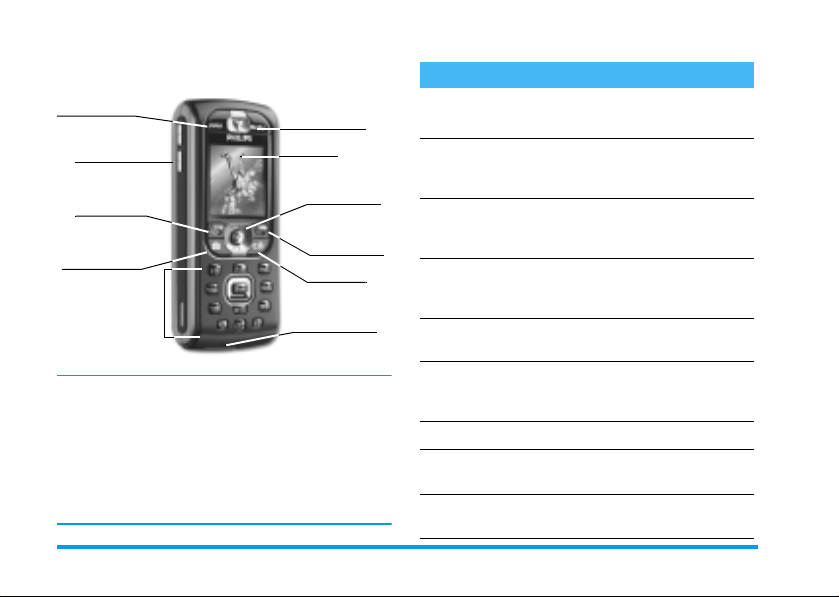
Spoznajte svoj telefon
m
Tipka MMS
Stranski tipki
(glasnost)
Tipka za klic
(
in Wap
C
Tipka za kamero
Tipkovnica
Philips se trudi stalno izboljševati svoje izdelke.
Zato si Philips pridržuje pravico do popravkov v teh
navodilih za uporabo ali njihovega umika brez
predhodnega obvestila. Philips zagotavlja
pravilnost vseh podatkov v teh navodilih, vendar ne
sprejema nobene odgovornosti za kakršnekoli
napake, pomanjkljivosti ali odstopanja med temi
navodili za uporabo in opisanim izdelkom.
b
Tipka
Zaslon
Navigacijska tipka
in tipka
,
Prekinitev klica
Tipka
)
c
Mikrofon
in vkl./izkl.
Če želite ...
Vklopiti/izklopiti
telefon
Vnesti kodo PIN
Nastaviti glasnost
zvon.
Klicati
Odgovoriti na klic
Nastaviti glasnost
pogovora
Končati pogovor
Vstopiti v glavni meni
Vstopiti v
Imenik
Dlje časa držite ).
Vnesite vašo kodo PIN na
tipkovnici in potrdite s
pritiskom na
V stanju pripravljenosti
telefona pritisnite stransko
tipko navzgor ali navzdol.
Na tipkovnici vnesite
telefonsko številko in za
klicanje pritisnite
Ko vaš telefon zvoni,
pritisnite
Med klicem pritisnite
stransko tipko navzgor ali
navzdol.
Pritisnite ).
V stanju pripravljenosti
telefona pritisnite
V stanju pripravljenosti
telefona pritisnite
(
,
.
ali#.
(
.
,
.
-
.
Page 3

Uporabiti
Vstopiti v
Vstopiti v
klicev
V prejšnji meni
Med brskanjem nazaj
v stanje
pripravljenosti
Zakleniti/odkleniti
tipkovnico
Videti zadnjo klicano
številko
Zamenjati
jezik
Imenik
BeDJ
Spisek
Pomikajte se po spisku s
pritiski na
pritisnite
poklicati izbrano ime.
V stanju pripravljenosti
telefona pritisnite
V stanju pripravljenosti
telefona pritisnite
Pritisnite c.
Pritisnite in zadržite c.
Pritisnite in zadržite c ,
ko je telefon v stanju
pripravljenosti.
V stanju pripravljenosti
telefona pritisnite
Pritisnite in zadržite 0,
pomaknite se
da izberete jezik, in
pritisnite
+
(
,
ali-in
, če želite
b
+
(
+
ali-,
.
.
.
.
Do funkcije
v meniju
Vključite
programiran
glasom
WAP
Zagnati
Ukaz z
Pritisnite,, pomaknite
<
ali>, da izberete
se
funkcijo, in za vstop v
podmeni pritisnite
Ponovite, da pridete do
želene funkcije.
Pritisnite in zadržite,.
Pritisnite in zadržite (.
,
Vrti ljak
Vrtiljak je na zaslonu prikazana krožna zanka ikon.
V njem vsaka ikona predstavlja možnost ali
postopek na telefonu.
Vse ikone ne morejo biti hkrati prikazane na
zaslonu; skrite ikone se prikažejo med
premikanjem s tipkama<ali>.
,
>
, ko je
<
(v smeri
V glavni vrtiljak vstopite s pritiskom na
telefon v stanju pripravljenosti. Premaknite se
nasprotni smeri urnega kazalca) ali
urnega kazalca) in pritisnite
želena izbira, ali
vrtiljak ali spisek.
c
,
za preklic. Prikazal se bo nov
, ko je označena
Spoznajte svoj telefon 1
.
(v
Page 4

S pritiski na+ali-lahko izbirate med dvema
možnostma, na primer med vklopljeno/izklopljeno
ali povečanje/zmanjšanje vrednosti in podobno.
Brskajte po vrtiljakih in spiskih, dokler ne pridete do
želene možnosti ali izbire. Pri brskanju po seznamu
vam vaš položaj v spisku kaže drsnik na desni strani
zaslona. Tako lahko z navigacijsko tipko izberete ali
prilagodite vse funkcije vašega telefona, kot je
opisano v ustreznih poglavjih teh navodil za
uporabo.
Dogodki
Nekateri dogodki lahko spremenijo zaslon v
pripravljenosti (neodgovorjen klic, novo sporočilo in
drugo). Pritisnite
menija ali dlje časa držite
zaslon v pripravljenosti.
,
za dostop do ustreznega
c
, da se vrnete na
2 Spoznajte svoj telefon
Page 5

Vsebina
1. Kako začeti ...................................7
Vstavljanje kartice SIM ..............................7
Vklop telefona .............................................8
Nastavljanje datuma in ure ..........................8
Kopiranje imenika kartice SIM ...................8
Polnjenje baterije ........................................9
2. Glavne funkcije ...........................10
Odpiranje telefonskega imenika ...............10
Klicanje .....................................................10
Sprejem in končanje klica .........................10
Prostoročno klicanje ..................................10
Spreminjanje zvonca .................................11
Zaklepanje/odklepanje tipkovnice ............11
Vklop tihega načina ..................................11
Vklop opozarjanja s tresenjem ..................11
FotoTalk: pošiljanje zvočnih zapisov
s slikami ....................................................12
FotoCall: najava klica z zvokom in
sliko ...........................................................12
Vaša telefonska številka ............................12
Nastavitev glasnosti slušalke ....................13
Izklop mikrofona .......................................13
Vklop mikrofona .......................................13
Snemanje pogovora ...................................13
Brisanje spiska klicev ................................14
Brisanje spiska sporočil SMS ....................14
Brisanje telefonskega imenika ..................14
Hitro pomikanje po seznamu ....................14
Druge možnosti med klicem .....................14
3. Meniji ..........................................15
4. Vnos besedila in številk ...............18
Vnos besedila T9® ...................................18
Kaj je to? ...........................................18
Kako se uporablja? ...........................18
Osnovni vnos besedila ...............................19
5. Fotografiranje ..............................20
Če želite... ..................................................20
Fotografije .................................................20
Predogled stanja nastavitve ..............20
Fotografiranje ...................................21
FotoTalk: dodajte posnetku zvok ..............22
Pregledovanje slik ............................23
Sprejem klica ....................................23
Klicanje .............................................23
Nastavitve ..................................................23
Barvni način ......................................24
Način fotoaparata .............................24
Zvok nastavitve .................................24
Ločljivost slike ..................................24
Kakovost slike ...................................24
Samosprožilec ...................................24
Vsebina 3
Page 6

Na
6. Glasba in mešanje ....................... 25
Če želite... ..................................................25
Kako začeti ................................................25
Aktiviranje skladb .............................25
Spreminjanje melodij in
inštrumentov skladbe ........................26
Spreminjanje tempa ..........................26
Snemanje sestavljenega posnetka .............27
Začetek snemanja .............................27
Delo s posnetki .................................27
Ustvarjanje lastnega sloga in posnetka .....27
Iz obstoječe datoteke .........................28
Od začetka ........................................28
Shranjevanje lastnih slogov ......................28
Sprejem klica .............................................29
7. Telefonski imenik .......................30
Imenik na kartici SIM ...............................30
Imenik v telefonu ......................................31
Dodajanje imen v imenik ..........................31
Na kartici SIM ..................................31
V telefonu ..........................................31
Dodajanje vpisa v imenik
telefona .............................................31
Lastna številka ..................................32
FotoCall: najava klica z zvokom in
sliko ...........................................................32
Urejanje imen ............................................33
8. Nastavitve ...................................37
kartici SIM ......................................33
V
telefonu ......................................... 33
Klicanje .................................................... 35
Številka z
Druga šte
Zvoki ........................................................ 37
Neslišno ............................................ 37
Glasnost zvonjenja ........................... 37
Zvonec .............................................. 37
Ton sporočila ................................... 37
Izenačevalnik ................................... 37
Zvoki tipk ......................................... 38
Zvoč. opozorila ................................ 38
Tresenje ............................................ 38
Zaslon ....................................................... 38
Ohra
Animacija ..............................................39
Osvetlitev ..............................................39
Oza
Bližnjice ................................................... 39
Ukaz z glasom .......................................... 42
Izbiranje z glasom .................................... 42
Varnost ..................................................... 43
Zaklepa
Prednastavljene številke .......................43
Zapora klicanja ..................................... 44
Spremeni kode .......................................44
Zaščita s kodo PI
a klic v sili .............................35
vilka ................................... 35
njevalnik zaslona .........................38
dje .............................................. 39
nje tipk .....................................43
N ............................. 45
4 Vsebina
Page 7

Delo
Omrežje .....................................................45
GPRS povezava ................................... 45
Ponovi prijavo ...................................... 45
Seznam najljubših ................................ 45
itve dostopa ............................46
Nastav
Ura in datum .............................................47
Prikaz
ure ............................................ 47
Nastavi datum ...................................... 47
Oblika datuma ...................................... 47
Časovni pas .......................................... 47
Poletni čas ............................................ 47
vi uro ........................................48
Nasta
Jezik ..........................................................48
Hitre nastavitve .........................................48
9. Sporočila .....................................50
SMS ...........................................................50
Pošiljanje sporočila SMS .................... 50
Branje sporočila SMS .......................... 51
Nastavitve SMS .................................... 52
MS ..........................................53
Arhiv S
E-pošta ......................................................53
Nastavit
ve ............................................ 54
Pisanje in pošiljanje e-pošte ................ 56
Prejeman
Področno sporočilo ...................................61
Neposredno sporočilo ...............................62
MMS .........................................................62
je in branje e-pošte ............58
Ustvarjanje s
Prejemanje s
poročila MMS ................ 62
poročila MMS ...............65
10. Infrardeča povezava ..................70
Položaj naprav ...........................................70
Pošiljanje podatkov ...................................70
Prejemanje podatkov .................................71
11. Večpredstavnost ........................73
Album slik .................................................73
Zvočni album ............................................73
Predstavitev ...............................................74
Stanje pomnilnika ......................................74
Snemanje zvokov ......................................75
BeDJ ..........................................................75
Kamera ......................................................75
12. Zabava .......................................76
Pret
Kalkulator ......................................................76
Budilka ..........................................................76
Orga
Igra z opekami ...........................................79
z mapami ..................................... 66
Nasta
vitve ..........................................67
Izbiranje mo
Pošiljanje iz
Aktiv
Shranjevanje prejetih podatkov ............ 71
Upora
vornik v evre ........................................... 76
žnosti ............................... 70
branega elementa ...........71
iranje povezave IrDA ...................71
ba telefona kot modema ..........72
nizator ................................................77
Dodajanje dogodka .............................. 77
Spreminjanje
dogodka ........................77
Vsebina 5
Page 8

13. Podatki o klicih ........................ 80
Nastavitve klicev .......................................80
Preusmeritve klicev ..........................80
Telefonski predali .............................80
Samodejno ponavljanje klicev ..........80
Odgovor s katero koli tipko ..............81
Čakajoči klic .....................................81
Številka klicatelja ..............................81
Spisek klicev .............................................81
Spisek klicev ......................................81
Ponastavitev .....................................82
Števci klicev ..............................................82
Števci GSM .......................................82
Števci GPRS ......................................83
14. WAP ......................................... 84
Internetne storitve .....................................84
Zagon brskalnika WAP .....................84
Zapiranje brskalnika WAP ...............84
Domača stran ...................................84
Zaznamki ...........................................85
Vnašanje naslova ..............................85
Nastavitve .........................................85
Potisni nabiralnik .............................87
Možnosti ....................................................88
Domača stran ...................................88
Nazaj .................................................88
Naprej .............................................. 88
Osveži ............................................... 88
Shrani kot domačo stran .................. 88
Shrani kot... ...................................... 88
Izhod ................................................ 89
Sprejem klica ................................... 89
15. Storitve ponudnika ....................90
GSM ukazi ................................................ 90
Toni DTMF .............................................. 90
Znaka za premor in čakanje ............ 90
Na primer: dostop do vašega
elektronskega odzivnika ................... 91
Nov klic med pogovorom ......................... 91
Odgovor na klic med pogovorom ............. 91
Odgovor na tretji klic ............................... 92
Konferenčna zveza ................................... 92
Prevezava klica ......................................... 93
Varnostna navodila .........................94
Odpravljanje napak .........................98
Ikone in simboli ............................101
Originalna oprema Philips ............102
Izjava o ustreznosti .......................103
6 Vsebina
Page 9

2.
1 • Kako začeti
Pred uporabo preberite varnostne napotke v poglavju
»Opozorila«.
Za uporabo telefona morate vstaviti veljavno kartico
SIM svojega ponudnika storitev GSM . Kartica SIM
vsebuje vaše naročniško razmerje, vašo telefonsko
številko in pomnilnik, v katerega lahko shranjujete
telefonske številke in sporočila SMS (glejte
»Telefonski imenik« str. 30).
Vstavljanje kartice SIM
1.
Pritisnite na sponki za sprostitev pokrova na
obeh straneh zadnjega dela telefona, kot je
prikazano spodaj, in odstranite pokrov.
Odstranite kartico SIM iz držala in jo potisnite
pod kovinsko držalo, da se ustavi. Poskrbite, da
je odrezani del nameščen v ustrezen vogal.
3.
Potisnite baterijo vse do konca reže; pri tem
morajo biti kovinski kontakti obrnjeni navzdol.
Nato jo potisnite navzdol, da se zaskoči.
4.
Namestite zadnji pokrov telefona: sprednji del
ohišja nastavite na zatiča na zgornjem delu
telefona in nato spodnji del potiskajte navzdol,
dokler se kljukica ne zaskoči.
Kako začeti 7
Page 10

3.
Vnesite kodo PIN. Če se zmotite, pritisnite
c
. Za potrditev pritisnite,ali #.
Nastavljanje datuma in ure
Telefon vas ob prvem vklopu opozori, da morate
nastaviti datum, kar naredite s pritiskanjem ustreznih
5.
Pred uporabo telefona odstranite z zaslona
zaščitno folijo.
Vklop telefona
1.
Telefon vklopite tako, da pritisnete ) .
2.
Ko vklopite telefon, vas ta lahko opozori, da
morate vnesti kodo PIN. To je 4- do 8-mestna
skrivna koda, ki vašo kartico SIM varuje pred
nepooblaščeno uporabo. Koda PIN je
prednastavljena in ste jo dobili od svojega
ponudnika storitev. Za prilagoditev kode PIN
glejte str. 44.
Če trikrat vnesete napačno kodo PIN, se bo vaša
kartica SIM zaklenila. Za odklepanje boste morali
od svojega ponudnika storitev zahtevati kodo PUK.
numeričnih tipk (za brisanje številke pritisnite
Za potrditev pritisnite
še uro.
Za vse možnosti nastavitev datuma in ure glejte
str. 47.
Kopiranje imenika kartice SIM
Če že ob prvem vklopu telefona ne prekopirate
telefonskega imenika kartice SIM, lahko to storite
neposredno iz menija telefonskega imenika (glejte
str. 30).
Če ste že prej imeli mobilni telefon in uporabljate
isto kartico SIM, lahko kartica vsebuje vaš celoten
trenutni telefonski imenik ali le njegov del. Mobilni
telefon to zazna in vas vpraša, ali želite prekopirati
telefonski imenik vaše kartice SIM v vgrajeni
telefonski imenik. Pritisnite
,
za potrditev.
,
. Na enak nač in nastavite
c
za preklic oziroma
8 Kako začeti
c
).
Page 11
Če kopiranje sprejmete, prekinete ali prekličete, je
telefonski imenik v telefonu samodejno privzet. Za
preklop nazaj na telefonski imenik kartice SIM
,
pritisnite
Izb. tel. imen.
in izberite
V SIM kartici
>
Imena
.
>
Nast. tel. imenika
>
Polnjenje baterije
Vaš telefon napaja akumulatorska baterija. Nova
baterija je delno napolnjena. Ko bo skoraj
izpraznjena, vas bo na to opozoril zvočni signal.
Priporočamo vam, da ne
telefon vklopljen: izbrišejo se lahko vse osebne
nastavitve (glejte varnostne napotke za baterijo,
str. 96).
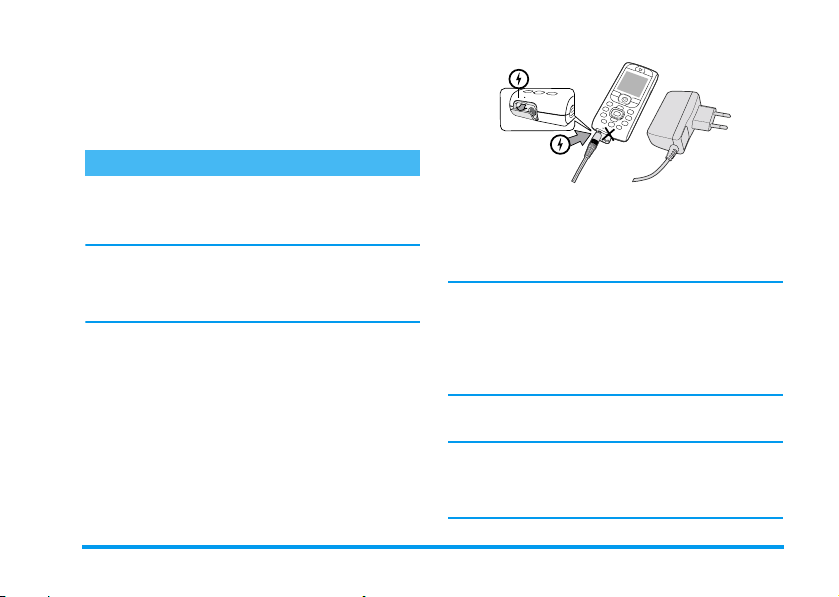
1.
Ko sta baterija in pokrov baterije nameščena na
telefon, priklopite polnilec (dobili ste ga zraven
telefona v škatli) v
delu telefona na eni strani in lahko dostopno
vtičnico električnega omrežja na drugi strani.
2.
Simbol baterije kaže stanje polnjenja:
• Med polnjenjem se spreminjajo 4 črtice
indikatorja, vsaka črtica pa pomeni približno
25 % kapacitete. Mobilni telefon se povsem
napolni v približno 1 uri in 45 minutah.
odstranjujete
LEVO
vtičnico na spodnjem
baterije, ko je
Kako začeti 9
•Ko vse štiri črtice obmirujejo, je baterija
napolnjena in lahko odklopite polnilec. Telefon
lahko uporabljate za pogovor do 6 ur, v stanju
pripravljenosti pa je lahko do 300 ur – oboje je
odvisno od omrežja in pogojev uporabe.
Če ostane polnilec priklopljen na mobilni telefon
tudi, ko je baterija že napolnjena, se baterija ne bo
poškodovala. Edini način za izklop polnilca je ta, da
ga potegnete iz vtičnice električnega omrežja. Zato
uporabljajte lahko dostopno vtičnico. Polnilec
lahko priključite na napajanje IT (samo v Belgiji).
3.
Če telefona nekaj dni ne nameravate uporabljati,
vam priporočamo, da baterijo odstranite.
Telefon lahko uporabljate tudi med polnjenjem (ko je
polnilec priklopljen, je opozarjanje s tresenjem
Če je baterija povsem prazna, se bo znak za baterijo ponovno
pojavil šele po dveh do treh minutah polnjenja.
izkljuèeno
).
Page 12

2 • Glavne funkcije
Odpiranje telefonskega imenika
V stanju pripravljenosti telefona
-
pritisnite
Imena
na zaslonu, je odvisna od izbranega
ali v telefonu): za podrobnejše informacije o tem
glejte »Telefonski imenik« str. 30.
Če želite pregledati telefonski imenik med
pogovorom, pritisnite
pritisnite
pomikajte po vnosih. Nato dvakrat pritisnite c, da
se vrnete na klicni zaslon.
telefonskega imenika (na kartici SIM
,
in se s pritiski na-ali
Klicanje
1.
V stanju pripravljenosti na tipkovnici vnesite
številko. Napako lahko popravite s pritiskom na
c
tipko
2.
Številko pokličete s pritiskom na tipko (.
Odložite s pritiskom na tipko
Pri mednarodnih klicih lahko namesto običajne
predpone za mednarodni klic vnesete znak »+«
tako, da pritisnete in zadržite tipko
.
. Vsebina, ki se prikaže
,
, izberite
Glej spis. imen
)
*
.
. Če želite
izvedeti več o klicanju iz telefonskega imenika,
glejte »Klicanje« str. 35.
Sprejem in končanje klica
Ko sprejmete klic, se lahko izpiše tudi številka
klicalca, če ta to dovoli in če vaše naročniško
razmerje to omogoča. Če je številka shranjena v
izbranem telefonskem imeniku (glejte str. 30), se
namesto številke izpiše ustrezno ime.
1.
Na klic odgovorite s pritiskom na tipko (.
2.
Klic zavrnete s pritiskom na ). Če imate
,
+
vključeno »Preusmeritve klicev« (glejte
str. 80), bo klic preusmerjen v telefonski predal
oziroma na drugo telefonsko številko.
3.
Klic končate s pritiskom na tipko ).
Telefon ne bo zvonil, če je v načinu
str. 11). Če imate nastavljen
str. 81), lahko sprejmete klic s pritiskom na katero
koli tipko (razen tipke )).
Odg.s kat. tipko
Prostoročno klicanje
Kadar uporabljate prostoročno telefoniranje,
telefon zaradi varnosti odmaknite od ušes, še
posebej, če povečate glasnost.
Tiho
(glejte
(glejte
10 Glavne funkcije
Page 13

1.
Če ste izbrali telefonski imenik kartice SIM,
izberite vpis, dvakrat pritisnite
naslednjega vrtiljaka, izberite
za klicanje pritisnite
2.
Če ste izbrali telefonski imenik na telefonu, na
enak način pokličete privzeto številko, če želite
poklicati drugo številko, pritisnite
izberite drugo številko na seznamu, pritisnite
,
in izberite
Če ste že v pogovoru, dvakrat pritisnite,, če
želite preklapljati med načinom prostoročnega
klicanja in nazaj.
,
Prostoroè. klic.
,
Prostoroè. klic.
.
.
za dostop do
<
ali>,
Spreminjanje zvonca
1.
Pritisnite,, izberite
Zvonec
2.
in ponovno pritisnite,.
S tipko+ali-izberite zvonec s seznama in
za potrditev izbire pritisnite
Nastavitve
,
Zvoki
>
.
Zaklepanje/odklepanje tipkovnice
Tipkovnico lahko zaklenete in jo tako
Zaklepanje tipk
Za zaklepanje tipkovnice pritisnite in zadržite
ko je telefon v stanju pripravljenosti. Tipkovnico
zaščitite pred nenamernim
pritiskanjem tipk (na primer, ko imate
telefon v žepu).
c
odklenete tako, da ponovno pritisnite in zadržite
c
tipko
in
Vklop tihega načina
Zvoki
nastavljen na
Glasnost lahko nastavite na neslišno tudi s pritiski
na stransko tipko, ko je telefon v stanju
pripravljenosti.
Glasnost lahko nastavite na neslišno tudi, ko
sprejemate klice in to s pritiskom na stransko tipko
>
navzdol.
.
Če želite, da vaš telefon ob sprejemu
klica ne zazvoni, lahko zvonjenje
Neslišno
izklopite takole:
,
>
Pritisnite
Neslišno
in pritiskajte-, dokler ni zvonec
Vklop
, izberite
.
Vklop opozarjanja s tresenjem
Če želite, da vas telefon na sprejem klica
opozori s tresenjem, lahko opozarjanje s
Tresenje
1.
2.
,
tresenjem vklopite takole:
Pritisnite,, izberite
Tresenje
in pritisnite,.
S tipko+ali-izberite
potrditev pritisnite
,
Nastavitve
Vklop
.
Nastavitve
>
Izklop
ali
>
Zvoki
in za
Glavne funkcije 11
>
Page 14

Vklop opozarjanja s tresenjem ne izklopi zvonjenja.
Če želite zvonjenje izklopiti in obdržati opozarjanje
s tresenjem vklopljeno, vklopite način
je opisano zgoraj.
Opozarjanje s tresenjem se samodejno izklopi, ko
priklopite polnilec.
Neslišno
, kot
FotoTalk: pošiljanje zvočnih zapisov s slikami
Ta lastnost, ki je na razpolago, ko uporabljate
kamero in tudi v
pošiljanje sporočil narejenih iz slike in zvoka.
1.
V stanju pripravljenosti telefona pritisnite
za vklop kamere.
2.
Pritisnite C za izdelavo slike, nato pritisnite
,
za pristop do možnosti in izberite
MMS
.
3.
Ponovno pritisnite,za pristop do okna
beležka posnetega.
4.
Pritisnite,, izberite osebo, kateri želite
poslati in potrdite spisek. Za pošiljanje vašega
sporočila pritisnite dvakrat
Pošlje eno sporočilo eni osebi, brez besedila. Za
podrobnosti o tej lastnosti glejte str. 62.
Albumu slik
, vam omogoča hitro
C
Pošlji po
,
.
FotoCall: najava klica z zvokom in sliko
Ta lastnost je na razpolago le, ko imena izbirate v
telefonu (in ne na SIM kartici).
Ta lastnost vam omogoča, da povežete eno ali več
imen v skupino. Ko se ime nahaja v tej skupini, se s
klici pojavita ustrezna slika in glasba, ki določata
katera skupina zvoni.
1.
V stanju pripravljenosti telefona pritisnite za
vklop kamere
sliko vašega prijatelja.
2.
Izberite
Posnemite želeno in shranite v
3.
Izberite
Skupine
izberite glas prijatelja, nato njegovo sliko.
4.
Pritisnite-, izberite ime v imenih in
pritisnite
skupino
preimenovali.
C
in pritisnite C, da dobite
Veèpredstavn.
Imena
Nast.tel.imenika
>
. Preimenujte skupino skupino in
,
. Pritisnite,in izvolite
, da to ime povežete s skupino, ki ste jo
>
Bele!ka
>
Zvoèni album
Nast. skupin
>
Nov
.
Izberi
Vaša telefonska številka
Če želite prebrati na telefonu svojo telefonsko
številko, pritisnite
-
, ko je telefon v stanju
12 Glavne funkcije
.
>
Page 15

pripravljenosti, izberite
,
, izberite
Prikaže se vaša telefonska številka, če je vpisana na
kartici SIM. Če ni, izberite
Če je vaša številka vpisana v telefonskem imeniku,
jo lahko preberete med telefonskim pogovorom.
Glejte »Odpiranje telefonskega imenika« str. 10.
Prika!i
Nastavitev glasnosti slušalke
Med klicem pomikajte stransko tipko navzgor ali
navzdol in tako povečate ali zmanjšate glasnost.
Izklop mikrofona
Mikrofon lahko izklopite, tako da vas
Izkl. mikrof.
vaš sogovornik ne sliši.
Med pogovorom pritisnite
izberite
potrdite s pritiskom
Vklop mikrofona
Za ponovni vklop mikrofona med
Vkl. mikrof.
pogovorom pritisnite
mikrof.
pritiskom na
ponovno vklopljen.
Lastna št.
in ponovno pritisnite,.
, nato pritisnite
Nov
in sledite navodilom.
,
Izkl. mikrof.
in nastavitev potrdite s
in nastavitev
,
.
,
, izberite
,
. Mikrofon je
Vkl.
Snemanje pogovora
V večini držav snemanje pogovora
Snem. pogov.
če se ta s tem strinja. Vsak posnetek bi moral ostati
zaseben. Posnamete lahko največ 1 minuto dolg
pogovor (glejte »Snemanje zvokov« str. 75).
Snemanje pogovora med klicem:
1.
Če najprej izberete
pogov.
,
2.
3.
4.
ureja zakon. Priporočamo, da o
nameravanem snemanju pogovora
obvestite sogovornika in snemate le,
Ko se pogovarjate z enim ali več sogovorniki
hkrati, pritisnite
menija možnosti med klicem.
, bo posnet samo glas sogovornika.
Izberite
Pritisnete
konec snemanja.
V vsakem primeru in ko dvignete telefon vam
okno ureditve ponudi snemanje.
Za shranitev posnetka pritisnite,; posnetek
je nato na voljo v meniju
album
.
,
za dostop do vrtiljaka
Izkl. mikrof.
Snem. pogov.
c,,
ali odložite slušalko za
in potem
in pritisnete,.
Veèpredstavn.
>
Snem.
Zvoèni
Glavne funkcije 13
Page 16

Brisanje spiska klicev
Ponastavi tev
Spisek klicev izbrišete tako, da
pritisnete
>
brisanje spiska klicev dvakrat
pritisnite
,
,
in izberete
.
Spisek klicev
>
Podatki o klicu
Ponastavitev
. Za
Brisanje spiska sporočil SMS
Če želite naenkrat izbrisati celoten spisek sporočil
SMS, pritisnite
Beri SMS
SMS dvakrat pritisnite
Vsa sporočila SMS lahko izbrišete tudi v meniju
Arhiviraj SMS
sprostite pomnilnik za shranjevanje novih sporočil
SMS.
,
in izberite
Zbriši vse
>
. Za brisanje spiska sporočil
,
. Če izbrišete seznam sporočil SMS,
.
Sporoèila
>
SMS
Brisanje telefonskega imenika
Če želite naenkrat izbrisati vsebino telefonskega
imenika, pritisnite
Nast. tel. imenika
telefonskega imenika pritisnite
To možnost ima samo telefonski imenik v vašem
telefonu. Imenik na kartici SIM te možnosti nima.
,
Izbr. tel. imen.
>
in izberite
. Za brisanje vsebine
,
Hitro pomikanje po seznamu
Če se želite pri pregledovanju seznama (zvoncev,
dogodkov itd.) pomikati po straneh in ne posameznih
elementih, pritisnite
>
0
.
Druge možnosti med klicem
- Spreminjanje nastavitve zvočnega izenačevalnika
(glejte str. 37),
- Dodajanje imena v telefonski imenik (glejte
str. 31),
- Pisanje in pošiljanje sporočila (glejte str. 50),
- Branje sporočila SMS (glejte str. 51),
- Pregledovanje spiska klicev (glejte str. 81),
- Pregledovanje organizatorja (glejte str. 77),
- Nov klic med pogovorom (glejte str. 91).
Imena
>
.
14 Glavne funkcije
Page 17

3 • Meniji
V spodnji tabeli so opisani vsi meniji v telefonu (od
prve do tretje ravni) z dodanimi številkami strani, na
katerih najdete več informacij o opisani možnosti ali
nastavitvi..
Nastavitve str. 37
Zvoki str. 37
Neslišno / Glasnost zvonjenja / Zvonec /
Ton sporočila / Izenačevalnik / Zvoki tipk /
Zvoč. opozorila / Tresenje
Zaslon str. 38
Ohranjevalnik zaslona / Animacija /
Osvetlitev / Ozadje
Bli!njice str. 39
Spisek razpoložljivih bližnjic
Ukaz z glasom str. 42
Spisek razpoložljivih glasovnih ukazov
Izbiranje z glasom str. 42
Varnost str. 43
Zaklepanje tipk / Prednastavljene številke /
Zapora klicanja / Spremeni kode / Zaščita s
kodo PIN
Omre!je str. 45
GPRS povezava / Ponovi prijavo / Seznam
najljubših / Nastavitve dostopa
Ura in datum str. 47
Prikaz ure / Nastavi datum / Oblika datuma
/ Časovni pas / Poletni čas / Nastavi uro
Jezik str. 48
Spisek razpoložljivih jezikov
Hitre nastavitve str. 48
Sporoèila str. 50
SMS str. 50
Pošiljanje sporočila SMS / Branje sporočila
SMS / Nastavitve SMS / Arhiv SMS
Meniji 15
Page 18

E-pošta str. 53
Za vsak razpoložljiv telefonski predal
Nastavitve / Odpri nabiralnik / Pošlji
sporočilo
Podroèno sporoèilo str. 61
Sprejem / Teme / Kode okolišev
Predstavitev str. 74
Stanje pomnilnika str. 74
Snemanje zvokov str. 75
Neposredno sporoèilo str. 62
MMS str. 62
Ustvarjanje sporočila MMS / Prejemanje
sporočila MMS / Delo z mapami /
Nastavitve
Veèpredstavnost str. 73
Kamera str. 75
Album slik str. 73
Spisek razpoložljivih slik
Zvoèni album str. 73
Spisek razpoložljivih zvokov
BeDJ str. 75
Zabava str. 76
Pretvornik v evre str. 76
Kalkulator str. 76
Budilka str. 76
Organizator str. 77
16 Meniji
Page 19

Igra z opekami str. 79
Infrardeèa povezava str. 70
Podatki / Sprejem
Podatki o klicih str. 80
Nastavitve klicev str. 80
Preusmeritve klicev / Telefonski predali /
Samodejno ponavljanje klicev / Odgovor s
katero koli tipko / Čakajoči klic / Številka
klicatelja
Spisek klicev str. 81
Spisek klicev / Ponastavitev
Števci klicev str. 82
Števci GSM / Števci GPRS
Telefonski imenik str. 30
Pregledovanje spiska imen
Nastavitve telefonskega imenika
Izbr. tel. imen. / Izb. tel. imen. / Nastavitve
skupin / Prepiši v telefon
Storitve ponudnika str. 90
Številke storitev
Številke v tem meniju so odvisne od ponudnika in
naročniškega razmerja, zato jih preverite pri
svojem ponudniku.
WAP str. 84
Storitve +
Ta meni je odvisen od ponudnika in
naročniškega razmerja, zato preverite pri
svojem ponudniku.
Meniji 17
Page 20

4 • Vnos besedila in številk
Besedilo lahko v ustrezna polja na zaslonu vnašate
na dva različna načina: z uporabo vnosa besedila s
predvidevanjem T9
besedila. Na voljo sta še dva načina, primerna za
vnos številk in ločil. Na zaslonu prikazani simboli
kažejo način vnosa, ki se trenutno uporablja.
Vnos besedila T9®
Kaj je to?
Teg ic E vro . Pa t.
App. 0842463
pritisnite ustrezno tipko: vneseni pritiski na tipke so
analizirani in T9
dnu zaslona za urejanje. Če je glede na uporabljene
tipke na voljo več besed, je vnesena beseda
označena: pritisnite
izbiro želene besede med predlaganimi iz slovarja
®
(glejte spodnji primer).
T9
®
ali uporabo osnovnega vnosa
Vnos besedila s predvidevanjem T9
je inteligenten način vnosa besedila za
sporočila, ki vključuje obsežen slovar.
Omogoča vam hitro vnašanje besedila.
Za vsako črko, ki je potrebna za
črkovanje besede, samo enkrat
®
predlaga besedo, ki se izpiše na
0
, za brskanje po seznamu in
Kako se uporablja?
Črke in simboli na tipkah so:
2
do 9Za vnašanje črk.
0
1
c
®
#
*
Primer: Kako vnesti besedo »home«:
1.
Pritisnite 4 6 6 3. Na zaslonu se
prikaže prva beseda s spiska:
2.
Pritisnite 0, da se pomaknete naprej, in
izberite
3.
Pritisnete lahko 1 ali,, da potrdite izbiro
besede
besede in vstavite presledek, da lahko
nadaljujete z vnosom naslednje besede.
Kratek pritisk za izbiranje iz spiska
možnih besed, dolg pritisk za
pomikanje po spisku nazaj.
Za potrditev vnosa.
Kratek pritisk za brisanje enega znaka,
dolg pritisk za brisanje celotnega
besedila.
Preklapljanje med standardnimi,
malimi in velikimi črkami.
Preklapljanje med osnovnim načinom,
numeričnim načinom in načinom za
vnašanje ločil.
Home
.
Home
. S pritiskom na>potrdite izbiro
Good
.
18 Vnos besedila in številk
Page 21

Osnovni vnos besedila
,
*
4
.
Za dostop do osnovnega vnosa besedila s tipko
izberite način osnovnega vnosa besedila »Abc«. Ta
način zahteva za vpis želenega znaka večkratni
pritisk na tipko: črka »h« je druga črka na tipki
, zato jo morate za vnos črke »h« pritisniti dvakrat.
Pri tem načinu je število pritiskov na tipko za vnos
znaka enako temu, kateri po vrsti je znak na tipki.
Za vnos besede "Home" v osnovnem načinu vnosa
morate tako vtipkati
6
(MNO), 6 (MNO), 3, 3 (DEF). Ko ste
s pisanjem sporočila končali, pritisnite
4, 4
(GHI) 6, 6,
Položaji črk, številk in simbolov na tipkah:
presledek 1 @ _
1
# = < > ( ) & Ł $
Ą
d e f 3 é č ∆ Φ
3
j k l 5 Λ
5
p q r s 7 β Π Θ Σ
7
w x y z 9 ř Ω Ξ Ψ
9
a b c 2 ŕ ä ĺ ć ç
2
g h i 4 Γ ě
4
m n o 6 ń ň ö
6
t u v 8 ü ů
8
. 0 , / : ; » ’ ! ÿ ? ż
0
* + - %
Vnos besedila in številk 19
Page 22

5 • Fotografiranje
Vaš mobilni telefon podpira digitalni fotoaparat, ki
vam omogoča slikanje, shranjevanje slik v telefon,
uporabo slik za ozadje, lahko pa jih tudi pošiljate
sorodnikom in prijateljem.
Če želite...
Vklopiti/izklopiti
fotoaparat
Povečati/
pomanjšati sliko
Spremeniti način
fotoaparata
Spremeniti
ločljivost zaslona
Odpreti nastavitve
fotoaparata
Fotografirati
Pritisnite
vklop in za izklop na dolgo
pritisnite
Potisnite igralno paličico
+
(navzdol).
Pritisnite
med načinoma
Normalno
Pritisnite
med
SQ VGA
Pritisnite
fotoaparat vključen.
Pritisnite
fotoaparat vklopljen.
C
tipko za
c
.
(navzgor) ali
*
za pomik
Noèno
.
#
ter
128 x 128
,
ko je
C
za pomik
QVGA
, ko je
VGA
ter
-
in
ter
.
Shraniti sliko
Izbrisati sliko
Odpreti možnosti
posnetka
Aktivirati/
deaktivirati
samosprožilec
V katerem koli meniju, povezanem s fotoaparatom,
bo dolg pritisk tipke
in fotoaparat vrnil v stanje pripravljenosti.
Pritisnite
posnetku.
Pritisnite
posnetku.
Pritisnite
fotografiranju.
Pritisnite
preklical trenutno dejanje
c
C
c
,
takoj po
0
.
takoj po
takoj po
Fotografije
Predogled stanja nastavitve
Pritisnite C za prikaz predogleda zaslona kamere:
objektiv kamere se samodejno osredotoči. Ikone, ki
so na zgornjem in spodnjem delu zaslona, vam
omogočajo, da preverite različna Stanja ter da
nastavite vklop
Vse možnosti in pritiski tipk, opisani v tem razdelku
bodo delovali samo, če je fotoaparat vključen, to
pomeni, da je na zaslonu prikazan predogled.
Samospro!ilca
.
20 Fotografiranje
Page 23

Pritisnite,za pristop do le-teh.
Način fotoaparata
Na voljo sta dva načina fotoaparata:
Noèno
. V skladu s trenutno količino svetlobe lahko
načina zamenjate s pritiskom
je označen z ustrezno ikono na dnu zaslona (sonce in
luna).
Ločljivost slike
Privzeta velikost slike standardnega formata je
128 x 128
(640 x 480 pik), na
SQ VGA
Loèljivost slike
zaslona.
Povečava
Ta možnost je na razpolago za vse načine:
enostopenjska povečava (x2) v
dvostopenjska povečava (x2 in x4) za vse ostale
načine. V vsakem načinu, pritisnite navigacijsko
tipko
slike.
Ko je možnost povečave vklopljena, je ikona zoom
označena. Oddaljevanje slike je na voljo samo po
približanju.
. Pritisnite #za preklop na
(320 x 240 pik) ali na
je prikazana v spodnjem levem kotu
+
ali-za približevanje ali oddaljevanje
*
QVGA
(320 x 240 pik), na
Normalno
, izbrani način pa
128 x 128
128 x 128
. Izbrana
načinu,
Samosprožilec
Ta možnost vam omogoča, da možnost
Samospro!ilec Vklopite
in
glejte naslednje poglavje).
ali
Izklopite
Fotografiranje
S tipko C
1.
Če je možnost samosprožilca
bila kamera že enkrat vklopljena, za
VGA
fotografiranje pritisnite tipko
samodejno prikazana na zaslonu.
2.
Številka v zgornji črni vrstici zaslona označuje
vrsto slike. Slike bodo poimenovane v meniju
Lastne slike
To ne pomeni, da lahko posnamete do 9999
posnetkov (glejte »Število slik« spodaj), ampak, da
so lahko slike, tudi tiste, ki jih izbrišete, označene s
»img_1.jpg« itd. – do številke 9999.
(za podrobnosti
Izklopljena
C
, in je
, slika bo
Fotografiranje 21
Page 24

številkami do 9999. Potem se številčenje ponovno
začne od 1.
Nato lahko:
Pritisnite
cZa
Pritisnite
,
Pritisnite
Pritisnite
C
ali
S pomočjo samosprožilca
1.
Če je možnost samosprožilca
aktiviranje pritisnite
0
2.
Odštevanje se začne pri -10 sekundah (te
vrednosti ne morete spremeniti). Aparat zapiska
2 sekundi pred fotografiranjem in še enkrat
prav med posnetkom.
Piske lahko prilagodite v nastavitvah fotoaparata.
Kadar koli pritisnite
samosprožilec in se vrniti v način predogleda. Če
brisanje
posnetka.
C
shranjevanje
Za
Za dostop do spiska možnosti, ki so:
Shrani
-
Prilagodi
-
Pošlji
-
pošta
-
Naredite novo sliko
vrnete v okno predogleda.
c
Da se vrnete v način predogleda.
, če je možnost
.
posnetke v
,
preko
,
Izklopljena
c
Album slik
Veèpr. sporoè., IR
C
(ali pa pritisnite
, če želite zaustaviti
).
,
ali
, s čimer se
Vklopljena
želite zgolj zaustaviti samosprožilec pritisnite 0.
3.
Po posnetku sledite navodilom, ki se začnejo
pod drugo točko prejšnjega razdelka.
Število slik
Število slik, ki jih lahko shranite v telefon, je odvisno
od nastavitev: zaradi višje ločljivosti so tudi datoteke
večje.
Če vam za shranjevanje pravkar nastalega
posnetka zmanjka pomnilnika, vas bo na to
E-
opozorilo sporočilo. V tem primeru morate pred
shranjevanjem novega posnetka izbrisati nekaj
podatkov (zvokov, slik itd). Če želite preveriti
pomnilnik, ki je še na voljo, izberite
Stanje pomniln.
, za
FotoTalk: dodajte posnetku zvok
Ta lastnost, ki je na razpolago, ko uporabljate
kamero in tudi v
pošiljanje sporočil narejenih iz slike in zvoka.
Največja velikost MMS je 50 KB.
1.
V stanju pripravljenosti telefona pritisnite
za vklop kamere.
2.
Pritisnite C za izdelavo slike, nato pritisnite
,
MMS
.
Albumu slik
za pristop do možnosti in izberite
.
, vam omogoča hitro
Veèpredstavn.
C
Pošlji po
22 Fotografiranje
>
Page 25

3.
Ponovno pritisnite,za pristop do okna
beležka posnetega.
4.
Pritisnite,, izberite osebo, kateri želite
poslati in potrdite spisek. Za pošiljanje vašega
sporočila pritisnite dvakrat
Pošlje eno sporočilo eni osebi, brez besedila. Za
podrobnosti glejte str. 62.
,
.
Pregledovanje slik
Slike, ki jih želite shraniti, se samodejno shranijo v
Veèpredstavn.
meni
dostop do grafičnega prikaza izberite sliko s
seznama in pritisnite
-
za skok na prejšnjo ali naslednjo sliko ali,za
Pošiljanje, Brisanje
<
, če se želite vrniti na spisek.
Kot smo že omenili je FotoTalk na razpolago tudi v
meniju
Album slik
Album slik
>
>
. Potem pritisnite+ali
Preimenovanje
ali
.
Lastne slike
>
slike. Pritisnite
. Za
Sprejem klica
Sprejemanje klicev med uporabo fotoaparata:
1.
Ko na klic odgovorite, bo vsako dejanje,
povezano s fotoaparatom, preklicano:
predogled slike, fotografiranje, samosprožilec,
brskanje po možnostih itd. Ko klic končate se
bo telefon vrnil v stanje pripravljenosti. Če ste
naredili posnetek in ga še niste shranili, je
izgubljen.
2.
Zavračanje klica bo prav tako prekinilo vsako
dejanje, povezano s fotoaparatom, in vas vrnilo
na zaslon za predogled.
Klicanje
Če želite opraviti klic, pritisnite in zadržite c ali
izključite fotoaparat, kar telefon vrne v stanje
pripravljenosti. Nato vnesite številko ali izberite ime
iz imenika in pritisnite
)
za prekinitev.
(
za vzpostavitev zveze ter
Nastavitve
Poleg nastavitev, ki so na voljo neposredno na
zaslonu za predogled, kot je opisano zgoraj, vam
mnogi meniji omogočajo nastavitev drugih
možnosti. Za dostop do njih pritisnite
fotoaparat vključen.
V vseh primerih izberite možnost in pritisnite
naslednji posnetek v tem načinu ali
Ko koncate z delom v aplikaciji kamera, se vaše
nastavitve vedno shranijo in bodo na razpolago do
naslednje uporabe kamere ali pa dokler le-teh ne
spremenite.
c
,
, ko je
,
za preklic.
Fotografiranje 23
za
Page 26

Barvni način
Ta možnost vam omogoča, da izberete enega od
Barva, Èrno-bela, Sipina
načinov:
viden na posnetku v skladu z načinom, ki ste ga
izbrali (npr.
kar daje videz stare fotografije). Privzeti način je
Barva
Sipina
omogoča posnetek v rjavih tonih,
.
in
Modra
. Učinek bo
Način fotoaparata
Izberite enega od dveh dostopnih načinov:
Noèni
način. Privzeti način je
Obièajni
Obièajni
.
Zvok nastavitve
Zvoèno opozorilo
tem meniju. Prvi zvok se pojavi 2 sekundi pred
posnetkom, drugi pa ob samem posnetku. V obeh
primerih izberite
Zvok posnetka
in
Vklop
in pritisnite,za dostop do
lahko nastavite v
seznama možnih zvokov. Izberite zvok ali pa izberite
<Nov>
in ustvarite nov zvok, nato pa pritisnite,in
ga aktivirajte.
Ločljivost slike
Ta možnost vam omogoča, da med naštetimi
izberete:
pik),
način je
in
Kakovost slike
Ta možnost vam omogoča, da med naštetimi
izberete:
Srednja
VGA
(640 x 480 pik),
SQ VGA
(160 x 120 pik) ali
128 x 128
.
.
Nizka, Srednja, Visoka
QVGA
128 x 128
. Privzeti način je
Samosprožilec
Glejte »Samosprožilec« str. 21.
(320 x 240
. Privzeti
24 Fotografiranje
Page 27

6 • Glasba in mešanje
Aplikacija BeDJ omogoča, da s prednastavljenimi
slogi BeDJ (razlaga spodaj), melodijami MIDI ali
SP-MIDI v telefonu ali tistimi, ki jih prenesete prek
povezave WAP ali infrardeče povezave, ustvarite
lastne zvoke (natančnejše informacije najdete v
ustreznih poglavjih v teh navodilih). Posnetek, ki ga
ustvarite, lahko nato pošljete prijateljem ali ga
uporabite za zvonec, alarm ali podobno.
Če želite...
Vklopiti/izklopiti
BeDJ
Aktivirati/
deaktivirati
skladbo
Posneti
sestavljeni
posnetek
Pritisnite b za vklop ALI
,
b
.
.
in izberite
BeDJ
>
ali pa c.
0
.
.
1
do
Pritisnite
Veèpredstavn.
Za izklop pritisnite in
zadržite
Pritisnite eno od tipk
9
Če želite deaktivirati vse
zapise naenkrat, pritisnite
c
Pritisnite
Aktivirati polje
Tempo
Odpreti seznam
skladb
Odpreti
Pomoè
Odpreti spisek
Mo!nosti
V aplikaciji BeDJ je z oranžno barvo označena tista
informacija, ki jo trenutno uporabljate, ali element,
ki ste ga izbrali.
Kako začeti
Aktiviranje skladb
1.
S pritiskom na b na zgornji desni strani
prenosnega telefona zaženite aplikacijo BeDJ.
Pritisnite#.
Pritisnite in zadržite eno od
1
tipk
Pritisnite*.
Pritisnite,.
do 9.
Glasba in mešanje 25
Page 28

2.
Pojavi se zaslon BeDJ, na katerem je izbran
privzet glasbeni slog (npr. Groovy, Techno itd.).
3.
Na zgornji levi strani zaslona so v tabeli
prikazani trenutni tempo, stanje posnetka
(privzeto
4.
Na spodnjem delu zaslona je na voljo 9 skladb,
ki so povezane s tipkami od
lahko mešate: pritisnite tipko, ki ustreza
skladbi, ki jo želite mešati.
Na voljo je 16 skladb: če želite odpreti seznam
skladb, pritisnite in zadržite tipke od
9
glasovnemu posnetku.
5.
Skladba, ki ste jo aktivirali, je obarvana
oranžno, v zgornji tabeli pa se prikažejo ime
melodije in inštrumenti.
Izkl.
) in ime skladbe.
1
do 9 in jih
1
. Tipka 5 je vedno namenjena
do
Spreminjanje melodij in inštrumentov skladbe
Pritisnite in zadržite eno od tipk 1 do 9 ,
odvisno od skladbe, ki jo želite spremeniti. V
seznamu, ki se prikaže, lahko najprej spremenite
melodijo izbrane skladbe, nato pa še inštrumente v
melodiji.
Melodija
1.
Trenutna melodija izbrane skladbe je na
seznamu označena prva. Pomaknite se
+
ali
-
, da izberete drugo melodijo (ki se
samodejno predvaja, ko jo izberete), in za
potrditev izbire pritisnite
2.
Ime izbrane melodije se prikaže na zgornjem
delu zaslona. Za dostop do seznama
inštrumentov, uporabljenih v melodiji, pritisnite
>
.
Inštrumenti
1.
Trenutni inštrumenti izbrane skladbe so na
seznamu označeni prvi.
2.
Pomaknite se-ali+, da izberete naslednji
ali prejšnji inštrument, in pritisnite
izberete.
,
.
,
, da ga
Spreminjanje tempa
1.
Pritisnite #, da aktivirate polje
2.
3.
Nastavitve
predvajanjem skladbe ali med snemanjem
sestavljenega posnetka.
Tempo
Izbrani
minuto") velja za vse skladbe. Pritisnite
označeni tipki
zvišati ali znižati.
Nastavitve
telefon samodejno upošteva.
Pritisnite c ali,, če se želite pomakniti
zaslon nazaj.
(prikazan v bmp ali "udarcih na
<
ali>, če želite tempo
Tempo
, ni treba shraniti, saj jo
ne morete spreminjati med
Tempo
Tempo
.
26 Glasba in mešanje
Page 29

Snemanje sestavljenega posnetka
Začetek snemanja
1.
Ko ste pripravljeni na snemanje, pritisnite 0.
Vklopi se števec in izbran je rdeč simbol
2.
Med snemanjem posnetka lahko:
Pritisnete tipke od
1
9
do
Se pomaknete
+
-
ali
Se pomaknete
<
>
ali
3.
Pritisnite 0, če želite snemanje končati.
Snemanje se samodejno ustavi, ko ima posnetek
velikost 50 KB (približno 2 min.). Zmogljivost je
odvisna od pomnilnika telefona: če želite
informacije o pomnilniku, izberite
Stanje pomniln.
Aktivirate določeno skladbo.
Zvišate/znižate glasnost
trenutne skladbe.
Označite prejšnjo ali naslednjo
skladbo.
.
V etru
Veèpredstavn.
Delo s posnetki
Ko končate s snemanjem posnetka, se samodejno
odpre okno in prikažejo se naslednje možnosti
izbire:
Remiks
Predvajaj
.
Shrani
Pošlji po MMS
Pošlji po IrDA
Pošlji po e-pošti
Shranjeni posnetek se pod želenim imenom pojavi v
seznamu
Veèpredstavn.
>
zvonec, ki vas opozarja na dohodne klice in nove
dogodke.
Ustvarjanje lastnega sloga in posnetka
Napredne možnosti vam omogočajo ustvarjanje in
mešanje lastnih glasbenih zvokov neposredno iz
slogov BeDJ, ki so na voljo (npr. Groovy, Techno,
Za snemanje novega sestavljenega
posnetka z uporabo istih skladb.
Predvaja se posnetek, ki ste ga
pravkar posneli.
Odpre se okno
poimenujete in shranite svoj
posnetek.
Za pošiljanje vašega posnetka kot
dela sporočila MMS.
Aktivira se IrDA, da lahko pošljete
svoj posnetek drugi napravi IrDA.
Odpre se meni za e-pošto, da lahko
pošljete svoj posnetek po e-pošti.
Nastavitve
>
>
Zvoèni album
Shrani
>
Zvoki
Zvonec
. Izberete ga lahko za
, kjer lahko
in meniju
Glasba in mešanje 27
Page 30

Disco itd.), ali seznama zvoncev (npr. Bach, Cool,
Dream itd.).
Seznam zvoncev vključuje datoteke MIDI, ki ste jih
prenesli po e-pošti, povezavi WAP, IrDA ali
drugačni povezavi.
Iz obstoječe datoteke
1.
Ko je zaslon BeDJ aktiven, pritisnite,za
dostop do seznama možnosti.
2.
Ko izberete
izberite eno od melodij, ki so na voljo na
seznamu, in za potrditev izbire pritisnite
3.
Samodejno se vrnete na zaslon BeDJ in
melodija, ki je povezana z izbranim zvoncem,
se razdeli v skladbe.
4.
Nato lahko aktivirate ali deaktivirate skladbe,
posnamete sestavljen posnetek itd.
Število aktiviranih skladb je odvisno od melodije, ki
ste jo izbrali.
Mešanje zvoncev
ali
Slogi BeDJ
,
Od začetka
1.
Ko izberete
niz praznih skladb.
2.
Pritisnite in zadržite 1. na zaslonu se prikaže
seznam vseh datotek MIDI na telefonu. Izberite
eno od njih in pritisnite
Napredno
, se odpre popolnoma nov
,
.
3.
Prikaže se nov seznam, na katerem so vse
skladbe v izbrani datoteki MIDI (največ 16).
Pomaknite se
njih, in izberite
1
4.
Ponovite ta dva koraka, če želite povezati
želene skladbe od tipk
5.
Ko ste pripravljeni, posnemite sestavljeni
posnetek (glejte str. 27).
6.
,
.
Pritisnite dvakrat,, če se želite vrniti v
običajen način.
Zabavajte se in mešajte: s posamezno tipko na
telefonu lahko povežete katero koli od 16 skladb
posameznega zvonca po vaši izbiri. Tako lahko svoj
sestavljeni posnetek na ogromno načinov povsem
prilagodite svojim željam.
+
ali-, da izberete eno od
,
.
, da jo povežete s tipko
2k 9
Shranjevanje lastnih slogov
Slog
Lasten
ga kasneje uporabite za nov sestavljeni posnetek. Ta
nov slog vsebuje vse skladbe, ki ste jih zmešali, a
brez učinkov sestavljenega posnetka.
lahko shranite v meniju slogov BeDJ in
na telefonu.
28 Glasba in mešanje
Page 31

1.
Sprejem klica
Ko sprejmete klic, medtem ko uporabljate BeDJ,
telefon samodejno izklopi zvok.
Če na klic odgovorite, se izklopi BeDJ in
telefon se vrne v stanje pripravljenosti.
2.
Če se na klic ne oglasite ali ga zavrnete,
ostanete na zaslonu BeDJ.
Glasba in mešanje 29
Page 32
7 • Telefonski imenik
Če želite izvesti operacije, opisane v tem
poglavju, morate izbrati telefonski imenik
na kartici SIM ali v telefonu.
Vaš mobilni telefon ima dva telefonska imenika.
Telefonski imenik kartice SIM je na kartici SIM,
njegovo število vnosov pa je odvisno od
zmogljivosti kartice. Drugi telefonski imenik je
vgrajen v pomnilnik telefona, vanj pa lahko shranite
do 299 imen.
Zmogljivost kartice SIM je odvisna od vrste kartice.
Več informacij dobite pri svojem prodajalcu.
Imenik v telefonu si deli pomnilnik z drugimi
funkcijami. Zato so soodvisne: če shranite več
imen, lahko shranite manj dogodkov, in obratno.
največje število kartic z imeni in dogodki je 299, če
druge funkcije (beležke, zvoki, slike in podobno) ne
zasedajo preveč pomnilnika telefona.
V meniju
imenikov, ki sta na voljo: imenik na kartici SIM in
imenik v telefonu. Imena, ki jih vnesete v enega od
Imenikov
Možnost
imenik na kartici SIM.
Imena
lahko izberete enega od dveh
, bodo vključena samo v izbrani imenik.
Izbris tel. imenika
ne velja za telefonski
Možnost
vsebine na kartici SIM v telefon. Če to možnost
izberete dvakrat, se imena podvojijo.
Kopiraj vse v tel.
Imenik na kartici SIM
Če kartico SIM uporabljate prvič, sledite
standardnim navodilom za vstavljanje kartice SIM,
kot so opisana na str. 7, in potem preberite spodnji
razdelek »Dodajanje imen v imenik«.
Izb. tel. imen.
Imena, dodana v ta imenik, lahko potem prekopirate
v imenik telefona.
Če prekličete ali prekinete samodejno kopiranje
vašega imenika kartice SIM kot prvotno, lahko leto izvedete ročno: pritisnite
Nast. tel. imenika
V SIM kartici
Pritisnite
tel. imenika
pritisnite
telefonski imenik na kartici SIM.
, nato
Ko prekopirate imenik s kartice SIM v
telefon, lahko še vedno uporabljate
imenik na kartici, kljub temu, da
ponuja manj polj za informacije.
omogoča kopiranje
,
in izberite
Izb. tel. imen.
,
+
ali-, da izberete
,
Prep. v telefon
Imena, Nast.
in izberete
.
. Nato
Imena
30 Telefonski imenik
>
Page 33

3.
Imenik v telefonu
Telefon naenkrat upravlja le en imenik in
informacij o drugem ne upošteva: če imate na
primer v obeh imenikih shranjen priimek »Novak«
in ga izbrišete iz telefona, bo ostal na kartici SIM
nespremenjen.
Privzeto je izbran imenik telefona.
Hrani lahko do 299 imen, ki jih je vse
V telef onu
prostora, lahko imena iz tega imenika prekopirate na
kartico SIM (glejte »Kopiranje na kartico SIM«
str. 35).
mogoče izbrisati z možnostjo
imenika
. Če je na kartici SIM dovolj
Izbris tel.
Dodajanje imen v imenik
Na kartici SIM
Če želite dodati ime v telefonski imenik na kartici
SIM:
1.
Pritisnite-za vstop v imenik, izberite
,
pritisnite
2.
Vpišite ime in številko, nato pritisnite,.
Številka ima lahko največ 40 mest, odvisno od
kartice SIM.
Če vse številke shranite s kodo države in območno
kodo, jih boste lahko klicali tudi iz tujine.
.
Nov
in
Izberite vrsto številke, ki je določena imenu:
Telefon, Faks
ime potrdite in shranite v imenik.
ali
Podatki
, in pritisnite,, da
V telefonu
Imenik v telefonu vsebuje več polj za informacije kot
imenik na kartici SIM. Vanj so vključena (v latinici)
Polja za ime in priimek do 20 znakov
Polja za številke (mobilno,
službeno in podobno)
Dodatna polja (e-pošta in
opomba)
Izbiranje skupin 20 skupin
Ustvarite lahko do 299 zapisov z največ 7
informacijskimi polji za vsak zapis, pri čemer je polj za
številke lahko največ 5. Na primer: za eno osebo lahko
shranite 2 številki mobilnega telefona, 3 službene
številke, e-poštni naslov in besedilno beležko.
največ 40-mestne in
1 »+«
do 50 znakov
Dodajanje vpisa v imenik telefona
Dodajanje polja za ime
1.
Pritisnite-za vstop v meni
<Nov>
2.
in pritisnite,.
Vnesite priimek stika in za potrditev pritisnite
,
, nato vnesite ime in za potrditev pritisnite
,
.
Imena
, izberite
Telefonski imenik 31
Page 34

Eno od polj lahko pustite prazno, ne pa obeh. Na
prejšnje polje se premaknete s pritiskom na c.
Dodajanje polja za številke/besedilo
1.
Ko vnesete ime stika, boste prišli v meni
številke
. Izberete lahko med polji za številke
(mobilna, faks, podatki, pozivnik, domača,
službena) ali črkovnimi polji (beležka, e-pošta).
Izberite in vnesite ustrezno številko ali ime.
Potem pritisnite
2.
Nato lahko izberete možnost
skupino, v katero želite uvrstiti ime, in za
potrditev pritisnite
telefonski imenik v telefonu.
3.
Za vsako skupino lahko izberete posebno
Melodijo
Preimenuj
Nast. skupin
zvokom in sliko« str. 32) za več informacij.
Kadar prejmete klic od osebe iz imenika, ki je
določena skupini, se na zaslonu pokaže slika
skupine, telefon pa zazvoni z zanjo značilno
melodijo.
,
, da shranite novi zapis.
,
Sliko
in
, uporabite lahko tudi ukaz
. Izberite
Imena
(glejte »FotoCall: najava klica z
Skupina
. Zapis se nato shrani v
Nast. tel. imenika
>
: izberite
Lastna številka
Lastna št.
Polje
vsebovati vašo telefonsko številko. Če je ne, jo
v telefonskem imeniku mora
vpišite skupaj z drugimi pomembnimi
informacijami.
Čeprav so lahko druga polja prazna, polja »Lastna
št.« ne morete izbrisati.
Vrsta
FotoCall: najava klica z zvokom in sliko
Ta možnost je dostopna samo, ko imate izbran
telefonski imenik vašega telefona. Če imate izbran
telefonski imenik SIM kartice, ta možnost NI
dostopna.
Prilagodite lahko skupine s svojim imenom
(»Prijatelji«, »Služba« in podobno), sliko (s seznama
Album slik
>
V skupino lahko dodate enega ali več oseb iz
telefonskega imenika. Ko vas kliče oseba iz skupine,
se na zaslonu prikažeta njeno ime in ustrezna slika.
Zvonila bo tudi melodija, ki je določena za to skupino.
Zakaj ne bi ustvarili tudi skupine za pomembne
osebe. Uporabite fotoaparat in shranite sliko v
Album slik
uporabite kot zvonec. Ko vas ta oseba pokliče, jo
boste tako lahko videli in slišali (za fotoaparat glejte
str. 20, za beležke pa str. 73).
) in melodijo (s seznama
, na seznam
Bele!ka
Zvonci
).
pa zvok, ki ga
32 Telefonski imenik
Page 35

1.
Za FotoCall morate uporabiti telefonski imenik
v telefonu; če ga ne, glejte »Kopiranje imenika
kartice SIM« str. 8.
2.
Nato izberite
izberite želeno skupino.
3.
Preimenujte skupino tako, da jo boste lahko
prepoznali (»Prijatelji«, »Otroci« in podobno),
ter izberite
4.
Za dlje časa pritisnite c , da se telefon vrne v
stanje pripravljenosti, in nato še
vsebine telefonskega imenika. Izberite ime, ki
ga želite dodati tej skupini, in pritisnite
Potem izberite
skupino.
Ko vas bo ta oseba poklicala, bo zazvonila
Melodija
ta oseba.
Nast. skupin
Melodijo
in
Izberi skupino
in se prikazala
, pritisnite,in
Sliko
za to skupino.
-
in izberite želeno
Slika
skupine, v kateri je
za prikaz
,
Urejanje imen
Ko v imenik shranite imena, v stanju pripravljenosti
-
pritisnite
imeniku lahko poiščete s pritiskom na ustrezno tipko
s črko, na katero se želite pomakniti v seznamu (npr.
dvakrat pritisnite
Označen je prvi zapis na seznamu, ki se začne s to
črko. Glede na izbrani meni telefonskega imenika so
na voljo vse ali samo nekatere od teh možnosti:
, da se prikaže meni
8
za dostop do črke »u«).
Imena
. Ime v
•Izbriši
•Prikaži
• Prepiši v SIM
• Hitro klicanje
•Spremeni
vrsto
•Klic
• Izbr. tel. imen.
• Pošlji SMS
• Pošlji MMS
• Ponastavi
• Prepiši v
telefon
• Prostoročno
klicanje
• Spremeni ime
•Vključi v
skupino
•Določi izbiro z
glasom
• Pošlji prek
IrDA
Na kartici SIM
Izberite ime v imeniku na kartici SIM in pritisnite
,
.
za dostop do naslednjih možnosti:
Izbriši
izbriše izbrano ime in številko,
-
Spremeni
-
-
- Če prekličete samodejno kopiranje imenika
spremeni izbrano ime in z njim povezane
informacije,
Prep. v telefon
povezane informacije v imenik telefona.
kartice SIM kot prvotno na vašem telefonu,
morate le-to izvesti ročno.
kopira izbrano ime in z njim
V telefonu
Dodajanje polja
1.
Če želite obstoječemu vpisu dodati novo polje,
izberite želeno ime, izberite
,
.
2.
<Nov>
Izberite
dodanega polja in pritisnite
in pritisnite,. Izberite vrsto
Prika!i
,
in pritisnite
. Vpišite
Telefonski imenik 33
Page 36
številko ali besedilo in pritisnite,, da
shranite spremembe.
3.
Če želite vpisu dodati do 6 polj, ponovite 1. in
2. korak. Hitro pritisnite
v prejšnji meni, ali držite za dalj časa, če se
želite vrniti v stanje pripravljenosti.
Številke in besedilo se izpišejo v enakem vrstnem
redu, kot ste jih vpisali. Prva telefonska ali faks
številka postane privzeta. Privzeta številka je prva
na seznamu. Če želite privzeti drugo številko, glejte
»Privzete številke« str. 34. Alfanumerična polja
(beležka in e-pošta) lahko le spreminjate in brišete.
Spreminjanje vsebine polja
1.
Če želite spremeniti vsebino polja v obstoječem
vpisu, izberite želeno ime, pritisnite
Prika!i
izberite
2.
Na seznamu izberite polje, ki ga želite
spremeniti in pritisnite
3.
V prikazanem vrtiljaku izberite
pritisnite
pritisnite
Spreminjanje vrste polja
Spremeni vrsto
in ponovno pritisnite, .
,
. Spremenite, kar želite, in
,
, da spremembe shranite.
Če želite spremeniti polje v obstoječem
vpisu, ponovite korake od 1 do 3
odstavka »Spreminjanje vsebine polja«.
c
, če se želite vrniti
,
.
,
Spremeni
Potem v vrtiljaku izberite Spremeni vrsto, izberite
drugo vrsto številke in za potrditev izbire
,
pritisnite
Če ste vsebino imenika na kartici SIM prekopirali v
telefon, bodo nekatera polja označena kot »Ni
vrste« in ne bodo imela ikone. Številke »ni vrste«
lahko spreminjate: Če želite določiti vrsto teh
številk, sledite prej opisanim navodilom.
Brisanje polja
izberite
Privzete številke
,
in
če pritisnete
Pošlji SMS
(npr. namesto domače hočete privzeti službeno
številko), ponovite korake od 1 do 3 odstavka
»Spreminjanje vsebine polja«. Potem v vrtiljaku
menija izberite
pritisnite
.
Če želite izbrisati polje v obstoječem
vpisu, ponovite korake od 1 do 3
Izbriši
odstavka »Spreminjanje vsebine
polja«. Potem v vrtiljaku menija
Izbriši
in za potrditev pritisnite,.
Prva številka, ki jo shranite za vpis,
postane privzeta številka: prikazana je
Ponastavi
kot prva na seznamu in jo samodejno
pokličete, če pritisnete tipko za klic ali
,
in izberete
. Če želite spremeniti privzeto številko
,
.
Klic, Prostoroè. klic.
Ponastavi
in za potrditev
ali
34 Telefonski imenik
Page 37
Kopiranje na kartico SIM
Prepiši v SIM
imenik vedno točen, tudi če preklopite imenik ali
zamenjate telefon.
Če želite številko prekopirati v imenik na kartici
SIM, ponovite korake od 1 do 3 odstavka
»Spreminjanje vsebine polja«. Nato izberite
SIM
in pritisnite,.
Kot smo omenili prej, je kopiranje
imen na kartico SIM priročno, če
pogosto menjate telefone. Če imate
številke shranjene na kartici SIM, bo
Prepiši v
Klicanje
Kadar uporabljate prostoročno telefoniranje,
telefon zaradi varnosti odmaknite od ušes, še
posebej, če povečate glasnost.
Številka za klic v sili
S številko za klic v sili pokličete službo
za klic v sili v vaši državi. V večini
Klic v sili
primerov lahko to številko pokličete
tudi, če je tipkovnica zaklenjena in če
niste vpisali svoje kode PIN.
Če to omogoča operater omrežja, je mogoč celo klic
brez vstavljene kartice SIM. V Evropi je standardna
številka za klic v sili 112, v Veliki Britaniji pa 999.
1.
Če želite poklicati to številko, jo vpišite v stanju
pripravljenosti ali pritisnite
Imena
Glej. spis. imen
2.
>
Pokličete s tipko (, odložite s pritiskom na
)
tipko
.
Klic v sili
>
,
.
in izberite
Druga številka
Vnos številke
S pritiskom na,odprete vrtiljak, s katerim
številko pokličete, jo shranite ali nanjo pošljete
SMS.
Izbira imena
1.
2.
- ko je vpis izbran, pokličite s pritiskom na
- dvakrat pritisnite
vrtiljaka, nato izberite
pritisnite
3.
• Za klicanje
- ko je vpis izbran, pokličite s pritiskom na
-pritisnite
ali
V stanju pripravljenosti vtipkajte
številko. Pritisnite
Klic
poklicati in
Pritisnite-in izberite želeni vnos.
Če ste izbrali imenik na kartici SIM:
,
Če ste izbrali imenik v telefonu:
Prostoroè. klic.
, da pokličete številko.
,
za dostop do vrtiljaka, izberite
)
,
za dostop do naslednjega
privzete
številke:
.
(
, če želite odložiti.
Klic
Prostoroè. klic.
ali
, če želite
(
ali
(
ali
Klic
Telefonski imenik 35
in
Page 38
• Če želite poklicati drugo številko, izberite
Prika!i
, ko zapis izberete; nato izberite vrsto
številke na seznamu (mobilna, domača in
podobno). Pritisnite
naslednjega vrtiljaka in izberite
Prostoroè. klic.
4.
Za prekinitev klica vedno pritisnite ).
Na način prostoročnega klicanja lahko preklopite
tudi med standardnim klicem: pritisnite
izberite
Vkl. prostoroè.
.
,
za dostop do
Klic
,
in za potrditev pritisnite,.
Hitro klicanje
Hitro klicanje
ali
povezava. Za prekinitev klica pritisnite
Izbiranje z glasom
,
Izbir. z glasom
prepozna, pokliče ustrezno številko. Za prekinitev
klica pritisnite
V stanju pripravljenosti pritisnite in
zadržite tipko od
pokličete ustrezni vpis (glejte
»Bližnjice« str. 39): vzpostavi se
V stanju pripravljenosti pritisnite in
zadržite tipko
shranjeno oznako (glejte »Izbiranje z
glasom« str. 42). Če telefon oznako
)
.
,
2
do 9, da
)
.
ter izgovorite
36 Telefonski imenik
Page 39

8 • Nastavitve
Nastavitve
Meni
in spreminjanje nastavitev za posamezne možnosti
(zvoki, ura in datum, varnost in podobno). V meniju
Hitre nastav.
(glejte str. 48).
Zvoki
Neslišno
Neslišno
Način
Glasnost zvonjenja
Glasnost zv on.
vam omogoča prilagajanje telefona
lahko spreminjate več nastavitev hkrati
Omogoča vam, da za funkcijo
izberete
funkcijo izbrana nastavitev
vsi načini opozarjanja razen
opozarjanja s tresenjem izklopljeni.
Neslišno
Glasnost zvonjenja je privzeto
nastavljena na
ali-, da nastavite glasnost
zvonjenja na želeno stopnjo od
Neslišno
Vklop
velja tudi za zvoke tipk.
do
Izklop
ali
Srednje
Narašèajoèe
. Pritisnite
. Ko je za
.
Vklop
+
Zvonec
Omogoča vam, da izmed številnih
možnosti izberete melodijo zvonca. Na
Zvonec
seznamu je tudi sestavljeni posnetek, ki
str. 75), in posneti zvoki in melodije, ki ste jih prejeli
v sporočilih kot priponke (e-pošta, SMS in
podobno).
Pomikajte se po seznamu s tipkama
počakajte, da se začne predvajati izbrana melodija.
Pritisnite
Tiho
c
Melodije ne boste slišali, če je zvonec nastavljen na
, so
Izklop
ga ustvarite v aplikaciji BeDJ (glejte
,
, da izberete to melodijo za zvonec,
pa za preklic ali skok na naslednjo melodijo.
ali če je vključen način
Tiho
Ton sp o r očila
Omogoča vam, da opozorilni pisk za
Ton sporočila
sprejem vsakega novega sporočila
nastavite na
možnost
izberete tudi s seznama zvoncev.
Vklop
ali
Vklop
, lahko opozorilni pisk
Izenačevalnik
Ta možnost vam omogoča izbiro
Izenačevalnik
različnih nastavitev zvoka in je na voljo
tudi med klicem. V tem primeru
+
ali-in
(glejte str. 11).
Izklop
. Če izberete
Nastavitve 37
Page 40
pritisnite,, izberite
po seznamu in počakajte nekaj sekund, da zaslišite
spremembo. Svojo izbiro potrdite s tipko
Zvoki tipk
Omogoča vam, da zvoke tipk nastavite
na
Zvoki tipk
nastavljeni na
delujejo toni DTMF (glejte str. 90).
Zvoč. opozorila
Omogoča nastavitev opozorilnih
Zvoč. opozorila
- ko je čas za
- ko imate neodgovorjen klic,
- ko je
- da nadzorujete dolžino svojih klicev, prvi pisk
zaslišite po 45 sekundah, nato pa vsako minuto
med klicem (sogovornik piska ne sliši).
V tem meniju lahko samo vklopite ali izklopite
zvoke za opozorila in NE opozorila sama. Če na
primer opozorila za dogodke nastavite na
bo na zaslonu še vedno prikazalo obvestilo za
Opomnik
se ne bo predvajal.
piskov na
naslednje možnosti:
Dogodek
Baterija
skoraj prazna in jo morate napolniti,
(če ste ga programirali), ustrezen zvok pa
Izenaèevalnik
Vklop
Izklop
ali
, shranjen v Organizatorju,
. Če so zvoki tipk
Izklop
Vklop
ali
, med klici vseeno
Izklop
, pomaknite se
,
.
, in sicer za
, se
Izklop
Tresenje
Tresenje lahko nastavite na
Izklop
Tresenje
Tresenje je vedno
običajni ali avtomobilski polnilec.
, opozori vas na prejem klica,
dogodek v Organizatorju, sprejem
sporočila in ko se vklopi alarm.
Izklopljeno
, če je priključen
Vklop
ali
Zaslon
Ohranjevalnik zaslona
Za nastavitev ohranjevalnika zaslona
Ohranj. zaslon.
shranjene v vašem telefonu in so bile izbrane.
Če ohranjevalnik zaslona nastavite na
samodejno aktivira
pomeni, da je na črnem ozadju prikazan trenutni
čas. V tem načinu se podaljša čas delovanja
telefona (podaljša se delovanje baterije).
1.
lahko izberete
Vklopljen
telefona prikaže niz slik, ki so
Ohranjevalnik zaslona
seznamu izberete sliko, ki se prikaže s
pritiskom na
pritiski na iste tipke), nato pritisnete
<
Vklop
, se med neaktivnostjo
Ekonomièno delovanje
ali>(izbiro prekličete s
ali
Vklopite
Izklop
. Če je
, se
Izklop
, kar
tako, da na
-
, da se
38 Nastavitve
Page 41

pomaknete do naslednje slike. Ko izberete
želeno sliko, pritisnite
ohranjevalnik zaslona.
Če želite zaporedni prikaz različnih slik, izberite več
slik (do 10). Če izberete le eno sliko, bo ta prikazana
stalno.
2.
3.
Zakasn. zaèetka
Izberite
-
, da izberete vrednost. V pripravljenosti se
ohranjevalnik zaslona vključi po izbrani
zakasnitvi.
Nato izberite
Slike se bodo izmenjevale po izbranem času.
Èas pon. prik.
,
, da aktivirate
in pritisnite+ali
in pritisnite,.
Animacija
Omogoča vam, da animacijo v
Animacija
Izklop te funkcije podaljša čas delovanja telefona.
vrtiljakih nastavite na
Ko to možnost
pomikala po besedilu, na primer po
izbranem sporočilu v meniju
Vklopite
Vklop
, se bo animacija
Izklop
ali
Beri SMS
Osvetlitev
Osvetlitev se vklopi, ko sprejmete
dohodni klic ali sporočilo, ko brskate po
Osvetlitev
seznamih in menijih ter podobno.
+
Pritisnite
ali-, da nastavite
trajanje osvetlitve
eno od razpoložljivih vrednosti in za potrditev
pritisnete
Izklop te funkcije podaljša čas delovanja telefona.
Ozadje
Ozadje
Za ozadje lahko uporabite le slike JPEG .
Bližnjice
.
Namesto dolgotrajnega brskanja po menijih in
seznamih lahko želene funkcije povežete z
Z dolgim pritiskom na tipko samodejno aktivirate
.
funkcijo ali pokličete ustrezno številko (hitro
klicanje).
Programirate lahko le tipke od 2 do 9 in
tipko
#
(klicanje telefonskega predala) prednastavljeni in
zaklenjeni, da ju ne morete spremeniti. Operater
lahko programira svoje bližnjice, ki jih potem ne
Trajanje
, in sicer tako, da izberete
,
.
Ozadje lahko nastavite na
Izklop
. Ko je ozadje
izbrane slike v stanju pripravljenosti
telefona prikazane v načinu
Spremen.
ali
zaporednega prikaza slik.
, ker sta tipki 0 (izbira jezika) in
Vklopljeno
, če niste aktivirali
Vklop
ali
, so
Obièajen
Bli!njico
1
Nastavitve 39
.
Page 42
morete spreminjati.
1.
Izberite tipko od 2 do 9 in pritisnite
,
.
2.
Na seznamu poiščite funkcijo, ki jo želite
dodeliti bližnjici (glejte naslednji seznam) .
,
Svojo izbiro potrdite s tipko
.
Če je tipka že zasedena, jo lahko na novo
programirate: izberite
Nastavitve
>
bližnjico na seznamu. Dvakrat pritisnite
izberite
in pritisnite,. Potem se izpiše
Spremeni
Bli!njice
> in
,
seznam razpoložljivih funkcij.
3.
Bližnjice uporabite tako, da v stanju
pripravljenosti telefona dlje časa držite tipko, ki
ustreza želeni funkciji ali številki.
2
Tipke
do 9 lahko določite funkcijam v
naslednji tabeli:
Klic izbrane številke iz telefonskega
Hitro klicanje
Pošlji SMS
Beri SMS
imenika.
Odpre se meni
Odpre se meni
Pošlji sporoèilo
Beri SMS
.
.
Vključi se funkcija
Neposr. sporoč.
za hiter
prejetega sporočila.
Hitro zaklepanje ali odklepanje
Zaklepanje tipk
tipkovnice.
Vklop hitrih nastavitev
Omogoči Tiho
,
Omogoči Avto
vklopljeno, zvonjenje izklopljeno).
Vklop hitrih nastavitev
zvonjenje, sprejem s katero koli
tipko).
Vklop hitrih nastavitev
Vkl. Slušalke
(srednje glasno zvonjenje, sprejem s
katero koli tipko).
Vklop hitrih nastavitev
Sestanek
(tresenje vključeno, zvonec in zvoki
tipk izključeni).
Vklop hitrih nastavitev
Vkl. Zunaj
Vkl. Zasebno
zvonjenje).
Vklop hitrih nastavitev
Vklop hitrih nastavitev
Vkl. Varčen
podaljša delovanje baterije (animacije,
tresenje in osvetlitev izključeni,
srednja glasnost zvonjenja).
Odgovor
Neposr. sporoè
pošiljatelju
Tiho
(tresenje
Avto
(glasno
Slušalke
Sestanek
Zunaj
(glasno
Zasebno
.
Varèen
, kar
40 Nastavitve
.
Page 43
Računalo
Ponovi zad. klic
Odg. na zad. št.
Klic v sili
E-pošta
Prikaži ostanek
Stroški klicev
Dodaj dogodek
Prikaz dogodkov
Neposreden dostop do
Raèunala
.
Ponoven klic zadnje klicane
številke.
Ponoven klic številke zadnjega
prejetega klica.
Pokliče številko za klic v sili.
E-pošta
Odpre se meni
za dostop do
nabiralnikov.
Prikaže se znesek denarja, ki je še na
voljo.
Odvisno od naročnine.
Stroški klicev
Prikaz
odhodnih klicev.
Odvisno od naročnine.
Odpre se meni
Dodaj dogodek
v
Organizatorju.
Odpre se seznam
Dogodki
v meniju
Organizatorja.
Budilka
Posnemi beležko
WAP
Ohranj. zaslon
Na tel. predal
Igra z opekami
Telefonski predal
Igre
->Evro
Odpre se meni
Za snemanje novih zvokov.
Zagon brskalnika
Odvisno od naročnine
Odpre se meni za
ohranjevalnika zaslona
Preusmeritev VSEH klicev na
telefonski predal.
Neposreden dostop do
opekami
Klic telefonskega predala.
Odpre se meni
Odvisno od naročnine
Neposreden dostop do pretvornika v
evre (iz valute).
Alarm
.
WAP
.
Vklop/izklop
.
Igre z
.
Igre
.
Nastavitve 41
Page 44
3.
Neposreden dostop do pretvornika v
Evro ->
evre (v valuto).
Pretvornik evrov je na voljo, če
imate sklenjeno naročnino in le v
državah, ki uporabljajo evro.
Ukaz z glasom
Namesto brskanja po menijih in
Ukaz z glasom
Ukaz z glasom je mogoče določiti vsem funkcijam,
ki lahko uporabljajo
za »Poberi sporočila« in »Budilko«.
1.
2.
seznamih lahko nastavite glasovni
ukaz, s katerim vključite posamezno
možnost (npr. zaženete Računalo).
(glejte str. 39), razen
Bli!njice
Nastavitve
Izberite
,
pritisnite
izberete funkcijo, ki jo želite določiti
govornemu ukazu. Svojo izbiro potrdite s tipko
,
.
Ko se izpiše
navodilom na zaslonu. Ko telefon zahteva, da
posnamete glasovni ukaz, poskrbite, da ste v
tihem okolju, izberite kratko in preprosto
besedo ter jo jasno izgovorite.
Ukaz z glasom
>
in se pomaknite po seznamu, da
Pritisni OK in govori
<Nov>
>
, sledite
,
Pritisnite c in ponovite zgoraj opisane
korake, če želite dodati več ukazov z glasom.
Če želite uporabiti ukaz z glasom v pripravljenosti
telefona, pritisnite in zadržite tipko
izgovorite posneti govorni ukaz. Glasovne ukaze
lahko kadar koli poslušate, spreminjate ali brišete.
,
in nato
Izbiranje z glasom
Izbiranje z glasom vam prav tako
Izbir. z glasom
1.
2.
3.
omogoča hitro klicanje številke iz
vašega telefonskega imenika: glasovni
ukaz nastavite tako, da posnamete
besedo, ki bo, ko jo izgovorite, sprožila
klic ustrezne številke.
Nastavitve
Izberite
,
pritisnite
Na seznamu poiščite telefonsko številko, ki ji
boste priredili glasovno oznako. Glede na
izbrani telefonski imenik (glejte »Telefonski
imenik« str. 30) :
- telefonski imenik na kartici SIM: izberite
ime na seznamu in pritisnite
- imenik v telefonu na seznamu izberite ime in
želeno številko, če ste za izbrano ime shranili
več številk, in pritisnite
Ko se prikaže
sledite navodilom na zaslonu. Ko telefon
Izbir. z glasom
>
.
Dod. glas. ukaz?
,
<Nov>
>
,
,
.
, pritisnite,in
42 Nastavitve
in
Page 45
zahteva, da posnamete glasovni ukaz,
poskrbite, da ste v tihem okolju, izberite kratko
in preprosto besedo in jo jasno izgovorite.
Če želite uporabiti ukaz z glasom, v stanju
pripravljenosti pritisnite in zadržite tipko
nato izgovorite govorni ukaz, ki ustreza številki, ki jo
želite poklicati.
Za prikaz seznama glasovnih ukazov, ki ste jih
nastavili, izberite
z glasom
kadar koli poslušate, spreminjate ali brišete.
Posnamete lahko do 15 glasovnih ukazov, med
katere spadajo ukazi za klicanje in ukazi za dostop
do funkcij telefona.
Nastavitve
in pritisnite,. Glasovne ukaze lahko
Ukaz z glasom
>
,
ali
ter
Izbir.
Va rn os t
Zaklepanje tipk
Tipkovnico lahko zaklenete, če v
Zaklepanje tipk
Izberete lahko tudi takojšnje ali zakasnjeno
zaklepanje tako, da izberete
Zaklepanje tipk
eno od ponujenih možnosti. Tipkovnica se zaklene.
stanju pripravljenosti pritisnete iz
zadržite tipko
sprejemu klica samodejno odklene.
in s pritiski na+ali-izberete
c
. Tipkovnica se ob
Nastavitve
>
Varnost
>
Če jo odklenete s pritiskom na gumb
začasno odklenila in bo med uporabo telefona
odklenjena, potem pa se bo po preteku nastavljenega
časovnega zamika ponovno zaklenila.
Tudi če je tipkovnica zaklenjena, lahko še vedno
vzpostavite klic v sili (glejte str. 35).
Prednastavljene številke
Tu lahko urejate seznam
Prednastav. št.
Ta možnost je odvisna od naročnine, vključite pa jo
lahko le, če poznate kodo PIN2 (glejte str. 45).
Omejevanje klicanja
Omej. klicanja
Ta funkcija je odvisna od naročnine, vključite pa jo
lahko le, če poznate kodo PIN2 (glejte str. 45). Ko
vključite to možnost, vedite, da lahko vpliva tudi na
WAP in e-poštne povezave prek GPRS.
Prednastavljenih številk
Omej. klicanja
številke s tega seznama.
Omogoča vam omejitev klicev na
številke s seznama
primeru lahko dostopate le do imen s
Prednastav. št.
seznama
Imena
seznama
in z možnostjo
omejite klice le na
Prednastav. št.
.
, se bo
c
. V tem
in ne do tistih s
Nastavitve 43
Page 46
Prednastavljene številke
Prednastav. št.
potrebujete kodo PIN2. Z možnostjo
in številko, nato izberite vrsto številke:
ali
spremenite ali izbrišete.
Tu lahko pregledujete in spreminjate
svoj seznam
lahko novo ime in spremenite ali
izbrišete obstoječega, pri čemer
Podatki
. Imena na tem seznamu lahko potem
Prednastav. št.
<Nov>
. Vnesete
vpišite ime
Telefon, Faks
Zapora klicanja
V tem meniju lahko onemogočite
Zapora klicanja
posebno geslo za zapore, ki ga dobite pri ponudniku
storitev.
Odhodni klici
ste na tujem). Za zaporo odhodnih klicev lahko
izberete tudi možnost
preprečite
Faks klice
dohodne in odhodne klice ter tako
omejite uporabo telefona. Ta funkcija
je odvisna od omrežja in zahteva
Meni
Vsi
med
Odhodni
.
Medn.brez dom.
klici
vam omogoča klicanje v domovino, ko
Vsi klici, Glasovne klice, Podatk. klice
Odhodni
klici,
Preklicano
omogoča izbiranje
Mednarodnimi
. V teh menijih lahko
klici in
(zadnja možnost
Dohodni klici
V teh menijih lahko preprečite
klice
Stanje
V meniju
možnost
Dohodni
tudi meni
odstranite zapore dohodnih klicev.
Podatk. klice
,
V posameznih podmenijih (Vsi klici, V
tujini itd.) lahko z možnostjo
Stanje
preverite, ali je zapora vključena ali ne.
ali
Dohodni
Vsi
klici ali
Preklièi
Faks klice
, s katerim lahko
.
Spremeni kode
Omogoča spreminjanje kod
PIN 2
Kodo omre!ja
Spremeni ko de
PIN2. Je 4 do 8-mestna, dobite pa jo pri operaterju.
Če trikrat vnesete napačno kodo PIN2, se bo
kartica SIM zaklenila. Za odklepanje boste morali
od vašega ponudnika storitev zahtevati kodo PUK2.
Če desetkrat zaporedoma vnesete napačno kodo
PUK, se bo kartica SIM trajno zaklenila in bo
neuporabna. V tem primeru se obrnite na svojega
ali
operaterja ali prodajalca.
ter
Če to omogoča vaša kartica SIM, lahko
zahtevajo nekatere funkcije kodo
lahko izberete
V tujini
. Na voljo je
Vsi klici, Glasovne
Stanje
PIN
.
in
44 Nastavitve
Page 47

Zaščita s kodo PIN
Za nastavitev zaščite s kodo PIN lahko
Zaščita s PIN
Če je ta možnost
spremeniti.
izberete
zaščito s kodo PIN izbrali
telefon zahteval ob vsakem vklopu.
Vklop
Izklopljena
Izklop
ali
, kode PIN ne morete
. Če ste za
Vklop
, jo bo
Omrežje
V tem meniju lahko nastavljate povezavo med
telefonom in omrežjem, ročno registrirate omrežja,
ki so na voljo, in urejate prednostna omrežja.
GPRS povezava
Telefon vsebuje funkcije, ki
GPRS povezava
povezavo z internetom in storitvami WAP).
Podrobne informacije o dostopnosti storitve GPRS
in naročnini dobite pri svojem operaterju. Telefon
boste morali v menijih, opisanih v tem razdelku,
nastaviti skladno z nastavitvami, ki jih dobite pri
operaterju.
uporabljajo GPRS – storitev za hiter
prenos podatkov in neprekinjeno
priključitev na omrežje (t. j. stalno
V tem meniju lahko določite način prijave telefona
za storitev GPRS:
Stalno vkl.
Telefon bo vedno priključen na storitev GPRS. Ta
možnost omogoča hitrejšo vzpostavitev povezave
GPRS. Rahlo pa se poveča poraba energije.
Za podat. klice
Telefon se bo samodejno prijavil na storitev GPRS,
ko jo potrebujete. S to možnostjo zmanjšate porabo
energije, vzpostavljanje povezave pa traja dlje.
Ne glede na te nastavitve morate še vedno za vsako
aplikacijo (WAP ali prenos podatkov) posebej
izbrati nosilec podatkov (npr., WAP, MMS, e-pošto
in podobno).
Ponovi prijavo
Ponovi prijavo
Prikaže se seznam omrežij, ki so na voljo,
ko je izbran
omrežij in za potrditev pritisnite
Roèni
način. Izberite eno od
,
.
Seznam najljubših
Tu lahko sestavite prednostni seznam
Sezn. najljubših
omrežij. Ko je določen, se telefon
priključi v omrežje v skladu z vašimi
željami.
Nastavitve 45
Page 48

Nastavitve dostopa
V tem meniju lahko ustvarite več
Nastavitve dostopa
Vse spodaj opisane možnosti so odvisne od
operaterja in/ali naročniškega razmerja. Nekateri
operaterji vam lahko pošljejo SMS z novimi
nastavitvami dostopa WAP, ki bodo samodejno
shranjene. Za podrobnejše informacije se obrnite
na svojega operaterja omrežja.
Spremeni ime
Spremeni ime
Nekateri prednastavljeni profili so lahko zaklenjeni
in jih ni mogoče spreminjati in preimenovati.
Prikaži
podatkovnih profilov: če uporabite
WAP ali pošljete sporočilo MMS, bo
za povezavo na omrežje GSM ali
GPRS uporabljen izbrani profil.
Omogoča vam vnos ali spremembo
imena izbranega profila. Pritisnite
,
, vnesite želeno ime in potrdite s
,
pritiskom na
Omogoča pregled vseh nastavitev
izbranega profila (številka ponudnika
Prikaži
internetnih storitev (ISP), APN in
podobno), tako za
.
GSM
kot za
GPRS
GSM nastavitve
GSM nastavitve
ustreznega uporabniškega imena in gesla. V obeh
primerih vnesite podatke in potrdite s pritiskom na
,
Telef. številka
potrebujete za vzpostavitev povezave. Izberite
številko
in izberite:
ISDN št.
-
internetnih storitev ALI
Analogna št.
V obeh primerih vnesite znak »+«, za njim pa
številko, ki ste jo dobili pri svojem operaterju, in
pritisnite
O vrsti številke, ki jo morate izbrati, povprašajte
svojega ponudnika internetnih storitev.
Trajanje neakt.
trajanje neaktivnosti, po katerem telefon samodejno
prekine povezavo (če je ta vzpostavljena) in se vrne
v stanje pripravljenosti. Izberite
pritisnite
.
od 30 sekund, in pritisnite
Omogoča vam vnos ali spreminjanje
nastavitev GSM in vam nudi dostop do
naslednjih izbir:
Prijava
.
omogoča vnos telefonske številke, ki jo
in pritisnite,, nato pritisnite+ali
za vnos številke ISDN ponudnika
za vnos analogne številke.
,
.
,
, vnesite vrednost (v sekundah), večjo
Geslo
in
omogoča vnos, s katerim določite
vam omogočata vnos
Trajanje neakt.
,
.
Telef.
-
46 Nastavitve
in
Page 49
GPRS nastavitve
GPRS nastavitve
APN
omrežja, s katerim bi se radi povezali, vrstice
besedila (ali naslova IP, na primer
wap.imeoperaterja.si), ki se uporablja za
vzpostavitev povezave. Izberite
vpišite ustrezni naslov
Do opozoril o napakah med povezovanjem navadno pride
zaradi napačnih nastavitev: pred prvo uporabo pridobite
pri svojem operaterju ustrezne nastavitve. Nekateri
operaterji omogočajo nastavitev dostopnih parametrov na
daljavo. Prosimo, preverite pri svojem operaterju.
Spreminjate lahko nastavitve GPRS,
Prijava, Geslo
kot so
(informacije o enakih poljih in
navodilih kot pri nastavitvah GSM
najdete v prejšnjem razdelku).
omogoča vnos naslova zunanjega podatkovnega
in pritisnite,.
Trajanje neakt.
in
APN
, pritisnite,,
Ura in datum
V tem meniju lahko nastavite uro in datum, časovno
cono, zimski/poletni čas in prikaz ure.
Prikaz ure
Načine prikaza ure v stanju pripravljenosti
Prikaz ure
Analogno, Digitalno ali Majhno nastavite
tako, da pritisnete
+
ali-. V vseh
primerih izbiro potrdite s tipko
Nastavi datum
Datum lahko nastavite s tipkami za
Nastavi datum
vpisovanje številk (datum lahko
nastavite tudi s tipkama
Svojo izbiro potrdite s tipko
Oblika datuma
Izberete lahko eno od oblik, in sicer
Oblika datuma
Zahodni
s tipko
Časovni pas
Najprej morate nastaviti časovni pas in poletni/
zimski čas. Potem preverite še datum in uro, če sta
že nastavljena. Če ne veste, v katerem časovnem
pasu ste, poglejte v atlas ali enciklopedijo.
Možnost
Časovna cona
da izberete svoj časovni pas glede na
pas GMT. Pomaknite se
da izberete ustrezno nastavitev.
Poletni čas
Ta nastavitev je smiselna le v državah, kjer ločijo
med zimskim in poletnim časom.
,
Tajski
ali
,
.
Èasovna cona
.
+
ali-).
,
.
. Svojo izbiro potrdite
vam omogoča,
+
ali-,
Nastavitve 47
Page 50
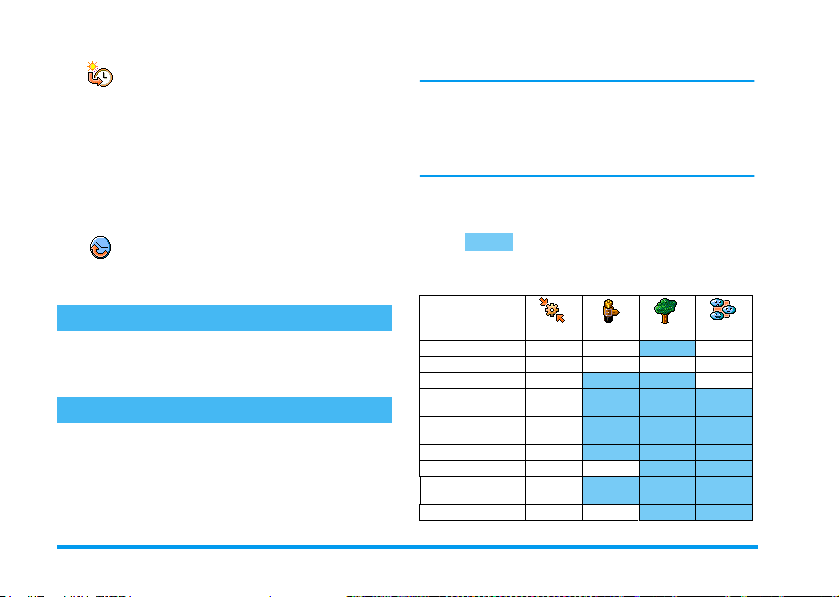
Poletni čas lahko
času) ali
Poletni čas
tako, da se pomaknete
Vklop
Izklop
ite (v poletnem
ite (v zimskem času)
+
ali-. Ker
ta nastavitev vpliva na uro in datum, jo
nastavite najprej. Če je nastavitev poletnega časa
Vklop
ljena in je ura nastavljena na 12.00, se s
spremembo nastavitve poletnega časa na
Izklop
samodejno nastavi na 13.00.
Nastavi uro
Nastavi uro
Uro lahko nastavite s pritiskom na
ustrezne tipke ali s tipkama
tako, da jo spreminjate po minutah
navzgor ali navzdol.
+in-
Jezik
V tem meniju lahko izberete jezik za obvestila v
menijih. Z dolgim pritiskom na
pripravljenosti, se samodejno prikaže ta meni.
0
, ko je telefon v
Hitre nastavitve
V tem meniju lahko uporabljate skupine že
pripravljenih nastavitev, s katerimi lahko telefon hitro
prilagodite razmeram okoli vas. Na primer, če izberete
Sestanek
, se izključi zvonjenje, vključi tresenje in
izključijo zvoki tipk (druge nastavitve ostanejo
nespremenjene). Ko je sestanka konec, izberite
Zasebno
, da se vključijo vse običajne nastavitve.
Če določite blržnjico za hitro nastavitev (npr., z
dolgim pritiskom na
3
se vključi
Sestanek
, glejte
»Bližnjice« str. 39), jo s ponovnim dolgim pritiskom
na isto tipko izključite in ponovno vzpostavite
nastavitev
V naslednji tabeli so nastavitve v stolpcu
Zasebno
.
Zasebno
privzete nastavitve. Ker jih lahko spremenite, se lahko
vaše osebne nastavitve razlikujejo od naštetih v tabeli.
Vsaka obarvana celica v tabeli se navezuje
Zasebno
na nastavitve, ki so shranjene v meniju
(ne
glede na to, ali ste nastavitve spremenili ali ne).
*
Hitre nastavitve
Tresenje
Glasnost zvonjenja
Zvoki tipk
Opozorila
Organizatorja
Opozorilo ob prazni
bateriji
Nov SMS ton
Osvetlitev
Odgovor s katero koli
tipko
Animacija
Zasebno
Vključeno*
Srednje* Srednje
Vključeno*
Vključeno*
Vključeno*
Vključeno*
Izključeno*
Vključeno*
Varčen Zunaj
Izključeno Vključeno
10 s* Izključeno
Izključeno
Sestanek
Visoko Neslišno
Izključeno
* osebna nastavitev
48 Nastavitve
Page 51
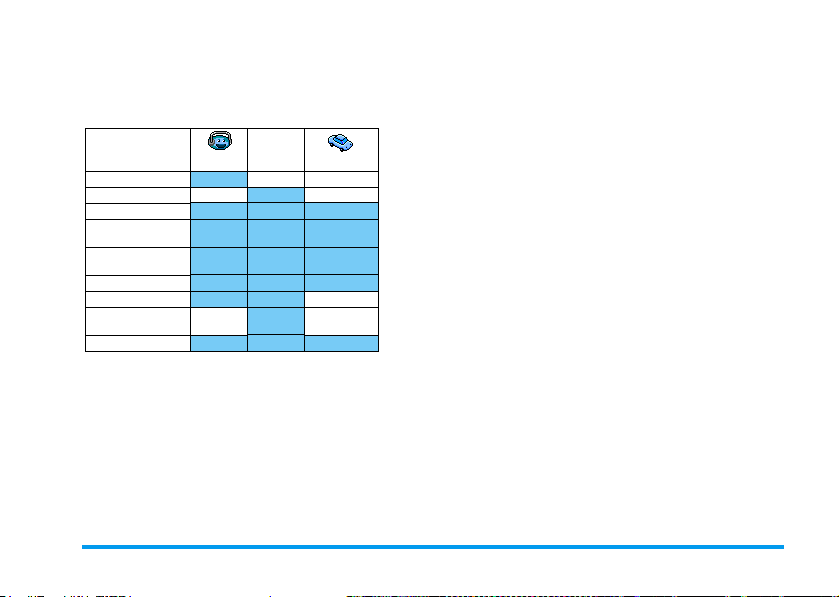
Ko priključite pribor, so na voljo tudi nastavitve iz
spodnje tabele. Ko pribor izključite, se ponovno
Zasebno
vzpostavijo hitre nastavitve
Pribor
Hitre nastavitve
Tre sen je
Glasnost zvonjenja
Zvoki tipk
Opozorila
Organizatorja
Opozorilo ob prazni
bateriji
Nov SMS ton
Osvetlitev
Odgovor s katero koli
tipko
Animacija
Slušalke
Srednje Visoko
Vključeno Vključeno
Napajalnik
Izključeno Izključeno
.
Omogoči Avto
Vključeno
Nastavitve 49
Page 52

9 • Sporočila
SMS
Možnost
Pošlji SMS
• pošiljanje standardnih ali prilagojenih sporočil
• urejanje zadnjega poslanega sporočila, ki ga
• dodajanje iMelodij, prej določenih zvokov,
Zgoraj omenjene funkcije niso na voljo v stanju v
pripravljenosti, ko je funkcija
sporoèanje
imate dostop le do možnosti
Standardna sporočila SMS so prikazana na spisku.
Pritisnite
nazaj...
sestavljeno sporočilo s svojo številko, če je ta
shranjena v prvem polju
vam omogoča:
SMS,
lahko ponovno pošljete,
animacij ali slik v sporočilo.
vklopljena (glejte str. 62). V tem primeru
+
vam na primer omogoča, da izberete že
Pošlji SMS
ali-, da poiščete:
Odgovor
Lastna št.
v meniju
(glejte str. 32).
Sporoèila
Neposredno
.
Poklièite me
Pošiljanje sporočila SMS
Imenu s spiska
Na privzeto številko, če jih je shranjenih več (v
imeniku telefona) ali na eno številko (imenik na
kartici SIM)
1.
Pritisnite-, izberite želeno ime in pritisnite
,
.
ali
,
Shrani
Pošlji SMS
in pritisnite,, nato
. Vnesite sporočilo, pripnite
(glejte spodaj).
Pošlji
2.
Izberite
izberite vrsto sporočila, ki ga želite poslati, in
pritisnite
želeno grafiko ali zvok, nato pa izberite
sedaj
Na želeno številko (samo imenik telefona)
1.
Pritisnite-in izberite želeni zapis, nato
,
pritisnite
2.
Izberite želeno številko in pritisnite,.
3.
Nadaljujte tako, kot je navedeno v 2. koraku v
prejšnjem odstavku.
Drugemu prejemniku
Če želite poslati sporočilo prejemniku, ki ni v
imeniku, pritisnite
Pošlji SMS
potem
za sporočilo in pritisnite
podanim navodilom za pošiljanje sporočila.
, izberite
in
Prika!i
in pritisnite,.
,
in izberite
Nov
. Vpišite telefonsko številko
,
Sporoèila, SMS
. Nato sledite spodaj
50 Sporočila
Page 53
Skupaj s priponko
Ta možnost vam omogoča, da pripnete zvok, ikono
ali animacijo svojemu sporočilu in pritisnete
izbrani element potrdite in ga pripnete svojemu
sporočilu. Izberite
sliko ali animacijo, ali
melodijo. Izberite želeni podmeni, nato eno od
možnosti in pritisnite
sporočilu.
V sporočilih SMS lahko pošiljate do 2 priponki
različnih vrst. Animacij in slik ne morete pošiljati
skupaj: če najprej izberete animacijo in potem
sliko, bo izbrana le slika. Velja tudi obratno.
Nekatere ikone, animacije in zvoki so vnaprej
določeni in so standardni del telefona. Osebne slike
in zvoki, ki ste jih prejeli prek SMS ali e-pošte in
potem shranili v ustrezne menije, se samodejno
pojavijo v podmenijih »Moje« (Moje melodije, Moje
animacije itd.). Predmetov z zaščito avtorskih pravic
ne morete pošiljati prek SMS-ov.
Pošlji sedaj
Pošlji sedaj
str. 18). Svojo izbiro potrdite s tipko
Dodaj grafiko
Dodaj zvok
,
To vam omogoča, da pošljete trenutno
sporočilo, ki ste ga vnesli (če se želite
naučiti vnašati besedilo in številke,
glejte »Vnos besedila in številk«
, če želite pripeti
, da jo potrdite in pripnete
,
, če želite pripeti
,
.
Shrani
, da
Tu lahko trenutno sporočilo in
morebitne priponke shranite. Svojo
Shrani
izbiro potrdite s tipko
Branje sporočila SMS
Možnost
vam omogoča pregledovanje spiska
Beri SMS
sporočil SMS, ki ste jih shranili in
shranijo na kartico SIM. Več možnosti vam nato
omogoča neposredno urejanje sporočil v mobilnem
telefonu.
Prejeta sporočila
- Prejeta in prebrana sporočila so označena z .
Prejeta, vendar še ne prebrana sporočila so
označena z ikono zapečatene ovojnice. Izberite
sporočilo in pritisnite
prikaže sporočilo, pritisnite
naslednjih možnosti:
Odgovori
-
Posreduj
imeniku ali ročno vnesite telefonsko številko),
Izbriši
-
Shrani številko
-
-
Shrani melodijo
sporočilom SMS,
prejeli, in da se ta sporočila najprej
pošiljatelju,
izbrano sporočilo (izberite prejemnika v
izbrano sporočilo,
Beri SMS
v meniju
,
, da ga preberete. Ko se
,
pošiljatelja, če je sporočilu pripeta,
, če je melodija poslana skupaj s
,
.
Sporoèila
za dostop do
Sporočila 51
Page 54
Shrani grafike
-
, če je sporočilu pripeta slika in/ali
animacija,
Izloèi
vzame številko iz sporočila, če je znotraj
-
dvojnih narekovajev (vključite in izločite lahko
več številk),
Klic
pokliče pošiljatelja (odvisno od operaterja),
-
Premak. v arhiv
-
vam omogoča, da shranite prebrana
sporočila v pomnilnik telefona. Shranjena
sporočila lahko pregledujete tako, da pritisnete
,
in izberete
Sporoèila, Arhiviraj SMS
,
Če sporočilo premaknete na arhivski spisek, ga
izbrišete s spiska sporočil SMS.
Uredi
sporočilo v mapi
spremenite in ga pošljete poljubni osebi (dodate
Beri
ali
Arhiviraj
– sporočilo
lahko zvok ali sliko).
Če ste sporočilu, ki ga urejate, pripeli sliko ali zvok,
morate sliko ali zvok najprej odstraniti in jo
shraniti v
Album slik
ali v meni
Moje melodije
seznama zvoncev. Nato sliko ali zvok ponovno
pripnite sporočilu (glejte str. 51).
Shranjena sporočila
Poslana sporočila so označena z v običajnem
načinu ali z ikono nabiralnika, če so bila samodejno
shranjena (glejte str. 53). Izberite sporočilo in
,
pritisnite
pritisnite
, da ga preberete. Ko je prikazano,
,
za dostop do istih možnosti, vključno s
shranjevanjem številke klicatelja.
Izbriši vse
Omogoča vam, da izbrišete vsa sporočila s spiska
Beri SMS
(sporočila na kartici SIM) ali
(sporočila v telefonu) v meniju
Sporoèila
Arhiviraj SMS
.
Nastavitve SMS
V tem meniju lahko prilagajate svoja
SMS nastavitve
SMS center
SMS center
Podpis
(katerega dolžina je posledično skrajšana). Podpis
lahko
Doba veljavnosti
Ta funkcija je odvisna od naročniškega razmerja.
Doba veljavn.
sporočila SMS spodaj opisanim možnostim.
Tu lahko izberete privzeti center za
sporočila SMS.
Če ga še ni na kartici
SIM, morate vpisati številko centra SMS
Tu lahko podpišete svoja sporočila
SMS. Privzeto je vaš podpis telefonska
Podpis
številka številka vašega telefona,
dodana na koncu vašega sporočila
Uredite, Spremenite
in ga
Shranite
Omogoča vam, da izberete, koliko časa
naj bo sporočilo shranjeno v vašem
centru SMS. To je priročno, če
.
52 Sporočila
.
Page 55

prejemnik trenutno ni v dosegu omrežja (in zato
sporočila ne more sprejeti takoj).
Pot za odgovor
Ta funkcija je odvisna od naročniškega razmerja.
Omogoča vam, da pot za odgovor
Pot za odgovor
Vklopite
lahko pošljete številko vašega centra za
ali
Izklopite
. Če jo
Vklopite
sporočila SMS skupaj s sporočilom.
Sogovornik lahko potem odgovori prek vašega
centra SMS. S tem prenos pospešite.
Poročilo o dostavi
Ta funkcija je odvisna od naročniškega razmerja.
S sporočilo SMS vas obvesti, ali je bilo
Por. o dostavi
Samodejno shranjevanje sporočil SMS
Samoshran.SMS
sporočilo SMS prejeto ali ne. To
možnost lahko
Vklopite
Omogoča vam, da
ali
Vklopite
Izklopite
Izklopite
ali
možnost samodejnega shranjevanja
sporočil in njihovo pošiljanje v meni
Arhiv
.
Arhiv SMS
Omogoča vam, da pregledate vsa
Arhiviraj SMS
prebrana sporočila, ki ste jih shranili, in
Ponastavite
da
vsa arhivirana sporočila
hkrati. Sporočilo shranite tako, da aktivirate možnost
Samoshran.SMS
(glejte zgoraj) ali tako, da izberete
prejeto sporočilo, dvakrat pritisnete
Premak. v arhiv
.
E-pošta
,
Če uporabniški račun elektronske pošte ni vključen
v vaše naročniško razmerje, se morate nanj naročiti
(prek telefona ali prek interneta) in od ponudnika
dobiti podatke o nastavitvah. V tem primeru vam bo
vse nastavitve sporočil ponudnik storitev ali
omrežni operater in jih morate take vnesti v telefon.
Če je uporabniški račun e-pošte vključen v
naročniško razmerje, morate vnesti samo svoje
uporabniško ime, geslo in e-poštni naslov. V
nekaterih primerih je operater omrežja hkrati tudi
.
ponudnik storitev e-pošte.
Vaš telefon je morda že konfiguriran. V tem
primeru je večina nastavitev že nastavljenih in jih
ni treba spreminjati (razen za
E#poštni naslov
ustvarjate e-poštni račun).
Za vnos besedila in številk, tudi posebnih znakov,
kot so @ ali %, glejte tabelo znakov, opisano na
str. 19.
, ki si jih poljubno izberete, ko
,
in izberete
Prijavo, Geslo
Sporočila 53
in
Page 56
Nastavitve
Dostop do omrežja
V tem meniju lahko nastavite povezavo GSM ali
GPRS z ustreznim strežnikom, prek katerega lahko
nato pošiljate in prejemate sporočila e-pošte.
Vse spodaj opisane možnosti so odvisne od
operaterja in/ali naročniškega razmerja.
1.
Pritisnite,, izberite
pošta 1
2.
Izberite
Nastavitve
>
Dost. do omre!.
Sporoèila
in pritisnite,.
in pritisnite,.
>
E-pošta
Način prenosa
Ta meni vam omogoča izbiro vrste
Način prenosa
GSM
GSM ali GPRS samo za e-poštne povezave.
Najprej GPRS
vzpostaviti povezavo z omrežjem GPRS, šele nato z
omrežjem GSM, če omrežje GPRS ob
vzpostavljanju povezave ni na voljo.
Če izberete to možnost, morate konfigurirati
nastavitve za omrežje GSM in za omrežje GPRS.
omrežja, ki se uporablja pri
vzpostavljanju povezave.
GPRS
ali
: mobilni telefon bo uporabljal omrežje
: mobilni telefon najprej poskusi
Nastavitve GPRS
Ta meni vam omogoča vnos ali
GPRS nastavitve
natančno take nastavitve, kot vam jih poslal operater.
Opozorila o napakah med povezovanjem so
navadno zaradi napačnih nastavitev: pred prvo
E-
>
uporabo morate od svojega operaterja zahtevati
podatke o ustreznih nastavitvah GPRS.
spreminjanje nastavitev GPRS, ki ste
jih dobili od svojega operaterja:
Prijava
in
Geslo
Nastavitve GSM
Ta meni vam omogoča vnos ali
GSM nastavitve
Geslo
Telefonska številka
številke, ki jo dobite od svojega ponudnika
internetnih storitev in ki je potrebna za vzpostavitev
povezave. Pritisnite
ISDN št.
-
internetnih storitev ALI
Analogna št.
pritisnite
O vrsti številke, ki jo morate izbrati, povprašajte
spreminjanje nastavitev GSM, ki ste jih
dobili od svojega operaterja in so:
številka
. Vnesite jih tako, kot so določene.
in vnesite številko ISDN ponudnika
in vpišite analogno številko. Potem
,
Samoprekinitev, Prijava
,
: omogoča vam vpis telefonske
+
ali-in izberite:
.
. Vnesti morate
APN
Telef.
in
54 Sporočila
,
Page 57

svojega ponudnika internetnih storitev.
Samoprekinitev
nedejavnosti, po katerem telefon samodejno prekine
povezavo z omrežjem (če je ta vzpostavljena).
Pritisnite
min. ter pritisnite
Če ni prenosa podatkov med telefonom in
omrežjem (povezovanje, pošiljanje e-sporočil,
prekinjanje), se to šteje kot interval nedejavnosti,
po katerem se povezava samodejno prekine.
Možnosti
določili, ko ste naredili svoj uporabniški račun
elektronske pošte. Vnesite jih tako, kot so določene.
Dostop do E-poštnega strežnika
Z meniji, opisanimi v tem delu, določite nastavitve,
ki so potrebne za povezavo mobilnega telefona z
e-poštnim strežnikom ponudnika internetnih
storitev. Večino nastavitev dobite od svojega
ponudnika storitev in jih morate vnesti take, kot ste
jih dobili.
1.
Pritisnite ,, izberite
pošta 1
2.
Izberite
Podatke morate vnesti v polja:
SMTP naslov, Prijava, Geslo
: omogoča vam nastavljanje trajanja
+
ali-in izberite vrednost od 3 do 10
,
za potrditev.
Prijava
(uporabniško ime) in
Sporoèila
Nastavitve
>
E-pošt. stre!nik
in pritisnite,.
>
in pritisnite,.
POP3 naslov
E-poštni naslov
in
Geslo
E-pošta
ste
>
.
E-
,
POP3 naslov
•
IP ali DNS strežnika POP3, ki se uporablja za
prejemanje e-pošte.
SMTP naslov
•
IP ali DNS strežnika SMTP, ki se uporablja za
pošiljanje e-pošte.
OPOZORILO ! Odvisno od omrežja! Če e-poštno
povezavo vzpostavljate prek GPRS in vaš operater
omrežja ni
operaterja za pravilen naslov njegovega strežnika SMTP
in ga vnesite v to polje.
V nekaterih primerih nastavitve za
naslov
določite sami, ko naredite svoj uporabniški
račun. Vnesite jih tako, kot so določene.
Ime računa
Ta meni vam omogoča, da preimenujete veljavne
račune E-pošte.
Račun E-pošte naj bi bil vnaprej nastavljen z
imenom vašega operatorja. V tem primeru se ime
ne more spremeniti.
1.
Pritisnite,, izberite
pošta 1
pritisnite
2.
V prikazanem oknu za urejanje vložite novo
ime in pritisnite
: omogoča vam, da vnesete naslov
: omogoča vam, da vnesete naslov
hkrati vaš ponudnik storitev e-pošte, vprašajte
>
,
Nastavitve
.
,
Sporoèila
>
.
Prijavo, Geslo
>
Ime raèuna
E-pošta
in
>
in
Sporočila 55
E-
E-
Page 58

Napredno
Spodaj opisani meniji omogočajo napredne
nastavitve. Te so lahko že nastavljene in jih v tem
primeru ni treba spreminjati.
Če so polja v teh menijih prazna oziroma če imate
pri povezovanju težave, se obrnite na ponudnika
internetnih storitev.
POP3 vrata
ki se jo uporablja za prejemanje e-pošte.
SMTP vrata
SMTP, ki se jih uporablja za pošiljanje e-pošte.
DNS naslov
zunanjega podatkovnega omrežja, s katerim se želite
povezati.
SMTP avtentik.
postopek avtentifikacije strežnika SMTP.
Ta meni bi moral biti v večini evropskih držav
Izklopljen
pošiljati. Za podrobnejše informacije se obrnite na
svojega ponudnika storitev.
: omogoča, da vnesete številko vrat POP3,
: omogoča, da vnesete številko vrat
: omogoča, da vnesete DNS naslov
: omogoča, da aktivirate/deaktivirate
: če je
, e-pošte NE boste mogli
Vklopljen
Pisanje in pošiljanje e-pošte
Pošlji sporoèilo
Pošlji sporočilo
Meni
pošiljanje e-pošte enemu ali več
prejemnikom hkrati, tudi s priponko –
vam omogoča
na primer sliko JPEG. Ko so sporočila sprejeta, jih je
mogoče posredovati naprej, priponke pa je mogoče
pogledati s pomočjo ustreznih programov.
Enemu ali več prejemnikom
1.
Pritisnite,, izberite
E-pošta 1
ali
katerega želite uporabiti. Izberite
in pritisnite,.
2.
Premaknite se-in izberite
,
pritisnite
Če ste izbrali telefonski imenik na kartici SIM, ne
boste imeli dostopa do e-poštnih naslovov, lahko pa
boste ročno vnesli naslov v okno za pisanje. Glejte
»Telefonski imenik« str. 30 za navodila za izbiro
telefonskega imenika.
3.
Izberite ime s spiska in pritisnite,, da ga
dodate na spisek naslovnikov, ali pa pritisnite
c
prejšnji podmeni.
4.
Na spisku
e-poštni naslov ali da ga
izberite
dostop do imenika in dodajte nova imena na
spisek naslovnikov.
5.
S ponavljanjem korakov od 2 do 4 lahko dodate
poljubno število naslovnikov.
za dostop do spiska.
, da prekličete postopek in se vrnete v
Naslovi
Dodaj naslov
Sporoèila
E-pošta 2
, odvisno pač od tega,
Dodaj naslov
pritisnite,, da
Odstranite
, pritisnite,za ponoven
E-pošta
>
, nato
Pošlji sporoèilo
Spremenite
s spiska oz.
56 Sporočila
in
Page 59

6.
7.
Za navodila za vnos besedila glejte »Vnos besedila
in številk« str. 18. Če iz menija
izstopite, preden pošljete sporočilo, se e-sporočilo
(skupaj s priponko) nepovratno izbriše.
8.
9.
Postopek lahko prekinete tako, da pritisnete in
držite tipko
povezavo, izstopil iz menija e-pošte in se vrnil nazaj
v stanje pripravljenosti. Do prekinitve povezave
Potrdi spisek
Izberite
zadevo e-poštnega sporočila (to polje lahko
pustite prazno) in pritisnite
V naslednjem oknu vpišite besedilo e-sporočila
(tudi to polje lahko pustite prazno). Ko ste
pripravljeni za pošiljanje e-sporočila, pritisnite
,
.
Če želite spremeniti vsebino e-sporočila,
Sprem. sporoè.
izberite
vrne nazaj na korak 2: od tam naprej sledite
navodilom, izpolnite spisek naslovnikov in
pošljite e-sporočilo.
Izberite
pošiljanje e-sporočila. Mobilni telefon se bo
povezal z internetnim strežnikom, poslal
e-sporočilo na naslove iz spiska naslovnikov in
prekinil povezavo.
Pošlji sedaj
c
in pritisnite,. Vnesite
,
.
Pošlji e#pošto
in pritisnite,. To vas
in pritisnite,za
. Mobilni telefon bo prekinil
Dodaj grafiko
ali
ali
.
Nastavitve
pride tudi, če vstopite v meni
je povezava v teku. V tem primeru sporočilo
izgubite.
Glede na nastavitve (glejte »Čakajoči klic« str. 81)
lahko med e-pošno povezavo tudi sprejemate
dohodne klice. Če tako sprejmete klic, bo telefon
preklopil zaslon na zaslon med klicanjem, meni
e-pošte se bo zaprl, po končanem pogovoru pa se bo
telefon vrnil v stanje pripravljenosti.
Z zvokom ali s sliko
1.
Ponovite zgoraj opisane korake od 1 do 7.
Dodaj zvok
Izberite
,
.
2.
V obeh primerih se prikaže spisek
razpoložljivih datotek JPEG, BMP, GIF ali
Midi. Izberite želeno sliko in/ali zvok ter
,
pritisnite
Pripnete lahko samo eno JPEG datoteko naenkrat.
Če iz menija
sporočilo pošljete, se e-sporočilo (skupaj s
priponko) nepovratno izbriše.
3.
Izberite
s pritiskom na
.
Pošlji e#pošto
Sprem. sporoè.
,
, medtem ko
in pritisnite
izstopite, preden
Pošlji sedaj
in potrdite
Sporočila 57
Page 60
4.
Prejemanje in branje e-pošte
Sporočila e-pošte sprejema strežnik, s
Odpri nabiralnik
novega e-sporočila obvestijo z SMS sporočilom). Iz
strežnika morate najprej pobrati glave sporočil, da
lahko potem prenesete pripadajoča e-sporočila.
Povezava s strežnikom
katerim se morate povezati, da jih
lahko prenesete v svoj mobilni telefon
(nekateri operaterji vas o prihodu
Postopek povezovanja
1.
Pritisnite,, izberite
E#pošta 1
katerega želite uporabiti. Izberite
nabiralnik
Poštna nabiralnika 1 in 2 imata enake nastavitve in
možnosti. Če ju nastavite različno, lahko v telefonu
uporabljate dva različna e-poštna naslova.
2.
Mobilni telefon se avtomatsko poveže s
strežnikom e-pošte in prenese glave e-sporočil.
Če niste prejeli nobenih e-sporočil, se na
zaslonu prikaže napis
primeru se izpiše seznam z glavami e-sporočil.
3.
Skupno število sprejetih sporočil na strežniku je
izpisano na vrhu zaslona. Tu je tudi število
strani, potrebnih za prikaz vseh glav sporočil.
ali
in pritisnite,.
E#pošta 2
Sporoèila
, odvisno pač od tega,
Ni vsebine
E#pošta
>
. V nasprotnem
, nato
Odpri
Mobilni telefon lahko naenkrat pobere s
strežnika po pet glav e-sporočil. Če se na
začetku oziroma koncu seznama prikažeta
Naslednji
čakajočih e-sporočil: izberite eno od možnosti
in pritisnite
E-sporočilo brez priponk se lahko samodejno
prikaže v oknu »Podrobnosti«.
oziroma
,
Prejšnji
, je na strežniku še več
za prenos.
Podatki v glavi sporočila
Izberite glavo sporočila, pritisnite,, izberite
Podrobnosti
katerega je bilo sporočilo poslano, datuma in ure
pošiljanja, zadeve sporočila in velikosti priponk, če
so te pripete. Ob posamezni glavi se lahko pojavijo
te statusne ikone:
[brez
ikone]
in pritisnite,za prikaz naslova, s
E-sporočilo lahko prenesete.
E-sporočilo je preveliko, prenos ni
mogoč.
E-sporočilo je označeno za izbris (glejte
str. 60).
58 Sporočila
Page 61
Prenos sporočil e-pošte
Poberi sporoč.
za prenos e-sporočila vsake izbrane glave.
Pritisnete lahko tudi,za vstop v vrtiljak menija
glav e-sporočil in med ponujenimi možnostmi
izberete
kot 50 KB), je zavrnjeno in prenos se prekine.
Pobiranje in shranjevanje priponk
Če ima prejeto e-sporočilo priponke (JPEG sliko,
datoteko z besedilom ali drugo e-sporočilo), je to
označeno s posebnimi ikonami:
Preprosto izberite eno od prenesenih
glav e-sporočil in pritisnite
Poberi spor.
izberite
prenos e-pošte. Ta postopek ponovite
Poberi spor.
Vsebuje podrobnosti glave e-sporočila
(datum in uro, e-poštni naslov pošiljatelja in
podobno). Za prikaz teh podatkov pritisnite
,
Besedilo samega e-sporočila se lahko prikaže
kot priponka, ki jo lahko preberete s pritiskom
,
na
niso dostopne: lahko ga preberete, ne morete
pa ga shraniti ali posredovati naprej.
. Če je e-sporočilo preveliko (več
.
. V tem primeru napredne možnosti
,
in pritisnite,za
. Nato
E-sporočilu je pripeta datoteka z besedilom
(samo besedilo, v obliki ».txt«). Besedilo
lahko preberete s pritiskom na
tem primeru napredne možnosti niso na voljo.
Program, potreben za obravnavo pripete
datoteke, ni na voljo v telefonu, ali pa je
e-sporočilo preveliko in prenos ni mogoč.
Prejetemu sporočilu je pripeto drugo
e-sporočilo (eno za drugim je lahko pripetih
do pet e-sporočil). Za pripeto e-sporočilo niso
na voljo napredne možnosti: lahko ga
preberete, ne morete pa ga shraniti ali
posredovati naprej.
E-sporočilu je pripeta slika v obliki JPEG,
BMP ali GIF. Označite pripeto sliko na spisku
in dvakrat pritisnite
pomnilnik mobilnega telefona (po želji lahko
sliko tudi preimenujete).
Preden jo lahko pogledate prek menija
morate shraniti. Glejte »Album slik« str. 73 za več
podrobnosti. Če za shranjevanje nove slike ni
dovolj prostora, morate prej iz pomnilnika nekaj
izbrisati (ime, dogodek ali sliko) in tako sprostiti
dovolj pomnilnika za shranjevanje nove slike.
,
,
. Tudi v
, da jo shranite v
Album slik
Sporočila 59
, jo
Page 62

Če je slika prevelika ali če ni v pravem formatu, jo
lahko mobilni telefon zavrne. Za uspešno prejemanje
slike po e-pošti upoštevajte ta navodila:
• Prejeta slika mora biti shranjena v obliki JPEG,
BMP ali GIF.
• Velikost slike ne sme presegati 50 KB.
• Optimalna velikost za pravilen prikaz je 128 x
128 pik. Priporočamo, da za prirejanje velikosti
slike uporabite običajen program za obdelavo
slik.
• Ime datoteke naj bo dolgo največ 10 znakov.
Temu lahko dodate končnico, npr. ».jpg«.
Dodajanje e-poštnega naslova v imenik
Za dodajanje e-poštnega naslova morate imeti
izbran imenik v telefonu; če imate izbran telefonski
imenik na kartici SIM, se ta izbira v meniju NE BO
pojavila.
E-poštni naslov pošiljatelja lahko
shranite v telefonski imenik, tudi če
Dodaj v imenik
1.
2.
njegovega e-sporočila še niste prenesli
(za dostop do e-naslova zadostuje
glava sporočila).
Izberite glavo e-sporočila in pritisnite,za
dostop do možnosti v vrtiljaku.
Dodaj v imenik
Izberite
izberite:
in pritisnite,. Potem
• <Nov> za vnos novega imena , vnesite ime
in priimek in dodajte pripadajoč e-naslov,
• ime na spisku in pritisnite,, če želite
dodati e-naslov tej kartici z imenom. Če ime
že vsebuje e-naslov, vas bo telefon vprašal,
ali ga želite zamenjati. Pritisnite
zamenjavo.
Brisanje sporočil e-pošte
1.
Izberite e-sporočilo, ki ga želite izbrisati, in
,
pritisnite
2.
Izberite
e-sporočilo, ki ga želite izbrisati. Glava
e-sporočila, ki bo izbrisano, je označena z
majhno ikono in jo je tako lažje opaziti.
Če želite oznako za brisanje e-pošte odstraniti,
ponovno izberite to možnost.
3.
Ob izhodu iz menija
prosil za potrditev brisanja označenih
predmetov iz strežnika e-pošte. Pritisnite
potrditev ali
primeru ostanejo označena e-sporočila na
spisku in niso več označena za brisanje).
Odgovarjanje na e-sporočilo
1.
Izberite glavo e-sporočila, na katerega želite
odgovoriti, pritisnite
za dostop do možnosti.
Izbriši
in s pritiskom na,označite
E#pošta
vas bo telefon
c
za preklic (v slednjem
,
za dostop do menija
,
,
60 Sporočila
ali
za
za
Page 63
možnosti, izberite
2.
Naslov pošiljatelja, ki ga lahko tudi spremenite
(glejte »Enemu ali več prejemnikom« str. 56),
bo samodejno dodan na spisek
Potrdi spisek
3.
Pojavi se nov zaslon, ki vsebuje naslov
prejetega e-sporočila s predpono
Pritisnite
4.
Vpišite besedilo in za pošiljanje pritisnite,:
izberite
pošiljanje vašega odgovora.
Posredovanje e-sporočila
Če želite posredovati e-sporočilo drugemu
naslovniku, ga morate najprej prenesti v telefon
(glejte »Prenos sporočil e-pošte« str. 59). Izberite
možnost
Posreduj na
zgoraj v razdelku »Odgovarjanje na e-sporočilo«.
V obeh primerih (odgovarjanje ali posredovanje
e-sporočila) bo telefon samodejno prekinil zvezo s
strežnikom, ko bo pretekel čas nedejavnosti,
nastavljen v meniju
»Način prenosa« str. 54). Ko bo pošiljal
e-sporočilo, se bo s tem strežnikom spet povezal.
Odgovori
in pritisnite,.
in pritisnite,.
,
.
Pošlji sedaj
in pritisnite,za
in nadaljujte, kot je opisano
Samodejna prekinitev
Naslovi
. Izberite
Odgovor
(glejte
Področno sporočilo
Možnost sprejemanja področnih sporočil SMS je
odvisna od omrežja.
Prejemanje področnih sporočil SMS, ki jih
:
Področni SMS
Sprejem
Te me
določite ime. Če izberete obstoječ o vrsto, jo lahko
spremenite ali zbrišete. Vpišete lahko do 15 različnih
vrst. Za kode za različne vrste sporočil se obrnite na
operaterja.
Kode okolišev
Koda okoliša
omrežje redno pošilja vsem naročnikom,
lahko
Omogoèite
ali
Omogoča vam, da za prejemanje
področnih sporočil izberete
Sprejem
Izklop
. Ko izberete
vsaj eno temo, kot je opisano spodaj.
Tu lahko določite vrste sporočil, ki jih
želite prejemati. Novo vrsto določite
Teme
tako, da izberete <Nov>, vpišete kodo, ki
jo dobite od operaterja, in ji, če želite,
Tu lahko izberete vrsto sporočil, ki se
trajno izpisujejo na zaslonu v
pripravljenosti. Za takšno posebno
Preklièete
Vklop
, morate izbrati
.
Vklop
ali
obdelavo sporočila morate vpisati vrsto
Sporočila 61
Page 64

tako v nastavitev
Koda okoliša
kot v meni
Neposredno sporočilo
Omogoča vam, da za funkcijo
Vklop
izberete
kratko sporočilo (SMS), ki ga prejmete, v stanju
pripravljenosti samodejno prikaže.
Pomaknite se dol, če ga želite prebrati, in dvakrat
pritisnite
se premaknete v zaslon za urejanje, nato pa pošljete
sporočilo. Telefon se samodejno vrne v stanje
pripravljenosti.
Če med branjem SMS-a prejmete še drugi SMS,
pritisnite
odgovoriti nanj. Mobilni telefon bo nato prikazal še
drugo sporočilo.
Izklop
ali
,
, če želite hitro odgovoriti nanj: najprej
c
. Če izberete
, če želite zapreti prvega ali
MMS
Vaš mobilni telefon omogoča
pošiljanje in prejemanje sporočil MMS
MMS
(večpredstavnostnih sporočil), ki
vključno s sestavljenimi posnetki, ki ste jih ustvarili
v aplikaciji BeDJ, ali beležkami, ki ste jih posneli.
Večpredstavnostno sporočilo je lahko sestavljeno iz
vsebujejo besedilo, slike in zvoke,
Teme
.
Neposr. sporoè.
Vklop
, se vsako
enega diapozitiva (vključno z besedilom, zvokom in
sliko) ali iz več diapozitivov: v tem primeru se
sporočilo predvaja kot diaprojekcija, ne glede na to,
ali ga pošljete na e-poštni naslov ali v drug mobilni
telefon.
Ustvarjanje sporočila MMS
Izbiranje naslovnikov
1.
V stanju pripravljenosti pritisnite m.
2.
3.
Za dostop do e-poštnih naslovov morate izbrati
telefonski imenik »V telefonu«. Glejte »Telefonski
imenik« str. 30 za navodila za izbiro telefonskega
imenika.
4.
Nova MMS
Izberite
Na spisku izberite ime in pritisnite,, če ga
želite spisku naslovnikov,
<Nov>
izberite
e-poštni naslov, kamor želite poslati sporočilo.
Nato pritisnite
Če želite poslati sporočilo samo tej osebi,
Potrdi spisek
izberite
Če ga želite poslati več osebam, izberite
ime
, pritisnite,za ponoven dostop do
imenika in na spisek naslovnikov dodajte nova
imena (do 20 imen).
in pritisnite,.
in vnesite telefonsko številko ali
,
ALI
.
in pritisnite,.
Vstavi
62 Sporočila
Page 65

5.
Dodajte želene prejemnike, nato pa izberite
Potrdi spisek
Če želite urediti ali izbrisati e-poštni naslov ali
telefonsko številko, na spisku izberite
in pritisnite,.
Oblikovanje sporočila
1.
Na levi strani zaslona je na voljo 5 ikon, s
katerimi lahko dodate
dodate
Mo!nosti
izbrati prejšnjo ali naslednjo ikono.
2.
Pritisnite,, če želite odpreti
izberite sliko in pritisnite
v svoj MMS. Prikaže se prvo okno sporočila, v
katerem je izbrana slika, ki je po potrebi
zmanjšana, da se prilega zaslonu.
Čeprav je predogled slike, ko ustvarite MMS, velik
(Š) 105 x (V) 55 pik, je največja slika, ki jo lahko
pošljete, velika (Š) 640 x (V) 640 pik, in naj.
velikost MMS (poslanega ali sprejetega) je 50 KB.
Opozorilo! Večja ko je slika, dlje bo trajalo
pošiljanje. Slike, ki je zaščitene z avtorskimi
pravicami, ne morete poslati. Če ne želite vstaviti
slike, izberite
in pritisnite,.
ali
Uredi
Izbriši
Sliko
Zvok, Pošljete
. Pomaknite se+ali-, če želite
, dodate
sporočilo ali odprete meni
,
.
Niè
Besedilo
Album slik
ter jo tako dodajte
3.
4.
Zvoki so lahko datoteke v Albumu ali pa zvočne
,
beležke, ki ste jih prej posneli, posnamete jih lahko
tudi, ko ustvarjate MMS: v tem primeru izberite
<Posnetek>,
zaslonu. Ne morete pripeti že obstoječe beležke.
,
Ikona elementa, ki ste ga dodali (slike ali zvoka),
spremeni barvo, da jo laže opazite.
5.
Če zaprete meni MMS in niste dokončali pisanja
sporočila, se bo samodejno shranilo v meni
Predloga
Dostop do možnosti
Pomaknite se-, če želite poiskati ikono
in pritisnite
Dodaj
diapozitiv
Besedilo
Ikona
,
, če želite odpreti zaslon za urejanje
besedila, in vnesite besedilo sporočila (glejte
»Vnos besedila in številk« str. 18 za pomoč).
Naslednja ikona je
želite odpreti
pritisnite
Če želite poslati sporočilo, pritisnite,ali se
pomaknite
(glejte spodaj).
je samodejno izbrana: pritisnite
Zvok
Zvoèni album
,
ter ga tako dodajte v svoj MMS.
podem
<Nov>
-
za dostop do možnosti.
,
. Na voljo so te možnosti:
Če želite ustvariti diapozitiv in ga
dodati v diaprojekcijo.
: pritisnite,, če
, izberite zvok in
in sledite postopku na
Mo!nosti
Sporočila 63
,
Page 66

Dodaj
diapozitiv
Zbriši
diapozitiv
Naslednji
diapozitv
Prejšnji
diapozitiv
Trajanje strani Če želite spremeniti trajanje
Shrani MMS
kot osnutek
Lahko tudi pritisnete>, ko je
izbrana zadnja stran sporočila, ki
ga trenutno oblikujete.
Ko ste ustvarili več strani, si jih
lahko ogledujete s pritiskanjem tipk
<
ali>.
Če želite izbrisati izbrano stran.
Ta možnost je na voljo samo, če je v
sporočilu več kot en diapozitiv.
Če se želite pomakniti na naslednji
ali prejšnji diapozitiv.
diapozitiva, ki ste ga nastavili v meniju
Nastavitve > Nastavitve aplikac. (glejte
str. 69), in nastaviti zakasnitev med
posameznimi diapozitivi.
Če želite shraniti sporočilo kot
osnutek, ki ga lahko pozneje uredite,
dokončate in odpošljete. MMS, ki ga
shranite kot osnutek, se shrani v
MMS
Osnutke
meni
mapami« str. 66).
>
(glejte »Delo z
Shrani MMS
kot osnutek
Shrani kot
predlogo
Predogled
MMS
Dodaj zadevo
Med pregledovanjem spiskov določene ikone
prikazujejo vrsto izbranega sporočila (prebrano
sporočilox MMS, poročilo o dostavi, predloga itd.).
Ko je sporočilo izbrano, podatki o njem (pošiljatelj,
prejemnik, zadeva) samodejno tečejo po zaslonu.
Pošiljanje sporočila
Kot je opisano zgoraj, lahko:
Sporočila, ki jih shranite kot
osnutke, morajo imeti vpisano
zadevo.
Če želite shraniti sporočilo kot
predlogo, ki jo lahko uporabljate kot
podlago za nova sporočila MMS
(npr. sporočila za«rojstni dan«).
MMS, ki ga shranite kot predlogo, se
shrani v meni
»Delo z mapami« spodaj).
Če si želite predogledati
diaprojekcijo, ki ste jo ustvarili iz
zadnjega diapozitiva, vključno z
zvoki in slikami.
Če želite urediti in spremeniti ali
vnesti zadevo sporočila.
MMS
Predloge
>
(glejte
64 Sporočila
Page 67

• Pošljete sporočilo takoj, ko ga dokončate:
• Shranite sporočilo kot
Če pošiljanje osnutka ne uspe, bo sporočilo
premaknjeno v meni
neposlano.
• Izberite ga v meniju
V zadnjih dveh primerih izberete sporočilo, ki ga
želite poslati v ustrezni mapi. V drugih primerih
izberite
poteka lahko spremljate pošiljanje sporočila.
Pritisnite
sporočila.
Pošlji MMS
izberite
ter pošljete pozneje: za pošiljanje izberite
sporočilo v meniju
in pritisnite,. Ko je sporočilo poslano, se
MMS
izbriše s spiska osnutkov.
meniju izberite sporočilo, ki ga želite poslati,
Re-Pošlji MMS
izberite
MMS poslan, je na spisku označen kot poslano
sporočilo.
Pošlji MMS
c
in pritisnite,.
Osnutek
in ga dokončate
Osnutke
Poslana
Poslana
in pritisnite,. Ko je
in pritisnite,: na vrstici
, če želite preklicati pošiljanje
Pošlji MMS
izberite
in označeno kot
in ga pošljite: v
Prejemanje sporočila MMS
Prenos in predvajanje sporočila MMS
Ko prejmete MMS, se na zaslonu pojavi opozorilno
sporočilo.
1.
Če ste aktivirali
str. 68), se sporočilo samodejno prenese v meni
Prejeta
. Izberite sporočilo na seznamu
pritisnite
2.
Če je aktiviran način
• pritisnite
pripravljenosti in shranite obvestilo v meni
Prejeta
• pritisnite,, da pregledate podrobnosti
obvestila, in nato izberite
,
za dejanski prenos sporočila. Prenašanje
sporočila lahko spremljate na vrstici poteka.
Obvestilo ni MMS, ampak je le informacijsko okno, v
katerem so zbrane podrobnosti o pošiljatelju, času in
datumu prejema, zadevi ipd. NE BRIŠITE
OBVESTIL, DOKLER NISTE PRENESLI SAMEGA
SPOROČILA, sicer tega ne boste mogli več storiti.
Tako v samodejnem kot v ročnem načinu vas bo
sporočilo obvestilo, ali je velikost MMS-a, ki ga
nameravate prenesti, prevelika za pomnilnik
telefona. V tem primeru morate sprostiti pomnilnik
tako, da izbrišete nekaj podatkov (slik, zvokov itd.).
Glejte »Stanje pomnilnika« str. 74.
• Če je pošiljatelj sporočila zahteval
branju
, se bo pojavil pozivnik. Pritisnite,, če
ga želite poslati, ali
poslati.
Avtomatsko
>
, če ga želite predvajati.
Roèno
c
, da pridete nazaj do stanja
,
ALI
:
c
, če poročila ne želite
prenašanje (glejte
Prejeta
Nalo!i
ter pritisnite
Poroèilo o
Sporočila 65
in
Page 68

3.
Ko je MMS prenesen, ga izberite na spisku
Prejeta
in pritisnite>, če ga želite predvajati.
Za preklop med obema načinoma pritisnite<ali
. V ročnem načinu, pritisnite<ali>, če
>
želite prikazati prejšnji ali naslednji diapozitiv.
Pobiranje in shranjevanje priponk
Ko predvajate MMS, kot je opisano v prejšnjem
razdelku, pritisnite
Mo!nosti predvajalnika
Predvajaj
sporoèilo
Naslednja (ali
prejšnja) stran
Nazaj
Izloèi sliko
,
za dostop do naslednjih
:
Če želite preklopiti nazaj v
samodejni način: MMS se predvaja
kot neprekinjena diaprojekcija.
Če se želite pomakniti na naslednji
ali prejšnji diapozitiv. Ko
pregledujete MMS v ročnem
načinu, lahko pritisnete tudi
>
.
Ta možnost ni na voljo, ko izberete
zadnji (oz. prvi) diapozitiv.
Če želite previti MMS nazaj na prvi
diapozitiv.
Če želite izločiti sliko s trenutnega
diapozitiva in jo shraniti v
slik
.
<
Album
Izloèi zvok
Če želite izločiti zvok s trenutnega
diapozitiva in ga shraniti v
album
.
Delo z mapami
Meni MMS omogoča delo s sporočili v 4 različnih
mapah. Privzeta (dejavna) mapa je tista, ki ste jo
izbrali nazadnje. Če želite spremeniti dejavno mapo,
pritisnite
izberite želeno mapo:
ali
Prejeta
Poslana
c
, da se vrnete v glavni meni MMS, in
Vsebuje vsa
Poroèila o branju, Prebrane
MMS-e
- Obvestila in poročila lahko
ali
- MMS lahko
Odgovorite
Podrobnosti
Ko prejmete celoten MMS, se se
obvestila samodejno izbrišejo. NE
brišite obvestil, dokler niste prenesli
MMS-a, sicer tega ne boste mogli več
storiti.
Vsebuje
in še
pošiljanje s pritiskom tipke
Obvestila, Poroèila o dostavi
.
Izbrišete
.
Predvajate, Posredujete
nanj, prikažete njegove
Izbrišete
ali ga
Poslana
Neposlana
sporočila ali ustvarjena
(npr. če ste preklicali
Neprebrane
in
Preberete
.
c
Zvoèni
ali
).
66 Sporočila
,
Page 69

Poslana
Predloge
Osnutke
Sporočila, ki ste jih shranili, lahko pošljete samo iz
map
obvestila, poročila), ki ste ga izbrisali, NI mogoče
obnoviti. Pritisnite
brisanje.
- Ta sporočila lahko
ali pregledate njihove
- MMS, ki ga še niste poslali, lahko tudi
Ponovno pošljete
lahko tudi
Vsebuje vsa sporočila, ki ste jih po
izdelavi shranili kot predloge.
Predloge lahko
Izbrišete
Vsebuje vsa sporočila, ki ste jih po izdelavi
shranili kot osnutke ali ki so se samodejno
shranila, če ste zaprli meni MMS, preden
ste sporočilo shranili ali poslali.
Osnutke lahko
Pošljete
ali
Osnutek
.
Izbrišete
in
Poslana
Posredujete
c
Odprete, Izbrišete
Podrobnosti
, že poslan MMS pa
.
Uredite, Spremenite
Predvajate, Uredite
.
. Elementa (sporočila,
, če želite preklicati
.
Nastavitve
Lahko, da je vaš telefon že prednastavljen za
neposreden dostop do ponujenih storitev. Če ni, ste
verjetno od operaterja prejeli podatke, ki so opisani
v tem razdelki, in jih lahko vnesete.
Nekateri operaterji omogočajo nastavitev
dostopnih parametrov na daljavo. Prosimo, da se
obrnete neposredno na svojega operaterja.
Omrežni račun
Omogoča izbiro enega od nastavljenih podatkovnih
profilov (glejte »Nastavitve dostopa« str. 46 za
in
popolne informacije o konfiguraciji in spreminjanju
podatkovnega profila). Ta profil in parametri, ki jih
vsebuje, bodo nato uporabljeni za povezavo.
Način prenosa
Ta meni vam omogoča izbiro vrste omrežja, ki se
uporablja pri vzpostavljanju povezave.
,
GSM
GPRS
Najprej GPRS
Mobilni telefon bo za povezave
uporabljal samo omrežje GSM.
Mobilni telefon bo za povezave
uporabljal samo omrežje GPRS.
Mobilni telefon najprej poskusi
vzpostaviti povezavo z omrežjem
GPRS in šele nato z omrežjem
GSM, če omrežje GPRS ob
vzpostavljanju povezave ni na
voljo.
Sporočila 67
Page 70

Če izberete
nastavitve GSM in GPRS (glejte »Nastavitve
dostopa« str. 46).
Center MMS
Omogoča vnos ali spremembo naslova MMS za
strežnik, s katerim bo telefon vzpostavil povezavo.
Naslov prehoda
Omogoča vnos ali spremembo naslova IP za strežnik
prehoda.
Vrata prehoda
Omogoča vnos ali spremembo številke vrat za
strežnik prehoda.
Informacije za zgornje tri točke vam mora
posredovati operater. Vnesti jih morate natančno
tako kot piše.
Nastavitve aplikac.
Najprej GPRS
morate konfigurirati
Način prenosa
Avtomatsko
(privzeti
način)
Vsak nov MMS, ki ga prejmete, se
samodejno prenese iz strežnika in shrani
Prejeta
v mapo
vzpostaviti povezavo. Izberite sporočilo,
ki ste ga prejeli v mapo
pritisnite>.
V tujini se ta način izklopi.
, ne da bi vam bilo treba
Prejeta
, in
Roèno
Poročilo o dostavi
To možnost lahko
SMS-u obvesti (via an SMS), ali je bil MMS sprejet
ali zavrnjen. Poročilo o dostavi vsebuje
pošiljateljevo identiteto, datum in čas prejema,
zadevo MMS-a in stanje dostave.
Poročilo o branju
To možnost lahko
SMS-u obvesti (via an SMS), kdaj se je stanje
poslanega MMS-a spremenilo, se pravi, kdaj je bilo
prebrano oz. izbrisano, ne da bi bilo prebrano.
Sporočila so shranjena v strežniku
MMS. Če jih želite prenesti, morate
ročno vzpostaviti povezavo:
1.
Pritisnite,za dostop do mape
Prejeta
2.
3.
4.
5.
.
Izberite obvestilo za sporočilo, ki
ga želite prenesti, in pritisnite
Beri
Izberite
Ko se prikažejo
sporočila, pritisnite,, da
vzpostavite povezavo in ga
prenesete.
Ko je sporočilo v telefonu,
pritisnite
sporoèilo
in pritisnite,.
,
, izberite
in pritisnite,.
Vklopite
ali
Vklopite
ali
Izklopite
Izklopite
,
Podrobnosti
Predvajaj
, da vas po
, da vas po
68 Sporočila
.
Page 71

Samodejno shranjevanje
To možnost lahko
vam samodejno shranjevanje sporočil, ki jih pošljete
Poslana
iz mape
Poslana
mapi
Vklopite
. Shranjena sporočila se prikažejo v
.
ali
Izklopite
. Omogoča
Doba veljavnosti
Tu lahko izberete, koliko časa naj bo sporočilo
shranjeno v strežniku: od
To je priročno, če prejemnik trenutno ni v dosegu
omrežja (in zato sporočila ne more sprejeti takoj).
do
Trajanje diapozitiva
Omogoča izbiranje trajanja premora med
posameznimi diapozitivi v MMS-u, od
(največ).
1 s
do
60 s
1 ure
1 tedna
Sporočila 69
.
Page 72
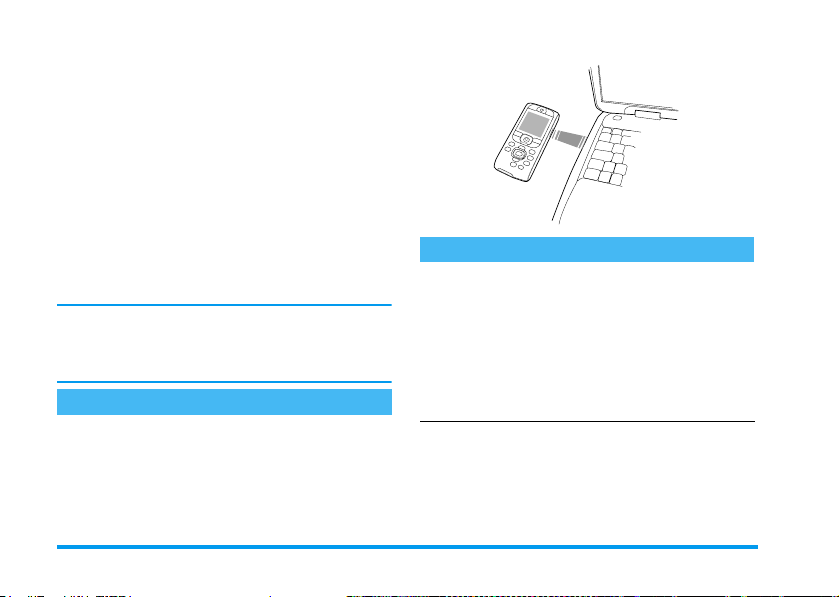
10 • Infrardeča povezava
V vaš mobilni telefon je vgrajena infrardeča
tehnologija (imenovana IrDA), ki vam po brezžični
povezavi omogoča prejemanje ali pošiljanje
podatkov v druge naprave, ki imajo prav tako
vgrajeno tehnologijo IrDA (na primer drug mobilni
telefon, osebni računalnik ali dlančnik, tiskalnik
itd.). Namesto da pošiljate sporočilo, se lahko
odločite za tehnologijo IrDA in prijatelju na mobilni
telefon hitro pošljete melodijo, ki ste jo pravkar
ustvarili, ali pa prejmete slike iz njegovega
dlančnika.
Datotek, ki so zaščitene z avtorskimi pravicami, ne
morete pošiljati. Ko se povezujete z osebnim
računalnikom, poskrbite, da je njegova možnost
IrDA vključena.
Položaj naprav
Preden podatke pošiljate v druge naprave ali jih
prejemate iz njih, mora biti ta naprava glede na vaš
mobilni telefon pravilno postavljena. Poskrbite, da
bodo vrata IrDA obrnjena ena proti drugim, razdalja
med njimi pa naj ne bo večja od 50 cm (kot na sliki).
Prav tako poskrbite, da nič ne bo oviralo žarka IrDA.
70 Infrardeča povezava
Pošiljanje podatkov
Izbiranje možnosti
Če želite po povezavi IrDA pošiljati podatke iz
vašega mobilnega telefona, je najprej treba izbrati
element, ki ga želite poslati: za vsako kategorijo vam
podmeni nudi možnost
izbrani podatki bodo poslani v drugo napravo.
Podatki, ki jih
lahko pošljete Kje jih najdete v menijih telefona
Slike (BMP,
GIF, JPEG)
Zvoki
(datoteke
MIDI in
zvonci)
Veèpredstavn.
Veèpredstavn.
(ali iz programa BeDJ, ko mešate
glasbo,
glejte »Glasba in mešanje« str. 25).
Pošlji
; pritisnite,in
Album slik
>
Zvoèni album
>
Page 73

Podatki, ki jih
lahko pošljete Kje jih najdete v menijih telefona
Imena
Dogodki
Imena
Glej spis. imen
>
(ali pritisnite
pripravljenosti).
Zabava
Organizator
>
v stanju
-
Dogodki
>
Pošiljanje izbranega elementa
Kakor hitro vaš mobilni telefon zazna drugo napravo
IrDA, bo samodejno prišlo do pošiljanja. Postopek
spremljate po sporočilih, ki so prikazana na zaslonu.
Če telefon zazna več naprav IrDA, boste lahko pravo
izbrali s seznama na zaslonu. Pritisnite
potrdite in pošljete izbrane podatke.
Postopek pošiljanja je prekinjen v primerih:
- ko telefon ne zazna nobene druge naprave in je
časovna omejitev prekoračena, preden je prišlo do
pošiljanja kakršnih koli podatkov,
- ko je infrardeča povezava prekinjena,
- ko pritisnete tipko c, s katero prekličete postopek.
,
Prejemanje podatkov
Aktiviranje povezave IrDA
Za prejem podatkov pritisnite,in
IR
Prejem
izberite
IR
>
ter pritisnite,.
Vaš mobilni telefon je tako pripravljen za prejem
podatkov in čaka drugo napravo IrDA, da jih pošlje.
Kakor pri pošiljanju, so tudi pri prejemanju podatkov
prikazana sporočila, prek katerih spremljate
postopek.
Postopek prejemanja je prekinjen v primerih:
- ko telefon ni v povezavi z drugo napravo in je
časovna omejitev prekoračena, preden je prišlo do
prejema kakršnih koli podatkov,
- ko je infrardeča povezava prekinjena,
- ko je velikost poslane datoteke prevelika za vaš
telefon,
, da
- ko pritisnete tipko
postopek.
, s katero prekličete
c
Shranjevanje prejetih podatkov
Ko prejemate podatke od druge naprave IrDA, vam
je na voljo več možnosti:
Pritisnite
c
S tem prekličete postopek: Če izbiro potrdite s
pritiskom
pripravljenosti, prejeti podatki pa niso shranjeni.
Pritisnite
S tem dobite dostop do menija možnosti, v katerem
so vam na voljo možnosti:
,
, se telefon vrne v stanje
,
Infrardeča povezava 71
Page 74

Shrani
Prika!i
Ta možnost shrani podatke v ustrezni
meni (kartice, ki vsebujejo
Imenik
, kartice z
itd.), telefon pa se vrne v stanje
pripravljenosti.
Če gre za kartico
<Nov>
okno
zapis.
Uporabljena so privzeta imena
datotek, ta pa lahko v ustreznem
meniju po mili volji spreminjate (na
primer v meniju
če ste shranili zvonec, ki ga želite
preimenovati).
Prikaže podrobnosti o podatkih, ki ste
jih prejeli: pritisnite
pomakniti zaslon nazaj.
Podatke lahko spreminjate šele, ko
ste jih shranili.
Če ste prejeli
celozaslonskem načinu.
Če ste prejeli
enkrat predvajal. Pritisnite
,
, če želite zaustaviti predvajanje,
ali stranske tipke pomikajte navzgor
ali navzdol, če želite spremeniti
glasnost.
Dogodki
Ime
, kjer lahko shranite novi
, bo na zaslonu
Veèpredstavn.
c
Sliko
, bo prikazana v
Zvok
, ga bo telefon
Ime
Organizator
v
Zvoki
>
, če se želite
c
Uporaba telefona kot modema
v
,
Za večjo korist od storitev, ki jih nudi povezava
IrDA (pošiljanje in prejemanje SMS sporočil,
e-pošte in faksov, nalaganje slik in melodij MIDI v
vaš telefon, sinhronizacijo telefonskega imenika,
čarovnika za GPRS itd.), morate v vaš osebni
,
računalnik namestiti Mobile Phone Tools (Orodja za
mobilni telefon). To programsko orodje je na voljo
na CD-ROM-u, ki ste ga dobili skupaj z vašim
telefonom.
Programska oprema na CD-ROM-u ni združljiva z
računalniki Apple
operacijski sistemi Windows
XP.
Posebni programski moduli za Lotus Notes, Lotus
Organizer in Microsoft Outlook omogočajo
sinhronizacijo teh programov z vašim mobilnim
ali
telefonom Philips: podrobnejša navodila za
namestitev in nastavitve najdete v njihovih navodilih
za uporabo.
Vaš mobilni telefon lahko skupaj z
osebnim računalnikom ali dlančnikom
Podatki
uporabljate za brskanje po internetu ali
pošiljanje faksov.
®
Macintosh®. Podprti so samo
®
98 SE, ME, 2000 in
72 Infrardeča povezava
Page 75

11 • Večpredstavnost
Album slik
Slike JPEG morajo biti ustrezne velikosti in v
ustreznem zapisu, da jih lahko pravilno shranite in
prikažete. Poglavje »Pobiranje in shranjevanje
priponk« str. 59 ponuja vse podatke o tej temi.
V tem meniju lahko slike, shranjene v
mobilnem telefonu.
Album slik
Ko vstopite v enega od podmenijev, se
spisku. Za dostop do grafičnega prikaza izberite
sliko s spiska in pritisnite
pritisnite
naslednjo sliko, za vrnitev na spisek slik pa
naslednje možnosti pritisnite
Preimenuj
Izbris
Pošlji po MMS
slike, shranjene v telefonu, izpišejo na
>
+
ali-za skok na prejšnjo ali
,
preimenovanje
Za
vložite ime in ponovno pritisnite
,
.
brisanje
Za
Za pošiljanje izbrane slike po MMS
(za podrobnosti glejte »MMS«
str. 62).
:
pritisnite,,
izbrane slike.
. Potem
<
. Za
Pošlji po IR
Pošlji po pošti
Nastavi kot
ozadje
Slike v mapi
Nove slike so shranjene v
shranjevanje nove slike ni dovolj prostora, morate
za sprostitev pomnilnika izbrisati druge slike.
Zvočni album
Zvočni album
izpišejo na seznamu. Pritisnite
želite pomakniti k drugemu zvoku, potem pa nekaj
sekund počakajte in zvok bo predvajan. Izberite zvok
in pritisnite
Za pošiljanje izbrane slike po
infrardeči ali drugi IrDA napravi (za
podrobnosti glejte »Infrardeča
povezava« str. 70).
Za pošiljanje izbrane slike po E-pošti
(za podrobnosti glejte »E-pošta«
str. 53).
Za nastavitev izbrane slike kot
(za to možnost morate nastaviti
Nastavitve
in
Standardne slike
V tem meniju lahko zvoke, shranjene v
mobilnem telefonu.
Ko vstopite v enega od podmenijev, se
zvoki, ki so shranjeni v telefonu,
Zaslon
>
, glejte str. 39).
se ne morejo izbrisati.
Lastne slike
+
,
za naslednje možnosti:
ozadja
. Ce za
ali-če se
Vklop
Večpredstavnost 73
Page 76
Preimenuj
Izbris
Pošlji po MMS
Pošlji po IR
Pošlji po pošti
Nastavi kot
zvonec
Nastavi kot
zvonec SMS/
MMS sporoèil
Zvokov, ki imajo zaščitene avtorske pravice, ne
morete pošiljati. Zvoki v mapi
ne morejo izbrisat.
preimenovanje
Za
vložite ime in ponovno pritisnite
,
.
brisanje
Za
Za pošiljanje izbranega zvoka po
MMS (za podrobnosti glejte »MMS«
str. 62).
Za pošiljanje izbranega zvoka po
infrardeči ali drugi IrDA napravi (za
podrobnosti glejte »Infrardeča
povezava« str. 70).
Za pošiljanje izbranega zvoka po Epošti (za podrobnosti glejte »Epošta« str. 53).
Za nastavitev izbranega zvoka kot
običajnega
Za nastavitev izbranega zvoka kot
zvonca sporoèil
Vklop
nastaviti
glejte str. 37).
pritisnite,,
izbrane zvoka.
zvonca
.
(za to možnost morate
Nastavitve
in
Obièajne melodije
>
Zvoki
se
Predstavitev
,
Pritisnite
Predstavitev
Če ste telefon vklopili brez vstavljene kartice SIM,
je ta meni na voljo na prvi stopnji menija.
Predstavitveni
če želite zagnati
film.
Stanje pomnilnika
V tem meniju lahko preverite, kolikšen
Stanje pomnilnika
ter glasovne oznake za glasovne ukaze, shranjene
slike, vnosi v imenik in organizator, igre itd.
Vaš mobilni telefon je opremljen s številnimi zvoki
in slikami. V mapah
lahko izbrišete zvoke ali slike; tako sprostite
,
pomnilnik in pridobite prostor za lastne zvoke ali
slike.
Pritisnite
Na zaslonu bo prikazan odstotek prostega
pomnilnika in celotna velikost pomnilnika v KB.
Pritisnite
delež pomnilnika telefona je še na
voljo. Pomnilnik si deli več funkcij:
slike in zvočni album, posnete beležke
Lastne slike
,
, če želite preveriti stanje pomnilnika.
,
še enkrat, če želite dostop do podatkov
ali
Moje melodije
74 Večpredstavnost
Page 77
o tem, koliko pomnilnika zasedajo posamezne
funkcije.
Če se med shranjevanjem novega elementa prikaže
sporočilo »Spisek je poln«, je traba kakšen element
izbrisati, da lahko shranite novega.
Snemanje zvokov
Ta meni vam omogoča snemanje
zvoka, ki ni daljši od 1 min in lahko
Beležka
glede na stanje pomnilnika vsebuje do
20 različnih zvokov.
,
Pritisnite
nato ponovno pritisnite
izberite
pritisnite
Izbrišete
in izberite
<Nov>
. Sledite navodilom na zaslonu in
,
, ko zvok posnamete. Potem ga lahko
Preimenujete
ali
Veèpredstavn.
,
. Za nov posnetek
.
>
Bele!ka
Takšne zvočne beležke lahko uporabite kot budilko
ali zvonec za vhodne klice, jih pošljete skupaj s
sporočilom itd. Beležk, ki so bile že enkrat
shranjene, ne morete poslati po MMS.
BeDJ
Ta meni omogoča sprožiti BeDJ:
,
pritisnite
BeDJ
mešanje« str. 25 za več podrobnosti).
(glejte »Glasba in
Kamera
,
Ta meni omogoča vklop kamere:
,
pritisnite
Kamera
str. 20 za več podrobnosti).
(glejte »Fotografiranje«
Večpredstavnost 75
Page 78
12 • Zabava
Pretvornik v evre
-> Evro
Meni
preračunavanje vsote v evre tako, da
-> Evro
vpišete znesek in pritisnete
<- Evro
Meni
preračunavanje vsote iz evrov, tako da
Evro ->
vpišete znesek in pritisnete
Valuta za pretvorbo je določena z državo, kjer imate
sklenjeno naročnino. Pretvornik evrov je na voljo,
če imate sklenjeno naročnino in le v državah, ki
uporabljajo evro.
Kalkulator
V tem meniju so na voljo naslednje
funkcije:
Kalkulator
Seštevanje S pritiskom na *.
Odštevanje Z dvakratnim pritiskom na
Množenje S trikratnim pritiskom na
Deljenje S štirikratnim pritiskom na
Rezultat S pritiskom na
vam omogoča
,
,
.
.
vam omogoča
*
*
.
*
#
.
Številke vpišite s tipkovnico. Kalkulator računa z
natančnostjo dveh decimalnih mest in zaokrožuje na
višjo vrednost. Če želite številko popraviti, pritisnite
c
. Za vpis decimalne vejice pritisnite in zadržite
0
. Če želite, da se telefon vrne v stanje
pripravljenosti, dvakrat pritisnite in zadržite
Budilka
V tem meniju lahko nastavite budilko.
Pritisnite
Budilka
Zabava
-
Enkrat
ob nastavljeni uri,
-
Vsak dan
uri,
Na dan v tednu
nastavljeni uri.
Potem izberite enega od načinov zvonjenja: brenčač,
melodija ali zvočni posnetek (ta je predvajan samo
enkrat). Če je treba, na seznamu izberite element in
pritisnite
.
Budilka zvoni tudi pri izklopljenem telefonu, četudi
je zvonec
.
budilke ustavite s katero koli tipko.
pritisnite
vključi budilko na nastavljeni dan v tednu
vključi budilko vsak dan ob nastavljeni
,
. S tem potrdite izbiro.
Izklopljen
,
in izberite možnost
Budilka
>
, če jo želite aktivirati. Vpišite čas,
vključi budilko ob delavnikih ob
, nato pritisnite+ali
+
in izberite:
(glejte str. 37). Zvonjenje
c
76 Zabava
.
Page 79

5.
Organizator
Dodajanje dogodka
V meniju
Organizat or
opozorila organizatorja vključena (glejte str. 38), vas
na dogodke opozori pisk.
1.
2.
3.
4.
Ta meni je na voljo le za dogodka
Opravilo
časa, ki se izpiše na zaslonu. Nanj zato vplivajo
spremembe časovnih pasov (glejte »Ura in datum«
str. 47).
dogodke in jih shranjujete v
organizator. Dogodki so lahko
Sestanki, Poèitnice
Organizator
Izberite
,
pritisnite
Izberite vrsto dogodka, ki ga želite ustvariti
Poèitnice, Sestanek, Opravilo
(
Vpišite začetni in končni datum ter čas dogodka
in pritisnite
(npr. »Sestanek z Novakom«) in pritisnite
Nast. opomnik
Meni
opozorili, ki se sprožijo ob izbranem času.
Premaknite
dogodek in pritisnite
<
. Opomnik je odvisen od nastavljenega
Dogodki
lahko ustvarjate
Opravila
ali
Dogodki
>
.
,
, potem vpišite opis dogodka
vas opozarja na dogodke z
ali >nastavite
,
>
) in pritisnite,.
Opomnik
.
. Ko so
<Nov>
,
Sestanek
in
za ta
in
.
Pritisnite<ali>, da za dogodek nastavite
Ponovi dogodek
možnost
6.
Dogodki so razvrščeni po začetnem času in
datumu. Na spisku dogodkov
- pritisnite in zadržite
telefon vrne v stanje pripravljenosti.
-več dogodkov ustvarite tako, da ponovite
korake od 2 do 5.
Organizator si deli pomnilnik telefona z drugimi
funkcijami (imenik, album slik, zvok, itd.).
Funkcije so zato soodvisne: če shranite več
dogodkov, lahko shranite manj imen, beležnic ali
slik in obratno. 299 je največje skupno število imen
in dogodkov, ki jih lahko shranite.
Če se izpiše obvestilo »Seznam poln«, zbrišite
dogodek ali ime, da lahko ustvarite novega. Če
želite preveriti pomnilnik, ki je še na voljo, pritisnite
,
in izberite
Veèpredstavn.
, in pritisnite,.
c
, če želite, da se
Stanje pomniln.
>
.
Spreminjanje dogodka
Sprememba dogodka
Ko ustvarjate dogodek, vam vsa polja
niso na voljo. Zato je postopek
Spremeni
ustvarjanja novega dogodka krajši.
Ko spreminjate dogodek, vam bodo na
voljo vse možnosti.
Zabava 77
Page 80

1.
Če želite spremeniti dogodek, izberite dogodek
in pritisnite
2.
Ko telefon izpiše podrobnosti izbranega
dogodka, pritisnite
ponovno pritisnite
Spreminjanje ponovljenega dogodka bo spremenilo
tudi vse ponovljene dogodke: svojo izbiro potrdite s
tipko,.
3.
Spremenite želene informacije, kot je opisano
zgoraj.
Brisanje dogodka
,
.
,
,
, izberite
.
Spremeni
Brisanje enega dogodka
Izberite dogodek in dvakrat pritisnite,. Nato
Izbriši
izberite
in pritisnite, za potrditev.
Brisanje ponovljenega dogodka
• Z izbiro minule ponovitve: izberite minulo
ponovitev dogodka in pritisnite
izpiše podrobnosti izbranega dogodka, pritisnite
,
, izberite
,
: izbrišejo se le minule ponovitve dogodka.
• Z izbiro prihodnje ponovitve: izberite prihodnjo
ponovitev dogodka in pritisnite
izpiše podrobnosti izbranega dogodka, pritisnite
,
, izberite
,
: zbrišejo se vse ponovitve dogodka.
Izbriši
in za potrditev pritisnite
Izbriši
in za potrditev pritisnite
,
,
. Ko telefon
. Ko telefon
Brisanje minulih dogodkov
Minule dogodke izbrišete tudi z
Izbris s tarih dogodkov
in
ali prihodnji), od katerega bodo izbrisani vsi prejšnji
dogodki, in dvakrat pritisnite
vse dogodke pred tem datumom.
Če želite izbrisati vse dogodke v organizatorju,
izberite začetni album daleč v prihodnosti (npr. 3.
december 2010). Vsi dogodki pred tem datumom se
izbrišejo.
Pogledi na dogodke
Pregled dneva, Pregled tedna
prikažejo dogodke, shranjene v organizatorju. Za
prikaz dogodkov v teh načinih storite tole:
1.
2.
3.
možnostjo
ravni menija Organizator. V tem
primeru vnesite začetni datum (minuli
Izberite pogled in pritisnite,.
Ko vnesete izbrani pogled, se pomaknite<ali
>
, če si želite ogledati prikaz naslednjega
dne, tedna ali meseca.
Pritisnite,, če si želite ogledati prikaz
seznama ustreznih dogodkov ali če želite
ustvariti novega.
zbris starih dogodkov
I
,
in
na prvi
, če želite izbrisati
Pregled meseca
78 Zabava
Page 81
Časovni pas
Časovni pas
spremenjena v skladu z na zaslonu prikazanim
časom (glejte »Ura in datum« str. 47).
Spreminjanje časovnih pasov je
potrebno pri potovanjih, vedite pa, da
bo vplivalo na vse dogodke
organizatorja: opozorila bodo
Igra z opekami
Ta meni je odvisen od naročnine. Njegova ikona in
vsebina se lahko zato razlikujeta.
Ta meni vam nudi dostop do igre z
Igra z opekami
opekami. Cilj igre je, da z žogico
zadenete čimveč opek in jih tako
uničite.
Ko razbijete zadnjo opeko, preidete na naslednjo
stopnjo. Uporabljajte te tipke:
4
6
*
0
in
in
za pomik loparja v levo ali desno
#
za met žoge v levo in desno Za
začetek igre pritisnite katero koli od
teh tipk.
Prekinitev igre lahko traja največ
2 minuti. Po tem času se zaslon vrne
v pripravljenost, igra pa je
izgubljena.
Zabava 79
Page 82
13 • Podatki o klicih
Nastavitve klicev
V tem meniju lahko nastavite klicne
Nastavitve klic.
Preusmeritve klicev
Preusmer. klic.
Pred vklopom te funkcije morate vpisati številke
telefonskih predalov (glejte »Telefonski predali«
str. 80). Ta funkcija je odvisna od naročnine in se
razlikuje od prevezovanja klicev, ki se dogaja, ko je
vzpostavljenih več klicev.
Brezpogojno
Brezpogojna preusmeritev preusmeri vse dohodne
klice.
Opozorilo! Če izberete to možnost, klicev ne boste
prejemali, dokler je ne izklopite.
nastavitve (preusmeritve, čakajoči klic
itd.).
Tu lahko preusmerite dohodne klice na
telefonski predal ali drugo številko (če
Imeniku
je v
Podatkovne klice, Glasovne klice
klice
ali ne), nanaša pa se na:
in
.
Pogojno
Ta možnost vam omogoča, da določite pogoje, pod
katerimi se dohodni klici preusmerijo. Na voljo so tri
možnosti:
Èe ni dosegljiv
zasedeno
ne vključuje čakajočih klicev ali ti niso vključeni).
Vsako možnost lahko nastavite posebej.
Ko izberete
želite preusmerjati klice na telefonski predal ali na
drugo telefonsko številko, preusmeritev pa lahko
tudi prekličete.
Stanje
Faks
Èe ni odgovora
(omrežje ni v dosegu) ali
(klic je že vzpostavljen, vaša naročnina pa
Pogojno
Tu lahko prikažete stanje preusmeritve.
Stanje
(na klic niste odgovorili),
Brezpogojno
ali
Telefonski predali
Ta meni vam omogoča, da vpišete
Telef. predali
V nekaterih primerih morate vpisati dve številki:
eno za poslušanje sporočil in eno za preusmeritev.
Obrnite se na operaterja.
številko telefonskega predala (če ta ni
že shranjena na kartici SIM).
Samodejno ponavljanje klicev
Omogoča vam, da samodejno ponovno
Samo. ponav. kl.
klicanje nastavite na
Èe je
, izberite tudi, ali
Vklop
ali na
Izklop
80 Podatki o klicih
.
Page 83
Vklopljeno
Če je
in je klicana številka zasedena, jo bo
telefon samodejno klical, dokler je ne dobi (poklical
bo do desetkrat). Ob vsakem poskusu telefon
zapiska; ko uspe, zapiska še enkrat.
Po vsakem poskusu je zakasnitev daljša.
Odgovor s katero koli tipko
Ta možnost vam omogoča, da sprejmete
Odg. s kat. tipko
klic s pritiskom na katero koli tipko,
)
razen
, s katero klic zavrnete.
Čakajoči klic
Čakajoči klic deluje različno v
Čakajoči klic
Z GSM klicem
Z GSM klicem
Če med klicem prejmete nov klic in je ta možnost
vključena, zaslišite pisk. Izberite možnost
zanima, ali je čakajoči klic vključen ali ne.
Ta funkcija je odvisna od naročnine. Obrnite se na
svojega operaterja.
različnih vrstah omrežij (GSM ali
GPRS).
Tu lahko
Aktivirate
čakajoči klic, nanaša pa se na:
Glasovne klice, Faks klice
klice
.
ali
in
Deaktivirate
Vse klice
Podatkovne
Stanje
če vas
Z GPRS klicem
Z GPRS klicem
Omogoča vam, da
Deaktivirate
možnost čakajočega klica
za dohodne glasovne klice med
Aktivirate
potekom povezave GPRS.
Številka klicatelja
Tu lahko svojo identiteto sogovorniku
Prika!ete
Št. klicatelja
ali jo pred njim
Možnost
Stanje
prikazuje, ali je
funkcija vklopljena.
Spisek klicev
V tem meniju najdete spisek vseh
Spisek klicev
oddanih in prejetih klicev, poskuse
samodejnega ponovnega klicanja in
stroške klicev. Klici (opravljeni,
neodgovorjeni in prejeti klici) se izpišejo v
,
časovnem zaporedju, na vrhu spiska so zadnji klici.
Ko je
Spisek klicev
prazen, se izpiše
Ni vsebine
Spisek klicev
Spisek klicev
V glavnem vrtiljaku pritisnite,,
nato izberite
klicev
spisek klicev. S puščicama
pisek klicev
>
S
Podatki o klicu
, če želite prikazati
ali
Skrijete
.
Spisek
>
+in-
lahko drsite po spisku. Če še enkrat pritisnete,,
Podatki o klicih 81
.
Page 84
vam bodo na voljo podatki o datumu, času in stanju
klica katerega koli klica ter o tem, ali je šlo za
dohodni ali odhodni klic. Pritisnite
vrtiljaka, ki vam omogoča, da za določeno številko
Klic
Prostoroè. klic, Pošlji SMS, Zbriši
izberete
Shrani
ali
.
,
za dostop do
Ponastavitev
Pritisnite,, izberite
Ponastavitev
Telefon shrani zadnjih 30 številk v
prvem mestu spiska je številka zadnjega klica.
Katero koli številko s tega spiska lahko neposredno
pokličete. V stanju pripravljenosti pritisnite
želite odpreti
klicev tudi v vašem
prikazano ustrezno ime. Pritisnite
izberite številko za ponovno klicanje in pritisnite
(
Spisek klicev
ponastavitev dvakrat pritisnite
Spisek klicev
. Pritisnite ), če želite klic končati.
, nato
. Če je številka s spiska
Telefonskem imeniku
Podatki o klicu
Ponastavitev
Spisek klicev
ali-, tako
+
. Za
,
+
, bo
Števci klicev
V tem meniju lahko nadzorujete
Števci klicev
stroške in dolžino svojih klicev.
Števci GSM
V tem meniju imate dostop do spodaj
ali
>
.
, na
, če
GSM števci
Števec klicev GSM ne šteje povezav WAP. Večina
spodaj opisanih možnosti je odvisnih od naročnine.
Trajanja klicev
Trajanje klicev
Podatki o zadnjem klicu
Ta funkcija je odvisna od naročniškega razmerja.
Podatki po koncu klica
Ta funkcija je odvisna od naročniškega razmerja.
Po koncu klica
Stroški klicev
Ta funkcija je odvisna od naročniškega razmerja.
opisanih možnosti.
Izberite to možnost in pritisnite,za
Prikaz
ali
Zadnji klic
Ponastavitev
ali
Dohodnih
klicev.
V tem meniju lahko preverite trajanje
in stroške zadnjega klica.
Tu lahko vklopite ali izklopite kratko
obvestilo o trajanju oziroma stroških
klica, ki se izpiše, ko končate klic.
trajanja
Odhodnih
82 Podatki o klicih
Page 85
Stroški klicev
Prikaži
Ponastavitev
Prikaži ostanek
Brez omej. por.
Omejitev stroškov
Vrednost tarife
Tu lahko prikažete stroške klicev in
izbrišete števec. Števec je lahko
zaščiten s kodo PIN ali PIN2.
Prikaže porabljeni znesek, če ste
vpisali ceno enote.
Tu lahko
stroške klicev
ponastavite
na 0. Za to potrebujete kodo PIN2.
Tu lahko preverite, koliko denarja je
še na voljo za klice (do prej
nastavljene omejitve).
Tu lahko prekličete omejitev porabe.
Omejitev je lahko zaščitena s
kodama PIN ali PIN2 (odvisno od
naročnine).
Tu lahko vpišete omejitev stroškov,
ki se uporablja v meniju
ostanek
.
Prika!i
Tu lahko nastavite ali spremenite
tarifo za enoto. Najprej vpišite
uporabljeno valuto (najmanj trije
Števci GPRS
Ta možnost je odvisna od naročniškega razmerja in
omrežja.
V tem meniju lahko izberete eno od teh
GPRS števci
Zadnja seja mobilnika
Seja mobilnika
Zadnja seja računalnika
Števci klicev na mobilnem telefonu lahko izmerijo
drugačne podatke kot vaš operater. Števce klicev
zato upoštevajte le kot informativno vrednost.
možnosti:
Ta možnost izpiše količino prenesenih
podatkov v zadnji mobilni seji (npr.
povezava WAP prek GPRS).
Ta možnost izpiše količino prenesenih
podatkov v zadnji povezavi z
Seja PC
računalnikom.
znaki) in potem ceno enote.
Podatki o klicih 83
Page 86

14 • WAP
Vaš mobilni telefon podpira storitve na
osnovi protokola WAP (Wireless
WAP
Application Protocol). Vgrajen
do storitev, ki jih ponuja vaše omrežje, npr. novice,
šport, vremenska napoved in drugo.
Vaš mobilni telefon že podpira možnost WAP, če je
ta vključena v naročnino; če je telefon že
nastavljen, v tem odseku opisane spremembe najbrž
ne bodo potrebne.
Nekateri operaterji omogočajo nastavitev
dostopnih parametrov WAP na daljavo. Za
podrobne informacije se obrnite na operaterja.
Internetne storitve
Glavni meni brskalnika WAP vam omogoča, da
nastavite nastavitve v zvezi z WAP-om, se povežete
z domačo stranjo svojega operaterja, določite
zaznamke za neposredne in hitrejše povezave itd.
Zagon brskalnika WAP
1.
brskalnik WAP vam omogoča dostop
Če želite zagnati brskalnik WAP, pritisnite in
zadržite tipko
pripravljenosti.
@
, ko je telefon v stanju
Lahko izberete tudi
in pritisnete,.
stran
2.
Telefon se bo z omrežjem povezal v skladu z
Nastavitvami dostopa
meniju
3.
Zagnal se bo brskalnik, na zaslonu pa vam bo
animacija sporočala, da se telefon povezuje z
domačo stranjo vašega operaterja.
4.
Pritisnite+ali-za pomikanje po spletnih
straneh, nato pritisnite
označen element.
5.
Pritisnite c za vrnitev na prejšnjo stran.
Nastavitve
Stor.ponudnika
Omre!je
>
Zapiranje brskalnika WAP
Če želite zaključiti z brskanjem, pritisnite in zadržite
@
,
ali
izberite
,
pritisnite
Mo!nosti
.
Domača stran
Domaèa stran
vam bo na voljo, ko boste v stanju pripravljenosti
zagnali brskalnik WAP. V večini primerov je ta
možnost v meniju
vas bo neposredno povezala z domačo stranjo
operaterja.
Privzeto domačo stran lahko spremenite tako, da
je povezava s prvo stranjo WAP, ki
Storitve WAP
>
>
WAP
Domaèa
, kot ste jih nastavili v
(glejte str. 46).
,
, če želite izbrati
Izhod
>
in za potrditev
prednastavljena in
84 WAP
Page 87

določite ime in URL naslov druge domače strani, ki
bo nadomestila trenutno (glejte »Shrani kot domačo
stran« str. 88).
Zaznamki
Ta meni vam omogoča, da shranite naslove
najljubših strani WAP, jih po želji preimenujete in iz
seznama do njih hitreje dostopate.
To lahko storite tudi med brskanjem: Pritisnite
za dostop do
primeru bosta polji Ime in URL samodejno
zapolnjeni s podatki strani, po kateri brskate.
Dodajanje zaznamkov
1.
Izberite
pritisnite
2.
Začnite vnašati novo ime: samodejno se prikaže
zaslon za urejanje.
3.
Pritisnite,, če želite shraniti vneseno ime.
4.
Pritisnite-, če se želite pomakniti v polje za
naslov ter nadaljevati z vnašanjem naslova
WA P.
Urejanje zaznamkov
V tem meniju lahko
Uredite
jih
obeh primerih izbiro potrdite s tipko
, na primer spremenite ime ali naslov. V
Mo!nosti
WAP
>
,
.
, nato izberite
Zaznamki
Izbrišete
Dodaj zaznamek
>
shranjene zaznamke ali
Zaznamki
,
.
. V tem
Uporaba zaznamkov
Če se želite povezati s stranjo WAP, ki ste jo shranili
kot zaznamek, jo preprosto izberete v seznamu in za
povezavo pritisnete
,
.
Vnašanje naslova
V tem meniju lahko vnesete naslov strani WAP, s
katero se lahko neposredno povežete tako, da jo
izberete in pritisnete
@
do naslovov WAP, ne da bi jih bilo treba shraniti kot
zaznamke.
1.
Pritisnite,in vnesite URL naslov želene
strani.
2.
Za povezavo s to stranjo pritisnite,.
Vsi naslovi, ki jih v ta meni vnesete in se z njimi
in
povežete vsaj enkrat, se bodo pojavili na spisku:
izberite enega od elementov na spisku in pritisnite
, če se želite ponovno povezati z ustrezno
,
stranjo, ne da bi vam bilo treba ponovno vnašati
celoten naslov.
,
. To je hiter način dostopa
Nastavitve
Urejanje domače strani
Omogoča vam, da spremenite ime in naslov
strani
:
1.
Pritisnite,in začnite vnašati novo ime.
Samodejno se prikaže zaslon za urejanje.
Domaèe
WAP 85
Page 88

2.
Pritisnite,, če želite shraniti vneseno ime.
3.
V meniju
se želite pomakniti v polje za naslov in na enak
način spremeniti še naslov.
Izbira profila
V tem meniju lahko izbetere enega od profilov, ki so
na voljo, potem pa za vsakega od njih določite
nastavitve povezave: s pomikanjem
izberete profil, nato pritisnete<ali>za izbiro /
opustitev in
Vse spodaj opisane nastavitve povezave se bodo
nanašale na izbrani profil, ki ga lahko za lažje
prepoznavanje preimenujete.
Povezava
Uredi domaèo stran
,
za potrditev.
pritisnite-, če
+
ali
Izbiranje povezave
Vam omogoča, da izberete enega od podatkovnih
profilov, ki ste jih določili v meniju
Nastavitve dostopa
podatke o tej temi).
Na prikazanem spisku izberite nastavitve povezave
in za potrditev pritisnite
(glejte str. 46 za podrobne
,
.
Nastavitve
Način prenosa
Omogoča vam izbiro vrste omrežja, ki ga uporablja
izbrani profil pri vzpostavljanju povezave.
GSM
GPRS
ali
GSM ali GPRS samo za povezave WAP.
: mobilni telefon bo uporabljal omrežje
Najprej GPRS
vzpostaviti povezavo z omrežjem GPRS, šele nato z
omrežjem GSM, če omrežje GPRS ob
vzpostavljanju povezave ni na voljo.
Če izberete to možnost, morate konfigurirati
nastavitve za omrežje GSM in za omrežje GPRS.
Glejte str. 46 za več podrobnosti.
-
Naslov proxyja
Omogoča vam, da določite naslov posredniškega
prehoda, ki bo uporabljen pri vzpostavljanju
povezave WAP z izbranim profilom. Pritisnite
in vnesite naslov, ki ste ga izbrali, in izbiro potrdite s
pritiskom na
Pritisnite in zadržite 0 za piko ».«
: mobilni telefon najprej poskusi
,
.
Vrata proxyja
>
Ta možnost vam omogoča, da določite številko vrat
posredniškega strežnika, v primeru, da posredniški
strežnik, ki ga uporabljate, zahteva drugačno
številko vrat. Pritisnite
številko ter izbiro potrdite s pritiskom na
Izbira
brskate.
pospeši nalaganje strani, po katerih
Nikoli
,
in vnesite izbrano
,
,
.
86 WAP
Page 89

Varnost
Certifikati
Izberite ta meni in pritisnite,za prikaz seznama
nameščenih varnostnih certifikatov. Izberite enega
od elementov seznama in pritisnite
podrobnosti ali izbris.
,
za prikaz
Informacije o seji
Ta možnost vam omogoča prikaz podatkov o
trenutni seji WAP: vrsta zaščite, razred itd. Pritisnite
c
, če se želite pomakniti stran nazaj.
Trenutni certifikat
Ta možnost vam omogoča prikaz certifikata, ki je
trenutno v uporabi. Pritisnite
pomakniti stran nazaj.
Preimenuj profil
V tem meniju lahko preimenujete trenutni izbrani
profil: vnesite novo ime (samodejno se bo pojavil
zaslon za urejanje), nato pritisnite
shraniti vneseno ime.
Možnosti brskalnika
V tem meniju lahko vklopite/izklopite nalaganje
slik, ki so pripete k WAP stranem. Izberite
Vedno
in s pritiskom na,potrdite izbiro.
Predpomnilnik
V tem meniju lahko spraznite del pomnilnika
telefona, kjer se shranjujejo strani, po katerih ste
c
, če se želite
,
, če želite
Nikoli
ali
brskali med sejo WAP. Izberite
,
pritisnite
za potrditev.
Potisni nabiralnik
V tem meniju lahko berete in urejate sporočila, ki
vam jih je samodejno poslalo omrežje in / ali vaš
operater.
1.
Če ste prejeli obvestilo o prejetem potisnjenem
sporočilu, pritisnite
2.
V nasprotnem primeru izberite
WAP
Internetne storitve
>
,
pritisnite
Pomembna sporočila imajo poleg ikone za
prebrano / neprebrano še klicaj.
3.
Pritisnite+ali-za brskanje po spisku. Ko
izberete sporočilo, za branje pritisnite
4.
Če sporočilo vsebuje naslov WAP (ali URL),
pritisnite
ustrezno stranjo.
5.
Če želite izbrisati potisnjeno sporočilo, izberite
Potisni nabiralnik
,
6.
Izberite sporočilo, ki bo izbrisano, in za
potrditev pritisnite
za dostop do seznama sporočil.
,
za vzpostavitev povezave z
.
>
,
Poèisti predpomn.
,
, če ga želite prebrati.
Stor.ponudnika
Potisni nabiralnik
>
Uredi
sporočila in pritisnite
.
,
.
WAP 87
in
>
in
Page 90

Možnosti
Med brskanjem po spletnih straneh lahko za dostop
do spodaj naštetih možnosti pritisnete tipko
Meniji, ki so skupni menijema
, so opisani v zgornjem razdelku.
Mo!nosti
Internetne storitve
@
Domača stran
Ta možnost vam omogoča neposreden dostop do
domače strani mesta WAP, ki ga trenutno
pregledujete.
Nazaj
Vas vrne na stran, po kateri ste brskali pred trenutno
stranjo.
Da ta možnost deluje, je pred tem treba brskati po
vsaj dveh straneh.
Naprej
Vas vrne na naslednjo prebrskano stran (če ste pred
tem že izbrali
Nazaj
).
Osveži
Ta možnost ponovno naloži stran, po kateri trenutno
brskate, iz njenega izvirnega strežnika.
Shrani kot domačo stran
Ta možnost menija vam omogoča, da stran WAP, po
kateri trenutno brskate, shranite kot privzeto domačo
.
in
stran.
1.
2.
3.
Shrani kot dom. str.
Izberite
URL naslov strani, po kateri brskate, se
samodejno pojavi v polju
Vnesite ime za to domačo stran in pritisnite
,
.
Ko se vrnete v meni
domače strani prvi element seznama. Če želite,
da se samodejno vzpostavi povezava s to
stranjo, pritisnite tipko
stanju pripravljenosti.
in pritisnite,.
Naslov
Internetne storitve
@
Shrani kot...
Med brskanjem po straneh WAP vam ta možnost
omogoča shranjevanje slik iz strani, po katerih
brskate.
1.
Med brskanjem izberete slike s pritiskom na
+
Mo!nosti
.
ali-.
. Izberite
Shrani kot...
Album slik
tipko
2.
Ko je slika označena, pritisnite @ za dostop
do
,
3.
Po potrebi sliko preimenujte in pritisnite,,
če jo želite shraniti v
.
, bo ime
, ko je telefon v
in pritisnite
.
88 WAP
Page 91

1.
Izhod
Omogoča vam, da zaključite sejo WAP: za potrditev
izhoda pritisnite
,
.
Sprejem klica
Ko prejmete klic med povezavo WAP:
Sprejem klica bo povzročil izhod iz programa
WAP in prekinitev trenutne seje. Ko klic
končate, se bo telefon vrnil na stran, po kateri
ste brskali nazadnje, povezava pa bo izgubljena.
2.
Če klic zavrnete, se boste vrnili na zaslon za
predogled.
WAP 89
Page 92

15 • Storitve ponudnika
Večina storitev v meniju Storitve ponudnika (npr.
Številke storitev, Storitve +) je odvisna od
naročniškega razmerja in vezana na določenega
ponudnika: če so storitve vključene v vaše
naročniško razmerje, jih vaš mobilni telefon brez
težav podpira. Zaradi tega ni nujno, da bodo
naslednji prikazani meniji na voljo. Za podrobnejše
podatke o razpoložljivosti in cenah se obrnite na
svojega operaterja.
Ponujene storitve lahko vključujejo telefonske klice
ali pošiljanje SMS sporočil, ki jih je mogoče
obračunati.
GSM ukazi
Telefon podpira standardne GSM ukaze, ki jih lahko
omrežju oddate prek tipkovnice in se uporabljajo za
omogočanje storitev, ki jih nudi omrežje.
• Primer št. 1
Pritisnite
omogočite storitev Čakajoči klic.
• Primer št. 2
Pritisnite
izveste, ali je bila poslana vaša številka (CLIP).
* 4 3 #
in nato (, da
* # 3 1 #
in nato (, da
• Primer št. 3
Pritisnite
omogočite funkcijo Preusmerjanje, če ni odgovora.
• Primer št. 4
Pritisnite
omogočite funkcijo Preusmerjanje, če ni v dosegu.
Za podrobnejše podatke o GSM ukazih se obrnite
na svojega operaterja omrežja.
* 6 1 #
* 6 2 #
in nato (, da
in nato (, da
Toni DTM F
Nekatere telekomunikacijske storitve (npr.
elektronske tajnice in odzivniki) zahtevajo, da iz
svojega telefona oddate tone DTMF. Uporabljajo se
za oddajanje gesel, številk za povratni klic, izbiro
med različnimi možnostmi in podobno.
Zaporedje tonov DTMF lahko oddate kadar koli med
klicem s pritiski na tipke od
#
. Zaporedje tonov DTMF lahko tudi pripnete k
telefonski številki, preden jo pokličete (ali shranite v
Telefonski imenik
zaporedje morata biti ločena z znakom za premor.
). Telefonska številka in DTMF
0
do 9, * in
Znaka za premor in čakanje
Znak za premor ali čakanje dobite tako, da pritisnete
#
in držite
oziroma
. Na zaslonu se prikaže w za čakanje
p
za premor. Telefon bo prvi znak za premor
90 Storitve ponudnika
Page 93

vedno razumel kot znak za čakanje. Ko kličete
številko, ki vsebuje znak za čakanje, odda vaš telefon
prvi del številke (telefonsko številko) in počaka na
povezavo, potem pa pošlje ostale znake kot tone
DTMF. Vsak nadaljnji znak za premor bo navaden
premor, ki bo povzročil 2,5 sekunde zakasnitve.
Na primer: dostop do vašega elektronskega odzivnika
Za poslušanje vseh sporočil (recimo, da to pomeni
kodo 3) na vaši elektronski tajnici (geslo 8421) na
telefonski številki 12345678 bi lahko klicali:
12345678w8421p3
Telefon pokliče 12345678 in čaka na vzpostavitev
zveze. Ko se zveza vzpostavi, odda 8421(geslo),
počaka 2,5 sekunde in odda še zadnjo številko. Če se
vam zdi 2,5 sekunde prekratka zakasnitev za vaše
potrebe, lahko drugega za drugim vnesete več
znakov za premor in tako trajanje zakasnitve
podaljšate.
.
Nov klic med pogovorom
Med pogovorom ali med tem, ko je klic na čakanju,
lahko povežete še drug klic. Kasneje lahko med
obema pogovoroma preklapljate (cena na zaslonu bo
odvisna od lokalne tarife pogovorov v mobilnem
omrežju).
1.
Med klicem lahko pokličete številko in
pritisnete
pa bo izpisana na dnu zaslona. Nato bo telefon
poklical še drugo številko.
2.
Za preklapljanje med obema pogovoroma
pritisnite
ko preklopite z enega klica na drugega, telefon
trenutno aktivni klic postavi na čakanje in
aktivira tistega, ki je bil na čakanju.
3.
Aktivni klic končate s pritiskom na tipko ).
Aktivni klic se konča, klic na čakanju pa ostane
na čakanju.
4.
Klic na čakanju končate tako, da ga aktivirate z
izbiro
Opombe:
Drugo številko lahko vnesete s tipkovnico ali:
- jo prikličete iz telefonskega imenika s pritiskom
-
na
- jo prikličete iz spiska klicev s pritiskom na
izbiro številke osebe, ki jo želite poklicati;
(
. Prvotni klic bo zadržan, številka
,
in izberite
Prekl. med klici
in izbiro imena osebe, ki jo želite poklicati;
Prekl. med klici
in pritisnete ).
. Vsakič,
+
Odgovor na klic med pogovorom
Med pogovorom lahko sprejmete še drug klic (če to
omogoča vaše naročniško razmerje). Ko sprejmete
Storitve ponudnika 91
in
Page 94

še drug klic, vas telefon opozori s piskom in na
zaslonu izpiše
Za sprejem klica med pogovorom morate imeti:
- to funkcijo v naročniškem razmerju,
-izključeno možnost »Preusmerjanje klicev« za
govorne klice (glejte str. 80),
-vključeno možnost »Čakajoč klic« (glejte str. 81).
Ko sprejmete drug klic, pritisnite
• sprejmete drugi klic; prvi je dan na čakanje,
drugi postane aktiven. Za preklapljanje med
obema pogovoroma pritisnite
Prekl. med klici
klica na drugega, telefon trenutno aktivni klic
postavi na čakanje in aktivira tistega, ki je bil na
čakanju. Za vključitev novega kličočega v
konferenčno zvezo pritisnite
Konferenca
• zavrnete drugi klic.
•končate aktivni klic in dohodni klic bo začel
zvoniti.
Opombe:
- Če želite na ta klic odgovoriti, pritisnite
pritiskom na
Če imate omogočeno preusmerjanje klicev »Če je
-
zasedeno« (glejte »Preusmeritve klicev« str. 80), ne
Klic èaka
.
,
,
Vsakič, ko preklopite z enega
,
.
ga zavrnete.
)
. Potem lahko:
in izberite
in izberite
(
boste nikoli sprejeli drugega klica, ker bo ta ob
zasedeni liniji vedno preusmerjen.
Odgovor na tretji klic
Odvisno od naročnine.
Ko se pogovarjate in imate en klic že na čakanju,
lahko sprejmete še tretji klic. Telefon vas opozori s
piskom. Preden lahko na tretji klic odgovorite,
morate enega od klicev končati. Lahko pa
vzpostavite konferenčno zvezo, ki vključuje tretjega
kličočega (glejte spodaj). Ta možnost je omejena na
dva hkratna pogovora (enega aktivnega in enega na
čakanju).
Konferenčna zveza
Odvisno od naročnine.
Konferenčno zvezo lahko vzpostavite z
Konferenca
imate lahko do pet udeležencev hkrati. Končate jo s
. S
pritiskom na
Pri zaporednih odhodnih klicih vzpostavite najprej
normalno zvezo s prvim udeležencem konferenčne
zaporednimi odhodnimi klici, lahko pa
jo naredite iz več zvez, ki jih že imate
vzpostavljene. V konferenčni zvezi
)
. S tem se vse zveze prekinejo.
92 Storitve ponudnika
Page 95

zveze. Ko je ta vzpostavljena, pokličite drugega
udeleženca, kot je opisano zgoraj v razdelku »Nov
klic med pogovorom« str. 91. Ko je vzpostavljena še
druga zveza, pritisnite
Postopek ponavljajte, dokler niso priključeni vsi
udeleženci.
Če med konferenčno zvezo sprejmete dohodni klic
in je v konferenčni zvezi manj kot pet udeležencev,
lahko novi klic sprejmete s pritiskom na
Ponovno pritisnite
udeleženec bo priključen konferenčni zvezi. Če
sprejmete dohodni klic med konferenčno zvezo, ki
že ima pet udeležencev, lahko nanj odgovorite, ne
morete pa ga vključiti v konferenco.
Za vstop v meni
v teku, pritisnite
,
in izberite
,
, izberite
Sogovorniki
,
, ko je konferenčna zveza
. Udeleženca konference lahko
Konferenca
Konferenca
,
in novi
izključite z izbiro
za potrditev, ali izbiro
udeležencem vzpostavite zaseben pogovor (ostali
.
udeleženci so na čakanju).
Odstr. udele!.
in pritiskom na
Zasebni klic
pa lahko s tem
Prevezava klica
Odvisno od naročnine.
Povežete lahko aktivni klic in klic, ki ga imate na
.
čakanju. Ko bo prenos povezave opravljen, boste vi
iz nje izključeni. Med klicem pritisnite
Prenos
in pritisnite,.
Ta možnost se razlikuje od preusmerjanja klicev, ki
poteka, še preden vi na klic odgovorite (glejte
str. 80).
,
,
, izberite
Storitve ponudnika 93
Page 96
Varnostna navodila
Radijski valovi
Vaš mobilni telefon je radijski oddajnik
in sprejemnik nizke moči. Med
delovanjem oddaja in sprejema radijske
valove. Ti radijski valovi prenašajo vaš
govor ali podatkovni signal do bazne postaje, ki je
povezana s telefonskim omrežjem. Oddajna moč
vašega telefona je pod nadzorom omrežja.
• Vaš telefon oddaja in sprejema radijske valove
na frekvenčnem območju GSM (900 /
1800MHz).
•Oddajno moč (0,01 do 2 W) nadzoruje omrežje
GSM.
• Vaš telefon ustreza vsem zahtevanim
varnostnim standardom.
• Oznaka CE na vašem telefonu označuje, da ta
ustreza evropskim direktivam glede
elektromagnetne ustreznosti (Ref. 89/336/EEC)
in direktivam za nizko napetost (Ref. 73/23/
EEC).
Za vaš mobilni telefon odgovarjate sami. Preberite
in upoštevajte vsa varnostna navodila in jih razložite
vsem, ki si bodo vaš telefon izposodili. Tako se boste
izognili poškodbam sebe, drugih ali vašega telefona.
Za preprečitev nedovoljene uporabe vašega telefona
upoštevajte naslednje napotke:
Imejte svoj telefon na varnem mestu in
izven dosega otrok.
Poskusite se izogniti shranjevanju zapisane
kode PIN. Namesto tega si jo poskusite
zapomniti.
Če telefona dolgo ne boste uporabljali, ga izključite
in iz njega odstranite baterijo.
Po nakupu telefona uporabite meni
spremenite prednastavljeno kodo PIN. Uporabite
možnosti, ki vam omogočajo omejevanje klicev.
Vaš mobilni telefon je zasnovan v skladu z
vsemi veljavnimi zakoni in predpisi. Kljub
temu pa lahko povzroča motnje na drugih
elektronskih napravah. Zaradi tega morate
pri uporabi upoštevati vsa lokalna priporočila in
predpise, tako doma kot na poti. Posebej strogi so
predpisi za uporabo mobilnih telefonov v vozilih
in letalih.
Javnost je že nekaj časa zaskrbljena zaradi možnosti
zdravstvenega tveganja za uporabnike mobilnih
telefonov. Na podlagi sodobnih raziskav radijske
tehnike, vključno s tehnologijo GSM, so bili
postavljeni varnostni standardi, ki zagotavljajo
Varnost
in
94 Varnostna navodila
Page 97
zaščito pred izpostavljenostjo elektromagnetnemu
sevanju. Vaš mobilni telefon ustreza vsem
veljavnim varnostnim standardom in Direktivi o
radijski in telekomunikacijski terminalski opremi
1999/5/EC.
Vedno izklopite svoj telefon
Energija elektromagnetnega sevanja lahko vpliva na
nezadostno zaščitene ali občutljive elektronske
naprave. Te motnje lahko povzročijo nesreče.
Pred vstopom v letalo ali ko spravljate
telefon v prtljago: uporaba mobilnih
telefonov v letalu je lahko nevarna za
delovanje letala, lahko povzoči motnje v omrežjih
mobilnih telefonov in je lahko nezakonita.
V bolnišnicah, klinikah, drugih
zdravstvenih zavodih in povsod drugod, kjer
obstaja možnost, da ste v bližini medic
aparatov.
Na področjih, ki imajo lahko eksplozivno
atmosfero (bencinske črpalke ali prostori,
kjer zrak vsebuje prašne delce, na primer
kovinski prah).
V vozilu, ki prevaža lahko vnetljive snovi (tudi če je
vozilo parkirano) ali v vozilu, ki ga poganja
utekočinjeni zemeljski plin; najprej preverite, ali
vozilo ustreza veljavnim varnostnim predpisom.
inskih
V območjih, kjer se zahteva izklop vseh naprav, ki
oddajajo radijske valove – na primer v kamnolomih
ali na drugih področjih, kjer poteka razstreljevanje.
Pri proizvajalcu svojega vozila se
pozanimajte, če je elektronska oprema v
njem neobčutljiva na radijske motnje.
Uporabniki srčnih spodbujevalnikov
Če ste uporabnik srčnega spodbujevalnika:
• Ko je telefon vklopljen, ga vedno držite vsaj
15 cm stran od spodbujevalnika, da ne bi prišlo
do intereference.
• Ne nosite telefona v žepu na prsih.
• Uporabljajte uho na nasprotni strani
spodbujevalnika, da boste zmanjšali možnost
interference.
• Izklopite telefon, če sumite, da prihaja do
interference.
Uporabniki slušnih aparatov
Če ste uporabnik slušnega aparata, vprašajte
zdravnika in izdelovalca slušnega aparata, ali je vaša
naprava občutljiva na motnje, ki jih povzročajo
mobilni telefoni.
Varnostna navodila 95
Page 98
Izboljšanje delovanja
Upoštevajte naslednja priporočila za boljše
delovanje, manjše oddajanje elektromagnetnega
sevanja, manjšo porabo energije in varno
delovanje vašega telefona:
Za kar najbolj učinkovito delovanje vašega
telefona vam priporočamo uporabo telefona
v normalnem položaju (t. j. ko ne
uporabljate prostoročnega načina ali
pripomočka za prostoročno telefoniranje).
• Telefona ne izpostavljajte ekstremnim
temperaturam.
• Pazite na svoj telefon. Vsaka nepravilna
uporaba bo izničila mednarodno garancijo.
• Ne potapljajte telefona v nobeno tekočino. Če
je vaš telefon vlažen, ga izklopite, odstranite
baterijo in ga pred nadaljnjo uporabo pustite 24
ur, da se posuši.
• Telefon čistite tako, da ga obrišete z mehko
krpo.
• Klicanje in sprejemanje klicev porablja enako
količino energije. Telefon porablja v stanju
pripravljenosti manj energije, če miruje na
istem mestu. V stanju pripravljenosti telefon
med premikanjem porablja energijo za
sporočanje spremembe lokacije omrežju.
Nastavitev osvetlitve zaslona na krajši čas in
izogibanje nepotrebnemu iskanju po menijih
prav tako pomagata pri varčevanju z baterijo in
podaljšata trajanje pogovora in pripravljenosti.
Podatki o bateriji
• Vaš telefon napaja akumulatorska baterija.
• Uporabljajte samo priporočeni polnilec.
• Baterije ne zažigajte.
• Baterije ne zvijajte in ne odpirajte.
• Pazite, da kovinski predmeti (na primer ključi v
vašem žepu) ne povzročijo kratkega stika na
priključkih baterije.
• Baterije ne izpostavljajte visokim temperaturam
(>60 °C), vlagi ali jedkim okoljem.
Uporabljajte samo originalno dodatno
opremo Philips. Uporaba druge opreme
lahko poškoduje vaš mobilni telefon Philips
in bo izničila vse garancije zanj.
Poškodovane dele naj vam čim prej zamenja
pooblaščeni serviser. Pazite, da jih zamenja z
originalnimi rezervnimi deli Philips.
96 Varnostna navodila
Page 99
Ne uporabljajte telefona med vožnjo
To zmanjšuje vašo koncentracijo, kar je
lahko nevarno. Držite se naslednjih navodil:
Osredotočite se na vožnjo. Pred uporabo
telefona zapeljite s ceste in parkirajte.
Upoštevajte lokalne predpise držav, v katerih se
vozite in uporabljate vaš GSM telefon.
Če želite uporabljati vaš telefon v vozilu, si
namestite avtomobilski komplet za prostoročno
telefoniranje. Ta je zasnovan prav v ta namen in
omogoča, da se med telefoniranjem osredotočite na
vožnjo.
Poskrbite, da vaš telefon in avtomobilski komplet ne
ovirata zračnih blazin in drugih varnostnih naprav
vašega avtomobila.
Uporaba alarmnega sistema, ki signalizira dohodne
klice z lučko ali trobljo vozila, je v nekaterih državah na
javnih cestah prepovedana. Preverite lokalne predpise.
Standard EN 60950
Ob vročem vremenu ali dolgem izpostavljanju soncu
(na primer pred oknom ali vetrobranskim steklom)
se lahko temperatura ohišja vašega telefona dvigne,
še posebej, če je telefon kovinske barve. V takem
primeru se dotikajte vašega telefona zelo previdno.
Izogibajte se njegovi uporabi, če je temperatura
okolice višja kot 40 °C.
Skrb za okolje
Pri odlaganju embalaže, izpraznjenih
baterij in starih telefonov ne pozabite
upoštevati lokalnih predpisov. Prosimo,
podpirajte njihovo recikliranje.
Philips je označil baterijo in embalažo s
standardnimi simboli, ki so namenjeni spodbujanju
recikliranja in ustreznega deponiranja vaših
morebitnih odpadkov.
Baterija: Prečrtan koš za odpadke opozarja, da
baterije ne smete odvreči skupaj z
gospodinjskimi odpadki.
Embalaža: Mobiusov trak označuje, da je
embalaža primerna za recikliranje.
Zelena pika označuje, da je bil dan
finančni prispevek nacionalnemu
sistemu za recikliranje in ponovno
uporabo (na primer EcoEmballage v
Franciji).
Trikotne puščice na plastičnem
pladnju in vrečki označujejo, kateri
material je uporabljen in da ga je
mogoče reciklirati.
Varnostna navodila 97
Page 100

Odpravljanje napak
Telefon se ne vklopi
Ob vklopu telefona
se na zaslonu izpiše
SIM je blokiran
Simbola
in
se ne prika!eta
Odstranite in ponovno
namestite baterijo (glejte
str. 7). Potem priključite
telefon na polnilec in ga
polnite tako dolgo, da simbol
za baterijo neha utripati.
Zdaj odklopite telefon s
polnilca in ga poskusite
ponovno vklopiti.
Nekdo, ki ni poznal vaše
kode PIN oziroma PUK, je
poskušal uporabljati vaš
telefon. Obrnite se na
svojega ponudnika storitev.
Telefon je izgubil povezavo
z omrežjem. Lahko da ste v
radijski senci (v tunelu ali
med visokimi stavbami) ali
izven območja, ki ga pokriva
vaše omrežje. Poskusite se
povezati na drugem kraju
oziroma prosite svojega
operaterja za pomoč ali
informacije o pokritosti
vašega omrežja.
Zaslon se na
pritiske tipk ne
odziva (oziroma se
odziva prepoèasi)
Telefon se noèe
vrniti v stanje
pripravljenosti
Telefon ne prikazuje
telefonskih številk
dohodnih klicev
Pri zelo nizkih temperaturah
se zaslon odziva počasneje.
To je normalno in ne vpliva
na delovanje telefona. Nesite
telefon v toplejši prostor in
poskusite znova.
V drugih primerih se oglasite
pri svojem prodajalcu
mobilnih telefonov.
Pritisnite in držite c ali
telefon izklopite in preverite,
ali sta kartica SIM in baterija
pravilno nameščeni, nato ga
znova vklopite.
Ta možnost je odvisna od
omrežja in naročniškega
razmerja. Če omrežje ne
pošlje številke klicalca, bo
telefon namesto nje prikazal
Klic 1
. Za podrobnejše
informacije se obrnite na
svojega operaterja.
98 Odpravljanje napak
 Loading...