

Philips CT5358/BRCUAMHC, CT5358/BROSAMID, CT5358/BRCCAMCN, CT5358/BMCUAMHC, CT5358/BMOSAMID User Manual [sv]
...Page 1

Page 2
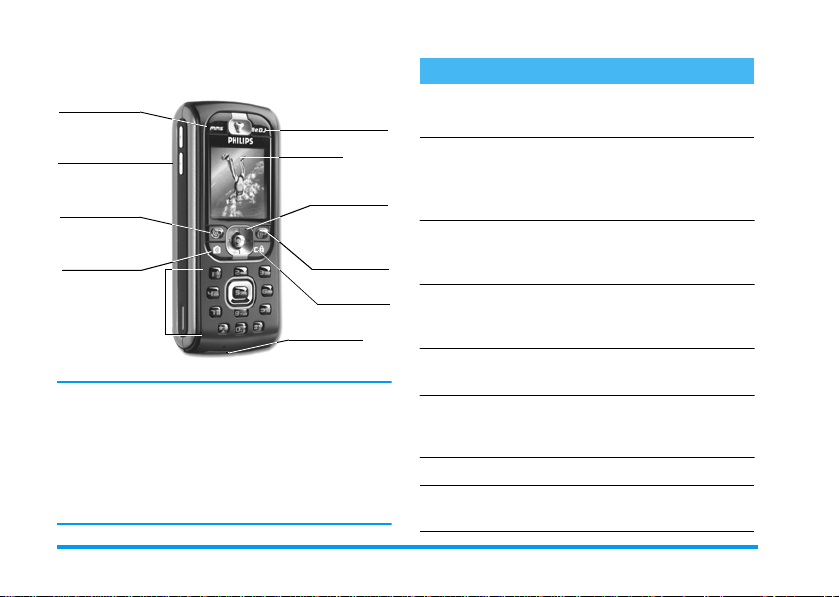
Lära känna telefonen
m
-knapp
Sidoknappar
(Volym)
(
Lyft lu ren-
och Wap-knapp
C
Kameraknapp
Knappfält
Philips arbetar kontinuerligt med produktförbättringar och förbehåller sig därför alla rättigheter
att när som helst och utan varsel omarbeta eller
nytrycka den föreliggande bruksanvisningen. Philips
kontrollerar att den angivna informationen är korrekt,
men kan inte ta något ans var för e v. fe l, fö rsumme lser
eller avvikelser mellan den föreliggande anvisningen
och den produkt som beskri vs i denna.
b
Display
Navigerings-
,
och
Lägg på- oc h
)
c
Mikrofon
-knapp
-knapp
Till/Fr
knapp
-knapp
ån-
Hur gör m an för att...
Sätta på och stänga av
telefonen
Mata in PIN-koden
Håll knappen
nedtryckt.
Mata in PIN-koden med
sifferknapparna och
bekräfta med
#
Ställa in ringvolym
Slå nummer
Ta emot samta l
Ställa in
samtalsvolymen
Avsluta samtalet
Hämta upp
huvudmenyn
Tryck på den övre eller
nedre sidoknappen i
viloläget.
Mata in telefonnumret med
sifferknapparna och tryck
sedan på
När telefonen ringer trycker
du på knappen
Tryck på den övre eller
undre sidoknappen under
pågående samtal.
Tryck på knappen ).
I viloläget trycks först
knappen
)
,
.
.
(
eller
.
.
(
,
Page 3
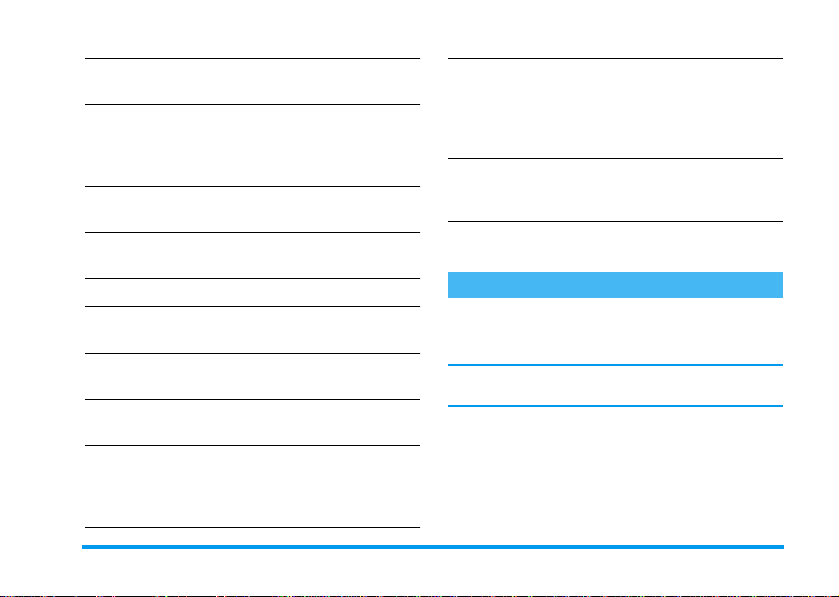
Hämta upp
T elefonboken
Använda
Telefonboken
Hämta upp
Hämta upp
Samtalsrapport
Till föregå ende me ny
Återgå ti ll vi lol äg e vid
bläddring i menyerna
Knapp arn a sp är ra /lås a
upp spärr
Visa se n ast va lda
telefonnummer
Displayspråk, ändra
BeDJ
I viloläget trycks knappen
-
.
Bläddra i listan med
eller-och tryck sedan
(
för att välja önskat
telefonnummer.
Tryck på knappen b i
viloläge.
I viloläget trycks knappen
+
.
Tryck på knappen c.
Håll knappen
nedtryckt.
Håll knappen c tryckt i
viloläge.
I viloläget trycks knappen
(
.
Håll knappen
nedtryckt, välj språk med
+
eller-och bekräfta
,
med
.
+
c
0
Välja menyfunktion
Hämta upp ett
programmerat
Röstkommando
Hämta upp
WAP
Tryck,,
med<eller>, tryck
sedan
undermenyn. Up prepa tills
önskad funktion visas.
Håll knappen
Håll knappen
nedtryckt.
välj en funktion
,
för att öppna
,
nedtryckt
(
Karusellen
Karusellen är en cirkulär slinga med symboler på
displayen. Varje symbol motsvarar en funktion eller ett
alter nativ och avser hanteringe n av din tel efon.
Alla symboler kan inte visas samtidigt på displayen.
Tryck<eller>för att visa fler symboler.
,
Med knappen
viloläge: M ed
medurs. När önskad funktion eller alternativ valts,
bekräft ar du med
funktionen. En ytterligare underkarusell eller en
menylista visas.
hämtar du upp huvudkarusellen i
<
bläddrar du moturs och med
,
eller trycker c för att avbryta
>
Lära kä nna telefonen 1
.
Page 4

Med knapparna+eller-kan du sk ifta fram och
tillbaka mellan två alternativ, t.ex. aktivera/
desak t ivera, t il l/från , öka/red u c era en ins t ä llning osv.
Bläddra i karusell erna och menylistorna tills önskad
funktion eller alternativ nåtts. Vid navig eringen i en
lista visar en rullning slist till höger på displayen den
aktuella positionen i en lista. Med navige ringslisten
kan du sedan välja eller stä lla in alla fu nktioner i din
telefon enligt beskrivningen i respektive kapitel i denna
bruksanvisning.
Händelser
Vissa händelser kan ändra vilolägesindikeringen (t.ex.
missade samtal, nya meddelanden osv.). Tryck på
för att hämta upp önskad meny eller håll knappen
c
nedtryckt för att återgå till viloläge.
,
2 Lära känna telefonen
Page 5

Innehåll
1. Börja använda ..................... ...............7
Sätta in SIM-k ort e t .... ... ... .............. ... .... ............. 7
Starta telefonen ................... ... ... .............. ... .... ...8
Ställa in datum och tid .....................................8
Kopiera SIM-telefonbok ..................................8
Ladda batteriet ..................................................9
2. Huvudfunktioner .............................10
Hämta upp och visa telefonbok .................. 10
Slå nummer ...................................................... 10
Ta emot och avsluta samtal ......................... 10
Uppringnin g me d han ds free . ... .... ............. .... 10
Ändra ringsign al ..... .... ... ............. .... ... .............. 11
Aktivera /de sak tiv era ta nge nt lås .... .............. 11
Stänga av ringsignalen .................................... 11
Aktivera Vibrator ...........................................11
FotoTalk: Skicka Voiceclips med bilder .... 12
FotoCall: Se och höra vem som ringer .....12
Visa eget mobiltelefonnummer ...................12
Ställa in volym i headsetet ............................13
Stänga av mikrofonen (sekretess) .............. 13
Slå på mikrofonen igen ..................................13
Spela in samtal ................................................ 13
Radera Samtalsrapport ................................. 13
Radera SMS-listan ..........................................13
Radera telefonbok ..........................................14
Snabbläddra i en lista .....................................14
Ytterligare funktioner under ett samtal ....14
3. Menystruktur .................................. 15
4. Text- eller sifferinmatningar ........ 18
T9 ® Textinmatning ......................................18
Vad är det? .......... ... ............ ... ............ .18
Hur gör man? ..................... ... ............ .1 8
Standardmässig textinmatning .....................19
5. Fotografera ......................................20
Hur gör man för att... ...... ... .... ............. .... ... ...2 0
Fotografera ...................................................... 20
Förhandsvisning inställningar ..............20
Fotografera ..........................................21
FotoTalk: Lägga till röster till bilderna .22
Visa bilder ig en .... ............ ............ ... ....23
Inkommande samtal ............................23
Ringa samtal .......................................23
Inställni ngar .......... .............. ............. .............. ... 23
Färgläge ......... ......... ......... ...... ......... ....23
Kameral äge ....... ............ ......... ............ .23
Ljud ..... ........................... .................. 24
Bildupplö sning ........ ............... ............ 24
Bildkval itet .......... ............... ............... 24
Timer ... ............ ......... ............ ............ 24
6. Musik och mixning ......................... 25
Hur gör man för att... ...... ... .... ............. .... ... ...2 5
Innehåll 3
Page 6

Börja använda ..................................................25
Aktiver a spår ............ ... ............ ... ......... 2 5
Ändra melodi- och instrumentspår ........26
Ändra temp o ..... ... .... ............ ............ ...26
Spela in mix ..................................................... 27
Starta inspelning .................................27
Hantera inspelningar ...........................27
Skapa egen ljudstil och mix .......................... 28
Från befintliga filer .............................28
Ny stil ................................................28
Spara en egen musikstil .................................29
Ta emot samtal . ... ... .............. ... .... ............. .... ..29
7. Telefonbok .......................................30
Telefon bok i SIM-ko r t .. .............. ... .............. .. 30
Telefon bok e n i telefon e n ............. ... ............. 31
Lägga till namn i Telefonboken ...................31
I SIM-kort et ............... ... ............ ... ......3 1
I telefonen ...... ... ............. ............ ... ......3 1
Lägga till post i den integrerade
telefon boken ...... ............. ............ ......... 32
Eget nr. ..............................................32
FotoCall: Se och höra vem som ringer ..... 32
Ändra och hante ra namn . ... ... .............. ... ......33
I SIM-kort et ............... ... ............ ... ......3 4
I telefonen ...... ... ............. ............ ... ......3 4
Ringa upp ett telefonnummer .....................35
Nödnumm er ............ ............ ............... 36
Ändra tele fo nnu m me r .. ............ ............36
8. Inställningar ........................ ..............38
Ljud ..... ................. ................. ................. ............ 38
Tyst ................................................... 38
Ringvol ym .......... ...... ......... ......... ........ 38
Ringsign al ................ ............ .............. 38
Meddela ndesigna l ........ ......... ...... ........ 38
Equaliz er .............. ............... .............. 38
Tangenttoner ..................................... 39
Ljudlarm ................. .......................... 39
Vibrato r ....... ...... ... ...... ...... ...... ... ...... .. 39
Visning .... ............. .............. ............. .......... ......... 39
Skärmslä ckare .......... .................. ........ 39
Animerin g .... ... ............ ............ ... ........ 4 0
Belysnin g .. .... ... ............ ... ............ ... ..... 40
Bakgrund ..... ...... ...... ... ...... ...... ...... ... .. 4 0
Snabbknappar ..................................................40
Röststyrn ing .... .......... ....... .......... .......... .......... ..43
Röstuppr ingning .... ............. .............. ............. ..44
Säkerhet . .......... ....... .......... .......... .......... .......... ..44
Tangentlås ......... ........................... ..... 44
Tillgängliga namn .............................. 45
Spärra samtal ..................................... 45
Ändra kode r . ... ............ ... ............ ........ 46
PIN-kod ............................................ 46
Nät ...... .............. ............. .............. ............. ......... 46
GPRS förbind. ................................... 46
Återansl utning .... ............ ... ............ ..... 47
Favoritn ät .... ...... ...... ...... ... ...... ...... ..... 47
Parametrar ........................................ 47
4 Innehåll
Page 7

Tid/datum .........................................................48
Klockform at ......... ......... ............ .......... 49
Ställ datum ... ............. ............ ... ..........49
Datumformat .....................................49
Tidszon .................. ........................... .49
Sommartid .........................................49
Ställ tid ........ .... ............ ... ............ ... ....49
Språk .... .................... .................... ..................... 50
Profile r .... ....... ....... ... ....... ....... ...... ....... ....... ... ....5 0
9. Meddelanden ....................... .............52
SMS ....... ....... ... ....... ....... ...... ....... ....... ... ....... ....... 52
Sända SMS ........................................52
Läsa SMS ...........................................53
SMS-ins tällnin gar ... ... ...... ...... ...... ... .... 5 4
SMS-arki v . ....... ...... ... ...... ...... ...... ... .... 5 5
E-post ... ... .... ... .............. ... ............. .... ... .............. 55
Inställnin gar ........ ......... ............ .......... 56
Skriva och skicka e-post .......... ... ... .......5 8
Ta emot och läsa e-post ........................60
Mobilradi omeddeland en .............. ............. .... 63
Snabbmeddelande .......................................... 64
MMS .................. ............................... ................. 64
Skapa MMS .......................................64
Ta emot MMS ....................................67
Adminis tr er a map p .... ............ ............ . 6 9
Inställnin gar ........ ......... ............ .......... 69
10. Infraröd ...........................................72
Apparater nas place ri ng ...... ... ... .... ... .............. 72
Dataöve rföring . .......... ....... .......... .......... .......... 72
Dataval ... ........................... ................7 2
Överföra valda data ............................73
Ta emot data . ............. .... ............. ... .............. ...73
Aktiver a IrD A ............ ... ............ ..........7 3
Spara inkommande data ......................73
Använda telefonen som modem ........... 74
11. Multimedia ..................................... 75
Fotoalbum ................ ................. ................. ...... 75
Ljudalb um ............. ........... ............. .............. ...... 75
Demolä ge ................. ................. ................. ...... 76
Minnes status ........ .............. ............. ........... ...... 76
Röstmem o .. .... ... .............. ... ............. .... .............76
BeDJ ....... ............. ... .............. ... .... ............. .... ...... 7 7
Kamera .............................................................77
12. Nytta & Nöje ................................ 78
Euro-omräknare ..... .................... .................... 78
Räknare . .......... .......... .......... .......... ....... .......... ...7 8
Väckarklocka ................................................... 78
Kalender ............... ................. ................. .......... 79
Skriva in en ny hän d else ... ... ... ............ .7 9
Ändra en hän dels e ...... ... ... ............ ... ....79
Brickspel ......... ............. .............. ............. .......... 81
13. Telefonfunktioner ........................ 82
Samtalsin ställningar .................... .................... 82
Vidarekoppla .......................................82
Innehåll 5
Page 8

Brevlådo r .... ...... ... ....... ...... ...... ... ...... ... 82
Automatisk återuppringning ................83
Svarstangent .......................................83
Samtal vä ntar ... ... ............. ... ............ ...83
Nummer presenta tion ... ......... ......... ...... 83
Samtalsr appo rt .. ... ... .... ............. .... ... .............. .. 84
Samtalsra pport .. .......... ......... ...... ......... 84
Återställ ......... ............. ............ ............ 84
Samtals tid ........... ............. .......... .............. ......... 84
GSM-räknare .....................................84
GPRS-räknare ..... ................... ............85
14. WAP ...............................................87
WAP ................................................................. 87
Starta WAP-session .............................87
Avsluta WAP-session ...........................87
Hemsida ........... ............. ............ ......... 87
Bokmärke n ................. .................. ......88
Ange adress .........................................88
Inställnin gar ............ ............ ............... 88
Push-inkorg ........................................90
Alternativ ....... ..................... .................... ......... 90
Hemsida ........... ............. ............ ......... 90
Åter till . ............ ... ............. ............ ... ...90
Skicka vidare ......................................91
Uppdate ra ............. ............ ... ............ .. 91
Spara som hems id a ......... ............ ... ..... 91
Spara som. .. ............. ... ............ ........... 9 1
Avsluta .............................................. 91
Inkommande samtal ........................... 91
15. Operatörstjänster ........................92
GSM-styrkommandon ............. .................... ..92
DTMF-si gnaler ... ....... ... ....... ....... ....... ...... ....... .. 9 2
Paus- och väntetecken ......................... 93
Exempel: Fj ärrtömning av din
telefonsvarare ..................................... 93
Ringa upp ytterligare ett nummer ..............93
Ta emot ett andra samtal .............................94
Ta emot ett tredje samtal ............................94
Konferenskoppling .. .............................. .........94
Manuell vidarekoppling ..................................95
Säkerhetsanvisningar .................... ......96
Felsökning ............................... ............100
Ikoner och symboler ........................103
Philips originaltillbehör ....................104
Konformitetsdeklaration ................. 105
6 Innehåll
Page 9

2.
1 • Börja använda
Läs igenom kapitlet "Säkerhetsanvisningar" innan du börjar
använda apparaten.
För att du skall kunna använda din mobiltelefon måste
du först sätta in ett giltigt SIM-kort som du kan
införskafta hos din GSM-nätoperatör eller i din
telefonbutik. SIM-kortet innehåller ditt ev.
avtalsnummer, ditt mobiltelefonnummer och ett
minne i vilket du kan spara telefonnummer och
meddelanden (se “Telefonb ok” sidan 30).
Lossa SIM-kortet ur hållarkortet och skjut in det i
kortfacket under metal lhållaren ända tills det tar
stopp. Se till att den avskurna kanten förts in rätt.
3.
Sätt in b atteriet med batterikon takterna nedåt i
batterifacket. Tryck ned det tills det hakar i.
Sätta in SIM-kortet
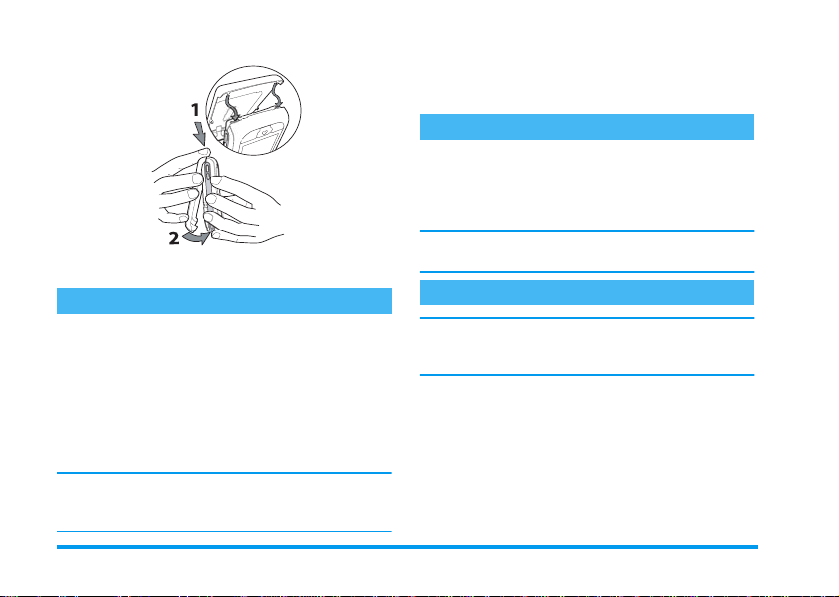
1.
Tryck på de två upplåsningsknapparna på sidan
(se bilden nedan), f ör att lossa och ta bort den
bakre telefonkåpan.
4.
Sätt sedan på d en bakre te lefonkå pan ig en. Haka
fast den vid den främre telefonkåpans överdel och
tryck sedan ned kåpan tills den hakar i.
Börj a använda 7
Page 10
3.
Mata in din PIN-kod. Om du råkat trycka fel,
trycker du
#
c
.
. Bekräfta sedan med,eller
Ställa in datum och tid
Första gån gen du slår på telef onen uppman as du att
ställa in datum. Använd sifferknapparna (med
raderar du en siffra). Bekräfta sedan med,. Ställ in
tiden på samma sätt.
5.
Innan du börjar använda telefonen tar du bort
skyddsfolien från displa yen.
Starta telefonen
1.
Tryck på knappen ), för att starta telefonen.
2.
Efter start uppmanas du eventuellt att mata in din
PIN-kod. PIN-kod en är den 4 till 8 tecken långa
hemliga koden, som skyddar ditt SIM-kort mot
obehörig användning. Denna PIN-kod, som
anpassats till ditt SIM-kort, får du från din
nätoperatör eller telefonbutik. Du kan ändra
PIN-kode n, se sidan46.
Om du matat in fel PIN-kod tre gånger efter varandra,
spärras di tt S IM-k ort. F ör att l åsa up p spärr en be höve r
du PUK-kode n, som du får från di n nä toperatör .
För ytterligare datum- och tidsinställningar, se
sidan 48.
Kopiera SIM-telefonbok
Om du inte vill kopiera SIM-telefonboken första
gången du startar telefonen, kan du göra det senare
med hjälp av telefonboksmenyn (se sidan 30).
Om du tidigare haft en mo biltel ef on oc h forts ätt er att
använda samma SIM-kort kan kortet innehålla din
aktuella telefonbok eller delar därav. Denna
information ident ifieras av din mobiltelef on. Du får
också en fråga om du vill kopiera SIM-telefonboken till
den telefonbok som är integrerad med din telefon.
Tryck på
c
med
,
för att avbryta funktionen, eller bekräfta
.
8 Börj a använda
c
Page 11
Oberoende av om du utför kopieringen av SIMtelefonboken, avbryter eller inte tillåter åtgärden är
alltid den telefonbok som finns integrerad i din
telefonbok i nställd som standa rdtelefonbok. Du kan
koppla om till SIM-telefonboken, genom att trycka på
,
och välja
Välj Telefonbok
Ladda batteriet
Din telefon försörjs med ström från ett
uppladdning sbart batteri . Ett nytt batteri är inte helt
uppladdat. Ett alarm talar i god tid om för dig att
batteriet måste laddas.
Tillverkaren rekommenderar att du inte tar ut
batteriet när telefonen är igång, eftersom dina
personliga inställningar därigenom kan gå förlorade
(se anvisningar för hantering av batteriet, sidan 98).
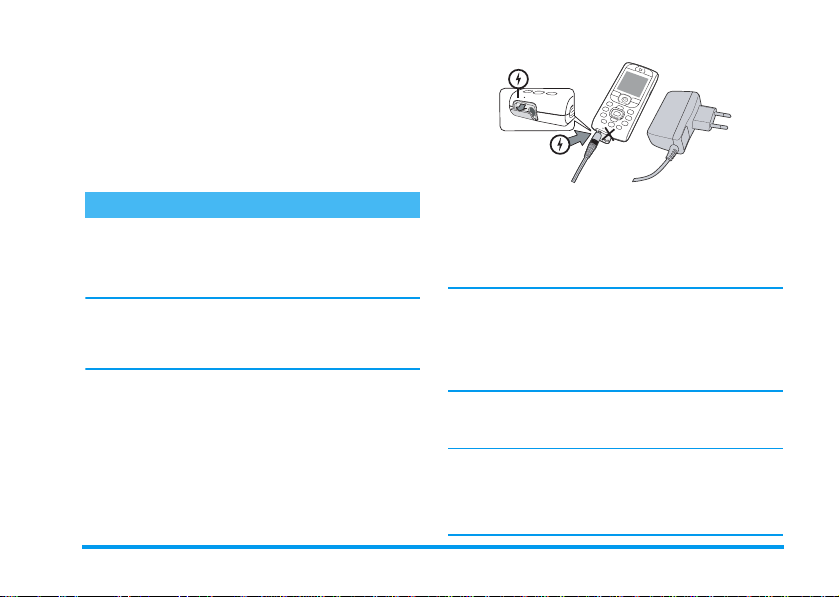
1.
Efter att batteri et satts in i din tel efo n ansl uter d u
nätdelen (ingår i leveransen) till det
uttaget, ned till på telefonen . Kabelns an dra ände
sticker du in i ett vägguttag.
2.
Batterisymbolen visar batteriets laddningstillstånd:
• Under laddningen ändras laddningsindikeringens
4 balkar. Varje balk motsvarar ca. 25 % av
laddningskapaciteten och det tar c a. 1 ti mme oc h
45 minuter tills batterie t ladd at s fulls tänd igt.
Telefon bok
>
På SIM-kort
>
Telefonbok inställningar
.
VÄNSTRA
>
• När samtliga 4 balkar visas konstant är batteriet
helt uppladdat och du kan dra ut nätdelen.
Beroende på nätet och användningsförutsättningar har du en s amtalsti d på ca. 6 t im.
och en sta ndby-ti d p å cirka 3 00 ti mmar ti ll dit t
förfogande.
Nätdelen kan fortsätt a att vara anslu ten till telefonen
även efter att lad dningen avslut ats. Batter iet tar inte
skada av det. Nätdelen har ingen avstängningsknapp.
För att stäng a av de n ska ll nät dele n dras u t. Anv änd
därför ett lättåtkomligt vägguttag. Nätdelen kan också
ansluta s ti ll en IT-försörjnin g (en dast Belgien).
3.
Om du inte använder din telefon under några
dagar rekommenderar tillverkaren att du lossar
batterianslutningarna.
Du kan använda din telefon under laddningen.
Observera att Vibr a t orn st ängs av (
är ansluten till nätdelen. Om batteriet är helt tomt
visas batterisymbolen först efter att lad dningen påg ått
i 2 till 3 minuter.
från
) när telefonen
Börj a använda 9
Page 12
2 • Huvudfunktioner
Hämta upp och visa telefonbok
Tryck på-i viloläge. Beroende på
Telefonbok
sidan 30 för utförliga informationer avseende detta.
Du kan hämta upp telefonboken under ett samtal
genom att trycka
och bekräftar me d,. Bläddra se dan med-eller
+
i posterna. Tryck sedan två gånger på
återgå till viloläge.
Slå nummer
1.
Mata in telefonnumret med sifferknapparna i
viloläge. Vid ett inmatningsfel raderar du med
c
2.
Tr yc k p å (, för att börja uppringningen oc h
tryck
För att ringa ett utlandsnummer kan du använda
knappen "+" istället för "00". Håll knappen
*
nedtryckt innan du matar in landsnumret. För
att ringa med telefonboken, se “Ringa upp ett
telefonnummer” sidan 35.
vilken telefonbok som ställts in (på
SIM-kort eller i telefon) visas olika
innehåll på di s play en . Se “ T e lef onbok”
,
, sedan väljer du
.
)
för att avsluta samtalet.
Visa namnlista
c
för att
Ta emot och avsluta samtal
Vid ett inkommande samtal visas, beroende på vilka
tjänster som utnyttjas, den uppringandes
telefonnummer på displayen, u nder förutsättn ing att
denne tillåter överföringen av sitt telefonnummer. Om
uppringaren finns sparad i den valda telefonboken (se
sidan 30) visas dennes namn istället för telefonnumret.
1.
Tryck på (, för att ta emot samtalet.
2.
För att avvisa ett sa m ta l , trycker d u ). Om du
aktiverat “Vidarekoppla” (se sidan 82), skickas
samtalet vi dare till e tt ann at telefo nnumme r elle r
till röstbrevlådan.
3.
Tryck på ), för att avsluta samtalet.
Telefonen ringer inte när ringsignalen är avstängd (se
sidan 11). I inställningen
kan du ta emot samtal genom att trycka på en
godtyc klig knap p ( ut om )).
Varje knapp
(se sidan 83),
Uppringning med handsfree
För ditt eget vä lbefin nande oc h för d in egen säkerhe t
bör du inte ta telefonen till örat när du aktiverat
handsfre en och f ramför a llt inte om du ök at volym en
kraftigt.
10 Huvudfunktioner
Page 13

1.
När du aktiverat telefonboken på SIM-kortet
väljer du en post, trycker två gånger på
hämta upp nästa karusell. Välj sedan
med handsfree
nummer.
2.
Om du aktiv erat telefonboken i din telefon k an
du använ da samma tillväga gångss ätt för at t ringa
upp det valda telefonnumret. Med knapparna
<
eller>kan du välja ett annat telefon-
nummer i listan, sedan trycka
Uppringning med h a n d sfree
Du kan också koppla om till h andsfr ee under pågåe nde
samtal: Tryck två gånger på
desaktivera handsfre e.
och tryck,för att välja telefo n-
.
,
,
för att
Uppring ning
,
för att akti vera e ller
Ändra ringsignal
1.
Tryck på,, välj
och tryck återigen på,.
2.
Med knapparna+eller-kan du välja en
ringsignal i listan. Bekräfta sedan valet med
Inställningar
>
Ljud
>
Ringsignal
,
Aktivera/desaktiver a tangen tlås
Du kan låsa knapparna för att undvika
Tangentås
oavsiktliga knapptryckningar (t.ex. när
telefonen ligger i en jack- eller byxficka).
För att låsa knapparna håller du knappen
c
tryckt i vilolä ge. För at t desakti vera ta ngentlå set
håller du återigen knappen
c
tryckt i viloläge.
Stänga av ringsignalen
Om du inte vill att din mobiltelefon skall
ringa vid ett inkommande samtal kan du
Tyst
stänga av ringsignalen på följande sätt:
,
och välj
Tyst
och
och tryck-, tills volymen ställts in på
I viloläget kan du också trycka på den undre
sidoknappen tills ringsig nalvolymen ställts in på Från.
Du kan också stänga av ringsignalen när du får ett
samtal genom att trycka sidoknappen.
Tryck
Inställningar >Ljud
Aktivera Vibrator
Vid aktiverad vibrationsfunktion
vibrerar din telefon när d u får ett sam tal.
Vibrator
Du kan aktivera funktionen på följande
.
1.
2.
Aktiveringen av vibrationsfunktionen stänger inte av
ringsignalen. Om du vill stänga av ringsignalen och
sätt:
Tr y c k p å,, välj
och tryck,.
Med+eller-väljer du inställningen
Från
och bekräfta med,.
Inställningar
>
Ljud
>
Till
.
Vibrator
Till
eller
Huvudfunktioner 11
>
Page 14
bibehålla vibrationsfunktionen, aktiverar du
inställningen
Vibrationsfunktionen desaktiveras automatiskt när du
ansluta r nä td elen.
Från
på det ovan beskrivna sättet.
FotoTalk: Skicka Voiceclips med bilder
Med denna funktion som finns vid användning av
kameran och även från
skicka ett meddelande i bildform med ljud.
1.
I viloläge, tryc k C for att aktivera kamera.
2.
Tryck C för att ta ett kor t; tr yc k seda n,för
att komma till optionen och välj
3.
Tryck,igen för att gå till Röstmemo
inspelningsfönster.
4.
Tryck,, välj mottagaren och validera listan.
,
Tryck
meddelande.
Se “MMS” sidan64 för detaljer om inställningen för
clip
optioner.
två gånger för att skicka ditt
Fotoalbum
, kan du snabbt
Skicka med MMS
FotoCall: Se och höra vem som ringer
Denna funktion finns enbart när du väljer telefonbok
i telef onen (inte på SIM-kort).
Med denna funktion kan du länka ett eller flera namn
till en grupp. När ett namn i denna grupp ringer, visas
det tillsammans med motsvarande bild och den för
denna gru p p en val d a m elo di n sp elas upp.
1.
I viloläge, tryck C for att aktivera kameran och
C
tryck
2.
Välj
medan de säger något och spara detta i
3.
Välj
Grupp
röster, sedan deras bild.
4.
.
Tryck-välj ett namn i telef onboken och tryck
,
det till den omdöpta gruppen.
för att ta ett kort på din vän.
Multimedia
Telefonbok
. Tryck,och välj
>
Röstmemo
>
. Döpa om gruppen och v älj dina vänners
Tfnbok inställn.
> Ny. Spela in dem
>
Gruppinställn
Välja grupp
Visa eget mobiltelefonnummer
För att visa ditt eget mobiltelefonnummer trycker du i
viloläge på
tryck sedan återigen på
om det sparats på SIM-kortet. Om inte, väljer du
och följ an vi sn ingarna.
Om ditt eget telefonnummer redan sparats i
telefonboken kan du hämta upp det under pågående
samta l. Se “Hämta u p p oc h visa t elefonbok” sidan 10.
-
, välj
Eget nr.
, tryck,, välj
,
. Ditt te l efo nn um me r v is as
ljudalbum
för att länka
Visa
och
Nytt
12 Huvudfunktioner
.
>
Page 15
Ställa in volym i headsetet
Under pågående samtal trycker du uppåt eller nedåt på
knappen på sidan för att höja/sänka volymen.
Stänga av mikrofonen (sekretess)
Du kan sekretesskoppla mikrofonen så
Sekretess
att din samtalspartner inte längre hör
dig.
Under pågående samtal trycker du
välj
Sekretess
och bekräfta med,.
,
Slå på mikrofonen igen
Sekretess Fr ån
För att aktivera mikrofonen under
pågående samtal trycker du
Sekretess Från
Mikrofonen är nu tillslagen igen.
och bekräfta med,.
,
, välj
Spela in samtal
I ett flertal länder är inspelning av
samtal reglerat i lag. Det är lämpligt att
Spela in
informera den uppringande om att du
medgivande. Inspelade samtal skall behandlas
förtroligt. Den max. inspelningstiden uppgår till
1 m inut (se “R ös t m emo” sida n 76).
vill spela in samt alet o ch i nhämt a den nes
Du kan också påbörja inspelning un der ett pågående
samtal:
1.
Under pågående samtal eller flerpartssamtal
trycker du
som är ak tiv vid uppringning.
Om du först väljer Sekretess och sedan
endast den uppringande p ar tens röst in.
2.
Välj
,
c,,
inspelningen.
3.
Under alla omständigheter, även när du lägger på,
visas ett bearbetningsfönster för att namnge
inspelningen.
4.
Tryck på,för att spara inspelningen. Via
menyn
det in spelade samt alet.
,
för att hämta upp den karusell
Spela in samta l
Multimedia
och tryck sedan på,. Tryck
eller lägg på för att avsluta
>
Ljudalbum
kan du hämta upp
Spela in
Radera Samtalsrapport
För att radera samtalslistan trycker du
,
och väljer
rapport
Återställ
>
på,för att radera samtalslistan.
Samtalsinfo
Återställ
. Tryck två gånger
Radera SMS-listan
För att radera hela SMS-listan trycker du
väljer
Meddelanden
Tryck två gånger på,för att radera SMS-listan.
>
SMS
>
Läsa SMS
>
Radera alla SMS
>
,
spelas
Samt.
och
Huvudfunktioner 13
.
Page 16
Du kan också använda menyn
SMS-meddelandena. Radera SMS-listan regelbundet
för att skapa utrymme för nya meddelanden.
Radera telefonbok
För att radera hela telefonboken trycker du
väljer
Telefonbok
Tryck på,för att radera telefonbokens innehåll.
Denna fu nk ti on kan ba ra anvä nd as f ör den te lef on bok
som finns integrerad i telefonen och INTE för SIMtelefonboken.
>
Tfnbok inställn.
SMS-arkiv
>
för att radera
,
Radera tel.bok
och
Snabbläddra i en lista
Istället för enskild po siti one rin g anvä nder d u knapp en
0
för at t b läddra i e n l i st a ( r i ng s ig n aler, händ elser
osv.).
Ytterligare funktioner under ett samtal
.
- Välja en annan equilizer-i nstä llni n g (se sidan 38),
- Lägga till ett namn i telefonboken (se sidan 31),
- Skriva och skicka ett meddelande (se sidan 52),
- Läsa ett meddelande (se sidan 53),
- Visa samtalsrapport (se sidan 84),
- Hämta upp kalendern (se sidan 79),
- Välja ett andra telefonnummer (se sidan 93).
14 Huvudfunktioner
Page 17

3 • Menystruktur
I nedanstående övers ikt är d in mob iltelefon s samtliga
menyfunktioner (från den första till den tredje
menynivån) listade tillsammans med respektive
sidnummer där du kan slå upp utförliga informationer
om respektive funkti on.
Inställning a r s.38
Ljud s.38
Tyst / Ringvolym / Ringsignal /
Meddelandesignal / Equalizer / Tangenttoner
/ Ljudlarm / Vibrator
Visning s.39
Skärmsläckare / Animering / Belysning /
Bakgrund
Snabbknappar s.40
Lista över til lgängliga snabbknappar
Röstkommando s.43
Lista över ti llgängliga rös tstyrningar
Röstuppringning s.44
Säkerhet s.44
Tangentlås / Tillgängliga namn / Spärra
samtal / Ändra koder / PIN-kod
Nät s.46
GPRS fö rbi nd . / Å te r ans lutning / F avo r it nät
/ Par am e trar
Tid/datum s.48
Klockformat / Stäl l datum / Datumfor mat /
Tidszon / Sommartid / Ställ tid
Språk s.50
Lista över til lgängliga språk
Profiler s.50
Meddelanden s.52
SMS s.52
Sända SMS / Läsa SMS / SMS-inställningar /
SMS-arkiv
Menystruktur 15
Page 18
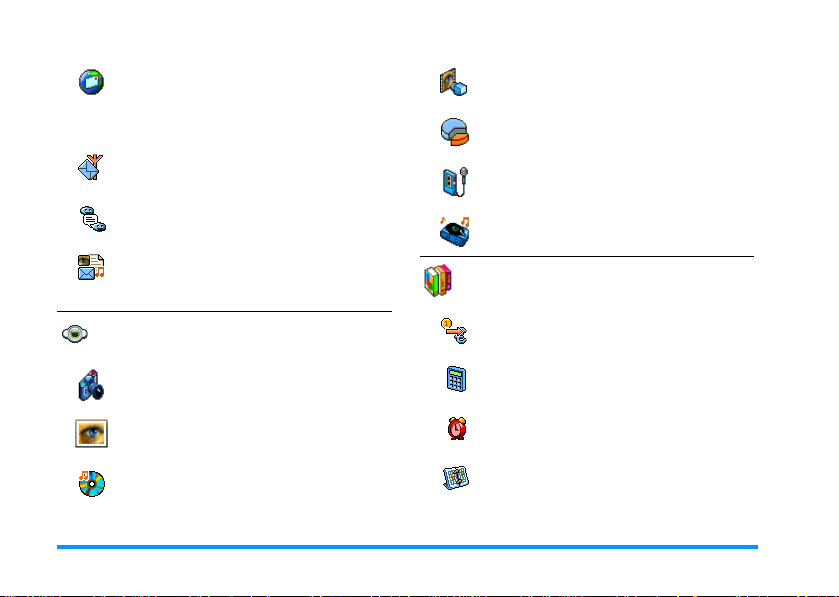
E-post s.55
För varje installerad e-postlåda
Inställningar / Öppna brevlåda / Skicka epost
Mobilr a d io med d e l a n d e n s. 6 3
Mottagni ng / Kana le r / Dis tr i kts k od er
Demoläge s.76
Minnesstatus s.76
Röstmemo s.76
Snabbmeddelande s.64
MMS s.64
Skapa MMS / Ta emot MMS / Administrera
mapp / Inställningar
Multim e dia s.75
Kamera s.77
Fotoalbum s.75
Lista över til lgängliga bilder
Ljudalbum s.75
Lista över tillgänglig musik
BeDJ s.77
Nytta & Nöje s.78
Euro-omräknare s.78
Räkna r e s.78
Väckarklock a s.78
Kalender s.79
16 Menystruktur
Page 19
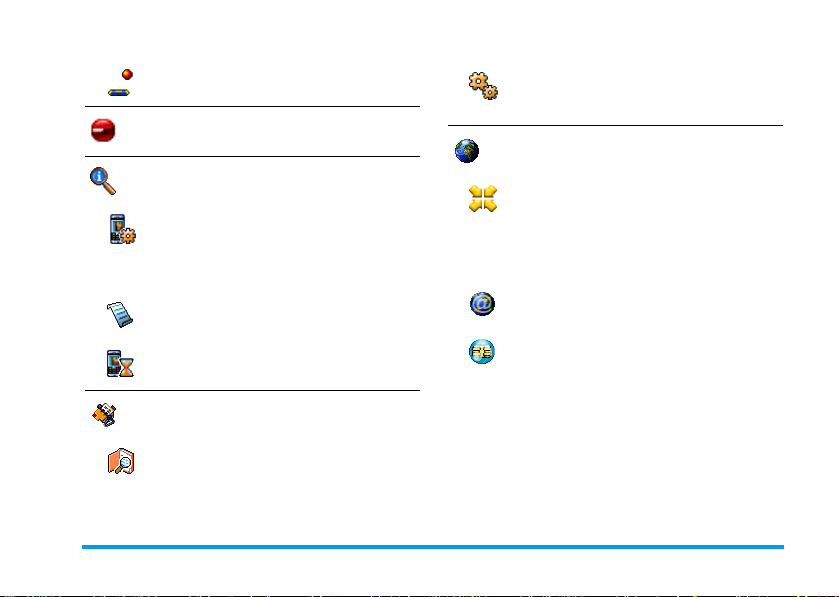
Bricksp e l s . 8 1
Infraröd s.72
Data / Ta emot
Telefonfunktioner s.82
Samtalsinställningar s.82
Vidarekoppla / Brevlådor / Automatisk
återuppringning / Svarstangent / Samtal
väntar / Nummerpresentation
Samtalsr apport s.84
Samtalsrapport / Återst äll
Samtalstid s.84
GSM-räknare / GPRS-räknare
Telef o n b ok s . 3 0
Visa namnlista
Telefonbok inställningar
Radera telefonbok / Välj telefonbok /
Konfigurera grupp / Kopier till tele fo nen
Oper at ör stjänst e r s.92
Servicenummer
De telefonnummer som finns i denna meny
beror på nätoperatören och på vilket avtal du
har. Vänd dig till din nätoperatör för närmare
information.
WAP s.87
Service +
Denna me ny beror på v ilken nätoper atör och
vilket avtal du har. Informera dig hos din
nätoperatör.
Menystruktur 17
Page 20
®
på T9
4 • Text- eller
sifferinmatningar
I inmatningsläget har du två möjligheter för
textinmatningen: Du kan använda den förutseende
textinmatningen T9® eller den standardmässiga
textinmatningen. För att mata in siffror och
skiljetecken har du ytterligare två lägen till ditt
förfogande. Symboler visar det aktiva textläget på
skärmen.
T9 ® Textinmatning
Vad är det?
Den förutseende textinmatningen T9 ®
är ett intelligent textinmatningsprogram
Tegic Euro. Pat.
App. 0842463
respektive bokstav för att bilda det önskade ordet:
Knapptryckningarna kontrolleras av T9 ® och i
bearbetning sfönstret visas f örslag på ett ord. Om det
finns flera ord som passar in på
knapptryckningsföljden markeras och visas det
inmatade ordet: Tryck på
med en omfattande orddatabas för
textmeddelanden. Den hjälper dig att
snabba upp textinmatningen. Du
trycker bara en gång på knappen för
0
för att blädd ra i lis tan
-förslag och för att välja ut önskat ord (se
följande exem pel) .
Hur gör man?
Knapparna är belagda med följande bokstäver,
symboler och funktioner:
2
till9För inmatningen av bokstäver.
0
1
c
#
*
Exempel: Inmatning av ordet "Boka":
1.
Tryck på knapparna 2 7 5 2. Det
första ordförslaget visas:
2.
Bläddra med 0, för att välja
3.
Du kan bekräfta valet av ordet
med
valet av ett ord och samtidigt infogas ett
Tryck kort: Bläddra framåt i listan på
förslag med ord. Håll nedtryckt:
Bläddra tillbaka
Bekräfta inmatningen.
Tryck kort för teckenvis radering och
håll nedtryckt för att radera hela
textinmatningen.
Skifta från standardbokstäver till
gemener och versaler.
Omkopp ling från standa rdinmat ningsläge till siffer- och skiljeteckeninmatningsläge.
Cola
.
Boka
.
Boka
1
eller,. Med>bekräftar du också
, antingen
18 Text- eller si f f erinm atningar
Page 21

mellanslag, så att markören står på rätt ställe för
inmatning av nästa ord.
Standardmässig texti nmatning
Du kan när som helst använda dig av den
standardmässiga textinmatningen. Tryck på knappen
*
, för att hämta upp den standardmässiga
textinmatningen "Abc". Med denna inmatningsmetod
skall respektive knapp tryckas flera gånger tills önskat
tecken v isas : Till exem pel b oks taven "h " är d en and ra
bokstaven på knappen
tryckas 2 gånger för att mata in ett "h". I detta
inmatningsläge ska ll respektive knapp try ckas upprepat
tills bokstaven på knappen visas.
4
. Knappen måste alltså
För att ma ta in ord et "Ham n" skall föl jand e knappa r
tryckas:
44
66
inmatningen.
Nedanstående teckentabell visar de enskilda
knapparnas beläggning (alfabet, siffror och symboler):
1
3
5
7
9
(MNO) . Bekräfta med,, för at t a vs lu ta
Mellan slag 1 @ _
# = < > ( ) & £ $ ¥
d e f 3 é è ∆ Φ
j k l 5 Λ
p q r s 7 β Π Θ Σ
w x y z 9 ø Ω Ξ Ψ
(GHI),
2
(ABC),6(MNO),
a b c 2 à ä å æ ç
2
g h i 4 Γ ì
4
m n o 6 ñ ò ö
6
t u v 8 ü ù
8
. 0 , / : ; » ’ ! ¡ ? ¿ *
0
+ - %
Text- eller sifferinmatningar 19
Page 22

5 • Fotografera
Din mobiltelefon stöder en digital kamera. Med
tillvalet kamera kan du fotografera, spara fotona i
telefonen och sedan använda dem som displaybakgrund eller skicka dem till vänner och släktingar.
Hur gör m an för att...
Aktivera/desaktivera
kameran
Zooma Tryck på joystick-knappen
Kameraläge, ändra Med
Bildupplösning,
ändra
Hämta upp
kamerainställningar
Fotografera
Tryck C knappen för att
aktivera och hålla knappen
c
nedtryckt för att
desaktivera.
+
(uppåt) eller
(nedåt).
*
till
Med
VGA
till
Tryck på
kameraläget är aktiverat.
Tryck på
kameraläget är aktiverat.
skiftar du fr ån
Normal
#
till
QVGA
128 x 128
-läge.
kan du skifta från
.
till
C
-
Natt-
SQ VGA
,
när
Spara bilden Tryck på C omedelbart
Radera bilden
Hämta upp
fotoalternativ
Aktivera/desaktivera
självutlösaren
Genom att h åll a kn appe n c nedtr yc kt kan du i a ll a
kameramenyer avbryta den aktuella funktionen och
övergå till viloläge.
efter att du fotograferat.
Tryck på
efter att du fotograferat.
Tryck på
efter att du fotograferat.
0
Tryck
Fotografera
Förhand s v isning inställningar
Tryck C för att visa kamera förh andsvisn ingsskä rm :
Kameralinsen är automat iskt fokuserad . Symbolerna i
displayens övre och nedre del visar de olika
inställningarna och även för att ställa in
Samtliga alternativ och knappfunktioner i detta
avsnitt fungerar endast när kame raläg et är aktivt, dvs
när
när förhan dsvisn ingen sy ns i displa yen. Tryc k
att komma till ett av dem.
c
,
.
omedelbart
omedelbart
Timer status
,
20 Fotografera
.
för
Page 23

Kameraläge
Det finns två kameralägen:
efter ljusfö rhål lan d en kan du vä xla mell an läg en a m ed
*
knappen
displayens nedre del (sol och måne).
Bildupplösning
Standardbildstorleken i normalformat motsvarar
128 x 128
pixlar) till
(160 x 120 pixlar) eller ti ll
Bildupplösningen
Zoomläge
Denna option finns i alla lägen : zo om för en ni vå (x2)
i
128 x 128
andra lägen. I varje läge kan du zooma med
navigeringsknapparna
Vid aktiverad zoomfunktion visas zoomsymbolen
markerad på displayen. Vidvinkelzoom är bara möjlig
efter en tele zoom.
Timer
Med detta alternativ kan funktionen
Från
. Kameraläget anges med symboler i
. Med#kan du skifta till
QVGA
visas i displayens nedre, högra hörn.
, och zoom för tv å nivå er (x2 och x4 ) i alla
(se nedan beträffande ytterligare detaljer).
Normal-
och
Nattläget
VGA
(320x 240 pixlar) till
128 x 128
+
eller-.
(640 x 480
. Den inställda
Timer
slås
. Allt-
SQ VGA
Till
eller
Fotografera
Med knappen
1.
När timerfunktionen slagits
kameran har aktiverats, kan du fotogra fera med
C
Från
, och när
knappen
displayen.
2.
Numret i övre, svarta balken på skärmen visar
bildföljden. I menyn
bildern a "img_1.jpg", osv. upp till 9999.
Det betyder inte at t du kan ta max. 9999 bi lder (se
följande avsnitt “An tal bilder”) utan att alla bilder,
även de raderade, numreras löpande upp till 9999.
Därefter börjar numreringen om med 1 igen.
Du kan sedan:
c
Tryck
C
Tryck
,
Tryck
. Bilden visas då automatiskt på
C
Egna bilder
Radera
den tagna bilden.
Spara
den tagna bilden.
För att återgå till förhandsläge n, som
är:
-
Spara
bilden i
den,
Fotoalbum
-
Ändra
betecknas
,
Fotografera 21
Page 24

-
Sända
den med
post
,
-
Tag n y b i ld
förhandsfönstret.
c
Tryck
C
eller
Med timern
1.
Tryck med
aktiver a denn a (elle r tr yck på
slagits
2.
Nedräkningen börjar vid -10 sekunder (denna
instäl lning k an inte än dras). Två sek under innan
bilden tas hör du en pipton (varningston),
ytterligare en pipton (utlösarton) avges efter
fotograferingen.
De akustiska signalerna (piptonerna) kan ändras i
menyerna för kamerainställningarna. Du kan när som
helst stoppa timern med knappen
förhan dsvisnin gsläget. Med kna ppen
timern.
3.
Så snart bi ld en tagi ts f ölj er d u a nv isni n garna f rån
punkt 2 i föregående avsnitt.
Antal bilder
Det antal b ilde r som du kan spara i di n tele fon , bero r
på de valda i nställningar na: Ju högre bildupplösn ing,
desto större fil.
För att återgå till förhandsläget.
Till
-slagen timer på m, för att
Från
).
MMS, Infraröd
, som för dig tallb aka til
0
c
eller
om alternativet
och återg å till
0
pausas bara
E-
En varning inf orme rar di g när min neskapac it eten int e
räcke r til l fö r at t spar a de n sen ast tagn a b ilden. När
detta inträffar skall data (ljud, bilder osv.) raderas, för
att den nya bilden skall kunna sparas. Du kan när som
helst kontrollera din telefons minnesbeläggning. Välj
Multimedia
>
Minnesstatu s
.
FotoTalk: Lägg a till röster till bi ld er na
Med denna funktion som finns vid användning av
kameran och även från
skicka ett meddelande i bildform med ljud.
Den maximala storleken på MMS är 50 KB.
1.
I viloläge, tryck C for att aktivera kamera.
2.
Tryck C för att ta ett kor t; tr yc k seda n,för
att komma till optionen och vä lj
3.
Tryck,igen för att gå till Röstmemo
inspelningsfönster.
4.
Tryck,, välj mottagaren och validera listan.
,
Tryck
meddelande.
Detta sänder ett meddelan de till en per son, utan text.
Se “MMS” sidan 64 för det a ljer på denna funkt i on.
två gånger för att skicka ditt
Fotoalbum
, kan du snabbt
Skicka med MMS
22 Fotografera
.
Page 25
Visa bilder igen
De tagna bilderna sparas automatiskt i menyn
Multimedia
listan och öp p na d en g r af i ska displa yen med
kan du med
bild, eller trycka på
bilden eller ge den ett nytt namn med funktionen
Ändra namn
Som tidigare beskriv it är FotoTalk äv en tillgängligt
från meny
>
Fotoalbum
>
Egna bilder
. Välj en b ild i
>
+
eller-hämta nästa eller föregående
,
för att
Sända
eller
Radera
. Tryck på<för att återgå till textlistan.
Fotoalbum
.
Inkomm and e sa m ta l
Om du blir uppringd medan du använder kameran:
1.
Mottagning av sa mtalet avslu tar auto matiskt alla
kamerafunktioner: förhandsvisning, fotografering, självutlösning, bläddring bland
alternativ osv. När samtalet är slut övergår
telefonen i vi loläge. Om de t nyss tagna fotot int e
sparats är det förlorat.
2.
Avvisas samtalet avslutas likväl alla kamerafunktioner och telefonen återgår därefter till
förhandsvisningen.
Ringa samtal
Vill du ringa någon håller du först knappen
nedtryckt för att övergå ti ll viloläge. Mata sedan in
c
telefonnumret eller välj ett namn i telefonboken,
bekräft a m ed
. Nu
Inställningar
Utöver de inställningar som står till förfogande i
förhandsvisningsläget finns det olika menyer för
instäl lni ng av ytterlig are alternat i v. I akti ve rat kamer aläge trycker du på
Allmänt gäller: Välj ett alternativ och tryck
ta nästa bild med des sa inställningar elle r tryck
för att avbryta funktionen.
När du avslutar kamera applikationen, kommer de av
dig definierade inställningar att sparas och vara
tillgängliga när du åter använda kamera eller tills du
ändra dem i ge n.
(
och avslu ta sa m ta le t m ed ).
,
för åtkomst av flera alternativ.
Färgläge
Med denna funktion kan du inom de erbjudna
urvalsmöjligheterna välja önskad inställning:
Svartvit, Sepia
bilden motsvara nde effek t (t.ex.
bruna och beiga toner med antikt utseende).
Stand ardinställning en är
och
Blå
. Beroende på vald inställning får
Färg
Sepia
.
Kameraläge
För att välja önskat läge:
Stand ardinställning en är
Normal
.
skapar en bild i
Normal
eller
,
för att
c
Färg
Natt
Fotografera 23
,
.
Page 26

Ljud
Med de nna m eny ka n du både stä lla in
och
Utlösartonen
innan bilden t as. Utlösarton en avges omedelb art efter
fotograferingen. För båda inställningarna gäller att du
väljer alter nati vet
,
med
du vill sk apa ett n ytt lj ud. Tr yck s edan på
aktive ra to n en/ ljudet.
. Varningstonen avges 2sekunder
Till
. Välj önskad to n/lj ud eller öpp na
och öppnar listan tillgängliga ljud
Varningstonen
<Ny>
,
för at t
Bildupplösning
För att väl ja öns kad bild upplös ning:
pixlar),
QVGA
pixlar) och
128 x 128
Bildkvalitet
om
För att välja önskad bildkvalitet:
Stand ardinställning en är
(320 x 240 pixlar),
128 x 128
.
VGA
(640 x 480
SQ VGA
. Standardinställningen är
Medel
.
(160 x 120
Låg, Mellan, Hög
Timer
Se “Timer” sidan 21.
24 Fotografera
.
Page 27

6 • Musik och mi xning
Med BeDJ kan du skapa ditt eget sound. Du kan
använda de förprogrammerade BeDJ-stilelementen
(som beskrivs nedan) eller använda samtliga SP-MIDI
eller MIDI-ringsignaler eller samtliga ringsignaler som
du laddat ned med WAP, infraröd osv. (För detaljerad
information, se respektive kapitel i denna
bruksa n vi sni ng) . Du ka n se da n sk i cka din eg en mix ti ll
vänner och bekanta, använda den som ringsignal,
varningssignal, alarmsignal osv.
Hur gör man för att...
Slå Till/Frå n
Aktivera/
desakti vera ett spå r
BeDJ
Starta genom att trycka
eller
,
tryck
>
Håll
tryckt för att stänga av.
Tryck på en knapp från
till 9.
Om du trycker
desaktiveras alla spår på en
gång.
BeDJ
.
b
och välj
eller c ned-
b
Multimedia
1
c
Spela in mix
(Star t och Stopp)
Aktivera fältet
Tempo
Hämta upp
spårmenylistan
Hämta upp
Hjälp
fönster
Hämta upp listan
Tillval
I applikationen BeDJ visas den aktuella informationen
eller den valda funktionen i orange färg.
0
Tryck
Tryck#.
Håll en knapp mellan
9
Tryck*.
Tryck,.
.
nedtryckt.
1
och
Börja använda
Aktive ra s på r
1.
Starta BeDJ med knappen b , som finns i
mobiltelefonen s övre högra hörn.
Musik och mixn i ng 25
Page 28
Ändra m elo d i- o ch instrumentspår
2.
I det visade BeDJ-fönstret visas den inställda
standardmusiktypen (t.ex. Groovy, Techno osv.)
3.
På displayen s övre vänstra del visas de n aktuella
Tempo-inställningen i en liten tabell,
inspelningsstatus (standardmässigt
spårets namn.
4.
På displayens nedre del finns 9 spår till
förfogande, som tilldelats knapparna
9
och som också ka n blandas: Tryck på den
knapp som motsvarar det spår som du vill
aktivera.
Totalt står 16 spår till förfogande: Håll en av
knapparna
hämta upp spårvalslistan. Knappen
reserverad för röst-spåret.
5.
Det aktiverade spåret visas med orange färg. I den
övre tabellen vi sas namnet på respektive m elodi
och instrumentet.
1
till
9
nedtryckt för att
Från
) och
1
5
Håll en av knapparna
beroe nde på vi lke t s p år d u vi l l än dr a. I d en v isa d e l is ta n
kan du först än dr a det val da spår ets melod i och se dan
de instrument som används för melodi n.
Melodi
1.
Det valda spårets aktuella melodi visas markerad
överst på listan. Med knapparna
kan du välja en annan melodi. Melodin spelas
automatiskt upp vid valet. Bekräfta sedan valet
med
,
.
Namnet på den valda melodin visas på displayens
övre del. Tryck på
instrument, som används i denna melodi.
Det aktuella instrumentet, som används i den
valda melodin visas överst på listan och är
markerat.
Med-eller+kan du välja nästa eller
föregående instrument. Tryck sedan på
att bekräfta valet.
Med # aktiver ar du fä lte t
Visat
Tempo
minute») gäller alla spår. Tryck de markerade
till
är
2.
Instrument
1.
2.
Ändra tempo
1.
2.
1
>
(anges i bpm eller «beats per
9
till
för att komm a åt listan p å
+
nedtryckt,
-
eller
,
Tempo
.
26 Musik och mixning
för
Page 29
knapparna<eller>för att höja eller sänka
tempot.
Tem pot
automatiskt.
3.
Tryck c eller,för att bläddra tillbaka till
föregående visn ing.
Tempot
kan inte ändras under pågående uppspelning
av spår eller inspelning av en mix.
behöver inte sparas. Det görs
Spela in mix
Starta inspelning
1.
När du är klar att spela in en mix, tr ycker du på
0
knappen
Radio
2.
Un der inspel ning en av en mix kan du:
Trycka på en av
knapparna
1
till
+
Trycka
-
eller
<
Trycka
>
eller
3.
Hålla knappen
inspelningen.
. Timern startas och den röda
-symbolen aktiveras.
För att akt iv e ra ak tu e l lt spår.
9
För att höja eller s änka volyme n
på det aktuella spåret.
För att markera föregåe nde eller
nästa spår.
0
nedtryckt för att avsluta
Inspelningen avslutas automatiskt när mixen nått
50 KB (ca. 2 minuter). Kapaciteten beror på hur
mycke t m inn e so m fin ns t il lgä ng lig t in d in t e lefo n : Vä l j
Multimedia > Minnesstatus, för att kontrollera
minnesutnyttjandet.
Hant e ra inspelningar
Så snart du avslutat inspelningen av en mix visas
automatiskt ett föns ter med följ and e altern at iv:
Ommixa
Återspela
Spara
Skicka med
MMS
Skicka me d IrDa
Skicka med
e-post
Spelar in en ny mix på samma spår.
Spelar upp den nyss inspelade
mixen.
Öppnar fönstret
namnge och spara mixen.
Du kan skicka den inspelade mixen
som en del av ett multimediameddelande (MMS).
Aktiverar IrDA. Du kan överföra
den inspelade mixen till en annan
IrDA-kompatibel apparat.
Öppnar e-postmenyn. Du kan sedan
skicka den inspelade mixen med epost.
Spara
för att
Musik och mixn i ng 27
Page 30

4.
Den sparade inspelningen visas under det valda
namnet i menyn
och också i menyn
använda melodin som ringsignal för inkommande
samtal elle r för att anm äla nya h ä ndelse r.
Inställningar
Multimedia
>
Signaler
>
>
Ringsignal
Ljudalbum
-lista
. Du kan
Skapa egen ljudstil och mix
Med de utvidgade alternativen har du möjlighet att
skapa och mixa musikstycken med en egen ljudstil. För
detta kan du antingen använda de tillgängliga BeDJstilarna (t.ex. Groove, Techno, Disco osv.) eller
använda dig av ringsignalslistan (t.ex. Bach, Cool,
Dream osv.).
Ringsignallistan innehåller de MIDI-filer som du ev.
laddat ned via e-post, WAP, IrDA osv.
Från befintliga filer
1.
Tryc k p å,när BeDJ-fönstret är aktiverat för
att hämta upp listan med alternativ.
2.
Vid val av
enkelt välja en av de tillgängliga melodierna i
listan och bekräfta med
3.
Telefonen återgår sedan automatiskt till BeDJfönstret och den melodi, so m tilldelats den valda
ringsignalen delas upp i spår.
Blandad ringsignal
,
eller
.
BeDJ-stil
, kan du
Såsom beskrivits ovan kan du sedan aktivera och
desaktivera spår, spela in mixade melodier etc.
Antalet aktiva spår beror på den melodi du valt.
Ny stil
1.
Vid alternativet
komplett ny sats med tomma spår.
2.
Håll knappen1nedtryckt: På displayen visas
listan på samtliga MIDI-filer, som finns på din
telefon. Vä lj en av dessa och try ck på
3.
En ny lista med den valda MIDI-fi lens alla spår
(max. 16) visas. Välj en av spåren med
-
, tryck sedan på,för att tilldela detta spår
till knappen
4.
Upprepa dessa två steg för att belägga knapparna
2
9
5.
6.
Ha roligt och mixa: Du kan lägga vart och ett av de 16
spåren från en valfri ringsignal på en valfri telefonknapp
möjl igheter att perso nligt anpass a din tele fon med e n
egen melo di mi x.
till
När du är klar kan du spara din mix (se sidan27).
Tryck tv å gånger på,för att återgå till nor m alt
läge.
1
till 9. Därigenom har du tusentals
Avancerat
öppnar BeDJ en
1
.
med de spår du önskar.
,
.
+
eller
28 Musik och mixning
Page 31
Spara en egen musikstil Ta emot samtal
Du kan spara din egen
sedan använda den för att skapa en ny musikmix. Den
nya stil en innehåller då alla d e sp år s om du h a r m ix at ,
dock inte de tilldelade effekterna .
Musik och mixn i ng 29
Stil
i menyn BeDJ-stilar och
Om du får ett samtal medan BeDJ-funktionen är aktiv,
bryts ljudet automatiskt i din telefon.
1.
Mottagni ngen av samt alet avs luta r BeD J oc h d in
telefon övergår auto matiskt i viloläge efter a tt du
lagt på.
2.
Om du avvisar eller ignorerar samtalet, blir BeDJfönstret kvar.
Page 32
7 • Telefonbok
För samtliga funktioner som beskrivs i detta
kapitel måste du ha ställt in motsvarande
telefonbok: Antingen SIM-telefonboken eller
den telefonbok, som är inte grerad i din telefon.
Din mobiltelefon förfogar över två telefonböcker.
SIM-telefonboken finns på SIM-kortet och antalet
poster beror på vilken kapacitet SIM-korte t har. Den
andra telefonboken finns integrerad i din mobiltelefons minne. Där kan du spara max. 299 poster.
SIM-kortets kapacitet beror på kortets typ. Hur stor
den är kan du få reda på hos din lokala återförsäljare.
Den minneskapacitet som finns i din telefon används
av den int egrerade tel efonboken , men även av a ndra
funktioner. Det inne bä r att funktionerna är beroen de
av varandra: Ju fler namn du matar in i telefonboken,
desto färre händelser kan du spara och vice versa. Det
totala antalet namn- och kalenderposter uppgår till
299, under förutsättning att övriga funktioner (memo,
ljud, bilder osv.) inte upptar en avsevärd del av
minnet.
Med meny n
tillgängliga telefonböckerna: Telefonboken på SIMkortet eller den integrerade telefonboken. Om du
Telefonbok
kan du välja ut en av de båda
skriver in nya namn i
telefonbok, som du ställt in med denna meny.
Funktionen
SIM-telefonboken.
Med funktionen
SIM-korte ts in nehåll till t ele fonen . Om du utför denna
funktion två gånger dubblera s samtliga namn.
Radera T e lefonbok
Telefonbok i SIM-kort
Om du använder ett SIM-kort för första gången, följer
du anvisningarna för en korrekt isättning av SIMkortet (se sidan7). Därefter bör du läsa nästa avsnitt
“Lägga till namn i Telefonboken”.
Välj telefonbok
Om du avbröt den auto matiska kopieringen av din
SIM-telefonbok första gången du startade telefonen,
kan du sena re göra om det ma nuellt: Tryck
välj
Telefonbok, Tfnbok inställn.
telefonen
.
Telefonboken
Kopiera till tel efonen
,
Tryck
inställn.
,
telefonboken på SIM-kortet med
eller-. Namn som läggs till där kan
kopieras till din telefon s tele fo nbok.
Välj telefonbok
läggs dessa till i den
kan INTE användas för
kan du ko piera
och välj
Telefonbok, Tfnbok
. Välj sedan
, sedan
+
,
och
Kopiera till
30 Telefonbok
Page 33
Om du kopierar innehållet i SIM-kortets
I SIM-ko rt
telefonbok till di n tele fon, k an du i alla
fall använda SIM-kortets telefonbok,
trots att det innehåller färre
inmatningsfält.
Telefonboken i telefonen
Din molb iltelefon ka n bara hanter a en telefonbo k åt
gången o ch ig norera r den inform ation som a vser den
andra tel efonboken : O m t. ex. namnet "Mö ller" finns i
båda telefonböckerna och om du raderar det i
telefonen, förblir det kvar oförändrat på SIM-kortet.
Standardmässigt är den telefonbok som
finns integrer ad i tele fo nen instä lld. Där
I telefonen
ditt SIM-kort kan du kopiera de namn som lagts till i
denna telefon bok, till tele fonbok en på SIM -kortet (s e
“Kopiera till SIM” sidan35).
kan maximalt 299 namn sparas, som kan
raderas helt med funktionen
telefonbok
. Beroende på kapaciteten i
Radera
Lägga till namn i Telefonboken
I SIM-kortet
Gör på följan de sätt för att lägg a till e tt namn i SI Mtelefonboken:
1.
Hämta upp telefonboken med-, välj Ny och
,
tryck
2.
Mata först in na mn et, se dan det önskade tel efo nnumret och tryck slutligen
Den maximala telefonnummerlängden uppgår till 40
tecken alltefter SIM-kort.
Vid inmatning av det kompletta telefonnumret,
inklusive lands- och riktnummer, kan telefonnumret
slås obe roende av var du befinner dig.
3.
Välj sedan typ av tel efonnummer för denna post:
Telefon, Fax
att spara posten i din telefonbok.
.
eller
,
.
Data
och bekräfta med,, för
I telefonen
Den telefonbok som finns integrerad i din telefon är i
motsats till tel efo nb oken på SIM-kortet utrus ta d med
fler inmatningsfält. Följande fält hanteras (latinsk
teckenuppsättning):
Förnamns- och
efternamnsfält
Telefonnummerfält
(mobil, jobb osv.)
Ytterligare fält
(e-post oc h a nt eckningar)
Gruppkonfiguration 20 grupper är
max. 20 tecken
max. 40 tecken
och 1 «+»
max. 50 tecken
tillgängliga
Telefonbok 31
Page 34
Du kan mata in maximalt 299 poster och belägga 5
fritt valda sifferfält för varje post, av de 7 tillgängliga
fälten. Du kan t.ex. spara 2 mobilnummer, 3
jobbtelefonnummer, en e-postadress och en
textnotering för varje namnpost.
Lägga till post i den integrerade telefonboken
Lägga till namnfält
1.
Med-hämtar du upp
och tryck sedan,.
2.
Mata in din samtalspartners efternamn och
bekräfta med
bekräft a med
Ett av de båda namnfälten kan vara tomt, dock inte
båda. Tryck på c för att gå till föregående fält.
Lägga till nummer- och textfält
1.
Efter inmatning av namnet kommer du till
menyn
önskade numeriska fälten (mobil, fax, data,
personsökare, privat, jobb) eller alfanumeriska fält
(anteckningar, e-post). Välj de önska de fälten och
ange respektive nummer ell er text. Tryck sedan
,
2.
Du kan nu
grupp som du vill placera detta namn i och
,
,
Nummertyp
, för att spara denna nya post.
Göra gruppinställningar
telefonboken
. Mata sedan i n förn amne t oc h
.
. Du kan nu välja ut de
, välj
<Ny>
: Välj den
bekräfta med
integrerade telefonboken.
3.
Du kan tilldela varje grupp en
speciell
Telefonbok
(för utförlig information se avsnittet “FotoCall:
Se och höra vem som ringer” sidan 3 2). Om du
får ett samt al fr ån någon som tillhör en viss grupp
hör du automatiskt den speciella ringsignalen,
som du bestämt för denna grupp, eller så visas
den bild på displayen som du kn utit till denna
grupp.
Eget nr.
Fältet "Eget nr.", som visas i telefonboken bör
innehålla ditt eg et telefonnumm er. Om detta inte är
fallet rekommenderar vi att du skriver in ditt
mobiltelefonnummer där tillsammans med annan
vikti g in f or m at io n .
Även om alla fält är tomma kan komp onenten "Eget
nr." inte rad eras.
FotoCall: Se och höra vem som ringer
Denna funktion kan bara användas för den telefonbok
som finns integrerad i telefonen och INTE för SIMtelefonboken.
,
Bild
och även
>
Tfnbok inställn.
. Posten sparas sedan i den
Melodi
Ändra
>
och en
grupp
namn
Gruppinställningar
. Välj
32 Telefonbok
Page 35
Med funktionen FotoCall kan du namnge de grupper
som finns med egna namn/beteckningar ("Vänner",
"Kontor" osv.), ti lldel a va rje grup p en spec iel l bild ( ur
Fotoalbumet
Ringsignaler)
Du kan tilldela ett eller flera kontak tnummer ur din
telefonbok till en speciell grupp. Om en samtalspartner
ur gruppen ifråga ringer dig visas dennes nam n och den
bild som definierats för gruppen ifråga på displayen.
Därutöver hör du den melodi, som ställts in för
gruppen.
Om du har en kamera kan du använda den och ta
bilder av dina vänner. Använd kameran och spara
dessa foton i
kan du spara deras röster som ringsignal. När dessa
personer ri nger dig ser du bilder på de m och hör deras
röst (beträffande information om kameran, se sidan 20
och beträf fande röstinspeln ing, se sidan 75).
1.
2.
) och en melodi (från listan på
.
Fotoalbumet
FotoCall kan bara användas i kombination med
den telefonbok som finns i din telefon. Om du
ännu inte förberett denna telefonbok för
användning, se “Kopiera SIM-telefonbok”
sidan 8.
Välj sedan
önskad grupp.
. Med funktionen
Gruppinställn
Röstmemo
, tryck,och välj
3.
Du kan ge gr uppen ett n ytt namn f ör att lättar e
kunna identifiera den (t.ex. "Vänner", "Barn"
osv.). Välj sedan
tilldela denna grupp.
4.
Genom att hålla knap pen c nedtryc k t öv erg år
du till viloläge. Tryck sedan
innehållet i din telefonbok. Välj en samtalspartner som du vill placera i den skapade gruppen
och tryck
och välj önskad grupp.
När denna person ringer dig hör du den melodi som
knutits till denna grupp och motsvarande bild visas på
displayen.
Melodi
och den
,
. Välj sedan funktionen
Bild
-
som du vill
för att visa
Välja Grupp
Ändra och hantera namn
Så snart du sparat posterna i din telefonbok kan du
-
med
hämta upp
leta efter ett namn i telefonbokslistan, genom att trycka
respektive bokstavsknappar (tryck till exempel två
gånger på knappen
"U".). Den första post i listan som börjar med denna
begynnelsebokstav visas. Beroende på vilken
telefonbok som valts har du åtkomst till vissa eller
samtliga nedanstående funk tioner:
•Radera
•Visa
Tel efonbo ke n
8
•Radera
telefonbok
i vil oläge t. Du kan
när du letar efter bokstaven
• Ändra namn
Telefonbok 33
Page 36

•Kopiera till
SIM
•Snabbval
•Ändra typ
•Ringa
samtal
I SIM-kortet
Välj ett namn i te lef onb oke n på S IM- kor te t och tr yck
,
för att komma åt några av nedanstående
funktioner:
-
Radera
telefonnumret,
-
Ändra
därtill hörande informationer,
-
Kopiera till telefonen
namnet och all därtill hörande information till
telefonboken i telefonen.
Om du avbröt den automatiska kopieringen av SIMtelefonboken första gången du startade telefonen, måste
du göra det manuellt.
I telefonen
Lägga till ett fält
1.
För att lägg a till ett ytterligare f ält i en befintlig
post, väljer du önskat namn,
,
•Sända SMS
• Sända MMS
•Ange som
standard
• Kopier till
telefonen
• Uppringning
med handsfree
, för att radera det valda namnet och
, för att ändra det valda namnet och alla
, för att kopiera det valda
.
•Tilldela en
grupp
•Tilldela
röstuppringing
•Skicka med
IrDA
Visa
och trycker
2.
Välj <Ny> och tryck p å,. Ange vil k en t yp det
infogade fälte t skall vara och tr yck
önskat telefonnummer eller texten och tryck
,
för att spar a än d ringarna.
3.
Genom att upprepa stegen 1 och 2 kan du lägga
till maximalt 6 fält per post. T ryck på
gå tillbaka till föregående meny eller håll knappen
nedtryckt för att återgå till viloläge.
Telefonnumren och texterna visas i den datumordning
de skapades. Det första inmatade telefon- eller
faxnumret betraktas som stan dardnummer och visas
först i listan. F ör att mark era ett an nat numme r som
standa rdnumm er, se “ Ange so m standa rd” sid an 35 .
De alfanumeriska fälten (anteckningar och e-post) kan
bara ändras eller raderas.
Ändra innehållet i ett fält
1.
För att ändra innehåll et i ett befi ntligt fält vä ljer
du önskat namn, trycker
trycker sedan återigen
2.
Välj sedan det fält i listan som du vill ändra och
,
tryck
3.
I den visade karusellen väljer du
trycker
och tryck
.
,
. Genomför de önskade ändringarna
,
,
för att spara.
,
.
,
c
, väljer
. Mata in
för att
Visa
Ändra
och
och
34 Telefonbok
Page 37
Ändra fälttyp
Ändra typ
nya numm er ty p en oc h be k räf t a valet med
Om du kopierar din telefonbok på SIM-kortet till din
telefon kan det hända att vissa nummer visas utan
fälttilldelning och att de saknar symbolmärkning.
Nummer utan fä ltti llde lning kan ändr as: Utf ör de ste g
som beskrivi ts in nan f ör a tt fa stsäl la en fältt yp för des sa
nummer.
Radera ett fält
Ange som standard
Ange som standar d
det nummer som väljs automatiskt när samtalsknappen
eller knappen
För att ändr a en vi ss post s fältt yp utf ör
du stegen 1 till 3 i avsnitt “Ändra
innehållet i ett fält”. I karusellmenyn
hämtar du sedan upp
För att radera ett fält i en v iss post utför
du stegen 1 till 3 i avsnitt “Ändra
Rade ra
innehållet i ett fält”. I karusellmenyn
väljer du sedan
,
med
Vid inma tningen av nya poster b etraktas
det första inmatade numret som
standardtelefonnummer: Det är det
första nummer som visas i fältlistan och
,
trycks ned och funktionen
Radera
.
Ändra typ
. Välj den
,
och bekräftar
.
Ringa
,
Ringa upp med handsfree
upp
upp. För att ändra standardnumrens märkning (t.ex.
istället för privatnumret skall jobbnumret vara
standardnummer) utför du stegen 1 till 3 i avsnittet
“Ändra innehållet i ett fält”. I karusellmenyn väljer du
sedan
Ange som standard
Kopiera till SIM
Kopiera till SIM
alltid en aktuell telfonbok till förfogande om du skiftar
mellan telefonböckerna eller använder en annan
telefon.
För att kopiera ett telefonnummer till telefonboken på
SIM-kortet u tför du stegen 1 till 3 i avsni tt “Ändra
innehållet i ett fä lt”. Välj sedan
tryck
Om du byter telefon ofta är det lämpligt
att spar a dina k ontakter i telefo nboken
på SIM-kortet. Om du kopierar dina
telefonnummer till SIM-kortet har du
,
.
eller
Sända SMS
och bekräftar med,.
Kop ie ra ti l l SI M
hämtas
och
Ringa upp ett telefonnummer
För ditt eget välbefinnande och för din säkerhet bör du
inte hålla telefonen nära örat när du aktiverar
handsfreen och framför allt inte om du ökat volymen
kraftigt.
Telefonbok 35
Page 38

Nödnummer
Med Nödnummer kan du ringa SOS
Nödnum m er
inmat ni ng av P IN - k od en.
Beroende på vilken nätoperatör som används kan
nödnumret också ringas om det inte finns något SIMkort i din telefon. 112 är standardnödnumret i
Europa. I Storbritannien är det 999.
1.
2.
Alarm i ditt hemland. Detta
nödnummer kan för det mesta också
ringas vid aktiverad knappspärr och utan
För att ringa nödnumret övergår du till viloläge
genom att trycka på motsvaran de sifferknappar,
eller tryck
>
Tr yck på ( för att rin ga up p o ch ), för att
avsluta samtalet.
,
Nödnummer
och välj
.
Telefonbok
>
Visa namn lista
Ändra te le f o nn um mer
Mata in ett t elefonnumm er
Med,hämtar du upp en karusell och du kan nu
ringa det nyss uppringda numret igen, spara det eller
skicka ett SMS.
Mata in ett telefonnummer i viloläge
genom att trycka respektive
Samtal
sifferknappar. Tryck på
)
upp och
, för att avsluta samt alet.
(
för att ringa
Välja ett namn
1.
Tryck-och välj önskad post.
2.
Om du aktiverat telefonb oken på SIM -kor tet:
- så snart posten valts trycker du helt enkelt på
(
för att ringa upp
eller
-tryck två gånger på
karusell. Välj sedan
,
tryck
3.
• För att ringa upp Standardtelefonnumret:
- så snart posten valts trycker du helt enkelt på
(
eller
-hämta med
sedan
• Om du vill ringa upp ett annat telefonn ummer,
4.
Du kan ocks å ko ppla om t ill hands free und er påg åe nde
samtal: Tryck
med,.
för att ringa upp.
Om du aktiverat den integrerade telefonboken i
din telefon:
för att ringa upp
Ring
eller
hämtar du upp
välj sedan te lef onn umm er ty p (mob i l, p ri vat osv.).
Hämta med
Ring
eller
I samtliga fall avslutar du samt alet med ).
,
för att hämta upp nästa
Ring
eller
Ring handsfree
,
upp karusellen med poster, välj
Ring handsfree
Visa
,
upp nästa karusell, välj sedan
Ring handsfree
,
, välj
.
så snart önskad post valts och
.
Handsfree PÅ
och bekräfta
och
36 Telefonbok
Page 39

Använda snabbuppringning
Snabbuppringning Röstuppri ngnin g
ningen kopplas upp. Med
Håll nå gon av knapp arna
nedtryckta i viloläge för att välja det
tilldelade telefonnumret (se
“Snabbknappar” sidan40): Anslut-
)
2
9
till
avslutar du samtalet.
Använda röstuppringning
Håll knappen
Tala sedan in det sparade
röstkommandot för röstuppringningen
(se “Röstuppringning” sidan 44). Om
din telefon känner igen röstkommandot rings det
tilldelade numret upp. Med
,
nedtryckt i viloläge.
)
avsluta r du s amt ale t .
Telefonbok 37
Page 40
8 • Inställningar
Med menyn
mobiltelefon till dina individuella krav och ändra
inställningen på de respektive funktionerna (signaler,
datum och klockslag, säkerhet osv.). Med menyn
Profiler
sidan50).
Ljud
Tyst
Tyst
Funktionen ring sign al
Ringvolym
Ringlvolym
Ringsignal
Ringsignal
Inställningar
kan du ändra fle r a i ns tällnin gar p å e n g å ng ( s e
Med denna funktion kan läget
slås
samtliga varningstoner desaktiverade
och vibrationsfunkt i onen aktiverad .
Vid leveransen är ringvolymen för det
mesta inställd på
knapparna
ringsignalen från
Med denn a funk tion k an du välja ö nsk ad
ringsignal bland de tillgängliga
kan du anpassa din
Till
eller
Från
. I ins tällninge n
Tyst
gäller också knappljud.
+
eller-kan du ställa in
Tyst
till
Medium
Stigande
Tystnad
Till
. Med
.
melodierna. Melodilistan innehåller också den
musikmix, som du skapat med Be DJ (se sidan 77) och
inspelade ljud och melodier, som du fått som bilagor
till meddelanden (med e-postmeddelanden, SMS
osv.).
Bläddra i listan med knapparna
vänt a två seku nde r f ör att ly ss na p å de n va ld a mel od in.
Tryck på
,
för att välja melodin som ringsignal.
c
Med
bläddra till nästa melodi.
Du hör inte me lod in n är rin gvolyme n ä r satt till
eller om inställningen
är
sidan 11).
avbryter du funktionen. Du kan också
Tystnad
+
är aktiverad (se
Meddelandesignal
Med denna funktion kan du
Från
Medd elan de-
signal
den informationssignal som hörs
när nya SMS-meddelanden tas emot. I
inställningen
denna funktion välja önskad
varningssignal i ringsignallistan.
Till
kan du också med
Equalizer
Med denna funktion kan du välja mellan
olika
Equalizer
frekvenskorrigeringar
kan också göras under pågående telefon-
eller-och
Tyst
Till eller
. Instä lln ingar
38 Inställningar
,
Page 41
samtal. I detta fall trycker du,, väljer
bläddrar i listan och väntar några sekunder för att höra
skill naden. Bekräfta ditt val med
,
Tangenttoner
Med denna funktion kan
Tangentto ner
tangentto nerna slås
vid inställningen
signaler överföras under pågående samtal
(se sidan 92).
Till
Från
Ljudlarm
Med denna funktion kan
varningssignalen slås
Ljudlarm
Varningssignale n informerar om:
-
händelser
som du programmerat med din kalen der
och som blivit aktuella,
- ett missat samtal,
-
batteriet tomt
- dina telefonsamtals samtalstid. Först efter 45
sekunder och sedan en gång i minuten under den
tiden ett samtal pågår (samtalspartnern hör inte
piptonen).
Med denna meny aktiveras/desaktiveras endast de
akustiska varningstonerna, dock INTE förvarningen i
sig. När du t.ex. sätte r kalenderalarmet på
visar din telefon i alla fall indikeringen
när det måste laddas upp,
Equalizer
.
eller
Från
. Även
kan DTMF-
Till
eller
Från
Avstän gd
Alarm
,
displayen (om du programmerat någon). Någon
varningssignal avges dock inte.
Vibrator
Med denna funktion kan
vibrati onsfunktio nen slås
Vibrator
Denna funktion kan användas för att
som gjorts i kalendern, anmäla mottagandet av ett
meddelande och istället för varningssignalerna.
Vibrationsfunktionen stängs alltid av när nätdelen
eller adaptern för cigarettändaren ansluts.
.
anmäla samtal, påminna om bokningar
Visning
Skärmsläckare
Med denna meny kan skärmsläckaren
slås
Till
eller
Från
Skärmsläckare
När du stänger
Strömsparläget
tiden mot en svart bakgrund. Detta läge förlänger din
telefons driftstid (skonar batteriet).
,
på
en animerad bild i viloläget. För detta
används den/de JPEG-fil/filer, som du
valt och sparat i din telefon.
automatiskt. Då visas t.ex. den aktuella
. I inställningen
Från
skärmsläckaren aktiveras
Till
eller
Till
Från
visas
Inställningar 39
.
Page 42

1.
Efter att d u s la git
bild i den visade listan med knapparna
>
(med dessa knappar kan du också ångra
bildvalet igen). Bläddra till nästa bild med
knappen
efter att ha valt de önskade bilderna.
Du måste välja flera bilder (upp till 10) för att
animera visningen. Om du bara väljer en bild för
skärmsläckaren visas bara denna ena bild.
2.
Välj
Start fördröjn.
knapparna
ras sedan i viloläget i enlighet med de gjorda
tidsinställningarna.
3.
Välj nu
,
tryck
mellan de enskilda bilderna för den animerade
visningen.
Animering
Animering
ett meddelande, som valdes i menyn
Om du stänger av animeringen förlängs telefonens
batteritid.
Till
skärmsläckaren väljer du en
-
. Aktivera skärmsläckaren med
och ställ in ett värde med
+
eller-. Skärmsläckaren aktive-
Visnin g speriod
. Den inställda tide n anger intervallen
Med denna funktion kan animeringen
av karusellmenyerna slås
inställningen
bland texter med denna funktion, t.ex.
för skärmsläckaren och
Till
kan du också bläddra
Till
eller
Läsa SMS
<
Från
.
eller
,
Belysning
Belysningen aktiveras när du tar emot
samtal eller meddelanden, bläddrar i
Belysning
listorna och menyerna osv. Med
hur länge
ett av de erbjudna värdena och bekräfta med
Om du stänger av denna funktion förlängs telefonens
batteritid.
knapparna
belysning en skall var a igång, genom att välja
+
eller-kan du ställa in
Bakgrund
Med denna funktion kan bakgrunden
slås
Till
eller
Från
Bakgrund
visas den/de valda bilden/bilderna i
telefonen är i viloläge , under f örutsä ttning att du inte
aktive rat någon animerad skär ms l äc k arvisning.
Som bakgrund kan bara bilder i JPEG-format
användas.
. I
Normalläge
. Vid aktiverad funktion
eller
Nedtonat läge
Snabbknappar
Istället för att hämta upp de olika menyerna och
bläddra i listorna kan du programmera en
snabbåtkomst till speciella funktioner på en
Snabbknapp
. Genom att hålla snabbknappen nedtryckt
,
.
, när
40 Inställningar
Page 43
aktiveras automat iskt den program merad e funktionen
och det tilldelade telefonnumret rings upp (snabbval).
>
Snabbknappar
2
till
,
För progra mme ri ngen k an bar a kna pparn a
9
och knappen #använ d as, eftersom knapp arna
0
(val av språk) och
belagda med funktioner och därmed spärrade för
omprogrammering. Beroende på vilken nätoperatör du
har kan ytt erligare kna ppar redan var a belagda och
spärra de fö r en omprogram mering.
1.
För programmering av en snab bknapp tr ycker du
på en av knapparna
,
med
2.
Om den valda snabbknappen redan är belagd kan den
programmeras om. Välj
och en snabbknapp i listan. Tryck två gånger på
välj
listan öve r tillgängliga funktioner.
3.
.
Bläddra i listan för att välja den funktion som du
vill tilldela denna kna pp (se nedanstående lista).
Bekräfta ditt val med
Ändra
och tr yck,. På så sätt ko mmer du till
För användning av snabbknapparna håller du i
viloläge helt enkelt den knapp nedtryckt på vilken
du lagt den önskade funktionen eller
telefonnumret.
1
(Röstb re vl å da ) red an är
2
till 9 och bekräftar
,
.
Inställningar
Du kan belägga snabbknapparna
följande funktioner:
Ringer upp d et tilldelade num ret ur
telefonboken.
Öppna r menyn
Öppna r menyn
För aktivering av funktionen
Snabbmeddelande
på ett mottaget meddelande.
För att omedelbart spärra/låsa upp
knapparna.
Aktiverar snabbinställningen
(vibrationsfunktion tillslagen,
ringvolym avstängd).
Aktiverar snabbinställningen
(ringvolym hög, samtalsmottagning
med alla knappar).
Aktiverar sn abbinställningen
(ringvolym medel, samtalsmottagning
med alla knappar).
>
,
Snabbuppringning
Sända SMS
Läsa SM S
Snabbm eddelande
Tangentlås
Aktivera tystn ad
Aktivera bil
Aktivera he a dset
2
till 9 med
Sända SMS
Läsa SMS
.
.
för att snabbt
Svara
Tystnad
Headset
Inställningar 41
Bil
Page 44
Möte
Aktivera ute
Aktivera personlig
Aktivera st römspar
Räknare
Återuppring.
Ring sist ink.
SOS
Aktiverar snabbinställningen
(vibrationsfunktion tillslagen,
ringsignal och alla knappljud
avstängda).
Aktiverar snabbinställningen
(ringsignal hög).
Aktiverar de
personliga
ningarna.
Aktiverar snabbinställningen
Strömspar
, för att förlänga batteritiden
(animeringar, vibrationsfunktion och
belysning avstängda och ringsignal
medel).
Direktåtkomst till
Räknare
Repetition av senast slagna numm er.
Uppringning av den senaste
uppringarens telefonnummer.
Uppringning av nödnummer.
inställ-
.
Möte
Ute
E-post
Visa saldo
Total kostnad
Ny händelse
Visa händelser
Väcka rklo cka
Spela in memo
WAP
Öppnar menyn
E-post
för att komma
åt e-po s tlådorna.
Visning av den summa som finn s kvar
på kontantkort.
Avtalsberoende
För att visa
Totalkostnaden
för
utgående samtal.
Avtalsberoende
Öppnar Kalendermenyn
Till visnin g av
Händelse
Ny händelse
-lista i menyn
Kalender.
Öppnar menyn
Väckarklocka
.
För ins pe lni ng av ny lj ud .
Starta
WAP
-session.
Avtalsberoende
42 Inställningar
.
Page 45
aktivera en viss funktion (t.ex. för att hämta upp
räknaren).
Du kan använda röststyrningen för alla funktioner
som stöds av
Snabbknappar
(se sidan 40), med undantag
av funktione n "L ad da e- pos t " och "vä cka rk locka".
1.
.
För att installera ett röstkommando för
röststyrning väljer du
Röstkommando
>
<Ny>
och trycker,, bläddra
sedan i listan för att välja den funktion som du
vill ställa in me d ett rö stk ommando. Bekräft a dit t
val med
,
2.
När
.
Tryck OK och tala
visas följer du
anvisningarna på displayen. När du uppmanas
spela in röstkommandot är det viktigt att du
befinner dig på ett lugnt ställe och att du
använder dig att ett kort o rd, som du u ttalar väl
artikulerat.
3.
Tryck c och up prep a ovan ståe nde steg för at t
installera ytterligare röstkommandon.
För att aktivera en funktion med röstkommando håller
du i viloläge knappen
,
nedtryckt och upprepar in
inspelade röstkommandot. Du kan när som helst
lyssna på, ändra eller radera de ord som du spelat in
som röstkommando.
Inställningar
>
Skärmslä ckare
Till telefon sv .
Brickspel
Röstm eddelande
Spel
-> E uro
Euro ->
Röststyrning
Istället för att bläddra i de olika
Röstkommando
menyerna och listorna kan du också
installera ett röstkommando för att
Öppnar menyn
Från
.
Skärmsläckare Till/
Vidarekoppling av ALLA samtal till
telefonsv.
Direkt åtkomst till spelet
Brickspel
Uppringning av telefonnumret till din
röstmeddelande.
Öppnar menyn
Spel
.
Avtalsberoende
Direkt åtkomst till Euro-omräknaren
(räknar om valu ta till eu ro) .
Direkt åtkomst till Euro-omräknaren
(räknar om euro till annan valuta).
Euro-omräknaren är tillgänglig i de
länder i vilka valu tan euro införts.
Inställningar 43
Page 46
Röstuppringning
Med röstuppringningen kan du snabbt
Röstu ppringning
uttalat ord. Det ti lldelade telefonnumret rings sedan
upp automatiskt, så snart du uttalar detta ord.
1.
2.
3.
ringa upp ett namn som sparats i
telefonboken. Installera ett röstkommando genom att spela in ett tydligt
För att installera ett röstkommando för
röstuppringningen väljer du
uppringning
Bläddra i listan för att välja det telefonnummer
för vilket du vill installera en röstuppringning.
Beroende på vilken tele fonbok som stä llts in gö r
du på följande sätt (se “Telefonbok” sidan 30):
- SIM-telefonbok: Välj ett namn i listan och
- i den telefonbok som finns integrerad i
Så snart
följer sedan anvisningarna på displayen. När du
uppmanas spela in ditt röstkommando är det
viktigt att det inte är bullrigt i din omg ivning.
Använd ett kort och enkelt ord och uttala det
tydligt.
>
<Ny>
och tr y cker,.
,
trycker
telefonen: Välj ett namn i listan, därefter
önskat telefonnummer, om det finns flera
nummer lagrade under detta namn och trycker
sedan
,
,
.
Spela in röst ?
Inställningar
visas, trycker du ,och
>
Röst-
Röstuppringningens användning: Håll knappen
nedtryckt i viloläge och tala in det inspelade
röstkommandot för att ringa upp det önskade
telefonnumret.
För att visa listan på de av dig programmerade
röstkommandona väljer du
Röstkommando
De inspelade röstkommandona kan lyssnas av, ändras
eller raderas när som helst.
Du kan skapa tota lt 15 röstko mmandon , uppdel ade på
kommandon för röstuppringning och k ommandon för
att aktivera funktioner med röststyrn i ng en.
eller
Röstuppringning
Inställningar
och trycker,.
Säkerhet
Tange ntlås
Du kan spärra/låsa upp spärren av din
Tangentlås
Du kan också ställa in ett omedelbart eller tidsmässigt
förskjutet tangentlås, genom att hämta upp
>
Säkerhet
erbjudna inställningarna med
denna inställning är tangentlåset permanent aktivt.
Om du desaktiverar det genom att trycka på knappen
telefons knappar, genom att du i
viloläget håller knappen
Vid ett ankommande samtal
desaktiveras tang entl åset automatiskt.
>
Tang ent lå s
och sedan väljer en av de
c
+
eller-. Vid
,
>
nedtryckt.
Inställningar
44 Inställningar
Page 47
c
är det endast temporärt d esaktiverat under den
tid telefonen används. Därefter aktiveras tangentl åset
automatiskt igen i enlighet med den inställda
tidsgränsen.
Nödnumret kan du ringa trots aktiverat tangentlå s (se
sidan 36).
Tillgängliga namn
Med denna funktion kan du skapa en
Tillgängliga namn
Denna funktion är avtalsberoende och kräver en
PIN2-kod (se sidan 46).
Namnåtkomst
Namnåtkomst
Denna funktion är avtalsberoende och kräver en
PIN2-kod (se sidan 46). Observera att aktiveringen av
denna funktion även kan påverka WAP- och epostanslutningar via GPRS.
speciell namnlista, de så kallade
Tillgänglig a namnen
Namnåtkomst
endast denna lista.
Begränsar uppringningar till listan
Tillgängliga namn
kan du bara komma åt li stan
namn
och inte längre
huvudmenyn.
och med funktionen
begränsa alla samtal till
. Vid akti ver a d f u nktion
Tillgängliga
Telefonboken
Tillgängliga namn
Tillgängliga namn
funktionen
telefonnummer. Välj sedan typ av telefonnummer:
Tel e fon, Fax
lista kan du
För att vis a och ändra listan
namn
. Du kan mata in ett nytt na mn,
ändra eller radera ett namn i listan. För
detta krävs PIN2-koden. Använd
<Ny>
för att mata in ett nytt namn och ett
eller
Data
. De namn som sparats i denna
ändra
eller
radera
.
Spärra samtal
Med denna meny kan du begränsa
Spärra samtal
en separat uppringningsspärr. Den na funktion beror
på nätet och du behöver du ett speci ell t lös eno rd, so m
du får från din nätoperatör.
Utgående samtal
i
Utgående
ringa ditt hemland när du är utomlands).
Uppringningsspärren för utgåe nde samtal kan också
Desaktiveras
användningen av din telefon till vissa
telefonnummer, varvid utgående och
ankom mande sa mtal kan b eläggas med
I menyn
Utgående
inställningarna
Utlands
samtal och
alternativet gör det mö jligt för dig att
. I denn a me ny kan d u se dan e nski lt spä r ra
samtal kan du välja
Alla
Exkl. hem
Tillgängliga
samtal,
(det sista
Inställningar 45
Page 48
de tillgängliga alternativen:
Dataöverföring
eller
Fax
.
Alla samtal, Samtal
Inkommande samtal
Inkomm and e
I menyn
välja inställningarna
roaming. Du har också tillgång till
menyn
Inkommande
Desaktivera
samtal kan du
Alla
samtal eller Vid
för att upphäva
samtalsspärren för ankommande samtal.
I denna meny kan du sedan enskilt spärra de
tillgängliga alternativen:
Dataöverföring
eller
Fax
Alla samtal, Samtal
.
Status
Med funktionen
undermeny (Alla samtal, I utlandet osv.)
Status
hämta upp inställningen av
Status
kan du i varje
samtalsspärren.
Ändra koder
För att ändra koderna för
Ändra koder
koden för
Beroende på vilket SIM-kort du har kan
Spärra samtal
det vara nö dvändigt att m ata in PIN2koden för vissa funkt ioner eller tjänster . PIN2-koden
är en andra kod med 4 till 8 tecken, som du får från di n
nätoperatör.
Om du matat in fel PIN2-kod tre gånger i rad, spärras
ditt SIM-kort. För att l åsa upp spär ren behöver du
PIN, PIN2
.
PUK2-k oden, som d u får från din nätopera tör eller
,
telefonbutik.
Om du matat in fel SIM-kod 10 gånger i rad, spärras
ditt SIM-kort och kan inte längre användas. Vänd dig
i detta fall till din nätoperatör eller din telefon butik .
PIN-kod
Med denna funktion kan PIN-skyddet
slås
Till
eller
Från
PIN-kod
,
uppmanas du att mata i n din PIN-kod
. I inställningen
efter att du satt på din telefon.
Du kan inte ä ndra P I N-ko de n om d etta a l terna tiv är
satt till
Från
.
Nät
Med denna meny kan du upprätta en förbindelse med
nätet för din telefon, boka in telefonen man uellt i de
och
tillgängliga näten och hantera de nät du föredrar.
GPRS förbind.
Din telefon stöder användningen av
GPR S för b in d .
permanent online-anslutning (t.ex. för permanenta
internetanslutningar eller WAP) .
GPRS (Global Packet Radio Service).
Detta är en ny tj änst, som möjl iggör ett
datautbyte med hög hastighet och
46 Inställningar
Till
Page 49

Informera dig hos din nätoperatö r beträffande GPRS
tillgänglighet och avtalsvillkor. I regel skall telefonen
konfigureras med respektive nätoperatörs GPRSinställningar. Använd menyerna som beskrivs i detta
avsnitt fö r att göra inst ällningarna .
Med denna meny kan du bestämma när din
mobiltelefon skall boka in sig i GPRS-nätet.
Alltid på
Din telefon bokar alltid in sig i GPRS-nätet. Med
denna inställning är en snabbare GPRS-anslutning
möjlig. Energiförbrukningen ökar dock.
GPRS möjlighet
Din telefon bo kar bara vid behov in sig i GPRS-nätet.
Med denna inställning reduceras energiförbrukningen.
I gengäld dröjer uppkopplingen längre.
Utöver dessa inställningar måste du ställa in önskat
nät (GSM eller GPRS) i respektive applikations (t.ex.
WAP, MMS, e-post osv.) meny, som du vill använda.
Återanslutning
Med denna funktion kan du i
Återanslutning
inställningen
på de nät som är tillgängliga där du
befinner dig. Välj det nät som du vill
boka in dig på och bekräfta med
Manuell
hämta upp en lista
,
Favoritnät
Med denna funktion kan du skapa en
lista på nät som du föredrar. Då försöker
Favoritnät
telefonen att b oka in sig på något av de
nät som du föredrar.
Parametrar
Med denna meny kan du skapa olika
Parametrar
Samtliga nedan beskrivna funtkioner är nätoperatörsoch/eller avtalsberoende. Vissa nätoperatörer överför
åtkomstparametrar per SMS. Inställningarna sparas
sedan automatiskt. Nä rmare informationer om de tta
får du från di n nä t o p e ra tör.
Ändra namn
Ändra namn
Vissa av de förins t ällda profilinställning arna kan var a
spärrade för att förhin dra omprogram mering och ny
namngivning.
.
dataprofiler: Fö r användning e n av W AP
eller för att skicka multimediameddelanden (MMS). Den valda
profi len anvä nds sed an för ansl utninga r
till GSM- eller GPRS-nätet.
För att mata in eller ändra namnet på
den valda profilen. Tryck
det önskade n amnet och bekrä fta med
,
.
,
, mata in
Inställningar 47
Page 50
Visa
GSM-inställn.
GSM-instä lln.
den inl oggnings-ID och det löseno rd som krävs. Mata
i båda fall en in re sp ekti ve u ppg ift er oc h be kr äft a me d
,
Telefonnummer
uppkoppling. Välj
knapparna
-
ISDN-nummer
nummer, ELLER
-
Analogt nummer
nummer.
I båda fallen matar du in ett plustecken "+" och
därefter telefonnumret, som du fått från din
nätoperatör. Tryck sedan på
Informera dig hos din nätoperatör för inställning av
rätt typ av telefonnummer.
Med funktionen
efter vilken telefonen automatiskt skall bryta
Med denna funktion kan du visa alla
parametrar hos den valda profilen (ISP-
Visa
nummer, APN osv.) både f ör
för
GPRS
.
För inmatning eller för ändring av GSMinställningarna och för åtkomst av
nedanstående alternativ:
Med
Login
och
Lösenord
.
: Mata in telefonnummer för
telefonnummer
+
eller-kan du göra följande val:
för inmatning av ett ISDN ISP-
för inmatning av ett analogt
Inaktivitetstid
och tr y ck,. Med
,
.
kan du ställa in den tid
GSM
kan du mata in
anslutningen (om det föreligger en anslutning) och
övergå till viloläge. Välj
mata in ett värde i s ekunder (större än 30 sekunder)
,
och tryck
och
GPRS-inställn.
GPRS-instä lln.
inställningarn a, se fö r egåe nde av snitt).
Med
datanät s om du v ill ko ppla upp d ig ti ll, e n tex tsträng
(eller en IP-adress, t.ex. wap.operatörsnamn.se) för att
skapa en uppkoppling. Välj
adressen och tryc k
De flest a felmeddelanden vid anslutni ngar beror på
felaktigt inställd a parametrar: In formera dig hos din
nätoperatör före fö rsta användn ingen, så att du f år
alla nödv ändig a paramet rar. Ho s vissa nätop eratörer
kan åtkoms tp aram etrar na fj ärri nstä llas. Kont akt a din
nätoperatör.
.
Med denna funktion kan du ändra
GPRS-inställningarna:
och
tillvägagångssätt som för GSM-
APN
kan du mata in adressen på det externa
Inaktivitetstid
Inaktivitetstid
,
.
(samt fält och
APN
och tryck,. Ange
Tid/datum
Med denna meny kan du ändra klockslag, datum,
tidszon , ställa in som martid och ändr a visningen av
klockan.
och tryck,,
Login, Lösenord
48 Inställningar
Page 51
Klockformat
Med knapparna+eller-kan du
Klockformat
välja fo rmaten
digital
,
med
Analog, Digital
i viloläget. Bekräft a alltid di tt val
.
eller
Liten
Stäl l datum
Med denna funktion kan du ställa in
Ställ datum
datum genom att trycka på respektive
sifferknappar (för detta kan du också
använda knapparna
,
Tryck
för att bekr äf ta .
+
eller-).
Datumformat
Med denna funktion kan du välja ett av
Datumformat
de två tillgängliga datumformaten,
antingen
Bekräfta med
Västerländsk
,
.
eller
Thailändsk
Tidszon
Tidsz on och som mart id ska ll stä llas in för st. Dä reft er
bör du kontrollera datum och klockslag, om dessa
inställ ningar gjorts dessförinnan. För att ta reda på
vilken tidszon som gäller för dig kan du se efter i en
atlas eller i en uppsla gsbok.
Med funktionen
den tidszon som gäller för dig enligt
Tidszon
GMT (Greenwich Meridian Time). Välj
befinner dig med knapparna
rätt inställning för det ställe där du
Sommartid
Denna inställning avser bar a länder i vilka det inf ör t s
en officiell sommar-/vintertid (t.ex. Greenwich
Meridia n Ti me / Bri ttisk sommartid).
Med denna funktion kan du ställa in
Sommartid
Eftersom denna inställning påverkar datum och
klockslag bör den göras först. Om du vid inställningen
.
Sommartid
den automatiskt till 13:00, så s nart instäl lningen av
sommartiden satts till
Somma rtid
och på
Från
använda knapparna
Till
ställer in klocks laget på 12:0 0, ändras
Ställ tid
För inställning av klockslag, tryck på
respektive sifferkn appar eller k napparna
Ställ tid
+
eller-för att ändra klockslaget
framåt eller bakåt i steg om en minut.
Tidszon
kan du ställa in
+
eller-.
på
Till
(under Sommartid)
(under Vintertid) geno m att
Från
.
+
eller-.
Inställningar 49
Page 52
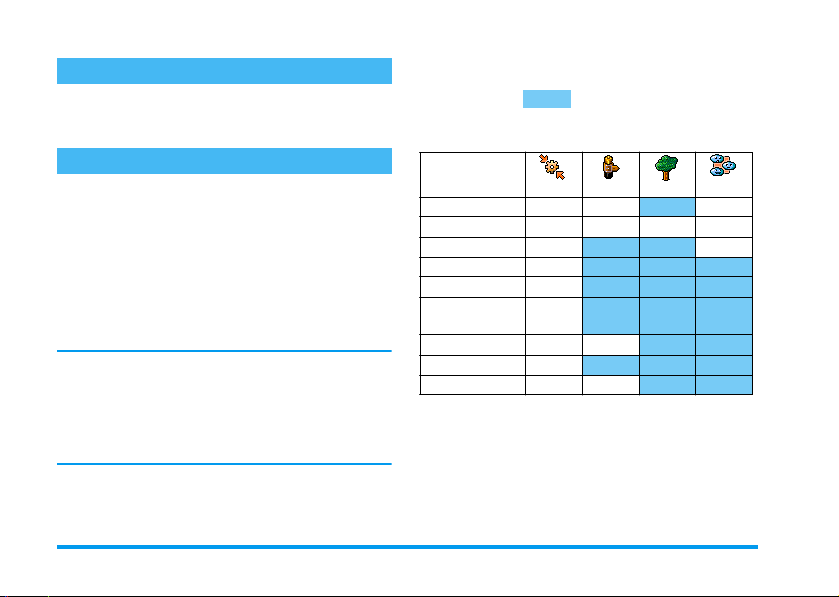
Språk
Med denna meny kan du välja displayspråk för
menytext e r na . Hå ll k na p pe n
för att hämta upp denna meny.
0
nedtryckt i viloläge,
Profiler
Med denna meny har du åtkomst till ett antal
fördefinierade inställningar och du kan snabbt anpassa
din telefon till dina i ndividuella beh ov, ge nom att olika
instäl lning ar än dr as samt idi gt. T ill e xem pel vi d val av
inställningen
vibrationsfunktionen aktiveras och tangenttonerna
desaktiveras (alla andra inställningar förblir
oförändrade). När mötet är slut väljer du inställningen
Personlig
Du kan också lägga en profilinställning på en
snabbknapp (när du då t.ex. håller knappen
nedtryck t, aktiverar d u inställning arna f ör
“Snabbknappar” sidan 40). Om du återigen håller
denna knapp nedtryckt desaktiveras funktionen och
dina
De inställningar som anges i kolumnen Personlig i
tabellen nedan är standardinställningar (förinställningar gjorda av tillverkaren). Eftersom samtliga
Möte
stängs din telefons ringsignal av,
, för att återställa dina invanda inställningar.
Personliga
inställningar aktiveras igen.
3
Möte
funktioner är individuella inställningar kan dina
inställningar avvika från vad som listats nedan.
Varje tabellfält hänför sig till de i menyn
Personligt
sparade inställningarna (oberoende av om
inställningarna ändrats eller inte).
*
Profiler
Vibrator
Ringvolym
Tangenttoner
Kalenderala rm
Batterivarning
Informationssignal meddelande
Belysning
Valfri knapp
Animeringar
, se
* Personlig inställning
Om du har anslutit tillbehörskomponenter står de
inställningar till ditt förfogande, som anges i
nedanstående tabell. Vid borttagning av
tillbehörskomponenter övertar din telefon återigen
automatiskt in st ällningarna från pr of ilen
Personlig
Strömspar Ute
Till* Från Till
Medel* Medel
Till* Från
Till*
Till*
Till*
10 sek.* Från
Från*
Till* Från
Möte
Hög Tyst
Personlig
.
50 Inställningar
Page 53
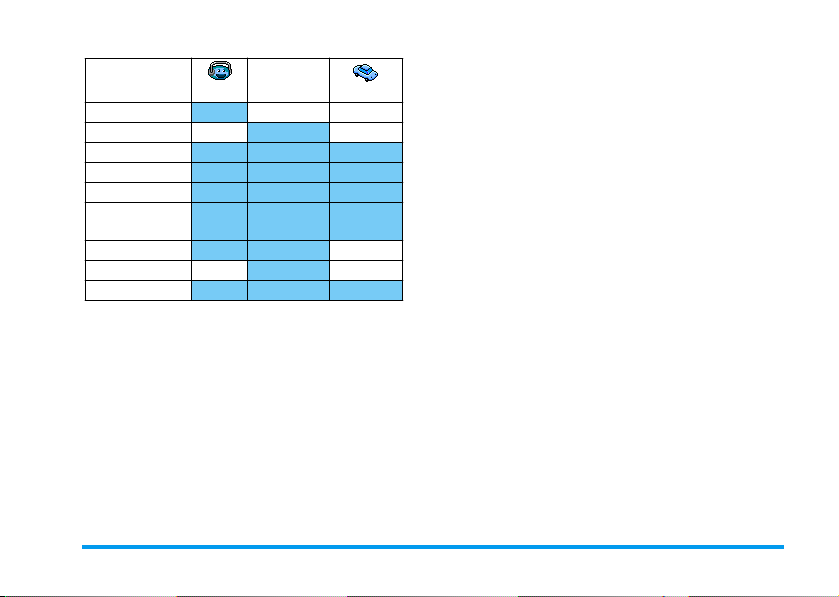
Tillbehör
Profile r
Vibrator
Ringvolym
Headset
Medel Hög
Cigare tt-
tändare/
Nätdelsadapter
Från Från
Aktivera B il
Tangenttoner
Kalenderala rm
Batterivarning
Informations-
signal meddelande
Belysning
Valfri knapp
Till Till
Till
Animeringar
Inställningar 51
Page 54
9 • Meddelanden
SMS
Med funktionen
Sända SMS
• skicka ett standardtextmeddelande ell er ett kort
• ändra det senast sända meddelandet och skicka
• bifoga ett förprogrammerat ljud, en animering
Ovanstående fun ktioner ä r i nte till gängliga i vilo läge
när funktionen
detta fall står endast funktionen
Standardtextmeddelandena visas i en lista. Med
knapparna
till exempel
du välja ett redan förprogrammerat meddelande
inklusive ditt telefon-numme r, om detta s parats förs t
under funktionen
Meddelanden
individuellt meddelande till en mottagare,
det igen,
eller en bild till ditt meddelande.
Snabbmeddelande
+
eller-kan du bläddra i listan: För
Kan du ringa tillbaka på detta nummer?
Eget nummer
Sända SMS
kan du:
är
Svara
(se sidan 32).
i menyn
Till
(se sidan 64). I
till förfoga nd e.
Sända SMS
Till ett namn ur listan
Till standardtelefonnumret, om det finns flera
nummer (telefonbok i telefonen) eller till det enda
numret (SIM-telefonbok ).
1.
Tryck-, välj önskat nummer och tryck,.
2.
Välj
Sända SMS
meddelandetyp och tryck
lägg till en fi gur eller ett ljud och vä lj
eller
Spara
och tryck,, välj sedan
,
(se nästa avsnitt).
Till önskat telefonnummer (endast namnlista i
telefon)
1.
Tryck-, välj önskad post, tryck sedan,,
välj
Visa
2.
3.
Till en ny mottagare
Om du vill skicka ett meddelande till en mottagare vars
telefonnummer inte finns sparad i telefonboken
kan
trycker du
Sända SMS
telefonnummer och tryck
anvisni ng ar n a o va n för att skicka med d elandet.
Tillsammans med en bilaga
Med detta al ternativ kan d u bifoga ett ljud , en ikon
eller en animering till ditt meddela nde och bekräfta
och tryck,.
Välj önskat telefonnummer och tryck,.
Utför steg 2 i föregående avsnitt.
,
och väljer
och Ny. Mata in mottagarens
Meddelanden, SMS
,
. Mata in en text,
Sända nu
sedan
. Följ sedan
52 Meddelanden
Page 55
med,. Beroend e på vilke n typ av fil du v ill lägga
till, väljer du
bild eller en animering och/ eller
bifoga en melodi. Välj önskad undermeny, därefter en
av de erbjudna funktionerna i den visade listan och
bekräft a bilagorna med
Till di na SMS ka n du lägga til l max . 2 bila go r av o lik a
typ. Undantag för animeringar och bilder: Om du först
väljer en animering och sedan en bild, godtas bara
bilden och omvänt.
Vissa ikoner, animeringar och ljud är redan sparade i
din telefon och ingår i leveransen. Personliga bilder och
ljud, som du t.ex. tar em ot via SMS eller e-post och
som du sparat i de respektive menyerna, visas
automatiskt i de "egna" undermenyerna (egna
melodier, egna animeringar osv.). Med alternativet
"Egen" kan du inte skicka copyright-skyddade filer
med SMS.
Sända nu
Sända nu
Lägg till grafik
Med denna funktion kan du skicka det
senast inmatade meddelandet (för
inmatning av text och siffro r, se “Texteller sifferinmatningar” sidan 18).
Bekräfta med
, för att lägga till en bitmap-
Lägg till ljud
,
.
,
.
, för att
Spara
Med denna funktion kan du spara det
aktuella meddelandet med den ev.
Spara
bifogade ikonen eller melodin. Bekräfta
,
med
.
Läsa SMS
Med funktionen
Läsa SM S
dessförinnan spar ats på SIM-kortet. Du har seda n olika
hanteringsalternativ till förfogande på din
mobiltelefon.
Mottagna meddelanden
- Mottagna och redan lästa meddelanden är
markerade med . Mottagna och ännu ej lästa
meddelanden är markerade med en s ymbol i form
av ett stängt kuvert. Välj ett med delande och tr yck
,
hämta upp följande funktioner med knappen
-
Svara
-
Vidarebefordra
meddelandet (välj mottagare i telefonboken, eller
mata in telefonnumret manuellt),
-
Radera
-
Spara nummer
nummer när det bifogats meddelandet,
Meddelanden
listan, som innehåller dina sparade och
mottagna meddelanden, som
för att läsa det. När meddelandet visas kan du
för att svara avsändaren.
för att skicka vidare det valda
, för att radera det valda meddelandet,
för att spara avsändarens telefon-
Läsa SMS
kan du kontrollera SMS-
i menyn
,
Meddelanden 53
.
Page 56
-
Spara melod i
ett SMS,
-
Spara grafik
animeringar skickats tillsammans med
meddelandet,
-
Extrahera Nr. överfört
citationstecken (flera nummer kan bifogas och
extraheras),
-
Ring tillbaka
meddelandet (beroende på nätoperatören),
-
Flytta till arkiv
lästa meddelanden i din telefons minne. De sparade
meddelandena kan visas genom att du trycker
och sedan väljer
Efter att ett meddelande placerats i arkivlistan raderas
detta automatiskt ur listan på lästa SMS.
Ändra SM S
-
Visa
mottagare (en bild eller ljud kan läggas till).
Om det meddelande som du vill ändra innehåller
bilagor ( b ild eller lj ud ) , måste du först spara bilagorna
i
Fotoalbumet
ringsign aler. Lägg sedan återigen till bilagorna t ill ditt
meddelande (se sidan 52).
för att spara en melodi som ev. bifogats
, om en eller flera figurer och/eller
, om detta nummer står inom
för att ringa upp den som skickat
: Med denna funktion kan du spara
Meddelande, SMS-arkiv
för att ändr a ett meddela nde i mappen
eller
SMS-arkiv
och därefter skicka till en
eller som
Egna melodier
,
,
i listan på
Sparade meddelanden
De meddelanden du skickat marke ras med när du
sparar i läget "Normal". När de sparas automatiskt
markeras de med en e-postlådesymbol (se sidan 55).
Välj öns kat meddelan de och tryck
När meddelandet visas kan du med
funktioner som besk ri vs i det före gåen d e avsn it tet oc h
spara nu mren på dem s om rin gt upp.
Radera alla SMS
Med denna funktion kan du radera alla meddelanden,
både dem ur listan
kortet) och dem ur listan
telefonen) i huvudmenyn
Läsa SMS
,
för att läsa det.
,
hämta upp de
(meddelanden på SIM-
SMS-arkiv
Meddelanden
(meddelanden i
.
SMS-inställningar
Med denna meny kan du göra olika
SMS-instä llningar
SMS-central
SMS-central
inställningar för dina meddelanden med
de nedan beskrivna funktionerna.
För standardinställningen av din
meddelandecentral. Om din
meddelandecentrals telefonnummer
inte sparats på ditt SIM-kort, måste du
mata in det.
54 Meddelanden
Page 57

Signatur
För att förse dina SMS-meddelanden
med en signatur. Standardmässigt består
Signatur
din signatur av ditt telefonnummer, som
läggs till i slutet av ett meddelande.
(Meddelandets längd reduceras därigenom).
Signaturen kan
Bearbetas, Ändras
och
Sparas
.
Giltighetstid
Denna funktion är avtalsberoende.
För att ställa in hur lång tid dina
Giltighetstid
medd elanden ska l l s p aras i med d elandecentralen innan de skickas. Denna
inställning är praktisk när mottagaren
tillfälligt inte går att nå och medde landet därför inte
går att skicka.
Återuppringning (Svar SMSC)
Denna funktion är avtalsberoende.
Till
eller
Från
Återuppringning
Denna funktion kan slås
inställningen
Till
överförs din
meddelandecentrals nummer
tillsammans med meddelandet.
Mottagaren kan svara gratis via din
meddelandecentral, dvs. kostnaderna för
återuppringninge n fak ture r as dig.
Sändningsrapport
Denna funktion är avtals beroe nde.
Vid aktiverad funktion får du per SMS
Sänd ning srapp ort
uppgift om ditt meddelande kunnat
skickas eller ej. Denna funktion kan slås
Till
eller
Från
.
Autospara SMS
Autospara SMS
För att slå
sparandet av skickade meddelanden i
menyn
Till
eller
SMS-arkiv
Från
det automa tiska
.
SMS-arkiv
För att visa lästa och sparade
SMS-arkiv
meddelanden. Med funktionen
alla
kan alla arkiverade meddelanden
raderas på en gång. Du kan spara ett
meddel ande genom att akti vera funkt ion en
SMS.
(se ovan) eller välja ett mottaget meddelande.
Tryck sedan två gånger på
. I
,
och välj
E-post
Om funktionen e-post inte finns i ditt telefonavtal
måste du beställa den (antingen via telefon eller via
persondator och internet). Fr ån din nätoperatör och/
eller e-pos tlevera ntör får du se dan alla nö dvändig a e-
Radera
Autospara
Flytta till ark iv
Meddelanden 55
.
Page 58
postparametrar, som matas in på det sätt som beskrivs
nedan.
Om fun ktionen e-post redan är en del av ditt avtal
behöver du bara mata in inloggningsadressen,
lösenordet och din e-postadress. I många fall är
nätoperatören samtidigt också leverantör av eposttjänster.
Din telefon kan redan vara förinställd. I detta fall är
de flesta parametrarna redan förinställda och du
behöver inte ändra dem (undantag är:
och
e-p o st adre ss
perso nligen när avta let teck nas.
Beträffa nde inmatnin gen av te xt oc h si ffro r och sådan a
specialtecken som @ och %, se teckentabellen på
sidan 19.
. Dessa para m etra r överlämnas till di g
Login, Lösenord
Inställningar
Nätinställning
Med denna meny kan du konfigurera din telefon och
upprätta nätåtkomsten antingen via GSM eller GPRS,
för att därefter skapa en anslutning till den
internetserver som du skickar och hämtar e-post från.
Samtl i ga nedan b e s krivna funktio ner är nät o p eratörs och/elle r av t a l sberoende.
1.
Tryck ,, välj
låda 1
2.
>
Välj
Nätinställning
Inställningar
Meddelanden
och tryck,.
och tryck på,.
>
e-post
>
e-post-
Nät
Med denn a meny kan du vä lja nät för
din anslutning till servern.
Vid valet
Nät
din mobilte lefon uteslutande av GS M-
Vid valet
på GPRS-nätet när den skapar en e-postanslutning.
Om detta inte står till förfogande försöker den logga in
sig i GSM-nätet.
För alternativet
konfigurerat GSM-inställningarna och GPRSinställningarna.
eller GPRS-nätet för e-postanslutning.
GPRS först
GSM
eller
GPRS
använder sig
försö k e r di n t el efon för s t lo g g a in
GPRS först
måste du både ha
GPRS-parameter
Med denna meny kan du mata in eller
ändra nedanstående GPRS-parametrar,
GPRS-p arameter
matas in exakt på det sätt som du fått dem från din
nätoperatör.
De flest a felmeddelanden vid anslutni ngar beror på
felaktigt inställd a parametrar: In formera dig hos din
som du får från din leverantör:
Login
och
Lösenord
. Alla parametrar skall
APN
56 Meddelanden
,
Page 59

nätoperatör före fö rsta användn ingen, så att du f år
alla nödv änd i ga GPRS-parametrar.
GSM-inställningar
Med denna meny kan du mata in eller
ändra nedanstående GSM-inställningar,
GSM-instä lln.
Lösenord
Telefonnumm er
du fått från din ISP (Internet Service Provider) och
som krävs för att skapa anslutningen. Tryck
eller-för menyn:
-
ISDN-nummer
nummer, ELLER
-
Analogt nummer
nummer, tryck sedan,.
Fråg a din ISP v ilken ty p av telef onnumm er som du
skall ställa in.
Autom. brytning
skall vara före brytning av en befintling anslutning.
Med
3 och 10 minuter och bekräfta med
När det inte sker något utbyte med nätet (skapa
anslutning, skicka e-post, bryta anslutning) blir den
inställda tiden för inaktiviteten verksam och
anslutningen bryts automatiskt.
som du får från din nätoperatör:
Telefonnummer, Autobrytning, Lo gin
. Mata in parametrarna så som du fått dem.
: För inmatning av telefon numret, so m
för inmatning av ett ISDN ISP-
för inmatning av ett analogt
: För att a nge hur länge ina ktiviteten
+
eller-kan du ställa in ett värde på mellan
,
.
+
Login
och
parametrar, som du får när du tecknar avtalet. Mata in
parametrarna så som du fått dem.
Åtk om s t till e-po st serv e rn
De menyer som beskrivs i detta avsnitt är
åtkomstinstä llningar, som d in telefon behöver för att
skapa en anslutning till e-postservern hos din Internet
och
Service Provider (ISP). De flesta parametrarna få r du
från din e-postleverantör. Mata in dem på det sätt du
fått dem.
1.
2.
•
•
OBSERVERA!! Nätberoende! Fråga din nätoperatör
beträffande e-poståtkomst via GPRS, om din
telefonnätoperatör inte
att du får rätt adress till SMTP-servern. Mata in
adressen i detta fält.
Lösenord et
Tryck,, välj
låda 1
>
Inställningar
Välj
E-postserver
skall då fyllas i:
Lösenord
POP3-adress
IP- eller DNS-adress, som behövs för mottagning
av e-postmeddelanden.
SMTP-ad ress
IP- eller DNS-adress, som behövs för sändning av
e-postmeddelanden.
är dina personliga åtkomst-
Meddelanden
och tryck,.
och tryck på,. Följande fält
POP3-adress, SMTP-ad ress, Login
och
e-postadr ess
: För inmatning av POP3-serverns
: För inmatning av SMTP-serverns
.
samtidigt är din leverantör, så
>
e-post
>
e-post-
Meddelanden 57
,
Page 60

I många fall får du parametrarna för
och
e-postadr ess
parametrarna så som du fått dem.
Konto
Med denna meny kan du ge de tillgängliga epostk ontona nya namn.
Ett e-postkonto kan förkonfigureras med operatörens
namn. I detta fall kan dess namn inte ändras.
1.
Tryck,, välj
postlåda 1
2.
Mata in namnet i det rediger ingsfönster som visas
och tryck
Avancerat
De menyer som beskrivs i detta avsnitt erbjuder
utvidg ade inställ ningsmöj ligheter, som för de t mesta
redan är förinställda, så att du inte behöver göra några
fler ändringar.
Fråga hos din ISP om fälten i denna meny saknar
inmatningar eller om du får problem med epoståtkomsten.
POP3-Port
krävs för mottagningen av e-post.
SMTP-P ort
krävs för sändandet av e-post.
när du tecknar avtalet. Mata in
Meddelanden
>
Inställningar
,
: För inmatning av POP3 portnumre t, som
: För inmatning av SMTP portnumret, som
>
.
>
Konto
och tryck,.
Login, Lösenord
e-post
>
DNS-adress
önskade, externa datanätet .
SMTP-identifiering
identifieringskontroll en med SMT P-s erve rn.
I de flesta europeiska l änderna skall denna funkti on
vara satt till
inställningen
din provider.
e-
Skriva och skicka e-post
meddelandena kan skickas vidare och bilagorna visas
med lämpligt program.
Till en el le r fl era m o tta g a re
1.
2.
Om du hämtat upp telefonboken som fi nn s sparad „på
SIM-kortet “ kan du in te välja ut några e-post adress er.
Det visas dock ett inmatningsfönster, där du kan mata
: För inma tning av DNS-ad ressen till det
: För aktivering/desaktivering av
Från
. Du kan INTE skicka någon e-post i
Till
. Närmare information får du från
Med menyn
Skicka e-post
e-post till en eller flera mottagare
samtidigt och även bifoga en bilaga, t.ex.
en JPEG-bild. De mottagna
Tryck,, välj
postlåda 1
eller
postlåda du vill använda. Välj
,
tryck
Välj med-funktionen
hämta upp listan med
.
Skicka e-p os t
Meddelanden
e-postlåda 2
,
>
, beroende på vi lken e-
Lägg till adress
.
e-pos t
Skicka e-post
kan du skicka
, sedan
och
och
58 Meddelanden
e-
Page 61

in en e-postadress. Se “Telefonbok” sidan 30 för
ytterligare informationer om valet av telefonbok.
3.
Välj ett nytt na mn i listan och tr yck, för att
infoga det i e-postlistan, eller tryck
avbryta och för att återgå till den föregående
undermenyn.
4.
När du kommer tillbaka till listan
trycker du
för att
adress
lägg till de nya namnen i e-pos tlis tan .
5.
Upprepa stegen 2 till 4 för att lägga till flera
mottagare.
6.
Välj
in ämnet för ditt e-postmeddelande (detta fält
kan också lämnas tomt) och tryck
7.
I nästa fönster kan d u mata in texten för ditt epostmeddelande (detta fält kan också lämnas
tomt). Tryck
meddelandet.
Beträffande textinmatning, se “Text- eller
sifferinmatningar” sidan 18. Om du lämnar menyn
Skicka e-post
raderas med delandet utan at t spa ras dessförin na n.
,
för att
Ta bo r t
, hämta upp telefonboken med,och
Godkänn lista
innan du skickat e-postmeddelandet
Ändra
dem ur l istan, eller välj
och tryck på,. Skriv sedan
,
för att skicka e-post-
c
, för att
Adressat er
e-postadressen eller
,
Lägg till
.
8.
Välj
Ändra e-p ost
innehållet i din e-post. Du kommer tillbaka till
steg 2: Följ de uppgifter som beskrivs där för att
komplettera mottagarlistan och skicka epostmeddelandet.
9.
Välj
Sända nu
,
postmeddelandet. Din mobiltelefon loggar in sig
på internet-servern, skickar ditt e-postmeddelande till den mottagare som anges i epostlistan och kopplar sedan från anslutningen
igen.
Denna f u nk tion ka n a vbr yta s g en om at t kn app en
hålls nedtryckt. Din mobiltelefon avbryter
anslutningen till servern, lämnar e-postmenyn och
överg år t ill v ilo läge . An slutn ing en ko ppla s o ckså från
när du hämtar upp menyn
ditt e- p ostmedd e l ande för lo r a t .
Beroende på inställningarna f ör telefonfunktionen ( se
“Samtal väntar” sidan83) kan du också ta emot
telefonsamtal under tiden du är ansluten till epostservern. Om du tar emot samtalet kopplar din
telefon om till uppringningsrutan och stänger epostmenyn. Efter att du lagt på övergår telefonen till
viloläget.
och tryck,när du vill änd ra
och tryck,för att skicka e-
Inställningar
. I detta fall går
c
Meddelanden 59
Page 62

Med ljud eller en bild
1.
Upprepa de ovan beskr ivna stegen 1 till 7 . Välj
Lägg till ljud
2.
I båda fallen visas en lista med filer i forma ten
JPEG, BMP, GIF eller Midi som står till
förfogande. Välj önskad bild och/eller ljud och
tryck
Endast en JPEG-fil kan bifogas. Om du lämnar
menyn
postmeddelande, raderas meddelandet (inklusive
bilagan) utan att det sparas.
3.
Välj
med
eller
,
.
Skicka e-post
Ändra e-post
,
.
Lägg till grafik
innan du skickat ditt e-
eller
och tryck,.
Sända nu
och bekräfta
Ta emot och läsa e-post
E-postmeddelandena tas emot av en
Öppn a brevlåda
informerar via SMS om det finns ett nytt epostmeddelande till dig). Först laddar du ned
rubrikerna från servern, sedan hämtar du själva
meddelandena.
server som du kan koppla in med din
mobiltelefon för att hämta dina e-pos tmeddelanden (vissa nätoperatörer
Anslutning till servern
Uppkoppling
1.
Tryck,, välj
postlåda 1
postlåda du vill använda. Välj
tryck på
För e-postlådorna 1 och 2 står samma inställningsmöjlighet er och alterna tiv till förfo gande. Vid ol ika
konfig ur erin g kan du ska pa tv å o lik a e-p ost åtko ms ter
för din tel efon.
2.
Din mobiltelefon l oggar automatis kt in sig på epostservern och hämtar e-postens rubriker. Om
du inte fått någon e-post visas
displayen. I annat fall visas e-postrubrikerna i
form av en lista.
3.
Det totala antalet mottagna meddelanden som
finns på servern visas på displayens överdel och
antalet sidor för visning av alla rubriker.
4.
Din mobiltelefon hämtar fem e-postrubriker åt
gången. När
av listan (res p. i början) finns fler e-pos trubriker.
Välj en av de till gängliga funkt ionerna och tr yck
,
, för att komma åt meddelandena.
Ett e-postmeddelande utan bilaga visas automatiskt i
detaljrutan.
eller
,
Meddelanden
e-postlåda 2
.
Nästa
(resp.
>
e-pos t
, beroende på vi lken e-
Föregående
, sedan
Öppna brevlåda
Listan tom
) visas i slutet
och
på
60 Meddelanden
e-
Page 63
Rubrikinformationer
Välj en rubrik, tryck,, välj
,
återigen
klockslaget när meddelandet skickades, ämnet och
bilagans storlek (om sådan finns). Nedanstående
statussymboler kan visas på de enskilda ämnesra derna:
[Ingen
symbol]
Ladda ner e-post
Hämta e -post
för att hämta respektive rubriks e-postmeddelande.
Med knappen,kan du också hämta karusellfunktionen e-postrubriker och välja
tillgängliga funktionerna. Om e-postmeddelandet är
för stort (över 50 KB) avvisas det och nedladdnin gen
avbryts.
för att visa av sändarens adress, d atumet,
Du kan hämta e-post.
E-postmeddelandet är för stort och kan
inte hämtas.
E-posten har markerats för radering (se
sidan63).
Välj en av de hämta de rubrikerna och
tryck
,
och tryck,för att hämta e-postmeddelandet if råga. Upprepa de ssa steg
Detaljerat
. Gå sedan till
Ladda e -po st
och tryck
Hämta e-post
ur de
Hämta och spara bilagor
Om ett motta get e- p ostmed del ande innehåller bi la gor
(JPEG-bild, textfil eller ytterligare ett epostmeddelande) är det markerat med en speciell
symbol:
Innehåller e-postrub rikens d etaljer (datum och
klockslag, avsändarens e-postadress osv.).
,
Med
E-postmeddelandets egentliga text kan visas
som bilaga. Tryck
fall står inga utvidgade funktioner till
förfogande: Texten kan bara läsas, men inte
sparas eller vidarebefordras.
E-postmeddelandet innehåller en textfil som
bilaga (endast text i formatet ".txt"). Tryck
,
står några utvidgade funktioner till förfogande.
Den applikation som krävs för att öppna
bilagan finns inte på din telefon eller så är epostmeddelandet för stort och kan inte laddas
ned.
kan du visa dessa detaljer.
,
för att läsa texten. I detta
för att läsa texten. Inte hel ler i detta fall
Meddelanden 61
Page 64
Det mottagna e-postmeddelandet innehåller
ytterligare ett e-postmeddelande som bilaga
(upp till fem e-postmeddelanden kan kopplas
till varandra). För bifogade e-postmeddelanden
finns inga utvidgade funktione r till förfogand e:
Du kan läsa dem, men inte spara eller
vidarebefordra dem.
E-postmeddelandet innehåller en bild i
formatet JPEG, BMP eller GIF som bilaga. Välj
den bifogade bilden i listan och tryck två gånger
på
,
för att spa ra det i d in mob il telef on (vi d
behov kan du ge bilden ett nytt namn).
Bilden måste först sparas innan den kan visas med
menyn
Fotoalbum
“Fotoalbum” sidan 75. Om det inte finns tillräckligt
med minnesutrymme för att spara den nya bilden,
måste du radera andra poster (namn, händelse eller
bild) för at t frigöra plats att sp ara den nya bilden .
Din mobiltelefon tar inte emot alltför stora bilder eller
bilder i fel format. För att uppnå bästa möjliga resultat,
gör du på följande sätt när du tagit emot en bild via epost på din mobiltelefon:
• Spara den mottagna bilden i formatet JPEG,
BMP eller GIF.
• Bildfilens stor le k bör inte öv e rskrid a 50 KB.
. För närmare information, se
• Den optimala storleken uppgår till 128 x 128
pixlar, för att säkerställa en optimal visning. Vi
rekommenderar att du använder ett
standarmässigt bildbearbetningsprogram för att
skapa ön ska d bil dstorlek.
• Filnamn får vara maximalt 10 tecken. Därutöver
kan du lägga till ett filnamnstillägg, t.ex. "jpg".
Lägga till e-postadress i telefonboken
För att kunna lä gga till en e -postadress måste mobiltelefonens integrerad e telef on bok v ara instäl ld. Den na
menyfu nkti on vi sa s INTE nä r SIM -ko rte ts tel efo nbok
aktiverats.
Du kan lägga till avsändarens e-
Spara avsändare
hämtar rubriken för att komma åt e-postadressen).
1.
2.
postadress i din telefonbok, även om du
ännu inte laddat ned det egentliga epostmeddelandet (det räcker att du
Välj en e-postrubrik. Hämta sedan karusellfunktionen med
Välj
Spara avsändare
sedan:
• <ny> för att föra in ett nytt namn. Mata först
in eftern amnet lägg seda n till den tillhö rande
e-postadressen
•ett namn i listan och tryck,för att
komplettera denna med e-postadressen. Om
,
.
och tryck på,. Välj
eller
62 Meddelanden
Page 65
det reda n finns en e-po stadress uppman as du
att bekräfta ersätt an d et med knap pen
Radera e-postmeddelanden
1.
Välj det e-postmeddelande som skall raderas och
hämta upp funktionen med
2.
Välj
Radera
e-postmeddelandet som skall raderas. En liten
symbol möjliggör visningen av en lista på den/de
ämnesrad/er som hör till e-postm eddelandet/ena,
som du vill radera.
För att ta bort markeringen av det e-postmeddelande
som skall rader a s, välje r du denna funktion på nytt .
3.
När du lämnar m enyn
bekräfta raderingen av den/de valda positionen/
-erna hos e-postservern. Bekräfta med
avbryt proceduren med
de markerade e-post meddelanden a i listan och är
inte längre markerade för radering).
Besvara ett e-postmeddelande
1.
Välj rubriken för det e- postmeddelande som du
vill besvara. Hämta upp menyfunktionerna
med
2.
Den avsän dar es adr ess so m går at t än dra (s e “Til l
en eller flera mottagare” sidan 58), infogas
automatiskt i listan på
lista
, bekräfta med,och markera
,
. Välj sedan
och tryck på,.
,
e-post
c
(i detta fa ll förblir
Svara
och tryck,.
Adressater
,
.
uppmanas du att
,
. Välj
Godkänn
3.
Ett nytt fönst er vi sa s m ed Re: (Reply) framför det
.
eller
mottagn a med del an dets ämne för "Re pl y". Tryck
på
,
4.
Vidarebefordra ett e-postmeddelande
För att du skall kunna vidarebefordra ett epostmeddelande till en annan mottagare, måste du
först ladda ned det (se “Ladda ner e-post” sidan 61).
Hämta upp funktionen
ovan beskrivna stegen. Se “Besvara ett
e-postmeddelande”.
I båda funktion erna (be svara ell er vidare befordr a epost) bryts anslutningen till servern när tiden nåtts för
Inaktivitet, inställd med menyn
“Nät” sidan 56). När e-postmeddelandet skickas görs
en ny uppkoppling till denna server.
.
Mata in e-postmeddelandets text. Tryck sedan
,
för att sända: Välj
att skicka svaret.
Sända nu
Vidarebe fo r dra
Mobilradiomeddelanden
Funktionen Meddelandetjänst är nätberoende.
Du kan antingen
Mob ilr adio-
meddelanden
Desaktivera
mobilradiomeddelanden, som regelbunde t skickas til l alla avtal spartner via
nätet.
mottagningen av SMS-
och try c k,för
och utför de
Autom. brytning
Aktivera
eller
(se
Meddelanden 63
Page 66
Mottagning
Motta gning
Kanaler
den kod som du fått från din nätoperatör och, om så
önskas, ger du koden ett namn. Om du väljer en
meddelandetyp som redan finns i listan kan du ändra
eller radera den. Du kan maximalt spara 15 olika
meddelandetyper i listan. Koderna för respektive
meddelandetyper får du från din nätoperatör.
Distriktskoder
Distriktskod
definieras både i menyn
Kanaler
Med denna funktion kan mottagningen
av allmänna mobilradiomeddelanden
slås
Till
eller
Från
måste du också bestämma en eller flera
kanaler, såsom be sk r ivs nedan.
Med denna funktion kan du ställa in
typen av meddelanden som du vill ta
Kanaler
emot. För att ställa in en ny
meddelandetyp, väljer du
Med denna funktion kan du st älla in de n
meddelandetyp som du hela tiden vill
visa i viloläget. För denna speciella
överföring måste meddelandetypen
.
. I inställningen
Distri ktsko d
<Ny>
, anger
och i menyn
Snabbmeddelande
Funktionen
inställningen
Snabbmeddelande
Till
visas samtliga mottagna meddelande n
kan slås
Till
eller
Från
(SMS) automatiskt i viloläge.
Bläddra nedåt för att läsa meddelandet. Tryck två
gånger på
Till
gången för att öp pna ändrings fönstret och den andra
gången för att skicka meddelandet. Telefonen återgår
sedan till viloläget.
Om du får ytterligare ett SMS medan du läser ett SMS
trycker du på
meddelandet eller för att svara. Därefter visar din
mobiltelefon det andr a m eddelandet.
,
för att läsa meddelandet: Den första
c
för att stänga det första
MMS
Med din mob il t ele fon kan d u sk ick a och
ta emot MMS (Multi Media Messages).
MMS
Dessa meddelanden kan innehålla texter,
skapat med BeDJ eller memon som du spelat in.
Ett multimedia-meddelande kan bestå av en sida
(inklusive tex t, ljud och bild ) eller av flera si dor: Då
spelas meddelandet upp som en animerad show,
oberoende av om du skickar till en e-postadress eller till
en annan mobiltelefon .
Skapa MMS
Välja motta gare
. I
1.
bilder, ljud och musikmixer, som du
Tryck på m i viloläge.
64 Meddelanden
Page 67

2.
Välj
Nytt MMS
3.
Välj ett namn i listan och tryck på,för att
infoga det i meddelandelistan,
välj
<Ny>
postadressen till mottagaren för meddelandet.
Tryck sedan på
För att ko mm a å t e- po s t adressen skall tel efonboken "i
telefonen" vara aktiverad. Se “Telefonbok” sidan 30
för ytterl ig ar e informati on er om telefonboksurval et.
4.
Om du bara vill skicka meddelandet till denna
mottagare väljer du
,
Om du vill skicka meddelandet till flera
mottagare väljer du
att återi gen komma åt telefo nboken och för at t
lägga till ytterligare namn i meddelandelistan
(upp till 20 namn).
5.
Du kan mata in så må nga mo ttaga re du vill. V älj
sedan
Du kan välja en av de förberedda mottagarna. Tryck
på knappen
telefon numret eller fö r at t
Utforma meddelande
1.
På displayens vänstra sida har du 5 symboler till
ditt förfogande med vilka du kan lägga till en
och tryck,.
och mata in telefonnummer eller e-
,
.
.
Lägg till namn
Godkänn lista
,
och tryck,.
för att
Bearbeta
ELLER
Godkänn lista
e-postadressen eller
Ta bort
dem ur listan.
och trycker
, tryck,för
Bild
,
Text
eller
upp m enyn
aktivera föregående eller nästa symbol.
2.
Med,hämtar du upp listan
en bild o ch trycker
MMS. Första föns tret för ditt medd el ande visas. I
det visas den valda bilden, som vid behov kan
storleksanpassas för att säkerställa en optimal
visning på displayen.
Trots att det vid skapandet av ett MMS i
bildförhandsvisningen används (B)105 x (H)55
pixlar, kan du skicka bilder med en maximal storlek på
(B)640 x (H)640 pixlar, och den maximala storleken
på ett MMS (skickat eller mottagit) är 50 KB.
Observer a! Ju större bildfo rmate t är, d esto längr e tid
tar överföringen. Copyright-skyddade bilder får inte
skickas. Välj
3.
Symbolen
för att öppna textinmatningsfönstret. Skriv din
text (se “Text- eller sifferinmatningar” sidan 18
för detaljerad information).
4.
Sedan väljs symbolen
upp listan
,
Som ljud kan du använda någon av filerna som finns
sparade i ljudalbumet eller så kan du använda ett
Ljud, Sända
Ingen
Tex t
Ljudalbum
för att infoga det i ditt MMS.
meddelandet eller hämta
Alternativ
. Med+eller-kan du
,
om du inte vill bifoga någr a bi ld er.
väljs då automatiskt: Tryck
, väljer ett ljud och trycker
Fotoalbum
för att infoga den i ditt
Ljud
: Med,hämtar du
, väljer
,
Meddelanden 65
Page 68

memo som du sj älv spelar in när du skapar ditt MMS :
Välj då
anvisningarna på displayen. Ett förprogrammerat
röstmemo kan inte bifogas.
Symbolerna för de komponenter du redan bifogat (bild
eller ljud) ändrar färg så att du kan se att de bifogats.
5.
Om du lämnar MMS-menyn före inmatningen av
meddelandet avslutats, sparas meddelandet
automatiskt i menyn
Hämta upp alternativ
Med
sedan
Lägga till bild
<Inspelningar>
Tryck,för att sk icka meddela ndet, eller t ryck
-
för att komma åt al ternativen.
-
kan du aktivera fönstret
,
. Följande alternativ är tillgängliga:
För att skapa en ny sida och för att
bifoga d in animerade s ho w .
Du kan också trycka>om den sista
sidan redan är aktiverad av
meddelandet du håller på att skapar.
Så snart du skapat flera sidor kan du
bläddra mellan dem med
>
Utkast
.
, sedan
(se nedan).
<Ny>
och följ
Alternativ
. Tryck
<
eller
Ta bort bild
Nästa bild
Föregåen d e
bild
Bild tid
Spara MMS
utkast
För att radera den valda sidan.
Detta alternativ är bara tillgängligt
om med de lan de t b es tår av me r ä n e n
bild.
För att gå till föregående eller nästa
sida.
För att ändra inställningen av
Bildtiden, som du ställt in i men yn
Inställningar
sidan71), och för att ställa in
intervallet mellan varje bild.
För att spara ditt meddelande som
utkast. Du kan då bearbeta,
komplettera och skicka det senare.
MMS-utkast sparas i menyn
Utkast
sidan69).
Medde landen som spa ras som utkas t
skall ha ett ämne.
>
Prog.inställningar
(se “Administrera mapp”
(se
MMS
66 Meddelanden
>
Page 69

Spara som m all
Tidigare MMS
Lägga till
ärende
Vid bläddring i listorna visar speciella symboler typen
av valda meddelanden (lästa MMS, sändrapport, mall
osv.). Speciell information ang. meddelandet
(avsändare, mottagare, ärende) rullar automatiskt
horisontellt så snart du valt meddelandet.
Skicka meddelande
Såsom redan sagts kan du antingen:
• skick a meddelandet direkt efter f ärdigställandet:
Välj
• Meddelandet
skickas först senare: För att skicka väljer du
För att spara ditt meddelande som
mall. Du kan då använda det som
utgångspunkt för andra MMS (t.ex.
födelsedagsgratulationer). MM S som
sparats som mallar listas i menyn
>
Mallar
“Administrera mapp”).
För att få en förhandsvy av den
animerade showen, från den första till
den sista sidan, inklusive ljud och
bilder.
För att b earbeta oc h ändra eller mata
in ditt meddelandes ämne.
Sända MMS
(se följande avsnitt
och tryck på,.
Spar as so m u tk ast
och gö rs klart och
MMS
meddelandet i menyn
,
tryck
bort ur utk astlistan.
Om sändningen av ett utkast misslyckas placeras
meddelandet i menyn
skickat".
• Välja meddelande i menyn
Välj i menyn det meddelande du vill skicka. Välj
Skicka MMS
skickats markeras det i listan som avsänt.
För de båda senaste punkterna måste meddelandet
väljas från motsvarande mapp. Generellt för alla
punkter sk all du välj a
kontrollbalk informerar dig om sändningsförloppet.
Med
. Omedelbart ef ter sändandet tas
och tryck,. Så snart ditt MMS
c
kan du avbryta sändningsförloppet.
Ta emo t MMS
Ladda ned och spela upp ett MMS
Vid mottaga ndet av e tt MMS vi sas ett info rmationsmeddelande på displayen.
1.
Om du aktiverat det
mottagningsläget (se sidan 70) hämtas
meddelandet automatiskt och sparas i
Välj medde landet i Inkorgs-listan och tr yck
för att spela upp.
2.
När det
Manuella
Utkast
, välj
Utkorg
och markeras som "Ej
Utkorg
Skicka MMS
läget är aktiverat:
väljas och,: En
Sända MMS
och skicka det:
och
MMS
Automatisk a
Inkorgen
>
Meddelanden 67
.
Page 70

•Tryck c för att åter gå till vi loläget och för
att spara meddela ndet i
•Tryck på,för att visa detaljerna kring
meddelandet. Välj sedan
,
tryck
meddelandet. Precis som vid sändningen kan
du följa nedladdningen med en kontrollbalk.
Meddelandet är inte det eg entliga MMS:et, utan ett
informationsfönster, där detaljer om avsändare,
datum och klockslag för mottagandet, ämnet osv.
anges. RADERA ALDRIG MEDDELANDEN
INNAN DU HÄMTAT DEM. Då kommer du inte åt
dem längre.
Både i det automatiska och i det manuella
mottagningsläget får du ett meddelande när storlek en
på den bi f ogade fil en till MMS:et är stö rre än vad din
telefons minne klarar. Radera i detta fall data (bilder,
ljud osv.), som du inte längre behöver för att frigöra
minnesutrymme. Se “Minnesstatus” sidan 76.
• Om avsändaren till meddelandet begärt en
rapport
trycka på knappen
Om du inte vill bekräfta mott agandet trycker d u
på
c
3.
Så snart MMS:et laddats ned kan du välja det i
Inkorgs
för att hämta det egentliga
uppmanas du via ett meddelande att
.
-listan oc h trycka >för uppspelning.
Inkorgen, ELLER
Ladda ned MMS
,
för att skicka bekräftelsen.
Med<eller>kan du skifta från det automatiska
till det manuella uppspelningsläget: I manuellt läge
tryck
<
och
sida.
Hämta och spara bilaga
När du öppnar e tt MMS, såsom beskrivet i fö r egående
avsnitt, kan du trycka på knappen
åt följand e
Läsa
eller>för att visa föregående eller nästa
Spela
Spel alternativ
meddelande
Nästa (eller
föregående)
bild
Backa
Bifoga bild
Bifoga ljud
:
Koppla om till automatiskt läge:
MMS:et spelas då upp som en
löpande animerad show.
Bläddra till nästa eller föregående
sida. Vid visning av MMS:et i
manuellt läge kan du också aktivera
<
eller>.
Denna funktion är inte tillgänglig
när du valt den sista (eller första)
sidan.
Spola tillbaka MMS:et till första
sidan.
Avskilj de n aktuella s idans bild oc h
spara i
Fotoalbum
Avskilj d en aktuella sidans ljud och
spara i
Ljudalbum
,
.
.
för att komma
68 Meddelanden
Page 71
Administrera mapp
I MMS-menyn har du 4 olika mappar för att
administrera dina meddelanden. Den standardmässiga
(aktiva) mappen är den som du valt senast. Om du vill
ställa in en annan mapp, trycker du
tillbaka till MMS-huvudmenyn och väljer önskad
mapp:
Inkorg
Utkorg
För att lista
Sändrapporterna
Lästa
och
-Du kan
meddelandena.
-Du kan
ett MMS.
Raderas
Meddelandena raderas automatiskt så
snart du tagit emot det fullständiga
MMS:et. Meddelandet får under INGA
OMSTÄNDIGHETER raderas innan
MMS:et hämtats. Då är meddelandet
definitivt förlorat.
För att lista
ännu
avbrutit sändningen med knappen
- Detta meddelandes
Öppna, Radera
och
Olästa MMS
Spela, Vidarebefordra
Detaljer
.
Skickade
Inte skickade MMS
c
Meddelandena
Läsa rapporterna
.
Läsa
eller
kan visas eller
eller skapade men
(t.ex. om du
Detaljer
eller
Visa
.
för att gå
Radera
eller
Svara
c
kan du
Mallar
,
Utkast
,
Redan sparade meddelanden kan bara skickas från
mapparna
kan INTE åter ska pas (va rken ett me ddela nde el ler en
rapport). Med
raderingsförloppet.
Inställningar
Din telefon kan vara förinställd för omedelbar
användning av de erbjudna tjänsterna. I annat fall
).
behöver du från din nätoperatör de åtkomstparametrar som anges i detta avsnitt. Ange parametra rna korrekt.
- Utöver detta kan funktionen
MMS
användas för ett ännu ej skickat
MMS och du kan
redan skickat MMS.
Lista på meddelanden som sparats såsom
mallar efter att det skapats.
Mallar kan du
Lista på meddelanden som du sparat som
utkast eller som automatiskt sparats som
utkast, eftersom du lämn at MMS-men yn
utan at t skicka eller spar a meddel andet.
Utkast kan du
Radera
.
Utkast
eller
Utkorg
c
Vidarebefordra
Spela, Bearbeta
Spela, Ändra, Sända
. Raderad information
kan du avbryta
och
Sända
ett
Radera
eller
Meddelanden 69
.
Page 72

Hos vissa nätoperatörer kan åtkomstparametrarna
ställ as in via telefonen. Fråg a din nätop eratör.
Nätoperatörsk o nto
Med denna funktion kan du välja en av de dataprofiler
du förinställt (för utförlig information om
konfigureringen och ändringen av dataprofiler se
“Parametrar” sidan 47). Denna profil och respektive
parameterinställningar används då för anslutningen.
Nät
Med denna meny ka n du v älja n ät f ör uppkoppl ingen.
GSM
GPRS
GPRS först
Vid val av inställningen
och GP RS-para metrarn a ställas in (se “Par ametra r”
sidan 47).
MMS Center
För inmatning eller ändring av MMS-adressen till
servern där telefonen loggas in.
Din mobiltelefon använder endast
GSM-nätet för anslutn in gar.
Din mobiltelefon använder endast
GPRS-nätet för anslutningar.
Din te l efon f ör s ö k e r först ans lu t a sig
till GPRS-nätet och väljer därefter
GSM-nätet om GPRS -nätet inte är
tillgängligt.
GPR S först
måste både GSM-
Gateway-adress
För inmatning eller ändring av IP-adress till Server
Gateway.
Gateway-port
För inmatning eller ändring av portnummer till Server
Gateway.
Du behöver exakta up pgifter fr ån din nätoper atör för
inställning av de tre ovan nämnda punkterna. Mata in
parametr arna så som du fått dem.
Programmeringsinställningar
Mottagningsläge
Automatiskt
(
Standard-
modus
manuellt
Varje mottaget nytt MMS hämtas
automatiskt från servern och sparas i
Inkorgen
. Du behöver inte skapa någon
anslutning. Välj det mottagna
)
meddelandet i
För roaming (utomlands) desaktiveras
detta läge automatiskt.
Meddelandena sparas på servern tills du
skapar en manuell anslutni ng och hämt a r
dem:
1.
Öppna
2.
Välj önskat meddelande och tryck
,
Inkorgen
.
Inkorgen
och tryck>.
med,.
70 Meddelanden
Page 73

3.
Markera
Läsa
4.
När
anslutning med
ned meddelandet.
5.
När din telefon tagit emot
meddelandet, trycker du
Spela meddelande
och tr y ck,.
Detaljer
visas kan du skapa en
,
och trycker,.
och börja la dda
,
, väljer
Sändrapport
Denna funktion kan slås
informeras du (per SMS) om dina MMS tagits emot
eller avvisats. I leveransrapporten syns avsändare,
datum och mottagnings tid, ämnet och leveransstatus
för MMS.
Till
eller
Från
. I aktiv funktion
Läsa rapport
Denna fu nkti on kan slås
informeras du (per SMS) om status föt ett sänt SMS
ändrats, t.ex. om det lästs eller raderats oläst.
Till
eller
Från
. I akti v funkti on
Autospara
Denna funk t ion k a n slås
sparas sända meddelanden automatiskt via menyn
Utkorg
. De sparade meddelandena visas då i mappen
Utkorg
.
Till
eller
Från
. I aktiv funktion
Giltighetstid
Med denna funktion kan du ställa in hur länge dina
meddelanden skall sparas på servern. Möjliga
inställningar:
är en fördel om motta garen i nte är an sluten ti ll n ätet
och därmed inte omedelbart kan ta emot ditt
meddelande.
1 timme
till max
1 vecka
. Denna funktion
Bild tid
Inställ ning av interv allet me llan de enstaka sidorna i
ditt MMS . Möjliga inställningar:
1sek
till
60 sek
.
Meddelanden 71
Page 74
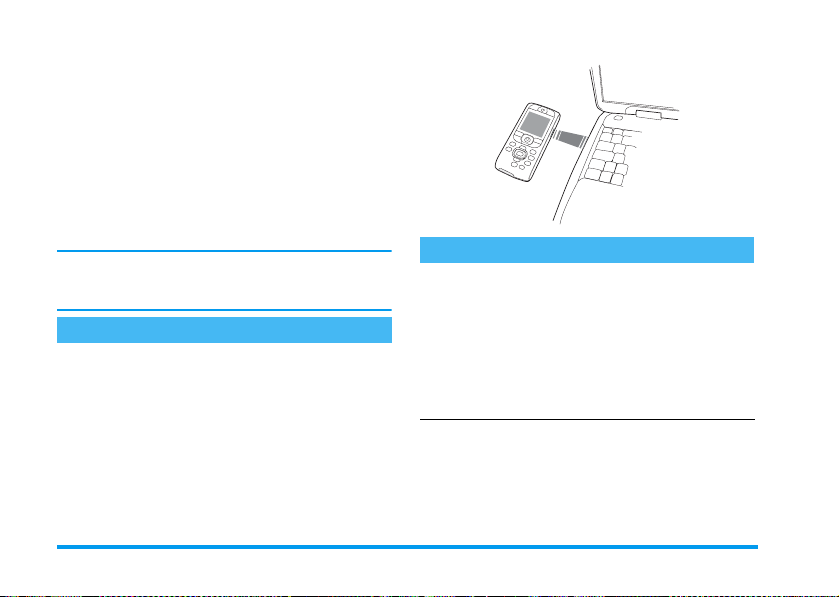
10 • Infraröd
Din mobiltelef on är utrustad m ed infraröd tekn ologi
(även kallad IrDA). Därmed kan du kommunicera
trådlöst med andra IrDA-utrustade apparater (t.ex.
annan mobiltelefon, PC eller PDA, skrivare osv.). I
stället för a tt skicka ett medde lande kan du anvä nda
IrDA för att snabbt överföra ett just sammanmixat ljud
till dina vänners mobiltelefon eller för att ta emot
bilder frå n deras PDA.
Copyright-skyddade datafiler får ej skickas.
Kontrollera att alternativet Infraröd är aktivt vid
anslutning till en PC.
Apparaternas placering
Före datautbyte (sändning eller mottagning) med
andra apparater måste din mob iltelefon placeras och
riktas in korrekt. Kontrollera att respektive IrDAportar är rik tade mo t vara ndra och att av stån det mellan
apparaterna inte överstiger 50 cm (se bild). Kontrollera
även att IrDA-strålarna inte påverkas.
72 Infraröd
Dataöverföring
Dataval
Data som skall sändas måste först väljas ut innan de
kan skickas med IrDA via din mobiltelefon: För varje
kategori finns en undermeny för åtkomst av
funktionen
dataurval till den andra apparaten.
Överförbara
data
Bilder (BMP,
GIF, JPEG)
Ljud (MIDIfiler och
ringsignaler)
Sända
. Tryck,för att överföra ditt
Telefonmenyer
för dataurval
Multimedia
Multimedia
(eller direkt från B eDJ, när musik mixas,
(se “Musik och m ixning” sidan25).
>
Fotoalbum
>
Ljudalbum
Page 75
Överförbara
data
Namn
Händelser
Telefonmenyer
för dataurval
Telefonbok > Visa namnlista
(eller tryck på
Nytta & Nö je
-
>
Organiser
i viloläg e).
>
Händelser
Överföra valda data
När din te lef on id entifi er at en ann an IrD A-ko mpat ibel
apparat överfö rs dina data auto matiskt. På displa yen
informeras du om hur överföringen fortskrider.
Om din telefon identifierar flera IrDA-kompatibla
apparater visas en lista på displayen där du kan välja
önskad apparat. T ryck
valda data.
Sändningen avbryts om:
- telefone n inte kan hitta nå gon annan appa rat och
tidsövervakningen gått ut innan data kunde sändas,
- infraröd-förbindelsen brutits,
-du trycker på c och avbryter p ro c ed uren.
,
för att bekrä fta och skicka
Ta emot data
Aktive ra I rDA
Tryck,för datamottagning, välj
Infraröd
>
Ta emot
Infraröd
din mobiltelefon klar för
och tr yck,. Nu är
datamottagning och väntar på att den andra IrDAapparaten sänder data. Liksom vid sändning visar
displayen hur överföringen fortskrider.
Mottagningen avbryts om:
- telefonen i nte är ansl ut e n t i l l en annan app arat och
tidsöverva kningen gått ut innan data kunde sända s,
- infraröd-förbindelsen brutits,
- storleken på den skickade datafilen är för stor för att
kunna ha nteras av din te le fon,
-du trycker på c och avbryter p ro c ed uren.
Spara inkommande data
När du tar emot data från en annan IrDA-apparat har
du olika möjligheter:
c
Tryck
och avbryt procedur en: Om du bekräftar valet med
,
övergår telefonen till viloläge utan att data sparas.
,
Tryck
för att komma åt menyn Alternativ där följande
funktioner står till förfogande:
Spara
Sparar data i respektive meny (
poster i
telefonbok, händelser
osv.) och går sedan tillbaka till viloläge.
För
namn-
där den nya posten kan sparas.
poster öppnas fönstret
i
kalender
namn
<Ny>
Infraröd 73
-
Page 76

Datafilerna har standardnamn, men du
kan alltid namnge filerna enligt eget
Visa
önskemål (i menyn
kan du t ex ändra namn på en sparad
ringsignal).
Visar detaljer av mottagna data: Med
c
bläddrar du tillbaka i displayen.
Data mås t e spar as in na n de ka n ä nd ras .
När du tar emot en
displaystorlek.
När du tar emo t et t
en gå ng . T r yc k på
vill avsluta uppspelningen eller använd
sidkna pparna upp åt eller ne dåt för att
ändra l judstyrka.
Multimedia > Ljud
bild
Ljud
c
eller,om du
Använd a te lefonen som mo dem
Du kan också använda din telefon i
anslutning till en PC eller en PDA, för
Data
visas den i
spelas det upp
att t.ex. surfa på internet eller för att skicka
faxmeddelanden.
För att du skall kunna an vända IrDA i full omfattning
(skicka och ta emot SMS, e-pos t och fax, ladda ne r
bilder och MIDI-ljud till din telefon, synkronisera
telefonboken, GPRSWizard osv.) bör du installera
programmet „Datakommunikation“ på din dator.
Detta program finns på den CD-ROM som
levererades tills am man s med din tele fo n.
Det program som levereras på CD-skivan är inte
kompatibelt med Apple
Programmet stödjer Windows
XP.
Det finns speciella programmoduler för Lotus Notes,
Lotus Organiser och Mi crosof t Ou tlook s om a npa ssar
din Philips mobiltelefon med dessa applikationer: Se
respektive bruksanvisning angående installation och
konfigurering.
®
Macintosh®-datorer.
®
98 SE, ME, 2000 och
74 Infraröd
Page 77
11 • Multimedia
Fotoalbum
Observera att JPEG-bild er måste ha till åten sto rlek och
rätt format för att kunna sparas oc h visa s orde ntli gt på
din mob il tel ef on . In gå en de inf orm at io n om de tt a fi nn s
i kapitlet “Hämta och spara bilagor” sidan 61.
Med denna meny kan du hantera
Fotoalbum
såsom textlista. För åtkomst av den grafiska displayen
väljer du en bild i listan och trycker
Med
eller trycker
för att komma till följande optioner:
Ändra namn
Radera
Skicka med
MMS
Skicka med IR
bilderna som spa rats i din telefon.
Öppnar du någon av de tillgängliga
undermenyerna visas de lagrade bilderna
+
eller-väljer du nästa eller föregående bild
<
för att återgå till textlistan. Tryck
För att
Ändra namn
namnet och tryck
För att
Radera
För att skicka den valda b ilden med
MMS (se “MMS” sidan 64 för
detaljer).
Skicka den va lda bilden m ed infraröd
till en annan IrDA (se “Infraröd”
sidan72 för detaljer).
: tryck,, mata in
,
.
den valda bilden.
>
,
Skicka med
e-post
Ställa in Som
Bakgrund
Bilder i mappen
bilder s paras i
med plats för att spara en ny bild måste du radera
några andra bilder för att frigöra minne.
Ljudalbum
.
Ljudalbum
+
Med
föregående sound. Vänta några sekunder tills ljudet
spelas upp. Välj ett ljud och try ck
till följande optioner:
Ändra namn
Radera
Skicka med
MMS
Skicka den valda bilden med e-post (se
“E-post” sidan 55 för detaljer).
För att ställa in den valda bild en som
Bakgrund
(denna option måste ställas
in på
Till
i
sidan 40).
Standardb ilder
Egna bilder
Med de nna meny h anterar oc h lyssnar
du på ljuden som är lagrade i din mobiltelefon. Öppnar du någon av de
tillgängliga undermenyerna visas de
lagrade ljuden såsom textlista.
eller-bläddrar du till nästa eller
För att
namnet och tryck
För att
För att skicka det valda ljudet med
MMS (se “MMS” sidan 64 för
detaljer).
Inställningar
. Om det inte finns tillräckligt
Ändra namn
Radera
det valda ljudet.
>
Display
, se
kan in te rade ras. Nya
,
för att komma
: tryck,, mata in
,
.
Multimedia 75
Page 78
Skicka med IR
Skicka med
e-post
Ställa in
Ringsignal
Ställa in
Meddelandesignal
Copyright-skyddade ljud kan inte skickas. Melodierna
i mappen
För att skicka det valda ljudet med
infraröd till en annan IrDA (se
“Infraröd” sidan 72 för detaljer).
För att ski cka de t valda lj udet med e post (se “E-post” sidan 55 för detaljer).
För att st älla in det v alda ljudet s om
aktuell
ringsignal
.
För att st älla in det v alda ljudet s om
Meddel.signal
ställas in p å
sidan 38).
Standardmelodier
(denna option måste
Till
i
Inställningar
kan inte ra deras.
>
Ljud
Demoläge
,
Tryck på
Demoläge
Om du kopplar in telefonen utan ett isatt SIM-kort är
denna meny tillgänglig på första menynivån.
filmen.
, för att starta
Demo
Minnesstatus
Med denna meny kan du i procent se
Minnesstatus
den fr ia minneskapaciteten i din telefon .
Telefonens minnesområde delas upp
mellan olika funktioner: bild- och ljudalbum,
inspelade memos och röstkommandon för
röststyrning, i tel efonen sp arade m eddelanden , t elef onbok- och kalendernoteringar, spel, osv.
Din mobiltelefon levereras med ett stort antal ljud och
bilder. Du kan bara radera ljud och bilder i mapparna
Egna bilder
för egna ljud och bilder.
Med
, se
visar ledig minneskapacitet i procent och telef onens
totala kapacitet i KB. Tryck igen på
detaljerad lista över krav på minnesplats per
användningsområde.
Om "Listan full" visas när du vill spar a nya data , elle r
när du b ehöv er sk aff a mer fri m in nesk apac itet, må ste
-
du radera gamla data så at t mer plats skapas.
och
Egna melodier
,
kan du kontrollera minnes status. Displayen
för att t.ex. frigöra minne
Röstmemo
Med denna meny kan du göra en
Röstmemo
Tryck
sedan återigen på
ljudupptagning på max. 1 minut. Du
kan spela in 20 olika ljudsekvenser,
beroende på hur mycket minne som
finns tillgängligt i din telefon.
,
och välj
Multimedia
,
. Välj
>
Röstmemo
<Ny>
för at t spe la in e tt
,
så visas en
och tryck
76 Multimedia
Page 79
nytt ljud . Följ anvisningarna på displayen o ch tryck
,
så snart ljudet spelats in. Du kan sedan
filen eller
Memon kan seda n använ das som al arm, rin gsignal er
etc. Röstmeddelanden och FM-radioinspelningar som
sparats kan inte skickas med MMS.
Ändra namnet
.
Radera
BeDJ
BeDJ
Kamera
Kamera
Med de nna meny kan du starta BeDJ:
,
Tryck
sidan 25 för detaljer).
Med denna meny kan man aktivera
kamera: Tryck
sidan 20 för detaljer).
(se “Musik och mixning”
,
(se “Fotografera”
Multimedia 77
Page 80
12 • Nytta & Nöje
Euro-omräknare
Med menyn
belopp till euro. Mata in beloppet och
-> Euro
tryck
Med menyn
euro-belopp till en annan valuta. Mata in
Euro ->
beloppet och tryck
Den valuta som omräkningen baseras på beror på
vilket land du tecknat ditt a vtal i. Euro-omräkn aren
är avtalsmässigt tillgänglig endast i de länder i vilka
valutan euro införts.
Räknare
Denna me ny g er di g f ölj an de f unk ti on er :
Räknare
Addition Tryck på knappen*.
Subtraktion Tryck två gånger på knappen
Multiplikation Tryck tre gånger på knappen
Division Tryck fyra gånger på knappen
*
Resultat Tryck på knappen
,
.
.
-> Eur o
kan du räkna om ett
<- Euro
kan du räkna om ett
,
#
.
*
*
.
Mata in siffrorna med sifferknapparna. Berä kningarna
baseras på två decimaler efter komma och avrundas vid
behov. Med knappen
komma sätter du genom att hålla knappen
nedtryckt och med ett lå ngt tryc k på c återgår du
till viloläge.
c
kan du radera siffrorna. Ett
Väckarklocka
Med denna meny kan du ställa in
Väckarklocka
väckarklockan. Mata in klo ckslaget oc h try ck på
Välj sedan :
-
En gång
vid det inställda klockslaget,
-
Dagligen
inställda klockslaget,
-
Varj e va rdag
det inställda klockslaget.
Välj sedan önskat larm: Summern, en inspel ad melodi
eller ett röstmem o (ljudet spelas bara upp en gång).
.
Välj vid behov en fil i listan och bekräfta ditt val
med
.
Larme t är ock så ak ti vt n är t elefo ne n ä r avs tän gd och /
eller ringsignalen är satt ti ll
på valfri knapp för att stänga av larmet.
väckarklockan. Tryck
& Nöje
>
-
: Aktiverar larmet den angivna dagen oc h
: Aktiverar larmet varje dag och vid det
: Aktiverar larmet end ast vardagar vid
,
.
Väckarklocka
kan du sedan aktivera
Från
(se sidan 38). Tr yck
,
och välj
. Med+eller
0
Nytta
,
78 Nytta & Nöje
.
Page 81
5.
Kalender
Skriva in e n ny händelse
Med denna meny kan du föra in och
Kalender
aktiverat (se sidan 39) påminns du med en larmton
om en aktuell händelse.
1.
2.
3.
4.
Denna meny kan bara användas för händelser i
kategorin
alarmets utlösning beror på hur klockan ställts i n. Vid
ett byte av tidszon sker därför en automatisk
uppdaterin g (se “Tid/datum” sidan 48).
spara nya händelser i din kalender.
Händelserna kan vara
eller
Att göra
. När kalender-a larmet är
Välj
Kalender
>
Välj typ av händelse (
och tryck
Mata in datum o ch tid för hä ndels en s bö rja n oc h
slut och tryck
kommentaren (t.ex. "Möte med Harry J") och
tryck
,
Med meny n
tid med en larmton om dina händelser. Ställ in
Påminn
>
, tryck sedan,.
Möte
Händelser
,
.
Påminnelse
. på önskad tid med knapparna<eller
och
Semester, Möte, Att göra
.
,
. Skriv sedan in händelser-
Att göra
Möten, Semester
>
<Ny>
och tryck,.
påminns du vid angiven
. Observera att kalender-
)
Använd<eller>för att a ktivera fun ktionen
Upprepa händel.
,
sedan
6.
Händelserna listas efter datum och tid. I
händelselistan k an du
- hålla
- upprepa stegen 2 till 5 om du vill föra in
ytterligare händelser.
Kalendern och de övriga funktionerna (telefonbok,
fotoalbum, röstmemo osv.) delar samma
minnesområde. Det innebär att de påverkar varandra:
Ju fler sparade händelser, desto färre sparade poster i
telefonboken eller sparade röstmemon och bilder och
vice versa. Max antal sparade poster för händelser och
namn uppgår till 299.
När "Listan full" visas måste du ta bort en händelse
eller ett namn för att skapa plats för en ny post.
Kontrollera ännu tillgängligt minnesutrymme genom
att trycka på,och välja
för denna händelsepost, tryck
.
c
tryckt och återgå till viloläge,
Multimedia > Minnesstatus
Ändra e n hän de lse
Ändra en händelse
Vid inmatning av en ny händelse är in t e
alla inmatningsfält tillgängliga. Detta
Ändra
för att göra proceduren snabbare. Om du
Nytta & Nöje 79
.
Page 82
vill ändra en händelsepost står samtliga alternativ till
förfogande.
1.
För att ändra en händelse väljer du önskad post
och trycker
2.
Så snart din telefon visar detaljerna för den valda
händelsen trycke r du
sedan
Om du ändrar en upprepad händelse ändras också
automatiskt samtlig a upprepade sekven ser. Bekräfta i
detta fall med,.
3.
Du kan ändra samtliga uppgifter på det ovan
beskrivna sä ttet.
Radera en händelse
,
,
.
.
,
. Välj
Ändra
och tryck
Radera en enstaka händelse
Välj den önskade händelsen och tryck två gånger på
,
. Välj sedan
Radera
och bekräfta med,.
Rade ra up pr ep ad hä n del se
• genom att välja en förfluten händelse: Välj den
förflutna handel sesekvensen och tryck
händelsens data visa s trycker du
Radera
och bekräftar med,: Endast förflutna
sekvenser av den valda händelsen tas bort.
• genom att välj en framtida händelse: Välj en
framtida händelsesekvens och tryck
,
,
. När
, väljer sedan
,
. När
händelsens data visa s t rycker du
Radera
och bekräftar med,: Därmed tas
samtliga sekvenser av den valda händelsen bort.
Rade ra förf lut na hä n de lse r
Du kan också radera f örflutna hä ndel ser
Rade ra gamla
vilket alla tidigare händelser skall raderas, tryck två
gånger på
datum.
Om du vill ra dera all a hän delser som fi nns bok ade i
kalendern anger du ett datum långt fram i tiden (t.ex.
31/12/2010). Därmed säkerställer du att alla
händelser före detta datum tas bort.
Visa händelser
Funktionerna
Månadsövers
händelser i kalendern. För att visa hä nde lserna i önskat
format gör du följande:
1.
2.
på kalende rmenyns för sta nivå att välja
Radera gamla
(förflutet eller framtida) från och med
,
så raderas alla händelser före detta
Dagsöversikt, Vecko översikt
visar i respektive format alla sparade
Välj önskat format och tryck,.
När önskat format kommit upp på displayen kan
<
du med
dag, vecka eller månad.
eller>visa föregående eller nästa
,
, väljer sedan
. Ange första datum
och
80 Nytta & Nöje
Page 83
3.
Tryck,för att visa listan på motsvarande
händelser eller för att skapa en ny.
Tidszon
dina händelseposter aktualiseras automatiskt i enlighet
med den klocktid displayen visar (se “Tid/datum”
sidan48).
Trots att tidszonbyten är oundvikliga för
dig som ofta reser långa sträckor bör du
Tidszon
tänka på att telefonens kalenderfunktioner då påverkas. Larmfunktionen f ör
Brickspel
Denna meny kan vara beroende på det avtal som
tecknats. Därför kan både den visade ikonen och
menyinnehåll et avvi ka från nedanstående uppg i fter.
spelnivå kommer d u till näst a nivå. Anvä nd följan de
knappar för att spela:
4
*
0
Med denna meny kommer du åt ett spel
där en tegelmur skall raseras med en boll
Brickspel
och ett slagträ.
När du förstört alla tegelstenar på en
och
6Positionera slagträ åt vänster eller
höger.
och
#För att slå bollen åt vänster eller höger.
Tryck en av dessa knappar för att starta
spelet.
För att stoppa spelet: Paustiden är
begränsad till 2 minuter, därefter
övergår displayen till viloläget och
spelet är förlorat.
Nytta & Nöje 81
Page 84
13 • Telefonfunktioner
Samtalsinställningar
Med denna meny kan du ställa in alla
samtalsfunktioner (vidarekoppling,
Samtals-
inställningar
Vidarekoppla
Vidarekop pla
nummer är sparat i din
tilldela följ ande alternati v:
Fax
.
Innan du aktiverar denna f unkti on må ste du ma ta in
dina röstbrevlådors telefonnummer (se “Brevlådor”
sidan 82). Denna funktion är avtalsberoende och
annorlun da än fun ktionen vid arekoppli ng, som sk all
användas vid en eller flera aktiva anslutningar.
Ovillkorligt
I inställningen "Ovillkorligt" vidarekopplas samtliga
ankommande samtal.
samtal väntar o sv.).
Med denna funktion kan du
vidarekoppla inkommande samtal
antingen ti ll din e-postlå da eller till et t
telefonnumme r (oberoende av om detta
Telefonbok
Dataöverföring, Samtal
eller inte) och
Varning! Om du har aktiverat funktionen
"Ovillko rligt" når dig inga sam tal för ran funk tionen
gjorts inaktiv igen.
Villkorligt
Med denna funktion kan du fastställa villkor för
vidarekopplingen av inkommande samtal. Tre
alternativ står till förfogande: Vid
inte tar emot samtalet), vid
inte står till förfogande) eller vid
telefon är upptagen och ditt avtal inte innehåller
funktionen Samtal väntar, eller om du i nte aktiverat
funktio n en Samtal vän t a r). Varje alt er na tiv kan st äl la s
in separat.
Efter att du valt antingen
Ovillkorligt
inkommande samtal till di n röstbrevlåda e ller till ett
och
annat telefonnummer, eller om du vill avsluta
vidarekopplingen.
Statuskontroll
kan du bestämma om du vill vidarekoppla
Med denna funktion kan du kontrollera
Statuskontroll
vidarekopplingens status.
Om oanträffbar
Villkorligt
Brevlådor
Med denna meny kan du mata in din
röstbrevlådas nummer (om dessa inte
Brevlådo r
sparats på ditt SIM-kort ).
Om inge t svar
Om upptaget
vidarekoppling eller
(när du
(när nätet
(när d in
82 Telefonfunktioner
Page 85
Ibland måste två nummer matas in: Et t för att lyssna
på meddelanden och ett för vidarekopplingen.
Kontakta din nätop era t ö r för att få mer information .
Automa tisk åte ruppringni ng
För
Till
- eller
Från
koppling av den
Automatisk
återuppringning
automatiska återuppringningen. Med
aktiverad a utomati sk nu mmerrepe tition
och upptagen linje ringer din telefon det
aktuella numret tills en anslutning
upprättats eller max imalt an tal up prep ning a r uppnå tts
(max 10). För varje repetitionsförsök hör du en pipton.
När anslutningen lyckats avger din telefon en speciell
pipton.
Tidsintervallet mellan de enskilda nummerrepetitionerna förlängs automatiskt efter varje
uppringningsförsök.
Svarstangent
Vid aktiverad fun ktion kan du ta emot
samtal genom att trycka på en valfri
Svarstangent
knapp, med un dan t ag fö r k nap pe n
)
med vilken du avvisar samtal.
Samtal väntar
Med GSM
Aktivera
eller
.
Med GSM
Funktionen
Samtal väntar kan du tilldela följande
alternativ:
Alla samtal, Samtal, Fax
Dataöverföring
När fun ktio nen s amtal väntar är ak tiv hö r du en p ipto n
om någon försöker nå dig under pågående samtal. Med
funktionen
Status
kan du kontrollera om funktio nen
Samtal väntar är aktiv eller inaktiv för GSManslutningar.
Funktionen Samtal väntar är avtalsberoende. Fråga
din nätoperatör.
Med GPRS
Aktivera
Du kan
eller
funktionen Samtal väntar för
Med GPRS
inkommande telefonsamtal under en
pågående GPRS-anslutnin g.
Nummerpresentation
Du kan ställa in
,
Nummer-
presentation
nummer
nummerpresentationen är aktiv eller
inaktiv.
Visa nummer
. Funktionen
Status
Desaktivera
och
Desaktivera
eller
Visa ej
visar om
Funktionen Samtal väntar hanteras
Samta l väntar
olika, beroende på hur nätet är inst ällt
(GSM eller GPRS).
Telefonfunktioner 83
Page 86
Samtalsrapport
Med denna meny får du en li sta p å alla
Samtalsrapp ort
samtal. Samtalen (in, ut, missade) visas i kronologisk
ordning. Den senaste uppringningen står överst på
listan. Finns inga poster i
displayen
Samtalsrapport
Samtalsrapp ort
listan. Tryck återigen på
klockslag, telefonnummer och de enskilda valda
samtalens status för att kontro llera om det rör sig o m
ett utgående eller ingående sa mtal. Med
du åt en karusellmeny från vilken du kan
respektive samtalspartner, eller aktivera funktionen
Ring handsfree, Sända SMS
samtalet eller
samtal (inkommande och utgående)
inklusive återuppringningsförsök samt
tilläggsinformation om de enskilda
Lista tom
.
Tryck på,i huvudkarusellen, välj
sedan
Samtalsinfo
rapport
, för att visa samtalslistan. Med
+
pilarna
Samtalsrapporten
>
Samt. rapport
och-kan du bläddra i
,
för att visa datum,
,
Spara
till denne,
tillhörande telefonnummer.
Radera
visar
>
Samt.
kommer
det valda
Återställ
Tryck,, välj
rapport
Återställ
Din tele fon s parar de se nast e 30 n umr en i
Det senaste numret står överst. Du kan ringa upp
samtliga införda nummer direkt. Öppna
viloläge med
redan st år i din
+
Med
eller-kan du markera ett nummer för
nummerrepetitionen. Tryck sedan
avslutar du samtalet.
och sedan
,
gånger på
+
. Om någo t av de an givna num ren
Telefonbok
Samtalsinfo
Återställ
för att utföra Återställ.
visas tillhörande namn.
Samtalstid
Med denna meny kan du övervaka
Samtalstid
GSM-räkn are
Ring
GSM-räk na re
GSM samtalsräknare registrerar inte WAPförbindelser. De flesta av nedanstånde funktioner är
avtalsberoende.
kostnaderna för dina samtal och den tid
de tar.
Med denna meny kan du öppna nedan
beskrivn a funktioner .
Samtalslistan
Samtalslistan
(
. Med
>
Samt.
. Tryck två
)
84 Telefonfunktioner
.
i
Page 87
Total samtalstid
Välj denna funktion och tryck på
för att
Visa
eller
Total
samtalstid
Utgående
och
Återställ
Inkommande
Info sista samtal
Denna funktion är avtalsberoende.
Med denna funktion kan du vi sa tid och/
Info sista
eller kostnad för det senast e samtalet.
samtal
Info efter samtal
Denna funktion är avtalsberoende.
För att aktivera eller desaktivera den
systematiska visningen av tiden och/eller
Info efter
kostnaderna för de enskilda samtalen
samtal
efter att du lagt på.
Totalkostnad
Denna funktion är avtalsberoende.
För att visa totalkostnaderna och för
Totalkostn a d
nollställning av räknaren. Denna
funktion kan vara skyddad med PINeller PIN2-koden.
,
den tiden för
samtal.
Visa
Återställ
Visa saldo
Kostnads-
begränsning av
Ange kostnads-
begränsning
Kostnader
GPRS-räknare
Denna funktion är avtals - och nät beroend e
GPRS-r äknare
Visar kostnaderna enligt gällande
prislista.
Nollställer den aktuella totalkostnaden. PIN2-kod krävs.
Kontrollerar saldo (jämförelse med
inställd limit).
Raderar kostnadsbegränsningen.
Denna funktion kan vara skyddad av
PIN- eller PIN2-koden (avtalsberoende).
För inmatning av den kostnadsbegränsning som används i menyn
Visa saldo
.
För inställning eller ändring av
kostnaderna per enhet. Mata först in
valutan (max. 3 tecken) och sedan
kostnaderna per enhet.
Med denna funktion kan du hämta upp
en av de nedan beskrivna funktionerna.
Telefonfunktioner 85
Page 88

Senaste GPRS räknare
För att visa den senaste telefonsessionen
GPRS räknare
eller omfattningen på dataöverföringen
(t.ex. efter en WAP-anslutning via
GPRS).
Senaste GPRS PC räkn.
För att visa den senaste sessionen
GPRS PC räkn.
(anslutning) eller omfat tningen på PCdataöverföringen.
Kostnads in di k eringen på d in mobilt el ef on kan av v ik a
från uppgifterna på nätoperatörens faktura. Därför
bör du betrakta samtalsräknarens uppgifter på
displayen såsom en ej bindande information. Den kan
INTE användas som beräkningsunderlag för dina
verkliga avgifter.
86 Telefonfunktioner
Page 89
14 • WAP
Din telefon stödjer användningen av
WAP (Wireless Application Protocol).
WAP
Med den integrera de WAP-sökaren har
informationstjänster, t.ex. nyheter, sport, väder,
flygtidtabe ller etc.
Din mobiltelefon stöder endast användningen av
WAP-funktioner om dessa ingå r i ditt avtal. Om din
telefon redan är förin ställd behöver du inte ändra de
inställn ingar som anges i detta kapit el.
Hos vissa nätoperatörer kan WAP-parametrarna
fjärrinställas. Kontakta din nätoperatör för mer
information.
WAP
Detta är WAP-läsarens huvudmeny. Med denna men y
kan du st älla in al la WAP- param etrar, ko mma å t din
nätoperatörs hemsida, definiera bokmärken för direkta
och snabba förbindelser, osv.
Starta WAP-session
1.
du tillgång till din nätoperatörs olika
För att starta en WAP-session håller du knappen
@
nedtry ckt.
Du kan också hämta upp funktionen
>
WAP
>
Hemsida
och tryc k a,.
2.
Din mobiltelefon kopplas till nätet enligt de
Parametrar
Nät
3.
Webbläsaren startas och unter kopplingen till
nätoperatörens hemsid a visas en animati on.
4.
Med+eller-kan du navigera mellan
online-sidorna. Tryck på
markerad rubrik.
5.
Tr yc k på c för att åter vända till föregåen de
sida.
du definierat i menyn
(se sidan47).
Avsluta WAP-session
Håll knappen @ nedt ryc kt nä r d u v i ll a vs lu ta WA Psessionen, ELLER väl j
,
med
.
Alternativ
Hemsida
Hemsidan
är länken till den första WAP-sida du når när
du startar WA P från viloläge . I de flesta fall är detta
alternativ redan förinställt i menyn
direkt förbindelse till din nätoperatörs WAP-hemsida.
Du kan ändra inställningen av standardhemsidan
genom inmatning av namn och URL-adress till en
annan hemsida so m då e rs ä t ter d e n aktuella he msidan
(se “Spara som hemsida” sidan 91).
Operatörstjänster
Inställningar
,
för att välja
>
Avsluta
och bekräfta
WAP-tjänster
såsom
WAP 87
>
Page 90

Bokmärken
Med denna meny kan du spara adresserna till dina
WAP-favoritsidor, ge dem nya namn om du vill och
snabbt komma åt listan.
Detta ka n du ä ven göra me dan d u na vig erar: Öp pna
Alternativ
med @ och välj
tillvägagångssätt öve rtas automatiskt uppgifterna o m
namn oc h U RL-fält frå n den sida du just besök er.
Lägga till bokmärken
1.
Välj
WAP
>
Bokmärken
,
tryck
2.
Mata in det ny a namnet : Ett bea rbetnin gsfönste r
visas automatiskt.
3.
Tryck på,, för att spara det inmatade namnet.
4.
Med-kan du aktivera adressfältet. Mata sedan
in WAP-adressen på samma sätt.
Hantera bokmärken
Med denna meny kan du
bokmärken, dvs. du kan ändra deras namn och/eller
adress. Båda funktioner skall bekräftas med
Använda bokmärken
Om du vill hämta upp en WAP-sida som du sparat
som bokmärke väljer du sidan i listan och
trycker
.
,
för att skapa anslutningen.
Bokmärken
>
Lägg till bokmärke
Radera
eller
. Med detta
Ändra
sparade
,
.
Ange adres s
Med denna menyn kan du ange adressen till en WAPsajt som du sedan k an koppla upp till di r ekt. Du väljer
då bara adressen och trycker på
en snabb tillgång till WAP-adresserna utan att du
sparar dem som bokmärken.
1.
Tryck,och mata in den önskade hemsidans
URL-adress.
2.
Tryck,för att sk apa e n an sl u tni ng .
Alla adresser som du matat in i denna meny och öppnat
och
mins t en gån g spar as i en lista : Välj en av adre sser na
och tryck på
behöva mata in hela adressen.
,
för att hämta sidan igen utan att
,
Inställningar
Ändra hemsida
För att ändra
1.
2.
3.
Välja profil
Med denna meny kan du välja tillgängliga profiler och
ställa in parametrarna för de olika profilerna: Välj
Hemsidans
Tryck,och mata in det nya namnet. Ett
ändringsfönster visas automatiskt.
Tryck på,, för att spara det inmatade namnet.
Vid återkomsten till menyn
-
med
till adressfältet och går tillväga på
samma sä tt för att ändra adres se n.
namn och adress:
Ändra hemsida
. Detta möj li ggö r
går d u
88 WAP
Page 91

önskad profil med+eller-, tryck sedan
eller>för att aktivera/desaktivera profilen och
bekräft a med
Alla nedan beskrivna parametrar gäller för den valda
profilen. Du kan ge dem nya namn för bättre
åtskillnad.
Anslutning
,
.
Välja anslutning
För val av någon av de dataprofiler du definierat i
Inställningar
sidan47).
Välj öns kad kop plings instäl lning i li stan o ch bekräf ta
med
,
.
>
Parametrar
(utförlig information på
Nät
För val av nät för koppling till den valda profilen.
GSM
eller
GPRS
GSM- eller GPRS-näten för WAP-kopplingar.
GPRS fö rst
GPRS-nätet och väljer därefter GSM-nätet om GPRSnätet inte är tillgänglig t.
Vid val av denna funktion måste både GSM- och
GPRS-p arametrarna vara inställda. Se sid an 47 för
utförlig info rmation.
: Din mobiltelefon använder endast
: Din telefon försöker först ansluta sig till
<
Proxyadress
För inmatnin g av Proxy Gateway-adr essen, som s kall
användas för WAP-anslutningar med den valda
profilen. Tryck
bekräft a m ed
För inmating av en punkt ".", hålls knappen
tryckt.
,
, mata in önskad adress och
,
.
0
Proxypor t
För inmatning av Prox y-portn umret , om det krä vs et t
annat nummer för din Proxy-port. Tryck
önskat nummer och bekräfta med
Inställningen
sidor du besöker.
Säkerhet
Aldrig
snabb ar upp nedladdningen av de
,
,
.
, mata in
Certifikater
Hämta up p de nna m eny och tryc k på,för at t v isa
listan på installerade säkerhetscertifikat. Välj en
position i listan och tryck
radera.
,
för att visa detalj er eller
Sessio n sinfo
Visar detaljer om den aktuella WAP-sessionen:
säkerhetstyp, klass osv. Bläddra tillbaka sidvis med
c
.
WAP 89
Page 92

Aktuel certifikat
Visar det aktuellt gällande säkerhetscertifikatet.
Bläddra tillbaka sidvis med
Byt namn på profil
Med denna meny kan du byta namn på den aktuella
profilen: Mata in det nya namnet (ett redigeringsfönster öppnas automatiskt), tryck sedan
spara nam ne t .
Bläddr aralternati v
Med denna meny kan du aktivera/desaktivera
nedladdningen av bilder som åtföljer WAP-sidorna.
Välj
Aldrig
eller
Minne
Med denna meny kan du radera den minnesdel i din
telefon där de sidor sparats som besökts under en
WAP-session. Välj
Alltid
c
.
och bekräfta med,.
Töm minne
och bekräfta med,.
,
för att
Push-inkorg
Med den na meny ka n du visa och hanter a de info meddelanden som automatiskt skickats till dig från
nätet och/eller din nätopera tör .
1.
Efter att ett i nf o- m ed de la nd e annons er a ts trycker
,
du
2.
för att visa meddelandet.
Annars väljer du
inkorg
och tr ycker,för att öppna meddelande-
listan.
Operat.tjänster > WAP
>
Push-
Meddelanden med hög prioritet har utöver symbolerna
läst/ej läst försetts med ett utropstecken.
3.
Bläddra med+eller-i listan och välj ö nskat
meddelande. Tryck sedan
4.
Om det ingår en WAP-adress i meddelandet (eller
en URL), trycker du
respektive WAP-sida.
5.
För att radera ett meddelande väljer du
inkorg
>
6.
Hantera
Välj meddelandet som skall raderas och bekräfta
,
med
.
,
för att visa det.
,
för att hämta upp
meddelanden och tryck,.
Push-
Alternativ
Tryck på
nedanstående alternativ.
Identiska funktion er som behövs bå de för menyerna
WAP
Hemsida
Ger dig direkt åtkomst av hemsidan till den WAP-sajt
du just bläddrar i.
Åter till
För att komma tillba ka till den tidigare besök ta sidan.
Minst 2 sidor skall ha besö kts för att detta alternati v
skall stå ti ll förfogande.
och
@
medan du navigerar så kommer du åt
Alternativ
har beskrivits i föreg ående avs nitt.
90 WAP
Page 93

Skicka vidare
Bläddra framåt till nästa besökta sida (t.ex. när du
dessförinnan tryckt
Åter till
).
Uppdatera
Ladda ned den aktuella sidan på nytt från servern.
Spara som he ms id a
Med denna meny kan du spara den aktuella WAPsidan som standardhemsid a.
1.
Välj
Spara som hemsida
besökta sidans URL-adress visas automatiskt i
fältet
Adress
2.
Mata in ett namn för denn a hemsida och tryck
och tryck
3.
Tillbaka i menyn
överst i listan. Tryck i viloläge på
koppling till denna sida.
.
,
och tryck på,. Den
.
WAP
syns hemsidans namn
@
för di rekt
Spara som .. .
Med de nna m eny k an d u s p ara de bilde r s om är l a grad e
på den WAP-sida du just besöker.
1.
Under navigeringen kan du bläddra med
eller-för att välja en bild.
2.
Så snart bilder markerats häm tar du med
upp menyn
,
på
3.
Vid behov kan d u ge bilde n e tt n ytt namn. Tryck
,
på
Alternativ
.
för att spara den i
. Välj
Spara som...
Fotoalbum
Avsluta
För att avsluta en WAP-session: Tryck,för att
bekräfta och avsluta WAP.
Inkomm and e s am ta l
Om du får ett samtal under en pågående WAPanslutning:
1.
Om du vill ta emot samtalet stängs WAPapplikationen och den aktuella WAP-sessionen
avsluta s. Så snar t du lag t på åter går tele fonen til l
den senast besökta WAP-sidan. Det finns dock
ingen anslutning mer till WAP.
2.
Om du avvisar samtalet kopplas telefonen till
förhandsvisningen.
+
@
och tryck
.
WAP 91
Page 94
15 • Operatörstjänster
De flesta funktionerna i menyn Operatörstjänster
(t.ex. tjänstenummer, Service +) beror på avtals- och
nätoperatör: Din mobiltelefon stöder dessa funktioner
endast om de innefattas av avtalet. Nedanstående
menyer är därmed inte generellt tillgängliga. Närmare
information on funktionernas tillgänglighet och
tillhörande avgifter får du från din nätoperatör.
Vissa tjänster måste beställas per telefon eller SMS.
Kostnaderna debiteras dig.
GSM-styrkommandon
Din telefon stöder användningen av standardmässiga
GSM styrkommandon, som matas in via
tangentbord et och som vidarebefor dras till n ätet. D u
har därmed åtkomst till ytterligare funktioner, som
finns i nätet.
•Exempel 1
Tryck
* 4 3 #
aktiver a fun k ti o ne n Sam t al vän tar.
•Exempel 2
Tryck
* # 3 1 #
kontrollera att ditt mobilnummer överfördes.
, sedan (, för att
, sedan (, för att
•Exempel 3
Tryck
* 6 1 #
aktivera "vidarekoppling vid ej svar".
•Exempel 4
Tryck
* 6 2 #
aktivera funktionen "vidarekoppling vid oanträffbar".
Närmare informat ion om GSM -styrkommandon får
du från din näto p e ra t ör.
, sedan (, för att
, sedan (, för att
DTMF-signaler
Vissa telefonfunktioner (t.ex. tömning av en
telefonsvarare, personsökarfunktion) kräver
överföringen av DTMF-signaler (Dual Tone
MultiFrequency), även kallat "tonval". Dessa signaler
krävs för överföringen av lösenord och
återuppringningsnummer och som ledsystem.
Under en telefonanslutning kan du när som helst
överföra DTMF-signaler, genom att du trycker på
någon av knapparna
Du kan också infoga en DTMF-sekvens innan du slår
ett telefonnummer (eller innan du sparar ett
telefonnummer i
sekvensen och telefonnumret skall det matas in ett
paustecken.
0
till 9, * och #.
Telefonboken
). Mellan DTMF-
92 Operatörstjänster
Page 95
Paus- och väntetecken
Ett paus- e ller vänt etecke n skapar du genom at t hålla
#
knappen
väntetecken och
inmatade paustecknet tolkas alltid som ett väntetecken
av din telefon. Vid uppringning av ett telefonnummer,
som innehåller vänt etecken slå r din telefon den första
delen (telefonnumret) och väntar tills anslutningen
kopplats innan de resterande siffrorna överförs som
DTMF-signaler. Varje ytterligare paustecken är ett
reguljärt paustecken och leder till en paus på 2,5
sekunder.
nedtryckt. Displayen visar w för ett
p
för ett paustecken. Det första
Exempel: Fjärrtömning av din telefonsvarare
Om du t.ex. vill ly ss n a på a lla me dd ela nden (t .ex. kod
3) på din telefonsvarare (t.ex. lösenord 8421) med t.ex.
telefonnummer 12345678 måste du slå
12345678w8421p3
Din telefon ringer upp 12345678 och väntar tills
kopplingen skett. Efter kopplingen överför din telefon
8421 (lösenordet), en paus på 2,5 sek och därefter de
återstående siffrorna. Om en uppringningspaus på 2,5
sek i vissa fall inte räcker kan du lägga in flera
paustecken i rad och så förlänga pausen.
.
Ringa upp ytterligare ett nummer
Under ett samtal eller medan din samtalspartner väntar
kan du ringa ett ytterligare nummer. D u kan då s kifta
mellan två olika samtalspartner (byta samtal). (De
samtalskostnader som visas på displayen beror på de
lokala tariffe rna .)
1.
Mata in ett telefonnummer under ett pågåen de
samtal och tryck
parkeras och telefonnumret visas nedtill på
displayen. Det andra tele fo nnu mre t slås.
2.
För att kunna skifta fram och tillbak a mellan de
båda samtalen trycker du
samtal
. Vid varje samtalsskifte pa rkeras det akt iva
samtalet och det parkerade samtalet aktiveras.
3.
Tr y ck p å ) för att avslu ta det akt iva sam talet.
Den aktiva anslutningen avslutas och det
parkerade samtalet fortsätter att vara parkerat.
4.
För att avsluta det parkerade samtalet, skiftar du
om till detta samtal med
)
sedan
Anmärkningar:
Du kan mata in det andra telefonnumret med
sifferknapparna på följande sätt:
- med telefonboken, gen om att trycka
välja samtalspartner ns namn.
.
(
. Det första samtalet
,
. Välj sedan
Byt samt al
och trycker
-
och sed an
Operatörstjänster 93
Byt
Page 96
- med samtalslistan, genom att trycka på knappen
och sedan välj a önskat telef onnummer.
+
Ta emot ett andra samtal
Medan du tal ar i telefon ka n du ta emot ett andra
samtal (endast om du beställt denna funktion). Om en
andra uppringande part vill tala med dig avger din
telefon en samtal vänt ar-ton och displayen visas
väntar
.
För att du skall kunna ta emot ett andra samtal måste
du:
- ha bes t ällt denna funkt ion,
- stängt av funktionen "vidarekoppl ing av samt al" (se
sidan 82),
- aktiverat funktionen samtal väntar (se sidan 83).
När du får ett andra s amtal, trycker du på
sedan:
• Ta emot det andra samtalet: Det första samtalet
parkera s och det and ra är aktiv t. För att k unna
skifta fram och tillbaka mellan de båda samtalen
(mäkla) trycker du
Vid varje samtalsskifte parkeras det aktiva
samtalet och det parkerade samtalet aktiveras. För
att kunna ta med den andra samtalspartnern i en
konferens trycker du
,
. Välj sedan
,
och väljer
,
. Du kan
Byt samtal
Konfere ns
Samtal
• Avvisa det an dr a sa mt a le t.
• Avsluta det aktiv a samtalet. Då ri nger det andra
samtalet.
Anmärkningar:
- För att ta emot det inkommande samtalet trycker du
(
. För att avvisa det trycker du
-O
m du har aktiverat funktionen "Vidarekoppling
vid upptaget" (se “Vidarekoppla” sidan 82), får du
inga samtal under pågående samtal, eftersom
vidarekopplingen vid upptaget är aktiv.
Ta emot ett tredje samtal
Avtalsberoende
Medan du talar i telefon och ett andra samtal är
parkerat kan du ta emot ett tredje samtal. Du hör
samtal vä nt ar- t one n. Du ka n an ting en av sl uta ett av de
båda befintliga samtalen för att ta emot det tredje
samtalet eller skapa en konferens med alla tre
samtalspartner (se nästa avsnitt). Byte av samtal är
begränsat t ill två samtid iga samtal ( ett aktivt och ett
.
parkerat samtal).
Konferenskoppling
Avtalsberoende
.
)
.
94 Operatörstjänster
Page 97

Du kan skapa e n konferens genom at t
ringa upp flera telefonnummer i följd
Konferens
eller genom att integrera flera existerande
kan delta i en konferens. M ed knappen
du konferenskopplingen. Samtliga anslutningar
avslutas då samtidigt.
När du vill ring a flera u tgåen de sa mtal börjar du med
att ringa upp den första konferensdeltagaren. När
första samtalet kopplats slår du numret till nästa
deltag are enligt beskrivn ingen i av snittet “Ringa up p
ytterligar e et t numme r”. Så snart an slutningen skapats
till den andra samtalsdeltagaren, trycker du
väljer
anslu tningar med de fem konferensdeltagarn a.
Om du blir uppring d under ett konferenssa mtal m ed
mindre än fe m d eltag are kan du ta em ot det ta s amt al
med knappen
Konfere ns
konferensen. Om du under ett konferenssamtal med
samtal. Maximalt fem samtalspartner
)
Konferens
. Upprepa ovanstående steg tills du fått
,
. Tryck återigen,och välj sedan
för att ta med denna n ya samtalsp artner i
avslutar
,
fem deltagare får ytterligare ett samtal, kan du ta emot
detta samtal, men inte föra in det i konferensen.
Under en konferenskoppling trycker du på
hämta up p alte rna tiv et
bort en deltagare ur kon fere nsen väljer du
och bekräfta med,, eller välj
vill föra ett privat samtal med endast denna
samtalspartner (de andra konferensdeltagarna
parkeras).
Konferensmedl.
Privat samtal
Manuell vidarekoppling
Avtalsberoende
och
Du kan vida rekoppla båd e ett aktivt och ett parker at
samtal. Så snart vidarekopplingen etablerats avslutas
din anslutning. Under pågående samtal trycker
,
du
, välj
Överföring
Denna funktion skiljer sig från den automatiska
vidareko ppli ngen, so m sker in nan sa mtale t tas emo t (se
sidan82).
och bekräfta med,.
,
för att
. För att koppla
Ta bort part
om du
Operatörstjänster 95
Page 98
Säkerhetsanvisningar
Radiovågor
Din mobiltelefon är en radiosändare och
mottagare med lågspänning. När den
används sänder den ut och tar emot
radiovågor. Radiovågorna transporterar din
röst eller datasign aler till en telefonc entral, som finns
ansluten till telefonnätet. Nätet övervaka r din tele fon s
överföringseffekt.
• Din telefon överför/tar emot radiovågor på
frekvensområdet GSM (900/1800MHZ).
• GSM-nätet styr överföringseffekten (0,01 till 2
watt).
• Din telefon uppfyller samtliga relevanta
säkerhetsstandarder.
• CE-märket på din telefon attesterar att Eu ropa-
direktiven för elektroma gnetisk tålig het (dire ktiv
89/336/EG) och för lågspänning (direktiv 73/23/
EG) uppfyllts.
Du är själv ansvarig för din GSM-telefon. För att
varken d u el ler andra eller din telefon s kall drabb as av
skador, ber vi dig noga läsa igenom nedanstående
säkerhetsanvisningar och följa dessa. Informera också
samtliga övriga använ dare av tel efonen. För att skydda
din telefon mot tillgrepp från obehöriga bör du
observera följande:
Förvara din telef on på ett säkert ställe och
utom räckhåll för små barn.
Skriv inte upp PIN-koden, utan lär dig den
utantill.
Om du inte använder telefonen under en längre tid bör
du stänga av den och ta ut batteriet.
Efter att du köp t telefonen bör d u ä ndra PIN-kode n i
menyn
Säkerhet
och aktivera skyddsfunktionerna.
Din mobiltelefon uppfyller alla lagstadgade
föreskrifter och säkerhetsstandards. Det kan
dock inträffa störningar genom interaktion
med andra elektroniska apparater. När du
använder din mob iltelefon, både hemma och borta,
skall du alltid följa de lokala föreskrifterna och
bestämmelserna. Specie llt i for don och f lygp lan g äll er
stränga föreskrifter för användningen av
mobiltelefoner.
Den senaste ti den har det i massmed ia uttryckts oro
över möjliga hälsorisker vid användning av
mobiltelefoner. Forskni ngens ståndpunkt på o mrådet
radiovågs- och GSM-teknologi har därför kontrollerats
på nytt och man har upprättat y tterligare säkerhetsstandards för att garantera skyddet mot radiovågselektrisk strålning. Din mobiltelefon uppfyller
samtliga fastlagda säkerhetsstandards samt
riktlinjerna för utrustning och telekommunikationsapparater 1999/5/EG.
96 Säkerhetsanvisningar
Page 99
Stäng alltid av din telefon Användare a v pace maker
Ej tillräckligt skyddade eller känsliga elektroniska
apparater kan påverkas av radiovågor. Dessa störningar
kan leda till olyckor.
Innan du stiger ombord på ett flygplan eller
innan du packar ner telefonen i ditt bagage:
Användningen av mobiltelefoner i flygplan
kan ha skadliga inverkningar på
flygstyrningen, bryta planets radiokommunikation och
är generellt förbjudet.
På sjukhus, kliniker eller andra hälsocentra
och alla platser i omedelbar närhet till
medicinska apparater.
På samtliga ställen där det finns
explosionsrisk (t.ex. bensinmackar och även i
dammiga miljöer med t.ex. metalldamm ).
I ett fordon i vilket det transporteras
lättantändliga produkter (även om fordonet är
parkerat) eller i ett gasd rivet fordon. Kontrollera förs t
om fordonet uppfyller säkerhetsföreskrifterna .
På sådana ställen där det är föreskrivet att radiostyrda
apparater skall stängas av, t.ex. stora byggarbetsplatser
och på andra ställen där sprängningsarbeten utförs.
Informera dig hos din fordonstillverkare om
den elektroniska utrustningen kan påverkas
av radiovågor.
Säkerhetsanvisningar 97
Försiktighetsåtgärder för användare av pacemaker:
• Iakttag ett säkerhetsavstånd på mi nst 15 c m till
den implanterade pacemakern, för att undvika
eventuella störninga r.
• Bär inte telefonen i bröstfickan.
• Håll i telefonen med handen på den motsatta
sidan av pacemakern.
• Stäng av telefonen om du misstänker någon
inverkan.
Användare a v hörapparater
Om du använder en hörapparat informerar du dig hos
din läkare eller tillverkaren av hö rapparaten om den
påverkas av radiovågor.
Optimal funktionalitet
För att höja din telefons effekt, minska strålningen av
radiovågsenergi, skona batteriet och för en säker
användning bör du beakta följande hänvisningar:
För din egen säkerhet och för telefonens bästa
möjliga funktion rekommenderar vi att
telefo nen används i normalt driftläge (utom i
handsfree-läget eller användning av en
handsfree-anordning).
• Utsätt inte telefonen för extrema temperaturer.
Page 100
• Hantera din telefon med försiktighet. Skador
orsakade av oaktsamhet omfattas inte av den
internationella garantin.
• Håll din telefon borta från vätskor. Om din
tele fon sk ulle bli blöt stänger du av den och tar ut
batteriet. Låt både telefonen och batteriet torka
under 24 timmar inn an du använder apparaten
igen.
• Använ d en mjuk duk för att re ngö ra din telefon .
• Ener g iförbr ukningen är identisk f ör inkommande
och utgående samtal. Du kan sänka energiförbrukningen i beredskapsläge genom att låta
telefo nen vara k var på sam ma plat s. Flytt ar du på
telefonen i beredskapsläge förbrukar den energi
för att meddela sitt aktuella läge till nätet.
Dessut om k an d u sp a r a energi genom att st äl la in
en kort tid för bakgrundsbelysningen och
undvika onödig bläddring i menyerna. På så sätt
förlängs samta ls- och stand by-tide n.
Information om batteriet
• Din telefon försörjs med ström från ett
upplad d nings ba r t ba t te ri.
• Använd bara den nätdel som föreskrivs.
• Kasta aldrig batteriet i öppen eld.
• Pressa inte ih op batter iet och öppna det aldrig.
• Se till att inga metallföre mål (t.ex. nyckla r i din
ficka) kommer i kontakt med batterikontakterna.
• Utsätt inte batteriet för extrem värme (>60°C
eller 140°F), o ch för vara det in te i fukt iga elle r
frätande miljöer.
Använd utesluta nd e Philips originaltillbehör,
andra tillbehörsdelar kan skada din telefon.
Används främmande tillbehör upphör
dessutom garantianspråken för din Philips
telefon att gälla.
Låt ett sakkunn igt företag omg ående byta ut s kadade
delar. Kontrol lera att Ph ilips originaldelar används vid
bytet.
Det är inte tillåtet att köra bil och tala i telefon samtidigt
Nedsatt konc entration kan leda till olycko r,
därför skall följande anvisningar strikt föl ja s.
Koncentrera dig på bilkörningen. Uppsök en
parkeringsplats innan du telefonerar.
Beakta lokala föreskrifter om du använder din GSMtelefon vid bi lkörning utoml ands.
Om du måste telefonera ofta medan du kör bör du
installera en ha ndsfree-anläggning i bilen. En sådan
anordning är speciellt anpassad för samtal under
bilkörning.
Försäkra dig om att varken telefonen eller handsf reeanordningen påverkar funktionen av krockkuddar eller
andra sä ke rh etsaggre g at i bi le n .
98 Säkerhetsanvisningar
 Loading...