

Page 1
Page 2
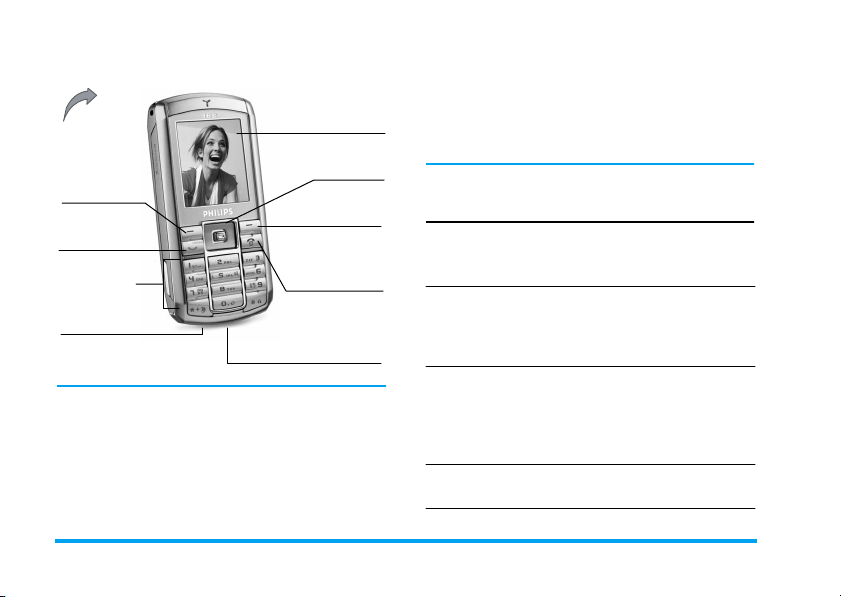
Изучите ваш телефон
Задняя
панель
телефона:
объектив
камеры
Левая софтклавиша
Кнопка
"Снять
трубку"
Буквенноцифровая
клавиатура
Микрофон
Philips старается посто янно улучшать свои
продукты. Поэтому Philips сохраняет за собой
право вносить изменения в данное
руководство пользователя или отозвать его в
любое время без предварительного
уведомления. Philips предоставляет данное
руководство пользователя на основе принципа
"как есть" и не несет ответственности, кроме
Главный экран
(65 тыс. цветов)
Кнопки
навигации
è
,
Правая
ñîôò-
клавиша
Кнопка "Отбой" ,
"Îòìå íà" è
"Âêë./Âûê ë."
Гнездо для
зарядного
устройства и
наушников
предусмотренной применимым законом, за
любые ошибки, упущения или несоответствия
между данным руководством пользователя и
описываемым продуктом. Данное устройство
предназначено для соединения с сетями GSM/
GPRS.
Как выполнить следующие операции...
Вкл./выкл.
телефона
Ввод вашего
PIN-кода
Выполнение
звонка
Завершение
звонка
Длительно нажмите ).
Введите ваш PIN-код с
помощью клавиатуры и
нажмите ÎÊ èëè L для
подтверждения.
Введите телефонный
номер с помощью
клавиатуры и нажмите
(
, чтобы осуществить
набор.
Нажмите ).
Page 3

Ответ на звонок
Îòê à ç îò ç âîí êà
Включение/
выключение
громкоговорителя
Блокирование/
разблокировани
е клавиатуры
Включение
режима "Без
звука"
Включение
вспышки
Доступ к
Быстрому вызову
Доступ к Списку
èìåí
Доступ к
Фонотеке
2
Услышав звонок, нажмите (.
Нажмите
телефон звонит.
Длитель но нажм ите
во время разговора.
Длительно нажмите #.
Длительно нажмите 6.
Длительно нажмите 5.
Нажмите + в режиме
ожидания.
Нажмите - в режиме
ожидания.
Нажмите > в режиме
ожидания.
)
, когда
(
Доступ к
Альбому
Доступ к Списку
вызовов
Доступ к
Главному меню
Переход в
предыдущее
меню
Быстрое
возвращение в
режим
ожидания
Нажмите < в режиме
ожидания.
Нажмите ( в режиме
ожидания. Список вызо-
âîâ содержит все пропу-
щенные, сделанные и
принятые звонки.
Нажмите OK èëè
L
Ìåíþ в режиме
ожидания.
Нажмите
если эта софт-клавиша
доступна.
Нажмите ).
R
Назад,
Софт-клавиши
Левая и правая софт-клавиши L и R,
расположенные в верхней части клавиатуры,
позволяют выбирать соответствующие опции,
отображаемые на экране непосредственно
над этими клавишами, в том числе во время
Page 4
звонка. Функции, связанные с этими кнопками,
меняются в соответствии с текущей ситуацией.
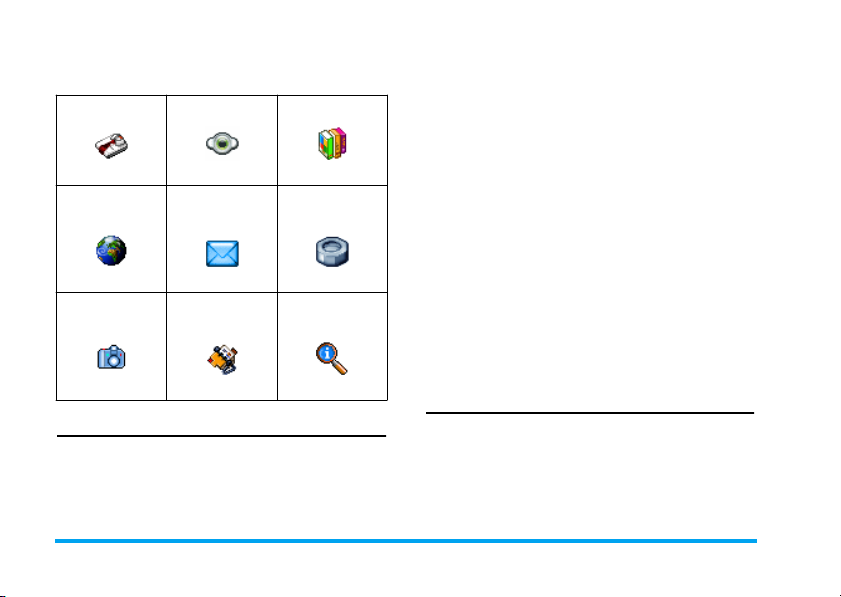
Бизнес Мультимедиа Развлечение
ñòð. 13 ñòð. 20 ñòð. 25
Услуги
оператора
ñòð. 31 ñòð. 32 ñòð. 48
Êàì åð à
ñòð. 59 ñòð. 65 ñòð. 70
Сообщения Настройки
Телефонная
книга
Информация о
вызовах
Главное меню
Главное меню обеспечивает доступ ко всем
функциям вашего мобильного телефона,
представленным в виде таблицы. Приведенная
выше таблица демонстрирует организацию
Главного ме ню, значение различных
находящихся там иконок и номера страниц
данного руководства, на которых приведена
более подробная информация по соответствующей теме.
Нажмите ,, чтобы вызвать Главное меню из
режима ожидания, затем нажмите центральную кнопку навигации, направления нажатия
которой обозначаются в данном руководстве
символами +, -, < или >, чтобы
просматривать иконки и списки. При
перемещении по списку полоса прокрутки,
находящаяся справа на экране, указывает
ваше фактическое положение в списке. В
списках нажмите ,, чтобы получить доступ к
опциям, относящимся к выбранному пункту;
нажмите RНазад, чтобы вернуться на один
уровень назад.
Как пользоваться данным руководством
Данное руководство имеет следующую
структуру:
Page 5

Изучите ваш
телефон
Глав а 1:
Подготовка к
эксплуатации
Глав а 2:
Звонки
Глав а 3: Ввод
текста
4
Данный раздел. Содержит
обзор вашего мобильного
телефона и информацию о
часто используемых функциях.
Информация о том, как подготовить ваш мобильный
телефон к эксплуатации:
установка SIM -карты, аккумулятора и т.п.
Информация о том, как
делать и принимать звонки.
Информация о том, как
вводить текст с помощью
цифровой клавиатуры.
Главы 4-12 В этих главах поочередно
Другие
разделы
рассматриваются все элементы Главного меню.
После главы 12 расположены разделы "Иконки и
символы", "Меры
пред осторожности "",
"Оригинальные аксессуары
Philips", "Международная
инфор мация о SAR
(ICNIRP)", и наконец
"Заявление о соответствии".
Page 6

Page 7

Содержание
1. Подготовка к эксплуатации .......1
Установка SIM-карты ....................................1
Включение телефона ....................................2
Зарядка аккумулятора ..................................3
Установка горячих клавиш ..........................4
2. Звонки ..............................................5
Выполнение звонка ......................................5
Ответ на звонок и
завершение звонка .......................................5
Регулировка громкости динамика ............6
Громкая связь ................................................6
Опции, доступные во время звонка .........6
Быстрый вызов ..............................................7
Управление несколькими звонками .........8
3. Ввод текста ..................................10
Режим ввода текста T9® .........................10
Основной режим ввода текста ..............11
4. Бизнес ...........................................13
Калькулятор .................................................13
Конвертер денег ........................................ 13
Органайзер .................................................. 13
Всемирное время ......................................15
Запись звука ................................................16
Будильник .....................................................16
ÈÊ-ïîðò ......................................................... 17
Автовключение и автоотключение .........18
Услуги + .........................................................19
5. Мультимедиа ............................... 20
Память ...........................................................20
Ссылки ...........................................................20
Фонотека .......................................................20
Альбом ..........................................................21
Режим демо .................................................23
Слайд-шоу .....................................................23
6. Развлечение ................................ 25
WAP ................................................................25
Кирпичики .....................................................28
In-Fusio ...........................................................28
Вспышка ........................................................29
Java ................................................................29
7. WAP ............................................... 31
8. Сообщения .................................. 32
Настройки .....................................................32
Создать сообщение ...................................37
Входящие ......................................................41
Черновики .....................................................46
Шаблоны .......................................................46
Исходящие ...................................................46
9. Настройки .....................................48
Время и дата ................................................48
i
Page 8

Автономный .................................................48
Безопасность ...............................................49
Профили ........................................................50
Звуки ..............................................................51
Экран .............................................................52
Ñåòü ................................................................54
Быстрые клавиши .......................................56
ßçûê ................................................................58
10. Камера ...........................................59
Как выполнить следующие
операции... ....................................................59
Меню "Камера" ............................................61
Справка .........................................................64
11. Телефонная книга .......................65
Копировать в телефон ...............................65
Телефонная книга .......................................65
Удалить все ..................................................65
Быстрый вызов ............................................65
ii
Список имен ................................................66
Добавить контакт ........................................68
Сервисные номера ....................................69
Состояние .....................................................69
12. Информация о вызовах ............70
Счетчики .......................................................70
Настройки .....................................................71
Список вызовов ..........................................73
Иконки и символы ............................. 74
Устранение неисправностей ........... 76
Оригинальные аксессуары
Philips .................................................... 79
Меры предосторожности ................ 81
Международная информация
î SAR (ICNIRP) ................................... 87
Page 9
1. Подготовка к эксплуатации
Перед использованием телефона прочитайте,
пожалуйста, указания по безопасности в
разделе "Меры предосторожности".
Для использования телефона необходимо
установить в него активированную SIM-карту,
предоставляемую вашим оператором GSM или
продавцом. SIM-карта содержит данные об
условиях вашего подключения, номер вашего
мобильного телефона и память, в которой вы
можете хранить телефонные номера и
сообщения (см. главу "Телефонная книга" на
стр. 65).
Установка SIM-карты
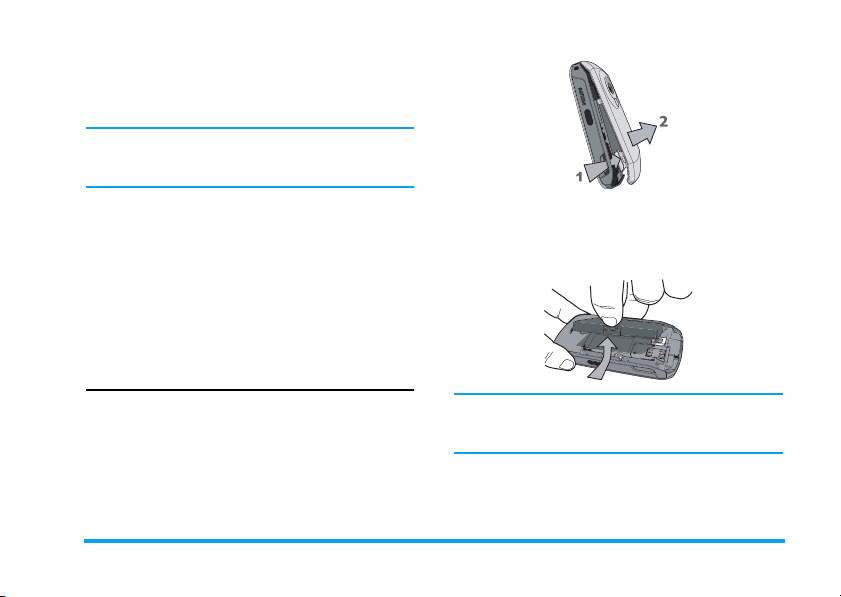
Снимите заднюю крышку
Чтобы вставить SIM-карту, необходимо сначала
снять заднюю крышку. Нажмите защелки и
поднимите крышку, как показано ниже.
Подготовка к эксплуатации 1
Извлечение аккумулятора
Чтобы вытащить аккумулятор, потяните
внутренние защелки наружу, затем поднимите
аккумулятор.
Если вы вытаскиваете аккумулятор при
включенном телефоне, вы можете потерять все
ваши персональные настройки.
Установка SIM-карты
Сдвиньте держатель SIM-карты, чтобы
освободить его. Вытащите SIM-карту из
защитного держателя и установите в
Page 10
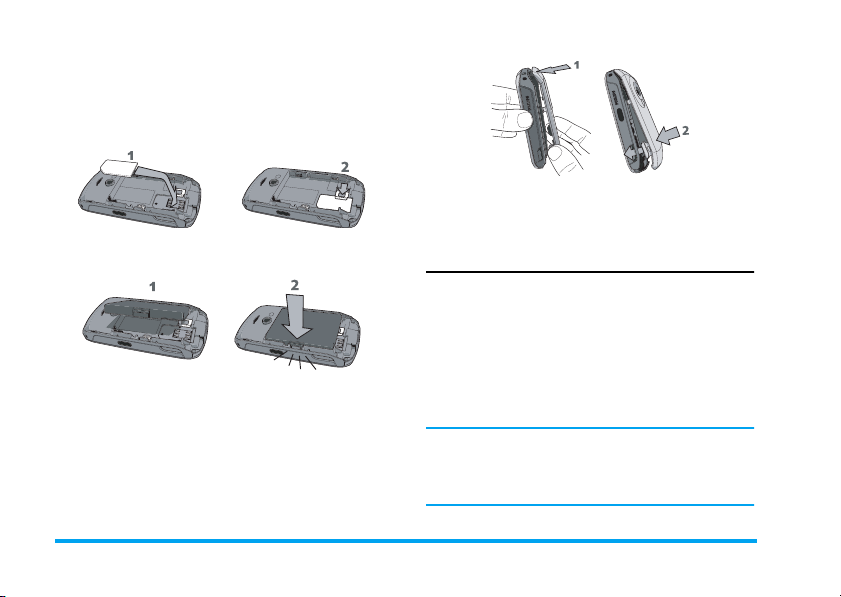
предусмотренное место; обрезанный угол
карты должен быть расположен правильно,
позолоченные контакты должны быть
обращены вниз. Сдвиньте держатель карты в
фиксированное положение.
Перед использованием телефона снимите
защитную пленку с экрана, объектива камеры и
Установите аккумулятор контактами вниз, как
показано ниже.
Установите заднюю панель, как показано ниже;
вставьте переднюю панель в проушины в
верхней части телефона, затем надавите на
нижнюю часть до срабатывания защелки.
ИК-порта.
Включение телефона
Чтобы включить телефон, длительно нажмите
кнопку
требуется. PIN-код - это 4-8-значный секретный
код вашей SIM-карты. Этот код задается
заранее и сообщается вам вашим оператором
или магазином. Дополнительная информация о
PIN-кодах приведена на стр. 49 в разделе
"Безопасность".
Если вы ввели неправильный PIN-код 3 раза,
ваша SIM-карта блокируется. Чтобы
разблокировать ее, вы должны запросить код
PUK у вашего оператора.
)
. Введите PIN-код, если это
2 Подготовка к эксплуатации
Page 11
При первом включении вашего мобильного
телефона с вашей новой SIM-картой вам
предложат выполнить следующие действия:
Установить
дату
Установить
время
Эти три операции подробно описаны в главе
"Настройки" на стр. 48.
Копировать
имена с
SIM-карты в
телефон?
Установка текущей даты.
Установка текущего времени.
Если ваш телефон обнаруживает имена и номера телефонов в телефонной книге на
SIM-карте, вас спросят, хотите
ли вы копировать их в
телефонную книгу телефона.
Если вы хотите копировать
номера, нажмите Äà, åñëè íåò -
Íåò.
зарядке аккумулятора, если опция "Сигнал
батареи" включена (см. пункт "Звуковые
сигналы" на стр. 52).
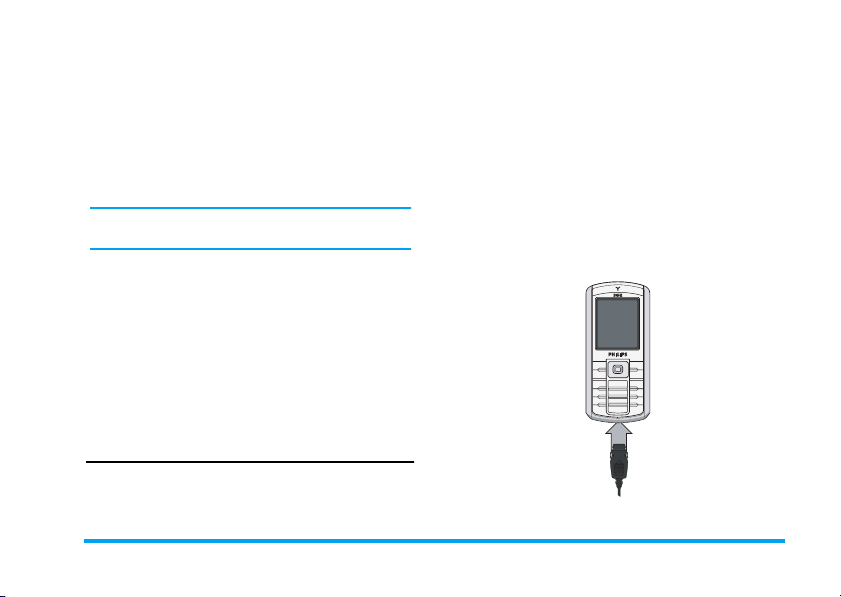
После установки аккумулятора и крышки
аккумулятора вы можете зарядить телефон.
Вытащите защитную резиновую заглушку,
закрывающую гнездо для подключения
зарядного устройства (заглушка прикреплена к
телефону, чтобы вы не потеряли ее). Вставьте
разъем, как показано ниже. Затем вставьте
вилку зарядного устройства в розетку сети
переменного напряжения.
Зарядка аккумулятора
Ваш телефон работает от перезаряжаемого
аккумулятора. Новый аккумулятор частично
заряжен; звуковой сигнал уведомит о слабой
Подготовка к эксплуатации 3
Page 12

Символ аккумулятора указывает состояние
зарядки. Во время зарядки изображение
элементов индикатора зарядки меняется;
полная зарядка вашего мобильного телефона
занимает около 2,5 часов. Когда все полоски
отображаются постоянно, аккумулятор
заряжен полностью. После этого можно
отключить зарядное устройство. В зависимости
от сети и условий эксплуатации время работы в
режиме разговора достигает 6 часов, а в
режиме ожидания – 400 часов.
Если зарядное устройство остается
подключенным к мобильному телефону при
полностью заряженном аккумуляторе, это не
приводит к повреждению аккумулятора.
Выключить зарядное устройство можно только
путем отсоединения его от розетки, поэтому
используйте розетку сети переменного
напряжения с легким доступом. Вы можете
подключать зарядное устройство к источнику
питания IT (только в Бельгии).
Установка горячих клавиш
Вы можете запрограммировать цифровые
кнопки 2-9 (кроме 5, используемой
для включения вспышки и защищенной от
перепрограммирования) для вызова ваших
любимых функций посредством длительного
нажатия цифровых кнопок. Некоторые горячие
клавиши запрограммированы заранее.
Дополнительная информация приведена в
пункте "Быстрые клавиши" на стр. 56.
4 Подготовка к эксплуатации
Page 13

2. Звонки
Выполнение звонка
Из режима ожидания
1. В режиме ожидания введите номер
телефона с помощью клавиатуры. Чтобы
исправить ошибку, нажмите R<C.
2. Нажмите (, чтобы выполнить набор.
3. Нажмите ) или RЗавершить äëÿ
отбоя.
При выполнении международного звонка
длительно нажмите *, чтобы ввести знак "+"
международного префикса.
Использование телефонной книги
1. Нажмите - в режиме ожидания, чтобы
вызвать меню, затем , или
L
2. Выберите имя в списке. Если вы
Выбрать, чтобы вызвать список.
используете встроенную телефонную
книгу телеф она и выбр анный а бо не нт
имеет более одного номера, автоматически набирается номер, заданный
как номер по умолчанию. Чтобы выбрать
другой номер, нажмите < или
>
(дополнительная информация приведена в
главе "Телефонная книга" на стр. 65).
3. Нажмите (: выполняется набор выбранного номера.
4. Нажмите ) или RЗавершить äëÿ
отбоя.
Ответ на звонок и завершение звонка
При приеме вызова может отображаться
номер звонящего, если звонящий разрешил
это. Если этот номер содержится в выбранной
телефонной книге, на дисплее вместо номера
отображается соответствующее имя.
• Чтобы ответить на звонок, нажмите (.
• Чтобы отклонить вызов, нажмите ).
Если вы активировали "Перенаправление"
(см. стр. 72), звонок переадресуется на
другой номер или в голосовую почту.
• Чтобы выключить звонок, нажмите
R
Отключить звук (это приводит только к
выключению звука без отказа или принятия
вызова).
• Äëÿ отбоя нажмите ).
Звонки 5
Page 14

В режиме "Без звука" телефон не звонит (см.
стр. 52).
Если вы выбрали опцию "Ответ любой", âû
можете принять звонок нажатием любой
кнопки, кроме ) (см. стр. 71).
Регулировка громкости динамика
Чтобы увеличить или уменьшить громкость во
время разговора, нажмите кнопку навигации
+
èëè -.
Громкая связь
Для вашего комфорта и безопасности не
держите телефон возле уха при использовании
режима "Громкая связь", особенно при
увеличении громкости.
1. В режиме ожидания введите телефонный
номер с клавиатуры или выберите имя в
телефонной книге.
2. Нажмите , или LПараметры, затем
выберите Вызов - гр/связь и нажмите
или LВыбрать.
,
Чтобы включить или выключить громкую связь
во время разговора, длительно нажмите (.
Опции, доступные во время звонка
Во время разговора нажмите , или
L
Параметры, чтобы получить доступ к
следующим опциям.
Включить громкую связь
Эта опция позволяет вам использовать ваш
мобильный телефон в режиме громкой связи.
Отключить звук / Включить звук
Позволяет вам выключить микрофон, чтобы
собеседник не слышал вас, или включить
микрофон.
Записать разговор
Во многих странах запись телефонного
разговора регламентируется законодательством. Мы рекомендуем вам предупреждать
собеседника, если вы собираетесь записывать
разговор с ним, и осуществлять запись только
в случае его согласия.
Чтобы записать разговор во время активного
соединения, выберите Записать разговор è
6Çâîíêè
Page 15

нажмите OK. Чтобы закончить запись, нажмите
еще раз OK или LСохранить ; îêíî
редактирования позволяет присвоить записи
имя, которое затем отображается в
Мультимедиа > Фонотека > Записи, а также в
Бизнес > Запись звука.
Число и длительность записей зависит от
емкости памяти (см. пункт "Память" на стр. 20).
Åñëè âû âûáð àëè Отключить звук, а затем
Записать разговор, записывается только голос
вашего собеседника.
Другие опции, доступные во время звонка
Нажмите
можность выполнить следующие действия во
время текущего звонка: вы можете открывать
и просматривать Список имен èëè Список
вызовов, дать отбой посредством выбора
Конец вызова, изменить настройки Ýêâà-
лайзера, отправить или прочитать SMS,
просматривать события в Органайзере è
управлять ими.
Блокнот позволяет вам записать номер. Затем
вы можете сохранить его в телефонной книге,
L
Параметры, чтобы иметь воз-
позвонить или послать сообщение на этот
номер.
Быстрый вызов
Для вызова функции Быстрый вызов нажмите
+
в режиме ожидания. Она позволяет вам
запрограммировать четыре часто набираемых
номера. Затем вы можете быстро позвонить на
любой из этих номеров, выбрав
соответствующую иконку или картинку на
экране.
Эта функция также доступна из главного меню:
Настройки > Быстрые клавиши > Быстрый
вызов.
Установка быстрого вызова
1. В режиме ожидания нажмите +, чтобы
отк рыть экран Быстрого вызова. Выберите
миниатюру, которую хотите сконфигурировать, и нажмите , или
L
2. Выберите имя в телефонной книге и
Установить.
нажмите OK снова, чтобы открыть Альбом
и выбрать картинку. Выполните аналогичные операции для каждой миниатюры.
Звонки 7
Page 16

Звонок с использованием быстрого вызова
Чтобы позвонить, нажмите + в режиме
ожидания, затем выберите желаемую
миниатюру и нажмите (.
Для изменения конфигурации миниатюры
выберите ее и нажмите ,, чтобы Заменить
имя и/или картинку.
Если картинка уже связана с определенным
именем, она отображается на экране быстрого
вызова. Изменение картинки в одном из меню
привед ет к ее изменению в другом.
Управление несколькими звонками
Возможность одновременного управления
двумя или несколькими звонками и создания
конференции зависит от вашего оператора и/
или условий подключения.
Выполнение второго звонка
Вы можете сделать второй звонок во время
активного звонка или удерживаемого звонка.
При наличии соединения наберите номер (или
выберите имя в телефонной книге) и нажмите
(
. Первый звонок переводится на
удержание (номер отображается в нижней
части экрана), выполняется набор второго
номера. Затем вы можете нажать OK, чтобы
получить доступ к следующим опциям:
• Переключить: переключение абонентов (для
переключения абонентов вы также можете
нажать < или >).
• Передача: соединение двух абонентов.
Когда передача выполнена, вы отключаетесь.
• Конференц ия: включение абонента в
конференцию.
Ответ на второй звонок
При получении второго звонка при наличии
соединения телефон издает сигнал "бип", и на
экране появляется сообщение Второй вызов.
Затем вы можете:
Нажать
(
Отв ет на звонок ( первый
звонок переводится на
удержание).
Нажать
)
Отказ от приема звонка.
,
L
метры
èëè
Ïàðà-
Открытие списка опций. Вы
можете выбрать Конец вызова
для завершения текущего
звонка, затем ответить на
входящий звонок.
8Çâîíêè
Page 17

Чтобы принять второй звонок, вы должны
выключить функцию "Перенаправление" для
голосовых звонков (см. стр. 72) и включить
функцию "Второй вызов" (ñì. ñòð. 71).
Ответ на третий звонок
Если вы уже имеете один активный звонок и
один звонок на удержании, вы также можете
принять третий звонок. Чтобы сделать это, вы
должны закончить один из звонков или
включить нового абонента в конференцию.
Нажать
)
Отказ от приема звонка.
,
èëè
L
Ïàðà-
метры
Эта услуга ограничена двумя текущими
звонками (один – активный, другой – на
удержании).
Открытие списка опций. Вы
можете выбрать Принять,
чтобы ответить на входящий
звонок, или Конец вызова,
чтобы закончить текущий
звонок, затем ответить на
входящий звонок.
Конференция
Зависит от условий подключения.
Конференция создается посредством выполнения нескольких исходящих звонков или при
наличии нескольких звонков. Конференция
позволяет вам разговаривать одновременно
максимум с пятью абонентами.
1. Сначала позвоните первому абоненту,
затем второму (см. выше).
2. Нажмите , или Параметры и выберите
Конференция. Повторяйте этот процесс до
подключения пятерых участников.
3. Выберите Удалить участника, чтобы исключить участника из конференции, или выберите Частный вызов, чтобы поговорить
только с одним абонентом (остальные
участники переводятся на удержание).
4. Нажмите ), чтобы отключить сразу всех
абонентов.
Если во время конференции поступает
входящий звонок, и число участников меньше
пяти, вы можете принять этот звонок и
добавить этого абонента в конференц ию (если
уже подключены пять участников, вы можете
ответить на звонок, но не можете добавить
абонента в конференцию).
Звонки 9
Page 18

3. Ввод текста
Текст можно вводить в экране редактирования
двумя различными способами: используя
предиктивный режим ввода текста T9® или
обычный режим ввода текста. Использование
этих двух методов описано ниже.
Режим ввода текста T9
Предиктивный режим ввода текста
T9® - это режим интеллектуального
Заявка на
патент Tegi c
Euro. 0842463
слова, которые вы хотите ввести, в
зависимости от нажатых вами кнопок. Вы
нажимаете один раз каждую кнопку с
соответствующей буквой слова, и T9
предлагает слово с учетом нажатых кнопок.
При наличии нескольких подходящих слов
отображается и выделяется первое слово из
списка. Нажмите +/- или L, чтобы
просмотреть список, и нажмите OK, чтобы
вставить слово.
редактирования, используемый
для ввода текста в мобильный
телефон. Он позволяет вам
быстрее вводить текст, предлагая
®
Как использовать Т9®?
Буквы и другие символы вводятся кнопками
следующим образом:
2 - 9Ââîä áóêâ.
L
1>2>3
èëè +/
Просмотр списка предлагаемых
слов.
>
1
,
R
0
®
#
Нажмите любую из трех кнопок,
чтобы вставить выбранное слово
с последующим пробелом.
Короткое нажатие приводит к
удалению одного введенного
символа, длительное – к
удалению всего текста.
Изменение регистра букв:
Стандартный, строчные или
ПРОПИСНЫЕ буквы.
Просмотр таблицы символов и
знаков препинания. Затем
нажмите L>> èëè < и >,
чтобы просмотреть 3 доступные
таблицы.
10 Ввод текста
Page 19

*
Переход от Т9® к основному
режиму и режиму ввода цифр.
Пример: как ввести слово "home":
1. Нажмите 4 6 6 3. На экране
отображается первое слово из списка:
Good.
2. Нажмите + или L, чтобы прокрутить
список и выбрать Home.
3. Нажмите , или >, чтобы подтвердить выбор слова Home.
Словарь
Если слово, которое вы хотите ввести,
отсутствует в словаре T9®, вы можете
добавить его в эту базу данных. Нажмите
L
1>2>3, чтобы переместиться вниз по
списку до элемента, отображаемого в виде
последовательности выделенных подчеркиваний (_ _ _ _ _).
Нажмите RЗаписать, чтобы открыть экран
основного режима редактирования текста.
Введите новое слово без пробелов
описанными ниже методами, затем нажмите
L
OK. Затем вы возвращаетесь к
составляемому сообщению со вставленным
новым словом.
ßçûê
Вы можете переключить язык ввода во время
составления сообщения длительным нажатием
кнопки #. Доступные языки зависят от места
покупки вашего мобильного телефона.
Основной режим ввода текста
Нажмите *, чтобы перейти из T9® в
основной режим ввода текста. В этом режиме
для ввода желаемого символа необходимо
нажимать на кнопки многократно: буква "h" –
вторая буква, изображенная на кнопке 4,
поэтому для ввода "h" надо нажать эту кнопку
два раза. Кратковременное нажатие
R
Отмена приводит к удалению одного
введенного символа, длительное – к удалению
всего текста.
Пример: как ввести слово "home":
Нажмите 4 4 (GHI), 6 6
(MNO), 6 (MNO), 3 3 (DEF). Когда
сообщение составлено, нажмите ,.
Справа указано, какими кнопками вводятся
различные буквы, цифры и другие символы.
6
Ввод текста 11
Page 20

Кратковременное нажатие
пробел 1 . , @ / : ; " ’ ! ¡ ? ¿
1
# + - * = % < > ( ) & £ $ ¥ E
à á â ã a b c 2 à ä å æ ç
2
ä å æ ç d e f 3 é è ∆ Φ
3
è é ê ë g h i 4 Γ ì
4
ì í î j k l 5 Λ
5
ï ð ñ m n o 6 ñ ò ö
6
ò ó ô õ p q r s 7 β Π Θ Σ
7
ö ÷ ø ù ú t u v 8 ü ù
8
Длитель-
íîå
нажатие
1
2
3
4
5
6
7
8
ü û ý þ ÿ w x y z 9 ø Ω Ξ Ψ
9
Изменение регистра букв:
0
Стандартный, строчные
или ПРОПИСНЫЕ буквы.
Переход к режиму ввода
символов и знаков
препинания. Затем наж-
#
мите L или < и >,
чтобы просмотреть 3
доступные таблицы.
Переключение режимов:
*
T9®, основной или цифровой.
9
0
Изменение
языка,
исполь-
çóå ìîã î
при
редактировании
текста
Также
переклю-
чение
режимов
12 Ввод текста
Page 21
4. Бизнес
Данное меню содержит функции и опции,
организующие вашу деятельность и
предоставляющие информацию во время
вашего движения.
Калькулятор
Ваш телефон оснащен встроенным
калькулятором, который вы можете
использовать для простейших
вычислений. Числа вводятся клавиатурой,
знаки действий (операторы) - кнопками
навигации, как показано ниже в таблице:
Сложение Нажмите > или *.
Вычитание Нажмите < èëè * äâà
ðàçà.
Умножение Нажмите + èëè * òðè
ðàçà.
Деление Нажмите - или * четыре
ðàçà.
Равно Нажмите , èëè #.
Иконка в верхней части экрана указывает,
какие кнопки навигации следует использовать
для ввода операторов.
Чтобы ввести точку для обозначения дробной
части, нажмите и удерживайте 0.
Калькулятор производит вычисления с
точностью до 2 десятичных знаков, результат
округляется до большей десятичной цифры.
Конвертер денег
Данное меню позволяет пересчитать
сумму, выраженную в одной валюте, в
сумму, выраженную в другой валюте, с
учетом выбранного вами обменного курса. Вы
можете пересчитать сумму в местной валюте в
сумму в иностранной валюте или наоборот.
Введите курс в поле Обменный курс, а сумму в поле Местная èëè Иностранная: сумма
пересчитывается автоматически.
Органайзер
Это меню позволяет вам создавать
события, сохранять их в вашем
органайзере и управлять ими. Если
Бизнес 13
Page 22

сигнал органайзера включен (см. пункт
"Звуковые сигналы" на стр. 52), звуковой
сигнал "бип" извещает вас о наступлении
события.
Органайзер использует память мобильного
телефона совместно с другими функциями
(телефонной книгой, альбомом, звуками и т.п.).
Чтобы проверить доступную память вашего
телефона, выберите Мультимедиа > Память.
Создание нов ого события
1. Â ìåíþ События выберите <Новое>, затем
тип создаваемого события (Отпуск,
Встреча, Äåëà).
2. Введите д ату и время начала и окончания
события и назовите его (например,
"Встреча с Ивановым").
3. Установите напоминание и периодичность:
сигналы будут включаться в выбранное
время.
Напоминание применимо только к событиям
типа Встреча è Äåëà. Время напоминания
меняется при изменении часового пояса (см.
ниже пункт "Международное время").
Удаление старых событий
Это меню позволяет вам удалять старые
события. Введите начальную дату (прошедшую
или будущую), начиная с которой будут
удалены все предшествующие события, и
нажмите OK дважды, чтобы удалить все
события, предшествующие этой дате.
Чтобы удалить все события, установленные в
вашем органайзере, введите начальную дату,
которая наступит через несколько лет
(например, 31 декабря 2010 года); при этом
удаляются сразу все события с более ранними
датами.
Управление событиями
Выберите событие в списке и нажмите OK èëè
L
Параметры, чтобы получить доступ к
описанным ниже опциям.
Удалить Удаление выбранного события.
Изменить Изменение выбранного собы-
Отправить
по ИК
тия.
Передача выбранного события
на другое совместимое
устройство с ИК-портом.
14 Бизнес
Page 23
Изменить
звук
Изменение повторяющегося события также
меняет все случаи данного события.
Изменение звука, связанного с
типом сигнала для выбранного
события.
Форматы отображения событий
События могут отображаться в вашем
органайзере в различных форматах: Äíè,
Недели è Месяцы. Выберите формат
отображения и нажмите OK, затем используйте
<
или >, чтобы отобразить предыдущий
или следующий день, неделю или месяц.
Всемирное время
Это меню позволяет устанавливать и
отображать местное время и время
выбранного зарубежного часового
пояса. Учтите, что если вы выбрали
отображение местного и зарубежного
времени на вашем начальном экране, вместо
выбранного вами фонового рисунка будет
отображаться стандартный фоновый рисунок с
международным временем.
Местные настройки
Установить
время
Местный
часовой пояс
Летнее время Позволяе т вам включить èëè
Позволяет вам установить
время нажатием соответствующих кнопок.
Нажмите + или -,
чтобы выбрать часовой пояс
вашего региона.
выключить летнее время
для местного часового
пояса.
Всемирное время
Включите эту опцию, если вы хотите
отображать на экране ожидания местное
время и время другого часового пояса.
Нажмите + или -, чтобы включить èëè
выключить данную опцию. При выборе Âêë. âû
можете выбрать часовой пояс в меню
Местное/другое.
Местное/другое
Изменение часового пояса с местного на
другое и наоборот.
Бизнес 15
Page 24
Другие настройки
Другой
часовой
пояс
Летнее
время
Сигналы, напоминания и запрограммированные события не за висят от часового пояса!
Если вы установили сигнал или событие на 9.00
утра в часовом поясе A, при переходе к
часовому поясу B сигнал или напоминание
также зазвучит в 9.00 утра.
Нажмите + или -, чтобы
выбрать часовой пояс.
Позволяет вам включить èëè
выключить летнее время для
другого часового пояса.
Запись звука
Данное меню позволяет вам делать
записи длительностью до 12 минут в
зависимости от статуса памяти (см.
пункт "Память" на стр. 20).
Выберите <Новая>, чтобы начать запись.
Появляется окно Запись звука с индикатором
выполнения. Закончив говорить, нажмите
L
Сохранить, чтобы остановить запись.
Затем можно ввести имя для нового звукового
файла или принять имя, предлагаемое по
умолчанию, нажатием OK . Затем вы можете
вернуться к списку доступных опций для новой
записи.
Нажмите
всех записей. При выборе звукового файла он
автоматически воспроизводится многократно.
Нажмите OK для доступа к опциям. Вы можете
Воспроизвести, Переименовать èëè Удалить
запись, Установить как звонок, Установить для
SMS/MMS èëè Для напоминания. Вы также
можете отправить файл по электронной почте,
через ИК-порт или MMS.
Мигающий символ предупреждения указывает
на то, что длительность вашей записи достигла
максимума. Если вы не остановите запись,
иконка "красный конверт" проинф ормирует ва с
о том, что запись слишком длинна д ля
отправки по MMS.
R
Назад, чтобы вызвать список
Будильник
Ваш мобильный телефон имеет
встроенный будильник с функцией
"Отложить". Вы можете установить до
трех разных будильников и выбрать повтор
16 Бизнес
Page 25
сигнала или отменить его. Чтобы установить
будильник, выполните следующие шаги:
1. Выберите будильник и установите его в
состояние Âêë.
2. Затем введите время и нажмите OK.
3. Затем выберите периодичность: Îäèí ðàç,
Ежедневно, По будням.
4. Наконец выберите тип будильника: Зуммер
или мелодия из фонотеки и нажмите OK.
Повторите описанные выше шаги, чтобы
установить другие будильники.
Будильник сработает, даже если вы выключили
телефон и если громкость звонка установлена
на Без звука. Когда будильник подает сигнал,
нажмите любую кнопку, чтобы выключить его
(кроме случая, когда включен режим
будильника "Отложить", см. ниже).
Режим "Отложить"
Это меню позволяет включить èëè выключить
режим "Отложить". Когда будильник подает
сигнал, и включен режим "Отложить":
• нажмите любую клавишу (кроме RÑòîï),
чтобы временно выключить сигнал. Будильник зазвучит снова примерно через 7 минут.
• нажмите RÑòîï, чтобы выключить сигнал
и его повторение.
Режим будильника "Отложить" автоматически
выключается после 9 повторений сигнала.
Установка режима "Отложить" применяется ко
всем установленным вами будильникам.
ÈÊ-ïîðò
Ваш мобильный телефон имеет ИК-порт,
позволяющий вам обмениваться
данными с другими ИК-совместимыми
устройствами через беспроводной канал
(например, с другим мобильным телефоном,
компьютером и КПК и т.п.).
Нельзя посылать файлы с защищенными
авторскими правами. При соединении с ПК
убедитесь в том, что вы включили его
инфракрасный порт.
Расположение устройств
Перед передачей данных между двумя
устройствами необходимо расположить их
друг относительно друга правильным образом.
Убедитесь в том, что:
• ИК-порты направлены друг на друга,
Бизнес 17
Page 26

• расстояние между портами - не более 50
см,
• на пути ИК-луча нет препятствий.
Отправка данных
Чтобы отправить данные через ИК-порт вашего
мобильного телефона, вы должны сначала
выбрать отправляемый объект: при выборе
картинки, звука, имени или события подменю
дает вам доступ к опции Ïîñë àòü по ИК.
Как только ваш телефон находит другое ИКсовместимое устройство, с которым он может
обмениваться данными, автоматически
происходит отправка. Чтобы вы могли следить
за процессом, на экране отображаются
сообщения.
Отправка отменяется, если ваш телефон не
может найти другое устройство в течение
заданного времени, если прерывается связь
через ИК-порт или если вы отменяете процесс.
Получение данных
При выборе Получить ваш телефон готов к
получению данных через ИК-порт и ждет, когда
другое устройство с ИК-портом отправит их.
Как и при отправке данных, чтобы вы могли
отслеживать процесс, на экране отображаются
сообщения.
Прием отменяется, если ваш телефон не
устанавливает связь с другим устройством в
течение заданного времени, если прерывается
связь через ИК-порт, если размер файла
слишком велик или если вы отменяете процесс.
Сохранение данных
Появляющееся сообщение информ ирует вас о
том, что вы получили файл. Нажмите OK для
доступа к описанным ниже опциям.
Сохранить Сохранение данных, переи-
менование файла.
Ïîêà çàòü Отображение подробностей
полученных вами данных.
Отклонить Отказ от полученных данных.
Автовключение и автоотключение
Эти два меню позволяют вам устанавливать
автоматическое включение и выключение
вашего телефона в заданные моменты
времени. Эта функция позволяет вам продлить
время работы аккумулятора (например,
18 Бизнес
Page 27
ночью), не отвлекаться в определенное время
и обеспечить автоматическое включение телефона.
Чтобы установить Автовключение, выберите
эту опцию и нажмите OK. Выберите Âêë. è
нажмите OK. Введите желательное время
автоматического включения вашего мобильного телефона и нажмите OK. Выбе рите
желаемую периодичность - Îäèí ðàç,
Ежедневно èëè По будням и нажмите OK.
Появляется подтверждающее сообщение.
Услуги +
Данная опция меню зарезервирована
для услуг вашего оператора.
Пожалуйста, обратитесь к вашему
оператору, чтобы получить дополнительную
информацию об этих опциях.
Бизнес 19
Page 28
5. Мультимедиа
Память
Это ме ню позволя ет ва м отоб ражать
доступную память телефона в процен-
тах. Память мобильного телефона
используется совместно несколькими функциями: картинками, звуками, записанными
памятками и голосовыми метками для
голосовых команд, сохраненными сообщениями, записями в телефонной книге и
органайзере, играми и т.п.
Нажмите OK, чтобы проверить состояние
памяти. Дисплей отображает свободную
память в процентах и общую память телефона
в килобайтах. Нажмите OK снов а, чтобы
просмотреть подробный список разделов
памяти, используемых каждой функцией.
Ваш мобильный телефон поставляется с
большим числом звуков и картинок. Вы можете
удалять звуки или картинки только из папки
Свои мелодии èëè Мои картинки èëè Ìîè
снимки, например, чтобы освободить
пространство памяти для ваших собственных
звуков и картинок.
Если при сохранении нового элемента
появляется сообщение Список заполнен, âû
должны удалить какой-нибудь элемент, чтобы
иметь возможность создать или добавить
новый.
Ссылки
Это меню дает вам доступ к
предустановленным ссылкам WAP. Выберите
ссылку и нажмите LВыбрать, чтобы создать
соединение.
Фонотека
Это меню позволяет вам управлять
сохраненными в вашем мобильном
телефоне звуковыми файлами.
Доступные опции:
<Дополнительно...>
Посмотреть все
Запуск приложения WAP и
загрузка новых звуковых
файлов.
Доступ ко всем вашим
звуковым файлам, отображенным в одном списке.
20 Мультимедиа
Page 29
Свои
мелодии
Защищенные
Записи Доступ к списку звуковых
Открыв список, вы можете выбрать звуковой
файл и нажать OK, чтобы получить доступ к
перечисленным ниже опциям меню.
Отправить
через…
Для звонка Установка выбранного звука в
Доступ к вашим загруженным
звуковым файлам.
Доступ к списку звуков с
защищенными авторскими правами.
Защищенные мелодии нельзя
отправлять и удалять.
записей.
Отправка выбранного файла по
электронной почте (ñì.
стр. 37), через ÈÊ-ïîðò (ñì.
ñòð. 17) èëè MMS (см. стр. 39).
Учтите, что звуки из папки
Записи нельзя посылать по
MMS.
качестве звонка.
Äëÿ SMS/
MMS
Переименовать
Удалить /
Удалить
все
Установка выбранного звука в
качестве сигнала SMS/MMS.
Данна я опция должна бы ть
включена в меню Настройки >
Звуки (ñì. ñòð. 52).
Переименование выбранного
звукового файла.
Позволяет Удалить выбранный
файл или все файлы сразу.
Альбом
Это меню позволяет в ам отображать и
изменять картинки, сохраненные в
вашем мобильном телефоне. Опции
описаны ниже.
Для правильного сохранения и отображения
картинки должны иметь размеры и формат,
поддерживаемые в ашим мобильным
телефоном. См. подробности в пункте
"Настройки" на стр. 64.
Мультимедиа 21
Page 30

<Дополнительно...>
Посмотреть все
Мои
снимки
Мои
картинки
Защищенные
Иконки Доступ к списку загруженных
Изображения представлены в папках как
текстовый список. Выберите изображение и
нажмите >, чтобы просмотреть его. Нажатие
Запуск приложения WAP и
загрузка новых графических
файлов. Дополнительная информация приведена на
стр. 31.
Äîñòóï êî âñåì âàøèм
графическим файлам, отображенным в одном списке.
Доступ к снимкам, сделанным
встроенной камерой вашего
телефона.
Доступ к полученным картинкам.
Доступ к списку стандартных
защищенных картинок.
Защищенные картинки нельзя
отправлять и удалять.
вами иконок.
OK дает вам доступ к описанным ниже опциям
ìåíþ.
Отправить
чере з…
Установить
как фон
Изменить Используйте данное меню для
• Текст
Отправка выбранного файла
по электронной почте (см.
стр. 37), через ÈÊ-ïîðò (ñì.
ñòð. 17) èëè MMS (ñì. ñòð. 39).
Учтите, что вы не можете
отправлять картинки с
защищенными авторскими
правами.
Установка выбранной картинки
в качестве фонового рисунка.
доступа к следующим опциям:
Позволяет добавить текст к
выбранной картинке. Введите
текст на экране редактирования и нажмите OK. Используйте кнопки навигации, чтобы
передвинуть текст на экране:
одно кратковременное нажатие перемещает текст на 1
пиксель, длительное - на 5
пикселей.
22 Мультимедиа
Page 31
Наж ми те
вернуться в текстовый редактор, или LОК, чтобы подт-
вердить и перейти к следующей опции.
• Ãðàô èêà
• Стереть
• Сохранить
• Отправить
Пове рнуть Позволяет повернуть выбран-
Позволяет добавить к выбранной картинке рамку или иконку.
Отмена последнего изменения
картинки или Âñå èçì. , то есть
отмена сразу всех изменений.
Наж ми те
отменить, или LOK, чтобы
под тверд ить.
Позволяет сох ранить картинку
со всеми сделанными изменениями.
Позволяет отправить выбранную картинку через ИК-порт,
по электронной почте или
MMS.
ную картинку на 90 градусов,
270 градусов èëè 180 градусов .
R
Назад, чтобы
R
Назад, чтобы
Просмотр Отображение выбранного фай-
Свойства Отображение свойств файла
Переименовать
Удалить /
Удалить все
ëà.
(размера, формата, разрешение и т.п.).
Переименование выбранной
картинки.
Позволяет Удалить выбранный
файл или все файлы сразу.
Картинки из папки Защищенные не могут быть отправлены
или удалены.
Режим демо
Это меню позволяет просмотреть
короткий видеоклип.
Эта опция меню доступна, даже если вы
не вставили SIM-карту.
Слайд-шоу
Это меню позволяет отображать ваши
картинки, перечисленные в Альбоме
(автоматически в виде слайд-шоу или
Мультимедиа 23
Page 32

вручную одну за другой) на главном
внутреннем экране телефона и/или экране
телевизора через телевизионный кабель.
Телевизионный кабель может не поставляться с
вашим телефоном. В этом случае он
покупается дополнительно. См. подробную
информацию в главе "Оригинальные
аксессуары Philips" на стр. 79.
Вручную
Это меню позволяет вам отображать картинки
вручную. Просмотрите список картинок,
нажимая + или -. Нажмите >, чтобы
активировать полноэкранный графический
дисплей и отправить данные в телевизор;
нажмите <, чтобы вернуться к списку.
Выбрав картинку, нажмите OK èëè Выбрать,
чтобы открыть опции поворота (90° или 180°).
Автоматически
Это меню позволяет вам отображать картинки
автоматически в виде слайд-шоу.
1. Выберите периодичность смены картинок
в слайд-шоу (10, 15 или 20 секунд) и
нажмите OK или LВыбрать.
2. Выберите в отображаемом списке
желаемые картинки нажатием < или
>
. Выберите <Âñå>, чтобы задать или
отменить выбор всех картинок.
3. Нажмите OK, чтобы запустить слайд-шоу, и
R
В обоих режимах последняя сделанная
выборка автоматически сохраняется и может
быть воспроизведена несколько раз подряд,
даже если вы вышли из меню Слайд-шоу.
Íàç àä, чтобы остановить его.
24 Мультимедиа
Page 33
6. Развлечение
WAP
Это меню обеспечивает вам доступ к
услугам, предоставляемым вашей
сетью – например, Новости, Спорт,
Погода и т.п.
Возможно, ваш телефон уже сконфигурирован
до продажи. В противном случае настройки
можно задать дистанционно через сайт Club
Philips. Подключитесь к www.club.philips.com,
выберите вашу страну, затем Мобильное
содержимое > Другие услуги > WAP. Учтите,
что данная услуга недоступна, если ваша
страна и/или мобильный телефон не
отображаются в списке. В этом случае
обратитесь к вашему оператор у, чтобы
получить информацию.
Чтобы начать сеанс WAP, выберите Услуги
оператора > WAP > Домашняя страница.
Используйте
+
èëè
-
Просмотр электронных
страниц.
Нажмите ,
или
L
Âûá ðàò ü
Нажмите
R
Íàç àä
Нажмите )
или выберите
Параметры >
Выход
Ваш мобильный телефон соединится с сетью,
используя Настройки доступа, заданные вами в
ìåíþ Настройки > Ñåòü (см. стр. 54). При
ошибке соединения на экране отображается
сообщение Â ìåíþ: нажмите ( или
L
Параметры, чтобы вызвать опции WAP
(ñì. ñòð. 27).
Домашняя страница
Это – ссылка на первый сайт WAP, доступный
при инициации сеанса WAP. В большинстве
случаев этот пункт меню сконфигурирован
заранее для соединения с домашней
страницей WAP вашего оператора. Чтобы
изменить данную домашнюю страницу по
умолчанию, см. пункт "Параметры" на стр. 27.
Выбор выделенного пункта.
Возвращение на предыдущую страницу.
Завершение сеанса WAP.
Развлечение 25
Page 34

Закладки
Это меню позволяет вам сохранять адреса
ваших любимых сайтов WAP, переименовывать их и быстро получать доступ к ним из
списка.
Нажмите
мотра, затем выберите Закладки: поля имени и
URL автоматически заполняются информацией,
соответствующей просматриваемой странице.
Выберите Добавить и начните вводить новое
имя, чтобы появился экран редактирования.
Нажмите ,, затем аналогичным образом
введите адрес URL.
Меню Управление позволяет удалить èëè
редактировать выбранную закладку.
L
Параметры во время прос-
Перейти на URL
Это меню позволяет ввести адрес сайта WAP и
установить соединение при его выборе
(быстрый способ получения доступа к адресам
WAP без сохранения их с помощью закладок).
Все адреса, которые были в ведены в этом
меню и с которыми вы соединялись хотя бы
один раз, будут отображены в списке.
Выберите один из пунктов и нажмите ,,
чтобы снова соединиться с соответствующей
страницей, не вводя ее полный адрес
повторно.
Настройки
Для доступа к сайтам WAP вы должны сначала
сконфигурировать профиль соединения с WAP.
Выбор профиля
Выбор одного из доступных профилей и
последующее задание настроек соединения
для каждого из них.
Все описанные ниже настройки соединения
применяются к выбранному профилю.
Параметры обозревателя
Включение или выключение загрузки картинок,
присоединенных к страницам WAP.
При выборе Âûêë. уменьшается общ ее вр емя
загрузки просматриваемых страниц.
Переименовать профиль
Переименование текущего выбранного
профиля (начните вводить новое имя, чтобы
появился экран редактирования).
Êýø
Очистка области памяти телефона, где хранятся
страницы, просмотренные во время сеанса
WAP.
26 Развлечение
Page 35

Cookies
Позволяет разрешить сети отправлять вам
файлы cookie или очистить список полученных
файлов cookie.
Ñåòü
• Домашняя страница позволяет менять имя и
адрес (чтобы появился экран редактирования, начните вводить новое имя).
• Доступ к сети позволяет вам выбрать один
из профилей данных, которые вы задали в
меню Настройки > Настройки доступа (ñì.
ñòð. 54).
• Канал позволяет вам выбрать тип сети,
используемой выбранным профилем при
создании соединения (см. стр. 54).
• Адрес прокси è Порт прокси позволяют вам
задать адрес шлюза и номер порта,
используемые при создании соединения
WAP с помощью выбранного профиля.
• Безопасность: отображение списка уста-
новленных сертификатов (а затем
отображение их подробностей или
удаление), информации о сеансе èëè
текущего сертификата.
Сообщения push
Это меню позволяет вам автоматически
управлять сообщениями, отправленными вам
сетью и/или вашим оператором, и читать их.
В некоторых случаях на экране отображается
красный символ "@", информирующий вас о
приеме нового сообщение типа push. Нажмите
,
или LЧитать, чтобы прочитать его , или
R
Íàç àä, чтоб ы вернуть ся в режим
ожидания.
Сообщения типа push содержат ссылки URL
для быстрого д оступа к соответствующим
услугам WAP: сделав один щелчок на ссылке,
вы соединитесь с сайтом WAP для просмотра
или загрузки мультимедийных файлов в ваш
телефон.
Если папка Сообщения push заполнена, вам
будет предложено удалить некоторые сообщения в меню WAP > Сообщения push.
Параметры
Во время просмотра нажмите LПараметры
для вызова следующих опций:
Развлечение 27
Page 36
Домашняя
страница
Назад Возвращение на предыдущую
Перенаправить
Обновить Повторная загрузка прос-
Установить
как
домашнюю
страницу
Сохранить
как...
Выход Завершение сеанса WAP.
Доступ к домашней странице
по умолчанию.
просмотренную страницу.
Переход на следующую прос-
мотренную страницу.
матриваемой в текущий
момент страницы с соответствующего сервера.
Сохранение текущей просматриваемой страницы WAP
как домашней страницы по
умолчанию.
Сохранение встроенных в
страницы картинок, которые
отображаются в Альбоме.
Закладки
Перейти на
URL
Настройки
Сообщения
push
Описание этих опций
приведено на стр. 26.
Кирпичики
Цель игры – разрушить кирпичики
ударами мяча. Разрушив все кирпичики,
вы попадаете на следующий уровень.
Назначение кнопок:
4
*
0
è
è
6
#
Перемещение ракетки влево
или вправо.
Начало игры, бросок мяча
влево или вправо.
Пауза в игре длительностью
до 2 минут (затем экран
переходит в режим ожидания,
и игра проиграна).
In-Fusio
Ваш мобильный телефон поставляется с
игровым "движком" In-Fusio, который
28 Развлечение
Page 37
позволяет загружать игры и играть в них.
Доступ к этой услуге зависит от ваших условий
подключения и страны, в которой вы
используете телефон.
Вспышка
Позволяет установить Íà 10 ñåê. èëè Âûêë.
вспышку камеры на задней панели телефона.
Java
Ваш мобильный телефон поддерживает
работу с приложениями Java, что
позволяет вам запускать загружаемые
из сети игры, созданные на этом языке.
При первом запуске Java появляется сообщение, уведомляющее вас о том, что установка и конфигурирование Java займет некоторое
время. Такое сообщение появляется один раз.
Настройки
После установки Java вы можете приступить к
конфигурированию.
Автозапуск
Позволяет вам включить èëè выключить
автоматический запуск приложений Java. При
выборе Âêë. приложение Java будет автоматически запущено после установки.
Доступ к сети
Канал Выбор типа сети, используемой
При выборе вышеупомянутой опции вам
необходимо задать настройки GSM и GPRS.
См. подробную информацию на стр. 54.
Учетная
запись
сети
при создании соединения, а также
конфигурирование соответствующих настроек.
• GSM èëè GPRS : ваш мобильный
телефон будет использовать для
работы с электронной почтой
только сеть GSM или GPRS.
• Сначала GPRS: ваш мобильный
телефон будет сначала пытаться
установить соединение с сетью
GPRS, а затем с сетью GSM,
если сеть GPRS недоступна.
Позволяет вам выбрать один из
профилей данных, которые вы
задали в меню Настройки > Ñåòü >
Настройки доступа (ñì. ñòð. 54).
Развлечение 29
Page 38

Адрес
DNS
Позволяет вам ввести адрес DNS
внешней сети передачи данных, к
которой вы хотите подключиться.
Приложения
1. При первом выборе этого меню нажмите
L
OK чтобы инициировать запуск. Это
займет несколько минут.
2. Вернувшись в окно JAVA, вы можете:
- нажать
содержимому Стандартной папки, затем
нажать
поиграть в перечисленные игры,
,
для доступа к
L
Ìåíþ è Выбрать, чтобы
- или нажать LÌåíþ для доступа к
опциям, позволяющим создавать новые
папки и управлять ими.
3. Выберите Установить, чтобы установить в
вашем мобильном телефоне загруженные
игры JAVA - чтобы иметь возможность
играть в игру, всегда необходимо сначала
установить ее.
4. Нажмите Âû õîä, чтобы закрыть прило-
жение Java, или нажмите LМеню äëÿ
доступа к списку опций.
Ваш мобильный телефон может отображать
сообщения о "MIDlet". MIDlet - это приложения
или игры JAVA.
30 Развлечение
Page 39
7. WAP
Это меню обеспечивает вам доступ к услугам,
предоставляемым вашей сетью – например,
Новости, Спорт, Погода и т.п.
Возможно, ваш телефон уже сконфигурирован
до продажи. В противном случае настройки
можно задать дистанционно через сайт Club
Philips. Подключитесь к www.club.philips.com,
выберите вашу страну, затем Мобильное
содержимое > Другие услуги > WAP. Учтите,
что данная услуга недоступна, если ваша
страна и/или мобильный телефон не
отображаются в списке. В этом случае
обратитесь к вашему оператор у, чтобы
получить информацию.
Чтобы создать сеанс WAP, выберите это меню
и нажмите LВыбрать èëè ÎÊ для создания
соединения.
Используйте
+
èëè
-
Нажмите ,
или
L
Âûá ðàò ü
Нажмите
R
Íàç àä
Нажмите )
или выберите
Параметры >
Выход
Ваш мобильный телефон соединится с сетью,
используя Настройки доступа, заданные вами в
ìåíþ Настройки > Ñåòü (см. стр. 26). При
ошибке соединения на экране отображается
сообщение Â ìåíþ: нажмите LПараметры,
чтобы вызвать опции WAP (см. стр. 27).
Подробная информация об установках
приведена в пункте "WAP" на стр. 25.
Просмотр электронных
страниц.
Выбор выделенного пункта.
Возвращение на предыдущую страницу.
Завершение сеанса WAP.
WAP 31
Page 40

8. Сообщения
Настройки
Мой словарь
Эта функция позволяет вам пополнять ваш
словарь T9®, используемый для создания
сообщений. Подробная информация о вводе
текста с помощью Т9® приведена в главе
"Режим ввода текста T9®" на стр. 10.
Выберите <Новое>, чтобы создать и сохранить
новое слово, или <Удалить все>, чтобы удалить
все содержимое словаря.
SMS
Ответный
маршрут
Если эта опция включена, она
позволяет вам передавать
номер вашего центра SMS
вместе с сообщением.
Получатель сможет ответить
вам, используя ваш центр SMS,
а не свой. Это ускоряет
передачу сообщений. Ýòà
функция зависит от условий
подключения.
Отчет о
доставке
Автосохранение
Центр
SMS
Подпись Если эта опция включена, îíà
Если эта опция включена, она
информирует вас с помощью
SMS, получено ваше SMS или
нет. Эта функция зависит от
условий подключения.
Если эта опция включена, она
автоматически сохраняет
отправленные сообщения в
меню Входящие.
Выбор вашего центра SMS по
умолчанию. Если номер центра
SMS не сохранен на вашей
SIM-карте, вы должны ввести
его.
позволяет вам добавить подпись в конце вашего сообщения. Вы можете редакти-
ровать, изменить è сохранить
подпись.
32 Сообщения
Page 41

Срок
действия
MMS
Это меню позволяет вам включить, изменить
èëè переименовать один из доступных
профилей MMS. Возможно, ваш телефон уже
сконфигурирован до продажи. Чтобы изменить
настройки, выберите профиль MMS в списке и
выберите Изменить, чтобы получить доступ к
описанным ниже настройкам.
Настройки приложения
Режим
извлечения
Выбор времени, в течение
которого ваши сообщения
должны сохраняться в вашем
центре SMS. Эта опция полезна,
когда получатель не соединен с
сетью (и поэтому не может
получить ваше сообщение
немедленно). Эта функция
зависит от условий подключения.
Позволяет вам выбрать:
• Вручную: вы соединяетесь
вручную с сервером,
выбрав уведомление в
папке Входящие, затем
выбрав Читать для загрузки,
затем Воспроизвести.
Срок
действия
Отчет о
прочтении
• Автоматически: í îâûå MMS
сразу же попадают в меню
Входящие. Выберите MMS и
нажмите
воспроизвести его.
Этот режим выключается при
роуминге.
Выбор времени сохранения
MMS на сервере от 1÷àñà äî
1 недели (максимум). Эта
опция полезн а, когд а получатель не соединен с сетью (и
поэтому не может получить
ваше сообщение немедленно).
Эта опц ия может быть
включена èëè выключена; îíà
информирует вас (посредством SMS) об изменении
статуса отправленного вами
MMS, то есть о том, было ли
оно прочитано или удалено.
>
, чтобы
Сообщения 33
Page 42

Отчет о
доставке
Автосохранение
Длительность
слайда
Скрыть ID Позволяе т Скрывать всегда èëè
Огранить
рекламу
Эту опцию можно включить èëè
выключить; она информирует
вас c помощью SMS о статусе
доставки, например, принято
или отвергнуто ваше MMS.
Эта опция может быть
включена èëè выключена; îíà
позволяет автоматически сохранять отправленные сообщения в меню Исходящие.
Позволяет вам выбрать
периодичность смены слайдов
MMS.
Никогда ваш идентификатор
(например, номер телефона) от
получ ателе й ваших MMS.
Включение èëè выключение
данной опции. При выборе Âê ë.
вы будете получать меньше
рекламных сообщений от сети.
Настройки сети
Доступ в
сеть
Канал Выбор типа сети, используемой
Центр
MMS
Адрес
шлюза
Порт
шлюза
Выбор профиля соединения из
числа заданных вами (см. пункт
"Настройки доступа" на стр. 54).
при создании соединения: GSM,
GPRS èëè сначала GPRS.
Вво д адреса се рвера MMS , с
которым вы будете соединяться.
Ввод IP-адреса и номера порта
шлюза сервера.
Электронная почта
Это меню позволяет вам включить, изменить
èëè переименовать один из доступных
профилей электронной почты. Возможно, ваш
телефон уже сконфигурирован до продажи.
Чтобы изменить настройки, выберите профиль
электронной почты в списке и выберите
Изменить, чтобы получить доступ к описанным
ниже настройкам.
34 Сообщения
Page 43

Если одна из учетных записей была
сконфигурирована заранее, она может быть
защищена от изменений, и в этом случае
переименование невозможно.
Доступ в сеть
Чтобы просматривать вашу электронную почту,
нео бходимо снача ла сконфигурировать ваше
подключение к интернету.
Настройки GSM
Когда вы используете подключение GSM для
соединения с интернетом, ваш мобильный
телефон набирает номер, предоставляемый
оператором вашей сети, и данные
отправляются и принимаются через это
соединение - в некотором смысле подобно
коммутируемому соединению с интернетом с
вашего ПК. Параметры соединения GSM
описаны в прив еденной ниже таблице.
Номер
телефона
Это номер, набираемый вашим
мобильным телефоном для
создания соединения. Сначала
выберите ISDN (цифровая сеть с
интеграцией служб) или Àíà-
логовый, зате м введите Номер
телефона, предоставляемый
вашим оператором.
Логин и
пароль
Авторазъединение
Логин и пароль, предоставляемые
вашим оператором для доступа к
данной услуге.
Введите время бездействия, по
истечении которого телефон автоматически прервет соединение
(если оно существовало). Это
значение должно превышать 30
секунд.
Настройки GPRS
Если использование GSM подобно
коммутируемому подключению к интернету, то
GPRS-соединение подобно широкополосному.
GPRS (глобальная услуга пакетной передачи
данных по радиоканалу) - это протокол для
быстрой отправки данных с использованием
радиосигнала.
Чтобы сконфигурировать GPRS-соединение,
вам могут потребоваться имя пользователя и
пароль, хотя некоторые GPRS-соединения
функционируют без них. Вы должны
предоставить APN (имя точки доступа).
Канал
Эта опция меню позволяет вам выбрать
способ подключения к интернету.
Сообщения 35
Page 44

• GSM: в аш мобильный телефон будет исполь-
зовать для соединения с электронной
почтой только сеть GSM.
• GPRS: ваш мобильный телефон будет
использовать для соединения с электронной почтой только сеть GPRS.
• Сначала GPRS: ваш мобильный телефон
будет сначала соединяться с сетью GPRS.
Если сеть GPRS недоступна, телефон
попробует соединиться с сетью GSM.
Чтобы эти функции работали, вы должны
сначала ввести соответствующие настройки.
Почт овый сервер
Позволяет сконфигурировать настройки для
подключения к вашему почтовому серверу.
Пароль Пароль для доступа к вашей
Адрес
электронной
почты
учетной записи электронной почты.
Ваш адрес электронной почты.
Адрес
SMTP
Адрес
POP3
Логин Логин (имя пользователя) для
Вы должны получить адреса серверов POP3 и
SMTP у вашего поставщика услуг электронной
почты.
Если вы хотите использовать для доступа к
электронной почте подключение GPRS,
возможно, для отправки электронных писем
вам придется использовать сервер SMTP
вашего оператора мобильной связи.
Адрес сервера SMTP (упрощенный
протокол электронной почты). Это
адрес сервера для вашей
исходящей почты, обычно
имеющий следующий вид:
smtp.yourmail.com.
Адрес сервера POP (почтовый
протокол). Это адрес сервера для
вашей входящей почты, обычно
имеющий следующий вид:
pop3.yourmail.com.
доступа к вашей учетной записи
электронной почты.
36 Сообщения
Page 45

Дополнит ельно
Ïîðò
POP3
Ïîðò
SMTP
Адрес
DNS
Аутентификация
SMTP
Номер порта на сервере POP3.
Обычно это порт номер 110.
Номер порта на сервере SMTP.
Обычно это порт номер 25.
IP-адрес вашего сервера доменных имен.
Аутентификация SMTP обычно
устанавливается на Âûêë.
Обратитесь к вашему поставщику услуг для получения
дополнительной информации.
Широковещательные SMS
Это меню позволяет управлять приемом
информационных SMS, периодически
рассылаемых всем абонентам по сети. Оно
дает вам доступ к следующим опциям:
Код
региона
Выбор типа сообщений, которые
вы хотите всегда отображать на
экране ожидания (в этом случае
введите тип в двух меню - Êîä
региона è Рубрики).
Прием Включение èëè выключение
приема сотовых широковещательных сообщений.
Рубрики Позволяет вам указывать тип
сообщений, которые вы хотите
принимать. Чтобы сконфигурировать рубрику, выберите
<Новая>, введите предоставлен-
ный оператором код и, при
желании, присвойте имя. Вы
также можете выбрать существующую рубрику в списке,
которую можно переименовать,
изменить ее код или удалить.
Вы можете ввести в список до
15 различных рубрик. Чтобы
получить коды, соответствующие
разным рубрикам, обратитесь к
вашему оператор у.
Создать сообщение
Новое письмо
Чтобы отправлять и получать электронные
письма, вы должны подписаться на услугу
Сообщения 37
Page 46

электронной почты, если она не включена в
ваш контр акт. В этом случае все параметры
сообщаются вам вашим оператором.
Это меню позволяет вам отправлять электронные письма одному получателю или сразу
нескольким, в том числе электронные письма с
приложением, например, картинкой в формате
JPEG. Полученные сообщения можно
пересылать, а приложения – просматривать с
помощью подходящего программного обеспечения.
Если вы выходите из меню Отправка почты до
отправки вашего электронного письма или
отменяете выполняемую отправку, содержимое электронного письма удаляется без
сохранения.
Добавить
контакт
Выбор получателя(ей) вашего
электронного письма, если вы
ввели адреса электронной почты
для имен, сохраненных в вашей
телефонной книге в телефоне (см.
главу "Телефонная книга" на
стр. 65).
Добавить
медиа
За один раз вы можете присоединить только
одну картинку (JPEG, GIF или BMP) или один
После добавления имен выберите
одно из них и нажмите ,, чтобы
изменить адрес электронной почты
èëè удалить его из списка.
Если вы выбрали имя из
телефонной книги на SIM-карте,
окно редактирования позволит вам
ввести адрес электронной почты.
Позволяет вам создать ваше
сообщение.
Введите тему и текст, затем
нажмите
доступ к следующим опциям:
• Добавить звук èëè Добавить
• Отправить, чтобы отправить
• Èçìå íèòü, чтобы изменить ваше
,
, чтобы получить
графику, чтобы присоединить
звук или картинку к вашему
электронному письму,
письмо выбранному получателю(ям),
электронное письмо.
38 Сообщения
Page 47

звук. Если вы принимаете входящий звонок во
время создания электронного письма, меню
закрывается, и при отбое телефон
возвращается в режим ожидания.
Новое SMS
Позволяет создавать и отправлять SMS
посредством следующих действий:
1. Выберите Создать сообщение > Новое
SMS, затем Ввести номер èëè Из списка
контактов и нажмите LВыбрать èëè
,
.
2. Введите номер или выберите имя и
нажмите ,, затем выберите одну из
следующих опций:
Добавить
получателя
Создать
SMS
3. Введите ваш текст и нажмите OK, чтобы
получить доступ к следующим опциям:
Выбор получателя(ей) из
телефонной книги или ввод
номера телефона. Если вы
хотите изменить или удалить
получателя, выберите его и
нажмите OK.
Позволяет создать ваше
сообщение.
Сохран ить Сохранение текущего сооб-
Отправить Отправка текущего сооб-
Добавить
звук
Добавить
графику
Язык
ввода
Вы можете отправить вместе с вашим SMS до
2 приложений 2 различных типов. Нельзя
одновременно присоединить анимацию и
картинку: если вы сначала выбрали анимацию,
а затем картинку, будет присоединена только
картинка, и наоборот.
Нельзя посылать по SMS картинки и звуки с
защищенными авторскими правами.
щения и его приложений в
меню Архив.
щения.
Присоединение мелодии.
Присоединение изображения или анимации.
Изменение языка для ввода
текста.
Новое MMS
Когда вы выбираете Новое MMS, вам
предлагают ввести получателя данного MMS.
Вы можете выбрать одно или несколько
Сообщения 39
Page 48

существующих имен, ввести новый номер
мобильного телефона или новый адрес
электронной почты.
Затем вас попросят Добавить медиа. Ïÿòü
иконок, отображаемых на экране создания
MMS, позволяют вам добавить картинку, текст,
çâóê, отправить сообщение или вызвать
Параметры MMS. Используйте + èëè -,
чтобы перейти от одной опции к другой, и
нажмите , или L, чтобы открыть меню.
1. Создайте ваше сообщение: добавьте
картинку, текст è/èëè çâóê. Нажмите >,
чтобы создать новые слайды.
2. Откройте Параметры MMS (ñì. íèæå).
3. Выберите Отправить, чтобы послать MMS
выбранному получателю(ям).
Картинки выбираются в Альбоме. Íå ëüçÿ
посылать по MMS картинки с защищенными
авторскими правами. Звуки можно выбирать из
числа мелодий, сохраненных в Фонотеке.
При создании новых MMS доступны
следующие опции:
Следующий
слайд /
предыдущий
слайд
Редактировать тему
Удалить
слайд
Сохранить
как
черновик
Сохранить
как шаблон
Переход к следующему или
предыдущему слайду. Учтите,
что эта опция отображается
только если MMS содержит
более одного слайда.
Редактирование, изменение
или ввод темы вашего
сообщения.
Удаление выбранной страницы (если сообщение
содержит несколько страниц).
Позволяет сохранить ваше
сообщение как черновик,
который можно редактировать, закончить и отправить
позже.
Позволяет сохранить ваше
сообщение как шаблон,
который вы можете
использовать в дальнейшем в
качестве основы для других
MMS (например, сообщение
типа "С днем рождения").
40 Сообщения
Page 49
Предварительный
просмотр
Длительность
слайда
Закончив создание вашего сообщения,
выберите Отправить и н ажмите ,.
Индикатор выполнения позволяет вам
отслеживать отправку вашего сообщения;
нажмите LОтме на, если вы хотите отменить
отправку. Если вы сохранили MMS как
черновик, он будет доступен в меню
Черновики. Есл и вы отпр авили MMS , он о буде т
доступно в меню Исходящие пр и включе нии
опций Автосохранение (ñì. íèæå).
Предварительный просмотр
созданного слайд-шоу.
Изменен ие времени показа
слайда, заданного в
Настройки > Настройки
приложения (ñì. ñòð. 33), à
также задание задержки
между слайдами.
Входящие
Электронная почта
Это меню позволяет вам подключаться к
вашему почтовому ящику и загружать с
сервера заголовки электронных писем
(отправитель и тема). Затем вы можете
загрузить соответствующие электронные
письма.
1. Выберите Открыть почт. ящик: ваш
телефон автоматически соединяется с
сервером электронной почты и загружает
список заголовков электронных писем,
если они имеются (пять за один раз).
2. Если в конце (или начале) списка
присутствует слово Далее (èëè Преды-
дущий), это говорит о наличии других
заголовков, которые остались незагруженными; выберите одну из доступных
опций и нажмите ,, чтобы загрузить
другие заголовки.
3. Выберите заголовок и нажмите ,,
чтобы отобразить Сведения. Каждый
заголовок может отображаться со
следующими иконками состояния:
Размер электронного письма
слишком велик (более 50
килобайт), его нельзя загрузить.
Электронное письмо отмечено
для удаления (см. стр. 43).
Сообщения 41
Page 50
4. Если возле заголовка нет иконки, вы
можете нажать , и выбрать Получить
почту, чтобы загрузить электронную почту.
Повторяйте эту операцию, чтобы загрузить
все электронные письма, связанные с
каждым выбранным заголовком.
Если полученное вами электронное письмо
содержит приложения (картинку, текстовый
файл или другое электронное письмо), оно
идентифицируется определенной иконкой:
Содержит подробности заголовка
электронного письма (дату и время,
адрес электронной почты отправителя
и т.п.); нажмите ,, чтобы увидеть
эти сведения.
Текст самого электронного письма
может быть просмотрен как
приложение; нажмите ,, чтобы
прочитать его (в этом случае
дополнительные опции отсутствуют).
К электронному письму присоединен
текстовый файл (только текст, формат
".txt"); нажмите ,, чтобы прочитать
его (в этом случае дополнительные
опции отсутствуют).
Пр огр амма, необ ход имая для
открытия этого приложения,
отсутствует в вашем телефоне, или же
электронное письмо слишком велико
и поэтому не может быть загружено.
К полученному вами электронному
письму прикреплено другое
электронное письмо. Возможно
прикрепление до пяти электронных
писем, при этом дополнительные
опции отсутствуют.
К данному электронному письму
прикреплено изображение. Выберите
его в списке и нажмите , два раза,
чтобы сохранить его в вашем
мобильном телефоне (при желании вы
можете переименовать его).
Вы должны загрузить и сохранить
изображение, чтобы в дальнейшем
просматривать его в Альбоме. В случае
отсутствия достаточной памяти для сохранения
новой картинки вы должны удалить другие
элементы (картинки, события или сообщения),
чтобы получить возможность сохранить новую
картинку.
42 Сообщения
Page 51

Если графический файл имеет неподходящий
формат, он не может быть принят вашим
телефоном. Изображения должны иметь
форматы JPEG, BMP или GIF.
Оптимальный размер изображения - 128 x 160
пикселей (размеры экрана). Если вы
переносите изображения с вашего домашнего
компьютера, вы можете использовать
графический редактор для создания
изображений подходящего размера.
5. Выберите заголовок электронного письма,
затем нажмите ,, чтобы получить
доступ к следующим опциям:
Добавить
в телефонную
книгу
Добавление адреса электронной почты отправителя в
вашу телефонную книгу, даже
если вы еще не загрузили его
электронное письмо.
Выберите <Íîâ îå>, чтобы
создать новую запись, или
выберите имя в списке, чтобы
добавить или изменить адрес
электронной почты.
Удалить Выбор электронного письма
Ответить Ответ отправителю (адрес
Перен аправить
В этом случае вы должны
выбрать телефонную книгу в
телефоне; этот пункт меню НЕ
отображается при выборе
телефонной книги на SIMкарте.
для удаления (чтобы отменить
пометку об удалении, выберите эту опцию повторно).
При выходе из меню
Элек тронная почта вам
предложат подтвердить удаление выбранного элемента(ов) из почтового сервера.
которого будет автоматически
добавлен в список).
Пересылка загруженного
электронного письма другому
получ ателю .
Сообщения 43
Page 52

SMS
Меню MMS содержит все прочитанные è
непрочитанные SMS. Чтобы прочитать
сообщение, выберите его и нажмите
R
Читать èëè ,. Нажмите Параметры,
чтобы получить доступ к следующим опциям:
Удалить Удаление в ыбранного сооб-
В архив Сохранение сообщений в
Ответить Ответ отправителю.
Переслать Пересылка выбранного сооб-
Вызов громкая
связь
щения.
памяти телефона. Затем вы
можете просмотреть их,
выбрав Сообщения > SMS >
Архив. Перемещение сооб-
щения в архив приводит к его
удалению из списка Читать
SMS.
щения. Учтите, что приложения не пересылаются.
Звонок отправителю сообщения в режиме громкой
связи.
L
Обратный
вызов
Сохранить
номер
Извлеченный
номер
Сохранить
мелодию
Звонок отправителю сообщения.
Сохранение номера отправителя, если он присоединен к
сообщению.
Извлеч ение номера, содержащегося в самом сообщении, если он заключен в
двойные кавычки (можно
ввести и извлечь несколько
номеров). Ýòî ìåíþ
отображается только при
наличии номера, который
можно извлечь.
Сохранение мелодии, отправленной с SMS. Ýòî ìåíþ
отображается только при
наличии мелодии, которую
можно извлечь.
44 Сообщения
Page 53

Сохранить
графику
MMS
Если кто-то отправил вам MMS, телефон
сообщает вам об этом звуковым сигналом.
Если отправитель сообщения просит Отчет о
прочтении, вас спросят, отправить его или нет.
После загрузки MMS оно находится в меню
Входящие.
Если размер MMS, которое надо загрузить,
превышает свободную память в вашем
телефоне, вы должны освободить память
посредством удаления данных (картинок,
звуков и т.п.). См. пункт "Память" на стр. 20.
Ваш список MMS содержит все прочитанные è
непрочитанные MMS, уведомления, отчеты о
доставке è прочтении. Чтобы прочитать
сообщение, выберите его и нажмите >.
Нажмите , или LПараметры, чтобы
получить доступ к следующим опциям:
Сохранение рисунка и/или
анимации, отправленных
вместе с SMS. Ýòî ìåíþ
отображается только при
наличии картинки, которую
можно извлечь.
Воспроизвести
Перенаправить
Сведения
MMS
Удалить Удаление выбранного MMS.
Открыв MMS, нажмите LПараметры äëÿ
доступа к следующим опциям:
Воспроизвести
Следующий
слайд /
Предыдущий
слайд
Возврат в автоматический
режим: MMS воспроизводится как непрерывное
слайд-шоу.
Пере адр еса ция выбранного
MMS другому абоненту.
Отображение сведений о
выбранном сообщении
(размер, дата и т.п.).
Возврат в автоматический
режим: MMS воспроизводится как непрерывное
слайд-шоу.
Переход к следующему или
предыдущему слайду. Вы
также можете нажать
или > при просмотре MMS
в ручном режиме. Учтите, что
эта опция отображается
только если MMS содержит
более одно го с лайда .
<
Сообщения 45
Page 54
Сохранить
картинку
Сохранить
звук
Закрыть Закрытие MMS и возвра-
НЕ удаляйте уведомления до загрузки MMS,
иначе вы не сможете получить его.
Уведомления автоматически удаляются после
получения полного MMS.
От соед ин ение к ар тинки от
текущего слайда и сохранение ее в Альбоме .
От соед ин ение звука от
текущего слайда (если звук
был присоединен) и сохранение его в Фонотеке.
щение в список опций.
Черновики
Содержит все сообщения MMS è SMS,
сохраненные как черновики, или сохраненные
автоматически, если вы закрыли меню MMS
или SMS до сохранения или отправки вашего
сообщения. Вы можете воспроизвести,
редактировать, отправить, просмотреть
сведения èëè удалить черновики.
Шаблоны
MMS
Содержит все сообщения, сохраненные как
шаблоны. Вы можете воспроизвести,
редактировать è удалить èõ.
SMS
Содержит все предустановленные сообщения,
например "Жду тебя" или "Пожалуйста,
позвони". Эти сообщения избавляют вас от
необходимости набирать весь текст вручную.
Исходящие
Исходящие MMS
Содержит отправленные или созданные, но
еще не отправленные MMS. Вы можете
воспроизвести èëè удалить все эти сообщения,
просмотреть их сведения, отправить èëè
перенаправить.
Сохраненные вами сообщения могут быть
отправлены только из папок Черновики èëè
Исходящие. Вы НЕ можете восстановить
удаленный вами элемент (сообщение,
46 Сообщения
Page 55

уведомление или отчет). Нажмите RНазад,
чтобы отменить удаление.
Исходящие SMS
Содержит все отправленные и неотправленные SM S. Вы можете удалить èëè
перенаправить любое сообщение из этой
папки или редактировать его, чтобы отправить
другому получателю. В конце списка имеется
пункт <Удалить все>, позволяющий удалить
сразу все сообщения. Удаление старых
сообщений позволяет освободить память для
приема новых сообщений.
Сообщения 47
Page 56

9. Настройки
Это меню позволяет менять настройки,
связанные с каждой доступной опцией (звуки,
время и дата, безопасность и т.п.) и настроить
ваш телефон индивидуальным образом.
Время и дата
Летнее время
Позволяет вам включить режим летнего
времени (летом) или выключить его (зимой).
Если летнее время включено, и вы установили
время 12.00, оно автоматически изменится на
11.00 ïðè выключении этой опции.
Установить время
Позволяет вам установить время с помощью
клавиатуры или кнопок навигации.
Перед установкой време ни вы должны
выбрать ваш Часовой пояс и включить Ëå òíåå
время (если это уместно).
Установить дату
Позволяет вам установить дату нажатием
соответствующих цифровых или навигационных кнопок.
Формат даты
Позволяет вам выбрать и включить один из
двух форматов даты – Западный èëè Тайский.
Местный часовой пояс
Позволяет вам выбрать ваш местный часовой
пояс. Данное меню отображает карту мира,
перемещение по которой осуществляется
верхней и нижней кнопками навигации. Каждый
часовой пояс идентифицируется относительно
среднего времени по Гринвичу (GMT) и по
находящимся в этом поясе главным городам.
Автономный
Это меню дает вам прямой доступ к функциям,
расходующим наибольшую энергию, и
позволяет продлить время работы аккумулятора посредством быстрого изменения
каждой настройки.
48 Настройки
Page 57

Выключение большинства функций в меню
Автономный увеличивает время работы
аккумулятора.
Безопасность
Это меню обеспечивает доступ к
функциям безопасности вашего
мобильного телефона и сохраняемым в
нем данным.
Смена кода
Позволяет вам изменить ваши коды PIN è
PIN 2, а также код запрета вызовов. В
зависимости от вашей SIM-карты некоторые
функции или опции могут требовать введения
секретного кода PIN 2, сообщаемого вашим
оператором.
Если вы ввели неправильный код PIN2 три раза,
ваша SIM-карта блокируется. Чтобы разблокировать ее, запросите код PUK 2 у вашего
оператора или продавца. Если вы введете
неправильный код PUK 10 раз подряд, SIMкарта заблокируется и станет непригодной для
использования. В этом случае обратитесь к
вашему оператору или в магазин.
Защита PIN
Эта опция позволяет вам включить èëè
выключить защиту PIN. Если защита включена,
при включении телефона вас попросят ввести
ваш PIN-код.
Если эта опция выключена, вы не мо жете
изменить ваш PIN-код.
Блокировка кнопок
Позволяет выключить клавиатуру или выбрать
немедленную блокировку или блокировку с
задержкой. При выборе одной из опций с
задержкой, а также если вы временно
разблокируете клавиатуру нажатием кнопки
#
, она автоматически блокируется снова в
соответствии с выбранной задержкой.
Во всех случаях клавиатура автоматически
разблокируется при приеме вызова.
Общие имена
Позволяет вам управлять особым списком
имен Общие имена и разрешать звонки только
абонентам из этого списка с помощью опции
Ограничения.
Настройки 49
Page 58
Эта функция зависит от условий подключения и
требует введения кода PIN 2 (см. стр. 49).
Общие
имена
Ограничения
Позволяет вам просматривать,
редактировать и изменять
список Общие имена с
использованием кода PIN 2.
Позволяет ограничить звонки
только списком Общие имена
при выборе опции Только
общие.
Эта функция зависит от
условий подключения и требует
введения кода PIN 2 (см.
стр. 49). Эта опция также
может применяться к соединениям WAP и электронной
почты через GPRS.
Запрет вызовов
Позволяет вам ограничить использование
вашего телефона посредством разрешения
тольк о опреде ленных зв онков. Мо жет
применяться к входящим звонкам (Все вызовы
èëè В роуминге) è/èëè исходящим звонкам
(Все вызовы, Международные è Ìåæä. íå
äîì.). В обоих случаях опция Отмена
применяется сразу ко всем звонкам. Опция
Состояние позволяет узнать, запрещен или нет
звонок определенного типа.
Эта функция зависит от сети и требует ввода
пароля запрета звонков, предоставляемого
вам вашим поставщиком услуг.
Конфиденциальность
Позволяет защитить выбранным кодом ваши
Сообщения, Телефонную книгу èëè Инфо
вызова и предотвратить их чтение другим
лицом, пользующимся вашим телефоном.
Профили
Профиль - это набор заводских
настроек, позволяющий вам быстро
адаптировать телефон к окружающей
среде. Например, при выборе опции Встреча
звонок и звук кнопок отключаются, а
вибросигнал включается (другие пункты
устанавливаются в соответствии с вашими
личными настройками). Когда встреча
закончена, выберите Личные, чтобы
восстановить все ваши обычные настройки.
50 Настройки
Page 59
При выборе любого профиля отображаются
сведения о нем.
Вы также можете связать с профилем горячую
клавишу (например, при длительном нажатии
кнопки 3 включается профиль На улице).
Длительное нажатие той же кнопки выключает
данный профиль и восстанавливает Личные
настройки. Дополнительная информация
приведена в пункте "Горячие клавиши" на
стр. 56.
Отображаемая в поле Личные инфор ма ция
зависит от того, как сконфигурирован ваш
телефон.
Звуки
Громкость
Данная опция позволяет регулиров ать
громкость звонка. Нажмите + или
-
, чтобы установить громкость
звонка от Без звука äî Усиление.
Мелодия
Позволяет выбрать мелодию звонка. Этот
список также содержит сохраненные вами
звуки и мелодии. Перемещайтесь по списку и
подождите, чтобы услышать выбранную
мелодию.
Сигнал SMS/MMS
Позволяет включить èëè выключить сигнал,
звучащий каждый раз при приеме нового
сообщения. При выборе установки Âêë. вы
можете выбрать желаемый сигнал из списка
звонков.
Эквалайзер
Эта опция позволяет выбрать одну из
нескольких настроек звука. Она доступна
только во время активного звонка.
Просмотрите список и подождите несколько
секунд, чтобы услышать измененное звучание.
Автоматическое включение и выключение звука
Позволяет включить èëè выключить звуки
вашего мобильного телефона при его
включении и выключении.
Звук кнопок
Позволяет вам включить èëè выключить звук
кнопок.
Настройки 51
Page 60
Звуковые сигналы
Позволяет вам устанавливать звуковые
сигналы для следующих пунктов:
• Органайзер: при наступлении времени
события, запрограммированного вами в
органайзере,
• Пропущенный вызов: при пропуске
входящего вызова,
• Сигнал батареи: когда аккумулятор
разряжен и требует зарядки,
• Минутный сигнал: сигнал, звучащий
ежеминутно во время разговора для
облегчения контроля за длительностью
разговора (ваш собеседник не слышит этот
сигнал).
Выберите желаемый пункт(ы) или отмените
выбор нажатием < или >.
Это меню позволяет вам только включать èëè
выключать звуки сигналов, но НЕ сами
сигналы. Например, при выключении сигнала
Органайзера телефон будет отображать экран
напоминания (если он запрограммирован
вами), однако соответствующий звук не будет
воспроизводиться.
Вибросигнал
Позволяе т вам включить èëè выключить
вибросигнал, срабатывающий при приеме
звонка, наступлении запрограммированного в
органайзере события, получении сообщения и
вкл ючении звуков ог о сигнала будиль ника.
Вибросигнал всегда выключен ïðè
подключении автомобильного зарядного
устройства.
Без звука
Если этот режим включен, все звуки и сигналы
выключены, вибросигнал включен.
Режим Без звука также применяется к звуку
кнопок.
Экран
Это меню позволяет вам сконфигурировать отображение меню на
экране.
Фоновый рисунок
Позволяе т вам включить èëè выключить
фоновый рисунок главного экрана. Фоновый
рисунок не отображается в режиме ожидания,
52 Настройки
Page 61

åñëè включена опция Международное время
(ñì. ñòð. 15).
Контраст
Позволяет выбрать один из нескольких
уровней контраста.
Заставка
Позволяет вам включить èëè выключить
заставку. Если эта функция включена, она
показывает в режиме ожидания слайд-шоу,
используя файл(ы) jpeg, сохраненные в вашем
телефоне и выбранные вами.
Выключение заставки автоматически активи-
рует экономичный режим, то есть на черном
фоне отображается текущее время. Этот режим
увеличивает длительность автономной работы
вашего телефона (время работы аккумулятора
без подзарядки).
1. Ïðè включении заставки выберите в
отображаемом списке картинку нажатием
<
или > (нажатием этих кнопок
также можно отменить выбор), затем
нажмите
следующей картинке.
2. Выбрав желаемые картинки, нажмите
,
-
, чтобы перейти к
, чтобы активировать заставку.
Для демонстрации слайд-шоу вы должны
выбрать несколько картинок (до 10). Если
выбрана только одна картинка для
использования в качестве заставки, будет
отображаться только она.
3. Выберите Задержка и нажмите + èëè
-
, чтобы выбрать значение. После
перехода телефона в режим ожидания
начнется демонстрация заставки с
заданной вами длительностью показа
картинок.
4. Затем выберите Время отображен ия и
нажмите
определяет длительность демонстрации
каждой картинки слайд-шоу.
,
. Заданное вами время
Подсветка
Подсветка включается при приеме входящих
вызовов или сообщений, просмотре меню и в
других подобных случаях. Выберите одно из
доступных значений.
Интенсивность подсветки
Позволяет выбрать один из нескольких
уровней интенсивности подсветки.
Настройки 53
Page 62
Ñåòü
Обратитесь к вашему оператору сети,
чтобы получить полную информацию о
доступности GPRS через его сеть и
необходимых условиях подключения.
Возможно, вам также придется
сконфигурировать ваш телефон посредством
введения настроек GPRS, предостав ляемых
вашим оператором; это можно сделать с
помощью меню, описанных в данном разделе.
Затем выберите носитель (GSM или GPRS) в
меню каждого используемого приложения
(например, WAP, MMS, электронная почта и
т.п.).
Настройки доступа
Данное меню позволяет вам создавать разные
профили данных, которые затем можно
использовать для подключения к разным
услугам: например, при использовании WAP
или отправке MMS выбранный профиль будет
использоваться для соединения с сетью GSM
или GPRS.
Все описанные ниже опции зависят от
оператора и/или условий подключения.
Сообщения об ошибках во время соединений
обусловлены главным образом неправильными настройками: перед первым использованием обратитесь к оператору, чтобы
получить правильные настройки – иногда они
присылаются в SMS. Некоторые сконфигурированные изготовителем профили могут
быть защищены от перепрограммирования и
переименования.
Выберите пункт в списке и нажмите ,, чтобы
получить доступ к следующим опциям:
Изменить
имя
Ïîêà çàòü Отображение всех параме-
Настройки
GSM
Изменение имени выбранного
профиля.
тров выбранного профиля.
Изменение настроек GSM:
• Логин è пароль,
• Номер телефона, необхо-
димый для установления
соединения и предоставляемый оператором (ISDN
èëè Àíàë îã îâûé),
54 Настройки
Page 63

• Время бездействия (более
30 сек.), по истечении
которого соединение
(если оно существует)
автоматически прерывается.
Настройки
GPRS
Изменение следующих настроек GPRS:
• Логин, Пароль, Время
бездействия
• Ìåíþ APN позволяет вам
ввести адрес внешней сети
передачи данных, к к оторой
вы хотите подключиться, то
есть последовательность
буквенных символов, используемую для подключения.
Подключение GPRS
Это меню позволяет вам выбрать, каким
образом ваш мобильный телефон подключается к услуге GPRS.
Всегда вкл. Ваш телефон автоматически
Для вызова
данных
подключается к услуге GPRS
(если она доступна). Эта опция
ускоряет доступ к функциям
GPRS, но увеличивает расход
энергии.
Ваш телефон будет подключаться к услуге GPRS только
при необходимости. Эта опция
уменьшает расход энергии, но
увеличивает задержку подключения.
Регистрация
Предоставляет вам список сетей, доступных в
данном регионе, когда выбран ручной режим.
Выберите сеть, в которой вы хотите
зарегистрироваться, и нажмите , для
подтверждения.
Предпочтительные сети
Позволяет вам создавать список сетей в
порядке предпочтения. После создания списка
телефон будет пытаться регистрироваться в
сети согласно вашим предпочтениям.
Настройки 55
Page 64

Быстрые клавиши
Эта функция позволяет сконфигур ировать быстрые клавиши для наиболее
часто вызываемых функций и опций.
Горячие клавиши
Позволяет задать прямой доступ к
определенной функции или имени в
телефонной книге посредством назначения для
них определенных кнопок. Длительное нажатие
такой кнопки в режиме ожидания
автоматически активирует соответствующую
функцию или набор соответствующего номера
(Быстрый набор).
Некоторые горячие клавиши сконфигурированы заранее, например, 6 для режима
Без звука, однако вы можете перепрограммировать их (только кнопки 2 - 9).
Защищены следующие кнопки:
Вызов голосовой почты
1
Международный вызов
*
Изменение используемого языка
#
В зависимости от вашего поставщика услуг
другие кнопки также могут быть запрограммированы заранее и защищены.
1. При открытом списке выберите кнопку
2
- 9 и нажмите ÎÊ. Если кнопка уже
запрограммирована, выберите Изменить.
2. Просмотрите список, чтобы выбрать
функцию, которую вы хотите связать с
данной кнопкой, и нажмите , или
L
Âûá ðàò ü. Если вы выбираете
Быстрый набор, вам буд ет предложено
выбрать имя в телефонной книге.
3. Чтобы использовать горячую клавишу,
нажмите и удерживайте запрограммированную кнопку в режиме ожидания.
Голосовая команда
Позволяет задать прямой доступ к определенной функции посредством назначения
голосовой метки.
Вы можете назначить голосовую команду для
большинства функций, вызываемых "горячими
клавишами".
56 Настройки
Page 65

1. Выберите <Новое>, затем просмотрите
список, чтобы выбрать функцию и нажмите
,
или LВыбрать.
2. При появлении сообщения Íàæ ìè òå ÎÊ è
говорите запишите вашу голосовую метку.
Расположитесь в тихом месте, выберите
простое короткое слово и произнесите
его разборчиво.
3. Следующее меню дает вам доступ к
опциям Удалить, Воспроизвести, Изменить
функцию è Изменить голос. Нажмите
R
Назад, чтобы создать другую
голосовую метку.
Чтобы использовать голосовую команду,
нажмите и удерживайте , в режиме
ожидания, затем произнесите записанную
голосовую метку.
Чтобы перепрограммировать голосовую
команду, выберите ее, нажмите LOK è
выберите Изменить функцию. Это приведет
вас к списку доступных функций.
Голосовой набор
Позволяет записать голосовую метку для
набора номера по умолчанию для
соответствующего абонента посредством
произнесения этой голосовой метки. Чтобы
установить голосовой набор, выполните
следующие шаг и:
1. Выберите <Новое>, затем абонента в
списке, затем нажмите , или
L
Параметры.
При выборе телефонной книги в телефоне
выберите желаемый номер в отображаемом
списке.
2. Когда появится сообщение Добавить
голосовую метку?, выполните отображае-
мые на экране указания.
Чтобы использовать голосовой набор,
нажмите и удерживайте , в режиме
ожидания, затем произнесите голосовую
метку, соответствующую номеру, который вы
хотите набрать.
Максимальное общее количество голосовых
меток, которые можно задать для голосового
набора и голосовых команд, равно 15.
Записанные голосовые метки содержатся в
соответствующем меню и могут быть удалены,
воспроизведены или изменены.
Настройки 57
Page 66
Быстрый вызов
Позволяет вам установить 4 предпочтительных
или часто используемых номера. После этого
вы можете быстро позвонить на один из них,
выбрав соответствующую иконку или картинку
на экране; благодаря этому вам не приходится
открывать и просматривать Телефонную книгу.
См. подробности в пункте "Быстрый вызов" на
стр. 7.
ßçûê
Это меню позволяет вам выбрать язык
всех текстов меню. Используйте
или -, чтобы просмотреть список, и
выберите язык нажатием , или
L
Выбрать.
+
58 Настройки
Page 67
10. Камера
Ваш мобильный телефон оснащен встроенной
цифровой камерой. Вы можете делать снимки,
сохранять их в вашем телефоне или
передавать на ваш ПК через ИК-порт,
использовать как фоновый рисунок или
отправлять друзьям по MMS или электронной
почте.
Как выполнить следующие операции...
В этом разделе описано, как выполнять
основные операции с вашей камерой.
Включение камеры
Чтобы включить режим "Камера", нажмите
R
Камера: автоматически запускается
приложение для использования камеры.
По истечении времени бездействия камера
автоматически выключается.
Когда камера включена, отображается экран
предварительного просмотра. Учтите, что
объектив настроен изготовителем и не требует
фокусировки.
В приведенной ниже таблице описаны
операции, выполняемые нажатием различных
кнопок в режиме "Камера".
+ -
< >
)
èëè Выход из режима Камера è
,
0
*
5
#
L
Увеличение/уменьшение
масштаба.
Увеличение/уменьшение
компенсации экспозиции.
возвращение в начальный
экран.
Выполнение фотосъемки.
Включение/выключение
таймера автоспуска.
Включение/выключение
режима съемки серии кадров.
Включение/выключение
вспышки камеры.
Переключение разрешений.
Доступ к меню Параметры.
Камера 59
Page 68
R
Фотосъемка
1. Скадрируйте снимок и нажмите ,,
чтобы сделать снимок.
2. Когда снимок сделан, появляется экран
просмотра. Нажмите , чтобы удалить
снимок, ,, чтобы сохранить его, или
опциям (см. подробности ниже в пункте
"Меню "Камера"").
Сохранить Сохранение снимка в вашей
Отправить
через…
Изменить Сохранение и изменение
Возвращение к предыдущему
экрану.
, чтобы получить доступ к следующим
личной папке для снимков с
использованием нумерации
по умолчанию (позже снимок можно переименовать в
самой па пке).
Отправка снимка по MMS,
электронной почте или через
ИК-порт.
снимка (см. главу "Альбом"
на стр. 21).
Отклонить Удаление снимка и возврат в
режим предварительного
просмотра.
При отсутствии действий до истечения времени
отображения экрана просмотра снимок
автоматически сохраняется.
Снимкам присваиваются имена, содержащие
дату, например "0410_154157.jpg" для снимка,
сделанного 4 октября в 15 часов 41 минуту 57
секунд.
Количество снимков, которые вы можете
сохранить, зависит от настроек: чем выше
разрешение, тем больше размер файла. Если
свободной памяти недостаточно, вы увидите
предупреждение. В этом случае вы должны
удалить данные перед сохранением нового
снимка.
Использование таймера автоспуска
1. В режиме Камера нажмите 0.
2. Скадрируйте снимок и нажмите OK, чтобы
начать отсчет времени с 10 секунд (это
значение нельзя изменить).
60 Камера
Page 69

Нажмите R, чтобы остановить таймер и
вернуться в режим предва рительного
просмотра.
3. Сигнал "бип" звучит сначала за 3 секунды
до съемки, затем в момент съемки.
MMS с изображением и звуком
Эта функция позволяет вам послать картинку
по MMS и добавить к ней запись звука. Можно
выбрать картинку из Альбома или использовать
снимок, сделанный камерой.
1. Сделайте снимок, затем нажмите Ìåíþ
или выберите картинку из Àëü áîìà, затем
нажмите
обоих случаях выберите Отправить через...
> MMS.
2. Когда появится сообщение Добавить
çâóê?, нажмите LÄà , чтобы начать
запись. Затем нажмите LСохран ить ,
чтобы остановить и сохранить вашу
запись, или RОтмена.
3. Выберите имя в отображаемом списке,
затем Добавить медиа, чтобы перейти к
экрану создания MMS. Нажмите
L
сообщение, или измените его по желанию
,
или LПараметры. Â
Отправить, чтобы отправить ваше
перед отправкой (см. дополнительную
информацию в пункте "Новое MMS" н а
стр. 39).
Меню "Камера"
В этом разделе подробно описаны опции
меню Камера при нажатии LМеню â
режиме предварительного просмотра перед
съемкой.
Мои снимки
Когда вы сделали снимок и сохранили его,
файл сохраняется в вашей папке Мои снимки.
При открытии данного меню ваши снимки
отображаются в виде миниатюр. Используйте
верхнюю и нижнюю кнопки навигации, чтобы
перемещаться по списку. Чтобы увидеть
картинку в полноэкранном формате, нажмите
OK. Используйте верхнюю и нижнюю кнопки
навигации, чтобы перемещаться по списку
снимков. Нажмите LПараметры äëÿ
доступа к следующим опциям:
Просмотр Отображение картинки на всем
экране.
Камера 61
Page 70

Отправить
через…
Установить
как фон
Изменить Эта опция запускает графичес-
Свойства При выборе этой опции
Повернуть Эта опция позволяет повернуть
Переименовать
Используйте это меню для
передачи изображения в другое
устройство. Доступные опции:
MMS, элек тронная почта è ÈÊïîð ò .
Позволяет установить выбранный снимок в качестве фонового рисунка вашего экрана.
кий редактор. См. подробности
в пункте "Альбом" на стр. 21.
отображаются следующие
свойства выбранной картинки:
Èìÿ, Размер (в килобайтах),
Разрешен ие è Формат.
картинку на 270 градусов,
90 градусов èëè 180 градусов.
Изменения применяются автоматически.
Используйте эту опцию, чтобы
переименовать графический
файл.
Удалить /
Удалить
все
Используйте эту опцию, чтобы
удалить некоторые или все
файлы из вашей папки Ìîè
снимки.
Слайд-шоу
При выборе этой опции запускается слайд-шоу
содержимого папк и Мои снимки. Во время
слайд-шоу каждый снимок кратковременно
отображается на экране. Нажмите любую
кнопку, чтобы закончить слайд-шоу и вернуться
к предыдущему экрану.
Непрерывная съемка
Эта опция может быть âêë. èëè âûêë.
Включение этой опции позволяет вам сделать
серию из 9 снимков одним нажатием кнопки.
Учтите, что при использовании этого режима
необходимо установить для разрешения
опцию Размер экрана (дополнительная
информация приведена в пункте "Настройки" на
стр. 64).
Когда камера закончит обработку снимков, они
будут отображены на экране в виде миниатюр.
Затем вы можете нажать LПараметры,
чтобы получить доступ к описанным ниже
опциям.
62 Камера
Page 71

Сохранить Сохранение выбранного снимка.
Сохранить
все
Отправить
через…
Удалить Удаление выбранного снимка.
Удалить
âñå
При сохранении или удалении снимка,
входящего в группу, он удаляется из
отображаемого набора миниатюр и
сохраняется в папке Мои снимки.
Сохранение всех снимков,
входящих в группу.
Отправка выбранного снимка по
MMS, электронной почте или
чере з ИК-порт.
Удаление всех снимков,
входящих в группу.
Ориентация
Эта функция позволяет вам выбрать, как
отображаются снимки в вашем фотоальбоме,
чтобы их было удобно просматривать.
Доступные опции: Горизонтальный è
Вертикальный.
Вспышка
Позволяет вам включить èëè выключить
вспышку. Вы также можете длительно нажать
кнопку 5.
Рамки
Эта функция позволяет вам делать снимки с
декоративными рамками. Папка Стандартные
рамки содержит рамки, загруженные в ваш
мобильный телефон изготовителем. Учтите, что
при использовании этого режима необходимо
установить для разрешения опцию Размер
экрана (дополнительная информация приве-
дена в пункте "Настройки" на стр. 64).
Режим цвета
Функция Режим цвета позволяет применять к
вашим снимкам различные визуальные
эффекты. Доступные опции: Íåò, Тиснение,
Черно-белый, Негатив, Сепия, Цифровой,
Контур è Контур 2.
Ночная съемка
При включении этой функции она позволяет
делать снимки при низкой освещенности.
Таймер
Эта функция позволяет вам делать снимки с
задержкой, чтобы вы также оказались в кадре.
Чтобы использовать таймер, выберите в этом
меню Âêë., вернитесь в режим видоискателя,
скадрируйте снимок и затем нажмите ÎÊ.
Камера 63
Page 72

Яркость
Используйте эту опцию, чтобы отрегулировать
компенсацию экспозиции экрана вашего
мобильного телефона.
Настройки
Разрешение
Качество
снимка
Используйте эту опцию, чтобы
выбрать размер создаваемых
вами снимков. Доступные опции:
• VGA (640 x 480)
• Средн. (320 x 240)
• Размер экрана (128 x 160)
Пожалуйста, учтите, что чем выше
разрешение, тем больше будет
размер файла.
Это меню позволяет выбирать
качество снимков, создаваемых
вашей камерой: Низкое, Среднее,
Высокое.
Сброс
настроек
Справка
Эта опция предоставляет вам экранную
справку, помогающую делать снимки вашим
мобильным телефоном.
Чем ниже качество, тем меньше
будет создаваемый графический
файл, что позволяет вам сохранить
в вашем мобильном телефоне
больше снимков.
Сброс всех настроек камеры и
установка значений по умолчанию.
Появляется сообщение: Вы дейст-
вительно хотите сбросить все
параметры?. Выберите Äà èëè Íåò.
64 Камера
Page 73
11. Телефонная книга
Данные абонентов сохраняются в одной из
двух телефонных книг: на вашей SIM-карте
(количество записей зависит от емкости) или в
вашем телефоне (до 999 имен). При вводе
новых имен они добавляются только в
выбранную вами телефонную книгу.
Копировать в телефон
Эта опция копирует содержимое вашей SIMкарты в ваш телефон. Если вы отменили или
прервали автоматическое копирование вашей
телефонной книги на SIM-карте при первом
включении телефона, вы можете выполнить
копирование вручную с помощью этой опции.
Если выбрать эту опцию дважды, все имена
будут включены по два раза.
Телефонная книга
Это меню позволяет вам выбрать телефонную
книгу – сохраненную на SIM-карте èëè â
телефоне. Нажмите + или -, чтобы
выбрать телефонную книгу, затем нажмите
L
Âûá ðàò ü èëè ,OK.
Записи, добавленные в выбранную телефонную книгу, можно затем скопировать в
другую телефонную книгу с помощью опций
Копировать на SIM èëè Копировать в телефон.
Ваш мобильный телефон управляет одновременно только одной телефонной книгой и
не управляет информацией, содержащейся в
другой телефонной книге: например, если в
обоих книгах есть имя "Smith", и вы удалили его
в телефонной книге телефона, оно сохранится
на SIM-карте.
Удалить все
Удаляются сразу все записи. Эта опция
применима только к телефонной книге в
телефоне, а не на SIM-карте.
Быстрый вызов
Вызов функции Быстрый вызов, которая
позволяет вам запрограммировать четыре
часто набираемых номера. См. подробности в
пункте "Быстрый вызов" на стр. 7.
Телефонная книга 65
Page 74

Список имен
Это меню позволяет вам искать имена, затем
редактировать связанную информацию
(телефоны, адреса электронной почты и т.п.) и
управлять ею. Оно дает вам доступ к тем же
полям, которые доступны при выборе имени из
начального экрана.
Число выбранных записей отображается в
выделенной строке в нижней части экрана.
Чтобы найти определенное имя:
1
- 9
è
#
#
èëè
<Поиск...>
Нажмите кнопку с буквой, к
которой вы хотите перейти в
списке (например, нажмите
8
дважды, чтобы перейти к
букве "U"). В списке будет
выбрана первая запись,
начинающаяся с этой буквы.
Нажмите эту клавишу, затем
введите первые буквы имени,
которое вы ищете, и нажмите
OK, чтобы перейти непосредст-
венно к этому имени.
В телефонной книге на SIM-карте
Выберите имя в телефонной книге SIM-карты и
нажмите OK èëè Параметры, чтобы получить
доступ к следующим опциям:
Изменить
Сведения
Вызов
Вызов громкая
связь
Отправить MMS
Отправить SMS
Голосовой
набор
Быстрый
набор
Копировать в
телефон
Удалить
В телефонной книге телефона
Выберите имя в телефонной книге телефона.
Если выбранному имени соответствует
несколько номеров или полей (см. ниже),
нажмите < или >, чтобы перейти от
одного поля к другому (информация
выбранного поля выделяется в нижней части
экрана).
Нажмите OK èëè Параметры, чтобы получить
доступ к следующим опциям:
Изменить
имя
Показать
Вызов
Отправить SMS
Отправить MMS
Выбор картинки
Выбор мелодии
Отправить по
ИК
Удалить
66 Телефонная книга
Page 75

Вызов громкая
связь
Выберите Показать, чтобы открыть список
номеров или полей, сохраненных для этого
имени. Выберите <Новое>, чтобы создать
новое поле, или выберите один из номеров и
нажмите ,, чтобы открыть второй набор
опций. Изменить, Вызов, Вызов - гр/связь,
Отправить SMS, Отправить MMS è Удалить -
опции, идентичные перечисленным выше.
Дополнительные опции:
Изменить Изменение номера выбран-
Ïîêà çàòü Отображение сведений
Копировать
на SIM
íîãî ïîëÿ.
выбранного поля.
Копирование записи из теле-
фонной книги телефона на SIMкарту (в дальнейшем запись
всегда обновляется при
переключении телефонных книг
или использовании другого
телефона).
Голосовой
набор
Быстрый
набор
Установить
по
умолчанию
Изменить
тип
Буквенно-цифровые поля (примечание и адрес
электронной почты) можно только изменять или
удалять.
Установка голосовой метки для
вызова абонента произнесением голосовой метки (см.
стр. 57).
Установка прямого вызова
абонента нажатием определенной кнопки (см. стр. 56).
Первый введенный вами
номер становится номером по
умолчанию, автоматически
набираемым при нажатии (.
Эта опция позволяет вам
задать другой номер по
умолчанию.
Изменение или определение
типа поля для выбранного
номера.
Телефонная книга 67
Page 76

Персонализация записей в телефонной книге
Записи, сохраненные в телефонной книге
телефона, можно персонализировать с
помощью картинки и/или звука; в этом случае,
когда звонит определенный абонент,
воспроизводится связанная с ним картинка и/
или звук.
Эта функция доступна только при выборе
телефонной книги в телефоне.
1. Выберите имя и нажмите OK èëè
L
2. Выберите в списке Выбрать картинку,
Картинка, связанная с абонентом, также
используется функцией Быстрый вызов. Если
вы меняете ее, она также меняется в
настро йках Быстр ого вызова.
Параметры.
чтобы добавить картинку из Альбома, и
выберите Выбор мелодии, чтобы открыть
список мелодий и добавить мелодию.
Свои номера
Пункт Свои номера, отображаемый в телефонной книге, позволяет сохранить номер
вашего телефона. Мы рекомендуем вам
ввести номер вашего мобильного телефона, а
также другую важную информацию.
Все поля элемента Свои номера могут быть
пустыми, но удалить его нельзя.
Экстренный номер
При наборе экстренного номера устанавливается соединение со службой экстренной
помощи, действующей в вашей стране. В
большинстве случаев вы можете позвонить на
этот номер, даже если вы еще не вставили
SIM-карту или не ввели PIN-код.
Стандартный экстренный номер в Европе –
112, в Великобритании – 999.
Добавить контакт
В телефонную книгу на SIM-карте
1. Выберите Добавить контакт, затем
нажмите LВыбрать èëè ,OK.
2. Введите имя и нажмите LOK.
3. Введите номер, затем выберите тип
номера для данного имени (Телефон,
Ôàêñ èëè Данные) и нажмите OK, чтобы
сохранить запись в вашей телефонной
книге.
68 Телефонная книга
Page 77

В зависимости от вашей SIM-карты длина
номера ограничена 40 цифра ми. Ввод
международного префикса и кодов страны и
области позволяет вам набирать номер из
любого места.
В телефонной книге телефона
1. Выберите Добавить контакт, затем
нажмите LВыбрать èëè ,OK.
2. Введите имя, затем фамилию (до 20
латинских символов); пустым может быть
только одно поле, но не оба.
3. Затем выберите тип номера или поля.
Цифровые поля могут содержать до 40
цифр и один знак "+"; буквенно-цифровые
поля (адрес электронной почты и
примечание) могут содержать до 50
латин ск их сим волов. Для ка ждого имени
можно заполнить до 5 цифровых полей
(например, 2 мобильных номера, 3
рабочих номера, адрес электронной почты
и текстовое примечание).
4. Введите номер или текст и нажмите OK.
5. Чтобы персонализировать данную запись,
см. пункт "Персонализация записей в
телефонной книге" на стр. 68.
Сервисные номера
Зависит от условий подключения и оператора.
Данное меню позволяе т вам соединяться с
различными голосовыми службами, включая
потребительские, получать информацию,
подписываться на рассылки и т.п. Доступные
услуги могут быть разными в зависимости от
условий вашего подключения.
Состояние
Выберите это меню, чтобы отобразить общее
число записей, сохраненных в каждой
телефонной книге, как долю от максимального
числа.
Телефонная книга 69
Page 78
12. Информация о вызовах
Меню, описанные в данном разделе,
позволяют управлять тем, как ваш мобильный
телефон обрабатывает вызовы и их стоимость.
Счетчики
Это ме ню поз воля ет вам контролировать стоимость и длительность ваших
звонков. Большинство упомянутых
здесь опций зависит от условий подключения.
Счетчики GPRS
Счетчик GPRS позволяют вам отслеживать
количество данных, принимаемых во время
сеансов GPRS. Эта функция зависит от сети и
условий подключения. Оно дает вам доступ к
следующим опциям:
Мобильный
сеанс
Сеанс ПК Эта опция отображает послед-
Счетчики ва шего мобильного телефона могут
отличаться от счетчиков, используемых вашим
операто ром. Поэтому показания с четчиков,
отображаемые на дисплее, следует
рассматривать как ориентировочные, но НЕ
являющиеся основой для реальных расчетов.
Счетчики GSM
Эта функция используется для отслеживания
данных о ваших входящих и исходящих
вызовах GSM.
Последний
вызов
Эта опция отображает последний сеанс связи или объем
данных, переданных по вашему
мобильному телефону (например, после соединения WAP по
GPRS).
ний сеанс связи или объем
данных, переданных с вашего
ПК.
Отображение длительности и/
или стоимости вашего последнего звонка.
70 Информация о вызовах
Page 79

Общая
длительность
Общая
сумма
Позволяет показать èëè ïåðå-
установить длительности исходящих èëè входящих звонков.
Отображение общей стоимости
и обнуление счетчика (операция
может быть защищена кодами
PIN/PIN 2).
• Показывает потраченную
сумму, вычисленную по
заданному тарифу.
• Сброс текущей общей
суммы.
• Баланс позволяет проверить
остаток баланса (с учетом
лимита стоимости).
• Отмена лимита стоимости
• Лимит стоимости позволяет
ввести лимит стоимости, используемый в меню Баланс.
• Тариф позволяет установить
тариф. Сначала введите
используемую валюту (не
более 3 символов), затем стоимость единицы времени.
Настройки
Это меню позволяет вам задавать все опции
обработки звонков (перенаправление, второй
вызов и т.п.).
Инфо в конце
Включение èëè выключение регулярного
отображения длительности и/или стоим ости
каждого звонка после отбоя.
Ответ любой
Ïðè включении этой опции она позволяет
принимать звонки нажатием любой кнопки,
кроме
)
звонка.
, используемой для отказа от
Второй вызов
GSM Применяется ко всем вызовам,
голосовым вызовам, вызовам для
передачи факсов è данных. Если
включена эта опция, вы слышите
звуковой сигнал "бип", когда кто-то
пытается дозвониться до вас при
наличии активного звонка.
Выберите опцию Состояние, чтобы
узнать, включена или нет функция
Второй вызов GSM.
Информация о вызовах 71
Page 80

GPRS Позволяет включить èëè выключить
функцию Второй вызов применительно к входящим голосовым
звонкам при наличии соединения с
GPRS.
ID вызывающего
Позволяет Показать èëè Скрыть âàø
идентификатор (например, номер телефона) от
другого абонента. Состояние информирует вас
о том, какая опция включена.
Перенаправление
Позволяет вам переадресовать входящие
звонки на ваш почтовый ящик или
определенный номер (записанный в
телефонной книге или нет) и применима к
звонкам следующих типов: Вызовы данных,
Голосовые вызовы è Ôàêñ. âû çîâ û.
Нет
условий
Переадресация всех входящих
звонков. При выборе этой
опции вы не будете получать
вызовы до тех пор, пока не
выключите ее.
Условие Позволяет вам выбирать, в
каких случаях должна
происходить переадресация
входящих вызовов: åñëè íåò
ответа, если недоступен èëè
если занято. Êà æäóþ îïö èþ
можно установить независимо
от других.
Состояние Отображает состояние всех
перенаправлений вызовов.
Перед включением этой опции вы должны
ввести номер вашего почтового ящика (см.
следующий раздел). Эта функция зависит от
условий подключения и отличается от передачи
звонка, которая происходит при наличии
одного или нескольких текущих звонков.
Почтовые ящики
Позволяет вводить номера вашей голосовой
почты (если они не содержатся на вашей SIMкарте).
В некоторых случаях вам, возможно, придется
ввести два номера: один – для прослушивания
голосовой почты, другой – для переадресации
72 Информация о вызовах
Page 81

звонков. Обратитесь к вашему оператору для
получения дополнительной информации.
Автодозвон
Если автодозвон включен, и телефон
вызываемого абонента занят, ваш телефон
автоматически продолжает набирать номер
повторно до успешного соединения или пока
не будет выполнено максимальное число
попыток (10). Телефон издает звуковой сигнал
"бип" в начале каждой попытки, а также особый
звуковой сигнал "бип" при успешном
соединении. Интервал времени между
повторными наборами увеличивается с каждой
следующей попыткой.
Список вызовов
Это меню предоставляет вам список âñåõ
звонков, пропущенных звонков, принятых
звонков è исходящих звонков. Они отобра-
жаются в хронологическом порядке, последние находятся наверху. Если указанный в
списке номер также содержится в вашей
телефонной книге, отображается соответствующее имя.
Выберите номер в списке и н ажмите (,
чтобы повторить набор этого номера, или
нажмите OK èëè LОпции, чтобы получить
доступ к опциям: Сведения, Вызов èëè Вызов -
гр/связь с этим абонентом, Отправить SMS,
Отправить MMS, Удалить выбранный вызов или
Сохранить связанный номер (если он еще не
сохранен в вашей телефонной книге).
Переустановить
Сброс всего списка, удаление всех
перечисленных звонков.
Информация о вызовах 73
Page 82
Иконки и символы
В режиме ожидания на главном экране могут
одновременно отображаться несколько
символов.
Если символ сети не отображается, сеть в
данный момент недоступна. Возможно, вы
находитесь в области плохого приема;
переместитесь в другое место.
Без звука – Телефон не звонит при
приеме вызова.
Вибросигнал – Ваш телефон будет
вибрировать при приеме вызова.
Подключение GPRS - Ваш телефон
подключен к сети GPRS.
SMS – Вы получили новое сообщение.
Голосовая почта – Вы получили новую
голосовую почту.
Аккумулятор – Полоски указывают
уровень зарядки аккумулятора (4
полоски - полная зарядка, 1 полоска –
низкий уровень зарядки).
Будильник включен.
Роуминг – Символ отображается,
когда ваш телефон зарегистрирован в
сети, отличной от вашей домашней
(особенно когда вы находитесь за
рубежом).
Память SMS заполнена – Память для
хранения сообщений заполнена.
Удалите старые сообщения, чтобы
принимать новые.
Безусловная переадресация на номер
– Все ваши входящие голосовые
звонки переадресуются на номер,
отличный от номера голосовой почты.
Безусловная переадресация на ящик
голосовой почты – Âñå âàøè
входящие звонки переадресуются в
голосовую почту.
Домашняя зо на – Зона, задаваемая
оператором вашей сети. Зависит от
условий подписки, обратитесь за
информацией к вашему поставщику
услуг.
74 Иконки и символы
Page 83
Ñåòü GSM: ваш телефон подключен к
ñåòè GSM.
Качество приема: чем больше полосок
видно, тем выше качество приема.
Опция Обмен SMS включена.
Память телефона заполнена данными.
Удалите данные, чтобы сохранить
новые.
Сообщение MMS – Вы получили новое
мультимедийное сообщение.
Сообщение Wap – Вы получили
сообщение, сохраненное в папке
Сообщения push (Wap).
Включена îïöè ÿ Автоматическое вкл./
выкл..
Иконки и символы 75
Page 84

Устранение
неисправностей
Телефон не включается
Вытащите и снова установите аккумулятор.
Затем заряжайте телефон, пока полоски на
иконке аккумулятора не остановятся.
Отключите телефон от зарядного устройства и
попробуйте включить телефон.
При включении телефона на дисплее появляется сообщение "ЗАБЛОКИРОВАН"
Кто-то пытался использовать ваш телефон, не
зная PIN-кода или кода разблокирования (PUK).
Обратитесь к вашему поставщику услуг.
На дисплее появляется сообщение "Ошибка IMSI"
Эта проблема связана с условиями вашего
подключения. Обратитесь к ва шему оператору.
Ваш телефон не возвращается в режим ожидания
Длительно нажмите кнопку "Отбой" или
выключите телефон, проверьте правильность
установки SIM-карты и аккумулятора, включите
телефон снова.
Не отображается символ сети
Соединение с сетью отсутствует. Вы
находитесь в радиотени (в туннеле или между
высокими зданиями) или вне зоны действия
сети. Попробуйте переместиться в другое
место, повторно соединиться с сетью
(особен но за рубежом), прове рьте наличие
внешней антенны, если она используется, или
обратитесь к оператору сети для получения
помощи или информации о сети.
Дисплей не реагирует (или реагирует медленно) на нажатие кнопок
При очень низких температурах дисплей
медленн ее реагирует на нажатие кнопок. Это –
нормальное явление, не влияющее на работу
телефона. Поместите телефон в теплое место и
проверьте его функционирование. В других
случаях, пожалуйста, обратитесь к поставщику
вашего телефона.
Ваш аккумулятор перегревается
Возможно, вы используете зарядное
устройство, не предназначенное для вашего
телефона. Всегда используйте оригинальные
76 Устранение неисправностей
Page 85

аксессуары Philips, поставляемые с вашим
телефоном.
На экране телефона не отображаются номера входящих звонков
Эта функция зависит от сети и условий
подключения. Если сеть не посылает номер
абонента, на дисплее вместо номера появится
сообщение Вызов 1 èëè Скрыт. Свяжитесь с
вашим оператором для получения подробной
информации по этому вопросу.
Не удается отправлять текстовые сообщения
Некоторые сети не поддерживают обмен
сообщениями с другими сетями. Проверьте
правильность ввода номера вашего SMS
центра или обратитесь к оператору для
получения информации по этому вопросу.
Не удается получать и/или сохранять картинки
Если картинка слишком велика или имеет
неподходящий тип файла или слишком длинное
имя, ваш мобильный телефон не сможет
принять ее.
Вам кажется, что вы пропускаете некоторые звонки
Проверьте опции перенаправления.
При зарядке аккумулятора иконка аккумулятора не содержит полосок, а ее контур мигает
Заряжайте аккумулятор только при темпера туре окружающей среды в диа пазоне от 0°C
до 50°C.
В других случаях, пожалуйста, обратитесь к
поставщику вашего телефона.
На дисплее появляется сообщение "Ошибка SIM"
Проверьте, установлена ли SIM-карта в
правильном положении. Если проблема
сохраняется, возможно, ваша SIM-карта
повреждена. Обратитесь к вашему оператору.
При попытке использовать функцию из меню на дисплее отображается сообщение "НЕ РАЗРЕШЕНО"
Некоторые функции зависят от сети. Поэтому
они доступны при условии, что они
поддерживаются сетью или условиями вашего
подключения. Свяжитесь с вашим оператором
Устранение неисправностей 77
Page 86

для получения подробной информации по
этому вопросу.
На дисплее отображается сообщение “ВСТАВЬТЕ SIM“
Проверьте, установлена ли SIM-карта в
правильном положении. Если проблема
сохраняется, возможно, ваша SIM-карта
повреждена. Обратитесь к вашему оператору.
Вам кажется, что время автономной работы телефона (без подзарядки) меньше указанного в руководстве пользователя
Время автономной работы телефона зависит от
ваших настроек (например, от громкости,
длительности подсветки и т.п.) и используемых
функций. Чтобы увеличить время автономной
работы, а также всегда, когда это возможно,
выключайте неиспользуемые функции.
Ваш телефон плохо работает в автомобиле
Автомобиль имеет много металлических
частей, которые поглощают электромагнитные
волны, что может в лиять на работу телефона.
Предлагается автомобильный комплект с
внешней антенной, позволяющий вам делать и
принимать звонки, не перемещая трубку.
Узнайте у местных властей, разрешено ли в
данной местности пользоваться телефоном во
время управления автомобилем.
Ваш телефон не заряжается
Если аккумулятор полностью разряжен, иконка
зарядки может появиться на экране через
несколько минут (иногда через 5 минут) после
начала зарядки.
78 Устранение неисправностей
Page 87

Оригинальные
аксессуары Philips
Некоторые аксессуары, такие как аккумулятор
и зарядное устройство, включаются в стандартный комплект поставки вашего мобильного телефона. Дополнительные аксессуары
могут вх одить в комплект поставки или
продаваться отдельно. Поэтому комплект
поставки может быть разным.
Для улучшения функционирования вашего
телефона Philips и сохранения усло вий
гарантии всегда покупайте только оригинальные аксессуары Philips, разработанные
специально для вашего телефона. Компания
Philips Consumer Comunications не несет
ответственности за любые повреждения,
вызванные использованием неавторизованных
аксессуаров.
Зарядное устройство
Заряжает аккумулятор от любой розетки с
переменным напряжением. Малые размеры
позволяют переносить устройство в портфеле
или сумке.
Чехол для переноски
Защищает телефон от вмятин и царапин.
Комплект для передачи данных
Обеспечивает легкое подключение внешнего
оборудования к вашему мобильному телефону
Philips для передачи данных. Кабель USB
обеспечивает передачу данных с высокой
скоростью между вашим телефоном и
компьютером. Предоставляемое программное обеспечение позволяет вам загружать
картинки и мелодии и синхронизировать записи
телефонной книги и события.
Использование телефона в качестве модема
Вы также можете использовать ваш
мобильный телефон совместно с ПК или
карманным компьютером, например, для
подключения к интернету или отправки факсов,
посредством меню Бизнес > ÈÊ-ïîðò >
Данные.
Оригинальные аксессуары Philips 79
Page 88
Для наиболее эффективного использования
услуг, доступных через ИК-порт (отправка и
получение SMS, электронных писем и факсов,
загрузка картинок и звуковых файлов в ваш
телефон, синхронизация телефонной книги,
использование Мастера GPRS и т.п.), вы
должны инсталлировать на вашем ПК
приложение Philips Mobile Phone Tools. Это
программное обеспечение можно загрузить из
интернета: подключитесь к сайту www.clubphilips.com и зарегистрируйте ваш мобильный,
чтобы получить доступ к содержимому,
включая Mobile Phone Tools.
Это программное обеспечение несовместимо
с компьютерами Apple® Macintosh®. Оно
совместимо только с Windows® 98 SE, ME, XP
и 2000 (в этом случае требуется Service Pack 3
или более новый).
Некоторые программные модули, такие как
Lotus Notes, Lotus Organizer и Microsoft Outlook,
позволяют синхронизировать ваш мобильный
телефон Philips с этими приложениями;
подробная информация об инсталляции и
конфигурировании приведена в соответствующих руководствах пользователя.
Телевизионный кабель
Этот кабель для передачи данных позволяет
вам показывать слайд-шоу на экране
телевизора. Просто вставьте один конец
кабеля для передачи данных в гнездо для
наушника, затем подключите видеоразъем
этого кабеля к видеовходу вашего телевизора
или видеомагнитофона. Подробная
информация о выборе картинок и
демонстрации слайд-шоу приведена в пункте
"Слайд-шоу" на стр. 23.
80 Оригинальные аксессуары Philips
Page 89
Меры предосторожности
Радиоволны
Ваш сотовый телефон содержит
маломощный радиопередатчик и
приемник. При работе он излучает и
принимает радиоволны. Радиоволны
переносят ваш голосовой сигнал или данные
на базовую станцию, соединенную с
телефонной сетью. Сеть управляет мощностью
излучения телефона.
• Ваш телефон излучает/принимает радио-
волны на частоте GSM (900/1800 МГц).
• Сеть GSM управляет мощностью излучения
(îò 0,01 äî 2 Âò).
• Ваш телефон соответствует всем примени-
мым нормам безопасности.
• Знак CE на вашем телефоне указывает на
выполнение требований европейских директив, касающихся электромагнитной совместимости (89/336/EEC) и низковольтных
устройств (73/23/EEC).
Вы отвечаете за ваш сотовый мобильный
телефон. Чтобы не причинить вреда себе
самому, другим лицам и телефону, прочитайте
и выполняйте все указания по безопасности, а
также доведите их до сведения всех, кому вы
временно передаете ваш телефон. Во
избежание несанкционированного использования вашего телефона соблюдайте следующие правила:
Храните ваш телефон в защищенном
и недоступном для д етей месте.
Не записывайте ваш PIN-код.
Постарайтесь просто запомнить его.
Выключайте телефон и вытаскивайте аккумулятор, если не собираетесь использовать его в
те чение длител ьног о време ни.
Измените ваш PIN-код после покупки телефона
и для включения опций ограничения вызовов.
Конструкция вашего телефона отве-
чает требованиям всех применимых
законов и предписаний. Однако ваш
телефон может создавать помехи
другим электронным устройствам. Поэтому
при использовании вашего сотового телефона
дома и во время поездок вы должны
соблюдать все местные рекомендации и
предписания. Особенно важно соблюдать
правила использования сотовых телефонов
в автомобилях и самолетах.
Меры предосторожности 81
Page 90
Внимание общественности некоторое время
было сосредоточено на возможной опасности
для здоровья пользователей сотовых телефонов. В связи с этим были рассмотрены
результаты современных исследований по
ра диоволновой те хноло гии, вк лючая тех нологию GSM, и для обеспечения защиты от
воздействия радиоволновой энергии были
определены нормы безопасности. Ваш
сотовый телефон соответст вует всем приме-
нимым нормам безопасности и Директиве по
радиотехническому и телекоммуникационному
пользовательскому оборудованию 1999/5/ЕС.
Всегда выключайте ваш телефон в перечисленных ниже местах
Энергия радиоволн может воздействовать на
недостаточно защищенное или чувствитель-
ное электронное оборудование. Эти помехи
могут приводить к сбоям в работе.
Перед посадкой в самолет и/или при
размещении телефона в вашем
багаже: использование мобильного
телефона в самолете может созда-
вать опасность для управления самолетом,
нарушать работу мобильной телефонной сети и
являться незаконным.
 больницах, поликлиниках, других
лечебных учреждениях и любых
местах, рядом с которыми может
находиться медицинское оборудо-
вание.
В местах с потенциально взрыво-
опасной атмосферой (например, на
автозаправочных станциях и в местах
с наличием в воздухе пыли, в
частности, металлической).
В автомобиле, перевозящем воспламеняющиеся продукты (даже если он запаркован),
или в автомобиле, работающем на сжиженном
нефтяном газе (СНГ); сначала проверьте,
отвечает ли такой автомобиль применимым
правилам безопасности.
В местах, где просят выключать радиопередающие устройства, например, в
каменоломнях и других областях, где
проводятся взрывные рабо ты.
Узнайте у производителя автомобиля,
не будет ли влиять энергия радио-
волн на используемое в автомобиле
электронное оборудование.
82 Меры предосторожности
Page 91
Кардиостимуляторы
Если вы пользуетесь кардиостимулятором:
• не размещайте включенный телефон на
расстоянии менее 15 см от вашего
кардиостимулятора, чтобы не допустить
воздействия возможных помех;
• не носите телефон в нагрудном кармане;
• для уменьшения возможных помех под-
носите телефон к уху, удаленному от
кардиостимулятора;
• выключайте телефон, если вы подозреваете,
что он создает помехи.
Слуховые аппараты
Если вы пользуетесь слуховым аппаратом,
проконсультируйтесь с вашим врачом и
изготовителем слухового аппарата, чтобы
узнать, подвержено ли используемое вами
устройство воздействию помех от сотового
телефона.
Улучшение качества работы
Äëÿ улучшения функционирования вашего
телефона, уменьшения излучения радиоволн и
расхода энергии аккумулятора, а так же
обеспечения безопасной работы соблюдайте приведенные ниже рекомендации.
Для обеспечения наилучшей работы
телефона рекомендуется использовать его только в нормальном
рабочем положении (когда вы не
используете режим “громкая связь“
или головную гарнитуру).
• Не подвергайте ваш телефон воздействию
очень высоких или очень низких температур.
• Обращайтесь с телефоном бережно. Любое
неправильное использование телефона
приводит к аннулированию международной
гарантии.
• Не погружайте телефон в жидкости; если
ваш телефон стал влажным, выключите его,
вытащите аккумулятор и д айте им высохнуть
в течение 24 часов перед дальнейшим
использованием.
• Для очистки телефона протирайте его
мягкой тканью.
• При исходящих и входящих звонках расходуется одинаковое количество энергии
аккумулятора. Однако мобильный телефон
расходует меньше энергии в режиме
ожидания, когда он находится в одном
Меры предосторожности 83
Page 92
месте. Когда вы перемещаетесь в
пространстве в режиме ожидания, ваш
телефон расходует энергию для передачи в
сеть информации о последнем местонахождении. Установка уме ньшенного
времени подсветки, а также отказ от
ненужного перемещения по меню также
помогут вам сохранить энергию
аккумулятора для продления времени
разговора и ожидания звонков.
Информация об аккумуляторе
• Ваш телефон питается от перезаряжаемого
аккумулятора.
• Используйте только предусмотренное
зарядное устройство.
• Не сжигайте аккумулятор.
• Не деформируйте и не открывайте акку-
мулятор.
• Не допускайте замыкания контактов аккумулятора металлическими предметами (например, находящимися в кармане
ключами).
• Не подвергайте телефон воздействию высоких температур (выше 60° С или 140° F),
влаги или химически агрессивной среды.
всех гарантийных обязательств.
Поврежденные части следует заменять на
оригинальные запасные части Philips; эту
работу должен выполнять квалифицированный
специалист.
Ваш мобильный телефон и автомобиль
опасным. Соблюдайте перечисленные ниже
указания.
• Сосредоточьте все ваше внимание на
• Соблюдайте местные правила в странах,
Используйте только оригинальные
аксессуары Philips, поскольку
использование других аксессуаров
может привести к повреждению
вашего телефона и аннулированию
Исследования показали, что использование мобильного телефона во
время вождения ухудшает концентрацию внимания, что может быть
управлении автомобилем. Перед использованием телефона вы должны съехать с
дороги и остановиться.
где вы используете ваш телефон GSM при
вождении.
84 Меры предосторожности
Page 93
• Если вы хотите использовать ваш телефон в
автомобиле, установите предназначенный
для этого комплект громкой связи.
• Позаботьтесь о том, чтобы ваш телефон и
автомобильный комплект не закрывали
подушки безопасности и другие установленные в автомобиле средства безопасности.
В некоторых странах на общественных дорогах
запрещено использование автомобильных
осветительных приборов или клаксона для
извещения о входящих телефонных звонках.
Выясните местные правила.
Нормы EN 60950
При высокой температуре воздуха или
длительном воздействии солнечных лучей
(например, через окно д ома или автомобиля)
температура корпуса вашего телефона может
повыситься, особенно если он имеет
металлизированное покрытие. В этом случае
будьте осторожны, когда вы берете телефон в
руки, и воздержитесь от его использования при
температуре окружающей среды выше 40° С.
Охрана окружающей среды
Пожалуйста, помните о необходимости соблюдать местные правила
утилизации упаковочного материала,
отработавших аккумуляторов и
старых телефонов; пожалуйста, способствуйте
их утилизации.
Philips помечает аккумуляторы и упаковочные
материалы стандартными символами для
облегчения утилизации и правильной ликвидации ваших отходов.
Аккумулятор не следует выбрасывать вместе с обычными бытовыми
отх одами.
Упаковочный материал с данной
маркировкой является утилизируемым.
Был сделан финансовый вклад в
объединенную национальную систему сбора и вторичной переработки
отх одов.
Пластмасса является утилизируемой (этот символ также идентифицирует тип пластмассы).
Меры предосторожности 85
Page 94
T9® - торговая марка
JAVA – торговая марка
Sun Microsystems, Inc.
Заявка на патент
Teg ic E uro .
084246 3
Tegic Communications
Inc.
In-Fusio и игровая программа Exen - торговые
марки In-Fusio France.
86 JAVA / T9® / In-Fusio
Page 95

Международная информация о SAR (ICNIRP)
ДАННАЯ МОДЕЛЬ ОТВЕЧАЕТ МЕЖДУНАРОДНЫМ ТРЕБОВАНИЯМ ЕС В ОТНОШЕНИИ
Ваш мобильный телефон является приемопередающим радиоустройством. Он разработан и
изготовлен таким образом, чтобы не допустить превышения мак симального допустимого
воздействия волн радиочастотного диапазона (РЧ), рекомендованного международными
рекомендациями (ICNIRP). Эти предельные значения входят в состав всеобъемлющих
рекомендаций и определяют допустимые уровни РЧ-энергии для населения. Рекомендации
разработаны независимыми научными организациями посредством периодического и тщательного
изучения результатов научных исследований. Рекомендации составлены со значительным запасом
по безопасности, призванным обеспечить безопасность всех лиц независимо от их возраста и
состояния здоровья.
Величина воздействия мобильных телефонов выражается в единицах, получивших название SAR
(удельная поглощаемая мощность излучения). Предельное значение SAR, указанное в
международных рекомендациях, равно 2 Вт/кг. Измерение SAR проводится при стандартных
рабочих положениях телефона и максимальном сертифицированном уровне мощности во всех
проверяемых диапазонах частот. Хотя SAR определяется при максимальном сертифицированном
уровне мощности, фактическое значение SAR для работающего телефона может быть значительно
ниже максимального значения. Это обусловлено тем, что телефон может работать с разными
уровнями мощности – он использует только такую мощность, которая необходима для связи с
сетью. Как правило, чем ближе вы находитесь к базовой станции, тем меньше излучаемая
телефоном мощность.
Максимальное значение SAR для данной модели телефона 362 / CT 3622 при испытании с
использованием возле уха равно 0,124 Вт/кг. Хотя уровни SAR различных телефонов, находящихся
в разных положениях, могут различаться, все они отвечают применимым международным
рекомендациям по воздействию радиоволн.
ВОЗДЕЙСТВИЯ РАДИОВОЛН
87 Международная информация о SAR (ICNIRP)
Page 96
Условия гарантии
Уважаемый потребитель!
Фирма Philips в ыражает благодарность за Ваш выбор и гарантирует высокое качество и
безупречное функционирование данного изделия при соблюдении правил его эксплуатации.
При покупке убедительно просим Вас проверить правильность заполнения гарантийного талона. При
этом серийный номер и наименование модели приобретенного Вами телефона должны быть
идентичны записи в гарантийном талоне. Не допускается внесения в талон каких-либо изменений,
исправлений. В случае неправильного или неполного заполнения гарантийного талона немедленно
обратитесь к продавцу.
Мобильный телефон представляет собой технически сложный товар бытового назначения. При
бережном и внимательном отношении он будет надежно служить Вам долгие годы. В ходе
эксплуатации не допускайте механических повреждений, попадания вовнутрь посторонних
предметов, жидкостей, насекомых, в течение всего срока службы следите за сохранностью
идентификационной наклейки собозначением наименования модели, IMEI и серийного номера
изделия.
Если в процессе эксплуатации изделия Вы сочтете, что параметры работы телефона отличаются от
изложенных в данной инструкции, рекомендуем обратиться за консультацией в наш
Информационный центр.
Условия гарантии
Объект Телефон
Срок службы (исчисляется со дня передачи
товара потребителю)
Срок гарантии (исчисляется со дня передачи
товара потребителю)
36 месяцев 12 месяцев 12 месяцев
12 месяцев 6 месяцев 6 месяцев
Условия гарантии
Аккумуляторная
батарея
Аксессуары
Page 97

По окончании срока службы обратитесь в авторизованный сервисный центр для проведения
профилактических работ и получения рекомендаций по дальнейшей эксплуатации изделия.
Во избежании возможных недоразумений, сохраняйте в течение срока службы документы,
прилагаемые к товару при его продаже (товарный и кассовый чеки, инструкцию по эксплуатациии
иные документы).
Гарантийное обслуживание не распространяется на изделия, недостатки которых возникли
вследствие:
1. Нарушения потребителем правил эксплуатации, хранения или транспортировки товара
2. Действий третьих лиц:
• ремонт или внесение несанкционированных изготовителем конструктивных
схемотехнических изменений и изменений программного обеспечения неуполномоченными
лиц ами;
• отклонение от Государственных Технических Стандартов (ГОСТов) и норм питающих,
телекоммуникационных и кабельных сетей;
• неправильной установки и подключения изделия;
3. Действия непреодолимой силы (стих ия, пожар, молния и т.п.);
4. Если недостаток товара возник или проявляется в случае неудовлетворительной работы
сотовой сети, малой мощности радиосигнала, из-за особенности ландшафта местности и ее
застройки, недостаточной емкости сотовой сети.
Любую дополнительную информацию о расположении сервисных центров и о сервисном
обслуживании Вы можете получить в Информационном Центре
Телефон: (095) 961-1111, 8 800 200-0880 (бесплатный звонок по России)
Интернет: www.philips.ru
Условия гарантии
Page 98
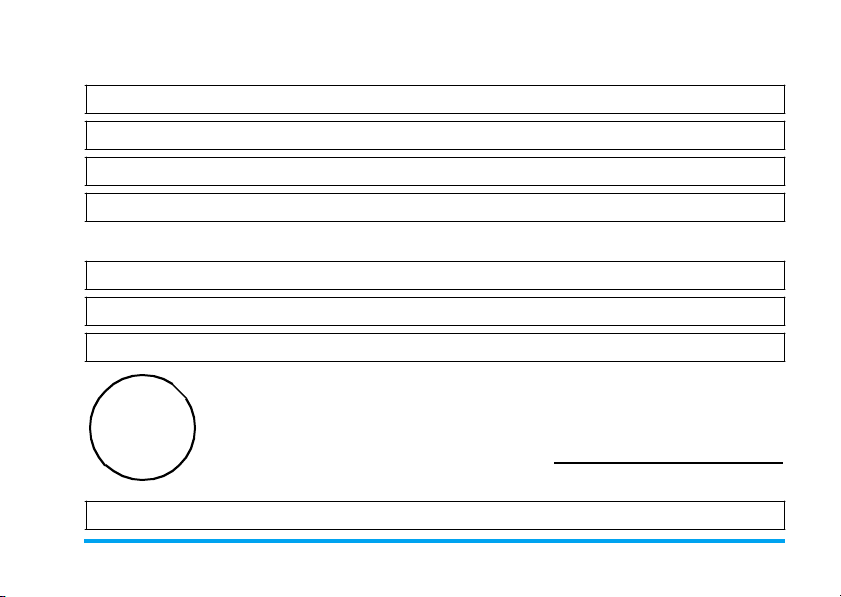
Модель:
Серийный номер:
IMEI:
Дата продажи:
ПРОДАВЕЦ:
Название фирмы:
Телефон фирмы:
Адрес и E-mail :
ПЕЧАТЬ
ФИРМЫ -
ПРОДАВЦА
Внимание! Гарантийный талон недействителен в отсутствии печати продавца
Изделие получил в исправном состоянии.
С условиями гарантии ознакомлен и согласен
(подпись покупателя)
Гарантийный талон
Гарантийный талон
Page 99
Заявление о
соответствии
Отдел,
мобильной телефонии компании Philips
Franc e, находящ ийся по адресу
4 rue du Port aux Vins - Les patios
92156 Suresnes Cedex
FRANCE
заявляет исключительно под свою
собственную ответственность, что продукт
Philips 362
CT 3622
или сотовый мобильный телефон GSM
900 / GSM 1800
TAC: 35531400
к которому относится настоящее заявление,
соответствует следующим нормам:
EN 60950, EN 50360 è EN 301 489-07
EN 301 511 v 7.0.1
Настоящим мы заявляем, что были проведены
все необходимые радиотехнические испытания
и что вышеназванный продукт отвечает всем
применимым требованиям Директивы 1999/5/
EC.
Процедура оценки соответствия, упомянутая в
статье 10 и подробно описанная в Приложении
V Директивы 1999/5/EC, была выполнена в
отношении статей 3.1 и 3.2 с участием
следующего уведомленного органа:
BABT, Claremont House, 34 Molesey Road,
Walton-on-Thames, KT12 4RQ, UK:
Идентификационное обозначение: 0168
Ëå-Ìàí, 22 èþíÿ 2005 ã.
Jean-Omer Kifouani
Менеджер по качеству
 Loading...