

Page 1
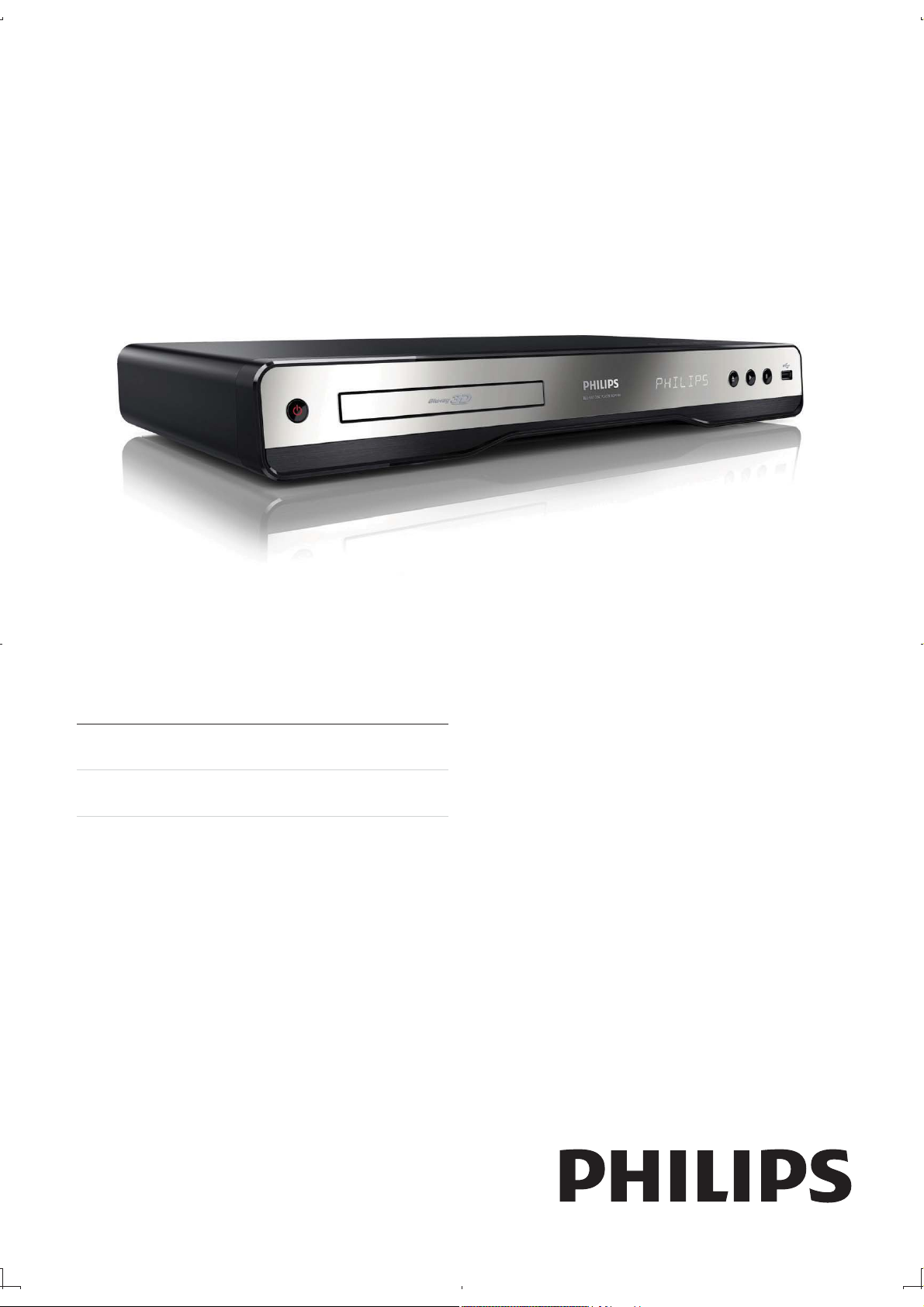
Register your product and get support at
www.philips.com/welcome
BDP5180
RU Руководство пользователя 3
UK Посібник користувача 39
Page 2
Содержание
1 Важная информация 4
Важные сведения о безопасности 4
Сведения о товарных знаках 5
2 Ваш проигрыватель Blu-ray 7
Основные характеристики 7
Воспроизводимые носители 7
Обзор изделия 7
3 Подключение 9
Подключение видео/аудиокабелей 9
Передача аудиопотока на другие
устройства 11
Подключение устройства USB 12
Подключение к сети 12
Подключение питания 12
4 Начало работы 13
Подготовка пульта ДУ 13
Выбор видеовхода телевизора 13
Использование основного меню 13
Перемещение по меню 13
Выбор языка экранного меню 13
Настройка сети 14
Использование Philips Easylink 15
6 Настройка параметров 23
Настройка видео 23
Настройка звука 24
Настройка сети 25
Настройка EasyLink 26
Дополнительные настройки 26
Дополнительные настройки 28
7 Дополнительная информация 29
Обновление программного обеспечения 29
Уход 29
Характеристики 29
8 Устранение неисправностей 30
9 Глоссарий 32
Гарантийный талон 35
Русский
5 Воспроизведение 16
Воспроизведение диска 16
Воспроизведение с устройства USB 16
Посмотр видео 16
Воспроизведение фотографий 19
Воспроизведение музыки 20
Обзор содержимого на компьютере 21
Обзор в службе Net TV 21
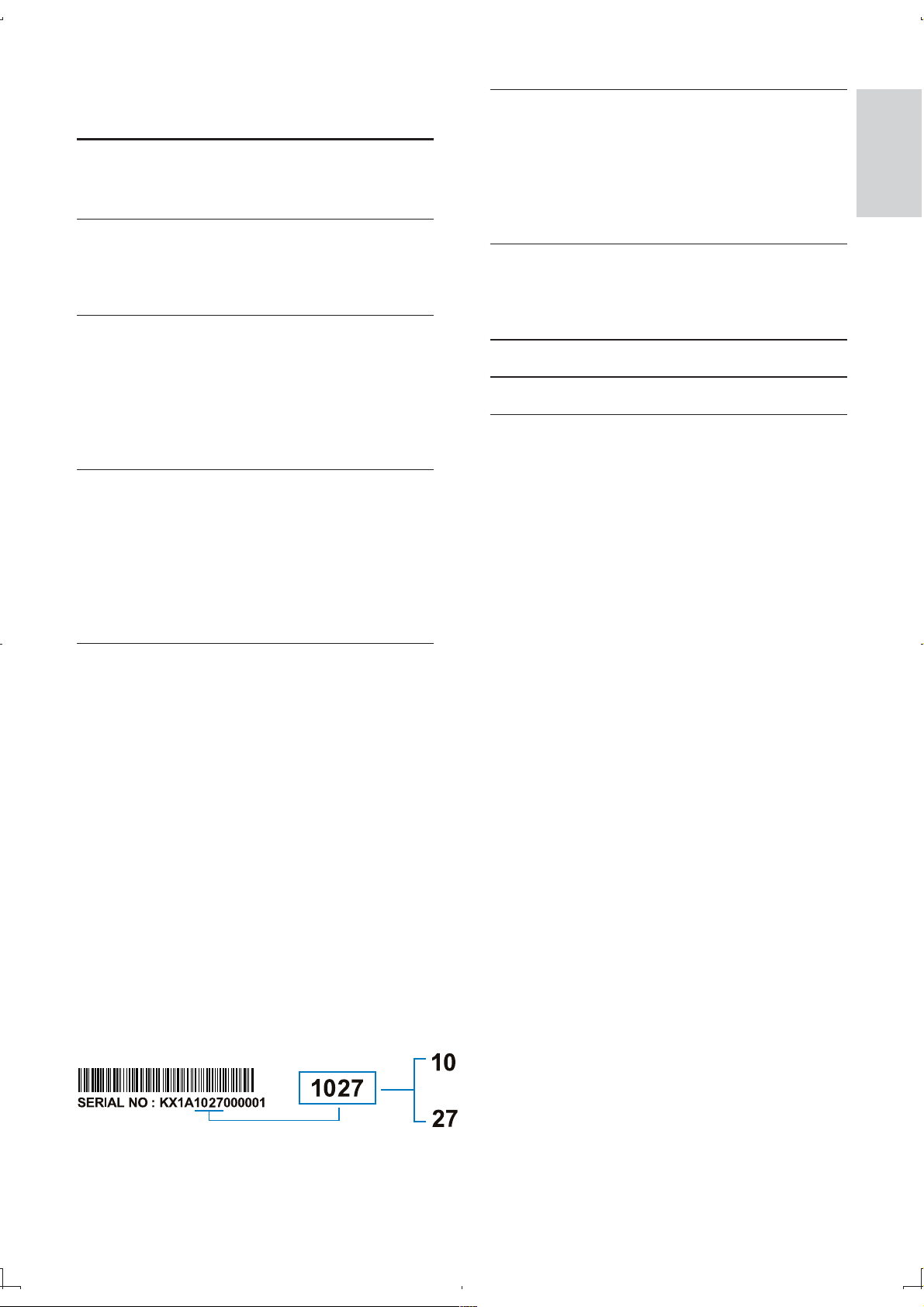
Где посмотреть дату производства
Дату производства можно посмотреть в составе серийного номера (SERIAL NO.), который находится на
задней стороне продукта
RU
3
Page 3
1 Важная информация
Важные сведения о
безопасности
Предупреждение
Риск перегрева! Никогда не устанавливайте •
устройство в ограниченном пространстве.
Оставляйте не менее 10 см свободного пространства
вокруг устройства для обеспечения вентиляции.
Убедитесь, что занавески или другие объекты не
закрывают вентиляционные отверстия устройства.
•
Никогда не размещайте устройство, пульт
дистанционного управления или батарейки рядом
с открытыми источниками пламени или другими
источниками тепла, включа я прямые солнечные лучи.
•
Устройство предназначено только для домашнего
использования. Расположите устройство на
достаточном расстоянии от воды, влаги и сосудов
с водой.
•
Запрещается устанавливать это устройство на
другие электрические устройства.
•
Во время грозы находитесь на достаточном
расстоянии от устройства.
•
Если шнур питания или штепсель прибора
используются д л я отключения устройства, доступ к
ним должен оставаться свободным.
•
Visible and invisible laser radiation when open. Avoid
exposure to beam.
В случае с детьми просмотр видео в •
формате 3D должен осуществл яться под
присмотром взрослых, так как последние
обязаны удостовериться в отсутствии у
детей перечисленных выше симптомов.
Просмотр видео в формате 3D не
рекомендуется детям в возрасте до 6 лет,
так как их зрительная система развита еще
не полностью.
CLASS 1
LASER PRODUCT
Данное изделие соответствует требованиям
Европейского Союза по радиопомехам.
Утилизация отработавшего изделия и
старых аккумуляторов
Предупреждение о вреде для здоровья
при просмотре видео в формате 3D
Если у вас или у членов вашей семьи в •
анамнезе имеются случаи заболевания
эпилепсией или повышенная
светочувствительность, то перед
просмотром видеоматериалов с
часто мигающим светом, быстрой
сменой изображений или просмотром
видео в формате 3D необходимо
проконсультироваться с врачом.
Во избежание неприятных ощущений, •
таких как головокружение, головная боль
или потеря ориентации в пространстве,
не рекомендуется смотреть видео в
формате 3D в течение длительных
периодов времени. Если вы испытываете
какие-либо неприятные ощущения,
прекратите просмотр видео в формате
3D и не выполняйте сразу после этого
никаких потенциально опасных действий
(например, управление автомобилем), пока
симптомы не исчезнут. Если симптомы
не исчезли, то просмотр видео формате
3D следует продолжить только после
консультации с врачом.
Изделие разработано и изготовлено с
применением высококачественных деталей и
компонентов, которые подлежат переработке и
повторному использованию.
Маркировка символом перечеркнутого
мусорного бака означает, что данное
изделие попадает под действие директивы
Европейского совета 2002/96/EC. Узнайте о
раздельной утилизации электротехнических
и электронных изделий согласно местному
законодательству.
Действуйте в соответствии с местными
правилами и не выбрасывайте отработавшее
изделие вместе с бытовыми отходами.
Правильная утилизация отработавшего изделия
поможет предотвратить возможные негативные
последствия для окружающей среды и здоровья
человека.
RU
4
Page 4
В изделии содержатся элементы питания,
которые попадают под действие директивы
ЕС 2006/66/EC и не могут быть утилизированы
вместе с бытовым мусором.
Узнайте о раздельной утилизации элементов
питания согласно местному законодательству,
так как правильная утилизация поможет
предотвратить негативные последствия для
окружающей среды и здоровья человека.
Сведения об авторских правах
В данном изделии используется
технология защиты авторских прав,
защищенная некоторыми патентами США
и другими правами на интеллектуальную
собственность Rovi Corporation. Разборка или
реконструирование изделия запрещены.
Программное обеспечение с открытым
исходным кодом
Компания Philips Electronics Hong Kong Ltd.
предлагает предоставить по запросу копию
соответствующего полного исходного кода
дл я пакетов защищенного авторским правом
программного обеспечения с открытым
кодом, которое используется в настоящем
изделии и в отношении которого согласно
соответствующим лицензиям отправляется
такой запрос.
Это предложение действительно в течение
трех лет с момента приобретения изделия
по отношению к каждому, кто получил эту
информацию. Для получения исходного
кода обратитесь по адресу: open.source@
philips.com. Если вы предпочитаете не
использовать электронную почту или вы
не получили подтверждения получения в
течение недели после отправки письма на
указанный электронный адрес, обращайтесь
по адресу: Open Source Team, Philips Intellectual
Proper ty & Standards, P.O. Box 220, 5600 AE
Eindhoven, The Netherlands. Если вы не получили
своевременное подтверждение получения
вашего письма, отправьте его по электронной
почте по указанному выше адресу.
Сведения о товарных знаках
Blu-ray, Blu-ray Disc, логотип Blu-ray Disc, Blu-ray
3D и логотип Blu-ray 3D являются товарными
знаками организации Blu-ray Disc Association.
HDMI, логотип HDMI и High-Definition
Multimedia Interface (Мультимедийный
интерфейс высокой четкости) являются
товарными знаками или зарегистрированными
товарными знаками компании HDMI Licensing
LLC в США и других странах.
DLNA®, логотип DLNA и DNLA CERTIFIED™
являются товарными знаками, знаками
обслуживания или сертификационными знаками
Digital Living Network Alliance.
Изготовлено по лицензии Dolby Laboratories.
Dolby и знак двойного D являются товарными
знаками Dolby Laboratories.
Изготовлено по лицензии согласно патентам
США: 5,451,942; 5,956,674; 5,974,380; 5,978,762;
6, 226 ,616; 6 ,4 87, 535; 7,212 ,87 2 ; 7,333,929;
7,392,195; 7,272,567 и другим патентам,
выданным и оформляемым в настоящее время в
США и других странах. DTS и Symbol являются
зарегистрированными товарными знаками, а
DTS-HD, DTS-HD Master Audio и DTS являются
логотипами и товарными знаками DTS, Inc.
Продукт поставляется вместе с программным
обеспечением. © DTS, Inc. Все права защищены.
Русский
RU
5
Page 5

О формате DIVX PLUS ™ HD: DivX® — это
цифровой видеоформат, созданный компанией
DivX, Inc. Это устройство с сертификацией
DivX Certified
включая видео DivX Plus™ HD (H.264/.MKV)
с разрешением до 1080p, а также другую
оригинальную видеопродукцию. Посетите
веб-сайт www.divx.com для получения более
подробных сведений и программных средств
дл я преобразования файлов в DivX-видео.
ОБ УСЛУГЕ DIVX VIDEO-ON-DEMAND. Это
устройство, сертифицированное по стандарту
®
DivX
, должно быть зарегистрировано для
воспроизведения содержимого DivX Video-onDemand (VOD). Для создания кода регистрации
найдите раздел DivX VOD в меню настройки
устройства. Перейдите на веб-сайт vod.divx.
com с помощью данного кода для выполнения
процедуры регистрации и получения
дополнительных сведений о DivX VOD.
®
DivX
, DivX Certified®, DivX Plus™ HD
и связанные с ними логотипы являются
зарегистрированными товарными знаками DivX,
Inc. и используются по лицензии.
®
воспроизводит видео DivX,
Windows Media и логотип Windows являются
товарными знаками или зарегистрированными
товарными знаками корпорации Microsoft в
США и/или других странах.
BONUSVIEW™
BD LIVE и BONUSVIEW являются товарными
знаками группы компаний Blu-ray Disc
Association.
DVD является товарным знаком корпорации
DVD FLLC (DVD Format and Logo Corporation).
Java и другие товарные знаки и логотипы
Java являются товарными знаками или
зарегистрированными товарными знаками Sun
Microsystems, Inc. в США и/или других странах.
6
RU
Page 6
2 Ваш проигрыватель
Blu-ray
Поздравляем с покупкой и приветствуем вас
в клубе Philips! Чтобы воспользоваться всеми
возможностями поддержки, предоставляемой
компанией Philips (например, загрузка обновлений
ПО), зарегистрируйте изделие на веб-сайте
www.philips.com/welcome.
При обращении в компанию Philips необходимо
назвать модель и серийный номер проигрывателя.
Серийный номер и номер модели указаны на
задней панели проигрывателя. Укажите эти номера
здесь:
Номер модели ____________________________
Серийный номер __________________________
Основные характеристики
Система NetTV
Система Net TV предоставляет широкий
выбор онлайновых материалов и развлечений
для просмотра на экране телевизора, который
подключен к данному проигрывателю.
Благодаря Net TV вы можете получить доступ к
лучшим веб-сайтам, созданным специально для
просмотра на экране телевизоре.
Воспроизведение диска 3D Blu-ray
Данный проигрыватель позволяет
воспроизводить диски 3D Blu-ray и
обеспечивает качество воспроизведения Full
HD 3D в домашних условиях. Подключите
проигрыватель к телевизору с поддержкой 3D
с помощью кабеля HDMI, наденьте 3D-очки,
совместимые с телевизором, и наслаждайтесь
трехмерным изображением!
DLNA
Просто подключите проигрыватель к домашней
сети через разъем LAN или по беспроводному
соединению через дополнительный USBадаптер Philips Wi-Fi. Видео и фотографии
можно загрузить на проигрыватель и
просматривать их прямо на экране телевизора.
DivX Plus HD
Данный проигрыватель имеет сертификацию
DivX Plus HD. На нем можно воспроизводить
любое видео DivX, включая видеофайлы DivX
Plus HD (видео H.264 с расширением .mkv и
аудио AAC) с разрешением до 1080p, а также
оригинальные голливудские фильмы.
Развлечения в формате высокой четкости
Смотрите видео высокой четкости в формате
HDTV (телевидение высокой четкости).
Подключите устройство с помощью
высокоскоростного кабеля HDMI (1.3 или
категории 2). Отличное качество изображения с
разрешением до 1080p и частотой смены кадров
24 кадра в секунду с прогрессивной разверткой.
BD-Live
Через порт LAN или внешнее Wi-Fi-соединение
подключите проигрыватель к веб-сайту
киностудии, чтобы получить доступ к новейшим
материалам (например, свежим анонсам и
специальным эксклюзивным функциям).
Воспроизводимые носители
Данный проигрыватель воспроизводит следующие
носители:
BD (видео), BD-R/RE2.0, BD 3D•
DVD, DVD (видео), DVD+R /+RW, DVD-R /-•
RW, DVD+R/-R DL (двухслойн.)
CD (видео)/SVCD•
CD (аудио), CD-R /CD-RW, MP3-носители, •
WMA-носители, файлы JPEG
DivX (Ultra)/DivX Plus HD, MKV•
Флэш-накопитель USB•
Коды регионов
Проигрыватель воспроизводит диски со
следующими региональными кодами.
Код региона Страна
DVD BD
Россия, Индия
C
Обзор изделия
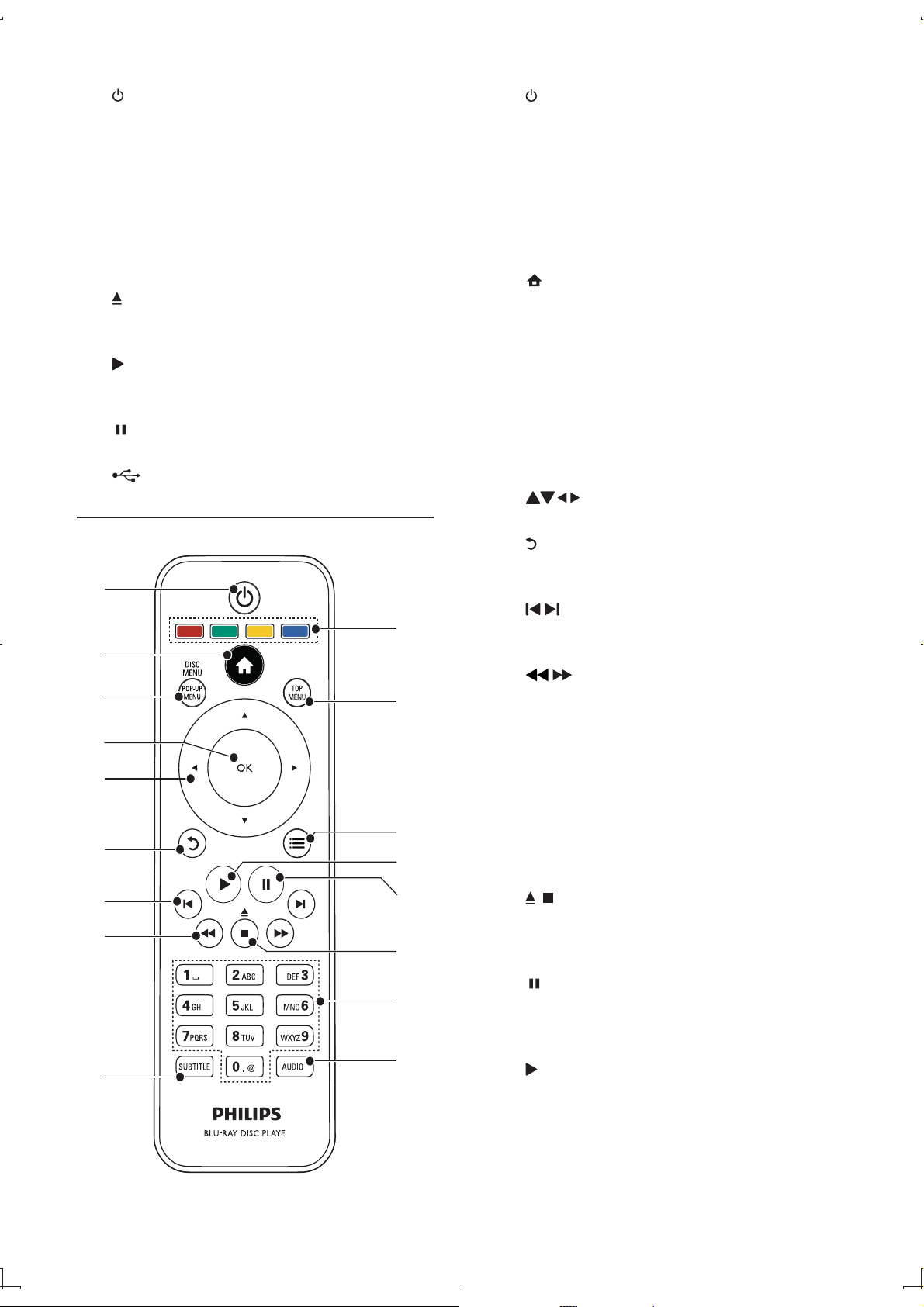
Основное устройство
a
cd
efgb
h
Русский
RU
7
Page 7
a
Включение проигрывателя или •
переключение его в режим ожидания.
b Отделение для диска
c ИК-датчик
Определение сигналов пульта ДУ. •
Всегда направляйте пульт ДУ на ИКдатчик.
d Дисплей
e
Открытие и закрытие отделения для •
диска.
f
Запуск или возобновление •
воспроизведения.
g
Приостановка воспроизведения.•
h
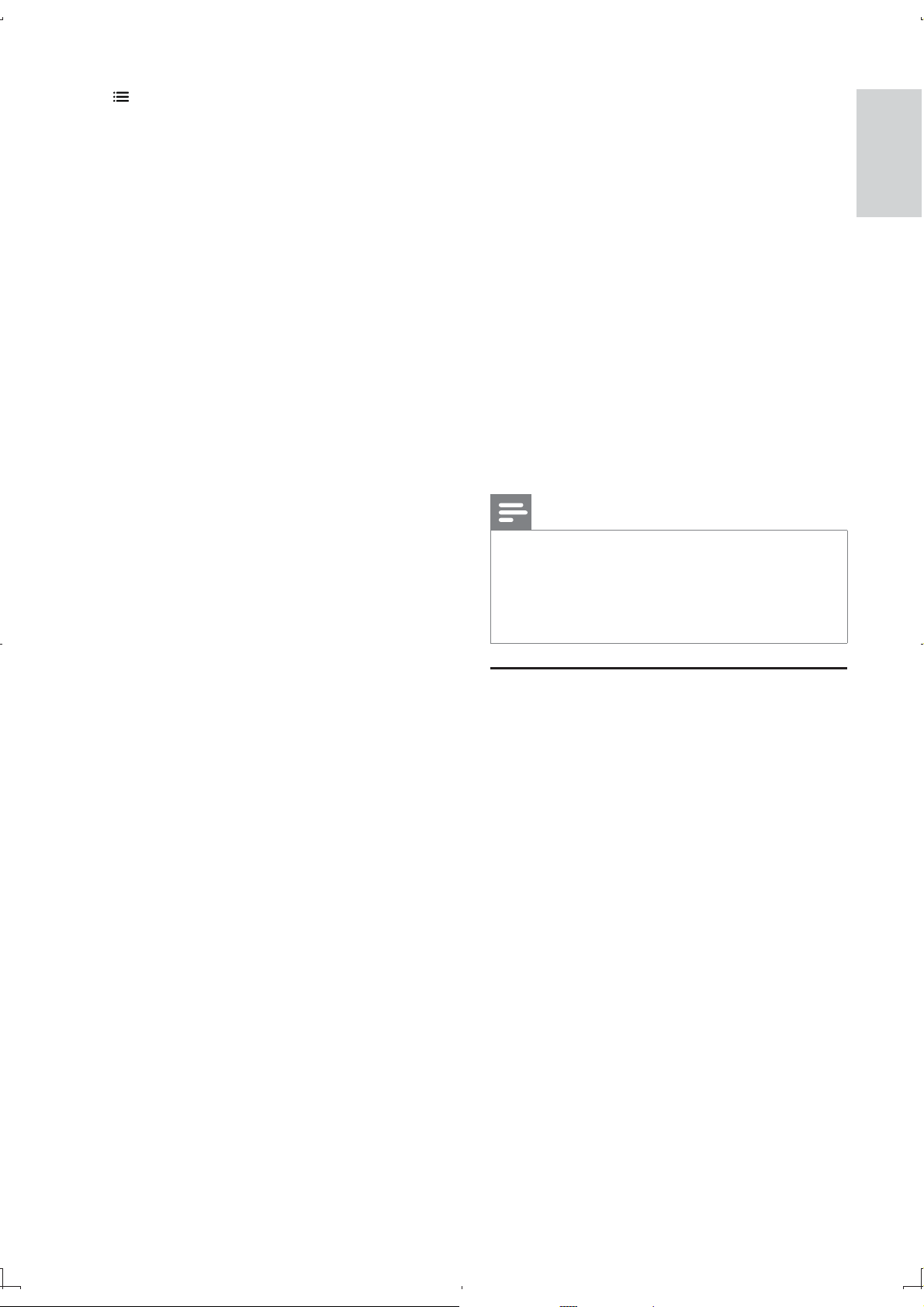
Пульт ДУ
a
b
c
d
e
f
g
h
i
Разъем
Подключите устройство USB. •
q
p
o
n
m
l
k
j
a
Включение проигрывателя или •
переключение его в режим ожидания.
При включенной функции EasyLink •
нажмите и удерживайте данную
кнопку не менее трех секунд,
чтобы переключить все устройства,
совместимые с HDMI CEC, в режим
ожидания.
b
Доступ к основному меню •
проигрывателя.
c DISC MENU / POP-UP MENU
• BD: доступ к всплывающему меню или
выход из него.
• DVD: доступ или выход из меню
диска.
d OK
Подтверждение ввода или выбора.•
e
Перемещение по меню•
f
Возврат к предыдущему экранному •
меню.
g
h
i SUBTITLE
j AUDIO
k Алфавитно-цифровые кнопки
l
m
n
/
Переход к предыдущей или •
следующей записи/разделу/дорожке.
/
Поиск назад или вперед.•
Выбор языка субтитров на диске.•
Выбор языка аудиовоспроизведения •
или канала на диске.
Выбор файла для воспроизведения.•
Ввод значений.•
/
Остановка воспроизведения.•
Нажмите и удерживайте, чтобы •
открыть/закрыть отделение для диска.
Приостановка воспроизведения.•
Перемещение приостановленного •
изображения на один уровень вперед.
Запуск или возобновление •
воспроизведения.
8
RU
Page 8
o
Доступ к параметрам текущего •
действия или выбора.
p TOP MENU
• BD: отображение главного меню.
• DVD: отображение меню записей.
q Цветные кнопки
• BD: выбор задач или параметров.
3 Подключение
Для использования проигрывателя необходимо
выполнить следующие подключения.
Основные подключения
Видео•
Аудио•
Питание•
Дополнительные подключения.
Передача аудиопотока на другие •
устройства
Совместимый с HDMI AV-ресивер/•
усилитель
Многоканальный AV-усилитель/•
ресивер
Цифровой AV-усилитель/ресивер•
Аналоговая стереосистема•
устройство USB•
Проводная/беспроводная сеть•
Примечание
Русский
Идентификационные данные и сведения о •
требованиях к электропитанию указаны на задней
или нижней панели устройства.
•
Перед выполнением или изменением каких-либо
подключений убедитесь, что все устройства
отк лючены от розетки электросети.
Подключение видео/
аудиокабелей
Выберите оптимальное подключение видео,
поддерживаемое телевизором.
• Вариант 1. Подключение к разъему
HDMI (для телевизоров, совместимых со
стандартами HDMI, DVI или HDCP).
• Вариант 2. Подключение к компонентным
видеоразъемам (дл я стандартных
телевизоров или телевизоров с
прогрессивной разверткой).
• Вариант 3. Подключение к композитному
видеоразъему (для стандартных
телевизоров).
RU
9
Page 9
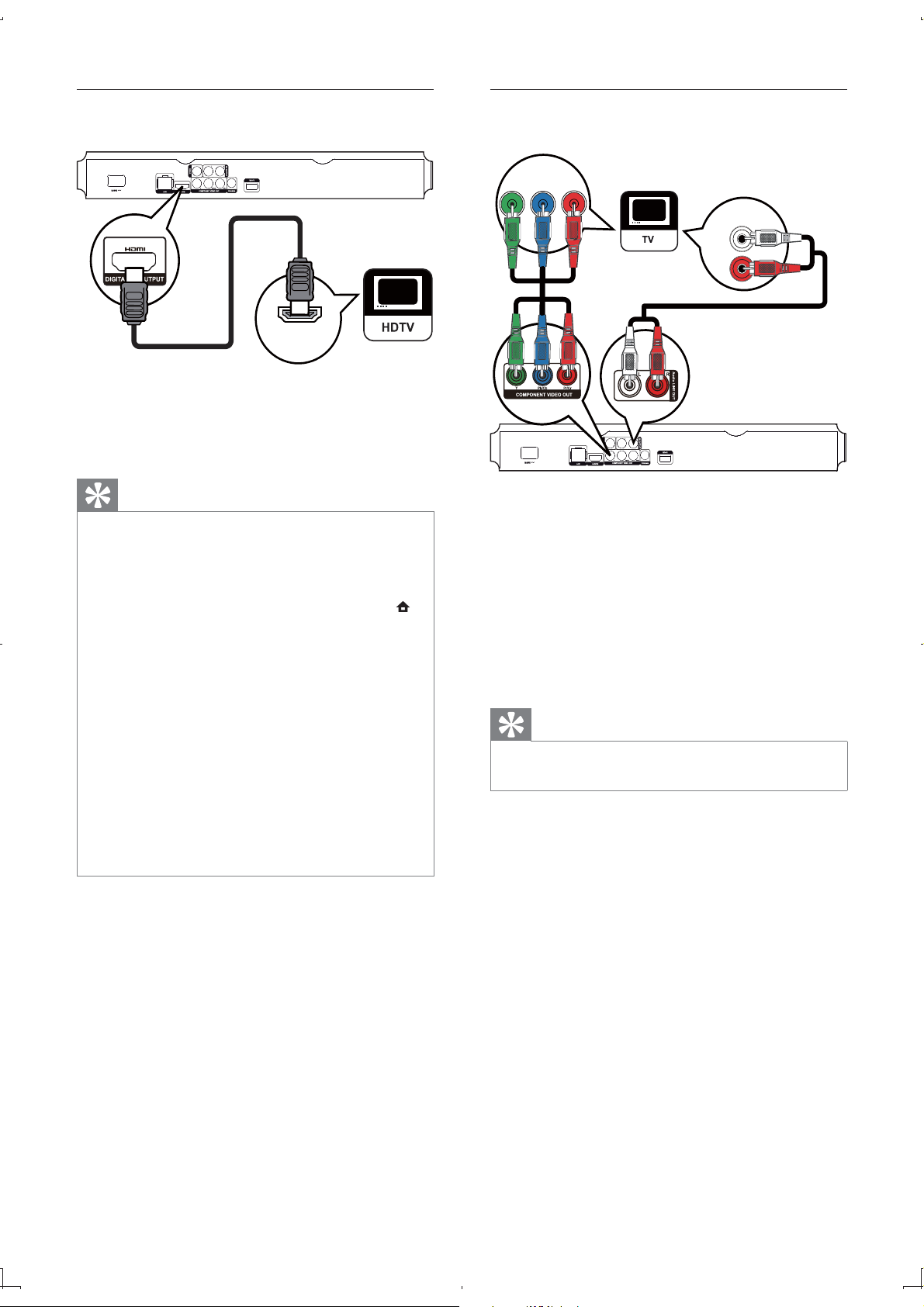
Вариант 1. Подключение к разъему
HDMI.
HDMI IN
1 Подключите кабель HDMI (не входит в
комплект) к:
разъему • HDMI на проигрывателе;
входному разъему HDMI на телевизоре. •
Вариант 2. Подключение к
компонентным видеоразъемам.
PbY
Pr
AUDIO IN
Совет
Если телевизор оснащен только ра зъемом DVI, •
выполните подключение при помощи а даптера
HDMI/DVI. Подключите аудиокабель для передачи
аудиопотока.
•
Если при подключении через HDMI на экране
ничего не отображается, на пульте ДУ нажмите ,
а затем нажмите “731” (кнопки с цифрами), чтобы
восстановить нормальный режим отображения на
экране.
•
Если проигрыватель подключен к телевизору с
поддержкой разрешения 1080p или 1080p/24 Гц, для
оптимального качества аудио- и видеосигнала Philips
рекомендует использовать кабель HDMI категории 2
(высокоскоростной кабель HDMI).
•
Для воспроизведения цифровых видеоизображений
с дисков BD или DVD при помощи подключения
HDMI необходимо, чтобы проигрыватель и
устройство отображения (или AV-ресивер/усилитель)
поддержива ли систему защиты от копирования HDCP
(система защиты широкополосных цифровых данных).
•
Данный тип подключения обеспечивает оптимальное
качество изображения.
1 Подключите компонентные видеокабели
(не входят в комплект) к:
разъемам • Y Pb/Cb Pr/Cr на устройстве;
входным разъемам COMPONENT •
VIDEO на телевизоре.
2 Подключите аудиокабели к:
разъемам • AV OUTPUT-L/R на
устройстве;
входным разъемам AUDIO на •
телевизоре.
Совет
Компонентный видеовход на телевизоре может •
быть обозначен как Y Pb Pr или YUV.
10
RU
Page 10
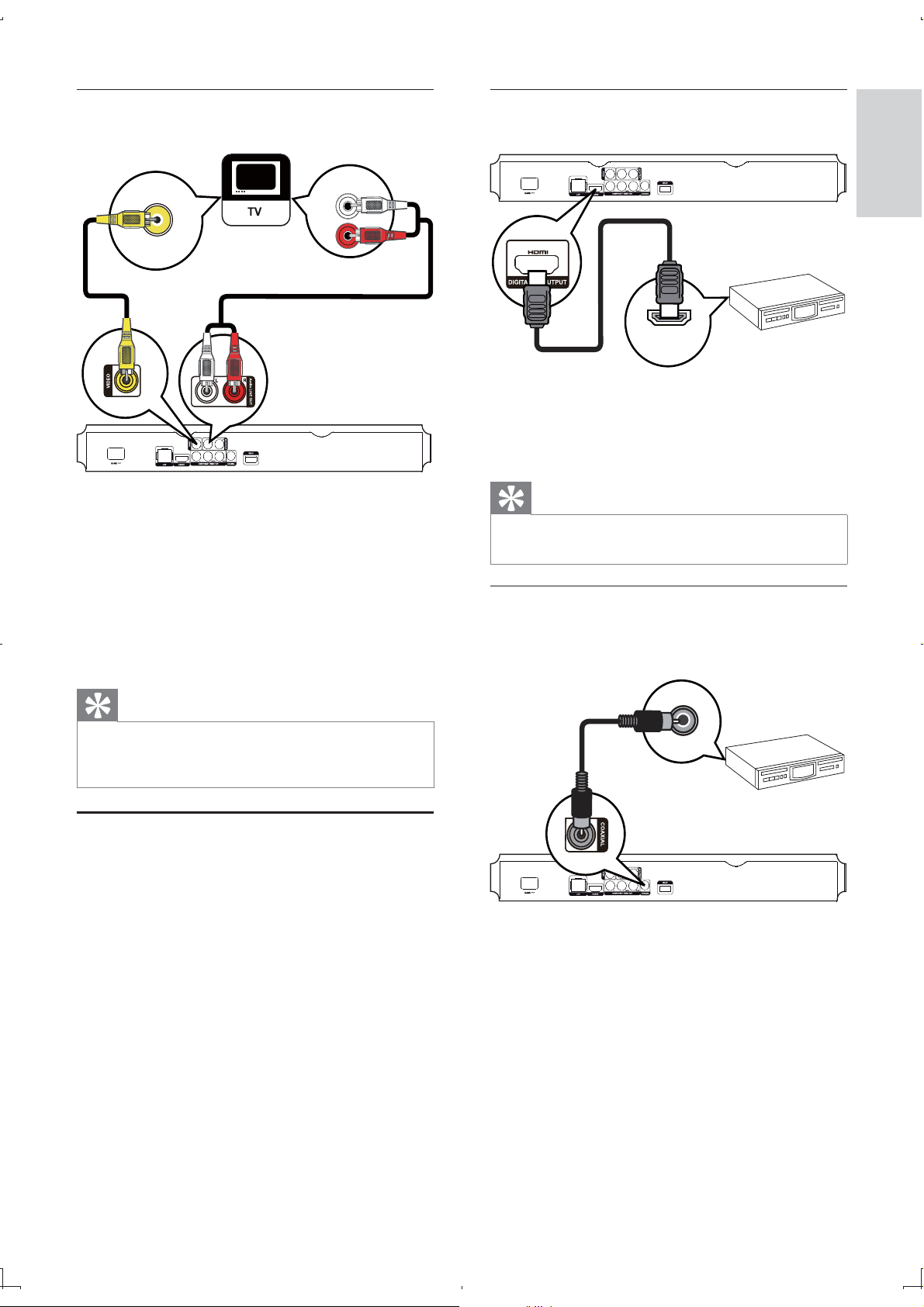
Вариант 3. Подключение к
композитным видеоразъемам.
Подключение совместимого с HDMI
AV-ресивера/усилителя
AUDIO IN
VIDEO IN
1 Подключите композитный видеокабель к:
разъему • VIDEO на проигрывателе;
входному разъему VIDEO на •
телевизоре.
2 Подключите аудиокабели к:
разъемам • AV OUTPUT- L/R на
проигрывателе;
входным разъемам AUDIO на •
телевизоре.
Русский
HDMI IN
1 Подключите кабель HDMI (не входит в
комплект) к:
разъему • HDMI на проигрывателе;
входу HDMI на устройстве.•
Совет
Подключение HDMI обеспечивает наилучшее •
качество звука.
Подключение к цифровому AVусилителю/ресиверу
Подключение к коаксиальному разъему
Совет
Входной видеоразъем на телевизоре может быть •
обозначен как A/V IN, VIDEO IN, COMPOSITE или
BASEBAND.
Передача аудиопотока на другие
устройства
Звук с проигрывателя можно перенаправить на
другие устройства.
COAXIAL
1 Подключите коаксиальный кабель
(не входит в комплект) к:
разъему • COAXIAL на проигрывателе;
входному разъему COAXIAL/DIGITAL •
на устройстве.
RU
11
Page 11
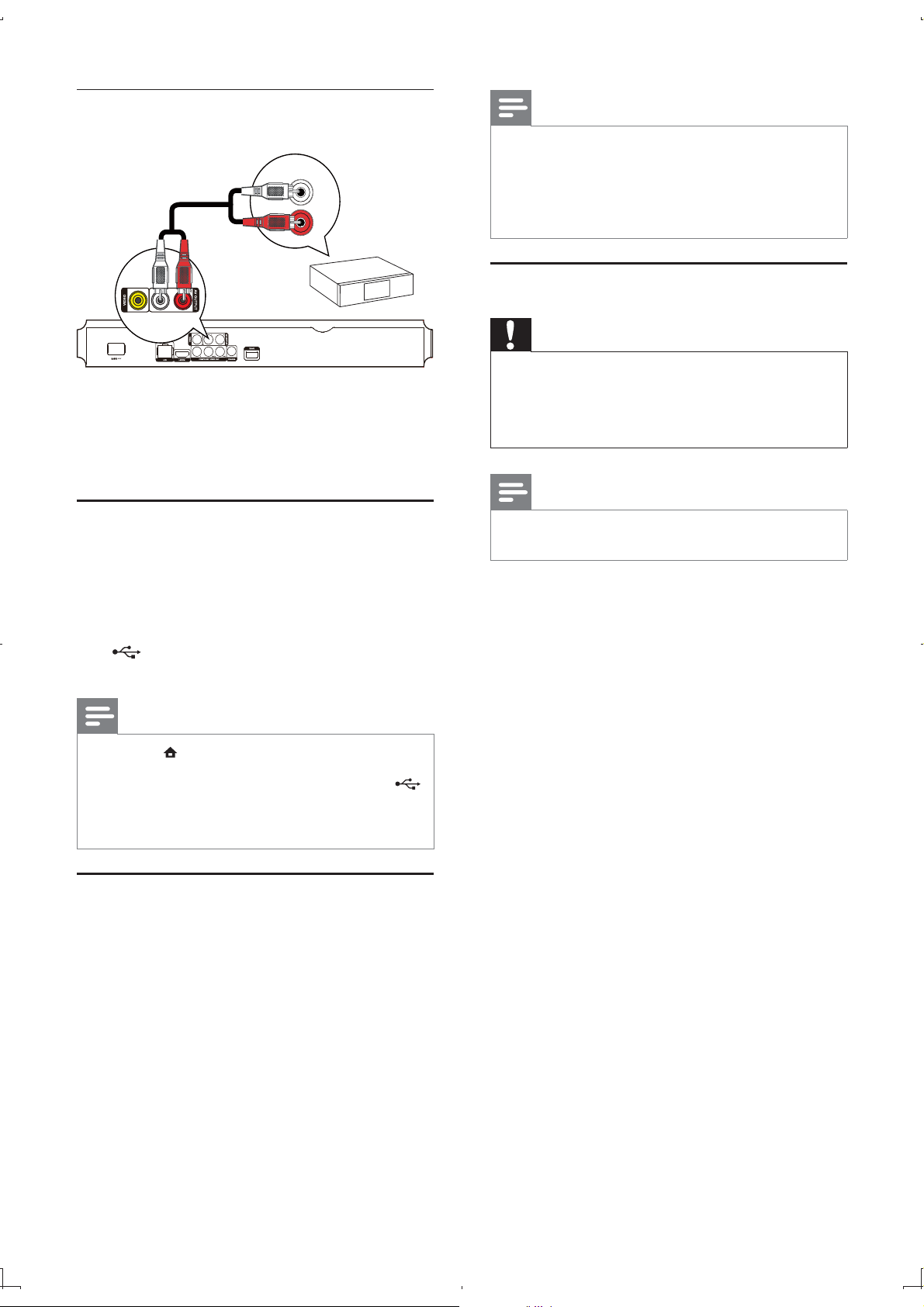
Подключение аналоговой
стереосистемы
AUDIO IN
Примечание
Доступ к веб-сайту Philips для получения •
обновлений ПО может быть недоступен из-за
особенностей конфигурации маршрутизатора или
политики интернет-провайдера. Для получения
дополнительной информации обратитесь к интернетпровайдеру.
Подключение питания
Внимание
1 Подключите аудиокабели к:
разъемам • AV OUTPUT- L/Rна
проигрывателе;
входным разъемам AUDIO на •
устройстве.
Подключение устройства USB
Устройство USB используется в качестве
дополнительной памяти для хранения
обновлений программного обеспечения и
содержимого BD-Live.
1 Подключите USB-накопитель к разъему
(USB) на передней панели этого
устройства.
Примечание
Нажмите • , выберите [Обзор USB] в меню для
доступа к содержимому и воспроизведения файлов.
•
Подключайте ус тройство USB только к разъему
на проигрывателе.
•
Компания Philips не гарантирует совместимости со
всеми USB-устройствами.
Риск повреждения проигрывателя! Убедитесь, что •
напряжение электросети соответствует напряжению,
указанному на задней панели устройства.
•
Перед подключением шнура питания убедитесь, что
все остальные подключения выполнены.
Примечание
Табличка с обозначениями расположена на за дней •
панели проигрывателя.
1 Подключите кабель питания от сети
переменного тока:
проигрывателю;•
к розетке электросети.•
Теперь проигрыватель можно настроить »
для использования.
Подключение к сети
Используя проводное или беспроводное
подключение (см. “Начало работы” >
“Настройка сети”), вы можете подключить
проигрыватель к:
сети Интернет (для обновления •
ПО/BD Live/Net TV);
домашней сети (для доступа к •
медиафайлам с медиасервера DLNA,
например, ПК).
12
RU
Page 12
4 Начало работы
Использование основного меню
Внимание
Использование кнопок управления и регулировки •
или выполнение действий, отличных от описанных
ниже, может привести к радиационному облучению
и к другим опасным пос ледствиям.
Всегда следуйте инструкциям, приведенным в
данной главе.
Подготовка пульта ДУ
1 Чтобы открыть отделение для батарей,
нажмите и сдвиньте крышку (см. п. “1” на
рисунке).
2 Вставьте 2 батареи типа AAA, соблюдая
полярность (+/-).
3 Чтобы закрыть отделение для батарей,
нажмите и задвиньте крышку на место
(см. п. “3” на рисунке).
Русский
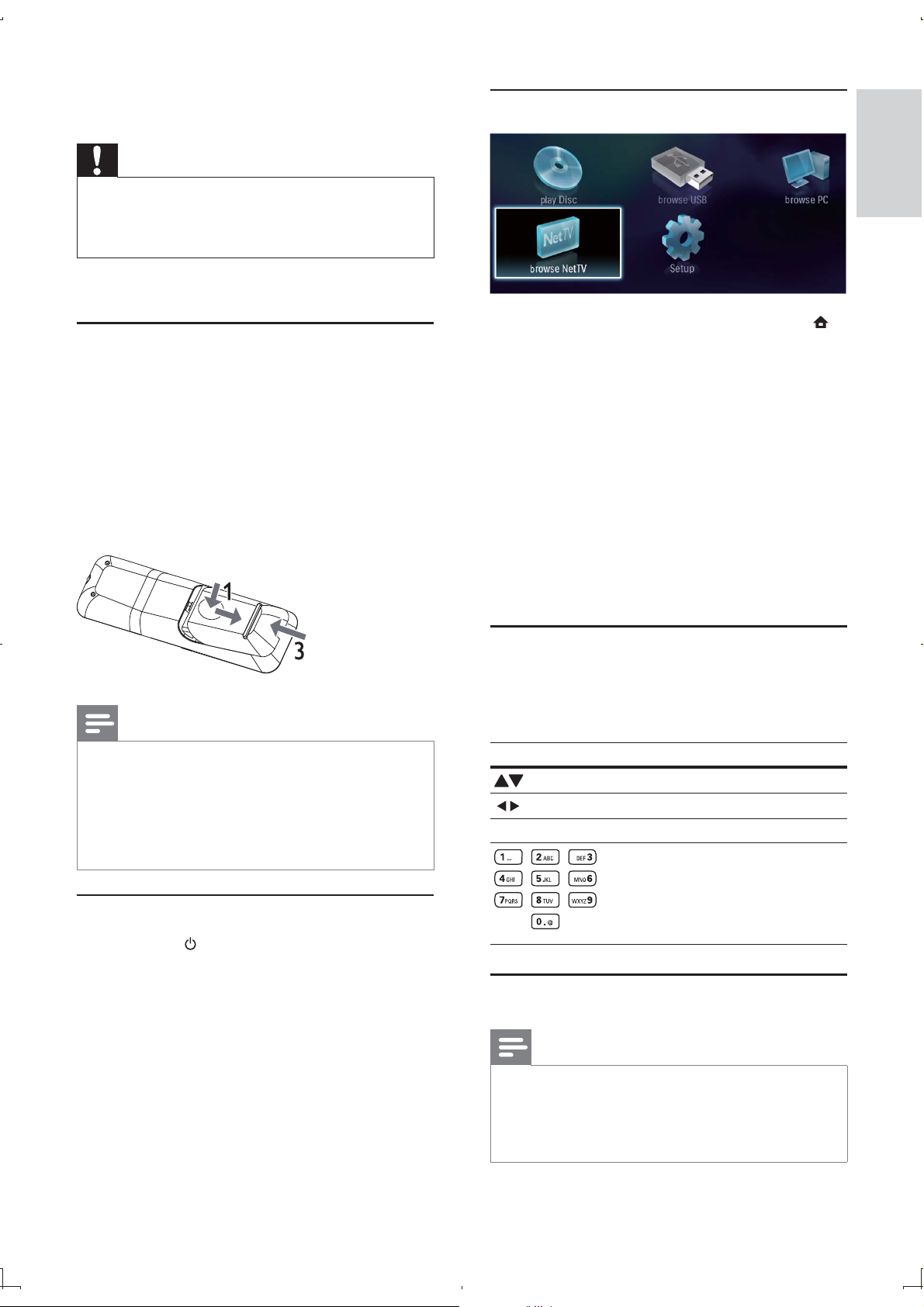
1 Чтобы войти в главное меню, нажмите .
Дл я начала воспроизведения с диска •
нажмите [воспроизведение диска].
Выберите • [Обзор USB], чтобы
просмотреть содержимое устройства
USB.
Дл я входа в меню настройки нажмите •
[Настройка].
Для доступа к медиафайлам •
медиасервера домашней сети DLNA
(например, ПК), выберите [Обзор
контента ПК].
Дл я доступа к службам Net TV •
в Интернете, выберите [Обзор
контента Net TV].
Примечание
Если вы не собираетесь использовать пульт ДУ в •
течение долгого времени, извлеките батареи.
•
Не устанавливайте одновременно батареи разных
типов (старые и новые; угольные и щелочные и т.п.).
•
Батареи содержат химические вещества, поэтому
их необходимо у тилизировать в соответствии с
правилами.
Выбор видеовхода телевизора
1 Нажмите для включения проигрывателя.
2 Включите телевизор и выберите
соответствующий видеовход (информацию
о выборе правильного аудио- видеовхода
см. в руководстве по эксплуатации
телевизора).
Перемещение по меню
1 При отображении меню на экране
нажимайте кнопки перемещения на пульте
ДУ для навигации по элементам меню.
Кнопка Действие
Перемещение вверх или вниз.
Перемещение влево или вправо.
OK Подтверждение выбора.
Введите цифры/буквы/текст.
Выбор языка экранного меню
Примечание
Пропустите эту настройку, если проигрыватель •
подключен к телевизору с поддержкой HDMI CEC.
Автоматически будет выбран язык экранного меню,
установленный в настройках телевизора (если
данный язык поддерживается проигрывателем).
RU
13
Page 13

1 В основном меню выберите [Настройка]
и нажмите OK.
2 Выберите [Предпочт.], затем нажмите .
3 Выберите [Язык меню], затем нажмите .
Параметры языка различаются в •
зависимости от региона.
4 Нажмите , чтобы выбрать язык, а затем
нажмите OK.
Настройка сети
Это устройство можно подключить к Интернету
(для обновления ПО и доступа к BD Live) или
к домашней сети (для доступа к медиафайлам с
медиасервера DLNA, например, ПК).
Для получения доступа с компьютера к
медиафайлам необходимо проверить следующее:
на вашем компьютере было установлено •
ПО для медиасервера (например, Windows
Media Player 11);
это ПО было сконфигурировано таким •
образом, чтобы обеспечить общий доступ
к файлам (см. раздел “Помощь” в ПО для
медиасервера).
Настройка проводной сети
Примечание
Убедитесь, что сетевые кабели подк лючены •
правильно.
1 Подключите сетевой кабель (не входит в
комплект) к:
разъему • LAN на проигрывателе;
разъему LAN на маршрутизаторе с •
подключением к Интернету.
2 Чтобы получить доступ к медиафайлам с
компьютера, подсоедините компьютер к
маршрутизатору.
3 Включите проигрыватель, компьютер и
маршрутизатор.
Internet
BDP5180
router
Настройка беспроводной сети
Примечание
Для беспроводного соединения необходим •
дополнительный а даптер Philips Wi- Fi USB
(наименование: WUB1110).
•
Адаптер Wi-Fi USB (WUB1110) не входит в комплек т.
Вы можете купить этот адаптер в онлайн-магазине
shop.philips.com. Если онлайн-магазин Philips не
работает на территории вашей страны, свяжитесь
со службой поддержки Phillips. Контактную
информацию вы найдете на веб-сайте www.philips.
com/support.
1 Подсоедините адаптер Philips Wi-Fi USB
(наименование: WUB1110, продается
отдельно) к разъему Wi-Fi на задней
панели этого устройства.
2 Чтобы получить доступ к медиафайлам с
компьютера, подсоедините компьютер к
маршрутизатору.
3 Включите это устройство, компьютер и
маршрутизатор.
PC (DLNA)
14
RU
Page 14

Philips WUB1110
Internet
BDP5180
router
Установка сетевого подключения
При первом подключении к сети установите
сетевое соединение.
1 Настройте проводную или беспроводную
сеть.
2 Чтобы войти в основное меню, нажмите .
3 Выберите [Настройка], затем нажмите OK.
4 Выберите [Сеть], затем нажмите .
5 Выберите [Инсталляция сети], затем
нажмите OK.
PC (DLNA)
Совет
Можно проверить состояние проводного или •
беспроводного подключения устройства (см. раздел
“Настройка параметров” > “Настройка сети” >
[Просмотр сетевых настроек] или [Просмотр
настроек беспроводной сети]).
Использование Philips Easylink
Данный проигрыватель поддерживает функцию
Philips EasyLink, использующую протокол
HDMI CEC (протокол защиты данных). Для
управления устройствами с поддержкой EasyLink,
подключенными через разъемы HDMI, можно
использовать один пульт ДУ.
Примечание
Дл я включения функции EasyLink необходимо •
включить управление HDMI CEC на телевизоре и
на других подключенных устройствах. Обратитесь
к руководству пользователя телевизора или
подключенных устройств.
Запуск воспроизведения одним
нажатием
1
Нажмите (режим ожидания), чтобы
включить проигрыватель.
Если поддерживается функция запуска »
воспроизведения одним нажатием,
телевизор включится автоматически
и переключится на соответствующий
входной видеоканал.
Если в устройство установлен »
диск, автоматически начнется его
воспроизведение.
Русский
6 Для завершения настройки сети следуйте
инструкциям на экране.
Завершив установку сети, вы получите »
доступ к следующим службам: обзор
служб Net TV, просмотр материалов на
ПК, BD-Live, обновление ПО.
Включение режима ожидания одним
нажатием
1
Нажмите и удерживайте (режим
ожидания) более 3 секунд.
Все подключенные устройства »
автоматически перейдут в режим
ожидания (если они поддерживают
функцию включения режима ожидания
одним нажатием).
Примечание
Корпорация Philips не гарантирует функциональную •
совмес тимость со всеми устройствами,
поддерживающими протокол HDMI CEC.
RU
15
Page 15

5 Воспроизведение
Воспроизведение диска
Внимание
Не помещайте в отделение для диска ничего, кроме •
дисков.
1 Нажмите кнопку на передней панели,
чтобы открыть отделение для диска.
Чтобы открыть/закрыть отделение для •
диска, можно также нажать
пульте ДУ.
2 Установите диск этикеткой вверх.
3 Нажмите , чтобы закрыть отделение для
диска и начать воспроизведение.
Чтобы получить доступ к меню диска, •
включите соответствующий входной
канал на телевизоре.
Для остановки воспроизведения •
нажмите
Примечание
.
/ на
1 Подключите USB-накопитель к
разъему
проигрывателя.
2 Нажмите , выберите[Обзор USB], а
затем нажмите OK.
Отобразится меню содержимого. »
3 Выберите файл для воспроизведения и
нажмите OK.
Начнется воспроизведение файла (для »
получения дополнительной информации
см. разделы “Воспроизведение видео”,
“Воспроизведение фотографий”,
“Воспроизведение музыки”).
Для остановки воспроизведения •
нажмите
USB.
(USB) на передней панели
или извлеките устройство
Ознакомитесь со списком поддерживаемых форматов •
дисков/файлов (см. раздел “Ваш проигрыватель Bluray” > “Воспроизводимые носители”).
•
При отображении меню ввода парол я д ля
воспроизведения заблокированных дисков или
дисков с ограничениями, необходимо ввести пароль
(см. “Настройка параметров” > “Дополнительные
настройки” > [Огр-ние просм.]).
•
При остановке диска или приостановке
воспроизведения более чем на 10 мину т, вк лючитс я
экранна я заставка. Д ля отключения экранной
заставки нажмите любую кнопку.
•
После остановки или приостановки воспроизведения
диска, проигрыватель автоматически переключится в
режим ожидания, если в течение 30 минут не будет
нажата ни одна кнопка.
Воспроизведение с устройства
USB
Воспроизведение и просмотр медиафайлов
возможны на следующих устройствах USB:
флэш-накопитель;•
устройства считывания карт памяти;•
HDD (этот проигрыватель может •
распознавать только переносной жесткий
диск с пиковой силой тока на USB более
500 мА.)
Примечание
Компания Philips не гарантирует совместимости со •
всеми USB-устройствами.
•
Поддерживаются не все цифровые фотокамеры.
Цифровые фотокамеры, для которых требуетс я
установка дополнительного программного
обеспечения на ПК, не поддерживаются.
•
Формат данных NTFS (New Technology File System)
не поддерживается.
Посмотр видео
Управление воспроизведением видео
1
Включите воспроизведение записи.
2 Используйте пульт ДУ для управления
воспроизведением.
Кнопка Действие
Приостановка воспроизведения.
Последовательно нажимайте
медленного покадрового перехода
вперед.
Запуск или возобновление
воспроизведения.
Остановка воспроизведения.
/
Переход к предыдущей или
следующей записи/разделу.
дл я
16
RU
Page 16

Кнопка Действие
/
Диски BD с приложениями Java: поддержка функции •
возобновления воспроизведения зависит от типа
диска.
Быстрый переход вперед или назад.
Нажимайте несколько раз для
изменения скорости поиска.
Один раз нажмите •
последовательно нажимайте
/ для медленного
перехода вперед или назад.
Примечание
, а потом
Изменение параметров
воспроизведения видео
1
Включите воспроизведение записи.
2 Используйте пульт ДУ для изменения
параметров воспроизведения.
Кнопка Действие
AUDIO Прямой выбор языка
воспроизведения или канала на
диске.
SUBTITLE Прямой выбор языка субтитров
на диске.
Доступ к перечисленным
выше действиям и другим
опциям (например, режим
повторного воспроизведения или
воспроизведения в произвольном
порядке).
Примечание
Некоторые действия могут быть недоступны на •
определенных дисках. Для получения подробных
сведений см. информацию на диске.
Экранное меню
Диск BD:
• TOP MENU — остановка воспроизведения
видео и отображение меню диска. Функция
доступна в зависимости от типа диска.
• POP-UP MENU — доступ к меню диска BD
без прерывания воспроизведения диска.
Диск DVD:
• TOP MENU отображение корневого
каталога диска.
• DISC MENU — отображение информации
о диске и сведений о доступных функциях.
Диски VCD/SVCD/DivX
• DISC MENU — отображение содержимого
диска.
Совет
Если параметр PBC (управление воспроизведением) •
отк лючен, VCD/SVCD пропускает меню и начинает
воспроизведение с первой записи. Чтобы отобразить
меню перед воспроизведением, включите функцию
управления воспроизведением (PBC) (см. “Настройка
параметров” > [Предпочт.] > [VCD PBC]).
Отображение информации о
воспроизведении
1
Во время воспроизведения нажмите .
Отобразится меню параметров »
воспроизведения.
2 В меню выберите [Информация], а затем
нажмите OK.
Отобразится текущее состояние »
воспроизведения диска.
Выбор записи/главы
1
Во время воспроизведения нажмите .
Отобразится меню параметров »
воспроизведения.
2 В меню выберите [Разделы] или [Эпизоды],
затем нажмите OK.
3 Выберите номер записи или раздела, а
затем нажмите OK.
Переход к воспроизведению с
определенного времени
1
Во время воспроизведения нажмите .
Отобразится меню параметров »
воспроизведения.
2 В меню выберите [Поиск по врем.], а затем
нажмите OK.
3 Нажимайте кнопки перемещения ( ),
чтобы изменить время, к которому
необходимо перейти, зачем нажмите OK.
Русский
RU
17
Page 17

Увеличение и уменьшение
изображения
1
Во время воспроизведения нажмите .
Отобразится меню параметров »
воспроизведения.
2 В меню выберите [Увел], а затем нажмите
OK.
3 Нажимайте кнопки перемещения
(
), чтобы выбрать коэффициент
масштабирования, затем нажмите OK.
4 Для перемещения по увеличенному
изображению используйте кнопки
перемещения (
Дл я выхода из режима •
масштабирования нажмите
после чего отобразится шкала
масштабирования, а затем нажимайте
кнопки перемещения (
не будет выбран коэффициент
масштабирования [x1].
).
,
), пока
Повторное воспроизведение
определенного эпизода
1
Во время воспроизведения нажмите .
Отобразится меню параметров »
воспроизведения.
2 В меню выберите [Повтор. A-B], затем
нажмите OK, чтобы установить начальную
точку повтора.
3 Выполнив перемотку вперед, нажмите OK,
чтобы установить конечную точку повтора.
Начнется повторное воспроизведение. »
Чтобы выйти из режима повторного •
воспроизведения, нажмите
выберите [Повтор. A-B] и нажмите
OK.
Примечание
Отметить раздел для повторного воспроизведения •
можно только в пределах дорожки/записи.
,
Просмотр видео с различных углов
обзора
1
Во время воспроизведения нажмите .
Отобразится меню параметров »
воспроизведения.
2 В меню выберите [Список углов просм.], а
затем нажмите
.
3 Выберите угол просмотра, затем нажмите
OK.
Начнется воспроизведение с выбранного »
угла.
Примечание
Доступно только для дисков с эпизодами, снятыми с •
разных углов обзора.
Настройка положения субтитров
вручную
Можно вручную настроить положение
субтитров на экране телевизора.
1 Во время воспроизведения нажмите .
Отобразится меню параметров »
воспроизведения.
2 В меню выберите [Сдвиг субтитров], а
затем нажмите OK.
3 С помощью кнопок перемещения ( )
измените положение субтитров, а затем
нажмите OK.
Совет
Функция сдвига субтитров для видео DivX с внешними •
субтитрами не поддерживается.
Воспроизведение с диска BD
Видеодиск Blu-ray представляет собой диск
повышенной емкости, который поддерживает
такие функции, как видео высокой четкости,
многоканальное объемное звучание,
интерактивные меню и т. п.
1 Вставьте диск BD.
2 Нажмите , выберите [воспроизведение
диска] и нажмите OK.
3 Воспроизведение начнется автоматически,
в противном случае выберите в меню
функцию воспроизведения и нажмите OK.
Нажмите • TOP MENU во время
воспроизведения для отображения на
экране дополнительной информации,
функций или содержимого диска.
Во время воспроизведения нажмите •
POP-UP MENU для отображения
меню диска без прерывания
воспроизведения диска.
18
RU
Page 18

Просмотр видео в формате Blu-ray 3D
Данный проигрыватель позволяет
воспроизводить видео в формате Blu-ray 3D.
1 Убедитесь, что телевизор поддерживает
формат 3D и подключен к проигрывателю с
помощью кабеля HDMI.
2 Включите режим воспроизведения в формате
Blu-ray 3D (см. “Настройка параметров” >
[Видео] > [Видео Blu-ray 3D]).
3 Наденьте 3D-очки, совместимые с
телевизором.
Функция BONUSVIEW
(Доступно только дл я дисков, поддерживающих
функцию BONUSVIEW или “Картинка-вкартинке”)
Вы можете просматривать дополнительную
информацию (например, комментарии) в
небольшом окне экрана.
1 Нажмите .
Отобразится меню параметров »
воспроизведения.
2 В меню выберите [Выбор PIP], а затем
выберите [PIP] и нажмите OK.
Откроется окно дополнительного видео. »
3 В меню выберите [2-й язык аудио] или
[2-й язык субтитров], затем нажмите
.
4 Выберите язык воспроизведения, затем
нажмите OK.
Функция BD-Live
(Доступно только дл я дисков с поддержкой BD
Live. Проверьте, подключен ли проигрыватель к
Интернету.)
Дополнительный контент (трейлеры к
фильмам, субтитры и пр.) можно загрузить на
подключенное запоминающее устройство USB.
Во время загрузки доступно воспроизведение
определенных видеоданных.
Во время воспроизведения диска с поддержкой
BD-Live идентификационный номер
проигрывателя или диска может быть отправлен
поставщику контента через Интернет.
Доступные службы BD-Live зависят от диска.
Воспроизведение видео в формате
®
DivX
DivX — это цифровой медиаформат,
сохраняющий высокое качество, несмотря на
высокую степень сжатия.
1 Вставьте диск или устройство USB,
содержащие видео в формате DivX.
2 Нажмите , выберите [воспроизведение
диска] или [Обзор USB], затем нажмите
OK.
Отобразится меню содержимого. »
3 Выберите папку с видео, затем нажмите
OK.
4 Выберите файл для воспроизведения,
затем нажмите OK.
5 Используйте пульт ДУ для управления
воспроизведением.
Кнопка Действие
AUDIO Выбор языка
аудиовоспроизведения или канала.
SUBTITLE Выбор языка субтитров.
Остановка воспроизведения.
Примечание
Можно воспроизводить только видеофайлы DivX, •
которые были взяты на прокат или куплены с
использованием регистрационного кода DivX данного
проигрывателя (см. “Настройка параметров” > [Доп.]
> [Код DivX
•
Можно воспроизводить видеофайлы DivX размером
до 4 ГБ.
•
Данный проигрыватель может отображать до
45 символов в субтитрах.
®
VOD]).
Воспроизведение фотографий
Воспроизведение фотографий в
режиме слайд-шоу
Данный проигрыватель позволяет
просматривать фотографии формата JPEG
(файлы с расширениями .jpeg или .jpg).
1 Вставьте диск или устройство USB,
содержащие фотографии в формате JPEG.
2 Нажмите , выберите [воспроизведение
диска] или [Обзор USB], затем нажмите
OK.
Отобразится меню содержимого. »
3 Выберите папку с фотографиями, затем
нажмите OK, чтобы открыть нее.
Дл я выбора фотографий нажимайте •
кнопки перемещения.
Для увеличения выбранных •
фотографий и запуска слайд-шоу
нажмите OK.
4 Нажмите кнопку для запуска слайд-шоу.
Русский
RU
19
Page 19

Примечание
Примечание
Если на диске содержится большое количество •
музыкальных записей/фотографий, для их
отображения на экране может потребоваться
некоторое время.
•
Данный проигрыватель позволяет просматривать
цифровые фотографии только в формате JPEG-EXIF,
который используется почти во всех цифровых
камерах. Воспроизведение файлов формата Motion
JPEG и изображений форматов, отличных от JPEG,
невозможно. Также не воспроизводятся звуковые
ролики, связанные с изображениями.
•
Если количество папок/файлов превысило заданный
лимит, эти файлы не будут отображаться и
воспроизводиться.
Управление воспроизведением
фотографий
1
Включите воспроизведение фотографий в
режиме слайд-шоу.
Дл я доступа к параметрам •
воспроизведения нажмите
выберите параметр, нажмите OK.
Дл я поворота фотографии по •
горизонтали/вертикали нажмите
во время воспроизведения слайд-шоу.
Если воспроизведение слайд-шоу •
было прервано, нажмите
возобновления воспроизведения.
,
дл я
Настройка интервала слайд-шоу и
анимации
1
Во время воспроизведения нажмите .
Отобразится меню параметров »
воспроизведения.
2 В меню выберите [Время показа слайда], а
затем нажмите OK.
3 Выберите длительность и нажмите OK.
4 В меню выберите [Аним. скольж.], а затем
нажмите OK.
5 Выберите тип анимации, затем нажмите
OK.
Воспроизведение музыкального
слайд-шоу
Устройство позволяет одновременно
воспроизводить музыкальные файлы в формате
MP3/WMA и изображения в формате JPEG для
создания музыкального слайд-шоу.
Дл я создания музыкального слайд-шоу необходимо, •
чтобы файлы MP3/WMA и JPEG были сохранены на
одном диске или устройстве USB.
1 Включите воспроизведение музыки в
формате MP3/WMA.
2 Нажмите дл я возврата в основное меню.
3 Перейдите к папке с фотографиями и
нажмите OK для запуска слайд-шоу.
Воспроизведение слайд-шоу »
продолжается до конца папки с
фотографиями.
Музыка продолжает играть до конца »
диска.
Для остановки воспроизведения •
слайд-шоу нажмите
Для остановки воспроизведения •
музыки нажмите
.
еще раз.
Воспроизведение музыки
Управление дорожками
1
Включите воспроизведение дорожки.
2 Используйте пульт ДУ для управления
воспроизведением.
Кнопка Действие
Приостановка
воспроизведения.
Запуск или возобновление
воспроизведения.
Остановка воспроизведения.
/
Переход к предыдущей/
следующей дорожке.
Выбор файла для
воспроизведения.
/
Быстрый переход вперед или
назад. Нажимайте несколько
раз для изменения скорости
поиска.
Доступ к режиму повторного
воспроизведения и
воспроизведения в
произвольном порядке.
20
RU
Page 20

Воспроизведение музыки в формате
MP3/WMA
MP3/WMA — это тип аудиофайлов с высокой
степенью сжатия (файлы с расширением “.mp3”
или “.wma”).
1 Вставьте диск или устройство USB,
содержащие музыку в формате MP3/WMA.
2 Нажмите , выберите параметр
[воспроизведение диска] или [Обзор USB],
а затем нажмите OK.
Отобразится меню содержимого. »
3 Выберите папку с музыкальными файлами,
затем нажмите OK.
4 Выберите файл для воспроизведения и
нажмите OK.
Дл я возврата в основное меню •
нажмите
Примечание
Дл я дисков с записью нескольких сессий •
воспроизводится только первая сессия.
•
Файлы формата WMA с защитой DRM не могут быть
воспроизведены на данном проигрывателе.
•
Данный проигрыватель не поддерживает
аудиоформат MP3PRO.
•
Если в названии дорожки в формате MP3 (ID3) или
названии альбома содержатся специальные символы,
они мог ут быть неправильно отображены на экране,
поскольку эти символы не поддерживаются.
•
Если количество папок/файлов превысило заданный
лимит, эти файлы не будут отображаться и
воспроизводиться.
.
1 Настройте домашнюю сеть (см. “Начало
работы” > “Настройка сети”).
Убедитесь, что вы закончили •
установку сети.
2 В ПО для медиасервера DLNA на вашем
компьютере необходимо настроить
следующее:
a доступ к медиафайлам для этого
устройства (см. раздел “Помощь” в
ПО для медиасервера);
b доступ к файлам или добавление
файлов в библиотеку (см. раздел
“Помощь” в ПО для медиасервера).
3 Чтобы войти в основное меню, нажмите .
4 Выберите [Обзор контента ПК], затем
нажмите OK.
Этот проигрыватель автоматически »
выполняет поиск и показывает список
доступных в сети устройств.
5 Выберите из списка ваш компьютер и
нажмите OK.
6 Выберите медиафайл с медиасервера
DLNA (ваш компьютер).
7 Нажмите кнопку OK для запуска
воспроизведения.
Вы можете управлять •
воспроизведением при помощи
функций воспроизведения (подробнее
см. в разделах “Воспроизведение
видео”, “Просмотр фото”,
“Воспроизведение музыки”).
Русский
Обзор содержимого на
компьютере
При наличии домашней сети через этот
проигрыватель с сертификацией DLNA можно
воспроизводить видео/фотографии/музыку,
загружаемые с медиасервера DLNA (например,
ПК) на ваш телевизор.
Примечание
Перед тем как просматривать материалы на •
ПК убедитесь, что на нем установлено ПО
медиасервера DLNA (например, Windows Media
Player 11).
Примечание
Медиафайлы могут не воспроизводиться должным •
образом или функции воспроизведения могут быть
ограничены.
•
Во время воспроизведения могут пропадать
некоторые кадры или звуковые сегменты в
зависимости от качества работы медиасервера или
окружения сети.
Обзор в службе Net TV
Подключите проигрыватель к Интернету для
получения доступа к материалам Net TV, таким
как фильмы, фотографии и музыка и прочие
информационно-развлекательные материалы.
Системой Net TV пользоваться через телевизор,
подключенный к этому проигрывателю.
RU
21
Page 21

Примечание
Поскольку Net TV является онлайновой системой, •
время от времени в нее мог у т вноситьс я изменения
с целью повышения качества ее работы.
•
В систему Net TV могут быть добавлены новые
слу жбы, некоторые слу жбы могут быть изменены или
временно недоступны.
•
Вы не можете загружать или сохранять файлы и
устанавливать программные встраиваемые модули
дл я системы Net TV.
1 Настройте домашнюю сеть (см. “Начало
работы” > “Настройка сети”).
Убедитесь, что вы закончили •
установку сети.
2 Чтобы войти в главное меню, нажмите .
3 Выберите [Обзор контента Net TV], затем
нажмите OK.
Проигрыватель начнет установку »
соединения с Net TV и откроет
стартовую страницу.
» При первом использовании следуйте
инструкциям по регистрации на экране, а
затем включите ограничение на просмотр,
чтобы заблокировать/разблокировать
различные службы, предлагаемые на
страницах системы Net TV.
Кнопка Действие
Выбор службы или элемента на
интернет-страницах.
OK Подтверждение выбора.
Переход на предыдущую
страницу или удаление
введенного текста.
Выбор действия, относящегося
к текущей операции.
Ввод цифры/буквы
(электронный адрес и код
блокировки/разблокирования
и пр.).
Выбор других стран
На странице “Просмотреть все” можно
выбрать для системы Net TV другую страну.
Для другой страны может предлагаться другой
набор служб.
Добавление в избранное
Вы можете отметить до 12 служб. В качестве
избранного можно отметить только службы
Net TV. Рекламные и открытые интернет-сайты
нельзя отметить как избранное.
1) Выберите значок для службы.
2) Нажмите
избранное”, а затем нажмите OK.
Чтобы отменить добавление в •
избранное, нажмите
действия отмены, а затем нажмите OK.
Просмотр веб-сайтов в Интернете
Благодаря Net TV можно выходить в
Интернет. Вы можете просматривать любые
веб-сайты. Напоминаем, что большинство вебсайтов не предназначено для просмотра на
экране телевизора.
1) На странице “Просмотреть все” выберите
“Выйти в Интернет” и нажмите OK.
2) На экранной клавиатуре выберите символ
и нажмите OK. Повторите шаг 2, чтобы
ввести электронный адрес.
Чтобы удалить введенный текст, •
нажмите
Чтобы перейти по доступным ссылкам •
на открытой веб-странице, нажмите
OK, чтобы открыть ссылку.
Примечание
Компания Koninklijke Philips Electronics N.V. не •
несет ответственности за содержимое и качество
содержимого, предоставляемого поставщиками
услуг.
и выберите “Добавить в
дл я выбора
.
на пульте ДУ, а затем нажмите
Стартовая страница Net TV
Здесь отображаются избранные и
рекомендованные службы.
Страница “Просмотреть все”
Вы можете просматривать все службы Net TV
по категории. Избранные службы отмечены
звездочкой.
RU
22
Page 22

Ограничение на просмотр
По выбору пользователя службы и категории
служб Net TV можно заблокировать. Если
служба заблокирована, дл я разблокирования
службы или категории нужно ввести код.
1) Включение ограничения на просмотр.
a. На стартовой странице Net TV нажмите
, выберите “Включить ограничение на
просмотр” и нажмите OK.
б. На клавиатуре пульта ДУ наберите
четырехзначный код блокировки/
разблокирования.
в. Для подтверждения введите код еще раз.
2) На стартовой странице Net TV или странице
“Просмотреть все” выберите службу или
категорию.
3) Нажмите
службу” и затем нажмите OK.
Поверх значка службы появится символ »
замка.
Чтобы разблокировать службы •
или категорию, выберите службу и
нажмите
блокировку”.
, выберите “Заблокировать
, а затем выберите “Снять
6 Настройка
параметров
Русский
Примечание
Если пункт меню настройки отображается в сером •
цвете, это означает, что параметр не может быть
изменен при данных условиях.
Настройка видео
1 Нажмите .
2 Выберите [Настройка], затем нажмите OK.
3 Выберите [Видео], затем нажмите .
Примечание
Заблокировать можно только службы на страница х •
Net T V. Нельзя заблокировать рек ламные и
открытые веб-сайты.
•
Службы блокируются отдельно для определенной
страны. Категории блокируются для всех стран.
•
После того как вы зарегистрировались в Net TV
и выключили ограничение на просмотр в меню
“Параметры”, система запоминает все блокировки
и активирует их, если вы снова вк лючаете функцию
ограничения на просмотр.
Очистка архива
Удаление кода ограничения на просмотр,
паролей, очистка файлов Cookie и журнала.
1) Чтобы войти в главное меню, нажмите
2) Выберите [Настройка] > [Сеть] > [Очистка
памяти Net TV].
Примечание
Если вы очистили память Net TV, используя функцию •
“Очистить журнал”, необходимо заново выполнить
регис трацию при новом подк лючении к Net TV.
Если вы уже регистрировались ранее, вы можете
восстановить избранные с лужбы и параметры
блокировки.
..
4 Выберите значение параметра, затем
нажмите OK.
5 Выберите параметр, затем нажмите OK.
Дл я возврата к предыдущему меню •
нажмите
Дл я выхода из меню нажмите •
[Дисплей ТВ]
Выбор формата экрана
• [4:3Lett.] — для телевизора с форматом
экрана 4:3: широкоэкранное изображение с
черными полосами сверху и снизу.
• [4:3Pansс] — для телевизора с форматом
экрана 4:3: полноэкранное изображение с
обрезанными боковыми краями.
.
.
RU
23
Page 23

• [16:9 Широкоэкр.] — для широкоэкранного
телевизора: формат 16:9.
• [16:9] — изображение с оригинальным
форматом записи на диске (например,
формат 4:3 с черными полосами по бокам
экрана).
• [480i/576i], [480p/576p], [720p], [1080i] —
выбор оптимального параметра
видеоразрешения, поддерживаемого
телевизором. Для получения
дополнительной информации см.
руководство пользователя телевизора.
Примечание
Если выбранный режим • [4:3Pansс] для данного
диска не под держивается, будет установлен формат
изображения [4:3Lett.].
[Видео HDMI]
Выбор разрешения видеовыхода HDMI,
совместимого с возможностями дисплея
телевизора.
• [Авто] — автоматическое определение и
выбор оптимального поддерживаемого
видеоразрешения.
• [Ориг.] — установка исходного
видеоразрешения.
• [480i/576i], [480p/576p], [720p], [1080i],
[1080p], [1080p/24Hz] — выбор наиболее
подходящего параметра видеоразрешения,
поддерживаемого телевизором. Для
получения дополнительной информации
см. руководство пользователя телевизора.
Примечание
Если выбранное разрешение не поддерживается •
телевизором и на экране ничего не отображаетс я,
подождите 10 секунд и нажмите
“731” (кнопки с цифрами), чтобы восстановить
нормальный режим отображения на экране.
, а затем нажмите
[HDMI Deep Color]
Эта функция доступна только в том случае,
если устройство отображения подключено при
помощи кабеля HDMI и поддерживает функцию
Deep Color.
• [Авто] — яркое изображение и миллиарды
оттенков в телевизорах с функцией Deep
Color.
• [Вкл.] — яркое изображение и миллиарды
оттенков в телевизорах с функцией Deep
Color. Выходной стандарт цвета 12 бит
уменьшает эффект постеризации.
• [Выкл] — выходной стандарт цвета 8 бит.
[Компонент. видео]
Выбор разрешения компонентного видео,
совместимого с возможностями дисплея
телевизора.
Примечание
Если параметр несовместим с телевизором, •
отобразится пустой экран. Подождите 10 секунд до
автоматического восстановления.
•
Диски DVD с защитой от копирования имеют
выходное разрешение 480p/576p или 480i/576i.
[Настр. изобр.]
Выбор набора настроек цвета изображения.
• [Стандартный] — исходная цветовая
схема.
• [Яркий] — яркая цветовая схема.
• [Приглушенный] — мягкая цветовая схема.
• [Боевик] — насыщенная цветовая схема.
Данный параметр улучшает отображение
темных участков изображения. Идеально
подходит для просмотра остросюжетных
фильмов.
• [Анимация] — контрастная цветовая
схема. Идеально подходит для
анимированных изображений.
[Видео Blu-ray 3D]
Переключение видео в формат 2D или 3D при
воспроизведении диска 3D Blu-ray.
• [Авто] — Переключение на формат 3D,
если в устройство установлен диск 3D Bluray и телевизор поддерживает 3D и HDMI
и подключен с помощью кабеля HDMI. В
противном случае видео воспроизводится
только в формате 2D.
• [Выкл] — Переключение с формата 3D на
формат 2D.
Настройка звука
1 Нажмите .
2 Выберите [Настройка], затем нажмите OK.
3 Выберите [Аудио], затем нажмите .
24
RU
Page 24

4 Выберите значение параметра, затем
нажмите OK.
5 Выберите параметр, затем нажмите OK.
Дл я возврата к предыдущему меню •
нажмите
Дл я выхода из меню нажмите •
[Ноч. режим]
Увеличивает громкость тихих звуков, например
диалогов, улучшая их восприятие даже при
низком уровне громкости, и одновременно
снижает громкость резких звуков.
• [Авто] — анализ и выбор оптимального
звучания на маленькой громкости.
Применимо только для аудиодорожек в
формате Dolby True HD.
• [Вкл.] — для спокойного просмотра ночью.
• [Выкл] — объемное звучание с полным
динамическим диапазоном.
Примечание
.
.
• [Поток битов] — Если подключенное
HDMI-устройство поддерживает
соответствующий HD-аудиодекодер, то
звук передается в оригинальном формате
записи на диске. В противном случае
используется формат LPCM.
• [Авто] — автоматическое определение и
выбор оптимального поддерживаемого
аудиоформата.
[Цифр. аудио]
Выбор аудиоформата для подачи аудиопотока
с разъема DIGITAL OUT (коаксиальный/
оптический).
• [Авто] — автоматическое определение и
выбор оптимального поддерживаемого
аудиоформата.
• [PCM] — аудиоустройство не
поддерживает многоканальные
аудиоформаты. Аудиосигналы сведены к
двухканальному звуку.
• [Поток битов] — выбор исходного звука в
формате Dolby или DTS (звуковые эффекты
BD-видео отключены).
Примечание
Убедитесь, что данный аудиоформат •
поддерживается диском и подключенным
аудиоустройством (усилитель/ресивер).
• [Поток битов],
При выборе параметра
сопровождающие звуки, например, звуки при
нажатии кнопок, будут отк лючены.
Русский
Применимо только для дисков BD и DVD в формате •
Dolby.
[Neo 6]
Заключительная обработка, выполняемая DTS,
позволяет создать эффект объемного звучания
двухканального аудиосигнала.
• [Cinema] — активировать заключительную
обработку Neo 6 в режиме
воспроизведения видео.
• [Музыка] — активировать заключительную
обработку Neo 6 в режиме
воспроизведения музыки.
• [Выкл] — деактивировать заключительную
обработку Neo 6.
[Аудио HDMI]
Выбор аудиовыхода HDMI при подключении
проигрывателя и теле- аудиоустройства с
помощью кабеля HDMI.
[Субдискрет. PCM]
Установка частоты дискретизации для PCM
с разъема DIGITAL OUT (коаксиальный/
оптический).
• [Вкл.] — частота дискретизации PCM будет
сокращена до 48 кГц.
• [Выкл] — для дисков BD или DVD,
записанных в LPCM без защиты от
копирования, двухканальные аудиосигналы
до 96 кГц на выходе представляют собой
сигналы LPCM без преобразования.
Настройка сети
1 Нажмите .
2 Выберите [Настройка], затем нажмите OK.
3 Выберите [Сеть], затем нажмите .
RU
25
Page 25

Video
Audio
Network
EasyLink
Preference
Advanced
Network Installation
View Network Settings
View Wireless Settings
Net TV User Location
Clear Net TV Memory
4 Выберите значение параметра, затем
нажмите OK.
5 Выберите параметр, затем нажмите OK.
Дл я возврата к предыдущему меню •
нажмите
Дл я выхода из меню нажмите •
[Инсталляция сети]
Настройка сетевого подключения.
[Просмотр сетевых настроек]
Просмотрите информацию о текущем
состоянии сети и MAC-адрес данного
проигрывателя.
[Просмотр настроек беспроводной сети]
Просмотрите информацию о текущем
состоянии сети Wi-Fi.
[Местонахождение пользователя Net TV]
Выберите расположение сервера Philips,
который обеспечивает доступ к службе Net TV.
Если необходимой страны нет в списке,
выберите [Международный].
[Очистка памяти Net TV]
Удалите файлы Cookie, очистите журнал и
удалите данные, вносимые в систему Net TV,
которые хранятся в кэш-памяти веб-браузера.
.
.
Настройка EasyLink
4 Выберите опцию, затем нажмите OK.
5 Выберите параметр, затем нажмите OK.
Дл я возврата к предыдущему меню •
нажмите
Дл я выхода из меню нажмите •
[EasyLink]
Данный проигрыватель поддерживает функцию
Philips EasyLink, использующую протокол HDMI
CEC (протокол защиты данных). Для управления
устройствами с поддержкой EasyLink,
подключенными через разъемы HDMI, можно
использовать один пульт ДУ.
• [Вкл.] — включение функций EasyLink.
• [Выкл] — отключение функций EasyLink.
[Воспр-е одн. наж.]
При нажатии кнопки
включения проигрывателя, телевизор (если
он поддерживает запуск воспроизведения
одним нажатием) автоматически переключится
на соответствующий видеоканал. Если в
проигрыватель вставлен диск, начнется
воспроизведение.
• [Вкл.] — включение функции запуска
воспроизведения одним нажатием.
• [Выкл] — выключение функции запуска
воспроизведения одним нажатием.
[Ожидание одн. наж.]
При нажатии и удержании кнопки
ожидания) все подключенные устройства
HDMI CEC (если поддерживается функция
включения режима ожидания одним нажатием)
одновременно переключаются в режим
ожидания.
• [Вкл.] — включение функции запуска
режима ожидания одним нажатием.
• [Выкл] — выключение функции запуска
режима ожидания одним нажатием.
.
.
(режим ожидания) для
(режим
1 Нажмите .
2 Выберите [Настройка], затем нажмите OK.
3 Выберите [EasyLink], затем нажмите .
Video
Audio
Network
EasyLink
Preference
Advanced
EasyLink
One Touch Play
One Touch Standby
On
On
On
26
RU
Примечание
Дл я использования функции EasyLink необходимо •
включить на телевизоре/устройствах управление
HDMI CEC. Дл я получения более подробной
информации см. руководства пользователя
телевизора/устройств.
•
Philips не гарантирует 100 % совместимости со всеми
устройствами, поддерживающими HDMI CEC.
Дополнительные настройки
1 Нажмите .
2 Выберите [Настройка], затем нажмите OK.
3 Выберите [Предпочт.], затем нажмите .
Page 26

4 Выберите значение параметра, затем
нажмите OK.
5 Выберите параметр, затем нажмите OK.
Дл я возврата к предыдущему меню •
нажмите
Дл я выхода из меню нажмите •
[Язык меню]
Выбор языка экранного меню.
Примечание
При подключении проигрывателя к телевизору •
с поддержкой HDMI CEC с помощью кабеля
HDMI, устройство автоматически переключается
на язык экранного меню, установленный д ля
телевизора (если данный язык под держивается
проигрывателем).
[Аудио]
Выбор языка аудиовоспроизведения для диска.
[Субтит.]
Выбор языка субтитров для диска.
[Меню диска]
Выбор языка меню диска.
Примечание
Если на диске недоступен выбранный язык, •
используется язык, установленный по умолчанию.
•
Для некоторых DVD смена языка субтитров/
аудиосопровождения возможна только из меню диска.
[Огр-ние просм.]
Ограничение доступа к дискам, которые
не рекомендуются для просмотра детям.
Данные типы дисков должны быть записаны с
ограничением на просмотр.
Для доступа введите последний установленный
пароль или “0000”.
.
.
Примечание
Дл я воспроизведения дисков с ограничением выше •
установленного в меню [Огр-ние просм.] уровня
необходимо ввести пароль.
•
Ограничения зависят от страны. Чтобы разрешить
воспроизведение всех дисков, установите “8” д л я
дисков DVD и BD.
•
На некоторых дисках указаны ограничения, но сами
диски записаны без ограничения. Для таких дисков
данная функция не применима.
[Экран. заст-ка]
Выключение или включение режима экранной
заставки. Помогает защитить экран телевизора
от повреждения при воспроизведении
неподвижного изображения в течение долгого
времени.
• [Вкл.] — включение экранной заставки
после 10 минут бездействия (например, в
режиме паузы или остановки).
• [Выкл] — отключение режима заставки.
[Автосдвиг субтитров]
Включение или отключение автоматического
сдвига субтитров.
• [Вкл.] — положение субтитров на экране
телевизора настраивается автоматически.
• [Выкл] — отключение функции
автоматического сдвига субтитров.
[Изменить пароль]
Установка или изменение пароля.
1) Нажмите, чтобы ввести текущий или
последний установленный пароль. Если
вы забыли пароль, введите “0000”, затем
нажмите OK.
2) Введите новый пароль.
3) Повторно введите новый пароль.
4) В меню перейдите к пункту [Подтвердить] и
нажмитеOK.
[Дисплей панели]
Установка уровня яркости передней
индикаторной панели.
• [Нормально] — стандартный уровень
яркости.
• [Затемнение] — уменьшение яркости.
[Автомат. откл.]
Включение и выключение автоматического
перехода в режим ожидания. Данная
функция способствует уменьшению расхода
электроэнергии.
• [Вкл.] — переключение в режим
ожидания через 30 минут бездействия
(например, во время паузы или остановки
воспроизведения).
Русский
RU
27
Page 27

• [Выкл] — отключение автоматического
перехода в режим ожидания.
[VCD PBC]
Включение или выключение меню содержимого
дисков VCD/SVCD с функцией управления
воспроизведением (PBC).
• [Вкл.] — отображение индексного меню
при загрузке диска.
• [Выкл] — пропуск меню и начало
воспроизведения с первой записи.
Дополнительные настройки
1 Нажмите .
2 Выберите [Настройка], затем нажмите OK.
3 Выберите [Доп.], затем нажмите .
Video
Audio
Network
EasyLink
Preference
Advanced
Software Update
Clear Memory
4 Выберите опцию, затем нажмите OK.
5 Выберите параметр, затем нажмите OK.
Дл я возврата к предыдущему меню •
нажмите
Дл я выхода из меню нажмите •
[Защита BD-Live]
Можно ограничить доступ к Интернету для
содержимого BD-Live на некоторых дисках
Blu-ray.
• [Вкл.] — доступ к сети Интернет запрещен
дл я всего содержимого BD-Live.
• [Выкл] — доступ к сети Интернет
разрешен для всего содержимого BD-Live.
[Обновление ПО]
Обновите ПО (при наличии на веб-сайте Philips
последней версии) для улучшения работы
проигрывателя.
• [USB] — обновление ПО через устройство
USB, подключенное к проигрывателю.
• [Network] — обновление ПО из сети
Интернет.
.
.
Примечание
Дополнительные сведения об обновлении ПО •
указаны в разделе “Дополнительная информация” >
“Обновление программного обеспечения”.
[Очистка памяти]
Удалить данные BD-Live, автоматически
загруженные на подключенное устройство USB.
Совет
На подключенном устройстве USB автоматически •
создается папка с именем “BUDA” дл я хранения
загруженных данных BD-Live.
[Код DivX® VOD]
Получите регистрационный код DivX
отмены регистрации.
Совет
Используйте регистрационный код DivX •
данного проигрывателя при прокате или покупке
видеофильмов с веб-сайта www.divx.com/vod.
Фильмы DivX, к упленные или взятые на прокат
через DivX
устройством, для которого они зарегистрированы.
[Инф. о версии]
Отображение версии ПО и MAC-адреса
данного проигрывателя.
Данная информация необходима для проверки •
наличия на веб-сайте Philips последней версии
ПО, которую можно загрузить и установить на
проигрыватель.
[Восстановление настроек по умолчанию]
Восстановление всех заводских установок,
кроме параметра [Огр-ние просм.].
Совет
®
VOD, могут воспроизводиться только
®
и код
28
RU
Page 28

7 Дополнительная
Примечание
информация
Обновление программного
обеспечения
Для проверки наличия обновленных версий
сравните текущую версию ПО проигрывателя с
последней версией (при наличии), размещенной на
веб-сайте Philips.
1 Нажмите .
2 Выберите [Настройка], затем нажмите OK.
3 Выберите [Доп.] > [Инф. о версии], затем
нажмите OK.
Обновление ПО через Интернет
1
Настройте интернет-подключение
(см. раздел “Начало работы” > “Настройка
сети”).
2 В основном меню выберите [Настройка] >
[Доп.] > [Обновление ПО] > [Network].
Если обновления будут обнаружены, »
отобразится сообщение с запросом на
запуск процесса обновления.
3 Чтобы подтвердить установку обновления,
следуйте инструкциям на экране.
После завершения установки ПО »
проигрыватель автоматически
выключится и включится снова.
Обновление ПО с помощью
устройства USB
1
Перейдите на веб-сайт www.philips.
com/support, чтобы проверить наличие
последней версии ПО для проигрывателя.
2 Загрузите ПО на флэш-накопитель USB.
a Разархивируйте загруженный файл
и убедитесь, что папка из архива
называется “UPG”.
b Поместите папку “UPG” в корневой
каталог.
3 Подключите флэш-накопитель USB к
разъему
4 В основном меню выберите [Настройка] >
[Доп.] > [Обновление ПО] > [USB].
5 Чтобы подтвердить установку обновления,
следуйте инструкциям на экране.
После завершения установки ПО »
проигрыватель автоматически
выключится и включится снова.
(USB) на проигрывателе.
Не отключайте питание и не извлекайте устройство •
USB во время обновления ПО, так как это может
повредить проигрыватель.
Уход
Внимание
Не используйте растворители например, бензол, •
разбавители, чистящие средства, имеющиеся в
продаже, или спреи-антистатики для дисков.
Очистка дисков
Для очистки диска используйте чистящую ткань
из микроволокна и протирайте диск от цента к
краям прямыми движениями.
Характеристики
Примечание
Технические характеристики могут быть изменены •
без предварительного уведомления
Видео
Система сигнала: PAL/NTSC•
Композитный видеовыход: 1 Vp-p (75 Ом)•
Компонентный видеовыход: 480/576i, •
480/576p, 720p, 1080i
Y:1 Vp-p (75 Ом)•
Pb: 0,7 V-pp (75 Ом)•
Pr: 0,7 V-pp (75 Ом)•
Выход HDMI: 480p, 576p, 720p, 1080i, •
1080p, 1080p24
Аудио
2-канальный аналоговый выход•
Центральный L и R: 2 В (RMS) (> 1 кОм)•
Цифровой выход: 0,5 Vp-p (75 Ом)•
Коаксиальный кабель•
Выход HDMI•
Частота выборки:•
MP3: 32 кГц; 44,1 кГц; 48 кГц•
WMA: 44,1 кГц, 48 кГц•
Постоянная скорость передачи данных:•
MP3: 112–320 кбит/с•
WMA: 48–192 кбит/с•
USB
Совместимость: высокоскоростной •
интерфейс USB (2.0)
Поддержка класса: UMS (класс •
запоминающих устройств USB)
Русский
RU
29
Page 29

Основное устройство
Параметры питания: 220-230 В~, 50 Гц•
Потребляемая мощность: 25 Вт•
Потребляемая мощность в режиме •
ожидания: < 0,5 Вт
Размеры (Ш x В x Г): 435 x 60 x 227 (мм)•
Вес без упаковки: 2,35 кг•
Принадлежности, входящие в комплект
Пульт ДУ и батареи•
Аудио- и видеокабели•
Сетевой кабель•
Краткое руководство•
Руководство пользователя•
Дополнительные аксессуары
Беспроводной адаптер Philips USB •
(наименование: WUB1110, продается
отдельно)
Мультимедиа-соединения: Wi-Fi •
802.11b/g/n
Тип подсоединения: Разъем на задней •
панели (USB)
Температура окружающего воздуха: •
5-40 °C.
Параметры заглушки (Д x В x Ш): •
28,4 x 82 x 13,4 мм
Характеристики лазера
Тип лазера: •
Лазерный диод BD: AlGaInN•
Лазерный диод DVD: AlGaInP•
Лазерный диод CD: AlGaInP•
Длина волны: •
BD: 405 +5 нм/-5 нм•
DVD: 655 +10 нм/-10 нм•
CD: 790 +10 нм/-20 нм•
Выходная мощность: •
BD: макс. : 20 мВт•
DVD: макс. : 6 мВт•
CD: макс. : 7 мВт•
8 Устранение неис-
правностей
Предупреждение
Риск поражения электрическим током. Запрещается •
снимать корпус устройства.
Для сохранения гарантии запрещается
самостоятельно ремонтировать проигрыватель.
При возникновении неполадок во время
эксплуатации проигрывателя проверьте
следующие пункты, прежде чем обращаться
в сервисную службу. Если проблему решить
не удалось, зарегистрируйте проигрыватель и
обратитесь в службу поддержки на веб-сайте
www.philips.com/welcome.
Основное устройство
Отсутствует реакция на команды пульта ДУ.
Подключите проигрыватель к розетке •
электросети.
Направьте пульт ДУ на ИК-датчик на •
передней панели проигрывателя.
Правильно установите батареи.•
Установите новые батареи в пульт ДУ.•
Изображение
Нет изображения.
Дл я выбора правильного видеовхода см. •
руководство пользователя телевизора.
Переключайте телевизионный канал, пока
не увидите на экране логотип Philips.
Нет изображения при соединении HDMI.
Если проигрыватель подключен к •
неавторизованному устройству
отображения с помощью кабеля HDMI,
аудио/видеосигнал может отсутствовать.
Проверьте исправность кабеля HDMI. •
Замените кабель HDMI.
На пульте ДУ нажмите •
нажмите “731” (кнопки с цифрами),
чтобы восстановить нормальный режим
отображения на экране.
Отсутствует видеосигнал высокого
разрешения на телевизоре.
Убедитесь, что на диске содержится видео •
высокого разрешения.
Убедитесь, что телевизор поддерживает •
видео высокого разрешения.
, а затем
30
RU
Page 30

3D-эффект при воспроизведении в формате
Blu-ray отсутствует при просмотре телевизора.
3D-эффект воспроизведения отключен •
на проигрывателе. Включите режим
воспроизведения с 3D-эффектом
(см. “Настройка параметров” > “Настройка
видео” > [Видео Blu-ray 3D]).
Убедитесь, что диск, выбранный •
для просмотра, поддерживает
воспроизведение в формате Blu-ray с
3D-эффектом.
Убедитесь, что телевизор поддерживает •
формат 3D и HDMI и на телевизоре
выбран режим воспроизведения 3D
(см. руководство пользователя телевизора).
Убедитесь, что 3D-очки включены (см. •
руководство пользователя телевизора).
Звук
Отсутствует звук с телевизора.
Убедитесь, что аудиокабели подключены к •
аудиовходу телевизора.
Проверьте правильность соотнесения •
аудиовхода телевизора и
соответствующего видеовхода. Для
получения дополнительной информации
см. руководство пользователя телевизора.
Отсутствует звук с динамиков аудиоустройства
(домашнего кинотеатра/усилителя/ресивера).
Убедитесь, что аудиокабели подключены к •
аудиовходу аудиоустройства.
Выберите для аудиоустройства •
соответствующий источник аудиовхода.
Нет звука при соединении HDMI.
На выходе HDMI может не быть •
аудиосигнала в случае, если подключенное
устройство является несовместимым с
HDCP или совместимым только с DVI.
Отсутствует звук дополнительной звуковой
дорожки при использовании функции
“картинка-в-картинке”.
При выборе параметра • [Поток битов]
в меню [Аудио HDMI] или [Цифр.
аудио], интерактивный звук (например,
дополнительная звуковая дорожка
для функции “картинка-в-картинке”)
отключается. Отключите [Поток битов].
Воспроизведение
Не удается воспроизвести диск.
Проверьте правильность установки диска.•
Убедитесь, что проигрыватель •
поддерживает данный формат диска
(см. раздел “Ваш проигрыватель Blu-ray” >
“Воспроизводимые носители”).
Убедитесь, что проигрыватель •
поддерживает региональный код диска
DVD или BD.
Если используется диск DVD±RW •
или DVD±R, убедитесь, что диск
финализирован.
Очистите диск. •
Не удалось воспроизвести или прочитать
файлы данных ( JPEG, MP3, WMA).
Убедитесь, что файл данных был записан в •
формате UDF, ISO9660 или JOLIET.
Убедитесь, что DVD-диск содержит не •
более 9999 файлов, а CD-диск — не более
999 файлов.
Убедитесь, что файл JPEG имеет •
расширение .jpg, .JPG, .jpeg или .JPEG.
Убедитесь, что расширение файла MP3/•
WMA — .mp3 или .MP3 и .WMA или .wma
дл я аудио Windows Media™.
Не удалось воспроизвести файлы DivX.
Убедитесь, что видеофайл DivX не •
поврежден.
Убедитесь, что файл имеет допустимое •
расширение.
Не удалось прочитать содержимое с флэшнакопителя USB.
Формат флэш-накопителя USB •
несовместим с данным проигрывателем.
Максимальный поддерживаемый объем •
памяти — 160 ГБ.
На экране телевизора отображается значок
“Недоступно” или “x”.
Действие не может быть выполнено. •
Функция EasyLink не работает.
Убедитесь, что проигрыватель подключен к •
телевизору Philips с функцией EasyLink и для
функции[EasyLink]в меню выбран параметр
[Вкл.].
Русский
RU
31
Page 31

Не удалось получить доступ к функции BD-Live.
Проверьте подключение к сети или •
убедитесь, что сеть настроена (см. раздел
“Начало работы” > “Настройка сети”).
Чтобы освободить память, удалите •
загруженные данные BD-Live на
подключенном запоминающем устройстве
USB (см. раздел “Настройка параметров” >
“Дополнительные настройки” > [Очистка
памяти]).
Убедитесь, что диск BD поддерживает •
функцию BD-Live.
Сеть
Беспроводная сеть не найдена или работает
неверно.
Микроволновые печи, телефоны Dect •
или другие беспроводные устройства,
находящиеся вблизи, могут нарушить
работу беспроводной сети.
Убедитесь, что брандмауэры вашей сети •
не блокируют беспроводное соединение с
проигрывателем.
Если у вас дома беспроводная сеть •
не функционирует должным образом,
попробуйте воспользоваться проводным
соединением (см. “Начало работы” >
“Настройка сети”).
Функция просмотра материалов на ПК
работает медленно.
Найдите в руководстве по эксплуатации •
беспроводного маршрутизатора
информацию о дальности сигнала в
помещении, скорости передачи и других
факторах, влияющих на качество сигнала.
Для работы маршрутизатора необходимо •
высокоскоростное соединение.
9 Глоссарий
B
BONUSVIEW
BonusView (“Profile 1.1”). Кроме стандартного
набора интерактивных функций и функций
воспроизведения, проигрыватели BonusView,
выпущенные после 31 октября 2007 года,
позволяют использовать функцию “картинкав-картинке” (PiP) и функцию дополнительного
аудиопотока (которая может использоваться
во время одновременного просмотра фильмов
и игр с дополнительным потоком аудио) на
совместимых дисках BonusView.
D
DivX Video-On-Demand
Это устройство, сертифицированное
по стандарту DivX
зарегистрировано для воспроизведения
содержимого DivX Video-on-Demand (VOD).
Дл я создания кода регистрации найдите раздел
DivX VOD в меню настройки устройства.
Перейдите на веб-сайт vod.divx.com с помощью
данного кода для выполнения процедуры
регистрации и получения дополнительных
сведений о DivX-видео.
Dolby Digital
Система объемного звучания, разработанная
компанией Dolby Laboratories, в которой для
воспроизведения цифрового звука используется
шесть каналов (передние левый и правый,
боковые левый и правый, центральный и
сабвуфер).
®
, должно быть
32
DTS
Digital Theatre Systems. Система объемного
звучания с 5.1 раздельными каналами
воспроизведения цифрового звука, которая
используется в бытовой и компьютерной
музыкальной технике. Эта система не является
разработкой Dolby Digital.
RU
Page 32

H
M
HDCP
Протокол защиты широкополосных цифровых
данных. Данная спецификация позволяет
защитить передачу цифрового содержимого
между различными устройствами (для
предотвращения незаконного копирования).
HDMI
HDMI: (Мультимедийный интерфейс высокой
четкости) — это высокоскоростной цифровой
интерфейс, позволяющий передавать
несжатое видео высокой четкости и цифровое
многоканальное аудио. Он позволяет получить
изображение и звук максимального качества,
практически без искажений и шумов. Стандарт
HDMI полностью обратно совместим с
устройствами DVI.
Согласно требованиям стандарта HDMI,
при подключении устройств HDMI или DVI
без HDCP (система защиты цифрового
содержимого, передаваемого по каналам с
высокой пропускной способностью), видео или
аудио не будет воспроизведено.
MP3
Файловый формат с системой сжатия звуковых
данных. MP3 — это аббревиатура от Motion
Picture Experts Group 1 (или MPEG-1) Audio
Layer 3. Использование формата MP3 позволяет
записывать на один диск CD-R или CD-RW в 10
раз больше данных, чем на обычный компактдиск.
P
PBC
Регулятор воспроизведения. Система,
позволяющая перемещаться по Video CD/
Super VCD с помощью экранных меню диска.
Позволяет использовать интерактивное
воспроизведение и поиск.
PCM
Импульсно-кодовая модуляция (Pulse Code
Modulation). Система кодирования цифрового
аудио.
Русский
J
JPEG
Широко распространенный формат цифровых
фотоснимков. Система сжатия снимков,
разработанная объединенной группой
экспертов по обработке фотоснимков ( Joint
Photographic Expert Group), обеспечивает
малые потери качества наряду с высоким
коэффициентом сжатия. Расширения файлов —
.jpg или .jpeg.
L
LAN (локальная сеть)
Группа подключенных устройств в офисе, школе
или дома. Обозначает границы определенной
сети.
W
WMA
Windows Media™ Audio. Технология сжатия
аудиоданных, разработанная корпорацией
Майкрософт. Данные WMA кодируются
проигрывателем Windows Media 9 или
Windows Media для Windows XP. Файлы имеют
расширение .wma.
Ц
Цифровое аудио
Цифровое аудио — это звуковой сигнал,
преобразованный в числовое значение.
Цифровой звук можно передавать по
нескольким каналам. Для передачи аналогового
звука можно использовать только два канала.
RU
33
Page 33

Д
Диск Blu-ray (BD)
Диск Blu-ray — это оптический видеодиск
следующего поколения, емкость которого
позволяет хранить в пять раз больше данных,
чем на обычном DVD-диске. Большая емкость
диска дает целый ряд преимуществ таких,
как просмотр видео высокой четкости,
многоканальное объемное звучание,
интерактивные меню и т. п.
Ф
Формат изображения
Формат изображения представляет собой
соотношение ширины и высоты телевизионного
экрана. Формат стандартного телевизора - 4:3;
формат широкоэкранного телевизора или
телевизора с высокой четкостью - 16:9. Формат
letter box позволяет получить изображение с
более широкой перспективой на стандартном
экране формата 4:3.
К
Код региона
Система, позволяющая воспроизводить диски
только в указанном регионе. Это устройство
воспроизводит только диски, совместимые
с указанным кодом региона. Код региона
устройства расположен на товарной этикетке.
Некоторые диски совместимы с несколькими
регионами (или ВСЕМИ регионами.)
М
Местное хранилище данных
Данное хранилище используется для хранения
дополнительных материалов с дисков BD с
поддержкой BD-Live.
34
RU
Page 34

Гарантийный талон
35
Page 35

363738
Page 36

Page 37

Page 38

© 2010 Koninklijke Philips Electronics N.V.
All rights reserved.
BDP5180_51_UM_V2.0_1049
 Loading...