

Page 1
PRECAUCIONES
Instrucciones de Seguridad
El modelo y el número de serie de esta unidad se pueden encontrar
en la caja. Deberá anotar y guardar el modelo y el número de serie
para consultarlos, si los necesita, en el futuro.
ADVERTENCIA:
PARA REDUCIR EL RIESGO DE QUE SE PRODUZCA UN INCENDIO O SE RECIBA UNA DESCARGA
Número de modelo:
Número de serie:
ELÉCTRICA, NO EXPONGA ESTE APARATO A LA LLUVIA NI A LA HUMEDAD.
NO SE DEBERÁ EXPONER EL APARATO NI A GOTERAS NI A SALPICADURAS, Y NO DEBERÁ COLOCARSE
NINGÚN OBJETO QUE CONTENGA LÍQUIDOS SOBRE EL APARATO, COMO POR EJEMPLO JARRONES.
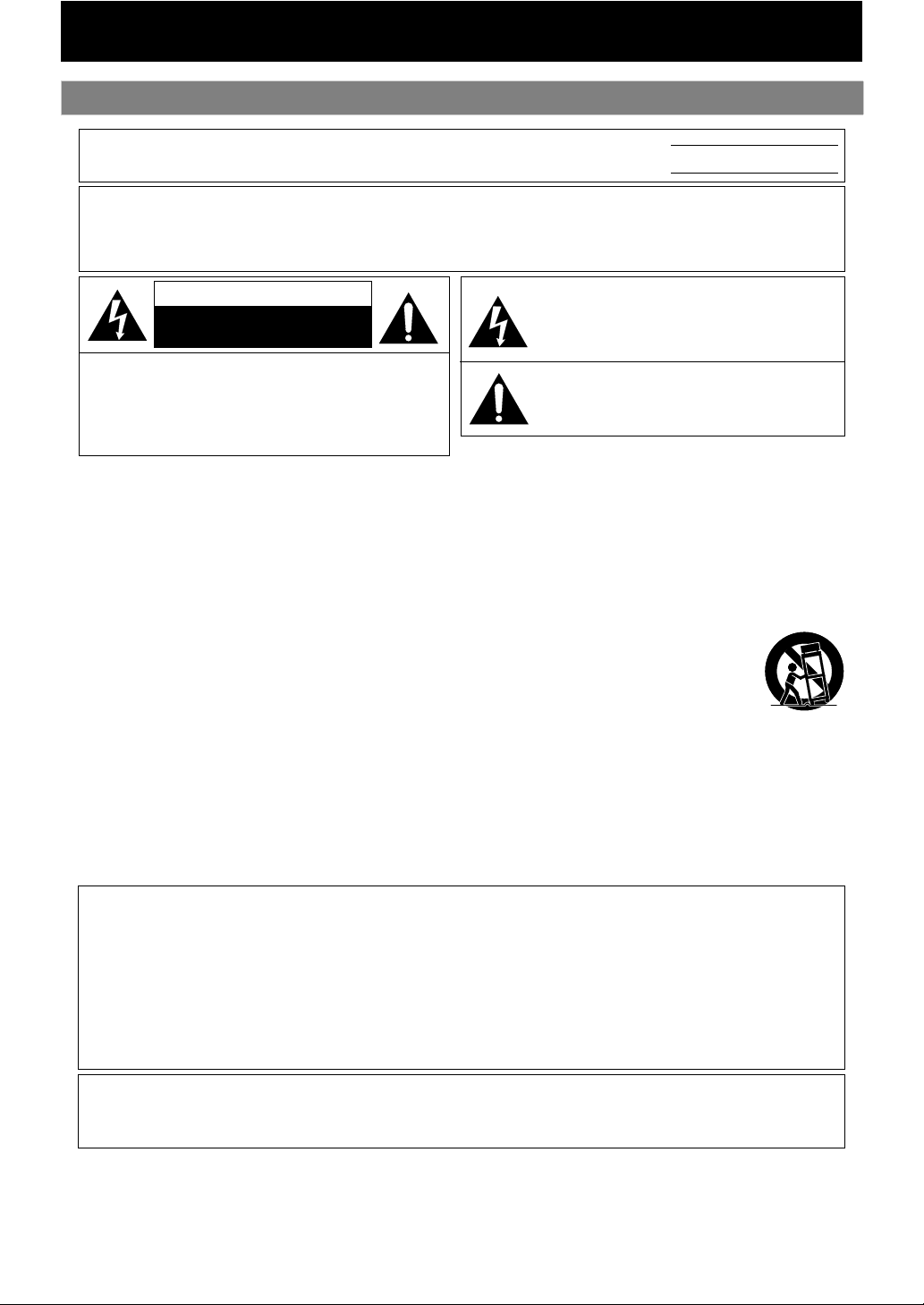
Precaución
Riesgo de Choque Eléctrico
No Abrir
AVISO:
PARA REDUCIR EL RIESGO DE SUFRIR UNA DESCARGA ELÉCTRICA NO
QUITE LA CUBIERTA (O EL PANEL POSTERIOR). EN EL INTERIOR DEL
APARATO NO HAY PIEZAS QUE DEBA MANIPULAR EL USUARIO. SOLICITE
EL SERVICIO DE REPARACIONES AL PERSONAL DE SERVICIO CUALIFICADO.
Las notas importantes y la calicación se encuentran ubicadas en la parte posterior o inferior del gabinete.
El símbolo del rayo con punta de echa, en el interior de un
triángulo equilátero, tiene la nalidad de avisar al usuario
de la presencia de “tensión peligrosa” dentro de la caja del
aparato que podría ser de suciente intensidad como para
constituir un riesgo para las personas en caso de que éstas
recibiesen una descarga eléctrica.
El signo de exclamación dentro de un triángulo equilátero
tiene la nalidad de avisar al usuario de la presencia de
instrucciones de utilización y mantenimiento (servicio) en el
material impreso que acompaña al aparato.
IMPORTANTES INSTRUCCIONES DE SEGURIDAD
1. Lea estas instrucciones.
2. Conserve estas instrucciones.
3. Preste atención a las advertencias.
4. Siga todas las instrucciones.
5. No utilice este aparato cerca del agua.
6. Limpie el aparato sólo con un paño seco.
7.
No obstruya ninguna de las ranuras de ventilación. Realice
la instalación según las instrucciones del fabricante.
8.
No instale el equipo cerca de elementos para calefaccionar
tales como radiadores, rejillas de calefacción, estufas
eléctricas u otros aparatos (incluidos amplicadores).
9.
No desarme el dispositivo de seguridad del enchufe
polarizado o con conexión a tierra. Un enchufe polarizado
contiene dos clavijas, una más ancha que otra. Un
enchufe con conexión a tierra contiene dos clavijas y
una tercera clavija con conexión a tierra. La clavija
ancha del enchufe polarizado o la clavija de conexión a
tierra representan dispositivos de seguridad. Si el enchufe
del aparato no entra en el tomacorriente, consulte con un
electricista para reemplazar sus antiguos tomacorrientes.
AVISO IMPORTANTE SOLO PARA MEXICO
P&F MEXICANA, S.A. DE C.V.
NO SE HACE RESPONSABLE POR DAÑOS O DESPERFECTOS CAUSADOR POR:
- MALTRATO, DESCUIDO O MAL USO, PRESENCIA DE INSECTOS O ROEDORES (CUCARACHAS,RATONES, ETC.).
- CUANDO EL APARATO NO HAYA SIDO OPERADO DE ACUERDO CON EL INSTRUCTIVO DE USO, FUERA DE LOS VALORES
NOMINALES Y TOLERANCIAS DE LAS TENSIONES (VOLTAJE), FRECUENCIA (CICLAJE) DE ALIMENTACION ELECTRICA Y LAS
CARACTERISTICAS QUE DEBEN REUNIR LAS INSTALACIONES AUXILIARES.
- POR FENOMENOS NATURALES TALES COMO:
TEMBLORES, INUNDACIONES, INCENDIOS, DESCARGAS ELECTRICAS, RAYOS, ETC. O DELITOS CAUSADOS POR TERCEROS
(CHOQUES, ASALTOS, RIÑAS, ETC.)
- NO SERÁ VALIDA LA GARANTÍA A PRODUCTOS COMPRADOS FUERA DEL PAÍS
ADVERTENCIA DE LA FCC
Este aparato puede generar o utilizar energía radioeléctrica. Los cambios o las modicaciones que se hagan en este aparato
podrán causar interferencias a menos que éstos sean aprobados expresamente en este manual. El usuario podrá perder la
autorización que tiene para utilizar este aparato si hace algún cambio o modicación que no haya sido autorizado.
10. Asegúrese de proteger el cable de alimentación de
las pisadas o torsiones especialmente en la zona de
la clavija, en el receptáculo y en el punto donde el
cable sale del aparato.
11. Utilice únicamente los accesorios que especica
el fabricante.
Utilice únicamente el carro, atril, trípode,soporte
12.
o la mesa que especica el fabricante o que se
vendió junto con el aparato. Cuando utilice un
carro, sea cuidadoso al trasladar el conjunto
carro/aparato para evitar daños por caídas de
objetos.
13. Desenchufe este aparato si hay tormentas eléctricas
o durante largos períodos de inactividad.
14. Confíe el servicio técnico sólo a personal calicado.
El servicio técnico es necesario cuando el aparato sufre
algún tipo de daño, por ejemplo cuando se dañan los
cables de suministro eléctrico o la clavija, cuando se
derrama líquido o se caen objetos sobre el aparato,
cuando se lo expone a la lluvia o a humedad, cuando
no funciona adecuadamente o cuando se cae.
ES2
Page 2
PRECAUCIONES
INTERFERENCIA DE RADIO Y TV
Este aparato ha sido probado y ha demostrado cumplir con los límites existentes para los dispositivos digitales de la Clase B, de
conformidad con el Apartado 15 de las Normas de la FCC. El objetivo de estos límites es proporcionar una protección razonable contra
interferencias perjudiciales en una instalación residencial. Este aparato genera, utiliza y puede radiar energía radioeléctrica, y, si no se
instala y utiliza de acuerdo con las instrucciones, puede causar interferencias perjudiciales en las comunicaciones por radio. Sin
embargo, no existen garantías de que no se produzcan interferencias en una instalación particular. Si este aparato causa interferencias
perjudiciales en la recepción de la radio o la televisión, lo que se puede determinar apagando y luego encendiendo el aparato, al
usuario se le recomienda intentar eliminar la interferencia tomando una, o más, de las medidas siguientes:
1)
Cambie la orientación y la ubicación de la antena de recepción.
2)
Aumente la separación entre el aparato y el receptor.
3)
Conecte el aparato en una toma de corriente o circuito que sean diferentes de aquellos a los que está conectado el receptor.
4)
Consulte a su concesionario o técnico en radio/TV con experiencia para solicitar su ayuda.
Este aparato digital de la clase B cumple con la norma canadiense ICES-003.
Desconecte el enchufe tomacorriente para apagar el dispositivo si encuentra algún problema o está fuera de uso.
El enchufe tomacorriente debe quedar listo para funcionar.
PRECAUCIÓN:
ADVERTENCIA:
SEGURIDAD DEL LÁSER
Este aparato usa un láser. Para evitar posibles daños personales, solamente el personal de mantenimiento cualicado
debe quitar la tapa o reparar este aparato.
PRECAUCIÓN:
PRECAUCIÓN:
UBICACIÓN:
INFORMACIÓN IMPORTANTE RELACIONADA CON LOS DERECHOS DE AUTOR
La copia, la emisión, la muestra al público y el préstamo de los discos sin la debida autorización están prohibidos.Este
producto incorpora tecnología de protección del copyright que a su vez está protegida por patentes y otros derechos
de la propiedad intelectual de los EE.UU. La utilización de esta tecnología de protección del copyright deberá contar
con la autorización de Macrovision, y ésta se limitará a casas y otros lugares de visión limitada a menos que Macrovision
autorice lo contrario. La inversión de la ingeniería o el desmontaje del aparato están prohibidos.
No coloque la unidad sobre un mueble que pueda volcar si algún niño o adulto lo inclina, empuja, se coloca encima o trepa por
él. La caída de la unidad puede provocar lesiones graves e incluso la muerte.
Para Evitar Peligros de Descarga Eléctrica o Incendio
•
No maneje el cable de alimentación CA con las manos mojadas.
No tire del cable de alimentación CA cuando lo desconecte de una toma de CA. Sujete la clavija y tire de ella.
•
•
No meta sus dedos ni otros objetos en la unidad.
Ubicación y manipuleo
Evite instalar la unidad a la luz del sol directa, próxima a fuertes campos magnéticos o en un sitio propenso al polvo o a vibraciones fuertes.
•
Evite sitios donde se generen cambios drásticos en la temperatura.
•
Instale el equipo en una posición horizontal y estable. No coloque nada encima o debajo del equipo. Dependiendo de los
•
dispositivos externos, es posible que se generen ruidos o distorsiones en la imagen y/o el sonido si se coloca el equipo
próximo a los dispositivos. En este caso, cerciórese de dejar un espacio suciente entre los dispositivos externos y el equipo.
•
Dependiendo del entorno, quizás la temperatura de la unidad se incremente levemente. No es un fallo de funcionamiento.
•
Asegúrese de sacar el disco y desenchufar el cable de alimentación de CA antes de transportar la unidad.
Advertencia por condensación de rocío
Es posible que se forme condensación de rocío dentro de la unidad en las situaciones que guran a continuación.
•
Si éste es el caso, no utilice el equipo al menos durante 2 horas hasta que se seque por dentro.
- Se translada la unidad desde un sitio frío a uno cálido.
- Cuando hay humedad alta.
- Luego de calentar una habitación fría.
Nota Acerca del Reciclado
Los materiales de embalaje de esta unidad son reciclables y pueden volver a utilizarse. Disponga
•
de ellos según los reglamentos de reciclado locales.
Las baterías y las pilas nunca deberán tirarsea la basura ni incinerarse, sino que se deberá disponer
•
de ellas según los reglamentos locales relacionados con la basura química.
Aviso para la salida de lectura progresiva
Los consumidores notarán que no todos los equipos de televisión de alta denición son compatibles en su
•
totalidad con este producto y es posible que haya distorsiones en la imagen. Si tiene problemas de imagen
relacionados con la salida de lectura progresiva 525(480), se sugiere que el usuario cambie la conexión por la
de salida de 'denición estándar'. Si tiene dudas respecto de la compatibilidad de su equipo de televisión con
este reproductor de BD / DVD 525p(480p), póngase en contacto con nuestro centro de atención al cliente.
Existe peligro de explosión si reemplaza la batería de manera incorrecta. Reemplace la batería por otra igual o equivalente.
No se debe exponer las baterías (conjunto de baterías o batería instalada) a temperaturas extremas como
las generadas por el calor del sol, el fuego o algo similar.
El uso de controles, ajustes o procedimientos diferentes de los especicados en este manualpuede
producir una exposición peligrosa a la radiación.
Cuando se abre la unidad y se anula el enclavamiento se produce una radiación láser visible e invisible.
No je la vista en el haz de luz.
En el interior, cerca del mecanismo de la platina.
ES
Introducción Conexiones
Configuración
Básica
Reproducción Otros
Configuración de
Funciones
®
Los Productos que han conseguido el ENERGY STAR
están diseñados paraproteger el
medio ambiente a través de una mejor eciencia en el consumo deenergía.
ES
3
Page 3
PRECAUCIONES
Maintanimiento
Servicio
• Consulte los temas pertinentes sobre “SOLUCIÓN DE
PROBLEMAS” en las página 47 antes de devolver el producto.
• Si necesita llamar a un representante de servicio al cliente,
tenga a mano antes de llamar el número de modelo y el
número de serie de su equipo. Esta información está exhibida
en la parte de atrás del producto. Asimismo, tómese un
instante para identificar el problema que está teniendo, y
dispóngase a explicárselo al representante. Si usted considera
que el representante necesitará ayudarle a efectuar las
operaciones, manténgase cerca del equipo. Nuestros
representantes tendrán sumo gusto en asistirlo. Para
referencia en línea, visite nuestro sitio web
http://www.philips.com/welcome
En México : 01 800 504 6200
Limpieza del gabinete
• Limpie el panel frontal y demás superficies exteriores del
equipo con un paño suave.
• Nunca utilice solventes, diluyentes, benceno o alcohol
para limpiar el equipo. No rocíe líquido insecticida cerca
del equipo. Tales productos químicos podrían descolorar
la superficie o dañar el equipo.
Limpiar los discos
• Cuando se ensucie un disco, límpielo con un paño de
limpieza. Limpie el disco desde el centro afuera. No
limpie en movimiento circulares.
• No utilice disolventes como bencina, diluyentes,
limpiadores comerciales, detergente, agentes
limpiadores abrasivos o rociadores antiestáticos para
registros analógicos.
Limpieza de la lente del disco
• Si este aparato siguiera sin funcionar adecuadamente
aunque usted haya consultado las secciones
correspondientes y el capítulo sobre “SOLUCIÓN DE
PROBLEMAS” de este manual del usuario, puede estar
sucio el equipo de captura por láser óptico. Para la
inspección y limpieza del equipo de captura por láser
óptico consulte con su distribuidor o un centro de
servicio autorizado.
Manipulación de los discos
• Manipule los discos de tal manera que no se adhieran a
las superficies de los mismos huellas digitales y polvo.
• Siempre almacene el disco en su estuche protector
cuando no lo utilice.
• Tenga en cuenta que los discos con formas especiales no
pueden ser reproducidos en este reproductor. No intente
reproducir dichos discos ya que pueden dañar la unidad.
Accesorios Provistos
Manual del usuario
Información de marca registrada
Fabricado bajo licencia de
Dolby Laboratories. “Dolby” y
el símbolo de la doble D son
marcas comerciales de Dolby
Laboratories.
Fabricado bajo licencia según
patente de USA N.º:
5,451,942; 5,956,674;
5,974,380; 5,978,762;
6,487,535 y otras patentes de
USA y del mundo que se
hayan emitido o por emitir.
DTS es una marca registrada y
DTS-HD Advanced Digital Out,
DTS-HD, y el símbolo y los
logos de DTS representan
marcas registradas de DTS,
Inc. © 1996-2008 DTS, Inc.
Todos los derechos
reservados.
HDMI, el logotipo HDMI y
High-Definition Multimedia
Interface son marcas
comerciales o marcas
comerciales registradas de
HDMI Licensing LLC en los
Estados Unidos y en otros
países.
Java y todas las marcas
comerciales y logotipos
basados en Java son marcas
comerciales o marcas
registradas de Sun
Microsystems, Inc. en los
Estados Unidos y en otros
países.
DivX®, DivX Certified® y los
logotipos correspondientes
son marcas comerciales de
DivX, Inc. usados bajo licencia.
“BONUSVIEW” es marca
registrada de la Asociación
Blu-ray Disc Association.
El logo “BD-LIVE” es marca
registrada de la Asociación
Blu-ray Disc Association.
mando a distancià
con pilas (AAAx2)
tarjeta de registro cables de sonido
4
ES
Manual del
usuario
y vídeo RCA
Guía de
arranque rápido
cable HDMI
(cable HDMI de alta velocidad)
“Blu-ray Disc” y son marcas registradas.
es una marca registrada de DVD Format/Logo
Licensing Corporation.
es una marca registrada de Eastman Kodak
Company.
Page 4

ÍNDICE
Introducción
Precauciones ................................................................2
Instrucciones de Seguridad ...................................................2
Funciones ......................................................................6
Funciones .....................................................................................6
Información del Producto ......................................................6
Símbolos Utilizados en este Manual de Usuario ............6
Vista General Funcional ...............................................7
Panel Delantero .........................................................................7
Panel Trasero ...............................................................................7
Mando a Distancia ....................................................................8
Pantalla del Panel Delantero .............................................. 10
Guía de la Visualización en Pantalla ................................11
Configuración de Funciones
Lista de Configuraciones ........................................... 32
Configuraciones .........................................................38
Forma del TV .............................................................................38
Resolución de Vídeo HDMI ..................................................38
Audio HDMI ...............................................................................39
Salida digital .............................................................................40
Bloqueo por Clasificación ....................................................41
EasyLink (HDMI CEC) ..............................................................42
Conexión de la Red .................................................................42
Actualización de Software ...................................................46
Reconfigure las Configuraciones Predeterminadas
de Fábrica ...............................................................................46
ES
Introducción Conexiones
Conexiones
Conexiones .................................................................12
Conexión al Televisor ............................................................ 12
Conexión a un Sistema de Sonido ...................................15
Conexión de Red con LAN .................................................. 16
Configuración Básica
Antes de Comenzar ....................................................17
Cómo Encontrar el Canal de Visualización en su TV ....17
Reproducción
Información Sobre la Reproducción .........................18
Información Sobre la Reproducción ................................ 18
Guía de la Lista de Archivos ................................................ 20
Cómo Introducir un Disco ................................................... 20
Reproducción Básica ..................................................21
Reproducción de un BD o DVD ......................................... 21
Reproducir un CD de Audio o un Disco con
Archivos DivX® / MP3 / JPEG ...........................................22
Kodak Picture CD .................................................................... 24
Lectura de la Tarjeta de Memoria SD .............................. 24
Acerca de DivX® y DivX® VOD ............................................25
Reproducción de un DivX® con DivX® Subtítulos
Externos ..................................................................................26
Utilizar el Menú Título / Disco ............................................ 26
Reproducción Especial ...............................................27
Avance Rápido / Rebobinado Rápido .............................27
Reproducción Avance Lento ..............................................27
Reproducción Paso a Paso .................................................. 27
Zoom ...........................................................................................27
Reproducción de Repetición .............................................. 28
Repetición de A-B ...................................................................28
Presentación de Diapositivas .............................................28
Configuración PiP (Imagen en imagen) -
(BONUSVIEW) ........................................................................28
Cómo Disfrutar de los Discos BD-Live con Internet .....29
Búsqueda de Título / Capítulo ........................................... 29
Búsqueda de Pista .................................................................. 30
Búsqueda de Tiempo ............................................................ 30
Alternar Subtítulos ................................................................. 30
Cambiar la Banda Sonora de Sonido ............................... 31
Cambiar los Ángulos de Cámara .......................................31
Otros
Solución de Problemas ..............................................47
Glosario .......................................................................49
Especificaciones .........................................................51
GARANTÍA LIMITADA DE UN (1) AÑO .......................52
Garantía P&F MEXICANA, S. A. de C. V. ...............53, 54
Configuración
Básica
Reproducción Otros
Configuración de
Funciones
5ES
Page 5
FUNCIONES
Vea películas con la mayor calidad de imagen disponible para su HDTV. El BDP3020 reproductor de discos Blu-ray ofrece
reproducción total de vídeo de alta definición de resolución hasta 1080p para disfrutar de una excepcional experiencia de
visualización. Una imagen con gran detalle y una nitidez aumentada ofrece una imagen más realista.
Funciones
Discos Blu-ray
Podrá disfrutar de los beneficios de los discos Blu-ray con
capacidad para almacenar cinco veces más información que
un DVD convencional.
BD-Java
Con algunos BD compatibles con aplicaciones Java, usted
puede disfrutar de funciones interactivas como juegos o
menús interactivos.
Optimice el DVD para una calidad de imagen mejorada
Su DVD actual tendrá un aspecto incluso mejor que antes
gracias a la optimización de vídeo. La optimización aumentará
la resolución de DVD de definición estándar a alta definición
hasta 1080p por una conexión HDMI. La imagen tendrá
menos imperfecciones y será más realista para disfrutar de
una experiencia cercana a la alta definición.
Disfrute de su contenido en distintos tipos de soportes
Una compatibilidad total historica con los DVD, CD y tarjeta
SD le asegura que pueda continuar disfrutando de su
coleccion actual de audio-video. Además, usted puede
visualizar imágenes digitales JPEG o escuchar a archivos de
música MP3.
Escuche el rico sonido envolvente multicanal
Sonido envolvente multicanal, que proporciona un sonido
realista y le hace sentir que usted está realmente allí.
Interfase intuitiva de usuario y mando a distancia
La interfase lógica de usuario de Philips le permite navegar
fácilmente por su contenido y configuración, de tal manera
que puede encontrar rápidamente lo que está buscando.
Conexión fácil y sencilla a su HDTV a través de HDMI
Conecte su BDP3020 a su HDTV con un único cable HDMI
(interfase multimedia de alta definición). Philips recomienda el
cable HDMI1.3 (categoría 2), también conocido como cable HDMI
de alta velocidad, para obtener mayor compatibilidad. La señal de
salida de alta definición se transferirá a su HDTV sin conversión a
señales analógicas, por lo que obtendrá una excelente calidad de
imagen y sonido, completamente libre de ruidos.
Gracias a otras múltiples salidas, puede conectar fácilmente
con su sistema de teatro en casa o amplificador.
Acerca de EasyLink (HDMI CEC) (Control de aparatos electrónicos)
EasyLink (HDMI CEC) le permite operar las funciones
enlazadas de este reproductor en televisores de marca Philips
con la característica EasyLink.
Philips no garantiza el 100 % de interoperabilidad con otras
marcas de dispositivos que cumplan con CEC de HDMI.
PiP (Imagen en imagen) - (BONUSVIEW)
Algunos BD-vídeos tienen la función PiP que permite mostrar
la imagen secundaria en la imagen primaria. Puede seleccionar
la imagen secundaria pulsando
que la escena que contenga la imagen secundaria.
BD-Live
BD-Live (BD-ROM versión 2, perfil 2.0) que permite el uso de
funciones interactivas cuando esta unidad está conectada a
Internet, además de la función BONUSVIEW. Las diversas
funciones varían según el disco.
[BONUSVIEW (PiP)]
siempre
Menú emergente
Algunos BD-vídeos tienen un menú emergente que es un
menú de navegación que se puede sacar en pantalla del
televisor y ser manejado en la pantalla sin interrumpir la
reproducción. Puede seleccionar el menú emergente
pulsando [DISC MENU / POP-UP MENU]. El contenido del
menú emergente varía según el disco.
Deep color (color profundo) de HDMI
El color profundo reduce el efecto de imagen de cartel de la
imagen de reproducción. Consulte “HDMI Deep Color” en la
“LISTA DE CONFIGURACIONES” en las página 33.
Salida HDMI 1080p/24 (sólo BD)
Esta unidad está equipada con la función que puede ofrecer un
movimiento suave en la reproducción de material filmado
originalmente con la velocidad de fotogramas de 24 fotogramas por
segundo con progresivo. (Disponible solamente cuando el dispositivo
de visualización está conectado a través de un cable HDMI.)
Consulte “HDMI 1080p/24” en la “LISTA DE CONFIGURACIONES”
en las página 33.
Reproducción de los contenidos de la tarjeta de memoria SD
Puede reproducir archivos MP3 / JPEG que estén almacenados en
una tarjeta de memoria SD. Puede almacenar comentarios en
imágenes dentro de imágenes, subtítulos y otros elementos para
archivos BD-ROM ver. 2 (Perfil 2.0 / Perfil 1.1) de una tarjeta de
memoria SD y reproducción con el BD-vídeo.
Información del Producto
La pantalla “Información” le ofrece la información sobre el
hardware y la versión de software de esta unidad.
Puede además descargar el firmware más reciente del sitio
que se muestra en la pantalla “Información”, y actualizar el
firmware usted mismo.
Para acceder a “Información”, seleccione “Información” en
el menú de inicio.
Símbolos Utilizados en este Manual de Usuario
Para especificar para qué tipo de medios es cada función,
colocamos los siguientes símbolos al comienzo de cada
elemento descripto.
Símbolo Descripción
La descripción se refiere a BD-vídeo
La descripción se refiere a DVD-vídeo
La descripción se refiere a CD de audio / DTS-CD
La descripción se refiere a BD-RE/-R, DVD-RW/-R
y CD-RW/-R con archivos DivX®
La descripción se refiere a BD-RE/-R,
DVD-RW/-R, CD-RW/-R y tarjeta SD con
archivos MP3
La descripción se refiere a BD-RE/-R,
DVD-RW/-R, CD-RW/-R y tarjeta SD con
archivos JPEG
Si usted no encuentra en el encabezado de la función
ninguno de los símbolos listados más arriba, la operación es
válida para todos los medios.
ES6
Page 6
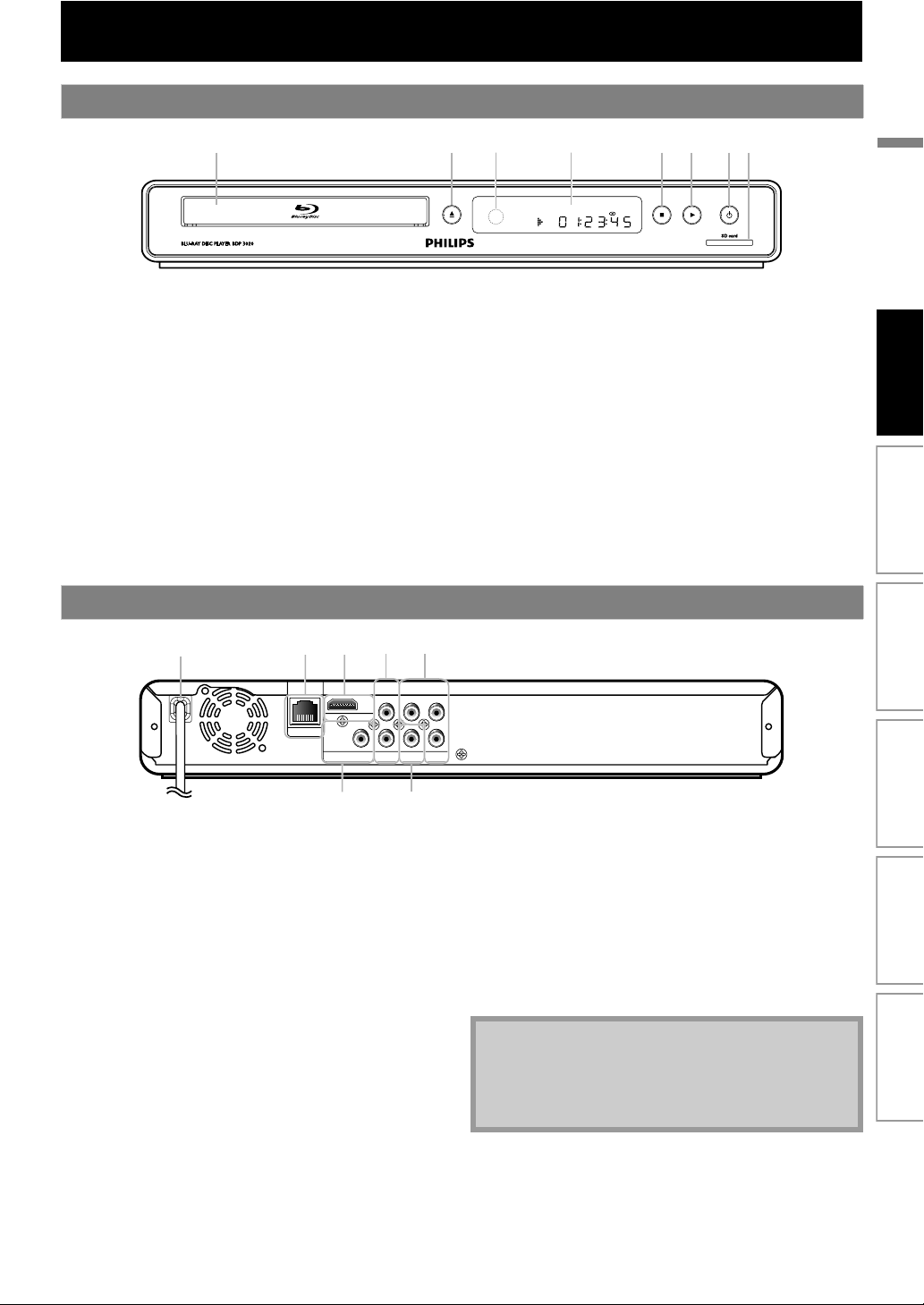
VISTA GENERAL FUNCIONAL
Panel Delantero
1
* La unidad también se puede encender pulsando estos botones.
1. Bandeja de disco
• Coloque un disco al abrir la bandeja para discos.
2. Botón A (abrir/cerrar) *
• Púlselo para cerrar o abrir la bandeja para discos.
3. Ventana del sensor de infrarrojos
• Recibe las señales de su mando a distancia para que
pueda controlar la unidad desde la distancia.
4. Pantalla
• Consulte “Pantalla del Panel Delantero” en las página 10.
5. Botón C (detener)
• Púlselo para detener la reproducción.
6. Botón B (reproducir) *
• Púlselo para comenzar o reanudar la reproducción.
Panel Trasero
3
1
2
4
2*
4 5 6* 73 8
7. Botón Q (espera - encender)
• Pulse el botón para encender la unidad, o para pasar
la unidad al modo de espera. (Para apagar
completamente la unidad, debe desconectar el cable
de alimentación de CA.)
• Mantenga presionado durante 10 segundos para
apagar el dispositivo.
• El botón se ilumina en rojo cuando el dispositivo está
en modo de espera y se apaga cuando está
encendida.
8. Ranura para introducir la SD card
• Introduzca una tarjeta de memoria SD y reproduzca
los contenidos de esta.
5
ES
Introducción Conexiones
Configuración
Básica
HDMI OUT
LAN
COAXIAL
DIGITAL OUT
PCM/BITSTREAM
6
1. cable de alimentación AC
• Conecte la salida CA estándar para alimentar de
energía a esta unidad.
• Desconecte el cable desde la toma del CA para
apagar la unidad por completo.
2. LAN terminal
• Utilícela para conectar a un equipo de
telecomunicaciones con cable LAN.
3. Toma HDMI OUT
• Utilícela para conectar a una pantalla que tenga un
puerto HDMI compatible con un cable HDMI.
4. Tomas AUDIO OUT
• Utilícelas para conectar a un monitor de TV, a un
receptor / amplificador de AV o a otro dispositivo con
un cable de sonido RCA.
5. Tomas COMPONENT VIDEO OUT
• Utilícelas para conectar a un monitor de TV con
entradas de vídeo componente con un cable de
vídeo componente RCA.
PR/C
R
Y
L
PB/C
B
R
COMPONENT
AUDIO
VIDEO
VIDEO OUT
OUT
OUT
Reproducción Otros
7
6. Toma DIGITAL OUT (COAXIAL)
• Utilícelas para conectar a un receptor / amplificador
de AV, a un decodificador Dolby Digital / DTS o a otro
dispositivo con una toma de entrada de sonido
Configuración de
Funciones
digital coaxial con un cable de sonido digital coaxial.
7. Toma VIDEO OUT
• Utilícela para conectar a un monitor de TV, a un
receptor / amplificador de AV o a otro dispositivo con
un cable de vídeo RCA.
Nota
• No toque las clavijas internas de las tomas que están
en el panel trasero. Una descarga electrostática
puede dañar la unidad de manera permanente.
• Esta unidad no cuenta con un modulador RF.
7ES
Page 7
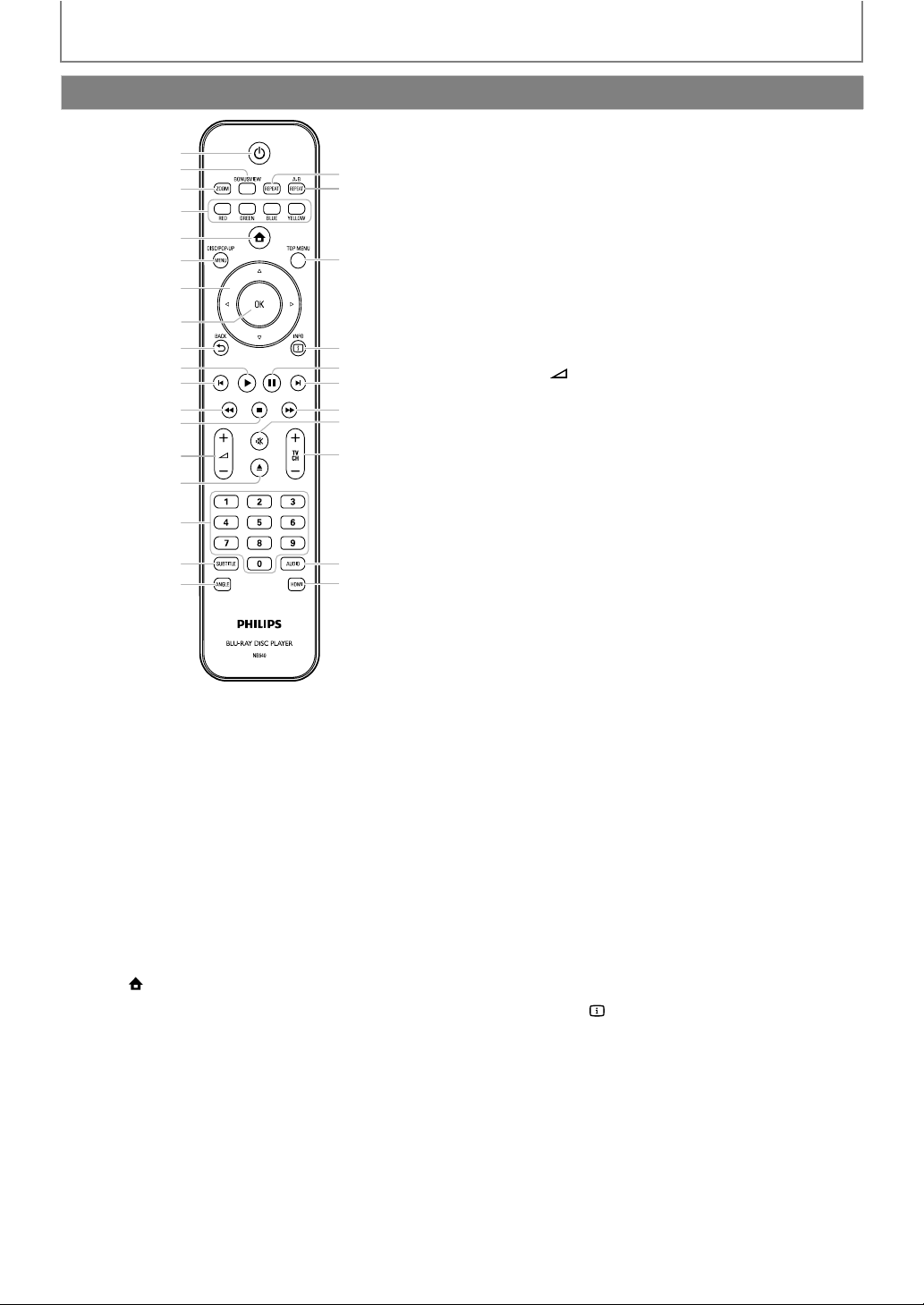
VISTA GENERAL FUNCIONAL
Mando a Distancia
1
2
3
4
5
6
7
8
9
10*
11
12
13
14
15*
16
17
18
* La unidad también se puede encender pulsando estos botones.
1. Botón Q (espera - encender)
• Pulse el botón para encender la unidad, o para pasar la
unidad al modo de espera. (Para apagar completamente la
unidad, debe desconectar el cable de alimentación de CA.)
2. Botón BONUSVIEW (PiP)
• Púlselo para conmutar (encendida/apagada) la
función imagen en imagen (aplicable sólo a BD-vídeo
que soporta la función PiP, BONUSVIEW).
3. Botón ZOOM
• Presione para agrandar la imagen de la pantalla del
televisor.
4. Botón RED / GREEN / BLUE / YELLOW
• Púlselo para activar las teclas de atajo en algunas
funciones de BD-vídeo.
• Cuando se despliega la lista de archivos / lista de
configuración, pulse para cambiar entre las opciones.
5. Botón (inicio)
• Púlselo para mostrar el menú de inicio.
6. Botón DISC MENU / POP-UP MENU
BD:
• Púlselo para mostrar el menú emergente.
DVD:
• Púlselo para mostrar el menú del disco.
7. Botones de K / L / s / B
• Púlselos para seleccionar elementos o configuraciones.
8. Botón OK
• Púlselo para confirmar o seleccionar elementos de menú.
9. Botón BACK U
• Púlselo para volver a la pantalla de funciones o menú
mostrado anteriormente.
29
28
20
27
26
25
24
23
22
21
19
10. Botón B (reproducir) *
• Púlselo para iniciar o reanudar la reproducción.
11. Botón S (anterior)
• Durante la reproducción, púlselo una vez para volver
al comienzo del título, capítulo, pista o archivo actual.
• Durante la reproducción de archivos JPEG, púlselo
para volver al archivo anterior.
• Durante la reproducción, pulse dos veces sobre la tecla
para volver al título, capítulo, pista o archivo anterior.
12. Botón E (reverso)
• Durante la reproducción, púlselo para invertir
rápido la reproducción.
13. Botón C (detener)
• Púlselo para detener la reproducción.
14. Botón ⴐ / ⴑ (volumen)
• Púlselo para ajustar el volumen del TV (aplicable
sólo a los TV de marca PHILIPS).
15. Botón A (abrir/cerrar) *
• Púlselo para cerrar o abrir la bandeja para discos.
16. Botones numéricos
• Púlselos para seleccionar un capítulo durante la reproducción.
• Púlselos para introducir valores en el campo de entrada.
17. Botón SUBTITLE
• Púlselo para seleccionar los subtítulos de un disco.
18. Botón ANGLE
• Púlselo para seleccionar los ángulos de cámara de un disco.
• Púlselo para rotar una imagen (JPEG).
19. Botón HDMI
• Púlselo para configurar el modo de salida de HDMI.
20. Botón AUDIO
• Púlselo para seleccionar el canal de sonido (como
idiomas de sonido) de un disco.
21. Botones TV CH ⴐ / ⴑ
• Púlselos para subir o bajar un canal (aplicable sólo a
los TV de marca PHILIPS).
22. Botón d (mudo)
• Púlselo para silenciar el volumen del TV (aplicable
sólo a los TV de marca PHILIPS).
23. Botón D (adelantar)
• Durante la reproducción, púlselo para avanzar
rápido la reproducción.
• Cuando la reproducción esté en pausa, púlselo para
avanzar lentamente la reproducción.
24. Botón T (siguiente)
• Durante la reproducción, púlselo para saltar al
siguiente capítulo, pista o archivo.
25. Botón F (pausar)
• Púlselo para pausar la reproducción.
• Cuando la reproducción esté en modo de pausa, púlselo
repetidamente para avanzar la reproducción paso a paso.
26. Botón INFO
• Púlselo para mostrar la pantalla de información.
27. Botón TOP MENU
BD:
• Púlselo para mostrar el menú superior.
DVD:
• Púlselo para mostrar el menú de títulos.
28. Botón REPEAT A-B
• Púlselo para reproducir una sección definida entre
el punto A y el B repetidamente.
29. Botón REPEAT
• Púlselo para conmutar entre distintos modos de
repetición.
8
ES
Page 8
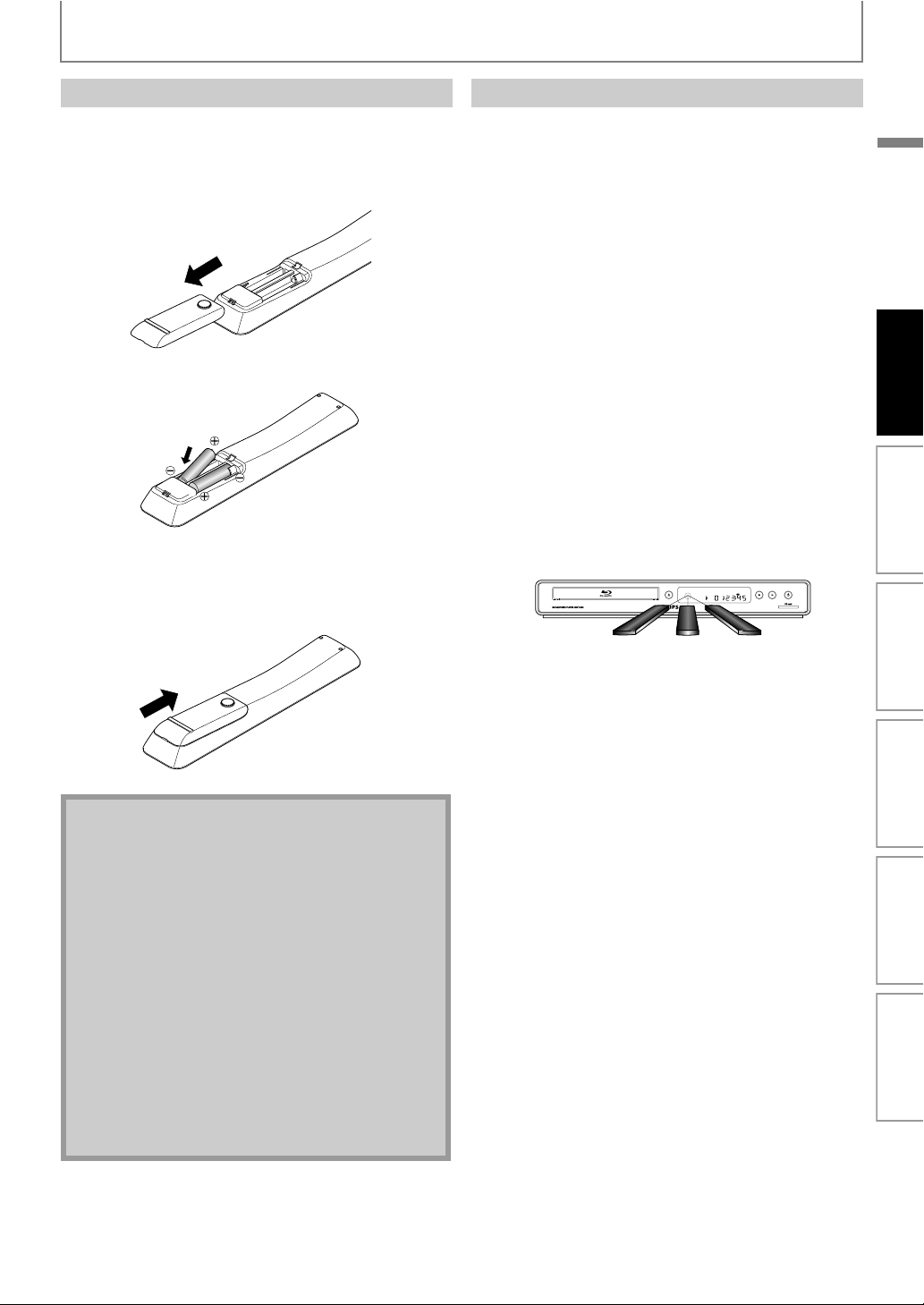
VISTA GENERAL FUNCIONAL
Instalar las Pilas en el Mando a Distancia
Instale las pilas (AAAx2) haciendo coincidir la polaridad
que se indica dentro del compartimento de pilas del
mando a distancia.
1) Abra la tapa.
2) Introduzca las pilas.
Compruebe que coincidan las marcas + y - de las
pilas con las marcas indicadas en el
compartimento de éstas.
3) Cierre la tapa.
Uso del Mando a Distancia
Tenga en cuenta lo siguiente cuando utilice el mando a
distancia:
• Asegúrese de que no haya obstáculos entre el mando a
distancia y la ventana del sensor de infrarrojos de la
unidad.
• El funcionamiento a distancia puede ser no fiable si una
fuerte luz solar o fluorescente da en la ventana del
censor de infrarrojos de la unidad.
• Los mandos a distancia de distintos dispositivos pueden
interferir unos con otros. Evite utilizar el mando a
distancia para otros aparatos situados cerca de la
unidad.
• Cuando advierta una disminución en el rango de
operación del control remoto, reemplace las pilas.
• Los máximos rangos de operación del equipo son los
siguientes.
- Línea de visión:
aprox. 23 pies (7 m)
- Hacia cualquier costado respecto del centro:
aprox. 16 pies (5 m) dentro de los 30°
- Por encima:
aprox. 16 pies (5 m) dentro de los 15°
-Por debajo:
aprox. 10 pies (3 m) dentro de los 30°
30˚ 30˚
16 pies (5 m) 23 pies (7 m) 16 pies (5 m)
ES
Introducción Conexiones
Configuración
Básica
Nota
El uso incorrecto de las pilas puede provocar peligros
como fugas y explosiones. Por favor, observe lo
siguiente:
• No mezcle pilas nuevas con antiguas.
• No mezcle distintos tipos de pilas. Aunque puedan
tener un aspecto similar, las pilas distintas pueden
tener distintas tensiones.
• Compruebe que los extremos + y - de cada pila
coincidan con las indicaciones del compartimento
de las pilas.
• Quite las pilas del compartimento de pilas si no se va
a utilizar durante un mes o más.
• Cuando deseche las pilas usadas, por favor cumpla
con las normas gubernamentales o reglas de
instrucción pública medioambientales que se
apliquen en su país o zona.
• No recargue, cortocircuite, desmonte, caliente ni
queme las pilas.
Reproducción Otros
Configuración de
Funciones
ES
9
Page 9
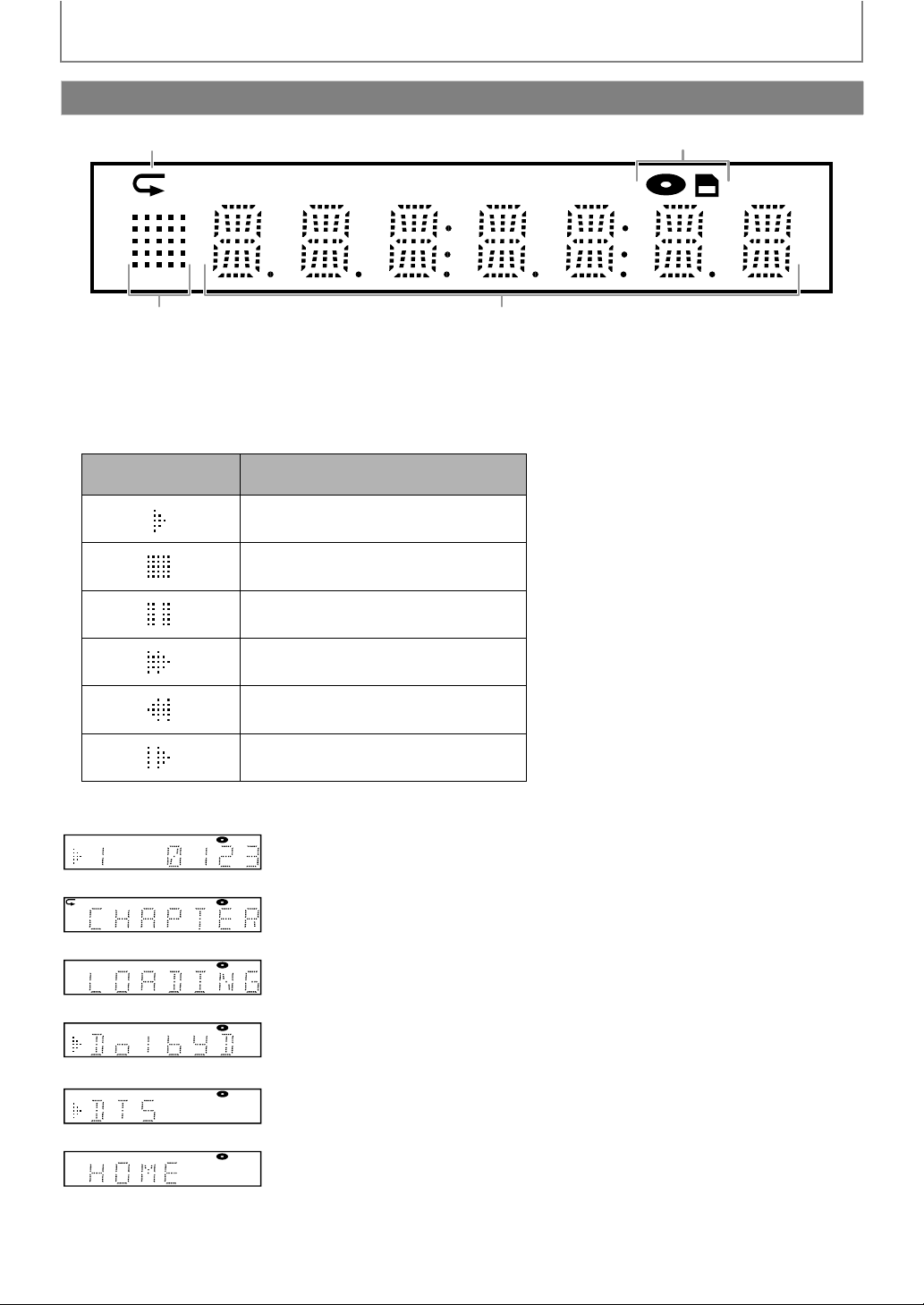
VISTA GENERAL FUNCIONAL
Pantalla del Panel Delantero
1 2
* Se puede ajustar el brillo de la pantalla. Consulte “Brillo del panel frontal” en la “LISTA DE CONFIGURACIONES” en las página 35.
1. Muestra el ícono de repetición. (Aparece durante la reproducción de repetición.)
2. Muestra el ícono de modo de soporte (modo de tarjeta SD o modo de disco).
3. Muestra el icono de estado de reproducción. Consulte la tabla a continuación.
4. Aparecen distintos tipos de información como el número del título, el tiempo de reproducción transcurrido, el
tipo de repetición, el tipo de menú, etc.
3
Icono Estado de
Reproducción
Modo
Reproducción en progreso
Modo parada
Modo pausa
Modo avance rápido
Modo rebobinado rápido
Modo avance lento
4
por ejemplo)
10
El disco se reproduce.
Indicando el número del título actual y el tiempo transcurrido.
El capítulo actual está en el modo de repetición del capítulo durante la reproducción
de disco.
Cargando un disco.
Se reproduce el sonido Dolby Digital durante la reproducción de disco.
Se está reproduciendo el sonido DTS durante la reproducción de disco.
Se visualiza el menú de inicio y la unidad se encuentra en el modo de disco.
ES
Page 10
VISTA GENERAL FUNCIONAL
Ajustes predet
Guía de la Visualización en Pantalla
Menú de Inicio
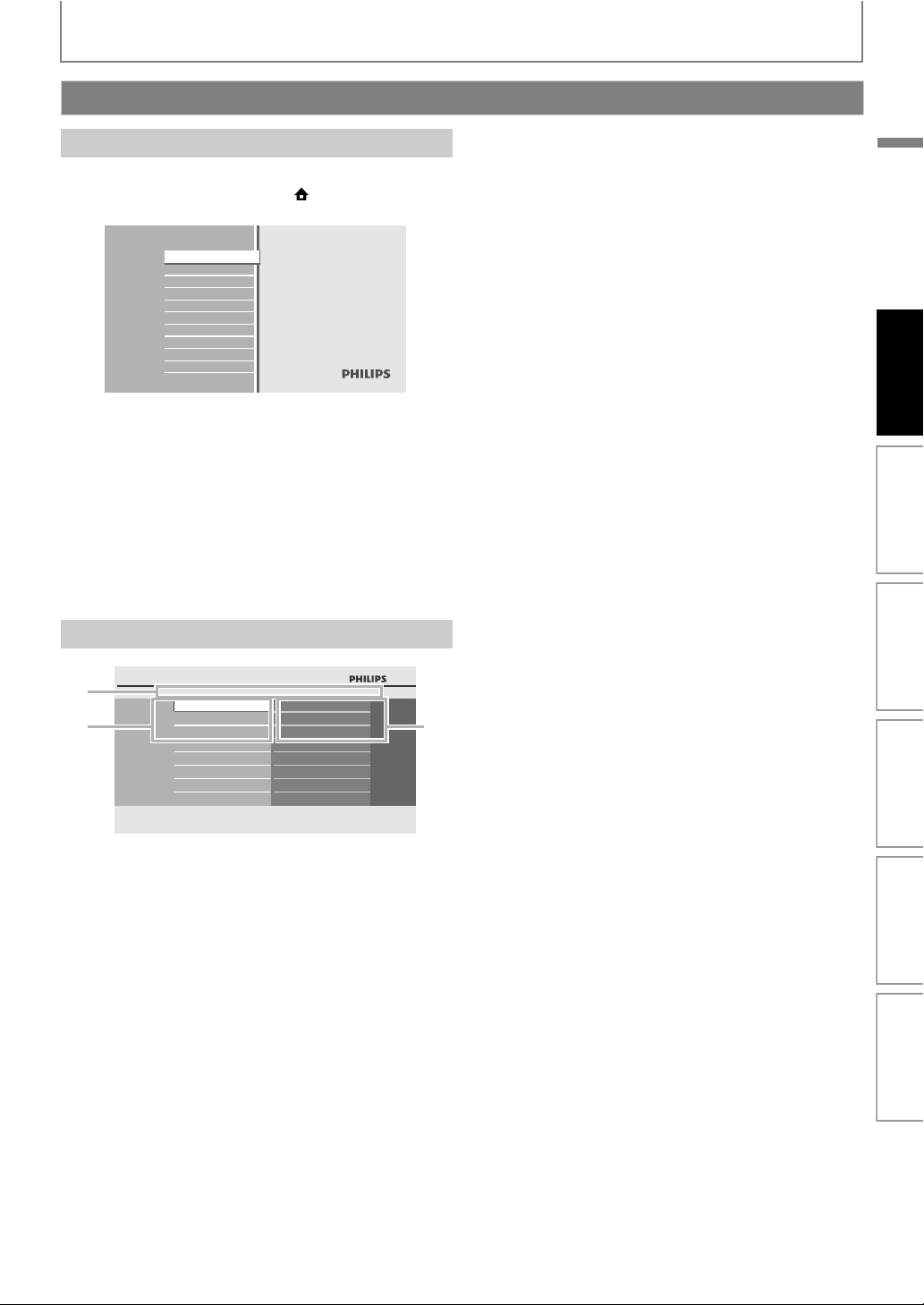
Cuando encienda la unidad, el menú de inicio aparecerá
automáticamente. Si no, presione [ (inicio)].
ES
Blu-ray Disc Player
“Bandeja de disco” :
Bandeja de disco
Tarjeta SD
Parámetros
Información
Para acceder a la lista de archivos /
pistas o pantalla de filtro de
medios
“Tarjeta SD” : Para acceder a la lista de archivos
o pantalla de filtro de medios
“Parámetros” : Para acceder a los menús de
configuración
“Información” : Para acceder a la información de
producto
Pantalla Menú
Reproductor de BD
1
23
Parámetros
Nota
Configuración avanzada
Menú Reproduc.
Formato del televisor
Resolución de video HDMI
Introducción Conexiones
Configuración
Básica
Reproducción Otros
1. Directorio
Muestra la jerarquía actual.
2. Menús
3. Opciones
Muestra opciones del elemento resaltado a la izquierda
siempre que sea posible.
ES
Configuración de
Funciones
11
Page 11
Conexión al Televisor
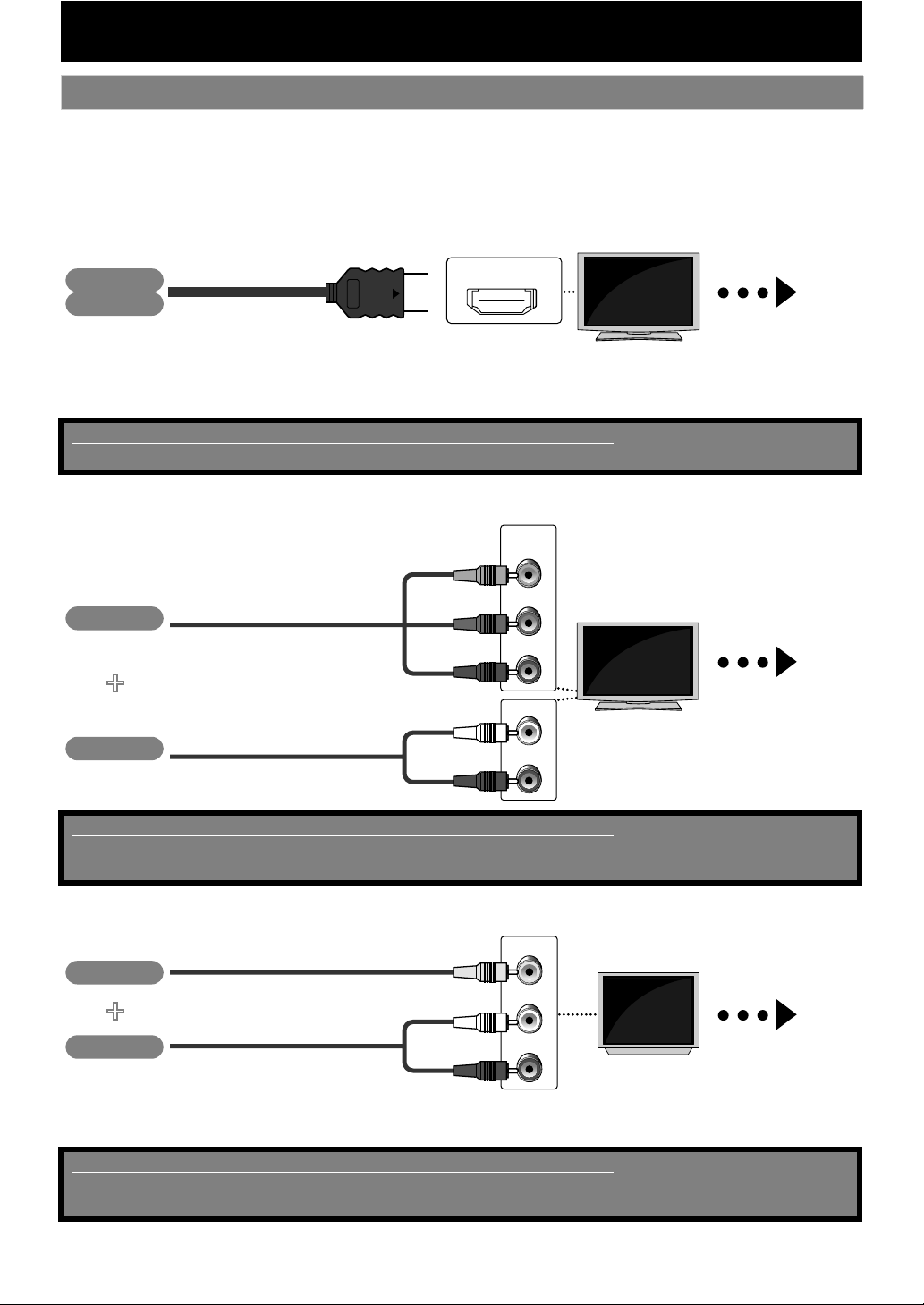
Elija la conexión apropiada, luego proceda a leer la instrucción correspondiente
1
(A, B o C) en la página siguiente.
CONEXIONES
Lo mejor
Vídeo
Sonido
No se requiere de una conexión de sonido analógico.
(*1)
1080i: Emite los datos de video con una velocidad de cuadro de 30 cuadros por segundo.
(*2)
1080p: Emite los datos de video con una velocidad de cuadro de 60 cuadros por segundo.
Los cables suministrados que se utilizan en esta conexión son los siguientes:
• Cable HDMI (cable HDMI de alta velocidad) x 1
Mejor
Vídeo
(Soporta hasta 1080i
cable HDMI
(Soporta hasta 1080i de resolución.)
cable de vídeo de componente RCA
(*1)
, 1080p
(*2)
, 1080p/24 de resolución.)
HDMI IN
COMPONENT
VIDEO IN
Y
PB/CB
PR/CR
+
L
Su TV
Alta
definición
TV
Su TV
Alta
definición
TV
Ir a
A
Ir a
B
Sonido
Los cables suministrados que se utilizan en esta conexión son los siguientes:
• Cable de sonido RCA (I/D) x 1
Por favor, adquiera el resto de los cables necesarios en su tienda local.
Básico
Vídeo
+
Sonido
• Conecte esta unidad directamente al televisor. Si los cables RCA de vídeo / sonido están conectados a un reproductor
de VCR, las imágenes pueden distorsionarse debido al sistema de protección de derechos de autor.
Los cables suministrados que se utilizan en esta conexión son los siguientes:
• Cable de sonido RCA (I/D) x1
• Cable de vídeo RCA x1
cable de sonido RCA
(Soporta únicamente 480i de resolución.)
cable de vídeo RCA
cable de sonido RCA
AUDIO IN
R
VIDEO IN
L
AUDIO IN
R
Su TV
Definición
estándar
TV
Ir a
C
ES12
Page 12
2
CONEXIONES
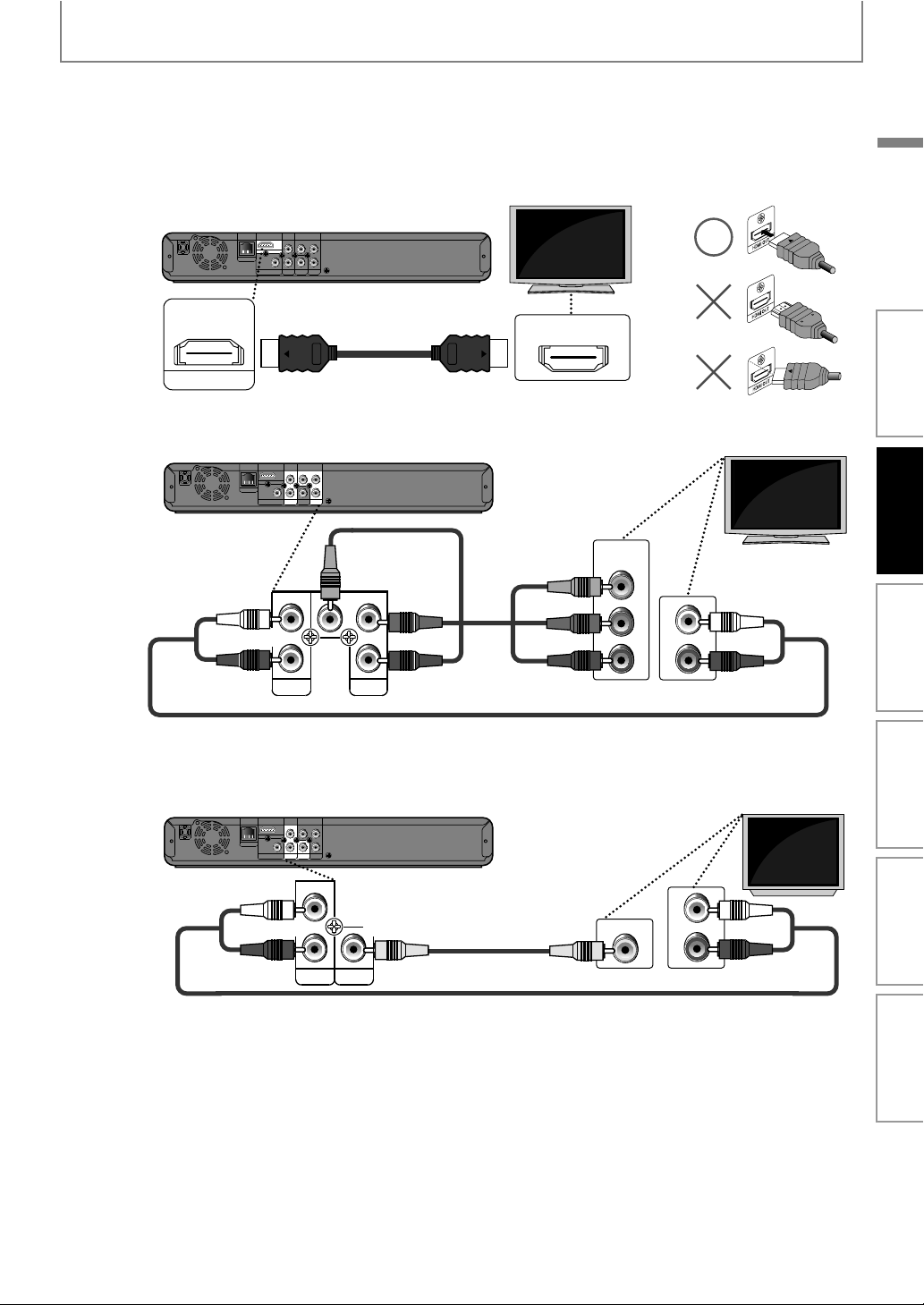
Conecte los cables siguiendo las descripciones a continuación.
Conexión de vídeo / sonido HDMI
PR/C
R
Y
A
L
HDMI OUT
PB/C
LAN
COAXIAL
DIGITAL OUT
PCM/BITSTREAM
B
R
COMPONENT
AUDIO
VIDEO
VIDEO OUT
OUT
OUT
cable HDMI
($-)/54
Vídeo componente + conexión de sonido estándar
PR/C
R
Y
L
HDMI OUT
PB/C
B
LAN
COAXIAL
DIGITAL OUT
PCM/BITSTREAM
B
R
COMPONENT
AUDIO
VIDEO
VIDEO OUT
OUT
OUT
cable de vídeo de
componente RCA
PR/C
R
PB/C
B
COMPONENT
VIDEO OUT
AUDIO
OUT
Y
L
R
cable de sonido RCA
Vídeo estándar + conexión de sonido estándar
Su TV
HDMI IN
COMPONENT
VIDEO IN
Y
PR/CR
PB/CB
AUDIO IN
ES
Introducción Conexiones
Su TV
L
R
Configuración
Básica
Reproducción Otros
C
Su TV
PR/C
R
Y
L
HDMI OUT
PB/C
LAN
COAXIAL
DIGITAL OUT
PCM/BITSTREAM
B
R
COMPONENT
AUDIO
VIDEO
VIDEO OUT
OUT
OUT
AUDIO
OUT
L
cable de vídeo RCA
R
VIDEO
OUT
cable de sonido RCA
VIDEO IN
L
AUDIO IN
R
ES
13
Configuración de
Funciones
Page 13
CONEXIONES
Modo HDMI y Señales de Salida Real
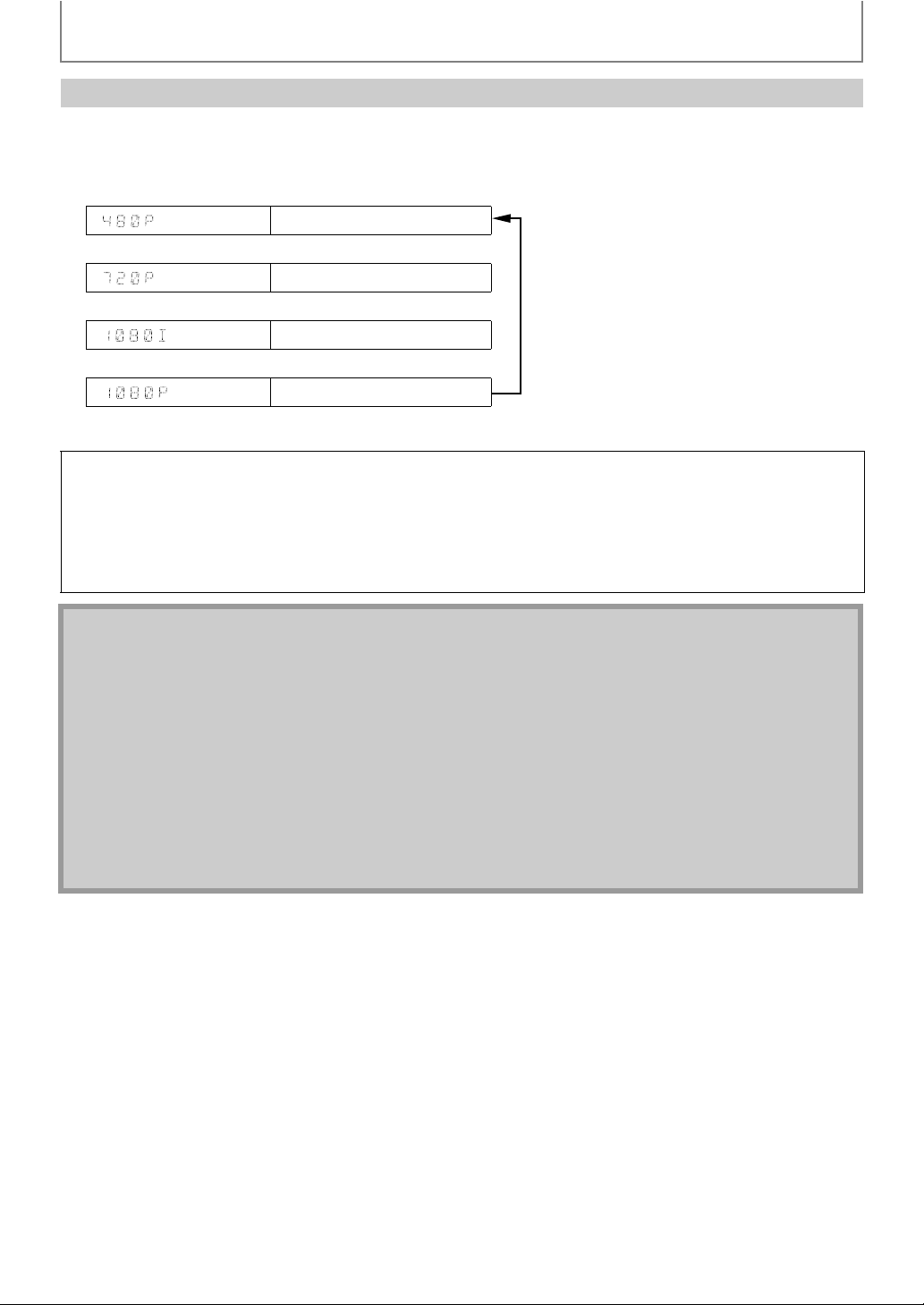
Presione [HDMI] la resolución de la señal de vídeo que se da como salida desde la toma HDMI OUT. La resolución de
vídeo cambia de la siguiente manera cada vez que se pulsa [HDMI] en el panel delantero. O cambie la configuración de
“Resolución de video HDMI” en el menú de configuración.
Pantalla del Panel Delantero
Resolución de Vídeo HDMI
Progresivo 480
Presione [HDMI]
Progresivo 720
Presione [HDMI]
Entrelazado 1080
Presione [HDMI]
Progresivo 1080
Presione [HDMI]
Sistema de protección de derechos de autor
Para reproducir las imágenes de vídeo digital de un BD-vídeo o DVD-vídeo a través de una conexión HDMI, es necesario
que tanto el reproductor como el dispositivo de visualización (o receptor / amplificador AV) admitan un sistema de
protección de derechos de autor llamado HDCP (sistema de protección de contenidos digitales de alto ancho de
banda, por sus siglas en inglés). HDCP es una tecnología de protección contra copias que comprende el cifrado y la
autenticación de datos del dispositivo AV conectado. Esta unidad soporta HDCP. Para obtener más información, lea las
instrucciones de funcionamiento de su dispositivo de visualización (o receptor / amplificador de AV).
Nota
• Al utilizar un dispositivo de visualización incompatible con HDCP, la imagen no se verá correctamente.
• Las señales de sonido de la toma HDMI (incluyendo la frecuencia de muestreo, el número de canales y la longitud
de bits) pueden estar limitadas por el dispositivo que está conectado.
• Entre los monitores que soportan HDMI, algunos no soportan la salida de sonido (por ejemplo, los proyectores). En
las conexiones a dispositivos como esta unidad, las señales de sonido no salen desde la toma HDMI OUT.
• Cuando la toma HDMI de esta unidad está conectada a un dispositivo (o dispositivos) compatible(s) con DVI-D
(compatible con HDCP) con un cable conversor de HDMI-DVI, las señales se dan en RGB digital.
• Presionar no funciona [HDMI] cuando el cable HDMI no está conectado, o cuando se da como salida ninguna señal
de vídeo desde la toma HDMI OUT.
• Presionar no funciona [HDMI] durante la reproducción de BD-vídeo.
• Cuando haga una selección, el monitor de TV se apaga temporalmente y después vuelve de nuevo. Si no lo hace,
presione [HDMI] repetidamente para cambiar la resolución o presione y mantenga [B (reproducir)] en el panel
delantero durante 5 segundos para cambiar la configuración de nuevo a su predeterminada.
14
ES
Page 14
CONEXIONES
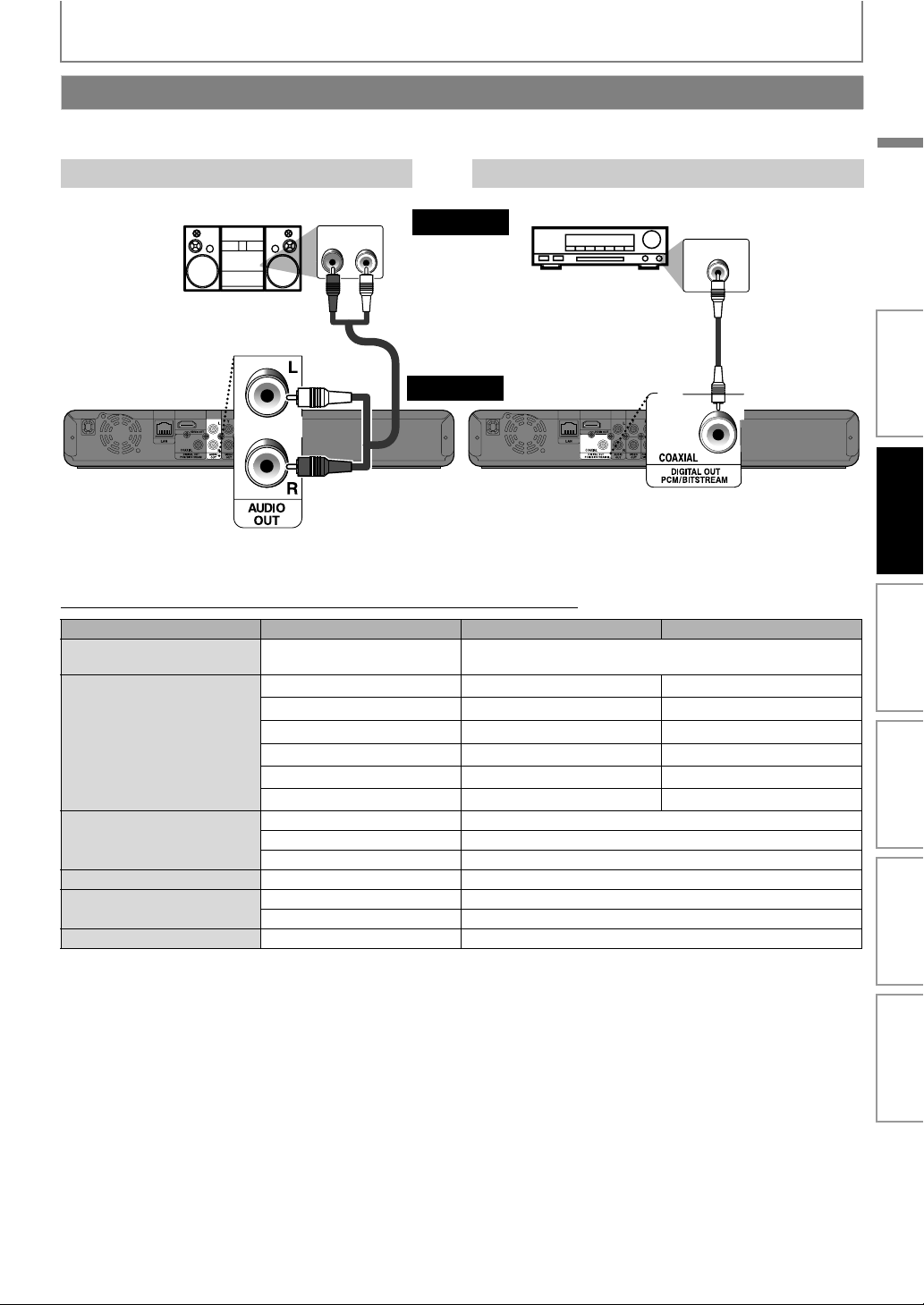
Conexión a un Sistema de Sonido
• Cuando cambie las conexiones, se deben apagar todos los dispositivos.
• Para obtener más información, consulte con el manual que acompaña los dispositivos externos.
Conexión de Sonido Analógico de 2 Canales
Conexión de Sonido Digital
sistema estéreo
sonido
toma de entrada
coaxial de sonido
digital
tomas de entrada de
sonido analógico
AUDIO IN
LR
cable de
sonido RCA
esta unidad
AUDIO OUT
Para configurar “Salida digital”, consulte la página 40.
Salida de audio desde salida analógica (tomas de 2 canales)
“Audio disco Blu-ray” A “Sólo audio princip” “Salid audio comb”
Medios
ª
BD-vídeo
DVD-vídeo
DTS-CD DTS DownMix 2ch PCM
DivX®
CD de audio / MP3 PCM 2 canales PCM
*1
) Únicamente está decodificada la subclasificación independiente.
*2
) Únicamente está decodificada la subclasificación Dolby Digital.
*3
) Únicamente está decodificada la subclasificación núcleo.
Fuente de audio
ª
Dolby Digital
Dolby Digital Plus
Dolby TrueHD
DTS
DTS-HD
LPCM
Dolby Digital DownMix 2ch PCM
DTS DownMix 2ch PCM
LPCM 2 canales PCM
Dolby Digital DownMix 2ch PCM
MP3 /MP2 2 canales PCM
DownMix 2ch PCM DownMix 2ch PCM
DownMix 2ch PCM
DownMix 2ch PCM
DownMix 2ch PCM DownMix 2ch PCM
DownMix 2ch PCM
DownMix 2ch PCM DownMix 2ch PCM
amplificador / receptor de AV
DIGITAL AUDIO INPUT
COAXIAL
cable RCA de
sonido digital
DIGITAL OUT (COAXIAL)
*1
*2
*3
DownMix 2ch PCM
DownMix 2ch PCM
DownMix 2ch PCM
ES
Introducción Conexiones
Configuración
Básica
*1
*2
*3
Reproducción Otros
Configuración de
Funciones
ES
15
Page 15
CONEXIONES
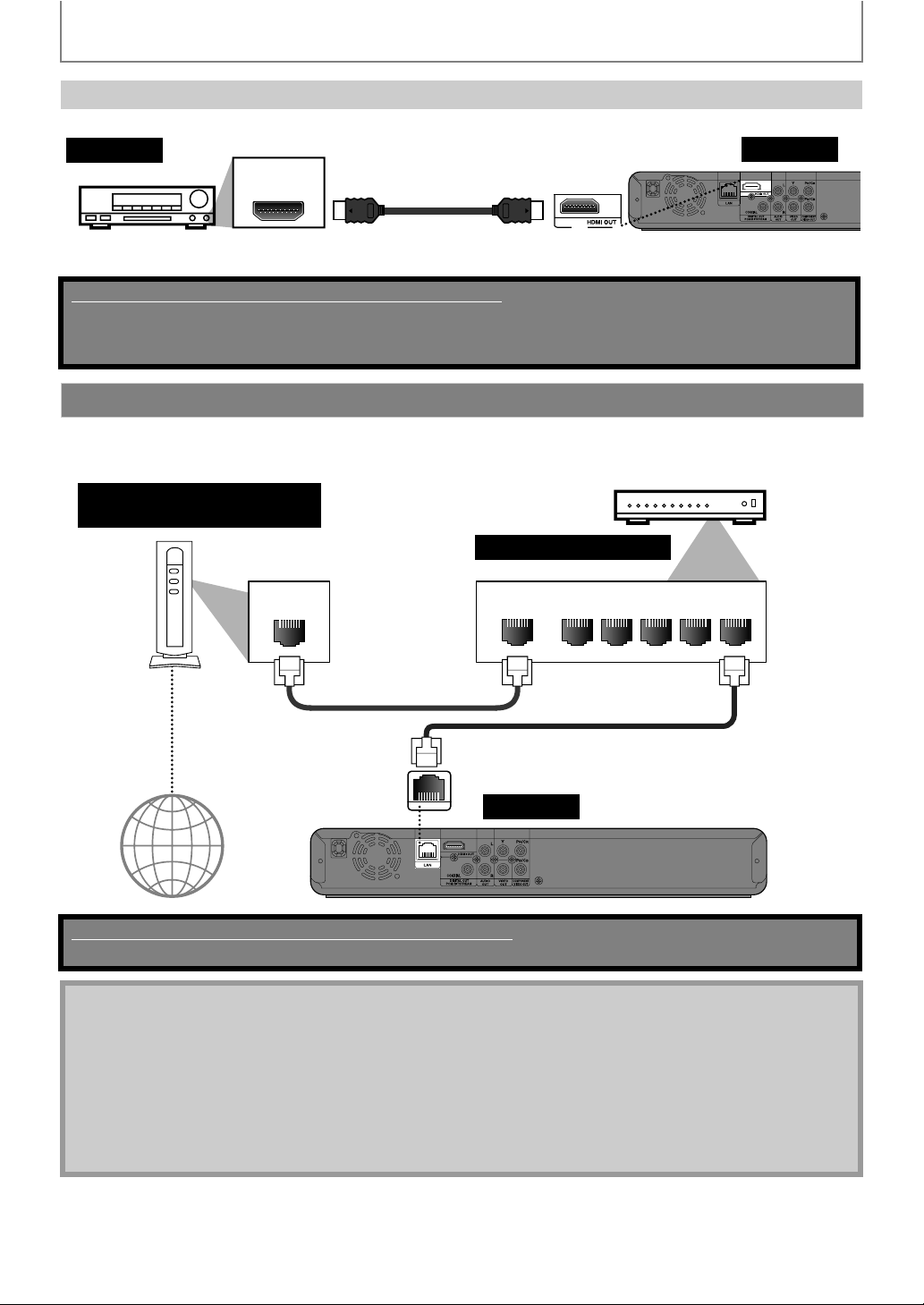
Conexión de sonido HDMI
receptor / amplificador de AV con una toma de entrada HDMI
sonido
HDMI IN
cable HDMI
Para configurar “Audio HDMI”, consulte la página 39.
Los cables suministrados utilizados en estas conexiones son:
• Cable de sonido RCA (I/D) x 1
• Cable HDMI (cable HDMI de alta velocidad) x 1
Por favor, adquiera el resto de los cables necesarios en su tienda local.
Conexión de Red con LAN
• Puede utilizar un disco que brinda la función BD-Live conectando la unidad a Internet.
(Para obtener información BD-Live, consulte consulte la página 29.)
Equipo de telecomunicaciones
(módem, etc.)
Eje o router de banda ancha
esta unidad
LAN
cable LAN
Internet
LAN
Los cables provistos no se utilizan para realizar esta conexión:
Por favor, compre los cables necesarios en su tienda local.
WAN LAN
12345
cable LAN
esta unidad
Nota
• Luego de conectar un cable LAN, configure los parámetros de red necesarios.
(Para configurar la red, consulte “Conexión de la Red” en la página 42.)
• No introduzca ningún cable que no sea el cable LAN a la terminal LAN a fin de evitar daños en la unidad.
• Si su equipo de telecomunicaciones (módem, etc.) no cuenta con funciones de router de banda ancha, conécte un
router de banda ancha.
• Si su equipo de telecomunicaciones (módem, etc.) cuenta con funciones de router de banda ancha pero no posee
puertos vacantes, utilice un eje.
• En caso de tener un router de banda ancha, utilice un router que soporte 10BASE-T / 100BASE-TX.
• No conecte su PC directamente a la terminal LAN de esta unidad.
16
ES
Page 16
ANTES DE COMENZAR
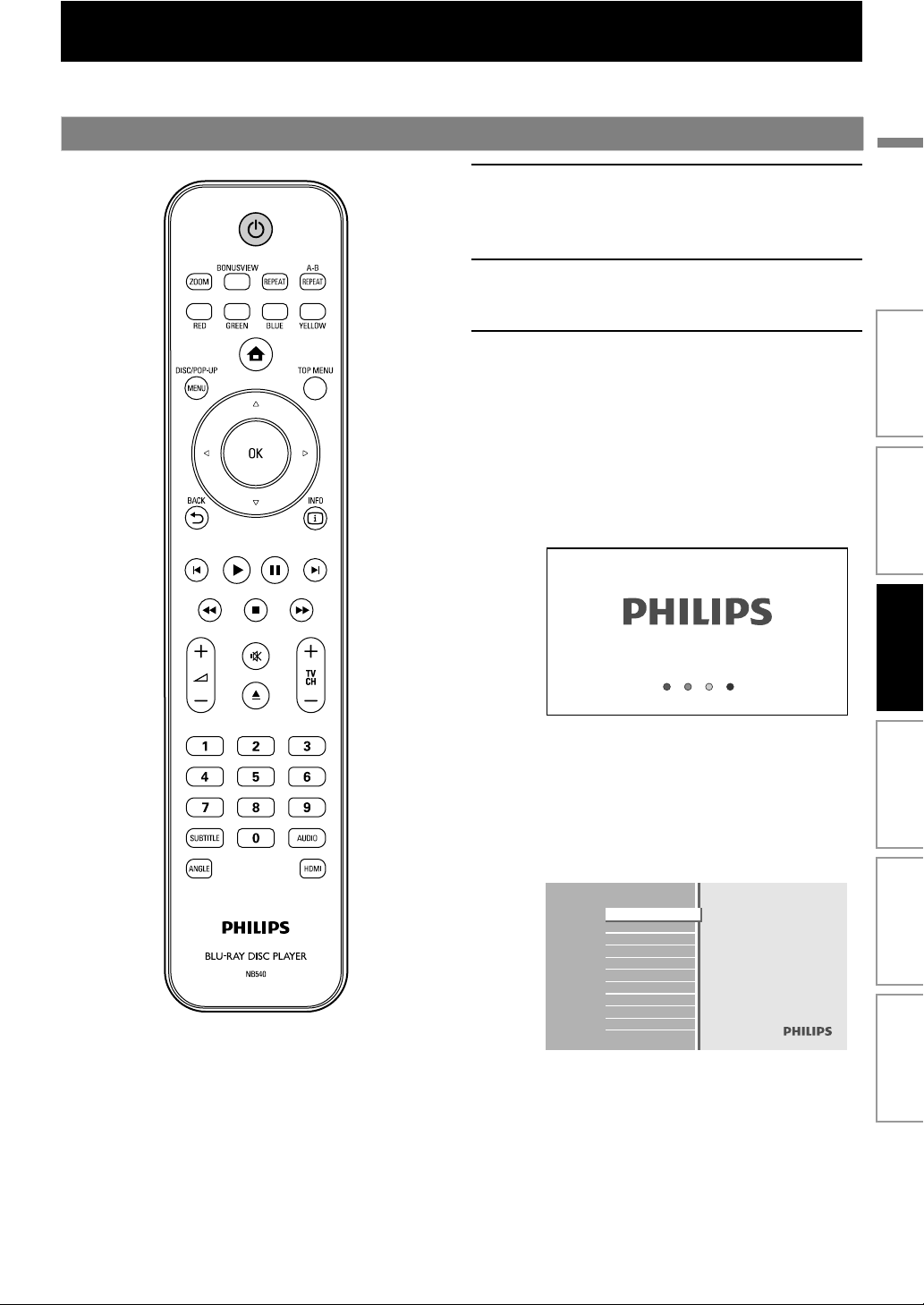
Parámetros
Después de que haya completado todas las conexiones, tiene que encontrar el canal de visualización (canal de entrada
externa) en su TV.
Cómo Encontrar el Canal de Visualización en su TV
1
2
3
Después de que haya hecho todas las
conexiones necesarias, presione
[Q (espera - encender)] para encender la
unidad.
Encienda su TV.
Presione el botón del mando a distancia
del televisor que da acceso al canal de
entrada externa. Puede tener el nombre
de “SOURCE”, “AV” o “SELECT”
(consulte el manual del usuario de su
televisor). O presione “2” en el mando a
distancia del TV y luego presione el
botón de canal abajo repetidamente
hasta que vea la pantalla de apertura de
PHILIPS.
ES
Introducción Conexiones
Configuración
Básica
Este es el canal de visualización correcto
(canal de entrada externa).
• Si ha pasado cierta cantidad de tiempo desde
que ha encendido la unidad, puede que vea el
menú de inicio en vez de la pantalla de
apertura de PHILIPS.
Menú de inicio:
Blu-ray Disc Player
Bandeja de disco
Tarjeta SD
Información
Reproducción Otros
Configuración de
Funciones
17ES
Page 17
INFORMACIÓN SOBRE LA REPRODUCCIÓN
Información Sobre la Reproducción
Antes de que comience a reproducir un disco, lea la siguiente información.
• SOBRE EL VÍDEO DIVX: DivX® es un formato de vídeo
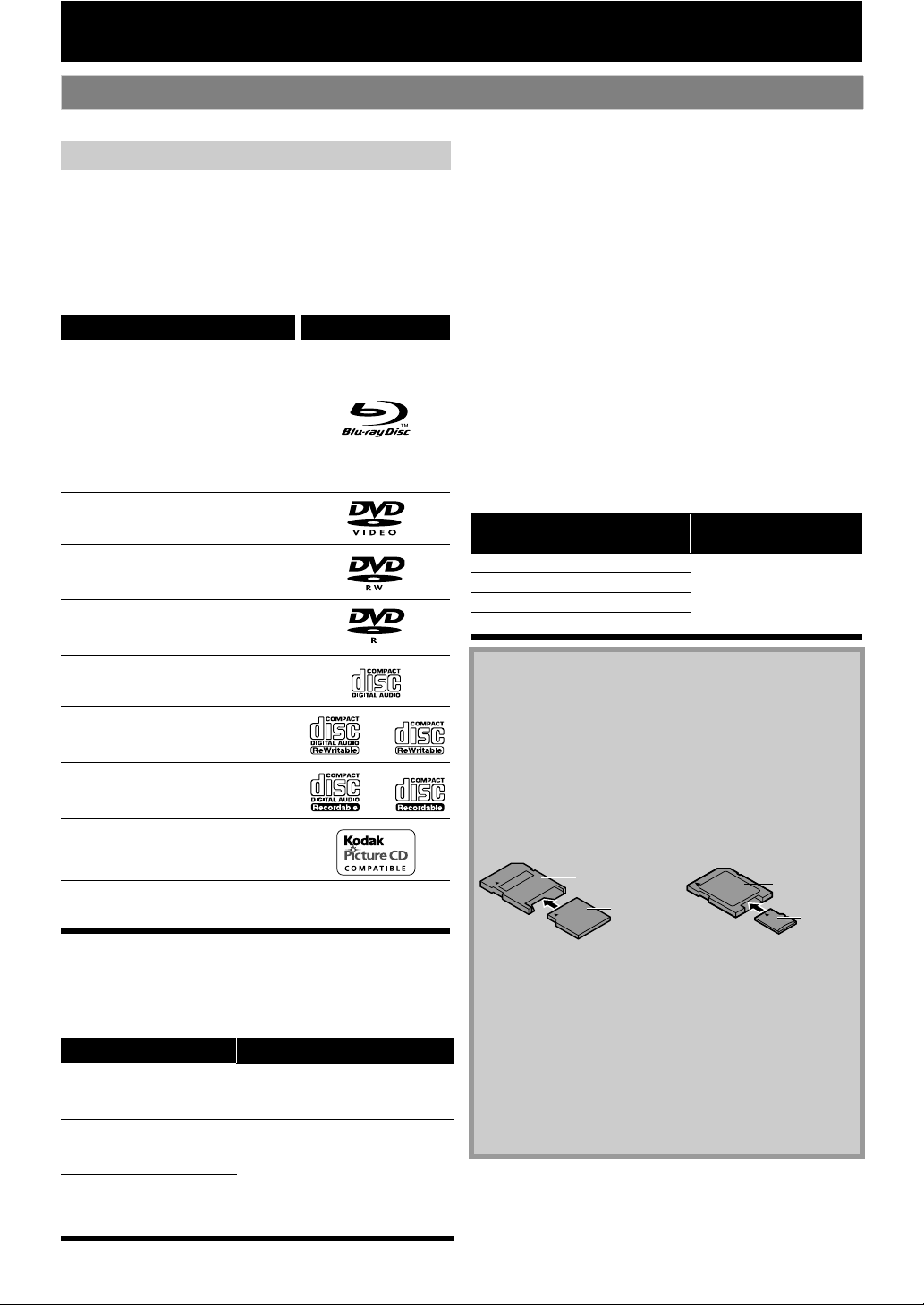
Discos y Archivos Reproducibles
Este aparato es compatible con la reproducción de los
siguientes discos / archivos.
Para reproducir un disco / archivo, asegúrese de que
cumple los requisitos de códigos de región y sistemas de
colores descriptos a continuación. Usted puede reproducir
discos que tengan los siguientes logotipos. No se
garantiza que otros tipos de discos se reproduzcan.
Discos reproducibles Logotipos
Discos Blu-ray
- BD-vídeo
- Disco BD-RE* (ver. 2.1)
(Grabado en formato BDMV)
- Disco BD-R* (ver. 1.1 / 1.2 / 1.3)
(Grabado en formato BDMV)
(Es posible que los discos no
finalizados no puedan ser
reproducidos.)
DVD-vídeo
DVD-RW
(sólo discos en modo de vídeo
finalizados)
DVD-R
(sólo discos en modo de vídeo
finalizados)
CD-DA (CD de audio)
CD-RW
CD-R
Kodak Picture CD
DTS-CD
(*) Debido a la progresión intencional del formato Blu-ray
Disc por parte de su autoridad configuración de
estándares, la compañia no puede garantizar ni certificar
la reproducibilidad de futuras extensiones del formato
Blu-ray Disc con este producto.
Archivos reproducibles Medios
DivX®
MP3
JPEG
BD-RE/-R
DVD-RW/-R
CD-RW/-R
BD-RE/-R
DVD-RW/-R
CD-RW/-R
Tarjeta de memoria SD
(que incluye SDHC)
Tarjeta miniSD
Tarjeta microSD
-
digital desarrollado por la firma DivX, Inc. Éste es un
dispositivo autorizado de DivX que permite reproducir
vídeos DivX. Para obtener mayor información y
herramientas de software que posibiliten convertir sus
archivos a vídeos DivX, visite el sitio web: www.divx.com.
• SOBRE LOS SERVICIOS DE VÍDEO A LA CARTA DIVX:
Deberá registrar el dispositivo DivX Certified® para poder
luego reproducir los contenidos de vídeo a la carta DivX
(VOD). Para generar el código de registración, consulte la
sección DivX VOD en el menú de configuración del
dispositivo. Ingrese a vod.divx.com con el código
generado para poder completar el proceso de
registración y conozca más acerca de DivX VOD.
• Producto con certificación DivX® Certified - Información
oficial; Reproduce todas las versiones de vídeos DivX®
(incluida la versión DivX® 6) y ofrece reproducción
estándar de archivos multimedia de DivX®.
• Los discos que contienen los archivos DivX® con la
característica de reproducción DivX® GMC
(Compensación del movimiento global, por sus siglas en
inglés), que es una función suplementaria DivX®, no
pueden reproducirse en esta unidad.
Tarjetas legibles
Tarjeta de memoria SD (8 MB - 2 GB) MP3, JPEG, comentarios en
Tarjeta de memoria SDHC (4 GB
Tarjeta miniSD (8 MB - 2 GB)
Tarjeta microSD (8 MB - 2 GB)
- 8 GB
Datos/archivos
reproducibles
imágenes dentro de
)
imágenes, subtítulos u otros
adicionales para BD-ROM
ver. 2 (Perfil 2.0 / Perfil 1.1)
Nota para las tarjetas de memoria
• Esta unidad admite tarjetas de memoria SD con el
sistema de archivos FAT12 / FAT16, y tarjetas de
memoria SDHC con el sistema de archivos FAT32.
• Esta unidad no admite el sistema de archivos NTFS.
• Esta unidad quizás no lea las tarjetas de memoria SD
que se han formateado en una computadora. En ese
caso, reformatee las tarjetas de memoria SD en esta
unidad y vuelva a intentarlo.
• Esta unidad no admite tarjeta micro SDHC ni tarjeta
mini SDHC.
• Se necesita el adaptador para las mini y micro tarjetas.
adaptador de
tarjeta mini SD
tarjeta mini
SD
• Partes de este producto se encuentran protegidas por
la ley de derechos de autor, y se ofrecen bajo licencia
de ARIS / SOLANA / 4C.
• Cuando no las utilice, mantenga las tarjetas de
memoria SD dentro de sus estuches.
• No intente abrir ni modificar la tarjeta.
• No toque la superficie del terminal con los dedos ni
con metal alguno.
• No adhiera rótulos ni adhesivos extra a las tarjetas.
• No quite las etiquetas de las tarjetas de memoria SD.
• Esta unidad reconoce hasta 8 caracteres del nombre
de archivo en la tarjeta de memoria SD. Los caracteres
posteriores al 8º no se muestran.
adaptador de
tarjeta micro SD
tarjeta
micro SD
ES18
Page 18
INFORMACIÓN SOBRE LA REPRODUCCIÓN
Discos y Archivos No Reproducibles
Los siguientes discos no se reproducirán en esta unidad.
• CD-ROM • CD-I (disco compacto interactivo)
• DVD-RAM • VSD (discos de vídeo simples)
• DVD-sonido • CD de vídeo
• HD DVD • SVCD
•Discos no
finalizados
• BD-RE (ver.1.0)
• BD-RE (ver.2.1) (Grabados en formato BDAV)
• BD-R (ver.1.1 / 1.2 / 1.3) (Grabados en formato BDAV)
• El BD / DVD / CD / Tarjeta de memoria SD contiene
archivos Windows Media™ Audio
• El Tarjeta de memoria SD contiene archivos DivX®
• Disco híbrido BD / DVD (reproducidos solo como BD-vídeo)
• CD de Súper audio - Sólo puede escucharse el sonido en
capa del CD. El sonido que se encuentra en la capa de
alta densidad CD de Súper audio no se puede escuchar.
• No se garantiza la capacidad de reproducción de los
discos dobles.
Sistemas de Color
BD-vídeo y DVD-vídeo están grabados en sistemas de
color diferentes en todo el mundo. El sistema de color más
común es el NTSC (el cual se usa principalmete en los
Estados Unidos y Canadá).
Esta unidad emplea el sistema de color NTSC, de modo
que el disco que se reproduzca debe tener el sistema
NTSC. No puede reproducir discos grabados en otros
sistemas de color.
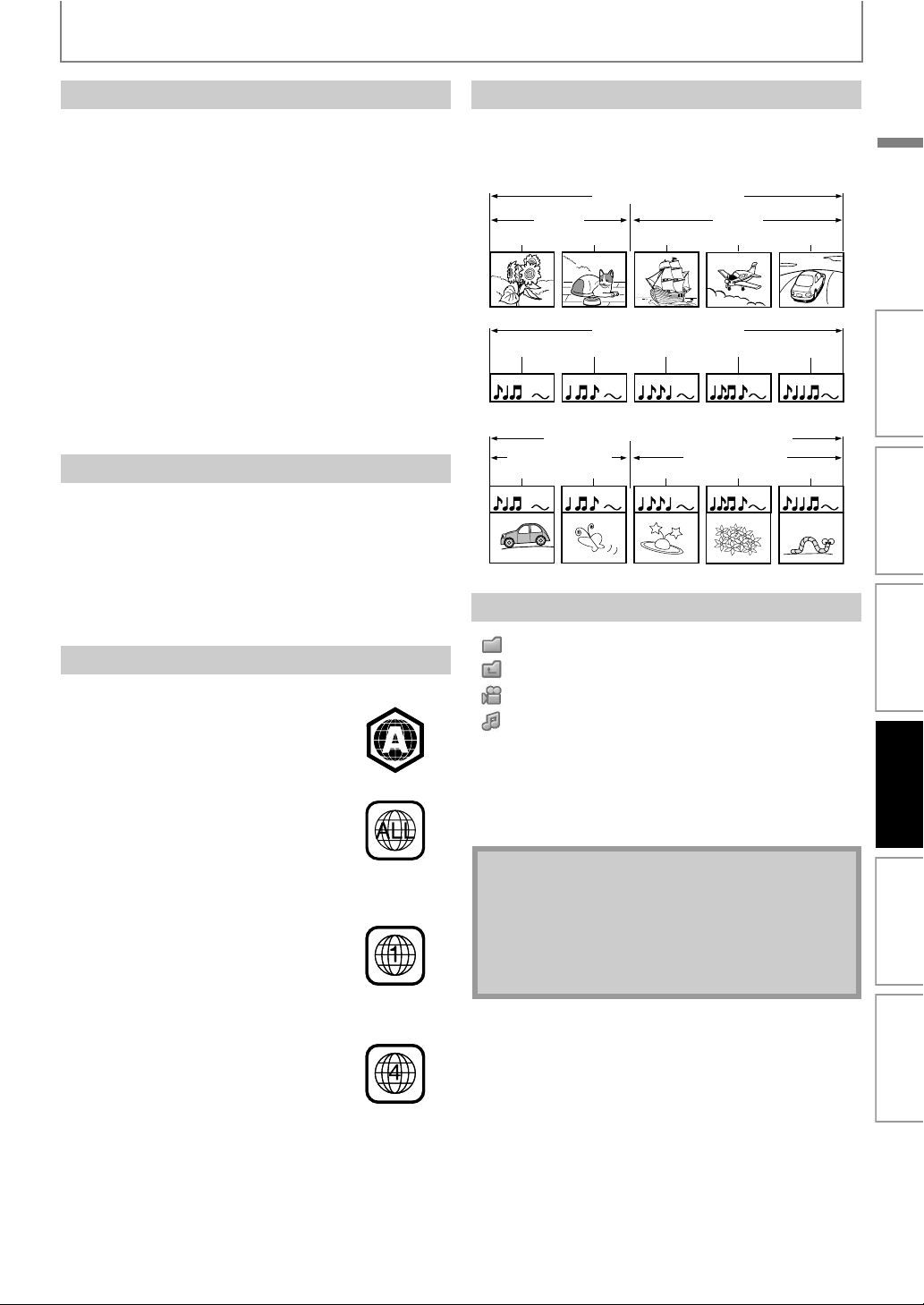
Códigos de Región
Esta unidad se diseñó con el objetivo de
reproducir BD-vídeo con región “A”, DVDvídeo con región “ALL” o “1” en el caso de
BDP3020/F7 (Estados Unidos / Canadá), y
reproducción en región “ALL” o “4” en el
caso de BDP3020/F8 (México). No puede
reproducir BD-vídeo o DVD-vídeo que
estén etiquetados para reproducirse en
otras regiones. Preste atención a los
símbolos que se encuentran en el lado
derecho de su BD-vídeo o DVD-vídeo.
Si los símbolos de estas regiones no
aparecen en su BD-vídeo o DVD-vídeo, no
podrá reproducir ese disco en esta
unidad. El número o letra dentro del
globo se refiere a la región del mundo. Un
BD-vídeo o DVD-vídeo etiquetados para
una determinada región sólo pueden ser
reproducidos en la unidad que contenga
el mismo código de región.
BD-vídeo
DVD-vídeo
Cuando se trata
de BDP3020/F7
(Estados Unidos / Canadá)
Cuando se trata
de BDP3020/F8
(México)
Sugerencia para la Reproducción de Discos
El contenido del disco se divide generalmente en
secciones o carpetas (grupos de títulos / archivos) según
se muestra a continuación.
BD-vídeo, DVD-vídeo
Título 1 Título 2
capítulo 1
Pista 1 Pista 2 Pista 3 Pista 4 Pista 5
Carpeta (grupo) 1
archivo 1
capítulo 2 capítulo 2capítulo 1 capítulo 3
CD de audio
Divx®, MP3, JPEG
Carpeta (grupo) 2
archivo 2 archivo 1 archivo 2 archivo 3
Descripciones de Iconos
[ ] : icono de grupo (carpeta)
[ ] : icono de grupo (carpeta) intro
[ ] : icono de archivo de vídeo
[ ] : icono de archivo de música
- “Carpetas” se refiere a los grupos de archivos.
- “Pistas” se refiere al contenido grabado en el CD de
audio.
- “Archivos” se refiere al contenido de un disco que está
grabado en formato de archivo DivX®, MP3, JPEG.
Nota
• Los caracteres no reconocibles se sustituyen por “”.
• Para BD, DVD y tarjeta SD, esta unidad puede
reconocer hasta 999 grupos (carpetas), y 9.999 pistas /
archivos.
• Para CD, esta unidad puede reconocer hasta 255
grupos (carpetas), y 999 pistas / archivos.
ES
Introducción Conexiones
Configuración
Básica
Reproducción Otros
Configuración de
Funciones
ES
19
Page 19
INFORMACIÓN SOBRE LA REPRODUCCIÓN
..
24
Reproductor de BD
|
12
4
5
3
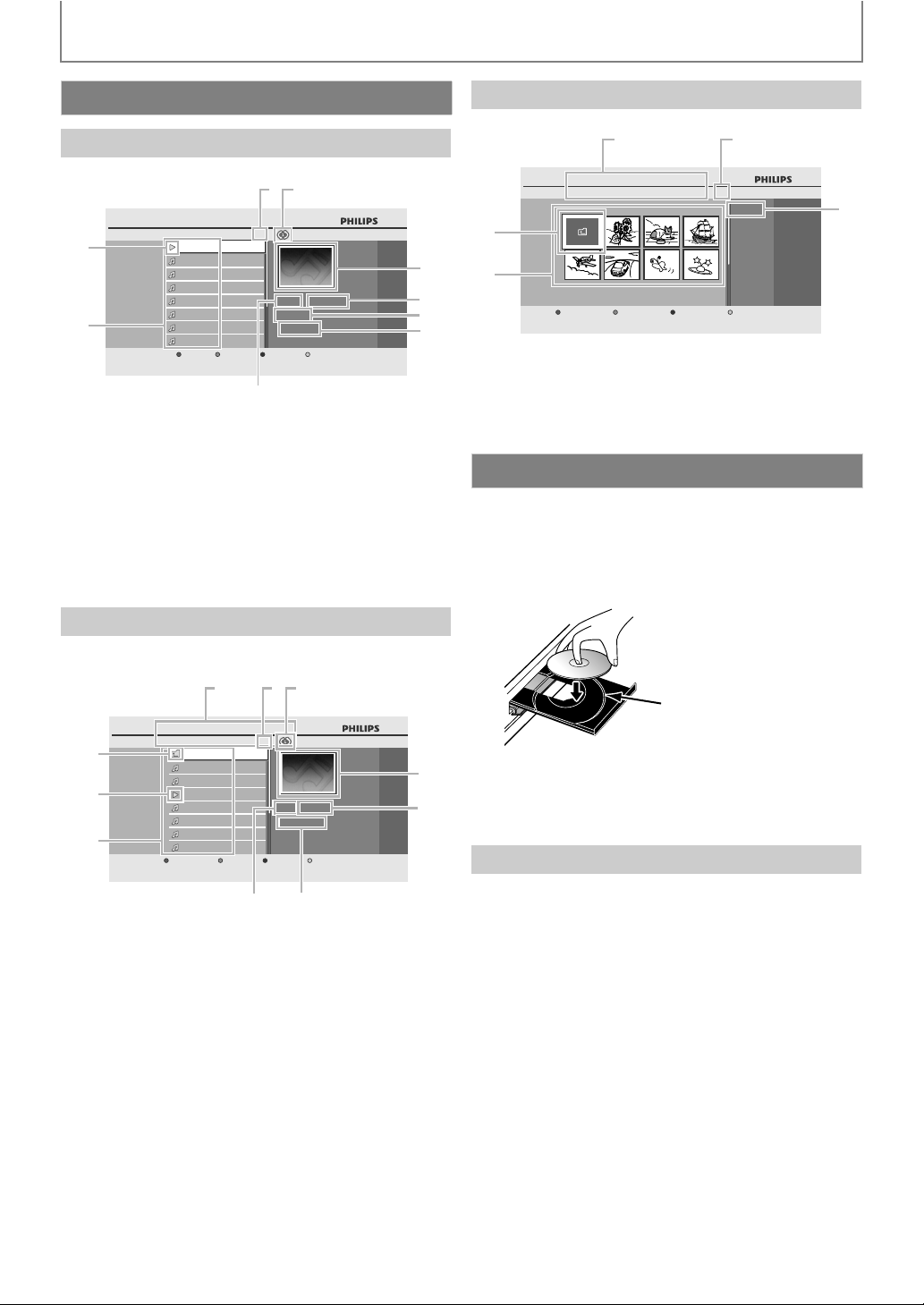
Guía de la Lista de Archivos
Lista de Pistas de CD de Audio
1
2
Reproductor de BD
Música
9
8
Pista
Pista
Pista
Pista
Pista
Pista
Pista
Pista
1) Número total de pistas
2) Estado de repetición
3) Imagen
4) Tiempo transcurrido de la pista actual
5) Número de la pista en reproducción
6) Tiempo total de la pista actual
7) Soportes de reproducción
8) Lista de pistas
9) Estado de reproducción
14
001
002
003
004
005
006
007
008
CDDA
Pista
00 : 03 : 40
001
00 : 00 : 39
Abajo
7
Lista de Archivos de Modo Imagen
Bandeja de disco
Imágenes
3
4
5
Filtro mult. Abajo
6
1) Directorio
2) Número de contenidos de la jerarquía actual.
3) Nombre actual de archivo
4) Lista de grupos (carpetas) / archivos (miniaturas)
5) Carpeta raíz
Cómo Introducir un Disco
1) Presione [A (abrir/cerrar)] para abrir la bandeja
para discos.
2) Sitúe el disco en la bandeja para discos con la
etiqueta hacia arriba.
Lista de Archivos de Modo Vídeo / Música
por ejemplo) modo MP3
110 2
Música
..
MP3_1.mp3
MP3_2.mp3
MP3_3.mp3
MP3_4.mp3
MP3_5.mp3
MP3_6.mp3
MP3_7.mp3
|
9
MP3
00:00:13
MP3_3.mp3
56
Reproductor de BD Bandeja de disco
9
8
7
Filtro mult. Abajo
1) Número de contenidos de la jerarquía actual.
2) Estado de repetición (sólo modo música)
3) Imagen
4) Tiempo transcurrido de la pista actual
5) Nombre actual de archivo
6) Tipo de soporte
7) Lista de grupos (carpetas) / archivos
8) Estado de reproducción
9) Carpeta raíz
10) Directorio
Alinee el disco con la guía
de la bandeja de discos.
* Asegúrese de que el di sco sea compatible con esta unidad (consulte en la
3
4
página 18 la lista de discos compatibles).
3) Presione [A (abrir/cerrar)] para cerrar la bandeja de
discos.
Puede que tarde un poco en cargar el disco.
Para expulsar el disco:
Presione [A (abrir/cerrar)] para abrir la bandeja para
discos.
Para expulsar el disco:
Presione [A (abrir/cerrar)] para cerrar la bandeja de
discos.
20
ES
Page 20
REPRODUCCIÓN BÁSICA
Reproducción de un BD o DVD
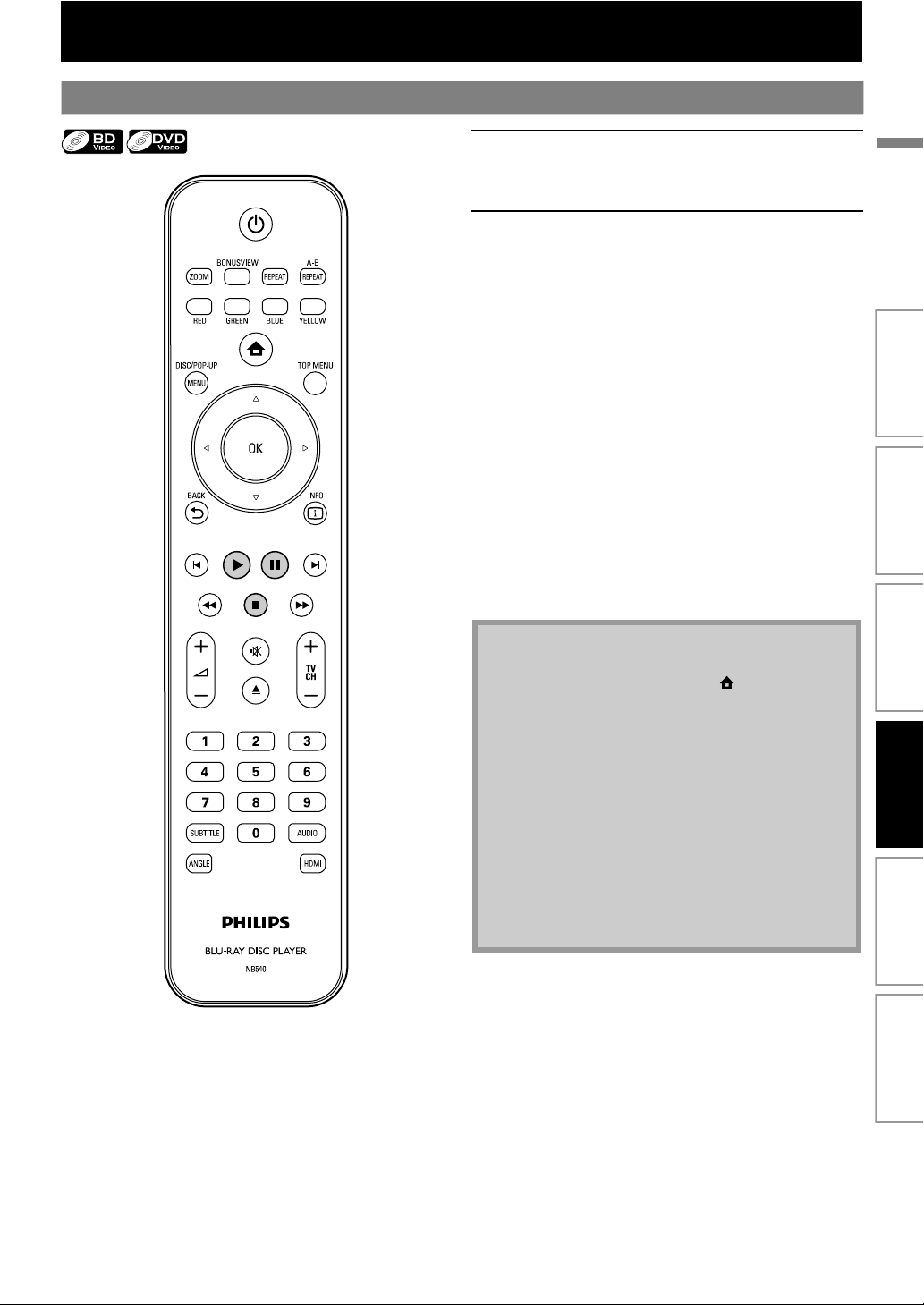
Introduzca un disco (consulte en la
1
página 20 sobre cómo introducir el
disco).
La reproducción puede comenzar
2
automáticamente.
Si no, presione [B (reproducir)].
Ciertos discos pueden mostrar un menú de
título o disco. En esta caso, consulte “Utilizar el
Menú Título / Disco” en las página 26.
Para pausar la reproducción:
Presione [F (pausar)].
Para volver a la reproducción normal:
Presione [B (reproducir)].
Para detener la reproducción:
Presione [C (detener)].
La reproducción está en modo Reanudar y
aparecerá el menú de inicio.
<Modo Reanudar desde parada>
Cuando presione [B (reproducir)] la próxima
vez, la reproducción comenzará desde el
punto en donde se haya detenido.
Nota
• La reproducción también se detendrá y aparecerá el
menú de inicio cuando presione [ (inicio)].
• Para aplicaciones de BD-Java, es posible que el modo
Reanudar desde parada no se encuentre disponible.
• Si presiona [OK] en vez de [B (reproducir)], la
reproducción puede comenzarse desde el principio
del disco aunque estuviera en modo Reanudar desde
parada.
• También puede comenzar desde el principio del
disco si presiona [S (anterior)] mientras que se
muestra el mensaje de reanudación.
• El mensaje de reanudación puede quitarse
presionando [BACK U].
• El modo Reanudar desde parada sigue en efecto,
incluso después de que se apague la alimentación,
pero se cancela una vez que el disco se expulsa.
ES
Introducción Conexiones
Configuración
Básica
Reproducción Otros
Configuración de
Funciones
21ES
Page 21
REPRODUCCIÓN BÁSICA
Reproducir un CD de Audio o un Disco con Archivos DivX® / MP3 / JPEG
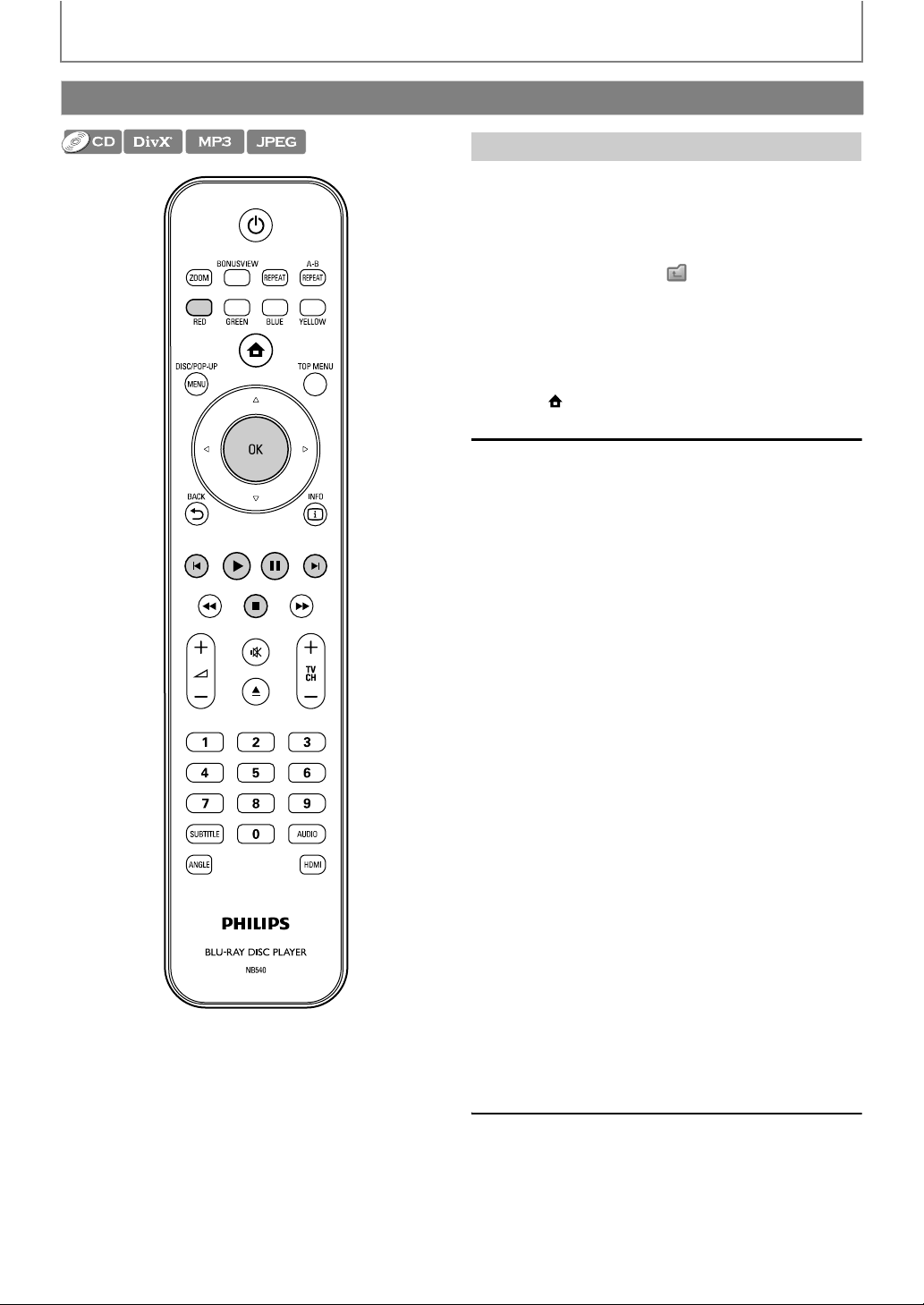
Cómo Navegar por la Lista de Pistas / Archivos
•Utilice [K / L] para mover el seleccione arriba y abajo por
la lista.
• Para acceder a los archivos de un grupo (carpeta),
seleccione el grupo (carpeta) deseado y después
presione [OK].
•Presione [s], o seleccione [ ] y después presione [OK]
para volver a la jerarquía anterior.
•Presione [s] para volver a la pantalla anterior.
•Presione [BLUE] o [YELLOW] para cambiar la página de
la lista.
•Presione [RED] para volver a la pantalla de filtro de
medios.
•Presione [ (inicio)] para volver al menú de inicio.
Especificaciones recomendadas:
DivX®
Producto con certificación DivX® Certified - Información oficial
• Codec (codificador/
decodificador) de
archivos AVI
reproducibles
• Tamaño máximo de un
vídeo
• Frecuencia de muestreo
de sonido
• Tipo de audio : MPEG1 capa de audio 3
: DivX® 3.x, DivX® 4.x, DivX®
5.x, DivX® 6.x
: 720 x 480 @30 fps
720 x 576 @25 fps
: 16 kHz - 48 kHz
(MP3),
MPEG1 capa de audio 2,
Dolby Digital
22
ES
MP3
• Frecuencia de muestreo : 32 kHz, 44,1 kHz or 48 kHz
•Velocidad de bits
constante
: 112 kbps - 320 kbps
JPEG
Resolución
• Limite superior ::2.560 x 1.900 dots
(el submuestreo es de
4:4:4)
5.120 x 3.840 dots
(el submuestreo es de
hasta 4:2:2)
• Límite inferior : 32 x 32 puntos
• Tamaño de archivo
máximo de una imagen
:5 MB
Limitaciones numéricas de archivos / carpetas:
BD, DVD y tarjeta SD
• 999 carpetas (grupos) y 9.999 archivos.
CD
• 255 carpetas (grupos) y 999 pistas / archivos.
Page 22
REPRODUCCIÓN BÁSICA
1
2
3
Introduzca un disco (consulte en la
página 20 sobre cómo introducir el
disco).
• Aparece de manera automática el menú de
inicio.
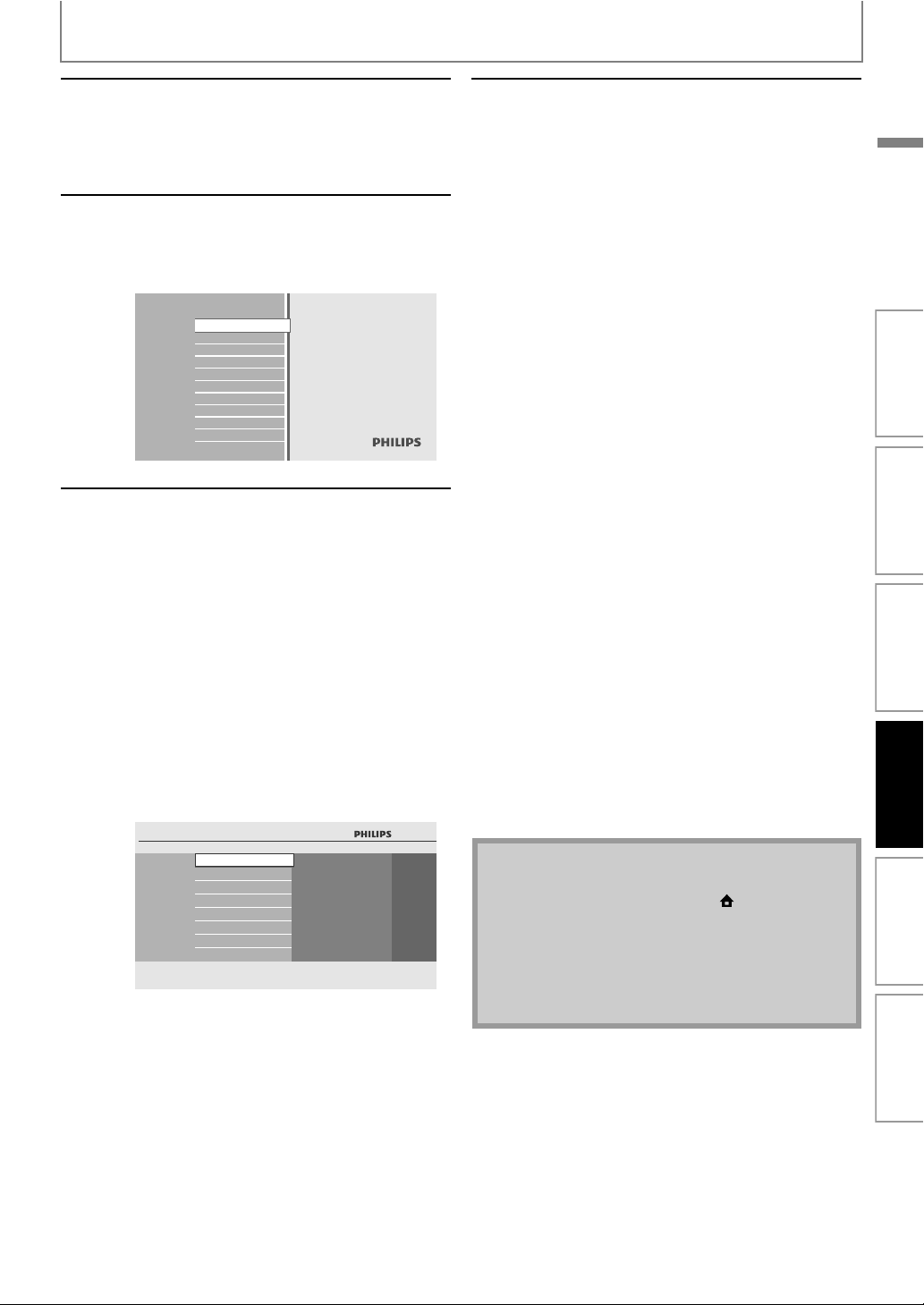
Con “Bandeja de disco”
seleccionado, presione [OK].
• Aparecerá la pantalla de filtro de medios.
• Para CD de audio, salte al paso 4.
Blu-ray Disc Player
Bandeja de disco
Tarjeta SD
Parámetros
Información
Seleccione el tipo de archivo que
desea reproducir en la pantalla de
filtro de medios. Después, presione
[OK] para mostrar la lista de
archivos.
“Video” : Si desea reproducir archivos de
vídeo como archivos DivX®,
seleccione “Video”.
“Música” : Si desea reproducir archivos de
música como archivos MP3,
seleccione “Música”.
“Imágenes”
: Si desea reproducir fotos fijas
como fotos JPEG, seleccione
“Imágenes”.
Reproductor de BD
Bandeja de disco
Video
Música
Imágenes
Seleccione un grupo (carpeta) o
4
pista / archivo que desee
reproducir. Después presione
[B (reproducir)] o [OK] para
comenzar la reproducción.
Consulte “Cómo Navegar por la Lista de Pistas /
Archivos” en las página 22.
Para saltar al próximo archivo / pista:
Presione [T (siguiente)].
Para saltar al archivo / pista anterior:
Presione [S (anterior)].
Para pausar la reproducción:
Presione [F (pausar)].
Para volver a la reproducción normal:
Presione [B (reproducir)].
Para detener la reproducción:
Presione [C (detener)].
La reproducción está en modo Reanudar
desde parada.
<Modo Reanudar desde parada CD de audio /
DivX®>
La reproducción comenzará desde el punto
en donde se detenga la siguiente vez que
presione [B (reproducir)].
Si presione [OK] en lugar de [B (reproducir)],
la reproducción comenzará desde el principio
de la pista / archivo en lugar de reanudar
desde el punto de parada.
<Modo Reanudar desde parada MP3 / JPEG>
La reproducción comenzará desde el principio
del archivo actual la próxima vez que presione
[B (reproducir)] o [OK].
Para volver a la pantalla de filtro de
medios:
Presione [RED] en modo Reanudar desde
parada.
Nota
• La reproducción también se detendrá y aparecerá el
menú de inicio cuando presione [ (inicio)].
• Con respecto al BD-RE/-R de multiborde, no se
pueden reconocer secciones grabadas
adicionalmente.
• Con respecto al DVD-RW/-R de multiborde, es
posible que no se reconozcan secciones grabadas
adicionalmente.
ES
Introducción Conexiones
Configuración
Básica
Reproducción Otros
Configuración de
Funciones
ES
23
Page 23
REPRODUCCIÓN BÁSICA
Kodak Picture CD
Esta unidad también puede ejecutar archivos JPEG
guardados en Kodak Picture CD. Puede disfrutar de
imágenes en el televisor reproduciendo el Kodak Picture
CD. Esta unidad cumple con la versión 7.0 de Kodak
Picture CD. Para ver los detalles de Kodak Picture CD,
póngase en contacto con alguna tienda que ofrezca
servicios de revelado de Kodak Inc.
Introduzca un Kodak Picture CD.
1
2
3
4
• Aparece de manera automática el menú de
inicio.
Con “Bandeja de disco”
seleccionado, presione [OK].
• Aparecerá la pantalla de filtro de medios.
Seleccione
pantalla de filtro de medios.
Después, presione
mostrar la lista de archivos.
Siga el paso 4 en “Reproducir un CD
de Audio o un Disco con Archivos
DivX® / MP3 / JPEG” en las páginas
22-23.
“Imágenes”
[OK] para
en la
Lectura de la Tarjeta de Memoria SD
Puede reproducir archivos MP3 / JPEG que estén
almacenados en una tarjeta de memoria SD.
Además puede disfrutar de las siguientes funciones con la
tarjeta de memoria SD.
- Contenidos adicionales especiales para Perfil 1 ver.1.1 de
BD-ROM. (Para mayor información acerca de los
contenidos adicionales especiales, consulte el libro de
instrucciones que trae el disco.)
- Función en BD-Live (BD-ROM ver. 2 Perfil 2.0). (Para mayor
información acerca de BD-Live, consulte la página 29.)
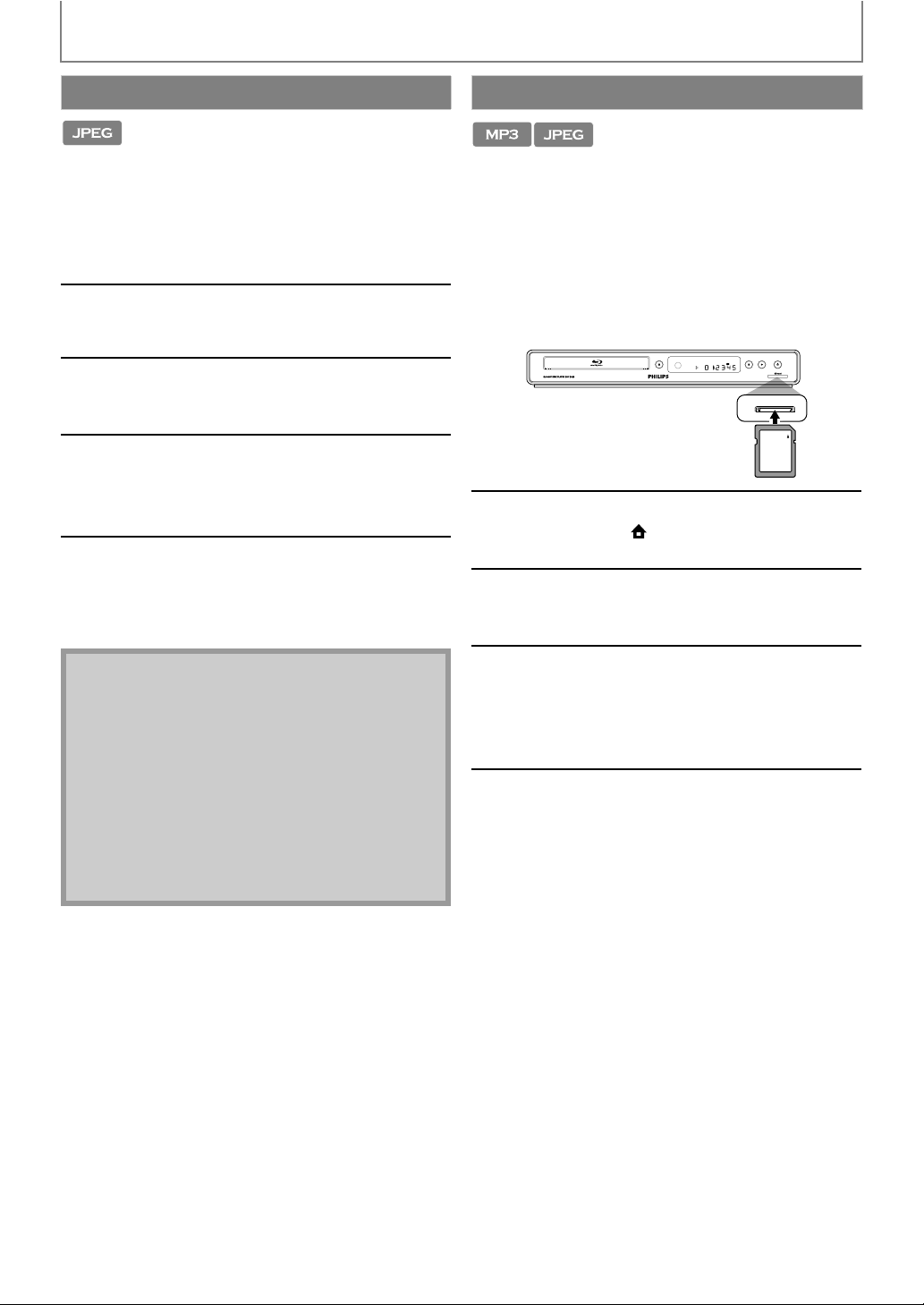
SD card
Tarjeta de
memoria SD
Inserte una tarjeta SD y luego
1
2
presione [ (inicio)].
Aparece el menú de inicio.
Con “Tarjeta SD” seleccionado,
presione [OK].
• Aparecerá la pantalla de filtro de medios.
Consejos para Reproducción de JPEG /
Kodak Picture CD
• Cada pulsación del
del reloj 90 grados cuando se muestra una imagen.
Nota
• Algunas carpetas o archivos que no sean
reproducibles puede que se enumeren debido al
estado de grabación.
• Los archivos JPEG de alta resolución tardan más en
mostrarse.
• Los archivos JPEG progresivos (archivos JPEG
grabados en formato progresivo) no pueden
reproducirse en esta unidad.
[ANGLE]
gira la imagen en el sentido
3
4
Seleccione el tipo de archivo que
desea reproducir en la pantalla de
filtro de medios. Después, presione
[OK] para mostrar la lista de
archivos.
Siga el paso 4 en “Reproducir un CD
de Audio o un Disco con Archivos
DivX® / MP3 / JPEG” en las páginas
22-23.
Para extraer la tarjeta de memoria SD:
En modo parada, presione suavemente la tarjeta
de memoria SD, luego tire de ella con cuidado.
24
ES
Page 24
REPRODUCCIÓN BÁSICA
Nota
• En el modo “Tarjeta SD”, se mostrará la informacón
sobre reanudación cuando:
-se presione [C (detener)] mientras está en el modo
Reanudar desde parada.
-se extrae la tarjeta de memoria SD.
-la unidad pasa al modo de espera.
• No ex traiga la tarjeta de memoria SD ni d eje la uni dad
en modo de espera mientras se están reproduciendo
los contenidos de la tarjeta. Esto puede ocasionar el
mal funcionamiento o la pérdida de datos de la
tarjeta.
• No elimine las carpetas o archivos de la tarjeta de
memoria SD con su computadora. Esta unidad
quizás no lea las tarjetas de memoria SD que se han
formateado en una computadora.
• Si un nombre de archivo o carpeta incluye algunos
de los siguientes caracteres no reconocidos, el
nombre del archivo o carpeta no se visualizará
adecuadamente.
-Caracteres no reconocidos :
. , " = + [ ] ; / \ : | ¥
Acerca de DivX® y DivX® VOD
Sugerencia para el producto con certificación DivX®
Certified - Información oficial, comprado o alquilado
• Cuando compra o alquila un archivo DivX® a través del
sitio oficial de vídeo DivX® el cual se denomina DivX®
servicios de Vídeo a la carta (VOD, por sus siglas en
inglés), se requiere de un código de registración cada vez
que obtiene un archivo nuevo de los servicios DivX® VOD.
Consulte “DivX® VOD” en la “LISTA DE
CONFIGURACIONES” en la página 35.
Errores posibles
Nota
• Los archivos que tengan las extensiones “.avi” y
“.DivX” se denominan archivos DivX®. Todos los
archivos con extensión “.avi” se reconocen como
MPEG4.
• Para CD-RW/-R, se puede reconocer un máximo de
255 grupos (carpetas) o 999 archivos.
• Para BD-RE/-R y DVD-RW/-R, se puede reconocer un
máximo de 999 grupos (carpetas) o 9.999 archivos.
• No se pueden mostrar las décimas y más profundas
jerarquías.
• Los caracteres no reconocibles se sustituyen por “”.
• Cuando reproduzca los archivos grabados en altas
velocidades de bits, las imágenes pueden
interrumpirse en algunas oportunidades.
• Aunque se ha obtenido un logo
unidad, ésta quizás no pueda reproducir algunos
datos; esto va a variar según las características, la
velocidad de bits o las configuraciones del formato
de audio, etc.
• Si se selecciona un archivo
unidad puede tomar unos minutos antes de
comenzar la reproducción (a veces más de 20
segundos).
• Si los archivos
reproducirse, reescríbalos en un BD-RE/-R o un
DVD-RW/-R, e intente reproducirlos nuevamente.
• Para mayor información de
http://www.divx.com
DivX®
de un CD-RW/-R no pueden
DivX®
para esta
DivX®
de gran tamaño, la
DivX®
, visite
ES
Introducción Conexiones
Configuración
Básica
Reproducción Otros
“Este vídeo se puede visualizar c veces más. ¿Desea
visualizarlo una vez más ahora?”
Algunos archivos DivX® VOD están restringidos con
tiempos de reproducción limitados. No pueden
reproducirse por más tiempo que el indicado.
“El reproductor no está autorizado a leer este video.”
No puede reproducir en esta unidad los archivos
obtenidos a través de códigos de registración diferentes.
“El plazo de alquiler ha vencido.”
No puede reproducir los archivos DivX® VOD durante el
tiempo en que el alquiler ha caducado.
“Este reproductor no admite este formato de video.”
No puede reproducir los archivos
exceda 720 x 576.
“Este reproductor no acepta este formato de audio.”
Para archivos
MPEG1 capa de audio 3 (MP3), MPEG1 capa de audio 2 y
Dolby Digital, no habrá salida de audio aunque sí de vídeo.
“El reproductor no acepta esta frecuencia de imagen
de video.”
No podrá reproducir los archivos
fotogramas supera 30 fps.
DivX®
con formato de audio distinto de
DivX®
DivX®
si la velocidad de
DivX® VOD
cuya imagen
Configuración de
ES
Funciones
25
Page 25
REPRODUCCIÓN BÁSICA
Reproducción de un DivX® con DivX®
Subtítulos Externos
Los subtítulos creados por el usuario pueden visualizarse
durante la DivX® reproducción.
1) Siga los pasos 1 a 3 de “Reproducir un CD de Audio o
un Disco con Archivos DivX® / MP3 / JPEG” en las
páginas 22-23.
2) Seleccione un archivo que desee reproducir, luego
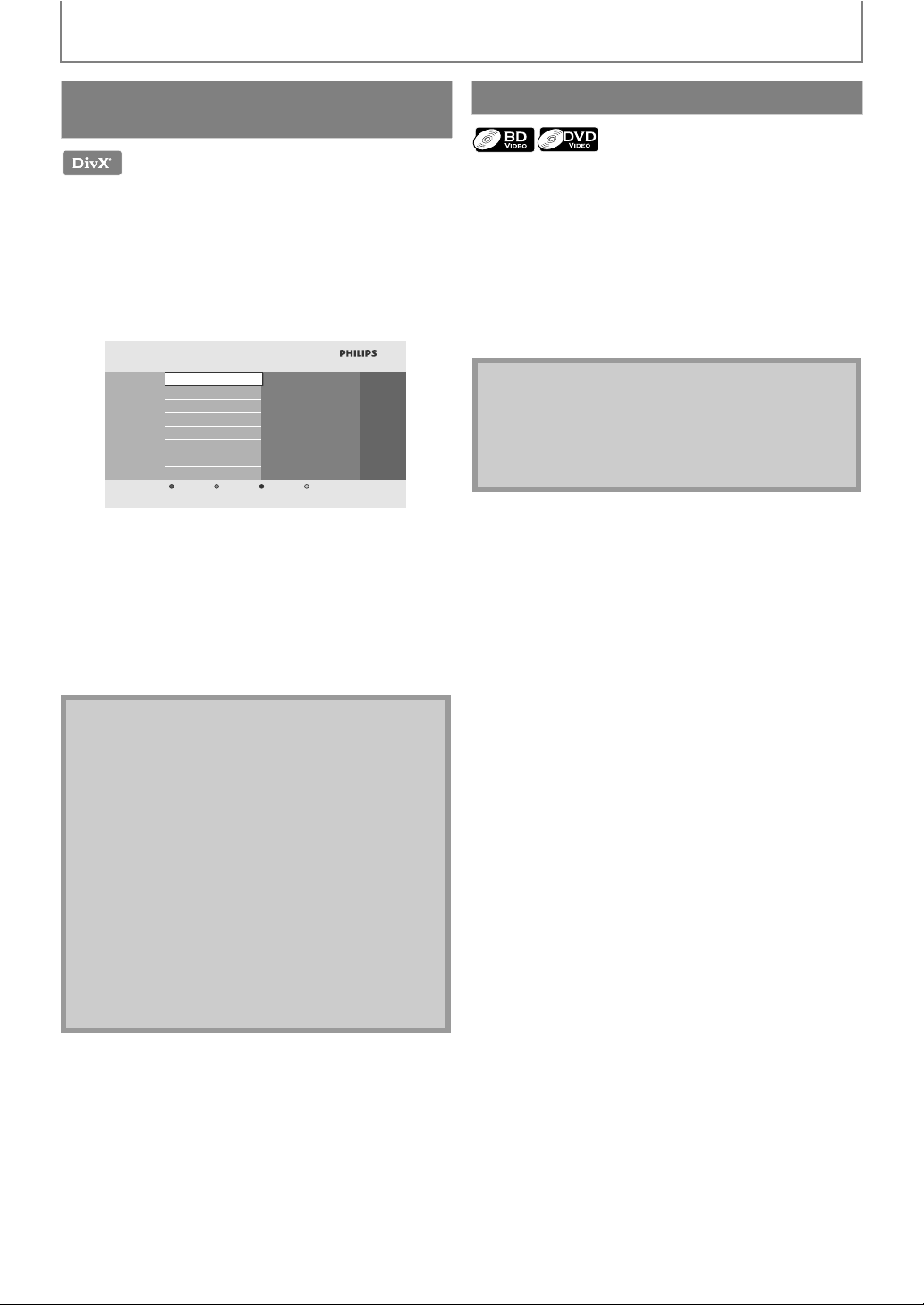
pulse [GREEN].
Aparecerá la lista de subtítulos.
Lista De Subtítulo
3dolby.avi
Apdo.
SMI
SRT
SUB
Cancelar
• “Divx Subt.” aparece al lado del icono “Verde” cuando el
subtitulado DivX® está disponible para interactuar con el
archivo seleccionado.
• Si presione [B (reproducir)]o [OK] en lugar de [GREEN],
comenzará la reproducción sin los subtítulos.
3) Seleccione el archivo de subtítulos deseado, luego
presione [B (reproducir)] o [OK].
Comenzará la reproducción del archivo DivX® con el
subtitulado DivX®.
Utilizar el Menú Título / Disco
Ciertos BD-vídeo o DVD-vídeo pueden contener un menú
de títulos que describe el contenido del disco, o un menú
de disco que lo guía por las funciones disponibles en el
disco.
Con dichos discos, puede que aparezca automáticamente
un menú de títulos o un menú de disco cuando introduzca
el disco. Si no, presione [TOP MENU] o
[DISC MENU / POP-UP MENU] para llamar el menú.
Consulte el manual del disco para ver cómo navegar por el
menú.
Nota
• Los menús cambian según el disco. Consulte la
información que acompaña al disco para ver los
detalles.
• [TOP MENU] o [DISC MENU / POP-UP MENU]
puede que no funcionen con algunos discos.
Nota
• Para utilizar esta función se deben cumplir las
siguientes condiciones.
-El archivo de reproducción y el de subtitulado deben
tener la misma denominación.
-El archivo de reproducción y el de subtitulado deben
estar en la misma carpeta.
-Solamente se soportan los archivos de subtitulos con
las siguientes extensiones: .smi (.SMI), .srt (.SRT ), .sub
(.SUB), .ass (.ASS), .ssa (.SSA), .txt (.TXT). (los archivos
.sub (.SUB) y .txt (.TXT) pueden no reconocerse.)
-Los subtítulos que excedan el tiempo de
reproducción del archivo DivX® no se podrán
visualizar.
• Si el archivo de subtitulado DivX® contiene más de
un idioma de subtítulos, puede cambiarlos
presionando varias veces [SUBTITLE].
26
ES
Page 26
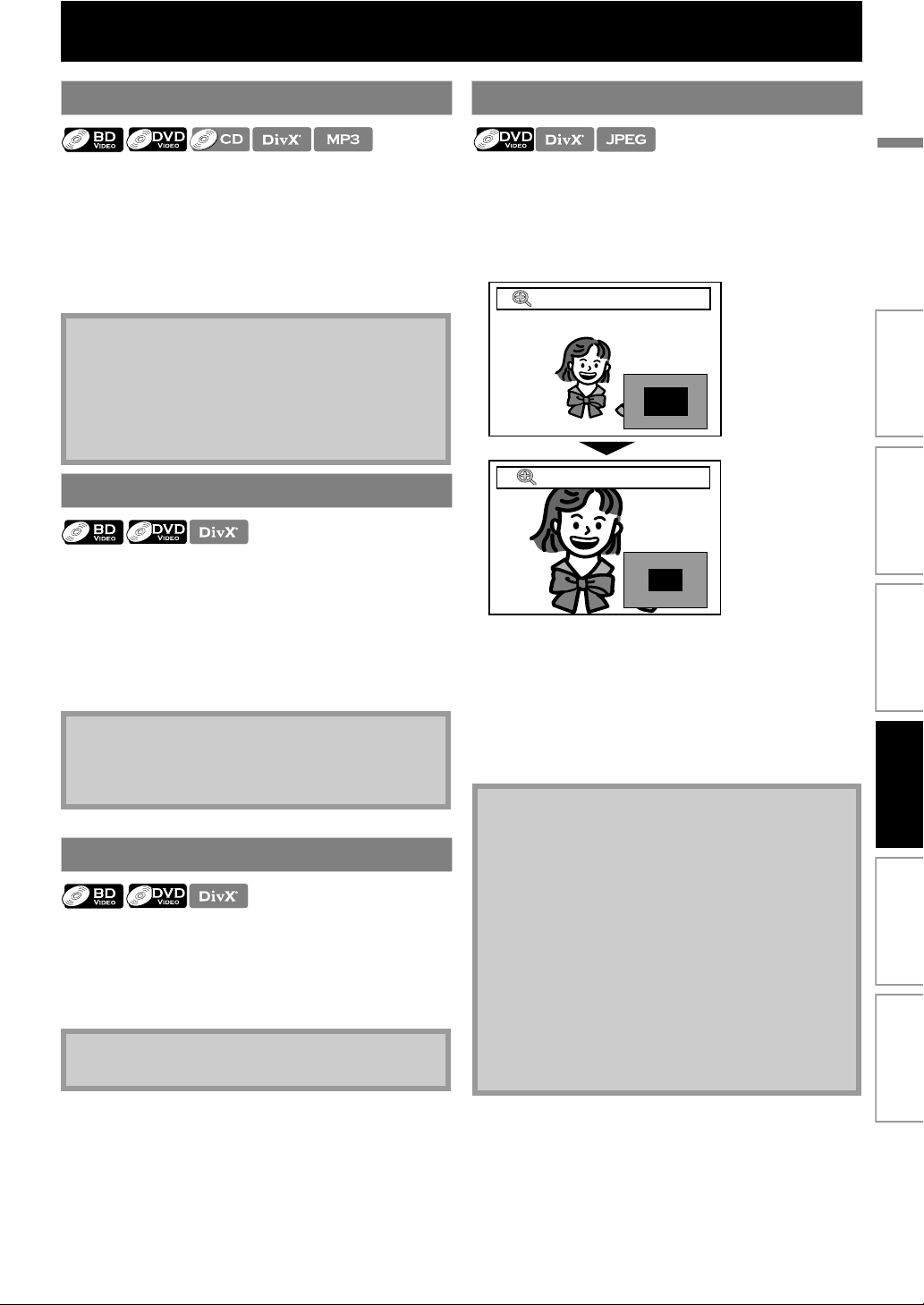
REPRODUCCIÓN ESPECIAL
Zoom
Zoom
1.2x
Avance Rápido / Rebobinado Rápido
1) Durante la reproducción, presione [D (adelantar)]
repetidamente para avance rápido.
Durante la reproducción, presione [E (reverso)]
repetidamente para rebobinado rápido.
Cada vez que presione [D (adelantar)] o
[E (reverso)], la velocidad de reproducción cambia.
2) Presione [B (reproducir)] para volver a la
reproducción normal.
Nota
• Para los BD y DVD, la velocidad varía en 5 niveles
diferentes.
• Para los CD de audio, archivos DivX® y MP3, la
velocidad varía en 3 niveles diferentes.
• Para algunos archivos DivX®, quizás no funcionen los
modos avance rápido/rebobinado rápido.
Reproducción Avance Lento
1) Durante la reproducción, presione [F (pausar)].
Después, presione [D (adelantar)].
Cada vez que presione [D (adelantar)], la velocidad
de reproducción varía en 3 niveles diferentes.
2) Presione [B (reproducir)] para volver a la
reproducción normal.
Nota
• Solamente está disponible el modo avance lento.
• Para algunos archivos DivX®, quizás no funcione el
modo avance lento.
Reproducción Paso a Paso
1) En modo pausa, presione [F(pausar)] repetidamente.
Cada vez que presione [F (pausar)], la reproducción
avanzará paso a paso.
2) Presione [B (reproducir)] para volver a la
reproducción normal.
Nota
• Sólo está disponible el avance paso a paso.
Zoom
Durante la reproducción, puede acercar la imagen.
.
1) Durante la reproducción, presione [ZOOM]
repetidamente.
Cada vez que presione [ZOOM], el factor de
acercamiento cambiará.
por ejemplo) DVD-vídeo
2x
2) Puede moverse por la imagen acercada utilizando
[K / L / s / B].
El cuadro gris con un cuadro azul interior mostrado en
la esquina inferior derecha de la imagen acercada es la
guía de posición. El cuadro azul interior indica el área
acercada. (No disponible en la reproducción de JPEG.)
3) Presione [ZOOM] varias veces para volver a la
reproducción normal.
Nota
• Para los archivos JPEG, la presentación de
diapositivas no es posible.
• Para ciertos archivos
disponible.
• Para archivos DivX® y JPEG, el zoom 4x no está
disponible.
• Para ciertos DVD, el zoom 4x no está disponible.
• [ZOOM] no funciona durante la reproducción del
BD-vídeo.
• [ZOOM] no funciona mientras que el menú del DVD
se está mostrando.
• Para los archivos JPEG, al modificar el factor de
acercamiento o al mover la posición del zoom, es
posible que la pantalla se visualice totalmente negra
por un instante. No es un fallo de funcionamiento.
DivX®
, el zoom puede que no esté
ES
Introducción Conexiones
Configuración
Básica
Reproducción Otros
Configuración de
Funciones
27ES
Page 27
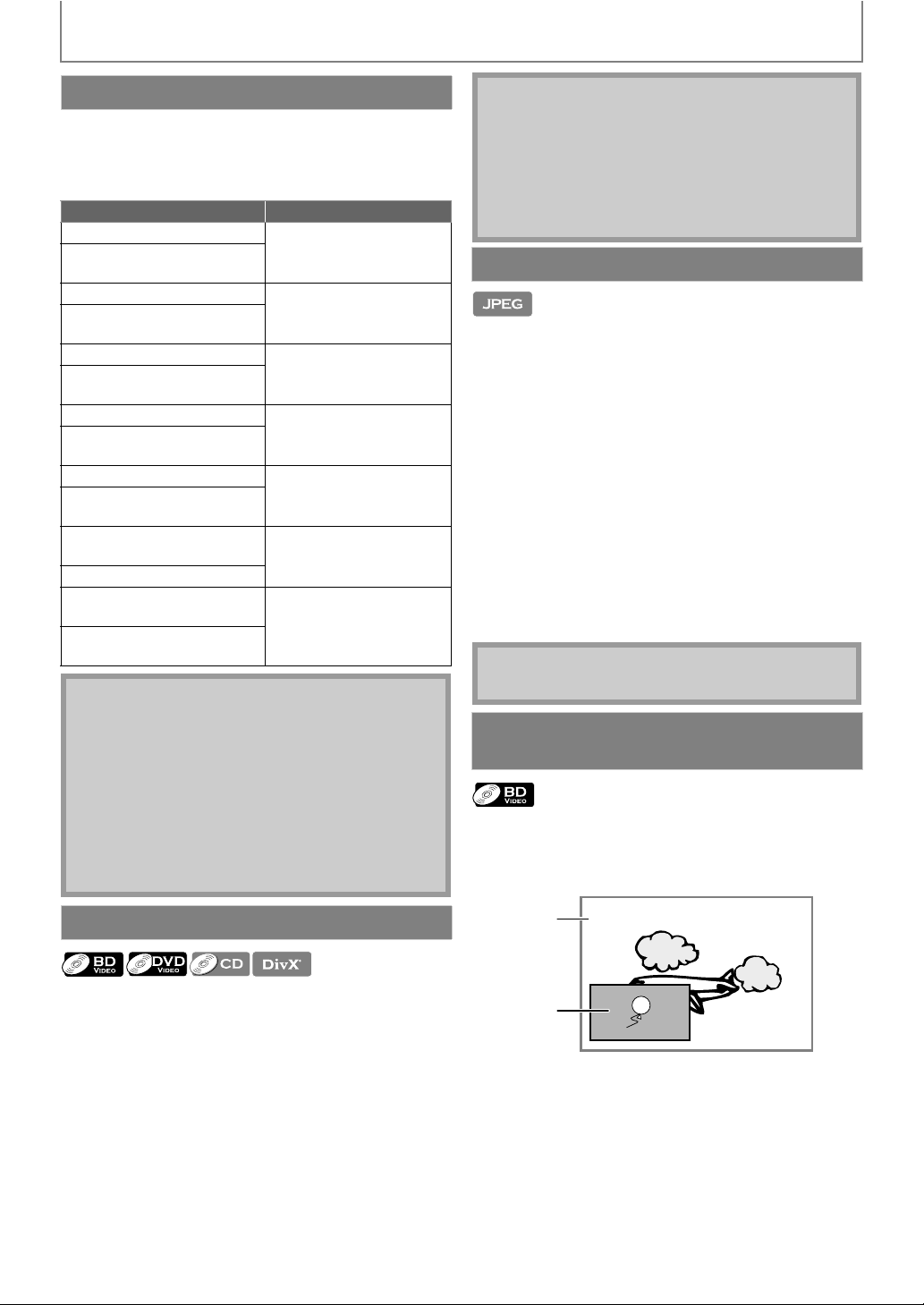
REPRODUCCIÓN ESPECIAL
Reproducción de Repetición
La función repetir disponible puede variar dependiendo
de los discos.
1) Durante la reproducción, presione [REPEAT] repetidamente
para seleccionar la función repetir deseada.
MODO REPETICIÓN SOPORTES DISPONIBLES
Repetir Capítulo
El capítulo actual se
reproducirá repetidamente.
Repetir Título
El título actual se reproducirá
repetidamente.
Repetir Pista
El archivo o pista actual se
reproducirá repetidamente.
Repetir Todo
Todas las pistas del soporte se
reproducirán repetidamente.
Repetir Grupo
La carpeta actual (grupo) se
reproducirá repetidamente.
Repetición Aleatoria (CD de
audio)
Repite la reproducción aleatoria.
Repetición aleatoria
(DivX® / MP3 / JPEG)
Repite la reproducción
aleatoria de una carpeta.
Nota
• La configuración de repetición se cancelará cuando
detenga la reproducción.
• Si presiona
la reproducción de BD, DVD o CD está seleccionada, la
configuración de repetición será cancelada.
• Cuando la configuración de repetición está
seleccionada para una carpeta (archivo) de MP3, la
configuración de repetición se cancelará si
selecciona otra carpeta (archivo) de MP3 para que se
reproduzca.
[REPEAT A-B]
BD-vídeo / DVD-vídeo
BD-vídeo / DVD-vídeo
CD de audio / DTS-CD
DivX® / MP3
CD de audio / DTS-CD
DivX® / MP3 / JPEG
CD de audio / DTS-CD
DivX® / MP3 / JPEG
cuando la configuración para
Nota
• El punto B debe establecerse en el mismo título o
pista que el punto A.
• Si presiona
la reproducción de BD, DVD o CD está seleccionada, la
configuración de repetición será cancelada.
• Para algunos archivos DivX®, quizás no funcione el
modo de repetición A-B.
[REPEAT A-B]
cuando la configuración para
Presentación de Diapositivas
1) Siga los pasos 1 a 3 de “Reproducir un CD de Audio o
un Disco con Archivos DivX® / MP3 / JPEG” en las
páginas 22-23.
2) Abra la carpeta que contiene los archivos JPEG
deseados.
3) Utilice las teclas [K / L / s / B] para reproducir un
archivo deseado y luego presione [B (reproducir)] o
de lo contrario [OK].
• Se reproducirá una imagen desde el archivo
seleccionado y se pasará a la siguiente en orden cada
10 segundos.
4) Presione [C(detener)] para detener la reproducción.
Para volver al primer elemento:
Presione [TOP MENU].
Para volver a la última archivo en reproducirse:
Presione [DISC MENU / POP-UP MENU].
Nota
• Los archivos JPEG de gran tamaño tardan en visualizarse.
Configuración PiP (Imagen en imagen) (BONUSVIEW)
Algunos BD-vídeos tienen la función PiP que permite mostrar
la imagen secundaria en la imagen primaria. Puede seleccionar
la imagen secundaria pulsando
que la escena que contenga la imagen secundaria.
[BONUSVIEW (PiP)]
siempre
Repetición de A-B
Puede reproducir la parte específica (entre el punto A y el
B) repetidamente.
1) Durante la reproducción, presione [REPEAT A-B] una
vez en el punto en donde desea establecer el punto A.
2) Durante la reproducción, presione [REPEAT A-B] de
nuevo en el punto en donde desea establecer el punto B.
En cuanto establezca el punto B, la parte entre el punto A y
el punto B comenzará a reproducirse repetidamente.
Para cancelar la repetición A-B:
Presione [REPEAT A-B] repetidamente hasta que
aparezca “Apdo.”.
28
ES
Imagen
principal
Imagen
secundaria
1) Durante la reproducción, presione [BONUSVIEW (PiP)].
Aparecerá la información de PiP.
2) Utilice [K / L] para seleccionar la imagen secundaria
que desea mostrar.
• La imagen secundaria se mostrará con el sonido secundario.
• Puede usar [K/L] para cambiar entre “Enc.” o “Apdo.”.
3) Presione [BACK U] para borrar la información de PiP.
• Acerca de la salida del sonido secundario consulte
“Cambiar la Banda Sonora de Sonido” en las página 31
y “Audio disco Blu-ray” en las página 34.
Page 28
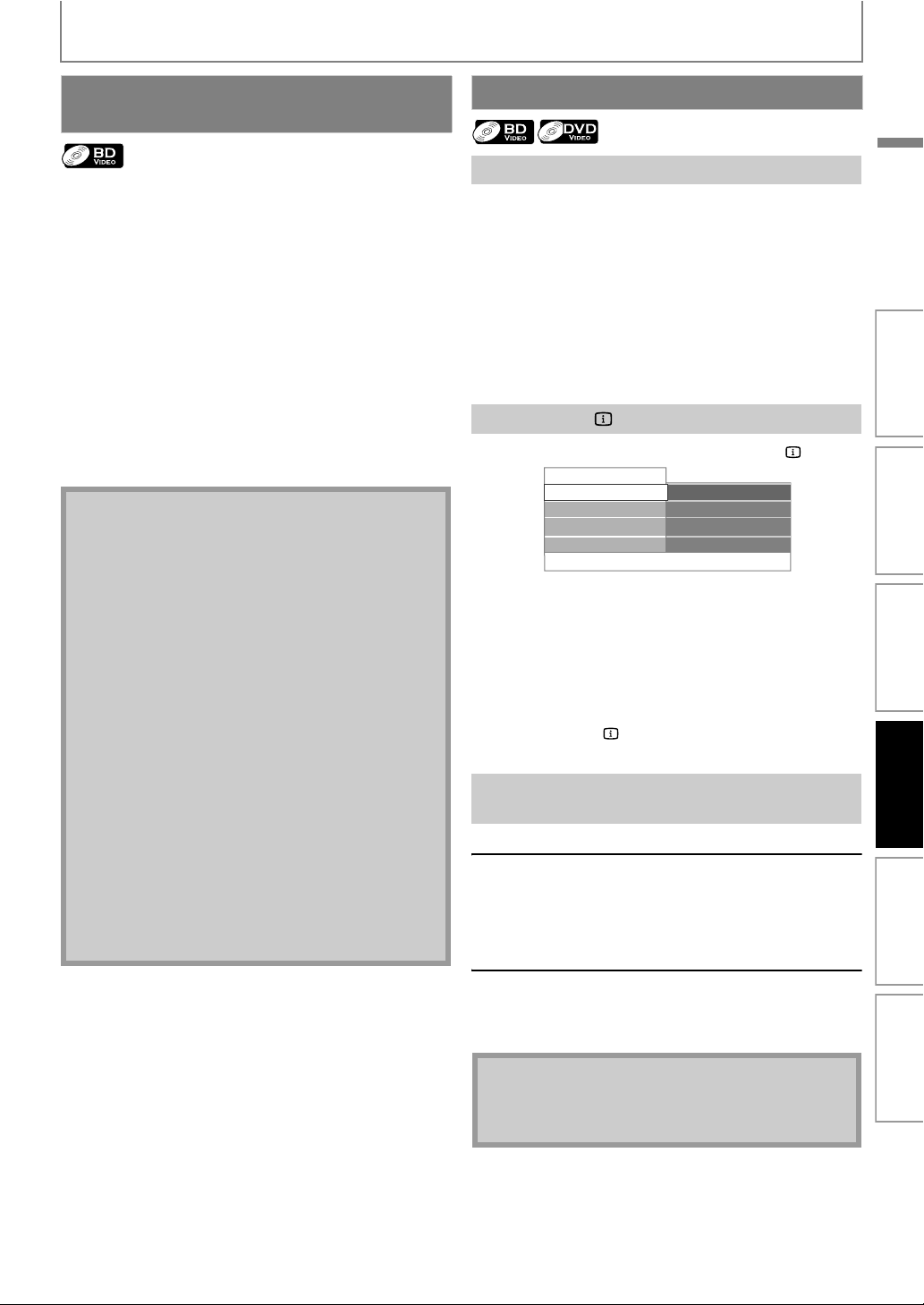
REPRODUCCIÓN ESPECIAL
Título
Tiempo repr.
Cómo Disfrutar de los Discos BD-Live
con Internet
Puede disfrutar de las funciones BD-Live que le permiten
utilizar las funciones interactivas cuando la unidad está
conectada a Internet. (Para la conexión de la Red, consulte
la página 42.)
Ejemplos de funciones interactivas BD-Live:
• Descargue los contenidos adicionales, como avances de
películas, subtitulos y BD-Java, etc.
• Mientras se realiza la descarga, puede que se
reproduzcan datos especiales del vídeo.
- Los servicios y funciones varían según el disco.
Cuando utilice la función BD-Live siga las
instrucciones provistas con el disco.
- Deberá insertar una tarjeta de memoria SD cuando
utiliza la función BD-Live. (Se recomienda la tarjeta
de memoria SD de 1 GB.)
- No quite la tarjeta de memoria SD cuando utilice la
función BD-Live.
Nota
• Debe conectar la unidad a Internet y establecer las
configuraciones necesarias para utilizar la función
BD-Live.
• Para ciertos discos, puede ser necesario cambiar la
función “Configuración BD-Live”.
• Según el entorno de su conexión, puede llevarle
tiempo conectar a la Internet; asegúrese de que
tenga acceso a la Red.
• Cuando se utilizan las funciones BD-Live y el aparato
está conectado a la Internet, tendrá carga para
efectuar la comunicación.
• Algunos discos con la función BD-Live requieren
memoria cuando se reproduce su contenido.
Si no puede reproducir un disco con la función BDLive, introduzca una tarjeta SD (1GB o mayor) que se
formatea en esta unidad.
Nota para AACS Online
• El reproductor o las identificaciones de los discos
pueden enviarse al proveedor de contenido cuando
se reproduzca un disco con la función BD-Live.
• Si guarda el historial de las visualizaciones en el
servidor utilizando estas identificaciones, usted
podrá conocer otras películas similares.
• Puede guardar historiales de puntajes de juegos.
Búsqueda de Título / Capítulo
Utilizar [S (anterior)] / [T (siguiente)]
1) Durante la reproducción, presione [T (siguiente)]
para saltar al siguiente capítulo o título y pasar al
siguiente.
El título o capítulo avanzará uno a uno.
• Si no hay ningún capítulo en un título, puede que se
saltee el título actual.
Para volver al comienzo del título o capítulo actual,
presione [S (anterior)].
Presione [S (anterior)] repetidamente para ir al título
o capítulo anterior. El título o capítulo puede que
retroceda uno a uno.
Utilizar [INFO ]
1) Durante la reproducción, presione [INFO ].
Disco
Capítulo
Audio
2) Utilice [K / L] para seleccionar “Título” o “Capítulo”.
3) Presione [botones numéricos] o [s / B] para
introducir el número de título / capítulo.
4) Presione [OK].
La reproducción comenzará desde el comienzo del
título / capítulo.
5) Presione [INFO ] para borrar la pantalla de
información.
Utilizar [botones numéricos] (Búsqueda
Directa)
Búsqueda de Título
1) En modo parada, introduzca el número de título que
desea buscar utilizando [botones numéricos].
La reproducción del título comenzará en unos pocos
segundos.
Búsqueda de Capítulo
1) En modo parada, introduzca el número de capítulo
que desea buscar utilizar [botones numéricos].
La reproducción del capítulo comenzará en unos pocos
segundos.
001/012
001/023
00:01:31
Dolby Digital
ES
Introducción Conexiones
Configuración
Básica
Reproducción Otros
Configuración de
Funciones
Nota
• Con respecto al BD-vídeo, el desempeño que tenga
dependerá mucho del disco, y puede que no
funcione conforme la descripción.
ES
29
Page 29
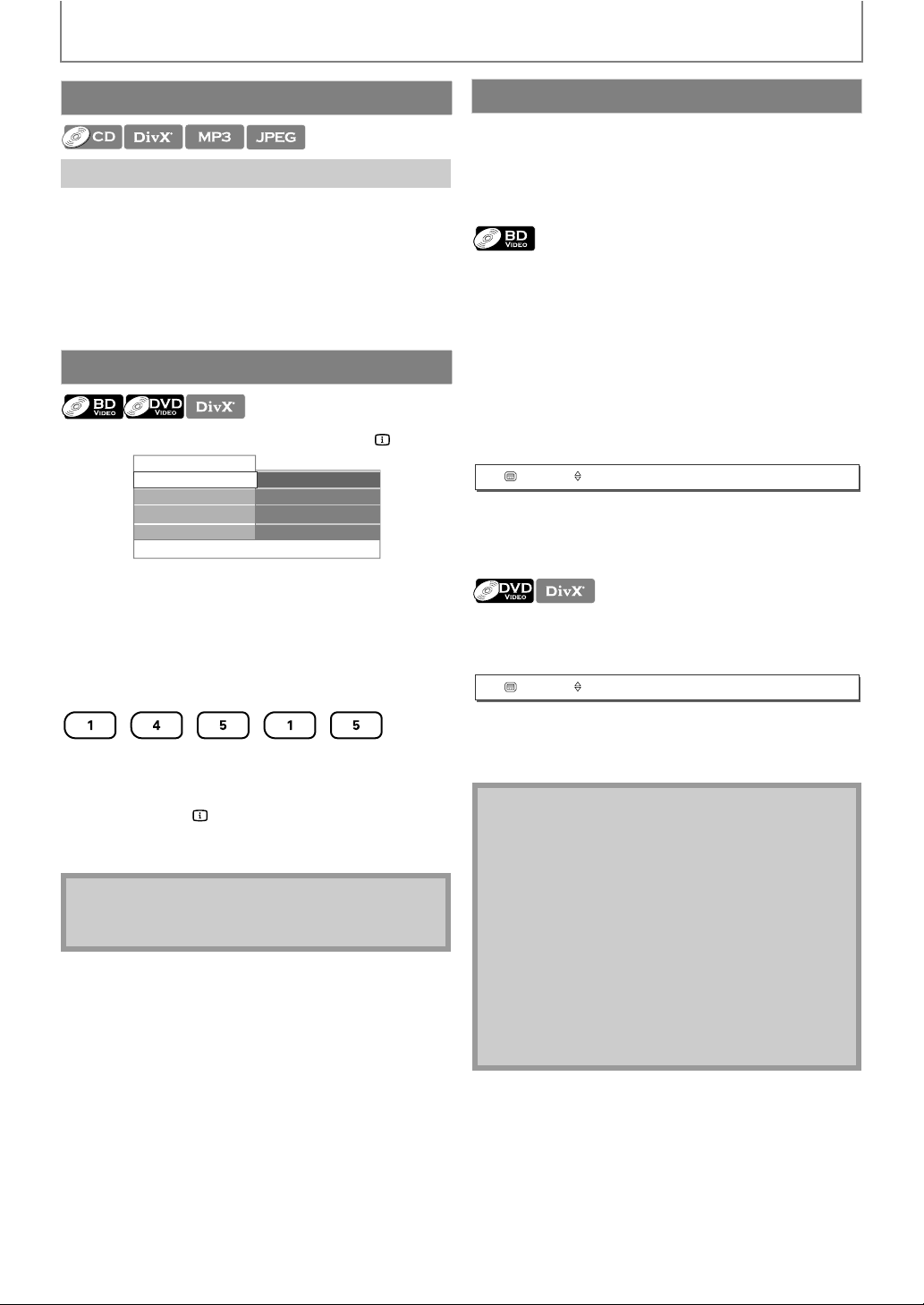
REPRODUCCIÓN ESPECIAL
Principal
Búsqueda de Pista
Utilizar [S (anterior)] / [T (siguiente)]
1) Durante la reproducción, presione [T (siguiente)]
para saltar al siguiente pista o archivo y pasar al
siguiente.
El archivo / pista avanzará de a uno por vez. Para volver
al comienzo del archivo o pista actual, presione
[S (anterior)].
Púlselo repetidamente para volver al archivo / pista
anterior. El archivo / pista retrocederá de a uno por vez.
Búsqueda de Tiempo
1) Durante la reproducción, presione [INFO ].
Disco
Título
Capítulo
Tiempo repr.
Audio
2) Utilice [K / L] para seleccionar “Tiempo repr.”.
3) Utilice [botones numéricos] para introducir la hora a
la que desea saltar.
por ejemplo)
Introducir 1 hora 45 minutos y 15 segundos.
Presione
4) Presione [OK].
La reproducción comenzará desde la hora deseada.
5) Presione [INFO ] para borrar la pantalla de
información.
Nota
• Para algunos archivos DivX®, quizás no funcione la
búsqueda de tiempo.
001/012
001/023
00:01:31
Dolby Digital
Alternar Subtítulos
Algunos BD y DVD pueden ofrecer subtítulos en uno o más
idiomas. Para los discos comerciales, los idiomas
disponibles de subtítulos pueden encontrarse en el
estuche del disco. Siga los pasos a continuación para
cambiar los idiomas del subtítulo durante la reproducción.
1) Durante la reproducción, presione repetidamente
[SUBTITLE] para visualizar “Principal”, “Secundario”
o “Tipo de subtítulos”.
“Principal” : Configura el subtitulado para el
video principal.
“Secundario” : Configura el subtitulado para el
“Tipo de subtítulos”
2) Utilice [K / L] para seleccionar el subtitulado o
estilo deseados.
•Utilice [s / B] para alternar entre la configuración
actual de subtitulado y “Apdo.”.
3) Presione [SUBTITLE] repetidamente para salir.
1) Durante la reproducción, presione [SUBTITLE].
2) Utilice [K / L] para seleccionar el subtitulado
deseado.
Subtítulo English
•Utilice [s / B] para alternar entre la configuración
actual de subtitulado y “Apdo.”.
3) Presione [SUBTITLE] para salir.
Nota
• Algunos discos solamente permitirán modificar los
subtítulos desde el menú del disco o el menú
emergente. Presione [TOP MENU] o
[DISC MENU / POP-UP MENU] para visualizar el
menú del disco o el menú emergente.
• Si el disco no posee estilos de subtitulado o idiomas,
se visualizará “No Disponible” en la pantalla del
televisor.
• Durante la reproducción del video secundario, la
configuración de subtítulos primarios no estará
disponible, salvo cuando no existan subtítuos para el
vídeo secundario.
• Para el subtitulado externo de DivX®, “Reproducción
de un DivX® con DivX® Subtítulos Externos” en las
página 26.
video secundario.
: Configura el estilo de subtítulo.
English
1
1
30
ES
Page 30
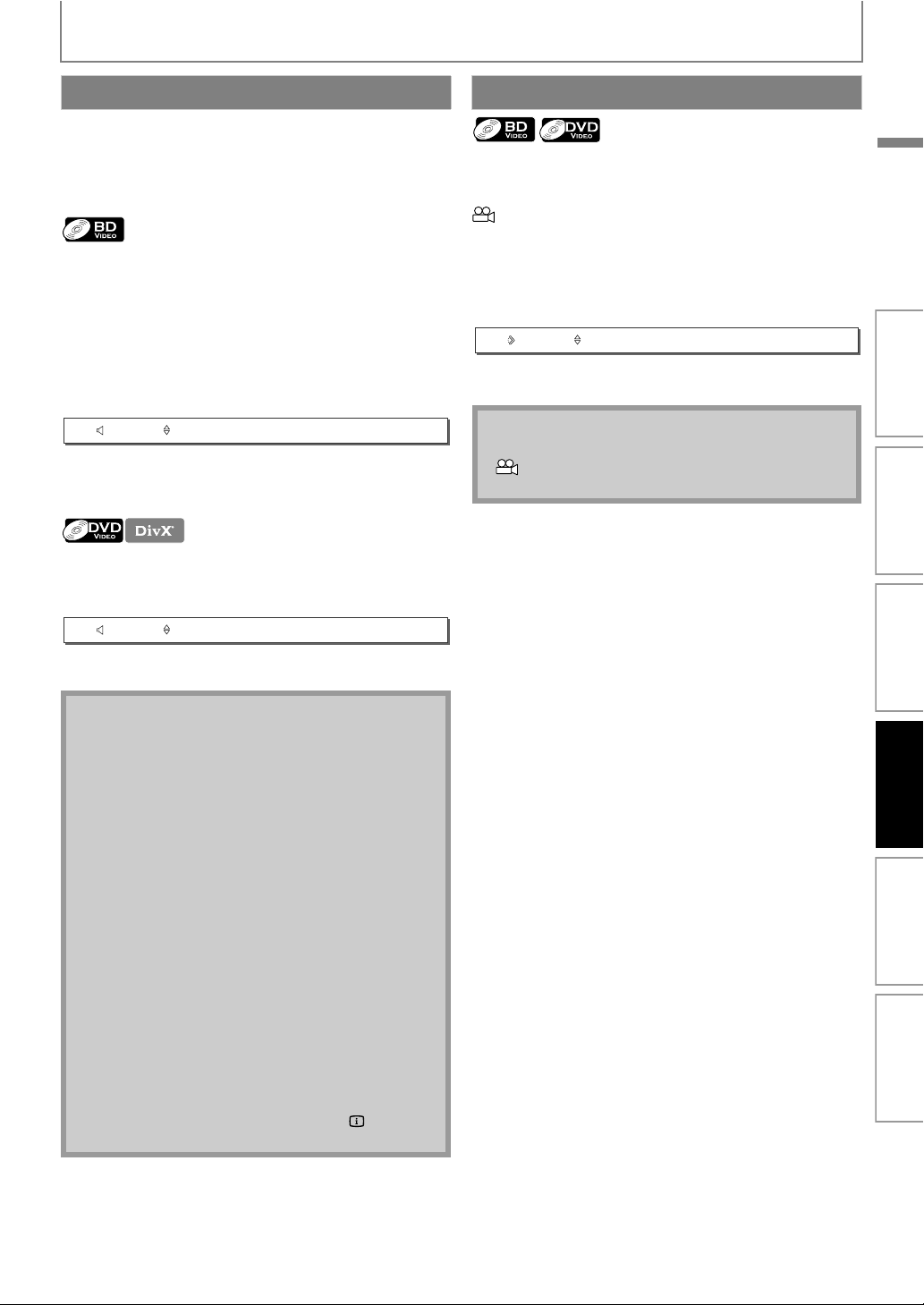
REPRODUCCIÓN ESPECIAL
Dolby Digital
Cambiar la Banda Sonora de Sonido
Algunos BD y DVD poseen múltiples clasificaciones de
sonido. Estos se encuentran frecuentemente en idiomas
o formatos de audio diferentes. Para BD, el sonido
disponible varía según la configuración “Audio disco
Blu-ray”. Consulte página 34 para mayor información.
1) Durante la reproducción, presione repetidamente
[AUDIO] para visualizar “Principal” o “Secundario”.
“Principal” : Configura el audio para el video
principal.
“Secundario” : Configura el audio para el video
2) Utilice [K / L] para seleccionar el canal de
clasificación de audio deseado.
Principal English
•Utilice [s / B] para alternar “Secundario” entre la
configuración actual de audio y “Apdo.”.
3) Presione [AUDIO] repetidamente para salir.
1) Durante la reproducción, presione [AUDIO].
2) Utilice [K / L] para seleccionar el canal de
clasificación de audio deseado.
Audio English Dolby Digital Multi
secundario.
2
2
Multi
Cambiar los Ángulos de Cámara
Algunos BD-vídeo y DVD-vídeo contienen escenas que
han sido filmadas simultáneamente desde varios ángulos.
Puede cambiar el ángulo de la cámara cuando se visualice
en la pantalla del TV.
1) Durante la reproducción, presione [ANGLE].
• El ángulo seleccionado se visualizará en la barra de la
pantalla en la parte superior de la pantalla del
televisor.
2) Utilice [K / L] para seleccionar el ángulo deseado.
Ángulo
3) Presione [ANGLE] para salir.
Nota
• Si se configura el valor “Icono de Ángulo” en “Apdo.”,
no aparecerá en la pantalla del TV.
(Consulte la página 35)
1 / 5
ES
Introducción Conexiones
Configuración
Básica
3) Presione [AUDIO] para salir.
Nota
• El audio secundario no tendrá salida cuando el video
secundario no se visualice o cuando “Audio disco
Blu-ray” esté configurado para “Sólo audio princip”.
(Para algunos BD, el audio secundario tendrá salida
aun cuando el vídeo secundario no esté
funcionando.)
• El modo de audio no puede modificarse durante la
reproducción de discos que no estén grabados como
audio múltiple.
• Algunos discos permiten modificar la configurción
de idioma de audio en el menú del disco. (La
operación varía según los discos. Consulte el manual
que acompaña el disco.)
• [AUDIO] puede que no funcione en algunos discos
con canales o clasificaciones múltiples de audio (por
ejemplo, DVD que permiten modificar la
configuración de audio en el menú del disco).
• Si el disco no posee idiomas de audio, se visualizará
“No Disponible” en la pantalla del televisor.
• Para los DTS-CD (disco de música de 5.1), no está
disponible la opción de seleccionar clasificaciones o
canales de audio.
• Podrá verificar el canal de sonido seleccionado en la
pantalla que muestra la información. Para poder
visualizar esta pantalla, presione [INFO ] durante
la reproducción.
Reproducción Otros
Configuración de
Funciones
ES
31
Page 31
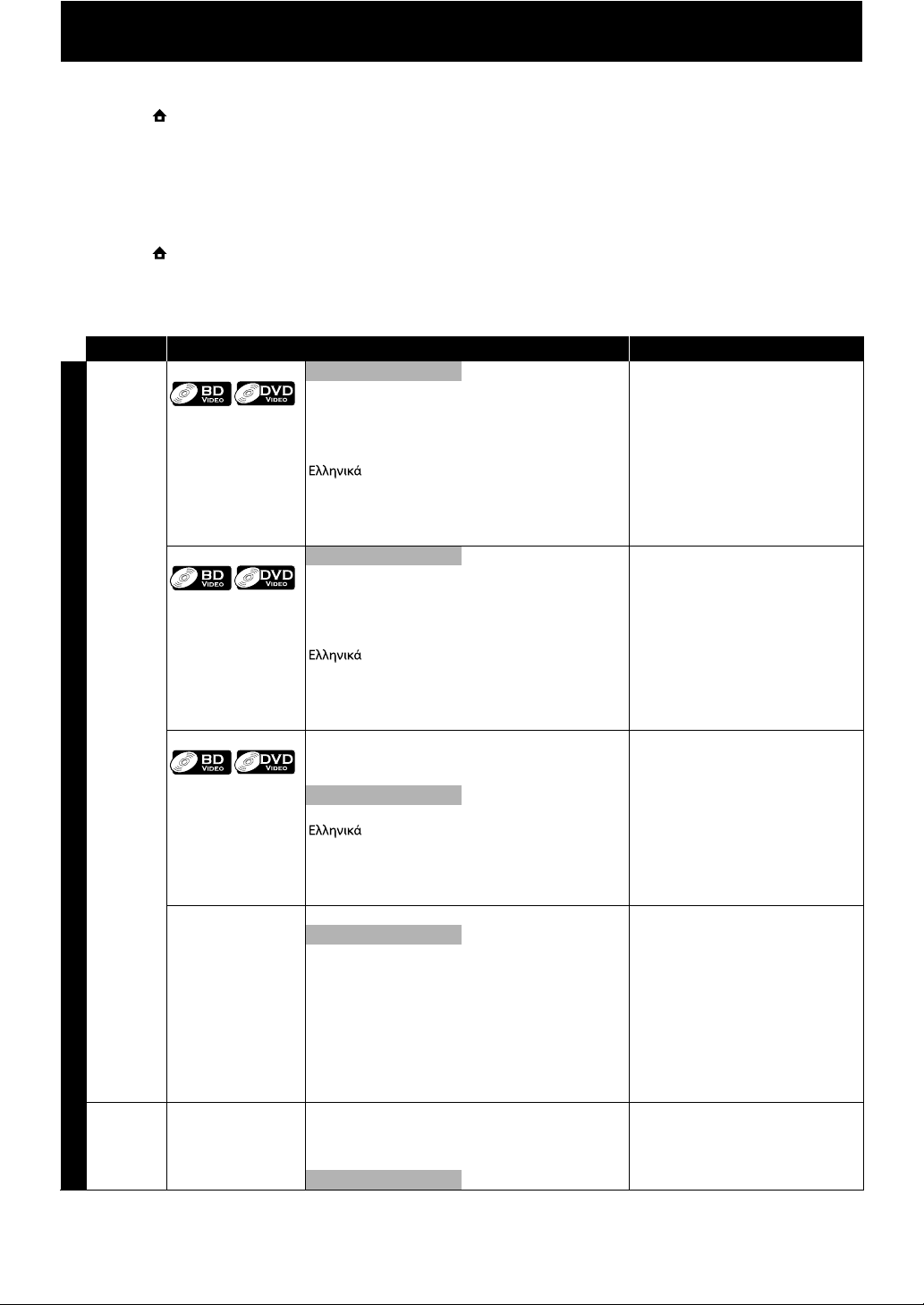
LISTA DE CONFIGURACIONES
En el menú de configuraciones, usted puede personalizar los distintos tipos de ajustes como prefiera.
Consulte la siguiente instrucción para navegar por los menús de configuración.
1) Presione [ (inicio)] para acceder al menú de inicio.
2) Utilice [K / L] para seleccionar la “Parámetros” y después presione [OK].
3) Utilice [K / L] para seleccionar la “Configuración avanzada” y después presione [OK].
4) Utilice [K / L] para mover el resaltado arriba y abajo por la lista.
Los opciones del elemento seleccionado se mostrarán en la lista a la derecha cuando estén disponibles.
5) Para efectuar una selección o acceder a las opciones de un elemento, seleccione el elemento deseado y
después presione [OK].
6) Presione [ (inicio)] para salir.
Consulte la tabla siguiente para ver los tipos de configuraciones que puede personalizar.
A la configuración con (*) se puede acceder también desde “Nota”.
La opción seleccionada en gris es la configuración predeterminada.
Categoría Menús / Opciones Descripción
Idioma Audio Predetermin. Configura el idioma de sonido para la
Noruego
Polaco
Portugués
Русский
Finés
Svenska
Turco
Noruego
Polaco
Portugués
Русский
Finés
Svenska
Turco
Noruego
Polaco
Portugués
Русский
Finés
Svenska
Turco
Configuración avanzada
Salida de
video
Ceština
Danés
Deutsch
English
Español
Français
Italiano
Magyar
Nederlands
Subtítulo
Menú De Disco
Menú Reproduc.* Auto (XXXX) Configura el idioma del menú del
Formato del
televisor*
•Consulte página38
para mayor
información.
Apdo. Configura el idioma de subtítulo para
Ceština
Danés
Deutsch
English
Español
Français
Italiano
Magyar
Nederlands
Ceština
Danés
Deutsch
English
Español
Français
Italiano
Magyar
Nederlands
English
Español
Français
4:3 Normal
4:3 Ajuste
Pantalla panorámica
16:9
16:9 Img. Compr.
reproducción de BD-vídeo o DVDvídeo.
• Si selecciona “Predetermin.”, entrará
en efecto el idioma original del
disco.
la reproducción de BD-vídeo o DVDvídeo.
Configura el idioma del menú del
disco.
reproductor (menú OSD)
“Auto”:
Activa la función Conseguir y
Configurar el idioma del menú.
Consulte página 42.
• “Auto” está disponible únicamente
cuando “EasyLink (HDMI CEC)” está
configurado para “Enc.”.
• Dentro del paréntesis al lado del
símbolo “Auto” se visualizará el
idioma actual seleccionado.
Configura la proporción de aspecto
de la imagen de reproducción para
que se adapte a su TV.
ES32
Page 32
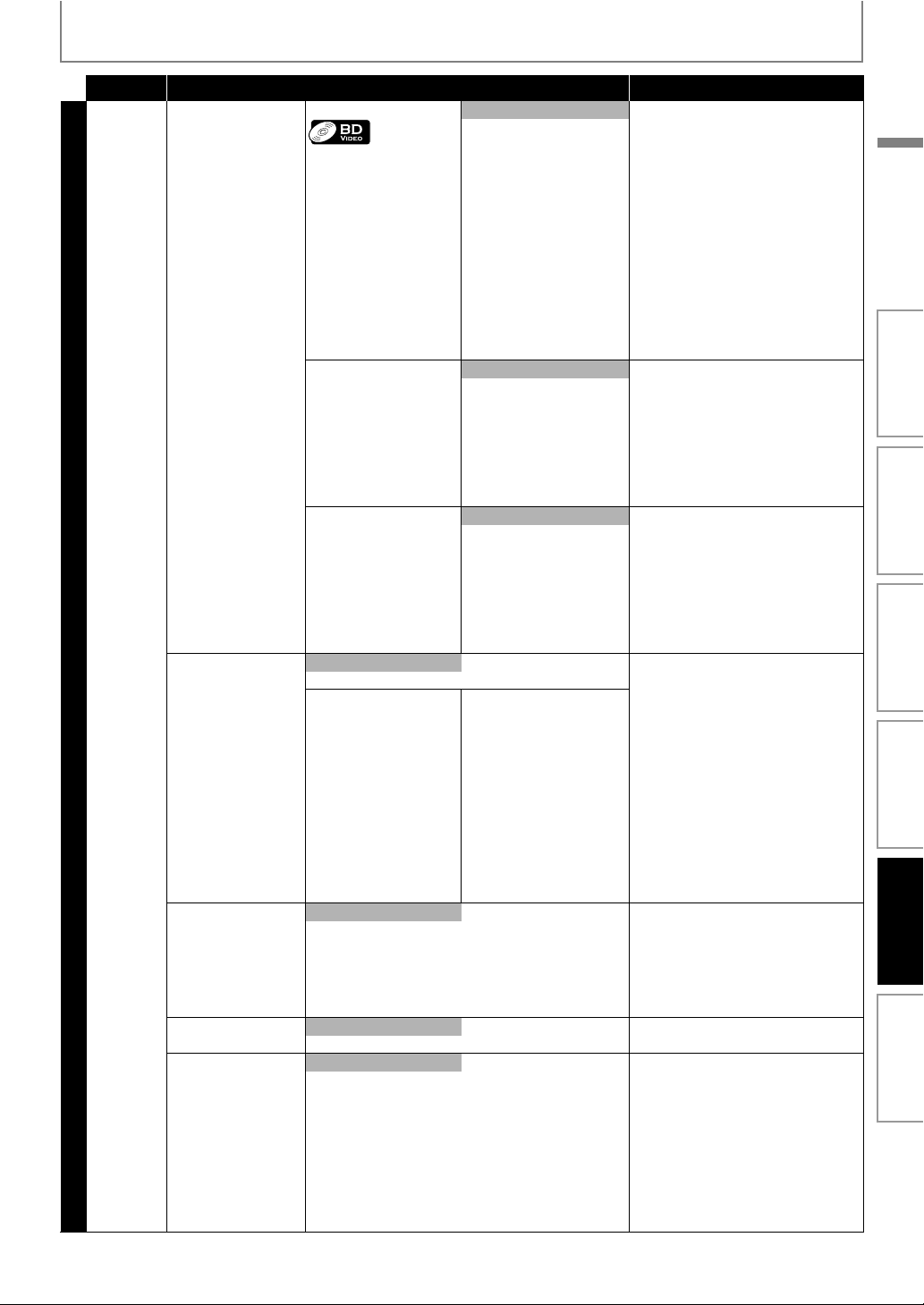
LISTA DE CONFIGURACIONES
Categoría Menús / Opciones Descripción
Salida de
video
Configuración avanzada
Video HDMI HDMI 1080p/24
• Esta característica está
disponible solamente
cuando el dispositivo
de visualización está
conectado a través de
un cable HDMI.
• Consulte página 38
para mayor
información.
Resolución de video HDMI*
• Esta característica está
disponible solamente
cuando el dispositivo
de visualización está
conectado a través de
un cable HDMI.
• Consulte página 38 para
mayor información.
HDMI Deep Color
• Esta característica está
disponible solamente
cuando el dispositivo de
visualización está
conectado a través de un
cable HDMI, y cuando
admite la característica de
color profundo.
Salida de
componentes
Modo desentrelazado
Nivel de negro
Reducción de ruido
• No está disponible
para BD Vídeo.
480i Configura la resolución de la imagen
480p
720p
1080i
Auto “Auto”:
Video
Enc. Ajusta el brillo para equilibrarse con la
Apdo.
Apdo.
MPEG NR
3D NR
Combo (3D + MPEG)
Auto “Auto”:
Apdo.
Auto Configure la resolución de la señal del
480p
720p
1080i
1080p
Auto Reduce el efecto de imagen de cartel
Apdo.
Con respecto al DVD-vídeo
con una copia de
protección, la resolución se
configurará a 480p sin que
influya la configuración
aquí.
Si la salida 480p no está
disponible, la salida será
480i.
Cuando se cumplen todas las condiciones
a continuación, se da salida a la imagen
en 1080p/24 (1080 progresivo con 24
fotogramas por segundo):
• La resolución del vídeo y la
velocidad de fotogramas del
material es de 1080p/24.
• La configuración de “Resolución de
video HDMI” está configurada a
“1080p”.
• El dispositivo de visualización
admite la salida de 1080p/24.
“Apdo.”:
• Da como salida la imagen en 60p. (60
fotogramas por segundo, progresivo)
vídeo que se da como salida desde de
la toma HDMI OUT.
• La resolución seleccionada también
tiene que ser soportada por su
monitor de TV.
de la imagen de reproducción.
“Auto”:
Reduce el efecto de imagen de cartel dando
como salida automáticamente el color de 12
bits siempre que la unidad reconozca que el TV
conectado soporta la función color profundo.
“Apdo.”:
Da como salida el color estándar de 8 bits.
de salida de componente.
• La resolución seleccionada también tiene
que ser soportada por su monitor de TV.
• Consulte también el manual de su TV.
• Si ha seleccionado una resolución no
admitida por su TV por error y la
imagen se perturba, presione y
mantenga
repetidamente en el panel delantero
durante 5 segundos para volver a la
configuración predeterminada.
• Cuando el cable HDMI está
conectado, sólo estarán disponibles
“480i” y la resolución seleccionada
en “Resolución de video HDMI”.
Detecta automáticamente la película
o contenido de vídeo y la convierte de
manera correspondiente.
“Video”:
Selecciona cuando la imagen se
distorsiona al utilizar “Auto”.
luz del ambiente.
Reduce el ruido de la imagen de reproducción.
“Apdo.”:
Desactiva la Reducción de ruidos.
“MPEG NR”:
Reduce el bloqueo de sonidos que se ve
particularmente en los archivos MPEG.
“3D NR”:
Reduce el sonido de fondo de modo que puede
experimentar un mayor grado de profundidad.
“Combo (3D + MPEG)”:
Activación de “MPEG NR” y “3D NR”.
[B(reproducir)]
ES
Introducción Conexiones
Configuración
Básica
Reproducción Otros
Configuración de
Funciones
ES
33
Page 33
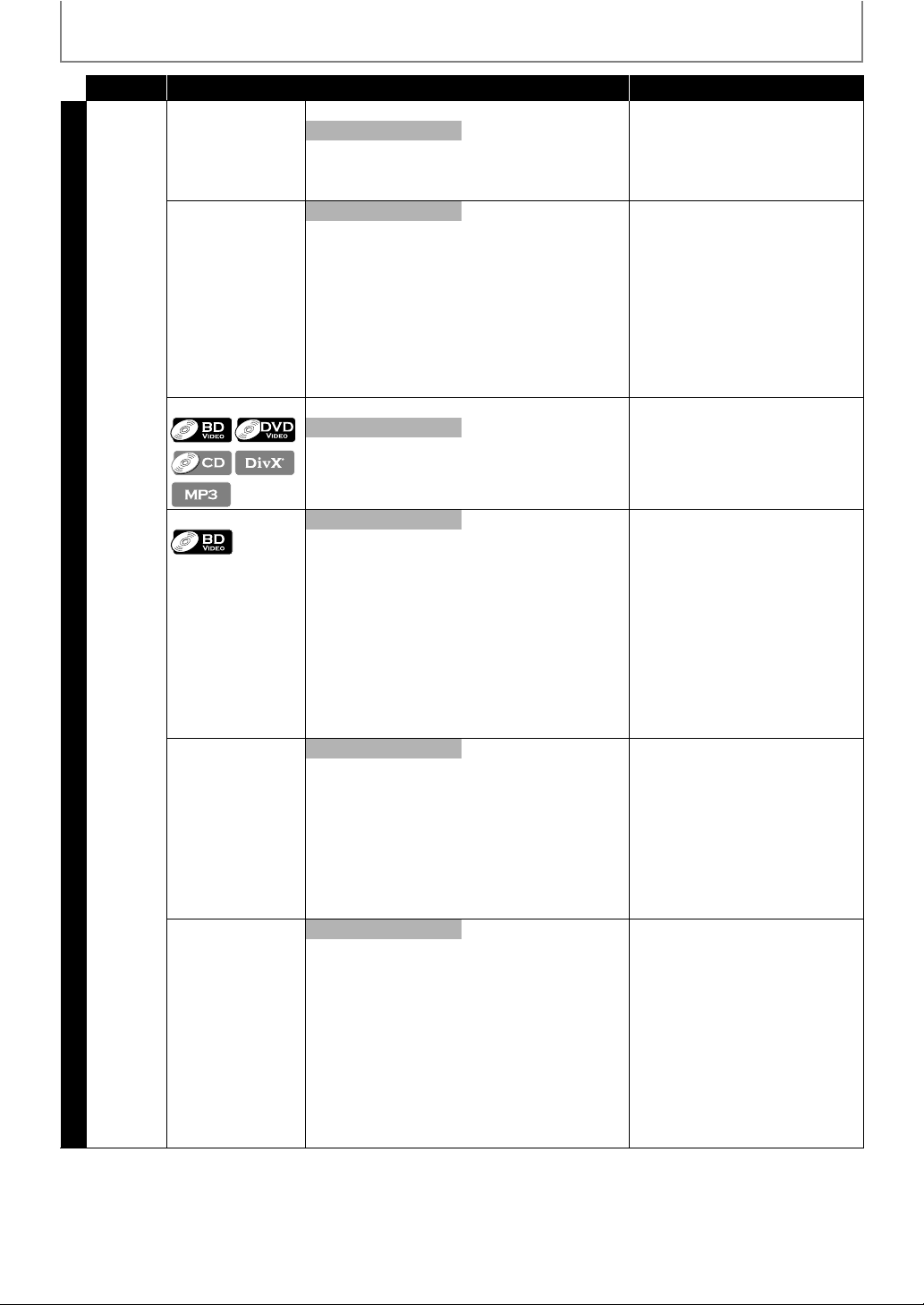
LISTA DE CONFIGURACIONES
Categoría Menús / Opciones Descripción
Audio Modo nocturno Enc. Condensa el rango entre sonidos
Apdo.
Sub Muestreo
Virtual Surround Enc. Seleccione para “Enc.” disfrutar del
Enc.
Apdo.
Apdo.
bajos y altos.
“Enc.”:
Activa el Modo nocturno.
“Apdo.”:
Desactiva el Modo nocturno.
Configura la velocidad de muestreo
para dar como salida el sonido de PCM
desde la salida digital (coaxial).
“Enc.”:
Más de 96 kHz de audio PCM se
mostararán a 48 kHz.
“Apdo.”:
Para BD o DVD grabados en LPCM sin
protección de derechos de autor, se
da salida a 2 señales de audio de 2
canales de hasta 96 kHz como señales
LPCM.
espacio virtual estereofónico a través
de su sistema actual estéreo de 2
canales durante la reproducción de
BD-vídeo o DVD-vídeo.
Audio disco Blu-ray
Configuración avanzada
Audio HDMI
• Esta característica
está disponible
solamente cuando
el dispositivo de
visualización está
conectado a través
de un cable HDMI.
•Consulte página39
para mayor
información.
Salida digital
• Cuando el cable
HDMI está
conectado,
asegúrese de que la
configuración
“Audio HDM I” e sté
realizada en “Apdo.”
a fin de modificar la
configuración
“Salida digital”.
•Consulte página40
para mayor
información.
Salid audio comb “Salid audio comb”:
Sólo audio princip
HDMI normal Configura el formato de sonido de la
PCM
Apdo.
Flujo de bits Configura el formato de sonido de la
PCM
El sonido de la imagen secundaria y la
aplicación interactiva se darán como
salida junto con el sonido de la
imagen principal.
“Sólo audio princip”:
Solamente se da como salida el
sonido de la imagen principal.
Al reproducir BD-vídeos que
contengan sólo el sonido principal, la
salida de sonido será la misma que en
el caso de “Sólo audio princip” incluso
si el “Audio disco Blu-ray” está
configurado a “Salid audio comb”.
salida de sonido desde salida de la
toma HDMI OUT.
salida de sonido desde la toma
DIGITAL OUT (COAXIAL).
34
ES
Page 34
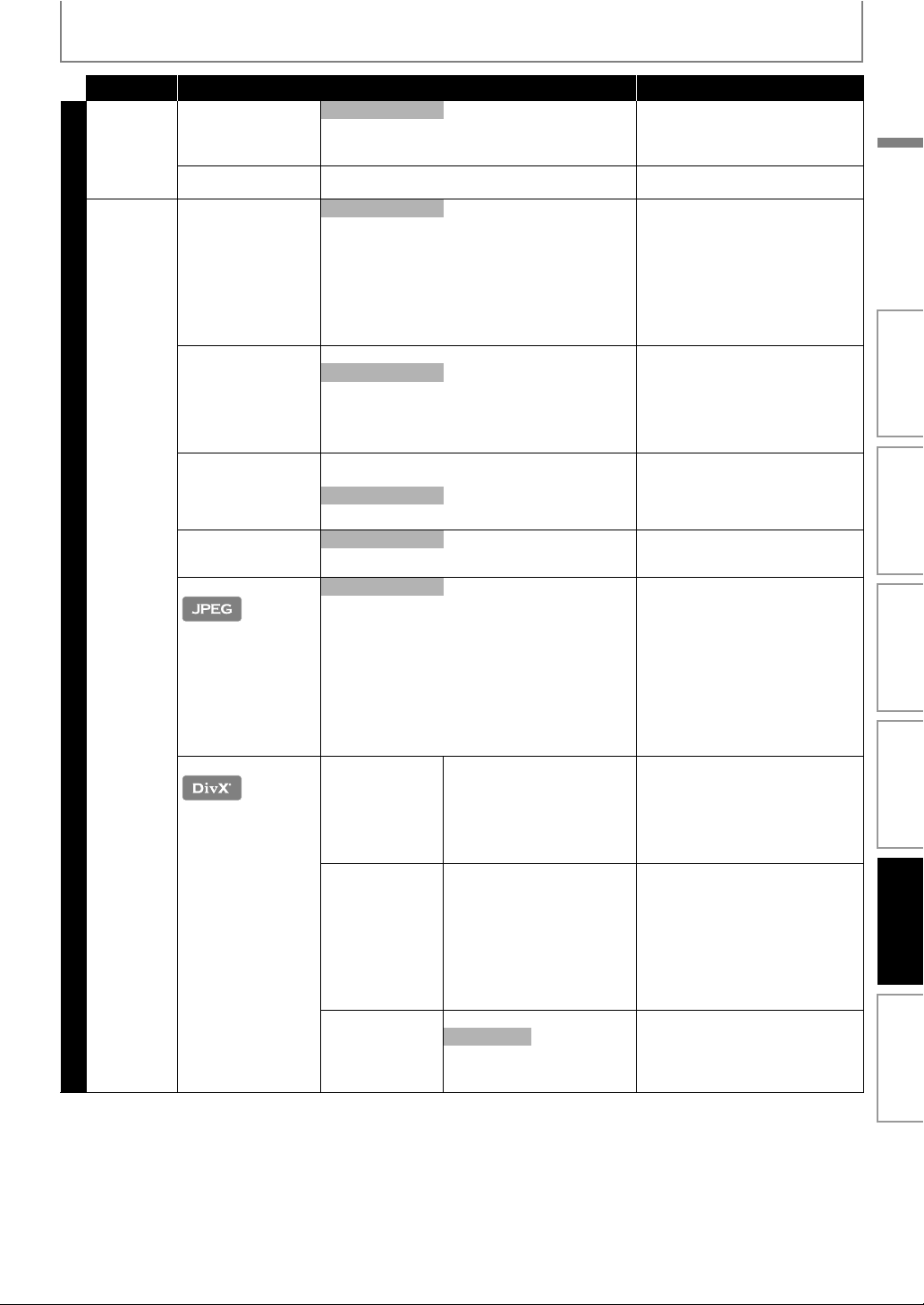
LISTA DE CONFIGURACIONES
Categoría Menús / Opciones Descripción
Bloqueo cal.
• Consulte
página 41
para mayor
información.
Otros Icono de Ángulo
Configuración avanzada
Nivel de clasificación Todo Configura el nivel de calificación para
Nuevo PIN Configura la nueva contraseña para
Modo de espera
automático
Brillo del panel frontal Brillo
Salvapantallas
Transición sec diapos
DivX® VOD Código de Registro Su codigo de registro es :
8 [ADULTO]
en
1 [TOLERADO]
Enc. “Enc.”:
Apdo.
Enc.
Apdo.
Atenuación
Auto
Enc. Configura en caso de activar el
Apdo.
Insertar/Cortar Configura el efecto visual para el
Apar./Desap. Gradual
cccccccccc
Para mas informacion visite
www.divx.com/vod
Código de
Desactivación
Desactivación
Su código de desactivación es :
cccccccc
Para mas informacion visite
www.divx.com/vod
Sí Este menú desactiva los archivos
No
la reproducción del disco.
la configuración “Bloqueo cal.”.
El icono ángulo se muestra
automáticamente en la pantalla del TV al
reproducir contenido que tenga
disponible varios ángulos de cámara.
“Apdo.”:
El icono ángulo no se muestra
automáticamente en la pantalla del TV al
reproducir contenido que tenga
disponible varios ángulos de cámara.
Configura en caso de apagar la unidad (al
modo espera) automáticamente después
de 25 minutos sin ninguna acción desde
que se activa el salvapantallas.
• Si el salvapantallas está
desactivado, la unidad se apagará
después de 30 sin ninguna acción.
Configura el brillo de la pantalla del
panel delantero.
Cuando esté seleccionado “Auto”, la
pantalla del panel delantero se atenúa
automáticamente durante la reproducción.
salvapantallas después de 5 minutos
sin ninguna acción en la unidad.
modo de transición de la
presentación de diapositivas.
“Insertar/Cortar”:
Las imágenes entrarán y saldrán
abruptamente a medida que avance
la reproducción.
“Apar./Desap. Gradual”:
Las imágenes entrarán de negro y se
fundirán a medida que avance la
reproducción.
Este elemento del menú le provee su
código de registración DivX® VOD. El
código de registración DivX® se
solicita cuando se descargan los
archivos DivX® VOD desde Internet.
Para conocer más acerca de DivX®
VOD, visite www.divx.com/vod.
Este elemento del menú le
proporciona su código de
desactivación DivX® VOD. El código
de desactivación DivX® se solicita
cuando se descargan nuevamente
los archivos DivX® VOD desde
Internet luego de desactivar. Para
conocer más acerca de DivX® VOD,
visite www.divx.com/vod.
DivX® VOD y le brinda un nuevo
código de registración y de
desactivación para descargar los
archivos DivX® VOD desde Internet.
ES
Introducción Conexiones
Configuración
Básica
Reproducción Otros
Configuración de
Funciones
ES
35
Page 35
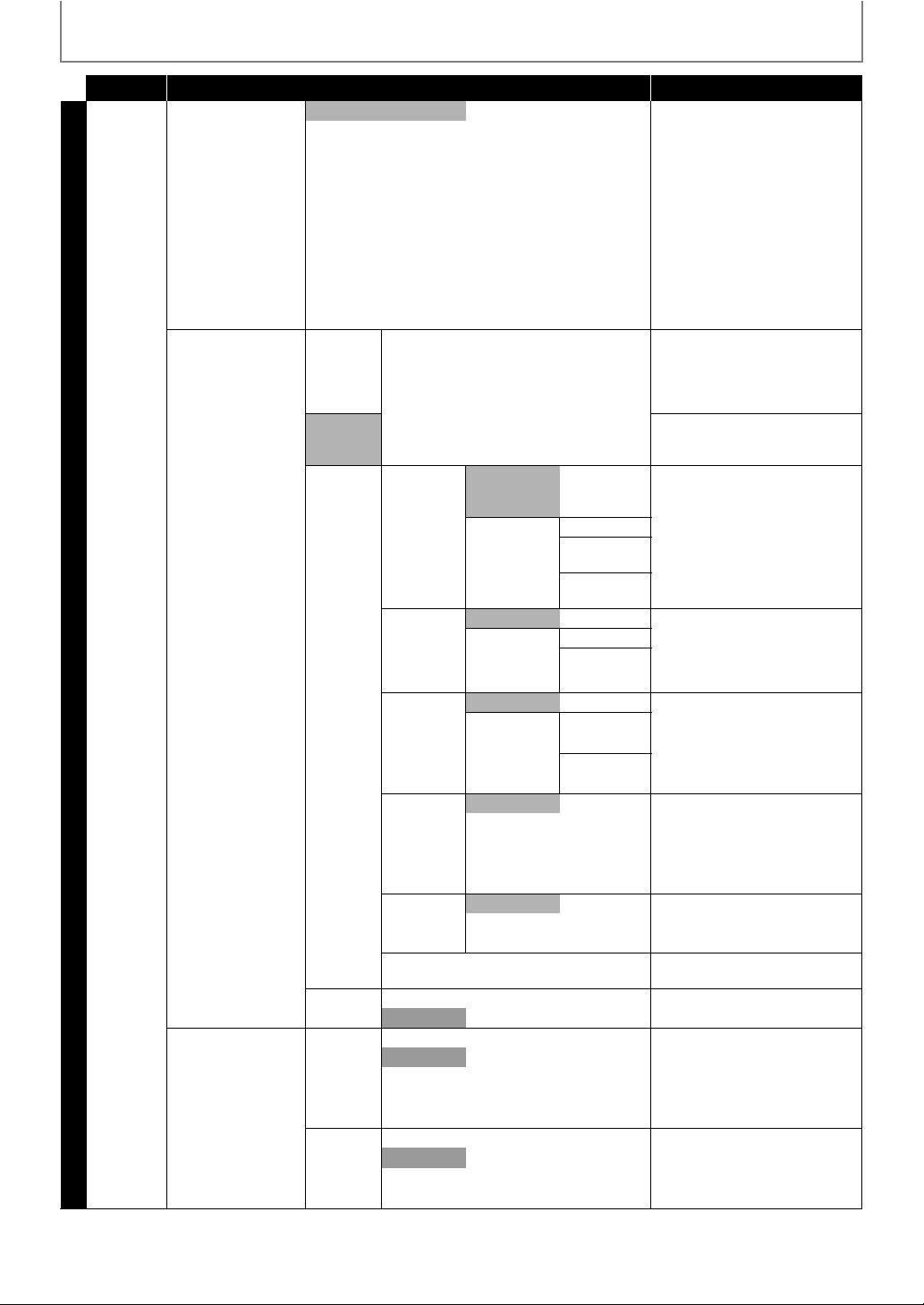
LISTA DE CONFIGURACIONES
Categoría Menús / Opciones Descripción
Otros
Configuración avanzada
EasyLink (HDMI CEC)
• Esta característica
está disponible
solamente cuando el
dispositivo de
visualización está
conectado a través
de un cable HDMI, y
cuando admite la
característica
EasyLink (HDMI CEC).
•Consulte página42
para mayor
información.
Conexión de Red
• Consulte las
páginas 42-45 para
mayor información.
Enc. Configura en caso de utilizar la
Apdo.
Prueba de
Conexión
Habilitar
(Fácil)
Habilitar
(Personalizado)
Config. de
Dirección IP
Configuración
DNS
Configuración
del Proxy
Auto(DHCP) Configure la dirección IP.
Manual Dirección IP
Máscara de
Subred
Puerta de
Enlace
Auto(DHCP) Establezca la configuración DNS.
Manual DNS Primario
DNS
Secundario
No Utilizar Configure el servidor proxy.
Utilizar Dirección
Proxy
Puerto Proxy
función EasyLink (HDMI CEC). La
función EasyLink (HDMI CEC) le
permite a su televisor marca
PHILIPS EasyLink actuar en
conjunto con esta unidad o vice
versa.
Realice la prueba de conexión de
la Red. Siempre realice esta
prueba luego de cambiar la
dirección IP o la configuración
DNS.
Si selecciona “Habilitar (Fácil)”, la
prueba de conexión comenzará
automáticamente.
En la mayoría de los casos, puede
conectarse a Internet sin realizar
cambios a la configuración
predeterminada.
En la mayoría de los casos, puede
conectarse a Internet sin realizar
cambios a la configuración
predeterminada.
En la mayoría de los casos, puede
conectarse a Internet sin utilizar
un servidor poxy.
36
ES
Actualización de
Software
•Consulte página46
para mayor
información.
Deshabilitar
Actualización
de Disco
Actualización
de Red
Velocidad
de Conexión
Configuración
BD-Live
Estatus de Red Puede comprobar el estado actual
Sí Desactive la conexión a la red.
No
Sí Configure la reforma del disco.
No
Sí Configure la actualización de la
No
Auto Establezca la velocidad de la
10BASE Half
10BASE Full
100BASE Half
100BASE Full
Permitir Puede restringir los accesos a
Permiso limitado
Prohibir
conexión.
En la mayoría de los casos, puede
conectarse a Internet sin realizar
cambios a la configuración
predeterminada.
Internet cuando se utilizan las
funciones BD-Live.
de la configuración de la Red.
Puede mejorar la versión firmware
utilizando el disco.
Para descargar la última versión
del firmware, visite nuestro sitio
web www.philips.com/support.
red.
Puede mejorar la versión del
programa conectando la unidad a
la Internet.
Page 36
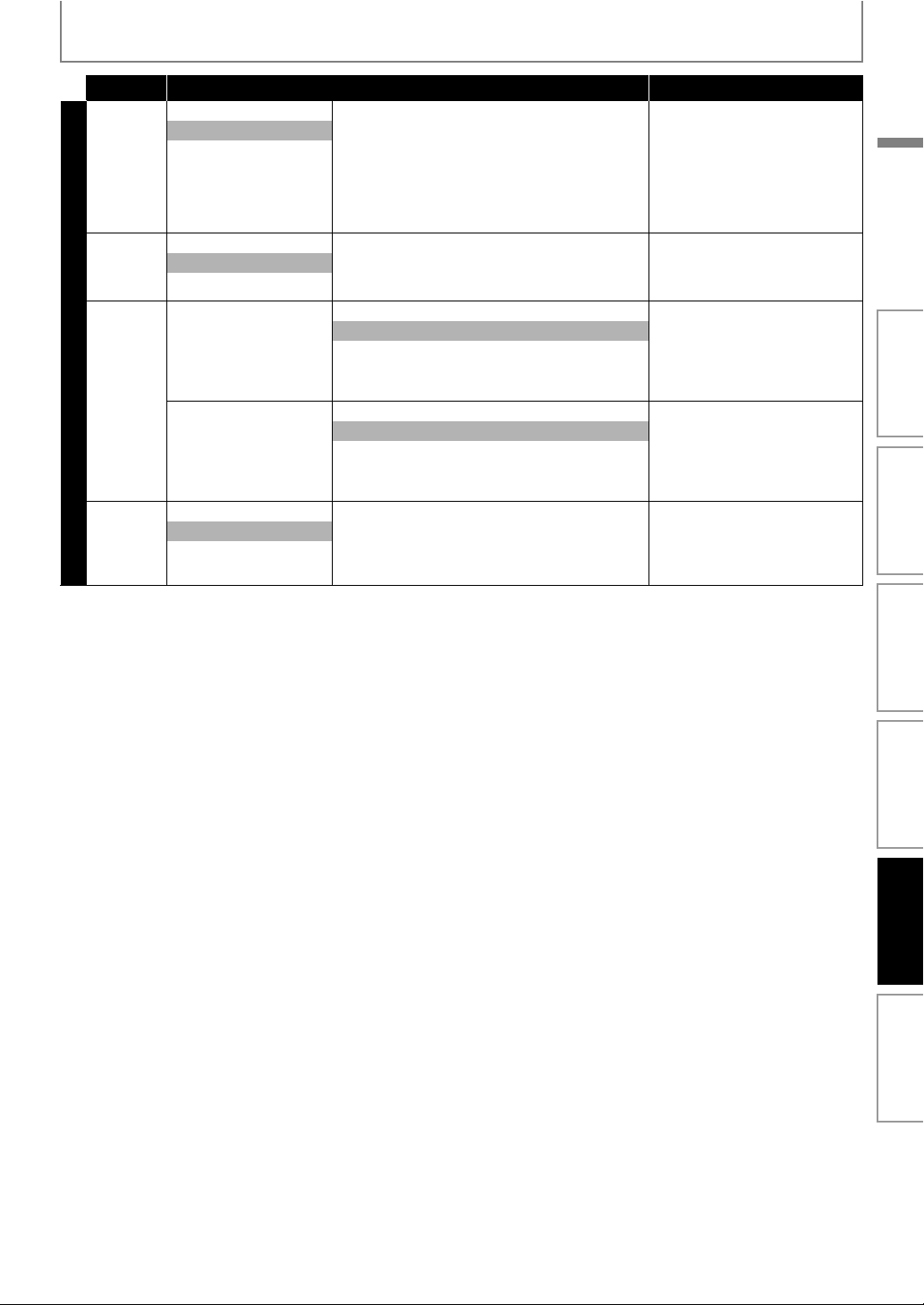
LISTA DE CONFIGURACIONES
Categoría Menús / Opciones Descripción
Parámetros
Formato
Tarjeta SD
Almacenamiento local
Ajustes predet
Configuración
de Red
Sí “Sí”:
No
Sí “Sí”:
No
Reproductor Sí “Sí”:
No
Tarjeta SD Sí “Sí”:
No
Sí “Sí”:
No
Reconfigure todos los parámetros
a los predeterminados por fábrica,
a excepción de “Bloqueo cal.” y
“Conexión de Red”, en
“Parámetros”.
“No”:
No realiza la inicialización.
Reformatee la tarjeta SD.
“No”:
No realiza la inicialización.
Reformatee el almacenamiento
local (Reproductor) utilizado para
el disco BD-Java.
“No”:
No realiza la inicialización.
Reformatee el almacenamiento
local (tarjeta SD) utilizado para el
disco BD-Java.
“No”:
No realiza la inicialización.
Inicialización de las
configuraciones de red.
“No”:
No realiza la inicialización.
ES
Introducción Conexiones
Configuración
Básica
Reproducción Otros
Funciones
Configuración de
ES
37
Page 37
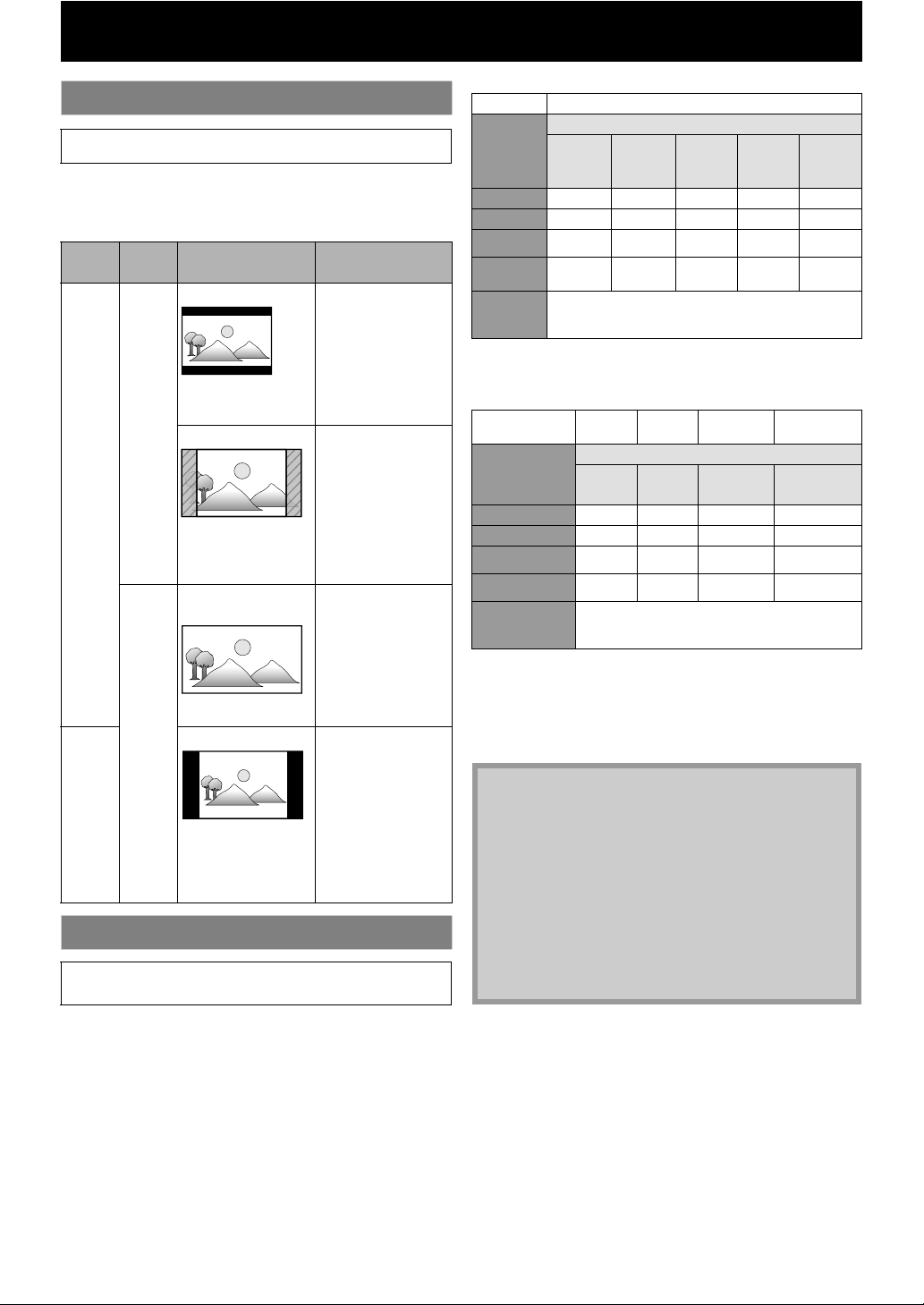
CONFIGURACIONES
Forma del TV
inicioA“Parámetros”
“Configuración
A
avanzada”
Utilice esta función para ajustar la proporción de aspecto de la
fuente de vídeo que sea diferente de la proporción de su TV para
que se ajuste al monitor de su TV sin distorsionar la imagen. Las
descripciones de cada configuración son las siguientes:
Fuente
de vídeo
Su TV Opción Descripción
4:3 Normal
4:3
4:3 Ajuste
16:9
Pantalla
panorámica 16:9
16:9 Img. Compr.
16:9
4:3
Resolución de Vídeo HDMI
inicioA“Parámetros”
Configure la resolución de la señal del vídeo que se da
como salida desde de la toma HDMI OUT.
Puede seleccionar la “Resolución de video HDMI” deseada
de entre las configuraciones enumeradas a continuación:
“Auto”,“480p”,“720p”,“1080i”,“1080p”
• Cuando haga una selección, el monitor de TV se apaga
temporalmente y después vuelve de nuevo. Si no lo
hace, presione [HDMI] para cambiar la resolución o
presione y mantenga presionado [B (reproducir)] en
panel delantero durante 5 segundos para cambiar la
configuración de nuevo a su predeterminada.
“Configuración
A
avanzada”
“Salida
A
de video”
Para disfrutar de una
imagen de 16:9 en un
monitor de 4:3:
La imagen de 16:9
se reduce hasta que
ambos lados de la
imagen entran en
el TV de 4:3.
Para disfrutar de una
imagen de 16:9 en
un monitor de 4:3:
Ambos lados de la
imagen se recortan
para que entre en el TV
de 4:3 sin distorsionar
la proporción de
aspecto de la imagen.
Para disfrutar de una
imagen de 16:9 en
un monitor de 16:9:
Seleccione esta
configuración cuando
quiera disfrutar una
imagen de 16:9 en un
TV de 16:9.
Para disfrutar de una
imagen de 4:3 en un
monitor de 16:9:
Utilice esta
configuración para
mostrar una imagen
de 4:3 en el TV de 16:9
sin distorsionar la
proporción de aspecto
de la imagen.
“Salida
A
de video”
A
A
“Video
HDMI”
“Formato del
televisor”
“Resolución
de video
A
HDMI”
Resolución de salida actual por medios:
Medios BD
Configuración
en la fuente
“Resolución
de video
HDMI”
480p
720p 720p/60 720p/60 720p/60 720p/60 720p/60
1080i 1080i/60 1080i/60 1080i/60 1080i/60 1080i/60
1080p 1080p/60 1080p/60 1080p/60 1080p/60
Auto
(*1)
Para dar salida al video en 24 Hz, el dispositivo de visualización
conectado debe soportar una salida de 24 Hz, y “HDMI 1080p/24” debe
sestar configurado en “Auto”. De lo contrario, se dará salida a la imagen
en 60 Hz.
Medios DVD
Configuración en
la fuente
“Resolución de
video HDMI”
480i/60
480p/60 480p/60 480p/60 480p/60 480p/60
La resolución más alta que admite su dispositivo de
visualización entrará en funcionamiento
automáticamente.
480p
720p 720p/60 720p/60 720p/60 720p/60
1080i 1080i/60 1080i/60 1080i/60 1080i/60
1080p 1080p/60 1080p/60 1080p/60 1080p/60
Auto
720p/60 1080i/60 720p/24 1080p/24
480i/60
480p/60 480p/60 480p/60 480p/60
La resolución más alta que admite su dispositivo
de visualización entrará en funcionamiento
automáticamente.
DivX®
60, 30,
otro
Fuente
Visualización
de fotos
Fuente
1080p/24
(*1)
o 60
Visualización
sólo de OSD
• Cuando el cable HDMI está conectado, sólo estarán
disponibles “480i” “Resolución de video HDMI” y la
resolución seleccionada en “Salida de componentes”.
• La salida de vídeo compuesta (VIDEO OUT) sólo puede
dar salida a 480i/60.
Nota
• La resolución seleccionada también tiene que ser
admitida por su dispositivo de visualización.
• Si su TV y la unidad están conectados por cable DVI y
si selecciona “Auto”, “480p” entrará en efecto
automáticamente.
• Si presiona [B (reproducir)] en el panel delantero
durante 5 segundos cambia la configuración de
nuevo a su predeterminada. (La configuración
“Salida de componentes” también se reconfigurará a
su predeterminada (480i).)
• Consulte también el manual de su TV.
ES38
Page 38
CONFIGURACIONES
Audio HDMI
inicio A “Parámetros” A “Configuración avanzada” A “Audio” A “Audio HDMI”
Consulte la tabla a continuación para ver qué configuración debe utilizar.
“Audio HDMI”
configuración A
“Audio disco Blu-ray”
configuración A
Medios
ª
BD-vídeo
DVD-vídeo
DTS-CD DTS DTS, PCM o Mudo PCM o Mudo Mudo
DivX®
CD de audio / MP3 PCM 2 canales PCM o Mudo 2 canales PCM o Mudo Mudo
*1
) Únicamente está decodificada la subclasificación independiente.
*2
) Únicamente está decodificada la subclasificación Dolby Digital.
*3
) Únicamente está decodificada la subclasificación núcleo.
Fuente de audio
ª
Dolby Digital
Dolby Digital Plus
Dolby TrueHD
DTS
DTS-HD
LPCM
Dolby Digital Dolby Digital, PCM o Mudo PCM o Mudo Mudo
DTS DTS, PCM o Mudo PCM o Mudo Mudo
LPCM 2 canales PCM o Mudo 2 canales PCM o Mudo Mudo
Dolby Digital
MP3 / MP2
“HDMI normal” “PCM” “Apdo.”
“Sólo audio
princip”
El formato de audio pueden darse salida dependiendo de la compatibilidad del
dispositivo conectado.
Dolby Digital
o
PCM
o
Mudo
Dolby Digital Plus
o
Dolby Digital
o
*1
PCM
o
Mudo
Dolby TrueHD
o
Dolby Digital
o
*2
PCM
o
Mudo
DTS
o
PCM
o
Mudo
DTS-HD
o
DTS
o
*3
PCM
o
Mudo
PCM
o
Mudo
Dolby Digital
o
Multi PCM
o
Mudo
2 canales PCM
o
Mudo
“Salid audio
comb”
Dolby Digital
o
PCM
o
Mudo
Dolby Digital
o
*1
PCM
o
Mudo
Dolby Digital
o
*2
PCM
o
Mudo
DTS
o
PCM
o
Mudo
DTS
o
*3
PCM
o
Mudo
PCM
o
Mudo
“Sólo audio
princip”
PCM
o
Mudo
*1
PCM
o
Mudo
*2
PCM
o
Mudo
PCM
o
Mudo
*3
PCM
o
Mudo
PCM
o
Mudo
2 canales PCM
o
Mudo
2 canales PCM
o
Mudo
“Salid audio
comb”
PCM
o
Mudo Mudo
*1
PCM
o
Mudo Mudo
*2
PCM
o
Mudo Mudo
PCM
o
Mudo Mudo
*3
PCM
o
Mudo Mudo
PCM
o
Mudo Mudo
Sin reparar
Mudo
Mudo
ES
en
Introducción Conexiones
Configuración
Básica
Reproducción Otros
Configuración de
Funciones
• Al reproducir BD-vídeos que contengan sólo el sonido principal, la salida de sonido será la misma que en el caso de
“Sólo audio princip” incluso si el “Audio disco Blu-ray” está configurado a “Salid audio comb”.
ES
39
Page 39
CONFIGURACIONES
Salida digital
inicio A “Parámetros” A “Configuración avanzada” A “Audio” A “Salida digital”
Consulte la tabla a continuación para ver qué configuración debe utilizar.
“Salida digital”
configuración A
“Audio disco Blu-ray”
configuración
Medios
ª
BD-vídeo
DVD-vídeo
DTS-CD DTS DTS DownMix PCM
DivX®
CD de audio / MP3 PCM 2 canales PCM
*1
) Únicamente está decodificada la subclasificación independiente.
*2
) Únicamente está decodificada la subclasificación Dolby Digital.
*3
) Únicamente está decodificada la subclasificación núcleo.
Fuente de audio
ª
Dolby Digital
Dolby Digital Plus
Dolby TrueHD
DTS
*3
DTS-HD
LPCM
Dolby Digital Dolby Digital
DTS DTS
LPCM 2 canales PCM
Dolby Digital Dolby Digital
MP3 / MP2 2 canales PCM
“Sólo audio princip” “Salid audio comb” “Sólo audio princip” “Salid audio comb”
A
Dolby Digital Dolby Digital DownMix PCM DownMix PCM
*1
Dolby Digital Dolby Digital DownMix PCM DownMix PCM
*2
Dolby Digital Dolby Digital DownMix PCM DownMix PCM
DTS DTS DownMix PCM DownMix PCM
DTS DTS DownMix PCM DownMix PCM
DownMix PCM DownMix PCM DownMix PCM DownMix PCM
“Flujo de bits” “PCM”
DownMix PCM
DownMix PCM
2 canales PCM
DownMix 2ch PCM
2 canales PCM
2 canales PCM
• Al reproducir BD-vídeos que contengan sólo el sonido principal, la salida de sonido será la misma que en el caso de
“Sólo audio princip” incluso si el “Audio disco Blu-ray” está configurado a “Salid audio comb”.
40
ES
Page 40
CONFIGURACIONES
Salida de video
Otros
Nivel de clasificación
Todo
Bloqueo por Clasificación
inicio
A
“Parámetros”A“Configuración avanzada”A“Bloqueo cal.”
Algunos BD-vídeos o DVD-vídeos incluyen un nivel de bloqueo
por clasificación. La reproducción se detendrá si la calificación
excede los niveles que usted ha configurado y requerirá que
introduzca una contraseña antes de que el disco se reproduzca.
Esta función evita que sus hijos vean material inapropiado.
1) Con “Bloqueo cal.” seleccionado en el menú
“Configuración avanzada”, presione [OK].
Idioma
Audio
Bloqueo cal.
2) Si no se ha configurado aún el código PIN, vaya al
paso 2-a).
Si ya se ha configurado el código PIN, vaya al paso 2-b).
Si desea cambiar el código PIN, vaya al paso 2-c).
Si ha olvidado el código PIN, vaya al paso 2-d).
2-a) Ingrese el código PIN de 4 dígitos utilizando
[botones numéricos].
Ingrese su nuevo PIN.
• No puede utilizarse “4737”.
•Presione [RED] para volver a la pantalla anterior.
2-b) Ingrese el código PIN de 4 dígitos utilizando
[botones numéricos].
Ingrese su PIN.
2-c) Siga el paso 2-b). Seleccione “Nuevo PIN”, luego
presione [OK]. Ingrese el nuevo código PIN.
2-d) Ingrese “4737”. Ahora están aprobados el código
PIN actual y las configuraciones “Bloqueo cal.”.
Siga los pasos 1) y 2-a) para crear un código PIN
nuevo.
Nivel de clasificación
Nuevo PIN
3) Después de introducir el código PIN, aparece “Nivel
de clasificación”. (En caso contrario, utilice [
K/L
]
para seleccionar “Nivel de clasificación”.) Seleccione
el nivel deseado de calificación y luego presione [OK].
Nuevo PIN
8 [ADULTO]
7
6
5
4
3
2
EXPLICACIÓN DE LAS
CALIFICACIONES
Todo • El control de bloqueo por
clasificación se encuentra inactivo;
se pueden reproducir todos los
discos.
8 [ADULTO] • Pueden reproducirse softwares de
DVD de cualquier clasificación
(adultos / general / niños).
7•[NC-17] No se permite a menores de
17 años.
6•[R] Restringido; los menores de 17
años necesitan la compañía de un
padre o tutor adulto.
5•[PGR] Se recomienda la presencia de
los padres.
4•[PG13] No es apropiado para niños
menores de 13 años.
3•[PG] Se sugiere la presencia de los
padres.
2•[G] Público general.
1 [TOLERADO] • Apta para niños.
Para cancelar el bloqueo por clasificación
temporalmente
Algunos discos permiten que usted cancele el bloqueo por
clasificación temporalmente. Con esos discos, el mensaje
que verá a continuación aparecerá cuando intente
reproducirlos.
“Ingrese su PIN para desbloquear el contenido.”
Siga las instrucciones que aparecen en la pantalla de su TV
para cancelar el bloqueo por clasificación. Después de
introducir el código PIN, aparece “Nivel de clasificación”.
Seleccione el nivel deseado de calificación y luego
presione [OK].
ES
Introducción Conexiones
Configuración
Básica
Reproducción Otros
Configuración de
Funciones
ES
41
Page 41
CONFIGURACIONES
EasyLink (HDMI CEC)
inicioA“Parámetros”
“Configuración
A
avanzada”
A
“Otros”
La función EasyLink (HDMI CEC) permite a su TV (limitado a
la marca de TV de PHILIPS EasyLink) actuar conjuntamente
con esta unidad o vice versa.
Cuando “EasyLink (HDMI CEC)” está configurado a “Enc.”,
estarán disponibles las siguientes funciones.
Reproducción de un solo toque
Cuando esta unidad está encendida, el TV también se
enciende y se seleccionará automáticamente el canal de
entrada externa correspondiente. El canal de entrada
externa correspondiente puede seleccionarse además
en su TV automáticamente cuando
presiona [B
(reproducir)], [S(anterior)]
[T(siguiente)], [botones numéricos], [ (inicio)]
[INFO ], [TOP MENU]
, o
[DISC MENU / POP-UP MENU]
cuando está encendida la unidad.
Espera
Cuando presiona y mantiene presionado
[Q (espera - encender)] durante más de 2 segundos,
apaga la alimentación del TV primero y luego apaga la
alimentación de esta unidad también.
Información del sistema
Conseguir y configurar el idioma de menú
La unidad reconoce el idioma de OSD configurado para
el TV y configura automáticamente el mismo idioma
como idioma de menú del reproductor (idioma de
menú OSD) para esta unidad. Consulte “Menú
Reproduc.” en página 32 para ver los idiomas
disponibles.
• Esta característica está disponible solamente cuando se
selecciona “Auto” en el “Menú Reproduc.” en el menú de
configuración.
A
,
“EasyLink
(HDMI CEC)”
,
Conexión de la Red
Realice los ajustes de conexión a la red para utilizar la
función BD-Live con un disco BD-Live.
Prueba de Conexión
inicioA“Parámetros”
“Configuración
A
avanzada”
A
Luego de determinar la configuración de dirección IP / DNS,
o cuando está conectado un cable LAN, realice siempre la
prueba de conexión a fin de comprobar que la conexión
haya sido efectuada correctamente.
1) Utilice [K / L] para seleccionar “Parámetros” en el
menú de inicio y luego presione [OK].
2) Utilice [K / L] para seleccionar “Configuración
avanzada” y luego presione [OK].
3) Utilice [K / L] para seleccionar “Otros” y luego
presione [OK].
4) Utilice [K / L] para seleccionar “Conexión de Red” y
luego presione [OK].
5) Utilice [K / L] para seleccionar “Prueba de
Conexión” y luego presione [OK].
La prueba de conexión comenzará automáticamente y el
resultado de ésta aparecerá momentos después de que la
prueba finalice.
• “Comprobando...” : La prueba está en progreso.
• “Prueba superada” : La prueba de conexión se ha
completado satisfactoriamente.
• “Falla” : Falló la prueba de conexión. Compruebe las
configuraciones de conexión.
Presione [OK] para acceder a la lista de pantalla de
confirmación de estado de la red.
Dirección IP
Máscara de Subred
Puerta de Enlace
DNS Primario
DNS Secundario
xxx.xxx.xxx.xxx
xxx.xxx.xxx.xxx
xxx.xxx.xxx.xxx
xxx.xxx.xxx.xxx
xxx.xxx.xxx.xxx
Luego presione 'OK'.
“Otros”
“Conexión
A
de Red”
A
“Prueba de
Conexión”
42
6) Presione [OK] para regresar a la pantalla anterior, o
presione [ (inicio)] para regresar al menú de inicio.
Nota
• Si se confirma la prueba de conexión, usted puede
disfrutar de las funciones BD-Live utilizando Internet,
sin establecer configuraciones adicionales.
• Si falla la prueba de conexión, puede necesitar
modificar las configuraciones de la dirección MAC de
su router. Puede verificar la dirección MAC de esta
unidad en la pantalla “Estatus de Red” (consulte la
página 45).
ES
Page 42
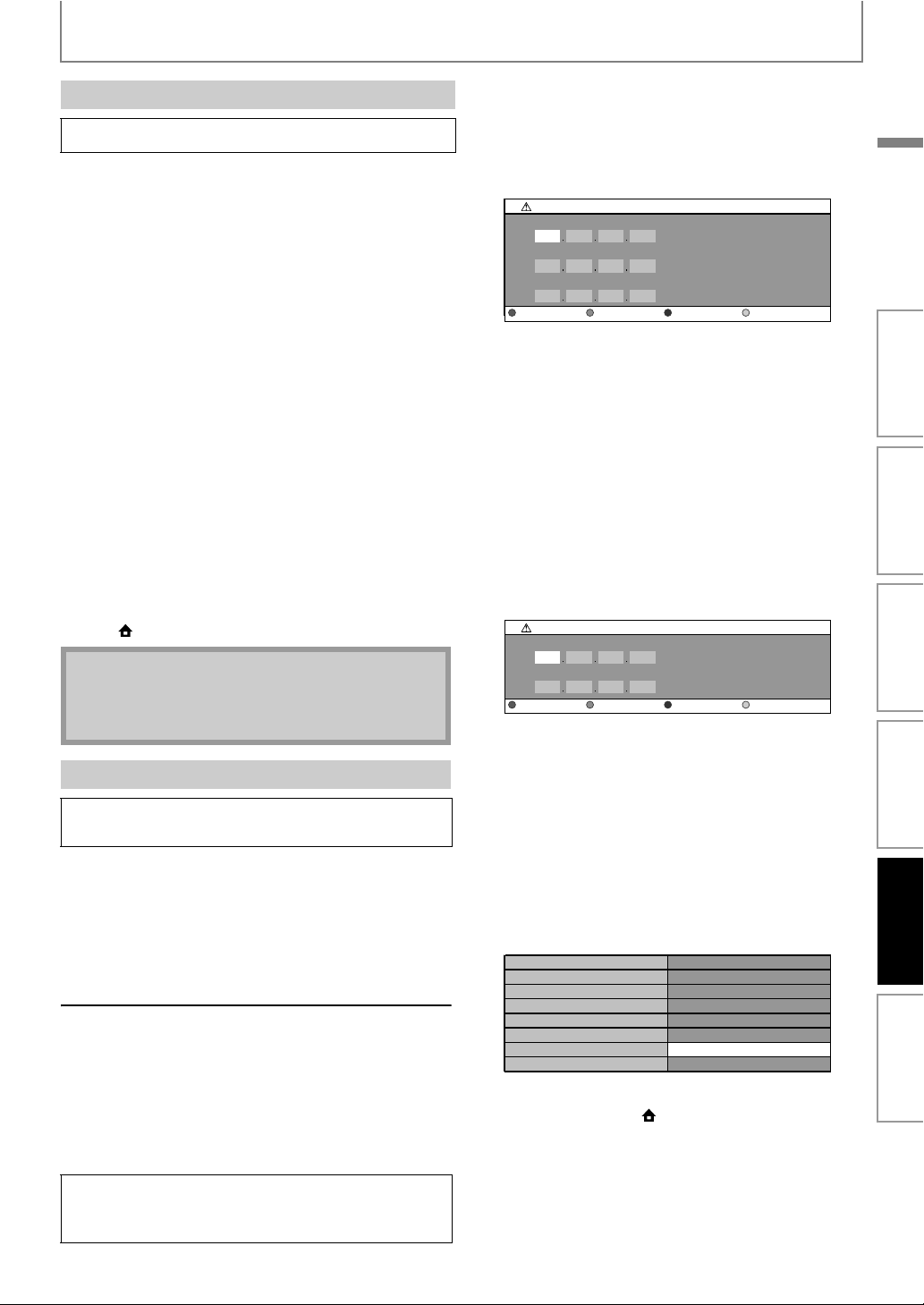
CONFIGURACIONES
Habilitar (Fácil)
inicioA“Parámetros”
“Configuración
A
avanzada”
A
“Otros”
Las configuraciones de red están determinadas
inicialmente de la siguiente manera.
(En la mayoría de los casos, puede conectarse a Internet sin
realizar cambios a las configuraciones predeterminadas.)
- Config. de Dirección IP Auto(DHCP)
- Configuración DNS Auto(DHCP)
- Configuración del Proxy No Utilizar
- Velocidad de Conexión Auto
- Configuración BD-Live Permitir
Si desea reestablecer los parámetros de red a
predeterminados como se hizo anteriormente (excepto
por “Configuración BD-Live”), prosiga de como se indica a
continuación.
1) Siga los pasos del 1) al 4) en “Prueba de Conexión”
en las página 42.
2) Utilice [K / L] para seleccionar “Habilitar (Fácil)” y
luego presione [OK].
• La unidad comenzará la prueba de conexión
automáticamente y el resultado aparecerá
inmediatamente después de que la prueba finalice.
• Una vez que finalice la prueba de conexión, presione
[OK] para acceder a la pantalla de confirmación de
estado de la red.
3) Presione [OK] para activar las configuraciones de
red y configure automáticamente la conexión de
red. [ (inicio)] para volver al menú de inicio.
“Conexión
A
de Red”
“Habilitar
A
(Fácil)”
Nota
• La configuración de “Configuración BD-Live” no se
reestablecerá a la predeterminada, aún si sigue el
procedimiento.
Habilitar (Personalizado)
inicioA“Parámetros”
“Configuración
A
avanzada”
A
“Otros”
“Conexión
A
de Red”
En los siguientes casos, seleccione “Habilitar (Personalizado)”
para establecer cada ajuste según se lo requiera.
- Cuando falló la prueba de conexión con la
configuración de “Habilitar (Fácil)”.
- Cuando su proveedor local de servicios de internet le
enseñe a realizar los ajustes específicos de
conformidad con el entorno de su red.
Config. de Dirección IP / Configuración DNS
1) Siga los pasos del 1) al 4) en “Prueba de Conexión”
en las página 42.
2) Utilice [K / L] para seleccionar “Habilitar
(Personalizado)” y luego presione [OK].
3) Utilice [K / L] para seleccionar “Config. de Dirección
IP” y luego presione [OK].
4) Utilice [K / L] para seleccionar la configuración
deseada y después presione [OK].
“Auto(DHCP)” : Si su router tiene la función de servidor DHCP,
“Manual” : Si su router no tiene la función de servidor DHCP,
seleccione “Auto(DHCP)”.
seleccione “Manual”.
“Habilitar
A
(Personali-
zado)”
Si selecciona “Manual”, siga la siguiente instrucción
para configurar la dirección IP y el DNS.
4-a) Aparecerá la pantalla de configuración de la
dirección IP. Ingrese la dirección IP, máscara de
subred y puerta de enlace con los botones del
cursor y numéricos.
Config. de Dirección IP
Dirección IP
Máscara de Subred
Puerta de Enlace
Borrar Aceptar
• Ingrese la dirección IP numérica luego de
verificar las especificaciones de su router.
• Si la dirección IP numérica es desconocida,
verifique el número de la dirección IP de otros
dispositivos. (por ejemplo, una computadora
conectada a través de un cable LAN) y asigne un
número diferente de aquellos de los demás
dispositivos.
Luego de que ingrese todos los datos correctamente,
presione [OK] para ir a la pantalla de configuración
DNS.
4-b) Aparecerá la pantalla de configuración DNS.
Ingrese el DNS principal y secundario con los
botones del cursor y numéricos.
Configuración DNS
DNS Primario
DNS Secundario
Borrar
Aceptar
• Ingrese los números que su proveedor de
Internet le ha otorgado.
• Si el número es desconocido, compruebe el
número de otros dispositvos (por ejemplo, una
computadora conectada a través de un cable
LAN) y asigne el mismo número.
4-c) Luego de ingresar todos los datos correctamente,
presione [OK].
• Se visualizará un mensaje de confirmación.
Seleccione “Sí” para completar las
configuraciones.
Dirección IP
Máscara de Subred
Puerta de Enlace
DNS Primario
DNS Secundario
xxx.xxx.xxx.xxx
xxx.xxx.xxx.xxx
xxx.xxx.xxx.xxx
xxx.xxx.xxx.xxx
xxx.xxx.xxx.xxx
¿Está OK la configuración?
Sí
No
5) Presione [BACK U] para regresar a la pantalla
anterior, o presione [ (inicio)] para regresar al
menú de inicio.
ES
Introducción Conexiones
Configuración
Básica
Reproducción Otros
Configuración de
Funciones
ES
43
Page 43
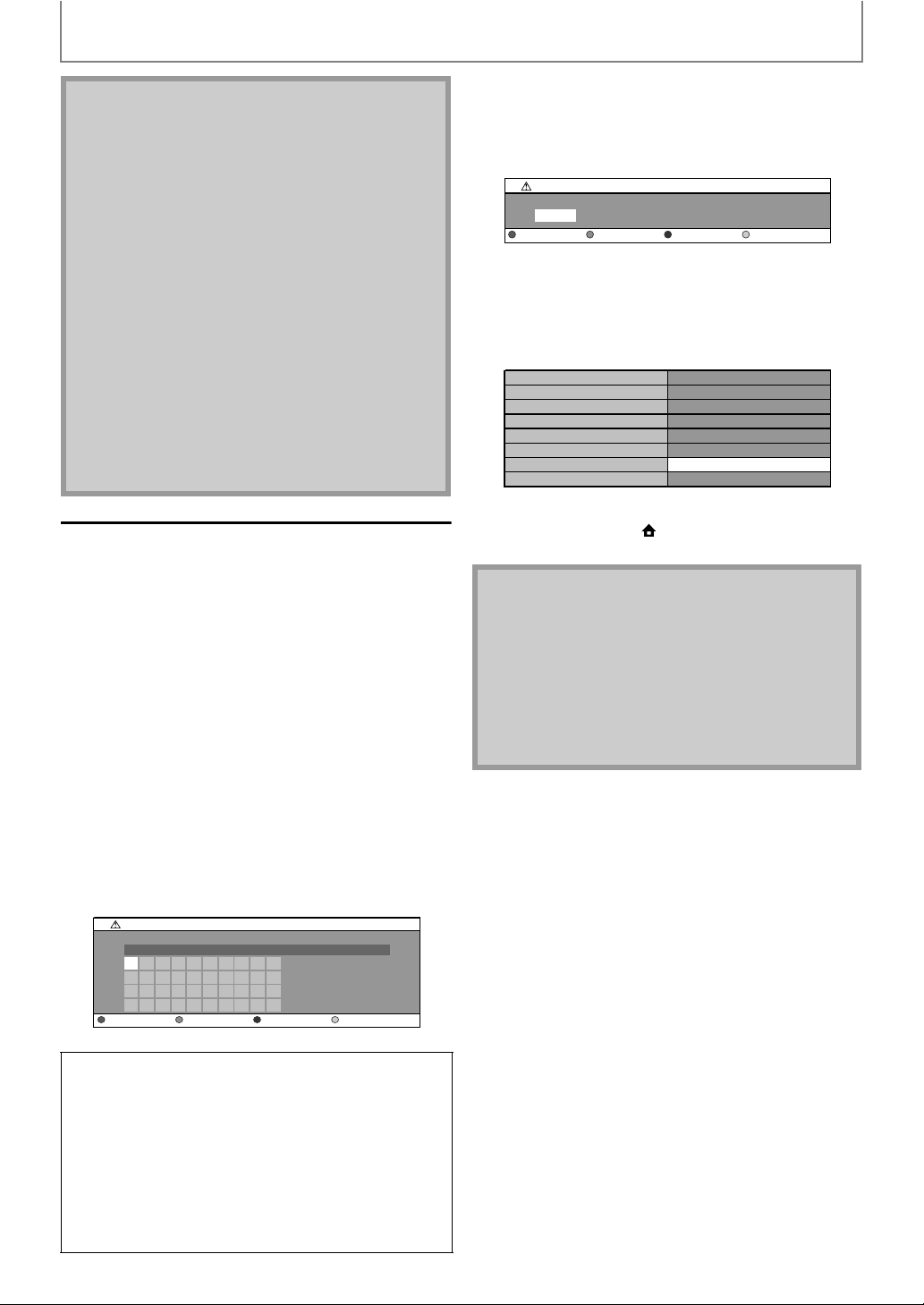
CONFIGURACIONES
Dirección Proxy
¿Está OK la configuración?
í
Nota
• El rango de número de entrada es de entre 0 y 255.
• Si ingresa un número superior a 255, el número
quedará automáticamente en 255.
• Los números ingresados manualmente se guardarán
aun si ha cambiado la configuración a “Auto(DHCP)”.
• Cuando ingrese un número incorrecto, presione
para cancelar la acción. (el número volverá a “0”.)
• Si desea ingresar un número de 1 ó 2 dígitos en una
celda, presione [B] para avanzar a la próxima celda.
• Si la dirección IP ingresada o el número
predeterminado de puerta de enlace o DNS principal
es el mismo que el de la configuración
predeterminada, la configuración de la dirección IP
se determinará en “Auto(DHCP)”. (El número
ingresado manualmente será guardado).
• Cuando se determine la configuración de la dirección
IP en “Manual”, la configuración de la configuración
DNS será automáticamente “Manual” y cuando la
configuración de la dirección IP se determine en
“Auto(DHCP)”, puede seleccionar “Auto(DHCP)” o
bien “Manual” para realizar la configuración de DNS.
[RED]
Luego de que ingrese todos los datos correctamente,
presione [YELLOW] para ir a la pantalla de
configuración del puerto Proxy.
4-b) Ingrese el número del puerto Proxy con los
botones del numéricos.
Configuración del Proxy
Puerto Proxy
x
Borrar Aceptar
4-c) Luego de ingresar todos los datos correctamente,
presione [YELLOW].
• Se visualizará un mensaje de confirmación.
Seleccione “Sí” para completar las
configuraciones.
Puerto Proxy
xxxxxxxxxxxxxxx
xxxxx
S
No
Configuración del Proxy
1) Siga los pasos 1) a 4) de “Prueba de Conexión” en las
página 42.
2) Utilice [K / L] para seleccionar “Habilitar
(Personalizado)” y luego presione [OK].
3) Utilice [K / L] para seleccionar “Configuración del
Proxy” y luego presione [OK].
4) Utilice [K / L] para seleccionar la configuración
deseada y después presione [OK].
• Seleccione “No Utilizar” para ver las configuraciones
predeterminadas.
• Si necesita cambiar la configuración del proxy para
establecer la dirección y el puerto designados de este
último, según le enseñó su proveedor de servicios de
Internet, seleccione “Utilizar”.
Si selecciona “Utilizar”, siga la siguiente instrucción
para configurar la dirección del proxy y el puerto proxy.
4-a) Aparecerá la pantalla de configuración de la
dirección de proxy. Ingrese la dirección de Proxy.
• Se visualizará la pantalla del teclado.
Configuración del Proxy
Dirección Proxy
xxxxxxxx_
1
2
3
4
5
6
7
8
9
a
b
c
d
e
k
l
u
v
Borrar Todo Borrar Aceptara/A/@
f
m
n
o
p
w
x
y
z
0
g
h
i
j
q
r
s
t
.
-
_
OK
5) Presione [BACK U] para regresar a la pantalla
anterior, o presione [ (inicio)] para regresar al
menú de inicio.
Nota
• El rango del número de entrada para el número del
puerto es de entre 0 y 65535. (Si ingresa un número
mayor que 65535, se considerará igual que éste.)
• Para el puerto proxy, los puertos seleccionados
pueden estar bloqueados y no poder utilizarse según
cuál sea el entorno de conexión.
• Si la dirección del Proxy se ingresa en blanco
solamente, la configuración del servidor Proxy se
determianrá en “No Utilizar”.
[botones numéricos] : Ingrese el número.
* Se pueden utilizar los botones en otros parámetros de red.
44
ES
[K/L/s/B]:Mueva el resaltado.
[OK] : Ingrese el número / la palabra
seleccionado.
*[RED] : Apruebe el número o la palabra
ingresados.
[GREEN] : Apruebe todos los números o palabras
*[YELLOW] : Establezca el número o la palabra
ingresados.
[BLUE] : ¿Alternar entre abc? ¿ABC? @!?
ingresada.
Page 44
CONFIGURACIONES
Velocidad de Conexión
Puede determinar la velocidad de conexión a su
discreción. (La configuración predeterminada es “Auto”.)
1) Siga los pasos 1) a 4) de “Prueba de Conexión” en las
página 42.
2) Utilice [K / L] para seleccionar “Habilitar
(Personalizado)” y luego presione [OK].
3) Utilice [K / L] para seleccionar “Velocidad de
Conexión” y luego presione [OK].
4) Utilice [K / L] para seleccionar la configuración
deseada y después presione [OK].
“Auto”:
Determine la velocidad de conexión adecuada
automáticamente, según cuál sea su entorno de red.
“10BASE Half”:
Establezca la velocidad de la conexión en “10BASE Half”.
“10BASE Full”:
Establezca la velocidad de la conexión en “10BASE Full”.
“100BASE Half”:
Establezca la velocidad de la conexión en “100BASE Half”.
“100BASE Full”:
Establezca la velocidad de la conexión en “100BASE Full”.
5) Presione [BACK U] para regresar a la pantalla
anterior, o presione [ (inicio)] para regresar al
menú de inicio.
Nota
• Elija una velocidad de conexión según cuál sea su
entorno de red.
• La conexión de red se puede inhabilitar según el
dispositivo, cuando se modifican las configuraciones.
Configuración BD-Live
Puede limitar el acceso a Internet desde las funciones de
BD-Live. (La configuración predeterminada es “Permitir”.)
1) Siga los pasos 1) a 4) de “Prueba de Conexión” en las
página 42.
2) Utilice [K / L] para seleccionar “Habilitar
(Personalizado)” y luego presione [OK].
3) Utilice [K/L] para seleccionar “Configuración
BD-Live” y luego presione [OK].
4) Utilice [K / L] para seleccionar la configuración
deseada y después presione [OK].
“Permitir”:
Se permite el acceso a Internet desde todas los
contenidos de BD-Live.
“Permiso limitado”:
Se permite el acceso a Internet solamente para los
contenidos BD-Live que tengan certificados de
contenido del propietario. Se prohíbe el acceso a
Internet sin los certificados.
“Prohibir”:
Se prohíbe el acceso a Internet desde todos los
contenidos de BD-Live.
5) Presione [BACK U] para regresar a la pantalla
anterior, o presione [ (inicio)] para regresar al
menú de inicio.
Estatus de Red
Puede verificar el estado de los parámetros de red.
1) Siga los pasos 1) a 4) de “Prueba de Conexión” en las
página 42.
2) Utilice [K / L] para seleccionar “Habilitar
(Personalizado)” y luego presione [OK].
3) Utilice [K / L] para seleccionar “Estatus de Red” y
luego presione [OK].
• Se visualizará la Lista de parámetros de red.
• La dirección MAC del dispositivo se visualizará en la lista.
4) Presione [BACK U] para regresar a la pantalla
anterior, o presione [ (inicio)] para regresar al
menú de inicio.
Deshabilitar
inicioA“Parámetros”
Desactive todas las configuraciones y la conexión de red.
1) Siga los pasos 1) a 4) de “Prueba de Conexión” en las
página 42.
2) Utilice [K / L] para seleccionar “Deshabilitar” y
luego presione [OK].
3) Utilice [K / L] para seleccionar “Sí” y luego presione
[OK].
4) Presione [BACK U] para regresar a la pantalla
anterior, o presione [ (inicio)] para regresar al
menú de inicio.
“Configuración
A
avanzada”
A
“Otros”
“Conexión
A
de Red”
A
“Deshabilitar”
ES
Introducción Conexiones
Configuración
Básica
Reproducción Otros
Configuración de
Funciones
Nota
• La conexión de red puede reactivarse configurando
la conexión de red en “Habilitar (Fácil)” o “Habilitar
(Personalizado)”.
ES
45
Page 45

CONFIGURACIONES
Actualización de Software
Actualización de Disco
inicioA“Parámetros”
“Configuración
A
avanzada”
A
Puede mejorar el software utilizando el disco.
1) Siga los pasos 1) a 3) de “Prueba de Conexión” en las
página 42.
2) Utilice [K / L] para seleccionar “Actualización de
Software” y luego presione [OK].
3) Utilice [K / L] para seleccionar “Actualización de
Disco” y luego presione [OK].
4) Utilice [K / L] para seleccionar “Sí” y luego presione
[OK].
5) La bandeja del disco se abrirá automáticamente.
• Introduzca el disco para mejorar el software y luego
presione [A (abrir/cerrar)].
6) Luego de completar la carga del disco, aparecerá
una leyenda de confirmación. Utilice [s / B] para
seleccionar “Sí” y después presione [OK] para iniciar
la actualización.
• Puede que tarde un poco en completar la
optimización.
7) Una vez que finalice la actualización del disco, la
unidad se reiniciará y abrirá la bandeja del disco de
manera automática. Retire el disco.
Nota
• Para descargar la última versión del firmware, visite
nuestro sitio web www.philips.com/support.
• No desconecte el cable de alimentación CA al
ejecutar la “Actualización de Disco”.
• Todos los parámetros se mantendrán iguales aún
actualizando la versión del firmware.
Actualización de Red
inicio A
“Parámetros”
Puede mejorar el software conectando la unidad a
Internet.
1) Siga los pasos 1) a 3) de “Prueba de Conexión” en las
página 42.
2) Utilice [K / L] para seleccionar “Actualización de
Software” y luego presione [OK].
3) Utilice [K / L] para seleccionar “Actualización de
Red” y luego presione [OK].
4) Utilice [K / L] para seleccionar “Sí” y luego presione
[OK].
• Esta unidad luego controlará si existe alguna versión
nueva del firmware.
5) Se visualizará un mensaje de confirmación.
Utilice [s / B] para seleccionar “Sí” y luego
presione [OK].
• Está unidad descargará la última versión del firmware.
6) Cuando finalice la descarga, se visualizará un
mensaje de confirmación. Pulsando [OK].
• Está unidad actualizará la versión del firmware.
• Puede que tarde un poco en completar la optimización.
7) Una vez que finalice la actualización, la unidad se
reiniciará y abrirá la bandeja de disco de manera
automática.
“Configuración
A
avanzada”
A
“Otros”
“Otros”
“Actualización
A
de Software”
“Actualización
A
de Software”
“Actualización
A
de Disco”
“Actualización
A
de Red”
Nota
• No desconecte el cable de alimentación CA o el cable
LAN al ejecutar la “Actualización de Red”.
• Todos los parámetros se mantendrán iguales aún
actualizando la versión del software.
• La bandeja de disco se abrirá automáticamente una
vez que finalice la actualización. Esto no es una falla.
Reconfigure las Configuraciones
Predeterminadas de Fábrica
Inicie la configuración, la tarjeta de memoria SD o la
configuración de Red.
1) Utilice [K / L] para seleccionar “Parámetros” en el
menú de inicio y luego presione [OK].
2) Utilice [K / L] para seleccionar “Ajustes predet” y
luego presione [OK].
3) Utilice [K / L] para seleccionar la configuración
deseada y después presione [OK].
“Parámetros”:
Todos los parámetros, a excepción de los parámetros
“Bloqueo cal.” y “Conexión de Red”, se reestablecerán a
predeterminados.
“Formato Tarjeta SD” (Disponible solamente
cuando se introduce una tarjeta de memoria SD):
Inicie la tarjeta de memoria SD.
“Almacenamiento local”:
Se iniciará el almacenamiento local para reproductor o
tarjeta SD (disponible solamente cuando se introduce
una tarjeta de memoria SD) utilizado por BD-Java.
“Configuración de Red”:
Reconfigure la configuración de la red al estado
predeterminado.
4) Utilice [K / L] para seleccionar “Sí” y luego presione
[OK].
• Se visualizará un mensaje de confirmación. Presione
[OK] para finalizar la configuración.
5) Presione [BACK U] para regresar a la pantalla
anterior, o presione [ (inicio)] para regresar al
menú de inicio.
Nota
• No extraiga la tarjeta de memoria SD mientras se está
ejecutando “Formato Tarjeta SD” o “Almacenamiento
local” (tarjeta SD). Dicha acción dañará la tarjeta.
• “Formato Tarjeta SD” y “Almacenamiento local”
(tarjeta SD) no se encuentran disponibles cuando
hay un Disco Blu-ray en la unidad.
46
ES
Page 46
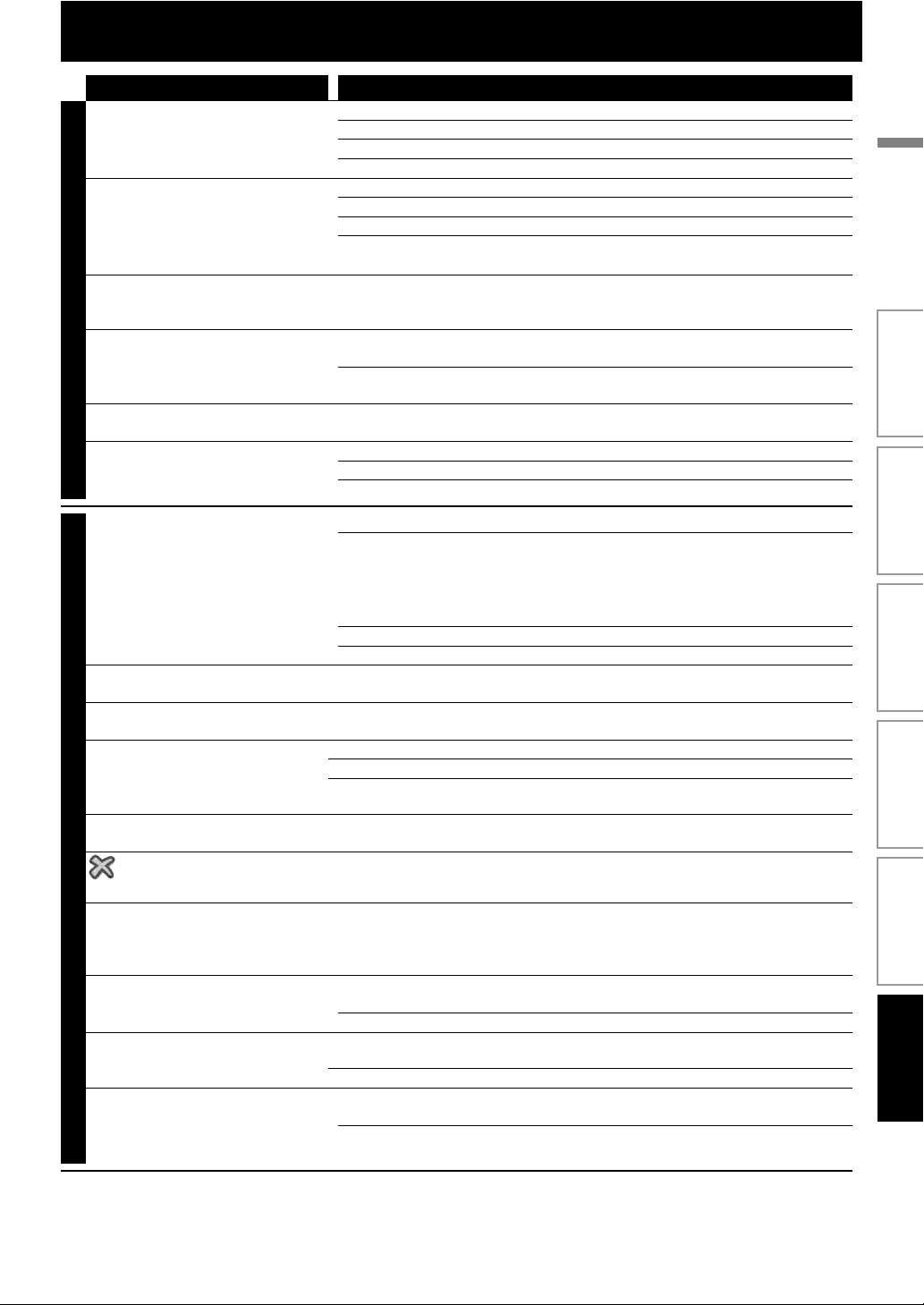
SOLUCIÓN DE PROBLEMAS
Problemas Consejos
No hay reacción al mando a
distancia incluido.
No hay ninguna señal de vídeo en
el dispositivo de visualización.
No hay ninguna señal de sonido / vídeo
en el dispositivo de visualización a
través del cable HDMI.
ENERGÍA
No hay señal de vídeo de alta
definición en el TV.
No hay ninguna señal desde los
altavoces del TV.
No hay ninguna señal de sonido
desde los altavoces del sistema de
sonido.
No puede reproducir el disco. Asegúrese de que el producto admite el disco.
No se puede leer la tarjeta de
memoria SD.
No puede reproducir archivos JPEG
desde el disco.
No puede reproducir archivos MP3
desde el disco.
No puede reproducir archivos
DivX® desde el disco.
GENERAL
en la esquina superior derecha
de la pantalla del televisor.
Los botones no funcionan o la
unidad deja de responder.
No encuentra un archivo JPEG. Asegúrese de que el grupo (carpeta) seleccionado no contenga más de
No encuentra un archivo MP3. Asegúrese de que la carpeta seleccionada no contenga más de 9.999
Aparece una leyenda de error
cuando selecciono “Auto” en el
“Menú Reproduc.”.
Conecte el producto al enchufe de electricidad.
Apunte el mando a distancia en dirección al producto.
Introduzca las pilas correctamente.
Introduzca pilas nuevas en el mando a distancia.
Encienda el TV.
Configure el TV a la entrada externa correcta.
Seleccione la resolución de vídeo adecuada utilizando [HDMI].
Presione y mantenga el [B (reproducir)] en el panel delantero durante 5
segundos para cambiar la configuración de nuevo a su predeterminada.
Si la unidad está conectada a un dispositivo de visualización no autorizado
con un cable HDMI, puede que no se dé como salida la señal de sonido /
vídeo.
¿Contiene el disco vídeo de alta definición? El vídeo de alta definición no
está disponible cuando el disco no lo contiene.
¿Admite el TV vídeo de alta definición? El vídeo de alta definición no está
disponible cuando el disco no lo contiene.
Asigne la entrada de sonido del TV a la entrada de vídeo correspondiente.
Encienda el sistema de sonido.
Configure el sistema de sonido a la entrada externa correcta.
Suba el nivel de volumen del sistema de sonido.
Verifique el código de región del disco. Esta unidad admite los códigos de
región que figuran a continuación.
-BD : “A”
-DVD : “ALL” o “1” en el caso de BDP3020/F7 (Estados Unidos / Canadá)
“ALL” o “4” en el caso de BDP3020/F8 (México)
Para DVD-RW/-R, asegúrese de que el disco esté finalizado.
Limpie el disco.
El formato de la tarjeta no coincide con el formato que acepta esta unidad, o
bien la tarjeta no es compatible.
Asegúrese de que el disco se haya grabado en formato UDF, ISO9660 o
JOLIET.
Asegúrese de que el disco se haya grabado en formato UDF, ISO9660 o JOLIET.
Asegúrese de que la velocidad de bits de los archivos MP3 esté entre 112 y 320 kbps.
Asegúrese de que la velocidad de muestreo de los archivos MP3 es de
32 kHz, 44,1 kHz o 48 kHz.
Asegúrese de que la extensión del archivo sea .avi, .AVI, .divx o .DIVX.
La operación no es posible.
Para restablecer por completo la unidad, presione prolongadamente
[Q (espera - encender)] en el panel frontal durante 10 segundos para
apagar la unidad o desconecte el cable de alimentación de CA de la toma de
CA durante 5-10 segundos.
9.999 archivos para DVD y 999 archivos para CD.
Asegúrese de que la extensión del archivo sea .jpg, .JPG, .jpeg o .JPEG.
archivos para DVD y 999 archivos para CD.
Asegúrese de que la extensión del archivo sea .mp3 o .MP3 para MP3.
Asegúrese de que la unidad esté conectada al TV EasyLink de marca PHILIPS
y que el “EasyLink (HDMI CEC)” esté configurado en “Enc.”.
Esta leyenda de error puede aparecer cuando esta unidad no admite el
idioma OSD del TV.
ES
Introducción Conexiones
Configuración
Básica
Reproducción Otros
Configuración de
Funciones
47ES
Page 47
SOLUCIÓN DE PROBLEMAS
Problemas Consejos
No puede conectarse a la red. Compruebe que la conexión del cable LAN sea la correcta.
Encienda el módem o el router de banda ancha.
Compruebe las configuraciones de red.
Compruebe que el router de banda ancha o módem esté correctamente
conectado.
Compruebe “Configuración BD-Live”.
No puede conectarse a la red
mientras mi computadora está
conectada a la red.
Disminuyó la capacidad de la
tarjeta SD.
El vídeo y audio MPEG-2 que están en la
tarjeta SD no se pueden reproducir.
GENERAL
Los contenidos de la tarjeta no se
pueden leer.
No se puede utilizar la función BD-Live
o la descarga de datos no se puede
realizar correctamente.
No se puede reproducir BD-video (BDROM Perfil 2.0).
Compruebe el contenido del contrato de servicios de Internet para ver si su
proveedor de servicios de Internet evita que se conecten varias terminales al
mismo tiempo.
Los datos pueden escribirse en la tarjeta SD cuando un BD-vídeo que
admite el paquete virtual está en uso y la tarjeta SD está dentro de la ranura.
No se admite el MPEG-2 en esta unidad.
La tarjeta no es compatible, o bien los contenidos de ésta pueden estar dañados.
Apague la unidad y vuelva a encenderla.
Introduzca una tarjeta SD con suficiente espacio (1 GB o más).
Asegúrese de que la tarjeta SD esté correctamente introducida.
Introduzca una tarjeta SD (1 GB o más) que se puede formatear en esta
unidad.
Algunos discos con la función BD-Live requieren memoria cuando se
reproduce su contenido.
No retire la tarjeta durante la reproducción.
48
ES
Page 48
GLOSARIO
Almacenamiento local
Área de almacenamiento de subcontenidos capaz de
reproducir paquetes virtuales en BD-vídeo.
Audio analógico
Una señal eléctrica que representa directamente al sonido.
Compare esto con el audio digital que puede ser también
una señal eléctrica, pero es una representación indirecta
del sonido. Consulte también “Audio digital”.
Audio digital
Una representación indirecta del sonido mediante
números. Durante la grabación, el sonido es medido a
intervalos discretos (44.100 veces por segundo para un CD
de audio) por un convertidor de analógico a digital, el cual
genera un flujo de números. Durante la reproducción, un
convertidor de digital a analógico genera una señal
analógica en base a dichos números. Consulte también
“Frecuencia de muestreo” y “Audio analógico”.
BD-Live
BD-Live es un BD-vídeo (BD-ROM versión 2 Reseña 2.0) con
nuevas funciones (por ejemplo, conexión a la Internet),
además de la función BONUSVIEW.
Capítulo
Así como un libro está dividido en varios capítulos, un
título de un BD-vídeo o DVD-vídeo está habitualmente
dividido en capítulos. Consulte también “Título”.
Dolby Digital
El sistema de compresión de sonido digital desarrollado por
Dolby Laboratories. Le ofrece sonido estéreo (2 canales) o
audio multicanal.
Dolby Digital Plus
Dolby Digital Plus es la tecnología de compresión de audio
digital de la siguiente generación desarrollada como una
extensión a Dolby Digital. Blu-ray Disc admite salida de
sonido envolvente multicanal 7.1.
Dolby TrueHD
Dolby TrueHD es una tecnología de codificación sin
pérdidas desarrollada para discos ópticos de la siguiente
generación. Blu-ray Disc admite salida de sonido
envolvente multicanal 7.1.
DTS (Digital Theater System)
DTS es un sistema de sonido envolvente multicanal. Al
conectarlo al decodificador DTS, podrá disfrutar los
sonidos realísticos y dinámicos de las películas como si
estuviera en el cine. Las tecnologías de sonido envolvente
de DTS fueron desarrolladas por DTS, Inc.
DTS-HD
DTS-HD es una tecnología de codificación sin pérdidas
desarrollada como extensión del formato de acústica
coherente DTS original. Blu-ray Disc admite salida de
sonido envolvente multicanal 7.1.
ES
Introducción Conexiones
Configuración
Básica
Código de región
Las regiones asocian discos y reproductores con
específicas regiones del mundo. Este aparato reproducirá
únicamente discos que tengan códigos compatibles de
región. Usted puede encontrar el código de región de su
equipo mirando en el panel trasero. Algunos discos son
compatibles con más de una región (o todas las regiones).
Dirección IP
Representa un conjunto de números que se designa a los
dispositivos involucrados en una red de computadoras.
Disco Blu-ray (BD)
Los discos Blu-ray son discos de vídeo óptico de siguiente
generación que son capaces de almacenar muchos más
datos que los DVD convencionales. Su gran capacidad
hace posible beneficiarse de funciones como vídeos de
alta definición, sonido envolvente de multicanal, menús
interactivos, etc.
DivX®
DivX® es un códec (compresión/descompresión) que puede
comprimir imágenes a una cantidad muy pequeña de
datos. El software puede comprimir datos de vídeo desde
casi cualquier dispositivo al tamaño que pueda enviarse por
internet y sin poner en peligro la calidad visual de las
imágenes.
Frecuencia de muestreo
La frecuencia a la cual se toman muestras del sonido para
convertirlo en información de audio digital. El número de
muestras tomadas por segundo se define como frecuencia
de muestreo. Cuanto mayor la frecuencia, mejor será la
calidad de sonido.
HDMI (Interface de Multimedios de alta Definición)
Interfaz digital entre una fuente de audio y una de video.
Puede transmitir la señal del componente de video, audio
y control con una conexión por cable.
Hub
Dispositivo que se utiliza para conectar dispositivos
múltiples a la red.
JPEG (Joint Photographic Experts Group)
JPEG es un método de compresión de archivos de
imágenes estáticas. Puede copiar archivos JPEG a discos
CD-RW/-R, DVD-RW/-R, BD-RE/-R o a una tarjeta de
memoria SD desde una computadora y reproducirlos en
este aparato.
Reproducción Otros
Configuración de
Funciones
49ES
Page 49
GLOSARIO
LAN (Red de Área Local)
Representa un conjunto de redes de computadoras que se
encuentran en un área pequeña como en una empresa,
colegio u hogar.
Máscara de subred
Es una máscara que se utiliza para determinar a cuál
subred pertenece una dirección IP.
MP3 (MPEG audio layer 3)
MP3 es un método de compresión de archivos. Usted
puede copiar archivos MP3 a discos CD-RW/-R,
DVD-RW/-R, BD-RE/-R o la tarjeta de memoria de una
computadora y reproducirlos en este aparato.
Paquete virtual
Se encarga de copiar información a otros medios (de
almacenamiento local) desde la Internet y reproducir el
vídeo y audio secundarios y el subtítulo al mismo tiempo.
El método de reproducción difiere según los discos.
PCM (Pulse Code Modulation)
PCM es un formato que convierte el audio en datos
digitales. Se utiliza principalmente para CDs de audio y
DAT. Excelente calidad que requiere de muchos datos si se
lo compara con formatos tales como Dolby Digital y audio
MPEG. Para lograr compatibilidad con reproductores de
audio digital (CD, MD y DAT) y amplificadores AV con
entradas digitales, este dispositivo puede convertir Dolby
Digital y MPEG audio en PCM. Consulte también “Audio
digital”.
Salida de video componente
Cada señal de luminancia (Y) y componente (PB/CB, PR/CR)
es independiente en su salida, de tal manera que usted
pueda disfrutar del color de la imagen tal cual es.
Asimismo, y debido a razones de compatibilidad con el
video progresivo (525p/480p), usted puede experimentar
imágenes de mayor densidad que con el modo
entrelazado (525i/480i).
Servidor DNS
Es un servidor que traduce los nombres de los dominios de
la Internet en direcciones IP.
Servidor proxy
Este servidor cumple la función de intermediario entre un
usuario de terminal y la Internet a fin de garantizar mayor
seguridad.
Título
Una colección de capítulos en un BD-vídeo o DVD-vídeo.
Consulte también “Capítulo”.
Pista
Un CD de audio utiliza pistas para dividir el contenido de
un disco. El equivalente en BD-vídeo o DVD-vídeo se
denomina capítulo. Consulte también “Capítulo”.
Puerta de enlace
Representa las direcciones IP de los dispositivos electrónicos
(como el router) que proporcionan acceso a la Internet.
Relación de aspecto
La relación entre el ancho y la altura de una pantalla de TV.
Los televisores convencionales tienen una relación de
aspecto de 4:3 (en otras palabras, la pantalla del televisor
es casi cuadrada); los modelos de pantalla amplia son de
16:9 (la pantalla del televisor es casi el doble de ancha
respecto de su altura).
Router
Dispositivo de red que diferencia la dirección IP que se
designa a cada dispositivo al igual que la información de
transferencia y enrutamiento en la red de la computadora.
50
ES
Page 50
ESPECIFICACIONES
General
Sistema de señal Color NTSC
Exigencias de energía 120 V CA, 60 Hz
Consumo de energía 20 W (espera: 0,5 W)
Dimensiones (amplitud x altura x
profundidad)
Peso 4,4 libras (2,0 kg)
Temperatura de operación 41°F (5°C) a 104°F (40°C)
Humedad de operación Menos del 80 % (sin condensación)
Terminales
Ranura para introducir la tarjeta SD
1 ranura
Frente
Salida de audio (analógico)
2 toma RCA L/R: 2 Vrms (impedancia de salida: más de 1kΩ)
Salida de vídeo
1 toma RCA 1 Vp-p (75Ω)
Salida de vídeo componente
3 toma RCA Y: 1 Vp-p (75Ω)P
Salida de audio (digital)
Parte trasera
1 toma RCA 500 mVp-p (75Ω)
Salida HDMI
1 toma HDMI Vídeo: 480p, 720p, 1080i, 1080p/Audio
Terminal LAN 10BASE-T / 100BASE-TX
14,2 x 2,0 x 8,5 pulgadas (360 x 50 x 215 mm)
B/CB: 700 mVp-p (75Ω)PR/CR: 700 mVp-p (75Ω)
ES
Introducción Conexiones
Nota
• Las especificaciones y el diseño de este producto quedan sujetos a modificaciones sin previo aviso.
Configuración
Básica
Reproducción Otros
Configuración de
Funciones
51ES
Page 51

GARANTÍA LIMITADA DE UN (1) AÑO
COBERTURA DE GARANTÍA:
La obligación de esta garantía se limita a los términos establecidos
a continuación.
QUIÉNES ESTÁN CUBIERTOS:
Este producto está garantizado al comprador original o a la persona que lo recibe como regalo contra defectos en los materiales
y en la mano de obra, a partir de la fecha de la compra original
("período de garantía") en el distribuidor autorizado. El recibo de
ventas, donde aparecen el nombre del producto y la fecha de la
compra en un distribuidor autorizado, se considerará comprobante de esta fecha.
LO QUE ESTÁ CUBIERTO:
Esta garantía cubre productos nuevos si se produce algún defecto
en el material o la mano de obra y se recibe un reclamo válido
dentro del período de garantía. A su propia discreción, la compañía
(1) reparará el producto sin costo, usando piezas de repuesto
nuevas o reacondicionadas; (2) cambiará el producto por uno
nuevo o que se ha fabricado con piezas nuevas o usadas utilizables,
y que sea al menos funcionalmente equivalente o lo más parecido
al producto original del inventario actual; o (3) reembolsará el
precio de compra original del producto.
La compañía garantiza productos o piezas de repuesto
proporcionados bajo esta garantía contra defectos en los materiales
y en la mano de obra durante noventa (90) días o por el resto de la
garantía del producto original, lo que le promocione más cobertura.
Cuando se cambia un producto o una pieza, el artículo que usted
recibe pasa a ser de su propiedad y el que se le entrega pasa a ser
propiedad de la compañía. Cuando se proporcione un reembolso,
su producto pasa a ser propiedad la compañía.
Nota: Cualquier producto que se venda y que esté identificado como reacondicionado o renovado tiene una
garantía limitada de noventa (90) días.
El producto de reemplazo sólo se puede enviar si se
cumplen todos los requisitos de la garantía. El
incumplimiento de tales requisitos puede ocasionar un
retardo.
LO QUE NO SE CUBRE: EXCLUSIONES Y LIMITACIONES:
Esta garantía limitada se aplica sólo a los productos nuevos que se
pueden identificar por la marca registrada, el nombre comercial o
por tener el logotipo correspondiente. Esta garantía limitada no
se aplica a ningún producto de hardware ni de software que no
sea Philips, incluso si viene empacado con el producto o si se
vende junto con éste. Los fabricantes, proveedores o editores
que no sean Philips pueden proporcionar una garantía por
separado para sus propios productos empacados con el producto
Philips.
La compañía no es responsable por ningún daño o pérdida de
programas, datos u otra información almacenados en algún medio
contenido en el producto, ni por ningún producto o pieza que no
sea Philips que no esté cubierta por esta garantía. La recuperación
o la reinstalación de programas, datos u otra información no está
cubierta por esta garantía limitada.
cualquier persona distinta de un establecimiento de servicio
autorizado; (c) a productos o piezas que se hayan modificado sin
la autorización por escrito; (d) si se ha retirado o desfigurado
cualquier número de serie; y tampoco se aplica la garantía a
(e) productos, accesorios o insumos vendidos TAL COMO
ESTÁN sin garantía de ningún tipo, lo que incluye productos
Philips vendidos TAL COMO ESTÁN por algunos distribuidores.
Esta garantía limitada no cubre:
• Los costos de envío al devolver el producto defectuoso.
• Los costos de mano de obra por la instalación o configuración del producto, el ajuste de controles del cliente en el
producto y la instalación o reparación de sistemas de antena o
fuente de señal externos al producto.
• La reparación del producto o el reemplazo de piezas debido a
instalación o mantenimiento inadecuada, a conexiones hechas a
un suministro de voltaje inadecuado, sobrevoltaje de la línea de
alimentación, daño causado por relámpagos, imágenes retenidas o
marcas en la pantalla producto de la visualización de contenido
fijo durante períodos prolongados, reparaciones cosméticas
debido al desgaste normal, reparaciones no autorizadas u otras
causas que no se encuentren bajo el control de la compañía.
• Daños o reclamos por productos que no están disponibles para
su uso, por datos perdidos o por pérdida de software.
• Daños debido a mala manipulación en el transporte o accidentes de envío al devolver el producto.
• Un producto que requiera modificación o adaptación para permitir su funcionamiento en algún país que no sea el país para el
que se diseñó, fabricó, aprobó y/o autorizó o la reparación de
productos dañados por estas modificaciones.
• Un producto que se use para propósitos comerciales o institucionales (lo que incluye, entre otros, los de alquiler).
• La pérdida del producto en el envío y cuando no se pueda proporcionar una firma que verifique el recibo.
• No operar según el Manual del propietario.
PARA OBTENER AYUDA EN LOS EE.UU., EN CANADÁ,
PUERTO RICO O EN LAS ISLAS VIRGENES DE LOS EE.UU...
Comuníquese con el Centro de Atención al Cliente al:
1-866-309-0866
LA REPARACIÓN O EL REEMPLAZO, SEGÚN LO DISPONE
ESTA GARANTÍA, ES LA SOLUCIÓN EXCLUSIVA PARA EL
CLIENTE. PHILIPS NO SERÁ RESPONSABLE DE LOS DAÑOS
INCIDENTALES O INDIRECTOS QUE INFRINJAN ALGUNA
GARANTÍA EXPRESA O IMPLÍCITA SOBRE ESTE PRODUCTO.
CON EXCEPCIÓN DE LO QUE PROHÍBA LA LEY VIGENTE,
TODA GARANTÍA IMPLÍCITA DE COMERCIABILIDAD Y
ADECUACIÓN PARA UN PROPÓSITO PARTICULAR EN ESTE
PRODUCTO ESTÁ LIMITADA EN DURACIÓN A LO QUE
ESPECIFIQUE ESTA GARANTÍA.
Algunos estados no permiten las exclusiones ni la limitación de
los daños incidentales o indirectos, ni permiten limitaciones sobre
la duración de la garantía implícita, de modo que las limitaciones
o exclusiones anteriores pueden no aplicarse a usted.
Esta garantía no se aplica (a) a daños causados por accidente,
abuso, mal uso, negligencia, mala aplicación o a productos que no
sean Philips; (b) a daño provocado por servicio realizado por
Esta garantía le otorga derechos legales especícos. Usted puede tener otros derechos que varían entre los diferentes estados y provincias.
PO Box 430 Daleville, IN 47334-0430
P&F USA, Inc.
ES52
Page 52
GARANTÍA
ES
Introducción Conexiones
Configuración
Básica
Reproducción Otros
Configuración de
Funciones
53ES
Page 53
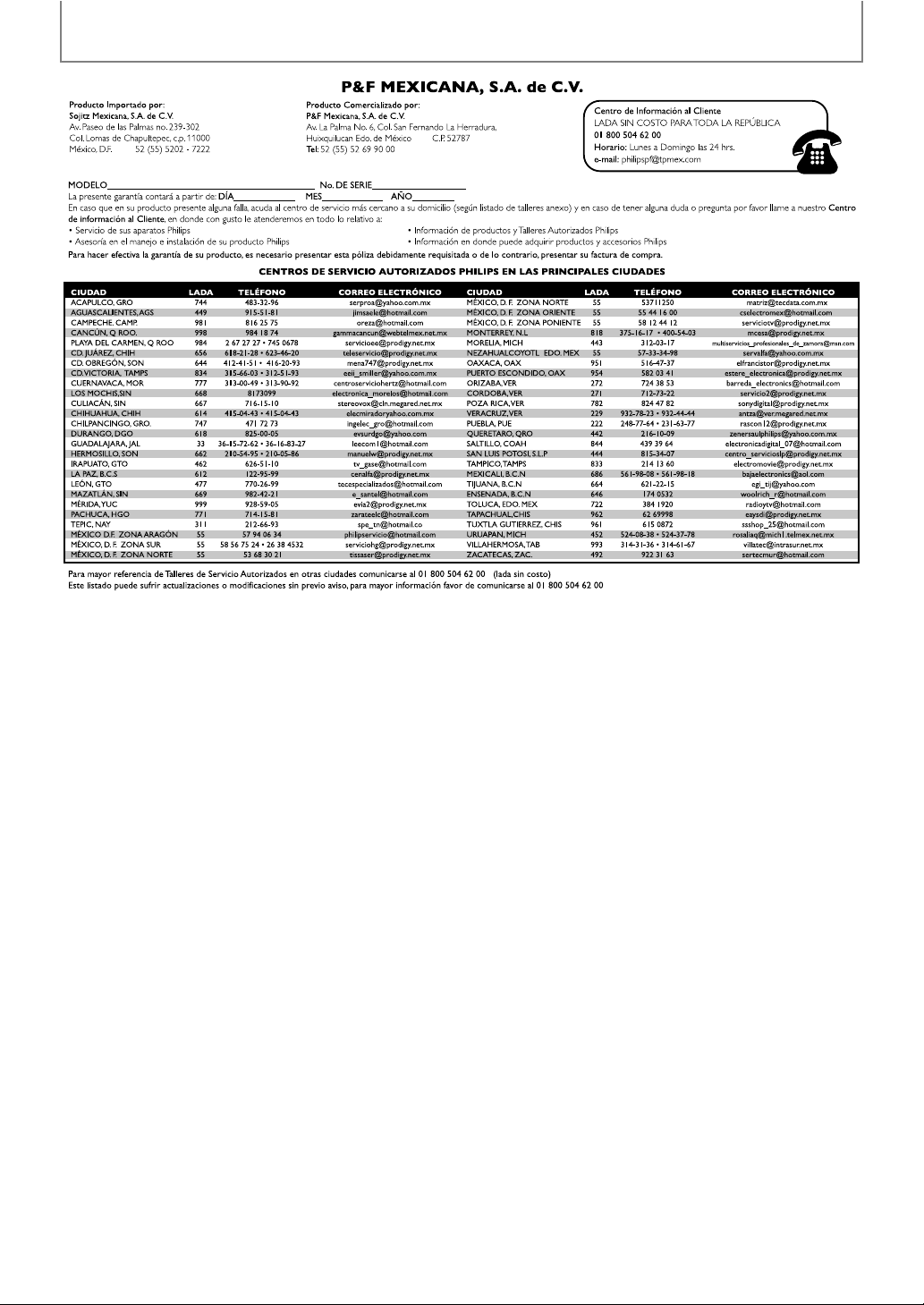
P&F MEXICANA, S. A. de C. V.
GARANTÍA
54
ES
Page 54
MEMO
ES
Introducción Conexiones
Configuración
Básica
Reproducción Otros
Configuración de
Funciones
55ES
 Loading...