

Page 1
MARQUE: PHILIPS
REFERENCE: BDP2590B
CODIC: 4270185
NOTICE
Page 2
Toujours là pour vous aider
Des
questions ?
Contactez
Philips
Enregistrez votre produit et obtenez de l'assistance sur le site
www.philips.com/support
BDP2590B
BDP2590W
Mode d'emploi
Page 3

Page 4

Sécurité et
remarques
importantes
Assurez-vous d'avoir bien lu et compris
l'ensemble des instructions avant d'utiliser
ce lecteur Blu-ray/DVD. Si le produit est
endommagé suite au non respect de ces
instructions, la garantie ne s'appliquera pas.
Sécurité
Risque d'électrocution ou d'incendie !
• Avant d'effectuer ou de modier des
connexions, assurez-vous que tous les
appareils sont débranchés de la prise
secteur.
• Conservez toujours le produit et ses
accessoires à l'abri de la pluie ou de
l'eau. Ne placez jamais de récipients
remplis de liquide (vases par exemple) à
proximité du produit. Dans l'éventualité
où un liquide serait renversé sur votre
produit, débranchez-le immédiatement
de la prise secteur. Contactez le Service
Consommateurs Philips pour faire vérier
le produit avant utilisation.
• Ne placez jamais le produit et ses
accessoires à proximité d'une amme nue
ou d'autres sources de chaleur, telle que la
lumière directe du soleil.
• N'insérez jamais d'objet dans les orices
de ventilation ou dans un autre orice du
produit.
• Si la che d'alimentation ou un coupleur
d'appareil est utilisé comme dispositif
de sectionnement, celui-ci doit rester
facilement accessible.
• N'exposez pas les piles ou les batteries
intégrées à une source produisant une
chaleur excessive, par exemple le soleil, un
feu ou similaire.
• En cas d'orage, débranchez le produit de la
prise secteur.
• Lorsque vous déconnectez le cordon
d'alimentation, tirez toujours la che et pas
le câble.
Risque de court-circuit ou d'incendie !
• Pour connaître les données d'identication
ainsi que les tensions d'alimentation,
reportez-vous à la plaque signalétique
située à l'arrière ou en dessous du produit.
• Avant de brancher le produit sur la
prise secteur, vériez que la tension
d'alimentation correspond à la valeur
imprimée à l'arrière ou au bas du produit.
Ne branchez jamais le produit sur la prise
secteur si la tension est différente.
Risque de blessures ou de dommages !
• Rayonnement laser visible et invisible à
l'ouverture. Évitez de vous exposer au
rayon.
• Ne touchez pas la lentille optique à
l'intérieur du compartiment du disque.
• Ne placez jamais le produit ou tout autre
objet sur les cordons d'alimentation ou sur
un autre appareil électrique.
• Si le produit a été transporté à des
températures inférieures à 5 °C, déballez-le
et attendez que sa température remonte à
celle de la pièce avant de le brancher sur la
prise secteur.
Risque de surchauffe !
• N'installez jamais ce produit dans un
espace conné. Laissez toujours un espace
d’au moins 10 cm autour du produit pour
assurer une bonne ventilation. Assurezvous que des rideaux ou d'autres objets
n'obstruent pas les orices de ventilation
du produit.
Risque de contamination !
• Ne mélangez pas les piles (neuves et
anciennes, au carbone et alcalines, etc.).
• Risque d'explosion si les piles ne sont pas
remplacées correctement. Remplacez-la
uniquement par le même type de piles.
1
Page 5

• Ôtez les piles si celles-ci sont usagées ou si
vous savez que vous ne vous servirez pas
de la télécommande pendant un certain
temps.
• Les piles contiennent des substances
chimiques : elles doivent être mises au
rebut de manière adéquate.
Risque d'ingestion des piles !
• Le produit/la télécommande peut contenir
une pile bouton susceptible d'être ingérée.
Conservez la pile hors de portée des
enfants en permanence. En cas d'ingestion,
la pile peut entraîner des blessures graves,
voire la mort. De sévères brûlures internes
peuvent survenir dans les deux heures
après l'ingestion.
• Si vous soupçonnez qu'une pile a été
avalée ou placée dans une partie du corps,
consultez immédiatement un médecin.
• Lorsque vous changez les piles, veillez à
toujours maintenir toutes les piles neuves
et usagées hors de portée des enfants.
Assurez-vous que le compartiment à
pile est entièrement sécurisé après avoir
remplacé la pile.
• Si le compartiment à pile ne peut pas
être entièrement sécurisé, n'utilisez plus le
produit. Maintenez-le hors de portée des
enfants et contactez le fabricant.
Avertissement sanitaire relatif
au 3D
• Si vous ou l'un des membres de votre
famille avez des antécédents d'épilepsie
ou de crise photosensible, demandez l'avis
de votre médecin avant de vous exposer
aux sources de lumière clignotante,
aux séquences d'images rapides ou au
visionnage 3D.
• An d'éviter les sensations pénibles telles
que vertiges, maux de tête ou perte de
repères, nous vous recommandons de ne
pas visionner de contenus en 3D pendant
une période prolongée. Si vous ressentez
la moindre gêne, arrêtez le visionnage en
3D et ne vous lancez pas dans une activité
potentiellement dangereuse (par exemple
conduire une voiture) jusqu'à ce que les
symptômes disparaissent. Si les symptômes
persistent, consultez un médecin avant de
visionner à nouveau des contenus en 3D.
• Les parents doivent surveiller leurs enfants
pendant le visionnage en 3D et s'assurer
qu'ils ne présentent aucun des symptômes
mentionnés ci-dessus. La 3D n'est pas
recommandée pour les enfants de moins
de 6 ans, leur système visuel n'étant pas
complètement développé.
Appareil de CLASSE II avec système de double
isolation et sans connexion protégée (mise à la
terre) fournie.
CLASS 1
LASER PRODUCT
2
Protection de votre produit
• N'insérez pas d'autres objets que des
disques dans le compartiment du disque.
• N'insérez pas de disques gondolés ou
ssurés dans le compartiment du disque.
• Lorsque vous n'utilisez pas l'appareil
pendant une période prolongée, retirez les
disques du compartiment du disque.
• Utilisez uniquement un chiffon en
microbre pour nettoyer le produit.
Page 6
Protection de
l'environnement
Conformité
Mise au rebut de votre produit et de la pile en
n de vie
Cet appareil a été conçu et fabriqué avec des
matériaux et des composants de haute qualité
pouvant être recyclés et réutilisés.
Ce symbole sur un produit indique que ce
dernier est conforme à la directive européenne
2012/19/UE.
Ce symbole signie que le produit contient
des piles conformes à la directive européenne
2013/56/EU, qui ne doivent pas être mises au
rebut avec les déchets ménagers.
Renseignez-vous sur votre système local de
gestion des déchets d'équipements électriques
et électroniques et sur la mise au rebut des
piles. Respectez la réglementation locale et ne
jetez pas ce produit et les piles avec les ordures
ménagères. La mise au rebut correcte de vos
anciens appareils et des piles aide à préserver
l'environnement et la santé.
Retrait des piles jetables
Pour retirer les piles jetables, consultez la
section consacrée à l'installation des piles.
Ce produit est conforme aux spécications
d'interférence radio de la Communauté
Européenne.
Droits d'auteur
Ce produit intègre une technologie de
protection des droits d'auteur protégée
par des brevets américains et autres droits
relatifs à la propriété intellectuelle détenus
par Rovi Corporation. La rétro-ingénierie et le
démontage sont interdits.
Ce produit comprend une technologie
exclusive sous licence de Verance Corporation
et est protégé par le brevet d’invention
américain 7 369 677 et d’autres brevets
d’invention américains et internationaux
attribués et en attente d’attribution. Il est
également protégé par les droits d’auteur
et le secret commercial pour certains
aspects de cette technologie. Cinavia est
une marque de Verance Corporation. Droits
d’auteur 2004-2013 Verance Corporation.
Tous droits réservés par Verance. L’analyse
par rétrotechnique ou le désossage de cette
technologie sont interdits.
Avis Cinavia
Ce produit utilise la technologie Cinavia pour
limiter l’utilisation de reproductions illégales
de certains lms et vidéos disponibles dans le
commerce et de leur bande sonore. Lorsqu’une
utilisation illégale ou une reproduction interdite
est détectée, un message s’afche et la lecture
ou la reproduction s’interrompt.
3
Page 7

De plus amples informations sur la technologie
Cinavia sont disponibles auprès du Centre
d’information des consommateurs en ligne de
Cinavia sur le site http://www.cinavia.com. Pour
obtenir des informations supplémentaires par
courrier sur Cinavia, envoyez votre demande
avec votre adresse au : Centre Cinavia
d’information des consommateurs, P.O. Box
86851, San Diego, CA, 92138, États-Unis.
Logiciel libre
Philips Electronics Singapore propose par
la présente de fournir, sur simple demande,
une copie de l'intégralité du code source
des packages de logiciels libres protégés par
des droits d'auteur utilisés pour ce produit
dès lors que cela est requis par les licences
correspondantes. Cette offre est valable
pendant 3 ans à compter de la date d'achat
du produit pour toute personne ayant reçu
cette information. Pour obtenir le code source,
envoyez votre demande en anglais avec la
référence type du produit à l'adresse suivante :
[email protected]. Si vous préférez
ne pas envoyer de courrier électronique ou
si vous ne recevez pas d'accusé de réception
sous 2 semaines après nous avoir contactés
à cette adresse, merci d'envoyer un courrier
postal rédigé en langue anglaise à l'adresse
« Open Source Team, Philips Intellectual
Property & Standards, P.O. Box 220, 5600 AE
Eindhoven, Pays-Bas ». Si vous ne recevez pas
de conrmation de réception de votre lettre
dans un délai raisonnable, envoyez un courrier
électronique à l'adresse ci-dessus. Les textes
des licences et les notes relatives aux logiciels
libres utilisés pour ce produit sont fournis dans
un livret à part.
4
Page 8
1
C
OA
AL
Quick start guide
User Manual
HDMI
COAXIAL
I
5
Page 9
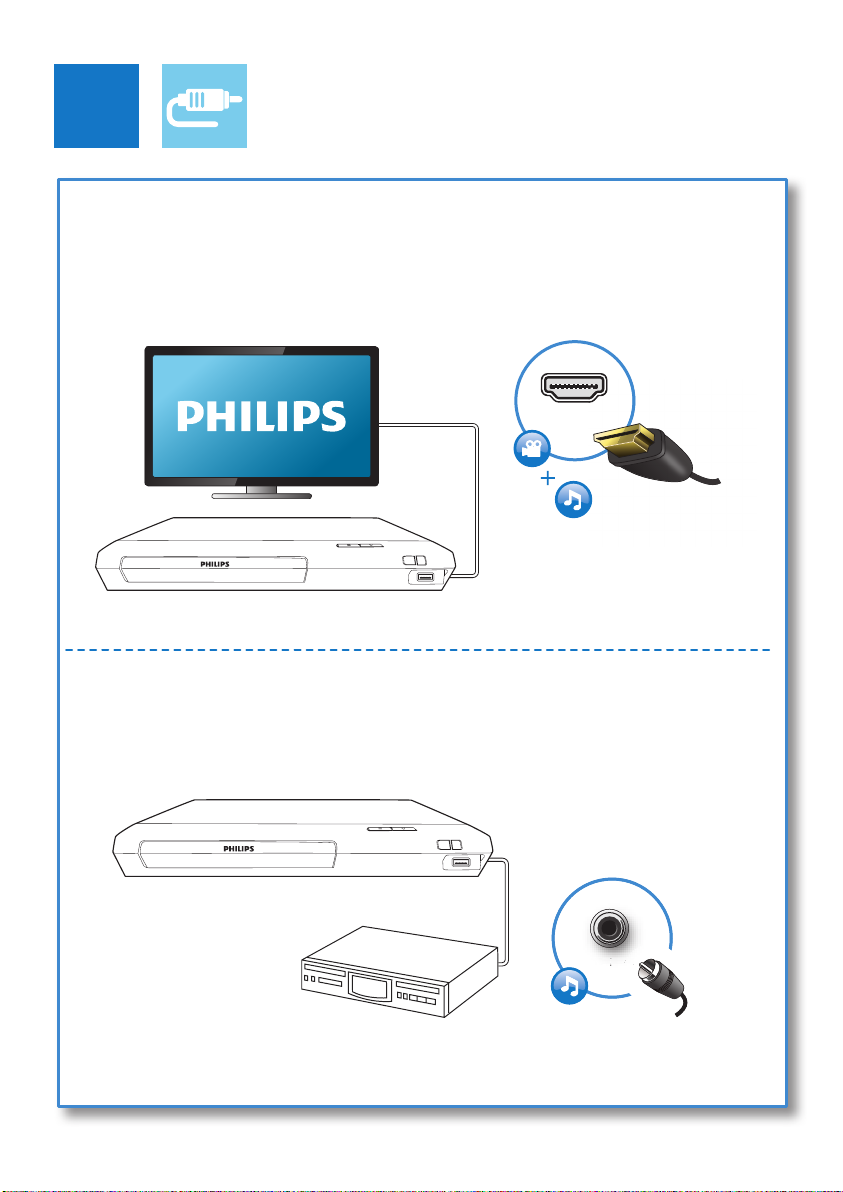
2
HDMI OUT
HDMI OUT
COAXIAL
6
COAXIAL
Page 10
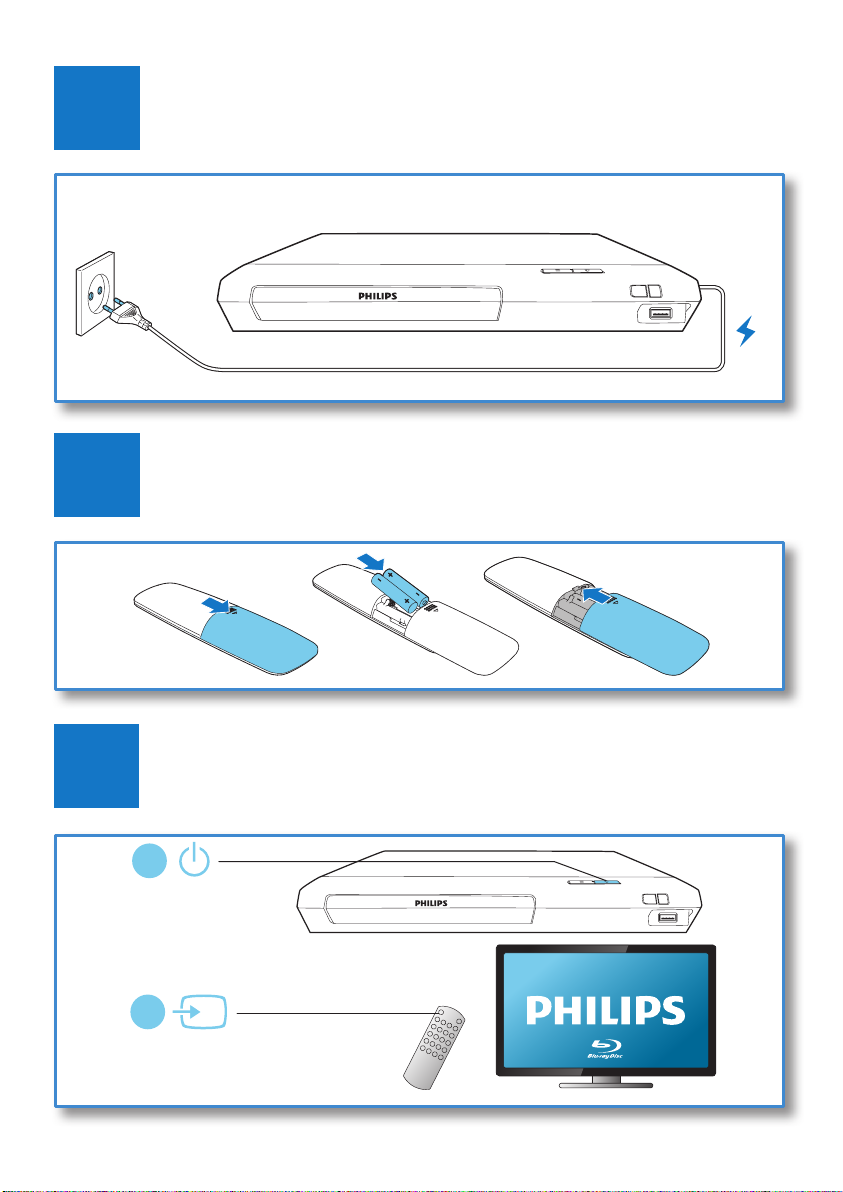
3
4
5
1
2
SOURCE
TV
7
Page 11
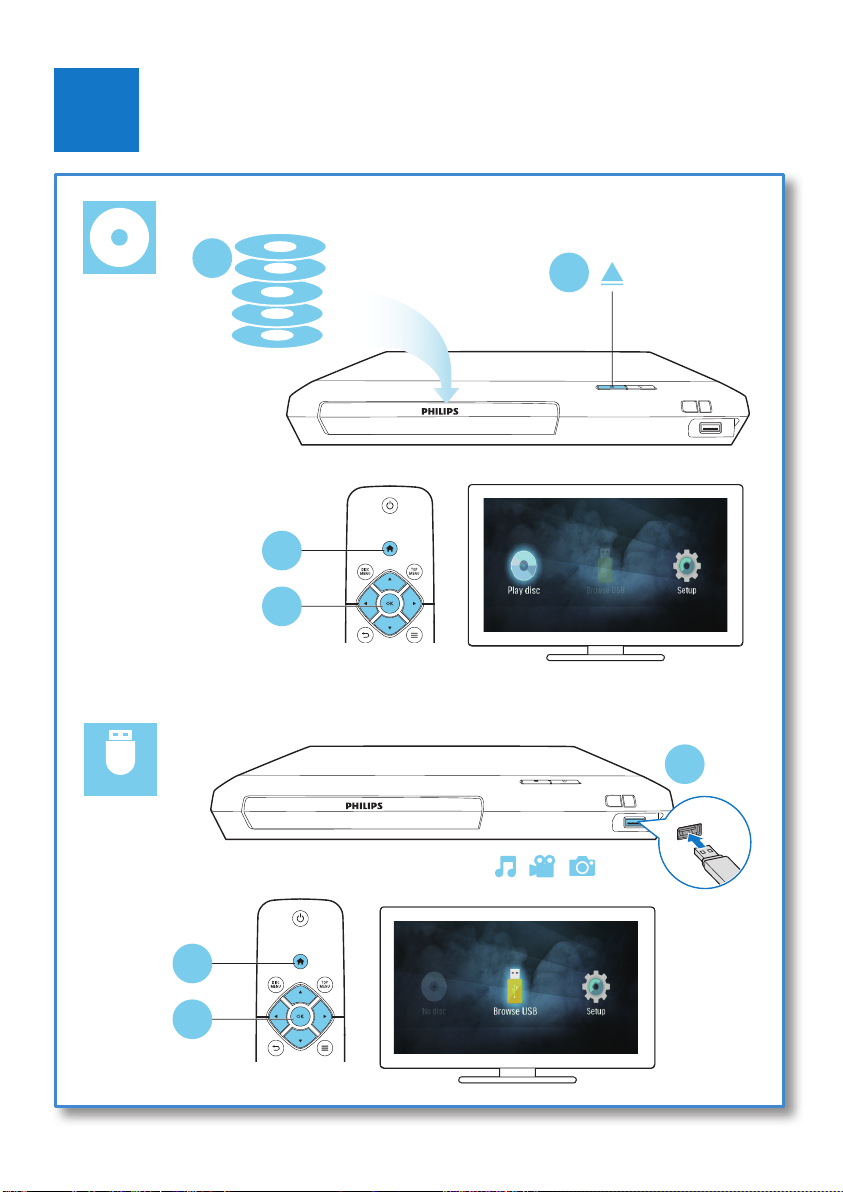
6
USB
2
BD
BD 3D
DVD/VCD/CD
DivX Plus HD/MKV
MP3 / JPEG
1
3
4
1
2
3
8
Page 12

Table des matières
1 Utilisation de votre lecteur de
disques Blu-ray/DVD 2
Principales commandes de lecture 2
Options vidéo, audio et image 3
Vidéos DivX 5
Lecture d'un diaporama musical 5
Auto play 6
Utilisation de Bonus View sur un
disque Blu-ray 6
BD-Live sur Blu-ray 6
Lecture d'une vidéo Blu-ray 3D 7
Conguration d'un réseau 7
Utilisation de Philips EasyLink 8
2 Modication des paramètres 8
Image 8
Son 9
Réseau (installation, état...) 9
Préférences (langues, contrôle parental...) 9
Options avancées (effacer la mémoire...) 10
3 Mise à jour du logiciel 11
Mise à jour du logiciel par USB 11
4 Caractéristiques du produit 12
5 Dépannage 15
1FR
Page 13
1 Utilisation de
votre lecteur de
disques Blu-ray/
DVD
Félicitations pour votre achat et bienvenue dans
le monde de Philips ! Pour proter pleinement
de l'assistance offerte par Philips (comme
les mises à niveau logicielles de produits),
enregistrez votre produit à l'adresse suivante :
www.philips.com/welcome.
Principales commandes de
lecture
2 FR
En cours de lecture, appuyez sur les touches de
commande suivantes :
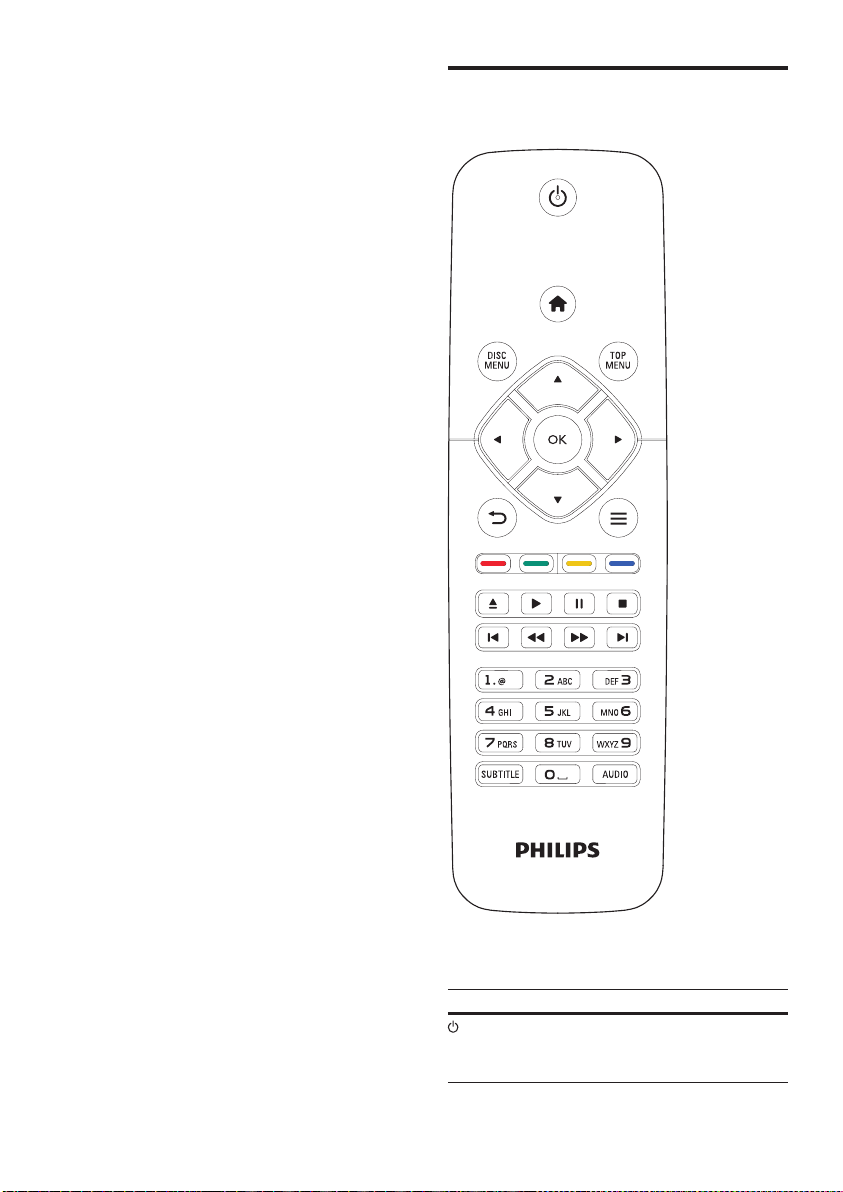
Touche Action
Permet de mettre le lecteur
sous tension ou de passer en
mode veille.
Page 14
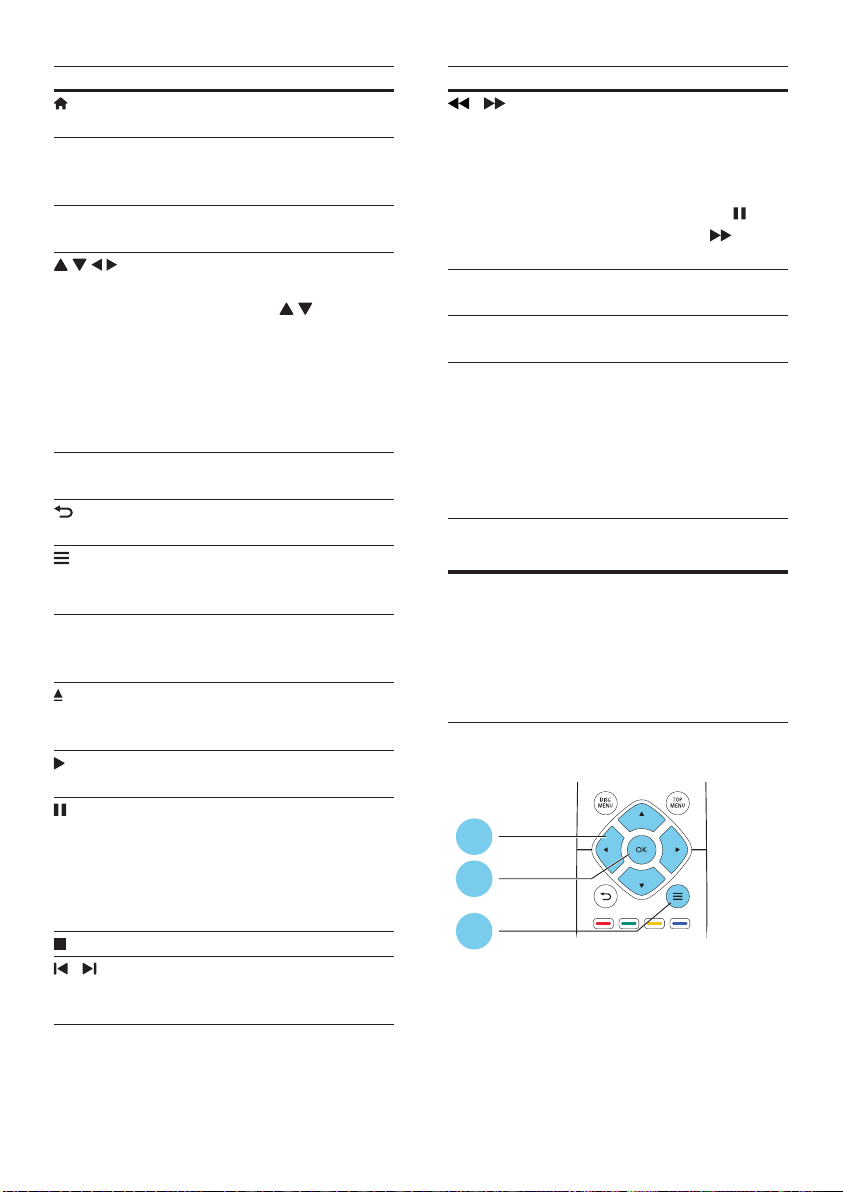
Touche Action
Permet d'accéder au menu
d'accueil.
DISC MENU Permet d'accéder ou de
quitter le menu du disque ou
le menu contextuel.
TOP MENU Permet d'accéder au menu
principal d'un disque vidéo.
Permettent de naviguer dans
les menus.
Appuyez sur
faire pivoter une image
dans le sens des aiguilles
d'une montre ou dans le
sens inverse des aiguilles
d'une montre pendant un
diaporama.
OK Permet de conrmer une
sélection ou une entrée.
Permet de revenir au menu
d'afchage précédent.
Permet d'accéder à
davantage d'options pendant
la lecture.
Touches de
couleur
/ Permet de passer à la
Permet de sélectionner des
tâches ou des options de
disques Blu-ray.
Permet d'ouvrir ou de
fermer le logement du
disque.
Permet de démarrer ou de
reprendre la lecture.
Permet de suspendre la
lecture.
Appuyez plusieurs fois sur
cette touche pour effectuer
un ralenti avant, image par
image.
Permet d'arrêter la lecture.
piste, au chapitre, au chier
précédent ou suivant.
pour
Touche Action
/ Permet d'effectuer une
recherche rapide vers
l'arrière ou l'avant.
Appuyez plusieurs fois pour
changer de vitesse.
Appuyez une fois sur
, puis appuyez sur pour
effectuer un ralenti avant.
AUDIO Permet de sélectionner une
langue ou un canal audio.
SUBTITLE Permet de sélectionner une
langue de sous-titrage.
Touches
alphanumériques
Permettent de sélectionner
un élément à lire.
Permettent d'entrer des
valeurs.
Permettent d'entrer des
lettres par une méthode de
saisie de type SMS.
Options vidéo, audio et image
D'autres options sont disponibles pour la
lecture de vidéos ou d'images à partir d'un
disque ou d'un périphérique de stockage USB.
Options vidéo
2
3
1
Permettent d'accéder à davantage d'options
pendant la lecture d'une vidéo.
• [Langue son] : pour sélectionner la langue
audio.
• [Langue sous-titres] : pour sélectionner la
langue de sous-titrage.
3FR
Page 15
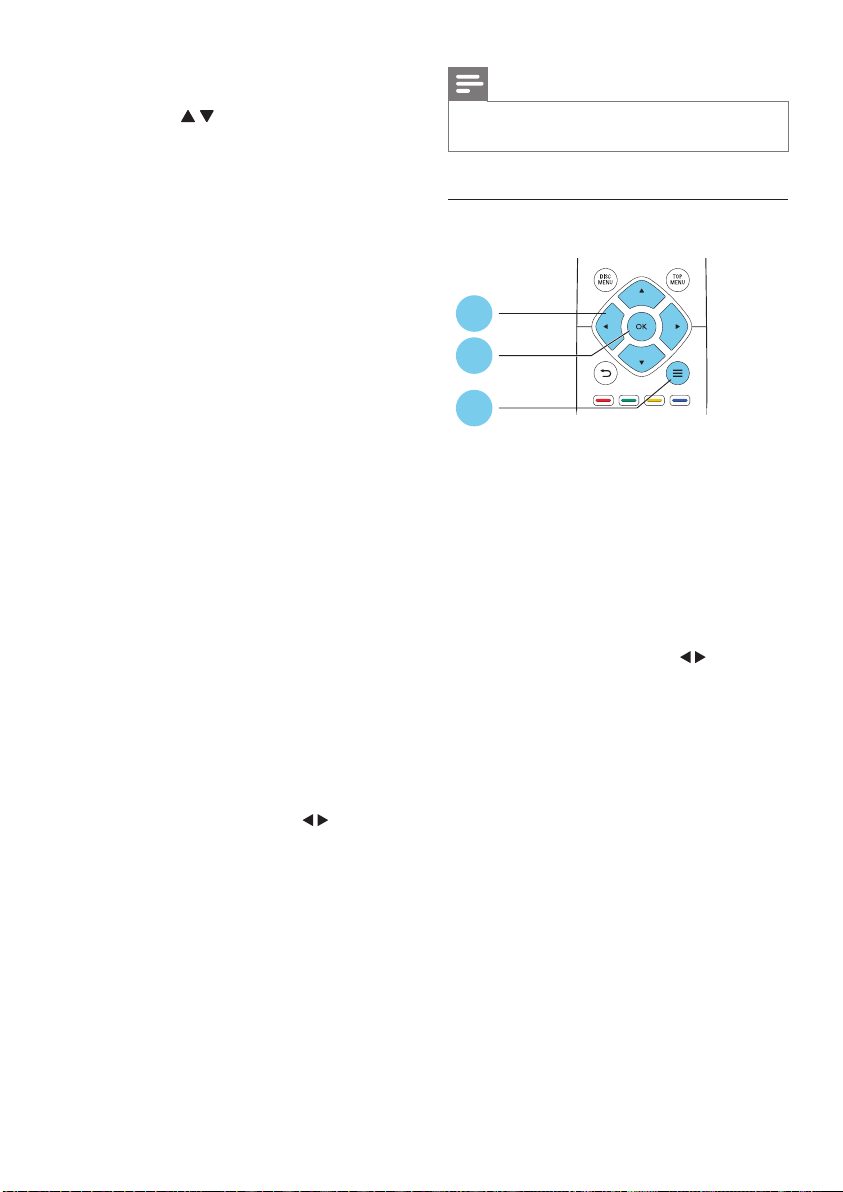
• [Reposit. des sous-titres] : permet de
régler la position des sous-titres sur l'écran.
Appuyez sur
des sous-titres.
• [Informations] : permet d'afcher les
informations de lecture.
• [Jeu de caractères] : permet de
sélectionner un jeu de caractères qui
prend en charge les sous-titres de vidéo
DivX (uniquement pour les vidéos DivX).
• [Recherche temps] : permet d'accéder
directement à un passage spécique
à l'aide des touches numériques de la
télécommande.
• [2ème langue son] : permet de
sélectionner la deuxième langue audio
(uniquement pour les disques Blu-ray qui
prennent en charge BonusView).
• [2ème langue sous-titres] : permet de
sélectionner la deuxième langue de soustitrage (uniquement pour les disques Bluray qui prennent en charge BonusView).
• [Titres] : permet de sélectionner un titre.
• [Chapitres] : permet de sélectionner un
chapitre.
• [Liste angles] : permet de sélectionner un
angle de vue.
• [Menus] : permet d'afcher un menu du
disque.
• [Sélection PIP] : permet d'afcher une
fenêtre d'incrustation d'image (uniquement
pour les disques Blu-ray qui prennent en
charge BonusView).
• [Zoom] : permet d'effectuer un zoom sur
une image vidéo. Appuyez sur
sélectionner un facteur de zoom.
• [Répéter] : permet de répéter un chapitre
ou un titre.
• [Répéter A-B] : permet de marquer deux
points d'un chapitre pour répéter la lecture
ou de désactiver le mode de répétition.
• [Réglages image] : permet de sélectionner
un réglage de couleurs prédéni.
pour modier la position
pour
Remarque
Les options vidéo disponibles dépendent de la source
•
vidéo.
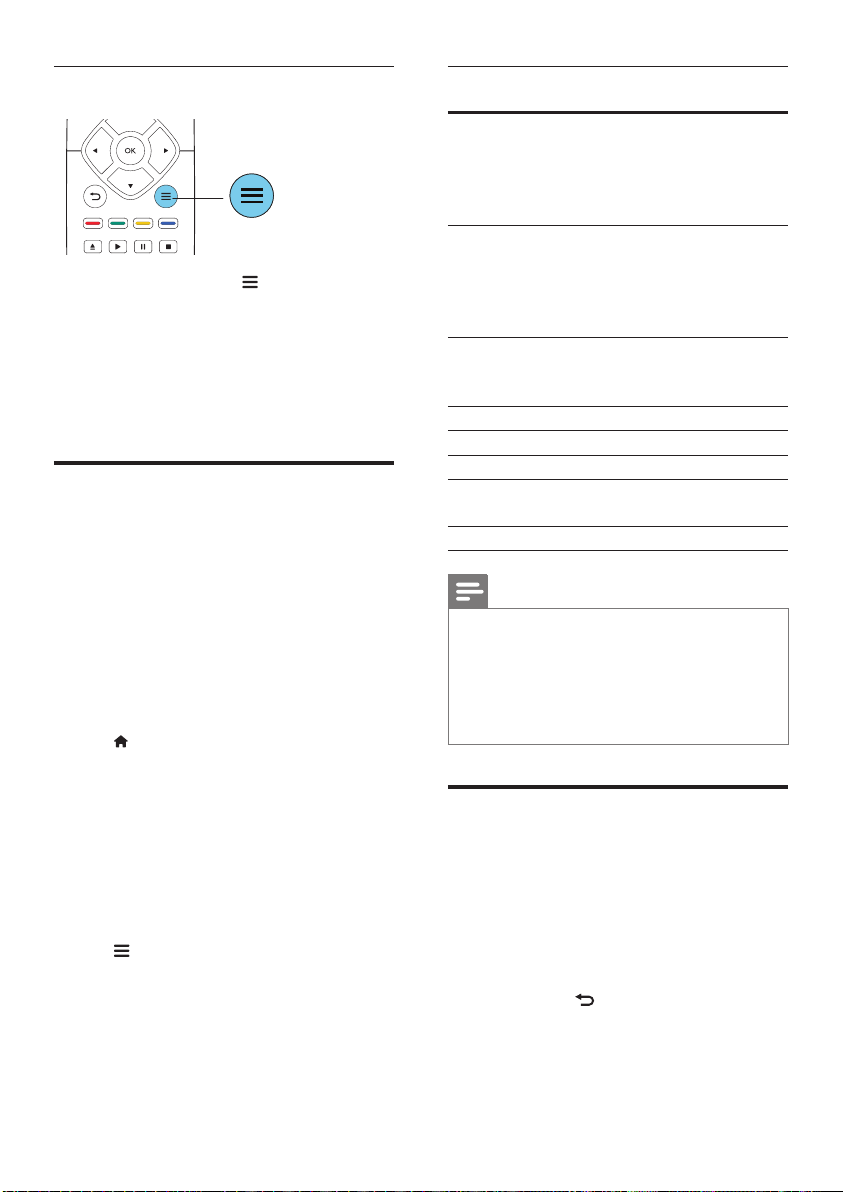
Options d'afchage des photos
2
3
1
Vous pouvez accéder à davantage d'options
pendant le diaporama.
• [Pivot. +90] : permet de faire pivoter
l'image de 90° dans le sens des aiguilles
d'une montre.
• [Pivot. -90] : permet de faire pivoter
l'image de 90° dans le sens inverse des
aiguilles d'une montre.
• [Zoom] : permet d'effectuer un zoom
sur une image. Appuyez sur
sélectionner un facteur de zoom.
• [Informations] : permet d'afcher les
données d'image.
• [Durée par diapo] : permet de dénir un
intervalle d'afchage pour le diaporama.
• [Animation diapo] : permet de
sélectionner un effet de transition pour le
diaporama.
• [Réglages image] : permet de sélectionner
un réglage de couleurs prédéni.
• [Répéter] : permet de répéter un dossier
sélectionné.
pour
4 FR
Page 16
Options audio
Appuyez plusieurs fois sur pour parcourir les
options suivantes :
• Répéter la piste en cours.
• Répéter toutes les pistes du disque ou du
dossier.
• Lire des pistes audio en lecture aléatoire.
• Désactiver le mode de répétition.
Vidéos DivX
Vous pouvez lire des chiers vidéo DivX à
partir de disques ou d'un périphérique de
stockage USB.
code VOD pour DivX
• Avant d'acheter des vidéos au format DivX
et de les lire sur ce lecteur, enregistrez ce
lecteur sur www.divx.com en utilisant le
code VOD DivX.
• Pour afcher le code VOD DivX : appuyez
sur
, et sélectionnez [Conguration] >
[Avancé] > [Code DivX
Sous-titres DivX
• Utilisez les touches SUBTITLE pour
sélectionner une langue.
• Si les sous-titres ne s'afchent pas
correctement, modiez le jeu de
caractères utilisé pour les sous-titres DivX.
Sélectionnez un jeu de caractères : appuyez
sur
et sélectionnez [Jeu de caractères].
®
VOD].
Jeu de
caractères
[Standard] Anglais, albanais, danois,
[Europe
centrale]
[Cyrillique] Bulgare, biélorusse, anglais,
[Grec] Grec
[Balte] Estonien, letton et lituanien
[Chinese] Chinois simplié
[Chinois
traditionnel]
[Korean] Anglais et coréen
Remarque
Pour utiliser les sous-titres, assurez-vous que le chier
•
de sous-titres porte le même nom que le chier vidéo
DivX. Par exemple, si le chier vidéo DivX est nommé
« lm.avi », enregistrez le chier de sous-titres sous le
nom « lm.srt » ou « lm.sub ».
• Ce lecteur peut lire des chiers de sous-titres aux
formats suivants : .srt, .sub, .txt, .ssa et .smi.
Langues
néerlandais, nnois, français,
gaélique, allemand, italien, kurde
(latin), norvégien, portugais,
espagnol, suédois et turc.
Albanais, croate, tchèque,
néerlandais, anglais, allemand,
hongrois, irlandais, polonais,
roumain, slovaque, slovène et
serbe.
macédonien, moldave, russe,
serbe et ukrainien.
Chinois traditionnel
Lecture d'un diaporama
musical
Lancez la musique et afchez les photos
simultanément pour créer un diaporama musical.
1 Lisez un chier musical à partir d'un disque
ou d'un périphérique de stockage USB
connecté.
2 Appuyez sur et accédez au dossier
d'images.
3 Sélectionnez une image à partir du même
disque ou périphérique USB et appuyez
sur OK pour démarrer le diaporama.
5FR
Page 17

4 Appuyez sur pour arrêter le diaporama.
5 Appuyez de nouveau sur pour arrêter la
musique.
Auto play
Ce lecteur peut lire automatiquement un
disque ou un chier vidéo.
Lecture CD automatique
Lorsque ce lecteur est allumé, le disque est lu
automatiquement.
1 Appuyez sur (Accueil).
2 Sélectionnez [Conguration], puis appuyez
sur OK.
3 Sélectionnez [Préférences] > [Lecture de
disque automatique]> [Activé].
• La fonctionnalité est activée.
• Pour désactiver la fonctionnalité,
sélectionnez [Désactivé]. Le disque ne
sera pas lu automatiquement.
Utilisation de Bonus View sur
un disque Blu-ray
Afchez des contenus spéciaux (tels que des
commentaires) dans une petite fenêtre.
Cette fonction s'applique uniquement aux
disques Blu-ray compatibles avec BonusView,
également appelée PIP (picture-in-picture,
incrustation d'image).
1 Au cours de la lecture, appuyez sur .
» Le menu des options apparaît.
2 Sélectionnez [Sélection PIP] > [PIP] et
appuyez sur OK.
» Les options d'incrustation d'image [1]/
[2] dépendent du contenu vidéo.
» La fenêtre de vidéo secondaire
s'afche.
3 Sélectionnez [2ème langue son] ou [2ème
langue sous-titres], puis appuyez sur OK.
BD-Live sur Blu-ray
Lecture vidéo automatique
séquentielle
Si au moins deux chiers vidéo sont disponibles
dans le même dossier sur un périphérique de
stockage USB, le chier vidéo suivant est lu
automatiquement à la n de la vidéo en cours.
1 Appuyez sur (Accueil).
2 Sélectionnez [Conguration], puis appuyez
sur OK.
3 Sélectionnez [Préférences] > [Lecture
auto après vidéo]> [Activé].
• La fonctionnalité est activée.
• Pour désactiver la fonctionnalité,
sélectionnez [Désactivé]. Le
chier vidéo suivant ne sera pas lu
automatiquement à la n de la vidéo
en cours qui se trouve dans le même
dossier.
6 FR
Accédez à des services en ligne exclusifs,
tels que des bandes-annonces, des jeux, des
sonneries et autres bonus.
Cette fonction s'applique uniquement aux
disques Blu-ray qui sont compatibles BD-Live.
1 Préparez la connexion Internet et
congurez un réseau (voir « Conguration
d'un réseau »).
2 Branchez le périphérique de stockage USB
sur le connecteur
• Le périphérique de stockage USB est
utilisé pour stocker le contenu BD-Live
téléchargé.
• Pour supprimer le contenu BD-Live
que vous avez téléchargé sur le
périphérique de stockage USB, an
de libérer de la mémoire, appuyez sur
et sélectionnez [Conguration] >
[Avancé] > [Effacer mémoire].
(USB) du lecteur.
3 Lisez un disque qui est compatible BD-Live.
Page 18
4 Dans le menu du disque, sélectionnez
l'icône BD-Live et appuyez sur OK.
» Le chargement de BD-Live commence.
Le temps de chargement dépend du
disque et de la connexion Internet.
5 Dans l'interface BD-Live, sélectionnez
l'élément auquel vous souhaitez accéder.
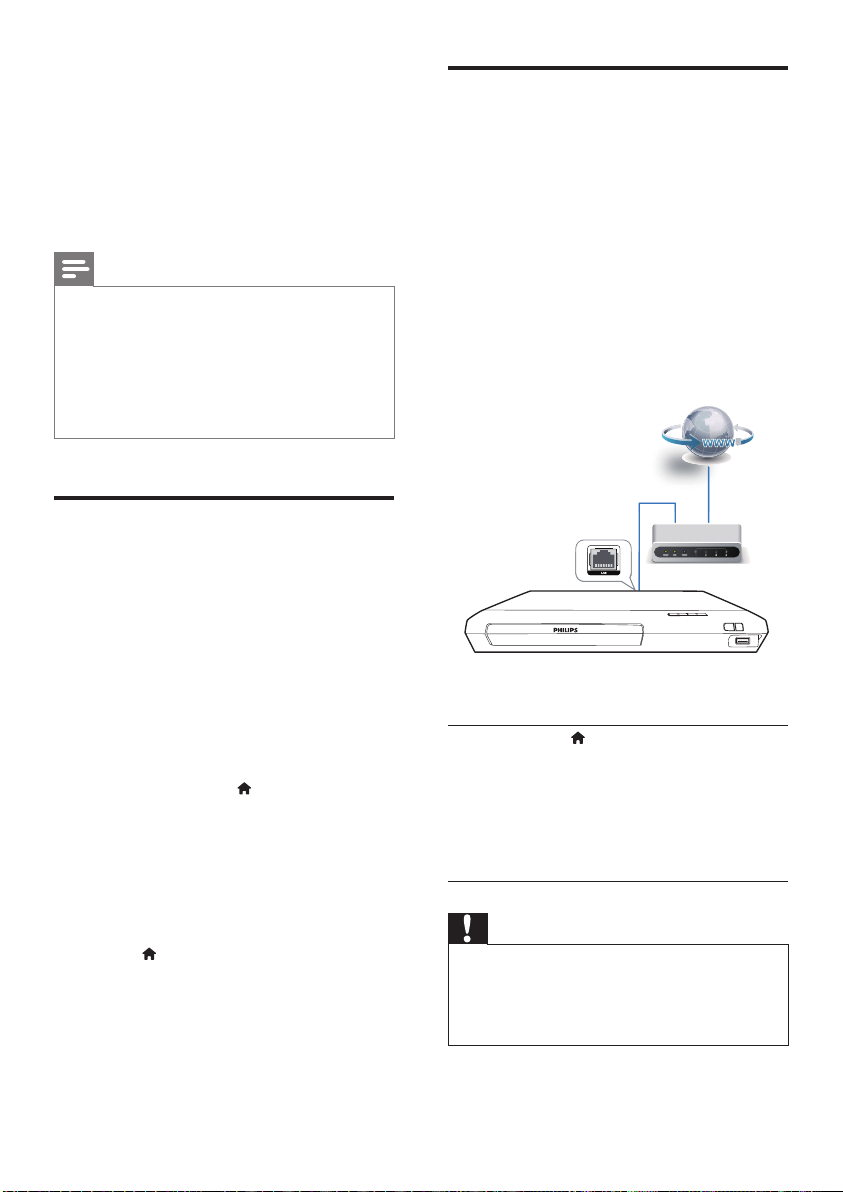
Conguration d'un réseau
Connectez ce lecteur à Internet pour accéder
au service suivant :
• BD-Live : accédez aux fonctions de bonus
en ligne (concerne les disques Blu-ray
compatibles BD-Live).
Remarque
Les services BD-Live varient en fonction des disques
•
et des pays.
• Lorsque vous utilisez BD-Live, des données sur le
disque et le lecteur sont consultées par le fournisseur
de contenu.
• Pour stocker les chiers téléchargés, utilisez un
périphérique de stockage USB disposant d'au moins
1 Go d'espace libre.
Lecture d'une vidéo Bluray 3D
Ce dont vous avez besoin
• Un téléviseur compatible 3D
• Ce lecteur connecté au téléviseur via un
câble HDMI
• Des lunettes 3D compatibles avec le
téléviseur
• Disque Blu-ray 3D
1 Assurez-vous que la sortie 3D est
activée : appuyez sur
[Conguration] > [Vidéo] >[Regarder
une vidéo en 3D] > [Auto].
, puis sélectionnez
2 Lisez une vidéo Blu-ray 3D.
3 Mettez les lunettes 3D pour proter des
effets 3D.
• Pour désactiver la fonction 3D, appuyez
sur
et sélectionnez [Conguration]
> [Vidéo] > [Regarder une vidéo en
3D] > [Désactivé].
1 Connectez ce lecteur à Internet via une
connexion laire (Ethernet).
• Connectez un câble réseau (non
fourni) au port Réseau local (LAN)
situé sur le panneau arrière de ce
lecteur.
2 Procédez à l'installation du réseau.
1) Appuyez sur .
2) Sélectionnez [Conguration], puis appuyez
sur OK.
3) Sélectionnez [Réseau] > [Installation du
réseau], puis appuyez surOK.
4) Suivez les instructions à l'écran du
téléviseur pour mener à bien l'installation.
Attention
Avant de vous connecter à un réseau, familiarisez-vous
•
avec le routeur réseau et les principes de réseautage.
Si nécessaire, lisez la documentation accompagnant les
composants du réseau. Philips n'est pas responsable des
données perdues, endommagées ou corrompues.
7FR
Page 19
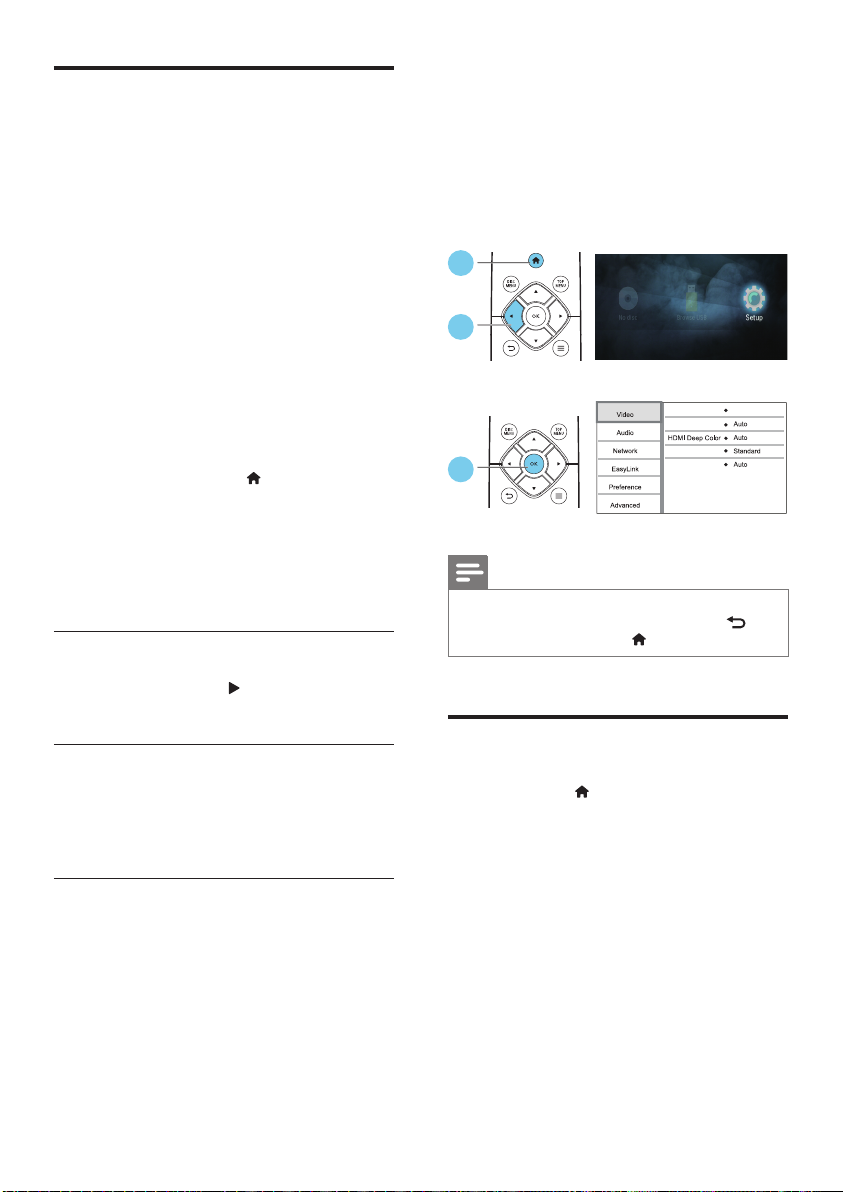
Utilisation de Philips EasyLink
2 Modification des
Ce lecteur prend en charge la fonction Philips
EasyLink utilisant le protocole HDMI CEC
(Consumer Electronics Control). Vous pouvez
utiliser une seule télécommande pour contrôler
les appareils compatibles EasyLink raccordés
via les prises HDMI. Philips ne garantit pas
l'interopérabilité absolue avec tous les appareils
HDMI-CEC.
1 Connectez les appareils compatibles HDMI
CEC via HDMI puis activez les fonctions
HDMI CEC sur le téléviseur et sur les
autres appareils connectés (consultez le
manuel d'utilisation du téléviseur ou des
autres périphériques pour obtenir plus de
détails).
2 appuyez sur la touche .
3 Sélectionnez [Conguration]> [EasyLink].
4 Sélectionnez [Activé] dans les options :
[EasyLink], [Lecture 1 pression] et [Veille
1 pression].
» La fonction EasyLink est activée.
Lecture sur simple pression d'une touche
Lorsqu'un disque vidéo est dans le logement
du disque, appuyez sur
téléviseur depuis le mode veille et lancer la
lecture du disque.
Mise en veille sur simple pression d'une
touche
Lorsqu'un périphérique connecté (un
téléviseur par exemple) est mis en veille à
l'aide de sa télécommande, ce lecteur est mis
en veille automatiquement.
pour allumer le
paramètres
Cette section explique comment modier les
paramètres du lecteur.
1
2
3
TV display
HDMI video
Picture settings
3
Watch 3D video
16:9 Widescreen
Remarque
Une option de menu grisée ne peut pas être modiée.
•
• Pour revenir au menu précédent, appuyez sur . Pour
quitter le menu, appuyez sur
Image
1
Appuyez sur .
2 Sélectionnez [Conguration] > [Vidéo]
pour accéder aux options de conguration
vidéo.
• [Afchage TV] : permet de sélectionner
un format d'afchage des photos adapté à
l'écran du téléviseur.
• [Vidéo HDMI] : permet de sélectionner
une résolution vidéo HDMI.
.
8 FR
Page 20
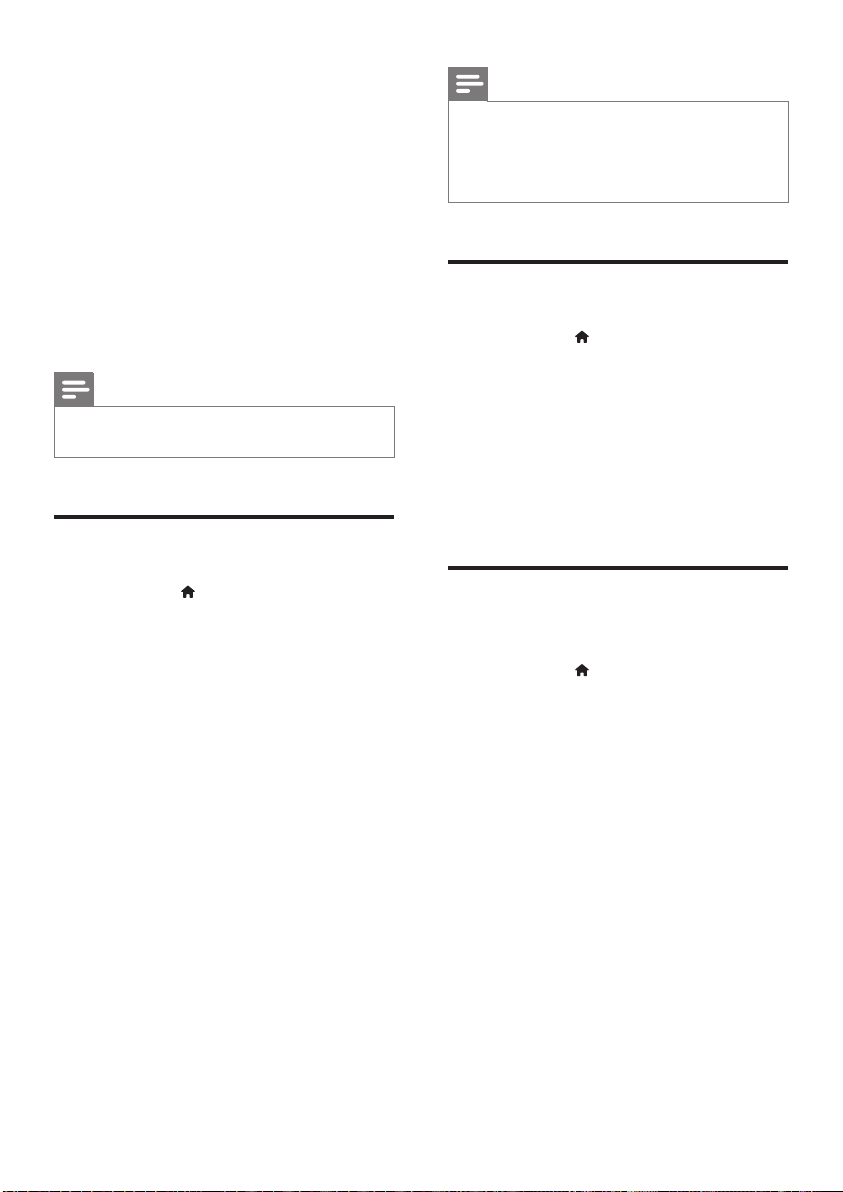
• [HDMI Deep Color] : permet d'afcher
les couleurs avec davantage de nuances
et de teintes lorsque le contenu vidéo
est enregistré en Deep Color et que
le téléviseur prend en charge cette
fonctionnalité.
• [Réglages image] : permet de sélectionner
un réglage de couleurs prédéni.
• [Regarder une vidéo en 3D] : permet
de régler sur sortie 3D ou 2D lors de la
lecture d'un disque Blu-ray 3D. Le lecteur
doit être connecté à un téléviseur 3D via
un câble HDMI.
Remarque
Si vous modiez la conguration, assurez-vous que le
•
téléviseur prend en charge le nouveau réglage.
Son
1
Appuyez sur .
2 Sélectionnez [Conguration] > [Audio]
pour accéder aux options de réglages
audio.
• [Mode nuit] : permet de sélectionner
un niveau sonore bas ou l'intégralité de
la plage dynamique du son. Le mode nuit
réduit le volume des passages forts et
augmente celui des passages bas (comme
les dialogues).
• [Audio HDMI] : permet de dénir un
format audio HDMI lorsque ce lecteur est
connecté via HDMI.
• [Audio numérique] : permet de
sélectionner un format audio pour la sortie
audio lorsque ce lecteur est connecté via
un connecteur numérique (coaxial).
• [Échantillonnage PCM] : permet de
dénir le taux d'échantillonnage de l'audio
PCM lorsque le lecteur est connecté via un
connecteur numérique (coaxial).
Remarque
Pour les paramètres HDMI, le téléviseur doit être
•
connecté via HDMI.
• Le mode nuit est disponible uniquement pour les DVD
®
Dolby
TrueHD / Dolby® Digital Plus et les disques
Blu-ray.
Réseau (installation, état...)
1
Appuyez sur .
2 Sélectionnez [Conguration] > [Réseau]
pour accéder aux options de conguration
réseau.
• [Installation du réseau] : permet de
démarrer une installation laire pour que le
réseau fonctionne.
• [Afcher les paramètres réseau] : permet
d'afcher l'état du réseau.
Préférences (langues, contrôle
parental...)
1
Appuyez sur .
2 Sélectionnez [Conguration] >
[Préférences] pour accéder aux options
de conguration des préférences.
• [Langue menu] : permet de sélectionner la
langue d'afchage des menus à l'écran.
• [Audio] : permet de sélectionner la langue
audio de la vidéo.
• [Ss-titre] : permet de sélectionner la
langue de sous-titrage des vidéos.
• [Menu du disque] : permet de sélectionner
la langue de menu du disque vidéo.
• [Contrôle parental] : permet de limiter
l'accès aux disques qui possèdent un
niveau de contrôle parental. Saisissez
« 0000 » pour accéder aux options de
restriction. Pour lire tous les disques
sans tenir compte de leur classication,
sélectionnez le niveau « 8 ».
9FR
Page 21
• [Écran de veille] : permet d'activer ou de
désactiver le mode économiseur d'écran.
Si cette fonction est activée, l'écran se
désactive après 10 minutes d'inactivité (en
mode pause ou arrêt, par exemple).
• [Repositionnement automatique des
sous-titres] : permet d'activer ou de
désactiver le repositionnement des soustitres. Si cette option est activée, les soustitres sont automatiquement repositionnés
pour s'adapter à l'écran du téléviseur
(cette fonction est compatible avec
certains téléviseurs Philips uniquement).
• [Modier le mot de passe] : permet de
dénir ou de modier un mot de passe
pour lire un disque à accès restreint.
Saisissez « 0000 » si vous n'avez pas de
mot de passe ou si vous l'avez oublié.
• [Veille automatique] : permet d'activer ou
de désactiver la mise en veille automatique.
Lorsqu'il est activé, le lecteur passe en
mode veille au bout de 18 minutes
d'inactivité (en mode pause ou arrêt, par
exemple).
• [VCD PBC] : permet d'afcher ou
d'ignorer le menu du contenu VCD et
SVCD.
• [Lecture de disque automatique] :
permet d'activer ou de désactiver la
lecture automatique des disques après la
mise sous tension.
• [Lecture auto après vidéo] : permet
d'activer ou de désactiver la lecture
séquentielle de vidéos depuis un
périphérique USB.
Remarque
Si la langue que vous cherchez n'est pas disponible
•
pour la langue du disque, la langue audio ou de
sous-titrage, vous pouvez sélectionner [Autre] dans
les options de menu et saisir les 4 chiffres du code
correspondant à votre langue, que vous trouverez à
l'arrière de ce mode d'emploi.
• Si vous sélectionnez une langue qui n'est pas disponible
sur un disque, ce lecteur utilise la langue par défaut du
disque.
Options avancées (effacer la
mémoire...)
1
Appuyez sur .
2 Sélectionnez [Conguration] > [Avancé]
pour accéder aux options de conguration
avancée.
• [Sécurité BD Live] : permet de
restreindre ou d'autoriser l'accès à BD-Live
(uniquement pour les disques BD-Live non
commerciaux créés par l'utilisateur).
• [Mode Downmix] : permet de contrôler
la sortie audio stéréo à 2 canaux.
• [Mise à jour logicielle] : permet de mettre
à jour le logiciel à partir d'un périphérique
de stockage USB.
• [Effacer mémoire] : permet de
supprimer le contenu BD-Live que vous
avez téléchargé sur le périphérique de
stockage USB. Un dossier « BUDA » est
automatiquement créé pour stocker les
téléchargements BD-Live.
• [Code DivX
code d'enregistrement DivX
de désenregistrement pour ce lecteur.
• [Info version] : permet d'afcher la
version du logiciel de ce lecteur.
• [Restaurer paramètres par défaut] :
permet de restaurer les paramètres par
défaut de ce lecteur, à l'exception du mot
de passe et du niveau du contrôle parental.
Remarque
Vous ne pouvez pas restreindre l'accès à Internet sur
•
des disques Blu-ray commerciaux.
• Avant d'acheter des vidéos au format DivX et de
les lire sur ce lecteur, enregistrez ce lecteur sur
www.divx.com en utilisant le code VOD DivX.
®
VOD] : permet d'afcher le
®
ou le code
10 FR
Page 22

3 Mise à jour du
logiciel
Avant de mettre à jour le logiciel de ce
lecteur, vériez la version actuelle du logiciel :
• Appuyez sur
[Conguration] > [Avancé] > [Info
version], et appuyez sur OK.
Mise à jour du logiciel par
USB
1
Contrôlez la dernière version du logiciel
sur le site www.philips.com/support.
• Recherchez votre modèle et cliquez
sur « Logiciels et pilotes ».
2 Téléchargez le logiciel sur un périphérique
de stockage USB.
a Décompressez le chier téléchargé
et assurez-vous que le dossier
décompressé est nommé « UPG ».
b Enregistrez le dossier « UPG » dans
le répertoire racine.
, puis sélectionnez
Attention
N'éteignez pas le produit et ne retirez pas le
•
périphérique de stockage USB pendant la mise à jour
du logiciel, car cela pourrait endommager le lecteur.
3 Branchez le périphérique de stockage USB
sur le connecteur
(USB) du lecteur.
4 Appuyez sur , puis sélectionnez
[Conguration].
5 Sélectionnez [Avancé] > [Mise à jour
logicielle]> [USB].
» Si une mise à niveau est détectée, vous
êtes invité à la lancer.
6 Suivez les instructions afchées par le
téléviseur pour mettre à jour le logiciel.
» À la n de la mise à jour, le
lecteur s'éteint et se rallume
automatiquement.
11FR
Page 23
4 Caractéristiques
du produit
Remarque
Les spécications et le design sont sujets à modication
•
sans préavis.
Code de zone
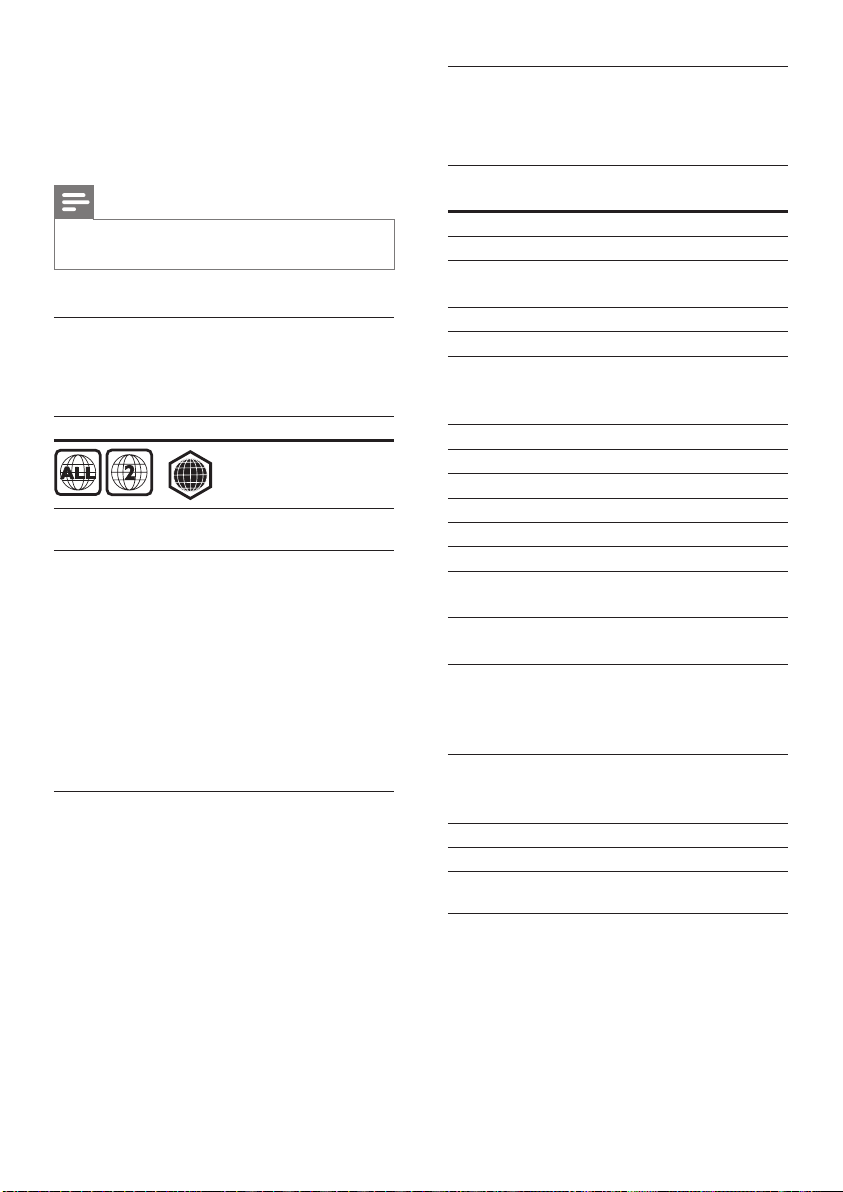
Ce lecteur lit les DVD présentant les codes de
zone suivants :
DVD Blu-ray Pays
Europe, Royaume-
Formats de supports
• BD-Video, BD 3D
• DVD-Video, DVD+R/+RW, DVD-R/-RW,
DVD+R/-R DL (double couche)
• VCD/SVCD
• CD audio, CD-R/CD-RW, chiers MP3,
WMA, JPEG
• DivX (Ultra)/DivX Plus HD, MKV
• Périphérique de stockage USB
Formats de chier
• Audio :
• .aac, .mka, .mp3, .wma, .wav, .m4a, .ac,
• Vidéo :
• .avi, .divx, .mp4, .m4v, .ts, .mov, .mkv,
• Image : .jpg, .jpeg, .gif, .png
.ogg
.m2ts, .mpg, .mpeg, .3gp
B
Uni
Formats audio
Ce produit prend en charge les chiers audio
suivants.
Exten-
Cuve Codec
sion
.mp3 MP3 MP3 Jusqu'à 320 Kbit/s
.wma ASF WMA Jusqu'à 192 Kbit/s
.aac AAC AAC, HE-
.wav WAV PCM 27,648 Mbits/s
.m4a MKV AAC 192 Kbits/s
.mka .mka PCM 27,648 Mbits/s
AC-3 640 kbits/s
Core DTS 1,54 Mbit/s
MPEG 912 Kbits/s
MP3 Jusqu'à 320 Kbit/s
WMA Jusqu'à 192 Kbit/s
AAC, HE-
.ac FLAC FLAC Jusqu'à 24 bits par
.ogg OGG Vorbis Débit binaire
MP3 Jusqu'à 320 Kbit/s
audio
AAC
ALAC Jusqu'à 192 kHz
AAC
FLAC Jusqu'à 192 kHz
OGGPCM Aucune restriction
Débit binaire
Jusqu'à 192 Kbit/s
de taux d'échantillonnage
Jusqu'à 192 Kbit/s
échantillon
variable, taille de
bloc maximale
4096
de taux d'échantillonnage
Formats vidéo
Si vous disposez d'un téléviseur haute dénition,
ce produit vous permet de lire vos chiers
vidéo avec les paramètres suivants :
• Résolution : 1920 x 1080 pixels à
• Fréquence d'images : 6 ~ 30 images par
seconde.
12 FR
Page 24

Fichiers .avi dans conteneur AVI (ou chiers .ts
dans conteneur TS)
Codec audio Codec vidéo Débit binaire
PCM, AC-3,
DTS core,
MP3, WMA,
DD+
DivX 3.11,
DivX 4.x,
DivX 5.x,
DivX 6.x
MPEG 1,
10 Mbits/s
maximum
40 Mbits/s
MPEG 2
MPEG-4 SP/
38,4 Mbits/s
ASP
H.264/
25 Mbits/s
AVC jusqu'à
[email protected]
WMV9 45 Mbits/s
chiers .mkv en conteneur MKV
Codec audio Codec vidéo Débit binaire
PCM, AC-3,
DivX Plus HD 30 Mbits/s
DTS core,
MPEG, MP3,
WMA, AAC,
HE-AAC,
DD+, FLAC
MPEG 1,
40 Mbits/s
MPEG 2
MPEG 4 ASP 38,4 Mbits/s
H.264/
25 Mbits/s
AVC jusqu'à
[email protected]
WMV9 45 Mbits/s
chiers .divx en conteneur AVI
Codec audio Codec vidéo Débit binaire
PCM, AC-3,
DTS core,
MP3, WMA,
DD+
DivX 3.11,
DivX 4.x,
DivX 5.x,
DivX 6.x
10 Mbits/s
maximum
chiers .mp4 ou .m4v en conteneur MP4
Codec audio Codec vidéo Débit binaire
AC-3, MPEG,
MP3, AAC,
MPEG 1,
MPEG 2
40 Mbits/s
HE-AAC,
DD+
MPEG 4 ASP 38,4 Mbits/s
H.264/
25 Mbits/s
AVC jusqu'à
[email protected]
Fichiers .mov en conteneur MOV
Codec audio Codec vidéo Débit binaire
AV-3, MPEG,
MP3, AAC,
MPEG 1,
MPEG 2
40 Mbits/s
HE-AAC
MPEG 4 ASP 38,4 Mbits/s
H.264/
25 Mbits/s
AVC jusqu'à
[email protected]
Fichiers .m2ts en conteneur MKV
Codec audio Codec vidéo Débit binaire
PCM, AC-3,
Core DTS,
MPEG 1,
MPEG 2
40 Mbits/s
MPEG, MP3,
WMA, AAC,
HE-AAC,
DD+
MPEG 4 ASP 38,4 Mbits/s
H.264/
25 Mbits/s
AVC jusqu'à
[email protected]
WMV9 45 Mbits/s
chiers .mpg et .mpeg en conteneur PS
Codec audio Codec vidéo Débit binaire
PCM, DTS
core, MPEG,
MPEG 1,
MPEG 2
40 Mbits/s
MP3
Fichiers .3gp en conteneur 3GP
Codec audio Codec vidéo Débit binaire
AAC, HE-
MPEG 4 ASP 38,4 Mbits/s
AAC
H.264/
AVC jusqu'à
25 Mbits/s
maximum
[email protected]
13FR
Page 25

Vidéo
• Système TV : PAL/NTSC
• Sortie HDMI : 480i/576i, 480p/576p, 720p,
1080i, 1080p, 1080p/24 Hz
Audio
• Sortie numérique : 0,5 Vcàc (75 ohms)
• Câble coaxial
• Sortie HDMI
• Fréquence d'échantillonnage :
• MP3 : 32 kHz, 44,1 kHz, 48 kHz
• WMA : 44,1 kHz, 48 kHz
• Débit binaire constant :
• MP3 : 112 Kbit/s - 320 Kbit/s
• WMA : 48 Kbits/s - 192 Kbits/s
USB
• Compatibilité : USB ultrarapide (2.0)
• Classe prise en charge : périphérique de
stockage de masse USB
• Système de chiers : FAT16, FAT32
• Port USB : 5 V
• Prise en charge des disques durs
portables : une alimentation externe peut
être nécessaire.
, 500 mA
Accessoires
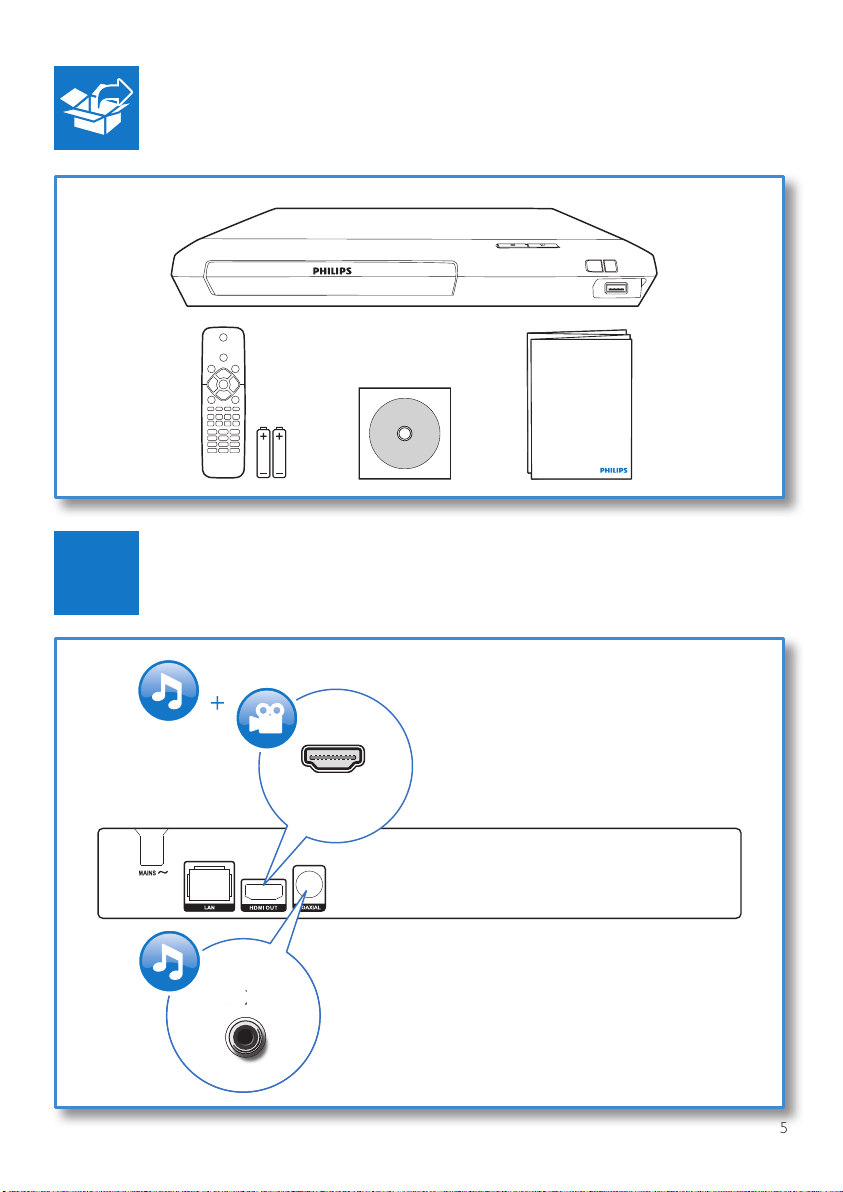
• Télécommande et piles
• Guide de démarrage rapide
• CD-ROM incluant un manuel d'utilisation
multilingue (Europe continentale
uniquement)
Laser
• Type de laser (diode) : AlGaInN (BD),
AlGaInP (DVD/CD)
• Longueur d'onde : 398 à 413 nm (BD),
645 à 664 nm (DVD), 770 à 800 nm (CD)
• Puissance de sortie : 1,7 mW (BD),
0,19 mW (DVD), 0,25 mW (CD)
Informations sur le mode veille
• Après 18 minutes d'inactivité, le produit
passe automatiquement en mode veille ou
mode veille réseau.
• La consommation électrique en mode
veille ou mode veille réseau est inférieure
à 0,5 W.
Unité principale
• Tension d'alimentation : 220-240 V~,
50-60 Hz
• Consommation électrique : 10 W
• Consommation en mode veille : < 0,5 W
• Dimensions (l x H x P) :
270 x 41 x 199,3 (mm)
• Poids net : 0,92 kg
Température de fonctionnement et humidité
• 0 °C à 45 °C, 5 % à 90 % d'humidité pour
tous les climats.
Température de stockage et humidité
• -40 °C à 70 °C, 5 % à 95 %
14 FR
Page 26

5 Dépannage
Attention
Risque de choc électrique. Ne retirez jamais le boîtier
•
du lecteur.
Pour que votre garantie reste valide, n'essayez
jamais de réparer le lecteur vous-même.
En cas de problème lors de l'utilisation du
lecteur, vériez les points suivants avant de faire
appel au service d'assistance. Si le problème
persiste, enregistrez votre lecteur et accédez à
l'assistance sur www.philips.com/support.
Si vous contactez Philips, vous devrez fournir
les numéros de modèle et de série de votre
lecteur. Les numéros de série et de modèle
sont indiqués à l'arrière de votre lecteur. Notez
ces numéros ici :
N° de modèle __________________________
N° de série ___________________________
Unité principale
Les boutons de ce lecteur ne fonctionnent pas.
• Débranchez le lecteur de la prise
secteur pendant quelques minutes, puis
reconnectez-le.
Image
Absence d'image.
• Assurez-vous que le téléviseur est réglé
sur la source d'entrée appropriée pour ce
lecteur.
Pas d'image en connexion HDMI.
• Assurez-vous que le câble HDMI n'est pas
défectueux. Si c'est le cas, remplacez-le.
• Sur la télécommande, appuyez sur
la touche
(avec les touches numériques) pour
que l'image s'afche à nouveau. Sinon,
patientez 10 secondes pour la restauration
automatique.
avant de taper « 731 »
• Si le lecteur est raccordé à un écran non
autorisé au moyen d'un câble HDMI, il est
possible que les signaux audio et vidéo ne
soient pas restitués.
Le disque ne lit pas la vidéo haute dénition.
• Vériez que le disque contient de la vidéo
haute dénition.
• Vériez que le téléviseur prend en charge
la vidéo haute dénition.
Son
Le téléviseur ne diffuse pas de son.
• Vériez que les câbles audio sont branchés
sur l'entrée audio du téléviseur.
• Assurez-vous que le téléviseur est réglé
sur la source d'entrée appropriée pour ce
lecteur.
Les enceintes de l'appareil audio externe
(Home Cinéma ou amplicateur) ne diffusent
pas de son.
• Vériez que les câbles audio sont branchés
sur l'entrée audio de l'appareil audio.
• Réglez l'appareil audio externe sur la
source d'entrée audio adéquate.
Pas de son en connexion HDMI.
• Il est possible que la sortie HDMI ne
produise pas de son si le périphérique
connecté n'est pas compatible HDCP ou
s'il est uniquement compatible DVI.
Pas de sortie audio secondaire pour la
fonctionnalité PIP (incrustation d'image).
• Lorsque [Bitstream] dans le menu [Audio
HDMI] ou [Audio num.] est sélectionné,
l'audio interactif (audio secondaire pour
l'incrustation d'image, par exemple) est
désactivé. Désélectionnez [Bitstream].
Lecture
Impossible de lire un disque.
• Nettoyez le disque.
• Assurez-vous que le disque est
correctement inséré.
15FR
Page 27

• Assurez-vous que le lecteur prend en
charge ce type de disque. Reportez-vous à
la section « Caractéristiques techniques ».
• Assurez-vous que ce lecteur prend en
charge le code de zone du DVD ou du BD.
• S'il s'agit d'un DVD±RW ou DVD±R,
assurez-vous que le disque est nalisé.
Impossible de lire des chiers vidéo DivX.
• Vériez que le chier vidéo DivX est
complet.
• Assurez-vous que l'extension du nom de
chier vidéo est correcte.
Les sous-titres DivX ne s'afchent pas
correctement.
• Assurez-vous que le chier de sous-titres
porte exactement le même nom que le
chier vidéo DivX.
• Assurez-vous que le type d'extension du
chier de sous-titres est pris en charge par
ce lecteur (.srt, .sub, .txt, .ssa ou .smi).
Impossible de lire le contenu du périphérique
de stockage USB connecté.
• Vériez que le format du périphérique de
stockage USB est compatible avec le lecteur.
• Assurez-vous que le système de chiers
sur le périphérique de stockage USB est
pris en charge par le lecteur.
• Pour les disques durs portables USB, une
alimentation externe peut être nécessaire.
Le symbole « sens interdit » ou « x » s'afche
à l'écran du téléviseur.
• L'opération est impossible.
La fonction EasyLink est inopérante.
• Assurez-vous que le lecteur est connecté
à un téléviseur EasyLink de marque Philips
et que l'option EasyLink est activée (voir
« Utilisation de votre lecteur de disques
Blu-ray/DVD » > « Utilisation de Philips
EasyLink »).
Impossible d'accéder aux fonctions BD-Live.
• Assurez-vous que le lecteur est connecté
au réseau (voir « Utilisation de votre
lecteur de disques Blu-ray/DVD » >
« Conguration du réseau »).
• Assurez-vous que l'installation du réseau
est effectuée (voir « Utilisation de votre
lecteur de disques Blu-ray/DVD » >
« Conguration du réseau »).
• Assurez-vous que le disque Blu-ray prend
en charge les fonctionnalités BD-Live.
• Effacez les données stockées en mémoire
(voir « Modication des paramètres » >
« Options avancées (sécurité BD-Live,
effacer la mémoire...) »).
Réseau
Réseau introuvable ou perturbé.
• Assurez-vous que le réseau est
correctement connecté (voir « Utilisation
de votre lecteur de disques Blu-ray/DVD »
> « Conguration du réseau »).
• Assurez-vous que l'installation du réseau
est effectuée (voir « Utilisation de votre
lecteur de disques Blu-ray/DVD » >
« Conguration du réseau »).
• Vériez la connexion du routeur (reportez-
vous au mode d'emploi du routeur).
La vitesse d'Internet est lente.
• Une connexion Internet haut débit est
nécessaire pour le routeur.
Vidéos 3D
Impossible de voir les effets 3D.
• Assurez-vous que la sortie 3D est activée
(reportez-vous à la section « Utilisation de
votre lecteur de disques Blu-ray/DVD » >
« Lecture d'une vidéo Blu-ray 3D »).
• Assurez-vous que le titre du disque en
cours de lecture est compatible Blu-ray 3D.
• Assurez-vous que le téléviseur est
compatible 3D et HDMI, et que le
téléviseur est réglé sur le mode 3D
(reportez-vous au manuel d'utilisation du
téléviseur).
• Assurez-vous que les lunettes 3D sont
activées (reportez-vous au manuel
d'utilisation du téléviseur).
16 FR
Page 28
“Blu-ray 3D “ and “Blu-ray 3D “ logo are
trademarks of Blu-ray Disc Association.
HDMI, and HDMI logo and High-Denition
Multimedia Interface are trademarks or
registered trademarks of HDMI licensing LLC in
the United States and other countries.
Dolby and the double-D symbol are registered
trademarks of Dolby Laboratories.
This DivX Certied device has passed rigorous
testing to ensure it plays DivX
To Play purchased DivX movies, rst register
your device at vod.divx.com. Find your
registration code in the DivX VOD section of
your device setup menu.
DivX Certied
DivX Plus
1080p HD, including premium content.
DivX
, DivX Certied , DivX Plus HD and
associated logos are trademarks of DivX, LLC
and are used under license.
to play DivX and
HD (H.264/MKV) video up to
video.
BONUSVIEW™
‘BD LIVE
trademarks of Blu-ray Disc Association.
‘ and ‘BONUSVIEW ‘ are
‘DVD Video’ is a trademark of DVD Format/
Logo Licensing Corporation.
Oracle and Java are registered trademarks of
Oracle and/or its afliates. Other names may be
trademarks of their respective owners.
For DTS patents,see http://patents.dts.com.
Manufactured under license from DTS Licensing
Limited. DTS, the Symbol, & DTS and the
Symbol together are registered trademarks, and
DTS 2.0+Digital Out is a trademark of DTS, Inc.
© DTS, Inc. ALL Rights Reserved.
17
Page 29
Abkhazian 6566
Language Code
Afar 6565
Afrikaans 6570
Amharic 6577
Arabic 6582
Armenian 7289
Assamese 6583
Avestan 6569
Aymara 6589
Azerhaijani 6590
Bahasa Melayu 7783
Bashkir 6665
Belarusian 6669
Bengali 6678
Bihari 6672
Bislama 6673
Bokmål, Norwegian 7866
Bosanski 6683
Brezhoneg 6682
Bulgarian 6671
Burmese 7789
Castellano, Español 6983
Catalán 6765
Chamorro 6772
Chechen 6769
Chewa; Chichewa; Nyanja
9072
Chuang; Zhuang 9065
Church Slavic; Slavonic 6785
Chuvash 6786
Corsican 6779
Česky 6783
Dansk 6865
Deutsch 6869
Dzongkha 6890
English 6978
Esperanto 6979
Estonian 6984
Euskara 6985
Faroese 7079
Français 7082
Frysk 7089
Fijian 7074
Gaelic; Scottish Gaelic 7168
Gallegan 7176
Georgian 7565
Gikuyu; Kikuyu 7573
Guarani 7178
Gujarati 7185
Hausa 7265
Herero 7290
Hindi 7273
Hiri Motu 7279
Hrwatski 6779
Ido 7379
Interlingua (International)7365
Interlingue 7365
Inuktitut 7385
7889
6976
Inupiaq 7375
Irish 7165
Íslenska 7383
Italiano 7384
Ivrit 7269
Japanese 7465
Javanese 7486
Kalaallisut 7576
Kannada 7578
Kashmiri 7583
Kazakh 7575
Kernewek 7587
Khmer 7577
Kinyarwanda 8287
Kirghiz 7589
Komi 7586
Korean 7579
Kuanyama; Kwanyama 7574
Kurdish 7585
Lao 7679
Latina 7665
Latvian 7686
Letzeburgesch; 7666
Limburgan; Limburger 7673
Lingala 7678
Lithuanian 7684
Luxembourgish; 7666
Macedonian 7775
Malagasy 7771
Magyar 7285
Malayalam 7776
Maltese 7784
Manx 7186
Maori 7773
Marathi 7782
Marshallese 7772
Moldavian 7779
Mongolian 7778
Nauru 7865
Navaho; Navajo 7886
Ndebele, North 7868
Ndebele, South 7882
Ndonga 7871
Nederlands 7876
Nepali 7869
Norsk 7879
Northern Sami 8369
North Ndebele 7868
Norwegian Nynorsk; 7878
Occitan; Provencal 7967
Old Bulgarian; Old Slavonic 6785
Oriya 7982
Oromo 7977
Ossetian; Ossetic 7983
Pali 8073
Panjabi 8065
Persian 7065
Polski 8076
Português 8084
Pushto 8083
Russian 8285
Quechua 8185
Raeto-Romance 8277
Romanian 8279
Rundi 8278
Samoan 8377
Sango 8371
Sanskrit 8365
Sardinian 8367
Serbian 8382
Shona 8378
Shqip 8381
Sindhi 8368
Sinhalese 8373
Slovensky 8373
Slovenian 8376
Somali 8379
Sotho; Southern 8384
South Ndebele 7882
Sundanese 8385
Suomi 7073
Swahili 8387
Swati 8383
Svenska 8386
Tagalog 8476
Tahitian 8489
Tajik 8471
Tamil 8465
Tatar 8484
Telugu 8469
Thai 8472
Tibetan 6679
Tigrinya 8473
To nga (Tonga Islands) 8479
Tsonga 8483
Tswana 8478
Türkçe 8482
Turkmen 8475
Tw i
Uighur 8571
Ukrainian 8575
Urdu 8582
Uzbek 8590
Vietnamese 8673
Volapuk 8679
Walloon 8765
Welsh 6789
Wolof 8779
Xhosa 8872
Yiddish 8973
Yoruba 8979
Zulu 9085
8487
Page 30

Page 31

Specifications are subject to change without notice
© 2016 Koninklijke Philips N.V. All rights reserved.
Trademarks are the property of Koninklijke Philips N.V. or their respective owners.
BDP2590B/2590W_12_UM_V1.0
 Loading...