

Page 1

Rádi vám vždy pomůžeme
Otázky?
Kontaktujte
společnost
Philips
Zregistrujte svůj výrobek a získejte podporu na adrese
www.philips.com/support
BDP2285
Příručka pro uživatele
Page 2

Bezpečnost a
důležité upozornění
Před použitím tohoto přehrávače disků
Blu-ray/DVD si pečlivě přečtěte všechny
pokyny a ujistěte se, že jim rozumíte. Pokud
v důsledku neuposlechnutí těchto pokynů dojde
k poškození přístroje, záruka na přístroj zanikne.
Bezpečnost
Nebezpečí požáru nebo úrazu elektrickým
proudem!
• Výrobek ani jeho příslušenství nikdy
nevystavuje dešti ani jinému působení vody.
Do blízkosti výrobku nikdy neumísťujte
nádoby s vodou, například vázy. Pokud
se tekutiny rozlijí na výrobek nebo do
něj, ihned jej odpojte od síťové zásuvky.
Obraťte se na středisko péče o zákazníky
společnosti Philips a nechte výrobek před
dalším užíváním zkontrolovat.
• Nikdy neumisťujte výrobek ani jeho
příslušenství do blízkosti otevřeného ohně
nebo jiných zdrojů tepla ani na přímé
sluneční světlo.
• Nikdy nevkládejte žádné předměty do
ventilačních nebo jiných otvorů na výrobku.
• Pokud je jako odpojovací zařízení použito
síťové napájení nebo sdružovač, mělo
by být odpojovací zařízení připraveno
k použití.
• Baterie (sada akumulátorů nebo
nainstalované baterie) by neměly být
vystavovány nadměrnému teplu, jako např.
slunečnímu svitu, ohni a podobně.
• Před bouřkou odpojte výrobek od síťové
zásuvky.
• Při odpojování napájecího kabelu vždy
tahejte za zástrčku, nikdy za kabel.
Nebezpečí zkratu nebo požáru!
• Před připojením výrobku k síťové zásuvce
ověřte, že její napětí se shoduje s údajem
na zadní nebo spodní straně výrobku.
Výrobek nikdy nepřipojujte k síťové
zásuvce s jiným napětím.
Nebezpečí zranění nebo poškození výrobku!
• Po otevření hrozí ozáření viditelným
i neviditelným laserovým paprskem.
Nevystavujte se ozáření.
• Nedotýkejte se optiky uvnitř podavače
disku.
• Nepokládejte výrobek ani žádné jiné
předměty na síťové šňůry nebo na jiné
elektrické zařízení.
• Při převozu výrobku při teplotě nižší než
5 °C jej před připojením k síťové zásuvce
rozbalte a počkejte, dokud se jeho teplota
nevyrovná teplotě v místnosti.
Nebezpečí přehřátí!
• Nikdy výrobek neumisťujte do uzavřených
prostorů. Po všech stranách výrobku
ponechejte vždy volný prostor nejméně
10 cm (z důvodu zajištění proudění
vzduchu). Zajistěte, aby nedošlo k zakrytí
ventilačních otvorů na výrobku závěsy
nebo jinými předměty.
Nebezpečí kontaminace!
• Nekombinujte různé baterie (staré a nové
nebo uhlíkové a alkalické apod.).
• Pokud jsou baterie vybité nebo pokud
nebudete dálkový ovladač delší dobu
používat, vyjměte je.
• Baterie obsahují chemikálie, proto by se
měly likvidovat odpovídajícím způsobem.
Nebezpečí spolknutí baterií!
• Produkt či dálkové ovládání mohou
obsahovat knoíkovou baterii, která by
mohla být spolknuta.
• Uchovávejte baterii vždy mimo dosah
malých dětí!
2
Page 3

Symbol zařízení třídy II:
Péče o výrobek
Tento symbol znamená, že daný výrobek je
vybaven systémem dvojité izolace.
CLASS 1
LASER PRODUCT
Varování k ochraně zdraví při
sledování ve 3D
• Pokud se ve vaší rodině vyskytla epilepsie
nebo záchvaty v důsledku fotosenzitivity,
obraťte se na lékaře, než se vystavíte
působení zdrojů zábleskového světla,
rychlých sekvencí obrazů nebo sledování
ve 3D.
• Za účelem předcházení nevolnosti,
jako jsou závratě, bolesti hlavy nebo
dezorientace doporučujeme nesledovat
obraz ve 3D po delší dobu. Pokud byste
měli jakékoli nepříjemné pocity, přestaňte
3D sledovat a nevěnujte se ihned poté
žádné potenciálně nebezpečné činnosti
(například řízení auta), dokud vaše příznaky
nezmizí. Pokud příznaky přetrvávají,
nezačínejte znovu sledovat 3D, dokud se
neporadíte s lékařem.
• Rodiče by měli dohlížet na své děti,
které sledují 3D, a ujistit se, že se u dětí
neprojevuje žádný z výše uvedených
příznaků nevolnosti. Sledování ve 3D se
nedoporučuje pro děti do 6 let věku,
protože jejich zrakový systém ještě není
plně vyvinutý.
• Do podavače disku nevkládejte jiné
předměty než disky.
• Do podavače disků nevkládejte zkroucené
či poškrábané disky.
• Pokud produkt po delší dobu nepoužíváte,
vyjměte disky z podavače disků.
• K čištění výrobku používejte pouze utěrku
z mikrovláken.
Péče o životní prostředí
Výrobek je navržen a vyroben z vysoce
kvalitního materiálu a součástí, které lze
recyklovat a znovu používat.
Pokud je výrobek označen tímto symbolem
přeškrtnutého kontejneru, znamená to, že
podléhá směrnici EU 2002/96/ES. Zjistěte si
informace o místním systému sběru tříděného
odpadu elektrických a elektronických výrobků.
Postupujte podle místních nařízení a nelikvidujte
staré výrobky spolu s běžným komunálním
odpadem. Správnou likvidací starého výrobku
pomůžete předejít možným negativním
dopadům na životní prostředí a zdraví lidí.
Výrobek obsahuje baterie podléhající směrnici
EU 2006/66/ES, které nelze odkládat do
běžného komunálního odpadu.
Informujte se o místních pravidlech sběru
tříděného odpadu baterií, protože správnou
likvidací starého výrobku pomůžete předejít
možným negativním dopadům na životní
prostředí a zdraví lidí.
3
Page 4

Prohlášení o shodě
Tento výrobek odpovídá požadavkům Evropské
unie na vysokofrekvenční odrušení.
Společnost Philips Consumer Lifestyle tímto
prohlašuje, že tento výrobek vyhovuje zásadním
požadavkům a dalším příslušným ustanovením
směrnice 1999/5/ES. Prohlášení o shodě
naleznete na stránkách www.p4c.philips.com.
Copyright
Tento výrobek využívá technologii na ochranu
proti kopírování, která je chráněna patenty
registrovanými v USA a jinými právy na
ochranu duševního vlastnictví společnosti Rovi
Corporation. Zpětná analýza a dekompilace
jsou zakázány.
Tento výrobek využívá technologii ochrany
patentů, která spadá pod licenci společnosti
Verance Corporation a je chráněna patenty
v USA. Patent 7,369,677 a další americké a
světové patenty, které byly již vydané nebo
čekají na vyřízení příslušné žádosti. Také ochrana
autorských práv a ochrana obchodního
tajemství týkající se příslušných aspektů této
technologie. Cinavia je ochranná známka
společnosti Verance Corporation. Copyright
2004-2013 Verance Corporation. Všechna práva
vyhrazena společností Verance. Zpětná analýza a
dekompilace jsou zakázány.
Software s otevřeným zdrojovým kódem
Společnost Philips Electronics Singapore tímto
nabízí, že na vyžádání poskytne úplnou kopii
příslušného zdrojového kódu softwarových
balíčků s otevřeným kódem a chráněných
autorskými zákony, které jsou použity v tomto
výrobku, pro který je tento produkt vyžadován
příslušnými licencemi. Tato nabídka je platná
po dobu tří let od zakoupení výrobku a je k
dispozici každému, kdo obdrží tuto informaci.
Chcete-li získat zdrojový kód, zašlete svou
žádost v angličtině s typem výrobku na adresu
[email protected]. Jestliže si nepřejete
použít e-mail nebo neobdržíte odpověď
během 2 týdnů od napsání e-mailu, napište
v angličtině na adresu „Open Source Team,
Philips Intellectual Property & Standards, P.O.
Box 220, 5600 AE Eindhoven, The Netherlands“.
Jestliže neobdržíte včasné potvrzení dopisu,
napište e-mail na výše uvedenou adresu. Texty
licencí a oznámení pro software s otevřeným
kódem použitý v tomto výrobku jsou obsaženy
v samostatném letáku.
Cinavia
Tento výrobek používá technologii Cinavia
k omezení využití neoprávněných kopií
některých komerčních lmů, videí a jejich
soundtracků. Jakmile je detekováno využití
neoprávněné kopie, zobrazí se zpráva a
přehrávání nebo kopírování se přeruší.
Více informací o technologii Cinavia
naleznete na online webu zákaznického
informačního centra Cinavia na adrese
http://www.cinavia.com. Chcete-li poskytnout
další informace o technologii Cinavia e-mailem,
pošlete dopis s vaší e-mailovou adresou na
adresu: Cinavia Consumer Information Center,
P.O. Box 86851, San Diego, CA, 92138, USA.
4
Page 5

C
OA
1
Quick start guide
HDMI
User Manual
COAXIAL
I
5
Page 6

2
HDMI OUT
HDMI OUT
COAXIAL
6
COAXIAL
Page 7

3
4
5
1
2
SOURCE
TV
7
Page 8

6
USB
2
BD
BD 3D
DVD/VCD/CD
DivX Plus HD/MKV
MP3 / JPEG
1
3
4
1
2
3
8
Page 9

Obsah
1 Používání přehrávače disků Blu-
ray/DVD 2
Základní ovládací prvky 2
Možnosti pro zvuk, video a obrázky 3
Videa DivX 4
Přehrávání prezentace s hudbou 5
Funkce BonusView na discích Blu-ray 5
Služba BD-Live na discích Blu-ray 5
Přehrávání videa Blu-ray 3D 6
Nastavení sítě 6
Užívejte si internetové služby 7
Streamování multimediálního obsahu
přes Miracast 7
Použití funkce Philips EasyLink 8
2 Změna nastavení 9
Obraz 9
Zvuk 9
Síť (instalace, stav...) 10
Preference (jazyk, rodičovský zámek...) 10
Pokročilá nastavení (vymazání paměti...) 11
3 Aktualizace softwaru 11
Aktualizace softwaru prostřednictvím
internetu 11
Aktualizace softwaru prostřednictvím
rozhraní USB 11
4 Specikace 12
5 Řešení problémů 15
1CS
Page 10
1 Používání
přehrávače
disků Blu-ray/
DVD
Gratulujeme k nákupu a vítáme vás mezi
uživateli výrobků společnosti Philips! Chceteli využívat všech výhod podpory nabízené
společností Philips (např. aktualizace softwaru
výrobku), zaregistrujte svůj výrobek na adrese
www.philips.com/welcome.
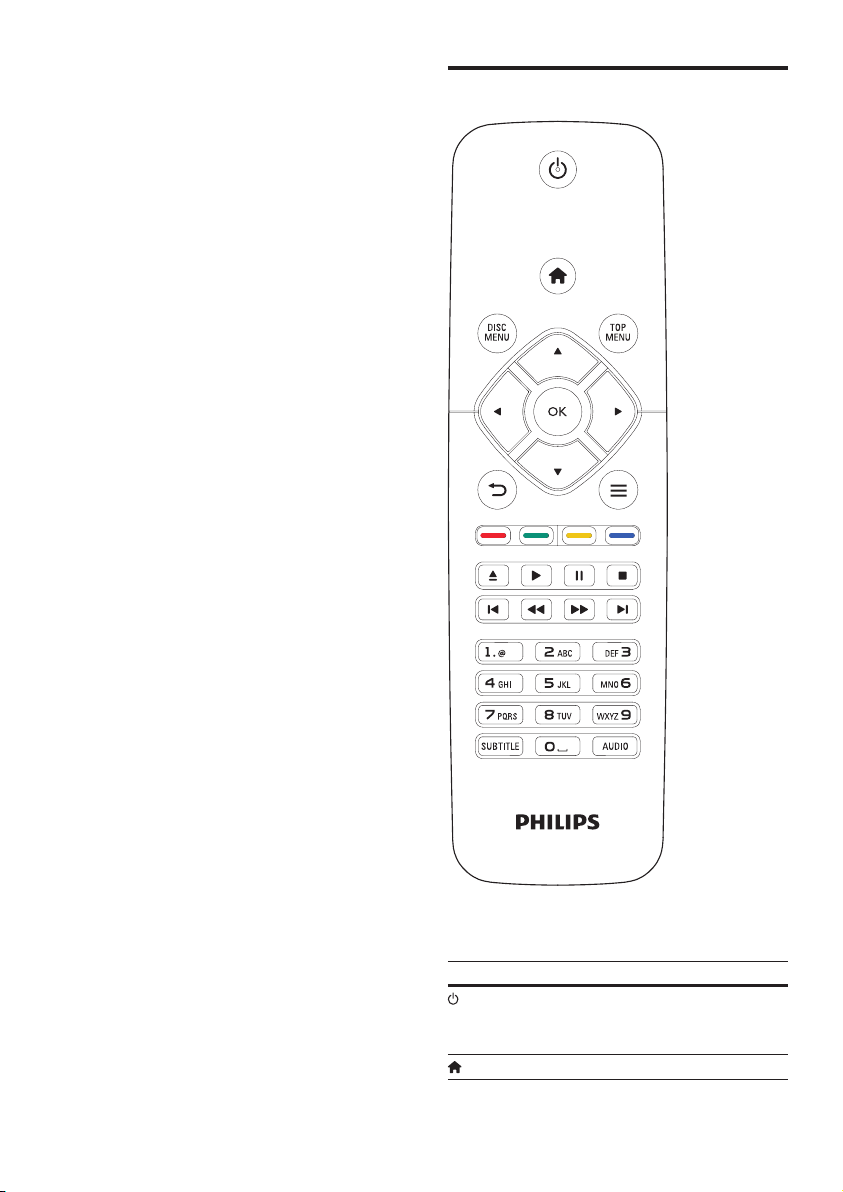
Základní ovládací prvky
2 CS
Během přehrávání ovládáte přehrávač těmito
tlačítky.
Tlačítko Akce
Zapnutí přehrávače nebo
přepnutí do pohotovostního
režimu.
Přístup do nabídky Domů.
Page 11
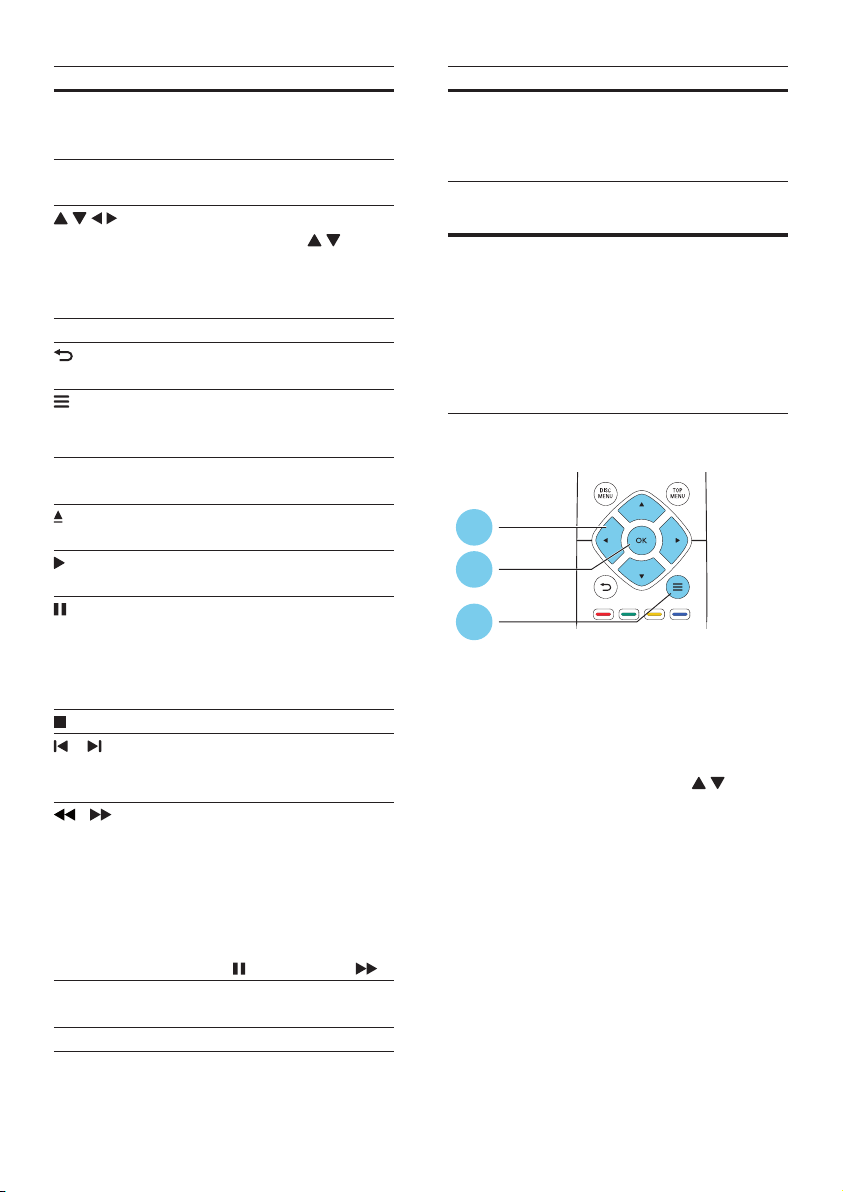
Tlačítko Akce
DISC MENU Otevření nebo ukončení
nabídky disku nebo překryvné
nabídky.
TOP MENU Přístup k hlavní nabídce video
disku.
Procházení nabídkami.
Stisknutím tlačítka
otočíte při prezentaci obrázek
po směru nebo proti směru
hodinových ručiček.
OK Potvrzení zadání nebo výběru.
Návrat na předchozí
zobrazení nabídky.
Přístup k možnostem
přehrávání v průběhu
přehrávání.
Barevná
tlačítka
/ Přechod na předchozí nebo
/ Rychlý posun vzad nebo
AUDIO Výběr jazyka zvuku nebo
SUBTITLE Výběr jazyka titulků.
Výběr úloh nebo možností
pro disky Blu-ray.
Otevření nebo zavření
podavače disku.
Spuštění nebo obnovení
přehrávání.
Pozastavení přehrávání.
Opakovaným stisknutím
tlačítka je zahájen zpomalený
chod vpřed po jednotlivých
snímcích.
Zastavení přehrávání.
následující stopu, kapitolu
nebo soubor.
vpřed.
Rychlost vyhledávání změňte
opakovaným stisknutím
tlačítka.
Chcete-li zahájit zpomalený
chod vpřed, stiskněte jednou
tlačítko a poté tlačítko .
kanálu.
Tlačítko Akce
Alfanumerická
tlačítka
Výběr položky k přehrávání.
Zadání hodnot.
Zadání písmen podobně jako
zadávání zpráv SMS.
Možnosti pro zvuk, video a obrázky
Pro přehrávání obrazu nebo prezentace z disku
nebo paměťového zařízení USB je k dispozici
více možností.
Možnosti videa
2
3
1
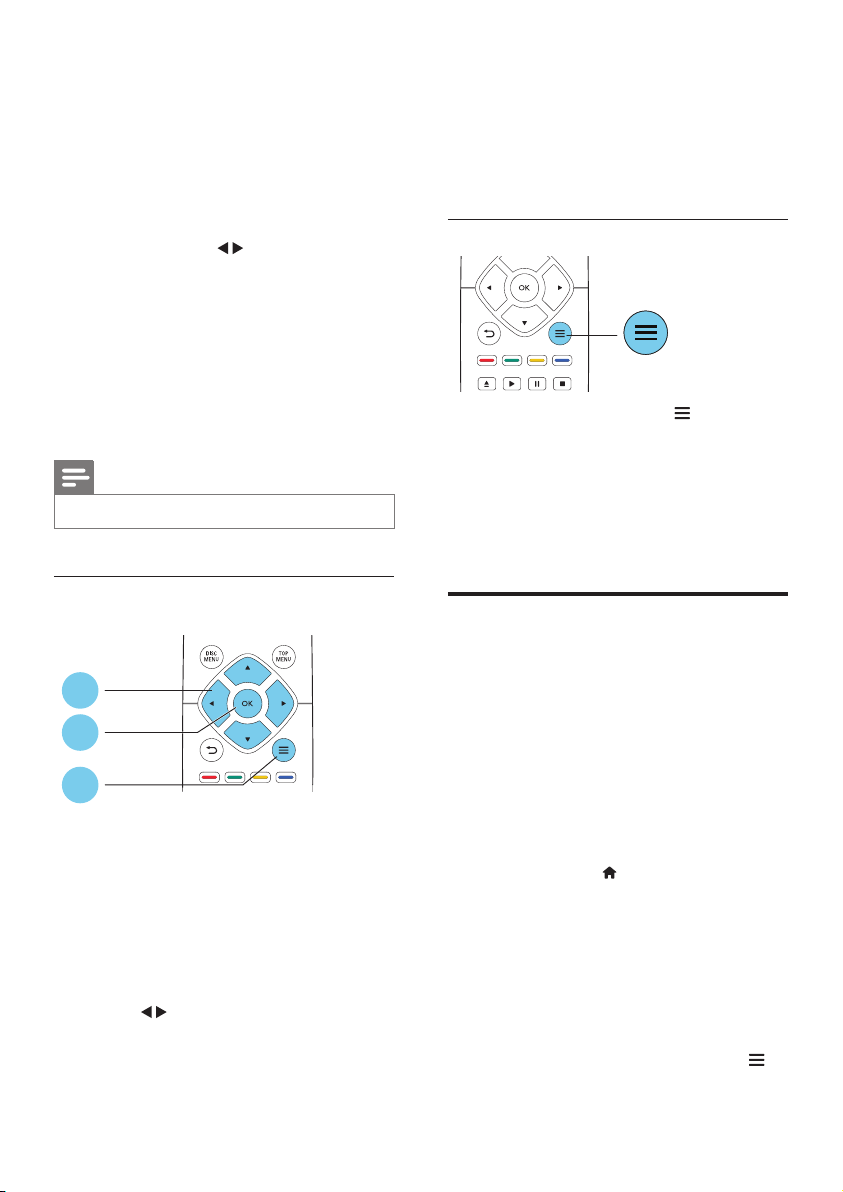
Přístup k možnostem přehrávání v průběhu
přehrávání videa.
• [Jazyk zvuku]: Výběr jazyka zvuku.
• [Jazyk titulků]: Výběr jazyka titulků.
• [Posun titulků]: Změna pozice titulků na
obrazovce. Stisknutím tlačítka změníte
pozici titulků.
• [Info]: Zobrazení informací o přehrávání.
• [Znaková sada]: Výběr znakové sady, která
podporuje titulky videa DivX (pouze videa
DivX).
• [Vyhledávání podle času]: Přesun na
konkrétní čas pomocí číselných tlačítek
dálkového ovladače.
• [2. jazyk audia]: Výběr druhého jazyka
zvuku (pouze disky Blu-ray podporující
funkci BonusView).
• [2. jazyk titulků]: Výběr druhého jazyka
titulků (pouze disky Blu-ray podporující
funkci BonusView).
3CS
Page 12
• [Tituly]: Výběr titulu.
• [Kapitoly]: Výběr kapitoly.
• [Seznam úhlů]: Výběr úhlu kamery.
• [Nabídky]: Zobrazení nabídky disku.
• [Volba funkce PIP]: Zobrazení okna obrazu
v obraze (pouze disky Blu-ray podporující
funkci BonusView).
• [Zvětšení]: Zvětšení obrazu videa.
Stisknutím tlačítka vyberete faktor
zvětšení.
• [Funkce Opakovat]: Opakování kapitoly
nebo titulu.
• [Opakovat A-B]: Slouží k označení dvou
bodů v kapitole pro opakované přehrávání,
nebo k vypnutí režimu opakování.
• [Nastavení obrazu]: Výběr
předdenovaného nastavení barev.
Poznámka
• Dostupná nastavení videa závisí na zdroji videa.
Možnosti obrázků
• [Animace snímků]: Volba efektu přechodu
pro prezentaci.
• [Nastavení obrazu]: Výběr
předdenovaného nastavení barev.
• [Funkce Opakovat]: Opakování vybrané
složky.
Možnosti zvuku
Opakovaným stisknutím tlačítka můžete
cyklicky procházet následující možnosti.
• Opakování aktuální stopy.
• Opakování všech stop na disku nebo ve
složce.
• Přehrání audio stop v náhodném pořadí.
• Vypnutí režimu opakování.
Videa DivX
2
3
1
Přístup k možnostem přehrávání v průběhu
přehrávání prezentace.
• [Otočit o +90 stupňů]: Otočení obrázku
o 90 stupňů po směru hodinových ručiček.
• [Otočit o -90 stupňů]: Otočení obrázku
o 90 stupňů proti směru hodinových
ručiček.
• [Zvětšení]: Přiblížení obrázku. Stisknutím
tlačítka vyberete faktor zvětšení.
• [Info]: Zobrazení informací o obrázku.
• [Doba trvání na snímek]: Nastavení
intervalu zobrazení pro prezentaci.
4 CS
Přístroj umožňuje přehrávání videí DivX z disku
nebo z paměťového zařízení USB.
Kód VOD pro DivX
• Před zakoupením videí DivX a jejich
přehráváním na tomto přehrávači
přehrávač nejprve zaregistrujte na
webových stránkách www.divx.com
pomocí kódu DivX VOD.
• Zobrazení registračního kódu DivX VOD:
stiskněte tlačítko a vyberte možnost
[Nastavení] > [Pokročilé] > [Kód DivX®
VOD].
Titulky DivX
• Stisknutím tlačítka SUBTITLE vyberte jazyk.
• Pokud se titulky nezobrazují správně,
změňte znakovou sadu titulků na sadu,
která podporuje formát titulků DivX.
Výběr znakové sady: stiskněte tlačítko a
vyberte možnost [Znaková sada].
Page 13
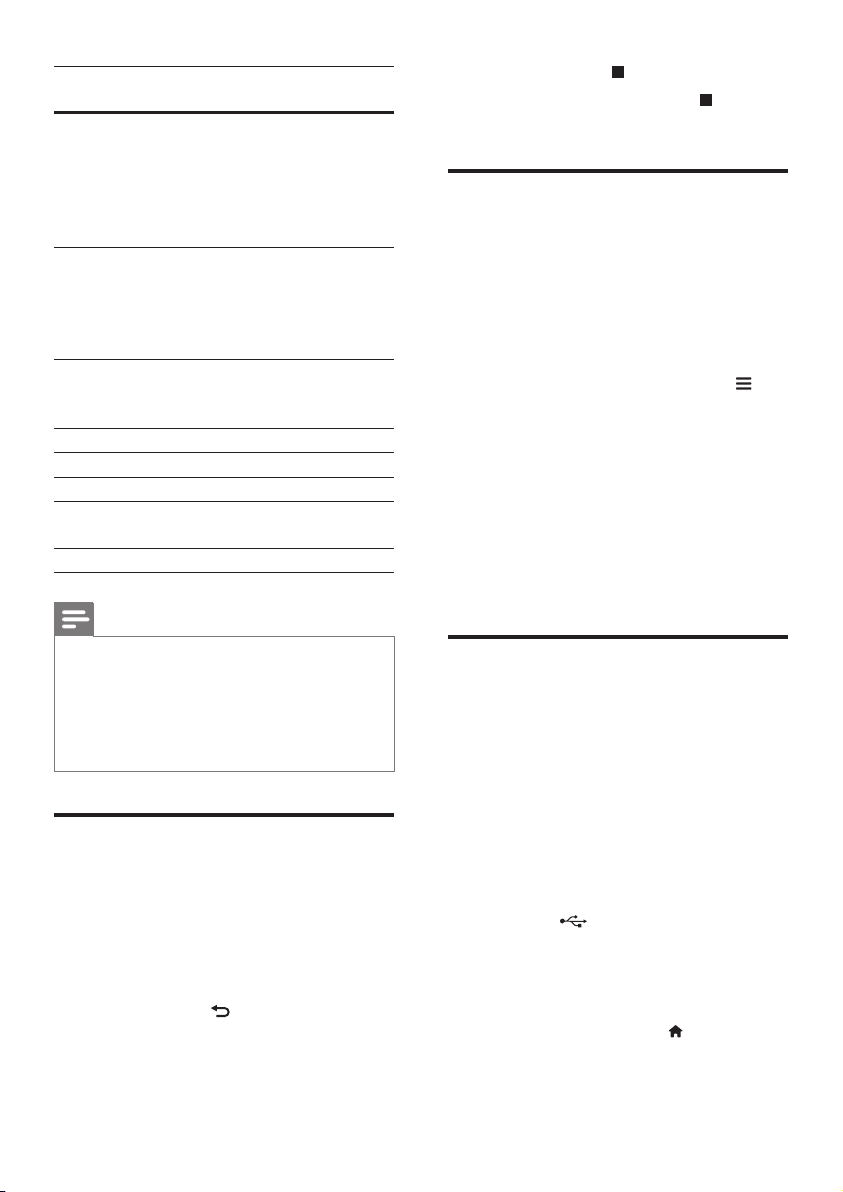
Znaková
sada
[Standardní] Albánština, angličtina, dánština,
[Střední
Evropa]
[Azbuka] Bulharština, běloruština, angličtina,
[Řečtina] Řecká
[Baltská] estonština, lotyština a litevština
[Čínština] Zjednodušená čínština
[Tradiční
čínština]
[Korejština] Angličtina a korejština
• Chcete-li používat titulky, zkontrolujte, zda se název
souboru s titulky přesně shoduje s názvem souboru
videa ve formátu DivX. Pokud je například soubor videa
DivX pojmenován „movie.avi“, je třeba titulky uložit
pod názvem „movie.srt“ nebo „movie.sub“.
• Tento přehrávač umožňuje přehrávání souborů titulků
v následujících formátech: .srt, .sub, .txt, .ssa a .smi.
Jazyky
holandština, nština, francouzština,
gaelština, němčina, italština,
kurdština – latinka, norština,
portugalština, španělština,
švédština a turečtina
Albánština, chorvatština, čeština,
holandština, angličtina, němčina,
maďarština, irština, polština,
rumunština, slovenština, slovinština
a srbština
makedonština, moldavština,
ruština, srbština a ukrajinština
Tradiční čínština
Poznámka
Přehrávání prezentace s hudbou
Přehrávání hudby a obrázků současně, čímž se
vytvoří hudební prezentace.
1 Spusťte přehrávání hudebního souboru
z disku nebo paměťového zařízení USB.
2 Stiskněte tlačítko a přejděte do složky
s obrázky.
3 Na stejném disku nebo paměťovém
zařízení USB vyberte obrázek a stisknutím
tlačítka OK spusťte prezentaci.
4 Stisknutím tlačítka prezentaci ukončíte.
5 Opětovným stisknutím tlačítka zastavíte
přehrávání hudby.
Funkce BonusView na discích Blu-ray
Zobrazení speciálního obsahu (například
komentářů) v malém okénku obrazovky.
Tuto funkci lze použít pouze u disků Bluray kompatibilních s funkcí BonusView
(označovanou také jako obraz v obraze).
1 Během přehrávání stiskněte tlačítko .
» Zobrazí se nabídka možností.
2 Vyberte možnost [Volba funkce PIP] >
[PIP] a stiskněte tlačítko OK.
» Možnosti PIP [1]/[2] závisí na obsahu
videa.
» Zobrazí se okno sekundárního videa.
3 Vyberte možnost [2. jazyk audia] nebo
[2. jazyk titulků] a stiskněte tlačítko OK.
Služba BD-Live na discích Bluray
Přístup k exkluzivním online službám, například
lmovým upoutávkám, hrám, vyzváněcím tónům
a dalšímu bonusovému obsahu.
Tuto funkci lze použít pouze u disků Blu-ray
s aktivovanou službou BD-Live.
1 Připravte připojení k internetu a nastavte
síť (viz část „Nastavení sítě“).
2 Připojte paměťové zařízení USB ke
konektoru (USB) přehrávače.
• Paměťové zařízení USB slouží k uložení
staženého obsahu služby BD-Live.
• Chcete-li odstraněnit soubory služby
BD-Live stažené na paměťové zařízení
USB, stiskněte tlačítko a vyberte
možnost [Nastavení] > [Pokročilé] >
[Vymazání paměti].
5CS
Page 14
3 Přehrávání disku s aktivovanou službou
BD-Live.
4 V nabídce disku vyberte ikonu služby BD-
Live a stiskněte tlačítko OK.
» Služba BD-Live se začne načítat. Doba
načítání závisí na disku a rychlosti
připojení k internetu.
5 V rozhraní služby BD-Live vyberte položku,
k níž chcete získat přístup.
Poznámka
• Obsah služby BD-Live se v jednotlivých zemích liší
a závisí na konkrétním disku.
• Při použití služby BD-Live získá poskytovatel obsahu
přístup k datům na disku a datům v přehrávači.
• K ukládání stažených souborů použijte paměťové
zařízení USB s minimálně 1 GB volného místa.
Nastavení sítě
Připojte přehrávač k počítačové síti a internetu.
Získáte přístup k následujícím službám:
• Aktualizace softwaru: aktualizace softwaru
přehrávače prostřednictvím internetu.
• BD-Live: přístup k bonusovému online
obsahu (platí pouze pro disky Blu-ray
s aktivovanou službou BD-Live).
• Online služby: Přístup k internetovým
službám jako YouTube, Picasa, Facebook a
Twitter.
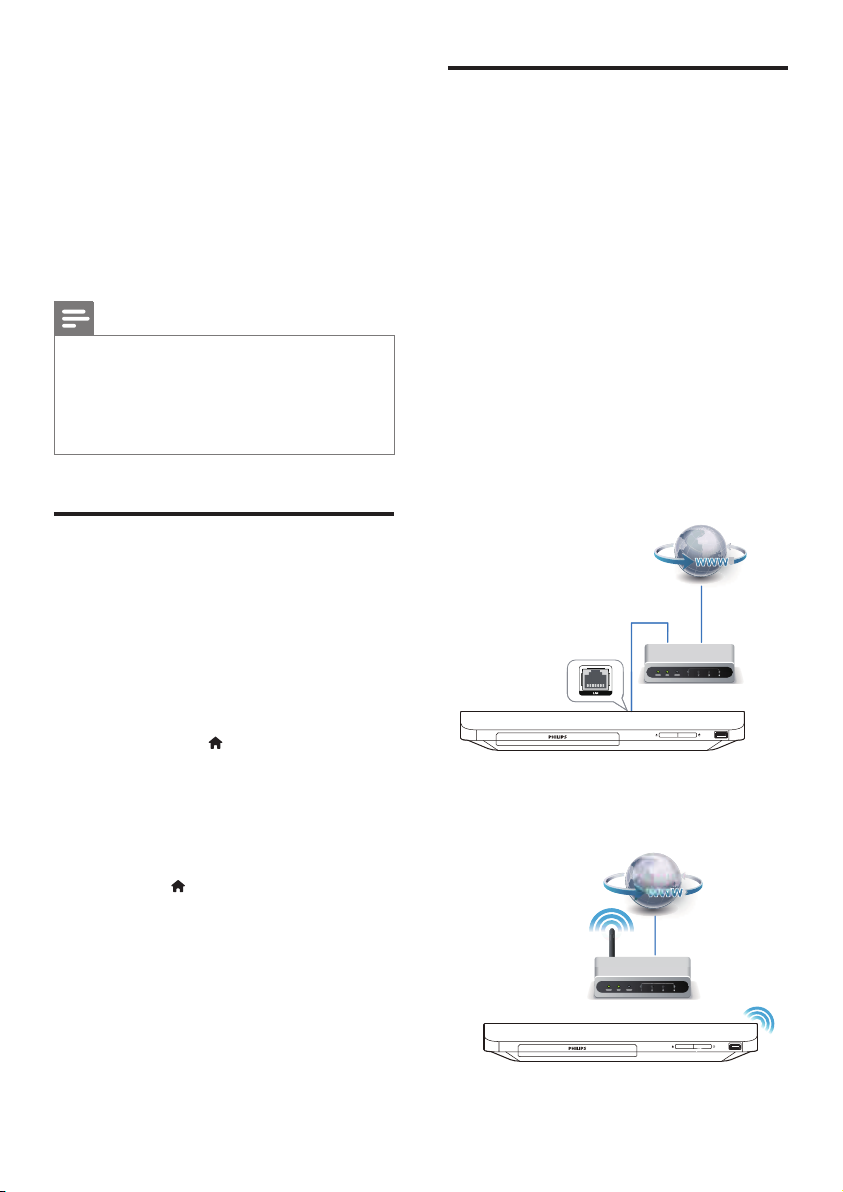
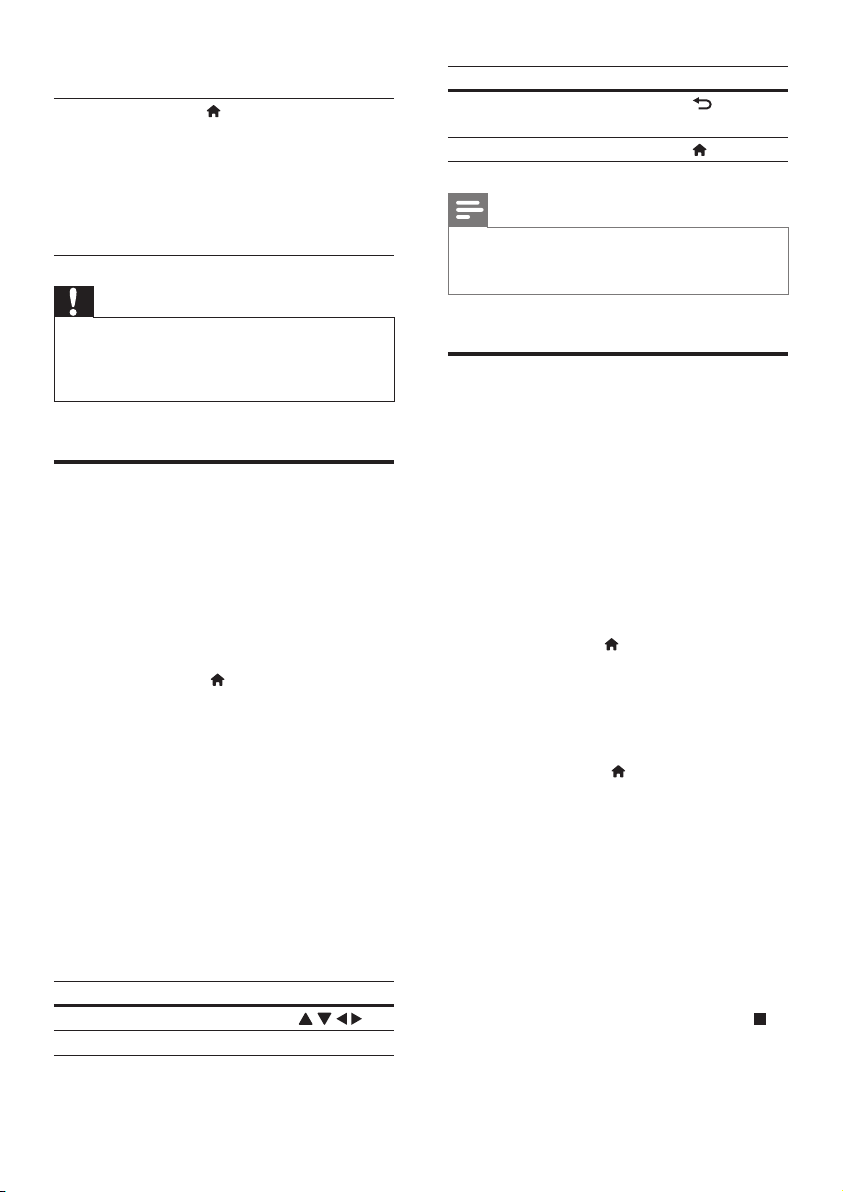
1 Pomocí pevné (Ethernet) nebo bezdrátové
sítě připojte přehrávač k počítačové síti a
internetu.
• V případě pevného připojení připojte
síťový kabel (není součástí dodávky),
k portu LAN na zadní straně
přehrávače.
Přehrávání videa Blu-ray 3D
Co je potřeba
• Televizor kompatibilní se zobrazením 3D
• Tento přehrávač se připojuje k televizoru
prostřednictvím konektoru HDMI
• 3D brýle kompatibilní s televizorem
• Disky Blu-ray 3D
1 Zkontrolujte, zda je 3D výstup zapnutý:
stiskněte tlačítko a vyberte možnost
[Nastavení] > [Videa] > [Sledovat 3D
video] > [Auto].
2 Spusťte Blu-ray 3D video.
3 Nasaďte si 3D brýle pro 3D efekty.
• Chcete-li vypnout výstup 3D, stiskněte
tlačítko a vyberte [Nastavení] >
[Videa] > [Sledovat 3D video] >
[Vyp].
• Tento přehrávač má vestavěné Wi-Fi
pro snadný přístup k bezdrátové síti.
6 CS
Page 15
2 Proveďte instalaci sítě.
1) Stiskněte tlačítko .
2) Vyberte možnost [Nastavení] a stiskněte
tlačítko OK.
3) Vyberte možnost [Síť] > [Síťová instalace]
a stiskněte tlačítko OK.
4) Pro dokončení instalace dále postupujte
podle návodu na obrazovce.
Výstraha
• Před připojením k síti se seznamte s routerem a
zásadami sítí. V případě potřeby si pročtěte dokumenty
dodané spolu se síťovými komponenty. Společnost
Philips neodpovídá za ztrátu ani poškození dat.
Užívejte si internetové služby
S tímto přehrávačem získáváte přístup k různým
online službám, například lmům, obrázkům a
hudbě.
Co je potřeba
• Připojte přehrávač k internetu (viz část
„Nastavení sítě“).
1 Stiskněte tlačítko .
2 Vyberte službu a stiskněte tlačítko OK.
• [YouTube]: sdílení videí
• [Netix]: registrované online streamování
videí a televizních seriálů přes internet
• [Picasa]: online fotoalba
• [AccuWeather]: online předpověď počasí
pro celý svět
• [Facebook]: sociální síť
• [Twitter]: sociální síť a mikroblogy
3 Postupujte podle pokynů na obrazovce
a pomocí svého dálkového ovladače si
vychutnejte zvolenou službu.
Funkce Tlačítko/Akce
Výběr služby nebo položky.
Potvrzení výběru. OK
Funkce Tlačítko/Akce
Návrat na předchozí stránku
nebo odstranění zadaného textu.
Návrat na domovskou stránku.
Poznámka
• Služba Netix je dostupná pouze v některých zemích. Je
vyžadováno členství pro streamování. Více informací na
adrese www.netix.com.
Streamování multimediálního obsahu přes Miracast
Prostřednictvím tohoto přehrávače můžete
streamovat zvuk a video ze zařízení s certikací
Miracast do vašeho televizoru.
Dříve než začnete
• Aktivujte funkci Miracast na zdrojovém
zařízení s certikací Miracast, jako jsou
chytré telefony nebo tablety (podrobnosti
viz související uživatelská příručka).
1 Stiskněte tlačítko .
2 Vyberte položky [Nastavení] > [Síť] >
[Vstup Miracast] > [Zap].
» Funkce Miracast byla v přehrávači
aktivována.
3 Stisknutím tlačítka zobrazíte domovskou
obrazovku.
4 Ve zdrojovém zařízení Miracast spusťte
vyhledávání tohoto přehrávače a po
nalezení jej vyberte (více informací
naleznete v uživatelské příručce
zdrojového zařízení).
• Pokud se jedná o první párování těchto
2 zařízení, na televizoru se zobrazí
zpráva s potvrzením. Potvrďte ji a
pokračujte v párování.
• Párování zrušíte stisknutím tlačítka na
dálkovém ovladači.
7CS
Page 16
5 Vyčkejte, dokud se na obrazovce televizoru
nezobrazí multimediální obsah ze
zdrojového zařízení, poté vyberte média,
která chcete přehrávat.
» Do televizoru bude probíhat stream
zvuku či videa z tohoto přehrávače.
• Pokud dojde k selhání připojení nebo
se obsah médií automaticky nezobrazí,
vyberte položku [Nastavení] > [Síť]
> [Funkce Miracast] > [Vlastník
skupiny] a zopakujte výše uvedené
kroky.
Poznámka
• Tento přehrávač si dokáže pamatovat až 10 zdrojových
zařízení s certikací Miracast, se kterými byl spárován.
• Tento přehrávač je možné připojit pouze k jednomu
zařízení s certikací Miracast zároveň.
• Během přenosů funkcí Miracast je dočasně
deaktivováno připojení k síti Wi-Fi.
Použití funkce Philips EasyLink
4 Vyberte možnost [Zap] u položek:
[EasyLink], [Přehrávání stisknutím
jednoho tlačítka] a [Pohotovostní režim
stisknutím jednoho tlačítka].
» Funkce EasyLink je zapnuta.
Přehrávání stiskem jediného tlačítka
Pokud se v podavači disku nachází videodisk,
stisknutím tlačítka zapněte televizor
z pohotovostního režimu a přehrajte disk.
Pohotovostní režim stisknutím jednoho
tlačítka
Jakmile uvedete některé připojené zařízení
(například televizor) jeho vlastním dálkovým
ovladačem do pohotovostního režimu,
přehrávač je také automaticky uveden do
pohotovostního režimu.
Přehrávač podporuje funkci Philips EasyLink,
která používá protokol HDMI CEC (Consumer
Electronics Control). K ovládání zařízení
vyhovujících funkci EasyLink a připojených
prostřednictvím rozhraní HDMI lze použít
jediný dálkový ovladač. Společnost Philips
nezaručuje 100% vzájemnou spolupráci se
všemi zařízeními HDMI CEC.
1 Připojte zařízení kompatibilní se
standardem HDMI CEC prostřednictvím
HDMI a zapněte ovládání HDMI CEC
na televizoru a ostatních připojených
zařízeních (podrobnosti naleznete
v uživatelské příručce televizoru a ostatních
zařízení).
2 Stiskněte tlačítko .
3 Vyberte možnost [Nastavení]> [EasyLink].
8 CS
Page 17
2 Změna nastavení
Tento oddíl vám pomůže změnit nastavení
přehrávače.
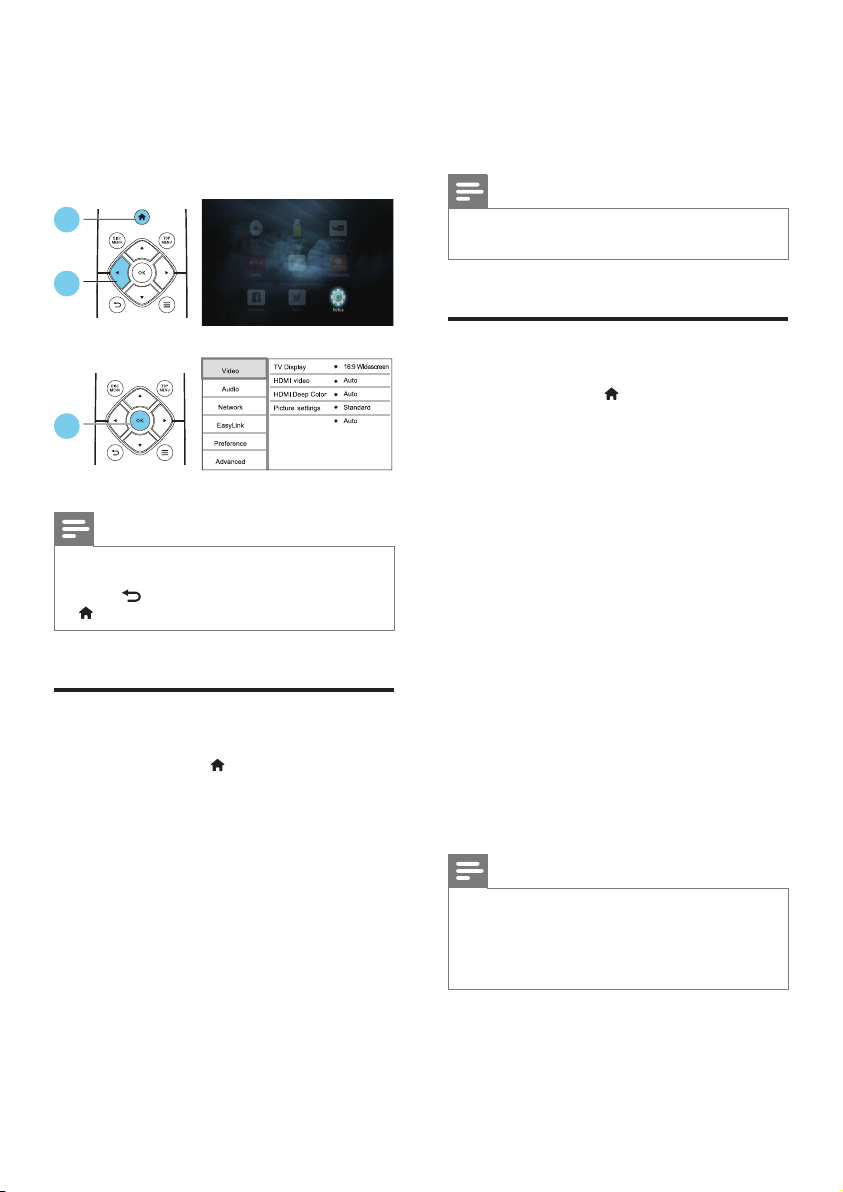
1
2
3
3
Watch 3D video
Poznámka
• Možnost nabídky, která je zobrazena šedě, nelze změnit.
• Pokud se chcete vrátit k předchozí nabídce, stiskněte
tlačítko . Chcete-li nabídku opustit, stiskněte tlačítko
.
Obraz
1 Stiskněte tlačítko .
2 Výběrem položky [Nastavení] > [Videa]
otevřete možnosti nabídky nastavení videa.
• [Televizní obrazovka]: Výběr formátu
zobrazení tak, aby byl přizpůsoben televizní
obrazovce.
• [HDMI Video]: Výběr rozlišení videa HDMI.
• [HDMI Deep Color]: Pokud je video
zaznamenáno pomocí technologie
Deep Color a televizor tuto technologii
podporuje, jsou barvy zobrazeny s větším
počtem jemnějších odstínů.
• [Nastavení obrazu]: Výběr
předdenovaného nastavení barev.
• [Sledovat 3D video]: Nastavení výstupu
3D nebo 2D při přehrávání disku Bluray 3D. Přehrávač musí být k televizoru
připojen 3D kabelem HDMI.
Poznámka
• Pokud nastavení změníte, ujistěte se, zda televizor nové
nastavení podporuje.
Zvuk
1 Stiskněte tlačítko .
2 Výběrem položky [Nastavení] > [Audio]
otevřete možnosti nabídky nastavení zvuku.
• [Noční režim]: Výběr tichého zvuku nebo
plného dynamického rozsahu zvuku. Noční
režim slouží ke ztišení hlasitých zvuků a
zvýšení hlasitosti tichých zvuků (například
řeči).
• [HDMI audio]: Nastavení formátu
zvuku HDMI, je-li přehrávač připojen
prostřednictvím rozhraní HDMI.
• [Digitální audio]: Nastavení formátu zvuku
pro výstup zvuku, je-li přehrávač připojen
prostřednictvím digitálního konektoru
(koaxiálního).
• [Převzorkování PCM]: Nastavení
vzorkovací frekvence pro audiovýstup
PCM, je-li přehrávač připojen
prostřednictvím digitálního konektoru
(koaxiálního).
Poznámka
• Chcete-li upravovat nastavení související s rozhraním
HDMI, musí být televizor připojen pomocí kabelu
HDMI.
• Noční režim je dostupný pouze u disků DVD a Blu-ray
se zvukem Dolby.
9CS
Page 18

Síť (instalace, stav...)
1 Stiskněte tlačítko .
2 Výběrem položky [Nastavení] > [Síť]
otevřete možnosti nabídky nastavení sítě.
• [Síťová instalace]: Spuštění pevné nebo
bezdrátové instalace pro aktivaci sítě.
• [Zobrazit nastavení sítě]: Zobrazení
aktuálního stavu sítě.
• [Zobrazit bezdrátové nastavení]:
Zobrazení aktuálního stavu Wi-Fi.
• [Vlastní název výrobku:]: Přejmenování
přehrávače pro identikaci v domácí síti.
• [Vstup Miracast]: Zapnutí nebo vypnutí
funkce Miracast.
• [Prohlížeč Miracast]: Vyhledávání zařízení
s certikací Miracast.
• [Funkce Miracast]: Určení přehrávače jako
Majitele skupiny nebo automatický výběr
zařízení jako Majitele skupiny.
• [Auto]: Role Majitele skupiny je
automaticky určena během vytváření
spojení mezi zdrojovým zařízením
a tímto přehrávačem.
• [Vlastník skupiny]: Určení přehrávače
jako Majitele skupiny a umožnění
výběru kanálu pro vytvoření propojení
se zdrojovým zařízením.
Preference (jazyk, rodičovský zámek...)
1 Stiskněte tlačítko .
2 Výběrem položky [Nastavení] >
[Preference] otevřete možnosti nabídky
nastavení preferencí.
• [Nabídka jazyka]: Výběr jazyka nabídky na
obrazovce.
• [Audio]: Výběr jazyka zvuku videa.
• [Titulky]: Výběr jazyka titulků videa.
• [Nabídka Disc Menu]: Výběr jazyka nabídky
videa disku.
• [Rodičovský zámek]: Omezení přístupu
k diskům, na nichž bylo zakódováno
hodnocení. Pro přístup k možnostem
omezení zadejte „0000“. Chcete-li
přehrávat všechny disky bez ohledu na
hodnocení, vyber te úroveň „8“.
• [Spořič obrazovky]: Aktivace či deaktivace
režimu spořiče obrazovky. Pokud je
aktivován, spořič obrazovky se zapne po
10 minutách nečinnosti (například v režimu
pozastavení nebo zastavení).
• [Automatický posun titulků]: Aktivace či
deaktivace posunu titulků. Pokud je tato
funkce aktivována, automaticky upravuje
polohu titulků tak, aby byly přizpůsobeny
televizní obrazovce (tato funkce je aktivní
pouze u některých televizorů Philips).
• [Změnit heslo]: Nastavení nebo změna
hesla pro přehrávání disku s omezeným
přístupem. Pokud nemáte k dispozici heslo
nebo jste je zapomněli, zadejte „0000“.
• [Automatický pohotovostní režim]:
Aktivace či deaktivace automatického
pohotovostního režimu. Pokud je tato
funkce aktivována, přehrávač se po
18 minutách nečinnosti přepne do
pohotovostního režimu (například v režimu
pozastavení nebo zastavení).
• [VCD PBC]: Nastavení zobrazení nebo
přeskočení nabídky obsahu u disků VCD a
SVCD.
• [Aut. přehrávání disků]: Zapnutí nebo
vypnutí automatického přehrávání disku po
zapnutí zařízení.
• [Aut. přehrávání po videu]: Zapnutí nebo
vypnutí postupného přehrávání videí z USB.
Poznámka
• Není-li k dispozici preferovaný jazyk disku, zvuku nebo
titulků, můžete zvolit položku [Další] v možnostech
nabídky a zadat čtyřmístný kód jazyka, který najdete na
konci této uživatelské příručky.
• Zvolíte-li jazyk, který není u disku k dispozici, přehrávač
použije výchozí jazyk disku.
10 CS
Page 19

Pokročilá nastavení (vymazání paměti...)
1 Stiskněte tlačítko .
2 Výběrem položky [Nastavení] >
[Pokročilé] otevřete možnosti nabídky
pokročilých nastavení.
• [Zabezpečení BD-Live]: Omezení nebo
povolení přístupu ke službě BD-Live
(pouze u nekomerčních disků BD-Live
vytvořených uživatelem).
• [Režim smíchání]: Ovládání 2kanálového
stereovýstupu.
• [Aktualizace softwaru]: Výběr aktualizace
softwaru ze sítě nebo z paměťového
zařízení USB.
• [Vymazání paměti]: Odstranění souborů
služby BD-Live stažených do paměťového
zařízení USB. Pro uložení staženého
obsahu služby BD-Live bude automaticky
vytvořena složka „BUDA“.
• [Kód DivX® VOD]: Zobrazení
registračního kódu DivX® nebo
deregistračního kódu přehrávače.
• [Vybrané]: Zobrazení ESN (elektronické
sériové číslo) pro hráče.
• [Deactivation]: Zrušení aktivace služby
Netix na přehrávači.
• [Informace o verzi]: Zobrazení verze
softwaru přehrávače.
• [Obnovení výchozích nastavení]:
Obnovení výchozích nastavení přehrávače
naprogramovaných ve výrobě, kromě hesla
a nastavení úrovně rodičovského zámku.
Poznámka
• U komerčních disků Blu-ray nelze omezit přístup
k internetu.
• Před zakoupením video souborů DivX a jejich
přehráváním na tomto přehrávači přehrávač nejprve
zaregistrujte na webových stránkách www.divx.com
pomocí kódu DivX VOD.
3 Aktualizace
softwaru
Před zahájením aktualizace softwaru
přehrávače zkontrolujte aktuální verzi
softwaru:
• Stiskněte tlačítko , vyberte možnost
[Nastavení] > [Pokročilé] > [Informace
o verzi] a stiskněte tlačítko OK.
Aktualizace softwaru prostřednictvím internetu
1 Připojte přehrávač k internetu (viz část
„Nastavení sítě“).
2 Stiskněte tlačítko a vyberte možnost
[Nastavení].
3 Vyberte možnost [Pokročilé] >
[Aktualizace softwaru]> [Síť].
» Pokud je nalezeno médium
s aktualizací, zobrazí se výzva ke
spuštění aktualizace.
4 Při aktualizaci softwaru postupujte podle
pokynů na televizní obrazovce.
» Po dokončení aktualizace se přehrávač
automaticky vypne a opět zapne.
Aktualizace softwaru prostřednictvím rozhraní USB
1 Ověřte nejnovější verzi softwaru na
webové stránce www.philips.com/support.
• Vyhledejte příslušný model a klikněte
na možnost „Software a ovladače“.
11CS
Page 20
2 Stáhněte software na paměťové zařízení
USB.
a Rozbalte balíček se staženými
materiály a zkontrolujte, zda je
rozbalená složka označena názvem
„UPG“.
b Vložte složku „UPG“ do kořenového
adresáře.
3 Připojte paměťové zařízení USB ke
konektoru (USB) přehrávače.
4 Stiskněte tlačítko a vyberte možnost
[Nastavení].
5 Vyberte možnost [Pokročilé] >
[Aktualizace softwaru]> [USB].
» Pokud je nalezeno médium
s aktualizací, zobrazí se výzva ke
spuštění aktualizace.
6 Při aktualizaci softwaru postupujte podle
pokynů na televizní obrazovce.
» Po dokončení aktualizace se přehrávač
automaticky vypne a opět zapne.
Výstraha
• Po dobu aktualizace softwaru nevypínejte napájení
ani nevyjímejte paměťové zařízení USB, mohli byste
přehrávač poškodit.
4 Specifikace
Poznámka
• Technické údaje lze měnit bez předchozího upozornění.
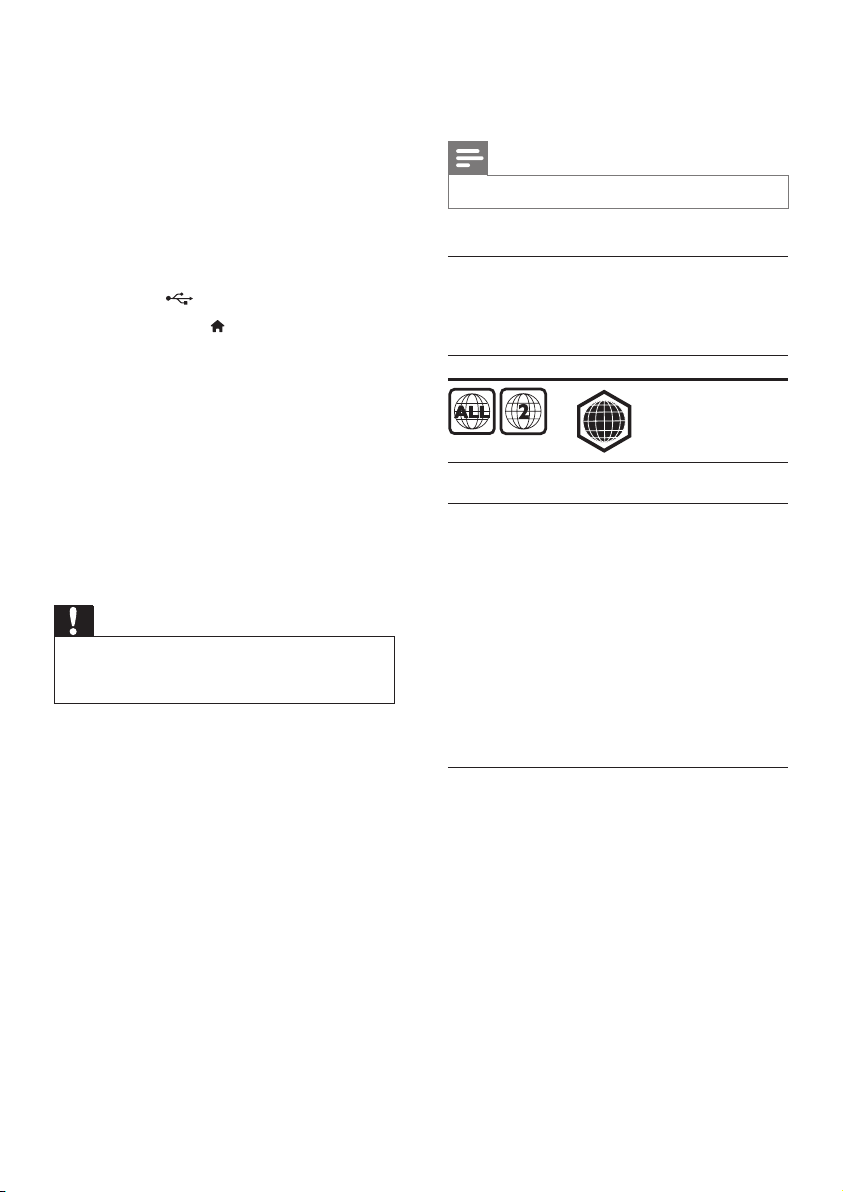
Kód oblasti
Přehrávač umožňuje přehrávat disky
s následujícími kódy oblasti.
DVD Blu-ray Země
Evropa, Velká
B
Británie
Formáty médií
• BD-Video, BD 3D
• DVD-Video, DVD+R/+RW, DVD-R/-RW,
DVD+R/-R DL (Dual Layer)
• VCD/SVCD
• Audio CD, CD-R/CD-RW, multimediální
soubory MP3, WMA, soubory JPEG
• multimediální soubory DivX (Ultra)/DivX
Plus HD, multimediální soubory MKV
• Paměťové zařízení USB
12 CS
Formáty souborů
• Audio:
• .aac, .mka, .mp3, .wma, .wav, .m4a, .ac,
.ogg
• Video:
• .avi, .divx, .mp4, .m4v, .ts, .mov, .mkv,
.m2ts, .mpg, .mpeg, .3gp
• Obrázky: .jpg, jpeg, .gif, .png
Page 21

Formáty zvuku
Výrobek podporuje následující audiosoubory.
Přípona Nádoba Zvukový
kodek
.mp3 MP3 MP3 Až 320 kb/s
.wma ASF WMA Až 192 kb/s
WMA Pro Až 768 kb/s
.aac AAC AAC, HE-
AAC
.wav WAV PCM 27,648 Mb/s
.m4a MKV AAC 192 kb/s
ALAC Vzorkovací
.mka MKA PCM 27,648 Mb/s
AC-3 640 kb/s
DTS core 1,54 Mb/s
MPEG 912 kb/s
MP3 Až 320 kb/s
WMA Až 192 kb/s
WMA Pro Až 768 kb/s
AAC, HE-
AAC
.ac FLAC FLAC až 24 bitů na
.ogg OGG Vorbis Variabilní
FLAC Vzorkovací
OGGPCM Bez omezení
MP3 Až 320 kb/s
Bitová rychlost
Až 192 kb/s
frekvence až
192 kHz
Až 192 kb/s
vzorek
datová
rychlost,
maximální
velikost bloku
4096
frekvence až
192 kHz
Formáty videa
Pokud máte televizor s vysokým rozlišením,
tento výrobek vám umožní přehrávat
audiosoubory s:
• Rozlišení: 1920 x 1080 pixelů
• Snímková frekvence: 6 ~ 30 snímků za
sekundu.
Soubory .avi v kontejneru AVI (nebo soubory
.ts v kontejneru TS)
Zvukový
kodek
PCM, AC-3,
DTS core,
MP3, WMA,
DD+
MPEG 1,
MPEG 4 SP/
H.264/AVC až
WMV9 45 Mb/s
Soubory .divx v kontejneru AVI
Zvukový
kodek
PCM, AC-3,
DTS core,
MP3, WMA,
DD+
Soubory .mp4 nebo .m4v v kontejneru MP4
Zvukový
kodek
AC-3, MPEG,
MP3, AAC,
HE-AAC,
DD+
Video kodek Bitová rychlost
DivX 3.11,
Max. 10 Mb/s
DivX 4.x,
DivX 5.x,
DivX 6.x
40 Mb/s
MPEG 2
38,4 Mb/s
ASP
25 Mb/s
do [email protected]
Video kodek Bitová rychlost
DivX 3.11,
Max. 10 Mb/s
DivX 4.x,
DivX 5.x,
DivX 6.x
Video kodek Bitová rychlost
MPEG 1,
40 Mb/s
MPEG 2
MPEG 4 ASP 38,4 Mb/s
H.264/AVC až
25 Mb/s
do [email protected]
13CS
Page 22

Soubory .mov v kontejneru MOV
Soubory .mpg a .mpeg v kontejneru PS
Zvukový
kodek
AC-3, MPEG,
MP3, AAC,
Video kodek Bitová rychlost
MPEG 1,
40 Mb/s
MPEG 2
HE-AAC
MPEG 4 ASP 38,4 Mb/s
H.264/AVC až
25 Mb/s
Soubory .mkv v kontejneru MKV
Zvukový
kodek
PCM, AC-3,
Video kodek Bitová rychlost
DivX Plus HD 30 Mb/s
DTS core,
MPEG, MP3,
WMA, AAC,
HE-AAC,
DD+, FLAC
MPEG 1,
40 Mb/s
MPEG 2
MPEG 4 ASP 38,4 Mb/s
H.264/AVC až
25 Mb/s
WMV9 45 Mb/s
Soubory .m2ts v kontejneru MKV
Zvukový
kodek
PCM, AC-3,
DTS core,
Video kodek Bitová rychlost
MPEG 1,
40 Mb/s
MPEG 2
MPEG, MP3,
WMA, AAC,
HE-AAC, DD+
MPEG 4 ASP 38,4 Mb/s
H.264/AVC až
25 Mb/s
WMV9 45 Mb/s
Zvukový
kodek
PCM, DTS
core, MPEG,
Video kodek Bitová rychlost
MPEG 1,
40 Mb/s
MPEG 2
MP3
Soubory .3gp v kontejneru 3GP
Zvukový
kodek
AAC, HE-
Video kodek Bitová rychlost
MPEG 4 ASP 38,4 Mb/s
AAC
H.264/AVC až
Max. 25 Mb/s
Videí
• Systém signálu: PAL / NTSC
• Výstup rozhraní HDMI: 480i/576i,
480p/576p, 720p, 1080i, 1080p,
1080p/24 Hz
Audio
• Digitální výstup: 0,5 Vp-p (75 ohm)
• Koaxiální kabel
• Výstup rozhraní HDMI
• Vzorkovací frekvence:
• MP3: 32 kHz, 44,1 kHz, 48 kHz
• WMA: 44,1 kHz, 48 kHz
• Konstantní přenosová rychlost:
• MP3: 112 kB/s - 320 kB/s
• WMA: 48 kB/s - 192 kB/s
Wi-Fi
• Podpora bezdrátových standardů:
IEEE802.11 b/g/n (2,4 GHz)
14 CS
USB
• Kompatibilita: Vysokorychlostní připojení
USB (2.0)
• Podpora tříd: třída velkokapacitní paměťová
zařízení USB
Page 23
• Systém souborů: FAT16, FAT32
• Port USB: 5 V , 500 mA
• Podpora HDD (přenosné jednotky
pevného disku): může být nutný externí
zdroj napájení.
5 Řešení
problémů
Hlavní jednotka
• Hodnota napájení: 220–240 V~, 50–60 Hz
• Spotřeba energie: 11 W
• Spotřeba elektrické energie
v pohotovostním režimu: <0,5 W
• Rozměry (Š x V x H):
310 x 39,5 x 217,7 mm
• Čistá hmotnost: 1,12 kg
Provozní teplota a vlhkost
• 0 °C až 45 °C, 5 % až 90 % vlhkost pro
všechny klimata.
Teplota skladování a vlhkost
• -40 °C až 70 °C, 5 % až 95 %
Příslušenství
• Dálkový ovladač a baterie
• Stručný návod k rychlému použití
• Vestavěná vícejazyčná uživatelská
příručka na disku CD-ROM (pouze pro
kontinentální Evropu)
Laser
• Typ laseru (dioda): AlGaInN (BD), AlGaInP
(DVD/CD)
• Vlnová délka: 398 nm až 413 nm (BD),
645 nm až 664 nm (DVD), 770 nm až
800 nm (CD)
• Výstupní výkon: 1,7 mW (BD), 0,19 mW
(DVD), 0,25 mW (CD)
Informace o pohotovostním režimu
• Pokud je výrobek 18 minut nečinný,
automaticky se přepne do pohotovostního
nebo síťového pohotovostního režimu.
• Spotřeba energie v pohotovostním nebo
síťovém pohotovostním režimu je menší
než 0,5 W.
Poznámka
• Identikační údaje a hodnoty napájení najdete na
typovém štítku na zadní nebo spodní straně výrobku.
• Před provedením nebo změnou libovolného připojení
zkontrolujte, zda jsou všechna zařízení odpojena od
síťové zásuvky.
Varování
• Nebezpeční úrazu elektrickým proudem. Nikdy
neodstraňujte kryt výrobku.
Pokud chcete zachovat platnost záruky,
neopravujte přehrávač sami.
Jestliže dojde k problémům s tímto
přehrávačem, zkontrolujte před vyžádáním
servisu následující body. Pokud problém stále
není vyřešen, zaregistrujte přehrávač a získejte
podporu na adrese www.philips.com/support.
Jestliže se obrátíte na společnost Philips,
budete požádáni o číslo modelu a sériové číslo
přehrávače. Číslo modelu a sériové číslo se
nacházejí na zadní straně přehrávače. Napište si
čísla sem:
Model No. (číslo modelu) _________________
Serial No. (sériové číslo) __________________
Hlavní jednotka
Tlačítka přehrávače nefungují.
• Na několik minut odpojte přehrávač od
napájení a poté jej znovu připojte.
Obraz
Žádný obraz.
• Zkontrolujte, zda je televizor přepnutý
na správný vstup zdroje odpovídající
přehrávači.
15CS
Page 24

Žádný obraz při připojení přes rozhraní
HDMI.
• Zkontrolujte, zda není kabel HDMI vadný.
Pokud je vadný, vyměňte jej za nový kabel
HDMI.
• Obraz obnovíte stisknutím tlačítka
a poté stisknutím číselných tlačítek
„731“. Případně počkejte 10 sekund na
automatické obnovení.
• Pokud je tento přehrávač připojen
k nepovolenému zobrazovacímu zařízení
pomocí kabelu rozhraní HDMI, nemusí
docházet k výstupu audio a video signálu.
Disk nepřehrává video s vysokým rozlišením.
• Zkontrolujte, zda disk obsahuje video
s vysokým rozlišením.
• Zkontrolujte, zda televizor podporuje
video s vysokým rozlišením.
Zvuk
Žádný audio výstup z televizoru.
• Zkontrolujte, zda jsou do audio vstupů
v televizoru připojeny audio kabely.
• Zkontrolujte, zda je televizor přepnutý
na správný vstup zdroje odpovídající
přehrávači.
Žádný audio výstup z reproduktorů externího
audio zařízení (domácího kina nebo zesilovače).
• Zkontrolujte, zda jsou do vstupu zvuku
v audio zařízení připojeny audio kabely.
• Přepněte audio zařízení na správný vstupní
zdroj zvuku.
Žádný zvuk při připojení přes rozhraní HDMI.
• Při připojení přes rozhraní HDMI nemusíte
slyšet žádný zvuk, pokud připojené zařízení
není kompatibilní s ochranou HDCP nebo
pokud je kompatibilní pouze s ochranou DVI.
Chybí sekundární audiovýstup pro funkci
obrazu v obraze.
• Pokud je zvolena možnost [Bitový proud]
v nabídce [HDMI Audio] nebo [Digitální
audio], je interaktivní zvuk, např. sekundární
zvuk pro funkci obrazu v obraze, ztlumen.
Zrušte výběr [Bitový proud].
Přehrávání
Disk nelze přehrát.
• Vyčistěte disk.
• Zkontrolujte, zda je disk správně vložen.
• Zkontrolujte, zda tento přehrávač disk
podporuje. Viz část „Specikace“.
• Zkontrolujte, zda tento přehrávač
podporuje kód oblasti disku DVD nebo
BD.
• U disků DVD±RW nebo DVD±R
zkontrolujte, zda je disk nalizován.
Nelze přehrávat soubory DivX video.
• Zkontrolujte, zda je videosoubor DivX
úplný.
• Zkontrolujte správnost přípony názvu
videosouboru.
Titulky DivX se nezobrazují správně.
• Zkontrolujte, zda se název souboru
s titulky shoduje s názvem souboru videa
ve formátu DivX.
• Zkontrolujte, zda má soubor s titulky
příponu podporovanou přehrávačem (.srt,
.sub, .txt, .ssa nebo .smi).
Nelze přečíst obsah připojeného paměťového
zařízení USB.
• Zkontrolujte, zda je formát paměťového
zařízení USB kompatibilní s přehrávačem.
• Zkontrolujte, zda je systém souborů
paměťového zařízení USB přehrávačem
podporován.
• Pro přenosnou jednotku pevného disku
(HDD) USB může být nutný externí zdroj
napájení.
Na televizoru se zobrazuje hlášení „No entry“
(Chybí záznam) nebo znak „x“.
• Nelze uvést do provozu.
Funkce EasyLink nefunguje.
• Zkontrolujte, zda je přehrávač připojen
k televizoru značky Philips podporujícímu
funkci EasyLink a zda je možnost EasyLink
zapnutá (viz „Používání přehrávače disků
Blu-ray/DVD“ > „Použití funkce Philips
Easylink“).
16 CS
Page 25

Nejsou dostupné funkce služby BD-Live.
• Zkontrolujte, zda je přehrávač připojen
k síti (viz „Používání přehrávače disků Bluray/DVD“ > „Nastavení sítě“).
• Zkontrolujte, zda je síť nastavena (viz
„Používání přehrávače disků Blu-ray/DVD“
> „Nastavení sítě“).
• Zkontrolujte, zda daný disk Blu-ray funkce
služby BD-Live podporuje.
• Vymažte paměťové úložiště (viz „Změna
nastavení“ > „Pokročilá nastavení
(zabezpečení BD-Live, vymazání
paměti...)“).
Síť
Bezdrátová síť nebyla nalezena nebo je rušena.
• Zkontrolujte, zda je síť správně zapojena
(viz „Používání přehrávače disků Blu-ray/
DVD“ > „Nastavení sítě“).
• Zkontrolujte, zda je síť nastavena (viz
„Používání přehrávače disků Blu-ray/DVD“
> „Nastavení sítě“).
• Zkontrolujte, zda není bezdrátová síť
rušena mikrovlnnými troubami, telefony
DECT nebo jinými zařízeními Wi-Fi v okolí.
• Pokud bezdrátová síť nefunguje správně,
zkuste instalaci pevné sítě (viz „Používání
přehrávače disků Blu-ray/DVD“ >
„Nastavení sítě“).
Internetové služby nefungují.
• Zkontrolujte, zda je síť správně zapojena
(viz „Používání přehrávače disků Blu-ray/
DVD“ > „Nastavení sítě“).
• Zkontrolujte, zda je síť nastavena (viz
„Používání přehrávače disků Blu-ray/DVD“
> „Nastavení sítě“).
• Zkontrolujte připojení routeru (viz
uživatelská příručka routeru).
Internetové služby jsou pomalé.
• Informace o dosahu v budově, přenosové
rychlosti a jiných faktorech kvality
signálu naleznete v uživatelské příručce
k bezdrátovému routeru.
• Router vyžaduje vysokorychlostní
internetové připojení.
Videa 3D
Nezobrazují se 3D efekty
• Zkontrolujte, zda je zapnutý 3D výstup (viz
„Používání přehrávače disků Blu-ray/DVD“
> „Přehrávání videa Blu-ray 3D“).
• Zkontrolujte, zda titul přehrávaného disku
podporuje technologii Blu-ray 3D.
• Zkontrolujte, zda televizor podporuje
technologii 3D a je HDMI kompatibilní,
a zda je nastaven do 3D režimu (viz
uživatelská příručka televizoru).
• Zkontrolujte, zda jsou aktivovány 3D brýle
(viz uživatelská příručka televizoru).
Miracast
Funkcí Miracast není možné přehrávat
a streamovat video online.
• Zajistěte, že je na zdrojovém zařízení
s certikací Miracast povolena funkce
Miracast (viz uživatelská příručka
zdrojového zařízení).
• Zajistěte, že je v tomto přehrávači
povolena funkce Miracast (viz část
Používání přehrávače disků Blu-ray/DVD >
Streamování multimediálního obsahu přes
Miracast).
• Zajistěte, že zdrojové zařízení s cer tikací
Miracast podporuje přehrávání videí
z internetu, zatímco současně probíhá
streamování funkcí Miracast do externího
přehrávače (viz uživatelská příručka
zdrojového zařízení).
17CS
Page 26
"Blu-ray 3D " and "Blu-ray 3D " logo are
trademarks of Blu-ray Disc Association.
HDMI, and HDMI logo and High-Denition
Multimedia Interface are trademarks or
registered trademarks of HDMI licensing LLC in
the United States and other countries.
Corporation or its subsidiaries and are used
under license.
For DTS patents,see http://patents.dts.com.
Manufactured under license from DTS Licensing
Limited. DTS, the Symbol, & DTS and the
Symbol together are registered trademarks, and
DTS 2.0+Digital Out is a trademark of DTS, Inc.
© DTS, Inc. ALL Rights Reserved.
The Wi-Fi CERTIFIED Logo is a certication
mark of the Wi-Fi Alliance.
Manufactured under license from Dolby
Laboratories. Dolby and the double-D symbol
are trademarks of Dolby Laboratories.
ABOUT DIVX VIDEO: DivX® is a digital video
format created by DivX, LLC, a subsidiary
of Rovi Corporation. This is an ofcial DivX
Certied® device that plays DivX video. Visit
divx.com for more information and software
tools to convert your les into DivX videos.
ABOUT DIVX VIDEO-ON-DEMAND: This
DivX Certied® device must be registered
in order to play purchased DivX Video-onDemand (VOD) movies. To obtain your
registration code, locate the DivX VOD section
in your device setup menu. Go to vod.divx.com
for more information on how to complete your
registration.
DivX Certied® to play DivX® and DivX Plus®
HD (H.264/MKV) video up to 1080p HD
including premium content.
DivX®, DivX Cer tied®, DivX Plus® HD
and associated logos are trademarks of Rovi
BONUSVIEW™
'BD LIVE ' and 'BONUSVIEW ' are
trademarks of Blu-ray Disc Association.
'DVD Video' is a trademark of DVD Format/
Logo Licensing Corporation.
Netix and the Netix logo are trademarks or
registered trademarks of Netix, Inc.
Oracle and Java are registered trademarks of
Oracle and/or its afliates. Other names may be
trademarks of their respective owners.
18
Page 27
Abkhazian 6566
Language Code
Afar 6565
Afrikaans 6570
Amharic 6577
Arabic 6582
Armenian 7289
Assamese 6583
Avestan 6569
Aymara 6589
Azerhaijani 6590
Bahasa Melayu 7783
Bashkir 6665
Belarusian 6669
Bengali 6678
Bihari 6672
Bislama 6673
Bokmål, Norwegian 7866
Bosanski 6683
Brezhoneg 6682
Bulgarian 6671
Burmese 7789
Castellano, Español 6983
Catalán 6765
Chamorro 6772
Chechen 6769
Chewa; Chichewa; Nyanja
9072
Chuang; Zhuang 9065
Church Slavic; Slavonic 6785
Chuvash 6786
Corsican 6779
Česky 6783
Dansk 6865
Deutsch 6869
Dzongkha 6890
English 6978
Esperanto 6979
Estonian 6984
Euskara 6985
Faroese 7079
Français 7082
Frysk 7089
Fijian 7074
Gaelic; Scottish Gaelic 7168
Gallegan 7176
Georgian 7565
Gikuyu; Kikuyu 7573
Guarani 7178
Gujarati 7185
Hausa 7265
Herero 7290
Hindi 7273
Hiri Motu 7279
Hrwatski 6779
Ido 7379
Interlingua (International)7365
Interlingue 7365
Inuktitut 7385
7889
6976
Inupiaq 7375
Irish 7165
Íslenska 7383
Italiano 7384
Ivrit 7269
Japanese 7465
Javanese 7486
Kalaallisut 7576
Kannada 7578
Kashmiri 7583
Kazakh 7575
Kernewek 7587
Khmer 7577
Kinyarwanda 8287
Kirghiz 7589
Komi 7586
Korean 7579
Kuanyama; Kwanyama 7574
Kurdish 7585
Lao 7679
Latina 7665
Latvian 7686
Letzeburgesch; 7666
Limburgan; Limburger 7673
Lingala 7678
Lithuanian 7684
Luxembourgish; 7666
Macedonian 7775
Malagasy 7771
Magyar 7285
Malayalam 7776
Maltese 7784
Manx 7186
Maori 7773
Marathi 7782
Marshallese 7772
Moldavian 7779
Mongolian 7778
Nauru 7865
Navaho; Navajo 7886
Ndebele, North 7868
Ndebele, South 7882
Ndonga 7871
Nederlands 7876
Nepali 7869
Norsk 7879
Northern Sami 8369
North Ndebele 7868
Norwegian Nynorsk; 7878
Occitan; Provencal 7967
Old Bulgarian; Old Slavonic 6785
Oriya 7982
Oromo 7977
Ossetian; Ossetic 7983
Pali 8073
Panjabi 8065
Persian 7065
Polski 8076
Português 8084
Pushto 8083
Russian 8285
Quechua 8185
Raeto-Romance 8277
Romanian 8279
Rundi 8278
Samoan 8377
Sango 8371
Sanskrit 8365
Sardinian 8367
Serbian 8382
Shona 8378
Shqip 8381
Sindhi 8368
Sinhalese 8373
Slovensky 8373
Slovenian 8376
Somali 8379
Sotho; Southern 8384
South Ndebele 7882
Sundanese 8385
Suomi 7073
Swahili 8387
Swati 8383
Svenska 8386
Tagalog 8476
Tahitian 8489
Tajik 8471
Tamil 8465
Tatar 8484
Telugu 8469
Thai 8472
Tibetan 6679
Tigrinya 8473
To nga (Tonga Islands) 8479
Tsonga 8483
Tswana 8478
Türkçe 8482
Turkmen 8475
Tw i
Uighur 8571
Ukrainian 8575
Urdu 8582
Uzbek 8590
Vietnamese 8673
Volapuk 8679
Walloon 8765
Welsh 6789
Wolof 8779
Xhosa 8872
Yiddish 8973
Yoruba 8979
Zulu 9085
8487
19
Page 28

Specifications are subject to change without notice
© 2014 Koninklijke Philips N.V. All rights reserved.
Trademarks are the property of Koninklijke Philips N.V. or their respective owners.
BDP2285_12_UM_V3.0
 Loading...