

Page 1
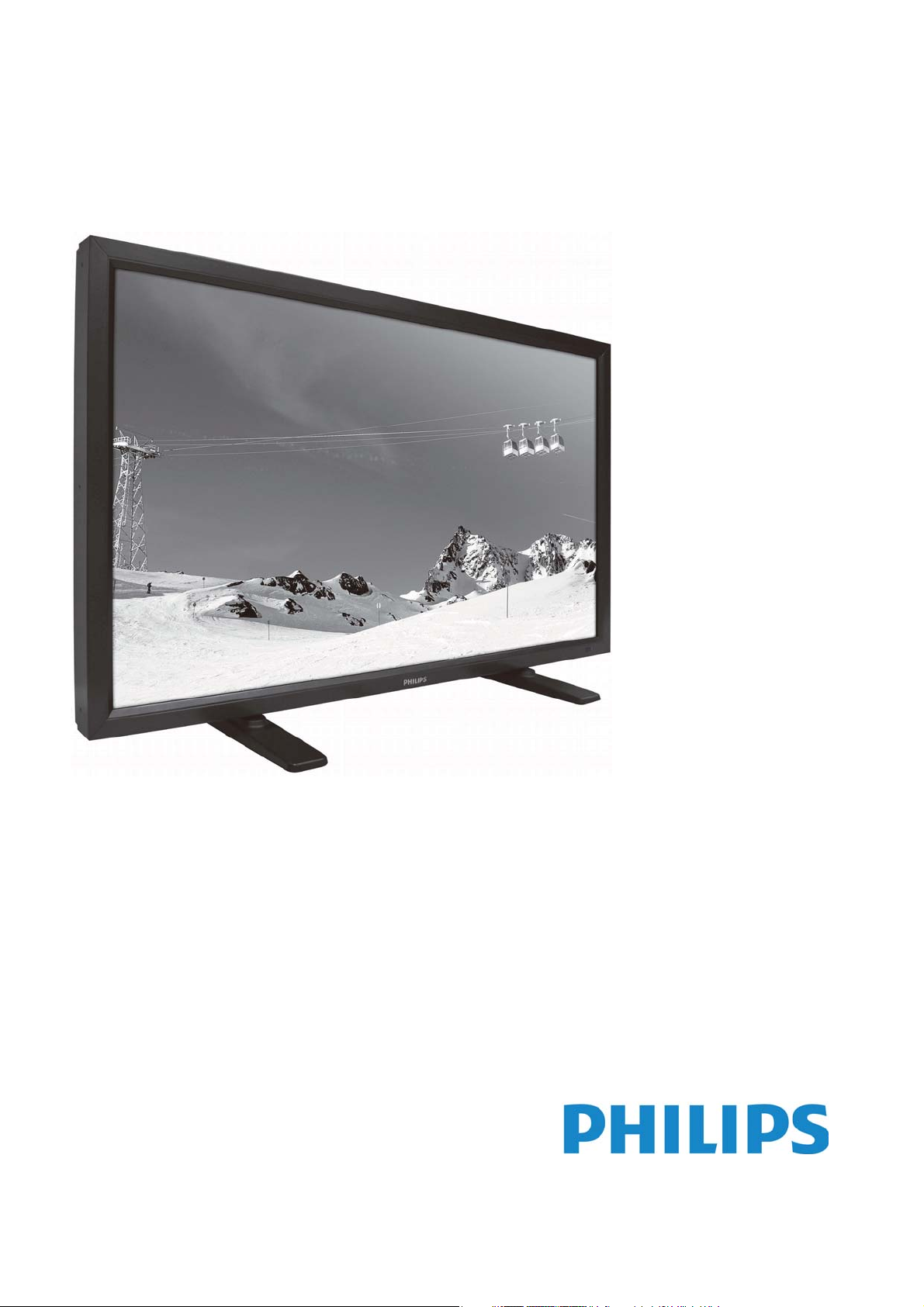
BDL5545E
http://www.publicsignagesolutions.philips.com
Manual del usuario (Español)
Page 2

INTRUCCIONES DE SEGURIDAD
ADVERTENCIAS Y PRECAUCIONES
CONOZCA ESTOS SÍMBOLOS DE SEGURIDAD
Manual del Usuario BDL5545E
PRECAUCIÓN: PARA REDUCIR EL RIESGO DE DESCARGAS ELÉCTRICAS, NO QUITE LA CARCASA (O PANEL TRASERO). NO
HAY PIEZAS QUE PUEDE CAMBIAR EL USUARIO EN EL INTERIOR. LLEVE LA UNIDAD A REPARAR A UN CENTRO
AUTORIZADO.
Este símbolo indica que hay alto voltaje en el interior. Es peligroso tener cualquier tipo de contacto con cualquiera de
las piezas interiores de este producto.
Este símbolo le advierte de que hay instrucciones importantes a tener en cuenta en cuanto al funcionamiento y
mantenimiento de este producto.
Aviso para el instalador del sistema CATV: Este aviso se proporciona para recordarle al instalador del sistema CATV que tenga en
cuenta el Artículo 820-40 del Código de Electricidad Nacional (Sección 54 del Código de Electricidad Canadiense, Parte I), que
proporciona directrices para una correcta conexión a tierra y, en Concreto; especifica qué cable de tierra se debe conectar al sistema
de toma a tierra del edificio lo más cerca al punto de entrada del cable como sea posible.
Precaución: Las regulaciones FCC/CSA estipulan que los cambios o modificaciones no autorizadas en este equipo anularán la
autoridad del usuario para manejarlo.
Precaución: Para prevenir descargas eléctricas, encaje le clavija ancha del enchufe con la ranura ancha, e introduzca el enchufe por
completo.
Attention: Pour éviter les chocs électriques, introduire la lame la plus large de la fiche dans la bome correspondante
de la prise et pousser jusqu’au fond.
Importante: Un Tribunal Federal ha declarado que la grabación no autorizada de programas de TV con derechos de autor infringe las
leyes de derechos de autor de EEUU. Hay ciertos programas canadienses que pueden tener derechos de autor y cualquier grabación
no autorizada en su totalidad o en parte puede resultar en la violación de estos derechos.
PARA PREVENIR DAÑOS QUE PUEDAN RESULTAR EN INCENDIO O DESCARGA ELÉCTRICA, NO EXPONGA ESTA
UNIDAD A LA LLUVIA O HUMEDAD.
La Toma de corriente debe estar instalada cerca del aparato y debe poder accederse a ella con facilidad.
1
Page 3

Manual del Usuario BDL5545E
Lea y siga las siguientes instrucciones para conectar y utilizar su monitor.
z Desenchufe el monitor si no lo va a utilizar durante un largo periodo de tiempo.
z Desenchufe el monitor si necesita limpiarlo con un paño ligeramente húmedo. La pantalla se
puede limpiar con un paño seco cuando esté apagada. Nunca utilice productos con alcohol,
disolventes o amoníacos.
z Si ha seguido las intrucciones de este manual, consulte al servicio técnico si el monitor no
funciona con normalidad.
z Sólo podrá abrir la cubierta del monitor personal técnico cualificado.
z Mantenga el monitor alejado de la luz directa del sol y de hornos u otras fuentes de calor.
z Elimine cualquier objeto que pueda caer sobre las rejillas de ventilación y prevenga el
enfriamiento adecuado de los componentes electrónicos del monitor.
z No bloquee los conductos de ventilación del armario.
z Mantenga el monitor seco. Para evitar descargas eléctricas, no lo exponga a la lluvia o a
humedad excesiva.
z Si va a apagar el monitor desconectando el cable de alimentación o de corriente, espere 6
segundos antes de volver a conectarlo para operar con normalidad.
z Para evitar riesgos de descarga o daños permanentes al dispositivo, no exponer el monitor a
la lluvia o a humedad excesiva.
z Cuando coloque el monitor asegúrese de que el enchufe y la toma de corriente están
fácilmente accesibles.
z IMPORTANTE: active siempre un protector de pantalla durante su aplicación. Si una imagen
fija con alto contraste permanece en pantalla durante un largo período de tiempo, puede dejar
una ‘imagen persistente’ o ‘imagen fantasma’ en la parte delantera de la pantalla. Este
fenómeno es muy conocido y está provocado por los defectos inherentes de la tecnología
LCD. En la mayoría de los casos, esa imagen persistente desaparecerá gradualmente tras
apagar el monitor. Tenga en cuenta que las consecuencias de esta imagen persistente no se
pueden reparar y no están cubiertas por la garantía.
2
Page 4
Manual del Usuario BDL5545E
INFORMACIÓN ADMINISTRATIVA
DECLARACIÓN DE CONFORMIDAD CE
MMD declara, bajo su responsabilidad, que los productos cumplen con los siguientes estándares:
• EN60950-1:2006+A11:2009 (Requisito de Seguridad de los Equipos de Tecnología de la Información)
• EN55022:2006+AI:2007 (Requisito de Distorsión de Radio de Equipos de Tecnología de la Información)
• EN55024:1998+A1:2001+A2:2003 (Requisito de Inmunidad de los Equipos de Tecnología de la Información)
• EN6100-3-2:2006 (Límites para la Emisión Actual Armónica)
• EN6100-3-3:2008 (Límite de Fluctuación y Parpadeo del Voltaje) A continuación, las leyes aplicables:
• 2006/95/EC (DirectivaVoltaje Bajo)
• 2004/108/EC (Directiva EMC)
• Implementa la Normativa EC Nº 642/2009 y 2005/32/EC (EuP, Directiva de productos que consumen energía).
• 93/68/EEC (Enmienda de la Directiva EMC y la Directiva de Voltaje Bajo) y se produce por una organización productora con el nivel
ISO9000.
NOTIFICACIÓN DE LA COMISIÓN FEDERAL DE COMUNICACIONES (FCC) (Solamente en EEUU)
Este equipo se ha probado y se ha demostrado que cumple con los límites para un dispositivo digital Clase B, según la Parte
15 de las Reglas de la FCC. Estos límites están diseñados para proporcionar una protección adecuada frente a las
interferencias dañinas ocasionadas al utilizar el equipo en un ambiente comercial. Este equipo genera, utilizar y puede radiar
energía de radio frecuencia, y si no se instala y utiliza de acuerdo con este manual de instrucciones, puede causar
interferencias dañinas a las comunicaciones por radio.
La utilización de este equipo en una zona residencial es probable que cause interferencias dañinas, en cuyo caso el usuario tendrá
que corregir la interferencia a su propia cuenta.
Los cambios o modificaciones no aprobadas expresamente por la parte responsable podría anular la autoridad del usuario
para
manejar el equipo.
Utilice solamente el cable RF proporcionado con el monitor al conectar este monitor a un ordenador.
Para prevenir daños que puedan resultar en incendio o descarga eléctrica, no exponga este aparato a la lluvia o humedad excesiva.
ESTE APARATO DIGITAL CLASE B CUMPLE TODOS LOS REQUISITOS DE LAS REGULACIONES CANADIENSES SOBRE
EQUIPOS CAUSANTES DE INTERFERENCIAS.
Este dispositivo cumple con la Parte 15 de las Reglas FCC. Su utilización está sujeta a las dos condiciones que siguen: (1)
este dispositivo no causará interferencias dañinas, y (2) este dispositivo deberá aceptar cualquier interferencia recibida, incluyendo las
interferencias que puedan causar un funcionamiento no deseado.
3
Page 5
Manual del Usuario BDL5545E
CENTRO POLACO PARA PRUEBAS Y CERTIFICADOS
El equipo debería sacar energía de una toma de corriente con un circuito de protección adjunto (una conexión de tres puntos). Todo el
equipo que funcione En conjunto (ordenador, monitor, impresora, etc) debe tener la misma fuente de alimentación.
El conductor de fase de la instalación eléctrica de la habitación debería tener un dispositivo de protección de corto circuito de reserva
en forma de un fusible con un valor nominal no superior a 16 amperios (A).
Para apagar completamente el equipo, el cable de alimentación debe ser desconectado de la toma de corriente, que debería estar
situada cerca del equipo y estar en un lugar de fácil acceso.
Una marca de protección “B” confirma que el equipo cumple con los requisitos de protección de uso de los estándares PN-93/T-42107
y PN-89/E-06251.
CAMPOS ELÉCTRICOS, MAGNÉTICOS Y ELECTROMÁGNETICOS (“EMF”)
1. MMD produce y vende muchos productos dirigidos a los consumidores, los cuales, al igual que cualquier otro aparato electrónico,
en general tienen la capacidad de emitir y recibir señales electromagnéticas.
2. Uno de los principales Principios Empresariales de MMD es tomar las medidas de salud y seguridad necesarias para nuestros
productos, para cumplir con todos requisitos legales vigentes y estar de acuerdo con los estándares EMF aplicables en el momento
de producir los productos.
3. MMD está comprometida a desarrollar, producir y comercializar productos que no causen efectos adversos en la salud.
4. MMD declara que si sus productos se utilizan debidamente para el uso pretendido, son totalmente seguros según las pruebas
científicas disponibles a día de hoy. hoy en día.
5. MMD juega un papel activo en el desarrollo de los estándares de seguridad y EMF internacionales, lo que le permite a MMD
anticipar más desarrollos en la estandarización para una pronta integración en sus productos.
4
Page 6
INFORMACIÓN SOLAMENTE PARA EL REINO UNIDO
ADVERTENCIA - ESTE DISPOSITIVO DEBE TENER CONEXIÓN A TIERRA.
Importante:
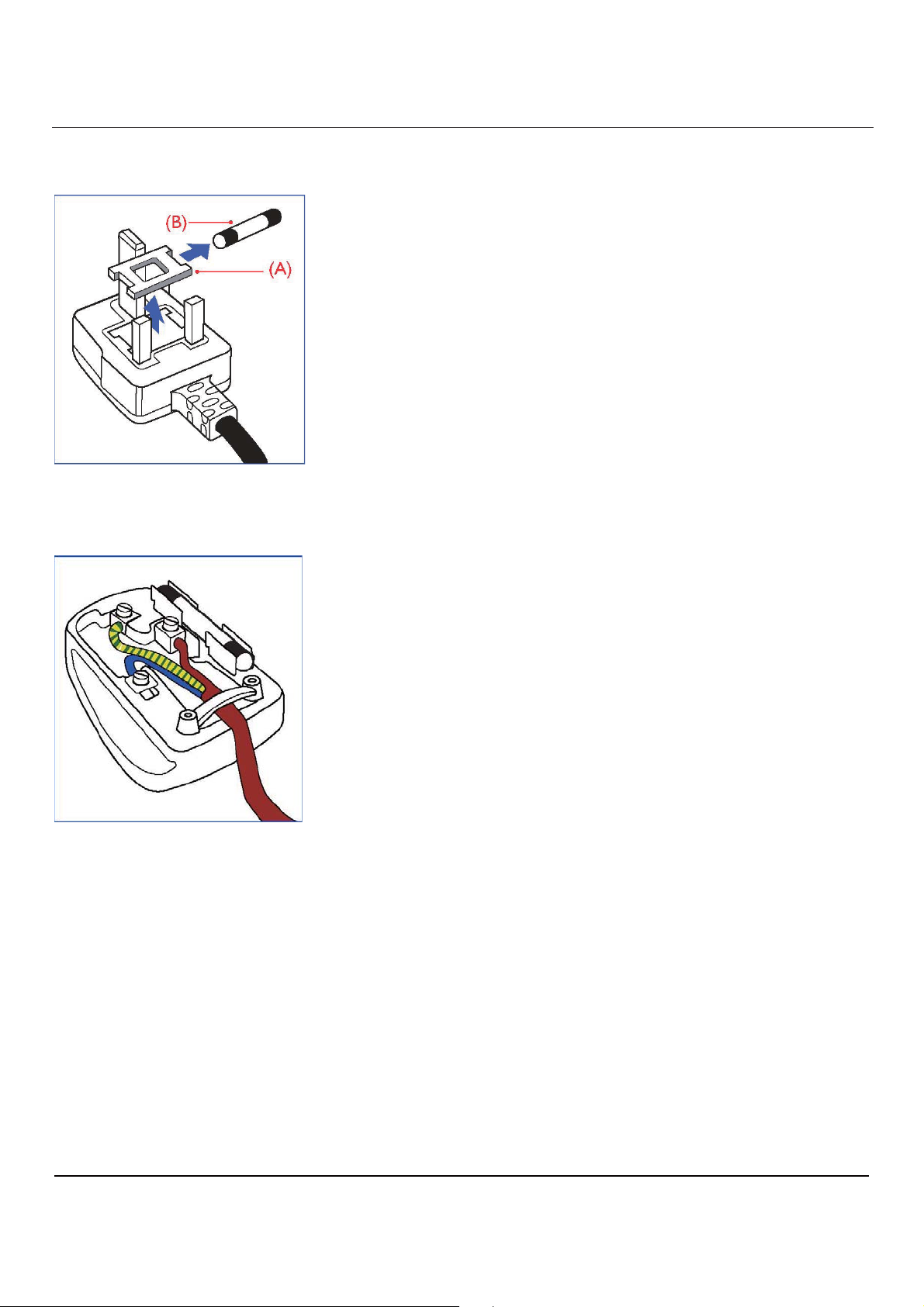
Este aparato se proporciona con un enchufe moldeado y aprobado de 13A. Para
cambiar un fusible en este tipo de enchufe proceda de la siguiente manera:
1. Quite la tapa del fusible y el fusible.
2. Cambie el fusible por uno nuevo, que debería ser un BS 1362 5A, A.S.T.A. o
con aprobación BSI.
3. Vuelve a colocar la tapa del fusible.
Si el enchufe no es apropiado para su toma de corriente, debe cortarlo y colocar
en
su lugar un enchufe de tres clavijas adecuado.
Si el enchufe de la red de suministro tiene un fusible, debe tener un valor de 5A.
Si se utiliza un enchufe sin fusible, el fusible en la caja de distribución no debe
ser mayor a 5 A.
Nota: El enchufe dañado debe ser destruido para evitar una posible descarga
eléctrica al Introducirlo en cualquier otra toma de 13 A.
Cómo conectar un enchufe
Los cables en la toma de alimentación están coloreados según el siguiente
código:
AZUL - “NEUTRO” (“N”)
MARRÓN - “CARGADO” (“C”)
VERDE Y AMARILLO - “TIERRA”(“T”)
1. El cable VERDE Y AMARILLO debe conectarse a la terminal en el Enchufe
marcado con la letra “T” o con el símbolo Tierra o de color VERDE o VERDE Y
AMARILLO.
2. El cable AZUL debe conectarse a la terminal marcada con la letra “N” o de
color NEGRO.
3. El cable MARRÓN debe conectarse a la terminal marcada con la letra “C” o de
color ROJO.
Antes de volver a poner la tapa del enchufe, asegúrese de que el sujetacables
está apretado sobre la funda del cable - no simplemente sobre los tres cables.
Manual del Usuario BDL5545E
5
Page 7

Manual del Usuario BDL5545E
A
INFORMACIÓN PARA EL NORTE DE EUROPA (PAÍSES NÓRDICOS)
Ubicación/ Ventilación
ADVERTENCIA:
FÖRSÄKRA DIG OM ATT HUVUDBRYTARE OCH UTTAG ÄR LÄTÅTKOMLIGA, NÄR DU STÄLLER DIN UTRUSTNING PÅPLATS.
Ubicación/ Ventilación
ADVARSEL:
SØRG VED PLACERINGEN FOR, AT NETLEDNINGENS STIK OG STIKKONTAKT ER NEMT TILGÆNGELIGE.
Paikka/Ilmankierto
VAROITUS:
SIJOITA LAITE SITEN, ETTÄ VERKKOJOHTO VOIDAAN TARVITTAESSA HELPOSTI IRROTTAA PISTORASIASTA.
Plassering/Ventilasjon
ADVARSEL:
NÅR DETTE UTSTYRET PLASSERES, MÅ DU PASSE PÅ AT KONTAKTENE FOR STØMTILFØRSEL ER LETTE Å NÅ.
CÓMO DESECHARLO CUANDO YA NO FUNCIONE
Su nuevo TV/ monitor contiene materiales que se pueden reciclar y reutilizar. Hay empresas especializadas que pueden reciclar su
producto para aumentar la cantidad de materiales reutilizables y minimizar la cantidad de materiales de deshecho.
Por favor, consulte las regulaciones locales sobre cómo desechar su antiguo monitor en su distribuidor local de Philips.
(Para clientes en Canadá y EEUU)
Este producto puede contener plomo y/o mercurio. Deséchelo conforme a las regulaciones locales, estatales y federales. Para
información adicional sobre el Reciclaje, póngase en contacto con www.eia.org (Iniciativa de Educación del Consumidor)
DESECHO DE EQUIPOS ELÉCTRICOS Y ELECTRÓNICOS - WEEE
A la atención de los usuarios en domicilios privados en la Unión Europea
domésticos normales. Usted es responsable de desechar ese equipo en un centro designado para el desecho de residuos de equipos
electrónicos y eléctricos. Para determinar los lugares en los que desechar tales residuos eléctricos y electrónicos, póngase en contacto
con la oficina gubernamental local, la organización que sirve en su domicilio o el almacén en el cual adquirió el producto.
Atención usuarios en Estados Unidos
Como todos los productos de LCD, este dispositivo contiene una lámpara con Mercurio. Deséchela según la normativa Local, Estatal y
Federal. Para obtener más información sobre su desecho o reciclado, contacte con www.mygreenelectronics.com o con www.eiae.org.
Este símbolo en el producto o en su embalaje ilustra que, bajo la Directiva Europea 2002/96/EG
Que rige los electrodomésticos electrónicos y eléctricos, este producto no puede ser desechado con los desechos
NORMATIVA SOBRE EL RECICLAJE
Su nuevo TV/ monitor contiene materiales que pueden ser reciclados para nuevos usos.
l igual que todos los productos LCD, este equipo contiene una lámpara con Mercurio, por favor, deséchelo
siguiendo las leyes Locales, Estatales y Federales.
Como socio ENERGY STAR, MMD ha determinado que este producto reúne las directrices ENERGY STAR para la
eficiencia energética.
6
Page 8

Manual del Usuario BDL5545E
ÍNDICE DE CONTENIDOS
1. DESEMBALAJE E INSTALACIÓN .................................................................................................................... 9
1.1. DESEMBALAJE ..................................................................................................................................... 9
1.2. CONTENIDO DEL PAQUETE................................................................................................................ 9
1.3. NOTAS PARA LA INSTALACIÓN........................................................................................................... 9
1.4. MONTAJE EN VERTICAL.................................................................................................................... 10
1.5. INSTALACIÓN Y EXTRACIÓN DE LOS SOPORTES .........................................................................11
1.5.1 Cómo instalar los soportes........................................................................................................11
1.5.2 Cómo extraer los soportes ........................................................................................................11
1.5.3 Prevención de caídas del monitor............................................................................................ 12
2. PARTES Y FUNCIONES.................................................................................................................................. 13
2.1. VISTA FRONTAL .................................................................................................................................. 13
2.2. VISTA POSTERIOR ............................................................................................................................. 14
2.3. TERMINALES DE ENTRADA / SALIDA.............................................................................................. 15
2.4. MANDO A DISTANCIA......................................................................................................................... 17
2.4.1. FUNCIONES GENERALES ..................................................................................................... 17
2.4.2. INSERCIÓN DE LAS PILAS EN EL MANDO A DISTANCIA................................................... 19
2.4.3. ALCANCE DE FUNCIONAMIENTO DEL MANDO A DISTANCIA .......................................... 19
3. CONEXIONES A UN EQUIPO EXTERNO ...................................................................................................... 20
3.1. UTILIZACIÓN DEL DISPOSITIVO DE RETENCIÓN DE CABLES .................................................... 20
3.2. UTILIZACIÓN DE LA CARCASA DEL INTERRUPTOR...................................................................... 20
3.3. CONEXIÓN DE EQUIPOS EXTERNOS (DVD/VCR/VCD)................................................................. 21
3.3.1. UTILIZANDO LA ENTRADA DE VÍDEO COMPUESTO.......................................................... 21
3.3.2. UTILIZANDO LA ENTRADA HDMI .......................................................................................... 21
3.3.3 UTILIZANDO LA ENTRADA DisplayPort................................................................................. 22
3.4. CONEXIÓN DE UN ORDENADOR ..................................................................................................... 22
3.4.1. UTILIZANDO LA ENTRADA VGA............................................................................................ 22
3.4.2. UTILIZANDO LA ENTRADA DVI.............................................................................................. 23
3.4.3. UTILIZANDO LA ENTRADA HDMI .......................................................................................... 23
3.4.4. UTILIZANDO LA ENTRADA DISPLAY .................................................................................... 24
3.5. CONEXIÓN EXTERNA DE AUDIO...................................................................................................... 25
3.5.1. CONEXIÓN DE LOS ALTAVOCES EXTERNOS ..................................................................... 25
3.5.2. CONEXIÓN DE UN DISPOSITIVO DE AUDIO EXTERNO .................................................... 25
3.6. CONEXIÓN al módulo OPS................................................................................................................. 26
4. MENÚ OSD ...................................................................................................................................................... 27
4.1. NAVEGACIÓN POR EL MENÚ OSD................................................................................................... 27
4.1.1. NAVEGACIÓN POR EL MENÚ OSD UTILIZANDO EL MANDO A DISTANCIA..................... 27
4.1.2. NAVEGACIÓN POR EL MENÚ OSD UTILIZANDO LOS BOTONES DE CONTROL DEL
MONITOR................................................................................................................................. 28
4.2. Vista General del Menú OSD............................................................................................................... 29
4.2.1. MENÚ DE IMAGEN..................................................................................................................29
4.2.2. MENÚ DE LA PANTALLA......................................................................................................... 32
4.2.3. MENÚ DEL AUDIO ................................................................................................................... 34
4.2.4. MENÚ PIP ................................................................................................................................ 36
4.2.5. MENÚ DE CONFIGURATION 1 (CONFIGURACIÓN 1) ......................................................... 38
4.2.6. MENÚ DE CONFIGURATION 2 (CONFIGURACIÓN 2) ......................................................... 40
4.2.7. MENÚ ADVANCED OPTION (OPCIONES AVANZADAS) ...................................................... 41
7
Page 9

Manual del Usuario BDL5545E
5. MODO DE ENTRADA...................................................................................................................................... 47
6. POLÍTICA DE LOS DEFECTOS DE PÍXELES ............................................................................................... 49
6.1. PÍXELES Y SUBPÍXELES.................................................................................................................... 49
6.2. TIPOS DE DEFECTOS DE PÍXEL + DEFINICIÓN DE PUNTOS....................................................... 49
6.3. DEFECTOS DE PUNTOS BRILLANTES ............................................................................................ 50
6.4. DEFECTOS DE PUNTOS OSCUROS ................................................................................................ 50
6.5. PROXIMIDAD DE DEFECTOS DE PÍXEL .......................................................................................... 50
6.6. TOLERANCIA DE DEFECTOS DE PÍXEL .......................................................................................... 50
7. LIMPIEZA Y SOLUCIÓN DE PROBLEMAS .................................................................................................... 52
7.1. LIMPIEZA ............................................................................................................................................. 52
7.2. SOLUCIÓN DE PROBLEMAS ............................................................................................................. 53
8. ESPECIFICACIONES TÉCNICAS .................................................................................................................. 54
8
Page 10
Manual del Usuario BDL5545E
x
x
x
x
x
x
x
x
x
x
1. DESEMBALAJE E INSTALACIÓN
1.1. DESEMBALAJE
Este producto viene empaquetado en una caja de cartón junto con los accesorios estándares.
Cualquier otro accesorio opcional vendrá empaquetado de forma separada.
El peso del producto podrá variar dependiendo del tipo. Debido al tamaño y peso, se recomienda que sea
trasladado por dos personas.
Una vez abierta la caja de cartón, asegúrese de que todo el contenido esté en la misma y se encuentre en
perfectas condiciones.
1.2. CONTENIDO DEL PAQUETE
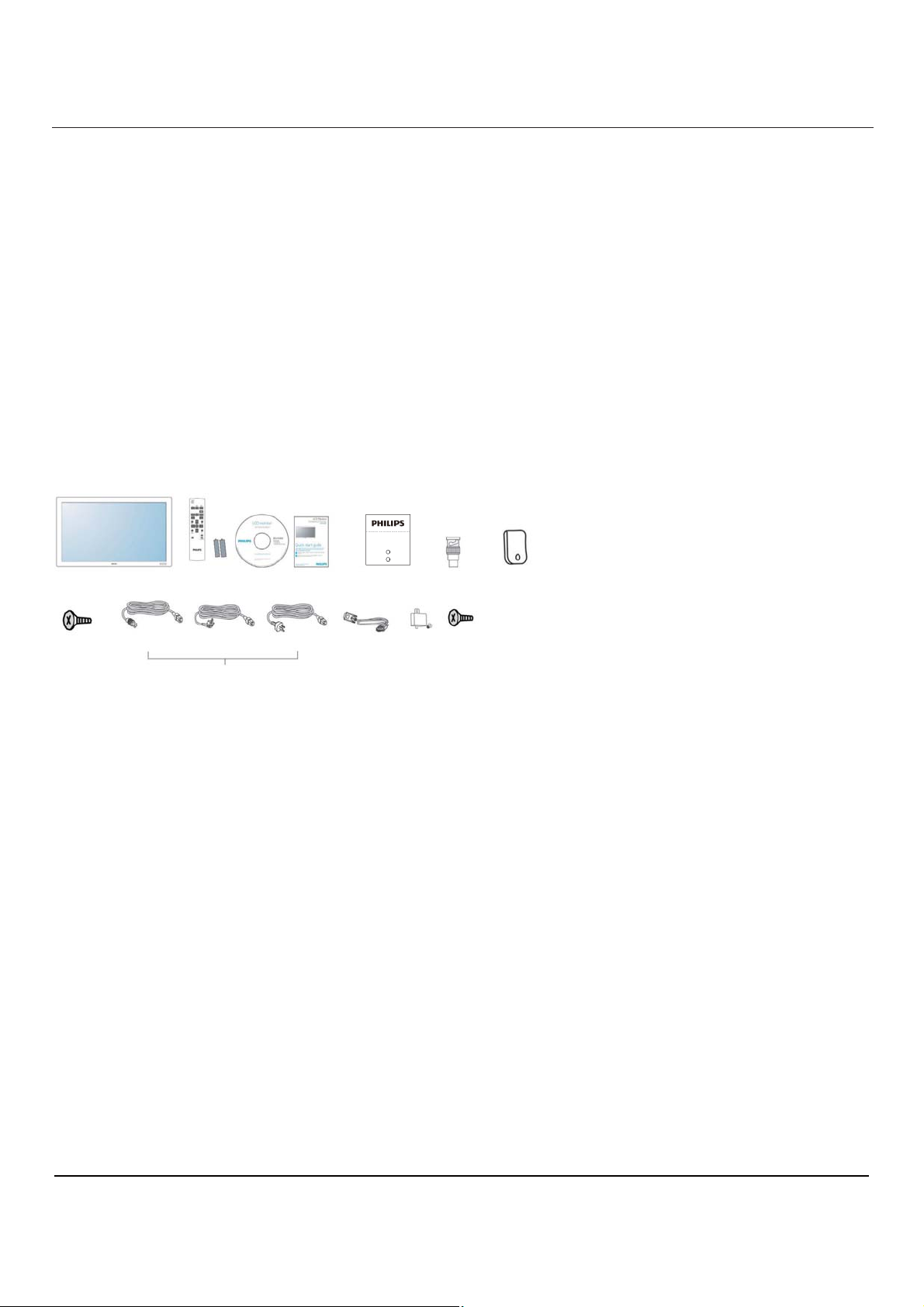
Verifique que el paquete contenga los siguientes elementos:
1 2 3 4 5 6 7
Norteamérica Europa China
8
9
10 11 12
Tenga en cuenta que para otras regiones se debe utilizar el cable de la fuente de alimentación que sea de
aplicación, que esté de conformidad con el voltaje CA de la conexión eléctrica, que haya sido aprobado y
cumpla con las regulaciones de seguridad de dicho país.
Es posible que desee guardar la caja del paquete y el material del paquete para transportar el monitor.
La sintonizadora DVI y los stands de mesa están disponibles como elementos opcionales.
1.3. NOTAS PARA LA INSTALACIÓN
Debido al alto consume eléctrico, utilice siempre el enchufe especialmente diseñado para este producto. Si
necesita utilizar un alargador, consulte a su distribuidor.
El producto debe ser instalado en una superficie plana para evitar su inclinación. La distancia entre la parte
posterior del producto y la pared debe mantenerse para obtener la ventilación adecuada. Evite la instalación
del producto en cocinas, baños u otros lugares con altos niveles de humedad para no acortar la vida útil de
los componentes electrónicos.
El producto funciona con normalidad en una altitud inferior a los 4000 m. Podría dejar de funcionar con
normalidad en ubicaciones situadas a una altitud superior a los 4000 m, por lo que se recomienda que no
sea instalado y utilizado allí.
1. Monitor LCD
2. Mando a distancia con las pilas
3. CD-ROM
4. Guía de Inicio Rápido
5. Guía del logo
6. Adaptador BNC a RCA (x3)
7. Abrazadera
8. Tornillos para abrazadera (M4x8) x2
9. Cables de la fuente de alimentación
10. Cable VGA (1,8 m)
11. Carcasa del interruptor principal
12. Tornillos para la carcasa del interruptor
principal (M3x6) x 2
9
Page 11

Manual del Usuario BDL5545E
x
x
1.4. MONTAJE EN VERTICAL
Orificios para el montaje en la pared
Notas:
Se necesitan tornillos métricos 8 (12mm) para el
montaje en la pared (no incluidos).
La interfaz de montaje debe cumplir con el
estándar UL1678 de Norteamérica. El montaje
debe ser lo suficientemente resistente como para
soportar el peso del monitor (aprox. 42,7 kg sin
el soporte).
¿Cómo utilizar la Guía del Logo para el modo vertical?
a. Ajuste la guía del logo para alinear el orificio con el
orificio del bisel frontal pequeño.
b. Retire el papel protector de la parte posterior del logo.
c. Asegúrese de que logo esté alineado con el bisel
frontal pequeño. Presione el logo contra el bisel
repetida y firmemente.
d. Retire el papel
¿Cómo extraer el logo?
!
Nota: El sensor del mando a distancia debe
estar en la parte inferior cuando se gire el
monitor.
Nota: Cuando instale el monitor en la pared, consulte a un técnico profesional para realizar una instalación
adecuada. El fabricante no aceptará ninguna responsabilidad por las instalaciones que no hayan sido
llevadas a cabo por técnicos profesionales.
10
Page 12
Manual del Usuario BDL5545E
1.5. INSTALACIÓN Y EXTRACIÓN DE LOS SOPORTES
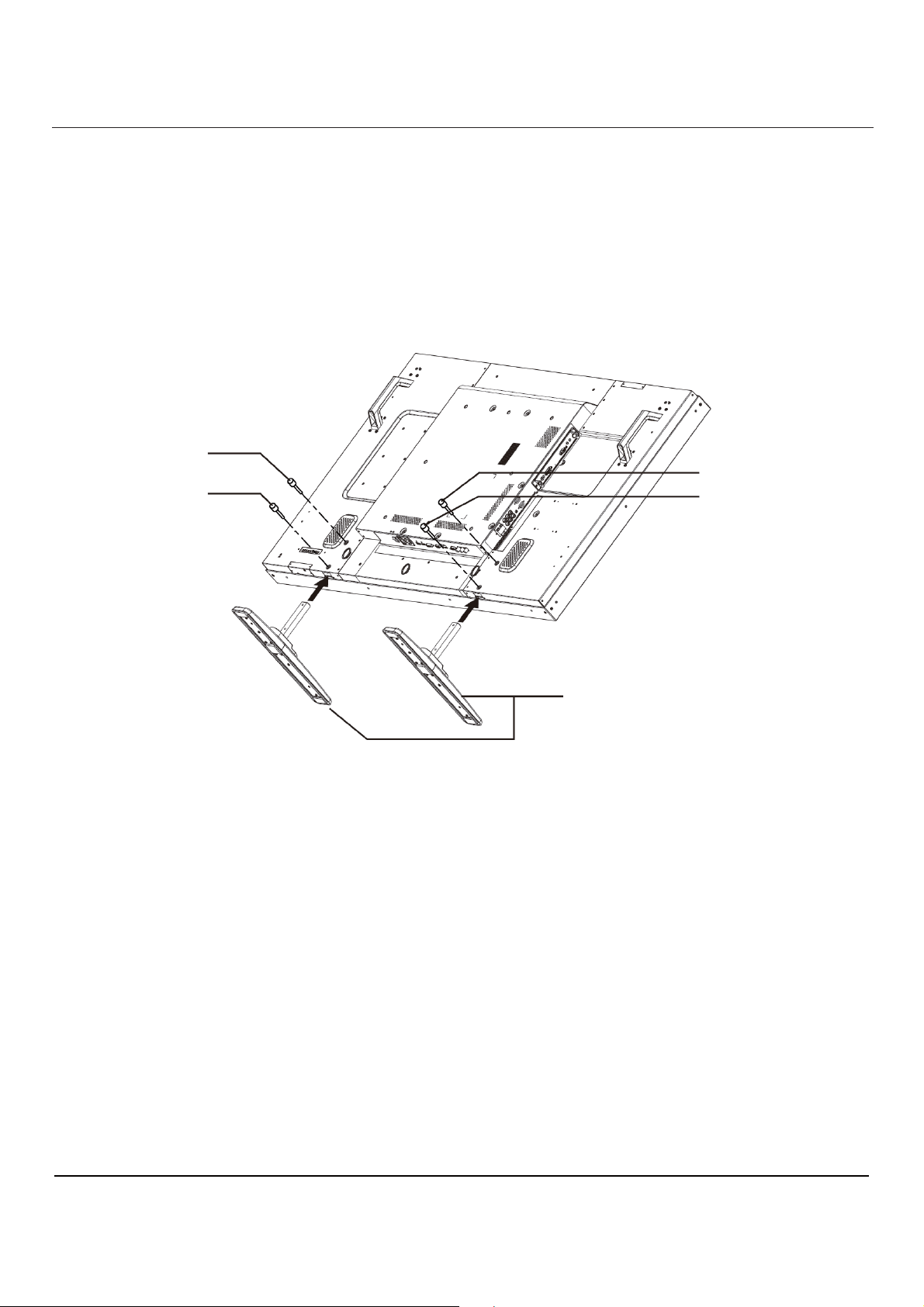
1.5.1 Cómo instalar los soportes
1. Apague el monitor.
2. Cuando haya introducido el soporte en la sección de guía, apriete los tornillos en ambos lados del monitor.
NOTA:
El extremo largo del soporte debe colocarse mirando a la parte frontal durante la instalación.
Tornillo
Tornillo
Tornillo
Tornillo
Soportes
"El extremo más largo se
coloca en la parte frontal
1.5.2 Cómo extraer los soportes
1. Coloque la película protectora en una superficie plana.
2. Coloque el monitor hacia abajo sobre la película protectora.
3. Extraiga los tornillos utilizando el destornillador y colóquelos en un lugar seguro para poder reutilizarlos.
11
Page 13
Manual del Usuario BDL5545E
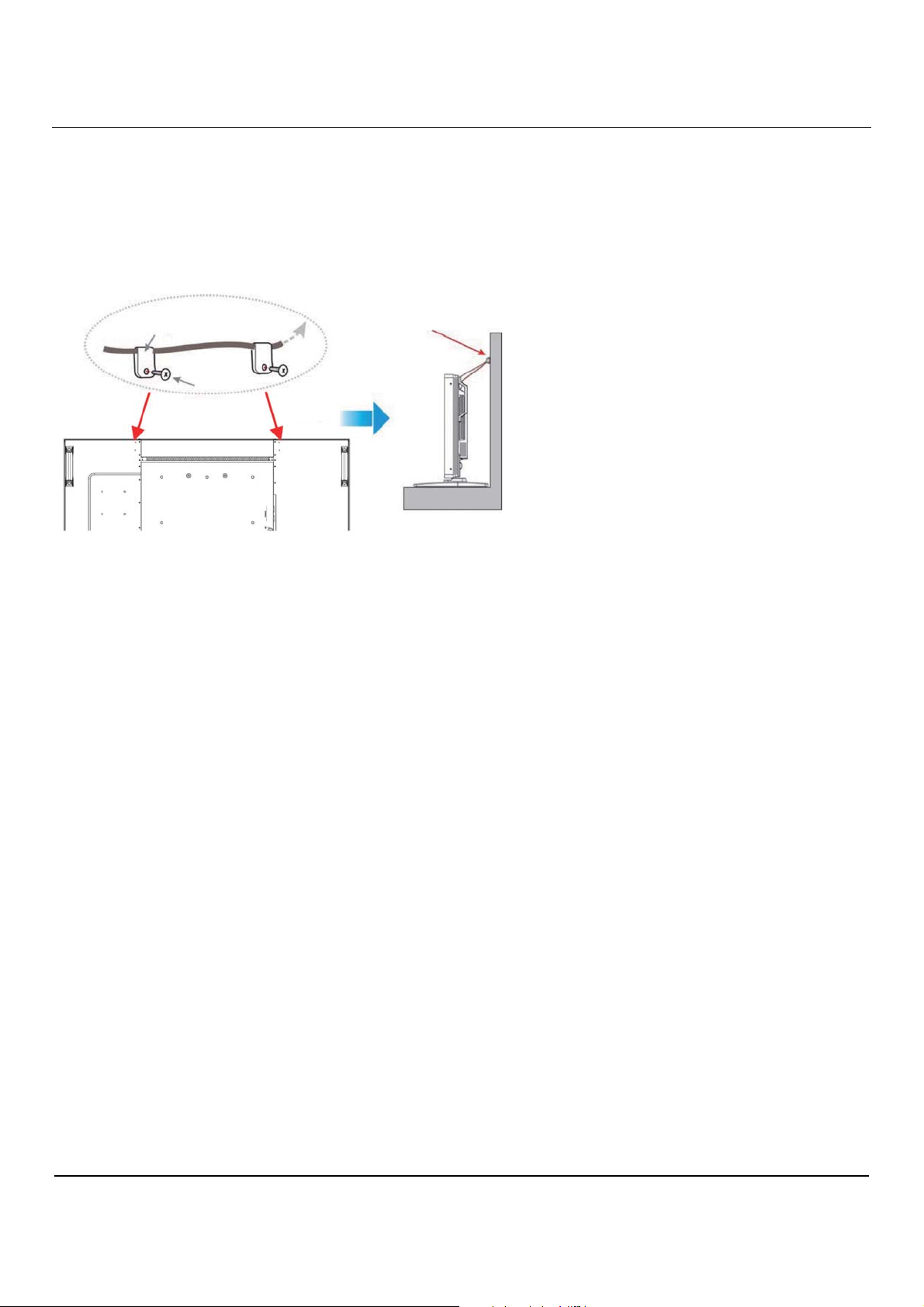
1.5.3 Prevención de caídas del monitor
Siga los siguientes pasos para evitar que el monitor se incline en caso de terremoto o cualquier otro incidente.
Como se muestra en la siguiente imagen, fije el monitor a una pared o pilar sólidos utilizando una cuerda que
sea lo suficientemente resistente como para soportar el peso del monitor (BDL5545E: aprox. 44.2 kg). Se
recomienda que el uso de ganchos atornillables (tipo anilla).
Abrazadera
Tornillo
Orificios de los
Ganchos atornillables, etc.
Precaución:
x Aunque se recomiende el método anterior, no se garantiza que el monitor no se pueda caer.
x Ante de mover el monitor, retire primero la cuerda.
12
Page 14
2. PARTES Y FUNCIONES
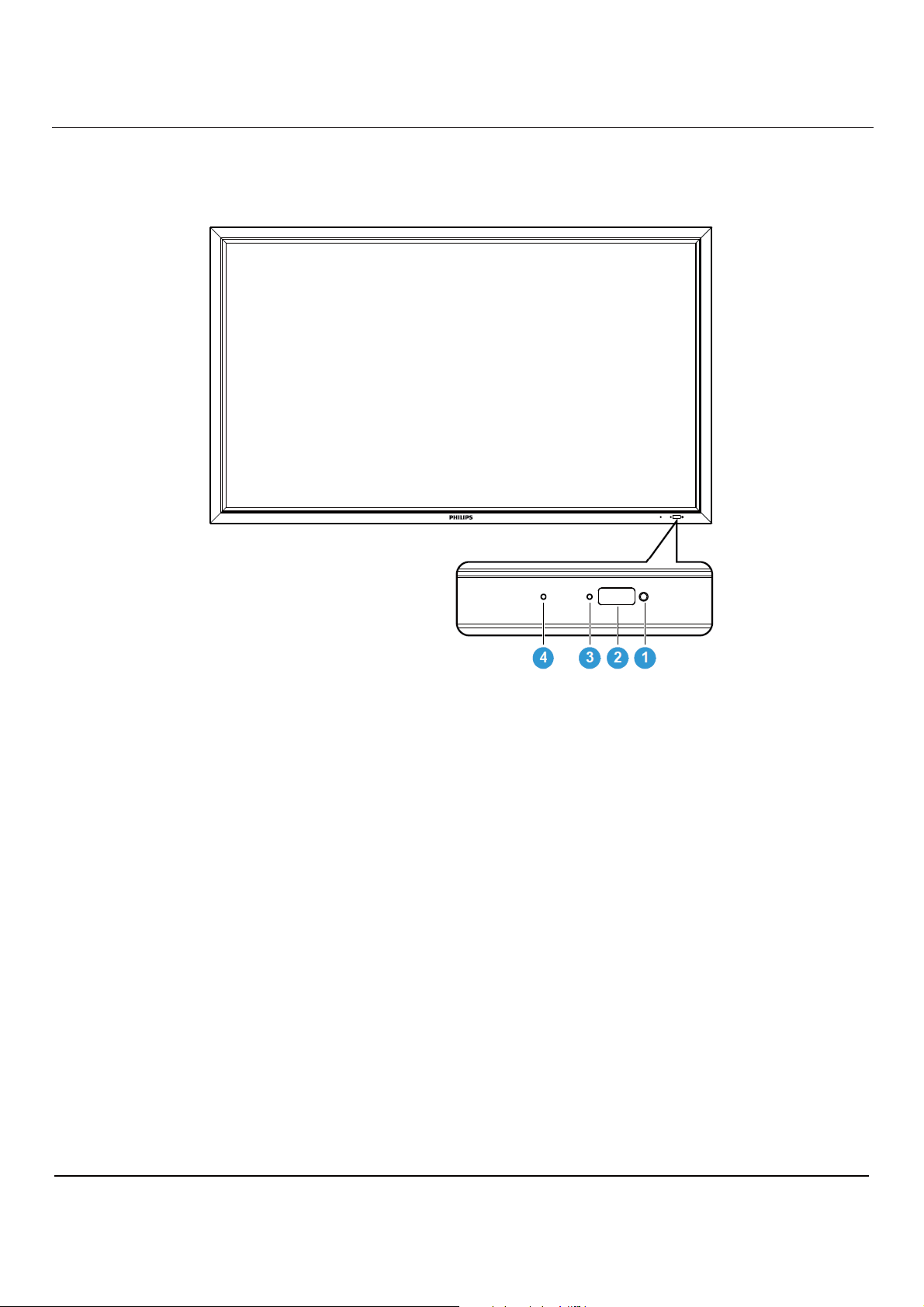
2.1. VISTA FRONTAL
Manual del Usuario BDL5545E
1. Sensor de iluminación ambiental
x Detecta las condiciones de iluminación ambiental alrededor de la pantalla y ajusta automáticamente el brillo
de la imagen con el “SENSOR DE LUZ” esté “ACTIVADO” en el menú OSD.
2. Sensor del mando a distancia
x Recibe las señales de comando del mando a distancia.
3. Indicador del estado de encendido de la LCD
x Indica el estado de funcionamiento de la pantalla:
- Se pone en verde cuando se enciende la pantalla
- Se pone en rojo cuando la pantalla entra en el modo de resposo
- Se pone en ámbar cuando la pantalla entra en el modo DPMS
- Cuando esté activada la PROGRAMACIÓN, parpadea en verde y rojo
- Si el indicador parpadea en rojo, se indica que se ha detectado un fallo
- Estará apagado cuando se apague la fuente de alimentación de la pantalla
4. Indicador del estado de encendido OPS
x Indica el estado de funcionamiento del módulo OPS (Especificación Conectable Abierta)
- Se pone en verde cuando se enciende el OPS
- Se apaga cuando la fuente de alimentación principal está apagada
13
Page 15
Manual del Usuario BDL5545E
S
T
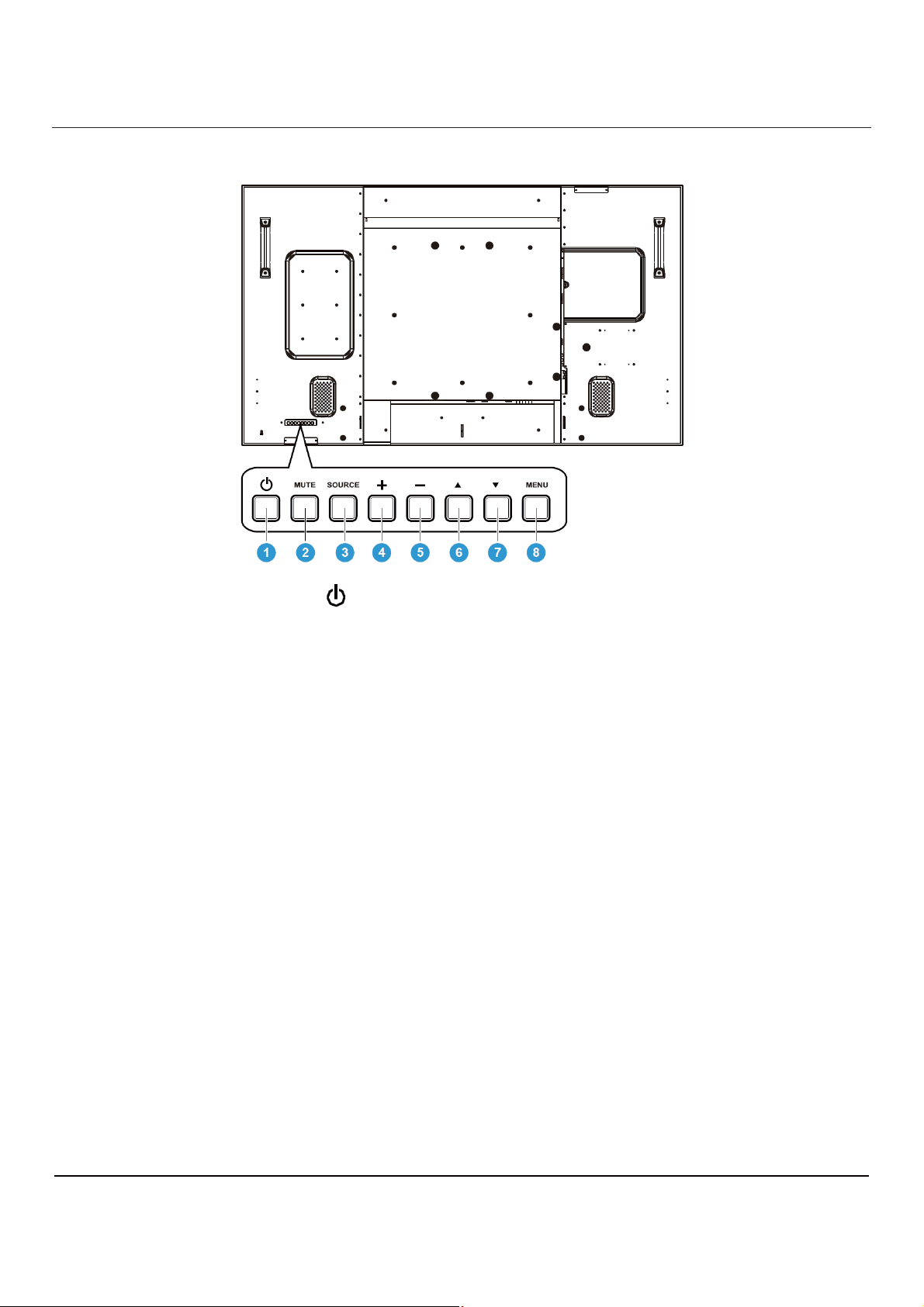
2.2. VISTA POSTERIOR
1. Botón POWER (ENCENDIDO) (
)
Para encender o poner en espera el monitor.
2. Botón MUTE (SILENCIO)
Para encender o apagar el silencio del sonido.
3. Botón SOURCE (FUENTE)
Utilice este botón para seleccionar la fuente de entrada.
Cuando esté activo el menú OSD, también se utiliza como el botón CONFIGURAR.
4. Botón PLUS (+) (MÁS)
Para aumentar el ajuste cuando esté activado el menú OSD o para aumentar el nivel de la salida de audio
cuando esté desactivado el menú OSD.
5. Botón MINUS (-) (MENOS)
Para disminuir el ajuste cuando esté activado el menú OSD o para disminuir el nivel de la salida de audio
cuando esté desactivado el menú OSD.
6. Botón UP (
) (ARRIBA)
Para mover la barra resaltada hacia arriba para ajustar el elemento seleccionado cuando esté activado el
menú OSD.
7. Botón DOWN (
) (ABAJO)
Para mover la barra resaltada hacia abajo para ajustar el elemento seleccionado cuando esté activado el
menú OSD.
8. Botón MENU (MENÚ)
Para volver al menú anterior cuando esté activado el menú OSD o para activar el menú OSD cuando éste
esté desactivado.
14
Page 16
Manual del Usuario BDL5545E
Nota: Modo de bloqueo del Control Teclado Esta función desactiva completamente el acceso a todas las
funciones de control del teclado. Para activar el bloqueo de control del teclado, pulse los botones “S” y “T” a
la vez durante más de 3 segundos. Para volver al modo usuario, pulse los botones “S” y “T” a la vez durante
más de 3 segundos.
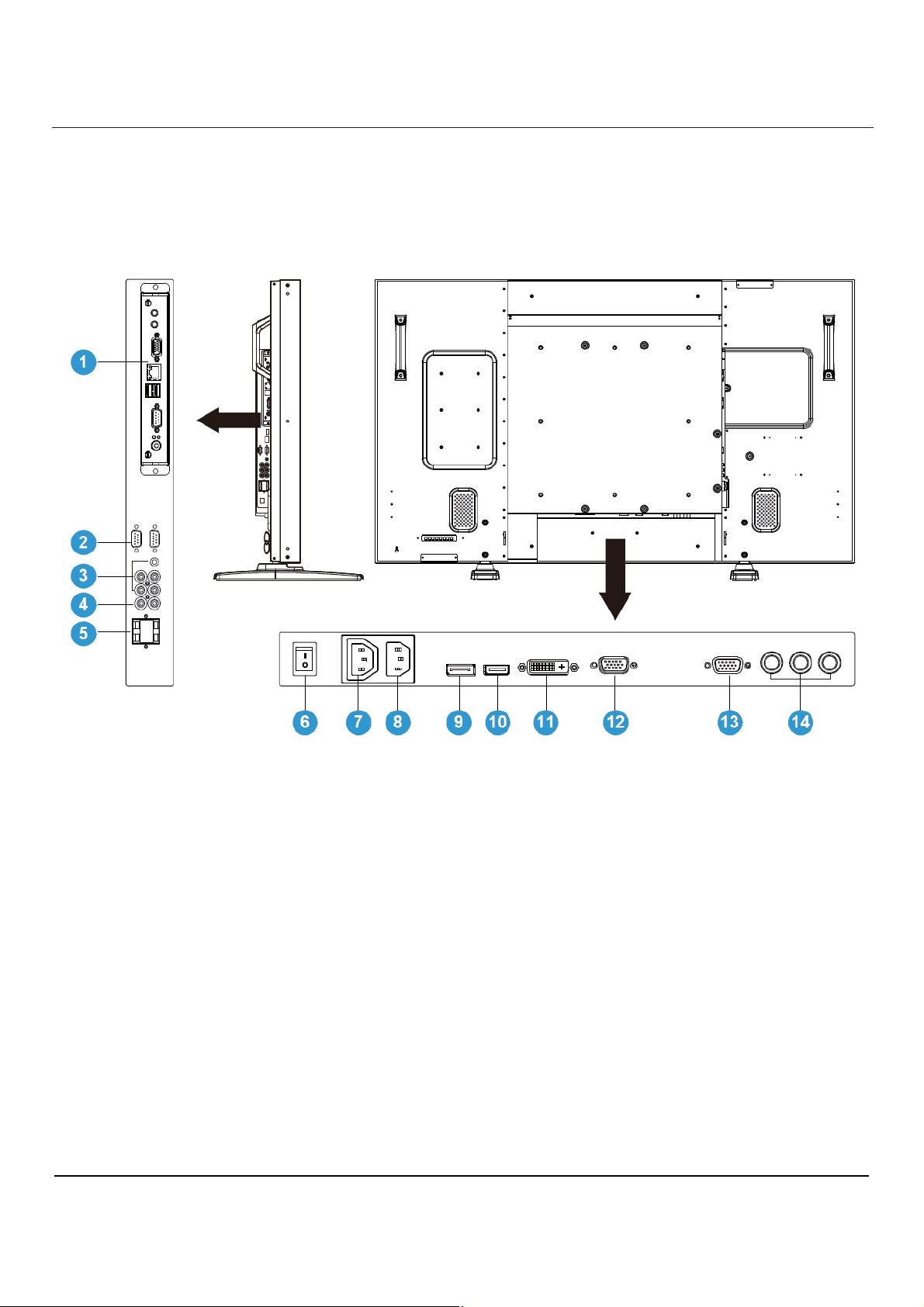
2.3. TERMINALES DE ENTRADA / SALIDA
1. Ranura OPS
Ranura para la instalación del módulo opcional OPS.
2. RS232C (OUT/IN) (ENTRADA/SALIDA)
Entrada / Salida de la conexión de red RS232C para el uso de la función Loop Through (Salida Directa).
3. AUDIO IN (ENTRADA) (AUDIO1/AUDIO2/AUDIO3)
Conecta la salida de audio de un ordenador o dispositivo AV.
4. AUDIO OUT R/L (SALIDA DCHA. / IZQDA.)
Salida de la señal de audio de la entrada AUDIO IN (AUDIO1/AUDIO2/AUDIO3) o conexión HDMI.
5. SPEAKERS R/L (ALTAVOCES DCHA. / IZQDA.)
Salida de la señal de audio de la entrada AUDIO IN (AUDIO1/AUDIO2/AUDIO3) o conexión HDMI hacia
unos altavoces externos.
6. Interruptor de la fuente de alimentación
Pulse este interruptor para encender o apagar la fuente de alimentación del monitor.
15
Page 17

Manual del Usuario BDL5545E
7. AC OUT (Salida CA)
Conecte a la conexión AC IN (Entrada CA) dispositivo multimedia externo.
(Ajustes: 100~240V CA, 50-60Hz, 3A Máx.)
8. AC IN (Entrada CA)
Conecte el cable de la fuente de alimentación al enchufe de la pared.
9. DISPLAY PORT (Puerto Pant.)
Conecte a la salida DisplayPort de un ordenador o dispositivo AV.
10. VIDEO IN (HDMI) (Entrada de vídeo HDMI)
Conecte a la salida HDMI de un dispositivo AV o conecte la salida DVI-D de un ordenador. (Utilizando un
cable DVI-HDMI)
11. VIDEO IN (DVI-D) (Entrada de vídeo DVI-D)
Conecte a la salida DVI-D de un ordenador o conecte a la salida HDMI de un dispositivo AV (Utilizando un
cable DVI-HDMI).
12. VGA IN (Entrada VGA)
Conecte a la salida VGA de un ordenador.
13. VGA OUT (Salida VGA)
Salida de la señal VGA desde la conexión VGA IN.
14. VIDEO IN (COMPONENT) (Entrada de vídeo compuesto)
Entrada de vídeo compuesto (Component) para la conexión a la salida compuesta de un dispositivo AV.
16
Page 18
2.4. MANDO A DISTANCIA
x
x
x
x
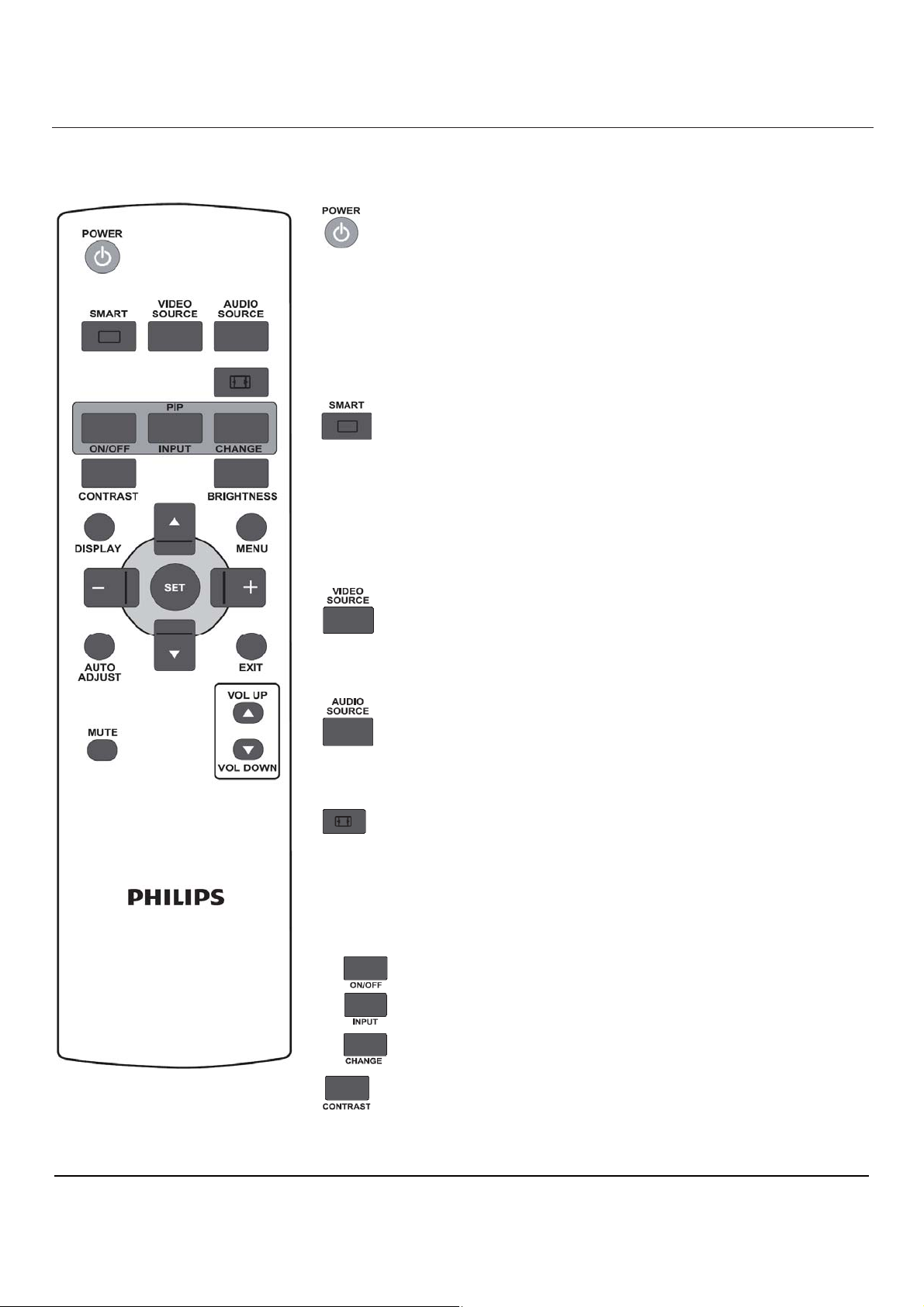
2.4.1. FUNCIONES GENERALES
Manual del Usuario BDL5545E
Botón POWER (ENCENDIDO)
Pulse para encender el monitor del modo en espera. Púlselo de nuevo
para apagarlo y volver al modo en espera.
Este botón también actúa como el botón de encendido OPS cuando está
instalado el OPS. Si el OPS es la funete de vídeo predeterminado, OPS
se encenderá y apagará a la vez que lo hace la pantalla.
Nota: Si el OPS no fuera la fuente de vídeo predeterminada, su estado
de encendido no se modificará cuando se apague la pantalla.
Botón SMART (ELEGANTE)
Para seleccionar el modo de imagen elegante entre:
Standard (Estándar): Para imágenes (ajuste predeterminado)
Highbright (Brillo Alto): Para imágenes en movimiento como vídeos
sRGB: Para imágenes basadas en texto
Cinema (Cine): para películas
Modo Ordenador: Standard (Estándar), Highbright (Brillo Alto) y sRGB.
Modo Vídeo: Standard (Estándar), Highbright (Brillo Alto) y Cinema
Botón VIDEO SOURCE (FUENTE DE VÍDEO)
Para activar el menú de selección de la fuente de vídeo. Púlselo
repetidamente para seleccionar la fuente de entrada de vídeo entre DP,
DVI-D, VGA, HDMI y Component.
Botón AUDIO SOURCE (FUENTE DE AUDIO)
Para activar el menú de selección de la fuente de audio. Púlselo
repetidamente para seleccionar la fuente de entrada de audio entre HDMI,
AUDIO1, AUDIO2 y AUDIO3.
Botón Picture Format (Formato de Imagen)
Para modificar la relación de aspecto de la imagen entre
Señal PC: Full (Completa), Normal (Normal), Custom (Personalizar) ,
Real (Real) y 21:9.
Señal de vídeo: Full (Completa), Normal (Normal), Dynamic (Dinámica),
Custom (Personalizar), Real (Real) y 21:9.
Botones PIP (Picture In Picture, Imagen en imagen)
Botón ON/OFF (Encendido / Apagado): Para encender o
apagar el modo PIP.
Botón INPUT (Entrada): Para seleccionar la señal de entrada
para sub-imagen.
Botón CHANGE (Modificar): Para cambiar entre la imagen
principal y la sub-imagen.
!
!
!
Botón CONTRAST (CONTRASTE)
Púlselo para abrir la selección OSD del Contraste y pulse los botones
PLUS o MINUS para ajustar los valores.
17
Page 19
Manual del Usuario BDL5545E
x
x
x
x
x
x
x
x
x
x
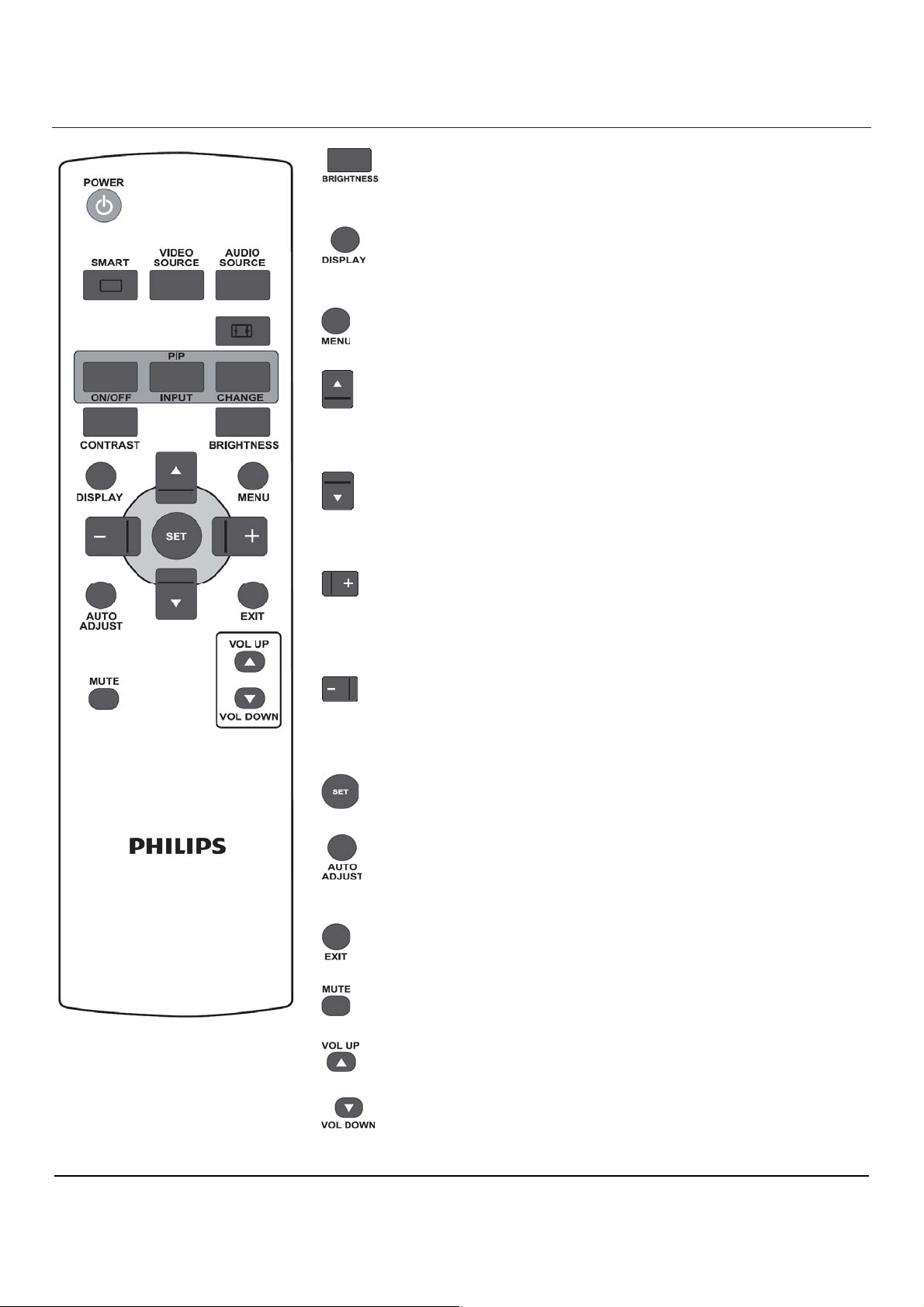
Botón BRIGHTNESS (BRILLO)
Púlselo para abrir la selección OSD del Brillo y pulse los botones PLUS o
MINUS para ajustar los valores.
Botón DISPLAY (PANTALLA)
Para encender / apagar la información OSD mostrada en la esquina
superior derecha de la pantalla.
Botón MENU (MENÚ)
Para encender / apagar el menú OSD.
Botón UP (ARRIBA)
Para mover la barra resaltada hacia arriba y ajustar el elemento
seleccionado cuando está activado el menú OSD.
Para mover la sub-imagen arriba en el modo “PIP”.
Botón DOWN (ABAJO)
Para mover la barra resaltada hacia abajo y ajustar el elemento
seleccionado cuando está activado el menú OSD.
Para mover la sub-imagen abajo en el modo “PIP”.
Botón PLUS (MÁS)
Para mover la barra resaltada a la derecha hacia el 1º o 2º submenú
cuando está activado el menú OSD.
Para aumentar el ajuste con el menú OSD.
Para mover a la derecha la sub-imagen en el modo “PIP”.
Botón MINUS (MENOS)
Para mover la barra resaltada a la izquierda hacia el 1º submenú o hacia
el menú principal cuando está activado el menú OSD.
Para disminuir el ajuste con el menú OSD.
Para mover a la izquierda la sub-imagen en el modo “PIP”.
Botón SET (CONFIGURACIÓN)
Para activar la configuración con el menú OSD.
Botón AUTO ADJUST (AJUSTE AUTO.)
Nota: Solo para entrada VGA.
Para ejecutar la función AUTO ADJUST.
Botón EXIT (SALIR)
Para volver al menú OSD anterior.
Botón MUTE (SILENCIO)
Para activar o desactivar la función Mute (Silencio).
Botón VOL UP (SUBIR VOLUMEN)
Para aumentar el nivel de salida de audio.
Botón VOL DOWN (BAJAR VOLUMEN)
Para disminuir el nivel de salida de audio.
18
Page 20
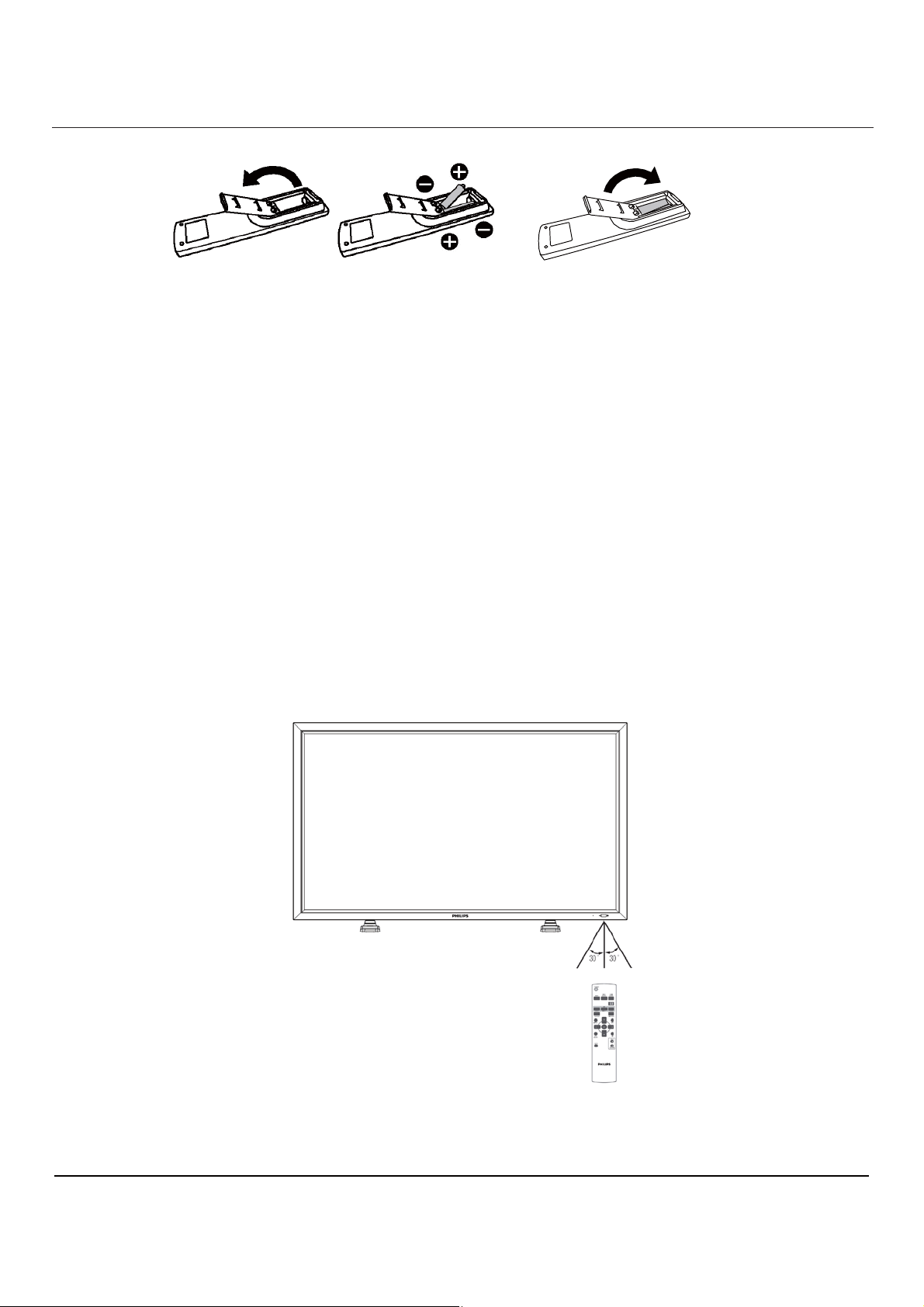
2.4.2. INSERCIÓN DE LAS PILAS EN EL MANDO A DISTANCIA
x
x
x
x
Manual del Usuario BDL5545E
El mando a distancia funciona con pilas AAA de 1,5 V. Para instalar o sustituir las pilas:
1. Pulse y deslice la carcasa para abrirla.
2. Alinee las pilas según las indicaciones (+) y (–) del interior del compartimento.
3. Vuelve a colocar la carcasa.
Precaución:
El uso incorrecto de las pilas podría ocasionar filtraciones o explosiones, Tenga cuidado especialmente en los
siguientes puntos.
Coloque las pilas “AAA” para que coincidan los símbolos + y – de la pila con los símbolos + and – del
compartimento de las pilas.
No mezcla los tipos de pilas.
Combine nuevas pilas con pilas usadas. Acorta la vida útil y provoca filtraciones de las pilas.
Extraiga las pilas agotadas inmediatamente para evitar que se filtre el líquido de las pilas en el
compartimento de las pilas. No toque el ácido expuesto de la pila, ya que podría provocar heridas en su piel.
Nota:
Extraiga las pilas si no va a utilizar el Mando a Distancia durante un largo periodo de tiempo.
2.4.3. ALCANCE DE FUNCIONAMIENTO DEL MANDO A DISTANCIA
Dirija la parte superior del mando a distancia hacia el sensor del mando a distancia del monitor cuando pulse
un botón.
Utilice el mando a distancia dentro de una distancia de alrededor de los 10 m / 33 pies desde el sensor del
mando a distancia, manteniendo un ángulo horizontal y vertical de 30 grados.
Nota: El mando a distancia puede no funcionar correctamente cuando el sensor del mando a distancia del
monitor esté bajo la luz directa del sol, de una fuerte iluminación o cuando haya un obstáculo en la ruta
de la transmisión de la señal.El rango efectivo disminuye con el aumento de la distancia y el ángulo.
19
Page 21
Manual del Usuario BDL5545E
3. CONEXIONES A UN EQUIPO EXTERNO
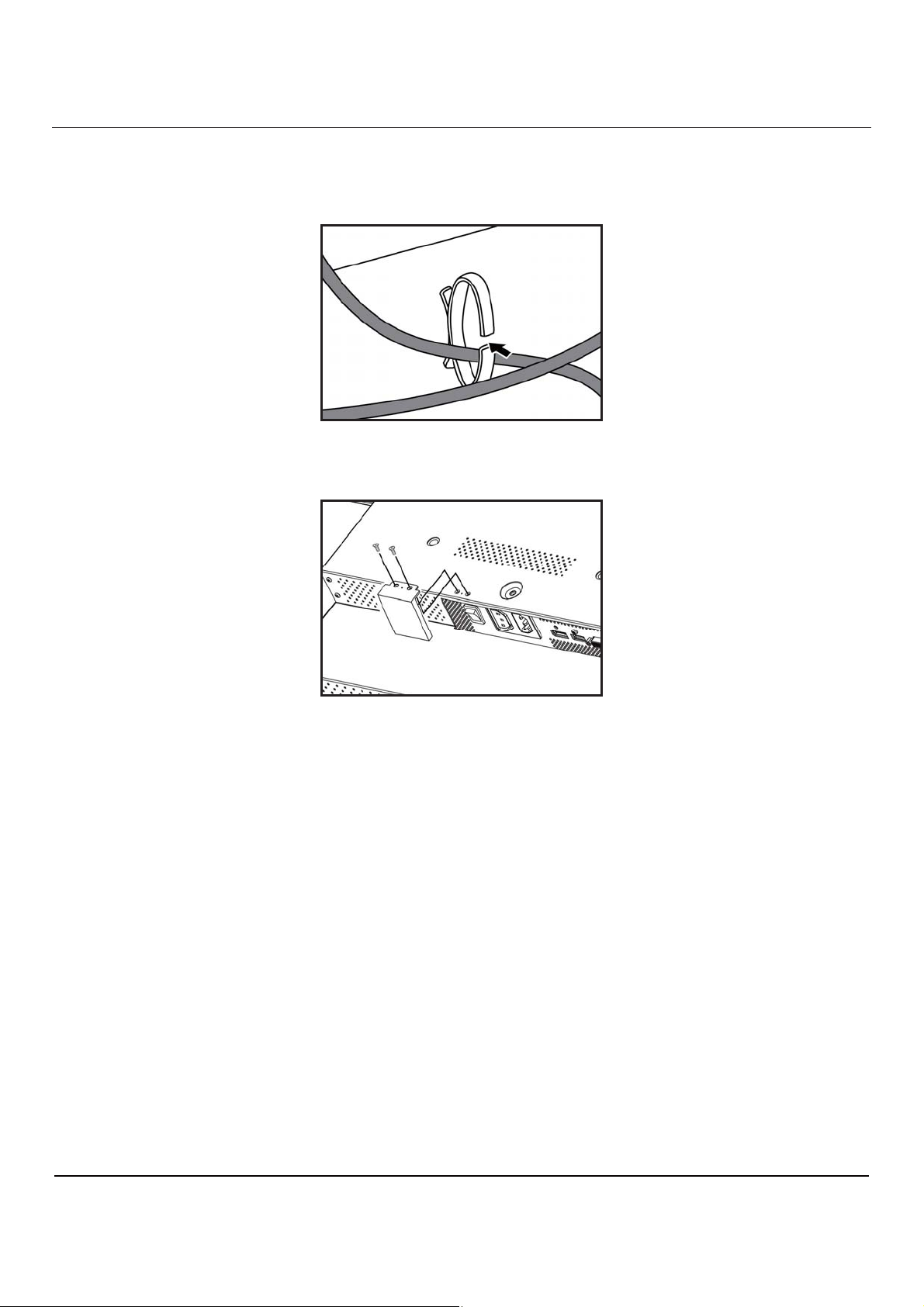
3.1. UTILIZACIÓN DEL DISPOSITIVO DE RETENCIÓN DE CABLES
3.2. UTILIZACIÓN DE LA CARCASA DEL INTERRUPTOR
Puede utilizar la carcasa de interruptor para evitar el encendido o apagado accidental del monitor.
20
Page 22
Manual del Usuario BDL5545E
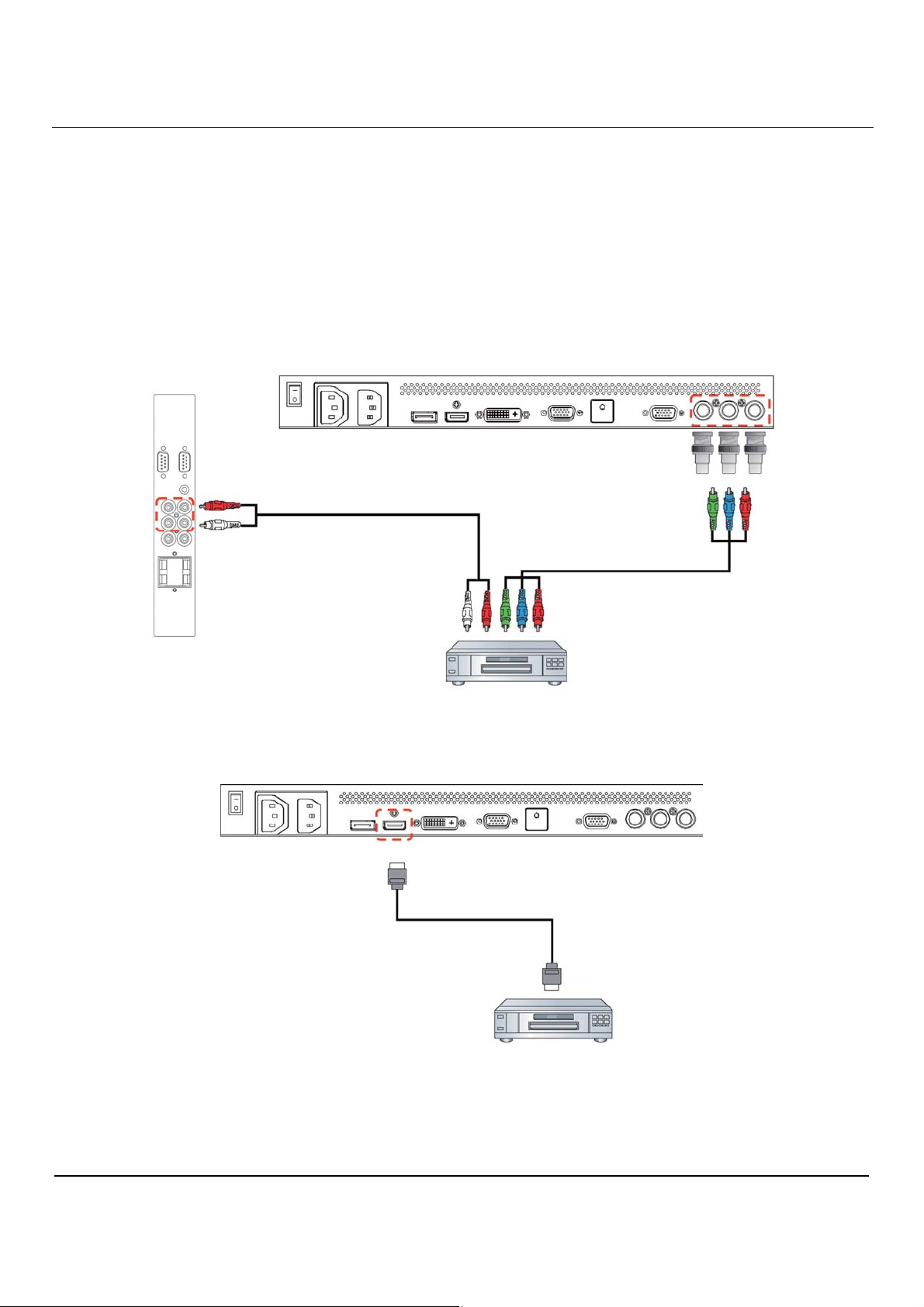
3.3. CONEXIÓN DE EQUIPOS EXTERNOS (DVD/VCR/VCD)
3.3.1. UTILIZANDO LA ENTRADA DE VÍDEO COMPUESTO
1. Conecte la conexión de color verde (etiquetada como "Y") del dispositivo a la conexión de color verde “Y”
del monitor.
2. Conecte la conexión de color azul (etiquetada como "Pb") del dispositivo a la conexión de color azul “Pb”
del monitor.
3. Conecte la conexión de color rojo (etiquetada como "Pr") del dispositivo a la conexión de color rojo “Pr” del
monitor.
4. Conecte las conexiones de audio roja (R) y blanca (L) del dispositivo en las conexiones AUDIO IN (AUDIO2
o AUDIO3) del monitor.
DVD/VCR/VCD
3.3.2. UTILIZANDO LA ENTRADA HDMI
Conecte el conector HDMI del dispositivo externo a la entrada HDMI del monitor.
DVD/VCR/VCD
21
Page 23
Manual del Usuario BDL5545E
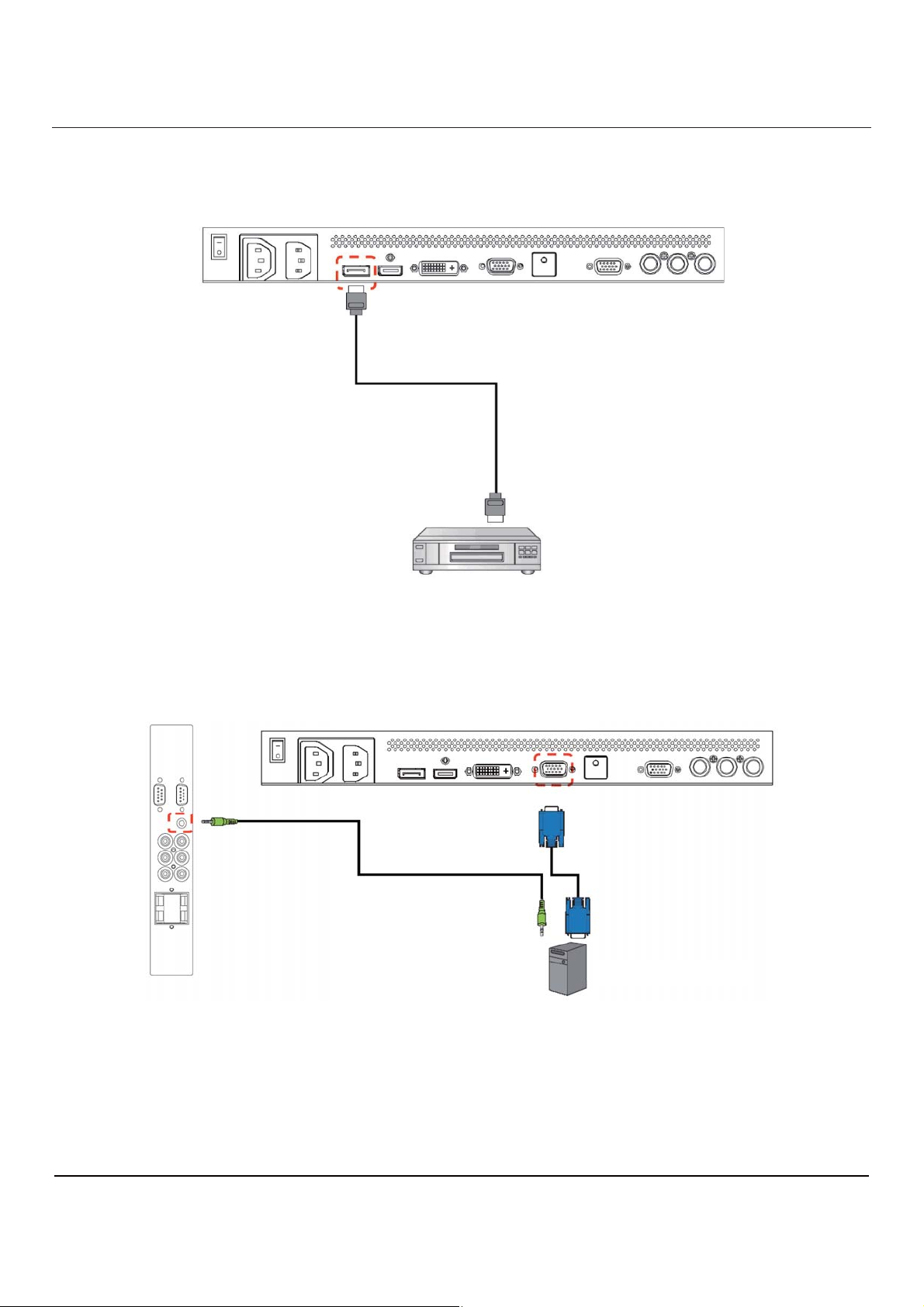
3.3.3 UTILIZANDO LA ENTRADA DisplayPort
Conecte el conector DisplayPort del dispositivo externo a la entrada DisplayPort del monitor.
DVD/VCR/VCD
3.4. CONEXIÓN DE UN ORDENADOR
3.4.1. UTILIZANDO LA ENTRADA VGA
1. Conecte el conector VGA de 15 pines del ordenador al conector VGA IN del monitor.
2. Conecte el cable de audio a la entrada AUDIO IN (AUDIO1) del monitor.
22
Ordenador
Page 24
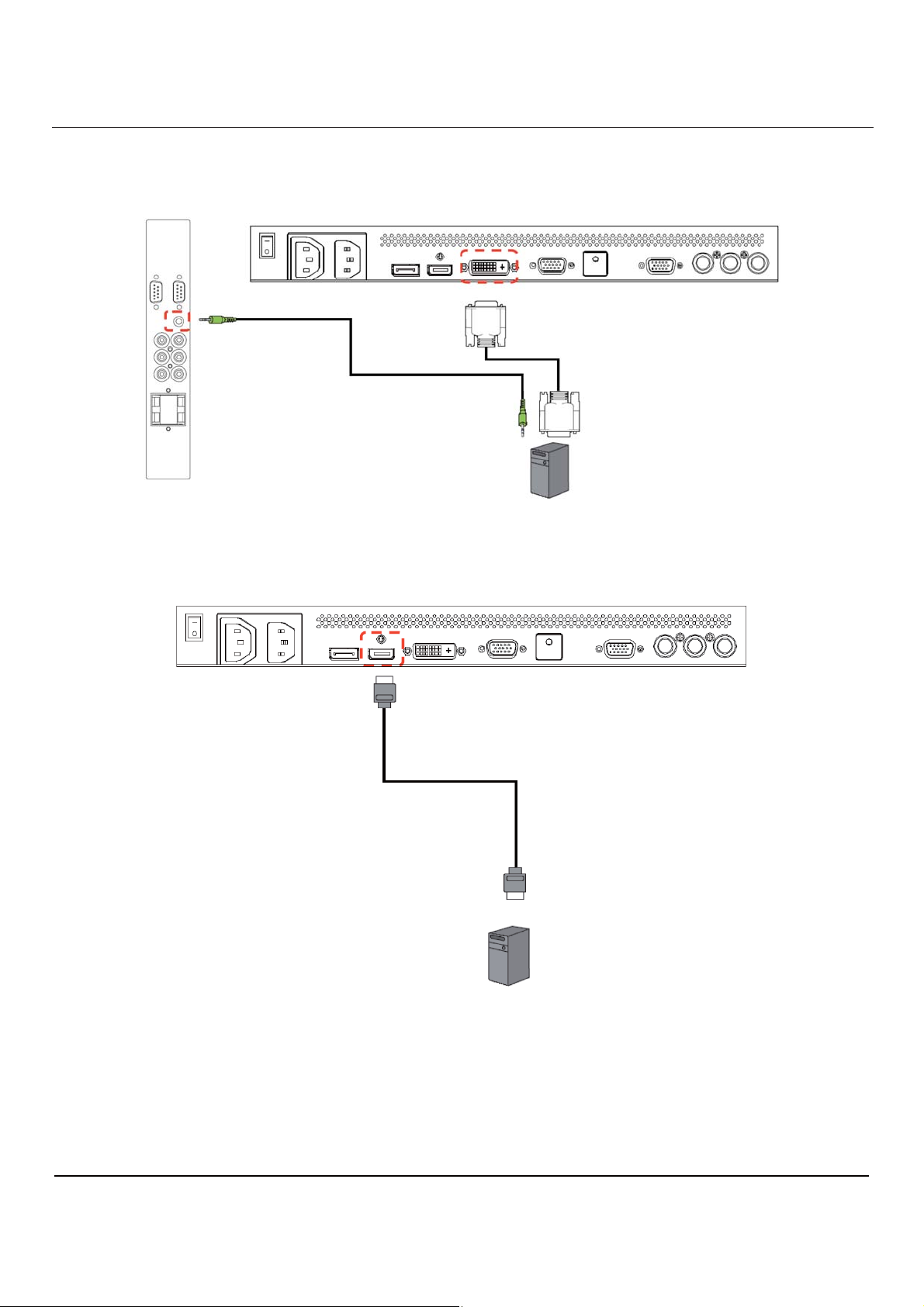
3.4.2. UTILIZANDO LA ENTRADA DVI
1. Conecte el conector DVI-D del ordenador al conector DVI-D del monitor.
2. Conecte el cable de audio a la entrada AUDIO IN (AUDIO1) del monitor.
Ordenador
Manual del Usuario BDL5545E
3.4.3. UTILIZANDO LA ENTRADA HDMI
Conecte el conector HDMI del ordenador al conector HDMI del monitor.
23
Ordenador
Page 25
Manual del Usuario BDL5545E
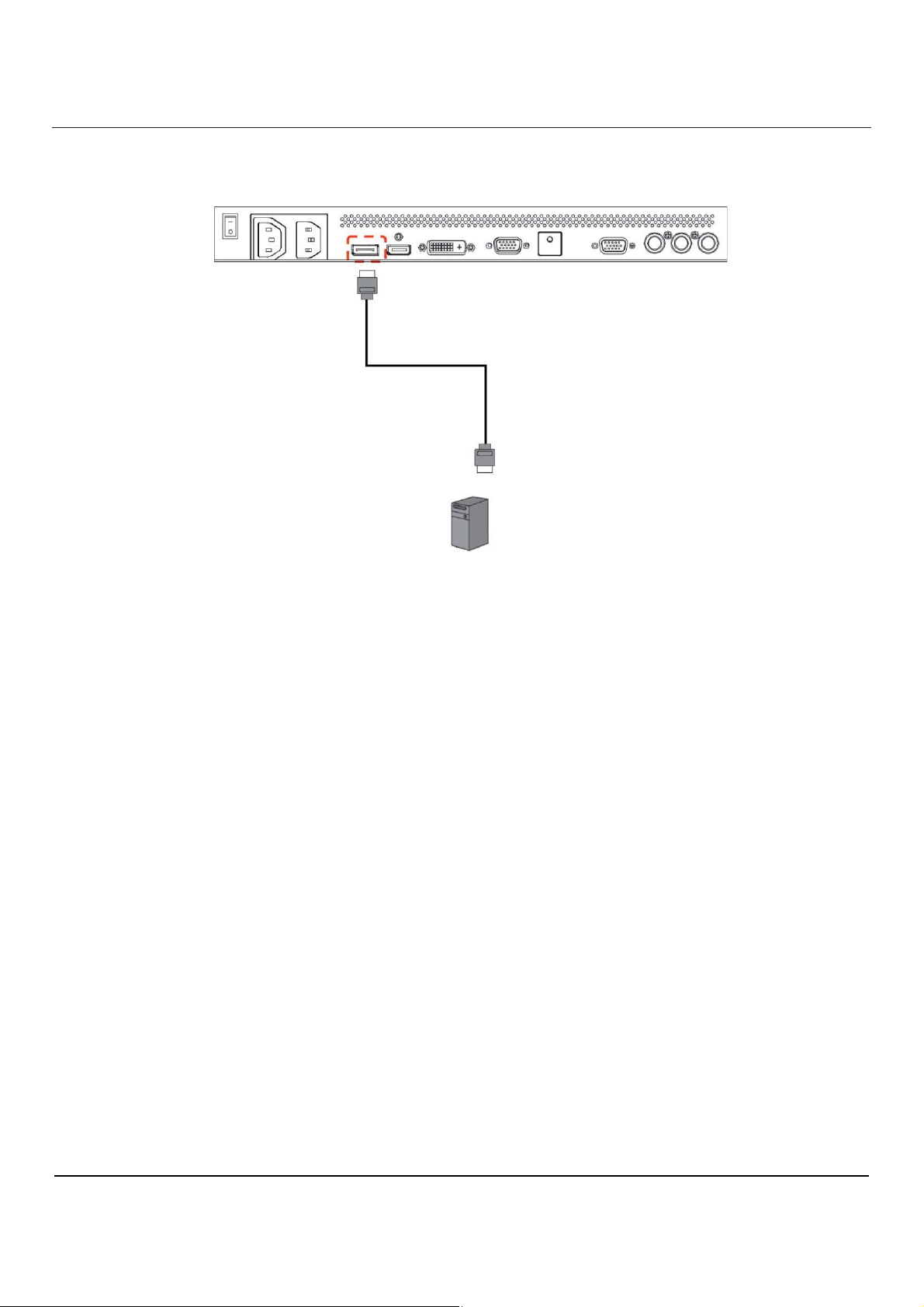
3.4.4. UTILIZANDO LA ENTRADA DISPLAY
Conecte el conector DisplayPort del ordenador al conector DisplayPort del monitor.
Ordenador
24
Page 26
Manual del Usuario BDL5545E
3.5. CONEXIÓN EXTERNA DE AUDIO
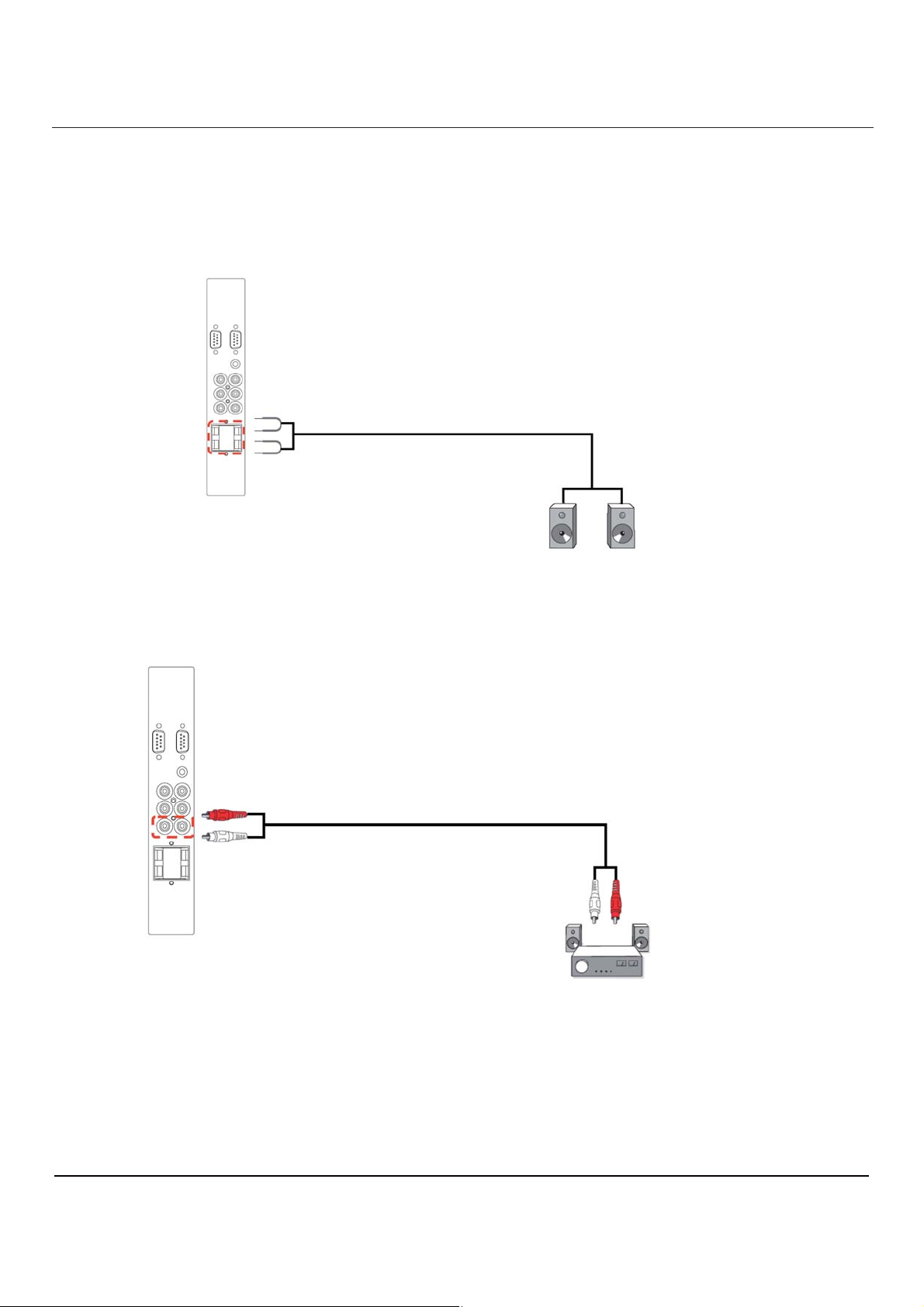
3.5.1. CONEXIÓN DE LOS ALTAVOCES EXTERNOS
1. Conecte los cables de los altavoces a la salida de altavoces externos (SPEAKERS) del monitor.
2. Encienda el monitor.
Nota: Antes de conectar los cables de los altavoces, apague su pantalla primero.
Altavoces Externos
3.5.2. CONEXIÓN DE UN DISPOSITIVO DE AUDIO EXTERNO
Conecte las conexiones de audio roja (R) y blanca (L) del dispositivo de audio externo a las conexiones de
salida AUDIO OUT R/L del monitor.
Dispositivo de audio externo
25
Page 27
Manual del Usuario BDL5545E
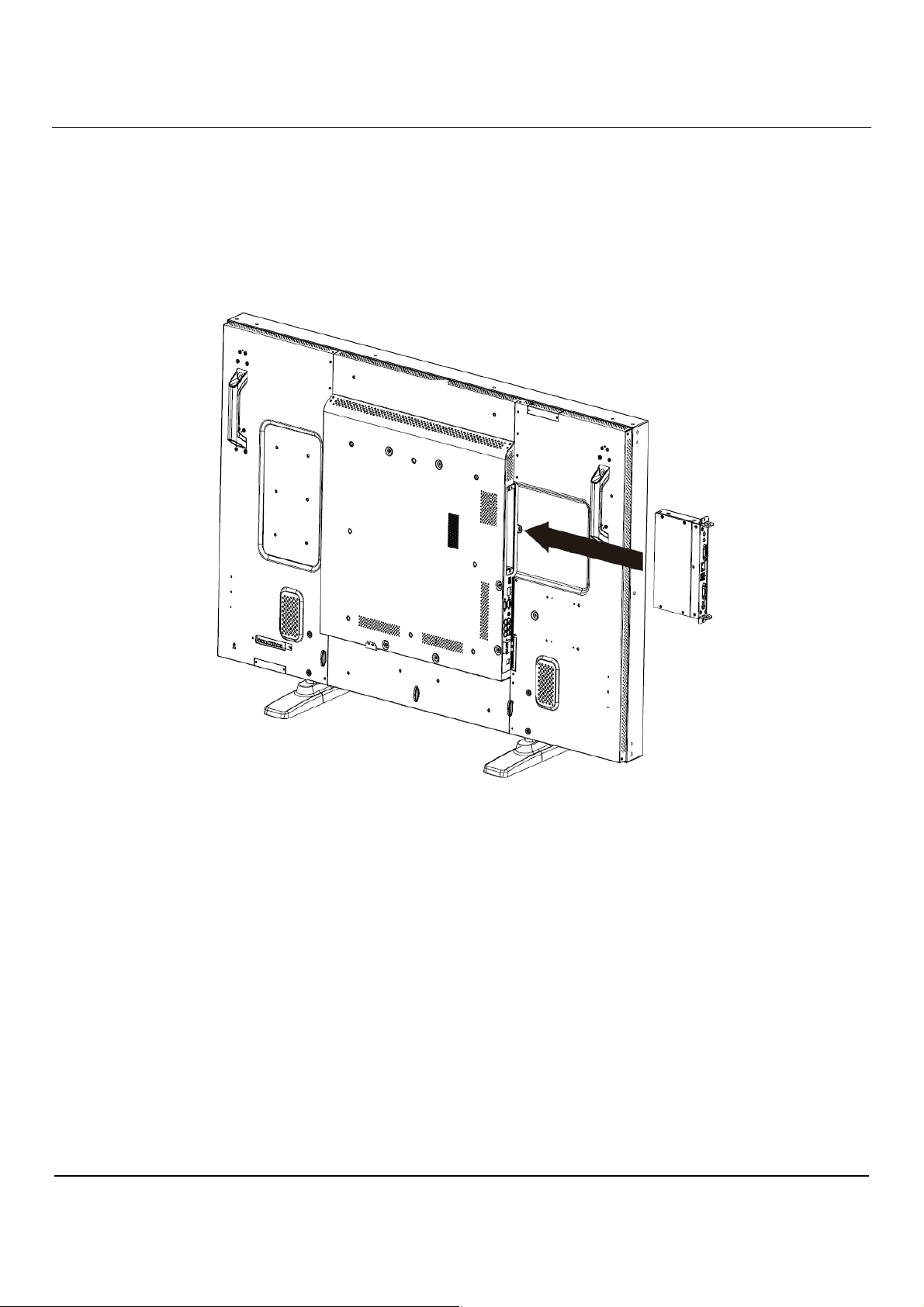
3.6. CONEXIÓN al módulo OPS
El concepto Especifición Conectable Abierta (OPS) es un estándar de la industria diseñado para posibilitar
una integración más fácil del hardware, como por ejemplo la entrada de un reproductor multimedia en una
pantalla de señal digital. Se ocupa de la fragmentación del mercado y simplifica la instlaación del dispositivo,
su uso, mantenimiento y actualización.
Para instalar un módulo OPS, deslice la entrada del reproductor multimedia en la ranura ubicada en la parte
posterior de la pantalla y fíjela con los tornillos.
26
Page 28
Manual del Usuario BDL5545E
4. MENÚ OSD
Se muestra a continuación una vista general de la estructura del OSD (Menú en pantalla). Puede utilizarlo
como referencia para ajustar su monitor.
4.1. NAVEGACIÓN POR EL MENÚ OSD
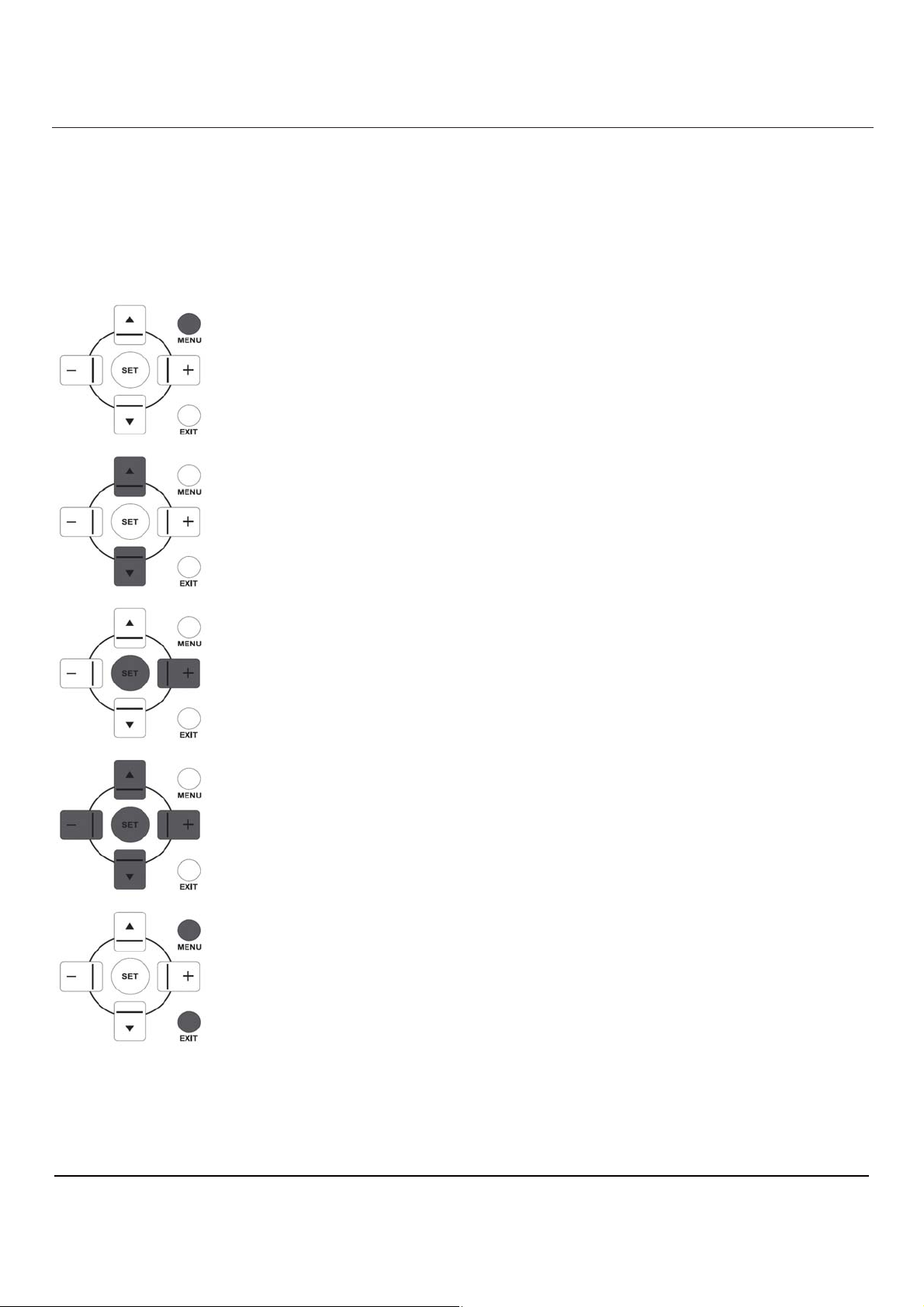
4.1.1. NAVEGACIÓN POR EL MENÚ OSD UTILIZANDO EL MANDO A DISTANCIA
1. Pulse el botón MENU (Menú) en el mando a distancia para mostrar el menú OSD.
2. Pulse el botón UP/DOWN (Arriba/Abajo) para seleccionar el elemento que desee
ajustar.
3. Pulse el botón PLUS/SET (Más/Configurar) para entrar en el submenú.
4. En el submenú, pulse el botón UP/DOWN (Arriba/Abajo) para pasar de un
elemento a otro, o pulse PLUS/MINUS (Más/Menos) para realizar los ajustes. Si
hubiera un submenú, pulse el botón SET/PLUS (Configurar/Más) para entrar en
el mismo.
5. Pulse el botón EXIT (Salir) del mando a distancia para volver al menú anterior o
pulse el botón MENU (Menú) para salir del menú OSD.
27
Page 29
Manual del Usuario BDL5545E
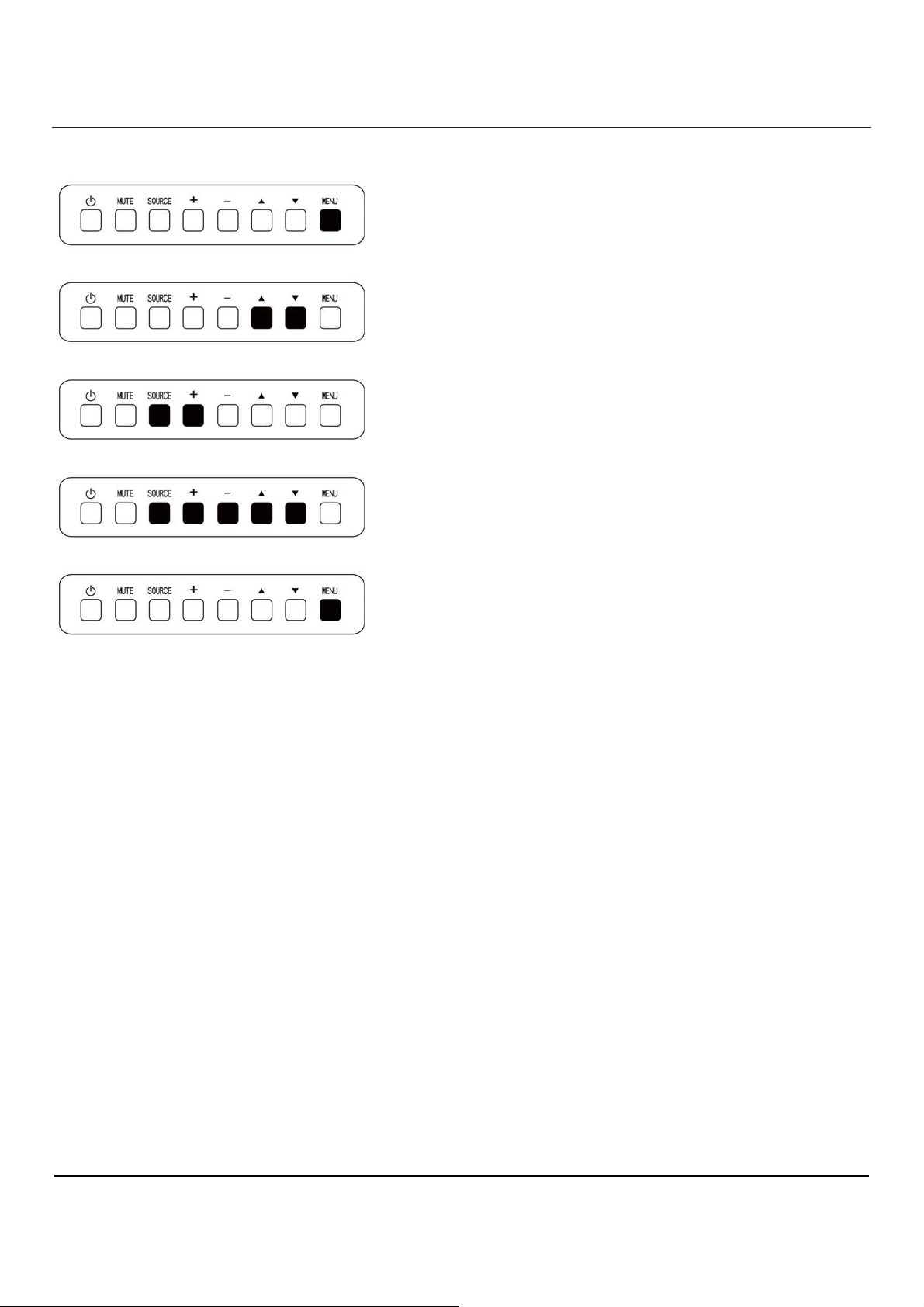
4.1.2. NAVEGACIÓN POR EL MENÚ OSD UTILIZANDO LOS BOTONES DE CONTROL DEL MONITOR
1. Pulse el botón MENU (MENÚ) para mostrar el menú OSD.
2. Pulse el botón S/T para seleccionar el elemento que desea
ajustar.
3. Pulse el botón SOURCE (FUENTE) o PLUS (MÁS) para entrar
en el submenú.
4. En el submenú, pulse el botón S/T para pasar de un elemento
a otro, o pulse PLUS/MINUS (MÁS/MENOS) para realizar los
ajustes. Si hubiera un submenú, pulse el botón SET/PLUS
(CONFIGURAR/MÁS) para entrar en el mismo.
5. Pulse el botón MENU (MENÚ) del mando a distancia para
volver al menú anterior o pulse el botón MENU (MENÚ) para
salir del menú OSD.
28
Page 30
Manual del Usuario BDL5545E
x
x
x
x
4.2. Vista General del Menú OSD
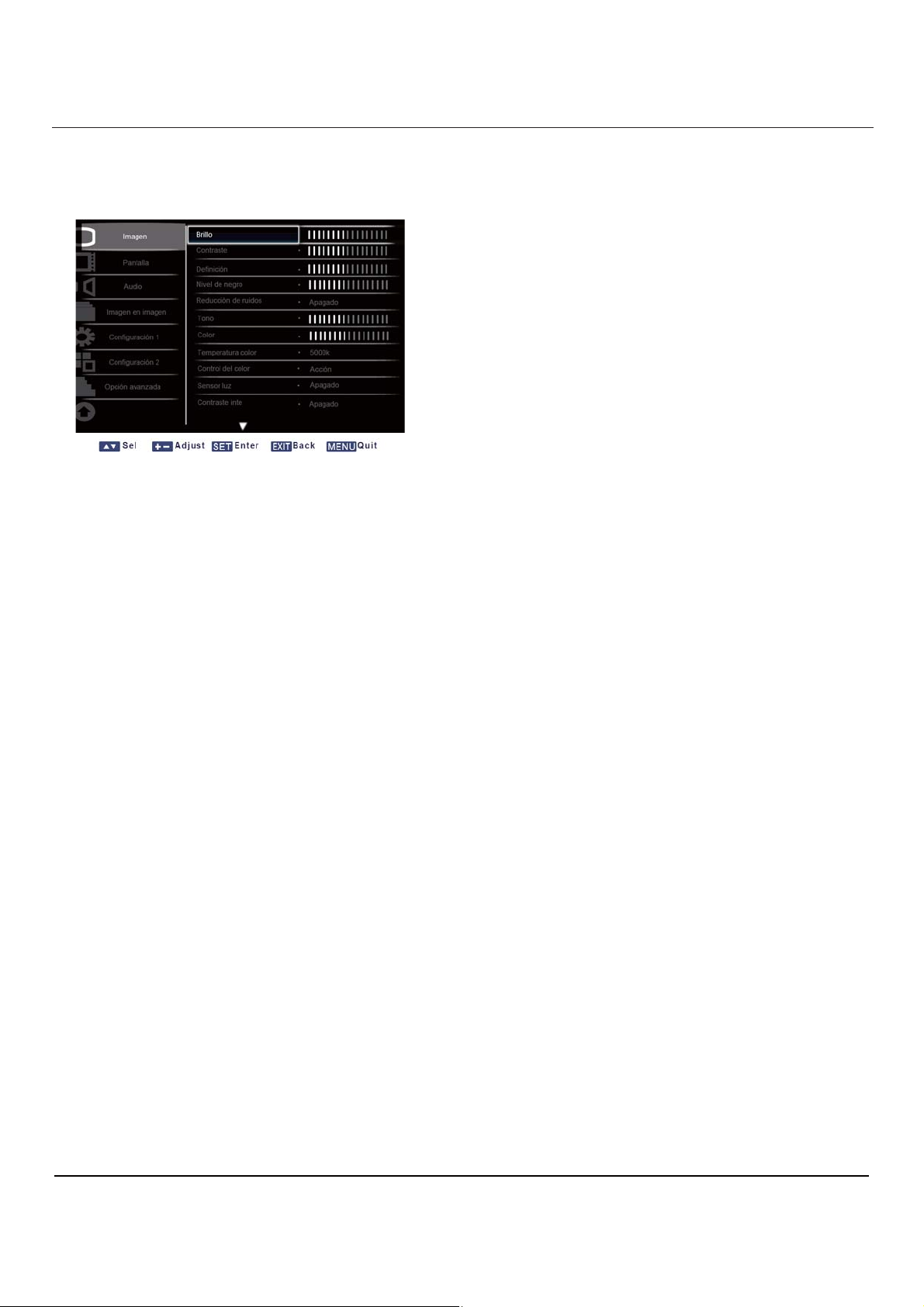
4.2.1. MENÚ DE IMAGEN
Brightness (Brillo)
Ajuste el brillo general de la imagen cambiando la intensidad de la iluminación posterior del panel LCD.
Pulse el botón SET/PLUS para abrir el submenú y luego pulse el botón PLUS/MINUS para realizar los
ajustes.
Contrast (Contraste)
Ajuste el contraste para definir la calidad de la imagen. Las porciones negras de la imagen serán de un
negro más intenso y los blancos serán más brillantes.
Pulse el botón SET/PLUS para abrir el submenú y pulse el botón PLUS/MINUS para realizar los ajustes.
Sharpness (Definición)
Ajuste la definición para mejorar los detalles
Pulse el botón SET/PLUS para abrir el submenú y pulse el botón PLUS/MINUS para realizar los ajustes.
Black level (Nivel de negro)
Ajuste el nivel de negro para modificar el brillo de la imagen.
Pulse el botón SET/PLUS para abrir el submenú y pulse el botón PLUS/MINUS para realizar los ajustes.
Noise reduction (Reducción de ruidos)
Ajuste la reducción de ruidos para eliminar los ruidos de la imagen. Puede seleccionar un nivel
apropiado de reducción de ruidos. Pulse el botón SET/PLUS para abrir el submenú y pulse el botón
UP/DOWN para pasar entre los siguientes elementos:
Off (Apagado)
Middle (Mediano)
Low (Bajo)
High (Alto)
29
Page 31

Manual del Usuario BDL5545E
x
x
x
x
x
x
x
ʳ
Tint (Tono)
Nota: Solo para cadencia de vídeo HDMI, DVI-D(Cadencia HD), DP(Cadencia HD) y entradas Component.
Ajuste el tono para modificar el tono del color de la imagen.
Pulse el botón SET/PLUS para abrir el submenú y pulse el botón PLUS/MINUS para realizar los ajustes.
Pulse el botón PLUS y el tono del color se pondrá verdoso. Pulse el botón MINUS y el tono del color se
pondrá violáceo.
Color (Color)
Nota: Solo para cadencia de vídeo HDMI, DVI-D(Cadencia HD), DP(Cadencia HD) y entradas Component.
Ajuste el color para aumentar o disminuir la intensidad de los colores de la imagen.
Pulse el botón SET/PLUS para abrir el submenú y pulse el botón PLUS/MINUS para realizar la
selección.
Pulse el botón PLUS para aumentar la intensidad del color o pulse el botón MINUS para disminuir la
intensidad del color.
Color temperature (Temperatura del color)
Seleccione la temperatura del color de la imagen. La imagen se pondrá rojiza con una temperatura de
color más baja y se pondrá azulada con una temperatura de color más alta.
Pulse el botón SET/PLUS para abrir el submenú y pulse el botón UP/DOWN para pasar entre los
siguientes elementos:
5000K
7500K
10000K
User (Usuario)
6500K
9300K
Native (Estándar)
Color control (Control del color)
Nota: Esta función solo está disponible cuando la Temperatura del color es configurada por el usuario.
Con esta función puede ajustar los tonos del color de la imagen de forma precisa modificando los
ajustes R (Rojo), G (Verde) y B (Azul) de forma independiente.
Pulse el botón SET/PLUS para abrir el submenú. Pulse el botón UP/DOWN para seleccionar User-R,
User-G or User-B, y pulse el botón PLUS/MINUS para realizar los ajustes.
Light sensor (Sensor Luz)
Seleccione esta opción para activar o desactivar el sensor de luz ambiente. Una vez activado, el brillo de
la imagen será ajustada automáticamente cuando se modifiquen las condiciones lumínicas ambientales.
Pulse el botón SET/PLUS para abrir el submenú y pulse el botón PLUS/DOWN para realizar la selección.
Smart contrast (Contraste Inteligente)
Nota: El sensor de luz y el contraste inteligente no pueden estar encendidos simultáneamente.
Cuando está activado, esta función ayuda a mejorar el contraste de la imagen cuando se visualizan
escenas oscuras. Pulse el botón SET/PLUS para abrir el submenú y pulse el botón PLUS/DOWN para
realizar la selección.
30
Page 32
Manual del Usuario BDL5545E
x
x
x
x
x
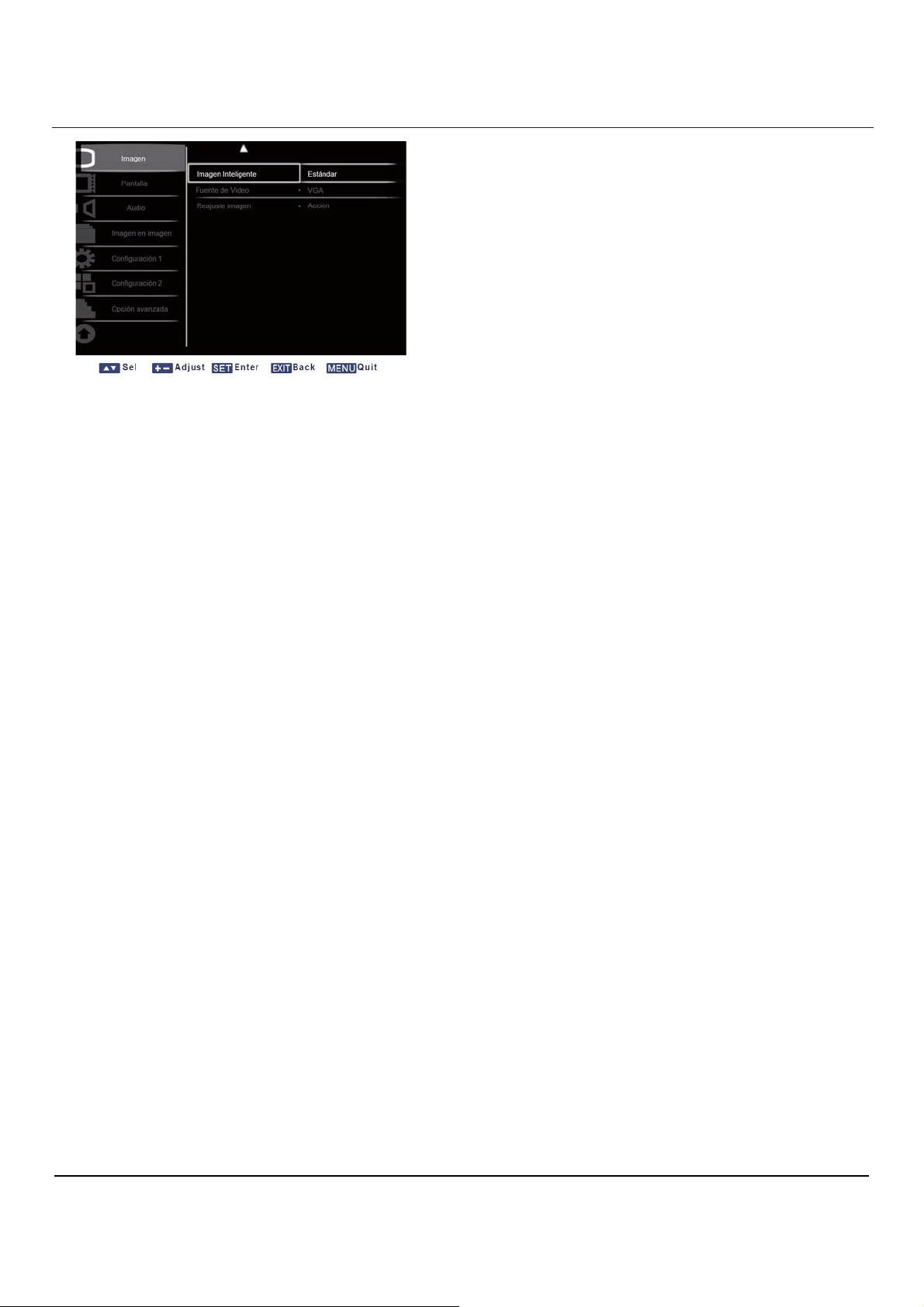
Smart picture (Imagen Inteligente)
Están disponibles los siguientes modos de imagen inteligente para:
Modo Ordenador: Standard (Estándar), Highbright (Brillo Alto) and sRGB (sRGB).
Modo Vídeo: Standard (Estándar), Highbright (Brillo Alto) y Cinema (Cine).
Video source (Fuente de vídeo)
Seleccione la fuente de entrada de vídeo.
Pulse el botón SET/PLUS para abrir el submenú y pulse el botón UP/DOWN para pasar entre los
siguientes elementos:
Display Port x DVI-D
Card OPS
HDMI
VGA
Component
Picture reset (Reajuste Imagen)
Reajuste toda la configuración del menú Picture (Imagen).
Pulse el botón SET/PLUS para abrir el submenú y pulse el botón PLUS/DOWN para realizar la selección.
Seleccione Reset y pulse el botón SET para reajustar la configuración a los ajustes predeterminados por
fábrica. Pulse el botón EXIT o seleccione Cancel y pulse el botón SET para cancelar y volver el menú
anterior.
31
Page 33
Manual del Usuario BDL5545E
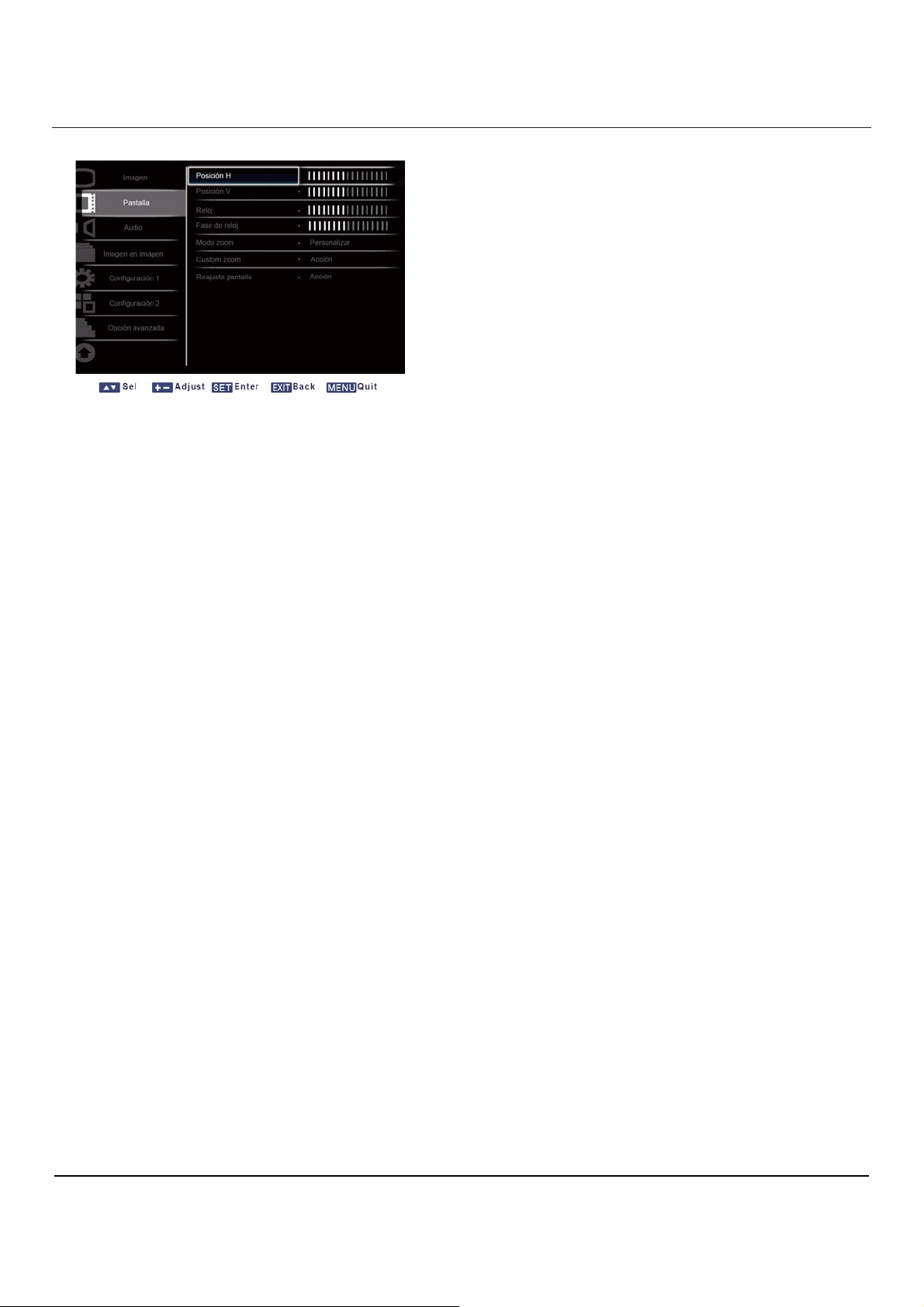
4.2.2. MENÚ DE LA PANTALLA
H position (Posición H)
Ajuste la colocación horizontal de la imagen.
Pulse el botón SET/PLUS para abrir el submenú y pulse el botón PLUS/MINUS para realizar los ajustes.
Pulse el botón PLUS para mover la imagen a la derecha o pulse el botón MINUS para mover la imagen
a la izquierda.
V position (Posición V)
Ajuste la colocación vertical de la imagen.
Pulse el botón SET/PLUS para abrir el submenú y pulse el botón PLUS/MINUS para realizar los ajustes.
Pulse el botón PLUS para mover la imagen hacia arriba o pulse el botón MINUS para mover la imagen
hacia abajo.
Clock (reloj)
Nota: Solo para entrada VGA.
Ajuste el ancho de la imagen.
Pulse el botón SET/PLUS para abrir el submenú y pulse el botón PLUS/MINUS para realizar los ajustes.
Pulse el botón PLUS para expandir el ancho de la imagen o pulse el botón MINUS para contraer el
ancho de la imagen.
Clock phase (Fase del reloj)
Nota: Solo para entrada VGA.
Ajuste la fase del reloj para mejorar el enfoque, la claridad y la estabilidad de la imagen.
Pulse el botón SET/PLUS para abrir el submenú y pulse el botón PLUS/MINUS para realizar los ajustes.
Zoom mode (Modo Zoom)
Las imágenes que recibe pueden ser transmitidas en el formato 16:9 (pantalla ancha) o en el formato 4:3
(pantalla convencional). En ocasiones en las imágenes en 16:9 se muestra una banda negra en la parte
superior e inferior de la pantalla (formato letterbox o apaisado). Esta función le permite optimizar la
visualización de la imagen en la pantalla. Están disponibles los siguientes modos de zoom para:
Modo Ordenador: Full (Completa), Normal (Normal), Custom (Personalizar)
, Real (Real) y 21:9
Modo Vídeo: Full (Completa), Normal (Normal), Dynamic (Dinámica), Custom (Personalizar)
(Real) y 21:9
, Real
32
Page 34
Manual del Usuario BDL5545E
x
x
x
x
x
x
x
x
x
x
x
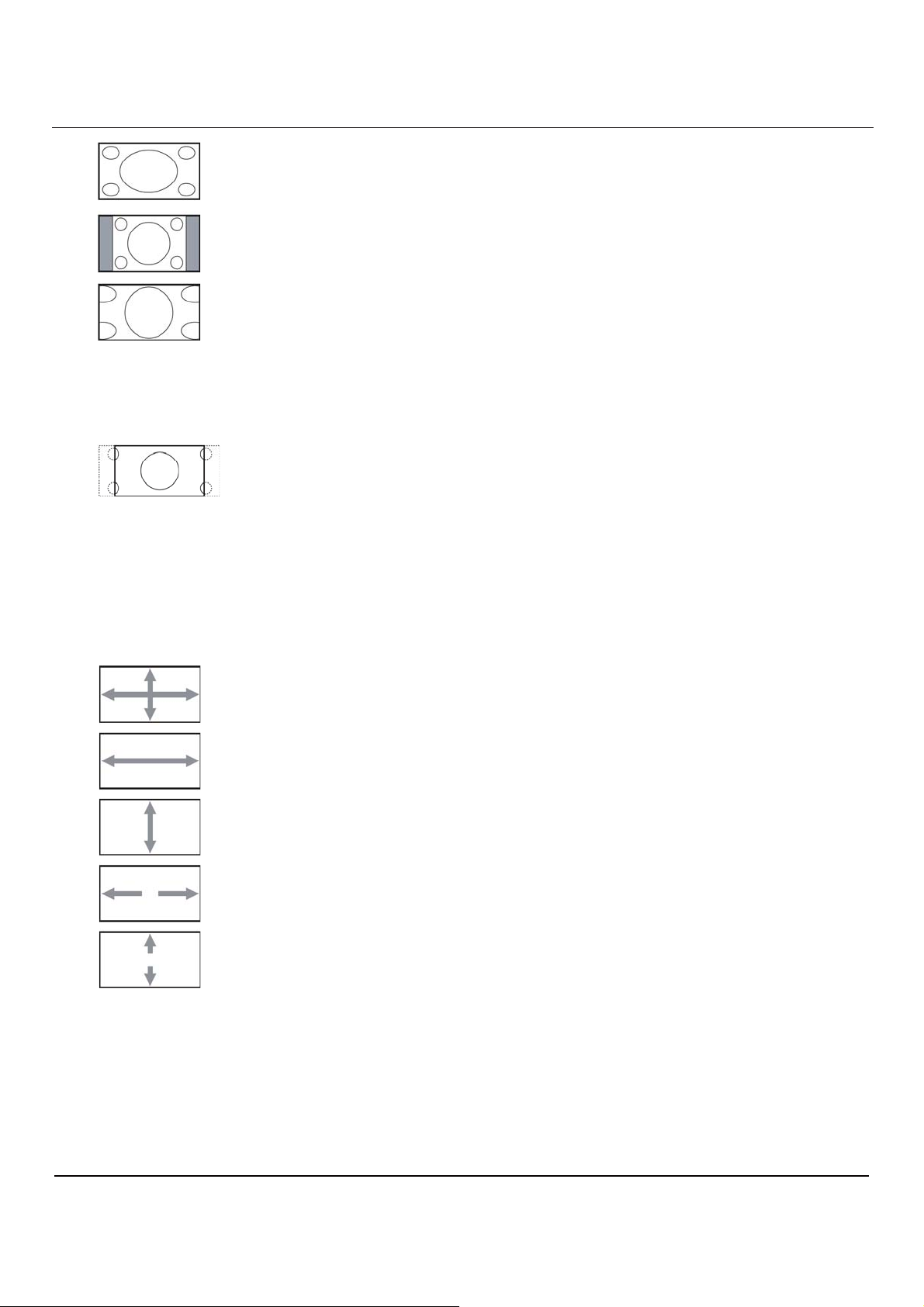
Full (Completa) – Este modo restaura las proporciones correctas de las imágenes
transmitidas en 16:9 utilizando el monitor en pantalla completa.
Normal (Normal) – Se reproduce la imagen en el formato 4:3 y se muestra una
banda negra a ambos lados de la imagen.
Dynamic (Dinámica) – Se rellena toda la pantalla extendiendo las imágenes en 4:3
de forma no proporcional.
Custom (Personalizar) – Seleccione para aplicar los ajustes de zoom
personalizados en el submenú Custom Zoom (Zoom Personalizado).
Real (Real) – Este modo muestra la imagen píxel por píxel en la pantalla sin escalar
el tamaño de la imagen original.
21:9 – Se agranda la imagen al formato 16:9. Este modo es recomendado cuando
se muestran imágenes que tiene las bandas en la parte superior e inferior (formato
letterbox o apaisado).
Custom zoom (Personalizar Zoom)
Nota: Este elemento solo está disponible cuando el ajuste del Modo Zoom está configurado a Custom
(Personalizar). Puede utilizar esta función para personalizar aún más la configuración del zoom para que
se ajuste a la imagen que desee visualizar. Pulse el botón SET/PLUS para abrir el submenú. Pulse el
botón SET/PLUS para abrir el submenú y pulse el botón PLUS/MINUS para realizar los ajustes.
Zoom (Zoom) – Expande el tamaño horizontal y vertical de la imagen de forma
simultánea.
H zoom (Zoom H) – Expande solo el tamaño horizontal de la imagen.
V zoom (Zoom V) – Expande solo el tamaño vertical de la imagen.
H position (Posición H) – Mueve la posición horizontal de la imagen a la izquierda o
la derecha.
V position (Posición V) – Mueve la posición vertical de la imagen hacia arriba o
hacia abajo.
Screen reset (Reajuste Pantalla)
Reajuste toda la configuración del menú Screen (Pantalla).
Pulse el botón SET/PLUS para abrir el submenú y pulse el botón PLUS/DOWN para realizar la selección.
Seleccione Reset y pulse el botón SET para reajustar la configuración a los ajustes predeterminados por
fábrica. Pulse el botón EXIT o seleccione Cancel y pulse el botón SET para cancelar y volver el menú
anterior.
33
Page 35
Manual del Usuario BDL5545E
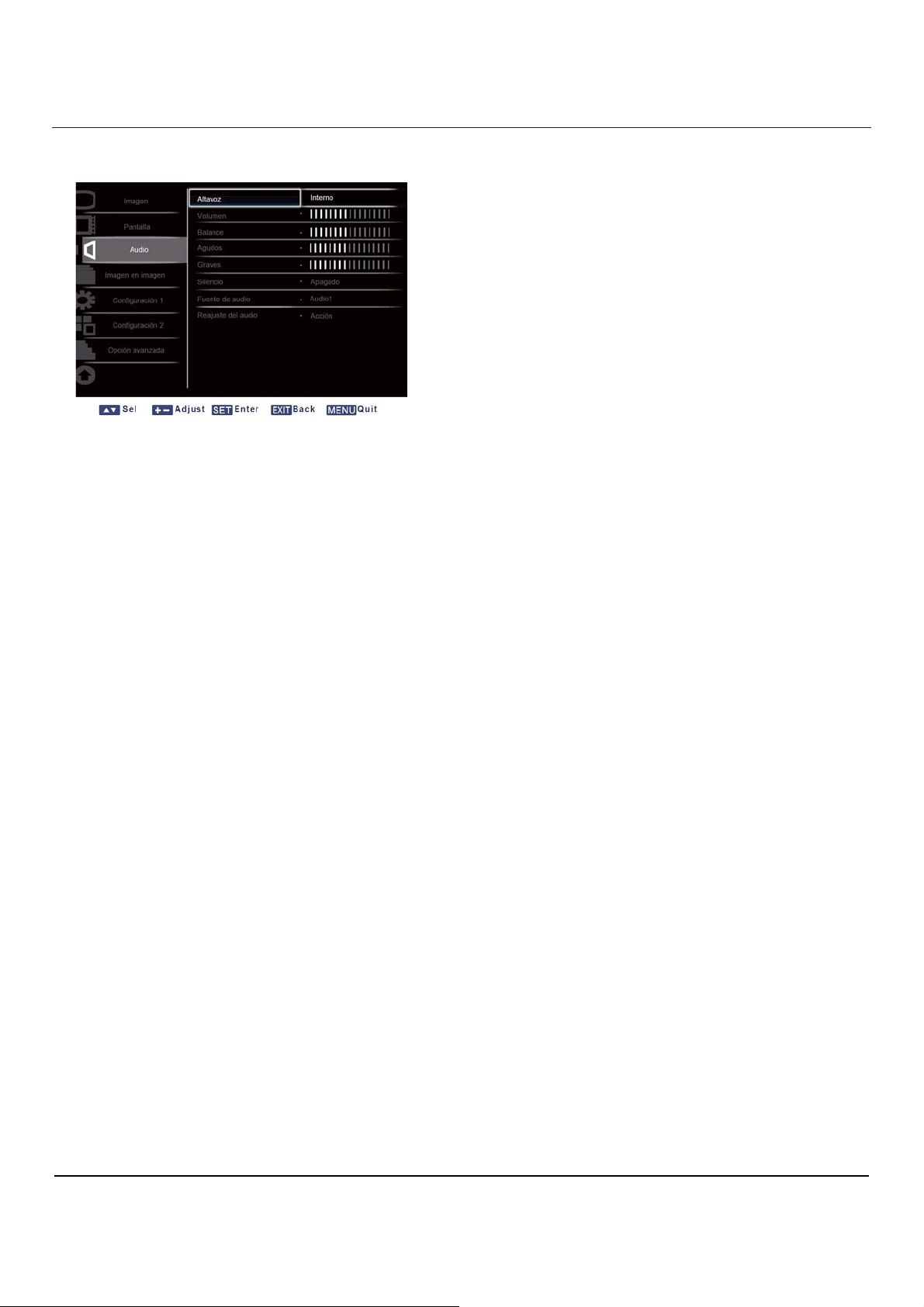
4.2.3. MENÚ DEL AUDIO
Speaker (Altavoz)
Configure el monitor que para que reproduzca el audio utilizando los altavoces integrados (internos) o
los altavoces externos.
Pulse el botón UP/DOWN para pasar entre los siguientes elementos:
x Internal (Interno) x External (externo)
Volume (Volumen)
Ajústelo para aumentar o disminuir el nivel de salida de audio.
Pulse el botón SET/PLUS para abrir el submenú y pulse el botón PLUS/MINUS para realizar los ajustes.
Balance (Balance)
Ajústelo para enfatizar el balance de salida de audio a izquierda o derecha.
Pulse el botón SET/PLUS para abrir el submenú y pulse el botón PLUS/MINUS para realizar los ajustes.
Treble (Agudos)
Ajústelo para aumentar o disminuir los sonidos más agudos.
Pulse el botón SET/PLUS para abrir el submenú y pulse el botón PLUS/MINUS para realizar los ajustes.
Bass (Graves)
Ajústelo para aumentar o disminuir los sonidos más graves.
Pulse el botón SET/PLUS para abrir el submenú y pulse el botón PLUS/MINUS para realizar los ajustes.
Mute (Silencio)
Para activar / desactivar la función Mute (Silencio).
Pulse el botón SET/PLUS para abrir el submenú y pulse el botón PLUS/MINUS para realizar la
selección.
34
Page 36

Manual del Usuario BDL5545E
Audio source (Fuente de audio)
Para seleccionar la fuente de entrada de audio según la fuente de señal de audio conectada a la entrada
de audio y las conexiones HDMI del monitor.
Pulse el botón SET/PLUS para abrir el submenú y pulse el botón UP/DOWN para pasar entre los
siguientes elementos:
x HDMI x AUDIO1
x AUDIO2 x AUDIO3
Audio reset (Reajuste del audio)
Reajuste toda la configuración del menú AUDIO.
Pulse el botón SET/PLUS para abrir el submenú y pulse el botón PLUS/DOWN para realizar la selección.
Seleccione Reset y pulse el botón SET para reajustar la configuración a los ajustes predeterminados por
fábrica. Pulse el botón EXIT o seleccione Cancel y pulse el botón SET para cancelar y volver el menú
anterior.
35
Page 37
Manual del Usuario BDL5545E
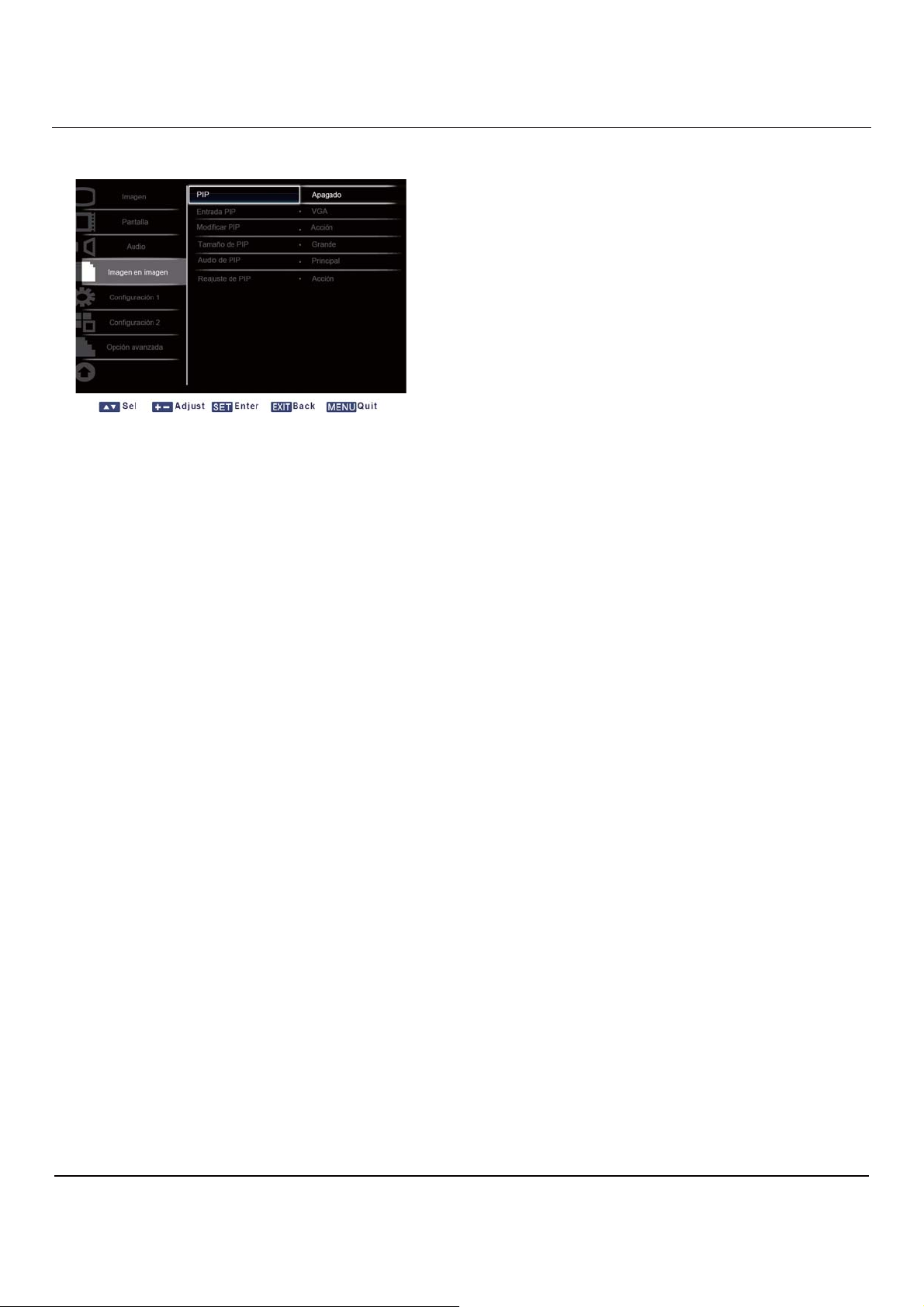
4.2.4. MENÚ PIP
PIP
Activa o desactiva el modo PIP (Imagen en imagen).
Pulse el botón SET/PLUS para abrir el submenú y pulse el botón UP/DOWN para pasar entre los
siguientes elementos:
x On (Activado) x Off (Desactivado)
PIP input (Entrada PIP)
Seleccione la señal de entrada para la sub-imagen.
Pulse el botón SET/PLUS para abrir el submenú y pulse el botón UP/DOWN para realizar la selección.
PIP change (Cambiar PIP)
Cambie entre la imagen principal y la sub-imagen.
Pulse el botón SET/PLUS para abrir el submenú y pulse el botón UP/DOWN para realizar la selección.
PIP size (Tamaño PIP)
Seleccione el tamaño de la sub-imagen en el modo PIP (Imagen en Imagen).
Pulse el botón SET/PLUS para abrir el submenú y pulse el botón UP/DOWN para pasar entre los
siguientes elementos:
x Small (Pequeño) x Medium (Mediano)
x Large (Grande)
PIP audio (Audio PIP)
Seleccione la fuente de audio en el modo PIP (Imagen en Imagen).
Pulse el botón SET/PLUS para abrir el submenú y pulse el botón UP/DOWN para pasar entre los
siguientes elementos:
x MAIN (Principal) – Seleccione el audio desde la imagen principal.
x Sub (Secundaria) – Seleccione el audio desde la sub-imagen.
PIP reset (Reajuste de PIP)
Reajuste toda la configuración del menú PIP.
Pulse el botón SET/PLUS para abrir el submenú y pulse el botón PLUS/DOWN para realizar la selección.
Seleccione Reset y pulse el botón SET para reajustar la configuración a los ajustes predeterminados por
fábrica. Pulse el botón EXIT o seleccione Cancel y pulse el botón SET para cancelar y volver el menú
anterior.
36
Page 38
Manual del Usuario BDL5545E
x
x
Notas:
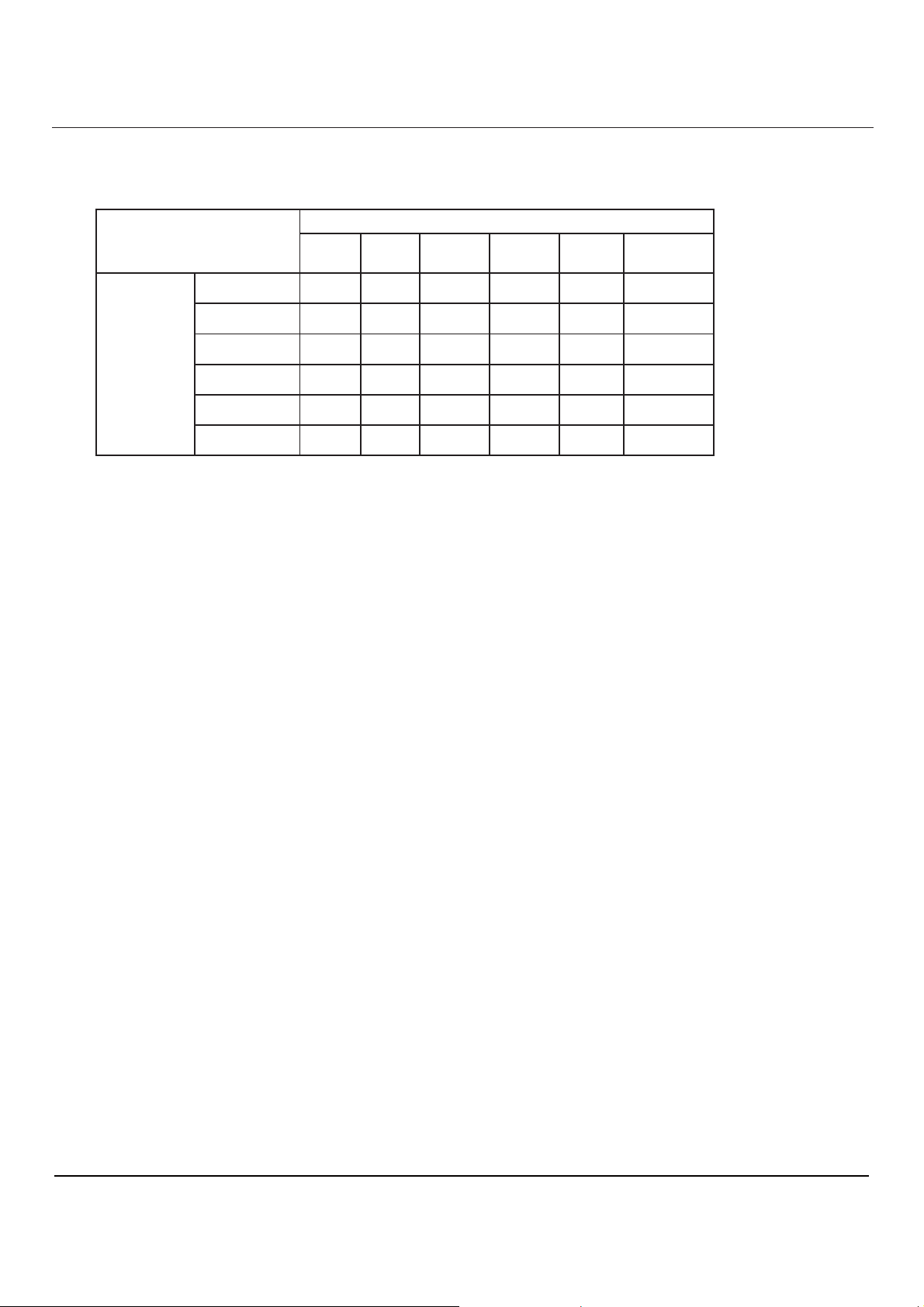
La función PIP solo está disponible bajo ciertas combinaciones de fuentes de señal, como se muestra
la siguiente tabla:
Fuente de
DP
HDMI ƻ
DVI-D ƻ
Principales fuentes de señal de imágenes
DP HDMI DVI-D
ၮ
ƻ ƻ ƻ
Card
OPS
VGA Component
ၮ ၮ ၮ
ၮ ၮ ၮ
ၮ ၮ
ƻ ƻ
ƻ ƻ
señal de la
Sub-imagen
Card OPS ƻ
VGA
Component
ၮ
ၮ
ၮ ၮ ၮ
ƻ ƻ ƻ
ƻ ƻ ƻ
ƻ ƻ
ၮ ၮ
ၮ ၮ
(ƻ: Función PIP disponible, ၮ: Función PIP no disponible)
La disponibilidad de la función PIP también dependerá de la resolución de la señal de entrada utilizada.
37
Page 39
Manual del Usuario BDL5545E
x
x
x
x
x
x
x
x
խ֮
x
x
x
x
x Tu
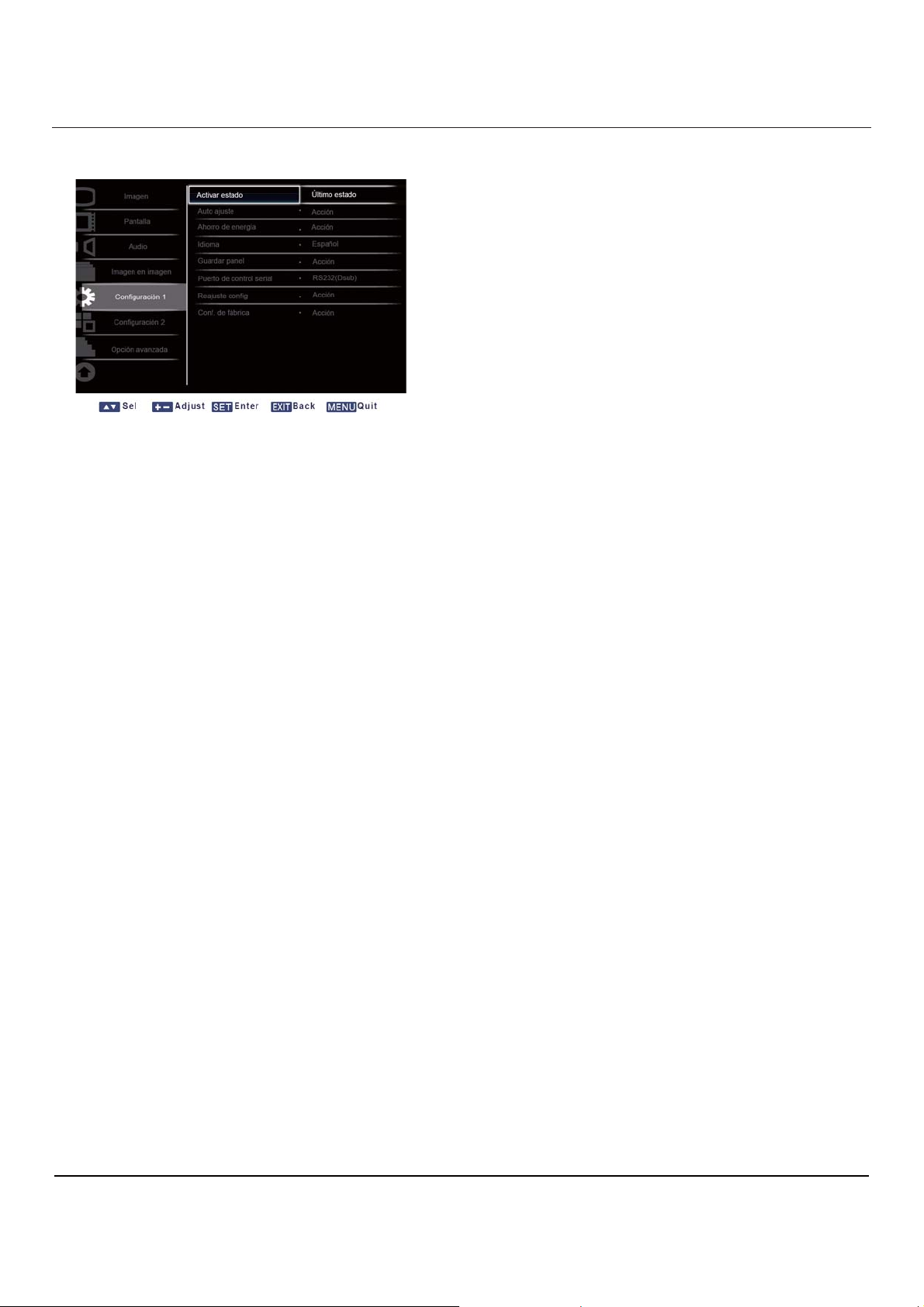
4.2.5. MENÚ DE CONFIGURATION 1 (CONFIGURACIÓN 1)
Switch on state (Activar estado)
Configure el monitor para seleccionar el estado encendido de la pantalla.
Pulse el botón SET/PLUS para abrir el submenú y pulse el botón UP/DOWN para pasar entre los
siguientes elementos:
Power off (Apagado) - Seleccionar para apagar el monitor.
Forced on (Encendido) - Seleccionar para encender el monitor
Last status (último estado) - Seleccione para encender o apagar la pantalla dependiendo del último
estado (por ejemplo, no cambio en el estado)
Auto adjust (Auto Ajuste)
Nota: Solo para la entrada VGA.
Utilice esta función para permitir que el monitor optimice automáticamente la visualización de la imagen
de la entrada VGA. Pulse el botón SET/PLUS para abrir el submenú y pulse el botón SET para realizar
los ajustes.
Power save (Ahorro de energía)
Configure el monitor para reducir automáticamente el consumo energético.
Pulse el botón SET/PLUS para abrir el submenú y pulse el botón UP/DOWN para pasar entre los
siguientes elementos:
PC - Seleccione ON para permitir que el monitor entre en modo DPMS cuando no se detecte ninguna
señal desde las entradas
DisplayPort, HDMI, DVI-D y VGA después de tres ciclos sucesivos. Utilice el
botón PLUS/MINUS para realizar la selección.
VIDEO - Seleccione ON para permitir que el monitor entre en el modo de ahorro de energía cuando no
se detecte ninguna señal desde las entradas Component después de tres ciclos sucesivos. Utilice el
botón PLUS/MINUS para realizar la selección.
Language (Idioma)
Seleccione el idioma para el menú OSD.
Pulse el botón SET/PLUS para abrir el submenú y pulse el botón UP/DOWN para pasar entre los
siguientes elementos:
English
Pycc x
Polski
Italiano
rkçe
Deutsch
Français
Español
38
Page 40

Manual del Usuario BDL5545E
x
x
x
x
x
x
Panel saving (Guardar Panel)
Selecciónelo para activar las funciones de guardado del panel para reducir el riesgo de “persistencia de
imagen”. Pulse el botón SET/PLUS para abrir el submenú y pulse el botón UP/DOWN para pasar entre
los siguientes elementos:
COOLING FAN (VENTILADOR REFRIGERADOR) - Seleccione ON (Encendido) para que el
ventilador de refrigeración esté encendido siempre. Seleccione AUTO (Automático) para que el
ventilador se apague / encienda dependiendo de la temperatura del monitor.
Nota: Las condiciones del ventilador de refrigeración son de velocidad baja / media / alta a 50 / 58 / 63
ºC respectivamente. Se apagará automáticamente si el monitor alcanza la temperatura crítica
preconfigurada (82ºC).
Brightness (Brillo) - Seleccione On y el brillo de la imagen será reducido al nivel apropiado y el ajuste
Brightness del menú Picture quedará no disponible. Utilice el botón PLUS/MINUS para realizar la
selección.
Pixel Shift (Desplazamiento de píxeles) – Seleccione el intervalo de tiempo para que el monitor
expanda ligeramente el tamaño de la imagen y cambie la posición de los píxeles en las cuatro
direcciones (arriba, abajo, izquierda y derecha). Utilice el botón PLUS/MINUS para realizar la selección.
(Off (apagado), AUTO (Automático), 10-900 segundos desde la hora actual).
IMPORTANTE: No se recomienda mantener una sola imagen estática en su pantalla durante largos
periodos de tiempo. Podría causar que apareciese una imagen fantasma que podría disminuir la calidad
de sus imágenes. En algunos casos, la imagen fantasma podría dañar permentemente su pantalla.
Para evitar dichos problemas, le recomendamos que realice una de las siguientes tareas:
Modificar periódicamente la imagen
Activar el Cambio de pixel (Consulte Pixel Shift en la sección 4.2.5. Configuración 1 Menú)
Utilizar una salvapantallas con una imagen cambiante
Serial control port (Puerto de control serial)
Optar por activar o desactivar la función del puerto de control.
Brightness del menú Picture quedará no disponible. Utilice el botón PLUS/MINUS para realizar la
selección.
Configuration reset (Reajuste de la configuración)
Reajuste toda la configuración del menú Configuration 1.
Pulse el botón SET/PLUS para abrir el submenú y pulse el botón PLUS/MINUS para realizar la
selección. Seleccione Reset y pulse el botón SET para reajustar la configuración a los ajustes
predeterminados por fábrica. Pulse el botón EXIT o seleccione Cancel y pulse el botón SET para
cancelar y volver el menú anterior.
Factory reset (Restaurar los ajustes de fábrica)
Reajuste toda la configuración de los menús Picture, Screen, Audio, PIP, Configuration 1,
Configuration 2 y Advanced option. Pulse el botón SET/PLUS para abrir el submenú y pulse el botón
PLUS/MINUS para realizar la selección. Seleccione Reset y pulse el botón SET para reajustar la
configuración a los ajustes predeterminados por fábrica. Pulse el botón EXIT o seleccione Cancel y
pulse el botón SET para cancelar y volver el menú anterior.
39
Page 41
Manual del Usuario BDL5545E
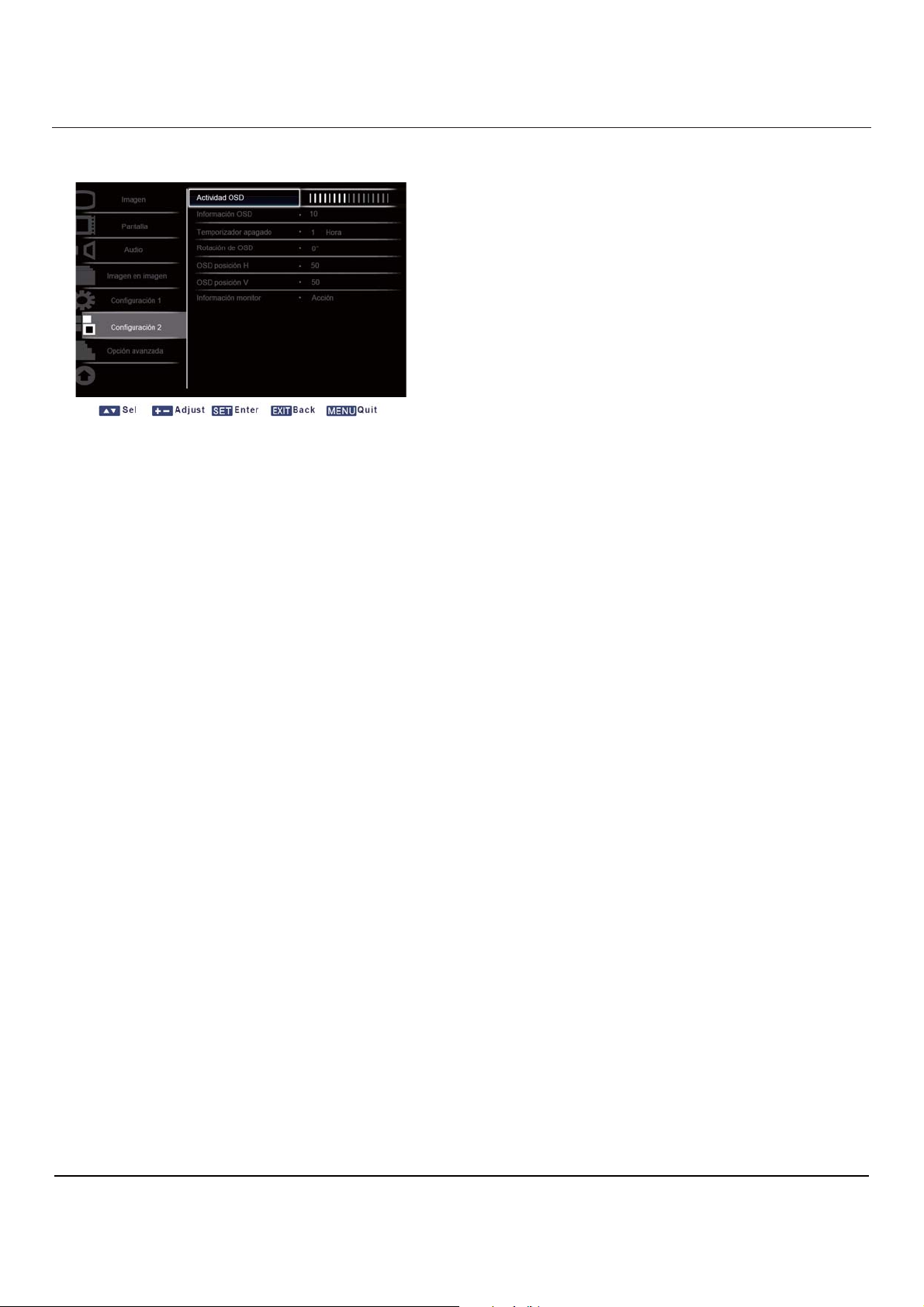
4.2.6. MENÚ DE CONFIGURATION 2 (CONFIGURACIÓN 2)
OSD turn off (Actividad OSD)
Ajuste el periodo de tiempo durante el que el menú OSD permanece en la pantalla (de 5 a 120
segundos). Pulse el botón SET/PLUS para abrir el submenú y pulse el botón PLUS/MINUS para realizar
el ajuste.
Information OSD (Información OSD)
Ajuste el periodo de tiempo durante el que se visualiza la información OSD en la esquina superior
derecha de la pantalla (de 1 a 60 segundos). La información OSD se mostrará cuando se modifique la
señal de entrada.
Pulse el botón SET/PLUS para abrir el submenú y pulse el botón UP/DOWN para realizar el ajuste. La
información OSD permanecerá en la pantalla cuando se seleccione Off.
Sleep timer (Temporizador Apagado)
Ajuste el monitor para que entre solo en el modo en espera dentro de un periodo de tiempo especificado.
(Off (apagado),1-24 horas a partir de la hora actual).
Pulse el botón SET/PLUS para abrir el submenú y pulse el botón UP/DOWN para realizar el ajuste.
Nota: Cuando esté activado el Sleep Timer los ajustes del Schedule (programa) serán desactivados.
OSD rotation (Rotación OSD)
Ajusta la orientación del menú OSD.
Pulse el botón SET/PLUS para abrir el submenú y pulse el botón UP/DOWN para ajustar entre 0, 90,
180 y 270 grados.
OSD H-position (OSD Posición H)
Ajusta la posición horizontal del menú OSD.
Pulse el botón SET/PLUS para abrir el submenú y pulse el botón UP/DOWN para realizar el ajuste.
OSD V-position (OSD Posición V)
Ajusta la posición vertical del menú OSD.
Pulse el botón SET/PLUS para abrir el submenú y pulse el botón UP/DOWN para realizar el ajuste.
Monitor information (Información del monitor)
Muestra la información sobre su monitor, incluyendo el número del modelo, el número de serie, las horas
de funcionamiento y la versión del software.
Pulse el botón SET/PLUS para visualizar dicha información. Pulse el botón EXIT para volver al menú
anterior.
40
Page 42
Manual del Usuario BDL5545E
x
x
x
x
x
x
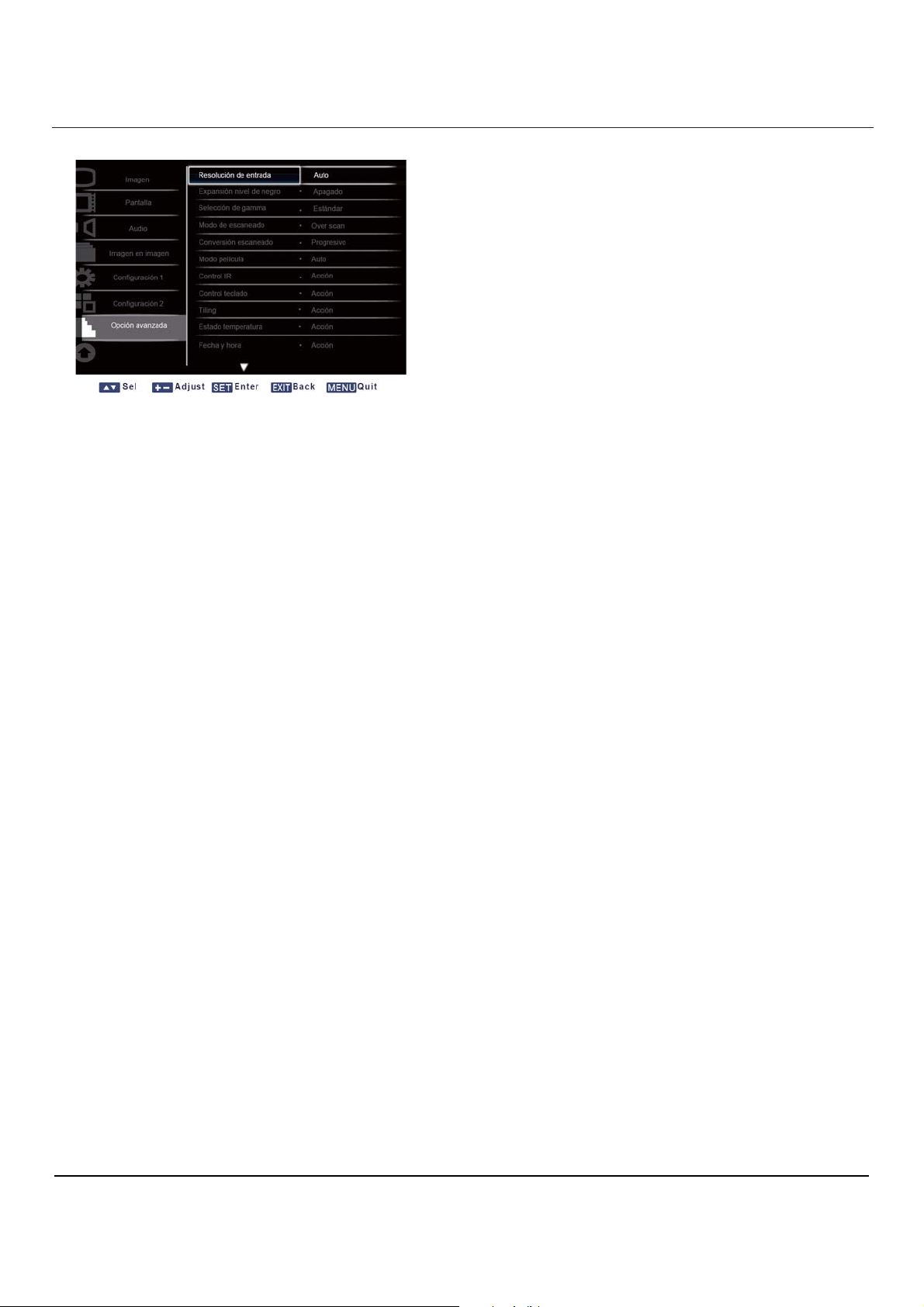
4.2.7. MENÚ ADVANCED OPTION (OPCIONES AVANZADAS)
Input resolution (Resolución de entrada)
Nota: Solo para la entrada VGA.
Ajuste la resolución de la entrada VGA. Esto sólo será necesario cuando el monitor sea incapaz de
detector correctamente la resolución de entrada VGA.
Pulse el botón SET/PLUS para abrir el submenú y pulse el botón UP/DOWN para pasar entre los
siguientes elementos:
1024x768, 1280x768, 1360x768 y 1366x768
640x480, 720x480 y 852x480
800x600, 1064x600 y 720x576
1400x1050 y 1680x1050
720x400 y 640x400
1440x900 y 1600x900
Auto (Automático): Determina automáticamente la resolución.
La configuración que ha seleccionado tendrá efecto cuando se apague y se vuelva a encender el
dispositivo.
Black level expansion (Expansión del nivel de negro)
Nota: Solo para las entradas de modo vídeo.
Seleccione el ajuste de expansión del nivel de negro para revelar más detalles en las partes oscuras de
una imagen. Pulse el botón SET/PLUS para abrir el submenú y pulse el botón UP/DOWN para pasar
entre los siguientes elementos:
x Off (apagado) x Low (Bajo)
x Medium (Mediano) x High (Alto)
Gamma selection (Selección de gamma)
Gamma es lo que controla el brillo general de un imagen. Las mágenes que no se corrigen
adecuadamente puede aparecer demasiado blancos u oscuras, por lo que el control gamma de forma
adecuada puede tener una gran influencia sobre la calidad general de la imagen en su pantalla.
Seleccione el valor de gamma que mejor se adapte a la imagen y optimice el brillo y el contraste de la
imagen
los siguientes elementos:
. Pulse el botón SET/PLUS para abrir el submenú y pulse el botón UP/DOWN para pasar entre
x Native (Estándar) x 2.2
x 2.4 x S gamma (Gamma S)
41
Page 43

Manual del Usuario BDL5545E
Scan mode (Modo de escaneado)
Nota: Solo para cadencia de vídeo HDMI, DVI-D(Cadencia HD), DP(Cadencia HD) y entradas
Component.
Modifique el área de visualización de la imagen.
Pulse el botón SET/PLUS para abrir el submenú y pulse el botón UP/DOWN para pasar entre los
siguientes elementos:
x Overscan – Muestra cerca del 95% del tamaño original de la imagen. El resto de las zonas que rodean
a la imagen será cortadas.
x Underscan – Muestra la imagen en su tamaño original.
Scan conversion (Conversión escaneado)
Seleccione activar o desactivar la función de conversión IP (entrelazado a progresivo).
Pulse el botón SET/PLUS para abrir el submenú y pulse el botón UP/DOWN para pasar entre los
siguientes elementos:
x Progressive (Progresivo) – Habilita la función de conversión IP (recomendado). Una vez habilitada, la
señal de entrada entrelazada será convertida a un formato progresivo para obtener una mejor calidad
de visualización
x Interlace (Entrelazado): Desactiva la función IP. Este modo es apropiado para la visualización de
imágenes en movimiento, pero aumenta la probabilidad de la retención de imagen.
Film mode (Modo película)
Seleccione encender o apagar la función de conversión del marco en el modo película.
Pulse el botón SET/PLUS para abrir el submenú y pulse el botón UP/DOWN para pasar entre los
siguientes elementos:
x Auto (Automático) – Habilita la función de conversión del marco en el modo películas e imágenes en
movimiento. El monitor convierte el formato de señal de entrada de 24 fotogramas por segundo (24 fps)
en formato de señal de vídeo DVD. Una vez que esta función está habilitada, se recomiendo que
ajuste la función Scan conversion a Progressive.
x Off – Deshabilita la función de conversión del marco en el modo película. Este modo es apropiado para
la retransmisión de televisión y las señales VCR.
IR control (Control IR)
Seleccione el modo de operación del mando a distancia cuando múltiples monitores BDL5545E estén
conectados a través de la conexión RS232C.
Pulse el botón SET/PLUS para abrir el submenú y pulse el botón UP/DOWN para pasar entre los
siguientes elementos:
x Normal (Normal) – Todos los monitores pueden ser controlados con normalidad con el mando a
distancia.
x Primary (Primario) – Designa este monitor como el monitor primario para el control con el mando a
distancia. Solo podrá utilizar este monitor con el mando a distancia.
x Secondary (Secundario) – Designa este monitor como monitor secundario. Este monitor no podrá ser
utilizado con el mando a distancia y solo recibirá la señal de control desde el monitor primario a través
de la conexión RS232C.
x Lock (Bloqueo) – Bloquea la función del mando a distancia de este monitor. Para desbloquearlo,
mantenga pulsando el botón DISPLAY del mando a distancia durante 5 segundos.
42
Page 44
Manual del Usuario BDL5545E
Keyboard control (Control Teclado)
Seleccione esta opción para habilitar o deshabilitar la función del teclado (botones de control) en el
monitor. Pulse el botón SET/PLUS para abrir el submenú y pulse el botón PLUS/MINUS para pasar
entre los siguientes elementos:
x Lock (Bloqueo) – Deshabilita el teclado.
x Unlock (Desbloqueo) – Habilita el teclado.
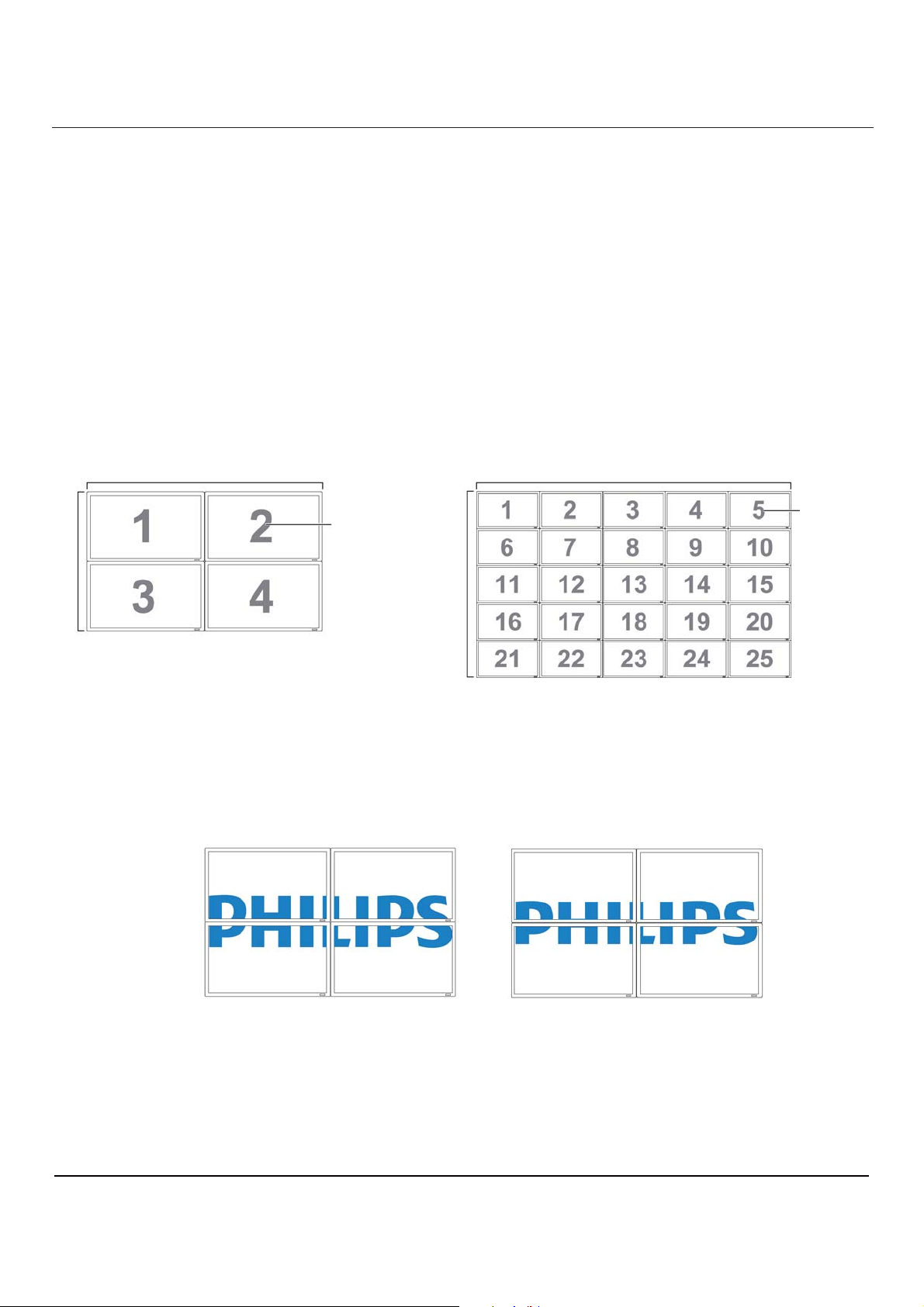
Tiling
Con esta función puede crear una gran matriz de pantallas (pared de pantallas) que estaría compuesta
por hasta 25 monitores BDL5545E (5 monitores en cada lateral vertical y horizontal). Esto requiere que
conecte cada monitor BDL5545E en la configuración en cadena. Ejemplo:
Matriz de pantallas 2 x 2 (4 monitores)
Monitores H= 2
Monitores V = 2
Matriz de pantallas 5 x 5 (25 monitores)
Monitores H = 5
Monitores V = 5
Monitores H Monitores H
Posición
Monitores V
Monitores V
x Monitores H – Seleccione el número de monitores del lateral horizontal.
x Monitores V - Seleccione el número de monitores del lateral vertical.
x Posición – Seleccione la posición de este monitor en la matriz de pantallas.
x Frame comp. – Seleccione para encender o apagar la función Fram Comp. (Compensación de
marcos). Si es encendida, el monitor ajustará la imagen para compensarla por el ancho del bisel del
monitor para mostrar la imagen de forma precisa.
Frame comp. – OFF (APAGADO) Frame comp. – ON (ENCENDIDO)
Posición
x Enable (Habilitar): Seleccione habilitar o deshabilitar la función Tiling. Si es habilitada, el monitor
aplicará la configuración de Monitores H, Monitores V, Posición y Frame comp.
Nota: La función Tiling será deshabilitada cuando se pulse el botón ON/OFF para PIP.
x Switch on delay (Activar retraso) - Seleccione el tiempo de activar el retraso para cada monitor
ubicado en una matriz grande o una pared de vídeo para evitar la corriente CA de arranque. Utilice los
botones PLUS/MINUS para realizar la selección (Off -apagado-, Auto -automático- o 1 - 50 segundos
desde el encendido).
43
Page 45
Manual del Usuario BDL5545E
Heat status (estado Temperatura)
Esta función le permite comprobar el estado de la temperatura del monitor en cualquier momento. La
precisión de la temperatura indicada es r5 grados.
Pulse el botón SET/PLUS para visualizar el estado de temperatura. Pulse el botón EXIT para volver al
menú anterior.
Date and time (Fecha y Hora)
Ajuste la fecha y hora actuales para el reloj interno del monitor.
Pulse el botón PLUS para abrir el submenú. Pulse el botón UP/DOWN para seleccionar entre los
siguientes elementos: Year (Año), Month (Mes), Day (Día), Hour (Hora), Minute (Minuto) y Ajustes
Ahorro Luz. Pulse el botón PLUS/MINUS para ajustar todos los ajustes excepto el ajuste de ahorro de
luz. Pulse el botón SET para abrir el submenú Daylight saving. Pulse el botón PLUS/MINUS para
seleccionar su opción deseada y pulse el botón UP/DOWN para realizar el ajuste.
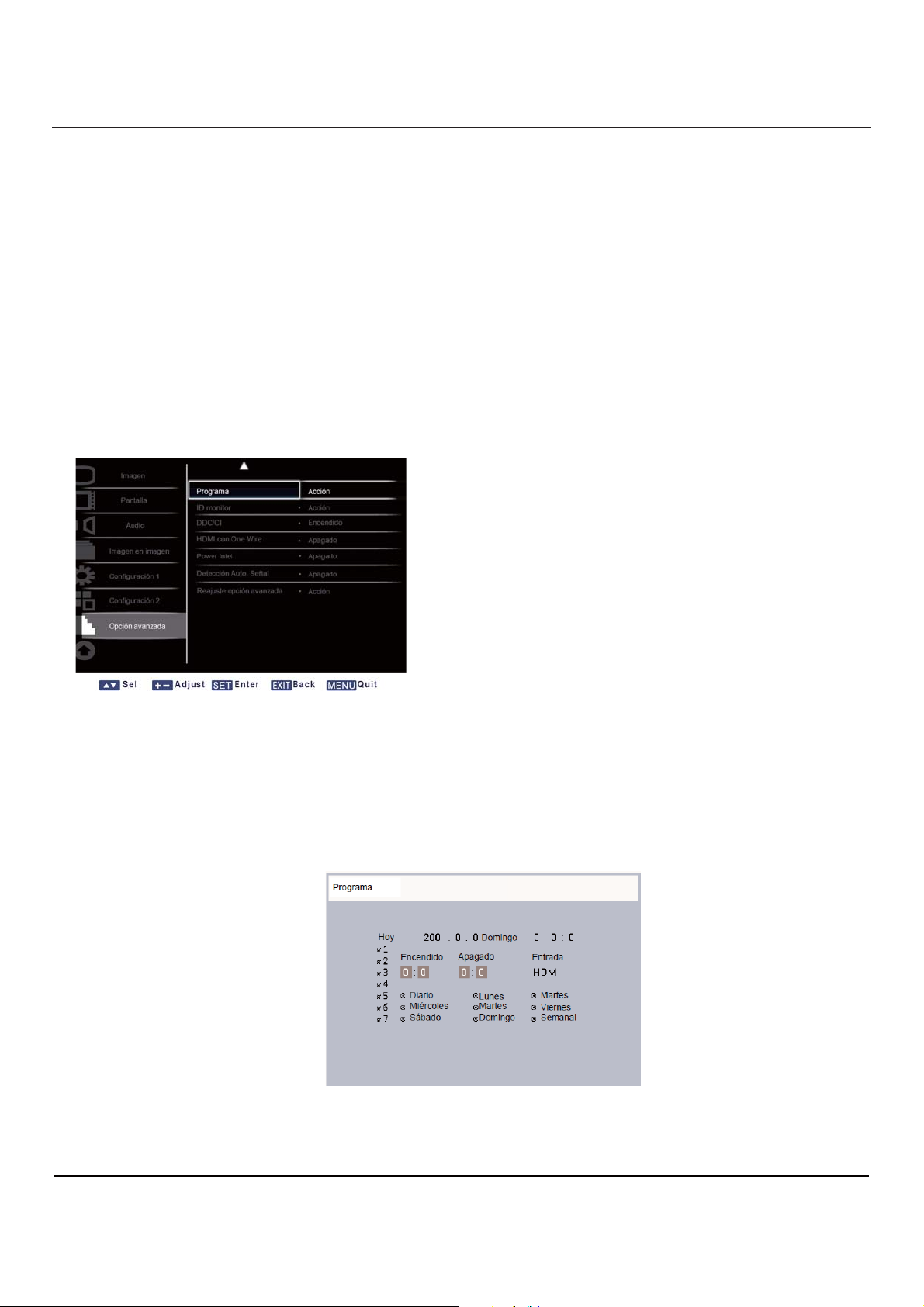
Schedule (Programa)
Nota: Debería programar la fecha y hora actuales en la función Date and time antes de utilizar esta
función. Esta función le permite programar hasta siete intervalos programados diferentes para el monitor.
Puede seleccionar la hora en la que el monitor se enciende y se apaga, los días de la semana en los
que el monitor está activado y qué fuente de entrada el monitor utilizará para cada periodo programado
de activación.
1. Pulse el botón SET/PLUS para abrir el submenú.
2. Pulse el botón UP/DOWN para seleccionar un elemento del programa (elemento 1 hasta elemento 7),
y pulse el botón PLUS.
44
Page 46

Manual del Usuario BDL5545E
x
x
x
3. Con el ON del elemento resaltado, pulse el botón UP/DOWN para configurar la hora en la que el
monitor se encenderá. Pulse el botón PLUS para mover la ranura de los minutos para configurar los
minutos. Si no desea utilizar un encendido a una hora, seleccione "__" para la ranura de la hora y los
minutos.
4. Pulse el botón PLUS para resaltar el elemento OFF. Pulse el botón UP/DOWN para configurar la hora
en la que el monitor se apagará. Pulse el botón PLUS para mover la ranura de los minutos para
configurar los minutos. Si no desea utilizar un apagado a una hora, seleccione "__" para la ranura de
la hora y los minutos.
5. Pulse el botón PLUS para resaltar el elemento Input y pulse el botón UP/DOWN para seleccionar la
fuente de entrada. Si no selecciona ninguna fuente de entrada, la fuente de entrada será la misma a
la última seleccionada.
6. Pulse el botón PLUS para seleccionar los días de la semana en los que tendrá efecto este elemento
del programa. Pulse a continuación el botón SET.
7. Si desea configurar más elementos del programa, pulse el botón EXIT y repita los pasos
anteriormente explicados. Una marca de selección ubicada justo al lado del número del elemento
programado indica que el programa seleccionado se encuentra efectivo.
Notas:
La selección de Every day (Cada día) dentro de un elemento del programa da prioridad sobre los otros
elementos del programa que han sido programadas para que funcionen semanalmente.
Cuando se solapen elementos del programa, la hora del encendido programado tendrá prioridad sobre
la hora del apagado programado.
Si hubiera dos elementos programados para la misma hora, tendrá prioridad el elemento del programa
con el número más alto.
Monitor ID (ID Monitor)
Configure el número ID para controlar el monitor a través de la RS232C. Cada monitor debe tener un
número ID único cuando se conecten múltiples monitores BDL5545E.
Pulse el botón SET/PLUS para abrir el submenú y pulse el botón PLUS/MINUS para seleccionar la ID
del monitor.
DDC/CI
Seleccione On (encender) o Off (apagar) la función de comunicación DDC/CI. Seleccione On para un
uso normal. Pulse el botón SET/PLUS para abrir el submenú y pulse el botón UP/DOWN para realizar la
selección.
HDMI with One Wire (HDMI con One Wire) (un cable)
Esta función le posibilita el control e su pantalla a través del conector HDMI utilizando los comandos
CEC (Consumer Electronics Control).
Pulse el botón SET/PLUS para abrir el submenú y pulse el botón UP/DOWN para realizar la selección.
Smart power (Power Inteligente)
Configure el monitor para reducir automáticamente el consume energético.
Pulse el botón
SET/PLUS para abrir el submenú y pulse el botón UP/DOWN para pasar entre los
siguientes elementos:
x Off (Apagado) x Medium (Mediano)
x High (Alto)
45
Page 47

Manual del Usuario BDL5545E
Auto signal detection (Detección Automática de Señal)
Seleccione para permitir que el monitor detecte y muestre automáticamente las fuentes de señal
disponibles.
Pulse el botón SET/PLUS para abrir el submenú y pulse el botón UP/DOWN para realizar la selección.
x ON (Encendido) – Configure el monitor para mostrar la imagen automáticamente una vez que haya
conectado la señal.
x OFF (Apagado) – Una vez que se ha conectado la señal, puede ser seleccionado manualmente.
Advanced option reset (Reajuste opción avanzada)
Reajuste toda la configuración del menú Advanced Option (Opción Avanzada). Pulse el botón
SET/PLUS para abrir el submenú y pulse el botón PLUS/MINUS para realizar la selección. Seleccione
Reset y pulse el botón SET para reajustar la configuración a los ajustes predeterminados por fábrica.
Pulse el botón EXIT o seleccione Cancel y pulse el botón SET para cancelar y volver el menú anterior.
46
Page 48
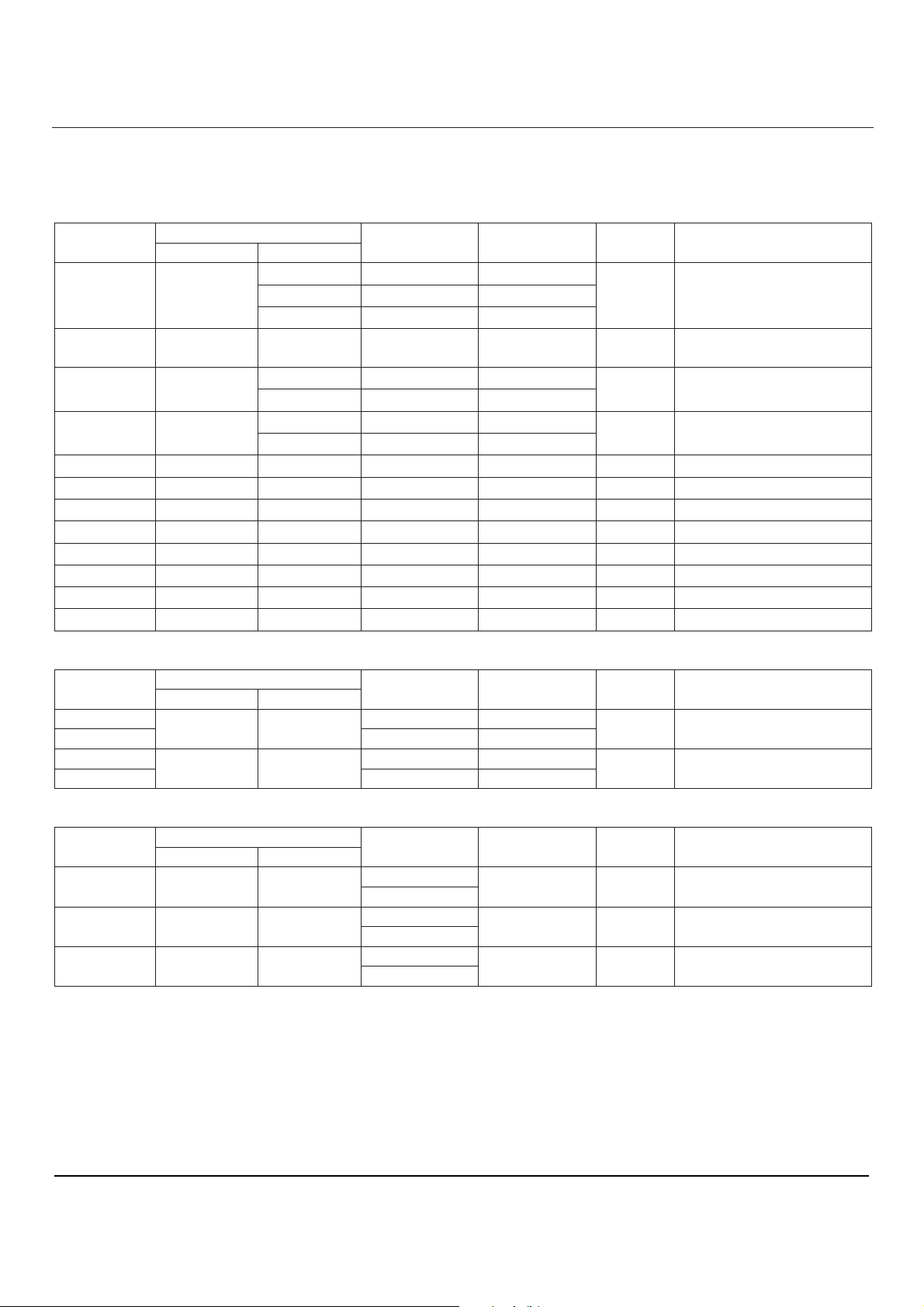
Manual del Usuario BDL5545E
5. MODO DE ENTRADA
Resolución VGA
Resolución
Estándar
Resolución Activa
Píxeles H Líneas V
Tasa de
actualización
480 60 Hz 25.175 MHz
VGA 640
480
480
72 Hz 31.5 MHz
75 Hz 31.5 MHz
WVGA 720 400 70 Hz 28.322 MHz 16:9
SVGA 800
XGA 1024
600
600
768
768 75 Hz 78.75 MHz
60 Hz 40 MHz
75 Hz 49.5 MHz
60 Hz 65 MHz
WXGA 1280 768 60 Hz 79.5 MHz 5:3 XGA Ancha
WXGA 1280 800 60 Hz 83.5 MHz 16:10 XGA Ancha
SXGA 1280 960 60 Hz 108 MHz 4:3 Súper XGA
SXGA 1280 1024 60 Hz 108 MHz 5:4 Súper XGA
WXGA 1360 768 60 Hz 85.5 MHz 16:9 XGA Ancha
WXGA 1366 768 60 Hz 85.5 MHz 16:9 XGA Ancha
UXGA 1600 1200 60 Hz 162 MHz 4:3 Ultra XGA
HD1080 1920 1080 60 Hz 148.5 MHz 16:9 HD1080
Resolución SDTV
Resolución
Estándar
480i 29,97 Hz 13,5 MHz
480p
576i 25 Hz 13,5 MHz
576p
Resolución Activa
Píxeles H Líneas V
720 480
720 576
Tasa de
actualización
59,94 Hz
50 Hz 27 MHz
Resolución HDTV
Estándar
720p 1280 720
1080i 1920 1080
1080p 1920 1080
Resolución Activa Resolución
Píxeles H Líneas V
Tasa de
actualización
50 Hz
60 Hz
25 Hz
30 Hz
50 Hz
60 Hz
x La calidad del texto del ordenador es óptima en el modo HD 1080 (1920 x 1080, 60Hz).
x La pantalla del monitor de su ordenador puede aparecer de forma diferente dependiendo del fabricante (y
de su versión particular de Windows).
Compruebe el libro de instrucciones de su ordenador para conocer la información sobre la conexión de su
ordenador a la pantalla.
Tasa de
píxeles
Relación
de aspecto
4:3
Significa el Modo
Matriz de Gráfico de
Vídeo
Matriz de Gráfico de
Vídeo Ancho
4:3 Súper VGA
Matriz de Gráficos
Extendidos
Significa el Modo
Estándar NTSC
Modificado
Tasa de
píxeles
27 MHz
4:3
Relación
de aspecto
4:3
4:3 Estándar PAL Modificado
Tasa de
píxeles
Relación
de aspecto
Significa el Modo
74,25 MHz 16:9 Normalmente Modo DVB
74,25 MHz 16:9
148,5 MHz 16:9
Normalmente Modo
ATSC
Normalmente Modo
ATSC
47
Page 49

Manual del Usuario BDL5545E
x Si existe un modo de selección de frecuencias vertical y horizontal, seleccione 60Hz (vertical) y 31,5KHz
(horizontal). En ocasiones, pueden aparecer señales anormales (como rayas) en la pantalla cuando se
apague el ordenador (o si se desconecta el ordenador). Si es así, pulse el botón INPUT para entrar en el
modo vídeo. Asegúrese de que el ordenador esté conectado.
x Cuando las señales sincrónicas parezcan irregulares en el modo RGB, compruebe el modo de ahorro
energético o las conexiones de los cables.
x La tabla de ajustes de la pantalla cumple con los estándares de IBM/VESA y están basados en la entrada
analógica.
x El modo de soporte DVI se considera el mismo al modo de soporte PC.
x La mejor cadencia para la frecuencia vertical de cada modo es 60Hz.
48
Page 50
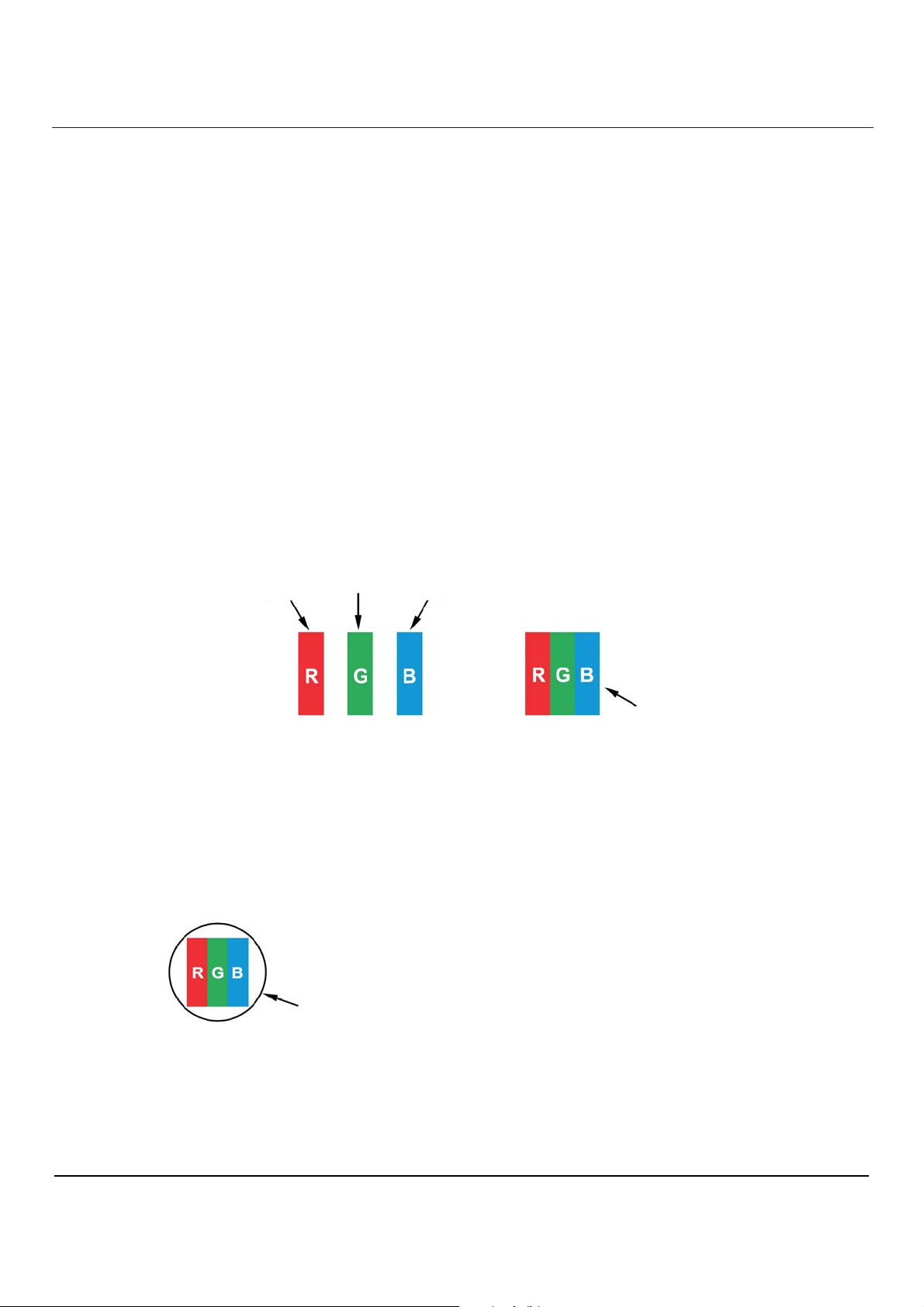
Manual del Usuario BDL5545E
6. POLÍTICA DE LOS DEFECTOS DE PÍXELES
Philips centra todos sus esfuerzos en ofrecer los productos de la mayor calidad. Utilizamos algunos de los
procesos de fabricación más avanzados de toda la industria y practicamos estrictos controles de calidad. Sin
embargo, en ocasiones son inevitables los defectos de píxel o subpíxeles en los paneles PDP / TFT utilizados
en las pantallas Plasma -y LCD-. Ningún fabricante puede garantizar que todos los paneles estarán libres de
defectos de píxeles, pero Philips garantiza que cualquier pantalla Plasma -y LCD- con un número inaceptable
de defectos será reparado durante el periodo de garantía en la línea de sus condiciones de garantía local.
Este aviso explica los diferentes tipos de defectos de píxeles y define el nivel aceptable de defectos para la
pantalla LCD BDL5545E. Para tener derecho a la reparación entro de la garantía, el número de defectos de
píxel debe sobrepasar un cierto nivel que está expuesto en la tabla de referencia. Si la pantalla LCD está
dentro de la especificación se rechazará el cambio o devolución por garantía. Además, como algunos tipos o
combinaciones de defectos de píxeles son más perceptibles que otros, Philips fija unos estándares de calidad
mayores para los mismos.
6.1. PÍXELES Y SUBPÍXELES
Un píxel, o elemento de la imagen, está compuesto por tres subpíxeles en los colores primarios rojo, verde y
azul. Muchos píxeles juntos conforman la imagen. Cuando todos los subpíxeles de un pixel son iluminados,
los tres subpíxeles juntos aparecen como un único píxel blanco. Cuando todos están oscuros, los tres
subpíxeles coloreados aparecen como un único píxel negro. Otras combinaciones de subpíxeles iluminados y
oscuros aparecen como píxeles de otros colores.
subpíxel subpíxel
subpíxel
píxel
6.2. TIPOS DE DEFECTOS DE PÍXEL + DEFINICIÓN DE PUNTOS
Los defectos de píxeles y subpíxeles aparecen en la pantalla de diferentes formas. Hay tres categorías de
defectos de píxeles y varios tipos de defectos de subpíxeles dentro de cada categoría.
Definición de punto = ¿Qué es un “punto” defectuoso?
Un “punto” se define como uno o más subpíxeles adyacentes defectuosos. El número de subpíxeles no es
relevante para definir un punto defectuoso. Esto significa que un punto defectuoso puede estar formado por
uno, dos o tres subpíxeles defectuosos que pueden oscurecerlo o iluminarlo.
Un punto = Un Píxel; está formado por 3 subpíxeles de rojo, verde y azul
49
Page 51
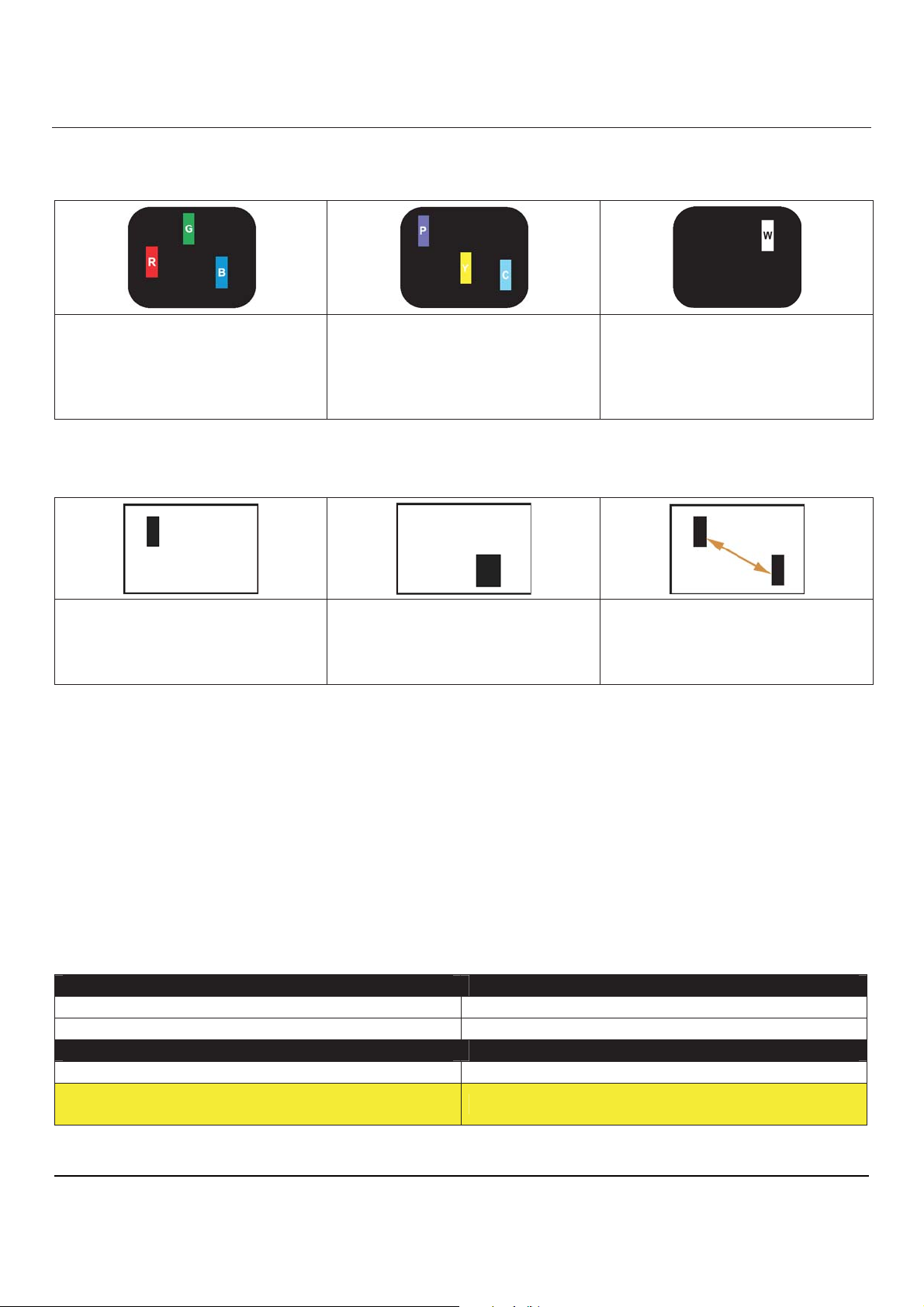
Manual del Usuario BDL5545E
6.3. DEFECTOS DE PUNTOS BRILLANTES
Los defectos de puntos brillantes aparecen como píxeles o subpíxeles que siempre están iluminados o
“encendidos”. Estos son ejemplos de defectos de puntos brillantes:
Un subpíxel rojo, verde o azul
iluminado
Dos subpíxeles adyacentes
iluminados:
- Rojo + Azul = Violeta
- Rojo + Verde = Amarillo
- Verde + Azul = Cian (Azul claro)
Tres subpíxeles adyacentes
iluminados (un punto blanco)
6.4. DEFECTOS DE PUNTOS OSCUROS
Los defectos de puntos oscuros aparecen como píxeles o subpíxeles que siempre están oscuros o “apagados”.
Estos son ejemplos de defectos de puntos oscuros:
Un punto oscuro
Dos puntos oscuros adyacentes = 1
par de puntos oscuros
Dos puntos oscuros, las
especificaciones definen la
distancia mínima entre los puntos
oscuros
6.5. PROXIMIDAD DE DEFECTOS DE PÍXEL
Debido a que los defectos de píxeles y subpíxeles del mismo tipo que están cercanos los unos de los otros
pueden ser más perceptibles, Philips también especifica la tolerancia de la proximidad de los defectos de
píxeles. En la siguiente tabla podrá encontrar las especificaciones sobre:
x Cantidad permitida de los puntos oscuros adyacentes = (puntos oscuros adyacentes = 1 par de puntos
oscuros).
x Distancia mínima entre los puntos oscuros.
x Número total de todos los puntos defectuosos.
6.6. TOLERANCIA DE DEFECTOS DE PÍXEL
Para tener derecho a la reparación por defectos de píxeles durante el periodo de la garantía, el panel PDP /
TFT de la pantalla Plasma / LCD de Philips debe tener unos defectos de píxeles o subpíxeles que sobrepasen
las tolerancias que se muestran a continuación:
EFECTO DE PUNTO BRILLANTE NIVEL ACEPTABLE
MODELO
BDL5545E
1 subpíxel iluminado 0
EFECTO DE PUNTO OSCURO NIVEL ACEPTABLE
1 subpíxel oscuro 9
DEFECTOS DE PUNTO EN TOTAL DE
TODOS LOS TIPOS
Nota: * 1 o 2 defectos de subpíxeles adyacente = 1 defecto de punto
9
50
Page 52

Manual del Usuario BDL5545E
EFECTO MURA
Los puntos o parches negros pueden aparecer ocasionalemnte en algunos paneles de pantalla de cristal
líquido (LCD). Se le conoce en la industria como Mura, término japonés para irregularidades. Se utiliza para
describir un patrón irregular o una zona en la que la uniformidad irregular de la pantalla aparece en ciertas
condiciones. Mura es el resultado del deterioro de la capa de alineamiento del cristal líquido y es causado por
el funcionamiento a largo plazo bajo una temperatura ambiente alta. Es un fenómeno que sucede en la
industria y que no se puede reparar. No está cubierto en los términos de nuestra garantía. Mura está presente
desde la introducción de la tecnología LCD y como las pantallas cada vez son más grandes y funcionan 24
horas los 7 días de la semana, muchas pantallas funcionan en condiciones de baja iluminación. Todo esto
aumenta la posibilidad de que Mura afecte a las pantallas.
CÓMO DESCUBRIR EL EFECTO MURA
Hay muchos síntomas de Mura y también múltiples causas. Presentamos a continuación algunas de ellas:
• Impurezas o partículas extrañas en la matriz de cristal
• Distribución irregular de la matriz durante la fabricación
• Distribución de la luminosidad no uniforme de la iluminación posterior
• Unidad del panel inducida al estrés
• Defectos en las celdas LCD
• Funcionamiento con estrés térmico y altas temperaturas durante largos periodos de tiempo
CÓMO EVITAR EL EFECTO MURA
Aunque no podemos garantizar la completa erradicación del efecto Mura, generalmente se puede minimizar
su aparición siguiendo estos métodos:
• Disminuya el brillo de la iluminación posterior
• Utilice un salvapantallas
• Reduzca la temperatura ambiente que rodea la unidad
51
Page 53

Manual del Usuario BDL5545E
7. LIMPIEZA Y SOLUCIÓN DE PROBLEMAS
7.1. LIMPIEZA
Cautions When Using the Display
x Do not bring your hands, face or objects close to the ventilation holes of
the display. Top of display is usually very hot due to the high temperature
of exhaust air being released through the ventilation holes. Burns or
personal injuries may occur if any body parts are brought too close.
Placing any object near the top of the display could also result in heat
related damages to the object as well as the display itself.
x Be sure to disconnect all cables before moving the display. Moving the
display with its cables attached may damage the cables and thus case fire
or electric shock danger.
x Disconnect the power plug from the wall outlet as a safety precaution
before carrying out any type of cleaning or maintenance procedure.
Front Panel Cleaning Instructions
x The front of the display has been specially treated. Wipe the surface
gently using only a cleaning cloth or a soft, lint-free cloth.
x If the surface becomes dirty, soak a soft, lint-free cloth in a mild detergent
solution. Wring the cloth to remove excess liquid. Wipe the surface of the
display to remove dirt. Then use a dry cloth of the same type to dry.
x Do not scratch or hit the surface of the panel with fingers or hard objects of
any kind.
x Do not use volatile substances such as insert sprays, solvents and
thinners.
Cabinet Cleaning Instructions
x If the cabinet becomes dirty, wipe the cabinet with a soft, dry cloth.
x If the cabinet is extremely dirty, soak a lint-free cloth in a mild detergent
solution. Wring the cloth to remove as much moisture as possible. Wipe
the cabinet. Use another dry cloth to wipe over until the surface is dry.
x Do not allow any water or detergent to come into contact with the surface
of the display. If water or moisture gets inside the unit, operating problems,
electrical and shock hazards may result.
x Do not scratch or hit the cabinet with fingers or hard objects of any kind.
x Do not use volatile substances such as insert sprays, solvents and
thinners on the cabinet.
x Do not place anything made from rubber or PVC near the cabinet for any
extended periods of time.
52
Page 54

7.2. SOLUCIÓN DE PROBLEMAS
Síntoma Causa Posible Solución
Manual del Usuario BDL5545E
No se visualiza la imagen 1. El cable de la fuente de alimentación está
desconectado.
2. El interruptor de la fuente principal ubicado
en la parte posterior del monitor no está
encendido.
3. La entrada seleccionada no tiene
conexión.
4. El monitor está en el modo en espera.
Se visualiza en la pantalla
interferencias o se
escucha un ruido audible
El color es anormal El cable de señal no está conectado
La imagen es
destorsionada con
patrones anormales
La imagen de la pantalla
no rellena el tamaño
completo de la pantalla
Se oye el sonido pero no
se ve la imagen
Can see picture but no
sound is heard
Algunos elementos de la
imagen no se iluminan
Se pueden ver imágenes
persistentes en el monitor
después de que éste haya
sido apagado. (Ejemplos
de imágenes fijas son
logos, vídeo juegos,
imágenes del ordenador e
imágenes visualizadas en
el modo normal 4:3)
Será causado por los dispositivos eléctricos
cercanos o por luces fluorescentes.
correctamente.
1. El cable de señal no está conectado
correctamente.
2. La señal de entrada está más a allá de las
capacidades del monitor.
El modo Zoom no está configurado
correctamente.
El cable de la señal fuente está conectado
incorrectamente.
1. Conexión incorrecta del cable de señal de
fuente.
2. El volumen está en su nivel más bajo.
3. MUTE está encendido.
4. No se ha conectado ningún altavoz
externo.
Algunos píxeles de la imagen no se
encienden.
Una imagen fija es visualizada durante un
largo periodo de tiempo.
1. Conecte cable de la fuente de alimentación.
2. Asegúrese de que el interruptor de la fuente
principal esté encendido.
3. Conecte la conexión de la señal al monitor.
Mueva el monitor a otra ubicación para
comprobar si se reduce la interferencia.
Asegúrese de que el cable de señal esté
conectado adecuadamente a la parte posterior
del monitor.
1. Asegúrese de que el cable de señal esté
conectado adecuadamente.
2. Compruebe la fuente de señal de vídeo para
ver si está fuera del alcance del monitor.
Verifique sus especificaciones con la sección
Especificaciones de este monitor.
Utilice el modo Zoom o la función Custom
zoom (personalizar Zoom) en el menú
Screen (Pantalla) para sintonizar la geometría
de la pantalla y el parámetro de frecuencia del
tiempo.
Asegúrese de que tanto las entradas de vídeo
como las de audio estén conectadas
correctamente.
1. Asegúrese de que tanto las entradas de
vídeo como las de audio estén conectadas
correctamente.
2. Utilice el botón VOL UP/VOL DOWN para
escuchar el sonido.
3. Apague MUTE utilizando el botón MUTE.
4. Conecte los altavoces externos y ajuste el
volumen a un nivel adecuado.
Este monitor ha sido fabricado utilizando una
tecnología de alta precisión. Sin embargo, en
ocasiones algunos píxeles del monitor pueden
no visualizarse. No es un mal funcionamiento.
No permita que una imagen fija sea visualizada
durante un largo periodo de tiempo, ya que
esto puede hacer que permaneciera una
imagen persistente en el monitor.
53
Page 55
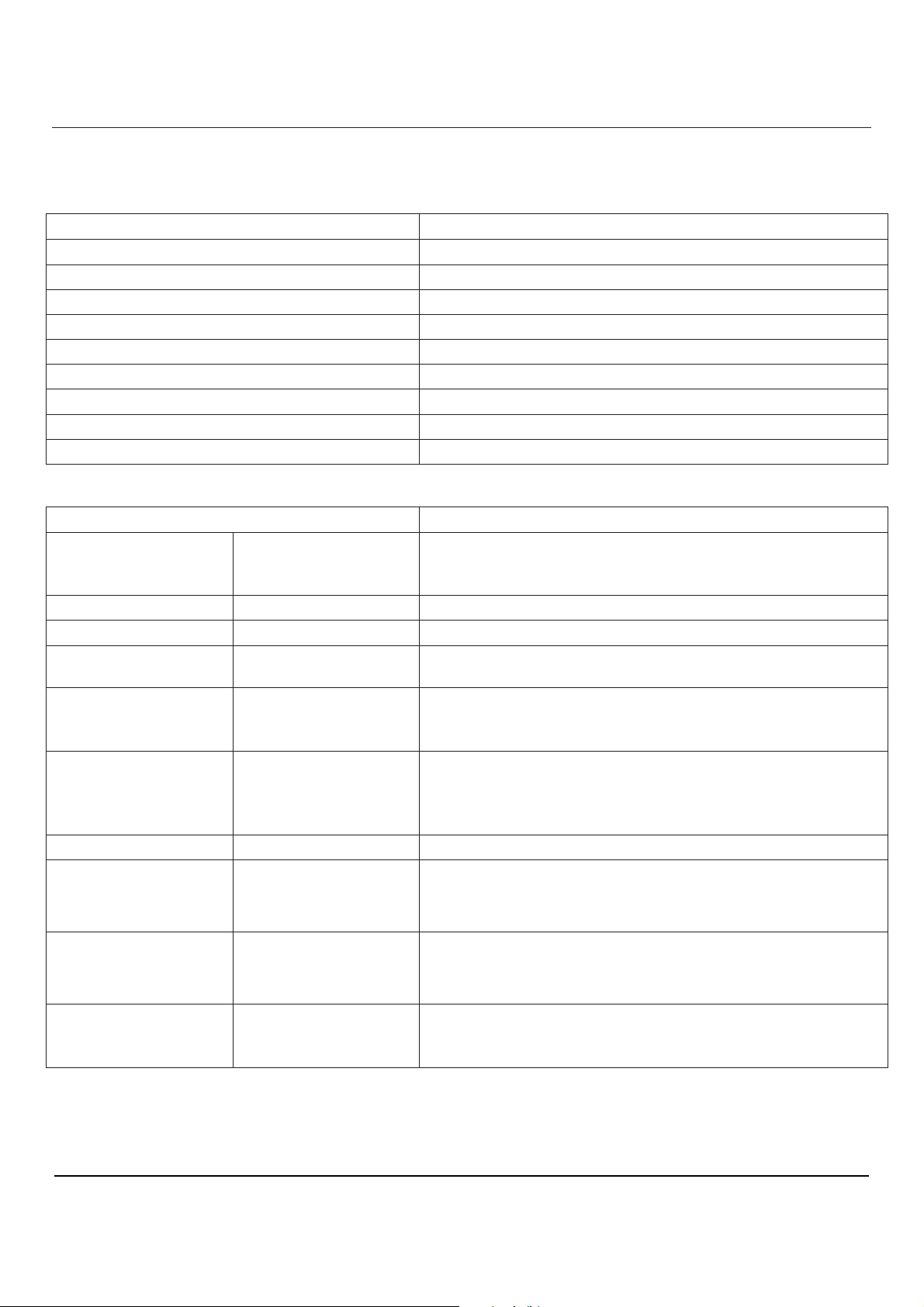
Manual del Usuario BDL5545E
8. ESPECIFICACIONES TÉCNICAS
Pantalla
Elemento Especificaciones
Tamaño de la pantalla (Área Activa) LCD de 54.6” (138,7cm)
Relación de aspecto 16:9
Número de píxeles 1920 (H) x 1080 (V)
Tamaño del píxel 0,630 (H) x 0,630 (V) [mm]
Colores visualizables 1,06B colors
Brillo (Típico)
Ratio de contraste dinámico 15000:1
Ratio de contraste (Típico) 5000:1
Ángulo de visualización 178 grados
Terminales de Entrada / Salida
Elemento Especificaciones
Salida del altavoz Altavoz interno
Salida de Audio
Entrada de Audio
RS232C
Conexión RCA x 1 0,5V [rms] (Normal)/ 2 Canales (L+R)
Conexión RCA x 2 0,5V [rms] (Normal)/ 2 Canales (L+R)
Conexión D-Sub x 2
(9 pines)
Conexión
Entrada DisplayPort
DisplayPort x 1
(20 pines)
Entrada HDMI
Conexión HDMI x 1
(Tipo A) (18 pines)
Entrada DVI-D Conexión DVI-D RGB Digital: TMDS (Vídeo)
Entrada VGA
Conexión D-Sub x 1
(15 pines)
500 cd/ф
7W (L) + 7W (R) [RMS]/8
1 Sistema de altavoz 1 Way
82 dB/W/M/160 Hz ~ 13 KHz
TXD + RXD (1:1)
RGB Digital (Vídeo)
Máx 720p, 1080P, 1920 x 1080/60 Hz
RGB Digital: TMDS (Vídeo + Audio)
MÁX: Vídeo - 720p, 1080p, 1920 x 1080/60 Hz
(WUXGA) Audio - 48 KHz/ 2 Canales (L+R)
Solo admite LPCM
RGB Analógico: 0,7V [p-p] (75), H/CS/V: TTL (2,2k),
SOG: 1V [p-p] (75)
MÁX: 720p, 1080p, 1920 x 1080/60 Hz (WUXGA)
Entrada VGA
Conexión D-Sub x 1
(15 pines)
Entrada Compuesta Conexión RCA x 1
RGB Analógico: 0,7V [p-p] (75), H/CS/V: TTL (2,2k),
SOG: 1V [p-p] (75)
MÁX: 720p, 1080p, 1920 x 1080/60 Hz (WUXGA)
Y: 1V [p-p] (75), Pb: 0,7V [p-p] (75), Pr: 0,7V [p-p]
(75)
MÁX: 480i, 576i, 480p, 576p, 720p, 1080i, 1080p
54
Page 56
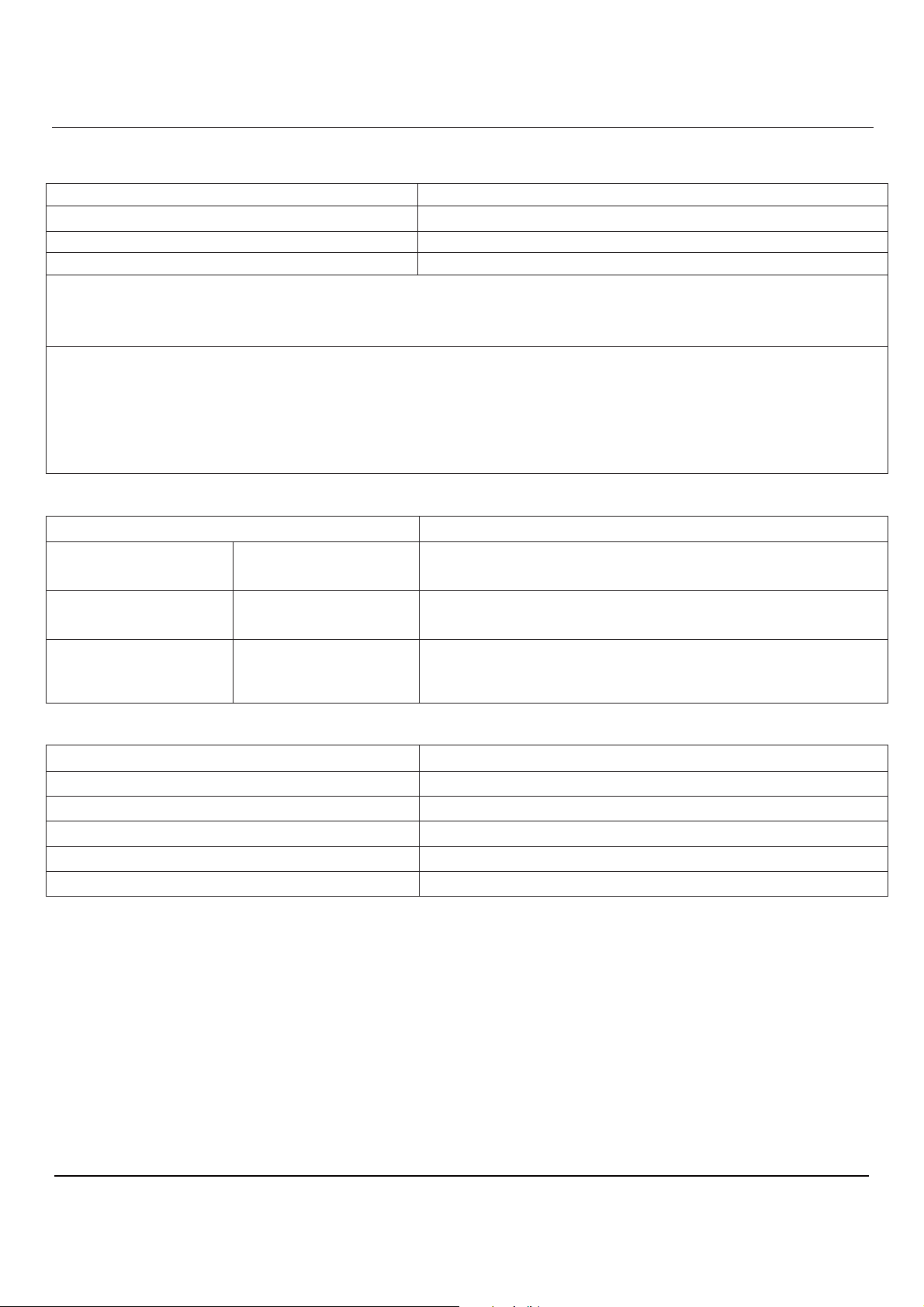
Manual del Usuario BDL5545E
General
Elemento Especificaciones
Fuente de alimentación
100-240V~, 50-60Hz
Consumo Eléctrico (Máx.) 350W
Consumo Eléctrico (En espera y apagado) <0.5W (Remote control off)
Dimensiones [L x A x P mm]
Con soporte 1299 x 815.7 x 405 mm
Sin soporte 1299 x 769.8 x 130 mm
Peso
Con soporte
Bruto
44.2 Kg
53.2 Kg
Sin soporte 42.7 Kg
Bruto 51.7 Kg
Condiciones ambientales
Elemento Especificaciones
Temperatura
En funcionamiento
Almacenamiento
0 ~ 40°C
-20 ~ 60°C
Humedad
Presión
En funcionamiento
Almacenamiento
En funcionamiento
Almacenamiento /
20 ~ 80% HR (No condensada)
5 ~ 95% HR (No condensada)
795 ~ 1013 hPa (Altitud: 0 ~ 4.500 m)
300 ~ 1013 hPa (Altitud: 0 ~ 9.000 m)
Transporte
Altavoces internos
Elemento Especificaciones
Tipo 1 altavoz
Entrada 7 W (RMS)
Impedancia 8
Presión del sonido de salida 82 dB/W/M
Respuesta de frecuencia 160 Hz ~ 13 KHz
Su BDL5545E admite el protocolo HDMI CEC (Consumer Electronics Control) a través de la función de Un
Cable. Esto le posibilita controlar su pantalla a través del conector HDMI utilizando los comandos CEC. El
manual de comandos para esta función está disponible por separado.
NOTA:
x Philips no garantiza el 100% de inter-funcionalidad con todos los dispositivos CEC HDMI.
55
Page 57
2011 © Koninklijke Philips Electronics N.V. Todos los derechos
reservados.
Philips y el emblema del escudo de Philips (Philips Shield Emblem)
son marcas registradas de Koninklijke Philips Electronics N.V. y
son utilizadas bajo la licencia de Koninklijke Philips Electronics N.V.
Las especificaciones están sujetas a cambio sin previo aviso.
 Loading...