

Page 1

Soluciones Profesionales
y
Comerciales de Philips
Nº DE TIPO BDL3231
BDL4231
Manual del usuario
ES
Page 2

Manual del usuario BDL3231/BDL4231
SAFETY INSTRUCTIONS
WARNINGS AND PRECAUTIONS
KNOW THESE SAFETY SYMBOLS
CAUTION: TO REDUCE THE RISK OF ELECTRIC SHOCK, DO NOT REMOVE COVER (OR BACK). NO USER
SERVICEABLE PARTS INSIDE. REFER SERVICING TO QUALIFIED SERVICE PERSONNEL.
This symbol indicates high voltage is present inside. It is dangerous to make any kind of contact with any
inside part of this product.
This symbol alerts you that important literature concerning operation and maintenance has been included
with this product.
Note to CATV system installer: This reminder is provided to call CATV system installer’s attention to Article
820-40 of the National Electrical Code (Section 54 of Canadian Electrical Code, Part I), that provides guidelines for
proper grounding and, in particular, specifies that the cable ground shall be connected to the grounding system of the
building as close to the point of cable entry as practical.
Caution: FCC/CSA regulations state that any unauthorized changes or modifications to this equipment may void the
user’s authority to operate it.
Caution: To prevent electric shock, match the wide blade of plug to the wide slot, and fully insert the plug.
Attention: Pour éviter les chocs électriques, introduire la lame la plus large de la fiche dans la bome correspondante
de la prise et pousser jusqu’au fond.
Important: One Federal Court has held that unauthorized recording of copyrighted TV programs is an infringement
of U.S. copyright laws. Certain Canadian programs may also be copyrighted and any unauthorized recording in whole
or in part may be in violation of these rights.
TO PREVENT DAMAGE WHICH MAY RESULT IN FIRE OR ELECTRIC SHOCK HAZARD, DO NOT
EXPOSE THIS APPLIANCE TO RAIN OR MOISTURE.
The Socket-outlet shall be installed near the apparatus and shall be easily accessible.
Page 3

Manual del usuario BDL3231/BDL4231
REGULATORY INFORMATION
CE DECLARATION OF CONFORMITY
Philips Consumer Electronics declare under our responsibility that the product is in conformity with the following
standards
• EN60950-1:2001 (Safety requirement of Information Technology Equipment)
• EN55022:2006 (Radio Disturbance requirement of Information Technology Equipment)
• EN55024:1998+A1:2001+A2:2003 (Immunity requirement of Information Technology Equipment)
• EN6100-3-2:2000+A2:2005 (Limits for Harmonic Current Emission)
• EN6100-3-3:1995+A1:2001+A2:2005 (Limitation of Voltage Fluctuation and Flicker)
following provisions of directives applicable
• 73/23/EEC (Low Voltage Directive)
• 2004/108/EC (EMC Directive)
• 93/68/EEC (Amendment of EMC and Low Voltage Directive) and is produced by a manufacturing organization on
ISO9000 level.
FEDERAL COMMUNICATIONS COMMISSION (FCC) NOTICE (U.S. Only)
This equipment has been tested and found to comply with the limits for a Class B digital device, pursuant to
Part 15 of the FCC Rules. These limits are designed to provide reasonable protection against harmful
interference in a residential installation. This equipment generates, uses and can radiate radio frequency
energy and, if not installed and used in accordance with the instructions, may cause harmful interference to
radio communications. However, there is no guarantee that interference will not occur in a particular installation. If
this equipment does cause harmful interference to radio or television reception, which can be determined by turning
the equipment off and on, the user is encouraged to try to correct the interference by one or more of the following
measures:
• Reorient or relocate the receiving antenna.
• Increase the separation between the equipment and receiver.
• Connect the equipment into an outlet on a circuit different from that to which the receiver is connected.
• Consult the dealer or an experienced radio/TV technician for help.
Changes or modifications not expressly approved by the party responsible for compliance could void the
user’s authority to operate the equipment.
Use only RF shielded cable that was supplied with the monitor when connecting this monitor to a computer device.
To prevent damage which may result in fire or shock hazard, do not expose this appliance to rain or excessive
moisture.
THIS CLASS B DIGITAL APPARATUS MEETS ALL REQUIREMENTS OF THE CANADIAN INTERFERENCECAUSING EQUIPMENT REGULATIONS.
FCC DECLARATION OF CONFORMITY
Trade Name: Philips
Responsible Party: Philips Consumer Electronics North America
P.O. Box 671539
Marietta , GA 30006-0026
1-888-PHILIPS (744-5477)
Declaration of Conformity for Products Marked with FCC Logo, United States Only This device complies
with Part 15 of the FCC Rules. Operation is subject to the following two conditions: (1) this device may not
cause harmful interference, and (2) this device must accept any interference received, including interference that may
cause undesired operation.
Page 4

Manual del usuario BDL3231/BDL4231
POLISH CENTER FOR TESTING AND CERTIFICATION NOTICE
The equipment should draw power from a socket with an attached protection circuit (a three-prong socket). All
equipment that works together (computer, monitor, printer, and so on) should have the same power supply source.
The phasing conductor of the room’s electrical installation should have a reserve short-circuit protection device in
the form of a fuse with a nominal value no larger than 16 amperes (A).
To completely switch off the equipment, the power supply cable must be removed from the power supply socket,
which should be located near the equipment and easily accessible.
A protection mark “B” confirms that the equipment is in compliance with the protection usage requirements of
standards PN-93/T-42107 and PN-89/E-06251.
ELECTRIC, MAGNETIC AND ELECTRONMAGNETIC FIELDS (“EMF”)
1. Philips Royal Electronics manufactures and sells many products targeted at consumers, which, like any electronic
apparatus, in general have the ability to emit and receive electromagnetic signals.
2. One of Philips’ leading Business Principles is to take all necessary health and safety measures for our products, to
comply with all applicable legal requirements and to stay well within the EMF standards applicable at the time of
producing the products.
3. Philips is committed to develop, produce and market products that cause no adverse health effects.
4. Philips confirms that if its products are handled properly for their intended use, they are safe to use according to
scientific evidence available today.
5. Philips plays an active role in the development of international EMF and safety standards, enabling Philips to anticipate
further developments in standardisation for early integration in its products.
Page 5

Manual del usuario BDL3231/BDL4231
INFORMATION FOR UK ONLY
WARNING - THIS APPLIANCE MUST BE EARTHED.
Important:
This apparatus is supplied with an approved moulded 13A plug. To change a
fuse in this type of plug proceed as follows:
1. Remove fuse cover and fuse.
2. Fit new fuse which should be a BS 1362 5A,A.S.T.A. or BSI approved type.
3. Refit the fuse cover.
If the fitted plug is not suitable for your socket outlets, it should be cut off
and an appropriate 3-pin plug fitted in its place.
If the mains plug contains a fuse, this should have a value of 5A. If a plug
without a fuse is used, the fuse at the distribution board should not be
greater than 5A.
Note: The severed plug must be destroyed to avoid a possible shock hazard
should it be inserted into a 13A socket elsewhere.
How to connect a plug
The wires in the mains lead are coloured in accordance with the following
code:
BLUE - “NEUTRAL” (“N”)
BROWN - “LIVE” (“L”)
GREEN & YELLOW - “EARTH” (“E”)
1. The GREEN AND YELLOW wire must be connected to the terminal in
the plug which is marked with the letter “E” or by the Earth symbol or
coloured GREEN or GREEN AND YELLOW.
2. The BLUE wire must be connected to the terminal which is marked with
the letter “N” or coloured BLACK.
3. The BROWN wire must be connected to the terminal which marked with
the letter “L” or coloured RED.
Before replacing the plug cover, make certain that the cord grip is clamped
over the sheath of the lead - not simply over the three wires.
Page 6

Manual del usuario BDL3231/BDL4231
NORTH EUROPE (NORDIC COUNTRIES) INFORMATION
Placering/Ventilation
VARNING:
FÖRSÄKRA DIG OM ATT HUVUDBRYTARE OCH UTTAG ÄR LÄTÅTKOMLIGA, NÄR DU STÄLLER DIN
UTRUSTNING PÅPLATS.
Placering/Ventilation
ADVARSEL:
SØRG VED PLACERINGEN FOR, AT NETLEDNINGENS STIK OG STIKKONTAKT ER NEMT TILGÆNGELIGE.
Paikka/Ilmankierto
VAROITUS:
SIJOITA LAITE SITEN, ETTÄ VERKKOJOHTO VOIDAAN TARVITTAESSA HELPOSTI IRROTTAA PISTORASIASTA.
Plassering/Ventilasjon
ADVARSEL:
NÅR DETTE UTSTYRET PLASSERES, MÅ DU PASSE PÅ AT KONTAKTENE FOR STØMTILFØRSEL ER LETTE Å
NÅ.
END-OF-LIFE DISPOSAL
Your new TV/Monitor contains materials that can be recycled and reused. Specialized companies can recycle your
product to increase the amount of reusable materials and to minimize the amount to be disposed of.
Please find out about the local regulations on how to dispose of your old monitor from your local Philips dealer.
(For customers in Canada and U.S.A.)
This product may contain lead and/or mercury. Dispose of in accordance to local-state and federal regulations.
For additional information on recycling contact
WASTE ELECTRICAL AND ELECTRONIE EQUIPMENT-WEEE
Attention users in European Union private households
This marking on the product or on its packaging illustrates that, under European Directive 2002/96/EG
governing used electrical and electronic appliances, this product may not be disposed of with normal
household waste. You are responsible for disposal of this equipment through a designated waste electrical
and electronic equipment collection. To determine the locations for dropping off such waste electrical and electronic,
contact your local government office, the waste disposal organization that serves your household or the store at
which you purchased the product.
www.eia.org (Consumer Education Initiative)
Attention users in United States:
Like all LCD products, this set contains a lamp with Mercury. Please dispose of according to all Local, State and
Federal Laws. For the disposal or recycling information, contact:
www.mygreenelectronics.com or www.eiae.org
Page 7

Manual del usuario BDL3231/BDL4231
TABLA DE CONTENIDO
1. NOTAS IMPORTANTES E INSTRUCCIONES DE SEGURIDAD
1.1 INSTRUCCIONES DE SEGURIDAD
1.2 ADVERTENCIAS Y PRECAUCIONES
1.3 LIMPIEZA Y MANTENIMIENTO
1.4 OTRA INFORMACIÓN RELACIONADA
1.4.1 INFORMACIÓN PARA USUARIOS DE EE.UU.
1.4.2 INFORMACIÓN PARA USUARIOS QUE VIVEN FUERA DE EE.UU.
2. ABRIR EL PAQUETE E INSTALAR EL PRODUCTO
2.1 ABRIR EL PAQUETE
2.2 CONTENIDO DEL PAQUETE
2.3 NOTAS SOBRE LA INSTALACIÓN
2.4 MONTAIE EN RETRATO
3. PARTES Y FUNCIONES
3.1 VISTA FRONTAL
3.2 VISTA POSTERIOR
3.3 MANDO A DISTANCIA
3.3.1 FUNCIONES GENERALES
3.3.2 FUNCIONES DEL TELETEXTO
3.3.3 INSERTAR LAS PILAS EN EL MANDO A DISTANCIA
4. CONEXIONES CON EQUIPOS EXTERNOS
4.1 CONECTAR UN EQUIPO EXTERNO (sistema DVD, VCR, VCD o Hi-Fi)
4.1.1 MEDIANTE LA ENTRADA DE VÍDEO DE COMPONENTES
4.1.2 MEDIANTE LA ENTRADA DE AV
4.1.3 MEDIANTE LA SALIDA SPDIF
4.2 CONEXIÓN DE AUDIO EXTERNA
4.2.1 CONECTAR EL ALTAVOZ EXTERNO
4.3 CONECTAR SU PC
4.3.1 MEDIANTE LA ENTRADA DE PC
4.3.2 MEDIANTE LA ENTRADA HDMI
5. MENÚ OSD
5.1 MENÚ DISPOSICION
5.1.1 MENÚ OSD IDIOMA
5.1.2 MENÚ OSD COMUNICACION
5.1.3 MENÚ OSD CONFIGURACION
5.2 FORMATO DE IMAGEN
6. MODO DE ENTRADA
7. ESPECIFICACIONES TÉCNICAS
8. LIMPIEZA Y SOLUCIÓN DE PROBLEMAS
8.1 LIMPIEZA
8.2 SOLUCIONAR PROBLEMAS
Page 8

Manual del usuario BDL3231/BDL4231
1. NOTAS IMPORTANTES E INSTRUCCIONES DE SEGURIDAD
1.1 INSTRUCCIONES DE SEGURIDAD
1.
Lea estas instrucciones.
2.
Guarde estas instrucciones.
3.
Preste atención a todas las advertencias.
4.
Siga todas las instrucciones.
5.
No utilice este aparato cerca del agua.
6.
Límpielo únicamente con un paño seco.
7.
No bloquee ninguna de las aberturas de
ventilación. Realice la instalación siguiendo las
instrucciones del fabricante.
8.
No coloque el aparato cerca de fuentes de calor,
como por ejemplo radiadores, hornillos u otros
aparatos (incluidos amplificadores) que produzcan
calor.
9.
No ignore el objetivo de seguridad del enchufe con
toma de tierra o polarizado. Un enchufe polarizado
Desconecte este aparato durante las tormentas
13.
eléctricas o cuando no se utilice durante un
prolongado período de tiempo.
Remita todas las reparaciones al personal de
14.
servicio técnico cualificado. Será necesario acudir
al servicio técnico siempre que se dañe de forma
alguna el aparato, por ejemplo cuando la fuente de
alimentación o el enchufe estén dañados, cuando
se haya derramado líquido o se hayan caído objetos
dentro del aparato, cuando éste se haya expuesto a
la lluvia o la humedad, no funcione normalmente o
se haya dejado caer.
Este producto puede contener mercurio. Los
15.
residuos de este material pueden estar
regulados por motivos medioambientales. Para
tiene dos clavijas, una más ancha que la otra. Un
enchufe con toma de tierra tiene dos clavijas y una
tercera clavija de toma de tierra. La clavija ancha o
la tercera clavija se proporcionan por su seguridad.
Si el enchufe suministrado no encaja en la toma de
corriente, consulte con un electricista para cambiar
la toma de corriente obsoleta.
10.
Proteja el cable de corriente para que no se pise
ni se pellizque, especialmente en los enchufes, las
tomas de corriente y el punto donde salen del
aparato.
11.
Utilice únicamente accesorios especificados por el
fabricante.
12.
Utilice el aparato solamente con un carro,
base, trípode, soporte o mesa especificado
obtener información sobre residuos o reciclaje,
póngase en contacto con las autoridades locales o
con Electronic Industries Alliance:
www.eiae.org
Daños que requieren asistencia técnica. La
16.
unidad debe ser reparada por personal técnico
cualificado cuando:
A. El cable de alimentación o el enchufe se haya
dañado;
B. Se hayan caído objetos o derramado líquidos
dentro del aparato;
C. El aparato se haya expuesto a la lluvia;
D. El aparato no funcione con normalidad o
muestre un claro cambio en su rendimiento;
E. El aparato se haya dejado caer o la carcasa haya
por el fabricante o vendido junto con el
aparato. Si utiliza un carro, preste atención cuando
lo desplace para evitar daños por caída.
VOLVER A LA TABLA DE CONTENIDO
sufrido algún daño.
Page 9

Manual del usuario BDL3231/BDL4231
Inclinación y estabilidad. Todos los televisores
17.
Para conseguir una ventilación adecuada, deje al
22.
deben cumplir las normas de seguridad globales
internacionales recomendadas relacionadas con las
propiedades de inclinación y estabilidad del diseño
de su carcasa.
• No ponga en peligro estas normas de diseño
menos entre 10 y 15 cm libres alrededor del monitor.
No coloque el monitor sobre una alfombra.
No coloque el equipo en lugares donde pueda entrar
23.
en contacto con líquidos.
24.
El aparato no debe exponerse a la lluvia ni a la
ejerciendo una fuerza excesiva sobre la parte
frontal o superior de la carcasa, ya que el
producto podría volcarse.
humedad ni colocarse sobre él ningún objeto que
contenga líquido, como por ejemplo floreros o
• Asimismo, no ponga en peligro su integridad
física ni las de los niños colocando juguetes o
equipos electrónicos en la parte superior de la
carcasa. Tales elementos podrían caerse de forma
desprevenida de la parte superior de la unidad y
provocar daños personales y materiales al
producto.
Instalación en la pared o en el techo. El
18.
aparato sólo se debe instalar en la pared o en el
techo siguiendo las recomendaciones el fabricante.
Líneas de alta tensión. Las antenas exteriores
19.
se deben colocar alejadas de las líneas de alta
tensión.
Inserción de objetos y líquidos. Extreme las
20.
precauciones para que ningún objeto o líquido
entre en la carcasa a través de las aberturas.
ATENCIÓN con el uso de las pilas. Evite fugas
21.
en las pilas que puedan provocar daños físicos,
materiales y a la unidad:
jarrones.
El aparato se debe conectar a fuentes de alimentación
25.
con toma de tierra.
26.
El acoplador del aparato se usa como dispositivo de
desconexión de este aparato. Dicho dispositivo
siempre debe estar en funcionamiento.
27.
Conexión a tierra de la antena exterior. Si
conecta una antena exterior al receptor, asegúrese
de que el sistema de la misma tiene conexión a tierra
para proporcionar protección contra subidas de
tensión y cargas estáticas.
La Sección 810 del Código Eléctrico Nacional (NEC),
ANSI/NFPA Nº. 70-1984, proporciona información
sobre las siguientes cuestiones: conexión adecuada a
toma de tierra de postes y estructuras de soporte,
conexión de toma de tierra del cable de entrada a
una unidad de descarga de antena, tamaño de los co
• Instale las pilas correctamente, con la polaridad +
y - alineada tal y como se indica en la unidad.
• No mezcle las pilas (usadas y nuevas o de
nectores de toma de tierra, ubicación de la unidad de
descarga de antena, conexión a electrodos de toma
carbono y alcalinas, etc.).
• Extraiga las pilas si no va a utilizar la unidad
durante un prolongado período de tiempo.
Nota para el instalador del sistema CATV:
Este recordatorio pretende llamar la atención del instalador del sistema CATV en relación al Artículo 820-40 del Código
Eléctrico Nacional (NEC) en el que se proporcionan instrucciones para realizar una conexión a tierra adecuada y, en particular,
especifica que el cable de tierra se debe conectar al sistema de tierra del edificio tan cerca del punto de entrada del cable como
sea posible.
de tierra y requisitos para el electrodo de toma de
tierra. Consulte la figura siguiente.
-
Ejemplo de la conexión a tierra según NEC
(National Electric Code, es decir, Código
eléctrico nacional)
VOLVER A LA TABLA DE CONTENIDO
Page 10

Manual del usuario BDL3231/BDL4231
1.2 ADVERTENCIAS Y PRECAUCIONES
ADVERTENCIAS
• Desenchufe este producto de la toma de corriente eléctrica inmediatamente si emite humo o desprende un olor
extraño.
• No bloquee ninguna abertura de ventilación. (Si lo hace, existe riesgo de incendio o de descargas eléctricas.)
• No sobrecargue las tomas de corriente ni los alargadores (Se puede provocar un incendio o descargas eléctricas.)
• La conexión a la toma de corriente eléctrica debe ser segura (Se puede existir riesgo de calentamiento e incendio si
la conexión a la toma de corriente eléctrica no es perfecta.)
• No use cables no protegidos. (Si lo hace, existe riesgo de incendio o de descargas eléctricas.)
• Durante una tormenta (especialmente cuando hay rayos) desenchufe el producto de la toma de corriente eléctrica y
no toque la antena. (Si lo hace, existe riesgo de incendio o de descargas eléctricas.)
• No exponga este producto a la luz directa del sol ni a temperaturas extremas.
(Si lo hace, existe riesgo de incendio. )
• Mantenga a los niños alejados de este producto y evite que se cuelguen o suban encima de él.
• Mantenga las pilas del mando a distancia alejadas de los niños. (Podrían tragárselas.)
• Coloque este producto en un lugar bien ventilado. (Si lo hace, existe riesgo de incendio.)
• Es recomendable mover el producto entre dos personas. (Debido al peso de los materiales, las personas pueden
resultar heridas.)
• Nunca coloque objetos de ningún tipo en este producto ni ponga sobre él.
• Coloque la antena alejada de los cables de alto voltaje.
• Use un paño suave y seco (no contenga productos volátiles) para limpiar el producto.
(Si lo hace, existe riesgo de incendio. )
PRECAUCIONES
• Use un paño suave y seco para limpiar el producto. (Si no sigue este consejo, existe riesgo de descargas eléctricas.)
• No toque los enchufes de alimentación ni las tomas de corriente eléctrica. (Si lo hace, existe riesgo de incendio.)
• No use pilas nuevas mezcladas con otras usadas. (Si no sigue este consejo, existe riesgo de descargas eléctricas.)
• No coloque este producto en lugares en los que pueda ser alcanzado por los niños.
• No desenchufe los cables con las manos mojadas. (Si no sigue este consejo, existe riesgo de descargas eléctricas.)
• Curve hacia abajo el cable de la antena exterior para evitar que el agua de lluvia fluya y entre en el hogar.
(Si lo hace, existe riesgo de incendio o de descargas eléctricas.)
• Mantenga una distancia adecuada entre usted y el televisor o monitor para proteger su vista.
(Su vista puede empeorar si ve la televisión muy cerca.)
• Coloque el mando a distancia alejado de lugares húmedos y con temperaturas elevadas ya que es un dispositivo muy
sensible.
• Si no usa este producto durante un prolongado período de tiempo, desenchufe el cable de alimentación.
(Si lo hace, existe riesgo de incendio o de descargas eléctricas.)
• No deje caer este producto. Desenchufe el cable de alimentación y solicite ayuda al centro de servicio técnico si se
le rompe.
• No tape este producto con cortinas ni manteles. (Si lo hace, existe riesgo de incendio.)
• Coloque las pilas correctamente según su polaridad (+,-) cuando las reemplace.
(Las pilas pueden explotar y provocar heridas.)
• No coloque este producto en el suelo. (Si lo hace, los niños pueden subirse encima.)
• No dañe el cable de alimentación. (Si lo hace, existe riesgo de incendio o de descargas eléctricas.)
• El panel LCD es un producto de alta tecnología con aproximadamente un millón de transistores de pequeña película
que le proporciona una imagen perfectamente detallada. En ocasiones, pueden aparecer unos pocos píxeles inactivos
en la pantalla como un punto fijo de color azul, verde o rojo. Esta circunstancia no afecta al rendimiento del
producto.
VOLVER A LA TABLA DE CONTENID
O
Page 11

Manual del usuario BDL3231/BDL4231
1.3 LIMPIEZA Y MANTENIMIENTO
• Para evitar descargas eléctricas, asegúrese de que el monitor está
desenchufado de la toma de corriente eléctrica antes de limpiarlo.
• Cuando limpie la pantalla del monitor, tenga cuidado de no arañar ni dañar
la superficie de la misma (quítese las joyas y no use productos abrasivos).
• Limpie la parte frontal de la pantalla con un paño limpio humedecido con
agua. Pase el paño uniforme, suave y verticalmente.
• Limpie suavemente las superficies de la carcasa con un paño limpio o una
esponja humedecida con una solución de agua limpia y fría. Use un paño
seco y limpio para secar las superficies limpiadas.
• De vez en cuando, pase la aspiradora por los orificios o las ranuras de
ventilación de la parte posterior de la carcasa.
• Nunca aplique disolventes, insecticidas pulverizados ni ningún otro
producto químico a la carcasa, ni los use junto a esta. Si lo hace, el acabado
de la carcasa puede resultar dañado de forma irreparable.
• No deje que una imagen estática se muestre en pantalla durante un
prolongado período de tiempo ya que podrían darse imágenes fantasma.
1.4 OTRA INFORMACIÓN RELACIONADA
1.4.1 INFORMACIÓN PARA USUARIOS DE EE.UU.
Para unidades de 115 V:
Utilice un cable aprobado por UL y compuesto de tres conductores tipo SVT
o SJT y 18 AWG como mínimo, que no tenga más de 4,5 metros (15 pies)
de largo y tenga una clavija paralela y un enchufe con toma de tierra cuyos
valores nominales sean de 15 A y 125 V.
Para unidades de 230 V:
Utilice un cable aprobado por UL y compuesto de tres conductores tipo SVT
o SJT y 18 AWG como mínimo, que no tenga más de 4,5 metros (15 pies) de
largo y tenga una clavija en paralelo y un enchufe con toma de tierra cuyos
valores nominales sean de 15 A y 250 V.
1.4.2 INFORMACIÓN PARA USUARIOS QUE VIVEN FUERA
DE EE.UU.
Para unidades de 230 V:
Utilice un cable compuesto por un cable de 18 AWG y un enchufe acoplado
con toma de tierra con unos valores nominales de 15 A y 250 V como
mínimo. El cable debe cumplir las aprobaciones del país en el que se va a
instalar el equipo o tener la marca HAR.
VOLVER A LA TABLA DE CONTENID
O
Page 12
Manual del usuario BDL3231/BDL4231
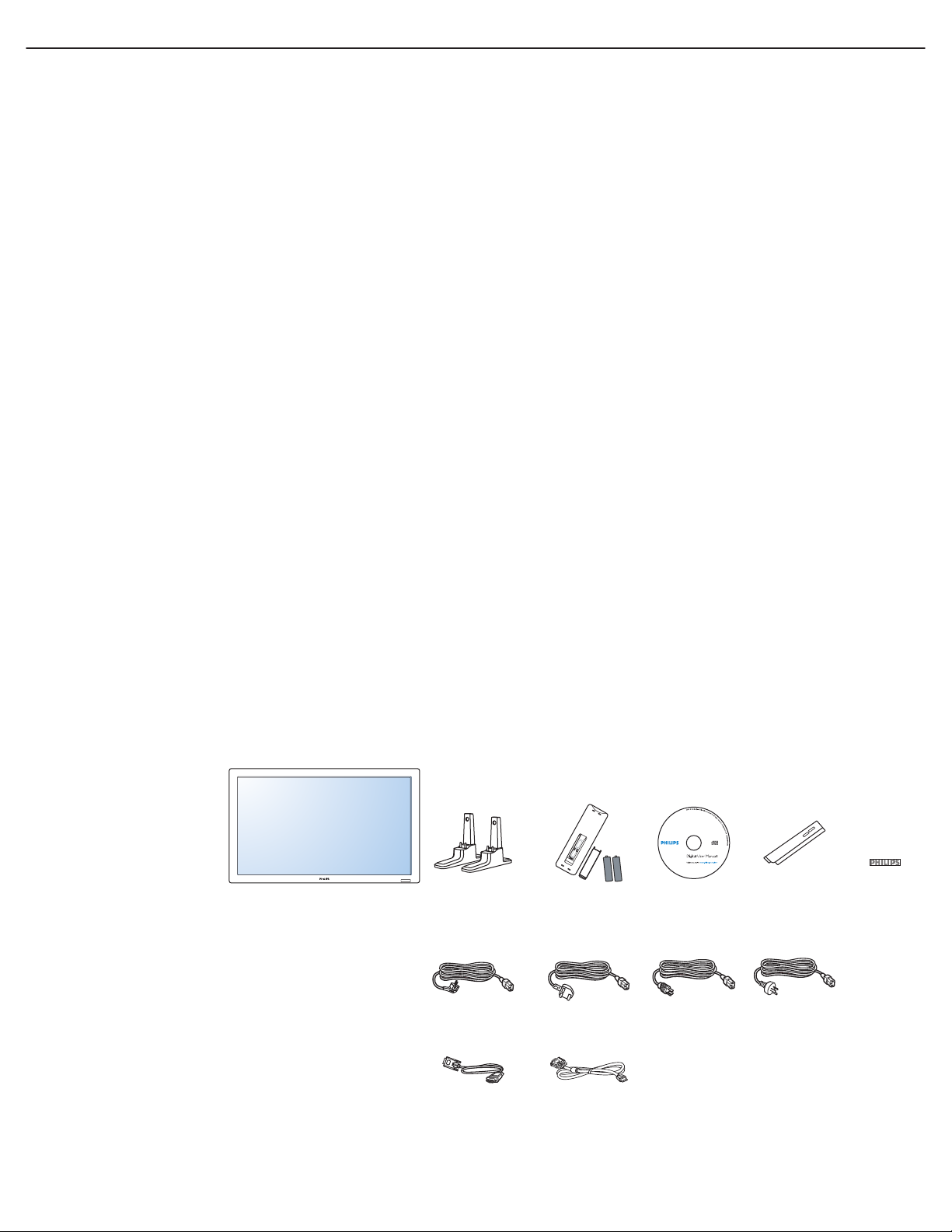
Cables de alimentación
Europa
Cable VGA
Reino Unido China
Países del TLCAN
Cable DVI-HDMI
LCD Base con tornillo EDFU Guía del logo Logo PHILIPS
Control remoto
y pilas
2. ABRIR EL PAQUETE E INSTALAR EL PRODUCTO
2.1 ABRIR EL PAQUETE
• Este producto está empaquetado en una caja de cartón junto con sus
accesorios estándar.
Cualquier otro accesorio opcional se incluye en paquetes independientes.
• El peso del producto es distinto en función del tipo y oscila entre 12 y 22
kg. Debido a su peso y tamaño, es recomendable moverlo entre 2 personas.
• El cristal protector y el substrato de cristal están instalados en la parte
frontal del producto. Dado que ambos cristales se pueden romper y rozar
con facilidad, debe manipular el producto con cuidado. No coloque nunca el
producto con el cristal hacia abajo a menos que lo proteja con almohadillas.
• Después de abrir la caja de cartón, asegúrese de que el contenido se
encuentra en buen estado y no falta nada.
2.2 CONTENIDO DEL PAQUETE
Compruebe que ha recibido los siguientes artículos con el contenido del
paquete:
1. LCD
2. Base con tornillo
3. Control remoto y pilas
4. EDFU
5. Guía del logo
6. Logo PHILIPS
7. Cables de alimentación
8. Cable VGA
9. Cable DVI-HDMI
VOLVER A LA TABLA DE CONTENIDO
Page 13
Manual del usuario BDL3231/BDL4231
1
2
3
1
2
3
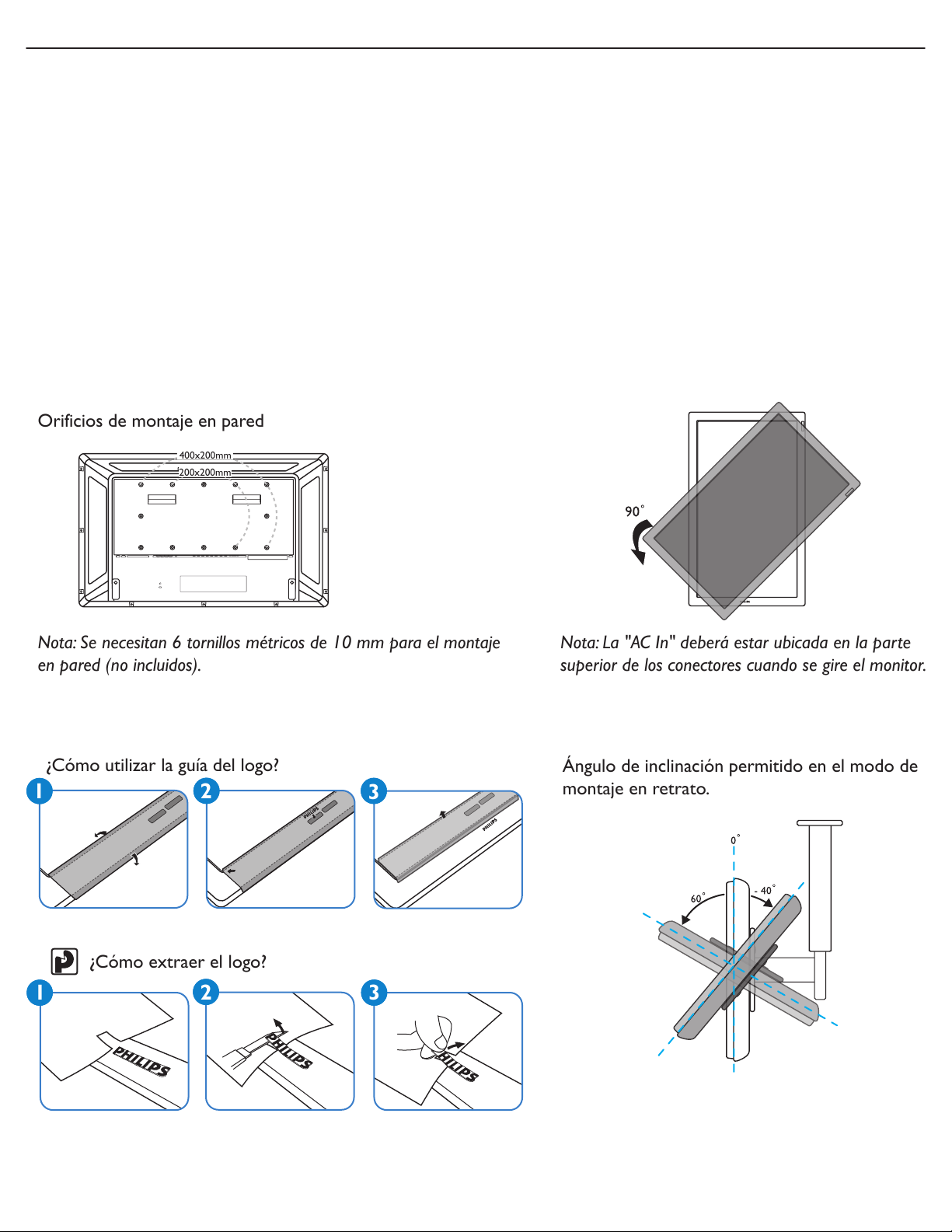
¿Cómo utilizar la guía del logo?
¿Cómo extraer el logo?
200x200mm
400x200mm
Orificios de montaje en pared
Nota: Se necesitan 6 tornillos métricos de 10 mm para el montaje
en pared (no incluidos).
Nota: La "AC In" deberá estar ubicada en la parte
superior de los conectores cuando se gire el monitor.
Ángulo de inclinación permitido en el modo de
montaje en retrato.
2.3 NOTAS SOBRE LA INSTALACIÓN
• Debido al alto consumo de energía, utilice siempre el enchufe exclusivamente diseñado para este producto.
Si necesita una línea de prolongación, consulte a su agente de servicio técnico.
• El producto se debe instalar en una superficie plana para evitar que se vuelque. Se debe mantener la distancia entre
la parte posterior del producto y la pared para conseguir la ventilación adecuada. No instale el producto en la
cocina, en el baño o en cualquier otro lugar en el que haya mucha humedad. Si lo hace, el período de vida útil de los
componentes electrónicos puede reducirse.
• El producto solamente funcionará con normalidad a una altura inferior a 2000 metros. Si lo instala y usa a una altura
superior, es posible que no funcione con normalidad.
2.4 MONTAIE EN RETRATO
Nota: Cuando se instale el monitor LCD en una pared, consulte a un técnico profesional para realizar una instalación adecuada.
El fabricante no será responsable de instalaciones no realizadas por un técnico profesional.
VOLVER A LA TABLA DE CONTENIDO
Page 14
Manual del usuario BDL3231/BDL4231
1 2 3 4
3. PARTES Y FUNCIONES
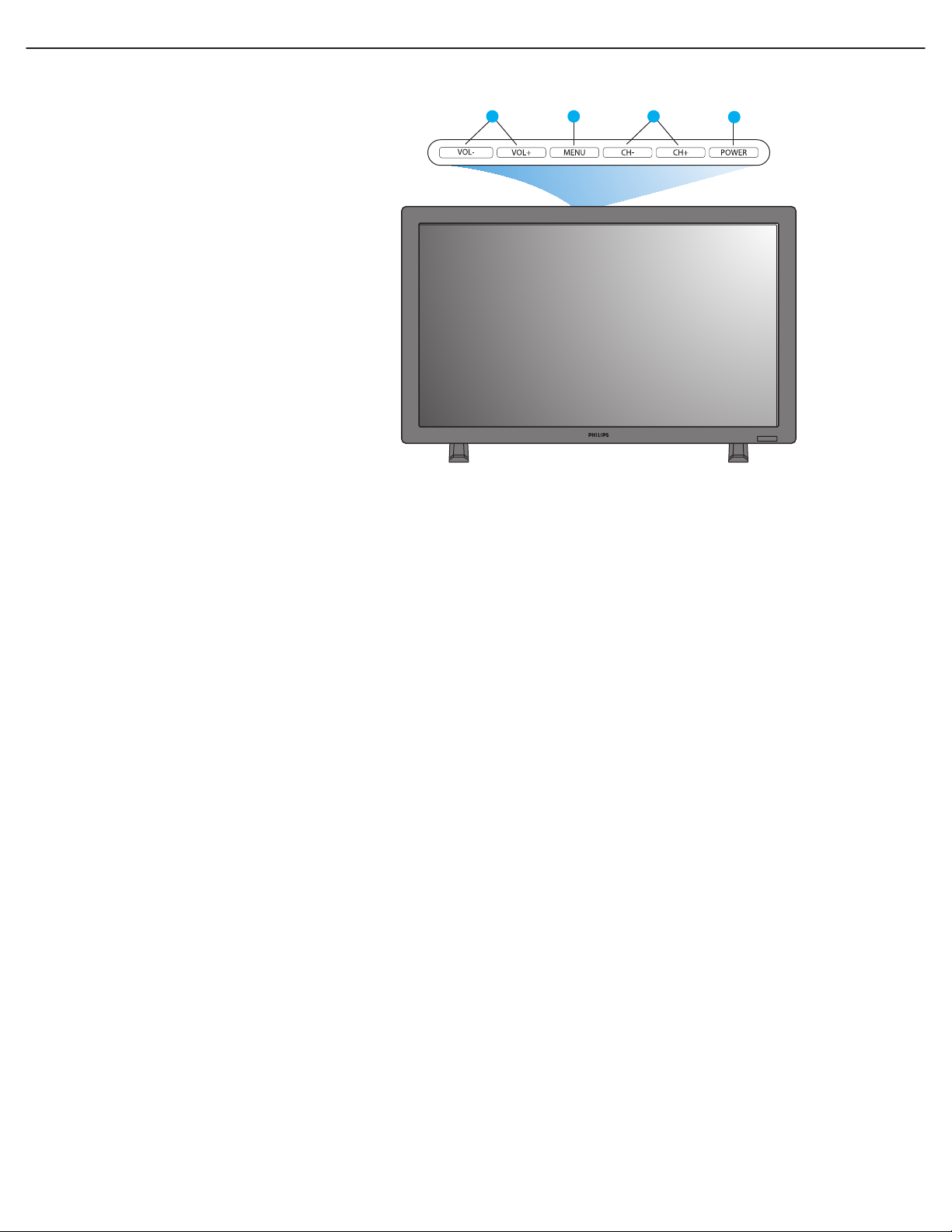
3.1 VISTA FRONTAL
1. Botón VOL+ /-
Utilice este botón para ajustar el volumen.
Cuando el menú en pantalla está activo, estos botones sirven para
recorrer los menús hacia ARRIBA y hacia ABAJO
.
2. Botón MENU
Utilice este botón para activar el menú en pantalla.
3. Botón CH+/-
Utilice este botón para seleccionar la fuente de entrada.
Cuando el menú en pantalla está activo, estos botones sirven para
recorrer los menús hacia la IZQUIERDA y hacia la DERECHA
4. Botón POWER
Utilice este botón para encender y apagar el monitor.
.
VOLVER A LA TABLA DE CONTENIDO
Page 15
Manual del usuario BDL3231/BDL4231
1 2 3 4 5 6 7 8 10
11 12 13
9
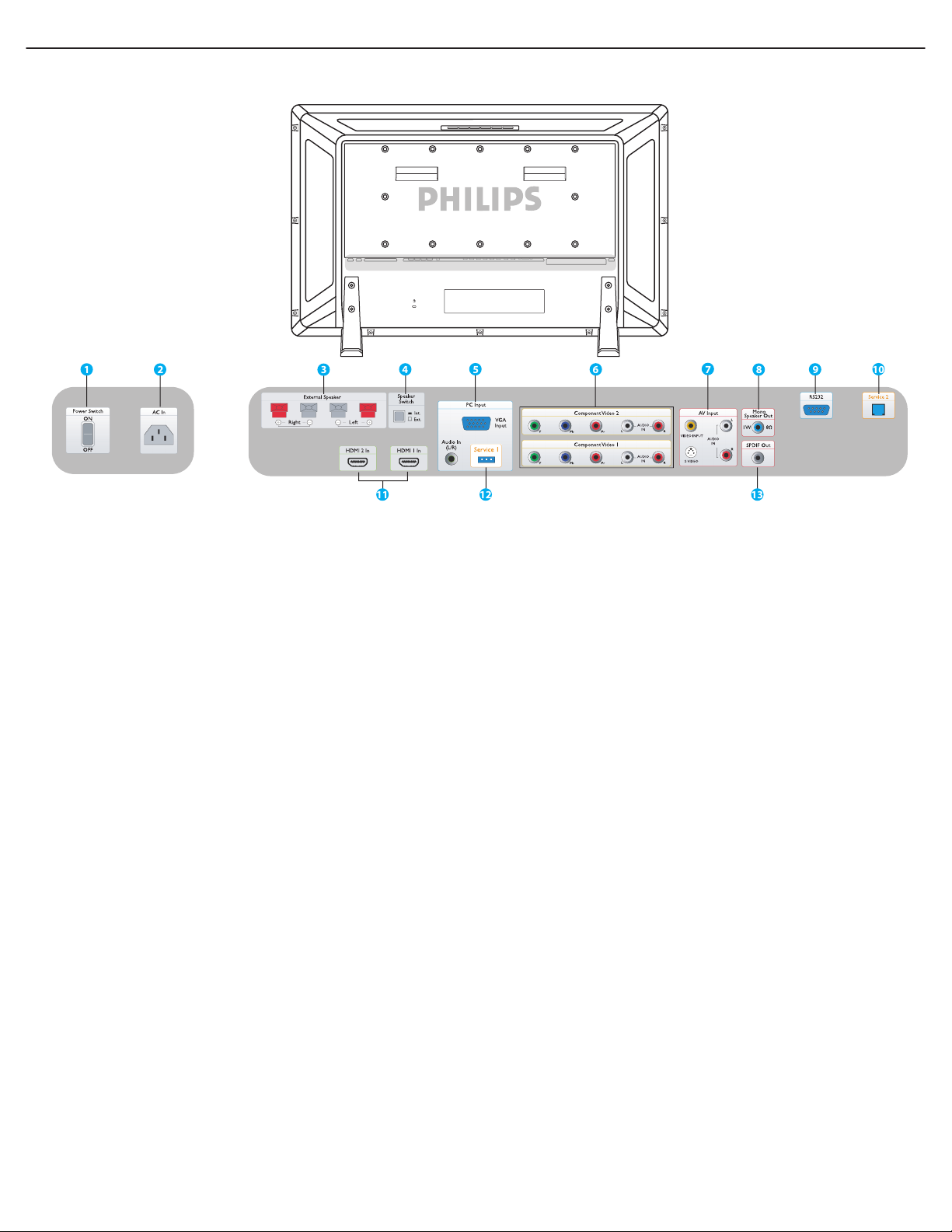
3.2 VISTA POSTERIOR
1. Power Switch (Conmutador de alimentación)
Presiónelo para encender y apagar el monitor.
2. AC In (Entrada de CA)
Conecte el cable de alimentación suministrado a la
toma de corriente eléctrica.
3. External Speaker (Altavoz externo)
Permite conectar altavoces externos.
4. Speaker Switch Int./ Ext.
(Conmutador de altavoz interno y externo)
Presiónelo para alternar entre el altavoz interno y
externo.
5. PC Input: VGA input/ Audio input
(Entrada de PC: entrada VGA / entrada de audio)
Permite conectar la salida VGA del equipo o del
descodificador.
7. AV Input: Video input/ S-Video/ Audio L/R
input
(Entrada de AV: entrada de vídeo/ S-Video/
entrada I/ D de audio)
Conecte la salida de vídeo y audio de un dispositivo
externo. Conecte señales de S-Video desde fuentes
externas, como por ejemplo unidades VCR o
reproductores de DVD.
8. Mono Speaker Out (Salida de altavoz mono)
Conecte el cable de audio de 1 W/8 Ω al altavoz
externo.
9. RS232
Entrada de conexión de red RS232 para el uso de la
función derivada.
10. Service 2 (Servicio 2)
Permite conectar su PC para actualizar el software.
6. Component Video 1/ Component Video 2
(Vídeo de componentes 1 / Vídeo de componentes 2)
Entradas de vídeo de componentes de detección
automática (YPbPr) para enchufar los conectores de
salida de componentes de un reproductor de DVD o
de un descodificador.
11. HDMI 1/HDMI 2
Permite conectar la salida HDMI de cualquier
dispositivo de AV o la salida DVI de su PC.
(mediante un cable DVI-HDMI)
12. Service 1 (Servicio 1)
Permite conectar su PC para actualizar el software.
13. SPDIF Out (Salida SPDIF)
Permite conectar el sistema Hi-Fi.
VOLVER A LA TABLA DE CONTENID
O
Page 16
Manual del usuario BDL3231/BDL4231
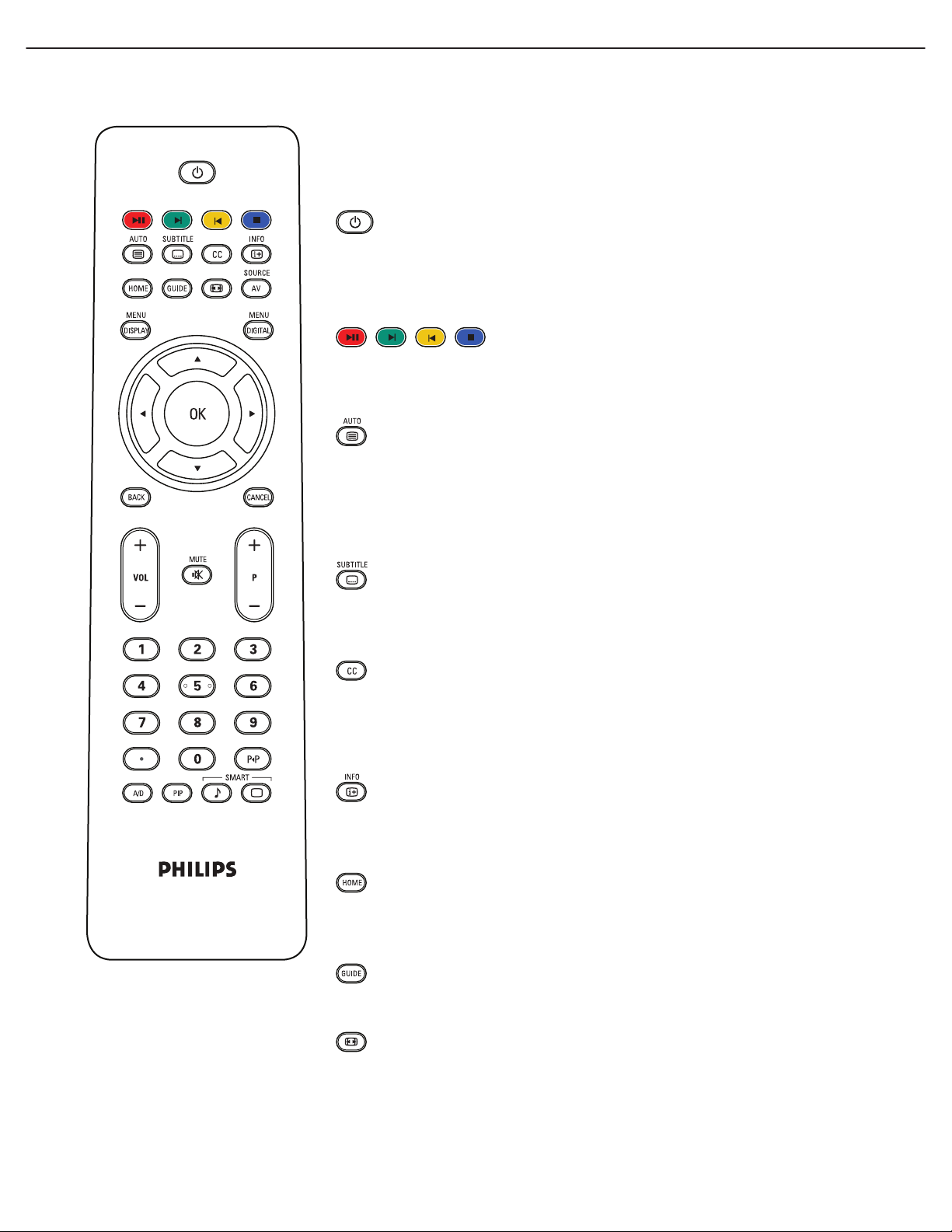
3.3 MANDO A DISTANCIA
3.3.1 FUNCIONES GENERALES
Botón de Standby
Presione este botón para encender el monitor desde el modo de
espera. Presiónelo de nuevo para apagarlo y volver a activar el modo
de standby.
Botones Pausa / Reproducir, Siguiente, Anterior y Detener
Se utilizan cuando una tarjeta de reproductor multimedia o una tarjeta
NetX se encuentra insertada en la ranura del dispositivo.
Botón Automático / Texto
Se usa para ajustar la pantalla automáticamente cuando se conecta la
entrada de PC. Cuando se selecciona una fuente CVBS
(AV / TARJETA AV) con contenido de teletexto, dicho teletexto se
puede mostrar presionando este botón.
Botón Subtítulos
Presione este botón para seleccionar subtítulos
(siempre que la función se admita en la tarjeta en cuestión).
Botón Subtítulos ocultos
Función disponible en Norteamérica y Asia del Pacífico siempre que la
tarjeta sintonizadota pertinente se encuentre insertada en el
dispositivo.
Botón Información
Presione este botón para ver información adicional del dispositivo o de
la tarjeta insertada en él.
Botón Inicio
Presione este botón para ir al contenido de la memoria disponible
(USB en la tarjeta del reproductor multimedia o en la tarjeta NetX).
Botón Guía
Sin función.
Botón de formato de imagen
Presiónelo para establecer la proporción de aspecto de la pantalla.
Los valores disponibles son PANORAMICO, SUPERZOOM, 4:3,
ZOOM 14:9, ZOOM 16:9 y ZOOM SUBTITULO.
VOLVER A LA TABLA DE CONTENIDO
Page 17
Manual del usuario BDL3231/BDL4231
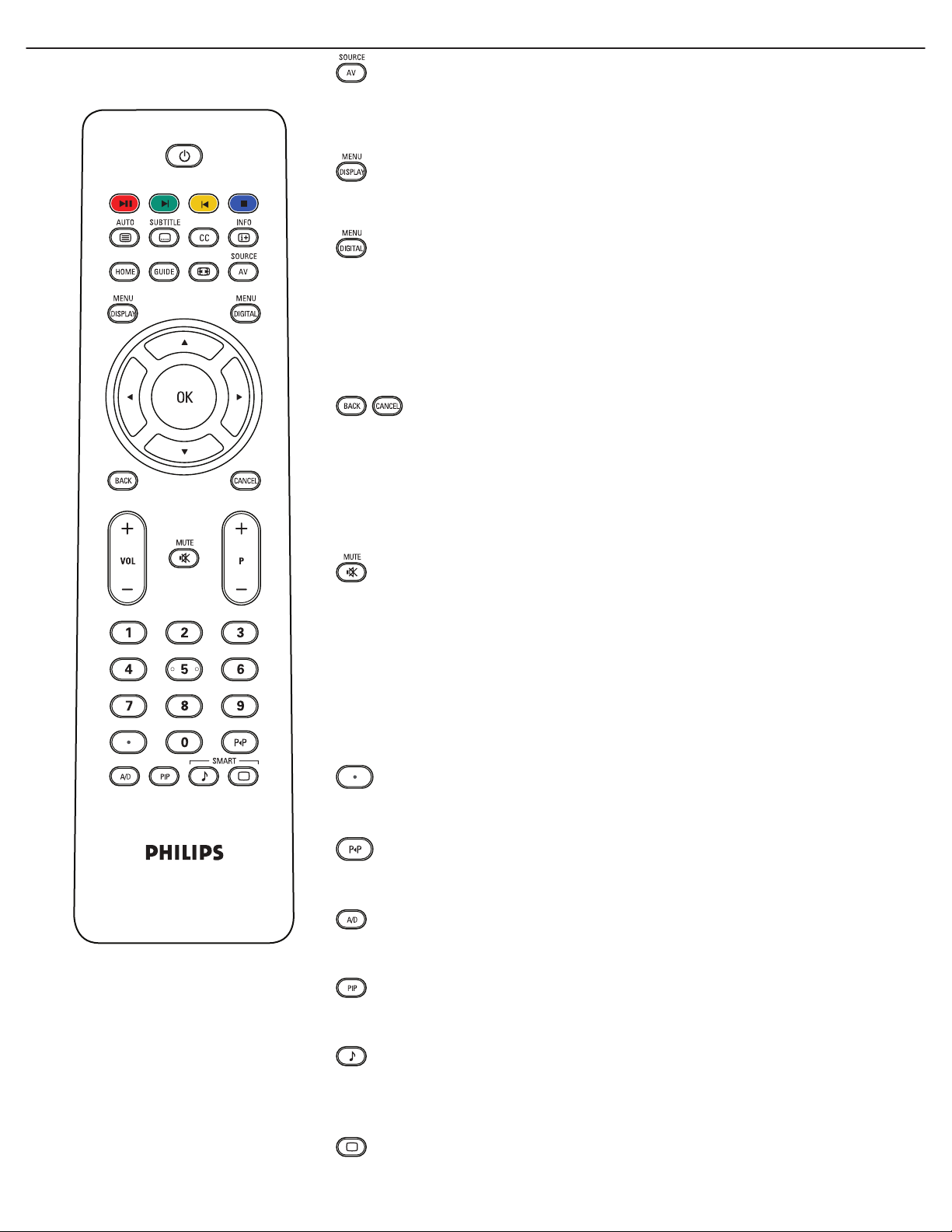
Botón Fuente de AV
Presione este botón para seleccionar la fuente de entrada de vídeo:
AV, TARJETA AV, CVI 1, CVI 2, PC-A, HDMI 1 y HDMI 2.
Botón Mostrar menú
Presione este botón para activar e menú en pantalla.
Botón Menú digital
Presione este botón para activar el menú en pantalla de cualquier
tarjeta digital.
OK Botón Aceptar
Presione este botón para confirmar la función OSD elegida.
/ Botón Atrás / Canal
Realiza las funciones MHEG, MHP o de navegación en la tarjeta del
reproductor multimedia o en la tarjeta NetX.
Botón VOL+ /-
Presione + o - para ajustar el volumen.
Botón Silencio
Presione este botón para deshabilitar o habilitar el audio.
Botón P+/-
Presione este botón para seleccionar la fuente de entrada.
Botones numéricos
Presione estos botones para obtener acceso directo a los programas.
Botón Punto
Utilice este botón para fijar los canales digitales.
Botón Volver al canal
Presione este botón para volver a un canal o recuperarlo.
Botón A/D
Función DVB o ATSC para seleccionar canales analógicos o digitales.
Botón PIP
Presione este botón para abrir una pantalla secundaria.
Botón de sonido inteligente
Presione este botón para elegir efectos de audio diferentes.
Las opciones son: PERSONAL, CINE, MUSICA o VOZ.
Botón de imagen inteligente
Presione este botón para elegir una de las siguientes configuraciones:
PERSONAL, INTENSO, NATURAL o SUAVE.
VOLVER A LA TABLA DE CONTENIDO
Page 18
Manual del usuario BDL3231/BDL4231
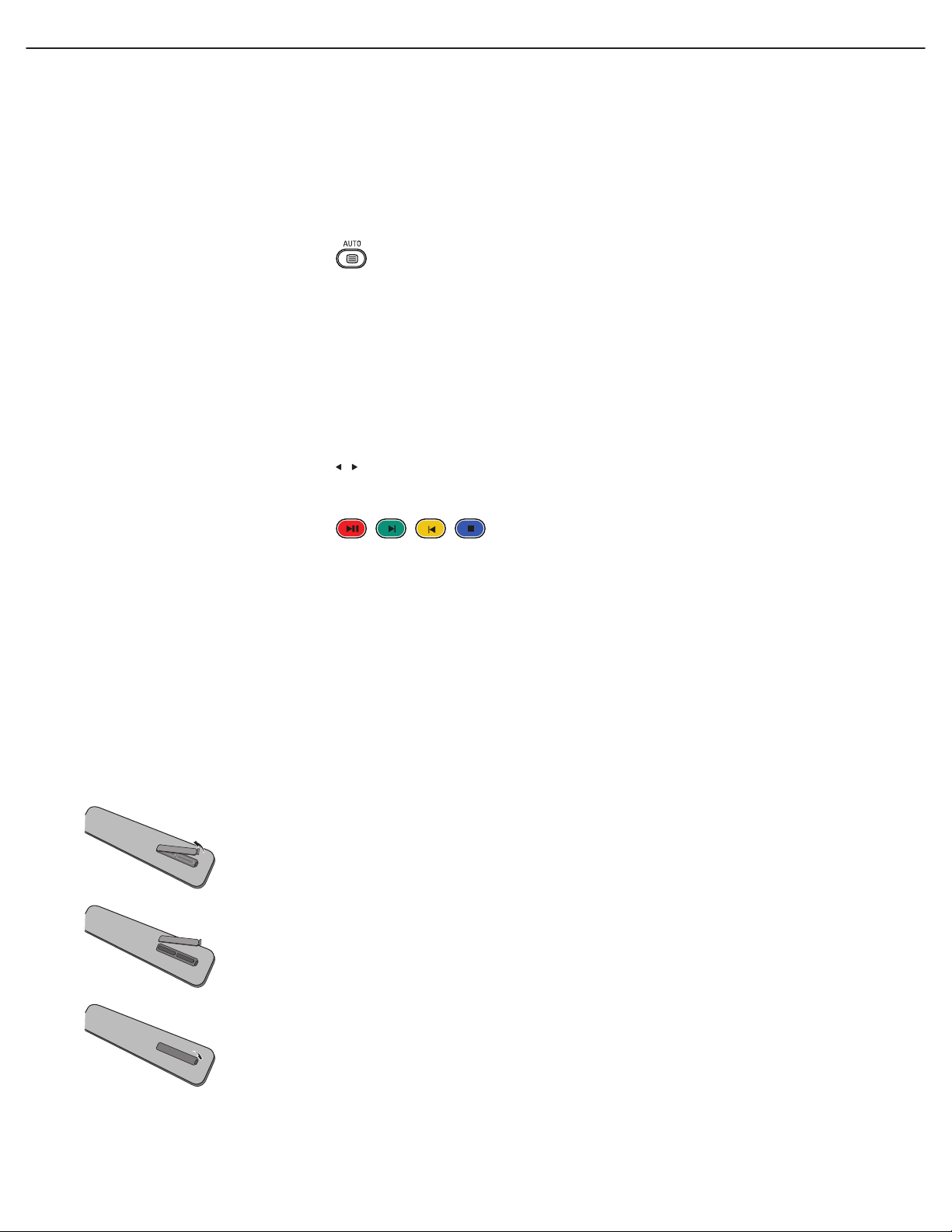
3.3.2 FUNCIONES DEL TELETEXTO
Nota:
Los siguientes botones solamente se usan en el modo Teletexto, que están
disponibles en Europa y en algunos sistemas de TV de Asia del Pacífico.
Botón Automático / Teletexto
Presione este botón para activar o desactivar el Teletexto.
Cuando se selecciona una fuente CVBS (AV / TARJETA AV) con
contenido de teletexto, dicho teletexto se puede mostrar
presionando este botón.
Botones numéricos
Presione este botón para especificar un número de página (3 dígitos).
Cursor izquierda o derecha
Presione estos botones para ir a la página anterior o siguiente.
Estos cuatro botones de colores le permiten obtener acceso al
elemento o la página indicada por el color correspondiente en el
Teletexto.
3.3.3 INSERTAR LAS PILAS EN EL MANDO A DISTANCIA
1. Retire la tapa situada en la parte posterior del mando a distancia.
2. Inserte dos pilas de 1,5 V de tipo AAA asegurándose de que los
terminales “+” y “-” de las mismas están correctamente alienados.
3. Vuelva a colocar la tapa.
Nota:
No mezcle tipos distintos de pilas, por ejemplo pilas alcalinas y de manganeso.
VOLVER A LA TABLA DE CONTENID
O
Page 19
Manual del usuario BDL3231/BDL4231
DVD/VCR/VCD
DVD/VCR/VCD
Hi-fi system
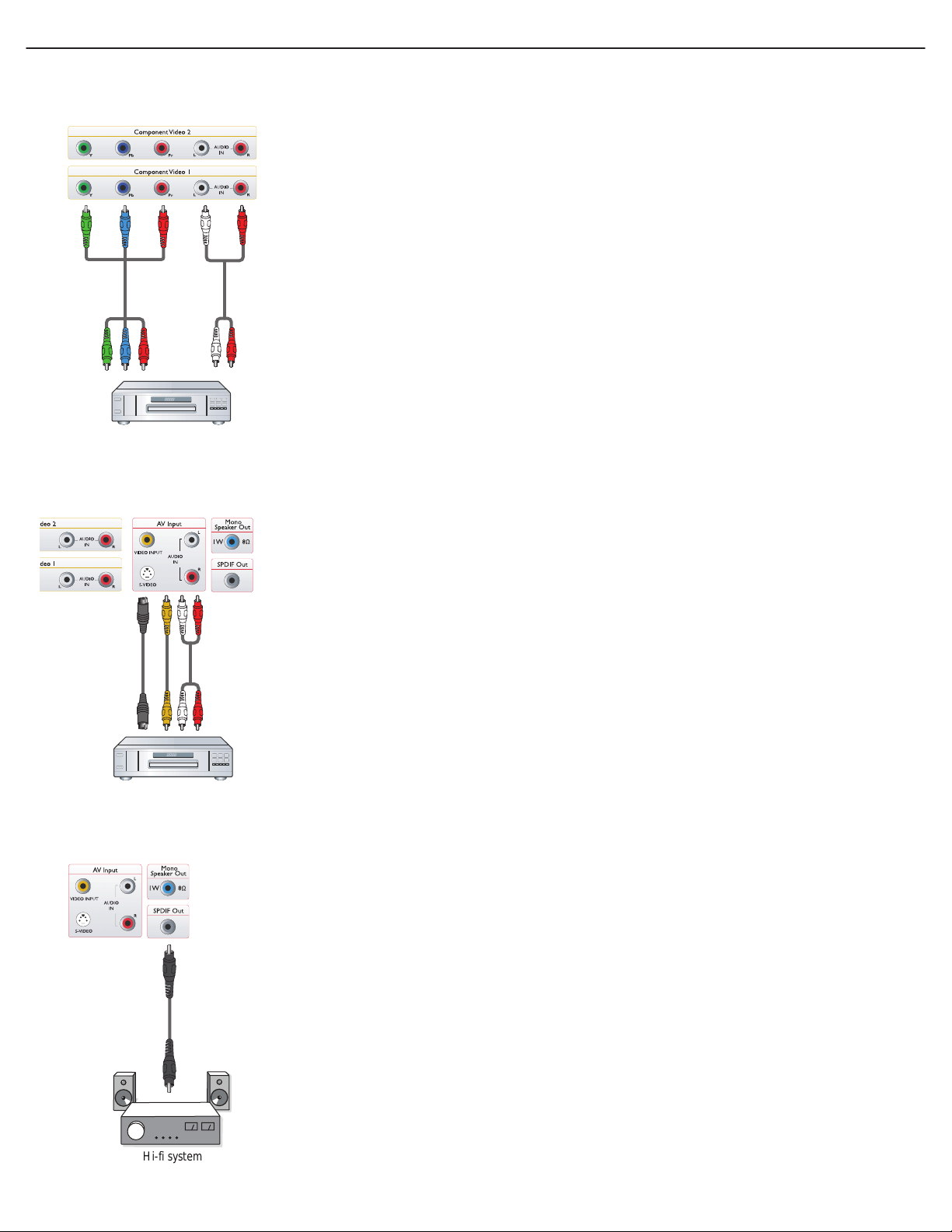
4. CONEXIONES CON EQUIPOS EXTERNOS
4.1 CONECTAR UN EQUIPO EXTERNO (sistema DVD, VCR,
VCD o Hi-Fi)
4.1.1
MEDIANTE LA ENTRADA DE VÍDEO DE COMPONENTES
1. Enchufe el conector de color verde (con la etiqueta “Y”) del dispositivo al
conector “Y” de color verde del monitor.
2. Enchufe el conector de color azul (con la etiqueta “Pb”) del dispositivo al
conector “Pb” de color azul del monitor.
3. Enchufe el conector de color rojo (con la etiqueta “Pr”) del dispositivo al
conector “Pr” de color rojo del monitor.
4. Enchufe los conectores de audio de color rojo (D) y blanco (I) del
dispositivo a los conectores de entrada I/D de audio del monitor.
4.1.2 MEDIANTE LA ENTRADA DE AV
1. Enchufe el conector de S-Video del dispositivo externo a la entrada
S-VIDEO del monitor.
2. Enchufe el conector de vídeo de color amarillo del dispositivo a la entrada
de vídeo del monitor.
3. Enchufe los conectores de audio de color rojo (D) y blanco (I) del
dispositivo a los conectores de entrada I/D de audio del monitor.
4.1.3 MEDIANTE LA SALIDA SPDIF
1. Enchufe el conector SPDIF del dispositivo externo a la salida SPDIF del
monitor.
VOLVER A LA TABLA DE CONTENID
O
Page 20
Manual del usuario BDL3231/BDL4231
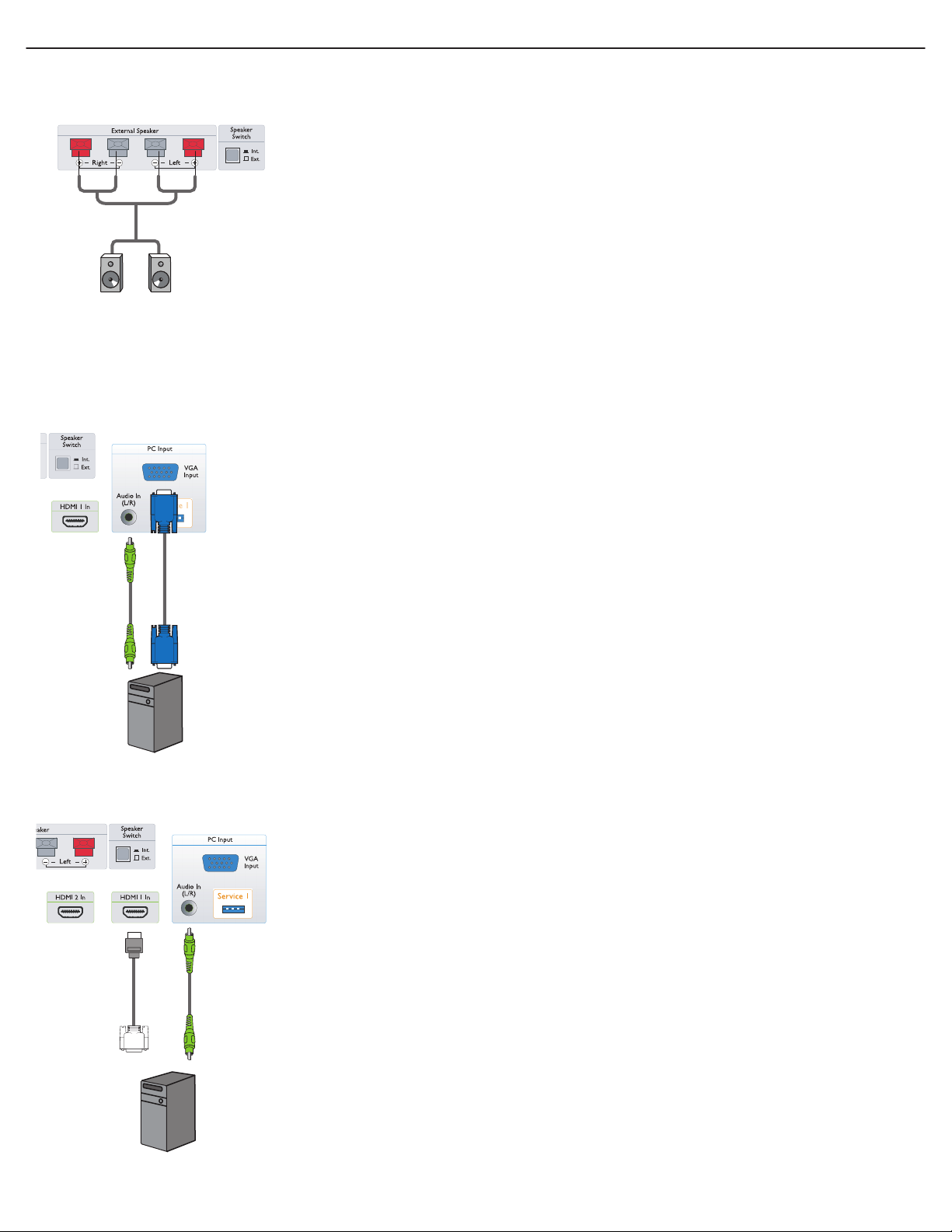
4.2 CONEXIÓN DE AUDIO EXTERNA
4.2.1 CONECTAR EL ALTAVOZ EXTERNO
1. Conecte los cables del altavoz a la salida del altavoz externo del monitor.
2. Encienda el monitor.
3. Presione el conmutador del altavoz y establézcalo en externo.
Nota: antes de conectar los cables del altavoz al monitor, apague este.
4.3 CONECTAR SU PC
4.3.1 MEDIANTE LA ENTRADA DE PC
1. Enchufe el conector VGA de 15 contactos de su PC al conector VGA del
monitor.
2. Conecte el cable de audio a la entrada I/D de audio del monitor.
4.3.2 MEDIANTE LA ENTRADA HDMI
1. Enchufe el conector DVI de su PC al conector HDMI del monitor.
2. Conecte el cable de audio a la entrada I/D de audio del monitor.
VOLVER A LA TABLA DE CONTENID
O
Page 21

Manual del usuario BDL3231/BDL4231
I D I O M A
C O M U NI C A C I O N
C O N F IG U R A C I O N
D I S P O S IC I O N
E S PA N O L
>
>
S M A R T P O RT
M E M O R I ZA R
R S 2 3 2 I D
V E L OC I D A D
T I P O D E D C M
C O M U NI C A C I O N
S P - S P I
>
6 3
1 2 0 0
S I N C A M BI O D E F U E N T E
S M A R T P O RT
M E M O R I ZA R
R S 2 3 2 I D
V E L OC I D A D
T I P O D E D C M
C O M U NI C A C I O N
S P - S P I
>
6 3
1 2 0 0
S I N C A M BI O D E F U E N T E
S M A R T P O RT
M E M O R I ZA R
R S 2 3 2 I D
V E L OC I D A D
T I P O D E D C M
C O M U NI C A C I O N
S P - S P I
>
6 3
1 2 0 0
S I N C A M BI O D E F U E N T E
S M A R T P O RT
M E M O R I ZA R
R S 2 3 2 I D
V E L OC I D A D
C O M U NI C A C I O N
S P - S P I
>
6 3
1 2 0 0
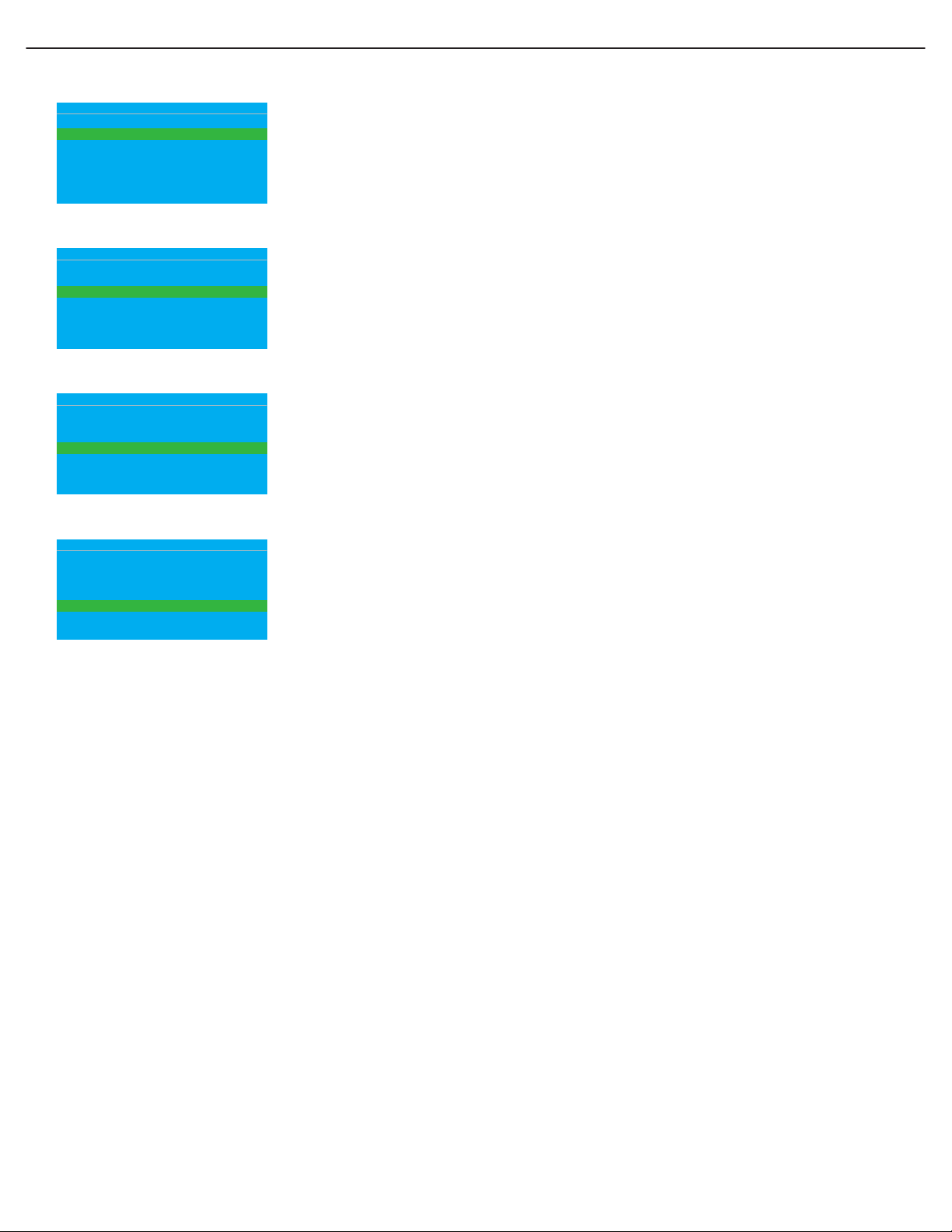
5. MENÚ OSD
5.1 MENÚ DISPOSICION
A continuación se muestra una presentación general de la estructura del
menú en pantalla (OSD). Puede usarla como referencia siempre que quiera
ajustar el monitor.
1. Presione el botón MOSTRAR MENÚ del mando a distancia.
2. Presione el botón de cursor ARRIBA/ABAJO para elegir el elemento
que desea ajustar.
3. Presione el botón IZQUIERDA/DERECHA para alternar entre el
submenú o ajustar el elemento seleccionado.
4. Presione el botón MOSTRAR MENÚ del mando a distancia para volver
al submenú; vuelva a presionarlo para salir del menú.
5.1.1 MENÚ OSD IDIOMA
Elija el idioma de la interfaz de usuario.
Use el botón de cursor IZQUIERDA/DERECHA para alternar entre los
idiomas siguientes:
• ENGLISH • ITALIANO
• FRANCAIS • ESPANOL
• DEUTSCH • 中文
5.1.2 MENÚ OSD COMUNICACION
1. Presione el botón MOSTRAR MENÚ del mando a distancia.
2. Use el botón de cursor ABAJO para resaltar el elemento
COMUNICACION.
3. Use el botón de cursor DERECHA para entrar en el elemento del
menú.
4. Presione el botón de cursor ARRIBA/ABAJO para alternar entre las
opciones SMARTPORT, MEMORIZAR, RS232 ID, VELOCIDAD
o TIPO DE DCM.
5. Presione el botón MOSTRAR MENÚ del mando a distancia para volver
al submenú; vuelva a presionarlo para salir del menú.
SMARTPORT
Use el botón de cursor IZQUIERDA/DERECHA para alternar entre las
opciones DESACTIVADO, SP-SPI y SP-I2C. Para aplicaciones
Nota importante:
independientes normales seleccione DESACTIVADO en el elemento
SMARTPORT.
El menú COMUNICACION muestra elementos importantes para los integradores de sistemas que desarrollan sus propias tarjetas (también denominadas tarjetas inteligentes o módulos de comunicación de datos, DCM) y para el uso de tarjetas
inteligentes de la marca Philips. Estos elementos se pueden ser importantes en el caso de que se use una tarjeta inteligente de
la marca Philips o de otros fabricantes que requiera una configuración determinada. La tarjeta inteligente del equipo tiene varis
interfaces serie aceptadas por las industria (SP-SPI y SP-I2C) de los que solamente se usará uno en cada momento. Consulte
el manual del usuario de la tarjeta correspondiente para obtener la configuración correcta para el elemento COMUNICACION.
La función RS232 está disponible independientemente de SP-SPI
y SP-I2C y siempre está “ACTIVADA”.
La opción VELOCIDAD (tasa de baudios) se puede ajustar a la tase de baudios que requiera el sistema de control externo.
VOLVER A LA TABLA DE CONTENID
O
Page 22
Manual del usuario BDL3231/BDL4231
S M A R T P O RT
M E M O R I ZA R
R S 2 3 2 I D
V E L OC I D A D
T I P O D E D C M
C O M U NI C A C I O N
S P - S P I
>
6 3
1 2 0 0
S I N C A M BI O D E F U E N T E
S M A R T P O RT
M E M O R I ZA R
R S 2 3 2 I D
V E L OC I D A D
T I P O D E D C M
C O M U NI C A C I O N
S P - S P I
>
6 3
1 2 0 0
S I N C A M BI O D E F U E N T E
S M A R T P O RT
M E M O R I ZA R
R S 2 3 2 I D
V E L OC I D A D
T I P O D E D C M
C O M U NI C A C I O N
S P - S P I
>
6 3
1 2 0 0
S I N C A M BI O D E F U E N T E
S M A R T P O RT
M E M O R I ZA R
R S 2 3 2 I D
V E L OC I D A D
T I P O D E D C M
C O M U NI C A C I O N
S P - S P I
>
6 3
1 2 0 0
S I N C A M BI O D E F U E N T E
MEMORIZAR
Mediante este elemento puede almacenar o establecer la configuración del
menú Comunicacion.
Use el cursor DERECHA para seleccionar
• MEMORIZADO
RS232 ID
Mediante este elemento puede controlar el monitor a través de la interfaz
RS232.
Use el cursor IZQUIERDA/DERECHA para configurar el identificador
del monitor.
VELOCIDAD
Mediante este elemento puede establecer la velocidad de conexión serie.
Use el cursor IZQUIERDA/DERECHA para establecer los valores válidos
entre 1200 y 57600.
TIPO DE DCM
Esta función solamente está disponible para las opciones de comunicación
SP-SPI y SP-I2C.
Use el botón de cursor IZQUIERDA / DERECHA para alternar entre las
siguientes opciones:
• SIN CAMBIO DE FUENTE
• GENERICO
VOLVER A LA TABLA DE CONTENID
O
Page 23

Manual del usuario BDL3231/BDL4231
E N C E N D ID O / O S D
I M A G E N / S O N I D O
S E G U R I DA D
C O N T R OL
A J U S T E D E V I D E O
F U N C I O NE S
C O N F IG U R A C I O N
>
>
>
>
>
>
E N C E N DI D O
S E N A L D E I N I C I O
V O LU M E N D E E N C E N D I D O
FO RM ATO I NIC IA L DE I MA GE N
I N D I C AD O R D E V O L UM E N
M O S T R AR F U E N T E
L E D D E A L I M E N T A CI O N
M E N S A JE D E B I E N V E N I D A
E N C E N DI D O / O S D
E N C E N DI D O F O R Z A D O
AV
3 0
PA N O R A M I C O
S I
T O DA S
A C T IV O
>
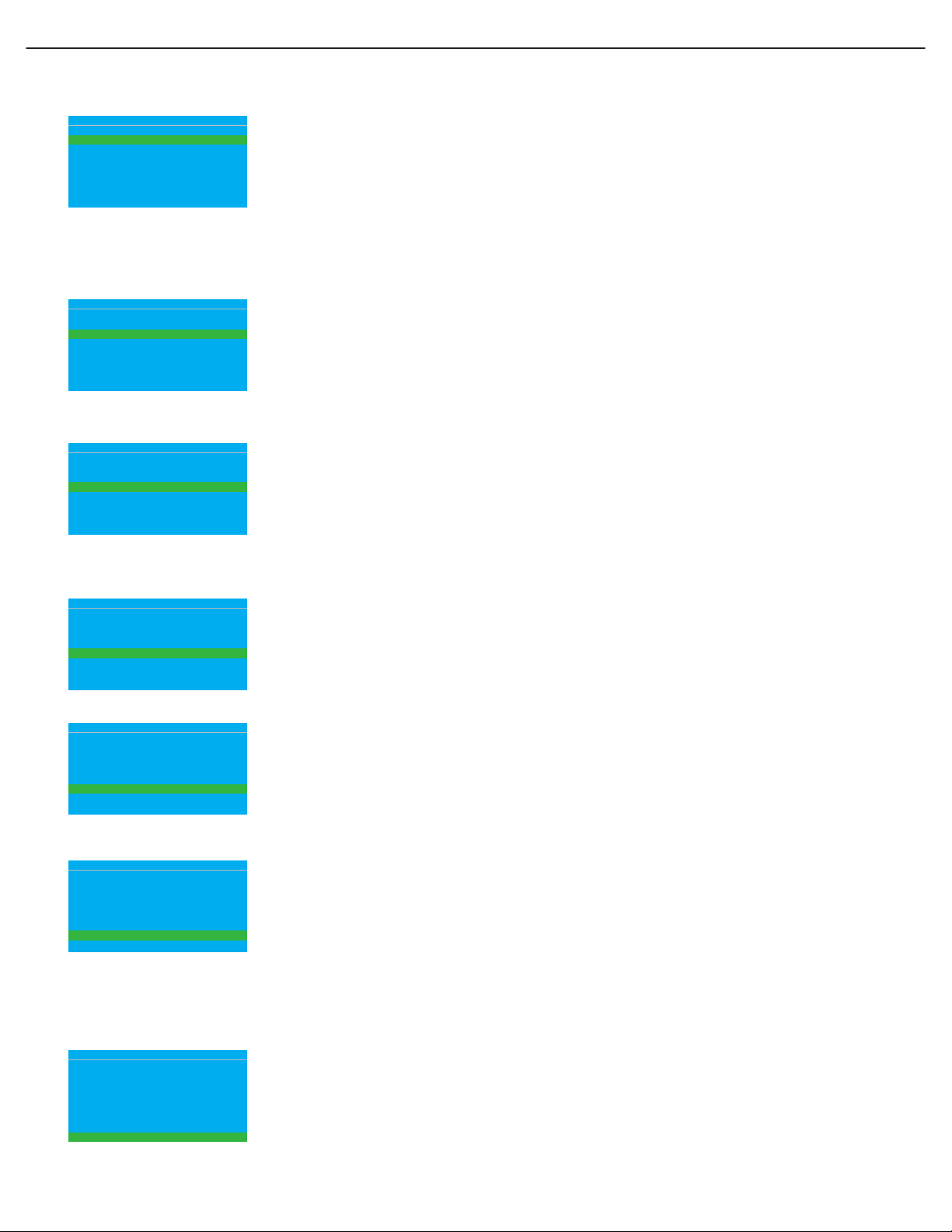
5.1.3 MENÚ OSD CONFIGURACION
1. Presione el botón MOSTRAR MENÚ del mando a distancia.
2. Use el botón de cursor ABAJO para resaltar el elemento
CONFIGURACION.
3. Use el botón de cursor DERECHA para entrar en el elemento del
menú.
4. Presione el botón de cursor ARRIBA/ABAJO para alternar entre las
siguientes opciones: ENCENDIDO / OSD, IMAGEN/SONIDO,
SEGURIDAD, CONTROL, AJUSTE DE VIDEO
y FUNCIONES.
5. Presione el botón MOSTRAR MENÚ del mando a distancia para volver
al submenú; vuelva a presionarlo para salir del menú.
Nota: la opción AJUSTE DE VIDEO solamente se admite en el modo PC-A
ENCENDIDO / OSD
En este submenú, se pueden configurar los parámetros ENCENDIDO y
OSD al encender el monitor.
ENCENDIDO
Define el comportamiento del monitor siempre que se aplica la
alimentación de CA.
Use el botón de cursor IZQUIERDA / DERECHA para alternar
entre las siguientes opciones:
• ULTIMO ESTADO
El monitor cambiará automáticamente al último estado
(STANDBY o ENCENDIDO) siempre que se conecte o reanude
el suministro de corriente principal después de un corte de
energía.
• ENCENDIDO
Esta opción solamente está disponible con un monitor con
I-board versión IC4XA_1.6 o posterior. Funciones similares
como ENCENDIDO FORZADO excepto el botón STANDBY
del mando a distancia están habilitadas.
•STANDBY
El monitor cambiará automáticamente al modo STANDBY
(aunque el último estado fuera SI siempre que se conecte o
reanude el suministro de corriente principal después de un
corte de energía.
•ENCENDIDO FORZADO
El monitor cambiará automáticamente al modo ENCENDIDO
siempre que se conecte o reanude el suministro de corriente
principal después de un corte de energía.
Nota: el botón STANDBY del mando a distancia no funcionará cuando el
VOLVER A LA TABLA DE CONTENIDO
monitor se establezca en este modo. El monitor solamente se apagará por
medio del interruptor de alimentación principal, un mando a distancia
configurado o mediante la función PROG AHORRO ENERGIA.
Page 24
Manual del usuario BDL3231/BDL4231
E N C E N DI D O
S E N A L D E I N I C I O
V O LU M E N D E E N C E N D I D O
FO RM ATO I NIC IA L DE I MA GE N
I N D I C AD O R D E V O L UM E N
M O S T R AR F U E N T E
L E D D E A L I M E N T A CI O N
M E N S A JE D E B I E N V E N I D A
E N C E N DI D O / O S D
E N C E N DI D O F O R Z A D O
AV
3 0
PA N O R A M I C O
S I
T O DA S
A C T IV O
>
E N C E N DI D O
S E N A L D E I N I C I O
V O LU M E N D E E N C E N D I D O
FO RM ATO I NIC IA L DE I MA GE N
I N D I C AD O R D E V O L UM E N
M O S T R AR F U E N T E
L E D D E A L I M E N T A CI O N
M E N S A JE D E B I E N V E N I D A
E N C E N DI D O / O S D
E N C E N DI D O F O R Z A D O
AV
3 0
PA N O R A M I C O
S I
T O DA S
A C T IV O
>
E N C E N DI D O
S E N A L D E I N I C I O
V O LU M E N D E E N C E N D I D O
FO RM ATO I NIC IA L DE I MA GE N
I N D I C AD O R D E V O L UM E N
M O S T R AR F U E N T E
L E D D E A L I M E N T A CI O N
M E N S A JE D E B I E N V E N I D A
E N C E N DI D O / O S D
E N C E N DI D O F O R Z A D O
AV
3 0
PA N O R A M I C O
S I
T O DA S
A C T IV O
>
E N C E N DI D O
S E N A L D E I N I C I O
V O LU M E N D E E N C E N D I D O
FO RM ATO I NIC IA L DE I MA GE N
I N D I C AD O R D E V O L UM E N
M O S T R AR F U E N T E
L E D D E A L I M E N T A CI O N
M E N S A JE D E B I E N V E N I D A
E N C E N DI D O / O S D
E N C E N DI D O F O R Z A D O
AV
3 0
PA N O R A M I C O
S I
T O DA S
A C T IV O
>
E N C E N DI D O
S E N A L D E I N I C I O
V O LU M E N D E E N C E N D I D O
FO RM ATO I NIC IA L DE I MA GE N
I N D I C AD O R D E V O L UM E N
M O S T R AR F U E N T E
L E D D E A L I M E N T A CI O N
M E N S A JE D E B I E N V E N I D A
E N C E N DI D O / O S D
E N C E N DI D O F O R Z A D O
AV
3 0
PA N O R A M I C O
S I
T O DA S
A C T IV O
>
E N C E N DI D O
S E N A L D E I N I C I O
V O LU M E N D E E N C E N D I D O
FO RM ATO I NIC IA L DE I MA GE N
I N D I C AD O R D E V O L UM E N
M O S T R AR F U E N T E
L E D D E A L I M E N T A CI O N
M E N S A JE D E B I E N V E N I D A
E N C E N DI D O / O S D
E N C E N DI D O F O R Z A D O
AV
3 0
PA N O R A M I C O
S I
T O DA S
A C T IV O
>
E N C E N DI D O
S E N A L D E I N I C I O
V O LU M E N D E E N C E N D I D O
FO RM ATO I NIC IA L DE I MA GE N
I N D I C AD O R D E V O L UM E N
M O S T R AR F U E N T E
L E D D E A L I M E N T A CI O N
M E N S A JE D E B I E N V E N I D A
E N C E N DI D O / O S D
E N C E N DI D O F O R Z A D O
AV
3 0
PA N O R A M I C O
S I
T O DA S
A C T IV O
>
SENAL DE INICIO
Establece la fuente del monitor al encender este.
Use el botón de cursor IZQUIERDA / DERECHA para alternar entre las
siguientes opciones:
• AV • PC-A
• TARJETA AV • HDMI 1
• CVI 1 • HDMI 2
• CVI 2 • ULTIMO ESTADO
VOLUMEN DE ENCENDIDO
Establece el audio del monitor al encender este.
Use los botones numéricos para obtener acceso directo al volumen o presione el
botón IZQUIERDA / DERECHA para realzar el ajuste.
Nota: si el elemento VOLUMEN DE ENCENDIDO está establecido en 0, se puede
cambiar a ULTIMO ESTADO presionando el botón IZQUIERDA.
FORMATO INICIAL DE IMAGEN
Elija el formato de visualización que desea.
Use el botón de cursor IZQUIERDA / DERECHA para alternar entre las
siguientes opciones:
• PANORAMICO • ZOOM 14:9
•SUPERZOOM • ZOOM 16:9
• 4:3 • ZOOM SUBTITULO
INDICADOR DE VOLUMEN
Presione para mostrar (SI) u ocultar (NO) el indicador de volumen.
Use el botón de cursor IZQUIERDA / DERECHA para alternar entre las
siguientes opciones:
• SI • NO
MOSTRAR FUENTE
Presione para mostrar la fuente.
Use el botón de cursor IZQUIERDA / DERECHA para alternar entre las
siguientes opciones:
• TODAS • NUMERO
• NINGUNA • ETIQUETA
LED DE ALIMENTACION
Presione para mostrar (ACTIVO) u ocultar (NO ACTIVO) la señal del indicador
LED.
Use el botón de cursor IZQUIERDA / DERECHA para alternar entre las
siguientes opciones:
• ACTIVO
• NO ACTIVO
Nota: en el modo ACTIVO, la señal para el funcionamiento normal debe ser azul,
mientras que para el modo de espera debe ser ámbar.
MENSAJE DE BIENVENIDA
Presione el botón de cursor DERECHA para mostrar el menú de entrada
SENAL DE INICIO.
•PANTALLA NO / SI
• LINEA 1
• LINEA 2
• BORRAR
VOLVER A LA TABLA DE CONTENID
O
Page 25
Manual del usuario BDL3231/BDL4231
E N C E N D ID O / O S D
I M A G E N / S O N I D O
S E G U R I DA D
C O N T R OL
A J U S T E D E V I D E O
F U N C I O NE S
C O N F IG U R A C I O N
>
>
>
>
>
>
B R I L LO
C O LO R
C O N TR A S T E
N I T I D EZ
C A M B I O D E P I X E L
C O N TR O L A C T I V O
A G U DO S
G R AV E S
AV L
I M A GE N / S O N I D O
5 0
5 0
5 0
5 0
S I
S I
5 0
5 0
D E S AC T I V A D O
B R I L LO
C O LO R
C O N TR A S T E
N I T I D EZ
C A M B I O D E P I X E L
C O N TR O L A C T I V O
A G U DO S
G R AV E S
AV L
I M A GE N / S O N I D O
5 0
5 0
5 0
5 0
S I
S I
5 0
5 0
D E S AC T I V A D O
B R I L LO
C O LO R
C O N TR A S T E
N I T I D EZ
C A M B I O D E P I X E L
C O N TR O L A C T I V O
A G U DO S
G R AV E S
AV L
I M A GE N / S O N I D O
5 0
5 0
5 0
5 0
S I
S I
5 0
5 0
D E S AC T I V A D O
B R I L LO
C O LO R
C O N TR A S T E
N I T I D EZ
C A M B I O D E P I X E L
C O N TR O L A C T I V O
A G U DO S
G R AV E S
AV L
I M A GE N / S O N I D O
5 0
5 0
5 0
5 0
S I
S I
5 0
5 0
D E S AC T I V A D O
B R I L LO
C O LO R
C O N TR A S T E
N I T I D EZ
C A M B I O D E P I X E L
C O N TR O L A C T I V O
A G U DO S
G R AV E S
AV L
I M A GE N / S O N I D O
5 0
5 0
5 0
5 0
S I
S I
5 0
5 0
D E S AC T I V A D O
B R I L LO
C O LO R
C O N TR A S T E
N I T I D EZ
C A M B I O D E P I X E L
C O N TR O L A C T I V O
A G U DO S
G R AV E S
AV L
I M A GE N / S O N I D O
5 0
5 0
5 0
5 0
S I
S I
5 0
5 0
D E S AC T I V A D O
B R I L LO
C O LO R
C O N TR A S T E
N I T I D EZ
C A M B I O D E P I X E L
C O N TR O L A C T I V O
A G U DO S
G R AV E S
AV L
I M A GE N / S O N I D O
5 0
5 0
5 0
5 0
S I
S I
5 0
5 0
D E S AC T I V A D O
B R I L LO
C O LO R
C O N TR A S T E
N I T I D EZ
C A M B I O D E P I X E L
C O N TR O L A C T I V O
A G U DO S
G R AV E S
AV L
I M A GE N / S O N I D O
5 0
5 0
5 0
5 0
S I
S I
5 0
5 0
D E S AC T I V A D O
B R I L LO
C O LO R
C O N TR A S T E
N I T I D EZ
C A M B I O D E P I X E L
C O N TR O L A C T I V O
A G U DO S
G R AV E S
AV L
I M A GE N / S O N I D O
5 0
5 0
5 0
5 0
S I
S I
5 0
5 0
D E S AC T I V A D O
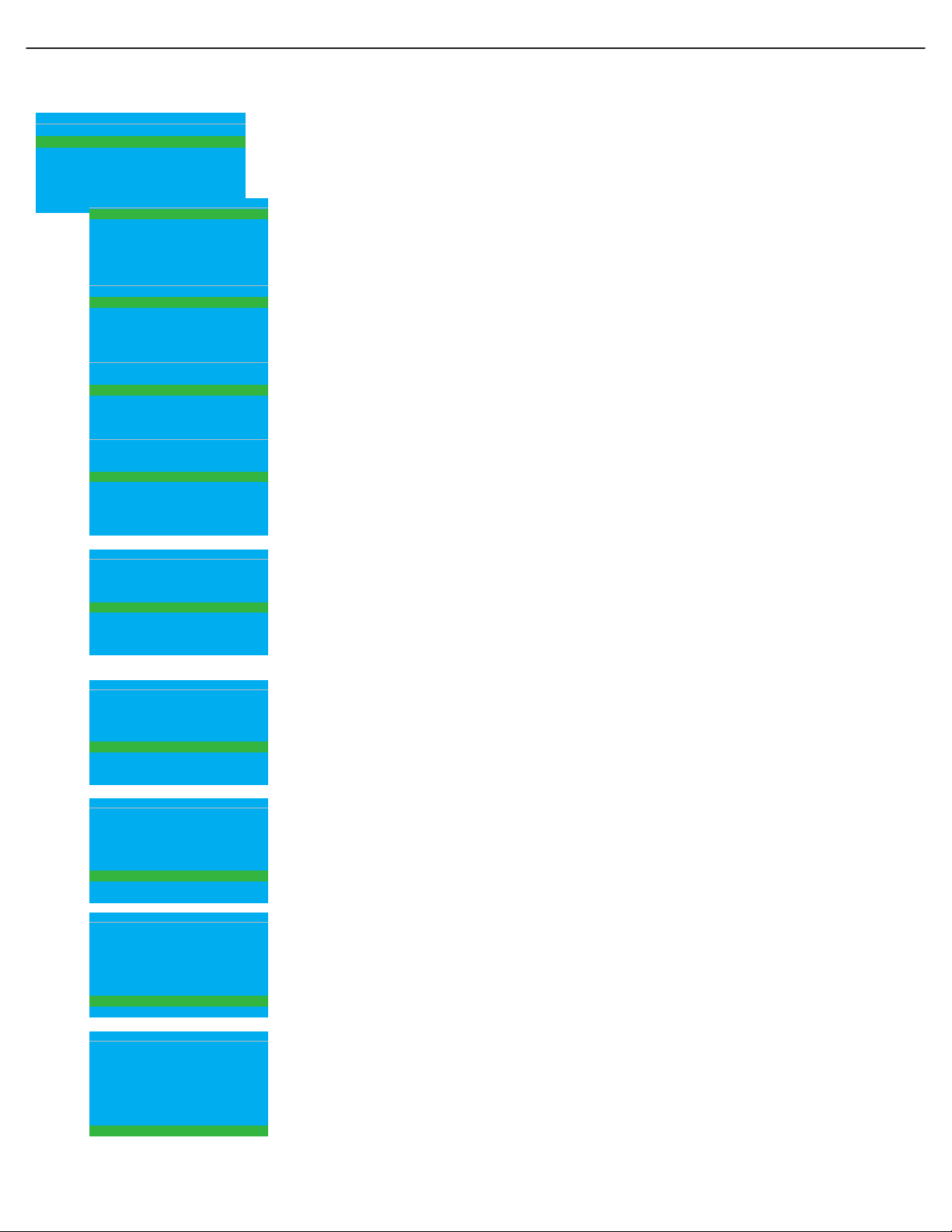
IMAGEN / SONIDO
En este submenú puede ajustar la configuración de la imagen y el sonido del monitor.
Use el botón de cursor ARRIBA/ABAJO para alternar entre las siguientes
opciones:
BRILLO
Permite dar brillo a las partes oscuras de la imagen. Da la impresión de agregar
blanco al color.
Use el botón de cursor IZQUIERDA / DERECHA para ajustar el valor:
COLOR (no se admite en el modo PC-A)
Permite intensificar o reducir el color.
Use el botón de cursor IZQUIERDA / DERECHA para ajustar el valor:
CONTRASTE
Permite perfeccionar la calidad de la imagen. Las partes negras de la imagen se
vuelven más oscuras y las partes blancas más claras.
Use el botón de cursor IZQUIERDA / DERECHA para ajustar el valor:
NITIDEZ (no se admite en el modo PC-A)
Permite mejorar el detalle de la imagen.
Use el botón de cursor IZQUIERDA / DERECHA para ajustar el valor:
CAMBIO DE PIXEL
La opción CAMBIO DE PIXEL proporciona una función que impide que la
pantalla se queme desplazando automáticamente la imagen estática en la
pantalla.
Use el botón de cursor IZQUIERDA / DERECHA para alternar entre las
siguientes opciones:
• SI • NO
CONTROL ACTIVO
La opción CONTROL ACTIVO mide continuamente los valores de nitidez,
ruido, contraste y color de todas las señales entrantes para proporcionar la
mejor calidad de imagen y de la forma más constante posible.
Use el botón de cursor IZQUIERDA / DERECHA para alternar entre las
siguientes opciones:
• SI • NO
AGUDOS
Permite ajustar los parámetros de configuración de los agudos.
Use el botón de cursor IZQUIERDA / DERECHA para ajustar el valor:
GRAVES
Permite ajustar los parámetros de configuración de los graves.
Use el botón de cursor IZQUIERDA / DERECHA para ajustar el valor:
AVL
Reduce automáticamente las diferencias de volumen entre los diferentes
canales y programas, proporcionando un nivel general más constante. Esta
función también reducirá los dinámicos del sonido.
Use el botón de cursor IZQUIERDA / DERECHA para alternar entre las
siguientes opciones:
• MONO FORZADO
• DESACTIVADO
• ACTIVADO
VOLVER A LA TABLA DE CONTENIDO
Page 26
Manual del usuario BDL3231/BDL4231
E N C E N D ID O / O S D
I M A G E N / S O N I D O
S E G U R I DA D
C O N T R OL
A J U S T E D E V I D E O
F U N C I O NE S
C O N F IG U R A C I O N
>
>
>
>
>
>
B LO Q U E O D E T E C L A DO
B LO Q U E O D E C O N T R O L R E M O T O
M E M O R IZ A R
S E G U R ID A D
S I
S I
>
B LO Q U E O D E T E C L A DO
B LO Q U E O D E C O N T R O L R E M O T O
M E M O R IZ A R
S E G U R ID A D
S I
S I
>
B LO Q U E O D E T E C L A DO
B LO Q U E O D E C O N T R O L R E M O T O
M E M O R IZ A R
S E G U R ID A D
S I
S I
>
E N C E N D ID O / O S D
I M A G E N / S O N I D O
S E G U R I DA D
C O N T R OL
A J U S T E D E V I D E O
F U N C I O NE S
C O N F IG U R A C I O N
>
>
>
>
>
>
P R O G AH O R R O E N E R G I A
V O LU M E N M I N I M O
V O LU M E N M A X I M O
DE SC ON EXI ON A UTO MA TIC A
C O N TR O L
D E S AC T I V A D O
0
9 9
D E S AC T I V A D O
P R O G AH O R R O E N E R G I A
V O LU M E N M I N I M O
V O LU M E N M A X I M O
DE SC ON EXI ON A UTO MA TIC A
C O N TR O L
D E S AC T I V A D O
0
9 9
D E S AC T I V A D O
P R O G AH O R R O E N E R G I A
V O LU M E N M I N I M O
V O LU M E N M A X I M O
DE SC ON EXI ON A UTO MA TIC A
C O N TR O L
D E S AC T I V A D O
0
9 9
D E S AC T I V A D O
P R O G AH O R R O E N E R G I A
V O LU M E N M I N I M O
V O LU M E N M A X I M O
DE SC ON EXI ON A UTO MA TIC A
C O N TR O L
D E S AC T I V A D O
0
9 9
D E S AC T I V A D O
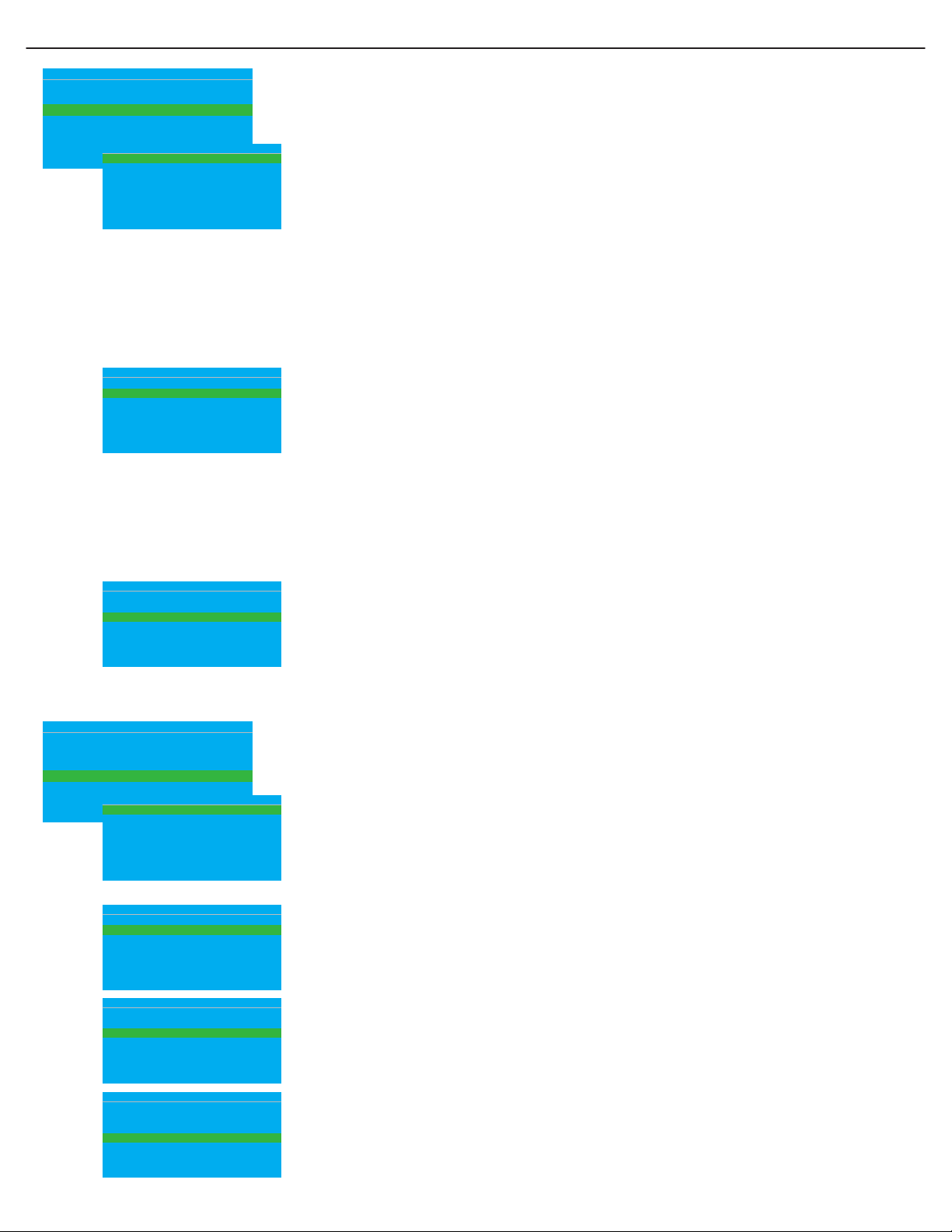
SEGURIDAD
En este submenú puede definir la configuración de seguridad del monitor.
Use el botón de cursor ARRIBA/ABAJO para alternar entre las siguientes opciones:
BLOQUEO DE TECLADO
Permite deshabilitar el control del volumen y programas a través del panel
integrado del monitor.
Use el botón de cursor IZQUIERDA / DERECHA para alternar entre las
siguientes opciones:
• SI • NO
Nota: cuando el panel integrado esté bloqueado, presione el botón “MENÚ” del
mando a distancia para mostrar el menú DISPOSICION y seleccione “NO” para la
función BLOQUEO DE TECLADO para desbloquear la función del panel integrado.
A continuación, seleccione “MEMORIZADO” para almacenar esta configuración.
BLOQUEO DE CONTROL REMOTO
Permite deshabilitar todas las funciones del mando a distancia.
Use el botón de cursor IZQUIERDA / DERECHA para alternar entre las
siguientes opciones:
• SI • NO
Nota: cuando el mando a distancia esté bloqueado, presione el botón “MENÚ” del
panel integrado (situado en la parte superior del monitor) para mostrar el menú
DISPOSICION y seleccione “NO” para la función BLOQUEO DE CONTROL
REMOTO para desbloquear la función del mando a distancia.
A continuación, seleccione “MEMORIZADO” para almacenar esta configuración.
MEMORIZAR
Presione para almacenar el menú de seguridad.
Use el botón de cursor DERECHA para seleccionar
• MEMORIZADO
Nota: si tanto el panel como el mando a distancia están bloqueados, solamente el
protocolo RS232 podrá desbloquearlos.
CONTROL
En este submenú puede definir la configuración de control del monitor.
Use el botón de cursor ARRIBA/ABAJO para alternar entre las siguientes opciones:
PROG AHORRO ENERGIA
La función de programación de ahorro de energía (Energy Saving
Programmability, EPS) controla el tiempo de visualización continuo máximo
permitido. El valor de este tiempo está comprendido entre 00 y 99 (en horas).
Nota: si el monitor se apaga, el temporizador de la función PROG AHORRO ENERGIA
se reinicia.
VOLUMEN MINIMO
Establece el nivel de volumen mínimo permitido para el monitor.
Use el botón de cursor IZQUIERDA / DERECHA para ajustar el valor:
VOLUMEN MAXIMO
Establece el nivel de volumen máximo permitido para el monitor.
Use el botón de cursor IZQUIERDA / DERECHA para ajustar el valor:
DESCONEXION AUTOMATICA
Permite establecer el monitor LCD para que se apague automáticamente una
vez transcurrido un determinado período de tiempo especificado por el
usuario. (las opciones disponibles son DESACTIVADO -240 minutos a partir de
la hora actual)
Use el botón de cursor IZQUIERDA / DERECHA para ajustar el valor:
VOLVER A LA TABLA DE CONTENIDO
Page 27
Manual del usuario BDL3231/BDL4231
E N C E N D ID O / O S D
I M A G E N / S O N I D O
S E G U R I DA D
C O N T R OL
A J U S T E D E V I D E O
F U N C I O NE S
C O N F IG U R A C I O N
>
>
>
>
>
>
S M A R T P O W E R
H O R A S D E O P E R A C I O N
P I P
F U N C I ON E S
B A J O
0
>
S M A R T PO W E R
H O R A S D E O P E R A C I O N
P I P
F U N C I ON E S
B A J O
0
>
S M A R T PO W E R
H O R A S D E O P E R A C I O N
P I P
F U N C I ON E S
B A J O
0
>
E N C E N DI D O P I P
F U E N T E P I P
P O S I C IO N P I P
P I P
S I
AV
1
E N C E N DI D O P I P
F U E N T E P I P
P O S I C IO N P I P
P I P
S I
AV
1
E N C E N DI D O P I P
F U E N T E P I P
P O S I C IO N P I P
P I P
S I
AV
1
E N C E N D ID O / O S D
I M A G E N / S O N I D O
S E G U R I DA D
C O N T R OL
A J U S T E D E V I D E O
F U N C I O NE S
C O N F IG U R A C I O N
>
>
>
>
>
H O R I ZO N T A L
V E R T I CA L
FA S E
R E LO J
A J U S T E A U T O M AT I C O
A J U S T E D E V I D E O
< >
< >
< >
< >
>
EN C E N D I D O P I P
FU E N T E P I P
PO S I C I O N P I P
PI P
SI
AV
1
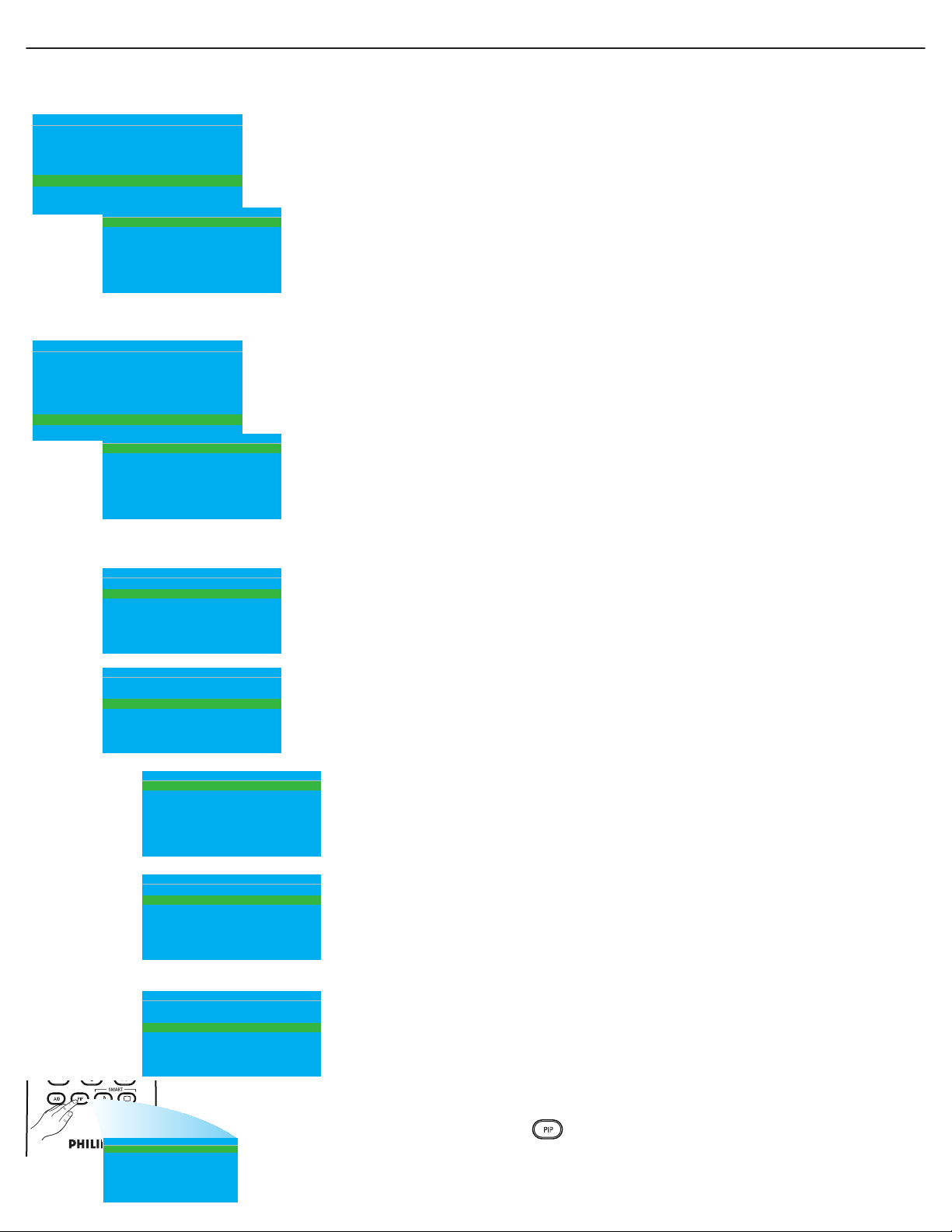
AJUSTE DE VIDEO (solamente se admite en el modo PC-A)
Permite ajustar detalladamente el parámetro de la geometría de la pantalla y de la
frecuencia.
Use el botón de cursor ARRIBA/ABAJO para alternar entre las siguientes opciones:
Use el botón de cursor IZQUIERDA / DERECHA para ajustar el valor:
FUNCIONES
En este submenú puede definir la configuración de seguridad de las funciones.
• HORIZONTAL: ajusta la ubicación horizontal de la imagen.
• VERTICAL: ajusta la ubicación vertical de la imagen.
• FASE: elimina las líneas de interferencia horizontales.
• RELOJ: elimina las líneas de interferencia verticales.
•AJUSTE AUTOMATICO: ajusta automáticamente la mejor posición de la imagen.
SMART POWER
Permite para reducir el consumo de energía del monitor automáticamente.
Use el botón de cursor IZQUIERDA / DERECHA para alternar entre las
siguientes opciones:
•DESACTIVADO
• BAJO
• MEDIO
• ALTO
HORAS DE OPERACION
Esta función cuenta automáticamente las horas las horas de utilización del
monitor.
PIP (solamente se admite en el modo PC-A)
Permite establecer la fuente y la ubicación de la función PIP (Picture-in-Picture,
es decir, Imagen en imagen).
Use el botón de cursor IZQUIERDA / DERECHA para alternar entre las
siguientes opciones:
ENCENDIDO PIP
Use el botón de cursor IZQUIERDA / DERECHA para alternar
entre las siguientes opciones:
• SI • NO
FUENTE PIP
Permite elegir la fuente de vídeo para la pantalla PIP.
Use el botón de cursor IZQUIERDA / DERECHA para alternar
entre las siguientes opciones:
• AV • TARJETA AV
POSICION PIP
Permite seleccionar en qué esquina aparecerá la ventana PIP.
Use el botón de cursor IZQUIERDA / DERECHA para alternar
entre las siguientes opciones:
• 1 • 3
• 2 • 4
OSD y, a continuación, usar el botón de cursor ARRIBA/ABAJO para alternar entre las
opciones ENCENDIDO PIP, FUENTE PIP y POSICIÓN PIP.
VOLVER A LA TABLA DE CONTENID
Nota: también puede usar el botón
del mando a distancia para mostrar la pantalla
O
Page 28
Manual del usuario BDL3231/BDL4231
SUPERZOOM
4:3
ZOOM 14:9
ZOOM 16:9
ZOOM SUBTITULO
PANORAMICO
5.2
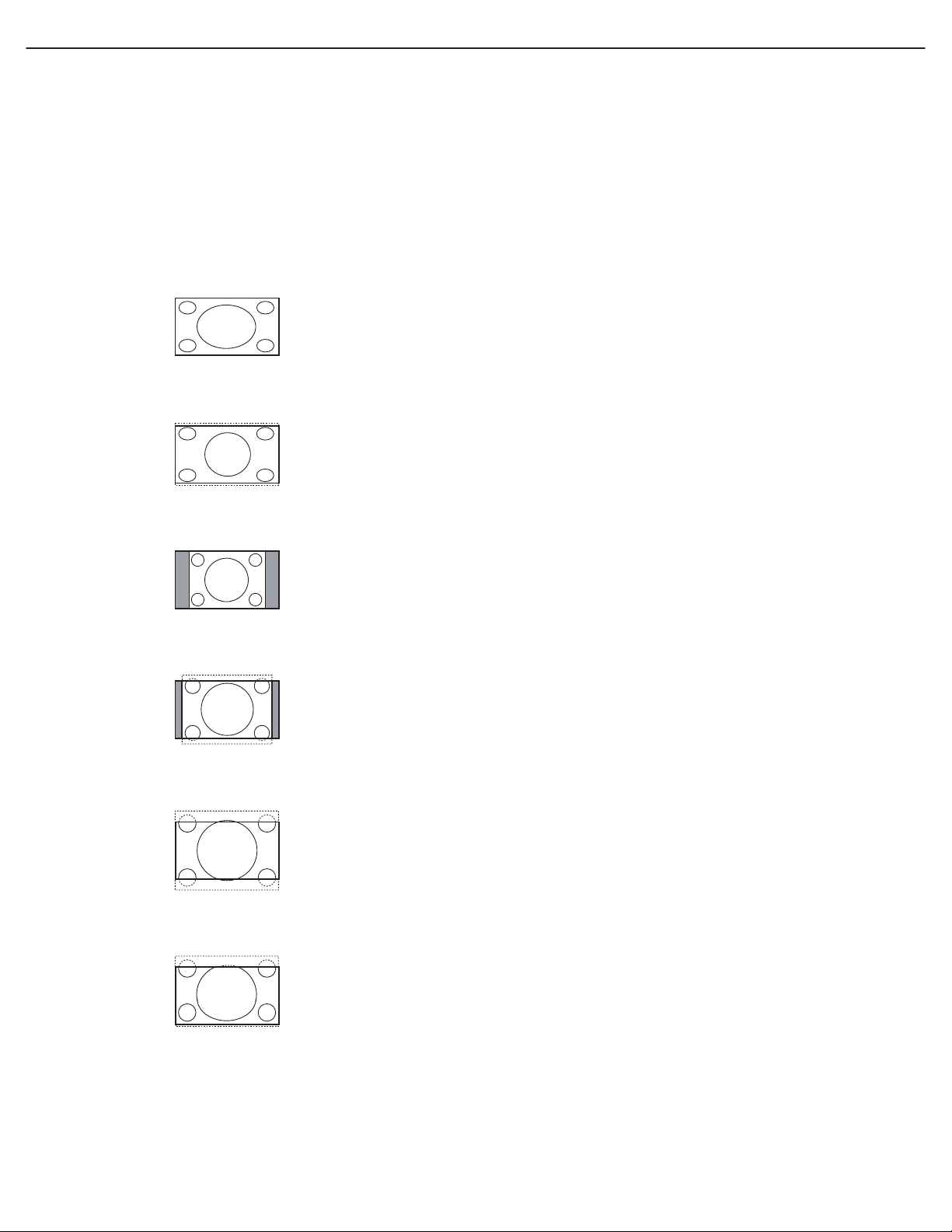
FORMATO DE IMAGEN
Las imágenes recibidas se puede transmitir en formato 16:9 (Panoramico)
o el formato 4:3 (pantalla convencional). Las imágenes con formato 16:9 a
veces tienen una banda negra en las parte inferior y superior de la pantalla
(formato de cine). Esta función permite optimizar la visualización de la
imagen en la pantalla.
Nota: en el modo PC-A, solamente se admiten los formatos PANORAMICO y 4:3.
PANORAMICO
Este modo restaura las proporciones correctas de las imágenes transmitidas
en el formato 16:9 mediante la visualización a pantalla completa.
SUPERZOOM
Este modo se usa para mostrar imágenes con formato 4:3 en el área comple
ta de la pantalla ampliando los laterales de las imágenes.
-
4:3
La imagen se reproduce en formato 4:3 y una banda negra se muestra en uno
de los lados de la imagen.
ZOOM 14:9
La imagen se amplía al formato 14:9 y una banda negra y delgada aparee a
ambos lados de la imagen.
ZOOM 16:9
La imagen se amplía al formato 16:9. Se recomienda usar este modo cuando
se ven imágenes que tienen bandas negras en las partes superior e inferior de
la pantalla (formato de cine).
ZOOM SUBTITULO
Este modo se usa para mostrar imágenes 4:3 utilizando toda la superficie de
la pantalla y dejando los subtítulos visibles.
VOLVER A LA TABLA DE CONTENIDO
Page 29
Manual del usuario BDL3231/BDL4231
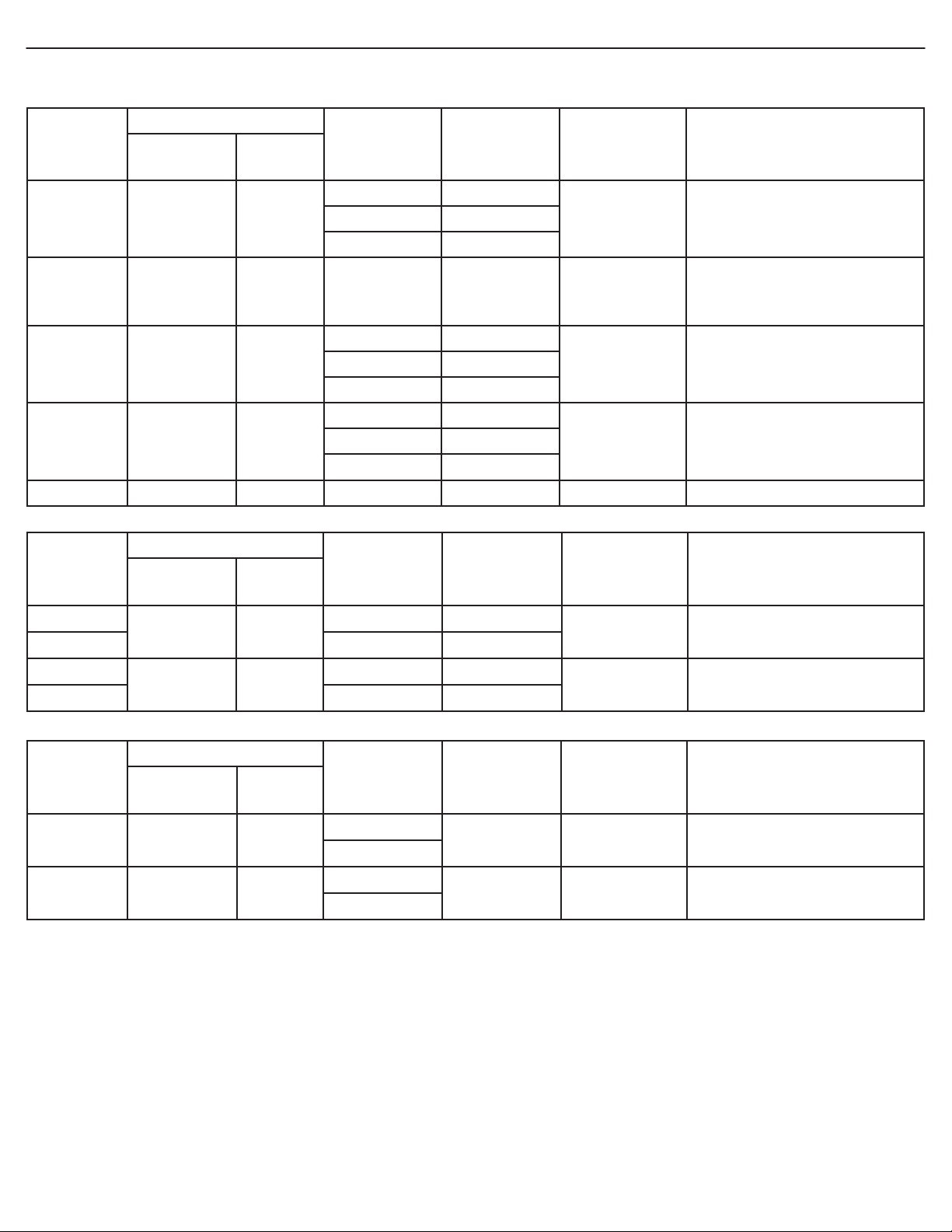
6. MODO DE ENTRADA
Resolución VGA
Resolución activa
Resolución
estándar
VGA 640 480
WVGA 848 480 60 Hz 33,75 MHz 16:9
SVGA 800 600
XGA 1024 768
Píxeles
horizontales
Líneas
verticales
Frecuencia de
Frecuencia de
actualización
60 Hz 25,175 MHz
72 Hz 31,5 MHz
75 Hz 31,5 MHz
60 Hz 40 MHz
72 Hz 50 MHz
75 Hz 49,5 MHz
60 Hz 65 MHz
70 Hz 75 MHz
75 Hz 78,5 MHz
Proporción de
píxel
Significado
aspecto
4:3 Video Graphics Array, es decir,
Matriz de gráficos de vídeo
Video Graphics Array, es decir,
Matriz de gráficos de vídeo
ampliada
4:3 Súper VGA
4:3 Matriz de gráficos de vídeo
extendida Súper VGA
WXGA 1360 768 60 Hz 84,75 MHz 16:9 XGA ampliada
Resolución SDTV
Resolución activa
Resolución
estándar
480i
480p 59,94 Hz 27 MHz
576i
576p 50 Hz 27 MHz
Píxeles
horizontales
720 480
720 576
Línea
verticales
Frecuencia de
Frecuencia de
actualización
29,97 Hz 13,5 MHz
25 Hz 13,5 MHz
píxel
Proporción de
Significado
aspecto
4:3 Norma NTSC modificada
4:3 Norma PAL modificada
Resolución HDTV
Resolución activa
Resolución
estándar
720p 1280 720
1080i 1920 1080
Píxeles
horizotales
Líneas
verticales
Frecuencia de
actualización
50 Hz
60 Hz
25 Hz
30 Hz
Frecuencia de
píxel
74,25 MHz 16:9 Modo normalmente DVB
74,25 MHz 16:9 Modo normalmente ATSC
Proporción de
aspecto
Significado
• La calidad del texto de PC es óptima en el modo WXGA (1360 x 768, 60 Hz).
• Cuando esta pantalla LCD se usa como pantalla de PC, admite colores de 24 bits (más de 16,7 millones de colores).
• La pantalla de PC puede aparecer diferente en función del fabricante y de la versión de Windows. Compruebe el
manual de instrucciones de su PC para obtener información sobre cómo conectar su PC a una pantalla.
• Si existe un modo de selección de frecuencia vertical y horizontal, elija 60 Hz (vertical) y 31,5 KHz (horizontal).
En algunos casos, pueden aparecer señales anormales (como rayas) en la pantalla cuando la alimentación de su PC se
desconecta (o si su PC se apaga). En tal caso, presione el botón ENTRADA para entrar en el modo de vídeo.
Asimismo, asegúrese de que su PC está conectado.
• Cuando las señales sincrónicas horizontales parezcan defectuosas en el modo RGB, compruebe el modo de ahorro
de energía de su PC o las conexiones de cable.
• La tabla de configuraciones de la pantalla cumple las normas IBM/VESA y se basa en la entrada analógica.
• El modo de compatibilidad de DVI se considera el modo de soporte de compatibilidad de PC.
• El mejor valor para la frecuencia vertical para cada modo es 60 Hz.
VOLVER A LA TABLA DE CONTENID
O
Page 30
Manual del usuario BDL3231/BDL4231
7. ESPECIFICACIONES TÉCNICAS
Pantalla
Elemento
Pantalla LCD de 32” Pantalla LCD de 42”
Tamaño de la pantalla
(área activa)
31,51”
(697,685 (H) x 392,256 (V) [mm])
Proporción de aspecto 16:9 16:9
Número de píxeles 1366 (H) x 768 (V) 1366 (H) x 768 (V)
Densidad de píxeles 0,170 (H) x 0,170 (V) [mm] 0,227 (H) x 0,277 (V) [mm]
Paleta de colores
16,7 millones de colores 16,7 millones de colores
proyectables
Brillo 500 cd/m
2
Relación de contraste
dinámico
3000:1 3000:1
Ángulo de visión 178 grados 178 grados
Especificaciones técnicas
42,02”
(930,25 (H) x 523,01 (V) [mm])
500 cd/m
2
Terminales de entrada y salida
Elemento Especificaciones técnicas
Salida de
altavoces
RS-232
Entrada HDMI
Altavoz interno
1 conector D-Sub de 9
contactos
2 conectores HDMI de
tipo A
1 conector D-Sub de 15
Entrada RGB
contactos
1 conector RCA Audio: 0,5 V [rms] (Normal)/2 canales (I+D)
Entrada de
componentes
Salida de audio
digital
Entrada de
S-Video
2 conectores RCA
1 conector óptico
1 conector mini DIN de
4 contactos
Entrada de vídeo 1 conector RCA
10 W (I) + 10 W (D) [RMS]/8 Ω
Sistema de 1 altavoz de 1 vía
82 dB/W/M/160 Hz ~ 13 KHz
TXD + RXD (1:1)
RGB digital: TMDS (vídeo + audio)
MÁX: Vídeo - 720p, 1080i y 1280 x 1024/60 Hz (SXGA)
Audio - 48 KHz/ 2 canales (I+D)
RGB analógico: 0,7 V [p-p] (75 Ω), H/CS/V: TTL (2,2 KΩ), SOG: 1 V [p-p]
(75 Ω)
MÁX: 720p, 1080i y 1280 x 1024/60 Hz (SXGA)
Y: 1 V [p-p] (75 Ω), Pb: 0,7 V [p-p] (75 Ω), Pr: 0,7 V [p-p] (75 Ω)
MÁX: 480i, 576i, 480p, 576p, 720p y 1080i
Audio: 0,5 V [rms] (Normal)/2 canales (I+D)
3 V [p-p] (75 Ω)
Muestreo de 48 KHz (4 Hz ~ 22 KHz)
Y: 1 V [p-p] (75 Ω), C: 0,286 V [p-p] (75 Ω) [NTSC]
Y: 1 V [p-p] (75 Ω), C: 0,300 V [p-p] (75 Ω) [PAL/SECAM]
Vídeo: 1 V [p-p] (75 Ω) [NTSC/PAL/SECAM]
Audio: 0,5 V [rms] (normal)/ 2 canales (I+D)
VOLVER A LA TABLA DE CONTENIDO
Page 31
Manual del usuario BDL3231/BDL4231
General
Elemento
Pantalla LCD de 32” Pantalla LCD de 42”
Fuente de alimentación 100 V ~ 240 V CA, 50/60 Hz
Consumo de energía (MÁX) 115W 190W
Dimensiones (AN x AL x FO mm)
Con base
Sin base
Peso
Con base
Sin base
Condiciones medioambientales
Elemento
Temperatura
Humedad
Presión
Funcionamiento
Almacenamiento
Funcionamiento
Almacenamiento
Funcionamiento
Almacenamiento y
transporte
792,5 x 531,5 x 205 mm
792,5 x 487,0 x 115 mm
13,21 Kg
12,67 Kg
Pantalla LCD de 32” Pantalla LCD de 42”
800 ~ 1100 hPa (altitud: 0 ~ 2.000 m)
700 ~ 1100 hPa (altitud: 0 ~ 3.000 m)
Especificaciones técnicas
1021,8 x 662,8 x 250 mm
1021,8 x 615,5 x 129 mm
21,8 Kg
21 Kg
Especificaciones técnicas
0 ~ 40˚C
-20 ~ 60˚C
HR de 20% ~ 80% sin condensación
HR de 5% ~ 95% sin condensación
Altavoz interno
Elemento
Pantalla LCD de 32” Pantalla LCD de 42”
Tipo Sistema de 1 altavoz de 1 vía
Entrada 10 W (RMS)
Impedancia
Presión de sonido de salida 82 dB/W/M
Respuesta de frecuencia 160 Hz ~ 13 KHz
Especificaciones técnicas
8Ω
VOLVER A LA TABLA DE CONTENID
O
Page 32

Manual del usuario BDL3231/BDL4231
8. LIMPIEZA Y SOLUCIÓN DE PROBLEMAS
8.1 LIMPIEZA
Precauciones que debe tener cuando use la pantalla
• No aproxime las manos, la cara ni ningún objeto a los orificios de
ventilación de la pantalla. La parte superior de la pantalla suele calentarse
debido a la alta temperatura que alcanza el aire que escapa a través de los
orificios de ventilación. Se pueden producir quemaduras o heridas si
aproxima cualquier parte del cuerpo. Si coloca un objeto junto a la parte
superior de la pantalla también puede resultar dañado a causa del calor.
• Asegúrese de desconectar todos los cables antes de trasladar la pantalla.
Si traslada la pantalla con los cables conectados, estos pueden resultar
dañados y se puede producir un incendio o generarse descargas eléctricas.
• Desconecte el cable de alimentación de la toma de corriente eléctrica
como precaución de seguridad antes de realizar cualquier tipo de limpieza
o tarea de mantenimiento.
Instrucciones de limpieza del panel frontal
• El panel frontal de la pantalla tiene un tratamiento especial. Limpie la
superficie con cuidado con un paño adecuado para estos fines o un paño
suave y sin hilas.
• Si la superficie está muy sucia, ponga en remojo un paño suave y sin hilas
en una solución de detergente suave. Escurra el paño para eliminar el
exceso de líquido. Pase un paño por la superficie de la pantalla para
limpiarla. A continuación, use un paño seco del mismo tipo para secarla.
• No arañe ni golpee la superficie del panel con los dedos u objetos duros
de ningún tipo.
• No use sustancias volátiles como pulverizadores, disolventes o diluyentes.
Instrucciones para limpiar la carcasa
• Si la carcasa se ensucia, límpiela con un paño suave y seco.
• Si la carcasa está muy sucia, ponga en remojo un paño suave y sin hilas en
una solución de detergente suave. Escurra el paño para eliminar tanta
humedad como sea posible. Limpie la carcasa. Pase otro paño por la
superficie hasta que se seque.
• No deje que el agua ni ningún otro líquido entre en contacto con la
superficie de la pantalla. Si el agua o la humedad entra en la unidad, pueden
surgir problemas de funcionamiento o eléctricos así como descargas
eléctricas.
• No arañe ni golpee la carcasa con los dedos u objetos duros de ningún
tipo.
• No use sustancias volátiles como pulverizadores, disolventes o diluyentes
en la carcasa.
• No coloque nada de goma o PVC junto a la carcasa durante prolongados
períodos de tiempo.
VOLVER A LA TABLA DE CONTENIDO
Page 33

Manual del usuario BDL3231/BDL4231
8.2 SOLUCIONAR PROBLEMAS
Síntoma Causa posible Remedio
No se muestra ninguna
imagen
1. El cable de alimentación está desconectado.
2. El interruptor de alimentación principal
situado en la parte posterior del monitor
no está conectado.
3. La entrada seleccionada no tiene conexión.
4. El monitor se encuentra en el modo de
espera en el modo VGA.
1. Enchufe el cable de alimentación.
2. Asegúrese de que la alimentación está conectada.
3. Conecte una conexión de señal al monitor.
Se muestran interferencias en
el monitor o se escucha ruido
El color no es normal
La imagen aparece
distorsionada con patrones
no habituales
La imagen de la pantalla no
ocupa toda la pantalla
Se escucha sonido pero no
hay imagen
Se ve la imagen pero no se
escucha el sonido
La causa de estas anomalías reside en los
aparatos eléctricos, automóviles, ciclos de
motores o luces fluorescentes de los
alrededores.
El cable de señal no está conectado
correctamente.
1. El cable de señal no está conectado
correctamente.
2. El cable de señal supera las propiedades del
monitor.
Usando la fuente AV, TARJET AV o
Componentes con la entrada de 480i, se
activa el modo panorámico 4:3.
El cable de señal de la fuente no está
correctamente conectado.
1. El cable de señal de la fuente no está
correctamente conectado.
2. El volumen está establecido en su valor
mínimo.
3. La función SILENCIO está activada.
4. No hay ningún altavoz externo conectado
y el conmutador de altavoz interno y
externo se encuentra en la posición Ext.
(sin pulsar).
Traslade el monitor a otra ubicación para ver si la
interferencia se reduce.
Asegúrese de que el cable de señal está conectado
firmemente a la parte posterior del monitor.
1. Asegúrese de que el cable de señal está conectado
firmemente.
2. Compruebe si la fuente de señal de vídeo supera el
intervalo del monitor. Compruebe las especificaciones
en la sección de especificaciones del monitor.
Seleccione la función AJUSTE DE VIDEO en el menú
CONFIGURACION para ajustar los parámetros de la
geometría y la frecuencia de la pantalla con precisión.
Asegúrese de que las entradas de vídeo y sonido están
correctamente conectadas.
1. Asegúrese de que las entradas de vídeo y sonido están
correctamente conectadas.
2. Use el botón VOL +/- para escuchar el sonido.
3. Desactive la función SILENCIO mediante el botón del
mismo nombre.
4. Presione el conmutador de altavoz interno y externo a
la posición derecha(Posición intermedia para Int.).
Algunos elementos de la
imagen no se iluminan
Se pueden ver imágenes
fantasma en el monitor
después de encenderlo.
(Ejemplos de imágenes
estáticas: logotipos,
videojuegos, imágenes de PC
e imágenes mostradas en el
modo normal 4:3)
Es posible que algunos píxeles de la pantalla
no se iluminen.
Una imagen estática se muestra durante un
prolongado período de tiempo.
VOLVER A LA TABLA DE CONTENIDO
Este monitor está fabricado con tecnología de alta
precisión. Sin embargo, en ocasiones, es posible que
algunos píxeles del monitor no aparezcan.
Esto no es un problema de funcionamiento. Consulte la
tarjeta de garantía incluida para obtener más
información.
No deje que una imagen estática se muestre en pantalla
durante un prolongado período de tiempo ya que
podrían darse imágenes fantasma en el monitor.
 Loading...