

Page 1
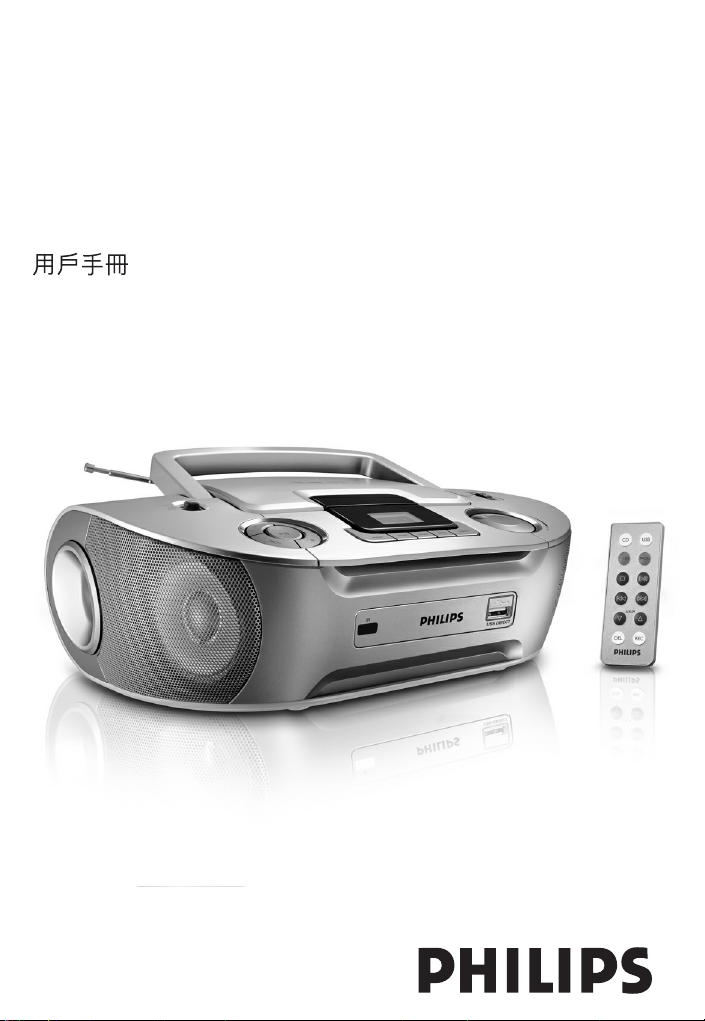
AZ1836MP3-CD Soundmachine
Register your product and get support at
www.philips.com/welcome
Page 2
1
1
2
3
4
5
6
7
8
#
^
AC MAINS~
PHONES
110V127V
9
0
!
@
$
%
1
3
5
9
6 x R14 UM-2 C-CELLS
CD USB
MODE
ALBUM
DEL REC
&
220V240V
2
PROG
4
6
7
8
0
Page 3
2
9
3
4
5
6
7
0
!
X
8
Page 4
@
#
1
2
B
A
C
R
2
0
2
5
L
I
3
T
H
I
U
M
C
R
2
L
0
I
2
T
5
H
I
U
M
USB mass
storage device
USB cable
Page 5

中文
控制鍵
感謝您購買本產品。歡迎來到飛利浦的世界!
為充分享受飛利浦為您提供的好處,請至下
列位置註冊產品:
www.philips.com/welcome
隨機附件
交流電源線
–
遙控器
–
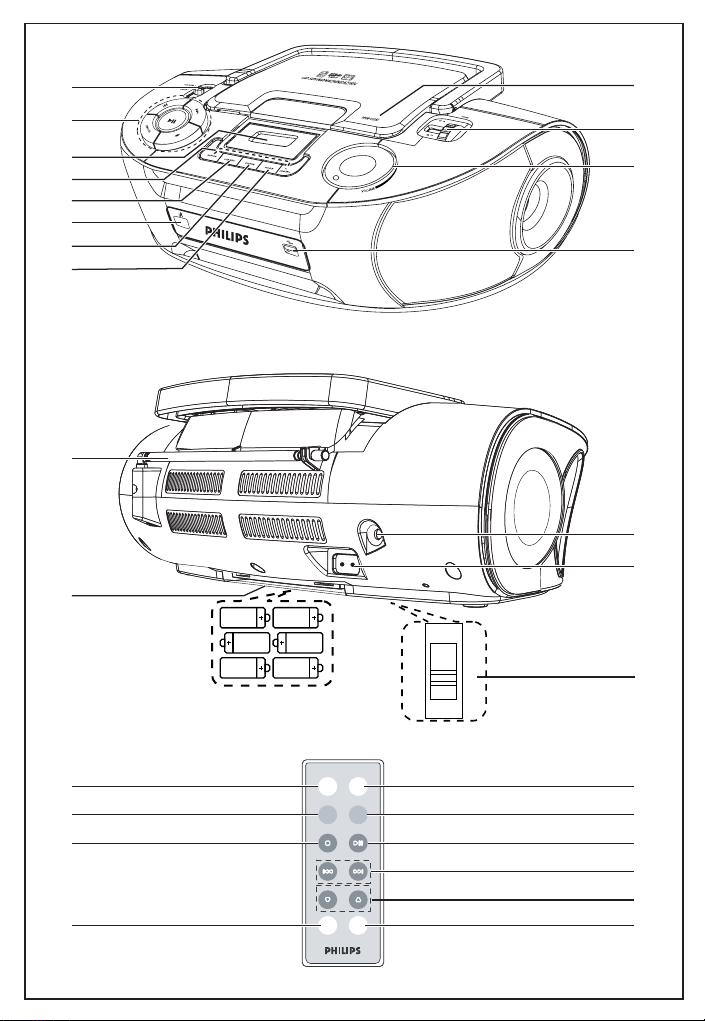
頂面板和前面板(見圖
聲源選擇器:
1
CD/USB、FM
1
MW、OFF (關閉)
選擇光碟/
–
或收音機聲源
關機掣
–
2;
開始/暫停光碟/
–
2
∞ §
用於光碟
跳至目前曲目/前一首/後一首曲目的
–
開頭
在曲目中快速向後或向前搜尋
–
9 –
–
PROG
顯示屏
3
ALBUM +/-
4
–
用於 MP3-CD/WMA/USB
擇歌集
5
USB REC(USB
將光碟中的一個檔案或所有檔案複製到
–
外部可攜式
機中
–
6
iR
7
CD/USB
8
MODE
選擇不同的播放模式:例如
–
「重複」或
順序)
9
OPEN•CLOSE
開啟/關閉光碟門蓋
–
MP3-CD (或 USB 模式)
USB
播放:
/USB
停止光碟/
刪除一個曲目程式
可追蹤及檢視曲目程式;
–
顯示光碟/
–
USB
紅外線遙控訊號接收器
進入光碟或
–
SHUFFLE
播放;
USB
USB
錄製)
儲存裝置/
「亂序」(隨機
播放
播放功能
播放:選
MP3
USB
REPEAT
)
模式
、
,
播放
0
TUNING
!
VOLUME
USB
連接埠
@
後面板(見圖
拉桿式天線
#
;
–
$
%
^
3.5
有用的提示:當將耳機連接至本裝置時,
揚聲器將不播放聲音。
AC~ MAINS
電池盒蓋
調諧選台
–
調節音量
–
連接外部
–
存裝置
1
)
–
改善 FM
公釐立體聲耳機插孔
打開後放入
–
接收效果
交流電源線插口
–
6 顆 1.5V
R-14/UM2/C
電壓選擇器
&
調整以符合本地電壓
遙控器(見圖
–
1
CD
2
3
4
5
–
6
7
8
9
0
–
USB
MODE
選擇不同的播放模式:
–
複」或
PROG
9
停止光碟/
–
刪除一個曲目程式
2;
開始/暫停光碟/
–
∞ §
用於光碟
快速向後或向前搜尋
–
跳至目前/前一首/後一首曲目的開頭
–
ALBUM +/-
–
用於 MP3-CD/WMA/USB
擇歌集
(
DEL
刪除儲存在外部
–
案或所有檔案
(錄製)
REC
將光碟中的一個檔案或所有檔案複製到
–
外部可攜式
機中
使用交流電源供電之前
–
110/220V
1
)
進入光碟模式
進入光碟或
SHUFFLE
可追蹤及檢視曲目程式
–
USB
「亂序」(隨機順序)
播放;
USB
USB
播放:
/USB
刪除)
USB
儲存裝置/
USB
REPEAT
裝置上的一個檔
USB
型電池
模式
播放
大量儲
的
。
「重
播放:選
播放
MP3
Page 6

電源供給
電源供給
方便時請儘可能使用交流電源供電,以保
存電池壽命。放入電池之前,請務必將電
源線插頭從牆上的交流電源插座中拔出。
電池
1
主裝置(見圖
按照正確極性裝入
•
R-14、UM2 或 C
好是鹼性電池)。
遙控器
重要事項!
在使用遙控器之前,請先移除絕緣塑膠
•
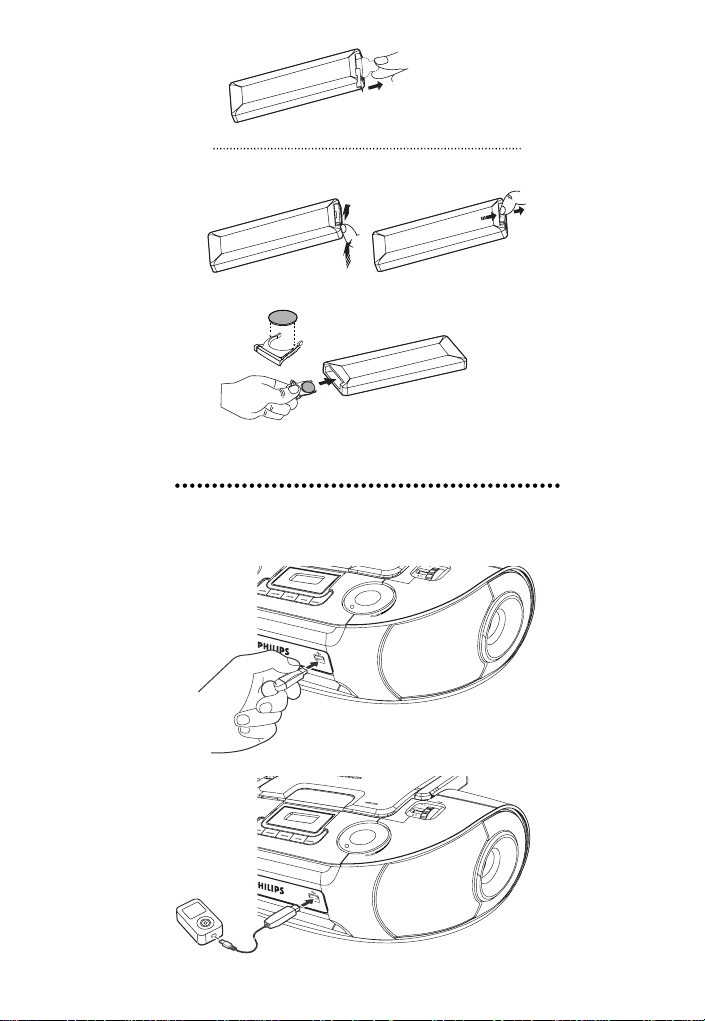
片,如圖
如果遙控器不能正常工作或操作範圍縮
•
小,請更換一個新的(
電池。
按照圖
1
2
3
•
•
•
•
@
同時,拉出電池托盤
換入新電池,然後將電池托盤完全插回到
原來位置。
不正確地使用電池可能會導致電解質洩
漏,並腐蝕電池室甚至引起電池爆炸:
勿將不同類型的電池:例如鹼性電池與碳
鋅電池混合使用。本機僅可使用相同類型
的電池。
放入新電池時,勿將新電池與舊電池混和
使用。
如果長時間將不使用本機,請取出電池。
電池含有化學物質,因此用完後應予以適
當棄置處理。
)
顆電池,型號為
6
型(不隨機附送,最
所示。
@
CR2025
所示方向按住閂鎖
(B
)型號
)
(A
)
。
將電源線一端插頭插入本機的
3
AC~MAINS
插入牆上的交流電源插座。本機電源即已
接通,可供使用。
要完全切斷本機的交流電源,必須將電源
4
插頭從牆上的交流電源插座中拔除。
將本機安裝在電源插頭方便插拔的交流電
5
源輸出插座附近。
在雷雨期間,請將電源線插頭從牆上插座
•
中拔出,以保護本機安全。如果只是把電
源線一端插頭從機身背面的
線插座拔出,其另一端仍然帶電,這樣可
能會嚴重傷及小孩。
銘牌位於機身底部。
自動省電
當聲源選擇器被調整至
•
。
而且本機處於「暫停」位置達
時,本機將自動切換至停止模式狀態以節
省電力。
當聲源選擇器被調至
•
且本機處於「停止」位置達
本機將自動切換至睡眠(待命)模式。若
要喚醒本機,請按
有用的提示:
為避免不必要的電能消耗,用完本機後
–
應將聲源選擇器調整到
小心
不依照本說明指示使用控制鍵或進行調
整,或執行程序,都可能會導致操作發生
危險。
電源線插座,另一端插頭
MAINS
5
15
位置,
分種
位置,而
分種時,
位置。
CD/USB
鍵。
2;
CD/USB
OFF
電源
使用交流電源
檢查位於機身底部銘牌所標示的電源電壓
1
是否與您當地電源電壓相符。若不相符,
請洽詢經銷商或維修服務中心。
如果您的機器備有電壓選擇器,請調整選
2
擇器以使它與本地供應的電源電壓相符。
Page 7

基本操作/收音機
MP3-CD/
光碟播放機
基本操作
開機/關機
若要開機,請將聲源選擇器調整至所需的
1
或
CD/USB、FM
若要關機,請將聲源選擇器調整至
2
位置。
調整音量
請使用音量控制鍵來調整音量。
MW
。
電台接收
將聲源選擇器調整至
1
轉動
2
3
•
•
TUNING
若要關閉收音機,請將聲源選擇器調整至
位置。
OFF
有用的提示:
若要增強電台接收效果:
接收
FM
傾斜及轉動以獲得最佳接收。若
太強,請縮短拉桿天線長度。
接收
MW
只要轉動機身即可改變內置天線的方向從
而獲最佳接收。
旋鈕調諧選台。
波段時,應拉出拉桿天線並將它
波段時,本機使用內建天線。
FM 或
MW
。
FM
OFF
訊號
關於
MP3
音樂壓縮技術
Layer 3)
數碼數據而保持了近似的
擷取
•
MP3
下載合法音樂檔案至電腦硬碟中,或透過
適當的編碼軟體將音頻
MP3
用
128kbps
建立
•
MP3 CD
將音樂檔案從電腦硬碟中燒錄到
CDRW
有用的提示:
–
確定 MP3
.wma
歌集數目:最多
–
曲目數目:最多
–
檔案名稱長度會影響可播放的曲目數。
–
使用較短的檔案名稱可在光碟中燒錄更
多檔案。
MP3 (MPEG1 Audio
可大大減少了一張音頻
檔案:您可以從網際網路上
CD
檔案。(針對
上。
結尾。
MP3
位元速率或更高來錄製。)
:您可以使用光碟燒錄機
檔案的檔案名稱以
500
1000
音質。
CD
檔案轉換為
檔案,建議使
播放光碟
本機可播放包括
與
WMA
CD
試播放資料光碟、
或電腦光碟。
DVD
CD-R/CD-RW、MP3
的「音樂光碟」。請勿嘗
CD-I、CDV、VCD
CD
CDR
.mp3
的
或
或
、
重要說明!
本產品可能無法播放某些唱片公司使用著
•
作權保護技術編碼的光碟。
不支援受
•
將聲源選擇器調整至
1
顯示屏顯示
➜
連同“
DRM
- - -
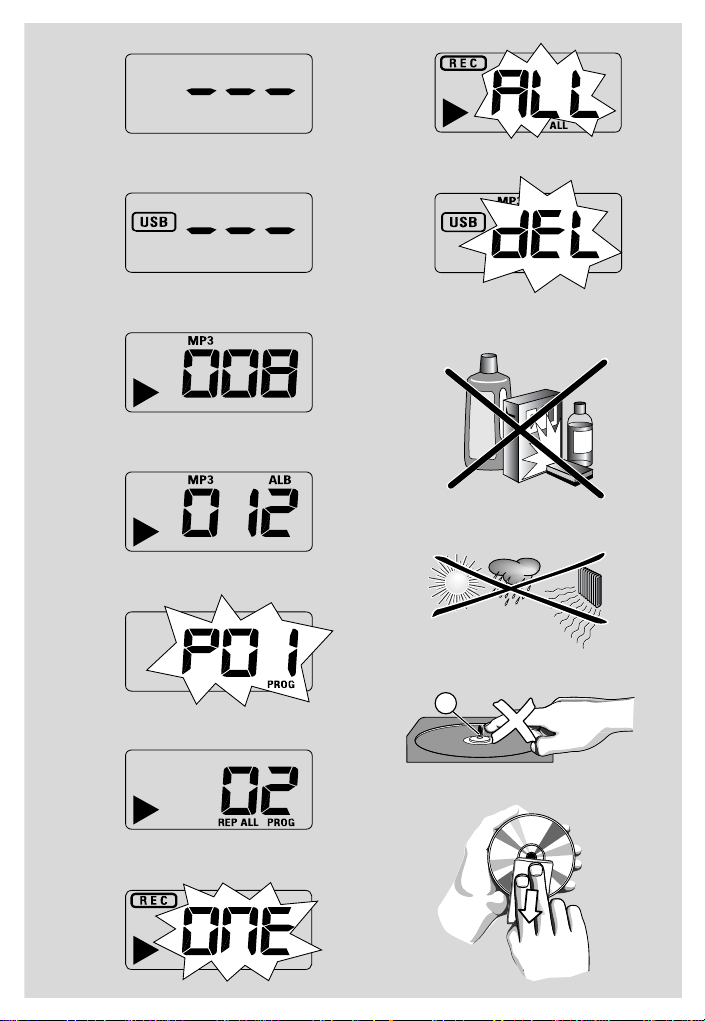
”字樣(見圖
USB
保護的
(見圖
WMA
CD/USB
2
),或
3
)
光碟。
位置。
- - -
Page 8

MP3-CD/
光碟播放機
如果
2
以進入光碟模式。
➜
開啟光碟門蓋。
3
放入一張光碟(印刷商標面朝上),並輕
4
輕按下光碟室蓋把它關上。
➜
➜
按下
5
➜
僅針對
➜
若要暫停播放,請按下
6
➜
再次按下
7
若要停止播放,請按下
8
有用的提示:
光碟播放會在以下情況時停止:
–
–
–
顯示出來,請按下
USB
顯示屏顯示
顯示屏:曲目總數會顯示出來。
MP3-CD
的時間更長。
CD
鍵可開始播放。
2;
顯示屏:顯示 與目前曲目序號。
(見圖
- - -
的光碟掃描時間可能比音樂
MP3-CD/WMA
目前曲目序號“
「
ALB
5
)。
顯示屏:顯示
2;
您開啟了光碟門蓋;
您選擇了
光碟已播放完畢。
XXX
」將交替顯示(見圖
XXX
2
,且目前曲目序號閃動。
可繼續播放。
FM、MW
CD/USB
2
)。
:
”與歌集編號
鍵。
2;
9
。
或
OFF
選擇一首不同曲目
按一次或多次
•
上出現您想要的曲目序號為止。
針對
MP3-CD/WMA
多次
在暫停/停止位置,按下
•
播放。
∞ 或 §
ALBUM+/-
鍵,直到顯示屏
:請先按一次或
來尋找您的歌集。
鍵以開始
2;
4
位置;
在一首曲目中尋找一個段落
在播放期間按住
1
光碟以高速、低音量播放。
➜
當您確認想要的段落之後,請放開
2
鍵。
§
光碟恢復正常播放。
➜
∞ 或 §
鍵不放。
∞ 或
編排曲目
您可以按照您想要的播放順序最多儲存
首曲目。如果您喜歡,同一首曲目可
20
以儲存多次。
在停止位置,按下
1
功能。
顯示屏顯示 ,指示已進入可編排狀
➜
態。
PROG
按下
2
∞ 或 §
號。
針對
MP3-CD/WMA
多次按下
按下
3
顯示屏會顯示
用的程式位置。
重複步驟
4
的曲目。
按下
5
查看曲目程式
在停止位置,按住
➜
有用的提示:
–
–
PROG
2 至 3
鍵播放曲目。
2;
顯示屏會按順序顯示所有儲存的曲目。
如果沒有編排任何曲目,顯示屏將顯示
字樣。
P01
如果您嘗試儲存
將選擇不到任何曲目,而且顯示屏會顯
示
FUL
字樣閃動。(見圖
鍵可選擇您想要的曲目序
ALBUM+/-
鍵以儲存想要的曲目。
P02
可選擇並儲存所有想要
20
字樣。
鍵以開始編排
PROG
:請先按一次或
來尋找您的歌集。
字樣,指示下一個可
PROG
鍵 3
首以上的曲目,您
6
)
秒鐘。
Page 9

MP3-CD/
光碟播放機
USB
連接
刪除曲目程式
您可以透過以下步驟刪除曲目:
–
按下 9
–
選擇
–
➜
鍵(在播放期間按兩次,在停
止位置按一次);
FM、MW
開啟光碟門蓋。
顯示屏:
PROG
或
字樣會消失。
OFF
位置;
選擇不同的播放模式(見圖
您可以在播放之前或播放期間選擇並變更
各種播放模式,並將播放模式與
結合使用。
REP
連續播放目前的曲目。
–
REP ALL
–
SHUF
–
若要選擇播放模式,按
1
多次。
如果在停止位置,請按下
2
若要選擇正常播放模式,請重複按下
3
MODE
顯示為止。
–
連續重複播放整張光碟/曲目。
以亂序方式播放所有曲目。
MODE
以鍵開始播放。
2;
鍵,直到這些模式指示字樣不再
您也可以按下
播放模式。
鍵來取消您所選擇的
9
7
)
PROG
鍵一次或
使用
•
AZ1836
它提供了即插即播功能,使您能從您的
AZ1836
置上的數碼音樂與語音內容。
使用
•
AZ1836
碟操作的全部功能。
相容的
您可以將以下物品與
–
USB
–
USB
1.1
本機不支援需要在
•
驅動程式的
注意:
在某些
中,儲存的內容是使用著作權保護技術錄
製的。其他任何裝置(例如
置)都無法播放此類受保護的內容。
支援的格式:
–
USB
FAT16、FAT32
4096
–
MP3
kbps
–
WMA v9
嵌入目錄最多為
–
歌集數目:最多
–
曲目數目:最多
–
–
ID3
使用統一碼
–
大長度:
連接
USB
的前面板上裝有
中播放儲存在
大量儲存裝置時,您可以享受
USB
上面播放具有前面所介紹的光
大量儲存裝置
USB
AZ1836
隨身碟(
隨身播放機(
)
USB 2.0 或 USB 1.1
USB 2.0 或 USB
Windows XP
裝置。
USB
隨身播放機(或記憶體裝置)
USB
或記憶體檔案格式
位元組)
比特率(數據率):
及可變比特率
(磁區大小:
或之前的版本
層
8
500
1000
標籤
v2.0
UTF8
128
位元組)
或更新的版本
中的檔案名稱(最
USB
USB
AZ1836
FAT12
連接埠,
大量儲存裝
搭配使用
)
下安裝
裝
、
512 -
32-320
本機將不播放或不支援以下情況:
空歌集:空歌集是指不含
•
的歌集,這種歌集不會在顯示屏上顯示。
MP3/WMA
檔案
Page 10

USB
連接
不受支援的檔案格式會被跳過。這表示:
•
例如:
Word 文件 (.doc)
的
檔案將不會被播放。
MP3
•
AAC、WAV、PCM、NTFS
受
•
低失真率格式的
•
播放
確定你的
1
定的電池供電。
將聲源選擇器調整至
2
➜
如果「沒有」顯示
3
CD/USB
➜
如圖
4
裝置連接到
USB
USB
USB
➜
如果裝置沒有開啟電源,請手動開啟電
•
源,然後重新連接它。
➜
按下
5
➜
有用的提示:
–
–
保護的
DRM
WMA
WMA
大量儲存裝置
USB
AZ1836
顯示屏顯示
連同“
- - -
”字樣(見圖
USB
USB
鍵選擇和進入
顯示屏會顯示
#
USB
所示,將相容的
AZ1836
連接埠上。若需要,請使用合適的
纜線來連接該裝置與
連接埠。
裝置會自動開啟電源。
AZ1836
存在裝置上的可播放音頻檔案的總數
(顯示的曲目數最多為
的顯示屏會顯示
AZ1836 上的 2;
AZ1836
並共用光碟作業中說明的顯示資訊。
確定 MP3
尾,
結尾。
針對受
請使用
(或更新)以進行轉換。請瀏覽網
站
於
的顯示屏會顯示
檔案的檔案名稱以
檔案的檔案名稱以
WMA
保護的
DRM
Windows Media Player 10
www.microsoft.com
Windows Media Player 與 WM
或具有副檔名
音頻檔案
檔案
檔案
正由交流電源線或指
CD/USB
2
(見圖
),或
3
)
字樣,請按下
模式。
USB
(見圖
2)
大量儲存
USB
的標記有
的
AZ1836 的
USB
1000
鍵開始播放。
USB
WMA
以取得關
DRM (Windows Media Digital
Rights Management)
的詳細資訊。
位置。
- - -
。
與儲
)。
字樣,
.mp3
.wma
檔案,
–
播放 USB
“OL”,表示
資料處理負荷過重。您需要更換
裝置。
裝置時,如果顯示屏顯示
裝置使
USB
AZ1836
USB
光碟擷取 — 將光碟檔案錄製到
裝置中
USB
AZ1836
或語音內容複製到外部
可以透過「
目、整張光碟,甚至是選取的多個曲目。
將聲源選擇器調整至
1
放入光碟(音樂
2
如果需要,請為光碟編排曲目。
如果
3
USB
連接
4
結
單一錄製
選擇您想要錄製的曲目。
5a
按一次或多次按下
5b
控器上的
示,閃動為止。
➜
➜
全部錄製
多次按下
5a
製),直到
➜
➜
若要停止錄製,請先按下
6
USB
在單一錄製模式下,播放會於一個曲目/
•
檔案結束時自動到達停止位置。
•
MP3 與 WMA
要錄製的檔案已經完全播放完畢,再手動
停止錄製。否則檔案的某些部分會沒有錄
製到。
錄製期間,如果
•
足,播放將會停止。
可以讓您將光碟中的音樂檔案
裝置中。您
USB
Program
字樣顯示出來,請按下
USB
以進入光碟模式。
大量儲存裝置。
USB
REC
光碟會從選取的曲目開頭自動開始播放。
字樣會顯示出來,且
REC
會於閃動
2
USB
光碟會從開頭自動開始播放。
REC 與
於閃動
字樣會顯示出來,且
2
裝置插頭。
」功能錄製一個曲
CD/USB
CD 或 MP3 或 WMA
USB REC
鍵),直到
秒之後消失(參見
錄製(或遙控器上的錄
字樣顯示,閃爍為止。
ALL
秒之後消失(參見
錄製期間,請先確定您想
USB
ONE
ONE
9
,然後拔下
裝置的記憶體不
。
CD/
鍵(或遙
字樣顯
字樣
8
)。
ALL
9
。
)
)
。
會
Page 11

USB
連線
已錄製檔案的管理
在您的
•
_PHILIPS
的音訊檔案。
在
•
_PHILIPS
F001、F002、F003...
以儲存在不同錄製時段(例如更換光碟、
重新插上
錄製的檔案會以
•
CDDA
式(針對
針對
•
會直接複製為已錄製的檔案名稱。針對
CDDA
F001T001、F001T002...
有用的提示:
在錄製模式下(甚至未從機器上拔下
–
USB
播放模式。
不能錄製受著作權保護的光碟。
–
不支援受
–
請勿直接拔下
–
這樣做可能會失去某些已錄製的內容。
由於某些
–
可能會出現幾秒鐘靜音,這需視低速
USB
如果錄製期間出現
–
在播放的光碟/檔案是受著作權保護的
CDDA
檔案。不能播放此類光碟/檔案。您需
要更換光碟,或者跳過曲目。
錄製期間,如果顯示屏顯示閃動兩秒
–
"Err"
在播放的檔案無效(不可錄製的)。您
需要跳過此曲目。
錄製期間,如果顯示屏顯示閃動兩秒
–
"Err"
在播放的檔案之前已經錄製過,因為檔
案名稱與之前錄製的檔案相同。您需要
跳過此曲目。或者您需要關閉本機電源
裝置再重新開啟它,則會建立一個新的
子資料夾來錄製它。
裝置中,會自動建立名稱為
USB
的資料夾,以管理所有已錄製
資料夾底下,也會建立以
開頭的子資料夾,
裝置時)錄製的檔案。
USB
格式(針對
.mp3
音樂或
WMA
MP3 與 WMA
音樂檔案,檔案名稱會變更為
裝置),無法選擇曲目/歌集、
DRM
USB
裝置的功能而定。
光碟或受
字樣,然後顯示
字樣,然後顯示
檔案)或
MP3
檔案)儲存。
檔案,檔案名稱
保護的
裝置來停止錄製,
USB
裝置速度較慢,播放時
"Prt"
DRM
.wma
。
WMA
字樣,表示正
保護的
,則表示正
"tr"
"dup"
,表示正
格
。
WMA
刪除
1
2
USB
專輯
將聲源選擇器調整至
如果「沒有」顯示
CD/USB
插入
3
USB
請於播放之前或播放期間選擇您想要刪除
4
的曲目。
在停止位置,您可以選擇要刪除的專輯。
•
快速按下遙控器上的
5
“DEL
(見圖 0)
若要刪除它,請再次按下
6
USB
7
裝置的播放會到達停止位置。
若不想刪除,請等到閃動的“
秒鐘之後消失為止,或按下
有用的提示:
對於某些
–
放機上有多個資料夾,
將它讀取為唯一一個會將所有音訊檔案
放入播放機中的資料夾。
–
AZ1836
MP3
裝置上的音訊檔案/
CD/USB
字樣,請按下
USB
以進入
大量儲存裝置。
”字樣會顯示出來,且一直閃動
。
MP3
可能無法刪除儲存在某些
播放機上的檔案/專輯。
模式。
USB
DEL
播放機而言,儘管該播
未經授權便複製禁止複製的材料,包括電腦
程式、檔案、廣播節目與錄音,可能會違反
著作權法,並構成刑事犯罪。本機不得用於
此類用途。
。
。
。
DEL
DEL”於4
即可。
9
AZ1836
也會
Page 12

安全及維護保養(見圖
!
)
安全須知
請將本機置於堅穩的平面上,以免機身
•
傾斜。
用作切斷電源的電源插頭或是電源插座須
•
放置在容易插拔的地方。
勿讓本機、電池、光碟暴露於潮濕、雨
•
淋、多塵的環境,也不要將它們放在供
熱設備附近或陽光直射的場所,以免過
度受熱。
防止水滲入或潑濺到本機中。
•
通風孔與周圍各面之間必須保留最少
•
分的通風間隙,以防止熱量在機內積聚。
通風口不應覆蓋諸如報紙、桌布、窗簾等
•
物品而妨礙通風。
請勿將裝滿液體的物體(例如花瓶)置於
•
本機上。
本機不應放置裸露的火焰源(例如點燃的
•
蠟燭)。
本機的機械部分使用自潤滑式軸承,不可
•
任意使用潤滑油或油脂。
請使用乾布清潔本機。請勿使用任何含酒
•
精、氨、苯或腐蝕性的清潔劑,這些物品
可能會損壞機體外殼。
不要將置入產品內的電池或電池塊曝曬或
•
處於火光等過高溫環境中。
15
光碟播放機與光碟處理
如果光碟播放機無法正確讀取光碟,在送修
•
前,請先使用
請勿觸摸光碟播放機的讀取頭!
•
周圍溫度的驟變可能會導致光碟播放機的
•
讀取頭冷凝。此時無法播放光碟。請勿嘗
試清潔讀取頭,只需將本機靜置於溫暖的
環境中,直到水汽自然蒸發為止。
光碟播放機門蓋應經常保持關閉,以避免
•
讀取頭積塵。
若要清潔光碟,請使用柔軟的無絨布從中
•
公
央向邊緣以直線方式擦拭。請勿使用清潔
劑,因為清潔劑可能會損壞光碟片。
切勿在光碟上書寫或黏貼任何標籤。
•
清潔片來清潔讀取頭。
CD
Page 13

故障排除
如果發生故障,請先檢查以下列出的幾個要點再送去修理。如果您依照以下提示仍無法解
決問題,請與您的經銷商或服務中心聯絡。
: 請勿擅打開機件,以免發生觸電危險。無論任何情況下都不可自行維修本機,因
警告
為這樣會使本機的保固維修作廢。
無聲音/無電源
音量未調整
–
適當調整音量
•
電源線未連接緊固
–
緊固連接交流電源線
•
電池電量耗盡/電池放置不正確
–
正確地放入(新)電池
•
光碟包含非音頻檔案
–
放入合適的光碟或按一次或多次 或 鍵,
•
以跳至曲目,而非資料檔案。
顯示屏不能正常運作/本機對任何控制鍵的
操作均無反應
靜電釋放
–
關機並拔出電源插頭。數秒後請重新插電
•
及開機。
出現
–
•
–
•
–
•
–
•
–
•
注意:
確定該
些這樣的光碟並不符合CD標準。
光碟跳過曲目
–
•
–
•
指示字樣
Ncd
本機設定在
按
CD/USB
沒有放入光碟
放入一張合適的光碟
光碟嚴重刮傷或髒污
更換/清潔光碟(見維護保養和安全須知)
CD-R(W)
使用一張已刻錄完成的
雷射讀取頭因凝結蒸汽而模糊
靜候至讀取頭清晰為止。
未經版權保護技術加密,因為一
CD
光碟已損壞或髒污
更換或清潔光碟
shuffl e 或 program
關閉
shuffl e/program
模式。
USB
鍵以選擇
碟片空白或未刻錄完成。
CD
模式。
CD-R(W)
功能執行中
功能
光碟
播放
–
•
–
•
注意:
不支援受
USB
–
•
–
•
–
•
無法將光碟檔案錄製到
–
•
–
•
–
•
期間跳音
MP3
檔案錄製時所用的壓縮比特率超過
MP3
320kbps
使用較低的壓縮比特率來將
製為
光碟損壞或髒污
更換或清潔光碟。
本機沒有設定至
按下
該裝置沒有牢固地連接至
USB
重新連接裝置,並確定已開啟裝置電源。
AZ1836
支援儲存在該裝置上的音頻檔案格式。
使用相容的裝置/可播放的音頻檔案格式。
當您想要錄製的
在播放時,您停止了錄製。
選擇單一錄製模式來錄製,或只在
或
錄製。
USB
刪除
放一定記憶體,或使用其他有足夠可用記
憶體的
光碟上
USB
將
。
CD
格式
MP3
保護的
DRM
裝置不能在我的
CD/USB
WMA
AZ1836
USB
鍵以選擇
模式。
USB
AZ1836 的
連接埠。
不支援該裝置,或
裝置中
USB
MP3 或 WMA
檔案的播放完全完成時才停止
WMA
裝置的記憶體不足。
裝置上某些不想要的檔案以釋
USB
裝置來錄製。
USB
MP3 或 WMA
裝置上檔案的名稱完全相同。
裝置上的檔案名稱改為其他名稱。
USB
檔案的名稱與
光碟。
上播放
模式。
AZ1836
曲目錄
不
檔案仍
MP3
Page 14
聽力安全
以適度的音量收聽。
使用耳機時音量較高可能會損害您的聽力。即使聆聽不到一分鐘,本產品也可以產生
•
可能會導致正常人聽力喪失的聲音分貝。較高的分貝範圍是為那些可能已經喪失一部
分聽力的人而提供。
隨著時間的推移,您的聽力「舒適層級」會逐漸適應更高的音量。因此在長時間聆聽
•
之後,那種「正常的」聲音實際上已經很大了,而且會損害您的聽力。為了保護聽
力,請在您的聽力適應之前先將音量設定為安全音量,並一直保持此音量。
建立安全音量:
將音量控制設定在較低設定。
•
慢慢地調高音量,直到您可以舒適而清晰地聽到聲音(沒有失真)為止。
•
合理的收聽時間:
長時間收聽,即使是在「安全」的音量下,也可能會導致聽力受損。
•
確保適度地使用設備並且要保證適量的休息。
•
使用耳機時務必遵守以下指南。
適當的收聽音量,適度的收聽時間。
•
請勿在您聽力適應時調整音量。
•
請勿將音量調得太高,以致您無法聽見周圍的聲音。
•
Page 15

關於
1
2
3
環境資訊
所有不必要的包裝材料都已經省去。並使包裝可以輕易地分解成三種材料:紙板、聚苯
乙烯發泡膠與聚乙烯塑膠。
如果由專業公司進行拆卸,您這台產品中含有的某些材料可再循環使用。在處理這些廢
棄的包裝材料、廢電池與舊設備時,請遵守當地有關法規。
設備的信息
USB
此產品的
此產品支援大部份符合
a)
大部份常見的大量儲存級別裝置包括快閃磁碟、
i)
等等。
若將大量儲存裝置插入電腦後可看到
ii)
符合
如果你的大量儲存裝置需要電池/ 電源, 請確保已裝有新電池,或在為
b)
充滿電後才插入到這套產品中。
支援的音樂類型:
此裝置只支援不受保護並有以下副檔名的音樂:
a)
由於受到「數碼內容管理」
b)
援。
不支援有以下副檔名的檔案:
c)
即使電腦中有
連接。
連接兼容性:
USB
MSD
mp3 或 wma
USB MSD
並適用於這套產品。
(DRM)
.wav 、.m4a 、.m4p 、.mp4 、.aac
檔案,亦不可透過電腦的
標準的
USB
大量儲存裝置
Memory Stick 、Jump Drive
"Disc Drive"
在書面上出現,則表示多數
mp3 .wma
的保護,從網上音樂商店購買的音樂將不受支
連接埠與產品進行直接
USB
(MSD)
等等
。
USB
裝置
Page 16

Meet Philips at the Internet
http://www.philips.com
W
CLASS 1
LASER PRODUCT
AZ1836
Printed in China PDCC-JH/ZC-0745
 Loading...