

Page 1
User manual
English 5
简体中文 21
ภาษาไทย 37
ADR900
Automotive
Driving Recorder
Page 2

1 Product Overview ............................................................................ 5
2 Quick Start ......................................................................................... 6
2.1 Insert the Memory Card..................................................6
2.2 Install in Vehicle .................................................................. 6
2.3 Automatic Power On/Off ................................................ 8
2.4 Manual Power On/Off ...................................................... 8
2.5 Manual Voice Recording Off/On ..................................... 9
2.6 Remove the Memory Card ............................................. 9
2.7 About Micro SD Card ...................................................... 9
3 User Interface .................................................................................... 9
4 System Setting ..................................................................................12
4.1 Set Date and Time ........................................................... 12
4.2 Function Settings .............................................................12
5 Operating Instruction ...................................................................14
5.1 Recording Videos .............................................................14
5.2 Playback Videos ................................................................14
5.3 Deleting Videos ................................................................15
5.4 Protecting Videos ............................................................. 16
6 Add-on Functions ...........................................................................17
6.1 WaveGuard® Parking Monitoring .................................17
6.2 Driver Fatigue Alert ........................................................ 17
7 TechnicalSpecication...................................................................19
8 Disclaimer ......................................................................................... 20
Table of Contents
Page 3
5
11
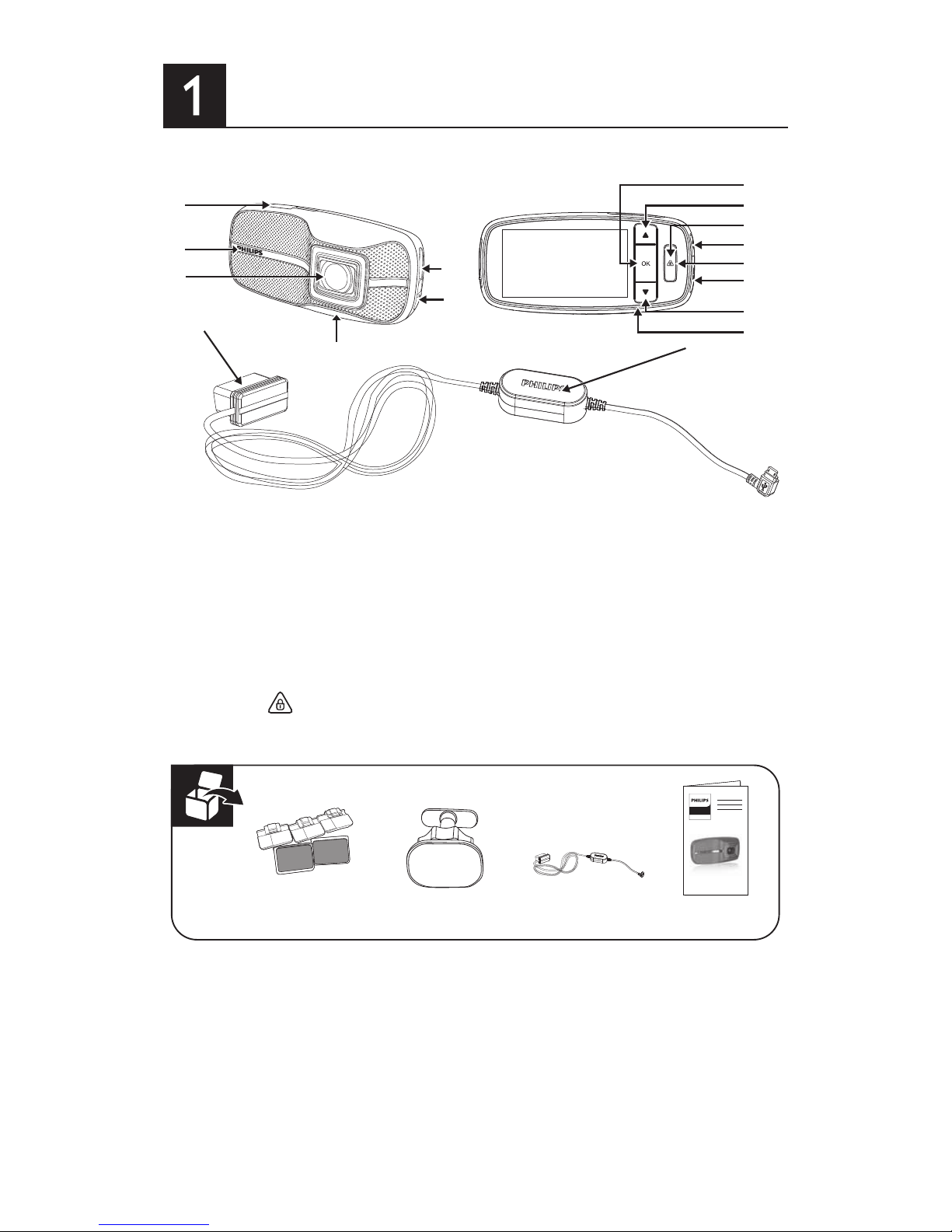
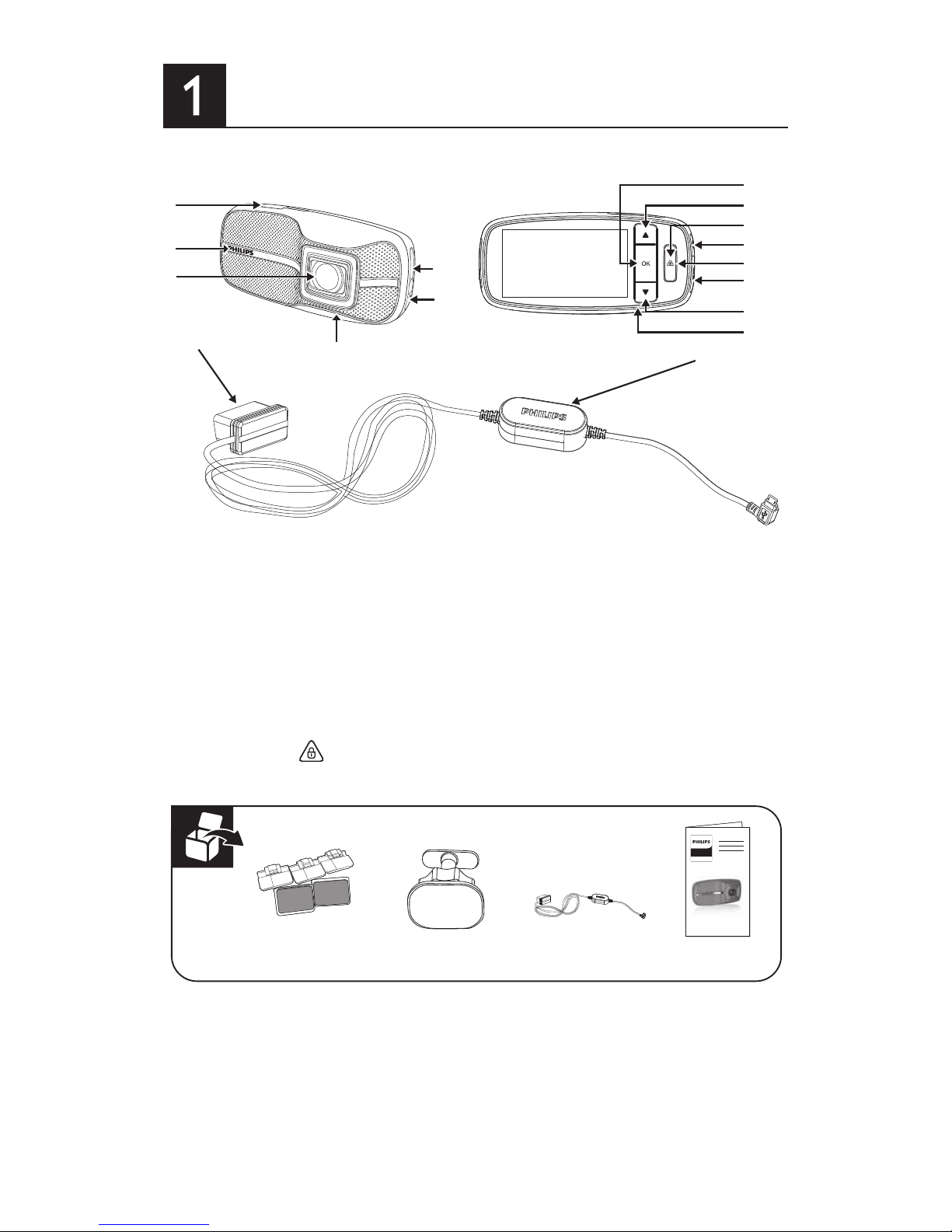
Product Overview
1. Bracket Holder
2. Lens
3. Micro SD card Slot
4. Slide Switch (ON/OFF)
5. Enter Button (OK)
6. Up Button (▲)
7. EasyCapture Button/
Return( )
8. Micro USB Port
9. Status Indicator
10. Mini HDMI Port
11. Down Button/Voice
Recording On/Off (▼)
12. Microphone
13. OBD Cable
14. WaveGuard® Indicator
15. DC Converter Box
16. Speaker
1
14
8
10
15
2
9
3
7
6
5
4
16
13
12
User manual x 1
OBD Cable x 1Bracket x 1
Cable Clip &
Sticky tape x 5
User manual
English 5
ࡩᇓ໗ 21
ADR900
Driving
Recorder
Attention: 1. This device is equipped with an OBD power adapter.
The OBD is the On Board Diagnostics interface of the car and it
can provide constant power supply for the device.
2. To find your car’s OBD port, please refer car’s user manual or ask
the car dealer.
3.Please do NOT operate the device while driving!
4.Please take TF (Micro SD) out as earlier as possible, to prevent
important videos overwritten!
Page 4
6
Quick Start
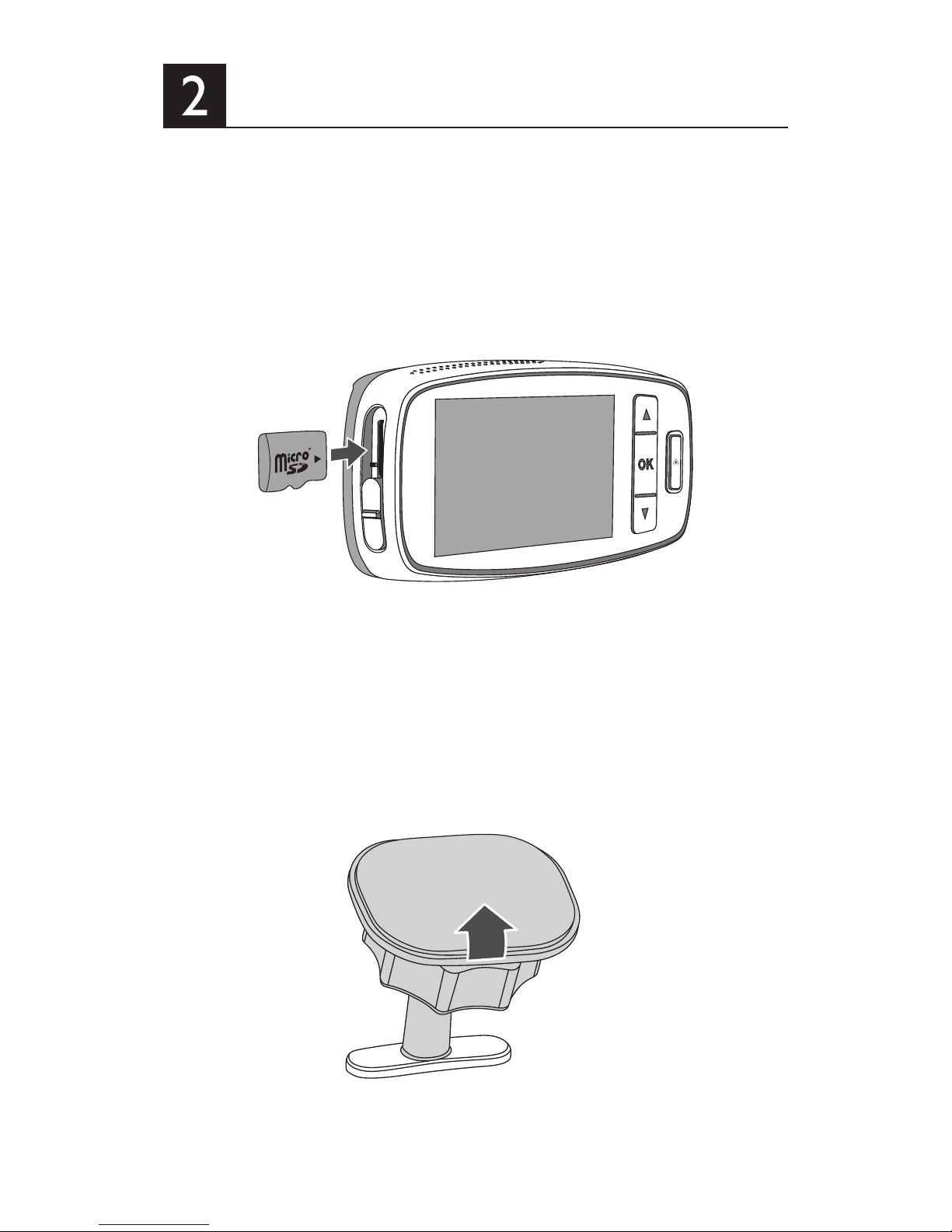
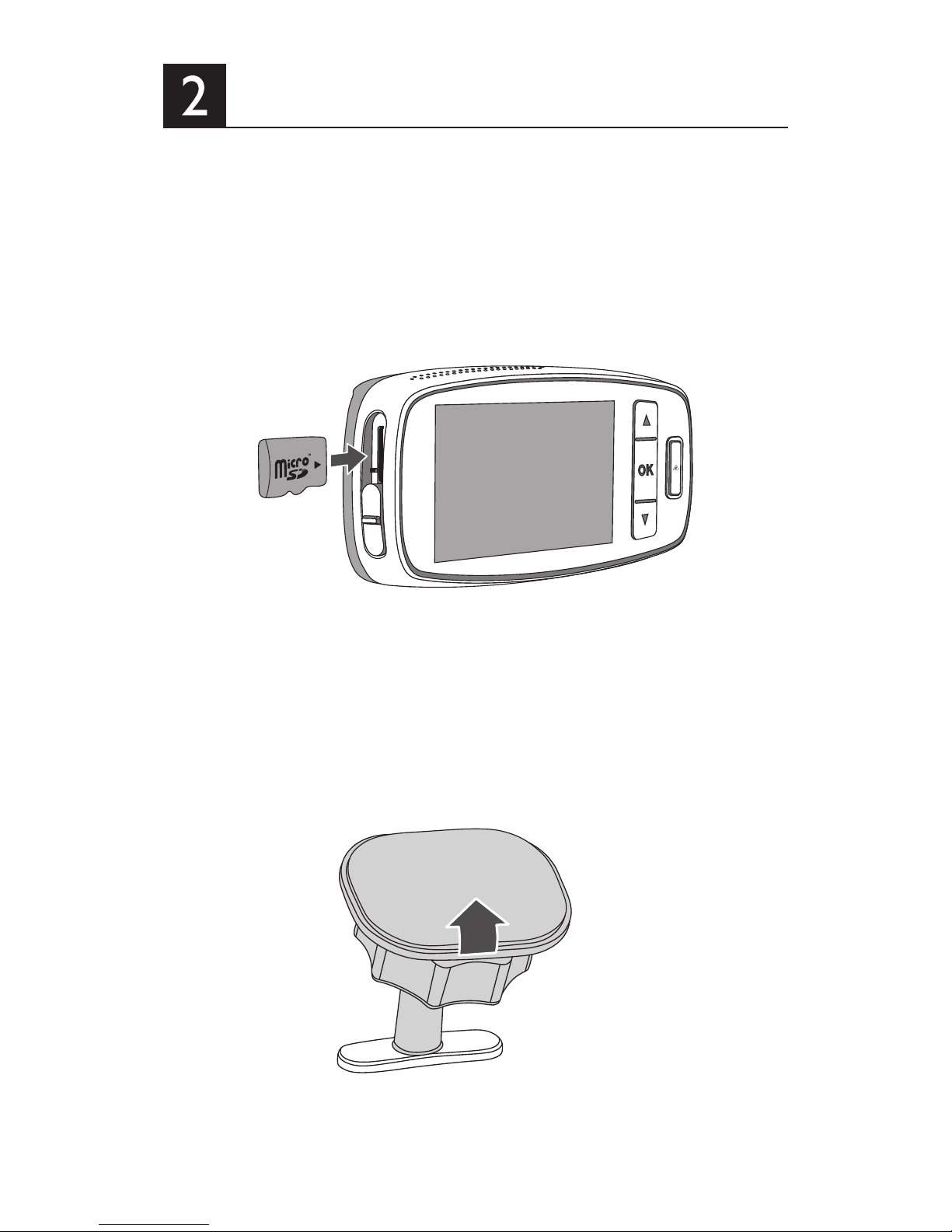
2.1 Insert the Memory Card
1. Insert the memory card with the gold contacts facing to the
front of the device.
2. Push the memory card until it clicks into place, and slide the
switch to ON.
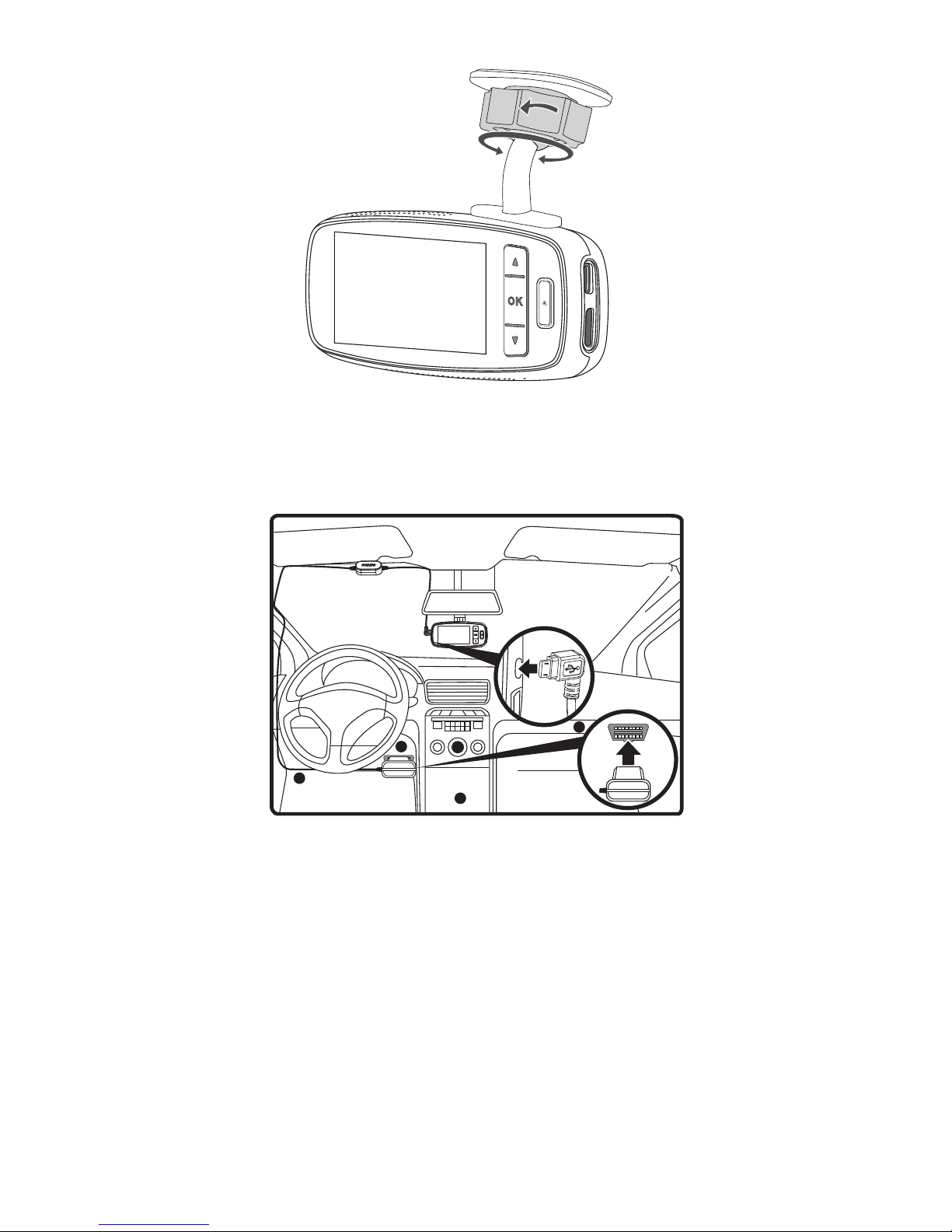
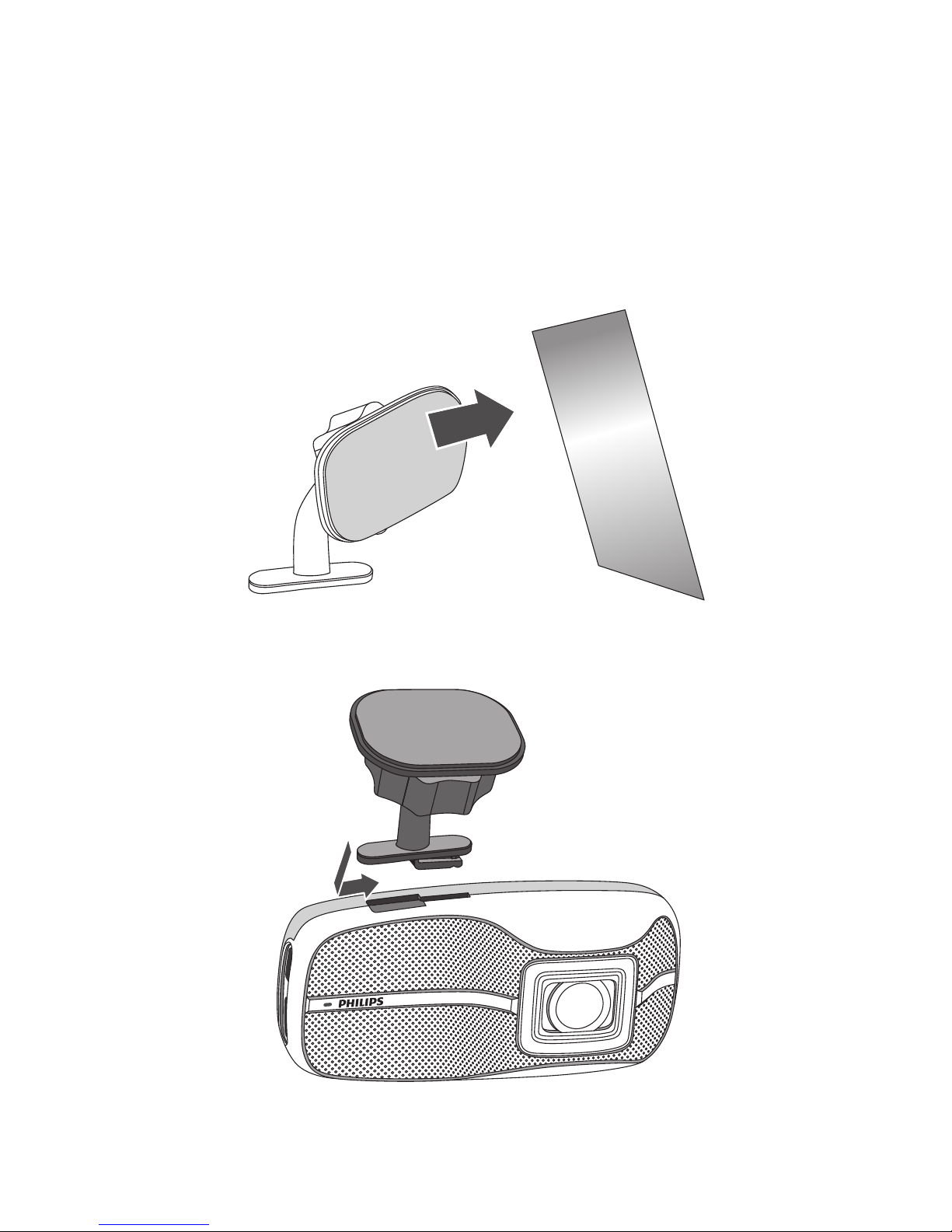
2.2 Install in Vehicle
1. Peel off the protective plastic film from both the bracket and Lens.
Page 5
7
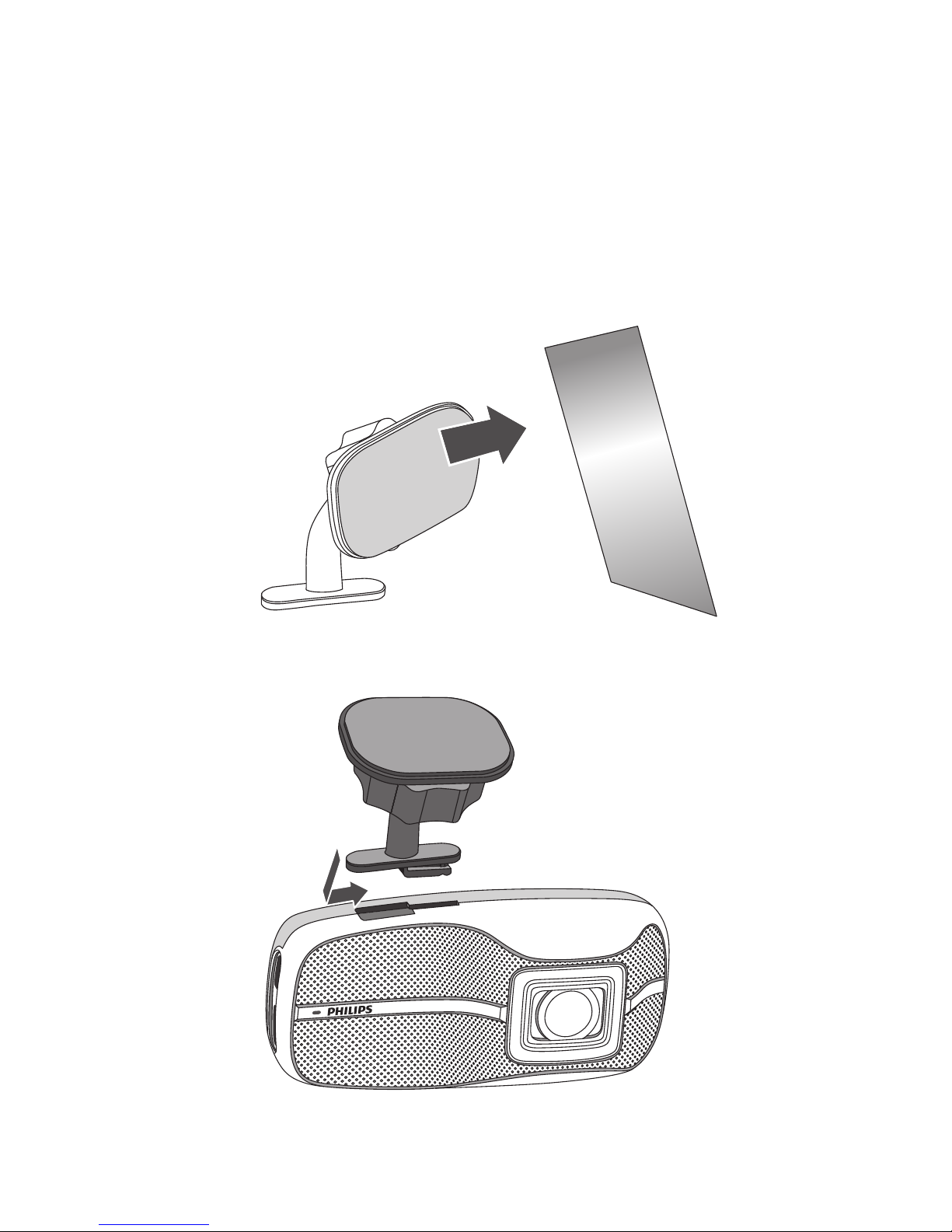
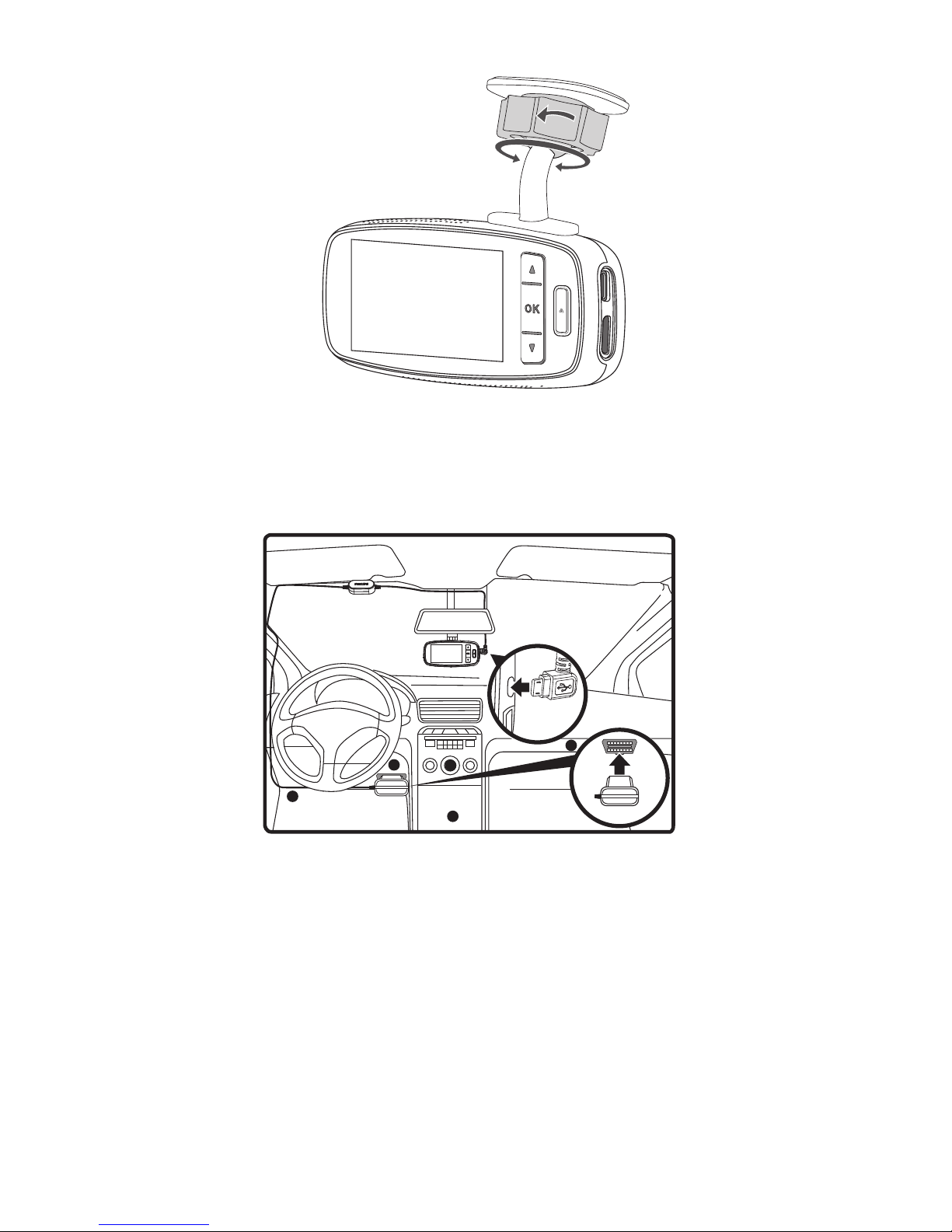
3. Mount the device after 24 hours. Attach the bracket to the
device. Slide it into the bracket holder until you hear a click.
4. Loose the knob to adjust the device to proper position. Then
tighten the knob to make sure the device securely locked.
Attention: 1.Please execute the pasting of the bracket only
when the environment temperature is 18~38℃, or switch on
car air conditioner.
2.The device should be installed in a position where should not
block driver's view.
2. Please make necessary attempts to find a pasting position where
the portion of windscreen in front of device’s lens can be cleaned
automatically by the vehicle windscreen wiper, and the status
indicator of device can be easily captured by the eyes of the driver.
Please do clean the pasting surface of glasses beforehand.
Page 6
8
5. Connect the micro USB port of OBD cable to the Micro USB
port of the device.
6. Plug the OBD cable to the OBD socket of your vehicle.
7. Paste the DC converter box of OBD cable near the device.
2.3 Automatic Power On/Off
1. Once the power of the vehicle is on, the device automatically turns on.
2. If you disconnect the OBD cable, the device automatically turns off.
2.4 Manual Power On/Off
1. To turn on the device, slide the switch to ON.
2. To turn off the device, slide the switch to OFF.
Attention: 1. The location of most cars’ OBD port is in area A, B,
C, D or E. 2. To avoid OBD cable hanging unsafely or extruding
higher than 10mm in car cabin, PLEASE USE CABLE CLIPS TO
FIX OBD CABLE! 3.The mounting of the device and OBD cable
should NOT interfere the normal operation of vehicle's original
equipments, such as airbag etc.
A
B
D
E
C
1
9
8
16
1
9
8
16
Page 7
9
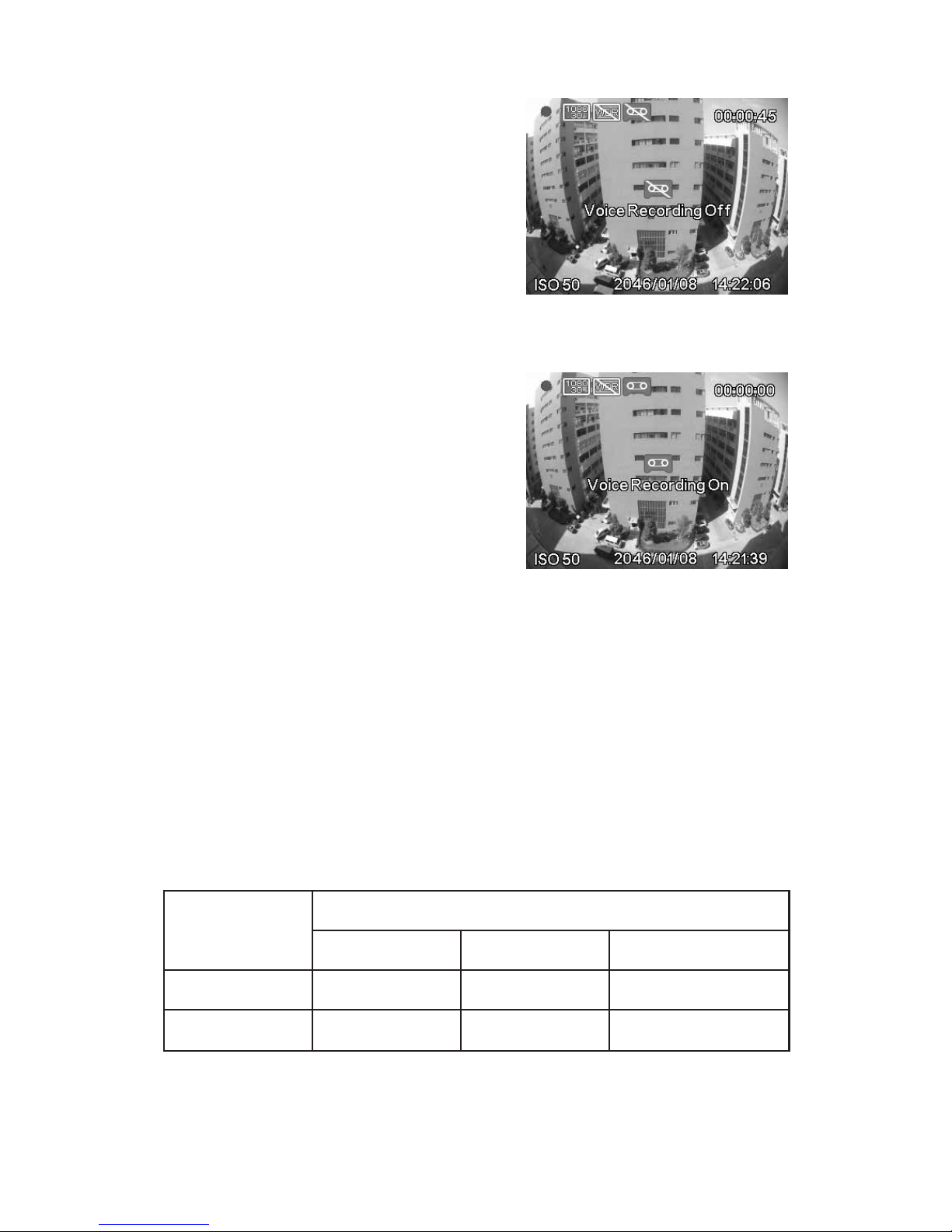
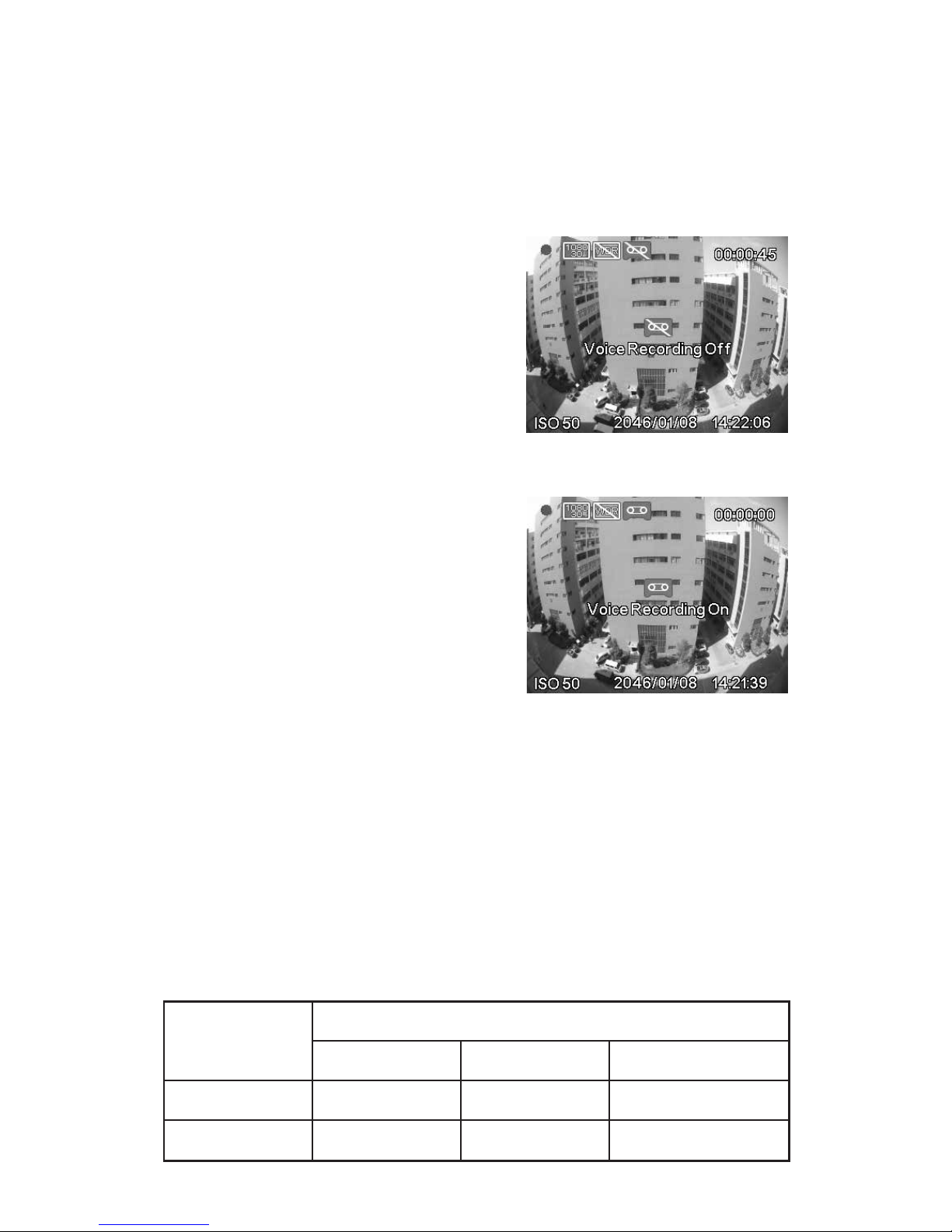
2.5 Manual Voice Recording Off/On
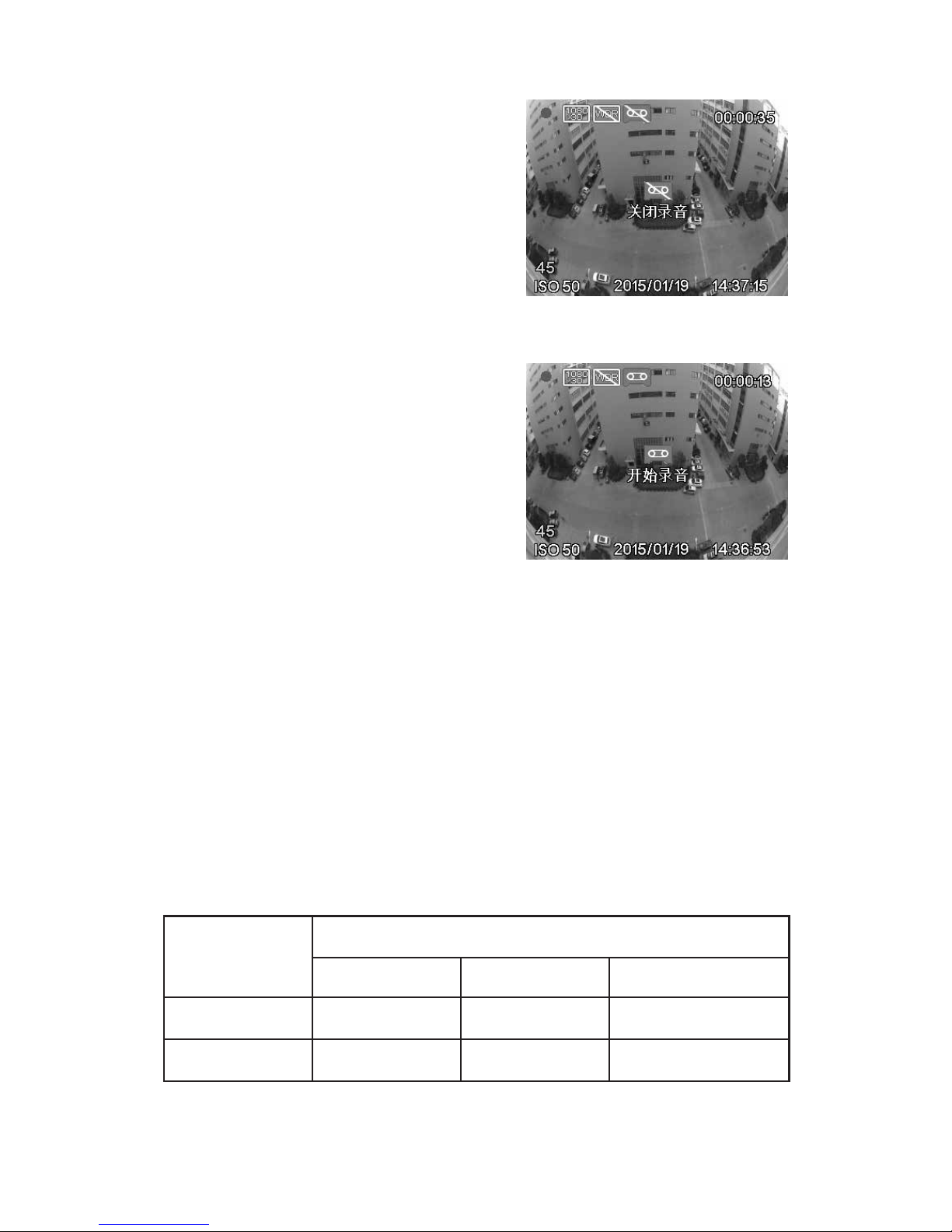
1. When the setting of voice recording
in System Setting is OFF, press ▼
to switch on voice recording.
2. When the setting of voice recording
in System Setting is ON, press ▼ to
switch off voice recording.
2.6 Remove the Memory Card
Slide the switch to Off, and push to eject the memory card out
of the slot.
2.7 About Micro SD Card
1. Please use Micro SD card with the capacity at least 8GB, Class10
2. Be sure to format Micro SD card using the device before the usage.
3. The relationship between card capacity and recording time:
Micro SD
Card Capacity
Video Resolution
(720P/30FPS) (720P/60FPS) (1080P/30FPS)
32GB 520 minutes 340 minutes 320 minutes
64GB 1040 minutes 680 minutes 640 minutes
Page 8

10
Notes:
1. If vehicle is not be used over a month, please do disconnect
OBD cable to avoid the possible over power consumption of
vehicle battery.
2. Please use the dedicated OBD cable to avoid noncompliance
with the device.
3. Once connected to a PC through USB, the device only allows
data transferring.
4. To maximize parking monitoring time, you need
• Set video resolution to 720p, to double the valid monitoring
time of 1080p.
• Use 64G TF card, to double the valid monitoring time
of 32G TF.
• Set parking monitoring range to "near", to extend the
valid monitoring time 10~30%.
5. Every TF card has a limited lifetime, especially used for high
volume data read/writing, in the high vibration & high
temperature car environment,
• Please use only recommened TF card;
• When frequently prompting "SD slow speed, format or
replace it", please replace with a new one.
Page 9
11
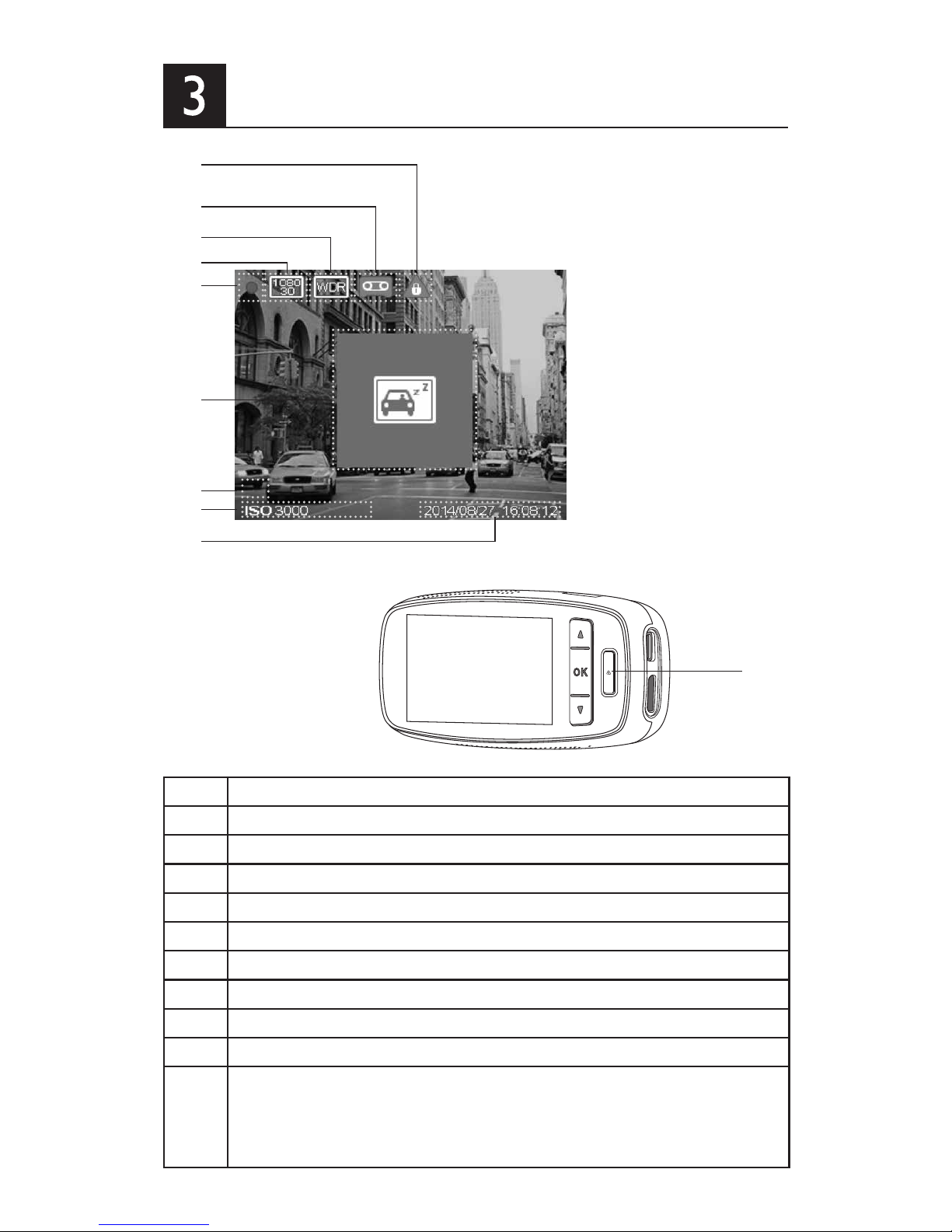
User Interface
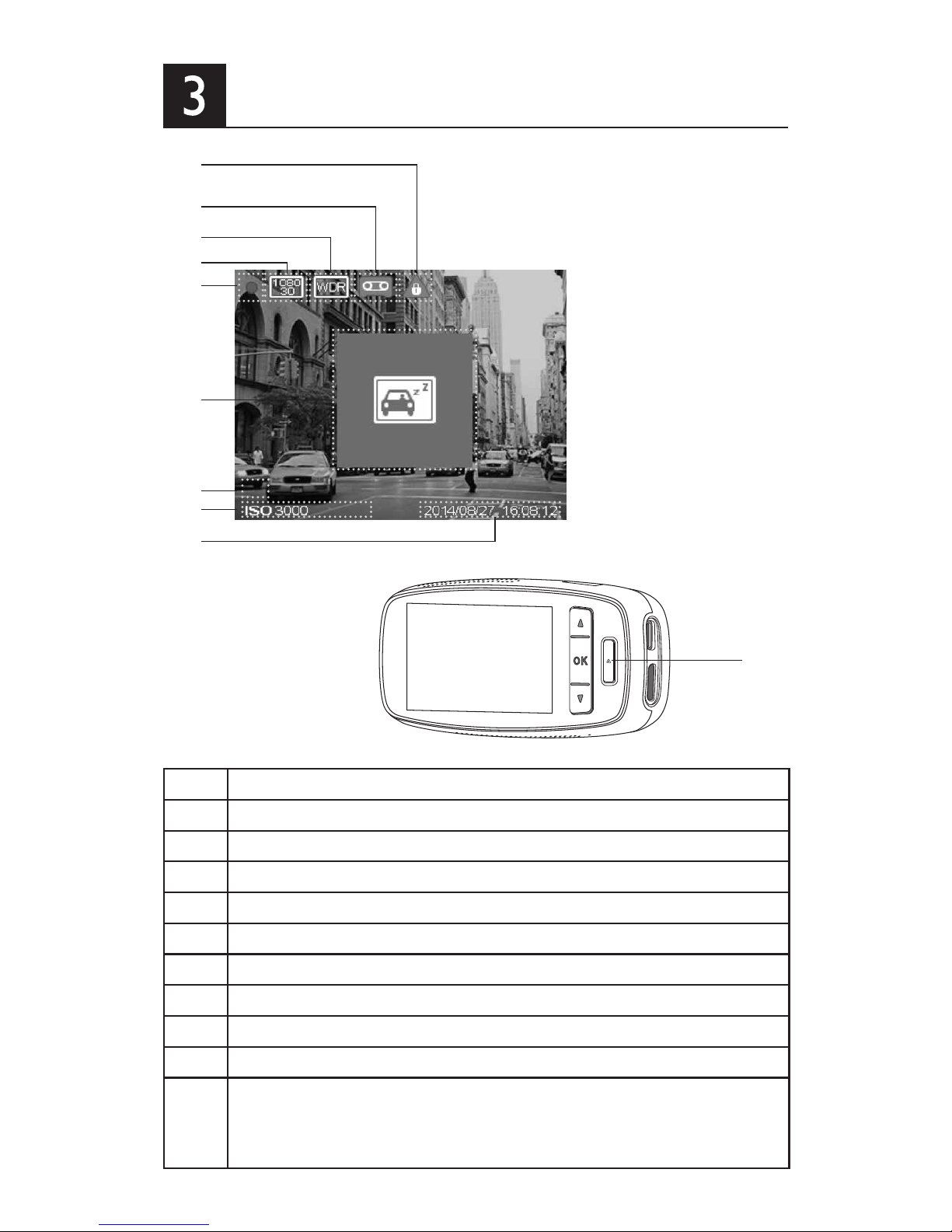
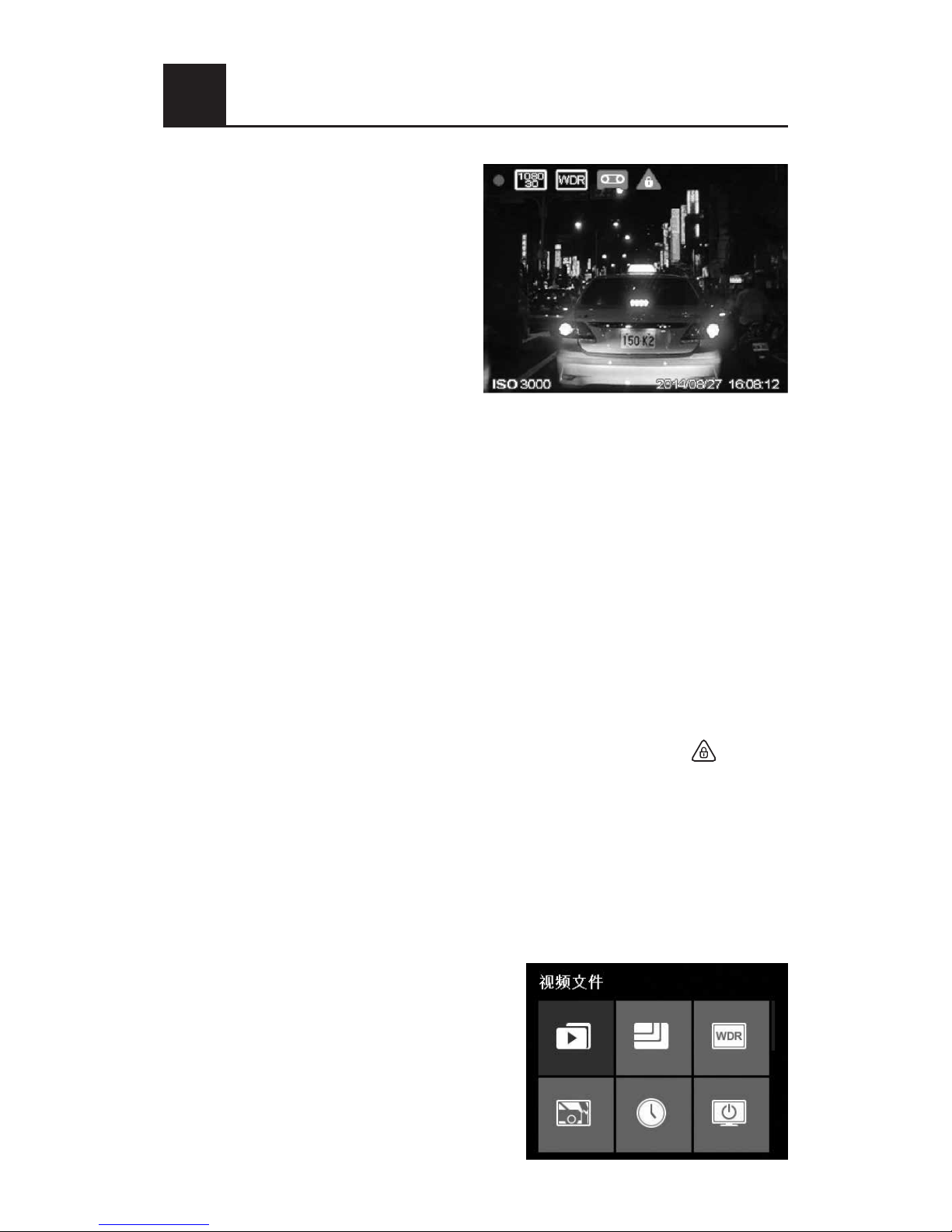
No. Description
1 Emergency recording status indicator
2 Voice recording ON/OFF indicator
3 WDR(Wide dynamic range) ON/OFF indicator
4 Video resolution indicator
5 Video recording/stop status indicator
6 Driver fatigue alert icon
7 Driver fatigue index
8 ISO value
9 Date & Time stamp
10
Status indicator
- Blue: Video Recording status
- Red:
Emergency recording status (when the EasyCapture button is pressed)
- Off: Non-recording status
87
1
2
5
7
3
4
6
8
9
10
Page 10
12
System Setting
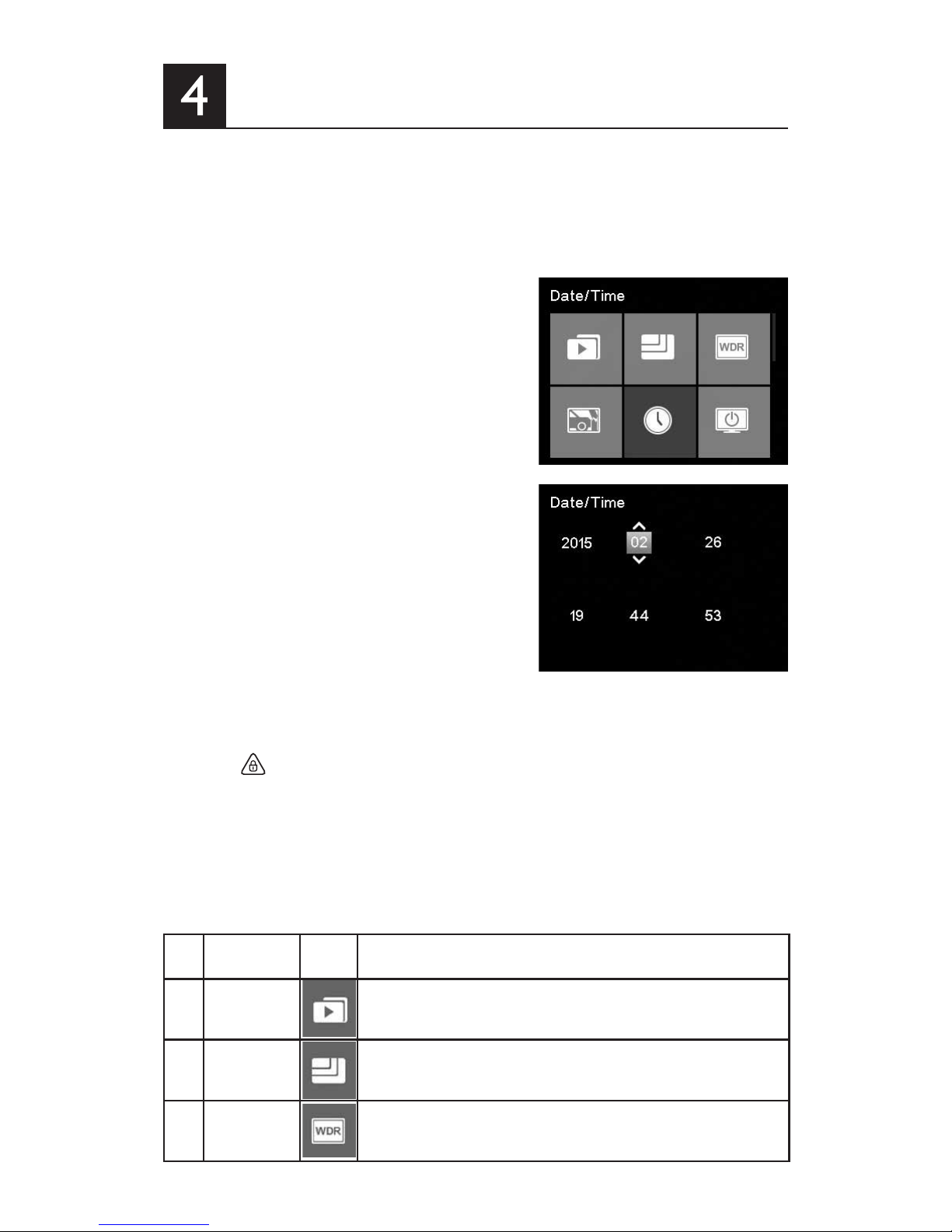
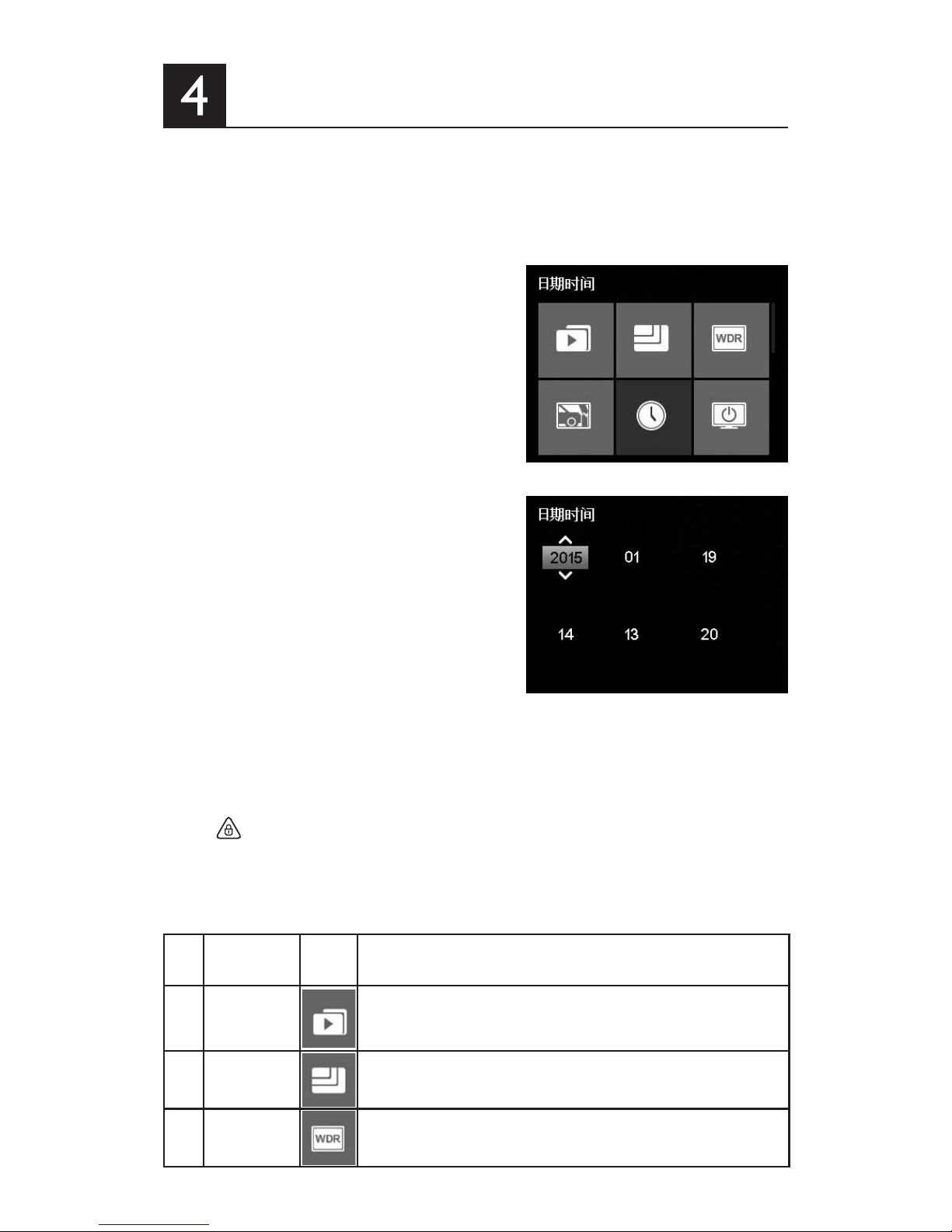
Press OK to show the main menu, and set different functions of
the device.
4.1 Set Date and Time
1. Press OK to open the main menu.
2. Press ▲/▼ to select Date&Time icon
and press OK to enter date and time
setting Menu.
3. To adjust date and time field,
press OK to select the field.
4. Press ▲/▼ to select the value.
5. Repeat steps 3-4 to adjust other fields.
6. Press to save your changes.
4.2 Function Settings
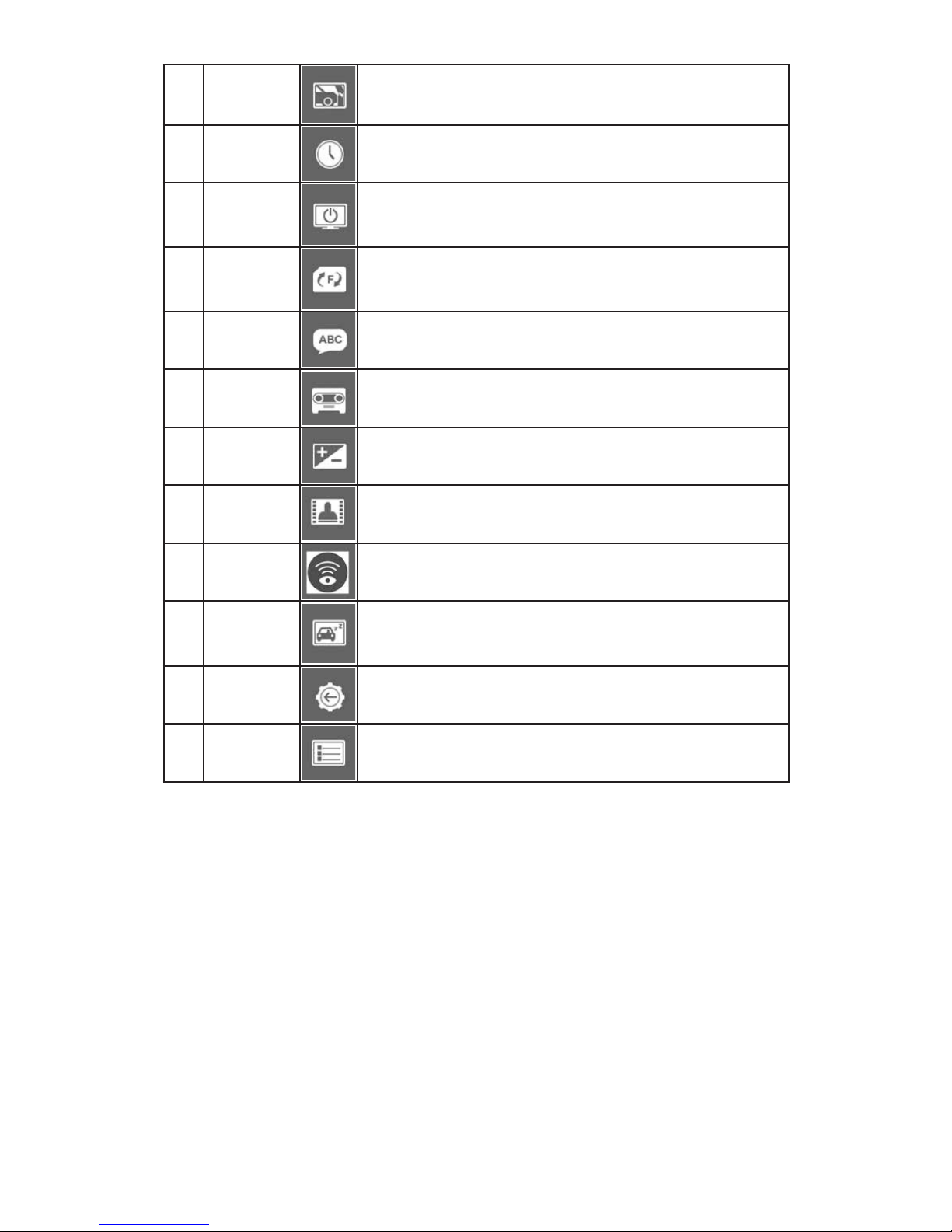
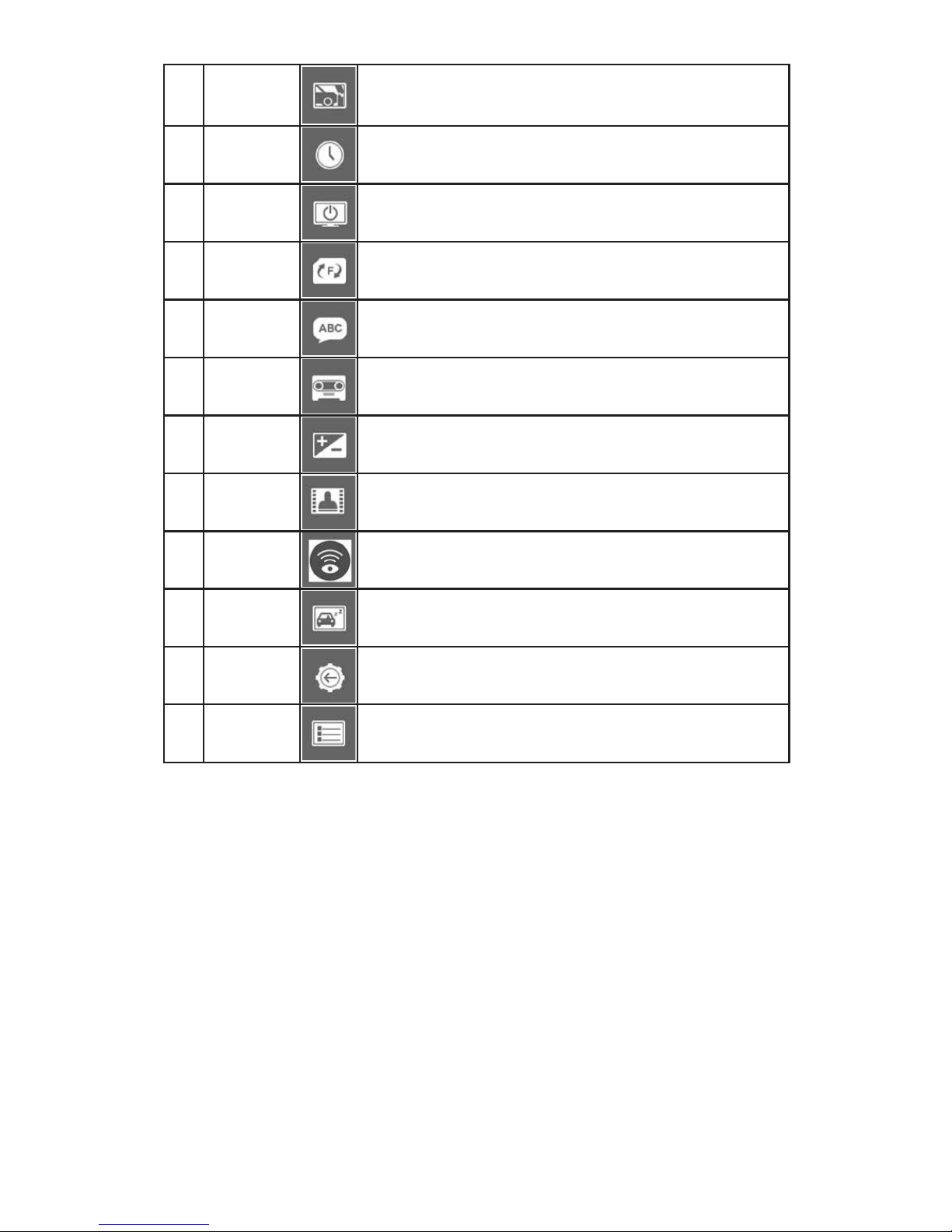
No.
Function
Menu
Icon
Description
1 Video
Watchandoperatenormalandemergencyvideoles.
userscanplay,pause,delete,lock,orunlockthevideoles.
2 Resolution
Set the video resolution to Full HD 1080P(FHD), HD
Premium(60FPSHD+) or HD Premium(HD+).
3
WDR (Wide
Dynamic
Range)
Switch on/off WDR function.
Page 11
13
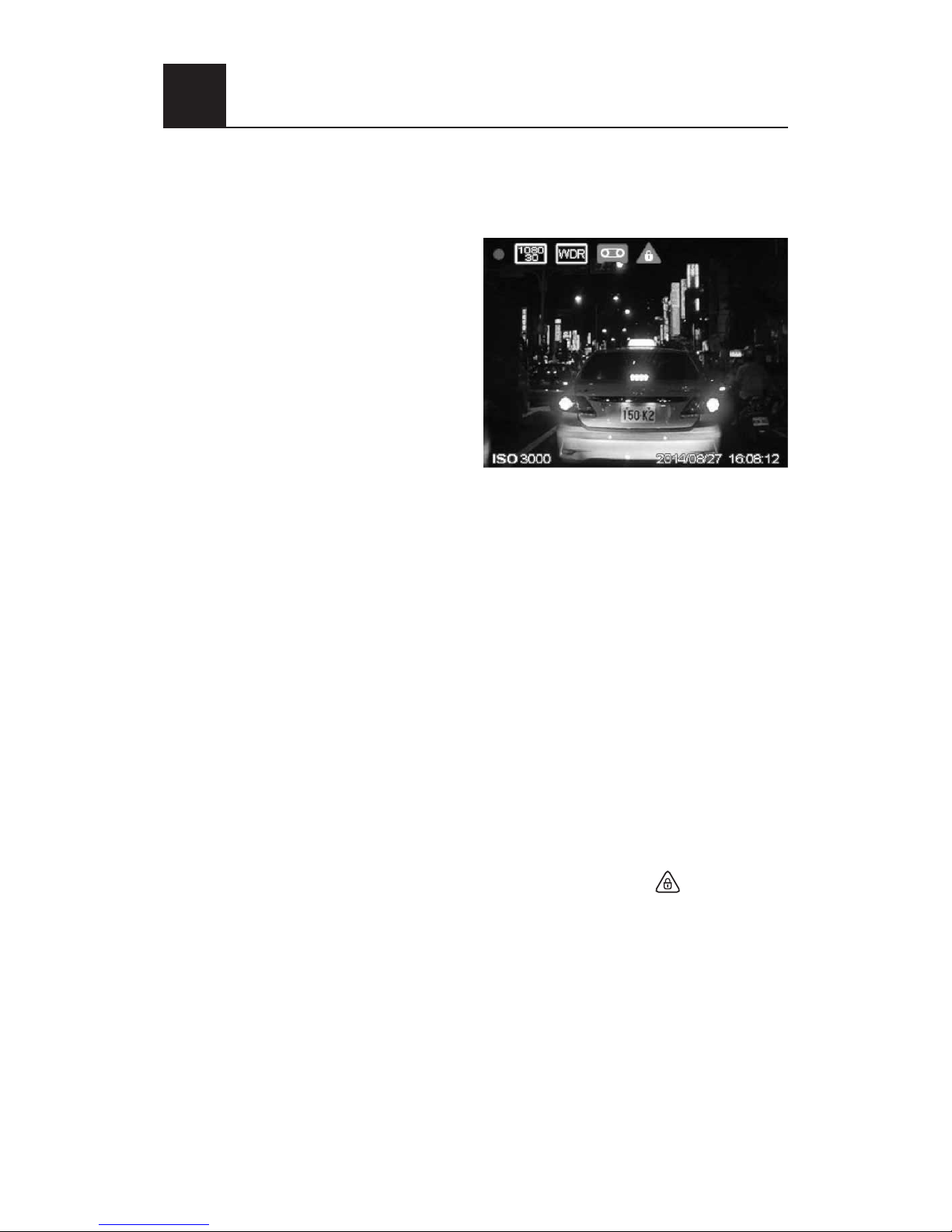
4
Collision
Detection
Select the sensitivity level of collision detection to
high / middle /low /off.
5
Date/Time Set date and time for the device
6
LCD Auto
Off
Set the time before the LCD is turned off automatically, or
set the LCD always on.
7
Format
Format your Micro SD Card.
8
Language Chinese, English are available for selection.
9
Voice
Recording
Switch on/off voice recording function.
10
EV Value Manually adjust the exposure value.
11
Time Stamp Switch on/off date & time watermark on the video.
12
Parking
Monitoring
Set the protective range of parking monitoring as far/
middle/near.
13
Driver
Fatigue
Alert
v Switch on/off driver fatigue alert function.
14
Default Reset all device settings to factory default ones.
15
About Firmware version, and other related product information.
Page 12
14
Operating Instruction
5.1 Recording Videos
5.1.1 Normal Video Recording
When the engine of the vehicle
is on, the device automatically
turns on and starts recording
continuously. When the engine
of the vehicle is off (parking
status), video recording will stop
automatically. But as long as any
moving object at a reasonable
range in front of the device is
detected, WaveGuard® indicator
will ash and then video recording function will be activated immediately. If no any further moving event happens in 10 seconds' time, the
video recording function will be shutdown again. All these video les
will be saved into the Normal video folder.
5.1.2 Emergency Video Recording
1. When the Collision Detection function is activated, the device
will automatically detect any collision events, and create an
emergency video le and save it into the Emergency video
folder. While driving, the emergency video clip will show video
before and after that event. While parking, the emergency video
clip can only show video after an event.
2. During video recording status, you can manually create an
Emergency Recording, to secure a video le of any
interesting moment with the EasyCapture buttons .
3. To ensure the effective protection time of parking monitoring,
the number of emergency les are restricted to 12. If that limit is
exceeded, the older ones would be deleted automatically. In that
case, please BACKUP before the vehicle engine is started.
5
Page 13
15
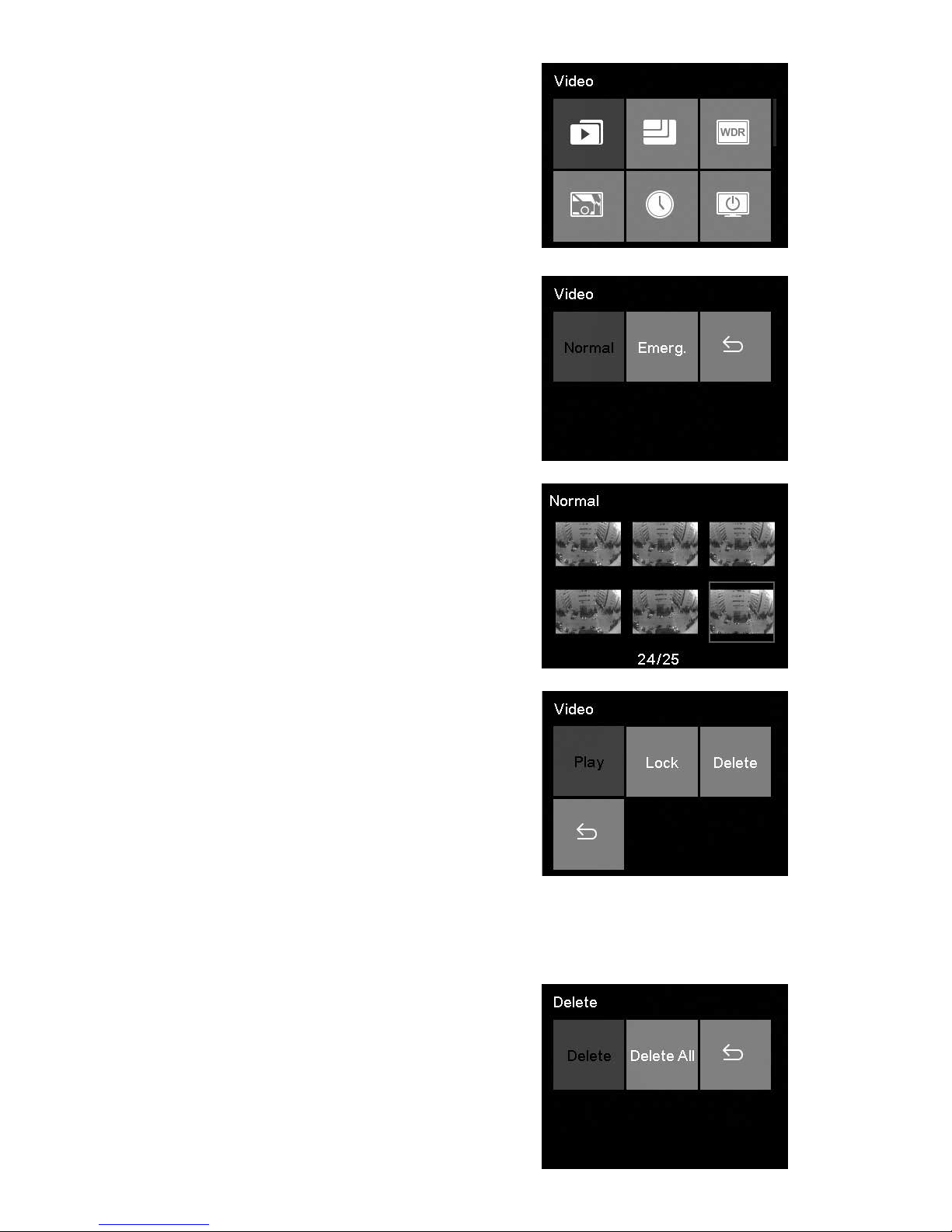
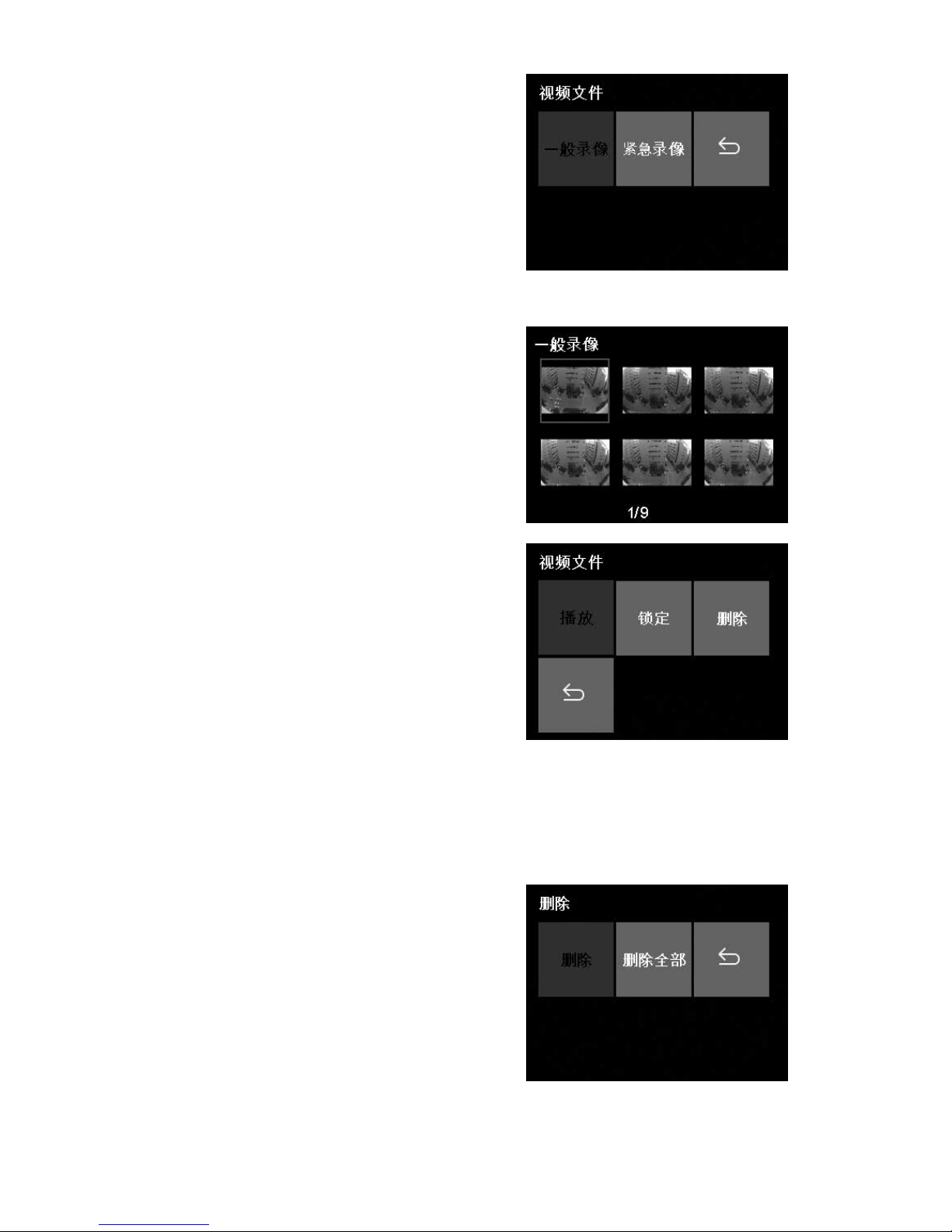
5.2 Playback Videos
1. Press OK to enter the main
Menu.
2. Press ▲/▼ to select Video
icon and press OK.
3. Press ▲/▼ to select Normal
or Emergency Video folder
and press OK.
4. Press ▲/▼ to nd the desired
video le and press OK, and
then select Play to play it.
5. During playing video, press OK to pause, press ▲ to
fast forward, press ▼ to fast backward, or press emergency button to return.
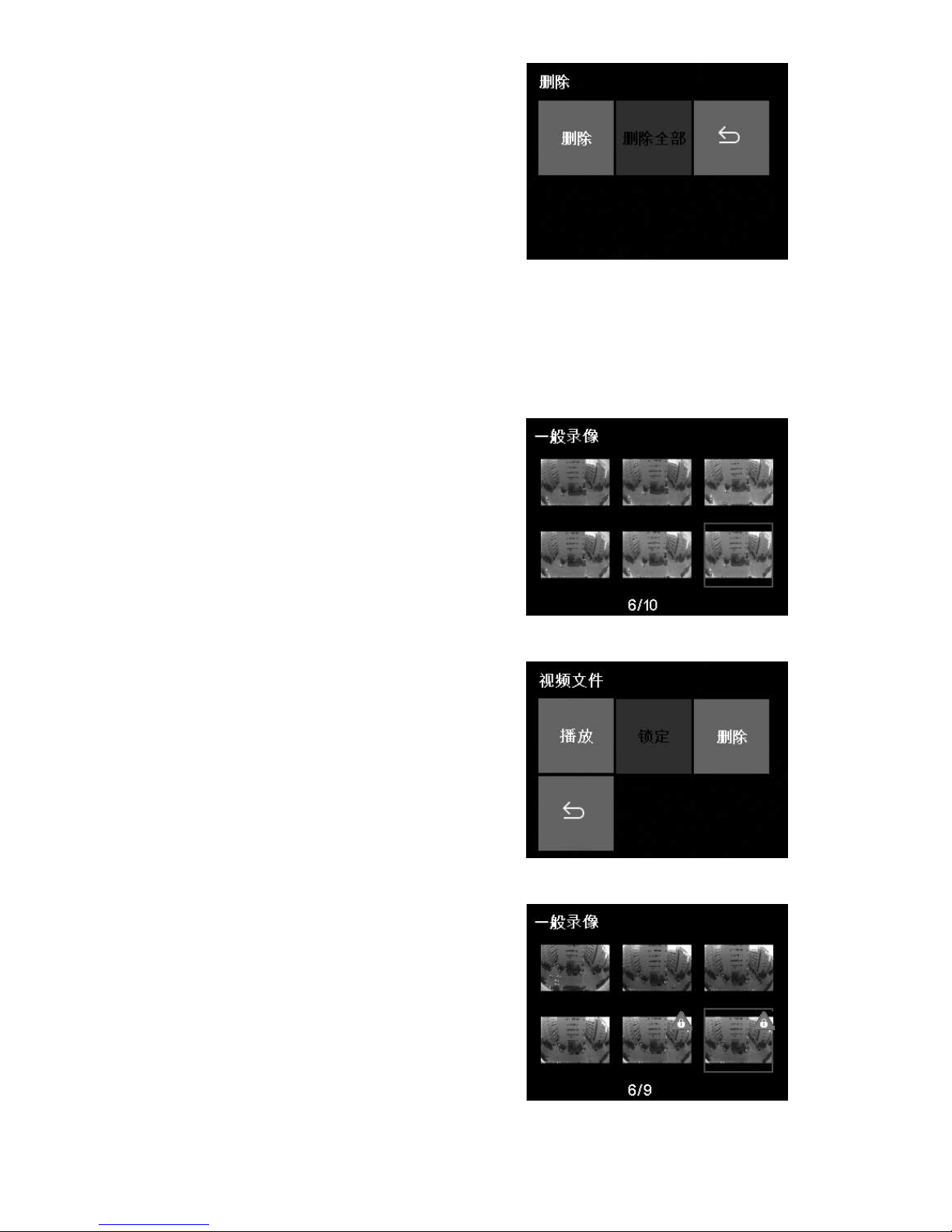
5.3 Deleting Videos
1. Press ▲/▼ to nd the desired
video le and press OK, and
then select Delete to remove it.
Page 14
16
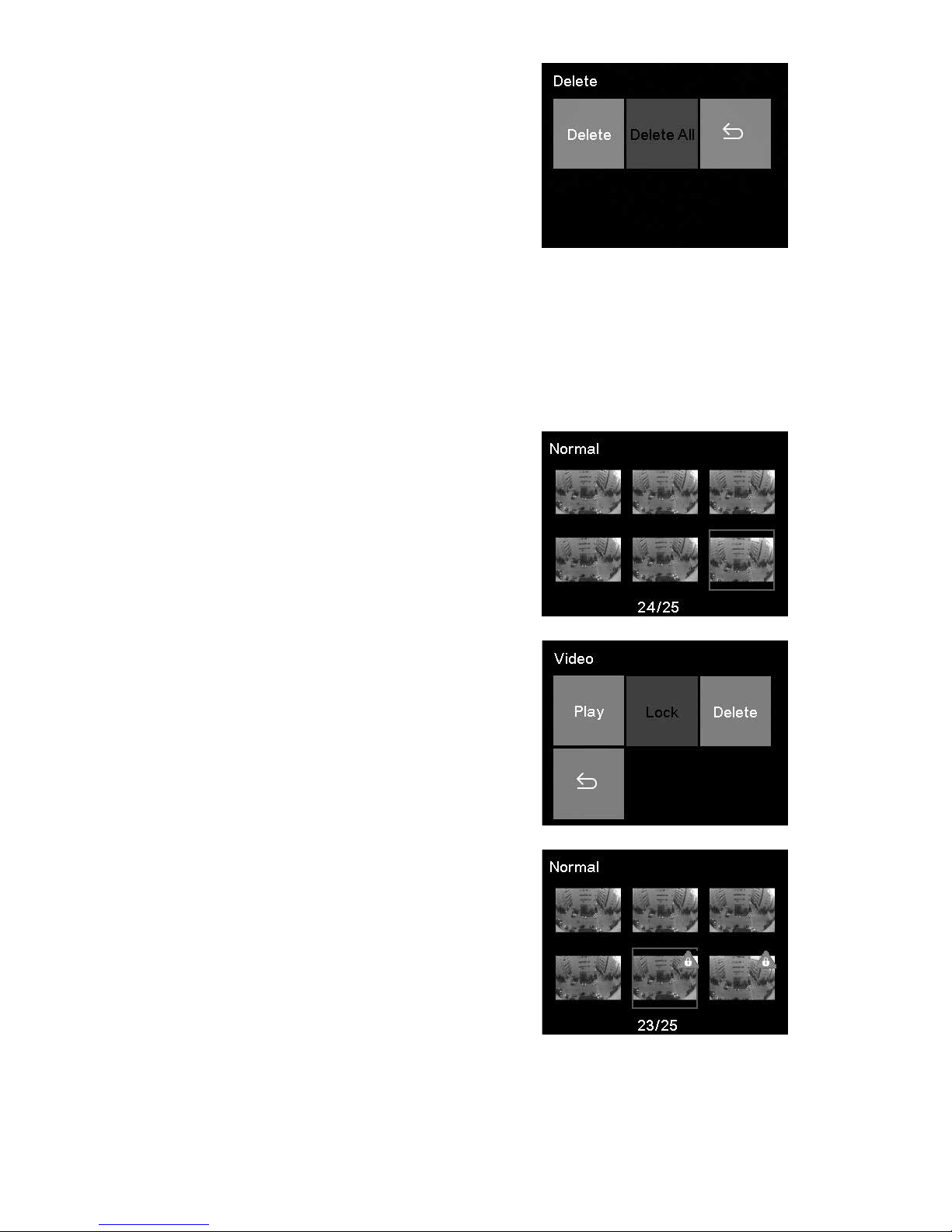
2. Select Delete All to delete all
unlocked video les.
3. A conrmation message appears on the screen, press ▲/▼ to
select YES and press OK to conrm deletion.
5.4 Protecting Videos
To secure videos against being overwritten,
1. Press ▲/▼ to nd the desired video
le and press OK.
2. Press ▲/▼ to select Lock and
press OK.
3. Return to video list automatically, and
the selected video is protected.
4. Use same method to lock/unlock other video files.
Page 15
17
Add-on Functions
6
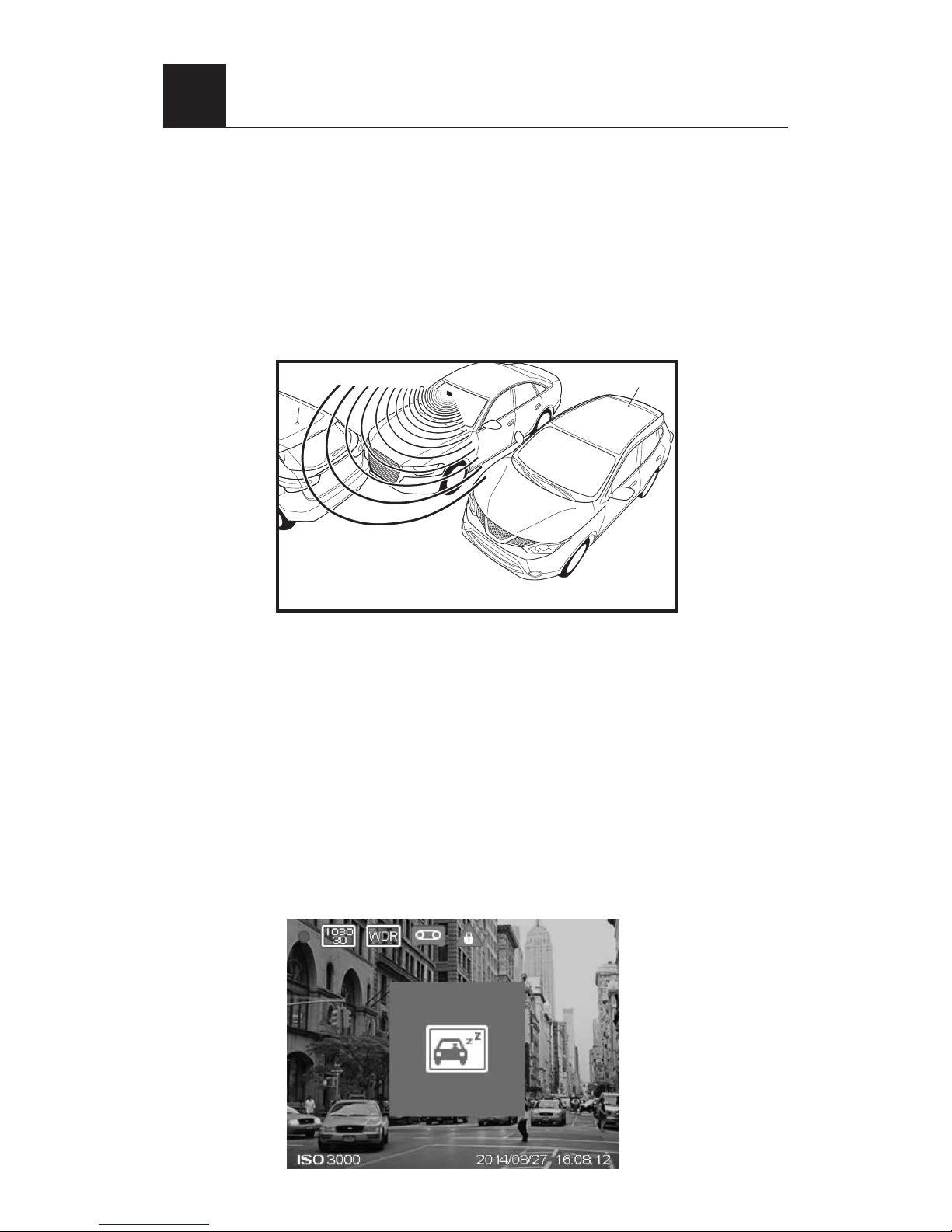
6.1 WaveGuard® Parking Monitoring
To protect your vehicle continuously during parking status, the
device will start recording and save to Normal video folder
whenever it detects moving objects. And video recording function
will be shutdown automatically to conserve vehicle battery power
when there is no moving objects detected. If the device detects
any collisions during parking status, it will start video recording and
save to Emergency video folder.
6.2 Driver Fatigue Alert
To help vehicle drivers manage the evolution of their fatigue, a fatigue index displays the evolution of driver’s fatigue, taking into account physiological and journey related parameters such as time of
the day and time spent on driving. The device will alert the driver
every two hours of driving. When fatigue index is less than 60, the
value is displayed in green color. Before fatigue index reaches 80,
yellow value is displayed with an alert sound. When fatigue index is
above 80, red value is displayed with 3 alert sounds and an fatigue
icon pop up to alert user. (System time needs set correctly when
user switches on driver fatigue alert function ).When switched off,
fatigue index will not be displayed on the screen.
87
Page 16

18
Functions
WaveGuard® parking surveillance
Automatic video recording
Collision detection & emergency file
protection
Seamless loop recording
Auto exposure
Auto white balance
Date and time stamp
Auto LCD off
Driver fatigue alert and fatigue index display
EasyCapture emergency recording button
Wide angle video capturing
Advanced night view
Image Sensor
2.1 Mega-pixels CMOS
Video Resolution
Full HD(1920x1080p) @30fps
HD Premium(1280x720p)@60fps
HD Premium(1280x720p)@30fps
Display
2.7” LCD (960x240)
Aperture Range
F/#2.0
Fixed Lens
7G wide angle lens, FOV 171° (Diagonal)
File Format
MOV
PCM audio compression /H.264 video
compression
Random Access Memory
64Mx16bit (1Gbits) DDR3 SDRAM
Internal Memory
64Mb SPI Flash
Recording Media (external
memory)
Micro SD card
(at least 8GB, class 10 or higher, 64GB
recommended)
Recording Time
320min @32GB for full HD
640min @64GB for full HD
RTC
5days
Operating Temperature
-10°C ~ 65°C
Storage Temperature
-20°C ~ 70°C
Accessories
OBD cable, Bracket, Quick Guide, Sticky
Tape, Cable Clips
Interface
Micro USB 2.0, Mini HDMI port, Micro
SD Slot, Microphone, Speaker
Languages
English, Chinese
Power
12V to 5V/1A, OBD cable
Dimensions (LxWxH)
106.7 x 50.0 x 32.5mm
TechnicalSpecication
7
Page 17

19
Disclaimer
8
*
The device is only suitable for the 12V power supply's vehicles.
*
To realize 7 days x 24 hours’ protection by video surveillance,
the SD card capacity must be at least 32G.
*
The device only can detect and record moving objects within a
limited range, and in the same direction with lens coverage, but
can't detect any events in reversed direction. If you need a 360°
protection of vehicle, please buy 2 devices, one is for forward
direction, and the other is for backward direction.
*
When vehicle's cabin temperature exceeds 70°C, to protect
vehicle's security, the device will be powered off automatically
and pause the protection by video surveillance.
*
Winter’s low temperature, aged or un-fully-charged vehicle
battery, will cause the device's effective video surveillance time
reduced.
*
If the windshield in front of the device’s lens becomes dirty, by
rain, snow, sand-storm or other nature/human factors, , it will
cause the device not get effective video evidences.
*
Rain, snow, swaying tree branches or busy streets/parking
lot environment, will sometimes cause the video recording
continuously, so the effective protection time will be greatly
reduced. When the engine of an auto-start-stop enabled vehicle
is restarted and leads its battery voltage lower than the voltage
protection threshold, the device could be rebooted.
*
Some windscreen films will not only interfere GPS, radar, ETC
etc, but also affect WaveGuard® detection range. If still not
satisfied by the protection range adjustment in the System
Setting menu, please use a better film or “open” a small window
on it for the device.
To judge the existence of the film interference, stand in front
of the vehicle and wave your hand, and the red WaveGuard®
indicator will not flash.
Page 18

目录
1 产品简介 ....................................................................... 21
2 快速入门 ...................................................................... 22
2.1 插入存储卡 ....................................................... 22
2.2 车内安装 ........................................................... 22
2.3 自动打开/关闭电源 ........................................... 24
2.4 手动打开/关闭电源 ........................................... 24
2.5 手动录音关闭/启动 ........................................... 25
2.6 取出存储卡 ....................................................... 25
2.7 关于Micro SD .................................................... 25
3 用户界面 ....................................................................... 27
4 系统设置 ....................................................................... 28
4.1 设定日期和时间 ................................................ 28
4.2 功能设置 ........................................................... 28
5 操作说明 ....................................................................... 30
5.1 录制视频 ........................................................... 30
5.2 视频回放 ........................................................... 30
5.3 删除视频 ........................................................... 31
5.4 锁定视频 ........................................................... 32
6 附加功能 ....................................................................... 33
6.1 WaveGuard® 全天停车监控功能 ....................... 33
6.2 疲劳驾驶提醒.................................................... 33
7 技术规格 ....................................................................... 34
8 免责声明 ....................................................................... 35
Page 19
21
产品简介
11
1
8
10
2
9
3
7
6
5
4
1. 支架槽
2. 镜头
3. Micro SD卡槽
4. 滑动开关(ON/OFF)
5. 确认按钮(OK)
6. 上翻按钮(▲)
7. 返回/EasyCapture紧急
录像按钮( )
8. Micro USB接口
9. 状态指示灯
10. Mini HDMI接口
11.
下翻按钮/录音启动/关闭(▼)
12.麦克风
13. OBD电源线
14. WaveGuard® 停车监控
指示灯
15.直流电转换盒
16.扬声器
注意:1.该记录仪配有OBD电源线。OBD是汽车的车载自动
诊断系统接口,可以为记录仪提供稳定的电源。
2.请参照汽车用户手册或者询问汽车经销商,确定OBD接
口的位置。
3.请不要在开车时操作记录仪!
4.为防止重要视频被覆盖,请将卡及时取出!
15
13
14
User manual
English 5
ࡩᇓ໗ 21
ADR900
Driving
Recorder
线夹 & 胶贴 x 5 支架 x 1 OBD电源线 x 1 用户手册 x 1
12
16
Page 20
22
快速入门
2.1 插入存储卡
1.存储卡金属触点朝向镜头,插入记录仪的卡槽。
2.推动存储卡,直到其咔嗒一声锁定到位,然后滑动
开关至“ON”位置。
2.2 车内安装
1.撕去支架背面和镜头上塑料保护膜。
Page 21
23
2.请务必找到合适的粘贴位置:在通电状态下,观察并调
整记录仪的视野范围;让该记录仪镜头前的挡风玻璃可以
通过雨刮器自动进行清洁;同时,可以让驾驶员轻松看到
该记录仪的状态指示灯;另外,请务必提前清洁粘贴区域
的玻璃表面。
注意:1.请仅在环境温度处于18~38℃时粘贴支架,或开启
汽车空调。
2. 请将记录仪安装至不影响驾驶员视线的位置。
3.24小时之后再安装该记录仪。把支架连接到记录仪上。将
支架滑入支架槽,直到听到咔嗒声。
4.松开旋钮,调整记录仪至合适位置,然后拧紧旋钮,确认
记录仪已牢固锁定。
Page 22
24
5.将OBD电源线的MicroUSB插头插接到记录仪MicroUSB
接口。
6.将OBD电源线的OBD插头插接到汽车的OBD接口。
7.请将OBD电源线的直流电转换盒粘贴在记录仪附近。
注意:1.大多数汽车的OBD接口位于A、B、C、D或者E区
域附近。2.为避免OBD电源线悬挂高出车厢内壁10毫米以上
造成危险,请务必使用线夹将OBD电源线紧贴车厢内壁固
定。3.记录仪和电源线的安装不能影响车内原有设备,比如
安全气囊等的运作。
2.3 自动打开/关闭电源
1.汽车引擎一旦发动,记录仪即自动开机。
2.如果您拔掉OBD电源线,记录仪自动关机。
2.4 手动打开/关闭电源
1.将开关滑到“ON”位置,即可开机。
2.将开关滑到“OFF”位置,即可关机。
A
B
D
E
C
1
9
8
16
1
9
8
16
OBD接口
Page 23
25
2.5 手动录音关闭/启动
1.当设置记录仪处于录音开启状
态时,按▼按钮,即可关闭
录音。
2.当设置记录仪处于录音关闭状
态时,按▼按钮,即可启动
录音。
2.6 取出存储卡
滑动开关至“OFF”位置,并按下存储卡,使其从卡槽内
弹出。
2.7 关于Micro SD卡
1.请使用容量不低于8GB的,Class10级别以上的Micro SD卡。
2.首次使用时,请务必使用记录仪对MicroSD卡进行格式化。
3.SD卡的容量和录像时间的关系:
Micro SD
卡
容量
视频分辨率
(
720P/30FPS
) (
720P/60FPS
) (
1080P/30FPS
)
32GB
520 分钟 340 分钟 320 分钟
64GB
1040 分钟 680 分钟 640 分钟
Page 24

26
注意:
1.如果汽车超过一个月未使用,请务必断开OBD电源线,
以免汽车电瓶的电量被过度消耗。
2.请使用原装OBD电源线,以免与记录仪不相匹配。
3.一旦通过USB与电脑相连,记录仪仅允许传递数据。
4.为使停车监控保护的时间更长,
•
选择
720P30
的图像分辨率,保护时间比
1080P30
延长1倍;
• 选择停车监控的保护范围为“近”,保护时间比“中”延
长10~30%;
• 使用更高容量的卡,比如64G,保护时间比32G延长1倍。
5.每张存储卡的都有一定的使用寿命,特别是应用于高低温
变化、剧烈震动的车载环境,进行大量的数据读写。
• 请仅使用推荐的存储卡;
• 当频繁提醒“卡速慢,请格式化或换卡”,请换新卡。
Page 25
27
用户界面
编号
描述
1
紧急录像状态指示
2
录音开始/停止指示
3
WDR(宽动态范围)开/关指示
4
分辨率指示
5
录像/停止指示
6
疲劳驾驶提醒
7
疲劳驾驶指数
8
ISO数值
9
日期/时间戳
10
状态指示灯
•蓝色:录像状态
•红色:紧急录像状态(且EasyCapture按钮被按下)
•灯灭:非录像状态
87
1
2
5
7
3
4
6
8
9
10
Page 26
28
按OK按钮,即可显示菜单列表。
4.1 设置日期和时间
1.按OK按钮,打开主菜单。
2.按▲/▼按钮,选择“日期/时
间”图标,按OK按钮,进入日
期/时间设置菜单。
3.要调整日期和时间字段,
按OK按钮选择该字段即可。
4.按▲/▼按钮选择数值。
5.重复3~4步,调整其它字段。
6.按
按钮保存所作更改。
系统设置
4.2功能设置
编号
功能
菜单
图标
说明
1
视频文件
查看“一般录像”文件以及“紧急录像”文件。用户可
播放、暂停、删除、锁定或者解锁相关视频文件。
2
图像分辨率
将视频分辨率设置为全高清1080p(FHD)、超高清
(60FPSHD+)或者高清晰度。
3
宽动态
WDR
打开/关闭WDR功能。
Page 27
29
4
碰撞监测
选择碰撞监测的灵敏度等级:高/中/低,或者关闭。
5
日期/时间
设置记录仪日期和时间
6
液晶显示屏
自动关闭
设置液晶屏自动关闭前的点亮时间。
7
格式化
格式化Micro SD卡。
8
语言选择
中文或英文。
9
录音
打开/关闭录音功能。
10
曝光设置
调整曝光值。
11
时间戳
打开/关闭视频上的日期/时间标记功能。
12
停车监控
设置停车监控的保护范围为远/中/近。
13
疲劳驾驶
警示
打开/关闭疲劳驾驶警示功能。
14
恢复出厂
设置
将记录仪所有设置恢复为出厂默认。
15
系统版本
固件版本以及其它相关的信息。
Page 28
30
5
操作说明
5.1 录制视频
5.1.1 一般录像
汽车引擎发动后,记录仪自
动开机并开始录像。当汽车
引擎关闭(停车状态)时,
录像功能也自动停止。但
是,只要该记录仪监测到其
前方一定距离范围内有移动
物体,则WaveGuard®指示灯
将闪烁,录像功能立即被重新启动。如果接下来的10秒时间
内没有发生其它移动事件,则录像
功能关闭。所录制的视频
文件都将保存在“一般录像”文件夹。
5.1.2 紧急录像
1.若碰撞监测功能启动,该记录仪将自动监测碰撞事件,生
成紧急视频文件,并将其存入“紧急录像”文件夹。行车
过程中,紧急视频将显示事件发生前后的情况。停车状态
时,紧急视频只能显示事件发生后的情况。
2.正常录像时,您可以随时按下EasyCapture按钮 ,启动
紧急录像功能,确保每一个值得关注的瞬间都可以被记录。
3.
为保证全天停车监控所必需的磁盘空间,紧急录像文件最大
数量限定为12个,超过后,将在汽车点火启动后自动删除
较旧文件,请及早备份。
5.2 视频回放
1.按“OK”按钮进入主菜单。
2.按▲/▼按钮,选择“视频文
件”图标,并按“OK”按钮。
Page 29
31
3.按▲/▼按钮,选择“一般录
像”,或者“紧 急录像 ”文件夹,
并按“OK”按钮。
4. 按▲/▼按钮,选定视频文件,
并按“OK”按钮,然后选择
“播放”来播放该视频。
5.播放视频时,按“OK”按钮停止,按▲按钮快进,按▼按
钮快退,按紧急按钮返回。
5.3 删除视频
1.按▲/▼按钮,选定视频文件。
之后按“OK”按钮,选择
“删除”移除该视频。
Page 30
32
2.选择“删除全部”删除所有未
被锁定的视频文件。
3.确认信息出现在屏幕上,按▲/▼
按钮,选择“是”并按“OK”
按钮确认删除。
5.4 锁定视频
锁定视频,防止视频文件被覆盖。
1.按▲/▼按钮,选定视频文件并
按“OK”按钮。
2.按▲/▼按钮,选择“锁定”并
按“OK”按钮。
3.对该视频加锁,然后自动返回
到视频列表。
4.使用相同的方法给视频文件解锁。
Page 31
33
6
附加功能
6.1 WaveGuard®功能(全天停车监控)
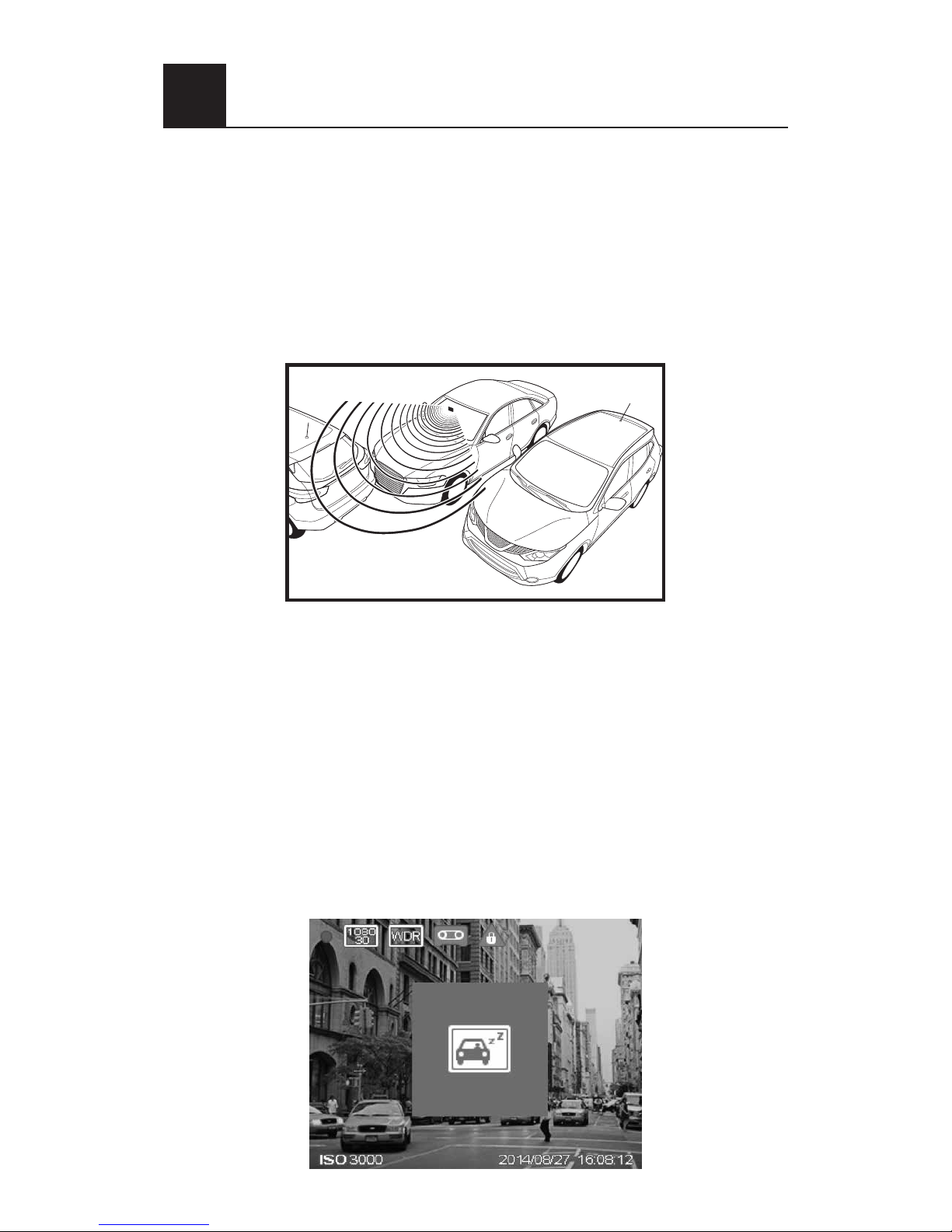
该记录仪在停车状态下也能对您的爱车进行持续保护,一
旦监测到移动物体就会启动录像功能,并将录像文件保存
在“一般录像”文件夹内。当记录仪监测不到移动物体,为
了节省汽车电瓶电量,记录仪将自动关闭。停车状态下,如
果记录仪监测到汽车碰撞,亦会开始录像,并保存在“紧急
录像”文件夹。
6.2 疲劳驾驶警报
为帮助驾驶员有效预防疲劳驾驶,考虑到与生理和行程相
关的各种参数(例如当前时间和驾驶时长等),疲劳指数
会显示驾驶员疲劳的变化状况。当疲劳指数达到80时,记
录仪即会提醒驾驶员,且每连续驾驶2小时,记录仪亦会提
醒驾驶员。开启疲劳驾驶提醒功能时,屏幕上会显示疲劳指
数。当疲劳指数小于60时,屏幕上会显示绿色数值。在疲劳
指数达到80之前,屏幕上会显示黄色数值并同时发出一声提
醒音。当疲劳指数大于80时,屏幕上会显示红色数值并同时
发出三声提醒音,此外还会弹出疲劳图标提醒用户。(用户
开启疲劳驾驶提醒功能时,需准确的设置系统时间。)
87
Page 32

34
7
技术规格
功能
WaveGuard
®
全天停车监控
自动录像
碰撞监测&紧急录像文件保护
循环录像
自动曝光
自动白平衡
日期和时间戳
显示屏自动关闭
疲劳驾驶提醒以及疲劳驾驶指数显示
EasyCapture紧急录像按钮
超广角视频捕捉
先进夜视系统
图像传感器
210万像素CMOS
录像分辨率
全高清(1920x1080P
),每秒30帧
高清(1280x720P)
,每秒60帧
高清(1280x720P)
,每秒30帧
显示屏
2.7英寸液晶显示屏
(960x240)
光圈
F/#2.0
定焦镜头
7玻广角镜头,可视角171度(对角线)
文件格式
MOV
PCM音频压缩技术/H.264视频压缩技术
随机存取存储器
64M x 16bit(1Gbits)DDR3 SDRAM
内部存储器
64Mb SPI闪存
储存卡
Micro SD存储卡(不低于8GB Class10及以上,
推荐64GB)
录像时长
32GB: 全高清320分钟
64GB: 全高清640分钟
系统时间保持
5天
工作温度
-10°C ~ 65°C
储存温度
-20°C ~ 70°C
随机附件
OBD电源线,支架,用户手册,胶贴,线夹
接口
Micro USB2.0接口, Mini HDMI接口,
Micro SD接口,麦克风,扬声器
语言
英文、中文
供电电源
12V转5V/1A OBD电源线
尺寸(长×宽×高)
106.7 x 50.0 x 32.5毫米
Page 33

35
8
免责声明
*
该记录仪仅适用于12伏电源供电的汽车。
*
若要实现7天24小时视频监测保护,请保证SD卡容量至少为32G。
*
该记录仪仅能监测并录制一定距离范围内、与镜头拍摄方
向相同的移动物体,并不能监测到相反方向的活动事件。
如果您需要对爱车进行360度保护,请购买两个记录仪,
一个监测前方,一个监测后方。
*
当车厢温度超过70°C时,为保证汽车安全,该记录仪将自
动断开电源,停止视频监测保护功能。
*
冬季气温过低、汽车电瓶年代已久或者电量未充满时,会
导致该记录仪有效录制时间减少。
*
若记录仪镜头前面的挡风玻璃因雨、雪、沙尘或者其它自
然/人为因素变脏,该记录仪将无法获得有效录像证据。
*
处于雨、雪、晃动的树枝或者繁忙的街道/停车场环境时,
有时可能导致视频持续录制,因而大大降低该记录仪的有
效保护时间。
*
带自动启停功能的汽车当发动机重启时,有可能因电压被
拉低到电瓶低压保护阈值,造成记录仪的重启。
*
有些汽车贴膜不仅干扰GPS全球定位系统、雷达、ETC系统
等,还会影响WaveGuard®的监测范围。若通过调节系统设
置仍然无法满足您对汽车录像保护范围的要求,请将其更
换为质量更好的汽车贴膜,或在汽车贴膜上“开”一个小
窗。判断车膜会否影响WaveGuard®功能:站在车头挥手,
红灯闪烁,则没问题。
Page 34

สารบัญ
1 รายละเอียดโดยรวมของผลิตภัณฑ์ ................................................................. 37
2 การเริ่มต้นใช้งานอย่างรวดเร็ว .......................................................................... 38
2.1 การใส่การ์ดหน่วยความจำา ........................................................................38
2.2 การติดตั้งในรถยนต์ .....................................................................................38
2.3 การเปิด/ปิดอุปกรณ์แบบอัตโนมัติ ......................................................... 40
2.4 การเปิด/ปิดอุปกรณ์ด้วยตนเอง ............................................................... 41
2.5 การปิด/เปิดฟังก์ชันบันทึกเสียงด้วยตนเอง ..........................................41
2.6 การถอดการ์ดหน่วยความจำา .....................................................................41
2.7 รายละเอียดเกี่ยวกับการ์ด Micro SD ...................................................41
3 ส่วนติดต่อผู้ใช้ ........................................................................................................ 43
4 การตั้งค่าระบบ.......................................................................................................44
4.1 การตั้งวันที่และเวลา ...................................................................................44
4.2 การตั้งค่าการทำางาน ................................................................................... 45
5 คำาแนะนำาในการใช้งาน ...................................................................................... 46
5.1 การบันทึกวิดีโอ ............................................................................................ 46
5.2 การเล่นวิดีโอ ................................................................................................. 47
5.3 การลบวิดีโอ ...................................................................................................47
5.4 การป้องกันวิดีโอ .......................................................................................... 48
6 ฟังก์ชันเสริม (Add-on) ..................................................................................... 49
6.1 การตรวจสอบการจอด WaveGuard® .................................................49
6.2 การเตือนความเมื่อยล้าของคนขับ .......................................................... 49
7 ข้อมูลจำาเพาะทางเทคนิค....................................................................................50
8 ข้อสงวนสิทธิ์ ........................................................................................................... 51
Page 35
37
11
รายละเอียดโดยรวมของผลติ ภัณฑ์
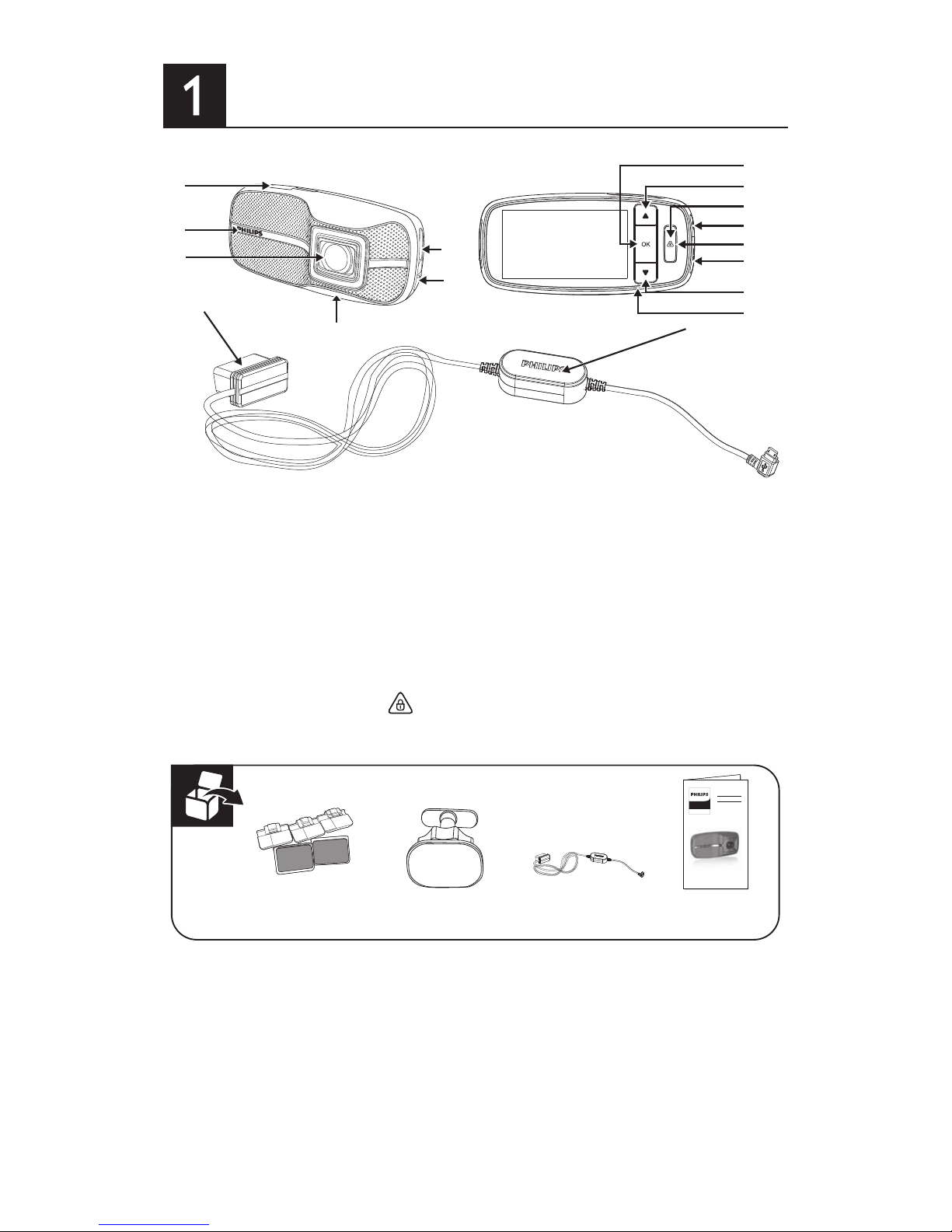
1. ตัวยึด
2. เลนส์
3. ช่องใส่การ์ด Micro SD
4. สวิตช์เลื่อน (เปิด/ปิด)
5. ปุ่มใส่ข้อมูล (OK)
6. ปุ่มเลื่อนขึ้น (▲)
7. ปุ่มจับภาพแบบง่าย
(EasyCapture)/ ย้อนกลับ( )
8. พอร์ต Micro USB
9. ตัวแสดงสถานะ
10. พอร์ต Mini HDMI
11. ปุ่มเลื่อนลง/เปิด/ปิดการบันทึกเสียง (▼)
12. ไมโครโฟน
13. สาย OBD
14. ตัวแสดง WaveGuard
®
15. ตัวแปลงแรงดันไฟ DC
16. ลำาโพง
1
14
8
10
15
2
9
3
7
6
5
4
16
13
12
ตัวเก็บสายเคเบิลแ
ละเทปกาว 5 ชิ้น
แป้นยึด 1 ชิ้น
คู่มือการใช้งาน
1 ฉบับ
สาย OBD
1 เส้น
คู่มือการใช้งาน
ภาษาไทย 5
ADR900
กล้องบันทึกภาพขณะขับรถ
โปรดทราบ: 1. อุปกรณ์นี้มีตัวแปลงไฟ OBD ให้มาด้วย OBD คือส่วนติดต่อการ
วิเคราะห์ออนบอร์ด (On Board Diagnostics interface) ของรถยนต์ ซึ่งสามารถจ่าย
ไฟให้กับอุปกรณ์ได้อย่างสม่ำาเสมอ
2. หากต้องการค้นหาพอร์ต OBD ในรถของคุณ กรุณาดูที่คู่มือสำาหรับเจ้าของรถหรือ
สอบถามจากตัวแทนจำาหน่ายรถ
3. "ห้าม" ใช้งานอุปกรณ์นี้ขณะขับรถ!
4.
กรุณาถอด TF (Micro SD) ออกทันทีที่สามารถทำาได้ เพื่อป้องกันไม่ให้วิดีโอสำาคัญถูกเขียนทับ!
Page 36
38
การเริ่มต้นใช้งานอย่างรวดเร็ว
2.1
การใส่การ์ดหน่วยความจำา
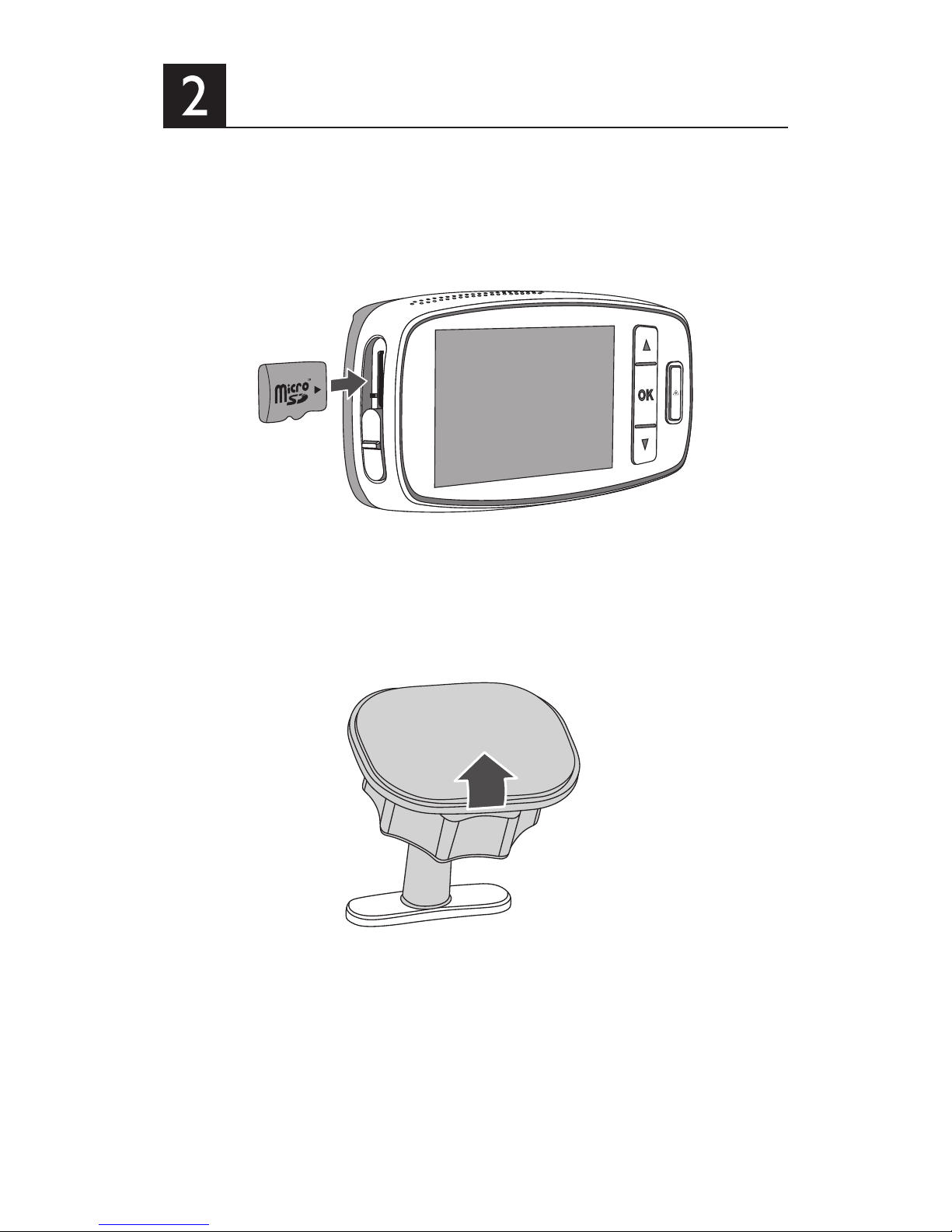
1. ใส่การ์ดหน่วยความจำาโดยหันหน้าสัมผัสสีทองไปทางด้านหน้าของอุปกรณ์
2.
ดันการ์ดหน่วยความจำาเข้าไปจนกระทั่งล็อคเข้าที่ แล้วเลื่อนสวิตช์เพื่อเปิดเครื่อง (ON)
2.2
การติดตั้งในรถยนต์
2. พยายามหาตำาแหน่งติดตั้งอุปกรณ์บนกระจกหน้าของรถยนต์ โดยควรเป็นตำาแหน่ง
ที่ที่ปัดน้ำาฝนกระจกหน้าสามารถทำาความสะอาดกระจกหน้ารถบริเวณหน้าเลนส์
กล้องได้โดยอัตโนมัติ และเป็นตำาแหน่งที่คนขับสามารถดูตัวแสดงสถานะการทำางาน
ของอุปกรณ์ได้อย่างสะดวก กรุณาทำาความสะอาดพื้นผิวกระจกที่จะติดตั้งอุปกรณ์
ไว้ก่อนล่วงหน้า
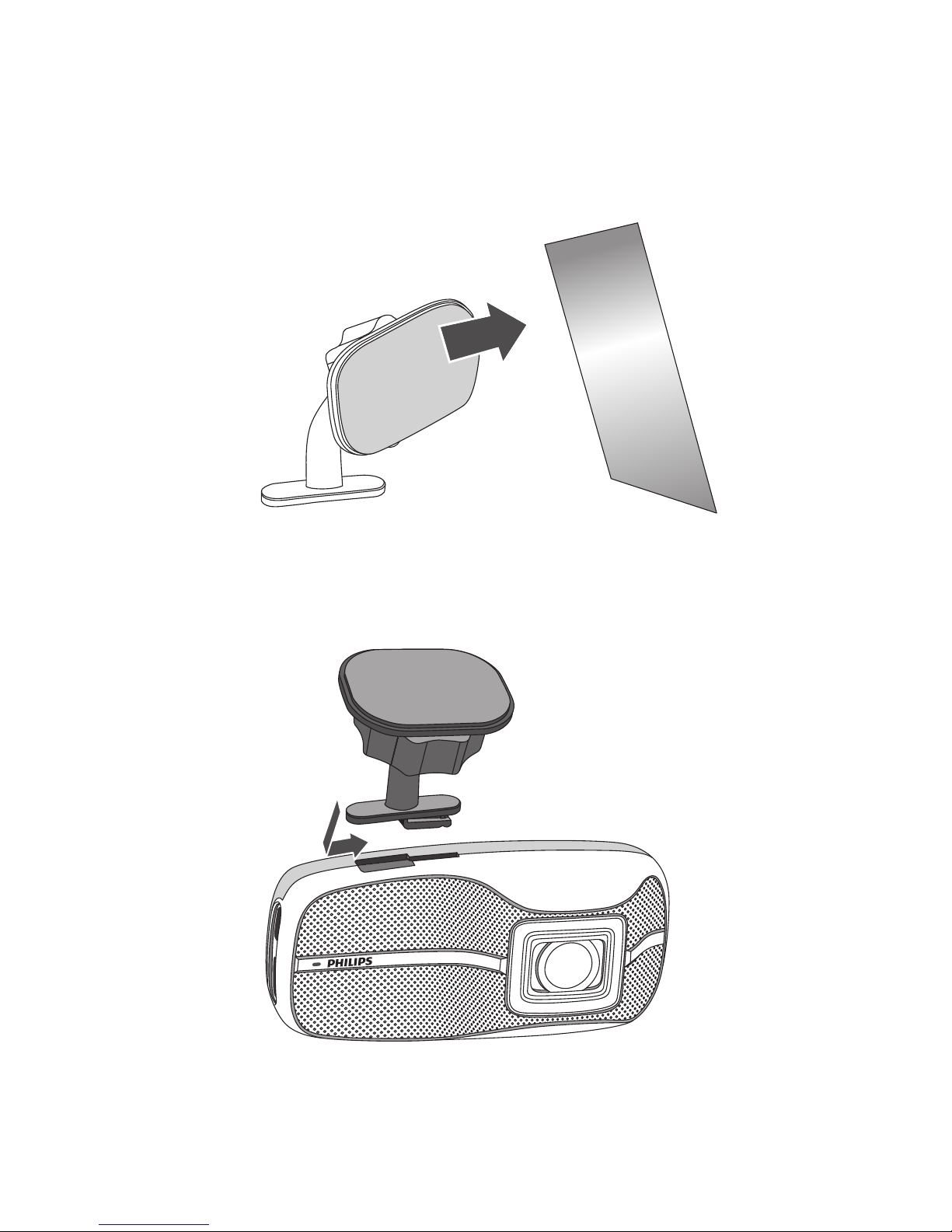
1. ลอกฟิล์มพลาสติกป้องกันทั้งที่แป้นยึดและที่เลนส์ออก
Page 37
39
3. ติดตั้งอุปกรณ์หลังจากผ่านไป 24 ชั่วโมง ใส่แป้นยึดเข้ากับอุปกรณ์ เลื่อน
อุปกรณ์เข้าไปในตัวยึดจนกระทั่งได้ยินเสียงคลิก
4. คลายปุ่มเพื่อปรับอุปกรณ์ให้อยู่ในตำาแหน่งที่เหมาะสม จากนั้นหมุนปุ่ม
เข้าให้แน่นเพื่อให้มั่นใจว่าอุปกรณ์ล็อคเข้าในตำาแหน่งอย่างแน่นหนา
โปรดทราบ:
1. กรุณาติดแป้นยึดเมื่ออุณหภูมิโดยรอบอยู่ที่ 18~38°C เท่านั้น หรือเปิดเครื่อง
ปรับอากาศในรถยนต์
2. ควรติดตั้งอุปกรณ์ในตำาแหน่งที่ไม่บดบังการมองเห็นของคนขับ
Page 38
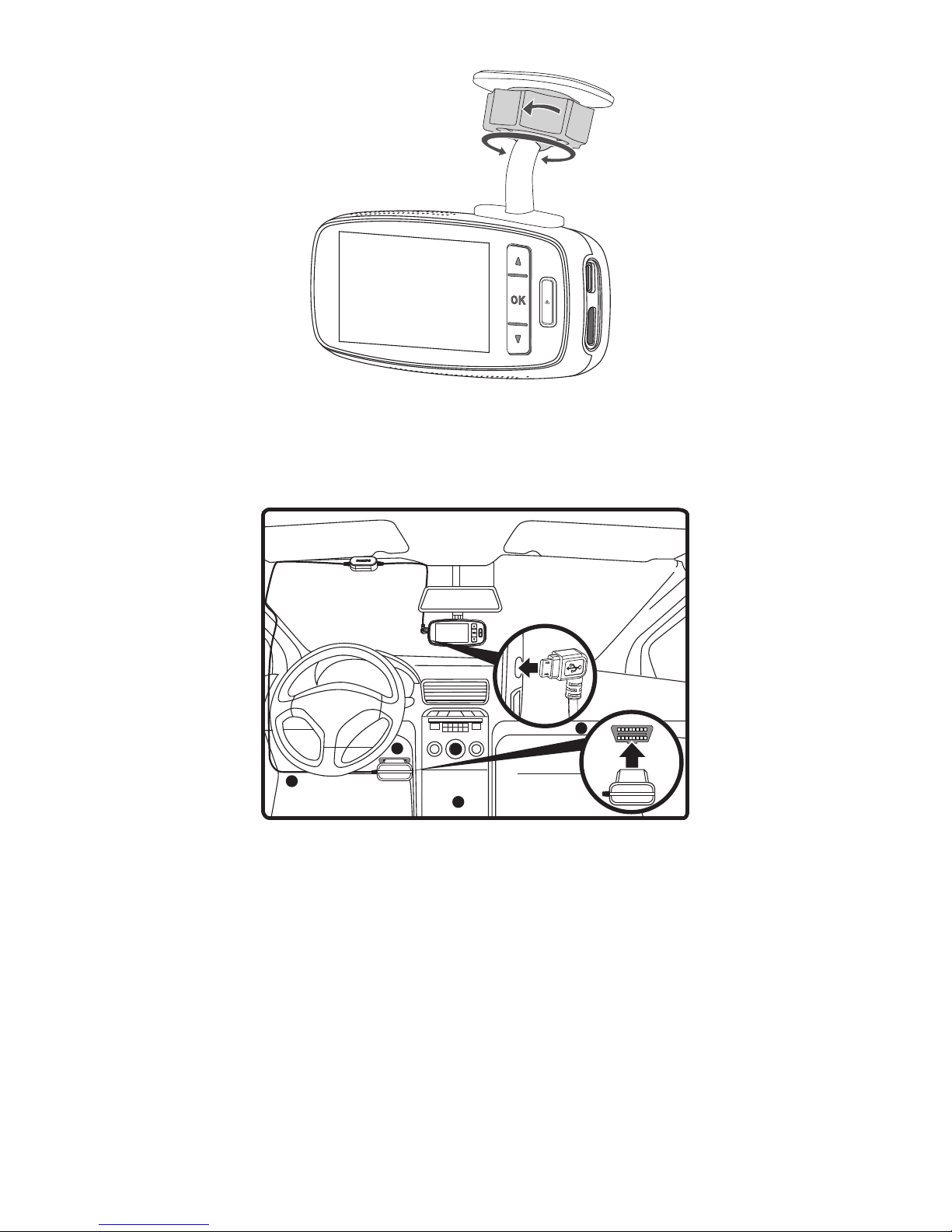
40
2.3 การเปิด/ปิดอุปกรณ์แบบอัตโนมัติ
1. เมื่อเริ่มสตาร์ทรถ อุปกรณ์จะเปิดทำางานโดยอัตโนมัติ
2. ถ้าคุณถอดสาย OBD ออก อุปกรณ์จะปิดการทำางานโดยอัตโนมัติ
โปรดทราบ:
1.
ตำาแหน่งของพอร์ต OBD ในรถยนต์ส่วนใหญ่จะอยู่ที่ตำาแหน่ง A, B, C, D หรือ E
2. เพื่อไม่ให้สาย OBD ห้อยอยู่ในลักษณะที่ไม่ปลอดภัยหรือยื่นออกมา
ในห้องโดยสารมากกว่า 10 มม. "กรุณาใช้ตัวเก็บสายเคเบิลเพื่อยึดสาย
OBDให้อยู่กับที่!"
3. การติดตั้งอุปกรณ์และสาย OBD "ไม่ควร" กีดขวางการทำางานปกติของ
อุปกรณ์เดิมที่มีอยู่ในรถยนต์ เช่น ถุงลมนิรภัย ฯลฯ
A
B
D
E
C
1
9
8
16
1
9
8
16
5. ต่อพอร์ต micro USB ของสาย OBD เข้ากับพอร์ต Micro USB ของอุปกรณ์
6. เสียบสาย OBD เข้ากับซอคเก็ต OBD ของรถยนต์
7. ต่อตัวแปลงแรงดันไฟ DC ของสาย OBD ใกล้ ๆ กับอุปกรณ์
Page 39
41
2.4 การเปิด/ปิดอุปกรณ์ด้วยตนเอง
1. หากต้องการเปิดอุปกรณ์ ให้เลื่อนสวิตช์ไปที่ ON
2. หากต้องการปิดอุปกรณ์ ให้เลื่อนสวิตช์ไปที่ OFF
2.5 การปิด/เปิดฟังก์ชันบันทึกเสียงด้วยตนเอง
1. ถ้าฟังก์ชันบันทึกเสียงถูกตั้งค่าเป็น OFF
(ปิด) ในการตั้งค่าระบบ (System Setting)
ให้กด ▼ เพื่อเปิดใช้งานฟังก์ชันบันทึกเสียง
2. ถ้าฟังก์ชันบันทึกเสียงถูกตั้งค่าเป็น ON (เปิด)
ในการตั้งค่าระบบ (System Setting) ให้กด
▼ เพื่อปิดใช้งานฟังก์ชันบันทึกเสียง
2.6 การถอดการ์ดหน่วยความจำา
เลื่อนสวิตช์ไปที่ตำาแหน่ง Off แล้วกดเข้าเพื่อปลดการ์ดหน่วยความจำาออก
จากช่องใส่การ์ด
2.7 รายละเอียดเกี่ยวกับการ์ด Micro SD
1. กรุณาใช้การ์ด Micro SD ที่มีความจุอย่างน้อย 8GB Class10
2. ต้องฟอร์แมทการ์ด Micro SD โดยใช้อุปกรณ์ก่อนที่จะเริ่มใช้งาน
3. ความสัมพันธ์ระหว่างความจุของการ์ดกับระยะเวลาบันทึก:
ความจุของการ์ด
Micro SD
ความละเอียดของภาพ
(720P/30FPS) (720P/60FPS) (1080P/30FPS)
32GB 520 นาที 340 นาที 320 นาที
64GB 1040 นาที 680 นาที 640 นาที
Page 40

42
หมายเหตุ:
1. ถ้าไม่ได้ใช้งานรถยนต์เป็นเวลานานเกินกว่าหนึ่งเดือน กรุณา
ถอดสาย OBD ออกเพื่อไม่ให้มีการใช้ไฟจากแบตเตอรี่
รถยนต์มากเกินไป
2. กรุณาใช้สาย OBD เฉพาะแบบที่กำาหนดให้ เพื่อหลีกเลี่ยง
ปัญหาการเข้ากันไม่ได้กับอุปกรณ์
3. เมื่อต่ออุปกรณ์เข้ากับเครื่อง PC โดยใช้ USB ตัวอุปกรณ์จะ
สามารถถ่ายโอนข้อมูลได้เพียงอย่างเดียวเท่านั้น
4. หากต้องการเพิ่มเวลาการตรวจสอบการจอดให้ได้นานที่สุด
คุณต้อง
• ตั้งค่าความละเอียดของภาพเป็น 720p เพื่อเพิ่มเวลาการ
ตรวจสอบที่ใช้ได้ของ 1080p เป็นสองเท่า
• ใช้การ์ด TF แบบ 64G เพื่อเพิ่มเวลาการตรวจสอบที่ใช้ได้
ของ TF แบบ 32G เป็นสองเท่า
• ตั้งระยะการตรวจสอบการจอดให้เป็น "ใกล้" เพื่อขยายเวลา
การตรวจสอบเพิ่มขึ้น 10~30%
5. การ์ด TF ทุกอันมีระยะเวลาการใช้งานจำากัด จึงเหมาะสำาหรับ
อ่าน/เขียนข้อมูลปริมาณมากภายในรถยนต์ที่มีความสั่น
สะเทือนสูงและอุณหภูมิห้องโดยสารสูง
•กรุณาใช้การ์ด TF ที่แนะนำาไว้เท่านั้น
•เมื่อมีการแจ้งเตือน "SD slow speed, format or replace it"
(SD ทำางานช้า ควรฟอร์แมทหรือเปลี่ยนใหม่) ปรากฏขึ้น
บ่อยครั้ง กรุณาเปลี่ยนการ์ดอันใหม่
Page 41
43
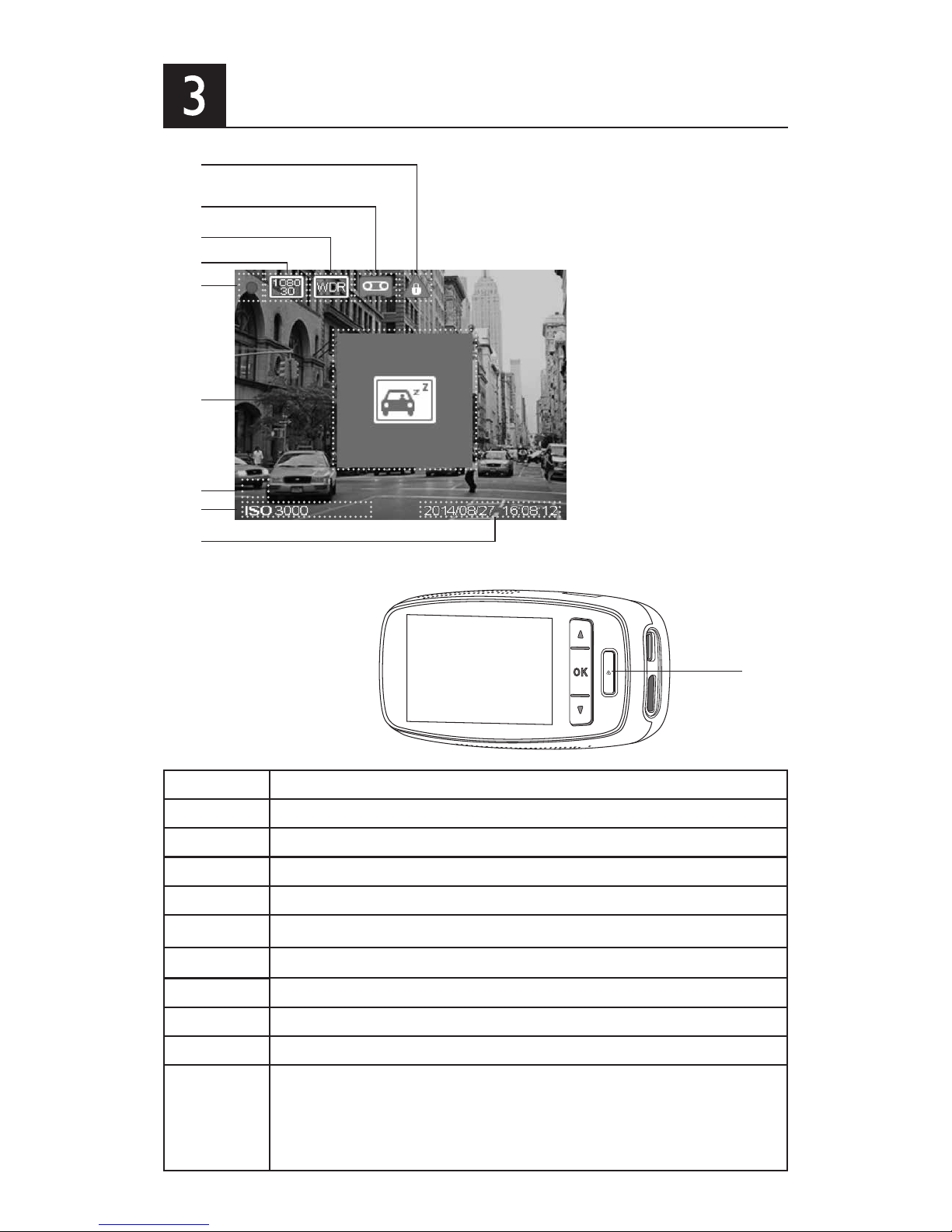
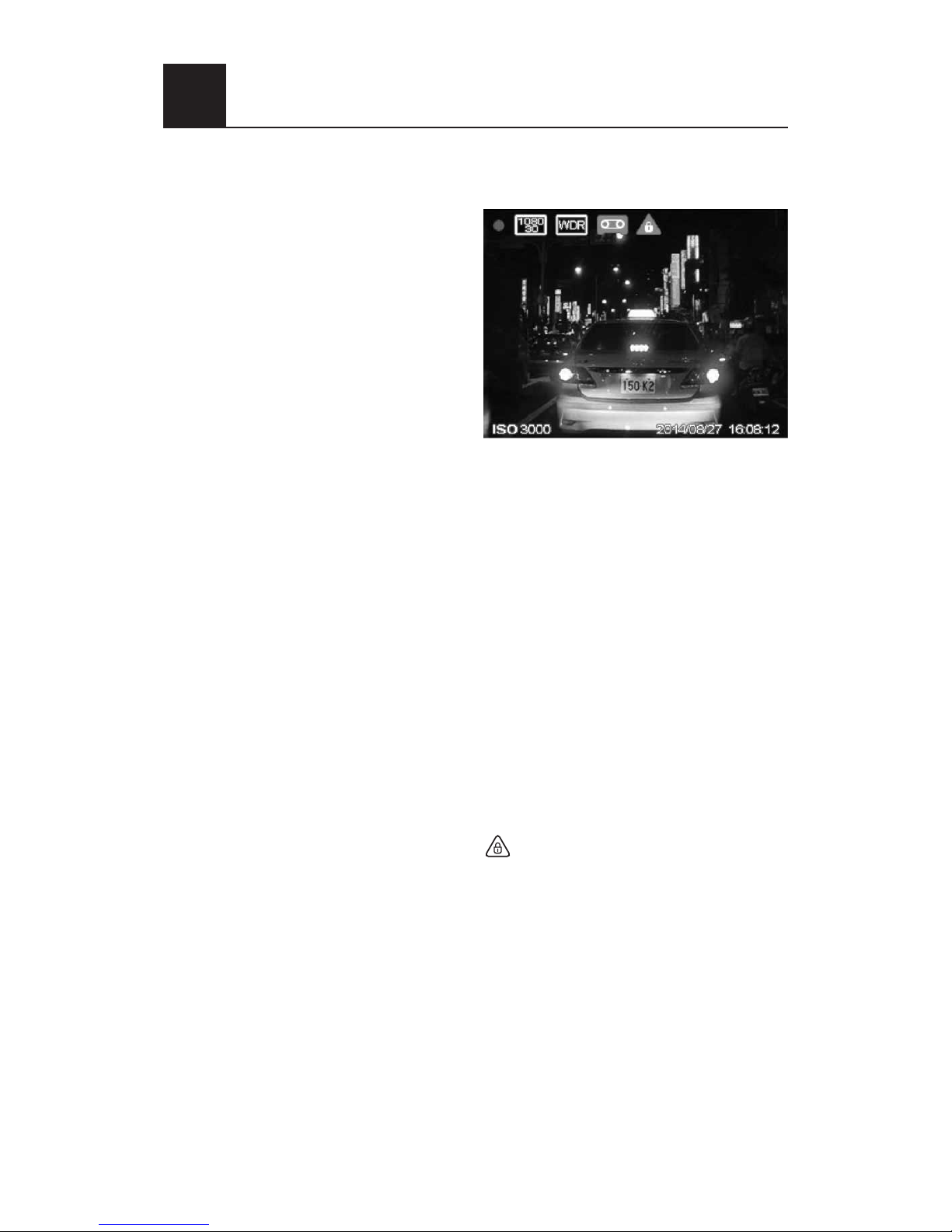
ส่วนติดต่อผู้ใช้
หมายเลข คำาอธิบาย
1
ตัวแสดงสถานะการบันทึกฉุกเฉิน
2
ตัวแสดงการเปิด/ปิดการบันทึกเสียง
3 ตัวแสดงการเปิด/ปิด WDR(Wide dynamic range)
4
ตัวแสดงความละเอียดของภาพ
5
ตัวแสดงสถานะการบันทึก/หยุดวิดีโอ
6
ไอคอนเตือนความเมื่อยล้าของคนขับ
7
ดัชนีความเมื่อยล้าของคนขับ
8
ค่า ISO
9
ตัวแสดงบันทึกวันที่และเวลา
10
ตัวแสดงสถานะ
• สีฟ้า:สถานะการบันทึกวิดีโอ
• สีแดง: สถานะการบันทึกฉุกเฉิน (เมื่อกดปุ่ม EasyCapture)
• ปิด: สถานะการหยุดการบันทึก
87
1
2
5
7
3
4
6
8
9
10
Page 42
44
การตั้งค่าระบบ
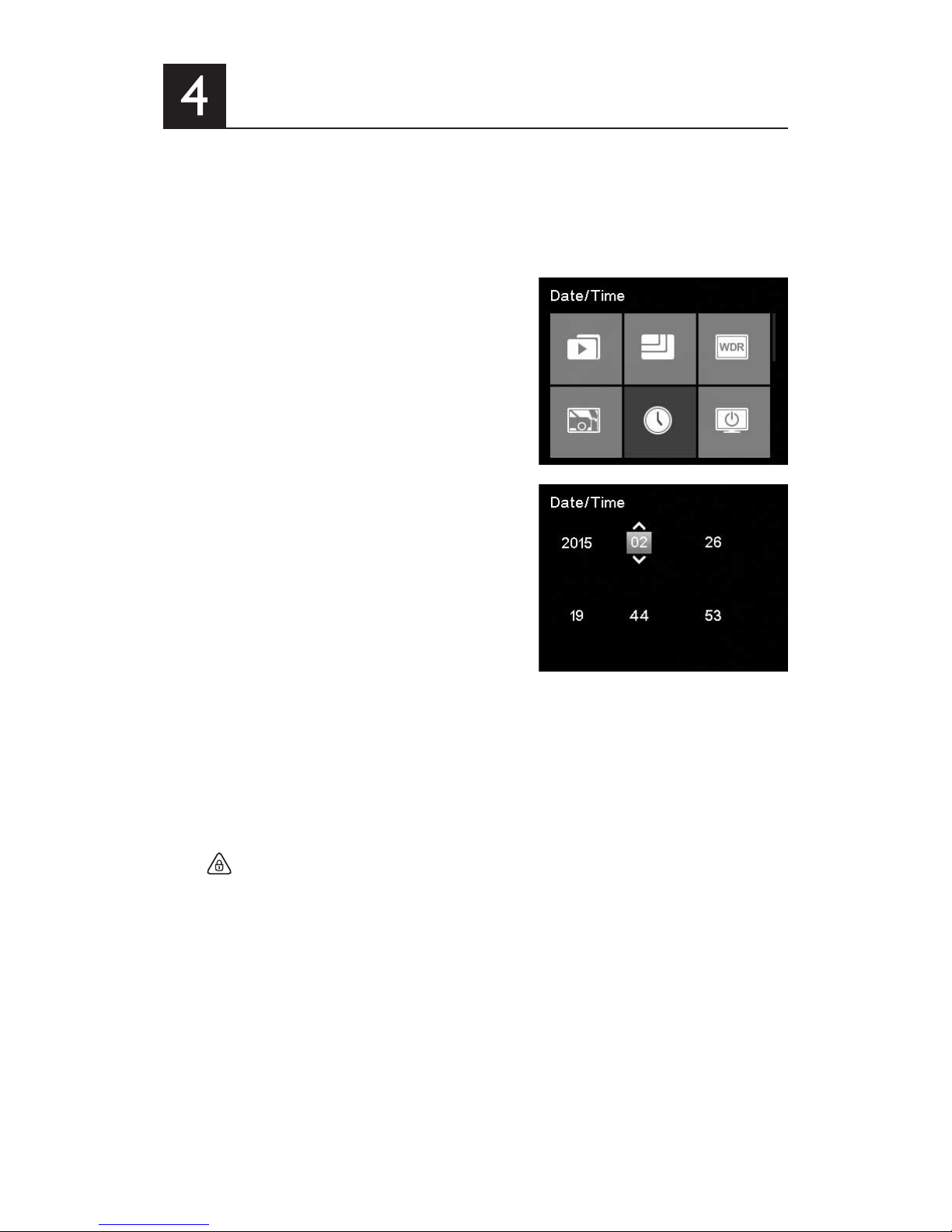
กดปุ่ม
OK
เพื่อแสดงเมนูหลัก และตั้งค่าฟังก์ชันต่าง ๆ ของ
อุปกรณ์
4.1 ตั้งวันที่และเวลา
1. กดปุ่ม OK เพื่อเปิดเมนูหลัก
2. กดปุ่ม ▲/▼ เพื่อเลือกไอคอน Date&Time
(วันที่และเวลา) แล้วกดปุ่ม OK
เพื่อเข้าไปที่เมนูการตั้งวันที่และเวลา
3. หากต้องการปรับเขตข้อมูลวันที่และเวลา ให้กดปุ่ม OK
เพื่อเลือกเขตข้อมูล
4. กดปุ่ม ▲/▼ เพื่อเลือกค่า
5. ทำาซ้ำาขั้นตอนที่ 3~4 เพื่อปรับเขตข้อมูลอื่น
6. กด เพื่อบันทึกการเปลี่ยนแปลงที่คุณทำาไว้
Page 43
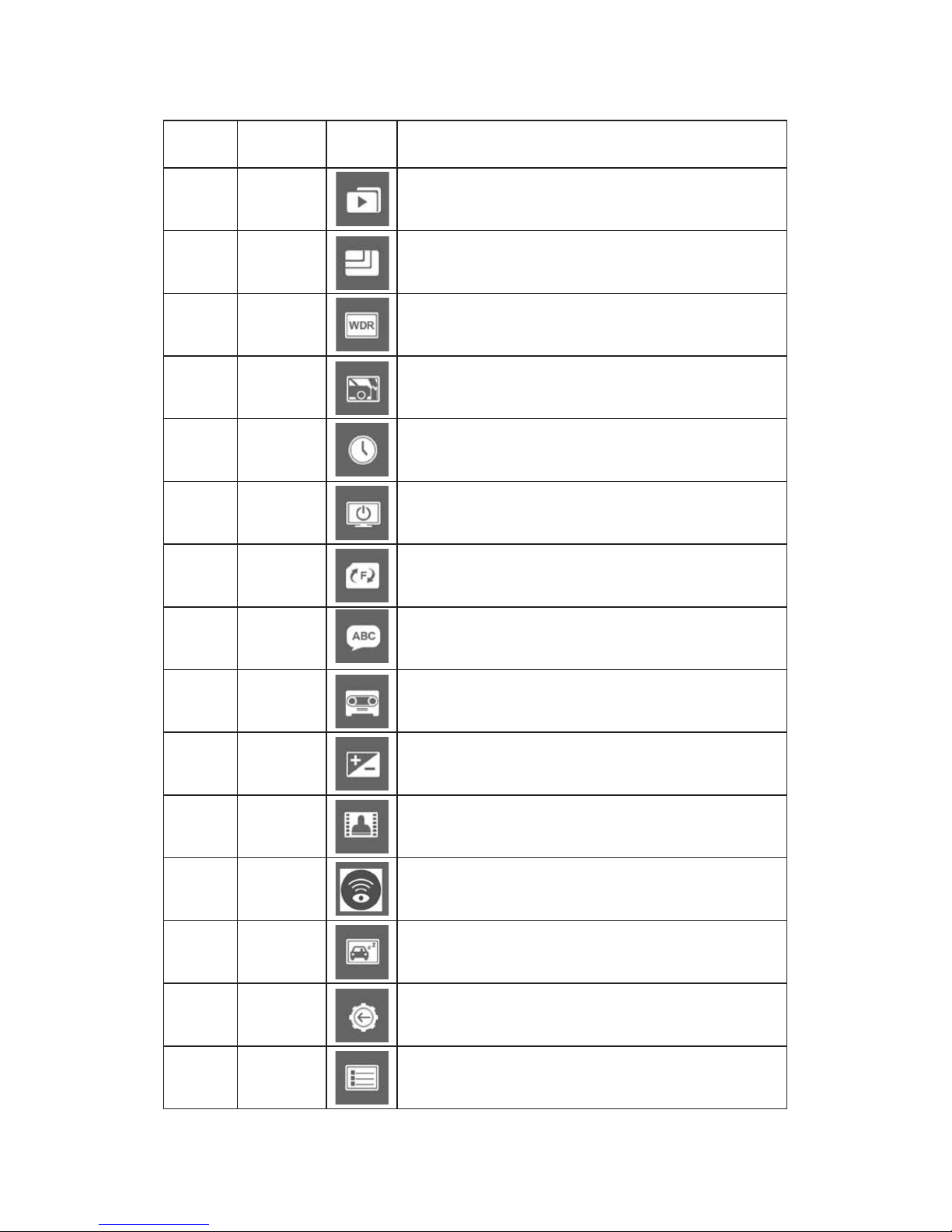
45
หมายเลข
การทำางาน
ไอคอน
เม
คำาอธิบาย
1
วิดีโอ
ดูและใช้งานไฟล์วิดีโอปกติและฉุกเฉิน ผู้ใช้สามารถสั่งเล่น
หยุดชั่วคราว ลบ ล็อค หรือปลดล็อคไฟล์วิดีโอได้
2 ความละเอียด
ตั้งค่าความละเอียดของภาพวิดีโอให้เป็น Full HD
1080P(FHD), HD Premium(60FPSHD+) หรือ HD
Premium(HD+)
3
WDR (Wide
Dynamic
Range)
เปิด/ปิดฟังก์ชัน WDR (ช่วงไดนามิคกว้างช่วยป้องกัน
การย้อนแสง)
4
การตรวจจับ
การชน
เลือกระดับความไวของฟังก์ชันการตรวจจับการชนตั้งแต่
สูง / กลาง /ต่ำา /ปิด
5 วันที่/เวลา ตั้งวันที่และเวลาให้กับอุปกรณ์
6
LCD Auto
Off
ตั้งเวลาปิดการทำางานของ LCD แบบอัตโนมัติ หรือตั้งค่าให้
เปิด LCD ไว้ตลอดเวลา
7
ฟอร์แมท ฟอร์แมทการ์ด Micro SD ของคุณ
8
ภาษา
มีภาษาจีนและภาษาอังกฤษให้เลือก
9
การบันทึก
เสียง
เปิด/ปิดฟังก์ชันการบันทึกเสียง
10
ค่า EV
ปรับค่าการเปิดรับแสงด้วยตัวเอง
11
ตัวแสดง
บันทึกเวลา
เปิด/ปิดบันทึกลายน้ำาวันที่และเวลาบนวิดีโอ
12
การตรวจสอบ
การจอด
ตั้งระยะป้องกันสำาหรับฟังก์ชันการตรวจสอบการจอดตั้งแต่
ห่าง/ ปานกลาง/ใกล้
13
การเตือน
ความเมื่อย
เปิด/ปิดฟังก์ชันการเตือนความเมื่อยล้าของคนขับ
14 ค่าเริ่มต้น
รีเซ็ตการตั้งค่าทั้งหมดของอุปกรณ์ให้เป็นค่าเริ่มต้นจาก
โรงงาน
15 ข้อมูลต่าง ๆ รุ่นเฟิร์มแวร์ และข้อมูลอื่นที่เกี่ยวกับผลิตภัณฑ์
4.2 การตั้งค่าการทำางานa
Page 44
46
คำาแนะนำาในการใช้งาน
5
5.1 การบันทึกวิดีโอ
5.1.1 การบันทึกวิดีโอปกติ
เมื่อสตาร์ทรถ อุปกรณ์จะเปิดทำางานโดย
อัตโนมัติและเริ่มทำาการบันทึกอย่างต่อ
เนื่อง เมื่อดับเครื่องยนต์ (สถานะจอด)
ฟังก์ชันการบันทึกวิดีโอจะหยุดทำางาน
โดยอัตโนมัติ แต่เมื่อใดก็ตามที่อุปกรณ์
ตรวจพบวัตถุเคลื่อนที่บริเวณด้านหน้า
ของอุปกรณ์ในระยะที่เหมาะสม ตัวแสดง
WaveGuard® จะกะพริบ จากนั้นฟังก์ชัน
การบันทึกวิดีโอจะเริ่มทำางานทันที หากตรวจไม่พบการเคลื่อนที่เพิ่มเติมของวัตถุภายใน
10 วินาที ฟังก์ชันการบันทึกวิดีโอจะปิดการทำางานอีกครั้ง ไฟล์วิดีโอเหล่านี้ทั้งหมดจะ
ถูกบันทึกไว้ในโฟลเดอร์วิดีโอปกติ (Normal video)
5.1.2 การบันทึกวิดีโอฉุกเฉิน
1. เมื่อฟังก์ชันการตรวจจับการชน (Collision Detection) ถูกเปิดใช้งาน อุปกรณ์จะตรวจ
หาการชนโดยอัตโนมัติและสร้างไฟล์วิดีโอฉุกเฉินขึ้น พร้อมทั้งบันทึกไฟล์ดังกล่าวไว้ใน
โฟลเดอร์วิดีโอฉุกเฉิน (Emergency video) ขณะที่ขับรถอยู่ คลิปวิดีโอฉุกเฉินจะแสดง
ภาพเหตุการณ์ก่อนและหลังการชน ขณะที่รถจอดอยู่ คลิปวิดีโอฉุกเฉินจะแสดงเฉพาะ
ภาพเหตุการณ์หลังการชนเท่านั้น
2. ระหว่างที่อยู่ในสถานะการบันทึกวิดีโอ คุณสามารถสร้างการบันทึกฉุกเฉิน
(Emergency Recording) ด้วยตัวคุณเองได้เพื่อเก็บบันทึกไฟล์วิดีโอของช่วงเวลาใด ๆ
ก็ตามที่น่าสนใจไว้โดยใช้ปุ่ม EasyCapture
3. ไฟล์ฉุกเฉินจะถูกจำากัดจำานวนไว้ที่ 12 ชุด เพื่อให้มั่นใจได้ว่าฟังก์ชันการตรวจสอบ
ขณะจอดจะมีระยะเวลาการป้องกันอย่างเต็มประสิทธิภาพ หากมีจำานวนไฟล์เกินกว่าที่
ระบุไว้ ไฟล์เก่าจะถูกลบออกโดยอัตโนมัติ ในกรณีดังกล่าว กรุณาทำาการสำารองข้อมูล
(BACKUP) ก่อนที่จะสตาร์ทรถ
Page 45
47
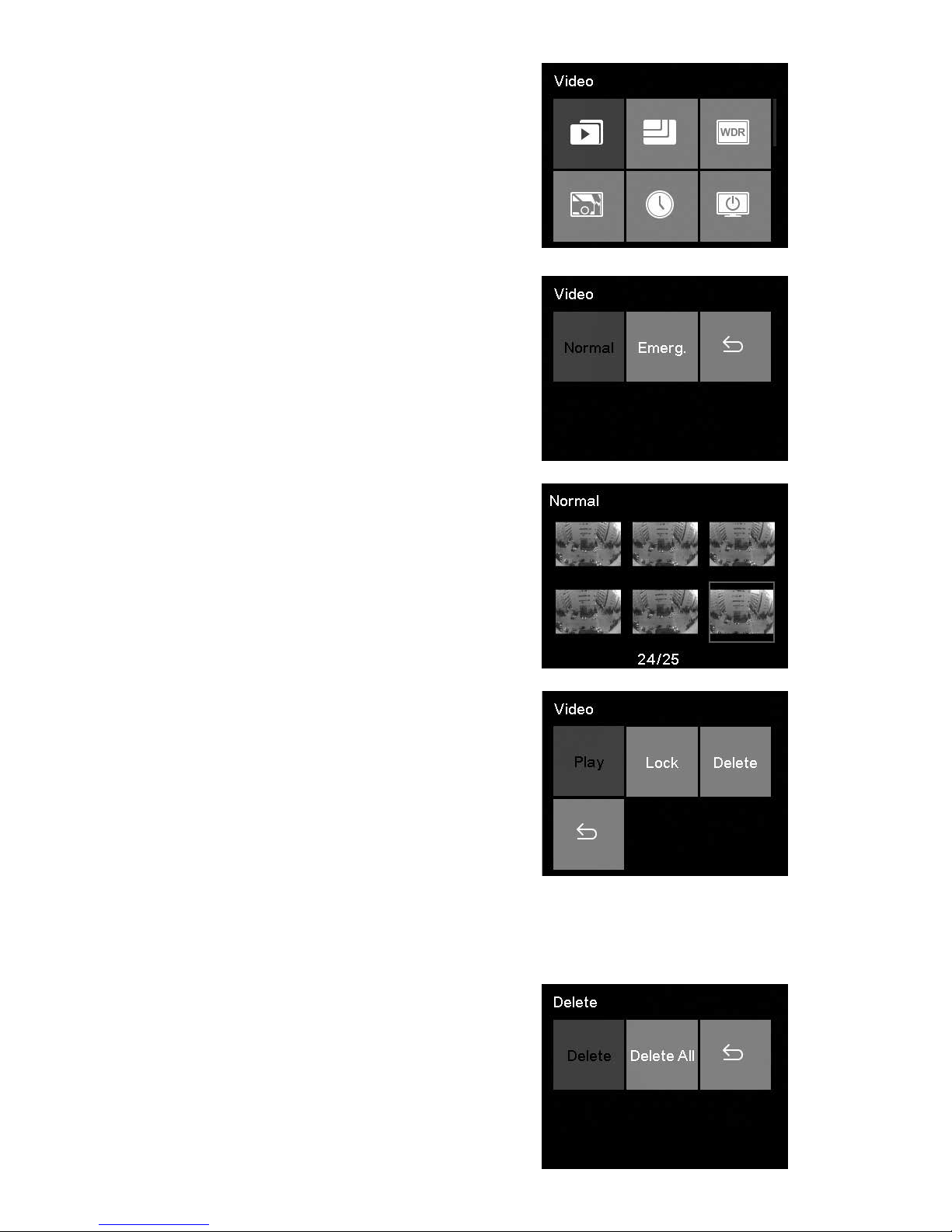
5.2 การเล่นวิดีโอ
1. กดปุ่ม OK เพื่อเข้าไปที่เมนูหลัก
2. กดปุ่ม ▲/▼ เพื่อเลือกไอคอน
Video (วิดีโอ) แล้วกดปุ่ม OK
3. กดปุ่ม ▲/▼ เพื่อเลือก
โฟลเดอร์วิดีโอปกติ (Normal)
หรือฉุกเฉิน (Emergency)
แล้วกดปุ่ม OK
4. กดปุ่ม ▲/▼ เพื่อหาไฟล์วิดีโอที่ต้องการ แล้ว
กดปุ่ม OK จากนั้นเลือก Play (เล่น) เพื่อเล่น
ไฟล์วิดีโอที่เลือก
5. ระหว่างที่วิดีโอกำาลังเล่น ถ้ากดปุ่ม OK จะเป็นการหยุดการเล่นชั่วคราว กดปุ่ม ▲
จะเป็นการเล่นไปข้างหน้าแบบเร็ว กดปุ่ม ▼ จะเป็นการเล่นถอยหลังแบบเร็ว หรือ
ถ้ากดปุ่มฉุกเฉิน จะเป็นการย้อนกลับ
5.3 การลบวิดีโอ
1. กดปุ่ม ▲/▼ เพื่อหาไฟล์วิดีโอที่ต้องการ แล้ว
กดปุ่ม OK จากนั้นเลือก Delete (ลบ) เพื่อ
ลบไฟล์วิดีโอที่เลือก
Page 46
48
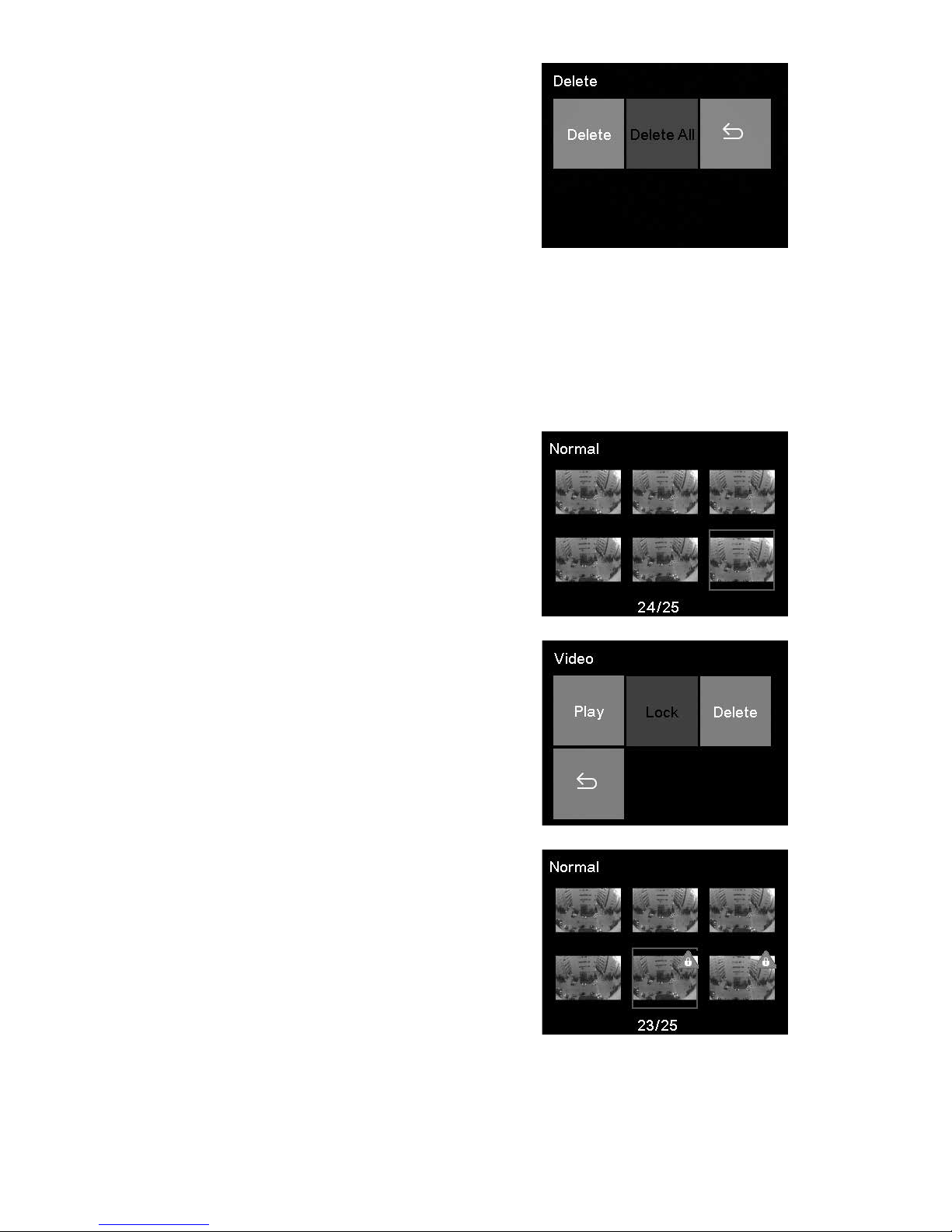
2. เลือก Delete All (ลบทั้งหมด) เพื่อลบ
ไฟล์วิดีโอที่ไม่ล็อคทั้งหมด
3. ข้อความยืนยันจะปรากฏขึ้นบนหน้าจอ กดปุ่ม ▲/▼เพื่อเลือก YES (ใช่) แล้วกด
ปุ่ม OK เพื่อยืนยันการลบ
5.4 การป้องกันวิดีโอ
เพื่อรักษาไฟล์วิดีโอไม่ให้ถูกเขียนทับ
1. กดปุ่ม ▲/▼ เพื่อหาไฟล์วิดีโอที่ต้องการ แล้ว
กดปุ่ม OK
2. กดปุ่ม ▲/▼ เพื่อเลือก Lock (ล็อค) แล้วกด
ปุ่ม OK
3. กลับไปที่รายการวิดีโอโดยอัตโนมัติ วิดีโอที่เลือก
ไว้จะได้รับการป้องกัน
4. ใช้วิธีเดียวกันนี้ในการล็อค/ปลดล็อคไฟล์วิดีโออื่น ๆ
Page 47
49
ฟังก์ชันเสริม (Add-on)
6
6.1 การตรวจสอบขณะจอด WaveGuard
®
เพื่อป้องกันรถของคุณอย่างต่อเนื่องในระหว่างที่อยู่ในสถานะจอด อุปกรณ์
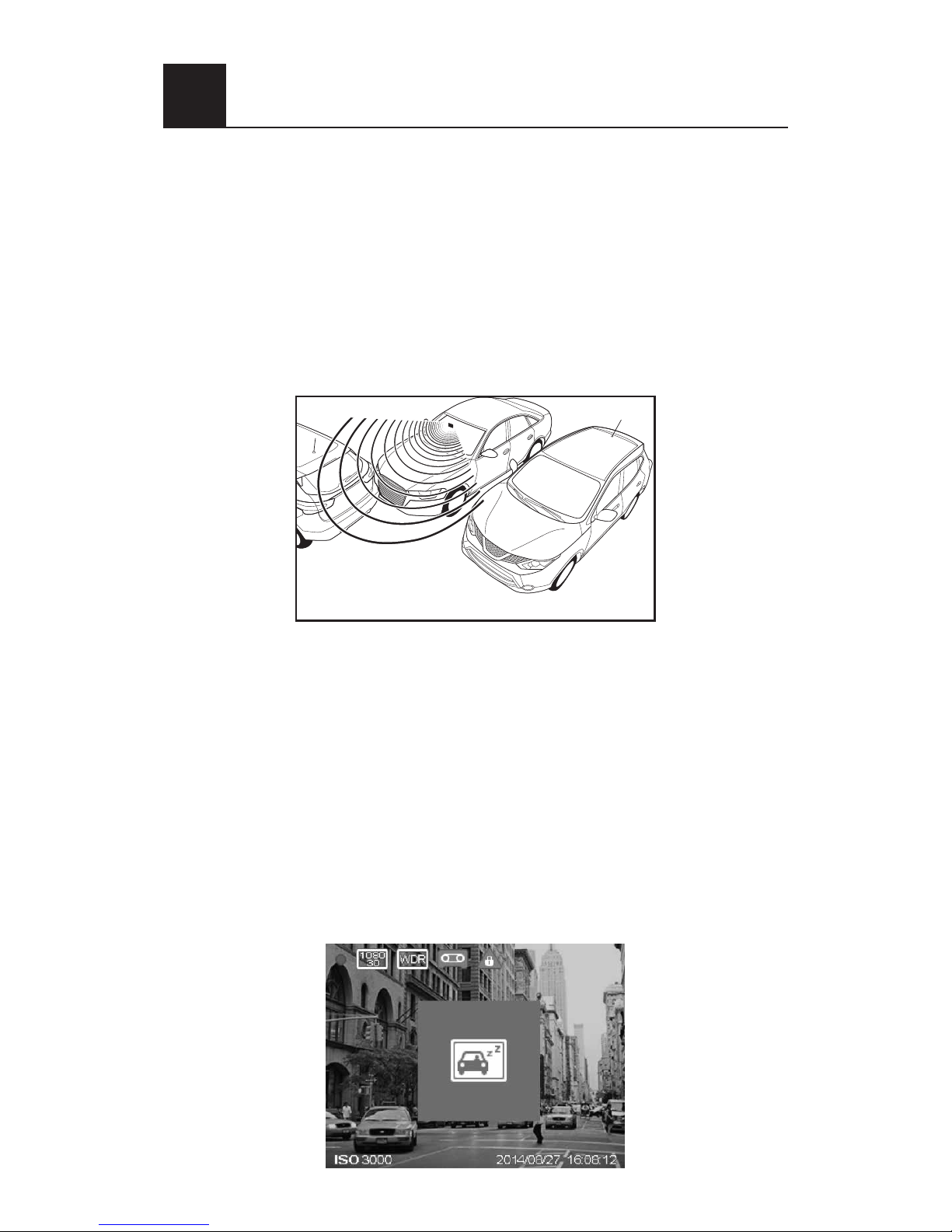
นี้จะเริ่มทำาการบันทึกวิดีโอและเก็บไว้ในโฟลเดอร์วิดีโอปกติ (Normal video) เมื่อตรวจพบวัตถุที่เคลื่อนที่ ถ้าอุปกรณ์ตรวจไม่พบวัตถุเคลื่อนที่ใด ๆ
ฟังก์ชันการบันทึกวิดีโอจะปิดการทำางานโดยอัตโนมัติเพื่อประหยัดพลังงาน
แบตเตอรี่ของรถยนต์ ถ้าอุปกรณ์ตรวจพบว่าเกิดการชนในระหว่างที่อยู่ใน
สถานะจอด อุปกรณ์จะเริ่มทำาการบันทึกวิดีโอและเก็บไว้ในโฟลเดอร์วิดีโอ
ฉุกเฉิน (Emergency video)
6.2 การเตือนความเมื่อยล้าของคนขับ
เพื่อช่วยให้คนขับจัดการกับความเมื่อยล้าที่เพิ่มมากขึ้น ดัชนีความเมื่อยล้าจะแสดงความ
เมื่อยล้าของคนขับที่เพิ่มมากขึ้น โดยพิจารณาจากปัจจัยทางกายภาพและปัจจัยอื่น ๆ ที่
เกี่ยวกับการเดินทาง เช่น ช่วงเวลาของวัน และเวลาที่ใช้ไปกับการขับขี่ จากนั้นอุปกรณ์
จะทำาการเตือนคนขับที่ขับรถอยู่ทุก ๆ สองชั่วโมง เมื่อดัชนีความเมื่อยล้าน้อยกว่า 60
ตัวเลขที่แสดงจะเป็นสีเขียว ก่อนที่ดัชนีความเมื่อยล้าจะมีค่าถึง 80 ตัวเลขที่แสดงจะเป็น
สีเหลืองพร้อมทั้งมีเสียงเตือนดังขึ้น เมื่อดัชนีความเมื่อยล้าเกิน 80 ตัวเลขที่แสดงจะเป็น
สีแดงและมีเสียงเตือนดังขึ้น 3 เสียง รวมทั้งมีไอคอนความเมื่อยล้าแสดงขึ้นมาเพื่อเตือน
คนขับ (เมื่อเปิดใช้ฟังก์ชันเตือนความเมื่อยล้าของคนขับ จำาเป็นต้องตั้งเวลาระบบให้ถูก
ต้อง ) เมื่อปิดฟังก์ชันนี้ ดัชนีความเมื่อยล้าจะไม่แสดงขึ้นบนหน้าจออีก
87
Page 48

50
ฟังก์ชันต่าง ๆ
การบันทึกวิดีโอแบบอัตโนมัติเพื่อตรวจสอบขณะจอด
WaveGuard®
การตรวจจับการชนและการป้องกันไฟล์ฉุกเฉิน
การบันทึกวนทับอย่างต่อเนื่อง การเปิดรับแสงอัตโนมัติ
การปรับสมดุลแสงสีขาวอัตโนมัติ ตัวบันทึกวันที่และ
เวลา Auto LCD off
การเตือนความเมื่อยล้าของคนขับและการแสดงดัชนี
ความเมื่อยล้า ปุ่มบันทึกฉุกเฉิน EasyCapture การจับ
ภาพวิดีโอจากมุมกว้าง
การมองภาพในที่มืดแบบพัฒนาแล้ว
เซ็นเซอร์ตรวจจับภาพ
CMOS ความละเอียด 2.1 ล้านพิกเซล
ความละเอียดของภาพ
Full HD(1920x1080p)@30fps
HD Premium(1280x720p)@60fps
HD Premium(1280x720p)@30fps
จอแสดงผล LCD ขนาด 2.7 นิ้ว (960x240)
ช่วงความกว้างหน้ากล้อง (รูรับแสง) F/#2.0
เลนส์ที่มีความยาวโฟกัสคงที่ (Fixed) เลนส์มุมกว้าง 7G, FOV 171° (แนวทแยง)
รูปแบบไฟล์
MOV
การบีบอัดสัญญาณเสียงใช้ PCM
/การบีบอัดสัญญาณภาพใช้ H.264
หน่วยความจำาเข้าถึงโดยสุ่ม 64Mx16bit (1Gbits) DDR3 SDRAM
หน่วยความจำาภายใน 64Mb SPI Flash
สื่อบันทึกข้อมูล (หน่วยความจำาภายนอก)
การ์ด Micro SD
(ความจุอย่างน้อย 8GB, class 10 ขึ้นไป ความจุที่
แนะนำาคือ 64GB)
ระยะเวลาบันทึก
320 นาที @32GB สำาหรับ full HD
640 นาที @64GB สำาหรับ full HD
RTC 5 วัน
อุณหภูมิการทำางาน
-10°C ~ 65°C
อุณหภูมิการจัดเก็บ
-20°C ~ 70°C
อุปกรณ์เสริม
สาย OBD ตัวยึด คู่มือการใช้งานแบบด่วน เทปกาว ตัว
เก็บสายเคเบิล
ส่วนติดต่อ
Micro USB 2.0, พอร์ต Mini HDMI, ช่องใส่ Micro SD,
ไมโครโฟน, ลำาโพง
ภาษา อังกฤษ จีน
กำาลังไฟ 12 โวลต์ ถึง 5 โวลต์/1 แอมแปร์, สาย OBD
ขนาด (ยาวxกว้างxสูง) 106.7 x 50.0 x 32.5mm
ข้อมูลจำาเพาะทางเทคนิค
7
Page 49

51
ข้อสงวนสิทธิ์
8
*
อุปกรณ์นี้เหมาะสำาหรับใช้กับแหล่งจ่ายไฟ 12 โวลต์ของรถยนต์เท่านั้น
*
เพื่อให้ระบบการตรวจจับด้วยภาพวิดีโอสามารถมอบการป้องกันได้ตลอดเวลาทุกวัน
การ์ด SD ต้องมีความจุอย่างน้อย 32G
*
อุปกรณ์นี้สามารถตรวจจับและบันทึกวัตถุที่เคลื่อนที่ได้ในระยะจำากัดและต้องเป็น
ทิศทางเดียวกันกับระยะการตรวจจับของเลนส์เท่านั้น แต่จะไม่สามารถตรวจจับ
เหตุการณ์ใด ๆ ในทิศทางย้อนกลับได้ ถ้าคุณ ต้องการการป้องกันแบบ 360° รอบตัว
รถ กรุณาซื้ออุปกรณ์ 2 ชุด ชุดหนึ่งสำาหรับทิศทางด้านหน้า และอีกชุดหนึ่งสำาหรับ
ทิศทางด้านหลัง
*
เมื่ออุณหภูมิภายในห้องโดยสารของรถยนต์สูงเกิน 70°C อุปกรณ์จะตัดไฟโดย
อัตโนมัติและหยุดการทำางานของระบบการตรวจจับด้วยภาพวิดีโอเป็นการชั่วคราว
เพื่อความปลอดภัยของรถยนต์
*
อุณหภูมิที่ลดต่ำาในฤดูหนาว แบตเตอรี่รถยนต์ที่เสื่อมหรือชาร์จประจุไม่เต็ม จะทำาให้
เวลาที่ใช้ได้ในการตรวจจับด้วยภาพวิดีโอของอุปกรณ์นี้ลดลง
*
ถ้ากระจกหน้าบริเวณด้านหน้าเลนส์ของอุปกรณ์สกปรก เปียกฝน หิมะ พายุทราย
หรือปัจจัยอื่นใดที่เกิดจากธรรมชาติ/มนุษย์ จะทำาให้อุปกรณ์ไม่สามารถสร้างหลักฐาน
เป็นภาพวิดีโอที่มีประสิทธิภาพได้
*
บางครั้งฝน หิมะ กิ่งไม้ที่ถูกลมพัดแกว่งไปมา หรือถนน/ลานจอดที่มีรถหนาแน่น
อาจทำาให้อุปกรณ์บันทึกวิดีโออย่างต่อเนื่อง ซึ่งจะทำาให้ระยะเวลาการป้องกันที่
ใช้ได้ลดลงอย่างมาก เมื่อรถยนต์ที่มีฟังก์ชันสตาร์ท-ดับเครื่องอัตโนมัติทำาการสตาร์ท
เครื่องยนต์อีกครั้งและทำาให้แรงดันไฟแบตเตอรี่ลดลงจนต่ำากว่าขีดจำากัดการป้องกัน
แรงดันไฟฟ้า อุปกรณ์อาจเริ่มต้นการทำางานใหม่ (รีบูต)
*
ฟิล์มเคลือบกระจกหน้ารถบางประเภท นอกจากจะรบกวนการทำางานของ GPS,
เรดาร์, ETC ฯลฯ แล้ว ยังมีผลกระทบต่อระยะตรวจจับของ WaveGuard® ด้วย ถ้า
การปรับระยะการป้องกันในเมนูการตั้งค่าระบบ (System Setting) ยังไม่เป็นที่
พึงพอใจ กรุณาเปลี่ยนเป็นฟิล์มที่ดีกว่ารุ่นที่ใช้อยู่ หรือ “เปิด” ช่องเล็ก ๆ สำาหรับ
อุปกรณ์ หากต้องการหาค่าการแทรกสอดของฟิล์ม (film interference) ที่มีอยู่ ให้ยืน
ตรงหน้ารถยนต์แล้วโบกมือ ตัวแสดง WaveGuard® สีแดงจะต้องไม่กะพริบ
Page 50

3211 008 22241
Lumileds is the warrantor of this product.
The Philips trademarks are used under license
from Koninklijke Philips N.V. (2017).
© Lumileds Holding B.V. 2017. All rights reserved
 Loading...