

Page 1
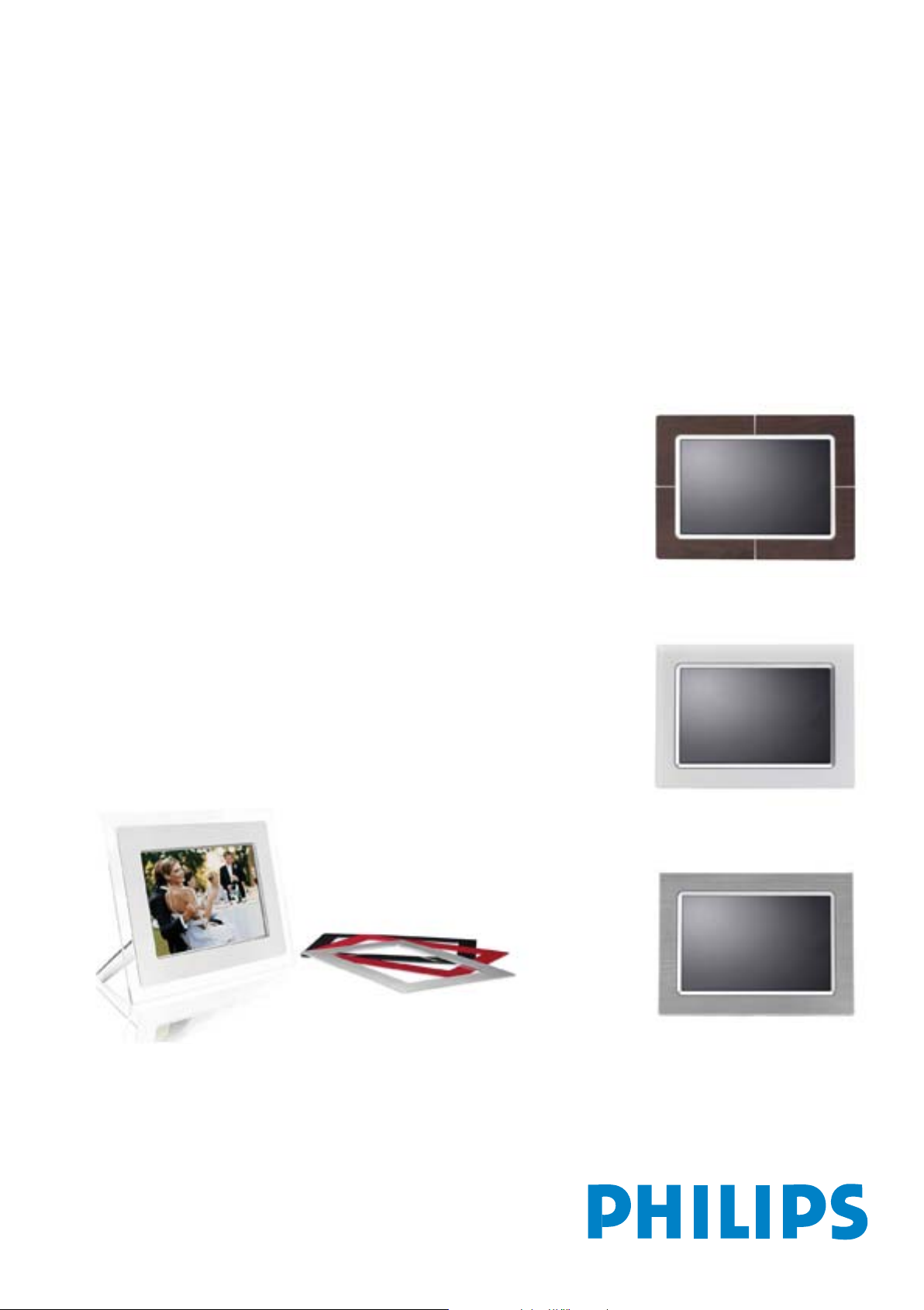
User manual
Manuel d’utilisation | Benutzerhandbuch | Manual del usuario
Gebruikershandleiding | Manuale per l'utent | Manual do usuário
Användar-handbok
9FF2PhotoFrame™
Classic
Modern
9FF2M4
9FF2CWO
9FF2CMI
9FF2CME
Page 2

A. Начало работы
Содержимое упаковки
Начальная установка
Подключение источника питания
Расположение кнопок управления
Включение PhotoFrame™
Выбор языка
Установка времени, даты и часов
Просмотр фотографий из карты памяти
B. Просмотр фотографий
Режим просмотра
Режим слайд-шоу
C. Управление фотографиями и альбомами
Доступ к миниатюрам и навигация
Быстрый доступ
Выбор одной или нескольких фотографий
Меню фотографий
Копирование фотографий
Удаление фотографий
Поворот, масштабирование и обрезка
Перемещение фотографий
Фотоэффекты
Рамки
Меню альбома
Создание нового фотоальбома
Переименование альбома
Удаление альбома
Копирование альбома
D. Создание и управление слайд-шоу
Слайд-шоу
Создание нового слайд-шоу
Добавление альбома к слайд-шоу
Удаление альбома из слайд-шоу
Последовательность слайд-шоу
Эффекты переходов
Частота
Коллаж
Цвет фона
Показывать время
E. Установка
Яркость
Язык
Просмотр всех альбомов или выбранного слайд-шоу
Переименование слайд-шоу
Удаление слайд-шоу
к миниатюрам
Page 3

Карта памяти
Напоминание о событиях
Создать новое
Отложенный сигнал
Часы
Автоматическое Вкл/Выкл
Автоматическое ориентирование
Сигнал Вкл/Выкл
Состояние
F. Информация
Проверка состояния дисплея
Уход за PhotoFrame™
Сообщения об ошибках
Часто задаваемые вопросы
Устранение неисправностей
Обслуживание и гарантия
G. Приложение
Политика компании Philips относительно дефектных пикселей
Регуляторный акт
Технические характеристики
Page 4

Введение
Устройство Philips PhotoFrame™ можно устанавливать как горизонтально, так и
вертикально. Встроенная заряжаемая батарея позволяет свободно носить
устройство и использовать его для просмотра изображений без шнура питания.
Также можно установить его для постоянного показа где-нибудь в комнате,
подключив источник питания.
Page 5
A. Начало работы
________________________________________
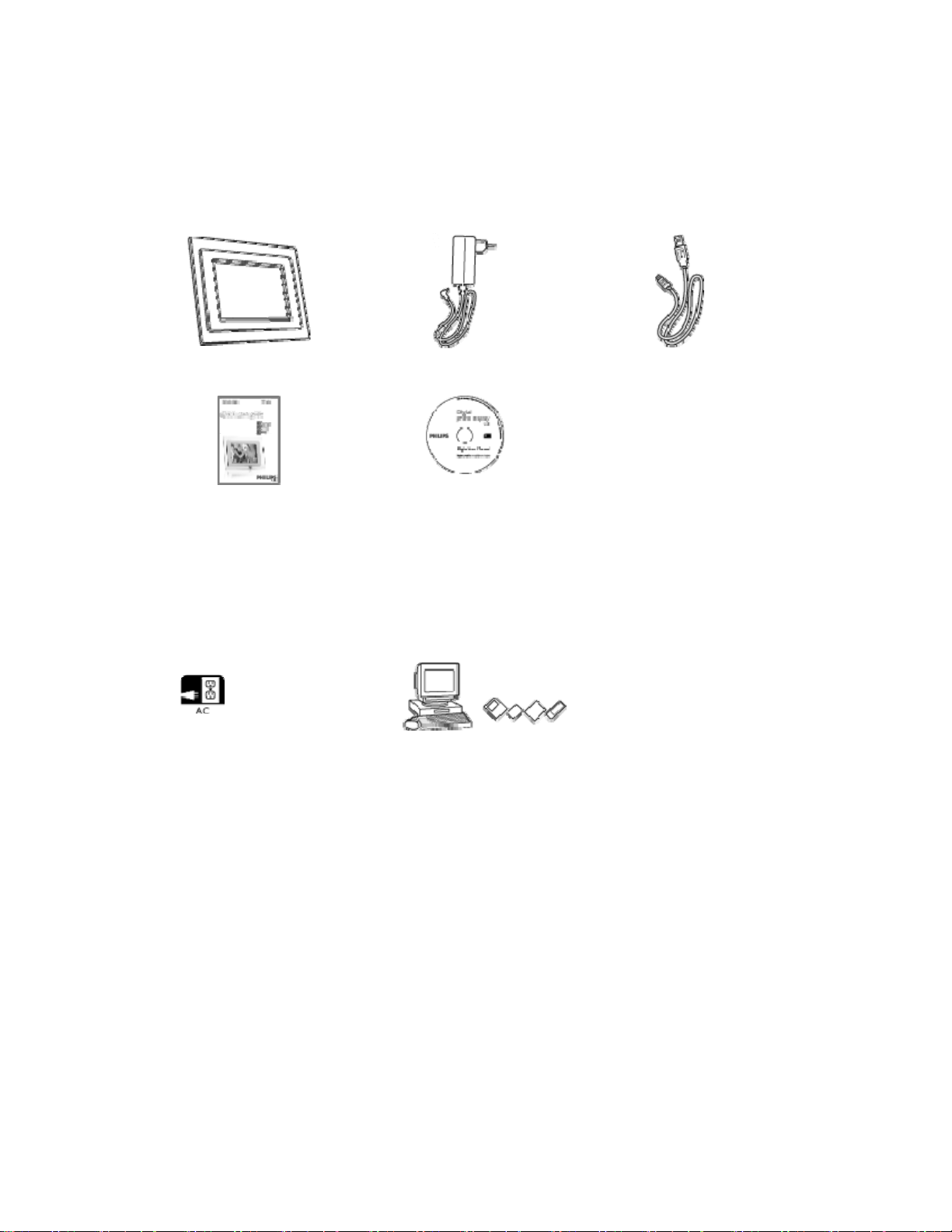
Комплект поставки
Цифровая фоторамка
Сетевой адаптер
USB кабель для ПК
штекер типа A)
(
диске
Краткое руководство по началу
работы
Руководство пользователя и пр
ограммное
обеспечение на
CD-
Что еще вам понадобится
Сетевая розетка
Цифровые фотографии на карте памяти или ПК
Начало установки
Извлеките компоненты из коробки
A. Подсоедините источник питания
• Подсоедините шнур питания, поставляемый с камерой, к сетевой розетке.
Встроенная батарея начнет заряжаться, при этом индикатор батареи начнет
мигать голубым цветом. Зарядка займет около 3 часов.
B. Расположение кнопок управления
Page 6
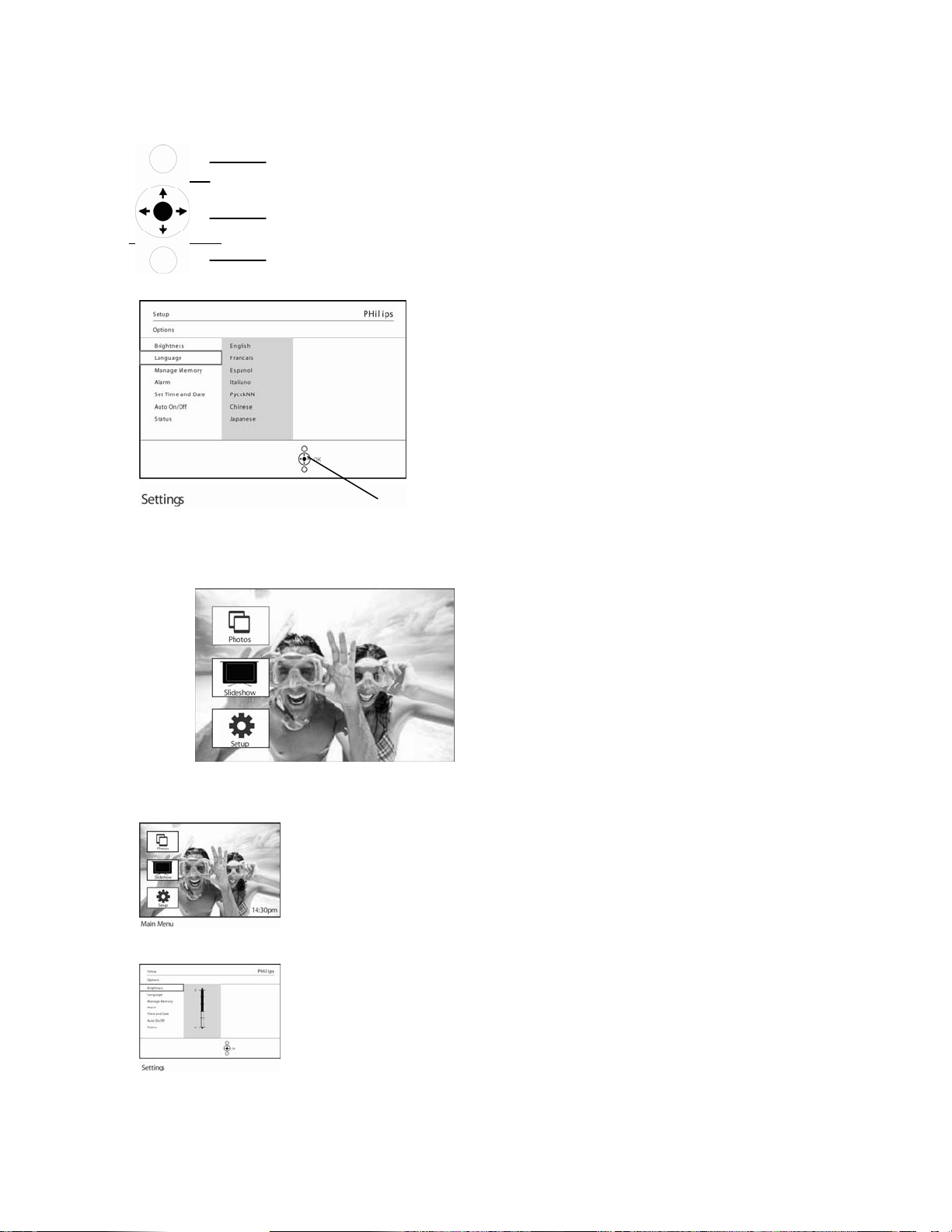
•PhotoFrame™ управляется кнопками, расположенными на задней панели
Включение
Кнопка
Слайд-шоу Пуск/Стоп/Часы
/выключение
5 сторонний джойстик навигации- вверх, вниз, влево, вправо и OK
с углублениями
•
Кнопки управления и инструкции находятся в нижней части экрана.
Меню
Джойстик управления
C. Включение PhotoFrame™
• Нажмите кнопку power ON/OFF (питание ВКЛ/ВЫКЛ).
Индикатор питания загорится синим цветом и начнется показ слайд-шоу
D. Выберите язык (Язык по умолчанию - английский)
Нажмите кнопку меню, чтобы перейт
и
к главному меню.
Переместитесь вниз, чтобы выделит
ь
значок установка.
Нажмите кнопку вправо или кнопку
ОК, чтобы войти в меню Установка.
Переместитесь вниз, чтобы перейти
к пункту Язык.
Page 7

Нажмите кнопку вправо, чтобы
открыть пункт Язык.
Перемещаясь вверх и вниз, выберит
е
нужный вам язык(можно выбрать
английский, французский,
испанский, итальянский, немецкий,
русский, китайский и японский).
жмите
кнопку OK для подтверждени
я
вашего выбора. Новые установки
На
будут применены немедленно.
Нажмите кнопку Показ слайд-шоу, чтобы выйти из этого меню и
перейти к воспроизведению слайд-шоу.
Page 8
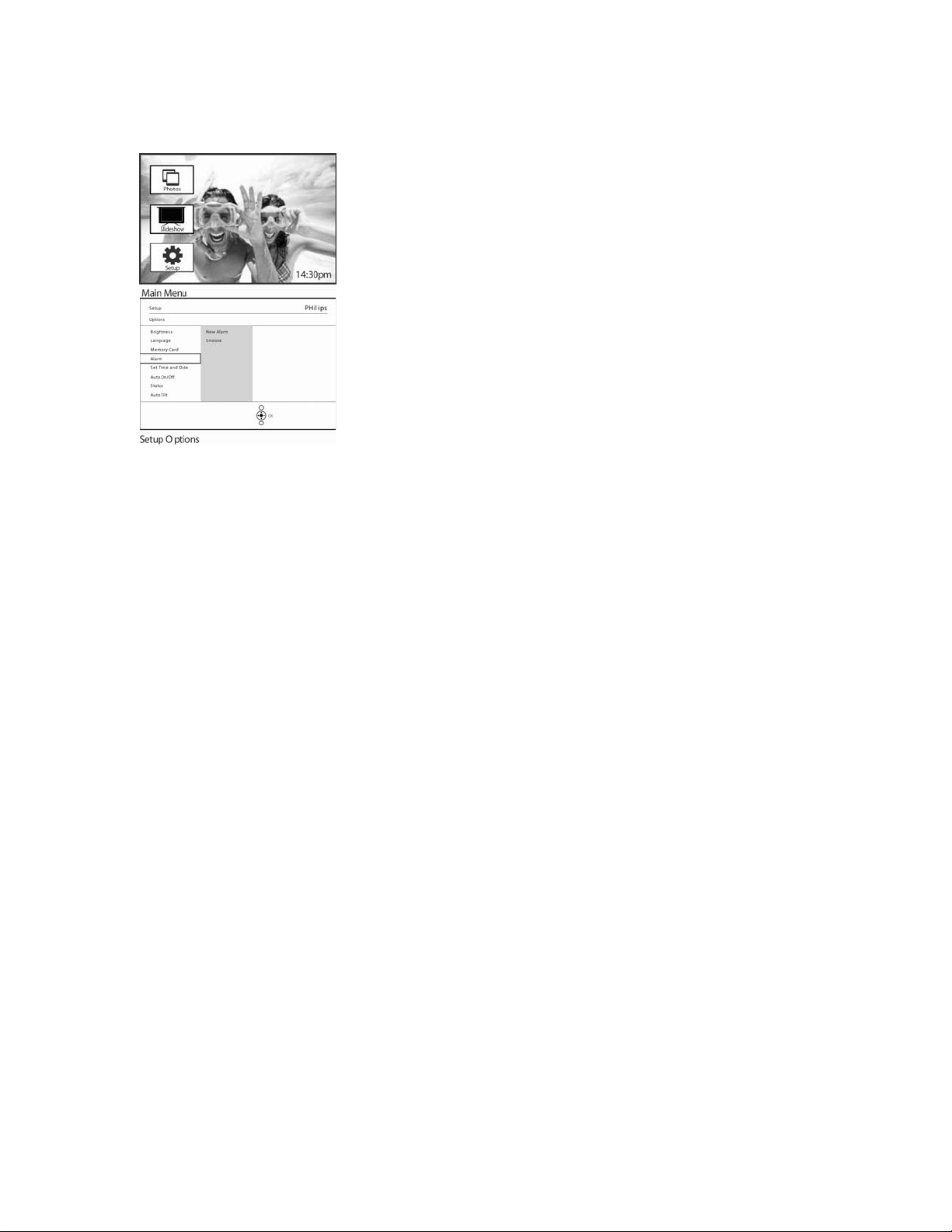
E. Установка часов (времени и даты)
При помощи этой функции на PhotoFrame™ можно установить время и дату.
Нажмите кнопку меню, чтобы войти в главное меню.
Нажмите кнопку вниз, чтобы выделить значок Установка.
Нажмите кнопку вправо или кнопку ОК, чтобы войти в меню установки.
Нажмите кнопку вниз, чтобы перейти к пункту Время .
Нажмите кнопку вправо, чтобы войти в меню Установка времени.
Нажмите кнопку Показ слайд-шоу, чтобы выйти из этого меню и перейти к воспроизведению слайд-шоу.
Нажмите кнопку вправо и вниз, чтобы войти в меню Время.
Нажмите кнопку вправо и вниз, чтобы войти в меню Дата.
Время
Нажимая кнопки вверх и вниз, установите время.
Нажимая кнопки влево и вправо можно перемещаться между часами, мин
утами
Нажмите кнопку OK для подтверждения вашего выбора.
Дата
Нажимая кнопки вверх и вниз, выберите дату.
Нажимая кнопки влево и вправо можно перемещаться между днями, меся
цами
Нажмите кнопку OK для подтверждения вашего выбора.
Полноэкранные часы
Если
качестве часов
Нажимая кнопки вверх и вниз, выберите режим Полный экран.
Нажмите кнопку OK для подтверждения выбора. Отобразятся часы, заним
ающие
Нажмите любую кнопку, чтобы вернуться в режим слайд-шоу
:
и выбором AM/PM(до/после полудня).
:
и годами.
:
необходимо
использовать
весь дисплей.
PhotoFrame в
ПРИМЕЧАНИЕ: Перед активацией функций напоминания о событиях и
автоматического включения/выключения должны быть установлены дата и время.
Page 9
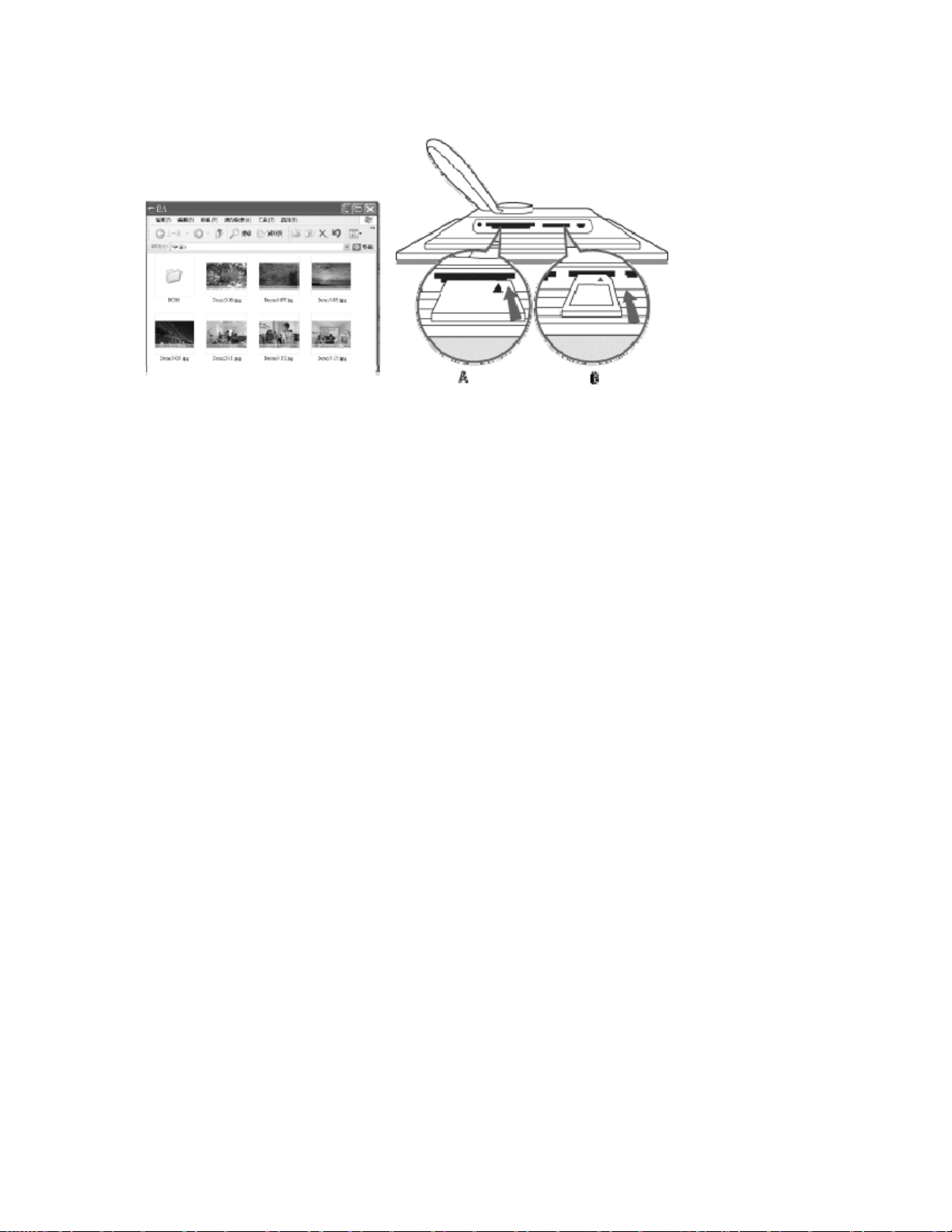
F. Просмотр фотографий из карты памяти
A CF Card B SD/ MMC /MS / xD Card
Установка карты памяти:
• Вставьте карту памяти в разъем устройства.
• Карту Compact Flash необходимо с усилием вставить в больший разъем,
контактами вперед и лицевой поверхностью ВНИЗ.
• Карты XD, SD, MMC или Memory Stick нужно вставить в меньший разъем
контактами вперед и лицевой поверхностью ВВЕРХ до надежной фиксации.
Через несколько секунд фотографии из карты памяти появятся
источника
НЕ ИЗВЛЕКАЙТЕ карту памяти сразу же после ее установки в PhotoFrame™, или
во время обработки фотографий PhotoFrame™.
Подождите, пока изображение не станет стабильным
.
Извлечение карты памяти:
• Чтобы извлечь карту Compact Flash, необходимо просто медленно ее
вытащить.
• Чтобы извлечь карту XD, XD, SD, MMC или Memory Stick необходимо снова
нажать на нее для снятия блокировки, а
затем вынуть.
в меню
"ВАЖНОЕ УКАЗАНИЕ! Philips PhotoFrame™ не поддерживает карты памяти Duo
или PRO даже с переходником
Примечание: Копирование фотографий с карты памяти в PhotoFrame™ описано в
разделе "Копирование фотографий".
Совет: - Можно увеличить память PhotoFrame™, вставив на длительное время
карту памяти. При этом можно использовать те же функции, что и для встроенной
памяти.
Page 10

Оба разъема для карт памяти можно использовать одновременно, поэтому один
разъем может быть предназначен для внешней памяти, а второй — для чтения и
копирования изображений с карты памяти камеры.
Примечание: Удаление фотографий на карте памяти возможно только при
активации соответствующей функции карты. Чтобы выполнить эту активацию
прочитайте раздел "Установка - карта памяти".
Page 11

G. Копирование фото с ПК
Для ОС Windows (2000 & XP):
Для копирования фото с ПК на фоторамку, установите на компьютере программу
Photo frame manager
Сведения об инсталляции программы приведены в руководстве пользователя на
компакт-диске
Для ОС Mac: (OS X или более поздняя)
• Подсоедините фоторамку к Mac через USB-кабель. (она будет опознана как
запоминающееустройство большой емкости.)
• Выберите фотографии и
(Поддерживаются только фотографии в формате JPEG)
• Отсоедините USB-кабель
• Через несколько секунд все фото будут скопированы Альбом по умолчанию
скопируйте их в корневую папку фоторамки.
Примечание: Не отсоединяйте PhotoFrame™ при копировании или переносе
файлов между ПК и PhotoFrame™
Page 12

B. Просмотр фотографий
Режим просмотра
Режим слайд-шоу активируется сразу же при включении PhotoFrame™.
Нажимая кнопки влево и вправо можно быстро перемещаться между
фотографиями.
Примечание 1: Частота слайд-шоу может регулироваться. Чтобы сделать это
прочитайте раздел "Частота слайд-шоу".
Примечание 2: Для создания и управления слайд-шоу прочитайте раздел
"Создание и управление слайд-шоу"
Примечание 3: Можно легко
нажав кнопку OK. Чтобы перейти к режиму миниатюр, прочитайте раздел "Меню
фотографий"
Режим слайд-шоу
- Чтобы войти в режим просмотра, необходимо один раз нажать на кнопку
Play/Stop (Пуск/Стоп) в режиме слайд-шоу.
- Чтобы перемещаться между фотографиями, нажимайте кнопки влево и
вправо.
- - Чтобы перезапустить слайд-шоу, нажмите кнопку Показ слайд-
шоу/Стоп).
редактировать фотографии в режиме слайд-шоу,
Page 13
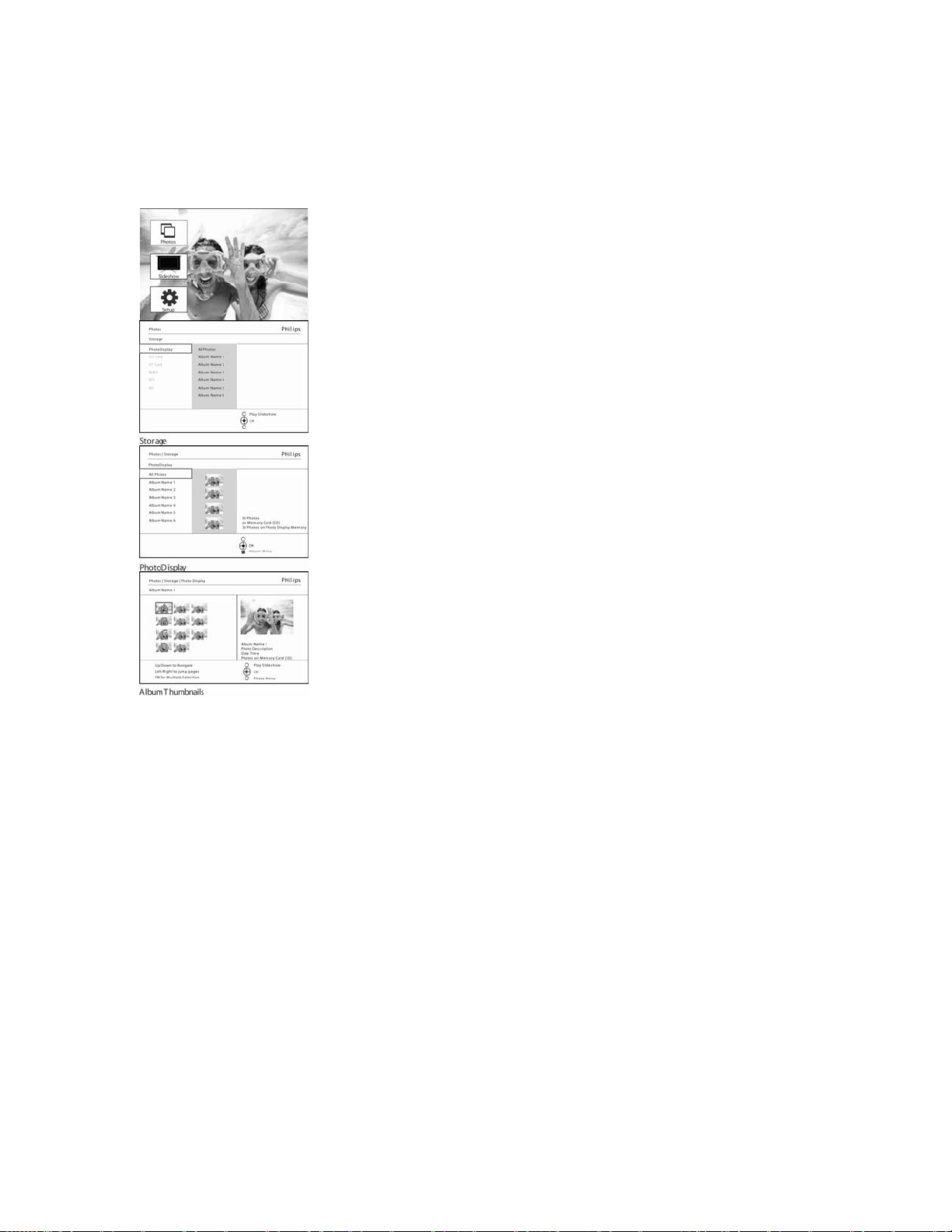
C. Управление фотографиями и альбомами
Доступ к миниатюрам и навигация
Большое количество фотографий может быть просмотрено в режиме миниатюр.
Нажмите кнопку меню, чтобы войти в главное меню.
Нажмите кнопку вправо или кнопку ОК, чтобы войти в меню Фото.
Нажмите кнопку вниз, чтобы выделить источник фотографий для просмотра.
Нажмите кнопку вправо, чтобы войти в необходимый альбом.
Нажмите кнопку вправо, чтобы просмотреть фотографии в выбранном альбом
е
.
Для перемещения по миниатюрам используйте кнопки влево и вправо.
Примечание: если вы нажмете кнопку влево на первой миниатюре, вы
перейдете в предыдущее меню.
Нажимая кнопки вверх и вниз, можно перейти к следующим 16 изображениям.
Нажмите кнопку Показ слайд-шоу, чтобы выйти из этого меню и перейти к воспроизведению слайд-шоу.
Быстрый доступ к миниатюрам
Миниатюры можно открыть прямо в слайд-шоу, нажав кнопку OK. После этого на
дисплее отобразится миниатюра уменьшенной последней фотографии, которую вы
просматривали в слайд-шоу перед нажатием на кнопку OK .
Или нажмите кнопку влево, чтобы вернуться к предыдущему меню.
Page 14
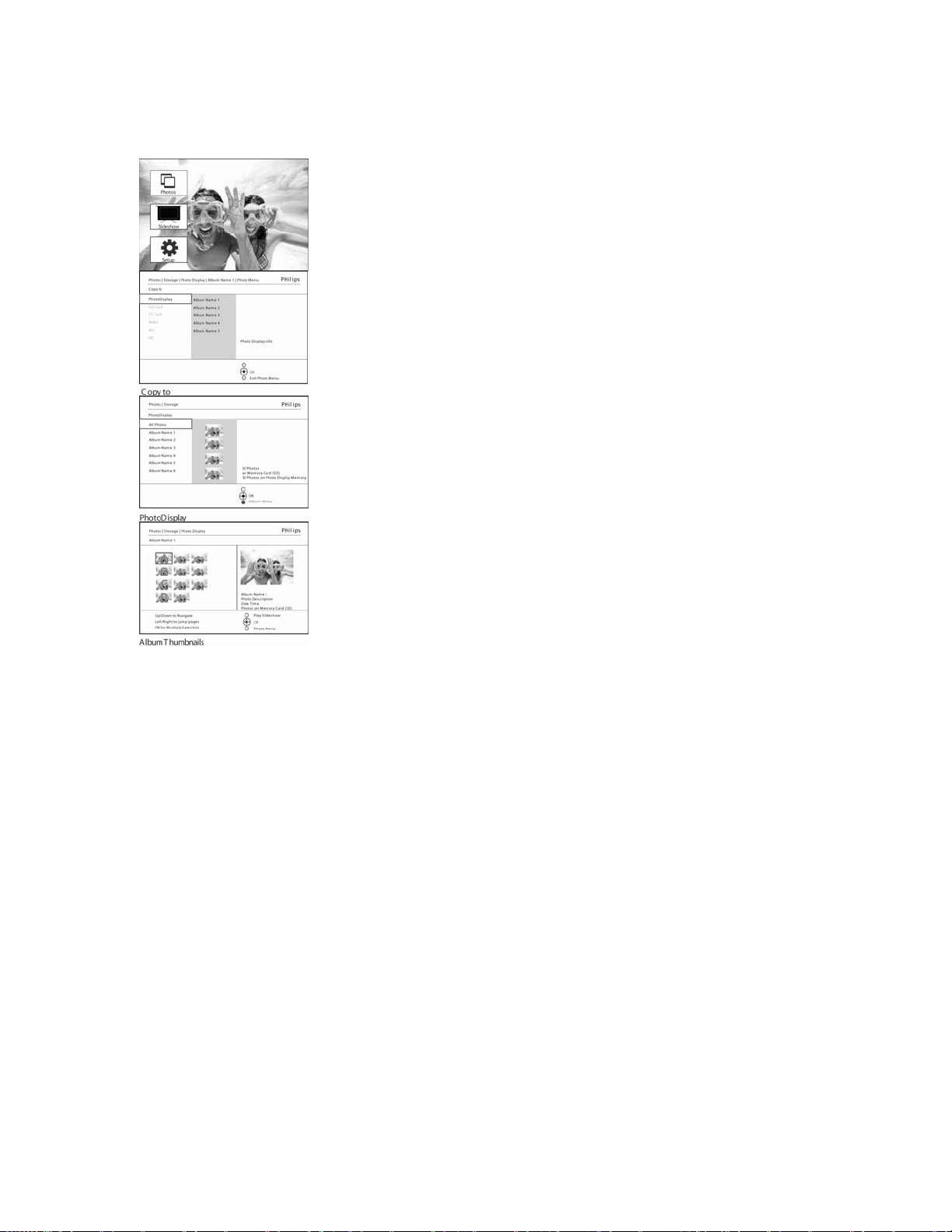
Выбор фотографии
Ниже описано как выбрать одну, несколько или все 16 фотографий.
Нажмите кнопку меню, чтобы войти в главное меню.
Нажмите кнопку вправо или кнопку ОК, чтобы войти в меню Фото.
Нажмите кнопку вниз, чтобы выделить фотографии для просмотра.
Нажмите кнопку вправо, чтобы войти в требуемый альбом.
Нажмите кнопку вправо, чтобы просмотреть фотографии в выбранном альбом
е
.
Для перемещения по миниатюрам используйте кнопки влево, вправо, вверх
и вниз .
Примечание: если вы нажмете кнопку влево на 1-й миниатюре, вы перейдете
к предыдущему меню.
Нажмите кнопку OK для выбора отдельный изображений. (Выбрать более одн
ого
изображения можно, переместившись к следующему изображению и снова
нажав кнопку OK. Чтобы снять выделение с изображения снова нажмите на н
ей
кнопку OK.
Нажмите кнопку OK в течение 3 секунд, чтобы выбрать все видимые изображе
ния
.
Нажмите кнопку меню, чтобы войти в меню Фото.
Нажмите кнопку Показ слайд-шоу, чтобы выйти из этого меню и перейти к воспроизведению слайд-шоу.
Или нажмите кнопку влево, чтобы вернуться к предыдущему меню.
Page 15
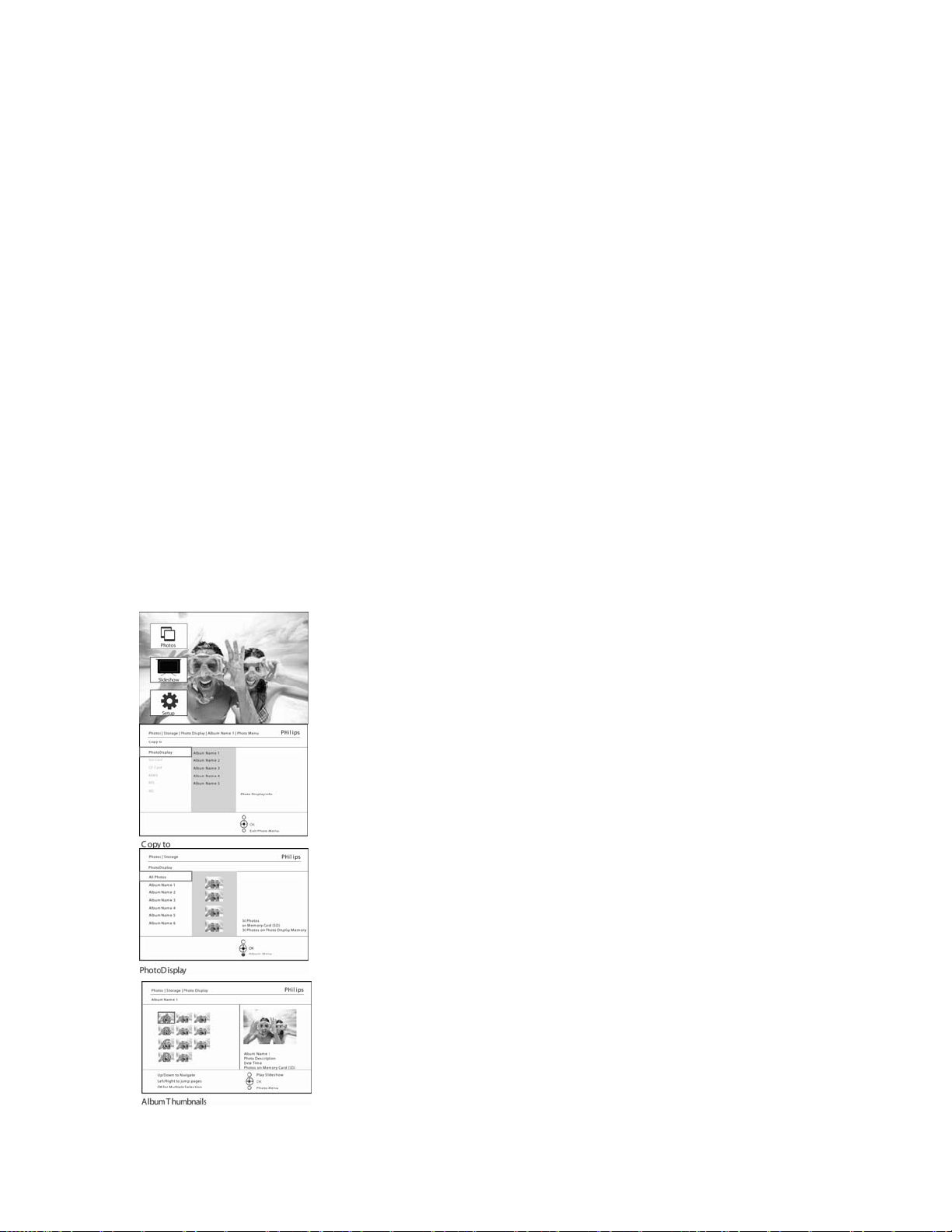
Меню фотографий
Это меню позволяет выполнять все операции с фотографиями. К ним относятся
копирование, удаление, перемещение и выбор различных эффектов и рамок
фотографий.
Копирование фотографий
Вы можете копировать фотографии с карты памяти или компьютера во встроенную
память PhotoFrame™ или на вставленную в него карту памяти. PhotoFrame™ после
этого сохранит копию исходного изображения, автоматически изменив его размер.
Такое масштабированное изображение будет сохраняться в PhotoFrame™ до тех
пор, пока вы его не удалите.
Примечание: Все обрабатываемые и сберегаемые в Рhoto Frame изображения
масштабируются для оптимизации отображения и экономии памяти
Встроенная память PhotoFrame™ позволяет сберегать 110-150 масштабированных
фотографий. Чтобы выяснить, как следует удалять сохраненные в PhotoFrame™
фотографии, прочитайте раздел "Удаление фотографий".
Вы можете копировать фотографии одну за другой или скопировать сразу
несколько фотографий.
Копирование одной или нескольких фотографий
Вставьте карту памяти в PhotoFrame™ и следуйте
Нажмите кнопку меню, чтобы войти в главное меню.
Выберите значок Фото и нажмите кнопку вправо или кнопку OK, что войти в м
еню
Фото .
приведенным ниже инструкциям.
Нажмите кнопку вниз, чтобы выделить фотографии для просмотра.
Нажмите кнопку вправо, чтобы войти в требуемый альбом.
Нажмите кнопку вправо, чтобы просмотреть фотографии в выбранном альбом
е
.
Для перемещения по миниатюрам используйте кнопки влево, вправо.
Примечание: если вы нажмете кнопку влево на первой миниатюре, вы
перейдете
Нажимая кнопки вверх и вниз, можно перейти к следующим 16 изображениям.
Нажмите кнопку OK для выбора отдельный изображений.
в предыдущее меню.
Page 16
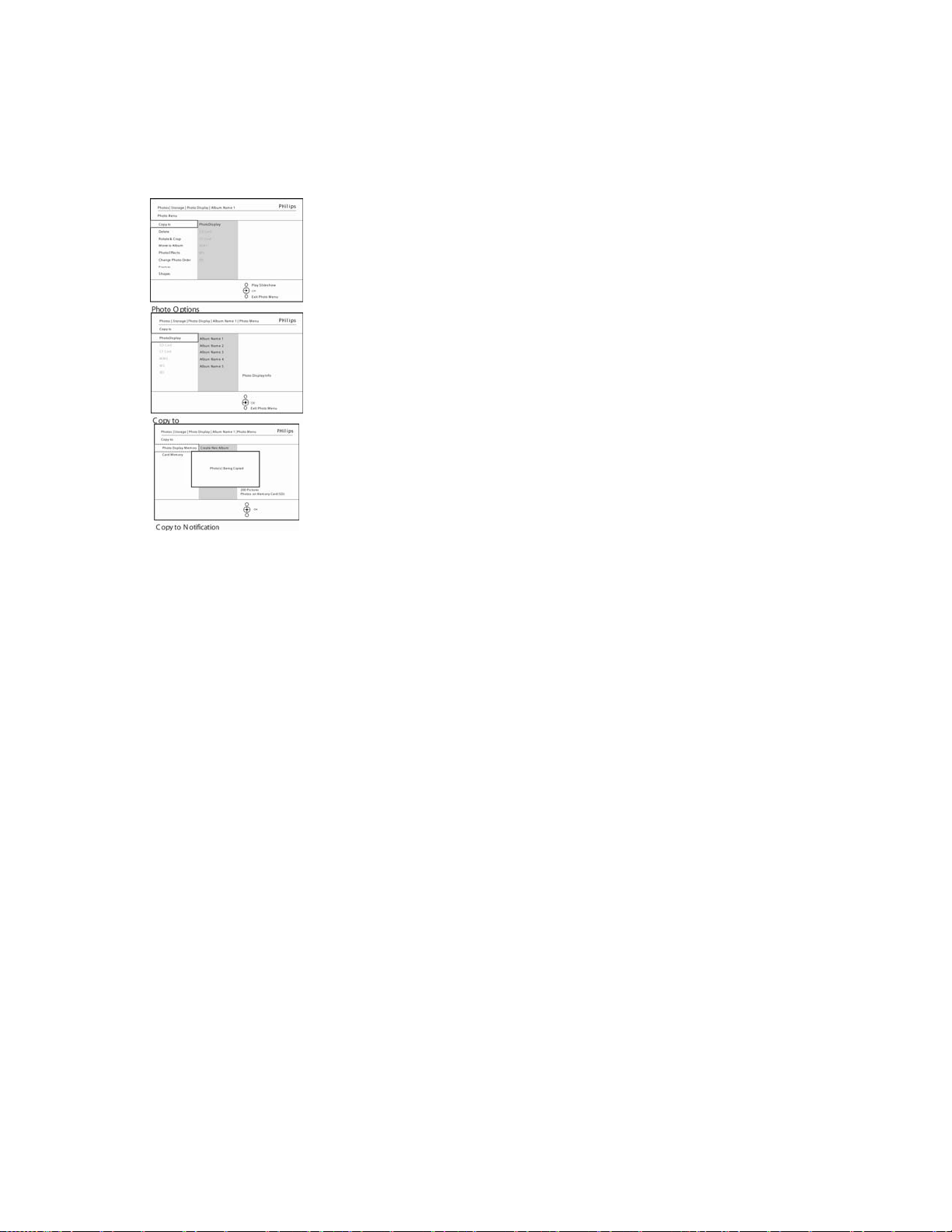
Нажмите кнопку OK в течение 3 секунд, чтобы выбрать все видимые изображе
ния
.
После выбора всех фотографий нажмите кнопку меню.
Нажмите кнопку вправо, чтобы перейти к источнику, на который вы хотите копи
ровать
ваши фотографии.
Нажмите кнопку вниз, чтобы выделить фотографии для копирования.
Нажмите кнопку вправо, чтобы выбрать альбом, в который вы хотите выполнит
ь
копирование.
Нажмите кнопку ОК, чтобы начать копирование.
Экран копирования исчезнет по завершении процесса и масштабированные ко
пии
фотографий, будут сохранены в выбранном альбоме.
Вы можете перейти к другим фотографиям и продолжить этот процесс до тех п
ор
, пока все нужные вам фотографии не будут скопированы в выбранный альб
ом
Нажмите кнопку Показ слайд-шоу, чтобы выйти из этого меню и перейти к воспроизведению слайд-шоу.
Или нажмите кнопку влево, чтобы вернуться к предыдущему меню.
.
ВНИМАНИЕ Не вынимайте карту памяти до исчезновения экрана копирования и
завершения процесса.
Примечание: при считывании с карты памяти, например, карты SD в
PhotoFrame™ могут отображаться две папки (папка ПК и папка
камеры).
Папка ПК: это комбинация всех изображений, которые копируются с ПК на карту
памяти.
(Распознаются только файлы в формате
JPEG)
Папка камера: это совокупность всех изображений камеры.
При появлении предупреждающего сообщения о нехватке памяти вам может
понадобится удаление уже сохраненных фотографий перед продолжением
копирования.
ПРИМЕЧАНИЕ: поддерживаются только файлы в формате JPEG. Поддиректории
не поддерживаются.
Количество фотографий в этой директории может быть ограничено внутренней
памятью PhotoFrame™. Поэтому настоятельно рекомендуется разместить
фотографии на карте памяти и копировать фотографии на PhotoFrame™ уже
оттуда.
Page 17
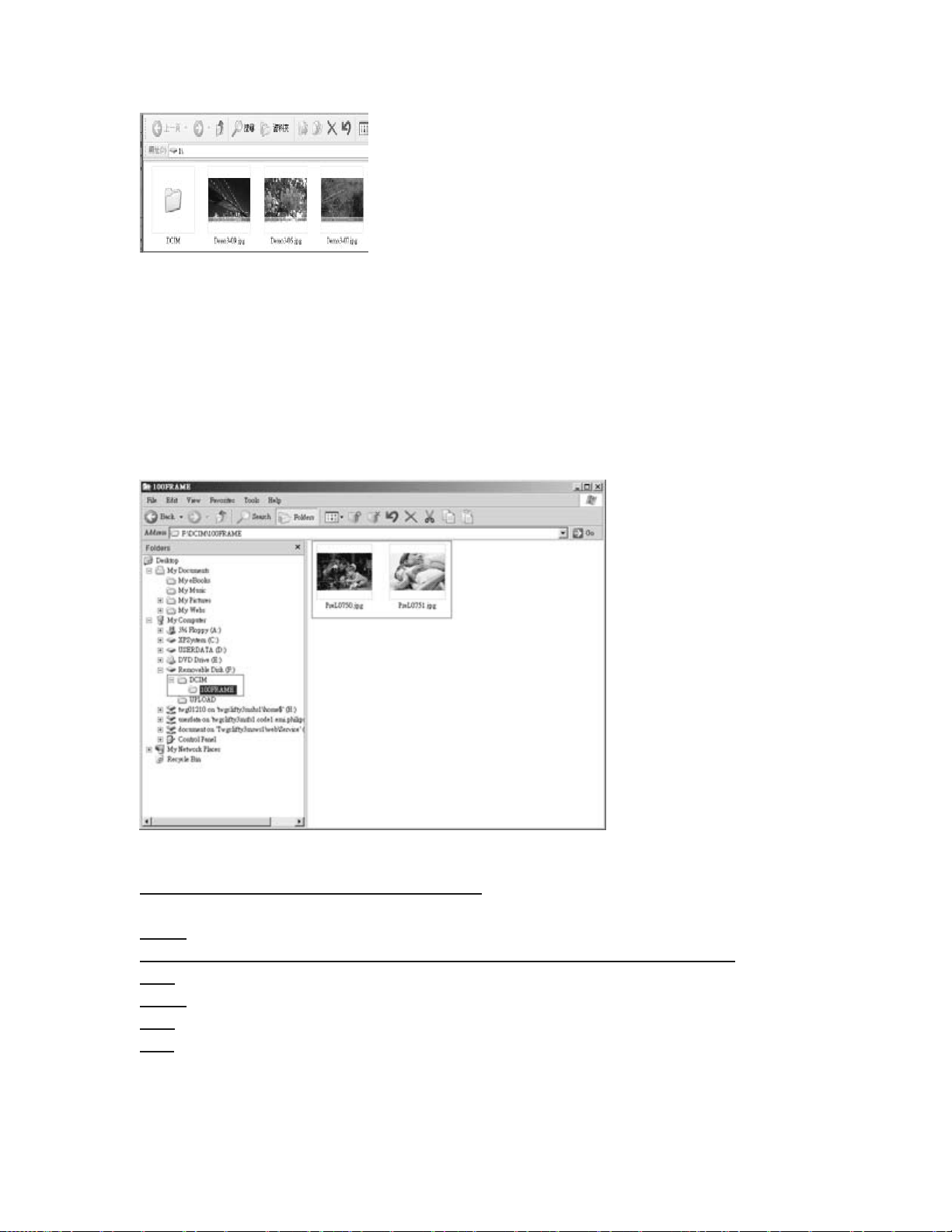
• Отсоединение USB-кабеля.
Для операционных систем на основе Windows 2000 не забывайте безопасно
отключать оборудование перед отсоединением кабеля
По истечении нескольких секунд все фотографии из корневого каталога
будут автоматически добавлены в PhotoFrame™, а корневой каталог будет
очищен.
Копирование с PhotoFrame™ на ПК
• Копирование с PhotoFrame™ выполняется также, как и перенос
изображений с цифровой камеры.
поддиректориях \DCIM\ на диске PhotoFrame™.
Все фотографии, сохраняются в
Копирование с ПК на PhotoFrame™
Xxxx
Должно быть добавлено новое объяснение компании Philips
Xxx
Xxxx
Xxx
xxx
Page 18
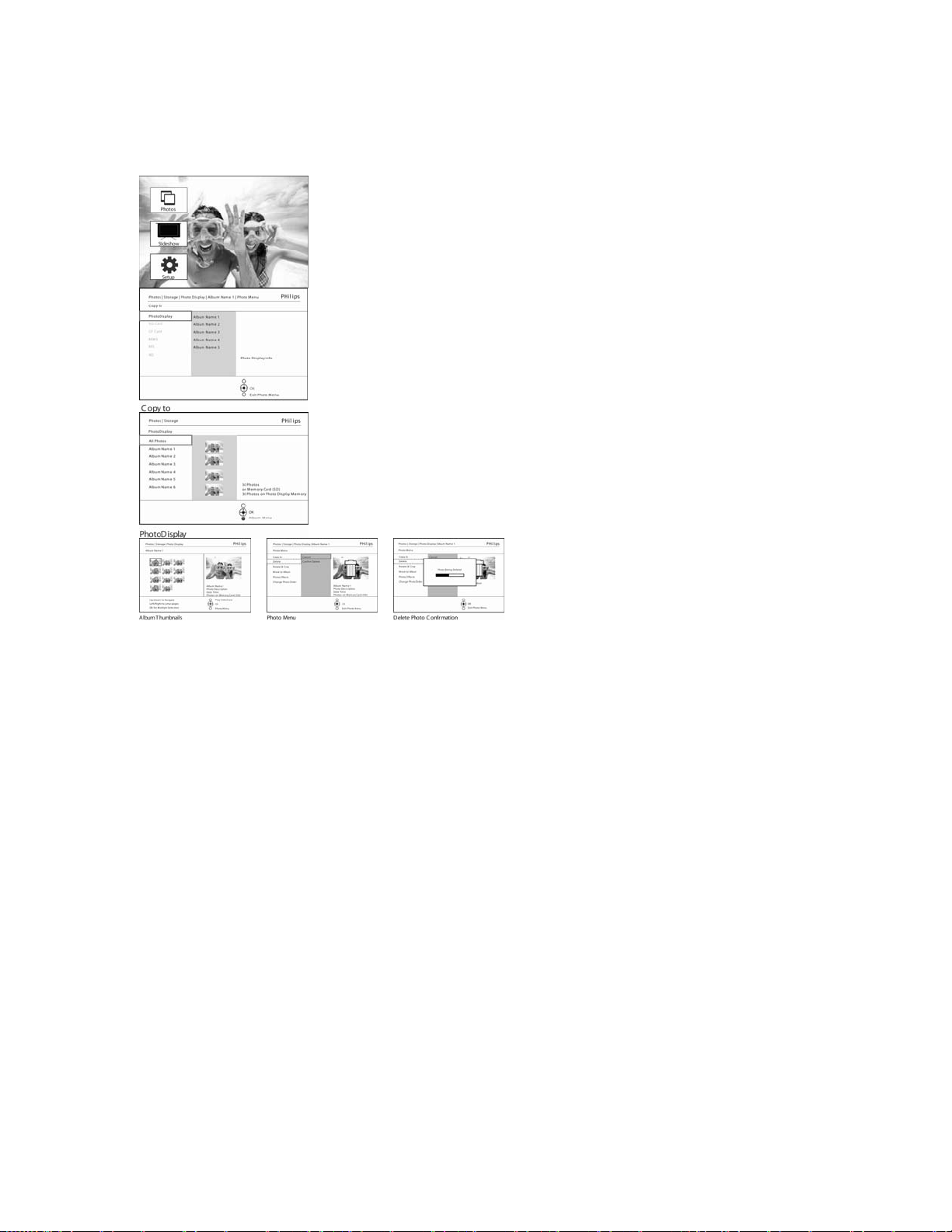
Удаление фотографий
Если вам нужно освободить память PhotoFrame™ или карты памяти, то вы можете
удалить фотографии.
Нажмите кнопку меню, чтобы получить доступ к главному меню.
Нажмите кнопку вправо или кнопку ОК, чтобы войти в меню Фото.
Нажмите кнопку вниз, чтобы выделить источник для просмотра.
Нажмите кнопку вправо, чтобы войти в требуемый альбом.
Нажмите кнопку вправо, чтобы просмотреть фотографии в выбранном альбом
е
.
Нажимая кнопки н
авигации
ыстро
ься
афиями
можно б
перемещат
между фотогр
.
Нажмите кнопку
OK для выбора о
тдельный
ений
изображ
.
Нажмите кнопку
в течение 3 с
OK
, чтобы выбр
екунд
ать
все видимые и
зображения
.
Нажмите кнопку в
низ
, чтобы выбрат
Да для удалени
ь
я
.
Нажмите кнопку
OK для подтверж
удаления.
дения
Когда вы удалите
фотографии
PhotoFrame пок
ажет
состояние и
вернется к альбом
у
.
После выбора все
х
фотографий наж
мите
кнопку меню.
Нажмите кнопку Показ слайд-шоу, чтобы выйти из этого меню и перейти к воспроизведению слайд-шоу.
Или нажмите кнопку влево, чтобы вернуться к предыдущему меню.
Примечание: Вы можете копировать фотографии одну за другой или
скопировать сразу несколько фотографий.
Page 19

Примечание: Чтобы удалить фотографию с карты памяти перейдите к пункту
Меню установки > Карта памяти > Создание альбома > Удаление . Вы
можете использовать те же функции, что и для встроенной памяти.
Примечание: Удаление фотографий на карте памяти возможно только при
активации соответствующей функции карты. Чтобы выполнить эту активацию
прочитайте раздел "Установка
- карта памяти".
Page 20
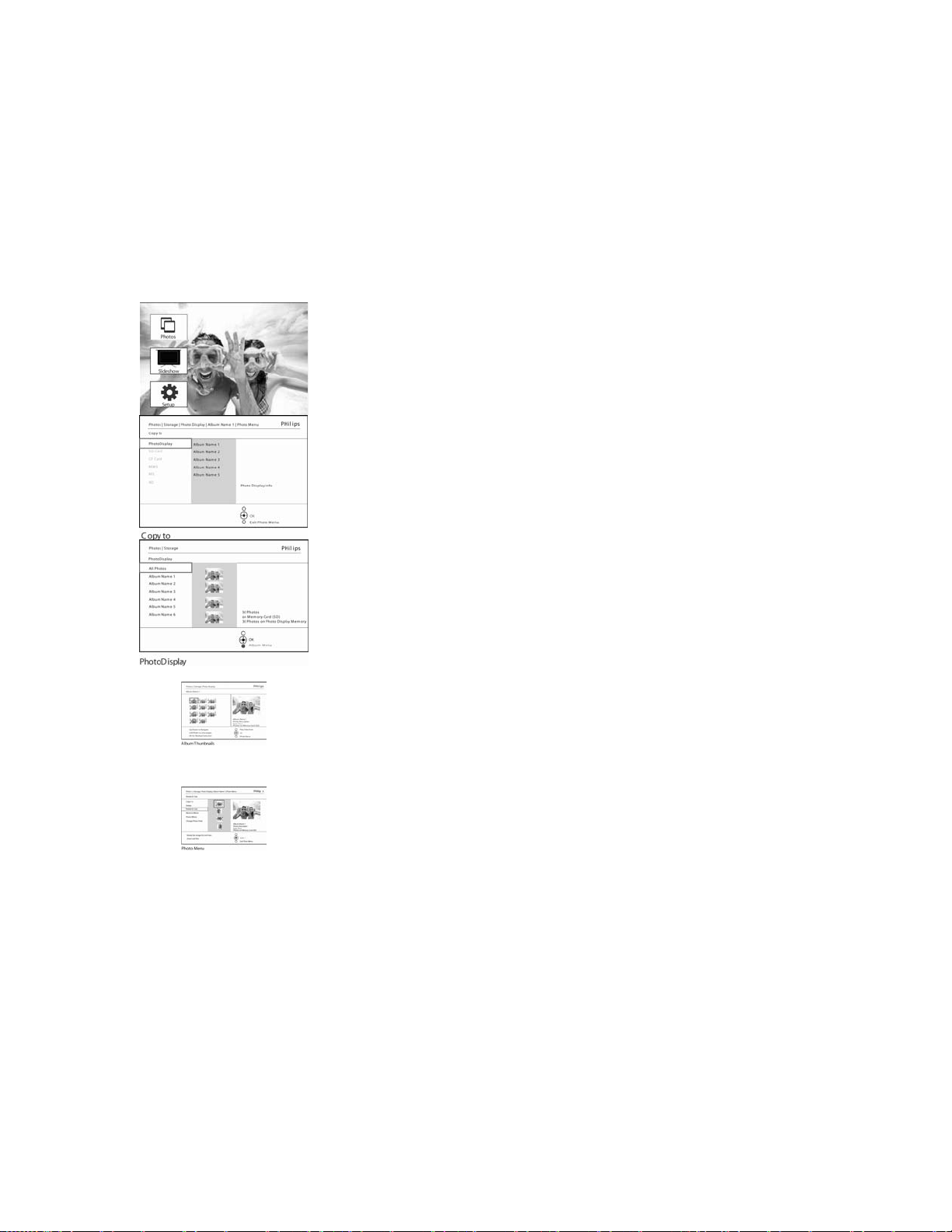
Поворот, масштабирование и обрезка фотографии
PhotoFrame™ может изменять ориентацию и обрамление фотографий.
Примечание: функция обрезки применяется только для изображений с
разрешением более 680x480, сохраняемым на внешней карте памяти.
Поворот
Нажмите кнопку меню, чтобы получить доступ к главному меню.
Нажмите кнопку вправо или кнопку ОК, чтобы войти в меню Фото.
Нажмите кнопку вниз, чтобы выделить фотографии для просмотра.
Нажмите кнопку вправо, чтобы войти в требуемый альбом.
Нажмите кнопку вправо, чтобы просмотреть фотографии в выбранном альбоме.
Нажимая кнопки навигации выберите фотографию.
Нажмите кнопку меню, чтобы войти в меню Фото.
Нажмите кнопку Показ слайд-шоу, чтобы вернуться в главное меню.
Или нажмите кнопку влево, чтобы вернуться к предыдущему меню.
Нажмите кнопку вниз, чтобы перейти к пунктам Повернуть и Обрезать.
Нажмите кнопку вправо, чтобы перейти к функции изменения ориентации.
Нажмите кнопку вниз, чтобы выбрать направление поворота.
Нажмите кнопку OK для подтверждения поворота.
После этого вы перейдете к окну функции обрезки.
Примечание: если вы не хотите обрезать фотографии, то нажмите Показ слайд-
шоу
Page 21
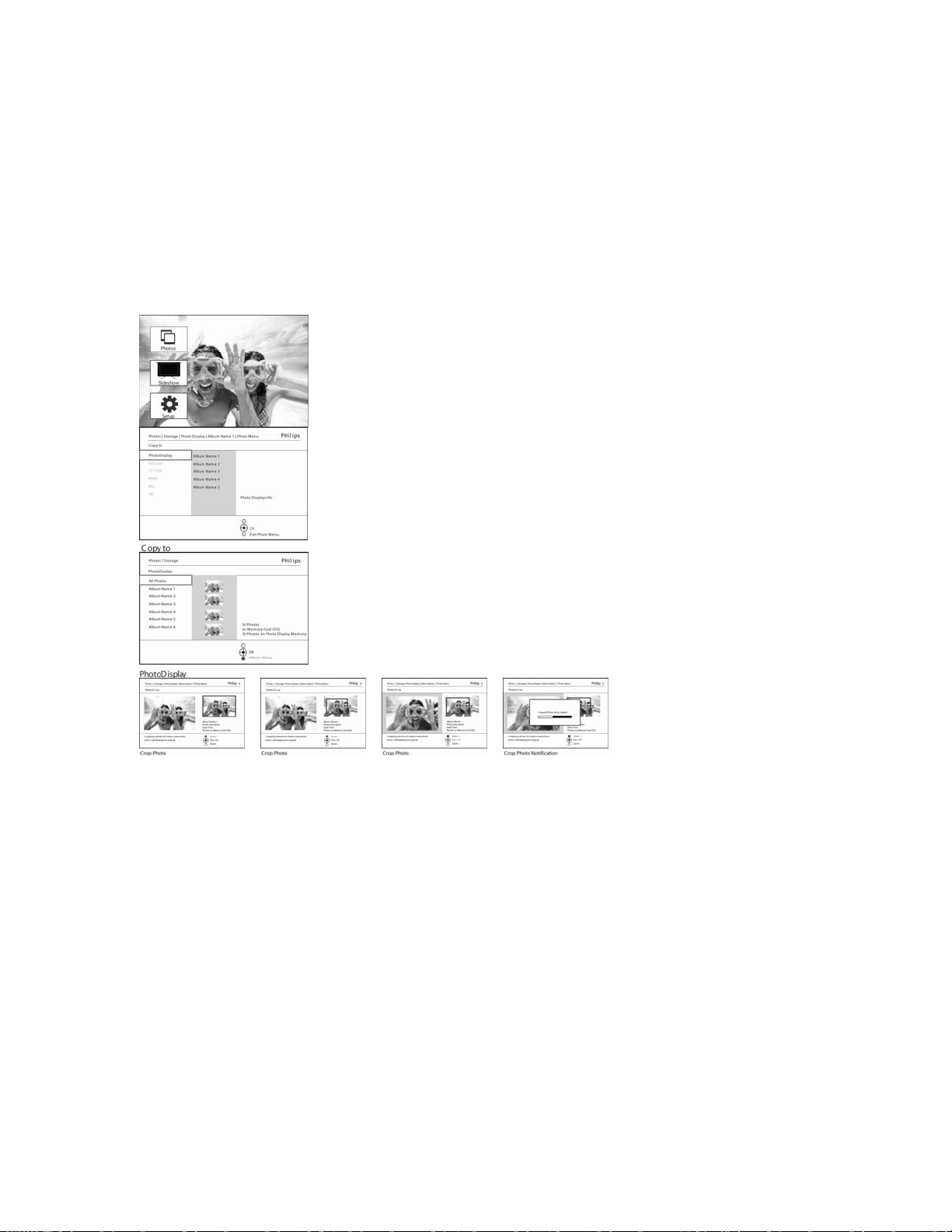
Масштабирование и обрезка
Примечание: для сохранения качества изображения рекомендуется проводить
масштабирование и обрезку перед сохранением изображения в альбоме. Эта
функция применима только к исходным, не обработанным РhotoFrame™
изображениям
Примечание: все обрабатываемые и сохраняемые в РhotoFrame™ изображения
масштабируются для оптимизации отображения и экономии памяти
Нажмите кнопку меню, чтобы перейти к главному меню.
Нажмите кнопку вправо или кнопку ОК, чтобы войти в меню Фото .
Нажмите кнопку вниз, чтобы выделить фотографии для просмотра.
Нажмите кнопку вправо, чтобы войти в требуемый альбом.
Нажмите кнопку вправо, чтобы просмотреть фотографии в выбранном альбом
е
.
Нажмите кнопку Показ слайд-шоу, чтобы выйти из этого меню и перейти к воспроизведению слайд-шоу.
При помощи кно
увеличение +
пки
уменьшите рамку
обрезки.
При помощи кноп
навигации вы
ок
можете перемещ
ать
рамку по изо
бражению
.
Нажмите кнопку
OK для подтвер
ждения
обрезки.
Page 22
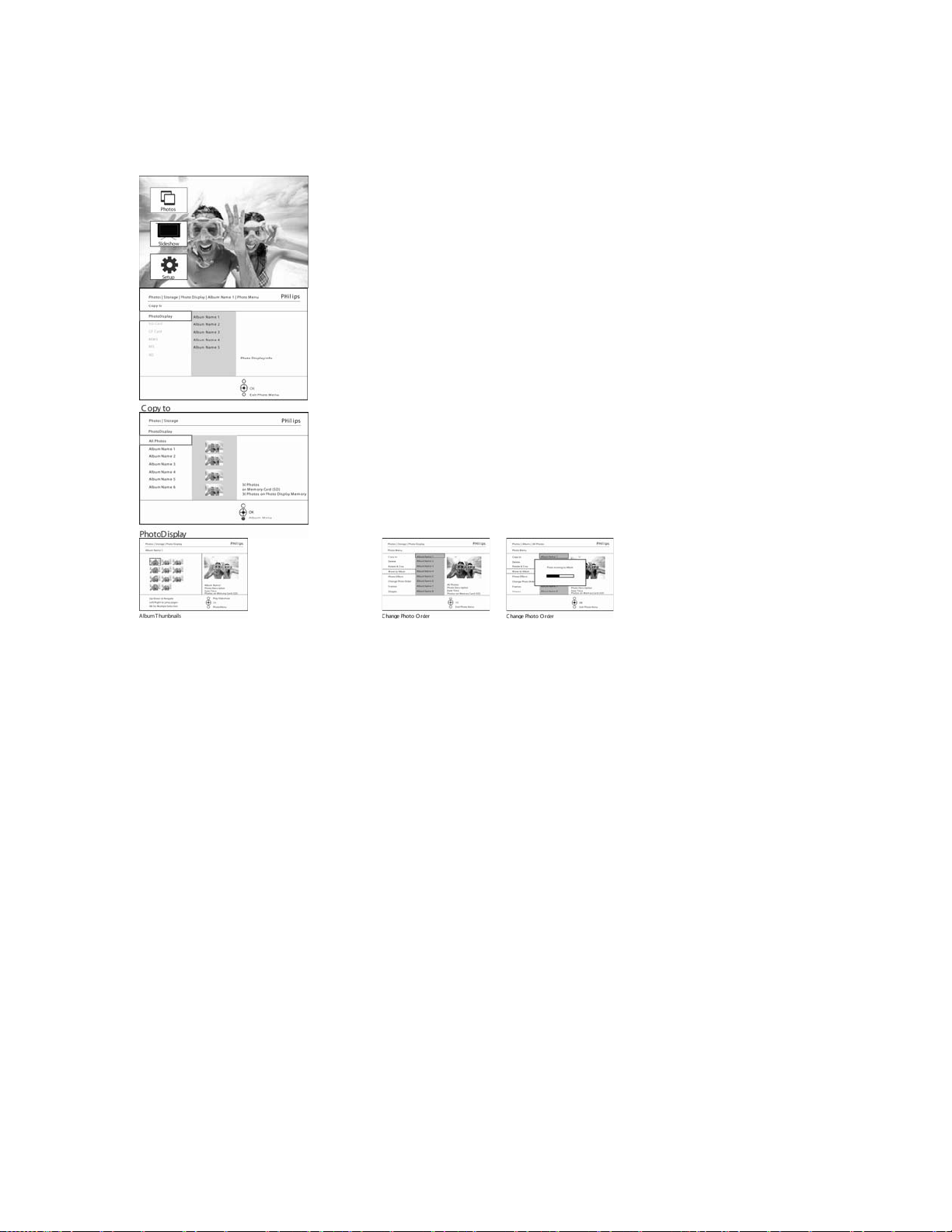
Перемещение фотографий
Фотографии можно перемещать только между альбомами во внутренней памяти
PhotoFrame™ или на внешней карте памяти.
Нажмите кнопку меню, чтобы войти в главное меню.
Нажмите кнопку вправо или кнопку ОК, чтобы войти в меню Фото.
Нажмите кнопку вниз, чтобы выделить фотографии для просмотра.
Нажмите кнопку вправо, чтобы войти в требуемый альбом.
Нажмите кнопку вправо, чтобы просмотреть фотографии в выбранном альбом
е
.
Нажимая кнопки
навигации можно
перемещаться ме
жду
фотографиям
и
.
Нажмите кнопку
OK для выбора о
тдельный
жений
изобра
.
Нажмите кнопку
меню, чтобы пер
ейти
к меню
о
Нажмите кнопку
вниз, чтобы пере
йти
к пункту
еместить
ом
в
Фот
Пер
альб
Нажмите кнопку в
низ
, чтобы выбра
ть
источник и аль
бом
и нажмите кн
опку
ОК для нача
ла
перемещения
Нажмите кнопку
OK
в течение 3 с
, чтобы выб
екунд
рать
все видимые
миниатюры.
После выбора все
х
фотографий на
жмите
кнопку мен
ю
.
Нажмите кнопку Показ слайд-шоу, чтобы выйти из этого меню и перейти к воспроизведению слайд-шоу.
Page 23
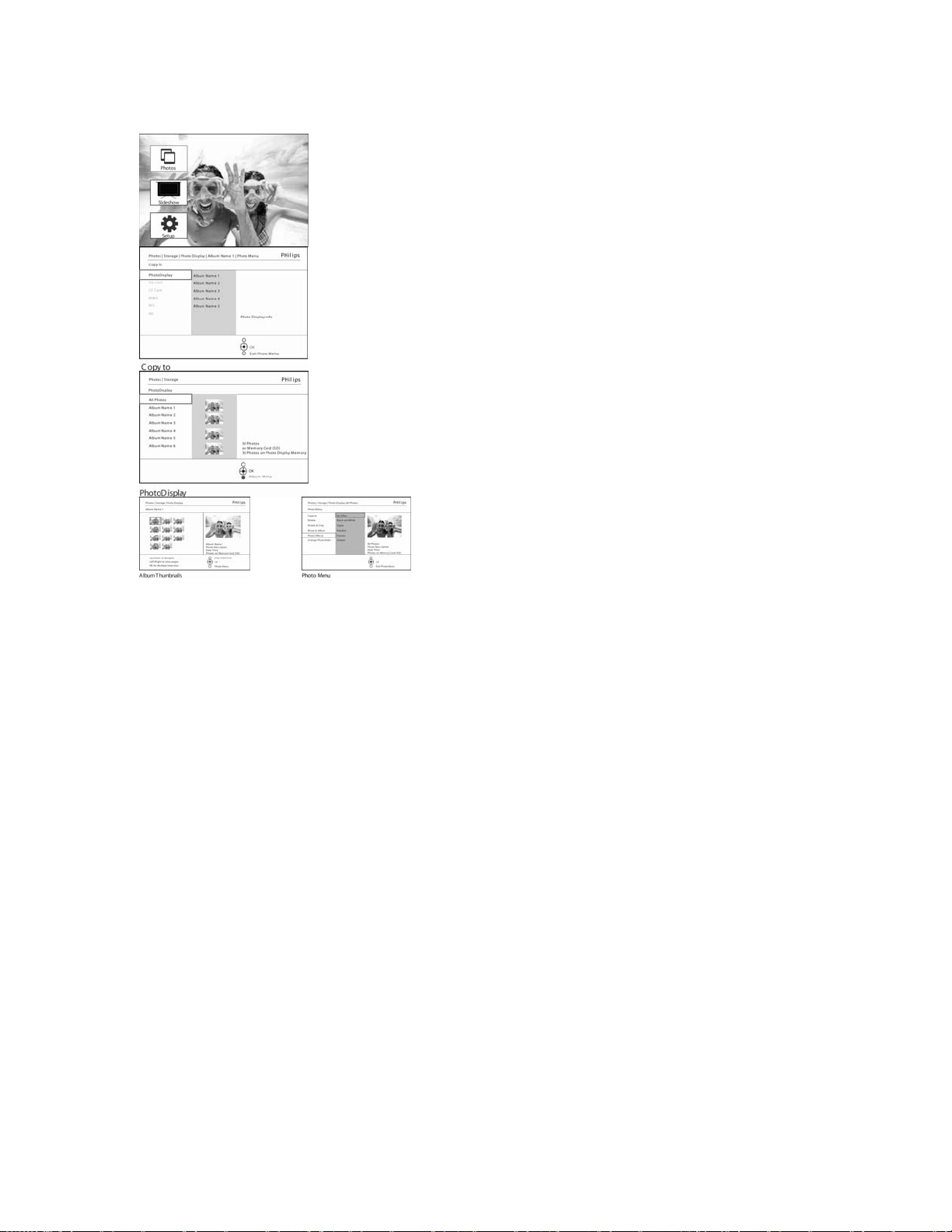
Фото эффекты
Нажмите кнопку меню, чтобы перейти к главному меню.
Нажмите кнопку вправо или кнопку ОК, чтобы войти в меню Фото.
Нажмите кнопку вниз, чтобы выделить фотографии для просмотра.
Нажмите кнопку вправо, чтобы войти в требуемый альбом.
Нажмите кнопку вправо, чтобы просмотреть фотографии в выбранном альбом
е
.
Фо
Нажмите кнопк
у
OK для прим
енения
эффект
а
Нажмите кнопку меню, чт
обы
перейти к меню
о
Фот
Выберите фотографию
для изменения.
Нажмите кнопку Показ слайд-шоу, чтобы выйти из этого меню и перейти к воспроизведению слайд-шоу.
Нажмите кнопку вниз, чт
обы
перейти к пункту
то
эффекты. Можно сдел
ать
выбор между Нет эф
,
фектов
Сепия
Черно-белое или
Примечание: эффекты можно убрать, выбрав пункт Без эффектов
Page 24
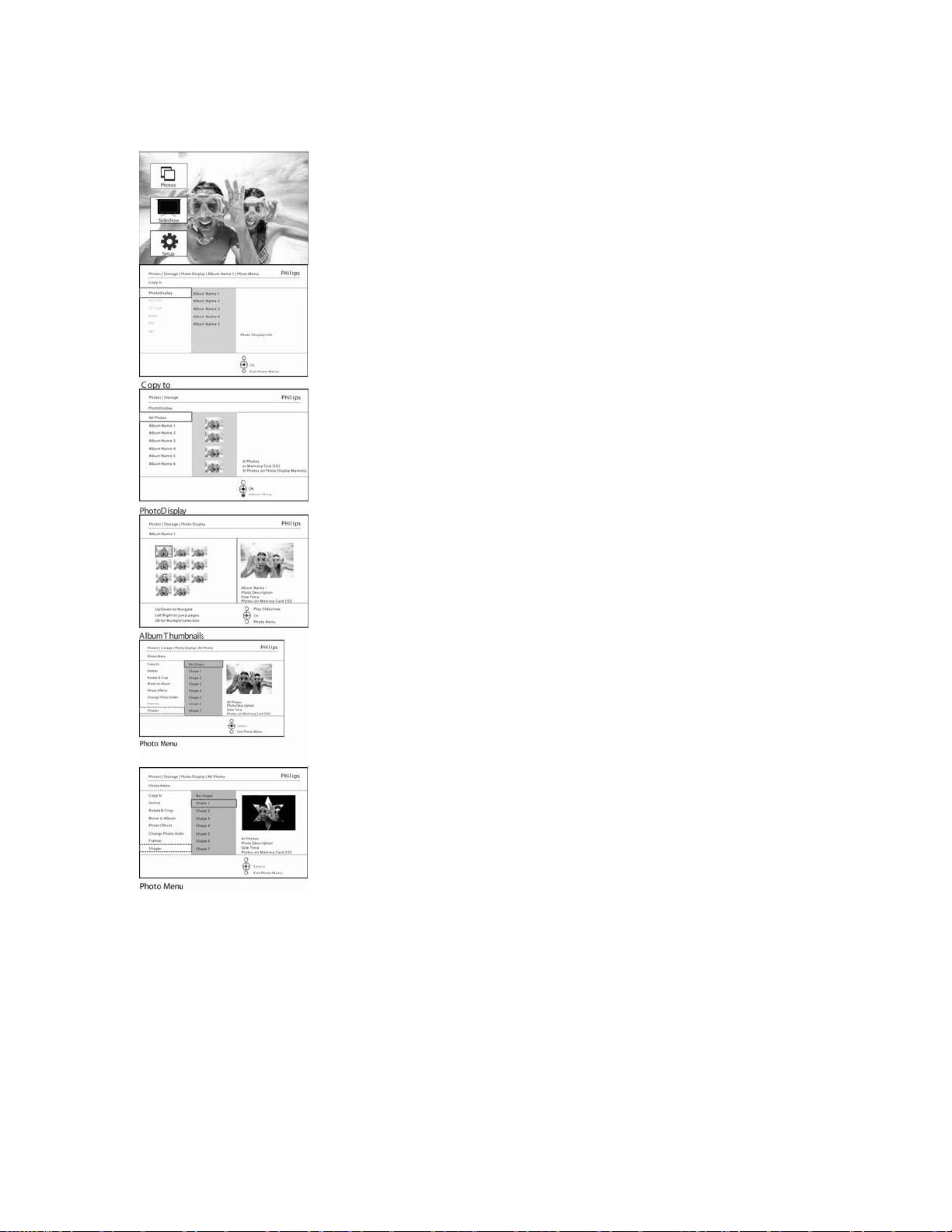
Рамки
Нажмите кнопку меню, чтобы получить доступ к главному меню.
Нажмите кнопку вправо или кнопку ОК, чтобы войти в меню Фото.
Нажмите кнопку вниз, чтобы выделить фотографии для просмотра.
Нажмите кнопку вправо, чтобы войти в требуемый альбом.
Нажмите кнопку вправо, чтобы просмотреть фотографии в выбранном альбом
е
.
Нажмите кнопку OK, чтобы выбрать фотографию и добавить к ней рамку.
Нажмите кнопку вниз, чтобы выбрать требуемую рамку.
Нажмите кнопку OK для применения рамки.
Нажмите кнопку Показ слайд-шоу, чтобы выйти из этого меню и перейти к воспроизведению слайд-шоу.
Примечание: рамки можно убрать, выбрав пункт Без рамки
.
Page 25
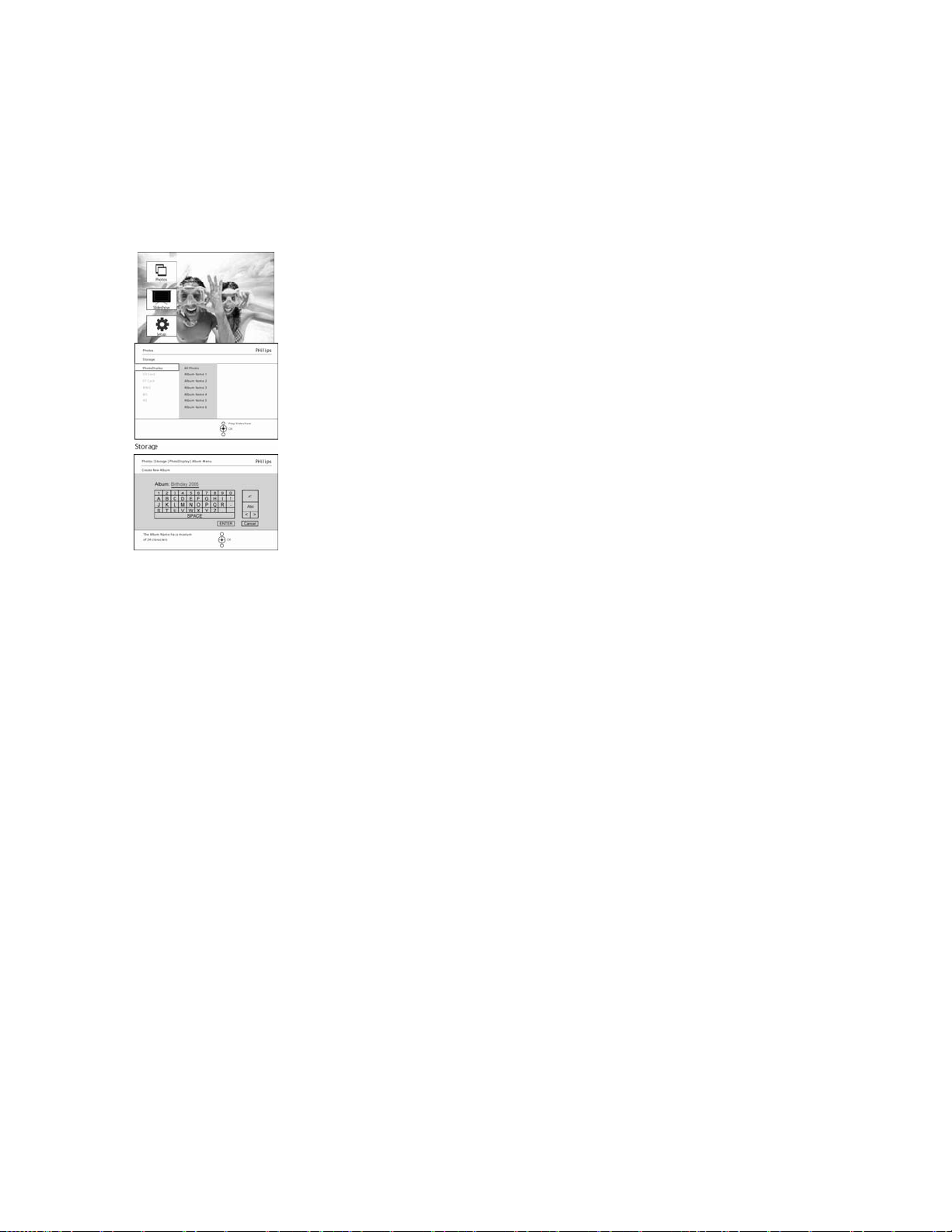
Меню альбома
Создание новых фотоальбомов
Чтобы упорядочить ваши фотографии, вы можете создать фотоальбомы в памяти
PhotoFrame™ или карты памяти, а затем выбирать их для просмотра в слайд-шоу.
Можно создать максимум 500 альбомов.
Нажмите кнопку меню, чтобы получить доступ к главному меню.
Нажмите кнопку вправо или кнопку ОК, чтобы войти в меню Фото.
Нажмите кнопку вниз, чтобы выделить фотографии для просмотра.
Нажмите кнопку вправо, чтобы выбрать пункт новый альбом.
Нажмите кнопку OK, чтобы войти в экранную клавиатуру
При помощи кнопок навигации и кнопки OK введите имя альбома, которое может с
одержать
Выделите ВВОД и нажмите кнопку OK, для сохранения имени и возврата в меню
PhotoFrame.
Нажмите кнопку Показ слайд-шоу, чтобы выйти из этого меню и перейти к воспроизведению слайд-шоу.
до 24 символов.
Page 26
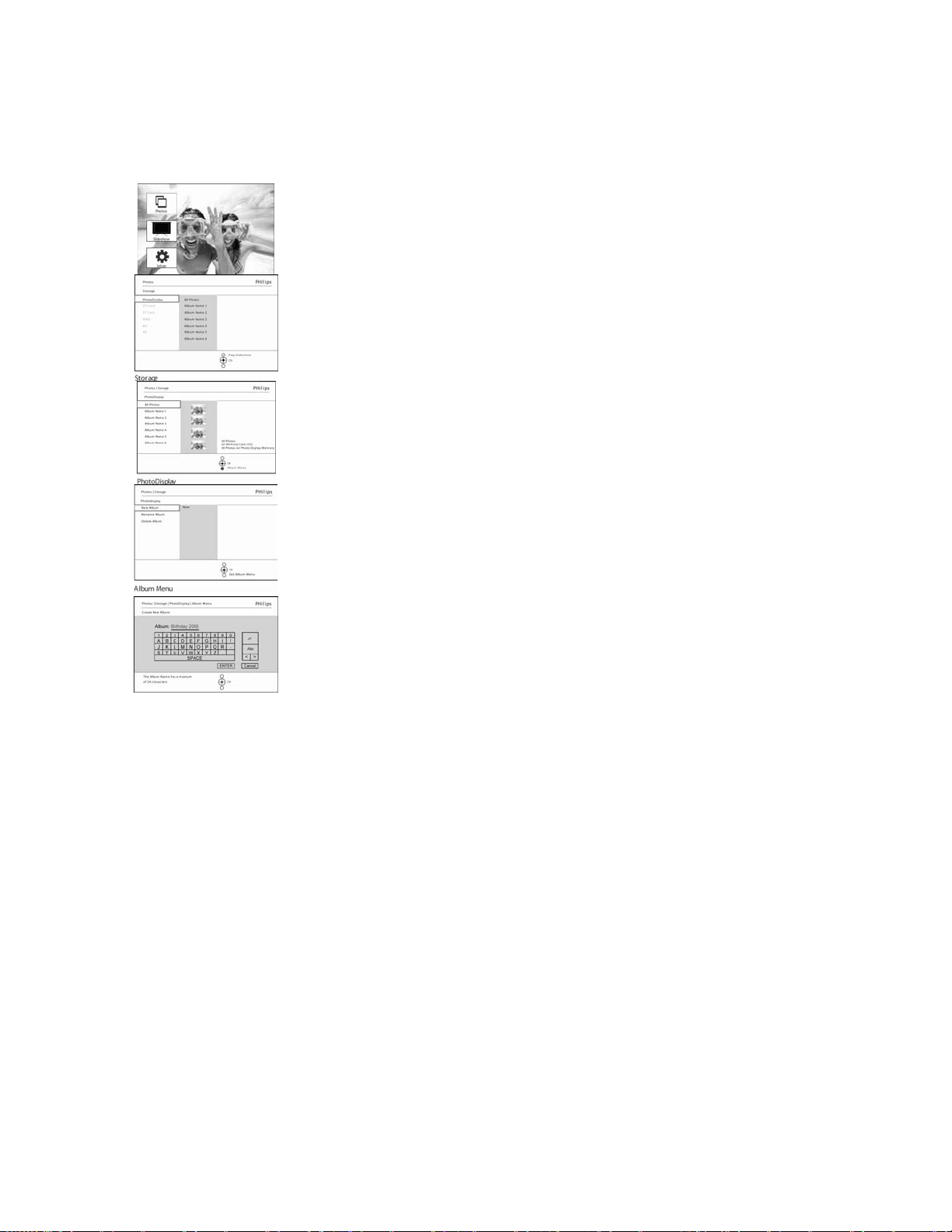
Переименование альбома
В любое время можно переименовать альбом, выполнив приведенные ниже
инструкции.
Нажмите кнопку меню, чтобы получить доступ к главному меню.
Нажмите кнопку вправо или кнопку ОК, чтобы войти в меню Фото.
Нажмите кнопку вниз, чтобы выделить фотографии для просмотра.
Нажмите кнопку вправо, чтобы войти в требуемый альбом.
Нажмите кнопку меню, чтобы войти в меню Альбом.
Нажмите кнопку вправо, чтобы создать новый альбом и войти в экранную клавиатур
у
При помощи кнопок навигации и кнопки OK введите имя альбома, которое может с
одержать
Выделите ВВОД и нажмите кнопку OK, для сохранения имени и возврата в меню
PhotoFrame.
Нажмите кнопку Показ слайд-шоу, чтобы выйти из этого меню и перейти к воспроизведению слайд-шоу.
до 24 символов.
Page 27
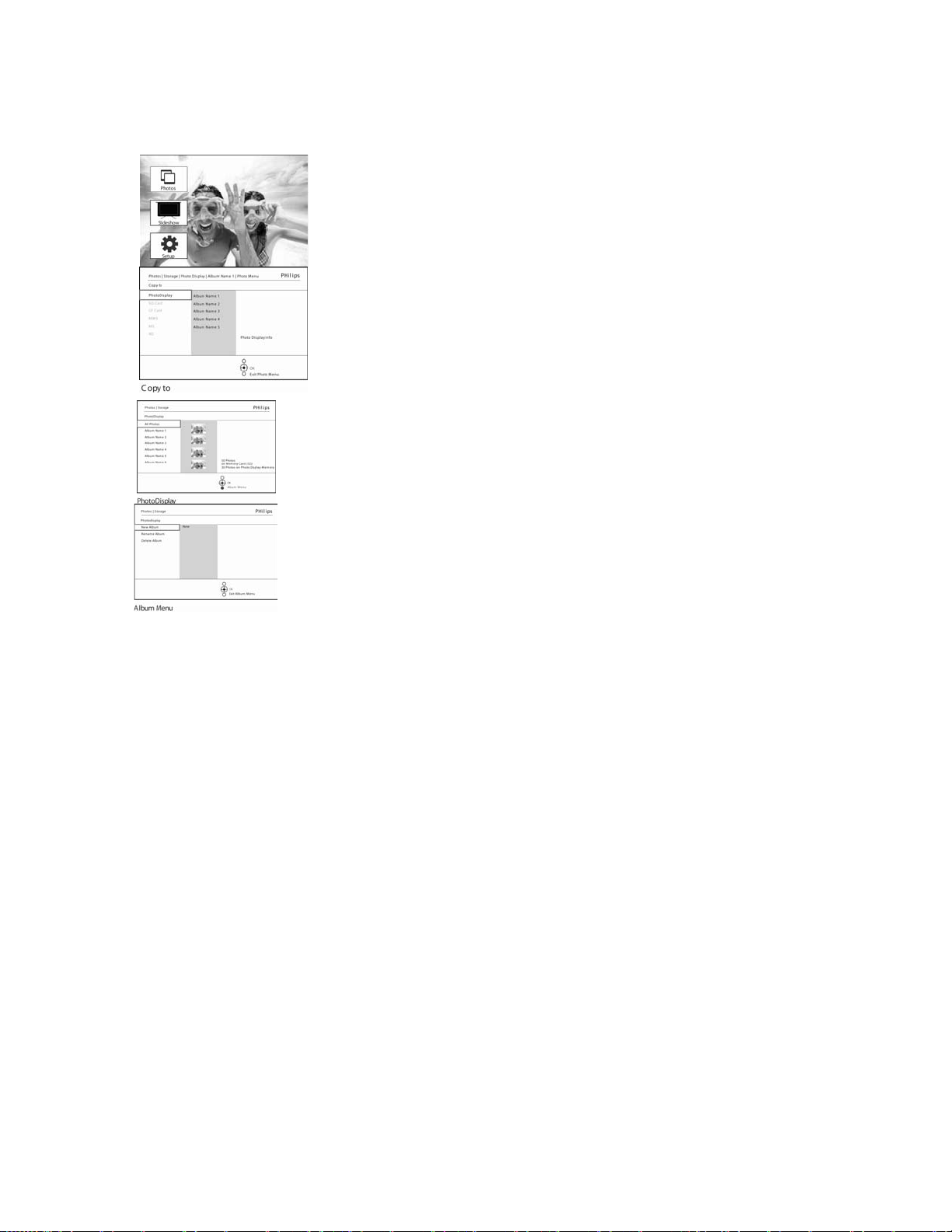
Удаление альбомов
Если вам нужно удалить целый альбом
Нажмите кнопку меню, чтобы перейти к главному меню.
Нажмите кнопку вправо или кнопку ОК, чтобы войти в меню Фото.
Нажмите кнопку вниз, чтобы выбрать источник для просмотра.
Нажмите кнопку вправо, чтобы войти в требуемый альбом.
Нажмите кнопку меню, чтобы войти в меню Альбом.
Нажмите кнопку вниз, чтобы выбрать альбом для удаления.
Нажмите кнопку вправо, чтобы выбрать Да или Нет
Нажмите кнопку ОК, чтобы подтвердить удаление
Нажмите кнопку Показ слайд-шоу, чтобы выйти из этого меню и перейти к воспроиз
ведению
слайд-шоу.
Page 28
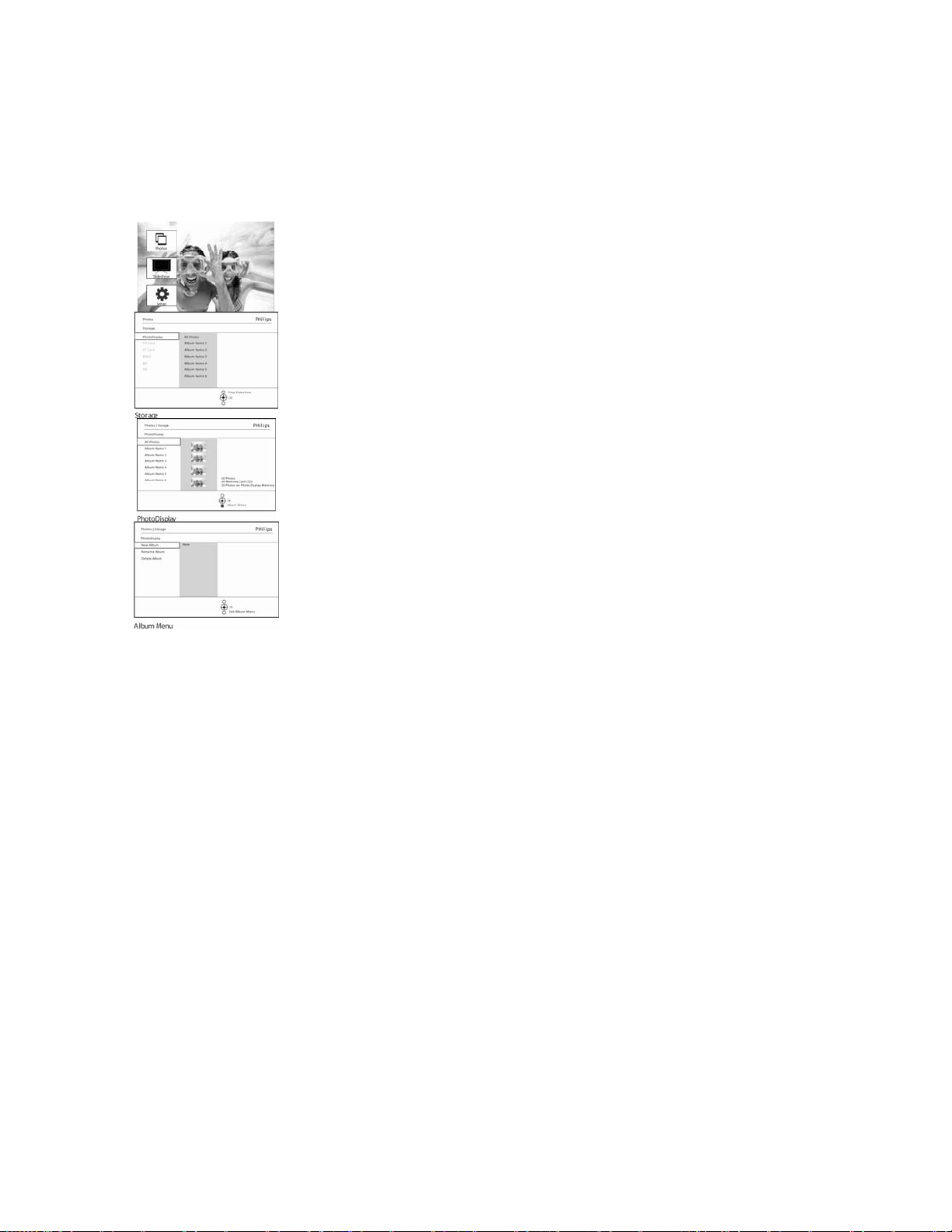
Копирование альбома
Альбомы могут копироваться на другие носители, например, на карты памяти или
во встроенную память PhotoFrame™.
Нажмите кнопку меню, чтобы получить доступ к главному меню.
Нажмите кнопку вправо или кнопку ОК, чтобы войти в меню Фото.
Нажмите кнопку вниз, чтобы выбрать носитель для просмотра.
Нажмите кнопку вправо, чтобы войти в требуемый альбом.
Нажмите кнопку меню, чтобы войти в меню Альбом.
Нажмите кнопку вправо и вниз,чтобы выбрать альбом для копирования.
Нажмите кнопку Показ слайд-шоу, чтобы выйти из этого меню и перейти к воспроизведению слайд-шоу.
Нажмите кнопку вправо, чтобы выбрать источник, в который вы хотите выполнить копи
рование
Нажмите кнопку OK для начала копирования
Page 29
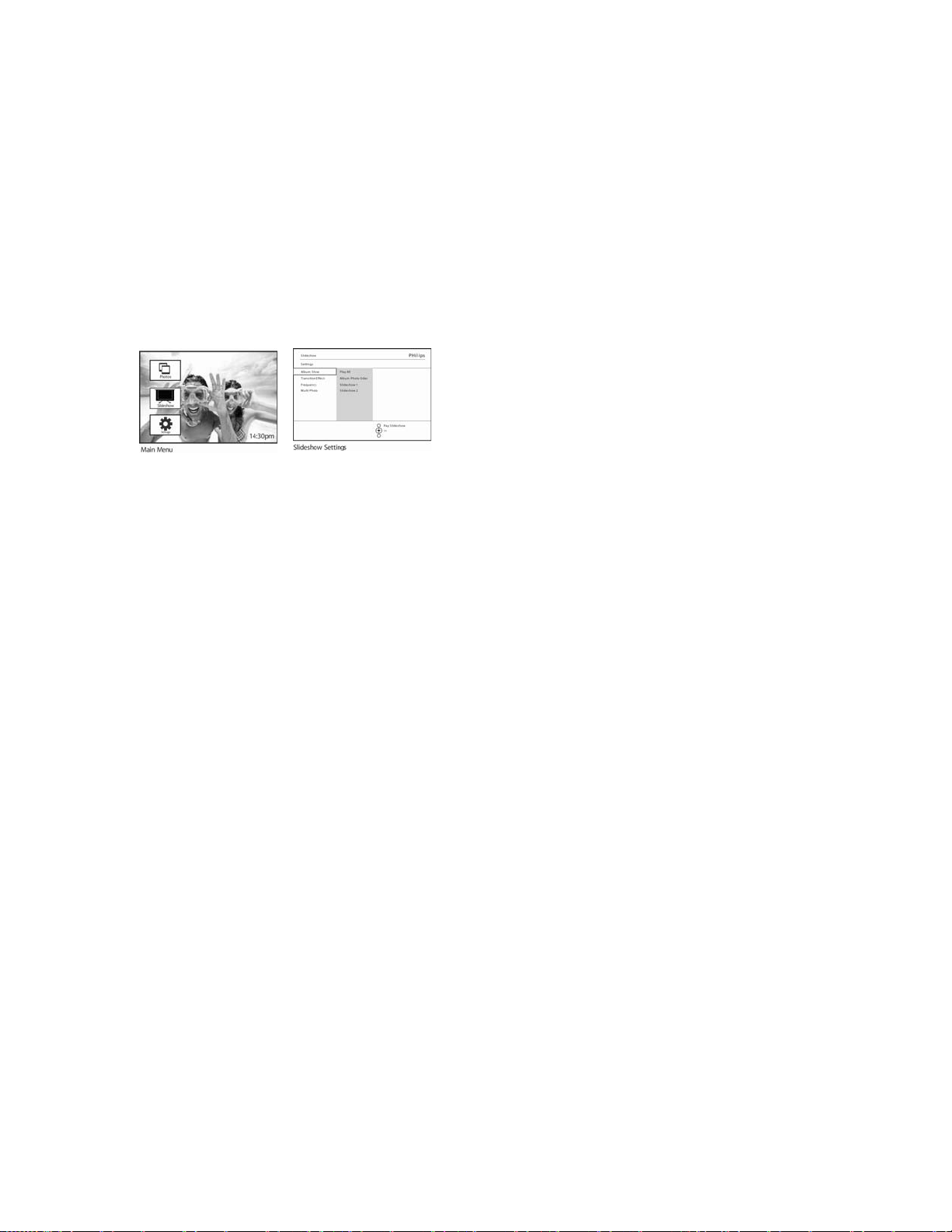
- Создание и управление слайд-шоу
Чтобы создать собственное слайд-шоу, можно выбрать для него альбомы вручную,
частоту просмотра (время нахождения фотографии на экране), эффекты перехода,
т.е. как одно изображение будет сменяться другим, а также последовательный или
случайный порядок показа.
Слайд-шоу
Создание нового слайд-шоу
Чтобы организовать показ фотографий в PhotoFrame™ выполните приведенные
ниже инструкции.
- Новое название слайд-шоу появиться в списке, после чего
нужно нажать кнопку меню, чтобы добавить в слайд-шоу ал
ьбом
.
Нажмите кнопку вправо, чтобы выбрать альбом, которые д
-
олжен
быть добавлен.
Нажмите кнопку OK для добавления.
Повторяйте операцию пока не выберете все альбомы.
Нажмите кнопку Показ слайд-шоу, чтобы воспроизвести но
вое
слайд-шоу.
Нажмите кнопку меню,
чтобы перейти к главн
ому
меню.
Нажмите кнопку вниз,
чтобы выделить значо
к
установка.
Переместитесь вправо
или нажмите кнопку О
К
, чтобы войти в меню
Слайд-шоу.
В меню Слайд-шоу нах
одятся
доступные для
изменения настройки п
оказа
.
Нажмите кнопку вниз
и вправо, чтобы выбра
ть
носитель.
При помощи кнопок на
вигации
и кнопки OK
введите имя альбома,
которое может содерж
ать
до 24 символов.
Выделите ENTER и н
ажмите
кнопку OK, дл
подтверждения имен
я
и
и возврата в меню
PhotoFrame.
Page 30
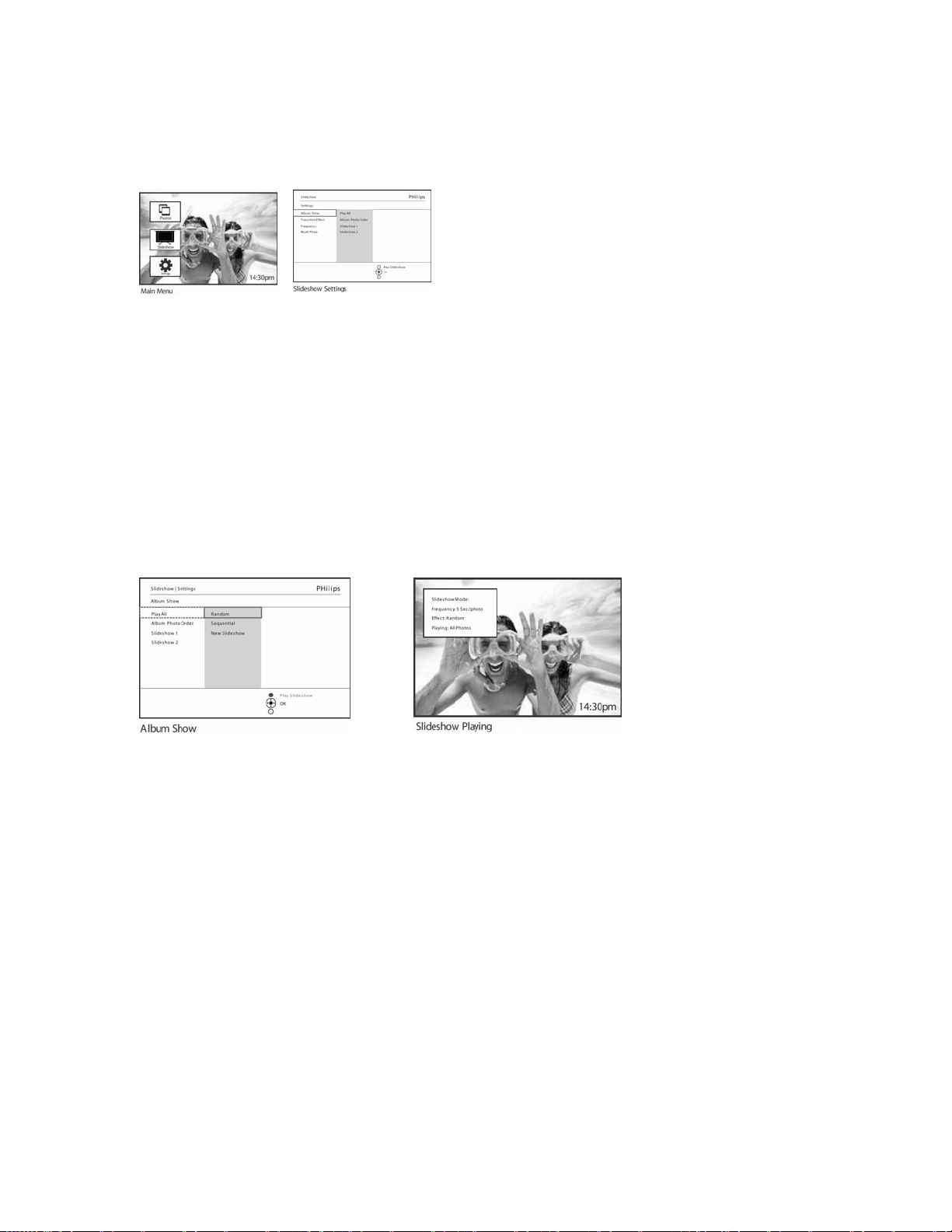
Воспроизведение в слайд-шоу всех и выбранных альбомов
Чтобы организовать показ альбомов в PhotoFrame™ выполните приведенные ниже
инструкции.
Нажмите кнопку меню,
чтобы перейти к главн
ому
меню.
Переместитесь вниз, ч
выделить значок
тобы
слайд-шоу.
Нажмите кнопку вправ
о
или кнопку ОК, чтоб
ы
войти в меню Слай
д
-шоу.
Нажмите кнопку Слайд-шоу, чтобы начать
воспроизведение слайд-шоу.
В меню Слайд-шоу нах
одятся
доступные для
изменения настройки п
.
оказа
Нажмите кнопку вправ
о
, чтобы войти в списо
к
альбомов.
Нажимая кнопки вверх
и вниз выберите все и
ли
отдельные альбом
ы
.
Page 31
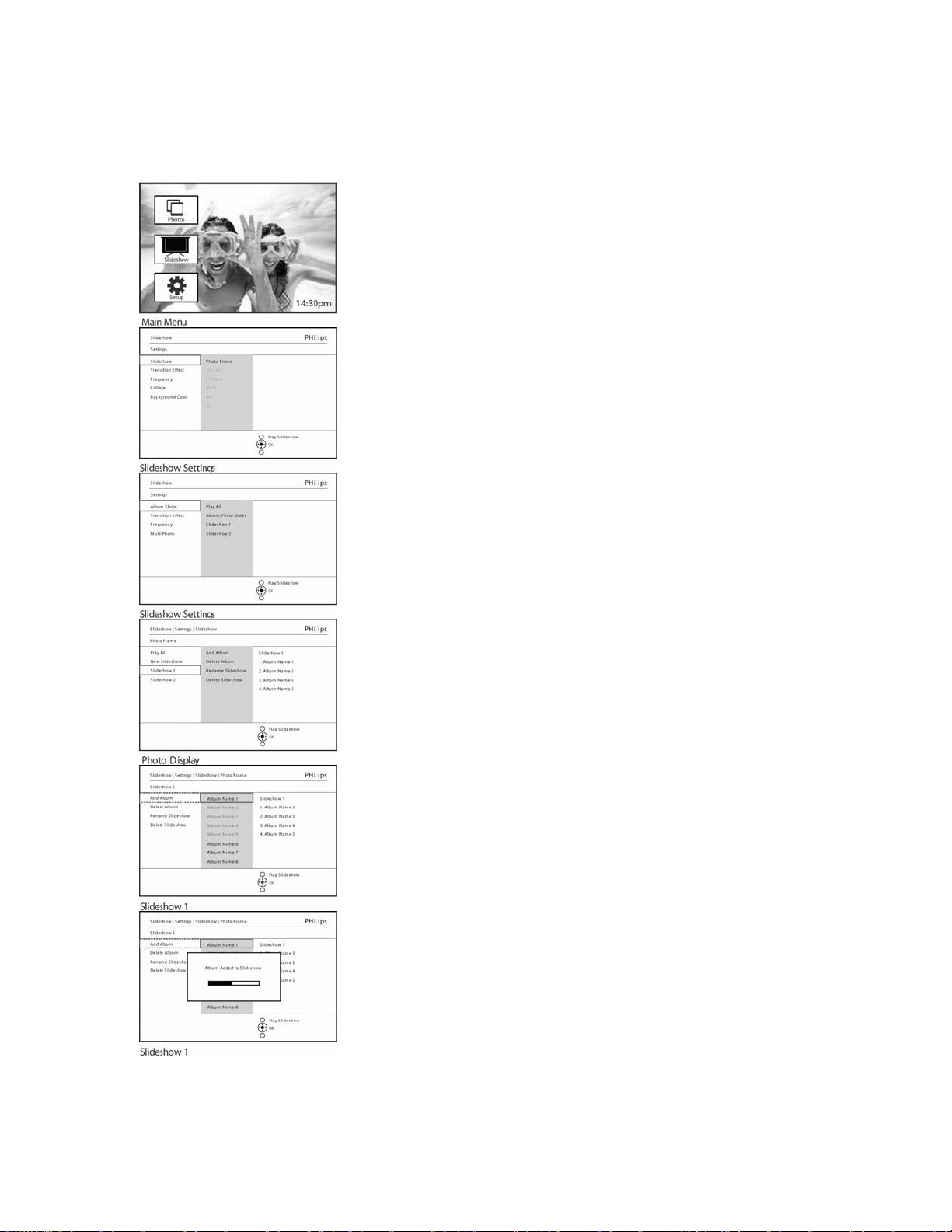
Добавление альбома к слайд-шоу
При помощи этой функции можно добавлять ранее созданные альбомы к
слайд-шоу.
Нажмите кнопку меню, чтобы перейти к главному меню.
Нажмите кнопку вниз, чтобы выделить значок слайд-шоу.
Нажмите кнопку вправо или кнопку ОК, чтобы войти в меню Слайд-шоу.
Нажмите кнопку вправо, чтобы войти в меню Источник слайд-шоу.
Нажмите кнопку вправо, чтобы войти в меню Список слайд-шоу.
Нажмите кнопку вниз, чтобы перейти к слайд-шоу, в которое должен быть
добавлен альбом.
Нажмите кнопку меню .
Нажмите кнопку вправо, чтобы перейти к альбому, который должен быть
добавлен и нажмите кнопку ОК.
Нажмите кнопку Показ слайд-шоу, чтобы выйти из этого меню и перейти к воспроизведению слайд-шоу.
Page 32
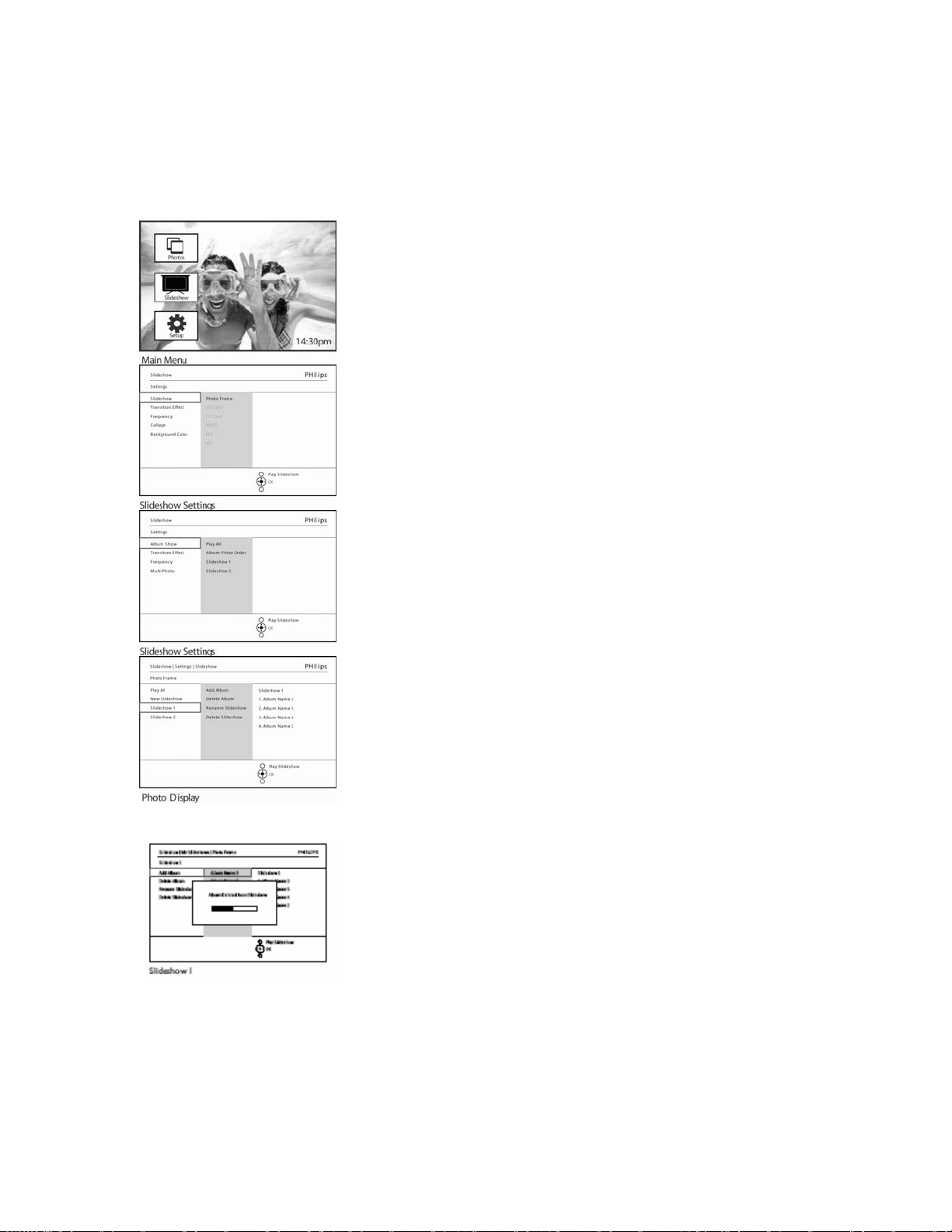
Удаление альбома из слайд-шоу
Эта функция позволяет удалять альбом из слайд-шоу. При этом полностью альбом
не удаляется. Чтобы полностью удалить альбом нужно выполнить действия,
описанные в разделе "Удаление альбома".
Нажмите кнопку меню, чтобы перейти к главному меню.
Нажмите кнопку вниз, чтобы выделить значок слайд-шоу.
Нажмите кнопку вправо или кнопку ОК, чтобы войти в меню Слайд-шоу.
Нажмите кнопку вправо, чтобы войти в меню Хранение.
Нажмите кнопку вправо, чтобы войти в меню Список слайд-шоу.
Нажмите кнопку вниз, чтобы выделить значок Слайд-шоу.
Нажмите кнопку Показ слайд-шоу, чтобы выйти из этого меню и перейти к воспроизведению слайд-шоу.
Нажмите кнопку вправо и вниз, чтобы войти в меню Удалить альбом.
Нажмите кнопку вниз, чтобы выделить альбом, который нужно удалить.
И нажмите кнопку OK, чтобы выполнить операцию
Page 33
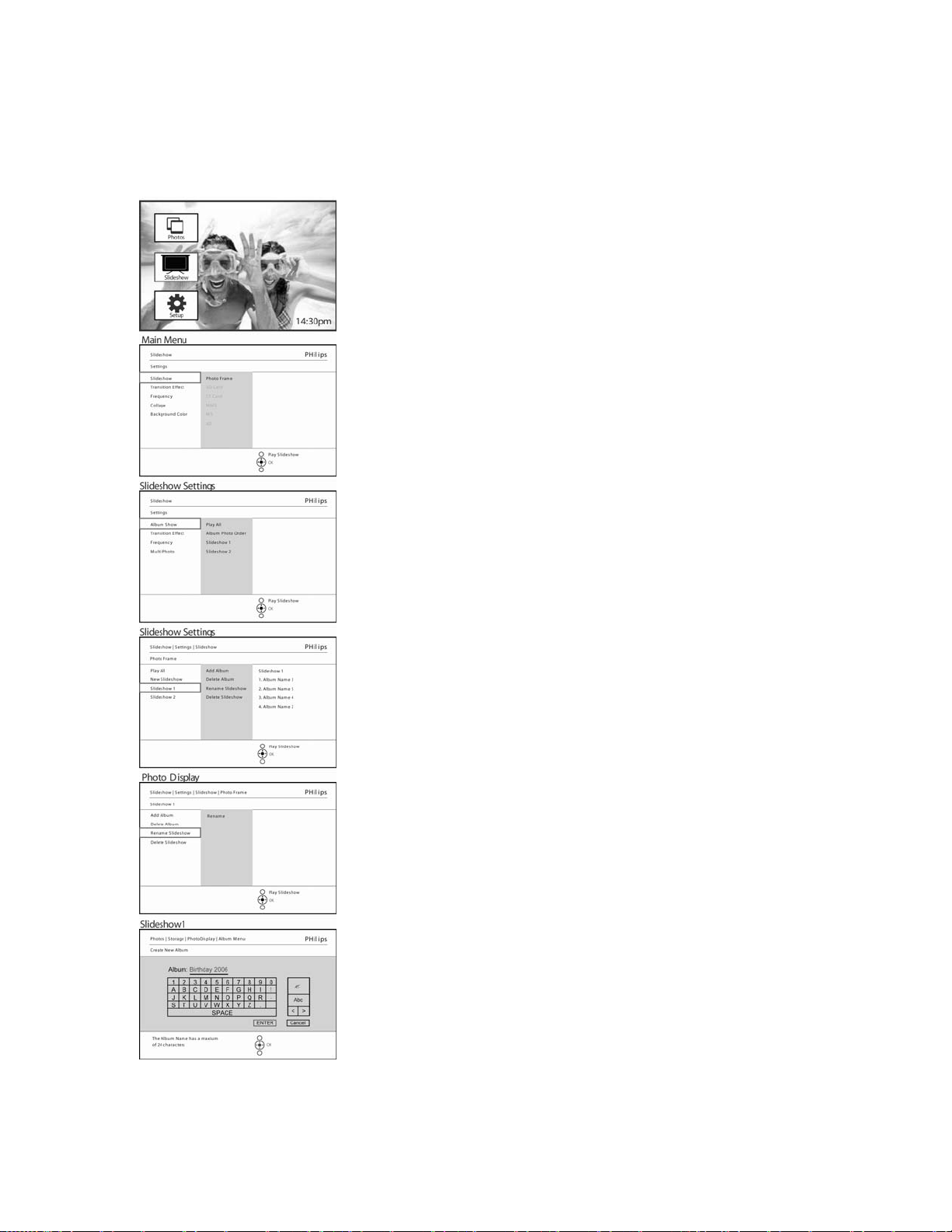
Переименование слайд-шоу
В любое время можно переименовать слайд-шоу, выполнив приведенные ниже
инструкции.
Нажмите кнопку меню, чтобы перейти к главному меню.
Нажмите кнопку вниз, чтобы выделить значок слайд-шоу.
Нажмите кнопку вправо или кнопку ОК, чтобы войти в меню Слайд-шоу.
Нажмите кнопку вправо, чтобы войти в меню Источник слайд-шоу
Нажмите кнопку вправо, чтобы войти в меню Список слайд-шоу.
Нажмите кнопку вниз, чтобы перейти к слайд-шоу, которые вы хотите выб
рать
, и нажмите кнопку меню .
Нажмите кнопку вниз, чтобы перейти к слайд-шоу, которые вы хотите пере
именовать
и нажмите кнопку ОК, чтобы войти в экранную клавиатуру.
При помощи кнопок навигации и кнопки OK введите имя альбома, которо
е
может содержать до 24 символов.
Выделите ВВОД и нажмите кнопку OK, для подтверждения имени и возвр
в меню PhotoFrame.
ата
Нажмите кнопку Показ слайд-шоу, чтобы выйти из этого меню и перейти к воспроизведению слайд-шоу.
Page 34
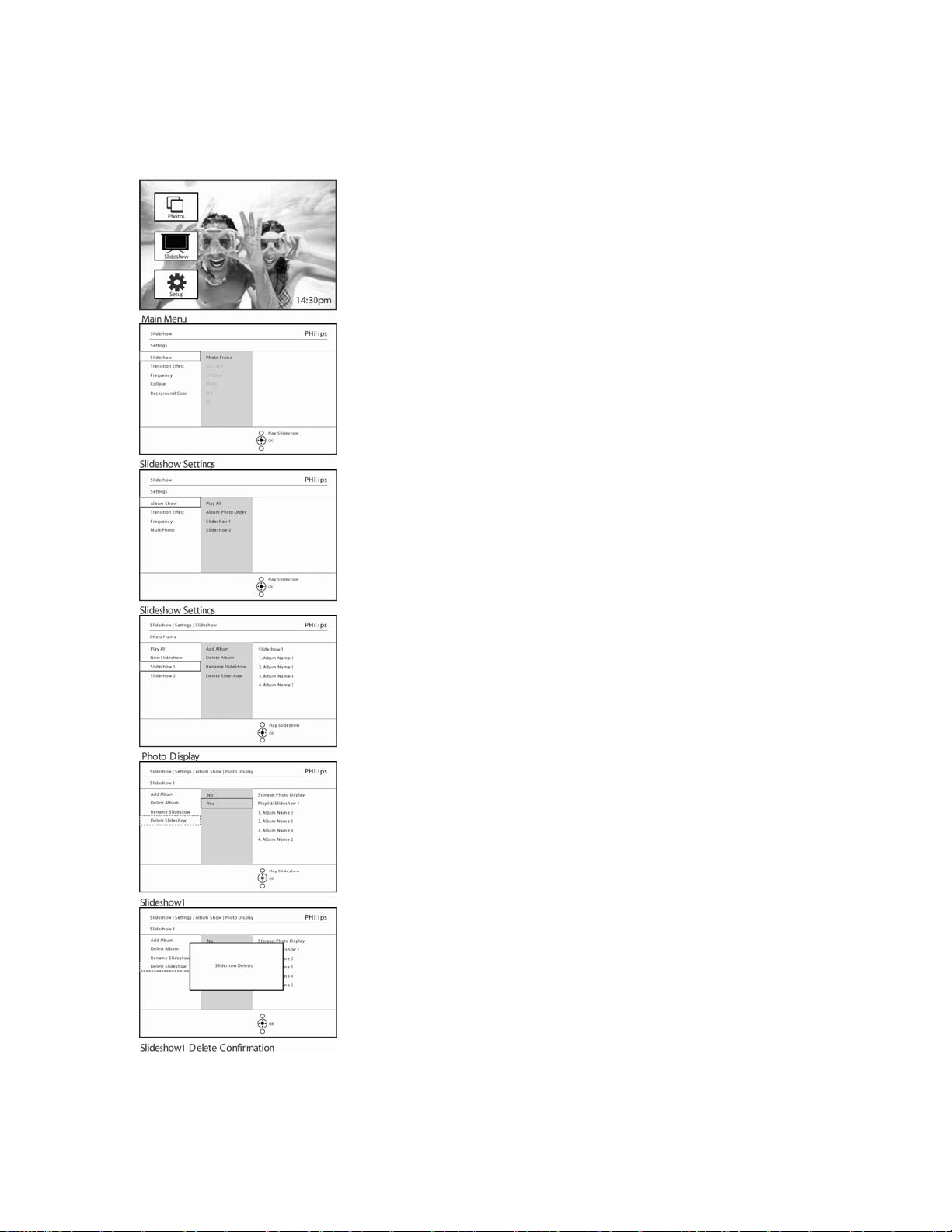
Удаление слайд-шоу
Удаление слайд-шоу НЕ приведет к удалению изображения из памяти PhotoFrame™,
это всего лишь удаление названия и списка слайд-шоу.
Нажмите кнопку меню, чтобы перейти к главному меню.
Нажмите кнопку вниз, чтобы выделить значок слайд-шоу.
Нажмите кнопку вправо или кнопку ОК, чтобы войти в меню Слайд-шоу.
Нажмите кнопку вправо, чтобы войти в меню Хранение.
Нажмите кнопку вправо, чтобы войти в меню Список слайд-шоу.
Нажмите кнопку вниз, чтобы перейти к слайд-шоу, которые вы хотите уда
лить
и нажмите кнопку меню .
Нажмите кнопку вниз, чтобы войти в меню Удалить слайд-шоу.
Нажмите кнопку вправо, чтобы выбрать Да или Нет.
Нажмите кнопку вниз, чтобы выбрать Да и нажмите ОК для подтверждени
.
я
Page 35
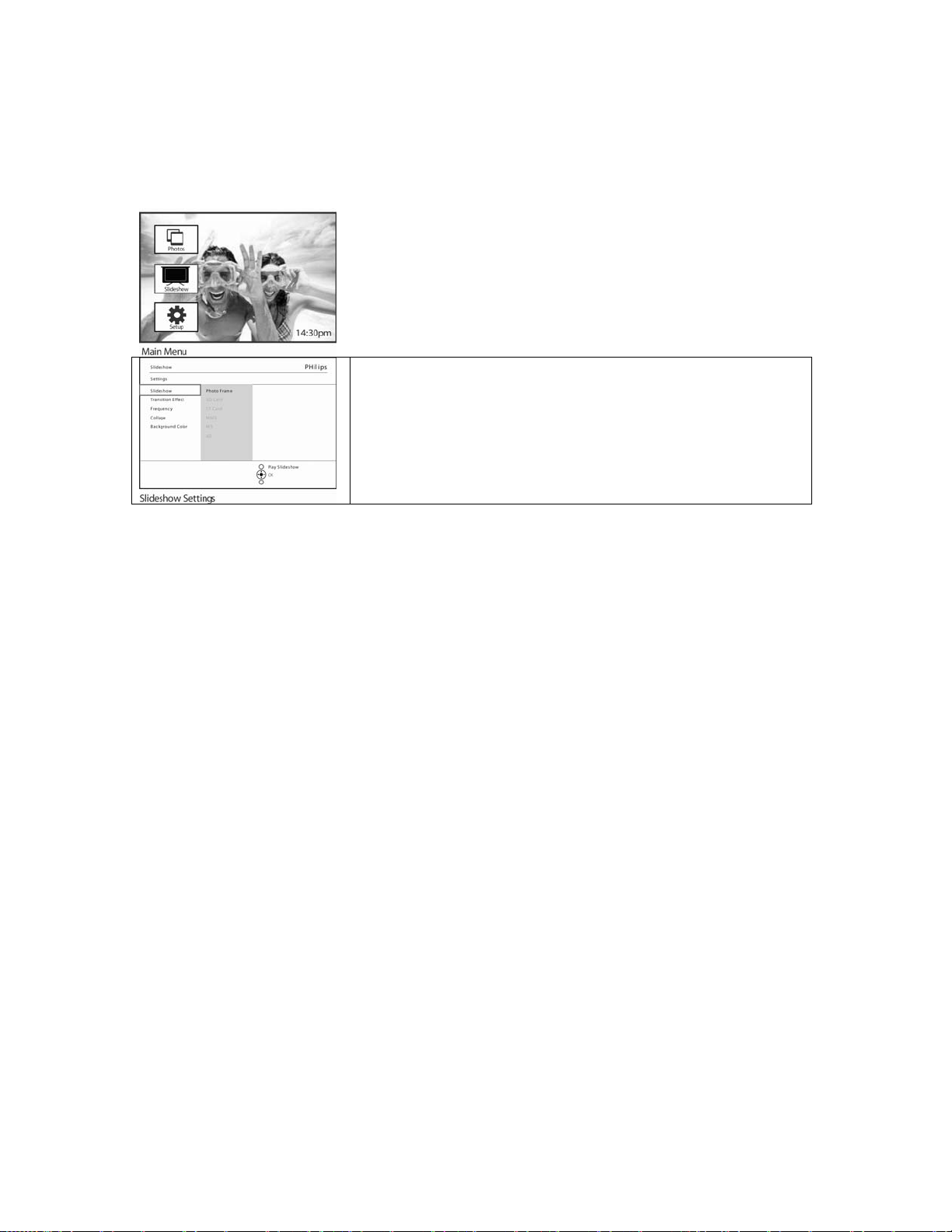
Последовательность слайд-шоу
Слайд-шоу могут показываться двумя способами: последовательно или случайно.
Нажмите кнопку меню, чтобы перейти к главному меню.
Нажмите кнопку вниз, чтобы выделить значок слайд-шоу.
Нажмите кнопку вправо или кнопку ОК, чтобы войти в меню Слайд-шоу.
Нажмите кнопку вправо, чтобы войти в меню Последовательно.
Page 36
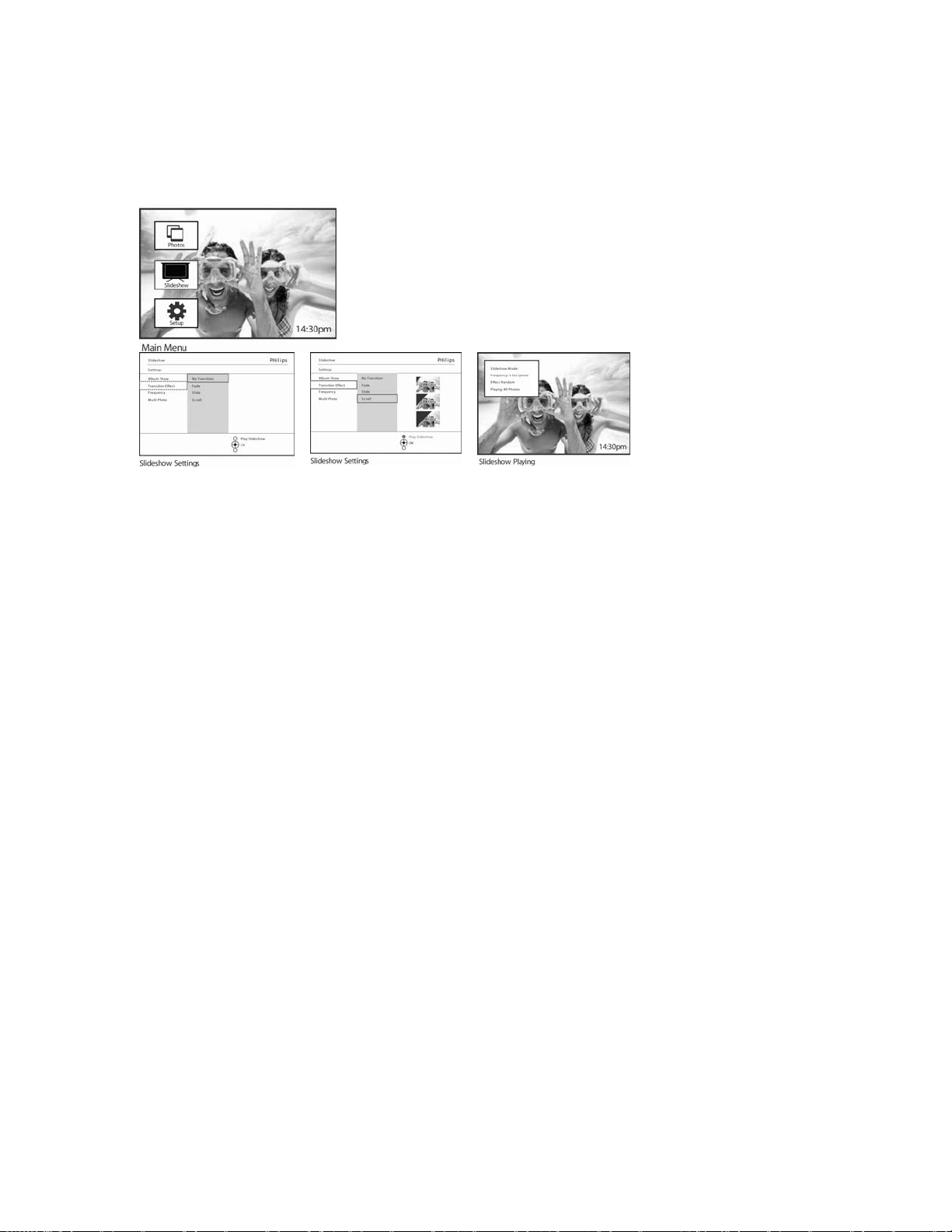
Эффекты переходов
Фотографии могут появляться на экране 3 способами: Угасание, Скольжение или
Прокрутка.
Нажмите кнопку меню, чтобы перейти к главному меню.
Нажмите кнопку вниз, чтобы выделить значок слайд-шоу.
Нажмите кнопку вправо или кнопку ОК, чтобы войти в меню Слайд-шоу.
• Нажмите кнопку вниз,
чтобы перейти к меню
Эффекты перехода.
• Нажмите кнопку вниз, ч
тобы
выделить эффек
т
.
Примечание1: Эта функция будет применяться ко всем слайд-шоу, сохраненным
на всех носителях.
Примечание 2: При случайном просмотре используются случайные эффекты
смены изображения.
Нажмите кнопку вниз, ч
тобы
выбрать между Слу
чайный
, Угасание, Сколь
жение
и Прокрутка
Нажмите кнопку OK для
подтверждения.
Page 37
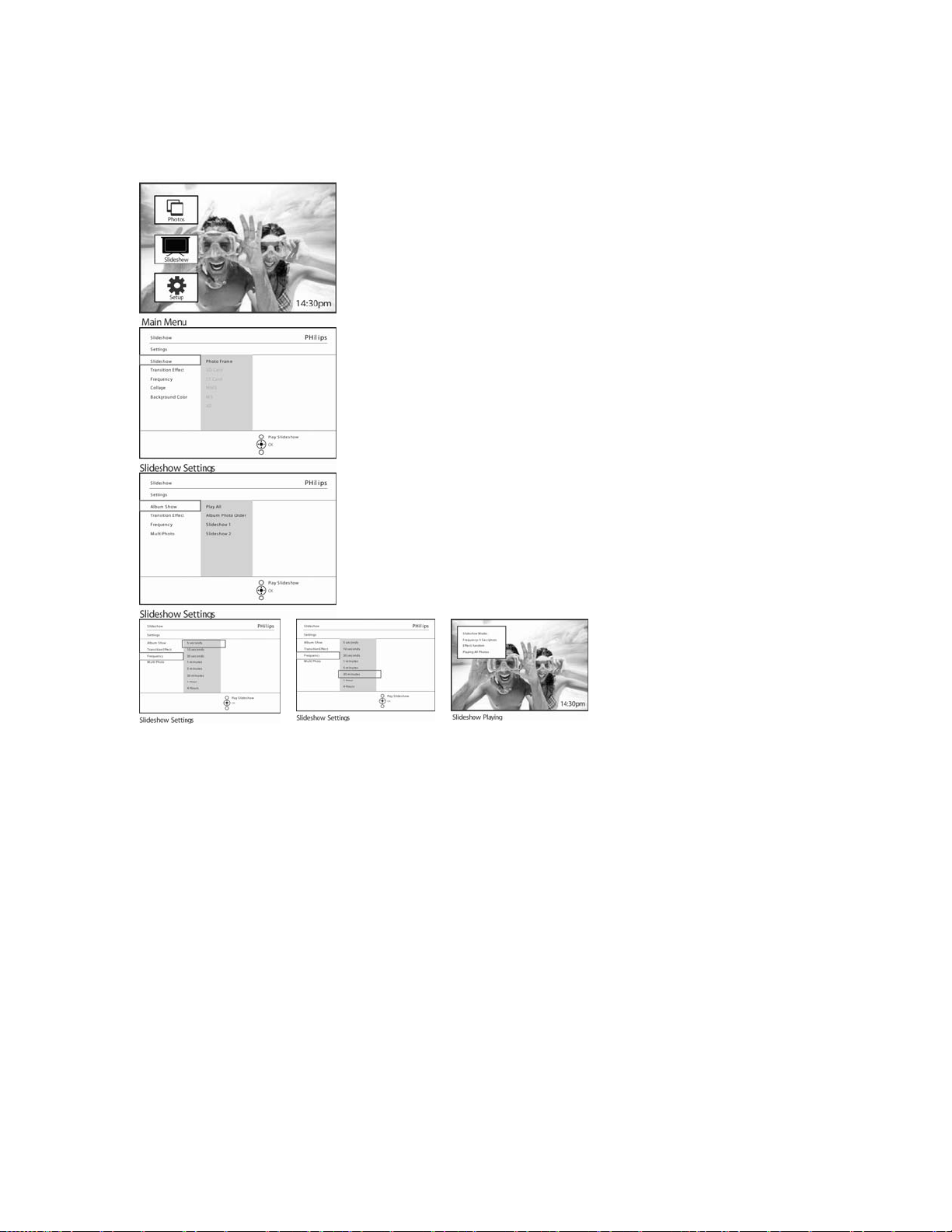
Частота
Эта функция позволяет установить время, в течение которого фотография будет
находиться на экране.
Нажмите кнопку меню, чтобы перейти к главному меню.
Нажмите кнопку вниз, чтобы выделить значок слайд-шоу.
Нажмите кнопку вправо или кнопку ОК, чтобы войти в меню Слайд-шоу.
Нажмите кнопку вниз, чтобы войти в меню Частота.
Нажмите кнопку вправо.
Нажмите кнопку вниз,
чтобы перейти к требуе
времени переход
мому
а
Примечание: эта функция будет применяться ко всем слайд-шоу, сохраненным
на всех носителях.
Нажмите кнопку OK д
ля
подтверждения ваш
выбора.
его
Page 38
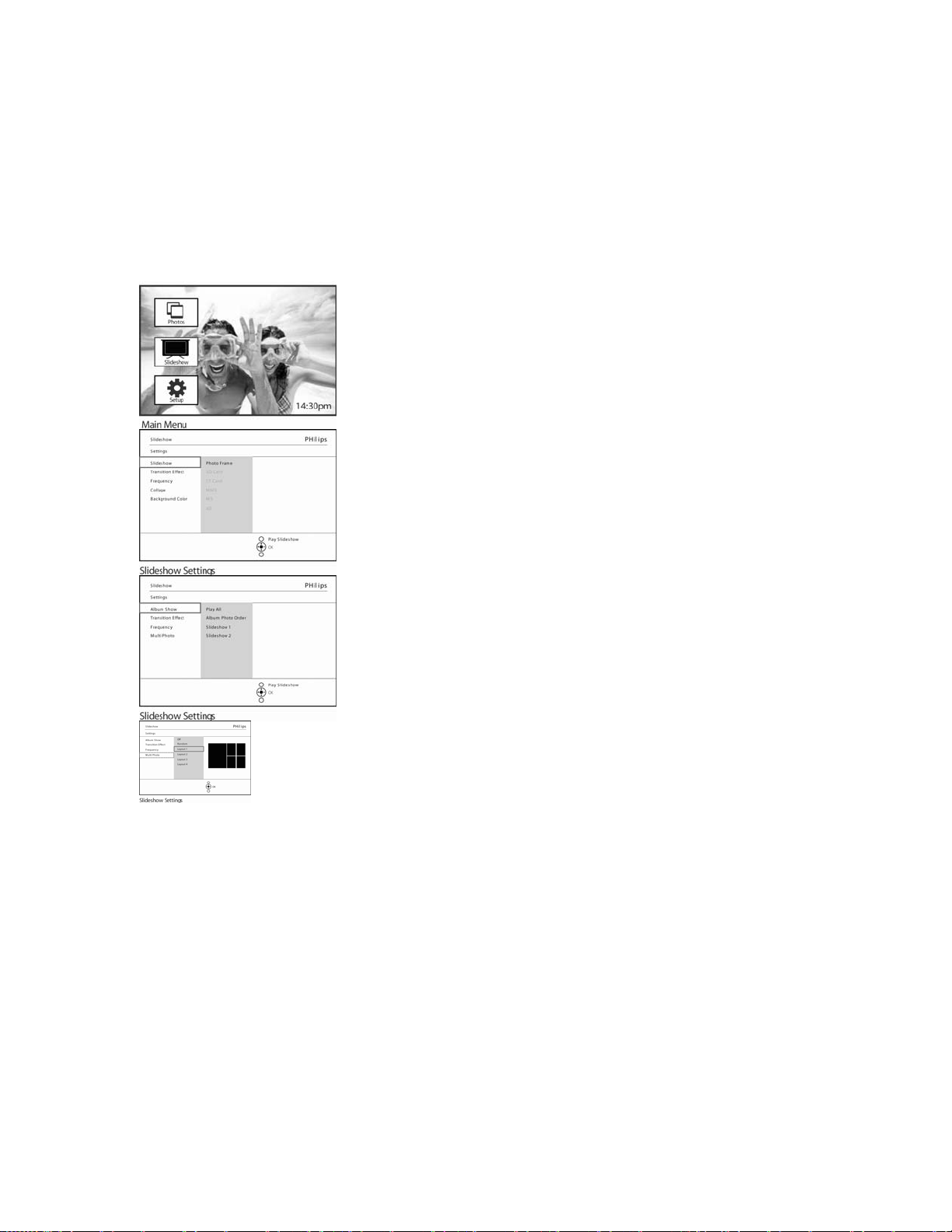
Коллаж
Чтобы просматривать на дисплее одновременно несколько фотографий
необходимо использовать функцию коллажа.
Примечание: фотографии, формат которых не соответствуют дисплею
PhotoFrame™, обычно отображаются с темной кромкой. Функция коллаж
автоматически заполните эти кромки несколькими изображениями этой же
фотографии.
Нажмите кнопку меню, чтобы перейти к главному меню.
Нажмите кнопку вниз, чтобы выделить значок слайд-шоу.
Нажмите кнопку вправо или кнопку ОК, чтобы войти в меню С
айд-шоу.
Нажмите кнопку вниз, чтобы войти в меню Частота.
Нажмите кнопку вправо, чтобы войти в меню выбора композиции коллажа
Нажмите кнопку в
низ
, чтобы выбрат
ь
требуемую комп
озицию
.
Нажмите кнопку
OK для подтверж
выбора
дения
Нажмите кнопку Показ слайд-шоу, чтобы выйти из этого меню и
Примечание: Если вы выбрали случайный режим, то PhotoFrame™ будет
использовать различные композиции случайным образом.
перейти к воспроизведению слайд-шоу.
Page 39
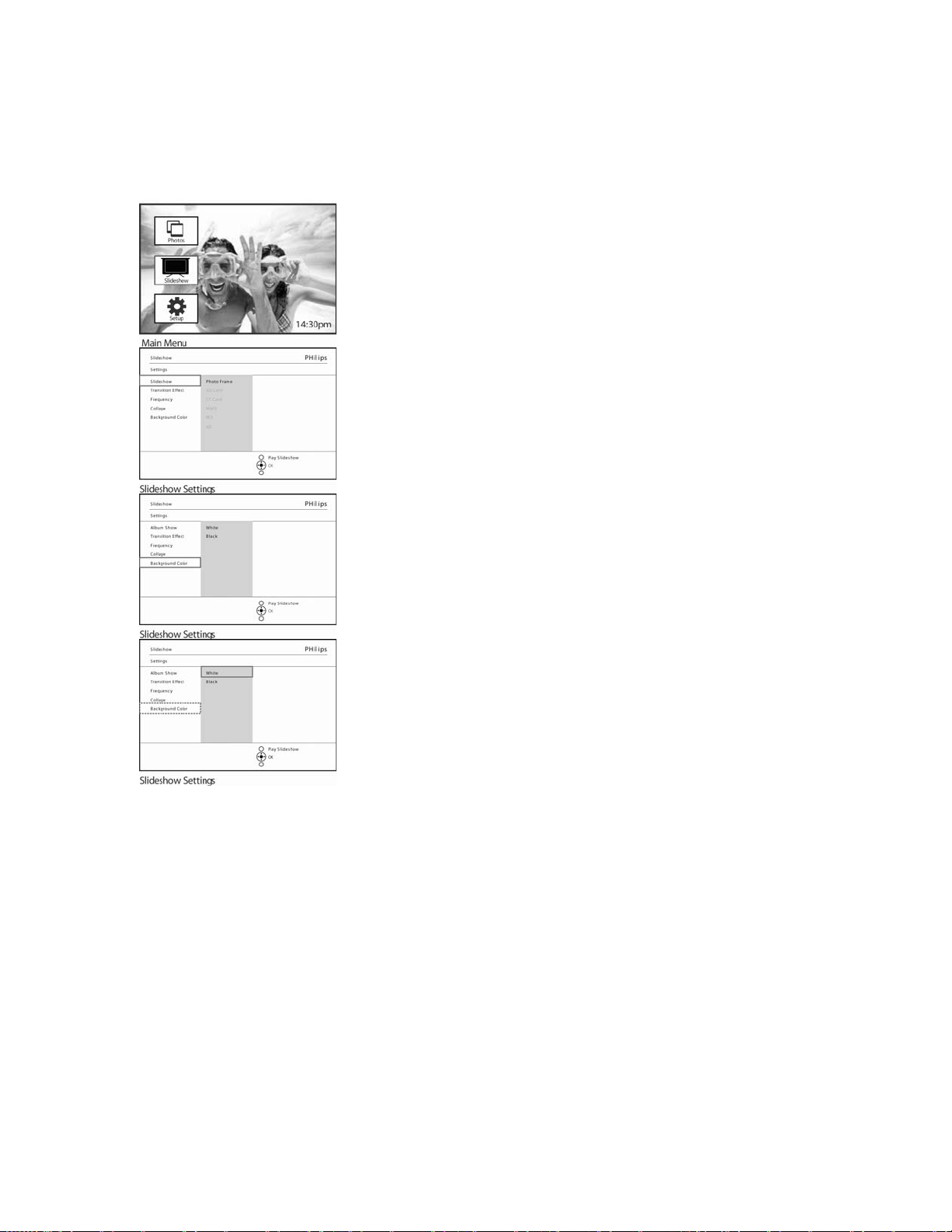
Цвет фона
Эта функция позволяет сделать выбор фон для фотографий, которые имеют
меньший размер, чем дисплей PhotoFrame™ (эти фотографии появляются с
черными рамками).
Нажмите кнопку меню, чтобы перейти к главному меню.
Нажмите кнопку вниз, чтобы выделить значок слайд-шоу.
Нажмите кнопку вправо или кнопку ОК, чтобы войти в меню Слайд-шоу.
Нажмите кнопку вправо, чтобы войти в меню выбора цвета фона.
Нажмите кнопку вправо, чтобы войти в Список цветов.
Перемещаясь вверх и вниз, выберите цвет(выбрать можно между черным
и белым) и нажмите кнопку ОК для подтверждения выбора.
Нажмите кнопку Показ слайд-шоу, чтобы выйти из этого меню и перейти к воспроизведению слайд-шоу.
Page 40
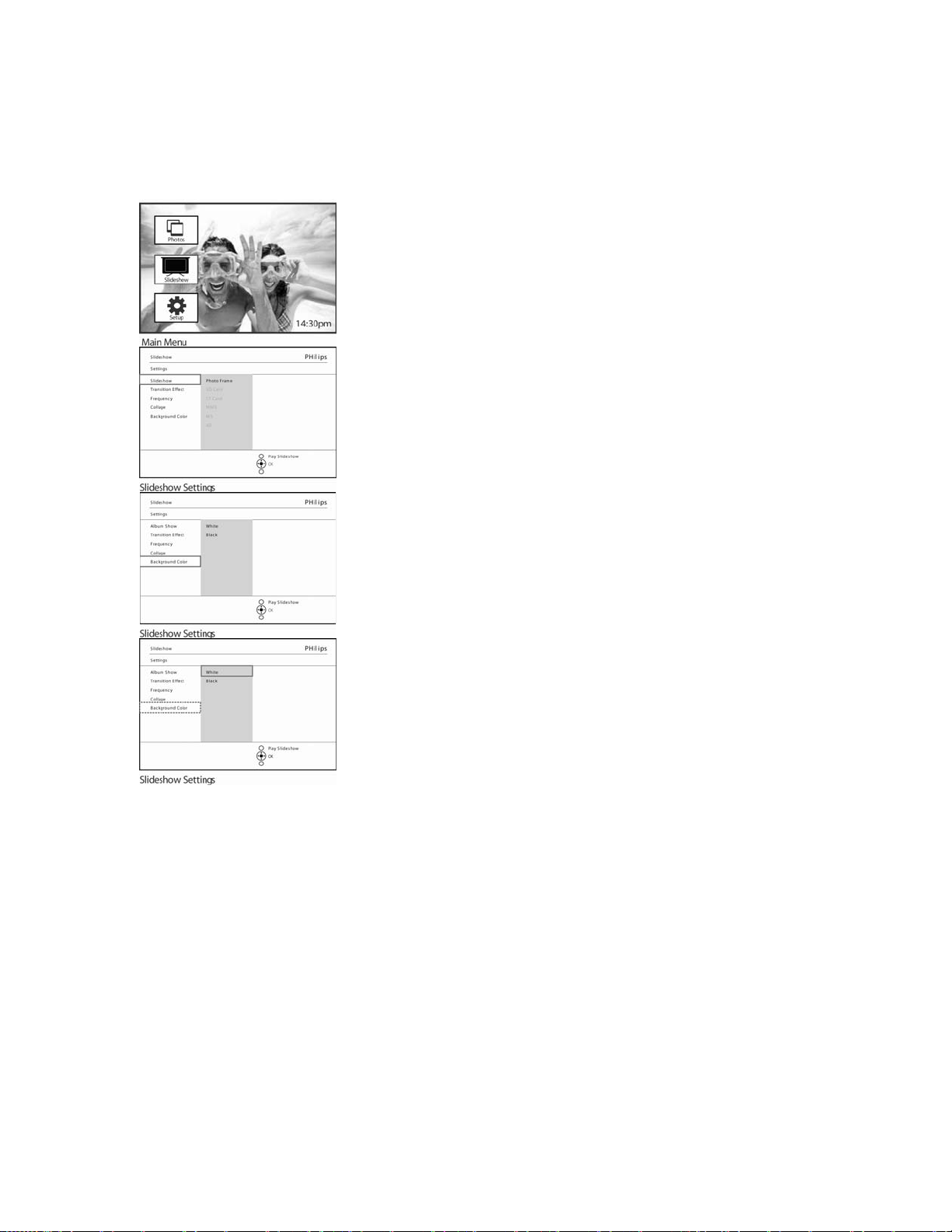
Показывать время
Вы можете вывести на дисплей часы в верхней части изображения в режимах
слайд-шоу или просмотра.
Нажмите кнопку меню, чтобы перейти к главному меню.
Нажмите кнопку вниз, чтобы выделить значок слайд-шоу.
Нажмите кнопку вправо или кнопку ОК, чтобы войти в меню Слайд-
шоу.
Нажмите кнопку вниз, чтобы войти в меню Показывать время.
Нажмите кнопку вправо, чтобы выбрать между пунктами Да и Нет.
Нажимая кнопки вверх и вниз выберите Да или Нет
и нажмите кнопку OK для подтверждения выбора.
Нажмите кнопку Показ слайд-шоу, чтобы выйти из этого меню и перейти к воспроизведению слайд-шоу.
Page 41
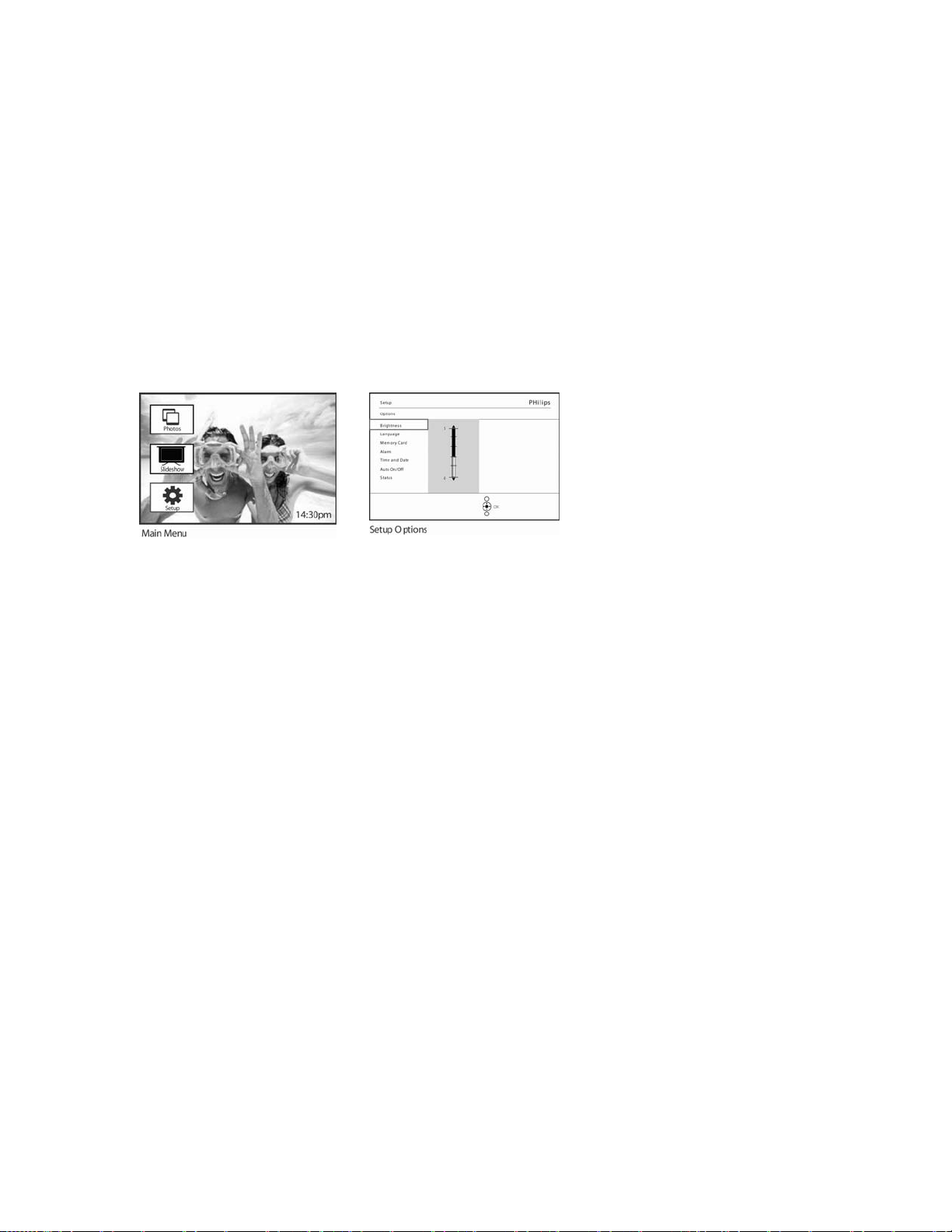
Установка
При помощи этого меню вы можете настроить уровень яркости PhotoFrame™,
время и дату, включить звуковой сигнал, проверить состояние устройства, выбрать
язык информации на дисплее и активировать функцию удаления для карты памяти.
Кроме этого вы можете установить время ежедневного автоматического
выключения или включения PhotoFrame™, создать напоминание и решить, нужно
ли отображать на дисплее
Яркость
Изменив яркость PhotoFrame™ вы можете достигнуть наилучшего изображения в
зависимости от условий освещения.
часы.
Нажмите кнопку Показ слайд-шоу,
чтобы выйти из меню.
Можно также нажать кнопку влево,
чтобы вернуться в предыдущее мен
ю
.
Нажмите кнопку меню, чтобы получ
ить
доступ к главному меню.
Нажмите кнопку вниз, чтобы выдел
ить
значок установки.
Нажмите кнопку вправо или кнопку
ОК, чтобы войти в меню установки.
Нажмите кнопку вправо, чтобы вой
ти
в меню настройки яркости.
Нажимая кнопки вверх и вниз, выбе
рите
уровень яркости.
Page 42
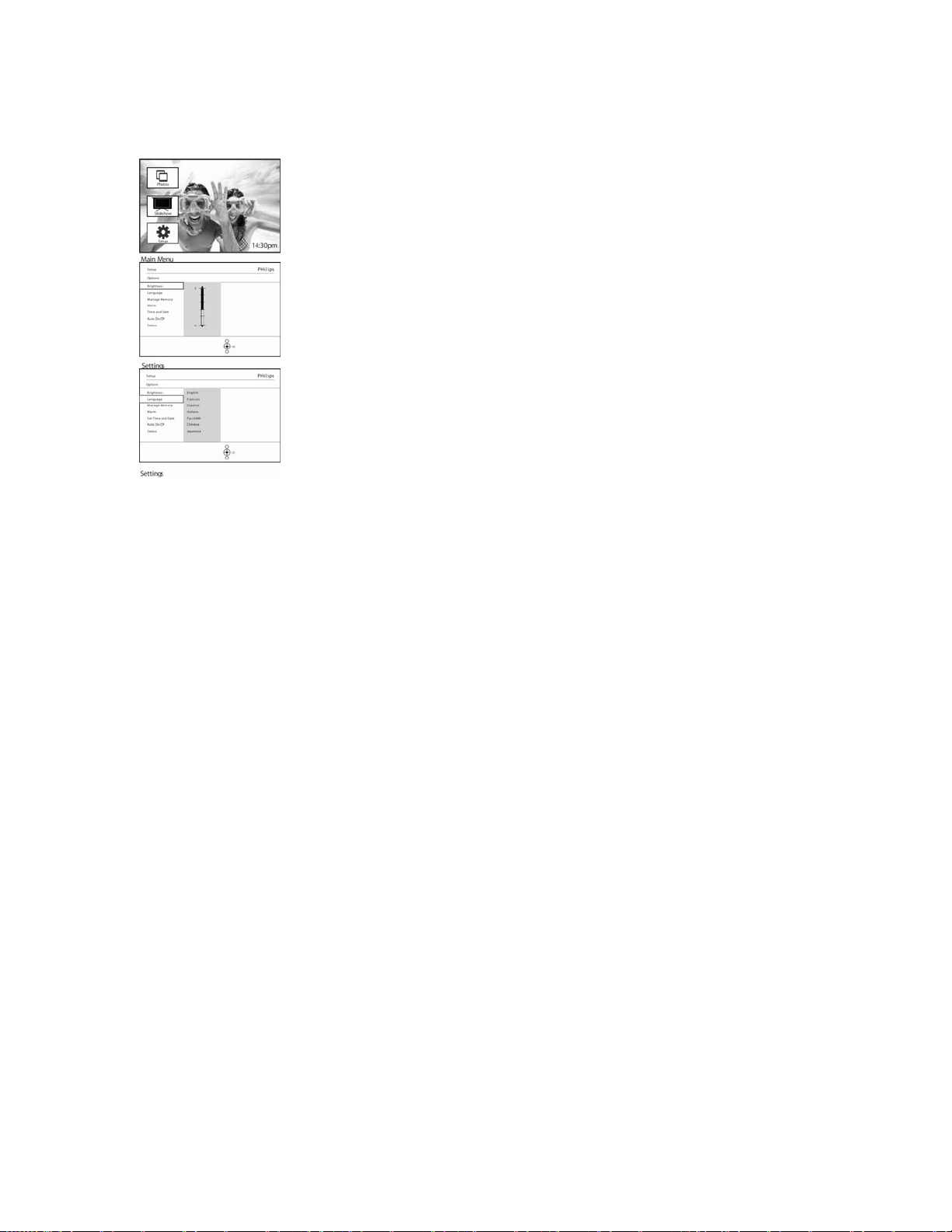
Язык
В этом разделе можно выбрать язык меню PhotoFrame™.
Нажмите кнопку меню, чтобы перейти к главному меню.
Нажмите кнопку вниз, чтобы выделить значок установки.
Нажмите кнопку вправо или кнопку ОК, чтобы войти в меню установки.
Переместитесь вниз, чтобы перейти к пункту язык.
Нажмите кнопку вправо, чтобы войти в меню язык.
Перемещаясь вверх и вниз, выберите необходимый язык (выбрать можно между ан
глийским
Нажмите кнопку OK для подтверждения вашего выбора. Новые установки будут
применены немедленно.
Нажмите кнопку Показ слайд-шоу, чтобы выйти из этого меню и перейти к воспроизведению слайд-шоу.
, французским, испанским, итальянским, польским, китайским и японским).
Page 43
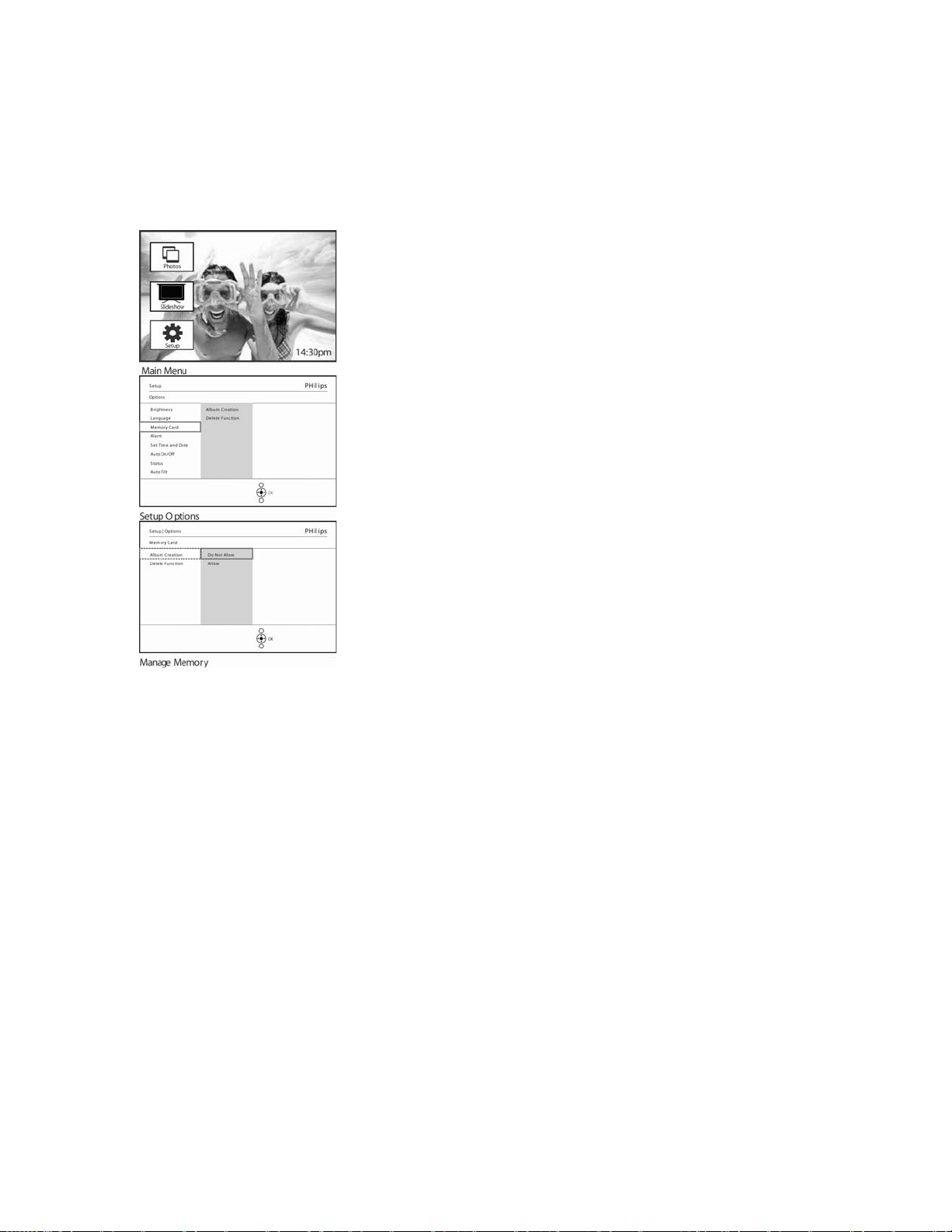
Карты памяти
При помощи этой опции можно включить функцию удаления информации со
вставленной карты памяти
Разрешить удаление
Нажмите кнопку меню, чтобы получить доступ к главному меню.
Нажмите кнопку вниз, чтобы выделить значок установки.
Нажмите кнопку вправо или кнопку ОК, чтобы войти в меню установки.
Нажмите кнопку вниз, чтобы перейти к пункту Карта памяти .
Нажмите кнопку вправо, чтобы перейти к функции Удалить
Нажмите кнопку вправо, чтобы выбрать между пунктами Не позволять и П
озволять
Нажмите кнопку OK для подтверждения.
Нажмите кнопку Показ слайд-шоу, чтобы выйти из этого меню и перейти к воспроизведению слайд-шоу.
Page 44
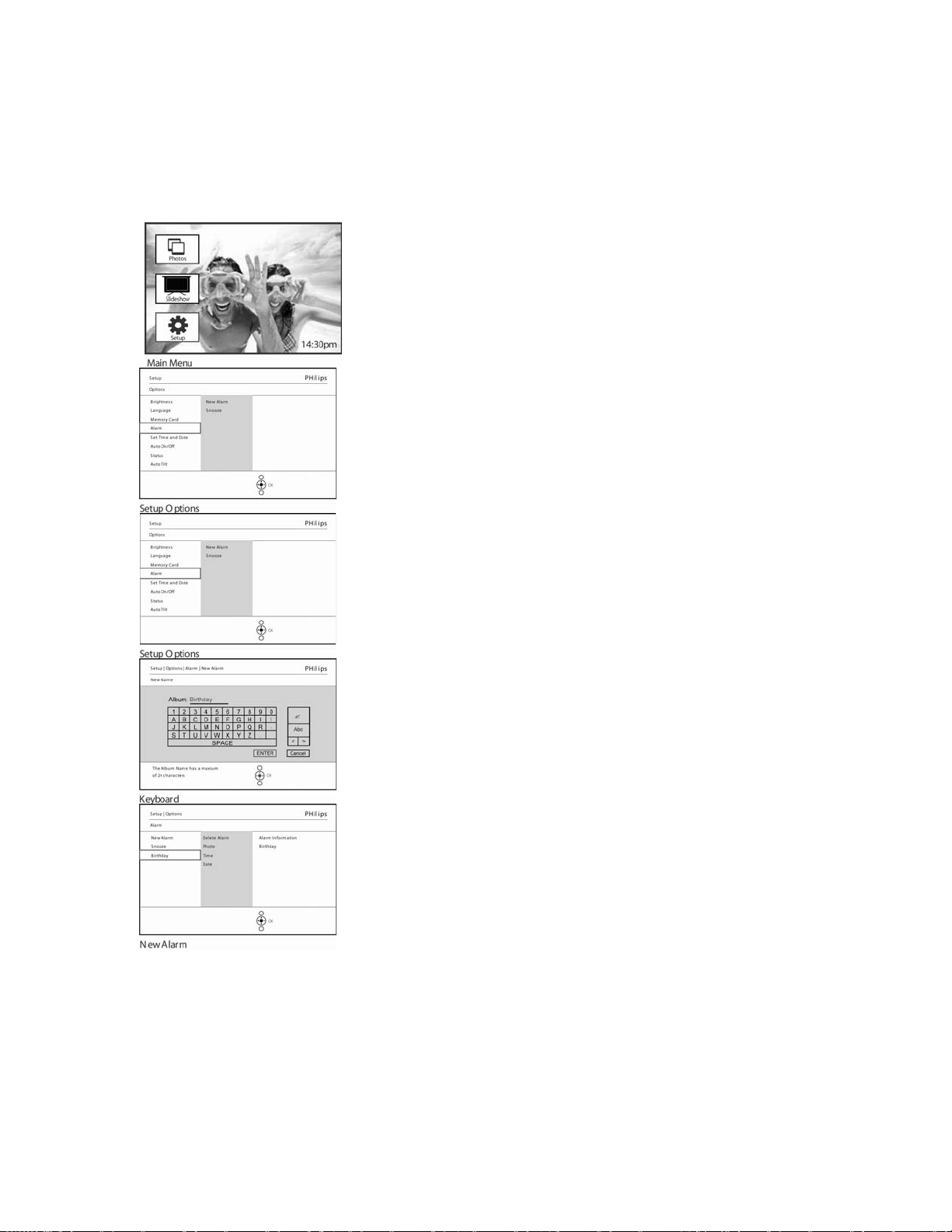
Напоминание о событиях
При помощи этой функции можно установить напоминания для особых дней. Вы
можете выбрать фотографию, которая будет отображаться в выбранное время и
день.
Шаг 1 Создание нового напоминания
Нажмите кнопку меню, чтобы получить доступ к главному меню.
Нажмите кнопку вниз, чтобы выделить значок установки.
Нажмите кнопку вправо или кнопку ОК, чтобы войти в меню установки
Нажмите кнопку вниз, чтобы перейти к пункту Напоминание .
Нажмите кнопку вправо, чтобы перейти к пункту Новое напоминание.
Нажмите кнопку ОК .
При помощи кнопок навигации и кнопки OK введите название альбома, ко
торое
может содержать до 24 символов.
Выделите ВВОД и нажмите кнопку OK, для сохранения имени и возврата
в меню PhotoFrame.
Слева будет отображено новое напоминание.
Page 45
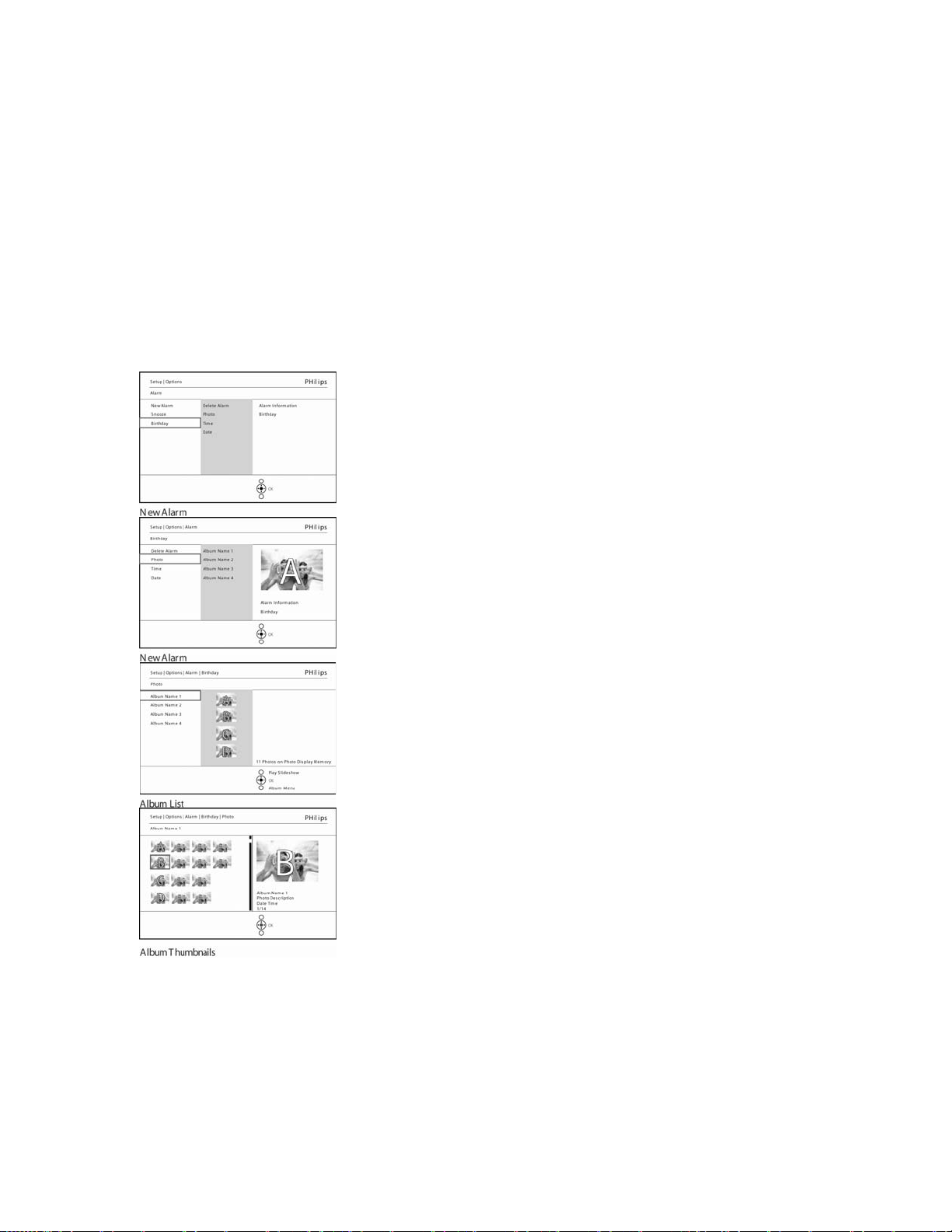
Шаг 2 Фотография напоминания
Выберите фотографию, которая будет
отображаться вместе с напоминанием.
Нажмите кнопку вправо и вниз, чтобы войти в меню Фото.
Нажмите кнопку OK для подтверждения вашего выбора.
Нажмите кнопку вниз, чтобы выбрать фотографию.
Нажмите кнопку вправо, чтобы войти в меню список альбомов.
Нажмите кнопку вниз, чтобы выбрать альбом.
Нажмите кнопку вправо, чтобы перейти к миниатюрам
При помощи кнопок перемещения выберите фотографию.
Нажмите кнопку OK для подтверждения выбора
Page 46
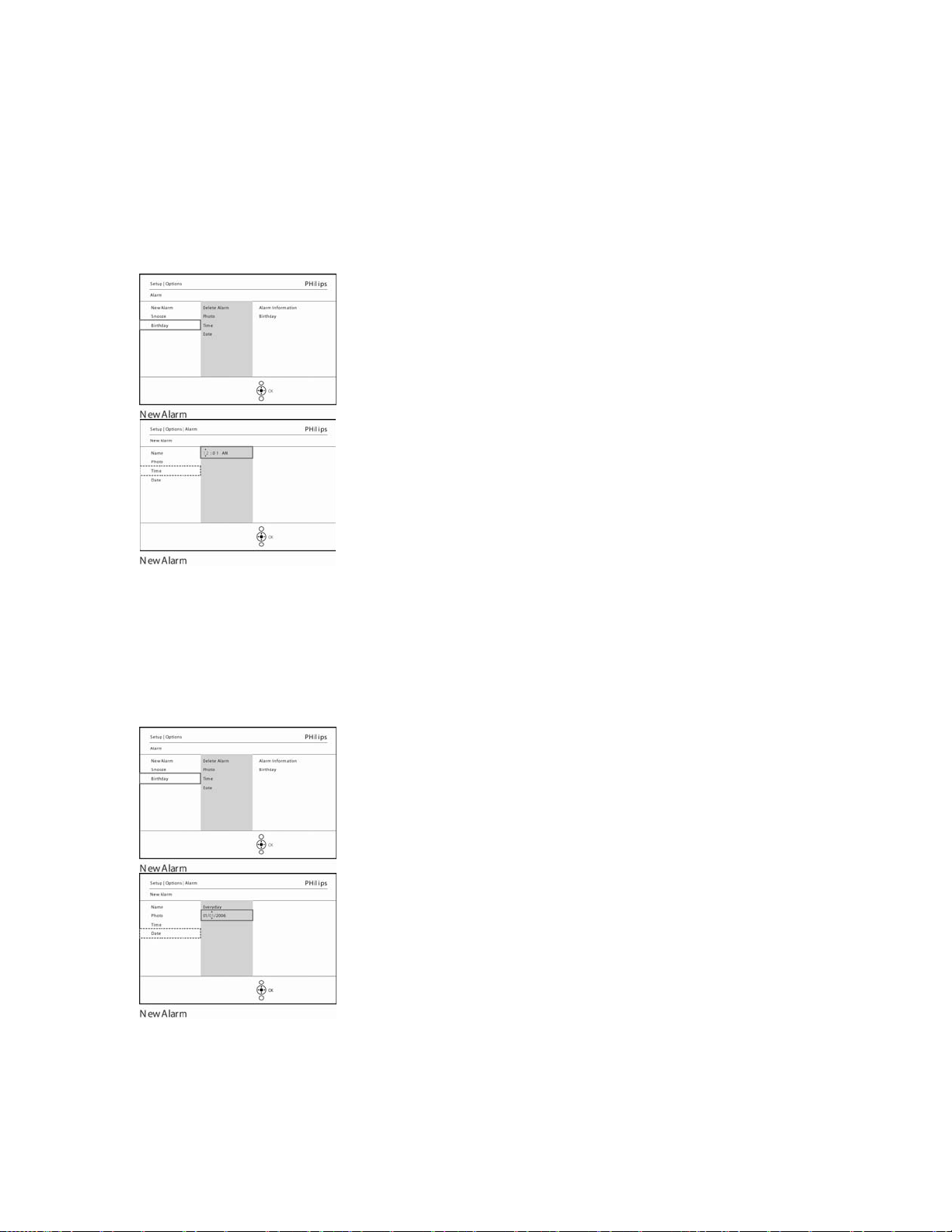
Шаг 3 - Время напоминания
Определите время напоминания.
Нажмите кнопку вправо и вниз, чтобы войти в меню Время.
Нажмите кнопку OK для подтверждения вашего выбора.
Нажимая кнопки вверх и вниз можно перемещаться между часами, минута
ми
и выбором AM/PM(до/после полудня).
Шаг 4 Дата напоминания
Выберите дату запуска напоминания.
Нажмите кнопку вправо и вниз, чтобы войти в меню Дата.
Нажмите кнопку OK для подтверждения вашего выбора.
Вы можете сделать выбор между ежедневным напоминанием и установко
й
расписания для определенного дня.
Нажимая кнопки влево и вправо можно выбрать день, месяц и год.
Нажимая кнопки влево и вправо можно перемещаться между днями, меся
цами
и годами.
Нажмите кнопку Показ слайд-шоу, чтобы выйти из этого меню и перейти к воспроизведению слайд-шоу.
Page 47
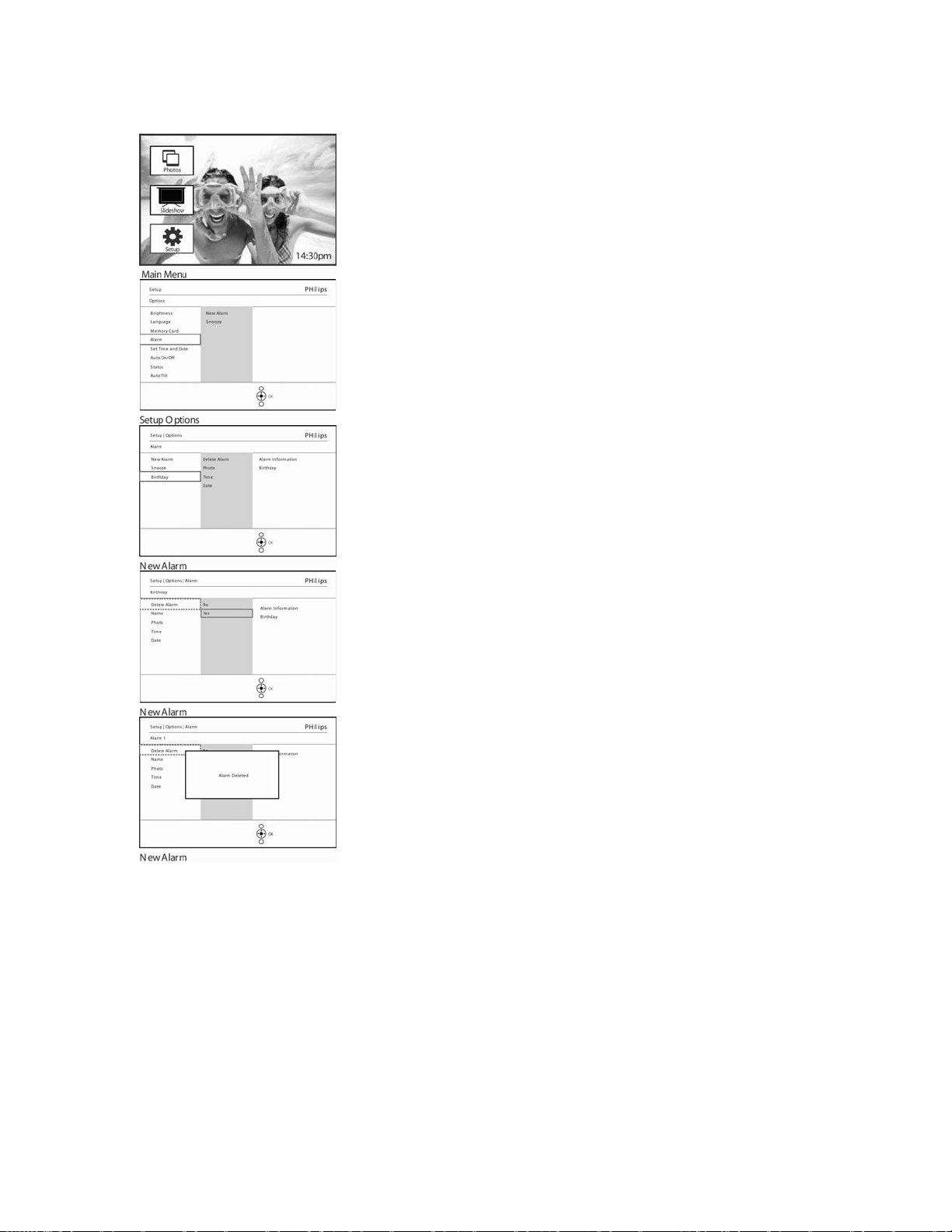
Удаление напоминания
Нажмите кнопку меню, чтобы получить доступ к главному меню.
Нажмите кнопку вниз, чтобы выделить значок установки.
Нажмите кнопку вправо или кнопку ОК, чтобы войти в меню установки
Нажмите кнопку вниз, чтобы перейти к пункту Напоминание
Нажмите кнопку вправо и вниз, чтобы перейти к названию напоминания.
Нажмите кнопку вправо, чтобы перейти к пункту Удалить напоминание.
Нажимая кнопки вверх и вниз выберите Да или Нет
Нажмите кнопку OK для подтверждения вашего выбора.
Нажмите кнопку Показ слайд-шоу, чтобы выйти из этого меню и перейти к воспроизведению слайд-шоу.
Page 48
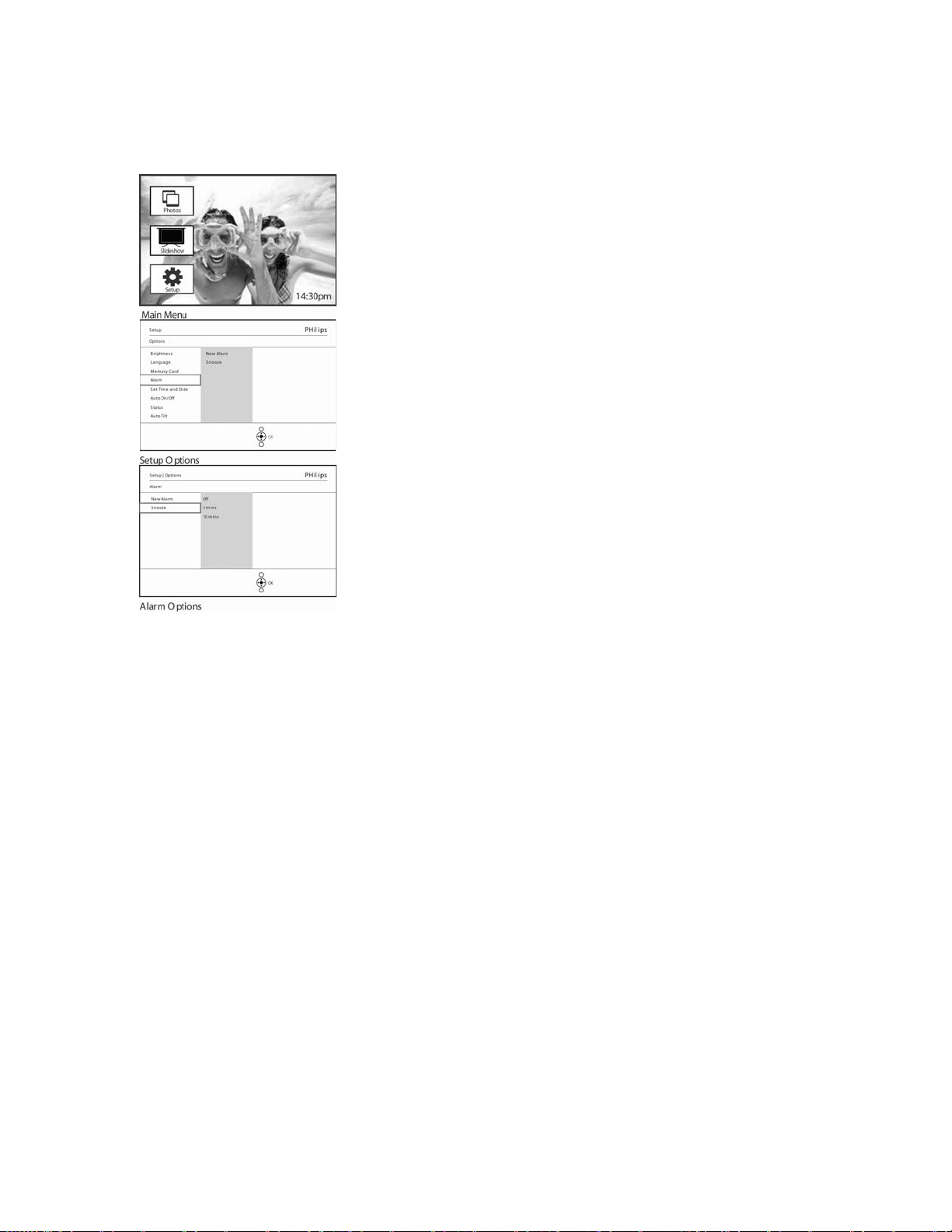
Функция "Отложенный сигнал" для напоминания
Функция "Отложенный сигнал" нужна для временного отключения напоминания.
Нажмите кнопку меню, чтобы получить доступ к главному меню.
Нажмите кнопку вниз, чтобы выделить значок установки.
Нажмите кнопку вправо или кнопку ОК, чтобы войти в меню установки.
Нажмите кнопку вниз, чтобы перейти к пункту Напоминание.
Нажмите кнопку вправо и вниз, чтобы войти в меню Отложенный
сигнал.
Нажимая кнопки вправо и вниз, выберите между ВКЛ/ Выкл, 5 минут или
10 минут.
Нажмите кнопку OK для подтверждения вашего выбора.
Нажмите кнопку Показ слайд-шоу, чтобы выйти из этого меню и перейти к воспроизведению слайд-шоу.
Page 49
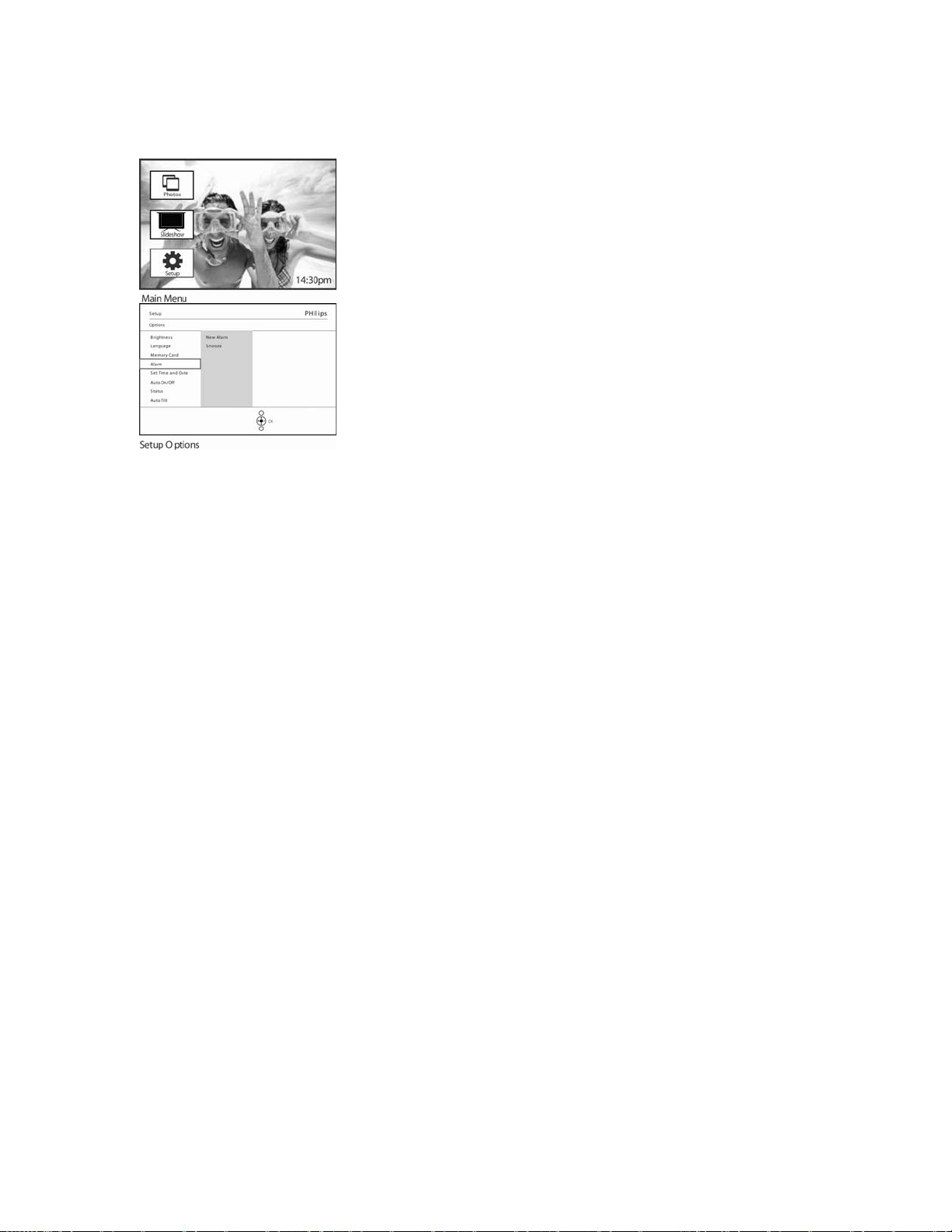
Установка времени, даты и часов
При помощи этой функции на PhotoFrame™ можно установить время и дату.
Нажмите кнопку меню, чтобы получить доступ к главному меню.
Нажмите кнопку вниз, чтобы выделить значок установки.
Нажмите кнопку вправо или кнопку ОК, чтобы войти в меню установки
Нажмите кнопку вниз, чтобы перейти к меню даты и времени.
Нажмите кнопку вправо, чтобы войти в меню Установка времени и даты.
Нажмите кнопку вправо, чтобы войти в меню Время.
Нажмите кнопку вправо и вниз, чтобы войти в меню Дата.
Время:
Нажимая кнопки вверх и вниз, выберите время.
Нажимая кнопки влево и вправо можно перемещаться между часами, мин
утами
и выбором AM/PM(до/после полудня).
Нажмите кнопку влево или кнопку OK для подтверждения выбора.
Дата:
Нажимая кнопки вверх и вниз, выберите дату.
Нажимая кнопки влево и вправо можно перемещаться между днями, меся
цами
и годами.
Нажмите кнопку влево или кнопку OK для подтверждения выбора.
Показывать время:
Нажимая кнопки вверх и вниз, выберите режим Показывать время
Нажимав кнопку вправо, а затем вверх и вниз выберите Да или Нет
Нажмите кнопку OK для подтверждения вашего выбора.
Нажмите кнопку Показ слайд-шоу, чтобы выйти из этого меню и перейти к воспроизведению слайд-шоу.
ПРИМЕЧАНИЕ: это необходимо выполнить перед активацией функции
напоминания о событиях и автоматического включения/выключения.
Page 50
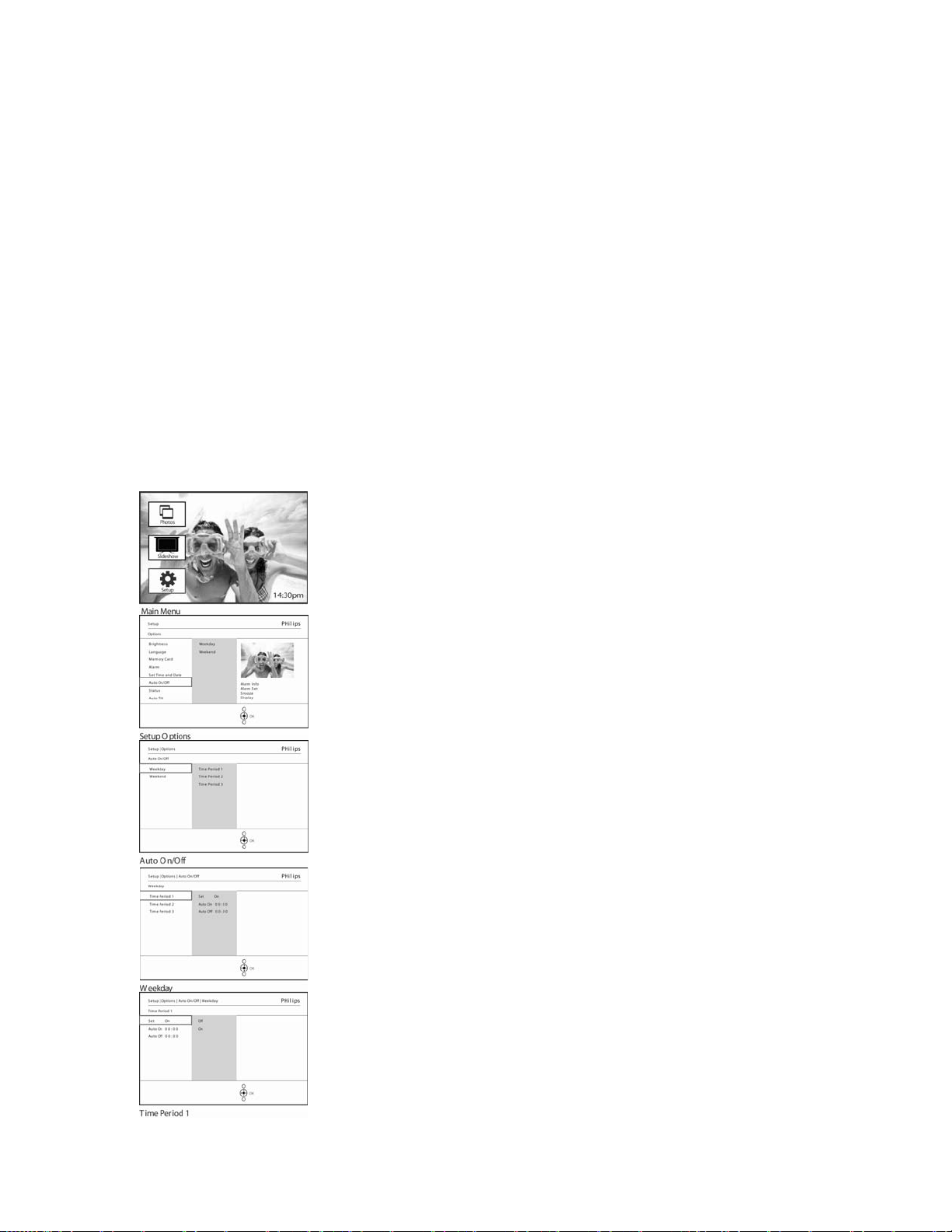
Автоматическое Вкл/Выкл
При помощи этой функции можно установить время включения PhotoFrame™ по
будням и выходным.
В зависимости от вашего распорядка дня вам может понадобиться автоматическое
включение и выключение PhotoFrame™ в различное время по будням (когда вы на
работе) и по выходным.
Например: можно использовать 3 позиции времени по будням для включения
PhotoFrame™ только когда вы
обеда и ужина.
ПРИМЕЧАНИЕ: перед установкой этой функции должны быть правильно
выставлено местное время (см. раздел "Время и дата" в главе "Меню установки").
Будни – с понедельника 00:00 по пятницу 23:59
Нажмите кнопку меню, чтобы получить доступ к главному меню.
Нажмите кнопку вниз, чтобы выделить значок установки.
Нажмите кнопку вправо или кнопку ОК, чтобы войти в меню установки.
дома (возвращаетесь с работы): во время завтрака,
Нажмите кнопку вниз, чтобы выделить функцию автоматического вкл/выкл.
Нажмите кнопку вправо, чтобы выбрать будний день.
Нажмите кнопку вправо, чтобы выбрать пункт Период времени.
Примечание: Имеется 3 периода времени: для утра, обеда и вечера. В одной п
озиции
может быть использовать и целый день.
Каждый период времени имеет 3 опции (Установить на, Автом. вкл и Автом. вы
кл
.)
Нажмите кнопку вправо, чтобы войти в меню.
Нажимая кнопку вправо выберите Да или Нет
Page 51
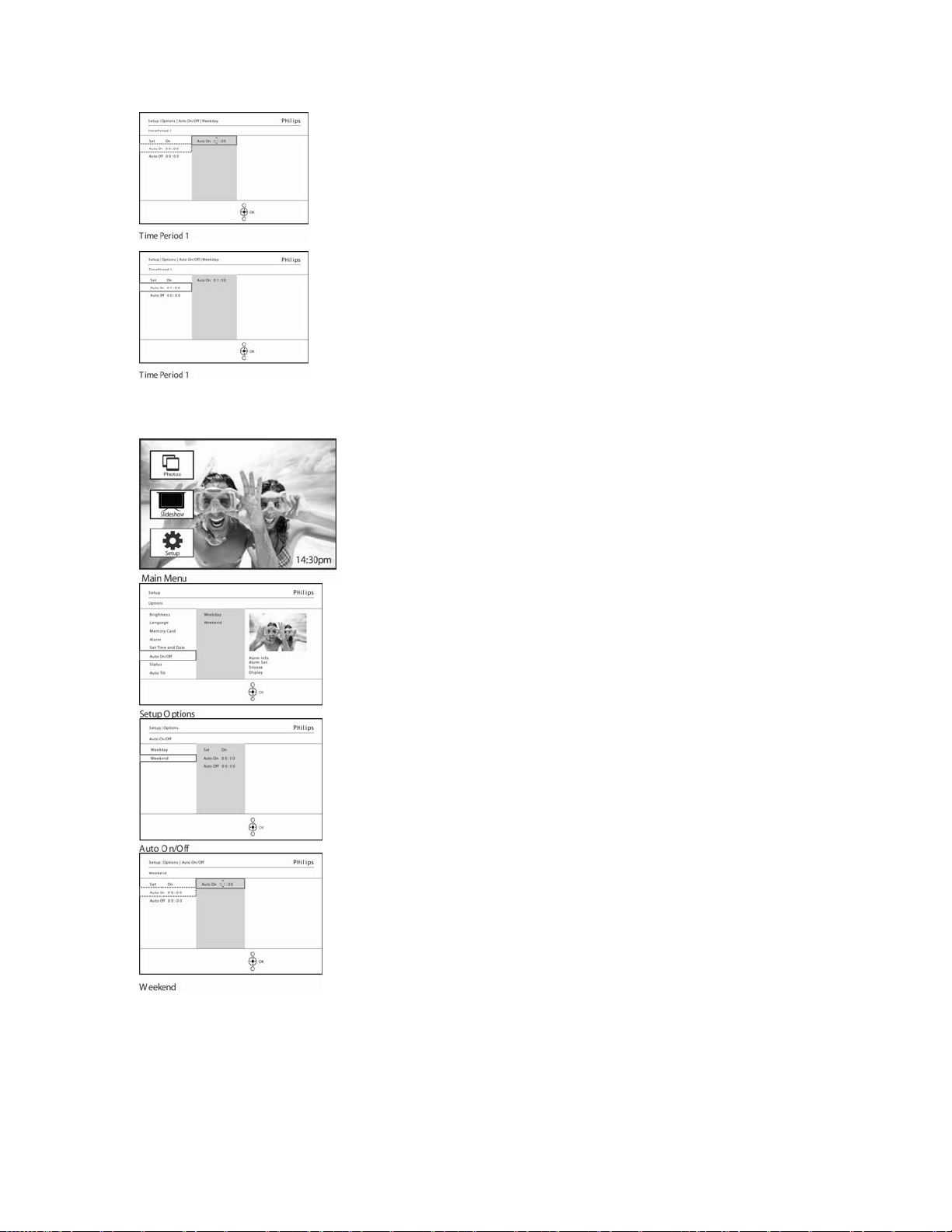
Нажмите кнопку вниз, чтобы перейти к пункту Авто вкл.
Нажимая кнопки вверх и вниз, измените время.Нажмите кнопку вправо, чтобы
переходить между часами и минутами.
Нажмите кнопку OK для подтверждения.
Повторите операции, чтобы сделать изменения для Авто выкл.
Нажмите кнопку Показ слайд-шоу, чтобы выйти из этого меню и перейти к воспроизведению слайд-шоу.
Выходные – с субботы 00:00 по воскресенье 23:59
Нажмите кнопку меню, чтобы получить доступ к главному меню.
Нажмите кнопку вниз, чтобы выделить значок установки.
Нажмите кнопку вправо или кнопку ОК, чтобы войти в меню установки
Нажмите кнопку вниз, чтобы выделить функцию автоматического вкл/вык
л
.
Нажмите кнопку вправо, чтобы выбрать выходные.
Нажмите кнопку вправо, чтобы выбрать время Автом. ВКЛ/ВЫКЛ.
Нажимая кнопки вверх и вниз, измените время.
Нажмите кнопку вправо, чтобы переходить между часами и минутами
Нажмите кнопку OK для подтверждения вашего выбора.
Page 52
Нажмите кнопку Показ слайд-шоу, чтобы выйти из этого меню и перейти к воспроизведению слайд-шоу.
Примечание: PhotoFrame™ автоматически выключит дисплей точно в
установленное время если время отключения уже прошло, то PhotoFrame™
перейдет в состояние автоматического отключения в следующий раз.
Примечание 2: если необходимо ВКЛЮЧИТЬ PhotoFrame™ в промежутке
автоматического отключения, то просто нажмите любую кнопку и PhotoFrame™
будет работать до следующего периода отключения.
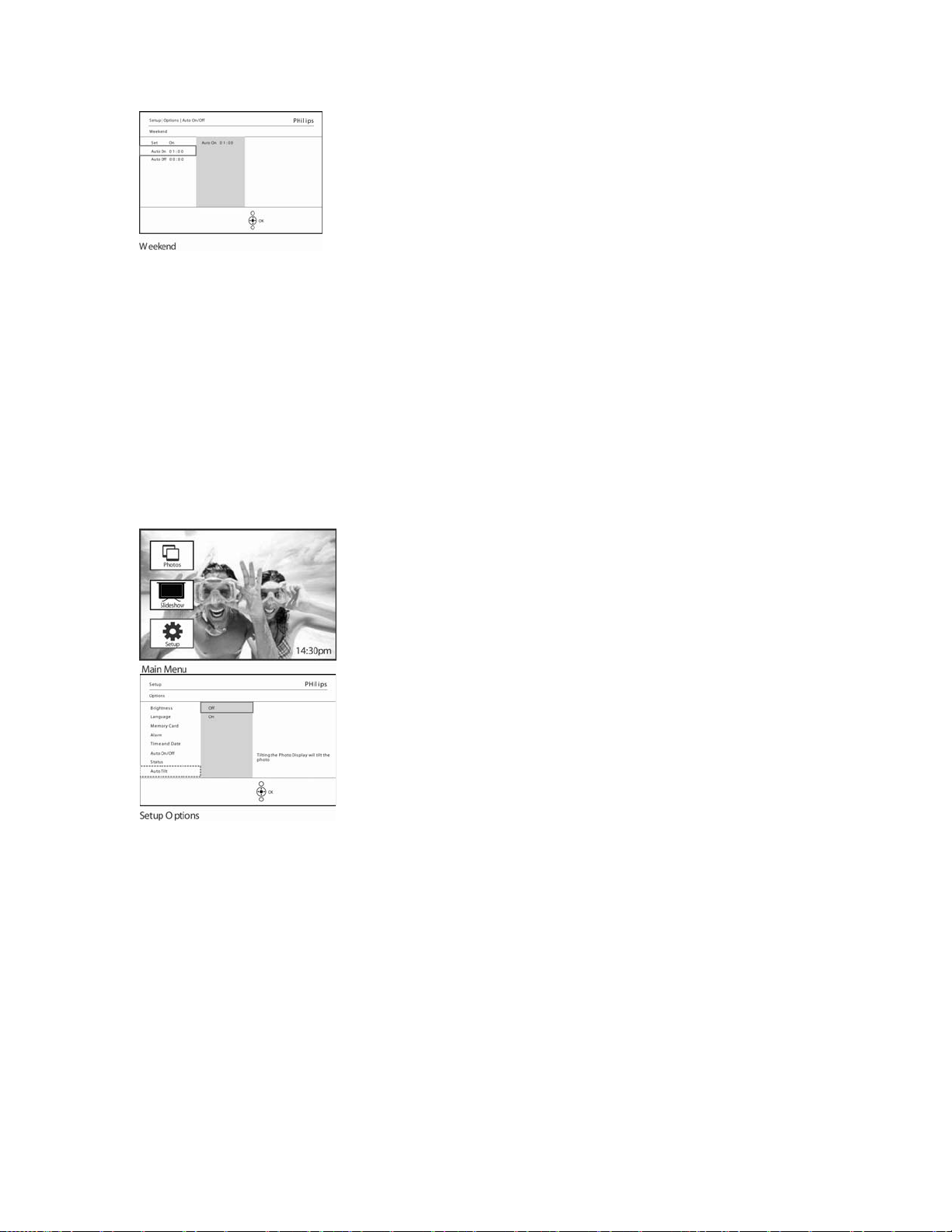
Автоматическое ориентирование
Эта функция позволяет автоматически ориентировать фотографию в зависимости
от горизонтального или вертикального расположения PhotoFrame™.
Нажмите кнопку меню, чтобы получить доступ к главному меню.
Нажмите кнопку вниз, чтобы выделить значок установки.
Нажмите кнопку вправо или кнопку ОК, чтобы войти в меню установки
Нажмите кнопку вниз, чтобы перейти к пункту Автом. ориентирование.
Нажмите кнопку вправо, чтобы выбрать Вкл или Выкл.
Нажмите кнопку OK для подтверждения выбора.
Нажмите кнопку Показ слайд-шоу, чтобы выйти из этого меню и перейти к воспроизведению слайд-шоу.
Page 53
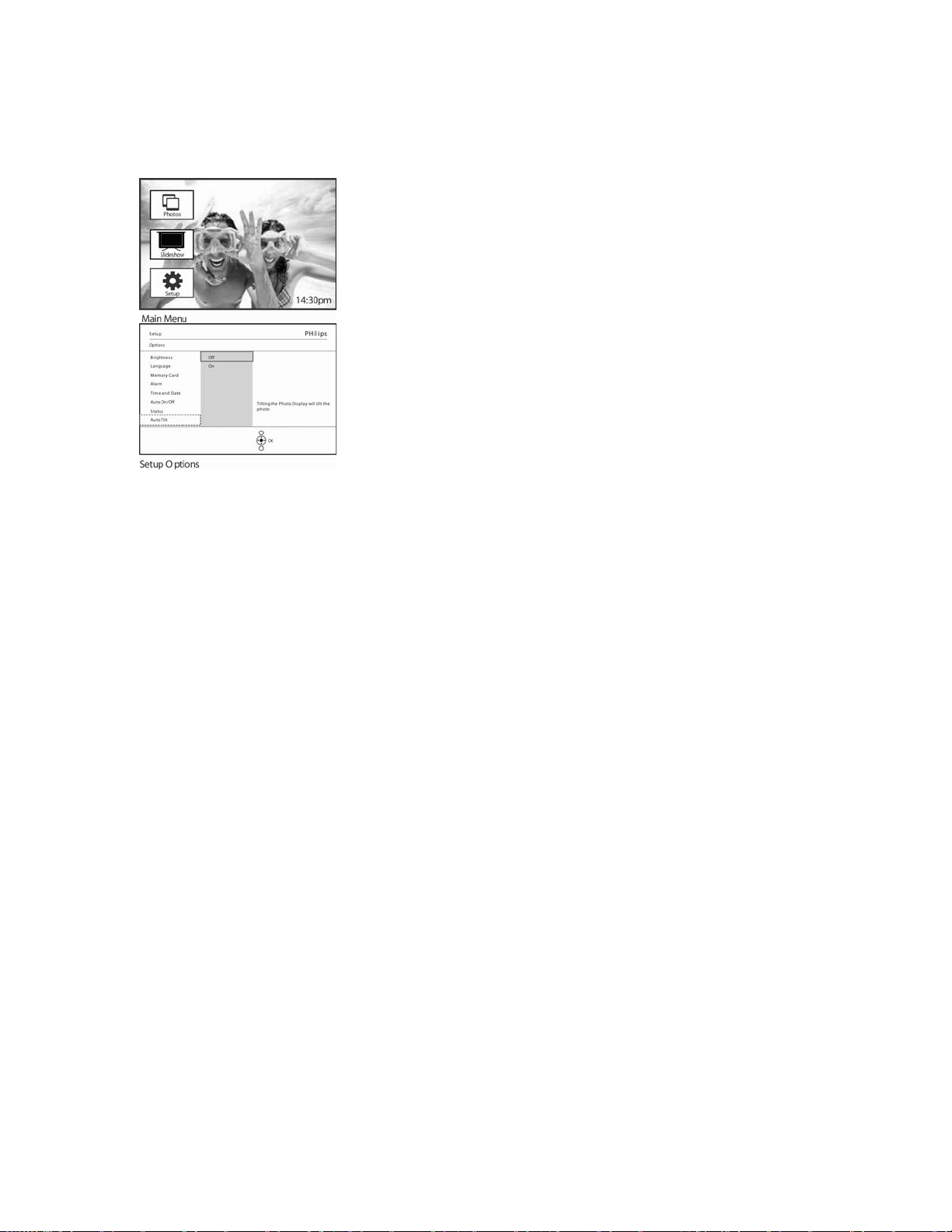
Сигнал Вкл/Выкл
Включает или выключает тональные сигналы кнопок
Нажмите кнопку меню, чтобы получить доступ к главному меню.
Нажмите кнопку вниз, чтобы выделить значок установки
Нажмите кнопку вправо или кнопку ОК, чтобы войти в меню установки
Переместитесь вниз, чтобы перейти к сигнал.
Нажмите кнопку вправо, чтобы выбрать Вкл или Выкл.
Нажмите кнопку вниз или кнопку OK для подтверждения выбора.
Нажмите кнопку Показ слайд-шоу, чтобы выйти из этого меню и перейти к воспроизведению слайд-шоу.
Page 54
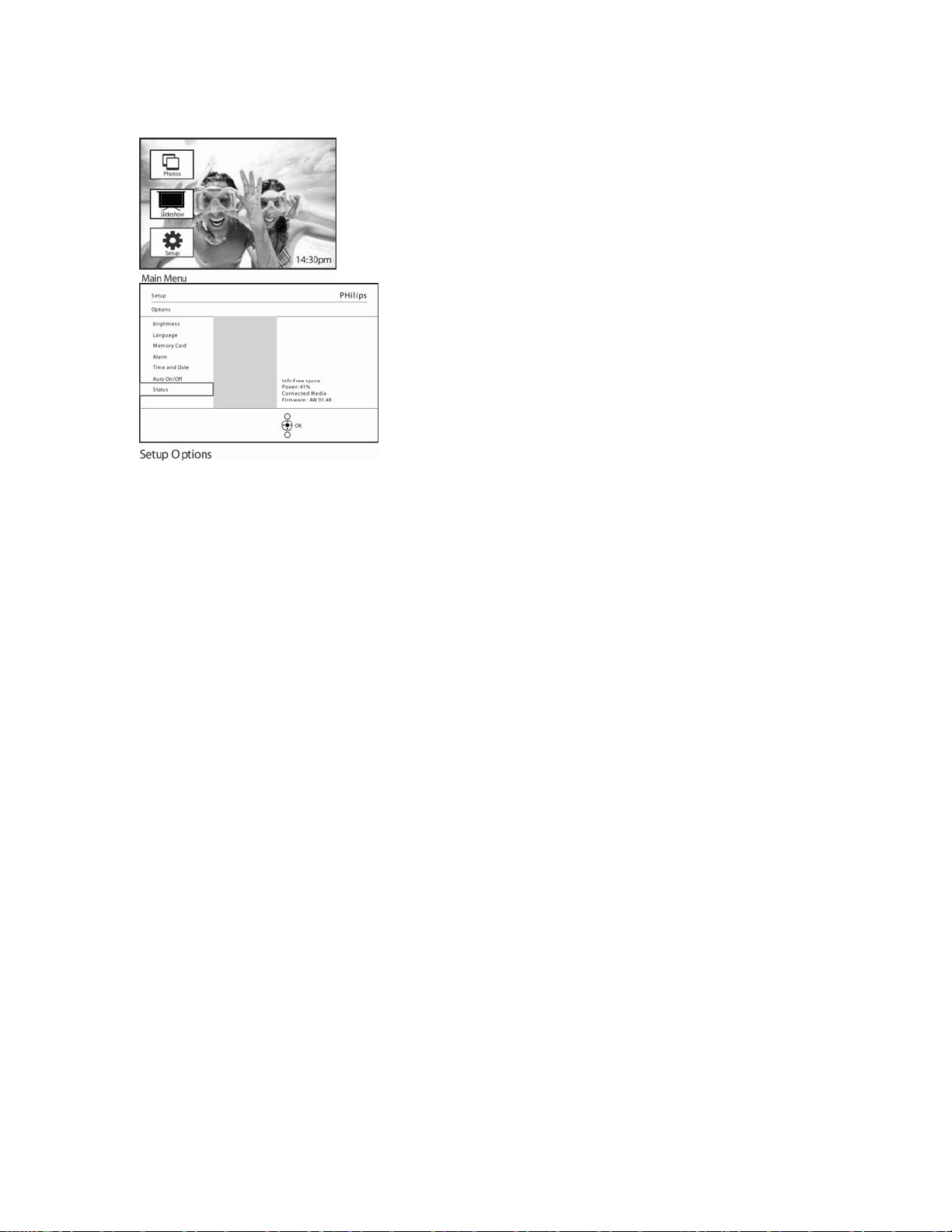
Состояние
Нажмите кнопку меню, чтобы получить доступ к главному меню.
Нажмите кнопку вниз, чтобы выделить значок установки.
Нажмите кнопку вправо или кнопку ОК, чтобы войти в меню установки.
Переместитесь вниз, чтобы перейти к меню состояния.
Состояние PhotoFrame будет показано в окне справа.
Если в PhotoFrame вставлена карта, то также будет показано ее
состояние (Тип карты и объем свободной памяти).
Нажмите кнопку Показ слайд-шоу, чтобы выйти из этого меню и перейти к воспроизведению слайд-шоу.
Page 55
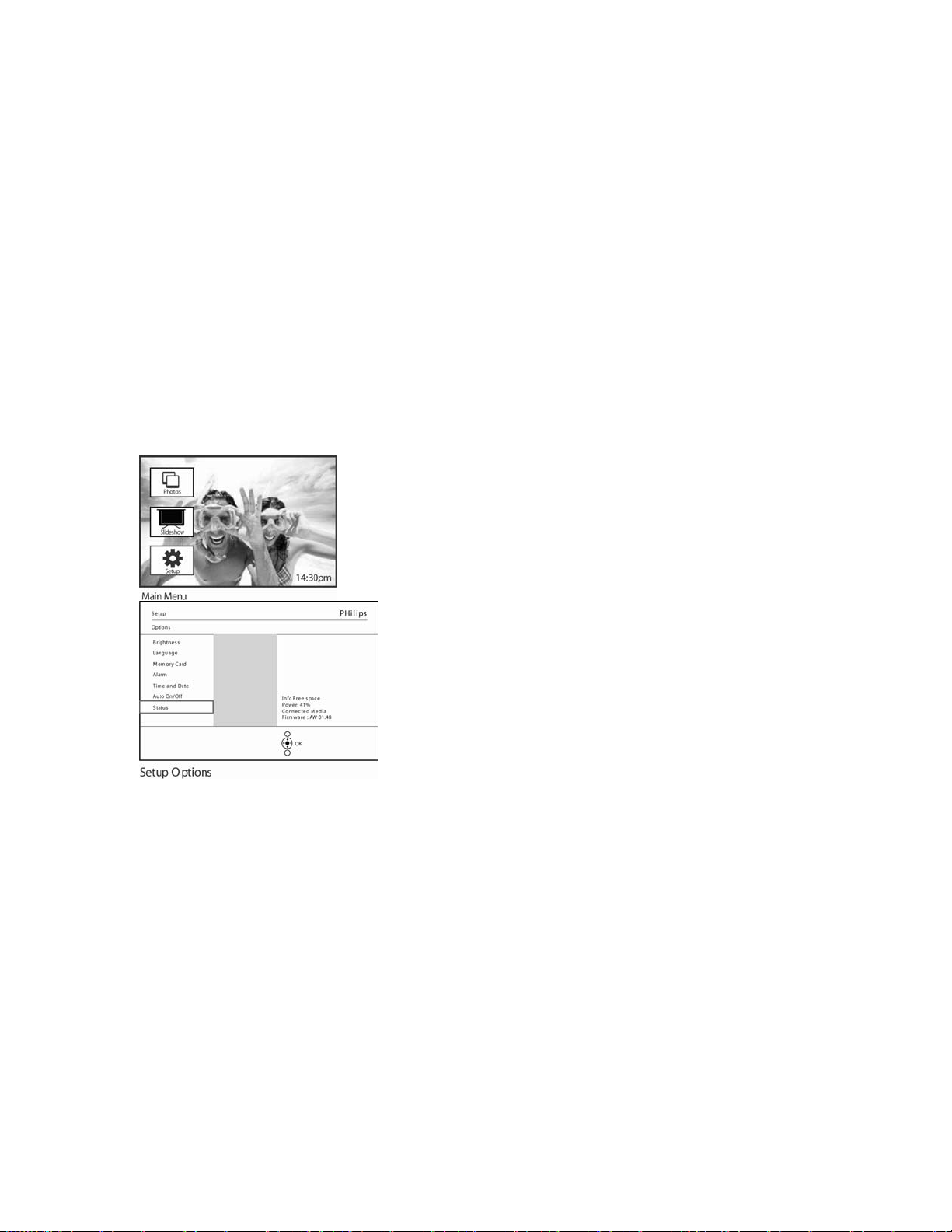
F. Информация
________________________________________
Проверка состояния PhotoFrame™
Вы можете проверить состояние вашего PhotoFrame™, а именно: включена ли
система, заряд батареи, сколько фотографий можно сохранить, оставшийся заряд
батареи, какой носитель в данный момент подключен и версию программного
обеспечения PhotoFrame™.
По светодиодному индикатору на обратной стороне вы можете определить,
включена ли система и идет ли заряд батареи:
Индикатор питания
Светит голубым
Выключен: Система выключена
Мигает голубым цветом: Идет зарядка батареи
Ниже описано, как можно легко получить остальную информацию.
цветом: Система включена/Батарея заряжена
Нажмите кнопку меню, чтобы получить доступ к главному меню.
Нажмите кнопку вниз, чтобы выделить значок установка.
Нажмите кнопку вправо или кнопку ОК, чтобы войти в меню установки
Нажмите кнопку вниз, чтобы перейти к меню состояния.
Состояние PhotoFrame будет показано в окне справа.
Информация о Photo:
Свободный объем памяти (фото): XX (Примерное количество фотографий,
которые могут быть сохранены на PhotoFrame™)
Мощность: DC (потребляемая мощность)
XX% (примерно оставшийся заряд батареи)
Программное обеспечение: (Версия программного обеспечения PhotoFrame™)
Подключенный носитель: (Список всех карт памяти, которые подключены к
PhotoFrame™)
Свободный объем подключенных носителей: (оставшийся объем памяти в МБ)
Page 56

Page 57

Уход за PhotoFrame™
1) Не роняйте
PhotoFrame™ является сложным электронным устройством и не
выдерживает ударов при падении.
2) Не подвергайте воздействию влаги
PhotoFrame™ не является ни водоустойчивым, ни водостойким. Воздействие
влаги или каких-либо жидкостей скорее всего повредит устройство.
3) Не ударяйте и не царапайте
ЖК-дисплей PhotoFrame™ сделан из стекла и, следовательно, чувствителен
к сильным ударам
4) Очистка экрана
Для очистки экрана можно использовать только сухую чистую ткань.
5) Зарядка батареи
Перед началом использования полностью зарядите PhotoFrame™
(Индикатор батареи погаснет по окончании зарядки). Этот процесс может
занять 3 и более часа. PhotoFrame™ начинает полную зарядку встроенной
батареи только, когда она разряжается до определенного уровня. Это
сделано для
циклов зарядки.
6) Не ставьте подставку на кабели
Никогда не ставьте PhotoFrame™ на кабели, так как это может привести к
сбрасыванию устройства на пол.
7) Ограничения температуры и влажности
Рабочая температура: 0° ~ 45° (Цельсия) / 32° ~ 113° (Фаренгейта)
Влажность: 20% ~ 80%
продолжения срока службы батареи, путем уменьшения числа
и острым углам.
Page 58

Часто задаваемые вопросы
________________________________________
1) В: ЖК-дисплей сенсорный?
О: Нет, ЖК-дисплей не сенсорный. Для управления цифровой фоторамкой
следует использовать кнопки на задней панели устройства.
2) В:
карты памяти?
О: Да.
на этой карте.
3) В:
О: Заряжайте при выключенной системе.
при включенной системе - за 5 часов.
4) В:
той же фотографии?
О: Нет.
непрерывно в без какого-либо ущерба для ЖК дисплея.
5) В:
памяти?
6) В: Можно ли печатать фотографии с цифровой фоторамки?
О: Нет, устройство не поддерживают прямую фотопечать.
7) В: Как можно убедиться, что фотографии находятся в памяти после
8) В: Как на
9) В: Можно ли использовать цифровую фоторамку во время периода
О: Да. Нажмите любую кнопку управления, чтобы включить систему.
10) В
Можно ли переключать различные слайд-шоу фотографий, используя разные
Подключите другую карту памяти для просмотра слайд-шоу фотографий
.
Как быстро зарядить фоторамку?
Батарея зарядится на 85% за 2 часа, а
Будет ли поврежден ЖК-дисплей при продолжительном отображении одной и
Цифровая фоторамка может отображать одну и ту же фотографию
Можно использовать цифровую фоторамку для удаления фотографий с карты
О: Да, это устройство поддерживает удаление фотографий на внешних
носителях (картах памяти).
копирования?
О: Фотографии переносятся после появления подтверждения "фотографии
скопированы".
цифровой фоторамке отображаются цифровые фотографии с
высоким разрешением на экране 3:2?
В: Для обеспечения высокой совместимости PhotoFrame™ перед показом
сожмет эти фотографии, сохраняя исходное соотношение сторон, и обрежет
избыточные фрагменты.
автоматического отключения?
: Можно ли увеличить объем памяти для сохранения большего количества
фотографий в DPD?
О: Нет. Встроенная память DPD имеет фиксированный размер и не может
быть увеличена. Тем не менее, вы можете просматривать различные фото,
сохраненные на картах памяти, которые подключены к DPD. Примечание:
например, если подключить карту памяти на 250 МБ и использовать
PhotoFrame™ для
создания альбома, то можно сохранить более 850
фотографий.
Page 59

11) В: Почему цифровая фоторамка не показывает некоторые из моих
фотографий?
О: Цифровые камеры снимают и сохраняют кадры в формате JPEG в
соответствии с принятыми стандартами. Цифровая фоторамка
спроектирована для отображения фотографий, которые соответствуют этим
стандартам. Некоторые изображения (например, из Интернета,
сканированные изображения и фотографии в формате RAW для
профессиональных камер), не сохраненные
быть прямо отображены на цифровой фоторамке. Эти изображения можно
преобразовать в формат JPEG при помощи специальных программ на
компьютере.
12) В: Цифровая фоторамка включена, но система не реагирует на мои команды!
Убедитесь, что к системе подключено питание. Затем при помощи острого
предмета нажмите кнопку Перезагрузка, расположенную со
кнопки питания, для перезапуска системы.
13) В: Почему цифровая фоторамка не переходит в режим автоматического
отключения хотя я его установил?
О: Убедитесь, что правильно установили текущее время и время
автоматического включения/выключения. Цифровая фоторамка
автоматически отключит дисплей точно в указанное время. Если сегодня
это время уже прошло, то переход в
произойдет в это же время завтра.
14) В: Я пытаюсь загрузить изображения с моего компьютера прямо на
PhotoFrame™ при помощи USB-соединения, но не могу это сделать, что мне
делать?
О: Подключите PhotoFrame™ к ПК и положите фотографии прямо в
корневой каталог диска PhotoFrame™. Отсоедините USB-кабель. По
истечении нескольких секунд все
автоматически добавлены в PhotoFrame™, а корневой каталог будет очищен.
Помните, что эта операция не применима к фотографиям в подкаталогах.
15) В. Поддерживает ли PhotoFrame™ прогрессивный JPEG?
О. Да, PhotoFrame™ поддерживает формат прогрессивного JPEG, но показ слайд-
шоу может быть очень медленным.
режим автоматического отключения
фотографии из корневого каталога будут
в принятом формате, не могут
стороны
Page 60

Specifications are subject to change without notice.
Trademarks are the property of Koninklijke Philips Electronics N.V.
or their respective owners
2006 © Koninklijke Philips Electronics N.V. All rights reserved.
www.philips.com
 Loading...