

Page 1
User manual
Manuel d'utilisation
Manual del usuario
Benutzerhandbuch
9FF2Photo Frame
Page 2

A. Mise en route
Liste des pièces
Configuration initiale
Connecter l’alimentation Source
Situer les boutons de commande
Allumer le cadre photo
Sélectionner une langue
Régler l'heure, la date et l'horloge
Visualiser des photos à partir d'une carte mémoire
b. Apprécier des photos
Mode de navigation
Mode diaporama
C. Gérer les photos et les albums
Accès aux miniatures et navigation
Accès rapide aux miniatures
Sélection de photos – une et plusieurs
Menu Photo
Copier des photos
Supprimer des photos
Pivoter, Zoomer et Rogner
Déplacer des photos
Effets de photos
Cadres
Menu Album
Créer un nouvel album photo
Renommer un album
Supprimer un album
Copier un album
D. Créer et gérer des diaporamas
Diaporama
Créer un nouveau diaporama
Visualiser tous les albums ou le diaporama sélectionné
Ajouter un album au diaporama
Retirer un album du diaporama
Renommer un diaporama
Supprimer un diaporama
Séquence du diaporama
Effets de transition
Fréquence
Montage
Couleur d'arrière-plan
Afficher l'horloge
E. Installation
Luminosité
Langue
Page 3

Carte mémoire
Rappel d'événement
Créer nouveau
Sommeil
Horloge
Allumé/Eteint auto
Orientation auto
Bip sonore activé/désactivé
Etat
F. Obtenir de l'aide
Vérifier l'état de l'affichage
Prendre soin du cadre photo
Messages d’erreur
Forum aux questions
Dépannage
Service et garantie
G. Appendice
Stratégie de défaut de pixels de Philips
Réglementation
Spécifications
Page 4

Introduction
Le cadre photo numérique Philips peut être placé verticalement ou horizontalement pour
adapter les photos à l'écran. Sa batterie rechargeable interne vous permet de vous
déplacer autour et d'afficher les photos sans le cordon d'alimentation. Vous pouvez aussi
le placer dans une pièce pour offrir un affichage continu en le connectant à la source
l'alimentation du secteur.
Page 5
A. Mise en route
________________________________________
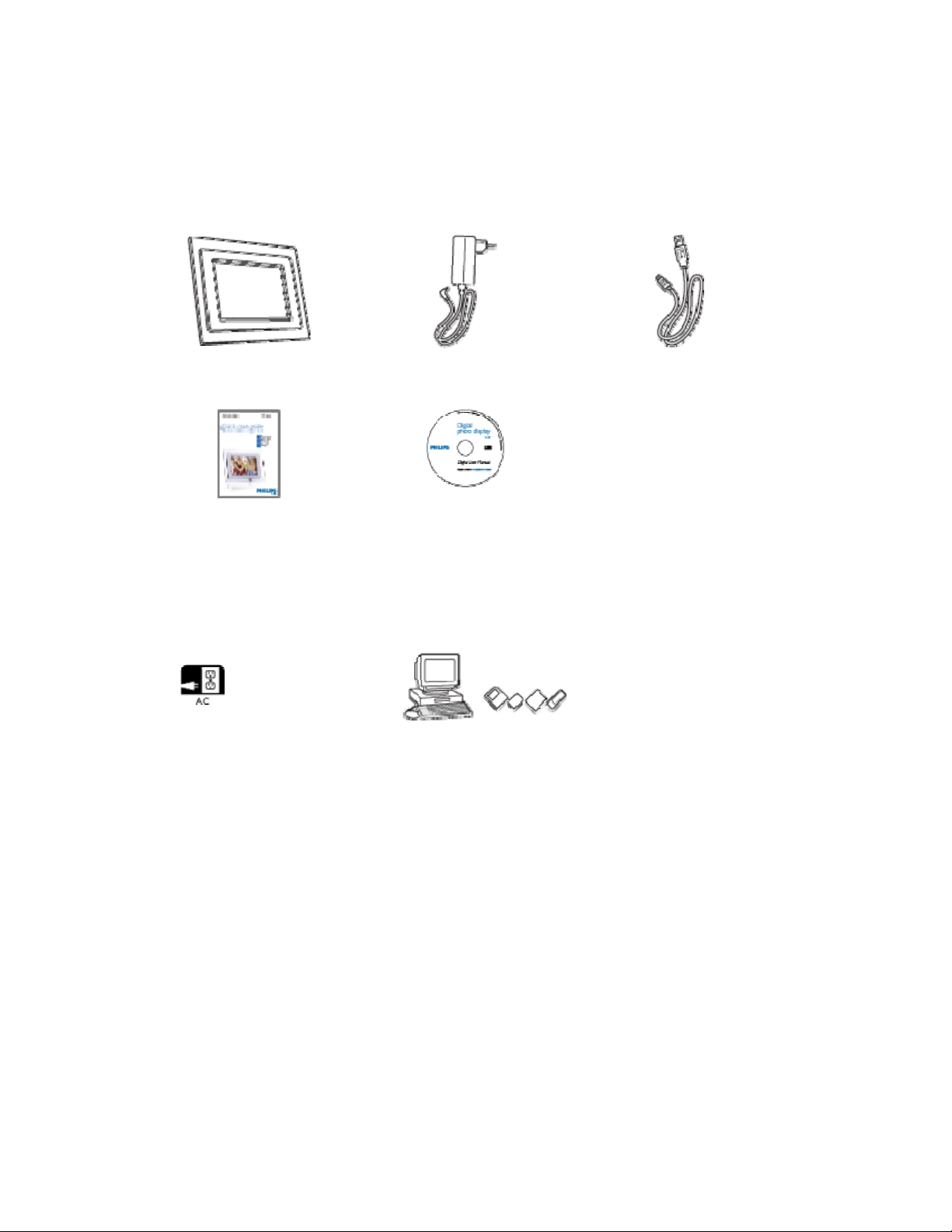
Liste des pièces
Cadre photo numérique
Adaptateur d'alimentation
Câble USB vers PC (fiche mâle de
type A)
Guide de mise en route rapide.
Manuel de l'utilisateur et logiciel
auto-exécutable sur CD
Ce dont vous aurez aussi besoin
Prise
d'alimentation
Photos numériques sur carte mémoire ou PC
Installation initiale
Retirer les pièces de l'emballage
A. Connecter à une source d’alimentation
• Connectez le cordon d'alimentation fourni, depuis le cadre photo à une prise de
courant.
La batterie interne commencera à se charger et la LED de la batterie s'allumera
en bleu et clignotera. Cela prendra environ 3 heures.
B. Situer les boutons de commande
Page 6
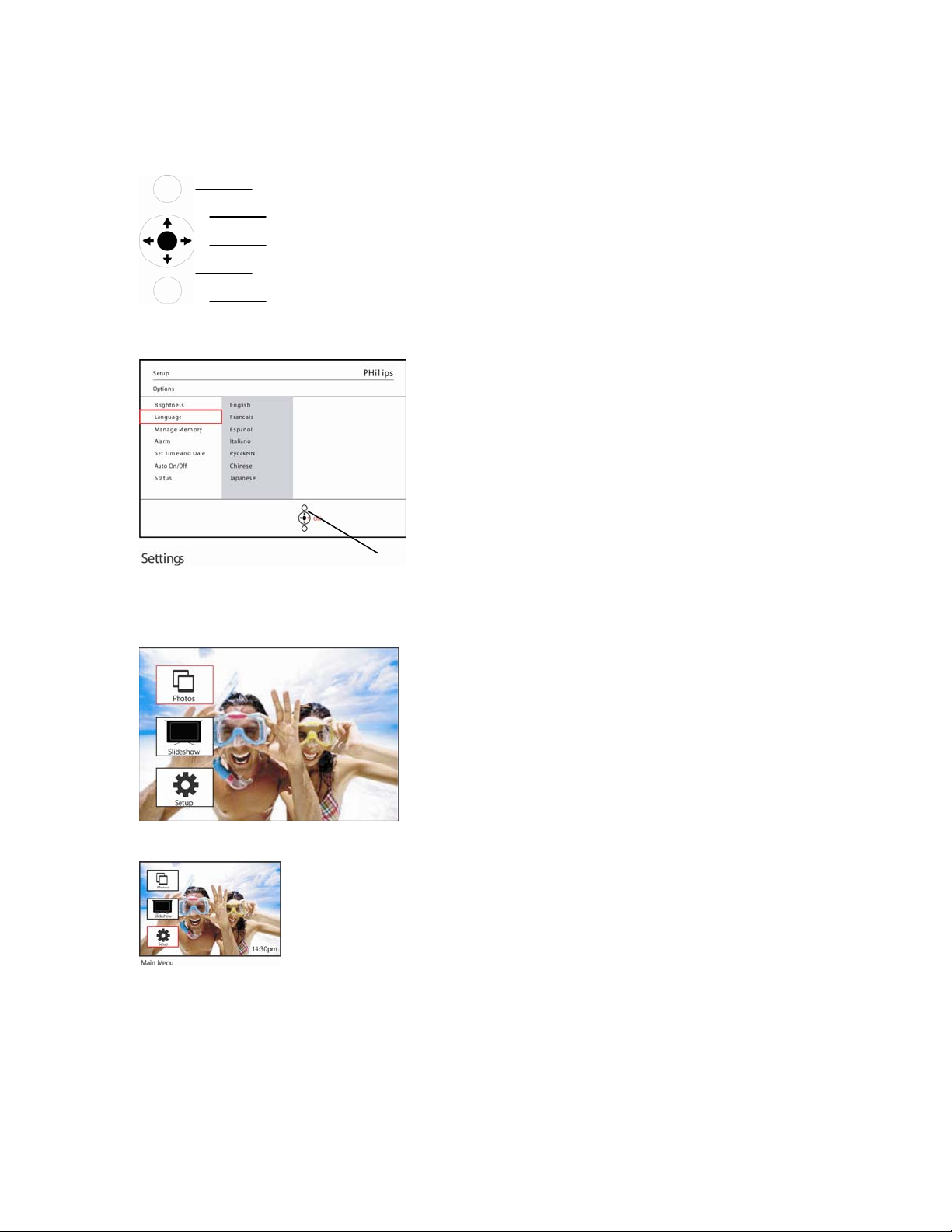
• Utilisez votre cadre photo en appuyant sur les boutons de commande situés au
K
dos.
Visualisation/Arrêt/Horloge du diaporama
Allumé/Eteint
Contrôleur de navigation à 5 directions– Haut, Bas, Gauche, Droite, et O
Bouton Repos
Menu
• Les boutons de commande et les instructions sont indiqués au bas de l'écran du
menu.
Contrôleur de navigation
C. Allumer le cadre de photo
• Appuyer sur le bouton ON/OFF.
La LED d'alimentation s'allumera en bleu et un diaporama sera visualize
D. Sélectionnez une langue (Langue par défaut – Anglais)
Appuyez sur le bouton du menu
pour accéder au menu Principal.
Naviguez vers le bas pour sé
lectionner l'icône d'installation
Naviguez vers la droite ou appuyez
sur le bouton OK pour accéder au
menu d'installation
.
Page 7
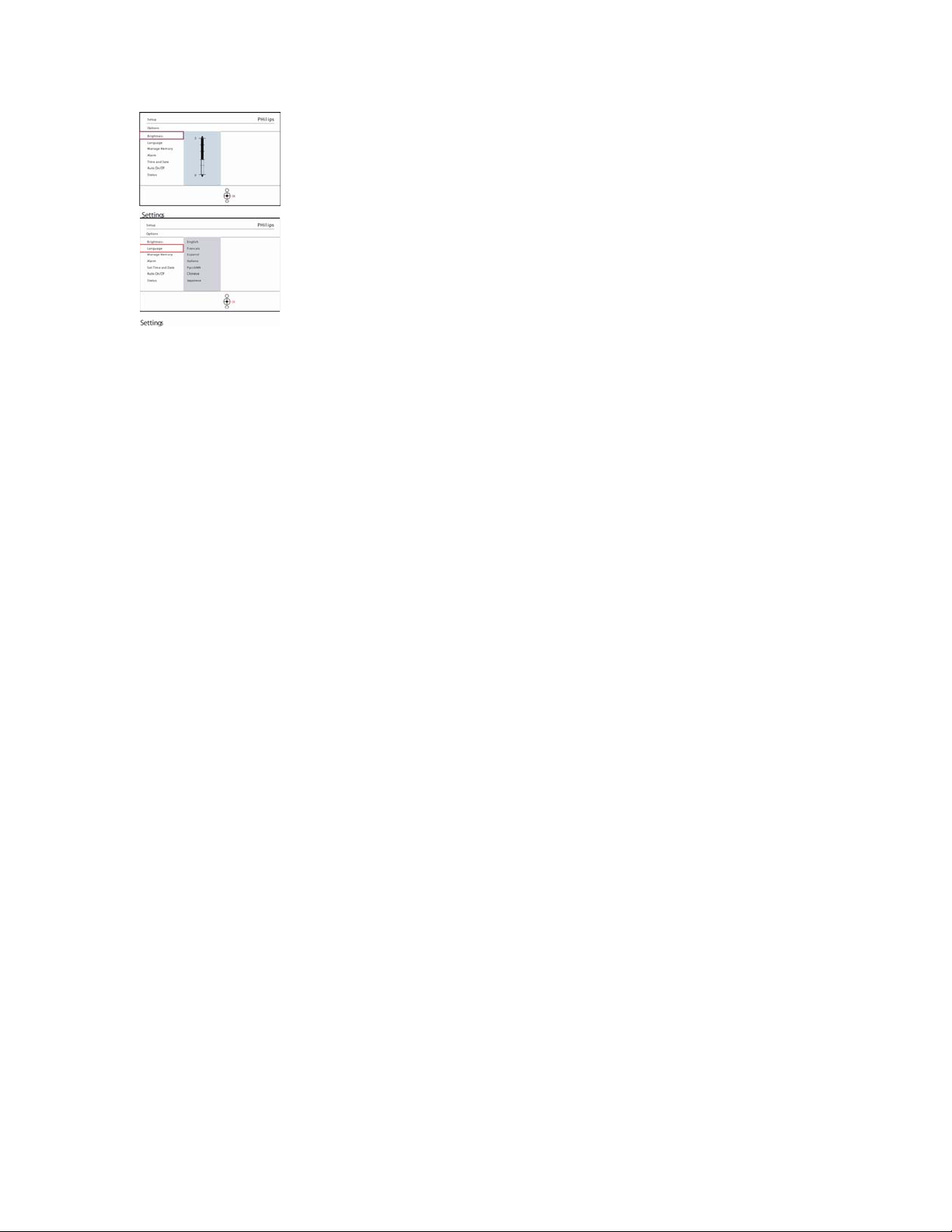
Naviguez vers le bas pour aller à la
langue.
Naviguez vers la droite pour accéder
au menu Langue.
Naviguez vers le haut et vers le bas
pour sélectionner votre langue préféré
e (sélectionnez parmi Anglais, Français,
Espagnol, Italien, Polonais, Chinois et
Japonais). Appuyez sur le bouton OK
pour confirmer votre sélection. Le
nouveau paramètre sera immé
diatement effectif.
Appuyez sur Visualiser le diaporama pour quitter ce menu et
visualiser le diaporama
Page 8
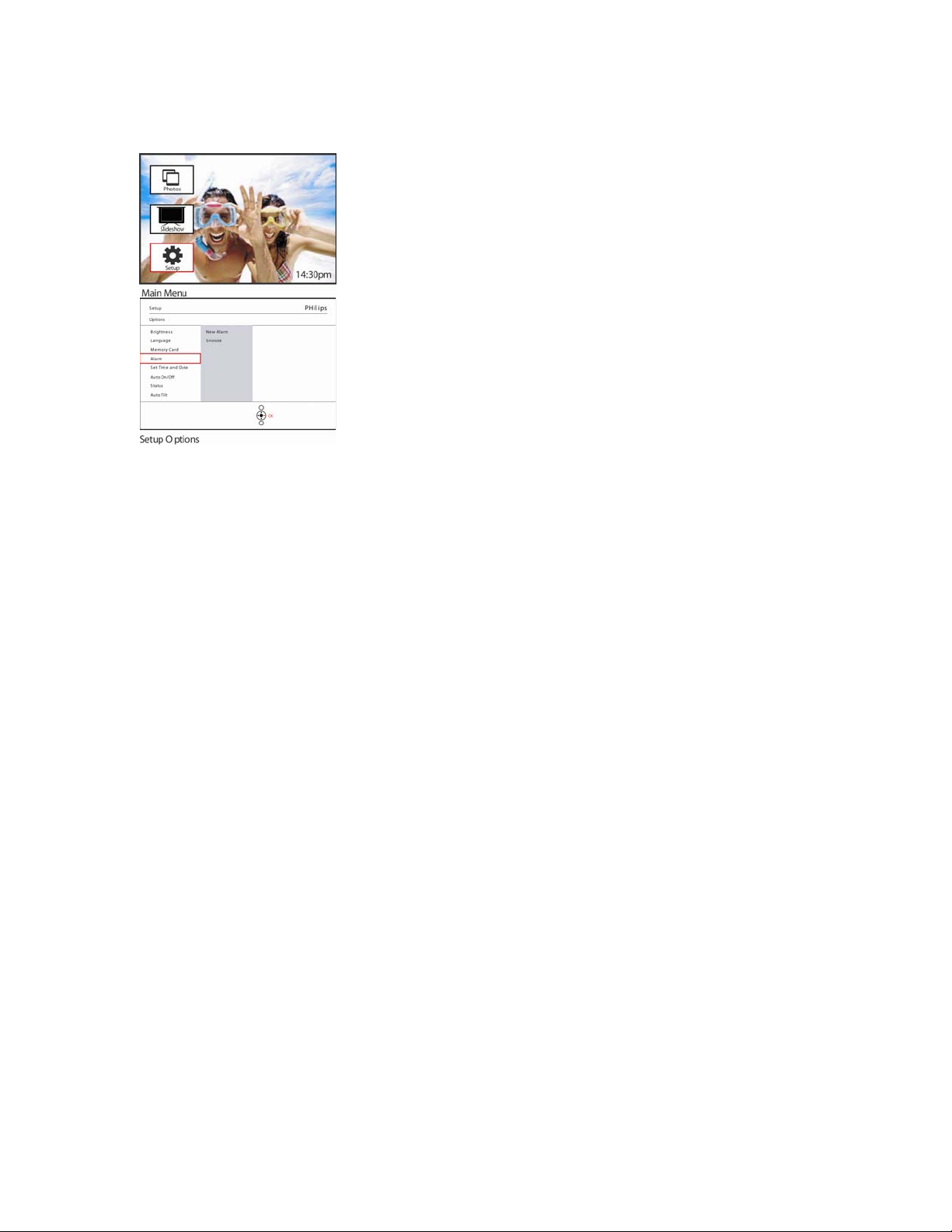
E. Régler l'Horloge (Heure et Date)
Utilisez cette fonction pour régler l'heure et la date du cadre photo.
Appuyez sur le bouton du menu pour accéder au menu Principal.
Naviguez vers le bas pour sélectionner l'icône d'installation
Naviguez vers la droite ou appuyez sur le bouton OK pour accéder au
menu d'installation.
Naviguez vers le bas pour aller sur Horloge.
Naviguez vers la droite pour accéder aux paramètres d'heure.
Naviguer vers la droite et vers le bas pour aller à Heure.
Naviguer vers la droite et vers le bas pour aller à Date.
Heure:
Naviguez vers le haut et vers le bas pour sélectionner l'heure.
Naviguez vers la gauche et vers la droite pour vous déplacer entre
Heures, Minutes et AM/PM.
Appuyez sur le bouton OK pour confirmer la sélection.
Date :
Naviguez vers le haut et vers le bas pour sélectionner la date.
Naviguez vers la gauche et vers la droite
mois et années.
Appuyez sur le bouton OK pour confirmer la sélection.
pour vous déplacer entre jours,
Horloge plein-écran :
Si vous voulez utiliser le cadre photo comme une
horloge
Naviguez vers le haut et vers le bas pour sélectionner Horloge plein-écran.
Appuyez sur le bouton
cran apparaîtra à l'écran.
Appuyez sur un bouton quelconque pour retourner en mode Diaporama
Appuyez sur Visualiser le diaporama pour quitter ce menu et visualiser le diaporama
REMARQUE : L'heure et la date doivent être réglées avant les fonctions Rappel
d'événement et Allumé/Eteint auto.
OK pour confirmer la sélection et une horloge plein-é
Page 9

F. Visualiser des photos à partir d'une carte mémoire
A Carte CF B Carte SD/ MMC /MS / xD
Insérez une carte mémoire :
• Insérez la carte mémoire dans le logement du cadre.
• Dans le cas d'une carte Compact Flash, insérez fermement la carte dans le
logement le plus grand, extrémité en premier et face vers le BAS.
• Dans le cas d'une carte XD, SD, MMC, ou memory Stick insérez la carte dans le
logement le plus petit, l'extrémité en premier et face vers le HAUT jusqu'à ce
qu'elle se verrouille.
Après quelques secondes, les photos de la carte mémoire apparaîtront dans le
menu source
.
Retirer une carte mémoire :
• Pour retirer la carte Compact Flash , faites doucement sortir la carte en tirant.
• Pour retirer une carte XD, XD, SD, MMC ou Memory Stick, repoussez la carte
pour la déverrouiller et tirez ensuite la carte vers l'extérieur.
Remarque : Pour copier une photo de la carte mémoire sur le cadre photo, lisez la
section Copier une photo.
Astuces : - Augmentez la mémoire du cadre photo en insérant de façon permanente
une carte mémoire dans celui-ci. Ceci permet d'exécuter les mêmes fonctions que celles
de la mémoire interne.
Deux logements de carte mémoire peuvent être utilisés simultanément, de ce fait, l'un
peut être dédié à la mémoire étendue, et l'autre logement à la lecture et la copie
d'images de la carte mémoire de l'appareil photo.
Page 10

Remarque : Pour pouvoir supprimer des photos sur la carte mémoire, cette fonction
sur la carte mémoire doit être autorisée. Pour cela, lisez la section "Installation – Carte
mémoire".
Page 11

B. Apprécier des photos
Mode Diaporama
Vous accédez au mode Diaporama une fois que vous avez allumé le cadre photo.
Naviguez vers la gauche et vers la droite pour vous déplacer rapidement parmi les
photos.
Remarque 1 : La fréquence du diaporama peut être réglée. Pou r cela lisez la section
"Fréquence du diaporama".
Remarque 2 : Pour la création et la gestion de diaporamas lisez la section "Créer et
gérer un diaporama"
Remarque 3 : Les photos sont facilement éditables en mode Diaporama en appuyant
sur le bouton OK. Pour passer directement en mode miniature lisez la section du menu
Photo
Mode Parcourir
- Pour entrer en mode Parcourir vous devez être en mode Diaporama et cliquer une fois
sur le bouton Visualiser/Arrêter.
- Pour vous déplacer parmi les photos, naviguez vers la gauche et la droite.
- - Pour relancer le diaporama, appuyez sur le bouton d'Arrêt de Visualiser le
diaporama.
Page 12
C. Gérer les photos et les albums
Accès aux miniatures et navigation
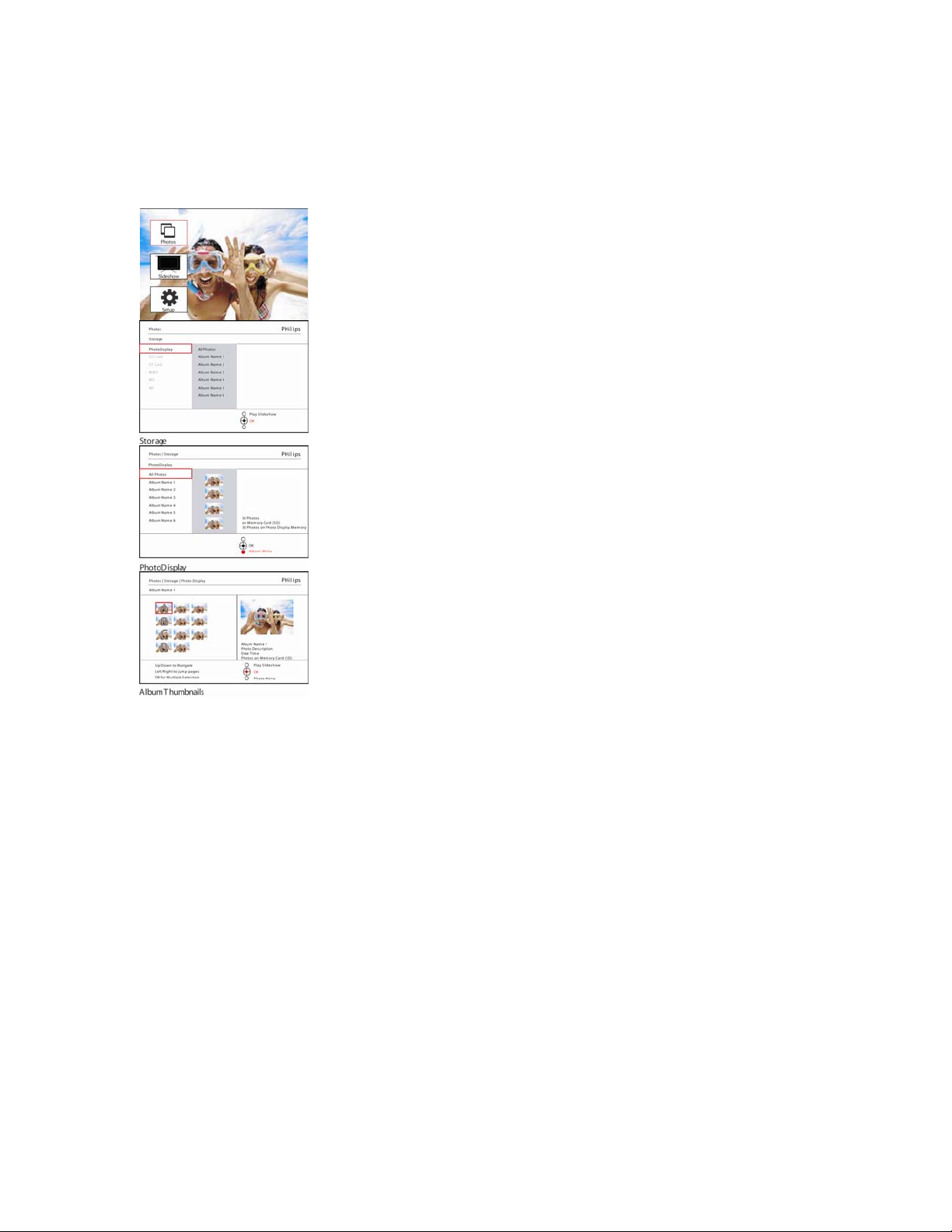
Un grand nombre de photos peut être visualisé rapidement au moyen des miniatures.
Appuyez sur le bouton du menu pour accéder au menu Principal.
Naviguez vers la droite ou appuyez sur le
.
Photo
Naviguez vers le bas pour sélectionner la source de photo à parcourir.
Naviguez vers la droite pour accéder à l'album requis.
Naviguez vers la droite pour visualiser les photos dans l'album choisi.
Naviguez vers la gauche et vers la droite pour vous déplacer parmi les photos.
Remarque : Si vous appuyez à gauche sur
au menu précédent.
Naviguez vers le haut et vers le bas pour passer aux 16 images suivantes.
Appuyez sur Visualiser le diaporama pour quitter ce menu et visualiser le diaporama
Ou naviguez vers la gauche pour retourner parmi les menus.
Accès rapide aux miniatures
Vous pouvez accéder directement aux miniatures à partir du diaporama en appuyant sur
le bouton OK. La miniature avec le mini aperçu est lancée et la dernière image vue sur
le diaporama s'affiche, quand vous appuyez sur le bouton OK.
bouton OK pour accéder au menu
la première photo, vous retournerez
Page 13
Sélection de photos
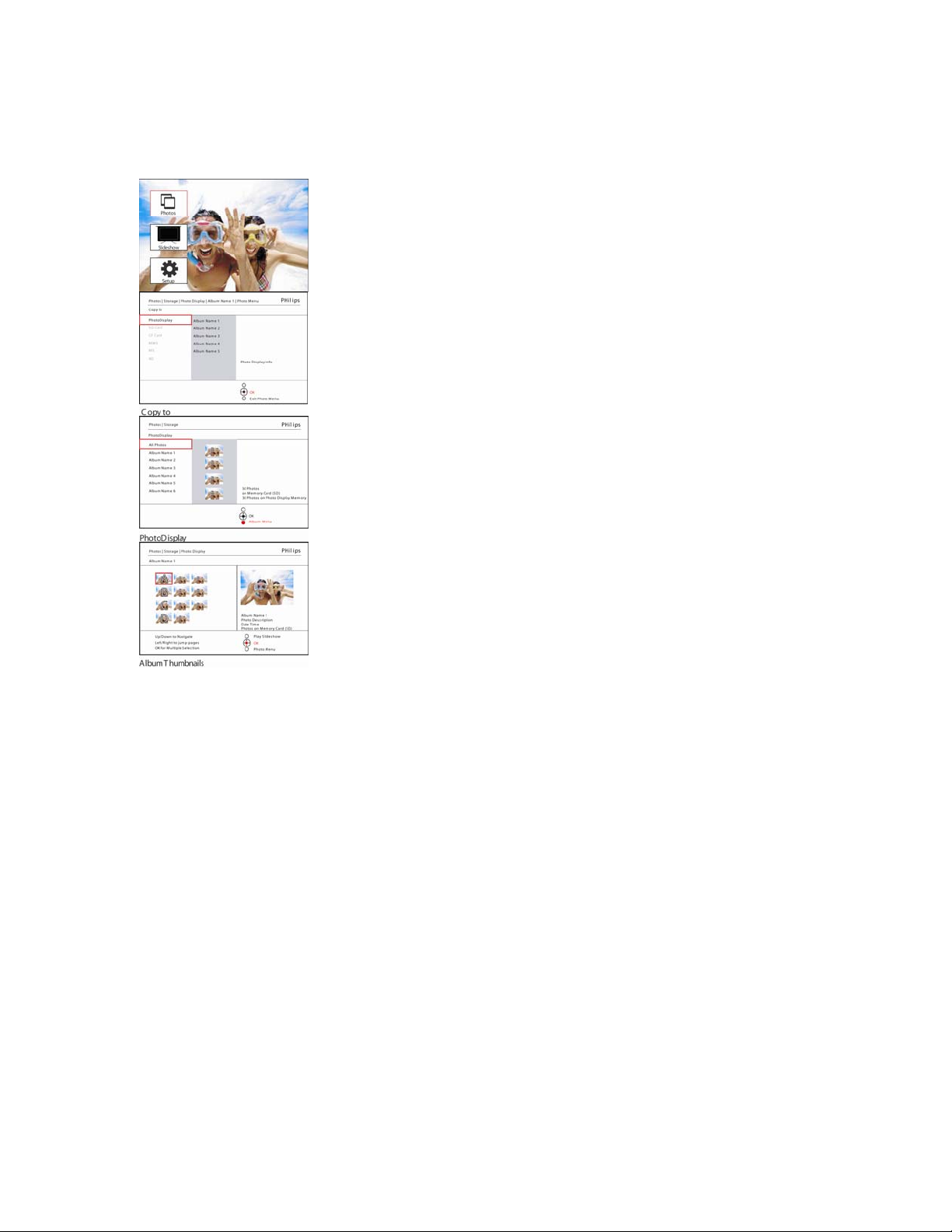
A l'aide de la méthode ci-dessous, vous pouvez sélectionner une, plusieurs ou les 16
photos.
Appuyez sur le bouton du menu pour accéder au menu Principal.
Naviguez vers la droite ou appuyez sur le bouton OK pour accéder au menu
Photo
.
Naviguez vers le bas pour sélectionner le média à parcourir.
Naviguez vers la droite pour accéder à l'album requis.
Naviguez vers la droite pour visualiser les photos dans l'album choisi.
Naviguez vers la gauche et vers la droite pour vous déplacer parmi les photos.
Remarque : Si vous naviguez vers la gauche sur la diapo 1, vous retournerez au
menu précédent.
Naviguez vers le haut et vers le bas pour passer aux 16 images suivantes.
Appuyez sur OK pour sélectionner des images individuellement.
d'une image en vous déplaçant sur la seconde image et en appuyant à nouveau sur
. Pour désélectionner une image, appuyez à nouveau sur OK sur l'image sé
OK
lectionnée.
Appuyez sur OK pendant 3 secondes pour sélectionner toutes les miniatures
visibles.
Appuyez sur le bouton du menu pour accéder au menu Photo
Appuyez sur Visualiser le diaporama pour quitter ce menu et visualiser le diaporama
Ou naviguez vers la gauche pour retourner parmi les menus
(Sélectionner plus
Page 14

Menu Photo
Ce menu permet le contrôle de tous les aspects de la gestion de vos photos. Copier,
Supprimer et Déplacer des photos ainsi que divers effets, cadres à appliquer à vos
photos.
Copier des photos
Vous pouvez copier des photos stockées sur une carte mémoire ou un PC dans la
mémoire interne du cadre photo ou dans une carte mémoire insérée dans le cadre photo.
Le cadre photo stockera alors en interne une copie redimensionnée de la photo d'origine.
Cette copie redimensionnée restera à l'intérieur du cadre photo jusqu'à ce que vous la
supprimiez du cadre photo.
Remarque:
Toutes les photos traitées et copiées par le cadre photo seront redimensionnées pour
offrir un affichage optimal sur le cadre photo et pour gagner de la place de stockage
La mémoire interne du cadre photo stockera 110 à 150 photos redimensionnées. Voir la
section Supprimer des photos pour apprendre à supprimer des photos stockées dans le
cadre photo.
Vous pouvez copier des photos une par une ou plusieurs photos à la fois.
Copier une photo seule et plusieurs photos
Insérez la carte mémoire dans le cadre photo et suivez les instructions ci-dessous.
Appuyez sur le bouton du menu pour accéder au menu Principal.
Sélectionnez l'icône Photo et naviguez vers la droite ou appuyez sur le bouton
OK pour accéder au menu Photo.
Naviguez vers le bas pour sélectionner le média à parcourir.
Naviguez vers la droite pour accéder à l'album requis.
Naviguez vers la droite pour visualiser les photos dans l'album choisi.
Naviguez vers la gauche et vers la droite pour vous déplacer parmi les photos.
Remarque :
menu précédent.
Naviguez vers le haut et vers le bas pour passer aux 16 images suivantes.
Appuyez sur OK pour sélectionner des images individuellement.
Si vous naviguez vers la gauche sur la diapo 1, vous retournerez au
Page 15
Appuyez sur OK pendant 3 secondes pour sélectionner toutes les miniatures
visibles.
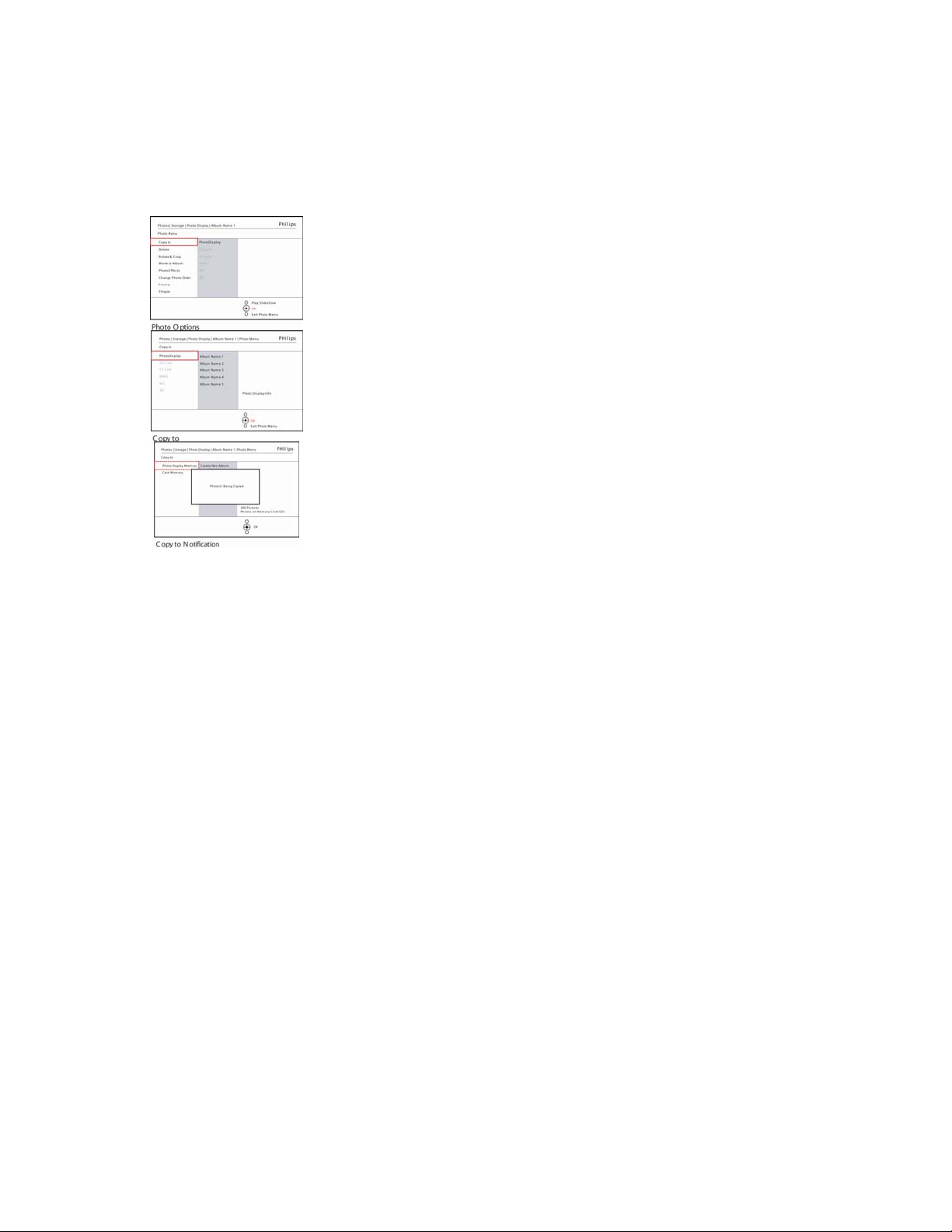
Une fois que toutes les photos requises ont été sélectionnées appuyez sur le
bouton
menu.
Naviguez vers la droite pour aller à la
vos photo.
Naviguez vers le bas pour sélectionner le média sur lequel copier.
Naviguez
Appuyez sur le bouton OK pour commencer à copier.
L'écran de copie disparaît quand l'opération est terminée et une copie
Vous pouvez aller sur d'autres photos et continuer ce processus jusqu'à ce que
toutes les photos désirées soient copiées sur l'album sélectionné.
Appuyez sur Visualiser le diaporama pour quitter ce menu et visualiser le diaporama
Ou naviguez vers la gauche pour retourner parmi les menus
vers la droite pour sélectionner l'album sur lequel copier.
redimensionnée de la photo est stockée à l'intérieur de
source sur laquelle vous désirez copier
l'album sélectionné.
AVERTISSEMENT : Ne retirez pas la carte mémoire avant que l'écran de copie
disparaisse une fois l'opération terminée.
Remarque : Quand vous lisez à partir d'une carte média, par exemple, carte SD, deux
dossiers (Dossier PC et dossier Appareil photo) peuvent s'afficher dans le
cadre photo.
Dossier PC : C'est la combinaison de toutes les images copiées depuis un PC sur la
carte mémoire. (Seul le format JPEG est reconnu)
Dossier Appareil photo : C'est la combinaison de toutes les images crées à partir d'un
appareil photo.
Si un message d'avertissement apparaît indiquant qu'il n'y a plus assez d'espace libre
pour ajouter des photos, vous devrez d'abord retirer des photos déjà stockées avant de
copier plus de photos.
REMARQUE : Seul les photos au format JPEG sont prises en charge. Les sousrépertoires ne sont pas pris en charge.
Le nombre de photos acceptées dans ce répertoire peut être limité du fait de la mémoire
interne limitée du cadre photo. De ce fait, il est fortement recommandé de mettre les
photos sur une carte mémoire et de copier les photos sur le cadre photo à partir de
cette carte mémoire.
Page 16
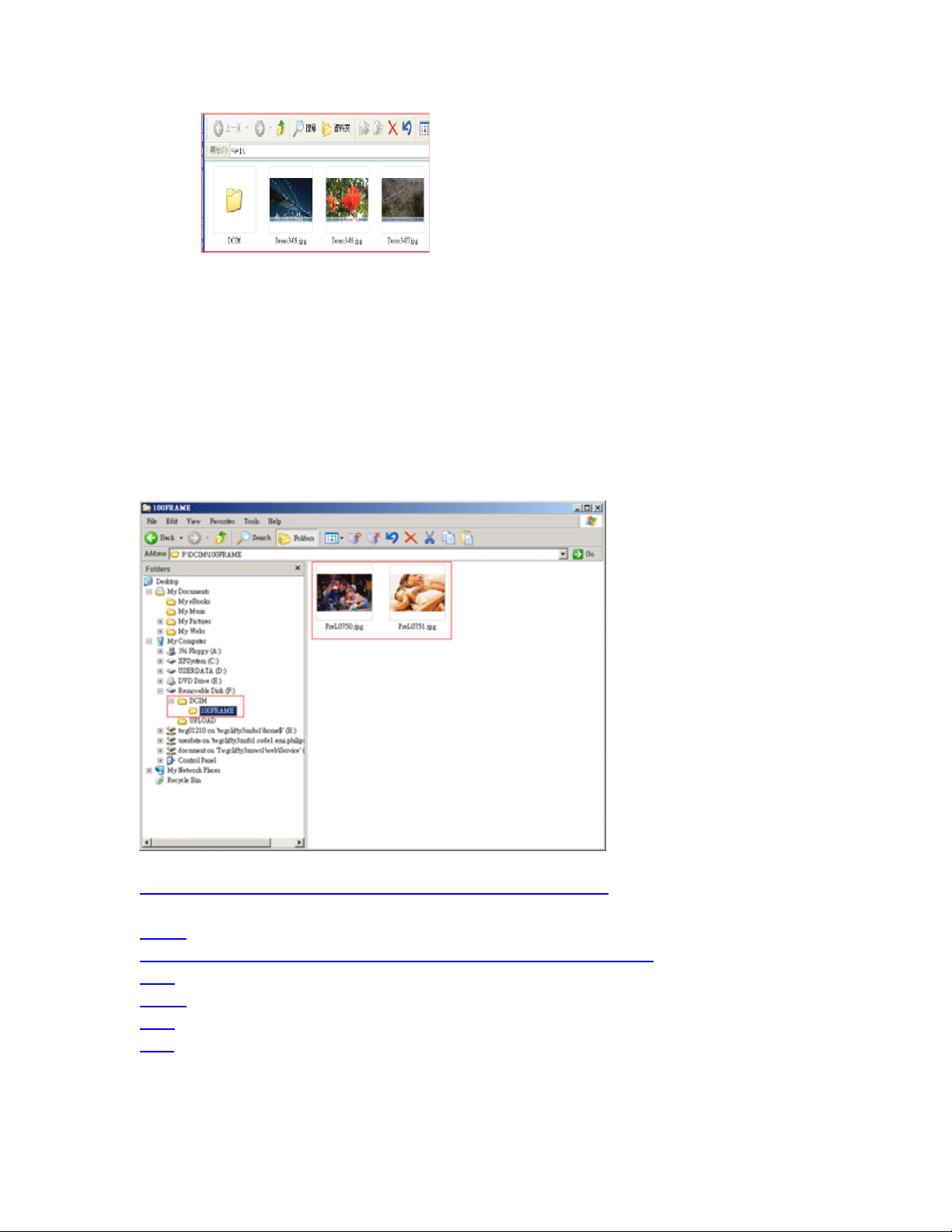
• Débrancher le câble USB.
Pour les systèmes Windows 2000, pensez à retirer le périphérique en toute
sécurité avant de débrancher
Au bout de quelques secondes, toutes les photos se trouvant dans le répertoire
racine seront automatiquement ajoutées au cadre photo et le répertoire racine
sera vidé.
Pour copier à partir du cadre photo sur un PC
• Copiez les photos du cadre photo sur un PC de la même manière que vous
transférez le contenu d'un appareil photo numérique sur un PC. Toutes les
photos sont stockées dans les sous-répertoir es de \DCIM\ s ur le lecteur du cadre
photo.
Copier des photos depuis un PC sur le cadre photo
Xxxx
Nouvelles explications devant être ajoutées par Philips
Xxx
Xxxx
Xxx
xxx
Page 17
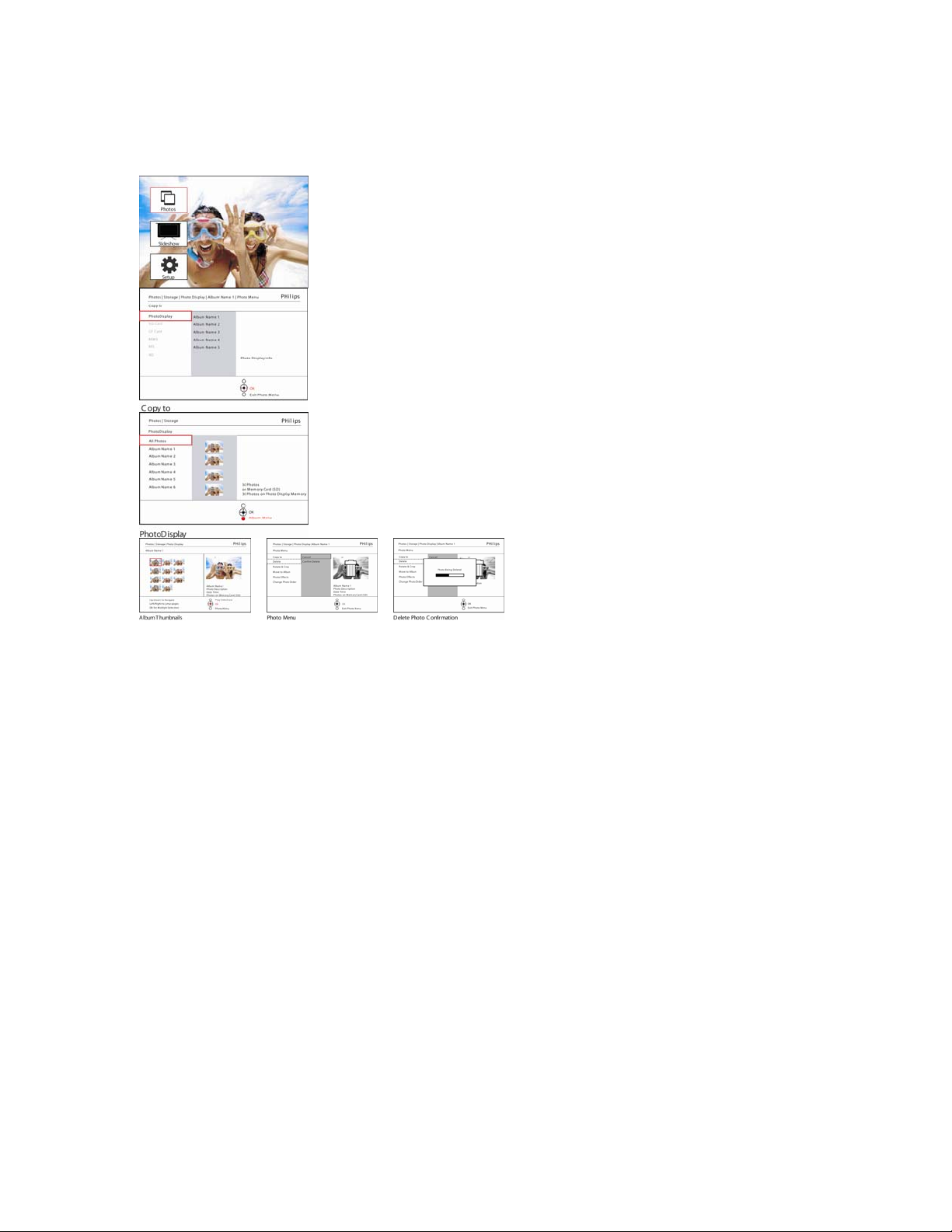
Supprimer des photos
Si vous devez libérer de la place sur le cadre photo ou sur une carte mémoire, vous
pouvez supprimer des photos.
Appuyez sur le bouton du menu pour accéder au menu Principal.
Naviguez vers la droite ou appuyez sur le bouton OK pour accéder au menu
Photo
.
Naviguez vers le bas pour sélectionner la source à parcourir.
Naviguez vers la droite pour accéder à l'album requis.
Naviguez vers la droite pour visualiser les photos dans l'album choisi.
Appuyez sur les
boutons de
navigation
vous déplacer
parmi les photos.
Appuyez sur le
bouton OK pour s
électionner des
images
individuellement.
Appuyez sur le
bouton
pendant 3
secondes pour sé
lectionner toutes
les miniatures
visibles.
Une fois que
toutes les photos
requises ont été sé
lectionnées
appuyez sur le
bouton
pour
OK
menu.
Appuyez sur Visualiser le diaporama pour quitter ce menu et visualiser le diaporama
Naviguez vers le
bas pour sé
lectionner Oui
supprimer.
Appuyez sur OK
pour confirmer la
suppression.
Ou naviguez vers la gauche pour retourner parmi les menus
Quand vous
supprimez une
photo, le cadre
photo affiche l'état
et retourne à
l'album une fois
l'opération terminé
e.
Page 18

Remarque : Vous pouvez supprimer des photos une par une ou plusieurs photos à la
fois.
Remarque : Pour supprimer une photo d'une carte mémoire allez au menu
Installation > Carte mémoire > Création d'un album > Fonction Supprimer.
Vous pourrez exécuter les mêmes fonctions que sur la mémoire interne.
Remarque : Pour pouvoir supprimer des photos sur la carte mémoire, cette fonction
sur la carte mémoire doit être autorisée. Pour cela, lisez la section "Installation – Carte
mémoire".
Page 19
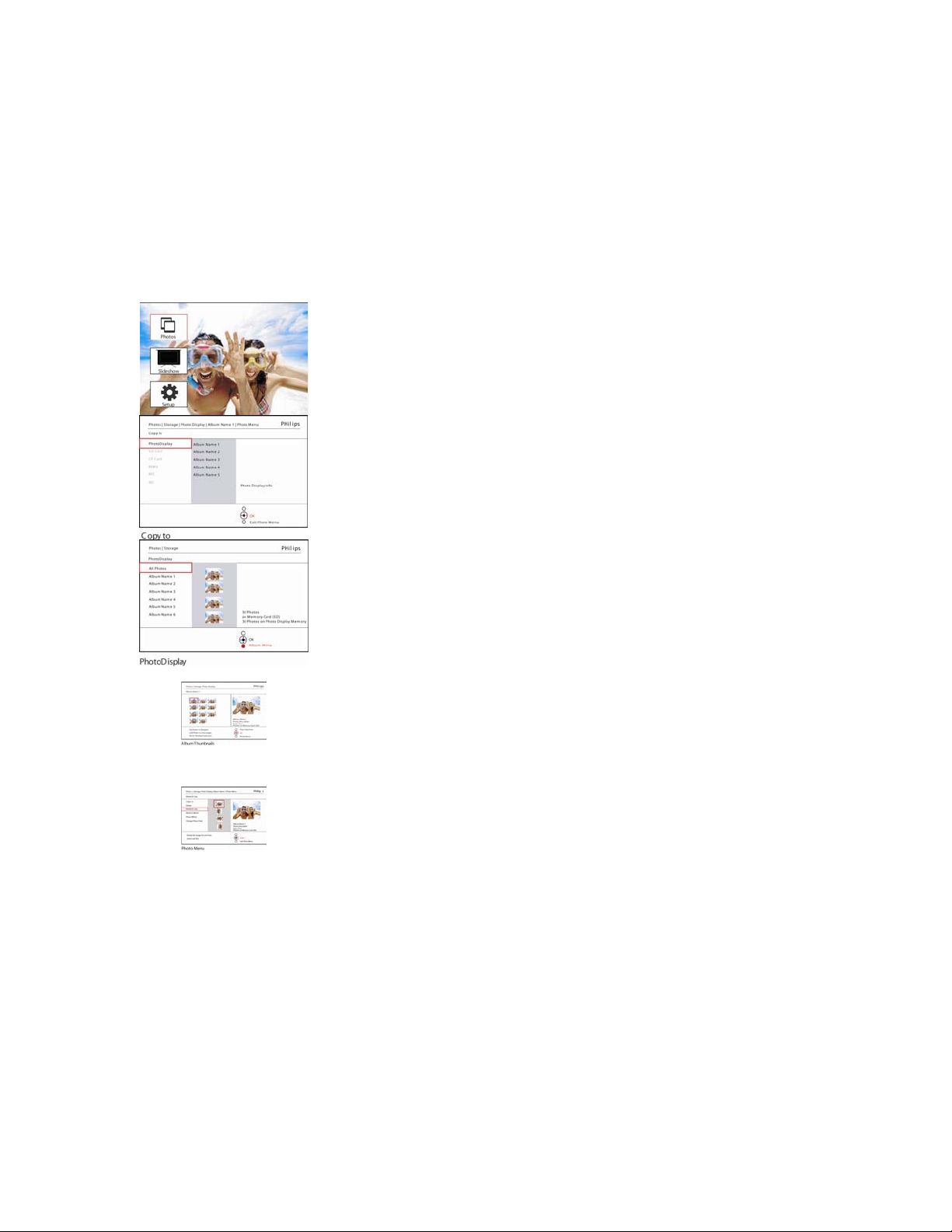
Pivoter, Zoomer et Rogner une photo
Le cadre photo peut changer l'orientation des photos et changer le cadrage des photos.
Remarque : La fonction de rognage s'applique seulement aux photos ayant une
résolution supérieure à 680x480 stockées sur une carte mémoire externe.
Rotation
Appuyez sur le bouton du menu pour accéder au menu Principal.
Naviguez vers la droite ou appuyez sur le
Photo.
Naviguez vers le bas pour sélectionner le média à parcourir.
Naviguez vers la droite pour accéder à l'album requis.
Naviguez vers la droite pour visualiser les photos dans l'album choisi.
bouton OK pour accéder au menu
Appuyez sur Visualiser le diaporama pour retourner au bouton Principal
Utilisez les boutons de navigation pour sélectionner la photo.
Appuyez sur le
Naviguez vers le bas pour aller à Pivoter et Rogner.
Naviguer vers la droite pour aller à Orientation.
Naviguer vers le bas pour sélectionner la rotation.
Appuyez sur OK pour confirmer la rotation.
Vous accèderez ensuite à la fenêtre de la fonction Rogner.
Remarque : Si vous ne voulez pas rogner vos photos, appuyez sur le bouton
Visualiser le diaporama
Ou naviguez vers la gauche pour retourner parmi les menus
bouton du menu pour accéder au menu Photo.
Page 20
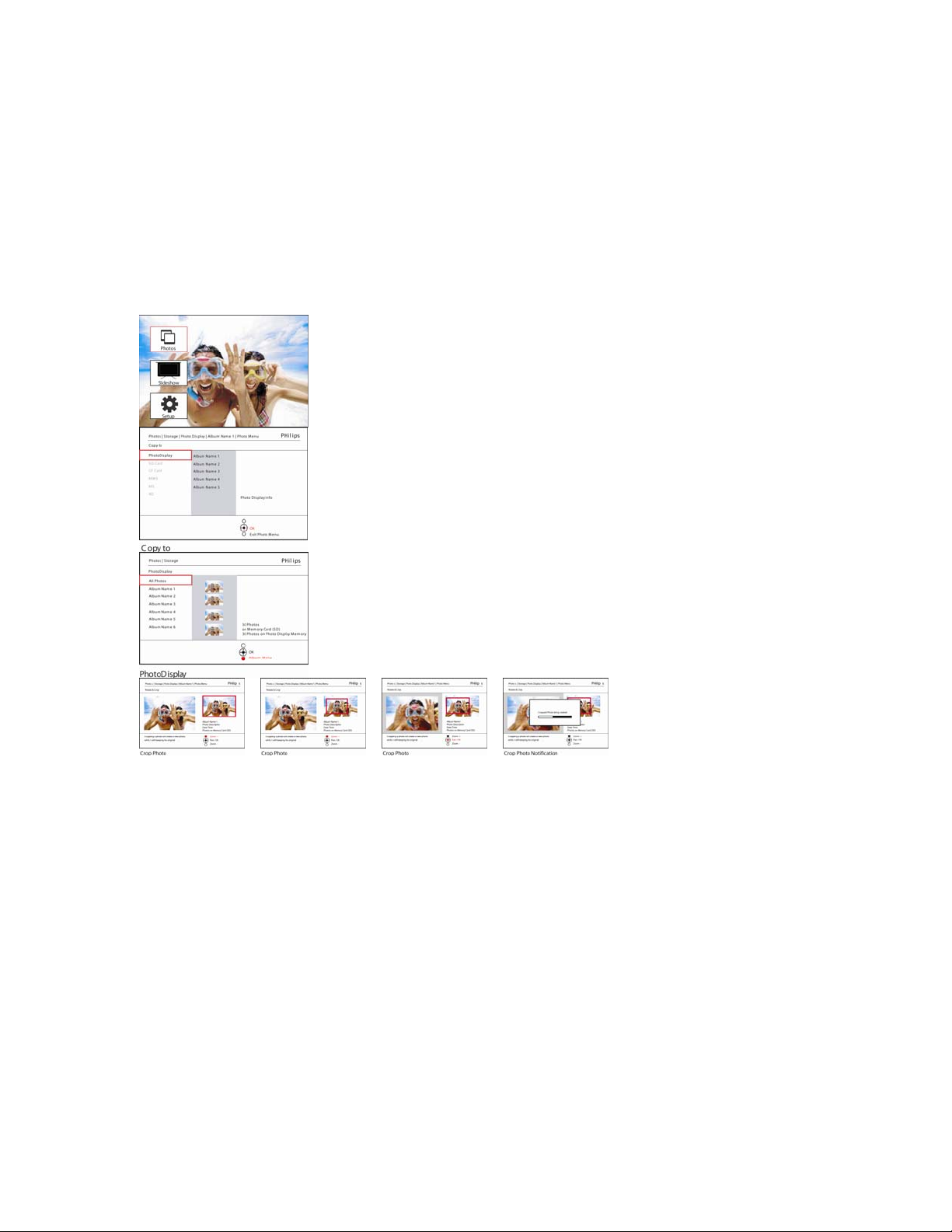
Zoomer et Rogner
Remarque : Pour conserver la qualité d'une image il est recommandé que le zoom et le
rognage soient effectués avant de stocker l'image dans un album. Cette fonction
s'applique seulement aux photos originales et non à celles traitées par le cadre photo
Remarque : Toutes les photos traitées et copiées par le cadre photo seront
redimensionnées pour offrir un affichage optimal sur le cadre photo et pour gagner d e la
place de stockage
Appuyez sur le bouton du menu pour accéder au menu Principal.
Naviguez vers la droite ou appuyez sur le
.
Photo
Naviguez vers le bas pour sélectionner le média à parcourir.
Naviguez vers la droite pour accéder à l'album requis.
Naviguez vers la droite pour visualiser les photos dans l'album choisi.
bouton OK pour accéder au menu
Utilisez le
bouton zoom +
pour diminuer le
cadre de rognage.
Utilisez le bouton
Navigation pour d
éplacer le cadre
autour de l'image
Appuyez sur Visualiser le diaporama pour quitter ce menu et visualiser le diaporama
Appuyez sur OK
pour confirmer le
rognage
Page 21
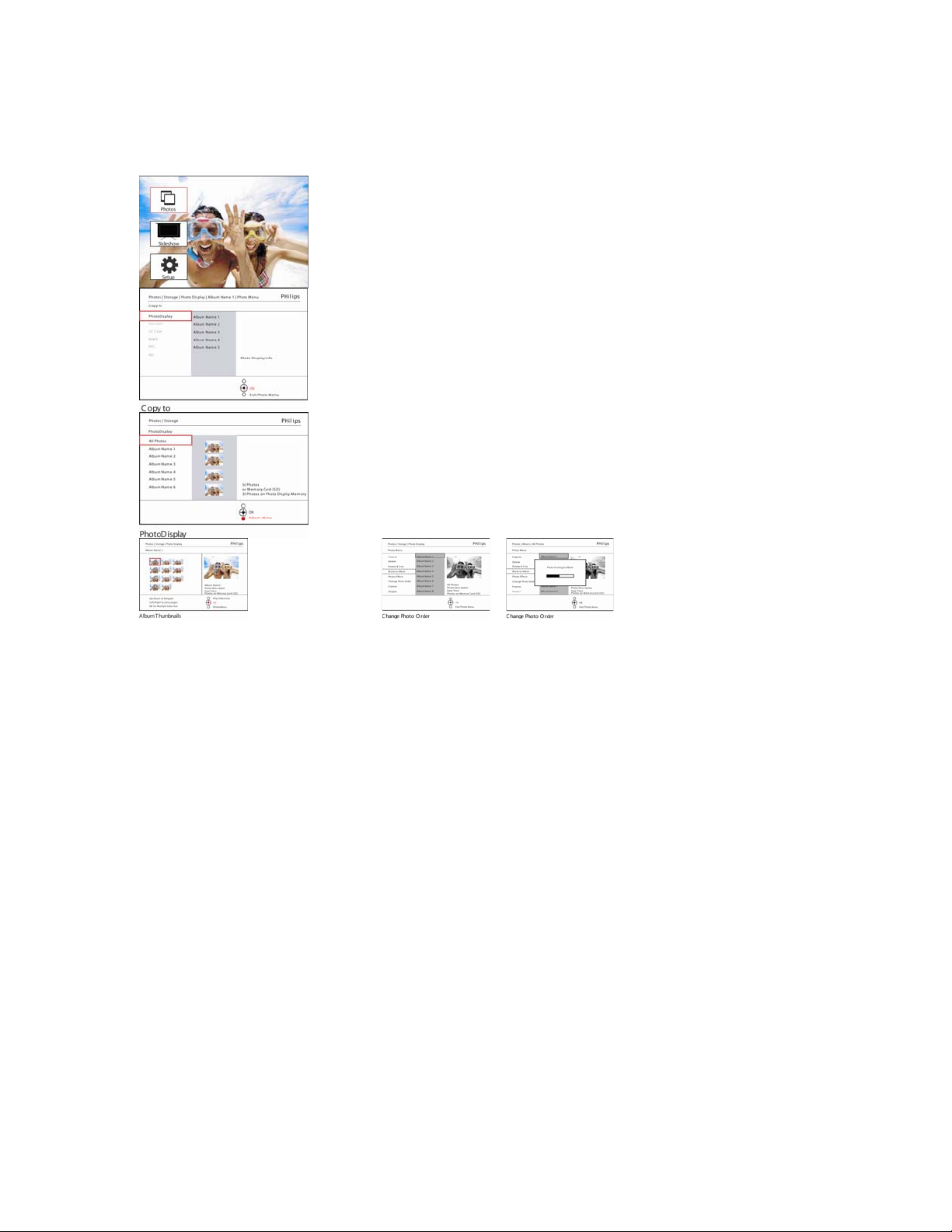
Déplacer des photos
Les photos peuvent uniquement être déplacées entre les albums créés par le cadre
photo sur la mémoire interne ou sur la carte mémoire externe.
Appuyez sur le bouton du menu pour accéder au menu Principal.
Naviguez vers la droite ou appuyez sur le
Photo.
Naviguez vers le bas pour sélectionner le média à parcourir.
Naviguez vers la droite pour accéder à l'album requis.
Naviguez vers la droite pour visualiser les photos dans l'album choisi.
bouton OK pour accéder au menu
Appuyez sur les
boutons de
navigation pour
vous déplacer
parmi les photos.
Appuyez sur le
bouton OK pour
sélectionner des
images
individuellement.
Appuyez sur le
OK
bouton
pendant 3
secondes pour sé
lectionner toutes
les miniatures
visibles.
Une fois que
toutes les photos
requises ont été sé
lectionnées
appuyez sur le
bouton
menu.
Appuyez sur le
bouton du
pour accéder au
menu Photo
Naviguez vers le
bas sur
vers l'album
Appuyez sur Visualiser le diaporama pour quitter ce menu et visualiser le diaporama
Effets de photo
menu
Déplacer
Naviguez vers le
bas pour sé
lectionner la
source de
stockage et
ensuite l'album et
appuyez sur OK
pour déplacer
Page 22
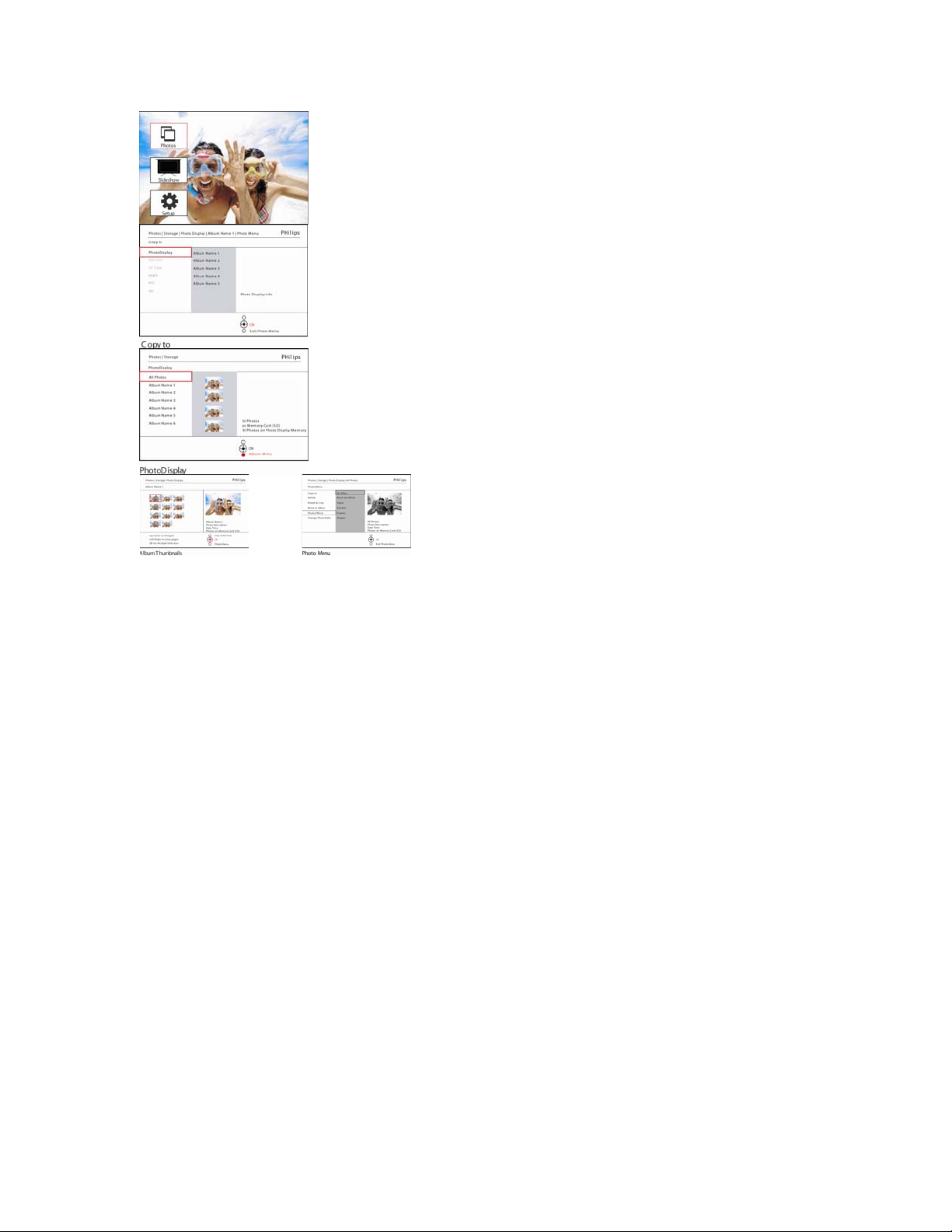
Appuyez sur le bouton du menu pour accéder au menu Principal.
Naviguez vers la droite ou appuyez sur le
Photo
.
Naviguez vers le bas pour sélectionner le média à parcourir.
Naviguez vers la droite pour accéder à l'album requis.
Naviguez vers la droite pour visualiser les photos dans l'album choisi.
bouton OK pour accéder au menu
Appuyez sur
pour
OK
appliquer l'effet
Sélectionnez la photo à
modifier.
Appuyez sur Visualiser le diaporama pour quitter ce menu et visualiser le diaporama
Appuyez sur le bouton du
menu pour accéder au
menu Photo
Naviguez vers le bas
pour aller
(sélectionnez parmi Sans
effet, Noir et blanc ou
Sépia)
sur Effets Photo
Remarque : Les effets peuvent être supprimés en sélectionnant "Sans effet"
Page 23
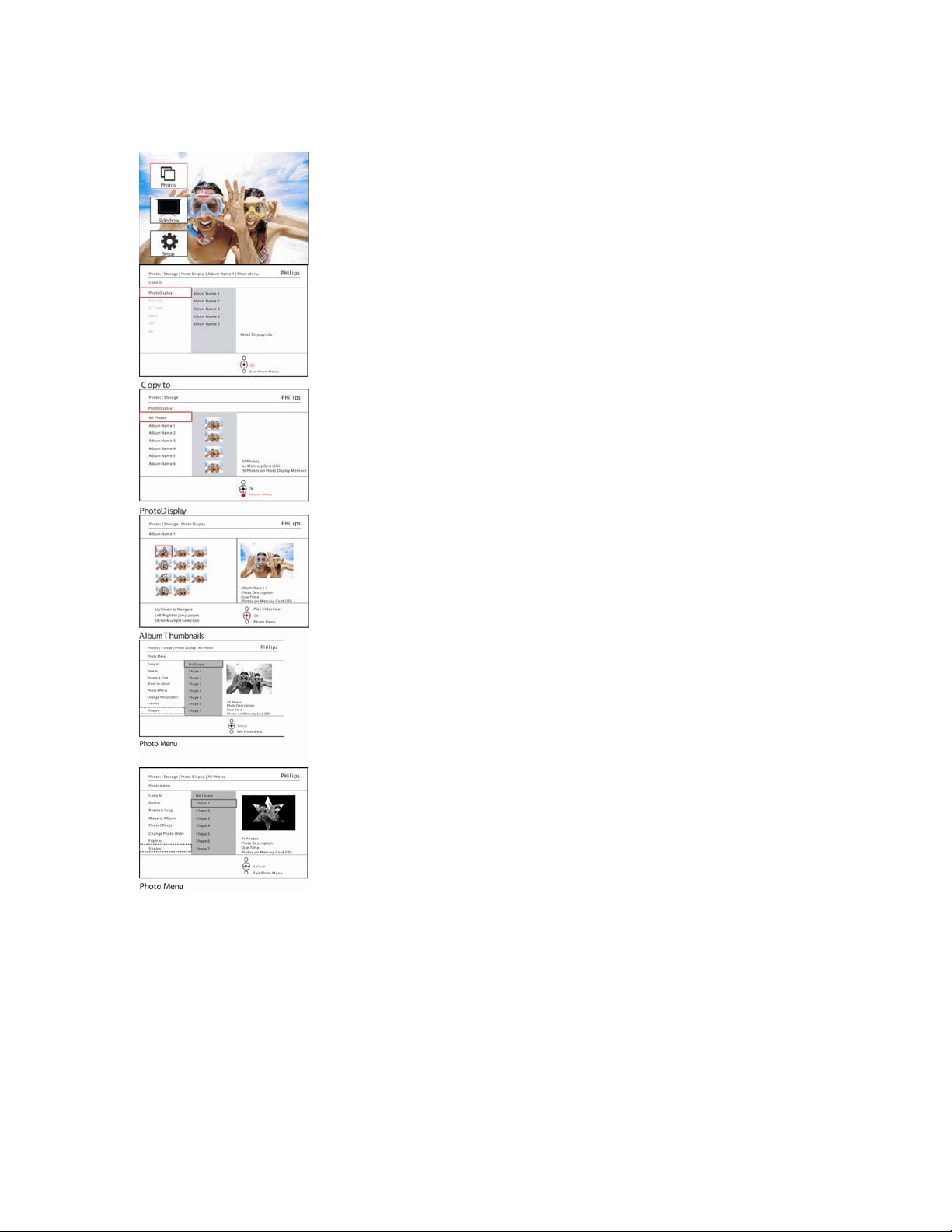
Cadres
Appuyez sur le bouton du menu pour accéder au menu Principal.
Naviguez vers la droite ou appuyez sur le
.
Photo
Naviguez vers le bas pour sélectionner le média à parcourir.
Naviguez vers la droite pour accéder à l'album requis.
Naviguez vers la droite pour visualiser les photos dans l'album choisi.
bouton OK pour accéder au menu
Appuyez sur le bouton OK pour sélectionner la photo à laquelle ajouter le
cadre.
Naviguez vers le bas pour sélectionner le
Appuyez sur OK pour appliquer le cadre.
Appuyez sur Visualiser le diaporama pour quitter ce menu et visualiser le diaporama
cadre désiré.
Remarque : Les cadres peuvent être supprimés en sélectionnant "Sans cadre"
Page 24
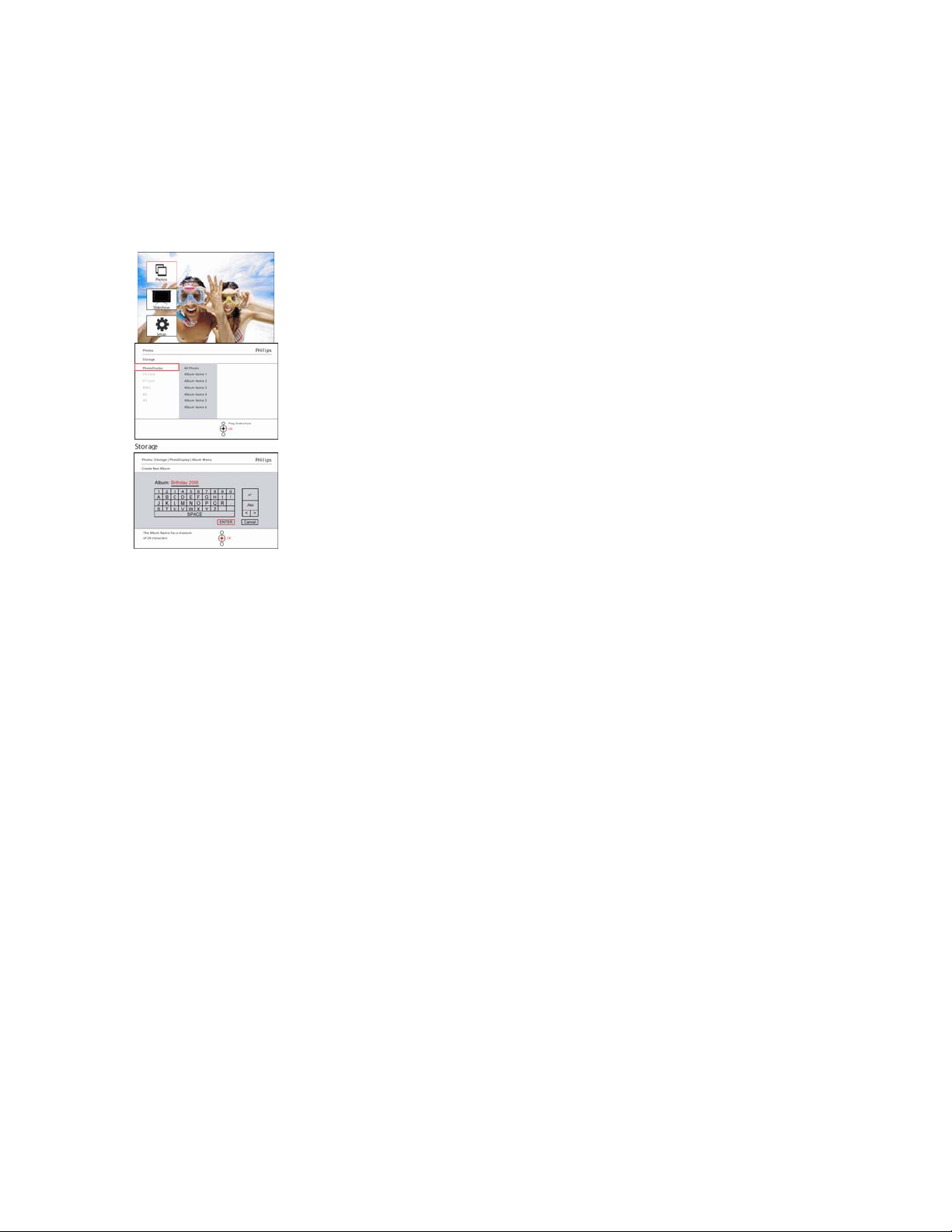
Menu Album
Créer de nouveaux albums photo
Pour organiser vos photos vous pouvez créer des albums photo sur votre cadre photo ou
sur la carte mémoire et sélectionner les albums à utiliser dans les diaporamas.
Vous pouvez créer 500 albums au maximum.
Appuyez sur le bouton du menu pour accéder au menu Principal.
Naviguez vers la droite ou appuyez sur le bouton OK pour accéder au menu Photo.
Naviguez vers le bas pour sélectionner le média à parcourir.
Naviguez vers la droite pour sélectionner le
Appuyez sur OK pour accéder au clavier visuel
Utilisez les boutons de navigation et OK pour entrer le nom de l'album à créer, jusqu'
à 24 caractères.
Sélectionnez ENTRÉE et appuyez sur le
retourner au menu Cadre photo.
Appuyez sur Visualiser le diaporama pour quitter ce menu et visualiser le diaporama
nouvel album.
bouton OK pour confirmer le nom et
Page 25
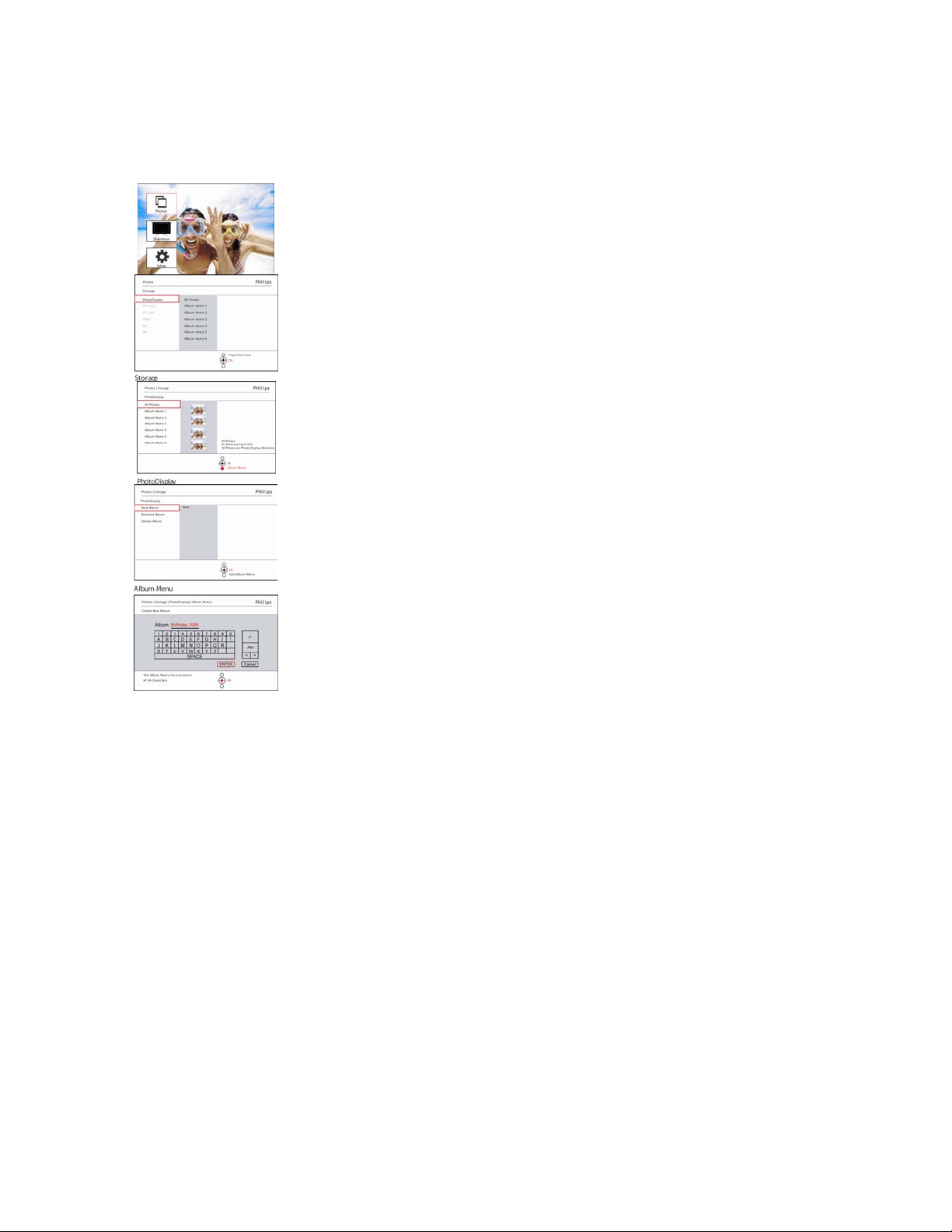
Renommer l'album
Les albums peuvent être renommés à tout moment en suivant les instructions cidessous.
Appuyez sur le bouton du menu pour accéder au menu Principal.
Naviguez vers la droite ou appuyez sur le
Naviguez vers le bas pour sélectionner le média à parcourir.
Naviguez vers la droite pour accéder à l'album requis.
Appuyez sur le bouton du menu pour accéder au menu Album.
Naviguez vers la droite pour créer un nouvel album et accéder au clavier visuel.
bouton OK pour accéder au menu Photo.
Utilisez les boutons de navigation et OK pour entrer le nom de l'album à créer, jusqu'
à 24 caractères.
Sélectionnez ENTRÉE et appuyez sur le
retourner au menu Cadre photo.
Appuyez sur Visualiser le diaporama pour quitter ce menu et visualiser le diaporama
bouton OK pour confirmer le nom et
Page 26
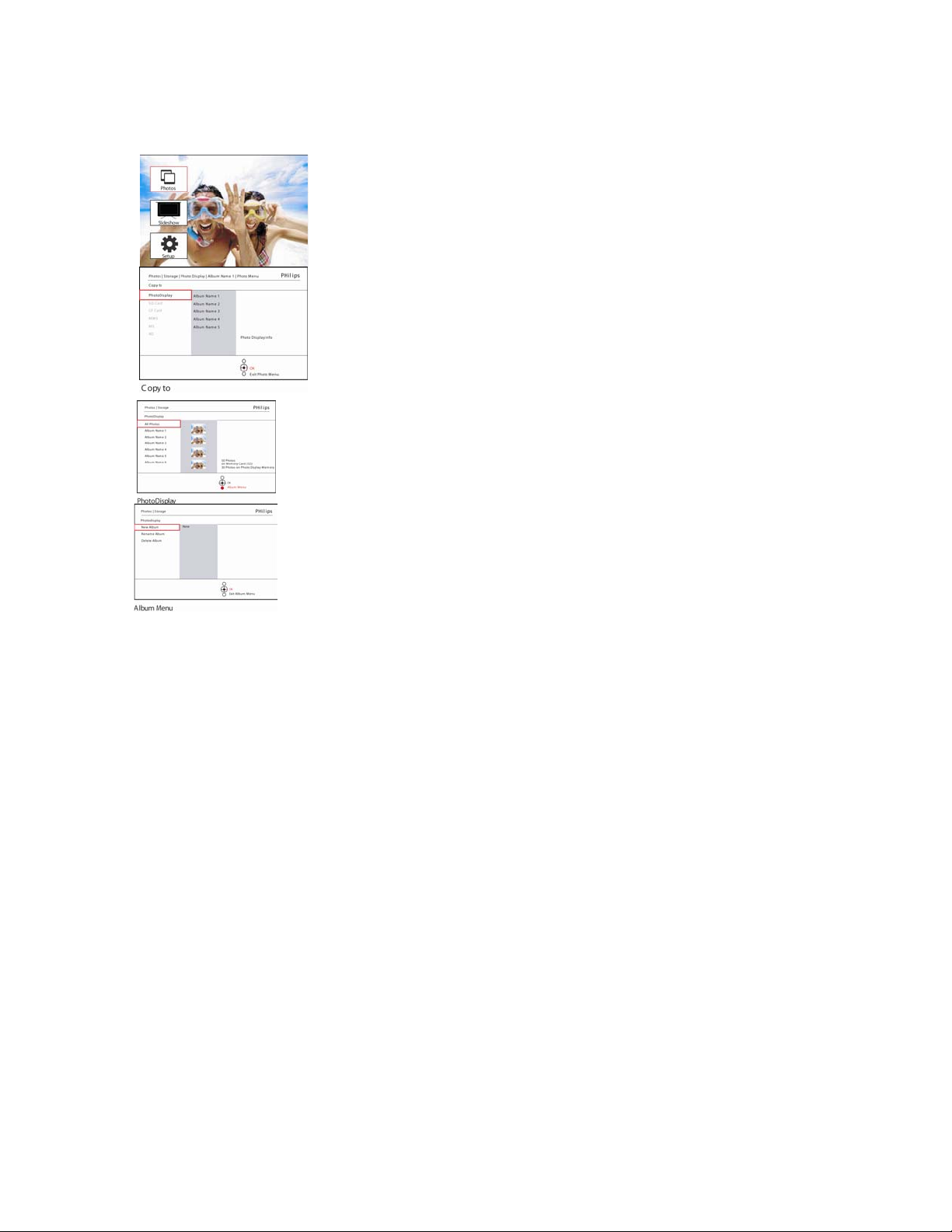
Supprimer des albums
Si vous devez supprimer un album complet
Appuyez sur le bouton du menu pour accéder au menu Principal.
Naviguez vers la droite ou appuyez sur le
.
Photo
Naviguez vers le bas pour sélectionner la source à parcourir.
Naviguez vers la droite pour accéder à l'album requis.
Appuyez sur le bouton du menu pour accéder au menu Album.
Naviguez vers le bas pour sélectionner Supprimer l'album.
Naviguez vers la droite pour sélectionner Oui / Non
Appuyez sur le bouton OK pour valider
Appuyez sur Visualiser le diaporama pour quitter ce menu et visualiser le diaporama
bouton OK pour accéder au menu
Page 27
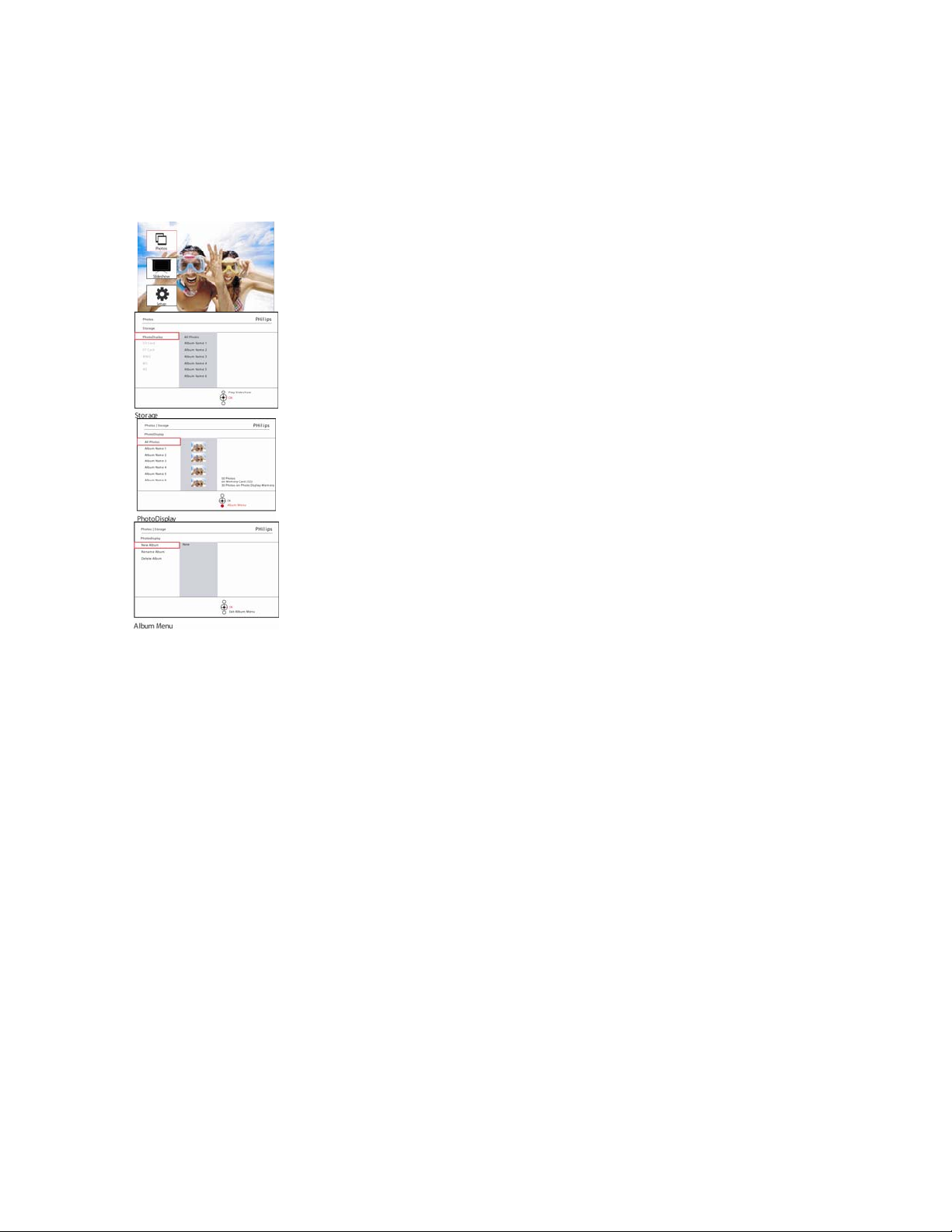
Copier l’album
Les albums peuvent être copiés sur un autre média tel que des cartes mémoire ou la
mémoire interne du cadre photo.
Appuyez sur le bouton du menu pour accéder au menu Principal.
Appuyez sur le bouton droit ou sur le bouton OK pour accéder au menu Photo.
Appuyez sur le bouton bas pour sélectionner le média à parcourir.
Appuyez sur le bouton droit pour accéder à l'album requis.
Appuyez sur le bouton du menu pour accéder au menu Album.
Naviguez vers la droite et naviguez vers le bas pour sélectionner Copier un album
Appuyez sur Visualiser le diaporama pour quitter ce menu et visualiser le diaporama
Naviguez vers la droite pour sélectionner la source sur laquelle copier.
Appuyez sur OK pour commencer à copier
Page 28
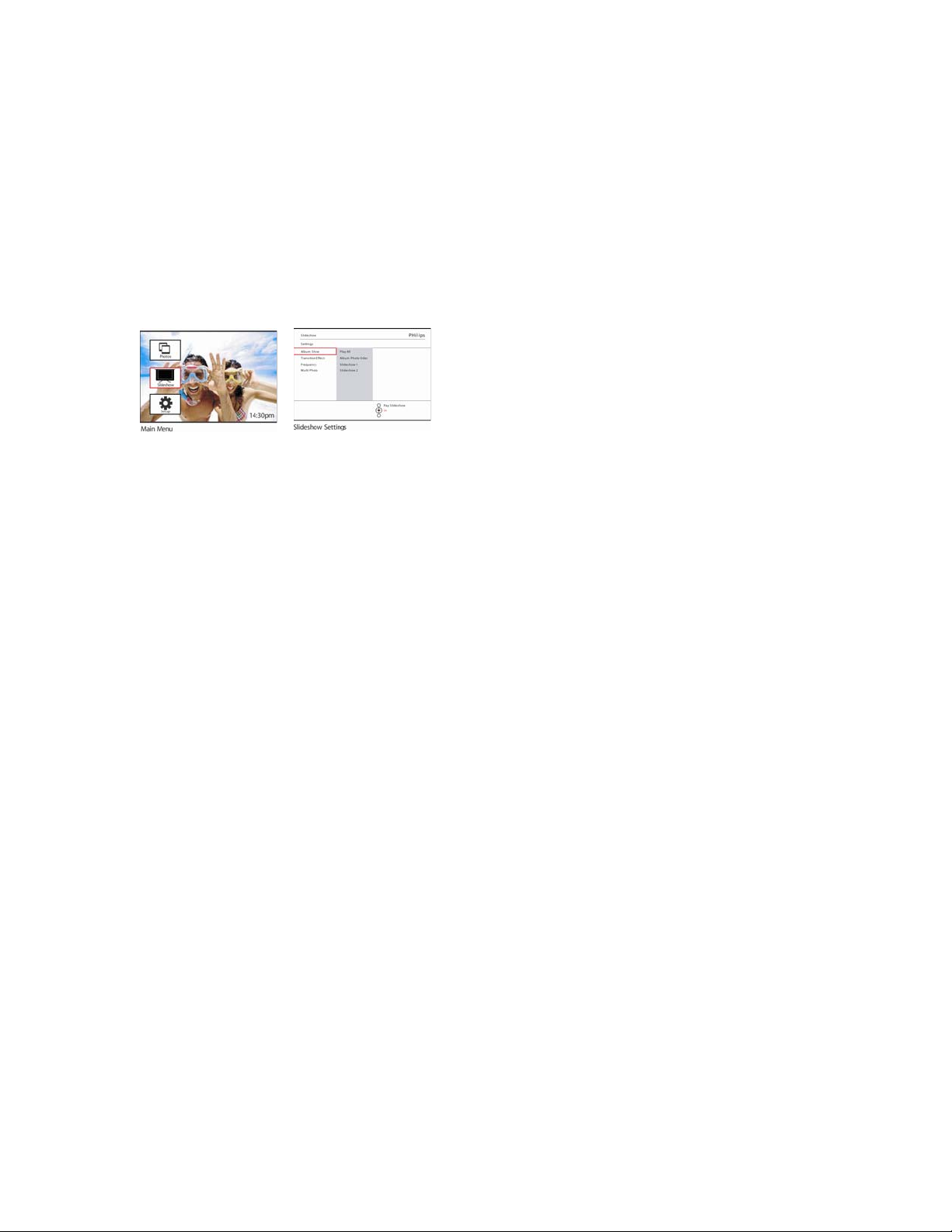
- Créer et gérer des diaporamas
Pour façonner votre propre diaporama, vous pouvez choisir les albums pour le
diaporama, sélectionner la fréquence d'un diaporama qui détermine la durée pendant
laquelle une photo reste à l'écran, sélectionner un effet de transition, la manière dont la
photo suivante remplace celle actuellement à l'écran, et séquentiel ou aléatoire.
Diaporama
Créer un nouveau diaporama
Pour visualiser toutes les photos dans le cadre photo suivez les instructions ci-dessous.
- Le nom du nouveau diaporama apparaît dans la liste, appuyez
ensuite sur le menu
- Naviguez vers la droite pour choisir l'album à ajouter au
diaporama.
Appuyez sur OK pour ajouter.
Répétez jusqu'à ce que ce soit terminé.
Appuyez sur visualiser le diaporama pour visualiser votre
nouveau diaporama.
pour ajouter l'album au diaporama.
Appuyez sur le bouton
du menu pour accéder
au menu Principal.
Naviguez vers le bas
pour sélectionner
l'icône d'installation
Naviguez vers la
droite ou appuyez sur
le bouton OK pour acc
éder au menu
Diaporama.
Le menu Diaporama
affiche les paramètres
disponibles pour les
diaporamas.
Naviguez vers le bas
et vers la droite pour
sélectionner le média.
Utilisez les boutons de
navigation et
pour entrer le nom de
l'album à créer, jusqu'à
24 caractères.
Sélectionnez ENTRÉE
et appuyez sur le
bouton OK pour
confirmer le nom et
retourner au menu
Cadre photo.
OK
Page 29
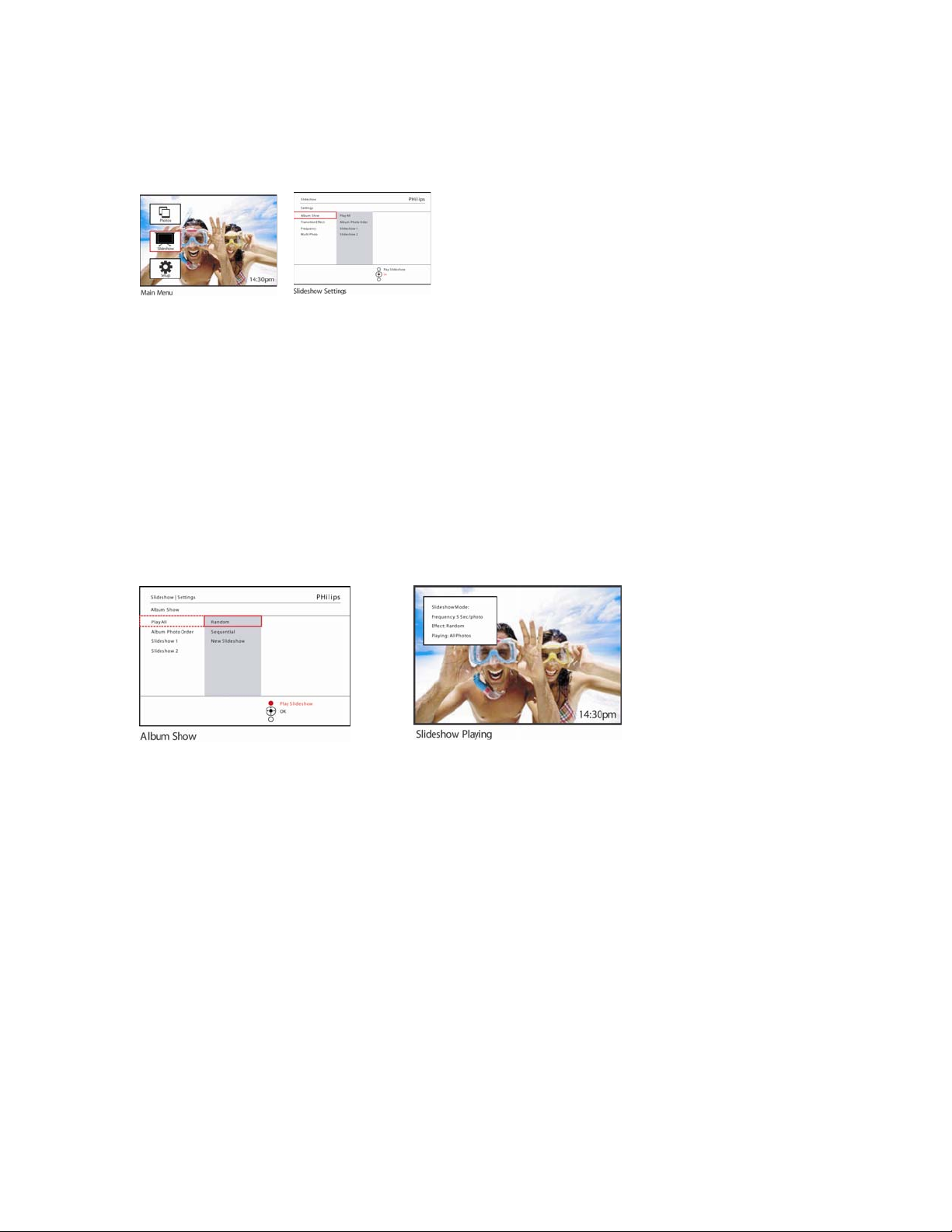
Visualiser tous les albums dans un diaporama ou un diaporama
sélectionné
Pour visualiser tous les albums dans le cadre photo suivez les instructions ci-dessous.
Appuyez sur le bouton
du menu pour accéder
au menu Principal.
Naviguez vers le bas
pour sélectionner
l'icône du diaporama
Naviguez vers la
droite ou appuyez sur
bouton OK pour acc
le
éder au menu
Diaporama.
Le menu Diaporama
affiche les paramètres
disponibles pour les
diaporamas.
Naviguez vers la
droite et dans la liste
d'albums
Naviguez vers le haut
et vers le bas pour sé
lectionner tous les
albums ou des albums
individuellement.
.
Appuyez sur Diaporama pour commencer
à visualiser le diaporama
Page 30
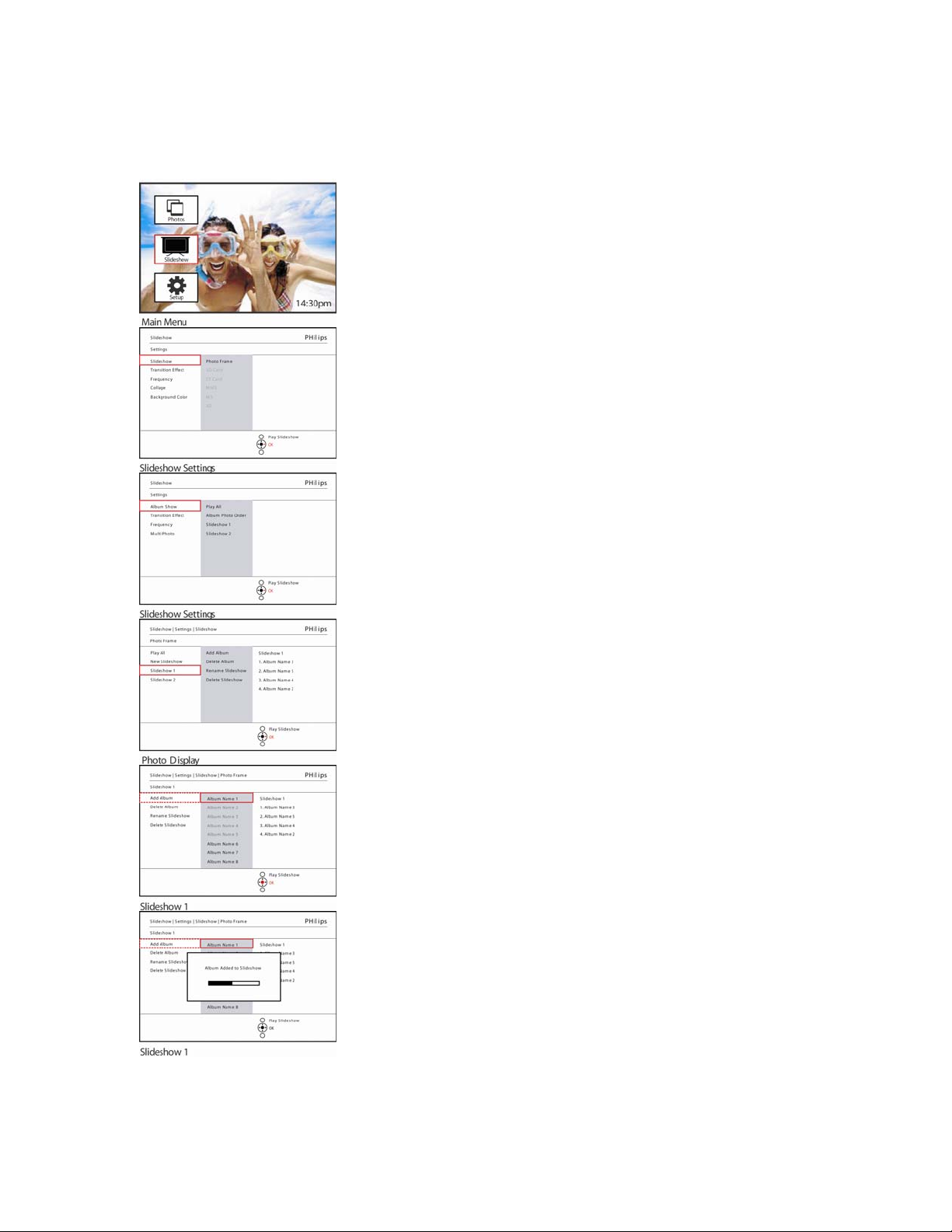
Ajouter un album au diaporama
Utilisez cette fonction pour ajouter les albums précédemment créés dans des
diaporamas.
Appuyez sur le bouton du
Naviguez vers le bas pour sélectionner l'icône Diaporama.
Naviguez vers la droite ou appuyez sur le bouton
menu Diaporama.
Naviguez vers la droite pour accéder à la source du diaporama.
menu pour accéder au menu Principal.
OK pour accéder au
Naviguer vers la droite pour aller à la liste de diaporamas.
Naviguez vers le bas pour aller vers le diaporama sur lequel l'album doit être
ajouté.
Appuyez sur le bouton du menu.
Naviguez vers la droite pour choisir l'album à ajouter et appuyez sur OK
pour l'ajouter.
Appuyez sur Visualiser le diaporama pour quitter ce menu et visualiser le diaporama
Page 31
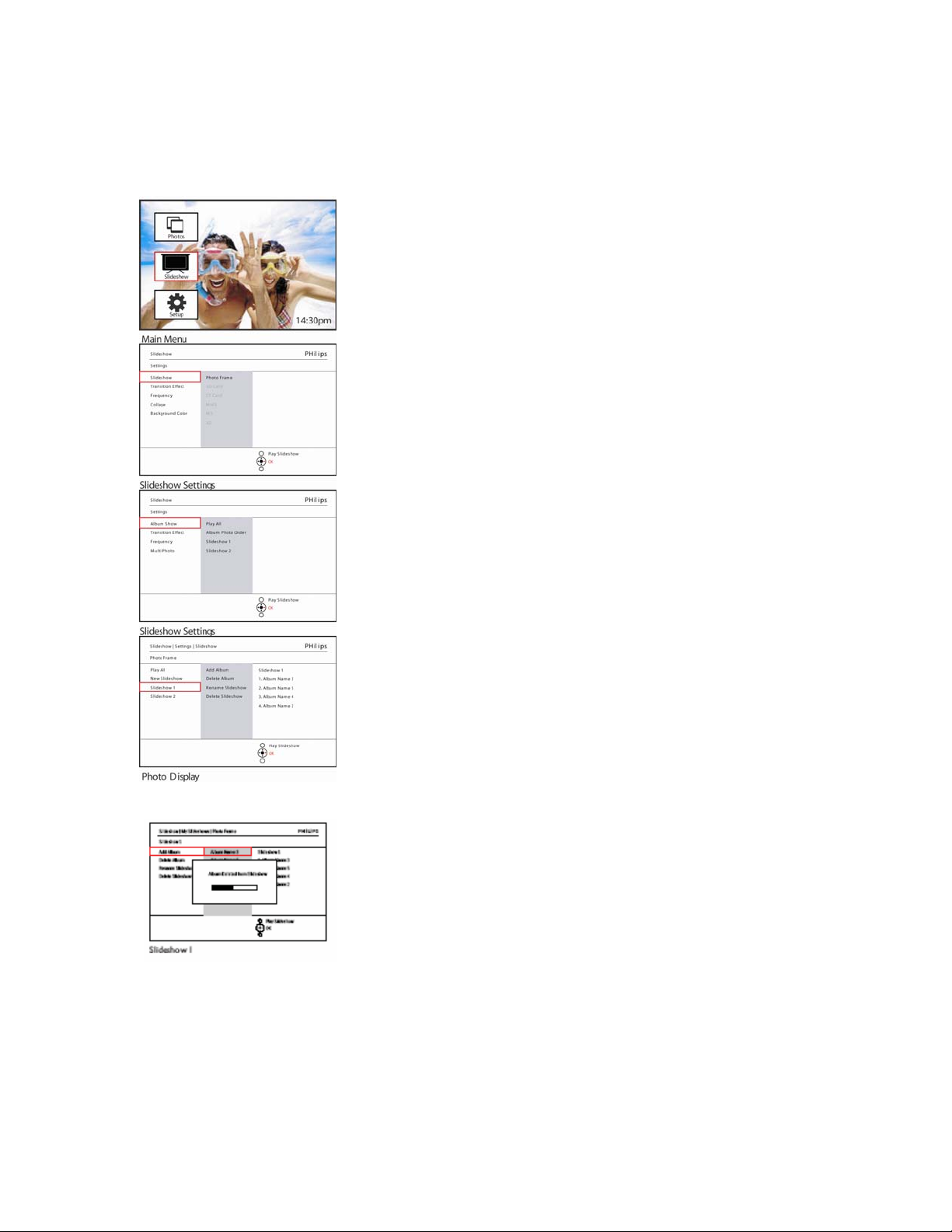
Retirer un album du diaporama
Cette fonction retire l'album sélectionné du diaporama. Elle ne supprime par l'album.
Pour supprimer l'album de façon permanente voir la section Supprimer un album.
Appuyez sur le bouton du
Naviguez vers le bas pour sélectionner l'icône Diaporama.
Naviguez vers la droite ou appuyez sur le
menu Diaporama.
Naviguez vers la droite pour accéder au menu de stockage.
menu pour accéder au menu Principal.
bouton OK pour accéder au
Naviguez vers la droite pour accéder à la liste de diaporamas.
Naviguez vers le bas pour accéder au diaporama.
Appuyez sur Visualiser le diaporama pour quitter ce menu et visualiser le diaporama
Naviguez vers la droite et vers le bas pour accéder à Retirer un album.
Naviguez vers le bas pour sélectionner l'album à retirer.
Et appuyez sur OK pour retirer l'album
Page 32
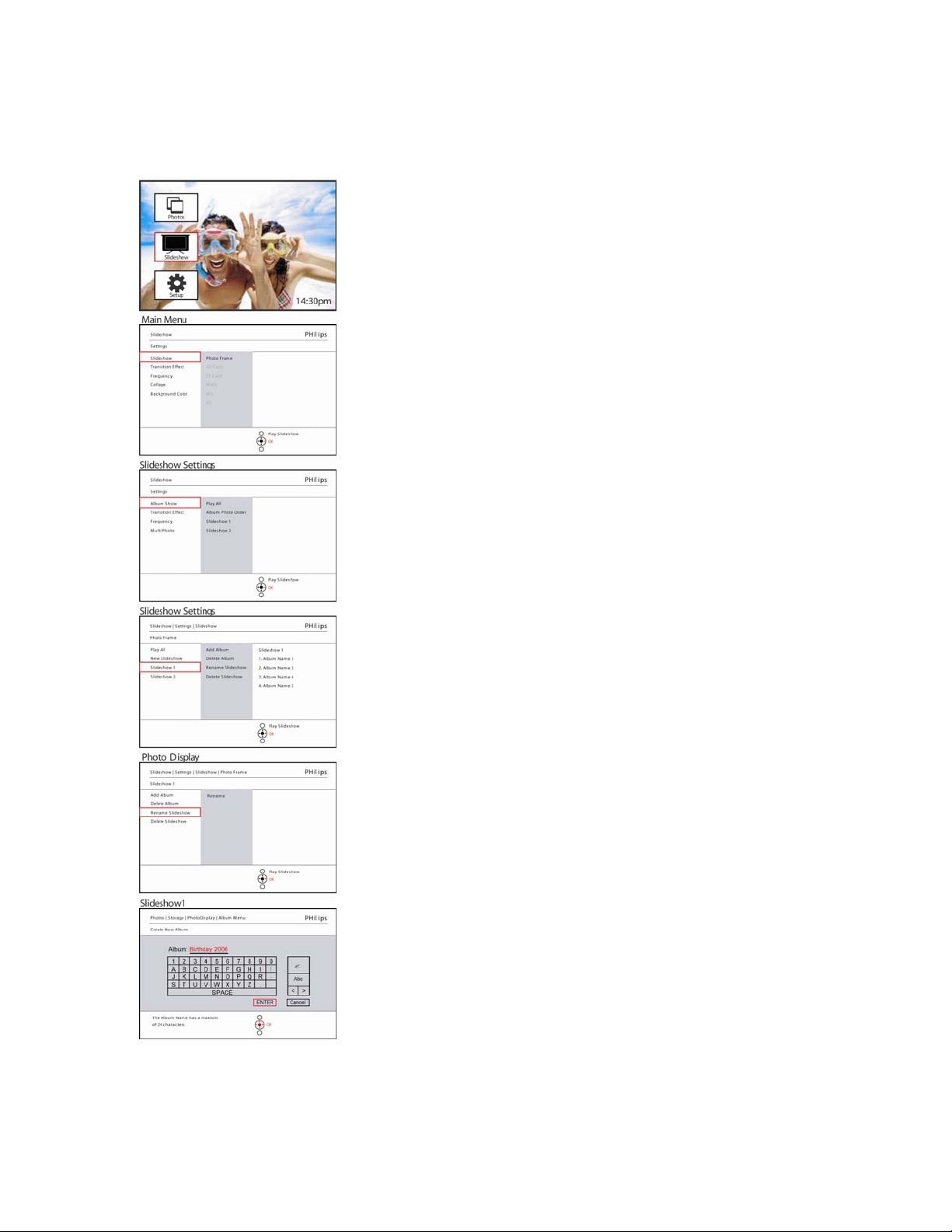
Renommer un diaporama
Un diaporama peut être renommé à tout moment en suivant les instructions ci-dessous.
Appuyez sur le bouton du
Naviguez vers le bas pour sélectionner l'icône Diaporama.
Naviguez vers la droite ou appuyez sur le
menu Diaporama.
Naviguez vers la droite pour accéder à la liste des sources
menu pour accéder au menu Principal.
bouton OK pour accéder au
Naviguer vers la droite pour aller à la liste de diaporamas.
Naviguez vers le bas pour accéder au diaporama que vous voulez sé
lectionner et
appuyez sur le bouton du menu.
Naviguez vers le bas pour accéder à Renommer un diaporama et appuyez
sur
OK pour accéder au clavier visuel.
Utilisez les boutons de navigation et OK pour entrer le nom de l'album à cr
éer, jusqu'à 24 caractères.
Sélectionnez ENTRÉE et appuyez sur le
et retourner au menu Cadre photo
Appuyez sur Visualiser le diaporama pour quitter ce menu et visualiser le diaporama
bouton OK pour confirmer le nom
.
Page 33
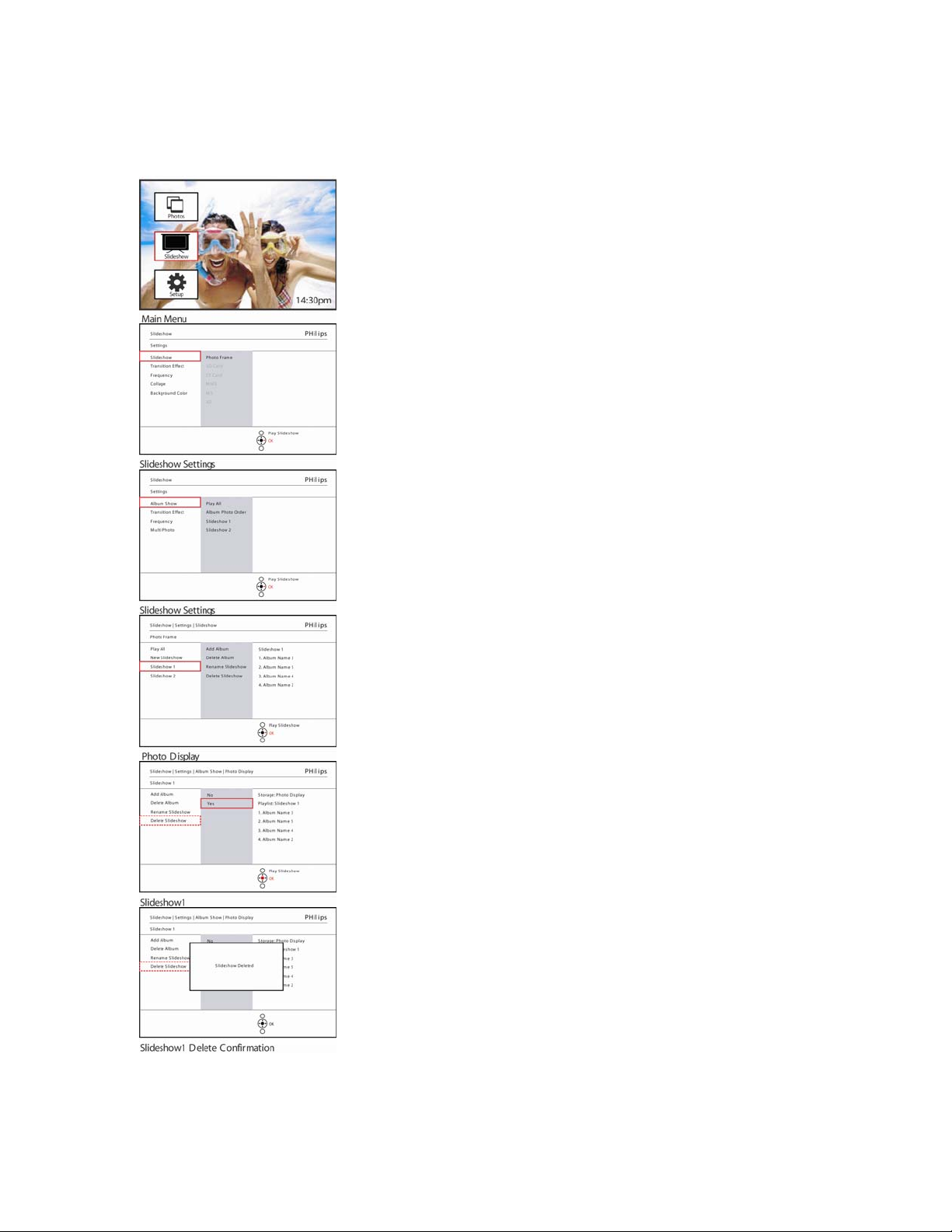
Supprimer un diaporama
Le fait de supprimer un diaporama NE RETIRERA PAS les images du cadre photo, cela
retire simplement le nom du diaporama et la liste.
Appuyez sur le bouton du
Naviguez vers le bas pour sélectionner l'icône Diaporama.
Naviguez vers la droite ou appuyez sur le bouton
menu Diaporama.
Naviguez vers la droite pour accéder au menu de stockage.
menu pour accéder au menu Principal.
OK pour accéder au
Naviguez vers la droite pour accéder à la liste de diaporamas.
Naviguez vers le bas pour accéder au diaporama que vous voulez supprimer
et appuyez sur le bouton du menu.
Naviguez vers le bas pour accéder à Supprimer un diaporama,
Naviguez vers la
Naviguez vers le bas pour aller à Oui et appuyez sur OK pour valider.
droite pour aller à Oui ou Non.
Page 34
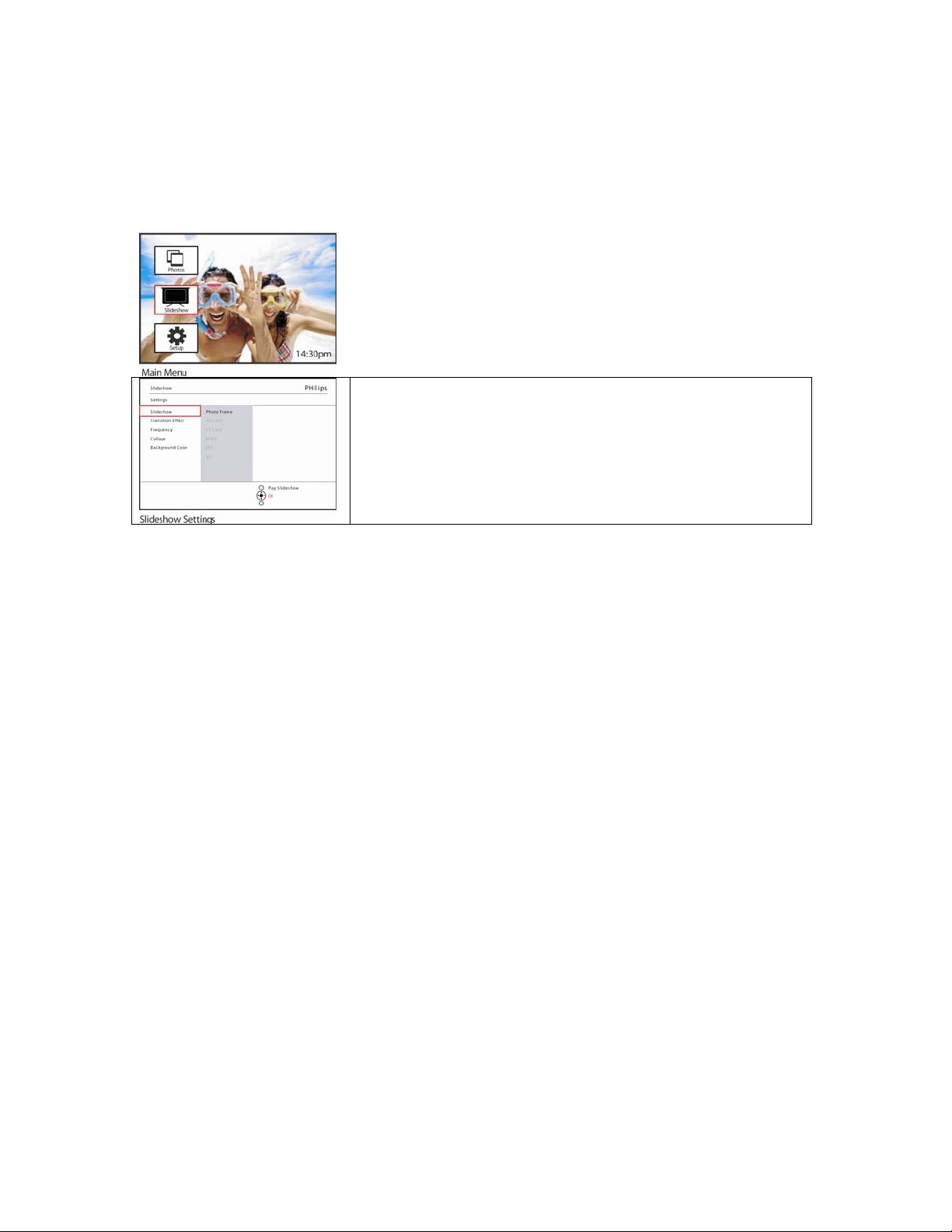
Séquence de diaporamas
Les diaporamas peuvent être visualisés de l'une des deux manières suivantes,
aléatoirement ou séquentiellement.
Appuyez sur le bouton du
Naviguez vers le bas pour sélectionner l'icône Diaporama.
Naviguez vers la droite ou appuyez sur le
menu Diaporama.
Naviguez vers le bas pour accéder au menu de séquence.
menu pour accéder au menu Principal.
bouton OK pour accéder au
Page 35
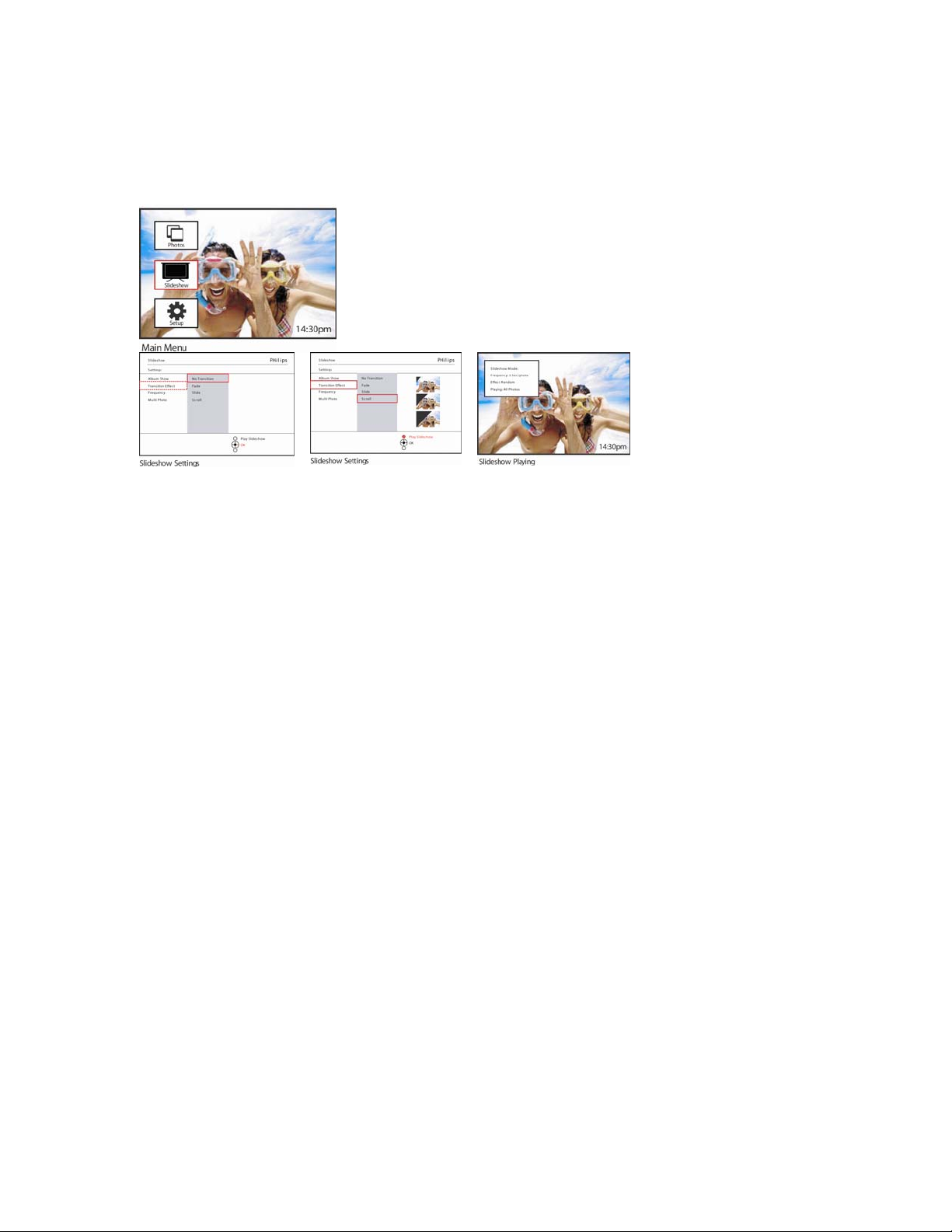
Effet de transition
Les photos peuvent apparaître à l'écran de l'une des 3 manières suivantes, Fondu,
Glisser ou Défiler.
Appuyez sur le bouton du
Naviguez avec le bouton bas pour sélectionner l'icône Diaporama.
Naviguez vers la droite ou appuyez sur le
menu Diaporama.
• Naviguez vers le bas
pour accéder à Effet de
transition.
• Naviguez vers la droite
pour sélectionner l'effet
Naviguez vers le bas
pour
sélectionner parmi
Aléatoire, Fondu,
Glisser et Défiler
.
Appuyez sur OK pour
confirmer.
Remarque 1 : Cette fonction s'applique à tous les diaporamas stockés sur tout média.
Remarque 2 : Aléatoire visualise différents effets en dehors de la séquence pendant la
transition du diaporama.
menu pour accéder au menu Principal.
bouton OK pour accéder au
Page 36
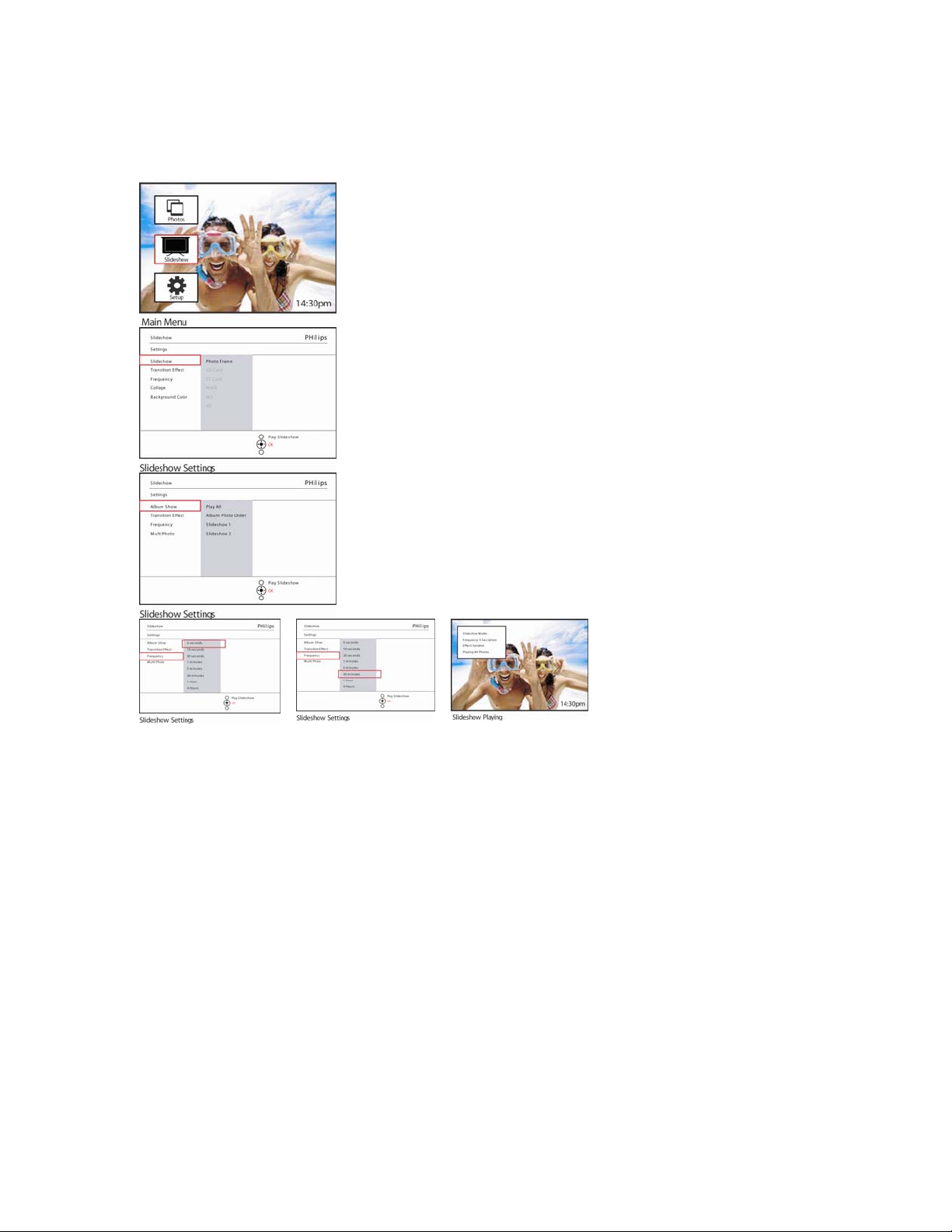
Fréquence
Utilisez cette fonction pour sélectionner la durée d'affichage de chaque photo pendant le
diaporama.
Appuyez sur le bouton du
Naviguez vers le bas pour sélectionner l'icône Diaporama.
Naviguez vers la droite ou appuyez sur le
menu Diaporama.
Naviguez vers le bas pour accéder au menu de fréquence.
Naviguez vers la droite.
menu pour accéder au menu Principal.
bouton OK pour accéder au
Naviguez vers le bas
pour aller à la durée de
transition requise
Remarque : Cette fonction s'applique à tous les diaporamas stockés sur tout média.
Appuyez sur le bouton
OK pour confirmer.
Page 37
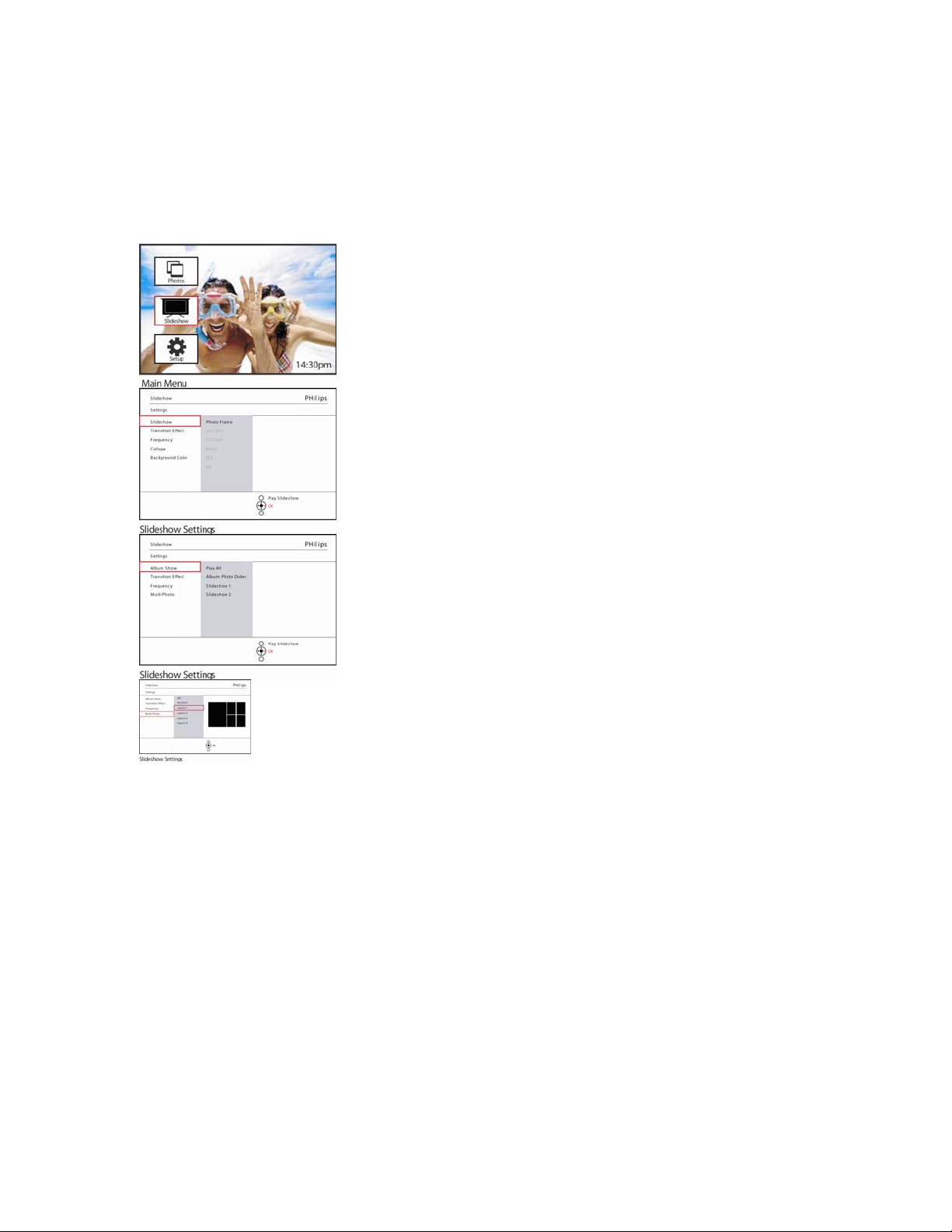
Montage
Pour afficher plusieurs photos réparties à l'écran simultanément sélectionnez Montage.
Remarque : Les photos formatées d'une telle manière ne s'adaptant pas à l'écran du
cadre photo apparaissent normalement avec une bordure noire. Montage remplit
automatiquement ces bordures avec plusieurs affichages de la même photo.
Appuyez sur le bouton du
Naviguez vers le bas pour sélectionner l'icône Diaporama.
Naviguez vers la droite ou appuyez sur le
menu Diaporama.
Naviguez vers le bas pour accéder au menu Montage.
Naviguez vers la droite. Pour accéder à différentes dispositions de montage
menu pour accéder au menu Principal.
bouton OK pour accéder au
Naviguer vers le
bas pour sé
lectionner la
disposition préféré
e.
Appuyez sur OK
pour confirmer la s
élection
Appuyez sur Visualiser le diaporama pour quitter ce menu et
Remarque : Si vous sélectionnez aléatoire le cadre photo utilisera de façon aléatoire
différentes dispositions de collage.
visualiser le diaporama
Page 38
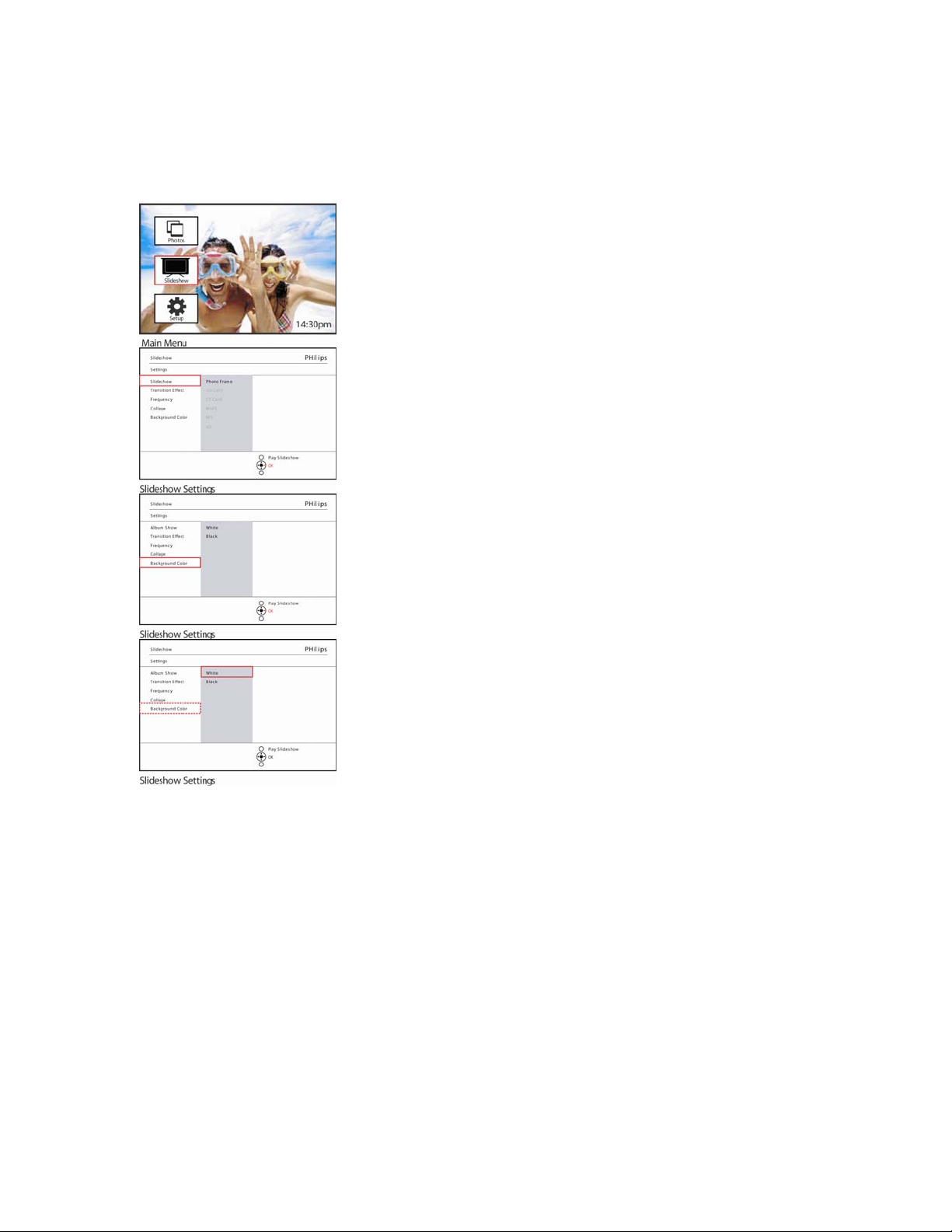
Couleur d'arrière-plan
Utilisez cette fonction pour sélectionner la couleur de la bordure d'arrière-plan pour les
photos plus petites que l'écran du cadre photo (ces photos apparaissent avec des
bordures noires).
Appuyez sur le bouton du
Naviguez vers le bas pour sélectionner l'icône Diaporama.
Naviguez vers la droite ou appuyez sur le
menu Diaporama.
Naviguez vers le bas pour accéder au menu de couleur d'arrière-plan.
Naviguez vers la droite pour accéder à la liste de couleurs.
menu pour accéder au menu Principal.
bouton OK pour accéder au
Naviguez vers le haut et vers le bas pour sélectionner la couleur. (Sé
lectionnez Noir ou Blanc) et appuyez sur OK pour confirmer la sélection.
Appuyez sur Visualiser le diaporama pour quitter ce menu et visualiser le diaporama
Page 39
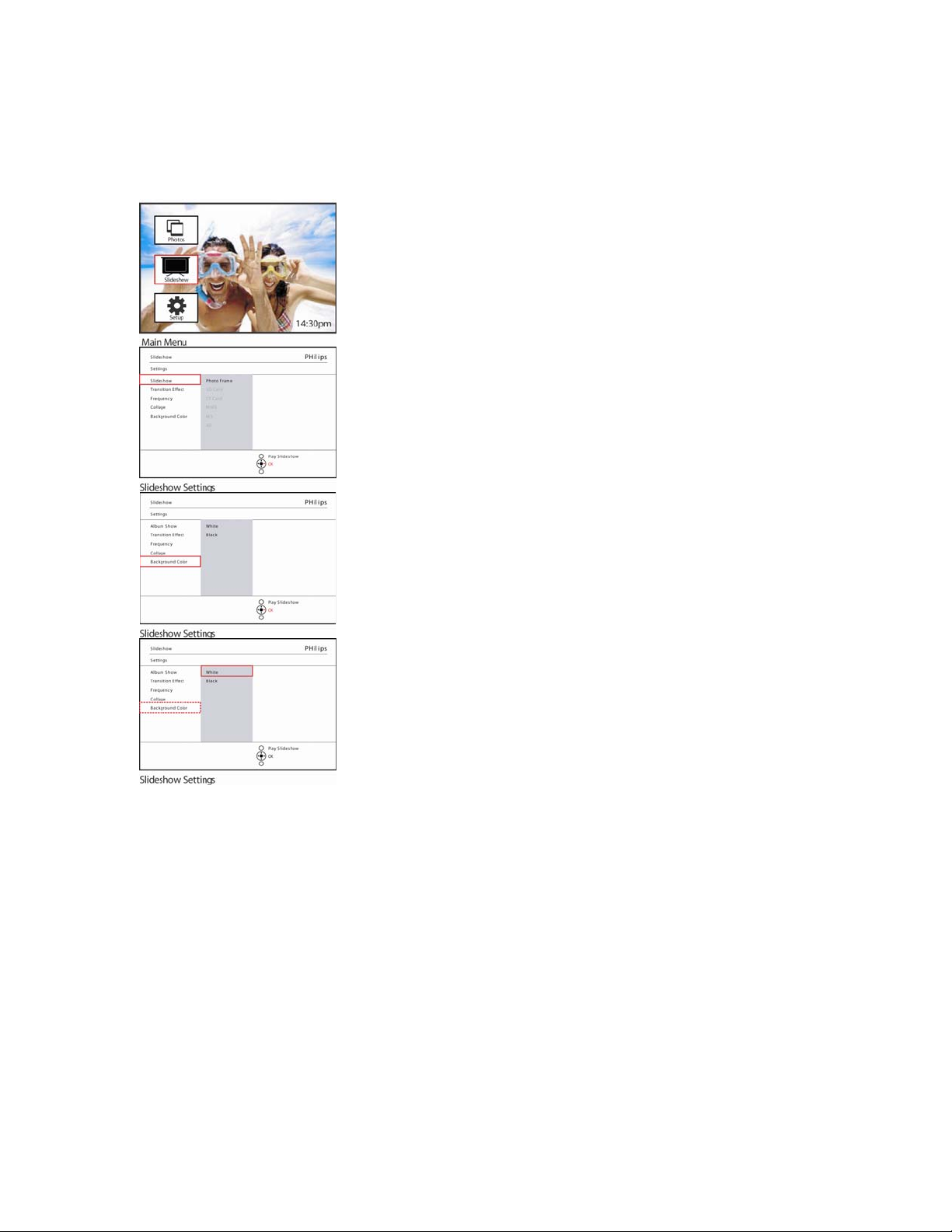
Afficher l'horloge
Vous pouvez avoir une horloge qui s'affiche à l'écran au sommet de vos images en mode
Diaporama et Parcourir.
Appuyez sur le bouton du
Naviguez vers le bas pour sélectionner l'icône Diaporama.
Naviguez vers la droite ou appuyez sur le
menu Diaporama.
Naviguez vers le bas pour accéder au menu Afficher l'horloge.
Naviguez vers la droite pour accéder à Oui/Non
menu pour accéder au menu Principal.
bouton OK pour accéder au
Naviguez vers le haut et vers le bas pour sélectionner Oui Non
et appuyez sur OK pour confirmer la sélection
Appuyez sur Visualiser le diaporama pour quitter ce menu et visualiser le diaporama
Page 40
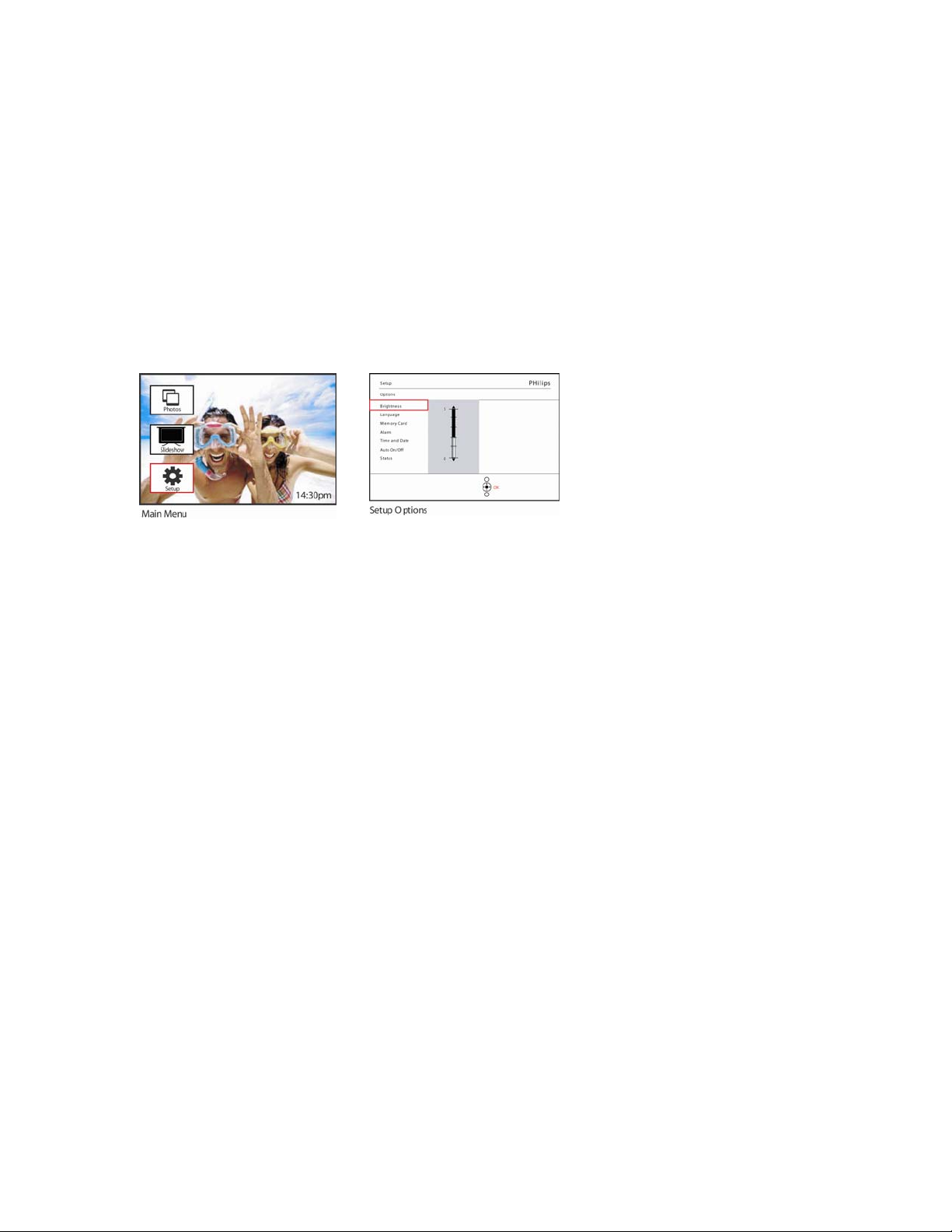
Installation
A
Utilisez cette section pour régler les niveaux de luminosité du cadre photo, l'heure et la
date, désactiver le bip sonore, vérifier l'état du cadre photo et la langue d'affichage
d'informations à l'écran et activer la fonction de suppression sur votre carte mémoire.
De plus, vous pouvez définir votre heure quotidienne de mise en marche et d'arrêt pour
le cadre photo, définir un rappel d'événement et décider si vous voulez afficher une
horloge de l'heure sur l'affichage.
Luminosité
Modifiez les paramètres de luminosité du cadre photo pour obtenir la meilleure visibilité
en fonction des conditions d'éclairage.
ppuyez sur le bouton Visualiser le
diaporama pour quitter le menu.
Ou naviguez vers la gauche pour
retourner au menu précédent.
Appuyez sur le bouton du menu
pour accéder au menu Principal.
Naviguez vers le bas pour sé
lectionner l'icône d'installation
Naviguez vers la droite ou appuyez
sur le bouton OK pour accéder au
menu d'installation
Naviguez vers la droite pour accé
der au contrôle de luminosité.
Naviguez vers le haut et vers le
bas pour sélectionner le niveau de
luminosité.
Page 41
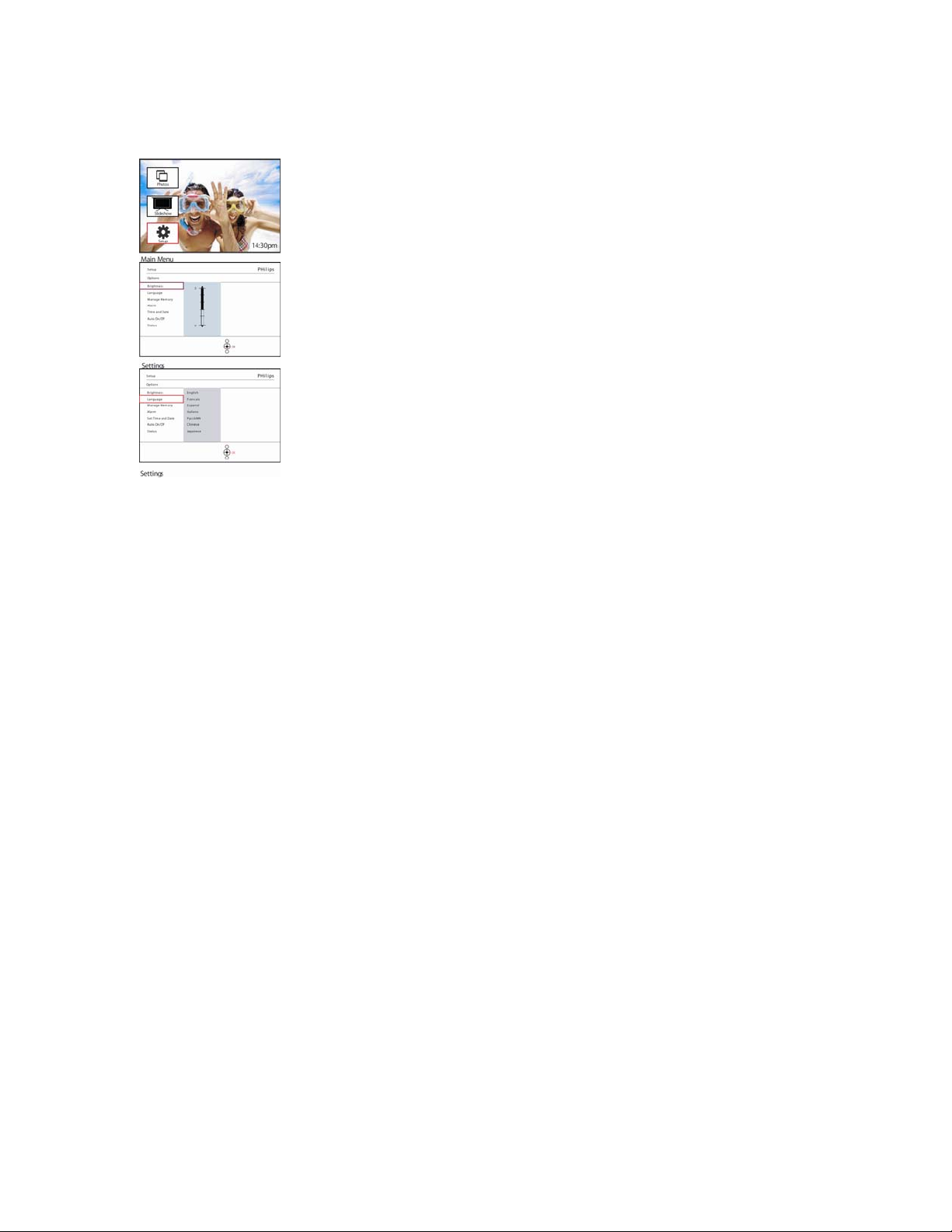
Langue
Utilisez cette section pour choisir la langue du menu du cadre photo.
Appuyez sur le bouton du menu pour accéder au menu Principal.
Naviguez vers le bas pour sélectionner l'icône d'installation
Naviguez vers la droite ou appuyez sur le
d'installation
Naviguez vers le bas pour accéder à la langue
bouton OK pour accéder au menu
Naviguez vers la droite pour accéder au menu Langue.
Naviguez vers le haut et vers le bas pour
lectionnez parmi Anglais, Français, Espagnol, Italien, Polonais, Chinois et Japonais).
Appuyez sur
immédiatement effectif.
Appuyez sur Visualiser le diaporama pour quitter ce menu et visualiser le diaporama
le bouton OK pour confirmer votre sélection. Le nouveau paramètre sera
sélectionner votre langue préférée (sé
Page 42
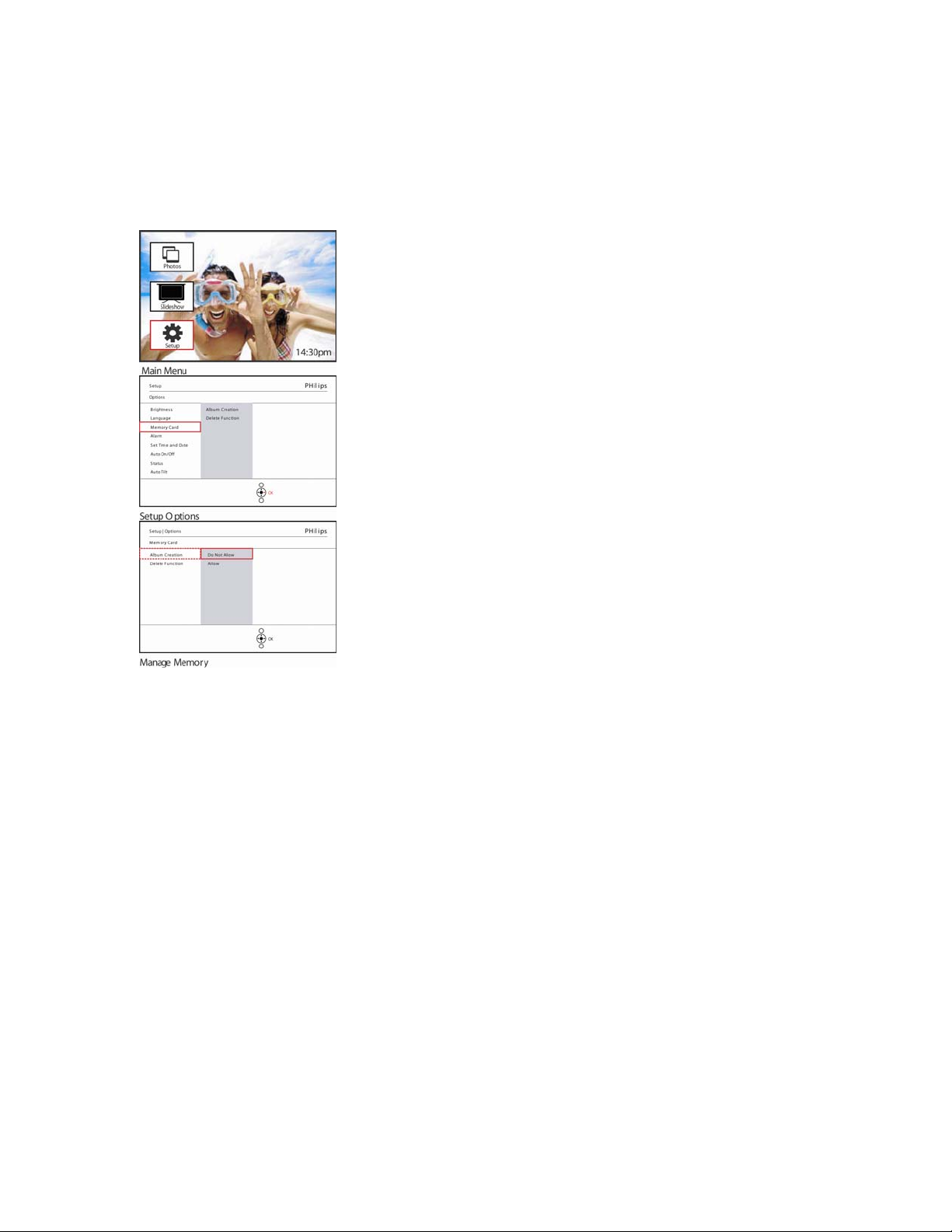
Cartes mémoire
Utilisez cette fonctionnalité pour permettre la fonction de suppression sur la carte
mémoire insérée
Supprimer la permission
Appuyez sur le bouton du menu pour accéder au menu Principal.
Naviguez vers le bas pour sélectionner l'icône d'installation
Naviguez vers la droite ou appuyez sur le bouton OK pour accéder au
menu d'installation
Naviguez vers le bas vers Carte mémoire
Naviguez vers la droite vers la fonction Supprimer
Naviguez vers la droite pour sélectionner
Appuyez sur OK pour confirmer le choix.
Ne pas autoriser ou Autoriser
Appuyez sur Visualiser le diaporama pour quitter ce menu et visualiser le diaporama
Page 43
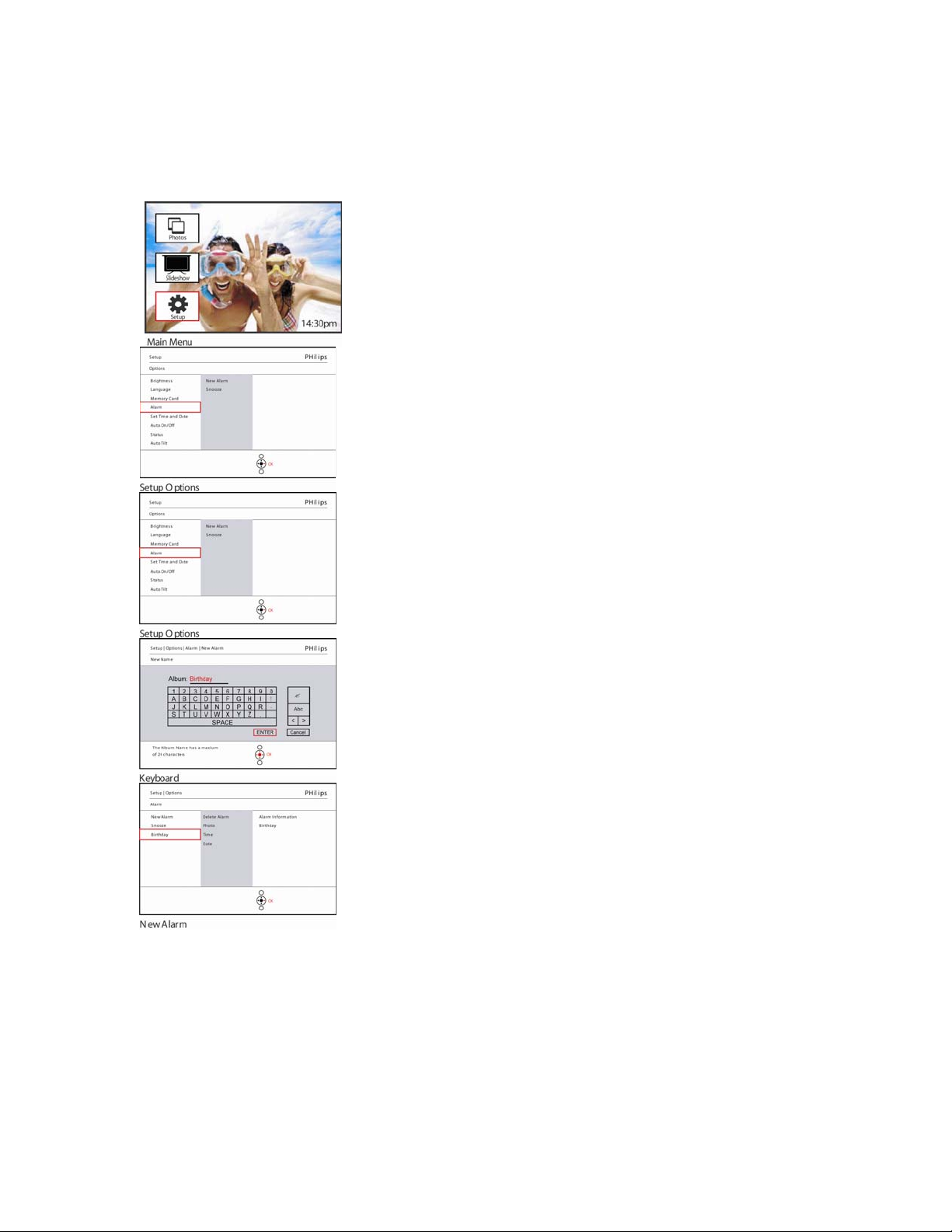
Rappel d'événement
Utilisez cette fonction pour définir les rappels pour des jours particuliers. Vous pouvez
sélectionner la photo à afficher à une heure et une date sélectionnées.
Etape 1 Créer une nouvelle alarme de rappel d'événement
Appuyez sur le bouton du menu pour accéder au menu Principal.
Naviguez vers le bas pour sélectionner l'icône d'installation
Naviguez vers la droite ou appuyez sur le
menu d'installation
bouton OK pour accéder au
Naviguez vers le bas vers Alarme de rappel
Naviguez vers la droite pour accéder à Nouvelle alarme de rappel.
Appuyez sur le bouton OK.
Utilisez les boutons de navigation et OK pour entrer le nom de l'album à cr
éer, jusqu'à 24 caractères.
Sélectionnez ENTRÉE et appuyez sur le bouton
et retourner au menu Cadre photo
La nouvelle alarme s'affiche sur la gauche.
.
OK pour confirmer le nom
Page 44
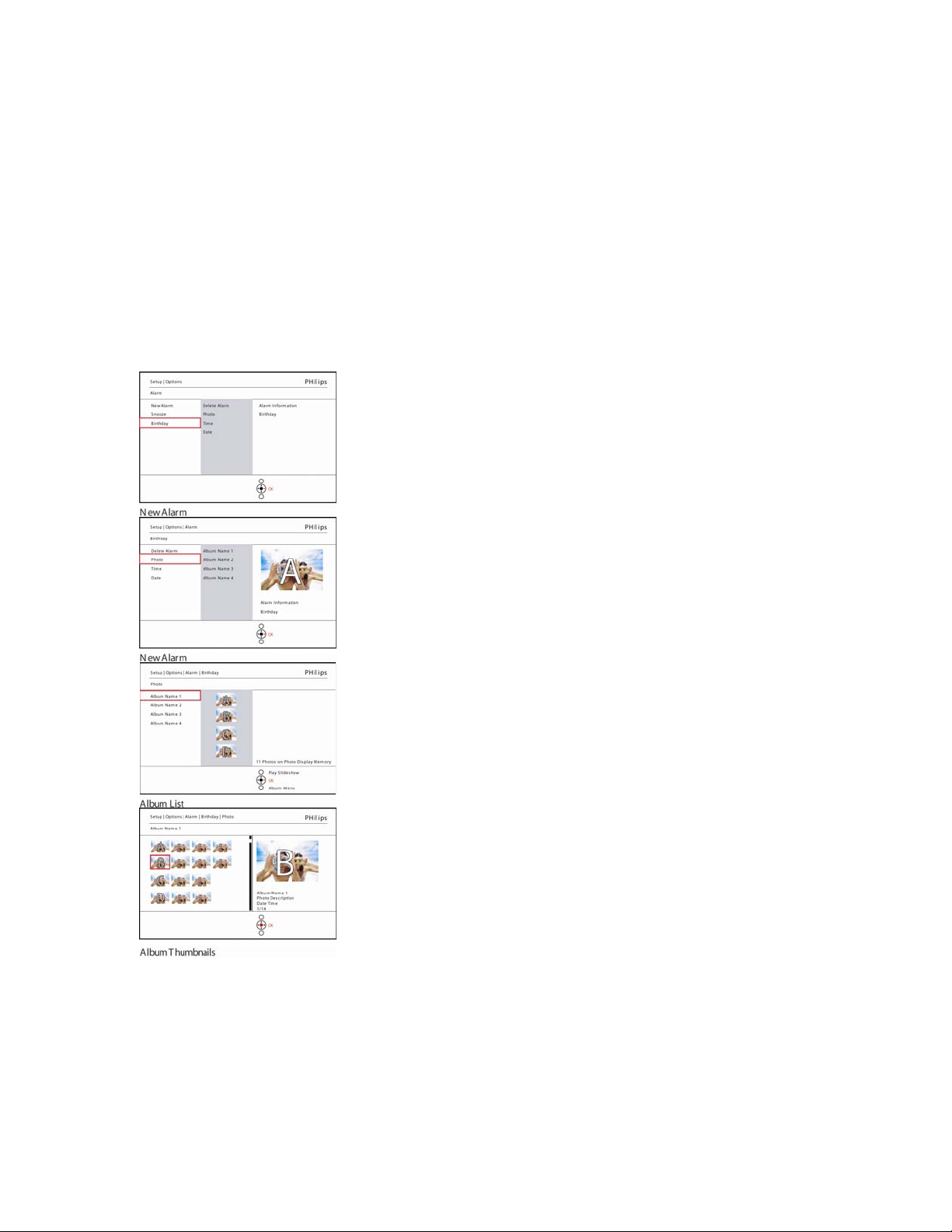
Etape 2 Rappel d'événement Photo
Sélectionnez la Photo qui sera affichée lors du
début du rappel.
Naviguer vers la droite et vers le bas pour aller à Photo.
Appuyez sur le bouton
Naviguez vers le bas pour sélectionner Photo.
Naviguer vers la droite pour aller à la liste d'albums
OK pour confirmer la sélection.
.
Naviguer vers le bas pour sélectionner l'album.
Naviguer vers la droite pour aller à la miniature.
Naviguez pour sélectionner la photo
Appuyez sur OK pour confirmer la sélection
Page 45
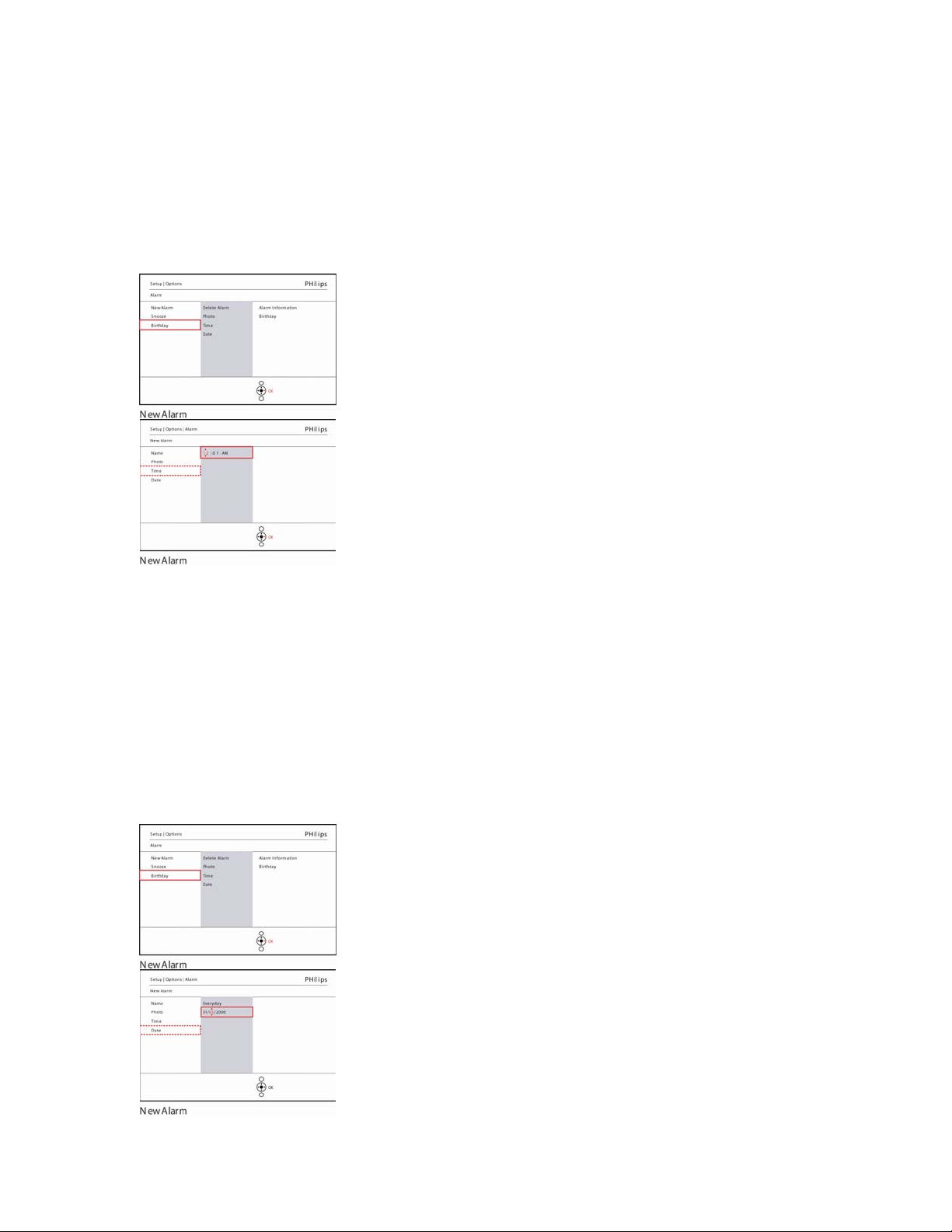
Etape 3 - Rappel d'événement Heure
Définissez l'heure du jour de début du rappel.
Naviguer vers la droite et vers le bas pour aller à Heure.
Appuyez sur le bouton
Naviguez vers le haut et vers le bas pour vous déplacer entre Heures,
Minutes et AM/PM.
Etape 4 Rappel d'événement Date
OK pour confirmer la sélection.
Sélectionnez la date à laquelle le Rappel
d'événement commencera.
Naviguer vers la droite et vers le bas pour aller à Date.
Appuyez sur le bouton
Vous pouvez choisir d'avoir cette alarme chaque jour ou de planifier une date
spécifique.
Naviguez vers la gauche et vers la droite pour sélectionner les jours, mois
et années.
Naviguez vers le haut et vers le bas pour vous déplacer entre Jours, Mois
et Années.
OK pour confirmer la sélection.
Page 46

Appuyez sur Visualiser le diaporama pour quitter ce menu et visualiser le diaporama
Page 47
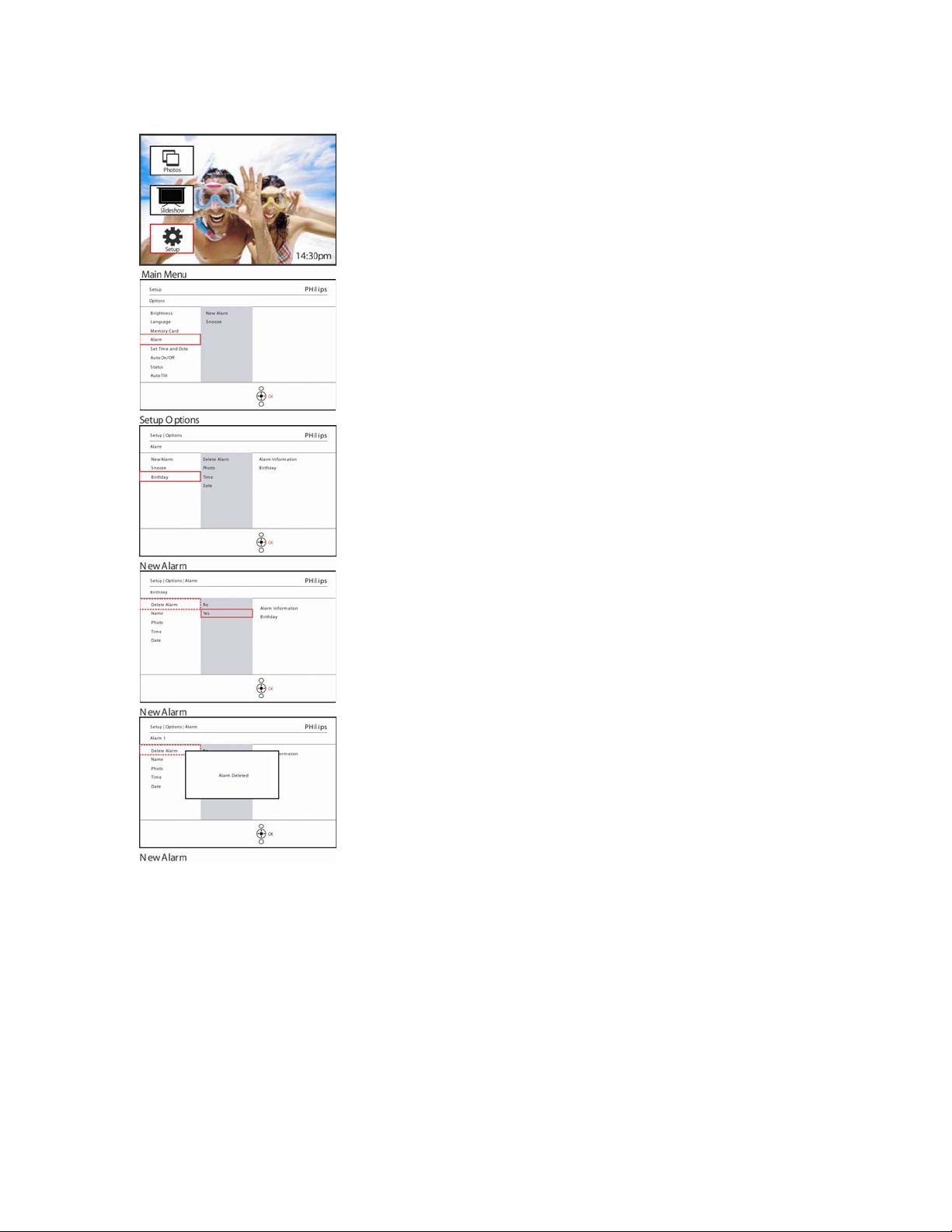
Supprimer un rappel d'événement
Appuyez sur le bouton du menu pour accéder au menu Principal.
Naviguez vers le bas pour sélectionner l'icône d'installation
Naviguez vers la droite ou appuyez sur le
menu d'installation
Naviguez vers le bas vers Rappel d'événement
Naviguer vers la droite et vers le bas pour aller au nom de l'événement.
Naviguer vers la droite pour aller à Supprimer l'alarme.
Naviguez vers le haut et vers le bas pour sélectionner Oui ou Non
Appuyez sur le bouton
bouton OK pour accéder au
OK pour confirmer la sélection.
Appuyez sur Visualiser le diaporama pour quitter ce menu et visualiser le diaporama
Page 48
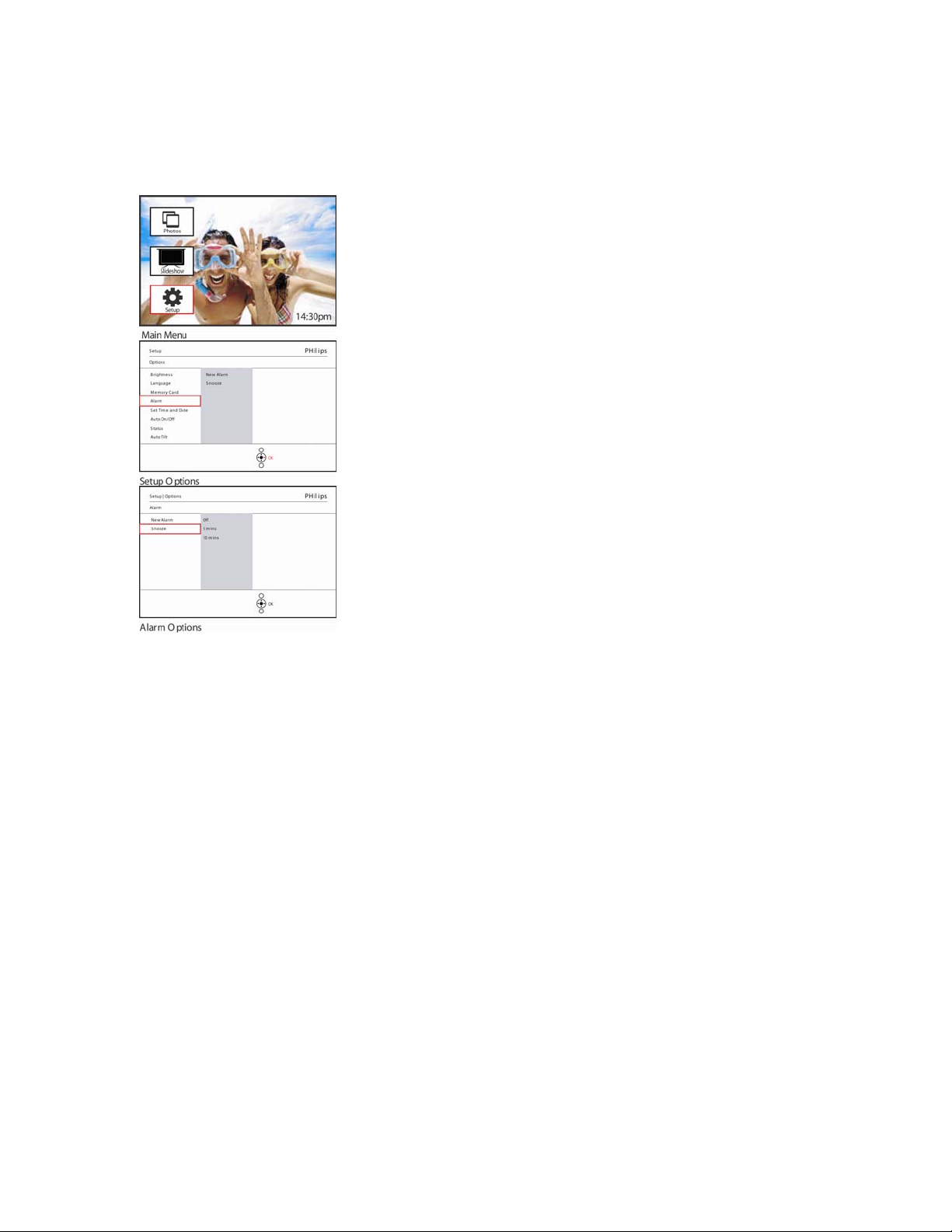
Rappel d'événement Sommeil
Une fonction Sommeil est disponible de sorte que le rappel peut être temporairement
désactivé.
Appuyez sur le bouton du menu pour accéder au menu Principal.
Naviguez vers le bas pour sélectionner l'icône d'installation
Naviguez vers la droite ou appuyez sur OK pour accéder au menu
d'installation.
Naviguez vers le bas pour aller à Alarme.
Naviguer vers la droite et
Naviguez vers la droite et vers le bas pour aller à Sélectionner Activé/Dé
sactivé, 5 minutes ou 10 minutes.
Appuyez sur le bouton
vers le bas pour aller à Sommeil.
OK pour confirmer la sélection.
Appuyez sur Visualiser le diaporama pour quitter ce menu et visualiser le diaporama
Page 49
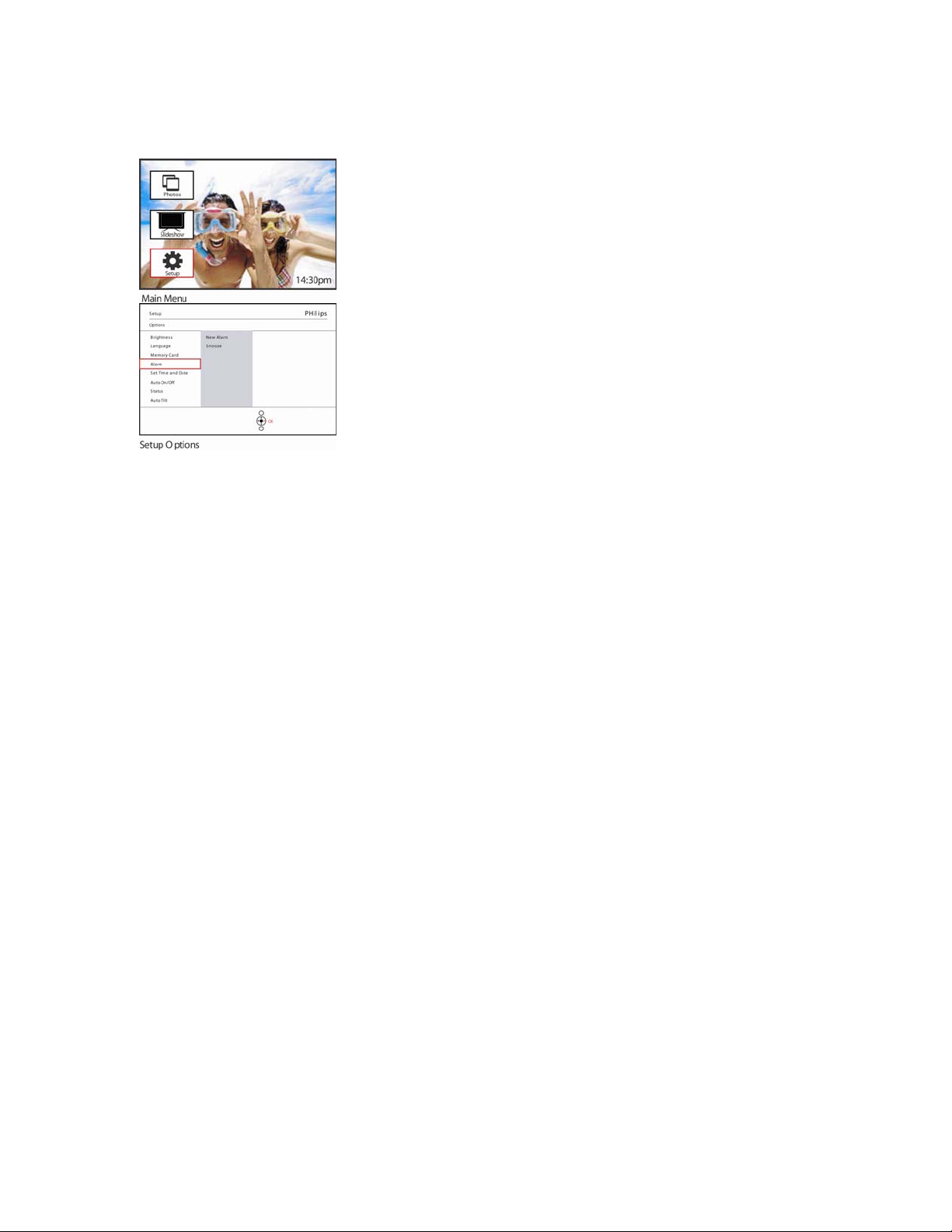
Heure, Date et Horloge
Utilisez cette fonction pour régler l'heure et la date du cadre photo.
Appuyez sur le bouton du menu pour accéder au menu Principal.
Naviguez vers le bas pour sélectionner l'icône d'installation
Naviguez vers la droite ou appuyez sur le bouton
menu d'installation
Naviguez vers le bas vers Heure et Date
Naviguez vers la droite pour accéder aux
paramètres Heure et Date.
OK pour accéder au
Naviguez vers la droite
Appuyez sur Visualiser le diaporama pour quitter ce menu et visualiser le diaporama
Naviguez vers la droite et vers le bas pour aller à Date.
Heure:
Naviguez vers le haut et vers le bas pour sélectionner l'heure.
Naviguez vers la gauche et vers la droite
Heures, Minutes et AM/PM
Naviguez vers la gauche ou appuyez sur le
lection.
Date:
Naviguez vers le haut et vers le bas pour sélectionner la date.
Naviguez vers la gauche et vers la droite
Mois et Années.
Naviguez vers la gauche ou appuyez sur le bouton OK
lection.
Afficher l'horloge :
Naviguez vers le haut et vers le bas pour sélectionner Afficher l'horloge
Naviguez vers la droite puis vers le haut et
Oui ou Non
Appuyez sur le bouton OK pour confirmer la sélection.
pour aller vers Heure.
pour vous déplacer entre
bouton OK pour confirmer la sé
pour vous déplacer parmi Jours,
pour confirmer la sé
vers le bas pour sélectionner
REMARQUE : Ceci doit être effectué avant que le rappel d'événement et les fonctions
Allumé/Eteint auto puissent être définies.
Page 50
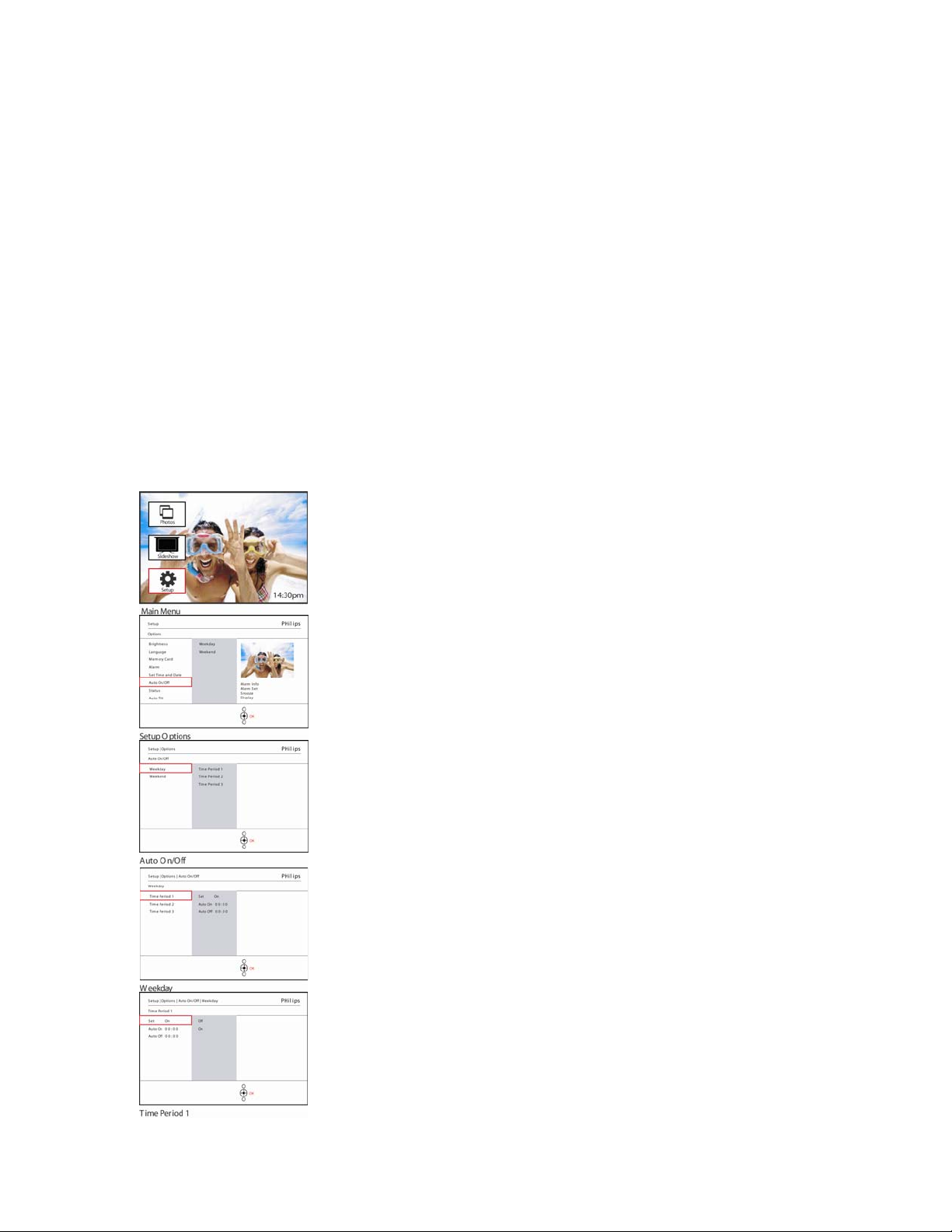
Allumé/Eteint auto
Utilisez cette fonction pour sélectionner le moment où le cadre photo s'allume en
semaine et en week-ends.
Selon votre style de vie et votre emploi du tem ps, vous voudrez peut-être que le cadre
photo s'allume ou s'éteigne automatiquement à diff érentes heures pendant la semaine,
quand vous êtes au travail en semaine et à différentes heures du week-end.
Par exemple : Utilisez les 3 zones d'heure en semaine pour définir la mise en marche du
cadre photo seulement quand vous êtes à la maison (de retour du tr avail) pendant le
petit déjeuner, le déjeuner et enfin en soirée.
REMARQUE : L'heure locale doit être correctement réglée avant d'installer cette
fonctionnalité (voir la section Heure et Date dans le menu d'installation).
Jour de la semaine – Lundi 00:00 au vendredi 23:59
Appuyez sur le bouton du menu pour accéder au menu Principal.
Naviguez vers le bas pour sélectionner l'icône d'installation
Naviguez vers la droite ou appuyez sur le
d'installation
Naviguez vers le bas pour sélectionner la fonction Allumer/Eteindre auto
Naviguez vers la droite pour sélectionner le jour de la semaine
bouton OK pour accéder au menu
.
Naviguez vers la droite pour sélectionner la durée.
Remarque
journée entière puisse être utilisée en 1 période.
: Il y a 3 durées pour le matin, l'après-midi et la soirée. Bien qu'une
Chaque période a 3 options (Activé, Activé auto et Désactivé auto)
Naviguez vers la droite pour accéder au menu.
Naviguez vers la droite pour sélectionner Activé ou Désactivé
Page 51
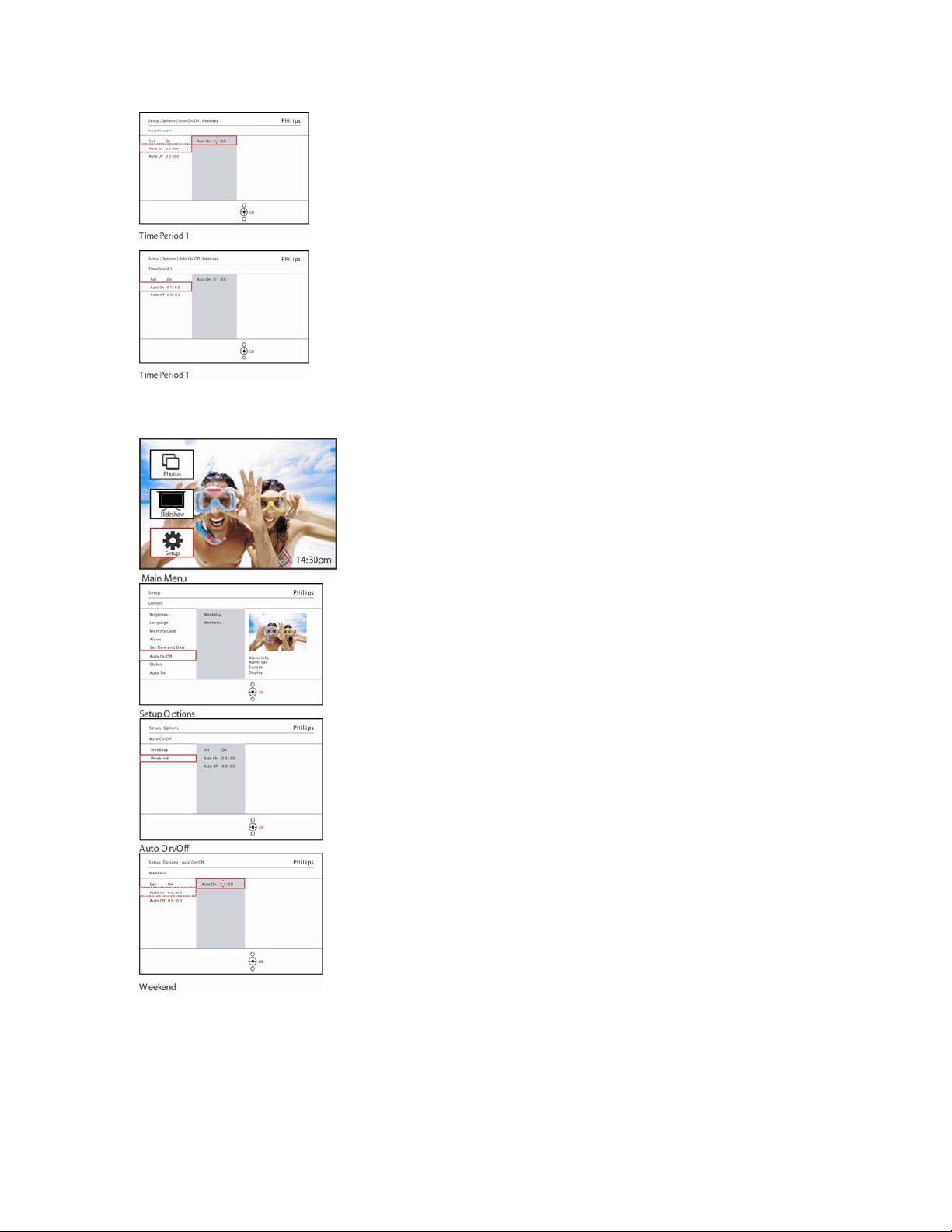
Naviguez vers le bas pour aller à Auto activé.
Naviguez vers le haut et vers le bas pour changer l'heure. Naviguez vers la
droite pour parcourir les heures et les minutes.
Appuyez sur
Répétez pour changer Eteindre auto
OK pour confirmer.
Appuyez sur Visualiser le diaporama pour quitter ce menu et visualiser le diaporama
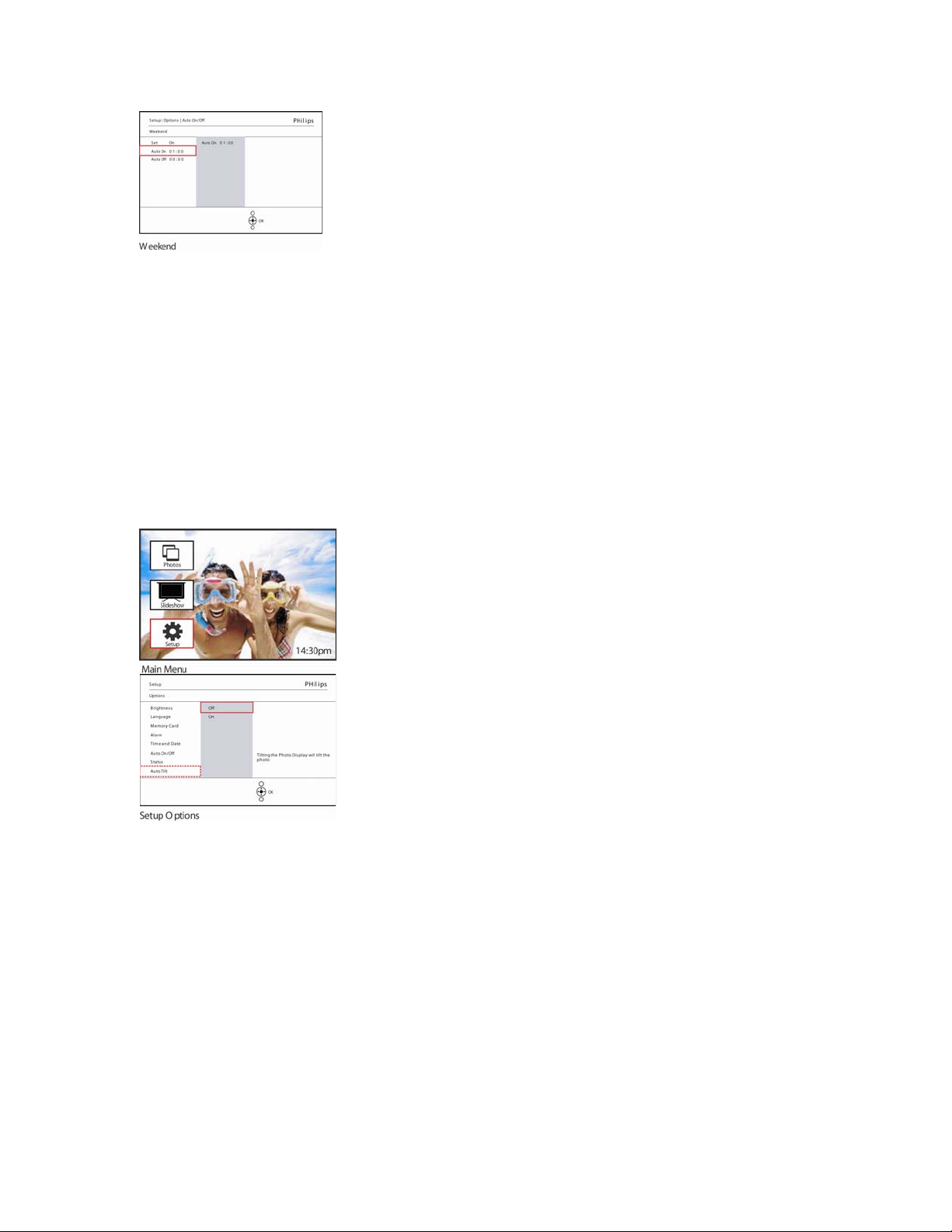
Week-end – Samedi 00:00 au dimanche 23:59
Appuyez sur le bouton du menu pour accéder au menu Principal.
Naviguez vers le bas pour sélectionner l'icône d'installation
Naviguez vers la droite ou appuyez sur le
menu d'installation
Naviguez vers le bas pour sélectionner la fonction Allumer/Eteindre auto
Naviguer vers la droite sur week-end.
Naviguez vers la droite pour sélectionner l'heure pour Allumer/Eteindre
auto.
bouton OK pour accéder au
Naviguez vers le haut et vers le bas pour changer l'heure .
Naviguez vers la droite pour parcourir les heures et les minutes
Appuyez sur
le bouton OK pour confirmer.
Page 52
Appuyez sur Visualiser le diaporama pour quitter ce menu et visualiser le diaporama
Remarque : Le cadre photo numérique éteindra automatiquement son affichage
exactement à l'heure d'Eteindre auto; si l'heure est déjà passée, il entrera en état
Eteindre auto à la prochaine heure définie.
Remarque 2 : Si vous voulez Allumer le cadre photo pendant une période Eteindre auto,
appuyez simplement sur une des touches, le cadre photo s'éveillera jusqu'à la prochaine
période Eteindre auto.
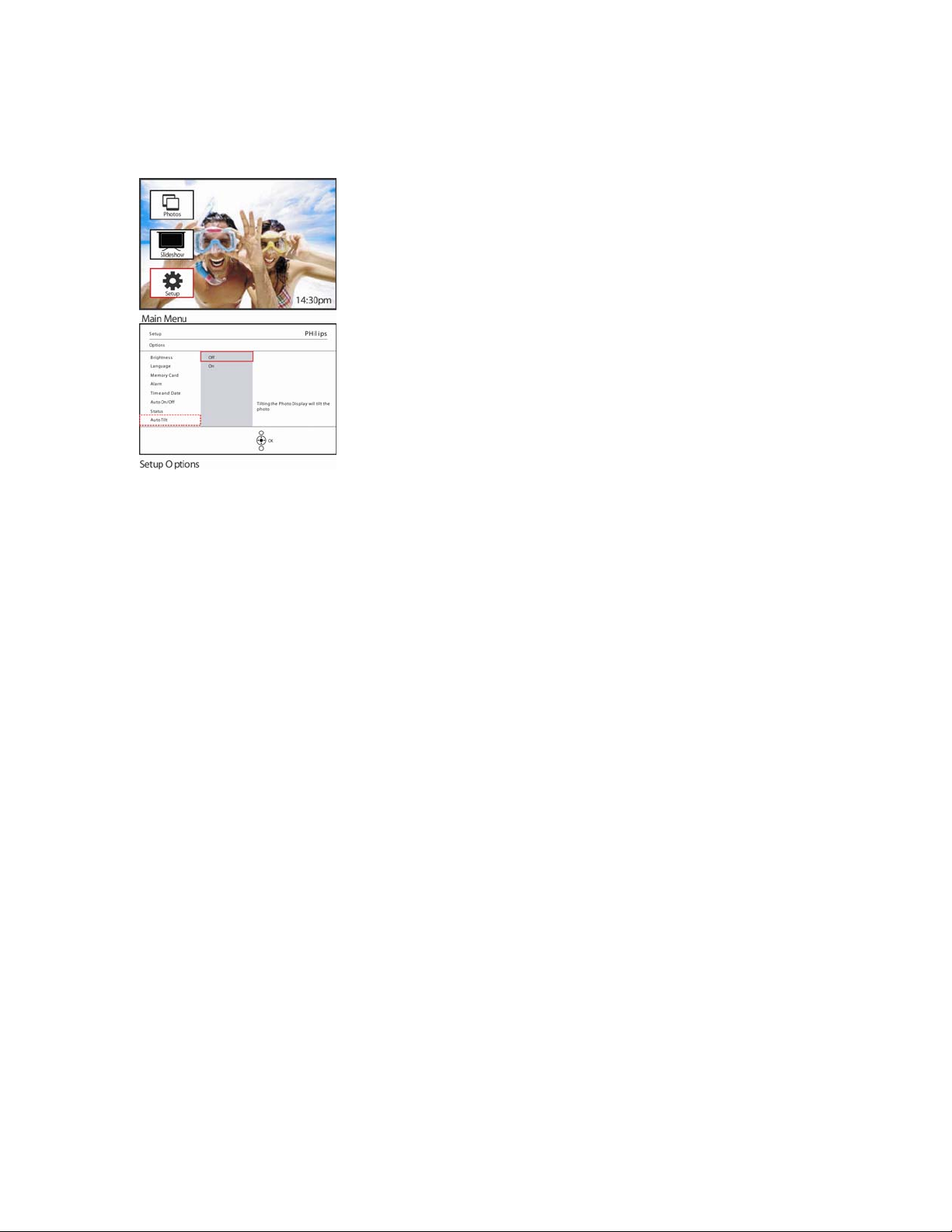
Orientation auto
Avec cette fonction vos photos seront automatiquement positionnées de façon correcte,
que le cadre photo soit placé horizontalement ou verticalement.
Appuyez sur le bouton du menu pour accéder au menu Principal.
Naviguez vers le bas pour sélectionner l'icône d'installation
Naviguez vers la droite ou appuyez sur le bouton OK pour accéder au
menu d'installation
Naviguez vers le bas pour aller à Orientation auto.
Naviguez vers la droite
Appuyez sur OK pour confirmer la sélection.
pour aller à Activé ou Désactivé.
Appuyez sur Visualiser le diaporama pour quitter ce menu et visualiser le diaporama
Page 53
Bip sonore activé/désactivé
Activer ou désactiver les sons des touches
Appuyez sur le bouton du menu pour accéder au menu Principal.
Naviguez vers le bas pour sélectionner l'icône d'installation
Naviguez vers la droite ou appuyez sur le bouton OK pour accéder au
menu d'installation
Naviguez vers le bas pour aller à bip sonore.
Naviguez
Naviguez vers le bas ou appuyez sur OK pour confirmer la sélection
vers la droite pour aller à Activé ou Désactivé.
.
Appuyez sur Visualiser le diaporama pour quitter ce menu et visualiser le diaporama
Page 54
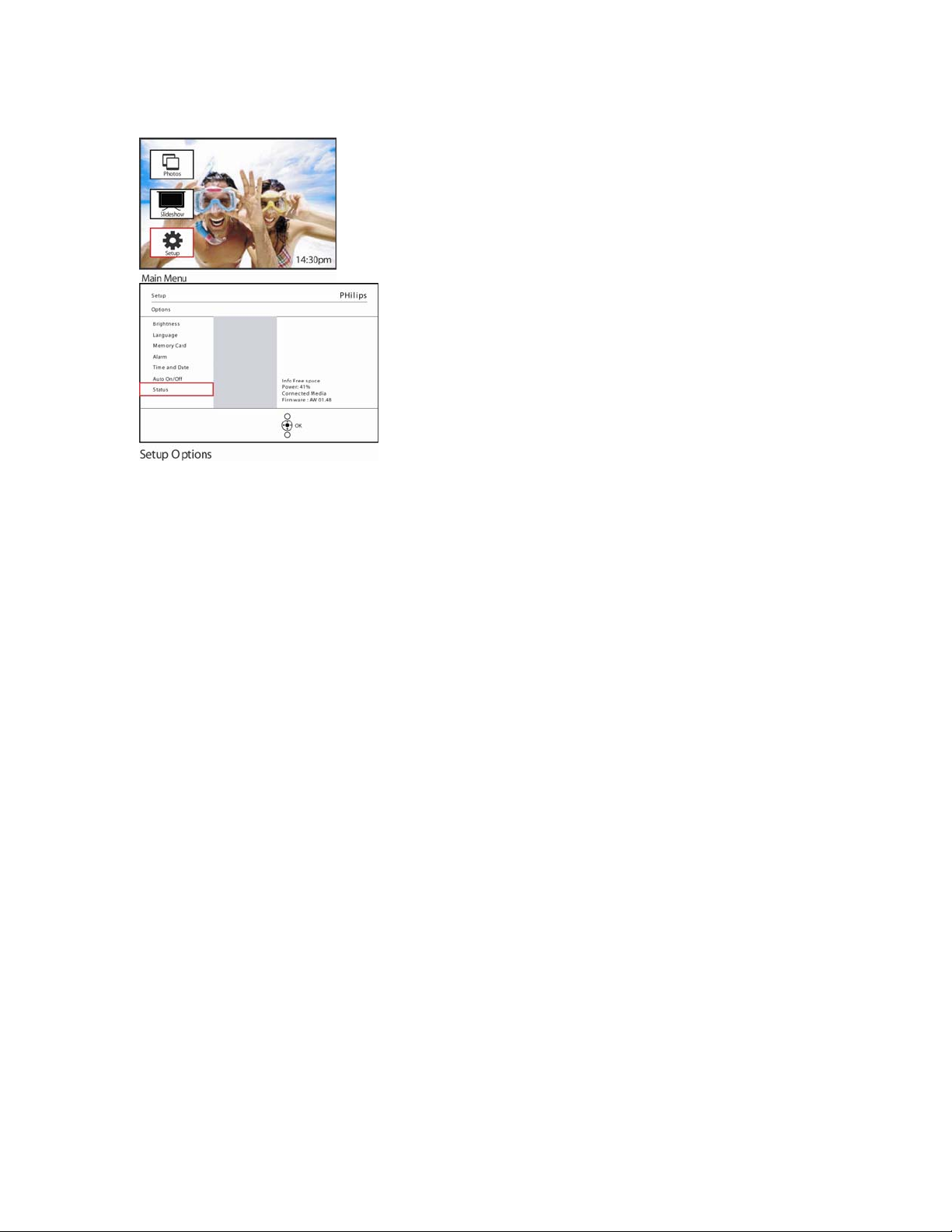
Etat
Appuyez sur le bouton du menu pour accéder au menu Principal.
Naviguez vers le bas pour sélectionner l'icône d'installation
Naviguez vers la droite ou appuyez sur le
menu d'installation.
bouton OK pour accéder au
Naviguez vers le bas pour aller à Etat.
L'état du cadre photo s'affiche dans la fenêtre de droite.
Si vous avez une carte mémoire dans le cadre photo, vous obtiendrez
l'état de la carte (type
Appuyez sur Visualiser le diaporama pour quitter ce menu et visualiser le diaporama
de carte et taille de mémoire restante).
Page 55
F. Obtenir de l'aide
________________________________________
Vérifier l'état du cadre photo
Vous pouvez vérifier l'état de votre cadre photo — que le système soit allumé, si la
batterie est en cours de charge, le nombre de photos supplémentaires pouvant être
stockées, la quantité d'énergie restant dans la batterie, le média actuellement connecté,
ou la version du logiciel du cadre photo.
A partir de l'indicateur LED situé au dos, vous pouvez déterminer si le système est
allumé ou si la batterie est en cours de charge :
LED d’alimentation
Eclairée en Bleu : Système allumé/Batterie chargée
Eteint : Système Eteint
Bleu clignotant : La batterie est en cours de charge
Vous trouverez ci-dessous une manière facile de consulter d'autres informations.
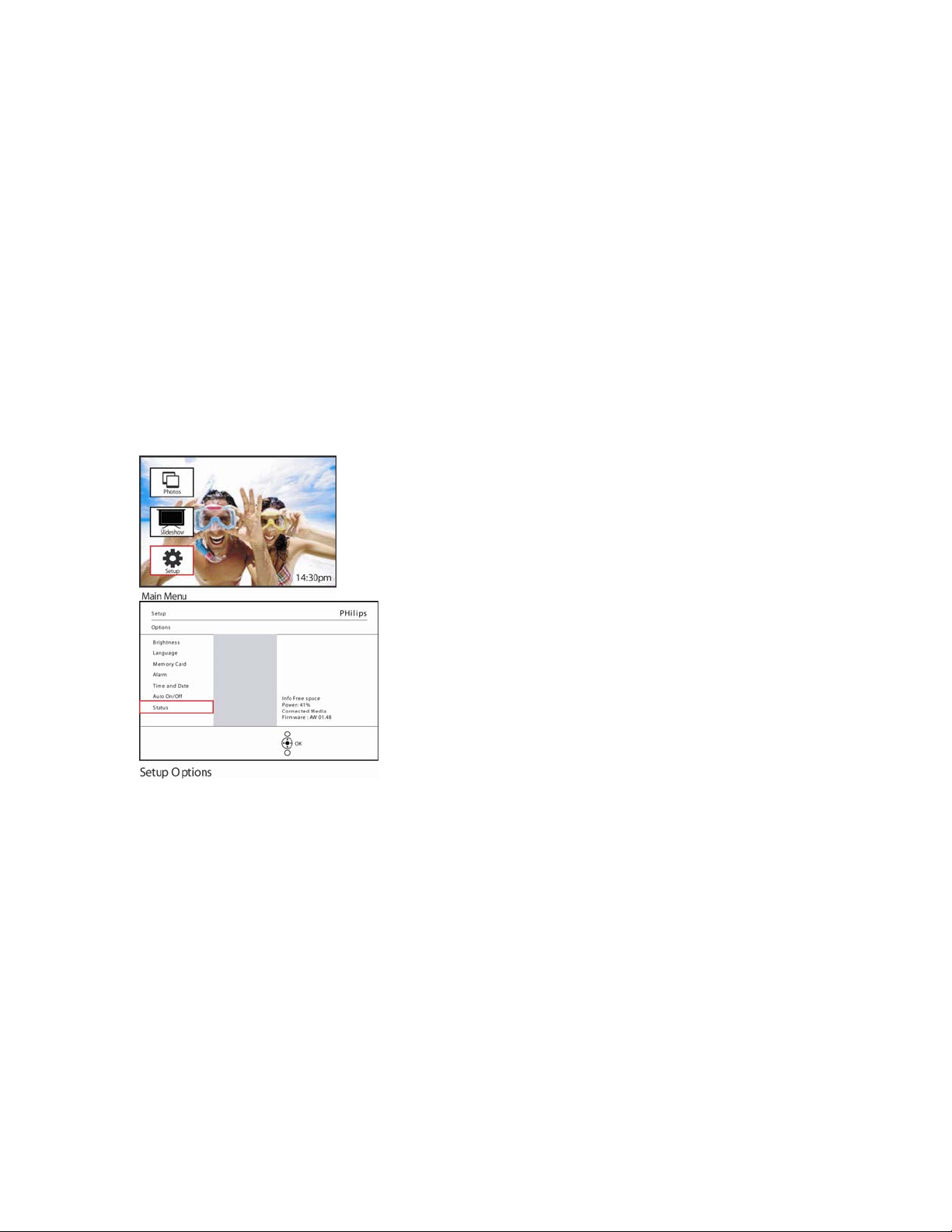
Appuyez sur le bouton du menu pour accéder au menu Principal.
Naviguez vers le bas pour sélectionner l'icône d'installation
Naviguez vers la droite ou appuyez sur le bouton
menu d'installation
OK pour accéder au
Naviguez à l'aide du bouton bas pour aller à Etat.
L'état du cadre photo s'affiche dans la fenêtre de droite.
Informations sur le cadre photo :
Espace disponible (pic) : XX (Estime le nombre de photos supplémentaires pouvant
être stockées dans le cadre photo)
Alimentation : CC (quand le courant est fourni par le secteur)
XX% (estime l'énergie restant dans la batterie, quand la batterie interne fournit
l'alimentation.)
Microprogramme : (Version du logiciel du cadre photo)
Média connecté : (Donne la liste de toutes les cartes mémoire connectées au cadre
photo)
Espace libre sur le média connecté : (mémoire libre restante en Mo)
Page 56

Prendre soin de votre cadre photo
1) Ne pas faire tomber
Le cadre photo est un appareil électronique sophistiqué et ne supporte pas le
choc dû à une chute.
2) Ne pas exposer à l'humidité
Le cadre photo n'est ni étanche ni résistant à l'humidité. Le fait de l'exposer à
l'humidité ou à un quelconque liquide risque fort d'endommager votre cadre
photo.
3) Ne pas cogner ni rayer
Le panneau LCD du cadre photo est en verre, il est par conséq uent sensible à
toute force trop importante ainsi qu'à des objets anguleux.
4) Nettoyage de l'écran
Utilisez uniquement un chiffon doux et sec pour nettoyer votre écran.
5) Batterie en cours de charge
Pour la première utilisation, rechargez entièrement votre cadre photo (la LED de
la batterie s'éteindra quand la batterie sera entièrement chargée). Ce processus
peut prendre jusqu'à 3 heures ou plus. Le cadre photo commence à recharger
entièrement sa batterie interne seulement q uand le niveau de la batterie est en
dessous d'une certaine valeur. Ceci est destiné à prolonger la durée de vie de la
batterie de votre cadre photo en évitant les chargements intempestifs de la
batterie.
6) Libérez le pied de tout câble
Vérifiez que le pied de votre cadre photo ne comporte pas de câbles, car les
câbles pourraient tirer le pied hors du cadre photo et le faire tomber.
7) Limites de température et d'humidité
Température de fonctionnement: 0° ~ 45° (Celsius) / 32° ~ 113° (Fahrenheit)
Humidité: 20% ~ 80%
Page 57

Foire aux questions
________________________________________
1) Q : L'écran du LCD est-il tactile ?
R : L'écran LCD n'est pas tactile. Utilisez les boutons situés au dos pour contrôler
le cadre photo numérique.
2) Q : Puis-je basculer entre différentes photos de diaporamas en utilisant
différentes cartes mémoire ?
R : Oui. Quand une carte mémoire est connectée au cadre phot o numérique, il
est possible de visualiser en diaporama les photos stockées sur cette carte
spécifique.
3) Q : Comment puis-je charger rapidement mon cadre photo ?
R : Chargez-le avec le système Eteint. Le cadre photo sera > 85% chargé en 2
heures quand le système est éteint et en 5 heures quand le système est allumé.
4) Q : L'écran LCD risque-t-il d'être endommagé si j'affiche la même photo pendant
une période prolongée ?
R : Non. Le cadre photo numérique peut afficher la même photo de façon
continue pendant 1000 heures sans endommager du tout l'écran LCD.
5)
Q : Puis-je utiliser le cadre photo numérique pour supprimer des photos sur une
carte mémoire ?
R : Oui, il prend en charges les opérations de suppression de photos sur des
périphériques externes tels que des cartes mémoire.
6) Q : Puis-je imprimer des photos à partir du cadre photo numérique?
R : Non, il ne prend pas en charge l'impression de photo directe.
7)
Q : Après avoir copié de s photos, comment puis-je vérifier si les photos sont déjà
stockées à l'intérieur ?
R : Les photos sont copiées après la confirmation de l'écran avec le message
"photo copiée".
8) Q : Comment le cadre photo numérique affiche-t-il des photos numériques de
haute résolution 4:3 sur son écran de 3:2 ?
R : Pour assurer une grande intégrité des images, le cadre photo numérique
réduit les photos à leur format d'origine et découpe les portions en excès.
9) Q : Puis-je utiliser le cadre photo numérique pendant ses périodes Eteindre
auto ?
R : Oui. Appuyez sur un bouton de commande quelconque pour rallumer le
système.
10)
Q : Puis-je augmenter la taille de la mémoire pour stocker plus d'images sur mon
DPD ?
R : Non. La mémoire interne du DPD est fixée et ne peut être étendue.
Cependant, vous pouvez basculer entre différente photos en utilisant différentes
cartes mémoire sur le DPD. Remarque : Par exemple, si vous insérez une carte
mémoire de 250 Mo et que vous utilisez le cadre photo pour créer un album et
copier une photo, vous pourrez stocker plus de 850 photos.
Q : Pourquoi mon cadre photo numérique affiche-t-il seulement certaines de mes
11)
photos ?
R : Les appareils photo numériques prennent des photos et les stockent au
format JPEG conformément aux standards de l'industrie des appareils photo. Le
cadre photo numérique est conçu pour afficher des photos conformes aux même
Page 58

standards de l'industrie. Certaines images, telles que les images web, les images
numérisées, ou les photos au format RAW provenant d'appareils photo
professionnels, ne sont pas stockées conformément aux standards de l'industrie
de l'appareil photo et par conséquent ne peuvent êtr e correctement affichées su r
le cadre photo numérique. Utilisez des applications du PC pour convertir de telles
images au format JPEG pour le cadre photo numérique.
12) Mon cadre photo numérique est allumé mais le système ne répond plus !
Vérifiez d'abord que le système est correctement alimenté. Puis utilisez une tige
pour appuyer sur le bouton de réinitialisation situé à côté du bouton
d'alimentation au dos, pour rétablir le système.
13) Q : J'essaie de télécharger des images depuis mon PC directement sur le cadre
photo en utilisant la connexion USB, mais je n'y parviens pas. Que puis-je faire?
R : Connectez le cadre photo au PC et placez directement les photos dans le
répertoire racine du lecteur du cadre photo. Débranch ez le câble USB. Au bout
de quelques secondes, toutes les photos se trouvant dans le répertoire racine
seront automatiquement ajoutées au cadre photo et le répertoire sera vidé.
Remarquez que cette opération ne s'applique pas aux photos dans les sousrépertoires.
 Loading...