

Philips 8FF3CME/27, 8FF3CDW/27, 10FF3CMI/37, 10FF3CME/27, 10FF3CDW/27 Quick Start Guide [zh]
Page 1

PhotoFrame
快速入门指南
8FF3CDW
8FF3CME
10FF3CDW
10FF3CME
10FF3CMI
1
2
3
连接
设置
欣赏
CN
Page 2

包装盒内物品
Photoframe
用于PC的USB
数据线
另外还需要
AC
支架
PhotoFrame
Quick start guide
1
Connect
Install
2
Enjoy
3
快速入门指南
8FF3CDW
8FF3CME
10FF3CDW
10FF3CME
10FF3CMI
交流-直流电源适配器
Eng
数字用户手册
飞利浦 PhotoFrame Manager
软件和用户手册
或者
交流电源插座
存储卡/USB
PC
Page 3

1
连接
安装支架
A
步骤 1
将支架插入数码相框。
Note for product
步骤 2
将支架顺时针旋转
相框。
插入存储设备
C
45
度,使其连接到数码
连接电源
B
a
步骤 1
将电源线连接到数码相框。
步骤 2
将电源线连接到电源插座。
插入存储卡或 USB 闪存盘。
• Compact Flash type I
• Secure Digital (SD)
• Secure Digital (SDHC)
•
多媒体记忆卡
• xD 记忆卡
• Memory Stick
• Memory Stick Pro
• Memory Stick Duo
• Memory Stick Pro Duo
• USB
随身碟
b
Page 4

2
设置
打开数码相框
A
按住 超过 1 秒钟。
• 数码相框开始以幻灯片放映模式显示所有
有效的图像。
选择屏幕语言
C
进入主菜单
B
在幻灯片模式下,按 可进入主菜单。
步骤 1
在主菜单中,选择[
> [
步骤 2
选择[
认。
步骤 3
选择语言,并按
语言]
,然后按
语言设置]
设置] > [选项]
OK
进行确认。
OK
,并按
OK
进行确认。
进行确
Page 5

3
A
B
步骤 1
步骤 2
步骤 3
步骤 4
步骤 5
步骤 6
欣赏
选择显示模式
显示拼贴画照片
1
照片
确认。
确认。
放映]>
OK
进行
。
在主菜单中,选择幻灯片[
[
拼贴画]>[多张]
确认。
选择格式,并按 OK 确认。
1
按
(RIGHT) 选择
再次按 1 (RIGHT) 选择照片来源,
然后按
OK 进行确认。
选择相册,并按
选择照片,并按
,然后按
OK
OK
在幻灯片放映模式下,按 可在幻灯
片放映模式、浏览模式和日历模式之间切
换。
3
步骤 7
重复步骤
步骤 8
如果选择 [随机] 格式,则
OK
按
确认。
如果选择拼贴画布局,则
PhotoFrame
并且禁用幻灯片模式。
PhotoFrame
片布局随机进行拼贴,并以幻灯
片模式显示拼贴画。
•
要停止拼贴显示,请选择 [
[
拼贴画]
认。
6
至
>[Single]
,选择其它照片。
将显示静态拼贴画
将自动根据最佳照
放映]>
然后按下
OK
确
Page 6
3
C
欣赏
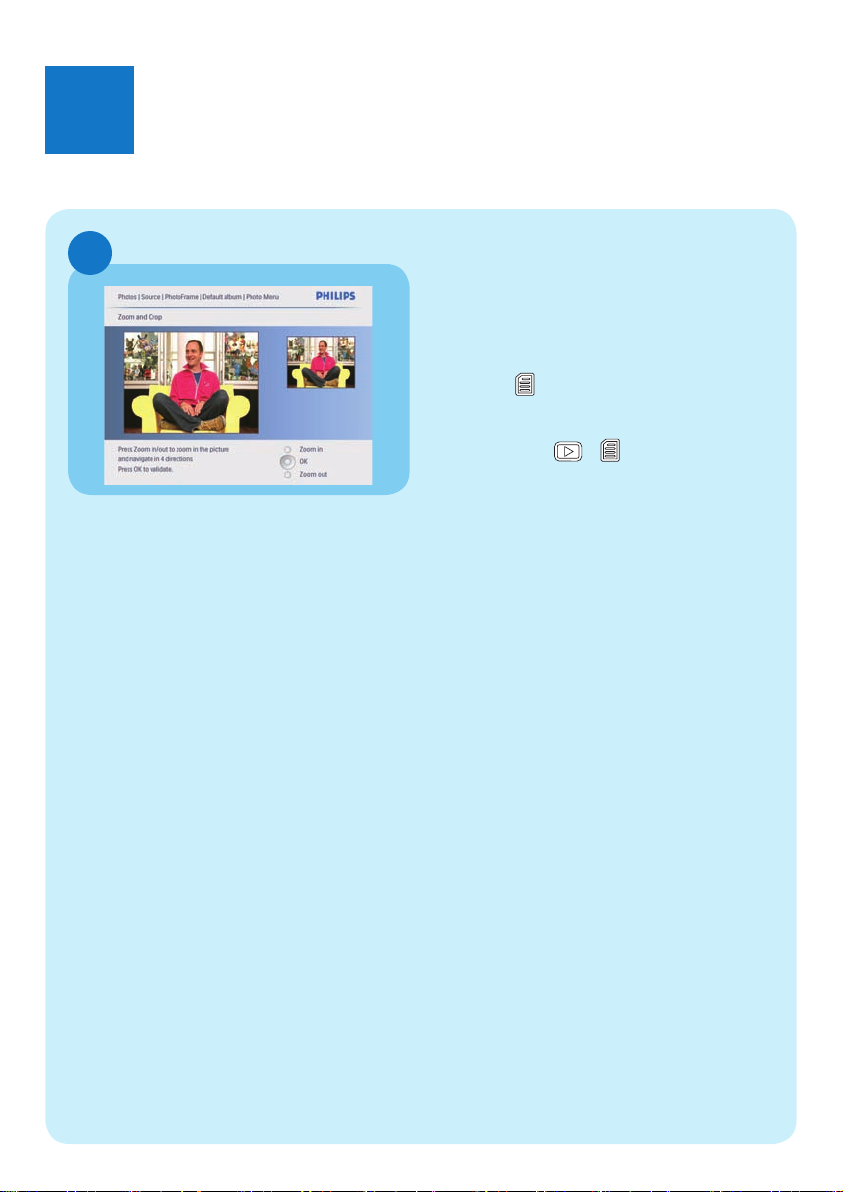
缩放和裁切图片
步骤 1
在主菜单中,选择[
> [
数码相框]
认。
步骤 2
选择相册,并按
步骤 3
选择照片,并按
步骤 4
按 进入
步骤 5
步骤 6
步骤 7
步骤 8
缩放和裁切
选择
确认。
反复按 / 可放大/缩小照
片。
3 / 4 / 1
•
按
OK
按
选择是,然后按
照片菜单
/
确认。
,然后按
裁切照片。
照片] > [来源]
OK
OK
确认。
OK
确认。
。
,然后按
OK
OK
确认。
进行确
进行
Page 7

3
欣赏
设置显示自动开/关
D
E
提示
[On - Set current]
如果
[Off -Set current]
自动开启
用
/关闭显示萤幕功能可能无法作
。
亮度级别与
亮度级别太相近;
您可使用环境光照条件的默认亮度,也可
设置环境光照条件的亮度。
步骤 1
在主菜单中,选择[
> [
智能电源] > [灯光]
进行确认。
步骤 2
步骤 3
•
设置]
选择[
•
要使用默认设置,请选择
值]
选择[
当前
环境的亮度达到
要使 PhotoFrame 在环境光照条件
的设定亮度下休眠,请选择
的光源关闭]
,并按
并按 OK 确认。
开 - 设置为当前 / 关 – 设置为
]
,并按
开启]
亮度时,PhotoFrame 将被
唤醒。
OK
。
OK
确认。
设置] > [选项]
,然后按
确认。
[默认
[用现在的光源
[用现在
OK
Page 8

3
E
F
欣赏
设置显示屏按时间自动开/关
设置荧光色
步骤 1
在主菜单中选择
[自动休眠]
步骤 2
步骤 3
步骤 4
步骤 5
步骤 1
步骤 2
•
[时间]
选择
[工作日]
选择
要在周末启用智能睡眠功能,请选
[周末]
择
选择
确认。
要取消
择
按
打开功能的时间。
在主菜单中,选择[
[
设置] > [背景色]
行确认。
选择[
如果您选择
于小于全屏的照片,PhotoFrame
会将其边缘上的颜色延伸至整个屏
幕,从而不会造成黑条或宽高比失
真。
。
[自动打开]
[自动打开]
[设置打开/关闭] > [关闭]
3
/ 4 / 1 /
荧光色]
[设置]
,然后按 OK 确认。
并按 OK 确认
并按 OK 确认。
[自动关闭]
/
2
和 OK 以设置自动
,然后按
[RandiantColor]
>
并按 OK
[自动关闭]
/
幻灯片放映] >
,然后按
OK
,请选
。
OK
确认。
,则对
进
Page 9

3
G
欣赏
设置事件提醒
步骤 1
在主菜单中,选择[
[
事件提醒] > [新提醒]
进行确认。
步骤 2
选择字母,并按
步骤 3
相册名称(最长 24 个字符)输入完
毕后,选择
认。
步骤 4
步骤 5
步骤 6
步骤 7
[提醒]
选择
时间]
选择[
3 / 4 / 1 / 2
按
并按
OK 确认。
重复步骤 5 至 6 设置日期。
设置] > [选项] >
OK
输入]
[
并按
OK
,并按
OK
,并按
和 OK 设置时间,
,然后按
确认。
OK
进行确
确认。
确认。
OK
H
创建相册
步骤 1
在主菜单中,选择[
> [
存储设备]
步骤 2
步骤 3
步骤 4
新相册]
选择[
选择字母/数字,然后按
相册名称(最长 24 个字符)[
完毕后,选择输入并按
认。
,然后按
,并按
照片] > [来源]
OK
确认。
OK
确认。
OK
确认。
输入]
OK
进行确
Page 10
3
I
欣赏
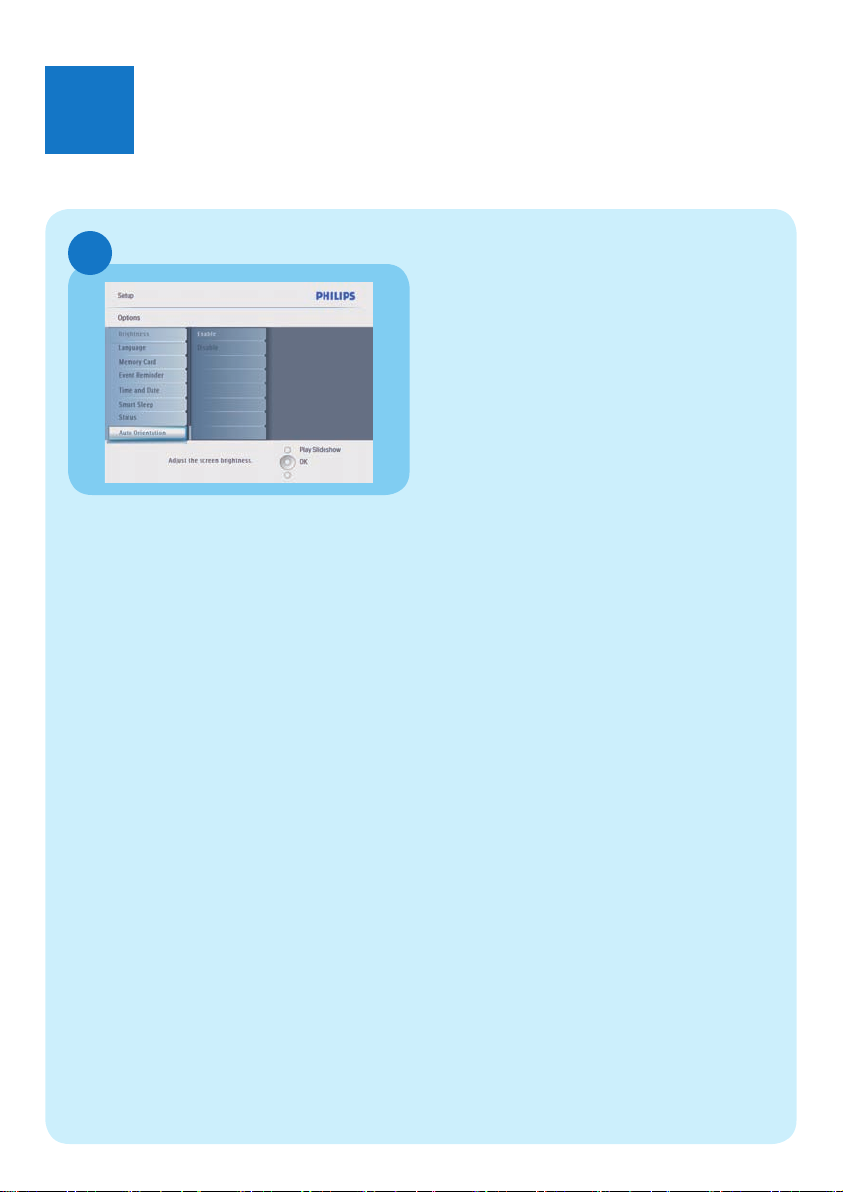
设置自动定向功能
步骤 1
在主菜单中,选择[
> [
认。
步骤 2
选择[
自动定向]
启用]
,并按
设置] > [选项]
,然后按
OK
OK
进行确
确认。
Page 11

故障种类和处理方法
问题 提示
为什么将数码相框设
置为“自动关闭”状
态之后,数码相框并
未进入该状态?
我的数码相框已打
开,但是系统不再
响应!
数码相框没有显示
某些照片。
为什么照片会失
真?
背景、自动调整和
荧光色之间有何区
别?
确保正确地设置当前时间、
确保数码相框的供电正常。
•
•
使用插针触动数码相框背面的
相框。
•
数码相框显示 JPEG 格式的照片。
如果图片格式与 PhotoFrame 的格式不同(例如,如果将
PhotoFrame 设置为“自动调整”,则输入至 (16x9) PhotoFrame 的 4x3 照片将会失真。 您可以设置背景颜色或荧光
色。 背景颜色将保持正确的宽高比,但可能会出现黑条(
或所选的背景颜色)。 建议您选择荧光色来保持正确的宽
高比,且照片外部颜色使用荧光色可为您提供最佳的视觉
体验。 用户可转到:主菜单
整
/黑色/红色/灰色。
自动关闭和自动打开
RESET
按钮,以还原数码
。
>幻灯片>背景>荧光色/自动调
针对图片格式与 PhotoFrame 格式不同的情况,Photo-
Frame 为此提供了几套解决方案。
1. 自动调整:正如宽屏幕电视机,PhotoFrame 将放大照片
以填充整个屏幕,以致画面失真。
2. 背景颜色:PhotoFrame 将显示没有失真的照片,但可能
出现黑条或所选的背景颜色。
3. 荧光色:PhotoFrame 将显示荧光色的照片,且不失真。
荧光色是一种新技术,系统将分析图片边缘的色彩,并将色
彩延伸至整个屏幕。 这就增强了观赏体验。 用户可转到:
主菜单>幻灯片>背景>荧光色/自动调整/黑色/红色/灰色。
Welcome to Philips!
Register your product and get support at
www.philips.com/welcome
Page 12

© Royal Philips Electronics N.V. 2008
保留所有权利。
规格如有更改,恕不另行通知。
所有商标均是
中国印制
Koninklijke Philips Electronics N.V.或其各自所有者的财产。
PDCC-2008
 Loading...