

Page 1
PhotoFrame
8FF3CDW
8FF3CME
10FF3CDW
10FF3CME
10FF3CMI
Guia de Início Rápido
1
2
3
Conecte
Confi gure
Aproveite!
BRP
Page 2
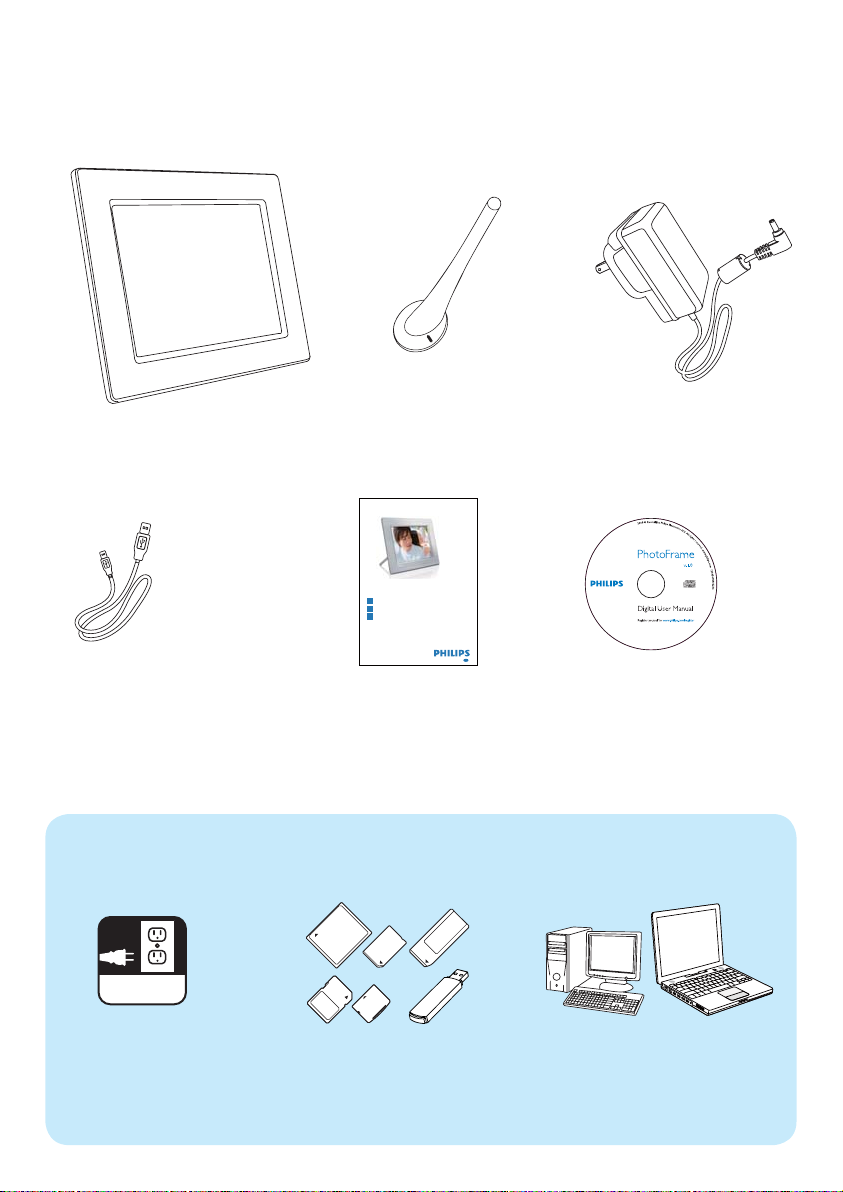
Conteúdo da caixa
Photoframe
Cabo USB para PC
Guia de Início Rápido
Você também precisa de:
AC
Base de apoio
PhotoFrame
Quick start guide
1
Connect
Install
2
Enjoy
3
Adaptador de energia AC-DC
8FF3CDW
8FF3CME
10FF3CDW
10FF3CME
10FF3CMI
Eng
Manual do Usuário Digital
Philips PhotoFrame Manager
(software e manual do usuário)
ou
Tomada de alimentação AC
Cartão de memória/USB
PC
Page 3
1
Conectar
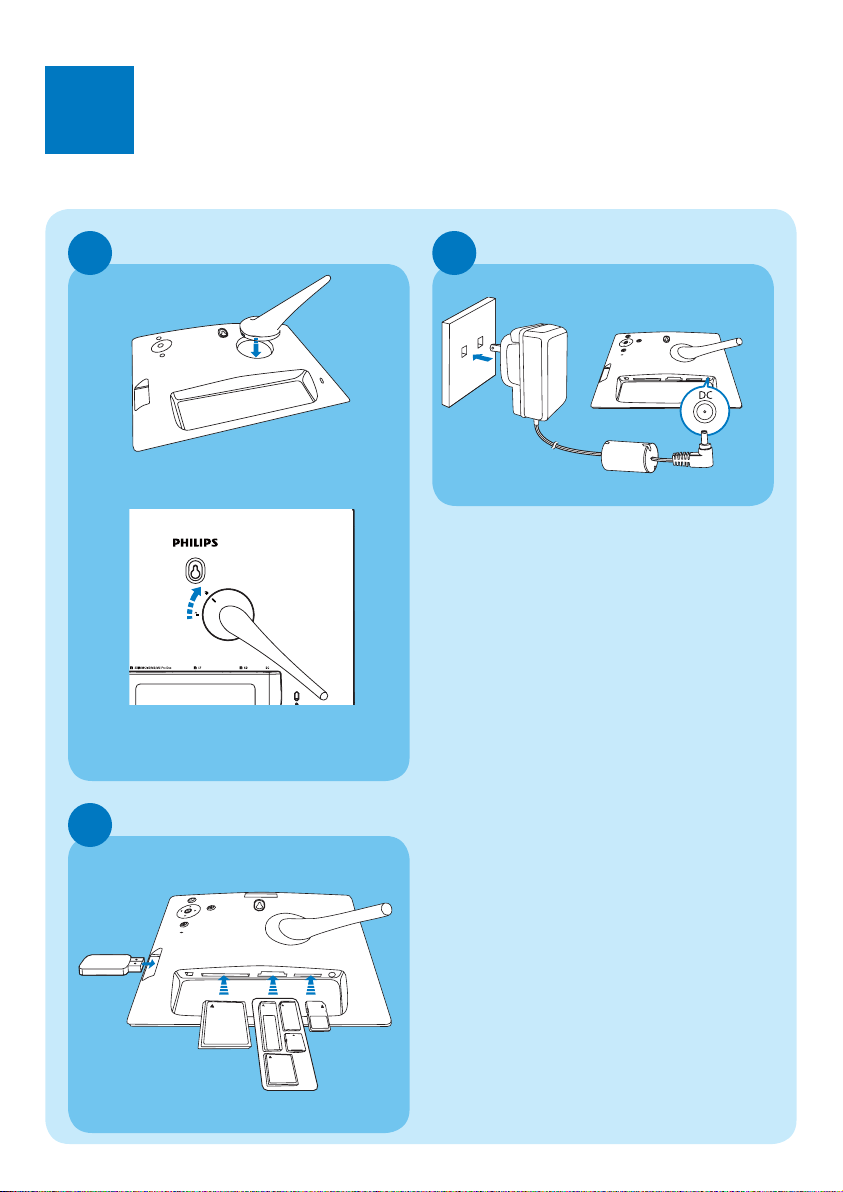
Instalar a base de apoio
A
Etapa 1 Insira a base de apoio no
PhotoFrame.
Note for product
Etapa 2 Gire-a 45° no sentido horário para
fi xá-la no PhotoFrame.
Inserir um dispositivo de
armazenamento
C
Conectar à rede elétrica
B
b
a
Etapa 1 Conecte o cabo de alimentação ao
PhotoFrame.
Etapa 2 Conecte o cabo de alimentação a
uma tomada elétrica.
Insira um cartão de memória ou uma unidade
fl ash USB.
• Compact Flash tipo I
• Secure Digital (SD)
• Secure Digital (SDHC)
• Cartão multimídia
• Cartão xD
• Cartão de memória
• Memory Stick Pro
• Memory Stick Duo
• Memory Stick Pro Duo
• Unidade fl ash USB
Page 4
2
Confi gurar
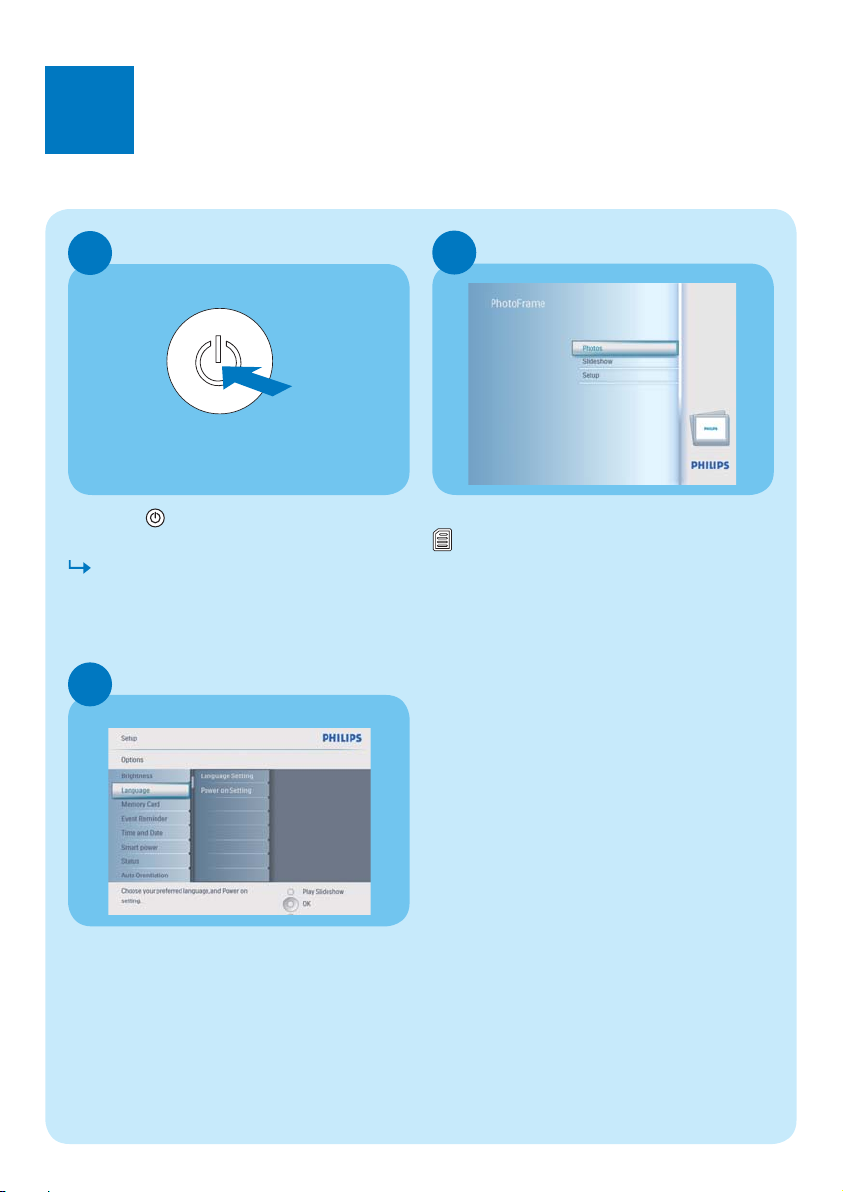
Ligar o PhotoFrame
A
Pressione
mais de um segundo.
O PhotoFrame começa a exibir todas as
imagens válidas no modo de apresentação
de slides.
e o mantenha pressionado por
Selecionar o idioma de OSD
(exibição em tela)
C
Acessar o menu principal
B
No modo de apresentação de slides, pressione
para acessar o menu principal.
Etapa 1 No menu principal, selecione [Setup]
> [Language] (Confi gurar > Idioma)
e pressione OK para confi rmar.
Etapa 2 Selecione [Language Setting]
(Confi guração do idioma) e pressione
OK para confi rmar.
Etapa 3 Selecione um idioma e pressione OK
para confi rmar.
Page 5
Aproveite!
3
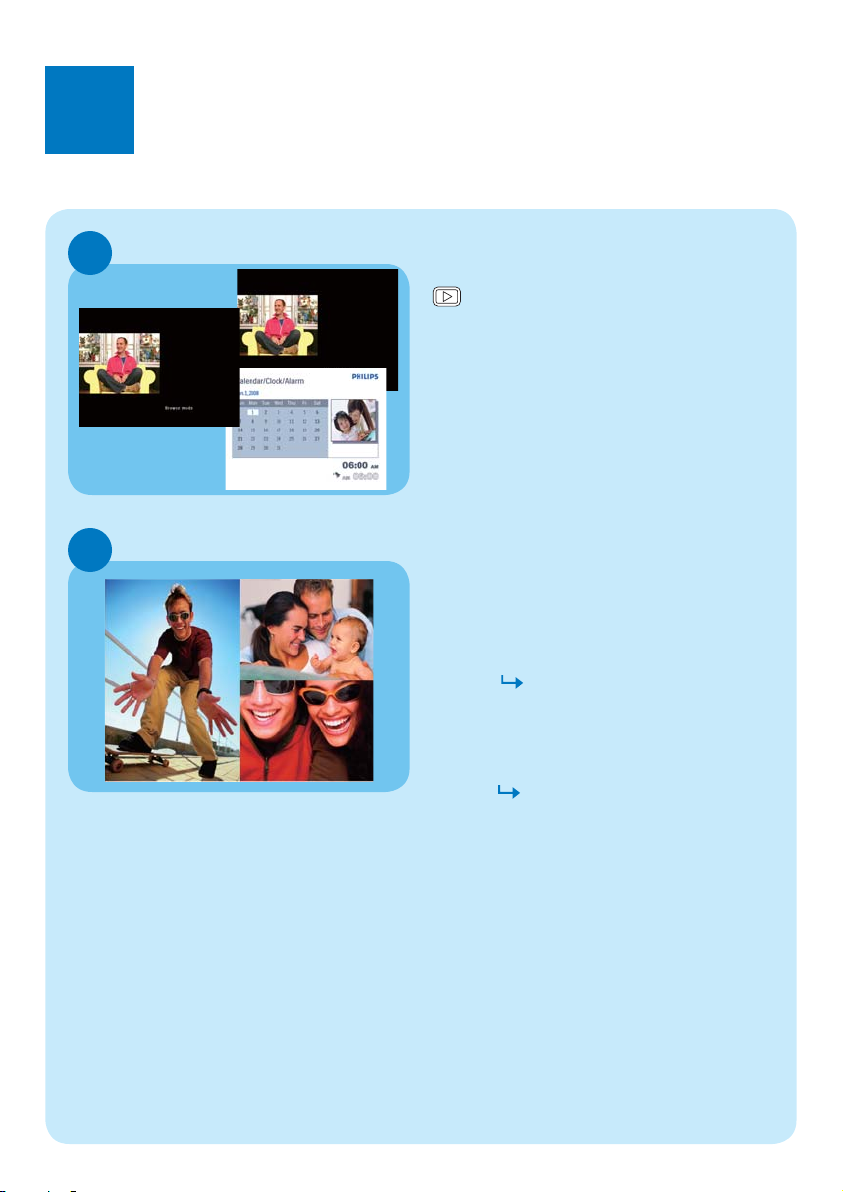
Selecionar modo de exibição
A
Exibir fotos em forma de
colagem
B
Etapa 1 No menu principal, selecione
[Slideshow] > [Collage]
> [Multi] (Apresentação de
slides>Colagem>Várias) e pressione
OK para confi rmar.
Etapa 2 Selecione um formato e pressione
OK para confi rmar.
Etapa 3 Pressione 1 (DIREITA) para
selecionar [Photo 1] (Foto 1).
Etapa 4 Pressione 1 (DIREITA) novamente
para selecionar uma origem de foto e
pressione OK para confi rmar.
Etapa 5 Selecione um álbum e pressione OK
para confi rmar.
No modo de apresentação de slides, pressione
para alternar entre os modos de
apresentação de slides, navegação e calendário.
Etapa 6 Selecione uma foto e pressione OK
para confi rmar.
Etapa 7 Repita as etapas 3 a 6 para selecionar
outras fotos.
Etapa 8 Pressione OK para confi rmar.
Se você selecionar um layout de
colagem, o PhotoFrame exibirá
uma colagem estática e o modo
de apresentação de slides será
desativado.
Etapa 9 Para interromper a exibição da
Se selecionar o formato
[Random] (Aleatório),
o PhotoFrame fará a
base da colagem aleatória
automaticamente no melhor
layout de fotos e exibirá
as colagens no modo de
apresentação de slides.
colagem, selecione [Slideshow] >
[Collage] > [Single] (Apresentação
de slides>Colagem>Única) e
pressione OK para confi rmar.
Page 6
3
C
Aproveite!
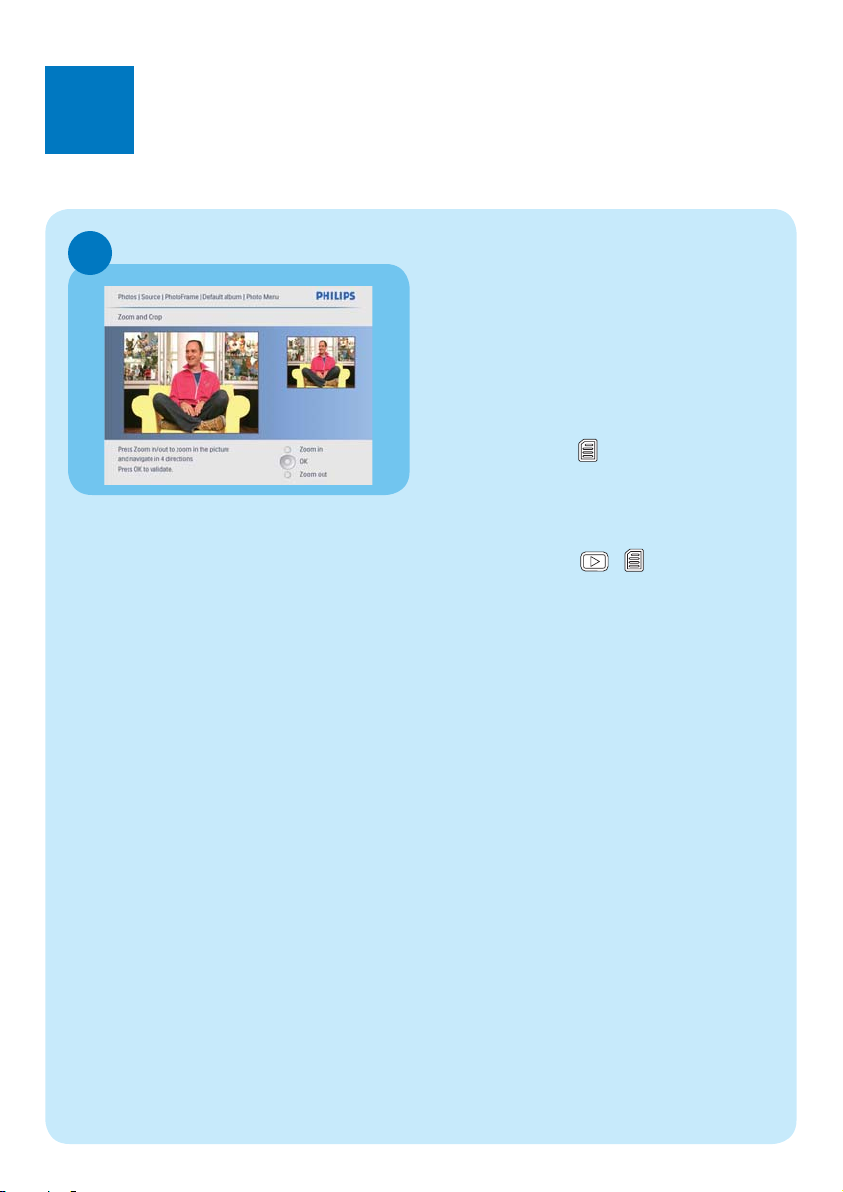
Aplicar zoom e recortar fotos
Etapa 1 No menu principal, selecione
[Photos] > [PhotoFrame]
(Fotos>PhotoFrame) e pressione OK
para confi rmar.
Etapa 2 Selecione um álbum e pressione OK
para confi rmar.
Etapa 3 Selecione uma foto e pressione OK
para confi rmar.
Etapa 4 Pressione para acessar [Photo
Menu] (Menu de fotos).
Etapa 5 Selecione [Zoom and Crop]
(Aplicar zoom e recortar) e
pressione OK para confi rmar.
Etapa 6 Pressione / várias vezes para
ampliar/reduzir a foto.
• Pressione 3 / 4 / 1 / 2 para recortar
a foto.
Etapa 7 Pressione OK para confi rmar.
Etapa 8 Selecione [Yes] (Sim) e pressione
OK para confi rmar.
Page 7
Aproveite!
3
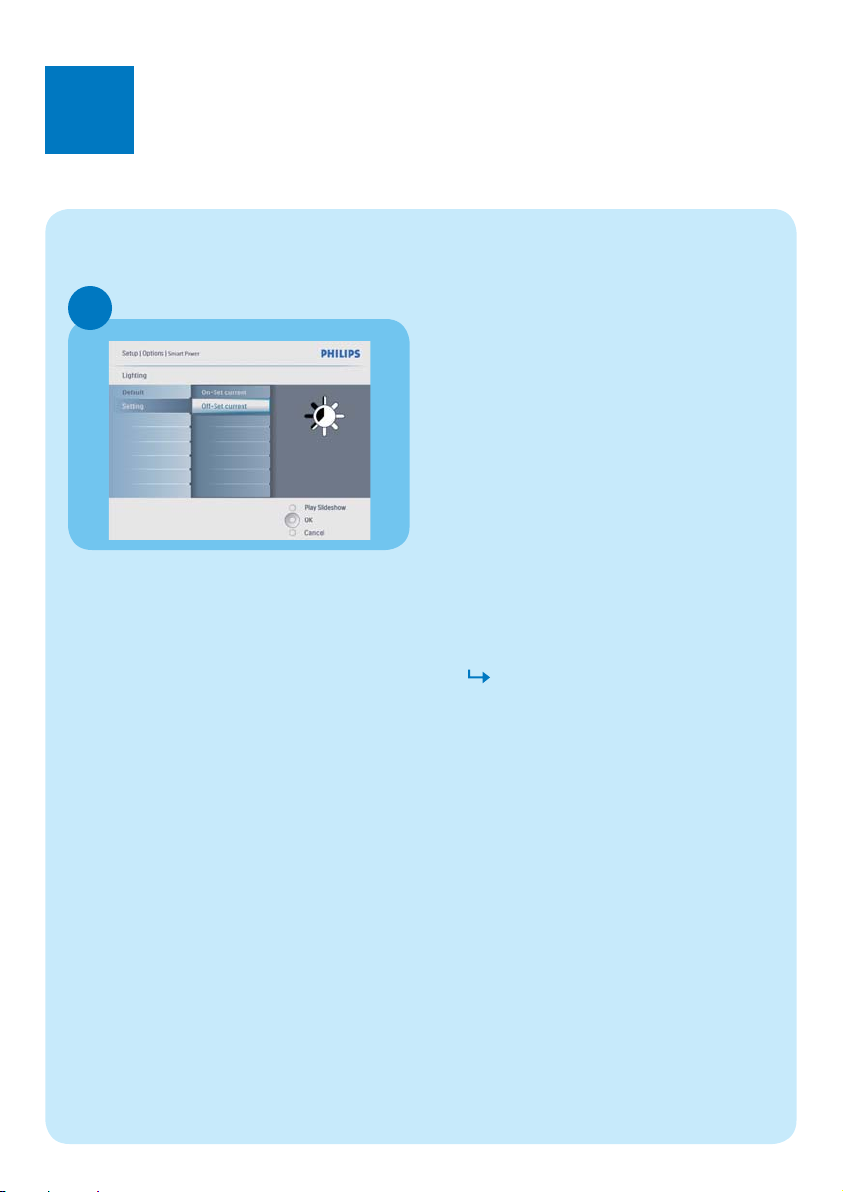
Confi gurar o ligamento/
desligamento automático
do display de acordo com a
iluminação
D
Dica
E
Se o nível de iluminação defi nido em
[On - Set current] (Ligar com iluminação
atual) for muito parecido com o que foi
defi nido para [Off - Set current] (Desligar
com iluminação atual), talvez a função de
ligamento/desligamento automático do
display não funcione.
Você pode usar a iluminação padrão do
ambiente e também pode confi gurá-la.
Etapa 1 No menu principal, selecione
[Setup] > [Smart power] >
[Lighting] (Confi gurar>Energia
inteligente>Iluminação) e pressione
OK para confi rmar.
Etapa 2 Selecione [Settings]
(Confi gurações) e pressione OK
para confi rmar.
• Para usar a confi guração padrão,
selecione [Default] (Padrão) e
pressione OK para confi rmar.
Etapa 3 Para usar a confi guração padrão,
selecione [Default] (Padrão) e
pressione OK para confi rmar.
O PhotoFrame é ligado quando a
iluminação do ambiente atinge o nível
defi nido em [On - Set current]
(Ligar com iluminação atual).
• Para que o PhotoFrame entre no
modo de economia de energia quando
a iluminação do ambiente atingir o
valor defi nido, selecione
[Off - Set current] (Desligar com
iluminação atual).
Page 8
3
E
F
Aproveite!
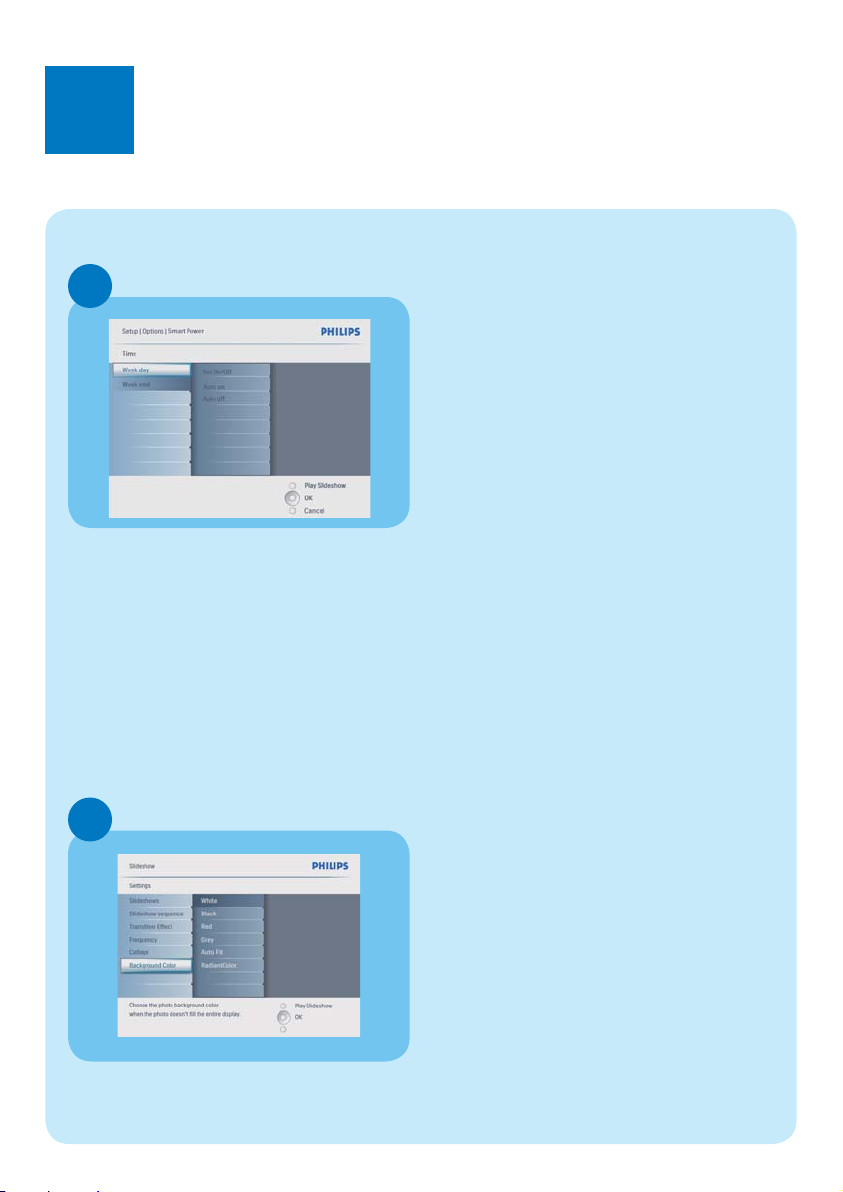
Confi gurar o ligamento/
desligamento automático do
display de acordo com a hora
Etapa 1 No menu principal, selecione
[Setup] > [Smart power]
(Confi gurar>Energia inteligente) e
pressione OK para confi rmar.
Etapa 2 Selecione [Time] (Hora) e
pressione OK para confi rmar.
Etapa 3 Selecione [Weekday] (Dia da
semana) e pressione OK para
confi rmar. Para ativar a função de
economia de energia inteligente
aos fi nais de semana, selecione
[Weekend] (Fim de semana).
Etapa 4 Selecione [Auto on] / [Auto off]
(Ligamento automático/Desligamento
automático) e pressione OK para
confi rmar. Para cancelar [Auto on] /
[Auto off], selecione [Set On/Off]
> [Off] (Ligamento/desligamento
automático>Desligar).
Etapa 5 Pressione 3 / 4 / 1 / 2 e OK para
confi gurar a hora do ligamento
automático.
Confi gurar a tecnologia
RadiantColor
Etapa 1 No menu principal, selecione
[Slideshow] > [Background
Color] (Apresentação de slides>Cor
de fundo) e pressione OK para
confi rmar.
Etapa 2 Selecione [RadiantColor] e
pressione OK para confi rmar.
• Se você selecionar [RadiantColor]
e a foto for menor do que a tela
cheia, o PhotoFrame estenderá a
cor das bordas para preencher a tela
sem barras pretas nem distorções na
proporção da imagem.
Page 9
3
G
Aproveite!
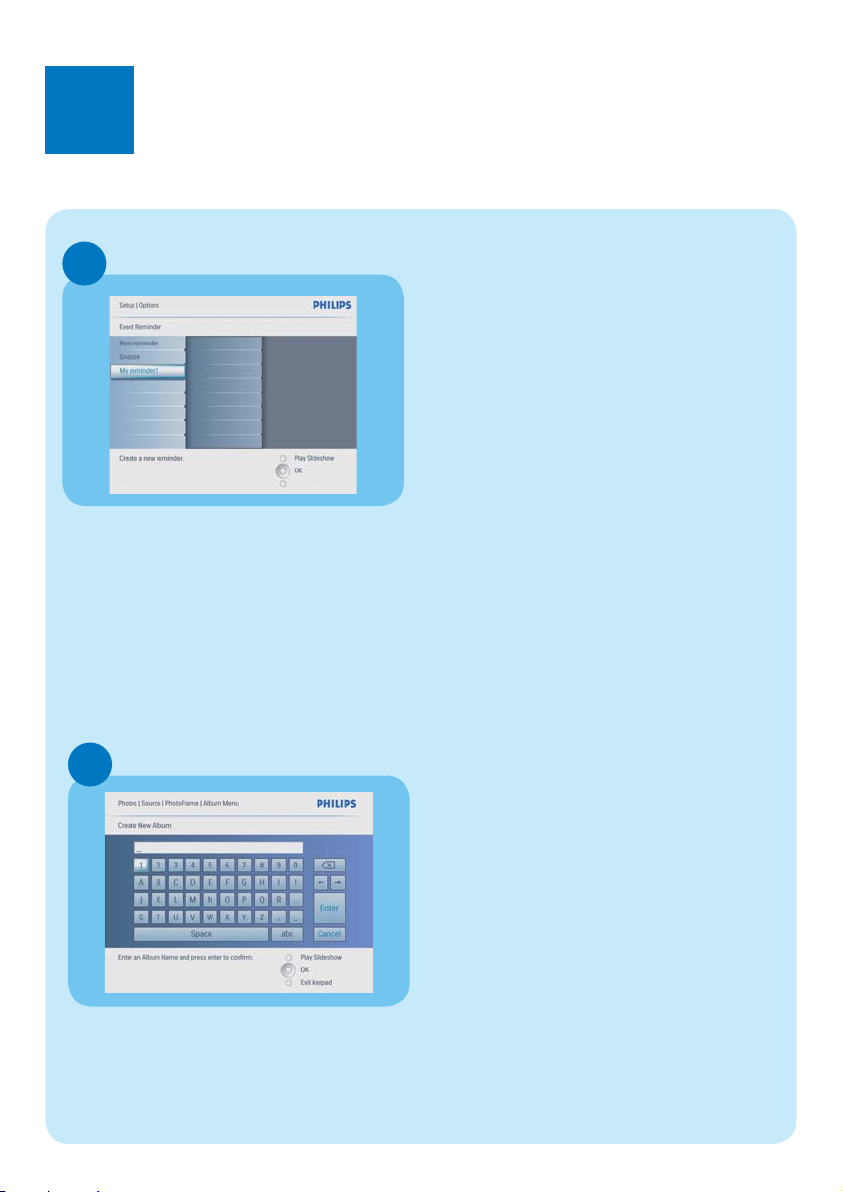
Confi gurar um lembrete
de eventos
Etapa 1 No menu principal, selecione [Setup]
> [Event reminder] > [New
reminder] (Confi gurar>Lembrete
de evento>Novo lembrete) e
pressione OK para confi rmar.
Etapa 2 Selecione um alfabeto e pressione
OK para confi rmar.
Etapa 3 Quando o nome do álbum (até
24 caracteres) estiver completo,
selecione [Enter] (Inserir) e
pressione OK para confi rmar.
Etapa 4 Selecione o lembrete e pressione
OK para confi rmar.
Etapa 5 Selecione [Time] (Hora) e
pressione OK para confi rmar.
Etapa 6 Pressione 3 / 4 / 1 / 2 e OK para
defi nir a hora e pressione OK para
confi rmar.
Etapa 7 Repita as etapas 5 a 6 para defi nir a
data.
Criar um álbum
H
Etapa 1 No menu principal, selecione
[Photos] > (Fotos) e um dispositivo
de armazenamento e pressione OK
para confi rmar.
Etapa 2 Selecione [New Album] (Novo
álbum) e pressione OK para
confi rmar.
Etapa 3 Selecione um alfabeto/número e
pressione OK para confi rmar.
Etapa 4 Quando o nome do álbum (até
24 caracteres) estiver completo,
selecione [Enter] (Inserir) e
pressione OK para confi rmar.
Page 10
3
I
Aproveite!
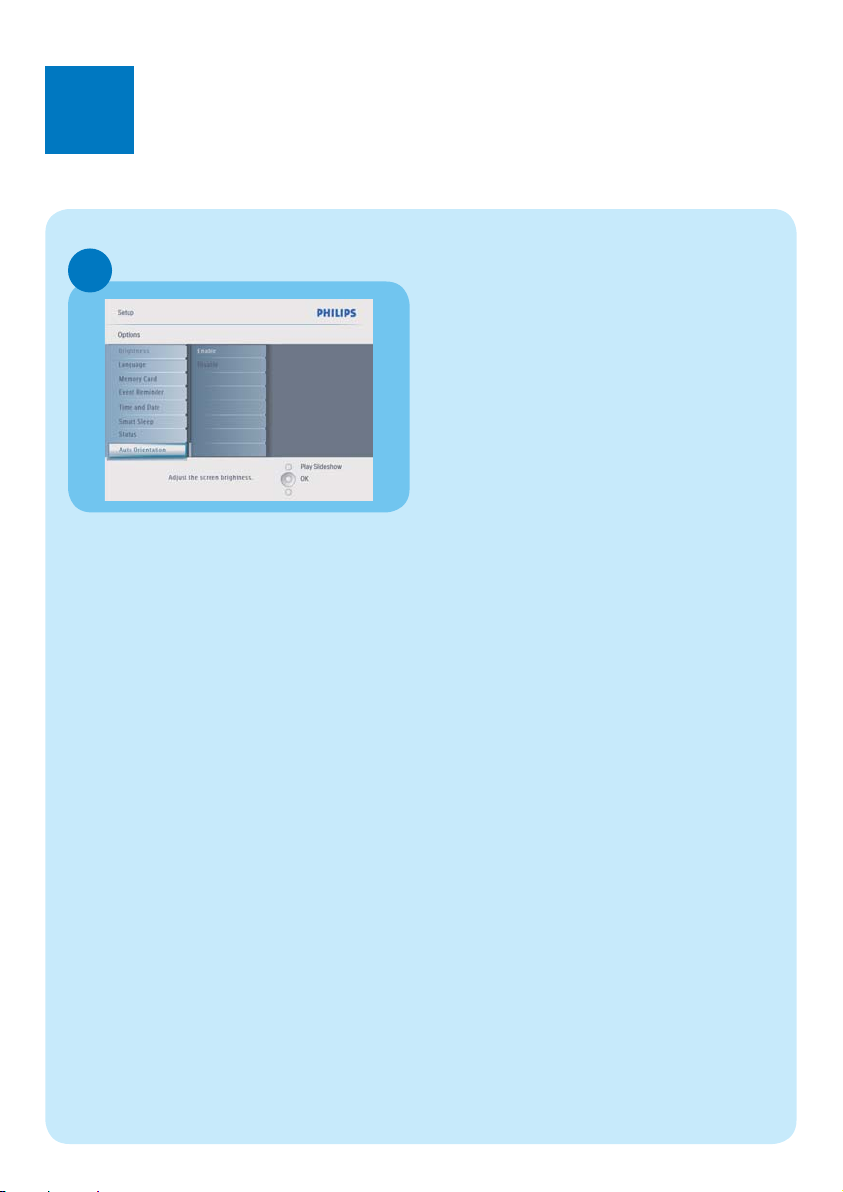
Confi gurar a função de
orientação automática
Etapa 1 No menu principal, selecione
[Setup] > [Auto Orientation]
(Confi gurar>Orientação automática)
e pressione OK para confi rmar.
Etapa 2 Selecione [Enable] (Ativar) e
pressione OK para confi rmar.
Page 11

Solução de problemas
Problema
Dica
Meu PhotoFrame
Digital não entra
no status Autooff (Desligamento
automático) depois de
configurado.
O PhotoFrame Digital
está LIGADO, mas o
sistema não responde!
O PhotoFrame digital
não mostra algumas
fotos.
Por que as fotos ficam
distorcidas?
Qual é a diferença
entre as opções
Background (Fundo),
Auto fit (Ajuste
automático) e
RadiantColor?
Verifique se definiu a hora atual e as opções Auto off (Desligamento
automático) e Auto on (Ligamento automático) corretamente.
• EVerifique se o PhotoFrame está alimentado corretamente.
• Use um alfinete para acionar o botão RESET localizado na par te
traseira para restaurar o PhotoFrame.
• O PhotoFrame mostra fotos no formato JPEG.
Se o formato da imagem for diferente do formato do PhotoFrame
(por exemplo, se você definiu a opção "auto fit" (ajuste automático) no
PhotoFrame), uma foto 4x3 no PhotoFrame (16x9) pode ficar distorcida.
Você pode definir uma cor de fundo ou a tecnologia RadiantColor. A cor
de fundo mantém a proporção da imagem correta, mas pode apresentar
barras pretas (ou a cor de fundo selecionada). Recomendamos a seleção
da tecnologia RadiantColor para manter a proporção da imagem
correta, com a parte externa da foto em RadiantColor, que oferece a
melhor experiência visual. Os usuários podem ir para: Main menu (Menu
principal) > Slideshow (Apresentação de slides) > Background (Fundo) >
RadiantColor/Auto fit (Ajuste automático)/black (preto)/red (vermelho)/
gray (cinza).
Se o formato da imagem for diferente do formato do PhotoFrame, ele
oferecerá várias soluções.
1. Auto fit (Ajuste automático): exatamente como ocorre com a TV
widescreen, o PhotoFrame estende a foto para preencher a tela com
distorção da imagem.
2. Background color (Cor de fundo): o PhotoFrame exibe a foto sem
distorções, mas com barras pretas ou a cor de fundo selecionada.
3. RadiantColor: o PhotoFrame exibe fotos sem distorções com a
tecnologia RadiantColor. RadiantColor é uma nova tecnologia em que o
sistema analisa a cor da borda da imagem e a estende para preencher
a tela. Isso melhora a experiência visual. Os usuários podem ir para:
Main menu (Menu principal) > Slideshow (Apresentação de slides) >
Background (Fundo) > RadiantColor/ Auto fit (Ajuste automático) / black
(preto) / red (vermelho) / gray (cinza).
Bem-vindo à Philips!
Registre seu produto e obtenha suporte em
www.philips.com/welcome
Page 12

© Royal Philips Electronics N.V. 2008
Todos os direitos reservados.
As especifi cações estão sujeitas a alterações sem aviso prévio.
As marcas comerciais são propriedade da
Koninklijke Philips Electronics N.V. ou de seus respectivos proprietários.
Printed in China PDCC-2008
 Loading...