

Page 1

Register your product and get support at
www.philips.com/TVsupport
Benutzerhandbuch
7303 series
43PUT7303
50PUT7303
55PUT7303
65PUT7303
Page 2

Inhalt
1 Konfigurieren 4
1.1 Lesen der Sicherheitshinweise 4
1.2 Standfuß und Wandmontage 4
1.3 Tipps zum Aufstellen 4
1.4 Netzkabel 4
1.5 Antennenkabel 5
2 Fernbedienung 6
2.1 Die Tasten im Überblick 6
2.2 Koppeln der Fernbedienung mit dem Fernseher
7
2.3 Sprachsuche 7
2.4 IR-Sensor 8
2.5 Batterien 8
2.6 Pflege 8
3 Ein- und Ausschalten 9
3.1 Ein oder Standby 9
3.2 Tasten am Fernseher 9
4 Programme 10
4.1 Installieren von Sendern 10
4.2 Senderlisten 10
4.3 Sortieren der Senderliste 11
4.4 Anzeigen von Sendern 11
4.5 Bevorzugte Sender 13
4.6 Text/Videotext 15
4.7 Interactive TV 16
5 Einstellung der Sender 18
5.1 Antennen-/Kabelinstallation 18
5.2 Senderliste kopieren 20
6 Anschließen von Geräten 23
6.1 Fragen zu Verbindungen 23
6.2 Home Entertainment-System – HES 24
6.3 Smartphones und Tablets 25
6.4 Blu-ray Disc-Player 25
6.5 Bluetooth 25
6.6 Kopfhörer 26
6.7 Spielekonsole 26
6.8 USB-Festplatte 26
6.9 USB-Tastatur 26
6.10 Computer 27
7 Anschließen Ihres Android TV 28
7.1 Netzwerk und Internet 28
7.2 Google-Konto 30
7.3 Philips App-Galerie 30
8 Apps 32
8.1 Informationen zu Apps 32
8.2 Google Play 32
8.3 App-Galerie 33
8.4 Starten oder Beenden einer App 34
8.5 Sperren von Apps 34
8.6 Apps verwalten 35
8.7 Aufbewahrung 35
9 Internet 37
9.1 Starten des Internets 37
9.2 Optionen im Internet 37
10 TV-Menü 38
10.1 Info zum TV-Menü 38
10.2 Öffnen des TV-Menüs 38
11 Quellen 39
11.1 Wechseln zu einem Gerät 39
11.2 Optionen für einen TV-Eingang 39
11.3 Gerätename und -typ 39
11.4 Erneutes Suchen von Verbindungen 40
12 Netzwerke 41
12.1 Netzwerk 41
12.2 Bluetooth 41
13 Einstellungen 42
13.1 Bild 42
13.2 Ton 45
13.3 Ambilight-Einstellungen 47
13.4 Energiespareinstellungen 49
13.5 Allgemeine Einstellungen 49
13.6 Einstellungen für Uhr, Region und Sprache 51
13.7 Android-Einstellungen 53
13.8 Einstellungen zu Seh- und Hörhilfen 53
13.9 Sperreinstellungen 53
14 Videos, Fotos und Musik 55
14.1 Von einem Computer oder NAS 55
14.2 Favoritenmenü 55
14.3 Menü "Beliebteste" und "Zuletzt wiedergegeben"
55
14.4 Über eine USB-Verbindung 55
14.5 Wiedergeben Ihrer Videos 56
14.6 Anzeigen Ihrer Fotos 56
14.7 Wiedergeben Ihrer Musik 57
15 TV-Guide 59
15.1 Was Sie benötigen 59
15.2 Verwenden des TV-Guide 59
16 Aufnehmen und Pause TV 61
16.1 Aufnehmen 61
16.2 Pause TV 63
17 Smartphones und Tablets 64
17.1 Philips TV Remote App 64
17.2 Google Cast 64
17.3 AirPlay 64
17.4 MHL 64
18 Spiele 66
18.1 Was Sie benötigen 66
18.2 Gamepads 66
18.3 Spielen 66
19 Ambilight 67
19.1 Ambilight-Stil 67
19.2 Ambilight Aus 67
19.3 Ambilight-Einstellungen 68
20 Top Picks 69
20.1 Jetzt auf Ihrem Fernseher 69
20.2 Sendung verpasst? 69
20.3 Video-on-Demand 69
21 Home-Menü 71
21.1 Informationen zum Home-Menü 71
21.2 Öffnen des Home-Menüs 71
21.3 Eingeschränktes Profil 71
22 Netflix 72
23 Software 73
23.1 Software aktualisieren 73
2
Page 3

23.2 Softwareversion 73
23.3 Automatisches Software-Update 74
23.4 Open-Source-Software 74
23.5 Open-Source-Lizenz 74
23.6 Meldungen 74
24 Technische Daten 75
24.1 Umweltschutz 75
24.2 Leistung 75
24.3 Betriebssystem 75
24.4 Displaytyp 75
24.5 Bildschirmauflösung (Eingang) 75
24.6 Anschlüsse 76
24.7 Ton 76
24.8 Multimedia 76
25 Hilfe und Support 77
25.1 Registrieren des Fernsehers 77
25.2 Verwenden der Hilfe 77
25.3 Fehlerbehebung 77
25.4 Online-Hilfe 79
25.5 Support und Reparatur 80
26 Sicherheit und Sorgfalt 81
26.1 Sicherheit 81
26.2 Bildschirmpflege 82
27 Nutzungsbedingungen 83
27.1 Nutzungsbedingungen – Fernseher 83
27.2 Nutzungsbedingungen – Smart TV 83
27.3 Nutzungsbedingungen – Philips App-Galerie
83
28 Copyright 85
28.1 MHL 85
28.2 HDMI 85
28.3 Dolby Audio 85
28.4 DTS-HD Premium Sound™ 85
28.5 Microsoft 85
28.6 WiFi Alliance 85
28.7 Kensington 86
28.8 Andere Marken 86
29 Haftungsausschluss bezüglich Diensten
und Software von Drittanbietern 87
Index 88
3
Page 4

1
Konfigurieren
1.1
Lesen der
Sicherheitshinweise
Lesen Sie die Sicherheitshinweise, bevor Sie den
Fernseher zum ersten Mal verwenden.
Drücken Sie zum Lesen der Anweisungen unter Hilfe
die Farbtaste Suchbegriffe , und öffnen
Sie Sicherheitshinweise.
1.2
Standfuß und Wandmontage
Standfuß
15 mm)
Vorbereitung
Entfernen Sie zunächst die vier KunststoffSchraubkappen von den Gewindebuchsen auf der
Rückseite des Fernsehers.
Stellen Sie sicher, dass die Metallschrauben zum
Montieren des Fernsehers an der VESA-kompatiblen
Halterung etwa 10 mm in die Gewindebuchsen des
Fernsehers eingedreht werden können.
Vorsicht
Die Wandmontage des Fernsehers erfordert
Fachkenntnisse und sollte nur von qualifiziertem
Personal durchgeführt werden. Bei der Wandmontage
des Fernsehers sollten die dem Gewicht des Geräts
entsprechenden Sicherheitsstandards beachtet
werden. Lesen Sie zudem die Sicherheitshinweise,
bevor Sie den Fernseher aufstellen.
TP Vision Europe B.V. übernimmt keine Haftung für
eine unsachgemäße Montage oder aus der Montage
resultierende Unfälle oder Verletzungen.
Die Montageanweisungen für den Standfuß finden
Sie in der mitgelieferten Kurzanleitung. Falls diese
Anleitung abhanden gekommen ist, können Sie sie
unter www.philips.com herunterladen.
Geben Sie zum Herunterladen des Guide die
Typennummer des Fernsehers in das Suchfeld ein.
Wandmontage
Ihr Gerät kann zudem mit einer VESA-kompatiblen
Wandhalterung verwendet werden (separat
erhältlich).
Nutzen Sie die folgende VESA-Information, um die
Wandhalterung zu erwerben: . .
1.3
Tipps zum Aufstellen
• Stellen Sie den Fernseher so auf, dass kein direktes
Licht auf den Bildschirm fällt.
• Der Raum sollte nur geringem Lichteinfall ausgesetzt
sein, um den Ambilight-Effekt optimal zu nutzen.
• Stellen Sie den Fernseher bis zu 15 cm von der
Wand entfernt auf.
• Der ideale Abstand zum Fernseher beträgt das
Dreifache der Bildschirmdiagonale. Im Sitzen sollten
Ihre Augen auf derselben Höhe sein wie die Mitte des
Bildschirms.
• 43PUT7303
VESA MIS-F 200 x 200, M6 (min.: 10 mm, max.:
15 mm)
• 50PUT7303
VESA MIS-F 200 x 200, M6 (min.: 10 mm, max.:
15 mm)
• 55PUT7303
VESA MIS-F 300 x 200, M6 (min.: 10 mm, max.:
15 mm)
• 65PUT7303
VESA MIS-F 400 x 200, M6 (min.: 10 mm, max.:
1.4
Netzkabel
• Schließen Sie das Netzkabel an den Anschluss
POWER auf der Rückseite des Fernsehers an.
• Stellen Sie sicher, dass das Netzkabel fest in den
Anschluss gesteckt ist.
• Achten Sie darauf, dass der Netzstecker in der
Steckdose jederzeit zugänglich ist.
• Um das Stromkabel vom Netzanschluss zu trennen,
ziehen Sie niemals am Kabel, sondern immer am
Stecker.
4
Page 5

Dieser Fernseher verbraucht im Standby-Betrieb sehr
wenig Strom. Ziehen Sie dennoch den Netzstecker ab,
wenn Sie den Fernseher über einen längeren
Zeitraum nicht verwenden, um Strom zu sparen.
Drücken Sie zur Anzeige weiterer Informationen in
der Hilfe die Farbtaste Suchbegriffe, und öffnen
Sie Einschalten, um weitere Informationen zum Einund Ausschalten des Fernsehers zu erhalten.
1.5
Antennenkabel
Stecken Sie den Antennenstecker fest in die
Antennenbuchse auf der Rückseite des Fernsehers.
Sie können Ihre eigene Antenne anschließen oder
eine Verbindung zu einem Antennensignal von einem
Antennenverteilersystem herstellen. Verwenden Sie
ein HF-Koaxialkabel (75 Ohm) mit IEC-Stecker.
5
Page 6

2
Fernbedienung
2.1
Die Tasten im Überblick
Oben
1. Standby / Ein
Einschalten des Fernsehers oder Umschalten in den
Standby-Modus.
2. VOICE-Mikrofon
3. LIST
Öffnen oder Schließen der Senderliste.
4. AMBILIGHT
Auswählen eines Ambilight-Stils.
5. TV GUIDE
Öffnen oder Schließen des TV-Guides.
6. SETTINGS
• Öffnen des Schnelleinstellungsmenüs.
• Koppeln der Fernbedienung mit dem Fernseher.
1. TV-Menü
Öffnen des TV-Menüs mit typischen TV-Funktionen.
2. SOURCES
Öffnen oder Schließen des Menüs "Quellen".
3. INFO
Öffnen oder Schließen der Programminformationen.
4. BACK
• Umschalten zum zuletzt ausgewählten Sender.
• Zurück zum vorherigen Menü.
5 - Farbtasten
Direktwahl von Optionen.
6. EXIT
Umschalten zur Wiedergabe des Fernsehprogramms.
7. OPTIONS
Öffnen bzw. Schließen des Optionsmenüs.
8. OK
Bestätigen einer Auswahl oder Einstellung.
9. Pfeil-/Navigationstasten
Navigieren nach unten, oben, links und rechts.
7. TOP PICKS
Öffnen des Menüs für empfohlene Programme, Video
on Demand (Leihvideos) oder Online-TV (Catch Up
TV).
Sofern verfügbar.
8. VOICE
Beginnen der Sprachsuche.
Mitte
10. HOME
Öffnen des Home-Menüs.
Unten
6
Page 7

1.
Öffnen der Netflix-App,
2. Lautstärke
Einstellen der Lautstärke.
3. Zifferntasten
Direktes Auswählen eines Senders.
4. SUBTITLE
Ein- oder Ausschalten der Untertitel oder Einschalten
der Untertitel im Stummschaltmodus.
5. Wiedergabe und Aufnahme
• Wiedergabe zum Starten der Wiedergabe
• Pause zum Anhalten der Wiedergabe
• Stopp zum Beenden der Wiedergabe
• Rücklauf zum Aktivieren des Rücklaufs
• Vorlauf zum Aktivieren des Vorlaufs
• Aufnahme , zum Starten einer Aufnahme
6. Sender
Wechseln zum vorherigen oder nächsten Sender in
der Senderliste.
Öffnen der nächsten oder vorherigen Seite im
Text/Videotext.
7. Stummschaltung
Aus-/Einschalten des Tons.
8. TEXT
Öffnen oder Schließen von Videotext.
2.2
Sprachsuche und Fernbedienungstastatur müssen Sie
den Fernseher mit der Fernbedienung koppeln.
Während der Erstinstallation des Fernsehers wurden
Sie dazu aufgefordert, die Taste PAIR gedrückt zu
halten. Durch diesen Vorgang wurde die Kopplung
durchgeführt.
Hinweis:
1 - Sobald die Fernbedienung in den
Kopplungsmodus wechselt, beginnt der blaue LEDRing am Mikrofon auf der Vorderseite der
Fernbedienung zu blinken.
2 - Die Fernbedienung muss für eine erfolgreiche
Kopplung in die Nähe des Fernsehers (innerhalb
eines Abstands von 1 m) gehalten werden.
3 - Wenn der Fernseher das Feld für die
Sprachsuche nach dem Drücken von VOICE nicht
öffnet, wurde die Kopplung nicht ordnungsgemäß
durchgeführt.
4 - Sie sollten warten, bis der Fernseher vollständig
hochgefahren ist und alle Abläufe im Hintergrund vor
dem Wechseln in den Kopplungsmodus geladen sind,
denn sonst wird die Meldung mit weiteren
Informationen zu spät angezeigt, was sich negativ auf
den Kopplungsprozess auswirkt.
Kopplung oder erneute Kopplung
Wenn die Zuweisung der Fernbedienung
unterbrochen wurde, können Sie den Fernseher
erneut der Fernbedienung zuweisen.
Zur Kopplung können Sie einfach die
Taste PAIR gedrückt halten (etwa 3 Sekunden).
Öffnen Sie
andernfalls (TV-Menü) >
Einstellungen > Kabellos und
Netzwerke > Fernbedienung > Fernbedienung
koppeln, und befolgen Sie dann die Anweisungen auf
dem Bildschirm.
Wenn die Kopplung erfolgreich war, wird eine
Meldung angezeigt.
Fernbedienungssoftware
(TV-Menü) > Einstellungen > Kabellos
und Netzwerke > Fernbedienung > Informationen
zur aktuellen Software
Sobald die Fernbedienung gekoppelt wurde, können
Sie die aktuelle Version der Fernbedienungssoftware
überprüfen.
Koppeln der Fernbedienung
mit dem Fernseher
Diese Fernbedienung überträgt Befehle über
Bluetooth und IR (Infrarot) an den Fernseher.
• Sie können die meisten Bedienungsschritte dieser
Fernbedienung per IR (Infrarot) durchführen.
• Zur Nutzung erweiterter Bedienungsschritte wie
(TV-Menü) > Einstellungen > Kabellos
und Netzwerke > Fernbedienung > Software der
Fernbedienung aktualisieren
Suchen Sie nach Updates für die
Fernbedienungssoftware.
7
Page 8

2.3
Sprachsuche
Sie können durch Verwendung Ihrer Stimme ganz
einfach nach Videos, Musik oder Sonstigem im
Internet suchen. Sie können in das Mikrofon der
Fernbedienung sprechen.
Vor Verwendung der Sprachsuche muss die
Fernbedienung mit dem Fernseher gekoppelt werden.
sich, dass die Polungen + und - der Batterien richtig
ausgerichtet sind.
3 - Setzen Sie die Batterieabdeckung wieder auf, und
schieben Sie sie zurück, bis sie hörbar einrastet.
• Entnehmen Sie die Batterien, wenn Sie die
Fernbedienung über einen längeren Zeitraum nicht
verwenden.
• Entsorgen Sie alte Batterien sicher entsprechend der
für das Nutzungsende geltenden Anweisungen.
So nutzen Sie die Sprachsuche:
1 - Halten Sie auf der Fernbedienung die Taste
VOICE gedrückt. Die blaue Anzeige auf der
Fernbedienung leuchtet, und das Suchfeld wird
geöffnet. Das Mikrofon ist aktiv.
2 - Sprechen Sie klar und deutlich aus, wonach Sie
suchen. Sie können 10 Sekunden lang sprechen,
bevor sich das Mikrofon ausschaltet. Es kann einige
Zeit dauern, bis die Ergebnisse angezeigt werden.
3 - In der Liste mit den Suchergebnissen können Sie
das gewünschte Element auswählen.
Einstellen der Sprache für die Sprachfunktion
(TV-Menü) > Einstellungen > Android-
Einstellungen > Präferenzen > Sprache
2.4
IR-Sensor
Der Fernseher kann Befehle von einer Fernbedienung
empfangen, die Infrarot (IR) zur Befehlsübertragung
verwendet. Achten Sie bei der Verwendung einer
derartigen Fernbedienung darauf, dass die
Fernbedienung stets auf den Infrarotsensor an der
Vorderseite des Fernsehers gerichtet ist.
2.6
Pflege
Die Fernbedienung wurde mit einer kratzfesten
Beschichtung behandelt.
Reinigen Sie die Fernbedienung mit einem weichen,
feuchten Tuch. Verwenden Sie dabei keine
Substanzen wie Alkohol, Chemikalien oder
Haushaltsreiniger.
Warnung
Stellen Sie nichts vor den Infrarotsensor des
Fernsehers. Objekte könnten das IR-Signal
blockieren.
2.5
Batterien
Wenn der Fernseher nicht auf einen Tastendruck auf
der Fernbedienung reagiert, sind möglicherweise die
Batterien leer.
Um die Batterien auszutauschen, öffnen Sie das
Batteriefach an der Tastaturseite der Fernbedienung.
1 - Drücken Sie die rechteckige Entriegelungstaste
mit einer kleinen Münze oder einem anderen kleinen,
stumpfen Gegenstand, um die Batterieabdeckung zu
öffnen.
2 - Ersetzen Sie die alten Batterien durch zwei
Batterien des Typs AA-LR6-1,5 V . Vergewissern Sie
8
Page 9

3
3.2
Ein- und
Ausschalten
3.1
Ein oder Standby
Vergewissern Sie sich, dass der Fernseher an die
Stromversorgung angeschlossen ist. Schließen Sie das
im Lieferumfang enthaltene Netzkabel an den AC-
Eingang auf der Rückseite des Fernsehers an. Die
Anzeige am unteren Rand des Fernsehers leuchtet
auf.
Einschalten
Drücken Sie auf der Fernbedienung die Taste , um
den Fernseher einzuschalten. Alternativ können Sie
auch die Taste HOME drücken. Sie können auch
die kleine Joystick-Taste auf der Rückseite des
Fernsehers drücken, um den Fernseher einzuschalten,
wenn Sie die Fernbedienung nicht finden können
oder die Batterien leer sind.
Umschalten in den Standby-Modus
Tasten am Fernseher
Wenn Sie Ihre Fernbedienung verloren haben oder
die Batterien leer sind, können Sie dennoch einige
grundlegende Funktionen des Fernsehers nutzen.
So öffnen Sie das Basismenü:
1 - Drücken Sie bei eingeschaltetem Fernseher die
Joystick-Taste auf der Rückseite des Fernsehers, um
das Basismenü aufzurufen.
2 - Drücken Sie nach links oder rechts, um
Lautstärke, Sender oder Quellen
auszuwählen. Wählen Sie Demo, um einen DemoFilm zu starten.
3 - Drücken Sie nach oben oder unten, um die
Lautstärke einzustellen oder zum nächsten oder
vorangehenden Sender zu schalten. Wenn Sie nach
oben oder unten drücken, können Sie durch die Liste
der Quellen navigieren, darunter die Tuner-Auswahl.
Drücken Sie die Joystick-Taste, um den Demo-Film
zu starten.
4 - Das Menü wird automatisch ausgeblendet.
Um den Fernseher aus dem Standby-Modus
einzuschalten, wählen Sie aus, und drücken Sie die
Joystick-Taste.
Drücken Sie zum Umschalten in den StandbyModus auf der Fernbedienung. Sie können dazu
auch die kleine Joystick-Taste auf der Rückseite des
Fernsehers drücken.
Im Standby-Modus ist der Fernseher weiterhin an die
Stromversorgung angeschlossen, verbraucht jedoch
nur sehr wenig Energie.
Um den Fernseher vollständig auszuschalten, ziehen
Sie den Netzstecker heraus.
Ziehen Sie dazu niemals am Kabel, sondern immer
am Stecker. Stellen Sie sicher, dass der Zugang zum
Netzstecker, Netzkabel und zur Steckdose jederzeit
frei ist.
9
Page 10

4
Öffnen einer Senderliste
Programme
4.1
Installieren von Sendern
Drücken Sie zur Anzeige weiterer Informationen in
der Hilfe die Farbtaste Suchbegriffe , und öffnen
Sie Sender, Antenneninstallation oder Sender,
Kabelinstallation.
4.2
Senderlisten
Informationen zu Senderlisten
Nach der Senderinstallation werden alle Sender in der
Senderliste angezeigt. Sender werden mit Name und
Logo angezeigt, sofern diese Informationen verfügbar
sind.
Wenn eine Senderliste ausgewählt ist, können Sie mit
den Pfeiltasten (nach oben) oder (nach unten)
einen Sender auswählen. Drücken Sie dann OK, um
den ausgewählten Sender anzusehen. Sie können mit
den Tasten oder nur die in dieser Liste
enthaltenen Sender einschalten.
Sendersymbole
Nach einer automatischen Senderaktualisierung der
Senderliste werden neu gefundene Sender mit einem
(Stern) gekennzeichnet.
Wenn Sie einen Sender sperren, wird dieser mit
einem (Schloss) markiert.
Radiosender
Wenn digitale Sendungen verfügbar sind, werden
während der Installation auch digitale Radiosender
installiert. Sie können wie bei Fernsehprogrammen
zwischen Radiosendern wechseln. Eine Installation
mit Kabelsendern (DVB-C) speichert Radiosender
meistens auf den Sendernummern 1001 und
aufwärts.
Dieser Fernseher kann den digitalen Fernsehstandard
DVB empfangen. Möglicherweise funktioniert der
Fernseher nicht bei allen digitalen Fernsehanbietern,
wenn die Standardanforderungen nicht komplett
eingehalten werden.
Neben der Liste mit allen Sendern können Sie eine
gefilterte Liste oder eine der von Ihnen erstellten
Favoritenlisten auswählen.
So öffnen Sie die aktuelle Senderliste:
1 - Drücken Sie , um das Fernsehprogramm
wiederzugeben.
2 - Drücken Sie OK, um die aktuelle Senderliste zu
öffnen.
3 - Drücken Sie BACK, um die Senderliste zu
schließen.
So wählen Sie eine der Senderlisten aus:
1 - Drücken Sie bei geöffneter
Senderliste OPTIONS.
2 - Wählen Sie Senderliste wählen aus, und
drücken Sie OK.
3 - Wählen Sie im Listenmenü eine der verfügbaren
Senderlisten aus, und drücken Sie OK.
Sie können auch den Listennamen oben in der
Senderliste auswählen und OK drücken, um das
Listenmenü zu öffnen.
Suchen nach einem Sender
Sie können in einer langen Senderliste nach einem
Sender suchen.
Der Fernseher kann in einer von
2 Hauptsenderlisten – der Antennen- oder
Kabelsenderliste – nach einem Sender suchen.
So suchen Sie nach einem Sender:
1 - Drücken Sie .
2 - Drücken Sie OK, um die aktuelle Senderliste zu
öffnen.
3 - Drücken Sie OPTIONS.
4 - Wählen Sie Senderliste wählen aus, und
drücken Sie OK.
5 - Wählen Sie Antennensender
filtern oder Kabelsender filtern aus, und drücken
Sie OK.
6 - Wählen Sie Sender suchen aus, und drücken
Sie OK, um ein Textfeld zu öffnen. Sie können auch
über die Fernbedienungstastatur (falls verfügbar)
oder die Bildschirmtastatur Text eingeben.
7 - Geben Sie eine Nummer, einen Namen oder Teil
eines Namens ein, und wählen Sie Übern. aus.
Drücken Sie dann OK. Der Fernseher sucht in der von
Ihnen ausgewählten Liste nach passenden
Sendernamen.
Die Suchergebnisse werden als Senderliste aufgeführt
– siehe Listennamen ganz oben. Die Suchergebnisse
werden ausgeblendet, sobald Sie eine andere
Senderliste auswählen oder die Liste mit den
10
Page 11

Suchergebnissen schließen.
einschalten.
4.3
Sortieren der Senderliste
Sie können die Senderliste nach allen Sendern filtern.
Sie können die Senderliste so einstellen, dass nur
Fernsehsender oder nur Radiosender angezeigt
werden. Bei Antennen-/Kabelsendern können Sie in
der Liste nur freie oder nur verschlüsselte Sender
anzeigen.
So können Sie eine Liste mit allen Sendern filtern:
1 - Drücken Sie .
2 - Drücken Sie OK, um die aktuelle Senderliste zu
öffnen.
3 - Drücken Sie OPTIONS.
4 - Wählen Sie Senderliste wählen aus, und
drücken Sie OK.
5 - Wählen Sie je nach zu filternder Liste
Antennensender filtern oder Kabelsender filtern
aus, und drücken Sie OK.
6 - Wählen Sie im Menü Optionen den
gewünschten Filter aus, und drücken Sie zur
Aktivierung OK. Der Name des Filters wird als Teil des
Senderlistennamens ganz oben in der Senderliste
angezeigt.
7 - Drücken Sie (links), um einen Schritt
zurückzugehen, oder drücken Sie , um das Menü
zu schließen.
4.4
Anzeigen von Sendern
Einschalten eines Senders
Um Fernsehsender anzuzeigen, drücken Sie . Der
Fernseher schaltet automatisch auf den Sender, den
Sie zuletzt gesehen haben.
Umschalten der Sender
Um zwischen den Sendern umzuschalten, drücken
Sie oder .
Wenn Sie die Sendernummer kennen, geben Sie die
Zahl mit den Zifferntasten ein. Drücken Sie nach der
Eingabe OK, um sofort zum Sender zu wechseln.
Sperren von Sendern
Sperren und Entsperren eines Senders
Um zu verhindern, dass Kinder einen bestimmten
Sender sehen, können Sie diesen sperren. Um einen
gesperrten Sender wiederzugeben, müssen Sie den
vierstelligen PIN-Code für die
Kindersicherung eingeben. Sie können keine
Sendungen von angeschlossenen Geräten sperren.
So sperren Sie einen Sender:
1 - Drücken Sie .
2 - Drücken Sie OK, um die Senderliste zu öffnen.
Wechseln Sie, falls notwendig, die Senderliste.
3 - Wählen Sie den Sender aus, den Sie sperren
möchten.
4 - Drücken Sie OPTIONS, und wählen
Sie Sender sperren aus. Drücken Sie dann OK.
5 - Geben Sie den vierstelligen PIN-Code ein, wenn
Sie dazu aufgefordert werden. Gesperrte Sender sind
mit einem (Schloss) gekennzeichnet.
6 - Drücken Sie (links), um einen Schritt
zurückzugehen, oder drücken Sie BACK, um das
Menü zu schließen.
So entsperren Sie einen Sender:
1 - Drücken Sie .
2 - Drücken Sie OK, um die Senderliste zu öffnen.
Wechseln Sie, falls notwendig, die Senderliste.
3 - Wählen Sie den Sender aus, den Sie entsperren
möchten.
4 - Drücken Sie OPTIONS, und wählen
Sie Sender freigeben aus. Drücken Sie dann OK.
5 - Geben Sie den vierstelligen PIN-Code ein, wenn
Sie dazu aufgefordert werden.
6 - Drücken Sie (links), um einen Schritt
zurückzugehen, oder drücken Sie BACK, um das
Menü zu schließen.
Wenn Sie Sender in einer Senderliste sperren oder
entsperren möchten, müssen Sie den PIN-Code
eingeben, bevor Sie die Senderliste schließen.
Drücken Sie in der Hilfe die Farbtaste
Suchbegriffe, und öffnen Sie Kindersicherung, um
weitere Informationen zu erhalten.
Wenn die Informationen aus dem Internet verfügbar
sind, zeigt der Fernseher den Namen der derzeitigen
Sendung und die Details sowie die darauf folgende
Sendung und die Details an.
Vorheriger Sender
Wenn Sie zurück zum zuvor wiedergegebenen Sender
wechseln möchten, drücken Sie BACK.
Sie können die Sender auch von einer Kanalliste aus
Berechtigung durch Eltern
Damit Kinder keine Sendungen sehen, die für ihr Alter
ungeeignet sind, können Sie eine Altersfreigabe
festsetzen.
Digitale Sender haben eine Altersfreigabe in ihre
Sendungen integriert. Wenn die Freigabe gleich oder
höher als das eingegebene Alter Ihres Kindes ist, wird
11
Page 12

die entsprechende Sendung gesperrt. Um eine
gesperrte Sendung wiederzugeben, müssen Sie
zuerst den Code für die Berechtigung durch Eltern
eingeben.
So setzen Sie eine Altersfreigabe fest:
1 - Drücken Sie , wählen Sie Alle
Einstellungen aus, und drücken Sie OK.
2 - Wählen Sie Kindersicherung > Berechtigung
durch Eltern, und drücken Sie OK.
3 - Geben Sie den vierstelligen
Kindersicherungscode ein. Wenn Sie noch keinen
Code festgelegt haben, wählen Sie
unter Kindersicherung die Option Code festlegen
aus. Geben Sie einen vierstelligen
Kindersicherungscode ein, und bestätigen Sie Ihre
Eingabe. Sie können jetzt eine Altersfreigabe
festlegen.
4 - Wählen Sie im Fenster Berechtigung durch Eltern
das entsprechende Alter, und drücken Sie OK.
5 - Drücken Sie gegebenenfalls mehrmals (links),
um das Menü zu schließen.
Um die elterliche Altersfreigabe zu deaktivieren,
wählen Sie als Alterseinstellung Keine aus. In einigen
Ländern ist es jedoch vorgeschrieben, eine
Altersfreigabe festzulegen.
Für einige Sendeanstalten/Anbieter werden nur
Sendungen mit einer höheren Altersfreigabe
gesperrt. Die Altersfreigabe ist für alle Sender
eingestellt.
Senderoptionen
Alternative können Sie auch Automat. auswählen.
Automatisch
Wenn die Sprachinformationen Teil der digitalen
Übertragung sind, und die übertragene Sendung nicht
in Ihrer Sprache (die im Fernseher eingestellte
Sprache) wiedergegeben wird, kann der Fernseher
automatisch Untertitel in einer Ihrer bevorzugten
Untertitelsprachen anzeigen. Eine dieser
Untertitelsprachen muss ebenfalls Teil der
Übertragung sein.
Sie können Ihre bevorzugten Untertitelsprachen
unter Untertitelsprache auswählen.
Untertitel vom Videotext
Wenn Sie zu einem analogen Sender wechseln,
müssen Sie die Untertitel für jeden Sender manuell
aktivieren.
1 - Wechseln Sie zu einem Sender, und drücken
Sie TEXT, um den Videotext zu öffnen.
2 - Geben Sie die Seitennummer für die Untertitel
ein, für gewöhnlich 888.
3 - Drücken Sie TEXT erneut, um den Videotext zu
schließen.
Wenn Sie bei der Wiedergabe dieses Analogsenders
im Untertitelmenü Ein auswählen, werden die
Untertitel, sofern verfügbar, angezeigt.
Um zu erkennen, ob ein Sender analog oder digital ist,
wechseln Sie zum Sender, und öffnen Sie den Punkt
Informationen im Menü OPTIONS.
Öffnen der Optionen
Beim Fernsehen können Sie einige Optionen
festlegen.
Je nach Art des wiedergegebenen Senders (analog
oder digital) bzw. je nach Fernsehereinstellungen
stehen unterschiedliche Optionen zur Verfügung.
So öffnen Sie das Optionsmenü:
1 - Drücken Sie während der
Senderwiedergabe OPTIONS.
2 - Drücken Sie zum Beenden erneut OPTIONS.
Untertitel
Einschalten
Digitale Broadcasts können Untertitel für ihre
Programme bereitstellen.
So zeigen Sie die Untertitel an:
Drücken Sie SUBTITLE.
Sie können die Untertitel ein- oder ausschalten. Als
Untertitelsprache
Bevorzugte Untertitelsprachen
Digitale Übertragungen können für eine Sendung
mehrere Untertitelsprachen anbieten. Sie können eine
bevorzugte und eine alternative Untertitelsprache
auswählen. Wenn Untertitel in einer dieser Sprachen
zur Verfügung stehen, werden sie vom Fernseher
angezeigt.
So legen Sie die bevorzugte und die alternative
Untertitelsprache fest:
1 - Drücken Sie , wählen Sie Alle
Einstellungen aus, und drücken Sie OK.
2 - Wählen Sie Region und
Sprache > Sprachen > Bevorzugte
Untertitelsprache oder Alternative Untertitelsprache
aus.
3 - Wählen Sie die gewünschte Sprache aus, und
drücken Sie OK.
4 - Drücken Sie (links), um einen Schritt
zurückzugehen, oder drücken Sie BACK, um das
Menü zu schließen.
12
Page 13

Auswählen einer Untertitelsprache
Informationen
Wenn keine der bevorzugten Untertitelsprachen
verfügbar sind, können Sie eine andere
Untertitelsprache auswählen, sofern verfügbar. Wenn
keine Untertitelsprachen verfügbar sind, steht diese
Option nicht zur Auswahl zur Verfügung.
So stellen Sie eine Untertitelsprache ein, wenn keine
Ihrer ausgewählten Sprachen verfügbar ist:
1 - Drücken Sie OPTIONS.
2 - Wählen Sie Untertitelsprache und dann eine der
Sprachen als Untertitelsprache aus, die
vorübergehend verwendet werden soll.
Audiosprache
Bevorzugte Audiosprache
Digitale Übertragungen können für eine Sendung
mehrere Audiosprachen (gesprochene Sprachen)
anbieten. Sie können eine bevorzugte und eine
alternative Audiosprache auswählen. Wenn der Ton in
einer dieser Sprachen zur Verfügung steht, wird die
Audiosprache automatisch vom Fernseher
ausgewählt.
So legen Sie die bevorzugte und die alternative
Audiosprache fest:
Sie können die technischen Daten eines bestimmten
Senders anzeigen, z. B. digital oder analog,
Tonwiedergabe usw.
So zeigen Sie die technischen Daten für einen Sender
an:
1 - Schalten Sie den Sender ein.
2 - Drücken Sie OPTIONS, wählen
Sie Informationen aus, und drücken Sie OK.
3 - Um diesen Bildschirm zu schließen, drücken
Sie OK.
Mono/Stereo
Sie können für den Ton eines analogen Senders
Mono bzw. Stereo auswählen.
So wechseln Sie zu Mono bzw. Stereo:
1 - Schalten Sie einen analogen Sender ein.
2 - Drücken Sie OPTIONS, wählen
Sie Mono/Stereo aus, und drücken Sie (rechts).
3 - Wählen Sie Mono oder Stereo aus, und drücken
Sie OK.
4 - Drücken Sie (links), um einen Schritt
zurückzugehen, oder drücken Sie BACK, um das
Menü zu schließen.
1 - Drücken Sie , wählen Sie Alle
Einstellungen aus, und drücken Sie OK.
2 - Wählen Sie Region und Sprache und
dann Sprachen > Bevorzugte
Audiosprache oder Alternative Audiosprache aus.
3 - Wählen Sie die gewünschte Sprache aus, und
drücken Sie OK.
4 - Drücken Sie (links), um einen Schritt
zurückzugehen, oder drücken Sie BACK, um das
Menü zu schließen.
Auswählen einer Audiosprache
Wenn keine der bevorzugten Audiosprachen
verfügbar ist, können Sie eine andere Audiosprache
auswählen, sofern verfügbar. Wenn keine
Audiosprachen verfügbar sind, steht diese Option
nicht zur Auswahl zur Verfügung.
So stellen Sie eine Audiosprache ein, wenn keine Ihrer
bevorzugten Sprachen verfügbar ist:
1 - Drücken Sie OPTIONS.
2 - Wählen Sie Audiosprache und dann die
Audiosprache, die vorübergehend verwendet werden
soll.
Neuanordnen von Sendern
Sie können die Reihenfolge der Sender in
einer Favoritenliste ändern (neu anordnen).
So ändern Sie die Reihenfolge der Sender:
1 - Öffnen Sie die Favoritenliste, die Sie neu
anordnen möchten.
2 - Drücken Sie OPTIONS , wählen Sie Sender neu
anordnen aus, und drücken Sie OK.
3 - Wählen Sie in der Favoritenliste den Sender
aus, den Sie neu anordnen möchten, und drücken
Sie OK.
4 - Bewegen Sie den Sender mit den
Tasten (nach oben) oder (nach unten) an die
gewünschte Position.
5 - Drücken Sie OK, um die neue Position zu
bestätigen.
6 - Sie können so viele Sender wie gewünscht auf
gleiche Weise neu anordnen. Schließen Sie
anschließend die Favoritenliste mit der
Taste BACK.
13
Page 14

4.5
Bevorzugte Sender
starten, indem Sie die Senderliste mit allen Sendern
kopieren und dann die nicht gewünschten Sender
löschen.
Informationen zu bevorzugten
Sendern
In einer Favoritensenderliste können Sie alle Sender
sammeln, die Sie gerne sehen.
Sie können vier verschiedene Listen mit bevorzugten
Sendern zum einfachen Umschalten erstellen. Sie
können jede Favoritenliste individuell benennen.
Sender können nur in einer Favoritenliste neu
angeordnet werden.
Wenn eine Favoritenliste ausgewählt ist, können Sie
mit den Pfeiltasten (nach oben) oder (nach
unten) einen Sender auswählen. Drücken Sie dann
OK, um den ausgewählten Sender anzusehen. Sie
können mit den Tasten oder nur die in
dieser Liste enthaltenen Sender einschalten.
Erstellen einer Favoritenliste
So erstellen Sie eine Favoritensenderliste:
Die Sender in der Favoritenliste werden neu
nummeriert.
Hinzufügen einer Senderreihe
Um einer Favoritenliste nacheinander mehrere
Sender hinzuzufügen, können Sie die Option
Senderauswahl verwenden.
So fügen Sie eine Senderreihe hinzu:
1 - Öffnen Sie die Favoritenliste, der Sie mehrere
Sender hinzufügen möchten.
2 - Drücken Sie OPTIONS, wählen
Sie Senderauswahl aus, und drücken Sie OK.
3 - Wählen Sie in der Liste links den ersten
hinzuzufügenden Sender der Reihe aus, und drücken
Sie OK.
4 - Drücken Sie (nach unten), um den letzten
hinzuzufügenden Sender der Reihe auszuwählen. Die
Sender werden links markiert.
5 - Drücken Sie OK, um diese Senderreihe
hinzuzufügen.
1 - Drücken Sie , um das Fernsehprogramm
wiederzugeben.
2 - Drücken Sie OK, um die aktuelle Senderliste zu
öffnen.
3 - Drücken Sie OPTIONS.
4 - Wählen Sie Favoritenliste erstellen aus, und
drücken Sie OK.
5 - Wählen Sie in der Liste links einen Sender aus,
den Sie als Favorit speichern möchten, und drücken
Sie OK. Die Sender werden in der Liste rechts nach
Auswahlreihenfolge gespeichert. Wenn Sie die
Auswahl eines Senders rückgängig machen möchten,
wählen Sie diesen Sender links in der Liste aus, und
drücken Sie erneut OK.
6 - Wählen Sie dann so viele Sender, wie Sie
möchten, als Favoriten aus, und fügen Sie diese zur
Liste hinzu.
7 - Wenn Sie alle Sender hinzugefügt haben, drücken
Sie BACK.
Sie werden nun aufgefordert, die Favoritenliste
umzubenennen. Sie können die Bildschirmtastatur
verwenden.
1 - Verwenden Sie die Bildschirmtastatur, um den
aktuellen Namen zu löschen und einen neuen Namen
einzugeben.
2 - Wenn Sie fertig sind, wählen Sie Schließen, und
drücken Sie OK.
Der Fernseher wechselt zur neu erstellen
Favoritenliste.
Sie können entweder eine Reihe von Sendern in
einem Schritt hinzufügen oder eine Favoritenliste
Sie können über Senderauswahl auch eine
Favoritenlisteerstellen.
Umbenennen einer Favoritenliste
Sie können Favoritenlisten umbenennen.
So benennen Sie eine Favoritenliste um:
1 - Öffnen Sie die Favoritenliste, die Sie
umbenennen möchten.
2 - Drücken Sie OPTIONS, wählen
Sie Favoritenliste umbenennen aus, und drücken
Sie OK.
3 - Verwenden Sie die Bildschirmtastatur, um den
aktuellen Namen zu löschen und einen neuen Namen
einzugeben.
4 - Wenn Sie fertig sind, wählen Sie Schließen, und
drücken Sie OK.
5 - Drücken Sie BACK, um die Senderliste zu
schließen.
Löschen einer Favoritenliste
Sie können Favoritenlisten löschen.
So löschen Sie eine Favoritenliste:
1 - Öffnen Sie die Favoritenliste, die Sie löschen
möchten.
2 - Drücken Sie OPTIONS, wählen
Sie Favoritenliste löschen aus, und drücken Sie OK.
14
Page 15

3 - Bestätigen Sie den Löschvorgang.
4 - Drücken Sie BACK, um die Senderliste zu
schließen.
Neuanordnen von Sendern
Sie können die Reihenfolge der Sender in einer
Favoritenliste ändern (neu anordnen).
So ändern Sie die Reihenfolge der Sender:
1 - Öffnen Sie die Favoritenliste, die Sie neu
anordnen möchten.
2 - Drücken Sie OPTIONS , wählen Sie Sender neu
anordnen aus, und drücken Sie OK.
3 - Wählen Sie in der Favoritenliste den Sender aus,
den Sie neu anordnen möchten, und drücken Sie OK.
4 - Bewegen Sie den Sender mit den
Tasten (nach oben) oder (nach unten) an die
gewünschte Position.
5 - Drücken Sie OK, um die neue Position zu
bestätigen.
6 - Sie können so viele Sender wie gewünscht auf
gleiche Weise neu anordnen. Schließen Sie
anschließend die Favoritenliste mit der
Taste BACK.
4.6
Text/Videotext
Videotextseiten
Um beim Fernsehen den Text/Videotext zu öffnen,
drücken Sie die Taste TEXT.
Um den Videotext zu schließen, drücken Sie erneut
die Taste TEXT.
Auswählen einer Videotextseite
So wählen Sie eine Seite aus: . .
1 - Geben Sie die Seitennummer mit den
Zifferntasten ein.
2 - Verwenden Sie die Pfeiltasten, um zu navigieren.
3 - Drücken Sie eine Farbtaste, um eine der farbig
gekennzeichneten Optionen am unteren
Bildschirmrand zu aktivieren.
Videotextunterseiten
Eine Videotextseite kann unter ihrer Seitennummer
mehrere Unterseiten enthalten. Die Nummern der
Unterseiten werden auf der Leiste neben der
Hauptseitenzahl angezeigt.
Um eine Unterseite auszuwählen, drücken
Sie oder .
T.O.P.- Videotextseiten
zu öffnen, drücken Sie OPTIONS, und wählen
Sie T.O.P. Liste.
Lieblingsseiten
Der Fernseher erstellt eine Liste der letzten zehn
Videotextseiten, die Sie geöffnet haben. Sie können
diese ganz einfach in der Spalte der bevorzugten
Videotextseiten erneut öffnen.
1 - Wählen Sie im Videotext (Herz) in der oberen
linken Ecke des Bildschirms aus, um die Spalte mit
Ihren Lieblingsseiten anzuzeigen.
2 - Drücken Sie (nach unten) oder (nach
oben), um eine Seitennummer auszuwählen, und
drücken Sie OK, um die Seite zu öffnen.
Sie können die Liste mit der Option Lieblingsseiten
löschen leeren.
Videotextsuche
Sie können ein Wort auswählen und den Videotext
nach diesem Wort durchsuchen.
1 - Öffnen Sie eine Videotextseite, und drücken
Sie OK.
2 - Wählen Sie mithilfe der Pfeiltasten ein Wort oder
eine Zahl aus.
3 - Drücken Sie erneut OK, um sofort zur nächsten
Stelle mit diesem Wort oder dieser Nummer zu
springen.
4 - Drücken Sie erneut OK, um zur nachfolgenden
Stelle zu springen.
5 - Um die Suche zu beenden, drücken Sie (nach
oben), bis nichts mehr markiert ist.
Videotext von einem angeschlossenen Gerät
Einige angeschlossene Geräte, die TV-Sender
empfangen, bieten u. U. auch Videotext.
So öffnen Sie Videotext von einem angeschlossenen
Gerät: . .
1 - Drücken Sie SOURCES, wählen Sie das
Gerät aus, und drücken Sie OK.
2 - Drücken Sie während der Wiedergabe auf diesem
Gerät die Taste OPTIONS, und wählen
Sie Gerätetasten anzeigen aus. Wählen Sie
dann aus, und drücken Sie OK.
3 - Drücken Sie BACK, um die Gerätetasten
auszublenden.
4 - Um den Videotext zu schließen, drücken Sie
erneut BACK.
Digitaler Videotext (nur in Großbritannien)
Einige digitale Sendeanstalten bieten auf ihren
digitalen TV-Sendern einen digitalen Videotext oder
interaktives Fernsehen. Die Auswahl und Navigation
erfolgt dabei wie im normalen Videotext mit den
Ziffern-, Farb- und Pfeiltasten.
Um den digitalen Videotext zu schließen, drücken Sie
erneut BACK.
Manche Sendeanstalten bieten T.O.P.- Videotext.
Um T.O.P.- Videotextseiten innerhalb des Videotexts
15
Page 16

Videotextoptionen
Drücken Sie im Videotext OPTIONS, um
Folgendes auszuwählen:
• Anhalten der Seite
Hält das automatische Wechseln der Unterseiten an.
• Dual Bild/Vollbildschirm
Zeigt das Fernsehprogramm und den Videotext
nebeneinander an.
• T.O.P. Liste
Um T.O.P.- Videotext.
• Vergrößern
Vergrößert die Videotextseiten, um das Lesen zu
erleichtern.
• Aufdecken
Blendet verborgene Informationen auf einer Seite ein.
• Durchlaufen von Unterseiten
Durchläuft evtl. verfügbare Unterseiten.
• Bevorzugte Seiten einblenden/anzeigen
Zeigt die Liste mit den Lieblingsseiten an oder
blendet sie aus.
• Lieblingsseiten löschen
Löscht die Liste mit den Lieblingsseiten.
• Sprache
Schaltet auf die entsprechende Zeichengruppe um,
um den Videotext richtig anzuzeigen.
• Videotext 2.5
Aktiviert Videotext 2.5 für mehr Farben und bessere
Grafiken.
OPTIONS.
3 - Wählen Sie Videotext 2.5 > Aus, und drücken
Sie OK.
4 - Drücken Sie gegebenenfalls mehrmals (links),
um das Menü zu schließen.
4.7
Interactive TV
Informationen über iTV
Mithilfe des interaktiven Fernsehens kombinieren
einige digitale Sendeanstalten ihr StandardFernsehprogramm mit Informations- oder
Unterhaltungsseiten. Auf einigen Seiten können Sie
Rückmeldungen zu einer Sendung geben oder an
einer Abstimmung teilnehmen, Sie können OnlineEinkäufe tätigen oder für eine Video-on-DemandSendung bezahlen.
HbbTV, MHEG usw. . .
Sendeanstalten nutzen verschiedene interaktive TVSysteme: HbbTV (Hybrid Broadcast Broadband TV)
oder iTV (Interactive TV – MHEG). Interaktives
Fernsehen wird teilweise auch als "Digitaler
Videotext" oder "Red Button" bezeichnet. Jedes
System ist jedoch anders.
Weitere Informationen erhalten Sie auf der Website
der jeweiligen Sendeanstalten.
Einrichten des Videotexts
Videotextsprache
Einige digitale Sender stellen Videotext in
verschiedenen Sprachen bereit.
So stellen Sie die bevorzugte und die alternative
Videotextsprache ein: . .
1 - Drücken Sie , wählen Sie Alle
Einstellungen aus, und drücken Sie OK.
2 - Wählen Sie Region und Sprache aus, und
drücken Sie (rechts), um das Menü zu öffnen.
3 - Wählen Sie Sprache > Bevorzugte
Videotextsprache oder Alternative
Videotextsprache, und drücken Sie OK.
4 - Wählen Sie Ihre bevorzugten Videotextsprachen
aus.
5 - Drücken Sie gegebenenfalls mehrmals (links),
um das Menü zu schließen.
Videotext 2.5
Videotext 2.5 bietet, sofern verfügbar, mehr Farben
und bessere Grafiken. Videotext 2.5 ist in der
Werksvoreinstellung aktiviert.
So deaktivieren Sie Videotext 2.5:
1 - Drücken Sie TEXT.
2 - Drücken Sie bei geöffnetem Videotext
Was Sie benötigen
Interaktives Fernsehen ist nur auf digitalen
Fernsehsendern verfügbar. Um die Vorteile des
interaktiven Fernsehens vollständig ausschöpfen zu
können, muss Ihr Fernseher über einen
Hochgeschwindigkeitszugang zum Internet
(Breitband) verfügen.
HbbTV
Wenn ein Fernsehsender HbbTV-Seiten anbietet,
müssen Sie zuerst in den Fernseheinstellungen auf
HbbTV schalten, um die Seiten anzusehen.
(TV-Menü) > Einstellungen > Allgemeine
Einstellungen > Erweitert > HbbTV > Ein.
iTV nutzen
Öffnen der iTV-Seiten
Bei den meisten Sendern, die HbbTV oder iTV
anbieten, können Sie durch Drücken der (roten) Taste
oder der Taste OK auf die interaktiven Sendungen
zugreifen.
16
Page 17

Navigieren in den iTV-Seiten
Zum Navigieren in den iTV-Seiten können Sie die
Pfeil- oder Farbtasten, die Zifferntasten und die Taste
BACK verwenden.
Um Videos auf den iTV-Seiten anzusehen, können Sie
die Tasten (Wiedergabe), (Pause) und (Stopp)
verwenden.
Digitaler Videotext (nur in Großbritannien)
Zum Öffnen von digitalem Videotext drücken Sie
TEXT. Um den Videotext zu schließen, drücken Sie
erneut BACK.
Schließen der iTV-Seiten
Auf den meisten iTV-Seiten wird angezeigt, mit
welcher Taste Sie die Seite schließen können.
Wenn Sie nicht möchten, dass eine iTV-Seite geöffnet
bleibt, schalten Sie zum nächsten Fernsehsender, und
drücken Sie BACK.
17
Page 18

5
Einstellung der
Sender
5.1
zurückzugehen, oder drücken Sie BACK, um das
Menü zu schließen.
In einigen Ländern erfolgt die automatische
Senderaktualisierung während der
Programmwiedergabe oder wenn sich der Fernseher
im Standby-Modus befindet.
Antennen-/Kabelinstallation
Sender aktualisieren
Autom.Senderaktualisierung
Wenn Sie digitale Sender empfangen, können Sie den
Fernseher so einstellen, dass diese Sender
automatisch aktualisiert werden.
Täglich um 6 Uhr morgens aktualisiert der Fernseher
die Sender und speichert neu hinzugekommene
Sender. Neue Sender werden in der Senderliste
gespeichert und mit einem gekennzeichnet.
Sender ohne Signal werden entfernt. Der Fernseher
muss sich im Standby-Modus befinden, um Sender
automatisch zu aktualisieren. Sie können die
automatische Senderaktualisierung jedoch auch
deaktivieren.
So deaktivieren Sie die automatische Aktualisierung:
1 - Drücken Sie , wählen Sie Alle
Einstellungen aus, und drücken Sie OK.
2 - Wählen
Sie Sender > Antennen-/Kabelinstallation aus, und
drücken Sie OK.
3 - Geben Sie Ihren PIN-Code ein, falls erforderlich.
4 - Wählen Sie Autom. Senderaktualisierung aus,
und drücken Sie OK.
5 - Wählen Sie Aus, und drücken Sie OK.
6 - Drücken Sie (links), um einen Schritt
zurückzugehen, oder drücken Sie BACK, um das
Menü zu schließen.
Wenn neue Sender gefunden oder vorhandene
Sender aktualisiert oder entfernt werden, wird beim
Einschalten des Fernsehers eine Nachricht
eingeblendet. Wenn diese Nachricht nicht nach jeder
Senderaktualisierung angezeigt werden soll, können
Sie sie deaktivieren.
So deaktivieren Sie die Nachricht:
1 - Drücken Sie , wählen Sie Alle
Einstellungen aus, und drücken Sie OK.
2 - Wählen
Sie Sender > Antennen-/Kabelinstallation aus, und
drücken Sie OK.
3 - Geben Sie Ihren PIN-Code ein, falls erforderlich.
4 - Wählen Sie Senderaktualisierungsnachricht aus,
und drücken Sie OK.
5 - Wählen Sie Aus, und drücken Sie OK.
6 - Drücken Sie (links), um einen Schritt
Manuelle Senderaktualisierung
Sie können die Senderaktualisierung jederzeit selbst
starten.
So starten Sie eine Senderaktualisierung selbst:
1 - Drücken Sie , wählen Sie Alle
Einstellungen aus, und drücken Sie OK.
2 - Wählen
Sie Sender > Antennen-/Kabelinstallation aus, und
drücken Sie OK.
3 - Geben Sie Ihren PIN-Code ein, falls erforderlich.
4 - Wählen Sie Nach Sendern suchen aus, und
drücken Sie OK.
5 - Wählen Sie Start aus, und drücken Sie OK.
6 - Wählen Sie Digitale Sender aktualisieren und
dann Weiter aus, und drücken Sie OK.
7 - Wählen Sie Start aus, und drücken Sie OK, um
die digitalen Sender zu aktualisieren. Dies kann einige
Minuten in Anspruch nehmen.
8 - Drücken Sie (links), um einen Schritt
zurückzugehen, oder drücken Sie BACK, um das
Menü zu schließen.
Sender erneut installieren
Neuinstallation aller Sender
Sie können alle Sender neu installieren und alle
anderen Fernsehereinstellungen beibehalten.
Wenn ein PIN-Code festgelegt wurde, müssen Sie
diesen Code vor dem erneuten Einstellen der Sender
eingeben.
So installieren Sie Sender neu:
1 - Drücken Sie , wählen Sie Alle
Einstellungen aus, und drücken Sie OK.
2 - Wählen
Sie Sender > Antennen-/Kabelinstallation aus, und
drücken Sie OK.
3 - Geben Sie Ihren PIN-Code ein, falls erforderlich.
4 - Wählen Sie Nach Sendern suchen aus, und
drücken Sie OK.
5 - Wählen Sie Start aus, und drücken Sie OK.
6 - Wählen Sie Sender erneut installieren und dann
Weiter aus, und drücken Sie OK.
7 - Wählen Sie das Land aus, in dem Sie sich gerade
befinden, und drücken Sie OK.
8 - Wählen Sie Weiter aus, und drücken Sie OK.
9 - Wählen Sie die gewünschte Installationsart aus,
18
Page 19

Antenne (DVB-T) oder Kabel (DVB-C), und drücken
Sie OK.
8 - Wählen Sie Weiter aus, und drücken Sie OK.
11 - Wählen Sie die gewünschte Senderart aus,
Digitale und analoge Sender oder Nur digitale
Sender, und drücken Sie OK.
8 - Wählen Sie Weiter aus, und drücken Sie OK.
13 - Wählen Sie Start aus, und drücken Sie OK, um
die digitalen Sender zu aktualisieren. Dies kann einige
Minuten in Anspruch nehmen.
14 - Drücken Sie (links), um einen Schritt
zurückzugehen, oder drücken Sie BACK, um das
Menü zu schließen.
Fernseher erneut einrichten
Sie können eine komplett neue Fernseherinstallation
durchführen. Der Fernseher wird vollständig neu
eingerichtet.
So führen Sie eine komplett neue
Fernseherinstallation durch:
1 - Drücken Sie , wählen Sie Alle
Einstellungen aus, und drücken Sie OK.
2 - Wählen Sie Allgemeine Einstellungen >
Fernsehgerät erneut einrichten aus, und drücken
Sie OK.
3 - Geben Sie Ihren PIN-Code ein, falls erforderlich.
4 - Wählen Sie Ja aus, und drücken Sie zur
Bestätigung OK.
5 - Der Fernseher wird komplett neu eingerichtet.
Alle Einstellungen werden zurückgesetzt, und alle
installierten Sender werden ersetzt. Die Einrichtung
kann einige Minuten in Anspruch nehmen.
6 - Drücken Sie (links), um einen Schritt
zurückzugehen, oder drücken Sie BACK, um das
Menü zu schließen.
DVB-T oder DVB-C
DVB-T- oder DVB-C-Empfang
Während der Senderinstallation, direkt vor der
Sendersuche, haben Sie "Antenne (DVB-T)" oder
"Kabel (DVB-C)" ausgewählt. Mit "Antenne (DVBT/T2)" werden terrestrische analoge Sender und
digitale DVB-T-Sender gesucht. Mit "Kabel (DVB-C)"
werden analoge und digitale Sender von einem DVBC-Kabelnetzbetreiber gesucht.
DVB-C-Senderinstallation
Aus Gründen der Benutzerfreundlichkeit werden alle
DVB-C-Einstellungen automatisch festgelegt.
Wenn Sie von Ihrem DVB-C-Betreiber spezielle DVBC-Werte, wie Netzwerk-ID oder Netzwerkfrequenz,
erhalten haben, geben Sie diese Werte während der
Installation ein.
Senderkonflikte
In einigen Ländern können verschiedene
Fernsehsender über dieselbe Sendernummer
verfügen. Während der Installation werden die im
Konflikt stehenden Sendernummern angezeigt.
Wählen Sie daraufhin aus, welcher Fernsehsender mit
welcher Sendernummer gespeichert werden soll.
DVB-Einstellungen
Netzwerk-Frequenzmodus
Wenn Sie bei der Frequenzsuche die
Schnellsuchfunktion verwenden möchten, wählen Sie
Automatisch aus. Der Fernseher verwendet eine der
voreingestellten Netzwerkfrequenzen (oder den
Homing Channel, HC), die von den meisten
Kabelnetzbetreibern in Ihrem Land verwendet
werden.
Wenn Sie eine bestimmte Netzwerkfrequenz zur
Sendersuche erhalten haben, wählen
Sie Manuell aus.
Netzwerkfrequenz
Wenn für den Netzwerk-Frequenzmodus die Option
Manuell eingestellt ist, können Sie die von Ihrem
Kabelnetzbetreiber bereitgestellte Netzwerkfrequenz
hier eingeben. Verwenden Sie zur Eingabe die
Zifferntasten.
Frequenzsuche
Wählen Sie die Methode aus, die zur Sendersuche
verwendet werden soll. Sie können die
Schnellsuchfunktion auswählen und die
voreingestellten Einstellungen übernehmen, die von
den meisten Kabelnetzbetreibern in Ihrem Land
verwendet werden.
Wenn mit dieser Methode keine Sender installiert
werden oder Sender fehlen, können Sie eine
Vollständige Suche durchführen. Diese Methode
nimmt mehr Zeit für die Suche und Installation der
Sender in Anspruch.
Frequenz-Intervallgröße
Der Fernseher sucht in Schritten von je 8 MHz nach
Sendern.
Wenn dadurch keine Sender installiert werden oder
Sender fehlen, können Sie die Suche in kleineren
Schritten von je 1 MHz durchführen. Die Suche in
1-MHz-Schritten nimmt mehr Zeit für die Suche und
Installation der Sender in Anspruch.
19
Page 20

Digitale Sender
Wenn Sie wissen, dass Ihr Kabelnetzbetreiber keine
digitalen Sender anbietet, können Sie die Suche nach
digitalen Sendern überspringen.
Analoge Sender
Wenn Sie wissen, dass Ihr Kabelnetzbetreiber keine
analogen Sender anbietet, können Sie die Suche
nach analogen Sendern überspringen.
Empfangsqualität
Sie können die Signalstärke und -qualität eines
digitalen Senders prüfen. Wenn Sie eine eigene
Antenne verwenden, können Sie durch Umstellen der
Antenne den Empfang ggf. verbessern.
So überprüfen Sie die Empfangsqualität eines
digitalen Senders:
1 - Schalten Sie den Sender ein.
2 - Drücken Sie , wählen Sie Alle
Einstellungen aus, und drücken Sie OK.
3 - Wählen
Sie Sender > Antennen-/Kabelinstallation aus, und
drücken Sie OK. Geben Sie Ihren PIN-Code ein, falls
erforderlich.
4 - Wählen SieDigital: Empfangstest aus, und
drücken Sie OK.
5 - Wählen Sie Suchen aus, und drücken
Sie OK. Für diesen Sender wird die digitale Frequenz
angezeigt.
6 - Wählen Sie erneut Suchen aus, und drücken Sie
OK, um die Signalqualität dieser Frequenz zu
prüfen. Das Testergebnis wird auf dem Bildschirm
angezeigt. Sie können die die Antenne umstellen oder
die Verbindungen überprüfen, um möglicherweise
den Empfang zu verbessern.
7 - Sie können auch selbst die Frequenz
ändern. Wählen Sie die einzelnen Frequenznummern
aus, und verwenden Sie die Tasten (nach oben)
oder (nach unten), um den Wert zu ändern.
Wählen Sie Suchen aus, und drücken Sie OK, um
den Empfang erneut zu testen.
8 - Drücken Sie gegebenenfalls mehrmals (links),
um das Menü zu schließen.
Manuelle Installation
Analoge Fernsehsender können nacheinander
manuell eingestellt werden.
So installieren Sie analoge Sender manuell:
1 - Drücken Sie , wählen Sie Alle
Einstellungen aus, und drücken Sie OK.
2 - Wählen
Sie Sender > Antennen-/Kabelinstallation aus, und
drücken Sie OK. Geben Sie Ihren PIN-Code ein, falls
erforderlich.
3 - Wählen Sie Analog: Manuelle Installation aus,
und drücken Sie OK.
• System
Um das Fernsehsystem einzurichten, wählen
Sie System aus.
Wählen Sie Ihr Land oder das Gebiet aus, in dem Sie
sich derzeit befinden, und drücken Sie OK.
• Sender suchen
Um einen Sender zu suchen, wählen Sie Sender
suchen aus, und drücken Sie OK. Sie können selbst
eine Frequenz eingeben, um einen Sender zu suchen,
oder Sie lassen den Fernseher nach einem Sender
suchen. Drücken Sie (rechts),
um Suchen auszuwählen, und drücken Sie OK, um
automatisch nach einem Sender zu suchen. Der
gefundene Sender wird auf dem Bildschirm angezeigt.
Wenn der Empfang schlecht ist, drücken Sie
erneut Suchen. Wenn Sie den Sender speichern
möchten, wählen Sie Fertig aus, und drücken
Sie OK.
• Speichern
Sie können den Sender unter der derzeitigen
Sendernummer oder unter einer neuen
Sendernummer speichern.
Wählen Sie Aktuellen Sender speichern oder Als
neuen Sender speichern aus, und drücken Sie OK.
Die neue Sendernummer wird kurz angezeigt.
Sie können diese Schritte wiederholen, bis alle
verfügbaren analogen Fernsehsender eingestellt sind.
5.2
Senderliste kopieren
Einführung
Die Funktion "Senderliste kopieren" wird nur für
Händler oder erfahrene Benutzer empfohlen.
Mit der Funktion "Senderliste kopieren" können Sie
die auf einem Fernseher eingerichteten Sender auf
einen anderen Philips Fernseher derselben Serie
übertragen. Mit dem Kopieren der Senderliste
vermeiden Sie die aufwändige Sendersuche, und Sie
erhalten eine vordefinierte Konfiguration der
Senderliste. Verwenden Sie ein USB-Flashlaufwerk
mit mindestens 1 GB Speicher.
Bedingungen
• Beide Fernseher sind aus derselben Serie.
• Beide Fernseher verfügen über denselben HardwareTyp. Überprüfen Sie den Hardware-Typ auf dem
Typenschild auf der Rückseite des Fernsehers. Für
gewöhnlich ist er gekennzeichnet als Q . . . LA
• Die Softwareversionen beider Fernseher sind
20
Page 21

kompatibel.
Aktuelle Senderversion
So prüfen Sie die aktuelle Version der TV-Sender:
1 - Drücken Sie , wählen Sie Alle
Einstellungen aus, und drücken Sie OK.
2 - Wählen Sie Sender, Senderliste
kopieren, Aktuelle Version aus, und drücken
Sie OK.
3 - Drücken Sie OK, um das Menü zu schließen.
Aktuelle Softwareversion
So prüfen Sie die aktuelle Version der TV-Software:
1 - Drücken Sie , wählen Sie Alle
Einstellungen aus, und drücken Sie OK.
2 - Wählen Sie Software aktualisieren aus, und
drücken Sie (rechts), um das Menü zu öffnen.
3 - Wählen Sie Informationen zur aktuellen
Software aus, und drücken Sie OK.
4 - Die Version, Versionshinweise und das
Erstelldatum werden angezeigt. Auch die Netflix-ESNNummer wird angezeigt (falls verfügbar).
5 - Drücken Sie gegebenenfalls mehrmals (links),
um das Menü zu schließen.
Kopieren einer Senderliste
So kopieren Sie eine Senderliste:
1 - Schalten Sie den Fernseher ein. Auf diesem
Fernseher sollten bereits Sender installiert sein.
2 - Stecken Sie ein USB-Flashlaufwerk ein.
3 - Drücken Sie , wählen Sie Alle Einstellungen
aus, und drücken Sie OK.
4 - Wählen Sie Sender > Senderliste kopieren aus,
und drücken Sie OK.
5 - Wählen Sie Auf USB kopieren aus, und drücken
Sie OK. Möglicherweise werden Sie beim Kopieren
der Senderliste ebenfalls zur Eingabe des
Kindersicherungs-PIN-Codes aufgefordert.
6 - Trennen Sie das USB-Flashlaufwerk vom
Anschluss, wenn der Kopiervorgang abgeschlossen
ist.
7 - Drücken Sie gegebenenfalls mehrmals (links),
um das Menü zu schließen.
Jetzt können Sie die kopierte Senderliste auf einen
anderen Philips Fernseher laden.
Version der Senderliste
So überprüfen Sie die aktuelle Version der
Senderliste:
1 - Drücken Sie , wählen Sie Alle
Einstellungen aus, und drücken Sie OK.
2 - Wählen Sie Sender aus, und drücken
Sie (rechts), um das Menü zu öffnen.
3 - Wählen Sie Senderliste kopieren und dann
Aktuelle Version aus, und drücken Sie OK.
4 - Drücken Sie gegebenenfalls mehrmals (links),
um das Menü zu schließen.
Hochladen einer Senderliste
Auf nicht installierte Fernseher
Das Verfahren zum Hochladen einer Senderliste
hängt davon ab, ob Ihr Fernseher bereits installiert
wurde oder nicht.
Auf einen Fernseher, der noch nicht installiert
wurde
1 - Stellen Sie eine Verbindung zur Stromversorgung
her, um die Installation zu starten, und wählen Sie
Sprache und Land aus. Die Sendersuche können Sie
überspringen. Beenden Sie die Installation.
2 - Schließen Sie das USB-Flashlaufwerk an, auf dem
die Senderliste des anderen Fernsehers gespeichert
ist.
3 - Um die Senderliste hochzuladen, drücken Sie ,
und wählen Sie Alle Einstellungen aus. Drücken Sie
anschließend OK.
4 - Wählen Sie Sender > Senderliste
kopieren > Auf Fernseher kopieren aus, und
drücken Sie OK. Geben Sie Ihren PIN-Code ein, falls
erforderlich.
5 - Wenn die Senderliste vollständig auf den
Fernseher übertragen wurde, wird eine
entsprechende Nachricht eingeblendet. Trennen Sie
das USB-Flashlaufwerk vom Anschluss.
Auf installierte Fernseher
Das Verfahren zum Hochladen einer Senderliste
hängt davon ab, ob Ihr Fernseher bereits installiert
wurde oder nicht.
Auf einen Fernseher, der bereits installiert ist
1 - Überprüfen Sie die Ländereinstellung dieses
Fernsehers. (Siehe Kapitel "Alle Sender erneut
installieren", um diese Einstellung zu überprüfen.
Starten Sie diesen Vorgang, bis Sie die
Ländereinstellung erreichen. Drücken Sie BACK,
um die Installation abzubrechen.)
Wenn das richtige Land eingestellt ist, fahren Sie mit
Schritt 2 fort.
Wenn nicht das richtige Land eingestellt ist, muss eine
erneute Installation durchgeführt werden. Siehe
Kapitel "Alle Sender erneut installieren", und starten
Sie die Installation. Wählen Sie das richtige Land aus,
und überspringen Sie die Sendersuche. Beenden Sie
die Installation. Fahren Sie anschließend mit Schritt 2
fort.
2 - Schließen Sie das USB-Flashlaufwerk an, auf dem
die Senderliste des anderen Fernsehers gespeichert
ist.
21
Page 22

3 - Um die Senderliste hochzuladen, drücken Sie ,
und wählen Sie Alle Einstellungen aus. Drücken Sie
anschließend OK.
4 - Wählen Sie Sender > Senderliste
kopieren > Auf Fernseher kopieren aus, und
drücken Sie OK. Geben Sie Ihren PIN-Code ein, falls
erforderlich.
5 - Wenn die Senderliste vollständig auf den
Fernseher übertragen wurde, wird eine
entsprechende Nachricht eingeblendet. Trennen Sie
das USB-Flashlaufwerk vom Anschluss.
22
Page 23

6
Anschließen von
Geräten
6.1
Fragen zu Verbindungen
Farbtaste Suchbegriffe , und öffnen Sie HDMI
Ultra HD.
Kopierschutz
HDMI-Kabel unterstützen HDCP 2.2 (High-Bandwidth
Digital Content Protection). HDCP ist ein
Kopierschutzsignal, das verhindert, dass Inhalte von
einer DVD oder Blu-ray Disc kopiert werden. Es wird
auch DRM (Digital Rights Management) genannt.
Verbindungsleitfaden
Verwenden Sie zum Verbinden eines Geräts mit dem
Fernseher immer die hochwertigste Verbindung.
Verwenden Sie außerdem qualitativ hochwertige
Kabel, um eine gute Bild- und Tonübertragung
sicherzustellen.
Wenn Sie ein Gerät anschließen, erkennt der
Fernseher den entsprechenden Typ und ordnet dem
Gerät die richtige Typenbezeichnung zu. Bei Bedarf
können Sie den Typennamen ändern. Wenn eine
richtige Typenbezeichnung für ein Gerät festgelegt
wird, wechselt der Fernseher automatisch zu den
idealen Fernsehereinstellungen, wenn Sie im
Quellenmenü dieses Gerät auswählen.
Antennenanschluss
Wenn Sie über eine Set-Top-Box (einen
Digitalreceiver) oder einen Recorder verfügen,
verbinden Sie die Kabel so, dass das Antennensignal
zunächst durch die Set-Top-Box bzw. den Recorder
läuft, bevor es zum Fernseher gelangt. Dadurch
können die Antenne und die Set-Top-Box zur
Aufnahme mögliche zusätzliche Kanäle an den
Recorder senden.
HDMI-Anschlüsse
HDMI-Qualität
Ein HDMI-Anschluss bietet die beste Bild- und
Tonqualität. Ein einzelnes HDMI-Kabel kombiniert
Video- und Audiosignale. Verwenden Sie ein HDMIKabel für das Fernsehsignal.
Verwenden Sie ein High Speed-HDMI-Kabel für
optimale Signalqualitätsübertragung, und verwenden
Sie kein HDMI-Kabel, das länger als 5 Meter ist.
HDMI ARC
Alle HDMI-Anschlüsse am Fernseher verfügen über
HDMI ARC (Audio Return Channel).
Wenn das Gerät, in der Regel ein Home
Entertainment-System (HES), ebenfalls über einen
HDMI ARC-Anschluss verfügt, schließen Sie es an
einen HDMI-Anschluss an diesem Fernseher an.
Durch die HDMI ARC-Verbindung benötigen Sie kein
separates Audiokabel zur Übertragung des Tons an
das HES. Über HDMI ARC werden sowohl Video- als
auch Audiosignale übertragen.
Zum Anschluss des HES am Fernseher können Sie
einen beliebigen HDMI-Anschluss verwenden, ARC
steht jedoch für jeweils nur ein Gerät bzw. eine
Verbindung zur Verfügung.
HDMI MHL
Mit HDMI MHL können Sie das, was Sie auf Ihrem
Android-Smartphone oder -Tablet sehen, an einen
Fernsehbildschirm senden.
Der HDMI 1-Anschluss bei diesem Fernseher
beinhaltet MHL 2.0 (Mobile High-Definition Link).
Diese kabelgebundene Verbindung bietet
hervorragende Stabilität und Bandbreite, geringe
Latenzzeiten, keine Interferenzen sowie eine
hochwertige Tonwiedergabe. Darüber hinaus wird
durch die MHL-Verbindung der Akku Ihres
Smartphones bzw. Tablets aufgeladen. Das mobile
Gerät lädt allerdings nicht, wenn sich der Fernseher
im Standby-Modus befindet.
Informieren Sie sich, welches passive MHL-Kabel für
Ihr mobiles Gerät geeignet ist. Achten Sie hierbei
insbesondere darauf, welchen Stecker Sie – neben
dem HDMI-Anschluss für den Fernseher auf der
einen Seite – für das Smartphone bzw. Tablet
benötigen.
MHL, Mobile High-Definition Link und das MHL-Logo
sind Marken oder eingetragene Marken der MHL, LLC.
Wenn das über HDMI angeschlossene Gerät nicht
ordnungsgemäß funktioniert, prüfen Sie, ob eine
andere HDMI Ultra HD-Einstellung dieses Problem
lösen kann. Drücken Sie in der Hilfe die
23
Page 24

HDMI CEC – EasyLink
Ein HDMI-Anschluss bietet die beste Bild- und
Tonqualität. Ein einzelnes HDMI-Kabel kombiniert
Video- und Audiosignale. Verwenden Sie ein HDMIKabel für Fernsehsignale im HD-Format (High
Definition). Verwenden Sie ein High Speed-HDMIKabel für optimale Signalqualitätsübertragung, und
verwenden Sie kein HDMI-Kabel, das länger als
5 Meter ist.
Verbinden Sie HDMI CEC-kompatible Geräte mit
Ihrem Fernseher. Sie können diese dann mit der
Fernbedienung des Fernsehers bedienen.
Dazu muss EasyLink HDMI CEC auf dem Fernseher
und dem angeschlossenen Gerät eingeschaltet sein.
Einschalten von EasyLink
(TV-Menü) > Einstellungen > Allgemeine
Einstellungen > EasyLink > EasyLink > Ein.
Bedienen von HDMI CEC-kompatiblen Geräten mit
der Fernbedienung des Fernsehers
(TV-Menü) > Einstellungen > Allgemeine
Einstellungen > EasyLink > EasyLinkFernbedienung > Ein.
separates Audiokabel anschließen. Über HDMI ARC
werden sowohl Video- als auch Audiosignale
übertragen.
Alle HDMI-Anschlüsse am Fernseher können das ARCSignal (Audio Return Channel) anbieten. Sobald Sie
das Home Entertainment-System angeschlossen
haben, kann der Fernseher das ARC-Signal jedoch
nur an diesen HDMI-Anschluss senden.
Audio-Video-Synchronisierung (Sync)
Wenn der Ton nicht dem Video auf dem Bildschirm
entspricht, können Sie bei den meisten Home
Entertainment-Systemen mit Disc-Player eine
Verzögerung einstellen, um Ton und Video
aneinander anzupassen.
Verbinden mit HDMI
Schließen Sie ein Home Entertainment-System (HES)
über ein HDMI-Kabel an den Fernseher an. Sie
können einen Philips SoundBar oder ein HES mit
einem integrierten Disc-Player anschließen.
Wenn das Home Entertainment-System keinen HDMI
ARC-Anschluss aufweist, verwenden Sie ein
optisches Audiokabel (Toslink), um den Ton des
Fernsehers an das Home Entertainment-System zu
übertragen.
Hinweis:
• EasyLink funktioniert unter Umständen nicht mit
Geräten anderer Hersteller.
• Die HDMI-CEC-Funktionalität wird bei
verschiedenen Marken unterschiedlich benannt.
Einige Beispiele sind: Anynet, Aquos Link, Bravia
Theatre Sync, Kuro Link, Simplink und Viera Link.
Nicht alle Marken sind vollständig mit EasyLink
kompatibel. Als Beispiel genannte HDMI-CECMarken sind Eigentum der jeweiligen Inhaber.
6.2
Home Entertainment-System
– HES
Verbinden mit HDMI ARC
Schließen Sie ein Home Entertainment-System (HES)
über ein HDMI-Kabel an den Fernseher an. Sie
können einen Philips SoundBar oder ein HES mit
einem integrierten Disc-Player anschließen.
Audio-Video-Synchronisierung (Sync)
Wenn der Ton nicht dem Video auf dem Bildschirm
entspricht, können Sie bei den meisten Home
Entertainment-Systemen mit Disc-Player eine
Verzögerung einstellen, um Ton und Video
aneinander anzupassen.
Probleme mit dem HES-Sound
Sound mit lauten Geräuschen
Wenn Sie ein Video von einem angeschlossenen USBFlashlaufwerk oder Computer wiedergeben, ist die
Soundwiedergabe von Ihrem Home EntertainmentSystem möglicherweise verzerrt. Diese Geräusche
treten auf, wenn die Audio- oder Videodatei über
DTS-Sound verfügt, das Home Entertainment-System
aber nicht. Sie können dies beheben, indem Sie für
den Fernseher die Option Digitales Ausgabeformat
auf Stereo einstellen.
Drücken Sie für Alle Einstellungen > Ton >
Erweitert > Digitales Ausgabeformat.
HDMI ARC
Wenn Ihr Home Entertainment-System über einen
HDMI ARC-Anschluss verfügt, können Sie einen
beliebigen HDMI-Anschluss am Gerät zum Verbinden
verwenden. Mit HDMI ARC müssen Sie kein
Kein Ton
Wenn das Home Entertainment-System den Ton des
Fernsehers nicht wiedergibt, überprüfen Sie, ob Sie
das HDMI-Kabel an einen HDMI ARC-Anschluss am
Home Entertainment-System angeschlossen haben.
24
Page 25

Alle HDMI-Anschlüsse am Fernseher sind HDMI ARCAnschlüsse.
6.3
Smartphones und Tablets
Zur Verbindung eines Smartphones oder Tablets mit
dem Fernseher können Sie eine kabellose oder
kabelgebundene Verbindung verwenden.
Kabellos
Wenn Sie die Verbindung kabellos durchführen
möchten, laden Sie die Philips TV Remote App von
Ihrer bevorzugten App-Plattform auf das Smartphone
bzw. Tablet herunter.
Kabelgebunden
Wenn Sie eine kabelgebundene Verbindung
durchführen möchten, verwenden Sie den HDMI 1
MHL-Anschluss auf der Rückseite des Fernsehers.
3 - Wählen Sie Kabellos und Netzwerke aus, und
drücken Sie (rechts), um das Menü zu öffnen.
4 - Wählen Sie Bluetooth > Bluetooth-Gerät
suchen aus, und drücken Sie OK.
5 - Wählen Sie Start aus, und drücken Sie OK.
Folgen Sie den Anweisungen auf dem Bildschirm. Sie
koppeln das Gerät mit dem Fernseher, und der
Fernseher speichert die Verbindung. Möglicherweise
müssen Sie ein gekoppeltes Gerät zunächst
entkoppeln, falls bereits die Höchstzahl gekoppelter
Geräte erreicht wurde.
6 - Wählen Sie die Art des Geräts aus, und drücken
Sie die Taste OK.
7 - Drücken Sie gegebenenfalls mehrmals (links),
um das Menü zu schließen.
* Ihr Fernseher unterstützt keine BluetoothSubwoofer und Bluetooth-Lautsprecher/BluetoothKopfhörer.
** Es ist ein HDMI-Anschluss für die Soundbar,
Lautsprecher und andere Audiogeräte erforderlich.
X
6.4
Blu-ray Disc-Player
Verbinden Sie den Blu-ray Disc-Player über ein High
Speed-HDMI-Kabel mit dem Fernseher.
Wenn der Blu-ray Disc-Player über EasyLink HDMICEC verfügt, können Sie den Player mit der
Fernbedienung des Fernsehers steuern.
Drücken Sie in der Hilfe die
Farbtaste Suchbegriffe , und öffnen Sie EasyLink
HDMI CEC, um weitere Informationen zu erhalten.
6.5
Bluetooth
Koppeln eines Geräts
Genaue Informationen zum Koppeln und zur WirelessReichweite finden Sie in der Bedienungsanleitung des
Geräts. Stellen Sie sicher, dass auf dem Fernseher die
Einstellung "Bluetooth" aktiviert ist.
Sobald ein kabelloses Gamepad gekoppelt wurde,
können Sie es verwenden. Wenn ein Gerät gekoppelt
ist, müssen Sie es erst wieder koppeln, wenn Sie das
Gerät entfernen.
So koppeln Sie ein Bluetooth-Gerät mit dem
Fernseher:
1 - Schalten Sie das Bluetooth-Gerät ein, und stellen
Sie es in Reichweite des Fernsehers auf.
2 - Drücken Sie , wählen Sie Alle
Einstellungen aus, und drücken Sie OK.
Auswählen eines Geräts
So wählen Sie ein kabelloses Gerät aus:
1 - Drücken Sie , wählen Sie Alle
Einstellungen aus, und drücken Sie OK.
2 - Wählen Sie Kabellos und Netzwerke aus, und
drücken Sie OK.
3 - Wählen Sie Bluetooth > Geräte suchen aus,
und drücken Sie OK.
4 - Wählen Sie in der Liste das kabellose Gerät aus,
und drücken Sie OK.
5 - Drücken Sie gegebenenfalls mehrmals (links),
um das Menü zu schließen.
Gerät entfernen
Sie können ein kabelloses Bluetooth-Gerät verbinden
oder trennen. Sie können ein kabelloses BluetoothGerät auch entfernen. Wenn Sie ein Bluetooth-Gerät
entfernen, wird das Gerät entkoppelt.
So entfernen oder trennen Sie ein kabelloses Gerät:
1 - Drücken Sie , wählen Sie Alle
Einstellungen aus, und drücken Sie OK.
2 - Wählen Sie Kabellos und Netzwerke aus, und
drücken Sie OK.
3 - Wählen Sie Bluetooth > Bluetooth-Gerät
entfernen aus, und drücken Sie OK.
4 - Wählen Sie in der Liste das kabellose Gerät aus,
und drücken Sie OK.
5 - Wählen Sie Trennen oder Entfernen aus, und
drücken Sie OK.
25
Page 26

6 - Wählen Sie OK aus, und drücken Sie zur
Bestätigung OK.
7 - Drücken Sie gegebenenfalls mehrmals (links),
um das Menü zu schließen.
6.6
Kopfhörer
aufzunehmen, benötigen Sie mindestens 250 GB
Speicher.
Drücken Sie zur Anzeige weiterer Informationen zum
Verbinden einer USB-Festplatte in der Hilfe die
Farbtaste Suchbegriffe, und öffnen Sie USB-
Festplatte, Installation.
Sie können Kopfhörer an der Rückseite des
Fernsehers am Anschluss anschließen. Dies ist ein
Anschluss für einen 3,5 mm Miniklinkenstecker. Sie
können die Lautstärke der Kopfhörer getrennt
einstellen.
So stellen Sie die Lautstärke ein:
1 - Drücken Sie , wählen Sie Kopfhörer-Lautstärke
aus, und drücken Sie OK.
2 - Drücken Sie den Pfeil (nach oben)
oder (nach unten), um den Wert anzupassen.
3 - Drücken Sie gegebenenfalls mehrmals (links),
um das Menü zu schließen.
6.7
Spielekonsole
HDMI
Beste Qualität erzielen Sie, wenn Sie ein High SpeedHDMI-Kabel zum Anschließen der Spielkonsole an
den Fernseher verwenden.
Wird formatiert
Um eine Sendung zeitversetzt ansehen bzw.
aufnehmen oder Apps speichern zu können, müssen
Sie zunächst eine USB-Festplatte anschließen und
formatieren. Durch die Formatierung werden alle
Daten auf der USB-Festplatte gelöscht. Wenn Sie
Sendungen mit TV-Guide-Informationen aus dem
Internet aufnehmen möchten, muss zuerst die
Internetverbindung eingerichtet werden, bevor Sie die
USB-Festplatte installieren.
Warnung
Die USB-Festplatte wird speziell für diesen Fernseher
formatiert. Sie können daher die gespeicherten
Aufnahmen auf keinem anderen Fernseher oder PC
verwenden. Verwenden Sie keine PC-Anwendung
zum Kopieren oder Bearbeiten von Aufnahmedateien
auf der USB-Festplatte. Dies beschädigt die
Aufnahmen. Wenn Sie eine weitere USB-Festplatte
formatieren, geht der Inhalt der vorigen verloren.
Wenn Sie eine auf dem Fernseher installierte USBFestplatte für einen Computer verwenden möchten,
muss diese neu formatiert werden.
* Schließen Sie eine USB-Festplatte mit weniger als
2 TB an.
Y Pb Pr
Verbinden Sie die Spielkonsole über ein Component
Video-Kabel (Y Pb Pr) und ein Audio L/R-Kabel mit
dem Fernseher.
6.8
USB-Festplatte
Was Sie benötigen
Wenn Sie eine USB-Festplatte anschließen, können
Sie eine digitale TV-Übertragung (DVBÜbertragungen oder dergleichen) zeitversetzt
ansehen oder aufnehmen.
Erforderlicher freier Speicherplatz
• So halten Sie die Wiedergabe an:
Um eine Übertragung anzuhalten, benötigen Sie eine
USB 2.0-kompatible Festplatte mit mindestens 4 GB
Speicher.
• So nehmen Sie Sendungen auf:
Um Sendungen zeitversetzt anzusehen oder
So formatieren Sie eine USB-Festplatte:
1 - Schließen Sie die USB-Festplatte an einen der
USB-Anschlüsse am Fernseher an. Schließen Sie
während des Formatierens kein weiteres USB-Gerät
an die anderen USB-Anschlüsse an.
2 - Schalten Sie die USB-Festplatte und den
Fernseher ein.
3 - Wählen Sie Aufnahmen aus, wenn Sie
Sendungen anhalten oder aufnehmen möchten.
Wählen Sie andernfalls Apps aus, um Apps zu
speichern. Befolgen Sie die Anweisungen auf dem
Bildschirm.
4 - Alle Dateien und Daten werden nach dem
Formatieren entfernt.
5 - Entfernen Sie die USB-Festplatte auch nach der
Formatierung nicht.
Drücken Sie zur Anzeige weiterer Informationen
unter Hilfe die Farbtaste Suchbegriffe , und
öffnen Sie Pause TV Aufnahme oder Apps.
26
Page 27

6.9
6.10
USB-Tastatur
Verbinden
Um Text am Fernseher einzugeben, können Sie eine
USB-Tastatur (Typ USB-HID) anschließen.
Verwenden Sie für die Verbindung einen der USB
-Anschlüsse.
Konfigurieren
Installieren der Tastatur
Um die USB-Tastatur zu installieren, schalten Sie den
Fernseher ein, und verbinden Sie die USB-Tastatur
mit einem der USB-Anschlüsse des Fernsehers.
Wenn der Fernseher die Tastatur zum ersten Mal
erkennt, können Sie das Tastaturlayout auswählen
und dieses testen. Wenn Sie ein kyrillisches oder
griechisches Tastaturlayout auswählen, können Sie
als sekundäres Tastaturlayout ein lateinisches Layout
auswählen.
So ändern Sie das ausgewählte Tastaturlayout:
1 - Drücken Sie , wählen Sie Alle
Einstellungen aus, und drücken Sie OK.
2 - Wählen Sie Allgemeine Einstellungen aus, und
drücken Sie (rechts), um das Menü zu öffnen.
3 - Wählen Sie Einstellungen der USB-Tastatur, und
drücken Sie OK, um die Tastatureinrichtung zu
beginnen.
Sondertasten
Tasten zur Texteingabe
• Eingabetaste = OK
• Rücktaste = Zeichen vor dem Cursor löschen
• Pfeiltasten = Innerhalb eines Textfelds navigieren
• Wenn ein sekundäres Tastaturlayout festgelegt
wurde, können Sie durch gleichzeitiges Drücken der
Tasten Strg + Leertaste zwischen den Layouts
wechseln.
Tasten für Apps und Internetseiten
• Tab und Umschalt + Tab = Vor und Zurück
• Home = Zum Anfang der Seite blättern
• Ende = Zum Ende der Seite blättern
• Bild nach oben = Eine Seite nach oben wechseln
• Bild nach unten = Eine Seite nach unten wechseln
• + = Bild um eine Einstellung vergrößern
• - = Bild um eine Einstellung verkleinern
• * = passt die Webseite an die Bildschirmbreite an.
Computer
Verbinden
Sie können Ihren Computer an den Fernseher
anschließen, und den Fernseher als
Computerbildschirm verwenden.
Über HDMI
Verbinden Sie den Computer über ein HDMI-Kabel
mit dem Fernseher.
Über DVI-HDMI
Als Alternative können Sie einen DVI-HDMI-Adapter
(separat erhältlich) zum Anschließen des PCs an den
HDMI-Anschluss und ein Audio-L/R-Kabel (3,5 mm
Stereo-Miniklinkenbuchse) am Anschluss AUDIO IN
L/R an der Rückseite des Fernsehers verwenden.
Ideale Einstellung
Bei der Verbindung eines Computers sollten Sie dem
Anschluss, an den der Computer angeschlossen ist,
den richtigen Gerätetyp im Menü "Quelle"
zuzuweisen. Wenn Sie dann im Menü "Quelle" zu
Computer wechseln, wird der Fernseher automatisch
auf die ideale Computer-Einstellung eingestellt.
So legen Sie auf dem Fernseher die ideale Einstellung
fest:
1 - Drücken Sie , wählen Sie Alle
Einstellungen aus, und drücken Sie OK.
2 - Wählen Sie Bild aus, und drücken
Sie (rechts), um das Menü zu öffnen.
3 - Wählen Sie Erweitert > Computer aus, und
drücken Sie OK.
4 - Wählen Sie Ein oder Aus, und drücken Sie OK.
5 - Drücken Sie gegebenenfalls mehrmals (links),
um das Menü zu schließen.
27
Page 28

7
Anschließen Ihres
Android TV
7.1
Netzwerk und Internet
Heimnetzwerk
Damit Sie alle Funktionen Ihres Philips Android TV
genießen können, muss Ihr Fernseher mit dem
Internet verbunden sein.
Verbinden Sie den Fernseher mit einer High-SpeedInternetverbindung mit einem Heimnetzwerk. Sie
können den Fernseher kabellos oder per
Netzwerkkabel mit Ihrem Netzwerkrouter verbinden.
Mit Netzwerk verbinden
Kabellose Verbindung
Was Sie benötigen
Zur kabellosen Verbindung des Fernsehers mit dem
Internet benötigen Sie einen WiFi-Router mit Zugang
zum Internet.
Verwenden Sie einen Router mit einer
Hochgeschwindigkeits-Internetverbindung
(Breitband).
Herstellen der Verbindung
Herstellen der Verbindung – Kabellos
(TV-Menü) > Einstellungen > Kabellos und
Netzwerke > Kabelgebunden oder WiFi > Mit
Netzwerk verbinden > Kabellos.
1 - Wählen Sie in der Liste der gefundenen
Netzwerke Ihr kabelloses Netzwerk aus. Wenn Ihr
Netzwerk nicht in der Liste angezeigt wird, weil der
Netzwerkname ausgeblendet ist (Sie haben die SSIDÜbertragung des Routers deaktiviert), wählen Sie
Neues Netzwerk hinzufügen aus, um den
Netzwerknamen manuell einzugeben.
2 - Geben Sie abhängig vom Routermodell Ihren
Verschlüsselungscode ein (WEP, WPA oder WPA2).
Wenn Sie den Verschlüsselungscode für dieses
Netzwerk bereits eingegeben haben, können Sie
durch Auswahl von OK die Verbindung direkt
herstellen.
3 - Sobald die Verbindung hergestellt wurde, wird
eine Nachricht angezeigt.
Herstellen der Verbindung – WPS
(TV-Menü) > Einstellungen > Kabellos und
Netzwerke > Kabelgebunden oder WiFi > Mit
Netzwerk verbinden > WPS.
Wenn Ihr Router WPS unterstützt, können Sie ohne
Netzwerksuche direkt eine Verbindung zum Router
herstellen. Wenn Geräte in Ihrem WLAN-Netzwerk
das WEP-Verschlüsselungssystem verwenden, ist die
Verwendung von WPS nicht möglich.
1 - Gehen Sie zum Router, drücken Sie die WPSTaste, und kehren Sie innerhalb von 2 Minuten zum
Fernseher zurück.
2 - Wählen Sie zum Herstellen der Verbindung
Verbinden.
3 - Sobald die Verbindung hergestellt wurde, wird
eine Nachricht angezeigt.
Herstellen der Verbindung – WPS mit PIN-Code
(TV-Menü) > Einstellungen > Kabellos und
Netzwerke > Kabelgebunden oder WiFi > Mit
Netzwerk verbinden > WPS mit PIN-Code.
Wenn Ihr Router WPS mit PIN-Code unterstützt,
können Sie ohne Netzwerksuche direkt eine
Verbindung zum Router herstellen. Wenn Geräte in
Ihrem WLAN-Netzwerk das WEPVerschlüsselungssystem verwenden, ist die
Verwendung von WPS nicht möglich.
1 - Notieren Sie sich den achtstelligen PIN-Code, der
auf dem Bildschirm angezeigt wird, und geben Sie ihn
in der Router-Software auf Ihrem PC ein. Im
Handbuch zu Ihrem Router erfahren Sie, wo Sie den
PIN-Code in der Router-Software eingeben müssen.
2 - Wählen Sie zum Herstellen der Verbindung
Verbinden.
3 - Sobald die Verbindung hergestellt wurde, wird
eine Nachricht angezeigt.
Probleme
Kabelloses Netzwerk wurde nicht gefunden oder ist
gestört
• Mikrowellenherde, DECT-Telefone oder andere
Geräte mit WiFi 802.11b/g/n in der Nähe können
möglicherweise Störungen im WLAN-Netzwerk
verursachen.
• Stellen Sie sicher, dass Sie über die Firewalls im
Netzwerk Zugriff auf die kabellose Verbindung mit
dem Fernseher erlauben.
• Wenn das kabellose Netzwerk nicht ordnungsgemäß
funktioniert, testen Sie die kabelgebundene
Netzwerkinstallation.
Das Internet funktioniert nicht
• Prüfen Sie, falls die Verbindung zum Router
28
Page 29

ordnungsgemäß funktioniert, die Verbindung des
Routers mit dem Internet.
Der PC und die Internetverbindung sind langsam
• Informieren Sie sich in der Bedienungsanleitung des
kabellosen Routers über die Reichweite in
Innenräumen, die Übertragungsrate und über die
anderen Faktoren zur Signalqualität.
• Sie benötigen für den Router eine
Hochgeschwindigkeitsverbindung (Breitband) zum
Internet.
DHCP
• Wenn keine Verbindung hergestellt werden kann,
überprüfen Sie die DHCP-Einstellung (Dynamic Host
Configuration Protocol) des Routers. DHCP sollte
aktiviert sein.
Drücken Sie in der Hilfe die Farbtaste
Suchbegriffe, und öffnen Sie Fehlerbehebung, um
weitere Informationen zu erhalten.
Kabelgebundene Verbindung
Herstellen der Verbindung
(TV-Menü) >
Einstellungen > Netzwerke > Kabelgebunden
oder WiFi > Mit Netzwerk
verbinden > Kabelgebunden.
1 - Verbinden Sie den Router über ein Netzwerkkabel
(Ethernet-Kabel**) mit dem Fernseher.
2 - Prüfen Sie, ob der Router tatsächlich
eingeschaltet ist.
3 - Der Fernseher sucht kontinuierlich nach der
Netzwerkverbindung.
4 - Sobald die Verbindung hergestellt wurde, wird
eine Nachricht angezeigt.
Wenn keine Verbindung hergestellt werden kann,
überprüfen Sie die DHCP-Einstellung des Routers.
DHCP sollte aktiviert sein.
**Verwenden Sie ein abgeschirmtes FTP-Cat. 5EEthernetkabel, um den EMC-Anforderungen zu
entsprechen.
Netzwerkkonfiguration – Statische IP-Adresse
(TV-Menü) > Einstellungen > Netzwerke >
Kabelgebunden oder WiFi >
Netzwerkkonfiguration > Statische IP-Adresse.
Wenn Sie ein erfahrener Benutzer sind und das
Netzwerk mit einer statischen IP-Adresse einrichten
möchten, können Sie am Fernseher die Option
Statische IP aktivieren.
Netzwerkkonfiguration – Statische IP-Konfiguration
(TV-Menü) >
Einstellungen > Netzwerke > Kabelgebunden
oder WiFi > Netzwerkkonfiguration > Statische IPKonfiguration.
1 - Wählen Sie Statische IP-Konfiguration, und
konfigurieren Sie die Verbindung.
2 - Sie können die Werte für IPAdresse, Netzmaske, Gateway, DNS 1
oder DNS 2 einstellen.
Mit WiFi (WoWLAN) einschalten
(TV-Menü) >
Einstellungen > Netzwerke > Kabelgebunden oder
WiFi > Mit WiFi (WoWLAN) einschalten.
Sie können diesen Fernseher von Ihrem Smartphone
oder Tablet aus einschalten, wenn er sich im StandbyModus befindet. Die Einstellung Mit WiFi (WoWLAN)
einschalten muss aktiviert sein.
Einschalten der WiFi-Verbindung
(TV-Menü) >
Einstellungen > Netzwerke > Kabelgebunden oder
WiFi > WiFi ein/aus.
Sie können die WiFi-Verbindung auf Ihrem Fernseher
ein- bzw. ausschalten.
Netzwerkeinstellungen
Netzwerkeinstellungen anzeigen
(TV-Menü) >
Einstellungen > Netzwerke > Kabelgebunden
oder WiFi > Netzwerkeinstellungen anzeigen.
Sie können alle aktuellen Netzwerkeinstellungen hier
anzeigen. Die IP- und MAC-Adresse, die Signalstärke,
die Geschwindigkeit, die Verschlüsselungsmethode
usw.
Digital Media Renderer – DMR
(TV-Menü) >
Einstellungen > Netzwerke > Kabelgebunden
oder WiFi > Digital Media Renderer - DMR.
Wenn Ihre Mediendateien nicht auf Ihrem Fernseher
wiedergegeben werden, stellen Sie sicher, dass der
Digital Media Renderer eingeschaltet ist. Bei Lieferung
ist DMR eingeschaltet.
Fernsehername im Netzwerk
(TV-Menü) >
Einstellungen > Netzwerke > Kabelgebunden
29
Page 30

oder WiFi > Fernsehername im Netzwerk.
Wenn sich mehr als ein Fernseher in Ihrem
Heimnetzwerk befindet, können Sie diesem
Fernseher einen eindeutigen Namen geben.
Internetspeicher löschen
(TV-Menü) >
Einstellungen > Netzwerke > Kabelgebunden
oder WiFi > Internetspeicher löschen.
Mit der Funktion "Internetspeicher löschen" löschen
Sie die Philips Serverregistrierung sowie alle
Einstellungen zur Altersfreigabe, die Anmeldedaten
der Videoshop-App, alle Favoriten in der Philips AppGalerie, Internet-Lesezeichen sowie den Verlauf.
Durch interaktive MHEG-Anwendungen können auch
sogenannte "Cookies" auf Ihrem Fernseher hinterlegt
werden, die ebenfalls gelöscht werden.
7.2
Google-Konto
Anmelden
Um alle Funktionen Ihres Philips Android TV zu
genießen, können Sie sich mit Ihrem Google-Konto
bei Google anmelden.
Durch die Anmeldung können Sie Ihre Lieblingsspiele
auf dem Telefon, Tablet und Fernseher spielen. Sie
erhalten außerdem auf dem TV-Startbildschirm
maßgeschneiderte Video- und Musikempfehlungen
sowie Zugriff auf YouTube, Google Play und andere
Apps.
4 - Drücken Sie OK, wenn die ANMELDUNG
angezeigt wird.
5 - Geben Sie mit der Bildschirmtastatur Ihre E-Mail
Adresse ein, und drücken Sie OK.
6 - Geben Sie Ihr Kennwort ein, und drücken Sie
dieselbe kleine OK-Taste, um sich anzumelden.
7 - Drücken Sie gegebenenfalls mehrmals (links),
um das Menü zu schließen.
Wenn Sie sich mit einem anderen Google-Konto
anmelden möchten, melden Sie sich zuerst ab, und
melden Sie sich dann mit dem anderen Konto an.
Android-Einstellungen
Sie können verschiedene Android-spezifische
Einstellungen oder Informationen einstellen bzw.
anzeigen. Sie können die Liste mit Apps aufrufen, die
auf Ihrem Fernseher installiert sind, und prüfen, wie
viel Speicherplatz diese einnehmen. Sie können die
Sprache einstellen, die Sie für die Sprachsuche
verwenden möchten. Sie können die
Bildschirmtastatur konfigurieren oder Apps erlauben,
Ihren Standort zu verwenden. Erkunden Sie die
verschiedenen Android-Einstellungen. Besuchen
Sie www.support.google.com/androidtv, um weitere
Informationen zu diesen Einstellungen zu erhalten.
So öffnen Sie diese Einstellungen:
1 - Drücken Sie , wählen Sie Alle
Einstellungen aus, und drücken Sie OK.
2 - Wählen Sie Android-Einstellungen aus, und
drücken Sie OK.
3 - Erkunden Sie die verschiedenen AndroidEinstellungen.
4 - Drücken Sie gegebenenfalls BACK, um das
Menü zu beenden.
Anmelden
Verwenden Sie Ihr bestehendes Google-Konto, um
sich auf Ihrem Fernseher bei Google anzumelden. Ein
Google-Konto besteht aus einer E-Mail-Adresse und
einem Kennwort. Wenn Sie noch kein Google Konto
haben, verwenden Sie Ihren Computer oder Ihr
Tablet, um eines zu erstellen (accounts.google.com).
Um Spiele mit Google Play zu spielen, benötigen Sie
ein Google+-Profil. Wenn Sie sich bei der
Ersteinrichtung des Fernsehers nicht angemeldet
haben, können Sie das jederzeit später nachholen.
So melden Sie sich nach der Einrichtung des
Fernsehers an:
1 - Drücken Sie , wählen Sie Alle
Einstellungen aus, und drücken Sie OK.
2 - Wählen Sie Android-Einstellungen aus, und
drücken Sie OK.
3 - Drücken Sie (nach unten), wählen
Sie Persönlich > Konto hinzufügen aus, und
drücken Sie OK.
7.3
Philips App-Galerie
Philips Apps
Verbinden Sie den Fernseher mit dem Internet, um
von Philips ausgewählte Apps zu genießen. Die Apps
der Philips App-Galerie wurden speziell für
Fernseher entwickelt. Das Herunterladen und
Installieren von Apps aus der App Galerie ist
kostenlos.
Die App-Sammlung der Philips App-Galerie kann sich
je nach Land oder Region unterscheiden.
30
Page 31

Nutzungsbedingungen
Um die Apps der Philips App-Galerie zu installieren
und zu verwenden, müssen Sie den
Nutzungsbedingungen zustimmen. Wenn Sie bei der
Ersteinrichtung des Fernsehers diesen Bedingungen
nicht zugestimmt haben, können Sie das jederzeit
später nachholen. Sobald Sie den
Nutzungsbedingungen zugestimmt haben, sind einige
Apps sofort verfügbar, und Sie können die Philips AppGalerie zur Installation weiterer Apps durchsuchen.
So stimmen Sie den Nutzungsbedingungen nach der
Einrichtung des Fernsehers zu:
1 - Drücken Sie HOME, wählen Sie Philips
Collection > App-Galerie aus, und drücken Sie OK,
um die App-Galerie zu öffnen.
2 - Sie können Nutzungsbedingungen auswählen
und zum Lesen OK drücken.
3 - Wählen Sie Akzeptieren aus, und drücken Sie OK.
Sie können diese Zustimmung nicht rückgängig
machen.
4 - Drücken Sie BACK, um das Menü zu
schließen.
Privatsphäreneinstellungen
Sie können einige Privatsphäreneinstellungen für die
Apps der Philips App-Galerie einstellen.
• Sie können zulassen, dass technische Statistiken an
Philips gesendet werden.
• Sie können persönliche Empfehlungen zulassen.
• Sie können Cookies zulassen.
• Sie können die Kindersicherung für ab 18 Jahre
freigegebene Apps aktivieren.
So stellen Sie die Privatsphäreneinstellungen der
Philips App-Galerie ein:
1 - Drücken Sie HOME, wählen Sie Philips
Collection > App-Galerie aus, und drücken Sie OK,
um die App-Galerie zu öffnen.
2 - Sie können Datenschutzerklärung auswählen
und OK drücken.
3 - Wählen Sie die einzelnen Einstellungen aus, und
drücken Sie jeweils OK, um die Einstellung zu
erlauben oder nicht zu erlauben. Zu jeder Einstellung
stehen weiterführende Informationen zur Verfügung.
4 - Drücken Sie BACK, um das Menü zu
schließen.
31
Page 32

8
Apps
8.1
Informationen zu Apps
Sie können alle installierten Apps im
Bereich Apps des Home-Menüs finden.
Ebenso wie Apps auf Ihrem Smartphone oder Tablet
bieten die Apps auf Ihrem Fernseher spezifische
Funktionen für ein umfassenderes Fernseherlebnis,
darunter Apps wie YouTube, Spiele, Videoshops oder
Wettervorhersagen. Sie können die Internet-App
verwenden, um im Internet zu surfen.
Die Apps können aus der Philips App-Galerie oder
vom Google Play™ Store stammen. Damit Sie sofort
loslegen können, wurden einige praktische Apps
bereits auf dem Fernseher vorinstalliert.
Um Apps aus der Philips App-Galerie oder dem
Google Play Store zu installieren, muss der Fernseher
mit dem Internet verbunden sein. Sie müssen den
Nutzungsbedingungen zustimmen, um Apps aus der
App-Galerie verwenden zu können. Sie müssen sich
mit einem Google-Konto anmelden, um die Google
Play-Apps und den Google Play Store verwenden zu
können.
8.2
Google Play
Filme und TV
Mit Google Play Filme & TV können Sie Filme und
Fernsehserien leihen oder kaufen und auf Ihrem
Fernseher ansehen.
Film bzw. Fernsehserie an:
1 - Drücken Sie HOME.
2 - Blättern Sie nach unten, wählen Sie Apps >
Google Play Filme & TV aus, und drücken Sie OK.
3 - Wählen Sie den Film bzw. die Fernsehsendung
von Ihrer Bibliothek in der App aus, und drücken
Sie OK.
4 - Sie können die
Tasten (Stopp), (Pause), (Rücklauf)
oder (Vorlauf) auf der Fernbedienung
verwenden.
5 - Drücken Sie zum Stoppen der Filme & TV-App
wiederholt BACK, oder drücken Sie EXIT.
Einige Google Play-Produkte und -Funktionen sind
nicht in allen Ländern verfügbar.
Weitere Informationen finden Sie unter
support.google.com/androidtv.
Musik
Mit Google Play Musik können Sie Ihre Lieblingsmusik
auf dem Fernseher wiedergeben.
Mit Google Play Musik können Sie neue Musik auf
Ihrem Computer oder Mobilgerät erwerben. Sie
können sich auf Ihrem Fernseher bei All Access
anmelden, dem Google Play MusikAbonnement. Alternativ können Sie die Musik, die
Sie bereits besitzen, auf Ihrem Computer speichern.
Was Sie benötigen
• Der Fernseher muss mit dem Internet verbunden
sein.
• Sie müssen sich mit Ihrem Google-Konto beim
Fernseher anmelden.
• Fügen Sie Ihrem Google-Konto eine Kreditkarte
hinzu, um ein Musik-Abonnement zu erwerben.
So starten Sie Google Play Musik:
Was Sie benötigen
• Der Fernseher muss mit dem Internet verbunden
sein.
• Sie müssen sich mit Ihrem Google-Konto beim
Fernseher anmelden.
• Fügen Sie Ihrem Google-Konto eine Kreditkarte
hinzu, um Filme und Fernsehserien zu erwerben.
So leihen oder kaufen Sie einen Film bzw. eine
Fernsehserie:
1 - Drücken Sie HOME.
2 - Blättern Sie nach unten, wählen Sie Apps >
Google Play Filme & TV aus, und drücken Sie OK.
3 - Wählen Sie einen Film oder eine Fernsehserie
aus, und drücken Sie OK.
4 - Wählen Sie den gewünschten Kauf aus, und
drücken Sie OK. Sie werden durch den Kaufvorgang
geführt.
So sehen Sie eine(n) geliehene(n) oder gekaufte(n)
1 - Drücken Sie HOME.
2 - Blättern Sie nach unten, wählen Sie Apps >
Google Play Musik aus, und drücken Sie OK.
3 - Wählen Sie die gewünschte Musik aus, und
drücken Sie OK.
4 - Drücken Sie zum Stoppen der Musik-App
wiederholt BACK, oder drücken Sie EXIT.
Einige Google Play-Produkte und -Funktionen sind
nicht in allen Ländern verfügbar.
Weitere Informationen finden Sie unter
support.google.com/androidtv.
32
Page 33

Spiele
Mit Google Play Games können Sie Spiele auf dem
Fernseher spielen – online oder offline.
Sie können sehen, was Ihre Freunde gerade spielen,
oder Sie können dem Spiel beitreten und mitspielen.
Sie können Ihre Erfolge verfolgen oder dort anfangen,
wo Sie aufgehört haben.
Was Sie benötigen
• Der Fernseher muss mit dem Internet verbunden
sein.
• Sie müssen sich mit Ihrem Google-Konto beim
Fernseher anmelden.
• Fügen Sie Ihrem Google-Konto eine Kreditkarte
hinzu, um neue Spiele zu erwerben.
Starten Sie die Google Play Spiele-App, um neue
Spiele-Apps auszuwählen und auf Ihrem Fernseher
zu installieren. Einige Spiele sind kostenlos. Wenn bei
einem bestimmten Spiel ein Gamepad zum Spielen
benötigt wird, wird eine Meldung angezeigt.
So starten oder beenden Sie ein Google Play-Spiel:
1 - Drücken Sie HOME.
2 - Blättern Sie nach unten, wählen Sie Apps >
Google Play Spiele aus, und drücken Sie OK.
3 - Wählen Sie ein Spiel zum Spielen oder ein neues
Spiel zum Installieren aus, und drücken Sie OK.
4 - Wenn Sie fertig sind, drücken Sie wiederholt
BACK, oder drücken Sie EXIT, oder beenden Sie
die App mit der zugehörigen Schaltfläche zum
Beenden/Stoppen.
3 - Wählen Sie die App aus, die Sie installieren
möchten, und drücken Sie OK.
4 - Drücken Sie zum Schließen des Google Play
Store wiederholt BACK, oder drücken Sie
EXIT.
Jugendschutzeinstellungen
Sie können im Google Play Store Apps je nach Alter
der Benutzer/Käufer ausblenden. Sie müssen einen
PIN-Code eingeben oder die Altersstufe auswählen
oder ändern.
So stellen Sie die Kindersicherung ein:
1 - Drücken Sie HOME.
2 - Blättern Sie nach unten, wählen
Sie Apps > Google Play Store aus, und
drücken Sie OK.
3 - Wählen
Sie Einstellungen >
Jugendschutzeinstellungen aus, und drücken
Sie OK.
4 - Wählen Sie die gewünschte Altersstufe aus.
5 - Geben Sie den PIN-Code ein, wenn Sie dazu
aufgefordert werden.
6 - Drücken Sie zum Schließen des Google Play
Store wiederholt BACK, oder drücken
Sie EXIT.
Einige Google Play-Produkte und -Funktionen sind
nicht in allen Ländern verfügbar.
Weitere Informationen finden Sie unter
support.google.com/androidtv.
Spiele, die Sie installieren, werden auch in der
Zeile Spiele im Home-Menü angezeigt.
Einige Google Play-Produkte und -Funktionen sind
nicht in allen Ländern verfügbar.
Weitere Informationen finden Sie unter
support.google.com/androidtv.
Google Play Store
Sie können neue Apps aus dem Google Play Store
herunterladen und installieren. Einige Apps sind
kostenlos.
Was Sie benötigen
• Der Fernseher muss mit dem Internet verbunden
sein.
• Sie müssen sich mit Ihrem Google-Konto beim
Fernseher anmelden.
• Fügen Sie Ihrem Google-Konto eine Kreditkarte
hinzu, um Apps zu erwerben.
So installieren Sie eine neue App:
Zahlungen
Um eine Zahlung bei Google Play auf dem Fernseher
durchzuführen, müssen Sie Ihrem Google-Konto eine
Zahlungsart hinzufügen (außerhalb der USA eine
Kreditkarte). Beim Kauf eines Films oder einer
Fernsehserie wird diese Kreditkarte belastet.
So fügen Sie eine Kreditkarte hinzu:
1 - Rufen Sie auf Ihrem Computer
accounts.google.com auf, und melden Sie sich mit
dem Google-Konto an, das Sie mit Google Play auf
dem Fernseher verwenden.
2 - Rufen Sie wallet.google.com auf, um Ihrem
Google-Konto eine Kreditkarte hinzuzufügen.
3 - Geben Sie die Daten Ihrer Kreditkarte ein, und
akzeptieren Sie die Geschäftsbedingungen.
1 - Drücken Sie HOME.
2 - Blättern Sie nach unten, wählen Sie Apps >
Google Play Store aus, und drücken Sie OK.
33
Page 34

8.3
App-Galerie
Verbinden Sie den Fernseher mit dem Internet, um
von Philips ausgewählte Apps zu genießen. Diese
Apps wurden speziell für Ihr Fernsehvergnügen
entwickelt. Die Philips App-Galerie bietet eine große
Vielfalt an Apps. In einigen Ländern können Sie Apps
aus einem lokalen Videostore oder Apps von TVSendeanstalten in Ihrem Land installieren. Bei
Letzterem können Catch-Up TV-Dienste verfügbar
sein. Das Herunterladen und Installieren von Apps
aus der App Galerie ist kostenlos.
Die App-Sammlung der Philips App-Galerie kann sich
je nach Land oder Region unterscheiden.
Einige App-Galerie-Apps sind auf Ihrem Fernseher
vorinstalliert. Um die anderen Apps aus der AppGalerie zu installieren, müssen Sie den
Nutzungsbedingungen zustimmen. Sie können die
Privatsphäreneinstellungen nach Ihren Wünschen
ändern.
So installieren Sie eine App aus der App-Galerie:
1 - Drücken Sie HOME.
2 - Blättern Sie nach unten, wählen Sie Philips
Collection > App-Galerie aus, und drücken Sie
OK.
3 - Wählen Sie ein App-Symbol aus, und drücken Sie
OK.
4 - Wählen Sie Installieren aus, und drücken Sie OK.
8.4
Starten oder Beenden einer
App
Sie können eine App vom Home-Menü aus starten.
So starten Sie eine App:
1 - Drücken Sie HOME.
2 - Blättern Sie nach unten zu Apps, wählen Sie
die gewünschte Anwendung aus, und drücken Sie OK.
3 - Um eine App zu beenden, drücken Sie wiederholt
BACK, oder drücken Sie EXIT, oder beenden
Sie die App mit der zugehörigen Schaltfläche zum
Beenden/Stoppen.
Info zum Sperren von Apps
Sie können für Kinder ungeeignete Apps sperren. Sie
können Apps ab 18 Jahren aus der App-Galerie
sperren oder ein eingeschränktes Profil im HomeMenü einrichten.
18+
Die 18+-App-Sperre fragt nach einem PIN-Code,
wenn Sie eine App ab 18 Jahren starten möchten.
Diese Sperre ist nur für Apps ab 18 Jahren aus der
Philips App-Galerie gültig.
Eingeschränktes Profil
Sie können ein eingeschränktes Profil für das HomeMenü einrichten, sodass nur von Ihnen erlaubte Apps
verfügbar sind. Sie müssen einen PIN-Code eingeben,
um das eingeschränkte Profil einzurichten und zu
aktivieren.
Google Play Store – Alter
Sie können im Google Play Store Apps je nach Alter
der Benutzer/Käufer ausblenden. Sie müssen einen
PIN-Code eingeben oder die Altersstufe auswählen
oder ändern. Die Altersstufe bestimmt, welche Apps
installiert werden können.
Sperren von Apps ab 18 Jahren
Sie können Apps ab 18 Jahren in der Philips AppGalerie sperren. Diese Einstellung steuert die
18+-Einstellung in den Privatsphäreneinstellungen der
Philips App-Galerie.
So sperren Sie Apps ab 18 Jahren:
1 - Drücken Sie , wählen Sie Alle
Einstellungen aus, und drücken Sie OK.
2 - Wählen Sie Kindersicherung und
dann App-Sperre aus, und drücken Sie OK.
3 - Wählen Sie Ein aus, und drücken Sie OK .
4 - Drücken Sie gegebenenfalls mehrmals (links),
um das Menü zu schließen.
Drücken Sie in der Hilfe die Farbtaste
Suchbegriffe, und öffnen Sie Kindersicherung, AppSperre, um weitere Informationen zu erhalten.
8.5
Sperren von Apps
Eingeschränktes Profil
Info zu eingeschränkten Profilen
Schränken Sie die Verwendung bestimmter Apps
durch Umschalten des Fernsehers zu einem
eingeschränkten Profil ein. Das Home-Menü zeigt nur
von Ihnen erlaubte Apps an. Sie benötigen einen PINCode, um das eingeschränkte Profil zu verlassen.
Wenn der Fernseher auf ein eingeschränktes Profil
34
Page 35

geschaltet ist, ist Folgendes nicht möglich:
• Suchen oder Öffnen von Apps, die als "Nicht
erlaubt" markiert sind
• Zugriff auf den Google Play Store
• Käufe über Google Play Filme & TV oder Google
Play Games
• Verwenden von Apps von Drittanbietern, die keine
Google-Anmeldung verwenden
Wenn der Fernseher auf ein eingeschränktes Profil
eingestellt ist, ist Folgendes möglich:
• Ansehen bereits geliehener oder erworbener Inhalte
von Google Play Filme & TV
• Spielen bereits erworbener und installierter Spiele
von Google Play Games
• Zugriff auf folgende Einstellungen: WiFi-Netzwerk,
Sprache sowie Seh- und Hörhilfen
• Bluetooth-Zubehör hinzufügen
Sie bleiben bei Ihrem Fernseher mit dem Google-
Konto angemeldet. Die Verwendung eines
eingeschränkten Profils ändert nicht das GoogleKonto.
Aufrufen
So rufen Sie das eingeschränkte Profil auf (darauf
wechseln):
1 - Drücken Sie , wählen Sie Alle
Einstellungen aus, und drücken Sie OK.
2 - Wählen Sie Android-Einstellungen aus, und
drücken Sie OK.
3 - Drücken Sie (nach unten), wählen
Sie Persönlich > Sicherheit und Beschränkungen
aus, und drücken Sie OK.
4 - Wählen Sie Eingeschränktes Profil aufrufen aus,
und drücken Sie OK.
5 - Geben Sie mit der Fernbedienung einen PINCode ein.
6 - Drücken Sie BACK, um einen Schritt
zurückzugehen, oder drücken Sie EXIT, um das
Menü zu schließen.
Ob ein eingeschränktes Profil aufgerufen ist, erkennen
Sie anhand des Symbols im Home-Menü. Blättern Sie
nach unten zu Einstellungen, und blättern Sie
ganz nach rechts.
Einrichten
So richten Sie das eingeschränkte Profil ein:
1 - Drücken Sie , wählen Sie Alle
Einstellungen aus, und drücken Sie OK.
2 - Wählen Sie Android-Einstellungen aus, und
drücken Sie OK.
3 - Drücken Sie (nach unten), wählen
Sie Persönlich > Sicherheit und Beschränkungen
aus, und drücken Sie OK.
4 - Wählen Sie Eingeschränktes Profil aus, und
drücken Sie OK.
5 - Wählen Sie Einstellungen aus, und drücken Sie
OK.
6 - Geben Sie mit der Fernbedienung einen PINCode ein.
7 - Wählen Sie Erlaubte Apps aus, und drücken Sie
OK.
8 - Wählen Sie in der Liste der verfügbaren Apps
eine App aus, und drücken Sie OK, um diese App zu
erlauben oder nicht.
9 - Drücken Sie BACK, um einen Schritt
zurückzugehen, oder drücken Sie EXIT, um das
Menü zu schließen.
Jetzt können Sie das eingeschränkte Profil aufrufen.
Mit dem PIN-Code können Sie jederzeit den PIN-
Code ändern oder die Liste der erlaubten oder nicht
erlaubten Apps bearbeiten.
Verlassen
So verlassen Sie das eingeschränkte Profil:
1 - Drücken Sie HOME, blättern Sie nach unten
zu Einstellungen, und blättern Sie ganz nach
rechts.
2 - Wählen Sie Eingeschränktes Profil aus, und
drücken Sie OK.
3 - Wählen Sie Eingeschränktes Profil verlassen aus,
und drücken Sie OK.
4 - Geben Sie den PIN-Code ein. Der Fernseher
verlässt das eingeschränkte Profil.
8.6
Apps verwalten
Wenn Sie eine App beenden und zum Home-Menü
zurückkehren, ist die App nicht vollständig beendet.
Die App wird weiterhin im Hintergrund ausgeführt, um
beim erneuten Start sofort verfügbar zu sein. Damit
sie reibungslos ausgeführt werden können, müssen
die meisten Apps einige Daten im Cache-Speicher
des Fernsehers speichern. Es könnte nützlich sein,
eine App vollständig zu beenden oder die CacheDaten einer bestimmten App zu löschen, um die
Gesamtleistung von Apps zu optimieren und die
Speichernutzung auf Ihrem Android-Fernseher
niedrig zu halten. Zudem sollten Sie Apps
deinstallieren, die Sie nicht mehr verwenden.
35
Page 36

8.7
Aufbewahrung
Sie können sehen, wie viel Speicherplatz des internen
Speichers des Fernsehers Sie für Ihre Apps, Videos,
Musik usw. verwenden. Sie können auch sehen, wie
viel freier Speicherplatz für die Installation neuer Apps
noch verfügbar ist. Überprüfen Sie Ihren Speicher,
wenn Apps langsam ausgeführt werden oder
Probleme damit auftreten.
So sehen Sie, wie viel Speicher Sie verwenden:
1 - Drücken Sie , wählen Sie Alle
Einstellungen aus, und drücken Sie OK.
2 - Wählen Sie Android-Einstellungen aus, und
drücken Sie OK.
3 - Wählen Sie Gerät > Speicher und Zurücksetzen
aus, und drücken Sie OK.
4 - Sehen Sie sich die Speichernutzung des
Speichers des Fernsehers an.
5 - Drücken Sie BACK, um einen Schritt
zurückzugehen, oder drücken Sie EXIT, um das
Menü zu schließen.
USB-Festplatte
Wenn Sie eine USB-Festplatte anschließen, können
Sie die Festplatte verwenden, um den Speicher des
Fernsehers zu erweitern und mehr Apps zu speichern.
Erlauben Sie beim Formatierungsvorgang, dass die
USB-Festplatte als zusätzlicher Speicher für den
Fernseher verwendet werden kann. Der Fernseher
wird versuchen, neue Apps zuerst auf der USBFestplatte zu speichern. Einige Apps können nicht auf
einer USB-Festplatte gespeichert werden.
Um Ihre vorhandenen Daten zu migrieren, öffnen Sie
Alle Einstellungen > Android-Einstellungen > Gerät>
Speicher und Zurücksetzen, und wählen Sie die USBFestplatte aus.
36
Page 37

9
Internet
9.1
Starten des Internets
Sie können auf Ihrem Fernseher im Internet
surfen. Prinzipiell können Sie jede beliebige InternetWebsite aufrufen, die meisten sind jedoch nicht auf
das Bildschirmformat zugeschnitten.
• Einige Plug-ins (z. B. zur Anzeige von Seiten oder
Videos) sind auf dem Fernseher nicht verfügbar.
• Sie können keine Dateien senden oder
herunterladen.
• Internet-Seiten werden seitenweise und als Vollbild
angezeigt.
So starten Sie den Internet-Browser:
1 - Drücken Sie HOME.
2 - Blättern Sie nach unten, wählen Sie Apps >
Internet aus, und drücken Sie OK.
3 - Geben Sie eine Internetadresse ein, wählen Sie
aus, und drücken Sie OK.
4 - Um das Internet zu schließen, drücken Sie
HOME oder EXIT.
9.2
Optionen im Internet
Es stehen einige Extras für das Internet zur Verfügung.
So öffnen Sie die Extras:
1 - Drücken Sie bei geöffneter Website OPTIONS.
2 - Wählen Sie eines der Elemente aus, und drücken
Sie OK.
• Add to Speed Dial (Zur Kurzwahl hinzufügen): Zum
Eingeben einer neuen Adresse im Internetadresse.
• Add to Bookmarks (Zu Lesezeichen hinzufügen):
Zum Hinzufügen der Seite als Lesezeichen
• Page Security (Seitensicherheit): Zum Anzeigen der
Sicherheitsstufe der aktuellen Seite.
• New Private Tab (Neue private Registerkarte):
Öffnen einer neuen privaten Registerkarte für privates
Surfen
• Einstellungen: Einstellungen für
Vergrößern/Verkleinern, Textgröße, Seh -und
Hörhilfen, Menüleiste immer anzeigen und (Browser-)
Verlauf löschen
• Hilfe: Informationen zum Internet-Browser
• Exit Internet Browser (Internet-Browser schließen):
Internet-Browser schließen
37
Page 38

10
TV-Menü
10.1
Info zum TV-Menü
Wenn der Fernseher nicht mit dem Internet
verbunden werden kann, können Sie das TV-Menü
als Home-Menü verwenden.
Im TV-Menü finden Sie alle TV-Funktionen.
10.2
Öffnen des TV-Menüs
So öffnen Sie das TV-Menü und ein Element:
1 - Drücken Sie , um das TV-Menü zu öffnen.
2 - Wählen Sie ein Element aus, und drücken
Sie OK, um es zu öffnen oder zu starten.
3 - Drücken Sie BACK, um das TV-Menü zu
schließen, ohne ein Element zu öffnen.
38
Page 39

11
Steuerungen
Quellen
11.1
Wechseln zu einem Gerät
In der Quellenliste können Sie zu jedem verbundenen
Gerät wechseln. Wechseln Sie zu einem Tuner, um
Fernzusehen, öffnen Sie die Inhalte eines
verbundenen USB-Flashlaufwerks, oder sehen Sie
sich die Aufnahmen an, die auf einer verbundenen
USB-Festplatte gespeichert haben. Sie können zu
Ihren verbundenen Geräten wechseln, um deren
Sendungen anzuschauen, oder zu einem
Digitalreceiver oder einem Blu-ray Disc-Player
wechseln.
So wechseln Sie zu einem angeschlossenen Gerät:
1 - Drücken Sie SOURCES , um das Quellenmenü
zu öffnen.
2 - Wählen Sie eines der Elemente in der Quellliste
aus, und drücken Sie OK. Der Fernseher zeigt das
Programm oder den Inhalt des Geräts an.
3 - Drücken Sie erneut SOURCES, um das Menü
zu schließen.
Wiedergabe per Tastendruck
Selbst wenn sich der Fernseher im Standby-Modus
befindet, können Sie mithilfe der Fernbedienung des
Fernsehers zu einem Disc-Player wechseln.
Um einen Disc-Player und den Fernseher aus dem
Standby-Modus einzuschalten und sofort die
Wiedergabe der Disc zu starten, drücken Sie auf der
Fernbedienung des Fernsehers die Taste
(Wiedergabe). Das Gerät muss über ein HDMI-Kabel
angeschlossen sein, und bei Fernseher und Gerät
muss die HDMI-CEC-Funktion aktiviert sein.
11.2
Optionen für einen TVEingang
Einige TV-Eingangsgeräte bieten bestimmte
Einstellungen.
So stellen Sie die Optionen für einen bestimmten TVEingang ein:
1 - Drücken Sie SOURCES.
2 - Wählen Sie den TV-Eingang in der Liste aus, und
drücken Sie OK.
3 - Drücken Sie OPTIONS. Sie können die
Optionen für den ausgewählten TV-Eingang hier
einstellen.
4 - Drücken Sie erneut OPTIONS, um das Menü
"Optionen" zu schließen.
Mögliche Optionen:
Mit dieser Option können Sie das angeschlossene
Gerät über die Fernbedienung des Fernsehers
bedienen. Das Gerät muss über ein HDMI-Kabel
angeschlossen sein, und bei Fernseher und Gerät
muss die HDMI-CEC-Funktion aktiviert sein.
Geräteinformationen
Öffnen Sie diese Option zum Anzeigen von
Informationen auf dem angeschlossenen Gerät.
11.3
Gerätename und -typ
Wenn Sie ein neues Gerät mit dem Fernseher
verbinden und der Fernseher das Gerät findet,
können Sie ein für den Gerätetyp passendes Symbol
zuweisen. Wenn Sie ein Gerät mit einem HDMI-Kabel
und HDMI CEC verbinden, erkennt der Fernseher den
Gerätetyp automatisch, und das Gerät erhält ein
passendes Symbol.
Mit dem Gerätetyp werden Bild- und
Toneinstellungen, die Auflösung, spezielle
Einstellungen oder die Position innerhalb des
Quellenmenüs festgesetzt. Sie müssen sich keine
Gedanken über die idealen Einstellungen machen.
Umbenennen oder Typ ändern
Sie können jederzeit den Namen oder den Typ eines
angeschlossenen Geräts ändern. Suchen Sie im
Quellenmenü nach dem Symbol rechts neben
dem Gerätenamen. Einige TV-Eingangsquellen
erlauben keine Namensänderung.
So ändern Sie den Gerätetyp:
1 - Wählen Sie das Gerät im Quellenmenü aus.
2 - Drücken Sie (rechts), um das Symbol
auszuwählen, und drücken Sie OK.
3 - Drücken Sie BACK, um die Bildschirmtastatur
auszublenden.
4 - Drücken Sie (nach unten), um alle verfügbaren
Gerätetypen zu suchen. Wählen Sie den gewünschten
Typ aus, und drücken Sie OK.
5 - Wenn Sie den Gerätetyp auf den ursprünglichen
Anschlusstyp zurücksetzen möchten, wählen
Sie Zurücksetzen aus, und drücken Sie OK.
6 - Wählen Sie Schließen aus, und drücken Sie OK,
um dieses Menü zu schließen.
So ändern Sie den Gerätenamen:
1 - Wählen Sie das Gerät im Quellenmenü aus.
2 - Drücken Sie (rechts), um das Symbol
auszuwählen, und drücken Sie OK.
3 - Verwenden Sie die Bildschirmtastatur, um den
aktuellen Namen zu löschen und einen neuen
einzugeben. Drücken Sie zur Bestätigung .
39
Page 40

4 - Drücken Sie BACK, um die Bildschirmtastatur
auszublenden.
5 - Wenn Sie den Gerätenamen auf den
ursprünglichen Anschlussnamen zurücksetzen
möchten, wählen Sie Zurücksetzen aus, und drücken
Sie OK.
6 - Wählen Sie Schließen aus, und drücken Sie OK,
um dieses Menü zu schließen.
11.4
Erneutes Suchen von
Verbindungen
Sie können alle TV-Verbindungen erneut suchen, um
das Quellenmenü mit kürzlich angeschlossenen
Geräten zu aktualisieren.
So durchsuchen Sie die Verbindungen erneut:
1 - Drücken Sie SOURCES , um das Quellenmenü
zu öffnen.
2 - Drücken Sie (nach oben), um das Symbol
oben rechts im Quellenmenü auszuwählen.
3 - Drücken Sie OK, um das Suchen der
Verbindungen zu starten. Neu angeschlossene Geräte
werden dem Quellenmenü hinzugefügt.
40
Page 41
12
Netzwerke
12.1
Netzwerk
Drücken Sie zur Anzeige weiterer Informationen in
der Hilfe die Farbtaste Suchbegriffe, und öffnen
Sie Netzwerk, um weitere Informationen zum
Verbinden des Fernsehers mit einem Netzwerk zu
erhalten.
12.2
Bluetooth
Koppeln eines Geräts
Drücken Sie in der Hilfe die Farbtaste
Suchbegriffe, und öffnen Sie Bluetooth, Kopplung,
um weitere Informationen zur Kopplung von
kabellosen Geräten zu erhalten.
Auswählen eines Geräts
Drücken Sie in der Hilfe die Farbtaste
Suchbegriffe, und öffnen Sie Bluetooth, Gerät
auswählen, um weitere Informationen zur Auswahl
eines kabellosen Geräten zu erhalten.
Gerät entfernen
Drücken Sie in der Hilfe die Farbtaste
Suchbegriffe, und öffnen Sie Bluetooth, Gerät
entfernen, um weitere Informationen zur Entkopplung
(Entfernung) eines kabellosen Bluetooth-Geräts zu
erhalten.
41
Page 42

13
Farbe, Kontrast, Schärfe, Helligkeit
Einstellungen
13.1
Bild
Bildeinstellungen
Bildeinstellung
Auswählen einer Einstellung
(TV-Menü) >
Einstellungen > Bild > Bildeinstellung.
Zur einfachen Anpassung des Bildes können Sie eine
vordefinierte Bildeinstellung auswählen.
• Persönlich – Die Bildoptionen, die Sie beim ersten
Öffnen ausgewählt haben.
• Lebhaft – Ideal für die Wiedergabe bei Tageslicht
• Natürlich – Natürliche Bildeinstellungen
• Standard – Die energieeffizienteste
Einstellung – Werksvoreinstellung
• Film – Ideal für die Wiedergabe von Filmen
• Spiel – Ideal für Spiele
• Mitmachen – Ideal für PC-Bildschirm
• Tag – Zur ISF-Kalibrierung
• Nacht – Zur ISF-Kalibrierung
Anpassen der Bildfarbe
(TV-Menü) > Einstellungen
> Bild > Farbe.
Drücken Sie den Pfeil (nach oben) oder (nach
unten), um den Wert für die Farbsättigung des Bildes
anzupassen.
Anpassen des Bildkontrasts
(TV-Menü) > Einstellungen
> Bild > Kontrast.
Drücken Sie den Pfeil (nach oben) oder (nach
unten), um den Wert für den Kontrast des Bildes
anzupassen.
Wenn Sie den Kontrastwert verringern, wird weniger
Energie verbraucht.
Anpassen der Bildschärfe
(TV-Menü) > Einstellungen
> Bild > Schärfe.
Drücken Sie den Pfeil (nach oben) oder (nach
unten), um den Wert für die Schärfe des Bildes
anzupassen.
Wenn der Fernseher ein HDR-Signal empfängt,
wählen Sie eine der unten angegebenen
Bildeinstellungen aus:
• HDR – Persönlich
• HDR – Lebendig
• HDR – Natürlich
• HDR – Film
• HDR – Spiel
• Tag – Zur ISF-Kalibrierung
• Nacht – Zur ISF-Kalibrierung
Wiederherstellen einer Einstellung
1 - Wählen Sie die Bildeinstellung aus, die Sie
wiederherstellen möchten.
2 - Drücken Sie die Farbtaste "Stil wiederherst.",
und drücken Sie dann OK. Die Bildeinstellung wird
zurückgesetzt.
Anpassen von Einstellungen
Alle angepassten Bildeinstellungen, wie Farbe oder
Kontrast, werden unter der aktuell
ausgewählten Bildeinstellung gespeichert. So
können Sie die einzelnen Einstellungen nach Bedarf
anpassen.
Die Einstellungen für die im Quellenmenü
verbundenen Geräte können nur in der
Einstellung Persönlich gespeichert werden.
Helligkeit einstellen
(TV-Menü) > Einstellungen
> Bild > Helligkeit.
Drücken Sie den Pfeil (nach oben) oder (nach
unten), um den Wert für die Helligkeit des Bildsignals
anzupassen.
Hinweis: Wenn Sie die Helligkeit stark abweichend
vom Referenzwert (50) einstellen, ergibt sich
möglicherweise ein geringerer Kontrast.
Erweiterte Bildeinstellungen
Farbeinstellungen
Erweiterte Farbeinstellungen
(TV-Menü) > Einstellungen
> Bild > Erweitert > Farbe.
Anpassen der Farbton-Einstellungen
(TV-Menü) >
Einstellungen > Bild > Erweitert > Farbe > Farbt
on.
42
Page 43

Drücken Sie den Pfeil (nach oben) oder (nach
unten), um den Wert für den Farbton anzupassen.
Anpassen der Farboptimierung
(TV-Menü) >
Einstellungen > Bild > Erweitert > Farbe > Farb
optimierung.
Wählen Sie Maximum, Mittel oder Minimum aus,
um die Farbintensität und die Details mit leuchtenden
Farben einzustellen.
Auswählen der voreingestellten Farbtemperatur
(TV-Menü) > Einstellungen
> Bild > Erweitert > Farbe > Farbtemperatur.
Wählen Sie Normal, Warm oder Kühl aus, um die
Farbtemperatur nach Ihren Vorlieben festzulegen.
Bildeinstellung > Tag oder Nacht. Wählen
Sie "Tag" aus, um bei hellem Licht fernzusehen,
oder wählen Sie "Nacht" aus, um bei dunklen
Lichtverhältnissen fernzusehen.
Farbsteuerung (NTSC-Farbton und Sättigung)
(TV-Menü) > Einstellungen
> Bild > Erweitert > Farbe > Farbsteuerung.
Drücken Sie den Pfeil (nach oben) oder (nach
unten), um den Wert des NTSC-Farbtons bzw. der
Sättigung anzupassen, oder wählen Sie "Alle
zurücksetzen" aus, um alle Werte auf den
Standardwert zurückzusetzen.
Modus nur RGB
(TV-Menü) >
Einstellungen > Bild > Erweitert > Farbe > Modu
s nur RGB.
Anpassen der Farbtemperatur
(TV-Menü) > Einstellungen
> Bild > Erweitert > Farbe > Personalisierte
Farbtemperatur.
Wählen Sie im Menü "Farbtemperatur" die Option
"Personalisiert" aus, um selbst eine Farbtemperatur
festzulegen. Drücken Sie den Pfeil (nach oben)
oder (nach unten), um den Wert anzupassen. WP
ist der Weißpunkt, BL ist der Schwarzwert. Sie
können auch eine der Voreinstellungen in diesem
Menü auswählen.
ISF-Farbeinstellungen
Informationen zu ISF
Mit der ISF®-Kalibrierung holen Sie das Beste aus
Ihrem Fernsehbildschirm heraus. Bitten Sie einen
Experten für ISF-Kalibrierung, bei Ihnen zu Hause die
optimale Bildeinstellung für Ihren Fernseher
einzurichten.
Fragen Sie Ihren Händler nach der ISF-Kalibrierung.
Wählen Sie "Rot", "Grün" oder "Blau" aus, um das Bild
nur in der ausgewählten Farbe darzustellen, oder
wählen Sie "Aus", um den RGB-Modus zu
deaktivieren.
Erweiterte Kontrasteinstellungen
Kontrastmodi
(TV-Menü) >
Einstellungen > Bild > Erweitert >
Kontrast > Kontrastmodus.
Wählen Sie Normal, Optimiert für
Bilder oder Optimiert für Energieeinsparung aus,
um den Fernseher so einzustellen, dass er
automatisch den Kontrast reduziert und so am
wenigsten Energie verbraucht bzw. das beste
Bilderlebnis liefert, oder wählen Sie "Aus", um die
Anpassung auszuschalten.
Die Vorteile der Kalibrierung sind:
• Klarere und schärfere Bilder
• Mehr Details in hellen und dunklen Bildbereichen
• Intensiveres und dunkleres Schwarz
• Bessere Farbreinheit und -qualität
• Anpassung der Bildanzeige in Ihrem Zuhause an die
Lichtbedingungen bei Tag und bei Nacht
Der ISF-Kalibrierungsexperte speichert und sperrt die
ISF-Einstellungen als zwei Bildeinstellungen.
Wenn die ISF-Kalibrierung abgeschlossen ist, drücken
Sie (TV-Menü) >
Einstell
ungen > Bild >
HDR-Einstellungen
Wenn Sie HDR-Programme (in HDR aufgezeichnete
Sendungen) ansehen, müssen Sie kein Upscaling auf
HDR vornehmen, und die HDR-Einstellung ist nicht
verfügbar. Der Fernseher kann HDR-Programme über
eine HDMI-Verbindung, eine Internetquelle oder ein
angeschlossenes USB-Speichergerät wiedergeben.
Wenn Sie HDR-Programme ansehen (in High
Dynamic Range aufgezeichnete Sendungen),
wechselt der Fernseher automatisch zum HDRModus und benachrichtigt Sie darüber.
Die HDR-Upscaling-Steuerung ist nicht verfügbar. Der
43
Page 44

Fernseher kann HDR-Programme* über eine HDMI
1- oder HDMI 2-Verbindung, per Übertragung, über
eine Internetquelle oder ein angeschlossenes USBSpeichergerät wiedergeben.
* Es werden nur HDR10 und Hybrid Log Gamma HDR
unterstützt.
HDR-Upscaling, hohe Helligkeit und HDRUmwandlung
(TV-Menü) >
Einstellungen > Bild > Erweitert >
Kontrast > HDR-Upscaling/hohe Helligkeit/HDRUmwandlung.
> Bild > Erweitert > Kontrast > Videokontrast.
Drücken Sie den Pfeil (nach oben) oder (nach
unten), um den Wert für den Videokontrast
anzupassen.
Gamma
(TV-Menü) > Einstellungen
> Bild > Erweitert > Kontrast > Gamma.
Drücken Sie den Pfeil (nach oben) oder (nach
unten), um eine nicht lineare Einstellung für die
Bildhelligkeit und den Kontrast festzulegen.
Wählen Sie Ein aus, um die Helligkeit und den
Kontrast des Bildes weiter zu optimieren. Das Bild ist
viel heller und auch der Kontrast zwischen helleren
und dunkleren Stellen ist höher. HDR
Upscaling sorgt für intensive und satte Farben. Legen
Sie den Wert für die HDR-Umwandlung fest, oder
sehen Sie sich die Demo in einem Live-Video an.
Hinweis:
• Verfügbar, wenn ein SDR-Signal (Standard Dynamic
Range) erkannt wird.
• Nicht verfügbar, wenn der Videoinhalt HDR
unterstützt.
HDR Plus
(TV-Menü) >
Einstellungen > Bild > Erweitert >
Kontrast > HDR Plus.
Wählen Sie zur Optimierung des Kontrasts und der
Helligkeitseffekte "HDR Plus" aus.
Hinweis: Verfügbar, wenn ein HDR-Signal (HighDynamic Range) erkannt wird.
Lichtsensor
(TV-Menü) > Einstellungen
> Bild > Erweitert > Kontrast > Lichtsensor.
Wählen Sie "Ein" aus, um die Bildeinstellungen
automatisch an die Beleuchtungsbedingungen im
Raum anzupassen.
Verbesserte Schärfeeinstellungen
Ultra Resolution
(TV-Menü) > Einstellungen
> Bild > Erweitert > Schärfe > Ultra-Auflösung.
Wählen Sie "Ein" aus, um eine hervorragende Schärfe
bei Linien und Details im Bild zu erhalten.
Scharfe Bilder
Rauschunterdrückung
(TV-Menü) > Einstellungen
> Bild > Erweitert > Scharfe Bilder
> Rauschunterdrückung.
Dynamic Contrast
(TV-Menü) >
Einstellungen > Bild > Erweitert > Kontrast > D
ynamischer Kontrast.
Wählen Sie "Maximum", "Mittel" oder "Minimum" aus,
um den Wert festzulegen, bei dem der Fernseher
automatisch Details in dunklen, mittelhellen und
hellen Bereichen des Bildes optimiert.
Videokontrast, Gamma
Videokontrast
(TV-Menü) > Einstellungen
Wählen Sie "Maximum", "Mittel" oder "Minimum" aus,
um den Wert für die Rauschunterdrückung bei
Videoinhalten festzulegen.
Rauschen zeigt sich meist als sich bewegende Punkte
im angezeigten Bild.
MPEG-Artefaktunterdrückung
(TV-Menü) > Einstellungen
> Bild > Erweitert > Scharfe Bilder > MPEGArtefaktunterdrückung.
Wählen Sie "Maximum", "Mittel" oder "Minimum" aus,
um die Glättung von Artefakten in digitalen
Videoinhalten entsprechend einzustellen.
MPEG-Artefakte zeigen sich meist als Klötzchen oder
gezackte Ränder in den angezeigten Bildern.
44
Page 45

Bewegungseinstellungen
Natural Motion
Bewegungseinstellungen
(TV-Menü) > Einstellungen
> Bild > Erweitert
> Bewegung > Bewegungseinstellungen.
Bewegungseinstellungen bieten optimierte
Bewegungseinstellungsmodi für verschiedene
Videoinhalte.
Wählen Sie eine der Bewegungseinstellungen aus,
um Ihr Fernseherlebnis zu verbessern. (Film, Sport,
Standard, Gleichmäßig, Persönlich)
Nicht bei folgenden Gegebenheiten verfügbar:
•
(TV-Menü) >
Einstellungen > Bild > Erweitert > Computer auf
Ein.
•
(TV-Menü) >
Einstellungen > Bild > Bildeinstellung > Spiel.
Natural Motion
(TV-Menü) > Einstellungen
> Bild > Erweitert > Bewegung > Natural Motion.
Die Option "Natural Motion" lässt alle Bewegungen
fließender wirken.
• Bildschirm ausfüllen: Vergrößert das Bild
automatisch, um den Bildschirm
auszufüllen. Minimale Bildverzerrung, Untertitel
bleiben sichtbar. Nicht für PC-Inhalte geeignet. Wenn
das Bildformat sehr extrem ist, können trotzdem noch
schwarze Balken angezeigt werden.
• Vollbild: Führt automatisch einen Zoom durch, um
das Bildformat ohne Bildverzerrung auf die
Bildschirmgröße einzustellen. Balken bleiben
eventuell sichtbar. Nicht für PC-Inhalte geeignet.
• Breitbild: Vergrößert das Bild automatisch auf das
Breitbildformat.
• Original: Vergrößert das Bild automatisch auf das
Breitbildformat.
So formatieren Sie das Bild manuell:
1 - Drücken Sie beim Fernsehen .
2 - Wählen Sie Erweitert aus, und drücken Sie OK.
3 - Passen Sie das Bild anhand der Optionen zum
Verschieben, Zoomen und Ausdehnen an.
4 - Oder wählen Sie Rückgängig, um zur Einstellung
zurückzukehren, die das Bild beim Öffnen
von Bildformat hatte.
• Verschieben: Wählen Sie die Pfeile aus, um das Bild
zu verschieben. Sie können das Bild nur verschieben,
wenn es vergrößert ist.
• Zoom: Wählen Sie die Pfeile aus, um das Bild zu
vergrößern.
• Ausdehnen: Wählen Sie die Pfeile aus, um das Bild
vertikal oder horizontal zu dehnen.
• Rückgängig: Wählen Sie diese Option aus, um zum
anfänglichen Bildformat zurückzukehren.
Wählen Sie "Maximum", "Mittel" oder "Minimum" aus,
um die Reduzierung von Bewegungsruckeln in Filmen
entsprechend einzustellen. Wählen Sie "Minimum"
oder "Aus", wenn im wiedergegebenen Bild Rauschen
auftritt.
Hinweis: Nur verfügbar, wenn die
Bewegungseinstellungen auf "Persönlich" gesetzt
sind.
Bildformat
Wenn das Bild nicht den gesamten Bildschirm
ausfüllt, wenn schwarze Streifen oben oder unten
oder an den Seiten angezeigt werden, können Sie das
Bild so anpassen, dass der Bildschirm vollständig
ausgefüllt wird.
So wählen Sie eine der Basiseinstellungen zum
Ausfüllen des Bildschirms aus:
1 - Drücken Sie beim Fernsehen .
2 - Wählen Sie Bildformat > Bildschirm
ausfüllen, Vollbild, Breitbild und Original aus, und
drücken Sie OK.
3 - Drücken Sie gegebenenfalls mehrmals (links),
um das Menü zu schließen.
Schnelleinst. für Bild
Während der Erstinstallation haben Sie einige
Bildeinstellungen in wenigen einfachen Schritten
durchgeführt. Mit Schnelleinst. für Bild können Sie
diese Schritte wiederholen. Stellen Sie dazu sicher,
dass der Fernseher zu einem Fernsehsender oder
einer Sendung von einem angeschlossenen Gerät
wechseln kann.
So stellen Sie das Bild in wenigen einfachen Schritten
ein:
1 - Drücken Sie , wählen Sie Alle
Einstellungen aus, und drücken Sie OK.
2 - Wählen Sie Bild aus, und drücken
Sie (rechts), um das Menü zu öffnen.
3 - Wählen Sie Schnelleinst. für Bild, und drücken
Sie OK.
4 - Verwenden Sie die Navigationstasten, um Ihre
Auswahl zu treffen.
5 - Drücken Sie gegebenenfalls mehrmals (links),
um das Menü zu schließen.
45
Page 46

13.2
Ton
Toneinstellung
Auswählen einer Einstellung
(TV-Menü) >
Einstellungen > Ton > Toneinstellung.
Aufstellungsort
(TV-Menü) >
Einstellungen > Ton > Aufstellungsort.
Wählen Sie "Auf Tischfuß" oder "An der Wand" aus,
um die optimale Tonwiedergabe entsprechend der
Aufstellungsart zu erhalten.
Zur einfachen Anpassung des Tons können Sie über
"Toneinstellung" eine vordefinierte Einstellung
auswählen.
• Original – Die neutralste Toneinstellung
• Film – Ideal für die Wiedergabe von Filmen
• Musik – Ideal für die Wiedergabe von Musik
• Spiel – Ideal für Spiele
• Nachrichten – Ideal für
Nachrichten/Dokumentationen
• Erweiterter Modus – Zugang zu detaillierteren
Soundeinstellungen.
Wiederherstellen einer Einstellung
1 - Wählen Sie die Toneinstellung aus, die Sie
wiederherstellen möchten.
2 - Drücken Sie die Farbtaste Stil wiederherst.,
und drücken Sie dann OK. Die Bildeinstellung wird
zurückgesetzt.
Einstellungen für den erweiterten
Modus
Erweiterte Toneinstellungen
Lautstärkeregelung
Automatische Lautstärke
(TV-Menü) >
Einstellungen > Ton > Erweitert > Automatische
Lautstärke.
Wählen Sie DTS TruVolume für eine leistungsstarke,
einheitliche Wiedergabe aus.
Wählen Sie den Nachtmodus für ein angenehmeres
leises Hörerlebnis.
Delta Lautstärke
(TV-Menü) > Einstellungen > Ton
> Erweitert > Programmlautstärke.
Drücken Sie den Pfeil (nach oben) oder (nach
unten), um den Deltawert für die Lautstärke des
Fernseherlautsprechers anzupassen.
DTS TruSurround
(TV-Menü) >
Einstellungen > Ton > Einstellungen für den
erweiterten Modus > DTS TruSurround.
Drücken Sie den Pfeil (nach oben) oder (nach
unten), um die Stärke von DTS TruSurround
anzupassen.
Clear Dialogue
(TV-Menü) >
Einstellungen > Ton > Einstellungen für den
erweiterten Modus > Clear Dialogue > Ein.
Wählen Sie "Ein" aus, um eine verbesserte
Soundqualität für Sprachprogramme zu erreichen.
Equalizer
(TV-Menü) >
Einstellungen > Ton > Einstellungen für den
erweiterten Modus > Equalizer.
Drücken Sie den Pfeil (nach oben) oder (nach
unten), um die Stärke des Equalizers anzupassen.
Audioausgangseinstellungen
(TV-Menü) >
Einstellungen > Ton > Erweitert > AudioAusgang.
Stellen Sie den Fernseher so ein, dass der Ton über
den Fernseher oder das angeschlossene
Audiosystem wiedergegeben wird.
Sie können auswählen, ob Sie den Ton vom
Fernseher hören und wie Sie ihn steuern möchten.
• Wenn Sie TV-Lautsprecher aus wählen, werden
die TV-Lautsprecher dauerhaft ausgeschaltet.
• Wenn Sie TV-Lautsprecher wählen, sind die TVLautsprecher immer eingeschaltet. Alle SoundEinstellungen (Bass, Höhen, Surround-Modus etc.)
sind für diesen Modus verfügbar.
• Wenn Sie Kopfhörer wählen, wird der Ton über die
Kopfhörer wiedergegeben.
Wählen Sie bei einem über HDMI CEC
angeschlossenen Audiogerät HDMI-Soundsystem
aus. Der Fernseher schaltet die TV-Lautsprecher aus,
sobald das Gerät den Ton wiedergibt.
46
Page 47
Digitalausgang-Einstellungen
Digitalausgang-Einstellungen sind für optische und
HDMI ARC-Tonsignale verfügbar.
Digitales Ausgabeformat
(TV-Menü) > Einstellungen > Ton
> Erweitert > Digitales Ausgabeformat.
Stellen Sie das Audioausgangssignal für den
Fernseher so ein, dass es der Tonverarbeitung des
angeschlossenen Home Entertainment-Systems
entspricht.
• Stereo: Wenn Ihre Audio-Wiedergabegeräte die
Verarbeitung von Mehrkanalton nicht unterstützen,
wählen Sie für Ihre Audio-Wiedergabegeräte die
einfache Stereoausgabe.
• Mehrkanal: Wählen Sie aus, dass Ihre AudioWiedergabegeräte nur 5.1-Audioinhalte
(komprimiertes Mehrkanal-Tonsignal) ausgeben.
• Mehrkanal (Bypass): Wählen Sie Mehrkanal
(Bypass), um den ursprünglichen Bitstream von HDMI
ARC an das HDMI Soundsystem zu senden.
• Dolby Digital Plus: Wählen Sie aus, dass Ihre AudioWiedergabegeräte oder Ihr HES Dolby Digital Plusoder DTS-Inhalte ausgeben.
- Vergewissern Sie sich, dass Ihre AudioWiedergabegeräte die Dolby Atmos-Funktion
unterstützen.
digitale Ausgangsverzögerung "Ein" ist)
(TV-Menü) >
Einstellungen > Ton > Erweitert > Digitaler
Ausgangsversatz.
Wenn es nicht möglich ist, eine Verzögerung am
Home Entertainment-System einzustellen, können
Sie am Fernseher die Tonsynchronisierung festlegen.
Sie können einen Versatz einstellen, der die
erforderliche Zeit, die das Home EntertainmentSystem zur Tonverarbeitung benötigt, kompensiert.
Legen Sie den Wert in Schritten von 5 ms fest. Die
Maximaleinstellung beträgt 60 ms.
13.3
Ambilight-Einstellungen
Ein-/Ausschalten von Ambilight
Ausschalten von Ambilight
Drücken Sie AMBILIGHT, und wählen Sie "Aus",
oder drücken
Sie (TV-Menü) >
Einstellungen > Ambilight > Ambilight-Stil > Aus.
- SPDIF-Ausgang (DIGITALER AUDIO-AUSGANG)
wird deaktiviert, wenn Dolby Digital Plus-Inhalte
gestreamt werden.
Digitale Ausgaberegelung
(TV-Menü) > Einstellungen > Ton
> Erweitert > Digitale Ausgaberegelung.
Passen Sie den Lautstärkepegel des Geräts an. Es ist
mit der digitalen Audioausgabe (SPDIF) oder HDMI
verbunden.
• Wählen Sie "Mehr", um die Lautstärke zu erhöhen.
• Wählen Sie "Weniger", um die Lautstärke zu
verringern.
Digitale Ausgangsverzögerung
(TV-Menü) > Einstellungen > Ton
> Erweitert > Digitale Ausgangsverzögerung.
Bei einigen Home Entertainment-Systemen muss die
Audio-Sync-Verzögerung möglicherweise angepasst
werden, um Ton und Bild zu synchronisieren. Wählen
Sie "Aus", wenn auf Ihrem Home EntertainmentSystem eine Tonverzögerung festgelegt ist.
Digitaler Ausgangsversatz (nur verfügbar, wenn die
Ambilight-Stil
Sie können auswählen, wie Ambilight folgen soll.
(TV-Menü) >
Einstellungen > Ambilight > Ambilight-Stil.
Video folgen
(TV-Menü) >
Einstellungen > Ambilight > AmbilightStil > Video folgen.
Wählen Sie einen der Stile aus, der den
Bilddynamiken auf dem Fernsehbildschirm folgt.
• Standard – Ideal für die tägliche TV-Wiedergabe
• Natürlich – Folgt dem Bild oder Ton so
wahrheitsgetreu wie möglich
• Fussball – Ideal für Fußballspiele
• Lebhaft – Ideal für die Wiedergabe bei Tageslicht
• Spiel – Ideal für Spiele
• Komfort – Ideal für einen ruhigen Abend
• Entspannen – Ideal für ein entspannendes Gefühl
Audio folgen
(TV-Menü) >
Einstellungen > Ambilight > AmbilightStil > Audio folgen.
47
Page 48

Wählen Sie einen der Stile aus, der den
Tondynamiken folgt.
• Hell – vermischt Klangdynamik mit Videofarben
• Farbig – basiert auf der Klangdynamik
• Retro – basiert auf der Klangdynamik
• Spektrum – basiert auf der Klangdynamik
• Scanner – basiert auf der Klangdynamik
• Rhythmus – basiert auf der Klangdynamik
• Party – Mischung aus allen "Audio folgen"-Stilen,
die nacheinander wiedergegeben werden
Farbe folgen
(TV-Menü) >
Einstellungen > Ambilight > AmbilightStil > Farbe folgen.
Drücken Sie den Pfeil (nach oben) oder (nach
unten), um den Wert der Ambilight-Sättigung
anzupassen.
Ambilight + Hue
Konfigurieren
(TV-Menü) > Einstellungen >
Ambilight > Ambilight+Hue > Konfigurieren.
Richten Sie Philips Hue-Lampen so ein, dass sie den
Ambilight-Farben folgen.
Ausschalten
Wählen Sie einen der voreingestellten Farbstile aus.
• Heiße Lava – Rote Farbvariationen
• Tiefsee – Blaue Farbvariationen
• Natur – Grüne Farbvariationen
• Warmweiß – Statische Farbe
• Neutralweiß – Statische Farbe
Flagge folgen
(TV-Menü) >
Einstellungen > Ambilight > AmbilightStil > Flagge folgen.
Stellen Sie Ambilight so ein, dass das Licht den
Farben der ausgewählten Landesflagge folgt.
App folgen
(TV-Menü) >
Einstellungen > Ambilight > Ambilight-Stil > App
folgen.
Diese Funktion ist verfügbar, wenn Sie Ambilight mit
einer App steuern.
Ausschalten von Ambilight+Hue
(TV-Menü) >
Einstellungen > Ambilight > Ambilight+hue >
Ausschalten.
Immersion
(TV-Menü) >
Einstellungen > Ambilight > Ambilight+hue >
Immersion.
Drücken Sie den Pfeil (nach oben) oder (nach
unten), um festzulegen, wie genau die Hue-Lampen
Ambilight folgen sollen.
Lounge Light+Hue
Wenn Sie Ambilight+Hue installiert haben, können Sie
den Fernseher so konfigurieren, dass die HueLampen dem Lounge Light-Effekt von Ambilight
folgen. Die Philips Hue-Lampen erweitern den
Lounge Light-Effekt auf den gesamten Raum.
Ein-/Ausschalten der hue-Lampen
Ambilight-Helligkeit, Sättigung
Helligkeit
(TV-Menü) >
Einstellungen > Ambilight > Helligkeit.
Drücken Sie den Pfeil (nach oben) oder (nach
unten), um den Wert der Ambilight-Helligkeit
anzupassen.
Sättigung
(TV-Menü) >
Einstellungen > Ambilight > Sättigung.
(TV-Menü) >
Einstellungen > Ambilight > Ambilight+hue >
Lounge Light + Hue.
Konfiguration anzeigen oder Zurücksetzen
Anzeigen der aktuellen Einstellungen für
Ambilight+hue, Netzwerk, Bridge und Lampen
(TV-Menü) >
Einstellungen > Ambilight > Ambilight+hue >
Konfiguration anzeigen.
Zurücksetzen der aktuellen Konfiguration von
Ambilight+hue
48
Page 49

(TV-Menü) >
Einstellungen > Ambilight > Ambilight+hue >
Einstellungen zurücksetzen.
Erweiterte Ambilight-Einstellungen
Neutralisieren der Auswirkung der Wandfarbe auf die
Ambilight-Farben
(TV-Menü) > Einstellungen > Ambilight >
Erweitert > Wandfarbe.
Wählen Sie die Farbe der Wand hinter dem Fernseher
aus, und das Gerät ändert die Ambilight-Farben so,
dass sie wie beabsichtigt angezeigt werden.
ISF-Tuning
(TV-Menü) >
Einstellungen > Ambilight > Erweitert
> ISF-Tuning.
Legen Sie fest, ob Ambilight nach dem Ausschalten
des Fernsehers sofort ausgeschaltet wird oder
langsam verblasst.
(TV-Menü) >
Einstellungen > Ambilight > Erweitert > Fernseher
ausschalten.
13.4
Energiespareinstellungen
Festlegen der Energiespareinstellung
Einschalten des integrierten
Umgebungslichtsensors
(TV-Menü) > Einstellungen
> Energiespareinstellungen > Lichtsensor.
Wählen Sie "Lichtsensor" aus, und die
Bildschirmhelligkeit wird mithilfe des
Umgebungslichtsensors an das Umgebungslicht
angepasst. Der integrierte Lichtsensor passt das Bild
automatisch an die vorherrschenden
Lichtbedingungen des Raums an.
Einstellen des Ausschalt-Timers
(TV-Menü) > Einstellungen
> Energiespareinstellungen > Ausschalt-Timer.
Drücken Sie den Pfeil (nach oben) oder (nach
unten), um den Wert anzupassen. Beim
Wert 0 (Aus) wird das automatische Ausschalten
deaktiviert.
Wenn Sie "Ausschalt-Timer" auswählen, schaltet sich
der Fernseher automatisch aus, um Energie zu
sparen.
* Der Fernseher schaltet sich aus, wenn ein
Fernsehsignal empfangen wird, aber Sie innerhalb
von vier Stunden keine Taste auf der Fernbedienung
drücken.
* Der Fernseher schaltet sich aus, wenn kein
Fernsehsignal empfangen wird und innerhalb von
10 Minuten keine Taste auf der Fernbedienung
gedrückt wird.
* Wenn Sie den Fernseher als Monitor nutzen oder
zum Fernsehen einen Digitalreceiver verwenden (eine
Set-Top-Box, STB) und die Fernbedienung des
Fernsehers nicht zum Einsatz kommt, deaktivieren Sie
das automatische Ausschalten, indem Sie den Wert
auf 0 setzen.
(TV-Menü) >
Einstellungen > Energiespareinstellungen > Energ
iesparend.
Wählen Sie "Maximum", "Mittel" oder "Minimum" aus,
um den Energiesparumfang entsprechend
einzustellen, oder wählen Sie "Aus", um den
Energiesparmodus auszuschalten.
Ausschalten des Bildschirms, um Energie zu sparen
(TV-Menü) > Einstellungen
> Energiespareinstellungen > Bild ausgeschaltet.
Wählen Sie "Bild ausgeschaltet" aus, um den
Fernsehbildschirm auszuschalten. Um den
Fernsehbildschirm wieder einzuschalten, drücken Sie
eine beliebige Taste auf der Fernbedienung.
13.5
Allgemeine Einstellungen
USB-Festplatte
Sie müssen vor dem Aufnehmen eines Senders
zunächst eine USB-Festplatte zurücksetzen und
formatieren.
(TV-Menü) > Einstellungen > Allgemeine
Einstellungen > USB-Festplatte.
Um eine Sendung zeitversetzt ansehen bzw.
aufnehmen oder Apps speichern zu können, müssen
Sie zunächst eine USB-Festplatte anschließen und
formatieren. Durch die Formatierung werden alle
Daten auf der USB-Festplatte gelöscht. Wenn Sie
49
Page 50

Sendungen mit TV-Guide-Informationen aus dem
Internet aufnehmen möchten, muss zuerst die
Internetverbindung eingerichtet werden, bevor Sie die
USB-Festplatte installieren.
Warnung
Die USB-Festplatte wird speziell für diesen Fernseher
formatiert. Sie können daher die gespeicherten
Aufnahmen auf keinem anderen Fernseher oder PC
verwenden. Verwenden Sie keine PC-Anwendung
zum Kopieren oder Bearbeiten von Aufnahmedateien
auf der USB-Festplatte. Dies beschädigt die
Aufnahmen. Wenn Sie eine weitere USB-Festplatte
formatieren, geht der Inhalt der vorigen verloren.
Wenn Sie eine auf dem Fernseher installierte USBFestplatte für einen Computer verwenden möchten,
muss diese neu formatiert werden.
So formatieren Sie eine USB-Festplatte:
1 - Verbinden Sie die USB-Festplatte mit einem der
USB-Anschlüsse am Fernseher. Schließen Sie
während des Formatierens kein weiteres USB-Gerät
an die anderen USB-Anschlüsse an.
2 - Schalten Sie die USB-Festplatte und den
Fernseher ein.
3 - Wählen Sie Aufnahmen aus, wenn Sie
Sendungen anhalten oder aufnehmen möchten.
Wählen Sie andernfalls Apps aus, um Apps zu
speichern. Befolgen Sie die Anweisungen auf dem
Bildschirm.
4 - Alle Dateien und Daten werden nach dem
Formatieren entfernt.
5 - Entfernen Sie die USB-Festplatte auch nach der
Formatierung nicht.
Konfiguration Geschäft
Anpassen der Geschäftseinstellungen
(TV-Menü) > Einstellungen > Allgemeine
Einstellungen > Konfiguration "Geschäftsmodus".
Wenn der Fernseher auf "Geschäft" eingestellt ist,
können Sie die Verfügbarkeit spezifischer Demos für
die Nutzung in Geschäften festlegen.
Anpassen der Bild- und Audioeinstellungen
(TV-Menü) > Einstellungen > Allgemeine
Einstellungen > Konfiguration
"Geschäftsmodus" > Bild- und Audioeinstellungen.
Wählen Sie für die Bild- und Audioeinstellungen
Optimiert für Geschäft oder Personalisiert aus.
Festlegen der Logos und Banner
(TV-Menü) > Einstellungen > Allgemeine
Einstellungen > Konfiguration
"Geschäftsmodus" > Logos und Banner.
Stellen Sie den Fernseher so ein, dass Ausstattungs-
Logos und Promotion-Banner angezeigt werden.
Demo Me Autostart und Ambilight-Demo-Autostart
Einstellungen der USB-Tastatur
Einstellen der Tastaturanordnung für USB-Tastatur
(TV-Menü) > Einstellungen > Allgemeine
Einstellungen > Einstellungen der USB-Tastatur.
Schließen Sie die USB-Tastatur an einen der USBAnschlüsse am Fernseher an. Wenn der Fernseher
die Tastatur zum ersten Mal erkennt, können Sie das
Tastaturlayout auswählen und dieses testen.
Zuhause oder Geschäft
Auswählen des Fernseherstandorts
(TV-Menü) > Einstellungen > Allgemeine
Einstellungen > Standort.
Wenn Sie "Geschäft" auswählen, wechselt die
Bildeinstellung wieder zu "Lebhaft", und Sie können
die Geschäftseinstellungen anpassen.
Der Modus "Geschäft" eignet sich für geschäftsinterne
Werbeaktionen.
(TV-Menü) > Einstellungen > Allgemeine
Einstellungen > Konfiguration
"Geschäftsmodus" > Demo Me Autostart/AmbilightDemo-Autostart.
Schalten Sie Demo Me Autostart und AmbilightDemo-Autostart ein oder aus.
Demo Me Autostart und Ambilight-Demo-Autostart
EasyLink – HDMI-CEC
Verbinden Sie HDMI CEC-kompatible Geräte mit
Ihrem Fernseher. Sie können diese dann mit der
Fernbedienung des Fernsehers bedienen.
Dazu muss EasyLink HDMI CEC auf dem Fernseher
und dem angeschlossenen Gerät eingeschaltet sein.
Einschalten von EasyLink
(TV-Menü) > Einstellungen > Allgemeine
Einstellungen > EasyLink > EasyLink > Ein.
50
Page 51

Hinweis:
Bedienen von HDMI CEC-kompatiblen Geräten mit
der Fernbedienung des Fernsehers
(TV-Menü) > Einstellungen > Allgemeine
Einstellungen > EasyLink > EasyLinkFernbedienung > Ein.
Hinweis:
• EasyLink funktioniert unter Umständen nicht mit
Geräten anderer Hersteller.
• Die HDMI-CEC-Funktionalität wird bei
verschiedenen Marken unterschiedlich benannt.
Einige Beispiele sind: Anynet, Aquos Link, Bravia
Theatre Sync, Kuro Link, Simplink und Viera Link.
Nicht alle Marken sind vollständig mit EasyLink
kompatibel. Als Beispiel genannte HDMI-CECMarken sind Eigentum der jeweiligen Inhaber.
HDMI Ultra HD
Schließen Sie das HDMI-Gerät an, und geben Sie
Ultra HD-Signale auf dem Fernseher wieder. Dies
funktioniert möglicherweise nicht richtig, oder Bild
und Ton sind verzerrt. Zur Vermeidung von
Fehlfunktionen solcher Geräte können Sie die
Signalqualität so einstellen, dass das sie Gerät
verarbeiten kann.
Einstellen der Signalqualität für die einzelnen HDMIAnschlüsse
(TV-Menü) > Einstellungen > Allgemeine
Einstellungen > HDMI Ultra HD > HDMI 1&2 >
Standard, Optimal, Aus.
Um die Einstellungen zu ändern, schalten Sie zuerst
auf die HDMI-Quelle um. Wählen Sie Optimal, um ein
HDMI-Signal höchster Qualität für 4K Ultra HD- und
HDR-Inhalte zu ermöglichen (4K60 4:4:4, 4K60 10-BitHDR). Wählen Sie Standard oder Aus, wenn das Bild
oder der Ton verzerrt sind.
• In einigen Regionen und für einige Sender sind keine
TV-Guide-Daten verfügbar.
• Der Fernseher kann keine TV-Guide-Daten von
Sendern sammeln, die über einen digitalen Receiver
oder Decoder empfangen werden.
Senderlogos
Ausschalten der Senderlogos
(TV-Menü) > Einstellungen > Allgemeine
Einstellungen > Erweitert > Senderlogos.
HbbTV-Einstellungen - Hybrid Broadcast Broadband
TV
Einschalten von HbbTV
(TV-Menü) > Einstellungen > Allgemeine
Einstellungen > Erweitert > HbbTV-Einstellungen >
HbbTV > Ein.
Ausschalten der HbbTV-Nachverfolgung
(TV-Menü) > Einstellungen > Allgemeine
Einstellungen > Erweitert > HbbTV-Einstellungen >
HbbTV-Nachverfolgung > Aus.
Entfernen der HbbTV-Cookies
(TV-Menü) > Einstellungen > Allgemeine
Einstellungen > Erweitert > HbbTV-Einstellungen >
HbbTV-Cookies > Ein.
TV-Einstellungen zurücksetzen und
Fernsehgerät erneut einrichten
Zurücksetzen aller Einstellungswerte auf die
Werksvoreinstellungen des Fernsehers
(TV-Menü) > Einstellungen > Allgemeine
Einstellungen > Werksvoreinstellungen.
Erweitert
TV-Guide
Der TV-Guide bezieht Informationen (Daten) von
Sendeanstalten oder aus dem Internet. Der Fernseher
kann TV-Guide-Daten von auf dem Fernseher
installierten Sendern sammeln.
Auswählen, von welcher Quelle der TV-Guide Daten
bezieht
(TV-Menü) > Einstellungen > Allgemeine
Einstellungen > Erweitert > TV-Guide.
Erneutes Einstellen des Fernsehers und Zurücksetzen
auf den Status beim ersten Einschalten
(TV-Menü) > Einstellungen > Allgemeine
Einstellungen > Fernsehgerät erneut einrichten.
Geben Sie den PIN-Code ein, und wählen Sie "Ja",
um den Fernseher komplett neu einzurichten.
Alle Einstellungen werden zurückgesetzt, und alle
installierten Sender werden ersetzt.
Die Einrichtung kann einige Minuten in Anspruch
nehmen.
51
Page 52

13.6
Einstellungen für Uhr, Region
und Sprache
Sprache
(TV-Menü) > Einstellungen > Region und
Sprache > Sprache.
Ändern der Sprache des TV-Menüs und der
Meldungen
(TV-Menü) > Einstellungen > Region und
Sprache > Sprache > Menüsprache.
Uhr
(TV-Menü) > Einstellungen > Region und
Sprache > Uhr.
Automatisches Korrigieren der Uhr
(TV-Menü) > Einstellungen > Region und
Sprache > Uhr > Autom. Uhrmodus.
• Die Standardeinstellung für die Uhr des Fernsehers
ist Automat.. Die Zeitinformationen stammen von
den übertragenen Weltzeitdaten (UTC).
• Wenn die Uhrzeit nicht korrekt angezeigt wird,
können Sie für die Uhr des
Fernsehers "Landesabhängig" einstellen.
Einstellen der bevorzugten Audiosprache
(TV-Menü) > Einstellungen > Region und
Sprache > Sprache > Bevorzugte
Audiosprache, Alternative Audiosprache.
Digitale Fernsehsender können neben der
Originalsprache noch weitere Audiosprachen
übertragen. Sie können eine bevorzugte und eine
alternative Audiosprache auswählen. Wenn der Ton in
einer dieser Sprachen zur Verfügung steht, wird diese
automatisch vom Fernseher ausgewählt.
Einstellen der bevorzugten Untertitelsprache
(TV-Menü) > Einstellungen > Region und
Sprache > Sprache > Bevorzugte
Untertitelsprache, Alternative Untertitelsprache.
Digitale Sender können für eine Sendung mehrere
Untertitelsprachen anbieten. Sie können eine
bevorzugte und eine alternative Untertitelsprache
auswählen. Wenn Untertitel in einer dieser Sprachen
zur Verfügung stehen, werden sie vom Fernseher
angezeigt.
Manuelles Korrigieren der Uhr
(TV-Menü) > Einstellungen > Region und
Sprache > Uhr > Autom. Uhrmodus > Manuell.
(TV-Menü) > Einstellungen > Region und
Sprache > Uhr > Datum, Uhrzeit.
Wechseln Sie zum vorangehenden Menü, und wählen
Sie "Datum und Uhrzeit" aus, um den Wert
einzustellen.
Hinweis:
• Wenn keine der automatischen Einstellungen die
Uhrzeit richtig anzeigt, können Sie diese auch manuell
einstellen.
• Wenn Sie Aufnahmen über den TV-Guide
programmieren, sollten Sie die Uhrzeit und das Datum
nicht manuell ändern.
Einstellen der Zeitzone oder eines Zeitversatzes für
Ihre Region
(TV-Menü) > Einstellungen > Region und
Sprache > Uhr > Zeitzone.
Einstellen der bevorzugten Videotextsprache
(TV-Menü) > Einstellungen > Region und
Sprache > Sprache > Bevorzugte
Videotextsprache, Alternative Videotextsprache.
Einige digitale Sender stellen Videotext in
verschiedenen Sprachen bereit.
Einstellen des Fernsehers, sodass er nach einer
bestimmten Zeit automatisch in den Standby-Modus
schaltet
(TV-Menü) > Einstellungen > Region und
Sprache > Uhr > Sleep-Timer.
52
Page 53

Fernbedienungstastatur
(TV-Menü) > Einstellungen > Region und
Sprache > Fernbedienungstastatur
So legen Sie das Qwerty- oder Azerty-Tastaturlayout
fest:
13.7
Android-Einstellungen
(TV-Menü) > Einstellungen > Android-
Einstellungen.
Zeigen Sie die Liste installierter Apps an, und prüfen
Sie, wie viel freier Speicherplatz zum Herunterladen
weiterer Apps verfügbar ist, oder deinstallieren Sie
eine App.
13.8
Digitale Fernsehsender können spezielle
Audiokommentare übertragen, die das Geschehen
auf dem Bildschirm beschreiben.
(TV-Menü) > Einstellungen > Seh- und
Hörhilfen > Audiobeschreibung > Kombin. Lautst.,
Soundeffekte, Sprache.
• Wenn Sie "Kombin. Lautst." auswählen, können Sie
die Lautstärke des normalen Tons mit den
Audiokommentaren kombinieren. Drücken Sie den
Pfeil (nach oben) oder (nach unten), um den
Wert anzupassen.
• Wenn Sie die Soundeffekte einschalten, erhalten Sie
zusätzliche Soundeffekte im Audiokommentar, wie
Stereo oder Ausklingen.
• Wählen Sie "Sprache", um die bevorzugte
Spracheinstellung (Beschreibend oder Untertitel)
auszuwählen.
13.9
Sperreinstellungen
Einstellungen zu Seh- und
Hörhilfen
(TV-Menü) > Einstellungen > Seh- und
Hörhilfen.
Wenn die Seh- und Hörhilfen aktiviert sind, eignet
sich der Fernseher zur Verwendung durch Personen
mit Seh- und Hörbeeinträchtigungen.
Einschalten der Seh- und Hörhilfen
(TV-Menü) > Einstellungen > Seh- und
Hörhilfen > Seh- und Hörhilfen > Ein.
Seh- und Hörhilfen für hörbehinderte Menschen
(TV-Menü) > Einstellungen > Seh- und
Hörhilfen > Hörbehindert > Ein.
• Einige digitale Fernsehsender senden ein
besonderes Audiosignal und Untertitel für
hörbehinderte und taube Menschen.
• Wenn Hörhilfen eingeschaltet sind, wechselt der
Fernseher automatisch in den Modus mit
angepasstem Audiosignal und Untertiteln, sofern
verfügbar.
Seh- und Hörhilfen für Menschen mit
Sehbeeinträchtigungen
(TV-Menü) > Einstellungen > Seh- und Hör
hilfen > Audiobeschreibung > Audiobeschreibung
> Ein.
Code festlegen und Code ändern
Einstellen eines neuen Codes oder Zurücksetzen des
Codes
(TV-Menü) >
Einstellungen > Kindersicherung > Code festlegen,
Code ändern.
Der Kindersicherungs-Code wird zum Sperren und
Entsperren von Sendern und Sendungen verwendet.
Hinweis:
Wenn Sie Ihren PIN-Code vergessen haben, können
Sie den aktuellen Code durch Eingabe von 8888
umgehen und einen neuen Code eingeben.
Sperre für Programme
Festlegen eines Mindestalters für Programme
(TV-Menü) >
Einstellungen > Kindersicherung > Berechtigung
durch Eltern.
Sperre für Apps
Festlegen einer Sperre für Apps aus der AppGalerie
(TV-Menü) >
Einstellungen > Kindersicherung > App-Sperre.
Sie können für Kinder ungeeignete Apps sperren. Sie
können Apps ab 18 Jahren aus der App-Galerie
sperren oder ein eingeschränktes Profil im Home-
53
Page 54

Menü einrichten.
18+
Die 18+-App-Sperre fragt nach einem PIN-Code,
wenn Sie eine App ab 18 Jahren starten möchten.
Diese Sperre ist nur für Apps ab 18 Jahren aus der
Philips App-Galerie gültig.
Eingeschränktes Profil
Sie können ein eingeschränktes Profil für das HomeMenü einrichten, sodass nur von Ihnen erlaubte Apps
verfügbar sind. Sie müssen einen PIN-Code eingeben,
um das eingeschränkte Profil einzurichten und zu
aktivieren.
Google Play Store – Alter
Sie können im Google Play Store Apps je nach Alter
der Benutzer/Käufer ausblenden. Sie müssen einen
PIN-Code eingeben oder die Altersstufe auswählen
oder ändern. Die Altersstufe bestimmt, welche Apps
installiert werden können.
54
Page 55

14
Videos, Fotos und
Musik
14.1
Von einem Computer oder
NAS
Sie können Fotos, Musik und Videos von einem
Computer oder einem NAS (Network Attached
Storage) in Ihrem Heimnetzwerk wiedergeben.
Der Fernseher und Computer bzw. das NAS-Gerät
müssen sich im gleichen Heimnetzwerk befinden. Auf
Ihrem Computer bzw. NAS muss ein
Medienserverprogramm installiert sein. Der
Medienserver muss zur Freigabe Ihrer Dateien mit
dem Fernseher konfiguriert sein. Auf dem Fernseher
werden Ihre Dateien und Ordner genauso angezeigt,
wie sie auf dem Medienserver gespeichert bzw. auf
Ihrem Computer oder NAS strukturiert sind.
Der Fernseher unterstützt keine Untertitel bei VideoStreams von einem Computer oder NAS.
Wenn der Medienserver die Suche nach Dateien
unterstützt, steht ein Suchfeld zur Verfügung.
2 - Wählen Sie USB-Geräte aus, und wählen
Sie Favoriten aus.
3 - Sie können alle Favoritendateien in der Liste
anzeigen.
14.3
Menü "Beliebteste" und
"Zuletzt wiedergegeben"
Anzeigen der beliebtesten Dateien oder Löschen der
Liste
1 - Drücken Sie SOURCES, wählen Sie USB
aus, und drücken Sie OK.
2 - Wählen Sie USB-Geräte aus, und wählen
Sie Beliebteste aus.
3 - Wählen Sie eine der Dateien aus, und drücken
Sie OK, um Dateien anzuzeigen, oder drücken
Sie Alle löschen, um die Liste zu löschen.
Anzeigen der zuletzt wiedergegebenen Dateien
1 - Drücken Sie SOURCES, wählen Sie USB
aus, und drücken Sie OK.
2 - Wählen Sie USB-Geräte aus, und wählen
Sie Zuletzt wiedergegeben aus.
3 - Wählen Sie eine der Dateien aus, und drücken
Sie OK, um Dateien anzuzeigen, oder drücken
Sie Alle löschen, um die Liste zu löschen.
So durchsuchen Sie Dateien auf Ihrem Computer und
geben sie wieder:
1 - Drücken Sie SOURCES, wählen
Sie Netzwerk aus, und drücken Sie OK.
2 - Wählen Sie SimplyShare-Geräte aus, und
drücken Sie (rechts), um das gewünschte Gerät
auszuwählen.
3 - Sie können Ihre Dateien durchsuchen und
wiedergeben.
4 - Zum Stoppen der Wiedergabe von Videos, Fotos
und Musik, drücken Sie EXIT.
14.2
Favoritenmenü
Hinzufügen eines Ordners oder einer Datei zum
Favoritenmenü
1 - Drücken Sie SOURCES, wählen Sie USB
aus, und drücken Sie OK.
2 - Wählen Sie USB-Geräte aus, und wählen
Sie einen Ordner oder eine Datei aus.
3 - Drücken Sie Favorit markieren (grün), um den
ausgewählten Ordner bzw. die ausgewählte Datei
zum Favoritenmenü hinzuzufügen.
Anzeigen von Favoritendateien
1 - Drücken Sie SOURCES, wählen Sie USB
aus, und drücken Sie OK.
14.4
Über eine USB-Verbindung
Sie können Ihre Fotos, Musik oder Videos von einem
angeschlossenen USB-Flashlaufwerk oder eine USBFestplatte wiedergeben.
Schließen Sie bei eingeschaltetem Fernseher ein USBFlashlaufwerk oder eine USB-Festplatte an einen der
USB-Anschlüsse an. Das Gerät wird vom Fernseher
erkannt, und eine Liste Ihrer Mediendateien wird
angezeigt.
Wenn die Liste der Dateien nicht automatisch
angezeigt wird:
1 - Drücken Sie SOURCES, wählen Sie USB
aus, und drücken Sie OK.
2 - Wählen Sie USB-Geräte aus, und drücken Sie
(rechts), um das gewünschte USB-Gerät
auszuwählen.
3 - Sie können Ihre Dateien in der Ordnerstruktur auf
dem Laufwerk durchsuchen.
4 - Drücken Sie Alle wiedergeben, um alle
Dateien im USB-Ordner wiederzugeben, oder
drücken Sie Favorit markieren, um den
ausgewählten Ordner zum Favoritenmenü
hinzuzufügen – Favoriten.
5 - Zum Stoppen der Wiedergabe von Videos, Fotos
und Musik, drücken Sie EXIT.
55
Page 56
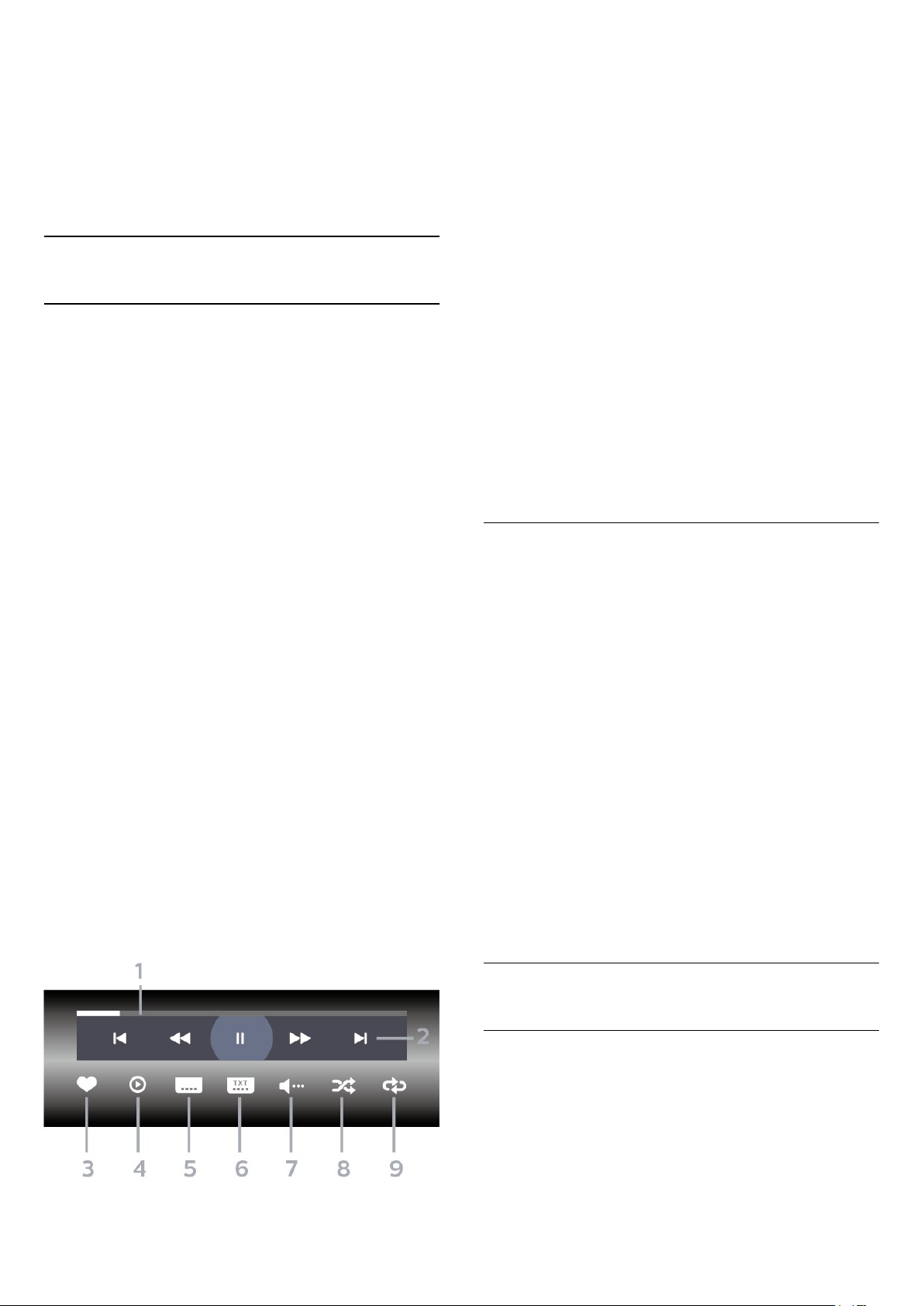
Warnung
Wenn Sie eine Sendung unterbrechen oder
aufzeichnen möchten und eine USB-Festplatte
angeschlossen ist, werden Sie vom Fernseher
aufgefordert, die USB-Festplatte zu formatieren. Bei
dieser Formatierung werden alle vorhandenen
Dateien auf der USB-Festplatte gelöscht.
14.5
Wiedergeben Ihrer Videos
Wiedergeben von Videos
Öffnen eines Videoordners
1 - Drücken Sie SOURCES, wählen Sie USB
aus, und drücken Sie OK.
2 - Wählen Sie USB-Geräte aus, und drücken Sie
(rechts), um das gewünschte USB-Gerät
auszuwählen.
3 - Wählen Sie Videos aus. Sie können durch
Drücken von Favorit markieren den VideoOrdner zum Favoritenmenü hinzufügen
– Favoriten.
Wiedergeben eines Videos
1 - Drücken Sie SOURCES, wählen Sie USB
aus, und drücken Sie OK.
2 - Wählen Sie USB-Geräte aus, und drücken Sie
(rechts), um das gewünschte USB-Gerät
auszuwählen.
3 - Wählen Sie Videos aus, und wählen Sie eines
der Videos aus. Durch Drücken von Alle
wiedergeben können Sie alle Dateien im Ordner
wiedergeben, oder drücken Sie Als Favorit
markieren, um das ausgewählte Video zum
Favoritenmenü hinzuzufügen – Favoriten.
Steuerleiste
Um die Steuerleiste ein- oder auszublenden, wenn
ein Video abgespielt wird, drücken Sie INFO*.
2 - Steuerleiste für die Wiedergabe
- : Zum vorherigen Video in einem Ordner springen
- : Zum nächsten Video in einem Ordner springen
- : Rücklauf
- : Schnellvorlauf
- : Pausieren der Wiedergabe
3 - Als Favorit markieren
4 - Wiedergeben aller Videos
5 - Untertitel: Ein- oder Ausschalten der Untertitel
und Aus- oder Einschalten der Untertitel bei einer
Tonunterbrechung
6 - Untertitelsprache: Auswählen einer
Untertitelsprache
7 - Audiosprache: Auswählen einer Audiosprache
8 - Zufallswiedergabe: Wiedergeben Ihrer Dateien in
zufälliger Reihenfolge
9 - Wiederholen: Einmaliges oder wiederholtes
Wiedergeben aller Videos in diesem Ordner
* Wenn die Taste INFO auf Ihrer Fernbedienung
verfügbar ist
Videooptionen
Durchsuchen von Videodateien:
• Liste/Miniaturbilder – Listen- oder MiniaturbilderAnsicht
• Zufallswiedergabe – Ihre Dateien werden in
zufälliger Reihenfolge wiedergegeben.
• Wiederholen – Alle Videos in diesem Ordner
werden einmal oder wiederholt wiedergegeben.
• Info – Musikinformationen werden angezeigt.
Video wird wiedergegeben...
• Als Favorit markieren – Die Musikdatei wird als
Favorit markiert.
• Einstellungen des Untertitels – Schriftgröße des
Untertitels, Farbe, Position usw. werden festgelegt.
• Info – Musikinformationen werden angezeigt.
1 - Fortschrittsanzeige
14.6
Anzeigen Ihrer Fotos
Informationen zum Fotomenü
Über die Sortierung können Sie Fotos einfach finden:
1 - Drücken Sie Sortieren (gelb).
2 - Wählen Sie Letzte(r) zuerst, Ältester Titel zuerst,
A > Z, Z > A.
56
Page 57
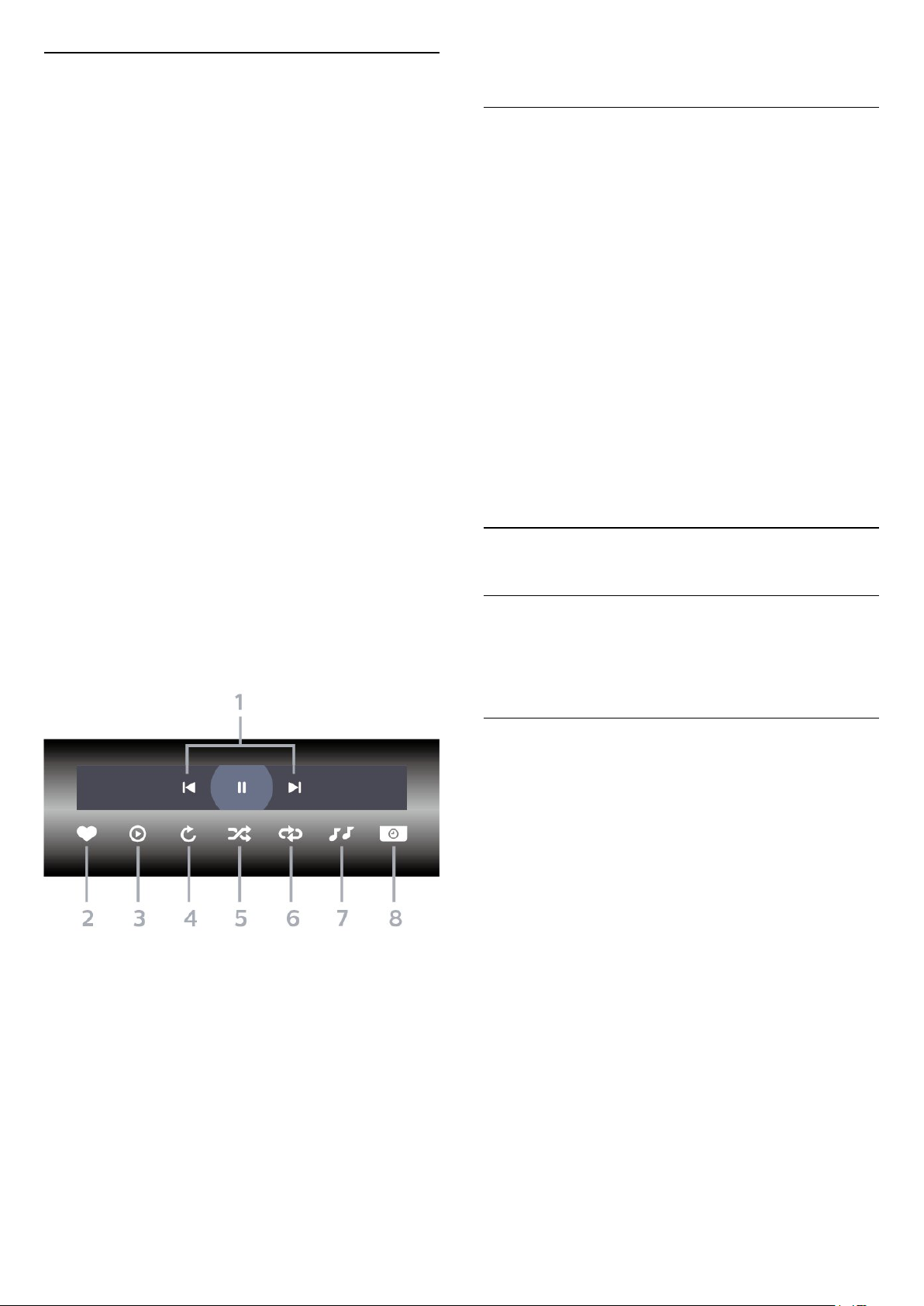
Anzeigen von Fotos
Öffnen eines Fotoordners
1 - Drücken Sie SOURCES, wählen Sie USB
aus, und drücken Sie OK.
2 - Wählen Sie USB-Geräte aus, und drücken Sie
(rechts), um das gewünschte USB-Gerät
auszuwählen.
3 - Wählen Sie Fotos aus. Durch Drücken
von Favorit markieren können Sie den
Fotoordner zum Favoritenmenü hinzufügen
– Favoriten, oder drücken Sie Sortieren, um
ein bestimmtes Foto schnell zu finden.
Anzeigen von Fotos
1 - Drücken Sie SOURCES, wählen Sie USB
aus, und drücken Sie OK.
2 - Wählen Sie USB-Geräte aus, und drücken Sie
(rechts), um das gewünschte USB-Gerät
auszuwählen.
3 - Wählen Sie Fotos aus, und wählen Sie eines der
Fotos aus. Durch Drücken von Diashow können
Sie alle Dateien im Ordner wiedergeben, oder
drücken Sie Favorit markieren, um das
ausgewählte Foto zum Favoritenmenü hinzuzufügen
– Favoriten.
8 - Bestimmen der Geschwindigkeit der Diashow
Fotooptionen
Durchsuchen von Fotodateien:
• Liste/Miniaturbilder – Listen- oder MiniaturbilderAnsicht
• Zufallswiedergabe – Ihre Dateien werden in
zufälliger Reihenfolge wiedergegeben.
• Wiederholen – Die Diashow wird einmal oder
wiederholt wiedergegeben.
• Diashow: Geschwindigkeit – Die Geschwindigkeit
der Diashow wird festgesetzt.
Fotodateien werden wiedergegeben...
• Als Favoriten markieren – Das Foto wird als Favorit
markiert.
• Info – Foto informationen werden angezeigt.
14.7
Wiedergeben Ihrer Musik
Steuerleiste
1 - Steuerleiste für die Wiedergabe
- : Zum vorherigen Foto in einem Ordner springen
- : Zum nächsten Foto in einem Ordner springen
- : Pausieren der Diashow-Wiedergabe
2 - Als Favorit markieren
3 - Starten einer Diashow
4 - Drehen des Fotos
5 - Zufallswiedergabe: Wiedergeben Ihrer Dateien in
zufälliger Reihenfolge
6 - Wiederholen: Einmaliges oder wiederholtes
Wiedergeben aller Fotos in diesem Ordner
7 - Stoppen der Wiedergabe der Hintergrundmusik
Informationen zum Musikmenü
Über die Klassifizierung können Sie Musiktitel einfach
finden: Genres, Künstler, Alben, Tracks.
Geben Sie Musik wieder
Öffnen eines Fotoordners
1 - Drücken Sie SOURCES, wählen Sie USB
aus, und drücken Sie OK.
2 - Wählen Sie USB-Geräte aus, und drücken Sie
(rechts), um das gewünschte USB-Gerät
auszuwählen.
3 - Wählen Sie Musik aus. Sie können durch Drücken
von Favorit markieren den Musikordner zum
Favoritenmenü hinzufügen – Favoriten.
4 - Über die Klassifizierung können Sie Musiktitel
ganz einfach
finden: Genres, Künstler, Alben, Tracks.
Musik wiedergeben
1 - Drücken Sie SOURCES, wählen Sie USB
aus, und drücken Sie OK.
2 - Wählen Sie USB-Geräte aus, und drücken Sie
(rechts), um das gewünschte USB-Gerät
auszuwählen.
3 - Wählen Sie Musik aus, und wählen Sie zur
Anzeige von Musikdateien eine der Klassifizierungen
aus.
57
Page 58
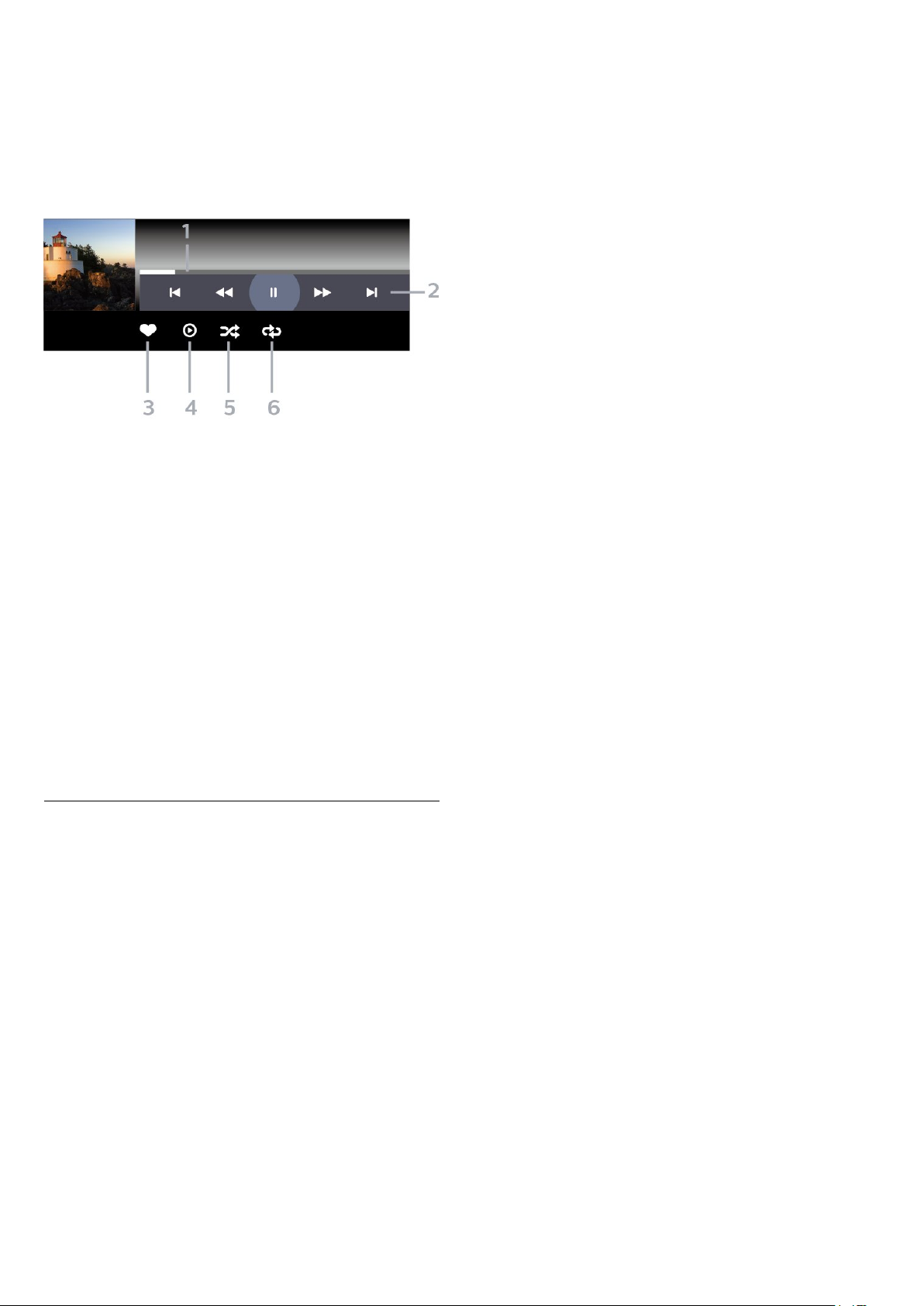
4 - Wählen Sie einen Musiktitel aus. Durch Drücken
von Alle wiedergeben können Sie alle Dateien
im Ordner wiedergeben, oder drücken Sie Favorit
markieren, um den ausgewählten Musiktitel zum
Favoritenmenü hinzuzufügen – Favoriten.
Steuerleiste
1 - Fortschrittsanzeige
2 - Steuerleiste für die Wiedergabe
- : Zum vorherigen Musiktitel in einem Ordner
springen
- : Zum nächsten Musiktitel in einem Ordner
springen
- : Rücklauf
- : Schnellvorlauf
- : Pausieren der Wiedergabe
3 - Als Favorit markieren
4 - Wiedergeben aller Musiktitel
5 - Zufallswiedergabe: Wiedergeben Ihrer Dateien in
zufälliger Reihenfolge
6 - Wiederholen: Einmaliges oder wiederholtes
Wiedergeben aller Musiktitel in diesem Ordner
Musikoptionen
Musikdateien werden durchsucht...
• Zufallswiedergabe – Ihre Dateien werden in
zufälliger Reihenfolge wiedergegeben.
• Wiederholen – Alle Lieder in diesem Ordner
werden einmal oder wiederholt wiedergegeben.
Musik wird wiedergegeben...
• Als Favoriten markieren – Die Musikdatei wird als
Favorit markiert.
• Info – Musikinformationen werden angezeigt.
58
Page 59
15
Ändern der Tagauswahl
TV-Guide
15.1
Was Sie benötigen
Im TV-Guide sehen Sie die aktuellen und
kommenden Fernsehsendungen Ihrer Sender. Je
nachdem, woher der TV-Guide seine Daten bezieht,
werden analoge und digitale Sender oder nur digitale
Sender angezeigt. Nicht alle Sender stellen Daten für
den TV-Guide bereit.
Der Fernseher kann TV-Guide-Daten von auf dem
Fernseher installierten Sendern sammeln. Der
Fernseher kann keine TV-Guide-Daten von Sendern
sammeln, die über einen digitalen Receiver oder
Decoder empfangen werden.
15.2
Verwenden des TV-Guide
Öffnen des TV-Guide
Im TV-Guide werden alle Sendungen angezeigt, die in
den nächsten (maximal 8) Tagen ausgestrahlt
werden.
Drücken Sie die Farbtaste Tag, und wählen Sie
den gewünschten Tag aus.
Aktivieren einer Erinnerung
Sie können eine Erinnerung für eine Sendung
einrichten. Eine Meldung benachrichtigt Sie, sobald
Ihre Sendung beginnt. Sie können dann direkt zum
entsprechenden Sender wechseln.
Im TV-Guide werden Sendungen, für die eine
Erinnerung eingerichtet wurde, mit (Uhr) markiert.
So richten Sie eine Erinnerung ein:
1 - Drücken Sie TV GUIDE, und wählen Sie eine
kommende Sendung aus.
2 - Drücken Sie die Farbtaste Erinnerung
festlegen, und drücken Sie dann OK.
3 - Drücken Sie BACK, um das Menü zu
schließen.
Um den TV-Guide zu öffnen, drücken
Sie TV-GUIDE . Der TV-Guide zeigt die Sender
des ausgewählten Tuners an.
Drücken Sie zum Beenden erneut TV GUIDE .
Wenn Sie den TV-Guide das erste Mal öffnen,
durchsucht der Fernseher alle Sender nach
Programminformationen. Dies kann einige Minuten
dauern. Die Daten des TV-Guide werden auf dem
Fernseher gespeichert.
Einschalten einer Sendung
Vom TV-Guide aus können Sie zu einer derzeit
ausgestrahlten Sendung wechseln.
Um zu einer anderen Sendung (einem anderen
Sender) zu wechseln, wählen Sie die entsprechende
Sendung aus, und drücken Sie OK.
Anzeigen von Informationen zur Sendung
So rufen Sie Informationen zur ausgewählten
Sendung auf:
1 - Drücken Sie INFO.
2 - Drücken Sie BACK, um den Bildschirm zu
schließen.
So löschen Sie eine Erinnerung:
1 - Drücken Sie TV GUIDE, und wählen Sie eine
Sendung aus, für die Sie eine Erinnerung eingerichtet
haben.
2 - Drücken Sie die Farbtaste Erinnerung
löschen, und drücken Sie dann OK.
3 - Drücken Sie BACK, um das Menü zu
schließen.
Erinnerungsliste
Sie können Ihre eingerichteten Erinnerungen als Liste
anzeigen.
Erinnerungsliste
So öffnen Sie die Erinnerungsliste:
1 - Drücken Sie TV-GUIDE.
2 - Drücken Sie die Farbtaste Aufnahmen .
3 - Wählen Sie oben im
Bildschirm Vorprogrammiert aus, und drücken
Sie OK.
4 - Wählen Sie in der Liste der vorprogrammierten
Aufnahmen und Erinnerungen die
Registerkarte Erinnerungen aus, und drücken
Sie OK, um nur die Erinnerungen anzuzeigen.
5 - Drücken Sie die Farbtaste Entfernen , um die
ausgewählte Erinnerung zu entfernen. Drücken Sie
die Farbtaste Aufnahme , um die ausgewählte
Sendung aufzunehmen.
6 - Drücken Sie BACK, um das Menü zu
59
Page 60

schließen.
Einrichten von Aufnahmen
Sie können über den TV-Guide Aufnahmen
einrichten*.
Um die Aufnahmeliste anzuzeigen, drücken
Sie Aufnahmen . Ein Programm, das zur
Aufnahme programmiert ist, wird mit einem (roten
Punkt) vor dem Programmnamen gekennzeichnet.
So nehmen Sie eine Sendung auf:
1 - Drücken Sie TV GUIDE, und wählen Sie eine
kommende oder laufende Sendung aus.
2 - Drücken Sie die Farbtaste Aufnahme .
3 - Drücken Sie BACK, um das Menü zu
schließen.
So brechen Sie eine Aufnahme ab:
1 - Drücken Sie TV GUIDE, und wählen Sie die
Sendung aus, für die Sie eine Aufnahme eingerichtet
haben.
2 - Drücken Sie die Farbtaste Aufn. löschen .
3 - Drücken Sie BACK, um das Menü zu
schließen.
*Weitere Informationen finden Sie im Kapitel Pause
TV und Aufnahmen.
60
Page 61
16
Aufnehmen einer Sendung
Aufnehmen und
Pause TV
16.1
Aufnehmen
Was Sie benötigen
Sie können eine digitale Fernsehübertragung
aufnehmen und später ansehen.
Zum Aufnehmen einer Fernsehsendung benötigen
Sie Folgendes:
• eine verbundene USB-Festplatte, die auf diesem
Fernseher formatiert wurde
• digitale Fernsehsender auf diesem Fernseher
• Senderinformationen für den am Bildschirm
angezeigten TV-Guide
• eine zuverlässige Einstellung der Uhrzeit. Wenn Sie
die Uhrzeit des Fernsehers manuell einstellen, kann
bei der Aufnahme möglicherweise ein Fehler
auftreten.
Sie können keine Aufnahme starten, wenn Sie Pause
TV verwenden.
Jetzt aufnehmen
Um die derzeit wiedergegebene Sendung
aufzunehmen, drücken Sie auf der
Fernbedienung (Aufnahme). Die Aufnahme wird
sofort gestartet.
Um die Aufnahme zu beenden, drücken Sie
(Stopp).
Wenn TV-Guide-Daten verfügbar sind, wird die
derzeit wiedergegebene Sendung ab dem Moment
aufgenommen, zu dem Sie die Aufnahmetaste
gedrückt haben, bis die Sendung zu Ende ist. Wenn
keine TV-Guide-Daten verfügbar sind, wird die
Aufnahme nur 30 Minuten durchgeführt. Sie können
das Ende der Aufnahme in der Liste der Aufnahmen
anpassen.
Aufnahme programmieren
Sie können die Aufnahme von Sendungen
programmieren, die noch am selben Tag oder einige
Tage später (bis zu 8 Tage später) ausgestrahlt
werden. Der Fernseher verwendet die Daten aus dem
TV-Guide für den Beginn und das Ende der
Aufnahme.
Zur Durchsetzung der Gesetzgebung auf dem Gebiet
des Urheberrechts können DVB-Anbieter
verschiedene Einschränkungen bei der DRMTechnologie (Digital Right Management) anwenden.
Bei Sendern mit geschützten Sendungen können die
Aufnahmefunktion, die Aufnahmeberechtigung oder
die Wiedergabeanzahl eingeschränkt sein.
Aufnahmen können komplett verboten sein. Wenn
Sie versuchen, eine geschützte Übertragung
aufzunehmen oder eine abgelaufene Aufnahme
wiederzugeben, wird möglicherweise eine
Fehlermeldung angezeigt.
Drücken Sie zur Anzeige weiterer Informationen zum
Verbinden einer USB-Festplatte in der Hilfe die
Farbtaste Suchbegriffe, und öffnen Sie USB-
Festplatte, Installation.
Hinweis:
Die Aufnahmefunktion steht nur bei der digitalen
Fernsehübertragung zur Verfügung. Es ist nicht
möglich, Inhalte aus externen Geräten (z. B. HDMI)
aufzuzeichnen.
So nehmen Sie eine Sendung auf:
1 - Drücken Sie TV-GUIDE.
2 - Wählen Sie im TV-Guide den Sender und die
aufzunehmende Sendung aus. Drücken
Sie (rechts) oder (links), um durch die
Sendungen eines Senders zu blättern. Drücken Sie die
Farbtaste Tag, um den gewünschten Tag
auszuwählen.
3 - Drücken Sie bei markierter Sendung die Farbtaste
Aufnahme . Die Aufnahme der Sendung ist nun
programmiert. Wenn Aufnahmen programmiert
werden, die sich zeitlich überschneiden, wird
automatisch eine Warnmeldung eingeblendet. Wenn
Sie eine Aufnahme programmieren möchten, die in
Ihrer Abwesenheit erfolgen soll, muss der Fernseher
im Standby-Modus und die USB-Festplatte
eingeschaltet bleiben.
4 - Der Fernseher fügt am Ende der Sendung eine
Toleranzzeit hinzu. Sie können diese Toleranz
unter Autom. Endtoleranz anpassen.
5 - Drücken Sie BACK, um das Menü zu
schließen.
Liste der Aufnahmen
Sie können Ihre Aufnahmen in der Liste der
Aufnahmen anzeigen und verwalten. Neben der Liste
der Aufnahmen gibt es eine separate Liste für
geplante Aufnahmen und Erinnerungen.
61
Page 62

So öffnen Sie die Liste der Aufnahmen:
1 - Drücken Sie TV-GUIDE.
2 - Drücken Sie die Farbtaste Aufnahmen .
3 - Wählen Sie in der Liste der Aufnahmen die
Registerkarten Neu, Angesehen oder Abgelaufen
aus, und drücken Sie OK, um Ihre Ansicht filtern.
4 - Wenn eine Aufnahme in der Liste ausgewählt ist,
können Sie die Aufnahme mit der
Farbtaste Entfernen entfernen oder eine
laufende Aufnahme mit der Farbtaste Aufnahme
abbrechen abbrechen. Sie können eine Aufnahme mit
der Farbtaste Umbenennen umbenennen.
5 - Drücken Sie BACK, um das Menü zu
schließen.
Sender können einschränken, wie lange eine
Aufnahme angesehen werden kann. Wenn dieser
Zeitraum abläuft, wird die Aufnahme als "Abgelaufen"
markiert. Eine Aufnahme in der Liste zeigt u. U. die
Anzahl der Tage an, bevor sie abläuft.
Autom. Endtoleranz
Sie können die Zeittoleranz einstellen, die der
Fernseher automatisch an das Ende jeder geplanten
Aufnahme hinzufügt.
So stellen Sie die automatische Endzeit-Toleranz ein:
1 - Drücken Sie TV-GUIDE.
2 - Drücken Sie die Farbtaste Aufnahmen .
3 - Drücken Sie OPTIONS, und wählen
Sie Autom. Endtoleranz aus. Drücken Sie dann OK.
4 - Drücken Sie (nach oben) oder (nach
unten), und drücken Sie dann OK, um die
Zeittoleranz einzustellen, die automatisch an eine
Aufnahme hinzugefügt werden soll. Sie können bis zu
45 Minuten zu einer Aufnahme hinzufügen.
5 - Drücken Sie BACK, um das Menü zu
schließen.
Wenn eine programmierte Aufnahme vom Sender
abgewiesen oder die Übertragung unterbrochen
wurde, wird die Aufnahme als Fehlgeschlagen
markiert.
Aufnahmekonflikte
Wenn zwei geplante Aufnahmen zeitlich überlappen,
tritt ein Aufnahmekonflikt auf. Um einen
Aufnahmekonflikt zu lösen, können Sie die Start- und
Endzeit einer oder beider geplanten Aufnahmen
anpassen.
So passen Sie die Start- oder Endzeit einer geplanten
Aufnahme an:
1 - Drücken Sie TV-GUIDE.
2 - Drücken Sie die Farbtaste Aufnahmen .
3 - Wählen Sie oben im
Bildschirm Vorprogrammiert aus, und drücken
Sie OK.
4 - Wählen Sie in der Liste der vorprogrammierten
Aufnahmen und Erinnerungen die
Registerkarte Aufnahmen aus, und drücken Sie OK,
um nur die geplanten Aufnahmen anzuzeigen.
5 - Wählen Sie die geplante Aufnahme aus, die mit
einer anderen geplanten Aufnahme in Konflikt steht,
und drücken Sie die Farbtaste Uhrzeit einstellen.
6 - Wählen Sie die Start- oder Endzeit aus, und
ändern Sie die Uhrzeit mit den Tasten (nach oben)
oder (nach unten). Wählen Sie Übern. aus, und
drücken Sie OK.
7 - Drücken Sie BACK, um das Menü zu
schließen.
Manuelle Aufnahme
Sie können eine Aufnahme programmieren, die nicht
mit einem TV-Programm verbunden ist. Sie stellen
den Tuner-Typ, Sender sowie die Start- und Endzeit
selbst ein.
So programmieren Sie eine Aufnahme manuell:
1 - Drücken Sie TV-GUIDE.
2 - Drücken Sie die Farbtaste Aufnahmen .
3 - Wählen Sie oben im
Bildschirm Vorprogrammiert aus, und drücken
Sie OK.
4 - Drücken Sie OPTIONS, wählen
Sie Programmieren aus, und drücken Sie OK.
5 - Wählen Sie den Tuner aus, von dem Sie
aufnehmen möchten, und drücken Sie OK.
6 - Wählen Sie den Sender aus, den Sie aufnehmen
möchten, und drücken Sie OK.
7 - Wählen Sie den Tag der Aufnahme aus, und
drücken Sie OK.
8 - Legen Sie die Start- und Endzeit der Aufnahme
fest. Wählen Sie eine Schaltfläche aus, und
verwenden Sie die Tasten (nach oben) oder
(nach unten), um die Stunden und Minuten
einzustellen.
9 - Wählen Sie Aufnehmen aus, und drücken
Sie OK, um die manuelle Aufnahme zu
programmieren.
Die Aufnahme wird in die Liste der geplanten
Aufnahmen und Erinnerungen angezeigt.
62
Page 63
Wiedergeben von Aufnahmen
So geben Sie eine Aufnahme wieder:
1 - Drücken Sie TV-GUIDE.
2 - Drücken Sie die Farbtaste Aufnahmen .
3 - Wählen Sie in der Liste der Aufnahmen die
gewünschte Aufnahme aus, und drücken Sie OK, um
sie anzusehen.
4 - Sie können die Tasten (Pause),
(Wiedergabe), (Rücklauf), (Vorlauf) oder
(Stopp) verwenden.
5 - Drücken Sie EXIT, um wieder fernzusehen.
Drücken Sie bei eingeblendeter
Fortschrittsanzeige (Rücklauf) oder (Vorlauf),
um auszuwählen, wo Sie mit der Wiedergabe der
angehaltenen Übertragung beginnen möchten. Die
Geschwindigkeit können Sie durch mehrmaliges
Drücken dieser Tasten anpassen.
Sie können eine Übertragung bis zu 90 Minuten lang
anhalten.
Um zurück zur Live-Fernsehübertragung zu schalten,
drücken Sie (Stopp).
Erneute Wiedergabe
16.2
Pause TV
Was Sie benötigen
Sie können eine digitale Fernsehübertragung
anhalten und zu einem späteren Zeitpunkt weiter
ansehen.
Zum Anhalten einer Fernsehsendung benötigen Sie
Folgendes:
• eine verbundene USB-Festplatte, die auf diesem
Fernseher formatiert wurde
• digitale Fernsehsender auf diesem Fernseher
• Senderinformationen für den am Bildschirm
angezeigten TV-Guide
Wenn die USB-Festplatte angeschlossen und
formatiert ist, speichert der Fernseher
ununterbrochen die aktuell wiedergegebene
Fernsehübertragung. Wenn Sie umschalten, wird die
Übertragung des vorherigen Senders gelöscht. Wenn
Sie den Fernseher in den Standby-Modus schalten,
wird die Übertragung ebenfalls gelöscht.
Da der Fernseher die aktuell wiedergegebene
Übertragung speichert, können Sie meist einige
Sekunden der Übertragung erneut wiedergeben.
So spielen Sie eine aktuell wiedergegebene
Übertragung erneut ab:
1 - Drücken Sie (Pause).
2 - Drücken Sie (Rücklauf). Sie können
wiederholt drücken, um den Punkt auszuwählen,
ab dem Sie die pausierte Übertragung ansehen
möchten. Die Geschwindigkeit können Sie durch
mehrmaliges Drücken dieser Tasten anpassen.
Irgendwann erreichen Sie den Beginn des
Übertragungsspeichers oder die maximale
Zeitspanne.
3 - Drücken Sie (Wiedergabe), um die
Übertragung erneut anzusehen.
4 - Drücken Sie (Stopp), um die Live-Übertragung
anzusehen.
Während der Aufnahme können Sie Pause TV nicht
verwenden.
Drücken Sie zur Anzeige weiterer Informationen in
der Hilfe die Farbtaste Suchbegriffe , und öffnen
Sie USB-Festplatte, Installation.
Anhalten einer Sendung
So halten Sie eine Übertragung an und setzen deren
Wiedergabe fort:
• Um eine Übertragung anzuhalten, drücken Sie
(Pause). Am unteren Bildschirmrand wird kurz eine
Fortschrittsanzeige angezeigt.
• Um die Fortschrittsanzeige aufzurufen, drücken Sie
erneut (Pause).
• Um die Wiedergabe fortzusetzen, drücken
Sie (Wiedergabe).
63
Page 64

17
Wiedergeben von Inhalten auf dem
Smartphones und
Tablets
17.1
Philips TV Remote App
Die neue Philips TV Remote App auf Ihrem
Smartphone oder Tablet ist ab sofort Ihre
Fernsehassistentin.
Mit der TV Remote App können Sie Ihre Medien
kinderleicht steuern. Senden Sie Fotos, Musik oder
Videos an den großen Fernsehbildschirm, oder sehen
Sie sich Fernsehsender live auf Ihrem Tablet oder
Telefon an. Suchen Sie im TV-Guide nach Inhalten,
die Sie auf Ihrem Telefon oder Fernseher ansehen
möchten. Mit der TV Remote App können Sie Ihr
Telefon als Fernbedienung verwenden.
Laden Sie die Philips TV Remote App noch heute von
der App-Plattform Ihres Vertrauens herunter.
Die Philips TV Remote App ist kostenlos für iOS und
Android verfügbar.
Fernseher
So geben Sie eine App auf dem Fernsehbildschirm
wieder:
1 - Öffnen Sie auf Ihrem Smartphone oder Tablet
eine App, die Google Cast unterstützt.
2 - Tippen Sie auf das Google Cast-Symbol.
3 - Wählen Sie den Fernseher aus, auf dem Sie die
Wiedergabe durchführen möchten.
4 - Drücken Sie auf Ihrem Smartphone oder Tablet
"Wiedergabe". Ihre Auswahl sollte nun auf dem
Fernseher wiedergegeben werden.
17.3
AirPlay
Zum Hinzufügen der AirPlay-Funktion auf Ihrem
Android-Fernseher können Sie eine der vielen dazu
dienenden Android-Apps herunterladen und
installieren. Sie können einige dieser Apps im Google
Play Store finden.
17.4
17.2
Google Cast
Was Sie benötigen
Wenn eine Anwendung auf Ihrem Mobilgerät über
Google Cast verfügt, können Sie Ihre App auf diesem
Fernseher wiedergeben. Suchen Sie in der mobilen
App nach dem Google Cast-Symbol. Sie können mit
Ihrem Mobilgerät steuern, was auf dem Fernseher
angezeigt werden soll. Google Cast funktioniert unter
Android und iOS.
Ihr Mobilgerät muss mit dem gleichen WiFiHeimnetzwerk wie Ihr Fernseher verbunden sein.
Apps mit Google Cast
Neue Google Cast-Apps erscheinen täglich. Sie
können diese Funktion bereits mit YouTube, Chrome,
Netflix, Photowall … oder Big Web Quiz für
Chromecast ausprobieren. Siehe auch:
google.com/cast
Einige Google Play-Produkte und -Funktionen sind
nicht in allen Ländern verfügbar.
Weitere Informationen finden Sie unter
support.google.com/androidtv.
MHL
Dieser Fernseher ist MHL™-konform.
Wenn Ihr Mobilgerät ebenfalls MHL-konform ist,
können Sie es über ein MHL-Kabel mit dem
Fernseher verbinden. Wenn das MHL-Kabel
verbunden ist, können Sie Inhalte von Ihrem
Mobilgerät auf dem Fernseher wiedergeben. Das
Mobilgerät lädt gleichzeitig den Akku auf. Die MHLVerbindung ist ideal zum längeren Ansehen von
Filmen oder Spielen von Spielen von Ihrem
Mobilgerät auf dem Fernseher.
Laden
Wenn das MHL-Kabel angeschlossen ist, wird das
Gerät geladen, wenn der Fernseher eingeschaltet ist
(nicht im Standby-Modus).
MHL-Kabel
Sie benötigen ein passives MHL-Kabel (HDMI zu
Micro USB), um Ihr Mobilgerät mit dem Fernseher zu
verbinden. Sie benötigen möglicherweise einen
zusätzlichen Adapter für den Anschluss mit Ihrem
Mobilgerät, um das MHL-Kabels mithilfe der
HDMI 1-MHL -Verbindung an den Fernseher
anzuschließen.
64
Page 65

MHL, Mobile High-Definition Link und das MHL-Logo
sind Marken oder eingetragene Marken der MHL, LLC.
65
Page 66

18
Von einer Spielkonsole
Spiele
18.1
Was Sie benötigen
Auf diesem Fernseher können Sie auf folgende Arten
Spiele spielen:
• Über die App-Galerie im Home-Menü
• Über den Google Play Store im Home-Menü
• Über eine angeschlossene Spielkonsole
Spiele aus der App-Galerie oder dem Google Play
Store müssen auf den Fernseher heruntergeladen
und installiert werden, bevor Sie sie spielen können.
Einige Spiele benötigen ein Gamepad.
Um Spiele-Apps aus der Philips App-Galerie oder
dem Google Play Store zu installieren, muss der
Fernseher mit dem Internet verbunden sein. Sie
müssen den Nutzungsbedingungen zustimmen, um
Apps aus der App-Galerie verwenden zu können. Sie
müssen sich mit einem Google-Konto anmelden, um
die Google Play-Apps und den Google Play Store
verwenden zu können.
So starten Sie ein Spiel über eine Spielkonsole:
1 - Schalten Sie die Spielkonsole ein.
2 - Drücken Sie SOURCES, und wählen Sie eine
Spielkonsole oder den Namen der Verbindung aus.
3 - Starten Sie das Spiel.
4 - Drücken Sie wiederholt BACK, oder drücken
Sie EXIT, oder beenden Sie die App mit der
zugehörigen Schaltfläche zum Beenden/Stoppen.
Drücken Sie zur Anzeige weiterer Informationen zum
Verbinden einer Spielkonsole in der Hilfe die
Farbtaste Suchbegriffe , und öffnen
Sie Spielkonsole, Anschließen.
18.2
Gamepads
Um Spiele aus dem Internet auf diesem Fernseher zu
spielen, können Sie ein ausgewähltes Sortiment
kabelloser Gamepads nutzen. Der Fernseher
unterstützt bis zu zwei Gamepads gleichzeitig. Wenn
Sie das Gamepad anschließen, ist es sofort
einsatzbereit.
Drücken Sie zur Anzeige weiterer Informationen zum
Verbinden eines Gamepads in der Hilfe die
Farbtaste Suchbegriffe , und öffnen
Sie Gamepad, Anschließen.
18.3
Spielen
Über das Home-Menü
So starten Sie ein Spiel über das Home-Menü:
1 - Drücken Sie HOME.
2 - Blättern Sie nach unten zu Spiele, wählen Sie
ein Spiel aus, und drücken Sie OK.
3 - Drücken Sie wiederholt BACK, oder drücken
Sie EXIT, oder beenden Sie die App mit der
zugehörigen Schaltfläche zum Beenden/Stoppen.
66
Page 67

19
Ambilight
zurückzugehen, oder drücken Sie BACK, um das
Menü zu schließen.
Die verfügbaren Stile von Audio folgen sind:
19.1
Ambilight-Stil
Video folgen
Sie können Ambilight so einstellen, dass das Licht der
Video- oder Tondynamik einer TV-Sendung folgt.
Alternativ können Sie Ambilight so einstellen, dass es
einen voreingestellten Farbstil zeigt, oder Sie können
Ambilight auch ausschalten.
Wenn Sie Video folgen auswählen, können Sie einen
der Stile auswählen, der den Bilddynamiken auf dem
Fernsehbildschirm folgt.
So legen Sie den Ambilight-Stil fest:
1 - Drücken Sie AMBILIGHT.
2 - Wählen Sie Video folgen aus, und drücken
Sie OK.
3 - Wählen Sie den gewünschten Stil aus, und
drücken Sie OK.
4 - Drücken Sie (links), um einen Schritt
zurückzugehen, oder drücken Sie BACK, um das
Menü zu schließen.
Die verfügbaren Stile von Video folgen sind:
• Standard – Ideal für die tägliche TV-Wiedergabe
• Natürlich – Folgt dem Bild oder Ton so
wahrheitsgetreu wie möglich
• Fussball – Ideal für Fußballspiele
• Lebhaft – Ideal für die Wiedergabe bei Tageslicht
• Spiel – Ideal für Spiele
• Komfort – Ideal für einen ruhigen Abend
• Entspannen – Ideal für ein entspannendes Gefühl
• Hell – vermischt Klangdynamik mit Videofarben
• Farbig – basiert auf der Klangdynamik
• Retro – basiert auf der Klangdynamik
• Spektrum – basiert auf der Klangdynamik
• Scanner – basiert auf der Klangdynamik
• Rhythmus – basiert auf der Klangdynamik
• Party – Mischung aus allen "Audio folgen"-Stilen,
die nacheinander wiedergegeben werden
Farbe folgen
Sie können Ambilight so einstellen, dass das Licht der
Video- oder Tondynamik einer TV-Sendung folgt.
Alternativ können Sie Ambilight so einstellen, dass es
einen voreingestellten Farbstil zeigt, oder Sie können
Ambilight auch ausschalten.
Wenn Sie Farbe folgen auswählen, können Sie einen
der voreingestellten Farbstile auswählen.
So legen Sie den Ambilight-Stil fest:
1 - Drücken Sie AMBILIGHT.
2 - Wählen Sie Farbe folgen aus, und drücken
Sie OK.
3 - Wählen Sie den gewünschten Stil aus, und
drücken Sie OK.
4 - Drücken Sie (links), um einen Schritt
zurückzugehen, oder drücken Sie BACK, um das
Menü zu schließen.
Die verfügbaren Stile von Farbe folgen sind:
• Heiße Lava – Rote Farbvariationen
• Tiefsee – Blaue Farbvariationen
• Natur – Grüne Farbvariationen
• Warmweiß – Statische Farbe
• Neutralweiß – Statische Farbe
Audio folgen
Sie können Ambilight so einstellen, dass das Licht der
Video- oder Tondynamik einer TV-Sendung folgt.
Alternativ können Sie Ambilight so einstellen, dass es
einen voreingestellten Farbstil zeigt, oder Sie können
Ambilight auch ausschalten.
Wenn Sie Audio folgen auswählen, können Sie einen
der Stile auswählen, der den Tondynamiken auf dem
Fernsehbildschirm folgt.
So legen Sie den Ambilight-Stil fest:
1 - Drücken Sie AMBILIGHT.
2 - Wählen Sie Audio folgen aus, und drücken Sie
OK.
3 - Wählen Sie den gewünschten Stil aus, und
drücken Sie OK.
4 - Drücken Sie (links), um einen Schritt
App folgen
Sie können Ambilight so einstellen, dass das Licht der
Video- oder Tondynamik einer TV-Sendung folgt.
Alternativ können Sie Ambilight so einstellen, dass es
einen voreingestellten Farbstil zeigt, oder Sie können
Ambilight auch ausschalten.
Die Funktion App folgen ist verfügbar, wenn Sie
Ambilight mit einer App steuern.
67
Page 68

19.2
Ambilight Aus
So schalten Sie Ambilight aus:
1 - Drücken Sie AMBILIGHT.
2 - Wählen Sie Aus, und drücken Sie OK.
3 - Drücken Sie (links), um einen Schritt
zurückzugehen, oder drücken Sie BACK, um das
Menü zu schließen.
19.3
Ambilight-Einstellungen
Drücken Sie in der Hilfe die Farbtaste
Suchbegriffe, und öffnen Sie Ambilight,
Einstellungen, um weitere Informationen zu erhalten.
68
Page 69

20
Top Picks
20.1
Jetzt auf Ihrem Fernseher
Informationen zu Jetzt im TV
entsprechenden Sender zu schalten.
Mithilfe der Farbtasten auf der Fernbedienung
können Sie eine Aufnahme starten, beenden oder
entfernen. Sie können zudem eine Erinnerung
einrichten oder entfernen, die Sie über den Start einer
Sendung informiert.
Um "Jetzt im TV" ohne Wechseln zu einem anderen
Sender zu verlassen, drücken Sie BACK.
Mit Jetzt im TV empfiehlt der Fernseher die zehn
beliebtesten derzeit gezeigten Sendungen.
Der Fernseher empfiehlt Sendungen, die entweder
gerade laufen oder innerhalb der nächsten
15 Minuten starten. Die empfohlenen Programme
werden aus den installierten Sendern ausgewählt. Die
Auswahl wird aus den Sendern für Ihr Land getroffen.
Mit Jetzt im TV können Sie zudem personalisierte
Empfehlungen erhalten. Diese basieren auf den
Sendungen, die Sie regelmäßig sehen.
So erhalten Sie die Informationen "Jetzt im TV":
• Die "Jetzt im TV"-Informationen müssen in Ihrem
Land verfügbar sein.
• Auf dem Fernseher müssen Sender installiert sein.
• Der Fernseher muss dabei mit dem Internet
verbunden sein.
• Für die Uhr des Fernsehers muss die Einstellung
"Automatisch" oder "Landesabhängig" festgelegt sein.
• Sie müssen die Nutzungsbedingungen akzeptieren
(Sie haben dies möglicherweise schon getan, als Sie
die Internetverbindung hergestellt haben.)
Das Symbol wird nur oben im Bildschirm
angezeigt, wenn "Jetzt im TV"-Informationen
vorliegen.
Der Fernseher speichert keine vergangenen
Empfehlungen.
Verwenden von Jetzt im TV
So öffnen Sie "Jetzt im TV":
1 - Drücken Sie TOP PICKS, um das Menü "Top
Auswahl" zu öffnen.
2 - Wählen Sie Jetzt im TV oben im Bildschirm
aus, und drücken Sie OK.
3 - Drücken Sie BACK, um den Bildschirm zu
schließen.
Wenn Sie Jetzt im TV öffnen, kann der Fernseher
einige Augenblicke benötigen, um die
Seiteninformationen zu aktualisieren.
20.2
Sendung verpasst?
Informationen zu TV on Demand
Mit Sendung verpasst? können Sie Ihre liebsten
Fernsehsendungen dann ansehen, wenn Sie Zeit
dafür haben. Dieser Dienst wird auch Catch Up TV,
Replay TV oder Online TV genannt. Sendungen, die
über "Sendung verpasst?" verfügbar sind, können
kostenlos abgerufen werden.
Sie können von "Sendung verpasst?" personalisierte
Empfehlungen auf Basis der Fernseherinstallation
und Ihrer regelmäßig gesehenen Sendungen erhalten.
Das Symbol wird nur oben im Bildschirm
angezeigt, wenn "Sendung verpasst?" verfügbar ist.
Informationen zu Sendung verpasst?
So öffnen Sie "Sendung verpasst?":
1 - Drücken Sie TOP PICKS, um das Menü "Top
Auswahl" zu öffnen.
2 - Wählen Sie Sendung verpasst? oben im
Bildschirm aus, und drücken Sie OK.
3 - Drücken Sie (nach unten), um die Seite im
Vollbildmodus anzuzeigen.
4 - Sie können eine bestimmte Sendeanstalt
auswählen, falls mehrere verfügbar sind.
5 - Wählen Sie ein Sendungssymbol aus, und
drücken Sie zum Starten der Wiedergabe OK.
6 - Drücken Sie BACK, um den Bildschirm zu
schließen.
Wenn Sie Sendung verpasst? öffnen, kann der
Fernseher einige Augenblicke benötigen, um die
Seiteninformationen zu aktualisieren.
Sobald eine Sendung gestartet ist, können Sie die
Tasten (Wiedergabe) und (Pause) verwenden.
In "Jetzt im TV" können Sie Folgendes tun:
• Wählen Sie ein Sendungssymbol aus, drücken Sie
OK, um zur laufenden Sendung zu schalten.
• Wählen Sie das Symbol einer geplanten Sendung
aus, und drücken Sie OK, um bereits jetzt zum
69
Page 70

20.3
Video-on-Demand
Informationen zu Video on Demand
Mit Video on Demand können Sie von einem
Online-Videoshop Filme ausleihen.
Sie können Video on Demand so einstellen, dass Sie
personalisierte Filmempfehlungen auf Basis Ihres
Landes, der Fernseherinstallation und der regelmäßig
von Ihnen gesehenen Sendungen erhalten.
Das Symbol wird nur oben im Bildschirm
angezeigt, wenn Video-on-Demand verfügbar ist.
Bezahlung
Wenn Sie einen Film ausleihen oder kaufen, können
Sie den Videoshop sicher per Kreditkarte
bezahlen. Bei den meisten Videoshops müssen Sie
beim ersten Besuch ein Konto erstellen.
Internetverkehr
Durch das häufige Streamen von Videos wird
möglicherweise Ihre monatliche Nutzungsgrenze für
das Internet überschritten.
Verwenden von Video on Demand
So öffnen Sie Video on Demand:
1 - Drücken Sie TOP PICKS, um das Menü "Top
Auswahl" zu öffnen.
2 - Wählen Sie Video on Demand oben im
Bildschirm aus, und drücken Sie OK.
3 - Wählen Sie mit den Navigationstasten ein
Filmposter aus.
4 - Drücken Sie BACK, um den Bildschirm zu
schließen.
Wenn Sie Video on Demand öffnen, kann der
Fernseher einige Augenblicke benötigen, um die
Seiteninformationen zu aktualisieren.
Sie können einen bestimmten Videoshop auswählen,
wenn mehrere verfügbar sind.
So leihen Sie einen Film aus:
1 - Navigieren Sie zu einem Filmposter. Nach ein paar
Sekunden wird eine kurze Zusammenfassung
angezeigt.
2 - Drücken Sie OK, um die Filmseite des
Videoshops zu öffnen und eine
Inhaltszusammenfassung des Films anzuzeigen.
3 - Bestätigen Sie Ihre Bestellung.
4 - Nehmen Sie die Bezahlung auf dem Fernseher
vor.
5 - Starten Sie die Wiedergabe. Zur Auswahl stehen
die Tasten (Wiedergabe) und (Pause).
70
Page 71

21
21.2
Home-Menü
21.1
Informationen zum HomeMenü
Um von allen Vorteilen, die Ihr Android-Fernseher
bietet, profitieren zu können, ist eine Verbindung des
Fernsehers mit dem Internet erforderlich.
Wie auf Ihrem Android-Smartphone oder -Tablet ist
das Home-Menü die Steuerzentrale des Fernsehers.
Vom Home-Menü aus können Sie Anwendungen
starten, zu einem bestimmten Sender wechseln,
einen Film ausleihen, eine Website starten oder zu
einem angeschlossenen Gerät wechseln. Je nach
Land und Konfiguration Ihres Fernsehers kann das
Home-Menü unterschiedliche Elemente enthalten.
Das Home-Menü ist in Zeilen gegliedert ...
Empfehlungen
In der ersten Zeile werden beliebte Videos,
Musikvideos oder Interneteinträge vorgeschlagen. Sie
können die Privatsphäreneinstellungen in den
Nutzungsbedingungen anpassen, um Vorschläge auf
Grundlage Ihrer persönlichen Fernsehgewohnheiten
zuzulassen.
Philips Collection
Diese Zeile enthält Vorschläge von Apps.
Apps
Die Zeile "Apps" enthält alle Apps, die auf dem
Fernseher vorinstalliert sind, sowie Apps, die Sie von
Google Play heruntergeladen haben. In dieser Zeile
finden Sie außerdem die Apps für den Fernseher wie
TV schauen, Quellen, Medien usw. Apps, die Sie
kürzlich aufgerufen haben, werden vor der Zeile
angezeigt.
Spiele
Von hier aus können Sie Spiele auf dem Fernseher
starten. Wenn Sie ein Spiel herunterladen, wird es in
dieser Zeile angezeigt.
Öffnen des Home-Menüs
Öffnen des Home-Menü und Öffnen eines
Elements ...
1 - Drücken Sie HOME.
2 - Wählen Sie ein Element aus, und drücken
Sie OK, um es zu öffnen oder zu starten.
3 - Drücken Sie BACK, um das Home-Menü zu
schließen, ohne ein Element zu öffnen.
21.3
Eingeschränktes Profil
Schränken Sie die Verwendung bestimmter Apps
durch Umschalten des Fernsehers zu einem
eingeschränkten Profil ein. Dieses eingeschränkte
Profil erlaubt nur die Verwendung von Apps, die Sie
ausgewählt haben. Sie können dieses Profil nur durch
die Eingabe eines PIN-Codes verlassen.
Wenn der Fernseher auf ein eingeschränktes Profil
geschaltet ist, ist Folgendes nicht möglich:
• Suchen oder Öffnen von Apps, die als "Nicht
erlaubt" markiert sind
• Zugriff auf den Google Play Store
• Käufe über Google Play Filme & TV oder Google
Play Games
• Verwenden von Apps von Drittanbietern, die keine
Google-Anmeldung verwenden
Wenn der Fernseher auf ein eingeschränktes Profil
eingestellt ist, ist Folgendes möglich:
• Ansehen bereits geliehener oder erworbener Inhalte
von Google Play Filme & TV
• Spielen bereits erworbener und installierter Spiele
von Google Play Games
• Zugriff auf folgende Einstellungen: WiFi-Netzwerk,
Sprache sowie Seh- und Hörhilfen
• Bluetooth-Zubehör hinzufügen
Sie bleiben bei Ihrem Fernseher mit dem Google-
Konto angemeldet. Die Verwendung eines
eingeschränkten Profils ändert nicht das GoogleKonto.
Einstellungen
Von hier aus können Sie ausgewählte Einstellungen
öffnen. Um jedoch alle Einstellungen anzuzeigen,
drücken Sie , und wählen Sie Alle Einstellungen
aus. Sie können von hier außerdem
die Hilfe aufrufen.
Siehe auch: www.support.google.com/androidtv
71
Page 72

22
Netflix
Wenn Sie ein Netflix-Abonnement besitzen, können
Sie Netflix auf diesem Fernseher genießen. Der
Fernseher muss mit dem Internet verbunden sein. In
Ihrer Region ist Netflix möglicherweise erst mit
zukünftigen Software-Aktualisierung verfügbar.
Drücken Sie zum Öffnen von Netflix , um die
Netflix-App zu öffnen. Sie können Netflix sofort über
einen Fernseher im Standby-Betrieb öffnen.
www.netflix.com
72
Page 73

23
Software
den Fernseher. Verwenden Sie ein USBFlashlaufwerk mit mindestens 2 GB freiem
Speicherplatz. Stellen Sie sicher, dass der
Schreibschutz deaktiviert ist.
23.1
Software aktualisieren
Aktualisieren über das Internet
Wenn der Fernseher mit dem Internet verbunden ist,
erhalten Sie möglicherweise eine Nachricht mit der
Aufforderung, die Fernsehersoftware zu aktualisieren.
Sie benötigen dazu eine Hochgeschwindigkeits- bzw.
Breitbandverbindung. Wenn diese Nachricht
angezeigt wird, empfehlen wir, die Aktualisierung
auszuführen.
Wählen Sie bei angezeigter
Nachricht Aktualisieren aus, und befolgen Sie die
Anweisungen auf dem Bildschirm.
Sie können auch selbst nach einer SoftwareAktualisierung suchen.
Während der Software-Aktualisierung ist kein Bild zu
sehen, und der Fernseher schaltet sich aus und
wieder ein. Dies kann mehrmals geschehen. Die
Aktualisierung kann einige Minuten dauern. Warten
Sie, bis das Bild wieder angezeigt wird. Drücken Sie
während der Software-Aktualisierung nicht den
Netzschalter am Fernseher oder auf der
Fernbedienung.
So suchen Sie manuell nach einer
Softwareaktualisierung:
1 - Drücken Sie , wählen Sie Alle
Einstellungen aus, und drücken Sie OK.
2 - Wählen Sie Software aktualisieren > Nach
Updates suchen, und drücken Sie OK.
3 - Wählen Sie Internet aus, und drücken Sie OK.
4 - Der Fernseher sucht im Internet nach einer
Aktualisierung.
5 - Wenn eine Aktualisierung verfügbar ist, können
Sie die Software sofort aktualisieren.
6 - Eine Software-Aktualisierung kann einige
Minuten dauern. Drücken Sie nicht die Taste am
Fernseher oder auf der Fernbedienung.
7 - Wenn die Aktualisierung abgeschlossen ist, kehrt
der Fernseher zum Sender zurück, den Sie angesehen
haben.
So aktualisieren Sie die Fernsehersoftware:
1 - Drücken Sie , wählen Sie Alle
Einstellungen aus, und drücken Sie OK.
2 - Wählen Sie Software aktualisieren > Nach
Updates suchen, und drücken Sie OK.
3 - Wählen Sie USB aus, und drücken Sie OK.
Identifizieren des Fernsehers
1 - Setzen Sie das USB-Flashlaufwerk in einen der
USB-Anschlüsse des Fernsehers ein.
2 - Wählen Sie Auf USB schreiben aus, und drücken
Sie OK. Eine Identifizierungsdatei wird auf das USBFlashlaufwerk geschrieben.
Herunterladen der Software
1 - Verbinden Sie das USB-Flashlaufwerk mit Ihrem
Computer.
2 - Suchen Sie auf dem USB-Flashlaufwerk nach der
Datei update.htm, und doppelklicken Sie darauf.
3 - Klicken Sie auf ID senden.
4 - Wenn neue Software verfügbar ist, laden Sie die
ZIP-Datei herunter.
5 - Entpacken Sie nach dem Herunterladen die
Datei, und kopieren Sie die Datei autorun.upg auf
das USB-Flashlaufwerk. Legen Sie sie nicht in einem
Ordner ab.
Aktualisieren der Software des Fernsehers
1 - Verbinden Sie das USB-Flashlaufwerk erneut mit
dem Fernseher. Die Aktualisierung startet
automatisch.
2 - Eine Software-Aktualisierung kann einige
Minuten dauern. Drücken Sie nicht die Taste am
Fernseher oder auf der Fernbedienung. Entfernen Sie
nicht das USB-Flashlaufwerk.
3 - Wenn die Aktualisierung abgeschlossen ist, kehrt
der Fernseher zum Sender zurück, den Sie angesehen
haben.
Wenn während des Aktualisierungsvorgangs ein
Stromausfall auftritt, darf das USB-Flashlaufwerk
nicht vom Fernseher getrennt werden. Sobald die
Stromversorgung wieder gewährleistet ist, wird die
Aktualisierung fortgesetzt.
Um eine versehentliche Aktualisierung der Software
des Fernsehers zu verhindern, löschen Sie die Datei
autorun.upg vom USB-Flashlaufwerk.
Aktualisierung über USB
Es kann erforderlich werden, die Software des
Fernsehers zu aktualisieren.
Sie benötigen einen Computer mit einer
Hochgeschwindigkeitsverbindung zum Internet und
ein USB-Flashlaufwerk zum Upload der Software auf
23.2
Softwareversion
So zeigen Sie die aktuelle Version der
Fernsehersoftware an:
1 - Drücken Sie , wählen Sie Alle
Einstellungen aus, und drücken Sie OK.
73
Page 74

2 - Wählen Sie Software aktualisieren >
Informationen zur aktuellen Software, und drücken
Sie OK.
3 - Die Version, Versionshinweise und das
Erstelldatum werden angezeigt. Auch die Netflix-ESNNummer wird angezeigt (falls verfügbar).
4 - Drücken Sie gegebenenfalls mehrmals (links),
um das Menü zu schließen.
23.3
Automatisches SoftwareUpdate
So aktivieren Sie das automatische Software-Update,
um die Fernsehersoftware automatisch zu
aktualisieren: Lassen Sie den Fernseher im StandbyBetrieb.
1 - Drücken Sie , wählen Sie Alle
Einstellungen aus, und drücken Sie OK.
2 - Wählen Sie Software aktualisieren >
Automatisches Software-Update aus, und drücken
Sie OK.
3 - Folgen Sie den Anweisungen auf dem Bildschirm.
4 - Drücken Sie gegebenenfalls mehrmals (links),
um das Menü zu schließen.
Wenn die Einstellung aktiviert ist, wird die
Aktualisierung heruntergeladen, wenn der Fernseher
eingeschaltet ist, und 15 Minuten nachdem der
Fernseher in den Standby-Modus übergegangen ist,
installiert (solange keine Aufnahmen oder weitere
Alarme vorprogrammiert sind).
Wenn die Einstellung deaktiviert ist, wird die OSD
"Jetzt aktualisieren"/"Später" angezeigt.
23.5
Open-Source-Lizenz
Informationen zur Open-SourceLizenz
README für den Quellcode der Teile der
Fernsehersoftware von TP Vision Netherlands B.V.,
die unter Open-Source-Lizenzen fallen.
In diesem Dokument wird die Verteilung des
Quellcodes beschrieben, der im TP Vision
Netherlands B.V.-Fernseher verwendet wird. Für
diese Quellcodes gilt entweder die GNU General
Public License (die GPL) oder die GNU Lesser General
Public License (die LGPL) oder eine weitere Open
Source-Lizenz. Anweisungen zum Erhalt von Kopien
dieser Software finden Sie in der
Bedienungsanleitung.
TP Vision Netherlands B.V. LEHNT DIE GEWÄHRUNG
SÄMTLICHER AUSDRÜCKLICHER ODER
STILLSCHWEIGENDER GARANTIEN JEGLICHER ART
AB, AUCH GARANTIEN DER MARKTFÄHIGKEIT ODER
DER EIGNUNG FÜR EINEN BESTIMMTEN ZWECK IN
BEZUG AUF DIESE SOFTWARE. TP Vision
Netherlands B.V. bietet keinen Support für diese
Software. Die vorangegangenen Informationen haben
keinerlei Auswirkungen auf Ihre Garantien und
rechtlichen Ansprüche bezüglich der von Ihnen
erworbenen TP Vision Netherlands B.V.-Produkte.
Dies gilt nur für den für Sie zugänglich gemachten
Quellcode.
23.6
23.4
Open-Source-Software
Dieser Fernseher enthält Open-Source-Software. TP
Vision Europe B.V. bietet hiermit auf Nachfrage die
Lieferung einer vollständigen Kopie des
entsprechenden Quellcodes an. Dies gilt für die in
diesem Produkt verwendeten urheberrechtlich
geschützten Open-Source-Softwarepakete, für die
ein solches Angebot anhand der entsprechenden
Lizenzen angefragt wurde.
Das Angebot ist bis drei Jahre nach dem Kauf des
Produkts für jeden, der in dieser Form benachrichtigt
wurde, gültig.
Um den Quellcode zu erhalten, schreiben Sie bitte auf
Englisch an: . .
Meldungen
Sie können Meldungen erhalten, die Sie über neue,
zum Download zur Verfügung stehende
Fernsehersoftware oder über andere
softwarebezogene Themen informieren.
So lesen Sie diese Meldungen:
1 - Drücken Sie , wählen Sie Alle
Einstellungen aus, und drücken Sie OK.
2 - Wählen Sie Software aktualisieren > Ansage aus,
und drücken Sie OK.
3 - Wenn eine Ansage verfügbar ist, können Sie sie
lesen oder eine der verfügbaren Ansagen auswählen.
4 - Drücken Sie gegebenenfalls mehrmals (links),
um das Menü zu schließen.
74
Page 75
24
24.2
Technische Daten
24.1
Umweltschutz
Nutzungsende
Entsorgung von Altgeräten und Akkus
Ihr Gerät wurde unter Verwendung hochwertiger
Materialien und Komponenten entwickelt und
hergestellt, die recycelt und wiederverwendet werden
können.
Befindet sich dieses Symbol (durchgestrichene
Abfalltonne auf Rädern) auf dem Gerät, bedeutet
dies, dass für dieses Gerät die Europäische
Richtlinie 2012/19/EU gilt.
Leistung
Produktdaten können ohne Vorankündigung
geändert werden. Weitere Details zu den
Produktdaten finden Sie
unter www.philips.com/support.
Leistung
• Netzstrom: 220 bis 240 V Wechselstrom +/- 10 %
• Umgebungstemperatur: 5 °C bis 35 °C
• Energiesparfunktionen: Eco-Modus, Bildabschaltung
(bei Radiobetrieb), Ausschalt-Timer, Menü für
Energiespareinstellungen.
Informationen zum Energieverbrauch finden Sie im
Kapitel Produktdatenblatt.
Die auf dem Typenschild des Produkt angegebene
Nennleistung entspricht dem Energieverbrauch dieses
Produkts bei normaler Verwendung im Haushalt (IEC
62087 Ed.2). Die maximale Nennleistung (in
Klammern) dient für die elektrische Sicherheit (IEC
60065 Ed. 7.2).
24.3
Informieren Sie sich über die örtlichen Bestimmungen
zur getrennten Sammlung elektrischer und
elektronischer Geräte.
Beachten Sie die geltenden regionalen
Bestimmungen, und entsorgen Sie Altgeräte nicht mit
dem normalen Hausmüll. Die korrekte Entsorgung des
nicht mehr benötigten Produkts hilft, negative
Auswirkungen auf Umwelt und Gesundheit zu
vermeiden.
Ihr Produkt enthält Akkus, die der Europäischen
Richtlinie 2006/66/EG unterliegen. Diese dürfen nicht
mit dem normalen Hausmüll entsorgt werden.
Informieren Sie sich über die getrennte Sammlung
von Batterien in Ihrem Land. Die korrekte Entsorgung
der Batterien hilft, negative Auswirkungen auf Umwelt
und Gesundheit zu vermeiden.
Betriebssystem
Android OS:
Android Nougat 7
24.4
Displaytyp
Bildschirmdiagonale:
• 108 cm (43")
• 126 cm (50")
• 139 cm (55")
• 164 cm (65")
Bildschirmauflösung
• 3840 x 2160
24.5
Bildschirmauflösung
(Eingang)
Videoformate
Auflösung – Bildwiederholfrequenz
• 480i – 60 Hz
• 480p – 60 Hz
• 576i – 50 Hz
• 576p – 50 Hz
• 720p – 50 Hz, 60 Hz
75
Page 76

• 1080i – 50 Hz, 60 Hz
• 1080p – 24 Hz, 25 Hz, 30 Hz
• 2160p – 24 Hz, 25 Hz, 30 Hz, 50 Hz, 60 Hz
Computerformate
Auflösungen (u. a.)
• 640 x 480p – 60 Hz
• 800 x 600p – 60 Hz
• 1024 x 768p – 60 Hz
• 1280 x 768p – 60 Hz
• 1360 x 765p – 60 Hz
• 1360 x 768p – 60 Hz
• 1280 x 1024p – 60 Hz
• 1920 x 1080p – 60 Hz
• 3840 x 2160p – 24 Hz, 25 Hz, 30 Hz, 50 Hz,
60 Hz
24.6
Anschlüsse
Seite des Fernsehers
• USB 1 – USB 2.0
• USB 2 – USB 3.0
• Kopfhörer: 3,5 mm Stereo-Miniklinkenbuchse
• HDMI 1-Eingang, ARC, MHL, Ultra HD, HDR
• HDMI 2-Eingang, ARC, Ultra HD, HDR
TV-Unterseite
• SPDIF: Digitaler Audio-Ausgang – Optisch
• Netzwerk-LAN: RJ45
• YPbPr, L/R
• HDMI 4-Eingang (ARC)
• HDMI 3-Eingang (ARC)
• Antenne (75 Ohm)
• YPbPr, L/R
Wiedergabeformate
• Video-Codecs: AVI, MKV, H264/MPEG-4 AVC,
MPEG-1, MPEG-2, MPEG-4,VP9
• Audio-Codecs: AAC, MP3, WAV, WMA (v2 bis v9.2),
WMA-PRO (v9 und v10)
• Untertitel:
– Formate: SRT, SUB, TXT, SMI
– Zeichensätze: UTF-8, Mitteleuropa und Osteuropa
(Windows-1250), Kyrillisch (Windows-1251),
Griechisch (Windows-1253), Türkisch (Windows-1254),
Westeuropa (Windows-1252)
• Bild-Codecs: JPEG
• Beschränkungen:
– Die maximal unterstützte Gesamt-Bitrate für eine
Mediendatei beträgt 30 Mbit/s.
– Die maximal unterstützte Video-Bitrate für eine
Mediendatei beträgt 20 Mbit/s.
– MPEG-4 AVC (H.264) wird bis High Profile @ L5.1
unterstützt.
– H.265 (HEVC) wird bis Main/Main 10 Profile bei
Level 5.1 unterstützt.
Unterstützte Medienserverprogramme (DMS)
• Sie können eine beliebige DLNA V1.5-zertifizierte
Medienserversoftware (DMS-Klasse) verwenden.
• Sie können die Philips TV Remote App (iOS und
Android) auf mobilen Geräten verwenden.
Die Leistung ist je nach Funktionen des mobilen
Geräts und der verwendeten Software
unterschiedlich.
24.7
Ton
• Ausgangsleistung (RMS): 20 W
• Dolby Audio
• DTS Premium Sound™
24.8
Multimedia
Anschlüsse
• USB 2.0/USB 3.0
• Ethernet-LAN RJ-45
• Wi-Fi 802.11a/b/g/n
• BT 4.2 (* Ihr Fernseher unterstützt keine BluetoothSubwoofer und Bluetooth-Lautsprecher/BluetoothKopfhörer.)
Unterstützte USB-Dateisysteme
• FAT 16, FAT 32, NTFS
76
Page 77

25
Hilfe und Support
25.1
Registrieren des Fernsehers
Registrieren Sie jetzt Ihren Fernseher, und genießen
Sie eine Vielzahl von Vorteilen, einschließlich eines
umfassenden Produktsupports (inklusive Downloads),
exklusiven Zugriffs auf Informationen zu
Produktneuheiten, Sonderangeboten und Rabatten,
der Chance auf attraktive Preise und sogar der
Teilnahme an speziellen Umfragen zu neuen
Veröffentlichungen.
Besuchen Sie www.philips.com/welcome.
25.2
Verwenden der Hilfe
Bei diesem Fernseher wird die Hilfe auf dem
Bildschirm angeboten.
Öffnen der Hilfe
Drücken Sie die Taste (blau), um die Hilfe sofort
zu öffnen. Die Hilfe wird in dem Kapitel geöffnet, das
für Ihre aktuelle Aktion oder die Auswahl auf dem
Fernseher relevant ist. Um Themen alphabetisch zu
suchen, drücken Sie die Farbtaste Suchbegriffe.
Sie können weitere Hilfefunktionen zur Diagnose und
für weitere Informationen zu Ihrem Fernseher
verwenden.
• Anleitungen – Zeigen Sie Anweisungen zum
Installieren der Sender, Sortieren der Sender,
Aktualisieren der TV-Software, Verbinden externer
Geräte und Verwenden der intelligenten Funktionen
auf Ihrem Fernsehgerät an.
• Fernseher überprüfen: Prüfen Sie, ob Bild, Ton und
Ambilight ordnungsgemäß funktionieren.
• Netzwerk überprüfen: Prüfen Sie die
Netzwerkverbindung.
• Software aktualisieren: Suchen Sie nach
verfügbaren Software-Updates.
• Bedienungsanleitung: Lesen Sie die
Bedienungsanleitung, um Informationen zum
Fernseher zu erhalten.
• Fehlerbehebung: Finden Sie Antworten auf häufig
gestellte Fragen.
• Werksvoreinstellungen: Setzen Sie alle
Einstellungen auf die Werksvoreinstellungen zurück.
• Fernsehgerät erneut einrichten: Führen Sie eine
vollständige Neuinstallation des Fernsehers durch.
• Informationen zum Kontakt - Zeigen die
Telefonnummer oder Internetadresse für Ihr Land
oder Ihre Region.
25.3
Fehlerbehebung
Wenn Sie die Hilfe wie ein Buch lesen möchten,
wählen Sie Bedienungsanleitung.
Sie können auch die Hilfe im Home-Menü oder
TV-Menü öffnen.
Schließen Sie die Hilfe, bevor Sie die Anweisungen
der Hilfe ausführen.
Um die Hilfe zu schließen, drücken Sie die
Farbtaste Schließen.
Bei einigen Aktivitäten, z. B. im Videotext, haben die
Farbtasten bestimmte Funktionen und können nicht
zum Öffnen der Hilfe verwendet werden.
Fernseherhilfe auf Ihrem Tablet, Smartphone oder
Computer
Um die Ausführung ausführlicher Anweisungen zu
erleichtern, können Sie die Fernseherhilfe im PDFFormat herunterladen, um sie auf einem Smartphone,
Tablet oder Computer zu lesen. Alternativ können Sie
die entsprechende Hilfeseite auch auf Ihrem
Computer ausdrucken.
Um die Hilfe (Bedienungsanleitung) herunterzuladen,
besuchen Sie www.philips.com/support
(TV-Menü) > Hilfe
Einschalten und Fernbedienung
Der Fernseher lässt sich nicht einschalten.
• Trennen Sie das Stromkabel vom Netzanschluss.
Warten Sie eine Minute, und schließen Sie das
Stromkabel wieder an.
• Prüfen Sie, ob das Stromkabel sicher angeschlossen
ist.
Es ertönt ein Knackgeräusch beim Ein- oder
Ausschalten.
Beim Ein-/Ausschalten des Fernsehers oder beim
Schalten in den Standby-Modus hören Sie ein
Knackgeräusch im Gehäuse. Die Knackgeräusche sind
normal und entstehen, wenn sich der Fernseher beim
Aufwärmen oder Abkühlen dehnt. Dies hat keinen
Einfluss auf die Leistung des Geräts.
Der Fernseher reagiert nicht auf die Fernbedienung.
Der Fernseher benötigt eine gewisse Aufwärmzeit. In
dieser Zeit reagiert der Fernseher nicht auf die
Fernbedienung oder die frontseitigen
Bedienelemente. Das ist normal.
Wenn der Fernseher weiterhin nicht auf die
Fernbedienung reagiert, können Sie die Funktion der
Fernbedienung mit der Kamera eines Mobiltelefons
77
Page 78

prüfen. Starten Sie die Kamerafunktion auf dem
Telefon, und zeigen Sie mit der Fernbedingung auf
das Kameraobjektiv. Wenn Sie eine beliebige Taste
auf der Fernbedienung drücken und über die Kamera
die Infrarot-LED aufleuchten sehen, funktioniert die
Fernbedienung, und der Fernseher muss überprüft
werden.
Wenn die LED nicht aufleuchtet, ist die
Fernbedienung möglicherweise defekt, oder die
Batterien sind leer.
Diese Prüfmethode für die Fernbedienung
funktioniert nicht bei Fernbedienungen, die kabellos
mit dem Fernseher gekoppelt sind.
Nach der Anzeige des Philips Startbildschirms
wechselt der Fernseher wieder in den Standby-
Modus.
Wenn sich der Fernseher im Standby-Modus
befindet, wird ein Philips Startbildschirm angezeigt,
und der Fernseher kehrt anschließend in den StandbyModus zurück. Das ist normal. Wenn der Fernseher
von der Stromversorgung getrennt und dann wieder
angeschlossen wird, wird beim nächsten Einschalten
des Geräts der Startbildschirm angezeigt. Wenn Sie
den Fernseher aus dem Standby-Modus einschalten
möchten, drücken Sie auf der Fernbedienung des
Fernsehers.
Die Standby-Anzeige blinkt dauerhaft.
Trennen Sie das Stromkabel vom Netzanschluss.
Warten Sie fünf Minuten, bevor Sie das Netzkabel
wieder anschließen. Kontaktieren Sie das Philips
Kundendienstzentrum, falls das Blinken erneut
auftritt.
Bild
Kein Bild/verzerrtes Bild.
• Prüfen Sie, ob die Antenne korrekt mit dem
Fernseher verbunden ist.
• Prüfen Sie, ob das korrekte Gerät als Quelle für die
Anzeige ausgewählt wurde.
• Prüfen Sie, ob das externe Gerät bzw. die externe
Quelle korrekt angeschlossen ist.
Ton, aber kein Bild.
• Prüfen Sie, ob die Bildeinstellungen korrekt sind.
Schlechter Antennenempfang.
• Prüfen Sie, ob die Antenne korrekt mit dem
Fernseher verbunden ist.
• Lautsprecher, nicht geerdete Audiogeräte, Neonlicht,
hohe Gebäude und andere große Objekte können die
Empfangsqualität beeinträchtigen. Versuchen Sie, die
Bildqualität zu verbessern, indem Sie die Ausrichtung
der Antenne ändern oder den Abstand zu anderen
Geräten vergrößern.
• Falls die Empfangsqualität nur bei einem Sender
schlecht ist, nehmen Sie für diesen Sender eine
Feinabstimmung vor.
Schlechtes Bild über ein Gerät.
• Stellen Sie sicher, dass das Gerät ordnungsgemäß
angeschlossen ist.
• Prüfen Sie, ob die Bildeinstellungen korrekt sind.
Bildeinstellungen ändern sich nach einer Weile.
Stellen Sie sicher, dass unter Standort die
Option Zuhause ausgewählt ist. In diesem Modus
können Sie Einstellungen ändern und speichern.
Es wird ein Werbebanner angezeigt.
Programme
Während der Installation wurden keine digitalen
Sender gefunden.
Lesen Sie die technischen Spezifikationen, um
sicherzustellen, dass Ihr Fernseher DVB-T oder DVBC in Ihrem Land unterstützt.
Vergewissern Sie sich, dass alle Kabel
ordnungsgemäß angeschlossen sind und dass das
korrekte Netzwerk ausgewählt wurde.
Installierte Sender werden in der Senderliste nicht
angezeigt.
Prüfen Sie, ob die korrekte Senderliste ausgewählt
wurde.
Stellen Sie sicher, dass unter Standort die
Option Zuhause ausgewählt ist.
Das Bild passt nicht auf den Bildschirm.
Wechseln Sie zu einem anderen Bildformat.
Die Position des Bilds ist nicht korrekt.
Die Bildsignale mancher Geräte passen u. U. nicht
richtig auf den Bildschirm. Überprüfen Sie den
Signalausgang des angeschlossenen Geräts.
Das Computerbild ist nicht stabil.
Prüfen Sie, ob Ihr PC die unterstützte Auflösung und
die Wiederholrate verwendet.
Ton
Kein Ton oder schlechte Tonqualität.
Falls kein Audiosignal erkannt wird, schaltet der
Fernseher den Ton automatisch aus.
• Prüfen Sie, ob die Toneinstellungen korrekt sind.
• Prüfen Sie, ob alle Kabel korrekt angeschlossen sind.
78
Page 79
• Prüfen Sie, ob die Lautstärke stummgeschaltet oder
auf Null eingestellt ist.
• Prüfen Sie, ob der Audioausgang des Fernsehers mit
dem Audioeingang am Home Entertainment-System
verbunden ist.
Sie sollten Ton aus den HTS-Lautsprechern hören.
• Bei einigen Geräten müssen Sie die HDMIAudioausgabe möglicherweise manuell aktivieren.
Falls HDMI-Audio bereits aktiviert wurde, Sie aber
immer noch kein Audiosignal hören, versuchen Sie,
das digitale Audioformat des Geräts zu PCM (Pulse
Code Modulation) zu ändern. Anweisungen hierzu
finden Sie in der Dokumentation Ihres Geräts.
HDMI und USB
HDMI
• Bitte beachten Sie, dass es bei HDCP-Unterstützung
zu Verzögerungen bei der Anzeige von Inhalten von
HDMI-Geräten über den Fernseher kommen kann.
• Falls der Fernseher das HDMI-Gerät nicht erkennt
und kein Bild angezeigt wird, schalten Sie erst auf ein
anderes Gerät und anschließend wieder auf das
ursprüngliche Gerät um.
• Wenn Bild und Ton eines an HDMI 3 oder HDMI 4
angeschlossenen Geräts verzerrt sein sollten,
schließen Sie das Gerät an HDMI 1 oder HDMI 2
dieses Fernsehers an.
• Wenn Bild und Ton eines über HDMI
angeschlossenen Geräts verzerrt sind, prüfen Sie, ob
eine andere HDMI Ultra HD-Einstellung dieses
Problem lösen kann. Drücken Sie in der Hilfe die
Farbtaste Suchbegriffe, und öffnen Sie HDMI
Ultra HD.
• Wenn Tonunterbrechungen auftreten, prüfen Sie, ob
die Ausgabeeinstellungen des HDMI-Geräts korrekt
sind.
• Wenn Sie einen HDMI-auf-DVI-Adapter oder ein
HDMI-auf-DVI-Kabel verwenden, muss ein
zusätzliches Audiokabel an AUDIO IN (nur
Klinkenbuchse) angeschlossen sein.
HDMI EasyLink funktioniert nicht
• Prüfen Sie, ob Ihre HDMI-Geräte HDMI-CECkompatibel sind. Die EasyLink-Funktionen können
nur mit HDMI-CEC-kompatiblen Geräten verwendet
werden.
Es wird kein Lautstärkesymbol angezeigt.
• Wenn ein HDMI-CEC-Audiogerät angeschlossen ist
und Sie die TV-Fernbedienung zum Einstellen der
Lautstärke des Geräts verwenden, ist dieses Verhalten
normal.
Fotos, Videos und Musik von einem USB-Gerät
werden nicht angezeigt.
• Stellen Sie Ihr USB-Speichergerät wie in der
Bedienungsanleitung beschrieben so ein, dass es mit
der Klasse der Massenspeicher kompatibel ist.
• Prüfen Sie, ob das USB-Speichergerät mit Ihrem
Fernseher kompatibel ist.
• Prüfen Sie, ob die Audio- und Bilddateiformate von
Ihrem Fernseher unterstützt werden.
USB-Dateien werden abgehackt wiedergegeben.
• Die Übertragungsleistung des USB-Speichergeräts
kann die Datenübertragungsrate zum Fernseher
einschränken, was eine schlechte Wiedergabequalität
zur Folge hat.
Netzwerk
WiFi-Netzwerk wurde nicht gefunden oder ist
gestört
• Mikrowellenherde, DECT-Telefone oder andere
Geräte mit WiFi 802.11b/g/n in der Nähe können
möglicherweise Störungen im WLAN-Netzwerk
verursachen.
• Stellen Sie sicher, dass Sie über die Firewalls im
Netzwerk Zugriff auf die kabellose Verbindung mit
dem Fernseher erlauben.
• Wenn das kabellose Netzwerk nicht ordnungsgemäß
funktioniert, testen Sie die kabelgebundene
Netzwerkinstallation.
Das Internet funktioniert nicht
• Prüfen Sie, falls die Verbindung zum Router
ordnungsgemäß funktioniert, die Verbindung des
Routers mit dem Internet.
Der PC und die Internetverbindung sind langsam
• Informieren Sie sich in der Bedienungsanleitung des
kabellosen Routers über die Reichweite in
Innenräumen, die Übertragungsrate und über die
anderen Faktoren zur Signalqualität.
• Sie benötigen für den Router eine
Hochgeschwindigkeitsverbindung (Breitband) zum
Internet.
DHCP
• Wenn keine Verbindung hergestellt werden kann,
überprüfen Sie die DHCP-Einstellung (Dynamic Host
Configuration Protocol) des Routers. DHCP sollte
aktiviert sein.
Falsche Menüsprache
Falsche Menüsprache.
Stellen Sie Ihre Sprache wieder her.
1 - Drücken Sie (die runde Taste oberhalb der
Taste OK).
2 - Wählen Sie das Symbol (Einstellungen) aus,
und drücken Sie OK.
3 - Drücken Sie fünfmal auf (unten).
4 - Drücken Sie dreimal auf (rechts), wählen Sie
Ihre Sprache aus, und drücken Sie OK.
5 - Drücken Sie BACK, um das Menü zu
schließen.
79
Page 80

25.4
Online-Hilfe
Um Probleme mit Ihrem Fernseher von Philips zu
lösen, können Sie sich an unseren Online-Support
wenden. Sie können Ihre Sprache auswählen und Ihre
Produkt-/Modellnummer eingeben.
Besuchen Sie www.philips.com/support.
Auf der Support-Website finden Sie nicht nur
Antworten auf häufig gestellte Fragen (FAQs),
sondern auch die für Ihr Land relevante
Telefonnummer, über die Sie uns kontaktieren
können. In einigen Ländern können Sie sich mit
Fragen direkt per Chat an einen unserer Partner
wenden oder eine E-Mail schreiben.
Sie können die neue Fernsehersoftware oder die
Anleitung herunterladen, um es auf dem Computer zu
lesen.
25.5
Support und Reparatur
Support und Reparaturen erhalten Sie unter der
Hotline des Service-Centers in Ihrem Land. Unsere
Servicetechniker kümmern sich um eine Reparatur,
falls erforderlich.
Die Telefonnummer finden Sie in der gedruckten
Dokumentation, die Sie gemeinsam mit dem
Fernseher erhalten haben.
Besuchen Sie alternativ unsere Website
unter www.philips.com/support, und wählen Sie bei
Bedarf Ihr Land aus.
TV-Modellnummer und Seriennummer
Sie werden eventuell nach der
Modell-/Seriennummer Ihres Geräts gefragt. Diese
Nummern finden Sie auf dem Verpackungsetikett
oder auf dem Typenschild an der Unter- oder
Rückseite des Fernsehers.
Warnung
Versuchen Sie nicht, den Fernseher selbst zu
reparieren. Dies kann zu schweren Verletzungen,
irreparablen Schäden an Ihrem Fernseher oder dem
Verfall Ihrer Garantie führen.
80
Page 81

26
Verletzungsgefahr oder
Sicherheit und
Sorgfalt
26.1
Sicherheit
Wichtig!
Lesen Sie alle Sicherheitsanweisungen gründlich
durch, bevor Sie den Fernseher verwenden. Für
Schäden, die durch Nichtbeachtung der Anweisungen
verursacht wurden, haben Sie keinen
Garantieanspruch.
Risiko von Stromschlägen und
Brandgefahr
• Setzen Sie den Fernseher niemals Regen oder
Wasser aus. Platzieren Sie niemals Behälter mit
Flüssigkeiten, wie z. B. Vasen, in der Nähe des
Fernsehers.
Wenn der Fernseher außen oder innen mit Flüssigkeit
in Kontakt kommt, trennen Sie den Fernseher sofort
vom Stromnetz.
Kontaktieren Sie das Philips Service-Center, um den
Fernseher vor der erneuten Nutzung überprüfen zu
lassen.
• Setzen Sie den Fernseher, die Fernbedienung und
die Batterien niemals übermäßiger Hitze aus.
Platzieren Sie sie nie in der Nähe von brennenden
Kerzen, offenem Feuer oder anderen Wärmequellen.
Dies schließt auch direkte Sonneneinstrahlung ein.
• Führen Sie keine Gegenstände in die
Lüftungsschlitze oder andere Öffnungen des
Fernsehers ein.
• Stellen Sie niemals schwere Objekte auf das
Netzkabel.
• Stellen Sie sicher, dass der Netzstecker keinen
mechanischen Belastungen ausgesetzt wird. Lockere
Netzstecker können Funkenüberschlag oder Feuer
verursachen. Stellen Sie sicher, dass keine Zuglast auf
das Netzkabel ausgeübt wird, wenn der Bildschirm
gedreht wird.
• Um den Fernseher von der Stromversorgung zu
trennen, muss der Netzstecker aus der Steckdose
gezogen werden. Ziehen Sie dazu niemals am Kabel,
sondern immer am Stecker. Stellen Sie sicher, dass
der Zugang zum Netzstecker, Netzkabel und zur
Steckdose jederzeit frei ist.
Beschädigungsgefahr für den
Fernseher
• Zum Heben und Tragen eines Fernsehers mit einem
Gewicht von über 25 kg sind zwei Personen
erforderlich.
• Wenn Sie den Fernseher auf einem Standfuß
aufstellen möchten, verwenden Sie nur den
mitgelieferten Standfuß, und befestigen Sie ihn fest
am Fernseher.
Stellen Sie den Fernseher auf eine flache, ebene
Fläche, die für das gesamte Gewicht des Fernsehers
und des Sockels geeignet ist.
• Stellen Sie bei einer Wandmontage sicher, dass die
Wandhalterung für das Gewicht des Fernsehers
geeignet ist. TP Vision übernimmt keine Haftung für
unsachgemäße Wandmontage oder daraus
resultierende Unfälle oder Verletzungen.
• Teile dieses Produkts sind aus Glas. Seien Sie
vorsichtig, um Verletzungen oder Beschädigungen zu
vermeiden.
Gefahr der Beschädigung des Fernsehers
Bevor Sie den Fernseher mit dem Stromnetz
verbinden, sollten Sie sicherstellen, dass die
Stromspannung dem auf der Rückseite des Geräts
angegebenen Wert entspricht. Schließen Sie den
Fernseher nicht an die Steckdose an, wenn die
Spannung einen anderen Wert aufweist.
Verletzungsgefahr für Kinder
Befolgen Sie diese Sicherheitshinweise, damit der
Fernseher nicht kippen kann und Kinder verletzen
könnte.
• Stellen Sie den Fernseher nie auf eine Fläche, die
mit einem Tuch oder einem anderen Material bedeckt
ist, das weggezogen werden kann.
• Stellen Sie sicher, dass kein Teil des Fernsehers über
die Ränder der Oberfläche hinausragt.
• Stellen Sie den Fernseher nie auf hohe Möbelstücke
(z. B. ein Bücherregal), ohne sowohl das Möbelstück
als auch den Fernseher an der Wand oder durch
geeignete Hilfsmittel zu sichern.
• Weisen Sie Kinder auf die Gefahren des Kletterns
auf Möbelstücke hin, um den Fernseher zu erreichen.
Gefahr des Verschluckens von Batterien!
Die Fernbedienung kann Knopfbatterien enthalten,
die von kleinen Kindern verschluckt werden könnten.
Bewahren Sie diese Batterien immer außerhalb der
Reichweite von Kindern auf!
81
Page 82
Risiko der Überhitzung
Platzieren Sie den Fernseher nie in einem
geschlossenen Bereich. Der Fernseher benötigt einen
Lüftungsabstand von mindestens 10 cm um das
Gerät herum. Stellen Sie sicher, dass Vorhänge und
andere Gegenstände die Lüftungsschlitze des
Fernsehers nicht abdecken.
Gewitter
Trennen Sie den Fernseher vor Gewittern vom Netzund Antennenanschluss.
Berühren Sie den Fernseher, das Netzkabel oder das
Antennenkabel während eines Gewitters nicht.
Gefahr von Hörschäden
Vermeiden Sie den Einsatz von Ohrhörern oder
Kopfhörern bei hohen Lautstärken bzw. über einen
längeren Zeitraum.
vorsichtig mit einem weichen feuchten Tuch. Achten
Sie darauf, die Ambilight-LEDs an der Rückseite des
Fernsehers möglichst nicht zu berühren. Verwenden
Sie keine Substanzen wie Alkohol, Chemikalien oder
Haushaltsreiniger.
• Um Verformungen und Farbausbleichungen zu
vermeiden, müssen Wassertropfen so rasch wie
möglich abgewischt werden.
• Vermeiden Sie nach Möglichkeit die Wiedergabe
von Standbildern. Standbilder sind Bilder, die über
einen längeren Zeitraum auf dem Bildschirm
verbleiben. Dazu gehören beispielsweise
Bildschirmmenüs, schwarze Balken und Zeitanzeigen.
Wenn Sie Standbilder wiedergeben möchten,
verringern Sie den Kontrast und die Helligkeit des
Bildschirms, um ihn vor Beschädigungen zu schützen.
Niedrige Temperaturen
Wenn der Fernseher bei Temperaturen unter 5 °C
transportiert wird, packen Sie den Fernseher aus, und
warten Sie, bis er Zimmertemperatur erreicht hat,
bevor Sie ihn mit dem Netzanschluss verbinden.
Luftfeuchtigkeit
In seltenen Fällen kann es je nach Temperatur und
Luftfeuchtigkeit zu einer geringfügigen Kondensation
an der Innenseite der Glasfront Ihres Fernsehers (bei
einigen Modellen) kommen. Um dies zu vermeiden,
setzen Sie den Fernseher weder direktem Sonnenlicht
noch Hitze oder extremer Feuchtigkeit aus. Tritt
dennoch eine Kondensation auf, geht sie von selbst
zurück, wenn Sie den Fernseher einige Stunden
verwenden.
Die Kondensationsfeuchtigkeit führt nicht zu
Beschädigungen oder Fehlfunktionen des Fernsehers.
26.2
Bildschirmpflege
• Berühren Sie den Bildschirm nicht mit
Gegenständen, drücken oder streifen Sie nicht mit
Gegenständen über den Bildschirm.
• Trennen Sie vor dem Reinigen den Netzstecker des
Fernsehers von der Steckdose.
• Reinigen Sie den Fernseher und den Rahmen
82
Page 83

27
Nutzungsbedingung
en
27.1
Nutzungsbedingungen –
Fernseher
2018 © TP Vision Europe B.V. Alle Rechte
vorbehalten.
Dieses Produkt wurde von TP Vision Europe B.V. oder
einem seiner Tochterunternehmen, in diesem
Dokument zusammen als TP Vision bezeichnet, auf
den Markt gebracht. TP Vision ist der Hersteller des
Produkts. TP Vision ist der Hersteller des Produkts.
Der Garantiegeber in Bezug auf den Fernseher, dem
diese Broschüre beilag, ist TP Vision. Philips und das
Philips Emblem sind eingetragene Marken der
Koninklijke Philips N.V.
Technische Daten können ohne vorherige
Ankündigung geändert werden. Die Marken sind
Eigentum von Koninklijke Philips N.V oder der
jeweiligen Eigentümer. TP Vision behält sich das
Recht vor, Produkte jederzeit ohne die Verpflichtung
zu ändern, frühere Lieferungen entsprechend
nachzubessern.
Das dem Fernseher beiliegende schriftliche Material
und die im Speicher des Fernsehers abgelegte bzw.
die von der Philips Website
unter www.philips.com/support heruntergeladene
Bedienungsanleitung sind für den beabsichtigen
Einsatz des Systems als korrekt anzusehen.
reparieren. Verwenden Sie Fernseher und Zubehör
ausschließlich wie vom Hersteller vorgesehen. Der
Warnhinweis auf der Rückseite des Fernsehers weist
auf das Risiko von elektrischen Schlägen hin. Öffnen
Sie niemals das Gehäuse des Fernsehers. Wenden Sie
sich bei Service- oder Reparaturarbeiten stets an den
Kundenservice von Philips. Die Telefonnummer
finden Sie in der gedruckten Dokumentation, die Sie
gemeinsam mit dem Fernseher erhalten
haben. Besuchen Sie alternativ unsere Website
unter www.philips.com/support, und wählen Sie bei
Bedarf Ihr Land aus. Jeder Betrieb, der in dieser
Anleitung ausdrücklich untersagt wird, und jegliche
Einstellungen oder Montageverfahren, die in dieser
Anleitung nicht empfohlen oder autorisiert werden,
führen zum Erlöschen der Garantie.
Pixeleigenschaften
Dieser Fernseher verfügt über eine hohe Anzahl von
Farbpixeln. Obwohl der Prozentsatz der
funktionsfähigen Pixel mindestens 99,999 % beträgt,
können auf dem Bildschirm permanent dunkle oder
helle Lichtpunkte (rot, grün oder blau) vorhanden
sein. Hierbei handelt es sich um eine bauartbedingte
Eigenschaft der Anzeige (innerhalb allgemeiner
Industriestandards) und nicht um eine Fehlfunktion.
TP Vision verpflichtet sich, Produkte zu entwickeln,
herzustellen und zu vertreiben, die keine
gesundheitlichen Probleme hervorrufen. TP Vision
kann wissenschaftlichen Studien zufolge bestätigen,
dass ihre Produkte bei ordnungs- und
zweckgemäßem Gebrauch sicher sind. TP Vision
spielt eine aktive Rolle in der Entwicklung der
internationalen Sicherheitsstandards, sodass TP
Vision auch weiterhin die neuesten Entwicklungen der
Standardisierung so früh wie möglich in seine
Produkte integrieren kann.
Die Informationen in dieser Anleitung werden für den
bestimmungsgemäßen Gebrauch des Systems als
angemessen erachtet. Wenn das Produkt oder seine
einzelnen Module oder Funktionen für andere
Zwecke verwendet werden als hier angegeben, ist
eine Bestätigung für deren Richtigkeit und Eignung
einzuholen. TP Vision gewährleistet, dass die
Informationen an sich keine US-Patente verletzen.
Alle anderen Gewährleistungen, gleich ob
ausdrücklich oder konkludent, sind ausgeschlossen.
TP Vision kann weder für Fehler im Inhalt dieses
Dokuments noch für Probleme, die aus dem Inhalt
dieses Dokuments resultieren, verantwortlich
gemacht werden. Fehler, die Philips gemeldet
werden, werden behoben und auf der SupportWebsite von Philips so bald wie möglich
veröffentlicht.
Garantiebedingungen, Verletzungsgefahr,
Beschädigungsgefahr für den Fernseher oder
Erlöschen der Garantie!
Versuchen Sie keinesfalls, den Fernseher selbst zu
27.2
Nutzungsbedingungen –
Smart TV
Sehen Sie sich die Nutzungsbedingungen,
Datenschutzerklärung und Privatsphäreeinstellungen
Ihres Smart TVs an.
So öffnen Sie die Seite mit den
Nutzungsbedingungen für den Smart TV:
1 - Drücken Sie HOME , um das Home-Menü zu
öffnen.
2 - Wählen Sie Apps aus, um Apps zu öffnen.
83
Page 84

27.3
Nutzungsbedingungen –
Philips App-Galerie
Drücken Sie in der Hilfe die Farbtaste
Suchbegriffe, und öffnen Sie Nutzungsbedingungen,
App-Galerie, um weitere Informationen zu erhalten.
84
Page 85

28
28.4
Copyright
28.1
MHL
MHL
MHL, Mobile High-Definition Link und das MHL-Logo
sind Marken oder eingetragene Marken der MHL, LLC.
28.2
HDMI
HDMI
Die Begriffe HDMI und HDMI High-Definition
Multimedia Interface und das HDMI-Logo sind
Marken oder eingetragene Marken von HDMI
Licensing LLC in den Vereinigten Staaten und in
anderen Ländern.
DTS-HD Premium Sound™
DTS-HD Premium Sound™
Informationen zu DTS-Patenten finden Sie unter
http://patents.dts.com. Hergestellt unter der Lizenz
von DTS Licensing Limited. DTS, das Symbol sowie
DTS und das Symbol zusammen sind eingetragene
Marken, und DTS Premium Sound ist ein
Warenzeichen von DTS, Inc. © DTS, Inc. Alle Rechte
vorbehalten.
28.5
Microsoft
Windows Media
Windows Media ist eine Marke oder eine
eingetragene Marke der Microsoft Corporation in den
USA und/oder anderen Ländern.
28.3
Dolby Audio
Hergestellt unter der Lizenz von Dolby Laboratories.
Dolby, Dolby Audio und das Doppel-D-Symbol sind
Marken von Dolby Laboratories.
Microsoft PlayReady
Die Eigentümer von Inhalten verwenden die
Zugriffstechnologie Microsoft PlayReady™, um ihr
geistiges Eigentum zu schützen, urheberrechtlich
geschützte Inhalte eingeschlossen.
Dieses Gerät verwendet die PlayReady-Technologie
zum Zugriff auf PlayReady-geschützte Inhalte
und/oder WMDRM-geschützte Inhalte. Wenn das
Gerät die Nutzungsbeschränkungen für Inhalte nicht
ordnungsgemäß durchsetzt, können die
Inhaltseigentümer Microsoft auffordern, die
Gerätefunktion zum Wiedergeben von PlayReadygeschützten Inhalten zu deaktivieren. Diese
Deaktivierung gilt nicht für ungeschützte Inhalte oder
für Inhalte, die durch andere
Inhaltszugriffstechnologien geschützt sind.
Inhaltseigentümer können ein PlayReady-Upgrade
erzwingen, um den Zugriff auf ihre Inhalte zu
ermöglichen. Wenn Sie ein Upgrade ablehnen,
erhalten Sie keinen Zugriff auf Inhalte, für die dieser
Upgrade notwendig ist.
85
Page 86
28.6
WiFi Alliance
WiFi
WiFi®, das WiFi CERTIFIED-Logo und das WiFi-Logo
sind eingetragene Marken der Wi-Fi Alliance.
28.7
Kensington
Kensington
(falls zutreffend)
Kensington und Micro Saver sind in den USA
eingetragene Marken von ACCO World mit erteilten
Eintragungen und anhängigen Anmeldungen in
anderen Ländern weltweit.
28.8
Andere Marken
Alle anderen eingetragenen Marken und nicht
eingetragenen Marken sind Eigentum der jeweiligen
Inhaber.
86
Page 87

29
Haftungsausschluss
bezüglich Diensten
und Software von
Drittanbietern
Von Dritten angebotene Dienste und
Softwareprodukte können ohne Ankündigung
geändert, ausgesetzt oder beendet werden. TP Vision
trägt in solchen Situationen keinerlei Verantwortung.
87
Page 88

Index
A
Altersfreigabe 11
Ambilight+hue, Ein oder Aus 48
Ambilight+hue, Immersion 48
Ambilight+hue, Konfiguration 48
Ambilight, Ambilight-Stil 67
Ambilight, Einstellungen 47
Android-Einstellungen 30
Antenne, manuelle Installation 20
App-Sperre 34
Apps 32
Audiosprache 13
Audiosprache, alternativ 13
Audiosprache, bevorzugt 13
Aufnehmen 61
Aufstellungsort 4
Autom. Lautstärkenivellierung 46
Autom.Senderaktualisierung 18
Ü
Überprüfen des Energieverbrauchs 49
B
Berechtigung durch Eltern 11
Betrachtungsabstand 4
Bild, Bildformat 45
Bild, HDR-Upscaling 43
Bild, Schnelleinstellungen 45
Bildeinstellung 42
Bildschirmpflege 82
Blu-ray Disc-Player, Verbinden 25
Bluetooth, Gerät auswählen 25
Bluetooth, Gerät entfernen 25
Bluetooth, Kopplung 25
C
Computer, Anschließen 27
D
Digitaler Videotext 15
DVB (Digital Video Broadcast) 19
E
EasyLink HDMI-CEC 50
Einschalten 9
Einstellung des Fernsehers 19
Einstellungen der Untertitelsprache, alternativ 12
Einstellungen der Untertitelsprache, bevorzugt 12
Empfangsqualität 20
Energiespareinstellungen 49
Entsorgung des Fernsehers und der Batterien 75
F
Farbe, Farbsteuerung 43
Fehlerbehebung 77
Fernsehen 11
Fernseher erneut einrichten 19
Fotos, Videos und Musik 55
Frequenz-Intervallgröße 19
Frequenzsuche 19
G
Google Play Store 33
H
Hörbehindert 53
HbbTV 16
HDMI MHL 23
HDMI Ultra HD 51
HDMI, HDMI ARC 23
HDR Upscaling 43
HDR-Programme 43
Home Entertainment-System, Probleme 24
Home-Menü 71
H
hue-Bridge 48
hue-Lampen 48
I
Interactive TV 16
Interaktives Fernsehen, Informationen über 16
Internetspeicher, Löschen 29
I
iTV 16
J
Jetzt auf Ihrem Fernseher 69
K
Kabel, manuelle Installation 20
Kabelgebundenes Netzwerk 29
Kindersicherung 53
Kindersicherung, App-Sperre 53
Kontaktaufnahme zu Philips 80
Kontrast, Dynamic Contrast 44
Kontrast, Kontrastmodus 43
Kopfhörer 26
M
Medien 55
Mediendateien, Von einem Computer oder NAS 55
Mediendateien, Von einem USB-Laufwerk 55
Meldungen 74
MPEG-Artefaktunterdrückung 44
N
Netzwerk, Einstellungen 29
Netzwerk, Kabelgebunden 29
Netzwerk, Verbinden 28
Netzwerk, WPS mit PIN-Code 28
Netzwerk-Frequenzmodus 19
Netzwerkfrequenz 19
Netzwerkinstallation 28
Netzwerkname des Fernsehers 29
Nutzungsbedingungen 83
Nutzungsbedingungen, App-Galerie 31
Nutzungsende 75
O
Online-Support 80
Open-Source-Software 74
P
Pause TV 61
Probleme, Bild 78
Probleme, Fernbedienung 77
88
Page 89

Probleme, HDMI-Verbindung 79
Probleme, Menüsprache 79
Probleme, Sender 78
Probleme, Ton 78
Probleme, USB-Verbindung 79
Probleme, Verbindung, Internet 79
Probleme, Verbindung, WiFi 79
Produktdatenblatt 75
R
Radiosender 10
Registriere Dein Produkt. 77
Reparieren 80
S
Schärfe, MPEG-Artefaktunterdrückung 44
Seh- und Hörhilfen 53
Sehbehindert 53
Sender 10
Sender, Altersfreigabe 11
Sender, Antenneninstallation 18
Sender, Autom. Senderaktualisierung 18
Sender, Kabelinstallation 18
Sender, Manuelle Senderaktualisierung 18
Sender, Neu installieren 18
Sender, Optionen 12
Sender, TV-Guide 59
Sender, Wechseln zu einem Sender 11
Senderaktualisierungsnachricht 18
Senderliste 10
Senderliste kopieren 20
Senderliste kopieren, aktuelle Version 21
Senderliste kopieren, Hochladen 21
Senderliste kopieren, Kopieren 21
Senderliste, Öffnen 10
Senderliste, Filter 11
Senderliste, Informationen 10
Senderliste, Suche 10
Senderlogos 51
Sendung verpasst? 69
Sendungen, Empfehlungen 69
Service-Center 80
Sicherheitshinweise 81
Software, Aktualisierung 73
Spiele 66
Spielkonsole, Anschließen 26
Support, Online 80
Videotext 15
W
WiFi 28
WLAN-Netzwerk 28
T
Testempfang 20
Text 15
Textsprache, alternativ 16
Textsprache, bevorzugt 16
Ton, Autom. Lautstärkenivellierung 46
Toneinstellung 46
TV-Guide 59
TV-Guide, Erinnerung 59
U
Untertitel 12
Untertitelsprache 12
USB-Festplatte, Speicherplatz 26
USB-Tastatur 27
USB-Tastatur, Verbinden 27
V
Verbindungsleitfaden 23
Video-on-Demand 70
89
Page 90

Powered by TCPDF (www.tcpdf.org)
90
 Loading...