

Page 1
Register your product and get support at
www.philips.com/welcome
55PFL5705D
46PFL5705D
40PFL5705D
EN User Manual
FR Manuel d’Utilisation
ES Manual del Usuario
PHILIPS WIRELESS MEDIACONNECT KEY CODE
EN: For fur ther assistance, call the customer support service in your country.
• To obtain assistance in the U.S.A., Canada, Puerto Rico, or the U.S. Virgin Islands, contact Philips
Customer Care Center at 1-866-309-0841
• To obtain assistance in Mexico, contact Philips Customer Care Center at 01 800 504 62 00
Enter below the model and serial numbers located on the back and right side of the TV cabinet.
FR: Pour obtenir de l’aide supplémentaire, communiquez avec le centre de service à la clientèle de
votre pays.
• Pour obtenir de l’aide aux États-Unis, au Canada, à Puerto Rico ou aux Îles Vierges américaines,
communiquez avec le centre de service à la clientèle Philips au : 1-866-309-0841
• Pour obtenir l’aide au Mexique, entrez en contact avec le centre de soin de client de Philips à
01 800 504 62 00
Entrer ci dessous le modèle et le numéro de série situés dérrière à droite sur le dos du téléviseur.
ES: Para obtener más información, llame al servicio de soporte al cliente de su país.
• Para obtener asistencia en los Estados Unidos, en Canadá, Puerto Rico o en las Islas
Vírgenes de los Estados Unidos, comuníquese con Centro de atención al cliente de Philips al
1-866-309-0841
• Solo para Mexico CENTRO DE ATENCIÓN A CLIENTES LADA. 01 800 504 62 00 Solo
Para México.
Escriba a continuación el modelo y número de serie que estan localizados en lado derecho y parte
posterior de el gabinete de el televisor.
MODEL NUMBER SERIAL NUMBER
Page 2

Contenido
1 Aviso 4
2 Importante 5
Información del producto 5
Cuidado de la pantalla 5
Cuidado ambiental 5
Avisos reglamentarios 5
3 Su TV 6
Controles e indicadores laterales 6
Control remoto 6
4 Para empezar 8
Accesorios suministrados 8
Acople del soporte al TV de 40” y 46” 8
Ubicación del TV 8
Ajuste del ángulo de giro sobre el eje 8
Insertar las baterías del control remoto 8
Conectar la antena o el cable 9
Administrar los cables 10
Conexión del cable de alimentación de CA 10
Encendido y confi guración inicial 11
5 Utilice su TV 12
Encender el TV y ponerlo en modo de reposo 12
Cambiar canales 12
Ajustar el volumen 13
Ver canales de un decodifi cador de señales 13
Ver los dispositivos conectados 13
Ver un disco Blu-ray 13
7 Instalar canales 32
Seleccionar el idioma del menú 32
Sintonización automática 32
Instalación de canales de señal débil 32
Modo de instalación 32
Desinstalar canales 32
Recuperar los valores predeterminados de confi guración 32
8 Actualizar el software de la TV 33
Comprobar su versión actual de software 33
Prepararse para la actualización de software a través de USB 33
Actualizar software 33
9 Conectar dispositivos 35
Descripción general de la conexión 35
Seleccionar la calidad de conexión 36
Conectar los dispositivos 37
Añadir dispositivos 39
Quitar dispositivos 39
10 Solución de problemas 40
Descargar copia electrónica 40
Póngase en contacto con nosotros 40
11 Especifi caciones 41
12 Exención de responsabilidad del servicio de red 41
13 Garantía 42
P&F MEXICANA, S. A. de C. V. 43
Español
6 Cómo sacar mejor partido a su TV 14
Acceder al menú TV 14
Philips Wireless MediaConnect 15
Funcionamiento de Netfl ix 15
Cómo disfrutar de la radio por internet con vTuner 16
Usando Twitter 18
Cambie los ajustes de imagen y sonido 20
Crear y usar listas de canales favoritos 22
Programe el reloj 23
Ver subtítulos 23
Programar el temporizador 24
Usar control infantil y niveles de bloqueo 24
Usar el modo demo 27
Usar Philips EasyLink 27
EasyLink 27
Confi gurar la ubicación como casa 28
Red 28
Ver fotos y reproducir música de un dispositivo USB 30
14 Índice 44
1ES
Page 3
Devuelva su Tarjeta de registro de producto o regístrese en línea en
www.philips.com/welcome hoy mismo para aprovechar al máximo su compra.
Al registrar su modelo con PHILIPS usted cumplirá con los requisitos para obtener todos los valiosos beneficios que se
indican a continuación,¡no se los pierda! Complete y devuelva su Tarjeta de registro de producto o regístrese en línea
en www.philips.com/welcome para asegurarse de:
*Comprobante de
Compra
La devolución de la tarjeta incluida garantiza que se archive la fecha de compra, de
modo que no necesitará más papeleo para
obtener el servicio de garantía.
*Seguridad del pro-
ducto Notificación
Al registrar su producto, recibirá la notificación (directamente del fabricante) en el
raro caso de un retiro de productos o de
defectos en la seguridad.
¡Felicitaciones por su compra
y bienvenido a la “familia”!
Estimado propietario de un producto PHILIPS:
Gracias por su confianza en PHILIPS. Usted ha escogido uno de
los productos mejor construidos y con mejor respaldo
disponible hoy en día. Haremos todo lo que esté a nuestro
alcance por mantenerle satisfecho con su compra durante
muchos años.
Como miembro de la “familia” PHILIPS, usted tiene derecho a
estar protegido con una de las garantías más completas y redes
de servicio más sobresalientes de la industria. Lo que es más: su
compra le garantiza que recibirá toda la información y ofertas
especiales a las que tiene derecho, además de un fácil acceso a
los accesorios desde nuestra cómoda red de compra desde el
hogar.
Y lo que es más importante: usted puede confiar en nuestro
irrestricto compromiso con su satisfacción total.
Todo esto es nuestra manera de decirle bienvenido y gracias
por invertir en un producto PHILIPS.
*Beneficios adicionales
Registrar su producto garantiza que
recibirá todos los privilegios a los cuales
tiene derecho, incluyendo las ofertas
especiales para ahorrar dinero.
Conozca estos
símbolos de
Atención: Para reducir el riesgo de choque elécrico,
En su interior no hay piezas que el usuario pueda reparar.
Este “relámpago” indica material no aislado
dentro de la unidad que puede causar una
descarga eléctrica. Para la seguridad de todos en
su hogar, por favor no retire la cubierta del producto.
El “signo de exclamación” llama la aten-
ción hacia funciones sobre las que debería
leer con atención en la literatura adjunta para
evitar problemas operativos y de mantenimiento.
ADVERTENCIA: Para reducir el riesgo de
incendios o de descarga eléctrica, este aparato
no se debe exponer a la lluvia ni a la humedad, y
no se le deben colocar encima objetos llenos de
líquido como jarrones.
PRECAUCIÓN: Para evitar descargas eléctricas, haga que la paleta ancha del enchufe coincida
con la ranura ancha e introdúzcala hasta el
fondo.
ATTENTION: Pour éviter les chocs élec-
triques, introduire la lame la plus large de la fiche
dans la borne correspondante de la prise et
pousser jusqu’au fond.
seguridad
AVISO
RIESGO DE CHOQUE ELÉCTRICO
NO ABRIR
no quite la tapa (o el panel posterior).
Para servicio dirijase a personel calificado.
P.S. Para aprovechar al máximo su compra
PHILIPS, asegúrese de llenar y de devolver inmediatamente su Tarjeta de registro del producto o
regístrese en línea en
www.philips.com/welcome
En Mexico:01 800 504 62 00
Visite nuestro sitio en el World Wide Web en http://www.philips.com/welcome
2 ES
Sólo para uso del cliente
Escriba a continuación el modelo y número de serie que estan
localizados en lado derecho y parte posterior de el gabinete de
el televisor. Guarde esta información para futura referencia.
Nº de modelo. ________________________
Nº de serie. ________________________
Page 4
INSTRUCCIONES DE SEGURIDAD IMPORTANTES
Léalas antes de operar el equipo
1. Lea estas instrucciones.
2. Guarde estas instrucciones.
3. Preste atención a todas las advertencias.
4. Siga todas las instrucciones.
5. No use este TV cerca del agua.
6. Límpielo solamente con un paño seco.
7. No bloquee ninguno de los orificios de ventilación. Instálelo de
acuerdo con las instrucciones de los fabricantes.
8. No lo instale cerca de fuentes de calor, tales como radiadores,
compuertas de tiro (registros) de calor, estufas u otros aparatos (lo
que incluye amplificadores) que generen calor.
9. No anule el objetivo de seguridad del enchufe polarizado o de
conexión a tierra. Un enchufe polarizado tiene dos paletas, una más
ancha que la otra. Un enchufe de conexión a tierra tiene dos paletas
y una tercera espiga de conexión a tierra. La paleta más ancha o la
tercera espiga se entrega para su seguridad. Si el enchufe que se
proporciona no se ajusta a su tomacorriente, consulte a un electricista
para que reemplace el tomacorriente obsoleto.
10. Evite pisar o apretar el cable de suministro eléctrico, especialmente
en los enchufes, tomacorrientes y en el punto en que salen del
aparato.
11. Sólo use los aditamentos/accesorios que especifique el fabricante.
12. Utilice sólo un carro, soporte, trípode, repisa o mesa que
especifique el fabricante o que se venda junto con el TV. Si
usa un carro, tenga precaución cuando mueva la
combinación carro/TV para evitar lesiones si éste se vuelca.
13. Desenchufe este TV durante las tormentas eléctricas o cuando no se
use durante períodos prolongados.
14. Deje que personal calificado realice todo el servicio. Es necesario que
el TV reciba servicio si se ha dañado de algún modo, como cuando
se daña el cable o enchufe de suministro eléctrico, se ha derramado
líquido o le han caído objetos dentro, cuando el TV ha estado
expuesto a lluvia o humedad, no funciona bien o se ha caído.
Es posible que este producto contenga plomo y mercurio. Es posible
15. Es posible que este producto contenga plomo y mercurio. Es posible
que la eliminación de estos materiales esté regulada debido a
consideraciones medioambientales. Para obtener información acerca
de la eliminación o del reciclaje, comuníquese con sus autoridades
locales o con la Asociación de Industrias Electrónicas: www.eiae.org.
16. Daños que requieran servicio: El TV debe recibir el servicio de
personal de servicio calificado cuando:
A. se ha dañado el cable de alimentación o el enchufe ;
B. han caído objetos o se ha derramado líquido dentro del TV;
C. el TV ha quedado expuesto a la lluvia;
D. el TV parece no funcionar normalmente o su rendimiento ha
cambiado notoriamente;
E. se ha dejado caer el TV o se ha dañado la caja.
17. Inclinación/Estabilidad: Todos los televisores deben cumplir normas
de seguridad generales que se recomiendan en todo el mundo en
cuanto a las propiedades de inclinación y estabilidad del diseño de su
gabinete.
• No comprometa estas normas de diseño aplicando una fuerza de
tracción excesiva a la parte delantera o superior del gabinete, lo que
finalmente puede hacer que el producto se vuelque.
• Además, no se ponga en peligro usted mismo ni a sus niños
colocando equipos electrónicos o juguetes sobre el gabinete. Dichos
artículos pueden caer inesperadamente desde la parte superior del
aparato y dañarlo y/o causar lesiones personales.
18. Montaje en la pared o cielo raso: El TV se debe montar en una pared
o cielo raso únicamente como lo recomienda el fabricante.
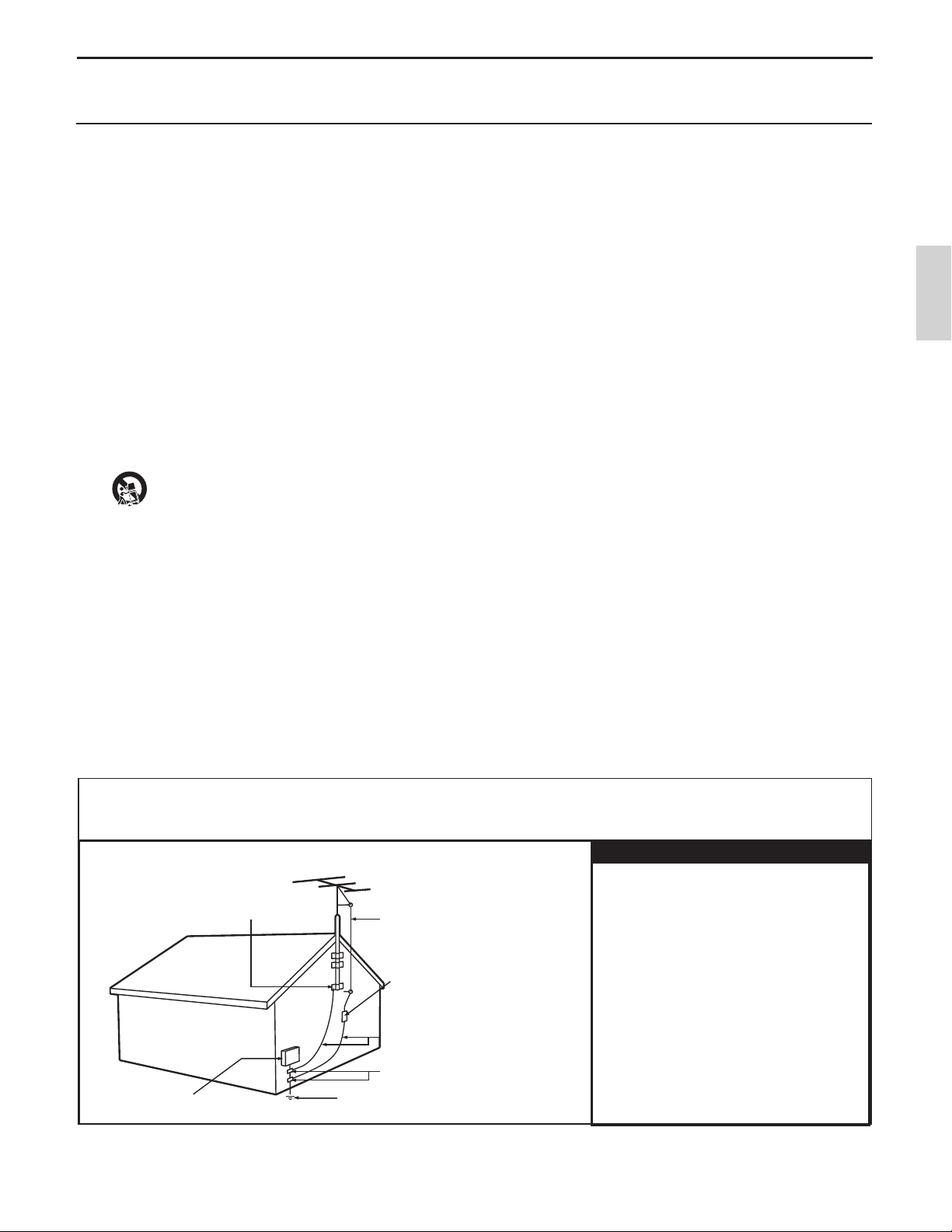
19. Líneas de energía eléctrica: Una antena exterior se debe ubicar lejos
de las líneas de energía.
20. Conexión a tierra de la antena exterior: Si se conecta una antena
exterior al receptor, asegúrese de que el sistema de antena esté
conectado a tierra para proporcionar cierta protección contra
sobrevoltajes y acumulación de cargas electrostáticas.
En la Sección 810 del Código Eléctrico Nacional ANSI/NFPA 70 Nº 70-
1984, se proporciona información sobre la adecuada conexión a tierra
de las esteras y estructuras de apoyo, la conexión a tierra del alambre
de acometida a una unidad de descarga de antena, el tamaño de
los conectores de conexión a tierra, la ubicación de la unidad de
descarga de antena, la conexión a los electrodos y los requisitos
del electrodo de conexión a tierra. Consulte la figura que aparece a
continuación.
21. Entrada de objetos y líquidos: Se debe tener cuidado de que no
caigan objetos dentro de los orificios de la caja ni se derramen
líquidos a través de ellos.
a) Advertencia: Para reducir el riesgo de incendio o descarga eléctrica,
este aparato no se debe exponer a la lluvia ni a la humedad, y no se le
deben colocar encima objetos llenos de líquido como jarrones.
22. PRECAUCIÓN sobre el uso de las baterías: Para evitar escapes de
las baterías que pueden resultar en lesiones corporales, daño a la
propiedad o a la unidad:
• no mezcle las baterías (nuevas con antiguas o de carbono con alcalinas,
etc.)
• retire las baterías cuando no use la unidad durante un período
prolongado.
Español
Nota para el instalador del sistema CATV: Se hace este recordatorio para llamar la atención del instalador del sistema CATV sobre el Artículo 82040 del Código Eléctrico Nacional (NEC, por sus siglas en inglés), en donde se proporcionan instrucciones para la adecuada conexión a tierra y
en donde, en particular, se especifica que la tierra de los cables se debe conectar al sistema de conexión a tierra del edificio, tan cerca del punto
de entrada del cable como sea posible.
Ejemplo de conexión a tierra de la antena según NEC,
Código Eléctrico Nacional
AVISO IMPORTANTE SOLO PARA MEXICO
P&F MEXICANA, S.A. DE C.V.
NO SE HACE RESPONSABLE POR DAÑOS
ABRAZADERA DE CONEXIÓN A TIERRA
EQUIPO DE SERVICIO ELÉCTRICO
ALAMBRE DE ACOMETIDA DE LA ANTENA
UNIDAD DE DESCARGA DE ANTENA
(SECCIÓN 810-20 de NEC)
CONDUCTORES DE CONEXIÓN A TIERRA
(SECCIÓN 810-21 de NEC)
ABRAZADERAS DE CONEXIÓN A TIERRA
SISTEMA DE ELECTRODOS DE CONEXIÓN A TIERRA
DEL SERVICIO ELÉCTRICO
(ART 250 de NEC, PARTE H)
O DESPERFECTOS CAUSADOR POR:
- MALTRATO, DESCUIDO O MAL USO, PRESENCIA DE
INSECTOS O ROEDORES (CUCARACHAS,RATONES, ETC.).
- CUANDO EL APARATO NO HAYA SIDO OPERADO DE
ACUERDO CON EL INSTRUCTIVO DE USO, FUERA
DE LOS VALORES NOMINALES Y TOLERANCIAS
DE LAS TENSIONES (VOLTAJE), FRECUENCIA
(CICLAJE) DE ALIMENTACION ELECTRICA Y LAS
CARACTERISTICAS QUE DEBEN REUNIR LAS
INSTALACIONES AUXILIARES.
- POR FENOMENOS NATURALES TALES COMO:
TEMBLORES,
INUNDACIONES, INCENDIOS, DESCARGAS
ELECTRICAS, RAYOS, ETC. O DELITOS CAUSADOS POR
TERCEROS (CHOQUES,ASALTOS, RIÑAS, ETC.)
- NO SERÁ VALIDA LA GARANTÍA A PRODUCTOS
COMPRADOS FUERA DEL PAÍS
3ES
Page 5

1 Aviso
2010 © Koninklijke Philips Electronics N.V. Todos los derechos reservados.
Las especifi caciones están sujetas a cambio sin previo aviso. Las margas
registradas son propiedad de Koninklijke Philips Electronics N.V. o de
sus respectivos propietarios. Philips se reserva el derecho de cambiar
productos en cualquier momento sin estar obligada a ajustar suministros
anteriores de acuerdo con dicho cambio.
El material de este manual se considera adecuado para el uso para
el que está destinado el sistema. Si el producto o sus módulos
o procedimientos individuales se usan para fi nes distintos de los
especifi cados en este documento, se debe obtener la confi rmación
de su validez y adecuación. Philips garantiza que el material mismo no
infringe ninguna patente de los Estados Unidos. No se ofrece ninguna
garantía adicional expresa ni implícita.
Philips no será responsable de ningún error en el contenido de este
documento ni de los problemas que pudieran surgir como resultado
del contenido de este documento. Los errores de los que se informe a
Philips se adaptarán y publicarán en el sitio Web de soporte de Philips
lo antes posible.
Características de píxeles
Este producto LCD tiene un alto número de píxeles de colores.
Aunque tiene píxeles efectivos de 99,999% o más, pueden aparecer
constantemente en la pantalla puntos negros o puntos brillantes de luz
(rojos, verdes o azules). Ésta es una propiedad estructural de la pantalla
(dentro de estándares comunes de la industria), no una falla.
Garantía
El usuario no puede realizar el servicio de ninguno de los componentes.
No abra el producto ni retire las cubiertas que cubren su interior. Las
reparaciones sólo podrán llevarlas a cabo los centros de servicio y
establecimientos de reparación ofi ciales de Philips. De lo contrario, se
anulará la garantía, ya sea expresa o implícita.
Cualquier operación prohibida expresamente en este manual, o
cualquier ajuste o procedimiento de montaje no recomendado o no
autorizado en este manual anulará la garantía.
Aviso de la Comisión Federal de Comunicaciones
Este equipo se ha probado y se ha determinado que cumple con los
límites para un dispositivo digital clase B, de acuerdo con la parte 15 de
las normativas de la FCC. Estos límites están destinados a ofrecer una
protección razonable contra interferencia dañina dentro de una instalación
residencial. Este equipo genera energía de radiofrecuencia, la usa y puede
emitirla y, si no se instala y usa de acuerdo con las instrucciones, puede
provocar interferencia dañina a las comunicaciones radiales. Sin embargo,
no existe garantía de que no se producirá interferencia en una instalación
en particular. Si este equipo provoca interferencia dañina a la recepción de
radio o televisión, lo cual se puede determinar encendiendo y apagando el
equipo, se insta al usuario a intentar corregir la interferencia tomando una
o más de las siguientes medidas :
• Reorientar la antena receptora o cambiarla de lugar.
• Aumentar la separación entre el equipo y el receptor.
• Conectar el equipo a un tomacorriente de un circuito diferente al
que está conectado el receptor.
• Pedir ayuda al distribuidor o a un técnico de radio o televisión
experimentado.
Declaración de Conformidad
Nombre Comercial
Parte Responsable : P&F USA, Inc.
Modelo : 55PFL5 705D, 46PFL5 705D, 40PFL5 705D
Dirección : PO Box 430 Daleville, IN 47334-0430 U.S.A.
Número Telefónico : 1-866-309-0841
Modifi caciones
La FCC exige que se informe al usuario de que cualquier cambio
o modifi cación que se realice a este dispositivo, que no esté
expresamente aprobado por Philips Consumer Electronics, puede
anular la autoridad del usuario para operar el equipo.
Cables
Las conexiones a este dispositivo se deben hacer con cables
blindados, con conector con caperuza metálica contra interferencia de
radiofrecuencia e interferencia electromagnética, para cumplir con las
normativas de la FCC.
Aviso para Canadá
Aparato Receptor de Televisión Estándar, Canadá BETS-7 / NTMR-7.
Este aparato digital clase B cumple con todos los requisitos de las
normativas canadienses para equipos que provocan interferencias.
: PHILIPS
Advertencia de la FCC: Las modifi caciones o variaciones
realizadas por el usuario que no sean aprobadas expresamente
por la institución encargada de la homologación podrían anular
la autorización de utilización del aparato por el usuario.
Este transmisor no tiene que emplazarse ni utilizarse conjuntamente
con otra antena o transmisor.
Declaración sobre el código de país
Los productos disponibles en el mercado estadounidense sólo pueden
utilizar los canales 1~11. No es posible seleccionar otros canales.
Utilice sólo cierres de correa, fundas o accesorios similares que no
contengan componentes metálicos para poder seguir cumpliendo los
requisitos de exposición a radiofrecuencia (RF) de la FCC. Hay que
evitar el uso de accesorios que no satisfagan estos requisitos ya que
ello puede hacer que no se cumplan los requisitos de exposición a
radiofrecuencia (RF) de la FCC.
Declaración de la FCC sobre exposición a la radiación
Este equipo cumple la tasa de absorción específi ca (SAR) para la
población general y los límites de exposición incontrolada de ANSI/
IEEE C95.1-1999 y ha sido probado de acuerdo con los métodos y
procedimientos de medición especifi cados en el Boletín 65, Suplemento
C de OET. Este equipo tiene que instalarse y utilizarse manteniendo una
distancia mínima de 2,5 cm entre el radiador y el cuerpo del usuario.
Copyright
Todas las demás marcas comerciales registradas y no registradas son
propiedad de sus respectivos propietarios.
ENERGY STAR® es un programa conjunto
de la Agencia de Protección Ambiental de
los Estados Unidos y del Departamento de
Energía de los Estados Unidos que nos ayuda
a ahorrar dinero y proteger el medioambiente
mediante el uso de productos y prácticas
energéticamente efi cientes.
Nota al Consumidor:
Este televisor ha sido ajustado para maximizar la efi ciencia energética
y ofrecer la mejor imagen posible con los ajustes del modo hogar
confi gurado de fábrica.
Si modifi ca o activa otras funciones de este televisor (p. ej., retroiluminación
más luminosa), es posible que aumente el consumo energético por encima
de los límites originales establecidos por ENERGY STAR
SRS TruSurround HD™ le permite
experimentar una sensación de sonido
envolvente dotada de múltiples funciones
a través de dos altavoces, que abarca una
extensa gama de graves, matices en alta
frecuencia y nitidez en los diálogos.
es una marca comercial de SRS Labs, Inc. Se ha incorporado
tecnología TruSurround HD con licencia de SRS Labs, Inc.
Fabricado bajo licencia de Dolby Laboratories.
Dolby y el símbolo de la doble D son marcas
comerciales de Dolby Laboratories.
Netfl ix y el logo de Netfl ix son marcas comerciales o marcas comerciales
registradas de Netfl ix, Inc.
Twitter es una marca comercial de Twitter, Inc.
vTuner es una marca comercial de Nothing
Else Matters Software, Ltd.
VESA, FDMI y el logotipo de cumplimiento de
montaje de VESA son marcas comerciales de
Video Electronics Standards Association.
®
.
4 ES
Page 6
® Kensington y Micro Saver son marcas
comerciales registradas de los Estados Unidos
de ACCO World Corporation, con registros
emitidos y solicitudes pendientes en otros
países del mundo.
Cuidado ambiental
Partes de este software están protegidos por copyright © The FreeType
Project (www.freetype.org)
La Academia Americana de Pediatría desaconseja que niños menores de
dos años vean la televisión.
2 Importante
El registro de su modelo en Philips le permite acceder a todos los
valiosos benefi cios indicados a continuación, no se los pierda.
Llene y envíe la tarjeta de registro de su producto de inmediato, o
regístrelo en línea en www.philips.com/welcome para asegurar :
• El comprobante de la compra
El envío de la tarjeta adjunta garantiza que se archivará la fecha de
compra, lo que le evitará hacer trámites adicionales para obtener el
servicio de la garantía.
• Notifi cación de la seguridad del producto
Si realiza el registro del producto, recibirá una notifi cación
directamente del fabricante en el raro caso de que sea necesario
un retiro de productos o que exista un defecto de seguridad.
• Benefi cios adicionales de la propiedad del producto
El registro del producto garantiza que recibirá todos los privilegios a
los que tiene derecho, incluidas ofertas especiales para ahorrar dinero.
Para obtener más información
Para obtener más información, llame al servicio de soporte al cliente de
su país.
• Para obtener asistencia en los Estados Unidos, en Canadá, Puerto
Rico o en las Islas Vírgenes de los Estados Unidos, comuníquese
con Centro de atención al cliente de Philips al 1-866-309-0841
El empaque de este producto se debe reciclar. Comuníquese con sus
autoridades locales para obtener información acerca de cómo reciclar
el empaque.
Directivas para el término de la vida útil
Español
Al igual que todos los productos LCD, este aparato contiene una luz
con mercurio; elimínela de acuerdo con todas las leyes locales, estatales
y federales.
Philips está muy atento a fabricar productos que no dañen el medio
ambiente en las áreas principales de preocupación para ecologistas. Su
nueva TV contiene materiales que se pueden reciclar y volver a usar. Al
fi nal de su vida útil, empresas especializadas pueden desmantelar la TV
desechada para concentrar los materiales reutilizables y para minimizar
la cantidad de los que se eliminarán. Asegúrese de eliminar su TV antigua
según las normativas locales.
Eliminación de baterías usadas
Las baterías suministradas no contienen los materiales pesados
mercurio y cadmio. Sin embargo, en muchas áreas no se pueden
eliminar baterías junto con los desechos domésticos. Asegúrese de
eliminar las baterías según las normativas locales.
Información del producto
Esta TV consume una energía mínima en el modo en espera para minimizar
el impacto ambiental. El consumo de energía activo aparece en la placa de
tipo en la back de la TV. El modelo y número de serie de su televisor los
puede encontrar en el lado derecho y en la parte posterior de el televisor.
Cuidado de la pantalla
• Evite las imágenes estáticas en la medida de lo posible. Las imágenes
estáticas son las que permanecen en la pantalla durante mucho
tiempo. Algunos ejemplos son : menús en pantalla, barras negras y
visualizaciones de hora. Si tiene que utilizar imágenes estáticas, reduzca
el contraste y el brillo para evitar daños en la pantalla.
• Desenchufe la TV antes de limpiarlo.
• Limpie la pantalla de la TV y el bastidor con un paño suave. Nunca utilice
sustancias como alcohol, productos químicos o detergentes domésticos
en la pantalla de la TV.
• ¡Riesgo de daños en la pantalla de la TV! Nunca toque, presione, frote ni
golpee la pantalla con ningún objeto.
• Para evitar deformaciones y desvanecimiento del color, limpie de
inmediato las gotas de agua.
Avisos reglamentarios
Advertencia
Para reducir el riesgo de incendio o descarga eléctrica, este aparato no se debe exponer a la
lluvia ni a la humedad, y no se le deben colocar encima objetos llenos de líquido como jarrones.
Precaución
Para prevenir descargas eléctricas, haga coincidir el álabe ancho del enchufe con la ranura
ancha e insértelo completamente.
No coloque la unidad sobre un mueble que pueda volcar si algún niño o
adulto lo inclina, empuja, se coloca encima o trepa por él. La caída de la
unidad puede provocar lesiones graves e incluso la muerte.
Este aparato no deberá colocarse en una instalación empotrada como, por
ejemplo, una librería o estantería, a menos que disponga de una ventilación
apropiada. Asegúrese de dejar un espacio libre de unos 4 pulgadas (10 cm)
alrededor de este aparato.
5ES
Page 7
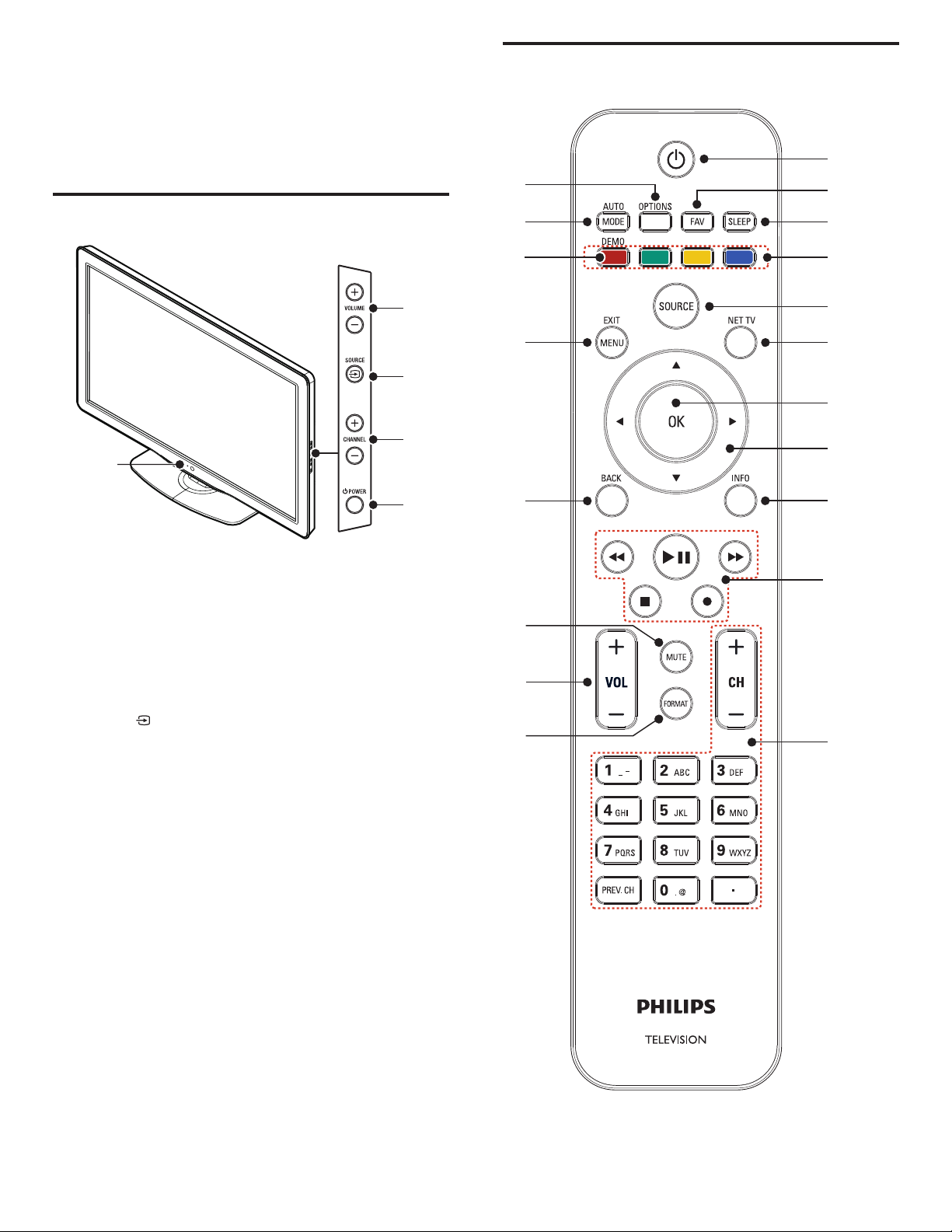
3 Su TV
¡Felicitaciones por su compra y bienvenido a Philips! Para benefi ciarse
totalmente de la asistencia que ofrece Philips, registre su producto en
www.philips.com/welcome
Controles e indicadores laterales
Control remoto
s
r
a
b
c
a
a Indicador de modo de espera / Sensor del control remoto
b . POWER
Enciende el TV y lo pone en modo de reposo. El TV no se apaga
del todo a menos que lo desconecte físicamente.
c CHANNEL + / −
Cambia al canal anterior o siguiente.
d SOURCE
Selecciona los dispositivos conectados.
e VOLUME + / −
Aumenta o disminuye el volumen.
e
d
c
b
q
p
o
n
m
l
d
e
f
g
h
i
j
k
6 ES
Page 8

a . (espera activado)
Enciende el TV y lo pone en modo de reposo. El TV no se apaga
del todo a menos que lo desconecte físicamente.
b FAV
Muestra una lista de los canales marcados como favoritos. (Incluye
subcanales.)
c SLEEP
Establece una demora después de la cual la TV entra en modo de
espera.
d Botones de color (rojo /verde / amarillo / azul)
Permite seleccionar tareas u opciones.
e SOURCE
Selecciona los dispositivos conectados.
f NET TV
Muestra el menú de Net TV.
g OK
Activa una selección o accede al menú.
ÎïÍ Æ
h
i INFO
j Botones EasyLink
k CH + / −
l FORMAT
m VOL + / −
n MUTE
o BACK
p MENU / EXIT
q DEMO
(botones de navegación)
Permite navegar por los menús.
Muestra información sobre el canal de TV o dispositivo accesorio.
La calidad y precisión de la información depende de la empresa de
televisión. Puede ver una diferencia en el tiempo de la transmisión
si la empresa de televisión proviene de un área con un huso
horario diferente.
¢
(retroceder)
Busca hacia atrás.
∫
(avanzar)
Busca hacia delante.
ÆΔ
(reproducir/pausa)
Inicia, hace una pausa o reanudar la reproducción.
·
(grabar)
Inicia o detiene la grabación de vídeo.
Ê
(parar)
Detiene la reproducción.
Cambia al canal anterior o siguiente.
Botones numéricos
Seleccione un canal, página, ajuste o caracteres de entrada.
(Punto)
•
Pulse el punto (•) para canales digitales.
PREV. CH
Vuelve al canal que estaba viendo anteriormente.
Selecciona un formato de pantall. (Vea ‘ Cambie el formato de
pantalla ’ en la página 21.)
Aumenta o disminuye el volumen.
Desactiva o activa el audio.
Vuelve a la pantalla anterior.
Activa o desactiva el menú principal.
Muestra el menú de demostración.
r AUTO MODE
Se desplaza por los ajustes de sonido y de imagen predefi nidos.
(Vea ‘ Usar el modo automático ’ en la página 22.)
s OPTIONS
Muestra una lista de opciones de menú aplicables a la pantalla o al
objeto resaltado.
Español
7ES
Page 9
15°
aprox.
15°
aprox.
15°
aprox.
15°
aprox.
4 Para empezar
Accesorios suministrados
• Control Remoto
• 2 Baterías AAA, 1,5V
• Tornillo M5 x 20 de doble fi lete x 4 (sólo disponible para 40” y 46”)
• Cable de alimentación de CA
• Brida sujetacables
• Adaptador LAN inalámbrico USB (PH2010A)
• Manual del Usuario
• Guía de Inicio Rápido
• Folletos introducidos en la caja
Nota
Adaptador de red LAN inalámbrica para modelos Philips : 55PFL5 705D, 46PFL5 705D,
40PFL5 705D
• Este dispositivo inalámbrico solo puede utilizarse con un número limitado de productos
Philips. Para mayor información diríjase a : www.philips.com/welcome e ingrese su número
de modelo.
• No utilice el adaptador LAN inalámbrico USB suministrado con otros dispositivos que
no sean esta unidad y un número limitado de productos Philips.
• El adaptador LAN inalámbrico USB proporcionado está garantizado por el fabricante.
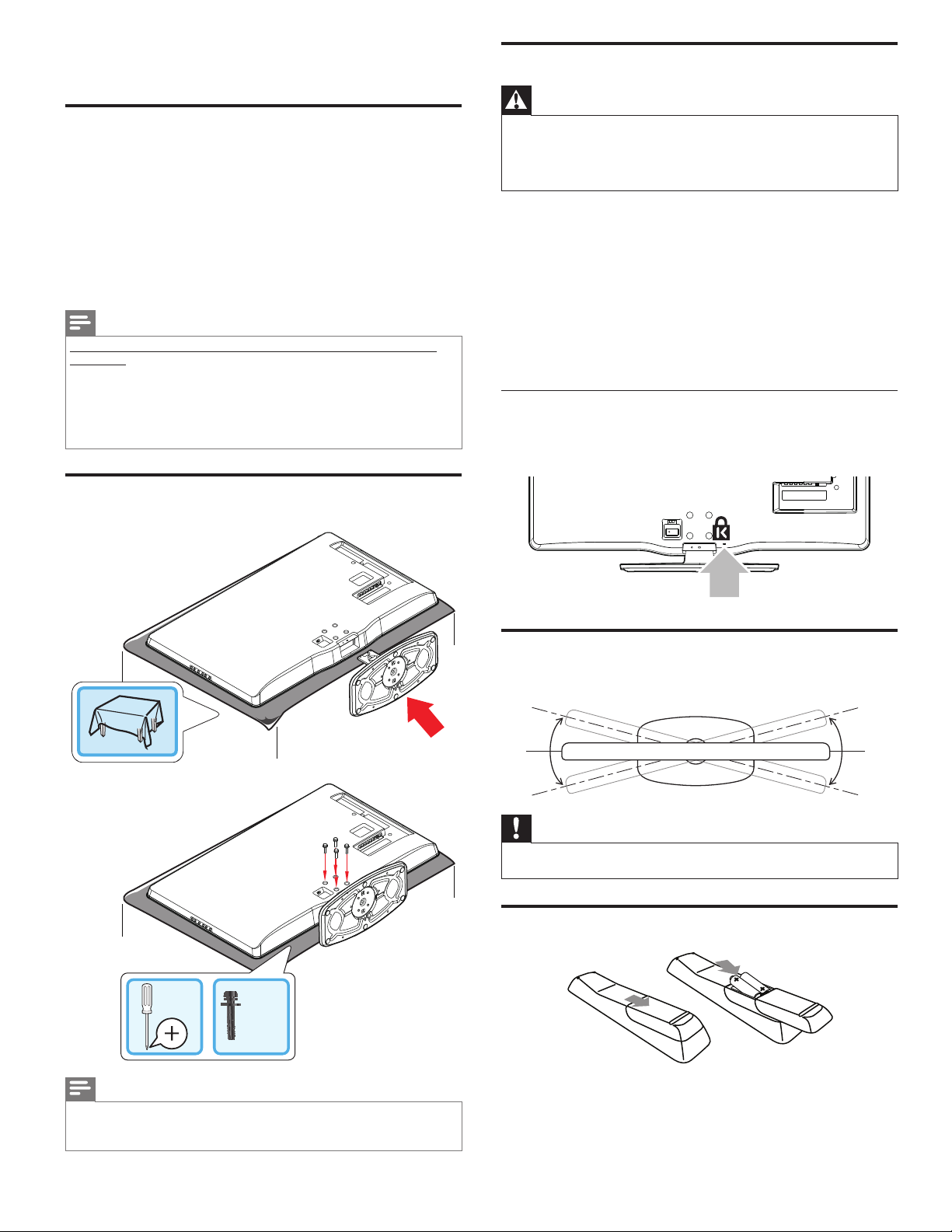
Acople del soporte al TV de 40” y 46”
Aplicable a los TV sin bases acopladas.
1
Ubicación del TV
Advertencia
• No inserte el cable de alimentación de CA en la toma de corriente sin haber antes
realizado todas las conexiones.
• Las TV de pantalla grande son pesadas. Es necesario que 2 personas las levanten y manipulen.
• Antes de mover el TV, desconecte los cables que tenga conectados para no dañar las
conexiones.
Además de leer y comprender las instrucciones de seguridad, debe
tener en cuenta lo siguiente antes de colocar la TV :
• Asegúrese de tener siempre fácil acceso al cable de alimentación o
a su clavija para desconectar el TV de la alimentación.
• Si monta el TV sobre una base giratoria, asegúrese de que el cable
alimentador de CA no se tense al girar el TV. La tensión en el cable
alimentador de CA puede afl ojar las conexiones.
• La distancia ideal para ver la TV es tres veces el tamaño de la
pantalla.
• Coloque la TV en un lugar donde la luz no dé en la pantalla.
• Conecte los dispositivos antes de colocar la TV.
Uso de un candado Kensington
En la parte posterior del TV encontrará una ranura de seguridad
Kensington. Evite el robo colocando un seguro Kensington entre la
ranura y un objeto permanente, como una mesa pesada.
AC IN
2
x 4
Nota
• Para montar el televisor en la pared, consulte el suplemento.
• Si pierde los tornillos de montaje de la base, compre 4 tornillos cabeza Phillips (M5×20 )
en su tienda habitual.
8 ES
Ajuste del ángulo de giro sobre el eje
Puede ajustar el ángulo de visión de su TV.
Parte superior de la unidad
15°
aprox.
15°
aprox.
Precaución
• Mientras ajusta el ángulo de giro de su televisor, mantenga la base con fi rmeza para
evitar que la TV del vuelco y la caída hacia abajo.
15°
aprox.
15°
aprox.
Insertar las baterías del control remoto
1 Retire la tapa de las baterías ubicada en la parte posterior del
control remoto.
2 Inserte las 2 baterías suministradas (AAA, 1,5V). Compruebe que
los extremos + y - de las baterías coincidan con las marcas del
interior del compartimiento.
3 Vuelva a colocar la tapa en su posición original.
Page 10
IN
Decodifi cador de señales
CABLE RF
HDMI
Decodifi cador de señales
CABLE RF
OUT
IN
IN
Decodifi cador de señales
CABLE RF
Nota
IN
CABLE RF
Cable
• Quite las baterías si no va a utilizar el control remoto durante un período de tiempo
prolongado.
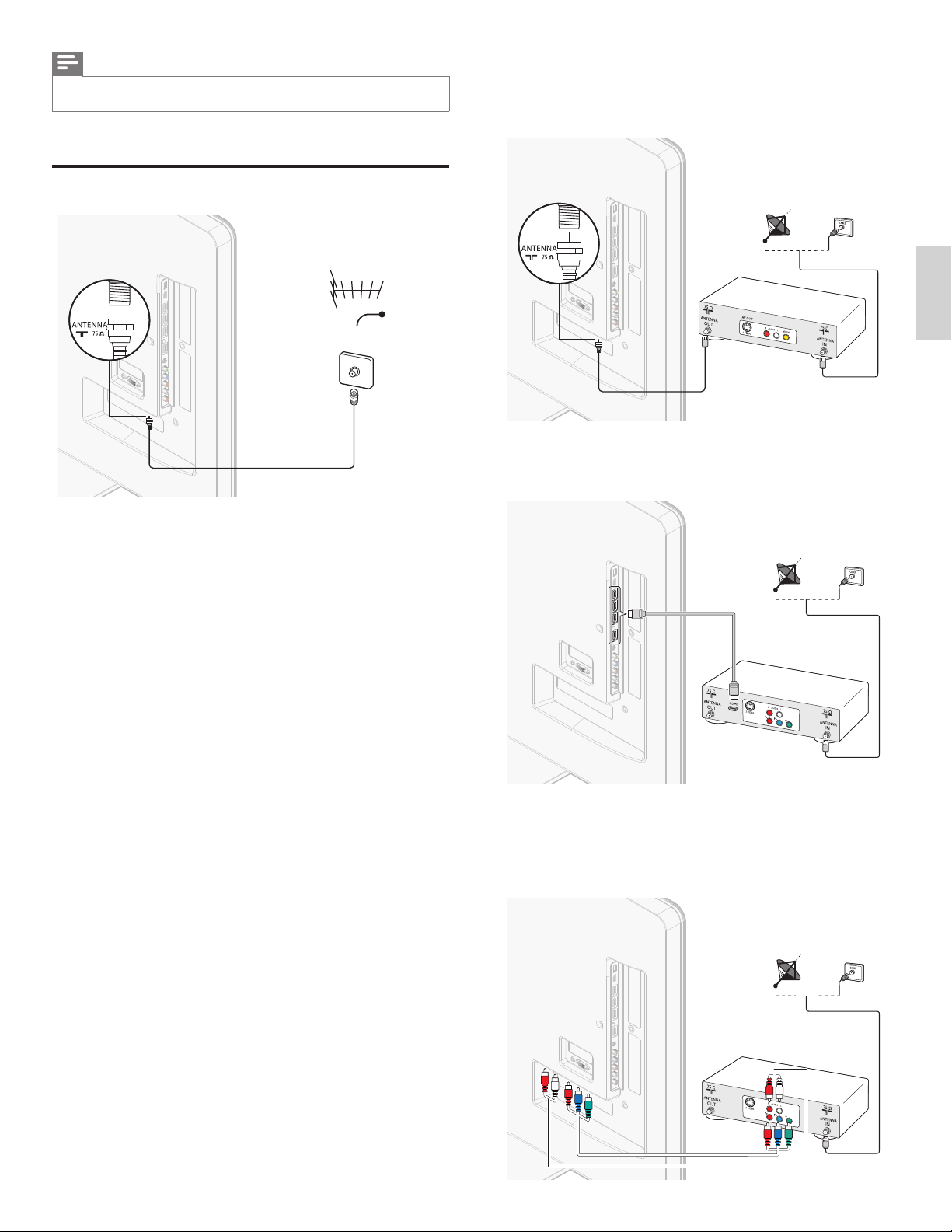
Conectar la antena o el cable
Cable
Conecte un decodifi cador de señales mediante ENTRADA / SALIDA
DE RADIOFRECUENCIA
Si la TV está conectada a un decodifi cador de cable o de señales
satelitales mediante una conexión coaxial, ajuste el aparato en el canal 3
o 4, o en el canal especifi cado por el proveedor de servicio.
CABLE RF
Decodifi cador de señales
IN
IN
OUT
Español
OUT
IN
IN
CABLE RF
Conecte a una antena
Cualquier programa de DTV que se transmita en su área se puede
recibir en forma gratuita mediante la conexión a una antena.
Comuníquese con el proveedor de contenido local o con el vendedor
de equipos electrónicos local si no está seguro de los programas HDTV
disponibles en su área.
Las empresas de televisión están pasando de TV analógica a digital.
Esto signifi ca que una empresa de televisión dada puede tener canales
disponibles ya sea en sistema analógico o digital, o tanto analógico como
digital al mismo tiempo.
La TV genera sonido estéreo sólo si se transmite una señal estéreo.
Conecte a un cable
Cuando la TV se conecta al enchufe hembra del cable, puede que reciba
programación digital y de alta defi nición en forma gratuita (dependiendo
de su proveedor de cable). El número de canal para los canales digitales y
de alta defi nición incluye un punto “•”. Por ejemplo, 11.1, 46.30, 108.201.
Comuníquese con su proveedor de cable para obtener más información.
Conecte a DBS (radiodifusión directa vía satélite)
Existen dos sistemas DBS principales : DirecTV y DishNetwork. Estos
sistemas exigen un decodifi cador de señales patentado por separado para
decodifi car señales y enviarlas a la TV. El decodifi cador de señales contiene
un sintonizador digital de TV para recibir transmisiones digitales terrestres.
Comuníquese con su proveedor local de DBS para obtener más
información acerca de las conexiones y de los canales de TV.
Conecte a un decodifi cador de señales
Un decodifi cador de cable o de señales satelitales se puede conectar a la
TV mediante las siguientes conexiones :
• ANT
• A/V (Video compuesto y audio)
• YPbPr (Entrada de video por componentes)
• HDMI
Para obtener información sobre cómo conectar un decodifi cador de
señales, consulte la Guía de Inicio Rápido suministrada.
IN
Conecte un decodifi cador de señales mediante una HDMI
Si el TV está conectado a un receptor de cable o de satélite mediante
HDMI, seleccione la fuente HDMI correcta utilizando SOURCE en el
mando a distancia de esta unidad.
HDMI
HDMI
CABLE RF
INININ
OUT
Decodifi cador de señales
IN
Conecte un decodifi cador de señales mediante una entrada de vídeo
componente
Si el TV está conectado a un receptor de cable o de satélite mediante
una entrada de vídeo por componentes, seleccione la fuente de vídeo
por componentes correcta utilizando SOURCE en el mando a distancia
de esta unidad.
CABLE RF
Decodifi cador de señales
IN
IN
OUT
OUT
IN
IN
YPbPr
AUDIO L/R
OUT
IN
9ES
Page 11
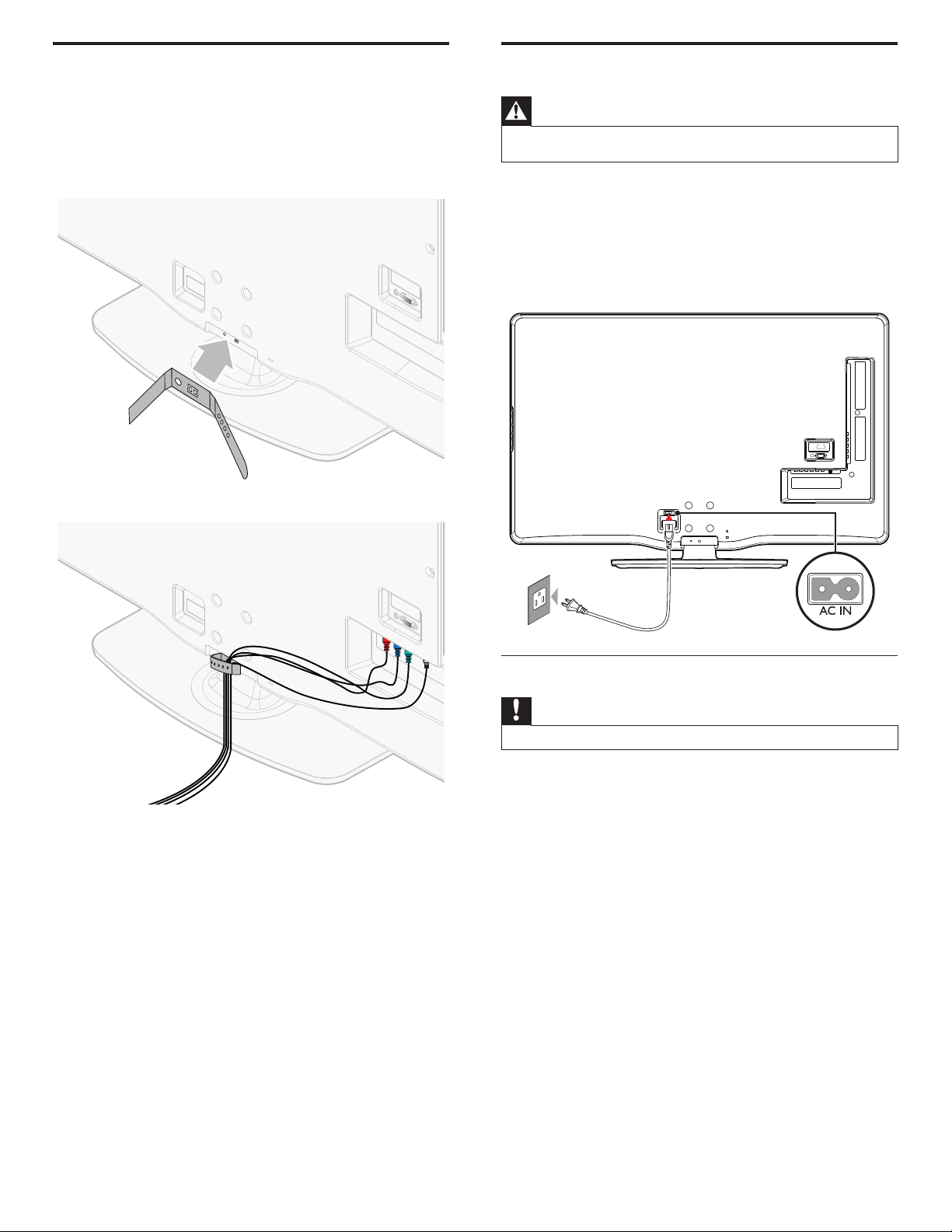
Administrar los cables
Rutee el cable de suministro eléctrico, el cable de la antena y todos los
demás cables por el soporte para cables de la parte posterior de la
TV. Este soporte ayuda a mantener los cables ordenados y fáciles de
administrar.
Conexión del cable de alimentación de CA
Advertencia
• Compruebe que su voltaje de alimentación corresponda al voltaje impreso en la parte
trasera del TV. No enchufe el cable alimentador de CA si el voltaje es diferente.
1 Fije el sujetador de cables como se ilustra abajo.
2 Pase los cables por el portacables para evitar que se enrede.
1 Ubique el conector de suministro eléctrico en la par te posterior
de la TV. La ubicación del conector de suministro eléctrico varía
según el modelo de TV.
2 Inserte el cable alimentador de CA totalmente en el conector de
alimentación.
3 Conecte el cable alimentador de CA a la toma de energía. Asegúrese
que el cable quede fi rmemente fi jado en ambos extremos.
PC-IN
SERVICE
RGB
ONLY
AC IN
Desconecte la TV de la alimentación
Precaución
• Jale el cable alimentador de CA siempre por su enchufe, nunca del cable en sí.
1 Desconecte el cable alimentador de CA de la toma de energía.
2 Desconecte el cable alimentador de CA del conector de
alimentación en la parte trasera del TV.
10 ES
Page 12
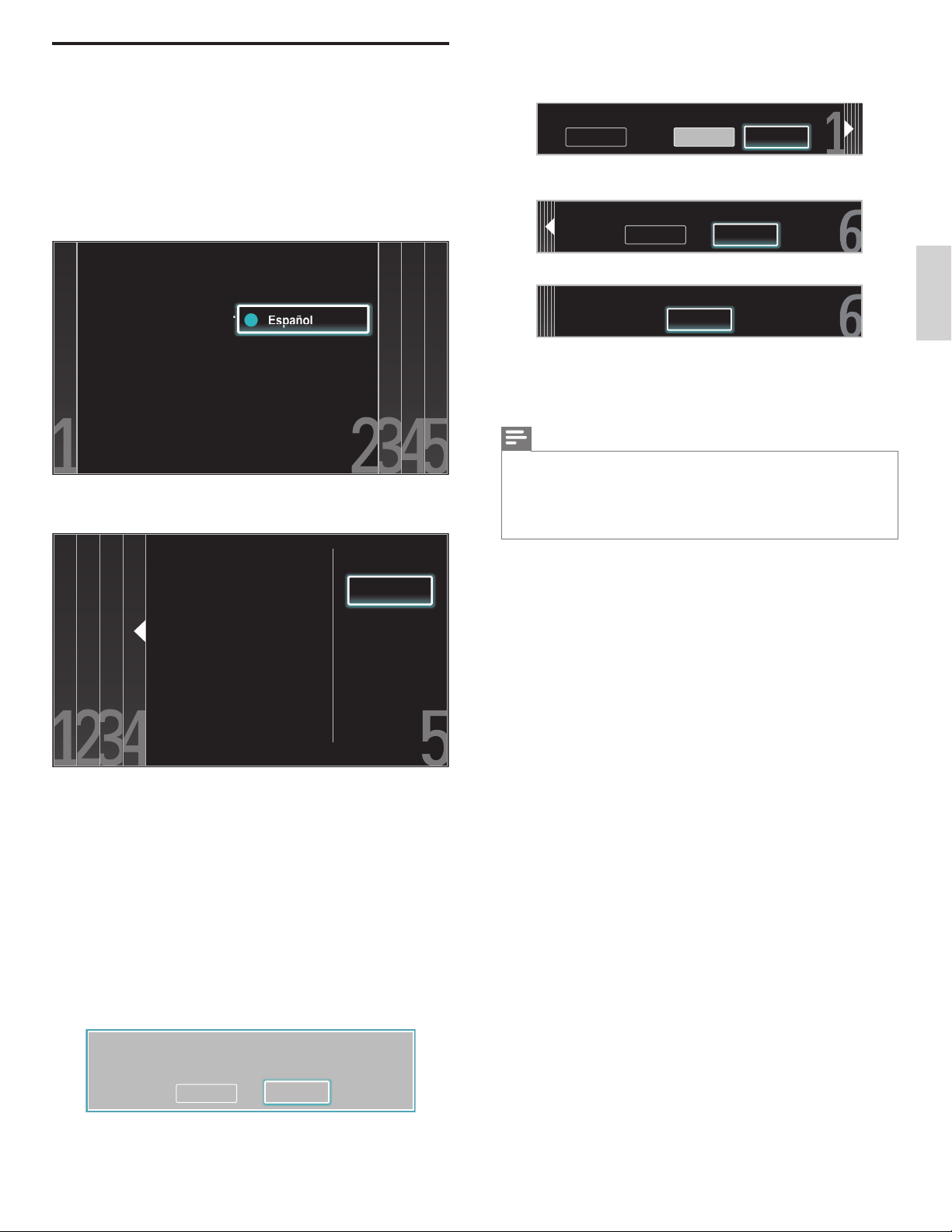
Imagen A
Encendido y confi guración inicial
.
spapa
p
p
p
ñool
Antes de encender su TV, compruebe que el cable alimentador de CA
esté bien conectado. Presione . POWER sobre el lado derecho de
su TV, o presione . (espera activado) en el mando a distancia. El TV
necesitará normalmente 25-30 segundos para encenderse, y la primera
vez que encienda su TV aparecerá la siguiente pantalla.
Cuando haya leído una pantalla de bienvenida, siga las instrucciones en
pantalla para seleccionar el idioma y completar la confi guración del TV.
La instalación dura 20 minutos aproximadamente.
Seleccione el idioma del
menú con los botones
Hacia arriba/Hacia abajo
del control remote, oprima
el botón OK para continuar.
Presione Î / ï para seleccionar el modo deseado de ahorro de energía,
y presione OK.
La ubicaciónCasa se recomienda
para uso normal en casa. En
la ubicación Tienda todos los
ajustes están fijos.
●
●
●
English
Français
Español
Tienda
Casa
Presione Í / Æ para seleccionar [Imagen A] o [Imagen B] según prefi era
y, a continuación, presione OK. Verá 5 pantallas diferentes que deberá
completar.
¿Qué lado de la fotografía prefiere?
Cancelar
Imagen A
Imagen B
Presione Í / Æ para seleccionar [Memorizar] y, a continuación,
presione OK.
Guarde sus preferencias.
Cancelar
Memorizar
Presione OK para terminar el [Asistente de ajustes].
La TV ha aprendido sus preferncias.
Salir
Presione Í / Æ para seleccionar [ Terminar] y, a continuación, presione OK.
Termine la confi guración.
Nota
• Si no recibe señal de su servicio de cable, póngase en contacto con el proveedor de CATV.
• Si presiona . durante la programación automática, se cancelará la instalación a
excepción del idioma seleccionado.
• La función de exploración automática inicial de canales puede ejecutarse, para
o [Cable] solamente una vez. Al cambiar la conexión (Antena / cable), establezca de
nuevo la exploración automática de canales. (Consulte la página 32.)
[
Antena]
Español
Seleccione [ Tienda] si quiere que la luz de fondo sea más brillante.
Seleccione [Casa] para reducir el consumo eléctrico.
Debe confi gurar [Casa]. De lo contrario, los ajustes de sonido e imagen
personalizados no se memorizarán cuando el televisor pase al modo de
reposo.
• Seleccione [ Tienda] la unidad se confi gurará con la confi guración
predefi nida para mostradores. En esta confi guración, el consumo
de energía posiblemente exceda el requerimiento límite de la
califi cación ENERGY STAR
®
.
• Seleccione [Casa], la unidad se ajustará para maximizar la efi ciencia
energética. Los ajustes de imagen y sonido se pueden ajustar y
guardar según sus preferencias personales.
Presione Í / Æ para seleccionar [Iniciar] y, a continuación, presione OK
para ejecutar el [Asistente de ajustes].
El asistente de confi guración le ayudará a personalizar sus fotografías a
su gusto.Verá una serie de imágenes de prueba en donde el lado derecho
y el izquierdo son diferentes. Seleccione el lado que sea de su agrado
con los botones Izquierda/Derecha.
Cancelar
Iniciar
11ES
Page 13
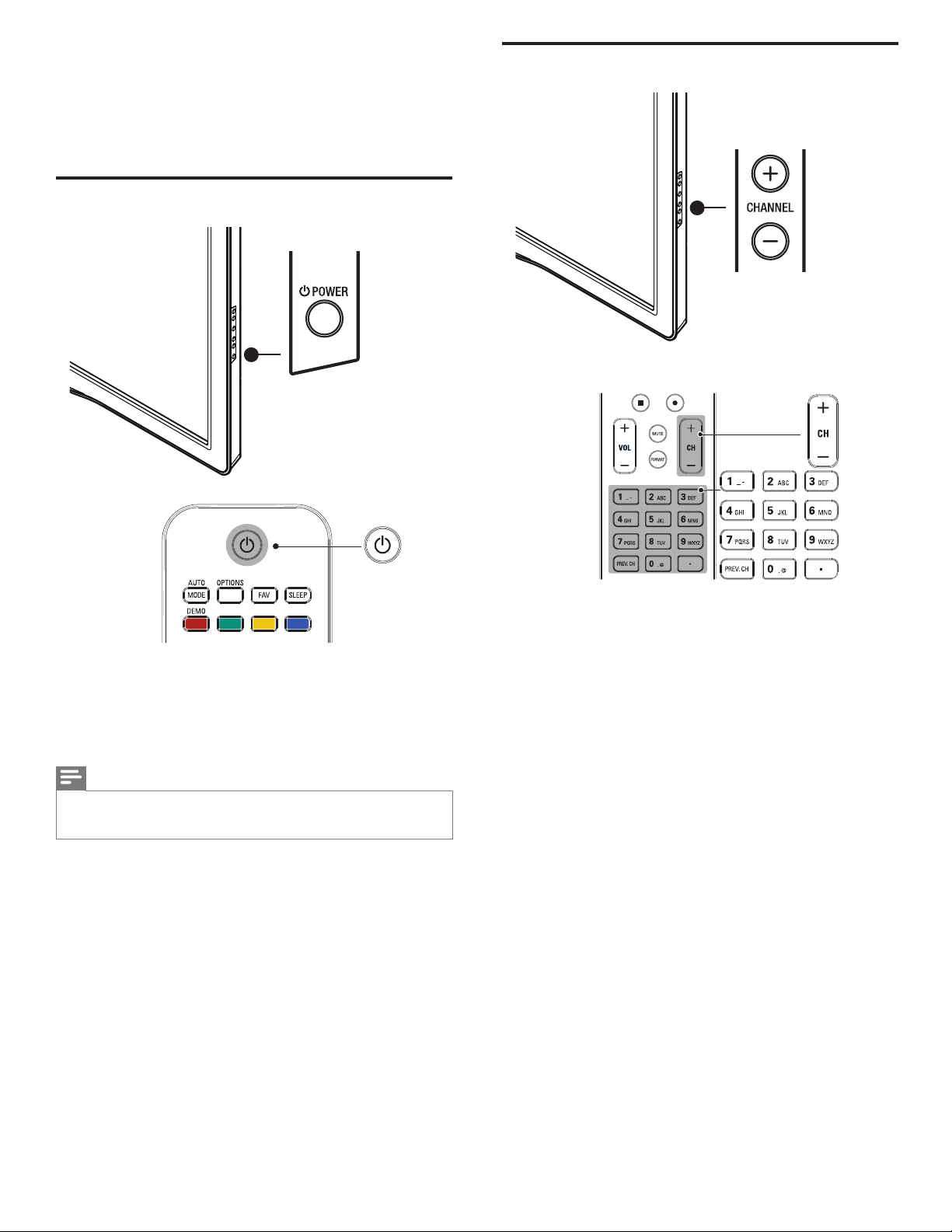
5 Utilice su TV
Esta sección contiene información que le ayudará a realizar operaciones
básicas con el TV.
Encender el TV y ponerlo en modo de reposo
Cambiar canales
Para encender
• Presione . POWER en el lateral del TV, o . (espera activado)
en el mando a distancia.
Para poner la TV en espera
• Vuelva a presionar . POWER en el lateral del TV, o
. (espera activado) en el mando a distancia.
Nota
• El consumo de energía contribuye a la polución del aire y agua. Cuando el cable de
alimentación está enchufado, su TV consume energía. El TV tiene un consumo muy bajo
en modo de espera.
Presione CHANNEL + / − en el costado de la TV.
• Presione CH + / − o introduzca un número en el control remoto.
Para canales digitales, pulse un número (de 1 a 999) seguido
de un punto “•” y, a continuación, el número del subcanal
correspondiente (de 1 a 999). p. ej. 108.30.
• Presione PREV. CH para volver al canal que estaba viendo
anteriormente.
12 ES
Page 14

Ajustar el volumen
Para aumentar o disminuir el volumen
• Presione VOL + / − en el control remoto o presione
VOLUME + / − en el costado de la TV.
Para activar o desactivar el sonido
• Presione MUTE en el control remoto para silenciar el sonido.
• Presione nuevamente MUTE o utilice VOL + / − para recuperar el
sonid original.
Ver los dispositivos conectados
Para ver los dispositivos conectados
1 Encienda el dispositivo conectado.
» La imagen proveniente del dispositivo conectado puede
aparecer automáticamente en la TV.
2 Utilice el control remoto del dispositivo para seleccionar los
canales.
Si la imagen no aparece
1 Presione SOURCE repetidamente para seleccionar el dispositivo
conectado y espere unos segundos a que aparezca la imagen.
2 Utilice el control remoto del dispositivo para seleccionar los canales.
Ver un disco Blu-ray
Para ver un discos Blu-ray
1 Inserte un discos Blu-ray en el reproductor.
2 Presione
discos Blu-ray para seleccionar los canales.
Si la imagen no aparece
►
(reproducir) en el control remoto del reproductor de
» El discos Blu-ray podría reproducirse automáticamente en la TV.
Español
Ver canales de un decodifi cador de señales
Para ver canales de un decodifi cador de señales
1 Encienda el decodifi cador de señales.
» La imagen proveniente del decodifi cador de señales puede
aparecer automáticamente en la pantalla.
2 Utilice el control remoto del decodifi cador de señales para
seleccionar canales.
Si la imagen no aparece
1 Presione SOURCE repetidamente para seleccionar el
decodifi cador de señales conectado y espere unos segundos a que
aparezca la imagen.
2 Utilice el control remoto del decodifi cador de señales para
seleccionar canales.
1 Presione SOURCE repetidamente para seleccionar el reproductor
de discos Blu-ray y espere unos segundos hasta que aparezca la
imagen.
2 Utilice el control remoto del reproductor de discos Blu-ray para
reproducir el disco.
13ES
Page 15
6 Cómo sacar mejor
partido a su TV
Acceder al menú TV
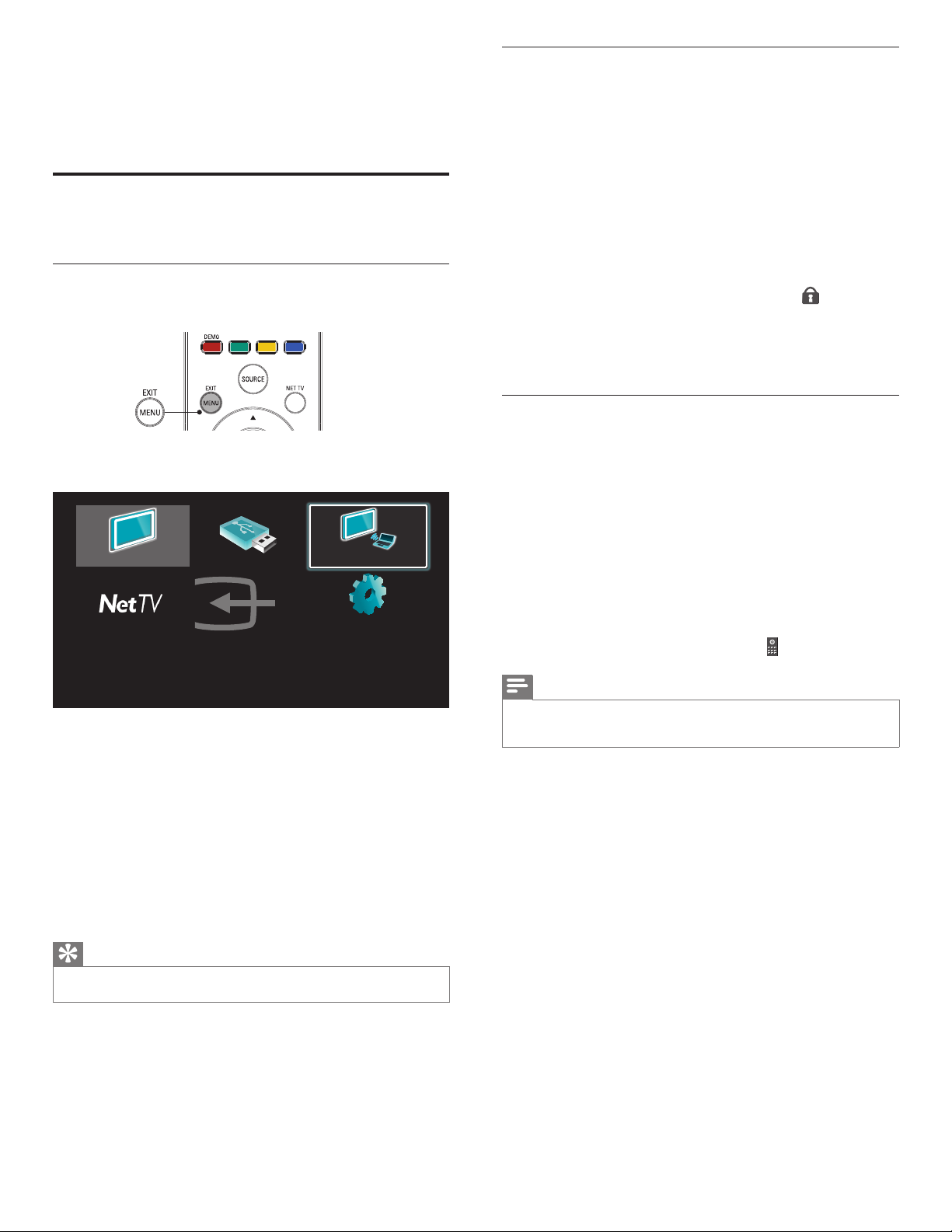
Los menús le ayudan a instalar los canales, modifi car los ajustes de
imagen y sonido y a acceder a otras funciones.
Acceder al menú principal
El menú principal le permite acceder de forma sencilla a los dispositivos
conectados, a los ajustes de imagen y sonido y a otras funciones de utilidad.
1 Presione MENU en el control remoto.
Ver televisión
2 Utilice
Î
/ ï / Í / Æ para seleccionar uno de los menús siguientes
y navegar por él.
• [Ver televisión] Vuelve a la fuente de antena si se ha
seleccionado otra fuente.
• [Explorar USB] Accede a los menús USB.
• [Philips Wireless MediaConnect] Accede a Philips Wireless
MediaConnect.
• [Net TV] Acceda a [NETFLIX], [vTuner] o [ Twitter].
• [Añadir nuevo disp.] Añade nuevos dispositivos al menú principal.
• [Confi guración] Accede a los menús que le permiten modifi car
los ajustes de imagen y sonido y demás ajustes del TV.
Explorar USB
Añadir nuevo disp.
3 Presione OK para confi rmar su selección.
4 Presione MENU para salir.
Consejo
• Después de seleccionar
seleccionar el dispositivo y el conector correspondientes.
[
Añadir nuevo disp.], siga las instrucciones en pantalla para
Philips Wireless Media...
Configuración
Bloquear o desbloquear su dispositivo del menú principal
En esta sección se describe cómo bloquear y desbloquear un dispositivo
especifi cado.
1 Presione MENU en el control remoto.
2 Utilice
Î
/ ï / Í / Æ para seleccionar un dispositivo que desee
bloquear o desbloquear.
3 Presione OPTIONS en el control remoto.
4 Utilice
Î
/ ï para seleccionar [Bloqueo de dispositivo] o
[
Desbloqueo de dispositivo] y, a continuación, presione OK.
• Si se desbloquea el bloqueo de dispositivo, aparecerá [Bloqueo
de dispositivo].
Si se bloquea el bloqueo de dispositivo, aparecerá
[Desbloqueo de dispositivo].
• Cuando se bloquea el bloqueo de dispositivo, aparece en la
parte superior derecha de los iconos de dispositivo.
5 Introduzca su PIN. (Vea ‘ Programe su PIN ’ en la página 24.)
• Una vez encendida la unidad y especifi cado el PIN, el menú de
introducción del PIN no vuelve a aparecer.
Habilitar o inhabilitar el reenvío de clave RC desde el
menú principal
En esta sección de describe cómo habilitar o inhabilitar el reenvío de
clave RC en un dispositivo determinado.
1 Presione MENU en el control remoto.
Í
Î
2 Utilice
habilitar o inhabilitar el reenvío de clave RC.
/ Æ para seleccionar un dispositivo en el que
/ ï /
3 Presione OPTIONS en el control remoto.
4 Utilice
• Esta función sólo está disponible cuando los dispositivos están conectados a esta unidad
a través de cables HDMI y asignados a un puerto HDMI (HDMI1 a HDMI4) con
[
Î
/ ï para seleccionar [Habilitar reenvío de clave RC] o
[
Inhabilitar reenvío de clave RC] y, a continuación, presione OK.
• Si el reenvío de clave RC está desactivado, aparecerá
[
Habilitar reenvío de clave RC]. Si el reenvío de clave RC está
activado, aparecerá [Inhabilitar reenvío de clave RC].
• Cuando activa el reenvío de clave RC,
superior izquierda de los iconos de dispositivo.
Nota
Añadir nuevo disp.] en el menú principal.
aparece en la parte
14 ES
Page 16

Philips Wireless MediaConnect
Funcionamiento de Netfl ix
Puede utilizar su televisor como monitor inalámbrico de PC a través de la red
de su casa. Descargue el software Philips Wireless MediaConnect e instálelo en
su PC antes de realizar los pasos que se indican a continuación.
Instalar Philips Wireless MediaConnect
1 Ponga en marcha el navegador de internet en el PC y abra la
página para descargar Philips Wireless MediaConnect bajo
www.philips.com/wifi mediaconnect En esta página web puede
comprobar los requisitos que tiene que cumplir el sistema de su PC.
2 Introduzca el código de 12 dígitos impreso en la cubierta del Manual del
Usuario o en el dorso de su TV.
3 Haga clic sobre el botón 'Descargar ahora' para descargar
gratuitamente el software Philips Wireless MediaConnect.
4 Una vez descargado el archivo “Philips Wireless MediaConnect_
setup.exe”ejecútelo. Siga las instrucciones en la pantalla para
completar la instalación del software.
Utilizar Philips Wireless MediaConnect
1 Ponga primero en marcha el software Philips Wireless MediaConnect en
su PC.
2 Pulse MENU en el control remoto.
3 Utilice
Una vez que esté conectado, el software de Philips Wireless
MediaConnect codifi cará y clasifi cará la pantalla de su computadora como
un video con audio. Dependiendo de la confi guración de su computadora
y red, habrá un retraso entre la pantalla de su computadora y la televisión;
pero el audio-video siempre estará sincronizado.
Î
/ ï / Í / Æ para seleccionar [Philips Wireless MediaConnect].
• Se muestra la pantalla de inicio del software Philips Wireless
MediaConnect y la unidad busca las computadoras disponibles
en las que esté en marcha Philips Wireless MediaConnect.
Con esta unidad, se pueden ver películas y episodios de TV transmitidos
instantáneamente desde Netfl ix a través de internet. Para utilizar esta
función, debe visitar la siguiente página web desde su PC y registrarse
como miembro Netfl ix.
www.netfl ix.com/Philips
Antes de activar la conexión a Netfl ix
Después de crear una cuenta Netfl ix en www.netfl ix.com/Philips, realice
el siguiente procedimiento antes de activar la conexión a Netfl ix.
1 Conecte esta unidad a internet.
(Vea ‘ Conexión del TV a internet utilizando un cable Ethernet ’ o
‘Conexión del televisor a internet utilizando un adaptador USB de
LAN inalámbrica’ en las página 38.)
2 Realice los ajustes de conexión de red necesarios.
(Vea ‘ Red ’ en las página 28.)
Activación de la conexión a Netfl ix
Para ver películas y episodios de TV transmitidos instantáneamente
desde Netfl ix a través de internet, debe activar la conexión entre esta
unidad y su cuenta Netfl ix.
1 Presione NET TV en el mando a distancia y luego utilice
Í
Î
/ Æ para seleccionar [NETFLIX].
/ ï /
• Aparecerá una pantalla de bienvenida Netfl ix.
• Aparecerá la pantalla, [Exención de responsabilidad] solo la
primera vez. Después de confi rmar el contenido, utilice Í / Æ
para seleccionar [De acuerdo], y presione OK.
2 Utilice
Î
from Netfl ix], y presione OK.
• Aparecerá la pantalla de activación con el código de activación.
/ ï para seleccionar [yes - activate instant streaming
Español
Ayuda de Philips Wireless MediaConnect
Para leer la ayuda de Philips Wireless MediaConnect hay que hacer clic en el
icono del programa en el área de notifi cación del PC y seleccionar la ayuda.
Especifi caciones
Puede ver videos de alta defi nición (HD) o de defi nición estándar
(SD) dependiendo de la capacidad de procesamiento de su PC. Para
una reproducción continua de un video de alta defi nición, utilice un
hardware para acelerar la reproducción de video en su computadora.
Un hardware para acelerar la reproducción de video utiliza el adaptador
de gráfi cos de su computadora para reproducir videos en alta defi nición
en lugar de utilizar el procesador. Esto libera al procesador para la
codifi cación del video de Philips Wireless MediaConnect. La protección
de contenido de la mayor parte de los discos DVD o Blu-ray puede
restringir la posibilidad de ver películas en la televisión si el disco lo
reproduce un PC. El televisor muestra los archivos audiovisuales del
PC con un pequeño retraso. Philips Wireless MediaConnect está sólo
disponible para PC.
Requisitos del sistema
Windows XP, Windows Vista, Windows 7 (sólo PC)
Requisitos mínimos del sistema
• Intel Core 2 Duo 1,8GHz
• 512MB RAM
• 200MB de espacio libre en el disco duro
• IEEE 802.11g
• Conexión a internet
Requisitos recomendados del sistema
• Intel Core 2 Duo 2,1GHz
• 1GB RAM
• 200MB de espacio libre en el disco duro
• IEEE 802.11n
• Conexión a internet
3 En su PC, visite www.netfl ix.com/activate e ingrese con su cuenta de
usuario.
• En la pantalla de su PC aparecerá la pantalla de entrada del código
de activación.
4 Introduzca el código de activación que aparece en la pantalla del TV.
• Aparecerá la Instant Queue. La conexión a Netfl ix se ha
realizado con éxito.
• Para examinar la Instant Queue y ver películas, salte al paso 2
de ‘ Películas en tiempo real ’ en las página 16.
Nota
• Netfl ix solo está disponible en los Estados Unidos.
• No se puede crear una cuenta Netfl ix en esta unidad.
• En caso de que una versión superior de software sea necesaria, aparecerá la pantalla
de actualización de software después de seleccionar [NETFLIX] en el paso 2.(Para
actualizaciones de software, consulte ‘ Actualizar el software de la TV ’ en las página 33.)
• Se puede desactivar la conexión a Netfl ix ajustando
(Vea ‘ Conexión Netfl ix ’ en las página 30.)
• Es posible que la imagen de la pantalla Netfl ix cambie después de actualizar el fi rmware.
• En caso de tener preguntas con respecto al servicio de Netfl ix, visite www.netfl ix.com/Help
• Si se pone en contacto con el ser vicio de atención al cliente de Netfl ix, es posible
que le soliciten el número ESN, que es un número de serie utilizado por Netfl ix para
identifi car esta unidad. Puede comprobar el número ESN en la parte inferior de la
pantalla [ESN]. (Vea ‘ Conexión Netfl ix ’ en las página 30.)
[
Desactivación] en [Sí].
15ES
Page 17
y
e
e
ddydy
y
y
y
y
y
s c
afeaedy
y
y
y
y
y
y
sc
afe
y
y
e
dy
y
y
y
y
y
s c
afe
dy
y
y
y
y
y
sc
afe
Películas en tiempo real
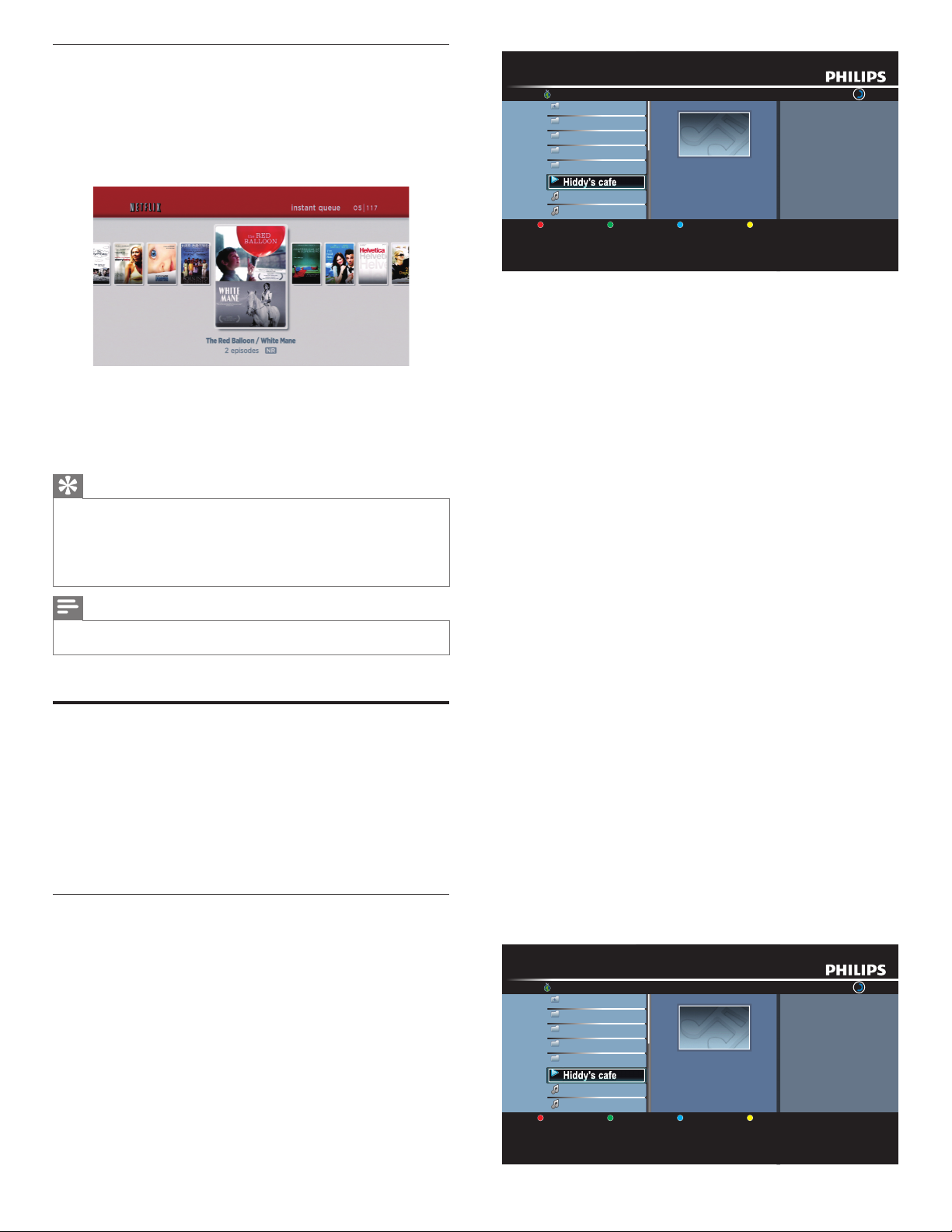
Después de confi gurar la conexión en Netfl ix, se puede buscar la
Instant Queue y mirar películas en su TV.
1 Presione NET TV en el mando a distancia y luego utilice
Î
/ ï / Í / Æ para seleccionar [NETFLIX].
2 Utilice
Í
/ Æ para seleccionar la película o episodio de TV deseados
y luego presione ÆΔ para iniciar la reproducción.
• Después de la carga, se iniciará la reproducción de la película
o episodio de TV deseados.
• Para detener la reproducción, presione Ê.
• Para regresar a Instant Queue, presione Botones de color (rojo).
3 Presione MENU para salir.
Consejo
Acerca de Instant Queue
• Instant Queue es la lista de películas y episodios de TV que se pueden añadir en la
página web Netfl ix. (
Queue se pueden administrar desde la página web Netfl ix en su PC.
www.netfl ix.com) Las películas y los episodios de TV de Instant
• No se pueden añadir películas o episodios de TV a la Instant Queue de esta unidad.
• Se pueden eliminar películas o episodios de TV desde la Instant Queue de esta unidad.
Nota
• La calidad de las imágenes difi ere dependiendo de la velocidad de su conexión a
internet en el momento de la carga.
Cómo disfrutar de la radio por internet con vTuner
Con esta unidad, se puede escuchar la radio con vTuner a través de internet.
Para escuchar una radio, se debe conectar la unidad a internet.
Para la conexión en red, consulte ‘ Conexión del TV a internet utilizando
un cable Ethernet ’ o ‘Conexión del televisor a internet utilizando un
adaptador USB de LAN inalámbrica’ en las página 38.
Para la confi guración en red, consulte ‘ Red ’ en las página 28.
Reproducción de radios en internet
Después de confi gurar la conexión en red, realice el siguiente
procedimiento para escuchar una radio por internet.
Í
Î
1 Presione NET TV en el mando a distancia y luego utilice
para seleccionar [vTuner].
• Aparecerá una lista de categorías.
• Aparecerá la pantalla [Exención de responsabilidad] solo la
primera vez. Después de confi rmar el contenido, utilice Í / Æ
para seleccionar [De acuerdo] y luego presione OK.
2 En la lista de categorías, utilice
deseada y luego presione OK.
Î
/ ï para seleccionar la categoría
/ ï /
/ Æ
vTuner |...| Sunhall
Todas las emisoras
..
Tset1
Tset2
Japan
WeatherSpoon
Hiddy's cafe
Hiddy's cafe
Holy's Pizza
Miyazaks
45
MP3 01:23:45
Hiddy's cafe
Favoritos Abajo
• Aparecerá la lista de estaciones y carpetas de la categoría
seleccionada.
• Para [Países] y [Formatos], utilice Î / ï para seleccionar la
ubicación o el género deseados después de seleccionar la
categoría y luego presione OK.
[
Reclén emitido
]
Lista de las estaciones reproducidas recientemente
[
Favoritos
]
Lista de las estaciones de radio favoritas
[
Emisoras añadidas
]
Lista de estaciones añadidas a la página Web de vTuner (Esta categoría
aparece solo si se añaden estaciones en la página Web de vTuner.)
[
]
Países
Lista de las estaciones clasifi cadas por ubicación
[
Formatos
]
Lista de las estaciones clasifi cadas por género
[
Nuevas Estaciones
]
Lista de las nuevas estaciones
[
Estaciones Populares
]
Lista de las estaciones populares
[
Solicitar código de acceso
]
Muestra el código de acceso necesario al crear una cuenta de
vTuner desde su PC
[
Restauración
]
Elimina todas las estaciones y carpetas en [Reclén emitido],
[
Favoritos] y [Emisoras añadidas
3 En la lista de estaciones y carpetas, utilice
]
Î
/ ï para seleccionar la
estación deseada y luego presione OK.
• Después de la carga, se iniciará la reproducción de la estación
seleccionada.
• Si selecciona una carpeta, utilice Î / ï para seleccionar la
estación deseada en la siguiente jerarquía y luego presione
OK.
• Para detener la reproducción, presione Ê.
• Para regresar a la jerarquía anterior o siguiente, presione Í / Æ.
p. ej.) Ubicación
vTuner |...| Sunhall
Todas las emisoras
..
Tset1
Tset2
Japan
WeatherSpoon
Hiddy's cafe
Hiddy's cafe
Holy's Pizza
Miyazaks
45
MP3 01:23:45
Hiddy's cafe
Favoritos Abajo
16 ES
4 Presione MENU para salir.
Page 18
Nota
y
eHHidd
ys
y
y
y
y
y
cafe
Hidd
ys
y
y
y
y
y
cafe
Ace
pta
p
p
r
• Esta unidad no reproduce estaciones con formato de audio que no sea MP3 y WMA.
• En el caso de algunas estaciones, la reproducción no está disponible incluso si el
formato de audio se muestra como MP3 o WMA.
• Es posible que el servicio de radio por internet no esté disponible con una conexión
a internet de banda estrecha. (por ejemplo, módem de 56k)Al escuchar una radio por
internet, utilice una conexión a internet de banda ancha. (Para obtener más información,
póngase en contacto con su proveedor de servicios de internet.)
• Dependiendo de la velocidad de bits de una estación o del entorno de red, es posible
que la carga completa de una estación tarde o que la reproducción no esté disponible.
• El audio se puede interrumpir durante la reproducción, cuando el servidor de vTuner
esté ocupado.
• Algunas estaciones no se muestran en la lista, dependiendo del entorno de red.
• Si el tiempo de carga de una estación excede los 3 minutos, la carga se cancelará.
• El orden de la estación o carpeta de la lista depende de la información del servidor
vTuner y puede cambiar sin previo aviso.
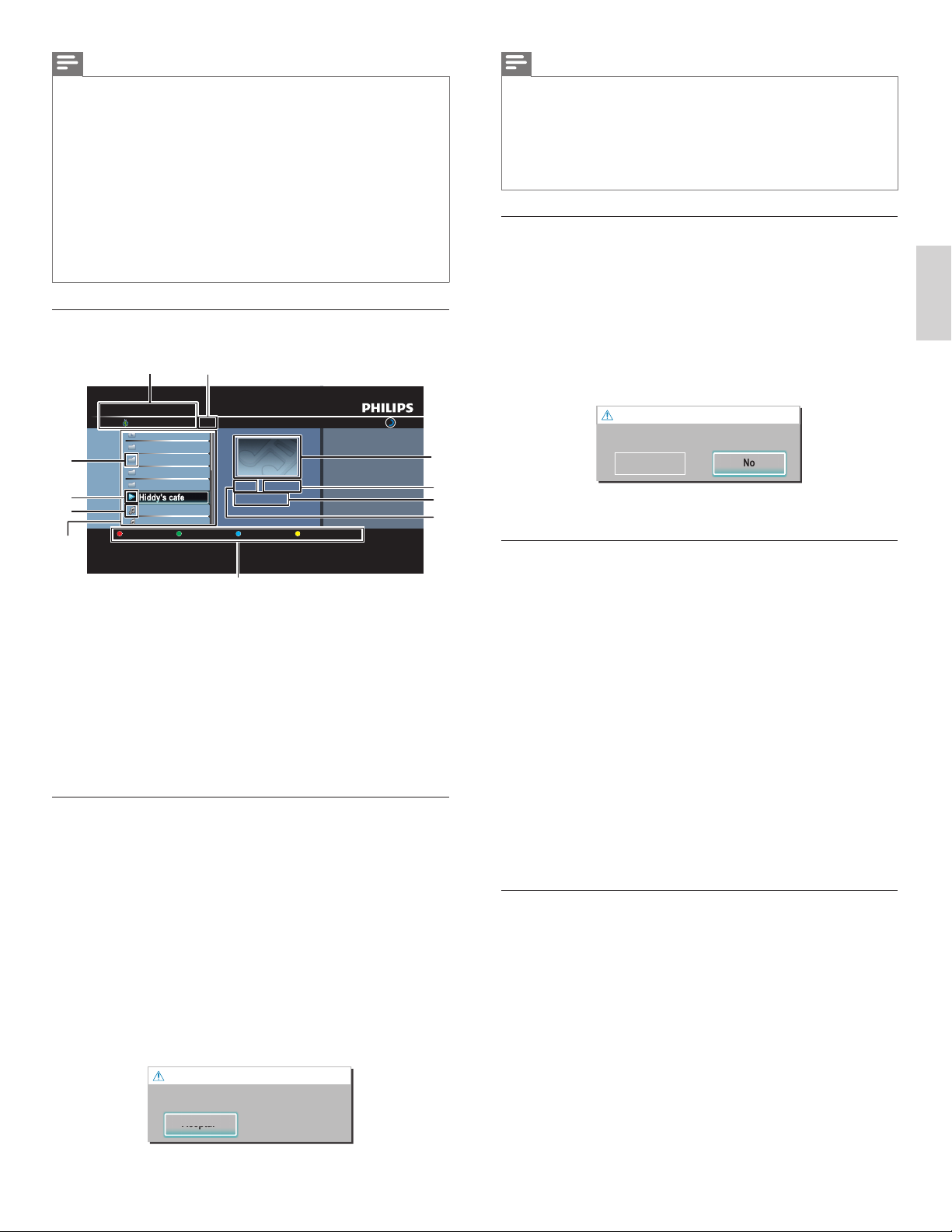
Guía para la pantalla de reproducción
p. ej.) Ubicación
10
9
8
7
11
vTuner |...| Sunhall
Todas las emisoras
..
Tset1
Tset2
Japan
WeatherSpoon
Hiddy's cafe
Hiddy's cafe
Holy's Pizza
Miyazaks
1
45
MP3 01:23:45
Hiddy's cafe
Favoritos Abajo
6
1 Número de estaciones y carpetas en la jeraquía actual
2 Imagen
3 Tiempo transcurrido de la estación actual
4 Estación actual / Nombre de la carpeta
5 Formato de audio de la estación actual
6 Guía de Botones de color (rojo /verde / amarillo / azul)
7 Lista de estaciones y carpetas
8 Icono de estación
9 Estado de la reproducción
10 Icono de carpeta
11 Directorio
Lista de favoritos: cómo añadir estaciones
Se pueden añadir las estaciones favoritas a [Favoritos] en la lista
de categorías. Para añadir estaciones favoritas, realice el siguiente
procedimiento.
1 Siga los pasos 1 a 3 en ‘ Reproducción de radios en internet ’ en las
página 16.
2 Utilice
Î
/ ï para seleccionar la estación que desea añadir a
[
Favoritos] y luego presione Botones de color (verde).
• La estación seleccionada se añade a la carpeta [Favoritos].
• Aparecerá un mensaje de confi rmación.
• Si selecciona una carpeta, utilice Î / ï para seleccionar la
estación deseada en la siguiente jerarquía y luego presione
Botones de color (verde).
3 Presione OK.
Favorito añadido
Por favor pulse 'OK'.
Nota
• También se pueden añadir las estaciones favoritas a
sus estaciones favoritas a su PC, visite http://go2service.vtuner.com/ph/ y cree una cuenta
de vTuner introduciendo el código de acceso, que lo puede comprobar en la lista de
categorías. (Vea ‘ Reproducción de radios en internet ’ en las página 16.)
• Se pueden cambiar los nombres de las carpetas o el orden de las listas desde la página
vTuner en internet.
• Aparecerá la carpeta
esta unidad. (También se añadirá su estación favorita a la carpeta [Mis favorites].)
[
Mis favorites] después de añadir una estación a [Favoritos] de
[
Favoritos] en su PC. Para añadir
Lista de favoritos: cómo eliminar estaciones
1 Siga los pasos 1 a 2 en ‘ Reproducción de radios en internet ’ en las
página 16.
2 Utilice
3 Utilice
Î
/ ï para seleccionar [Favoritos], y presione OK.
Î
/ ï para seleccionar la estación que desea eliminar de
[
Favoritos], y luego presione Botones de color (verde).
Español
• Aparecerá un mensaje de confi rmación.
4 Utilice
Í
/ Æ para seleccionar [Sí], y presione OK.
• La estación seleccionada se elimina de la carpeta [Favoritos].
¿Retirar favorito?
Pulse ' Sí ' para retirar de Favoritos.
2
Sí
No
3
4
5
5 Presione MENU para salir.
Adición de estaciones en la página Web de vTuner
En la página Web de vTuner, se pueden añadir estaciones que no se
encuentren en la lista de estaciones de vTuner. Para añadir estaciones,
visite http://go2service.vtuner.com/ph/ y cree una cuenta de vTuner
introduciendo el código de acceso.
1 Siga los pasos 1 a 2 en ‘ Reproducción de radios en internet ’ en las
página 16.
2 Utilice
Î
/ ï para seleccionar [Solicitar código de acceso], y
presione OK.
• Aparecerá el código de acceso para esta unidad. Tome nota
del código de acceso. (Este código de acceso es necesario al
crear una cuenta de vTuner.)
3 Desde su PC, visite http://go2service.vtuner.com/ph/ y cree una
cuenta de vTuner.
• Siga las instrucciones que aparecen en la pantalla del PC.
4 Añada emisoras siguiendo las instrucciones que aparecen en la
pantalla del PC.
• Las estaciones se añadirán a [Emisoras añadidas].
Restablece la lista de estaciones
Puede eliminar todas las estaciones y carpetas en [Reclén emitido],
[
Favoritos] y [Emisoras añadidas].
1 Siga los pasos 1 a 2 en ‘ Reproducción de radios en internet ’ en las
página 16.
2 Utilice
3 Utilice
Î
/ ï para seleccionar [Restauración], y presione OK.
Î
/ ï para seleccionar [Sí], y presione OK.
• Se eliminan todas las estaciones y carpetas en [Reclén emitido],
[
Favoritos] y [Emisoras añadidas].
4 Presione MENU para salir.
Aceptar
4 Presione MENU para salir.
17ES
Page 19
Usando Twitter
Utilizando la aplicación Twitter de esta unidad puede ver sus entradas
en Twitter y otras cosas más.
- Por favor, visite la página www.twitter.com si quiere conocer más
detalles sobre Twitter.
Antes de registrarse en Twitter
Siga el procedimiento expuesto más abajo antes de registrarse en Twitter.
1 Conecte esta unidad a internet.
(Vea ‘ Conexión del TV a internet utilizando un cable Ethernet ’ o
‘Conexión del televisor a internet utilizando un adaptador USB de
LAN inalámbrica’ en las página 38.)
2 Realice los ajustes de conexión de red necesarios.
(Vea ‘ Red ’ en las página 28.)
Registro en Twitter
Tras establecer la conexión a la red tiene que autentifi carse en su
cuenta de Twitter.
Asegúrese de que el aparato no está en ninguno de los modos Netfl ix,
vTuner ni Browse USB.
1 Presione NET TV en el mando a distancia y luego utilice
Î
Í
/ ï /
/ Æ para seleccionar [ Twitter].
• Aparece la pantalla de Login.
• Aparecerá la pantalla, [Exención de responsabilidad] solo la
primera vez. Después de confi rmar el contenido, utilice Í / Æ
para seleccionar [De acuerdo], y presione OK.
2 Utilice
Î
/ ï para seleccionar [Nombre de usuario], y presione OK.
• Aparece el teclado de software.
Teclas en el teclado Acción
Caracteres Seleccione cada uno de los caracteres de la lista.
Clear Suprime el último carácter del campo de entradas.
All clear Suprime todos los caracteres del campo de entradas.
a/A/@ Switch case y símbolos.
Cancel Cancelar la entrada.
OK
3 Utilice
Î
/ ï / Í / Æ para introducir su nombre de usuario [Nombre
Determina la entrada de Nombre de usuario y/o
contraseña.
de usuario] y contraseña [Contraseña] en los campos de entrada.
Seleccione [OK] después de haber cumplimentado todos los datos
necesarios en el campo de entradas. Finalmente hay que confi rmar
con OK.
• La contraseña puede omitirse en adelante si ha seleccionado
[
Recordar Contraseña] al registrar el nombre de usuario.
• Desaparece el teclado de software.
4 Utilice
Î
/ ï / Í / Æ para seleccionar
[Inicio]
, y presione OK.
• La unidad establece ahora la conexión con el servidor de
Twitter y realiza la autenticación.
5 En el momento en que la unidad haya iniciado la sesión aparece el
menú de Twitter [Página principal] en el lado izquierdo y la línea
de tiempo (timeline) en la parte inferior de la pantalla de TV.
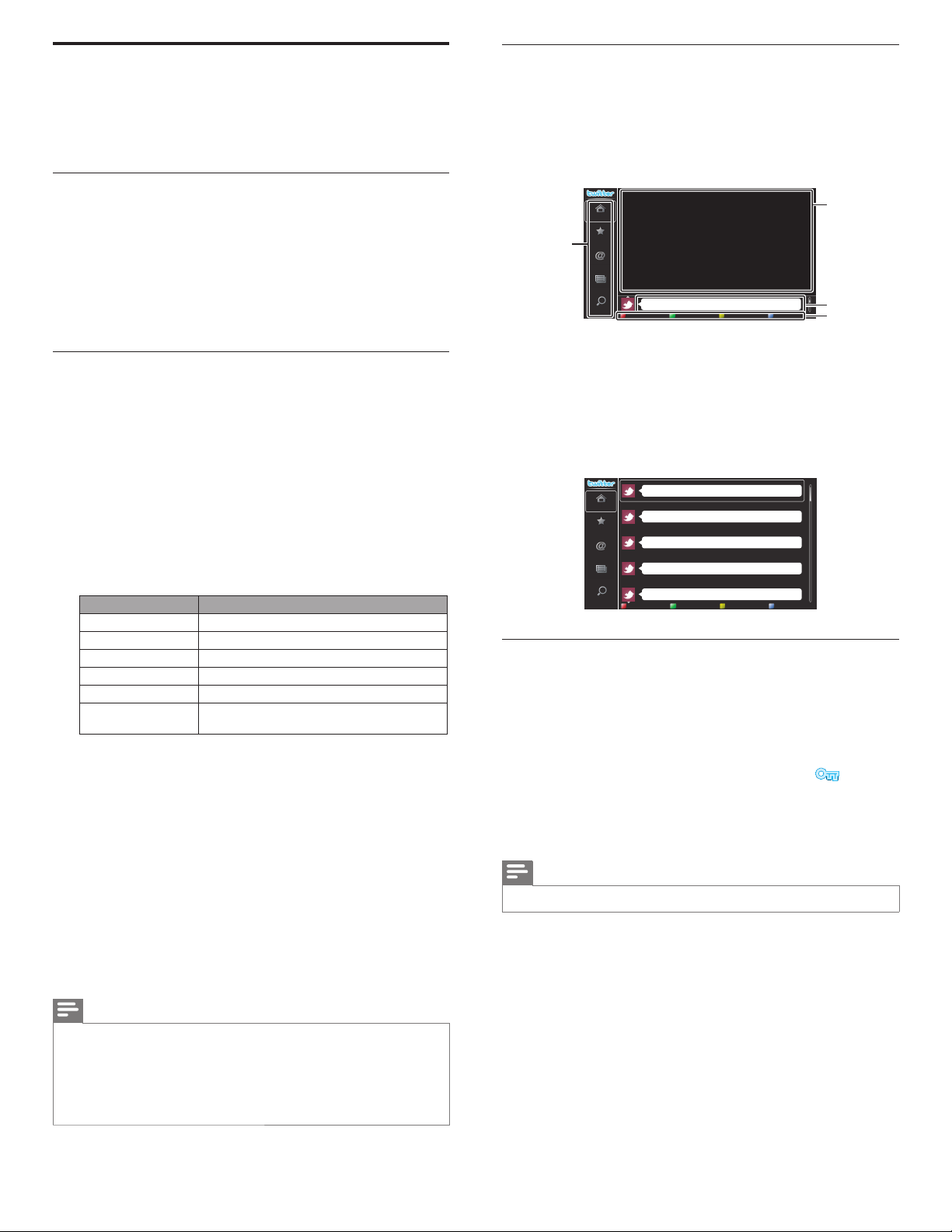
Guía de la pantalla de menús de Twitter
Pantalla Twitter Home
La pantalla Twitter Home contiene la navegación de mensajes y algunos
menús funcionales para Twitter.
Pulse NET TV en el mando a distancia para invocar la pantalla y utilice
Í
/ Æ para seleccionar [ Twitter].
luego Î / ï /
Vista simple
Página principal
Favoritos
1
Menciones
Lista
Tendencias
Phily and Maggy
Como si tal cosa. Tiene un sentido del humor...
menos de 1 minuto
2
3
4
1 Menú : Lista de menús de funciones.
2 Canal visto : Muestra el canal que se está viendo actualmente.
3 Timeline : Muestra el tweeting actual en Twitter.
4 Guía de uso : Muestra la guía de botones de color
(rojo / verde / amarillo / azul).
Vista completa
Cambia de vista simple a vista completa seleccionando y pulsando OK.
Página principal
Favoritos
Menciones
Lista
Tendencias
Phily and Maggy
Como si tal cosa. Tiene un sentido del humor...
Perseverance prevails.
¡Estaré aquí con el libro de texto en la mano!
Tinner Loberto
Hola, estoy buscando una pequeña estufa para calentarme una vez al día.
Propatanga
¿Le gustaría conocer las razones verdaderas por las que la gente cree en él?
Peter’s rock star
No es un país tan rico como el tuyo.
menos de 1 minuto
menos de 1 minuto
menos de 1 minuto
menos de 1 minuto
menos de 1 minuto
Ver los tweets en la TV
Tras entrar en Twitter, la TV descarga y presenta los últimos 20 tweets.
1 Pulse NET TV en el mando a distancia y utilice luego
Î
/ ï / Í / Æ
para seleccionar [ Twitter].
2 Utilice
Î
/ ï / Í / Æ para seleccionar el nombre de usuario deseado
y pulse luego OK.
]
• Si no ha memorizado la contraseña aparecerá [
junto
con el nombre de usuario.
3 En el momento en que la unidad haya iniciado la sesión aparece el
menú de Twitter [Página principal] en el lado izquierdo y la línea
de tiempo (timeline) en la parte inferior de la pantalla de TV.
Nota
• En este aparato pueden memorizarse 4 nombres de usuario (cuentas).
Nota
• El nombre de usuario y la contraseña son sensibles a las mayúsculas / minúsculas.
• El nombre de usuario no acepta la cuenta de correo electrónico. Utilice solamente su
nombre de usuario registrado en el servidor de Twitter.
• Seleccionando [Inicio
En dicho caso sólo puede ver 'Public timeline' y 'Trends'.
]
sin nombre de usuario, el dispositivo se registra como 'Público'.
• Por favor, visite la página www.twitter.com si quiere consultar alguna cuestión referente
a Twitter.
18 ES
Page 20

Visualizar Favoritos en Twitter
Su TV muestra el menú Favoritos del usuario que haya iniciado sesión
en Twitter.
1 Siga los pasos 1 y 2 de ‘Ver los tweets en la TV’ en la página 18.
2 Utilice
Visualizar Menciones en Twitter
Su TV muestra las respuestas para el usuario que haya iniciado sesión.
Î
/ ï para seleccionar [Favoritos], y presione OK.
• Si carece usted de favoritos aparecerá [El televisor no pudo
adquirir Tweet.].
1 Siga los pasos 1 y 2 de ‘Ver los tweets en la TV’ en la página 18.
2 Utilice
Visualizar Listas en Twitter
La lista presenta categorías de timeline como amigos, familia, colegas o
equipos de deporte que haya creado usted mismo en su cuenta.
Î
/ ï para seleccionar [Menciones], y presione OK.
• Si carece usted de respuestas aparecerá [El televisor no pudo
adquirir Tweet.].
1 Siga los pasos 1 y 2 de ‘Ver los tweets en la TV’ en la página 18.
2 Utilice
Î
/ ï para seleccionar [Lista], y presione OK.
• Si carece usted de listas aparecerá [No es posible obtener
información de la lista.].
3 Pulsando sobre el color Botones de color (amarillo) en la vista de
listas 1 o 5 se separa la timeline hacia arriba y hacia abajo. La parte
de arriba muestra 3 timelines y la de abajo, 2 timelines.
2 Vista de lista
Rocky Mountain
Rocky Mountain
Surrounded by dogs
Cloudy Sky
Shopping Mall
Baseball
Phily and Maggy
Como si tal cosa. Tiene un sentido del humor...
Perseverance prevails.
¡Estaré aquí con el libro de texto en la mano!
Tinner Loberto
Hola, estoy buscando una pequeña estufa para calentarme una vez al día.
Surrounded by dogs
Propatanga
¿Le gustaría conocer las razones verdaderas por las que la gente cree en él?
Peter’s rock star
No es un país tan rico como el tuyo.
Vista de una lista Vista de dos listas Vista de cinco listas
menos de 1 minuto
menos de 1 minuto
menos de 1 minuto
menos de 1 minuto
menos de 1 minuto
Visualizar Tendencias en Twitter
Las tendencias muestran los temas de actualidad en su entorno.
1 Siga los pasos 1 y 2 de ‘Ver los tweets en la TV’ en la página 18.
2 Utilice
Î
/ ï para seleccionar [ Tendencias], y presione OK.
• Pulse sobre el color Botones de color (verde) para cambiar
entre [Área] y tendencias [ Tendencias].
• Si está viendo [Área], la par te superior muestra algunos países
y la parte inferior algunas ciudades.
Español
4 Pulsando sobre el color Botones de color (azul) en la vista de
listas 1 o 2 aumenta la timeline en 5 líneas.
5 Vista de lista
Rocky Mountain
Rocky Mountain
Surrounded by dogs
Cloudy Sky
Shopping Mall
Baseball
Phily and Maggy
Como si tal cosa. Tiene un sentido del humor...
Surrounded by dogs
Perseverance prevails.
¡Estaré aquí con el libro de texto en la mano!
Cloudy Sky
Tinner Loberto
Hola, estoy buscando una pequeña estufa para calentarme una vez al día.
Shopping Mall
Propatanga
¿Le gustaría conocer las razones verdaderas por las que la gente cree en él?
Baseball
Peter’s rock star
No es un país tan rico como el tuyo.
Vista de una lista Vista de dos listas Vista de cinco listas
menos de 1 minuto
menos de 1 minuto
menos de 1 minuto
menos de 1 minuto
menos de 1 minuto
19ES
Page 21
Cambie los ajustes de imagen y sonido
Debe seleccionar [Casa] en [Ubicación]. (Consulte la página 28.)
De lo contrario, los ajustes de sonido e imagen personalizados no se
memorizarán cuando el televisor pase al modo de reposo.
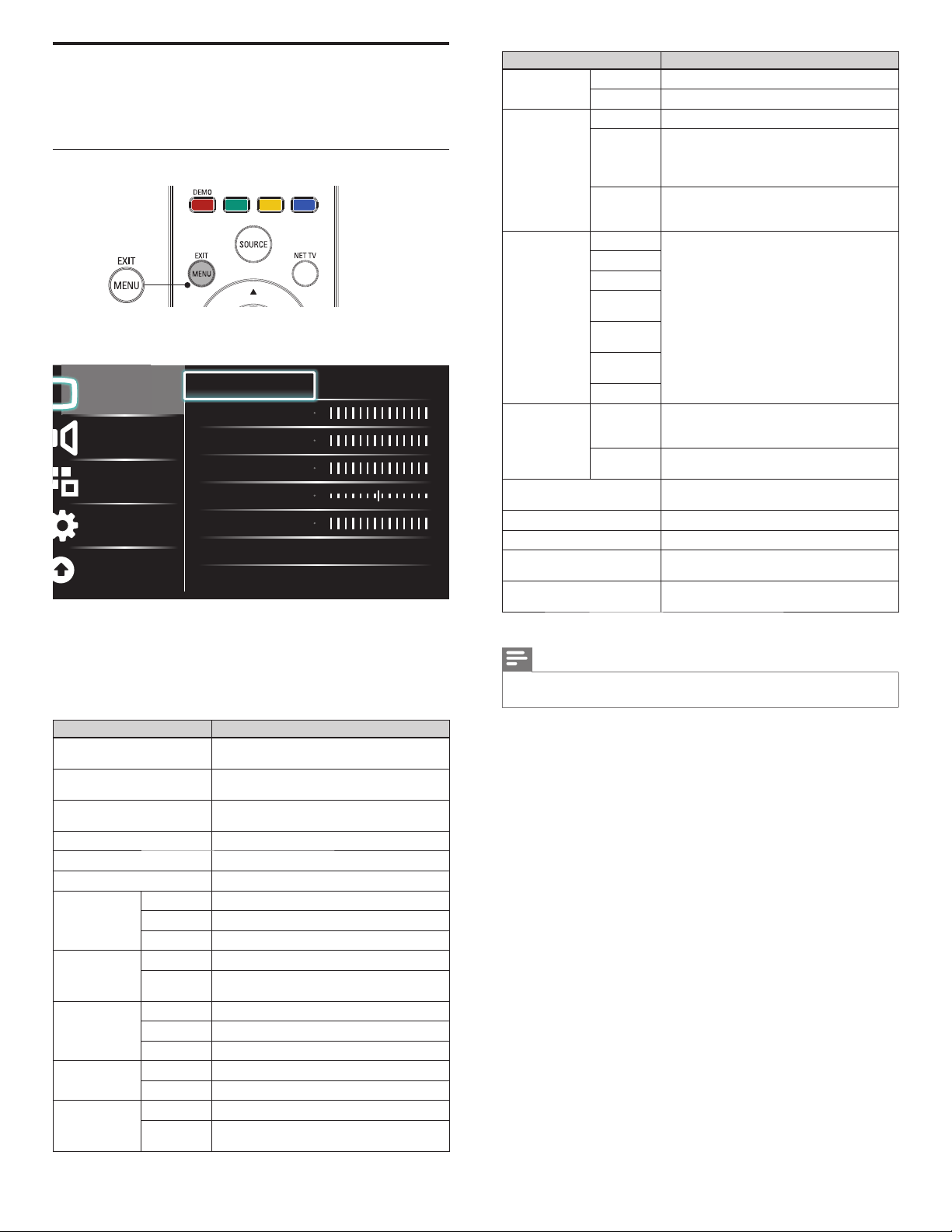
Cambie los ajustes de imagen
1 Presione MENU en el control remoto.
2 Utilice
3 Utilice
Î
/ ï / Í / Æ para seleccionar [Confi guración] > [Imagen].
Imagen
Asistente de ajustes Iniciar ahora
Contraste
Sonido
Opciones
Brillo
Color
Tono
Instalación
Realce
Temperatura color Frío
Actual. software
Î
/ ï / Í / Æ para seleccionar uno de los ajustes de imagen
Contr. dinámico Apagado
y luego OK para ingresar al ajuste.
4 Ajuste la calidad de imagen.
Los siguientes ajustes de imagen se pueden confi gurar.
Dependiendo del formato de la fuente de la imagen, algunos
ajustes de imagen no están disponibles.
Elementos de ajuste Descripción
Asistente de ajustes
Contraste
Brillo
Color Ajusta la intensidad de color.
Tono Ajusta el balance de color de una imagen.
Realce Ajusta el nivel de realce en los detalles de la imagen.
Temperatura
color
Contr.
dinámico
Movim.natural
HD
Reduc. del
rudio
Artifacto de
reducción
MPEG
Frío Tonos más azulados.
Normal Tonos estándar.
Cálido Tonos más anaranjados.
Apagado Desactiva el contraste dinámico.
Encendido
Apagado Desactiva el movimiento natural digital.
Minimum Suaviza una imagen.
Maximum Suaviza una imagen al máximo.
Apagado Desactiva la reducción de ruido.
Encendido Reduce el ruido de una imagen.
Apagado Desactiva la reducción de artefactos en MPEG.
Encendido
Ejecute el [Asistente de ajustes] para guiarle
por los mejores ajustes de imagen y sonido.
Ajusta la intensidad de las áreas brillantes sin
modificar las áreas oscuras.
Ajusta la intensidad y los detalles de las áreas
oscuras.
Mejora automáticamente el contraste de una
imagen.
Reduce la pixelación y la borrosidad y
vibración mediante filtro digital.
Elementos de ajuste Descripción
Realce del
color
Active control
Format de
pantalla
Modo selección
Ajuste automático
Reloj Para de estabilizar la pantalla del PC.
Fase Para mejorar la claridad de la pantalla del PC.
Desfase Horizontal
Desfase Ver tical
Apagado Desactiva la mejora de Color.
Encendido Hace los colores más vivos e intensos.
Apagado Desactiva el control Activo.
Encend
c/sensor luz
Encend
s/sendor luz
Automático
Super zoom
4:3
Ampliar
imág. 14:9
Ampliar
imág. 16:9
Pantalla
panorámica
Sin escala
PC
HDTV
Ajusta la retroiluminación para obtener la
mejor calidad de imagen regulación para ello
la intensidad de retroiluminación según las
condiciones lumínicas de la sala.
Ajusta la retroiluminación para obtener la
mejor calidad de imagen según la señal de
vídeo entrante.
Consulte ‘ Resumen de formatos de pantalla ’
la página 21.
Desactiva las características de mejora de la
imagen, haciendo que el TV funcione únicamente
como monitor.
Activa las características de mejora de la imagen
para ofrecer una calidad de imagen mejorada.
La posición horizontal/vertical, reloj y fase de la
pantalla de PC se ajusta automáticamente.
Ajusta la posición horizontal de la imagen para
la pantalla del PC.
Ajusta la posición vertical de la imagen para la
pantalla del PC.
5 Presione MENU para salir.
Nota
[
•
Modo selección] no aparecerá cuando las señales de entradas no sean de
720 x 480p 60Hz, 1280 x 720p 60Hz y 1920 x 1080p 24/30/60Hz.
20 ES
Page 22

Cambie el formato de pantalla
1 Presione FORMAT en el control remoto.
Para señal de vídeo 4:3
2 Utilice
Î
/ ï para seleccionar un formato de pantalla y pulse OK
para confi rmar su opción.
Resumen de formatos de pantalla
Se pueden seleccionar modos de visualización cuando la emisora emite
señales de vídeo de 16:9 ó 4:3. Y se pueden seleccionar 3 tipos de
modos de visualización para señales de entrada de PC.
Para señal de vídeo 16:9 (480i, 480p, 720p)
[
[
Automático
]
[
Pantalla panorámica
Automático
Al conectar dispositivos distintos a DTV y HDMI se amplía la imagen
para ajustarla lo mejor posible a la pantalla.
La imagen se reproduce en tamaño normal en los dispositivos DTV y
HDMI conectados. Los subtítulos pueden seguir siendo visibles.
4:3
Visualización de una imagen 16:9 en un tamaño a escala 4:3;
la imagen se contrae horizontalmente. Las barras laterales aparecen
en ambos extremos de la pantalla.
Pantalla panorámica
Muestra una imagen de 16:9 que se extiende horizontal y verticalmente.
]
4:3
]
[
Automático
[
Pantalla panorámica
]
]
[
Super zoom
[
Ampliar imág. 16:9
]
]
[
]
4:3
[
Ampliar imág. 14:9
Automático
Al conectar dispositivos distintos a DTV y HDMI se amplía la imagen
para ajustarla lo mejor posible a la pantalla.
La imagen se reproduce en tamaño normal en los dispositivos DTV y
HDMI conectados. Los subtítulos pueden seguir siendo visibles.
Super zoom
Visualización de una imagen 4:3 en un tamaño a escala 16:9; la
imagen se extiende vertical y horizontalmente y se amplia los
bordes izquierdo y derecho.
Se recorta la parte superior e inferior de la imagen.
4:3
Visualización de una imagen 4:3 en su tamaño original. Las barras
laterales aparecen en ambos extremos de la pantalla.
Ampliar imág. 14:9
Visualización de una imagen 4:3 en un tamaño a escala 14:9;
la imagen se extiende vertical y horizontalmente. Se recorta la
parte superior e inferior de la imagen. Aparecen barras laterales a
ambos lados de la pantalla.
Ampliar imág. 16:9
Visualización de una imagen 4:3 en un tamaño a escala 16:9;
la imagen se extiende vertical y horizontalmente. Se recorta la
parte superior e inferior de la imagen.
Pantalla panorámica
Visualización de una imagen que se estira para ocupar la pantalla
proporcionalmente.
Para señal de entrada del PC
]
Español
Para señal de vídeo 16:9 (1080i, 1080p)
[
Automático
[
Sin escala
]
]
[
]
4:3
[
Pantalla panorámica
]
Automático
Al conectar dispositivos distintos a DTV y HDMI se amplía la imagen
para ajustarla lo mejor posible a la pantalla.
La imagen se reproduce en tamaño normal en los dispositivos DTV y
HDMI conectados. Los subtítulos pueden seguir siendo visibles.
4:3
Visualización de una imagen 16:9 en un tamaño a escala 4:3;
la imagen se contrae horizontalmente. Las barras laterales aparecen
en ambos extremos de la pantalla.
Pantalla panorámica
Muestra una imagen de 16:9 que se extiende horizontal y verticalmente.
Sin escala
Visualización de una imagen 16:9 en su tamaño original.
[
4:3
][
4:3
[
Sin escala
Pantalla panorámica
]
]
Visualización de una imagen que se extiende proporcionalmente.
Las barras laterales aparecen en ambos extremos de la pantalla.
Pantalla panorámica
Visualización de una imagen que se estira para ocupar la pantalla
proporcionalmente.
Sin escala
Visualización de una imagen en su tamaño original.
Nota
• Incluso si se selecciona [Automático
de 16:9 aparece la barra lateral cuando la estación de radiodifusión transmite una señal
de video analógico de 4:3 convertida para que sea visible en la radiodifusión digital.
]
o [Pantalla panorámica] con una señal de video
21ES
Page 23
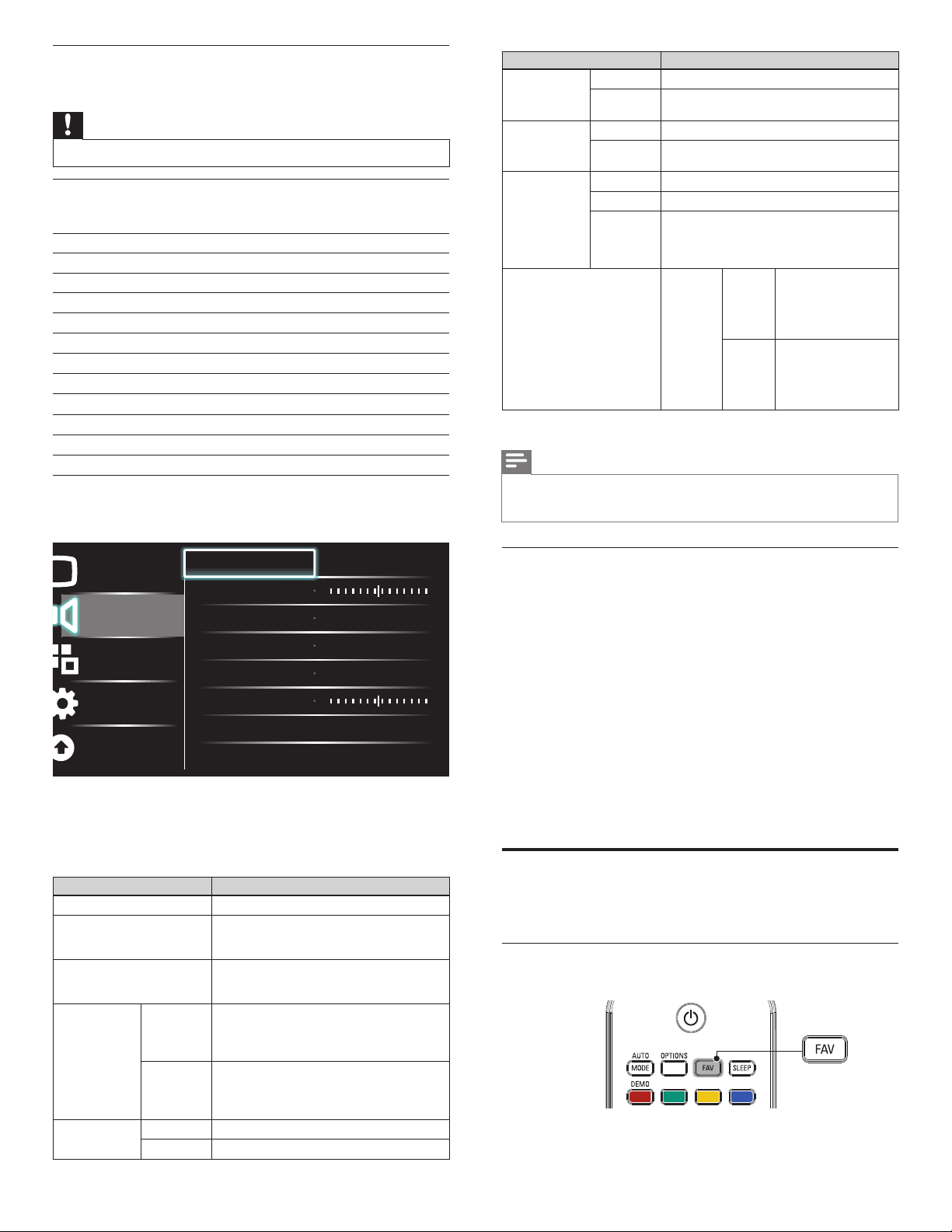
Usar la TV como monitor de PC
Utilice un conector VGA para conectar una PC a su TV. Para el sonido,
agregue un cable de audio con un mini enchufe estéreo.
Precaución
• Antes de conectar el PC, ajuste la frecuencia de actualización del monitor del PC a 60 Hz.
Resoluciones de pantalla admitidas
Las siguientes resoluciones de pantalla se admiten en el modo de PC :
Resolución Tasa de actualización
640×480 60Hz
800×600 60Hz
1024×768 60Hz
1280×768 60Hz
1360×768 60Hz
1440×900 60Hz
1280×1024 60Hz
1400×1050 60Hz
1680×1050 60Hz
1920×1080 60Hz
Cambie los ajustes de sonido
1 Presione MENU en el mando a distancia y luego utilice
para seleccionar [Confi guración] > [Sonido].
Î
/ ï / Í / Æ
Elementos de ajuste Descripción
SRS TruSurround
HD
AVL (Nivelador
automat.
volumen)
Altavoces del
televisor
Nivelador de volumen
Apagado Desactiva SRS TruSurround HD.
Encendido
Apagado Desactiva AVL.
Encendido
Apagado Los altavoces no emitirán el sonido.
Encendido Los altavoces emitirán el sonido.
Altavoces
EasyLink
Selecciona los modos disponibles para sonido
surround.
Reduce los cambios bruscos del volumen, por
ejemplo, durante los anuncios o al cambiar de canal.
Puede controlar la salida de audio de los
Dispositivos Compatibles con EasyLink
conectados utilizando VOL + / − en el mando a
distancia de esta unidad.
Navegue hasta dicho canal
o dispositivo de entrada y
ajuste un nivel de volumen
delta negativo según sus
gustos personales.
Navegue hasta dicho canal
o dispositivo de entrada y
ajuste un nivel de volumen
delta positivo según sus
gustos personales.
Si un
canal o un
dispositivo
de entrada
está:
Demasiado
Alto
Demasiado
Te n u e
4 Presione MENU para salir.
Nota
[
•
Contralar EasyLink] debe activarse en el menú [Preferencias] para que el menú
[
Altavoces del televisor] esté disponible cuando seleccione [Encendido] o [Altavoces
EasyLink].
Imagen
Ecualizador Iniciar ahora
Balance
Sonido
Opciones
Instalación
SRS TruSurround HD Apagado
AVL Apagado
Altavoces del televisor
Encendido
Nivelador de volumen
Actual. software
2 Utilice
Î
/ ï / Í / Æ para resaltar un ajuste de sonido y luego
presione OK para seleccionarlo.
3 Ajuste de los siguientes elementos.
Los siguientes ajustes de sonido se pueden confi gurar. Dependiendo
de la fuente del sonido, algunos ajustes de sonido no están disponibles.
Elementos de ajuste Descripción
Ecualizador Ajuste la calidad de tono para cada frecuencia.
Balance
Idioma audio digital
Alternar audio
Mono/Estéreo
Principal
SAP
Mono Emite audio en mono.
Estéreo Emite audio en estéreo.
Ajusta el balance de los altavoces derecho e
izquierdo para adaptarse del mejor modo a la
posición de escucha.
Sólo está disponible para los canales digitales,
cuando se transmite en varios idiomas. Indica
los idiomas de audio disponibles.
Disponible para canales analógicos cuando se
transmite un programa de audio principal y
uno secundario (SAP). Seleccione el programa
de audio principal.
Disponible para canales analógicos cuando se
transmite un programa de audio principal y
uno secundario (SAP). Seleccione el programa
de audio secundario.
Usar el modo automático
1 Pulse AUTO MODE para defi nir la TV en un ajuste de imagen y de
sonido predefi nido.
2 Utilice
Î
/ ï para seleccionar uno de los siguientes ajustes:
• [Personal] : los ajustes personalizados que defi nió en el menú
[
Imagen].
• [Deportes] : ajustes de imagen vívidos y sonido claro para acción.
• [Estándar] : para ver TV normal.
• [Cine] : ajustes de imagen brillante para una experiencia
cinematográfi ca.
• [Juego] : optimizado para PC, consolas de juegos y videoconsolas.
• [Internet Video] : optimizado para vídeo por internet con baja
velocidad de bits.
• [Ahorro de Energía] : ajustes Eco TV para un menor consumo
de energía
Crear y usar listas de canales favoritos
Puede crear listas de sus canales de TV y estaciones de radio preferidos,
de modo que pueda encontrar fácilmente esos canales.
Seleccione una lista de canales favoritos
1 Presione FAV en el control remoto
» Aparecen sus listas de canales favoritos.
2 Utilice
Î
/ ï para resaltar una lista y luego presione OK para
seleccionarla.
22 ES
Page 24

Cree o edite una lista de canales favoritos
1 Presione FAV en el mando a distancia para ver sus listas de canales
favoritos.
2 Utilice
Î
/ ï para resaltar una lista y luego presione OK para
seleccionarla.
3 Presione OPTIONS para entrar en el modo de edición.
» Aparece una lista de canales.
4 Utilice
Î
/ ï para resaltar un canal.
5 Presione OK para seleccionar o anular la selección del canal
resaltado.
» Este canal se agrega o se elimina de la lista de canales favoritos.
6 Presione MENU para salir.
Cambiar a uno de los canales de una lista
1 Presione OK en el control remoto para mostrar la última lista que
seleccionó.
2 Utilice
Î
/ ï para resaltar un canal.
3 Presione OK para seleccionar el canal.
» La TV cambia a ese canal.
Consejo
• Presione CH + / − para seleccionar canales en una lista o presione las teclas numéricas
para seleccionar canales que no estén en una lista.
Programe el reloj
Puede ajustar la hora en el TV.
Programe la hora manualmente
1 Presione MENU en el mando a distancia y luego utilice
para seleccionar [Confi guración] > [Instalación] > [Reloj] >
[
Modo reloj automático].
2 Seleccione
3 Utilice
ajustar la hora. Utilice el formato HH:MM. Seleccione [AM]/[PM]
para mañana o tarde.
[
Manual], y presione OK para confi rmar su opción.
Î
/ ï para seleccionar [Hora] y luego presione OK para
Î
/ ï / Í / Æ
4 Presione BACK para confi rmar su opción.
[
Día].
Î
/ ï y, a continuación, presione OK para abrir el menú de
Î
/ ï para seleccionar el día.
5 Utilice
6 Utilice
7 Presione OK para confi rmar su opción.
8 Presione MENU para salir.
Ver subtítulos
Los subtítulos corresponden a una tecnología de ayuda que permite
a las personas con problemas auditivos acceder a la programación de
televisión. Los subtítulos muestran la parte del audio de la programación
como texto superpuesto sobre el video.
Nota
• Es posible que el servicio de subtitulado no sea controlado por las opciones de menú
de esta unidad si está viendo televisión a través de un receptor de cable o satélite
externo. En tal caso, deberá utilizar las opciones de menú del receptor externo para
controlar el Subtitulado.
• Los subtítulos no siempre usan ortografía y gramática correctas.
No todos los programas de TV y comerciales de productos incluyen información de
subtítulos. Consulte las listas de programas de TV de su área para conocer los canales de TV
y los horarios en que se transmiten programas con subtítulos. Los programas con subtítulos
por lo general se indican en las listas de TV con marcas de ser vicio como [CC].
Español
Programe la hora automáticamente
Algunos canales digitales transmiten la hora. Para estos canales, puede
ajustar la hora automáticamente y elegir el canal desde el cual se
obtendrá la hora.
1 Presione MENU en el mando a distancia y luego utilice
para seleccionar [Confi guración] > [Instalación] > [Reloj] >
[
Modo reloj automático].
2 Seleccione
confi rmar la elección.
[
Automático] y, a continuación, presione OK para
Î
/ ï / Í / Æ
3 Seleccione el canal del cual la TV debe tomar la hora.
• Utilice Î / ï y, a continuación, presione OK para abrir el menú
de [Canal reloj automático].
• Utilice Î / ï para resaltar un canal.
• Presione OK para confi rmar su opción.
4 (Opcional) Seleccione el huso horario.
• Utilice Î / ï y, a continuación, presione OK para abrir el menú
de [Huso horario].
• Utilice Î / ï para resaltar el huso horario.
• Presione OK para confi rmar su opción.
5 (Opcional) Programe el horario de verano.
• Utilice Î / ï y, a continuación, presione OK para abrir el menú
de [Horario de verano].
• Utilice Î / ï para resaltar [Automático] o [Apagado].
• Presione OK para confi rmar su opción.
6 Presione MENU para salir.
Vea los subtítulos
1 Presione MENU en el mando a distancia y luego utilice
para seleccionar [Confi guración] > [Opciones] > [Ajustes Subtit.]
> [Subtítulos].
2 Utilice
Î
/ ï para seleccionar [Encendido], [Apagado] o [Pantalla
sin sonido] y presione OK para confi rmar su opción.
Î
3 Presione MENU para salir.
DTV
Seleccione servicios de subtitulado DTV
1 Seleccione un servicio de subtítulos para canales digitales
• Presione MENU en el mando a distancia y luego utilice
Î
/ ï / Í / Æ para seleccionar [Confi guración] > [Opciones] >
[
Ajustes Subtit.] > [Servicio de Subtítulos Digitales].
• Utilice Î / ï para seleccionar uno de los servicios de
subtítulos indicados y presione OK para confi rmar su opción.
CS-1 a CS-6
Seleccione uno de ellos antes de cambiar cualquier
otro elemento del menú [Ajustes Subtit]. Seleccione
[
CS-1] en circunstancias normales.
2 Presione MENU para salir.
/ ï / Í / Æ
23ES
Page 25
Seleccione cómo aparecen los subtítulos
Puede elegir el tamaño, la fuente, el color, el fondo y otras características
del texto del subtítulo.
1 Presione MENU en el mando a distancia y luego utilice
para seleccionar [Confi guración] > [Opciones] > [Ajustes Subtit.] >
[
Opciones de Subtítulos Digitales].
2 Utilice
3 Utilice
Î
/ ï para resaltar una opción para subtítulos digitales, y
presione OK para seleccionar la opción.
Î
/ ïpara resaltar una confi guración para la opción, y
presione OK para confi rmar su opción.
Î
/ ï / Í / Æ
4 Presione MENU para salir.
Difi cultades al ver subtítulos en la programación de DTV
Si tiene difi cultades al ver los subtítulos en la programación de DTV,
incluido HDTV, recibidos desde el proveedor de televisión suscrito, debe :
• consultar la información y los manuales/guías de cualquier
consumidor sobre subtítulos electrónicos para programación de
DTV proporcionada por su proveedor de televisión suscrito;
• asegurarse de que la función de subtítulos de su decodifi cador de
señales, si corresponde, esté encendido; y,
• asegurarse de que la función de subtítulos en su DTV esté activada.
Si aún no puede ver los subtítulos en la programación de DTV, debe
ponerse en contacto con el proveedor de televisión para obtener ayuda.
TV
Seleccione servicios de subtítulos
1 Seleccione un servicio de subtítulos para canales analógicos.
• Presione MENU en el mando a distancia y luego utilice
Î
/ ï / Í / Æ para seleccionar [Confi guración] > [Opciones] >
[
Ajustes Subtit.] > [Servicio de subtítulos].
• Utilice Î / ï para seleccionar uno de los servicios de
subtítulos indicados y presione OK para confi rmar su opción.
2 Presione MENU para salir.
Nota
• No todos los ser vicios de subtítulos se usan a través de un canal de TV durante la
transmisión de un programa con subtítulos.
Resumen de servicios de subtítulos
Servicio Descripción
CC-1 y T- 1 ; son los servicios primarios de subtítulos y texto.
CC-3 y T- 3 ; sirven como canales de datos preferidos.
CC-2, CC-4, T- 2
y T- 4 ;
Los subtítulos o el texto se muestran en el mismo idioma
que el diálogo del programa
(hasta 4 líneas de escritura sobre la pantalla del televisor, sin
tapar zonas relevantes de la imagen).
Los subtítulos o el texto se muestran con frecuencia en un
idioma secundario.
están raramente disponibles y las emisoras los utilizan
solamente en circunstancias especiales, por ejemplo cuando
[
CC-1] y [CC-3] o [ T- 1] y [ T- 3] no están disponibles.
• Hay 3 modos de visualización según los programas :
Modo “ Paint-on ” :
Visualiza inmediatamente en la pantalla del televisor los
caracteres introducidos.
Modo “ Pop-on ” :
Una vez que los caracteres son almacenados en memoria, se
muestran todos a la vez.
Modo “ Roll-up ” :
Muestra los caracteres continuadamente mediante
desplazamiento de líneas (máximo 4 líneas).
Programar el temporizador
Siempre puede poner el TV en modo de reposo antes o reiniciar el
temporizador de desconexión automática durante la cuenta atrás.
1 Presione SLEEP para ajustar el temporizador de apagado.
(También puede programar el temporizador de desconexión
automática en el menú [Opciones].)
2 Utilice SLEEP o
tiempo (en incrementos de 30 minutos hasta 180 minutos).
• Cada presión de SLEEP o Æ aumentará el tiempo en 5 minutos.
• Cada vez que presiona Í el tiempo incrementará en 5 minutos.
• Después del ajuste, puede visualizarse el temporizador de
apagado, para su comprobación, SLEEP.
Consejo
Para cancelar el temporizador de apagado
• Utilice S
LEEP o Í / Æ repetidam
Í
/ Æ repetidamente para modifi car la cantidad de
ente hasta que aparezca “ 0 ” en la pantalla del televisor.
Usar control infantil y niveles de bloqueo
Puede evitar que los niños vean ciertos programas o canales
bloqueando los controles de la TV y usando clasifi caciones.
Programe su PIN
1 Presione MENU en el mando a distancia y luego utilice
para seleccionar [Confi guración] > [Opciones] > [Bloqueo infantil].
Î
/ ï / Í / Æ
2 Ingrese su PIN de 4 dígitos con los Botones numéricos del control
remoto.
• Si no se ha asignado un PIN, introduzca [ 0 ], [ 0 ], [ 0 ], [ 0 ].
Cambie su PIN
1 Presione MENU en el mando a distancia y luego utilice
para seleccionar [Confi guración] > [Opciones] > [Cambiar código].
2
Ingrese su
remoto.
• Si tiene un código, ingréselo.
• Si no tiene un PIN, introduzca [ 0 ], [ 0 ], [ 0 ], [ 0 ].
• Si ha olvidado su PIN, introduzca [ 0 ], [ 7 ], [ 1 ], [ 1 ].
PIN
de 4 dígitos con los Botones numéricos del control
Î
/ ï / Í / Æ
3 Introduzca su PIN nuevo.
4 Introduzca nuevamente su PIN para confi rmar.
5 Presione MENU para salir.
Bloquee la TV
Esta sección describe cómo bloquear todos los canales de la TV. A la
hora especifi cada, la pantalla se queda en blanco y el audio se silencia.
1 Asegúrese de que el reloj esté ajustado en la hora actual.
(Vea ‘ Programe el reloj ’ en la página 23.)
2 Presione MENU en el mando a distancia y luego utilice
para seleccionar [Confi guración] > [Opciones] > [Bloqueo infantil].
Î
/ ï / Í / Æ
3 Introduzca su PIN. (Vea ‘ Programe su PIN ’ en la página 24.)
4 Utilice
5 Presione OK para seleccionar
6 Presione
Î
/ ï para seleccionar [Bloquear después], y luego pulse OK.
[
Temporizador].
Î
/ ïpara seleccionar [Encendido] y activar la función
[
Bloquear después]. Seleccione [Apagado] para desactivar la función.
7 Presione OK para confi rmar su opción.
8 Presione
la hora. Utilice el formato HH:MM y seleccione [AM]/[PM] para la
mañana o la tarde.
Î
/ ï para seleccionar [Hora] y presione Æ para ajustar
24 ES
Page 26

Todo
9 Presione BACK para confi rmar la hora.
oq
q
q
q
q
uear despu
p
p
p
p
és
10 Presione MENU para salir.
11 Apague la TV y enciéndala nuevamente.
Bloqueo de canales o fuentes de entrada
En esta sección se describe cómo bloquear las fuentes de entrada o los
canales especifi cados. Los canales se pueden seleccionar, pero la pantalla
aparece vacía y el audio silenciado.
1 Presione MENU en el control remoto y luego utilice
para seleccionar [Confi guración] > [Opciones] > [Bloqueo infantil].
Î
/ ï / Í / Æ
2 Introduzca su PIN. (Vea ‘Programe su PIN ’ en la página 24.)
3 Utilice
Î
/ ï para seleccionar [Bloqueo de canales], luego presione
OK.
Ajustes Subtit.
Temporizador
Bloqueo infantil
Cambiar código
Bloquear después Temporizador
Bloqueo de canales Seleccionar
Niveles bloqueo TV Seleccionar
Películas prohibidas Seleccionar
Bloquear después
Bloqueo de canales
Niveles bloqueo TV
Películas prohibidas
Bloqueo inglés canadiense
Bloqueo francés canadiense
• Cuando selecciona [ Todo], todos los elementos de la lista de
clasifi cación se bloquean.
• Cuando selecciona [No], quedarán bloqueados los programas sin
clasifi cación y los programas con una clasifi cación de Ninguno.
• Cuando bloquea una clasifi cación, todas las clasifi caciones
de las categorías de edad inferiores se bloquean
automáticamente.
Todo
No
TV-Y
TV-Y7
TV-G
TV-PG
TV-14
TV-MA
5 Presione MENU para salir.
Español
Demo
4 Utilice
Î
/ ï y luego presione OK repetidamente para alternar
entre bloqueado y desbloqueado. Cada clasifi cación tiene un
gráfi co de cuadro que indica si está bloqueada:
• Un cuadro con una x indica que el canal o la fuente de
entrada está bloqueado.
• Un cuadro vacío indica que el canal o la fuente de entrada no
está bloqueado.
Bloqueo inglés canadiense
Bloqueo francés canadiense
Seleccionar
Seleccionar
5 Presione MENU para salir.
Utilice los niveles de bloqueo de TV
La TV está equipada con un chip antiviolencia que permite controlar
el acceso a programas individuales según su clasifi cación de edad y
de contenido. La empresa de televisión o el proveedor del programa
envían los datos sobre el contenido del programa.
Si recibe canales a través de un codifi cador de señales o de cable
conectado mediante HDMI, no puede usar el bloqueo por clasifi cación
de TV. El decodifi cador de señales o de cable debe estar conectado
mediante conectores de RF o AV.
1 Presione MENU en el control remoto y luego utilice
para seleccionar [Confi guración] > [Opciones] > [Bloqueo infantil].
Î
/ ï / Í / Æ
2 Introduzca su PIN. (Vea ‘ Programe su PIN ’ en la página 24.)
3 Utilice
4 Utilice
Î
/ ï para seleccionar [Niveles bloqueo TV],
luego presione OK.
Î
/ ï y luego presione OK repetidamente para alternar
entre bloqueado y desbloqueado. Cada clasifi cación tiene un
gráfi co de cuadro que indica si está bloqueada:
• Si el cuadro tiene una x indica que todos los elementos de la
lista de clasifi cación de contenido están bloqueados.
• Un cuadro vacío indica que no hay elementos bloqueados en
el contenido de la lista de clasifi caciones.
/
• Si el cuadro tiene una
clasifi cación de contenidos ya están bloqueadas y otras
permaneces desbloqueadas.
indica que algunas opciones de
Resumen de niveles de bloqueo de TV
Clasificación de edad
Todo Ninguno
No Ninguno
TV-Y : adecuado para niños de todas las edades, con
temas y elementos dirigidos a niños de 2 a 6 años.
TV-Y7 : programas diseñados para niños de 7 años o más. [Fantaśia Violencia
TV-G : programas aptos para todas las edades. Estos
programas contienen poca violencia o no la
contienen, sin lenguaje subido de tono y pocos
o ningún diálogo o situación de índole sexual.
TV-PG : programas que contienen elementos que
algunos padres pueden considerar inapropiados
para niños menores y que pueden necesitar de
la orientación de un adulto. Estos programas
pueden contener violencia, diálogos o situaciones
de índole sexual y lenguaje subido de tono en un
nivel moderado.
TV-14 : programas que contienen elementos que
pueden ser inapropiados para menores de
14 años. Estos programas incluyen uno o
más de los siguientes contenidos: violencia
intensa, situaciones sexuales intensas, diálogos
sugerentes y lenguaje ofensivo.
TV-MA : programas dirigidos a adultos que pueden ser
inapropiados para menores de 17 años. Estos
programas pueden contener violencia gráfica,
actividad sexual explícita y/o lenguaje obsceno
o indecente.
Nota
• El V-Chip puede bloquear los programas no clasifi cados por "CEA-608-E sec. L.3". Si se
utiliza la opción de bloqueo de programas [No], [NR], [E] o [E] de [Niveles bloqueo
TV], [Películas prohibidas], [Bloqueo inglés canadiense] o [Bloqueo francés canadiense]
respectivamente, “ se puede obtener unos resultados extraños y la unidad podría dejar de
recibir boletines de emergencia u otros tipos de programas:” ∙ Boletines de Emergencia
(como mensajes EAS, advertencias meteorológicas y demás) ∙ Programas originados a nivel
local ∙ Noticias ∙ Política ∙ Anuncios de servicio público ∙ Religión ∙ Deportes ∙ Meteorología.
Clasificación de contenido
Ninguno
Ninguno
]
[Diálogo
]
[Idioma
[Sexo]
Idioma
]
]
]
]
]
]
[Violencia
[Diálogo
[Idioma
[Sexo]
[Violencia
[
[Sexo]
[Violencia
]
25ES
Page 27
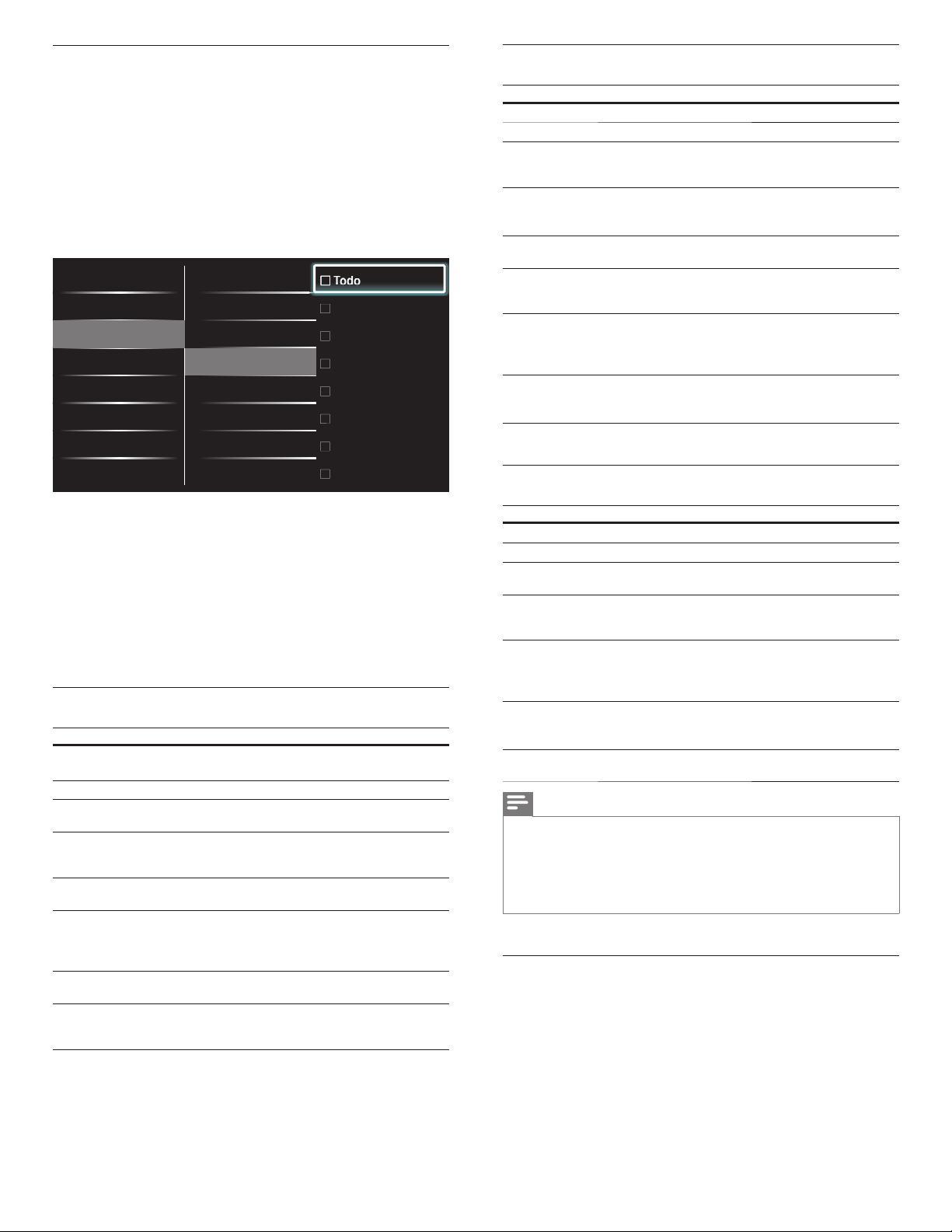
Utilice el bloqueo de películas prohibidas
Todo
Puede controlar la visualización de películas según su clasifi cación de la
Asociación Cinematográfi ca de Estados Unidos (MPAA).
1 Presione MENU en el control remoto y luego utilice
Î
/ ï / Í / Æ
para seleccionar [Confi guración] > [Opciones] > [Bloqueo infantil].
2 Introduzca su PIN. (Vea ‘ Programe su PIN ’ en la página 24.)
3 Seleccione uno de los menús de bloqueo de películas prohibidas.
• En Estados Unidos, seleccione [Películas prohibidas].
• En Canadá, seleccione [Bloqueo inglés canadiense] o
[
Bloqueo francés canadiense].
La siguiente pantalla muestra la clasifi cación en [Películas prohibidas].
Ajustes Subtit.
Temporizador
Bloqueo infantil
Cambiar código
Demo
Bloquear después
Bloqueo de canales
Niveles bloqueo TV
Películas prohibidas
Bloqueo inglés canadiense
Bloqueo francés canadiense
Todo
NR
G
PG
PG-13
R
NC-17
Resumen de clasifi caciones de películas de Canadá
Clasificación Descripción
Todo Todos los elementos de la lista de clasificación están bloqueados.
E Programa exento.
C Programación adecuada para niños menores de 8 años.
No está permitida la irreverencia o el contenido sexual de
ningún nivel. Mínima violencia cómica.
C8+ Adecuadas para niños de 8 años y más.
Están permitidos la violencia de baja intensidad y el terror
de fantasía.
G Películas con contenido moderado, adecuadas para todas las
edades.
PG Películas para las cuales se sugiere supervisión de los
padres. Pueden contener algunas escenas subidas de tono o
violentas, o algo de lenguaje indecente.
14+ Programación dirigida a niños de 14 años o más.
Pueden contener escenas de violencia intensa, fuerte
irreverencia y representaciones de actividad sexual dentro
del contexto de una historia.
18+ Programación dirigida a espectadores 18 años o más.
Pueden contener violencia intensa, lenguaje subido de tono y
actividad sexual.
X
4 Utilice
Î
/ ï y luego presione OK repetidamente para alternar
entre bloqueado y desbloqueado. Cada clasifi cación tiene un
gráfi co de cuadro que indica si está bloqueada:
• Si el cuadro tiene una x indica que todos los elementos de la
clasifi cación están bloqueados.
• Un cuadro vacío indica que no hay elementos en la
clasifi cación que estén bloqueados.
• Cuando selecciona [ Todo], todos los elementos de la lista de
clasifi cación se bloquean.
5 Presione MENU para salir.
Resumen de clasifi caciones de películas de EE.UU.
Clasificación Descripción
Todo Todos los elementos de la lista de clasificación están
NR Sin clasificación.
G Películas con contenido moderado, adecuadas para todas las
PG Películas para las cuales se sugiere supervisión de los
PG-13 Películas para las que se sugiere supervisión de los padres
R Restringidas. Estas películas generalmente contienen
NC-17 Aún con permiso de los padres, se prohíbe para menores de
X Películas centradas generalmente en sexo, violencia
26 ES
bloqueados.
edades.
padres. Pueden contener algunas escenas subidas de tono o
violentas, o algo de lenguaje indecente.
para niños menores de 13 años.
escenas de sexo ofensivas o lenguaje vulgar y pueden ser
inapropiadas para menores de 17 años.
Se requiere del permiso u orientación de los padres.
17 años. Sexo, violencia o lenguaje vulgar más ofensivos.
o lenguaje inadecuado. También se las conoce como
pornografía.
Resumen de clasifi caciones de películas en francés de Canadá
Clasificación Descripción
Todo Todos los elementos de la lista de clasificación están bloqueados.
E Programa exento.
G Adecuadas para todas las edades, con poca o ninguna
8ans+ Películas adecuadas para niños de 8 años o más, que pueden
13ans+ Películas adecuadas para niños de 13 años o más,
16ans+ Películas adecuadas para niños de 16 años o más,
18ans+ Sólo para adultos, con violencia extrema y contenido sexual
Nota
• El V-Chip puede bloquear los programas no clasifi cados por "CEA-608-E sec. L.3". Si se
utiliza la opción de bloqueo de programas [No], [NR], [E] o [E] de [Niveles bloqueo
TV], [Películas prohibidas], [Bloqueo inglés canadiense] o [Bloqueo francés canadiense]
respectivamente, “ se puede obtener unos resultados extraños y la unidad podría dejar de
recibir boletines de emergencia u otros tipos de programas:” ∙ Boletines de Emergencia
(como mensajes EAS, advertencias meteorológicas y demás) ∙ Programas originados a nivel
local ∙ Noticias ∙ Política ∙ Anuncios de servicio público ∙ Religión ∙ Deportes ∙ Meteorología.
violencia y poco o ningún contenido sexual.
contener un poco de violencia, algo de lenguaje grosero, o
poco o ningún contenido sexual.
con violencia, situaciones sexuales y lenguaje subido de tono
en un nivel moderado. A los menores de 13 años debe
acompañarlos un adulto.
con violencia intensa, lenguaje subido de tono y fuerte
contenido sexual.
gráfico o pornografía.
Utilice el bloqueo de clasifi cación regional
Puede controlar el acceso a programas digitales según las clasifi caciones
regionales descargadas. Antes de descargar una tabla de clasifi cación,
asegúrese de que se transmitan clasifi caciones regionales.
1 Presione MENU en el control remoto y luego utilice
Î
/ ï / Í / Æ
para seleccionar [Confi guración] > [Opciones] > [Bloqueo infantil].
2 Introduzca su PIN. (Vea ‘ Programe su PIN ’ en la página 24.)
3 Utilice
4 Utilice
Î
/ ï para seleccionar [Clasifi cación regional], luego
presione OK.
Î
/ ï y luego presione OK repetidamente para alternar
entre bloqueado y desbloqueado. Cada clasifi cación tiene un
gráfi co de cuadro que indica si está bloqueada:
Page 28
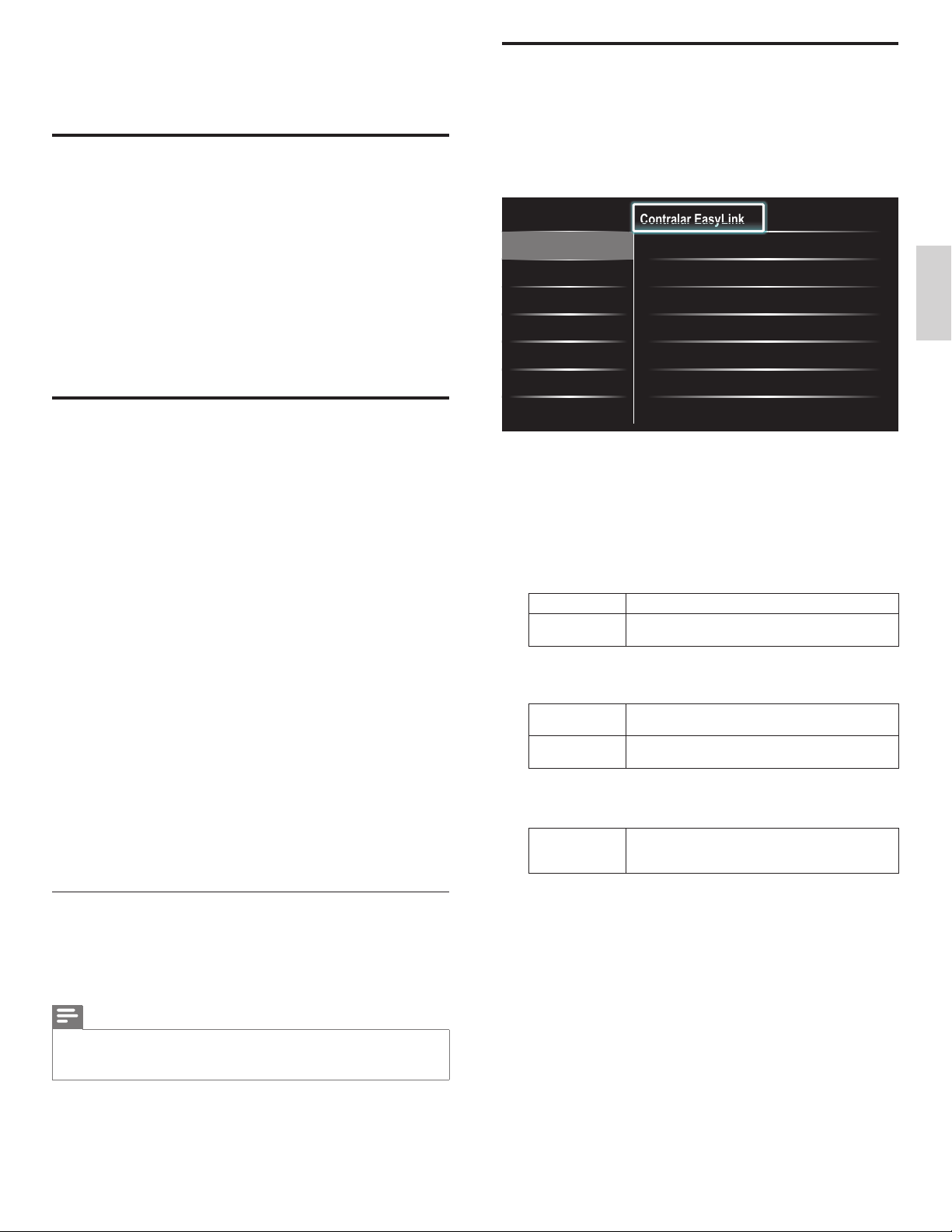
Contrar Ea
sy
y
y
y
y
Li
• Si el cuadro tiene una x, indica que la clasifi cación está bloqueada.
• Si está vacío, indica que la clasifi cación no está bloqueada.
5 Presione MENU para salir.
Usar el modo demo
Puede usar las demostraciones para comprender mejor las opciones de
la TV.
1 Presione MENU en el mando a distancia y luego utilice
para seleccionar [Confi guración] > [Opciones] > [Demo].
Asimismo, puede entrar en el modo de demostración pulsando
DEMO.
2 Utilice
Î
/ ï para resaltar una demostración y pulse OK para
iniciar la demostración.
Î
/ ï / Í / Æ
3 Siga las instrucciones en pantalla para disfrutar la demostración.
4 Pulse MENU para salir.
Usar Philips EasyLink
EasyLink
Esta función le permite utilizar las funciones vinculadas entre los
dispositivos de nuestra marca con capacidades EasyLink y esta unidad a
través de un cable HDMI.
1 Presione MENU en el mando a distancia y luego utilice
para seleccionar [Confi guración] > [Instalación] > [Preferencias]
> [EasyLink].
Ubicación
EasyLink
Contralar EasyLink Encendido
Encendido automático del TV
Remisión de teclas RC
Lista de dispositivos Seleccionar
Encendido
Seleccionar
•
•
•
•
Î
/ ï / Í / Æ
Español
La TV admite Philips EasyLink, que permite reproducción de un toque
y puesta en espera de un toque entre los dispositivos compatibles con
EasyLink. Los dispositivos compatibles se deben conectar a través de un
conector HDMI.
Reproducción de un toque
Cuando conecta la TV a dispositivos que admiten reproducción de un
toque, puede controlar la TV y los dispositivos con un mismo control
►
remoto. Por ejemplo, cuando pulsa
remoto del DVD, la TV cambia automáticamente al canal correcto para
mostrarle el contenido del DVD.
Puesta en espera de un toque
Cuando conecte la TV a dispositivos que admitan la puesta en espera,
puede usar el control remoto de la TV para poner la TV y todos los
dispositivos HDMI conectados en espera. Puede poner los dispositivos
en espera de un toque con el control remoto de cualquiera de los
dispositivos HDMI.
Control de audio del sistema
Si conecta su TV a dispositivos compatibles con HDMI CEC, el TV
puede cambiar automáticamente para reproducir audio desde el
dispositivo conectado. Para utilizar audio con una sola pulsación, debe
asignar la entrada de audio del dispositivo al TV. Puede utilizar el mando
a distancia del dispositivo conectado para ajustar el volumen.
El reenvío de clave RC (mando a distancia)
El reenvío de clave RC le permite controlar los dispositivos compatibles
con EasyLink utilizando el mando a distancia de su TV.
(Reproducir) en el control
2 Utilice
Î
/ ï para resaltar el ajuste deseado y presione OK para
seleccionarlo.
3 Ajuste de los siguientes elementos.
[Contralar EasyLink
Ajuste la opción [Encendido] o [Apagado] de EasyLink.
Los ajustes adicionales siguientes desaparecerán si selecciona
[
Apagado].
Utilice Î / ï para seleccionar la opción deseada, y presione OK.
Apagado
Encendido
[Encendido automático del TV
Utilice Î / ï para seleccionar la opción deseada, y presione OK.
Apagado
Encendido
[Remisión de teclas RC
Utilice Î / ï para seleccionar la opción deseada, y presione OK.
HDMI1 para HDMI4
]
Desactive todas las funcións EasyLink.
Seleccione este valor si ha conectado un dispositivo
externo compatible con la función EasyLink.
]
Este aparato permanecerá en modo de reposo
aunque encienda el dispositivo EasyLink conectado.
Esta unidad se enciende automáticamente cuando
enciende el dispositivo EasyLink conectado.
]
Seleccione habilitar o inhabilitar el reenvío de clave
RC si está unidad está conectada mediante HDMI1 a
HDMI4 a los dispositivos EasyLink.
Active Controlar EasyLink
1 Presione MENU en el mando a distancia y luego utilice
para seleccionar [Confi guración] > [Instalación] > [Preferencias] >
[
EasyLink] > [Contralar EasyLink].
2 Utilice
• Seleccione
• Philips no garantiza la interoperabilidad al 100% con todos los dispositivos HDMI CEC.
• El dispositivo compatible con EasyLink se debe encender y seleccionar como fuente.
[Contralar EasyLink] debe ser activada en el [Preferencias] de menú
para hacer que el [Altavoces del televisor] del menú disponibles en el
menú [Sonido].
Î
/ ï para seleccionar [Encendido].
Nota
[
Apagado] para desactivar esta función.
Î
/ ï / Í / Æ
[Lista de dispositivos
Esta función le permite ver el nombre de producto de los
dispositivos conectados.
Utilice Î / ï para seleccionar el dispositivo HDMI deseado entre
los que aparecen en la pantalla de la TV, y luego presione OK.
]
4 Utilice MENU para salir.
27ES
Page 29
Confi gurar la ubicación como casa
Puede defi nir la ubicación de la TV en [Casa] o [ Tienda].
Elija [Casa] de modo que pueda cambiar el ajuste predefi nido de
imagen y sonido.
1 Presione MENU en el mando a distancia y luego utilice
para seleccionar [Confi guración] > [Instalación] > [Preferencias]
> [Ubicación].
2 Seleccione
[
Casa] y presione OK para confi rmar su opción.
Î
/ ï / Í / Æ
3 Presione MENU para salir.
Nota
• Debe confi gurar
no se memorizarán cuando el televisor pase al modo de reposo.
[
Casa]. De lo contrario, los ajustes de sonido e imagen personalizados
Red
Confi gure los ajustes de conexión de red para poder utilizar la función
Netfl ix, la función de radio por internet vTuner, Twitter o la función de
actualización por red.
Selección de red
Haga la selección que prefi era antes de proceder a hacer la prueba de
conexión [Prueba de Conexión] o hacer otros ajustes en la sección [Red].
1 Presione MENU en el mando a distancia y luego utilice
para seleccionar [Confi guración] > [Instalación] > [Red] >
[
Seleccion de red].
2 Utilice
Elementos de ajuste Descripción
Por cable
Inalambrico
Î
/ ï para seleccionar un ajuste y presione OK.
Seleccione el uso de un cable de Ethernet
para conectarse al internet si tiene una
conexión con cable.
Seleccione el uso de un adaptador USB
LAN sin cable para establecer una conexión
inalámbrica al internet.
Î
/ ï / Í /
Æ
3 Presione MENU para salir.
Prueba de Conexión
Siga estos pasos para comprobar su conexión a internet después de
haber conectado un cable Ethernet o confi gurado manualmente los
ajustes de red, como la dirección IP, los valores de DNS, etc.
1 Presione MENU en el mando a distancia y luego utilice
para seleccionar [Confi guración] > [Instalación] > [Red] >
[
Prueba de Conexión].
La prueba de conexión comenzará automáticamente y el resultado
de ésta aparecerá momentos después de que la prueba fi nalice.
• [Comprobando...]: La prueba está en progreso.
• [Prueba superada]: La prueba de conexión se ha completado
satisfactoriamente.
• [Falla]: Falló la prueba de conexión. Compruebe las
confi guraciones de conexión.
Presione OK para acceder a la lista de pantalla de confi rmación de
estado de la red.
Î
/ ï / Í / Æ
2 Presione MENU para salir.
Red inalámbrica
Éste menú sólo se visualiza con el ajuste [Inalambrico] en [Seleccion de red]. Para
poder utilizar una red inalámbrica es necesario establecer una conexión con el
Punto de Acceso LAN Inalámbrico (AP) (p.ej., enrutador inalámbrico).
Confi guración de la red inalámbrica (Auto)
Busque redes inalámbricas automáticamente y seleccione el nombre de
red inalámbrica (SSID) de la lista.
Î
/ ï para
Î
1 Presione MENU en el mando a distancia y luego utilice
para seleccionar [Confi guración] > [Instalación] > [Red] > [Red inal]
> [Confi guración del red inal] > [Auto].
• Esta unidad comenzará a buscar redes inalámbricas
automáticamente.
2 Aparecerá la lista de redes inalámbricas. Utilice
seleccionar el nombre de la red inalámbrica adecuada (SSID), luego
presione OK.
3 Utilice
Î
/ ï para seleccionar el ajuste de autenticación de la red
inalámbrica seleccionada.
• Para obtener una red inalámbrica con ajuste de autenticación,
seleccione el ajuste de autenticación según el tipo de
seguridad de la red inalámbrica.
• Para obtener una red inalámbrica sin ajuste de autenticación,
seleccione [Ninguno].
[
Ninguno
Ajuste la autenticación en [Ninguno].
[
WEP
Ajuste la autenticación en [WEP].
[
WPA-PSK (TKIP)
Ajuste la autenticación en [WPA-PSK (TKIP)].
[
WPA-PSK (AES)
Ajuste la autenticación en [WPA-PSK (AES)].
[
WPA2-PSK (TKIP)
Ajuste la autenticación en [WPA2-PSK (TKIP)].
[
WPA2-PSK (AES)
Ajuste la autenticación en [WPA2-PSK (AES)].
• Si selecciona [WEP], [WPA-PSK (TKIP)], [WPA-PSK (AES)],
• Aparecerá el mensaje de confi rmación. Seleccione [Sí] para
]
]
]
]
]
]
[
WPA2-PSK (TKIP)] o [WPA2-PSK (AES)], Clave WEP/WPA
aparecerá la pantalla de entrada.
Introduzca la tecla WEP / WPA de la red inalámbrica
seleccionada utilizando Î / ï / Í / Æ, y presione OK.
]
[
Clear
[
All clear] : Borre todos los números o palabras especifi cadas.
[
a/A/@] : Cambie entre abc, ABC y @ ! ?
[
Cancel] : Muestra la pantalla de cancelación.
[OK]
completar los ajustes.
: Borre el número o palabra especifi cada.
: Establezca el número o palabra especifi cada.
/ ï / Í /
Æ
4 Presione MENU para salir.
Nota
• En caso de una red inalámbrica con ajuste de autenticación, aparecerá un icono de una
llave a la derecha del nombre de la red inalámbrica (SSID).
• El icono de señal muestra la intensidad de la señal.
• La tecla WEP/WPA aparecerá en forma de asteriscos en la pantalla de confi rmación.
• El adaptador LAN inalámbrico para USB soporta las siguientes especifi caciones.
- Estándares inalámbricos : IEEE 802.11 b/g/n
- Espectro de frecuencia : 2,4GHz
- Protocolo de seguridad : WEP / WPA / WPA2
Nota
• Si la prueba de conexión es satisfactoria, ya puede utilizar Netfl ix, la radio por internet
vTuner, Twitter o la función de actualización por red utilizando internet sin tener que
realizar ajustes adicionales.
• Si la prueba de conexión falla, compruebe si el cable de Ethernet está conectado
correctamente al televisor. Compruebe también si ha dado correctamente todos los
detalles requeridos para la conexión LAN inalámbrica.
28 ES
Confi guración de la red inalámbrica (Indique manualm. su SSID)
Ajuste la conexión al Punto de Acceso LAN Inalámbrico (AP) (p.ej.,
enrutador inalámbrico) manualmente introduciendo el nombre de la
red inalámbrica (SSID).
1 Presione MENU en el mando a distancia y luego utilice
para seleccionar [Confi guración] > [Instalación] > [Red] > [Red
inal] > [Confi guración del red inal] > [Indique manualm. su SSID].
Î
/ ï / Í /
Æ
Page 30
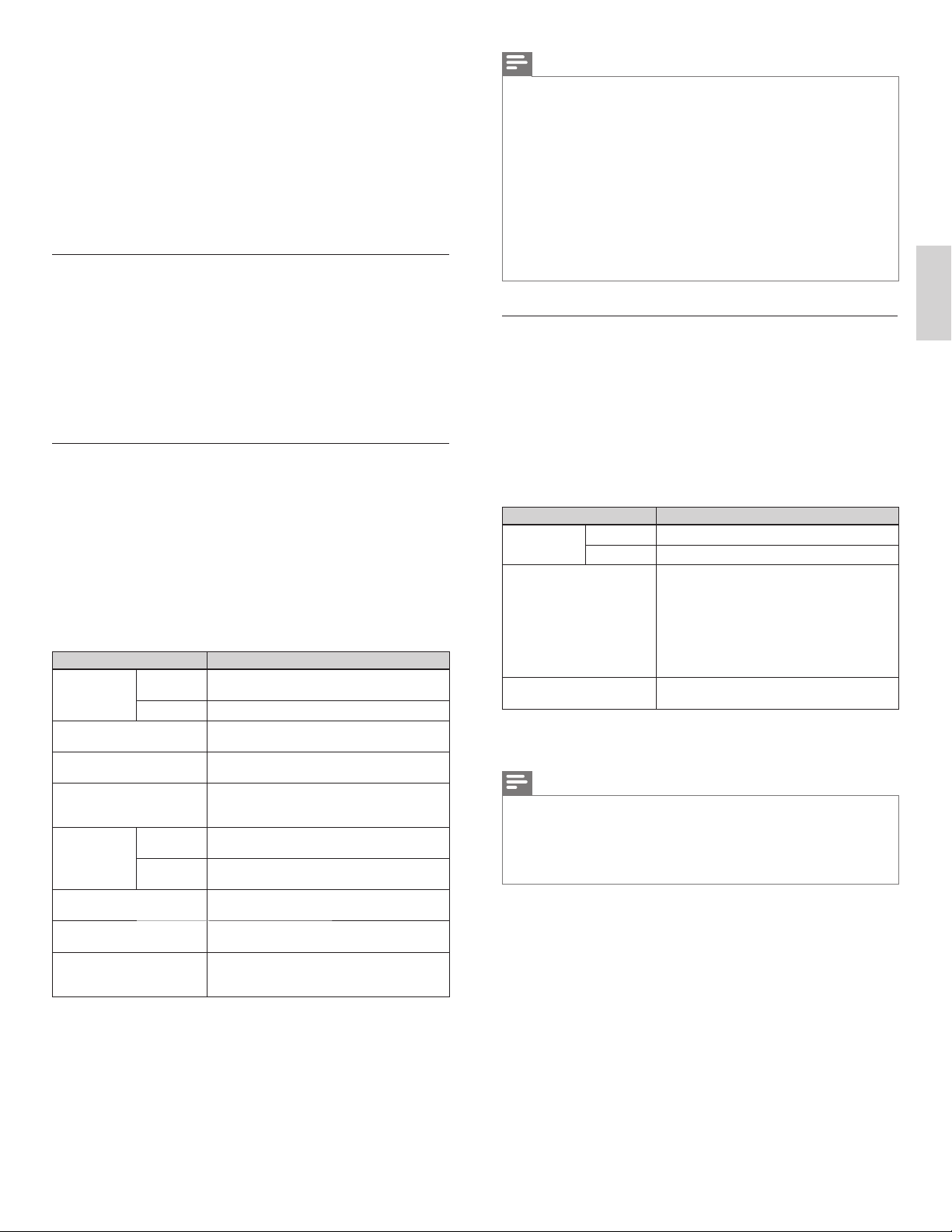
• Aparece la pantalla para hacer la entrada del nombre (SSID)
del Punto de Acceso LAN Inalámbrico (AP) (p.ej., enrutador
inalámbrico). Escriba el nombre (SSID) de la red inalámbrica
utilizando Î / ï / Í / Æ, y presione OK.
[
Clear] : Borre el número o palabra especifi cada.
[
All clear] : Borre todos los números o palabras especifi cadas.
[
a/A/@] : Cambie entre abc, ABC y @ ! ?
[
Cancel] : Muestra la pantalla de cancelación.
[OK]
: Establezca el número o palabra especifi cada.
2 Siga los pasos 3 a 4 en ‘Configuración de la red inalámbrica(Auto)’
en las página 28.
Estado de la red inalámbrica
Éste menú sólo se visualiza con el ajuste [Inalambrico] en [Seleccion de
red]. Puede comprobar el estado de la red inalámbrica.
1 Presione MENU en el mando a distancia y luego utilice
para seleccionar [Confi guración] > [Instalación] > [Red] > [Red
inal] > [Estado de la red inal].
• Se visualiza la lista con el estado de la red inalámbrica.
Î
/ ï / Í /
Æ
2 Presione MENU para salir.
Confi guración IP
En los siguientes casos, seleccione [Confi guración IP] para establecer
cada ajuste según se lo requiera.
- Cuando falló la prueba de conexión con la confi guración de
[
Prueba de Conexión].
- Cuando su proveedor local de servicios de internet le enseñe a realizar
los ajustes específi cos de conformidad con el entorno de su red.
1 Presione MENU en el mando a distancia y luego utilice
Î
para seleccionar [Confi guración] > [Instalación] > [Red] >
[
Confi guración IP].
2 Utilice
Elementos de ajuste Descripción
Modo de
configuración
de IP
Dirección IP *
Máscara de Subred *
Puerta de Enlace *
Modo de
configuración
de DNS
DNS Primario *
DNS Secundario *
Dirección MAC
1
*
Sólo se pueden seleccionar opciones cuando [Modo de configuración de IP]
está ajustado en [Manual].
2
Sólo se pueden seleccionar opciones cuando [Modo de configuración de DNS]
*
está ajustado en [Manual].
3
*
Utilice Î / ï o Botones numéricos para introducir números. Cuando presione
Î
triples utilizando Botones numéricos ; el cursor se desplaza al siguiente campo
de entrada. Cuando presione Î / ï para introducir números, después presione
OK o introduzca los dígitos triples utilizando Botones numéricos en el campo
de entrada situado más a la derecha; los números se guardarán y se regresará
al menú anterior.
Î
/ ï para seleccionar un ajuste y presione OK.
Auto
Manual Establece la configuración de IP de forma manual.
1, 3
1, 3
1, 3
Auto
Manual
2, 3
2, 3
/ ï para introducir números, después presione OK o introduzca los dígitos
Establece la configuración de IP de forma
automática.
Un conjunto de números que se asignan a
dispositivos que intervienen en una red informática.
Una máscara que se utiliza para determinar a
qué subred pertenece una dirección IP.
Dirección IP del dispositivo de red (como, por
ejemplo, un router) que proporciona acceso a
internet.
Establece la configuración de la DNS de forma
automática.
Establece la configuración de la DNS de forma
manual.
Un servidor que se ocupa del nombre y la
dirección IP en todo internet.
Un servidor que se ocupa del nombre y la
dirección IP en todo internet.
Una dirección que reconoce los dispositivos
que están conectados a la red. También se
denomina Dirección de Hardware.
/ ï / Í /
Æ
3 Presione MENU para salir.
Nota
• El rango de números que se pueden especifi car es de 0 a 255.
• Si ingresa un número superior a 255, el número quedará automáticamente en 255.
• Los números ingresados manualmente se guardarán aun si ha cambiado la confi guración
a [Auto].
• Cuando ingrese un número incorrecto, presione Botones de color (rojo) para cancelar
la acción. (el número volverá a [0].)
• Si desea ingresar un número de 1 ó 2 dígitos en una celda, presione OK para avanzar a
la próxima celda.
• Si la dirección IP ingresada o el número predeterminado de puerta de enlace o DNS
principal es el mismo que el de la confi guración predeterminada, la confi guración de la
dirección IP se determinará en [Auto]. (El número ingresado manualmente será guardado).
• Cuando se determine la confi guración de la dirección IP en
de la confi guración DNS será automáticamente [Manual] y cuando la confi guración de
la dirección IP se determine en [Auto], puede seleccionar [Auto] o bien [Manual] para
realizar la confi guración de DNS.
[
Manual], la confi guración
Confi guración de proxy
1 Presione MENU en el mando a distancia y luego utilice
para seleccionar [Confi guración] > [Instalación] > [Red] >
[
Confi guración de proxy].
2 Utilice
Elementos de ajuste Descripción
Configuración
del Proxy
Dirección Proxy *
Puerto Proxy *
*
Sólo se pueden seleccionar opciones cuando [Puerto Proxy] está ajustado en
[
Utilizar].
Î
/ ï para seleccionar un ajuste y presione OK.
• Seleccione [No Utilizar] para ver las confi guraciones
predeterminadas.
• Si necesita cambiar la confi guración del proxy para establecer la
dirección y el puerto designados de este último, según le enseñó
su proveedor de servicios de internet, seleccione [Utilizar].
No Utilizar
Utilizar Utiliza el servidor Proxy.
No utiliza el servidor Proxy.
Seleccione el número o la palabra utilizando
Î
/ ï / Í / Æ, y presione OK.
[
Clear]: Borre el número o palabra especificada.
[
All clear]: Borre todos los números o palabras
especificadas.
[
a/A/@]: Cambie entre abc, ABC y @ ! ?
[
Cancel]:
[
Utilice Î / ï o Botones de color para
introducir números.
Muestra la pantalla de cancelación.
OK]: Establezca el número o palabra especificada.
Î
/ ï / Í /
3 Presione MENU para salir.
Nota
• El rango de números que se puede especifi car como número de puerto es de 0 a 65535.
(Si especifi ca un número mayor que 65535, se considerará como 65535.)
• Para el puer to proxy, los puertos seleccionados pueden estar bloqueados y no poder
utilizarse según cuál sea el entorno de conexión.
• Si la dirección del Proxy se ingresa en blanco solamente, la confi guración del servidor
Proxy se determianrá en [No Utilizar].
Español
Æ
29ES
Page 31
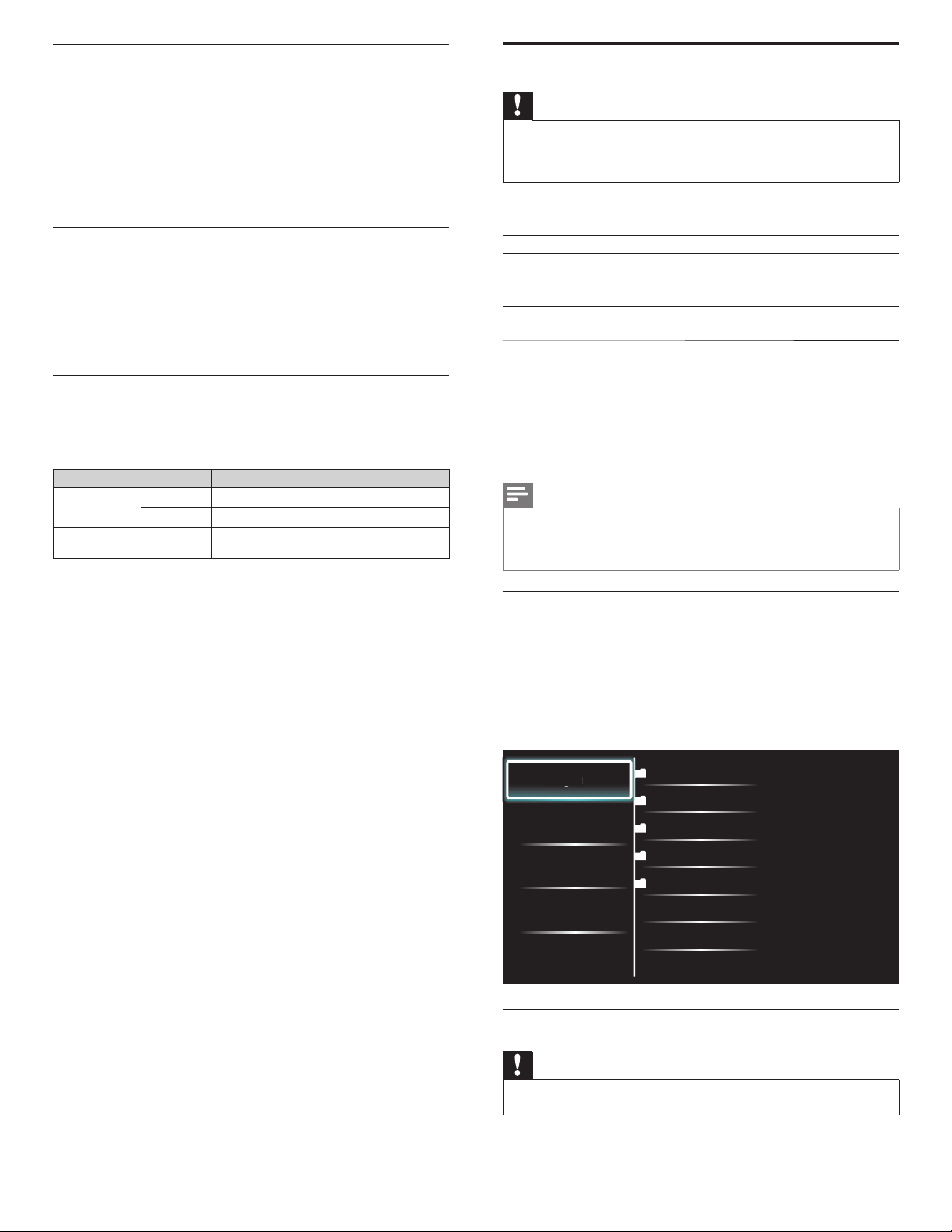
ag
g
en
Estado de confi guración
Puede verifi car el estado de los parámetros de red.
1 Presione MENU en el mando a distancia y luego utilice
para seleccionar [Confi guración] > [Instalación] > [Red] >
[
Estado de confi guración].
• Se visualizará la Lista de parámetros de red.
• La dirección MAC del dispositivo se visualizará en la lista.
Î
2 Presione MENU para salir.
Descargo de responsabilidad
Muestra el aviso legal del servicio de red.
1 Presione MENU en el mando a distancia y luego utilice
para seleccionar [Confi guración] > [Instalación] > [Red] >
[
Descargo de responsabilidad].
Î
2 Presione MENU para salir.
Conexión Netfl ix
Muestra el ajuste de cancelación de Netfl ix o información ESN.
1 Presione MENU en el mando a distancia y luego utilice
seleccionar [Confi guración] > [Instalación] > [Red] > [Netfl ix].
Elementos de ajuste Descripción
Desactivación
ESN
Sí
No
Desactive la conexión a Netflix.
Active la conexión a Netflix.
Muestra el ESN (Número de Serie Electrónico)
para obtener cualquier servicio de Netflix.
Î
/ ï / Í / Æ para
2 Presione MENU para salir.
/ ï / Í /
/ ï / Í /
Æ
Æ
Ver fotos y reproducir música de un dispositivo USB
Precaución
• Esta unidad sólo acepta memorias fl ash USB. Los demás dispositivos de almacenamiento,
tales como HDD mediante USB, no funcionarán.
• Philips no se responsabiliza si el dispositivo de almacenamiento USB no es compatible, ni
tampoco se responsabiliza de los daños o pérdida de datos que pudiera sufrir el dispositivo.
Su TV dispone de una conexión USB que le permite ver fotos o
escuchar música guardada en un dispositivo de almacenamiento USB.
Formatos admitidos Formatos no admitidos
MP3 Nombre de archivo que excede 256
caracteres
JPEG Archivos progresivos JPEG
MP3 Dispositivos de memoria
con formato FAT/DOS
Se recomienda que los archivos a reproducir en esta unidad se
graben según las siguientes especifi caciones:
<MP3>
• Frecuencia de muestreo : 32 kHz o 44.1 kHz o 48 kHz
• Velocidad constante de bits : 32 kbps - 320 kbps
<JPEG>
• Límite superior : 16 Mpixel
Nota
• Se puede reconocer un máximo de 1.023 carpetas o archivos.
• Philips no es responsable si el dispositivo USB no es compatible, y tampoco acepta
ninguna responsabilidad por daños o pérdidas de datos almacenados.
• El dispositivo USB no se incluye con la TV.
Nombres de archivos que contiene
un carácter de punto
Conecte un dispositivo de almacenamiento USB
1 Encienda la TV.
2 Conecte el dispositivo USB en el puerto USB en el lado de la TV.
» Automáticamente aparece el menú principal.
3 Utilice
Desconecte un dispositivo de almacenamiento USB
Î
/ ï / Í / Æ para seleccionar [Explorar USB].
• Presione OPTIONS para ver el menú de opciones y, a
continuación, presione OK para alternar entre [Lista] y
[
Miniaturas].
Imagen
Música
2009/09/08
2009/09/09
2009/09/10
2009/09/11
Imagen
Imagen 001.jpg
Imagen 002.jpg
Precaución
• Para evitar dañar el dispositivo USB, siempre salga del menú en pantalla y espere cinco
segundos antes de retirar el dispositivo USB.
1 Presione MENU para salir del menú en pantalla.
2 Espere cinco segundos, luego retire el dispositivo USB.
30 ES
Page 32
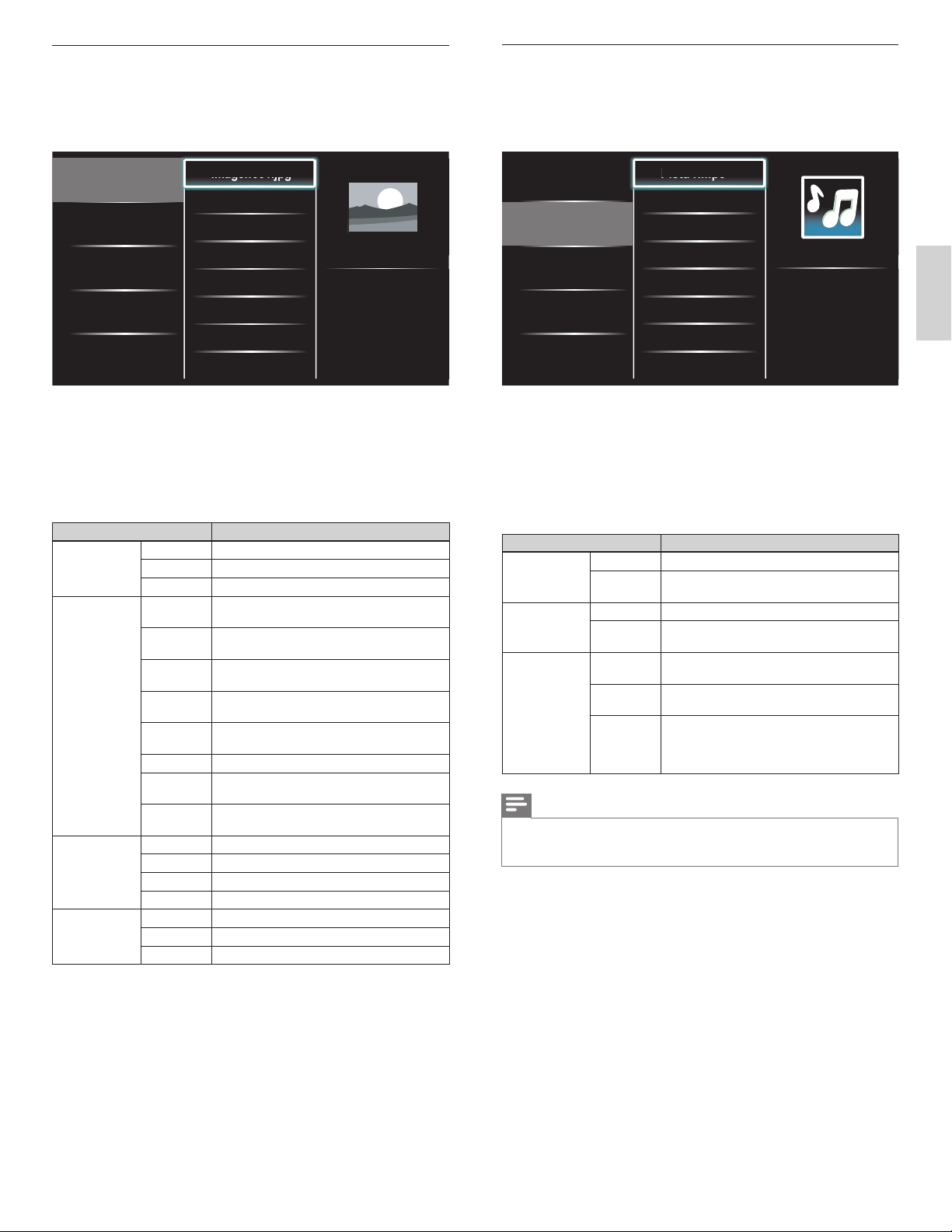
sta mp
p
p
p
p
3
Vea fotos en un dispositivo USB
ag
g
g
g
g
en 001
j
j
j
j
Escuche música de un dispositivo USB
1 En el navegador de contenidos USB, utilice
[
Imagen].
2 Presione
Î
/ ï para seleccionar un archivo o una carpeta del
Î
/ ï para seleccionar
dispositivo de almacenamiento USB.
Imagen
Imagen 001.jpg
Imagen 002.jpg
Música
Imagen 003.jpg
Imagen 001.jpg
02/02/2009 11:29 AM
2031 x 1434 pixels
3 Presione OK o
ÆΔ
para iniciar un pase de diapositivas de los archivos.
• Presione OK o ÆΔ para pausar el pase de diapositivas.
» Aparece el icono Δ.
• Presione ¢ o ∫ para desplazarse entre las imágenes.
• Presione BACK o Ê para parar el pase de diapositivas.
• Presione OPTIONS para ver el menú de opciones y, a
continuación, utilice Î / ï para seleccionar la opción deseada.
Elementos de ajuste Descripción
Pequeño Pasa a la siguiente imagen en 5 segundos.
*
Tiemp. diaposit.
Transicione *
Girar
*
Zoom
*1 Puede ajustar [ Tiemp. diaposit.] y [ Transicione] cuando las imágenes están en
Pase de diapositivas.
2
*
Puede ajustar [Girar] y [Zoom] cuando el Pase de diapositivas está en modo
de pausa.
1
Medio Pasa a la siguiente imagen en 10 segundos.
Largo Pasa a la siguiente imagen en 15 segundos.
Ninguno
Disolver
Borrar a la
der.
Borrar a la
1
izq.
Borrar
arriba
Borrar abajo Desplaza la imagen actual hacia fuera desde arriba.
Recuad.
entran.
Recuad.
salien.
0 Muestra una imagen con su dirección original.
2
*
90 Gira una imagen 90 grados a la derecha.
180 Gira una imagen 180 grados a la derecha.
270 Gira una imagen 270 grados a la derecha.
1x Muestra una imagen con su tamaño original.
2
2x Amplia la imagen actual dos veces.
4x Amplia la imagen actual cuatro veces.
No hace nada cuando se pasa de una imagen
a otra.
Superpone una imagen nueva sobre la imagen
actual.
Desplaza la imagen actual hacia fuera desde la
izquierda.
Desplaza la imagen actual hacia fuera desde la
derecha.
Desplaza la imagen actual hacia fuera desde abajo.
Entra una nueva imagen desde fuera al centro.
Sale una nueva imagen hacia fuera desde el centro.
1 En el navegador de contenidos USB, utilice
[
Música].
2 Presione
Î
/ ï para seleccionar un archivo o una carpeta del
Î
/ ï para seleccionar
dispositivo de almacenamiento USB.
Imagen
Pista 1.mp3
Pista 2.mp3
Música
Título ...
Artista ...
Álbum ...
Duración 00:03:41
Año
3 Presione OK o
ÆΔ
para reproducir los archivos seleccionados.
• Presione OK o ÆΔ para pausar la reproducción; vuelva a
presionar OK o ÆΔ para reanudarla.
• Presione ∫ para realizar una búsqueda rápida hacia delante.
• Presione ¢ para realizar una búsqueda rápida hacia atrás.
• Presione Ê para detener la reproducción.
• Presione OPTIONS para ver el menú de opciones y, a
continuación, utilice Î / ï para seleccionar la opción deseada.
Elementos de ajuste Descripción
Apagado Desactiva la reproducción repetida.
Repetir
Orden
aleatorio
Altavoces del
televisor
Nota
[
•
Contralar EasyLink] debe activarse en el menú [Preferencias] para que el menú
[Altavoces del televisor] esté disponible cuando seleccione [Encendido] o
[
Altavoces EasyLink].
Encendido
Apagado Desactiva la reproducción aleatoria.
Encendido
Apagado
Encendido
Altavoces
EasyLink
Establece la reproducción repetida para todos
los archivos MP3 de la carpeta actual.
Establece la reproducción aleatoria para todos
los archivos MP3 de la carpeta actual.
El sonido no se transmitirá a través de los
altavoces de la unidad.
El sonido se transmitirá a través de los
altavoces de la unidad.
Puede controlar la salida de audio de los
Dispositivos Compatibles con EasyLink
conectados utilizando el mando a distancia de
esta unidad.
Español
31ES
Page 33

7 Instalar canales
pa
p
p
p
ño
l
La primera vez que confi gura la TV, se le solicita que seleccione un
idioma de menú y que instale los canales de TV y radio digital (si están
disponibles). Este capítulo proporciona instrucciones sobre cómo
reinstalar y sintonizar los canales.
Seleccionar el idioma del menú
1 Presione MENU en el mando a distancia y luego utilice
para seleccionar [Confi guración] > [Instalación] > [Idioma].
Imagen
Sonido
Opciones
Instalación
Actual. software
Idioma
Canales
Preferencias
Red
Reloj
Borrar ajustes AV
English
Français
Español
Î
/ ï / Í / Æ
Instalación de canales de señal débil
Esta función le permite añadir los canales que no fueron añadidos
durante la Sintonización automática debido a las condiciones de
recepción en la confi guración inicial.
1 Presione MENU en el mando a distancia y luego utilice
para seleccionar [Confi guración] > [Instalación] > [Canales] >
[
Instalación de canales débiles].
2 Utilice
3 Utilice
4 La visualización cambiará de
Í
/ Æ para seleccionar el recuadro de entrada de canal y,
a continuación, utilice Î / ï para seleccionar un canal que desee
memorizar.
Í
/ Æ [Búsqueda] , y luego presione OK.
[
Búsqueda] a [Memorizer] cuando se
encuentra el canal; a continuación, presione OK.
Î
/ ï / Í / Æ
5 Presione MENU para salir.
Nota
• En la mayoría de los casos, los canales digitales no se emiten en el canal RF en el que
aparecen en el TV. Para añadir canales digitales, debe conocer el canal RF en el que se
emite el canal digital. Por ejemplo, si existe un canal digital 9.1 que se emite por el canal
RF 25, deberá introducir 25 cuando instale un canal de señal débil. Para averiguar el canal
RF en el que se emite un canal digital concreto, póngase en contacto con su proveedor
de servicio. La instalación de canales digitales mediante el uso de [Instalación de canales
débiles] puede que no funcione con conexiones de cable directas y si la señal digital es
demasiado débil para que el TV la pueda procesar.
2 Seleccione un idioma y, a continuación, presione OK para
confi rmar la elección.
3 Presione MENU para salir.
Sintonización automática
Si cambia los cables, por ejemplo entre la antena y CATV, si mueve la
unidad a una zona diferente después de la configuración inicial, deberá
realizar una exploración automática de los canales.
1 Presione MENU en el mando a distancia y luego utilice
para seleccionar [Confi guración] > [Instalación] > [Canales] >
[
Sintonización automática] > [Iniciar ahora].
El sistema está buscando. Por favor, espere…
Canales dig. encontrados: 0
Canales analógicos encontr.: 0
La sintonización automática puede tardar más de 20
minutos en realizarse.
Parar
Î
/ ï / Í / Æ
2 Presione OK para iniciar la instalación.
Si ejecuta [Sintonización automática] y tiene canales bloqueados,
aparecerá un mensaje pidiendo que introduzca su PIN. Introduzca
su PIN para completar la instalación.
Si ha olvidado su PIN, reinícielo como se describe en ‘ Cambie su
PIN ’ en la página 24.
• Cuando la exploración y la memorización han fi nalizado, se
muestra el canal memorizado más bajo.
3 Siga las instrucciones en pantalla para terminar la instalación.
Modo de instalación
1 Presione MENU en el mando a distancia y luego utilice
para seleccionar [Confi guración] > [Instalación] > [Canales] >
[
Mode de instalación].
2 Utilice
Î
/ ï, y luego presione OK.
Î
/ ï / Í / Æ
3 Presione MENU para salir.
Desinstalar canales
Todavía podrán seleccionarse esos canales con Botones numéricos.
1 Presione MENU en el mando a distancia y luego utilice
seleccionar [Confi guración] > [Instalación] > [Desinstalar canales].
2 Presione
• No podrá volver a seleccionar este canal utilizando CH + / −.
• Para volver a activar un canal eliminado, utilice Î / ï y
Î
/ ï para seleccionar el canal que desee quitar, y luego OK.
Presione OK.
Î
/ ï / Í / Æ para
3 Pulse MENU para salir.
Recuperar los valores predeterminados de
confi guración
Cuando vuelve los ajustes de imagen y sonido a sus valores
predeterminados, los ajustes de la instalación del canal no se ven
afectados.
1 Presione MENU en el mando a distancia y luego utilice
para seleccionar [Confi guración] > [Instalación] > [Borrar ajustes
AV] > [Iniciar ahora].
Î
/ ï / Í / Æ
2 Pulse OK para restablecer los ajustes de imagen y sonido.
3 Pulse MENU para salir.
32 ES
Page 34
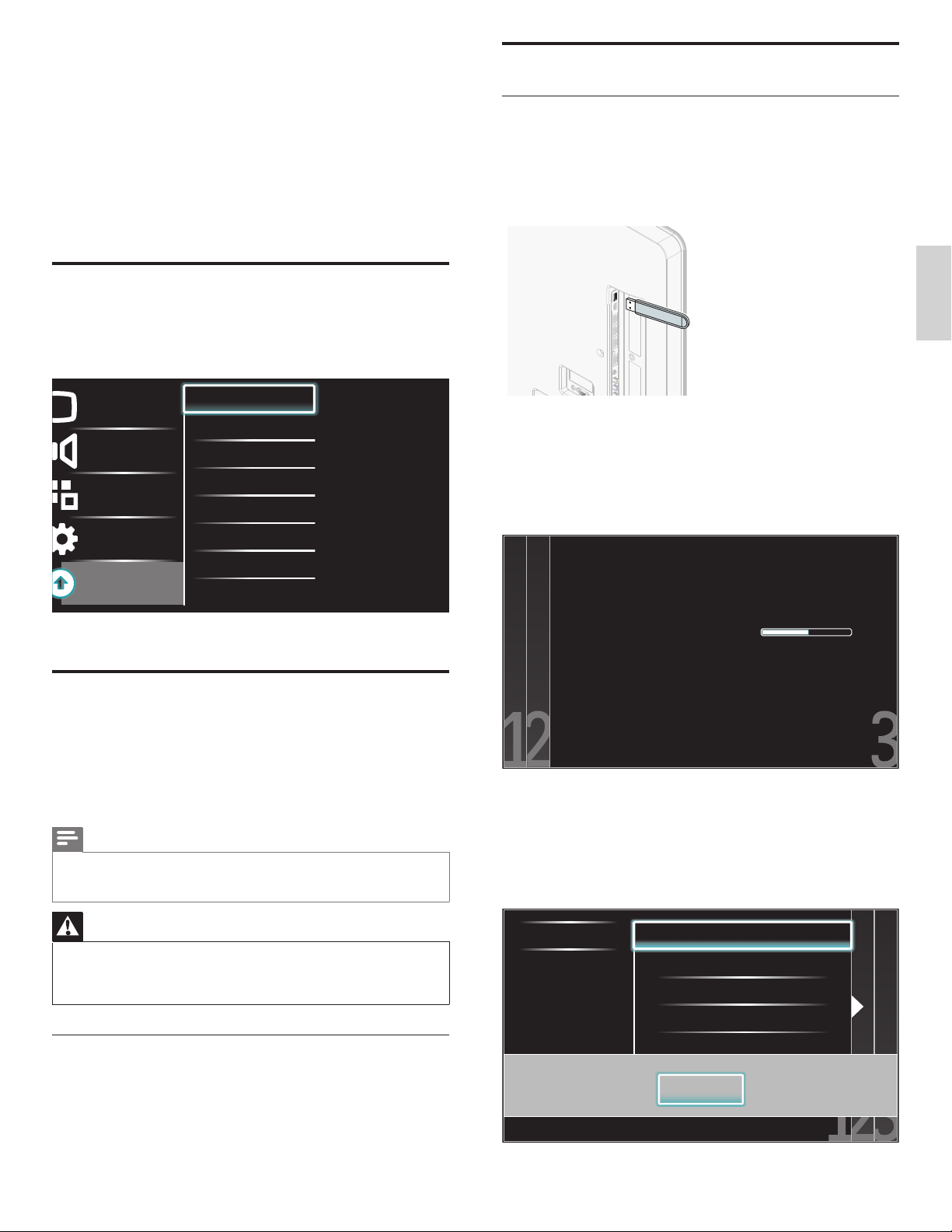
8 Actualizar el software de
Actualizar software
la TV
Philips continuamente intenta mejorar sus productos, por lo que
recomendamos enfáticamente que actualice el software de la TV
cuando haya actualizaciones disponibles.
Puede descargar software nuevo desde nuestro sitio Web en
www.philips.com utilizando el número de modelo de su TV
(p. ej. 55PFL 5 705D) para encontrar información.
Comprobar su versión actual de software
1 Presione MENU en el mando a distancia y luego utilice
para seleccionar [Confi guración] > [Actual. software] >
[
Infomación actual del software] > [Seleccionar].
» Se muestra la versión y descripción del software actual.
Imagen
Sonido
Opciones
Instalación
Actual. software
Infomación actual del software
Actualizaciones
XXXXX
Î
/ ï / Í / Æ
Actualización a través de USB
Puede actualizar el software mediante un dispositivo de almacenamiento USB.
1 Si el TV está encendido, presione . POWER situado el el lateral
del mismo.
2 Conecte su dispositivo de almacenamiento USB, con el archivo de
actualización, al puer to USB situado en el lateral de su TV.
3 Encienda el TV.
4 Presione MENU en el mando a distancia y luego utilice
[
Confi guración] > [Actual. software] > [Actualizaciones] > [USB].
Î
5 Utilice
6
/ ï para seleccionar el archivo de Actualización deseado.
Î
/ ï para seleccionar [Sí], y luego presione OK.
Utilice
7 Lea las instrucciones en pantalla y confi rme que desea continuar
con la instalación.
Mejora del software en progreso. Por favor, espere.
No extraiga el dispositivo de almacenamiento USB ni apague
el TV mientras se está llevando
a cabo una mejora.
Español
2 Presione MENU para salir.
Prepararse para la actualización de software a través de USB
Necesita el siguiente equipo :
• Un PC que pueda explorar en internet.
• Una utilidad de archivo que admita formato ZIP
(p. ej. WinZip para Windows o StuffIt para Mac OS).
• Un dispositivo USB formateado y vacío.
Nota
• Sólo se admiten memorias portátiles formateadas FAT/DOS.
• El nuevo software puede ser descargado desde www.philips.com
• Utilice sólo actualizaciones de software que se encuentren en el sitio Web.
Advertencia
• Mientras se esté ejecutando la actualización de software, no presione ningún botón.
• No retire el dispositivo USB durante la actualización de software.
• Si ocurre un error durante la actualización, vuelva a intentar el procedimiento o
comuníquese con el distribuidor.
Descargue el software
1 En el PC, abra un explorador Web y vaya a www.philips.com
2 Busque información y software relacionado con la TV y descargue
el último archivo de actualización de software a la PC.
3 Descomprima los archivos ZIP.
4 Copie el archivo actualizar en el directorio raíz del dispositivo USB.
Actualice TV con nuevo software:
8
Cuando termine la actualización de software, retire el dispositivo USB.
9 Desenchufe el cable de alimentación de CA de la toma de CA
durante unos segundos y vuelva a enchufarlo.
10 Encienda el TV.
» La TV se inicia con el nuevo software.
• Los siguientes mensajes se mostrarán sin inicializar el software
avanzado cuando esté no cumple con las condiciones de actualización.
Seleccione un archivo
Error
Software no válido en el USB. Comprue
OK
33ES
Page 35
Actualización de red
Puede actualizar el software conectando la unidad a internet.
1 Siga los pasos 1 a 2 en ‘ Prueba de Conexión ’ en las página 28.
2 Presione MENU en el mando a distancia y luego utilice
para seleccionar [Confi guración] > [Actual. software] >
[
Actualizaciones] > [Red].
3 Utilice
4 Aparecerá un mensaje de confi rmación. Utilice
Í
/ Æ para seleccionar [Sí], y presione OK.
• Entonces, esta unidad comenzará a comprobar la versión de
fi rmware más reciente.
Í
[Sí]
, y presione OK.
• La unidad comenzará a descargar la versión de fi rmware más
reciente.
• La unidad comenzará a actualizar la versión de fi rmware más
reciente.
• Puede que tarde un poco en completarse la actualización.
Î
/ ï / Í / Æ
/ Æ para seleccionar
5 Cuando se haya completado la actualización del software, presione
POWER . en el lateral del TV para asegurarse de que el televisor
pase al modo de reposo.
6 Encienda el TV.
» El TV se pone en marcha con el nuevo software.
Nota
• Para actualizar el software a través de internet, debe conectar la unidad a internet y
confi gurar los ajustes necesarios.
• Para la conexión de red, consulte ‘ Conexión del TV a internet utilizando un cable
Ethernet ’ o ‘Conexión del televisor a internet utilizando un adaptador USB de LAN
inalámbrica’ en la página 38.
• Para la confi guración de red, consulte ‘ Red ’ en la página 28.
• No desenchufe el cable de alimentación de CA o el cable Ethernet mientras lleva a
cabo la ‘ Actualización de red’.
• Todos los ajustes permanecerán igual, incluso si actualiza la versión de software.
• La versión de Netfl ix también se actualizará si está disponible una versión de Netfl ix
más reciente cuando se actualiza el fi rmware.
34 ES
Page 36

9 Conectar dispositivos
En esta sección se describe cómo conectar varios dispositivos con
distintos conectores y se amplían los ejemplos que fi guran en la
Guía de Inicio Rápido.
Descripción general de la conexión
PC-IN
SERVICE
RGB
ONLY
*
e
f
Español
g
h
PC-IN
SERVICE
RGB
ONLY
i
a
b
c
d
a Toma de entrada de PC
Conexión de cable VGA para PC.
b Toma de salida de audio digital
Salida de audio digital hacia un cine en casa y otros sistema de
audio digital.
c Toma de entrada de vídeo en componente 1 y audio
Entrada de video proveniente de dispositivos analógicos como
DVD, receptor, consola de juegos, etc. Este conector se usa con la
entrada de audio.
d Toma de entrada de antena
Entrada de señal proveniente de una antena, cable o satélite.
e Terminal USB
Introduzca los datos de la memoria USB o utilice el adaptador USB
de red LAN inalámbrica suministrado para establecer la conexión.
No conecte a este terminal otros dispositivos tales como cámaras
digitales, teclados, ratones, etc.
f Puerto Ethernet
Para conectar a internet utilizando un cable Ethernet con un
conector RJ-45.
g Toma de entrada HDMI 4
Cuatro HDMI en conector.
Reproductor de discos Blu-ray, receptor digital de alta defi nición,
consola de juegos de alta defi nición, etc.
AC IN
j
k
l
h Toma de entrada HDMI 3
Tercer HDMI en conector.
i Toma de entrada HDMI 2
Segundo HDMI en conector.
j Toma de entrada HDMI 1
Primer HDMI en conector.
k Toma de entrada de audio para HDMI 1 y PC
l Toma de entrada de audio y vídeo compuesto / vídeo por
componentes 2
Entrada de video proveniente de dispositivos analógicos como
DVD, receptor, consola de juegos, etc. Este conector se usa con la
entrada de audio.
*sólo servicio técnico
Para uso exclusivo de personal del servicio técnico.
Precaución
• Desconecte el cable alimentador de CA antes de conectar los dispositivos.
Nota
• No utilice cables prolongadores ni hubs USB para conectar dispositivos a este aparato.
Inserte siempre la memoria fl ash USB o el adaptador USB de LAN inalámbrica
directamente en este aparato.
• Se pueden utilizar distintos tipos de conectores para conectar un dispositivo a la TV,
según la disponibilidad y sus necesidades.
35ES
Page 37
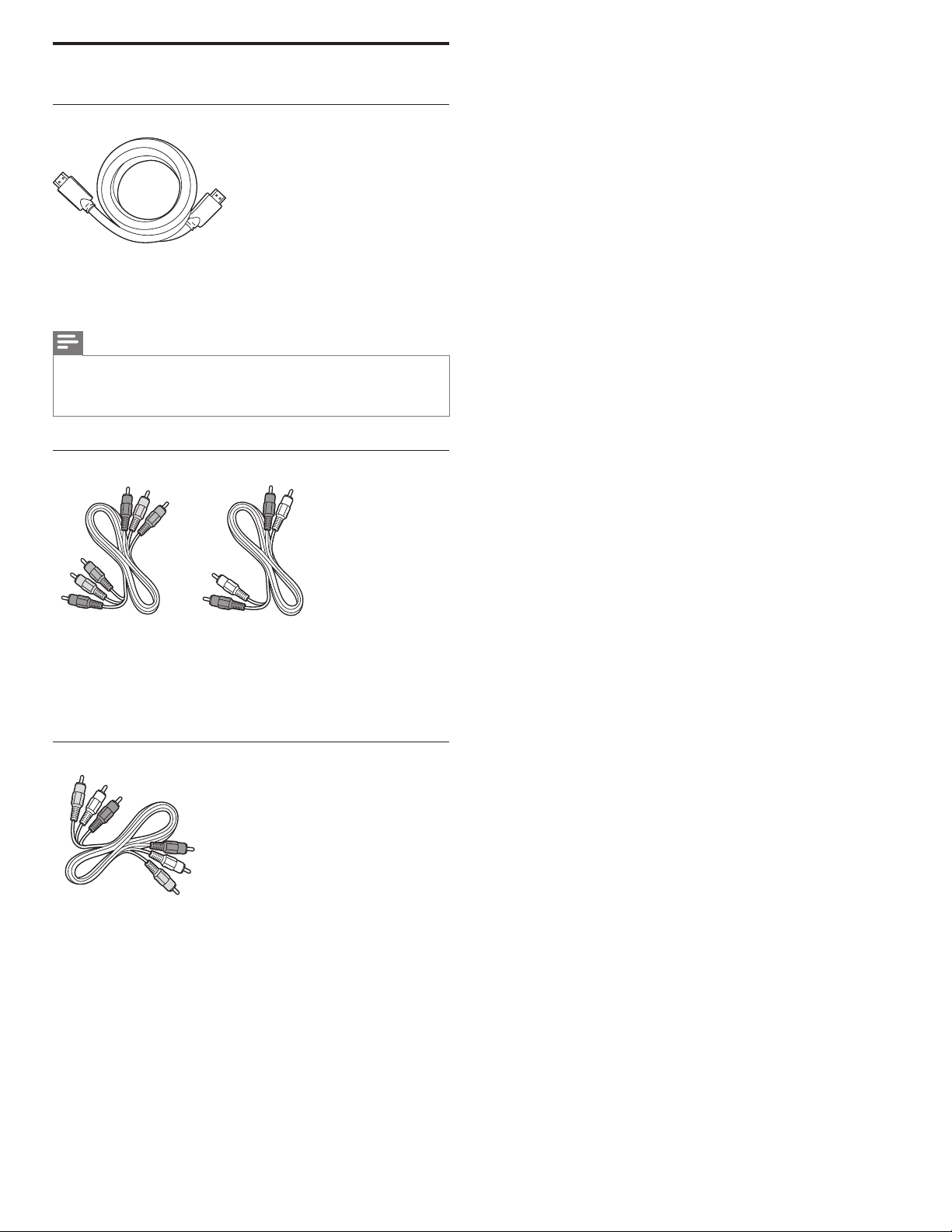
Seleccionar la calidad de conexión
HDMI - La más alta calidad
Admite señales de alta defi nición y entrega imágenes y sonido de la más
alta calidad. Las señales de video y de audio se combinan en un cable.
Debe utilizar HDMI para video de alta defi nición y para activar Philips
EasyLink.
Nota
• Philips HDMI admite protección de contenido digital de gran ancho de banda (HDCP,
del inglés High-bandwidth Digital Contents Protection). HDCP es una forma de
administración de derechos digitales que protege el contenido de alta defi nición en
discos DVD o Blu-ray.
Componente (Y Pb Pr) - Alta calidad
Cable de video componente (rojo/verde/azul) y cable de audio izquierdo
y derecho (rojo/blanco)
Admite señales de alta defi nición, pero entrega calidad de imagen inferior
a HDMI. Los cables de componentes combinan un cable de video rojo/
verde/azul con un cable de audio izquierdo y derecho rojo/blanco. Haga
coincidir los colores de los cables cuando los conecte a la TV.
Compuesto - Calidad básica
Cable de video/audio compuesto (amarillo/rojo/blanco)
Para conexiones analógicas. Los cables compuestos normalmente
combinan un cable de vídeo amarillo con un cable de audio I/D
rojo / blanco. Observe que la toma de entrada de vídeo compuesto de
esta unidad se comparte con una verde que es una de las tomas de
entrada de vídeo por componentes 2. Debe utilizarla cuando conecte
su dispositivo mediante cable de vídeo compuesto (la toma amarilla va
a la toma verde). Además del cable de vídeo compuesto, haga coincidir
los colores de los cables de audio cuando conecte al TV.
36 ES
Page 38
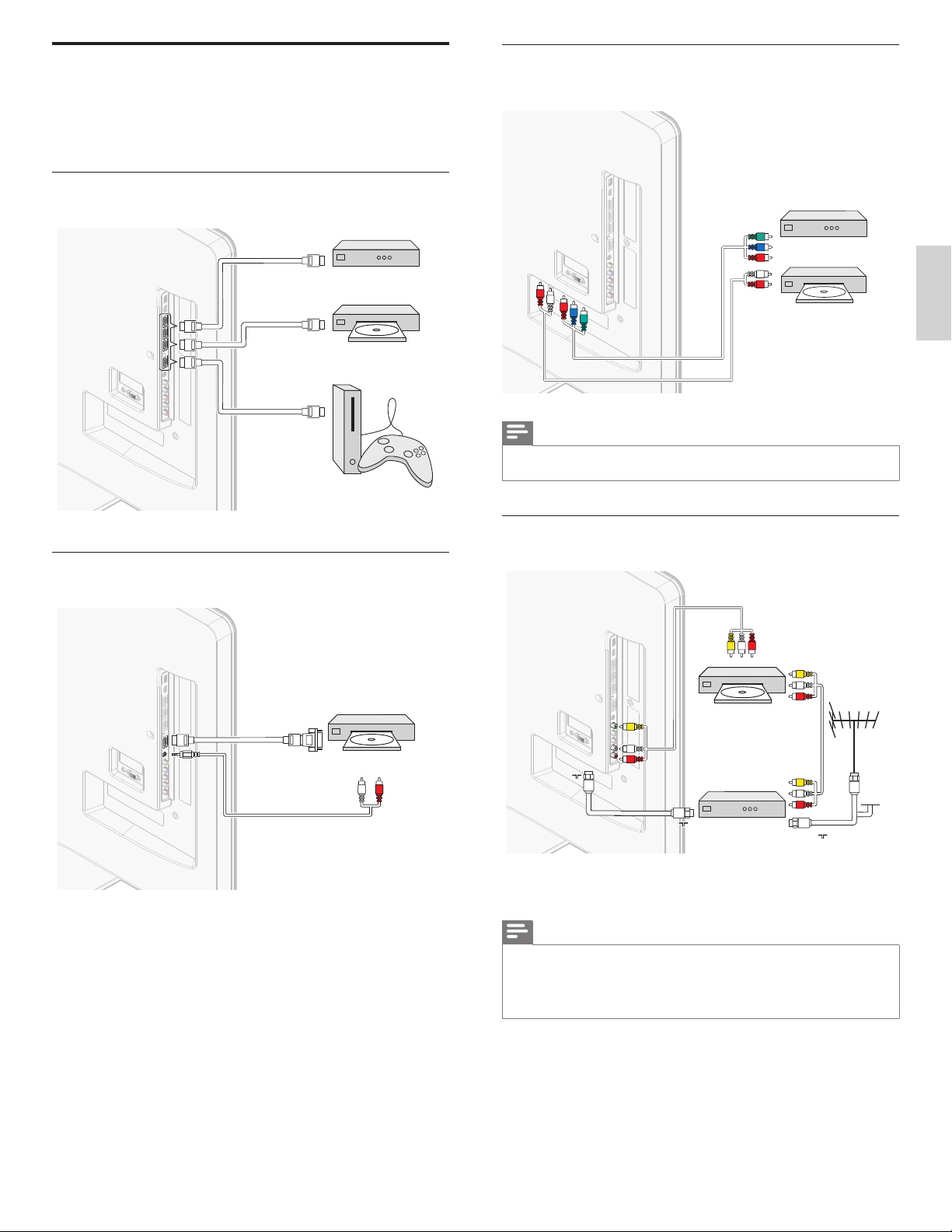
YPbPr
AUDIO L/R
IN
IN
Decodifi cador de señales
o
Reproductor de discos
DVD
grabador
Decodifi cador
de señales
AUDIO L/R
+ VIDEO
IN
RF IN
RF OUT
CABLE
Conectar los dispositivos
HDMI
IN
HDMI
HDMI
Decodifi cador de señales
Reproductor de discos Blu-ray
Consola de juegos HD
AUDIO
IN
Solamente para la toma de
entrada HDMI 1
Reproductor de discos
DVD
grabador
Esta sección describe cómo conectar una selección de dispositivos con
diferentes conectores. Se pueden usar diferentes tipos de conectores
para conectar un dispositivo a la TV. Las siguientes secciones sólo
describen ejemplos; otras confi guraciones también son posibles.
Conecte un decodifi cador de señales, un reproductor de
discos Blu-ray y una consola de juegos HD mediante HDMI
HDMI
HDMI
HDMI
HDMI
IN
IN
HDMI
HDMI
OUT
Decodifi cador de señales
OUT
Reproductor de discos Blu-ray
OUT
Consola de juegos HD
Conecte un decodifi cador de señales, un reproductor
o grabador de DVD mediante conectores de vídeo
componente (YPbPr) y de audio analógico
OUT
Decodifi cador de señales
IN
IN
IN
IN
YPbPr
YPbPr
AUDIO L/R
AUDIO L/R
OUT
Nota
• Cuando conecte cables, haga coincidir los colores de los cables con los de los conectores
de la TV.
o
Reproductor de discos
DVD
grabador
Español
Conecte un reproductor grabador de discos DVD
mediante conectores HDMI-DVI y de audio analógico
Solamente para la toma de
entrada HDMI 1
AUDIO
AUDIO
IN
IN
DVI OUT
Reproductor de discos
DVD
grabador
AUDIO
OUT
Conexión de un reproductor o grabador de DVD
mediante los conectores compuestos y audio analógico
AUDIO L/R
AUDIO L/R
+ VIDEO
+ VIDEO
OUT
IN
IN
IN
RF IN
RF IN
RF OUT
RF OUT
No ubique el grabador demasiado cerca de la pantalla, dado que
algunos grabadores son susceptibles a señales.
Nota
• Si usa un equipo monofónico, sólo el altavoz izquierdo emite sonido. Utilice un
adaptador de mono a estéreo (no incluido) para la reproducción de sonido a través de
todos los altavoces internos.
• Cuando conecte cables, haga coincidir los colores de los cables con los de los
conectores de la TV.
grabadora DVD
Decodifi cador
de señales
OUT
RF IN
CABLE
37ES
Page 39

Punto de Acceso
LAN Inalámbrico (AP)
(p.ej., enrutador inalámbrico)
Equipo de red
(módem, etc.)
Cable Ethernet
Internet
adaptador LAN
inalámbrico USB
OUT
Amplifi cador de sala de cine
residencial digital
Conecte un decodifi cador de señales mediante un
AUDIO L/R + VIDEO
CABLE
Decodifi cador de señales
Hub o
router de banda ancha
Equipo de telecomunicaciones
(módem, etc.)
Cable Ethernet
Cable Ethernet
Internet
conector compuesto y de audio analógico
INININ
AUDIO L/R + VIDEO
AUDIO L/R + VIDEO
OUT
CABLE
Conexión del televisor a internet utilizando un adaptador
USB de LAN inalámbrica
WAN
Punto de Acceso
LAN Inalámbrico (AP)
(p.ej., enrutador inalámbrico)
adaptador LAN
inalámbrico USB
Internet
LAN
Decodifi cador de señales
RF IN
Nota
• Si usa un equipo monofónico, sólo el altavoz izquierdo emite sonido. Utilice un
adaptador de mono a estéreo (no incluido) para la reproducción de sonido a través de
todos los altavoces internos.
• Cuando conecte cables, haga coincidir los colores de los cables con los de los
conectores de la TV.
Conexión del TV a internet utilizando un cable Ethernet
LAN WAN
54321
Hub o
router de banda ancha
Cable Ethernet
Internet
LAN
Cable Ethernet
Equipo de red
(módem, etc.)
Nota
• Confi gure los parámetros de red necesarios después de conectar el adaptador USB de
LAN inalámbrica.
(Para la confi guración de red, consulte ‘ Red ’ en la página 28.)
• Esta unidad es compatible solo con el adaptador LAN inalámbrico USB suministrado.
(Los adaptadores LAN inalámbricos USB disponibles comercialmente no son compatibles.)
• No introduzca el adaptador LAN inalámbrico USB cuando la unidad está encendida. Por
favor introduzca el adaptador LAN inalámbrico USB cuando la unidad está en modo de
espera o se encuentra apagada.
• Utilice un router compatible con IEEE 802.11 b/g/n como Punto de Acceso LAN
Inalámbrico (AP) (p.ej., enrutador inalámbrico). (n se recomienda para un funcionamiento
estable de la red inalámbrica).
• Esta unidad no es compatible con el modo Ad-hoc.
• Es posible que otros dispositivos de radio u obstáculos provoquen interferencias en la
conexión de red inalámbrica.
• No utilice cables prolongadores ni hubs USB para conectar dispositivos a este aparato.
Inserte siempre la memoria fl ash USB o el adaptador USB de LAN inalámbrica
directamente en este aparato.
Conexión de un amplifi cador de cine en casa digital
utilizando un cable coaxial de audio digital
Cable Ethernet
Equipo de telecomunicaciones
(módem, etc.)
Nota
• Adquiera cables Ethernet blindados en su establecimiento habitual y utilícelos para
conectarse a los equipos en red.
• Después de conectar un cable Ethernet, confi gure los ajustes de red necesarios. (Para la
confi guración de red, consulte ‘ Red ’ en la página 28.)
• Para evitar infl igir daños a la unidad, no inserte un cable que no sea Ethernet en el
puerto Ethernet.
• Si su equipo de telecomunicaciones (módem, etc.) no tiene funciones de router de
banda ancha, conecte un router de banda ancha.
• Si su equipo de telecomunicaciones (módem, etc.) tiene funciones de router de banda
ancha pero no hay un puerto libre, utilice un hub.
• Para un router de banda ancha, utilice un router que admita 10BASE-T / 100BASE-TX.
• No conecte su PC directamente al puer to Ethernet de esta unidad.
38 ES
OUT
OUT
DIGITAL AUDIO
IN
Amplifi cador de sala de cine
residencial digital
Remarque
• Por motivos de restricciones en materia de derechos de autor, el emisor puede silenciar
el audio PCM a través de la Salida de Audio Digital de determinados canales, programas
o segmentos durante la emisión.
Page 40

Conectar un PC
AUDIO
IN
IN
VGA
AUDIO
IN
Solamente para la toma
de entrada HDMI 1
IN
HDMI
Conectar un PC con un conector de VGA en la parte posterior.
AUDIO
AUDIO
IN
IN
VGA
IN
IN
VGA
AUDIO
OUT
OUT
PC
Añadir dispositivos
Cuando haya conectado los dispositivos, asigne el dispositivo conectado
a cada conector. De este modo podrá identifi car con facilidad los
dispositivos conectados a su TV.
1 Presione MENU en el mando a distancia y luego utilice
Î
/ ï / Í / Æ
para seleccionar [Añadir nuevo disp.].
2 Utilice
3 Utilice
4 Utilice
Í
/ Æ para seleccionar [Iniciar], y luego presione OK.
Î
/ ï para seleccionar un dispositivo y presione OK.
Î
/ ï para seleccionar el conector al que está conectado el
dispositivo y presione OK.
5 Si existe salida de vídeo y de audio, presione OK.
Repita el procedimiento hasta que todos los dispositivos estén
correctamente asignados a los conectores.
Quitar dispositivos
Español
Conectar un PC con un conector HDMI-DVI.
Solamente para la toma
de entrada HDMI 1
AUDIO
AUDIO
IN
IN
DVI OUT
AUDIO
Conectar un PC con un conector HDMI.
OUT
PC
Si un dispositivo deja de estar conectado al TV, elimínelo del menú
principal.
1 Presione MENU en el control remoto.
eliminar.
Î
/ ï / Í / Æ para seleccionar un dispositivo que desee
2 Utilice
3 Appuyez sur OPTIONS.
OK.
Î
/ ï para seleccionar [Quitar dispositivo], y luego presione
Í
/ Æ para seleccionar [OK], y luego presione OK.
4 Utilice
5 Utilice
IN
IN
OUT
HDMI
HDMI
PC
39ES
Page 41

10 Solución de problemas
Problema Posible causa y solución
No hay energía ni luz
indicadora.
No se detecta imagen
o sonido del dispositivo
utilizando la toma de
entrada HDMI1-4.
No se detecta sonido del
PC utilizando la toma de
entrada de PC.
No se detecta imagen o
sonido del PC utilizando la
toma de entrada HDMI1.
La TV no responde al
control remoto.
La imagen está
distorsionada, estirada o
tiene franjas negras en
el costado o en la parte
superior.
La imagen es
principalmente roja y verde,
o pierde el rojo cuando se
conecta a un dispositivo
accesorio mediante los
cables de componente.
No hay imagen o sonido. No hay imagen o sonido; asegúrese de que seleccionó el canal
No hay sonido en el altavoz
de la TV.
Mala calidad de la imagen
con una conexión coaxial.
No se puede controlar
la TV y los dispositivos
conectados con un mismo
control remoto.
No se puede utilizar la
característica Netflix.
No se pueden añadir
películas o episodios de TV
a la Instant Queue.
La calidad de imagen de
la película de transferencia
directa “streaming” (Netflix)
es deficiente.
40 ES
La TV no está conectada al suministro eléctrico.
Presione . POWER en el costado de la TV o en el control remoto.
Asegúrese que el cable alimentador de CA esté conectado
firmemente al conector de alimentación del TV y a la toma de energía.
Retire el cable alimentador de CA de la toma de energía, espere 60
segundos y reconéctelo.
Conecte la TV a otro tomacorriente de la red eléctrica
Falla en la autenticación de HDCP.
Asegúrese de que el cable HDMI esté cer tificado.
Presione SOURCE en el control remoto para cambiar a otra fuente
y luego vuelva a la fuente HDMI.
Reinicialice el dispositivo accesorio y la TV.
Encienda la TV.
Seleccione el canal HDMI.
Encienda el dispositivo accesorio.
Con la TV y el dispositivo accesorio encendidos, desconecte
cualquiera de los extremos del cable HDMI y vuelva a conectarlo.
Un cable de audio no está conectado.
Conecte un cable de audio al PC / HDMI 1 AUDIO IN de la TV.
Presione SOURCE en el control remoto y seleccione la fuente PC.
Se conectó una toma de entrada HDMI incorrecto o un cable de
audio no está conectado.
Conecte un cable HDMI-DVI al toma de entrada HDMI 1 de la TV.
Conecte un cable de audio al PC / HDMI 1 AUDIO IN de la TV.
Presione SOURCE en el control remoto y seleccione la fuente
HDMI 1.
Las baterías están instaladas en forma incorrecta o les queda poca
energía.
Asegúrese de que la luz indicadora en la TV destelle cuando pulse
los botones del control remoto.
Asegurese de que esté utilizando el control remoto de el Televisor.
Asegúrese de que las baterías estén correctamente insertadas y no
sea necesario reemplazarlas.
Retire el cable alimentador de CA de la toma de energía, espere 60
segundos y reconéctelo.
Formato de video de transmisión.
Presione FORMAT en el RC para seleccionar el mejor formato
de pantalla.
En el caso de algunos dispositivos accesorios, el formato de pantalla
se debe definir en el dispositivo accesorio.
Conexión insegura o incorrecta.
Asegúrese de que todas las conexiones se realicen según el código de color.
Introduzca completamente los cables de componente
presionándolos dentro de los enchufes hembra YPbPr de la TV.
correcto.
Instalación incompleta del canal.
Si la TV recibe canales mediante una conexión AV, configure la TV a
la entrada de fuente correcta.
Si la TV está conectada directamente con la pared mediante una
conexión coaxial, vuelva a realizar la instalación automática.
El nivel de volumen está definido en cero; aumente el volumen.
El sonido está silenciado; presione MUTE en el control remoto.
El cable de audio no está conectado; para una conexión AV,
asegúrese de que el cable de audio izquierdo y derecho esté
conectado según se describe en Conectar los dispositivos . (Vea
‘ Conectar los dispositivos ’ en la página 37.) Si usa un cable de
componente, asegúrese de no haber cruzado el cable rojo de audio
con el cable rojo de video.
El ajuste de salida de audio del dispositivo accesorio es incorrecto.
Para conexiones HDMI, algunos dispositivos accesorios tienen una
configuración de salida de audio HDMI que se debe activar para
conexiones de HDMI a HDMI.
Compruebe si [Sonido] > [Altavoces del televisor] > [Apagado]
están en [Encendido]. No se emitirá ningún sonido si [Altavoces del
televisor] está en [Apagado].
Los canales de definición estándar no son tan claros como los
canales de alta definición; conecte los dispositivos a través de cables
de componente o HDMI.
Confirme que los dispositivos conectados cumplan con EasyLink y
que estén conectados a la TV mediante un cable HDMI. No todas
las marcas de dispositivos, como los reproductores de discos Blu-ray,
usan el mismo sistema que Philips EasyLink. Otras marcas pueden no
funcionar con Philips EasyLink.
Netflix solo está disponible en los Estados Unidos.
Compruebe que la conexión en red sea correcta.
Visite www.netflix.com/Philips desde su PC y regístrese como
miembro Netflix.
Visite www.netflix.com desde su PC.
Compruebe la velocidad de su conexión a internet. El reproductor
necesita una velocidad de al menos 8 Mbps para lograr una
reproducción en alta calidad ininterrumpida.
La película de transferencia
directa streaming (Netflix)
se para frecuentemente o
inicia el almacenamiento
temporal durante la
reproducción.
Incluso si la velocidad de la
conexión a internet mejora
durante la reproducción, la
calidad de las imágenes de
la película Netflix no mejora.
El audio de una emisora
de radio por internet se
interrumpió.
No se puede conectar a
la red.
No se puede conectar a
la red mientras mi PC está
conectado a la red.
No se puede reproducir
radio por internet.
La calidad del audio de
la radio por internet
es deficiente o se
produce ruido durante
la reproducción de una
emisora de internet.
No se puede utilizar la
conexión inalámbrica.
No se puede acceder a la
pantalla del PC después
de seleccionar [Philips
Wireless MediaConnect].
Póngase en contacto con su proveedor de internet para solucionar
los problemas de la conexión a internet y obtener la velocidad
y la calidad de línea requeridas. Para la reproducción de videos
por internet es muy importante tener una calidad de línea y una
velocidad constantes.
La calidad de las imágenes no cambia durante la reproducción.
La calidad de las imágenes difiere dependiendo de la velocidad de su
conexión a internet en el momento de la carga.
El servidor vTuner, la estación o la conexión a internet están
ocupados.
La tasa de bits de la emisora es alta.
Compruebe si la conexión del cable Ethernet se ha realizado
correctamente. Encienda el módem o el router de banda ancha.
Compruebe los ajustes de la red. Verifique si el router de banda
ancha y/o el módem se ha conectado correctamente.
Compruebe el contenido de su contrato de servicio de internet
para ver si su Proveedor de Servicios de internet no permite que se
conecten al mismo tiempo múltiples terminales.
Compruebe si la conexión de red se ha realizado correctamente.
Compruebe la configuración del cortafuegos del módem o router.
En esta unidad no está disponible la reproducción de algunas emisoras.
La tasa de bits de la emisora es baja.
Compruebe si el adaptador USB de red LAN inalámbrica está
conectado al terminal de USB.
Utilice el adaptador LAN inalámbrico USB proporcionado.
Los adaptadores LAN inalámbricos USB disponibles comercialmente
no son compatibles.
Compruebe si el Punto de Acceso LAN Inalámbrico (AP) (p.ej.,
enrutador inalámbrico) está correctamente orientado o que no esté
ubicado demasiado cerca.
Una vez que haya activado la conexión inalámbrica, por favor espere
30 segundos a que se establezca la conexión luego de encender la
unidad, antes de intentar acceder a características de red tales como
Netflix o vTuner.
La pantalla de inicio (logo de PHILIPS con círculo giratorio) sigue
visualizándose hasta que el aparato encuentre un PC que tenga en
marcha el software Philips Wireless MediaConnect.
Asegúrese de que la conexión a la red se ha realizado
correctamente.
Compruebe si el software Philips Wireless MediaConnect está
funcionando en su PC.
Asegúrese de que el televisor y el PC están conectados a la misma red.
Descargar copia electrónica
Para obtener una copia electrónica de este manual :
1 Apunte su explorador a www.philips.com/support
2 Elija su país de residencia.
3 Ingrese el número de modelo o la palabra clave en el campo
“Buscar un producto ”. Alternativamente, puede buscar en el catálogo.
4 Haga clic en la descripción o modelo.
5 Bajo Servicio de soporte del producto, haga clic en los “ Manuales
de usuario ”.
Póngase en contacto con nosotros
Si no puede resolver un problema, consulte las preguntas más
frecuentes sobre esta TV en www.philips.com/support
Si el problema continúa sin solución, póngase en contacto con el
Centro de servicio al cliente en su país.
Advertencia
• No trate de reparar la TV por sí mismo. Esto podría ocasionarle lesiones graves,
producir daños irreparables en la TV o anular la garantía.
Nota
• Tenga a mano el modelo y el número de serie de la TV cuando se ponga en contacto
con nosotros. Estos números están disponibles en la par te posterior y lateral del
televisor, así como en el embalaje.
Page 42

11 Especificaciones
Nota
• Las especifi caciones están sujetas a cambios sin previo aviso.
Mejoramiento de la imagen
Tipo : 1080p 120Hz
Proporción de aspecto : 16:9
Ángulos de visión : 178° (V) por 178° (H)
Sintonizador digital
incorporado :
Mejoramiento del sonido
Mono/Estéreo :
Potencia disponible
(Watts RMS) :
Ecualizador : 5 bandas
Fácil de usar
Modos de video : Automático, 4:3, Ampliar imág. 14:9
Entrada para PC : por VGA, HDMI
Visualización de fotos : Sí (sólo archivos jpeg)
Reproducción de MP3 : Sí (sólo archivos mp3)
Conexiones
Entrada de video
componente con audio
L/R :
Entrada de vídeo
compuesta (terminal
compartido con Y de
componentes) con
audio I/D :
HDMI : 4
Uso compartido de
miniclavija estéreo de
3,5 mm para entrada
HDMI 1 y PC :
Entrada de PC : 1
Salida de audio digital : 1
USB : 1
Puerto Ethernet : 1
ATSC/QAM
Mono, Estéreo, SRS
20 W
Ampliar imág. 16:9,
Pantalla panorámica, Sin escala
2
que admite señales de vídeo
1080i 60Hz, 1080p 24 / 30 / 60Hz
1
que admite señales de vídeo : 480i/p, 720p,
1080i 60Hz, 1080p
Entrada de PC: hasta 1920 x 1080 60Hz
1
hasta 1920 x 1080 60Hz
que admite Dolby Digital y PCM
El dispositivo es compatible con los estándares
inalámbricos: IEEE 802.11 b/g/n (2,4GHz)
Super Zoom,
:
480i/p, 720p,
24 / 30 / 60Hz
1 2 Exención de responsabilidad
del servicio de red
Los contenidos y servicios disponibles a través de este producto son
transmitidos por terceros por medio de redes e instalaciones de
transmisión sobre las que la empresa no tiene control. Los servicios
proporcionados por terceros podrán terminar o interrumpirse en
cualquier momento y la empresa no asume representación o garantía
alguna de que dichos contenidos o servicios permanecerán disponibles
durante un periodo determinado de tiempo. Sin limitar la generalidad
de la presente cláusula, la Empresa rechaza expresamente cualquier
responsabilidad ante cualquier interrupción o suspensión del contenido
o servicio disponible a partir de este producto. La empresa no es
responsable del servicio al cliente vinculado con el contenido y servicios.
Cualquier pregunta relativa al contenido o servicios deberá realizarse
directamente a los proveedores de contenidos o servicios respectivos.
EL CONTENIDO Y SERVICIOS DE TERCEROS, DISPONIBLES
MEDIANTE ESTE PRODUCTO SE OFRECEN TAL CUAL. LA
EMPRESA NO RESPONDE ANTE EL CONTENIDO O LOS
SERVICIOS SUMINISTRADOS, PARA NINGÚN FIN. LA EMPRESA
RECHAZA EXPRESAMENTE CUALQUIER GARANTÍA, IMPLÍCITA
O EXPLÍCITA, INCLUYENDO A TÍTULO INDICATIVO, LAS
GARANTÍAS DE COMERCIABILIDAD O IDONEIDAD PARA UN
,
FIN DETERMINADO, LA PRECISIÓN, VALIDEZ, PUNTUALIDAD,
LEGALIDAD, ADECUACIÓN O CALIDAD DEL CONTENIDO O
SERVICIOS DISPONIBLES MEDIANTE EL PRODUCTO.
LA EMPRESA NO RESPONDERÁ ANTE CUALQUIER DAÑO,
YA SURJA DURANTE EL CONTRATO O FALLO, INCLUYENDO
CUALQUIER DAÑO DIRECTO, INDIRECTO, INCIDENTAL, ESPECIAL
O CONSECUENTE, PÉRDIDA DE BENEFICIO, COSTAS JUDICIALES,
GASTOS O CUALQUIER OTRO DAÑO DERIVADO O VINCULADO
CON CUALQUIER CONTENIDO (O INFORMACIÓN DEL MISMO)
O SERVICIO SUMINISTRADO AL USUARIO O TERCEROS, PESE A
CONOCER LA POSIBILIDAD DE DICHOS DAÑOS.
Todos los contenidos y servicios accesibles mediante el producto
pertenecen a terceros y están protegidos por derechos de autor,
patentes, marcas u otros derechos de propiedad intelectual. Dicho
contenido y servicios se ofrecen sólo para el uso personal y no comercial
del usuario. El usuario no deberá utilizar el contenido o servicio de forma
no autorizada por el proveedor del contenido o servicio. Sin limitarse
a ello, a menos que el proveedor del contenido o servicio lo autorice
expresamente, no podrá cambiar, copiar, publicar, cargar, transmitir, traducir,
vender, crear trabajos derivados, explotar o distribuir de ningún modo
cualquier contenido o servicios disponibles mediante este producto.
Español
Energía
Requisitos de potencia : 120V~ CA +/− 10%, 60Hz +/− 0,5%
41ES
Page 43
1 3 Garantía
42 ES
Page 44
P&F MEXICANA, S. A. de C. V.
Español
43ES
Page 45

1 4 Índice
L
La calidad de la señal 36
Lista de dispositivos 27
A
Acople del soporte al TV 8
Ajustes de imagen 20
Altavoces EasyLink 22,31
Asistente de ajustes 11, 20
Ajuste de audio 22
Antena, conecte 9
Audio 22
Auto mode 22
B
Bloqueo de dispositivo 14
Bloqueo infantil
bloqueo de canales 25
bloqueo de clasifi cación 24, 25, 26
PIN 24
C
Cables
administrar los cables 10
componente 36
compuesto 36
calidad 36
HDMI 36
YPbPr 36
Canales
bloquear 25
instalar 32
Casa 11, 28
Clasifi caciones 24, 25, 26
Conexiónes 9, 35, 37
Confi guración inicial 11
Control remoto
descripción general 6, 7
insertar baterías 8
Controlar EasyLink 27
Controles 6
Cuidado ambiental 5
N
Netfl ix 15
Nivelador automat. volumen 22
P
PC 20
Philips Wireless MediaConnect 15
R
Red 28
reenvío de clave RC 14, 27
reloj 23
S
Servicio de soporte al cliente 5
Software
actualizar 33
versión 33
Subtítulos 23, 24
Solución de problemas 40
T
Temporizador 24
Tienda 11, 28
TV
altavoces TV 22
cambiar canales 12
como monitor de PC 21, 22, 39
conexiones 9, 35, 37
controles 6
control remoto 6, 7, 8
cuidado de la pantalla 5
encender 11, 12
menú 14
software 33
ubicar 8
Twitter 18
E
EasyLink 27
Ecualizador 22
Encendido automático del TV 27
ENERGY STAR
En espera 6, 12
Especifi caciones 41
®
4, 11
F
FAV 22, 23
Formato de pantalla 21
U
Ubicación (tienda o casa) 11, 28
USB 30, 31
V
Volumen
ajuste 13
nivelador automático 22
silenciar 13
vTuner 16
G
Garantía 42
44 ES
W
Wireless LAN 28, 38
Y
YPbPr 36
Page 46
P&F USA, Inc.
PO Box 430 Daleville, IN 47334-0430
P&F Mexicana, S.A. de C.V.
Av. La Palma No. 6, Col. San Fernando La Herradura,
Huixquilucan Edo. de México C.P. 52787
TELEVISOR A COLOR DE CRISTAL LIQUIDO (LCD)
MODELO LCD IMAGEN VISIBLE ENERGIA
55PFL5705D/ F7 55”(139,70cm) 138,78cm 120V ~ 60Hz 305W
46PFL5705D/ F7 46”(116,84cm) 116,81cm 120V ~ 60Hz 262W
40PFL5705D/ F7 40”(101,60cm) 101,60cm 120V ~ 60Hz 205W
Comercializado por : P&F MEXICANA, S.A. DE C.V.
IMPORTADOR : SOJITZ MEXICANA, S.A. DE C.V.
Av. Paseo de las Palmas No. 239-302
Col. Lomas de Chapultepec, C.P. 11000
México, D.F. Tel. 52 (55) 5202 - 7222
EXPORTADOR : FUNAI ELECTRIC CO. LTD.
ENSAMBLADO EN :
GARANTIA INCLUIDA EN EL INSTRUCTIVO DE USO
MEXICO
LEA CUIDADOSAMENTE ESTE INSTRUCTIVO
Philips and Philips Shield are used under license of
Koninklijke Philips Electronics N.V.
Printed in USA
ANTES DE USAR SU APARATO.
A01R6UF / A01Q6UF / A01P6UF
1EMN27459 ★★★★
 Loading...