

Page 1

OLED819 Series
Instrukcja obsługi
48OLED819
55OLED819
65OLED819
77OLED819
Register your product and get support at
www.philips.com/TVsupport
Page 2

Spis treści
1 Ochrona ekranu OLED 4
2 Ekran główny 6
2.1 Wprowadzenie 6
2.2 Panel sterowania i ustawienia 6
2.3 Google TV i tryb podstawowy 7
2.4 Otwieranie ekranu głównego 7
3 Instalacja 8
3.1 Przeczytaj wskazówki dotyczące
bezpieczeństwa
3.2 Montaż telewizora na podstawie
lub na ścianie
3.3 Wskazówki dotyczące wyboru
miejsca
3.4 Przewód zasilający 8
3.5 Przewód antenowy 9
3.6 Antena satelitarna 9
4 Pilot zdalnego sterowania 10
4.1 Przegląd przycisków 10
4.2 Parowanie pilota z telewizorem 11
4.3 Wyszukiwanie głosowe 12
4.4 Czujnik podczerwieni 12
4.5 Ładowanie i czyszczenie 12
4.6 Aplikacja Simple Setup do
dekodera
5 Włączanie i wyłączanie 14
5.1 Włączanie lub przełączanie w tryb
gotowości
5.2 Przyciski na telewizorze 14
6 Instalacja kanałów 15
6.1 Kanał, instalacja satelity 15
6.2 Instalacja kanałów naziemnych 18
6.3 Kopia listy kanałów 21
7 Kanały 23
7.1 Strojenie kanałów 23
7.2 Listy kanałów 23
7.3 Sortowanie listy kanałów 24
7.4 Oglądanie kanałów 24
7.5 Ulubione kanały 28
7.6 Telegazeta / teletekst 29
7.7 Telewizja Interaktywna 30
8 Przewodnik telewizyjny 31
8
8
8
13
14
8.1 Dane przewodnika TV 31
8.2 Korzystanie z przewodnika
telewizyjnego
9 Podłączanie urządzeń 32
9.1 Uwagi dotyczące rodzajów
połączeń
9.2 Zestaw kina domowego 34
9.3 Cyfrowe wyjście audio —
optyczne
9.4 Moduł CAM z kartą chipową —
CI+
9.5 Smartfony i tablety 36
9.6 Odtwarzacz płyt Blu-ray 36
9.7 Słuchawki 36
9.8 Konsola do gier 36
9.9 Klawiatura USB 36
9.10 Urządzenie pamięci masowej
USB
9.11 Aparat fotograficzny 37
9.12 Kamera wideo 38
9.13 Komputer 38
10 Podłączanie telewizora 39
10.1 Sieć i Internet 39
10.2 Konto Google 40
10.3 Internet 41
11 Źródła 42
11.1 Przełączanie na urządzenie 42
11.2 AirPlay i HomeKit 42
12 Menu podręczne i często używane
ustawienia
13 Wyświetlanie i dźwięk 44
13.1 Obraz 44
13.2 Ekran 48
13.3 Dźwięk 49
13.4 Wyjście audio 53
13.5 Ambilight 54
14 Aplikacje 58
14.1 Informacje o aplikacjach 58
14.2 Google Play 58
14.3 Uruchamianie i zatrzymywanie
aplikacji
14.4 Zarządzanie aplikacjami 60
31
32
35
35
37
43
59
2
Page 3

15 System 61
15.1 Dostępność 61
15.2 Informacje 61
15.3 Data i godzina 63
15.4 Język 63
15.5 Ustawienia klawiatury USB 63
15.6 Przechowywanie 63
15.7 Tryb otoczenia 64
15.8 Zasilanie i energia 64
15.9 Cast 64
15.10 Dźwięki systemu 65
15.11 Blokowane funkcje 65
15.12 Ustawienia trybu sklepowego 65
15.13 Ponowne uruchomienie 66
16 Sprawdzanie zużycia energii 67
17 Pilot i akcesoria 68
17.1 Włączanie i wyłączanie funkcji
68
Bluetooth®
17.2 Pilot zdalnego sterowania 68
18 Filmy, zdjęcia i muzyka 70
18.1 Z komputera lub urządzenia NAS 70
18.2 Menu Ulubione 70
18.3 Menu Najpopularniejsze i menu
70
Ostatnio odtwarzane
18.4 Z połączenia USB 70
18.5 Odtwarzanie filmów 70
18.6 Oglądanie zdjęć 71
18.7 Odtwarzanie muzyki 72
19 Smartfony i tablety 74
19.1 Aplikacja Philips Smart TV 74
20 Gry 75
20.1 Co jest potrzebne 75
20.2 Gamepady 75
20.3 Graj w grę z konsoli do gier lub
75
komputera
21 Netflix 76
23.4 Odbiór 79
23.5 Typ wyświetlacza 79
23.6 Rozdzielczość wejściowa
79
wyświetlacza
23.7 Możliwości połączeń 79
23.8 Dźwięk 80
23.9 Multimedia 80
24 Pomoc i wsparcie techniczne 81
24.1 Rejestracja produktu 81
24.2 Korzystanie z menu Pomoc 81
24.3 Autodiagnostyka i diagnostyka
81
telewizora
24.4 Rozwiązywanie problemów 82
24.5 Pomoc w Internecie 84
24.6 Naprawa i pomoc techniczna 84
25 Bezpieczeństwo i konserwacja 86
25.1 Bezpieczeństwo 86
25.2 Pielęgnacja ekranu 87
26 Zasady korzystania 89
26.1 Zasady korzystania — telewizor 89
26.2 Zasady korzystania — Smart TV 90
27 Prawa autorskie 91
27.1 Google TV 91
27.2 HDMI 91
27.3 HEVC Advance 91
27.4 NVIDIA G-SYNC 91
27.5 AMD FreeSync Premium 91
27.6 Dolby Vision i Dolby Atmos 91
27.7 IMAX Enhanced 91
27.8 DTS:X 92
27.9 DTS Play-Fi 92
27.10 Wi-Fi CERTIFIED 6 92
27.11 Kensington 92
27.12 Inne znaki towarowe 92
28 Oświadczenie o zrzeczeniu się
93
odpowiedzialności w odniesieniu do
usług i/lub oprogramowania stron
trzecich
22 Alexa 77
22.1 Informacje o usłudze Alexa 77
22.2 Korzystanie z usługi Alexa 77
23 Dane techniczne 78
23.1 Ochrona środowiska 78
23.2 Moc 78
23.3 System operacyjny 78
Indeks 94
3
Page 4

1. Ochrona ekranu
OLED
Wyświetlacze OLED to najnowocześniejsze
technologie, a w połączeniu z naszą technologią
odpowiadającą za jakości obrazu zdobyły one wiele
nagród. Aby mieć pewność, że telewizor zawsze
oferuje najlepszą możliwą wydajność, czasami w
trybie gotowości przeprowadza on proces
czyszczenia ekranu.
Jeśli nigdy nie przełączasz telewizora w tryb
gotowości, będziesz on regularnie wyświetlać na
ekranie komunikaty informujące o konieczności
przeprowadzenia procesu czyszczenia. Należy
zawsze postępować zgodnie z tymi instrukcjami.
Wielokrotne odkładanie tego procesu może
spowodować zatrzymywanie obrazu, co może
unieważnić gwarancję.
Telewizor powinien pozostać w trybie gotowości w
celu przeprowadzenia procesu czyszczenia w tle.
Zalecamy także unikanie ciągłego wyświetlania
statycznych obrazów lub statycznych części w
ruchomych obrazach (takich jak pasek wiadomości,
wyniki meczów piłki nożnej, HUD gry…).
użytkownika o przeprowadzenie głębokiego
odświeżania. Postępuj zgodnie z instrukcjami i nie
odłączaj zasilania telewizora, aby zakończyć cały
proces. Zajmie to kilka minut. Proces głębokiego
odświeżania należy przeprowadzić tylko wtedy, gdy
obraz resztkowy jest widoczny na ekranie nawet po 8
godzinach w trybie gotowości. Zbyt częste ręczne
uruchamianie funkcji Czyszczenia obrazu
szczątkowego może skrócić czas eksploatacji
wyświetlacza OLED. Ważne jest jednak, aby
uruchamiać cykle odświeżania wymagane przez
telewizor.
• Podczas odświeżania nie należy dotykać ekranu
telewizora ani wywierać na niego nacisku.
• Zawsze wyłączaj telewizor za pomocą pilota. Po
uruchomieniu odświeżania telewizor musi być
podłączony do zasilania.
* Uwaga: Aby uzyskać najlepszą jakość obrazu,
przeprowadzenie tego procesu jest niezbędne. Jeśli
urządzenie wyraźnie nie mogło zakończyć procesu
odświeżania w standardowy sposób, nie możemy
przyjąć zwrotów, napraw, wymian lub roszczeń
gwarancyjnych w okresie gwarancyjnym i/lub poza
nim w związku z pozostałościami obrazu. Dzieje się
tak również w przypadku, gdy telewizor jest używany
głównie do gier ze statycznym obrazem albo tylko do
oglądania kanałów informacyjnych (ze statycznymi
paskami informacyjnymi), albo do innych podobnych
zastosowań, które niosą ze sobą zwiększone ryzyko
powstania efektu wypalenia. Problem ten nie jest
objęty gwarancją.
Odświeżanie ekranu telewizora
Aby chronić ekran, telewizor OLED wymaga
okresowej procedury odświeżania.
Istnieją 2 typy procedur odświeżania:
• Normalne odświeżanie: Jest ono uruchamiane
automatycznie i trwa kilka minut z telewizorem w
trybie gotowości.
• Głębokie odświeżanie: Zajmuje kilka minut i musi
zostać uruchomione przez użytkownika.
Aby umożliwić prawidłowe przeprowadzanie
odświeżania przez telewizor OLED, należy
przestrzegać następujących zaleceń:
• W przypadku normalnego odświeżania
odbywającego się automatycznie należy zawsze
używać pilota zdalnego sterowania do wyłączania
telewizora i pozostawić telewizor podłączony do
gniazdka elektrycznego.
• Gdy na ekranie telewizora wyświetlany jest
komunikat normalnego odświeżania, postępuj
zgodnie z instrukcjami wyświetlanymi na ekranie.
• W przypadku procesu głębokiego odświeżania
można go aktywować ręcznie, wybierając kolejno
opcje Ustawienia > Wyświetlanie i dźwięk >
Ekran > USTAWIENIA EKRANU OLED > Usuń
pozostałość obrazu. Na ekranie telewizora można
również wyświetlić przypomnienie, aby poprosić
Ważna uwaga dotycząca ochrony telewizora OLED
Technologia Organic LED (OLED) może zachowywać
pozostałości obrazu na ekranie (ze względu na
właściwości materiału) wtedy, gdy ten sam obraz jest
stale wyświetlany przez dłuższy czas lub gdy
wielokrotnie wyświetlany jest ten sam obraz. Dlatego
zaleca się ścisłe przestrzeganie instrukcji obsługi
telewizora OLED:
• Nie należy wyświetlać żadnego statycznego obrazu
w sposób ciągły ani nie wyświetlać tego samego
obrazu przez ponad 10 minut.
• Zaleca się stosowanie stylu obrazu ECO, Kino
domowe HDR lub Dolby Vision – ciemny w
normalnych domowych warunkach korzystania z
telewizora.
• Zaleca się korzystanie z ustawienia Kontrastu dla
obrazu OLED wynoszącego 50 jednostek lub mniej
podczas gier lub oglądania programów telewizyjnych
z logo lub zegarami w dowolnej części ekranu.
• Należy wyłączać wyświetlanie na ekranie
elementów aplikacji TV (np. menu głównego), gdy
aplikacja nie jest używana.
• Należy wyłączać wyświetlanie na ekranie obrazów
pochodzących z podłączonych urządzeń
zewnętrznych (np. odtwarzacza DVD). Więcej
informacji można znaleźć w instrukcjach obsługi
4
Page 5

podłączonych urządzeń.
• Należy unikać wyświetlania wideo w jasnych
kolorach (łącznie z białym), wyświetlania tekstu,
zegarów lub logo na wszystkich częściach ekranu
przez długi czas.
• Należy używać opcji Panoramiczny lub Wypełnij
ekran jako opcji formatu obrazu (patrz ustawienia
obrazu telewizora).
• Należy zawsze oglądać wideo na pełnym ekranie
zamiast w małym okienku na ekranie telewizora. (np.
wideo na stronie przeglądarki internetowej)
• Nie naklejaj żadnych naklejek ani etykiet na panel
OLED. Zmniejszy to ryzyko wystąpienia pozostałości
obrazu.
• Ekrany w technologii Organic LED (OLED) są
niezwykle wrażliwe na nieprzyjazny klimat i czynniki
zewnętrzne, takie jak umieszczenie ich na słońcu i/lub
świetle ultrafioletowym, a także niewłaściwa
temperatura otoczenia, co powoduje zmniejszenie
intensywności światła, jasności i żywotności ekranów
OLED, zmniejszenie liczby pikseli i nieodwracalne
uszkodzenie i/lub awarię wyświetlacza. Należy
pamiętać, że gwarancja nie dotyczy problemów
wynikających bezpośrednio lub pośrednio z
użytkowania niezgodnego z niniejszą instrukcją
obsługi produktu.
Telewizor Philips jest wyposażony w następujące
funkcje chroniące ekran OLED:
• Automatyczny proces odświeżania
W razie potrzeby wykonywany jest proces
odświeżania ekranu.
• Automatyczna regulacja jasności ekranu
Stopniowo zmniejsza jasność ekranu wtedy, gdy
nieruchomy obraz jest wyświetlany przez długi czas.
• Wygaszacz ekranu
Wygaszacz ekranu pojawia się wtedy, gdy przez
dłuższy czas na ekranie jest wyświetlany nieruchomy
obraz.
Wyświetlanie statycznego obrazu przez dłuższy okres
czasu może spowodować, że jego pozostałości będą
przez jakiś czas widoczne na ekranie. Jest to
normalne zjawisko w przypadku paneli OLED i nie jest
ono wadą telewizora. Unikaj wyświetlania przez
dłuższy czas nieruchomego obrazu na ekranie
telewizora.
Wygaszacz ekranu
Aby ograniczyć możliwość pojawienia się
pozostałości obrazu na ekranie telewizora, wygaszacz
ekranu (ruchome logo) zostanie uruchomiony
następujących sytuacjach:
– gdy statyczne elementy menu ustawień są
wyświetlane na ekranie dłużej niż 2 minuty,
– gdy statyczne elementy menu ustawień aplikacji są
wyświetlane na ekranie dłużej niż 2 minuty,
– gdy teletekst jest wyświetlany przez ponad 2
minuty.
Wygaszacz ekranu może nie zostać uruchomiony w
następujących sytuacjach:
– wstrzymanie odtwarzania z zewnętrznego źródła
(np. HDMI), ponieważ telewizor nie wyświetla
statycznych elementów menu ustawień.
Gdy wygaszacz ekranu jest aktywny, można go
zamknąć, naciskając dowolny przycisk pilota. Inne
działania, takie jak włożenie pamięci USB lub
wysyłanie zawartości, będą wykonywane w tle, ale te
czynności nie zakłócą wygaszacza ekranu.
5
Page 6

2. Ekran główny
2.1. Wprowadzenie
Otrzymuj rekomendacje we wszystkich usługach
Google
Twoje usługi są przypisane do konta Google, więc
możesz otrzymywać lepsze rekomendacje,
korzystając z różnych usług Google.
Informacje o telewizorze Philips
Aby wykorzystać możliwości telewizora z systemem
Google TV, podłącz telewizor do Internetu. Naciśnij
przycisk HOME na pilocie zdalnego sterowania,
aby wyświetlić ekran główny. Podobnie jak w
przypadku smartfona lub tabletu z systemem Android
ekran główny stanowi centrum telewizora. Na ekranie
głównym możesz zdecydować, co chcesz obejrzeć,
przeglądając opcje rozrywki z aplikacji i telewizji na
żywo.
Ekran główny jest podzielony na wiersze, które
pozwolą ci odkryć wspaniałe treści z ulubionych
aplikacji. Możesz także dodać dodatkowe wiersze lub
znaleźć nowe aplikacje, aby mieć dostęp do jeszcze
większej ilości treści. Aplikacje mogą wyświetlać
własne rekomendacje (jeśli są dostępne) w formie
poszczególnych wierszy na ekranie głównym.
Najciekawsze treści na ekranie głównym
Dzięki kartom, takim jak Szukaj, Dla Ciebie, Filmy,
Programy TV, Aplikacje, Biblioteka i Philips, możesz
odkrywać filmy i programy z używanych serwisów i
popularnych aplikacji. Zaloguj się do konta Google,
aby uzyskać spersonalizowane rekomendacje z
używanych usług streamingowych opracowane w
oparciu o poprzednio obejrzane materiały oraz
zainteresowania użytkownika. Można także
uruchomić wyszukiwanie w wyszukiwarce Google z
wprowadzaniem głosowym lub tekstowym w karcie
Wyszukaj.
Aplikacje
Zakładka Aplikacje na ekranie głównym zawiera
wszystkie aplikacje zainstalowane fabrycznie w
telewizorze oraz aplikacje pobrane przez użytkownika
ze sklepu Google Play™. W zakładce Aplikacje można
także zainstalować i oznaczyć kolejne aplikacje jako
ulubione.
Nawigacja
Wybierz, co chcesz obejrzeć jako następne, dzięki
łatwemu w obsłudze interfejsowi. Przeglądaj
spersonalizowane rekomendacje, wróć do oglądania
od momentu, w którym zostało przerwane, lub
szybko znajdź daną aplikację za pomocą nowego
systemu kart.
Odkrywaj spersonalizowane rekomendacje
Przeglądaj programy i filmy, które Ci się spodobają,
we wszystkich ulubionych serwisach. Zaloguj się do
konta Google, aby rozpocząć.
Karta Philips zawiera informacje o telewizorze Philips.
Wiersz Kolekcja Smart TV umożliwia wyświetlenie
listy aplikacji zaprojektowanych dla telewizora lub
przeprowadzenie rejestracji telewizora. Wiersz
Obsługa zawiera wskazówki dotyczące typowych
działań na telewizorze. Wiersz Pomoc zapewnia
dostęp do instrukcji obsługi i umożliwia
przeprowadzenie diagnostyki telewizora lub
autodiagnostyki w celu sprawdzenia stanu telewizora.
Dalsze informacje:
www.support.google.com/googletv.
2.2. Panel sterowania i
ustawienia
Panel sterowania
Panel sterowania to boczny panel w Google TV, który
zapewnia dostęp do opcji Ustawienia, elementów
sterowania urządzeniem, powiadomień i innych
funkcji.
Dostęp do panelu sterowania można uzyskać na trzy
sposoby:
1 - Przechodząc do ikony profilu w prawym górnym
rogu ekranu głównego.
2 - Naciskając klawisz DASHBOARD na pilocie
zdalnego sterowania.
3 - Naciskając i przytrzymując klawisz HOME na
pilocie zdalnego sterowania.
Panel sterowania zawiera następujące funkcje.
• Profil: umożliwia wyświetlenie ikony bieżącego
profilu użytkownika lub dodanie nowego profilu
użytkownika.
• Ustawienia: dostęp do wszystkich menu ustawień w
celu dostosowania ustawień telewizora.
• Zegar i wygaszacz ekranu: umożliwia wskazanie
zegara systemowego i naciśnięcie, aby natychmiast
aktywować wygaszacz ekranu.
• Źródła: pozwala uruchomić listę źródeł wejściowych
w celu przełączenia na dowolne z podłączonych
urządzeń.
• Obraz: szybkie łącze do regulacji ustawień obrazu.
• Powiadomienia: komunikaty dotyczące systemu
Google TV; naciśnij Wyczyść wszystko, aby odrzucić
wszystkie powiadomienia. Naciśnij opcję Kasuj
wszystko, aby odrzucić wszystkie powiadomienia.
6
Page 7

Regulacja ustawień
Menu Wszystkie ustawienia można otworzyć z
poziomu panelu sterowania w prawym górnym rogu.
W menu telewizora firmy Philips, otwieranym
bezpośrednio za pomocą pilota, można także znaleźć
menu Często używane ustawienia oraz standardowe
opcje menu.
2.3. Google TV i tryb
podstawowy
Różnice w funkcjach
Telewizor można ustawić na tryb Google TV lub Tryb
podstawowy.
Tryb podstawowy zawiera tylko funkcje telewizji na
żywo i urządzeń zewnętrznych (np. HDMI). Tryb
Google TV wymaga zalogowania się za pomocą konta
Google i połączenia z Internetem. W trybie Google TV
można korzystać ze wszystkich funkcji trybu
podstawowego i większej liczby spersonalizowanych
usług Google. Na przykład filmów i programów
telewizyjnych z ulubionych aplikacji strumieniowych,
spersonalizowanych rekomendacji oraz Asystenta
Google do wyszukiwania i sterowania telewizorem za
pomocą głosu.
2.4. Otwieranie ekranu
głównego
Aby otworzyć ekran główny i jego pozycję:
1 - Naciśnij przycisk HOME.
2 - Wybierz pozycję i naciśnij przycisk OK, aby ją
otworzyć lub uruchomić.
3 - Naciśnij kilkakrotnie przycisk Wstecz lub
naciśnij przycisk HOME, aby wrócić do ekranu
głównego.
Po otwarciu ekranu głównego aplikacja działająca w
tle / odtwarzanie treści zostanie zatrzymane. Należy
wybrać aplikację lub treść z ekranu głównego, aby ją
wznowić.
Niektóre funkcje są niedostępne w trybie
podstawowym. Więcej informacji znajduje się na
stronie pomocy technicznej Google.
Różnice w ekranie głównym
Ekran główny w trybie podstawowym to tylko dwa
wiersze bez zakładek. Pierwszy wiersz Strona główna
zawiera ikony Watch TV, Przewodnik telewizyjny,
Źródła i Panel sterowania dla obsługi funkcji
telewizyjnych. Drugi wiersz Aplikacje zawiera
wszystkie wstępnie zainstalowane aplikacje. Panel
sterowania w trybie podstawowym nie zawiera
osobistego profilu i umożliwia jedynie zmianę
ustawień oraz wyświetlanie powiadomień
systemowych.
Ekran główny trybu Google TV ma wiele zakładek,
takich jak Strona główna, Aplikacje, Biblioteka i
Szukaj. Każda karta zawiera wiersze aplikacji, filmów i
programów z usług użytkownika oraz popularnych
aplikacji. Można otrzymywać spersonalizowane
rekomendacje z używanych usług streamingowych
opracowane w oparciu o poprzednio obejrzane
materiały oraz zainteresowania użytkownika. Można
także uruchomić wyszukiwanie w wyszukiwarce
Google z wprowadzaniem głosowym lub tekstowym
w karcie Wyszukaj.
7
Page 8
3. Instalacja
3.1. Przeczytaj wskazówki
dotyczące bezpieczeństwa
Przed rozpoczęciem korzystania z telewizora
przeczytaj wskazówki dotyczące bezpieczeństwa.
Aby przeczytać wskazówki, w
menu Pomoc > Instrukcja obsługi naciśnij kolorowy
przycisk Słowa kluczowe , następnie wyszukaj
temat Informacje dotyczące bezpieczeństwa.
3.2. Montaż telewizora na
podstawie lub na ścianie
Podstawa telewizora
• 48OLED8x9
300 × 300, M6 (min.: 10 mm, maks.: 15 mm)
• 55OLED8x9
300 × 300, M6 (min.: 10 mm, maks.: 15 mm)
• 65OLED8x9
300 × 300, M6 (min.: 10 mm, maks.: 15 mm)
• 77OLED8x9
400 × 300, M6 (min.: 10 mm, maks.: 22 mm)
Uwaga
Montaż naścienny telewizora wymaga odpowiednich
umiejętności i powinien być wykonywany przez
wykwalifikowanych pracowników serwisu. Sposób
zamocowania telewizora na ścianie powinien
spełniać wymogi bezpieczeństwa z uwzględnieniem
ciężaru telewizora. Przed ustawieniem telewizora w
odpowiednim położeniu należy również zapoznać się
z zasadami bezpieczeństwa.
Firma TP Vision Europe B.V. nie ponosi żadnej
odpowiedzialności za niewłaściwy montaż ani za
wypadki i obrażenia wynikłe z montażu.
Sposób zamontowania podstawy telewizora opisano
w skróconej instrukcji obsługi dołączonej do
telewizora. W przypadku zgubienia niniejszej instrukcji
można ją pobrać ze strony internetowej
www.philips.com/TVsupport.
Wprowadź na stronie numer modelu telewizora, aby
pobrać odpowiednią skróconą instrukcję obsługi.
Montaż naścienny
Telewizor jest również przystosowany do
zamocowania na wsporniku do montażu naściennego
(do nabycia osobno).
Rozmiar wspornika do montażu naściennego może
różnić się w zależności od typu obudowy tylnej;
zapoznaj się ze skróconą instrukcją obsługi
dołączoną do zestawu produktu, aby zobaczyć, jaki
rozmiar jest odpowiedni dla posiadanego modelu
telewizora.
Skorzystaj z następujących wymiarów w celu zakupu
wspornika do montażu naściennego.
3.3. Wskazówki dotyczące
wyboru miejsca
• Ustaw telewizor w pozycji, w której światło nie pada
bezpośrednio na ekran.
• Przyciemnij oświetlenie w pomieszczeniu, aby
uzyskać najlepszy efekt oświetlenia Ambilight.
• Idealna odległość do oglądania telewizji to od
dwukrotności do pięciokrotności przekątnej ekranu
telewizora. W pozycji siedzącej oczy powinny
znajdować się na wysokości środka ekranu
telewizora.
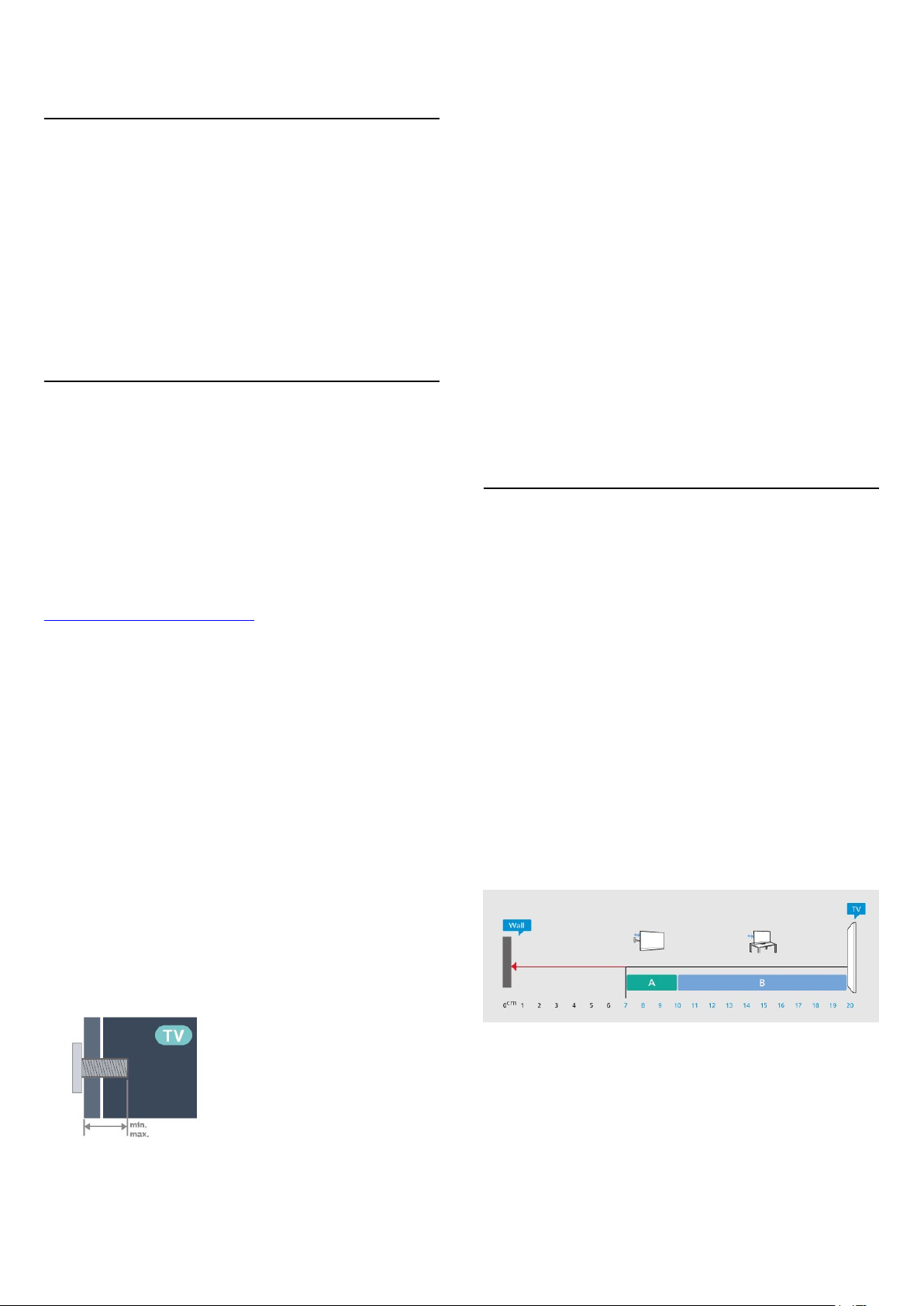
• Zalecana odległość od ściany:
A. W przypadku montażu na ścianie należy umieścić
telewizor w odległości od 7 do 10 cm od ściany.
B. W przypadku telewizora z podstawką należy
ustawić telewizor w odległości od 10 do 20 cm od
ściany, w zależności od wielkości podstawy.
• 42OLED8x9
300 × 300, M6 (min.: 12 mm, maks.: 16 mm)
Uwaga:
Należy trzymać telewizor z dala od źródeł kurzu lub
pyłu, takich jak piece. Zaleca się regularne
czyszczenie z kurzu w celu uniknięcia wnikania kurzu
do wnętrza telewizora.
8
Page 9
3.4. Przewód zasilający
3.6. Antena satelitarna
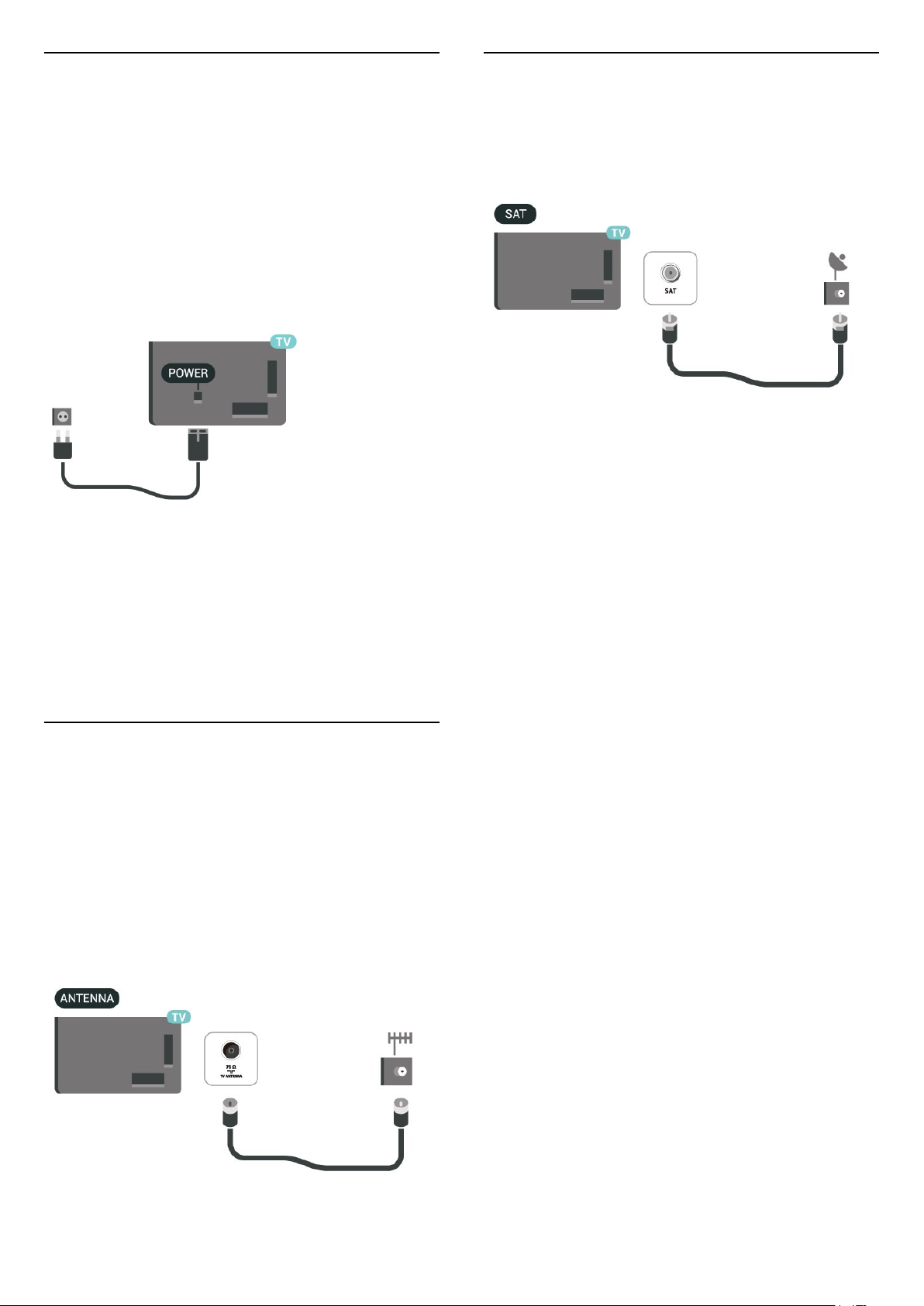
• Podłącz przewód zasilający do
gniazda POWER z tyłu telewizora.
• Upewnij się, że przewód zasilający jest dokładnie
podłączony do gniazda.
• Upewnij się, że zapewniony jest łatwy dostęp do
wtyczki przewodu zasilającego podłączonej do
gniazdka elektrycznego.
• Podczas odłączania przewodu zasilającego zawsze
ciągnij za wtyczkę, nie za przewód.
Telewizor pochłania bardzo mało prądu w trybie
gotowości, jednak jeśli telewizor nie jest używany
przez długi czas, to odłączenie przewodu zasilającego
pozwoli oszczędzać energię.
Podłącz złącze typu F anteny satelitarnej do gniazda
anteny satelitarnej SAT z tyłu telewizora.
Dalsze informacje na temat włączania i wyłączania
telewizora znajdziesz w menu Pomoc. Naciśnij
kolorowy przycisk Słowa kluczowe i wyszukaj
frazę Włączanie.
3.5. Przewód antenowy
Włóż dokładnie wtyczkę antenową do
gniazda Antenna z tyłu telewizora.
Możesz podłączyć własną antenę lub sygnał
antenowy z anteny zbiorczej. Użyj koncentrycznego
złącza antenowego RF IEC 75 omów.
Użyj tego złącza antenowego dla sygnałów
wejściowych DVB-T i DVB-C.
9
Page 10
4. Pilot zdalnego
sterowania
4.1. Przegląd przycisków
Góra
Specjalne funkcje pilota
Pilot jest wyposażony w kilka specjalnych
wbudowanych funkcji. Wykrywanie ruchu
pozwalające wykryć ruch pilota i włączyć
podświetlenie. Ukryte klawisze pozwalające
rozszerzyć liczbę funkcji sterowania podczas
naciskania klawisza 123. Ładowanie baterii przez
złącze USB typu C.
Wykrywanie ruchu
Pilot ma wbudowany czujnik ruchu, dzięki któremu po
podniesieniu pilota w normalny sposób i przechyleniu
przycisków pilota w stronę użytkownika
podświetlenie włączy się na kilka sekund. Domyślnie
funkcja wykrywania ruchu jest włączona. Można ją
wyłączyć poprzez naciśnięcie i przytrzymanie
przycisku OK i przycisku kolorowego przycisku
przez 3 sekundy. Aby ponownie włączyć tę funkcję,
naciśnij i przytrzymaj przez 3 sekundy przycisk OK i
kolorowy przycisk .
Ukryte klawisze
Na środku pilota znajduje się klawisz 123, który służy
do włączania/wyłączania trybu ukrytych klawiszy. Po
włączeniu trybu ukrytych klawiszy poprzez
naciśnięcie klawisza 123 klawisze numeryczne od 0
do 9 oraz klawisze sterujące odtwarzaniem
multimediów zostaną podświetlone i uruchomią
swoje funkcje. Po wyłączeniu trybu ukrytych klawiszy
poprzez ponowne naciśnięcie klawisza 123 lub po
automatycznym wyłączeniu pilot będzie działał z
normalnymi klawiszami.
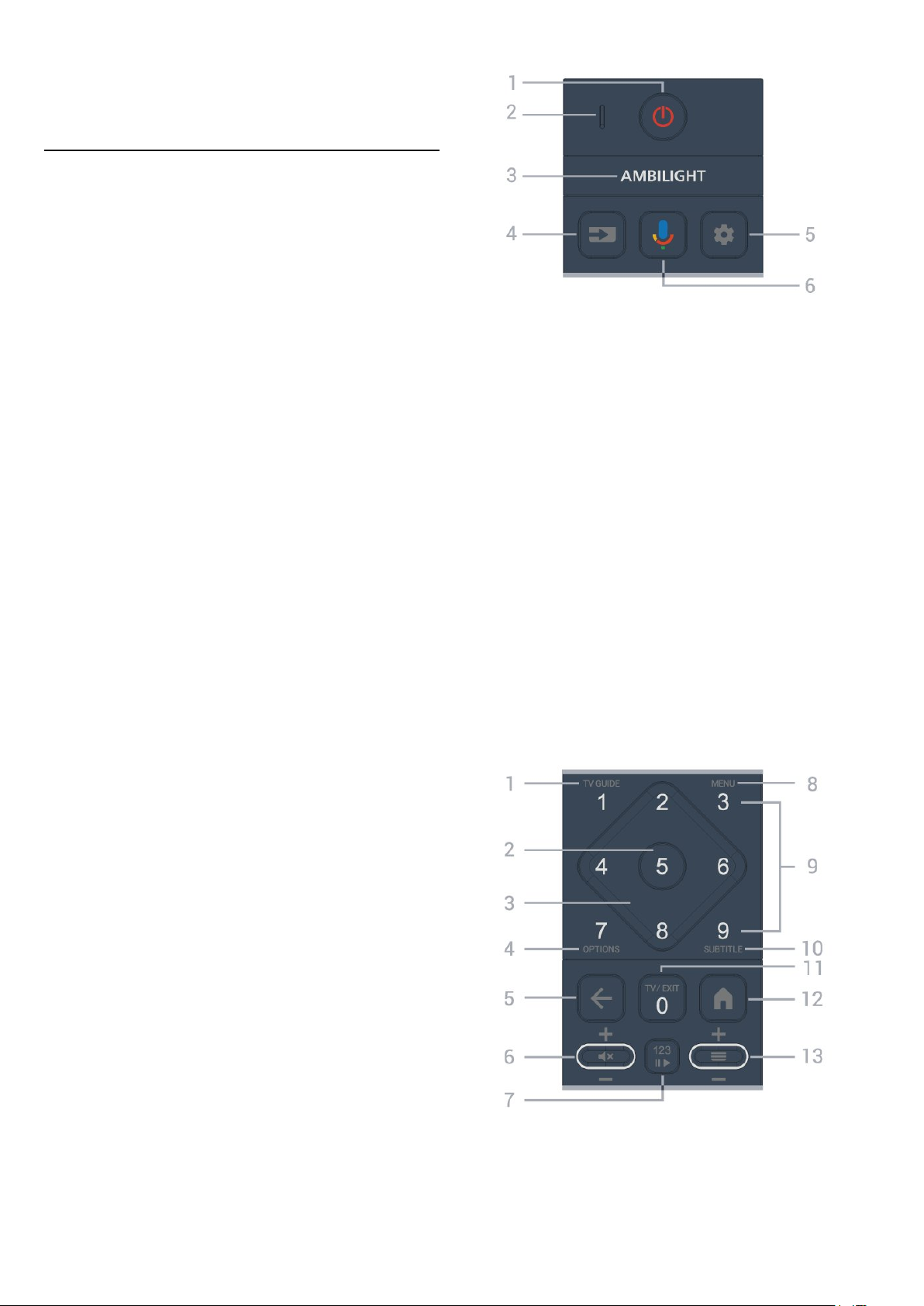
1 - (Tryb gotowości / Włączenie)
Włączanie telewizora i przełączanie go w tryb
gotowości. Naciśnij przycisk i przytrzymaj przez trzy
sekundy, aby ponownie uruchomić telewizor.
2. Mikrofon funkcji VOICE
3 -
Wybór jednego ze stylów Ambilight.
4 - (SOURCES)
Otwieranie lub zamykanie menu Źródła.
5 - (DASHBOARD)
Uruchomienie panelu sterowania po bocznej stronie
ekranu umożliwia dostęp do opcji Ustawienia,
elementów sterowania urządzeniem, powiadomień i
innych funkcji.
6 - (Wyszukiwanie głosowe w Google)
Uruchamianie wyszukiwania głosowego.
Środek
Przewodowe i bezprzewodowe ładowanie pilota
Pilot nie jest wyposażony w wymienną baterię i
można go ładować za pomocą złącza USB typu C
znajdującego się z przodu pilota. Pilot można również
ładować za pomocą bezprzewodowej ładowarki Qi*.
* Uwaga: Bezprzewodowa podkładka ładująca nie
wchodzi w skład zestawu.
Ostrzeżenie
Ryzyko zadławienia! Ten pilot zdalnego sterowania
telewizora zawiera małe części i nie nadaje się do
używania przez dzieci poniżej 5 roku życia.
1 - TV Guide ()
(Przewodnik telewizyjny) Otwieranie lub zamykanie
przewodnika telewizyjnego.
10
Page 11
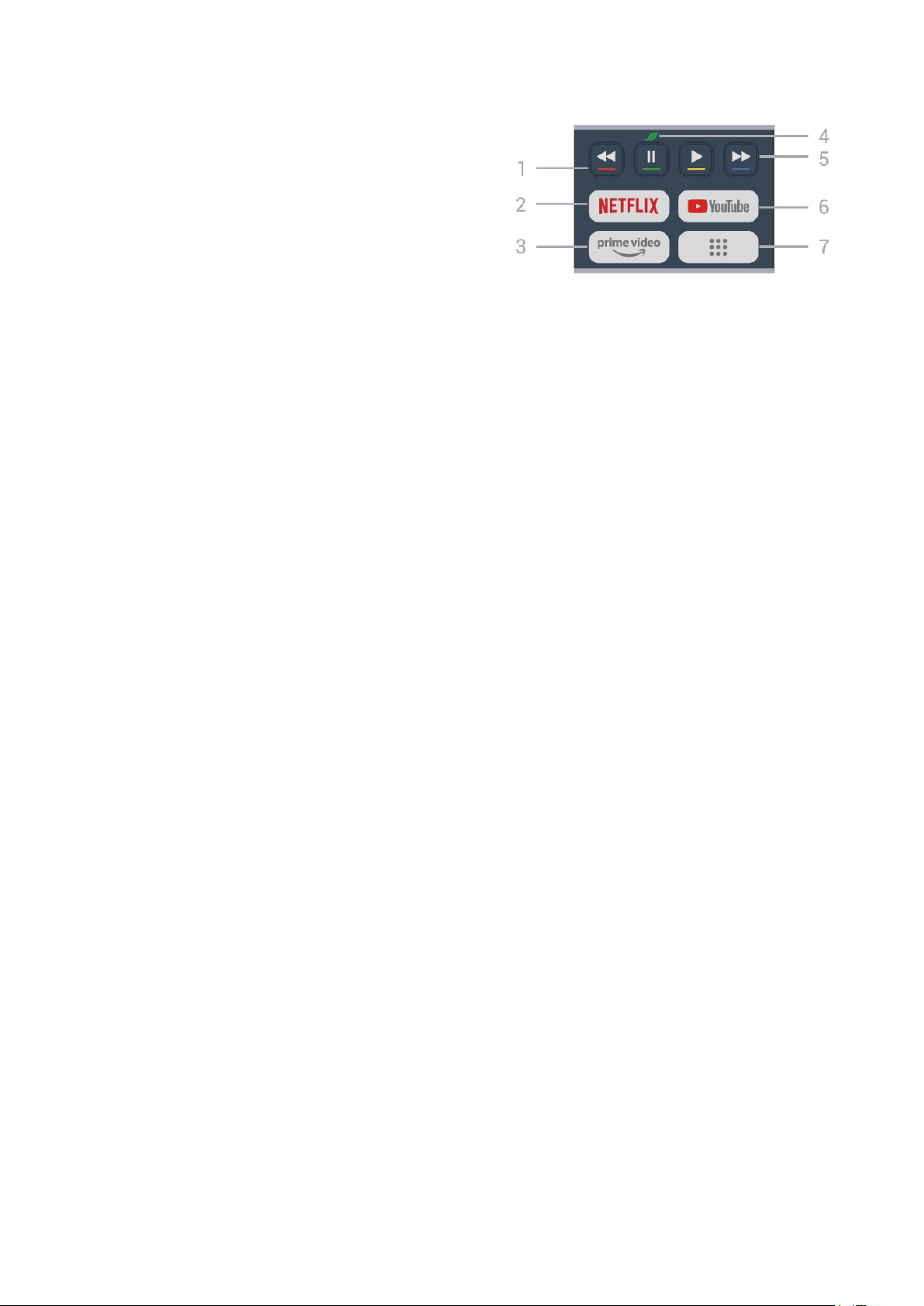
2 - Przycisk OK
Potwierdzenie wyboru lub ustawienia. Otwieranie
listy kanałów podczas oglądania telewizji.
3 - Strzałki / przyciski nawigacyjne
Poruszanie się w górę, w dół, w lewo lub w prawo.
4 - OPTIONS ()
Otwieranie lub zamykanie menu opcji. Naciśnij i
przytrzymaj, aby otworzyć informacje o programie.
5 - (Wstecz)
Powrót do ostatniego wybranego kanału.
Powrót do poprzedniego menu.
Powrót do poprzedniej strony aplikacji/internetowej.
Dół
6 - Głośność / (Wycisz)
Przejście w górę lub w dół, aby dostosować poziom
głośności. Naciśnij środkową część przycisku, aby
wyciszyć lub przywrócić dźwięk.
7 - Klawisz 123
Włączenie lub wyłączenie ukrytych klawiszy
funkcyjnych oraz przełączenie klawiszy pomiędzy
różnymi zestawami operacji.
8 - Menu podręczne / MENU ()
Otwieranie menu podręcznego z typowymi funkcjami
telewizora. Naciśnij i przytrzymaj przycisk MENU, aby
wyświetlić pasek sterowania trybem gry po wykryciu
sygnału gry i włączeniu trybu gry.
9 - Przyciski numeryczne (ukryte klawisze, dostępne
po naciśnięciu klawisza 123)
Bezpośredni wybór kanału telewizyjnego.
10 - SUBTITLE
Otwarcie strony Napisy. Naciśnięcie i przytrzymanie
powoduje otwarcie następnej lub poprzedniej strony
telegazety / teletekstu.
11 - TV () / EXIT
Naciśnij, aby wrócić do oglądania telewizji lub wyjść z
interaktywnej aplikacji telewizora. Może to jednak nie
działać w niektórych aplikacjach; zachowanie jest
zależne od aplikacji telewizyjnych innych firm.
Ten klawisz zmienia się w klawisz numeryczny 0 po
naciśnięciu klawisza 123.
12 - (HOME)
Otwieranie menu głównego. Naciśnij i przytrzymaj,
aby uzyskać dostęp do panelu sterowania.
13 - (Kanał)
Przejście do następnego lub poprzedniego kanału na
liście kanałów. Otwieranie następnej lub poprzedniej
strony telegazety / teletekstu. Naciśnij środek
klawisza, aby otworzyć listę kanałów.
1 - Kolorowe przyciski
Bezpośredni wybór opcji. Naciśnij niebieski
przycisk , aby otworzyć Pomoc.
2 -
• Jeżeli posiadasz abonament w platformie Netflix,
możesz z niej korzystać w połączeniu z tym
telewizorem. Telewizor musi być połączony z
Internetem.
• Aby włączyć Netflix, naciśnij , aby otworzyć
Netflix od razu przy włączonym telewizorze lub w
trybie gotowości.
www.netflix.com
3 -
Uruchamianie aplikacji Amazon Prime Video.
4 - Przycisk Eco/zielony
Naciśnięcie powoduje wyświetlenie komunikatu
przypominającego o konieczności przejścia do menu
ustawień ekologicznych; długie naciśnięcie powoduje
bezpośrednie przejście do menu ustawień
ekologicznych. Po uruchomieniu menu ustawień
ekologicznych poprzez kilkukrotne długie naciśnięcie
przycisku komunikat nie będzie już wyświetlany.
5 - Odtwarzanie (ukryte klawisze, dostępne po
naciśnięciu klawisza 123)
• Odtwórz służący do odtwarzania.
• Wstrzymanie , służący do wstrzymania
odtwarzania
• Przewijanie do tyłu , służący do przewijania do
tyłu
• Przewijanie do przodu , służący do przewijania
do przodu
6 - YouTube
Otwieranie aplikacji YouTube.
7 - (Aplikacje) / Wartość publiczna* / IVI **
Wyświetlanie stronyTwoje aplikacje z listą wstępnie
zainstalowanych aplikacji i aplikacji zainstalowanych
przez użytkownika.
* Gdy kraj jest ustawiony na Francję, klawisz ten
będzie szybkim klawiszem uruchamiającym kartę
Wartość publiczna na ekranie głównym.
** Gdy kraj jest ustawiony na Rosję, przycisk będzie
szybkim przyciskiem do uruchamiania aplikacji IVI.
11
Page 12

4.2. Parowanie pilota z
Ustawienia > Pilot i akcesoria > Ustawienia
pilota zdalnego sterowania > Zaktualizuj
oprogramowanie pilota zdalnego sterowania
telewizorem
Ten pilot używa technologii Bluetooth® oraz
podczerwieni do korzystania z funkcji telewizora.
• Z większości poleceń da się korzystać w trybie
podczerwieni.
• Aby korzystać z funkcji zaawansowanych, takich jak
wyszukiwanie głosowe, należy sparować (połączyć)
pilota z telewizorem.
Po rozpoczęciu początkowej instalacji telewizor
wyświetla monit o naciśnięcie przycisków Home +
Back w celu sparowania pilota. Zaleca się, aby
zakończyć parowanie podczas pierwszej instalacji
telewizora.
Uwaga:
1 - Gdy telewizor pomyślnie przejdzie w tryb
parowania, kontrolka wokół mikrofonu w przedniej
części pilota zacznie migać.
2 - Podczas parowania pilot musi znajdować się w
bliskiej odległości od telewizora (w odległości maks.
1 m), aby parowanie zakończyło się pomyślnie.
3 - Jeżeli telewizor nie wyświetli pola sterowania
głosowego po naciśnięciu przycisku , to znaczy, że
parowanie się nie powiodło.
4 - Przed przejściem w tryb parowania zaleca się
poczekać do momentu całkowitego uruchomienia
urządzenia i włączenia wszystkich procesów w tle,
ponieważ komunikat powitalny zawierający dalsze
instrukcje może zostać wyświetlony zbyt późno,
negatywnie wpływając na procedurę parowania.
Sprawdź, czy istnieje aktualizacja oprogramowania
pilota.
4.3. Wyszukiwanie głosowe
Możesz wyszukiwać filmy, muzykę i inną zawartość w
Internecie, korzystając tylko ze swojego głosu.
Możesz mówić do mikrofonu wbudowanego w
pilocie.
Musisz sparować pilota z telewizorem, zanim
skorzystasz z wyszukiwania głosowego.
Aby skorzystać z funkcji Głosu:
1 - Naciśnij i przytrzymaj przycisk na pilocie, aby
zaświeciła się na nim niebieska kontrolka. Na ekranie
pojawi się pole wyszukiwania, a mikrofon zostanie
włączony.
2 - Wypowiedz słowa kluczowe, mów głośno i
wyraźnie. Gdy skończysz mówić, zwolnij przycisk ,
aby rozpocząć wyszukiwanie. Wyniki pojawią się po
pewnym czasie.
3 - Na liście wyników wyszukiwania możesz wybrać
dowolną pozycję.
4.4. Czujnik podczerwieni
Parowanie lub ponowne parowanie
Jeśli sparowanie z pilotem zostanie utracone, można
sparować telewizor z pilotem jeszcze raz.
Naciśnij przyciski Home + Back lub przytrzymaj
przycisk PAIR (SOURCES) na ok. 3 sekundy, aby
wykonać parowanie.
Można też przejść do menu Ustawienia > Pilot i
akcesoria > Ustawienia pilota zdalnego sterowania
> Sparuj pilota, a następnie postępować zgodnie z
instrukcjami wyświetlanymi na ekranie.
Po udanym sparowaniu zostanie wyświetlony
komunikat.
Oprogramowanie pilota zdalnego sterowania
Ustawienia > Pilot i akcesoria > Pilot zdalnego
sterowania > Informacje o pilocie
Po sparowaniu pilota możesz sprawdzić wersję jego
oprogramowania.
Telewizor może również odbierać polecenia od pilota
na podczerwień. W przypadku takiego pilota należy
zawsze kierować go w stronę czujnika podczerwieni
znajdującego się z przodu telewizora.
Ostrzeżenie
Nie należy umieszczać żadnych przedmiotów przed
czujnikiem podczerwieni telewizora, ponieważ mogą
one zablokować sygnał podczerwieni.
4.5. Ładowanie i czyszczenie
Przewodowe i bezprzewodowe ładowanie pilota
zdalnego sterowania
Zapoznaj się ze skróconą instrukcją obsługi
dołączoną do zestawu produktu, aby uzyskać
szczegółowe informacje na temat ładowania baterii
do pilota zdalnego sterowania.
12
Page 13

Jeśli telewizor nie reaguje na naciśnięcie klawisza na
pilocie lub na telewizorze wyświetlane jest
powiadomienie o ładowaniu, można naładować
pilota za pomocą złącza USB typu C znajdującego się
z przodu pilota.
Aby naładować pilota, podłącz go za pomocą kabla
USB dostarczonego z pilotem do ładowarki USB. Moc
wejściowa pilota wynosi 5,0 V i 0,5 A. Przed
podłączeniem do ładowania należy sprawdzić
napięcie zasilania.
Cewka ładowania bezprzewodowego znajduje się
przy logo Philips na odwrocie pilota zdalnego
sterowania. Zgodna ładowarka bezprzewodowa Qi
umożliwia ładowanie pilota poprzez umieszczenie go
na bezprzewodowym urządzeniu
ładującym/podkładce*.
Podczas ładowania pilota dioda LED mikrofonu na
górze pilota będzie migać lub będzie świecić:
• Podczas ładowania będzie świecić biała dioda LED
przy otworze mikrofonu.
• Po pełnym naładowaniu dioda LED przy otworze
mikrofonu zacznie świecić na biało.
• W przypadku wykrycia błędu w ładowaniu dioda nie
miga.
telewizora.
Sterowanie dekoderem za pomocą pilota do
telewizora
1 - Gdy użytkownik ogląda telewizję, pilot zdalnego
sterowania telewizora będzie w trybie TV i będzie
wysyłał kody IR telewizora.
2 - Gdy aplikacja Simple Setup jest uruchomiona na
telewizorze, wykryje, kiedy użytkownik przełączy się
na wejście HDMI dla dekodera i uruchomi pilot
zdalnego sterowania telewizora, aby przełączyć się
na wysyłanie kodów IR do dekodera podczas
naciskania klawiszy.
* Uwaga: Bezprzewodowa podkładka ładująca nie
wchodzi w skład zestawu.
Czyszczenie
Pilot zdalnego sterowania jest pokryty warstwą
odporną na zarysowania.
Czyść pilota miękką, wilgotną ściereczką. Do
czyszczenia pilota nie używaj substancji takich, jak
alkohol, środki chemiczne lub inne domowe środki
czyszczące.
4.6. Aplikacja Simple Setup
do dekodera
Aplikacja Simple Setup umożliwia użytkownikowi
sterowanie dekoderem za pomocą pilota telewizora
(sterowanie dekoderem poprzez czujnik
podczerwieni).
Konfiguracja za pomocą aplikacji do podłączonego
dekodera
1 - Podłącz dekoder przez HDMI do telewizora.
2 - Uruchom aplikację Simple Setup na telewizorze.
3 - Aby skonfigurować nowy dekoder, wybierz markę
i model dekodera.
Aplikacja Simple Setup na telewizorze wyśle bazę
kodów IR dekodera przez Bluetooth® do pilota
13
Page 14
5. Włączanie i
wyłączanie
5.1. Włączanie lub
przełączanie w tryb
gotowości
Upewnij się, że jest podłączony do sieci elektrycznej.
Podłącz dołączony przewód zasilający do złącza AC
in na tylnym panelu telewizora. Zaświeci się
wskaźnik świetlny u dołu telewizora.
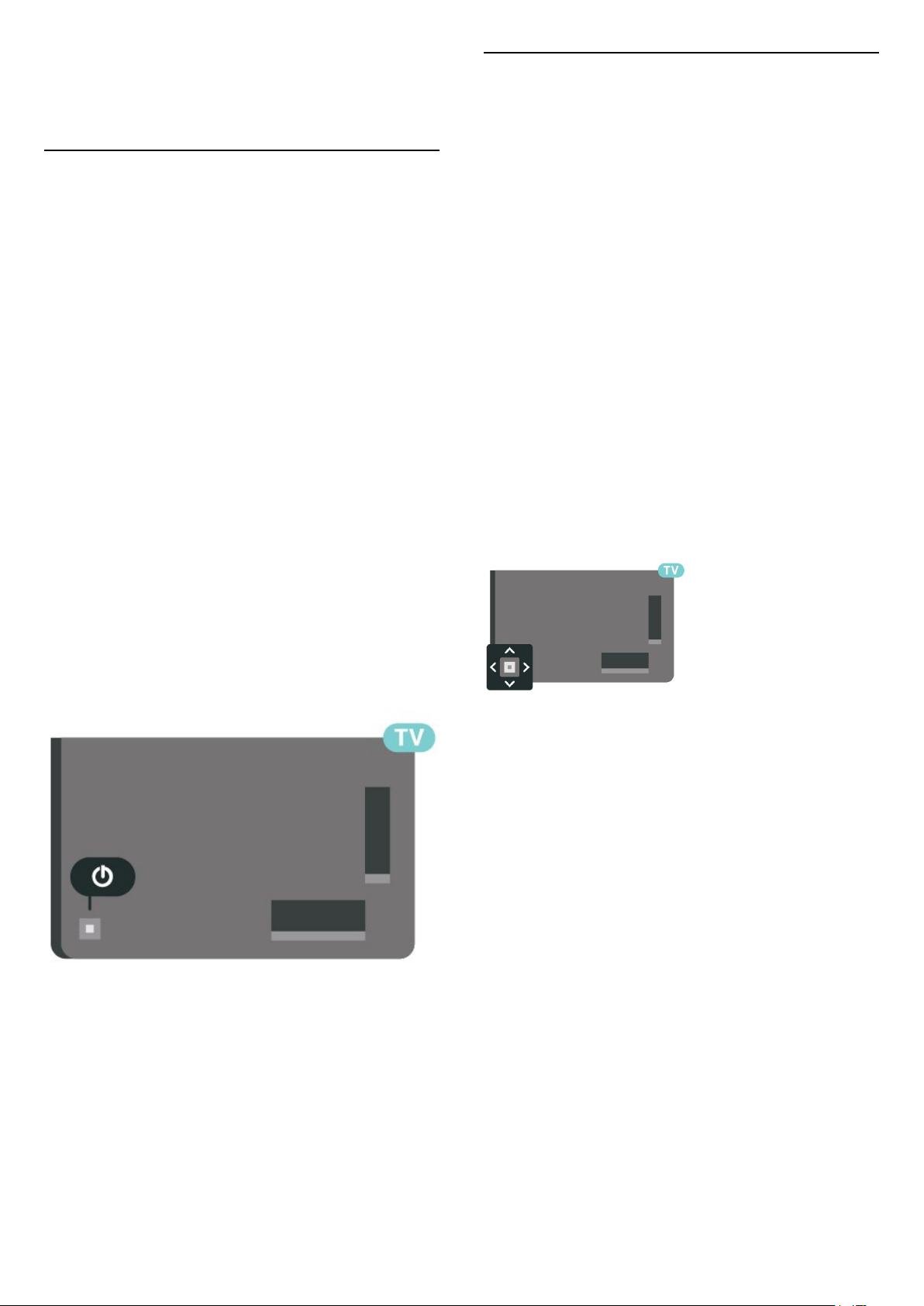
Włączanie
Naciśnij przycisk na pilocie, aby włączyć telewizor.
Aby włączyć telewizor lub w przypadku, gdy nie
możesz znaleźć pilota bądź jego baterie są
rozładowane, możesz również nacisnąć niewielki
przycisk joysticka na dole telewizora.
Ponowne uruchamianie
Naciśnij i przytrzymaj przez trzy sekundy
przycisk na pilocie, aby ponownie uruchomić
telewizor.
5.2. Przyciski na telewizorze
W przypadku utraty pilota lub rozładowania jego
baterii można nadal obsługiwać podstawowe funkcje
telewizora.
Aby otworzyć menu podstawowe:
1 - Po włączeniu telewizora naciśnij przycisk joysticka
z tyłu telewizora, aby wyświetlić menu podstawowe.
2 - Naciśnij przycisk w lewo lub w prawo, aby wybrać
Głośność, Kanał lub Źródła. Wybierz
opcję Demonstracja, aby rozpocząć film
demonstracyjny.
3 - Naciśnij strzałkę w górę lub w dół, aby ustawić
głośność albo przejść do następnego lub
poprzedniego kanału. Naciśnij strzałkę w górę lub w
dół, aby przewinąć listę źródeł, łącznie z wyborem
tunera. Naciśnij przycisk joysticka, aby włączyć film
demonstracyjny.
4 - Menu zniknie automatycznie.
Aby przełączyć telewizor w tryb gotowości, wybierz
opcję i naciśnij przycisk joysticka.
Przełączanie w tryb gotowości
Aby przełączyć telewizor w tryb gotowości, naciśnij
przycisk na pilocie. Możesz też nacisnąć niewielki
przycisk joysticka z tyłu telewizora.
W trybie gotowości telewizor jest nadal podłączony
do sieci elektrycznej, ale zużywa minimalną ilość
energii.
Aby całkowicie wyłączyć telewizor, odłącz wtyczkę
zasilania.
Podczas odłączania przewodu zasilającego należy
zawsze ciągnąć za wtyczkę, a nie za przewód. Zawsze
powinno być możliwe uzyskanie pełnego dostępu do
przewodu zasilającego, wtyczki przewodu oraz
gniazdka elektrycznego.
14
Page 15

6. Instalacja kanałów
6.1. Kanał, instalacja satelity
Informacje o instalacji satelitów
Do 4 satelitów
Telewizor może odbierać kanały z 4 różnych satelitów
(4 konwerterów LNB). Na początku instalacji określ
liczbę satelitów, które chcesz zainstalować.
Przyspieszy to proces instalacji.
Unicable
W celu podłączenia anteny satelitarnej do telewizora
można użyć systemu Unicable. Po rozpoczęciu
instalacji można wybrać opcję Unicable dla
maksymalnie czterech satelitów.
znalezieniu satelity na ekranie pojawi się jego nazwa i
moc sygnału.
7 - Kiedy telewizor znajdzie właściwe satelity,
wybierz opcję Instaluj.
8 - Jeśli satelita będzie oferować pakiety kanałów,
telewizor wyświetli dostępne pakiety dla tego satelity.
Wybierz pakiet. Niektóre pakiety umożliwiają szybką
lub pełną instalację dostępnych kanałów. Wybierz
jedną z tych opcji. Telewizor zainstaluje kanały
satelitarne i stacje radiowe.
9 - Aby zapisać konfigurację satelitów oraz
zainstalowane kanały i stacje radiowe, wybierz opcję
Zakończ.
Ustawienia instalacji satelitarnej
Ustawienia instalacji satelitarnej są zaprogramowane
fabrycznie zależnie od kraju. To od nich zależy, w jaki
sposób telewizor wyszukuje i zapamiętuje
programy. W każdej chwili można zmienić te
ustawienia.
* Uwaga: urządzenie obsługuję opcję Unicable 1
(EN50494) i Unicable 2 (EN50607/JESS).
Rozpoczęcie instalacji
Przed rozpoczęciem instalacji upewnij się, że antena
satelitarna jest prawidłowo podłączona i idealnie
ustawiona.
Aby rozpocząć instalację satelitów:
1 - Wybierz Ustawienia > Kanały i urządzenia
wejściowe > Kanały > Instalacja satelity i naciśnij
OK. W razie potrzeby wpisz kod PIN.
2 - Wybierz opcję Wyszukaj satelitę i naciśnij
przycisk OK.
3 - Wybierz opcję Szukaj i naciśnij przycisk OK.
Telewizor rozpocznie wyszukiwanie satelitów.
4 - Wybierz opcję Instaluj i naciśnij przycisk OK.
Telewizor wyświetli bieżącą konfigurację instalacji
satelitów.
Aby zmienić tę konfigurację, wybierz opcję
Ustawienia.
Jeśli nie chcesz zmieniać konfiguracji, wybierz opcję
Szukaj. Przejdź do kroku 5.
Aby zmienić ustawienia instalacji satelitarnej:
1 - Rozpocznij instalację systemu satelitarnego.
2 - Na ekranie wyszukiwania satelitów wybierz opcję
Konfiguruj i naciśnij przycisk OK.
3 - W wybierz liczbę satelitów do zainstalowania lub
jeden z systemów Unicable. Po wybraniu systemu
Unicable można wybrać opcję Numery pasma
użytkownika i wprowadzić częstotliwości pasma
użytkownika dla każdego użytkownika.
4 - Gdy skończysz wprowadzać ustawienia, użyj
opcji Następny i zatwierdź wybór przyciskiem OK.
5 - Na ekranie ustawień użyj przycisku Gotowe ,
aby powrócić do ekranu wyszukiwania.
Przekaźnik domowy i konwerter LNB
W niektórych krajach można regulować ustawienia
zaawansowane przekaźnika domowego i każdego z
konwerterów LNB. Zmieniaj te ustawienia tylko wtedy,
gdy typowa instalacja się nie powiedzie. Jeżeli
korzystasz z niestandardowych urządzeń
satelitarnych, możesz za pomocą tych opcji zastąpić
ustawienia standardowe. Część operatorów podaje
wartości dla przekaźników i konwerterów LNB —
możesz je podać w tym miejscu.
5 - W pozycji System instalacji wybierz liczbę
satelitów do zainstalowania lub wybierz jeden z
systemów Unicable. Po wybraniu systemu Unicable
można wybrać opcję Numery pasma użytkownika i
wprowadzić częstotliwości pasma użytkownika dla
każdego użytkownika. W niektórych krajach można
dostosować pewne ustawienia zaawansowane dla
każdego konwertera LNB w pozycji Więcej ustawień.
6 - Telewizor rozpocznie wyszukiwanie satelitów
dostępnych przy aktualnym ustawieniu anteny
satelitarnej. Może to potrwać kilka minut. Po
Moduły CAM telewizji satelitarnej
Jeśli używasz modułu dostępu warunkowego CAM z
kartą Smart w celu oglądania kanałów satelitarnych,
zalecamy przeprowadzenie instalacji satelity z
modułem CAM włożonym do telewizora.
Większość modułów CAM służy do dekodowania
kanałów.
Moduły CAM najnowszej generacji umożliwiają
samodzielną instalację wszystkich kanałów
15
Page 16

satelitarnych w telewizorze. Moduł CAM wyświetla
monit o zainstalowanie satelitów i kanałów. Takie
moduły CAM nie tylko umożliwiają instalację i
dekodowanie kanałów, ale także obsługują regularne
aktualizacje kanałów.
Pakiety kanałów
Operatorzy telewizji satelitarnej mogą oferować
pakiety kanałów, w których znajdują się darmowe
kanały (niekodowane), oraz sortowanie, które jest
odpowiednie dla danego kraju. Niektóre satelity
oferują pakiety subskrypcji — zbiory kanałów
płatnych.
W przypadku wyboru pakietu subskrypcji w
telewizorze może zostać wyświetlona prośba o wybór
opcji Szybka instalacja lub Pełna instalacja.
Wybierz opcję Szybka, aby zainstalować tylko kanały
znajdujące się w pakiecie, lub opcję Pełna, aby
zainstalować pakiet oraz wszystkie inne dostępne
kanały. Zalecamy przeprowadzenie szybkiej instalacji
w przypadku pakietów subskrypcji. Jeśli zamierzasz
korzystać z innych satelitów, które nie są częścią
pakietu subskrypcji, zalecamy przeprowadzenie
pełnej instalacji. Wszystkie zainstalowane kanały
zostaną umieszczone na liście kanałów Wszystkie.
Dostępne pasma użytkownika i ich numery można
znaleźć w urządzeniu przełączającym Unicable.
Pasmo użytkownika oznaczane jest czasami jako UB.
Istnieją urządzenia przełączające Unicable, które
oferują 4 lub 8 pasm użytkownika. W przypadku
wybrania w ustawieniach opcji Unicable telewizor
wyświetli monit o przypisanie unikatowego numeru
pasma użytkownika do wbudowanego tunera
satelitarnego. Tuner satelitarny nie może mieć takiego
samego numeru pasma użytkownika jak inny tuner w
systemie Unicable.
Częstotliwość pasma użytkownika
Oprócz unikatowego numeru pasma użytkownika
wbudowany odbiornik telewizji satelitarnej potrzebuje
częstotliwości wybranego numeru pasma
użytkownika. Częstotliwości te znajdują się zwykle
obok numerów pasm użytkownika na urządzeniu
przełączającym Unicable.
Ręczna aktualizacja kanałów
Aktualizację kanałów można zawsze wykonać
ręcznie.
Aby ręcznie uruchomić aktualizację kanałów:
Konfiguracja Unicable
System Unicable
Do połączenia anteny satelitarnej z telewizorem
można użyć systemu Single Cable lub Unicable*.
System Single Cable wykorzystuje jeden kabel do
połączenia anteny ze wszystkimi odbiornikami
telewizji satelitarnej w systemie. Taki system jest
zwykle wykorzystywany w budynkach
wielorodzinnych. W przypadku korzystania z systemu
Single Cable podczas instalacji telewizor wyświetla
monit o przypisanie do niego pasma użytkownika i
zgodnej z nim częstotliwości. Telewizor może
odbierać kanały z maksymalnie czterech satelitów.
Jeśli zauważysz, że po przeprowadzeniu instalacji
Unicable brakuje niektórych kanałów, może to
oznaczać, że w systemie Unicable przeprowadzana
była równocześnie inna instalacja. Aby zainstalować
brakujące kanały, przeprowadź instalację ponownie.
* Uwaga: urządzenie obsługuję opcję Unicable 1
(EN50494) i Unicable 2 (EN50607/JESS).
Numer pasma użytkownika
W systemie Unicable każdy podłączony tuner
satelitarny musi mieć swój numer (np. 0, 1, 2 lub 3,
itd.).
1 - Wybierz Ustawienia > Kanały i urządzenia
wejściowe > Kanały > Instalacja satelity i
naciśnij OK.
2 - Wybierz opcję Wyszukaj kanały i naciśnij przycisk
OK.
3 - Wybierz opcję Aktualizuj kanały i naciśnij przycisk
OK. Telewizor rozpocznie proces aktualizacji.
Aktualizacja może potrwać kilka minut.
4 - Postępuj zgodnie z wyświetlanymi instrukcjami.
Aktualizacja może potrwać kilka minut.
5 - Wybierz opcję Zakończ i naciśnij przycisk OK.
Instalacja ręczna
Opcja Instalacja ręczna jest przeznaczona dla
użytkowników zaawansowanych.
Można użyć opcji Instalacja ręczna, aby szybko dodać
nowe kanały z przekaźnika satelity. Trzeba znać
częstotliwość i polaryzację przekaźnika. Telewizor
zainstaluje wszystkie kanały z danego przekaźnika.
Jeśli przekaźnik był już wcześniej zainstalowany,
wszystkie powiązane z nim kanały — te starsze i te
nowe — zostaną przeniesione na koniec listy kanałów
Wszystkie.
Nie można używać opcji Instalacja ręczna, jeśli trzeba
zmienić liczbę satelitów. Aby zmienić liczbę satelitów,
należy przeprowadzić całą instalację, korzystając z
opcji Zainstaluj satelity.
16
Page 17

Aby zainstalować przekaźnik:
1 - Wybierz Ustawienia > Kanały i urządzenia
wejściowe > Kanały > Instalacja satelity i
naciśnij OK.
2 - Wybierz opcję Instalacja ręczna i naciśnij
przycisk (w prawo), aby przejść do menu.
3 - Jeśli zainstalowano więcej niż jednego satelitę,
wybierz konwerter LNB, dla którego chcesz dodać
kanały.
4 - Określ polaryzację. Jeśli dla opcji Tryb szybkości
transmisji symboli jest wybrane ustawienie Ręcznie,
można ręcznie określić szybkości transmisji symboli w
pozycji Szybkość transmisji symboli.
5 - Naciśnij przyciski strzałek/ nawigacyjne, aby
zmienić częstotliwość i zatwierdź wybór
przyciskiem Gotowe.
6 - Wybierz opcję Szukaj i naciśnij przycisk OK. Na
ekranie pojawi się siła sygnału.
7 - Aby zapisać kanały nowego transpondera,
wybierz opcję Zapamiętaj i naciśnij przycisk OK.
8 - Naciśnij przycisk (w lewo) (w razie potrzeby
wielokrotnie), aby zamknąć menu.
Problemy
Telewizor nie może wyszukać wskazanego przeze
mnie satelity lub dwa razy zainstalował tego samego
satelitę
• Upewnij się, że na początku instalacji wybrano
prawidłową liczbę satelitów w obszarze Ustawienia.
Telewizor można skonfigurować tak, aby wyszukiwał
1, 2 lub 3/4 satelity.
Konwerter LNB z podwójną głowicą nie może
wyszukać drugiego satelity
• Jeśli telewizor wyszukał jednego satelitę, ale nie
może wyszukać drugiego, obróć antenę satelitarną o
kilka stopni. Ustaw antenę satelitarną tak, aby uzyskać
najsilniejszy sygnał dla pierwszego satelity. Sprawdź
na ekranie wskaźnik siły sygnału pierwszego satelity.
Po zainstalowaniu pierwszego satelity z
najmocniejszym sygnałem wybierz opcję Szukaj
ponownie, aby wyszukać drugiego satelitę.
• Upewnij się, że w ustawieniach wybrana jest opcja
Dwa satelity.
Przekaźnik domowy i konwerter LNB
W niektórych krajach można regulować ustawienia
zaawansowane przekaźnika domowego i każdego z
konwerterów LNB. Zmieniaj te ustawienia tylko wtedy,
gdy typowa instalacja się nie powiedzie. Jeżeli
korzystasz z niestandardowych urządzeń
satelitarnych, możesz za pomocą tych opcji zastąpić
ustawienia standardowe. Część operatorów podaje
wartości dla przekaźników i konwerterów LNB —
możesz je podać w tym miejscu.
Moc LNB
Domyślnie opcja Zasilanie konwertera LNB jest
ustawiona na Automatyczne.
Sygnał 22 kHz
Domyślnie opcja Sygnał jest ustawiona na
Automatyczny.
Niska częstotliwość LO / Wysoka częstotliwość LO
Lokalne częstotliwości oscylatora są ustawione na
wartości standardowe. Dostosuj te wartości tylko w
przypadku nietypowego sprzętu, który wymaga
innych parametrów.
Zmiana ustawień instalacji nie rozwiązała mojego
problemu
• Wszystkie ustawienia, satelity i kanały są
zapisywane dopiero po zakończeniu instalacji.
Zniknęły wszystkie kanały satelitarne
• Jeśli używasz konfiguracji Unicable, upewnij się, że
do odbiornika telewizji satelitarnej przypisano dwa
unikatowe numery pasma użytkownika dla obu
tunerów w ustawieniach Unicable. Możliwe, że inny
odbiornik telewizji satelitarnej korzysta z tego samego
numeru pasma użytkownika.
Wydaje się, że niektóre kanały satelitarne zniknęły z
listy kanałów
• Jeśli wydaje się, że brakuje niektórych kanałów
satelitarnych lub są one umieszczone w
nieodpowiednich miejscach, możliwe, że nadawca
zmienił przekaźnik dla tych kanałów. Aby przywrócić
pozycje kanałów na liście kanałów, można
spróbować zaktualizować pakiet kanałów.
Nie mogę usunąć satelity
• Usuwanie satelitów nie jest możliwe w przypadku
pakietów subskrypcji. Aby usunąć satelitę, należy
ponownie przeprowadzić kompletną instalację i
wybrać inny pakiet.
Czasami odbiór jest słaby
• Sprawdź, czy antena satelitarna jest solidnie
zamocowana. Silny wiatr może poruszyć antenę.
• Śnieg i deszcz mogą pogorszyć odbiór.
17
Page 18

Aplikacje operatora
zainstalować korzystając z ekranu Aplikacje lub opcji
Wyszukaj satelitę w menu Ustawienia.
HD+ OpApp
HD+ OpApp
HD+ OpApp* to aplikacja dostarczana przez HD+ dla
użytkowników z Niemiec, która umożliwia
uruchomienie wirtualnego dekodera na telewizorze.
Posiada ona aplikacje i funkcje, które wcześniej
wymagały fizycznego dekodera, aby z nich korzystać.
Do zainstalowania aplikacji HD+ OpApp wymagane
jest połączenie internetowe oraz zaakceptowanie
Zasad korzystania firmy Philips, Zasad poufności i
Zasad korzystania z usługi Smart TV. Aplikację można
zainstalować korzystając z ekranu Aplikacje lub opcji
Wyszukaj satelitę w menu Ustawienia.
Jeśli aplikacja HD+ OpApp nie może zostać pobrana
lub zainstalowana, można spróbować pobrać ją
później. Jeśli problem nie ustąpi, skontaktuj się z HD+.
Po udanym zainstalowaniu aplikacji HD+ OpApp
można rozpocząć bezpłatny okres. Po instalacji
przełącz źródło na Oglądaj TV satelitarną. Jeśli moduł
CAM do obsługi standardu HD+ był już używany
wcześniej, można go teraz odłączyć. Jeśli do
telewizora zostanie włożony moduł CICAM, nie
będzie on używany do dekodowania sygnału
podczas oglądania kanału satelitarnego.
Jeśli aplikacja M7 TV nie może zostać pobrana lub
zainstalowana, można spróbować pobrać ją później.
Jeśli problem nie ustąpi, skontaktuj się z M7.
Po pomyślnym zainstalowaniu aplikacji M7 TV
możesz zacząć odbierać dodatkowe kanały
komercyjne w jakości HD i UHD. Po instalacji
przełącz źródło na Oglądaj TV satelitarną. Jeśli do
telewizora zostanie włożony moduł CAM do M7,
należy kontynuować korzystanie z niego do
dekodowania sygnału podczas oglądania kanału
satelitarnego.
Po zainstalowaniu aplikacji M7 TV niektóre funkcje
zostaną zmodyfikowane.
• Funkcje Nagrywanie i Przypomnienia nie są
dozwolona w przypadku kanałów satelitarnych.
• Lista ulubionych kanałów jest dostępna tylko w
przypadku telewizji naziemnej/kablowej.
• Wybór kanału, przewodnik telewizyjny i informacje
o kanale są zastępowane przez interfejs użytkownika
aplikacji TV.
• Zmiana nazwy i klonowanie kanałów satelitarnych
zostaną wyłączone.
* Uwaga: Aplikacja M7 TV jest dostępna tylko dla
abonentów M7 w niektórych krajach.
Po zainstalowaniu aplikacji HD+ OpApp niektóre
funkcje zostaną zmodyfikowane.
• Funkcje Nagrywanie i Przypomnienia nie są
dozwolona w przypadku kanałów satelitarnych.
• Lista ulubionych kanałów jest dostępna tylko w
przypadku telewizji naziemnej/kablowej.
• Wybór kanału, przewodnik telewizyjny i informacje
o kanale są zastępowane przez interfejs użytkownika
aplikacji OpApp.
• Zmiana nazwy i klonowanie kanałów satelitarnych
zostaną wyłączone.
* Uwaga: Aplikacja HD+ OpApp dostępna jest tylko
dla abonentów HD+, którzy wybrali Niemcy w
ustawieniach kraju.
Aplikacja M7 TV
Aplikacja M7 TV
Aplikacja M7 TV* to aplikacja dostarczana przez
subskrybentów M7, która umożliwia uruchomienie
wirtualnego dekodera na telewizorze. Posiada ona
aplikacje i funkcje, które wcześniej wymagały
fizycznego dekodera, aby z nich korzystać.
Do zainstalowania aplikacji M7 TV wymagane jest
połączenie internetowe oraz zaakceptowanie Zasad
korzystania firmy Philips, Zasad poufności i Zasad
korzystania z usługi Smart TV. Aplikację można
6.2. Instalacja kanałów
naziemnych
Aktualizuj kanały
Automatyczna aktualizacja kanałów
Jeśli odbierane są kanały cyfrowe, można
skonfigurować telewizor tak, aby je automatycznie
aktualizował.
Raz dziennie, o godzinie 7:00, telewizor
przeprowadza aktualizację kanałów i zapisuje nowe
kanały. Nowe kanały są zapisywane na liście
kanałów, a także oznaczane symbolem . Kanały
bez sygnału zostają usunięte. Telewizor musi działać
w trybie gotowości, aby możliwe było
przeprowadzenie automatycznej aktualizacji kanałów.
Funkcję automatycznej aktualizacji kanałów można w
razie potrzeby wyłączyć.
Aby wyłączyć automatyczną aktualizację kanałów:
1 - Wybierz Ustawienia > Kanały i źródła >
Kanały > Instalacja kanałów
naziemnych/kablowych lub Instalacja naziemnych i
naciśnij przycisk OK.
2 - W razie potrzeby wpisz kod PIN.
3 - Wybierz opcję Automatyczna aktualizacja
18
Page 19

kanałów i naciśnij przycisk OK.
4 - Wybierz opcję Wyłącz i naciśnij przycisk OK.
5 - Naciśnij przycisk (w lewo), aby cofnąć się o
jedną czynność, lub Wstecz, aby zamknąć menu.
W przypadku dodania nowych bądź
zaktualizowania/usunięcia istniejących kanałów po
uruchomieniu telewizora wyświetlany jest komunikat.
Można wyłączyć ten komunikat, aby nie był
wyświetlany przy każdej aktualizacji kanałów.
Aby wyłączyć komunikat:
1 - Wybierz Ustawienia > Kanały i źródła >
Kanały > Instalacja kanałów
naziemnych/kablowych lub Instalacja naziemnych i
naciśnij przycisk OK.
2 - W razie potrzeby wpisz kod PIN.
3 - Wybierz opcję Komunikat aktualizacji kanału i
naciśnij przycisk OK.
4 - Wybierz opcję Wyłącz i naciśnij przycisk OK.
5 - Naciśnij przycisk (w lewo), aby cofnąć się o
jedną czynność, lub Wstecz, aby zamknąć menu.
W niektórych krajach funkcja automatycznej
aktualizacji kanałów jest uruchamiana podczas
oglądania telewizji lub w dowolnym momencie, kiedy
telewizor działa w trybie gotowości.
Jeżeli został ustawiony kod PIN, trzeba go
wprowadzić przed ponowną instalacją kanałów.
Aby ponownie zainstalować kanały:
1 - Wybierz Ustawienia > Kanały i urządzenia
wejściowe > Kanały > Instalacja
naziemnych/kablowych lub Instalacja kanałów
naziemnych i naciśnij przycisk OK.
2 - W razie potrzeby wpisz kod PIN.
3 - Wybierz opcję Wyszukaj kanały i naciśnij przycisk
OK.
4 - Wybierz opcję Rozpocznij i naciśnij
przycisk OK.
5 - Wybierz opcję Zaawansowana reinstalacja
kanałów i naciśnij przycisk OK.
6 - Wybierz swój kraj i naciśnij przycisk OK.
7 - Wybierz typ instalacji: Antena
(DVB-T) lub Kabel (DVB-C) i zatwierdź wybór
przyciskiem OK.
8 - Wybierz typ kanałów: Kanały cyfrowe i
analogowe lub Tylko kanały cyfrowe i zatwierdź
wybór przyciskiem OK.
9 - Wybierz opcję Rozpocznij i naciśnij
przycisk OK, aby ponownie zainstalować kanały.
Może to potrwać kilka minut.
10 - Naciśnij przycisk (w lewo), aby cofnąć się o
jedną czynność, lub Wstecz, aby zamknąć menu.
Ręczna aktualizacja kanałów
Aktualizację kanałów można zawsze wykonać
ręcznie.
Aby ręcznie uruchomić aktualizację kanałów:
1 - Wybierz Ustawienia > Kanały i źródła >
Kanały > Instalacja kanałów
naziemnych/kablowych lub Instalacja naziemnych i
naciśnij przycisk OK.
2 - W razie potrzeby wpisz kod PIN.
3 - Wybierz opcję Wyszukaj kanały i naciśnij przycisk
OK.
4 - Wybierz opcję Rozpocznij i naciśnij
przycisk OK.
5 - Wybierz pozycję Aktualizuj kanały cyfrowe, użyj
opcji Następny i zatwierdź wybór przyciskiem OK.
6 - Wybierz opcję Uruchom i naciśnij przycisk OK,
aby zaktualizować kanały cyfrowe. Może to potrwać
kilka minut.
7 - Naciśnij przycisk (w lewo), aby cofnąć się o
jedną czynność, lub Wstecz, aby zamknąć menu.
Zainstaluj ponownie kanały
Ponowna instalacja wszystkich kanałów
Można ponownie zainstalować wszystkie kanały,
pozostawiając wszystkie inne ustawienia telewizora
bez zmian.
Przywracanie ustawień fabrycznych
Można ponownie wykonać instalację telewizora.
Zostanie wykonana pełna reinstalacja telewizora.
Aby ponownie wykonać pełną instalację telewizora:
1 - Wybierz Ustawienia > System > Informacje >
Resetuj > Przywróć ustawienia fabryczne i naciśnij
przycisk OK.
2 - W razie potrzeby wpisz kod PIN.
3 - Telewizor wykona ponowną instalację. Wszystkie
ustawienia zostaną przywrócone do wartości
fabrycznych, a kanały zostaną zastąpione innymi.
Instalacja może potrwać kilka minut.
4 - Naciśnij przycisk (w lewo), aby cofnąć się o
jedną czynność, lub Wstecz, aby zamknąć menu.
Ustawienia dotyczące transmisji DVB
Odbiór kanałów DVB-T lub DVB-C
Podczas instalacji kanałów, tuż przed wyszukaniem
kanałów, wybrano opcję Antena (DVB-T) lub Kabel
(DVB-C). Wybór opcji Antena (DVB-T) powoduje
wyszukiwanie naziemnych kanałów analogowych i
cyfrowych kanałów DVB-T/T2. Opcja Kabel (DVB-C)
powoduje wyszukanie kanałów analogowych i
cyfrowych, które są udostępnianie przez operatora
telewizji kablowej DVB-C.
19
Page 20

Instalacja kanałów DVB-C
Z myślą o łatwości obsługi wszystkie ustawienia DVBC są ustawione na wartości automatyczne.
Jeśli operator udostępniający kanały DVB-C
przekazał Ci konkretne wartości DVB-C, takie jak
szybkość transmisji symboli czy częstotliwość,
wprowadź powyższe wartości podczas instalacji, po
wyświetleniu stosownych monitów.
Konflikty numerów kanałów
W niektórych krajach poszczególne kanały
telewizyjne (nadawcy) mogą mieć ten sam numer
kanału. Podczas instalacji telewizor wyświetla listę
konfliktów numerów kanałów. Należy wybrać kanał
telewizyjny, który ma zostać zainstalowany pod
numerem kanału z wieloma kanałami telewizyjnymi.
Wielkość kroku częstotliwości
Telewizor wyszukuje kanały w odstępach co 8 MHz .
Jeśli nie zostaną zainstalowane żadne kanały lub
będzie brakowało niektórych kanałów, możesz
wykonać wyszukiwanie w mniejszych krokach
co 1 MHz . W przypadku zastosowania kroków co
1 MHz wyszukiwanie i instalowanie kanałów potrwa
dłużej.
Kanały cyfrowe
Jeśli wiesz, że operator telewizji kablowej nie oferuje
kanałów cyfrowych, możesz pominąć ich
wyszukiwanie.
Tryb częstotliwości sieci
Jeśli do wyszukiwania kanałów zamierzasz użyć
metody Szybkie wyszukiwanie w pozycji
Wyszukiwanie częstotliwości, wybierz ustawienie
Automat. Telewizor zastosuje jedną z
zaprogramowanych częstotliwości sieci (lub HC —
homing channel), używaną przez większość
operatorów telewizji kablowej w danym kraju.
Jeśli masz otrzymaną od dostawcy konkretną wartość
„częstotliwości sieci” potrzebną do wyszukiwania
kanałów, wybierz ustawienie Ręczne.
Częstotliwość sieci
Gdy dla opcji Tryb częstotliwości sieci jest wybrane
ustawienie Ręcznie, można tu wprowadzić wartość
częstotliwości sieci otrzymaną od operatora telewizji
kablowej. Wprowadź tę wartość za pomocą
przycisków numerycznych.
Wyszukiwanie częstotliwości
Wybierz metodę wyszukiwania kanałów. Możesz
wybrać szybszą metodę Szybkie wyszukiwanie i
zastosować zaprogramowane ustawienia używane
przez większość operatorów telewizji kablowej w
danym kraju.
Jeśli nie zostaną zainstalowane żadne kanały lub
będzie brakowało niektórych kanałów, możesz
wybrać rozszerzoną metodę Pełne wyszukiwanie. W
przypadku użycia tej metody wyszukiwanie i
instalowanie kanałów trwa dłużej.
Kanały analogowe
Jeśli wiesz, że operator telewizji kablowej nie oferuje
kanałów analogowych, możesz pominąć ich
wyszukiwanie.
Wolne/kodowane
Jeśli masz moduł dostępu warunkowego CAM i
abonament na usługi płatnej telewizji, wybierz opcję
Darmowe i kodowane. Jeśli nie masz abonamentu na
płatne kanały lub usługi telewizyjne, możesz wybrać
jedynie opcję Tylko darmowe kanały.
Aby uzyskać więcej informacji, w menu Pomoc
naciśnij kolorowy przycisk Słowa
kluczowe i wyszukaj temat Moduł dostępu
warunkowego (CAM).
Jakość odbioru
Można sprawdzić jakość i siłę sygnału kanału. Jeśli
masz własną antenę, możesz zmienić jej ustawienie w
celu poprawy odbioru.
Aby sprawdzić jakość odbioru kanału cyfrowego:
1 - Ustaw kanał.
2 - Wynierz Ustawienia > Kanały i źródła >
Kanały > Instalacja naziemnych/kablowych lub
Instalacja kanałów naziemnych i naciśnij
przycisk OK. W razie potrzeby wpisz kod PIN.
3 - Wybierz opcję Tryb cyfrowy: test odbioru i
naciśnij przycisk OK.
4 - Wybierz opcję Szukaj i naciśnij przycisk OK
. Zostanie wyświetlona częstotliwość cyfrowa dla
kanału.
5 - Wybierz ponownie opcję Szukaj i naciśnij przycisk
OK, aby sprawdzić jakość sygnału dla danej
częstotliwości. Wynik testu pojawi się na ekranie.
Możesz zmienić położenie anteny lub sprawdzić
20
Page 21

gniazda i kable, aby poprawić jakość odbioru.
6 - Możesz również samodzielnie zmieniać
częstotliwość. Wybierz 1. częstotliwość i za pomocą
przycisków strzałek/ nawigacyjnych ustal wartość
docelową. Wybierz opcję Szukaj i naciśnij przycisk
OK, aby ponownie sprawdzić odbiór.
7 - Naciśnij przycisk (w lewo) (w razie potrzeby
wielokrotnie), aby zamknąć menu.
Instalacja ręczna
Analogowe kanały telewizyjne można zainstalować
ręcznie kanał po kanale.
Aby ręcznie zainstalować kanały analogowe:
1 - Wynierz Ustawienia > Kanały i źródła >
Kanały > Instalacja naziemnych/kablowych lub
Instalacja kanałów naziemnych i naciśnij
przycisk OK. W razie potrzeby wpisz kod PIN.
2 - Wybierz opcję Analogowy: strojenie ręczne i
naciśnij przycisk OK.
• System
Aby skonfigurować system TV, wybierz opcję System.
Wybierz swój kraj lub część świata, w której aktualnie
przebywasz, i naciśnij przycisk OK.
• Znajdź kanał
Aby znaleźć kanał, wybierz opcję Znajdź kanał i
naciśnij przycisk OK. Możesz samodzielnie podać
częstotliwość, aby wyszukać kanał. Naciśnij
przycisk (w prawo), aby wybrać opcję Szukaj.
Użyj przycisku OK, aby włączyć automatyczne
wyszukiwanie kanałów. Jeżeli wyświetlany na
ekranie kanał ma słabą jakość sygnału, ponownie użyj
opcji Szukaj. Aby zapisać kanał, wybierz
opcję Gotowe i naciśnij przycisk OK.
• Zapamiętaj
Dostrojony kanał można zapisać pod bieżącym
numerem kanału lub jako nowy kanał pod nowym
numerem.
Wybierz opcję Zapisz bieżący kanał lub Zapisz jako
nowy kanał i naciśnij przycisk OK. Przez moment na
ekranie będzie widoczny numer nowego kanału.
Wprowadzenie
Kopia listy kanałów to funkcja przeznaczona dla
sprzedawców i użytkowników zaawansowanych.
Funkcja Kopia listy kanałów pozwala skopiować
kanały zainstalowane w jednym telewizorze do
innego telewizora firmy Philips należącego do tej
samej rodziny telewizorów. Funkcja Kopia listy
kanałów pozwala uniknąć czasochłonnego
wyszukiwania kanałów poprzez przesłanie do
telewizora zaprogramowanej listy kanałów.
Wykorzystaj pamięć flash USB o pojemności co
najmniej 1 GB.
Warunki
• Oba telewizory należą do tej samej rodziny
produktów.
• Oba telewizory mają podzespoły tego samego typu.
Sprawdź oznaczenie na tabliczce znamionowej z tyłu
telewizora.
• Wersje oprogramowania obu telewizorów są
zgodne.
• W przypadku Holandii lub któregokolwiek z
wymienionych operatorów kablowych (Szwajcaria:
Sunrise / Austria: Magenta / Polska: UPC / Rumunia:
Vodafone / Węgry: Vodafone / Irlandia: VirginMedia)
kopiowanie listy kanałów jest ograniczone do
kopiowania listy kanałów satelitarnych. Lista kanałów
naziemnych i kablowych nie może być skopiowana
ani usunięta.
Bieżąca wersja kanału
Aby sprawdzić bieżącą wersję listy kanałów:
1 - Wybierz Ustawienia > Kanały i urządzenia
wejściowe > Kanały, wybierz opcję Kopia listy
kanałów, następnie Bieżąca wersja i naciśnij
przycisk OK.
2 - Naciśnij przycisk OK, aby zamknąć.
Wersja oprogramowania
Możesz wybrać Ustawienia > System >
Informacje > Wersja oprogramowania, aby wyświetlić
numer wersji aktualnego oprogramowania telewizora.
Możesz wykonywać te czynności do momentu
dostrojenia wszystkich dostępnych analogowych
kanałów telewizyjnych.
6.3. Kopia listy kanałów
Kopiowanie listy kanałów
Aby skopiować listę kanałów:
1 - Włącz telewizor. W telewizorze muszą być
zainstalowane kanały.
2 - Podłącz pamięć flash USB.
3 - Wybierz Ustawienia > Kanały i urządzenia
wejściowe > Kanały > Kopia listy kanałów i naciśnij
przycisk OK.
4 - Wybierz opcję Skopiuj na urządzenie USB i
naciśnij przycisk OK. Może zostać wyświetlona prośba
o wprowadzenie kodu PIN blokady rodzicielskiej w
celu skopiowania listy kanałów.
5 - Po zakończeniu kopiowania odłącz pamięć flash
21
Page 22

USB.
6 - Naciśnij przycisk (w lewo) (w razie potrzeby
wielokrotnie), aby zamknąć menu.
Po wykonaniu powyższych czynności można przesłać
skopiowaną listę kanałów do innego telewizora firmy
Philips.
Wersja listy kanałów
Aby sprawdzić bieżącą wersję listy kanałów:
1 - Wybierz Ustawienia > Kanały i źródła >
Kanały i naciśnij (w prawo), aby przejść do
menu.
2 - Wybierz opcję Kopia listy kanałów Bieżąca
wersja i zatwierdź wybór przyciskiem OK.
3 - Naciśnij przycisk (w lewo) (w razie potrzeby
wielokrotnie), aby zamknąć menu.
Przesyłanie listy kanałów do
Naciśnij przycisk Wstecz, aby anulować
instalację).
Jeśli wybrany kraj jest prawidłowy, przejdź do kroku 2.
Jeśli kraj nie jest prawidłowy, musisz przeprowadzić
instalację od nowa. Przejdź do rozdziału Ponowna
instalacja wszystkich kanałów i rozpocznij
instalację. Wybierz prawidłowy kraj i pomiń
wyszukiwanie kanałów. Zakończ instalację. Następnie
przejdź do kroku 2.
2 - Podłącz pamięć flash USB, w której znajduje się
lista kanałów z innego telewizora.
3 - Aby rozpocząć przesyłanie listy kanałów,
wybierz Ustawienia > Kanały i urządzenia
wejściowe > Kanały > Kopia listy kanałów > Skopiuj
na telewizor i naciśnij przycisk OK. W razie potrzeby
wpisz kod PIN.
4 - Telewizor wyświetli powiadomienie o pomyślnym
przeprowadzeniu procesu kopiowania listy kanałów.
Odłącz pamięć flash USB.
telewizora
Do niezainstalowanych telewizorów
W zależności od tego, czy telewizor został już
zainstalowany, używane są różne metody przesyłania
listy kanałów.
Do telewizora, w przypadku którego nie
przeprowadzono jeszcze instalacji
1 - Podłącz wtyczkę przewodu zasilającego, aby
rozpocząć instalację, i wybierz język oraz kraj. Możesz
pominąć opcję wyszukiwania kanałów. Zakończ
instalację.
2 - Podłącz pamięć flash USB, w której znajduje się
lista kanałów z innego telewizora.
3 - Aby rozpocząć przesyłanie listy kanałów,
wybierz Ustawienia > Kanały i urządzenia
wejściowe > Kanały > Kopia listy kanałów > Skopiuj
na telewizor i naciśnij przycisk OK. W razie potrzeby
wpisz kod PIN.
4 - Telewizor wyświetli powiadomienie o pomyślnym
przeprowadzeniu procesu kopiowania listy kanałów.
Odłącz pamięć flash USB.
Do zainstalowanych telewizorów
W zależności od tego, czy telewizor został już
zainstalowany, używane są różne metody przesyłania
listy kanałów.
Do telewizora, w przypadku którego
przeprowadzono już instalację
1 - Sprawdź ustawienie kraju telewizora. (Aby
sprawdzić poprawność tego ustawienia, przejdź do
rozdziału Ponowna instalacja wszystkich kanałów.
Rozpocznij procedurę i dotrzyj do ustawienia kraju.
22
Page 23

7. Kanały
7.1. Strojenie kanałów
Aby uzyskać więcej informacji, w menu Pomoc
naciśnij kolorowy przycisk Słowa
kluczowe i wyszukaj frazę Kanał, instalacja
naziemna lub Kanał, instalacja.
Otwieranie listy kanałów
Obok listy zawierającej wszystkie kanały znajdziesz
listę filtrowaną lub jedną z list ulubionych kanałów
utworzonych przez siebie.
Aby otworzyć bieżącą listę kanałów:
1 - Naciśnij przycisk , aby przełączyć się na
telewizor.
2 - Naciśnij przycisk OK*, aby otworzyć bieżącą listę
kanałów.
3 - Możesz tez nacisnąć i przytrzymaj przycisk
Przewodnik telewizyjny, aby otworzyć listę kanałów.
4 - Naciśnij przycisk Wstecz, aby zamknąć listę
kanałów.
7.2. Listy kanałów
Informacje o listach kanałów
Wszystkie dostrojone kanały pojawią się na liście
Wszystkie kanały. Kanały na liście wszystkich kanałów
są wyświetlane według gatunku*. Na przykład:
Premium, Wiadomości (premium), Programy lokalne
(premium), Dzieci, Sport itp. Gatunek Premium to
najlepsze kanały telewizyjne o udziale w rynku
powyżej 3%. Kanały są wyświetlane z nazwą i logo, o
ile ta informacja jest dostępna.
Po wybraniu listy kanałów
naciśnij strzałkę (w górę) lub (w dół), aby
wybrać kanał, a następnie naciśnij przycisk OK, aby
oglądać wybrany kanał. Kanały z tej listy można
ustawić tylko przy użyciu przycisków lub
.
* Uwaga: Funkcja wyświetlania według gatunku jest
dostępna tylko w Niemczech.
Ikony kanałów
Po wykonaniu automatycznej aktualizacji listy
kanałów nowo znalezione kanały są oznaczane
symbolem gwiazdki ().
Po zablokowaniu kanału jest on oznaczany
symbolem blokady ( ).
Stacje radiowe
Jeśli na danym obszarze są dostępne cyfrowe stacje
radiowe, zostaną one zainstalowane podczas
procesu instalacji. Kanały radiowe przełącza się w taki
sam sposób jak kanały telewizyjne.
Ten telewizor może odbierać programy cyfrowe w
standardzie DVB. Telewizor może nie działać
poprawnie w przypadku niektórych operatorów
telewizji cyfrowej, jeśli emitowany przez nich sygnał
nie jest w pełni zgodny z wymaganiami standardu.
* Funkcja może nie działać, gdy przycisk OK jest
zajęty przez HbbTV.
Aby wybrać jedną z list kanałów:
1 - Gdy lista kanałów jest otwarta na ekranie, naciśnij
przycisk OPTIONS.
2 - Wybierz opcję Wybierz listę kanałów i naciśnij
przycisk OK.
3 - W menu listy wybierz jedną z dostępnych list
kanałów i naciśnij przycisk OK.
Można też wybrać nazwę listy znajdującą się u góry
listy kanałów i nacisnąć przycisk OK, aby otworzyć
menu listy.
Wyszukiwanie kanału
Gdy lista kanałów jest długa, można wyszukać na niej
konkretny kanał.
Telewizor umożliwia wyszukiwanie kanałów na jednej
z głównych list kanałów: satelitarnych, kablowych lub
naziemnych.
Aby wyszukać kanał:
1 - Naciśnij przycisk .
2 - Naciśnij przycisk OK, aby otworzyć bieżącą listę
kanałów.
3 - Naciśnij przycisk OPTIONS.
4 - Wybierz opcję Wybierz listę kanałów i naciśnij
przycisk OK.
5 - Wybierz opcję Filtruj kanały telewizji naziemnej
lub Filtruj kanały telewizji kablowej i naciśnij przycisk
OK.
6 - Wybierz opcję Znajdź kanał i naciśnij przycisk
OK , aby otworzyć pole tekstowe. Do wpisywania
tekstu użyj klawiatury pilota (o ile jest dostępna) lub
ekranowej.
7 - Wprowadź nazwę lub część nazwy, wybierz opcję
Zastosuj i naciśnij przycisk OK. Telewizor wyszuka
zgodne nazwy kanałów na wybranej liście.
23
Page 24

Wyniki wyszukiwania zostaną wyświetlone w postaci
listy kanałów (z nazwą listy u góry). Wyszukiwanie
zwróci nazwy pasujących kanałów z wynikami w
kolejności alfabetycznej. Wyniki wyszukiwania znikną
z ekranu po wybraniu innej listy kanałów lub
zamknięciu listy z wynikami wyszukiwania.
bieżącym programie, a następnie nazwę i informacje
o kolejnym programie.
Poprzedni kanał
Aby powrócić do poprzedniego kanału, naciśnij
przycisk Wstecz.
Możesz także stroić kanały z poziomu listy kanałów.
7.3. Sortowanie listy kanałów
Listę zawierającą wszystkie kanały można sortować.
Możliwe jest takie skonfigurowanie listy kanałów, aby
były na niej wyświetlane tylko kanały telewizyjne lub
tylko stacje radiowe. W przypadku kanałów
satelitarnych/naziemnych/kablowych można ustawić
wyświetlanie na liście kanałów bezpłatnych lub
kanałów kodowanych.
Aby ustawić filtr dla listy zawierającej wszystkie
kanały:
1 - Naciśnij przycisk .
2 - Naciśnij przycisk OK, aby otworzyć bieżącą listę
kanałów.
3 - Naciśnij przycisk OPTIONS.
4 - Wybierz opcję Wybierz listę kanałów i naciśnij
przycisk OK.
5 - Wybierz opcję Filtruj kanały telewizji
naziemnej lub Filtruj kanały telewizji
kablowej w zależności od listy, którą chcesz
filtrować, a następnie naciśnij przycisk OK.
6 - W menu Opcje wybierz żądany filtr i naciśnij
przycisk OK, aby go aktywować. Nazwa filtru pojawi
się jako część nazwy listy kanałów u góry listy
kanałów.
7 - Naciśnij przycisk (w lewo), aby cofnąć się o
jedną czynność. Przycisk pozwala zamknąć menu.
7.4. Oglądanie kanałów
Ustawianie kanału
Aby oglądać kanały telewizyjne, naciśnij przycisk .
Telewizor dostroi ostatni oglądany kanał
telewizyjny.
Przełączanie kanałów
Aby przełączać kanały, naciśnij
przycisk i .
Jeśli znasz numer kanału, wpisz go za pomocą
przycisków numerycznych. Po wprowadzeniu numeru
naciśnij przycisk OK, aby zmienić kanał.
Kiedy są dostępne dane z Internetu, telewizor
wyświetla nazwę i szczegółowe informacje o
Blokowanie kanału
Blokowanie i odblokowywanie kanału
Aby uniemożliwić dzieciom oglądanie określonego
kanału, można go zablokować. W celu obejrzenia
zablokowanego kanału trzeba najpierw wprowadzić
4-cyfrowy kod PIN funkcji Blokowane funkcje. Nie
można zablokować kanałów odbieranych z
podłączonych urządzeń.
Aby zablokować kanał:
1 - Naciśnij przycisk .
2 - Naciśnij przycisk OK, aby otworzyć listę kanałów.
W razie potrzeby zmień listę kanałów.
3 - Wybierz kanał, który chcesz zablokować.
4 - Naciśnij przycisk OPTIONS i wybierz opcję
Zablokuj kanał, a następnie naciśnij przycisk OK.
5 - Wprowadź 4-cyfrowy kod PIN, jeśli telewizor
wyświetli stosowny monit. Zablokowany kanał
zostanie oznaczony symbolem blokady ().
6 - Naciśnij przycisk (w lewo), aby cofnąć się o
jedną czynność, lub Wstecz, aby zamknąć menu.
Aby odblokować kanał:
1 - Naciśnij przycisk .
2 - Naciśnij przycisk OK, aby otworzyć listę kanałów.
W razie potrzeby zmień listę kanałów.
3 - Wybierz kanał, który chcesz odblokować.
4 - Naciśnij przycisk OPTIONS i wybierz
opcję Odblokuj kanał, a następnie naciśnij
przycisk OK.
5 - Wprowadź 4-cyfrowy kod PIN, jeśli telewizor
wyświetli stosowny monit.
6 - Naciśnij przycisk (w lewo), aby cofnąć się o
jedną czynność, lub Wstecz, aby zamknąć menu.
W przypadku blokowania lub odblokowywania
kanały na liście wystarczy wprowadzić kod PIN tylko
raz, dopóki lista kanałów nie zostanie zamknięta.
Aby uzyskać więcej informacji, w menu Pomoc
naciśnij kolorowy przycisk Słowa kluczowe i
wyszukaj temat Blokowane funkcje.
Zabezpieczenie rodzicielskie
Aby uniemożliwić dzieciom oglądanie programów
nieprzeznaczonych dla widzów w ich wieku, można
ustawić klasyfikację wiekową.
24
Page 25

Kanały cyfrowe mogą mieć klasyfikację wiekową.
Kiedy klasyfikacja wiekowa programu jest równa lub
wyższa niż wiek ustawiony dla dziecka, program
zostanie zablokowany. W celu obejrzenia
zablokowanego programu trzeba najpierw
wprowadzić kod funkcji Zabezpieczenie rodzicielskie
(dostępna tylko w niektórych krajach).
Aby ustawić klasyfikację wiekową:
1 - Wybierz Ustawienia > System > Blokowane
funkcje > Zab. rodzicielskie i naciśnij przycisk OK.
2 - Wprowadź 4-cyfrowy kod blokady
rodzicielskiej. Jeśli kod nie został wcześniej
ustawiony, wybierz opcję Ustaw kod w pozycji
Blokowane funkcje. Wprowadź 4-cyfrowy kod
blokady rodzicielskiej i potwierdź go. Można teraz
ustawić klasyfikację wiekową.
3 - Wróć do pozycji Zab. rodzicielskie, wybierz wiek
i naciśnij przycisk OK.
4 - Naciśnij przycisk (w lewo) (w razie potrzeby
wielokrotnie), aby zamknąć menu.
opcję Napisy.
Napisy można włączyć lub wyłączyć. Można też
wybrać opcję Automat.
Automatycznie
Jeśli informacje o języku są częścią cyfrowego
sygnału telewizyjnego, a program jest nadawany w
innym języku (innym niż ustawiony w telewizorze),
telewizor może wyświetlać napisy automatycznie w
jednym z preferowanych języków napisów. Jeden z
tych języków napisów musi być częścią nadawanego
sygnału.
Preferowany język napisów można wybrać w opcji
Język napisów.
Napisy z teletekstu
Jeśli dostrojono kanał analogowy, należy ręcznie
udostępnić napisy dla każdego kanału.
Aby wyłączyć klasyfikację wiekową, wybierz
opcję Brak. W niektórych krajach ustawienie
klasyfikacji wiekowej jest wymagane.
W przypadku niektórych nadawców/operatorów
telewizor może blokować wyłącznie programy z
klasyfikacją o wyższej wartości. Zabezpieczenie
rodzicielskie jest włączane dla wszystkich kanałów.
Opcje dotyczące kanału
Otwieranie opcji
Podczas oglądania kanału możesz skonfigurować
dotyczące go opcje.
Dostępne opcje są zależne od typu kanału
(analogowy lub cyfrowy) oraz od wybranych
ustawień telewizora. Na przykład, opcja Wyłączanie
ekranu dostępna jest tylko dla kanałów radiowych.
Zaleca się wyłączanie telewizora w celu oszczędzania
energii i ochrony ekranu.
Aby otworzyć menu opcji:
1 - Podczas oglądania kanału naciśnij
przycisk OPTIONS .
2 - Naciśnij przycisk OPTIONS ponownie, aby je
zamknąć.
Napisy dialogowe
1 - Ustaw kanał i naciśnij przycisk TEXT, aby
otworzyć teletekst.
2 - Wprowadź numer strony napisów.
3 - Naciśnij przycisk TEXT ponownie, aby zamknąć
teletekst.
Jeśli podczas oglądania danego kanału analogowego
w menu napisów zostanie wybrana opcja Włącz,
zostaną wyświetlone napisy (o ile będą dostępne).
Aby sprawdzić, czy kanał jest analogowy, czy
cyfrowy, wybierz ten kanał i otwórz
pozycję Informacje w menu OPTIONS.
Język napisów
Preferowane języki napisów
W przypadku cyfrowego sygnału telewizyjnego
często dostępnych jest kilka wersji językowych
napisów do programu. Można ustawić preferowany
główny oraz dodatkowy język napisów. Jeśli
dostępne są napisy w jednym z tych języków,
wybrane napisy zostaną wyświetlone przez telewizor.
Aby ustawić główny i dodatkowy język napisów:
1 - Przejdź do Ustawienia > Kanały i
źródła > Kanały.
2 - Wybierz Główne napisy lub Dodatkowe napisy.
3 - Wybierz żądany język i naciśnij przycisk OK.
4 - Naciśnij przycisk (w lewo), aby cofnąć się o
jedną czynność, lub Wstecz, aby zamknąć menu.
Włączanie
Cyfrowe transmisje telewizyjne mogą posiadać
napisy.
Aby wyświetlić napisy:
Naciśnij przycisk OPTIONS i wybierz
25
Page 26

Wybór języka napisów
Jeśli żadne preferowane języki napisów nie są
dostępne, można wybrać inny dostępny język. W
przypadku, gdy nie jest dostępny żaden język
napisów, nie można wybrać tej opcji.
Aby wybrać język napisów, kiedy żaden preferowany
język nie jest dostępny:
1 - Naciśnij przycisk OPTIONS.
2 - Wybierz opcję Język napisów i wskaż jeden z
języków jako tymczasowy.
Język dźwięku
Preferowana ścieżka dźwiękowa
W przypadku cyfrowego sygnału telewizyjnego
często dostępnych jest kilka wersji językowych ścieżki
dźwiękowej (języków mówionych) do programu.
Można ustawić preferowany główny oraz dodatkowy
język ścieżki dźwiękowej. Jeśli dostępny jest dźwięk w
jednym z tych języków, zostanie ustawiony przez
telewizor.
Aby ustawić podstawowy i dodatkowy język dźwięku:
1 - Przejdź do Ustawienia > Kanały i
źródła > Kanały.
2 - Wybierz Główny dźwięk lub Dodatkowy dźwięk.
3 - Wybierz żądany język i naciśnij przycisk OK.
4 - Naciśnij przycisk (w lewo), aby cofnąć się o
jedną czynność, lub Wstecz, aby zamknąć menu.
Ustawienia > Kanały i urządzenia
wejściowe > Kanały > Uniwersalny
dostęp > Słabosłyszący.
• W przypadku niektórych cyfrowych kanałów
telewizyjnych nadawana jest specjalna ścieżka
dźwiękowa i emitowane są napisy dostosowane dla
osób niesłyszących lub niedosłyszących.
• Kiedy funkcja ta jest włączona, telewizor przełącza
się automatycznie na ścieżkę dźwiękową i napisy dla
osób niedosłyszących, gdy tylko są one dostępne.
Uniwersalny dostęp dla osób niewidomych i
niedowidzących
Ustawienia > Kanały i urządzenia
wejściowe > Kanały > Uniwersalny dostęp
> Audiodeskrypcja.
Cyfrowe kanały telewizyjne mogą przesyłać specjalny
komentarz dźwiękowy opisujący to, co dzieje się na
ekranie.
Ustawienia > Kanały i urządzenia
wejściowe > Kanały > Uniwersalny dostęp
> Audiodeskrypcja > Różna głośność, Efekty audio,
Mowa.
• Możliwe jest połączenie głośności normalnej ścieżki
dźwiękowej z komentarzem dźwiękowym.
• Wybierz dla opcji Efekty audio ustawienie Wł.,
aby komentarze dźwiękowe zawierały dodatkowe
efekty, takie jak dźwięk stereo lub stopniowo
cichnący dźwięk.
• Wybierz opcję Mowa, aby ustawić preferowany tryb
mowy: Opisowy lub Napisy.
Wybór ścieżki dźwiękowej
Jeśli żadne preferowane języki ścieżki dźwiękowej nie
są dostępne, można wybrać inny dostępny język. W
przypadku, gdy nie jest dostępny żaden język ścieżki
dźwiękowej, nie można wybrać tej opcji.
Aby wybrać język ścieżki dźwiękowej, kiedy nie jest
dostępny żaden preferowany język:
1 - Naciśnij przycisk OPTIONS.
2 - Wybierz opcję Język dźwięku i wskaż jeden z
języków jako tymczasowy.
Uniwersalny dostęp
Ustawienia > Kanały i urządzenia
wejściowe > Kanały > Uniwersalny dostęp.
Po włączeniu funkcji Uniwersalny dostęp telewizor
może być używany przez osoby niesłyszące,
niedosłyszące, niewidome lub niedowidzące.
Uniwersalny dostęp dla osób słabosłyszących
Uwydatnienie dialogów
Ustawienia > Kanały i urządzenia
wejściowe > Kanały > Uniwersalny dostęp
> Poprawianie czytelności okien dialogowych.
Bardziej zrozumiałe dialogi i komentarze (jeśli opcja
dostępna). Ustawienie jest dostępne tylko wtedy, gdy
ustawienie Clear dialogue jest włączone, a
przesyłanie dźwięku jest ustawione na AC-4.
Ustawienia HbbTV i aplikacji operatora
Wyświetlanie lub dostosowywanie ustawień
korzystania z aplikacji dla HbbTV i operatora.
Włączanie i wyłączanie HbbTV
Ustawienia > Kanały i urządzenia
wejściowe > Kanały > Ustawienia HbbTV i aplikacji
operatora > HbbTV.
Jeśli chcesz wyłączyć dostęp do stron HbbTV na
26
Page 27

danym kanale, możesz zablokować strony HbbTV
tylko dla tego kanału.
dostarczył moduł CAM, i naciśnij przycisk OK. Kolejne
ekrany pochodzą od operatora telewizyjnego.
Wyłączanie śledzenia historii
Ustawienia > Kanały i urządzenia
wejściowe > Kanały > Ustawienia HbbTV i aplikacji
operatora > Śledzenie.
Jeśli opcja jest włączona, nie masz żadnych
osobistych preferencji dotyczących śledzenia. Jeśli
opcja jest wyłączona, nie zezwalasz na śledzenie
stron aplikacji HbbTV i operatora (jeśli dotyczy).
Usuwanie plików cookie
Ustawienia > Kanały i urządzenia
wejściowe > Kanały > Ustawienia HbbTV i aplikacji
operatora > Pliki cookie.
Włączanie lub wyłączanie przechowywania plików
cookie ze stron HbbTV i aplikacji operatora (jeśli
dotyczy).
Wyczyść listę zatwierdzonych aplikacji
Ustawienia > Kanały i urządzenia
wejściowe > Kanały > Ustawienia HbbTV i aplikacji
operatora > Wyczyść listę zatwierdzonych aplikacji.
Aby usunąć wszystkie zatwierdzone przez
użytkownika aplikacje.
Resetowanie identyfikatora urządzenia usług
HbbTV
Ustawienia > Kanały i urządzenia
wejściowe > Kanały > Ustawienia HbbTV i aplikacji
operatora > Reset identyfikatora urządzenia HbbTV.
Możesz zresetować unikalny identyfikator swojego
telewizora. Zostanie utworzony nowy identyfikator.
Spowoduje to zastąpienie identyfikatora urządzenia
nowym identyfikatorem.
Ustawienia modułu CAM
Można ustawić nazwę profilu zainstalowanego
modułu CI+/CAM
Ustawienia > Kanały i urządzenia
wejściowe > Kanały > Ustawienia modułu
CAM > Nazwa profilu modułu CAM.
Wybierz typ modułu CI+/CAM
Ustawienia > Kanały i urządzenia
wejściowe > Kanały > Ustawienia modułu
CAM > Interfejs CAM.
Wybierz opcję USB, aby włączyć moduł CAM USB;
moduł CAM PCMCIA zostanie wyłączony. Wybierz
opcję PCMCIA, aby włączyć moduł CAM PCMCIA;
moduł CAM USB zostanie wyłączony.
Informacje o programie
Wyświetlanie szczegółów programu
Aby wyświetlić szczegóły wybranego programu:
1 - Ustaw kanał.
2 - Naciśnij przycisk OPTIONS, wybierz
opcję Informacje o programie i naciśnij
przycisk OK.
3 - Aby zamknąć ten ekran, naciśnij przycisk OK.
W menu Informacje o programie naciśnij kolorowy
przycisk Przegląd , aby uzyskać ogólne
informacje o kanale. Kolorowy przycisk Przegląd
jest dostępny tylko na pełnej liście kanałów i nie jest
dostępny na liście ulubionych.
Wyświetlanie informacji o programie na liście
kanałów
Moduł CI
Jeśli w gnieździe Common Interface zainstalowano
moduł CAM, możliwe jest wyświetlenie informacji o
module CAM i operatorze oraz wprowadzenie
pewnych ustawień związanych z modułem CAM.
Aby wyświetlić informacje o module CAM:
1 - Naciśnij przycisk SOURCES.
2 - Wybierz typ kanału, dla którego używany jest
moduł CAM i funkcja Ogląd. telewizji.
3 - Naciśnij przycisk OPTIONS i wybierz
opcję Common Interface.
4 - Wybierz operatora telewizyjnego, który
Aby wywołać informacje o programie na liście
kanałów:
1 - Ustaw kanał i naciśnij przycisk OK lub Lista
kanałów, aby otworzyć listę kanałów.
2 - Naciśnij przycisk OPTIONS, wybierz
opcję Informacje o programie i naciśnij przycisk OK,
aby wyświetlić ogólne informacje o programie.
3 - Aby zamknąć ten ekran, naciśnij
przycisk Wstecz , aby powrócić do listy kanałów.
27
Page 28

Mono / Stereo
W przypadku kanału analogowego istnieje możliwość
przełączenia dźwięku na monofoniczny lub
stereofoniczny.
Aby przełączyć dźwięk na monofoniczny lub
stereofoniczny:
1 - Ustaw kanał analogowy.
2 - Naciśnij przycisk OPTIONS, wybierz
opcję Mono/stereo i naciśnij przycisk (w prawo).
3 - Wybierz opcję Mono lub Stereo i naciśnij przycisk
OK.
4 - Naciśnij przycisk (w lewo), aby cofnąć się o
jedną czynność, lub Wstecz, aby zamknąć menu.
7.5. Ulubione kanały
Informacje o ulubionych kanałach
kanał na liście po lewej stronie i naciśnij jeszcze raz
przycisk OK.
6 - W razie potrzeby można kontynuować
wybieranie i dodawanie ulubionych kanałów.
7 - Aby zakończyć dodawanie kanałów, naciśnij
przycisk Wstecz.
Telewizor wyświetli monit o zmianę nazwy listy
ulubionych. Możesz skorzystać z klawiatury
ekranowej.
1 - Użyj klawiatury ekranowej, aby usunąć bieżącą
nazwę i wpisać nową.
2 - Gdy skończysz wprowadzać ustawienia, wybierz
opcję Zamkn. i zatwierdź wybór przyciskiem OK.
Telewizor przełączy się na nowo utworzoną listę
ulubionych.
Możliwe jest dodawanie całego zakresu kanałów
jednocześnie oraz utworzenie nowej listy ulubionych
przez skopiowanie listy istniejącej i usunięcie z niej
niepotrzebnych kanałów.
Kanały na liście ulubionych otrzymają nowe numery.
Na liście ulubionych kanałów można zebrać często
oglądane kanały.
Możesz utworzyć do czterech różnych list ulubionych
kanałów, co ułatwia przełączanie się między nimi.
Każdej liście ulubionych kanałów można nadać inną
nazwę. Kolejność kanałów można zmieniać tylko na
liście ulubionych kanałów.
Po wybraniu listy ulubionych kanałów
naciśnij strzałkę (w górę) lub (w dół), aby
wybrać kanał, a następnie naciśnij przycisk OK, aby
oglądać wybrany kanał. Kanały z tej listy można
ustawić tylko przy użyciu przycisków lub
.
* Uwaga: Jeśli krajem instalacji jest Wielka Brytania
lub Włochy, kanały antenowe/kablowe/analogowe
są zapisywane tylko na 2 pierwszych listach
ulubionych; kanały satelitarne/aplikacji innych firm są
zapisywane tylko na 2 ostatnich listach ulubionych.
Tworzenie listy ulubionych kanałów
Edytuj ulubione
Aby dodać do listy ulubionych jednocześnie cały
zakres kanałów występujących kolejno po sobie,
należy użyć opcji Edytuj ulubione.
Aby dodać zakres kanałów:
1 - Otwórz listę ulubionych w miejscu, w którym
chcesz dodać zakres kanałów.
2 - Naciśnij przycisk OPTIONS, wybierz
opcję Edytuj ulubione i naciśnij przycisk OK.
3 - Na liście po lewej stronie zaznacz pierwszy kanał
zakresu, który chcesz dodać, i naciśnij przycisk OK.
4 - Naciśnij przycisk (w dół), aby zaznaczyć
ostatni kanał zakresu, który chcesz dodać. Kanały
zostaną zaznaczone po prawej stronie.
5 - Naciśnij przycisk OK, aby dodać ten zakres
kanałów i potwierdzić.
Z poziomu funkcji Edytuj ulubione można także
rozpocząć tworzenie listy ulubionych.
Aby utworzyć listę ulubionych kanałów:
1 - Naciśnij przycisk , aby przełączyć się na
telewizor.
2 - Naciśnij przycisk OK, aby otworzyć bieżącą listę
kanałów.
3 - Naciśnij przycisk OPTIONS.
4 - Wybierz opcję Utwórz listę ulubionych i naciśnij
przycisk OK.
5 - Na liście po lewej stronie zaznacz kanał, który ma
być jednym z ulubionych, i naciśnij przycisk OK.
Kanały trafiają do listy po prawej stronie w kolejności,
w jakiej są dodawane. Aby anulować wybór, zaznacz
Zmienianie nazwy listy ulubionych
kanałów
Aby zmienić nazwę listy ulubionych:
1 - Otwórz listę ulubionych, której nazwę chcesz
zmienić.
2 - Naciśnij przycisk OPTIONS, wybierz
opcję Zmień nazwę listy ulubionych i naciśnij
przycisk OK.
3 - Użyj klawiatury ekranowej, aby usunąć bieżącą
nazwę i wpisać nową.
4 - Gdy skończysz wprowadzać ustawienia, wybierz
28
Page 29

opcję Zamkn. i zatwierdź wybór przyciskiem OK.
5 - Naciśnij przycisk Wstecz, aby zamknąć listę
kanałów.
Usuwanie listy ulubionych kanałów
Aby usunąć listę ulubionych:
1 - Otwórz listę ulubionych, którą chcesz usunąć.
2 - Naciśnij przycisk OPTIONS, wybierz
opcję Usuń listę ulubionych i naciśnij przycisk OK.
3 - Potwierdź zamiar usunięcia listy.
4 - Naciśnij przycisk Wstecz, aby zamknąć listę
kanałów.
Zmiana kolejności kanałów
Kolejność (uporządkowanie)* kanałów można
zmienić wyłącznie na liście ulubionych.
Aby zmienić kolejność kanałów:
1 - Otwórz listę ulubionych, którą chcesz ponownie
uporządkować.
2 - Naciśnij przycisk OPTIONS, wybierz
opcję Ponownie uporządkuj kanały i naciśnij
przycisk OK.
3 - Na liście ulubionych wybierz kanał, którego
pozycję na liście chcesz zmienić, i naciśnij
przycisk OK.
4 - Za pomocą klawiszy (w górę) lub (w dół)
przenieś kanał w żądane miejsce.
5 - Naciśnij przycisk OK, aby zatwierdzić nową
lokalizację.
6 - Możesz w ten sposób zmieniać kolejność
kanałów, dopóki nie zamkniesz listy ulubionych za
pomocą klawisza Wstecz.
* Uwaga: Zmiana kolejności nie jest dostępna, jeśli
ustawieniem kraju jest Wielka Brytania lub Włochy.
Aby wybrać stronę:
1 - Wprowadź numer strony za pomocą przycisków
numerycznych.
2 - Użyj przycisków strzałek do poruszania się po
ekranie.
3 - Naciśnij kolorowy przycisk, aby wybrać
oznaczony kolorem temat na dole ekranu.
Podstrony teletekstu
Pod numerem strony teletekstu może kryć się kilka
podstron. Numery podstron są wyświetlane na pasku
obok numeru głównej strony.
Aby wybrać podstronę, naciśnij przycisk lub .
Tematy Strony teletekstu
Niektórzy nadawcy oferują funkcję tematów Teletekst
Otwieranie tematów. strony tematów w ramach
teletekstu, naciśnij przycisk OPTIONS i wybierz
opcję Przegląd T.O.P..
Teletekst z podłączonego urządzenia
Niektóre urządzenia, które odbierają kanały
telewizyjne, mogą również udostępniać teletekst.
Aby otworzyć teletekst z podłączonego urządzenia:
1 - Naciśnij przycisk SOURCES, wybierz
urządzenie i zatwierdź wybór przyciskiem OK.
2 - Podczas oglądania kanału telewizyjnego w
urządzeniu naciśnij przycisk OPTIONS , wybierz
opcję Pokaż przyciski urządzenia i wybierz
przycisk oraz naciśnij przycisk OK.
3 - Naciśnij przycisk Wstecz, aby ukryć przyciski
urządzenia.
4 - Aby zamknąć teletekst, naciśnij ponownie
przycisk Wstecz.
Teletekst cyfrowy (dot. tylko Wielkiej Brytanii)
Niektórzy nadawcy telewizji cyfrowej oferują na
swoich kanałach cyfrowych dedykowane usługi
teletekstu cyfrowego lub telewizji interaktywnej.
Usługi te wykorzystują normalne strony teletekstu, po
których użytkownik porusza się za pomocą
przycisków numerycznych, kolorowych przycisków i
przycisków strzałek.
7.6. Telegazeta / teletekst
Strony teletekstu
Jeśli pilot jest wyposażony w klawisz TEXT, możesz
nacisnąć TEXT, aby otworzyć telegazetę / teletekst
podczas oglądania kanałów telewizyjnych. Aby
zamknąć teletekst, naciśnij ponownie przycisk TEXT.
Jeśli pilot nie jest wyposażony w klawisz TEXT,
naciśnij OPTIONS podczas oglądania kanałów
telewizyjnych, wybierz Teletekst, aby otworzyć
telegazetę / teletekst.
Wybór strony teletekstu
Aby zamknąć teletekst cyfrowy, naciśnij
przycisk Wstecz.
* Telegazeta jest dostępna tylko wtedy, gdy kanały są
zainstalowane bezpośrednio w wewnętrznym tunerze
telewizora i działa on w trybie odbioru telewizji. Jeśli
wykorzystywany jest dekoder, telegazeta nie jest
dostępna za pośrednictwem telewizora. W takim
przypadku można skorzystać z funkcji telegazety
dekodera.
29
Page 30

Opcje teletekstu
W trybie telegazety/teletekstu naciśnij
przycisk OPTIONS, aby wybrać jedną z
następujących opcji:
• Zatrzymaj stronę/Zwolnij stronę
Rozpocznij lub zatrzymaj automatyczne przeglądanie
podstron.
• Podwójny obraz / Pełny ekran
Wyświetlanie kanału telewizyjnego i teletekstu obok
siebie.
• Przegląd T.O.P.
Otwieranie tematów teletekstu.
• Powiększanie/Widok normalny
Powiększanie strony teletekstu, aby zwiększyć
wygodę czytania.
• Odkryj
Pokazywanie ukrytych na stronie informacji.
• Język
Włączanie zestawu znaków potrzebnych do
poprawnego wyświetlania teletekstu.
Konfiguracja teletekstu
— Hybrid Broadcast Broadband). Telewizja
interaktywna jest też nazywana cyfrowym
teletekstem lub czerwonym przyciskiem. Jednak
każdy z tych systemów jest inny.
Więcej informacji można uzyskać na stronach
internetowych nadawców.
Co jest potrzebne
Telewizja interaktywna jest dostępna wyłącznie na
kanałach telewizji cyfrowej. Aby w pełni wykorzystać
możliwości telewizji interaktywnej, telewizor musi
mieć dostęp do szybkiego (szerokopasmowego)
Internetu.
HbbTV
Jeśli kanał telewizyjny oferuje strony HbbTV, w celu
ich wyświetlenia należy najpierw włączyć funkcję
HbbTV w ustawieniach telewizora.
Ustawienia > Kanały i urządzenia wejściowe >
Kanały > Ustawienia HbbTV i aplikacji operatora >
HbbTV > Wł..
Język teletekstu
Niektórzy nadawcy telewizji cyfrowej udostępniają
kilka języków teletekstu.
Aby ustawić główny i dodatkowy język teletekstu:
1 - Wybierz Ustawienia > Kanały i urządzenia
wejściowe > Kanały.
2 - Wybierz opcję Główna
telegazeta lub Dodatkowa telegazeta i naciśnij
przycisk OK.
3 - Wybierz preferowane języki teletekstu.
4 - Naciśnij przycisk (w lewo) (w razie potrzeby
wielokrotnie), aby zamknąć menu.
7.7. Telewizja Interaktywna
Informacje o telewizji interaktywnej
W następstwie pojawienia się telewizji interaktywnej
część nadawców telewizji cyfrowej zaczęła łączyć
normalne programy telewizyjne ze stronami
informacyjnymi oraz stronami z zakresu rozrywki. Na
niektórych stronach można odpowiadać lub
głosować, robić zakupy przez Internet lub płacić za
programy na żądanie (VOD).
HbbTV
Korzystanie z telewizji interaktywnej
Otwieranie stron telewizji interaktywnej
Większość kanałów, w przypadku których oferowane
są usługi telewizji HbbTV lub iTV, zachęca do
naciśnięcia kolorowego przycisku (czerwony) lub
przycisku OK w celu otwarcia ich programu
interaktywnego.
Poruszanie się po stronach telewizji interaktywnej
Do poruszania się po stronach iTV można używać
przycisków strzałek i kolorowych przycisków,
przycisków numerycznych oraz przycisku Wstecz.
Do oglądania filmów na stronach iTV można również
używać przycisków odtwarzania na pilocie.
Teletekst cyfrowy (dot. tylko Wielkiej Brytanii)
Aby otworzyć teletekst cyfrowy, naciśnij
przycisk TEXT. Aby zamknąć, naciśnij
przycisk Wstecz.
Zamykanie stron telewizji interaktywnej
Na większości stron telewizji interaktywnej jest
widoczna informacja o przycisku, który umożliwia
zamknięcie strony.
Aby wymusić zamknięcie strony telewizji
interaktywnej, zmień kanał telewizyjny na następny i
naciśnij przycisk Wstecz.
Nadawcy korzystają z różnych systemów telewizji
interaktywnej, takich jak HbbTV (telewizja hybrydowa
30
Page 31

8. Przewodnik
2 - Naciśnij przycisk Wstecz, aby zamknąć.
telewizyjny
8.1. Dane przewodnika TV
Za pomocą przewodnika telewizyjnego można
wyświetlić listę aktualnie nadawanych i
zaplanowanych programów telewizyjnych. W
zależności od źródła informacji (danych) przewodnika
telewizyjnego wyświetlane są kanały analogowe i
cyfrowe lub tylko kanały cyfrowe. Nie wszystkie
kanały oferują dane przewodnika telewizyjnego.
Telewizor może gromadzić informacje przewodnika
telewizyjnego dotyczące kanałów zainstalowanych w
telewizorze. Nie może gromadzić informacji
przewodnika telewizyjnego dotyczących kanałów
oglądanych z odbiornika lub dekodera cyfrowego.
8.2. Korzystanie z
Zmiana dnia
Przewodnik telewizyjny może wyświetlać
zaplanowane programy na nadchodzące dni
(maksymalnie 8 dni).
Naciśnij kolorowy przycisk Dzień i wybierz
żądany dzień.
Szukaj wg gatunku
Jeśli dostępne są informacje, można wyszukiwać
zaplanowane programy według gatunku, takiego jak
filmy lub sport.
Aby wyszukać programy według kategorii:
1 - Naciśnij przycisk TV GUIDE.
2 - Naciśnij przycisk OPTIONS.
3 - Wybierz opcję Szukaj wg gatunku i naciśnij
przycisk OK.
4 - Wybierz żądany gatunek i naciśnij przycisk OK.
Zostanie wyświetlona lista znalezionych programów.
5 - Naciśnij przycisk Wstecz, aby zamknąć menu.
przewodnika telewizyjnego
Otwieranie przewodnika
telewizyjnego
Aby otworzyć przewodnik telewizyjny, naciśnij
przycisk TV GUIDE . Przewodnik telewizyjny
zawiera kanały wybranego tunera.
Ponownie naciśnij przycisk TV GUIDE , aby
zamknąć przewodnik.
Przy pierwszym otwarciu przewodnika telewizyjnego
telewizor przeszukuje wszystkie kanały telewizyjne
pod kątem informacji do przewodnika. Może to zająć
kilka minut. Dane przewodnika telewizyjnego są
zapisywane w telewizorze.
Wybieranie programu
Z poziomu przewodnika telewizyjnego można
ustawić aktualnie nadawany program.
* Uwaga: Funkcja Szukaj wg gatunku jest dostępna
tylko w niektórych krajach.
Aby przełączyć się na program (kanał), wybierz
program i naciśnij przycisk OK.
Wyświetlanie szczegółów programu
Aby wyświetlić szczegóły wybranego programu:
1 - Naciśnij przycisk OPTIONS, wybierz
opcję Informacje o programie i naciśnij
przycisk OK.
31
Page 32
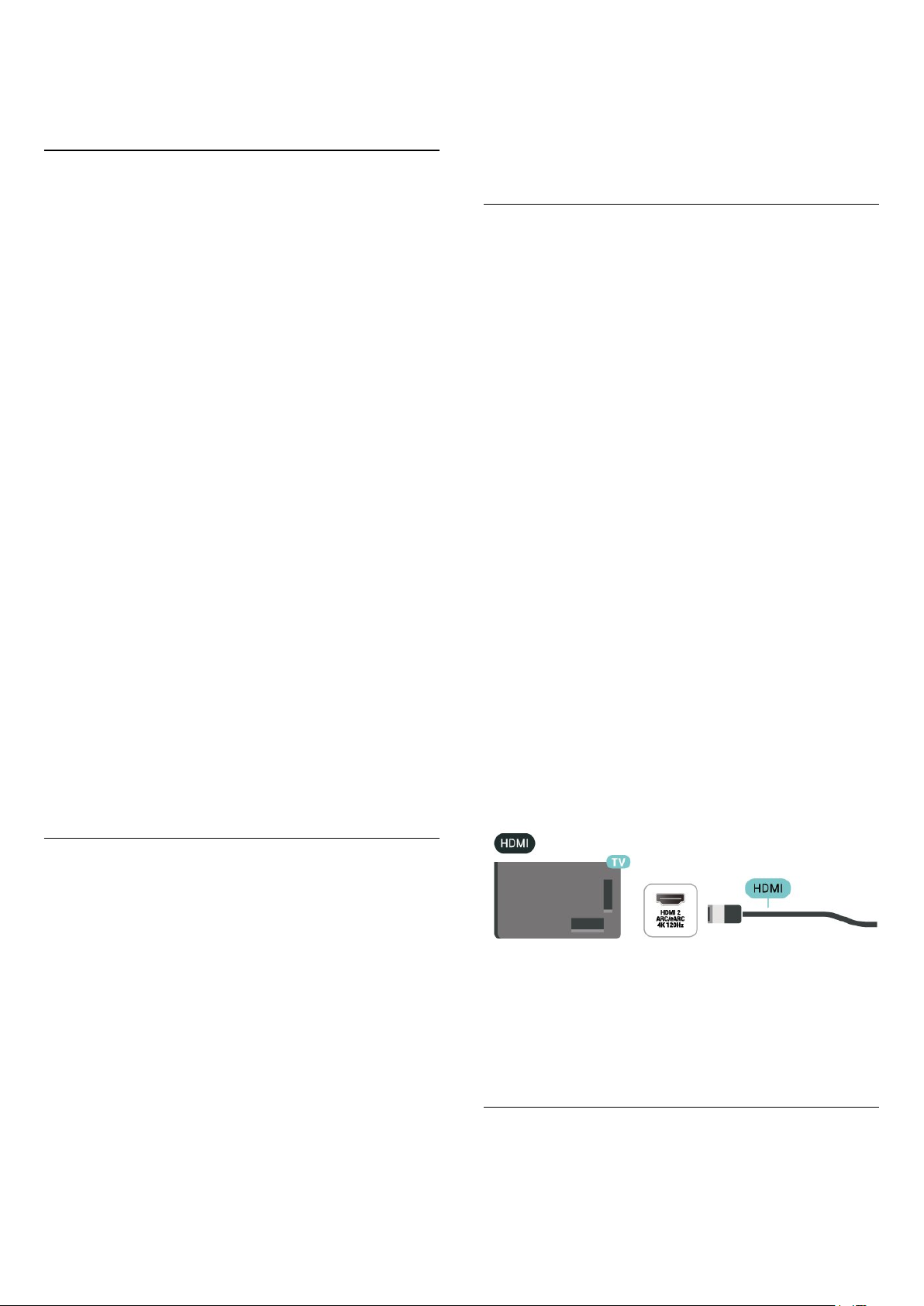
9. Podłączanie
urządzeń
9.1. Uwagi dotyczące
rodzajów połączeń
Poradnik połączeń
Urządzenia zewnętrzne należy zawsze podłączać do
telewizora, korzystając z połączenia o najlepszej
dostępnej jakości. Należy też używać przewodów
dobrej jakości, aby zapewnić wysoką jakość obrazu i
dźwięku.
Po podłączeniu urządzenia telewizor rozpoznaje jego
typ i nadaje każdemu urządzeniu prawidłową nazwę
typu. Jeśli chcesz, możesz zmienić nazwę typu. Po
ustawieniu prawidłowego typu dla urządzenia
telewizor automatycznie optymalizuje ustawienia,
kiedy użytkownik wybiera dane urządzenie z menu
Źródła.
Porty HDMI obsługują standard HDCP (Highbandwidth Digital Content Protection). Standard
HDCP to sygnał zabezpieczenia przed kopiowaniem
zawartości z płyt DVD i Blu-ray. Jest znany także pod
nazwą DRM (Digital Rights Management — cyfrowy
system zarządzania prawami autorskimi).
HDMI ARC i eARC
Tylko złącze HDMI 2 telewizora ma funkcje HDMI
ARC (Audio Return Channel) i HDMI
eARC (Enhanced Audio Return Channel).
Jeśli urządzenie zewnętrzne, zwykle zestaw kina
domowego, głośnik soundbar lub amplituner, także
ma gniazdo HDMI ARC, podłącz je do złącza HDMI 2
tego telewizora. W przypadku połączenia HDMI ARC
nie jest konieczne podłączanie dodatkowego
przewodu audio, który przesyła dźwięk z telewizora
do zestawu kina domowego. Połączenie HDMI ARC
łączy oba sygnały.
Do podłączenia zestawu kina domowego można użyć
dowolnego złącza HDMI tego telewizora, ale funkcja
ARC jest dostępna tylko dla jednego
urządzenia/połączenia w danym momencie.
Port antenowy
Jeśli masz dekoder (odbiornik cyfrowy) lub
nagrywarkę, podłącz przewody antenowe w celu
przesyłania sygnału antenowego najpierw przez
dekoder i/lub nagrywarkę, a następnie do telewizora.
Dzięki temu antena i dekoder będą mogły przesyłać
do nagrywarki dodatkowe kanały na potrzeby
nagrywania.
Porty HDMI
Jakość połączenia HDMI
Połączenie HDMI zapewnia najwyższą jakość obrazu i
dźwięku. Jeden przewód HDMI pozwala na
jednoczesne przesyłanie obu tych sygnałów. W
przypadku odbierania sygnałów telewizyjnych w
formacie HD (High Definition) skorzystaj z przewodu
HDMI.
Aby uzyskać najlepszą jakość przesyłu sygnału, użyj
przewodu z certyfikatem HDMI Ultra High Speed. Nie
używaj przewodu dłuższego niż 5 metrów.
Funkcja HDMI eARC (Enhanced Audio Return
Channel) to krok naprzód w stosunku do poprzedniej
wersji ARC. Obsługuje wszystkie funkcje ARC, ale
charakteryzuje się większą przepustowością i
szybkością. eARC obsługuje wysokiej jakości
transmisję dźwięku, nawet nieskompresowany dźwięk
24-bitowy o maksymalnej częstotliwości 192 kHz i
liczbie kanałów 5.1, 7.1 i 32.
Uwaga: Funkcja HDMI eARC jest dostępna tylko na
złączu HDMI 2. Użyj przewodu HDMI Ultra High-
speed do urządzenia eARC. W danej chwili dostępne
jest tylko jedno urządzenie eARC.
Jeżeli urządzenie podłączone za pomocą kabla HDMI
nie działa poprawnie, sprawdź, czy inne ustawienie
opcji HDMI Ultra HD rozwiąże problem. Aby uzyskać
więcej informacji, w menu Pomoc naciśnij kolorowy
przycisk Słowa kluczowe i wyszukaj frazę HDMI
Ultra HD.
Zabezpieczenie przed kopiowaniem
HDMI CEC — EasyLink
Podłącz do telewizora urządzenia zgodne ze
standardem HDMI-CEC i steruj nimi za pomocą pilota
telewizora. Funkcja EasyLink HDMI CEC musi być
32
Page 33

włączona w telewizorze i podłączonym urządzeniu.
Włączanie funkcji EasyLink
Ustawienia > Kanały i urządzenia
wejściowe > Wejścia > EasyLink >
EasyLink > Wł..
Sterowanie urządzeniami zgodnymi ze standardem
HDMI CEC za pomocą pilota telewizora
Ustawienia > Kanały i urządzenia
wejściowe > Wejścia > EasyLink > Pilot
EasyLink > Wł..
Włączanie i wyłączanie funkcji zdalnego sterowania
EasyLink. Pamiętaj, że niezależnie od tego ustawienia
zawsze można sterować głośnością podłączonych
urządzeń zgodnych ze standardem HDMI CEC.
ustawienia lub Ustawienia > Wyświetlanie i
dźwięk > Dźwięk. Dotyczy to tylko systemu
dźwiękowego HDMI zgodnego ze standardem
EasyLink 2.0.
Uwaga:
• Funkcja EasyLink może nie działać z urządzeniami
innych producentów.
• Poszczególni producenci używają różnych nazw
funkcji HDMI CEC. Niektóre przykłady tych nazw to:
Anynet, Aquos Link, Bravia Theatre Sync, Kuro Link,
Simplink i Viera Link. Nie wszystkie marki urządzeń są
w pełni zgodne z funkcją EasyLink. Przykładowe
nazwy funkcji HDMI CEC są własnością odpowiednich
firm.
Wyłącz urządzenia HDMI podłączone do
telewizora.
Ustawienia > Kanały i urządzenia
wejściowe > Wejścia > EasyLink > Automatyczne
wyłączanie urządzeń EasyLink.
Wybierz opcję Wł., aby telewizor mógł przełączać
urządzenia HDMI w tryb gotowości. Aby wyłączyć tę
funkcję, wybierz opcję Wył..
Włączanie telewizora z urządzeniami HDMI
Ustawienia > Kanały i urządzenia
wejściowe > Wejścia > EasyLink > Automatyczne
włączanie telewizora EasyLink.
Wybierz opcję Wł., aby umożliwić urządzeniom HDMI
uruchamianie telewizora ze stanu gotowości. Aby
wyłączyć tę funkcję, wybierz opcję Wył..
Włącz system dźwięku HDMI w telewizorze
Ustawienia > Kanały i urządzenia
wejściowe > Wejścia > EasyLink > Automatyczne
włączanie ARC EasyLink.
Wybierz opcję Wł., aby umożliwić podłączonemu
systemowi dźwięku HDMI na uruchamianie ze stanu
gotowości. Aby wyłączyć tę funkcję, wybierz opcję
Wył..
HDMI Ultra HD
Na tym telewizorze można wyświetlać sygnały Ultra
HD. Niektóre urządzenia — podłączone do złącza
HDMI — nie rozpoznają telewizora z funkcją Ultra HD i
mogą działać niepoprawnie lub wyświetlać
zniekształcony obraz bądź dźwięk.
Aby uniknąć awarii takiego urządzenia, można
dostosować ustawienie HDMI Ultra HD, gdy telewizor
jest podłączony do źródła HDMI. Zalecane ustawienie
dla starszych urządzeń to Standard.
Ustawianie jakości sygnału dla poszczególnych
złączy HDMI
Ustawienia > Kanały i urządzenia
wejściowe > Wejścia > HDMI (port) > HDMI Ultra
HD > Standardowy, Optymalny lub Optymalny
(automatyczny tryb gry) / Optymalny (automatyczny
tryb gry xxx Hz Pro) .
Aby zmienić ustawienia, należy najpierw przełączyć
się na źródło HDMI. Wybierz opcję Optymalna, aby
włączyć sygnał HDMI o najwyższej jakości dla
oglądania programów lub filmów 4K (np. za
pośrednictwem dekodera Ultra HD 4K, odtwarzacza
Blu-ray 4K lub dekodera do przesyłania
strumieniowego).
• Ustawienie Optymalny umożliwia maksymalne
wykorzystanie sygnałów Ultra HD (100 Hz lub 120
Hz#) RGB 4:4:4 lub YCbCr 4:4:4/4:2:2/4:2:0.
• Ustawienie Standardowy umożliwia maksymalne
wykorzystanie sygnałów Ultra HD (50 Hz lub 60
Hz) YCbCr 4:2:0.
Sterowanie dźwiękiem EasyLink 2.0
Ustawienia > Kanały i urządzenia
wejściowe > Wejścia > EasyLink > Sterowanie
dźwiękiem EasyLink 2.0.
Wybierz opcję Wł., aby sterować ustawieniami
dźwięku systemu dźwiękowego HDMI. Ustawienia te
można dostosować w menu Często używane
Maksymalny obsługiwany format synchronizacji
wideo dla opcji HDMI Ultra HD:
• Rozdzielczość: 3840 × 2160
• Częstotliwość odświeżania (Hz): 50 Hz; 59,94 Hz; 60
Hz; 100 Hz#; 120 Hz#
• Podpróbkowanie danych wideo (głębia w bitach)
- 8 bitów: YCbCr 4:2:0, YCbCr 4:2:2*, YCbCr 4:4:4*,
33
Page 34

RGB 4:4:4*
— 10 bitów: YCbCr 4:2:0*, YCbCr 4:2:2*, RGB 4:4:4*
— 12 bitów: YCbCr 4:2:0*, YCbCr 4:2:2*
* Obsługiwane tylko wtedy, gdy ustawienie HDMI
Ultra HD ma wartość Optymalny, Optymalny
(automatyczny tryb gry) lub Optymalny
(automatyczny tryb gry xxx Hz Pro) .
Uwaga: # 4K2K 100 Hz jest obsługiwany tylko wtedy,
gdy dla ustawienia HDMI Ultra HD wybrano wartość
Optymalny w HDMI 1 i HDMI 2. 4K2K 120 Hz jest
obsługiwany tylko wtedy, gdy dla ustawienia HDMI
Ultra HD wybrano wartość Optymalny, Optymalny
(automatyczny tryb gry) lub Optymalny
(automatyczny tryb gry xxx Hz Pro) w HDMI 1 i HDMI
2.
Wybierz opcję Standardowa, jeśli obraz lub dźwięk są
zniekształcone.
• Ustaw opcję Optymalny (automatyczny tryb gry),
aby telewizor obsługiwał obraz ze zmienną
częstotliwością odświeżania* / FreeSync Premium* /
G-Sync* przez HDMI (tylko w niektórych
modelach). Opcja ta również pozwala telewizorowi
na automatyczne ustawieniu stylu obrazu/dźwięku
Gra, gdy zostanie o tym poinformowany przez
urządzenie HDMI podłączone do telewizora.
• Wybierz opcję Optymalny (automatyczny tryb
gry xxx Hz Pro), aby włączyć granie HDR10+ oprócz
wszystkich funkcji obsługiwanych w trybie Optymalny
(automatyczny tryb gry).
* Dzięki obsłudze częstotliwości odświeżania
zmiennej HDMI / Freesync Premium / G-Sync
telewizor zmienia częstotliwość odświeżania w czasie
rzeczywistym zgodnie z liczbą klatek na sekundę, aby
zsynchronizować ją z każdym obrazem. Funkcja ta
ma na celu zmniejszenie opóźnień, efektu migotania i
rozrywania klatek, co zapewnia wyższy komfort gry.
Uwaga: Zgodność z technologią G-Sync jest
obsługiwana tylko w niektórych modelach
telewizorów i kart graficznych Nvidia GTX z serii 30
lub 40.
Uwaga:
aby oglądać materiały HDR10+ lub Dolby Vision ze
źródła HDMI, konieczne może być wyłączenie i
ponowne włączenie odtwarzacza, jeśli są one na nim
odtwarzane po raz pierwszy po podłączeniu do
telewizora. Materiały HDR10+ są obsługiwane tylko
wtedy, gdy dla opcji HDMI Ultra HD wybrano wartość
Optymalny lub Optymalny (automatyczny tryb gry
xxx Hz Pro) . Materiały Dolby Vision są obsługiwane
tylko wtedy, gdy ustawienie HDMI Ultra HD ma
wartość Optymalny , Optymalny (automatyczny tryb
gry) lub Optymalny (automatyczny tryb gry xxx Hz
Pro).
Tylko w przypadku obsługiwanych modeli
telewizorów, aby cieszyć się grą FreeSync Premium /
G-Sync, należy podłączyć komputer lub konsolę do
gier do telewizora za pomocą kabla HDMI Ultra High
Speed, a następnie zmienić ustawienie opcji HDMI
Ultra HD na Optymalny (automatyczny tryb gry) lub
Optymalny (automatyczny tryb gry xxx Hz Pro) .
Następnie może być konieczne wyłączenie
komputera lub konsoli do gier i ponowne włączenie
zasilania, aby zakończyć konfigurację po raz pierwszy.
9.2. Zestaw kina domowego
Podłączanie przy użyciu gniazda
HDMI ARC/eARC
Podłącz zestaw kina domowego do telewizora za
pomocą przewodu HDMI. Możesz podłączyć zestaw
Philips Soundbar lub zestaw kina domowego z
wbudowanym odtwarzaczem płyt.
HDMI ARC
Tylko złącze HDMI 2 telewizora obsługuje sygnał
ARC (Audio Return Channel). Po podłączeniu zestawu
kina domowego telewizor może wysyłać sygnał ARC
tylko przez dane połączenie. W przypadku połączenia
HDMI ARC nie jest konieczne podłączanie
dodatkowego przewodu audio. Połączenie HDMI ARC
obsługuje oba sygnały.
HDMI eARC
Funkcja HDMI eARC (Enhanced Audio Return
Channel) to krok naprzód w stosunku do poprzedniej
wersji ARC. Obsługuje najnowsze formaty dźwięku o
dużej przepływności — nieskompresowany dźwięk
24-bitowy o maksymalnej częstotliwości 192 kHz i
liczbie kanałów 5.1, 7.1 i 32. Funkcja HDMI eARC jest
dostępna tylko na złączu HDMI 2.
Synchronizacja dźwięku i obrazu
Jeśli dźwięk nie pasuje do obrazu wyświetlanego na
ekranie, w większości zestawów kina domowego
można ustawić opóźnienie, aby dopasować dźwięk i
obraz.
Problemy z dźwiękiem zestawu kina
domowego
Dźwięk z głośnym szumem
Podczas oglądania filmu pochodzącego z
podłączonej pamięci flash USB lub podłączonego
komputera dźwięk z zestawu kina domowego może
być zniekształcony. Problem ten występuje w
sytuacji, gdy w pliku dźwiękowym lub wideo zapisany
jest dźwięk w systemie DTS, a zestaw kina domowego
nie zapewnia przetwarzania dźwięku DTS.
Rozwiązaniem jest wybranie dla opcji Format wyjścia
34
Page 35
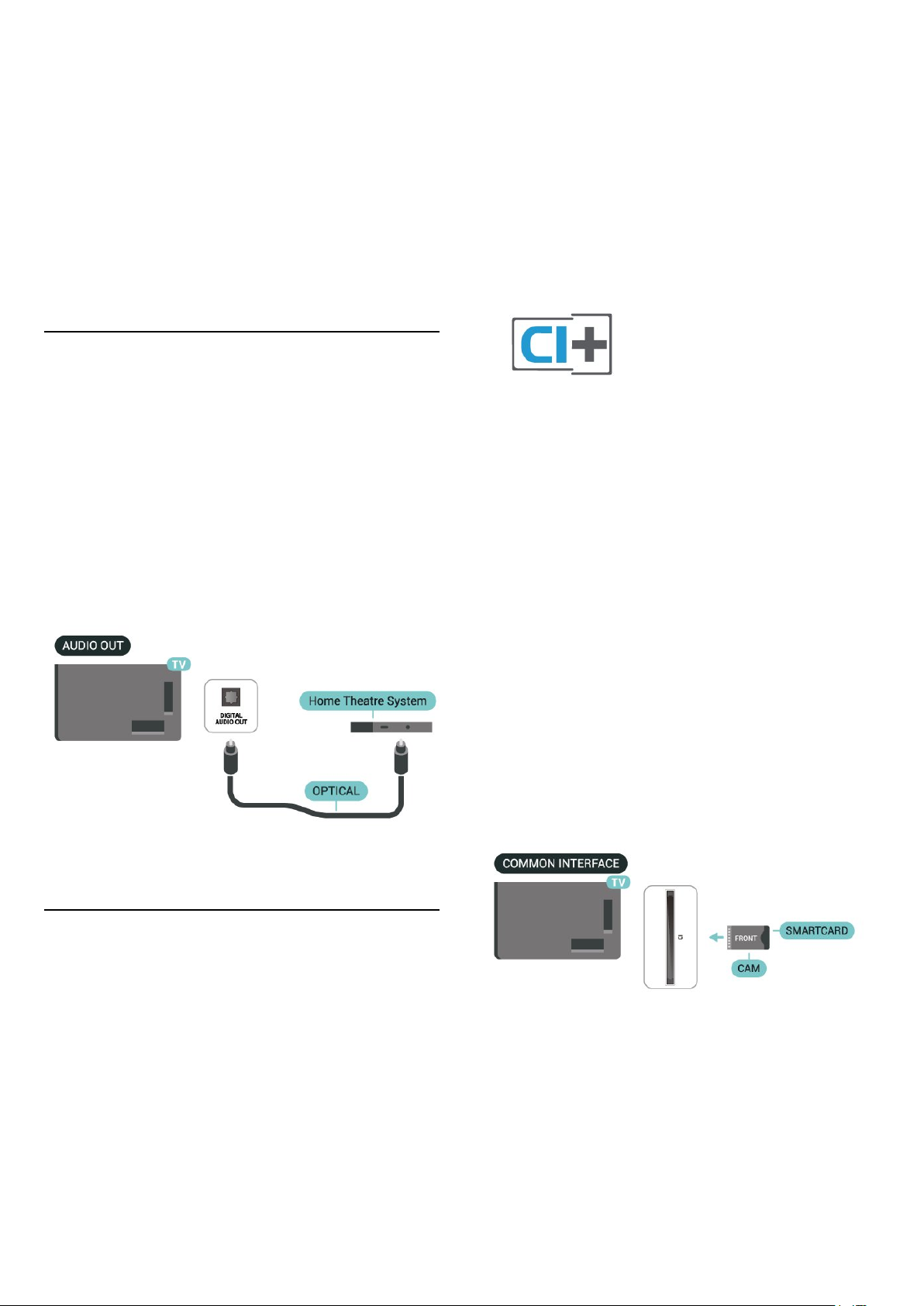
cyfrowego w telewizorze ustawienia Stereo.
Wybierz kolejno
opcje Ustawienia > Wyświetlanie i
dźwięk > Wyjście audio > Format wyjścia
cyfrowego.
Brak dźwięku
Jeśli w zestawie kina domowego nie słychać dźwięku
pochodzącego z telewizora, sprawdź, czy przewód
HDMI został podłączony do złącza HDMI ARC/eARC
zestawu kina domowego. Funkcja HDMI ARC/eARC
jest dostępna tylko na złączu HDMI 2.
9.3. Cyfrowe wyjście audio —
optyczne
Optyczne wyjście audio pozwala uzyskać wysokiej
jakości dźwięk.
To połączenie optyczne umożliwia obsługę kanałów
audio 5.1. Jeśli urządzenie, zwykle zestaw kina
domowego, nie ma złącza HDMI ARC, można
połączyć to złącze z optycznym wejściem audio w
zestawie kina domowego. Optyczne wyjście audio
przesyła sygnał dźwiękowy z telewizora do zestawu
kina domowego.
modułu CI+.
Operatorzy telewizji cyfrowej dostarczają moduł CI+
(moduł dostępu warunkowego, CAM) i towarzyszącą
mu kartę Smart po wykupieniu subskrypcji na
programy. Takie programy mają wysoki poziom
zabezpieczenia przed kopiowaniem.
Dzięki obsłudze modułu CI+ 2.0 ten telewizor może
obsługiwać moduł CAM zarówno w formacie PCMCIA,
jak i USB (w przypadku wszystkich portów USB).
Aby uzyskać więcej informacji na temat warunków,
skontaktuj się z operatorem telewizji cyfrowej.
Karta Smart
Operatorzy telewizji cyfrowej dostarczają ten moduł
CI+ (moduł dostępu warunkowego, CAM) i
towarzyszącą mu kartę Smart po wykupieniu
subskrypcji na programy.
Włóż kartę Smart do modułu CAM. Zapoznaj się z
informacjami otrzymanymi od operatora.
9.4. Moduł CAM z kartą
chipową — CI+
CI+
Ten telewizor obsługuje dostęp warunkowy przy
użyciu standardu CI+.
Standard CI+ umożliwia oglądanie w rozdzielczości
HD programów cyfrowych, takich jak filmy i relacje
sportowe, które są oferowane przez operatorów
telewizji cyfrowej w danym regionie. Takie programy
są kodowane przez operatora telewizji i dekodowane
przy użyciu opłacanego w ramach abonamentu
Aby włożyć moduł CAM do telewizora:
1 - Na module CAM znajduje się informacja
wskazująca prawidłową metodę montażu.
Nieprawidłowe zamontowanie modułu CAM może
spowodować uszkodzenie modułu i telewizora.
2 - Patrząc na tylną część telewizora, zwróć przód
modułu CAM do siebie i delikatnie wsuń go do
gniazda COMMON INTERFACE.
3 - Wsuń moduł CAM do oporu. Pozostaw go w
gnieździe na stałe.
Aktywacja modułu CAM po włączeniu telewizora
może potrwać kilka minut. Jeśli moduł CAM został
zamontowany i opłaty za subskrypcję są uiszczane
(metody połączenia mogą się różnić), możliwe jest
oglądanie kodowanych kanałów obsługiwanych
przez kartę Smart modułu CAM.
35
Page 36
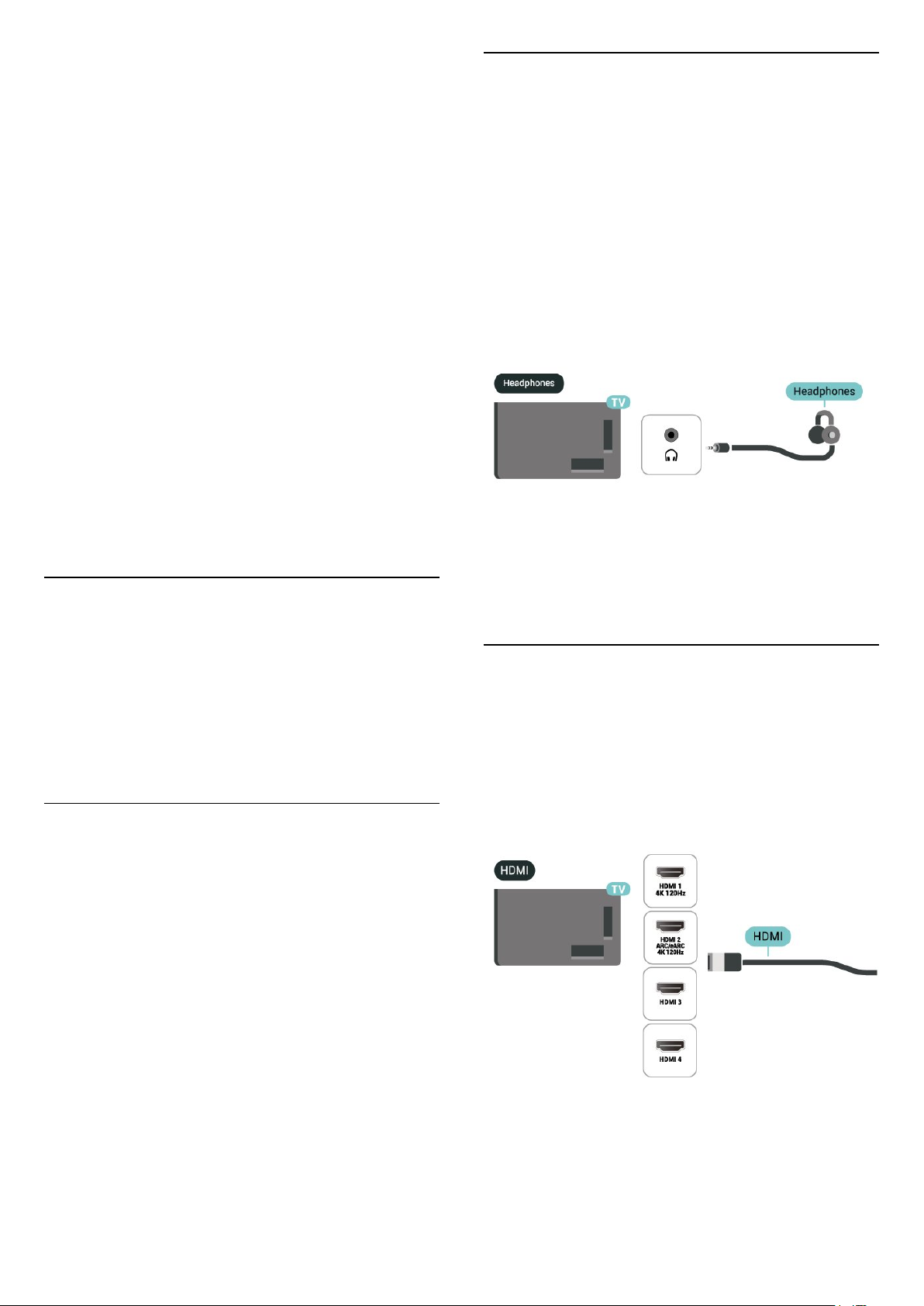
Moduł CAM i karta Smart są przeznaczone wyłącznie
dla danego telewizora. Jeśli wyjmiesz moduł CAM, nie
będzie już można oglądać kodowanych kanałów
obsługiwanych przez ten moduł CAM.
Hasła i kody PIN
W przypadku niektórych modułów CAM należy
wprowadzić kod PIN, aby oglądać kanały. Podczas
ustawiania kodu PIN dla modułu CAM zaleca się
użycie identycznego kodu jak ten, który służy do
odblokowywania telewizora.
Aby ustawić kod PIN dla modułu CAM:
1 - Naciśnij przycisk SOURCES .
2 - Wybierz typ kanału, dla którego używany jest
moduł CAM i funkcja Oglądaj telewizję.
3 - Naciśnij przycisk OPTIONS i wybierz
opcję Common Interface.
4 - Wybierz operatora telewizyjnego, który
dostarczył moduł CAM. Kolejne ekrany pochodzą od
operatora telewizyjnego. Postępuj zgodnie z
instrukcjami wyświetlanymi na ekranie, aby wyszukać
ustawienie kodu PIN.
9.7. Słuchawki
Możesz podłączyć słuchawki do złącza z boku
telewizora. Złącze to jest gniazdem typu mini-jack
3,5 mm. Istnieje możliwość osobnej regulacji
głośności słuchawek.
Aby dostosować głośność:
1 - Naciśnij przycisk Głośność , wybierz ikonę
słuchawek za pomocą strzałek (w lewo) lub (w
prawo).
2 - Za pomocą przycisków strzałek (w górę)
lub (w dół) wyreguluj głośność.
9.5. Smartfony i tablety
Smartfon lub tablet można podłączyć do telewizora
bezprzewodowo. W celu wykorzystania połączenia
bezprzewodowego należy pobrać na smartfon lub
tablet aplikację Philips Smart TV z wybranego sklepu
z aplikacjami.
9.6. Odtwarzacz płyt Blu-ray
Podłącz odtwarzacz płyt Blu-ray do telewizora za
pomocą przewodu HDMI High Speed.
Jeśli odtwarzacz płyt Blu-ray obsługuje funkcję
EasyLink HDMI CEC, możliwa jest jego obsługa za
pomocą pilota zdalnego sterowania telewizora.
Aby uzyskać więcej informacji, naciśnij w Pomocy
kolorowy przycisk Słowa kluczowe i wyszukaj
temat EasyLink HDMI CEC.
9.8. Konsola do gier
HDMI
Aby uzyskać najlepszą jakość, podłącz konsolę do
gier do telewizora za pomocą przewodu HDMI High
Speed.
36
Page 37
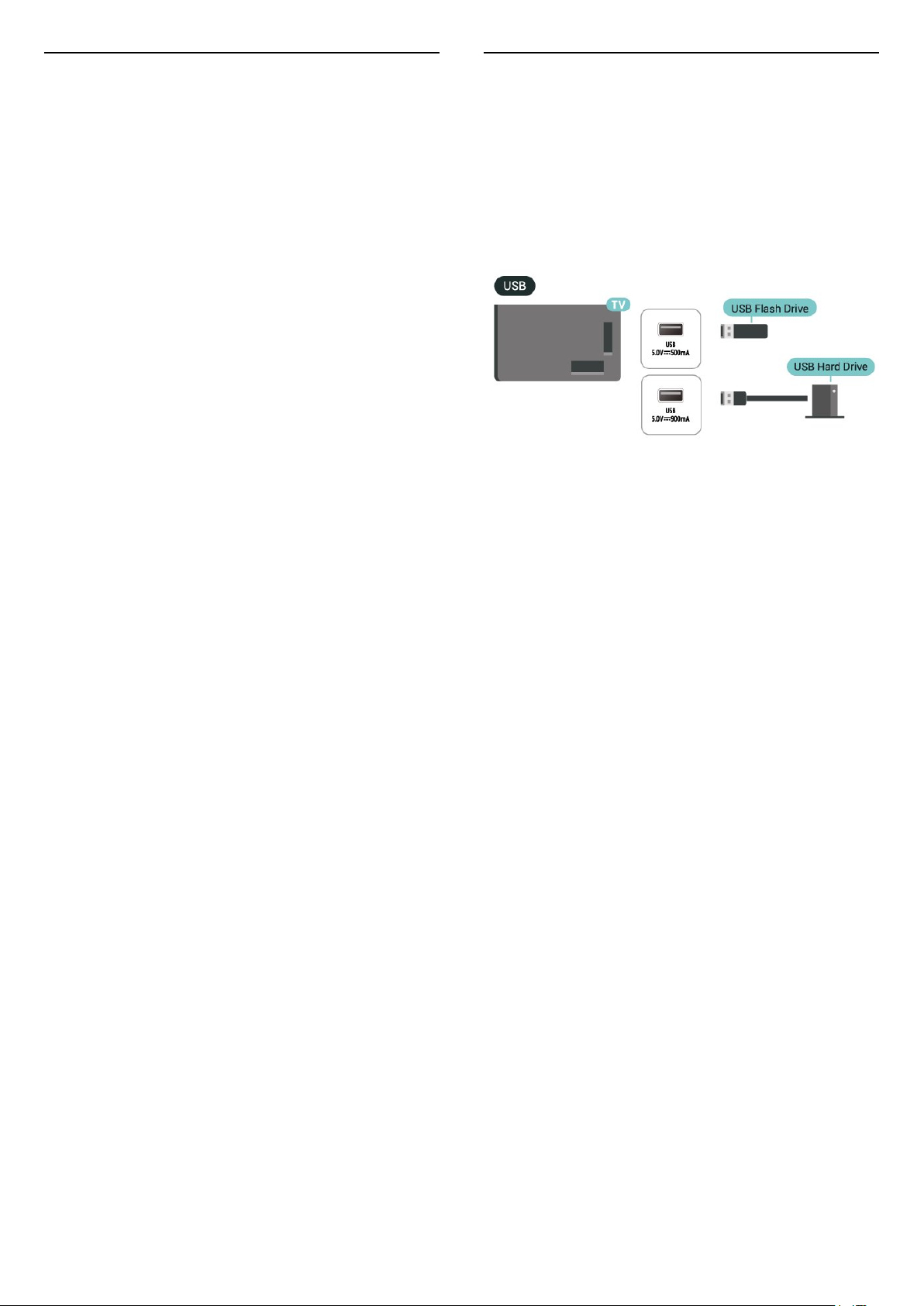
9.9. Klawiatura USB
9.10. Urządzenie pamięci
masowej USB
Podłączanie
Podłącz klawiaturę USB (typu USB-HID), aby
wprowadzać tekst na telewizorze.
Do podłączenia użyj jednego ze złączy USB.
Konfiguruj
Instalacja klawiatury
Aby zainstalować klawiaturę USB, włącz telewizor i
podłącz klawiaturę USB do jednego ze
złączy USB w telewizorze. Kiedy telewizor wykryje
klawiaturę po raz pierwszy, będzie można wybrać
układ klawiatury i przetestować wybór. W przypadku
wyboru cyrylickiego lub greckiego układu klawiatury
możliwe jest wybranie dodatkowo łacińskiego układu
klawiatury.
Aby zmienić ustawienie układu klawiatury, gdy układ
został już wybrany:
1 - Wybierz kolejno
opcje Ustawienia > System > Klawiatura.
2 - Wybierz opcję Ustawienia klawiatury USB i
naciśnij przycisk OK, aby rozpocząć konfigurację
klawiatury.
Można przeglądać zdjęcia lub odtwarzać muzykę i
filmy z podłączonej pamięci flash USB lub dysku
twardego USB.
Podłącz dysk twardy USB do jednego ze złączy USB
w telewizorze, gdy telewizor jest włączony.
Telewizor wykryje urządzenie i wyświetli listę
przedstawiającą jej zawartość.
Jeśli lista zawartości nie pojawia się automatycznie,
naciśnij przycisk SOURCES i wybierz opcję USB.
Aby przerwać oglądanie zawartości urządzenia
pamięci masowej USB, naciśnij przycisk EXIT lub
wybierz inną czynność.
Aby bezpiecznie usunąć urządzenie pamięć masowej
USB:
Klawisze specjalne
Klawisze do wprowadzania tekstu
• Enter = OK
• Backspace = usunięcie znaku znajdującego się przed
kursorem
• Przyciski strzałek = poruszanie się wewnątrz pola
tekstowego
• Aby przełączać się między układami klawiatury (jeśli
wybrano dodatkowy układ), naciśnij jednocześnie
klawisze Ctrl + spacja.
Klawisze aplikacji i stron internetowych
• Tab i Shift + Tab = dalej i wstecz
• Home = przewijanie do góry strony
• End = przewijanie do dołu strony
• Page Up = przejście o jedną stronę w górę
• Page Down = przejście o jedną stronę w dół
• * = dopasowanie strony internetowej do szerokości
ekranu
1 - Naciśnij przycisk HOME.
2 - Wybierz Urządzenie USB z menu Panel
sterowania > Powiadomienia w prawym górnym rogu
i naciśnij OK.
3 - Wybierz urządzenie i naciśnij przycisk OK.
4 - Wybierz opcję Wysuń i naciśnij przycisk OK.
5 - Poczekaj na zakończenie wysuwania i wyciągnij
urządzenie pamięci masowej USB.
Ultra HD — odtwarzanie za pomocą USB
Istnieje możliwość przeglądania zdjęć w
rozdzielczości Ultra HD z podłączonego urządzenia
pamięci masowej USB. Jeśli rozdzielczość zdjęć
będzie wyższa, telewizor zmniejszy ją do
rozdzielczości Ultra HD.
Aby uzyskać więcej informacji na temat oglądania lub
odtwarzania materiałów z urządzenia pamięci
masowej USB, w menu Pomoc naciśnij kolorowy
przycisk Słowa kluczowe i wyszukaj frazę Zdjęcia,
filmy i muzyka.
37
Page 38
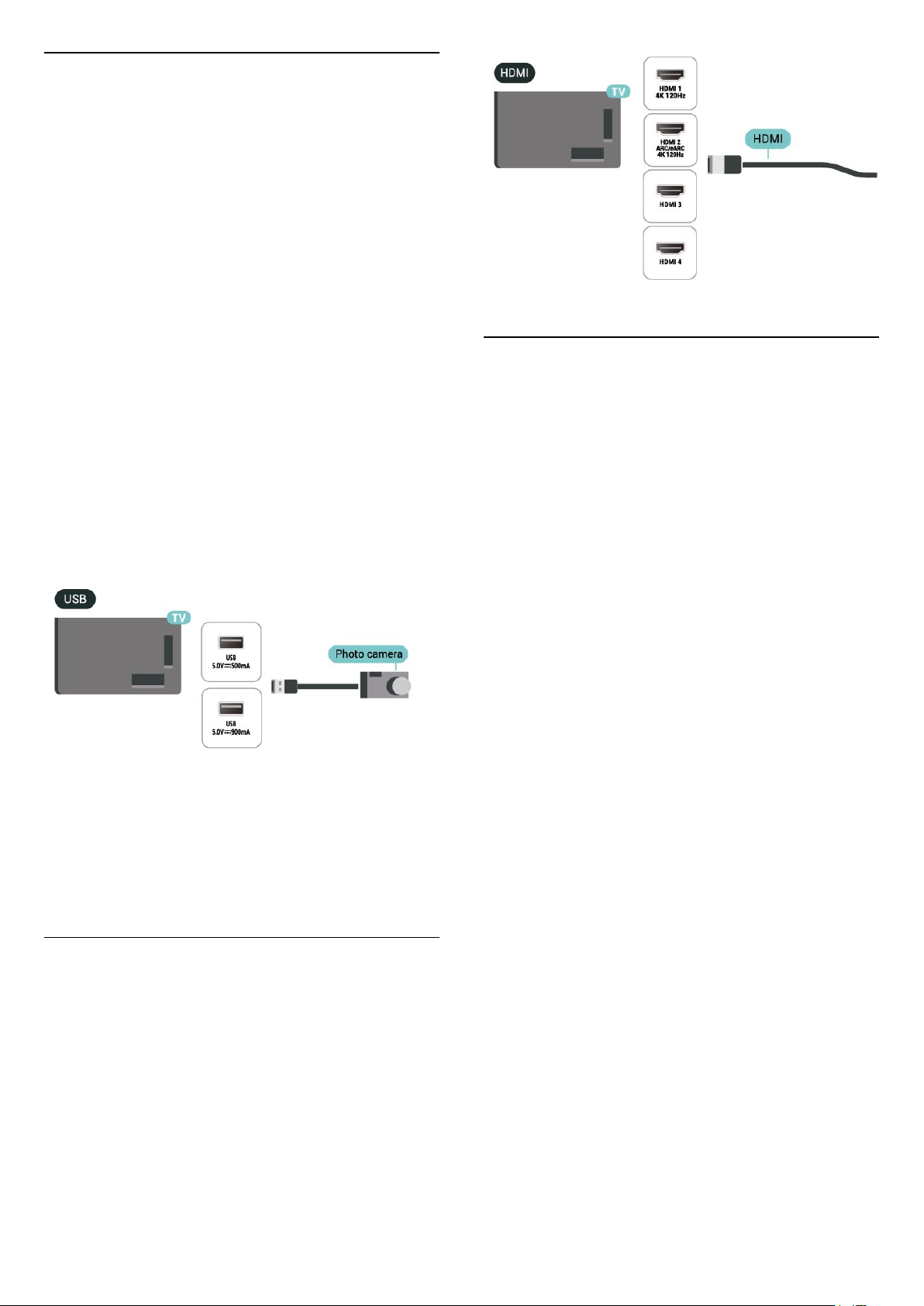
9.11. Aparat fotograficzny
Aby wyświetlać zdjęcia przechowywane w cyfrowym
aparacie fotograficznym, można podłączyć go
bezpośrednio do telewizora.
Do podłączenia użyj jednego ze
złączy USB w telewizorze. Włącz aparat po
ustanowieniu połączenia.
Jeśli lista zawartości nie pojawia się automatycznie,
naciśnij przycisk SOURCES i wybierz opcję USB.
Być może należy włączyć w aparacie ustawienie
przesyłania zawartości przy użyciu protokołu PTP
(Picture Transfer Protocol). Zapoznaj się z instrukcją
obsługi cyfrowego aparatu fotograficznego.
Ultra HD — odtwarzanie za pomocą USB
Istnieje możliwość przeglądania zdjęć w
rozdzielczości Ultra HD z podłączonego urządzenia
USB lub nośnika pamięci typu flash. Jeśli
rozdzielczość zdjęć będzie wyższa, telewizor
zmniejszy ją do rozdzielczości Ultra HD. Na żadnym
złączu USB nie można odtwarzać filmów o
rozdzielczości natywnej wyższej niż Ultra HD.
9.13. Komputer
Do telewizora można podłączyć komputer za pomocą
kabla HDMI z certyfikatem Ultra High Speed i używać
telewizora jako monitora komputerowego.
* Uwaga dla użytkowników kart graficznych Nvidia:
Przy podłączaniu komputera do telewizora przez
złącze HDMI, karta Nvidia może automatycznie
przesyłać do telewizora obraz o zmiennej
częstotliwości odświeżania (VRR), gdy dla opcji HDMI
Ultra HD wybrane jest ustawienie Optymalny
(automatyczny tryb gry) lub Optymalny
(automatyczny tryb gry xxx Hz Pro) . Prosimy zawsze
upewnić się, że w karcie graficznej funkcja VRR jest
wyłączona przed zmianą ustawienia dla opcji HDMI
Ultra HD na Optymalny lub Standard, ponieważ
wybranie ustawienia Optymalny lub Standard w
interfejsie użytkownika wyłączy obsługę funkcji VRR
w telewizorze.
Aby uzyskać więcej informacji na temat oglądania
zdjęć, w menu Pomoc naciśnij kolorowy przycisk
Słowa kluczowe i wyszukaj frazę Zdjęcia, filmy i
muzyka
9.12. Kamera wideo
Aby uzyskać najlepszą jakość, podłącz kamerę wideo
do telewizora za pomocą przewodu HDMI.
* Uwaga dla użytkowników kart graficznych AMD:
Przy podłączaniu komputera do telewizora przez
złącze HDMI, należy upewnić się, że następujące
ustawienia karty graficznej zapewniają prawidłową
wydajność.
- Jeżeli karta graficzna przesyła obraz o
rozdzielczości 4096 × 2160p lub 3840 × 2160p i
używany jest format pikseli RGB, w karcie graficznej
komputera należy ustawić studio formatu pikseli RGB
4:4:4 (ograniczone RGB).
- Jeżeli karta graficzna przesyła obraz o
rozdzielczości 2560 × 1440p 120 Hz i używany jest
format pikseli RGB, w karcie graficznej komputera
należy ustawić standardowy dla komputerów format
pikseli RGB 4:4:4 (pełne RGB).
38
Page 39
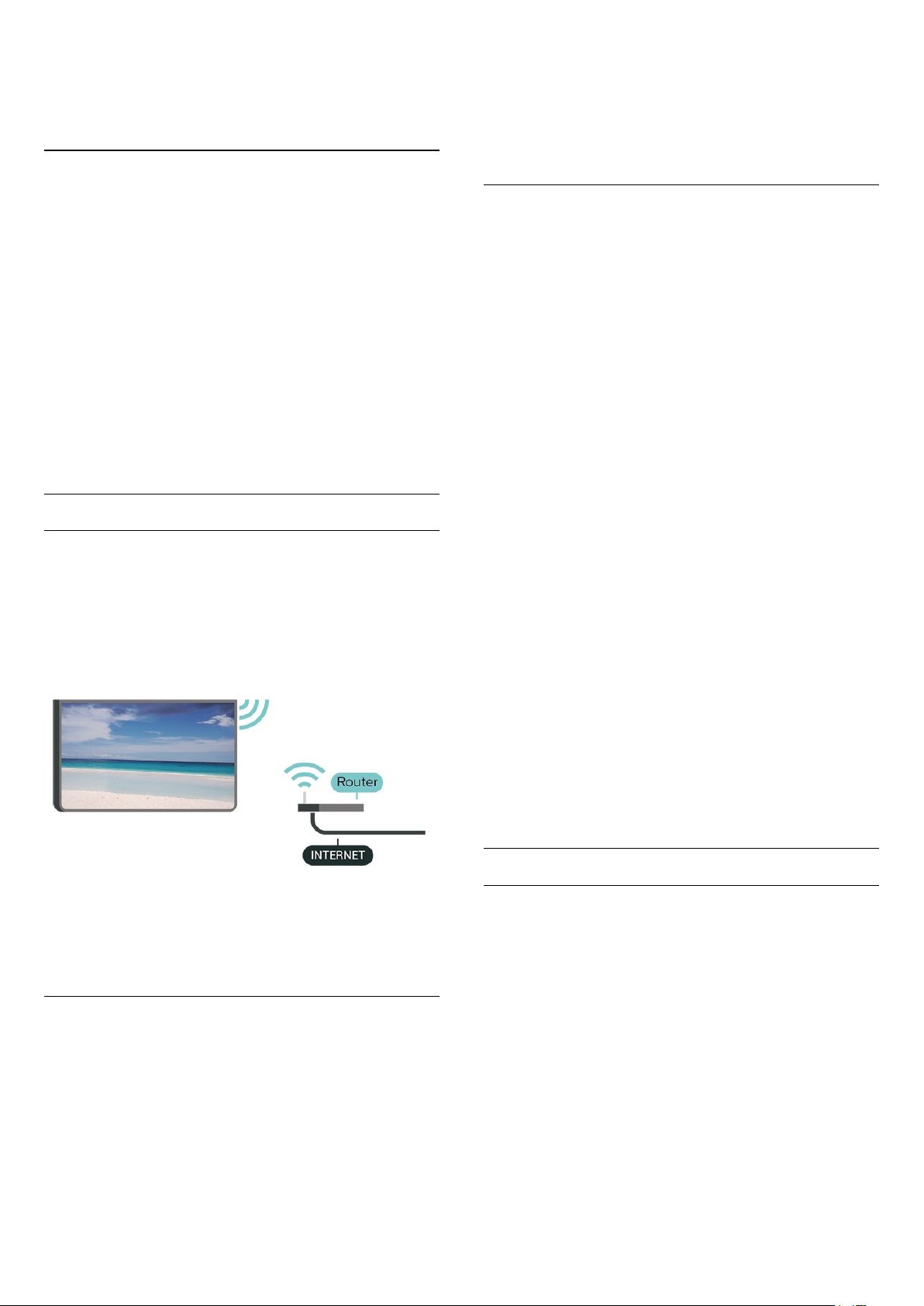
10. Podłączanie
telewizora
wprowadzono już klucz szyfrowania dla tej sieci,
możesz kliknąć przycisk OK, aby natychmiast
nawiązać połączenie.
3 - Po pomyślnym nawiązaniu połączenia zostanie
wyświetlony komunikat.
10.1. Sieć i Internet
Sieć domowa
Aby wykorzystać pełnię możliwości telewizora Philips
Google TV, należy go podłączyć do Internetu.
Połącz telewizor z siecią domową za pomocą
szybkiego łącza internetowego. Telewizor można
podłączyć do routera sieciowego bezprzewodowo
lub przewodowo.
Połącz z siecią
Połączenie bezprzewodowe
Co jest potrzebne
Aby podłączyć telewizor bezprzewodowo do
Internetu, wymagany jest router Wi-Fi z połączeniem
internetowym.
Użyj szybkiego (szerokopasmowego) połączenia
internetowego.
Problemy
Nie znaleziono sieci bezprzewodowej lub występują
zakłócenia sieci
• Kuchenki mikrofalowe, telefony DECT i inne
znajdujące się w pobliżu urządzenia Wi-Fi mogą
powodować zakłócenia sieci bezprzewodowej.
• Upewnij się, że zapory firewall w sieci pozwalają na
dostęp do połączenia bezprzewodowego telewizora.
• Jeśli sieć bezprzewodowa nie działa w domu
właściwie, spróbuj zainstalować sieć przewodową.
Nie działa Internet
• Jeśli połączenie z routerem jest prawidłowe,
sprawdź połączenie z Internetem.
Połączenie z komputerem i Internetem jest
powolne
• Sprawdź w instrukcji obsługi bezprzewodowego
routera jego zasięg wewnątrz pomieszczeń, szybkość
przesyłania i inne czynniki związane z jakością
sygnału.
• Router wymaga szybkiego (szerokopasmowego)
połączenia z Internetem.
DHCP
• Jeśli nawiązanie połączenia nie jest możliwe,
sprawdź ustawienie DHCP (Dynamic Host
Configuration Protocol) w routerze. Ustawienie DHCP
powinno być włączone.
Włączanie i wyłączanie sieci Wi-Fi
Ustawienia > Sieć i Internet > Wi-Fi >
Wł./Wył..
Nawiązywanie połączenia
Ustawienia > Sieć i Internet > Wi-Fi >
Wł./Wył.
1 - Na liście znalezionych sieci wybierz swoją sieć
bezprzewodową. Jeśli sieć nie znajduje się na liście,
ponieważ jej nazwa jest ukryta (w routerze wyłączono
rozgłaszanie nazwy SSID), wybierz opcję Dodaj nową
sieć, aby wprowadzić nazwę sieci.
2 - Wprowadź klucz szyfrowania (WPA2 lub WPA3)
w zależności od typu routera. Jeśli wcześniej
Aby uzyskać więcej informacji, w menu Pomoc
naciśnij kolorowy przycisk Słowa
kluczowe i wyszukaj frazę Rozwiązywanie
problemów.
Połączenie przewodowe
Co jest potrzebne
Aby podłączyć telewizor do Internetu, wymagany jest
router sieciowy z połączeniem internetowym. Użyj
szybkiego (szerokopasmowego) połączenia
internetowego.
39
Page 40
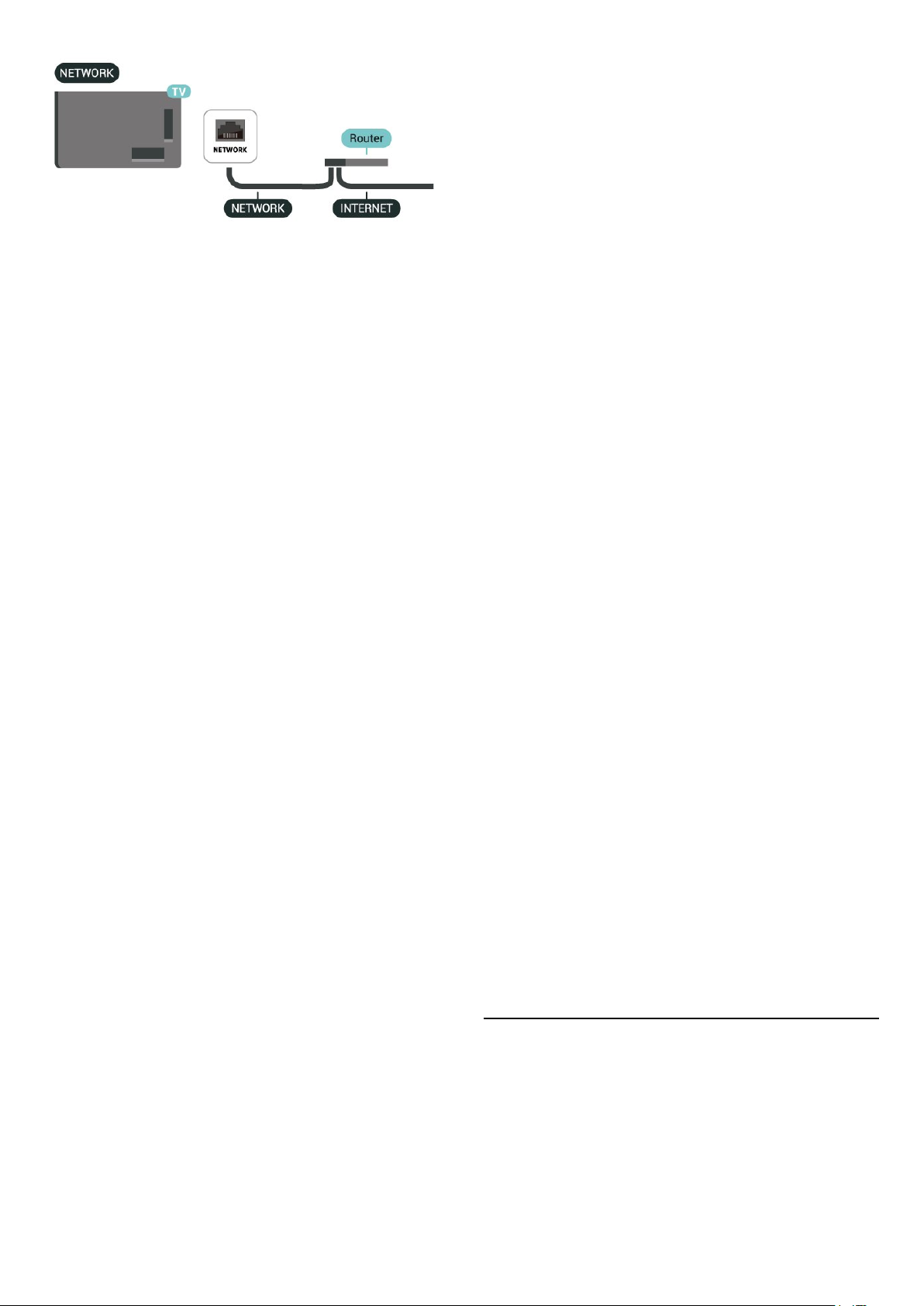
Ustawienia sieciowe i internetowe
Wyświetl ustawienia sieci
Ustawienia > Sieć i Internet > Wyświetl
ustawienia sieci.
W tym miejscu są wyświetlane wszystkie bieżące
ustawienia sieci: adresy IP i MAC, siła sygnału,
szybkość, metoda szyfrowania, adres / maska sieci /
brama / DNS IPv4 lub IPv6 itp.
Włącz z siecią Wi-Fi (WoWLAN)
Ustawienia > Sieć i Internet > Włącz z siecią Wi-
Fi (WoWLAN).
Telewizor działający w trybie gotowości można
włączyć za pomocą smartfona lub tabletu.
Warunkiem jest uaktywnienie opcji Włącz z siecią WiFi (WoWLAN).
Włącz za pomocą aplikacji Chromecast
Ustawienia > Sieć i Internet > Włącz za
pomocą aplikacji Chromecast.
Włącz tę opcję, aby umożliwić włączanie telewizora z
poziomu aplikacji Chromecast w urządzeniu
mobilnym. Pobór mocy w stanie gotowości telewizora
będzie wyższy po włączeniu tej opcji. Aby włączyć
funkcję Włącz za pomocą aplikacji Chromecast,
należy wcześniej włączyć ustawienie Wi-Fi
(WoWLAN).
Szybkie łączenie
Szybkie łączenie z siecią Wi-Fi
Ustawienia > Sieć i Internet > Szybkie łączenie.
Funkcja szybkiego łączenia pomaga szybko połączyć
się z siecią Wi-Fi poprzez zeskanowanie kodu QR na
ekranie telewizora.
Aby połączyć się z siecią Wi-Fi, zeskanuj kod QR za
pomocą telefonu z systemem Android i postępuj
zgodnie z instrukcjami. W telefonie z systemem
Android wybierz kolejno opcje Ustawienia > Sieć i
Internet > Wi-Fi > Wybierz sieć Wi-Fi >
Zaawansowane > Dodaj urządzenie, a następnie
zeskanuj kod QR. Telewizor szybko połączy się z
siecią Wi-Fi dzięki pomocy telefonu z systemem
Android.
Sterowanie telewizorem z Matter
Podłączenie telewizora do inteligentnej sieci
domowej Matter
Ustawienia > Sieć i Internet > Sterowanie
telewizorem z Matter.
Matter jest podstawą dla połączonych elementów i
protokołem do łączenia zgodnych urządzeń oraz
systemów. Telewizor można dodać do inteligentnej
sieci domowej Matter, skanując kod QR lub
wprowadzając kod konfiguracji.
Połączenie z Control4®
Przełącznik umożliwiający połączenie z Control4®
Ustawienia > Sieć i Internet > Podłączenie z
Control4.
Control4® to dostawca spersonalizowanych
rozwiązań z zakresu automatyki i sterowania, które
pomagają kontrolować wiele urządzeń w domu. Aby
połączyć telewizor Philips Smart TV z systemem
Control4®, należy upewnić się, że środowisko i
urządzenia systemu Control4® są prawidłowo
skonfigurowane.
Digital Media Renderer - DMR
Ustawienia > Sieć i Internet > Digital Media
Renderer - DMR.
Jeśli nie można odtworzyć plików multimedialnych w
telewizorze, upewnij się, że opcja Digital Media
Renderer jest włączona. DMR jest ustawieniem
fabrycznym.
10.2. Konto Google
40
Page 41

Zaloguj się
Aby w pełni wykorzystać możliwości telewizora
Google TV, zaloguj się do konta Google.
Dzięki temu będziesz mieć do dyspozycji ulubione gry
w każdym urządzeniu: telefonie, tablecie i
telewizorze. Ponadto będziesz otrzymywać osobiste
rekomendacje odnośnie filmów i muzyki na ekranie
głównym telewizora. Konto Google to także własne
ustawienia w aplikacjach YouTube, Google Play i
innych.
Zaloguj się
Użyj posiadanego Konta Google, aby zalogować się
do niego w telewizorze. Potrzebne będą adres e-mail
oraz hasło do konta Google. Jeżeli nie masz konta
Google, użyj komputera lub tabletu, aby je założyć
(skorzystaj z adresu accounts.google.com). Jeżeli nie
zalogujesz się do konta podczas wstępnej konfiguracji
telewizora, możesz mógł/mogła to zrobić później.
Aby zalogować się po wykonaniu konfiguracji
telewizora:
1 - Wybierz kolejno opcje Ustawienia > Konto i
logowanie i naciśnij OK.
2 - Wybierz opcję Zaloguj i naciśnij przycisk OK.
3 - Wybierz opcję Użyj pilota i naciśnij przycisk OK.
4 - Za pomocą klawiatury ekranowej wprowadź swój
adres e-mail i naciśnij przycisk OK.
5 - Wprowadź hasło i naciśnij przycisk OK, aby się
zalogować.
6 - Naciśnij przycisk (w lewo) (w razie potrzeby
wielokrotnie), aby zamknąć menu.
Profil dziecięcy
Po zalogowaniu się do konta Google możesz
utworzyć profil dziecięcy dla swoich dzieci. Profil
dziecięcy umożliwia rodzicom przyznanie dzieciom
dostępu zarówno do ogólnych aplikacji telewizyjnych,
jak i aplikacji przeznaczonych dla dzieci. Rodzice
wybierają aplikacje do zainstalowania i mogą
skonfigurować przypomnienia o porach snu oraz
limity czasu spędzanego przed ekranem.
lub wybierz opcję + Dodaj konto i postępuj zgodnie z
instrukcjami, aby dodać nowe konto.
3 - Wybierz opcję Dodaj dziecko, aby utworzyć
spersonalizowaną przestrzeń dla swojego dziecka.
4 - Podczas dołączania do profilu dziecięcego
rodzice wybierają aplikacje do zainstalowania w
sklepie Google Play, które są oceniane dla wszystkich
grup wiekowych.
10.3. Internet
Korzystanie z Internetu
Możesz przeglądać Internet na telewizorze. W
telewizorze możesz wyświetlić każdą stronę
internetową, ale większość z nich nie jest
dostosowana do wyświetlania na takim ekranie.
• Niektóre wtyczki (np. umożliwiające wyświetlanie
stron lub filmów) nie są dostępne w telewizorze.
• Nie ma możliwości pobierania ani wysyłania plików.
• Strony internetowe są wyświetlane pojedynczo i w
trybie pełnoekranowym.
Aby uruchomić przeglądarkę:
1 - Naciśnij przycisk HOME.
2 - Wybierz Aplikacje > PRZEGLĄDARKA (drugi rząd
ikon w trybie podstawowym) i naciśnij przycisk OK.
3 - Wpisz adres internetowy i wybierz, aby
zatwierdzić.
4 - Aby zamknąć Internet, naciśnij Wstecz, a
następnie potwierdź zamiar wyjścia na ekranie z
komunikatem.
* Uwaga: Jeśli PRZEGLĄDARKA nie znajduje się w
wierszu Aplikacje, można dodać tę aplikację ręcznie.
W profilu dziecięcym można uzyskać dostęp tylko do
przyznanych aplikacji, a jako źródła zewnętrzne mogą
być wybierane tylko połączenia HDMI.
Tworzenie profilu dziecięcego
Użyj istniejącego konta Google, aby zalogować się do
telewizora, lub dodaj konto, aby utworzyć profil
dziecięcy.
1 - Wybierz ikonę Profil na panelu sterowania w
prawym górnym rogu ekranu głównego.
2 - Wybierz istniejące konto, jeśli już je utworzono,
41
Page 42

11. Źródła
11.1. Przełączanie na
urządzenie
Korzystając z listy źródeł, możesz przełączyć się na
podłączone urządzenia. Można przełączyć się na
tuner, aby oglądać telewizję lub otworzyć zawartość
podłączonego urządzenia pamięci masowej USB.
Możesz korzystać z podłączonych urządzeń, aby
oglądać programy za ich pośrednictwem, np. z
amplitunera cyfrowego lub odtwarzacza płyt Bluray.
Aby przełączyć się na podłączone urządzenie:
1 - Naciśnij przycisk SOURCES, aby otworzyć
menu Źródła.
2 - Wybierz jedną z pozycji listy źródeł i naciśnij
przycisk OK. Telewizor wyświetli program lub
zawartość urządzenia.
telewizorze.
4 - Postępuj zgodnie z instrukcjami wyświetlanymi
na urządzeniu Apple i podłącz telewizor do HomeKit.
* Uwaga: Urządzeniem HDMI znajdującym się na liście
źródeł jako niezarejestrowane nie można sterować za
pomocą pilota telewizora, ponieważ protokół
komunikacyjny jest ograniczony.
11.2. AirPlay i HomeKit
Przesyłanie strumieniowe treści przez AirPlay
Pliki multimedialne można przesyłać strumieniowo z
urządzeń Apple do telewizora za pośrednictwem
AirPlay. Przejdź do Ustawienia > Kanały i
urządzenia wejściowe > Apple AirPlay i HomeKit,
aby przejść do strony Ustawienia AirPlay i HomeKit,
oraz upewnij się, że opcja AirPlay jest włączona.
Urządzenie Apple musi być podłączone do tej samej
domowej sieci Wi-Fi co telewizor, aby możliwe było
strumieniowe przesyłanie treści.
Dodawanie telewizora do Apple HomeKit
Aby dodać telewizor do HomeKit i sterować nim za
pomocą urządzeń Apple:
1 - Przejdź do Ustawienia > Kanały i
urządzenia wejściowe > Apple AirPlay i HomeKit,
aby przejść do strony Ustawienia AirPlay i HomeKit.
2 - Wybierz opcję Konfiguracja w części HomeKit,
aby wygenerować kod QR na telewizorze.
3 - Na urządzeniu Apple otwórz aplikację Home i
dotknij Dodaj , a następnie zeskanuj kod QR na
42
Page 43

12. Menu podręczne i
często używane
ustawienia
Menu podręczne i Często używane ustawienia
umożliwiają szybki dostęp do funkcji i menu ustawień
telewizora.
Aby otworzyć Menu podręczne / Często używane
ustawienia i znajdującą się tam pozycję:
1 - Naciśnij przycisk Menu podręczne / MENU ,
aby otworzyć Menu podręczne.
2 - Naciśnij strzałkę (w lewo) lub (w prawo),
aby przełączać pomiędzy menu podręcznym a często
używanymi ustawieniami.
3 - Wybierz pozycję i naciśnij przycisk OK, aby ją
otworzyć lub uruchomić.
4 - Naciśnij Wstecz, aby zamknąć Menu
podręczne lub Często używane ustawienia bez
rozpoczynania jakichkolwiek czynności.
Można nacisnąć OPTIONS, aby włączyć lub
wyłączyć elementy na liście Często używane
ustawienia.
* Uwaga: Menu podręczne i Często używane
ustawienia są niedostępne w aplikacjach
telewizyjnych innych firm.
43
Page 44

13. Wyświetlanie i
dźwięk
13.1. Obraz
• Monitor** — idealne do wyświetlania aplikacji
komputerowych. Oryginalny obraz wideo
wyświetlany jest przy minimalnym przetwarzaniu.
• Calman — do kalibracji kolorów Calman
* Styl obrazu — gra jest dostępna wyłącznie ze źródła
wideo HDMI i strumieniowych aplikacjach wideo.
** Styl obrazu — opcja monitora jest dostępna tylko
wtedy, gdy dana aplikacja komputerowa ma funkcję
wideo ze źródła HDMI.
Ustawienia obrazu
Menu ustawień obrazu — informacje
Menu ustawień obrazu zapewnia łatwy dostęp do
wielopoziomowych ustawień obrazu, od ogólnych do
zaawansowanych. W przypadku niektórych ustawień
obrazu wartości można zmieniać za pomocą menu
pomocniczego, które umożliwia przeglądanie
wszystkich wartości ustawień i podgląd efektów, które
zostaną zastosowane.
Na pierwszym poziomie menu ustawień obrazu
można zawsze wybrać pozycję i nacisnąć przycisk
OK, aby przejść do następnego poziomu opcji. Jeśli
pojawi się menu dodatkowe, możesz przesuwać
suwakiem lub zaznaczać, aby wybrać wartości
ustawień i podglądać efekt, a następnie nacisnąć
przycisk OK, aby potwierdzić zmianę. Jeśli na tym
samym poziomie znajdują się inne opcje ustawień,
możesz nacisnąć przycisk (w górę) lub (w
dół), aby przewinąć do innych opcji ustawień i
kontynuować wprowadzanie ustawień bez
wychodzenia z menu. Po wprowadzeniu wszystkich
zmian w ustawieniach możesz nacisnąć
przycisk Wstecz, aby opuścić lub zamknąć menu
ustawień.
Gdy telewizor odbiera sygnał HDR (Hybrid Log
Gamma, HDR10 i HDR10+), wybierz styl obrazu
poniżej:
• HDR — osobisty
• HDR Crystal Clear
• Kino domowe HDR
• HDR ECO
• Filmmaker Mode HDR
• HDR IMAX Enhanced
• HDR Gra
• Monitor HDR
• HDR — Calman — do kalibracji kolorów Calman
Gdy telewizor odbiera sygnał Dolby Vision HDR,
wybierz styl obrazu poniżej:
• HDR — osobisty
• HDR Crystal Clear
• Dolby Vision — jasny
• Dolby Vision Filmmaker
• Dolby Vision — gra
Przywracanie stylu obrazu
Ustawienia > Wyświetlanie i dźwięk > Obraz >
Przywróć styl obrazu.
Wybierz, aby przywrócić styl obrazu.
Styl obrazu AI
Wybieranie stylu
Ustawienia > Wyświetlanie i
dźwięk > Obraz > Styl obrazu AI.
Możesz też wybrać (DASHBOARD) na pilocie
zdalnego sterowania i wybrać Obraz > Styl obrazu
AI.
W celu łatwego dostosowania ustawień obrazu
można wybrać jeden z gotowych stylów obrazu.
• Osobisty — preferencje obrazu ustawione po
pierwszym włączeniu
• Crystal Clear — idealne do oglądania przy świetle
dziennym.
• Kino domowe — idealne do codziennego oglądania
filmów w domu.
• ECO — najbardziej energooszczędne ustawienie
• Filmmaker Mode — idealne ustawienie do
oglądania filmów z oryginalnym efektem studyjnym.
• Gra* — idealne do gier
Automatyczny filmowy styl obrazu
Preferowany filmowy styl obrazu
Ustawienia > Wyświetlanie i
dźwięk > Obraz > Automatyczny filmowy styl
obrazu > Preferowany filmowy styl obrazu.
Można wybrać, który Styl obrazu AI zostanie
automatycznie ustawiony po wykryciu zawartości
filmu. Opcja Preferowany filmowy styl obrazu jest
zależna od dostępności opcji
Ustawienia > Wyświetlanie i dźwięk > Obraz > Styl obrazu AI.
* Uwaga: Aby automatycznie wykryć treści filmowe i
ustawić preferowany Styl obrazu AI, trzeba włączyć
Automatyczny filmowy styl obrazu w menu
Ustawienia > Wyświetlanie i dźwięk > Obraz >
Automatyczny filmowy styl obrazu > Automatyczny
filmowy styl obrazu.
44
Page 45

Włączanie i wyłączanie Automatycznego filmowego
stylu obrazu
Ustawienia > Wyświetlanie i dźwięk > Obraz >
Automatyczny filmowy styl obrazu > Automatyczny
filmowy styl obrazu.
Włącz lub wyłącz automatyczne wykrywanie
zawartości filmu i ustaw swoje preferencje w menu
Ustawienia > Wyświetlanie i dźwięk > Obraz >
Automatyczny filmowy styl obrazu > Preferowany
filmowy styl obrazu.
Metoda wykrywania filmu
Ustawienia > Wyświetlanie i dźwięk > Obraz >
Automatyczny filmowy styl obrazu > Metoda
wykrywania filmu.
Telewizor automatycznie przełączy się na
preferowany styl obrazu AI po wykryciu zawartości
filmu. Możesz ustawić metodę wykrywania filmu Za
pomocą SI lub Za pomocą sygnału zawartości.
Więcej ustawień obrazu
Kontrast
Jasność
Optymalizacja poziomu oświetlenia otoczenia
Ustawienia > Wyświetlanie i dźwięk > Obraz
> Kontrast > Jasność > Optymalizacja poziomu
oświetlenia otoczenia.
Włącz, aby automatycznie dostosowywać ustawienia
obrazu do warunków oświetlenia panujących w
pomieszczeniu.
Kontrast OLED
Ustawienia > Wyświetlanie i dźwięk > Obraz
> Kontrast > Jasność > Kontrast OLED.
Dostosuj wartość kontrastu obrazu. Można zmniejszyć
kontrast, aby zmniejszyć zużycie energii.
Inteligentne otoczenie
Optymalizacja poziomu oświetlenia
Ustawienia > Wyświetlanie i
dźwięk > Obraz > Optymalizacja poziomu
oświetlenia.
Włącz, aby automatycznie zredukować zmęczenie
oczu w różnych warunkach oświetlenia otoczenia.
Optymalizacja ciemnych szczegółów
Ustawienia > Wyświetlanie i
dźwięk > Obraz> Optymalizacja ciemnych
szczegółów.
Włącz, aby automatycznie poprawić jakość ciemnych
szczegółów w zależności od warunków oświetlenia
otoczenia.
Optymalizacja temperatury barwowej
Ustawienia > Wyświetlanie i
dźwięk > Obraz > Optymalizacja temperatury
barwowej.
Włącz, aby automatycznie zoptymalizować
temperaturę barwową w zależności od warunków
oświetlenia otoczenia.
Zwiększenie jasności
Ustawienia > Wyświetlanie i dźwięk > Obraz
> Kontrast> Jasność > Zwiększenie jasności.
Wybierz opcję Wyłącz, Minimum, Średnio
lub Maksimum, aby telewizor zmniejszał kontrast w
celu oszczędzania energii lub zapewnienia
najlepszego obrazu.
Poziom wideo
Ustawienia > Wyświetlanie i dźwięk > Obraz
> Kontrast> Jasność > Poziom wideo.
Dostosowanie poziomu kontrastu obrazu.
Ciemne szczegóły
Optymalizacja ciemnych szczegółów otoczenia
Ustawienia > Wyświetlanie i dźwięk > Obraz
> Kontrast > Ciemne szczegóły > Optymalizacja
ciemnych szczegółów otoczenia.
Automatycznie poprawia jakość ciemnych
szczegółów w zależności od warunków oświetlenia
otoczenia.
45
Page 46

Gamma
Mapowanie tonów HDR
Ustawienia > Wyświetlanie i dźwięk > Obraz
> Kontrast > Ciemne szczegóły > Gamma.
Dostosowywanie nieliniowego ustawienia jasności i
kontrastu obrazu.
Uwaga: Niedostępne w niektórych modelach, gdy
opcja Optymalizacja ciemnych szczegółów otoczenia
lub Optymalizacja ciemnych szczegółów jest
ustawiona na Wł..
Poziom czerni
Ustawienia > Wyświetlanie i dźwięk > Obraz
> Kontrast > Ciemne szczegóły > Poziom czerni.
Dostosowywanie poziomu czerni obrazu.
Uwaga: Ustawienie poziomu czerni znacznie powyżej
wartości referencyjnej (50) może spowodować
obniżenie kontrastu (zanik ciemnych szczegółów lub
szarzenie czarnego obrazu).
Wzmocnienie kontrastu
Funkcja Perfect Natural Reality
Ustawienia > Wyświetlanie i dźwięk > Obraz
> Kontrast > Wzmocnienie kontrastu > Funkcja
Perfect Natural Reality.
Funkcja Perfect Natural Reality poprawia kontrast i
jasność obrazu, umożliwiając osiągnięcie efektu HDR
w przypadku sygnału ze standardowych źródeł.
Funkcja nie jest dostępna, gdy materiały wideo
obsługują tryb HDR (High-Dynamic Range) oraz Styl
obrazu nie jest ustawiony na Monitor.
Dynamiczne wzmocnienie poziomu
Ustawienia > Wyświetlanie i dźwięk > Obraz
> Kontrast > Wzmocnienie kontrastu > Dynamiczne
wzmocnienie poziomu.
Wybierz opcję Wył., Maksimum, Średnio
lub Minimum, aby ustawić poziom, od którego ma się
rozpoczynać automatyczne poprawianie szczegółów
w ciemnych, średnich i jasnych partiach obrazu.
Uwaga: Ustawienie nie jest dostępne po wykryciu
sygnału HDR. Ustawienie nie jest dostępne w trybie
Monitor.
Ustawienia > Wyświetlanie i dźwięk > Obraz
> Kontrast > Sterowanie HDR > Mapowanie tonów
HDR.
Ustawienie metody używanej w przetwarzaniu
mapowania tonów HDR. Wył., Wył./HGiG wyłącza
wewnętrzne mapowanie tonów telewizora lub stosuje
się do standardu HDR dla gier HGiG (HDR Gaming
Interest Group), aby dopasować urządzenie do
gier. Można wybrać ustawienie Statyczny,
Dynamiczny i Wzmocnione.
Uwaga: Dostępne po wykryciu sygnału HDR10 lub
HDR10+.
Ustawienia efektu HDR
Ustawienia > Wyświetlanie i dźwięk > Obraz
> Kontrast > Sterowanie HDR > Efekt HDR10 / Efekt
HDR10+ / Efekt HLG.
Po wykryciu sygnału HDR10 / HDR10+ / HLG i gdy
Mapowanie tonów HDR nie jest ustawione na Wył.
lub Wył./HGiG, można ustawić poziom efektu HDR na
Więcej szczegółów, Zbalansowane lub Większa
jasność dla każdego typu zawartości HDR.
Kolor
Ustawienia > Wyświetlanie i
dźwięk > Obraz > Kolor.
Nasycenie
Ustawienia > Wyświetlanie i
dźwięk > Obraz > Kolor > Nasycenie.
Regulacja wartości nasycenia kolorów.
Uwaga: niedostępne, gdy styl obrazu to Monitor lub
Monitor HDR.
Dostosowywanie wzmocnienia kolorów
Ustawienia > Wyświetlanie i dźwięk > Obraz
> Kolor > Wzmocnienie kolorów.
Wybierz opcję Maksimum, Średnio, Minimum lub
Wyłącz, aby ustawić intensywność kolorów i poziom
szczegółowości w obszarach jasnych kolorów.
Sterowanie HDR
Uwaga: niedostępne, gdy zostanie wykryty sygnał
Dolby Vision i styl obrazu to Monitor / Monitor HDR
Dostosowywanie szerokiej gamy kolorów
46
Page 47

Ustawienia > Wyświetlanie i dźwięk > Obraz
> Kolor > Szeroka gama kolorów.
Wyłączanie szerokiej gamy kolorów. Dotyczy tylko
niektórych modeli telewizorów.
Dostosowywanie temperatury barwowej
Ustawienia > Wyświetlanie i dźwięk > Obraz
> Kolor > Temperatura barwowa > Optymalizacja
temperatury barwowej otoczenia.
Włącz, aby automatycznie zoptymalizować
temperaturę barwową w zależności od warunków
oświetlenia otoczenia.
Ustawienia > Wyświetlanie i dźwięk > Obraz
> Kolor > Temperatura barwowa > Punkt bieli.
Wybierz opcję Ciepły, Normalny, Zimny lub
Niestandardowe, aby ustawić temperaturę barwową
według własnych preferencji.
Ustawienia > Wyświetlanie i dźwięk > Obraz >
Kolor > Temperatura barwowa > Dostosowanie 2
punktów bieli lub Dostosowanie 20 punktów bieli.
Czyszczenie obrazu
Redukcja szumów
Ustawienia > Wyświetlanie i dźwięk > Obraz >
Czyszczenie obrazu > Redukcja szumów.
Wybierz opcję Wył., Maksimum, Średnio
lub Minimum, aby ustawić poziom redukcji szumów
z materiałów wideo.
Szumy to zwykle małe poruszające się kropki
widoczne na obrazie.
Redukcja zniekształceń MPEG
Ustawienia > Wyświetlanie i dźwięk > Obraz >
Czyszczenie obrazu > Redukcja zniekształceń.
Wybierz opcję Wył., Maksimum, Średnio
lub Minimum, aby ustawić różne poziomy redukcji
zniekształceń w cyfrowych materiałach wideo.
Zniekształcenia MPEG są najczęściej widoczne na
obrazie wyświetlanym na ekranie jako niewielkie
kwadraty lub poszarpane krawędzie.
Dostosuj punkt bieli na podstawie wybranej
temperatury barwowej obrazu.
Kalibracja kolorów
Ustawienia > Wyświetlanie i dźwięk > Obraz >
Kolor > Kalibracja kolorów.
Ustawienie Kalibracja kolorów jest dostępne tylko
wtedy, gdy w opcji Wzmocnienie kolorów wybrano
ustawienie Wył.. Aby dostosować lub przywrócić
domyślne wartości opcji Barwa, Nasycenie i
Intensywność odpowiednio dla koloru czerwonego,
żółtego, zielonego, turkusowego, niebieskiego i
fuksjowego. Aby zresetować wszystkie ustawienia do
wartości domyślnych, wybierz opcję Przywróć
wszystkie ustawienia do domyślnych.
Ostrość
Wzmocnienie
Ustawienia > Wyświetlanie i
dźwięk > Obraz > Ostrość > Wzmocnienie.
Regulacja wartości ostrości obrazu.
Wzmocnienie tekstur
Ustawienia > Wyświetlanie i dźwięk > Obraz
> Ostrość > Wzmocnienie tekstur.
Włącz, aby uzyskać doskonałą ostrość krawędzi linii
oraz szczegółów. Niedostępne, gdy w opcji Format
obrazu wybrano wartość Wypełnij ekran.
Ruch
Style ruchu
Ustawienia > Wyświetlanie i dźwięk > Obraz
> Ruch > Style ruchu.
Style ruchu to tryby ustawienia ruchu
zoptymalizowane pod kątem różnych materiałów
wideo.
Wybierz jeden ze stylów ruchu, aby zapewnić sobie
inne wrażenia podczas oglądania filmów.
(Wyłączony, Kino, Film, Standardowy, Płynny,
Osobisty)
Opcje są niedostępne w następujących przypadkach:
• Ustawienia > Wyświetlanie i
dźwięk > Obraz > Styl obrazu > Monitor
• Ustawienia > Wyświetlanie i
dźwięk > Obraz > Styl obrazu > Gra
Płynność
Ustawienia > Wyświetlanie i dźwięk > Obraz
> Ruch > Płynność.
Zapewnianie płynności ruchu obrazu, minimalizując
efekt migotania obrazu.
Wybierz opcję od 0 do 10, aby ustawić różne
poziomy redukcji efektu migotania obrazu
widocznego na filmach. Wybierz opcję 0, gdy w
ruchomych obrazach na ekranie pojawiają się szumy.
Uwaga: Opcja jest dostępna jedynie w przypadku
wybrania dla opcji Style ruchu ustawienia Osobisty.
47
Page 48

Redukcja rozmycia
Ustawienia > Wyświetlanie i dźwięk > Obraz
> Ruch > Redukcja rozmycia.
Redukowanie rozmycia, aby ruch w obrazie był
wyraźny i ostry.
Wybierz opcję od 0 do 10 rozmycie ustawić różne
poziomy redukcji efektu rozmycia ruchu. Widoczne w
filmach i telewizji. Wybierz opcję 0, gdy w
ruchomych obrazach na ekranie pojawiają się szumy.
Uwaga: Opcja jest dostępna jedynie w przypadku
wybrania dla opcji Style ruchu ustawienia Osobisty.
Szybkie ustawienia dźwięku
Podczas instalacji w kilku prostych krokach wybiera
się ustawienia obrazu. Opcja Szybkie ustawienia
obrazu umożliwia ponowne wykonanie tych kroków.
Aby wybrać ustawienia obrazu, wykonując kilka
prostych kroków:
1 - Wybierz kolejno opcje Ustawienia >
Wyświetlanie i dźwięk > Obraz.
2 - Wybierz opcję Szybkie ustawienia obrazu i
naciśnij przycisk OK.
3 - Użyj przycisków nawigacyjnych, aby wybrać
preferowane ustawienia aspektów obrazu: źródło,
ostrość, kontrast, kolor i ruch.
4 - Wybierz opcję Zakończ lub naciśnij
przycisk (w lewo) (w razie potrzeby wielokrotnie),
aby zamknąć menu.
13.2. Ekran
komputera. W przypadku niektórych nietypowych
obrazów nadal mogą być widoczne czarne pasy.
Proporcje obrazu mogą ulec zmianie.
• Dopasuj do ekranu — automatyczne powiększanie
obrazu tak, aby maksymalnie wypełniał ekran bez
żadnych zniekształceń. Mogą być widoczne czarne
pasy. Ustawienie nieodpowiednie do wyświetlania
obrazu z komputera.
• Panoramiczny — automatyczne powiększanie
obrazu do formatu pełnoekranowego 16:9. Proporcje
obrazu mogą ulec zmianie.
• Oryginalny — automatyczne powiększanie obrazu
w celu dopasowania do ekranu o oryginalnych
proporcjach. Brak utraty jakiejkolwiek zawartości.
Aby ręcznie zmienić format obrazu:
1 - Naciśnij Ustawienia > Wyświetlanie i
dźwięk > Ekran > Format obrazu > Zaawansowane i
naciśnij przycisk OK.
2 - Użyj
opcji Przesuń, Powiększenie lub Rozciągnij, aby
dostosować obraz.
3 - Albo też wybierz opcję Cofnij, aby przywrócić
ustawienie, które było aktywne po otwarciu
ekranu Format obrazu.
• Przesuń — wybierz strzałki, aby przesunąć obraz.
Przesuwanie obrazu jest możliwe tylko po jego
powiększeniu.
• Powiększenie — wybierz strzałki, aby powiększyć.
• Rozciągnij — wybierz strzałki, aby rozciągnąć obraz
w pionie lub w poziomie.
• Cofnij — wybierz, aby przywrócić pierwotny format
obrazu.
Część ustawień formatu obrazu może być
niedostępna w niektórych warunkach. Na przykład
podczas strumieniowego przesyłania wideo, aplikacji
dla systemu Android, trybu gier itp.
Format obrazu
Jeśli obraz nie wypełnia całego ekranu albo widoczne
są czarne pasy u góry i u dołu ekranu lub po bokach,
możesz dostosować obraz tak, aby całkowicie
wypełniał ekran.
Aby wybrać jedno z podstawowych ustawień w celu
wypełnienia ekranu:
1 - Naciśnij Ustawienia > Wyświetlanie i
dźwięk > Ekran > Format obrazu > Wypełnij
ekran, Dopasuj do ekranu, Panoramiczny oraz
Oryginalny, a następnie naciśnij przycisk OK.
2 - Naciśnij przycisk (w lewo) (w razie potrzeby
wielokrotnie), aby zamknąć menu.
• Wypełnij ekran — automatyczne powiększanie
obrazu tak, aby wypełnił cały ekran. Minimalne
zniekształcenia obrazu, napisy są widoczne.
Ustawienie nieodpowiednie do wyświetlania obrazu z
Ustawienia ekranu OLED
Ochrona obrazu lokalnego
Ustawienia > Wyświetlanie i dźwięk > Ekran
> Ochrona obrazu lokalnego.
Ustaw poziom ochrony podczas wyświetlania
lokalnego nieruchomego obrazu.
Wyświetlanie statycznego obrazu przez dłuższy okres
czasu może spowodować, że jego pozostałości będą
przez jakiś czas widoczne na ekranie. Jest to
normalne zjawisko w przypadku paneli OLED. Unikaj
wyświetlania przez dłuższy czas nieruchomego
obrazu na ekranie telewizora.
Automatyczne przenoszenie pikseli
Ustawienia > Wyświetlanie i dźwięk > Ekran >
Automatyczne przenoszenie pikseli.
48
Page 49

Włącz, aby przenosić pozycje pikseli w celu
zmniejszenia ich obciążenia. Ma to na celu ochronę
ekranu OLED przed wyświetlaniem nieruchomych
obrazów.
Usuń pozostałość obrazu
Ustawienia > Wyświetlanie i dźwięk > Ekran
> Usuń pozostałość obrazu.
W przypadku pojawienia się pozostałości obrazu na
ekranie telewizora możesz usunąć pozostałości
obrazu z ekranu, aktywując tę funkcję.
1 - Wybierz kolejno opcje Ustawienia >
Wyświetlanie i dźwięk > Ekran.
2 - Wybierz Usuń pozostałość obrazu.
3 - Wybierz opcję Potwierdź.
Do momentu zakończenia tego procesu telewizor
pozostanie wyłączony.
Jeśli telewizor zostanie podczas tego procesu
włączony, proces zostanie zatrzymany i wznowiony
automatycznie po przejściu telewizora następnym
razem w tryb gotowości.
Podczas tego procesu na ekranie może być widoczna
biała linia. Jest to normalne podczas usuwania
pozostałości obrazu z ekranu.
Usuń pozostałość obrazu to proces głębokiego
odświeżania, jednak nie służy on do zapobiegania
powstawaniu pozostałości obrazu. Należy go
obsługiwać ręcznie tylko wtedy, gdy na ekranie
widoczna jest pozostałość obrazu, nawet po
pozostawieniu telewizora w trybie czuwania przez co
najmniej 8 godzin.
• Tryb osobisty — dostęp do bardziej
zaawansowanych ustawień dźwięku.
Regulacja ustawień indywidualnych
1 - Ustaw styl dźwięku na Osobisty.
2 - Przejdź do Ustawienia > Wyświetlanie i
dźwięk > Dźwięk > Ustawienia indywidualne, aby
zmienić indywidualne ustawienia dźwięku.
Przywracanie ustawień indywidualnych
Ustawienia > Wyświetlanie i
dźwięk > Dźwięk > Ustawienia indywidualne >
Przywróć tryb osobisty.
Wybierz, aby przywrócić indywidualne ustawienia
dźwięku.
Ustawienia indywidualne
Głośnik z opcją wirtualizacji
Ustawienia > Wyświetlanie i
dźwięk > Dźwięk > Ustawienia
indywidualne > Głośnik z opcją wirtualizacji.
Wybierz opcję Wł. lub Auto (Dolby Atmos), aby
włączyć funkcję Dolby Atmos, która umożliwia
dodanie wymiaru wysokości dźwięku. Dzięki
wymiarowi wysokości dźwięk można precyzyjnie
umiejscowić i przenosić w przestrzeni trójwymiarowej.
Wybierz Wył., aby wyłączyć tę funkcję.
Clear Dialogue
Ustawienia > Wyświetlanie i
dźwięk > Dźwięk > Ustawienia
indywidualne > Clear Dialogue.
13.3. Dźwięk
Styl dźwięku
Wybieranie stylu
Ustawienia > Wyświetlanie i dźwięk > Dźwięk
> Styl dźwięku.
W celu łatwego dostosowania ustawień dźwięku
można wybrać wstępnie zaprogramowane ustawienia
stylu dźwięku.
• Tryb AI — istnieją style idealne do oglądania filmów,
słuchania muzyki lub grania w gry. Tryb AI umożliwia
inteligentne przełączanie stylu dźwięku na postawie
rodzaju dźwięków.
• Oryginalny — najbardziej neutralne ustawienie
dźwięku
• Rozrywka — idealne do oglądania filmów
• Muzyka — idealne do słuchania muzyki
• Muzyka przestrzenna — idealne do gier
• Dialog — idealne do odtwarzania mowy
Wybierz opcję Wł., aby uzyskać wyższą jakość
dźwięku dla programu mowy.
Korektor SI
Ustawienia > Wyświetlanie i
dźwięk > Dźwięk > Ustawienia
indywidualne > Korektor AI.
Wybierz opcję Wł., aby włączyć inteligentne
dostosowanie korektora w oparciu o treść audio i
ustawienia niestandardowe.
Niestandardowy korektor SI
Ustawienia > Wyświetlanie i
dźwięk > Dźwięk > Ustawienia
indywidualne > Niestandardowy korektor AI.
Naciśnij przyciski strzałek / nawigacyjne, aby
dostosować poziom korektora SI.
49
Page 50

Przywracanie ustawień indywidualnych
Ustawienia > Wyświetlanie i
dźwięk > Dźwięk > Ustawienia indywidualne >
Przywróć tryb osobisty.
Wybierz, aby przywrócić indywidualne ustawienia
dźwięku.
Umieszczenie telewizora
zainstalowaną aplikację DTS Play-Fi i wybierz opcję
Podłącz głośniki, aby wyszukać urządzenia zgodne z
DTS Play-Fi.
4 - Po podłączeniu urządzeń DTS Play-Fi do
telewizora możesz wybrać urządzenia z listy i
dostosować głośność.
5 - Teraz możesz już odtwarzać dźwięk z telewizora
na kilku urządzeniach DTS Play-Fi.
DTS Play-Fi Wireless Surround
Umieszczenie telewizora
Ustawienia > Wyświetlanie i
dźwięk > Dźwięk > Umieszczenie telewizora.
Wybierz opcję Na stojaku TV lub Na ścianie, aby w
zależności od ustawienia zapewnić najlepszą jakość
odtwarzania dźwięku.
DTS Play-Fi
DTS Play-Fi Wireless Surround
DTS Play-Fi
Ustawienia > Wyświetlanie i
dźwięk > Dźwięk > DTS Play-Fi.
Dzięki DTS Play-Fi do telewizora Philips można
podłączyć zgodne głośniki i bezprzewodowo
odtwarzać dźwięk w innych pomieszczeniach w
domu.
Uwaga: Ustawienia dźwięku w trybie Multiroom TV
Audio nie są dostępne po podłączeniu do aplikacji
DTS Play-Fi Headphones lub podczas odtwarzania
muzyki z aplikacji DTS Play-Fi.
Aby bezprzewodowo odtwarzać dźwięk z głośników,
wymagane są:
• Telewizor Philips Smart TV obsługujący DTS Play-Fi
• Urządzenie zgodne z DTS Play-Fi
• Aplikacja DTS Play-Fi zainstalowana w telewizorze
Philips
• Urządzenie przenośne, takie jak telefon lub tablet
• Aplikacja Philips Sound zainstalowana w telefonie
lub tablecie
• Sieci Wi-Fi
Konfiguracja połączenia z urządzeniem zgodnym z
DTS Play-Fi
1 - Pobierz aplikację Philips Sound i zainstaluj ją na
swoim telefonie lub tablecie.
2 - Użyj aplikacji Philips Sound, aby wyszukać i
skonfigurować urządzenie zgodne z systemem DTS
Play-Fi. Sprawdź, czy urządzenie DTS Play-Fi jest
podłączone do tej samej sieci Wi-Fi co telewizor.
3 - W telewizorze Philips otwórz wstępnie
Dzięki aplikacji Play-Fi w telewizorze można
skonfigurować dźwięk przestrzenny za pomocą
głośników telewizora, głośnika soundbar i
subwoofera.
1 - Uruchom aplikację DTS Play-Fi na telewizorze
2 - Przejdź do karty DTS Play-Fi Wireless Surround i
wybierz Rozpocznij konfigurację….
3 - Postępuj zgodnie z instrukcjami wyświetlanymi
na ekranie, aby ustawić głośniki telewizora i
urządzenia zgodne z DTS Play-Fi jako system
dźwięku przestrzennego.
Kino domowe DTS Play-Fi
Poznaj fascynujący dźwięk kina domowego dzięki
bezprzewodowym subwooferom, głośnikom
soundbar, głośnikom przednim, głośnikom
przestrzennym lub amplitunerowi Play-Fi
zasilającemu głośniki kina domowego.
Głośniki Play-Fi jako przednie głośniki telewizora
• Dźwięk z telewizora można przesyłać do pary
głośników Play-Fi, takich jak TAW6205, TAW6505 lub
TAFW1.
• Po podłączeniu do głośników Play-Fi głośniki
telewizora zostaną wyciszone.
• Użyj aplikacji Play-Fi w telewizorze, aby
skonfigurować głośniki Play-Fi.
1 - Wybierz opcję Bezprzewodowe kino domowe
Play-Fi.
2 - Wybierz opcję Dwa dla głośników przednich.
3 - Postępuj zgodnie z instrukcjami kreatora
konfiguracji, aby ukończyć konfigurację.
Konfiguracja systemu kina domowego z telewizorem
i głośnikami Play-Fi.
1 - W aplikacji Play-Fi wybierz kolejno opcje Kino
domowe DTS Play-Fi > Konfiguracja > Podłącz
głośniki, aby podłączyć wszystkie urządzenia Play-Fi.
Jeśli urządzenia są już podłączone, możesz wybrać
opcję Moje głośniki są podłączone..., aby przejść do
następnego kroku.
2 - Przeprowadź konfigurację, aby przypisać głośnik
przedni, głośniki przestrzenne i subwoofer do
podłączonych urządzeń Play-Fi. Grafika po lewej
stronie będzie pokazywać pozycje głośników.
3 - Sugerujemy użycie opcji TV + dwa, ponieważ
zapewnia on dedykowany kanał centralny dla
50
Page 51

wyraźniejszych dialogów.
4 - Po przypisaniu urządzeń wybierz opcję
Kontynuuj..., aby zakończyć konfigurację systemu
kina domowego.
W menu Ustawienia systemu kina domowego.
Możesz wybrać Odległość od głośników, aby wybrać
odpowiednią odległość, lub w razie potrzeby wybrać
opcję Wyłącz kino domowe, Rozwiąż konfigurację.
Uwaga:
1. Funkcja Para Wireless Surround/Stereo powinna
być dostępna pod hasłem „Kino domowe Play-Fi”.
2. Funkcje zależą od modelu telewizora i używanych
głośników Play-Fi.
Spersonalizowany dźwięk
Ustawienia spersonalizowanego dźwięku
Ustawienia > Wyświetlanie i
dźwięk > Dźwięk > Spersonalizowany dźwięk.
Spersonalizuj dźwięk głośników telewizora
Spersonalizowane ustawienia dźwięku służą do
tworzenia osobistego profilu w oparciu o zdolności
słyszenia użytkownika po przeprowadzeniu testu
słuchu. Można wybrać preferowany dźwięk, dzięki
temu można słyszeć wyraźniejszy dźwięk, który
dostarcza więcej wrażeń, co poprawia również
wrażenia podczas oglądania telewizji.
Jak sprawdzić słuch i skonfigurować profil słuchu?
Uruchom test słuchu w Ustawienia >
Wyświetlanie i dźwięk > Dźwięk >
Spersonalizowany dźwięk > Konfiguruj. Utwórz profil
słuchu, wykonując krótki test słuchu.
Przed testem należy przełączyć bieżące wyjście
dźwięku na głośniki telewizora, ponieważ ta
konfiguracja dotyczy wyłącznie głośników telewizora.
Test słuchu daje najlepsze rezultaty, gdy jest
przeprowadzany w ciszy, dlatego upewnij się, że
podczas testu w Twoim otoczeniu jest cicho.
Wybierz Zaczynajmy i wprowadź nazwę profilu, aby
rozpocząć test.
W trakcie testu:
• Usłyszysz coraz głośniejszy sygnał dźwiękowy.
• Naciśnij przycisk OK, gdy usłyszysz sygnał
dźwiękowy.
• Następnie usłyszysz cichnący sygnał dźwiękowy.
• Naciśnij przycisk OK, gdy nie będzie słychać sygnału
dźwiękowego.
• Test zostanie powtórzony 5 razy dla różnych
dźwięków.
testu słuchu, a następnie wybierz opcję Zapisz i
wyjdź, aby zapisać profil. Można zastosować bieżący
profil lub utworzyć maksymalnie 3 inne profile. W
razie potrzeby można również zmienić nazwę profilu
lub usunąć profil.
EasyLink 2.0
Dostosowanie ustawień dźwięku systemu
dźwiękowego HDMI za pomocą EasyLink 2.0
Ustawienia > Wyświetlanie i
dźwięk > Dźwięk > EasyLink 2.0.
Indywidualne ustawienia audio systemu
dźwiękowego HDMI można dostosować za pomocą
opcji Często używane ustawienia lub Wyświetlanie i
dźwięk > Dźwięk. Dotyczy to tylko systemu
dźwiękowego HDMI zgodnego ze standardem
EasyLink 2.0. Aby włączyć sterowanie, upewnij się, że
dla opcji Sterowanie dźwiękiem EasyLink 2.0 w menu
Kanały i urządzenia wejściowe > Wejścia wybrano
ustawienie Wł..
Wybór stylu dźwięku
Ustawienia > Wyświetlanie i
dźwięk > Dźwięk > EasyLink 2.0 > Styl dźwięku.
Wybierz jeden ze wstępnie zaprogramowanych
stylów dźwięku. Dostępne są style przeznaczone do
oglądania filmów, słuchania muzyki lub korzystania z
innych źródeł dźwięku.
• Film — idealny styl dźwięku do oglądania filmu.
• Muzyka — styl zoptymalizowany do słuchania
muzyki.
• Głos — poprawia wyrazistość dialogów.
• Stadion — symuluje duże, otwarte środowisko (np.
Stadion).
• Niestandardowy — spersonalizowany tryb dźwięku.
To ustawienie jest dostępne tylko wtedy, gdy
podłączone urządzenie jest zgodne z telewizorem w
zakresie tej funkcji.
Regulacja poziomu tonów niskich
Ustawienia > Wyświetlanie i
dźwięk > Dźwięk > EasyLink 2.0 > Basy.
Naciśnij przyciski strzałek/ nawigacyjne, aby
dostosować poziom tonów niskich.
Regulacja poziomu tonów wysokich
Ustawienia > Wyświetlanie i
dźwięk > Dźwięk > EasyLink 2.0 > Tony wysokie.
Po zakończeniu testu zostaną wyświetlone wyniki
Naciśnij przyciski strzałek/ nawigacyjne, aby
dostosować poziom tonów wysokich.
51
Page 52

Regulacja ustawień korektora
Ustawienia > Wyświetlanie i
dźwięk > Dźwięk > EasyLink 2.0 > Regulacja
ustawień korektora.
Możliwość regulowania pasma częstotliwości, gdy
Styl dźwięku jest ustawiony na Niestandardowy.
Naciśnij przyciski strzałek / nawigacyjne , aby
dostosować poziom korektora SI. To ustawienie jest
dostępne tylko wtedy, gdy podłączone urządzenie
jest zgodne z telewizorem w zakresie tej funkcji.
System dźwięku przestrzennego
Ustawienia > Wyświetlanie i
dźwięk > Dźwięk > EasyLink 2.0 > Dźwięk
przestrzenny.
Wybierz efekt dźwięku przestrzennego spośród
wstępnie zdefiniowanych typów.
• Upmix — ulepsz jakość, aby w pełni wykorzystać
możliwości wszystkich głośników.
• Standard — głośność głośników jest zgodna z
oryginalną głośnością kanałów.
• Surround AI — optymalny efekt dźwięku
przestrzennego z wykorzystaniem analizy AI.
DRC
Ustawienia > Wyświetlanie i
dźwięk > Dźwięk > EasyLink 2.0 > DRC.
Wybierz preferowane ustawienie kontroli dynamiki
dźwięku (DRC).
Ustawienia > Wyświetlanie i
dźwięk > Dźwięk > EasyLink 2.0 > Sceneria
dźwiękowa.
Wybierz efekt dźwiękowy. To ustawienie jest
dostępne tylko wtedy, gdy podłączone urządzenie
jest zgodne z telewizorem w zakresie tej funkcji.
• Auto — dynamiczne ustawienie odpowiednie dla
zawartości.
• Wł. — realistyczna scena dźwiękowa, idealna do
oglądania filmów.
• Wył. — przejrzysta scena dźwiękowa, idealna do
słuchania muzyki lub rozmów.
Przywróć wszystkie ustawienia do domyślnych
Ustawienia > Wyświetlanie i
dźwięk > Dźwięk > EasyLink 2.0 > Przywróć
wszystkie ustawienia do domyślnych.
Przywraca wszystkie ustawienia dźwiękowe EasyLink
2.0 do ustawień fabrycznych.
Jeśli system dźwięku HDMI obsługuje te opcje,
dostępnych może być więcej opcji ustawień:
Regulacja Poziom głośności subwoofera
Regulacja Dolby Atmos
RegulacjaPoziom wysokości
Wł./wył. DTS Virtual X
Wł./wył. Głośność TRUE
Wł./wył.Tryb nocny
Ustawienie Automatyczna głośność
Wł./wył. Wyświetlacz
• Auto — zakres dynamiki jest regulowany
automatycznie.
• Wł. — zakres dynamiki jest zoptymalizowany.
• Wył. — regulacja dynamiki dźwięku jest wyłączona.
Pozycja wertykalna głośników
Ustawienia > Wyświetlanie i
dźwięk > Dźwięk > EasyLink 2.0 > Pozycja
wertykalna głośników.
Wybierz preferowane ustawienie zakresu wysokości
głośników. To ustawienie jest dostępne tylko wtedy,
gdy podłączone urządzenie jest zgodne z
telewizorem w zakresie tej funkcji.
• Auto — dynamiczny zakres odpowiedni dla
zawartości.
• Wł. — zawsze podniesiony.
• Wył. — pozycja płaska.
Wybór sceny dźwiękowej
Kalibracja w pomieszczeniu
Kalibracja w pomieszczeniu
Ustawienia > Wyświetlanie i
dźwięk > Dźwięk > Kalibracja w pomieszczeniu.
Ta kalibracja pozwoli telewizorowi określić akustykę w
pomieszczeniu i zapewnić optymalną jakość dźwięku
z głośników telewizora, najlepiej odpowiadającą
akustyce.
Przed rozpoczęciem konfiguracji należy sparować
pilota zdalnego sterowania z telewizorem i sprawdzić,
czy w ustawieniach sygnału wyjściowego wybrano
głośniki telewizora. Aby uzyskać optymalne wyniki,
należy zachować ciszę w pomieszczeniu.
Aby rozpocząć kalibrację w pomieszczeniu:
1 - Zanieś pilota na miejsce odsłuchu i skieruj go w
stronę telewizora podczas dostrajania.
2 - Wybierz opcję Kalibruj teraz lub Kalibruj
ponownie, aby rozpocząć kalibrację.
3 - Zostanie odtworzony dźwięk testowy, który
zostanie zmierzony za pomocą pilota. Chwyć pilota i
52
Page 53

skieruj go w stronę telewizora. Może to potrwać kilka
sekund.
4 - Po udanej kalibracji głośników telewizora wybierz
opcję Test, aby odsłuchać dźwięk przed
skalibrowaniem i po skalibrowaniu głośników.
Wybierz opcję Zastosuj, aby zaakceptować
ustawienie, lub Spróbuj ponownie, aby ponowić
kalibrację.
5 - Po zakończeniu kalibracji w pomieszczeniu w
telewizorze wyświetlone zostanie ponownie menu
Ustawienia. Wybierz teraz
kolejno Ustawienia > Wyświetlanie i
dźwięk > Dźwięk > Kalibracja w pomieszczeniu, a
następnie Zastosuj kalibrację, aby dostroić dźwięk z
głośników telewizora.
Zaawansowane ustawienia dźwięku
telewizora, a w sekcji Ustawienia > Wyświetlanie
i dźwięk > Dźwięk > Ustawienia
indywidualne > Głośnik z opcją wirtualizacji
ustawiono opcję Wł. lub Auto (Dolby Atmos).
13.4. Wyjście audio
Głośniki i eARC
Wyjście audio
Ustawienia > Wyświetlanie i dźwięk > Wyjście
audio.
Regulacja głośności
Automatyczna głośność
Ustawienia > Wyświetlanie i
dźwięk > Dźwięk > Zaawansowane >
Automatyczna głośność.
Wybierz opcję Wł. lub Wył., aby włączyć lub wyłączyć
automatyczną regulację głośności.
Wybierz Tryb nocny dla bardziej komfortowego
słuchania przy niskiej głośności.
Zmiana głośności
Ustawienia > Wyświetlanie i
dźwięk > Dźwięk > Zaawansowane > Zmiana
głośności.
Ustawienie poziomu głośności umożliwia
dostosowanie balansu różnicy poziomów dźwięku
między kanałem telewizyjnym a wejściem źródła
HDMI. Naciśnij przyciski strzałek / nawigacyjne , aby
dostosować wartość zmiany głośności głośnika
telewizora.
* Uwaga: Funkcja zmiany głośności jest dostępna, gdy
źródło sygnału wejściowego jest ustawione na HDMI
lub analogowe, a wyjście audio jest ustawione na
Głośniki telewizora lub System dźwięku HDMI.
skonfiguruj telewizor, aby odtwarzał dźwięk w
telewizorze lub w podłączonym zestawie audio.
Można wybrać, gdzie ma być odtwarzany dźwięk
telewizora i jak ma być kontrolowany.
• Jeśli wybierzesz opcję Głośniki telewizora, głośniki
telewizora będą zawsze włączone.
• Jeśli wybierzesz opcję Optyczne, głośniki telewizora
zostaną wyłączone, a wyjście cyfrowe/optyczne
zostanie włączone.
W przypadku urządzenia audio podłączonego za
pomocą złącza HDMI CEC należy wybrać System
dźwięku HDMI. Telewizor wyłączy głośniki
telewizora, gdy urządzenie będzie odtwarzało dźwięk.
Po prawidłowym skonfigurowaniu i włączeniu
urządzenia zgodnego z DTS Play-Fi można wybrać
opcję Bezprzewodowe kino domowe Play-Fi, aby
ustawić je jako urządzenie wyjścia audio.
eARC
Ustawienia > Wyświetlanie i dźwięk > Wyjście
audio > eARC.
Ustaw tryb eARC na Automatyczny lub Wyłącz.
Ustawienia wyjścia cyfrowego
Powiadomienie Dolby Atmos
Ustawienia > Wyświetlanie i
dźwięk > Dźwięk > Powiadomienie Dolby Atmos.
Włącz lub Wyłącz powiadomienie Dolby Atmos, gdy
na telewizorze odtwarzane są treści Dolby Atmos.
Powiadomienie jest dostępne tylko wtedy, gdy w
sekcji Ustawienia > Wyświetlanie i
dźwięk > Wyjście audio ustawiono Głośniki
Ustawienia wyjścia cyfrowego są dostępne dla
sygnału dźwięku ze złącza optycznego i HDMI ARC.
Format wyjścia cyfrowego
Ustawienia > Wyświetlanie i dźwięk > Wyjście
audio > Format wyjścia cyfrowego.
Można skonfigurować wyjściowy sygnał audio
telewizora zgodnie z możliwościami przetwarzania
dźwięku przez zestaw kina domowego.
• Stereo (nieskompresowany): Jeśli twoje urządzenia
53
Page 54

audio nie są wyposażone w funkcję dekodowania
dźwięku wielokanałowego, wybierz, aby przesyłać
tylko materiały stereo do urządzeń audio.
• Wielokanałowy: Wybierz przesyłanie do urządzeń
audio wielokanałowych materiałów audio
(skompresowany sygnał dźwięku wielokanałowego)
lub materiałów stereo.
• Wielokanałowy (obejście): Wybierz, aby przesyłać
dźwięk Dolby Digital Plus lub DTS do urządzeń audio
lub zestawu kina domowego.
- Upewnij się, że Twoje urządzenia audio obsługują
funkcję Dolby Atmos.
- Wyjście SPDIF (DIGITAL AUDIO OUT) zostanie
włączone podczas strumieniowania zawartości Dolby
Digital Plus.
Wyrównywanie wyjścia cyfrowego
Ustawienia > Wyświetlanie i dźwięk > Wyjście
audio > Wyrównywanie wyjścia cyfrowego.
13.5. Ambilight
Włączanie lub wyłączanie systemu
Ambilight
Włączanie systemu Ambilight
Naciśnij AMBILIGHT, aby włączyć lub wybierz
kolejno Ustawienia > Wyświetlanie i
dźwięk > Ambilight > Styl Ambilight > Włącz.
Wyłączanie systemu Ambilight:
1 - Naciśnij przycisk AMBILIGHT.
2 - Naciśnij OK na opcji Włącz, aby włączyć lub
wyłączyć Ambilight.
3 - Naciśnij przycisk (w lewo), aby cofnąć się o
jedną czynność, lub Wstecz, aby zamknąć menu.
Dostosuj poziom głośności systemu dźwiękowego
HDMI.
• Wybierz opcję Więcej, aby głośność była większa.
• Wybierz opcję Mniej, aby głośność była mniejsza.
Opóźnienie wyjścia cyfrowego
Ustawienia > Wyświetlanie i dźwięk > Wyjście
audio > Opóźnienie wyjścia cyfrowego.
Niektóre zestawy kina domowego mogą wymagać
dostosowania opóźnienia synchronizacji dźwięku i
obrazu. Wybierz opcję Wył. w przypadku
skonfigurowania opóźnienia dźwięku w zestawie kina
domowego.
Dostosowanie wyjścia cyfrowego (Opcja jest
dostępna jedynie w przypadku wybrania dla
opcji Opóźnienie wyjścia
cyfrowego ustawienia Wł.)
Ustawienia > Wyświetlanie i dźwięk > Wyjście
audio > Dostosowanie wyjścia cyfrowego.
W przypadku, gdy nie jest możliwe ustawienie
opóźnienia w zestawie kina domowego, można użyć
funkcji synchronizacji obrazu i dźwięku dostępnej w
telewizorze. Ustawiona wartość kompensuje czas
wymagany do przetworzenia dźwięku z telewizora
przez zestaw kina domowego. Wartość przesunięcia
można ustawiać z krokiem 5 ms. Maksymalna
wartość wynosi 60 ms.
Styl Ambilight
Wybierz opcję Styl Ambilight.
Ustawienia > Wyświetlanie i
dźwięk > Ambilight > styl Ambilight.
Można wybrać wstępnie ustawiony styl Ambilight.
• Standard — do codziennego oglądania telewizji.
• Sport — do oglądania programów sportowych.
• Kino domowe — idealne do oglądania filmu w
domu.
• Gra — idealne do gier.
• Muzyka — do słuchania muzyki i śledzenia dynamiki
dźwięku.
• Kolor stały — wybrany przez użytkownika kolor
statyczny.
Personalizacja funkcji Ambilight
Ustawienia > Wyświetlanie i
dźwięk > Ambilight > Personalizacja funkcji
Ambilight.
Dostosuj bieżący styl do własnych preferencji.
• Styl eco dostosowany do pomieszczenia —
włączanie lub wyłączanie automatycznej regulacji
jasności w zależności od warunków panujących w
pomieszczeniu.
• Jasność — ustawianie poziomu jasności funkcji
Ambilight.
• Nasycenie — ustawianie poziomu nasycenia funkcji
Ambilight.
• Dynamika — ustawianie szybkości dynamicznego
efektu Ambilight.
• Ambilight przy ciemnej zawartości — wybór
minimalnej jasności funkcji Ambilight podczas
54
Page 55

wyświetlania ciemnej zawartości.
• Przywróć ustawienia domyślne — wybierz, aby
przywrócić styl Ambilight.
kolorów funkcji Lounge light.
Wybierz preferowany kolor funkcji Lounge light z
palety kolorów i dostrój go za pomocą suwaków
kolorów według własnych preferencji.
Gdy dla opcji Styl Ambilight wybrano Stały kolor,
można dostosować styl:
• Wybór stałego koloru — wybierz preferowany kolor
statyczny z palety kolorów i dostrój go do własnych
preferencji za pomocą suwaków kolorów.
• Efekty dynamiczne — dodaj efekty dynamiczne do
wybranego koloru.
Gdy dla opcji Styl Ambilight wybrano Muzyka, można
wybrać wstępnie zaprogramowane profile muzyczne
Ambilight z menu Wybór stylu muzyki:
• Lumina — idealne ustawienie do oglądania
teledysków.
• Disco — idealne ustawienie do słuchania głośnej
muzyki retro.
• Rytm — idealne ustawienie do słuchania rytmicznej
muzyki.
Lounge Light
Tryb Lounge Light w telewizorze umożliwia włączenie
funkcji Ambilight, gdy telewizor działa w trybie
gotowości. W ten sposób można oświetlić pokój
dzięki funkcji Ambilight.
Włączanie trybu Lounge light
Ustawienia > Wyświetlanie i
dźwięk > Ambilight > Lounge light > Automatyczne
uruchamianie w trybie gotowości.
Włącz, aby umożliwić aktywację trybu oświetlenia
Lounge light, gdy telewizor jest w trybie gotowości.
Aby po przełączeniu telewizora w tryb gotowości
włączyć funkcję Ambilight Lounge Light, wykonaj
następujące czynności:
1 - Naciśnij przycisk AMBILIGHT na pilocie, aby
aktywować tryb oświetlenia Ambilight Lounge light.
2 - Naciskaj przyciski nawigacyjne (w lewo) lub
(w prawo), aby zmieniać różne efekty świetlne.
3 - Naciśnij przyciski nawigacyjne (w górę) lub
(w dół), aby dostosować jasność.
4 - Aby wyłączyć Ambilight Lounge light, ponownie
naciśnij przycisk AMBILIGHT.
Efekty dynamiczne
Ustawienia > Wyświetlanie i
dźwięk > Ambilight > Lounge light > Efekty
dynamiczne.
Aktywuj efekty dynamiczne dla wybranego koloru.
Jasność
Ustawienia > Wyświetlanie i
dźwięk > Ambilight > Lounge light > Jasność.
Wybór poziomu jasności efektu Lounge Light.
Czas trwania
Ustawienia > Wyświetlanie i
dźwięk > Ambilight > Lounge light > Czas
trwania.
Ustaw czas trwania (w minutach) trybu Lounge light.
Ambisleep
Tryb Ambisleep symuluje zachód słońca, pomagając
odprężyć się przed zaśnięciem. Po wyświetleniu
symulacji telewizor automatycznie przełączy się w
tryb gotowości.
Włącz tryb Ambisleep
Ustawienia > Wyświetlanie i
dźwięk > Ambilight > Ambisleep > Włącz tryb
Ambisleep.
Wybierz, aby włączyć tryb Ambisleep.
Wybór kolorów funkcji Ambisleep
Ustawienia > Wyświetlanie i
dźwięk > Ambilight > Ambisleep > Wybór
kolorów funkcji Ambisleep.
Wybierz preferowany kolor Ambisleep z palety
kolorów i dostosuj go za pomocą suwaków kolorów.
Wybór kolorów funkcji Lounge light
Ustawienia > Wyświetlanie i
dźwięk > Ambilight > Lounge light > Wybór
Jasność
Ustawienia > Wyświetlanie i
dźwięk > Ambilight > Ambisleep > Jasność.
Ustaw jasność początkową trybu Ambisleep.
55
Page 56

Czas trwania
Ustawienia > Wyświetlanie i
dźwięk > Ambilight > Ambisleep > Czas trwania.
Ustaw czas trwania (w minutach) trybu Ambisleep.
Dźwięk
Ustawienia > Wyświetlanie i
dźwięk > Ambilight > Ambisleep > Dźwięk.
Wybierz dźwięk natury, którego chcesz słuchać po
włączeniu trybu Ambisleep.
Dostępne dźwięki natury to:
• Ognisko
• Deszcz
• Las deszczowy
• Tropikalna plaża
• Wodospad
• Ciche działanie
Rozszerzenia Ambilight
Głośniki Philips Wireless Home Speakers
Uwaga: Przed przystąpieniem do konfiguracji
sprawdź, czy telewizor i głośniki Philips Wireless
Home Speakers są podłączone do tej samej sieci WiFi.
Dzięki rozszerzeniu funkcji Ambilight można ustawić
bezprzewodowe głośniki Philips tak, aby naśladowały
kolory Ambilight. Przed rozpoczęciem konfiguracji
upewnij się, że bezprzewodowe głośniki Philips są
włączone i podłączone do tej samej sieci Wi-Fi co
telewizor. Jeśli głośniki zostały włączone przed
rozpoczęciem konfiguracji, należy chwilę poczekać,
aż będą gotowe.
Naciśnij i przytrzymaj przez 3 sekundy przycisk LED
połączenia na głośniku, aby rozpocząć łączenie. Jeśli
masz więcej niż 1 głośnik, powtórz tę samą czynność
dla każdego głośnika i po zakończeniu naciśnij
przycisk BACK. Przycisk łączenia LED znajduje się na
głośnikach Philips Wireless Home Speakers.
Zaawansowane ustawienia funkcji
Ambilight
Neutralizowanie wpływu kolorowej ściany na kolory
funkcji Ambilight
Ustawienia > Wyświetlanie i
dźwięk > Ambilight > Zaawansowane > Kolor
ściany za telewizorem.
Określ kolor ściany za telewizorem, a telewizor
dostosuje kolory funkcji Ambilight, aby były takie, jak
zamierzono.
Skonfiguruj oświetlenie Ambilight w taki sposób, aby
wyłączało się natychmiast lub stopniowo gasło po
wyłączeniu telewizora
Ustawienia > Wyświetlanie i
dźwięk > Dźwięk > Zaawansowane > Stopniowe
wyłączanie.
Ustaw czas stopniowego wyłączania w sekundach lub
wybierz opcję Natychmiast, aby natychmiast
wyłączyć funkcję Ambilight.
Animacja Ambilight
Ustawienia > Wyświetlanie i
dźwięk > Ambilight > Zaawansowane > Animacja
Ambilight.
Umożliwia włączenie lub wyłączenie wyświetlania
animacji Ambilight podczas wybudzania telewizora
po włączeniu zasilania.
Włączanie i wyłączanie bezprzewodowych głośników
Philips współpracujących z systemem Ambilight
Ustawienia > Wyświetlanie i dźwięk > Ambilight
> Philips Wireless Home Speakers > Włącz/wyłącz.
Konfiguruj
Ustawienia > Wyświetlanie i dźwięk > Ambilight
> Philips Wireless Home Speakers > Konfiguruj.
Konfiguracja bezprzewodowych głośników Philips
współpracujących z systemem Ambilight Postępuj
zgodnie z wyświetlanymi instrukcjami, aby podłączyć
maks. 10 głośników LED do telewizora. Dla każdego
powiązanego głośnika LED możesz wybrać strefę
koloru, na którą ma reagować zgodnie z obrazem
wyświetlanym na telewizorze oraz dostosować
jasność podświetlenia.
Wyświetlanie konfiguracji
Ustawienia > Wyświetlanie i dźwięk > Ambilight
> Philips Wireless Home Speakers > Wyświetl
konfigurację.
Wyświetl bieżącą konfigurację funkcji Philips Wireless
Home Speakers współpracującej z Ambilight, siecią i
diodami LED głośników.
Resetowanie konfiguracji
Ustawienia > Wyświetlanie i dźwięk > Ambilight
> Philips Wireless Home Speakers > Resetuj
56
Page 57

konfigurację.
Zresetuj bieżącą konfigurację funkcji Philips Wireless
Home Speakers.
Alarm „wschód słońca”
słońca” działał prawidłowo. Alarm „wschód słońca”
nie może działać, gdy tryb zegara telewizora jest
ustawiony na ręczny. Przejdź do menu ustawień i
zmień tryb zegara na automatyczny. Alarm nie
zadziała, jeśli lokalizacja jest ustawiona na „Sklep”.
Alarm „wschód słońca” korzysta z funkcji Ambilight,
muzyki i informacji o pogodzie, aby zaoferować
użytkownikowi nowy sposób budzenia.
• Telewizor włącza się w wybranym dniu i o wybranej
godzinie.
• Rozjaśnia pomieszczenie i ekran przytłumionymi
kolorami, a z głośników dobiega muzyka.
• Powoli, przy dopasowanym tle, włącza się prognoza
pogody.
Aby otworzyć menu ustawień alarmu „wschód
słońca”:
1 - Naciśnij przycisk Menu podręczne / MENU ,
aby otworzyć Menu podręczne.
2 - Wybierz pozycję Alarm „wschód słońca” i naciśnij
przycisk OK, aby ją otworzyć.
— Alarm: możliwość ustawienia do 5 alarmów,
powtarzających się lub pojedynczych, możliwość
ustawienia włączenia/wyłączenia poszczególnych
funkcji.
— Tło: nawiązujący do pogody lub wybrany z
kategorii zdjęć.
— Muzyka: utwór, który ma być odtwarzany podczas
budzenia.
— Włącz głośność: głośność muzyki odtwarzanej
podczas budzenia.
— Pogoda: ustawienia lokalnej prognozy pogody.
— Podgląd: podgląd efektów przy budzeniu.
Jeśli telewizor jest w trybie gotowości, wybudzi się z
niego o godzinie, na którą został ustawiony
alarm. Wygaszenie ekranu wybudzenia, włączenie
efektu Ambilight, wyciszenie muzyki i wyświetlenie
informacji o pogodzie z tłem.
Aurora
Aurora to aplikacja, która poprawia warunki
oświetleniowe w pomieszczeniu, w którym znajduje
się telewizor, wykorzystując kolorowe oświetlenie
Ambilight. Aurora wykorzystuje obrazy, animacje,
dźwięk i technologię Ambilight firmy Philips, aby
wzbogacić i dopasować salon do Twojego nowego
stylu życia.
Aby uruchomić aplikację Aurora:
1 - Naciśnij Menu podręczne / MENU , aby
otworzyć Menu podręczne, wybierz Aurora i naciśnij
przycisk OK, aby otworzyć.
2 - Możesz też nacisnąć przycisk HOME, aby
przejść do ekranu głównego. Wybierz aplikację
Aurora z wiersza Aplikacje i naciśnij OK, aby
otworzyć.
Kategorie
Dostępne są cztery kategorie motywów: Przestrzeń,
Sceny, Galeria i Zegary. Więcej motywów można
pobrać po podłączeniu telewizora do Internetu. Użyj
przycisków nawigacyjnych do przeglądania menu w
poziomie / w pionie. Naciśnij OK na wybranym
motywie, aby rozpocząć odtwarzanie. Naciśnij OK w
opcji Odtwarzaj wszystko, aby odtworzyć wszystkie
elementy z listy kategorii, zaczynając od pierwszego
elementu. Naciśnij Wstecz, aby wyjść z aplikacji
Aurora.
Przełączanie telewizora w tryb gotowości
Możesz ustawić czas trwania odtwarzania motywu
Aurora. Po osiągnięciu limitu czasu telewizor przejdzie
w tryb gotowości.
Aby wyłączyć alarm „wschód słońca”, naciśnij
przycisk Tryb gotowości / Wł., Wstecz
lub HOME na pilocie zdalnego sterowania.
- Tryb gotowości / Wł.: Wyjście z aplikacji Sunrise
i przełączenie telewizora na tryb gotowości.
- Wstecz : Wyjście z aplikacji Sunrise i przełączenie
na ostatnio wyświetlane źródło sygnału telewizora.
- HOME : Wyjście z aplikacji Sunrise i przełączenie
do aplikacji uruchamiającej.
- Jeśli alarm „wschód słońca” nie zostanie wyłączony
na rzecz włączenia innej aplikacji w ciągu 30 minut od
włączenia alarmu, telewizor automatycznie przejdzie
w tryb gotowości.
Uwaga:
Utrzymuj połączenie sieciowe, aby alarm „wschód
Aby przełączyć telewizor w tryb gotowości:
1 - Gdy aplikacja Aurora jest aktywna, naciśnij
przycisk OPTIONS.
2 - Wybierz opcję 1 godzina, 2 godziny lub 4 godziny,
aby przełączyć telewizor w tryb gotowości.
3 - Na dwie minuty przed upływem tego czasu
telewizor wyświetli okno dialogowe, w którym będzie
można wybrać opcję natychmiastowego przejścia w
tryb gotowości lub odłożenia go na 1 lub 2 godziny.
Licznik czasu ustawiony na odliczanie lub przełożenie
na później nie może przekroczyć maksymalnej
dozwolonej liczby 4 godzin.
57
Page 58

14. Aplikacje
14.1. Informacje o aplikacjach
Ulubione aplikacje można znaleźć w wierszu
Aplikacje w menu głównym.
Podobnie jak aplikacje na smartfonie lub tablecie,
aplikacje w telewizorze oferują określone funkcje
zapewniające rozszerzone możliwości korzystania z
telewizora. Aplikacja PRZEGLĄDARKA
INTERNETOWA pozwala przeglądać strony
internetowe.
Aplikacje mogą pochodzić ze sklepu Google Play™.
W celu umożliwienia szybkiego rozpoczęcia
korzystania z telewizora, zainstalowano już w nim
kilka przydatnych aplikacji.
program TV:
1 - Naciśnij przycisk HOME i wybierz kartę
Aplikacje.
2 - Wybierz aplikację Google TV i ją otwórz.
3 - Wybierz film lub program z biblioteki w aplikacji,
wybierz tytuł i naciśnij przycisk OK.
4 - Możesz używać przycisków Stop
(Zatrzymaj), Pause (Wstrzymaj), Rewind (Przewiń do
tyłu) lub Fast forward (Przewiń do przodu) na
pilocie.
5 - Aby zamknąć aplikację Movies & TV, kilkakrotnie
naciśnij przycisk Wstecz lub naciśnij przycisk EXIT.
* Uwaga: Jeśli Google TV nie znajduje się w wierszu
Aplikacje, możesz wyszukać tę aplikację w polu
wyszukiwania, aby ją otworzyć lub zainstalować.
Szczegółowe informacje znajdziesz na stronie
internetowej www.support.google.com/googletv.
Aby można było zainstalować aplikacje ze sklepu
Google Play™ Store, telewizor musi być podłączony
do Internetu. Musisz zalogować się do konta Google,
aby korzystać z aplikacji Google Play i sklepu Google
Play™. Wybierz aplikację, którą chcesz zainstalować i
wybierz przycisk Zainstaluj, aby rozpocząć instalację.
Po zakończeniu instalacji aplikacji możesz wybrać
przycisk Otwórz, aby otworzyć aplikację, lub przycisk
Odinstaluj, aby odinstalować aplikację.
14.2. Google Play
Movies & TV
Aplikacja Google TV pozwala wypożyczać lub
kupować programy telewizyjne i filmy, a następnie
oglądać je w telewizorze.
Co jest potrzebne
• Telewizor musi być połączony z Internetem.
• Musisz się zalogować do konta Google za pomocą
telewizora.
• Dodaj informacje o karcie kredytowej do konta
Google, aby kupować filmy i programy TV.
Aby kupić/wypożyczyć film lub program TV:
1 - Naciśnij przycisk HOME i wybierz kartę
Aplikacje.
2 - Wybierz aplikację Google TV i ją otwórz.
3 - Wybierz film lub program i naciśnij przycisk OK.
4 - Wybierz produkt do zakupienia i naciśnij
przycisk OK. Przejdziesz przez procedurę zakupu.
Muzyka
Usługa Youtube Music pozwala odtwarzać w
telewizorze ulubione utwory.
Możesz kupować nowe utwory i pobierać je na
komputer lub urządzenie mobilne. Korzystając z
telewizora, możesz skorzystać z abonamentu All
Access. Ponadto możesz odtwarzać utwory, które
zostały zakupione i zapisane na komputerze.
Co jest potrzebne
• Telewizor musi być połączony z Internetem.
• Musisz się zalogować do konta Google za pomocą
telewizora.
• Dodaj informacje o karcie kredytowej do konta
Google, aby opłacić abonament.
Aby uruchomić usługę YouTube Music:
1 - Naciśnij przycisk HOME i wybierz kartę
Aplikacje.
2 - Wybierz aplikację YouTube Music i ją otwórz.
3 - Wybierz utwór i naciśnij przycisk OK.
4 - Aby zamknąć aplikację Muzyka, kilkakrotnie
naciśnij przycisk Wstecz lub użyj przycisku EXIT.
* Uwaga: Jeśli YouTube Music nie znajduje się w
wierszu Aplikacje, możesz wyszukać tę aplikację w
polu wyszukiwania, aby ją otworzyć lub
zainstalować.
Szczegółowe informacje znajdziesz na stronie
internetowej www.support.google.com/googletv lub
support.google.com/youtubemusic.
Aby obejrzeć wypożyczony/zakupiony film lub
58
Page 59

Gry
Usługa Google Play Games pozwala korzystać z
telewizora do obsługi gier. Nie trzeba mieć połączenia
z Internetem.
przycisk OK.
4 - Aby zamknąć serwis Google Play Store,
kilkakrotnie naciśnij przycisk Wstecz lub użyj przycisku
EXIT.
Możesz sprawdzić, w co grają znajomi, dołączyć do
nich i podjąć rywalizację. System pozwala śledzić
własne osiągnięcia i zaczynać od ostatniego punktu
zapisu.
Co jest potrzebne
• Telewizor musi być połączony z Internetem.
• Musisz się zalogować do konta Google za pomocą
telewizora.
• Dodaj informacje o karcie kredytowej do konta
Google, aby kupować nowe gry.
Uruchom aplikację Google Play Games, aby wybierać
i instalować nowe gry w telewizorze. Część gier jest
bezpłatna. Jeżeli dany tytuł wymaga kontrolera, na
ekranie pojawia się odpowiedni komunikat.
Aby rozpocząć lub zakończyć granie w usłudze
Google Play Games:
1 - Naciśnij przycisk HOME i wybierz kartę
Aplikacje.
2 - Wybierz aplikację Google Play Games i ją otwórz.
3 - Wybierz grę lub nowy tytuł do zainstalowania i
naciśnij przycisk OK.
4 - Po zakończeniu kilkakrotnie naciśnij przycisk
Wstecz lub naciśnij raz przycisk EXIT albo
zatrzymaj aplikację, korzystając z przypisanego do
niej przycisku.
Kontrola rodzicielska
Serwis Google Play Store pozwala ukrywać aplikacje
w zależności od tego, czy użytkownik jest pełnoletni
czy nie. Aby wybrać lub zmienić poziom uprawnień,
należy wpisać kod PIN.
Aby zmienić ustawienia kontroli rodzicielskiej:
1 - Naciśnij przycisk HOME i wybierz kartę
Aplikacje.
2 - Wybierz aplikację Google Play Store i ją otwórz.
3 - Wybierz opcję Ustawienia > Kontrola
rodzicielska.
4 - Wybierz grupę wiekową.
5 - Gdy pojawi się monit, podaj kod PIN.
6 - Aby zamknąć serwis Google Play Store,
kilkakrotnie naciśnij przycisk Wstecz lub użyj przycisku
EXIT.
* Uwaga: Jeśli Google Play Store nie znajduje się w
wierszu Aplikacje, możesz wyszukać tę aplikację w
polu wyszukiwania, aby ją otworzyć lub zainstalować.
Szczegółowe informacje znajdziesz na stronie
internetowej www.support.google.com/googletv.
* Uwaga: Jeśli Google Play Games nie znajduje się w
wierszu Aplikacje, możesz wyszukać tę aplikację w
polu wyszukiwania, aby ją otworzyć lub zainstalować.
Szczegółowe informacje znajdziesz na stronie
internetowej www.support.google.com/googletv.
Serwis Google Play Store
Korzystając z usługi Google Play Store, można
pobierać i instalować nowe aplikacje. Część aplikacji
jest bezpłatna.
Co jest potrzebne
• Telewizor musi być połączony z Internetem.
• Musisz się zalogować do konta Google za pomocą
telewizora.
• Dodaj informacje o karcie kredytowej do konta
Google, aby kupować aplikacje.
Aby zainstalować nową aplikację:
1 - Naciśnij przycisk HOME i wybierz kartę
Aplikacje.
2 - Wybierz aplikację Google Play Store i ją otwórz.
3 - Wybierz aplikację do zainstalowania i naciśnij
Płatności
Aby można było dokonywać płatności w usłudze
Google Play na telewizorze, trzeba przypisać do
konta Google formę płatności — kartę kredytową (w
przypadku osób spoza Stanów Zjednoczonych).
Twoja karta zostanie obciążona podczas zakupu filmu
lub programu telewizyjnego.
Aby dodać kartę kredytową:
1 - Korzystając z komputera, przejdź do adresu
accounts.google.com i zaloguj się, używając konta
Google takiego, jak w telewizorze.
2 - Przejdź do strony wallet.google.com, aby dodać
kartę kredytową do konta Google.
3 - Wpisz dane swojej karty i zaakceptuj warunki
użytkowania z usługi.
14.3. Uruchamianie i
zatrzymywanie aplikacji
Aplikację możesz uruchomić z ekranu głównego.
Aby uruchomić aplikację:
59
Page 60

1 - Naciśnij przycisk HOME.
2 - Przejdź do wiersza Aplikacje, wybierz aplikację i
zatwierdź wybór przyciskiem OK.
3 - Możesz wyszukać tę aplikację w polu
wyszukiwania, aby ją otworzyć lub zainstalować.
4 - Możesz też przejść do menu Ustawienia
>Aplikacje > Zobacz wszystkie aplikacje lub Pokaż
aplikacje systemowe, aby wybrać aplikację do
otwarcia.
5 - Aby zatrzymać aplikację, kilkakrotnie naciśnij
przycisk Wstecz (lub naciśnij raz przycisk EXIT)
albo zatrzymaj aplikację, korzystając z przypisanego
do niej przycisku.
14.4. Zarządzanie aplikacjami
Ustawienia > Aplikacje.
Jeżeli zamkniesz aplikację i wrócisz do Menu
głównego, tak naprawdę nie zostanie ona
zatrzymana. Będzie działać w tle, gotowa do
ponownego uruchomienia. Do płynnego działania
większość aplikacji wykorzystuje dane pamięci
podręcznej zapisywane w telewizorze. Całkowite
zatrzymanie aplikacji lub wyczyszczenie jej pamięci
podręcznej może korzystnie wpłynąć na ogólną
wydajność urządzenia i zmniejszyć zapotrzebowanie
na ilość pamięci w telewizorze. Warto również usuwać
aplikacje, z których już się nie korzysta. Możesz
wybrać Aplikacje > Zobacz wszystkie aplikacje lub
Nieużywane aplikacje, aby wyświetlić listę
zainstalowanych lub używanych aplikacji.
Dla każdej zainstalowanej aplikacji można również
ustawić uprawnienia dla opcji Zarządzaj
aktualizacjami, Uprawnienia aplikacji, Specjalny
dostęp do aplikacji oraz Bezpieczeństwo.
Szczegółowe informacje znajdziesz na stronie
internetowej www.support.google.com/googletv.
60
Page 61

15. System
przeprowadzenie aktualizacji.
Po wyświetleniu monitu na ekranie wybierz
opcję Aktualizuj i postępuj zgodnie z wyświetlanymi
instrukcjami.
15.1. Dostępność
Ustawienia > System > Dostępność.
Po włączeniu funkcji Dostępność telewizor może być
używany przez osoby niesłyszące, niedosłyszące,
niewidome lub niedowidzące.
Wysoki kontrast tekstu
Ustawienia > System > Dostępność > Wysoki
kontrast tekstu.
Włączenie powoduje, że teksty wyświetlane są z
większym kontrastem, co ułatwia czytanie.
Zmiana tekstu na mowę
Ustawienia > System > Dostępność > Zmiana
tekstu na mowę.
Umożliwia przekształcenie tekstu na mowę dla osób
niewidomych lub niedowidzących.
Możesz również samodzielnie wyszukać aktualizację.
W trakcie aktualizacji oprogramowania na ekranie nie
będzie wyświetlany żaden obraz, a telewizor będzie
się włączał i wyłączał. Taka sytuacja może wystąpić
kilka razy. Aktualizacja może potrwać kilka minut.
Poczekaj, aż telewizor ponownie wyświetli obraz.
Podczas aktualizacji oprogramowania nie naciskaj
przycisku zasilania na telewizorze ani na pilocie.
Aby samodzielnie wyszukać aktualizację
oprogramowania:
1 - Wybierz Ustawienia > System > Informacje
> Aktualizacja systemu > Internet (zalecane) i naciśnij
przycisk OK.
2 - Urządzenie wyszuka aktualizację w Internecie.
3 - Jeżeli aktualizacja jest dostępna, możesz ją od
razu zainstalować.
4 - Aktualizacja oprogramowania może potrwać kilka
minut. Nie korzystaj z przycisku pilota ani
telewizora.
5 - Gdy aktualizacja dobiegnie końca, telewizor
włączy ostatnio oglądany kanał.
Skrót do ustawień dostępności
Ustawienia > System > Dostępność > Skrót
do ustawień dostępności.
Szybki dostęp do ustawień dostępności.
Istnieje więcej usług udostępnianych przez Google,
np. Napisy, TalkBack, Switch Access, dzięki którym
Twój telewizor może być bardziej dostępny. Więcej
informacji o usługach można znaleźć na stronie www.
support.google.com/googletv/answer/10070337.
15.2. Informacje
Aktualizacja oprogramowania
systemu
Aktualizacja przez Internet
Jeśli telewizor będzie podłączony do Internetu, może
zostać wyświetlony monit o aktualizację
oprogramowania telewizora. Konieczne jest szybkie
(szerokopasmowe) połączenie z Internetem. Jeśli
zostanie wyświetlony ten monit, zalecamy
Aktualizacja przez złącze USB
Może być konieczna aktualizacja oprogramowania
telewizora.
Aby przesłać oprogramowanie do telewizora,
potrzebny będzie komputer z szybkim połączeniem
internetowym oraz pamięć flash USB. Użyj pamięci
flash USB z co najmniej 2 GB wolnego miejsca.
Upewnij się też, że zabezpieczenie przez zapisem jest
wyłączone.
Aby zaktualizować oprogramowanie telewizora:
1 - Wybierz kolejno opcje Ustawienia >
System > Informacje > Aktualizacja systemu.
2 - Wybierz opcję USB i naciśnij przycisk OK.
Identyfikacja telewizora
1 - Podłącz pamięć flash USB do jednego ze złączy
USB w telewizorze.
2 - Wybierz opcję Zapisz na USB i naciśnij
przycisk OK. W pamięci flash USB zostanie zapisany
plik identyfikacji.
Pobranie oprogramowania
1 - Podłącz pamięć flash USB do komputera.
2 - Odszukaj plik update.htm w pamięci flash USB i
kliknij go dwukrotnie.
3 - Kliknij opcję Wyślij kod ID.
4 - Jeśli nowe oprogramowanie jest dostępne,
pobierz plik .zip.
5 - Po zakończeniu pobierania rozpakuj archiwum i
skopiuj plik o nazwie autorun.upg do pamięci flash
61
Page 62

USB. Nie umieszczaj tego pliku w folderze.
Aktualizacja oprogramowania telewizora
1 - Podłącz ponownie pamięć flash USB do
telewizora. Aktualizacja rozpocznie się
automatycznie.
2 - Aktualizacja oprogramowania może potrwać kilka
minut. Nie korzystaj z przycisku pilota ani
telewizora. Nie odłączaj pamięci flash USB.
3 - Gdy aktualizacja dobiegnie końca, telewizor
włączy ostatnio oglądany kanał.
Jeśli podczas aktualizacji wystąpi awaria zasilania, nie
należy odłączać pamięci flash USB od telewizora. Po
przywróceniu zasilania aktualizacja zostanie
wznowiona.
Aby zapobiec przypadkowym aktualizacjom
oprogramowania telewizora, usuń plik autorun.upg z
pamięci flash USB.
Automatyczna aktualizacja oprogramowania
Możesz włączyć automatyczną aktualizację
oprogramowania w celu jej samodzielnego
przeprowadzenia przez telewizor. Zostaw telewizor w
trybie gotowości.
1 - Wybierz kolejno opcje Ustawienia >
System > Informacje > Aktualizacja systemu
> Automatyczna aktualizacja oprogramowania.
2 - Postępuj zgodnie z instrukcjami wyświetlanymi
na ekranie.
3 - Naciśnij przycisk (w lewo) (w razie potrzeby
wielokrotnie), aby zamknąć menu.
Jeśli ustawienie jest włączone, aktualizacja jest
pobierana każdorazowo po włączeniu telewizora i
instalowana 15 minut po jego przejściu w tryb
gotowości (o ile nie zaplanowano alarmów).
Jeśli ustawienie jest wyłączone, zostanie wyświetlone
menu ekranowe z opcjami „Aktualizuj
teraz”/„Później”.
Resetuj
Ponowna instalacja telewizora
Ustawienia > System > Informacje > Resetuj >
Przywróć ustawienia fabryczne.
Umożliwia zresetowanie i ponowną pełną instalację
telewizora.
Resetowanie wszystkich ustawień telewizora do
oryginalnych wartości
Ustawienia > System > Informacje > Resetuj >
Ustawienia fabryczne.
umożliwia przywrócenie wartości fabrycznych
wszystkich ustawień.
Status
Wyświetlanie informacji o stanie telewizora
Ustawienia > System > Informacje > Stan.
Aby wyświetlić stan telewizora w zakresie adresu IP,
urządzenia, adresu MAC, adresu Bluetooth®, numeru
seryjnego itp.
Informacje prawne
Oprogramowanie o otwartym kodzie źródłowym
Ten telewizor zawiera oprogramowanie o otwartym
kodzie źródłowym. Firma TP Vision Europe B.V.
niniejszym oferuje możliwość dostarczenia, na
życzenie, kopii kompletnego wykorzystywanego w
tym produkcie kodu źródłowego w przypadku
pakietów oprogramowania chronionego prawem
autorskim o otwartym kodzie źródłowym, dla których
zażądano takiej możliwości na podstawie
odpowiedniej licencji.
Wyświetl historię aktualizacji oprogramowania
Wyświetlanie listy wersji oprogramowania, które
zostały pomyślnie zaktualizowane w telewizorze.
Aby wyświetlić historię aktualizacji oprogramowania:
1 - Wybierz kolejno
opcje Ustawienia > System > Informacje >
Aktualizacja systemu > Wyświetl historię aktualizacji
oprogramowania.
2 - Zostanie wyświetlona historia aktualizacji
oprogramowania na tym telewizorze.
Ta oferta jest ważna przez okres trzech lat od
momentu zakupu produktu dla każdego, kto otrzymał
tę informację.
Aby otrzymać kod źródłowy, należy napisać
wiadomość w języku angielskim na adres:
Licencja Open Source
Informacje na temat licencji Open Source
Plik README dla kodu źródłowego części
oprogramowania telewizora firmy TP Vision Europe
B.V., które podlegają licencjom Open Source.
W tym dokumencie opisano dystrybucję kodu
62
Page 63

źródłowego używanego w telewizorze firmy TP Vision
Europe B.V., który podlega licencji GNU General
Public License (GPL), licencji GNU Lesser General
Public License (LGPL) bądź dowolnej innej licencji
Open Source. Instrukcje dotyczące sposobu
uzyskania kopii tego oprogramowania można znaleźć
w sekcji Wskazówki dotyczące użycia.
FIRMA TP Vision Europe B.V. NIE DAJE ŻADNYCH
GWARANCJI, WYRAŹNYCH ANI DOROZUMIANYCH,
W ZAKRESIE PRZYDATNOŚCI HANDLOWEJ
NINIEJSZEGO OPROGRAMOWANIA ANI JEGO
PRZYDATNOŚCI DO OKREŚLONEGO CELU. Firma TP
Vision Europe B.V. nie zapewnia wsparcia dla tego
oprogramowania. Powyższe zastrzeżenie nie wpływa
na gwarancje ani prawa ustawowe dotyczące
zakupionych produktów firmy TP Vision Europe B.V.
Dotyczy wyłącznie udostępnionego kodu
źródłowego.
Informacje o systemie
Aby wyświetlić bieżącą wersję oprogramowania
telewizora:
Ustaw czas
Ustawienia > System > Data i godzina > Ustaw
godzinę.
Ustaw aktualny czas.
Ustaw strefę czasową
Ustawienia > System > Data i godzina > Ustaw
strefę czasową.
Ustaw aktualną strefę czasową.
Użyj formatu 24-godzinnego
Ustawienia > System > Data i godzina > Użyj
formatu 24-godzinnego.
Ustaw, aby do wyświetlania godziny używany był
format 24-godzinny.
1 - Wybierz kolejno opcje Ustawienia >
System > Informacje > Model, Wersja systemu
Android telewizora, Poziom poprawki zabezpieczeń
Android, Wersja rdzenia, Wersja konfiguracji systemu
Android telewizora, Wersja oprogramowania, Numer
ESN Netflix, Identyfikator urządzenia Nagra.
2 - Na ekranie pojawią się: numer wersji, informacje
oraz data utworzenia. Wyświetlany jest również
numer ESN serwisu Netflix oraz inne informacje, jeśli
są dostępne.
3 - Naciśnij przycisk (w lewo) (w razie potrzeby
wielokrotnie), aby zamknąć menu.
15.3. Data i godzina
Ustawienia > System > Data i godzina.
Automatyczna data i godzina
Ustawienia > System > Data i godzina >
Automatyczna data i godzina.
15.4. Język
Zmiana języka menu i komunikatów telewizora
Ustawienia > System > Język.
Wybierz język wyświetlania menu telewizora i
komunikatów.
15.5. Ustawienia klawiatury
USB
Można ustawić układ dla zainstalowanej klawiatury
USB
Ustawienia > System > Klawiatura >
Ustawienia klawiatury USB.
Podłącz klawiaturę USB do jednego ze złączy USB w
telewizorze. Kiedy telewizor wykryje klawiaturę po
raz pierwszy, będzie można wybrać układ klawiatury i
przetestować wybór.
Ustaw, aby korzystać z czasu podawanego przez sieć
lub Wył., aby korzystać z czasu systemowego.
Ustaw datę
Ustawienia > System > Data i godzina > Ustaw
datę.
Ustaw bieżącą datę.
15.6. Przechowywanie
Wewnętrzna pamięć współdzielona
Możesz sprawdzić, ile miejsca w wewnętrznej pamięci
telewizora zajmują filmy, aplikacje czy muzyka, a
63
Page 64

także ile wolnej przestrzeni zostało na nowe aplikacje.
Jeżeli wystąpią problemy z aplikacjami lub ich
powolnym działaniem, sprawdź ilość dostępnej
pamięci.
Wybierz kolejno opcje Ustawienia > System >
Pamięć, aby sprawdzić, ile miejsca w pamięci
wykorzystujesz.
Telewizor przechodzi w tryb czuwania automatycznie
po upływie ustawionego czasu. Można ustawić czas
na 10/20/30/40/50/60 minut. Ustawienie Wyłącz
oznacza, że zegar funkcji uśpienia jest wyłączony.
Można zatrzymać zegar, gdy powiadomienie pojawi
się w ciągu ostatnich 1 minutę.
Wyłączanie ekranu w celu ograniczenia zużycia
energii
15.7. Tryb otoczenia
Ustawienia trybu otoczenia
Ustawienia > System > Tryb otoczenia.
Tryb otoczenia to wygaszacz ekranu pozwalający
uniknąć wyświetlania nieruchomych obrazów przez
dłuższy czas. Można ustawić źródło zdjęć, wyświetlić
informacje o pogodzie lub czasie, dostosować
szybkość pokazu slajdów.
15.8. Zasilanie i energia
Ustawianie zachowania przy włączaniu zasilania
Ustawienia > System > Zasilanie i
energia > Zachowanie przy włączaniu.
Ustaw, aby po włączeniu telewizor pozostawał na
ekranie Google TV Home lub Ostatnio używane
wejścia.
Ustawianie oszczędzania energii
Ustawienia > System > Zasilanie i energia >
Zasilanie i energia.
Ustaw czas automatycznego wyłączania ekranu
telewizora w celu oszczędzania energii. Ustawienie
czasu może być ustawione na Podczas bezczynności
lub Podczas oglądania. Podczas bezczynności można
ustawić czas na 15/20/30 minut lub 1/4/8/12/24
godziny. Podczas oglądania można ustawić czas na
4/6/8 godzin lub Nigdy.
Można ustawić telewizor tak, aby po określonym
czasie automatycznie przełączył się w tryb
gotowości
Menu podręczne / MENU > Często używane
ustawienia > Zegar funkcji uśpienia.
Można też przejść do menu Ustawienia >
System > Zasilanie i energia > Zegar funkcji
uśpienia.
Menu podręczne / MENU > Często używane
ustawienia > Wyłączanie ekranu.
Możesz też wybrać Ustawienia > System >
Zasilanie i energia > Wyłączanie ekranu. Możesz też
nacisnąć przycisk OPTIONS , aby uzyskać dostęp
do opcji Wyłączanie ekranu W menu telewizora i
źródeł HDMI.
Wybierz opcję Wyłączanie ekranu, aby wyłączyć
ekran telewizora. Aby ponownie włączyć ekran
telewizora, naciśnij dowolny przycisk (z wyjątkiem
przycisku , Głośność + lub - i przycisków
nawigacyjnych) na pilocie zdalnego sterowania.
Konfiguracja wyłącznika czasowego telewizora
MENU > Ustawienia ekologiczne > Wyłącznik
czasowy.
Można też przejść do menu Ustawienia >
System > Zasilanie i energia > Wyłącznik czasowy.
Ustaw opcję Wyłącznik czasowy, aby telewizor
wyłączył się automatycznie, aby oszczędzać energię.
Można ustawić czas na
30/60/90/120/150/180/210/240 minut. Ustawienie
Wył. oznacza, że zegar funkcji uśpienia jest
wyłączony.
• Telewizor wyłącza się automatycznie w przypadku
braku interakcji użytkownika przez ustawiony czas.
• Jeśli telewizor jest używany jako monitor lub
odbiornik cyfrowy do oglądania telewizji, a
użytkownik nie korzysta z pilota zdalnego sterowania
telewizora, należy wyłączyć funkcję automatycznego
wyłączania.
Ustawianie wyłącznika czasowego braku sygnału
MENU > Ustawienia ekologiczne > Wyłącznik
czasowy braku sygnału.
Można też przejść do menu Ustawienia >
System > Zasilanie i energia > Wyłącznik czasowy
braku sygnału.
Po ustawieniu wyłącznika czasowego braku sygnału
telewizor wyłączy się automatycznie, jeśli nie
odbierze sygnału ze źródła TV lub HDMI przez
ustawiony czas. Można ustawić czas na 10/15/20
minut.
64
Page 65

15.9. Cast
15.11. Blokowane funkcje
Co jest potrzebne
Jeżeli aplikacja w telefonie korzysta z trybu Google
Cast, możesz wyświetlić jej zawartość w telewizorze.
Poszukaj ikony trybu Google Cast na ekranie aplikacji
mobilnej. Możesz korzystać z urządzenia mobilnego
do sterowania funkcjami telewizora. Tryb Google
Cast działa na urządzeniach z systemem
operacyjnym Android lub iOS.
* Uwaga: Funkcja Google Cast działa tylko w trybie
Google TV a nie w podstawowym trybie telewizora.
Urządzenie mobilne musi być podłączone do tej
samej sieci Wi-Fi co telewizor.
Aplikacje z funkcją Google Cast
Każdego dnia pojawiają się nowe aplikacje z funkcją
Google Cast. Już dziś możesz wypróbować tę
funkcję z aplikacją YouTube, Chrome, Netflix,
Photowall lub Big Web Quiz for Chromecast. Dalsze
informacje znajdziesz na stronie google.com/cast
Niektóre produkty z serwisu Google Play są dostępne
tylko w wybranych krajach.
Ustaw kod / Zmień kod
Wybór nowego kodu lub zresetowanie kodu
zmiany
Ustawienia > System > Blokowane
funkcje > Ustaw kod / Zmień kod.
Kod blokady funkcji służy do blokowania i
odblokowywania kanałów lub programów.
Uwaga:
Jeśli zapomnisz kodu PIN, możesz go nadpisać,
korzystając z kodu 8888 i wprowadzając nowy kod.
Blokada programu
Ustawianie minimalnego ograniczenia wiekowego dla
oglądanych programów (funkcja dostępna tylko w
niektórych krajach)
Ustawienia > System > Blokowane
funkcje > Zabezpieczenie rodzicielskie.
Szczegółowe informacje znajdziesz na stronie
internetowej www.support.google.com/googletv.
Przesyłanie obrazu na telewizor
Aby przesyłać obraz z aplikacji na telewizor:
1 - Korzystając ze smartfonu lub tabletu, otwórz
aplikację obsługującą tryb Google Cast.
2 - Dotknij ikony trybu Google Cast.
3 - Wybierz docelowy telewizor.
4 - Naciśnij przycisk odtwarzania w smartfonie lub
tablecie. Obraz powinien pojawić się na ekranie.
15.10. Dźwięki systemu
Ustawienia dźwięków systemu
Ustawienia > System > Dźwięki systemu.
Włączenie lub wyłączenie dźwięków systemowych.
15.12. Ustawienia trybu
sklepowego
Dom lub Sklep
Wybieranie lokalizacji telewizora
Ustawienia > System > Ustawienia trybu
sklepowego > Lokalizacja.
Wybierz opcję Sklep, ustawienia stylu obrazu zostaną
przywrócone do wartości domyślnych, można też
dostosować ustawienia sklepu.
Tryb sklepowy służy do promocji w sklepie.
Konfiguracja sklepowa
Dostosowanie ustawień trybu sklepowego
Ustawienia > System > Ustawienia trybu
sklepowego > Konfiguracja sklepowa.
Jeśli w telewizorze wybrano ustawienie Sklep, można
ustawić dostępność określonej demonstracji do
użytku w sklepie.
Dostosowywanie obrazu i dźwięku
65
Page 66

Ustawienia > System > Ustawienia trybu
sklepowego > Konfiguracja sklepowa > Obraz i
dźwięk.
Wybierz opcję Zoptymalizowane dla sklepu lub
Niestandardowe dla ustawień obrazu i dźwięku.
Autostart aplikacji Demo Me
Ustawienia > System > Ustawienia trybu
sklepowego > Konfiguracja sklepowa > Autostart
aplikacji Demo Me.
Włącz/wyłącz automatyczne uruchamianie aplikacji
Demo Me.
Proces odświeżania telewizora OLED
Ustawienia > System > Ustawienia trybu
sklepowego > Konfiguracja sklepowa > Proces
odświeżania telewizora OLED.
Włącz, aby odświeżać ekran telewizora OLED co 4
godziny. Wyłączanie tego procesu może
spowodować zatrzymywanie obrazu, co może
unieważnić gwarancję.
Autostart demonstracji funkcji AI Picture
Ustawienia > System > Ustawienia trybu
sklepowego > Konfiguracja sklepowa > Autostart
demonstracji funkcji AI Picture.
Włącz/wyłącz autostart funkcji Obraz SI.
W trybie Prezentacja funkcji AI Picture można
zobaczyć, jak przetwarzanie przez technologię AI
Picture poprawia jakość obrazu w czasie
rzeczywistym. Tryb demonstracyjny obejmuje trzy
kroki, które będą wyświetlane w cyklu powtarzania.
Lewa połowa ekranu to oryginalna zawartość wideo z
wyłączonym ulepszaniem obrazu AI; w prawej
połowie ekranu zastosowane zostaną pełne
ustawienia obrazu AI. Pokazuje różnice po
przetworzeniu obrazu przez sztuczną inteligencję.
Krok trzeci: Na ekranie wyświetlany jest
pełnoekranowy film z efektem rozszerzenia P5 AI.
Dźwięk POS
Ustawienia > System > Ustawienia trybu
sklepowego > Konfiguracja sklepowa > Dźwięk
POS.
Włącz/Wyłącz dźwięk POS. Ta funkcja jest
przeznaczona dla sprzedawców.
15.13. Ponowne uruchomienie
Ustawienia > System > Ponowne
uruchomienie
Uwaga:
• Przed ponownym uruchomieniem odłącz
zewnętrzny dysk twardy USB.
• Poczekaj kilka sekund, a telewizor uruchomi się
ponownie automatycznie.
Spowoduje to usunięcie niepotrzebnych danych i
informacji z pamięci.
Jeśli telewizor działa słabo podczas korzystania z
aplikacji, np. obraz i dźwięk nie są zsynchronizowane
lub aplikacja działa wolno, uruchom ponownie
telewizor, aby telewizor lepiej działał.
Krok pierwszy: Film wideo z efektem wzmocnionej
sztucznej inteligencji P5 AI wyświetlany na środku
ekranu z pomiarami i analizą sztucznej inteligencji na
żywo.
Demonstracja pomiarów z lewej strony:
• Widok okna w małym rozmiarze pokazuje
podpróbkowanie obrazu bieżącego.
• Mierniki w kształcie półksiężyca pokazują stan
funkcji Ostrość, Szum, Ruch, Kolor obrazu wideo oraz
stan oświetlenia otoczenia.
• Miernik kontrastu: histogram udziału poziomu
sygnału wizyjnego.
Po prawej stronie AI analizuje wyniki:
Klasyfikacja aranżacji: Wyjście Kategoria klasyfikacji
sceny Live AI (kolor wypełnienia koła proporcjonalnie
wskazuje poziom ufności dla każdej kategorii).
Krok drugi: Podzielony ekran, aby pokazać efekt
wizualny na żywo.
66
Page 67

16. Sprawdzanie
zużycia energii
Ustawienia oszczędności energii
MENU > Ustawienia ekologiczne > Oszczędność
energii.
Wybierz i potwierdź, aby zastosować ustawienia
ekologiczne w telewizorze. Może to spowodować
przywrócenie niektórych ustawień obrazu do wartości
początkowych i zmniejszenie jasności funkcji
Ambilight*. Należy pamiętać, że to ustawienie może
mieć wpływ na wrażenia z oglądania telewizji. Ikona
zielonego liścia zostanie dodana po zastosowaniu
ustawień ekologicznych.
* Ustawienia funkcji Ambilight dotyczą tylko modeli,
które obsługują tę funkcję.
MENU > Ustawienia ekologiczne > Wyłącznik
czasowy braku sygnału.
Po ustawieniu wyłącznika czasowego braku sygnału
telewizor wyłączy się automatycznie, jeśli nie
odbierze sygnału ze źródła TV lub HDMI przez
ustawiony czas. Naciśnij przyciski strzałek/
nawigacyjne, aby dostosować wartość czasu.
Wyłączanie ekranu w celu ograniczenia zużycia
energii
MENU > Ustawienia ekologiczne > Wyłączanie
ekranu.
Można także nacisnąć przycisk OPTIONS, aby
uzyskać dostęp do opcji Wyłączanie ekranu w menu
telewizora i źródeł HDMI.
Wybierz opcję Wyłączanie ekranu, aby wyłączyć
ekran telewizora. Aby ponownie włączyć ekran
telewizora, naciśnij dowolny przycisk (z wyjątkiem
przycisku , Głośność + lub - i przycisków
nawigacyjnych) na pilocie zdalnego sterowania.
Konfiguracja wyłącznika czasowego telewizora
MENU > Ustawienia ekologiczne > Wyłącznik
czasowy.
Ustaw opcję Wyłącznik czasowy, aby telewizor
wyłączył się automatycznie, aby oszczędzać energię.
Naciśnij przyciski strzałek/ nawigacyjne, aby
dostosować wartość czasu. Wybierz opcję Wył., aby
wyłączyć funkcję wyłączania automatycznego.
• Telewizor wyłącza się automatycznie w przypadku
braku interakcji użytkownika przez ustawiony czas.
• Jeśli telewizor jest używany jako monitor lub
odbiornik cyfrowy do oglądania telewizji, a
użytkownik nie korzysta z pilota zdalnego sterowania
telewizora, należy wyłączyć funkcję automatycznego
wyłączania.
Ustawianie wyłącznika czasowego braku sygnału
67
Page 68

17. Pilot i akcesoria
17.1. Włączanie i wyłączanie
funkcji Bluetooth®
wielokrotnie), aby zamknąć menu.
Możesz podłączać i odłączać bezprzewodowe
urządzenia Bluetooth®. Możesz również usunąć
urządzenie Bluetooth®. Jeżeli usuniesz urządzenie
Bluetooth®, parowanie zostanie anulowane.
Aby usunąć urządzenie Bluetooth®:
Paruj akcesoria
Umieść urządzenie Bluetooth® w odległości
maksymalnie 5 metrów od telewizora. Zapoznaj się z
instrukcją obsługi urządzenia, aby uzyskać
szczegółowe informacje na temat parowania i zasięgu
połączenia bezprzewodowego. Upewnij się, że
funkcja Bluetooth® jest włączona w telewizorze.
Po zakończeniu parowania urządzenie Bluetooth®
możesz je wybrać do odtwarzania dźwięku w
telewizorze. Po sparowaniu urządzenia nie trzeba
powtarzać tej procedury, chyba że dane urządzenie
zostanie usunięte.
Aby sparować urządzenie Bluetooth® z telewizorem:
1 - Włącz urządzenie Bluetooth® i umieść je w
zasięgu telewizora.
2 - Wybierz kolejno opcje Ustawienia > Pilot i
akcesoria > Paruj akcesoria.
3 - Wybierz opcję Szukaj i naciśnij przycisk OK.
Postępuj zgodnie z wyświetlanymi instrukcjami.
Urządzenie zostanie sparowane z telewizorem i
telewizor zapamięta to połączenie. Konieczne może
być wcześniejsze usunięcie sparowanego urządzenia,
jeżeli osiągnięto maksymalną liczbę sparowanych
urządzeń.
4 - Naciśnij przycisk (w lewo) (w razie potrzeby
wielokrotnie), aby zamknąć menu.
1 - Wybierz kolejno opcje Ustawienia > Pilot i
akcesoria.
2 - Wybierz urządzenie Bluetooth® z listy.
3 - Wybierz Zapomnij, aby usunąć urządzenie
Bluetooth®.
4 - Naciśnij przycisk (w lewo) (w razie potrzeby
wielokrotnie), aby zamknąć menu.
Aby wyświetlić informacje na temat urządzenia
Bluetooth®:
1 - Wybierz kolejno opcje Ustawienia > Pilot i
akcesoria.
2 - Wybierz urządzenie Bluetooth® z listy.
3 - Informacje na temat urządzenia Bluetooth®
znajdują się na dole.
4 - Naciśnij przycisk (w lewo) (w razie potrzeby
wielokrotnie), aby zamknąć menu.
17.2. Pilot zdalnego
sterowania
Sparuj pilota
Parowanie lub ponowne parowanie
Obsługa urządzenia
Aby podłączyć lub odłączyć urządzenie Bluetooth®:
1 - Wybierz kolejno opcje Ustawienia > Pilot i
akcesoria.
2 - Wybierz urządzenie Bluetooth® z listy.
3 - Wybierz Połącz lub Odłącz, aby połączyć się z
urządzeniem Bluetooth® lub je odłączyć.
4 - Naciśnij przycisk (w lewo) (w razie potrzeby
wielokrotnie), aby zamknąć menu.
Aby zmienić nazwę urządzenia Bluetooth®:
1 - Wybierz kolejno opcje Ustawienia > Pilot i
akcesoria.
2 - Wybierz urządzenie Bluetooth® z listy.
3 - Wybierz Zmień nazwę, aby zmienić nazwę
urządzenia Bluetooth®.
4 - Naciśnij przycisk (w lewo) (w razie potrzeby
Po rozpoczęciu początkowej instalacji telewizor
wyświetla monit o naciśnięcie przycisków Home +
Back w celu sparowania pilota. Jeśli sparowanie z
pilotem zostanie utracone, można sparować telewizor
z pilotem jeszcze raz, naciskając przyciski Home +
Back.
Można też przejść do menu Ustawienia > Pilot i
akcesoria > Ustawienia pilota zdalnego sterowania
> Paruj pilota, a następnie postępować zgodnie z
instrukcjami wyświetlanymi na ekranie.
Po udanym sparowaniu zostanie wyświetlony
komunikat.
68
Page 69

Informacje o pilocie
Wyświetlanie informacji o pilocie
Ustawienia > Pilot i akcesoria > Ustawienia
pilota zdalnego sterowania > Informacje o pilocie.
Możesz wybrać opcję Wersja, aby sprawdzić wersję
wbudowanego oprogramowania pilota lub wybrać
opcję Poziom naładowania baterii, aby zobaczyć
aktualną wartość procentową baterii.
Aktualizacja oprogramowania pilota
Aktualizacja oprogramowania pilota
Ustawienia > Pilot i akcesoria > Ustawienia
pilota zdalnego sterowania > Aktualizacja
oprogramowania pilota.
Sprawdź, czy istnieje aktualizacja oprogramowania
pilota. Jeśli dla pilota dostępna jest nowa aktualizacja
oprogramowania, możesz rozpocząć aktualizację
oprogramowania. Włóż nowe baterie lub w pełni
naładuj baterię, a następnie umieść pilota w
odległości jednego metra od telewizora, aby
zaktualizować oprogramowanie.
69
Page 70

18. Filmy, zdjęcia i
muzyka
liście.
18.3. Menu Najpopularniejsze
18.1. Z komputera lub
urządzenia NAS
Można przeglądać zdjęcia lub odtwarzać muzykę i
filmy z komputera albo urządzenia NAS (Network
Attached Storage) w sieci domowej.
Telewizor oraz komputer lub urządzenie NAS muszą
znajdować się w tej samej sieci domowej. W
komputerze lub urządzeniu NAS należy zainstalować
oprogramowanie serwera multimedialnego. Serwer
multimedialny musi być skonfigurowany do
udostępniania plików multimedialnych dla telewizora.
Telewizor wyświetla pliki i foldery w sposób, w jaki są
one uporządkowane przez serwer multimedialny
bądź w komputerze/urządzeniu NAS.
Telewizor nie obsługuje napisów dla transmisji
strumieniowej z komputera ani urządzenia NAS.
Jeśli serwer multimedialny obsługuje funkcję
wyszukiwania plików, dostępne jest pole
wyszukiwania.
Aby przeglądać i odtwarzać pliki na komputerze:
1 - Naciśnij przycisk SOURCES, wybierz Sieć i
zatwierdź wybór przyciskiem OK.
2 - Wybierz opcję Urządzenia sieciowe i naciśnij
przycisk (w prawo), aby wybrać urządzenie.
3 - Po podłączeniu urządzenia sieciowego pozycja
Urządzenia sieciowe zostanie zastąpiona nazwą
podłączonego urządzenia.
4 - Możesz przeglądać i odtwarzać pliki.
5 - Aby zatrzymać odtwarzanie filmów, odtwarzanie
muzyki lub oglądanie zdjęć, naciśnij przycisk EXIT.
i menu Ostatnio odtwarzane
Wyświetlanie najbardziej popularnych plików lub
czyszczenie listy
1 - Naciśnij przycisk SOURCES, wybierz USB i
zatwierdź wybór przyciskiem OK.
2 - Wybierz opcję Urządzenia USB, a
następnie Najpopularniejsze.
3 - Wybierz jeden z plików i naciśnij przycisk OK,
aby go wyświetlić. Przycisk Kasuj
wszystko usuwa całą listę.
Wyświetlanie ostatnio odtwarzanych plików
1 - Naciśnij przycisk SOURCES, wybierz USB
i zatwierdź wybór przyciskiem OK.
2 - Wybierz opcjęUrządzenia USB, a następnie
Ostatnio odtwarzane.
3 - Wybierz jeden z plików i naciśnij przycisk OK,
aby go wyświetlić. Przycisk Kasuj
wszystko usuwa całą listę.
18.4. Z połączenia USB
Można przeglądać zdjęcia lub odtwarzać muzykę i
filmy z podłączone pamięci flash USB lub dysku
twardego USB.
Gdy telewizor jest włączony, podłącz urządzenie USB
do jednego ze złączy USB. Telewizor wykryje
urządzenie i wyświetli listę znajdujących się w nim
plików multimedialnych.
Jeśli lista plików nie pojawi się automatycznie:
18.2. Menu Ulubione
Dodaj folder lub plik do menu ulubionych
1 - Naciśnij przycisk SOURCES, wybierz USB i
zatwierdź wybór przyciskiem OK.
2 - Wybierz Urządzenia USB i wybierz folder lub
plik.
3 - Naciśnij Zaznacz jako ulubione (zielony), aby
dodać wybrany folder lub plik do menu ulubionych.
Wyświetlanie ulubionych plików
1 - Naciśnij przycisk SOURCES, wybierz USB i
zatwierdź wybór przyciskiem OK.
2 - Wybierz opcję Ulubione.
3 - Można wyświetlić wszystkie ulubione pliki na
1 - Naciśnij przycisk SOURCES, wybierz USB i
zatwierdź wybór przyciskiem OK.
2 - Wybierz opcję Urządzenia USB i naciśnij przycisk
(w prawo), aby wybrać urządzenie USB.
3 - Możesz przeglądać pliki w ramach struktury
folderów na dysku.
4 - Naciśnij przycisk Odtwórz wszystko, aby
odtworzyć wszystkie pliki w folderze USB. Przycisk
Zaznacz jako ulubione pozwala dodać folder do
menu Ulubione.
5 - Aby zatrzymać odtwarzanie filmów, odtwarzanie
muzyki lub oglądanie zdjęć, naciśnij przycisk EXIT.
70
Page 71
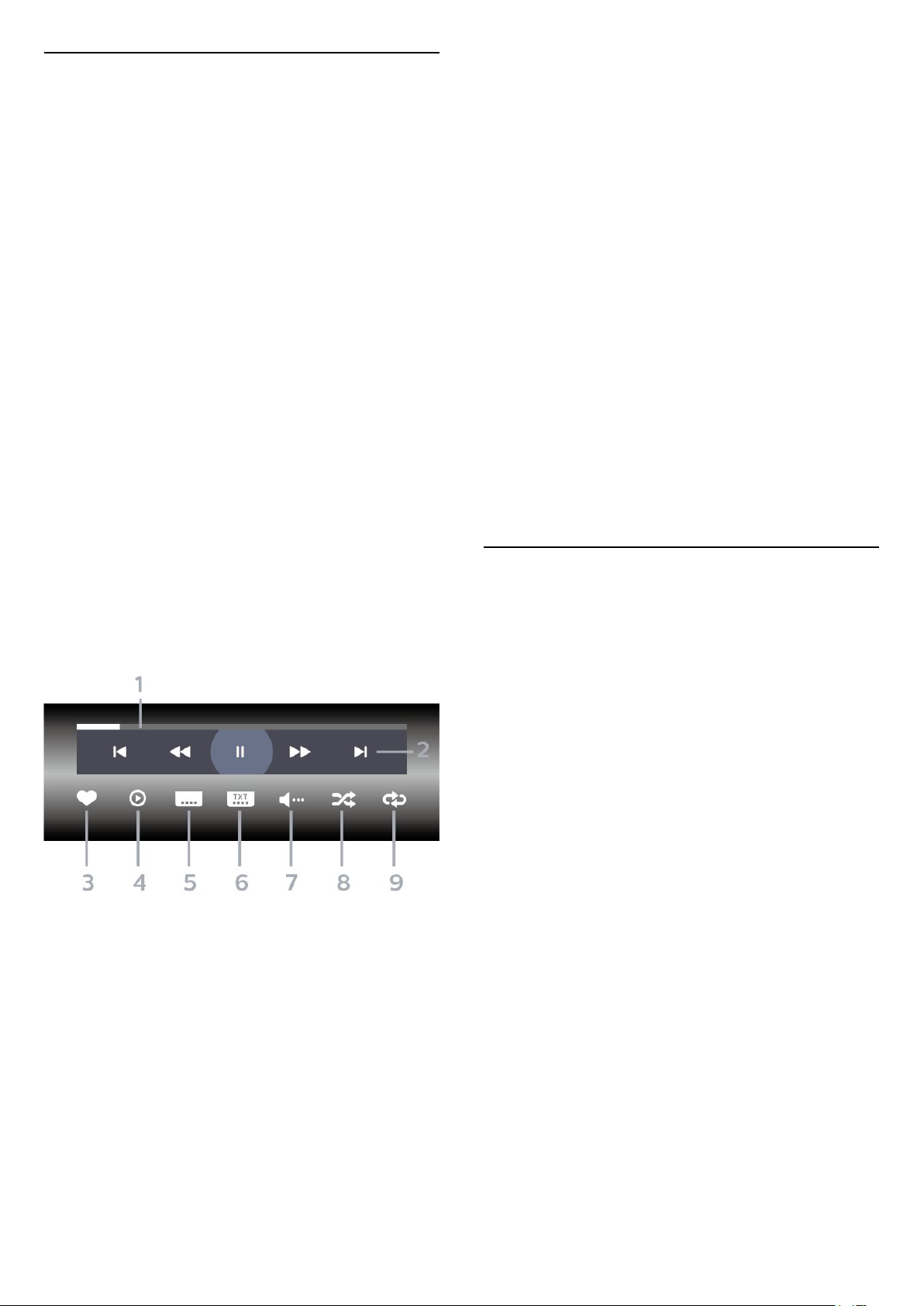
18.5. Odtwarzanie filmów
Odtwarzanie filmów
Otwieranie folderu wideo
1 - Naciśnij przycisk SOURCES, wybierz USB i
zatwierdź wybór przyciskiem OK.
2 - Wybierz opcję Urządzenia USB i naciśnij przycisk
(w prawo), aby wybrać urządzenie USB.
3 - Wybierz opcję Filmy. Możesz nacisnąć
przycisk Zaznacz jako ulubione, aby dodać folder
z filmem do menu Ulubione.
dźwiękowej
8 - Losowo — odtwarzanie plików w kolejności
losowej
9 - Powtórz — jednokrotne odtworzenie wszystkich
plików filmów w danym folderze lub ich odtwarzanie
ciągłe
Opcje dotyczące filmów
Przeglądanie plików wideo:
• Lista/Miniatury — widok listy lub miniatur
• Losowo — odtwarzanie plików w kolejności losowej
• Powtórz — jednokrotne lub wielokrotne
odtwarzanie wszystkich filmów w danym folderze
Odtwarzanie filmu
1 - Naciśnij przycisk SOURCES, wybierz USB i
zatwierdź wybór przyciskiem OK.
2 - Wybierz opcję Urządzenia USB i naciśnij przycisk
(w prawo), aby wybrać urządzenie USB.
3 - Wybierz opcję Filmy, następnie zaznacz jeden z
nich. Możesz nacisnąć przycisk Odtwórz
wszystko, aby odtworzyć całą zwartość folderu.
Przycisk Zaznacz jako ulubione dodaje wybrany
film do menu Ulubione.
Pasek sterowania
Odtwarzanie plików wideo:
• Zaznacz jako ulubione — pozwala zaznaczyć pliki
muzyczne jako ulubione
• Ustawienia napisów — umożliwia ustawianie
rozmiaru, koloru, położenia czcionki itd.
18.6. Oglądanie zdjęć
Oglądanie zdjęć
Otwieranie folderu ze zdjęciami
1 - Naciśnij przycisk SOURCES, wybierz USB i
zatwierdź wybór przyciskiem OK.
2 - Wybierz opcję Urządzenia USB i naciśnij przycisk
(w prawo), aby wybrać urządzenie USB.
3 - Wybierz opcję Zdjęcia. Możesz nacisnąć
przycisk Zaznacz ulub., aby dodać folder ze
zdjęciami do menu Ulubione.
1 - Pasek postępu
2 - Pasek sterowania odtwarzaniem
– : Przejście do poprzedniego filmu w folderze
– : Przejście do następnego filmu w folderze
– : Przewijanie do tyłu
– : Szybkie przewijanie do przodu
– : Wstrzymanie odtwarzania
3 - Zaznaczanie jako ulubione
4 - Odtwarzanie wszystkich plików wideo
5 - Napisy — włączanie lub wyłączanie napisów
albo włączanie ich, gdy dźwięk jest wyciszony.
6 - Język napisów — wybór języka napisów
7 - Język dźwięku — wybór języka ścieżki
Wyświetlanie zdjęć
1 - Naciśnij przycisk SOURCES, wybierz USB
i zatwierdź wybór przyciskiem OK.
2 - Wybierz opcję Urządzenia USB i naciśnij przycisk
(w prawo), aby wybrać urządzenie USB.
3 - Wybierz opcję Zdjęcia, a następnie zaznacz jedno
z nich. Możesz nacisnąć przycisk Pokaz slajdów,
aby odtworzyć całą zwartość folderu.
Przycisk Zaznacz jako ulubione dodaje wybrane
zdjęcie do menu Ulubione.
Pasek sterowania
71
Page 72
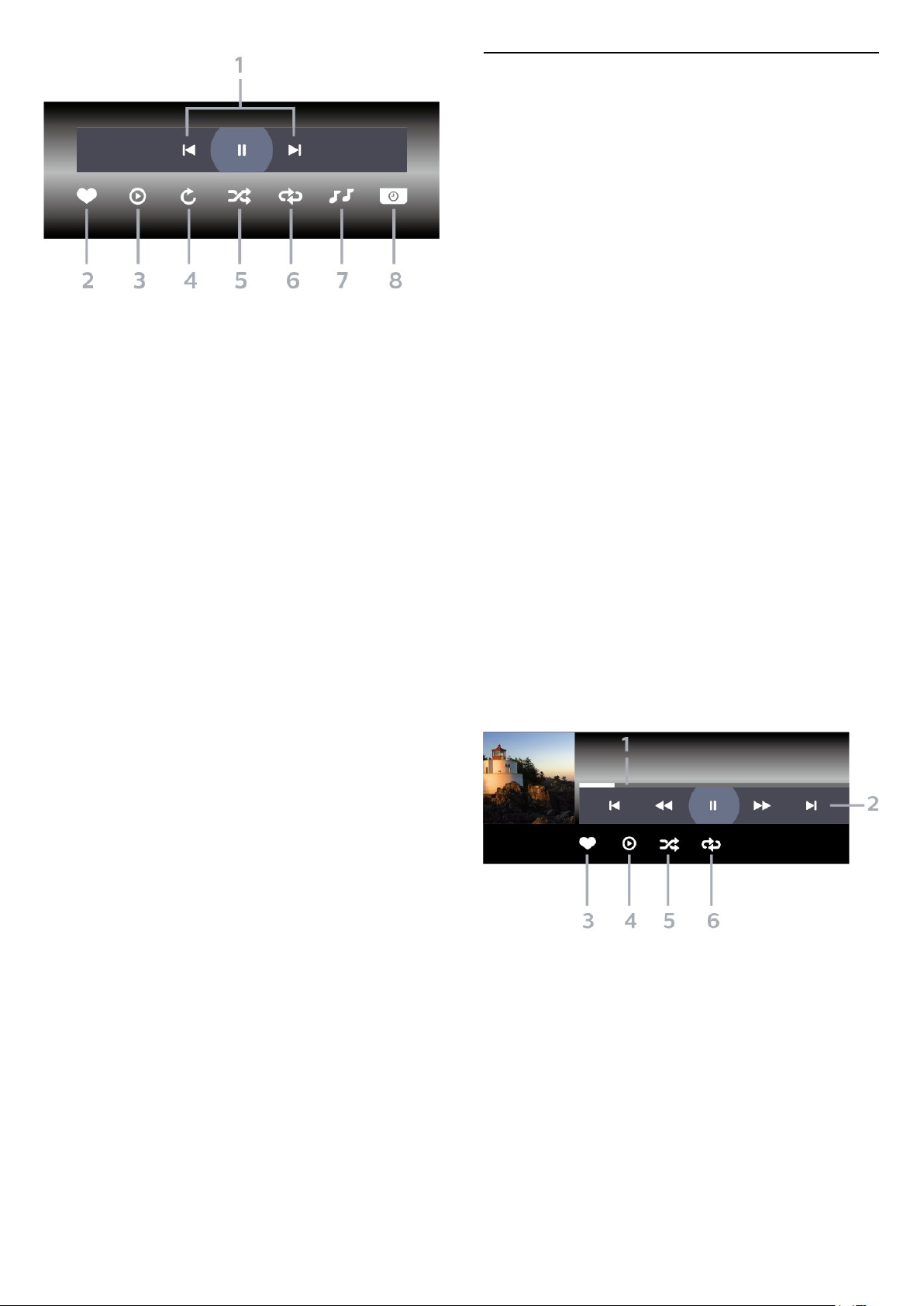
1 - Pasek sterowania odtwarzaniem
– : Przejście do poprzedniego zdjęcia w folderze
– : Przejście do następnego zdjęcia w folderze
– : Wstrzymanie odtwarzania pokazu slajdów
18.7. Odtwarzanie muzyki
Odtwarzanie muzyki
Otwieranie folderu z muzyką
1 - Naciśnij przycisk SOURCES, wybierz USB i
zatwierdź wybór przyciskiem OK.
2 - Wybierz opcję Urządzenia USB i naciśnij przycisk
(w prawo), aby wybrać urządzenie USB.
3 - Wybierz opcję Muzyka. Możesz nacisnąć
przycisk Zaznacz jako ulubione, aby dodać folder
z muzyką do menu Ulubione.
4 - Możesz szybko wyszukać utwór, korzystając z
systemu podziału na gatunki, wykonawców, albumy
lub utwory.
2 - Zaznaczanie jako ulubione
3 - Uruchomienie pokazu slajdów
4 - Obracanie zdjęcia
5 - Losowo — odtwarzanie plików w kolejności
losowej
6 - Powtórz — jednokrotne odtworzenie wszystkich
plików zdjęć w danym folderze lub ich odtwarzanie
ciągłe
7 - Zatrzymanie muzyki odtwarzanej w tle
8 - Umożliwia ustawienie szybkości wyświetlania
pokazu slajdów
Opcje dotyczące zdjęć
Przeglądanie zdjęć:
• Losowo — odtwarzanie plików w kolejności losowej
• Powtórz — jednokrotne odtworzenie pokazu
slajdów lub odtwarzanie go w sposób ciągły
• Zatrzymaj muzykę — zatrzymywanie odtwarzania
muzyki w tle
• Szybkość pokazu slajdów — pozwala zmienić
prędkość na większą lub mniejszą
Odtwarzaj muzykę
1 - Naciśnij przycisk SOURCES, wybierz USB i
zatwierdź wybór przyciskiem OK.
2 - Wybierz opcję Urządzenia USB i naciśnij przycisk
(w prawo), aby wybrać urządzenie USB.
3 - Wybierz opcję Muzyka oraz jedno z kryteriów
klasyfikacji, aby wyświetlić pliki.
4 - Wybierz muzykę i naciśnij przycisk Odtwórz
wszystko, aby odtworzyć całą zwartość folderu.
Przycisk Zaznacz jako ulubione dodaje wybrany
utwór do menu Ulubione.
Pasek sterowania
• Informacje — wyświetlanie informacji o zdjęciu
Odtwarzanie plików zdjęć:
• Zaznacz jako ulubione — pozwala zaznaczyć
zdjęcie jako ulubione
• Informacje — wyświetlanie informacji o zdjęciu
1 - Pasek postępu
2 - Pasek sterowania odtwarzaniem
– : Przejście do poprzedniego utworu w folderze
– : Przejście do następnego utworu w folderze
– : Przewijanie do tyłu
– : Szybkie przewijanie do przodu
– : Wstrzymanie odtwarzania
3 - Zaznaczanie jako ulubione
4 - Odtwarzanie całej muzyki
5 - Losowo — odtwarzanie plików w kolejności
losowej
72
Page 73

6 - Powtórz — jednokrotne odtworzenie wszystkich
utworów w danym folderze lub ich odtwarzanie
ciągłe
Opcje dotyczące muzyki
Przeglądanie plików muzycznych:
• Lista/Miniatury — widok listy lub miniatur
• Losowo — odtwarzanie plików w kolejności
losowej.
• Powtórz — jednokrotne odtworzenie wszystkich
utworów w danym folderze lub ich odtwarzanie
ciągłe.
Odtwarzanie plików muzycznych:
• Zaznacz jako ulubione – pozwala oznaczyć utwór
jako ulubiony
73
Page 74
19. Smartfony i
tablety
19.1. Aplikacja Philips Smart
TV
Nowa aplikacja Philips Smart TV na smartfony i
tablety szybko stanie się Twoim niezastąpionym
pomocnikiem. Aplikacja pozwala na przełączanie
kanałów i regulację głośności — tak jak pilot.
Pobierz aplikację Philips Smart TV ze swojego
ulubionego sklepu z aplikacjami.
Aplikacja Philips Smart TV jest dostępna za darmo dla
systemów iOS i Android.
Można również wybrać Ustawienia > Sieć i
internet > Kod QR aplikacji do obsługi zdalnej i
nacisnąć przycisk OK; na ekranie telewizora pojawi się
kod QR. Zeskanuj kod QR za pomocą urządzenia
mobilnego i postępuj zgodnie z instrukcjami, aby
pobrać i zainstalować aplikację Philips Smart TV.
Podczas korzystania z aplikacji urządzenie mobilne i
telewizor Philips muszą być podłączone do tej samej
sieci Wi-Fi.
74
Page 75

20. Gry
20.1. Co jest potrzebne
Telewizor pozwala grać w gry:
• pochodzące z usługi Google Play Store w Menu
głównym,
• uruchamiane na konsoli do gier.
Gry z serwisu Google Play Store muszą zostać
pobrane i zainstalowane w pamięci telewizora, zanim
będzie można w nie grać. Część gier wymaga
kontrolera.
Aby zainstalować aplikacje do gier z serwisu Google
Play Store, telewizor musi być podłączony do
Internetu, a do korzystania z aplikacji konieczna jest
zgoda na warunki użytkowania. Musisz zalogować się
do konta Google, aby korzystać z aplikacji Google
Play i serwisu Google Play Store.
frazę Konsola do gier, podłączanie.
20.2. Gamepady
Aby grać na telewizorze w gry internetowe, można
podłączyć obsługiwanego gamepada
bezprzewodowego. Telewizor umożliwia obsługę
dwóch gamepadów podłączonych jednocześnie. Z
gamepada można korzystać natychmiast po
podłączeniu.
20.3. Graj w grę z konsoli do
gier lub komputera
Aby uruchomić grę z konsoli do gier lub komputera
po raz pierwszy:
1 - Przed włączeniem zasilania konsoli lub
komputera podłącz konsolę do gier lub komputer do
telewizora za pomocą kabla HDMI Ultra High Speed.
2 - Naciśnij przycisk SOURCES i wybierz konsolę
do gier lub nazwę połączenia.
3 - Ustaw opcję HDMI Ultra HD na Optymalny dla
standardowej gry, na Optymalny (automatyczny tryb
gry) dla zmiennej częstotliwości odświeżania HDMI
(tylko w niektórych modelach).
4 - Uruchom konsolę do gier lub komputer.
5 - Uruchom grę.
Aby uzyskać więcej informacji na temat podłączania
konsoli do gier, w menu Pomoc naciśnij kolorowy
przycisk Słowa kluczowe i wyszukaj
75
Page 76

21. Netflix
Jeżeli posiadasz abonament w platformie Netflix,
możesz z niej korzystać w połączeniu z tym
telewizorem. Telewizor musi być połączony z
Internetem. W niektórych regionach platforma Netflix
może być dostępna dopiero po przyszłych
aktualizacjach oprogramowania.
Aby przejść do usługi Netflix, naciśnij przycisk i
uruchom aplikację. Możesz otworzyć aplikację Netflix
bezpośrednio z trybu gotowości.
www.netflix.com
Uwaga dotycząca funkcji dźwięku przestrzennego
Netflix Spatial Audio
Niektóre treści serwisu Netflix zapewniają efekt
dźwiękowy Spatial Audio, aby obsługiwać tę funkcję
w telewizorze, wykonaj poniższe czynności:
1 - Przejdź do Ustawienia > Wyświetlanie i
dźwięk > Wyjście audio > Format wyjścia
cyfrowego i ustaw opcję Stereo (nieskompresowany).
2 - Przejdź do Ustawienia > Wyświetlanie i
dźwięk > Dźwięk > Styl dźwięku i ustaw styl
Osobisty.
3 - Przejdź do Ustawienia > Wyświetlanie i
dźwięk > Dźwięk > Ustawienia
indywidualne > Głośnik z opcją wirtualizacji i
wybierz opcję Wył., aby wyłączyć głośnik z opcją
wirtualizacji.
76
Page 77

22. Alexa
22.1. Informacje o usłudze
Alexa
instrukcjami, aby wykonać następujące czynności:
- Wybierz nazwę telewizora Smart TV, tak by usługa
Alexa go rozpoznawała.
- Wybierz konto Google i zaloguj się.
- Wróć do tej funkcji w aplikacji Alexa na telefonie,
aby ją włączyć, powiązać konta i wyszukać
urządzenia.
– Wróć do telewizora, aby zakończyć konfigurację.
Twój telewizor obsługuję technologię Amazon Alexa
do funkcji sterowania głosem.
Informacje o usłudze Alexa
Alexa to usługa sterowania głosem oparta na
chmurze, dostępna na urządzeniach Alexa Echo
oferowanych przez Amazon i innych producentów
urządzeń. Dzięki stosowaniu usługi Alexa na
telewizorze można włączać/wyłączać telewizor,
zmieniać kanały, regulować głośność i wiele innych.
Aby obsługiwać telewizor przy pomocy usługi Alexa,
wymagane są:
• Telewizor Philips Smart TV, który obsługuje usługę
Alexa
• Urządzenie Amazon Echo
• Konto Google
• Urządzenie przenośne, takie jak telefon lub tablet
• Sieci Wi-Fi
Informacje o Alexa Skill
Usługa Alexa korzysta z aplikacji Alexa Skills do
rozszerzenia funkcji sterowania głosem. Aplikacja
Skills dodaje nowe możliwości, dzięki którym można
uzyskać bardziej spersonalizowane doświadczenia w
zakresie obsługi telewizora z włączoną usługą Alexa.
Umiejętność „Philips Smart TV Voice Control” jest
dostępna w sklepie aplikacji Alexa Skills i zapewnia
różne polecenia głosowe dotyczące pracy z
programem Philips Smart TV.
* Usługa Alexa może nie być dostępna w niektórych
językach i krajach. Amazon, Alexa i wszystkie
powiązane logo są znakami towarowymi firmy
Amazon.com, Inc. lub jej podmiotów
stowarzyszonych.
Konfiguracja telewizora dla usługi Alexa
1 - Przejdź do opcji Ustawienia > Sieć i
internet > Sterowanie telewizorem za pomocą usługi
Amazon Alexa, aby rozpocząć proces konfiguracji.
2 - Aby móc rozpocząć konfigurację, potrzebne jest
urządzenie Amazon Echo i aplikacja pomocnicza
Alexa (na urządzeniu mobilnym lub w wersji
internetowej).
3 - Postępuj zgodnie z instrukcjami wyświetlanymi
na ekranie, aby zaakceptować zasady ochrony
prywatności, nazwij swój telewizor i zaloguj się na
konto Google. Konto Google jest potrzebne do
parowania z urządzeniem Alexa.
4 - Zaloguj się na urządzeniu mobilnym, korzystając
z tego samego konta Google w aplikacji pomocniczej
Amazon Alexa.
5 - Wykonaj następujące kroki w aplikacji
pomocniczej Amazon Alexa. Najpierw włącz funkcję
„Philips Smart TV Voice Control”. Następnie połącz
konto Google i wyszukaj urządzenia.
6 - W ustawieniu po włączeniu telewizora wybierz
opcję Włącz lub Wyłącz. Usługa Alexa umożliwia
włączanie i wyłączanie telewizora za pomocą
polecenia głosowego.
7 - Na końcowym ekranie konfiguracji możesz
wybrać opcję Gotowe, aby zacząć korzystanie z
usługi Alexa. Wybierz opcję Zarządzanie
telewizorami, aby zarządzać telewizorami
sparowanymi z usługą Alexa lub cofnąć sparowanie
telewizorów z usługą Alexa.
Przejdź do strony alexa.amazon.com, kliknij opcję
Skills (Umiejętności) i wyszukaj pozycję „Philips Smart
TV Voice Control”. Umiejętność zostanie wyświetlona
w wynikach.
Uwaga: Obsługiwane style Ambilight mogą się różnić
w zależności od modelu telewizora. Informacje o
obsługiwanych stylach Ambilight można znaleźć w
instrukcji obsługi dołączonej do telewizora.
22.2. Korzystanie z usługi
Alexa
Aby skorzystać z usługi Alexa, należy najpierw
skonfigurować usługę kliencką Alexa w telewizorze
Smart TV firmy Philips. Postępuj zgodnie z
77
Page 78
23. Dane techniczne
23.1. Ochrona środowiska
Europejska etykieta energetyczna
Europejska etykieta energetyczna informuje o klasie
energetycznej produktu. Im bardziej zielone jest
oznaczenie klasy energetycznej produktu, tym mniej
energii on zużywa.
Na etykiecie znajduje się informacja o klasie
energetycznej, średnim poborze mocy podczas
działania. Wartości poboru mocy produktu można
znaleźć także na stronie internetowej firmy Philips
dostępnej pod
adresem www.philips.com/TVsupport.
Numer rejestracyjny EPREL
Numer rejestracyjny EPREL
42OLED809 : 1863586
48OLED809 : 1860385
55OLED809 : 1863616
65OLED809 : 1864707
77OLED809 : 1887660
48OLED819 : 1860395
55OLED819 : 1863632
65OLED819 : 1868848
77OLED819 : 1887664
Jeśli produkt jest opatrzony symbolem
przekreślonego pojemnika na odpady, oznacza to, iż
podlega postanowieniom dyrektywy europejskiej
2012/19/UE.
Informacje na temat wydzielonych punktów
składowania zużytych produktów elektrycznych i
elektronicznych można uzyskać w miejscu
zamieszkania.
Prosimy postępować zgodnie z wytycznymi
miejscowych władz i nie wyrzucać tego typu
urządzeń wraz z innymi odpadami pochodzącymi z
gospodarstwa domowego. Ścisłe przestrzeganie
wytycznych w tym zakresie pomaga chronić
środowisko naturalne oraz ludzkie zdrowie.
Produkt zawiera baterie opisane w treści dyrektywy
europejskiej (UE) 2023/1542, których nie można
zutylizować z pozostałymi odpadami domowymi.
Należy zapoznać się z lokalnymi przepisami
dotyczącymi selektywnej zbiórki baterii, ponieważ
odpowiednia utylizacja baterii pomaga chronić
środowisko naturalne oraz ludzkie zdrowie.
48OLED849 : 1860396
55OLED849 : 1863638
65OLED849 : 1868855
77OLED849 : 1887665
48OLED859 : 1860398
55OLED859 : 1863646
65OLED859 : 1868858
77OLED859 : 1887667
55OLED889 : 1863652
65OLED889 : 1868862
Utylizacja
Utylizacja starych produktów i baterii
Ten produkt został wykonany z wysokiej jakości
materiałów i elementów, które nadają się do
ponownego wykorzystania.
23.2. Moc
Dane techniczne produktu mogą ulec zmianie bez
powiadomienia. Więcej danych technicznych dla tego
produktu można znaleźć na stronie internetowej
www.philips.com/TVsupport.
Moc
• Zasilanie sieciowe: prąd przemienny 220–240 V,
+/-10%
• Temperatura otoczenia: od 5°C do 35°C
• Funkcje oszczędzania energii: tryb Eco, wyłączanie
obrazu (w przypadku korzystania z kanałów
radiowych), wyłącznik czasowy, menu ustawień
ekologicznych.
78
Page 79

23.3. System operacyjny
System Android:
Android 12
23.4. Odbiór
• Wejście antenowe: 75 omów, koncentryczne (IEC75)
• Pasma tunera: Hyperband, S-Channel, UHF, VHF
• DVB: DVB-T2, DVB-C (telewizja kablowa) QAM
• Analogowa: SECAM, PAL
• Obsługa sygnału naziemnego przez tuner
• Cyfrowe odtwarzanie obrazu: MPEG2 SD/HD
(ISO/IEC 13818-2), MPEG4 SD/HD (ISO/IEC
14496-10), HEVC
• Cyfrowe odtwarzanie dźwięku (ISO/IEC 13818-3)
• Wejście sygnału z anteny satelitarnej: 75 omów, typ
F
• Zakres częstotliwości sygnału: od 950 do 2150 MHz
• Zakres poziomów wejściowych: od 25 do 65 dBm
• DVB-S/S2 QPSK, szybkość transmisji symboli od 2
do 45 mln symboli, SCPC i MCPC
• LNB: DiSEqC 1.0, obsługa od 1 do 4 konwerterów
LNB, wybór polaryzacji 13/18 V, wybór pasma
22 kHz, tryb Tone burst, maks. natężenie dla
konwertera LNB: 300 mA
23.6. Rozdzielczość
wejściowa wyświetlacza
Obsługiwana rozdzielczość w trybie PC i wideo
Rozdzielczość — częstotliwość odświeżania
• 640 × 480 — 60 Hz
• 576p — 50 Hz
• 720p — 50 Hz, 60 Hz
• 1920 × 1080p — 24 Hz, 25 Hz, 30 Hz, 50 Hz,
60 Hz, 100 Hz, 120 Hz, 144 Hz
• 2560 × 1440p — 60 Hz, 120 Hz, 144 Hz
• 3840 × 2160p — 24 Hz, 25 Hz, 30 Hz, 50 Hz,
60 Hz, 100 Hz, 120 Hz, 144 Hz
* Uwaga:
tryb 100 Hz jest obsługiwany tylko wtedy, gdy dla
ustawienia HDMI Ultra HD wybrano wartość
Optymalny w HDMI 1 i HDMI 2.
Tryb 120 Hz (do 3840 × 2160p) jest obsługiwany tylko
wtedy, gdy dla ustawienia HDMI Ultra HD wybrano
wartość Optymalny ( automatyczny tryb gry) lub
Optymalny (automatyczny tryb gry 144 Hz Pro ) w
HDMI 1 i HDMI 2.
Tryb 120 Hz (do 2560 × 1440p) jest obsługiwany tylko
wtedy, gdy dla ustawienia HDMI Ultra HD wybrano
ustawienie Optymalny ( automatyczny tryb gry) lub
Optymalny (automatyczny tryb gry 144 Hz Pro ) w
HDMI 3 i HDMI 4.
Obsługiwana rozdzielczość w trybie wideo
23.5. Typ wyświetlacza
Długość przekątnej ekranu
• 105 cm / 42 cali
• 108 cm / 43 cale
• 121 cm / 48 cali
• 126 cm / 50 cali
• 139 cm / 55 cali
• 164 cm / 65 cali
• 189 cm / 75 cali
• 194 cm / 77 cali
• 215 cm / 85 cali
Rozdzielczość wyświetlacza
• 3840 × 2160
Rozdzielczość — częstotliwość odświeżania
• 480i — 60 Hz (gdy dla opcji HDMI Ultra HD wybrano
wartość Standard)
• 576i — 50 Hz (gdy dla opcji HDMI Ultra HD wybrano
wartość Standard)
• 1080i — 50 Hz, 60 Hz
• Zmienna częstotliwość odświeżania obrazu 1080p,
1440p, 2160p z liczbą klatek na sekundę sięgającą
40–144 Hz, gdy dla opcji HDMI Ultra HD wybrana
jest wartość Optymalny (automatyczny tryb gry) lub
Optymalny (automatyczny tryb gry 144 Hz Pro) .
* Uwaga: Niektóre rozdzielczości i liczby klatek na
sekundę mogą nie być obsługiwane we wszystkich
źródłach sygnału wejściowego.
23.7. Możliwości połączeń
Bok telewizora
• Gniazdo Common Interface: CI+ CAM
• Port USB 2 — USB 2.0
• Port USB 1 – USB 3.0
79
Page 80

• Słuchawki — gniazdo stereo typu mini-jack, 3,5 mm
• Wejście HDMI 4 — Ultra HD — HDR
• Wejście HDMI 3 — Ultra HD — HDR
Spód telewizora
• Tuner satelitarny
• Antena (75 omów)
• Wejście HDMI 1 — Ultra HD duża liczba klatek na
sekundę — HDR
• Wejście HDMI 2 — ARC/eARC — Ultra HD duża
liczba klatek na sekundę — HDR
• Cyfrowe wyjście audio — optyczne Toslink
• Sieć LAN: RJ45
23.8. Dźwięk
• Moc wyjściowa (RMS): 70 W
• Dolby MS12 V2.6.2
• Dolby Atmos
• DTS Play-Fi
• DTS:X
• Wirtualizacja dźwięku przestrzennego + Wirtualizacja
dźwięku głośnika soundbar wbudowanego w
podstawę
• Dolby Bass Enhancement
• Dolby Dialogue Enhancement
• Dolby Volume (AVL / tryb nocny)
• Dźwięk AI
• AI EQ
(CP-1257), koreański (Windows-949)
• Maksymalna obsługiwana szybkość transmisji
danych:
– MPEG-4 AVC (H.264) jest obsługiwany aż do profilu
wysokiego na poziomie L5.2 80 Mb/s
– H.265 (HEVC) jest obsługiwany do profilu Main 10
wysokiego na poziomie L5.1 100 Mb/s
– AV1 obsługiwana szybkość transmisji danych: L5.1
80 Mb/s
• Kodeki obrazu: JPEG, GIF, PNG, BMP, HEIF
Certyfikat Wi-Fi
Ten telewizor obsługuje technologię Wi-Fi Certified.
23.9. Multimedia
Złącza
• USB 2.0 / USB 3.0
• Ethernet LAN RJ-45
• Wi-Fi 802.11a/b/g/n/ac/ax, Dual Band
• Bluetooth® 5.2
Obsługiwane systemy plików USB
• FAT 16, FAT 32, NTFS
Obsługiwane serwery multimedialne
• Kontenery: PS, TS, M2TS, TTS, AVCHD, MP4, M4V,
MKV, ASF, AVI, 3GP, Quicktime
• Kodeki wideo: AVI, MKV, HEVC, H.264/MPEG-4
AVC, MPEG1, MPEG2, MPEG4, VP9, HEVC (H.265),
AV1
• Kodeki audio: MP3, WAV, AAC, FLAC
• Napisy:
– Formaty: SRT, SMI, SSA, SUB, ASS, TXT
– Kodowanie znaków: UTF-8, Europa Środkowa i
Europa Wschodnia (Windows-1250), cyrylica
(Windows-1251), grecki (Windows-1253), turecki
(Windows-1254), Europa Zachodnia (Windows-1252),
hebrajski (CP-1255), arabski (CP-1256), bałtycki
80
Page 81

24. Pomoc i wsparcie
techniczne
24.1. Rejestracja produktu
Zarejestruj telewizor i ciesz się licznymi korzyściami,
m.in. pełną pomocą techniczną (łącznie z dostępem
do plików do pobrania), uprzywilejowanym dostępem
do informacji dotyczących nowych produktów,
ekskluzywnych ofert i zniżek, szansami wygranych, a
także uczestnictwem w specjalnych ankietach
dotyczących najnowszych produktów.
Odwiedź stronę www.philips.com/TVsupport
24.2. Korzystanie z menu
Pomoc
Otwieranie Pomocy
• Informacje o telewizorze — umożliwia wyświetlenie
nazwy modelu, numeru seryjnego oraz wersji
oprogramowania telewizora.
• Instrukcje: możesz zobaczyć instrukcje dotyczące
instalacji kanałów, porządkowania kanałów,
aktualizacji oprogramowania telewizora, podłączania
urządzeń zewnętrznych oraz korzystania z funkcji
Smart na swoim telewizorze.
• Autodiagnostyka — uruchom diagnostykę
telewizora, aby sprawdzić stan telewizora.
• Diagnostyka telewizora — umożliwia sprawdzenie,
czy obraz, dźwięk, sieć i inne ustawienia działają
poprawnie.
• Instrukcja obsługi — uzyskiwanie informacji o
telewizorze z instrukcji obsługi.
• Rozwiązywanie problemów —
wyszukiwanie odpowiedzi na często zadawane
pytania.
• Kopiowanie listy ustawień do urządzenia USB Kopiowanie ustawień telewizora na pamięć USB.
• Ustawienia fabryczne — przywrócenie wartości
domyślnych wszystkich ustawień.
• Zainstaluj ponownie telewizor — ponowna pełna
instalacja telewizora.
• Informacje kontaktowe — wyświetla numer telefonu
lub adres witryny dla danego kraju lub regionu.
Naciśnij przycisk (niebieski), aby natychmiast
otworzyć Pomoc. Aby wyszukiwać tematy
alfabetycznie, naciśnij kolorowy przycisk Słowa
kluczowe.
Aby czytać Pomoc jak książkę, wybierz opcję Książka.
Możesz również otworzyć sekcję Help w
Szybkim menu.
Przed zastosowaniem się do wskazówek Pomocy
zamknij Pomoc.
Aby zamknąć Pomoc, naciśnij kolorowy przycisk
Zamknij .
W przypadku niektórych czynności, takich jak
wyświetlanie teletekstu, kolorowe przyciski mają
określone funkcje i nie otwierają Pomocy.
Pomoc dotycząca telewizora w tablecie, smartfonie
lub komputerze
Aby w prostszy sposób wykonać długą serię instrukcji,
można pobrać Pomoc do telewizora w formacie pliku
PDF w celu przeczytania na smartfonie, tablecie lub
komputerze. Można także wydrukować odpowiednią
stronę z Pomocy, korzystając z komputera.
Aby pobrać Pomoc (instrukcję obsługi), odwiedź
stronę internetową www.philips.com/TVsupport
Menu podręczne/ MENU > Pomoc
Możesz skorzystać z innych funkcji Pomocy podczas
rozwiązywania problemów oraz do uzyskania
szczegółowych informacje o telewizorze.
24.3. Autodiagnostyka i
diagnostyka telewizora
Diagnostyka telewizora
Uruchom autodiagnostykę, aby sprawdzić stan
telewizora. Po zakończeniu diagnostyki telewizor
wyczyści pamięć podręczną i zamknie wszystkie
nieużywane aplikacje, aby zapewnić sprawne
działanie telewizora, aby kontynuować.
Aby uruchomić diagnostykę telewizora:
1 - Wybierz Menu podręczne /
MENU > Pomoc > Diagnostyka telewizora, a
następnie naciśnij przycisk OK.
2 - Wybierz Uruchom, aby uruchomić serię testów
diagnostycznych.
3 - Po zakończeniu testu można wyświetlić stan
następujących elementów.
- Pilot zdalnego sterowania
- Zasilanie
- Obraz
- Dźwięk
- Urządzenia zewnętrzne
- Sieć
- Tuner
- Pamięć masowa
- Wyczyść pamięć podręczną
- Aplikacje
4 - Wybierz Zamknij, aby zamknąć stronę wyników i
81
Page 82

powrócić do kreatora Autodiagnostyka.
5 - Wybierz Gotowe, aby zakończyć
autodiagnostykę, wybierz Diagnostyka telewizora,
aby przeprowadzić inne testy diagnostyczne, wybierz
Wyświetl wyniki, aby ponownie wyświetlić stronę z
wynikami.
Diagnostyka telewizora
Diagnostyka telewizora może pomóc w
rozwiązywaniu problemów z telewizorem poprzez
sprawdzenie jego konfiguracji.
Aby uruchomić diagnostykę telewizora:
telewizora. To zjawisko jest normalne.
Jeśli telewizor w dalszym ciągu nie reaguje na
sygnały z pilota, można użyć aparatu w telefonie
komórkowym, aby sprawdzić działanie pilota. Włącz
tryb aparatu w telefonie i skieruj pilota na obiektyw
aparatu. Jeśli po naciśnięciu dowolnego przycisku
pilota na ekranie telefonu będzie widoczne migotanie
diody LED podczerwieni, pilot działa. Konieczne jest
wówczas sprawdzenie telewizora.
Jeśli migotanie nie jest widoczne, pilot może być
uszkodzony lub rozładowały się jego baterie.
Ta metoda sprawdzania pilota nie działa w przypadku
pilotów, które zostały sparowane bezprzewodowo z
telewizorem.
1 - Wybierz Menu podręczne /
MENU > Pomoc > Diagnostyka telewizora i
naciśnij przycisk OK.
2 - Wybierz następujące pozycje, aby sprawdzić
konfiguracje.
• Sprawdź telewizor — umożliwia sprawdzenie, czy
obraz, dźwięk i inne ustawienia działają.
• Sprawdź sieć — informuje o połączeniu sieciowym.
• Sprawdź pilota zdalnego sterowania —
wykonywanie testu sprawdzającego działanie pilota
dołączonego do telewizora.
• Wyświetl historię słabego sygnału — wyświetlanie
listy numerów kanałów, które zostały automatycznie
zapisane, gdy siła sygnału była niska.
• Optymalizacja pamięci wewnętrznej — umożliwia
zwolnienie miejsca w celu optymalizacji działania.
24.4. Rozwiązywanie
problemów
Kontrolka trybu gotowości telewizora stale miga
Odłącz przewód zasilający od gniazdka
elektrycznego. Odczekaj 5 minut i podłącz go
ponownie. Jeśli kontrolka będzie nadal migać,
skontaktuj się z działem obsługi klienta firmy Philips.
Kanały
Podczas instalacji nie są znajdowane żadne kanały
cyfrowe
Zapoznaj się z danymi technicznymi, aby upewnić się,
że telewizor obsługuje kanały DVB-T lub DVB-C w
danym kraju.
Upewnij się, że wszystkie przewody są prawidłowo
podłączone, a także że wybrano odpowiednią sieć.
Zainstalowane wcześniej kanały nie pojawiają się na
liście kanałów
Sprawdź, czy wybrana jest właściwa lista kanałów.
Włączanie i pilot zdalnego sterowania
Nie można włączyć telewizora
• Odłącz przewód zasilający od gniazdka
elektrycznego. Odczekaj minutę i podłącz go
ponownie.
• Sprawdź, czy przewód zasilający jest prawidłowo
podłączony.
Trzaski przy włączaniu lub wyłączaniu
Po włączeniu/wyłączeniu/przełączeniu telewizora w
tryb gotowości z jego obudowy słychać trzaski. Te
dźwięki powstają wskutek normalnego rozszerzania
się i kurczenia materiału obudowy telewizora przy
nagrzewaniu się i stygnięciu. Nie ma to wpływu na
działanie telewizora.
Telewizor nie reaguje na naciśnięcia przycisków
pilota
Do uruchomienia telewizora potrzeba nieco czasu. W
trakcie procesu uruchamiania telewizor nie reaguje na
polecenia z pilota ani elementów sterujących
Obraz
Brak obrazu/zniekształcony obraz
• Sprawdź, czy antena jest poprawnie podłączona do
telewizora.
• Sprawdź, czy wybrano odpowiednie urządzenie jako
źródło sygnału wideo.
• Sprawdź, czy urządzenie zewnętrzne lub źródło jest
prawidłowo podłączone.
Słychać dźwięk, ale nie ma obrazu
• Zmień źródło wideo na inne, a następnie kolejno
przywróć bieżące źródło i przywróć styl obrazu w
menu Ustawienia obrazu lub Przywróć ustawienia
fabryczne w opcji Ustawienia ogólne.
Słaby odbiór sygnału antenowego
• Sprawdź, czy antena jest poprawnie podłączona do
telewizora.
• Na jakość obrazu mogą mieć wpływ głośniki,
nieuziemione urządzenia audio, światła neonowe,
wysokie budynki lub inne duże obiekty. Jeśli to
możliwe, spróbuj polepszyć jakość odbioru,
82
Page 83

zmieniając kierunek anteny lub umieszczając
urządzenia z dala od telewizora.
• Jeśli odbiór jest słabej jakości tylko na określonym
kanale, spróbuj dostroić ten kanał.
Obraz z urządzenia jest słabej jakości
• Sprawdź, czy urządzenie jest prawidłowo
podłączone. Sprawdź, czy dla wyjściowego
ustawienia wideo urządzenia wybrano najwyższą
możliwą rozdzielczość, jeśli dotyczy.
• Przywróć styl obrazu lub zmień na inny styl obrazu.
Ustawienia obrazu zmieniają się po pewnym czasie
Upewnij się, że opcja Lokalizacja jest ustawiona
na Dom. W tym trybie można zmieniać i zapisywać
ustawienia.
Pojawia się baner reklamowy
Upewnij się, że opcja Lokalizacja jest ustawiona
na Dom.
Obraz nie jest dopasowany do rozmiarów ekranu
• Zmień format obrazu.
• Zmień Format obrazu na Oryginalny .
Nieprawidłowe położenie obrazu
• Sygnały wideo z niektórych urządzeń są
nieprawidłowo wyświetlane na ekranie. Sprawdź
wyjście sygnału urządzenia.
• Zmień Format obrazu na Oryginalny .
Obraz z komputera jest niestabilny
Upewnij się, że komputer używa obsługiwanej
rozdzielczości i częstotliwości odświeżania.
Dźwięk
Brak dźwięku lub jego niska jakość
Jeśli sygnał dźwięku nie zostanie wykryty, telewizor
samoczynnie wyłączy dźwięk. Nie oznacza to usterki.
• Upewnij się, że ustawienia dźwięku są prawidłowe.
• Sprawdź, czy wszystkie przewody są prawidłowo
podłączone.
• Upewnij się, że dźwięk nie jest wyciszony lub
ustawiony na zero.
• Upewnij się, że wyjście audio telewizora jest
podłączone do wejścia audio zestawu kina
domowego.
Dźwięk powinien być odtwarzany przez głośniki
zestawu kina domowego.
• Niektóre urządzenia mogą wymagać ręcznego
włączenia wyjścia audio HDMI. Jeśli dźwięk HDMI
został włączony, ale mimo to go nie słychać, spróbuj
zmienić cyfrowy format audio urządzenia na PCM
(Pulse Code Modulation). Instrukcje można znaleźć w
instrukcji dołączonej do urządzenia.
HDMI i USB
HDMI
• Należy pamiętać, że obsługa funkcji HDCP (Highbandwidth Digital Content Protection) może
wydłużyć czas potrzebny na wyświetlenie przez
telewizor treści z urządzenia HDMI.
• Jeśli telewizor nie rozpoznaje urządzenia HDMI, a na
ekranie nie pojawia się obraz, przełącz źródło na inne
urządzenie, a następnie ponownie włącz poprzednie.
• Jeśli obraz i dźwięk z urządzenia podłączonego do
złącza HDMI są zniekształcone, podłącz urządzenie
do innego portu HDMI w telewizorze i ponownie
uruchom urządzenie źródłowe.
• Jeżeli urządzenie podłączone za pomocą kabla
HDMI przesyła zniekształcony obraz lub dźwięk,
sprawdź, czy inne ustawienie opcji HDMI Ultra
HD rozwiąże problem. Aby uzyskać więcej informacji,
w menu Pomoc naciśnij kolorowy przycisk Słowa
kluczowe i wyszukaj frazę HDMI Ultra HD.
• W przypadku przerw w odtwarzaniu dźwięku
upewnij się, że ustawienia wyjścia urządzenia HDMI
są prawidłowe.
• Jeśli wykorzystywany jest adapter HDMI–DVI lub
przewód HDMI–DVI, należy sprawdzić, czy do wejścia
AUDIO L/R lub AUDIO IN (tylko gniazdo typu
minijack) jest podłączony dodatkowy przewód audio.
Nie działa funkcja HDMI EasyLink
• Sprawdź, czy urządzenia HDMI są zgodne ze
standardem HDMI-CEC. Funkcje EasyLink działają
tylko z urządzeniami, które są zgodne ze standardem
HDMI-CEC.
HDMI eARC nie działa poprawnie
• Upewnij się, że przewód HDMI jest podłączony do
wejścia HDMI 2.
• Upewnij się, aby do połączenia eARC został użyty
kabel HDMI Ultra High-speed.
• W danej chwili dostępne jest tylko jedno urządzenie
eARC.
Nie jest wyświetlana ikona głośności
• Takie zjawisko jest normalne, jeśli po podłączeniu
urządzenia audio HDMI-CEC używasz pilota do
regulowania głośności.
Nie są wyświetlane zdjęcia, filmy i pliki muzyczne z
urządzenia USB
• Upewnij się, że urządzenie USB zostało
skonfigurowane jako zgodne z klasą urządzeń
pamięci masowej według opisu w dokumentacji
urządzenia.
• Sprawdź, czy urządzenie USB jest zgodne z
telewizorem.
• Sprawdź, czy formaty plików audio i zdjęć są
obsługiwane przez telewizor.
Przerywane odtwarzane plików z urządzenia USB
• Niska klasa urządzenia USB może ograniczać
szybkość przesyłania danych do telewizora, co
powoduje problemy z odtwarzaniem.
83
Page 84

Sieć
Nie znaleziono sieci Wi-Fi lub występują zakłócenia
• Kuchenki mikrofalowe, telefony DECT i inne
znajdujące się w pobliżu urządzenia Wi-Fi mogą
powodować zakłócenia sieci bezprzewodowej.
• Upewnij się, że zapory firewall w sieci pozwalają na
dostęp do połączenia bezprzewodowego telewizora.
• Jeśli sieć bezprzewodowa nie działa w domu
właściwie, spróbuj zainstalować sieć przewodową.
Nie działa Internet
• Jeśli połączenie z routerem jest prawidłowe,
sprawdź połączenie z Internetem.
Połączenie z komputerem i Internetem jest
powolne
• Sprawdź w instrukcji obsługi bezprzewodowego
routera jego zasięg wewnątrz pomieszczeń, szybkość
przesyłania i inne czynniki związane z jakością
sygnału.
• Router wymaga szybkiego (szerokopasmowego)
połączenia z Internetem.
DHCP
• Jeśli nawiązanie połączenia nie jest możliwe,
sprawdź ustawienie DHCP (Dynamic Host
Configuration Protocol) w routerze. Ustawienie DHCP
powinno być włączone.
Niska jakość podczas oglądania filmów przesyłanych
strumieniowo
• Jakość obrazu/dźwięku w trakcie strumieniowego
przesyłania obrazu zależy od oryginalnej zawartości
dostarczanej przez aplikacje do strumieniowego
przesyłania obrazu.
• Aby zapewnić najlepsze wrażenia podczas
oglądania filmów przesyłanych strumieniowo,
niezbędne jest szybkie i stabilne połączenie sieciowe.
Zalecana szybkość połączenia sieciowego dla
strumieniowego przesyłania obrazu jest następująca:
– Standardowa jakość obrazu (SD): 5 Mb/s
– Wysoka jakość obrazu (HD): 10 Mb/s
– 4K/Ultra HD (UHD): 25 Mb/s
możliwości synchronizacji dźwięku z obrazem (m.in.
dialogów). Nie wszystkie urządzenia Bluetooth®
działają prawidłowo. Zasięgnij rady sprzedawcy.
Nieprawidłowy język menu
Nieprawidłowy język menu
Ustaw żądany język w trybie Google TV.
1 - Naciśnij klawisz DASHBOARD na pilocie
zdalnego sterowania, aby uruchomić menu Panel
sterowania.
2 - Wybierz ikonę i naciśnij przycisk OK, aby
otworzyć menu Ustawienia.
3 - Naciśnij 6 razy przycisk (w dół), a następnie
naciśnij OK, aby przejść do menu System.
4 - Naciśnij 3 razy przycisk (w dół), a następnie
naciśnij OK, aby przejść do menu Język
5 - Wybierz język i naciśnij przycisk OK.
6 - Naciśnij przycisk Wstecz , aby zamknąć menu.
Ustaw żądany język w trybie podstawowym.
1 - Naciśnij klawisz DASHBOARD na pilocie
zdalnego sterowania, aby uruchomić menu Panel
sterowania.
2 - Wybierz ikonę i naciśnij przycisk OK, aby
otworzyć menu Ustawienia.
3 - Naciśnij 7 razy przycisk (w dół), a następnie
naciśnij OK, aby przejść do menu System.
4 - Naciśnij 3 razy przycisk (w dół), a następnie
naciśnij OK, aby przejść do menu Język
5 - Wybierz język i naciśnij przycisk OK.
6 - Naciśnij przycisk Wstecz , aby zamknąć menu.
24.5. Pomoc w Internecie
Bluetooth®
Nie można sparować
• Upewnij się, że urządzenie jest w trybie parowania.
Zapoznaj się z instrukcją obsługi urządzenia.
• Umieść głośnik bezprzewodowy jak najbliżej
telewizora.
• Próba jednoczesnego sparowania kilku urządzeń z
telewizorem może się nie powieść.
Utrata połączenia Bluetooth®
• Zawsze umieszczaj głośnik bezprzewodowy w
odległości 5 metrów od telewizora.
Synchronizacja dźwięku i obrazu w trybie
Bluetooth®
• Zanim kupisz głośnik Bluetooth®, sprawdź jego
Aby rozwiązać problem związany z telewizorem marki
Philips, możesz skorzystać z naszej pomocy
technicznej w Internecie. Należy w tym celu wybrać
język i wprowadzić numer modelu produktu.
Odwiedź stronę www.philips.com/TVsupport
Na stronie pomocy technicznej możesz znaleźć
numer telefonu kontaktowego w swoim kraju, a także
odpowiedzi na często zadawane pytania. W
niektórych krajach można porozmawiać na czacie z
jednym z naszych współpracowników i zadać mu
pytania bezpośrednio lub za pomocą poczty
elektronicznej.
Ze strony internetowej można pobrać nowe
oprogramowanie do telewizora oraz instrukcję obsługi
do przeglądania w komputerze.
84
Page 85

24.6. Naprawa i pomoc
techniczna
W razie potrzeby możesz skontaktować się
telefonicznie z działem obsługi klienta w swoim kraju.
W razie potrzeby nasi specjaliści zajmą się naprawą
urządzenia.
Numer telefonu znajduje się w drukowanej
dokumentacji dołączonej do telewizora.
W razie potrzeby można też odwiedzić naszą stronę
internetową www.philips.com/TVsupport i wybrać
odpowiedni kraj.
Numer modelu i numer seryjny telewizora
Konieczne może być podanie numeru modelu oraz
numeru seryjnego telewizora. Numery te można
znaleźć na etykiecie opakowania oraz z tyłu lub na
spodzie urządzenia.
Ostrzeżenie
Nie wolno samodzielnie naprawiać telewizora. Może
to spowodować poważne obrażenia, nieodwracalne
uszkodzenie telewizora oraz utratę gwarancji.
85
Page 86

25. Bezpieczeństwo i
Niebezpieczeństwo obrażeń ciała lub
uszkodzenia telewizora
konserwacja
25.1. Bezpieczeństwo
Ważne
Przed rozpoczęciem korzystania z telewizora
przeczytaj wszystkie instrukcje dotyczące
bezpieczeństwa i upewnij się, że je rozumiesz. Jeśli
uszkodzenia zostały spowodowane przez
postępowanie niezgodne z instrukcjami, gwarancja
traci ważność.
Niebezpieczeństwo pożaru lub
porażenia prądem
• Zawsze chroń telewizor przed deszczem lub wodą.
Nie stawiaj w pobliżu telewizora przedmiotów
wypełnionych cieczą (np. wazonów).
W przypadku rozlania cieczy na telewizor lub
dostania się cieczy do jego wnętrza natychmiast
odłącz telewizor od źródła zasilania.
Aby sprawdzić telewizor przed użyciem, skontaktuj
się z działem obsługi klienta firmy Philips.
• Zawsze chroń telewizor, pilota i baterie przed
nadmiernym ciepłem. Nigdy nie umieszczaj ich w
pobliżu zapalonych świec, otwartego ognia lub
innych źródeł ciepła. Nie wystawiaj urządzenia na
bezpośrednie działanie promieni słonecznych.
• Nigdy nie należy wkładać przedmiotów do otworów
wentylacyjnych oraz innych otworów w telewizorze.
• Nigdy nie stawiaj ciężkich przedmiotów na
przewodzie zasilającym.
• Unikaj wywierania nacisku na wtyczki przewodu
zasilającego. Luźne wtyczki mogą spowodować
iskrzenie lub pożar. Upewnij się, że przewód
zasilający nie jest za bardzo naciągnięty podczas
obracania ekranu telewizora.
• Aby odłączyć telewizor od sieci elektrycznej, należy
odłączyć wtyczkę przewodu zasilającego telewizora.
Podczas odłączania przewodu zasilającego należy
zawsze ciągnąć za wtyczkę, a nie za przewód. Zawsze
powinno być możliwe uzyskanie pełnego dostępu do
przewodu zasilającego, wtyczki przewodu oraz
gniazdka elektrycznego.
• Do podnoszenia i przenoszenia telewizora, który
waży więcej niż 25 kilogramów, potrzebne są dwie
osoby.
• Do zamontowania telewizora na podstawie używaj
wyłącznie podstawy dołączonej do zestawu.
Przymocuj starannie podstawę do telewizora.
Ustaw telewizor na płaskiej i równej powierzchni,
zdolnej utrzymać ciężar telewizora i podstawy.
• W przypadku zamontowania telewizora na ścianie
upewnij się, że konstrukcja bezpiecznie utrzyma
ciężar telewizora. Firma TP Vision nie bierze na siebie
żadnej odpowiedzialności za niewłaściwy montaż na
ścianie będący przyczyną wypadku lub obrażeń.
• Niektóre elementy urządzenia mogą być wykonane
ze szkła. Należy się z nimi obchodzić ostrożnie, aby
uniknąć obrażeń ciała lub uszkodzenia telewizora.
Niebezpieczeństwo uszkodzenia telewizora!
Przed podłączeniem telewizora do źródła zasilania
sprawdź, czy napięcie odpowiada wartości
wydrukowanej z tyłu urządzenia. Nie podłączaj
telewizora do gniazdka elektrycznego, jeżeli napięcie
jest inne.
Zagrożenia związane ze stabilnością
Ten produkt został zaprojektowany i jest
przeznaczony do użytku osobistego w warunkach
domowych, o ile nie uzgodniono inaczej z
producentem na piśmie. Niezastosowanie się do tego
zalecenia lub instrukcji zawartych w instrukcji obsługi
produktu i dokumentacji pomocniczej produktu może
spowodować uszkodzenie produktu i unieważnienie
gwarancji w takich przypadkach.
Telewizor może spaść, powodując poważne
obrażenia ciała lub śmierć. Wielu urazów, zwłaszcza w
przypadku dzieci, można uniknąć, stosując proste
środki ostrożności, takie jak:
• Należy ZAWSZE upewnić się, że telewizor nie
wystaje poza krawędź mebla, na którym stoi.
• ZAWSZE należy używać szafek, stojaków lub metod
montażu zalecanych przez producenta telewizora.
• ZAWSZE należy używać mebli, które są w stanie
bezpiecznie utrzymać telewizor.
• ZAWSZE należy informować dzieci o
niebezpieczeństwie wynikającym ze wspinania się na
meble, aby dosięgnąć telewizora lub jego elementów
sterujących.
• ZAWSZE należy poprowadzić przewody i kable
podłączone do telewizora w taki sposób, aby
uniemożliwić potknięcie się o nie, pociągnięcie lub
złapanie ich.
• NIGDY nie należy umieszczać telewizora w
niestabilnym miejscu.
86
Page 87

• NIGDY nie należy umieszczać telewizora na
wysokich meblach (np. szafkach lub regałach) bez
przymocowania zarówno mebli, jak i telewizora do
odpowiedniej podstawy.
• NIGDY nie należy umieszczać telewizora na
tkaninach ani innych materiałach umieszczonych
pomiędzy telewizorem a meblem, na którym stoi.
• NIGDY nie należy umieszczać przedmiotów, które
mogłyby zachęcić dzieci do wspinania się — takich
jak zabawki czy piloty — na górze telewizora lub
mebli, na których znajduje się telewizor.
Jeśli istniejący telewizor ma zostać przeniesiony,
należy podjąć takie same działania, jak opisano
powyżej.
Podczas burzy
W przypadku zbliżającej się burzy odłącz telewizor od
zasilania oraz anteny.
W trakcie burzy nie dotykaj żadnej części telewizora,
przewodu zasilającego ani antenowego.
Niebezpieczeństwo uszkodzenia
słuchu
Unikaj korzystania przez dłuższy czas ze słuchawek
przy dużych poziomach głośności.
Ryzyko związane z bateriami
• Nie połykaj baterii. Istnieje ryzyko poparzenia
chemicznego.
• Pilot może zawierać baterię pastylkową. Jeśli
zostanie ona połknięta, w ciągu 2 godzin może
spowodować poważne oparzenia wewnętrzne i
doprowadzić do śmierci.
• Przechowuj nowe i zużyte baterie poza zasięgiem
dzieci.
• Jeśli nie można bezpiecznie zamknąć komory
baterii, przestań używać produktu i przechowuj go
poza zasięgiem dzieci.
• Jeśli sądzisz, że baterie mogły zostać połknięte lub
w inny sposób znalazły się w organizmie, natychmiast
zgłoś się do lekarza.
• Wymiana baterii na baterię niewłaściwego typu grozi
pożarem lub wybuchem.
• Wymiana baterii na baterię niewłaściwego typu
może zniwelować zabezpieczenie (np. w przypadku
niektórych typów baterii litowych).
• Wyrzucenie baterii do ognia lub gorącego piekarnika
albo mechaniczne zgniecenie lub przecięcie baterii
może doprowadzić do jej wybuchu.
• Pozostawienie baterii w środowisku o bardzo
wysokiej temperaturze może doprowadzić do
wybuchu lub wycieku łatwopalnego płynu lub gazu.
• Poddanie baterii działaniu bardzo niskiego ciśnienia
powietrza może doprowadzić do wybuchu lub
wycieku łatwopalnej cieczy lub gazu.
Ryzyko przegrzania
Nie umieszczaj telewizora w ciasnej przestrzeni. W
celu zapewnienia odpowiedniej wentylacji zachowaj
odstęp o szerokości co najmniej 10 cm z każdej
strony telewizora. Upewnij się, że zasłony i inne
przedmioty nie będą zakrywać otworów
wentylacyjnych telewizora.
Niska temperatura
W przypadku transportu w temperaturze otoczenia
poniżej 5°C, przed podłączeniem telewizora do źródła
zasilania rozpakuj go i poczekaj, aż osiągnie
temperaturę pokojową.
Wilgotność
W rzadkich przypadkach, w zależności od panującej
temperatury i wilgotności, wewnątrz szklanego frontu
telewizora mogą skraplać się niewielkie ilości wody (w
przypadku niektórych modeli). Aby temu zapobiec,
nie należy stawiać telewizora w miejscach
narażonych na bezpośrednie działanie promieni
słonecznych, wysokich temperatur i dużej wilgoci.
Jeśli dojdzie już do skroplenia, zniknie ono samoistnie
w czasie kilku godzin działania telewizora.
Skropliny nie spowodują uszkodzenia ani usterek
telewizora.
25.2. Pielęgnacja ekranu
• Nie dotykaj, nie naciskaj, nie trzyj ani nie uderzaj
ekranu jakimikolwiek przedmiotami.
• Przed czyszczeniem odłącz telewizor od sieci
elektrycznej.
• Czyść telewizor i ramę miękką, wilgotną ściereczką.
Unikaj dotykania diod LED funkcji Ambilight* z tyłu
telewizora. Do czyszczenia telewizora lub pilota nie
używaj substancji takich, jak alkohol, środki
chemiczne czy inne domowe środki czyszczące.
• Aby uniknąć zniekształcenia obrazu oraz płowienia
kolorów, niezwłocznie usuwaj krople wody z ekranu.
• Unikaj wyświetlania nieruchomych obrazów, na ile
to możliwe. Nieruchome obrazy to te, które są
wyświetlane na ekranie przez długi czas. Nieruchome
obrazy to menu ekranowe, czarne pasy, informacje o
87
Page 88

czasie itp. Jeśli nie możesz uniknąć ich wyświetlania,
zmniejsz kontrast i jasność obrazu, aby zapobiec
uszkodzeniu ekranu.
* Informacja o diodach LED funkcji Ambilight dotyczy
tylko modeli, które obsługują tę funkcję.
88
Page 89

26. Zasady
korzystania
26.1. Zasady korzystania —
telewizor
2024 © TP Vision Europe B.V. Wszelkie prawa
zastrzeżone.
Ten produkt został wprowadzony na rynek przez
firmę TP Vision Europe B.V. lub jedną z jej spółek
zależnych, dalej nazywaną firmą TP Vision, będącą
producentem produktu. Firma TP Vision jest
gwarantem dla telewizora, do którego dołączono tę
broszurę. Philips i emblemat z tarczą Philips są
zastrzeżonymi znakami towarowymi firmy Koninklijke
Philips N.V.
Dane techniczne mogą ulec zmianie bez
powiadomienia. Znaki towarowe są własnością firmy
Koninklijke Philips Electronics N.V. lub odpowiednich
firm. Firma TP Vision zastrzega sobie prawo do
modyfikowania produktów bez konieczności
dostosowywania do zmian wcześniejszych partii
dostaw.
Pisemne materiały dołączone do telewizora oraz
instrukcja obsługi zapisana w pamięci telewizora lub
pobrana z witryny internetowej firmy
Philips www.philips.com/TVsupport są opracowane
pod kątem zestawu używanego zgodnie z
przeznaczeniem.
Materiały zawarte w niniejszej instrukcji są
opracowane pod kątem zestawu używanego zgodnie
z przeznaczeniem. Jeśli produkt lub jego
poszczególne moduły są używane do innych celów
niż określa to niniejsza instrukcja, należy uzyskać
potwierdzenie prawidłowego i odpowiedniego
zastosowania. Firma TP Vision gwarantuje, że
zawartość materiałów nie narusza żadnych patentów
zarejestrowanych w Stanach Zjednoczonych. Firma
nie udziela żadnych dodatkowych gwarancji ani w
sposób wyraźny, ani dorozumiany. Firma TP Vision
nie może zostać pociągnięta do odpowiedzialności za
jakiekolwiek błędy w zawartości tego dokumentu ani
za wszelkie problemy wynikające z tej zawartości.
Błędy zgłoszone firmie Philips zostaną poprawione i
opublikowane w witrynie pomocy technicznej firmy
Philips w najkrótszym możliwym terminie.
Warunki gwarancji — niebezpieczeństwo obrażeń
ciała, uszkodzenia telewizora lub unieważnienia
gwarancji!
Nigdy nie naprawiać samodzielnie telewizora. Należy
używać telewizora i akcesoriów wyłącznie w sposób
określony przez producenta. Symbol ostrzeżenia
umieszczony z tyłu telewizora oznacza
niebezpieczeństwo porażenia prądem. Nigdy nie
zdejmować osłony telewizora. W celu
przeprowadzenia serwisu lub naprawy zawsze należy
skontaktować się z działem obsługi klienta firmy
Philips. Numer telefonu znajduje się w drukowanej
dokumentacji dołączonej do telewizora. W razie
potrzeby można także odwiedzić naszą stronę
internetową www.philips.com/TVsupport i wybrać
odpowiedni kraj. Wszelkie wyraźnie zabronione w
instrukcji czynności, wszelkie niezalecane lub
niezatwierdzone regulacje lub procedury montażu
powodują utratę gwarancji.
Charakterystyka pikseli
Niniejszy produkt jest wykonany w technologii z
wykorzystaniem dużej liczby kolorowych pikseli.
Mimo iż jego współczynnik efektywnych pikseli
wynosi co najmniej 99,999%, na ekranie mogą być
stale wyświetlane czarne kropki lub jasne plamki
światła (czerwone, zielone lub niebieskie). Jest to
strukturalna cecha wyświetlacza (w ramach
powszechnie obowiązujących standardów
przemysłowych), która nie jest uznawana za usterkę.
Dlatego też nie podlega naprawie, wymianie ani
zwrotowi pieniędzy w okresie gwarancyjnym i/lub
poza nim.
Charakterystyka podświetlenia
Wszystkie telewizory firmy Philips są poddawane
rygorystycznym testom przed wysyłką. Zapewniamy,
że jakość naszych telewizorów jest naszym
najwyższym priorytetem. Zależy nam, aby Twoje
doznania podczas oglądania telewizji były
nieskazitelne. Należy jednak pamiętać, że „wyciek”
podświetlenia (efekt Mura) i/lub nierówność
podświetlenia, którą można zaobserwować tylko na
ciemnych obrazach lub w bardzo ciemnym
pomieszczeniu, są uznawane za zgodne ze
specyfikacjami telewizora. Takie zdarzenia nie
oznaczają pogorszenia jakości i nie są uznawane za
wadę telewizora. Z tego względu z przykrością
informujemy, że tego rodzaju roszczenia gwarancyjne
oraz wnioski o bezpłatną naprawę, wymianę lub
zwrot kosztów nie są akceptowane w okresie
gwarancyjnym ani po jago zakończeniu.
Zgodność ze standardami CE
Niniejszym firma TP Vision Europe B.V. oświadcza, że
ten telewizor spełnia kluczowe wymagania i inne
postanowienia Dyrektywy radiowej 2014/53/UE
(RED) oraz Rozporządzeń dotyczących sprzętu
radiowego z 2017 r., Dyrektywy o ekoprojekcie
2009/125/WE i Dyrektywy RoHS 2011/65/WE.
Zgodność ze standardami UKCA
Firma TP Vision Europe B.V. niniejszym oświadcza, że
ten telewizor jest zgodny z podstawowymi
wymaganiami i innymi powiązanymi warunkami
przepisów dotyczących sprzętu radiowego z 2017
roku, przepisów dotyczących ekologicznego
projektowania produktów zużywających energię oraz
89
Page 90

dotyczących informacji o zużyciu energii (z
poprawkami) (wyjście z UE) z 2019 roku oraz
przepisów dotyczących ograniczenia stosowania
niektórych niebezpiecznych substancji w sprzęcie
elektrycznym i elektronicznym z 2012 roku.
Zgodność ze standardami EMF
Firma TP Vision wytwarza i sprzedaje wiele
produktów przeznaczonych dla klientów
detalicznych, które — jak wszystkie urządzenia
elektroniczne — mogą emitować oraz odbierać
sygnały elektromagnetyczne. Jedną z
najważniejszych zasad biznesowych firmy TP Vision
jest podejmowanie wszelkich koniecznych działań
zapewniających bezpieczne i nieszkodliwe dla
zdrowia korzystanie z jej produktów. Obejmuje to
spełnienie wszystkich obowiązujących przepisów
prawnych oraz standardów dotyczących emisji fal
elektromagnetycznych (EMF) już na etapie produkcji.
Firma TP Vision jest czynnie zaangażowana w
opracowywanie, wytwarzanie i sprzedawanie
produktów, które nie mają niekorzystnego wpływu na
zdrowie. Firma TP Vision zaświadcza, iż zgodnie z
posiadaną obecnie wiedzą naukową wytwarzane
przez nas produkty są bezpieczne, jeżeli są używane
zgodnie z ich przeznaczeniem. Firma TP Vision
aktywnie uczestniczy także w doskonaleniu
międzynarodowych standardów EMF i przepisów
bezpieczeństwa, co umożliwia jej przewidywanie
kierunków rozwoju standaryzacji i szybkie
dostosowywanie produktów do nowych przepisów.
26.2. Zasady korzystania —
Smart TV
Można zapoznać się z zasadami korzystania i
zasadami dotyczącymi prywatności oraz określić
ustawienia prywatności telewizora Smart TV.
Aby otworzyć stronę zasad korzystania z telewizora
Smart TV:
1 - Naciśnij przycisk HOME, aby otworzyć menu
główne.
2 - Wybierz opcję Aplikacje, aby
otworzyć aplikacje.
90
Page 91
27. Prawa autorskie
27.4. NVIDIA G-SYNC
27.1. Google TV
Google TV to nazwa oprogramowania tego
urządzenia i znak towarowy firmy Google LLC.
Google, YouTube i inne znaki są znakami towarowymi
firmy Google LLC.
27.2. HDMI
Terminy HDMI, HDMI High-Definition Multimedia
Interface, znamiona handlowe HDMI oraz logo HDMI
są znakami towarowymi lub zastrzeżonymi znakami
towarowymi firmy HDMI Licensing Administrator, Inc.
Marka dla graczy NVIDIA® G-SYNC®
27.5. AMD FreeSync Premium
Żadnych spadków klatek. Żadnego rwącego się
obrazu. Po prostu płynna gra.
27.3. HEVC Advance
Jest on objęty przynajmniej jednym roszczeniem
patentowym HEVC opublikowanymi na stronie
patentlist.accessadvance.com.
Jest on gotowy na przyszłe rozwiązania dzięki
zaawansowanemu dekodowaniu HEVC.
27.6. Dolby Vision i Dolby
Atmos
Nazwy i logotypy Dolby, Dolby Vision, Dolby Atmos
oraz symbol podwójnej litery D są zastrzeżonymi
znakami towarowymi firmy Dolby Laboratories
Licensing Corporation. Wyprodukowano na licencji
firmy Dolby Laboratories. Poufne, nieopublikowane
materiały. Copyright © 2012–2022 Dolby
Laboratories.
Wszelkie prawa zastrzeżone.
91
Page 92

27.7. IMAX Enhanced
Wyprodukowano na licencji firmy IMAX Corporation.
IMAX® jest zastrzeżonym znakiem towarowym firmy
IMAX Corporation w Stanach Zjednoczonych i/lub
innych krajach. Aby uzyskać informacje o patentach
firmy DTS, odwiedź stronę http://patents.dts.com.
Wyprodukowano na licencji firmy DTS Licensing
Limited. DTS oraz logo DTS są zastrzeżonymi znakami
towarowymi i/lub znakami towarowymi firmy DTS,
Inc. w Stanach Zjednoczonych i innych krajach. ©
2022 DTS, Inc. WSZELKIE PRAWA ZASTRZEŻONE.
27.10. Wi-Fi CERTIFIED 6
Wi-Fi CERTIFIED 6® oraz logo Wi-Fi CERTIFIED 6 są
znakami towarowymi firmy Wi-Fi Alliance®.
27.11. Kensington
27.8. DTS:X
Aby uzyskać informacje o patentach firmy DTS,
odwiedź stronę http://patents.dts.com.
Wyprodukowano na licencji firmy DTS Licensing
Limited.
DTS, DTS:X i logo DTS:X są zastrzeżonymi znakami
towarowymi i/lub znakami towarowymi firmy DTS,
Inc. w Stanach Zjednoczonych i innych krajach. ©
2021 DTS, Inc. WSZELKIE PRAWA ZASTRZEŻONE.
27.9. DTS Play-Fi
Aby uzyskać informacje o patentach firmy DTS,
odwiedź stronę http://patents.dts.com.
Wyprodukowano na licencji firmy DTS Licensing
Limited.
DTS, symbol graficzny, DTS i symbol graficzny łącznie,
Play-Fi oraz logo DTS Play-Fi są zastrzeżonymi
znakami towarowymi i/lub znakami towarowymi firmy
DTS, Inc. w Stanach Zjednoczonych i/lub innych
krajach. © DTS, Inc. WSZELKIE PRAWA
ZASTRZEŻONE.
(jeśli dotyczy)
Kensington i MicroSaver są zastrzeżonymi w Stanach
Zjednoczonych znakami towarowymi firmy ACCO
World Corporation z wydanymi patentami i
zgłoszonymi wnioskami patentowymi w innych
krajach z całego świata.
27.12. Inne znaki towarowe
Wszystkie inne zastrzeżone i niezastrzeżone znaki
towarowe są własnością odpowiednich firm.
92
Page 93

28. Oświadczenie o
zrzeczeniu się
odpowiedzialności w
odniesieniu do usług
i/lub
oprogramowania
stron trzecich
Usługi i/lub oprogramowanie oferowane przez strony
trzecie mogą zostać zmienione, zawieszone lub
wycofane bez uprzedniego powiadomienia. Firma TP
Vision nie ponosi odpowiedzialności za tego rodzaju
sytuacje.
93
Page 94

Indeks
A
Alarm „wschód słońca” 57
Alexa 77
Ambilight, ustawienia 54
Ambisleep 55
Animacja Ambilight 56
Aplikacja Philips Smart TV 74
Aplikacja Simple Setup 13
Aplikacje 58
Aplikacje operatora 18
Aurora 57
Automatyczna aktualizacja kanałów 18
Automatyczny filmowy styl obrazu 44
B
Bezprzewodowe kino domowe Play-Fi53
Blokowane funkcje 65
Bluetooth®, usuwanie urządzenia 68
Bluetooth®, wybieranie urządzenia 68
C
CAM, moduł dostępu warunkowego 35
CI+ 35
Ciemne szczegóły 45
Często używane ustawienia 43
Częstotliwość sieci 20
D
Dane przewodnika TV 31
Diagnostyka telewizora 81
Dolby Atmos 49
DVB — cyfrowy przekaz obrazu
(Digital Video Broadcasting)
Dynamiczne wzmocnienie poziomu 46
Dział obsługi klienta 85
Dźwięk, ustawianie stylu 49
19
E
EasyLink 2.0 51
EasyLink HDMI CEC 32
Europejskie oznaczenie Ecolabel 78
F
Funkcja Perfect Natural Reality 46
G
Gamma 46
Gniazdo Common Interface 35
Granie w gry 75
H
HbbTV 30
I
Informacje dotyczące
bezpieczeństwa
Instalacja ręczna 21
Instalacja satelity 15
Instalacja sieci 39
Inteligentne otoczenie 45
86
I
iTV 30
J
Jakość odbioru 20
Jasność 45
Język dźwięku 26
Język napisów 25
Język napisów, dodatkowy 25
Język napisów, główny 25
Język teletekstu, dodatkowy 30
Język teletekstu, podstawowy 30
K
Kanał 23
Kanał, automatyczna aktualizacja
kanałów
Kanał, instalacja 18
Kanał, instalacja naziemna 18
Kanał, instalacja satelity 15
Kanał, opcje 25
Kanał, ponowna instalacja 19
Kanał, przewodnik telewizyjny 31
Kanał, przełączanie na kanał 24
Kanał, ręczna aktualizacja kanałów 19
Karta Smart, CAM 35
Klawiatura USB 37
Klawiatura USB, podłączanie 37
Kolor, gama kolorów 46
Komputer, podłączanie 38
Komunikat aktualizacji kanału 18
Konfiguracja sklepowa 65
Konsola do gier, podłączanie 36
Kontakt z firmą Philips 85
Kontrast OLED 45
Kontrast, Zwiększenie jasności 45
Kopia listy kanałów 21
Kopia listy kanałów, bieżąca wersja 22
Kopia listy kanałów, kopiowanie 21
Kopia listy kanałów, przesyłanie 22
18
L
Lista kanałów 23
Lista kanałów, filtrowanie 24
Lista kanałów, otwieranie 23
Lista kanałów, wyszukiwanie 23
Listy kanałów 23
Lounge Light 55
M
Mapowanie tonów HDR 46
Menu ustawień obrazu 44
Moduły CAM telewizji satelitarnej 15
N
Napisy dialogowe 25
Naprawa 85
Nośniki 70
O
Obraz, format obrazu 48
Obraz, szybkie ustawienia 48
94
Page 95

Ochrona środowiska 78
Odbiór testowy 20
Odległość oglądania 8
Odtwarzacz płyt Blu-ray,
podłączanie
Oglądaj telewizję 24
Opcje dotyczące kanału 25
Oprogramowanie o otwartym
kodzie źródłowym
Oprogramowanie, aktualizacja 61
Optymalizacja ciemnych
szczegółów otoczenia
Optymalizacja poziomu oświetlenia
otoczenia
Ostrość, Redukcja zniekształceń
MPEG
36
62
45
45
47
P
Panel sterowania 6
Personalizacja funkcji Ambilight 54
Philips Wireless Home Speakers z
Ambilight
Pielęgnacja ekranu 87
Pliki multimedialne, z komputera
lub urządzenia NAS
Pliki multimedialne, z urządzenia
USB
Pomoc techniczna w Internecie 84
Poradnik połączeń 32
Powiadomienie Dolby Atmos 53
Poziom czerni 46
Poziom wideo 45
Połączenie z Control4® 40
Problemy, dźwięk 83
Problemy, kanały 82
Problemy, Nieprawidłowy język
menu
Problemy, obraz 82
Problemy, pilot zdalnego
sterowania
Problemy, połączenie HDMI 83
Problemy, połączenie USB 83
Problemy, połączenie, Internet 84
Problemy, połączenie, Wi-Fi 84
Profil dziecięcy 41
Przewód zasilający 9
Przewodnik telewizyjny 31
Przycisk telewizora 14
Przywracanie ustawień fabrycznych 19
56
70
70
84
82
R
Redukcja rozmycia 47
Redukcja zniekształceń MPEG 47
Resetuj 62
Rozszerzenia Ambilight 56
Rozwiązywanie problemów 82
S
Satelita, pakiety kanałów 16
Satelita, ręczna aktualizacja
kanałów
Sieć bezprzewodowa 39
Sieć przewodowa 39
Sieć, bezprzewodowa 39
Sieć, połączenie 39
Sieć, przewodowa 39
Sieć, ustawienia 40
16
Spersonalizowany dźwięk 51
Sprawdzanie zużycia energii 67
Stacja radiowa 23
Sterowanie HDR 46
Sterowanie telewizorem z Matter 40
Strona główna 6
Styl Ambilight 54
Styl obrazu AI 44
Szybkie menu 43
Szybkie łączenie 40
T
Tekst 29
Telegazeta 29
Teletekst cyfrowy 29
Telewizja Interaktywna 30
Telewizja interaktywna, informacje 30
Telewizja naziemna, instalacja
ręczna
Telewizja naziemna, instalacja
ręczna
Telewizja satelitarna, Unicable 16
Telewizor, tryb gotowości 14
Tryb częstotliwości sieci 20
Tryb osobisty, Korektor 49
Tryb osobisty, opcja Clear Dialogue 49
Tryb otoczenia 64
16
21
U
Umieszczenie telewizora 8
Unicable 1 16
Unicable 2 16
Uniwersalny dostęp 26
Ustawienia efektu HDR 46
Ustawienia ekranu OLED 48
Ustawienia wyjścia audio 53
Utylizacja 78
Utylizacja telewizora lub baterii 78
W
Wi-Fi 39
Wielkość kroku częstotliwości 20
Wyszukiwanie częstotliwości 20
Wyłączanie ekranu 64
Wyłącznik czasowy 64
Wyświetl historię aktualizacji
oprogramowania
Wyświetlanie i dźwięk 44
Włączanie 14
62
Z
Zaawansowane ustawienia funkcji
Ambilight
Zaawansowane ustawienia koloru 46
Zabezpieczenie rodzicielskie 24
Zachowanie przy włączeniu 64
Zainstaluj ponownie telewizor 19
Zarejestruj produkt 81
Zasady korzystania 89
Zdjęcia, filmy i muzyka 70
Zegar funkcji uśpienia 64
Zestaw kina domowego, problemy 34
56
Ś
Ścieżka dźwiękowa, dodatkowa 26
Ścieżka dźwiękowa, główna 26
95
Page 96

Powered by TCPDF (www.tcpdf.org)
96
 Loading...