

Page 1

Register your product and get support at
www.philips.com/welcome
Manual pengguna
6801 series
43PUT6801
49PUT6801
55PUT6801
Page 2

Kandungan
1 Perkara baharu 4
1.1 Menu sumber semua dalam satu 4
1.2 Pilihan teratas 4
1.3 Pelayar media 5
2 Menyediakan 6
2.1 Baca Keselamatan 6
2.2 Dirian TV dan Lekapan Dinding 6
2.3 Petua Pelekapan 6
2.4 Kabel Kuasa 6
2.5 Kabel Antena 6
3 Alat Kawalan Jauh 8
3.1 Gambaran Keseluruhan Kekunci 8
3.2 Carian Suara 9
3.3 Papan Kekunci 10
3.4 Penderia IR 10
3.5 Bateri 11
3.6 Pembersihan 11
4 Menghidupkan dan Mematikan 12
4.1 Hidup atau Tunggu Sedia 12
4.2 Kekunci pada TV 12
5 Saluran 13
5.1 Pemasangan Antena/Kabel 13
5.2 Salinan Senarai Saluran 15
5.3 Tentang Saluran 16
6 Sambungkan Peranti 22
6.1 Perihal Sambungan 22
6.2 Port HDMI 22
6.3 Y Pb Pr - Komponen 23
6.4 Scart 24
6.5 Audio Keluar - Optik 24
6.6 CAM dengan Kad Pintar - CI+ 24
6.7 Penerima - Kotak Set Atas 25
6.8 Sistem Teater Rumah - HTS 25
6.9 Telefon pintar dan Tablet 26
6.10 Pemain Cakera Blu-ray 26
6.11 Pemain DVD 26
6.12 Bluetooth - Pembesar suara dan Pad permainan
27
6.13 Fon Kepala 28
6.14 Konsol Permainan 28
6.15 Pad Permainan 28
6.16 Pemacu Keras USB 29
6.17 Papan Kekunci USB 30
6.18 Pemacu Kilat USB 30
6.19 Kamera Foto 31
6.20 Kamkorder 31
6.21 Komputer 31
7 Sambungkan Android TV anda 33
7.1 Rangkaian dan Internet 33
7.2 Akaun Google 36
7.3 Galeri Aplikasi Philips 36
7.4 Tetapan Android 37
7.5 Menu Utama 37
8 Aplikasi 39
8.1 Mengenai Aplikasi 39
8.2 Google Play 39
8.3 Mulakan atau Hentikan Aplikasi 40
8.4 Kunci Aplikasi 40
8.5 Uruskan Aplikasi 42
8.6 Storan 42
9 Internet 43
9.1 Mulakan Internet 43
9.2 Pilihan pada Internet 43
10 Menu TV 44
10.1 Perihal Menu TV 44
10.2 Buka Menu TV 44
11 Sumber 45
11.1 Beralih kepada peranti 45
11.2 Pilihan untuk Input TV 45
11.3 Nama dan Jenis Peranti 45
11.4 Komputer 45
12 Tetapan 47
12.1 Tetapan Lazim 47
12.2 Gambar 47
12.3 Bunyi 52
12.4 Tetapan Ekologi 54
12.5 Tetapan Umum 55
12.6 Jam, Wilayah dan Bahasa 57
12.7 Akses Universal 60
12.8 Kunci Kanak-kanak 61
13 Video, Foto dan Muzik 62
13.1 Daripada Sambungan USB 62
13.2 Daripada Komputer atau NAS 62
13.3 Daripada Perkhidmatan Storan Awan 62
13.4 Kegemaran, Paling Popular, menu Terakhir
Dimainkan 62
13.5 Mainkan Video anda 63
13.6 Lihat Foto anda 63
13.7 Mainkan Muzik anda 63
14 Panduan TV 65
14.1 Apa Yang Anda Perlukan 65
14.2 Data Panduan TV 65
14.3 Menggunakan Panduan TV 65
15 Rakaman dan Jeda TV 67
15.1 Rakaman 67
15.2 Jeda TV 68
16 Telefon pintar dan Tablet 70
16.1 Philips TV Remote App 70
16.2 Google Cast 70
16.3 AirPlay 70
16.4 MHL 70
17 Permainan 71
17.1 Apa Yang Anda Perlukan 71
17.2 Main Permainan 71
18 Pilihan Teratas 72
18.1 Mengenai Pilihan Teratas 72
18.2 Sekarang pada TV 72
18.3 TV atas Permintaan 72
18.4 Video atas Permintaan 72
19 Netflix 74
20 Berbilang Paparan 75
20.1 Teks dan TV 75
20.2 HDMI dan TV 75
20.3 Nettv dan TV 75
20.4 Nettv dan HDMI 75
21 Perisian 76
2
Page 3

21.1 Kemas Kini Perisian 76
21.2 Versi Perisian 76
21.3 Kemas Kini Perisian Automatik 76
21.4 Perisian Sumber Terbuka 77
21.5 Lesen Sumber Terbuka 77
21.6 Pengumuman 109
22 Spesifikasi 110
22.1 Persekitaran 110
22.2 Kuasa 110
22.3 Sistem Pengoperasian 110
22.4 Penerimaan 110
22.5 Jenis Paparan 110
22.6 Resolusi Input Paparan 110
22.7 Dimensi dan Berat 111
22.8 Kesambungan 111
22.9 Kesambungan 111
22.10 Bunyi 111
22.11 Multimedia 111
23 Bantuan dan Sokongan 113
23.1 Daftar TV anda 113
23.2 Menggunakan Bantuan 113
23.3 Penyelesaian Masalah 113
23.4 Bantuan Dalam Talian 115
23.5 Sokongan dan Pembaikan 116
24 Keselamatan dan Layanan 117
24.1 Keselamatan 117
24.2 Penjagaan Skrin 118
25 Terma Penggunaan 119
25.1 Syarat Penggunaan - TV 119
25.2 Syarat Penggunaan - Galeri Aplikasi Philips
119
26 Hak Cipta 120
26.1 MHL 120
26.2 Ultra HD 120
26.3 HDMI 120
26.4 Dolby Digital Plus 120
26.5 DTS Premium Sound ™ 120
26.6 Microsoft 120
26.7 Wi-Fi Alliance 121
26.8 Kensington 121
26.9 Tanda Dagang Lain 121
27 Penafian berkenaan perkhidmatan
dan/atau perisian yang ditawarkan oleh pihak
ketiga 122
Katalog indeks 123
3
Page 4

1
Perkara baharu
1.1
Menu sumber semua dalam
satu
Perihal menu sumber semua dalam
satu
Pada kali pertama anda menekan SOURCES,
anda boleh melihat arahan cara menetapkan menu
sumber anda.
Menu sumber yang dipertingkat mengandungi menu
sumber normal, membuka Panduan TV dengan
mudah dan anda turut boleh
menggunakan (kekunci tambah) untuk
menetapkan peringatan atau menjadualkan rakaman
dalam Panduan TV.
Panduan TV yang dipertingkat
Panduan TV yang jelas dan lebih menarik. Pilih
program dan baca maklumat program atau
tekan untuk menetapkan peringatan atau
menjadualkan rakaman.
Menu Sumber semua dalam satu, panduan TV yang
direka semula dan pelayar program yang baharu dan
mudah.
Senarai saluran kegemaran anda kini sebahagian
daripada menu Sumber. Begitu juga dengan
senarai saluran kedua-dua penala Antena/Kabel
dan Satelit.
Menu Sumber baharu mengandungi semua peranti
yang disambungkan dalam senarai dan semua
penala, maka dalam menu Sumber, pengguna akan
menemui semua 'sumber' untuk TV.
1.2
Pilihan teratas
Dengan TOP PICKS TV anda mengesyorkan
program TV semasa, video sewaan terkini dan
perkhidmatan TV Dalam Talian untuk anda tonton.
1 - Tekan TOP PICKS.
2 - Pilih satu program dan gunakan (kekunci
tambah) untuk menjadualkan rakaman, menetapkan
peringatan atau menonton program.
3 - Gunakan kekunci Anak panah / navigasi untuk
memilih 3 bintik di bahagian atas sebelah kanan skrin,
kemudian tekan OK untuk membuka
menu OPTIONS.
Tukar daripada penala, saluran dan
panduan TV
Pilih sumber penala dan tekan untuk membuka
senarai saluran. Tekan sekali lagi untuk
membuka panduan TV untuk melihat program
yang tersedia. Tekan untuk kembali kepada
senarai saluran.
Pilih untuk merakam atau pilih untuk
menetapkan peringatan
4
Page 5

Pilih untuk menandakan sebagai kegemaran
1.3
Pelayar media
Layari media anda atau tandakan mana-mana
saluran, lagu atau foto sebagai kegemaran dengan
mudah.
1 - Tekan (kekunci tambah) untuk menandakan
mana-mana video, lagu atau foto sebagai
kegemaran.
2 - Anda boleh menonton video, mendengar lagu
dan melihat foto dalam paparan grid atau paparan
senarai.
3 - Gunakan kekunci Anak panah / navigasi untuk
memilih 3 bintik di bahagian atas sebelah kanan skrin,
kemudian tekan OK untuk membuka
menu OPTIONS.
4 - Sewaktu item dimainkan, terdapat bar kawalan
kedua pada bahagian bawah skrin, gunakan anak
panah dan kekunci OK untuk memilih item yang
anda mahukan.
Paparan grid
Paparan senarai
5
Page 6

2
Awas
Menyediakan
2.1
Baca Keselamatan
Baca arahan keselamatan terlebih dahulu sebelum
anda menggunakan TV.
Untuk mendapatkan maklumat lanjut,
dalam Bantuan, pilih Kata Kunci dan cari Arahan
Keselamatan.
2.2
Dirian TV dan Lekapan
Dinding
Rak TV
Anda boleh menemui arahan untuk melekapkan rak
TV dalam Panduan Ringkas yang didatangkan
dengan TV. Sekiranya anda kehilangan panduan ini,
anda boleh muat turun daripada www.philips.com.
Pelekapan dinding TV memerlukan kemahiran
istimewa dan hanya perlu dilakukan oleh kakitangan
yang layak. Lekapan dinding TV perlu menepati
standard keselamatan mengikut berat TV. Baca juga
langkah keselamatan sebelum meletakkan TV.
TP Vision Europe B.V. tidak bertanggungjawab atas
pelekapan yang tidak betul atau mana-mana
pelekapan yang mengakibatkan kemalangan atau
kecederaan.
2.3
Petua Pelekapan
• Letakkan TV di tempat cahaya tidak memancar
secara terus ke skrin.
• Letakkan TV sehingga 15 cm jauh dari dinding.
• Jarak paling sesuai untuk menonton TV adalah 3 kali
ganda daripada saiz skrin pepenjurunya. Semasa
duduk, mata anda perlu sama paras dengan tengahtengah skrin.
15
cm
Gunakan nombor model TV untuk mencari Panduan
Mula Pantas untuk dimuat turun.
Lekapan Dinding
TV anda turut disediakan untuk pendakap lekapan
dinding yang mematuhi VESA (dijual berasingan).
Gunakan kod VESA berikut semasa membeli lekapan
dinding. . .
• 43PUT6801
VESA MIS-F 200x200, M6
• 49PUT6801
VESA MIS-F 400x200, M6
• 55PUT6801
VESA MIS-F 400x200, M6
Penyediaan
2.4
Kabel Kuasa
• Masukkan kabel kuasa ke dalam
penyambung POWER di bahagian belakang TV.
• Pastikan kabel kuasa dimasukkan dengan selamat di
dalam penyambung.
• Pastikan bahawa palam kuasa, di dalam soket
dinding, boleh diakses pada bila-bila masa.
• Apabila anda menanggalkan palam kuasa, sentiasa
tarik palam, jangan sesekali tarik kabel.
Mula-mula alih keluar 4 tudung skru plastik dari bush
berulir di bahagian belakang TV.
Pastikan bahawa skru logam, untuk melekapkan TV
ke pendakap yang mematuhi VESA, masuk sedalam
kira-kira 10mm ke dalam bush berulir TV.
Walaupun TV ini mempunyai penggunaan kuasa
tunggu sedia yang sangat rendah, tanggalkan kabel
kuasa untuk menjimatkan tenaga jika anda tidak
menggunakan TV untuk tempoh yang lama.
6
Page 7

2.5
Kabel Antena
Masukkan palam antena ke dalam soket Antena di
bahagian belakang TV.
Anda boleh menyambungkan antena anda atau
isyarat antena daripada sistem agihan antena.
Gunakan penyambung antena IEC Coax 75 Ohm RF.
7
Page 8

3
Alat Kawalan Jauh
3.1
Gambaran Keseluruhan
Kekunci
Atas
1 - Tunggu Sedia / Hidup
Untuk menghidupkan TV atau kembali ke Tunggu
Sedia.
2 Fungsi ini tersedia dalam siri Ambilight sahaja.
3 - TOP PICKS
Untuk membuka menu dengan program yang
disyorkan, Video atas Permintaan (Video Sewaan)
atau TV Dalam Talian (Catch Up TV).
Jika tersedia.
AMBILIGHT
Tengah
1 - Kekunci OK / Kekunci / navigasi anak panah
Untuk mengesahkan pemilihan atau tetapan.
Untuk menavigasi ke atas, ke bawah, ke kiri atau ke
kanan.
2 - BACK
Untuk kembali ke saluran sebelumnya yang anda
pilih.
Untuk kembali ke menu sebelumnya.
Untuk kembali ke halaman Aplikasi/Internet yang
sebelumnya.
3 -
Pemilihan terus pilihan.
4 - OPTIONS
Untuk membuka atau menutup menu Pilihan.
5 - HOME
Untuk membuka menu Utama.
Kekunci warna
4 - TV GUIDE
Untuk membuka atau menutup Panduan TV.
5 - SOURCES
Untuk membuka atau menutup menu Sumber.
6 - SETTINGS
Untuk membuka Tetapan Lazim.
7 Untuk kembali menonton TV. Untuk meninggalkan
aplikasi TV interaktif.
8 - SEARCH
Untuk membuka halaman carian.
9 - LIST
Untuk membuka atau menutup senarai saluran.
10 - Menu TV
Untuk membuka Menu TV dengan fungsi TV biasa.
EXIT
Bawah
1 -
Untuk membuka Aplikasi Netflix secara terus. Dengan
TV dihidupkan atau daripada mod tunggu sedia.
8
Page 9

2 Untuk melaraskan aras kelantangan.
Kelantangan
Berpasangan dengan TV Anda
3 - Kekunci nombor
Untuk memilih saluran secara terus.
4 - SUBTITLE
Untuk menghidupkan, mematikan atau
menghidupkan Sari Kata semasa redam.
5 - Main Balik dan Rakam
• Mainkan , untuk main balik.
• Jeda , untuk menjeda main balik
• Hentikan , untuk menghentikan main balik
• Mandir , untuk memandir
• Mara laju , untuk mara laju
• Rakam , untuk mula merakam
6 - Saluran
Untuk menukar ke saluran seterusnya atau
sebelumnya dalam senarai saluran. Untuk membuka
halaman seterusnya atau sebelumnya dalam
Teks/Teleteks. Untuk memulakan bab seterusnya
atau sebelumnya pada cakera.
7 Untuk meredam bunyi atau memulihkannya.
8 - TEXT
Untuk membuka atau menutup Teks/Teleteks.
3.2
Redam
Carian Suara
Tiada mikrofon pada alat kawalan jauh anda. Jika
anda mahu menggunakan carian suara, anda perlu
memasang aplikasi Alat Kawalan Jauh Android
TV pada telefon pintar atau tablet Android anda
dahulu.
1 - Pada telefon pintar atau tablet Android anda, cari
"Alat Kawalan Jauh Android TV" di gedung Google
Play.
2 - Muat turun dan pasang aplikasi Alat Kawalan
Jauh Android TV* pada telefon pintar atau tablet
Android anda .
3 - Sambungkan telefon pintar atau tablet Android
anda ke rangkaian yang sama dengan peranti
Android TV anda.
4 - Pilih "PhilipsTv"** pada telefon pintar atau tablet
Android anda, kemudian Android TV anda akan
menunjukkan kod pada skrin.
5 - Masukkan kod pada telefon pintar atau tablet
Android anda untuk memasangkan ke Android TV
anda.
*Anda memerlukan telefon atau tablet Android yang
menjalankan Android 4.3 atau lebih baharu untuk
menggunakan aplikasi Alat Kawalan Jauh Android TV.
**Nama Android TV anda adalah bergantung pada
nama yang anda tetapkan dalam Nama Rangkaian
TV. Nama pratetap ialah nama model TV ini.
.
Muat turun Aplikasi daripada Google
Play
Gunakan telefon pintar atau tablet Android anda
sebagai alat kawalan jauh untuk Android TV anda.
Bertukar dengan mudah di antara mod d-pad, pad
sentuh dan pad permainan untuk menavigasi
kandungan dan memainkan permainan pada peranti
Android TV anda. Ketik mikrofon untuk memulakan
carian suara, atau gunakan papan kekunci untuk
memasukkan teks pada Android TV.
Untuk bermula, sambungkan telefon atau tablet
Android anda ke rangkaian yang sama dengan
peranti Android TV anda atau cari Android TV anda
melalui Bluetooth.
Berfungsi dengan semua peranti Android TV.
*Anda memerlukan telefon atau tablet Android yang
menjalankan Android 4.3 atau lebih baharu untuk
menggunakan aplikasi Alat Kawalan Jauh Android TV.
Menggunakan Carian Suara
Anda boleh mencari video, muzik atau apa-apa
sahaja pada Internet dengan ikon di bahagian
atas menu Utama. Anda boleh mula menggunakan
Carian Suara pada bila-bila masa. Sebagai alternatif,
anda boleh menggunakan papan kekunci alat
kawalan jauh untuk memasukkan teks.
Untuk menggunakan Carian Suara…
1 - Ketik ikon pada telefon pintar anda untuk
memulakan carian suara.
2 - Ikon berwarna merah pada skrin, mikrofon
adalah aktif.
3 - Sebut perkara yang anda cari dengan jelas. Ia
mungkin memakan masa untuk hasil kelihatan.
4 - Dalam skrin dengan hasil carian, anda boleh
memilih item yang anda mahu.
Lihat juga www.support.google.com/androidtv
9
Page 10

Tetapan Carian Suara
4 - Kekunci Fn
Untuk menaip nombor atau aksara tanda baca
Anda boleh menetapkan bahasa yang anda mahu
gunakan dengan Carian Suara.
Untuk menetapkan bahasa untuk Carian Suara…
1 - Tekan , pilih Semua Tetapan dan tekan OK.
2 - Pilih Tetapan Android dan tekan OK.
3 - Pilih Keutamaan > Pertuturan dan
tekan OK.
4 - Pilih bahasa yang anda mahu gunakan dan
tekan OK.
5 - Tekan BACK untuk kembali satu langkah
atau tekan EXIT untuk menutup menu.
3.3
Papan Kekunci
Gambaran Keseluruhan
Qwerty dan Azerty
Gambaran keseluruhan papan kekunci
Qwerty/Azerty.*
1 - Aksara Azerty
Kedudukan aksara jika tataletak papan kekunci
ditetapkan ke Azerty.
2 Untuk menaip aksara huruf besar.
3 - Kekunci Fn
Untuk menaip nombor atau aksara tanda baca.
4 - Bar ruang
5 - Navigasi dan OK
6 - Kongsi ini
Untuk berkongsi dalam talian perkara yang anda
tonton pada masa ini.
* Alat kawalan jauh anda mempunyai papan kekunci
Qwerty / Azerty atau Qwerty / Cyrillic, bergantung
kepada wilayah anda.
Qwerty dan Cyrillic
Gambaran keseluruhan papan kekunci
Qwerty/Cyrillic.*
1 - Aksara Cyrillic
Aksara tersedia apabila papan kekunci ditukar kepada
Cyrillic.
Shift
5 - Bar ruang
6 - Kongsi ini
Untuk berkongsi dalam talian perkara yang anda
tonton pada masa ini.
7 - Navigasi dan OK
* Alat kawalan jauh anda mempunyai papan kekunci
Qwerty/Azerty atau Qwerty/Cyrillic, bergantung
kepada wilayah anda.
Menulis Teks
Dengan papan kekunci di bahagian belakang alat
kawalan jauh, anda boleh menulis teks dalam manamana medan teks pada skrin.
Untuk menulis teks…
1 - Pilih medan teks jika ia masih belum dipilih.
2 - Pusingkan papan kekunci alat kawalan jauh
menghala ke atas untuk mengaktifkan kekunci papan
kekunci. Pegang alat kawalan jauh dengan keduadua tangan dan taip menggunakan kedua-dua ibu
jari.
3 - Untuk menyembunyikan papan kekunci pada
skrin, tekan BACK.
Tekan OK untuk mengesahkan teks.
Papan Kekunci Pada Skrin
Jika anda menggunakan papan kekunci pada skrin
untuk memasukkan teks, anda boleh mengkonfigurasi
tataletak papan kekunci kepada tataletak yang anda
biasa gunakan.
Untuk membuka tetapan ini…
Tekan HOME, pilih Semua Tetapan dan
tekan OK.
5 - Pilih Tetapan Android dan tekan OK.
6 - Pilih Keutamaan > Papan Kekunci dan
tekan OK.
7 - Pilih Konfigurasi > Bahasa dan tekan OK.
Anda boleh menetapkan tataletak papan kekunci
bahasa anda di sini.
8 - Tekan BACK untuk menutup menu untuk
kembali satu langkah.
• Jarak terbaik untuk menggunakan alat kawalan jauh
dengan TV adalah kurang daripada 5 m.
• Apabila menggunakan papan kekunci alat kawalan
jauh, pastikan alat kawalan kauh tidak diserongkan
lebih daripada 50 darjah.
• Jangan sekat cahaya IR alat kawalan jauh.
2 - Suis papan kekunci Cyrillic
Untuk menukar papan kekunci kepada aksara Cyrillic
atau kembali kepada Qwerty.
3 Untuk menaip aksara huruf besar.
Shift
10
Page 11

3.4
Penderia IR
TV boleh menerima perintah daripada alat kawalan
jauh yang menggunakan IR (inframerah) untuk
menghantar perintah. Jika anda menggunakan alat
kawalan jauh tersebut, sentiasa pastikan bahawa
anda menghalakan alat kawalan jauh ke penderia
inframerah di bahagian hadapan TV.
Amaran
Jangan letak objek di hadapan penderia IR TV kerana
objek itu boleh menyekat isyarat IR.
3.5
Bateri
Jika TV tidak memberi sebarang respons ketika
kekunci alat kawalan jauh ditekan, kemungkinan
bateri kehabisan.
Untuk menggantikan bateri, buka petak bateri di
bahagian depan bawah pada alat kawalan jauh.
1 - Tolak penutup petak bateri ke arah yang
ditunjukkan oleh anak panah.
2 - Gantikan bateri lama dengan 2 bateri
jenis AAA-R03-1.5V. Pastikan hujung + dan - bateri
dibariskan dengan betul.
3 - Letak semula penutup petak bateri dan tolaknya
kembali sehingga terkunci.
Alih keluar bateri jika anda tidak menggunakan alat
kawalan jauh buat masa yang lama.
Lupuskan bateri anda secara selamat mengikut
arahan akhir penggunaan.
Untuk mendapatkan maklumat lanjut,
dalam Bantuan, pilih Kata Kunci dan cari Akhir
penggunaan.
3.6
Pembersihan
Alat kawalan jauh anda disapukan dengan lapisan
kalis calar.
Untuk membersihkan alat kawalan jauh, gunakan kain
lembap yang lembut. Jangan sekali-kali
menggunakan bahan seperti alkohol, bahan kimia
atau pencuci rumah pada alat kawalan jauh.
11
Page 12

4
Menghidupkan dan
Mematikan
4.1
atau Sumber. Pilih Demo, untuk memulakan
filem demo.
3 - Tekan atas atau bawah untuk melaraskan
kelantangan atau menala ke saluran seterusnya atau
sebelumnya. Tekan atas atau bawah untuk melihat
senarai sumber, termasuk pemilihan penala. Tekan
kekunci kayu bedik untuk memulakan filem demo.
4 - Menu akan hilang secara automatik.
Hidup atau Tunggu Sedia
Pastikan TV disambungkan ke sesalur kuasa AC.
Sambungkan kord kuasa yang diberikan ke
penyambung AC in di bahagian belakang TV. Lampu
penunjuk di bahagian bawah TV akan bernyala.
Hidupkan
Tekan pada alat kawalan jauh untuk
menghidupkan TV. Sebaliknya, tekan HOME .
Anda juga boleh menekan kekunci kayu bedik yang
kecil pada bahagian belakang TV untuk
menghidupkan TV sekiranya anda tidak dapat
mencari alat kawalan jauh atau baternya kosong.
Beralih kepada mod tunggu sedia
Untuk menukar mod TV kepada tunggu sedia,
tekan pada alat kawalan jauh. Anda juga boleh
menekan kekunci kayu bedik yang kecil pada
bahagian belakang TV.
Untuk menukar mod TV kepada tunggu sedia,
pilih dan tekan kekunci kayu bedik.
Dalam mod tunggu sedia, TV masih bersambung ke
sesalur kuasa tetapi menggunakan tenaga yang
sangat sedikit.
Untuk mematikan TV sepenuhnya, nyahsambungkan
palam kuasa.
Setiap kali anda memutuskan sambungan palam
kuasa, tarik palam kuasa dan bukan kordnya. Pastikan
anda sentiasa dapat mencapai palam kuasa, kord
kuasa dan soket alur keluar pada bila-bila masa.
4.2
Kekunci pada TV
Jika anda kehilangan alat kawalan jauh atau
baterinya kosong, anda masih boleh melakukan
beberapa pengendalian TV asas.
Untuk membuka menu asas…
1 - Semasa TV dihidupkan, tekan kekunci kayu bedik
di bahagian belakang TV untuk mengeluarkan menu
asas.
2 - Tekan kiri atau kanan untuk
memilih Kelantangan, Saluran
12
Page 13

5
Saluran
5.1
Pemasangan Antena/Kabel
Kemas Kini atau Pasang Semula
Kemas Kini Saluran Digital
Anda boleh sentiasa memulakan kemas kini saluran
anda sendiri.
7 - Pilih negara di tempat anda berada sekarang dan
tekan OK.
8 - Pilih jenis pemasangan yang anda mahu, Antena
(DVB-T) atau Kabel (DVB-C) dan tekan OK.
9 - Pilih jenis saluran yang anda mahu, Saluran
Digital dan Analog atau Saluran Digital Sahaja dan
tekan OK.
10 - Pilih Mulakan dan tekan OK untuk mengemas
kini saluran digital. Ini boleh mengambil masa
beberapa minit.
11 - Tekan BACK untuk menutup menu.
Kemas Kini Saluran Automatik
Untuk memulakan kemas kini saluran secara manual…
1 - Tekan , pilih Semua Tetapan dan tekan OK.
2 - Pilih Saluran > Pemasangan Antena/Kabel.
3 - Masukkan kod PIN anda jika perlu.
4 - Pilih Cari Saluran.
5 - Pilih Mulakan.
6 - Pilih Kemas Kini Saluran Digital.
7 - Tekan OK untuk mengemas kini saluran digital.
Ini boleh mengambil masa beberapa minit.
8 - Tekan BACK untuk menutup menu.
Pasang semula pantas
Pilih Pasang semula pantas untuk memasang semula
semua saluran dengan tetapan lalai.
Pasang semula pantas…
1 - Tekan , pilih Semua Tetapan dan tekan OK.
2 - Pilih Saluran > Pemasangan Antena/Kabel.
3 - Masukkan kod PIN anda jika perlu.
4 - Pilih Cari Saluran.
5 - Pilih Mulakan.
6 - Pilih Pasang semula pantas.
7 - Tekan OK untuk mengemas kini saluran digital.
Ini boleh mengambil masa beberapa minit.
8 - Tekan BACK untuk menutup menu.
Pasang semula lanjutan
Anda boleh memasang semula semua saluran dan
membiarkan semua tetapan TV lain tidak disentuh.
Jika kod PIN ditetapkan, anda perlu memasukkan kod
ini sebelum anda boleh memasang semua saluran.
Untuk memasang semula saluran…
Nota: Tidak menyokong DVB-C.
Jika anda menerima saluran digital, anda boleh
menetapkan TV untuk mengemas kini saluran ini
secara automatik.
Sekali sehari, pada 6 PG, TV mengemas kini saluran
dan menyimpan saluran baharu. Saluran baharu
disimpan dalam Senarai Saluran yang ditanda
dengan . Saluran tanpa isyarat dialih keluar. TV
mesti dalam keadaan tunggu sedia untuk mengemas
kini saluran secara automatik. Anda boleh mematikan
Kemas Kini Saluran Automatik.
Untuk mematikan kemas kini automatik…
1 - Tekan , pilih Semua Tetapan dan tekan OK.
2 - Pilih Saluran > Pemasangan Antena/Kabel.
3 - Masukkan kod PIN anda jika perlu.
4 - Pilih Kemas Kini Saluran Automatik.
5 - Pilih Mati.
6 - Tekan (kiri) untuk kembali satu langkah atau
tekan BACK untuk menutup menu.
Apabila saluran baharu ditemui atau jika saluran
dikemas kini atau dialih keluar, mesej ditunjukkan
pada permulaan TV. Untuk mengelakkan mesej ini
daripada muncul selepas setiap kemas kini saluran,
anda boleh mematikannya.
Untuk mematikan mesej…
1 - Tekan , pilih Semua Tetapan dan tekan OK.
2 - Pilih Saluran > Pemasangan Antena/Kabel.
3 - Masukkan kod PIN anda jika perlu.
4 - Pilih Mesej Kemas Kini Saluran.
5 - Pilih Mati.
6 - Tekan (kiri) untuk kembali satu langkah atau
tekan BACK untuk menutup menu.
Dalam negara tertentu, Kemas kini saluran automatik
dilakukan semasa menonton TV atau pada bila-bila
masa apabila TV dalam keadaan tunggu sedia.
1 - Tekan , pilih Semua Tetapan dan tekan OK.
2 - Pilih Saluran > Pemasangan Antena/Kabel.
3 - Masukkan kod PIN anda jika perlu.
4 - Pilih Cari Saluran.
5 - Pilih Mulakan dan tekan OK.
6 - Pilih Pasang semula lanjutan dan tekan OK.
13
Page 14

DVB-T atau DVB-C
Saiz Langkah Frekuensi
Penerimaan DVB-T
Sebelum anda mencari saluran semasa pemasangan
saluran, anda perlu memilih Antena (DVB-T). Antena
DVB-T mencari saluran analog bumi dan saluran DVBT2 digital.
Konflik Nombor Saluran
Dalam sesetengah negara, saluran TV berbeza
(penyiar) mungkin mempunyai nombor saluran yang
sama. Ketika pemasangan, TV menunjukkan senarai
dengan konflik nombor saluran. Anda perlu memilih
saluran TV yang anda mahu pasang pada nombor
saluran dengan berbilang saluran TV.
Nota: Tidak menyokong DVB-C.
Tetapan DVB
Mod Frekuensi Rangkaian
Jika anda ingin menggunakan kaedah Imbasan
Pantas yang pantas dalam Imbasan
Frekuensi untuk mencari saluran, pilih Automatik. TV
akan menggunakan 1 daripada frekuensi rangkaian
pratakrif (atau HC - saluran pandu tuju) seperti yang
digunakan oleh kebanyakan operator kabel di negara
anda.
Jika anda menerima nilai frekuensi rangkaian tertentu
untuk mencari saluran, pilih Manual.
TV mencari saluran dalam langkah 8MHz.
Jika langkah ini menyebabkan tiada saluran dipasang
atau jika beberapa saluran hilang, anda boleh
mencari dalam langkah yang lebih kecil iaitu 1MHz.
Menggunakan langkah 1MHz akan mengambil lebih
masa untuk mencari dan memasang saluran.
Saluran Digital
Jika anda tahu operator kabel anda tidak
menawarkan saluran digital, anda boleh melangkau
mencari saluran digital.
Saluran Analog
Jika anda tahu operator kabel anda tidak
menawarkan saluran analog, anda boleh melangkau
mencari saluran analog.
Percuma / Berbayar
Jika anda mempunyai langganan dan CAM - Modul
Akses Bersyarat untuk perkhidmatan TV berbayar,
pilih Percuma + Berbayar. Jika anda tidak melanggan
untuk saluran TV berbayar, anda boleh
memilih Saluran Percuma Sahaja.
Frekuensi Rangkaian
Dengan Mod Frekuensi Rangkaian ditetapkan
kepada Manual, anda boleh memasukkan nilai
frekuensi rangkaian yang diterima daripada operator
kabel anda di sini. Untuk memasukkan nilai, gunakan
kekunci nombor.
Imbasan Frekuensi
Pilih kaedah mencari saluran. Anda boleh memilih
kaedah Imbasan Pantas yang lebih pantas dan
menggunakan tetapan pratakrif yang digunakan oleh
kebanyakan operator kabel di negara anda.
Jika langkah ini menyebabkan tiada saluran dipasang
atau jika beberapa saluran hilang, anda boleh
memilih kaedah Imbasan Penuh yang diperluas.
Kaedah ini akan mengambil lebih masa untuk
mencari dan memasang saluran.
Kualiti Penerimaan
Anda boleh memeriksa kualiti dan kekuatan isyarat
pada saluran digital. Jika anda mempunyai antena
sendiri, anda boleh menempatkan semula antena
untuk cuba meningkatkan penerimaan.
Untuk memeriksa kualiti penerimaan saluran digital…
1 - Tala ke saluran.
2 - Tekan , pilih Semua Tetapan dan tekan OK.
3 - Pilih Saluran > Pemasangan Antena/Kabel.
Masukkan kod PIN anda jika perlu.
4 - Pilih Digital: Ujian Penerimaan.
5 - Pilih Cari. Frekuensi digital ditunjukkan untuk
saluran ini.
6 - Pilih Cari sekali lagi dan tekan OK untuk
memeriksa kualiti isyarat frekuensi ini. Keputusan
ujian ditunjukkan pada skrin. Anda boleh meletakkan
semula antena atau memeriksa sambungan untuk
meningkatkan penerimaan.
7 - Anda juga boleh menukar sendiri frekuensi. Pilih
nombor frekuensi satu demi satu dan gunakan
kekunci (atas) atau (bawah) untuk mengubah
nilai. Pilih Cari dan tekan OK untuk menguji
penerimaan sekali lagi.
8 - Tekan (kiri) berulang kali jika perlu untuk
menutup menu.
14
Page 15

Pemasangan Manual
Versi Senarai Saluran
Saluran TV analog boleh dipasang secara manual,
saluran demi saluran.
Untuk memasang saluran analog secara manual…
1 - Tekan , pilih Semua Tetapan dan tekan OK.
2 - Pilih Saluran > Pemasangan Antena/Kabel.
Masukkan kod PIN anda jika perlu.
3 - Pilih Analog: Pemasangan Manual.
• Sistem
Untuk menyediakan sistem TV, pilih Sistem.
Pilih negara anda atau bahagian dunia di tempat
anda berada sekarang dan tekan OK.
• Cari Saluran
Untuk mencari saluran, pilih Cari Saluran. Anda boleh
memasukkan sendiri frekuensi untuk mencari saluran
atau membiarkan TV mencari saluran.
Tekan (kanan) untuk memilih Cari untuk mencari
saluran secara automatik. Saluran yang ditemui
ditunjukkan pada skrin dan jika penerimaan lemah,
tekan Cari sekali lagi. Jika anda mahu menyimpan
saluran, pilih Selesai dan tekan OK.
• Simpan
Anda boleh menyimpan saluran pada nombor
saluran semasa atau sebagai nombor saluran baharu.
Pilih Simpan Saluran Semasa atau Simpan sebagai
Saluran Baharu. Nombor saluran baharu ditunjukkan
seketika.
Anda boleh buat semula langkah ini sehingga anda
menemukan semua saluran TV analog yang tersedia.
Periksa versi semasa senarai saluran....
1 - Tekan , pilih Semua Tetapan dan tekan OK.
2 - Pilih Saluran dan tekan (kanan) untuk
memasuki menu.
3 - Pilih Salinan Senarai Saluran dan pilih Versi
Semasa, kemudian tekan OK.
4 - Tekan (kiri) berulang kali jika perlu untuk
menutup menu.
Muat Naik Senarai Saluran
Untuk TV yang tidak Dipasang
Bergantung pada sama ada TV anda telah pun
dipasang atau tidak, anda mesti menggunakan
kaedah berbeza untuk memuat naik senarai saluran.
Untuk TV yang belum dipasang lagi
1 - Pasang masuk palam kuasa untuk memulakan
pemasangan dan memilih bahasa dan negara. Anda
boleh melangkau carian saluran. Selesaikan
pemasangan.
2 - Pasang masuk pemacu kilat USB yang
menyimpan senarai saluran TV lain.
3 - Untuk memulakan muat naik senarai saluran,
tekan , pilih Semua Tetapan dan tekan OK.
4 - Pilih Saluran > Salinan Senarai Saluran > Salin
kepada TV. Masukkan kod PIN anda jika perlu.
5 - TV memberitahu anda jika senarai saluran
berjaya disalin kepada TV. Cabut pemacu kilat USB.
5.2
Salinan Senarai Saluran
Salin Senarai Saluran
Untuk menyalin senarai saluran…
1 - Hidupkan TV. TV ini sepatutnya mempunyai
saluran yang dipasang.
2 - Pasang masuk pemacu kilat USB.
3 - Tekan , pilih Semua Tetapan dan tekan OK.
4 - Pilih Saluran > Salinan Senarai Saluran.
5 - Pilih Salin kepada USB. Anda mungkin diminta
untuk memasukkan kod PIN Kunci Kanak-kanak
untuk menyalin senarai saluran.
6 - Apabila penyalinan selesai, cabut pemacu kilat
USB.
7 - Tekan (kiri) berulang kali jika perlu untuk
menutup menu.
Sekarang anda boleh memuat naik senarai saluran
yang disalin ke dalam satu lagi TV Philips.
Untuk TV yang Dipasang
Bergantung pada sama ada TV anda telah pun
dipasang atau tidak, anda mesti menggunakan
kaedah berbeza untuk memuat naik senarai saluran.
Untuk TV yang telah dipasang
1 - Sahkan tetapan negara TV. (Untuk mengesahkan
tetapan ini, lihat bab Pasang Semula Semua Saluran.
Mulakan prosedur ini sehingga anda menemui
tetapan negara. Tekan BACK untuk
membatalkan pemasangan.)
Jika negara betul, teruskan dengan langkah 2.
Jika negara tidak betul, anda perlu memulakan
pemasangan semula. Lihat bab Pasang Semula
Semua Saluran dan mulakan pemasangan. Pilih
negara yang betul dan langkau carian saluran.
Selesaikan pemasangan. Apabila selesai, teruskan
dengan langkah 2.
2 - Pasang masuk pemacu kilat USB yang
menyimpan senarai saluran TV lain.
3 - Untuk memulakan muat naik senarai
saluran, tekan , pilih Semua Tetapan dan
tekan OK.
15
Page 16

4 - Pilih Saluran > Salinan Senarai Saluran > Salin
kepada TV. Masukkan kod PIN anda jika perlu.
5 - TV memberitahu anda jika senarai saluran
berjaya disalin kepada TV. Cabut pemacu kilat USB.
5.3
Tentang Saluran
Senarai Saluran
Untuk memilih salah satu senarai saluran…
1 - Dengan senarai saluran dibuka pada skrin.
2 - Pilih nama senarai di bahagian atas senarai
saluran dan tekan OK untuk membuka menu
senarai.
3 - Dalam menu senarai, pilih salah satu senarai
saluran yang tersedia dan tekan OK.
* Jika kekunci LIST tersedia pada alat kawalan
jauh anda
Mengenai Senarai Saluran
Selepas pemasangan saluran, semua saluran muncul
pada senarai saluran. Semua saluran akan
ditunjukkan bersama nama saluran dan logo,
sekiranya maklumat ini tersedia.
Terdapat senarai saluran dengan semua saluran yang
dipasang. Anda hanya boleh menapis senarai ini
untuk menunjukkan TV atau saluran Radio sahaja.
Dengan memilih senarai saluran, tekan anak
panah (ke atas) atau (ke bawah) untuk
memilih saluran, kemudian tekan OK untuk
menonton saluran dipilih. Anda hanya menala ke
saluran dalam senarai tersebut apabila menggunakan
kekunci
Ikon saluran
Selepas Kemas Kini Saluran Automatik senarai
saluran, saluran yang baharu ditemui ditandakan
dengan (bintang).
Jika anda mengunci saluran, ia akan ditandakan
dengan (kunci).
3 saluran paling popular ditonton oleh orang lain
pada masa ini ditandakan dengan 1, 2 atau 3.
Stesen radio
Jika penyiaran digital tersedia, stesen radio digital
akan dipasang semasa pemasangan. Tukar ke saluran
radio sama seperti anda menukar ke saluran TV.
TV ini boleh menerima DVB standard televisyen
digital. TV tidak akan berfungsi dengan baik dengan
beberapa operator televisyen digital dan jika
keperluan standard yang lengkap tidak dipenuhi.
Buka Senarai Saluran
Bersebelahan senarai semua saluran, anda boleh
memilih senarai yang ditapis atau anda boleh memilih
salah satu senarai kegemaran yang anda cipta.
Untuk membuka senarai saluran semasa…
1 - Tekan , untuk beralih kepada TV.
2 - Tekan LIST* atau OK untuk membuka
senarai saluran semasa.
3 - Tekan BACK untuk menutup senarai saluran.
atau
.
Tapis Senarai Saluran
Anda boleh menapis senarai dengan semua saluran.
Anda boleh menetapkan senarai saluran untuk
menunjukkan saluran TV sahaja atau stesen Radio
sahaja. Untuk saluran Antena/Kabel anda boleh
menetapkan senarai untuk menunjukkan saluran
Siaran Percuma atau Berbayar.
Untuk menetapkan penapis pada senarai dengan
semua saluran…
1 - Tekan .
2 - Tekan OK untuk membuka senarai saluran
semasa.
3 - Dengan senarai saluran dibuka pada skrin, pilih
nama senarai di bahagian atas senarai saluran dan
tekan OK untuk membuka menu senarai.
4 - Dalam menu senarai, pilih senarai yang anda
mahu tapis.
5 - Tekan (kiri) untuk kembali satu langkah atau
tekan untuk menutup menu.
Cari Saluran
Anda boleh mencari saluran untuk menemuinya
dalam senarai panjang saluran.
TV boleh mencari saluran dalam satu daripada 2
senarai saluran utama - senarai saluran Antena atau
Kabel.
Untuk mencari saluran…
1 - Tekan .
2 - Tekan OK untuk membuka senarai saluran
semasa.
3 - Pilih di penjuru kanan atas dan tekan OK.
4 - Pilih Cari Saluran dan tekan OK untuk
membuka medan teks. Anda boleh menggunakan
papan kekunci alat kawalan jauh (jika tersedia) atau
papan kekunci pada skrin untuk memasukkan teks.
5 - Masukkan nombor, nama atau bahagian nama
dan pilih Gunakan dan tekan OK. TV akan mencari
nama saluran yang sepadan dalam senarai yang
anda pilih.
Hasil carian disenaraikan sebagai senarai saluran lihat nama senarai di bahagian atas. Hasil carian
hilang sebaik sahaja anda memilih senarai saluran
16
Page 17

lain atau menutup senarai dengan hasil carian.
memintanya.
6 - Tekan (kiri) untuk kembali satu langkah atau
tekan BACK untuk menutup menu.
Menonton saluran
Tala ke Saluran
Untuk mula menonton saluran TV, tekan . TV
menala ke saluran terakhir yang anda tonton.
Tukar Saluran
Untuk menukar saluran, tekan atau .
Jika anda mengetahui nombor saluran, taipkan
nombor dengan kekunci nombor. Tekan OK selepas
anda memasukkan nombor untuk menukar saluran
serta-merta.
Jika maklumat tersedia daripada Internet, TV
menunjukkan nama dan butiran program semasa
diikuti dengan nama dan butiran seterusnya.
Saluran sebelumnya
Untuk kembali ke saluran yang ditala sebelum ini,
tekan BACK.
Anda juga boleh menala ke saluran daripada Senarai
Saluran.
Kunci Saluran
Kunci dan Buka Kunci Saluran
Anda boleh mengunci saluran untuk mengelakkan
kanak-kanak daripada menonton saluran. Untuk
menonton saluran dikunci, anda perlu memasukkan
kod PIN Kunci Kanak-kanak 4 digit terlebih dahulu.
Anda tidak boleh mengunci program daripada peranti
yang disambungkan.
Untuk mengunci saluran…
1 - Tekan .
2 - Tekan OK untuk membuka senarai saluran.
Ubah senarai saluran jika perlu.
3 - Pilih di penjuru kanan atas dan tekan OK.
4 - Pilih Kunci/Buka Kunci dan tekan OK.
5 - Masukkan kod PIN 4 digit anda jika TV
memintanya.
6 - Pilih saluran yang anda mahu kunci dan
tekan OK. Saluran dikunci ditandakan
dengan (kunci).
7 - Tekan (kiri) untuk kembali satu langkah atau
tekan BACK untuk menutup menu.
Untuk membuka kunci saluran…
1 - Tekan .
2 - Tekan OK untuk membuka senarai saluran.
Ubah senarai saluran jika perlu.
3 - Pilih di penjuru kanan atas dan tekan OK.
4 - Pilih Kunci/Buka Kunci dan tekan OK.
5 - Masukkan kod PIN 4 digit anda jika TV
Jika anda mengunci atau membuka kunci saluran
dalam senarai saluran, anda hanya perlu
memasukkan kod PIN sekali sahaja sehingga anda
menutup senarai saluran.
Penilaian Ibu Bapa
Untuk menghalang kanak-kanak daripada menonton
program yang tidak sesuai untuk umur mereka, anda
boleh menetapkan penilaian umur.
Saluran digital boleh menjadikan programnya dinilai
mengikut umur. Apabila program penilaian umur
adalah sama atau lebih daripada umur yang anda
tetapkan sebagai penilaian umur untuk anak anda,
program akan dikunci. Anda perlu memasukkan
kod Penilaian Ibu Bapa dahulu untuk menonton
program yang dikunci.
Untuk menetapkan penilaian umur…
1 - Tekan , pilih Semua Tetapan dan tekan OK.
2 - Pilih Kunci Kanak-kanak > Penilaian Ibu Bapa.
3 - Masukkan kod Kunci kanak-kanak 4 digit. Jika
anda masih belum menetapkan kod, pilih Tetapkan
Kod dalam Kunci Kanak-kanak. Masukkan kod
Kunci kanak-kanak 4 digit dan sahkan. Kini anda
boleh menetapkan penilaian umur.
4 - Kembali dalam Penilaian Ibu Bapa, pilih umur.
5 - Tekan (kiri) berulang kali jika perlu untuk
menutup menu.
Untuk mematikan penilaian ibu bapa, pilih Tiada.
Bagaimanapun, di sesetengah negara anda perlu
menetapkan penilaian umur.
Untuk sesetengah penyiar/operator, TV hanya
mengunci program dengan penilaian yang lebih
tinggi. Penilaian ibu bapa ditetapkan untuk semua
saluran.
Pilihan Saluran
Buka Pilihan
Anda boleh menetapkan beberapa pilihan semasa
menonton saluran.
Bergantung pada jenis saluran yang anda tonton atau
bergantung pada tetapan TV yang anda buat,
beberapa pilihan tersedia.
Untuk membuka menu pilihan…
1 - Semasa menonton saluran,
tekan OPTIONS >
2 - Tekan OPTIONS sekali lagi untuk menutup.
Keutamaan.
17
Page 18

Namakan Semula Saluran
Mono / Stereo
Anda boleh menamakan semula saluran semasa
menontonnya.
Untuk menamakan semula saluran…
1 - Semasa menonton saluran, tekan OPTIONS.
2 - Pilih
Keutamaan > Namakan Semula
Saluran.
3 - Gunakan papan kekunci di bahagian belakang
alat kawalan jauh untuk memadamkan nama semasa
dan memasukkan nama baharu.
Antara Muka Bersama
Jika anda memasang CAM dalam salah satu slot
Antara Muka Bersama, anda boleh melihat CAM dan
maklumat operator information atau lakukan
beberapa tetapan yang berkaitan dengan CAM.
Untuk melihat maklumat CAM…
1 - Tekan SOURCES .
2 - Pilih jenis saluran untuk CAM yang anda gunakan
untuk Tonton TV.
3 - Tekan OPTIONS dan
pilih
Keutamaan > Antara Muka Bersama.
4 - Pilih slot Antara Muka Bersama yang sesuai dan
tekan (kanan).
5 - Pilih operator TV CAM dan tekan OK. Skrin
berikut datang daripada operator TV.
Anda boleh menukar bunyi saluran analog kepada
Mono atau Stereo.
Untuk menukar kepada Mono atau Stereo…
1 - Tala kepada saluran analog.
2 - Tekan OPTIONS dan
pilih
Keutamaan > Mono/Stereo dan
tekan (kanan).
3 - Pilih Mono atau Stereo dan tekan OK.
4 - Tekan (kiri) untuk kembali satu langkah atau
tekan BACK untuk menutup menu.
Pilihan Video
Saluran TV digital boleh menawarkan berbilang
isyarat video (berbilang suapan siaran), sudut
pandangan atau sudut kamera berbeza untuk acara
yang sama atau program yang berbeza pada satu
saluran TV. TV menunjukkan mesej jika mana-mana
saluran TV tersebut tersedia.
Duaan I-II
Jika isyarat audio mengandungi dua bahasa audio
tetapi satu bahasa atau kedua-duanya tidak
mempunyai penunjuk bahasa, maka pilihan ini
tersedia.
Maklumat Saluran
Anda boleh melihat ciri teknikal saluran tertentu,
seperti digital atau jenis bunyi dsb.
Untuk melihat maklumat teknikal pada saluran…
1 - Tala ke saluran.
2 - Tekan OPTIONS, pilih
Keutamaan dan
tekan OK.
3 - Pilih Maklumat Saluran dan tekan OK.
4 - Untuk menutup skrin ini, tekan OK.
Maklumat Program
Lihat butiran program
Untuk mendapatkam butiran program yang dipilih…
1 - Tala ke saluran.
2 - Tekan OPTIONS, pilih
Keutamaan dan
tekan OK.
3 - Pilih Maklumat Program dan tekan OK, anda
boleh melihat maklumat program.
4 - Tekan BACK untuk menutup.
Saluran Peta
Jika tiada maklumat program, anda boleh membuat
saluran peta untuk mendapatkan lebih banyak
maklumat program.
1 - Tekan TV GUIDE dan gunakan kekunci
navigasi untuk memilih di bahagian tengah dan
tekan OK.
2 - Pilih Panduan TV > Daripada Internet dan
tekan OK.
3 - Pilih satu saluran dalam Panduan TV, kemudian
tekan OK untuk menonton saluran dipilih.
4 - Semasa menonton saluran, tekan OPTIONS.
5 - Pilih
Keutamaan > Saluran Peta.
6 - Pilih satu item dalam senarai dan tekan OK.
7 - Pilih Saluran Peta.
8 - Setelah selesai, anda akan melihat maklumat
saluran dipetakan dalam program.
Tukar Logo
Jika tiada maklumat program, anda boleh
mendapatkan lebih banyak maklumat program
menggunakan langkah di bawah.
1 - Tekan TV GUIDE dan gunakan kekunci
18
Page 19

navigasi untuk memilih di bahagian tengah dan
tekan OK.
2 - Pilih Panduan TV > Daripada Penyiar dan
tekan OK.
3 - Pilih satu saluran dalam Panduan TV, kemudian
tekan OK untuk menonton saluran dipilih.
4 - Semasa menonton saluran, tekan OPTIONS.
5 - Pilih
6 - Pilih satu item dalam senarai dan tekan OK.
7 - Pilih Tukar Logo.
8 - Setelah selesai, anda akan melihat maklumat
saluran dipetakan dalam program.
Keutamaan > Tukar Logo.
Saluran Kegemaran
Mengenai Saluran Kegemaran
Dalam senarai saluran kegemaran, anda boleh
mengumpulkan saluran yang anda suka.
Anda boleh mencipta 8 senarai saluran kegemaran
yang berbeza untuk menukar saluran dengan mudah.
Anda boleh menamakan setiap Senarai Kegemaran
secara individu. Anda boleh atur semula saluran
hanya dalam Senarai Kegemaran sahaja.
Dengan memilih Senarai Kegemaran, tekan anak
panah (ke atas) atau (ke bawah) untuk
memilih saluran, kemudian tekan OK untuk
menonton saluran dipilih. Anda hanya menala ke
saluran dalam senarai tersebut apabila menggunakan
kekunci
Cipta Senarai Kegemaran
Untuk mencipta senarai saluran kegemaran daripada
senarai saluran...
1 - Tekan , untuk beralih kepada TV.
2 - Tekan LIST (jika tersedia) atau OK untuk
membuka senarai saluran semasa.
3 - Pilih di penjuru kanan atas dan tekan OK.
4 - Pilih Cipta Senarai Kegemaran dan tekan OK.
5 - Dalam senarai di sebelah kiri, pilih saluran yang
mahu dijadikan kegemaran dan tekan OPTIONS.
Saluran diletakkan ke dalam senarai di sebelah kanan
mengikut turutan anda menambahkannya. Untuk
membuat asal, pilih saluran dalam senarai di sebelah
kiri dan tekan OPTIONS sekali lagi. Anda turut
boleh memilih sekumpulan saluran dengan
menekan (ke bawah) untuk memilih saluran
terakhir bagi julat yang mahu tambahkan, kemudian
tekan OK.
6 - Untuk menyelesaikan menambah saluran,
tekan BACK.
7 - TV akan meminta untuk menamakan
semula Senarai Kegemaran. Anda boleh
menggunakan papan kekunci pada skrin
atau tekan BACK untuk menyembunyikan
atau
.
papan kekunci pada skrin, kemudian gunakan papan
kekunci di bahagian belakang alat kawalan jauh (jika
tersedia) untuk memasukkan nama baharu.
Jika senarai saluran panjang, anda boleh memilih
mana-mana saluran, kemudian tekan OPTIONS
untuk membuka menu pilihan, kemudian pilih Cipta
Senarai Kegemaran dan tekan OK.
Untuk mencipta senarai saluran kegemaran baharu
dengan menyalin senarai saluran kegemaran sedia
ada...
1 - Tekan , untuk beralih kepada TV.
2 - Tekan LIST (jika tersedia) atau OK untuk
membuka senarai saluran semasa.
3 - Pilih di penjuru kanan atas dan tekan OK.
4 - Pilih Duplikasikan Senarai Kegemaran dan
tekan OK.
5 - Dalam senarai di sebelah kiri, pilih saluran yang
mahu dijadikan kegemaran dan tekan OPTIONS.
Saluran diletakkan ke dalam senarai di sebelah kanan
mengikut turutan anda menambahkannya. Untuk
membuat asal, pilih saluran dalam senarai di sebelah
kiri dan tekan OPTIONS sekali lagi. Anda turut
boleh memilih sekumpulan saluran dengan
menekan (ke bawah) untuk memilih saluran
terakhir bagi julat yang mahu tambahkan, kemudian
tekan OK.
6 - Untuk menyelesaikan menambah saluran,
tekan BACK.
7 - TV akan meminta untuk menamakan
semula Senarai Kegemaran. Anda boleh
menggunakan papan kekunci pada skrin
atau tekan BACK untuk menyembunyikan
papan kekunci pada skrin, kemudian gunakan papan
kekunci di bahagian belakang alat kawalan jauh (jika
tersedia) untuk memasukkan nama baharu.
Anda boleh menambahkan pelbagai saluran
sekaligus atau memulakan Senarai
Kegemaran dengan menduplikasi senarai saluran
dengan semua saluran lalu mengalih keluar saluran
yang tidak dikehendaki.
Tambah Julat Saluran
Untuk menambahkan julat saluran yang berturutan
pada Senarai Kegemaran sekaligus, anda boleh
menggunakan Pilih Julat.
Untuk menambah julat saluran…
1 - Tekan SOURCE.
2 - Pilih Kegemaran.
3 - Buka Senarai Kegemaran yang anda mahu
menambahkan julat saluran.
4 - Pilih di penjuru kanan atas dan tekan OK.
5 - Pilih Edit Senarai Kegemaran dan tekan OK.
6 - Dalam senarai di sebelah kiri, pilih saluran
pertama bagi julat yang hendak anda tambahkan dan
19
Page 20

tekan OK.
7 - Tekan (ke bawah) untuk memilih saluran
terakhir bagi julat yang mahu ditambahkan, kemudian
tekan OK.
8 - Pilih Tambah dan tekan OK. Saluran ditandakan
di sebelah kiri.
kaedah sama sehingga anda menutup Senarai
Kegemaran dengan kekunci BACK.
Teks / Teleteks
Halaman Teks
Namakan semula Senarai Kegemaran
Anda hanya boleh menamakan semula Senarai
Kegemaran.
Untuk menamakan semula Senarai Kegemaran…
1 - Tekan SOURCE.
2 - Pilih Kegemaran.
3 - Pilih di penjuru kanan atas dan tekan OK.
4 - Pilih Namakan Semula Senarai Kegemaran dan
tekan OK.
5 - Gunakan papan kekunci pada skrin
atau tekan BACK untuk menyembunyikan
papan kekunci pada skrin, kemudian gunakan papan
kekunci di bahagian belakang alat kawalan jauh (jika
tersedia) untuk memasukkan nama baharu.
6 - Apabila selesai, pusingkan alat kawalan jauh,
pilih Tutup dan tekan OK.
7 - Tekan BACK untuk menutup senarai saluran.
Alih Keluar Senarai Kegemaran
Anda hanya boleh mengalih keluar Senarai
Kegemaran.
Untuk mengalih keluar Senarai Kegemaran…
1 - Tekan SOURCE.
2 - Pilih Kegemaran.
3 - Pilih di penjuru kanan atas dan tekan OK.
4 - Pilih Alih Keluar Senarai Kegemaran dan
tekan OK.
Atur Semula Saluran
Anda boleh mengubah turutan saluran (atur semula)
hanya dalam Senarai Kegemaran.
Untuk menukar turutan saluran…
1 - Tekan SOURCES dan pilih Kegemaran.
2 - Buka Senarai Kegemaran yang hendak diatur
semula.
3 - Pilih di penjuru kanan atas dan tekan OK.
4 - Pilih Atur Semula Saluran dan tekan OK.
5 - Dalam Senarai Kegemaran, pilih saluran yang
anda mahu atur semula dan tekan OK. (Saluran akan
ditandakan dengan kotak kelabu)
6 - Dengan kekunci (atas) atau (bawah)
alihkan saluran ke tempat yang anda mahu.
7 - Tekan OK untuk mengesahkan lokasi baharu.
8 - Anda boleh mengatur semula saluran dengan
Untuk membuka Teks/Teleteks tekan TEXT semasa
anda menonton saluran TV.
Untuk menutup Teks, tekan TEXT sekali lagi.
Pilih halaman Teks
Untuk memilih halaman . . .
1 - Masukkan nombor halaman dengan kekunci
nombor.
2 - Gunakan kekunci anak panah untuk menavigasi.
3 - Tekan kekunci warna untuk memilih subjek
berkod warna di bahagian bawah skrin.
Subhalaman teks
Nombor halaman teks boleh menyimpan beberapa
subhalaman. Nombor subhalaman ditunjukkan pada
bar bersebelahan dengan nombor halaman utama.
Untuk memilih subhalaman, tekan atau .
T.O.P. Halaman teks
Sesetengah penyiar menawarkan T.O.P. Teks.
Untuk membuka T.O.P. Halaman teks dalam Teks,
tekan OPTIONS dan pilih Gambaran
Keseluruhan T.O.P..
Halaman kegemaran
TV membuat senarai 10 halaman Teks terakhir yang
anda buka. Anda boleh membukanya semula dengan
mudah sekali lagi dalam lajur halaman Teks
Kegemaran.
1 - Dalam Teks, pilih (hati) di sudut kiri atas skrin
untuk menunjukkan lajur halaman kegemaran.
2 - Tekan (bawah) atau (atas) untuk memilih
nombor halaman dan tekan OK untuk membuka
halaman.
Anda boleh mengosongkan senarai dengan
pilihan Kosongkan Halaman Kegemaran.
Cari Teks
Anda boleh memilih perkataan dan mengimbas Teks
untuk semua kehadiran perkataan ini.
1 - Buka halaman Teks dan tekan OK.
2 - Pilih perkataan atau nombor dengan kekunci
anak panah.
3 - Tekan OK sekali lagi untuk melompat sertamerta ke kehadiran yang seterusnya bagi perkataan
atau nombor ini.
4 - Tekan OK sekali lagi untuk melompat ke
kehadiran seterusnya.
5 - Untuk berhenti mencari, tekan (atas) sehingga
tiada apa-apa dipilih.
Teks daripada peranti yang disambungkan
20
Page 21

Sesetengah peranti yang menerima saluran TV juga
boleh menawarkan Teks.
Untuk membuka Teks daripada peranti yang
disambungkan . . .
1 - Tekan SOURCES, pilih peranti dan
tekan OK.
2 - Semasa menonton saluran pada peranti,
tekan OPTIONS , pilih Tunjukkan Kekunci
Peranti dan pilih kekunci dan tekan OK.
3 - Tekan BACK untuk menyembunyikan
kekunci peranti.
4 - Untuk menutup Teks, tekan BACK sekali lagi.
Teks Digital (UK sahaja)
Sesetengah penyiar digital menawarkan Teks Digital
khusus atau TV interaktif pada saluran TV digital
mereka. Ini termasuk Teks normal menggunakan
nombor, warna dan kekunci anak panah untuk
memilih dan menavigasi.
Untuk menutup Teks Digital, tekan BACK.
Pilihan Teks
Dalam Teks/Teleteks, tekan OPTIONS untuk
memilih yang berikut…
• Kakukan halaman
Untuk menghentikan putaran automatik subhalaman.
• Dwiskrin / Skrin penuh
Untuk menunjukkan saluran TV dan Teks saling
bersebelahan.
• Gambaran keseluruhan T.O.P.
Untuk membuka T.O.P. Teks.
• Besarkan
Untuk membesarkan halaman Teks agar dapat dibaca
dengan selesa.
• Dedah
Untuk mendedahkan maklumat tersembunyi pada
halaman.
• Subhalaman kitaran
Untuk subhalaman kitaran apabila ini tersedia.
• Sembunyikan/Tunjukkan Halaman Kegemaran
Untuk menyembunyikan atau menunjukkan senarai
halaman kegemaran.
• Kosongkan Halaman Kegemaran
Untuk mengosongkan senarai halaman kegemaran.
• Bahasa
Untuk mengalihkan kumpulan aksara yang digunakan
Teks untuk memaparkan dengan betul.
• Teks 2.5
Untuk mengaktifkan Teks 2.5 untuk lebih banyak
warna dan grafik yang lebih baik.
Persediaan Teks
Bahasa teks
Sesetengah penyiar TV digital mempunyai beberapa
bahasa Teks tersedia.
Untuk menetapkan bahasa Teks utama dan sekunder
anda. . .
1 - Tekan , pilih Semua Tetapan dan tekan OK.
2 - Pilih Wilayah dan Bahasa dan tekan (kanan)
untuk memasuki menu.
3 - Pilih Bahasa > Teks Utama atau Teks
Sekunder.
4 - Pilih bahasa Teks keutamaan anda.
5 - Tekan (kiri) berulang kali jika perlu untuk
menutup menu.
Teks 2.5
Jika tersedia, Teks 2.5 menawarkan lebih banyak
warna dan grafik yang lebih baik. Teks 2.5 diaktifkan
sebagai tetapan kilang standard.
Untuk mematikan Teks 2.5…
1 - Tekan TEXT.
2 - Dengan Teks/Teleteks dibuka pada skrin,
tekan OPTIONS.
3 - Pilih Teks 2.5 > Mati dan tekan OK.
4 - Tekan (kiri) berulang kali jika perlu untuk
menutup menu.
21
Page 22

6
6.2
Sambungkan
Peranti
6.1
Perihal Sambungan
Panduan Ketersambungan
Sentiasa sambungkan peranti TV dengan sambungan
kualiti paling tinggi yang tersedia. Gunakan juga kabel
berkualiti baik untuk memastikan pemindahan
gambar dan bunyi yang baik.
Apabila anda menyambungkan peranti, TV
mengecam jenisnya dan memberikan nama jenis
yang betul kepada setiap peranti. Anda boleh
menukar nama jenis jika mahu. Jika nama jenis yang
betul untuk peranti ditetapkan, TV secara automatik
bertukar ke tetapan TV paling sesuai apabila anda
beralih ke peranti ini dalam menu Sumber.
Jika anda memerlukan bantuan untuk
menyambungkan beberapa peranti ke TV, anda
boleh melawati panduan ketersambungan Philips TV.
Panduan menawarkan maklumat mengenai cara
untuk menyambung dan kabel yang perlu digunakan.
Pergi ke www.connectivityguide.philips.com
Port Antena
Jika anda mempunyai Kotak set atas (penerima
digital) atau Perakam, sambungkan kabel antena
untuk menjalankan isyarat antena melalui Kotak set
atas dan/atau Perakam dahulu sebelum memasuki
TV. Melalui cara ini, antena dan Kotak set atas boleh
menghantar kemungkinan saluran tambahan ke
Perakam untuk merakam.
Port HDMI
Kualiti HDMI
Sambungan HDMI mempunyai kualiti gambar dan
bunyi yang terbaik. Satu kabel HDMI menggabungkan
isyarat video dan audio. Gunakan kabel HDMI untuk
isyarat TV.
Untuk pemindahan kualiti isyarat yang terbaik,
gunakan kabel HDMI berkelajuan Tinggi dan jangan
gunakan kabel HDMI yang lebih daripada 5 m.
Jika peranti yang disambungkan dengan HDMI tidak
berfungsi dengan betul, periksa sama ada
tetapan HDMI Ultra HD yang berbeza boleh
menyelesaikan masalah ini. Untuk mendapatkan
maklumat lanjut, dalam Bantuan, pilih Kata
Kunci dan cari HDMI Ultra HD.
Perlindungan salinan
Kabel HDMI menyokong HDCP 2.2 (Perlindungan
Kandungan Digital Lebar Jalur Tinggi). HDCP ialah
isyarat perlindungan salinan yang menghalang
penyalinan kandungan daripada cakera DVD atau
Cakera Blu-ray. Turut dirujuk sebagai DRM
(Pengurusan Hak Digital).
HDMI ARC
Semua sambungan HDMI pada TV
mempunyai HDMI ARC (Saluran Audio Kembali).
Jika peranti tersebut, biasanya Sistem Teater Rumah
(HTS), turut mempunyai sambungan HDMI ARC,
sambungkannya ke mana-mana sambungan HDMI
pada TV ini. Dengan sambungan HDMI ARC, anda
tidak perlu menyambungkan kabel audio tambahan
yang menghantar bunyi gambar TV ke HTS.
Sambungan HDMI ARC menggabungkan kedua-dua
isyarat.
Anda boleh menggunakan sebarang sambungan
HDMI pada TV ini untuk menyambungkan HTS tetapi
ARC hanya tersedia untuk 1 peranti/sambungan pada
satu-satu masa.
22
Page 23

HDMI MHL
Dengan HDMI MHL, anda boleh menghantar perkara
yang anda lihat pada telefon pintar Android atau
tablet anda ke skrin TV.
Sambungan HDMI 4 pada TV ini
menggabungkan MHL 2.0 (Pautan Definisi Tinggi
Mudah Alih).
Sambungan berwayar ini menawarkan kestabilan dan
lebar jalur yang bagus, kependaman yang rendah,
tiada gangguan wayarles dan penghasilan semula
bunyi dengan kualiti yang baik. Selain itu, sambungan
MHL akan mengecas bateri telefon pintar atau tablet
anda. Walaupun bersambung, peranti mudah alih
anda tidak akan mengecas semasa TV berada dalam
keadaan tunggu sedia.
Ketahui tentang pilihan kabel MHL pasif yang sesuai
untuk peranti mudah alih anda. Terutamanya, dengan
penyambung HDMI untuk TV pada satu sisi, jenis
penyambung yang anda perlukan untuk bersambung
ke telefon pintar atau tablet anda.
MHL, Pautan Definisi Tinggi Mudah Alih dan logo
MHL ialah tanda dagangan atau tanda dagangan
berdaftar MHL, LLC.
Dengan EasyLink anda boleh mengendalikan peranti
yang disambungkan dengan alat kawalan jauh TV.
EasyLink menggunakan HDMI CEC (Kawalan
Elektronik Pengguna) untuk berkomunikasi dengan
peranti yang disambungkan. Peranti perlu
menyokong HDMI CEC dan perlu disambungkan
dengan sambungan HDMI.
Persediaan EasyLink
TV didatangkan dengan EasyLink dihidupkan.
Pastikan bahawa semua tetapan HDMI CEC
disediakan dengan betul pada peranti EasyLink yang
disambungkan. EasyLink mungkin tidak berfungsi
dengan peranti daripada jenama lain.
HDMI CEC pada jenama lain
Kefungsian HDMI CEC mempunyai nama yang
berbeza pada jenama berbeza. Beberapa contoh
ialah: Anynet, Aquos Link, Bravia Theatre Sync, Kuro
Link, Simplink dan Viera Link. Tidak semua jenama
serasi sepenuhnya dengan EasyLink.
Contoh nama penjenamaan HDMI CEC adalah harta
pemilik masing-masing.
DVI ke HDMI
HDMI CEC - EasyLink
Sambungan HDMI mempunyai kualiti gambar dan
bunyi yang terbaik. Satu kabel HDMI menggabungkan
isyarat video dan audio. Gunakan kabel HDMI untuk
isyarat TV Definisi Tinggi (HD). Untuk pemindahan
kualiti isyarat yang terbaik, gunakan kabel HDMI
berkelajuan Tinggi dan jangan gunakan kabel HDMI
yang lebih daripada 5 m.
Jika anda masih memiliki peranti yang hanya
mempunyai sambungan DVI, anda boleh
menyambungkan peranti ke mana-mana
sambungan HDMI dengan DVI ke penyesuai HDMI.
Gunakan DVI ke penyesuai HDMI jika peranti anda
hanya mempunyai sambungan DVI. Gunakan salah
satu sambungan HDMI dan tambahkan kabel L/R
Audio (bicu mini 3.5mm) pada Audio Masuk untuk
bunyi, pada bahagian belakang TV.
EasyLink HDMI CEC
Jika peranti anda disambungkan dengan HDMI dan
mempunyai EasyLink, anda boleh mengendalikannya
dengan alat kawalan jauh TV. EasyLink HDMI CEC
perlu Dihidupkan pada TV dan peranti yang
disambungkan.
Perlindungan Salinan
Kabel DVI dan HDMI menyokong HDCP
(Perlindungan Kandungan Digital Lebar Jalur Tinggi).
HDCP ialah isyarat perlindungan salinan yang
menghalang penyalinan kandungan daripada cakera
DVD atau Cakera Blu-ray. Turut dirujuk sebagai DRM
(Pengurusan Hak Digital).
23
Page 24

6.3
6.5
Y Pb Pr - Komponen
Y Pb Pr - Video Komponen ialah sambungan
berkualiti tinggi.
Sambungan YPbPr boleh digunakan untuk isyarat TV
Definisi Tinggi (HD). Bersebelahan dengan isyarat Y,
Pb dan Pr tambahkan isyarat Kanan dan Kiri Audio
untuk bunyi.
Padankan warna penyambung YPbPr (hijau, biru,
merah) dengan palam kabel apabila anda
menyambung.
Gunakan kabel calar Audio L/R jika peranti anda turut
mempunyai bunyi.
Audio Keluar - Optik
Audio Keluar- Optikal ialah sambungan bunyi
berkualiti tinggi.
Sambungan optik ini boleh membawa saluran radio
5.1. Jika peranti anda, yang biasanya merupakan
Sistem Teater Rumah (HTS), tidak mempunyai
sambungan HDMI ARC, anda boleh menggunakan
sambungan ini dengan sambungan Audio Dalam Optik pada HTS. Sambungan Audio Keluar - Optik
menghantar bunyi daripada TV ke HTS.
6.6
6.4
Scart
Nota: Tiada sokongan untuk negara di Asia Pasifik,
Timur Tengah dan Afrika.
SCART ialah ssambungan berkualiti tinggi.
Sambungan SCART boleh digunakan untuk isyarat
video CVBS dan RGB tetapi tidak boleh digunakan
untuk isyarat TV Definisi Tinggi (HD). Sambungan
SCART menggabungkan isyarat video dan audio.
Sambungan SCART turut menyokong main balik
NTSC.
CAM dengan Kad Pintar - CI+
Perihal CI+
Nota: Tiada sokongan untuk negara di Asia Pasifik,
Timur Tengah dan Afrika.
CI+
TV ini bersedia untuk Akses Bersyarat CI+ .
Dengan CI+ anda boleh menonton program HD
premium, seperti filem dan sukan, yang ditawarkan
oleh operator TV digital dalam wilayah anda. Program
ini adalah berbayar oleh operator TV dan
dinyahkarau dengan modul CI+ prabayar.
Operator TV digital menyediakan modul CI+ (Modul
Akses Bersyarat - CAM) dan kad pintar yang
disertakan apabila anda melanggan program
premiumnya. Program ini mempunyai tahap
perlindungan salinan yang tinggi.
Hubungi operator TV digital untuk mendapatkan
maklumat lanjut mengenai terma & syarat.
24
Page 25

Kata Laluan dan kod PIN
Untuk sesetengah CAM, anda perlu memasukkan kod
PIN untuk menonton salurannya. Apabila anda
menetapkan kod PIN untuk CAM, kami mengesyorkan
anda untuk menggunakan kod sama yang anda
gunakan untuk membuka kunci TV.
Untuk menetapkan kod PIN untuk CAM…
1 - Tekan SOURCES .
2 - Pilih jenis saluran untuk CAM yang anda gunakan
untuk Tonton TV.
3 - Tekan OPTIONS dan pilih Antara Muka
Bersama.
4 - Pilih operator TV CAM. Skrin berikut datang
daripada operator TV. Ikut arahan pada skrin untuk
mencari tetapan kod PIN.
6.7
Penerima - Kotak Set Atas
Kotak Kabel
6.8
Sistem Teater Rumah - HTS
Sambung dengan HDMI ARC
Gunakan kabel HDMI untuk menyambungkan Sistem
Teater Rumah (HTS) ke TV. Anda boleh
menyambungkan Philips Soundbar atau HTS dengan
pemain cakera terbina dalam.
HDMI ARC
Jika Sistem Teater Rumah anda mempunyai
sambungan HDMI ARC, anda boleh menggunakan
sebarang sambungan HDMI pada TV untuk
bersambung. Dengan HDMI ARC, anda tidak perlu
menyambungkan kabel audio tambahan. Sambungan
HDMI ARC menggabungkan kedua-dua isyarat.
Semua sambungan HDMI pada TV boleh
menawarkan isyarat Saluran Audio Kembali (ARC).
Tetapi sebaik sahaja anda telah menyambungkan
Sistem Teater Rumah, TV hanya boleh menghantar
isyarat ARC ke sambungan HDMI ini.
Gunakan 2 kabel antena untuk menyambungkan
antena ke Kotak set atas (penerima digital) dan TV.
Tambah kabel HDMI untuk menyambung Kotak set
atas ke TV, bersebelahan dengan sambungan antena.
Penyegerakan audio ke video (segerak)
Jika bunyi tidak sepadan dengan video pada skrin,
anda boleh menetapkan lengah pada kebanyakan
Sistem Teater Rumah dengan pemain cakera agar
sepadan dengan bunyi dengan video.
Sambung dengan HDMI ARC
Gunakan kabel HDMI untuk menyambungkan Sistem
Teater Rumah (HTS) ke TV. Anda boleh
menyambungkan Philips Soundbar atau HTS dengan
pemain cakera terbina dalam.
HDMI ARC
Pemasa Mati
Matikan pemasa automatik ini, jika anda
menggunakan alat kawalan jauh Kotak set atas
sahaja. Matikan pemasa ini untuk mengelakkan TV
daripada mati secara automatik selepas tempoh 4
jam tanpa menekan kekunci pada alat kawalan jauh
TV.
Jika Sistem Teater Rumah anda mempunyai
sambungan HDMI ARC, anda boleh menggunakan
mana-mana sambungan
HDMI HDMI2, HDMI3, HDMI4 pada TV untuk
sambungan. Dengan HDMI ARC, anda tidak perlu
menyambungkan kabel audio tambahan. Sambungan
HDMI ARC menggabungkan kedua-dua isyarat.
Sambungan HDMI2, HDMI3, HDMI4 pada TV boleh
menawarkan isyarat Saluran Audio Kembali (ARC).
Tetapi sebaik sahaja anda telah menyambungkan
25
Page 26

Sistem Teater Rumah, TV hanya boleh menghantar
isyarat ARC ke sambungan HDMI ini.
Penyegerakan audio ke video (segerak)
menetapkan Format Audio Keluar TV
kepada Stereo (dinyahmampat).
Tekan untuk Semua
Tetapan > Bunyi > Lanjutan > Format Audio
Keluar.
Tiada bunyi
Jika anda tidak boleh mendengar bunyi daripada TV
pada Sistem Teater Rumah anda, pastikan jika anda
menyambungkan kabel HDMI ke sambungan HDMI
ARC pada Sistem Teater Rumah. Semua sambungan
HDMI pada TV ialah sambungan HDMI ARC.
Jika bunyi tidak sepadan dengan video pada skrin,
anda boleh menetapkan lengah pada kebanyakan
Sistem Teater Rumah dengan pemain cakera agar
sepadan dengan bunyi dengan video.
Sambung dengan HDMI
Gunakan kabel HDMI untuk menyambungkan Sistem
Teater Rumah (HTS) ke TV. Anda boleh
menyambungkan Philips Soundbar atau HTS dengan
pemain cakera terbina dalam.
Jika Sistem Teater Rumah tidak mempunyai
sambungan HDMI ARC, tambah kabel audio optik
(Toslink) untuk menghantar bunyi gambar TV ke
Sistem Teater Rumah.
6.9
Telefon pintar dan Tablet
Anda boleh menggunakan sambungan wayarles atau
berwayar untuk menyambungkan telefon pintar atau
tablet ke TV.
Wayarles
Untuk sambungan wayarles, muat turun Philips TV
Remote App daripada gedung aplikasi kegemaran
anda pada telefon pintar atau tablet anda.
Berwayar
Untuk sambungan berwayar, gunakan sambungan
HDMI 4 MHL di bahagian belakang TV. Untuk
mendapatkan maklumat lanjut, dalam Bantuan, pilih
Kata Kunci dan cari HDMI MHL untuk mendapatkan
maklumat lanjut.
6.10
Pemain Cakera Blu-ray
Penyegerakan audio ke video (segerak)
Jika bunyi tidak sepadan dengan video pada skrin,
anda boleh menetapkan lengah pada kebanyakan
Sistem Teater Rumah dengan pemain cakera agar
sepadan dengan bunyi dengan video.
Masalah dengan bunyi HTS
Bunyi dengan hingar yang kuat
Jika anda menonton video daripada pemacu kilat
USB yang dipasangkan atau komputer yang
disambungkan, bunyi daripada Sistem Teater Rumah
anda mungkin herot. Hingar ini didengari apabila fail
audio atau video mempunyai bunyi DTS tetapi Sistem
Teater Rumah tidak mempunyai pemprosesan bunyi
DTS. Anda boleh membetulkan ini dengan
Gunakan kabel HDMI berkelajuan tinggi untuk
menyambungkan pemain Cakera Blu-ray ke TV.
Jika pemain Cakera Blu-ray mempunyai EasyLink
HDMI CEC, anda boleh mengendalikan pemain
dengan alat kawalan jauh TV.
26
Page 27

6.11
Pemain DVD
Gunakan kabel HDMI untuk menyambungkan pemain
DVD ke TV.
Jika pemain DVD disambungkan dengan HDMI dan
mempunyai EasyLink CEC, anda boleh
mengendalikan pemain dengan alat kawalan jauh TV.
6.12
Bluetooth - Pembesar suara
dan Pad permainan
Apa Yang Anda Perlukan
Anda boleh menyambungkan peranti wayarles
dengan Bluetooth® ke TV ini – pembesar suara
wayarles, subwufer, bar bunyi atau fon kepala. Anda
juga boleh menyambungkan pad permainan wayarles
dengan Bluetooth LE.
Menjadikan Peranti Berpasangan
Tempatkan pembesar suara wayarles dalam jarak 5
meter dari TV. Baca manual pengguna peranti untuk
maklumat khusus tentang berpasangan dan julat
wayarles. Pastikan tetapan Bluetooth pada TV
dihidupkan.
Sebaik sahaja pad permainan wayarles dipasangkan,
anda boleh menggunakannya. Apabila pembesar
suara wayarles dipasangkan, anda boleh memilihnya
untuk memainkan bunyi TV. Apabila peranti
dipasangkan, anda tidak perlu memasangkannya
sekali lagi melainkan anda mengalih keluar peranti.
Untuk memasangkan pembesar suara wayarles
dengan TV…
1 - Hidupkan pembesar suara wayarles dan
letakkannya dalam julat TV.
2 - Tekan , pilih Semua Tetapan dan tekan OK.
3 - Pilih Wayarles dan Rangkaian dan
tekan (kanan) untuk memasuki menu.
4 - Pilih Bluetooth > Cari Peranti Bluetooth.
5 - Pilih Mulakan dan tekan OK. Ikuti arahan pada
skrin. Anda akan memasangkan peranti dengan TV
dan TV akan menyimpan sambungan. Anda mungkin
perlu menyahpasang peranti berpasangan terlebih
dahulu jika bilangan maksimum peranti berpasangan
telah dicapai.
6 - Pilih jenis peranti (fon kepala, subwufer, …).
7 - Tekan (kiri) berulang kali jika perlu untuk
menutup menu.
Untuk memainkan bunyi TV pada pembesar suara
wayarles, anda mesti memasangkan pembesar suara
wayarles dengan TV. Anda boleh membuat pasangan
beberapa pembesar suara wayarles dan maksimum 4
peranti Bluetooth LE (tenaga rendah). TV hanya
boleh memainkan bunyi pada satu pembesar suara
pada satu-satu masa. Jika anda menyambungkan
subwufer, bunyi dimainkan pada TV dan subwufer.
Jika anda menyambungkan bar bunyi, bunyi
dimainkan pada bar bunyi sahaja.
Perhatian - Penyegerakan Audio ke Video
Banyak sistem pembesar suara Bluetooth
mempunyai 'kependaman' yang tinggi. Kependaman
tinggi bermakna jeda audio di belakang video,
menyebabkan 'segerak bibir' dinyahsegerakkan.
Sebelum anda membeli sistem pembesar suara
Bluetooth wayarles, pastikan anda mengetahui
tentang model terbaharu dan cari peranti dengan
penilaian kependaman rendah. Minta nasihat
daripada penjual anda.
Pilih Peranti
Sebaik sahaja pembesar suara Bluetooth wayarles
dipasangkan, anda boleh memilihnya untuk
memainkan bunyi TV.
Untuk memilih pembesar suara bagi memainkan
bunyi TV…
1 - Tekan , pilih Pembesar suara dan tekan OK.
2 - Pilih sistem pembesar suara yang anda inginkan.
3 - Tekan (kiri) berulang kali jika perlu untuk
menutup menu.
Keluarkan Peranti
Anda boleh menyambung atau memutuskan
sambungan peranti Bluetooth wayarles. Apabila
peranti Bluetooth disambungkan, anda boleh
menggunakan pad permainan atau mendengar bunyi
TV melalui pembesar suara wayarles. Anda juga
boleh mengeluarkan peranti Bluetooth wayarles. Jika
anda mengeluarkan peranti Bluetooth, peranti akan
diceraikan.
Untuk mengalih keluar atau memutuskan sambungan
27
Page 28

peranti wayarles…
1 - Tekan , pilih Semua Tetapan dan tekan OK.
2 - Pilih Wayarles dan Rangkaian.
3 - Pilih Bluetooth > Keluarkan Peranti.
4 - Dalam senarai, pilih peranti wayarles anda.
5 - Pilih Putuskan Sambungan atau Alih Keluar.
6 - Pilih OK.
7 - Tekan (kiri) berulang kali jika perlu untuk
menutup menu.
Bluetooth Hidup atau Mati
Untuk menyambungkan peranti Bluetooth wayarles,
pastikan Bluetooth dihidupkan.
Untuk menghidupkan Bluetooth…
1 - Tekan , pilih Semua Tetapan dan tekan OK.
2 - Pilih Wayarles dan Rangkaian.
3 - Pilih Bluetooth > Bluetooth Hidup/Mati.
4 - Pilih Hidup atau Mati.
5 - Tekan (kiri) berulang kali jika perlu untuk
menutup menu.
6.13
6.14
Konsol Permainan
HDMI
Sambungkan konsol permainan dengan kabel HDMI
Berkelajuan tinggi ke TV untuk mendapatkan kualiti
terbaik.
Y Pb Pr
Sambungkan konsol permainan dengan kabel video
komponen (Y Pb Pr) dan kabel L/R audio ke TV.
Fon Kepala
Anda boleh menyambungkan set fon kepala ke
sambungan di bahagian belakang TV.
Sambungan ialah bicu mini 3.5mm. Anda boleh
melaraskan kelantangan fon kepala secara
berasingan.
Untuk melaraskan kelantangan…
1 - Tekan , pilih Kelantangan Fon Kepala.
2 - Tekan anak panah (atas) atau (bawah)
untuk melaraskan nilai.
3 - Tekan (kiri) berulang kali jika perlu untuk
menutup menu.
Tetapan Terbaik
Sebelum anda mula bermain permainan daripada
permainan daripada konsol permainan yang
disambungkan, kami menasihatkan anda agar
menetapkan TV dalam tetapan ideal Permainan.
Untuk menetapkan TV ke tetapan ideal…
1 - Tekan , pilih Semua Tetapan dan tekan OK.
2 - Pilih Gambar dan tekan (kanan) untuk
memasuki menu.
3 - Pilih Gaya Gambar > Permainan.
4 - Tekan (kiri) berulang kali jika perlu untuk
menutup menu.
28
Page 29

6.15
Pad Permainan
Sambungkan Pad Permainan
Untuk bermain permainan daripada Internet pada TV
ini, anda boleh menyambung julat Pad Permainan
wayarles yang dipilih. Anda boleh menggunakan Pad
Permainan dengan penerima nano USB atau pad
permainan dengan Bluetooth.
Untuk menyambungkan Pad Permainan dengan
penerima nano USB…
1 - Pasangkan penerima nano kecil dalam salah satu
sambungan USB di bahagian sisi TV. Penerima nano
wayarles didatangkan dengan Pad Permainan.
2 - Jika Pad Permainan dihidupkan, anda boleh
menggunakan Pad Permainan.
Anda boleh menyambungkan Pad Permainan kedua
dalam sambungan USB kedua di bahagian sisi TV.
Pemasangan
Sebelum anda boleh menjeda atau merakam siaran,
anda perlu menyambung dan memformatkan
Pemacu Keras USB. Pemformatan mengalih keluar
semua fail daripada Pemacu Keras USB.
1 - Sambungkan Pemacu Keras USB ke salah satu
sambungan USB pada TV. Jangan sambungkan
peranti USB lain ke port lain semasa memformat.
2 - Hidupkan Pemacu Keras USB dan TV.
3 - Apabila TV ditala ke saluran TV digital,
tekan (Jeda). Cubaan menjeda akan memulakan
pemformatan.
Ikuti arahan pada skrin.
Apabila Pemacu Keras USB diformat, biarkannya
menyambung secara kekal.
Masalah
Untuk menyelesaikan kemungkinan gangguan
dengan peranti wayarles lain pada TV…
• Gunakan kord sambungan USB dan alihkan
penerima nano kira-kira 1 meter dari TV.
• Sebaliknya, anda boleh menggunakan hab USB
dikuasakan yang disambungkan ke TV dan
memasang penerima nano dalam hab USB.
6.16
Pemacu Keras USB
Apa Yang Anda Perlukan
Jika anda menyambungkan Pemacu Keras USB, anda
boleh menjeda atau merakam siaran TV Digital
(Siaran DVB atau serupa).
Ruang Cakera Minimum
• Untuk Menjeda
Untuk menjeda siaran, anda memerlukan Pemacu
Keras USB 2.0 yang serasi dengan minimum 4GB
ruang cakera.
• Untuk Merakam
Untuk menjeda dan merakam siaran, anda
memerlukan minimum 250GB ruang cakera.
Amaran
Pemacu Keras USB diformatkan secara eksklusif
untuk TV ini, anda tidak boleh menggunakan rakaman
yang disimpan pada TV atau PC lain. Jangan
menyalin atau mengubah fail rakaman pada Pemacu
Keras USB dengan sebarang aplikasi PC. Ini akan
merosakkan rakaman anda. Apabila anda formatkan
Pemacu Keras USB lain, kandungan pada yang
terdahulu akan hilang. Pemacu Keras USB yang
dipasang pada TV anda akan perlu diformatkan
semula untuk digunakan dengan komputer.
Pemformatan
Sebelum anda boleh menjeda atau merakam siaran
atau menyimpan aplikasi, anda perlu menyambung
dan memformatkan Pemacu Keras USB.
Pemformatan mengalih keluar semua fail daripada
Pemacu Keras USB. Jika anda mahu merakam siaran
dengan data Panduan TV daripada Internet, anda
perlu menyediakan sambungan Internet dahulu
sebelum anda memasang Pemacu Keras USB.
Amaran
Pemacu Keras USB diformatkan secara eksklusif
untuk TV ini, anda tidak boleh menggunakan rakaman
yang disimpan pada TV atau PC lain. Jangan
menyalin atau mengubah fail rakaman pada Pemacu
Keras USB dengan sebarang aplikasi PC. Ini akan
merosakkan rakaman anda. Apabila anda formatkan
29
Page 30

Pemacu Keras USB lain, kandungan pada yang
terdahulu akan hilang. Pemacu Keras USB yang
dipasang pada TV anda akan perlu diformatkan
semula untuk digunakan dengan komputer.
Untuk memformatkan Pemacu Keras USB...
anda. Jika anda memilih tataletak papan kekunci
Cyrillic atau Greek dahulu, anda boleh memilih
tataletak papan kekunci Latin sekunder.
Untuk menukar tetapan tataletak papan kekunci
apabila tataletak dipilih…
1 - Sambungkan Pemacu Keras USB ke salah satu
sambungan USB pada TV. Jangan sambungkan
peranti USB lain ke port lain semasa memformat.
2 - Hidupkan Pemacu Keras USB dan TV.
3 - Apabila TV ditala ke saluran TV digital,
tekan (Jeda). Cubaan menjeda akan memulakan
pemformatan. Ikuti arahan pada skrin.
4 - TV akan bertanya jika anda mahu menggunakan
Pemacu Keras USB untuk menyimpan aplikasi,
bersetuju dengan soalan tersebut jika anda mahu.
5 - Apabila Pemacu Keras USB diformat, biarkannya
menyambung secara kekal.
6.17
Papan Kekunci USB
1 - Tekan , pilih Semua Tetapan dan tekan OK.
2 - Pilih Tetapan Umum dan tekan (kanan)
untuk memasuki menu.
3 - Pilih Tetapan Papan Kekunci USB untuk
memulakan persediaan papan kekunci.
Kekunci Istimewa
Kekunci untuk memasukkan teks
• Masukkan kekunci = OK
• Backspace = padam aksara sebelum kursor
• Kekunci anak panah = navigasi dalam medan teks
• Untuk menukar di antara tataletak papan kekunci,
jika tataletak sekunder ditetapkan, tekan kekunci Ctrl
+ Spacebar secara serentak.
Kekunci untuk aplikasi dan halaman Internet
• Tab dan Shift + Tab = Seterusnya dan Sebelumnya
• Utama = tatal ke bahagian atas halaman
• End = tatal ke bahagian bawah halaman
• Halaman Atas = lompat satu halaman ke atas
• Halaman Bawah = lompat satu halaman ke bawah
• + = zum masuk satu langkah
• - = zum keluar satu langkah
• * = muatkan halaman web pada lebar skrin
Sambung
Sambungkan papan kekunci USB (jenis USB-HID)
untuk memasukkan teks pada TV anda.
Guna salah satu sambungan USB untuk
bersambung.
Konfigurasi
Pasang papan kekunci
Untuk memasang papan kekunci USB, hidupkan TV
dan sambungkan papan kekunci USB ke salah satu
sambungan USB pada TV. Apabila TV mengesan
papan kekunci buat kali pertama, anda boleh memilih
tataletak papan kekunci dan menguji pemilihan
6.18
Pemacu Kilat USB
Anda boleh melihat foto atau memainkan muzik dan
video anda daripada pemacu kilat USB yang
disambungkan.
Masukkan pemacu kilat USB dalam salah satu
sambungan USB pada TV semasa TV dihidupkan.
TV mengesan pemacu kilat dan membuka senarai
yang menunjukkan kandungannya.
Jika senarai kandungan tidak muncul secara
automatik, tekan SOURCES dan pilih USB.
Untuk berhenti menonton kandungan pemacu kilat
USB, tekan EXIT atau pilih aktiviti lain.
Untuk menyahsambung pemacu kilat USB, anda
boleh mencabut pemacu kilat pada bila-bila masa.
Untuk mendapatkan maklumat lanjut tentang cara
menonton atau memainkan kandungan daripada
30
Page 31
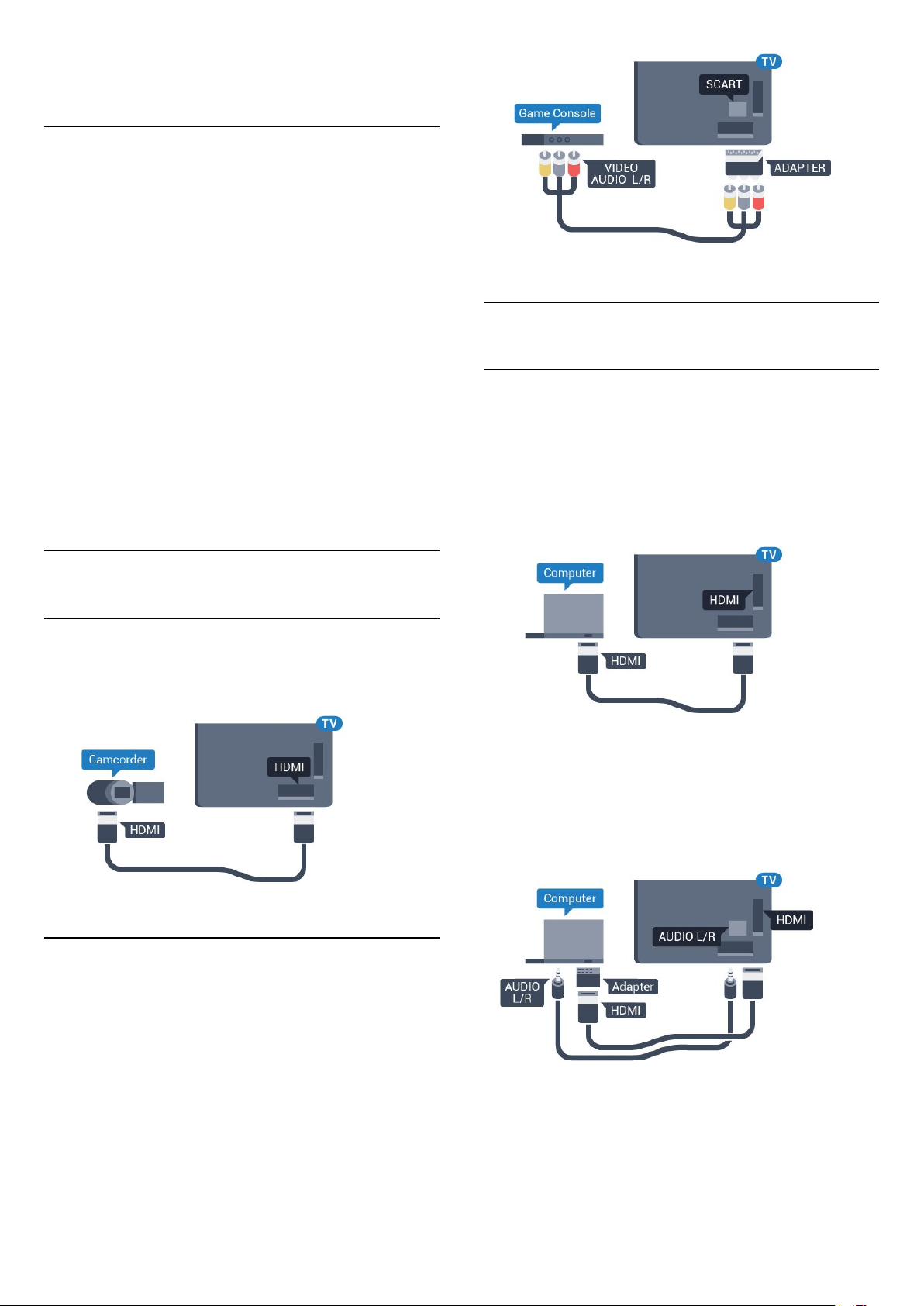
pemacu kilat USB, dalam Bantuan, pilih Kata
Kunci dan cari Foto, Video dan Muzik.
6.19
Kamera Foto
Untuk melihat foto yang disimpan pada kamera foto
digital anda, anda boleh menyambungkan kamera
secara terus ke TV.
Guna salah satu sambungan USB pada TV untuk
bersambung. Hidupkan kamera selepas anda
membuat sambungan.
6.21
Jika senarai kandungan tidak muncul secara
automatik, tekan SOURCES dan pilih USB.
Kamera anda mungkin perlu ditetapkan untuk
memindahkan kandungannya dengan PTP (Protokol
Pemindahan Gambar). Baca manual pengguna
kamera foto digital.
Untuk mendapatkan maklumat lanjut tentang cara
melihat foto, dalam Bantuan, pilih Kata Kunci dan
cari Foto, Video dan Muzik.
6.20
Kamkorder
HDMI
Untuk kualiti terbaik, gunakan kabel HDMI untuk
menyambungkan kamkorder ke TV.
Komputer
Sambung
Anda boleh menyambung komputer anda ke TV dan
menggunakan TV sebagai monitor PC.
Dengan HDMI
Gunakan kabel HDMI untuk menyambungkan
komputer ke TV.
Dengan DVI ke HDMI
Sebaliknya, anda boleh menggunakan DVI ke
penyesuai HDMI (dijual berasingan) untuk
menyambungkan PC ke HDMI dan kabel L/R audio
(bicu mini 3.5mm) ke AUDIO DALAM L/R di bahagian
belakang TV.
Audio Video LR / Scart
Anda boleh menggunakan sambungan HDMI, YPbPr
atau SCART untuk menyambung kamkorder anda.
Jika kamkorder anda hanya mempunyai output Video
(CVBS) dan Audio L/R, gunakan Video Audio L/R ke
penyesuai SCART (dijual berasingan) untuk
menyambung ke sambungan SCART.
31
Page 32

Tetapan Ideal
Jika anda menyambungkan komputer, kami
menasihatkan anda agar memberikan sambungan
tersebut nama jenis peranti yang betul dalam menu
Sumber bagi komputer yang disambungkan. Jika
anda kemudiannya menukar
kepada Komputer dalam menu Sumber, TV
ditetapkan kepada tetapan Komputer ideal secara
automatik.
Untuk menetapkan TV ke tetapan ideal…
1 - Tekan , pilih Semua Tetapan dan tekan OK.
2 - Pilih Gambar dan tekan (kanan) untuk
memasuki menu.
3 - Pilih Lanjutan > Komputer.
4 - Pilih Hidup atau Mati.
5 - Tekan (kiri) berulang kali jika perlu untuk
menutup menu.
32
Page 33
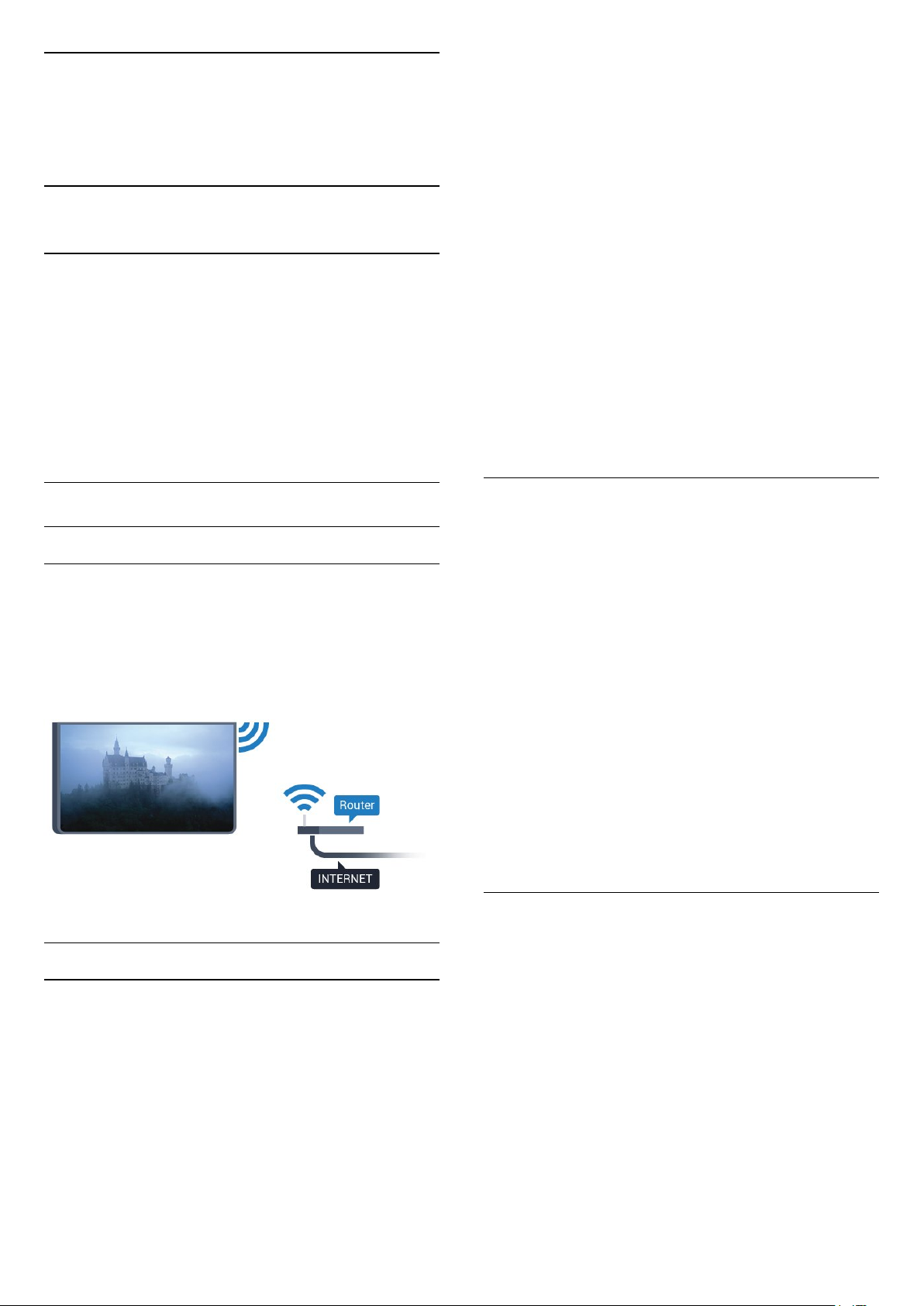
7
Sambungkan
Android TV anda
7.1
Rangkaian dan Internet
Rangkaian Rumah
dalam senarai kerana nama rangkaian disembunyikan
(anda mematikan siaran SSID penghala),
pilih Tambah Rangkaian Baharu untuk memasukkan
sendiri nama rangkaian.
6 - Bergantung kepada jenis penghala, masukkan
kunci penyulitan anda - WEP, WPA atau WPA2. Jika
anda memasukkan kunci penyulitan untuk rangkaian
ini sebelum ini, anda boleh memilih OK untuk
membuat sambungan serta-merta.
7 - Mesej akan ditunjukkan apabila sambungan
berjaya.
Wi-Fi, Hidup/Mati
Untuk menikmati keupayaan penuh Android TV
Philips anda, TV anda perlu disambungkan ke
Internet.
Sambungkan TV ke rangkaian rumah dengan
sambungan Internet berkelajuan tinggi. Anda boleh
sambungkan TV anda secara wayarles atau berwayar
kepada penghala rangkaian anda.
Sambung kepada Rangkaian
Sambungan Wayarles
Apa Yang Anda Perlukan
Untuk menyambungkan TV ke Internet secara
wayarles, anda memerlukan penghala Wi-Fi dengan
sambungan ke Internet.
Gunakan sambungan (jalur lebar) kelajuan tinggi ke
Internet.
Pastikan Wi-Fi dihidupkan sebelum anda cuba
membuat sambungan…
1 - Tekan , pilih Semua Tetapan dan tekan OK.
2 - Pilih Wayarles dan Rangkaian dan
tekan (kanan).
3 - Pilih Berwayar atau Wi-Fi > Wi-Fi Hidup/Mati.
4 - Jika dimatikan, pilih Hidup dan tekan OK.
WPS
Jika penghala anda mempunyai WPS, anda boleh
menyambung secara terus ke penghala tanpa
mengimbas rangkaian. Jika anda mempunyai peranti
dalam rangkaian wayarles anda yang menggunakan
sistem penyulitan keselamatan WEP, anda tidak
boleh menggunakan WPS.
1 - Tekan , pilih Semua Tetapan dan tekan OK.
2 - Pilih Wayarles dan Rangkaian dan
tekan (kanan) untuk memasuki menu.
3 - Pilih Berwayar atau Wi-Fi > Sambung kepada
Rangkaian.
4 - Pilih WPS.
5 - Pergi ke penghala, tekan butang WPS dan
kembali ke TV dalam masa 2 minit.
6 - Pilih Sambung untuk membuat sambungan.
7 - Mesej akan ditunjukkan apabila sambungan
berjaya.
Buat Sambungan
Wayarles
Untuk membuat sambungan wayarles…
1 - Tekan , pilih Semua Tetapan dan tekan OK.
2 - Pilih Wayarles dan Rangkaian dan
tekan (kanan) untuk memasuki menu.
3 - Pilih Berwayar atau Wi-Fi > Sambung kepada
Rangkaian.
4 - Pilih Wayarles.
5 - Dalam senarai rangkaian yang ditemui, pilih pada
rangkaian wayarles anda. Jika rangkaian anda tiada
WPS dengan Kod PIN
Jika penghala anda mempunyai WPS dengan kod
PIN, anda boleh menyambung secara terus ke
penghala tanpa mengimbas rangkaian. Jika anda
mempunyai peranti dalam rangkaian wayarles anda
yang menggunakan sistem penyulitan keselamatan
WEP, anda tidak boleh menggunakan WPS.
1 - Tekan , pilih Semua Tetapan dan tekan OK.
2 - Pilih Wayarles dan Rangkaian dan
tekan (kanan) untuk memasuki menu.
3 - Pilih Berwayar atau Wi-Fi > Sambung kepada
Rangkaian.
4 - Pilih WPS dengan kod PIN.
5 - Tuliskan kod PIN 8 digit yang ditunjukkan pada
skrin dan masukkannya dalam perisian penghala
33
Page 34

pada PC anda. Rujuk manual penghala bagi
mendapatkan tempat memasukkan kod PIN dalam
perisian penghala.
6 - Pilih Sambung untuk membuat sambungan.
7 - Mesej akan ditunjukkan apabila sambungan
berjaya.
Masalah
Rangkaian wayarles tidak ditemui atau herot
• Ketuhar gelombang mikro, telefon DECT atau
peranti Wi-Fi 802.11b/g/n lain yang berdekatan
dengan anda mungkin akan mengganggu rangkaian
wayarles tersebut.
• Pastikan bahawa tembok api dalam rangkaian anda
membenarkan akses kepada sambungan wayarles
TV.
• Jika rangkaian wayarles tidak berfungsi dengan
betul di rumah anda, cuba gunakan pemasangan
rangkaian berwayar.
Internet tidak berfungsi
• Jika sambungan kepada penghala OK, periksa
sambungan penghala kepada Internet pula.
Sambungan PC dan Internet adalah lemah
• Rujuk manual pengguna penghala wayarles anda
untuk mendapatkan maklumat mengenai julat dalam
bangunan, kadar pemindahan dan faktor kualiti
isyarat yang lain.
• Gunakan sambungan Internet kelajuan tinggi (jalur
lebar) untuk penghala anda.
DHCP
• Jika sambungan gagal, cuba semak tetapan DHCP
(Protokol Konfigurasi Hos Dinamik) pada penghala.
DHCP perlu dihidupkan.
Sambungan Berwayar
Buat Sambungan
Untuk membuat sambungan berwayar…
1 - Sambungkan penghala ke TV dengan kabel
rangkaian (Kabel ethernet**).
2 - Pastikan bahawa penghala dihidupkan.
3 - Tekan , pilih Semua Tetapan dan tekan OK.
4 - Pilih Wayarles dan Rangkaian dan
tekan (kanan) untuk memasuki menu.
5 - Pilih Berwayar atau Wi-Fi > Sambung kepada
Rangkaian.
6 - Pilih Berwayar. TV mencari sambungan
rangkaian secara kerap.
7 - Mesej akan ditunjukkan apabila sambungan
berjaya.
Jika sambungan gagal, anda boleh menyemak
tetapan DHCP penghala. DHCP perlu dihidupkan.
**Untuk mematuhi peraturan EMC, gunakan FTP Cat
bertebat. Kabel Ethernet 5E.
Tetapan Rangkaian
Lihat Tetapan Rangkaian
Anda boleh melihat semua tetapan rangkaian semasa
di sini. Alamat IP dan MAC, kekuatan isyarat, kelajuan,
kaedah penyulitan dll.
Untuk melihat tetapan rangkaian semasa…
1 - Tekan , pilih Semua Tetapan dan tekan OK.
2 - Pilih Wayarles dan Rangkaian dan
tekan (kanan) untuk memasuki menu.
3 - Pilih Berwayar atau Wi-Fi > Lihat Tetapan
Rangkaian.
4 - Tekan (kiri) berulang kali jika perlu untuk
menutup menu.
Apa Yang Anda Perlukan
Untuk menyambungkan TV ke Internet, anda
memerlukan penghala rangkaian dengan sambungan
ke Internet. Gunakan sambungan (jalur lebar)
kelajuan tinggi ke Internet.
Konfigurasi Rangkaian
Jika anda ialah pengguna lanjutan dan mahu
memasang rangkaian anda dengan pengalamatan IP
Statik, tetapkan TV kepada IP Statik.
Untuk menetapkan TV kepada IP Statik…
1 - Tekan , pilih Semua Tetapan dan tekan OK.
2 - Pilih Wayarles dan Rangkaian dan
tekan (kanan) untuk memasuki menu.
3 - Pilih Berwayar atau Wi-Fi > Konfigurasi
Rangkaian dan tekan OK.
4 - Pilih IP Statik dan tekan OK untuk
mendayakan Konfigurasi IP Statik.
5 - Pilih Konfigurasi IP Statik dan konfigurasikan
sambungan.
6 - Anda boleh menetapkan nombor untuk Alamat
IP, Netmask, Get Laluan, DNS 1 atau DNS 2.
7 - Tekan (kiri) berulang kali jika perlu untuk
34
Page 35

menutup menu.
Hidupkan dengan Wi-Fi (WoWLAN)
Anda boleh menghidupkan TV ini daripada telefon
pintar atau tablet anda jika TV dalam keadaan
Tunggu Sedia. Tetapan Hidupkan dengan Wi-Fi
(WoWLAN) perlu dihidupkan.
Untuk menghidupkan WoWLAN…
1 - Tekan , pilih Semua Tetapan dan tekan OK.
2 - Pilih Wayarles dan Rangkaian dan
tekan (kanan) untuk memasuki menu.
3 - Pilih Berwayar atau Wi-Fi > Hidupkan dengan
Wi-Fi (WoWLAN).
4 - Pilih Hidup.
5 - Tekan (kiri) berulang kali jika perlu untuk
menutup menu.
Hidupkan sambungan Wi-Fi
Anda boleh menghidupkan atau mematikan
sambungan Wi-Fi pada TV anda.
Untuk menghidupkan Wi-Fi…
1 - Tekan , pilih Semua Tetapan dan tekan OK.
2 - Pilih Wayarles dan Rangkaian dan
tekan (kanan) untuk memasuki menu.
3 - Pilih Berwayar atau Wi-Fi > Wi-Fi Hidup/Mati.
4 - Pilih Hidup.
5 - Tekan (kiri) berulang kali jika perlu untuk
menutup menu.
Penghasil Media Digital - DMR
Jika fail media anda tidak dimainkan pada TV anda,
pastikan bahawa Penghasil Media Digital dihidupkan.
DMR dihidupkan sebagai tetapan kilang.
Untuk menghidupkan DMR…
1 - Tekan , pilih Semua Tetapan dan tekan OK.
2 - Pilih Wayarles dan Rangkaian dan
tekan (kanan) untuk memasuki menu.
3 - Pilih Berwayar atau Wi-Fi > Penghasil Media
Digital - DMR.
4 - Pilih Hidup.
5 - Tekan (kiri) berulang kali jika perlu untuk
menutup menu.
Untuk menghidupkan Skrin Pintar Wi-Fi…
1 - Tekan , pilih Semua Tetapan dan tekan OK.
2 - Pilih Wayarles dan Rangkaian dan
tekan (kanan) untuk memasuki menu.
3 - Pilih Berwayar atau Wi-Fi > Skrin Pintar Wi-Fi.
4 - Pilih Hidup.
5 - Tekan (kiri) berulang kali jika perlu untuk
menutup menu.
Nama Rangkaian TV
Jika anda mempunyai lebih daripada satu TV dalam
rangkaian rumah anda, anda boleh memberi TV nama
yang unik.
Untuk menukar nama TV…
1 - Tekan , pilih Semua Tetapan dan tekan OK.
2 - Pilih Wayarles dan Rangkaian dan
tekan (kanan) untuk memasuki menu.
3 - Pilih Berwayar atau Wi-Fi > Nama Rangkaian
TV.
4 - Masukkan nama dengan papan kekunci alat
kawalan jauh.
5 - Untuk menyelesaikannya, pilih .
6 - Tekan (kiri) berulang kali jika perlu untuk
menutup menu.
Kosongkan Ingatan Internet
Dengan Kosongkan Ingatan Internet, anda
mengosongkan pendaftaran pelayan Philips anda
dan tetapan penilaian ibu bapa, log masuk aplikasi
gedung video anda, semua kegemaran Galeri Aplikasi
Philips, penanda buku dan sejarah Internet. Aplikasi
MHEG interaktif juga boleh menyimpan kononnya
'kuki', pada TV anda. Fail ini juga akan dikosongkan.
Untuk mengosongkan ingatan Internet…
1 - Tekan , pilih Semua Tetapan dan tekan OK.
2 - Pilih Wayarles dan Rangkaian dan
tekan (kanan) untuk memasuki menu.
3 - Pilih Berwayar atau Wi-Fi > Kosongkan Ingatan
Internet.
4 - Pilih OK untuk mengesahkan.
5 - Tekan (kiri) berulang kali jika perlu untuk
menutup menu.
Perkongsian Fail
Skrin Pintar Wi-Fi
Untuk menonton saluran TV digital pada telefon
pintar atau tablet anda dengan Philips TV Remote
App, anda perlu menghidupkan Skrin Pintar Wi-Fi.
Sesetengah saluran berbayar mungkin tidak tersedia
pada peranti mudah alih anda.
TV boleh menyambung ke peranti lain dalam
rangkaian wayarles anda, seperti komputer atau
telefon pintar anda. Anda boleh menggunakan
komputer dengan Microsoft Windows atau Apple OS
X.
Pada TV ini, anda boleh membuka foto, muzik dan
video yang disimpan pada komputer anda. Gunakan
35
Page 36

sebarang perisian pelayan media diperakui DLNA.
7.2
menggunakan lokasi anda. Terokai tetapan Android
yang lain. Anda boleh pergi
ke www.support.google.com/androidtv untuk
mendapatkan maklumat lanjut tentang tetapan ini.
Akaun Google
Daftar masuk
Untuk menikmati keupayaan penuh Android TV
Philips anda, anda boleh mendaftar masuk ke Google
menggunakan Akaun Google anda.
Dengan mendaftar masuk, anda akan dapat bermain
permainan kegemaran anda pada telefon, tablet dan
TV. Anda juga akan mendapat cadangan video dan
muzik disesuaikan pada skrin utama TV anda serta
akses ke YouTube, Google Play dan aplikasi lain.
Daftar masuk
Gunakan Akaun Google sedia ada anda untuk
mendaftar masuk ke Google pada TV anda. Akaun
Google terdiri daripada alamat e-mel dan kata laluan.
Jika anda masih tidak mempunyai Akaun Google,
gunakan komputer atau tablet anda untuk mencipta
akaun (accounts.google.com). Untuk bermain
permainan dengan Google Play, anda memerlukan
profil Google+. Jika anda tidak mendaftar masuk
semasa pemasangan TV kali pertama, anda boleh
mendaftar masuk kemudian.
Untuk mendaftar masuk selepas anda membuat
pemasangan TV…
1 - Tekan , pilih Semua Tetapan dan tekan OK.
2 - Pilih Tetapan Android dan tekan OK.
3 - Tekan (bawah) dan
pilih Peribadi > Tambah akaun dan tekan OK.
4 - Tekan OK pada SIGN IN.
5 - Dengan papan kekunci alat kawalan jauh,
masukkan alamat e-mel anda dan tekan
kekunci OK kecil di bahagian kanan papan kekunci.
6 - Masukkan kata laluan dan tekan
kekunci OK kecil yang sama untuk mendaftar
masuk.
7 - Tekan (kiri) berulang kali jika perlu untuk
menutup menu.
Jika anda mahu mendaftar masuk dengan Akaun
Google lain, daftar keluar dahulu dan kemudian
daftar masuk menggunakan akaun satu lagi.
Untuk membuka tetapan ini…
1 - Tekan , pilih Semua Tetapan dan tekan OK.
2 - Pilih Tetapan Android.
3 - Terokai tetapan Android yang lain.
4 - Tekan BACK jika perlu untuk menutup menu.
7.3
Galeri Aplikasi Philips
Aplikasi Philips
Sambungkan TV ke Internet untuk menikmati aplikasi
yang dipilih oleh Philips. Aplikasi Galeri Aplikasi
Philips dibuat khas untuk TV. Memuat turun dan
memasang aplikasi Galeri Aplikasi adalah percuma.
Koleksi aplikasi Galeri Aplikasi Philips boleh berbezabeza mengikut negara atau wilayah.
Sesetengah aplikasi Galeri Aplikasi diprapasang pada
TV anda. Untuk memasang aplikasi lain daripada
Galeri Aplikasi, anda akan diminta untuk bersetuju
dengan Syarat Penggunaan. Anda boleh menetapkan
Tetapan Privasi mengikut keutamaan anda.
Untuk memasang aplikasi daripada Galeri Aplikasi…
1 - Tekan HOME.
2 - Tatal ke bawah dan pilih Koleksi
Philips > Galeri Aplikasi dan tekan OK.
3 - Pilih ikon aplikasi dan tekan OK.
4 - Pilih Pasang dan tekan OK.
Terma Penggunaan
Untuk memasang dan menggunakan aplikasi Galeri
Aplikasi Philips, anda perlu bersetuju dengan Syarat
Penggunaan. Jika anda tidak bersetuju dengan
syarat ini semasa pemasangan TV kali pertama, anda
boleh bersetuju dengannya kemudian. Sebaik sahaja
anda bersetuju dengan Syarat Penggunaan,
sesetengah aplikasi akan tersedia serta-merta dan
anda boleh melayari Galeri Aplikasi Philips untuk
memasang aplikasi lain.
Tetapan Android
Anda boleh menetapkan atau melihat beberapa
tetapan atau maklumat khusus Android. Anda boleh
menemui senarai aplikasi yang dipasang pada TV
anda dan ruang storan yang diperlukan. Anda boleh
menetapkan bahasa yang anda mahu gunakan
dengan Carian Suara. Anda boleh mengkonfigurasi
papan kekunci pada skrin atau membenarkan aplikasi
Untuk bersetuju dengan Syarat Penggunaan selepas
anda membuat pemasangan TV…
1 - Tekan HOME dan pilih Koleksi
Philips > Galeri Aplikasi dan tekan OK untuk
membuka Galeri Aplikasi.
2 - Anda boleh memilih Syarat Penggunaan,
kemudian tekan OK untuk membaca.
3 - Pilih Terima dan tekan OK. Anda tidak boleh
membuat asal kelulusan ini.
36
Page 37

4 - Tekan BACK untuk menutup menu.
Tetapan Privasi
Tentang Menu Utama
Untuk benar-benar menikmati manfaat TV Android
anda, sambungkan TV ke Internet.
Anda boleh menetapkan beberapa tetapan privasi
untuk aplikasi Galeri Aplikasi Philips.
• Anda boleh membenarkan statistik teknikal dihantar
kepada Philips.
• Anda boleh membenarkan cadangan peribadi.
• Anda boleh membenarkan kuki.
• Anda boleh menghidupkan Kunci Kanak-kanak
untuk aplikasi yang dinilaikan 18+.
Untuk menetapkan tetapan privasi Galeri Aplikasi
Philips…
1 - Tekan HOME dan pilih Koleksi
Philips > Galeri Aplikasi dan tekan OK untuk
membuka Galeri Aplikasi.
2 - Anda boleh memilih Dasar Privasi, kemudian
tekan OK.
3 - Pilih setiap tetapan dan tekan OK untuk
membenarkan atau tidak membenarkan. Anda boleh
membaca tentang setiap tetapan secara terperinci.
4 - Tekan BACK untuk menutup menu.
7.4
Tetapan Android
Anda boleh menetapkan atau melihat beberapa
tetapan atau maklumat khusus Android. Anda boleh
menemui senarai aplikasi yang dipasang pada TV
anda dan ruang storan yang diperlukan. Anda boleh
menetapkan bahasa yang anda mahu gunakan
dengan Carian Suara. Anda boleh mengkonfigurasi
papan kekunci pada skrin atau membenarkan aplikasi
menggunakan lokasi anda. Terokai tetapan Android
yang lain. Anda boleh pergi
ke www.support.google.com/androidtv untuk
mendapatkan maklumat lanjut tentang tetapan ini.
Untuk membuka tetapan ini…
1 - Tekan , pilih Semua Tetapan dan tekan OK.
2 - Pilih Tetapan Android.
3 - Terokai tetapan Android yang lain.
4 - Tekan BACK jika perlu untuk menutup menu.
Seperti pada telefon pintar atau tablet Android anda,
menu Utama ialah pusat TV anda. Daripada Menu
Utama anda boleh memulakan sebarang aplikasi,
menukar saluran, menyewa filem, melayari laman
web atau beralih kepada peranti lain yang
disambungkan. Menu Utama mungkin mengandungi
item yang berlainan bergantung pada pemasangan
TV dan juga negara anda.
Menu Utama disusun dalam barisan...
Cadangan
Baris pertama mencadangkan video, video muzik
serta hiburan Internet terkini. Anda boleh menetapkan
tetapan Privasi dalam Syarat Penggunaan bagi
membolehkan cadangan dibuat berdasarkan tabiat
tontonan peribadi anda.
Koleksi Philips
Baris ini mengandungi cadangan daripada Aplikasi.
Aplikasi
Baris Aplikasi mengandungi semua Aplikasi asal TV ini
serta semua Aplikasi yang anda muat turun daripada
Google Play Store. Dalam baris ini anda juga dapat
melihat Aplikasi TV seperti Tonton
TV, Sumber, Media dan banyak lagi. Aplikasi paling
terkini yang anda gunakan akan terpapar pada
bahagian hadapan barisan ini.
Permainan
Anda boleh memulakan permainan pada TV anda
dari sini. Permainan yang anda muat turun akan
terpapar pada baris ini.
Tetapan
Anda boleh melihat semua pilihan tetapan dari sini.
Walaubagaimanapun, untuk melihat semua tetapan,
tekan dan tekan Semua Tetapan. Anda juga
boleh melihat Bantuan di sini.
Lihat juga www.support.google.com/androidtv
7.5
Menu Utama
Buka Menu Utama
Untuk membuka menu Utama dan melihat item...
1 - Tekan HOME.
2 - Pilih item dan tekan OK untuk memulakannya.
3 - Tekan BACK untuk menutup menu Utama
tanpa memulakan sebarang aplikasi.
37
Page 38

Cari dan Carian Suara
Anda boleh mencari video, muzik atau apa-apa
sahaja pada Internet dengan ikon dalam menu
Utama. Anda boleh menyebut atau menaip perkara
yang anda cari.
Profil Disekat
Anda boleh menyekat penggunaan sesetengah
aplikasi dengan menukar TV kepada profil disekat.
Profil disekat ini hanya akan membenarkan
penggunaan aplikasi yang anda telah pilih. Anda
hanya boleh keluar daripada profil ini dengan kod
PIN.
Dengan TV ditukar kepada profil disekat, anda tidak
boleh…
• Mencari dan membuka aplikasi yang ditandakan
sebagai Tidak dibenarkan
• Mengakses Gedung Google Play
• Membeli melalui Filem & TV Google Play atau
Permainan Google Play
• Menggunakan aplikasi pihak ketiga yang tidak
menggunakan daftar masuk Google
Dengan TV ditukar kepada profile disekat, anda
boleh…
• Menonton kandungan yang telah disewa atau dibeli
daripada Filem & TV Google Play
• Bermain permainan yang telah dibeli dan dipasang
daripada Permainan Google Play
• Mengakses tetapan berikut: Rangkaian Wi-Fi,
Pertuturan dan Kebolehcapaian
• Tambah aksesori Bluetooth
Akaun Google pada TV akan kekal dilog masuk.
Menggunakan profil disekat tidak mengubah Akaun
Google.
38
Page 39

8
Aplikasi
8.1
Mengenai Aplikasi
Anda boleh menemui semua aplikasi yang dipasang
dalam bahagian Aplikasi menu Utama.
2 - Tatal ke bawah dan pilih Aplikasi > Filem & TV
Google Play dan tekan OK.
3 - Pilih filem atau rancangan TV daripada pustaka
anda dalam aplikasi, pilih tajuk dan tekan OK.
4 - Anda boleh menggunakan
kekunci (berhenti), (jeda), (mandir)
atau (mara laju) pada alat kawalan jauh.
5 - Untuk menghentikan aplikasi Filem &
TV, tekan BACK berulang kali atau
tekan EXIT.
Seperti aplikasi pada telefon pintar atau tablet anda,
aplikasi pada TV anda menawarkan fungsi tertentu
untuk pengalaman TV yang unggul. Aplikasi seperti
permainan YouTube, permainan, gedung video atau
ramalan cuaca (a.o.). Anda boleh menggunakan
aplikasi Internet untuk melayari Internet.
Aplikasi boleh datang daripada Galeri Aplikasi
Philips atau Gedung Google Play™. Untuk bermula,
beberapa aplikasi praktikal diprapasang pada TV
anda.
Untuk memasang aplikasi daripada Galeri Aplikasi
Philips atau Gedung Google Play, TV perlu
disambungkan ke Internet. Anda perlu bersetuju
dengan Syarat Penggunaan untuk menggunakan
aplikasi daripada Galeri Aplikasi. Anda perlu
mendaftar masuk dengan Akaun Google bagi
menggunakan aplikasi Google Play dan Gedung
Google Play.
8.2
Google Play
Beberapa produk dan ciri Google Play tidak tersedia
di semua negara.
Cari maklumat lanjut di support.google.com/androidtv
Muzik
Dengan Muzik Google Play, anda boleh memainkan
muzik kegemaran anda pada TV.
Dengan Muzik Google Play, anda boleh membeli
muzik baharu pada komputer atau peranti mudah alih
anda. Atau, pada TV anda, anda boleh mendaftar
untuk Semua Akses, langganan Muzik Google
Play. Selain daripada itu, anda boleh memainkan
muzik yang anda miliki, disimpan pada komputer
anda.
Apa Yang Anda Perlukan
• TV anda perlu disambungkan ke Internet
• anda perlu mendaftar masuk dengan Akaun Google
anda pada TV
• tambah kad kredit ke Akaun Google anda untuk
melanggan muzik
Filem dan TV
Dengan Filem & TV Google Play , anda boleh
menyewa dan membeli filem dan rancangan TV
untuk ditonton pada TV.
Apa Yang Anda Perlukan
• TV anda perlu disambungkan ke Internet
• anda perlu mendaftar masuk dengan Akaun Google
anda pada TV
• tambah kad kredit ke Akaun Google anda untuk
membeli filem dan rancangan TV
Untuk menyewa atau membeli filem atau rancangan
TV…
1 - Tekan HOME.
2 - Tatal ke bawah dan pilih Aplikasi > Filem & TV
Google Play dan tekan OK.
3 - Pilih filem atau rancangan TV dan tekan OK.
4 - Pilih pembelian yang anda mahu dan tekan OK.
Anda akan dibawa melalui prosedur pembelian.
Untuk menonton filem atau rancangan TV yang
disewa atau dibeli…
Untuk memulakan Muzik Google Play…
1 - Tekan HOME.
2 - Tatal ke bawah dan pilih Aplikasi > Muzik
Google Play dan tekan OK.
3 - Pilih muzik yang anda mahu dan tekan OK.
4 - Untuk menghentikan aplikasi Muzik,
tekan BACK berulang kali atau tekan EXIT.
Beberapa produk dan ciri Google Play tidak tersedia
di semua negara.
Cari maklumat lanjut di support.google.com/androidtv
Permainan
Dengan Permainan Google Play, anda boleh
memainkan permainan pada TV. Dalam talian atau
luar talian.
Anda boleh melihat permainan yang rakan anda
sedang main atau anda boleh menyertai permainan
dan bersaing. Anda boleh menjejaki pencapaian anda
atau memulakan di tempat anda berhenti.
1 - Tekan HOME.
Apa Yang Anda Perlukan
39
Page 40

• TV anda perlu disambungkan ke Internet
• anda perlu mendaftar masuk dengan Akaun Google
anda pada TV
• tambah kad kredit ke Akaun Google anda untuk
membeli permainan baharu
Mulakan aplikasi Permainan Google Play untuk
memilih dan memasang aplikasi permainan baharu
pada TV anda. Sesetengah permainan adalah
percuma. Mesej kelihatan jika permainan tertentu
memerlukan pad permainan untuk bermain
permainan.
Untuk memulakan atau menghentikan Permainan
Google Play…
2 - Tatal ke bawah dan pilih Aplikasi > Gedung
Google Play dan tekan OK.
3 - Pilih Tetapan > Kawalan Ibu Bapa.
4 - Pilih tahap kematangan yang anda mahu.
5 - Masukkan kod PIN mengikut permintaan.
6 - Untuk menutup Gedung Google Play,
tekan BACK berulang kali atau tekan EXIT.
Beberapa produk dan ciri Google Play tidak tersedia
di semua negara.
Cari maklumat lanjut
di support.google.com/androidtv
1 - Tekan HOME.
2 - Tatal ke bawah dan pilih Aplikasi > Permainan
Google Play dan tekan OK.
3 - Pilih permainan untuk bermain atau pilih
permainan baharu untuk dipasang dan tekan OK.
4 - Apabila selesai, tekan BACK berulang kali
atau tekan EXIT atau hentikan aplikasi dengan
butang keluar/berhenti yang tersendiri.
Permainan yang anda pasang akan kelihatan dalam
baris Permainan dalam menu Utama juga
Beberapa produk dan ciri Google Play tidak tersedia
di semua negara.
Cari maklumat lanjut di support.google.com/androidtv
Gedung Google Play
Anda boleh memuat turun dan memasang aplikasi
baharu daripada Gedung Google Play. Sesetengah
aplikasi adalah percuma.
Apa Yang Anda Perlukan
• TV anda perlu disambungkan ke Internet
• anda perlu mendaftar masuk dengan Akaun Google
anda pada TV
• tambah kad kredit ke Akaun Google anda untuk
membeli aplikasi
Untuk memasang aplikasi baharu…
1 - Tekan HOME.
2 - Tatal ke bawah dan pilih Aplikasi > Gedung
Google Play dan tekan OK.
3 - Pilih aplikasi yang anda mahu pasang dan tekan
OK.
4 - Untuk menutup Gedung Google Play,
tekan BACK berulang kali atau tekan EXIT.
Kawalan ibu bapa
Dalam Gedung Google Play, anda boleh
menyembunyikan aplikasi mengikut kematangan
pengguna/pembeli. Anda perlu memasukkan kod PIN
bagi memilih atau menukar tahap kematangan.
Pembayaran
Untuk membuat pembayaran bagi Google Play pada
TV, anda perlu menambah bentuk pembayaran - kad
kredit (luar dari Amerika Syarikat) - ke Akaun Google
anda. Apabila anda membeli filem atau rancangan
TV, anda akan dicaj pada kad kredit ini.
Untuk menambah kad kredit …
1 - Pada komputer anda, pergi ke
accounts.google.com dan daftar masuk dengan
Akaun Google yang anda akan gunakan dengan
Google Play pada TV.
2 - Pergi ke wallet.google.com untuk menambah kad
ke Akaun Google anda.
3 - Masukkan data kad kredit anda dan terima terma
dan syarat.
8.3
Mulakan atau Hentikan
Aplikasi
Anda boleh memulakan aplikasi daripada halaman
Utama.
Untuk memulakan aplikasi…
1 - Tekan HOME.
2 - Tatal ke bawah ke Aplikasi dan pilih aplikasi
yang anda mahu dan tekan OK.
3 - Untuk menghentikan aplikasi, tekan BACK
atau tekan EXIT atau hentikan aplikasi dengan
butang keluar/berhenti yang tersendiri.
8.4
Kunci Aplikasi
Untuk menetapkan kawalan ibu bapa…
1 - Tekan HOME.
40
Page 41

Perihal Kunci Aplikasi
Anda boleh mengunci aplikasi yang tidak sesuai
untuk kanak-kanak. Anda boleh mengunci aplikasi
yang dinilaikan 18+ daripada Galeri Aplikasi atau
menyediakan profil disekat dalam menu Utama.
18+
Kunci aplikasi 18+ akan meminta kod PIN apabila
anda cuba untuk memulakan aplikasi yang dinilaikan
18+. Kunci ini hanya sah untuk aplikasi yang dinilaikan
18+ daripada Galeri Aplikasi Philips.
Profil disekat
Anda boleh menyediakan profil disekat untuk menu
Utama apabila hanya aplikasi yang anda benarkan
tersedia. Anda perlu memasukkan kod PIN untuk
menyediakan dan menghidupkan profil disekat.
Gedung Google Play - Kematangan
Dalam Gedung Google Play, anda boleh
menyembunyikan aplikasi mengikut kematangan
pengguna/pembeli. Anda perlu memasukkan kod PIN
bagi memilih atau menukar tahap kematangan. Tahap
kematangan akan menentukan aplikasi yang tersedia
untuk pemasangan.
Untuk mendapatkan maklumat lanjut,
dalam Bantuan, pilih Kata Kunci dan cari Gedung
Google Play untuk mendapatkan maklumat lanjut.
Kuncikan aplikasi yang dinilaikan 18+
Anda boleh mengunci aplikasi yang dinilaikan 18+
daripada Galeri Aplikasi Philips. Tetapan ini mengawal
tetapan 18+ dalam Tetapan Privasi Galeri Aplikasi
Philips.
Untuk mengunci aplikasi yang dinilaikan 18+…
1 - Tekan , pilih Semua Tetapan dan tekan OK.
2 - Pilih Kunci Kanak-kanak, pilih Kunci Aplikasi.
3 - Pilih Hidup.
4 - Tekan (kiri) berulang kali jika perlu untuk
menutup menu.
• Mencari dan membuka aplikasi yang ditandakan
sebagai Tidak dibenarkan
• Mengakses Gedung Google Play
• Membeli melalui Filem & TV Google Play atau
Permainan Google Play
• Menggunakan aplikasi pihak ketiga yang tidak
menggunakan daftar masuk Google
Dengan TV ditukar kepada profile disekat, anda
boleh…
• Menonton kandungan yang telah disewa atau dibeli
daripada Filem & TV Google Play
• Bermain permainan yang telah dibeli dan dipasang
daripada Permainan Google Play
• Mengakses tetapan berikut: Rangkaian Wi-Fi,
Pertuturan dan Kebolehcapaian
• Tambah aksesori Bluetooth
Akaun Google pada TV akan kekal dilog masuk.
Menggunakan profil disekat tidak mengubah Akaun
Google.
Sediakan
Untuk menyediakan profil disekat…
1 - Tekan , pilih Semua Tetapan dan tekan OK.
2 - Pilih Tetapan Android dan tekan OK.
3 - Tekan (bawah) dan
tekan Peribadi > Keselamatan & sekatan dan
tekan OK.
4 - Pilih Profil Disekat dan tekan OK.
5 - Pilih Tetapan dan tekan OK.
6 - Masukkan kod PIN dengan alat kawalan jauh.
7 - Pilih Aplikasi dibenarkan dan tekan OK.
8 - Dalam senarai aplikasi yang tersedia, pilih aplikasi
dan tekan OK untuk membenarkan atau
menghalang aplikasi ini.
9 - Tekan BACK untuk kembali satu langkah
atau tekan EXIT untuk menutup menu.
Sekarang anda boleh memasuki profil yang disekat.
Dengan kod PIN, anda sentiasa boleh menukar kod
PIN atau mengedit senarai aplikasi yang dibenarkan
atau tidak dibenarkan.
Profil Disekat
Perihal Profil Disekat
Anda boleh menyekat penggunaan sesetengah
aplikasi dengan menukar TV kepada profil disekat.
Menu Utama hanya akan menunjukkan aplikasi yang
anda benarkan. Anda memerlukan kod PIN untuk
keluar dari profil yang disekat.
Dengan TV ditukar kepada profil disekat, anda tidak
boleh…
Masuk
Untuk memasuki (beralih ke) profil yang disekat…
1 - Tekan , pilih Semua Tetapan dan tekan OK.
2 - Pilih Tetapan Android dan tekan OK.
3 - Tekan (bawah) dan
tekan Peribadi > Keselamatan & sekatan dan
tekan OK.
4 - Pilih Memasuki profil disekat dan tekan OK.
5 - Masukkan kod PIN dengan alat kawalan jauh.
6 - Tekan BACK untuk kembali satu langkah
atau tekan EXIT untuk menutup menu.
41
Page 42

Anda boleh melihat apabila profil disekat dimasukkan
jika ikon muncul dalam skrin Utama. Tatal ke bawah
ke Tetapan dan tatal ke hujung kanan.
Keluar
Untuk keluar dari profil yang disekat…
1 - Tekan HOME, tatal ke bawah
kepada Tetapan dan tatal ke hujung sebelah
kanan.
2 - Pilih Profil Disekat dan tekan OK.
3 - Pilih Keluar dari profil disekat dan tekan OK.
4 - Masukkan kod PIN. TV akan keluar dari profil
yang disekat.
8.5
Uruskan Aplikasi
Jika anda menghentikan aplikasi dan kembali ke
menu Utama, aplikasi tidak berhenti sepenuhnya.
Aplikasi masih berjalan dalam latar belakang agar
tersedia apabila anda memulakannya semula. Untuk
berjalan dengan lancar, kebanyakan aplikasi perlu
menyimpan beberapa data dalam memori cache TV.
Mungkin baik untuk menghentikan aplikasi
sepenuhnya atau mengosongkan data cache aplikasi
tertentu untuk mengoptimumkan prestasi
keseluruhan aplikasi dan untuk memastikan
penggunaan memori rendah pada Android TV anda.
Malah, adalah lebih baik untuk menyahpasang
aplikasi yang anda tidak lagi gunakan.
Untuk membuka senarai aplikasi yang dimuat turun
dan aplikasi sistem…
1 - Tekan , pilih Semua Tetapan dan tekan OK.
2 - Pilih Tetapan Android dan tekan OK.
3 - Pilih Peranti > Aplikasi dan tekan OK.
4 - Pilih aplikasi dan tekan OK. Jika aplikasi masih
berjalan, adna boleh memaksanya untuk berhenti
atau anda boleh mengosongkan data cache. Anda
boleh menyahpasang aplikasi yang anda muat turun.
5 - Tekan BACK untuk kembali satu langkah
atau tekan EXIT untuk menutup menu.
8.6
Storan
Anda boleh melihat ruang storan - memori TV
dalaman - yang anda gunakan untuk aplikasi anda,
video, muzik dll. Anda boleh melihat jumlah ruang
kosong yang anda masih ada untuk memasang
aplikasi baharu. Periksa storan anda jika aplikasi
berjalan perlahan atau sekiranya berlaku masalah
aplikasi.
Untuk melihat jumlah storan yang anda guna…
1 - Tekan , pilih Semua Tetapan dan tekan OK.
2 - Pilih Tetapan Android dan tekan OK.
3 - Pilih Peranti > Storan & tetapkan semula dan
tekan OK.
4 - Lihat penggunaan storan memori TV.
5 - Tekan BACK untuk kembali satu langkah
atau tekan EXIT untuk menutup menu.
Pemacu Keras USB
Jika anda menyambungkan Pemacu Keras USB, anda
boleh menggunakan pemacu untuk menambah
memori TV bagi menyimpan lebih banyak aplikasi. TV
akan cuba menyimpan aplikasi baharu pada Pemacu
Keras USB dahulu. Sesetengah aplikasi tidak
membenarkan untuk disimpan pada Pemacu Keras
USB.
Kosongkan ruang storan
Apabila TV memaparkan mesej "Ruang storan
rendah...", sila pergi ke HOME > Tetapan >
Uruskan Aplikasi untuk mengosongkan ruang storan
dengan mengalih keluar beberapa aplikasi atau
menyimpan aplikasi pada storan luaran.
Jika anda menggunakan Pemacu Keras USB untuk
menyimpan aplikasi, anda boleh mengalihkan aplikasi
daripada Pemacu Keras USB ke memori TV atau
sebaliknya.
42
Page 43

9
Sari Kata
Internet
9.1
Mulakan Internet
Anda boleh melayari Internet pada TV anda. Anda
boleh melihat mana-mana laman web Internet tetapi
kebanyakannya tidak disediakan untuk skrin TV.
• Sesetengah pasang masuk (cth. untuk melihat
halaman atau video) tidak tersedia pada TV anda.
• Anda tidak boleh menghantar atau memuat turun
fail.
• Halaman Internet ditunjukkan satu halaman pada
satu-satu masa dan dalam skrin penuh.
Untuk memulakan pelayar Internet…
1 - Tekan HOME.
2 - Tatal ke bawah dan
pilih Aplikasi > Internet dan tekan OK.
3 - Masukkan alamat Internet dan pilih ,
tekan OK.
4 - Untuk menutup Internet,
tekan HOME atau EXIT.
Untuk memilih sari kata jika tersedia.
9.2
Pilihan pada Internet
Sesetengah tambahan tersedia untuk Internet.
Untuk membuka tambahan…
1 - Dengan laman web dibuka, tekan OPTIONS.
2 - Pilih salah satu item dan tekan OK.
3 - Tekan (kiri) berulang kali jika perlu untuk
menutup menu.
Masukkan Alamat
Untuk memasukkan alamat Internet baharu.
Tunjuk Kegemaran
Untuk melihat halaman yang anda tandakan sebagai
kegemaran.
Muat Semula Halaman
Untuk memuatkan halaman Internet sekali lagi.
Zum Halaman
Gunakan bar gelongsor untuk menetapkan peratusan
zum.
Maklumat Keselamatan
Untuk melihat tahap keselamatan halaman semasa.
Tandakan sebagai Kegemaran
Untuk menandakan halaman semasa sebagai
kegemaran.
43
Page 44

10
Menu TV
10.1
Perihal Menu TV
Jika TV tidak boleh disambungkan dengan Internet,
anda boleh menggunakan Menu TV sebagai menu
Utama anda.
Dalam Menu TV, anda akan menemui semua fungsi
TV.
10.2
Buka Menu TV
Untuk membuka Menu TV dan membuka item...
1 - Tekan untuk membuka Menu TV.
2 - Pilih item dan tekan OK untuk memulakannya.
3 - Tekan BACK untuk menutup Menu TV tanpa
memulakan sebarang aplikasi.
44
Page 45

11
perlu dihidupkan.
Sumber
11.1
Beralih kepada peranti
Daripada senarai Sumber, anda boleh beralih ke
mana-mana peranti yang disambungkan. Anda boleh
bertukar kepada penala untuk menonton TV,
membuka kandungan Pemacu Keras USB yang
disambungkan atau melihat rakaman yang anda buat
pada Pemacu Keras USB yang disambungkan. Anda
boleh bertukar kepada peranti disambungkan anda
untuk menonton programnya, penerima digital atau
pemain Cakera Blu-ray.
Untuk beralih ke peranti disambungkan…
1 - Tekan SOURCES untuk membuka menu
Sumber.
2 - Pilih salah satu item dalam senarai sumber dan
tekan OK. TV akan menunjukkan program atau
kandungan peranti.
3 - Tekan SOURCES sekali lagi untuk menutup
menu.
Main Satu Sentuhan
Dengan TV dalam keadaan tunggu sedia, anda boleh
menghidupkan pemain cakera dengan alat kawalah
jauh TV anda.
Untuk menghidupkan kedua-dua pemain cakera dan
TV daripada keadaan tunggu sedia dan mula
memainkan cakera serta-merta, tekan (main)
pada alat kawalan jauh TV. Peranti perlu
disambungkan dengan kabel HDMI dan HDMI CEC
bagi kedua-dua TV dan peranti perlu dihidupkan.
Maklumat Peranti
Buka pilihan ini untuk melihat maklumat pada peranti
yang disambungkan.
11.3
Nama dan Jenis Peranti
Apabila anda menyambungkan peranti baharu
kepada TV dan TV mengesan peranti tersebut, anda
boleh menetapkan ikon yang sepadan dengan jenis
peranti. Jika anda menyambungkan peranti dengan
kabel HDMI dan HDMI CEC, TV mengesan peranti
secara automatik dan peranti akan mendapatkan ikon
yang sesuai.
Jenis peranti menentukan gaya gambar dan bunyi,
nilai resolusi, tetapan tertentu atau kedudukan di
dalam menu Sumber. Anda tidak perlu risau tentang
tetapan yang sesuai.
Namakan Semula atau Tukar Jenis
Anda sentiasa boleh menukar nama atau menukar
jenis peranti yang disambungkan. Cari ikon di
sebelah kanan nama peranti dalam menu Sumber.
Sesetengah sumber input TV tidak membenarkan
penukaran nama.
Untuk menukar jenis peranti…
1 - Pilih peranti dalam menu Sumber.
2 - Tekan OPTIONS.
3 - Tekan BACK untuk menyembunyikan papan
kekunci pada skrin.
4 - Tekan (bawah) untuk mencari semua jenis
peranti yang tersedia. Pilih jenis yang anda mahu dan
tekan OK.
11.2
Pilihan untuk Input TV
Beberapa peranti input TV menawarkan tetapan
khusus.
Untuk menetapkan pilihan untuk input TV khusus…
1 - Tekan SOURCES .
2 - Pilih input TV dalam senarai dan tekan OK.
3 - Tekan OPTIONS. Anda boleh menetapkan
pilihan untuk input TV yang dipilih di sini.
4 - Tekan OPTIONS sekali lagi untuk menutup
menu Pilihan.
Pilihan berkemungkinan…
Kawalan
Dengan pilihan ini, anda boleh mengendalikan
peranti yang disambungkan dengan alat kawalan
jauh TV. Peranti perlu disambungkan dengan kabel
HDMI dan HDMI CEC bagi kedua-dua TV dan peranti
5 - Jika anda mahu menetapkan semula jenis peranti
kepada jenis penyambung asal, pilih Tetapkan
Semula dan tekan OK.
6 - Pilih Tutup dan tekan OK untuk menutup
menu ini.
Untuk menukar nama peranti…
1 - Pilih peranti dalam menu Sumber.
2 - Tekan OPTIONS.
3 - Tekan BACK untuk menyembunyikan papan
kekunci pada skrin.
4 - Gunakan papan kekunci di bahagian belakang
alat kawalan jauh untuk memadam nama semasa dan
memasukkan nama baharu.
5 - Jika anda mahu menetapkan semula nama
peranti kepada nama penyambung asal,
pilih Tetapkan Semula dan tekan OK.
6 - Pilih Tutup dan tekan OK untuk menutup
menu ini.
45
Page 46

11.4
Komputer
Jika anda menyambungkan komputer, kami
menasihatkan anda agar memberikan sambungan
tersebut nama jenis peranti yang betul dalam menu
Sumber bagi komputer yang disambungkan. Jika
anda kemudiannya menukar
kepada Komputer dalam menu Sumber, TV
ditetapkan kepada tetapan Komputer ideal secara
automatik.
Untuk menetapkan TV ke tetapan ideal…
1 - Tekan , pilih Semua Tetapan dan tekan OK.
2 - Pilih Gambar dan tekan (kanan) untuk
memasuki menu.
3 - Pilih Lanjutan > Komputer.
4 - Pilih Hidup atau Mati.
5 - Tekan (kiri) berulang kali jika perlu untuk
menutup menu.
46
Page 47

12
Sesuaikan Gaya
Tetapan
12.1
Tetapan Lazim
Tetapan yang paling kerap digunakan dikumpulkan
dalam menu Tetapan Lazim.
Untuk membuka menu…
1 - Tekan .
2 - Pilih saluran yang anda mahu laraskan dan
tekan OK.
3 - Tekan BACK, jika anda tidak mahu menukar
apa-apa.
12.2
Gambar
Gaya Gambar
Pilih Gaya
Untuk pelarasan gambar yang mudah, anda boleh
memilih pratetap Gaya Gambar.
Mana-mana tetapan gambar yang anda laraskan,
seperti Warna atau Kontras, disimpan dalam Gaya
Gambar yang dipilih pada masa itu. Ini membolehkan
anda menyesuaikan setiap gaya.
Hanya gaya Peribadi yang boleh menyimpan
tetapan untuk setiap sumber dalam menu Sumber.
Pulihkan Gaya
Dengan Gaya Gambar dipilih, anda boleh melaraskan
tetapan gambar dalam Semua Tetapan > Gambar…
Gaya yang dipilih akan menyimpan perubahan yang
anda buat. Kami mengesyorkan untuk melaraskan
tetapan gambar untuk gaya Peribadi sahaja. Gaya
Gambar - Peribadi boleh menyimpan tetapan untuk
setiap sumber dalam menu Sumber.
Untuk memulihkan gaya kepada tetapan asalnya…
1 - Semasa menonton saluran TV, tekan .
2 - Pilih Gaya Gambar dan pilih Gaya Gambar yang
anda mahu pulihkan.
3 - Pilih Pulihkan Gaya dan tekan OK. Gaya
dipulihkan.
4 - Tekan (kiri) berulang kali jika perlu untuk
menutup menu.
1 - Semasa menonton saluran TV, tekan .
2 - Pilih Gaya Gambar dan pilih salah satu gaya
dalam senarai.
3 - Tekan (kiri) berulang kali jika perlu untuk
menutup menu.
Gaya yang tersedia ialah…
• Peribadi - Keutamaan gambar yang anda tetapkan
semasa permulaan awal.
• Terang - Sesuai untuk tontonan waktu siang
• Semula Jadi - Tetapan gambar semula jadi
• Standard - Tetapan paling mementingkan tenaga Tetapan Kilang
• Filem - Sesuai untuk menonton filem
• Foto - Sesuai untuk melihat foto
• Permainan - Sesuai untuk bermain permainan
• Siang ISF - Untuk Penentukuran ISF
• Malam ISF - Untuk Penentukuran ISF
Antara gaya untuk kandungan HDR...
• HDR Peribadi
• HDR Terang
• HDR Semula Jadi
• HDR Standard
• HDR Filem
• HDR Foto
• ISF Siang
• ISF Malam
• HDR Permainan
Rumah atau Kedai
Jika Gaya Gambar ditukar semula
kepada Terang setiap kali anda menghidupkan TV,
lokasi TV akan ditetapkan kepada Kedai. Tetapan
yang bertujuan untuk promosi dalam kedai.
Untuk menetapkan TV untuk penggunaan Rumah…
1 - Tekan , pilih Semua Tetapan dan tekan OK.
2 - Pilih Tetapan Umum dan tekan (kanan) untuk
memasuki menu.
3 - Pilih Lokasi > Rumah.
4 - Tekan (kiri) berulang kali jika perlu untuk
menutup menu.
Tetapan Gambar
Warna
Dengan Warna, anda boleh melaraskan penepuan
warna gambar.
Untuk melaraskan warna…
1 - Tekan , pilih Semua Tetapan dan tekan OK.
2 - Pilih Gambar dan tekan (kanan) untuk
memasuki menu.
3 - Pilih Warna dan tekan (kanan) .
4 - Tekan anak panah (atas)
atau (bawah) untuk melaraskan nilai.
47
Page 48

5 - Tekan (kiri) berulang kali jika perlu untuk
menutup menu.
Kontras
anda kemudiannya menukar
kepada Komputer dalam menu Sumber, TV
ditetapkan kepada tetapan Komputer ideal secara
automatik.
Untuk menetapkan TV ke tetapan ideal…
Dengan Kontras, anda boleh melaraskan kontras
gambar.
Untuk melaraskan kontras…
1 - Tekan , pilih Semua Tetapan dan tekan OK.
2 - Pilih Gambar dan tekan (kanan) untuk
memasuki menu.
3 - Pilih Kontras dan tekan (kanan).
4 - Tekan anak panah (atas) atau (bawah)
untuk melaraskan nilai.
5 - Tekan (kiri) berulang kali jika perlu untuk
menutup menu.
Kejelasan
Dengan Kejelasan, anda boleh melaraskan tahap
kejelasan dalam perincian halus gambar.
Untuk melaraskan kejelasan…
1 - Tekan , pilih Semua Tetapan dan tekan OK.
2 - Pilih Gambar dan tekan (kanan) untuk
memasuki menu.
3 - Pilih Kejelasan dan tekan (kanan).
4 - Tekan anak panah (atas) atau (bawah)
untuk melaraskan nilai.
5 - Tekan (kiri) berulang kali jika perlu untuk
menutup menu.
1 - Tekan , pilih Semua Tetapan dan tekan OK.
2 - Pilih Gambar dan tekan (kanan) untuk
memasuki menu.
3 - Pilih Lanjutan > Komputer.
4 - Pilih Hidup atau Mati.
5 - Tekan (kiri) berulang kali jika perlu untuk
menutup menu.
Tetapan Warna
Peningkatan Warna
Dengan Peningkatan Warna, anda boleh
meningkatkan keamatan warna dan perincian dalam
warna cerah.
Untuk melaraskan paras…
1 - Tekan , pilih Semua Tetapan dan tekan OK.
2 - Pilih Gambar dan tekan (kanan) untuk
memasuki menu.
3 - Pilih Lanjutan > Warna > Peningkatan Warna.
4
- Pilih Maksimum, Sederhana, Minimum
atau Mati.
5 - Tekan (kiri) berulang kali jika perlu untuk
menutup menu.
Kecerahan
Dengan Kecerahan, anda boleh menetapkan tahap
kecerahan isyarat gambar.
Untuk melaraskan kejelasan…
1 - Tekan , pilih Semua Tetapan dan tekan OK.
2 - Pilih Gambar dan tekan (kanan) untuk
memasuki menu.
3 - Pilih Kecerahan dan tekan (kanan).
4 - Tekan anak panah (atas) atau (bawah)
untuk melaraskan nilai.
5 - Tekan (kiri) berulang kali jika perlu untuk
menutup menu.
Tetapan Gambar Lanjutan
Komputer
Jika anda menyambungkan komputer, kami
menasihatkan anda agar memberikan sambungan
tersebut nama jenis peranti yang betul dalam menu
Sumber bagi komputer yang disambungkan. Jika
Suhu Warna
Dengan Suhu Warna, anda boleh menetapkan
gambar kepada suhu warna pratetap atau
memilih Tersuai untuk menetapkan tetapan suhu
anda sendiri dengan Suhu Warna Tersuai. Suhu
Warna dan Suhu Warna Tersuai ialah tetapan untuk
pengguna pakar.
Untuk memilih pratetap…
1 - Tekan , pilih Semua Tetapan dan tekan OK.
2 - Pilih Gambar dan tekan (kanan) untuk
memasuki menu.
3 - Pilih Lanjutan > Warna > Suhu Warna.
4 - Pilih Normal, Hangat atau Dingin. Atau
pilih Tersuai jika anda ingin menyesuaikan suhu
warna anda sendiri.
5 - Tekan (kiri) berulang kali jika perlu untuk
menutup menu.
48
Page 49

Suhu Warna Tersuai
Dengan Suhu Warna Tersuai, anda boleh
menetapkan suhu warna anda sendiri. Untuk
menetapkan suhu warna tersuai, pilih Tersuai terlebih
dahulu dalam menu Suhu Warna. Suhu Warna Tersuai
ialah tetapan untuk pengguna pakar.
Untuk menetapkan suhu warna…
1 - Tekan , pilih Semua Tetapan dan tekan OK.
2 - Pilih Gambar dan tekan (kanan) untuk
memasuki menu.
3 - Pilih Lanjutan > Warna > Suhu Warna Tersuai.
4 - Tekan anak panah (atas) atau (bawah)
untuk melaraskan nilai. WP ialah titik putih dan BL
ialah tahap kehitaman. Anda juga boleh memilih
salah satu pratetap dalam menu ini.
5 - Tekan (kiri) berulang kali jika perlu untuk
menutup menu.
5 - Tekan anak panah (atas) atau (bawah)
untuk melaraskan nilai.
6 - Tekan (kiri) berulang kali jika perlu untuk
menutup menu.
Penepuan
Untuk melaraskan nilai Penepuan…
1 - Tekan , pilih Semua Tetapan dan tekan OK.
2 - Pilih Gambar dan tekan (kanan) untuk
memasuki menu.
3 - Pilih Lanjutan > Warna > Kawalan warna.
4 - Pilih Penepuan dan tekan (kanan).
5 - Tekan anak panah (atas) atau (bawah)
untuk melaraskan nilai.
6 - Tekan (kiri) berulang kali jika perlu untuk
menutup menu.
Tetapan Kawalan Warna
Kawalan Warna ISF
Dengan Kawalan Warna ISF, pakar ISF boleh
menentukur penghasilan semula warna TV. Kawalan
Warna ialah tetapan pakar ISF.
Optimumkan paparan TV anda
dengan Penentukuran ISF®. Minta pakar
penentukuran ISF untuk datang ke rumah anda dan
menetapkan TV kepada tetapan gambar yang paling
optimum. Selain itu, pakar tersebut boleh
menetapkan Penentukuran ISF untuk Ambilight.
Minta Penentukuran ISF daripada penjual anda.
Manfaat penentukuran adalah…
• kejelasan dan ketajaman gambar yang lebih baik
• butiran di bahagian cerah dan gelap yang lebih baik
• hitam yang lebih pekat dan lebih gelap
• ketulenan dan kualiti warna yang lebih baik
• pengurangan penggunaan tenaga
Pakar Penentukuran ISF menyimpan dan mengunci
tetapan ISF sebagai 2 gaya gambar.
Apabila Penentukuran ISF selesai, tekan dan
pilih Gaya Gambar dan pilih Siang ISF atau Malam
ISF. Pilih Siang ISF untuk menonton TV semasa
keadaan cahaya cerah atau pilih Malam ISF apabila
gelap.
Hue
Tetapkan Semula Semua
Dengan Tetapkan Semula Semua, anda boleh
menetapkan semula semua nilai kepada lalai.
Untuk menetapkan semula semua nilai dalam
menu Kawalan Warna…
1 - Tekan , pilih Semua Tetapan dan tekan OK.
2 - Pilih Gambar dan tekan (kanan) untuk
memasuki menu.
3 - Pilih Lanjutan > Warna > Kawalan Warna.
4 - Pilih Tetapkan Semula Semua.
5 - Tekan (kiri) berulang kali jika perlu untuk
menutup menu.
Mod ISF RGB Sahaja
Mod RGB Sahaja adalah tetapan pakar ISF untuk
beralih kepada warna RGB. Untuk melaraskan nilai
dalam menu Mod RGB Sahaja, tetapkan Siang
ISF atau Malam ISF terlebih dahulu dalam menu
Gaya Gambar.
Untuk melaraskan nilai Mod RGB Sahaja…
1 - Tekan , pilih Semua Tetapan dan tekan OK.
2 - Pilih Gambar dan tekan (kanan) untuk
memasuki menu.
3 - Pilih Lanjutan > Warna > Mod RGB Sahaja.
4 - Pilih Merah, Hijau, Biru atau Mati untuk
mematikan mod RGB.
5 - Tekan (kiri) berulang kali jika perlu untuk
menutup menu.
Untuk melaraskan nilai Hue…
1 - Tekan , pilih Semua Tetapan dan tekan OK.
2 - Pilih Gambar dan tekan (kanan) untuk
memasuki menu.
3 - Pilih Lanjutan > Warna > Kawalan Warna.
4 - Pilih Hue dan tekan (kanan).
49
Page 50

Tetapan Kontras
Penderia Cahaya
Mod Kontras
Dengan Mod Kontras, anda boleh menetapkan
tahap penggunaan kuasa yang boleh dikurangkan
dengan memalapkan keamatan skrin. Pilih
penggunaan kuasa terbaik atau gambar dengan
keamatan terbaik.
Untuk melaraskan paras…
1 - Tekan , pilih Semua Tetapan dan tekan OK.
2 - Pilih Gambar dan tekan (kanan) untuk
memasuki menu.
3 - Pilih Lanjutan > Kontras > Mod Kontras.
4 - Pilih Standard, Kuasa Terbaik, Gambar Terbaik,
atau Mati.
5 - Tekan (kiri) berulang kali jika perlu untuk
menutup menu.
Kontras Dinamik
Dengan Kontras Dinamik, anda boleh menetapkan
tahap TV meningkatkan perincian secara automatik di
dalam kawasan gelap, sederhana dan terang pada
gambar.
Untuk melaraskan paras…
1 - Tekan , pilih Semua Tetapan dan tekan OK.
2 - Pilih Gambar dan tekan (kanan) untuk
memasuki menu.
3 - Pilih Lanjutan > Kontras > Kontras Dinamik.
4
- Pilih Maksimum, Sederhana, Minimum
atau Mati.
5 - Tekan (kiri) berulang kali jika perlu untuk
menutup menu.
Kontras Video
Penderia Cahaya melaraskan tetapan gambar secara
automatik mengikut keadaan pencahayaan bilik.
Anda boleh menghidupkan atau mematikan Penderia
Cahaya.
Untuk menghidupkan atau mematikan…
1 - Tekan , pilih Semua Tetapan dan tekan OK.
2 - Pilih Gambar dan tekan (kanan) untuk
memasuki menu.
3 - Pilih Lanjutan > Kontras > Penderia Cahaya.
4 - Pilih Hidup atau Mati.
5 - Tekan (kiri) berulang kali jika perlu untuk
menutup menu.
Gama
Dengan Gama, anda boleh menetapkan tetapan
bukan linear bagi luminans dan kontras gambar.
Gama ialah tetapan untuk pengguna pakar.
Untuk melaraskan paras…
1 - Tekan , pilih Semua Tetapan dan tekan OK.
2 - Pilih Gambar dan tekan (kanan) untuk
memasuki menu.
3 - Pilih Lanjutan > Kontras > Gama.
4 - Tekan anak panah (atas) atau (bawah)
untuk melaraskan nilai.
5 - Tekan (kiri) berulang kali jika perlu untuk
menutup menu.
Tetapan Kejelasan
Resolusi Ultra
Dengan Resolusi Ultra, anda menghidupkan
kejelasan hebat di tepi garisan dan kontur.
Untuk menghidupkan atau mematikan…
Dengan Kontras Video, anda boleh mengurangkan
julat kontras video.
Untuk melaraskan paras…
1 - Tekan , pilih Semua Tetapan dan tekan OK.
2 - Pilih Gambar dan tekan (kanan) untuk
memasuki menu.
3 - Pilih Lanjutan > Kontras > Kontras Video.
4 - Tekan anak panah (atas) atau (bawah)
untuk melaraskan nilai.
5 - Tekan (kiri) berulang kali jika perlu untuk
menutup menu.
1 - Tekan , pilih Semua Tetapan dan tekan OK.
2 - Pilih Gambar dan tekan (kanan) untuk
memasuki menu.
3 - Pilih Lanjutan > Kejelasan > Resolusi Ultra.
4 - Pilih Hidup atau Mati.
5 - Tekan (kiri) berulang kali jika perlu untuk
menutup menu.
Pengurangan Hingar
Dengan Pengurangan Hingar, anda boleh menapis
keluar dan mengurangkan paras hingar imej.
Untuk melaraskan pengurangan hingar…
1 - Tekan , pilih Semua Tetapan dan tekan OK.
2 - Pilih Gambar dan tekan (kanan) untuk
memasuki menu.
50
Page 51

3 - Pilih Lanjutan > Kejelasan > Pengurangan
Hingar.
4
- Pilih Maksimum, Sederhana, Minimum
atau Mati.
5 - Tekan (kiri) berulang kali jika perlu untuk
menutup menu.
Pengurangan Artifak MPEG
Dengan Pengurangan Artifak MPEG, anda boleh
melancarkan peralihan digital pada gambar. Artifak
MPEG kebanyakannya kelihatan seperti blok kecil
atau tepi bergerigi dalam imej.
Untuk mengurangkan artifak MPEG…
1 - Tekan , pilih Semua Tetapan dan tekan OK.
2 - Pilih Gambar dan tekan (kanan) untuk
memasuki menu.
3 - Pilih Lanjutan > Kejelasan > Pengurangan
Artefak MPEG.
4
- Pilih Maksimum, Sederhana, Minimum
atau Mati.
5 - Tekan (kiri) berulang kali jika perlu untuk
menutup menu.
memenuhkan skrin…
1 - Semasa menonton saluran TV, tekan (jika
tersedia pada alat kawalan jauh anda) atau tekan .
2 - Pilih Format Gambar > Penuhkan Skrin, Muat
Pada Skrin atau Skrin Lebar.
3 - Tekan (kiri) berulang kali jika perlu untuk
menutup menu.
• Penuhkan Skrin – membesarkan gambar secara
automatik untuk memenuhkan skrin. Herotan gambar
adalah minimum, sari kata kekal kelihatan. Tidak
sesuai untuk input PC. Sesetengah format gambar
yang melampau masih boleh menunjukkan bar hitam.
• Muat Pada Skrin – mengezum masuk gambar
secara automatik untuk memenuhkan skrin tanpa
herotan. Bar hitam mungkin kelihatan. Tidak sesuai
untuk input PC.
• Skrin Lebar - mengezum masuk gambar secara
automatik kepada skrin lebar.
Lanjutan
Jika dua tetapan asas tidak mencukupi untuk
memformat gambar yang anda mahu, anda boleh
menggunakan tetapan lanjutan. Dengan tetapan
lanjutan, anda memformat gambar pada skrin anda
secara manual.
Tetapan Gerakan
Pergerakan Asli
Dengan Gerakan Semula Jadi, anda boleh
mengurangkan getar pergerakan yang kelihatan
dalam filem di TV. Pergerakan Asli melancarkan
sebarang pergerakan.
Untuk melaraskan getar pergerakan…
1 - Tekan , pilih Semua Tetapan dan tekan OK.
2 - Pilih Gambar dan tekan (kanan) untuk
memasuki menu.
3 - Pilih Lanjutan > Gerakan > Pergerakan Asli.
4
- Pilih Maksimum, Sederhana, Minimum
atau Mati.
5 - Tekan (kiri) berulang kali jika perlu untuk
menutup menu.
Format Gambar
Asas
Jika gambar tidak memenuhi keseluruhan skrin, jika
bar hitam muncul di bahagian atas atau bawah atau
di kedua-dua belah, anda boleh melaraskan gambar
untuk memenuhkan skrin sepenuhnya.
Untuk memilih salah satu tetapan asas untuk
Anda boleh zum, regang dan pindahkan gambar
sehingga gambar menunjukkan item yang anda
perlukan – cth. sari kata hilang atau sepanduk teks
menatal. Jika anda memformat gambar untuk Sumber
tertentu – seperti konsol permainan yang
disambungkan – anda boleh kembali ke tetapan ini
semasa anda menggunakan konsol permainan lain
kali. TV menyimpan tetapan akhir yang anda lakukan
untuk setiap sambungan.
Untuk memformat gambar secara manual…
1 - Semasa menonton saluran TV, tekan (jika
tersedia pada alat kawalan jauh anda) atau tekan .
2 - Pilih Lanjutan dan tekan OK.
3 - Gunakan Pindahkan, Zum, Regang atau Asli
untuk melaraskan gambar.
4 - Sebagai alternatif, pilih Tetapan Akhir dan
tekan OK untuk beralih kepada format yang anda
simpan sebelum ini.
5 - Atau pilih Buat Asal untuk kembali kepada
tetapan gambar yang ada apabila anda
membuka Format Gambar.
• Pindahkan – Pilih anak panah untuk memindahkan
gambar. Anda hanya boleh memindahkan gambar
apabila dizum masuk.
• Zum – Pilih anak panah untuk zum masuk.
• Regang – Pilih anak panah untuk meregangkan
gambar secara menegak atau melintang.
• Buat Asal – Pilih untuk kembali kepada format
gambar seperti ketika anda bermula.
• Asli – Menunjukkan format asal gambar yang
masuk. Ini adalah 1:1 piksel dalam format piksel. Mod
51
Page 52

pakar untuk HD dan input PC.
Tetapan Gambar Pantas
Semasa pemasangan pertama, anda telah melakukan
beberapa tetapan gambar dalam beberapa langkah
mudah. Anda boleh buat semula langkah-langkah ini
dengan Tetapan Gambar Pantas. Untuk melakukan
langkah-langkah ini, pastikan TV boleh menala ke
saluran TV atau boleh menunjukkan program dari
peranti yang disambung.
Untuk menetapkan gambar dalam beberapa langkah
mudah…
1 - Tekan , pilih Semua Tetapan dan tekan OK.
2 - Pilih Gambar dan tekan (kanan) untuk
memasuki menu.
3 - Pilih Tetapan Gambar Pantas.
4 - Pilih Mulakan. Gunakan kekunci navigasi untuk
memilih pilihan anda.
5 - Akhir sekali, pilih Selesai.
6 - Tekan (kiri) berulang kali jika perlu untuk
menutup menu.
Pulihkan Gaya
Apabila Gaya Bunyi dipilih, anda boleh melaraskan
tetapan bunyi dalam Persediaan > Bunyi…
Gaya yang dipilih akan menyimpan perubahan yang
anda buat. Kami mengesyorkan untuk melaraskan
tetapan bunyi untuk gaya Peribadi sahaja. Gaya
Bunyi - Peribadi boleh menyimpan tetapan untuk
setiap sumber dalam menu Sumber.
Untuk memulihkan gaya kepada tetapan asalnya…
1 - Semasa menonton saluran TV, tekan .
2 - Pilih Bunyi dan tekan (kanan) untuk
memasuki menu.
3 - Pilih Gaya Bunyi dan pilih Gaya Bunyi yang anda
mahu pulihkan.
4 - Pilih Pulihkan Gaya. Gaya dipulihkan.
5 - Tekan (kiri) berulang kali jika perlu untuk
menutup menu.
Tetapan Bunyi
Bes
12.3
Bunyi
Gaya Bunyi
Pilih Gaya
Untuk pelarasan bunyi yang mudah, anda boleh
memilih tetapan pratetap dengan Gaya Bunyi.
1 - Semasa menonton saluran TV, tekan .
2 - Pilih Bunyi dan tekan (kanan) untuk
memasuki menu.
3 - Pilih Gaya Bunyi dan pilih satu daripada gaya
dalam senarai.
4 - Tekan (kiri) berulang kali jika perlu untuk
menutup menu.
Gaya yang tersedia ialah…
• Peribadi - Keutamaan bunyi yang anda tetapkan
semasa permulaan awal.
• Asli - Tetapan bunyi paling neutral
• Filem - Sesuai untuk menonton filem
• Muzik - Sesuai untuk mendengar muzik
• Permainan - Sesuai untuk bermain permainan
• Berita - Sesuai untuk pertuturan
Dengan Bes, anda boleh melaraskan paras nada
rendah dalam bunyi.
Untuk melaraskan paras…
1 - Tekan , pilih Semua Tetapan dan tekan OK.
2 - Pilih Bunyi dan tekan (kanan) untuk
memasuki menu.
3 - Pilih Bes dan tekan (kanan).
4 - Tekan anak panah (atas) atau (bawah)
untuk melaraskan nilai.
5 - Tekan (kiri) berulang kali jika perlu untuk
menutup menu.
Trebel
Dengan Trebel, anda boleh melaraskan paras nada
tinggi dalam bunyi.
Untuk melaraskan paras…
1 - Tekan , pilih Semua Tetapan dan tekan OK.
2 - Pilih Bunyi dan tekan (kanan) untuk
memasuki menu.
3 - Pilih Trebel dan tekan (kanan).
4 - Tekan anak panah (atas) atau (bawah)
untuk melaraskan nilai.
5 - Tekan (kiri) berulang kali jika perlu untuk
menutup menu.
52
Page 53

Kelantangan Fon Kepala
Dengan Kelantangan Fon Kepala, anda boleh
menetapkan kelantangan fon kepala yang
disambungkan secara berasingan.
Untuk melaraskan kelantangan…
1 - Tekan , pilih Semua Tetapan dan tekan OK.
2 - Pilih Bunyi dan tekan (kanan) untuk
memasuki menu.
3 - Pilih Kelantangan Fon Kepala.
4 - Tekan anak panah (atas) atau (bawah)
untuk melaraskan nilai.
5 - Tekan (kiri) berulang kali jika perlu untuk
menutup menu.
3 - Pilih Peletakan TV.
4 - Pilih Pada Rak TV atau Pada Dinding.
5 - Tekan (kiri) berulang kali jika perlu untuk
menutup menu.
Tetapan Bunyi Lanjutan
Pengimbangan Kelantangan Auto
Dengan Pengimbangan Kelantangan Auto, anda
boleh menetapkan TV untuk mengimbangkan
perbezaan kelantangan tiba-tiba secara automatik.
Biasanya pada permulaan iklan atau apabila anda
mengalih saluran.
Untuk menghidupkan atau mematikan…
Kelantangan Subwufer
Jika anda menyambungkan subwufer Bluetooth
wayarles, anda boleh menaikkan atau menurunkan
sedikit kelantangan subwufer.
Untuk melaraskan kelantangan sedikit…
1 - Tekan , pilih Semua Tetapan dan tekan OK.
2 - Pilih Bunyi dan tekan (kanan) untuk
memasuki menu.
3 - Pilih Kelantangan Subwufer.
4 - Tekan (atas) atau (bawah) untuk
melaraskan nilai.
5 - Tekan (kiri) berulang kali jika perlu untuk
menutup menu.
Mod Keliling
Dengan Mod Keliling, anda boleh menetapkan kesan
bunyi pembesar suara TV.
Untuk menetapkan mod keliling…
1 - Tekan , pilih Semua Tetapan dan tekan OK.
2 - Pilih Bunyi dan tekan (kanan) untuk
memasuki menu.
3 - Pilih Mod Keliling.
4 - Pilih Stereo atau Keliling Mengagumkan.
5 - Tekan (kiri) berulang kali jika perlu untuk
menutup menu.
1 - Tekan , pilih Semua Tetapan dan tekan OK.
2 - Pilih Bunyi dan tekan (kanan) untuk
memasuki menu.
3 - Pilih Lanjutan dan tekan (kanan) untuk
memasuki menu.
4 - Pilih Pengarasan Kelantangan Auto dan
tekan (kanan) untuk memasuki menu.
5 - Pilih Hidup atau Mati.
6 - Tekan (kiri) berulang kali jika perlu untuk
menutup menu.
Bunyi Jelas
Dengan Clear Sound, anda meningkatkan bunyi
untuk pertuturan. Sesuai untuk program berita. Anda
boleh menghidupkan atau mematikan peningkatan
pertuturan.
Untuk menghidupkan atau mematikan…
1 - Tekan , pilih Semua Tetapan dan tekan OK.
2 - Pilih Bunyi dan tekan (kanan) untuk
memasuki menu.
3 - Pilih Lanjutan>Clear Sound.
4 - Pilih Hidup atau Mati.
5 - Tekan (kiri) berulang kali jika perlu untuk
menutup menu.
Format Audio Keluar
Peletakan TV
Sebagai sebahagian daripada pemasangan awal,
tetapan ini ditetapkan sama ada untuk Pada Rak
TV atau Pada Dinding. Selepas itu, jika anda telah
mengubah peletakan TV, laraskan tetapan ini
sewajarnya untuk penghasilan semula bunyi yang
terbaik.
1 - Tekan , pilih Semua Tetapan dan tekan OK.
2 - Pilih Bunyi dan tekan (kanan) untuk
memasuki menu.
Jika anda mempunyai Sistem Teater Rumah (HTS)
dengan keupayaan pemprosesan berbilang saluran
seperti Dolby Digital, DTS® atau yang serupa,
tetapkan Format Audio Keluar ke Berbilang saluran.
Dengan Berbilang saluran, TV boleh menghantar
isyarat bunyi berbilang saluran mampat daripada
saluran TV atau pemain yang bersambung ke Sistem
Teater Rumah. Pilih Stereo jika anda mempunyai
Sistem Teater Rumah tanpa pemprosesan bunyi
berbilang saluran.
Untuk menetapkan Format Audio Keluar…
53
Page 54

1 - Tekan , pilih Semua Tetapan dan tekan OK.
2 - Pilih Bunyi dan tekan (kanan) untuk
memasuki menu.
3 - Pilih Lanjutan > Format Audio Keluar.
4 - Pilih Berbilang saluran atau Stereo.
5 - Tekan (kiri) berulang kali jika perlu untuk
menutup menu.
bunyi.
5 - Tekan (kiri) berulang kali jika perlu untuk
menutup menu.
Pembesar suara
Pilih Pembesar Suara anda
Pengimbangan Audio Keluar
Gunakan tetapan Pengimbangan Audio Keluar untuk
mengimbangkan kelantangan (kenyaringan) TV dan
Sistem Teater Rumah apabila anda beralih ke yang
lain. Perbezaan kelantangan boleh disebabkan oleh
perbezaan dalam pemprosesan bunyi.
Untuk menyamakan perbezaan kelantangan…
1 - Tekan , pilih Semua Tetapan dan tekan OK.
2 - Pilih Bunyi dan tekan (kanan) untuk
memasuki menu.
3 - Pilih Lanjutan > Pengimbangan Audio Keluar.
4 - Jika perbezaan kelantangan adalah besar,
pilih Lebih. Jika perbezaan kelantangan adalah kecil,
pilih Kurang.
5 - Tekan (kiri) berulang kali jika perlu untuk
menutup menu.
Pengimbangan Audio Keluar menjejaskan isyarat
bunyi Audio Keluar - Optik dan HDMI ARC.
Lengah Audio Keluar
Jika anda menetapkan lengah segerak Audio pada
Sistem Teater Rumah anda, untuk menyegerakkan
bunyi dengan gambar, anda mesti
mematikan Lengah Audio Keluar pada TV.
Untuk mematikan Lengah Audio Keluar…
Dalam menu ini, anda boleh menghidupkan atau
mematikan pembesar suara TV. Jika anda
menyambungkan Sistem Teater Rumah atau
pembesar suara Bluetooth wayarles, anda boleh
memilih peranti manakah yang memainkan bunyi TV.
Semua sistem pembesar suara yang tersedia
ditunjukkan dalam senarai ini.
Jika anda menggunakan sambungan HDMI CEC
untuk peranti audio (seperti Sistem Teater Rumah),
anda boleh memilih Mula Auto EasyLink. TV akan
menghidupkan peranti audio, menghantar bunyi TV
ke peranti dan mematikan pembesar suara TV.
Untuk menetapkan pembesar suara TV…
1 - Tekan , pilih Semua Tetapan dan tekan OK.
2 - Pilih Bunyi dan tekan (kanan) untuk
memasuki menu.
3 - Pilih Lanjutan dan tekan (kanan) untuk
memasuki menu.
4 - Pilih Pembesar Suara dan
tekan (kanan) untuk memasuki menu.
5 - Pilih Hidup, Mati atau Mula Auto EasyLink.
6 - Tekan (kiri) berulang kali jika perlu untuk
menutup menu.
12.4
Tetapan Ekologi
1 - Tekan , pilih Semua Tetapan dan tekan OK.
2 - Pilih Bunyi dan tekan (kanan) untuk
memasuki menu.
3 - Pilih Lanjutan > Lengah Audio Keluar.
4 - Pilih Mati.
5 - Tekan (kiri) berulang kali jika perlu untuk
menutup menu.
Ofset Audio Keluar
Jika anda tidak boleh menetapkan lengah pada
Sistem Teater Rumah, anda boleh menetapkan
lengah pada TV dengan Ofset Audio Keluar.
Untuk menyegerakkan bunyi pada TV…
1 - Tekan , pilih Semua Tetapan dan tekan OK.
2 - Pilih Bunyi dan tekan (kanan) untuk
memasuki menu.
3 - Pilih Lanjutan > Ofset Audio Keluar.
4 - Gunakan bar gelongsor untuk menetapkan ofset
Penjimat Tenaga
Tetapan Ekologi mengelompokkan tetapan yang
membantu persekitaran.
Penjimat Tenaga
Jika anda memilih Penjimat Tenaga, TV beralih
kepada Gaya Gambar - Standard secara automatik,
tetapan paling menjimatkan tenaga untuk gambar.
Untuk menetapkan TV dalam Penjimat Tenaga…
1 - Tekan , pilih Semua Tetapan dan tekan OK.
2 - Pilih Tetapan Ekologi dan
tekan (kanan) untuk memasuki menu.
3 - Pilih Penjimat Tenaga, Gaya Gambar ditetapkan
kepada Standard secara automatik.
4 - Tekan (kiri) berulang kali jika perlu untuk
menutup menu.
54
Page 55

Matikan Skrin
Jika anda hanya mendengar muzik, anda boleh
mematikan skrin TV untuk menjimatkan tenaga.
Untuk mematikan skrin TV sahaja…
1 - Tekan , pilih Semua Tetapan dan tekan OK.
2 - Pilih Tetapan Ekologi dan
tekan (kanan) untuk memasuki menu.
3 - Pilih Matikan Skrin. Skrin akan dimatikan.
4 - Tekan (kiri) berulang kali jika perlu untuk
menutup menu.
Untuk menghidupkan kembali skrin, tekan mana-
mana kekunci pada kawalan jauh.
Penderia Cahaya
Untuk menjimatkan tenaga, penderia cahaya sekitar
terbina dalam merendahkan kecerahan skrin TV
apabila cahaya sekeliling menjadi gelap. Penderia
cahaya terbina dalam secara automatik melaraskan
gambar mengikut keadaan pencahayaan bilik.
Untuk mengaktifkan penderia cahaya…
1 - Tekan , pilih Semua Tetapan dan tekan OK.
2 - Pilih Tetapan Ekologi dan
tekan (kanan) untuk memasuki menu.
3 - Pilih Penderia Cahaya. Ikon ditunjukkan di
hadapan Penderia Cahaya apabila aktif.
4 - Tekan (kiri) berulang kali jika perlu untuk
menutup menu.
12.5
Tetapan Umum
Pemacu Keras USB
Untuk menyediakan dan memformatkan Pemacu
Keras USB...
1 - Tekan , pilih Semua Tetapan dan tekan OK.
2 - Pilih Tetapan Umum dan
tekan (kanan) untuk memasuki menu.
3 - Pilih Pemacu Keras USB.
4 - Pilih Mulakan, kemudian ikuti arahan pada skrin.
5 - Tekan (kiri) berulang kali jika perlu untuk
menutup menu.
Untuk mendapatkan maklumat lanjut tentang cara
memasang Pemacu Keras USB, dalam Bantuan,
pilih Kata Kunci dan cari Pemacu Keras USB,
pemasangan atau Pemasangan, Pemacu Keras
USB.
Tetapan Papan Kekunci USB
Untuk memasang papan kekunci USB, hidupkan TV
dan sambungkan papan kekunci USB ke salah satu
sambungan USB pada TV. Apabila TV mengesan
papan kekunci buat kali pertama, anda boleh memilih
tataletak papan kekunci dan menguji pemilihan
anda. Jika anda memilih tataletak papan kekunci
Cyrillic atau Greek dahulu, anda boleh memilih
tataletak papan kekunci Latin sekunder.
Pemasa Mati
Jika TV menerima isyarat TV tetapi anda tidak
menekan kekunci pada alat kawalan jauh dalam
tempoh 4 jam, TV akan dimatikan secara automatik
untuk menjimatkan tenaga. Malah, jika TV tidak
menerima isyarat TV atau perintah alat kawalan jauh
selama 10 minit, TV dimatikan secara automatik.
Jika anda menggunakan TV sebagai monitor atau
menggunakan penerima digital untuk menonton TV
(Kotak Set Atas - STB) dan anda tidak menggunakan
alat kawalan jauh TV, anda perlu menyahaktifkan
mati automatik ini.
Untuk menyahaktifkan Pemasa Mati …
1 - Tekan , pilih Semua Tetapan dan tekan OK.
2 - Pilih Tetapan Ekologi dan tekan (kanan)
untuk memasuki menu.
3 - Pilih Pemasa Mati.
4 - Tekan anak panah (atas) atau (bawah)
untuk melaraskan nilai. Nilai 0 menyahaktifkan mati
automatik.
5 - Tekan (kiri) berulang kali jika perlu untuk
menutup menu.
Untuk menukar tetapan tataletak papan kekunci
apabila tataletak dipilih…
1 - Tekan , pilih Semua Tetapan dan tekan OK.
2 - Pilih Tetapan Umum dan tekan (kanan)
untuk memasuki menu.
3 - Pilih Tetapan Papan Kekunci USB untuk
memulakan persediaan papan kekunci.
Kecerahan Logo Philips
Anda boleh mematikan atau melaraskan kecerahan
logo Philips di bahagian hadapan TV.
Untuk melaraskan atau mematikan…
1 - Tekan , pilih Semua Tetapan dan tekan OK.
2 - Pilih Tetapan Umum dan tekan (kanan)
untuk memasuki menu.
3 - Pilih Kecerahan Logo Philips dan
tekan (kanan) untuk memasuki menu.
4 - Pilih Minimum, Sederhana, Maksimum
atau Mati untuk mematikan pencahayaan logo.
5 - Tekan (kiri) berulang kali jika perlu untuk
menutup menu.
55
Page 56

Rumah atau Kedai
Jika TV dipasang dalam kedai, anda boleh
menetapkan TV untuk memaparkan sepanduk
promosi kedai. Gaya Gambar ditetapkan
kepada Terang secara automatik. Pemasa
Mati dimatikan.
Untuk menetapkan TV kepada lokasi Kedai…
1 - Tekan , pilih Semua Tetapan dan tekan OK.
2 - Pilih Tetapan Umum dan tekan (kanan)
untuk memasuki menu.
3 - Pilih Lokasi > Kedai.
4 - Tekan (kiri) berulang kali jika perlu untuk
menutup menu.
Jika anda menggunakan TV di rumah, tetapkan TV
dalam lokasi Rumah.
Kawalan Jauh EasyLink
Untuk mematikan kawalan jauh EasyLink…
1 - Tekan , pilih Semua Tetapan dan tekan OK.
2 - Pilih Tetapan Umum dan tekan (kanan)
untuk memasuki menu.
3 - Pilih EasyLink > Kawalan Jauh EasyLink.
4 - Pilih Mati.
5 - Tekan (kiri) berulang kali jika perlu untuk
menutup menu.
HDMI Ultra HD
TV ini boleh memaparkan isyarat Ultra HD.
Sesetengah peranti - yang disambungkan dengan
HDMI - tidak mengenali TV dengan Ultra HD dan
mungkin tidak berfungsi dengan betul atau
menunjukkan gambar atau bunyi yang herot. Untuk
mengelakkan kepincangan tugas peranti tersebut,
anda boleh menetapkan kualiti isyarat kepada tahap
yang peranti boleh kendalikan. Jika peranti tidak
menggunakan isyarat Ultra HD, anda boleh
mematikan Ultra HD untuk sambungan HDMI ini.
Tetapan UHD 4:4:4/4:2:2 membenarkan isyarat UHD
YCbCr 4:4:4 / 4:2:2. Tetapan UHD
4:2:0 membenarkan isyarat UHD YCbCr 4:2:0.
Persediaan Kedai
Jika TV ditetapkan kepada Kedai, anda boleh
menetapkan ketersediaan demo tertentu untuk
kegunaan dalam kedai.
1 - Tekan , pilih Semua Tetapan dan tekan OK.
2 - Pilih Tetapan Umum dan tekan (kanan)
untuk memasuki menu.
3 - Pilih Persediaan Kedai dan tekan (kanan)
untuk memasuki menu.
4 - Ubah tetapan mengikut kesukaan anda.
5 - Tekan (kiri) berulang kali jika perlu untuk
menutup menu.
EasyLink
EasyLink
Untuk mematikan EasyLink sepenuhnya…
1 - Tekan , pilih Semua Tetapan dan tekan OK.
2 - Pilih Tetapan Umum dan tekan (kanan)
untuk memasuki menu.
3 - Pilih EasyLink, tekan (kanan) dan
pilih EasyLink satu langkah ke hadapan.
4 - Pilih Mati.
5 - Tekan (kiri) berulang kali jika perlu untuk
menutup menu.
Untuk menetapkan kualiti isyarat…
1 - Tekan , pilih Semua Tetapan dan tekan OK.
2 - Pilih Tetapan Umum dan tekan (kanan)
untuk memasuki menu.
3 - Pilih HDMI Ultra HD.
4 - Pilih UHD 4:4:4/4:2:2, UHD
4:2:0 atau UHD Dimatikan .
5 - Tekan (kiri) berulang kali jika perlu untuk
menutup menu.
Jika gambar dan bunyi peranti yang disambungkan
ke HDMI 1 atau HDMI 2 terherot, sambungkan
peranti ke HDMI 3 atau HDMI 4 pada TV ini.
Untuk mendapatkan maklumat lanjut,
dalam Bantuan, pilih Kata Kunci dan cari Masalah,
HDMI atau Masalah, Sambungan HDMI .
Tetapan Lanjutan
Panduan TV
Panduan TV menerima maklumat (data) daripada
penyiar atau daripada Internet. Di sesetengah rantau
dan untuk sesetengah saluran, maklumat Panduan TV
mungkin tidak tersedia. TV boleh mengumpulkan
maklumat Panduan TV untuk saluran yang dipasang
pada TV. TV tidak boleh mengumpulkan maklumat
Panduan TV daripada saluran yang dilihat daripada
penerima digital dekoder.
56
Page 57

TV didatangkan dengan maklumat yang ditetapkan
ke Daripada Penyiar.
Pasang Semula TV
Jika maklumat Panduan TV datang daripada Internet,
Panduan TV turut menyenaraikan saluran analog
bersebelahan dengan saluran digital. Menu Panduan
TV turut menunjukkan skrin kecil dengan saluran
semasa.
Daripada Internet
Jika TV disambungkan ke Internet, anda boleh
menetapkan TV untuk menerima maklumat Panduan
TV daripada Internet.
Untuk menetapkan maklumat Panduan TV…
1 - Tekan , pilih Semua Tetapan dan tekan OK.
2 - Pilih Tetapan Umum dan tekan (kanan)
untuk memasuki menu.
3 - Pilih Lanjutan > Panduan TV>Daripada Internet.
4 - Tekan (kiri) berulang kali jika perlu untuk
menutup menu.
Logo Saluran
Dalam sesetengah negara, TV boleh menunjukkan
logo saluran.
Jika anda tidak mahu logo ini muncul. anda boleh
mematikannya.
Anda boleh buat semula pemasangan TV
sepenuhnya. TV dipasang semula sepenuhnya.
Untuk buat semula pemasangan TV sepenuhnya…
1 - Tekan , pilih Semua Tetapan dan tekan OK.
2 - Pilih Tetapan Umum dan pilih Pasang Semula
TV.
3 - Ikuti arahan pada skrin. Pemasangan mungkin
mengambil masa beberapa minit.
12.6
Jam, Wilayah dan Bahasa
Bahasa Menu
Untuk mengubah bahasa menu dan mesej TV…
1 - Tekan , pilih Semua Tetapan dan tekan OK.
2 - Pilih Wilayah dan Bahasa dan tekan (kanan)
untuk memasuki menu.
3 - Pilih Bahasa > Bahasa Menu.
4 - Pilih bahasa yang anda perlukan dan tekan OK.
5 - Tekan (kiri) berulang kali jika perlu untuk
menutup menu.
Untuk mematikan logo…
1 - Tekan , pilih Semua Tetapan dan tekan OK.
2 - Pilih Tetapan Umum dan tekan (kanan)
untuk memasuki menu.
3 - Pilih Lanjutan > Logo Saluran dan
tekan (kanan) untuk memasuki menu.
4 - Pilih Mati.
5 - Tekan (kiri) berulang kali jika perlu untuk
menutup menu.
Tetapan Kilang
Anda boleh menetapkan TV kembali kepada tetapan
TV asal (tetapan kilang).
Untuk menukar kembali kepada tetapan asal…
1 - Tekan , pilih Semua Tetapan dan tekan OK.
2 - Pilih Tetapan Umum dan tekan (kanan)
untuk memasuki menu.
3 - Pilih Tetapan Kilang.
4 - Pilih OK.
5 - Tekan (kiri) berulang kali jika perlu untuk
menutup menu.
Keutamaan bahasa
Tetapan Bahasa Audio
Saluran TV digital boleh menyiarkan audio dengan
beberapa bahasa yang dituturkan untuk program.
Anda boleh menetapkan bahasa audio utama dan
sekunder yang dikehendaki. Jika audio dalam salah
satu bahasa ini tersedia, TV akan beralih kepada
audio ini.
Jika tiada satu pun bahasa audio yang dikehendaki
tersedia, anda boleh memilih bahasa audio lain yang
tersedia.
Untuk menetapkan bahasa audio utama dan
sekunder…
1 - Tekan , pilih Semua Tetapan dan tekan OK.
2 - Pilih Wilayah dan Bahasa dan tekan (kanan)
untuk memasuki menu.
3 - Pilih Bahasa > Audio Utama atau Audio
Sekunder.
4 - Pilih bahasa yang anda perlukan.
5 - Tekan (kiri) berulang kali jika perlu untuk
menutup menu.
57
Page 58

Sari Kata
Halaman Teks
Hidupkan
Untuk menghidupkan Sari Kata, tekan SARI KATA.
Anda boleh Hidupkan sari
kata, Matikan atau Hidupkan Semasa Redam.
Atau untuk menunjukkan sari kata secara automatik
apabila program yang disiarkan bukan dalam bahasa
– bahasa yang ditetapkan untuk TV –
pilih Automatik. Tetapan ini juga akan menunjukkan
Sari Kata secara automatik apabila anda meredamkan
bunyi.
Tetapan Bahasa Sari Kata
Saluran digital boleh menawarkan beberapa bahasa
sari kata untuk program. Anda boleh menetapkan
bahasa sari kata utama dan sekunder yang
dikehendaki. Jika sari kata dalam salah satu bahasa
ini tersedia, TV menunjukkan sari kata yang anda pilih.
Jika tiada satu pun bahasa sari kata yang dikehendaki
tersedia, anda boleh memilih bahasa sari kata lain
yang tersedia.
Untuk menetapkan bahasa sari kata utama dan
sekunder…
1 - Tekan , pilih Semua Tetapan dan tekan OK.
2 - Pilih Wilayah dan Bahasa dan tekan (kanan)
untuk memasuki menu.
3 - Pilih Bahasa > Sari Kata Utama atau Sari Kata
Sekunder.
4 - Pilih bahasa yang anda perlukan.
5 - Tekan (kiri) berulang kali jika perlu untuk
menutup menu.
Sari Kata daripada Teks
Untuk membuka Teks/Teleteks tekan TEXT semasa
anda menonton saluran TV.
Untuk menutup Teks, tekan TEXT sekali lagi.
Pilih halaman Teks
Untuk memilih halaman . . .
1 - Masukkan nombor halaman dengan kekunci
nombor.
2 - Gunakan kekunci anak panah untuk menavigasi.
3 - Tekan kekunci warna untuk memilih subjek
berkod warna di bahagian bawah skrin.
Subhalaman teks
Nombor halaman teks boleh menyimpan beberapa
subhalaman. Nombor subhalaman ditunjukkan pada
bar bersebelahan dengan nombor halaman utama.
Untuk memilih subhalaman, tekan atau .
T.O.P. Halaman teks
Sesetengah penyiar menawarkan T.O.P. Teks.
Untuk membuka T.O.P. Halaman teks dalam Teks,
tekan OPTIONS dan pilih Gambaran keseluruhan
T.O.P..
Halaman kegemaran
TV membuat senarai 10 halaman Teks terakhir yang
anda buka. Anda boleh membukanya semula dengan
mudah sekali lagi dalam lajur halaman Teks
Kegemaran.
1 - Dalam Teks, pilih bintang di sudut kiri atas skrin
untuk menunjukkan lajur halaman kegemaran.
2 - Tekan (bawah) atau (atas) untuk memilih
nombor halaman dan tekan OK untuk membuka
halaman.
Anda boleh mengosongkan senarai dengan
pilihan Kosongkan halaman kegemaran.
Cari Teks
Jika anda menala ke saluran analog, anda perlu
menjadikan sari kata tersedia untuk setiap saluran
secara manual.
1 - Beralih kepada saluran dan tekan TEXT untuk
membuka Teks.
2 - Masukkan nombor halaman untuk sari kata,
biasanya 888.
3 - Tekan TEXT lagi, untuk menutup Teks.
Jika anda memilih Hidup dalam menu Sari Kata
apabila menonton saluran analog ini, sari kata akan
ditunjukkan jika tersedia.
Bahasa Teks / Teleteks
Anda boleh memilih perkataan dan mengimbas Teks
untuk semua kehadiran perkataan ini.
1 - Buka halaman Teks dan tekan OK.
2 - Pilih perkataan atau nombor dengan kekunci
anak panah.
3 - Tekan OK sekali lagi untuk melompat sertamerta ke kehadiran yang seterusnya bagi perkataan
atau nombor ini.
4 - Tekan OK sekali lagi untuk melompat ke
kehadiran seterusnya.
5 - Untuk berhenti mencari, tekan (atas) sehingga
tiada apa-apa dipilih.
Teks daripada peranti yang disambungkan
Sesetengah peranti yang menerima saluran TV juga
boleh menawarkan Teks.
Untuk membuka Teks daripada peranti yang
disambungkan . . .
1 - Tekan
58
pilih peranti dan tekan OK.
,
Page 59

2 - Semasa menonton saluran pada peranti,
tekan OPTIONS , pilih Tunjukkan kekunci
peranti dan pilih kekunci dan tekan OK.
3 - Tekan BACK untuk menyembunyikan
kekunci peranti.
4 - Untuk menutup Teks, tekan BACK sekali lagi.
Teks Digital (UK sahaja)
Sesetengah penyiar digital menawarkan Teks Digital
khusus atau TV interaktif pada saluran TV digital
mereka. Ini termasuk Teks normal menggunakan
nombor, warna dan kekunci anak panah untuk
memilih dan menavigasi.
Untuk menutup Teks Digital, tekan BACK.
Teks 2.5
Jika tersedia, Teks 2.5 menawarkan lebih banyak
warna dan grafik yang lebih baik. Teks 2.5 diaktifkan
sebagai tetapan kilang standard.
Untuk mematikan Teks 2.5…
1 - Tekan TEXT.
2 - Dengan Teks/Teleteks dibuka pada skrin,
tekan OPTIONS.
3 - Pilih Teks 2.5 > Mati.
4 - Tekan (kiri) berulang kali jika perlu untuk
menutup menu.
Jam
Pilihan Teks
Dalam Teks/Teleteks, tekan OPTIONS untuk
memilih yang berikut…
• Kakukan halaman
Untuk menghentikan putaran automatik subhalaman.
• Dwiskrin / Skrin penuh
Untuk menunjukkan saluran TV dan Teks saling
bersebelahan.
• Gambaran keseluruhan T.O.P.
Untuk membuka T.O.P. Teks.
• Besarkan
Untuk membesarkan halaman Teks agar dapat dibaca
dengan selesa.
• Dedah
Untuk mendedahkan maklumat tersembunyi pada
halaman.
• Subhalaman kitaran
Untuk subhalaman kitaran apabila ini tersedia.
• Bahasa
Untuk mengalihkan kumpulan aksara yang digunakan
Teks untuk memaparkan dengan betul.
• Teks 2.5
Untuk mengaktifkan Teks 2.5 untuk lebih banyak
warna dan grafik yang lebih baik.
Persediaan Teks
Bahasa teks
Sesetengah penyiar TV digital mempunyai beberapa
bahasa Teks tersedia.
Untuk menetapkan bahasa Teks utama dan sekunder
anda. . .
Tarikh dan Masa
Automatik
Tetapan standard untuk jam TV ialah Automatik.
Maklumat masa datang daripada maklumat Waktu
Sejagat Berkoordinat - UTC yang disiarkan.
Jika waktu jam tidak betul, anda boleh menetapkan
jam TV kepada Bergantung pada Negara. Untuk
sesetengah negara, anda boleh memilih zon masa
tertentu atau menetapkan ofset masa. Dalam
sesetengah negara, untuk operator rangkaian
tertentu, tetapan jam disembunyikan untuk
mengelakkan tetapan jam yang tidak betul.
Untuk menetapkan jam TV…
1 - Tekan , pilih Semua Tetapan dan tekan OK.
2 - Pilih Wilayah dan Bahasa dan
pilih Jam > Mod Jam Auto.
3 - Pilih Automatik atau Bergantung pada Negara.
4 - Tekan (kiri) untuk kembali satu langkah.
Manual
Jika tiada satu pun tetapan automatik memaparkan
masa dengan betul, anda boleh menetapkan masa
secara manual.
Walau bagaimanapun, jika anda menjadualkan
rakaman daripada Panduan TV, kami mengesyorkan
agar anda tidak mengubah masa dan tarikh secara
manual. Dalam sesetengah negara, untuk operator
rangkaian tertentu, tetapan jam disembunyikan untuk
mengelakkan tetapan jam yang tidak betul.
1 - Tekan , pilih Semua Tetapan dan tekan OK.
2 - Pilih Wilayah dan Bahasa dan tekan (kanan)
untuk memasuki menu.
3 - Pilih Bahasa > Teks Utama atau Teks
Sekunder.
4 - Pilih bahasa Teks keutamaan anda.
5 - Tekan (kiri) berulang kali jika perlu untuk
menutup menu.
Untuk menetapkan jam TV secara manual (jika
tersedia)…
1 - Tekan , pilih Semua Tetapan dan tekan OK.
2 - Pilih Wilayah dan Bahasa dan
pilih Jam > Mod Jam Auto dan tekan OK.
3 - Pilih Manual dan tekan OK.
4 - Tekan (kiri) dan pilih Tarikh atau Masa.
5 - Tekan (atas) atau (bawah) untuk
59
Page 60

melaraskan nilai.
6 - Tekan (kiri) untuk kembali satu langkah.
Zon Masa
Untuk sesetengah negara, anda boleh memilih zon
masa tertentu untuk menetapkan jam TV dengan
betul.
untuk memasuki menu.
3 - Pilih Akses Universal satu langkah ke hadapan.
4 - Pilih Hidup.
5 - Tekan (kiri) berulang kali jika perlu untuk
menutup menu.
Pekak Labang
Untuk menetapkan zon masa (jika tersedia)…
1 - Tekan , pilih Semua Tetapan dan tekan OK.
2 - Pilih Wilayah dan Bahasa dan
tekan (kanan) untuk memasuki menu.
3 - Pilih Jam > Zon Masa.
4 - Mengikut negara anda, anda boleh memilih zon
masa atau menetapkan ofset masa untuk
membetulkan jam TV.
5 - Tekan (kiri) berulang kali jika perlu untuk
menutup menu.
Pemasa Tidur
Dengan Pemasa Tidur, anda boleh menetapkan TV
untuk beralih kepada Tunggu Sedia secara automatik
selepas masa yang telah dipratetapkan.
Untuk menetapkan Pemasa Tidur…
1 - Tekan , pilih Semua Tetapan dan tekan OK.
2 - Pilih Wilayah dan Bahasa dan
tekan (kanan) untuk memasuki menu.
3 - Pilih Jam > Pemasa Tidur.
4 - Dengan bar gelongsor, anda boleh menetapkan
masa sehingga 180 minit dalam peningkatan 5 minit.
Jika anda tetapkan ke 0 minit, Pemasa Tidur
dimatikan. Anda boleh sentiasa mematikan TV anda
lebih awal atau menetapkan semula masa semasa
mengira detik.
5 - Tekan (kiri) berulang kali jika perlu untuk
menutup menu.
12.7
Akses Universal
Sesetengah saluran TV digital menyiarkan audio khas
dan sari kata yang disesuaikan untuk orang yang
pekak labang atau pekak. Dengan Cacat
Pendengaran dihidupkan, TV secara automatik
beralih kepada audio dan sari kata yang disesuaikan,
jika tersedia. Sebelum anda menghidupkan Cacat
Pendengaran, anda perlu menghidupkan Akses
Universal.
Untuk menghidupkan Cacat Pendengaran…
1 - Tekan , pilih Semua Tetapan dan tekan OK.
2 - Pilih Akses Universal dan tekan (kanan)
untuk memasuki menu.
3 - Pilih Cacat Pendengaran dan tekan (kanan)
untuk memasuki menu.
4 - Pilih Hidup.
5 - Tekan (kiri) berulang kali jika perlu untuk
menutup menu.
Perihal Audio
Hidupkan
Saluran TV Digital boleh menyiarkan ulasan audio
khas yang memerihalkan perkara yang terjadi pada
skrin.
Untuk boleh menetapkan audio dan kesan cacat
penglihatan, anda perlu menghidupkan Perihal
Audio terlebih dahulu.
Selain itu, sebelum anda boleh menghidupkan
Perihal Audio, anda perlu menghidupkan Akses
Universal dalam menu persediaan.
Dengan Perihal Audio, ulasan pengulas ditambah
kepada audio normal.
Untuk menghidupkan ulasan (jika tersedia)…
Hidupkan
Dengan Akses Universal dihidupkan, TV disediakan
untuk digunakan oleh mereka yang pekak, pekak
labang, buta atau rabun.
Hidupkan
Jika anda tidak menghidupkan Akses
Universal semasa pemasangan, anda masih boleh
menghidupkannya dalam menu Akses Universal.
Untuk menghidupkan Kebolehcapaian…
1 - Tekan , pilih Semua Tetapan dan tekan OK.
2 - Pilih Akses Universal dan tekan (kanan)
Untuk menghidupkan Perihal Audio…
1 - Tekan , pilih Semua Tetapan dan tekan OK.
2 - Pilih Akses Universal dan tekan (kanan)
untuk memasuki menu.
3 - Pilih Perihal Audio dan tekan (kanan) untuk
memasuki menu.
4 - Pilih Perihal Audio satu langkah ke hadapan.
5 - Pilih Hidup.
6 - Tekan (kiri) berulang kali jika perlu untuk
menutup menu.
60
Page 61

Kelantangan Campuran
Anda boleh mencampurkan kelantangan audio
normal dengan ulasan audio.
4 - Tekan (kiri) berulang kali jika perlu untuk
menutup menu.
Untuk mencampurkan kelantangan…
1 - Tekan , pilih Semua Tetapan dan tekan OK.
2 - Pilih Akses Universal dan
tekan (kanan) untuk memasuki menu.
3 - Pilih Perihal Audio > Kelantangan Campuran.
4 - Tekan anak panah (atas) atau (bawah)
untuk melaraskan nilai.
5 - Tekan (kiri) berulang kali jika perlu untuk
menutup menu.
Kesan Audio
Sesetengah ulasan audio boleh menyimpan kesan
audio tambahan, seperti stereo dan bunyi yang
beransur hilang.
Untuk menghidupkan Kesan Audio (jika tersedia)…
1 - Tekan , pilih Semua Tetapan dan tekan OK.
2 - Pilih Akses Universal dan
tekan (kanan) untuk memasuki menu.
3 - Pilih Perihal Audio > Kesan Audio.
4 - Pilih Hidup.
5 - Tekan (kiri) berulang kali jika perlu untuk
menutup menu.
Kunci Aplikasi
Untuk mendapatkan maklumat lanjut,
dalam Bantuan, pilih Kata Kunci dan cari Kunci
APLIKASI untuk mendapatkan maklumat lanjut.
Tetapkan Kod / Tukar Kod
Kod PIN Kunci Kanak-kanak digunakan untuk
mengunci atau membuka kunci saluran atau program.
Untuk menetapkan kod kunci atau untuk mengubah
kod semasa…
1 - Tekan , pilih Semua Tetapan dan tekan OK.
2 - Pilih Kunci Kanak-kanak dan tekan (kanan)
untuk memasuki menu.
3 - Pilih Tetapkan Kod atau Tukar Kod .
4 - Masukkan kod 4 digit pilihan anda. Jika kod telah
ditetapkan, masukkan kod Kunci Kanak-kanak
semasa kemudian masukkan kod sebanyak dua kali.
5 - Tekan (kiri) berulang kali jika perlu untuk
menutup menu.
Kod baharu ditetapkan.
Terlupa kod PIN Kunci Kanak-kanak anda?
Pertuturan
Ulasan audio juga boleh menyimpan sari kata bagi
kata-kata yang dituturkan.
Untuk menghidupkan sari kata ini (jika tersedia) . . .
1 - Tekan , pilih Semua Tetapan dan tekan OK.
2 - Pilih Akses Universal dan
tekan (kanan) untuk memasuki menu.
3 - Pilih Perihal Audio > Pertuturan.
4 - Pilih Deskriptif atau Sari Kata.
5 - Tekan (kiri) berulang kali jika perlu untuk
menutup menu.
12.8
Kunci Kanak-kanak
Penilaian Ibu Bapa
Untuk menetapkan umur minumum untuk menonton
program berkadar...
Jika anda terlupa kod PIN anda, anda boleh
membatalkan kod semasa dan memasukkan kod
baharu.
1 - Tekan , pilih Semua Tetapan dan tekan OK.
2 - Pilih Kunci Kanak-kanak dan tekan (kanan)
untuk memasuki menu.
3 - Pilih Tukar Kod.
4 - Masukkan kod pembatalan 8888.
5 - Sekarang masukkan kod PIN Kunci Kanak-kanak
dan masukkannya sekali lagi untuk mengesahkan.
6 - Tekan (kiri) berulang kali jika perlu untuk
menutup menu.
Kod baharu ditetapkan.
1 - Tekan , pilih Semua Tetapan dan tekan OK.
2 - Pilih Kunci Kanak-kanak dan tekan (kanan)
untuk memasuki menu.
3 - Pilih Penilaian Ibu Bapa dan pilih salah satu
umur dalam senarai.
61
Page 62

13
Video, Foto dan
Muzik
13.1
Daripada Sambungan USB
Anda boleh melihat foto anda atau memainkan muzik
dan video anda daripada pemacu kilat USB yang
disambungkan atau Pemacu Keras USB.
Dengan TV dihidupkan, pasangkan pemacu kilat USB
atau Pemacu Keras USB ke salah satu sambungan
USB. TV mengesan peranti dan akan menyenaraikan
fail media anda.
Jika senarai fail tidak kelihatan secara automatik…
1 - Tekan SOURCES, pilih USB dan
tekan OK.
2 - Pilih Peranti USB dan tekan (kanan)
untuk menyemak imbas fail anda dalam struktur
folder yang telah disusun pada pemacu anda.
3 - Untuk berhenti memainkan video, foto dan muzik,
tekan EXIT.
Amaran
Jika anda mencuba menjeda atau merakam program
dengan Pemacu Keras USB yang disambungkan, TV
akan meminta anda memformatkan Pemacu Keras
USB. Pemformatan ini akan memadam semua fail
semasa di Pemacu Keras USB.
2 - Pilih Peranti SimplyShare dan
tekan (kanan) untuk memilih peranti yang anda
perlukan.
3 - Anda boleh melayari dan memainkan fail anda.
4 - Untuk berhenti memainkan video, foto dan muzik,
tekan EXIT.
13.3
Daripada Perkhidmatan
Storan Awan
Anda boleh melihat foto atau memainkan muzik dan
video yang anda muat turun pada perkhidmatan
storan dalam awan dalam talian*.
Dengan aplikasi Penjelajah Awan anda boleh
menyambung ke Perkhidmatan Pengehosan Awan.
Anda boleh menggunakan log masuk dan kata laluan
anda untuk menyambung.
1 - Tekan HOME.
2 - Tatal ke bawah dan
pilih Aplikasi > Penjelajah Awan dan
tekan OK.
3 - Pilih perkhidmatan pengehosan yang anda
perlukan.
4 - Sambung dan daftar masuk ke perkhidmatan
pengehosan menggunakan log masuk dan kata
laluan anda.
5 - Pilih foto atau video yang anda mahu mainkan
dan tekan OK.
6 - Tekan (kiri) untuk kembali satu langkah atau
tekan BACK untuk menutup menu.
13.2
Daripada Komputer atau NAS
Anda boleh melihat foto anda atau memainkan muzik
dan video anda daripada komputer atau NAS (Storan
Sambung Rangkaian) dalam rangkaian rumah anda.
TV dan komputer atau NAS perlu berada dalam
rangkaian rumah yang sama. Anda perlu memasang
Perisian Pelayan Media pada komputer anda atau
NAS. Pelayan Media anda perlu ditetapkan untuk
berkongsi fail anda dengan TV. TV menunjukkan fail
dan folder anda apabila diatur oleh Pelayan Media
atau apabila disusun di komputer anda atau NAS.
TV tidak menyokong sari kata pada strim video
daripada komputer atau NAS.
Jika Pelayan Media menyokong pencarian fail,
medan carian adalah tersedia.
Untuk melayari atau memainkan fail pada komputer
anda…
1 - Tekan SOURCES, pilih Rangkaian dan
tekan OK.
* Perkhidmatan storan seperti Dropbox™.
13.4
Kegemaran, Paling Popular,
menu Terakhir Dimainkan
Lihat fail kegemaran
1 - Tekan SOURCES, pilih USB dan
tekan OK.
2 - Pilih Peranti USB dan pilih Kegemaran.
3 - Anda boleh melihat semua fail kegemaran dalam
senarai.
Lihat fail paling popular
1 - Tekan SOURCES, pilih USB dan
tekan OK.
2 - Pilih Peranti USB dan pilih Paling
Popular.
3 - Tekan OK untuk melihat fail dalam senarai atau
tekan OPTIONS untuk mengosongkan senarai
paling popular.
Lihat fail terakhir dimainkan
1 - Tekan SOURCES, pilih USB dan
62
Page 63
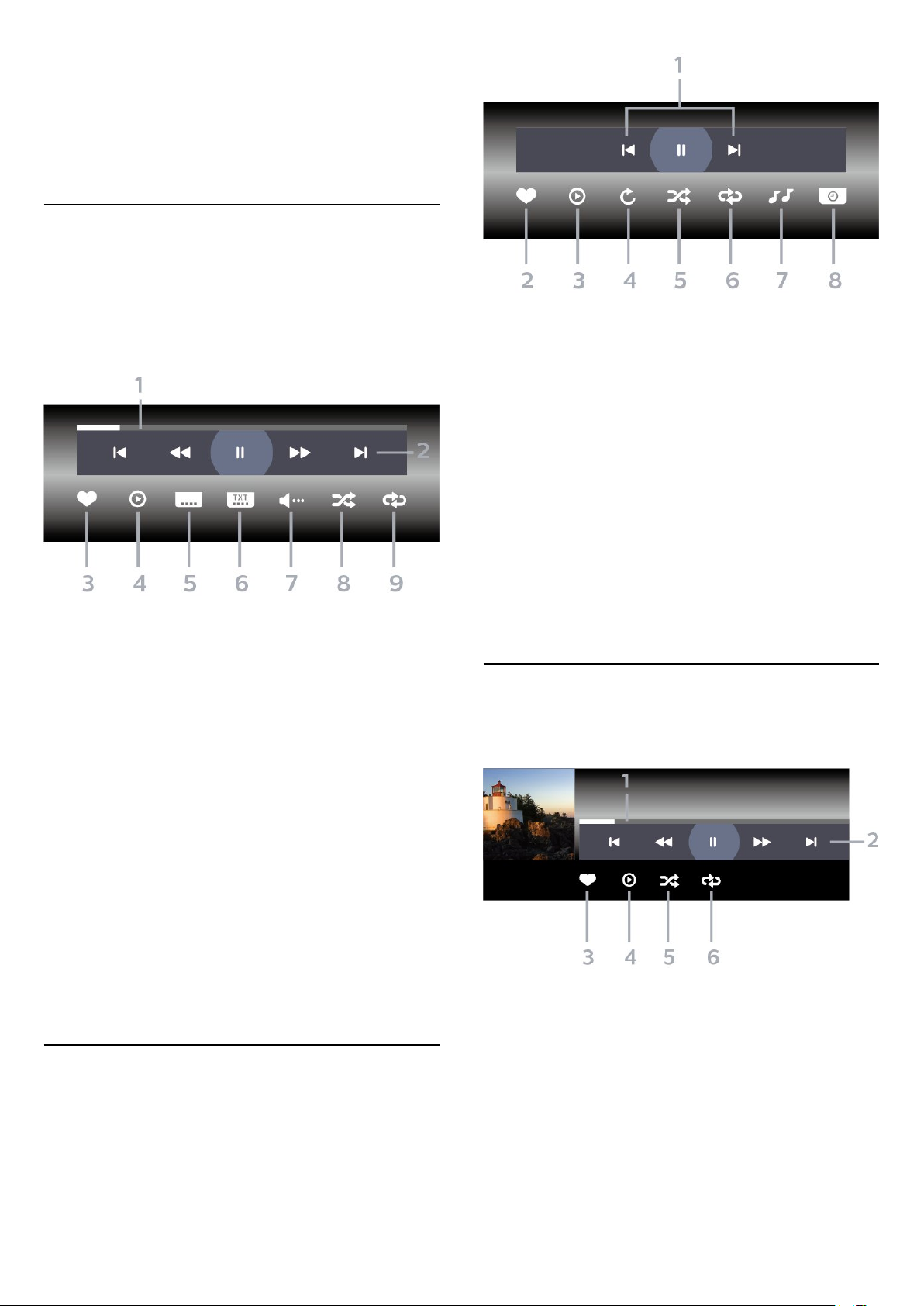
tekan OK.
2 - Pilih Peranti USB dan pilih Terakhir
Dimainkan.
3 - Tekan OK untuk melihat fail dalam senarai atau
tekan OPTIONS untuk mengosongkan senarai
terakhir dimainkan.
13.5
Mainkan Video anda
Bar Kawalan
Untuk menunjukkan atau menyembunyikan bar
kawalan sewaktu video dimainkan, tekan INFO*.
1 - Bar kemajuan
2 - Bar kawalan main balik
- : Langkau ke video sebelumnya dalam folder
- : Langkau ke video seterusnya dalam folder
: Mandir
-
: Mundar
-
: Jeda main balik
-
1 - Bar kawalan main balik
- : Langkau ke foto sebelumnya dalam folder
- : Langkau ke foto seterusnya dalam folder
: Jeda main balik tayangan slaid
-
2 - Tandakan sebagai kegemaran
3 - Mulakan tayangan slaid
4 - Putarkan foto
5 - Kocok: mainkan fail anda dalam turutan rawak
6 - Ulang: mainkan semua foto dalam folder ini
sekali atau berterusan
7 - Hentikan muzik yang dimainkan di latar
8 - Tetapkan kelajuan tayangan slaid
* Jika kekunci INFO tersedia pada alat kawalan
jauh anda
13.7
Mainkan Muzik anda
Bar Kawalan
3 - Tandakan sebagai kegemaran
4 - Mainkan semua video
5 - Sari kata: Hidupkan, Matikan Sari Kata atau
Hidupkan Semasa Redam.
6 - Bahasa sari kata: pilih Bahasa Sari Kata
7 - Bahasa audio: pilih bahasa audio
8 - Kocok: mainkan fail anda dalam turutan rawak
9 - Ulang: mainkan semua video dalam folder ini
sekali atau berterusan
* Jika kekunci INFO tersedia pada alat kawalan
jauh anda
13.6
Lihat Foto anda
Bar Kawalan
Untuk menunjukkan atau menyembunyikan bar
kawalan sewaktu tayangan slaid
dimainkan, tekan INFO*.
1 - Bar kemajuan
2 - Bar kawalan main balik
- : Langkau ke muzik sebelumnya dalam folder
- : Langkau ke muzik seterusnya dalam folder
: Mandir
-
: Mundar
-
: Jeda main balik
-
3 - Tandakan sebagai kegemaran
4 - Mainkan semua muzik
5 - Kocok: mainkan fail anda dalam turutan rawak
63
Page 64

6 - Ulang: mainkan semua muzik dalam folder ini
sekali atau berterusan
64
Page 65

14
Panduan TV
14.1
Apa Yang Anda Perlukan
Dengan Panduan TV, anda boleh melihat senarai
program TV semasa dan berjadual bagi saluran anda.
Bergantung kepada tempat asal maklumat Panduan
TV (data), saluran analog dan digital atau saluran
digital sahaja yang ditunjukkan. Tidak semua saluran
menawarkan maklumat Panduan TV.
kelihatan dalam senarai jika anda menukar tetapan
kepada Daripada Internet atau sebaliknya. TV
mungkin telah bertukar kepada Daripada
Internet secara automatik.
Untuk menjadikan rakaman tersedia dalam senarai
rakaman, tukar kepada tetapan yang dipilih semasa
rakaman dibuat.
14.3
Menggunakan Panduan TV
Buka Panduan TV
TV boleh mengumpulkan maklumat Panduan TV
untuk saluran yang dipasang pada TV. TV tidak boleh
mengumpulkan maklumat Panduan TV untuk saluran
yang dilihat dari penerima digital atau dekoder.
14.2
Data Panduan TV
Panduan TV menerima maklumat (data) daripada
penyiar atau daripada Internet. Di sesetengah rantau
dan untuk sesetengah saluran, maklumat Panduan TV
mungkin tidak tersedia. TV boleh mengumpulkan
maklumat Panduan TV untuk saluran yang dipasang
pada TV. TV tidak boleh mengumpulkan maklumat
Panduan TV daripada saluran yang dilihat daripada
penerima digital dekoder.
TV didatangkan dengan maklumat yang ditetapkan
ke Daripada Penyiar.
Jika maklumat Panduan TV datang daripada Internet,
Panduan TV turut menyenaraikan saluran analog
bersebelahan dengan saluran digital. Menu Panduan
TV turut menunjukkan skrin kecil dengan saluran
semasa.
Untuk membuka Panduan TV, tekan TV GUIDE .
Panduan TV menunjukkan saluran bagi penala yang
dipilih.
Tekan TV GUIDE sekali lagi untuk menutup.
TV mengimbas semua saluran TV untuk mendapatkan
maklumat program semasa kali pertama anda
membuka Saluran TV. Ini mungkin mengambil masa
beberapa minit. Data Panduan TV disimpan pada TV.
Tala ke Program
Daripada Panduan TV, anda boleh menala ke
program semasa.
Untuk kembali ke program (saluran), pilih program
dan tekan OK.
Lihat butiran program
Untuk mendapatkam butiran program yang dipilih…
1 - Tekan OPTIONS dan pilih Keutamaan.
2 - Pilih Maklumat Saluran dan tekan OK.
3 - Tekan BACK untuk menutup.
Daripada Internet
Jika TV disambungkan ke Internet, anda boleh
menetapkan TV untuk menerima maklumat Panduan
TV daripada Internet.
Untuk menetapkan maklumat Panduan TV…
1 - Tekan , pilih Semua Tetapan dan tekan OK.
2 - Pilih Tetapan Umum dan tekan (kanan)
untuk memasuki menu.
3 - Pilih Lanjutan > Panduan TV > Daripada
Internet dan tekan OK.
4 - Tekan (kiri) berulang kali jika perlu untuk
menutup menu.
Rakaman yang tiada
Apabila sesetengah rakaman kelihatan seperti hilang
daripada senarai rakaman, maklumat Panduan TV
(data) mungkin telah berubah. Rakaman yang dibuat
dengan tetapan Daripada Penyiar menjadi tidak
Tukar Hari
Panduan TV boleh menunjukkan program dijadualkan
untuk hari akan datang (maksimum sehingga 8 hari).
1 - Tekan TV GUIDE.
2 - Pilih Sekarang dan tekan OK.
3 - Pilih hari yang anda perlukan.
Tetapkan Peringatan
Anda boleh menetapkan peringatan untuk program.
Mesej akan memaklumkan anda pada permulaan
program. Anda boleh menala ke saluran ini dengan
serta-merta.
Program dengan peringatan ditandakan
dengan (jam) dalam Panduan TV.
65
Page 66

Untuk menetapkan peringatan…
1 - Tekan TV GUIDE dan pilih program akan
datang.
2 - Tekan OPTIONS.
3 - Pilih Tetapkan Peringatan dan tekan OK.
4 - Tekan BACK untuk menutup menu.
Untuk mengosongkan peringatan…
1 - Tekan TV GUIDE dan pilih program dengan
peringatan.
2 - Tekan OPTIONS.
3 - Pilih Kosongkan Peringatan dan tekan OK.
4 - Tekan BACK untuk menutup menu.
Cari mengikut Genre
Jika maklumat tersedia, anda boleh mencari program
berjadual mengikut genre seperti filem, sukan, dll.
Untuk mencari program mengikut genre…
1 - Tekan TV GUIDE.
2 - Gunakan kekunci navigasi untuk memilih di
bahagian tengah dan tekan OK.
3 - Pilih Cari mengikut Genre dan tekan OK.
4 - Pilih genre yang anda mahu dan tekan OK.
Senarai dengan program ditemui akan muncul.
5 - Tekan BACK untuk menutup menu.
Tetapkan Rakaman
Anda boleh menetapkan rakaman dalam Panduan
TV*.
Muat turun, Panduan TV, program yang ditetapkan
untuk dirakam ditandai dengan .
Untuk merakam program…
1 - Tekan TV GUIDE dan pilih program akan
datang atau yang sedang berlangsung.
2 - Tekan OPTIONS, pilih Rakam.
3 - Tekan BACK untuk menutup menu.
* Lihat bab Rakaman dan Jeda TV untuk
mendapatkan maklumat lanjut.
66
Page 67

15
Jadualkan Rakaman
Rakaman dan Jeda
TV
15.1
Rakaman
Apa Yang Anda Perlukan
Anda boleh merakan siaran TV digital dan
menontonnya kemudian.
Untuk merakam program TV, anda memerlukan…
• Pemacu Keras USB disambungkan yang diformatkan
pada TV ini
• saluran TV digital dipasang pada TV ini
• untuk menerima maklumat saluran untuk Panduan
TV pada skrin
• tetapan jam TV yang boleh dipercayai. Jika anda
menetapkan semula jam TV secara manual, rakaman
mungkin gagal.
Anda tidak boleh merakam semasa anda
menggunakan Jeda TV.
Anda boleh menjadualkan rakaman bagi program
akan datang untuk hari ini atau beberapa hari dari hari
ini (maksimum 8 hari seterusnya). TV akan
menggunakan data daripada Panduan TV untku
memulakan dan menamatkan rakaman.
Untuk merakam program…
1 - Tekan TV GUIDE.
2 - Gunakan kekunci navigasi untuk
memilih Sekarang dan tekan OK.
3 - Pilih Sekarang, Kemudian, Esok atau hari yang
anda perlukan dan tekan OK atau BACK untuk
menutup menu.
4 - Pilih program yang ingin dirakam,
tekan OPTIONS, pilih Rakam dan
tekan OK. Program dijadualkan untuk rakaman.
Amaran akan ditunjukkan secara automatik apabila
rakaman bertindih dijadualkan. Jika anda merancang
untuk merakam program semasa anda tiada, jangan
lupa untuk memastikan TV dalam keadaan Tunggu
Sedia dan Pemacu Keras USB dihidupkan.
5 - Tekan BACK untuk menutup menu.
Konflik Rakaman
Dari segi penguatkuasaan undang-undang hak cipta,
sesetengah pembekal DVB boleh menggunakan
sekatan berbeza melalui teknologi DRM (Pengurusan
Hak Digital). Rakaman, kesahan rakaman atau
bilangan tontonan akan disekat apabila anda
menyiarkan saluran terlindung. Rakaman mungkin
dihalang sepenuhnya. Mesej ralat akan muncul
apabila anda merakam siaran terlindung atau memain
balik rakaman tamat tempoh.
Rakam Program
Rakam Sekarang
Untuk merakam program yang anda sedang tonton,
tekan (Rakam) pada alat kawalan jauh. Rakaman
akan bermula serta-merta.
Untuk menghentikan rakaman, tekan (Berhenti).
Apabila data Panduan TV tersedia, program yang
anda tonton akan dirakam dari saat anda menekan
kekunci rakaman sehinggalah program tamat. Jika
tiada data Panduan TV tersedia, rakaman hanya akan
berlangsung selama 30 minit. Anda boleh melaraskan
masa tamat rakaman dalam senarai Rakaman.
Terdapat konflik rakaman apabila dua rakaman yang
dijadualkan mempunyai masa yang bertindih. Untuk
menyelesaikan konflik rakaman, anda boleh
melaraskan masa mula dan masa tamat bagi salah
satu atau kedua-dua rakaman yang dijadualkan.
Untuk melaraskan masa mula atau masa tamat
rakaman yang dijadualkan…
1 - Tekan SOURCES dan pilih Rakaman.
2 - Di bahagian atas skrin, pilih Dijadualkan dan
tekan OK.
3 - Dalam senarai rakaman dan peringatan yang
dijadualkan, pilih Rakaman dan tekan OK untuk
melihat rakaman yang dijadualkan sahaja.
4 - Pilih rakaman dijadualkan yang bercanggah
dengan rakaman dijadualkan yang lain dan
tekan OPTIONS.
5 - Pilih Laraskan Masa dan tekan OK.
6 - Pilih masa mula dan masa akhir dan ubah masa
menggunakan kekunci (atas) atau (bawah).
Pilih Gunakan dan tekan OK.
7 - Tekan BACK untuk menutup menu.
Jidar Hujung Automatik
Anda boleh menetapkan jidar masa yang TV akan
tambah secara automatik pada akhir setiap rakaman
yang dijadualkan.
Untuk menetapkan jidar masa akhir automatik…
1 - Tekan SOURCES dan pilih Rakaman.
67
Page 68

2 - Gunakan kekunci navigasi untuk memilih di
penjuru kanan atas dan tekan OK.
3 - Pilih Jidar Hujung Automatik dan tekan OK.
4 - Tekan (atas) atau (bawah) dan
tekan OK untuk menetapkan jidar masa yang
ditambah ke rakaman secara automatik. Anda boleh
menambah sehingga 45 minit kepada rakaman.
5 - Tekan BACK untuk menutup menu.
Rakaman Manual
Anda boleh menjadualkan rakaman yang tidak
dipautkan ke program TV. Anda menetapkan sendiri
jenis penala, saluran dan masa mula dan tamat.
Untuk menjadualkan rakaman secara manual…
1 - Tekan SOURCES dan pilih Rakaman.
2 - Di bahagian atas skrin, pilih Berjadual .
3 - Gunakan kekunci navigasi untuk memilih di
penjuru kanan atas dan tekan OK.
4 - Pilih Jadual dan tekan OK.
5 - Pilih penala dari tempat yang anda ingin rakam
dan tekan OK.
6 - Pilih saluran untuk mula merakam dan tekan OK.
7 - Pilih hari rakaman dan tekan OK.
8 - Tetapkan masa mula dan masa tamat rakaman.
Pilih butang dan gunakan kekunci (atas)
atau (bawah) untuk menetapkan jam dan minit.
9 - Pilih Jadual dan tekan OK untuk
menjadualkan rakaman manual.
Rakaman akan muncul dalam senarai rakaman yang
dijadualkan dan peringatan.
4 - Untuk kembali menoton TV, tekan EXIT.
15.2
Jeda TV
Apa Yang Anda Perlukan
Anda boleh menjeda siaran TV digital dan terus
menontonnya kemudian.
Untuk menjeda program TV, anda memerlukan…
• Pemacu Keras USB disambungkan yang diformatkan
pada TV ini
• saluran TV digital dipasang pada TV ini
• untuk menerima maklumat saluran untuk Panduan
TV pada skrin
Dengan Pemacu Keras USB disambungkan dan
diformatkan, TV berterusan menyimpan siaran TV
yang anda tonton. Apabila anda menukar ke saluran
lain, siaran saluran terdahulu dikosongkan. Malah
apabila anda menukar TV kepada tunggu sedia,
siaran dikosongkan.
Anda tidak boleh menggunakan Jeda TV semasa
anda merakam.
Untuk mendapatkan maklumat lanjut,
dalam Bantuan, pilih Kata Kunci dan cari Pemacu
Keras USB, pemasangan atau Pemasangan, Pemacu
Keras USB.
Jeda Program
Tonton Rakaman
Untuk menonton rakaman…
1 - Tekan SOURCES dan pilih Rakaman.
2 - Dalam senarai rakaman, pilih rakaman yang anda
perlukan dan tekan OK untuk mula menonton.
3 - Anda boleh menggunakan
kekunci (jeda), (main), (mandir), (mara
laju) atau (berhenti).
4 - Untuk kembali menoton TV, tekan EXIT.
Alih keluar atau namakan semula
Rakaman
Untuk menamakan semula atau mengalih keluar
rakaman…
1 - Tekan SOURCES dan pilih Rakaman.
2 - Dalam senarai rakaman, pilih rakaman yang anda
mahu dan tekan INFO.
3 - Anda boleh memilih Namakan Semula untuk
menukar nama rakaman atau memilih Alih Keluar
untuk mengalih keluar rakaman ini.
Untuk menjeda dan meneruskan siaran…
• Untuk menjeda siaran, tekan (Jeda). Bar
kemajuan di bahagian bawah skrin muncul seketika.
• Untuk mendapatkan bar kemajuan,
tekan (Jeda) sekali lagi.
• Untuk meneruskan tontonan, tekan (Main).
Dengan bar kemajuan pada skrin, tekan (Mandir)
atau tekan (Mara Laju) untuk memilih tempat
untuk mula menonton siaran yang dijeda. Tekan
kekunci ini berulang kali untuk menukar kelajuan.
Anda boleh menjeda siaran untuk jangka masa
maksimum selama 90 minit.
Untuk kembali kepada siaran TV langsung,
tekan (Berhenti).
68
Page 69

Main semula
Oleh kerana TV menyimpan siaran yang anda tonton,
anda boleh memainkan semula kebanyakan siaran
selama beberapa saat.
Untuk memainkan semula siaran semasa…
1 - Tekan (Jeda)
2 - Tekan (Mandir). Anda boleh
menekan berulang kali untuk memilih tempat
untuk anda mula menonton siaran yang dijeda. Tekan
kekunci ini berulang kali untuk menukar kelajuan.
Pada satu ketika, anda akan mencapai permulaan
storan siaran atau jangka masa maksimum.
3 - Tekan (Main) untuk menonton siaran sekali
lagi.
4 - Tekan (Berhenti) untuk menonton siaran
secara langsung.
69
Page 70

16
Tayangkan ke TV anda
Telefon pintar dan
Tablet
16.1
Philips TV Remote App
Philips TV Remote App baharu pada telefon pintar
atau tablet anda adalah teman TV baharu anda.
Dengan Aplikasi Jauh TV, anda menguasai media di
hujung jari anda. Hantar foto, muzik atau video ke
skrin TV besar anda atau tonton mana-mana saluran
TV anda secara langsung pada tablet atau telefon
anda. Cari perkara yang anda mahu tonton pada
Panduan TV dan tontonnya pada telefon atau TV
anda. Dengan Aplikasi Jauh TV, anda boleh
menggunakan telefon anda sebagai alat kawalan
jauh.
Muat turun Philips TV Remote App daripada gedung
aplikasi kegemaran anda hari ini.
Philips TV Remote App tersedia untuk iOS dan
Android dan adalah percuma.
Unutk menayangkan aplikasi ke skrin TV…
1 - Pada telefon pintar atau tablet anda, buka
aplikasi yang menyokong Google Cast.
2 - Tab ikon Google Cast.
3 - Pilih TV yang anda mahu terima tayangan.
4 - Tekan main pada telefon pintar atau tablet anda.
Item yang anda pilih sepatutnya mula dimainkan
pada TV.
16.3
AirPlay
Untuk menambah kefungsian AirPlay kepada Android
TV, anda boleh memuat turun dan memasang salah
satu daripada beberapa aplikasi Android yang boleh
melakukannya. Anda boleh menemui beberapa
aplikasi ini dalam Gedung Google Play.
16.4
MHL
TV ini mematuhi MHL™.
16.2
Google Cast
Apa Yang Anda Perlukan
Jika aplikasi pada peranti mudah alih anda
mempunyai Google Cast, anda boleh menayangkan
aplikasi anda pada TV ini. Cari ikon Google Cast pada
aplikasi mudah alih. Anda boleh menggunakan
peranti mudah alih anda untuk mengawal item pada
TV. Google Cast berfungsi pada Android dan iOS.
Peranti mudah alih anda perlu disambungkan ke
rangkaian rumah Wi-Fi yang sama dengan TV anda.
Aplikasi dengan Google Cast
Aplikasi Google Cast baharu tersedia setiap
hari. Anda boleh mencubanya dengan YouTube,
Chrome, Netflix, Photowall … atau Big Web Quiz untuk
Chromecast. Lihat juga google.com/cast
Beberapa produk dan ciri Google Play tidak tersedia
di semua negara.
Jika peranti mudah alih anda juga mematuhi MHL,
anda boleh menyambungkan peranti mudah alih
anda dengan kabel MHL ke TV. Dengan kabel MHL
disambungkan, anda boleh berkongsi item pada
peranti mudah alih anda pada skrin TV. Peranti
mudah alih anda mengecas baterinya pada masa
yang sama. Sambungan MHL adalah sesuai untuk
menonton filem atau bermain permainan daripada
peranti anda pada TV untuk masa yang lama.
Mengecas
Dengan kabel MHL disambungkan, peranti anda akan
mengecas semasa TV dihidupkan (bukan dalam
keadaan tunggu sedia).
Kabel MHL
Anda memerlukan kabel MHL pasif (HDMI kepada
Micro USB) untuk menyambungkan peranti mudah
alih anda kepada TV. Anda mungkin memerlukan
penyesuai tambahan untuk menyambung ke peranti
mudah alih anda. Untuk menyambungkan kabel MHL
kepada TV, gunakan sambungan HDMI 4 MHL.
Cari maklumat lanjut
di support.google.com/androidtv
MHL, Pautan Definisi Tinggi Mudah Alih dan logo
MHL ialah tanda dagangan atau tanda dagangan
berdaftar MHL, LLC.
70
Page 71

17
Permainan
17.1
Apa Yang Anda Perlukan
Pada TV ini, anda boleh bermain permainan…
• daripada Galeri Aplikasi dalam menu Utama
• daripada Gedung Google Play dalam menu Utama
• daripada Konsol Permainan yang disambungkan
Permainan daripada Galeri Aplikasi atau Gedung
Google Play perlu dimuat turun dan dipasang pada
TV sebelum anda boleh bermain. Sesetengah
permainan memerlukan pad permainan untuk
dimainkan.
Untuk memasang aplikasi permainan daripada Galeri
Aplikasi Philips atau Gedung Google Play, TV perlu
disambungkan ke Internet. Anda perlu bersetuju
dengan Syarat Penggunaan untuk menggunakan
aplikasi daripada Galeri Aplikasi. Anda perlu
mendaftar masuk dengan Akaun Google bagi
menggunakan aplikasi Google Play dan Gedung
Google Play.
17.2
Main Permainan
Daripada menu Utama
Untuk memulakan permainan daripada menu Utama…
1 - Tekan HOME.
2 - Tatal ke bawah ke Permainan , pilih
permainan dan tekan OK.
3 - Tekan BACK berulang kali atau
tekan EXIT atau hentikan aplikasi dengan
butang keluar/berhenti yang tersendiri.
Daripada Konsol Permainan
Untuk mula bermain permainan daripada Konsol
Permainan…
1 - Hidupkan Konsol Permainan.
2 - Tekan SOURCES dan pilih konsol
permainan atau nama sambungan.
3 - Mulakan permainan.
4 - Tekan BACK berulang kali atau
tekan EXIT atau hentikan aplikasi dengan
butang keluar/berhenti yang tersendiri.
Untuk mendapatkan maklumat lanjut,
dalam Bantuan, pilih Kata Kunci dan cari Konsol
Permainan, sambung.
71
Page 72

18
Pilihan Teratas
mungkin telah menerimanya apabila anda
disambungkan ke Internet.).
18.1
Mengenai Pilihan Teratas
Dengan Pilihan Teratas TV anda mencadangkan…
• program TV semasa dalam Sekarang pada TV
• video sewa terkini dalam Video atas Permintaan
• perkhidmatan TV dalam talian (Catch Up TV)
dalam TV atas Permintaan
Untuk menikmati Pilihan Teratas, sambungkan TV
anda ke Internet. Pastikan anda bersetuju dengan
Syarat Penggunaan. Maklumat dan perkhidmatan
Pilihan Teratas hanya tersedia dalam negara yang
terpilih.
Terma Penggunaan
Untuk membenarkan TV membuat cadangan ini, anda
perlu bersetuju dengan Syarat Penggunaan. Untuk
mendapatkan cadangan diperibadikan berdasarkan
tabiat tontonan anda, pastikan anda menandakan
kotak Memberi anda cadangan tontonan
diperibadikan.
Untuk membuka Syarat Penggunaan…
1 - Tekan TOP PICKS.
2 - Gunakan kekunci navigasi untuk memilih di
penjuru kanan atas, pilih Syarat Penggunaan dan
tekan OK.
18.2
Sekarang pada TV
Menggunakan Sekarang pada TV
Untuk membuka Sekarang pada TV…
1 - Tekan TOP PICKS untuk membuka menu
Pilihan Teratas.
2 - Pilih Sekarang pada TV di bahagian atas
skrin dan tekan OK.
3 - Pilih Lagi untuk membuka panduan TV.
Apabila anda membuka Sekarang pada TV, TV
mungkin memerlukan beberapa saat untuk
menyegarkan semula halaman maklumat.
18.3
TV atas Permintaan
Mengenai TV atas Permintaan
Dengan TV atas Permintaan , anda boleh
menonton program TV yang anda terlepas atau
menonton program kegemaran anda pada bila-bila
masa yang sesuai. Perkhidmatan ini juga dipanggil TV
Ulangan, TV Main Semula atau TV Dalam Talian.
Program yang tersedia pada TV atas Permintaan
adalah percuma untuk ditonton.
Anda boleh membiarkan TV atas Permintaan
membuat beberapa cadangan program yang
diperibadikan, berdasarkan kepada pemasangan TV
dan program yang anda kerap tonton.
Ikon hanya akan muncul di bahagian atas skrin
apabila TV atas Permintaan tersedia.
Mengenai Sekarang pada TV
Dengan Sekarang pada TV , TV mengesyorkan
program paling popular untuk ditonton pada masa ini.
Program yang disyorkan dipilih daripada saluran yang
anda pasang. Pemilihan dibuat daripada senarai
negara anda. Malah, anda boleh
membiarkan Sekarang pada TV melakukan
beberapa cadangan diperibadikan untuk anda,
berdasarkan kepada program yang anda kerap
tonton.
Untuk menjadikan maklumat Sekarang pada TV
tersedia…
• maklumat Sekarang pada TV perlu tersedia di
negara anda.
• TV perlu mempunyai saluran dipasang.
• TV perlu disambungkan ke Internet.
• Jam TV perlu ditetapkan kepada Automatik atau
Bergantung pada Negara.
• anda perlu menerima Syarat Penggunaan (Anda
Menggunakan TV atas Permintaan
Untuk membuka TV atas Permintaan…
1 - Tekan TOP PICKS untuk membuka menu
Pilihan Teratas.
2 - Pilih TV atas Permintaan di bahagian atas
skrin dan tekan OK.
3 - Pilih Semua Penyiar dan tekan OK. Anda boleh
memilih penyiar tertentu jika lebih daripada seorang
boleh didapati.
4 - Tekan BACK untuk menutup.
Apabila anda membuka TV atas Permintaan, TV
mungkin akan mengambil beberapa saat untuk
menyegarkan semula halaman maklumat.
Sebaik sahaja program dimulakan, anda boleh
menggunakan kekunci (Main) dan (Jeda).
72
Page 73

18.4
Video atas Permintaan
Mengenai Video atas Permintaan
Dengan Video atas Permintaan , anda boleh
menyewa filem daripada kedai video sewaan dalam
talian.
Anda boleh membiarkan Video atas Permintaan
untuk membuat beberapa cadangan filem
diperibadikan, berdasarkan negara anda,
pemasangan TV dan program yang kerap anda
tonton.
Ikon hanya akan muncul di bahagian atas skrin
apabila Video atas Permintaan tersedia.
Pembayaran
Apabila anda menyewa atau membeli filem, anda
boleh membayar kepada kedai dengan selamat
menggunakan kad kredit anda. Kebanyakan kedai
video meminta anda untuk mencipta akaun log
masuk pada kali pertama anda menyewa filem.
Trafik Internet
Penstriman banyak video boleh menyebabkan anda
melebihi had trafik Internet bulanan anda.
Menggunakan Video atas Permintaan
Untuk membuka Video atas Permintaan…
1 - Tekan TOP PICKS untuk membuka menu
Pilihan Teratas.
2 - Pilih Video atas Permintaan di bahagian atas
skrin dan tekan OK.
3 - Pilih Semua Kedai, Disyorkan
atau Popular untuk keutamaan anda.
4 - Tekan BACK untuk menutup.
Apabila anda membuka Video atas Permintaan, TV
mungkin memerlukan beberapa saat untuk
menyegarkan semula halaman maklumat.
Anda boleh memilih kedai video khusus jika lebih
daripada satu tersedia.
Untuk menyewa filem…
1 - Navigasi serlahan pada poster filem. Maklumat
terhad akan ditunjukkan selepas beberapa saat.
2 - Tekan OK untuk membuka halaman filem kedai
video untuk mendapatkan sinopsis filem.
3 - Sahkan pesanan anda.
4 - Buat pembayaran pada TV.
5 - Mula menonton. Anda boleh menggunakan
kekunci (Main) and (Jeda).
73
Page 74

19
Netflix
Jika anda mempunyai langganan keahlian Netflix,
anda boleh menikmati Netflix pada TV ini. TV anda
perlu disambungkan ke Internet. Netflix mungkin
hanya tersedia dengan kemas kini perisian di masa
hadapan bagi wilayah anda.
Untuk membuka Netflix, tekan
membuka Aplikasi Netflix. Anda boleh membuka
Netflix serta-merta daripada TV yang sedang tunggu
sedia.
www.netflix.com
untuk
74
Page 75

20
Berbilang Paparan
20.1
Teks dan TV
2 - Pilih Berbilang Paparan, dan tekan OK.
3 - Pilih Berbilang Paparan: Hidup pada skrin.
Saluran yang anda tonton muncul dalam skrin kecil.
4 - Tekan atau untuk menukar saluran
dalam skrin kecil.
Untuk menyembunyikan skrin kecil, pilih Berbilang
Paparan: Mati pada skrin.
Anda boleh menonton saluran TV dalam skrin kecil
Berbilang Paparan apabila anda melihat Teks.
Untuk menonton saluran TV semasa melihat Teks…
1 - Tekan Berbilang Paparan*
atau tekan untuk membuka Menu TV.
2 - Pilih Berbilang Paparan dan tekan OK.
3 - Pilih Berbilang Paparan: Hidup pada skrin.
Saluran yang anda tonton muncul dalam skrin kecil.
Untuk menyembunyikan skrin kecil, pilih Berbilang
Paparan: Mati pada skrin.
* Jika kekunci Berbilang Paparan tersedia pada
alat kawalan jauh anda
20.2
HDMI dan TV
Anda boleh menonton saluran TV dalam skrin kecil
Berbilang Paparan apabila anda menonton video
daripada peranti HDMI yang disambungkan.
Untuk menonton saluran TV semasa menonton video
daripada peranti HDMI yang disambungkan*…
1 - Tekan Berbilang Paparan*
atau tekan untuk membuka Menu TV.
2 - Pilih Berbilang Paparan, dan tekan OK.
3 - Pilih Berbilang Paparan: Hidup pada skrin.
Saluran yang anda tonton muncul dalam skrin kecil.
Untuk menyembunyikan skrin kecil, pilih Berbilang
Paparan: Mati pada skrin.
Nota: Anda hanya boleh menonton imej saluran TV
dalam mod Berbilang Paparan, audio saluran TV akan
diredamkan.
Nota: Bukan semua aplikasi Nettv boleh menyokong
Berbilang Paparan dengan saluran TV, jika aplikasi
tidak menyokong Berbilang Paparan, TV akan
menunjukkan mesej: Berbilang Paparang tidak
disokong.
* Jika kekunci Berbilang Paparan tersedia pada
alat kawalan jauh anda
20.4
Nettv dan HDMI
Anda boleh menonton aplikasi Nettv dalam Galeri
Aplikasi pada skrin kecil Berbilang Paparan apabila
anda menonton video daripada peranti HDMI yang
disambungkan.
1 - Tekan Berbilang Paparan*
atau tekan untuk membuka Menu TV.
2 - Pilih Berbilang Paparan, dan tekan OK.
3 - Pilih Berbilang Paparan: Hidup pada skrin.
Untuk menyembunyikan skrin kecil, pilih Berbilang
Paparan: Mati pada skrin.
Nota: Bukan semua aplikasi Nettv boleh menyokong
Berbilang Paparan dengan saluran TV, jika aplikasi
tidak menyokong Berbilang Paparan, TV akan
menunjukkan mesej: Berbilang Paparang tidak
disokong.
* Jika kekunci Berbilang Paparan tersedia pada
alat kawalan jauh anda
* Jika kekunci Berbilang Paparan tersedia pada
alat kawalan jauh anda
20.3
Nettv dan TV
Anda boleh menonton saluran TV dalam skrin kecil
Berbilang Paparan apabila anda menonton aplikasi
Nettv dalam Galeri Aplikasi.
Untuk menonton saluran TV semasa menonton
aplikasi Nettv dalam Galeri Aplikasi*…
1 - Tekan Berbilang Paparan*
atau tekan untuk membuka Menu TV.
75
Page 76

21
Perisian
21.1
Kemas Kini Perisian
Kemas kini daripada Internet
Jika TV disambung ke Internet, anda mungkin akan
menerima mesej untuk mengemas kini perisian TV.
Anda memerlukan sambungan Internet (jalur lebar)
berkelajuan tinggi. Jika anda menerima mesej ini,
kami mengesyorkan anda agar melaksanakan kemas
kini.
Dengan mesej pada skrin, pilih Kemas kini dan ikut
arahan pada skrin.
Anda juga boleh mencari kemas kini perisian.
Semasa kemas kini perisian, tiada gambar akan
ditunjukkan dan TV akan dimatikan dan dihidupkan
semula. Ini mungkin berlaku beberapa kali. Kemas kini
boleh mengambil masa beberapa minit. Tunggu
sehingga gambar TV muncul kembali. Jangan tekan
suis kuasa pada TV atau pada alat kawalan jauh
semasa kemas kini perisian.
Untuk mencari sendiri kemas kini perisian…
1 - Tekan , pilih Semua Tetapan dan tekan OK.
2 - Pilih Kemas Kini Perisian > Cari Kemas Kini.
3 - Pilih Internet.
4 - TV akan mencari kemas kini di Internet.
5 - Jika kemas kini tersedia, anda boleh terus
mengemas kini perisian.
6 - Kemas kini perisian boleh mengambil masa
beberapa minit. Jangan tekan kekunci pada TV
atau alat kawalan jauh.
7 - Apabila kemas kini selesai, TV akan kembali
kepada saluran yang anda tonton.
Kemas kini daripada USB
Perisian TV mungkin perlu dikemas kini.
1 - Masukkan pemacu kilat USB ke dalam salah satu
sambungan USB TV.
2 - Pilih Mulakan dan tekan OK. Fail pengenalan
ditulis pada pemacu kilat USB.
Muat turun perisian
1 - Masukkan pemacu kilat USB ke dalam komputer
anda.
2 - Pada pemacu kilat USB, cari fail update.htm dan
dwiklik fail.
3 - Klik Hantar ID.
4 - Jika perisian baharu tersedia, muat turun fail .zip.
5 - Selepas muat turun, nyahzip fail dan salin
fail autorun.upg ke dalam pemacu kilat
USB. Jangan letakkan fail ini di dalam folder.
Kemas kini perisian TV
1 - Masukkan pemacu kilat USB ke dalam TV sekali
lagi. Kemas kini bermula secara automatik.
2 - Kemas kini perisian boleh mengambil masa
beberapa minit. Jangan tekan kekunci pada TV
atau alat kawalan jauh. Jangan alih keluar pemacu
kilat USB.
3 - Apabila kemas kini selesai, TV akan kembali
kepada saluran yang anda tonton.
Jika kuasa terputus semasa kemas kini, jangan sekalikali mengalih keluar pemacu kilat USB daripada TV.
Apabila kuasa kembali, kemas kini akan diteruskan.
Untuk mengelakkan kemas kini perisian TV secara
tidak sengaja, pada fail autorun.upg daripada pemacu
kilat USB.
21.2
Versi Perisian
Untuk melihat versi perisian TV semasa…
1 - Tekan , pilih Semua Tetapan dan tekan OK.
2 - Pilih Kemas Kini Perisian > Maklumat Perisian
Semasa dan tekan OK.
3 - Versi, nota keluaran dan tarikh ciptaan
ditunjukkan. Malah, Nombor ESN Netflix ditunjukkan
jika tersedia.
4 - Tekan (kiri) berulang kali jika perlu untuk
menutup menu.
Anda memerlukan komputer dengan sambungan
Internet berkelajuan tinggi dan pemacu kilat USB
untuk memuat naik perisian pada TV. Gunakan
pemacu kilat USB dengan sekurang-kurangnya
500MB ruang kosong. Pastikan perlindungan tulis
dimatikan.
Untuk mengemas kini perisian TV…
1 - Tekan , pilih Semua Tetapan dan tekan OK.
2 - Pilih Kemas Kini Perisian > Cari Kemas Kini.
3 - Pilih USB > Kemas Kini Tempatan dan
tekan OK.
Kenal pasti TV
21.3
Kemas Kini Perisian
Automatik
Hidupkan Kemas kini perisian automatik untuk
mengemas kini perisian TV anda secara automatik.
Biarkan TV dalam mod tunggu sedia apabila tidak
digunakan.
1 - Tekan , pilih Semua Tetapan dan tekan OK.
2 - Pilih Kemas Kini Perisian > Kemas Kini Perisian
Automatik dan tekan Hidup/Mati.
76
Page 77

3 - Tekan (kiri) berulang kali jika perlu untuk
menutup menu.
Open Source
Android (5.1.0)
21.4
Perisian Sumber Terbuka
Televisyen ini mengandungi perisian sumber terbuka.
TP Vision Europe B.V. dengan ini menawarkan untuk
menghantar, jika diminta, satu salinan kod sumber
berkaitan yang lengkap untuk pakej perisian sumber
terbuka yang berhak cipta yang digunakan dalam
produk ini sekiranya tawaran ini diminta oleh lesen
masing-masing.
Tawaran ini sah sehingga tiga tahun selepas produk
dibeli kepada sesiapa yang menerima maklumat ini.
Untuk mendapatkan kod sumber, sila tulis surat
dalam bahasa Inggeris kepada . . .
21.5
Lesen Sumber Terbuka
Perihal Lesen Sumber Terbuka
README untuk kod sumber bagi bahagian perisian
TV TP Vision Netherlands B.V. yang tergolong dalam
lesen sumber terbuka.
Dokumen ini menerangkan pengedaran kod sumber
yang digunakan pada TV TP Vision Netherlands B.V.,
yang tergolong dalam Lesen Awam Umum (GPL)
GNU atau Lesen Awam Kurang Umum (LGPL) GNU
atau mana-mana lesen sumber terbuka yang lain.
Arahan untuk mendapatkan salinan perisian ini
terdapat dalam Arahan Penggunaan.
TP Vision Netherlands B.V. MENAFIKAN JAMINAN,
SAMA ADA YANG TERSURAT ATAU TERSIRAT,
TERMASUK JAMINAN KEBOLEHDAGANGAN ATAU
KESESUAIAN BAGI TUJUAN TERTENTU, BERHUBUNG
DENGAN PERISIAN INI. TP Vision Netherlands B.V.
tidak menyokong perisian ini. Pernyataan
sebelumnya tidak menjejaskan waranti atau hak
berkanun anda berhubung dengan mana-mana
produk TP Vision Netherlands B.V. yang anda beli. Ia
hanya dikenakan pada kod sumber ini yang tersedia
untuk anda.
This TV contains the Android Lollipop Software.
Android is a Linux-based operating system designed
primarily for touch screen mobile devices such as
smartphones and tablet computers. This software will
also be reused in TPVision Android based TV's. The
original download site for this software is :
https://android.googlesource.com/This piece of
software is made available under the terms and
conditions of the Apache license version 2, which can
be found below. Android APACHE License Version 2
(http://source.android.com/source/licenses.html)
Toolbox (N/A)
The original download site for this software is :
https://android.googlesource.com/This piece of
software is made available under the terms and
conditions of the Apache license version 2, which can
be found below. Android APACHE License Version 2
(http://source.android.com/source/licenses.html)
linux kernel (3.10.27)
This TV contains the Linux Kernel. The original
download site for this software is :
http://www.kernel.org/.This piece of software is made
available under the terms and conditions of the GPL
v2 license, which can be found below. Additionally,
following exception applies : "NOTE! This copyright
does *not* cover user programs that use kernel
services by normal system calls - this is merely
considered normal use of the kernel, and does *not*
fall under the heading of "derived work". Also note
that the GPL below is copyrighted by the Free
Software Foundation, but the instance of code that it
refers to (the linux kernel) is copyrighted by me and
others who actually wrote it. Also note that the only
valid version of the GPL as far as the kernel is
concerned is _this_ particular version of the license (ie
v2, not v2.2 or v3.x or whatever), unless explicitly
otherwise stated. Linus Torvalds"
libcurl (7.21.7)
libcurl is a free and easy-to-use client-side URL
transfer library, supporting DICT, FILE, FTP, FTPS,
Gopher, HTTP, HTTPS, IMAP, IMAPS, LDAP, LDAPS,
POP3, POP3S, RTMP, RTSP, SCP, SFTP, SMTP,
SMTPS, Telnet and TFTP. libcurl supports SSL
certificates, HTTP POST, HTTP PUT, FTP uploading,
HTTP form based upload, proxies, cookies,
user+password authentication (Basic, Digest, NTLM,
Negotiate, Kerberos), file transfer resume, http proxy
tunneling and more! The original download site for
this software is :
http://curl.haxx.se/libcurl/COPYRIGHT AND
PERMISSION NOTICE
Copyright (c) 1996 - 2010, Daniel Stenberg,
[email protected] rights reserved. Permission to use,
77
Page 78

copy, modify, and distribute this software for any
purpose with or without fee is hereby granted,
provided that the above copyright notice and this
permission notice appear in all copies. THE
SOFTWARE IS PROVIDED "AS IS", WITHOUT
WARRANTY OF ANY KIND, EXPRESS ORIMPLIED,
INCLUDING BUT NOT LIMITED TO THE WARRANTIES
OF MERCHANTABILITY,FITNESS FOR A PARTICULAR
PURPOSE AND NONINFRINGEMENT OF THIRD
PARTY RIGHTS. INNO EVENT SHALL THE AUTHORS
OR COPYRIGHT HOLDERS BE LIABLE FOR ANY
CLAIM,DAMAGES OR OTHER LIABILITY, WHETHER IN
AN ACTION OF CONTRACT, TORT OROTHERWISE,
ARISING FROM, OUT OF OR IN CONNECTION WITH
THE SOFTWARE OR THE USEOR OTHER DEALINGS
IN THE SOFTWARE. Except as contained in this
notice, the name of a copyright holder shall not be
used in advertising or otherwise to promote the sale,
use or other dealings in this Software without prior
written authorization of the copyright holder.
libfreetype (2.4.2)
FreeType is a software development library, available
in source and binary forms, used to render text on to
bitmaps and provides support for other font-related
operations
The original download site for this software is : https:/
/github.com/julienr/libfreetype-androidFreetype
License
libjpeg (8a)
This package contains C software to implement JPEG
image encoding, decoding, and transcoding. This
software is based in part on the work of the
Independent JPEG Group.
The authors make NO WARRANTY or representation,
either express or implied, with respect to this
software, its quality, accuracy, merchantability, or
fitness for a particular purpose. This software is
provided "AS IS", and you, its user, assume the entire
risk as to its quality and accuracy. This software is
copyright (C) 1991-1998, Thomas G. Lane. All Rights
Reserved except as specified below. Permission is
hereby granted to use, copy, modify, and distribute
this software (or portions thereof) for any purpose,
without fee, subject to these conditions:(1) If any part
of the source code for this software is distributed,
then this README file must be included, with this
copyright and no-warranty notice unaltered; and any
additions, deletions, or changes to the original files
must be clearly indicated in accompanying
documentation.(2) If only executable code is
distributed, then the accompanying documentation
must state that "this software is based in part on the
work of the Independent JPEG Group".(3) Permission
for use of this software is granted only if the user
accepts full responsibility for any undesirable
consequences; the authors accept NO LIABILITY for
damages of any kind. These conditions apply to any
software derived from or based on the IJG code, not
just to the unmodified library. If you use our work, you
ought to acknowledge us. Permission is NOT granted
for the use of any IJG author's name or company
name in advertising or publicity relating to this
software or products derived from it. This software
may be referred to only as "the Independent JPEG
Group's software". We specifically permit and
encourage the use of this software as the basis of
commercial products, provided that all warranty or
liability claims are assumed by the product vendor.
libpng (1.4.1)
libpng is the official Portable Network Graphics (PNG)
reference library (originally called pnglib). It is a
platform-independent library that contains C
functions for handling PNG images. It supports almost
all of PNG's features, is extensible. The original
download site for this software is :
https://github.com/julienr/libpng-androidlibpng
license
openssl (1.0.1j)
OpenSSL is an open-source implementation of the
SSL and TLS protocols. The core library, written in the
C programming language, implements the basic
cryptographic functions and provides various utility
functions. The original download site for this software
is : http://openssl.org/OpenSSL license
Zlib compression library (1.2.7)
zlib is a general purpose data compression library. All
the code is thread safe. The data format used by the
zlib library is described by RFCs (Request for
Comments) 1950 to 1952 in the files
http://tools.ietf.org/html/rfc1950 (zlib format), rfc1951
(deflate format) and rfc1952 (gzip format) Developed
by Jean-loup Gailly and Mark Adler(C) 1995-2012
Jean-loup Gailly and Mark Adler This software is
provided 'as-is', without any express or implied
warranty. In no event will the authors be held liable
for any damages arising from the use of this software.
Permission is granted to anyone to use this software
for any purpose, including commercial applications,
and to alter it and redistribute it freely, subject to the
following restrictions: 1. The origin of this software
must not be misrepresented; you must not claim that
you wrote the original software. If you use this
software in a product, an acknowledgment in the
product documentation would be appreciated but is
not required. 2. Altered source versions must be
plainly marked as such, and must not be
misrepresented as being the original software. 3. This
notice may not be removed or altered from any
source distribution. Jean-loup Gailly Mark Adler
[email protected] [email protected]
dvbsnoop (1.2)
dvbsnoop is a DVB / MPEG stream analyzer program.
For generating CRC32 values required for composing
78
Page 79

PAT, PMT, EIT sections
The original download site for this software is : https:/
/github.com/a4tunado/dvbsnoop/blob/master/src/
misc/crc32.cGPL v2
http://dvbsnoop.sourceforge.net/dvbsnoop.html
ezxml (0.8.6)
ezXML is a C library for parsing XML documents.
The original download site for this software is :
http://ezxml.sourceforge.net.Copyright 2004, 2005
Aaron Voisine. This piece of software is made
available under the terms and conditions of the MIT
license, which can be found below.
gSoap (2.7.15)
The gSOAP toolkit is an open source C and C++
software development toolkit for SOAP/XML Web
services and generic (non-SOAP) C/C++ XML data
bindings. Part of the software embedded in this
product is gSOAP software. Portions created by
gSOAP are Copyright 2001-2009 Robert A. van
Engelen, Genivia inc. All Rights Reserved. THE
SOFTWARE IN THIS PRODUCT WAS IN PART
PROVIDED BY GENIVIA INC AND ANY EXPRESS OR
IMPLIED WARRANTIES, INCLUDING, BUT NOT
LIMITED TO, THE IMPLIED WARRANTIES OF
MERCHANTABILITY AND FITNESS FOR A
PARTICULAR PURPOSE ARE DISCLAIMED. IN NO
EVENT SHALL THE AUTHOR BE LIABLE FOR ANY
DIRECT, INDIRECT, INCIDENTAL, SPECIAL,
EXEMPLARY, OR CONSEQUENTIAL DAMAGES
(INCLUDING, BUT NOT LIMITED TO, PROCUREMENT
OF SUBSTITUTE GOODS OR SERVICES; LOSS OF
USE, DATA, OR PROFITS; OR BUSINESS
INTERRUPTION) HOWEVER CAUSED AND ON ANY
THEORY OF LIABILITY, WHETHER IN CONTRACT,
STRICT LIABILITY, OR TORT (INCLUDING
NEGLIGENCE OR OTHERWISE) ARISING IN ANY WAY
OUT OF THE USE OF THIS SOFTWARE, EVEN IF
ADVISED OF THE POSSIBILITY OF SUCH DAMAGE.
restlet (2.1.7)
Restlet is a lightweight, comprehensive, open source
REST framework for the Java platform. Rest let is
suitable for both server and client Web applications. It
supports major Internet transport, data format, and
service description standards like HTTP and HTTPS,
SMTP, XML, JSON, Atom, and WADL. The original
download site for this software is :
http://restlet.orgThis piece of software is made
available under the terms and conditions of the
Apache License version 2.
Opera Web Browser (SDK 3.5)
This TV contains Opera Browser Software.
dlmalloc (2.7.2)
Opera uses Doug Lea's memory allocator
The original download site for this software is :
http://gee.cs.oswego.edu/dl/html/malloc.html
double-conversion
Opera uses double-conversion library by Florian
Loitsch, faster double : string conversions (dtoa and
strtod).The original download site for this software is :
http://code.google.com/p/doubleconversionCopyright 2006-2011, the V8 project
authors. All rights reserved. Redistribution and use in
source and binary forms, with or without modification,
are permitted provided that the following conditions
are met: * Redistributions of source code must retain
the above copyright notice, this list of conditions and
the following disclaimer. * Redistributions in binary
form must reproduce the above copyright notice, this
list of conditions and the following disclaimer in the
documentation and/or other materials provided with
the distribution. * Neither the name of Google Inc. nor
the names of its contributors may be used to endorse
or promote products derived from this software
without specific prior written permission. THIS
SOFTWARE IS PROVIDED BY THE COPYRIGHT
HOLDERS AND CONTRIBUTORS"AS IS" AND ANY
EXPRESS OR IMPLIED WARRANTIES, INCLUDING,
BUT NOTLIMITED TO, THE IMPLIED WARRANTIES OF
MERCHANTABILITY AND FITNESS FORA
PARTICULAR PURPOSE ARE DISCLAIMED. IN NO
EVENT SHALL THE COPYRIGHTOWNER OR
CONTRIBUTORS BE LIABLE FOR ANY DIRECT,
INDIRECT, INCIDENTAL,SPECIAL, EXEMPLARY, OR
CONSEQUENTIAL DAMAGES (INCLUDING, BUT
NOTLIMITED TO, PROCUREMENT OF SUBSTITUTE
GOODS OR SERVICES; LOSS OF USE,DATA, OR
PROFITS; OR BUSINESS INTERRUPTION) HOWEVER
CAUSED AND ON ANYTHEORY OF LIABILITY,
WHETHER IN CONTRACT, STRICT LIABILITY, OR
TORT(INCLUDING NEGLIGENCE OR OTHERWISE)
ARISING IN ANY WAY OUT OF THE USEOF THIS
SOFTWARE, EVEN IF ADVISED OF THE POSSIBILITY
OF SUCH DAMAGE.
EMX (0.9c)
Opera uses EMX, which is an OS/2 port of the gcc
suite. Opera uses modified versions of the sprintf and
sscanf methods from this C library.* The emx libraries
are not distributed under the GPL. Linking an *
application with the emx libraries does not cause the
executable * to be covered by the GNU General
Public License. You are allowed * to change and copy
the emx library sources if you keep the copyright *
message intact. If you improve the emx libraries,
please send your * enhancements to the emx author
(you should copyright your * enhancements similar to
the existing emx libraries).
freetype (2.4.8)
Opera uses freetype FreeType 2 is a software-font
engine that is designed to be small, efficient, highly
customizable and portable, while capable of
79
Page 80

producing high-quality output (glyph images).The
original download site for this software is : http://ww
w.freetype.org/freetype2/index.htmlFreetype License
HKSCS (2008)
Opera uses HKSCS: The Government of the Hong
Kong Special Administrative Region HKSCS
mappingsThe original download site for this software
is : http://www.ogcio.gov.hkBefore downloading the
Software or Document provided on this Web page,
you should read the following terms (Terms of Use).
By downloading the Software and Document, you are
deemed to agree to these terms.1. The Government of
the Hong Kong Special Administrative Region
(HKSARG) has the right to amend or vary the terms
under this Terms of Use from time to time at its sole
discretion.2. By using the Software and Document,
you irrevocably agree that the HKSARG may from
time to time vary this Terms of Use without further
notice to you and you also irrevocably agree to be
bound by the most updated version of the Terms of
Use.3. You have the sole responsibility of obtaining
the most updated version of the Terms of Use which
is available in the "Digital 21" Web site (http://www.og
cio.gov.hk/en/business/tech_promotion/ccli/terms/t
erms.htm).4. By accepting this Terms of Use, HKSARG
shall grant you a non-exclusive license to use the
Software and Document for any purpose, subject to
clause 5 below.5. You are not allowed to make copies
of the Software and Document except it is incidental
to and necessary for the normal use of the Software.
You are not allowed to adapt or modify the Software
and Document or to distribute, sell, rent, or make
available to the public the Software and Document,
including copies or an adaptation of them.6. The
Software and Document are protected by copyright.
The licensors of the Government of Hong Kong
Special Administrative Region are the owners of all
copyright works in the Software and Document. All
rights reserved.7. You understand and agree that use
of the Software and Document are at your sole risk,
that any material and/or data downloaded or
otherwise obtained in relation to the Software and
Document is at your discretion and risk and that you
will be solely responsible for any damage caused to
your computer system or loss of data or any other
loss that results from the download and use of the
Software and Document in any manner whatsoever.8.
In relation to the Software and Document, HKSARG
hereby disclaims all warranties and conditions,
including all implied warranties and conditions of
merchantability, fitness for a particular purpose and
non-infringement.9. HKSARG will not be liable for any
direct, indirect, incidental, special or consequential
loss of any kind resulting from the use of or the
inability to use the Software and Document even if
HKSARG has been advised of the possibility of such
loss.10. You agree not to sue HKSARG and agree to
indemnify, defend and hold harmless HKSARG, its
officers and employees from any and all third party
claims, liability, damages and/or costs (including, but
not limited to, legal fees) arising from your use of the
Software and Document, your violation of the Terms
of Use or infringement of any intellectual property or
other right of any person or entity.11. The Terms of Use
will be governed by and construed in accordance
with the laws of Hong Kong.12. Any waiver of any
provision of the Terms of Use will be effective only if
in writing and signed by HKSARG or its
representative.13. If for any reason a court of
competent jurisdiction finds any provision or portion
of the Terms of Use to be unenforceable, the
remainder of the Terms of Use will continue in full
force and effect.14. The Terms of Use constitute the
entire agreement between the parties with respect to
the subject matter hereof and supersedes and
replaces all prior or contemporaneous
understandings or agreements, written or oral,
regarding such subject matter.15.In addition to the
licence granted in Clause 4, HKSARG hereby grants
you a non-exclusive limited licence to reproduce and
distribute the Software and Document with the
following conditions:(i) not for financial gain unless it
is incidental;(ii) reproduction and distribution of the
Software and Document in complete and unmodified
form; and(iii) when you distribute the Software and
Document, you agree to attach the Terms of Use and
a statement that the latest version of the Terms of
Use is available from the "Office of the Government
Chief Information Officer" Web site (http://www.ogcio
.gov.hk/en/business/tech_promotion/ccli/terms/term
s.htm).
IANA (Dec 30 2013)
Opera uses Internet Assigned Numbers Authority:
Character encoding tag names and numbers. The
original download site for this software is :
https://www.iana.org
ICU (3)
Opera uses ICU : International Components for
Unicode: Mapping table for GB18030The original
download site for this software is : http://site.icu-proj
ect.org/http://source.icuproject.org/repos/icu/icu/trunk/license.html
MozTW (1.0)
Opera uses MoxTW : MozTW project: Big5-2003
mapping tables. The original download site for this
software is : https://moztw.orgThis piece of software
is made available under the terms and conditions of
CCPL
NPAPI (0.27)
Opera uses NPAPI : Netscape 4 Plugin API: npapi.h,
npfunctions.h, npruntime.h and nptypes.h. Distributed
as part of the Netscape 4 Plugin SDK.The original
download site for this software is : wiki.mozilla.orgThis
piece of software is made available under the terms
and conditions of mozilla licencse as described
80
Page 81

below.
Unicode (4.0)
Opera uses Unicode : Data from the Unicode
character database. The original download site for
this software is : www.unicode.orghttp://www.unicod
e.org/copyright.html
Webp (0.2.0)
Opera uses Webp : libwebp is a library for decoding
images in the WebP format. Products may use it to
decode WebP images. The turbo servers will
eventually re-decode images to WebP. The original
download site for this software is :
https://developers.google.com/speed/webp/?csw=1
https://chromium.googlesource.com/webm/libwebp/
Additional IP Rights Grant (Patents)"This
implementation" means the copyrightable works
distributed by Google as part of the WebM
Project.Google hereby grants to you a perpetual,
worldwide, non-exclusive, no-charge, royalty-free,
irrevocable (except as stated in this section)patent
license to make, have made, use, offer to sell, sell,
import, transfer, and otherwise run, modify and
propagate the contents of this implementation of
VP8, where such license applies only to those patent
claims, both currently owned by Google and acquired
in the future, licensable by Google that are
necessarily infringed by this implementation of VP8.
This grant does not include claims that would be
infringed only as a consequence of further
modification of this implementation. If you or your
agent or exclusive licensee institute or order or agree
to the institution of patent litigation against any entity
(including a cross-claim or counterclaim in a lawsuit)
alleging that this implementation of VP8 or any code
incorporated within this implementation of VP8
constitutes direct or contributory patent infringement,
or inducement of patent infringement, then any
patent rights granted to you under this License for this
implementation of VP8shall terminate as of the date
such litigation is filed.
FaceBook SDK (3.0.1)
This TV contains Facebook SDK. The Facebook SDK
for Android is the easiest way to integrate your
Android app with Facebook's platform. The SDK
provides support for Login with Facebook
authentication, reading and writing to Facebook APIs
and support for UI elements such as pickers and
dialogs. The original download site for this software is
: https://developer.facebook.com/docs/androidThis
piece of software is made available under the terms
and conditions of the Apache License version 2.
iptables (1.4.7)
iptables is a user space application program that
allows a system administrator to configure the tables
provided by the Linux kernel firewall (implemented as
different Netfilter modules) and the chains and rules it
stores. Different kernel modules and programs are
currently used for different protocols; iptables applies
to IPv4The original download site for this software is :
https://android.googlesource.comThis piece of
software is made available under the terms and
conditions of the GPL v2.
libyuv (814)
libyuv is an open source project that includes YUV
conversion and scaling functionality. The original
download site for this software is :
http://code.google.com/p/libyuvThis piece of
software is made available under the terms and
conditions BSD.
ffmpeg (2.1.3)
This TV uses FFmpeg. FFmpeg is a complete, cross-
platform solution to record, convert and stream audio
and video. The original download site for this
software is : http://ffmpeg.orgThis piece of software is
made available under the terms and conditions of the
GPL v2 license, which can be found below.
u-boot (2011-12)
U-boot is a boot loader for embedded boards based
on ARM, MIPS and other processors, which can be
installed in a boot ROM and used to initialize and test
the hardware or to download and run application
code
This piece of software is made available under the
terms and conditions of the GPL v2 license, which can
be found below.
live555 (0.82)
Live555 provides RTP/RTCP/RTSP client. The original
download site for this software is :
http://www.live555.comThis piece of software is
made available under the terms and conditions of the
LGPL v2.1 license, which can be found below.
Bluetooth Stack (Bluedroid)
This TV uses Bluetooth stack. The original download
site for this software is :This piece of software is made
available under the terms and conditions of Android
Apache License Version 2.
EXIF (NA)
Exif JPEG header manipulation tool. The original
download site for this software is :
http://www.sentex.net/~mwandel/jhead/Portions of
this source code are in the public domain
Copyright (c) 2008, The Android Open Source Project
All rights reserved. Redistribution and use in source
and binary forms, with or without modification, are
permitted provided that the following conditions are
met: * Redistributions of source code must retain the
above copyright notice, this list of conditions and the
following disclaimer. * Redistributions in binary form
must reproduce the above copyright notice, this list of
81
Page 82

conditions and the following disclaimer in the
documentation and/or other materials provided with
the distribution. * Neither the name of The Android
Open Source Project nor the names of its contributors
may be used to endorse or promote products derived
from this software without specific prior written
permission. THIS SOFTWARE IS PROVIDED BY THE
COPYRIGHT HOLDERS AND CONTRIBUTORS"AS IS"
AND ANY EXPRESS OR IMPLIED WARRANTIES,
INCLUDING, BUT NOTLIMITED TO, THE IMPLIED
WARRANTIES OF MERCHANTABILITY AND
FITNESSFOR A PARTICULAR PURPOSE ARE
DISCLAIMED. IN NO EVENT SHALL THECOPYRIGHT
OWNER OR CONTRIBUTORS BE LIABLE FOR ANY
DIRECT, INDIRECT,INCIDENTAL, SPECIAL,
EXEMPLARY, OR CONSEQUENTIAL DAMAGES
(INCLUDING,BUT NOT LIMITED TO, PROCUREMENT
OF SUBSTITUTE GOODS OR SERVICES; LOSSOF USE,
DATA, OR PROFITS; OR BUSINESS INTERRUPTION)
HOWEVER CAUSEDAND ON ANY THEORY OF
LIABILITY, WHETHER IN CONTRACT, STRICT
LIABILITY,OR TORT (INCLUDING NEGLIGENCE OR
OTHERWISE) ARISING IN ANY WAY OUTOF THE USE
OF THIS SOFTWARE, EVEN IF ADVISED OF THE
POSSIBILITY OFSUCH DAMAGE.
EXPAT (2.1.0)
EXPAT is a XML Parser. The original download site for
this software is :
http://expat.sourceforge.netCopyright (c) 1998, 1999,
2000 Thai Open Source Software Center Ltd and
Clark Cooper
Copyright (c) 2001, 2002, 2003, 2004, 2005, 2006
Expat maintainers. Permission is hereby granted, free
of charge, to any person obtaining a copy of this
software and associated documentation files (the
"Software"), to deal in the Software without
restriction, including without limitation the rights to
use, copy, modify, merge, publish, distribute,
sublicense, and/or sell copies of the Software, and to
permit persons to whom the Software is furnished to
do so, subject to the following conditions: The above
copyright notice and this permission notice shall be
included in all copies or substantial portions of the
Software. THE SOFTWARE IS PROVIDED "AS IS",
WITHOUT WARRANTY OF ANY KIND, EXPRESS OR
IMPLIED, INCLUDING BUT NOT LIMITED TO THE
WARRANTIES OFMERCHANTABILITY, FITNESS FOR A
PARTICULAR PURPOSE AND NONINFRINGEMENT.IN
NO EVENT SHALL THE AUTHORS OR COPYRIGHT
HOLDERS BE LIABLE FOR ANYCLAIM, DAMAGES OR
OTHER LIABILITY, WHETHER IN AN ACTION OF
CONTRACT,TORT OR OTHERWISE, ARISING FROM,
OUT OF OR IN CONNECTION WITH THESOFTWARE
OR THE USE OR OTHER DEALINGS IN THE
SOFTWARE.
neven face recognition library (NA)
This TV uses neven face recognition library which is
used for face recognitionThis piece of software is
made available under the terms and conditions of
Android Apache License version 2.
Unicode (4.8.1.1)
This TV uses Unicode which specifies the
representation of text
The original download site for this software is :
http://icu-project.orgICU License - ICU 1.8.1 and later
COPYRIGHT AND PERMISSION NOTICE
Copyright (c) 1995-2008 International Business
Machines Corporation and others
All rights reserved. Permission is hereby granted, free
of charge, to any person obtaining a copy of this
software and associated documentation files (the
"Software"), to deal in the Software without
restriction, including without limitation the rights to
use, copy, modify, merge, publish, distribute, and/or
sell copies of the Software, and to permit persons to
whom the Software is furnished to do so, provided
that the above copyright notice(s) and this permission
notice appear in all copies of the Software and that
both the above copyright notice(s) and this
permission notice appear in supporting
documentation. THE SOFTWARE IS PROVIDED "AS
IS", WITHOUT WARRANTY OF ANY KIND, EXPRESS
OR IMPLIED, INCLUDING BUT NOT LIMITED TO THE
WARRANTIES OF MERCHANTABILITY, FITNESS FOR
A PARTICULAR PURPOSE AND NONINFRINGEMENT
OF THIRD PARTY RIGHTS. IN NO EVENT SHALL THE
COPYRIGHT HOLDER OR HOLDERS INCLUDED IN
THIS NOTICE BE LIABLE FOR ANY CLAIM, OR ANY
SPECIAL INDIRECT OR CONSEQUENTIAL DAMAGES,
OR ANY DAMAGES WHATSOEVER RESULTING
FROM LOSS OF USE, DATA OR PROFITS, WHETHER
IN AN ACTION OF CONTRACT, NEGLIGENCE OR
OTHER TORTIOUS ACTION, ARISING OUT OF OR IN
CONNECTION WITH THE USE OR PERFORMANCE OF
THIS SOFTWARE. Except as contained in this notice,
the name of a copyright holder shall not be used in
advertising or otherwise to promote the sale, use or
other dealings in this Software without prior written
authorization of the copyright holder. All trademarks
and registered trademarks mentioned herein are the
property of their respective owners.
IPRoute2 (NA)
IPRoute2 is used for TCP/IP, Networking and Traffic
control. The original download site for this software is
: http://www.linuxfoundation.org/collaborate/workgr
oups/networking/iproute2This piece of software is
made available under the terms and conditions of
GPL V2.
mtpd (NA)
mtpd is used for VPN Network. The original download
site for this software is :
http://libmtp.sourceforge.net/This piece of software is
made available under the terms and conditions of
82
Page 83

Apache License version 2.0.
Sonic Audio Synthesis library (NA)
MDNS Responder (NA)
MDNS Responder. The Mdns Responder project is a
component of Bonjour, Apple's ease-of-use IP
networking initiative. The original download site for
this software is : http://www.opensource.apple.com/t
arballs/mDNSResponder/This piece of software is
made available under the terms and conditions of
Apache License version 2.0.
NFC (NA)
NFC Semiconductor's NFC Library. Near Field
Communication (NFC) is a set of short-range wireless
technologies, typically requiring a distance of 4cm or
less to initiate a connection. NFC allows you to share
small payloads of data between an NFC tag and an
Android-powered device, or between two Androidpowered devices. This piece of software is made
available under the terms and conditions of Apache
License version 2.0.
Skia (NA)
Skia is a complete 2D graphic library for drawing Text,
Geometries, and Images. The original download site
for this software is :
http://code.google.com/p/skia/Copyright (c) 2011
Google Inc. All rights reserved. Redistribution and use
in source and binary forms, with or without
modification, are permitted provided that the
following conditions are met: * Redistributions of
source code must retain the above copyright notice,
this list of conditions and the following disclaimer. *
Redistributions in binary form must reproduce the
above copyright notice, this list of conditions and the
following disclaimer in the documentation and/or
other materials provided with the distribution. *
Neither the name of Google Inc. nor the names of its
contributors may be used to endorse or promote
products derived from this software without specific
prior written permission. THIS SOFTWARE IS
PROVIDED BY THE COPYRIGHT HOLDERS AND
CONTRIBUTORS"AS IS" AND ANY EXPRESS OR
IMPLIED WARRANTIES, INCLUDING, BUT
NOTLIMITED TO, THE IMPLIED WARRANTIES OF
MERCHANTABILITY AND FITNESS FORA
PARTICULAR PURPOSE ARE DISCLAIMED. IN NO
EVENT SHALL THE COPYRIGHTOWNER OR
CONTRIBUTORS BE LIABLE FOR ANY DIRECT,
INDIRECT, INCIDENTAL,SPECIAL, EXEMPLARY, OR
CONSEQUENTIAL DAMAGES (INCLUDING, BUT
NOTLIMITED TO, PROCUREMENT OF SUBSTITUTE
GOODS OR SERVICES; LOSS OF USE,DATA, OR
PROFITS; OR BUSINESS INTERRUPTION) HOWEVER
CAUSED AND ON ANYTHEORY OF LIABILITY,
WHETHER IN CONTRACT, STRICT LIABILITY, OR
TORT(INCLUDING NEGLIGENCE OR OTHERWISE)
ARISING IN ANY WAY OUT OF THE USEOF THIS
SOFTWARE, EVEN IF ADVISED OF THE POSSIBILITY
OF SUCH DAMAGE.
The original download site for this software is :
http://www.sonivoxmi.com/This piece of software is
made available under the terms and conditions of
Apache License version 2.0.
Sqlite (3071100)
The original download site for this software is :
www.sqlite.org.This piece of software is made
available under the terms and conditions of Apache
License version 2.0.
Nuance Speech Recognition engine (NA)
The original download site for this software is :
http://www.nuance.com/This piece of software is
made available under the terms and conditions of
Apache License version 2.0.
C++Standard Template Library library (5)
This TV uses Implementation of the C++ Standard
Template Library. The original download site for this
software is : http://stlport.sourceforge.netBoris
Fomitchev grants Licensee a non-exclusive, non-
transferable, royalty-free license to use STLport and
its documentation without fee. By downloading,
using, or copying STLport or any portion thereof,
Licensee agrees to abide by the intellectual property
laws and all other applicable laws of the United
States of America, and to all of the terms and
conditions of this Agreement. Licensee shall maintain
the following copyright and permission notices on
STLport sources and its documentation unchanged
:Copyright 1999,2000 Boris Fomitchev
This material is provided "as is", with absolutely no
warranty expressed or implied. Any use is at your own
risk. Permission to use or copy this software for any
purpose is hereby granted without fee, provided the
above notices are retained on all copies. Permission
to modify the code and to distribute modified code is
granted, provided the above notices are retained, and
a notice that the code was modified is included with
the above copyright notice. The Licensee may
distribute binaries compiled with STLport (whether
original or modified) without any royalties or
restrictions. The Licensee may distribute original or
modified STLport sources, provided that: The
conditions indicated in the above permission notice
are met; The following copyright notices are retained
when present, and conditions provided in
accompanying permission notices are met :Copyright
1994 Hewlett-Packard Company Copyright 1996,97
Silicon Graphics Computer Systems, Inc. Copyright
1997 Moscow Center for SPARC Technology.
Permission to use, copy, modify, distribute and sell
this software and its documentation for any purpose
is hereby granted without fee, provided that the
above copyright notice appear in all copies and that
both that copyright notice and this permission notice
appear in supporting documentation. Hewlett-
83
Page 84

Packard Company makes no representations about
the suitability of this software for any purpose. It is
provided "as is" without express or implied warranty.
Permission to use, copy, modify, distribute and sell
this software and its documentation for any purpose
is hereby granted without fee, provided that the
above copyright notice appear in all copies and that
both that copyright notice and this permission notice
appear in supporting documentation. Silicon Graphics
makes no representations about the suitability of this
software for any purpose. It is provided "as is" without
express or implied warranty. Permission to use, copy,
modify, distribute and sell this software and its
documentation for any purpose is hereby granted
without fee, provided that the above copyright notice
appear in all copies and that both that copyright
notice and this permission notice appear in
supporting documentation. Moscow Center for
SPARC Technology makes no representations about
the suitability of this software for any purpose. It is
provided "as is" without express or implied warranty
svox (NA)
The original download site for this software is :
http://www.nuance.com/This piece of software is
made available under the terms and conditions of
Apache License version 2.0.
tinyalsa (NA)
This TV uses tinyalsa: a small library to interface with
ALSA in the Linux kernel The original download site
for this software is :
http://github.com/tinyalsaCopyright 2011, The
Android Open Source Project Redistribution and use
in source and binary forms, with or without
modification, are permitted provided that the
following conditions are met: * Redistributions of
source code must retain the above copyright notice,
this list of conditions and the following disclaimer. *
Redistributions in binary form must reproduce the
above copyright notice, this list of conditions and the
following disclaimer in the documentation and/or
other materials provided with the distribution. *
Neither the name of The Android Open Source
Project nor the names of its contributors may be used
to endorse or promote products derived from this
software without specific prior written permission.
THIS SOFTWARE IS PROVIDED BY The Android Open
Source Project ``AS IS'' ANDANY EXPRESS OR
IMPLIED WARRANTIES, INCLUDING, BUT NOT
LIMITED TO, THEIMPLIED WARRANTIES OF
MERCHANTABILITY AND FITNESS FOR A
PARTICULAR PURPOSEARE DISCLAIMED. IN NO
EVENT SHALL The Android Open Source Project BE
LIABLEFOR ANY DIRECT, INDIRECT, INCIDENTAL,
SPECIAL, EXEMPLARY, OR
CONSEQUENTIALDAMAGES (INCLUDING, BUT NOT
LIMITED TO, PROCUREMENT OF SUBSTITUTE
GOODS ORSERVICES; LOSS OF USE, DATA, OR
PROFITS; OR BUSINESS INTERRUPTION)
HOWEVERCAUSED AND ON ANY THEORY OF
LIABILITY, WHETHER IN CONTRACT,
STRICTLIABILITY, OR TORT (INCLUDING
NEGLIGENCE OR OTHERWISE) ARISING IN ANY
WAYOUT OF THE USE OF THIS SOFTWARE, EVEN IF
ADVISED OF THE POSSIBILITY OF SUCHDAMAGE.
Vorbis Decompression Library (NA)
This TV uses Tremolo ARM-optimized Ogg Vorbis
decompression library. Vorbis is a general purpose
audio and music encoding format contemporary to
MPEG-4's AAC and TwinVQ, the next generation
beyond MPEG audio layer 3The original download
site for this software is :
http://wss.co.uk/pinknoise/tremoCopyright (c)
2002-2008 Xiph.org Foundation Redistribution and
use in source and binary forms, with or without
modification, are permitted provided that the
following conditions are met:- Redistributions of
source code must retain the above copyright notice,
this list of conditions and the following disclaimer.-
Redistributions in binary form must reproduce the
above copy right notice, this list of conditions and the
following disclaimer in the documentation and/or
other materials provided with the distribution.-
Neither the name of the Xiph.org Foundation nor the
names of its contributors may be used to endorse or
promote products derived from this software without
specific prior written permission. THIS SOFTWARE IS
PROVIDED BY THE COPYRIGHT HOLDERS AND
CONTRIBUTORS``AS IS'' AND ANY EXPRESS OR
IMPLIED WARRANTIES, INCLUDING, BUT
NOTLIMITED TO, THE IMPLIED WARRANTIES OF
MERCHANTABILITY AND FITNESS FORA
PARTICULAR PURPOSE ARE DISCLAIMED. IN NO
EVENT SHALL THE FOUNDATIONOR
CONTRIBUTORS BE LIABLE FOR ANY DIRECT,
INDIRECT, INCIDENTAL,SPECIAL, EXEMPLARY, OR
CONSEQUENTIAL DAMAGES (INCLUDING, BUT
NOTLIMITED TO, PROCUREMENT OF SUBSTITUTE
GOODS OR SERVICES; LOSS OF USE,DATA, OR
PROFITS; OR BUSINESS INTERRUPTION) HOWEVER
CAUSED AND ON ANYTHEORY OF LIABILITY,
WHETHER IN CONTRACT, STRICT LIABILITY, OR
TORT(INCLUDING NEGLIGENCE OR OTHERWISE)
ARISING IN ANY WAY OUT OF THE USEOF THIS
SOFTWARE, EVEN IF ADVISED OF THE POSSIBILITY
OF SUCH DAMAGE.
wpa_supplicant_Daemon (v0.8)
Library used by legacy HAL to talk to wpa_supplicant
daemonThe original download site for this software is
: http://hostap.epitest.fi/wpa_supplicant/This piece of
software is made available under the terms and
conditions of GPL version 2.
gson (2.3)
Gson is a Java library that can be used to convert
Java Objects into their JSON representation. It can
also be used to convert a JSON string to an
84
Page 85

equivalent Java object. Gson can work with arbitrary
Java objects including pre-existing objects that you
do not have source-code of. The original download
site for this software is :
https://code.google.com/p/google-gson/This piece
of software is made available under the terms and
conditions of the Apache License 2.0
This software includes an implementation of the AES
Cipher, licensed by Brian Gladman
The original download site for this software is :
http://www.gladman.me.uk/This piece of software is
licensed by Brian Gladman
libUpNp (1.2.1)
The original download site for this software is :
http://upnp.sourceforge.net/This piece of software is
made available under the terms and conditions of the
BSD.
dnsmasq
Dnsmasq is a lightweight, easy to configure DNS
forwarder and DHCP server
The original download site for this software is : https:/
/android.googlesource.com/platform/external/dnma
sqThis piece of software is made available under the
terms and conditions of the GPL v2 license, which can
be found below.
TomCrypt (1.1)
iwedia stack is using tomcrypt for sw decryption
The original download site for this software is : http://
manpages.ubuntu.com/manpages/saucy/man3/libto
mcrypt.3.htmlThis piece of software is made available
under the terms and conditions of the DO WHAT THE
FUCK YOU WANT TO PUBLIC LICENSE
AsyncHttpclient (1.4.6)
The original download site for this software is :
http://loopj.com/android-async-http/This piece of
software is made available under the terms and
conditions of the APACHE LICENSE 2.0
Jackson Parser (2.x)
Ipepg client uses Jackson Parser for string
manipualation. The original download site for this
software is : https://github.com/FasterXML/jacksoncoreThis piece of software is made available under
the terms and conditions of the APACHE LICENSE 2.0
TP Vision Netherlands B.V. is grateful to the groups
and individuals above for their contributions.
_________________________________
GNU GENERAL PUBLIC LICENSE
Version 2, June 1991
Copyright (C) 1989, 1991 Free Software Foundation,
Inc.
51 Franklin Street, Fifth Floor, Boston, MA
02110-1301, USA
Everyone is permitted to copy and distribute verbatim
copies
of this license document, but changing it is not
allowed.
Preamble
The licenses for most software are designed to take
away your freedom to share and change it. By
contrast, the GNU General Public License is intended
to guarantee your freedom to share and change free
software--to make sure the software is free for all its
users. This General Public License applies to most of
the Free Software Foundation's software and to any
other program whose authors commit to using it.
(Some other Free Software Foundation software is
covered by the GNU Lesser General Public License
instead.) You can apply it to your programs, too.
When we speak of free software, we are referring to
freedom, not price. Our General Public Licenses are
designed to make sure that you have the freedom to
distribute copies of free software (and charge for this
service if you wish), that you receive source code or
can get it if you want it, that you can change the
software or use pieces of it in new free programs; and
that you know you can do these things.
To protect your rights, we need to make restrictions
that forbid anyone to deny you these rights or to ask
you to surrender the rights. These restrictions
translate to certain responsibilities for you if you
distribute copies of the software, or if you modify it.
For example, if you distribute copies of such a
program, whether gratis or for a fee, you must give
the recipients all the rights that you have. You must
make sure that they, too, receive or can get the
source code. And you must show them these terms
so they know their rights.
We protect your rights with two steps: (1) copyright
the software, and (2) offer you this license which
gives you legal permission to copy, distribute and/or
modify the software.
Also, for each author's protection and ours, we want
to make certain that everyone understands that there
is no warranty for this free software. If the software is
modified by someone else and passed on, we want
its recipients to know that what they have is not the
original, so that any problems introduced by others
will not reflect on the original authors' reputations.
Finally, any free program is threatened constantly by
software patents. We wish to avoid the danger that
redistributors of a free program will individually obtain
85
Page 86

patent licenses, in effect making the program
proprietary. To prevent this, we have made it clear
that any patent must be licensed for everyone's free
use or not licensed at all.
The precise terms and conditions for copying,
distribution and modification follow.
the Program.
In addition, mere aggregation of another work not
based on the Program with the Program (or with a
work based on the Program) on a volume of a storage
or distribution medium does not bring the other work
under the scope of this License.
TERMS AND CONDITIONS FOR COPYING,
DISTRIBUTION AND MODIFICATION
Activities other than copying, distribution and
modification are not covered by this License; they are
outside its scope. The act of running the Program is
not restricted, and the output from the Program is
covered only if its contents constitute a work based
on the Program (independent of having been made
by running the Program). Whether that is true
depends on what the Program does.
You may charge a fee for the physical act of
transferring a copy, and you may at your option offer
warranty protection in exchange for a fee.
a) You must cause the modified files to carry
prominent notices stating that you changed the files
and the date of any change.
b) You must cause any work that you distribute or
publish, that in whole or in part contains or is derived
from the Program or any part thereof, to be licensed
as a whole at no charge to all third parties under the
terms of this License.
c) If the modified program normally reads commands
interactively when run, you must cause it, when
started running for such interactive use in the most
ordinary way, to print or display an announcement
including an appropriate copyright notice and a
notice that there is no warranty (or else, saying that
you provide a warranty) and that users may
redistribute the program under these conditions, and
telling the user how to view a copy of this License.
(Exception: if the Program itself is interactive but does
not normally print such an announcement, your work
based on the Program is not required to print an
announcement.)
These requirements apply to the modified work as a
whole. If identifiable sections of that work are not
derived from the Program, and can be reasonably
considered independent and separate works in
themselves, then this License, and its terms, do not
apply to those sections when you distribute them as
separate works. But when you distribute the same
sections as part of a whole which is a work based on
the Program, the distribution of the whole must be on
the terms of this License, whose permissions for other
licensees extend to the entire whole, and thus to
each and every part regardless of who wrote it.
Thus, it is not the intent of this section to claim rights
or contest your rights to work written entirely by you;
rather, the intent is to exercise the right to control the
distribution of derivative or collective works based on
a) Accompany it with the complete corresponding
machine-readable source code, which must be
distributed under the terms of Sections 1 and 2 above
on a medium customarily used for software
interchange; or,
b) Accompany it with a written offer, valid for at least
three years, to give any third party, for a charge no
more than your cost of physically performing source
distribution, a complete machine-readable copy of
the corresponding source code, to be distributed
under the terms of Sections 1 and 2 above on a
medium customarily used for software interchange;
or,
c) Accompany it with the information you received as
to the offer to distribute corresponding source code.
(This alternative is allowed only for noncommercial
distribution and only if you received the program in
object code or executable form with such an offer, in
accord with Subsection b above.)
The source code for a work means the preferred form
of the work for making modifications to it. For an
executable work, complete source code means all the
source code for all modules it contains, plus any
associated interface definition files, plus the scripts
used to control compilation and installation of the
executable. However, as a special exception, the
source code distributed need not include anything
that is normally distributed (in either source or binary
form) with the major components (compiler, kernel,
and so on) of the operating system on which the
executable runs, unless that component itself
accompanies the executable.
If distribution of executable or object code is made by
offering access to copy from a designated place, then
offering equivalent access to copy the source code
from the same place counts as distribution of the
source code, even though third parties are not
compelled to copy the source along with the object
code.
If any portion of this section is held invalid or
unenforceable under any particular circumstance, the
balance of the section is intended to apply and the
section as a whole is intended to apply in other
circumstances.
It is not the purpose of this section to induce you to
infringe any patents or other property right claims or
to contest validity of any such claims; this section has
the sole purpose of protecting the integrity of the free
software distribution system, which is implemented
by public license practices. Many people have made
86
Page 87

generous contributions to the wide range of software
distributed through that system in reliance on
consistent application of that system; it is up to the
author/donor to decide if he or she is willing to
distribute software through any other system and a
licensee cannot impose that choice.
This section is intended to make thoroughly clear
what is believed to be a consequence of the rest of
this License.
Each version is given a distinguishing version number.
If the Program specifies a version number of this
License which applies to it and "any later version",
you have the option of following the terms and
conditions either of that version or of any later version
published by the Free Software Foundation. If the
Program does not specify a version number of this
License, you may choose any version ever published
by the Free Software Foundation.
NO WARRANTY
________________________________
GNU LESSER GENERAL PUBLIC LICENSE
Version 2.1, February 1999
Copyright (C) 1991, 1999 Free Software Foundation,
Inc.
51 Franklin Street, Fifth Floor, Boston, MA
02110-1301 USA
Everyone is permitted to copy and distribute verbatim
copies
of this license document, but changing it is not
allowed.
[This is the first released version of the Lesser GPL. It
also counts as the successor of the GNU Library
Public License, version 2, hence the version number
2.1.]
Preamble
The licenses for most software are designed to take
away your freedom to share and change it. By
contrast, the GNU General Public Licenses are
intended to guarantee your freedom to share and
change free software--to make sure the software is
free for all its users.
This license, the Lesser General Public License,
applies to some specially designated software
packages--typically libraries--of the Free Software
Foundation and other authors who decide to use it.
You can use it too, but we suggest you first think
carefully about whether this license or the ordinary
General Public License is the better strategy to use in
any particular case, based on the explanations below.
When we speak of free software, we are referring to
freedom of use, not price. Our General Public
Licenses are designed to make sure that you have the
freedom to distribute copies of free software (and
charge for this service if you wish); that you receive
source code or can get it if you want it; that you can
change the software and use pieces of it in new free
programs; and that you are informed that you can do
these things.
To protect your rights, we need to make restrictions
that forbid distributors to deny you these rights or to
ask you to surrender these rights. These restrictions
translate to certain responsibilities for you if you
distribute copies of the library or if you modify it.
For example, if you distribute copies of the library,
whether gratis or for a fee, you must give the
recipients all the rights that we gave you. You must
make sure that they, too, receive or can get the
source code. If you link other code with the library,
you must provide complete object files to the
recipients, so that they can relink them with the library
after making changes to the library and recompiling it.
And you must show them these terms so they know
their rights.
We protect your rights with a two-step method: (1) we
copyright the library, and (2) we offer you this license,
which gives you legal permission to copy, distribute
and/or modify the library.
To protect each distributor, we want to make it very
clear that there is no warranty for the free library.
Also, if the library is modified by someone else and
passed on, the recipients should know that what they
have is not the original version, so that the original
author's reputation will not be affected by problems
that might be introduced by others.
Finally, software patents pose a constant threat to the
existence of any free program. We wish to make sure
that a company cannot effectively restrict the users of
a free program by obtaining a restrictive license from
a patent holder. Therefore, we insist that any patent
license obtained for a version of the library must be
consistent with the full freedom of use specified in
this license.
Most GNU software, including some libraries, is
covered by the ordinary GNU General Public License.
This license, the GNU Lesser General Public License,
applies to certain designated libraries, and is quite
different from the ordinary General Public License.
We use this license for certain libraries in order to
permit linking those libraries into non-free programs.
When a program is linked with a library, whether
statically or using a shared library, the combination of
the two is legally speaking a combined work, a
derivative of the original library. The ordinary General
Public License therefore permits such linking only if
the entire combination fits its criteria of freedom. The
Lesser General Public License permits more lax
87
Page 88

criteria for linking other code with the library.
We call this license the "Lesser" General Public
License because it does Less to protect the user's
freedom than the ordinary General Public License. It
also provides other free software developers Less of
an advantage over competing non-free programs.
These disadvantages are the reason we use the
ordinary General Public License for many libraries.
However, the Lesser license provides advantages in
certain special circumstances.
For example, on rare occasions, there may be a
special need to encourage the widest possible use of
a certain library, so that it becomes a de-facto
standard. To achieve this, non-free programs must be
allowed to use the library. A more frequent case is
that a free library does the same job as widely used
non-free libraries. In this case, there is little to gain by
limiting the free library to free software only, so we
use the Lesser General Public License.
In other cases, permission to use a particular library in
non-free programs enables a greater number of
people to use a large body of free software. For
example, permission to use the GNU C Library in nonfree programs enables many more people to use the
whole GNU operating system, as well as its variant,
the GNU/Linux operating system.
Although the Lesser General Public License is Less
protective of the users' freedom, it does ensure that
the user of a program that is linked with the Library
has the freedom and the wherewithal to run that
program using a modified version of the Library.
The precise terms and conditions for copying,
distribution and modification follow. Pay close
attention to the difference between a "work based on
the library" and a "work that uses the library". The
former contains code derived from the library,
whereas the latter must be combined with the library
in order to run.
TERMS AND CONDITIONS FOR COPYING,
DISTRIBUTION AND MODIFICATION
A "library" means a collection of software functions
and/or data prepared so as to be conveniently linked
with application programs (which use some of those
functions and data) to form executables.
The "Library", below, refers to any such software
library or work which has been distributed under
these terms. A "work based on the Library" means
either the Library or any derivative work under
copyright law: that is to say, a work containing the
Library or a portion of it, either verbatim or with
modifications and/or translated straightforwardly into
another language. (Hereinafter, translation is included
without limitation in the term "modification".)
"Source code" for a work means the preferred form of
the work for making modifications to it. For a library,
complete source code means all the source code for
all modules it contains, plus any associated interface
definition files, plus the scripts used to control
compilation and installation of the library.
Activities other than copying, distribution and
modification are not covered by this License; they are
outside its scope. The act of running a program using
the Library is not restricted, and output from such a
program is covered only if its contents constitute a
work based on the Library (independent of the use of
the Library in a tool for writing it). Whether that is true
depends on what the Library does and what the
program that uses the Library does.
You may charge a fee for the physical act of
transferring a copy, and you may at your option offer
warranty protection in exchange for a fee.
?a) The modified work must itself be a software
library.
?b) You must cause the files modified to carry
prominent notices stating that you changed the files
and the date of any change.
?c) You must cause the whole of the work to be
licensed at no charge to all third parties under the
terms of this License.
?d) If a facility in the modified Library refers to a
function or a table of data to be supplied by an
application program that uses the facility, other than
as an argument passed when the facility is invoked,
then you must make a good faith effort to ensure that,
in the event an application does not supply such
function or table, the facility still operates, and
performs whatever part of its purpose remains
meaningful.
(For example, a function in a library to compute
square roots has a purpose that is entirely well-
defined independent of the application. Therefore,
Subsection 2d requires that any application-supplied
function or table used by this function must be
optional: if the application does not supply it, the
square root function must still compute square roots.)
These requirements apply to the modified work as a
whole. If identifiable sections of that work are not
derived from the Library, and can be reasonably
considered independent and separate works in
themselves, then this License, and its terms, do not
apply to those sections when you distribute them as
separate works. But when you distribute the same
sections as part of a whole which is a work based on
the Library, the distribution of the whole must be on
the terms of this License, whose permissions for other
licensees extend to the entire whole, and thus to
each and every part regardless of who wrote it.
Thus, it is not the intent of this section to claim rights
or contest your rights to work written entirely by you;
rather, the intent is to exercise the right to control the
distribution of derivative or collective works based on
the Library.
88
Page 89

In addition, mere aggregation of another work not
based on the Library with the Library (or with a work
based on the Library) on a volume of a storage or
distribution medium does not bring the other work
under the scope of this License.
Once this change is made in a given copy, it is
irreversible for that copy, so the ordinary GNU
General Public License applies to all subsequent
copies and derivative works made from that copy.
This option is useful when you wish to copy part of
the code of the Library into a program that is not a
library.
If distribution of object code is made by offering
access to copy from a designated place, then offering
equivalent access to copy the source code from the
same place satisfies the requirement to distribute the
source code, even though third parties are not
compelled to copy the source along with the object
code.
However, linking a "work that uses the Library" with
the Library creates an executable that is a derivative
of the Library (because it contains portions of the
Library), rather than a "work that uses the library". The
executable is therefore covered by this License.
Section 6 states terms for distribution of such
executables.
When a "work that uses the Library" uses material
from a header file that is part of the Library, the object
code for the work may be a derivative work of the
Library even though the source code is not. Whether
this is true is especially significant if the work can be
linked without the Library, or if the work is itself a
library. The threshold for this to be true is not
precisely defined by law.
If such an object file uses only numerical parameters,
data structure layouts and accessors, and small
macros and small inline functions (ten lines or less in
length), then the use of the object file is unrestricted,
regardless of whether it is legally a derivative work.
(Executables containing this object code plus
portions of the Library will still fall under Section 6.)
Otherwise, if the work is a derivative of the Library,
you may distribute the object code for the work under
the terms of Section 6. Any executables containing
that work also fall under Section 6, whether or not
they are linked directly with the Library itself.
You must give prominent notice with each copy of the
work that the Library is used in it and that the Library
and its use are covered by this License. You must
supply a copy of this License. If the work during
execution displays copyright notices, you must
include the copyright notice for the Library among
them, as well as a reference directing the user to the
copy of this License. Also, you must do one of these
things:
?a) Accompany the work with the complete
corresponding machine-readable source code for the
Library including whatever changes were used in the
work (which must be distributed under Sections 1 and
2 above); and, if the work is an executable linked with
the Library, with the complete machine-readable
"work that uses the Library", as object code and/or
source code, so that the user can modify the Library
and then relink to produce a modified executable
containing the modified Library. (It is understood that
the user who changes the contents of definitions files
in the Library will not necessarily be able to recompile
the application to use the modified definitions.)
?b) Use a suitable shared library mechanism for
linking with the Library. A suitable mechanism is one
that (1) uses at run time a copy of the library already
present on the user's computer system, rather than
copying library functions into the executable, and (2)
will operate properly with a modified version of the
library, if the user installs one, as long as the modified
version is interface-compatible with the version that
the work was made with.
?c) Accompany the work with a written offer, valid for
at least three years, to give the same user the
materials specified in Subsection 6a, above, for a
charge no more than the cost of performing this
distribution.
?d) If distribution of the work is made by offering
access to copy from a designated place, offer
equivalent access to copy the above specified
materials from the same place.
?e) Verify that the user has already received a copy of
these materials or that you have already sent this user
a copy.
For an executable, the required form of the "work that
uses the Library" must include any data and utility
programs needed for reproducing the executable
from it. However, as a special exception, the materials
to be distributed need not include anything that is
normally distributed (in either source or binary form)
with the major components (compiler, kernel, and so
on) of the operating system on which the executable
runs, unless that component itself accompanies the
executable.
It may happen that this requirement contradicts the
license restrictions of other proprietary libraries that
do not normally accompany the operating system.
Such a contradiction means you cannot use both
them and the Library together in an executable that
you distribute.
?a) Accompany the combined library with a copy of
the same work based on the Library, uncombined
with any other library facilities. This must be
distributed under the terms of the Sections above.
?b) Give prominent notice with the combined library
of the fact that part of it is a work based on the
Library, and explaining where to find the
89
Page 90

accompanying uncombined form of the same work.
ADVISED OF THE POSSIBILITY OF SUCH DAMAGE.
If any portion of this section is held invalid or
unenforceable under any particular circumstance, the
balance of the section is intended to apply, and the
section as a whole is intended to apply in other
circumstances.
It is not the purpose of this section to induce you to
infringe any patents or other property right claims or
to contest validity of any such claims; this section has
the sole purpose of protecting the integrity of the free
software distribution system which is implemented by
public license practices. Many people have made
generous contributions to the wide range of software
distributed through that system in reliance on
consistent application of that system; it is up to the
author/donor to decide if he or she is willing to
distribute software through any other system and a
licensee cannot impose that choice.
This section is intended to make thoroughly clear
what is believed to be a consequence of the rest of
this License.
Each version is given a distinguishing version number.
If the Library specifies a version number of this
License which applies to it and "any later version",
you have the option of following the terms and
conditions either of that version or of any later version
published by the Free Software Foundation. If the
Library does not specify a license version number,
you may choose any version ever published by the
Free Software Foundation.
NO WARRANTY
_______________________________
______________________________
MIT LICENSE
Permission is hereby granted, free of charge, to any
person obtaining
a copy of this software and associated
documentation files (the
"Software"), to deal in the Software without
restriction, including
without limitation the rights to use, copy, modify,
merge, publish,
distribute, sublicense, and/or sell copies of the
Software, and to
permit persons to whom the Software is furnished to
do so, subject to
the following conditions:
The above copyright notice and this permission
notice shall be included
in all copies or substantial portions of the Software.
THE SOFTWARE IS PROVIDED "AS IS", WITHOUT
WARRANTY OF ANY KIND,
EXPRESS OR IMPLIED, INCLUDING BUT NOT
LIMITED TO THE WARRANTIES OF
BSD LICENSE
Redistribution and use in source and binary forms,
with or without modification, are permitted provided
that the following conditions are met:
THIS SOFTWARE IS PROVIDED BY THE REGENTS
AND CONTRIBUTORS ``AS IS'' AND ANY EXPRESS OR
IMPLIED WARRANTIES, INCLUDING, BUT NOT
LIMITED TO, THE IMPLIED WARRANTIES OF
MERCHANTABILITY AND FITNESS FOR A
PARTICULAR PURPOSE ARE DISCLAIMED. IN NO
EVENT SHALL THE REGENTS OR CONTRIBUTORS BE
LIABLE FOR ANY DIRECT, INDIRECT, INCIDENTAL,
SPECIAL, EXEMPLARY, OR CONSEQUENTIAL
DAMAGES (INCLUDING, BUT NOT LIMITED TO,
PROCUREMENT OF SUBSTITUTE GOODS OR
SERVICES; LOSS OF USE, DATA, OR PROFITS; OR
BUSINESS INTERRUPTION) HOWEVER CAUSED AND
ON ANY THEORY OF LIABILITY, WHETHER IN
CONTRACT, STRICT LIABILITY, OR TORT (INCLUDING
NEGLIGENCE OR OTHERWISE) ARISING IN ANY WAY
OUT OF THE USE OF THIS SOFTWARE, EVEN IF
MERCHANTABILITY, FITNESS FOR A PARTICULAR
PURPOSE AND NONINFRINGEMENT.
IN NO EVENT SHALL THE AUTHORS OR COPYRIGHT
HOLDERS BE LIABLE FOR ANY
CLAIM, DAMAGES OR OTHER LIABILITY, WHETHER
IN AN ACTION OF CONTRACT,
TORT OR OTHERWISE, ARISING FROM, OUT OF OR
IN CONNECTION WITH THE
SOFTWARE OR THE USE OR OTHER DEALINGS IN
THE SOFTWARE.
_____________________________
Apache
License
Version 2.0,
January 2004
http://www.apache.org/licenses/
90
Page 91

TERMS AND CONDITIONS FOR USE,
REPRODUCTION, AND DISTRIBUTION
1. Definitions.
"License" shall mean the terms and conditions
for use, reproduction,
and distribution as defined by Sections 1
through 9 of this document.
"Licensor" shall mean the copyright owner or
entity authorized by
the copyright owner that is granting the License.
"Legal Entity" shall mean the union of the
acting entity and all
other entities that control, are controlled by, or
are under common
"Work" shall mean the work of authorship,
whether in Source or
Object form, made available under the
License, as indicated by a
copyright notice that is included in or attached
to the work
(an example is provided in the Appendix
below).
"Derivative Works" shall mean any work,
whether in Source or Object
form, that is based on (or derived from) the
Work and for which the
editorial revisions, annotations, elaborations,
or other modifications
represent, as a whole, an original work of
authorship. For the purposes
of this License, Derivative Works shall not
include works that remain
control with that entity. For the purposes of
this definition,
"control" means (i) the power, direct or
indirect, to cause the
direction or management of such entity,
whether by contract or
otherwise, or (ii) ownership of fifty percent
(50%) or more of the
outstanding shares, or (iii) beneficial
ownership of such entity.
"You" (or "Your") shall mean an individual or
Legal Entity
exercising permissions granted by this License.
"Source" form shall mean the preferred form
for making modifications,
including but not limited to software source
code, documentation
source, and configuration files.
"Object" form shall mean any form resulting
from mechanical
transformation or translation of a Source form,
including but
not limited to compiled object code,
generated documentation,
and conversions to other media types.
separable from, or merely link (or bind by
name) to the interfaces of,
the Work and Derivative Works thereof.
"Contribution" shall mean any work of
authorship, including
the original version of the Work and any
modifications or additions
to that Work or Derivative Works thereof, that
is intentionally
submitted to Licensor for inclusion in the Work
by the copyright owner
or by an individual or Legal Entity authorized
to submit on behalf of
the copyright owner. For the purposes of this
definition, "submitted"
means any form of electronic, verbal, or
written communication sent
to the Licensor or its representatives, including
but not limited to
communication on electronic mailing lists,
source code control systems,
and issue tracking systems that are managed
by, or on behalf of, the
Licensor for the purpose of discussing and
improving the Work, but
excluding communication that is
conspicuously marked or otherwise
91
Page 92

designated in writing by the copyright owner
as "Not a Contribution."
granted to You under this License for that
Work shall terminate
"Contributor" shall mean Licensor and any
individual or Legal Entity
on behalf of whom a Contribution has been
received by Licensor and
subsequently incorporated within the Work.
2. Grant of Copyright License. Subject to the terms
and conditions of
this License, each Contributor hereby grants to
You a perpetual,
worldwide, non-exclusive, no-charge, royaltyfree, irrevocable
copyright license to reproduce, prepare
Derivative Works of,
publicly display, publicly perform, sublicense,
and distribute the
Work and such Derivative Works in Source or
Object form.
3. Grant of Patent License. Subject to the terms
and conditions of
this License, each Contributor hereby grants to
You a perpetual,
worldwide, non-exclusive, no-charge, royaltyfree, irrevocable
(except as stated in this section) patent license
to make, have made,
use, offer to sell, sell, import, and otherwise
transfer the Work,
as of the date such litigation is filed.
4. Redistribution. You may reproduce and
distribute copies of the
Work or Derivative Works thereof in any
medium, with or without
modifications, and in Source or Object form,
provided that You
meet the following conditions:
(a) You must give any other recipients of the
Work or
Derivative Works a copy of this License;
and
(b) You must cause any modified files to carry
prominent notices
stating that You changed the files; and
(c) You must retain, in the Source form of any
Derivative Works
that You distribute, all copyright, patent,
trademark, and
attribution notices from the Source form
of the Work,
excluding those notices that do not
pertain to any part of
the Derivative Works; and
where such license applies only to those
patent claims licensable
by such Contributor that are necessarily
infringed by their
Contribution(s) alone or by combination of
their Contribution(s)
with the Work to which such Contribution(s)
was submitted. If You
institute patent litigation against any entity
(including a
cross-claim or counterclaim in a lawsuit)
alleging that the Work
or a Contribution incorporated within the Work
constitutes direct
or contributory patent infringement, then any
patent licenses
(d) If the Work includes a "NOTICE" text file as
part of its
distribution, then any Derivative Works
that You distribute must
include a readable copy of the
attribution notices contained
within such NOTICE file, excluding those
notices that do not
pertain to any part of the Derivative
Works, in at least one
of the following places: within a NOTICE
text file distributed
as part of the Derivative Works; within
the Source form or
documentation, if provided along with
the Derivative Works; or,
92
Page 93

within a display generated by the
Derivative Works, if and
origin of the Work and reproducing the
content of the NOTICE file.
wherever such third-party notices
normally appear. The contents
of the NOTICE file are for informational
purposes only and
do not modify the License. You may add
Your own attribution
notices within Derivative Works that You
distribute, alongside
or as an addendum to the NOTICE text
from the Work, provided
that such additional attribution notices
cannot be construed
as modifying the License.
You may add Your own copyright statement to
Your modifications and
may provide additional or different license
terms and conditions
for use, reproduction, or distribution of Your
modifications, or
7. Disclaimer of Warranty. Unless required by
applicable law or
agreed to in writing, Licensor provides the
Work (and each
Contributor provides its Contributions) on an
"AS IS" BASIS,
WITHOUT WARRANTIES OR CONDITIONS OF
ANY KIND, either express or
implied, including, without limitation, any
warranties or conditions
of TITLE, NON-INFRINGEMENT,
MERCHANTABILITY, or FITNESS FOR A
PARTICULAR PURPOSE. You are solely
responsible for determining the
appropriateness of using or redistributing the
Work and assume any
risks associated with Your exercise of
permissions under this License.
for any such Derivative Works as a whole,
provided Your use,
reproduction, and distribution of the Work
otherwise complies with
the conditions stated in this License.
5. Submission of Contributions. Unless You
explicitly state otherwise,
any Contribution intentionally submitted for
inclusion in the Work
by You to the Licensor shall be under the
terms and conditions of
this License, without any additional terms or
conditions.
Notwithstanding the above, nothing herein
shall supersede or modify
the terms of any separate license agreement
you may have executed
with Licensor regarding such Contributions.
6. Trademarks. This License does not grant
permission to use the trade
names, trademarks, service marks, or product
names of the Licensor,
except as required for reasonable and
customary use in describing the
8. Limitation of Liability. In no event and under no
legal theory,
whether in tort (including negligence),
contract, or otherwise,
unless required by applicable law (such as
deliberate and grossly
negligent acts) or agreed to in writing, shall
any Contributor be
liable to You for damages, including any
direct, indirect, special,
incidental, or consequential damages of any
character arising as a
result of this License or out of the use or
inability to use the
Work (including but not limited to damages for
loss of goodwill,
work stoppage, computer failure or
malfunction, or any and all
other commercial damages or losses), even if
such Contributor
has been advised of the possibility of such
damages.
9. Accepting Warranty or Additional Liability. While
redistributing
the Work or Derivative Works thereof, You may
93
Page 94

choose to offer,
and charge a fee for, acceptance of support,
warranty, indemnity,
http://www.apache.org/licenses/LICENSE-2.0
or other liability obligations and/or rights
consistent with this
License. However, in accepting such
obligations, You may act only
on Your own behalf and on Your sole
responsibility, not on behalf
of any other Contributor, and only if You agree
to indemnify,
defend, and hold each Contributor harmless
for any liability
incurred by, or claims asserted against, such
Contributor by reason
of your accepting any such warranty or
additional liability.
END OF TERMS AND CONDITIONS
APPENDIX: How to apply the Apache License to
your work.
To apply the Apache License to your work,
attach the following
boilerplate notice, with the fields enclosed by
brackets "[]"
Unless required by applicable law or agreed to in
writing, software
distributed under the License is distributed on an
"AS IS" BASIS,
WITHOUT WARRANTIES OR CONDITIONS OF ANY
KIND, either express or implied.
See the License for the specific language
governing permissions and
limitations under the License.
_____________________________
This copy of the libpng notices is provided for your
convenience. In case of
any discrepancy between this copy and the notices in
the file png.h that is
included in the libpng distribution, the latter shall
prevail.
COPYRIGHT NOTICE, DISCLAIMER, and LICENSE:
replaced with your own identifying
information. (Don't include
the brackets!) The text should be enclosed in
the appropriate
comment syntax for the file format. We also
recommend that a
file or class name and description of purpose
be included on the
same "printed page" as the copyright notice
for easier
identification within third-party archives.
Copyright [yyyy] [name of copyright owner]
Licensed under the Apache License, Version 2.0
(the "License");
you may not use this file except in compliance
with the License.
You may obtain a copy of the License at
If you modify libpng you may insert additional notices
immediately following
this sentence.
This code is released under the libpng license.
libpng versions 1.2.6, August 15, 2004, through 1.4.1,
February 25, 2010, are
Copyright (c) 2004, 2006-2007 Glenn Randers-
Pehrson, and are
distributed according to the same disclaimer and
license as libpng-1.2.5
with the following individual added to the list of
Contributing Authors
Cosmin Truta
libpng versions 1.0.7, July 1, 2000, through 1.2.5 -
October 3, 2002, are
Copyright (c) 2000-2002 Glenn Randers-Pehrson,
94
Page 95

and are
Kevin Bracey
distributed according to the same disclaimer and
license as libpng-1.0.6
with the following individuals added to the list of
Contributing Authors
Simon-Pierre Cadieux
Eric S. Raymond
Gilles Vollant
and with the following additions to the disclaimer:
There is no warranty against interference with your
enjoyment of the
library or against infringement. There is no
warranty that our
efforts or the library will fulfill any of your
particular purposes
or needs. This library is provided with all faults,
and the entire
Sam Bushell
Magnus Holmgren
Greg Roelofs
Tom Tanner
libpng versions 0.5, May 1995, through 0.88, January
1996, are
Copyright (c) 1995, 1996 Guy Eric Schalnat, Group 42,
Inc.
For the purposes of this copyright and license,
"Contributing Authors"
is defined as the following set of individuals:
Andreas Dilger
Dave Martindale
Guy Eric Schalnat
Paul Schmidt
risk of satisfactory quality, performance, accuracy,
and effort is with
the user.
libpng versions 0.97, January 1998, through 1.0.6,
March 20, 2000, are
Copyright (c) 1998, 1999 Glenn Randers-Pehrson, and
are
distributed according to the same disclaimer and
license as libpng-0.96,
with the following individuals added to the list of
Contributing Authors:
Tom Lane
Glenn Randers-Pehrson
Willem van Schaik
libpng versions 0.89, June 1996, through 0.96, May
1997, are
Copyright (c) 1996, 1997 Andreas Dilger
Tim Wegner
The PNG Reference Library is supplied "AS IS". The
Contributing Authors
and Group 42, Inc. disclaim all warranties, expressed
or implied,
including, without limitation, the warranties of
merchantability and of
fitness for any purpose. The Contributing Authors
and Group 42, Inc.
assume no liability for direct, indirect, incidental,
special, exemplary,
or consequential damages, which may result from the
use of the PNG
Reference Library, even if advised of the possibility of
such damage.
Permission is hereby granted to use, copy, modify,
and distribute this
source code, or portions hereof, for any purpose,
without fee, subject
Distributed according to the same disclaimer and
license as libpng-0.88,
with the following individuals added to the list of
Contributing Authors:
John Bowler
to the following restrictions:
be misrepresented as being the original source.
95
Page 96

source or altered source distribution.
The Contributing Authors and Group 42, Inc.
specifically permit, without
fee, and encourage the use of this source code as a
component to
Copyright 1996-2002,
2006 by
David Turner, Robert Wilhelm, and
Werner Lemberg
supporting the PNG file format in commercial
products. If you use this
source code in a product, acknowledgment is not
required but would be
A "png_get_copyright" function is available, for
convenient use in "about"
boxes and the like:
printf("%s",png_get_copyright(NULL));
Also, the PNG logo (in PNG format, of course) is
supplied in the
files "pngbar.png.jpg" and "pngbar.jpg (88x31) and
"pngnow.png.jpg" (98x31).
Libpng is OSI Certified Open Source Software. OSI
Certified Open Source is a
Introduction
============
The FreeType Project is distributed in several
archive packages;
some of them may contain, in addition to the
FreeType font engine,
various tools and contributions which rely on, or
relate to, the
FreeType Project.
This license applies to all files found in such
packages, and
which do not fall under their own explicit
license. The license
affects thus the FreeType font engine,
the test programs,
documentation and makefiles, at the very least.
certification mark of the Open Source Initiative.
Glenn Randers-Pehrson
glennrp at users.sourceforge.net
February 25, 2010
_____________________________
This software is based in part on the work of the
FreeType Team.
----------------------
The FreeType Project
LICENSE
----------------------------
2006-Jan-27
This license was inspired by the BSD,
Artistic, and IJG
(Independent JPEG Group) licenses, which all
encourage inclusion
and use of free software in commercial and
freeware products
alike. As a consequence, its main points are that:
o We don't promise that this software works.
However, we will be
interested in any kind of bug reports. (`as is'
distribution)
o You can use this software for whatever you
want, in parts or
full form, without having to pay us. (`royalty-
free' usage)
o You may not pretend that you wrote this
software. If you use
96
Page 97

it, or only parts of it, in a program, you
must acknowledge
somewhere in your documentation that
you have used the
FreeType code. (`credits')
beta or final release.
`You' refers to the licensee, or person using the
project, where
`using' is a generic term including compiling the
project's source
We specifically permit and encourage the
inclusion of this
software, with or without modifications, in
commercial products.
We disclaim all warranties covering The
FreeType Project and
assume no liability related to The FreeType Project.
Finally, many people asked us for a
preferred form for a
credit/disclaimer to use in compliance with this
license. We thus
encourage you to use the following text:
"""
Portions of this software are copyright ?<year>
The FreeType
Project (www.freetype.org). All rights reserved.
"""
code as well as linking it to form a `program' or
`executable'.
This program is referred to as `a program
using the FreeType
engine'.
This license applies to all files distributed in
the original
FreeType Project, including all source
code, binaries and
documentation, unless otherwise stated in
the file in its
original, unmodified form as distributed in the
original archive.
If you are unsure whether or not a particular file
is covered by
this license, you must contact us to verify this.
The FreeType Project is copyright (C) 1996-2000
by David Turner,
Robert Wilhelm, and Werner Lemberg. All rights
reserved except as
Please replace <year> with the value from the
FreeType version you
actually use.
Legal Terms
===========
--------------
Throughout this license, the terms `package',
`FreeType Project',
and `FreeType archive' refer to the set of
files originally
distributed by the authors (David Turner,
Robert Wilhelm, and
Werner Lemberg) as the `FreeType Project', be they
named as alpha,
specified below.
--------------
THE FREETYPE PROJECT IS PROVIDED `AS IS'
WITHOUT WARRANTY OF ANY
KIND, EITHER EXPRESS OR IMPLIED,
INCLUDING, BUT NOT LIMITED TO,
WARRANTIES OF MERCHANTABILITY AND
FITNESS FOR A PARTICULAR
PURPOSE. IN NO EVENT WILL ANY OF THE
AUTHORS OR COPYRIGHT HOLDERS
BE LIABLE FOR ANY DAMAGES CAUSED BY THE
USE OR THE INABILITY TO
USE, OF THE FREETYPE PROJECT.
-----------------
97
Page 98

This license grants a worldwide, royalty-free,
perpetual and
irrevocable right and license to use, execute,
perform, compile,
display, copy, create derivative works of,
distribute and
sublicense the FreeType Project (in both source
and object code
forms) and derivative works thereof for any
purpose; and to
authorize others to exercise some or all of the
rights granted
herein, subject to the following conditions:
o Redistribution of source code must retain
this license file
(`FTL.TXT') unaltered; any additions,
deletions or changes to
the original files must be clearly indicated in
accompanying
documentation. The copyright notices
of the unaltered,
original files must be preserved in all
copies of source
files.
o Redistribution in binary form must provide a
disclaimer that
states that the software is based in part of
the work of the
nor you shall use
the name of the other for commercial, advertising,
or promotional
purposes without specific prior written permission.
We suggest, but do not require, that you use one
or more of the
following phrases to refer to this software in your
documentation
or advertising materials: `FreeType Project',
`FreeType Engine',
`FreeType library', or `FreeType Distribution'.
As you have not signed this license, you are
not required to
accept it. However, as the FreeType
Project is copyrighted
material, only this license, or another one
contracted with the
authors, grants you the right to use, distribute,
and modify it.
Therefore, by using, distributing, or modifying
the FreeType
Project, you indicate that you understand and
accept all the terms
of this license.
-----------
FreeType Team, in the distribution
documentation. We also
encourage you to put an URL to the FreeType
web page in your
documentation, though this isn't mandatory.
These conditions apply to any software derived
from or based on
the FreeType Project, not just the unmodified
files. If you use
our work, you must acknowledge us. However,
no fee need be paid
to us.
--------------
Neither the FreeType authors and contributors
There are two mailing lists related to FreeType:
Discusses general use and applications of
FreeType, as well as
future and wanted additions to the library
and distribution.
If you are looking for support, start in this
list if you
haven't found anything to help you in the
documentation.
Discusses bugs, as well as engine
internals, design issues,
98
Page 99

specific licenses, porting, etc.
Our home page can be found at
http://www.freetype.org
* 2. Redistributions in binary form must reproduce
the above copyright
* notice, this list of conditions and the following
disclaimer in
* the documentation and/or other materials
provided with the
--- end of FTL.TXT ---
_____________________________
LICENSE ISSUES
==============
The OpenSSL toolkit stays under a dual license, i.e.
both the conditions of
the OpenSSL License and the original SSLeay
license apply to the toolkit.
See below for the actual license texts. Actually both
licenses are BSD-style
Open Source licenses. In case of any license issues
related to OpenSSL
please contact [email protected].
OpenSSL License
---------------
/*
===========================
* Copyright (c) 1998-2011 The OpenSSL Project. All
rights reserved.
*
* Redistribution and use in source and binary forms,
with or without
* modification, are permitted provided that the
following conditions
* are met:
*
* 1. Redistributions of source code must retain the
above copyright
* notice, this list of conditions and the following
disclaimer.
*
* distribution.
*
* 3. All advertising materials mentioning features or
use of this
* software must display the following
acknowledgment:
* "This product includes software developed by
the OpenSSL Project
* for use in the OpenSSL Toolkit.
(http://www.openssl.org/)"
*
* 4. The names "OpenSSL Toolkit" and "OpenSSL
Project" must not be used to
* endorse or promote products derived from this
software without
* prior written permission. For written
permission, please contact
*
* 5. Products derived from this software may not be
called "OpenSSL"
* nor may "OpenSSL" appear in their names
without prior written
* permission of the OpenSSL Project.
*
* 6. Redistributions of any form whatsoever must
retain the following
* acknowledgment:
* "This product includes software developed by
the OpenSSL Project
* for use in the OpenSSL Toolkit
(http://www.openssl.org/)"
*
* THIS SOFTWARE IS PROVIDED BY THE OpenSSL
PROJECT ``AS IS'' AND ANY
* EXPRESSED OR IMPLIED WARRANTIES,
INCLUDING, BUT NOT LIMITED TO, THE
* IMPLIED WARRANTIES OF MERCHANTABILITY
AND FITNESS FOR A PARTICULAR
* PURPOSE ARE DISCLAIMED. IN NO EVENT
SHALL THE OpenSSL PROJECT OR
99
Page 100

* ITS CONTRIBUTORS BE LIABLE FOR ANY DIRECT,
INDIRECT, INCIDENTAL,
* included with this distribution is covered by the
same copyright terms
* SPECIAL, EXEMPLARY, OR CONSEQUENTIAL
DAMAGES (INCLUDING, BUT
* NOT LIMITED TO, PROCUREMENT OF
SUBSTITUTE GOODS OR SERVICES;
* LOSS OF USE, DATA, OR PROFITS; OR BUSINESS
INTERRUPTION)
* HOWEVER CAUSED AND ON ANY THEORY OF
LIABILITY, WHETHER IN CONTRACT,
* STRICT LIABILITY, OR TORT (INCLUDING
NEGLIGENCE OR OTHERWISE)
* ARISING IN ANY WAY OUT OF THE USE OF THIS
SOFTWARE, EVEN IF ADVISED
* OF THE POSSIBILITY OF SUCH DAMAGE.
*
===========================
*
* This product includes cryptographic software
written by Eric Young
* ([email protected]). This product includes
software written by Tim
* Hudson ([email protected]).
* except that the holder is Tim Hudson
*
* Copyright remains Eric Young's, and as such any
Copyright notices in
* the code are not to be removed.
* If this package is used in a product, Eric Young
should be given attribution
* as the author of the parts of the library used.
* This can be in the form of a textual message at
program startup or
* in documentation (online or textual) provided with
the package.
*
* Redistribution and use in source and binary forms,
with or without
* modification, are permitted provided that the
following conditions
* are met:
* 1. Redistributions of source code must retain the
copyright
*
*/
Original SSLeay License
-----------------------
/* Copyright (C) 1995-1998 Eric Young
([email protected])
* All rights reserved.
*
* This package is an SSL implementation written
* by Eric Young ([email protected]).
* The implementation was written so as to conform
with Netscapes SSL.
*
* This library is free for commercial and non-
commercial use as long as
* the following conditions are aheared to. The
following conditions
* apply to all code found in this distribution, be it the
RC4, RSA,
* lhash, DES, etc., code; not just the SSL code. The
SSL documentation
* notice, this list of conditions and the following
disclaimer.
* 2. Redistributions in binary form must reproduce
the above copyright
* notice, this list of conditions and the following
disclaimer in the
* documentation and/or other materials
provided with the distribution.
* 3. All advertising materials mentioning features or
use of this software
* must display the following acknowledgement:
* "This product includes cryptographic software
written by
* Eric Young ([email protected])"
* The word 'cryptographic' can be left out if the
rouines from the library
* being used are not cryptographic related :-).
* 4. If you include any Windows specific code (or a
derivative thereof) from
* the apps directory (application code) you must
include an acknowledgement:
* "This product includes software written by Tim
Hudson ([email protected])"
*
100
 Loading...