

Page 1

Register your product and get support at
www.philips.com/welcome
Kullanım kılavuzu
7002 series
49PUS7002
55PUS7002
Page 2

İçindekiler
1 Kurulum 4
1.1 Güvenlik Talimatlarını Okuma 4
1.2 TV Standı ve Duvara Montaj 4
1.3 Yerleştirme hakkında İpuçları 4
1.4 Güç Kablosu 4
1.5 Anten Kablosu 4
2 Uzaktan Kumanda 6
2.1 Tuş genel bilgileri 6
2.2 Sesli arama 7
2.3 IR Sensörü 7
2.4 Piller 8
2.5 Temizleme 8
3 Açma ve Kapatma 9
3.1 Açık veya bekleme modunda 9
3.2 TV üzerindeki tuşlar 9
4 Kanallar 10
4.1 Kanal Kurma 10
4.2 Kanal Listeleri 10
4.3 Kanalları izleme 11
4.4 Favori Kanallar 13
4.5 Metin / Teletekst 14
5 Kanal Kurulumu 16
5.1 Uydu Kurulumu 16
5.2 Anten/Kablo Kurulumu 19
5.3 Kanal Listesi Kopyalama 21
6 Cihazları Bağlama 23
6.1 Bağlantılar Hakkında 23
6.2 Akıllı Kartlı CAM - CI+ 24
6.3 Ev Sinema Sistemi - HTS 24
6.4 Akıllı Telefonlar ve Tabletler 25
6.5 Blu-ray Disk Oynatıcı 25
6.6 DVD Oynatıcı 25
6.7 Bluetooth 25
6.8 Kulaklıklar 26
6.9 Oyun Konsolu 26
6.10 USB Sabit Sürücü 26
6.11 USB Klavye 27
6.12 USB Flash Sürücü 28
6.13 Fotoğraf Makinesi 28
6.14 Video kamera 28
6.15 Bilgisayar 29
7 Android TV'nizi bağlama 30
7.1 Ağ ve İnternet 30
7.2 Google Hesabı 31
8 Uygulamalar 33
8.1 Uygulamalar Hakkında 33
8.2 Google Play 33
8.3 Uygulama Galerisi 34
8.4 Bir Uygulamayı Başlatma veya Durdurma 34
8.5 Uygulamaları Kilitleme 35
8.6 Uygulamaları Yönet 36
8.7 Saklama 36
9 Internet 37
9.1 İnterneti Başlatma 37
9.2 İnternet Seçenekleri 37
10 TV Menüsü 38
10.1 TV Menüsü Hakkında 38
10.2 TV Menüsünü Açma 38
11 Kaynaklar 39
11.1 Cihaza geçme 39
11.2 TV Girişi seçenekleri 39
11.3 Cihaz Adı ve Türü 39
11.4 Bağlantıları Yeniden Tarama 39
12 Ağlar 41
12.1 Ağ 41
12.2 Bluetooth 41
13 Ayarlar 42
13.1 Görüntü 42
13.2 Ses 45
13.3 Ambilight Ayarları 47
13.4 Eko Ayarları 49
13.5 Genel Ayarlar 49
13.6 Saat, Bölge ve Dil Ayarları 51
13.7 Android Ayarları 52
13.8 Evrensel Erişim Ayarları 52
13.9 Kilit Ayarları 52
14 Videolar, Fotoğraflar ve Müzik 54
14.1 Bilgisayardan veya NAS'tan 54
14.2 Favoriler Menüsü 54
14.3 En Popüler Menüsü ve En Son Oynatılan Menüsü
54
14.4 USB Bağlantısından 54
14.5 Videolarınızı Oynatma 54
14.6 Fotoğraflarınızı Görüntüleme 55
14.7 Müzik Çalma 56
15 TV Rehberi 58
15.1 Gerekenler 58
15.2 TV Rehberi Verileri 58
15.3 TV Rehberini Kullanma 58
16 Kaydetme ve TV Duraklatma 60
16.1 Kayıt 60
16.2 Pause TV 61
17 Akıllı Telefonlar ve Tabletler 63
17.1 Philips TV Remote App 63
17.2 Google Cast 63
17.3 AirPlay 63
17.4 MHL 63
18 Sık Kullanılanlar 64
18.1 Sık Kullanılanlar Hakkında 64
18.2 Şimdi TV'nizde 64
18.3 İstek Üzerine TV 64
18.4 İstek Üzerine Video 65
19 Ana Menü 66
19.1 Ana Menüyü Açma 66
19.2 Sınırlandırılmış Profil 66
20 Netflix 67
21 Yazılım 68
21.1 Yazılımı Güncelle 68
21.2 Yazılım Sürümü 68
21.3 Otomatik Yazılım Güncelleme 68
21.4 Açık Kaynaklı Yazılım 69
21.5 Açık Kaynaklı Lisans 69
22 Teknik özellikler 97
2
Page 3

22.1 Çevresel 97
22.2 Güç 97
22.3 İşletim Sistemi 97
22.4 Alım 97
22.5 Ekran Çözünürlüğü 97
22.6 Görüntü Giriş Çözünürlüğü 98
22.7 Bağlantı 98
22.8 Ses 98
22.9 Multimedya 98
23 Yardım ve Destek 99
23.1 TV'nizi kaydettirin 99
23.2 Yardımı Kullanma 99
23.3 Sorun giderme 99
23.4 Çevrimiçi Yardım 101
23.5 Destek ve Onarım 101
24 Güvenlik ve Bakım 102
24.1 Güvenlik 102
24.2 Ekran Bakımı 103
25 Kullanım Koşulları 104
25.1 Kullanım Şartları - TV 104
25.2 Kullanım Şartları - Smart TV 104
26 Telif hakları 105
26.1 MHL 105
26.2 Ultra HD 105
26.3 HDMI 105
26.4 Dolby Audio 105
26.5 DTS Premium Sound ™ 105
26.6 Wi-Fi Alliance 105
26.7 Kensington 105
26.8 Diğer Ticari Markalar 106
Dizin 107
3
Page 4

1
1.3
Kurulum
1.1
Güvenlik Talimatlarını Okuma
TV'nizi ilk kez kullanmadan önce güvenlik talimatlarını
okuyun.
Talimatları okumak için Yardım'da Anahtar
Kelimeler renkli tuşuna basın ve Güvenlik talimatları
konusuna bakın.
1.2
TV Standı ve Duvara Montaj
TV Standı
TV standının montajı için talimatları TV ile birlikte
verilen Hızlı Başlangıç Kılavuzu'nda bulabilirsiniz. Bu
kılavuzu kaybetmeniz halinde www.philips.com
adresinden indirebilirsiniz.
Yükleyeceğiniz Hızlı Başlangıç Kılavuzu'nu aramak
için TV'nin ürün tipi numarasını kullanın.
Duvara Montaj
TV'nizde VESA uyumlu bir duvara
montaj braketi (ayrıca satılır) de kullanılabilir.
Duvara montaj aparatını satın alırken aşağıdaki VESA
kodunu kullanın . . .
Yerleştirme hakkında İpuçları
• TV'yi, ışığın doğrudan ekran üzerinde parlamadığı bir
yere yerleştirin.
• Ambilight etkisinden en iyi şekilde yararlanabilmek
için odadaki ışığı kısın.
• TV'yi duvardan en fazla 15 cm uzağa yerleştirin.
• TV için ideal izleme mesafesi, çapraz ekran
boyutunun üç katıdır. Otururken, gözleriniz ekranın
ortasıyla aynı seviyede olmalıdır.
1.4
Güç Kablosu
• Güç kablosunu TV'nin arka
tarafındaki POWER konektörüne takın.
• Güç kablosunun konektöre sıkıca takıldığından emin
olun.
• Duvardaki prizin her zaman erişilebilir olduğundan
emin olun.
• Güç kablosunu çıkarırken her zaman fişten tutarak
çekin, asla kablodan tutarak çekmeyin.
• 49PUS7002
VESA MIS-F 200x200, M6
• 55PUS7002
VESA MIS-F 300x200, M6
Hazırlanışı
Öncelikle TV'nin arkasındaki dişlilerin 4 plastik vida
başlığını çıkarın.
TV'yi VESA uyumlu brakete monte etmek için metal
vidaların TV dişlileri içinde yaklaşık 10 mm derinliğe
ulaştığından emin olun.
Dikkat
TV'nin duvara montajı için özel beceri gereklidir ve
yalnızca yetkili personel tarafından yapılmalıdır. TV'yi
duvara monte ederken TV'nin ağırlığına uygun şekilde
güvenlik standartlarına uyulmalıdır. TV'yi
yerleştirmeden önce güvenlik önlemlerini de okuyun.
TP Vision Europe B.V., uygun olmayan montajlarla ya
da kaza veya yaralanmaya neden olan diğer montaj
yöntemleriyle ilgili hiçbir sorumluluk kabul
etmemektedir.
TV bekleme modundayken çok az güç tüketmesine
rağmen, uzun süre kullanmayacaksanız enerji
tasarrufu için güç kablosunu prizden çekin.
Daha fazla bilgi için Yardım'da Anahtar Kelimeler
renkli tuşuna basın ve TV'yi açma veya kapatma
hakkında daha fazla bilgi için Açma konusuna bakın.
1.5
Anten Kablosu
Antenin fişini TV'nin arkasındaki Anten soketine
sıkıca takın.
Kendi anteninizi veya bir anten dağıtım sisteminin
anten sinyalini bağlayabilirsiniz. IEC Koaksiyel 75 Ohm
RF anten kablosu kullanın.
4
Page 5

Bu anten kablosunu DVB-T ve DVB-C giriş sinyalleri
için kullanın.
5
Page 6

2
Uzaktan Kumanda
2.1
Tuş genel bilgileri
Üst
1 - Bekleme / Açık
TV'yi açmak veya Bekleme moduna geri almak için.
2 -
Ambilight tarzlarından birini seçmek için.
3 - TOP PICKS
Önerilen programlar, İstek Üzerine Video (Kiralık
Videolar) veya Çevrimiçi TV (Catch Up TV) menüsünü
açmak için.
Varsa.
AMBILIGHT
Orta
1 - OK tuşu
Seçimi veya ayarı onaylamak için.
2 - Ok / gezinme tuşları
Yukarı, aşağı, sola veya sağa gitmek için.
3 - BACK
Seçtiğiniz önceki kanala dönmek için.
Önceki menüye dönmek için.
Önceki Uygulama/Internet sayfasına geri dönmek için.
4 - OPTIONS
Seçenekler menüsünü açmak veya kapatmak için.
- HOME
Ana menüyü açmak için.
Alt
4 - TV GUIDE
TV Rehberini açmak veya kapatmak için.
5 - SOURCES
Kaynaklar menüsünü açmak veya kapatmak için.
6 - SETTINGS
Sık Kullanılan Ayarlar'ı açmak için.
7 -
TV izlemeye geri dönmek için. Etkileşimli bir TV
uygulamasından çıkmak için.
8 - SEARCH
Aramalar sayfasını açmak için.
9 - LIST
Kanal listesini açmak veya kapatmak için.
10 - TV Menüsü
Normal TV işlevlerinin bulunduğu TV Menüsü'nü
açmak için.
EXIT
1 -
Seçenekleri doğrudan seçmek için.
2 -
Ses seviyesini ayarlamak için.
3 - Sayı tuşları
Bir kanalı doğrudan seçmek için.
Ses seviyesi
Renkli tuşlar
4 - SUBTITLE
Altyazıları açmak, kapatmak veya sessiz durumunda
açmak için.
6
Page 7

5 - Oynatma ve Kaydetme
• Oynat , oynatmak için.
• Duraklat , oynatmayı duraklatmak için
• Durdur , oynatmayı durdurmak için
• Geri al , geri almak için
• İleri sar , ileri sarmak için
• Kaydet , kaydı başlatmak için
6 -
Netflix uygulamasını doğrudan açmak için. TV açık
veya beklemedeyken.
7 - Kanal
Kanal listesinde sonraki veya önceki kanala geçmek
için. Metin/Teletekst işlevinde sonraki veya önceki
sayfayı açmak için. Diskte sonraki veya önceki bölümü
başlatmak için.
8 Sesi kapatmak veya yeniden açmak için.
9 - TEXT
Metin/Teletekst işlevini açmak veya kapatmak için.
2.2
Sessiz
Sesli arama
Google Play'den Uygulamayı İndirin
Android akıllı telefonunuzu veya tabletinizi Android
TV'niz için bir uzaktan kumanda olarak kullanın.
İçerikler arasında gezinmek ve Android TV cihazınızda
oyun oynamak için d-pad, touchpad ve gamepad
arasında kolayca geçiş yapın. Sesli arama başlatmak
için mikrofona dokunun veya Android TV'de metin
girmek için klavyeyi kullanın.
Başlamak için Android telefonunuzu veya tabletinizi
Android TV cihazınız ile aynı ağa bağlayın veya
Android TV'nizi bluetooth üzerinden bulun.
tabletinize indirip yükleyin.
3 - Android akıllı telefonunuzu veya tabletinizi
Android TV cihazınızla aynı ağa bağlayın.
4 - Android akıllı telefon veya tabletinizde
"PhilipsTv"** öğesini seçtikten sonra, Android TV'niz
ekranda bir kod görüntüler.
5 - Android TV'nizle eşleştirmek üzere Android akıllı
telefon veya tabletinizdeki kodu girin.
*Android TV Remote Control uygulamasını kullanmak
için Android 4.3 veya üzeri sistemle çalışan bir
Android telefon veya tablete ihtiyacınız vardır.
**Android TV'nizin adı, TV Ağı Adı'nda ayarladığınız
ada bağlıdır. Ön ayarlı ad, bu TV'nin model adıdır.
Daha fazla bilgi için Yardım'da Anahtar
Kelimeler renkli tuşuna basıp Ağ, TV Ağı Adı
konusuna bakın.
Sesli aramayı kullanma
İnternette video, müzik veya diğer öğeleri Ana
menünün üst bölümündeki simgesiyle
arayabilirsiniz. İstediğiniz zaman Sesli Arama'yı
kullanmaya başlayabilirsiniz. Alternatif olarak metin
girmek için uzaktan kumanda klavyesini de
kullanabilirsiniz.
Sesli Arama'yı kullanmak için…
1 - Sesli arama başlatmak üzere akıllı
telefonunuzda simgesine dokunun.
2 - simgesi ekranda kırmızı olarak
görüntülendiğinde, mikrofon etkin olur.
3 - Aradığınız öğeyi net bir şekilde söyleyin.
Sonuçların görüntülenmesi biraz zaman alabilir.
4 - Arama sonuçlarını içeren ekranda istediğiniz
öğeyi seçebilirsiniz.
Ayrıca bkz. www.support.google.com/androidtv
Tüm Android TV cihazları ile çalışır.
*Android TV Remote Control uygulamasını kullanmak
için Android 4.3 veya üzeri sistemle çalışan bir
Android telefon veya tablete ihtiyacınız vardır.
Sesli Arama
TV'nizle eşleştirme
Uzaktan kumandanızda mikrofon yoktur; sesli aramayı
kullanmak istiyorsanız öncelikle Android akıllı
telefonunuza Android TV Remote Control
uygulamasını kurmanız gerekir.
1 - Android akıllı telefonunuz veya tabletiniz ile
Google Play mağazasında "Android TV Remote
Control" uygulamasını arayın.
2 - Android TV Remote Control
uygulamasını* Android akıllı telefonunuza veya
Sesli Arama ayarları
Sesli Arama ile kullanmak istediğiniz dili
ayarlayabilirsiniz.
Sesli Arama dilini ayarlamak için…
1 - tuşuna basın, Tüm Ayarlar'ı seçin ve Tamam
tuşuna basın.
2 - Android Ayarları öğesini seçip OK tuşuna basın.
3 - Tercihler > Konuşma 'yı seçip OK tuşuna
basın.
4 - Kullanmak istediğiniz dili seçin ve OK tuşuna
basın.
5 - Bir adım geri gitmek için BACK tuşuna veya
menüyü kapatmak için EXIT tuşuna basın.
7
Page 8

2.3
IR Sensörü
TV, komut göndermek için IR (kızılötesi) kullanan
uzaktan kumandaların komutlarını alabilir. Bu tip bir
uzaktan kumanda kullanıyorsanız uzaktan kumandayı
mutlaka TV'nin ön tarafındaki kızılötesi sensörüne
yöneltmeniz gerekir.
Uyarı
IR sinyalini engelleyebileceğinden, TV'nin IR
sensörünün önüne herhangi bir nesne koymayın.
2.4
Piller
TV, uzaktan kumandada basılan tuşlara yanıt
vermiyorsa piller bitmiş olabilir.
Pilleri değiştirmek için uzaktan kumandanın alt ön
tarafındaki pil yuvasını açın.
1 - Pil kapağını okla gösterilen yönde kaydırın.
2 - Eski pilleri 2 adet AAA-R03-1,5 V tipi pille
değiştirin. Pillerin + ve - uçlarının doğru biçimde
yerleştirildiğinden emin olun.
3 - Pil kapağını yerine koyup yerine oturuncaya
kadar geri kaydırın.
Uzaktan kumandayı uzun süre kullanmayacaksanız
pilleri çıkarın.
Eski pilleri kullanım sonu talimatlarına uygun olarak
güvenli bir şekilde atın.
Daha fazla bilgi için Yardım'da Anahtar
Kelimeler öğesini seçin ve Kullanım sonu konusuna
bakın.
2.5
Temizleme
Uzaktan kumandanız çizilmeye dayanıklı kaplamaya
sahiptir.
Uzaktan kumandayı temizlemek için yumuşak ve
nemli bir bez kullanın. Uzaktan kumandayı
temizlemek için kesinlikle alkol, kimyasal maddeler
veya ev temizlik ürünleri kullanmayın.
8
Page 9

3
Açma ve Kapatma
3.1
Açık veya bekleme modunda
TV'nin şebeke AC gücüne bağlı olduğundan emin
olun. Sağlanan güç kablosunu TV'nin arka
tarafındaki AC girişi konektörüne takın. TV'nin alt
kısmındaki gösterge ışığı yanar.
Açma
TV'yi açmak için uzaktan kumandadaki tuşuna
basın. Bunun yerine HOME tuşuna basabilirsiniz.
Uzaktan kumandayı bulamazsanız veya pilleri bittiyse
TV'yi, arkasındaki küçük kumanda kolu tuşuna
basarak da açabilirsiniz.
Bekleme moduna geçme
TV'yi bekleme moduna almak için uzaktan
kumandadaki tuşuna basın. Ayrıca, TV'nin
arkasındaki küçük kumanda kolu tuşuna da
basabilirsiniz.
2 - Ses seviyesi, Kanal veya Kaynaklar'ı
seçmek için sol veya sağ tuşuna basın. Demo filmini
başlatmak için Demo'yu seçin.
3 - Ses düzeyini ayarlamak veya bir sonraki ya da bir
önceki kanalı açmak için yukarı veya aşağı düğmesine
basın. Tuner seçimi de dahil olmak üzere kaynaklar
listesini gözden geçirmek için yukarı veya aşağı
düğmesine basın. Demo filmini başlatmak için
kumanda kolu tuşuna basın.
4 - Menü otomatik olarak kaybolacaktır.
TV'yi bekleme moduna almak için öğesini seçin ve
kumanda kolu tuşuna basın.
Bekleme modunda TV hala şebeke gücüne bağlıdır
ancak çok az enerji tüketir.
TV'yi tamamen kapatmak için güç fişini çekin.
Güç fişini çekerken her zaman fişi çekin, kabloyu
çekmeyin. Her zaman fiş, güç kablosu ve prize tam
olarak erişim sağlayabilmeniz gerekir.
3.2
TV üzerindeki tuşlar
Uzaktan kumandayı kaybettiyseniz veya pilleri
bitmişse bazı temel TV işlemlerini yapmaya devam
edebilirsiniz.
Temel menüyü açmak için…
1 - TV açıkken temel menüyü açmak için TV'nin
arkasındaki kumanda kolu tuşuna basın.
9
Page 10

4
Kanallar
4.1
Kanal Kurma
Daha fazla bilgi için Yardım'da Anahtar
Kelimeler renkli tuşuna basıp Kanal, Anten
Kurulumu veya Kanal, Kablo Kurulumu konusuna
bakın.
Kanal listelerinden birini seçmek için...
1 - Ekranda bir kanal listesi açıkken OPTIONS
tuşuna basın.
2 - Kanal Listesi Seç'i belirleyip OK tuşuna basın.
3 - Liste menüsünde mevcut kanal listelerinden birini
seçip OK tuşuna basın.
Bunun yerine liste menüsünü açmak için kanal
listesinin üzerindeki liste adını seçip OK tuşuna
basabilirsiniz.
4.2
Kanal Listeleri
Kanal Listeleri Hakkında
Kanal kurulumundan sonra tüm kanallar kanal
listesinde görünür. Kanallar, bu bilgiler mevcutsa
adları ve logolarıyla birlikte gösterilir.
Bir kanal listesi seçiliyken (yukarı)
veya (aşağı) oklarına basarak bir kanal seçin,
ardından seçtiğiniz kanalı izlemek
için Tamam tuşuna basın. Bu listedeki kanalları
yalnızca
açarsınız.
Kanal simgeleri
Kanal listesinde Otomatik Kanal Güncelleme
gerçekleştiğinde yeni bulunan kanallar (yıldız) ile
işaretlenir.
Bir kanalı kilitlerseniz bu kanal (kilit) ile işaretlenir.
Radyo istasyonları
veya
tuşlarını kullanarak
Kanal Listesini Filtreleme
Tüm kanalları içeren bir listeyi filtreleyebilirsiniz. Kanal
listesini yalnızca TV kanallarını veya yalnızca Radyo
istasyonlarını gösterecek şekilde ayarlayabilirsiniz.
Anten / Kablo kanalları için listeyi Ücretsiz veya Şifreli
kanalları gösterecek şekilde ayarlayabilirsiniz.
Tüm kanalları içeren bir listede filtre ayarlamak için…
1 - tuşuna basın.
2 - Geçerli kanal listesini açmak için OK tuşuna
basın.
3 - OPTIONS tuşuna basın.
4 - Kanal Listesi Seç'i belirleyip OK tuşuna basın.
5 - Filtrelemek istediğiniz listeye göre Anten
Kanallarını Filtrele veya Kablo Kanallarını
Filtrele öğesini seçin ve OK tuşuna basın.
6 - Seçenekler menüsünde istediğiniz filtreyi seçin
ve etkinleştirmek için OK tuşuna basın. Filtrenin adı,
kanal listesinin üzerinde kanal listesi adının bir parçası
olarak görünür.
7 - Bir adım geri gitmek için (sol) tuşuna veya
menüyü kapatmak için tuşuna basın.
Dijital yayın varsa kurulum sırasında dijital radyo
istasyonları kurulur. Radyo kanallarına tıpkı TV
kanallarında olduğu gibi geçebilirsiniz. Genellikle
Kablo (DVB-C) kanal kurulumu tarafından kanal
1001'den sonrasına radyo istasyonları yerleştirilir.
Bu TV, dijital televizyon standart DVB'si alabilir. TV,
tüm standart gerekliliklerine uymayan bazı dijital
televizyon operatörlerinde çalışmayabilir.
Kanal Listesini Açma
Tüm kanalları içeren listenin yanında, filtrelenmiş bir
listeyi seçebilir veya oluşturduğunuz favori
listelerinden birini seçebilirsiniz.
Geçerli kanal listesini açmak için…
1 - TV'ye geçiş yapmak için düğmesine basın.
2 - Geçerli kanal listesini açmak için OK tuşuna
basın.
3 - Kanal listesini kapatmak için BACK tuşuna
basın.
Kanal Arama
Bir kanalı uzun bir kanal listesinde bulmak için
arayabilirsiniz.
TV, bir kanalı 2 ana kanal listesinden birinde arayabilir:
Anten veya Kablo kanal listesi.
Bir kanal aramak için…
1 - tuşuna basın.
2 - Geçerli kanal listesini açmak için OK tuşuna
basın.
3 - OPTIONS tuşuna basın.
4 - Kanal Listesi Seç'i belirleyip OK tuşuna basın.
5 - Anten Kanallarını Filtrele veya Kablo Kanallarını
Filtrele öğesini seçip OK tuşuna basın.
6 - Bir metin alanı açmak için Kanal Ara öğesini
seçip OK tuşuna basın. Metin girmek için uzaktan
kumanda klavyesini (varsa) veya ekran klavyesini
kullanabilirsiniz.
7 - Bir sayı, ad veya adın bir bölümünü
girip Uygula öğesini seçin ve OK tuşuna basın. TV,
10
Page 11

seçtiğiniz listede eşleşen kanal adlarını arar.
Arama sonuçları kanal listesi olarak listelenir - üst
bölümdeki liste adına bakın. Başka bir kanal listesini
seçtiğinizde veya arama sonuçları listesini
kapattığınızda, arama sonuçları kaybolur.
4.3
4 - OPTIONS tuşuna basın ve Kanal Kilidini
Aç'ı seçip OK tuşuna basın.
5 - TV sorarsa 4 haneli PIN kodunuzu girin.
6 - Bir adım geri gitmek için (sol) tuşuna veya
menüyü kapatmak için BACK tuşuna basın.
Bir kanal listesindeki kanalları kilitler veya kilidini
açarsanız kanal listesini kapatana kadar yalnızca bir
kez PIN kodunu girmeniz gerekir.
Kanalları izleme
Bir Kanalı Açma
TV kanallarını izlemeye başlamak için tuşuna
basın. TV, en son izlediğiniz kanala geçer.
Kanal Değiştirme
Kanal değiştirmek için veya tuşuna
basın.
Kanal numarasını biliyorsanız numara tuşlarıyla
numarayı yazın. Numarayı girdikten sonra kanalı
hemen değiştirmek için Tamam tuşuna basın.
Bilgiler Internet'te mevcutsa TV mevcut program adını
ve ayrıntılarını gösterir ve bunu bir sonraki program
adı ve ayrıntıları takip eder.
Önceki kanal
Önceden izlenen kanala geri dönmek için BACK
tuşuna basın.
Kanalları bir Kanal Listesi'nden de açabilirsiniz.
Kanal Kilitleme
Bir Kanalı Kilitleme ve Kilidini Açma
Çocukların bir kanalı izlemesini engellemek için kanalı
kilitleyebilirsiniz. Kilitli bir kanalı izlemek için öncelikle
4 haneli Çocuk Kilidi PIN kodunu girmelisiniz. Bağlı
cihazlardan programları kilitleyemezsiniz.
Bir kanalı kilitlemek için…
1 - tuşuna basın.
2 - Kanal listesini açmak için OK tuşuna basın.
Gerekirse kanal listesini değiştirin.
3 - Kilitlemek istediğiniz kanalı seçin.
4 - OPTIONS tuşuna basın ve Kanalı
Kilitle öğesini seçip OK tuşuna basın.
5 - TV sorarsa 4 haneli PIN kodunuzu girin. Kilitli bir
kanal (kilit) simgesi ile işaretlenir.
6 - Bir adım geri gitmek için (sol) tuşuna veya
menüyü kapatmak için BACK tuşuna basın.
Bir kanalın kilidini açmak için…
1 - tuşuna basın.
2 - Kanal listesini açmak için OK tuşuna basın.
Gerekirse kanal listesini değiştirin.
3 - Kilidini açmak istediğiniz kanalı seçin.
Daha fazla bilgi için Yardım'da Anahtar
Kelimeler renkli tuşuna basıp Çocuk Kilidi konusuna
bakın.
Ebeveyn Kontrolü
Çocukların yaşlarına uygun olmayan programları
izlemelerini önlemek için yaş sınırı ayarlayabilirsiniz.
Dijital kanallar programlarına yaş sınırı getirebilir. Bir
programın yaş sınırı, çocuğunuz için yaş sınırı olarak
ayarladığınız yaşa eşitse veya bu yaştan yüksekse
program kilitlenir. Kilitli bir programı izlemek için
öncelikle Ebeveyn Kontrolü kodunu girmelisiniz.
Bir yaş sınırı belirlemek için…
1 - tuşuna basın, Tüm Ayarlar'ı seçin ve Tamam
tuşuna basın.
2 - Çocuk Kilidi > Ebeveyn Kontrolü öğesini seçin
ve OK tuşuna basın.
3 - 4 basamaklı bir Çocuk kilidi kodunu girin. Henüz
bir kod ayarlamadıysanız Çocuk Kilidi'nde Kod
Ayarla seçeneğine tıklayın. 4 basamaklı bir Çocuk
kilidi kodu girin ve doğrulayın. Şimdi bir yaş sınırı
ayarlayabilirsiniz.
4 - Ebeveyn Kontrolü'ne geri dönerek yaşı seçin
ve OK tuşuna basın.
5 - Gerekirse (sol) tuşuna arka arkaya
basarak menüyü kapatın.
Ebeveyn kontrolünü kapatmak için Yok seçeneğini
seçin. Ancak bazı ülkelerde yaş sınırı ayarlamalısınız.
Bazı yayıncılar/operatörler için TV yalnızca yüksek yaş
sınırı olan programları kilitler. Ebeveyn kontrolü tüm
kanallar için ayarlanır.
Kanal, Seçenekler
Seçenekleri Açın
Bir kanalı izlerken bazı seçenekleri ayarlayabilirsiniz.
İzlediğiniz kanalın tipine (analog veya dijital) veya
yaptığınız TV ayarlarına bağlı olarak bazı seçenekler
kullanılabilir.
Seçenekler menüsünü açmak için...
1 - Bir kanalı izlerken OPTIONS tuşuna basın.
2 - OPTIONS tuşuna tekrar basarak kapatın.
11
Page 12

Altyazılar
Altyazı Dili Seçme
Açma
Dijital yayınlarda programlar için altyazılar olabilir.
Altyazıları göstermek için…
SUBTITLE tuşuna basın.
Altyazıları Açık veya Kapalı olarak ayarlayabilirsiniz.
Bunun yerine Otomatik öğesini de seçebilirsiniz.
Otomatik
Dil bilgileri dijital yayının bir parçası ise ve yayınlanan
program kendi dilinizde değilse (TV'de ayarlanan dil),
TV tercih ettiğiniz altyazı dillerinden birinde altyazıları
otomatik olarak gösterebilir. Bu altyazı dillerinden biri
yayının bir parçası olmalıdır.
Tercih ettiğiniz altyazı dilini Altyazı Dili öğesinde
seçebilirsiniz.
Metinden gelen altyazılar
Bir analog kanalı açtığınızda her kanal için altyazıları
manuel olarak kullanılabilir hale getirmeniz gerekir.
1 - Bir kanala geçin ve TEXT tuşuna basarak Metin'i
açın.
2 - Altyazılar için sayfa numarasını girin; bu numara
genellikle 888'dir.
3 - TEXT tuşuna tekrar basarak Metin'i kapatın.
Tercih ettiğiniz altyazı dillerinden hiçbiri yoksa olanlar
arasından başka bir altyazı dili seçebilirsiniz. Altyazı
dili mevcut değilse bu seçeneği belirleyemezsiniz.
Tercih ettiğiniz dillerden hiçbiri mevcut olmadığında
bir altyazı dili seçmek için…
1 - OPTIONS tuşuna basın.
2 - Altyazı Dili öğesini seçin ve geçici olarak
dillerden birini altyazı olarak belirleyin.
Ses Dili
Tercih Edilen Ses Dili
Dijital bir yayın, bir program için birkaç ses dili
(konuşulan dil) sunabilir. Tercih ettiğiniz birinci ve
ikinci ses dillerini ayarlayabilirsiniz. Bu dillerden
birinde ses varsa TV bu ses diline geçecektir.
Birincil ve ikincil ses dilini ayarlamak için…
1 - tuşuna basın, Tüm Ayarlar'ı seçin ve Tamam
tuşuna basın.
2 - Bölge ve Dil öğesini ve
ardından Diller > Birincil Ses ya da İkincil Ses
öğesini seçin.
3 - İstediğiniz dili belirleyin ve Tamam tuşuna basın.
4 - Bir adım geri gitmek için (sol) tuşuna veya
menüyü kapatmak için BACK tuşuna basın.
Bu analog kanalı izlerken Altyazı menüsünde Açık'ı
seçerseniz varsa altyazılar gösterilir.
Kanalın analog mu dijital mi olduğunu öğrenmek için
kanala geçin ve OPTIONS'da Bilgi'yi açın.
Altyazı Dili
Tercih Edilen Altyazı Dilleri
Dijital bir yayın, bir program için birkaç altyazı dili
sunabilir. Tercih ettiğiniz birincil ve ikincil altyazı dilini
ayarlayabilirsiniz. Bu dillerden birinde altyazı varsa TV
seçtiğiniz altyazıları gösterir.
Birincil ve ikincil altyazı dilini ayarlamak için…
1 - tuşuna basın, Tüm Ayarlar'ı seçin ve Tamam
tuşuna basın.
2 - Bölge ve Dil > Diller > Birincil Altyazı ya
da İkincil Altyazı öğesini seçin.
3 - İstediğiniz dili belirleyin ve Tamam tuşuna basın.
4 - Bir adım geri gitmek için (sol) tuşuna veya
menüyü kapatmak için BACK tuşuna basın.
Ses Dili Seçme
Tercih ettiğiniz ses dillerinden hiçbiri yoksa olanlar
arasından başka bir ses dili seçebilirsiniz. Ses dili
mevcut değilse bu seçeneği belirleyemezsiniz.
Tercih ettiğiniz ses dillerinden hiçbiri yoksa bir ses dili
seçmek için...
1 - OPTIONS tuşuna basın.
2 - Ses Dili öğesini seçin ve geçici olarak dillerden
birini ses olarak belirleyin.
Ortak Arayüz
Ortak Arayüz yuvalarından birine bir CAM taktıysanız
CAM ve operatör bilgilerini görüntüleyebilir veya CAM
ile ilgili bazı ayarları yapabilirsiniz.
CAM bilgilerini görüntülemek için…
1 - SOURCES tuşuna basın.
2 - TV İzleme için CAM'yi kullandığınız kanal türünü
seçin.
3 - OPTIONS tuşuna basın ve Ortak Arayüz
öğesini seçin.
4 - Uygun bir Ortak Arayüz yuvasını seçin ve (sağ)
tuşuna basın.
12
Page 13

5 - CAM'nin TV operatörünü seçip OK tuşuna basın.
Aşağıdaki ekranlar TV operatöründen gelir.
4.4
Favori Kanallar
Bu Kanaldaki HbbTV
Belirli bir kanaldan HbbTV sayfalarına erişimi
engellemek istiyorsanız sadece bu kanal için HbbTV
sayfalarını engelleyebilirsiniz.
HbbTV'yi Açma
(TV menüsü) > Ayarlar > Genel
Ayarlar > Gelişmiş > HbbTV ayarları > HbbTV
> Açık.
Bilgi
Belirli bir kanalla ilgili dijital ya da analog, ses türü gibi
teknik özellikleri görüntüleyebilirsiniz.
Bir kanalla ilgili teknik bilgileri görüntülemek için…
1 - Kanalı açın.
2 - OPTIONS tuşuna basın, Bilgi'yi seçin ve OK
tuşuna basın.
3 - Bu ekranı kapatmak için OK tuşuna basın.
Mono / Stereo
Bir analog kanalın sesini Mono veya Stereo olarak
değiştirebilirsiniz.
Mono veya Stereo'ya geçiş yapmak için…
1 - Bir analog kanala gidin.
2 - OPTIONS tuşuna basın, Mono/Stereo öğesini
seçin ve (sağ) tuşuna basın.
3 - Mono veya Stereo'yu seçin ve OK tuşuna basın.
4 - Bir adım geri gitmek için (sol) tuşuna veya
menüyü kapatmak için BACK tuşuna basın.
Favori Kanallar Hakkında
Bir favori kanal listesinde sevdiğiniz kanalları
toplayabilirsiniz.
Kanallar arasında kolayca geçiş yapmak için 4 farklı
favori kanal listesi oluşturabilirsiniz. Her Favoriler
Listesini bağımsız olarak adlandırabilirsiniz. Yalnızca
bir Favoriler Listesinde kanalları yeniden
sıralayabilirsiniz.
Bir Favoriler Listesi seçiliyken kanal seçmek
için (yukarı) veya (aşağı) oklarını kullanın,
ardından seçili kanalı izlemek için Tamam'a basın. Bu
listedeki kanalları
yalnızca
açarsınız.
veya
tuşlarını kullanarak
Favoriler Listesi Oluşturma
Favori kanallar listesi oluşturmak için...
1 - TV'ye geçiş yapmak için düğmesine basın.
2 - Geçerli kanal listesini açmak için OK tuşuna
basın.
3 - OPTIONS tuşuna basın.
4 - Favoriler Listesi Oluştur'u belirleyip OK tuşuna
basın.
5 - Soldaki listede favori olarak istediğiniz kanalı
seçip OK tuşuna basın. Kanallar, onları eklediğiniz
sırada sağdaki listeye eklenir. Geri almak için soldaki
listedeki kanalı seçip tekrar OK tuşuna basın.
6 - Gerektiğinde kanalları seçip favori olarak
eklemeye devam edebilirsiniz.
7 - Kanal eklemeyi sonlandırmak için BACK
tuşuna basın.
Kanalları Yeniden Sıralama
Yalnızca bir Favoriler Listesi'nde kanalların sırasını
değiştirebilirsiniz (yeniden sıralayabilirsiniz).
Kanalların sırasını değiştirmek için…
1 - Yeniden sıralamak istediğiniz Favoriler
Listesi'ni açın.
2 - OPTIONS tuşuna basıp Kanalları Yeniden
Sırala'yı seçin ve OK tuşuna basın.
3 - Favoriler Listesi'nde yeniden sıralamak istediğiniz
kanalı seçin ve OK düğmesine basın.
4 - (yukarı) veya (aşağı) tuşlarıyla kanalı
istediğiniz yere taşıyın.
5 - Yeni yeri onaylamak için OK tuşuna basın.
6 - Favoriler Listesi'ni BACK tuşuyla kapatana
kadar kanalları aynı yöntemle yeniden
sıralayabilirsiniz.
TV, Favoriler Listesi'ni yeniden adlandırmanızı ister.
Ekran klavyesini kullanabilirsiniz.
1 - Geçerli adı silmek ve yeni bir ad girmek için ekran
klavyesini kullanın.
2 - İşlemi tamamladığınızda Kapat'ı seçip OK
düğmesine basın.
TV, yeni oluşturulan Favoriler Listesi'ne geçiş yapar.
Tüm kanalları içeren kanal listesini çoğaltarak ve
istemediğiniz kanalları kaldırarak aynı anda birçok
kanalı ekleyebilir ya da bir Favoriler Listesi
oluşturabilirsiniz.
Favoriler Listesi'ndeki kanallar yeniden numaralanır.
13
Page 14

Kanal Aralığı Ekleme
Kanalları Yeniden Sıralama
Art arda gelen birçok kanalı aynı anda Favoriler
Listesi'ne eklemek için Aralık Seç öğesini
kullanabilirsiniz.
Kanal aralığı eklemek için…
1 - Kanal aralığı eklemek istediğiniz Favoriler Listesi'ni
açın.
2 - OPTIONS tuşuna basıp Aralık Seç'i belirleyin
ve OK tuşuna basın.
3 - Soldaki listede eklemek istediğiniz aralığın ilk
kanalını seçip OK tuşuna basın.
4 - Eklemek istediğiniz aralığın son kanalını seçmek
üzere (aşağı) tuşuna basın. Kanallar solda
işaretlenir.
5 - Bu kanal aralığını eklemek için OK tuşuna basıp
onaylayın.
Aralık Seç öğesinden bir Favoriler Listesi oluşturmaya
da başlayabilirsiniz.
Bir Favoriler Listesini Yeniden
Adlandırma
Yalnızca bir Favoriler Listesi'nde kanalların sırasını
değiştirebilirsiniz (yeniden sıralayabilirsiniz).
Kanalların sırasını değiştirmek için…
1 - Yeniden sıralamak istediğiniz Favoriler Listesi'ni
açın.
2 - OPTIONS tuşuna basıp Kanalları Yeniden
Sırala'yı seçin ve OK tuşuna basın.
3 - Favoriler Listesi'nde yeniden sıralamak istediğiniz
kanalı seçin ve OK düğmesine basın.
4 - (yukarı) veya (aşağı) tuşlarıyla kanalı
istediğiniz yere taşıyın.
5 - Yeni yeri onaylamak için OK tuşuna basın.
6 - Favoriler Listesi'ni BACK tuşuyla kapatana
kadar kanalları aynı yöntemle yeniden
sıralayabilirsiniz.
4.5
Metin / Teletekst
Metin Sayfaları
Bir Favoriler Listesi'ni yalnızca yeniden
adlandırabilirsiniz.
Bir Favoriler Listesi'ni yeniden adlandırmak için…
1 - Yeniden adlandırmak istediğiniz Favori
Listesi'ni açın.
2 - OPTIONS tuşuna basın, Favoriler Listesini
Yeniden Adlandır'ı seçin ve OK tuşuna basın.
3 - Geçerli adı silmek ve yeni bir ad girmek için ekran
klavyesini kullanın.
4 - İşlemi tamamladığınızda Kapat'ı seçip OK
düğmesine basın.
5 - Kanal listesini kapatmak için BACK tuşuna
basın.
Bir Favoriler Listesini Kaldırma
Bir Favoriler Listesi'ni yalnızca kaldırabilirsiniz.
Bir Favoriler Listesi'ni kaldırmak için…
1 - Kaldırmak istediğiniz Favoriler Listesi'ni açın.
2 - OPTIONS tuşuna basın, Favoriler Listesini
Kaldır'ı seçin ve OK tuşuna basın.
3 - Listeyi kaldırmayı onaylayın.
4 - Kanal listesini kapatmak için BACK tuşuna
basın.
TV kanallarını izlerken Metin/Teletekst işlevini açmak
için TEXT tuşuna basın.
Metin özelliğini kapatmak için TEXT tuşuna tekrar
basın.
Metin sayfası seçme
Bir sayfa seçmek için . . .
1 - Numara tuşlarını kullanarak sayfa numarasını girin.
2 - Gezinmek için ok tuşlarını kullanın.
3 - Ekranın altındaki renk kodlu öğelerden birini
seçmek için renkli tuşlardan birine basın.
Metin alt sayfaları
Bir Metin sayfa numarası altında birden fazla alt sayfa
olabilir. Alt sayfa numaraları, ana sayfa numarasının
yanındaki çubukta gösterilir.
Bir alt sayfa seçmek için veya tuşuna basın.
T.O.P. Metin sayfaları
Bazı yayıncılar T.O.P. Metin özelliğini açmak için.
T.O.P. Metin içindeki Metin sayfalarını açmak
için OPTIONS tuşuna basın ve T.O.P. Genel Bakış
öğesini seçin.
Favori sayfalar
TV açtığınız son 10 Metin sayfasını listeler. Favori
Metin sayfaları sütunundan bu sayfaları kolayca
yeniden açabilirsiniz.
1 - Metinde favori sayfalar sütununu göstermek için
ekranın sol üst köşesindeki (kalp) simgesini seçin.
2 - (aşağı) veya (yukarı) tuşuna basarak bir
sayfa numarası seçin ve sayfayı açmak için OK tuşuna
basın.
14
Page 15

Favori Sayfaları Sil seçeneğiyle listeyi silebilirsiniz.
Metinde arama yapma
Bir kelime seçerek Metin içinde bu kelimenin geçtiği
tüm yerleri tarayabilirsiniz.
1 - Bir Metin sayfası açın ve OK tuşuna basın.
2 - Ok tuşlarıyla bir sözcük veya sayı seçin.
3 - Bu kelimenin veya sayının geçtiği bir sonraki yere
hemen gitmek için OK tuşuna tekrar basın.
4 - Bir sonraki noktaya gitmek için OK tuşuna tekrar
basın.
5 - Aramayı durdurmak için hiçbir şey seçili olmayana
kadar (yukarı) tuşuna basın.
Bağlı bir cihazdaki Metin
TV kanallarını alan bazı cihazlar da Metin işlevi
sunabilir.
Bağlı bir cihazdan Metin işlevini açmak için . . .
1 - SOURCES tuşuna basıp cihazı seçin ve OK
tuşuna basın.
2 - Cihazda bir kanalı izlerken OPTIONS tuşuna
basıp Cihaz Tuşlarını Göster'i seçin ve tuşunu
seçip OK düğmesine basın.
3 - Cihaz tuşlarını gizlemek için BACK tuşuna
basın.
4 - Metin özelliğini kapatmak için BACK tuşuna
tekrar basın.
Dijital Metin (yalnızca İngiltere)
Bazı dijital yayıncılar, kendi dijital TV kanallarında özel
Dijital Metin veya etkileşimli TV sunmaktadır. Bu
hizmet, seçmek ve gezinmek için sayı, renk ve ok
tuşlarının kullanıldığı normal Metin işlevini içerir.
Dijital Metin özelliğini kapatmak için BACK tuşuna
basın.
Metin Seçenekleri
• Dil
Metin'in doğru şekilde görüntülemek için kullandığı
karakter grubunu değiştirmek için.
• Metin 2.5
Daha fazla renk ve daha iyi grafikler sunan Metin 2.5'i
etkinleştirmek için.
Metin Ayarları
Metin dili
Bazı dijital TV yayıncılarında birden fazla Metin dili
vardır.
Birincil ve ikincil Metin dilini ayarlamak için . . .
1 - tuşuna basın, Tüm Ayarlar'ı seçin ve Tamam
tuşuna basın.
2 - Bölge ve Dil öğesini seçin ve menüye girmek
için (sağ) tuşuna basın.
3 - Dil > Birincil Metin veya İkincil Metin öğesini
seçin ve OK tuşuna basın.
4 - Tercih ettiğiniz Metin dillerini seçin.
5 - Gerekirse (sol) tuşuna arka arkaya
basarak menüyü kapatın.
Metin 2.5
Varsa Metin 2.5 daha fazla sayıda renk ve daha iyi
grafik sunar. Metin 2.5, standart fabrika ayarı olarak
etkindir.
Metin 2.5 işlevini kapatmak için…
1 - TEXT tuşuna basın.
2 - Metin/Teletekst açıkken OPTIONS tuşuna
basın.
3 - Metin 2.5 > Kapalı'yı seçin ve OK düğmesine
basın.
4 - Gerekirse (sol) tuşuna arka arkaya
basarak menüyü kapatın.
Metin/Teletekst işlevinde aşağıdakileri seçmek
için OPTIONS tuşuna basın…
• Sayfayı dondurma
Alt sayfaların otomatik olarak değiştirilmesini
durdurmak için.
• Çift ekran / Tam ekran
TV kanalını ve Metin'i yan yana göstermek için.
• T.O.P. genel bakış
T.O.P. Metin özelliğini açmak için.
• Büyüt
Daha rahat okumak amacıyla Metin sayfasını
büyütmek için.
• Göster
Sayfadaki gizli bilgileri göstermek için.
• Alt sayfalarda gezinme
Alt sayfa varsa alt sayfalar arasında gezinmek için.
• Favori Sayfaları Gizle/Göster
Favori sayfalar listesini gizlemek veya göstermek için.
• Favori Sayfaları Sil
Favori sayfalar listesini silmek için.
15
Page 16

5
Kanal Kurulumu
5.1
Uydu Kurulumu
Uyduları Kurma Hakkında
Bu TV'nin iki DVB-S/DVB-S2 tuner'i vardır.
4 Uyduya Kadar
gösterilir.
8 - TV, ihtiyacınız olan uyduları bulduğunda Kur
öğesini seçin.
9 - Uydu Kanal Paketleri sunarsa TV, bu uydu için
kullanılabilir olan paketleri gösterir. İhtiyaç
duyduğunuz paketi seçin. Bazı paketler kullanılabilir
kanalları için Hızlı veya Tam kurulum sunar, birini
seçebilirsiniz. TV, uydu kanallarını ve radyo
istasyonlarını kurar.
10 - Uydu kurulumunu, kurulu kanalları ve radyo
istasyonlarını kaydetmek için Son öğesini seçin.
Bu TV'de 4 uyduya (4 LNB) kadar kurulum
yapabilirsiniz. Kurulumun başında kurmak istediğiniz
tam uydu sayısını seçin. Bu işlem kurulumu hızlandırır.
Unicable
TV'ye çanak anten bağlamak için Unicable sistemi
kullanabilirsiniz. Kurulum başlangıcında 1 veya 2 uydu
için Unicable'ı seçebilirsiniz.
MDU - Toplu Konut Birimi
Dahili uydu tuner'i Astra uydularında ve Eutelsat
uydusunda Digiturk için MDU'yu destekler. MDU
Turksat için desteklenmez.
Kurulumu Başlat
Çanak anteninizin doğru bağlandığından ve kurulumu
başlatmadan önce düzgün şekilde ayarlandığından
emin olun.
Uydu kurulumunu başlatmak için…
1 - tuşuna basın, Tüm Ayarlar'ı seçin ve Tamam
tuşuna basın.
2 - Kanallar > Uydu Kurulumu'nu seçip OK tuşuna
basın. Gerektiğinde PIN kodunuzu girin.
3 - Uydu Ara'yı seçin ve OK tuşuna basın.
4 - Arama öğesini seçin ve Tamam tuşuna basın. TV,
uyduları arar.
5 - Kur'u seçin ve OK tuşuna basın. TV, geçerli uydu
kurulumunu gösterir.
Bu kurulumu değiştirmek isterseniz Ayarlar öğesini
seçin.
Kurulumu değiştirmek istemezseniz Arama öğesini
seçin. Adım 5'e gidin.
Uydu Kurulumu Ayarları
Uydu kurulumu ayarları, ülkenize göre önceden
ayarlanmıştır. Bu ayarlar, TV'nin uydu ve kanallarını
arama ve kurma şeklini belirler. Bu ayarları her zaman
değiştirebilirsiniz.
Uydu kurulumu ayarlarını değiştirmek için…
1 - Uydu kurulumunu başlatın.
2 - Uyduları aramaya başladığınız
ekranda Ayarlar'ı seçip Tamam tuşuna basın.
3 - Kurmak istediğiniz uydu sayısını veya Unicable
sistemlerden birini seçin. Unicable'ı seçtiğinizde
Kullanıcı Bandı Numaralarını seçebilir ve her tuner için
Kullanıcı Bandı Frekanslarını girebilirsiniz.
4 - İşlemi tamamladığınızda İleri'yi seçip Tamam
tuşuna basın.
5 - Uyduları aramaya başlamak üzere ilgili ekrana
dönmek için ayarlar menüsünde Bitti renkli
tuşuna basın.
Homing Aktarıcı ve LNB
Bazı ülkelerde homing aktarıcı ve her LNB'ye ait
uzman ayarlarını belirleyebilirsiniz. Bu ayarları
yalnızca normal kurulum başarısız olduğunda kullanın
veya değiştirin. Standart dışı uydu ekipmanına
sahipseniz bu ayarları standart ayarları geçersiz kılmak
için kullanabilirsiniz. Bazı sağlayıcılar, size buraya
girebileceğiniz aktarıcı veya LNB değerleri sağlayabilir.
Uydu CAM'leri
Uydu kanallarını izlemek için CAM - akıllı karta sahip
Koşullu Erişim Modülü - uydu kurulumunun CAM
TV'ye takılıyken yapılmasını öneririz.
6 - Kurulum Sistemi'nde kurmak istediğiniz uydu
sayısını veya Unicable sistemlerden birini
seçin. Unicable'ı seçtiğinizde Kullanıcı Bandı
Numaralarını seçebilir ve her tuner için Kullanıcı Bandı
Frekanslarını girebilirsiniz. Bazı ülkelerde Daha Fazla
Ayar bölümünde her LNB için bazı uzman ayarlarını
yapabilirsiniz.
7 - TV, çanak anteninizin yönünde bulunan uyduları
arar. Bu işlem birkaç dakika sürebilir. Bir uydu
bulunursa uydunun adı ve sinyal gücü ekranda
Birçok CAM kanalların şifresini çözmek için kullanılır.
En yeni nesil CAM'ler (Operatör Profili ile CI+ 1.3) tüm
uydu kanallarını TV'nize kurabilir. CAM, uydularını ve
kanallarını kurmanız için size davetiye gönderir. Bu
CAM'ler kanalları kurmanın ve şifrelerini çözmenin
yanı sıra düzenli kanal güncellemelerini de
üstlenirler.
16
Page 17

Kanal Paketleri
Manuel Kanal Güncellemesi
Uydu operatörleri kanal paketleri sunabilir. Bu
paketlerde ücretsiz kanallar (şifresiz yayın) bulunur ve
ülkeye uygun bir sıralama sunulur. Bazı uydular
abonelik paketleri sunar. Bu paketlerde ücretli
kanallar bulunur.
Bir abonelik paketi seçerseniz TV Hızlı veya Tam
kurulumdan birini seçmenizi isteyebilir.
Yalnızca kanal paketini kurmak için Hızlı öğesini
veya paketi ve diğer tüm kanalları kurmak
için Tam öğesini seçin. Abonelik paketleri için Hızlı
kurulumu öneririz. Abonelik paketinizin bir parçası
olmayan ilave uydularınız varsa Tam kurulumu
öneririz. Tüm kurulu kanallar kanal listesine alınır.
Unicable Kurulumu
Unicable Sistem
Çanak anteni TV'ye bağlamak için Tek Kablo sistemi,
MDU veya Unicable Sistem kullanabilirsiniz. Tek Kablo
Sisteminde çanak anteni sistem içindeki tüm uydu
tuner'lerine bağlamak için bir kablo kullanılır. Tek
Kablo sistemi genellikle apartmanlarda kullanılır.
Unicable sistem kullanırsanız TV, bir kullanıcı bandı
numarası ve kurulum sırasında ilgili frekansları
atamanızı ister. Bu TV'de Unicable ile 1 veya 2 uydu
kurabilirsiniz.
Unicable kurulumundan sonra bazı kanalların eksik
olduğunu fark ederseniz Unicable sisteminde eş
zamanlı olarak başka bir kurulum gerçekleşmiş olabilir.
Eksik kanalları yüklemek için tekrar sistem kurulumu
gerçekleştirin.
Kullanıcı Bandı Numarası
Unicable sisteminde bağlı her uydu tuner'ine bir
numara verilmelidir (örn. 0, 1, 2 veya 3 vb.).
Kullanılabilir kullanıcı bantlarını ve numaralarını
Unicable kontrol ünitesinde bulabilirsiniz. Kullanıcı
bandı kimi zaman UB şeklinde kısaltılır. Unicable
kontrol üniteleri 4 veya 8 kullanıcı bandı sunar.
Ayarlarda Unicable'ı seçerseniz TV, dahili uydu tuner'i
için benzersiz bir kullanıcı bandı numarası atamanızı
ister. Unicable sisteminde iki uydu alıcısı aynı kullanıcı
bandı numarasına sahip olamaz.
Kullanıcı Bandı Frekansı
Dahili uydu alıcısı benzersiz kullanıcı bandı
numarasının yanı sıra seçilen kullanıcı bandı
numarasının frekansına ihtiyaç duyar. Bu frekanslar
çoğu zaman Unicable kontrol ünitesinde kullanıcı
bandı numarasının yanında gösterilir.
Kanal güncellemesini her zaman kendiniz
başlatabilirsiniz.
Kanal güncellemesini manuel olarak başlatmak için…
1 - tuşuna basın, Tüm Ayarlar'ı seçin ve Tamam
tuşuna basın.
2 - Kanallar > Uydu Kurulumu'nu seçip OK tuşuna
basın.
3 - Kanal Ara'yı seçin ve OK tuşuna basın.
4 - Kanalları Güncelle'yi seçin ve OK tuşuna basın.
TV güncellenmeye başlar. Güncelleme birkaç dakika
sürebilir.
5 - Ekrandaki talimatları uygulayın. Güncelleme
birkaç dakika sürebilir.
6 - Son'u seçin ve OK tuşuna basın.
Uydu Ekleme
Geçerli uydu kurulumunuza ilave bir uydu
ekleyebilirsiniz. Bu işlem kurulmuş olan uyduları ve
kanallarını değiştirmez. Bazı uydu operatörleri uydu
eklemeye izin vermemektedir.
Ek uydu ekstra uydu kabul edilmelidir; bu uydu ana
uydu aboneliğiniz veya kanal paketini kullandığınız
ana uydu değildir. Genellikle, kurulu 3 uydunuz varken
4. uyduyu eklersiniz. Kurulu 4 uydunuz varsa yeni bir
uydu eklemeden önce kurulu uydulardan birini
kaldırmanız gerekir.
Kurulum
Sadece 1 veya 2 kurulu uydunuz varsa geçerli kurulum
ayarlarınız ekstra uydu eklemenize izin vermeyebilir.
Kurulum ayarlarını değiştirmeniz gerekiyorsa uydu
kurulumunu baştan yapmanız gerekir. Ayar değişikliği
gerekiyorsa Uydu ekle seçeneğini kullanamazsınız.
Bir uydu eklemek için…
1 - tuşuna basın, Tüm Ayarlar'ı seçin ve Tamam
tuşuna basın.
2 - Kanallar > Uydu Kurulumu'nu seçip OK tuşuna
basın.
3 - Uydu ara'yı seçin ve Tamam tuşuna basın.
4 - Uydu Ekle'yi seçin ve OK tuşuna basın. Geçerli
uydular gösterilir.
5 - Arama öğesini seçin ve Tamam tuşuna basın. TV,
yeni uyduları arar.
6 - TV bir veya daha fazla uydu bulduysa Kur
öğesini seçip Tamam tuşuna basın. TV bulunan
uydulardaki kanalları kurar.
7 - Kanalları ve radyo istasyonlarını depolamak için
Son'u seçip OK tuşuna basın.
17
Page 18

Uydu Kaldırma
Homing Aktarıcı ve LNB
Geçerli uydu kurulumunuzdan bir veya daha fazla
uyduyu kaldırabilirsiniz. Bu işlem hem uyduyu hem de
kanalları kaldırır. Bazı uydu operatörleri uydunun
kaldırılmasına izin vermemektedir.
Uyduları kaldırmak için…
1 - tuşuna basın, Tüm Ayarlar'ı seçin ve Tamam
tuşuna basın.
2 - Kanallar > Uydu Kurulumu'nu seçip OK tuşuna
basın.
3 - Uydu ara'yı seçin ve Tamam tuşuna basın.
4 - Uydu Kaldır'ı seçin ve OK tuşuna basın. Geçerli
uydular gösterilir.
5 - Bir uyduyu seçin ve onu kaldırmak üzere
işaretlemek ya da işareti kaldırmak için OK tuşuna
basın.
6 - Gerekirse (sol) tuşuna arka arkaya basarak
menüyü kapatın.
Manuel Kurulum
Manuel Kurulum özelliği uzman kullanıcılar içindir.
Manuel Kurulum ile bir uydu aktarıcısındaki yeni
kanalları hızla ekleyebilirsiniz. Bu işlem için aktarıcının
frekansını ve polarizasyonunu bilmeniz gerekir. TV
aktarıcıdaki tüm kanalları kurar. Aktarıcı önceden
kurulmuşsa aktarıcının tüm kanalları (eski ve yeni
kanallar) Tümü kanal listesinin sonuna taşınır.
Uyduların sayısını değiştirmeniz gerekiyorsa Manuel
kurulum özelliğini kullanamazsınız. Bunun için
Uyduları Kur seçeneği ile tam kurulum
gerçekleştirmeniz gerekir.
Bir aktarıcıyı kurmak için…
1 - tuşuna basın, Tüm Ayarlar'ı seçin ve Tamam
tuşuna basın.
2 - Kanallar > Uydu Kurulumu'nu seçip OK tuşuna
basın.
3 - Menüye girmek için Manuel Kurulum öğesini
seçin ve (sağ) tuşuna basın.
4 - 1'den fazla uydu kuruluysa kanal eklemek
istediğiniz LNB'yi seçin.
5 - İhtiyacınız olan Polarizasyon'u ayarlayın. Simge
Oranı Modu için Manuel seçeneği
ayarlandığında, Simge Oranı manuel olarak girilebilir.
6 - Frekansı ayarlamak için (yukarı)
veya (aşağı) oklarına basın ve Bitti'yi seçin.
7 - Arama öğesini seçin ve Tamam tuşuna basın.
Sinyal gücü ekranda görüntülenir.
8 - Yeni bir alıcının kanallarını kaydetmek istiyorsanız
Kaydet'i seçin ve Tamam tuşuna basın.
9 - Gerekirse (sol) tuşuna arka arkaya basarak
menüyü kapatın.
Bazı ülkelerde homing aktarıcı ve her LNB'ye ait
uzman ayarlarını belirleyebilirsiniz. Bu ayarları
yalnızca normal kurulum başarısız olduğunda kullanın
veya değiştirin. Standart dışı uydu ekipmanına
sahipseniz bu ayarları standart ayarları geçersiz kılmak
için kullanabilirsiniz. Bazı sağlayıcılar, size buraya
girebileceğiniz aktarıcı veya LNB değerleri sağlayabilir.
LNB Gücü
Varsayılan olarak LNB Gücü Açık olarak ayarlanır.
22 kHz Ton
Varsayılan olarak Ton Otomatik olarak ayarlanır.
Düşük LO Frekansı / Yüksek LO Frekansı
Yerel osilatör frekansları standart değerlere ayarlanır.
Değerleri yalnızca farklı değerler gerektiren istisnai
ekipmanlar durumunda ayarlayın.
Problemler
TV istediğim uyduları bulamıyor veya TV aynı uyduyu
iki kez kuruyor
• Kurulumun başında Ayarlar'da uydu sayısının doğru
ayarlandığından emin olun. TV'yi Bir, İki veya 3/4
uydu arayacak biçimde ayarlayabilirsiniz.
İki başlı LNB ikinci bir uydu bulamıyor
• TV bir uyduyu buluyor ancak ikinci uyduyu
bulamıyorsa çanağı birkaç derece çevirin. Çanağı ilk
uydunun sinyalini en iyi aldığı konuma getirin.
Ekranda ilk uydunun sinyal gücü göstergesini kontrol
edin. İlk uydunun sinyal gücü en yüksek düzeydeyken
ikinci uyduyu bulmak için Tekrar ara öğesini seçin.
Ayarların İki Uydu'ya ayarlandığından emin olun.
Kurulum ayarlarını değiştirmek sorunumu çözmedi
• Tüm ayarlar, uydular ve kanallar sadece kurulumun
sonunda, işlemi bitirdiğinizde kaydedilir.
Tüm uydu kanalları kayboldu
• Unicable sistemi kullanıyorsanız Unicable
ayarlarında her iki dahili alıcı için iki benzersiz kullanıcı
bandı numarası atadığınızdan emin olun. Unicable
sisteminizde bir diğer uydu alıcısı aynı kullanıcı bandı
numarasını kullanıyor olabilir.
Bazı uydu kanalları kanal listesinden kayboldu
• Bazı kanallar kaybolduysa veya yerleri değiştiyse
yayıncı bu kanalların aktarıcı konumunu değiştirmiş
olabilir. Kanal listesinde kanal konumlarını geri
yüklemek için kanal paketini güncellemeyi
deneyebilirsiniz.
Bir uyduyu kaldıramıyorum
18
Page 19

• Abonelik paketleri uydunun kaldırılmasına izin
vermez. Uyduyu kaldırmak için baştan kurulum
yapmalı ve başka bir paket seçmelisiniz.
Alış kalitesi bazen kötüleşiyor
• Uydu çanağının sağlam bir şekilde takılıp
takılmadığını kontrol edin. Güçlü bir rüzgar, çanağı
hareket ettirebilir.
• Kar ve yağmur, sinyal alım kalitesini olumsuz
etkileyebilir.
5.2
Anten/Kablo Kurulumu
Kanalları Güncelle
Otomatik Kanal Güncelleme
Dijital kanallar alıyorsanız TV'yi bu yeni kanalları
otomatik olarak güncelleyecek şekilde
ayarlayabilirsiniz.
TV, günde bir kez, sabah saat 6'da kanalları günceller
ve yeni kanalları kaydeder. Yeni kanallar Kanal
Listesi'ne kaydedilir ve işareti ile işaretlenir. Sinyal
alınamayan kanallar kaldırılır. TV, kanalları otomatik
güncellemek için bekleme modunda olmalıdır.
Otomatik Kanal Güncellemeyi kapatabilirsiniz.
menüyü kapatmak için BACK tuşuna basın.
Belirli ülkelerde Otomatik kanal güncelleme TV
izlenirken veya TV'nin bekleme modunda olduğu
herhangi bir zamanda yapılır.
Manuel Kanal Güncellemesi
Kanal güncellemesini her zaman kendiniz
başlatabilirsiniz.
Kanal güncellemesini manuel olarak başlatmak için…
1 - tuşuna basın, Tüm Ayarlar'ı seçin ve Tamam
tuşuna basın.
2 - Kanallar > Anten/Kablo Kurulumu'nu seçip OK
tuşuna basın.
3 - Gerektiğinde PIN kodunuzu girin.
4 - Kanal Ara'yı seçin ve OK tuşuna basın.
5 - Başlat seçeneğini belirleyin ve Tamam tuşuna
basın.
6 - Dijital Kanalları Güncelle'yi seçin, İleri'yi seçin
ve OK tuşuna basın.
7 - Dijital kanalları güncellemek için Başlat
'ı seçip OK tuşuna basın. Bu işlem birkaç dakika
sürebilir.
8 - Bir adım geri gitmek için (sol) tuşuna veya
menüyü kapatmak için BACK tuşuna basın.
Otomatik güncellemeyi kapatmak için…
1 - tuşuna basın, Tüm Ayarlar'ı seçin ve Tamam
tuşuna basın.
2 - Kanallar > Anten/Kablo Kurulumu'nu seçip OK
tuşuna basın.
3 - Gerektiğinde PIN kodunuzu girin.
4 - Otomatik Kanal Güncelleme'yi seçip OK tuşuna
basın.
5 - Kapalı seçeneğini belirleyin ve Tamam tuşuna
basın.
6 - Bir adım geri gitmek için (sol) tuşuna veya
menüyü kapatmak için BACK tuşuna basın.
Yeni kanallar bulunduğunda veya kanallar
güncellendiğinde veya kaldırıldığında TV açılışında bir
mesaj gösterilir. Bu mesajın her kanal
güncellemesinden sonra görüntülenmesini önlemek
için kapatabilirsiniz.
Mesajı kapatmak için…
1 - tuşuna basın, Tüm Ayarlar'ı seçin ve Tamam
tuşuna basın.
2 - Kanallar > Anten/Kablo Kurulumu'nu seçip OK
tuşuna basın.
3 - Gerektiğinde PIN kodunuzu girin.
4 - Kanal Güncelleme Mesajı'nı seçin ve OK tuşuna
basın.
5 - Kapalı seçeneğini belirleyin ve Tamam tuşuna
basın.
6 - Bir adım geri gitmek için (sol) tuşuna veya
Kanalları Tekrar Kur
Tüm Kanalları Tekrar Kurma
Tüm kanalları, diğer TV ayarlarına dokunmadan
yeniden ayarlayabilirsiniz.
Bir PIN kodu ayarlanmışsa kanalları yeniden
kurabilmek için önce bu kodu girmeniz gerekir.
Kanalları yeniden kurmak için…
1 - tuşuna basın, Tüm Ayarlar'ı seçin ve Tamam
tuşuna basın.
2 - Kanallar > Anten/Kablo Kurulumu'nu seçip OK
tuşuna basın.
3 - Gerektiğinde PIN kodunuzu girin.
4 - Kanal Ara'yı seçin ve OK tuşuna basın.
5 - Başlat seçeneğini belirleyin ve Tamam tuşuna
basın.
6 - Kanalları Tekrar Kur'u seçin, İleri'yi seçin ve OK
tuşuna basın.
7 - Şu anda bulunduğunuz ülkeyi seçin ve OK
tuşuna basın.
8 - Sonraki seçeneğini belirleyin ve OK tuşuna
basın.
9 - İstediğiniz kurulum türünü seçin (Anten
(DVB-T) veya Kablo (DVB-C)) ve OK tuşuna basın.
8 - Sonraki seçeneğini belirleyin ve OK tuşuna
basın.
11 - İstediğiniz kanal türünü seçin ( Dijital ve Analog
Kanallar veya Sadece Dijital Kanallar) ve OK
19
Page 20

tuşuna basın.
8 - Sonraki seçeneğini belirleyin ve OK tuşuna
basın.
13 - Dijital kanalları güncellemek için Başlat
'ı seçip OK tuşuna basın. Bu işlem birkaç dakika
sürebilir.
14 - Bir adım geri gitmek için (sol) tuşuna veya
menüyü kapatmak için BACK tuşuna basın.
TV'yi yeniden kurma
Tam TV kurulumunu yeniden gerçekleştirebilirsiniz. TV
tam olarak yeniden yüklenir.
DVB Ayarları
Ağ Frekansı Modu
Kanal ararken Frekans Taraması için Hızlı
Tarama yöntemini kullanmak istiyorsanız Otomatik
ayarını kullanın. TV'niz, önceden tanımlanmış ağ
frekansları (veya HC - Homing kanalları) arasından
ülkenizdeki kablolu yayın operatörlerinin en çok
kullandığı 1 tanesini kullanacaktır.
Kanal aramak için belirli bir ağ frekansı değeri
aldıysanız Manuel ayarını kullanın.
Tam TV kurulumunu yeniden gerçekleştirmek için…
1 - tuşuna basın, Tüm Ayarlar'ı seçin ve Tamam
tuşuna basın.
2 - Genel Ayarlar > TV'yi yeniden kur öğesini seçin
ve OK tuşuna basın.
3 - Gerektiğinde PIN kodunuzu girin.
4 - Evet öğesini seçin ve onaylamak
için OK tuşuna basın.
5 - TV tamamen yeniden kurulur. Tüm ayarlar
sıfırlanır ve kurulan kanallar değiştirilir. Kurulum birkaç
dakika sürebilir.
6 - Bir adım geri gitmek için (sol) tuşuna veya
menüyü kapatmak için BACK tuşuna basın.
DVB-T veya DVB-C
DVB-T veya DVB-C Alımı
Kanal kurulumu sırasında kanal aramadan hemen
önce Anteni (DVB-T) veya Kabloyu (DVB-C) seçtiniz.
DVB-T/T2 Anteni, karasal analog kanalları ve dijital
DVB-T kanalları arar. Kablo DVB-C, kablo DVB-C
operatörün sunduğu analog ve dijital kanalları arar.
DVB-C Kanal Kurulumu
Tüm DVB-C ayarları kullanım kolaylığı için otomatik
olarak ayarlanır.
DVB-C operatörünüz size belirli DVB-C değerleri, ağ
kimliği veya ağ frekansı verdiyse TV kurulum sırasında
sorduğunda bu değerleri girin.
Kanal Numarası Çakışmaları
Bazı ülkelerde farklı TV kanalları (yayıncıları) aynı
kanal numarasına sahip olabilir. TV kurulum sırasında
kanal numarası çakışmaları listesini gösterir. Kanal
numarasına bu TV kanallarından hangisini kurmak
istediğinizi seçmeniz gerekir.
Ağ Frekansı
Ağ Frekansı Modu Manuel olarak ayarlandığında
kablolu yayın operatörünüzden aldığınız ağ frekansı
değerini buraya girebilirsiniz. Değeri girmek için sayı
tuşlarını kullanın.
Frekans Taraması
Kanal arama yöntemini seçin. Hızlı Tarama yöntemini
kullanarak ülkenizdeki kablolu yayın sağlayıcıların en
çok kullandığı önceden tanımlanmış ayarları
kullanabilirsiniz.
Bunu kullandığınızda hiçbir kanal kurulmuyorsa veya
bazı kanallar eksikse genişletilmiş Tam
Tarama yöntemini kullanabilirsiniz. Bu yöntemde
kanal arama ve kurma işlemi daha uzun sürer.
Frekans Adımı
TV, kanal arama işlemini 8 MHz'lik adımlarla yapar.
Bunun sonucunda hiçbir kanal kurulmuyorsa veya
bazı kanallar eksikse 1 MHz'lik daha küçük adımlarla
arama yapabilirsiniz. 1 MHz'lik adımlar kullanıldığında
kanal arama ve kurma işlemi daha uzun sürer.
Dijital Kanallar
Kablolu yayın operatörünüzün dijital kanal
sağlamadığını biliyorsanız dijital kanal arama işlemini
atlayabilirsiniz.
Analog Kanallar
Kablolu yayın operatörünüzün analog kanal
sağlamadığını biliyorsanız analog kanal arama işlemini
atlayabilirsiniz.
20
Page 21

Ücretsiz / Şifreli
Üyeliğiniz ve paralı TV servisleri için CAM - Koşullu
Erişim Modülü'nüz varsa Ücretsiz + Şifreli öğesini
seçin. Paralı TV kanallarına veya servislerine üyeliğiniz
yoksa Sadece Ücretsiz Kanallar öğesini seçebilirsiniz.
Daha fazla bilgi için Yardım'da Anahtar Kelimeler
renkli tuşuna basın ve CAM, Koşullu Erişim Modülü
konusuna bakın.
Alım Kalitesi
Bir dijital kanalın kalitesini ve sinyal gücünü kontrol
edebilirsiniz. Kendi anteniniz varsa antenin
konumunu değiştirerek alımı iyileştirmeye
çalışabilirsiniz.
Dijital bir kanalın alım kalitesini kontrol etmek için…
basın. Bir kanal bulmak için kendiniz frekans girebilir
veya TV'nin kanal aramasına izin verebilirsiniz. (sağ)
tuşuna basarak Arama'yı seçin ve otomatik olarak
kanal aramak üzere OK tuşuna basın. Bulunan
kanal ekranda gösterilir; alım kötü ise
tekrar Arama tuşuna basın. Kanalı kaydetmek
istiyorsanız Bitti'yi seçin ve Tamam tuşuna basın.
• Kaydet
Kanalı, geçerli kanal numarasına veya yeni bir kanal
numarası olarak kaydedebilirsiniz.
Geçerli Kanalı Kaydet veya Yeni Kanal Olarak
Kaydet'i seçip OK tuşuna basın. Yeni kanal numarası
kısa bir süre için görüntülenir.
Tüm analog TV kanallarını bulana kadar bu adımları
tekrarlayabilirsiniz.
5.3
1 - Kanalı açın.
2 - tuşuna basın, Tüm Ayarlar'ı seçin ve Tamam
tuşuna basın.
3 - Kanallar > Anten/Kablo Kurulumu'nu seçip OK
tuşuna basın. Gerektiğinde PIN kodunuzu girin.
4 - Dijital: Alım Testi'ni seçip OK düğmesine basın.
5 - Arama öğesini seçin ve Tamam tuşuna basın. Bu
kanalın dijital frekansı gösterilir.
6 - Tekrar Arama öğesini seçip bu frekansın sinyal
kalitesini kontrol etmek üzere Tamam tuşuna
basın. Test sonucu ekranda görüntülenir. Alımı
artırmak üzere anteni yeniden konumlandırabilir veya
bağlantıları kontrol edebilirsiniz.
7 - Ayrıca, frekansı kendiniz
değiştirebilirsiniz. Frekans numarasını tek tek seçin ve
değeri değiştirmek için (yukarı) veya (aşağı)
tuşlarını kullanın. Alımı tekrar test etmek için
Arama'yı seçip Tamam tuşuna basın.
8 - Gerekirse (sol) tuşuna arka arkaya basarak
menüyü kapatın.
Manuel Kurulum
Analog TV kanalları, tek tek manuel olarak kurulabilir.
Analog kanalları manuel olarak kurmak için…
1 - tuşuna basın, Tüm Ayarlar'ı seçin ve Tamam
tuşuna basın.
2 - Kanallar > Anten/Kablo Kurulumu'nu seçip OK
tuşuna basın. Gerektiğinde PIN kodunuzu girin.
3 - Analog: Manuel Kurulum'u seçip OK tuşuna
basın.
• Sistem
TV sistemini kurmak için Sistem seçeneğini belirleyin.
Ülkenizi veya dünya üzerindeki konumunuzu seçip
OK tuşuna basın.
• Kanal Ara
Bir kanal bulmak için Kanal Ara'yı seçip OK tuşuna
Kanal Listesi Kopyalama
Giriş
Kanal Listesi Kopyalama, bayiler ve uzman kullanıcılar
içindir.
Kanal Listesi Kopyalama ile bir TV'ye kurulan kanalları
aynı seriye ait başka bir Philips TV'ye
kopyalayabilirsiniz. Kanal Listesi Kopyalama ile TV'ye
önceden tanımlanmış bir kanal listesi yükleyerek
zaman alan kanal arama işinden kurtulmuş olursunuz.
En az 1 GB kapasiteli bir USB flash sürücü kullanın.
Koşullar
• Her iki TV de aynı yılın ürün serisine ait olmalıdır.
• Her iki TV de aynı donanım tipinde olmalıdır. TV'nin
arkasında yer alan TV tipi plakasındaki donanım tipini
kontrol edin. Genellikle Q olarak belirtilir. . . LA
• Her iki TV de uyumlu yazılım sürümlerine sahip
olmalıdır.
Geçerli kanal sürümü
Kanal listesinin geçerli sürümünü kontrol etmek için…
1 - tuşuna basın, Tüm Ayarlar'ı seçin ve Tamam
tuşuna basın.
2 - Kanallar'ı seçin, Kanal Listesi Kopyalama'yı
seçin, Geçerli Sürüm'ü seçin ve Tamam tuşuna
basın.
3 - Kapatmak için OK düğmesine basın.
Geçerli yazılım sürümü
TV yazılımının güncel sürümünü kontrol etmek için…
1 - tuşuna basın, Tüm Ayarlar'ı seçin ve Tamam
tuşuna basın.
2 - Menüye girmek için Yazılımı Güncelle öğesini
seçin ve (sağ) tuşuna basın.
3 - Geçerli Yazılım Bilgileri öğesini seçin ve OK
tuşuna basın.
4 - Sürüm, sürüm notları ve oluşturma tarihi gösterilir.
Ayrıca, varsa Netflix ESN Numarası gösterilir.
21
Page 22

5 - Gerekirse (sol) tuşuna arka arkaya basarak
menüyü kapatın.
Kanal Listesi Kopyalama
Kanal listesini kopyalamak için…
1 - TV'yi açın. Bu TV'nin kanalları kurulu olmalıdır.
2 - USB flash sürücü takın.
3 - tuşuna basın, Tüm Ayarlar'ı seçin ve OK
tuşuna basın.
4 - Kanallar > Kanal Listesi Kopyalama'yı seçip OK
tuşuna basın.
5 - USB'ye kopyala'yı seçin ve OK tuşuna basın.
Kanal listesini kopyalamak için Çocuk Kilidi PIN
Kodunu girmeniz istenebilir.
6 - Kopyalama işlemi tamamlandığında USB flash
sürücüyü çıkarın.
7 - Gerekirse (sol) tuşuna arka arkaya basarak
menüyü kapatın.
Artık kopyalanan kanal listesini başka bir Philips TV'ye
yükleyebilirsiniz.
Kanal listesi sürümü
Kanal listesinin güncel sürümünü kontrol etmek için...
1 - tuşuna basın, Tüm Ayarlar'ı seçin ve Tamam
tuşuna basın.
2 - Menüye girmek için Kanallar öğesini seçin
ve (sağ) tuşuna basın.
3 - Kanal Listesi Kopyalama'yı ve Geçerli Sürüm'ü
seçin, ardından OK tuşuna basın.
4 - Gerekirse (sol) tuşuna arka arkaya
basarak menüyü kapatın.
bildirir. USB flash sürücüyü çıkarın.
Kurulu TV'lere
TV'nizin önceden kurulmuş olup olmamasına bağlı
olarak farklı bir kanal listesi yükleme yöntemini
kullanmanız gerekir.
Kurulmuş olan bir TV'ye
1 - TV'nin ülke ayarını doğrulayın. (Bu ayarı
doğrulamak için Tüm Kanalları Tekrar Kurma
bölümüne bakın. Ülke ayarına ulaşana kadar bu
prosedürü başlatın. Kurulumu iptal etmek
için BACK tuşuna basın.
Ülke doğruysa adım 2 ile devam edin.
Ülke doğru değilse yeniden kurulumu başlatmanız
gerekir. Tüm Kanalları Tekrar Kurma bölümüne bakın
ve kurulumu başlatın. Doğru ülkeyi seçin ve kanal
aramayı atlayın. Kurulumu bitirin. Bittiğinde adım 2 ile
devam edin.
2 - Diğer TV'nin kanal listesini içeren USB flash
sürücüyü takın.
3 - Kanal listesi yüklemesini başlatmak
için tuşuna basıp Tüm Ayarlar'ı seçin ve OK
tuşuna basın.
4 - Kanallar > Kanal Listesi Kopyalama > TV'ye
kopyala'yı seçip OK tuşuna basın. Gerektiğinde PIN
kodunuzu girin.
5 - TV, kanal listesinin TV'ye başarıyla kopyalandığını
bildirir. USB flash sürücüyü çıkarın.
Kanal Listesi Yükleme
Kurulu olmayan TV'lere
TV'nizin önceden kurulmuş olup olmamasına bağlı
olarak farklı bir kanal listesi yükleme yöntemini
kullanmanız gerekir.
Henüz kurulum yapılmamış bir TV'ye
1 - Kurulumu başlatmak için güç fişini takın ve dil ile
ülkeyi seçin. Kanal arama bölümünü atlayabilirsiniz.
Kurulumu bitirin.
2 - Diğer TV'nin kanal listesini içeren USB flash
sürücüyü takın.
3 - Kanal listesi yüklemesini başlatmak
için tuşuna basıp Tüm Ayarlar'ı seçin ve OK
tuşuna basın.
4 - Kanallar > Kanal Listesi Kopyalama > TV'ye
kopyala'yı seçip OK tuşuna basın. Gerektiğinde PIN
kodunuzu girin.
5 - TV, kanal listesinin TV'ye başarıyla kopyalandığını
22
Page 23

6
Cihazları Bağlama
6.1
Sahip Dijital İçerik Koruması) destekler. HDCP, DVD
disk veya Blu-ray Disk içindeki HD içeriğin
kopyalanmasını önleyen bir kopya koruma sinyalidir.
DRM (Dijital Hak Yönetimi) olarak da adlandırılır.
Bağlantılar Hakkında
Bağlantı Kılavuzu
Cihazı TV'ye kullanılabilir olan en yüksek kaliteli
bağlantıyla bağlayın. Ayrıca, iyi görüntü ve ses
aktarımı için kaliteli kablolar kullanın.
Bir cihaz bağladığınızda TV, bu cihazın türünü tanır ve
her bir cihaza doğru bir tür adı verir. İsterseniz tür
adını değiştirebilirsiniz. Bir cihaz için doğru bir tür adı
ayarlanırsa Kaynaklar menüsünde bu cihaza
geçtiğinizde TV otomatik olarak ideal TV ayarlarına
geçer.
Birkaç cihazı TV'ye bağlamakla ilgili yardıma
ihtiyacınız varsa Philips TV bağlantı kılavuzunu ziyaret
edebilirsiniz. Kılavuzda bağlantının nasıl yapılacağı ve
hangi kabloların kullanılacağı hakkında bilgiler
bulunmaktadır.
www.connectivityguide.philips.com adresini ziyaret
edin
HDMI ARC
TV'deki tüm HDMI bağlantılarında HDMI ARC (Ses
Dönüş Kanalı) vardır.
Genellikle Ev Sinema Sistemi (HTS) olan cihazda
HDMI ARC bağlantısı da varsa cihazı TV'deki HDMI
bağlantılarından herhangi birine bağlayın. HDMI ARC
bağlantısı sayesinde TV görüntüsünün sesini HTS'ye
gönderen ilave bir ses kablosuna ihtiyaç duymazsınız.
HDMI ARC bağlantısı iki sinyali birleştirir.
HTS'yi bağlamak için TV'deki herhangi bir HDMI
bağlantısını kullanabilirsiniz, ancak ARC aynı anda
yalnızca 1 cihaz/bağlantı için kullanılabilir.
HDMI MHL
HDMI MHL ile Android akıllı telefonunuzdaki veya
tabletinizdeki görüntüyü bir TV ekranına
gönderebilirsiniz.
Bu TV'deki HDMI 1 bağlantısı, MHL 2.0 (Mobil
Yüksek Çözünürlük Bağlantısı) içerir.
Anten bağlantı noktası
Bir Set Üstü Kutunuz (dijital alıcı) veya Kaydediciniz
varsa anten kablolarını anten sinyalinin TV'den önce
Set Üstü Kutu ve/veya Kaydediciden geçeceği
biçimde bağlayın. Böylece, anten ve Set Üstü Kutu
olası ilave kanalları kayıt için Kaydediciye
gönderebilir.
HDMI bağlantı noktaları
HDMI Kalitesi
En iyi görüntü ve ses kalitesi HDMI bağlantısı ile
sağlanır. HDMI kablosunda hem görüntü hem de ses
sinyalleri bir arada aktarılır. TV sinyali için HDMI
kablosu kullanın.
En iyi sinyal kalitesinde aktarım için Yüksek Hızlı HDMI
kablosu kullanın ve 5 metreden uzun HDMI kablosu
kullanmayın.
HDMI ile bağlanmış bir cihaz düzgün çalışmıyorsa
farklı bir HDMI Ultra HD ayarının bu sorunu çözüp
çözemeyeceğini kontrol edin. Daha fazla bilgi için
Yardım'da Anahtar Kelimeler renkli tuşuna basın
ve HDMI Ultra HD konusuna bakın.
Kopya koruması
HDMI kabloları HDCP 2.2'yi (Yüksek Bant Genişliğine
Bu kablolu bağlantı, harika bir kararlılık ve bant
genişliği, düşük gecikme süresi ile iyi kalite ses üretimi
sağlarken kablosuz parazitlerini ortadan kaldırır.
Ayrıca, MHL bağlantısı, akıllı telefonunuzu veya
tabletinizi şarj eder. Mobil cihazınız bağlı olmasına
rağmen; TV beklemedeyken şarj olmaz.
Mobil cihazınıza hangi pasif MHL kablosunun uygun
olduğu hakkında bilgi edinin. Özellikle de TV için bir
ucunda HDMI konektörü bulunan kablo ve akıllı
telefonunuzu ya da tabletinizi bağlamanız için
gereken konektör tipi ile ilgili bilgi alın.
MHL, Mobile High-Definition Link ve MHL Logosu,
MHL, LLC'nin ticari markaları ve tescilli ticari
markalarıdır.
HDMI CEC - EasyLink
En iyi görüntü ve ses kalitesi HDMI bağlantısı ile
sağlanır. HDMI kablosunda hem görüntü hem de ses
sinyalleri bir arada aktarılır. Yüksek Çözünürlüklü (HD)
TV sinyalleri için bir HDMI kablosu kullanın. En iyi
sinyal kalitesinde aktarım için Yüksek Hızlı HDMI
23
Page 24

kablosu kullanın ve 5 metreden uzun HDMI kablosu
kullanmayın.
Akıllı Kart
HDMI CEC uyumlu cihazları TV'nize bağlayın, bunları
TV uzaktan kumandasıyla çalıştırabilirsiniz.
EasyLink HDMI CEC, TV'de ve bağlı cihazda açılmış
olmalıdır.
EasyLink'i Aç
(TV menüsü) > Ayarlar > Genel
Ayarlar > EasyLink > EasyLink > Açık.
HDMI CEC uyumlu cihazları TV uzaktan
kumandasıyla çalıştır
(TV menüsü) > Ayarlar > Genel
Ayarlar > EasyLink > EasyLink uzaktan
kumanda > Açık.
Not:
• EasyLink, farklı markaların cihazlarıyla çalışmayabilir.
• HDMI CEC işlevinin farklı markalarda farklı adları
vardır. Bazı örnekler ise şu şekildedir: Anynet, Aquos
Link, Bravia Theatre Sync, Kuro Link, Simplink ve Viera
Link. Markaların tümü EasyLink ile tam uyumlu
değildir. Örnek HDMI CEC marka adları ilgili
sahiplerinin mülkiyetindedir.
Dijital TV operatörleri, özel programlara abone
olduğunuzda CI+ modülü (Koşullu Erişim Modülü CAM) sağlar ve bununla birlikte akıllı kart verilir.
Akıllı kartı CAM modülüne takın. Operatörden aldığınız
talimata bakın.
CAM'yi TV'ye takmak için…
1 - Doğru takma yöntemi CAM üzerinde gösterilir.
Yanlış takılması CAM ve TV'ye zarar verebilir.
2 - TV'nin arkasına geçtiğinizde CAM'yi ön yüzü size
doğru bakacak şekilde yavaşça COMMON
INTERFACE yuvasına takın.
3 - CAM'yi gidebildiği kadar bastırın. Yuvada bırakın.
6.2
Akıllı Kartlı CAM - CI+
CI+
Bu TV, CI+ Koşullu Erişim kullanımına hazırdır.
CI+ ile bölgenizdeki dijital TV operatörleri tarafından
yayınlanan filmler ve spor programları gibi özel HD
programları izleyebilirsiniz. Bu programlar TV
operatörü tarafından şifrelenir ve ön ödemeli bir CI+
modülüyle programların şifresi çözülür.
Dijital TV operatörleri, özel programlara abone
olduğunuzda CI+ modülü (Koşullu Erişim Modülü CAM) sağlar ve bununla birlikte akıllı kart verilir. Bu
programlar üst düzey bir kopyalama korumasına
sahiptir.
Şartlar ve koşullar hakkında daha fazla bilgi almak için
dijital TV operatörü ile iletişime geçin.
TV'yi açtığınızda CAM aktivasyonu birkaç dakika
sürebilir. CAM takılmış ve abonelik ücretleri
ödenmişse (abonelik yöntemleri farklı olabilir) CAM
akıllı kartı tarafından desteklenen şifreli kanalları
izleyebilirsiniz.
CAM ve akıllı kart TV'niz için özeldir. CAM'yi
çıkarırsanız CAM tarafından desteklenen şifreli
kanalları artık izleyemezsiniz.
6.3
Ev Sinema Sistemi - HTS
HDMI ARC ile Bağlan
Ev Sinema Sistemini (HTS) TV'ye bağlamak için bir
HDMI kablosu kullanın. Philips Soundbar veya dahili
disk oynatıcısı olan bir HTS bağlayabilirsiniz.
HDMI ARC
Ev Sinema Sisteminizde HDMI ARC bağlantısı varsa
bağlantı için TV'deki herhangi bir HDMI bağlantısını
kullanabilirsiniz. HDMI ARC ile ilave ses kablosu
bağlamanız gerekmez. HDMI ARC bağlantısı iki sinyali
24
Page 25

birleştirir.
TV'deki tüm HDMI bağlantılarında Ses Dönüş Kanalı
(ARC) sinyali bulunur. Ancak Ev Sinema Sistemini
bağladıktan sonra TV, ARC sinyalini yalnızca bu HDMI
bağlantısına gönderebilir.
Ses ve görüntü senkronizasyonu (sync)
TV Remote App uygulamasını indirin.
Kablolu
Kablolu bağlantı için TV'nin arkasındaki HDMI 1 MHL
bağlantısını kullanın.
Ses ekrandaki görüntüyle eşleşmezse ses ve
görüntüyü eşleştirmek için disk oynatıcılı çoğu Ev
Sinema Sisteminde gecikme ayarlayabilirsiniz.
HDMI ile Bağlan
Ev Sinema Sistemini (HTS) TV'ye bağlamak için bir
HDMI kablosu kullanın. Philips Soundbar veya dahili
disk oynatıcısı olan bir HTS bağlayabilirsiniz.
Ev Sinema Sisteminde HDMI ARC bağlantısı yoksa TV
görüntüsünün sesini Ev Sinema Sistemine göndermek
için bir optik ses kablosu (Toslink) kullanın.
Ses ve görüntü senkronizasyonu (sync)
Ses ekrandaki görüntüyle eşleşmezse ses ve
görüntüyü eşleştirmek için disk oynatıcılı çoğu Ev
Sinema Sisteminde gecikme ayarlayabilirsiniz.
HTS ses sorunları
6.5
Blu-ray Disk Oynatıcı
Blu-ray Disk oynatıcıyı TV'ye bağlamak için
bir Yüksek Hızlı HDMI kablosu kullanın.
Blu-ray Disk oynatıcıda EasyLink HDMI CEC varsa
oynatıcıyı TV uzaktan kumandasıyla çalıştırabilirsiniz.
Daha fazla bilgi için Yardım'da Anahtar
Kelimeler renkli tuşuna basın ve EasyLink HDMI
CEC konusuna bakın.
Y Pb Pr - Komponent Video yüksek kaliteli bir
bağlantıdır.
YPbPr bağlantısı, Yüksek Çözünürlüklü (HD) TV
sinyalleri için kullanılabilir.
6.6
DVD Oynatıcı
Yüksek sesli gürültü
Bağlı bir USB flash sürücü veya bilgisayardan video
izliyorsanız Ev Sinema Sisteminizden gelen ses
bozulabilir. Bu gürültü, ses veya video dosyasında
DTS ses bulunduğu halde, Ev Sinema Sisteminde DTS
ses işleme özelliği bulunmadığında duyulur. TV'nin
Dijital Çıkış Formatı'nı Stereo seçeneğine ayarlayarak
bu sorunu düzeltebilirsiniz.
Tüm Ayarlar > Ses > Gelişmiş > Dijital
Çıkış Formatı için tuşuna basın.
Ses yok
Ev Sinema Sisteminizde TV'den gelen sesi
duyamıyorsanız; HDMI kablosunu Ev Sinema
Sisteminde HDMI ARC bağlantısına bağlayıp
bağlamadığınızı kontrol edin. TV'deki tüm HDMI
bağlantıları HDMI ARC bağlantılarıdır.
6.4
Akıllı Telefonlar ve Tabletler
TV'ye bir akıllı telefon veya tablet bağlamak için
kablosuz veya kablolu bağlantı kullanabilirsiniz.
Kablosuz
Kablosuz bağlantı için akıllı telefonunuzdaki veya
tabletinizdeki favori uygulama mağazanızdan Philips
DVD oynatıcıyı TV'ye bağlamak için bir HDMI kablosu
kullanın.
DVD oynatıcı HDMI ve EasyLink CEC ile bağlanmışsa
oynatıcıyı TV uzaktan kumandasıyla çalıştırabilirsiniz.
EasyLink hakkında daha fazla bilgi için Yardım
'da Anahtar Kelimeler renkli tuşuna basın
ve EasyLink HDMI CEC konusuna bakın.
Y Pb Pr - Komponent Video yüksek kaliteli bir
bağlantıdır.
YPbPr bağlantısı, Yüksek Çözünürlüklü (HD) TV
sinyalleri için kullanılabilir.
6.7
Bluetooth
Cihaz Eşleştirme
Eşleştirme ve kablosuz menzili hakkında ayrıntılı bilgi
için cihazın kullanıcı kılavuzuna bakın. TV'de
Bluetooth ayarının açık olduğundan emin olun.
Kablosuz gamepad'i eşleştirildikten sonra
kullanabilirsiniz. Bir cihaz eşleştirildiğinde, cihazı
kaldırmadıkça tekrar eşleştirmeniz gerekmez.
25
Page 26

Bir Bluetooth cihazını TV ile eşleştirmek için…
1 - Bluetooth cihazını açın ve TV'nin menzilinde
olacak şekilde yerleştirin.
2 - tuşuna basın, Tüm Ayarlar'ı seçin ve Tamam
tuşuna basın.
3 - Menüye girmek için Kablosuz ve Ağlar öğesini
seçin ve (sağ) tuşuna basın.
4 - Bluetooth > Bluetooth Cihazı Ara öğesini seçin
ve OK tuşuna basın.
5 - Başlat seçeneğini belirleyin ve Tamam tuşuna
basın. Ekrandaki talimatları uygulayın. Cihazı TV ile
eşleştirilir ve TV bağlantıyı saklar. Maksimum
eşleştirilmiş cihaz sayısına ulaşıldıysa önce
eşleştirilmiş bir cihazın eşlemesini kaldırmanız
gerekebilir.
6 - Bir cihaz türü seçin ve OK tuşuna basın.
7 - Gerekirse (sol) tuşuna arka arkaya basarak
menüyü kapatın.
* TV'niz Bluetooth subwoofer ve Bluetooth
hoparlörleri desteklemez
6.8
Kulaklıklar
TV'nin arka tarafındaki bağlantısına kulaklık
bağlayabilirsiniz. Bağlantı tipi 3,5 mm mini jaktır.
Kulaklığın ses seviyesini ayrı olarak ayarlayabilirsiniz.
Ses seviyesini ayarlamak için…
1 - tuşuna basın, Kulaklık Ses Seviyesi'ni seçin
ve OK tuşuna basın.
2 - Değeri ayarlamak için (yukarı)
veya (aşağı) oklarına basın.
3 - Gerekirse (sol) tuşuna arka arkaya basarak
menüyü kapatın.
Cihaz Seçme
Bir kablosuz cihazı seçmek için…
1 - tuşuna basın, Tüm Ayarlar'ı seçin ve Tamam
tuşuna basın.
2 - Kablosuz ve Ağlar'ı seçin ve OK tuşuna basın.
3 - Bluetooth > Cihaz ara öğesini seçin ve OK
tuşuna basın.
4 - Listede kablosuz cihazı seçin ve OK tuşuna
basın.
5 - Gerekirse (sol) tuşuna arka arkaya basarak
menüyü kapatın.
Cihaz Kaldırma
Kablosuz bir Bluetooth cihazını bağlayabilir veya
bağlantısını kesebilirsiniz. Ayrıca kablosuz bir
Bluetooth cihazını kaldırabilirsiniz. Bir Bluetooth
cihazını kaldırırsanız cihazın eşleştirmesi kaldırılır.
Kablosuz bir cihazı kaldırmak veya bağlantısını
kesmek için…
1 - tuşuna basın, Tüm Ayarlar'ı seçin ve Tamam
tuşuna basın.
2 - Kablosuz ve Ağlar'ı seçin ve OK tuşuna basın.
3 - Bluetooth > Bluetooth Cihazı Kaldır öğesini
seçin ve OK tuşuna basın.
4 - Listede kablosuz cihazı seçin ve OK tuşuna
basın.
5 - Bağlantıyı Kes veya Kaldır'ı seçin ve OK
tuşuna basın.
6 - OK öğesini seçin ve onaylamak için OK tuşuna
basın.
7 - Gerekirse (sol) tuşuna arka arkaya basarak
menüyü kapatın.
6.9
Oyun Konsolu
6.10
USB Sabit Sürücü
Gerekenler
Bir USB sabit sürücü bağlarsanız dijital TV yayınlarını
(DVB yayınları vb.) duraklatabilir ya da
kaydedebilirsiniz.
Minimum Disk Alanı
• Duraklatmak için
Bir yayını duraklatmak için en az 4 GB disk alanına
sahip, USB 2.0 ile uyumlu bir Sabit Sürücü gerekir.
• Kaydetmek için
Yayını duraklatmak ve kaydetmek için en az 250 GB
disk alanı gerekir.
USB Sabit Sürücü kurma hakkında daha fazla bilgi için
Yardım'da Anahtar Kelimeler renkli tuşuna basın
ve USB Sabit Sürücü, kurulum konusuna bakın.
26
Page 27

Kurulum
Bir yayını duraklatabilmeniz veya kaydedebilmeniz
için USB Sabit Sürücü bağlamanız ve
biçimlendirmeniz gerekir. Formatlama, USB Sabit
Sürücüden tüm dosyaları kaldırır.
1 - USB Sabit Sürücüyü
TV'deki USB bağlantılarından birine bağlayın.
Formatlama sırasında diğer USB bağlantı noktalarına
başka bir USB cihazı bağlamayın.
2 - USB Sabit Sürücü ve TV'yi açın.
3 - TV bir dijital TV kanalına
ayarlandığında (Duraklat) tuşuna basın.
Duraklatmaya çalışmak formatlamayı başlatacaktır.
Ekrandaki talimatları uygulayın.
USB Sabit Sürücü formatlandığında, sürücüyü devamlı
bağlı bırakın.
Uyarı
USB Sabit Sürücü özellikle bu TV için formatlanır,
burada saklanan kayıtları başka bir TV veya PC
üzerinde kullanamazsınız. USB Sabit Sürücüdeki kayıt
dosyalarını herhangi bir PC uygulamasına
kopyalamayın ve böyle bir uygulama ile
değiştirmeyin. Böyle bir işlem kayıtlarınızın
bozulmasına neden olur. Başka bir USB Sabit
Sürücüyü formatladığınızda, eskisinin içeriği
kaybolabilir. TV'nize kurduğunuz USB Sabit
Sürücünün bilgisayarla birlikte kullanım için yeniden
formatlanması gerekir.
USB Sabit Sürücüyü biçimlendirmek için…
1 - USB Sabit Sürücüyü TV'deki USB bağlantılarından
birine bağlayın. Formatlama sırasında diğer USB
bağlantı noktalarına başka bir USB cihazı bağlamayın.
2 - USB Sabit Sürücü ve TV'yi açın.
3 - TV'yi Duraklatma ve Kayıtlar işlemini
gerçekleştirmek için Kayıtlar'ı seçin ya da
uygulamaları depolamak için Uygulamalar'ı seçin.
Ekrandaki talimatları uygulayın.
4 - Tüm dosyalar ve veriler biçimlendirme sonrasında
kaldırılır.
5 - USB Sabit Sürücü formatlandığında, sürücüyü
devamlı bağlı bırakın.
Uyarı
USB Sabit Sürücü özellikle bu TV için formatlanır,
burada saklanan kayıtları başka bir TV veya PC
üzerinde kullanamazsınız. USB Sabit Sürücüdeki kayıt
dosyalarını herhangi bir PC uygulamasına
kopyalamayın ve böyle bir uygulama ile
değiştirmeyin. Böyle bir işlem kayıtlarınızın
bozulmasına neden olur. Başka bir USB Sabit
Sürücüyü formatladığınızda, eskisinin içeriği
kaybolabilir. TV'nize kurduğunuz USB Sabit
Sürücünün bilgisayarla birlikte kullanım için yeniden
formatlanması gerekir.
Biçimlendirme
Bir yayını duraklatabilmeniz, kaydedebilmeniz veya
uygulama depolayabilmeniz için bir USB Sabit
Sürücü bağlamanız ve biçimlendirmeniz gerekir.
Formatlama, USB Sabit Sürücüden tüm dosyaları
kaldırır. Yayınları İnternetten TV Rehberi verileriyle
birlikte kaydetmek istiyorsanız USB Sabit Sürücüyü
kurmadan önce İnternet bağlantısını kurmanız gerekir.
Daha fazla bilgi için Yardım bölümünde renkli
tuşa Anahtar Kelimeler basın ve TV Duraklatma,
Kayıt veya Uygulamalar konusuna bakın.
6.11
USB Klavye
Bağlanın
TV'de metin girmek için bir USB klavye (USB-HID türü)
bağlayın.
Bağlamak için USB bağlantılarından birini kullanın.
Yapılandırma
Klavyeyi kurma
USB klavyeyi kurmak için TV'yi açın ve USB klavyeyi
TV'deki USB bağlantılarından birine bağlayın. TV
klavyeyi ilk kez algıladığında klavye düzeninizi
seçebilir ve seçiminizi test edebilirsiniz. Önce Kiril
veya Yunan alfabesi klavye düzeni seçerseniz ikincil
bir Latin alfabesi klavye düzeni seçebilirsiniz.
Bir düzen seçildiğinde klavye düzeni ayarını
değiştirmek için…
1 - tuşuna basın, Tüm Ayarlar'ı seçin ve Tamam
tuşuna basın.
2 - Menüye girmek için Genel Ayarlar öğesini seçin
ve (sağ) tuşuna basın.
27
Page 28

3 - Klavye kurulumunu başlatmak için USB Klavye
Ayarları öğesini seçin ve OK tuşuna basın.
Özel Tuşlar
Metin girme tuşları
• Enter tuşu = Tamam
• Backspace = imleçten önceki karakteri siler
• Ok tuşları = metin alanı içinde gezinmeyi sağlar
• Klavye düzenleri arasında geçiş yapmak için ikincil
bir düzen ayarlanmışsa Ctrl + Ara çubuğu tuşlarına
aynı anda basın.
Uygulamalar ve İnternet sayfaları için tuşlar
• Tab ve Shift + Tab = Sonraki ve Önceki
• Home = sayfanın en başına gider
• End = sayfanın en sonuna gider
• Page Up = bir üst sayfaya gider
• Page Down = bir alt sayfaya gider
• + = bir adım yakınlaştırır
• - = bir adım uzaklaştırır
• * = web sayfasını ekran genişliğine sığdırır
USB'de Ultra HD
Bağlı USB cihazındaki veya flash sürücüdeki
fotoğrafları Ultra HD çözünürlükte
görüntüleyebilirsiniz. Fotoğrafın çözünürlüğü daha
yüksekse TV çözünürlüğü Ultra HD'ye düşürür. USB
bağlantılarında doğal Ultra HD video oynatamazsınız.
USB flash sürücüden içerik izleme veya oynatma
hakkında daha fazla bilgi için Yardım'da Anahtar
Kelimeler renkli tuşuna basın ve Fotoğraflar, Videolar
ve Müzik konusuna bakın.
6.13
Fotoğraf Makinesi
Dijital fotoğraf makinenizdeki fotoğrafları
görüntülemek için fotoğraf makinesini doğrudan TV'ye
bağlayabilirsiniz.
Bağlamak için TV'deki USB bağlantılarından birini
kullanın. Kamerayı bağlantıyı tamamladıktan sonra
açın.
6.12
USB Flash Sürücü
Bağlı bir USB flash sürücüdeki fotoğraflarınızı
görüntüleyebilir veya müzik ve video dosyalarınızı
oynatabilirsiniz.
TV açıkken TV'deki USB bağlantılarından birine bir
USB flash sürücü takın.
İçerik listesi otomatik olarak görüntülenmezse
SOURCES tuşuna basın ve USB öğesini seçin.
Fotoğraf makinesinin içeriği PTP (Fotoğraf Aktarım
Protokolü) ile aktaracak şekilde ayarlanması
gerekebilir. Dijital fotoğraf makinesinin kullanım
kılavuzuna başvurun.
USB'de Ultra HD
Bağlı USB cihazındaki veya flash sürücüdeki
fotoğrafları Ultra HD çözünürlükte
görüntüleyebilirsiniz. Fotoğrafın çözünürlüğü daha
yüksekse TV çözünürlüğü Ultra HD'ye düşürür. USB
bağlantılarında doğal Ultra HD video oynatamazsınız.
TV flash sürücüyü algılar ve sürücünün içeriğini
gösteren bir liste açar.
İçerik listesi otomatik olarak görüntülenmezse
SOURCES tuşuna basın ve USB öğesini seçin.
USB flash sürücü içeriğini izlemeyi durdurmak
için EXIT tuşuna basın veya başka bir etkinlik
seçin.
USB flash sürücüyü istediğiniz zaman çekerek
çıkarabilirsiniz.
Fotoğraf görüntüleme hakkında daha fazla bilgi
için Yardım'da Anahtar Kelimeler renkli tuşuna
basın ve Fotoğraflar, Videolar ve Müzik konusuna
bakın.
28
Page 29

6.14
Video kamera
6.15
Bilgisayar
Bağlanın
Bilgisayarınızı TV'ye bağlayıp TV'yi PC monitörü olarak
kullanabilirsiniz.
HDMI ile
Bir HDMI kablosu kullanarak bilgisayarı TV'ye
bağlayın.
DVI - HDMI ile
Bunun yerine, PC'yi HDMI'ye bağlamak için bir DVI HDMI adaptörü (ayrıca satılır) ve sesi TV'nin
arkasındaki AUDIO IN Sol/Sağ bağlantısına bağlamak
için bir Ses Sol/Sağ kablosu (mini jak 3,5 mm)
kullanabilirsiniz.
İdeal Ayar
Bir bilgisayar bağlarsanız Kaynak menüsünde
bilgisayarın bağlı olduğu bağlantıya doğru cihaz türü
adını vermenizi öneririz. Ardından Kaynak
menüsünde Bilgisayar'a geçiş yaparsanız TV
otomatik olarak ideal Bilgisayar ayarına sahip olur.
TV'yi ideal ayara getirmek için…
1 - tuşuna basın, Tüm Ayarlar'ı seçin ve Tamam
tuşuna basın.
2 - Menüye girmek için Görüntü öğesini seçin
ve (sağ) tuşuna basın.
3 - Gelişmiş > Bilgisayar öğesini seçin ve Tamam'a
basın.
4 - Açık veya Kapalı'yı seçin ve Tamam'a basın.
5 - Gerekirse (sol) tuşuna arka arkaya
basarak menüyü kapatın.
29
Page 30

7
Android TV'nizi
bağlama
1 - Yönlendiriciye gidin, WPS düğmesine basın ve 2
dakika içinde TV'ye dönün.
2 - Bağlantıyı kurmak için Bağlan seçeneğini
belirleyin.
3 - Bağlantı başarıyla kurulduğunda bir mesaj
görüntülenir.
7.1
Ağ ve İnternet
Ev Ağı
Philips Android TV'nizin özelliklerinden tam olarak
faydalanmak için TV'niz İnternete bağlı olmalıdır.
TV'yi yüksek hızlı bir İnternet bağlantısı ile bir ev ağına
bağlayın. TV'nizi kablosuz olarak veya kablo ile ağ
yönlendiricinize bağlayabilirsiniz.
Ağa Bağlan
Kablosuz Bağlantı
Gerekenler
TV'yi kablosuz olarak Internet'e bağlamak için Internet
bağlantısı olan bir Wi-Fi yönlendirici gerekir.
Yüksek hızlı (geniş bant) Internet bağlantısı kullanın.
Bağlantıyı Gerçekleştirin
Bağlantıyı Gerçekleştirin - Kablosuz
(TV menüsü) > Ayarlar > Kablosuz ve
Ağlar > Kablolu veya Wi-Fi > Ağa
Bağlan > Kablosuz.
1 - Bulunan ağlar listesinde kablosuz ağınızı seçin. Ağ
adı gizlendiğinden ağınız listede yer almıyorsa
(yönlendiricinin SSID yayınını kapatmışsınızdır), ağ
adını kendiniz girmek için Yeni Ağ Ekle'yi seçin.
2 - Yönlendirici tipine bağlı olarak şifreleme
anahtarınızı - WEP, WPA veya WPA2 - girin. Bu ağın
şifreleme anahtarını önceden girdiyseniz bağlantıyı
hemen kurmak için Tamam öğesini seçebilirsiniz.
3 - Bağlantı başarıyla kurulduğunda bir mesaj
görüntülenir.
Bağlantıyı Gerçekleştirin - WPS
(TV menüsü) > Ayarlar > Kablosuz ve
Ağlar > Kablolu veya Wi-Fi > Ağa Bağlan > WPS.
Yönlendiricinizde WPS varsa ağ taraması yapmadan
doğrudan yönlendiriciye bağlanabilirsiniz. Kablosuz
ağınızda WEP güvenlik şifreleme sistemi kullanan
cihazlarınız varsa WPS kullanamazsınız.
Bağlantıyı Gerçekleştirin - PIN Kodlu WPS
(TV menüsü) > Ayarlar > Kablosuz ve
Ağlar > Kablolu veya Wi-Fi > Ağa Bağlan > PIN
kodlu WPS.
Yönlendiricinizde PIN kodlu WPS varsa ağ taraması
yapmadan doğrudan yönlendiriciye bağlanabilirsiniz.
Kablosuz ağınızda WEP güvenlik şifreleme sistemi
kullanan cihazlarınız varsa WPS kullanamazsınız.
1 - Ekranda gösterilen 8 basamaklı PIN kodunu yazın
ve PC'nizdeki yönlendirici yazılımına girin. PIN
kodunun yönlendirici yazılımında nereye girileceğini
öğrenmek için yönlendirici kullanım kılavuzuna bakın.
2 - Bağlantıyı kurmak için Bağlan seçeneğini
belirleyin.
3 - Bağlantı başarıyla kurulduğunda bir mesaj
görüntülenir.
Problemler
Kablosuz ağ bulunamadı veya bozuk
• Yakınınızda bulunan mikrodalga fırınlar, DECT
telefonlar ve diğer Wi-Fi 802.11b/g/n cihazları
kablosuz ağı bozabilir.
• Ağınızdaki güvenlik duvarlarının TV'nin kablosuz
bağlantısına erişime izin verdiğinden emin olun.
• Kablosuz ağ evinizde düzgün çalışmıyorsa kablolu
ağ kurmayı deneyin.
Internet çalışmıyor
• Yönlendirici bağlantısında sorun yoksa
yönlendiricinin Internet bağlantısını kontrol edin.
PC ve Internet bağlantısı yavaş
• İç mekanlardaki kapsama alanı, aktarım hızı ve sinyal
kalitesi ile ilgili diğer faktörler hakkında bilgi edinmek
için kablosuz yönlendiricinin kullanım kılavuzuna
bakın.
• Yönlendiriciniz için yüksek hızlı (geniş bant) Internet
bağlantısı kullanın.
DHCP
• Bağlantı kurulamazsa yönlendiricinin DHCP (Dinamik
Bilgisayar Yapılandırma Protokolü) ayarını kontrol
edebilirsiniz. DHCP açılmalıdır.
Daha fazla bilgi için Yardım'da Anahtar
Kelimeler renkli tuşuna basın ve Sorun
Giderme konusuna bakın.
30
Page 31
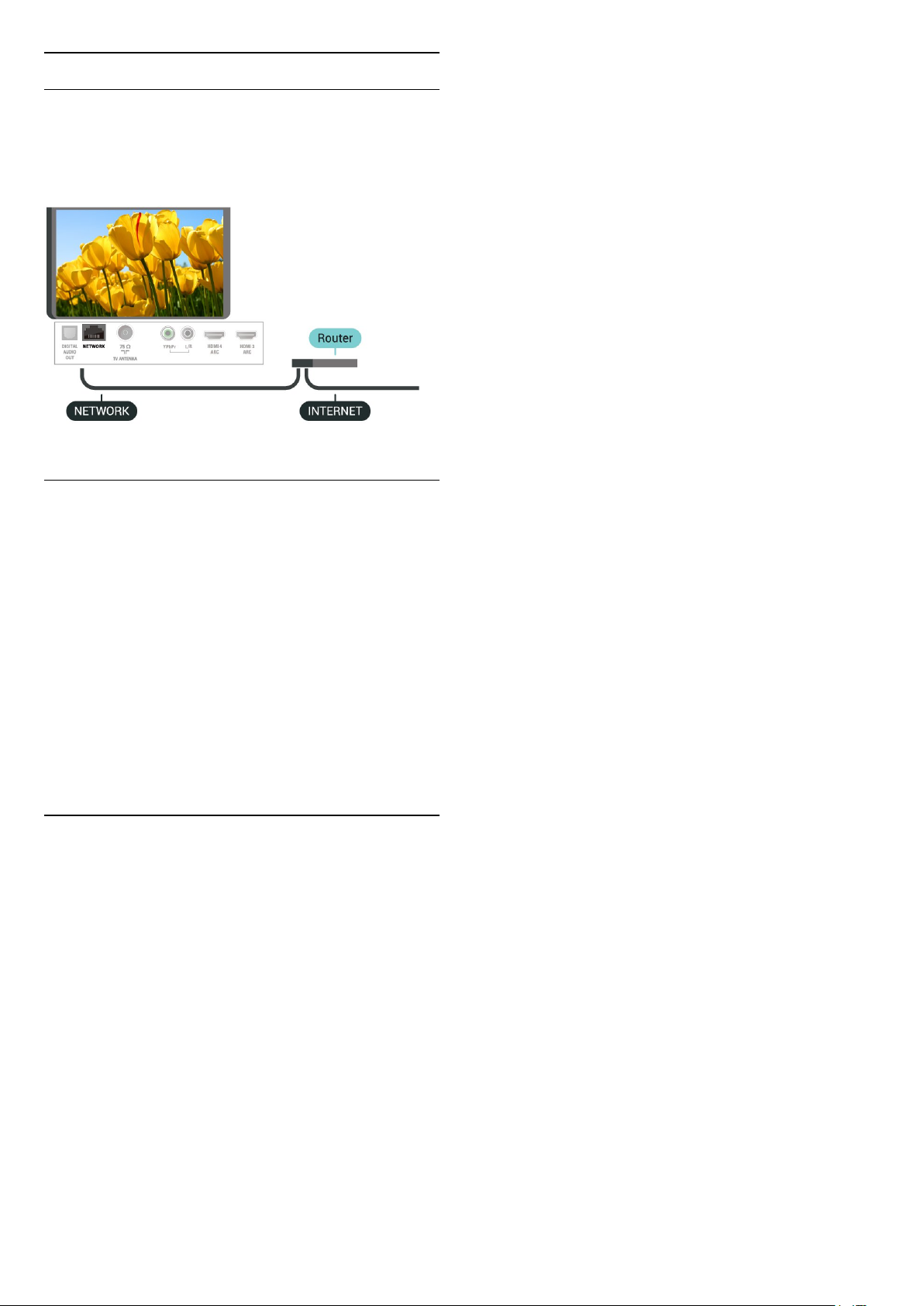
Kablolu Bağlantı
Gerekenler
TV'yi Internet'e bağlamak için Internet bağlantısı olan
bir ağ yönlendiricisi gerekir. Yüksek hızlı (geniş bant)
Internet bağlantısı kullanın.
Ağ Yapılandırma - Statik IP Yapılandırması
(TV menüsü) > Ayarlar > Kablosuz ve
Ağlar > Kablolu veya Wi-Fi > Ağ
Yapılandırma > Statik IP Yapılandırması.
1 - Statik IP Yapılandırması öğesini seçin ve
bağlantıyı yapılandırın.
2 - IP Adresi, Ağ maskesi, Ağ geçidi, DNS 1
veya DNS 2 numaralarını ayarlayabilirsiniz.
Wi-Fi (WoWLAN) ile Aç
(TV menüsü) > Ayarlar > Kablosuz ve
Ağlar > Kablolu veya Wi-Fi > Wi-Fi (WoWLAN) ile
Aç.
TV Bekleme modunda olduğunda bu TV'yi akıllı
telefon veya tabletinizden açabilirsiniz. Wi-Fi
(WoWLAN) ile Aç öğesi açılmalıdır.
Bağlantıyı Gerçekleştirin
(TV menüsü) > Ayarlar > Ağlar > Kablolu
veya Wi-Fi > Ağa Bağlan > Kablolu.
1 - Yönlendiriciyi bir ağ kablosuyla (Ethernet
kablosu**) TV'ye bağlayın.
2 - Yönlendiricinin açık olduğundan emin olun.
3 - TV sürekli olarak ağ bağlantısı arar.
4 - Bağlantı başarıyla kurulduğunda bir mesaj
görüntülenir.
Bağlantı kurulamazsa yönlendiricinin DHCP ayarını
kontrol edebilirsiniz. DHCP açılmalıdır.
**EMC kurallarına uygunluk için blendajlı FTP Cat.
5E Ethernet kablosu kullanın.
Ağ Ayarları
Ağ Ayarlarını Görüntüle
(TV menüsü) > Ayarlar > Kablosuz ve
Ağlar > Kablolu veya Wi-Fi > Ağ Ayarlarını
Görüntüle.
Tüm geçerli ağ ayarlarını burada görüntüleyebilirsiniz.
IP ve MAC adresi, sinyal gücü, hız, şifreleme yöntemi
vb.
Ağ Yapılandırma - Statik IP
(TV menüsü) > Ayarlar > Kablosuz ve
Ağlar > Kablolu veya Wi-Fi > Ağ
Yapılandırma > Statik IP.
İleri düzey bir kullanıcıysanız ve ağınızı statik IP
adresleme ile kurmak istiyorsanız TV'yi Statik IP'ye
ayarlayın.
Wi-Fi bağlantısını açma
(TV menüsü) > Ayarlar > Kablosuz ve
Ağlar > Kablolu veya Wi-Fi > Wi-Fi Açık/Kapalı.
TV'nizin Wi-Fi bağlantısını açabilirsiniz.
Dijital Ortam İşleyici - DMR
(TV menüsü) > Ayarlar > Kablosuz ve
Ağlar > Kablolu veya Wi-Fi > Digital Media
Renderer - DMR.
Ortam dosyalarınızı TV'nizde oynatamıyorsanız Dijital
Ortam İşleyici'nin açık olduğundan emin olun. Fabrika
ayarı olarak DMR, açıktır.
TV Ağı Adı
(TV menüsü) > Ayarlar > Kablosuz ve
Ağlar > Kablolu veya Wi-Fi > TV Ağı Adı.
Ev ağınızda birden fazla TV varsa TV'ye özel bir ad
verebilirsiniz.
Internet Belleğini Sil
(TV menüsü) > Ayarlar > Kablosuz ve
Ağlar > Kablolu veya Wi-Fi > İnternet Belleğini Sil.
İnternet Belleğini Sil ile Philips sunucu kaydı ve
ebeveyn kontrolü ayarlarınızı, video mağazası
uygulaması oturum açma bilgilerinizi, tüm Philips
Uygulama Galerisi favorilerini, İnternet yer imlerini ve
geçmişi silersiniz. Etkileşimli MHEG uygulamaları
TV'nizde tanımlama bilgilerini de kaydedebilir. Bu
dosyalar da silinir.
31
Page 32

7.2
Google Hesabı
Oturum Aç
Philips Android TV'nizin özelliklerinden tam olarak
faydalanmak için Google Hesabınız ile Google'da
oturum açabilirsiniz.
Oturum açarak favori oyunlarınızı telefon, tablet ve
TV'de oynayabilirsiniz. Ayrıca, TV giriş ekranınızda
özelleştirilmiş video ve müzik önerileri ile YouTube,
Google Play ve diğer uygulamalara erişim elde
edersiniz.
Oturum Aç
TV'nizde Google'da oturum açmak için var olan
Google Hesabınızı kullanın. Bir Google Hesabı, eposta adresi ile paroladan oluşur. Henüz Google
Hesabınız yoksa oluşturmak için bilgisayarınızı veya
tabletinizi kullanın (accounts.google.com). Google
Play ile oyun oynamak için bir Google+ profiliniz
olmalıdır. İlk TV kurulumu sırasında oturum
açmadıysanız daha sonra oturum açabilirsiniz.
tuşuna basın.
2 - Android Ayarları öğesini seçip OK tuşuna basın.
3 - Farklı Android ayarlarını keşfedin.
4 - Gerekirse BACK tuşuna basarak menüyü
kapatın.
TV kurulumunu yaptıktan sonra oturum açmak için…
1 - tuşuna basın, Tüm Ayarlar'ı seçin ve Tamam
tuşuna basın.
2 - Android Ayarları öğesini seçip OK tuşuna basın.
3 - (aşağı) tuşuna basın ve Kişisel > Hesap
ekle öğesini seçip OK tuşuna basın.
4 - OTURUM AÇ öğesinin üzerindeyken OK tuşuna
basın.
5 - Ekran klavyesini kullanarak e-posta adresinizi
girin ve OK düğmesine basın.
6 - Parolanızı girin ve oturum açmak üzere
aynı OK tuşuna basın.
7 - Gerekirse (sol) tuşuna arka arkaya basarak
menüyü kapatın.
Başka bir Google Hesabı ile oturum açmak istiyorsanız
önce oturumunuzu kapatın ve sonra diğer hesap ile
oturum açın.
Android Ayarları
Birkaç Android ayarını veya bilgisini ayarlayabilir ya
da görüntüleyebilirsiniz. TV'nizde yüklü uygulamaların
listesini ve bunlar için gereken depolama alanını
bulabilirsiniz. Sesli Arama ile kullanmak istediğiniz dili
ayarlayabilirsiniz. Uygulamaların konumunuzu
kullanmasına izin vermek için ekran klavyesini
yapılandırabilirsiniz. Farklı Android ayarlarını keşfedin.
Bu ayarlar hakkında daha fazla bilgi için
www.support.google.com/androidtv adresine
gidebilirsiniz.
Bu ayarları açmak için…
1 - tuşuna basın, Tüm Ayarlar'ı seçin ve Tamam
32
Page 33

8
Uygulamalar
8.1
Uygulamalar Hakkında
Yüklenen tüm uygulamaları Ana
menünün Uygulamalar bölümünde
bulabilirsiniz.
Akıllı telefon veya tabletinizdeki uygulamalar gibi
TV'nizdeki uygulamalar da zengin bir TV deneyimi için
özel işlevler sunar. YouTube, oyunlar, video
mağazaları veya hava durumu tahminleri (ve diğerleri)
gibi uygulamalar. İnternette gezinmek için İnternet
uygulamasını kullanabilirsiniz.
Uygulamalar Philips Uygulama Galerisi veya Google
Play™ Mağazası'ndan gelebilir. Başlangıç için bazı
pratik uygulamalar TV'nize önceden yüklenmiştir.
Philips Uygulama Galerisinden veya Google Play
Mağazası'ndan uygulamaları yüklemek için TV
İnternete bağlı olmalıdır. Uygulama Galerisi'ndeki
uygulamaları kullanmak için Kullanım Şartları'nı kabul
etmelisiniz. Google Play uygulamalarını ve Google
Play Mağazası'nı kullanmak için bir Google Hesabı ile
oturum açmalısınız.
8.2
Google Play
Filmler ve TV öğesini seçin ve OK tuşuna basın.
3 - Uygulamada kitaplığınızdan filmi veya TV
programını seçin, başlığı seçin ve OK düğmesine
basın.
4 - Uzaktan kumanda
üzerindeki (durdur), (duraklat), (geri sar)
veya (ileri sar) tuşlarını kullanabilirsiniz.
5 - Filmler ve TV uygulamasını durdurmak
için BACK tuşuna art arda basın veya EXIT
tuşuna basın.
Bazı Google Play ürün ve özellikleri tüm ülkelerde
kullanılamaz.
support.google.com/androidtv adresinden daha fazla
bilgi edinebilirsiniz
Müzik
Google Play Müzik ile favori şarkılarınızı TV'de
çalabilirsiniz.
Google Play Müzik ile bilgisayarınızda veya mobil
cihazınızda yeni şarkılar satın alabilirsiniz. Bunun
yerine, TV'nizde Google Play Müzik aboneliği olan All
Access'e kaydolabilirsiniz. Alternatif olarak,
bilgisayarınızda depolanan sahip olduğunuz şarkıları
çalabilirsiniz.
Gerekenler
• TV'niz İnternete bağlı olmalıdır
• TV'de Google Hesabınız ile oturum açmalısınız
• Bir müzik aboneliği almak için Google Hesabınıza
kredi kartı eklemelisiniz
Filmler ve TV
Google Play Filmler ve TV ile TV'de izlemek üzere
film ve TV programlarını kiralayabilir veya satın
alabilirsiniz.
Gerekenler
• TV'niz İnternete bağlı olmalıdır
• TV'de Google Hesabınız ile oturum açmalısınız
• Film ve TV programlarını satın almak için Google
Hesabınıza kredi kartı eklemelisiniz
Bir film veya TV programı kiralamak veya satın almak
için…
1 - HOME tuşuna basın.
2 - Aşağı kaydırıp Uygulamalar > Google Play
Filmler ve TV öğesini seçin ve OK tuşuna basın.
3 - Bir filmi veya TV programını seçip Tamam tuşuna
basın.
4 - İstediğiniz satın almayı seçin ve Tamam tuşuna
basın. Satın alma prosedürüne yönlendirilirsiniz.
Kiralanan veya satın alınan bir filmi ya da TV
programını izlemek için…
Google Play Müzik'i başlatmak için…
1 - HOME tuşuna basın.
2 - Aşağı kaydırıp Uygulamalar > Google Play
Müzik öğesini seçin ve OK tuşuna basın.
3 - İstediğiniz müziği seçin ve Tamam tuşuna basın.
4 - Müzik uygulamasını durdurmak için BACK
tuşuna art arda basın veya EXIT tuşuna basın.
Bazı Google Play ürün ve özellikleri tüm ülkelerde
kullanılamaz.
support.google.com/androidtv adresinden daha fazla
bilgi edinebilirsiniz
Oyunlar
Google Play Oyunlar ile TV'de oyun oynayabilirsiniz.
Bunu çevrimiçi veya çevrimdışı olarak
gerçekleştirebilirsiniz.
Arkadaşlarınızın hangi oyunları oynadığını görebilir
veya oyuna katılıp rekabet edebilirsiniz. Başarılarınızı
izleyebilir veya kaldığınız yerden başlayabilirsiniz.
1 - HOME tuşuna basın.
2 - Aşağı kaydırıp Uygulamalar > Google Play
Gerekenler
• TV'niz İnternete bağlı olmalıdır
33
Page 34

• TV'de Google Hesabınız ile oturum açmalısınız
• Yeni oyun satın almak için Google Hesabınıza kredi
kartı eklemelisiniz
Yeni oyun uygulamalarını seçip TV'nize yüklemek için
Google Play Oyunlar uygulamasını başlatın. Bazı
oyunlar ücretsizdir. Bir oyunu oynamak için gamepad
gerekiyorsa bir mesaj görüntülenir.
Bir Google Play Oyununu başlatmak veya durdurmak
için…
1 - HOME tuşuna basın.
2 - Aşağı kaydırıp Uygulamalar > Google Play
Oyunlar öğesini seçin ve OK tuşuna basın.
3 - Oynayacağınız oyunu veya yükleyeceğiniz yeni
bir oyunu seçip Tamam tuşuna basın.
4 - İşlemi tamamladığınızda, BACK tuşuna art
arda basın veya EXIT tuşuna basın ya da
uygulamayı kendine ait çıkış/durdurma düğmesiyle
durdurun.
Yüklediğiniz oyunlar ayrıca Ana menüdeki
Oyunlar satırında da görünür
Bazı Google Play ürün ve özellikleri tüm ülkelerde
kullanılamaz.
support.google.com/androidtv adresinden daha fazla
bilgi edinebilirsiniz
3 - Ayarlar > Ebeveyn denetimleri'ni seçin
ve OK düğmesine basın.
4 - İstediğiniz yetişkinlik düzeyini seçin.
5 - İstendiğinde PIN kodunu girin.
6 - Google Play Store'u kapatmak için BACK
tuşuna art arda basın veya EXIT tuşuna basın.
Bazı Google Play ürün ve özellikleri tüm ülkelerde
kullanılamaz.
support.google.com/androidtv adresinden daha fazla
bilgi edinebilirsiniz
Ödemeler
TV üzerinden Google Play'de ödeme yapmak için
Google Hesabınıza bir ödeme biçimi (kredi kartı)
eklemelisiniz (ABD dışında). Bir film veya TV programı
satın aldığınızda, ücret bu kredi kartına yansıtılır.
Kredi kartı eklemek için…
1 - Bilgisayarınızda accounts.google.com adresine
gidin ve TV'de Google Play ile kullanacağınız Google
Hesabı ile oturum açın.
2 - Google Hesabınıza bir kart eklemek için
wallet.google.com adresine gidin.
3 - Kredi kartı verilerinizi girin, koşul ve şartları kabul
edin.
Google Play Store
Google Play Mağazası'ndan yeni uygulamalar
indirebilir ve yükleyebilirsiniz. Bazı uygulamalar
ücretsizdir.
Gerekenler
• TV'niz İnternete bağlı olmalıdır
• TV'de Google Hesabınız ile oturum açmalısınız
• Uygulama satın almak için Google Hesabınıza kredi
kartı eklemelisiniz
Yeni bir uygulama yüklemek için…
1 - HOME tuşuna basın.
2 - Aşağı kaydırıp Uygulamalar > Google Play
Mağazası öğesini seçin ve OK tuşuna basın.
3 - İndirmek istediğiniz uygulamayı seçin ve Tamam
tuşuna basın.
4 - Google Play Mağazası'nı kapatmak
için BACK tuşuna art arda basın veya EXIT
tuşuna basın.
Ebeveyn denetimleri
Google Play Mağazası'nda kullanıcıların/satın
alanların yetişkinlik düzeyine göre uygulamaları
gizleyebilirsiniz. Yetişkinlik düzeyini seçmek veya
değiştirmek için bir PIN kodu girmeniz gerekir.
Ebeveyn kontrolünü ayarlamak için…
1 - HOME tuşuna basın.
2 - Ekranda aşağı inip Uygulamalar > Google
Play Store öğesini seçin ve OK düğmesine basın.
8.3
Uygulama Galerisi
Philips tarafından seçilen uygulamaları kullanmak
üzere TV'yi İnternete bağlayın. Bu uygulamalar TV'niz
için özel olarak geliştirilmiştir. Philips Uygulama
Galerisi, birçok uygulama sunar. Bazı ülkelerde, yerel
bir Video mağazasının uygulamaları veya TV
yayıncılarının uygulamaları yüklenebilir. İkinci
seçenek, Sonradan İzleme TV hizmetleri sunabilir.
Uygulama Galerisi uygulamalarını indirip yüklemek
ücretsizdir.
Philips Uygulama Galerisi uygulama koleksiyonu, ülke
veya bölgeye göre farklılık gösterebilir.
Bazı Uygulama Galerisi uygulamaları, TV'nize
önceden yüklenmiştir. Uygulama Galerisi'nden başka
uygulamalar yüklemek için Kullanım Şartları'nı kabul
etmeniz istenir. Gizlilik Ayarları'nı tercihinize göre
ayarlayabilirsiniz.
Uygulama Galerisi'nden bir uygulama yüklemek için…
1 - HOME tuşuna basın.
2 - Aşağı kaydırıp Philips Koleksiyonu >
Uygulama Galerisi öğesini seçin ve OK tuşuna
basın.
3 - Bir uygulama simgesini seçip Tamam tuşuna
basın.
4 - Kur'u seçin ve Tamam tuşuna basın.
34
Page 35

8.4
Bir Uygulamayı Başlatma
veya Durdurma
Ana menüden bir uygulamayı başlatabilirsiniz.
Bir uygulamayı başlatmak için…
1 - HOME tuşuna basın.
2 - Uygulamalar 'a kaydırıp istediğiniz uygulamayı
seçin ve Tamam tuşuna basın.
3 - Bir uygulamayı durdurmak için BACK tuşuna
basın veya EXIT tuşuna basın ya da uygulamayı
kendine ait çıkış/durdurma düğmesiyle durdurun.
tuşuna basın.
2 - Çocuk Kilidi'ni seçin, Uygulama Kilidi öğesini
seçin ve Tamam tuşuna basın.
3 - Açık'ı seçin ve OK tuşuna basın.
4 - Gerekirse (sol) tuşuna arka arkaya basarak
menüyü kapatın.
Daha fazla bilgi için Yardım'da Anahtar
Kelimeler renkli tuşuna basıp Çocuk Kilidi,
Uygulama Kilidi konusuna bakın.
Sınırlandırılmış Profil
Sınırlandırılmış Profil Hakkında
8.5
Uygulamaları Kilitleme
Uygulama Kilitleri Hakkında
Çocuklar için uygun olmayan uygulamaları
kilitleyebilirsiniz. Uygulama Galerisi'ndeki 18+ yaş
sınırı olan uygulamaları kilitleyebilir veya Ana menüde
bir sınırlandırılmış profil ayarlayabilirsiniz.
18+
18+ uygulama kilidi, bir 18+ yaş sınırı olan uygulamayı
başlatmayı denediğinizde PIN kodu ister. Bu kilit
yalnızca Philips Uygulama Galerisi'ndeki 18+ yaş sınırı
olan uygulamalar için geçerlidir.
Sınırlandırılmış profil
Ana menü için yalnızca izin verdiğiniz uygulamaların
kullanılabilir olacağı bir sınırlandırılmış profil
ayarlayabilirsiniz. Sınırlandırılmış profili ayarlamak ve
bu profile geçiş yapmak için bir PIN kodu girmeniz
gerekir.
Google Play Mağazası - Yetişkinlik
Google Play Mağazası'nda kullanıcıların/satın
alanların yetişkinlik düzeyine göre uygulamaları
gizleyebilirsiniz. Yetişkinlik düzeyini seçmek veya
değiştirmek için bir PIN kodu girmeniz gerekir.
Yetişkinlik düzeyi, hangi uygulamaların
yüklenebileceğini belirler.
TV'yi sınırlandırılmış bir profile geçirerek bazı
uygulamaların kullanımını sınırlandırabilirsiniz. Ana
menü yalnızca izin verdiğiniz uygulamaları gösterir.
Sınırlandırılmış profilden çıkmak için bir PIN koduna
ihtiyacınız vardır.
Sınırlandırılmış profile geçirilen TV ile şunları
yapamazsınız:
• İzin verilmiyor olarak işaretlenen uygulamaları
bulamaz veya açamazsınız
• Google Play Mağazasına erişemezsiniz
• Google Play Filmler ve TV ile Google Play Oyunlar
üzerinden satın alma gerçekleştiremezsiniz
• Google oturumunu kullanmayan üçüncü taraf
uygulamalarını kullanamazsınız
Sınırlandırılmış profile geçirilen TV ile şunları
yapabilirsiniz:
• Google Play Filmler ve TV'den kiralanmış veya satın
alınmış olan içeriği izleyebilirsiniz
• Google Play Oyunlar'dan satın alınmış ve yüklenmiş
oyunları oynayabilirsiniz
• Şu ayarlara erişebilirsiniz: Wi-Fi ağı, Konuşma ve
Erişilebilirlik
• Bluetooth aksesuarları
TV üzerindeki Google Hesabı oturumu açık olarak
kalır. Sınırlandırılmış bir profili kullanmak Google
Hesabını değiştirmez.
Ayarlama
Sınırlandırılmış profili ayarlamak için…
18+ yaş sınırı olan uygulamaları
kilitleme
Philips Uygulama Galerisi'ndeki 18+ yaş sınırı olan
uygulamaları kilitleyebilirsiniz. Bu ayar, Philips
Uygulama Galerisi Gizlilik Ayarları'ndaki 18+ ayarını
denetler.
18+ yaş sınırı olan uygulamaları kilitlemek için…
1 - tuşuna basın, Tüm Ayarlar'ı seçin ve Tamam
1 - tuşuna basın, Tüm Ayarlar'ı seçin ve Tamam
tuşuna basın.
2 - Android Ayarları öğesini seçip OK tuşuna basın.
3 - (aşağı) tuşuna basın ve Kişisel > Güvenlik ve
sınırlamalar öğesini seçip OK tuşuna basın.
4 - Sınırlandırılmış Profil'i seçin ve Tamam tuşuna
basın.
5 - Ayarlar öğesini seçip Tamam tuşuna basın.
6 - Uzaktan kumanda ile PIN kodunu girin.
7 - İzin verilen uygulamalar'ı seçin ve Tamam tuşuna
35
Page 36

basın.
8 - Mevcut uygulamalar listesinde bir uygulama seçin
ve bu uygulamaya izin vermek veya vermemek üzere
Tamam tuşuna basın.
9 - Bir adım geri gitmek için BACK tuşuna veya
menüyü kapatmak için EXIT tuşuna basın.
Şimdi sınırlandırılmış profile girebilirsiniz.
PIN kodu sayesinde her zaman PIN kodunu
değiştirebilir veya izin verilen ya da verilmeyen
uygulamaların listesini düzenleyebilirsiniz.
8.7
Saklama
Uygulamalarınız, videolarınız, müzik ve diğer
öğeleriniz için ne kadar depolama alanı (dahili TV
belleği) kullandığınızı görebilirsiniz. Yeni uygulamalar
yüklemek için ne kadar boş yere sahip olduğunuzu
görebilirsiniz. Uygulamalar yavaş çalışmaya başlarsa
veya uygulamalarla ilgili sorun yaşamaya başlarsanız
depolama alanınızı kontrol edin.
Kullandığınız depolama alanı miktarını görmek için…
Giriş
Sınırlandırılmış profile girmek (geçiş yapmak) için…
1 - tuşuna basın, Tüm Ayarlar'ı seçin ve Tamam
tuşuna basın.
2 - Android Ayarları öğesini seçip OK tuşuna basın.
3 - (aşağı) tuşuna basın ve Kişisel > Güvenlik ve
sınırlamalar öğesini seçin ve OK tuşuna basın.
4 - Sınırlandırılmış profile gir'i seçin ve OK tuşuna
basın.
5 - Uzaktan kumanda ile PIN kodunu girin.
6 - Bir adım geri gitmek için BACK tuşuna veya
menüyü kapatmak için EXIT tuşuna basın.
Giriş ekranında bir simge görüntülendiğinde,
sınırlandırılmış profile ne zaman girildiğini
görebilirsiniz. Ayarlar 'a kaydırıp en sağa kaydırın.
Çıkış
Sınırlandırılmış profilden çıkmak için…
1 - HOME tuşuna basın, Ayarlar'a kaydırıp en
sağa kaydırın.
2 - Sınırlandırılmış Profil'i seçin ve OK tuşuna basın.
3 - Sınırlandırılmış profilden çık'ı seçin ve OK tuşuna
basın.
4 - PIN kodunu girin. TV, sınırlandırılmış profilden
çıkar.
1 - tuşuna basın, Tüm Ayarlar'ı seçin ve Tamam
tuşuna basın.
2 - Android Ayarları öğesini seçip OK tuşuna basın.
3 - Cihaz > Depolama ve sıfırlama'yı seçin ve OK
tuşuna basın.
4 - TV belleğinin depolama alanı kullanımını
görüntüleyin.
5 - Bir adım geri gitmek için BACK tuşuna veya
menüyü kapatmak için EXIT tuşuna basın.
USB Sabit Sürücü
Bir USB Sabit Sürücü bağlarsanız sürücüyü daha fazla
uygulama yüklemek üzere TV belleğini genişletmek
için kullanabilirsiniz. Biçimlendirme işlemi sırasında
USB Sabit Sürücü'nün ek TV belleği olarak
kullanılmasına izin verin. TV, öncelikle yeni
uygulamaları USB Sabit Sürücü'de depolamayı dener.
Bazı uygulamaların USB Sabit Sürücü'de
depolanmasına izin verilmez.
Mevcut verilerinizi taşımak için Tüm Ayarlar > Android
Ayarları > Cihaz> Depolama ve sıfırlama bölümüne
gidin ve USB Sabit Sürücü'yü seçin.
8.6
Uygulamaları Yönet
Bir uygulamayı durdurur ve Ana menüye geri
dönerseniz uygulama gerçekten durdurulmaz.
Uygulama, onu tekrar başlattığınızda kullanılabilmesi
için arka planda çalışmaya devam eder. Çoğu
uygulama sorunsuz biçimde çalışabilmek için TV'nin
önbelleğine bazı verileri kaydetmeye ihtiyaç duyar.
Uygulamaların genel performansını optimize etmek ve
Android TV'nizdeki bellek kullanımını düşük tutmak
için uygulamaları tamamen durdurmak veya belirli bir
uygulamanın önbellek verilerini temizlemek iyi bir
uygulamadır. Ayrıca, artık kullanmadığınız
uygulamaları kaldırmak gerekir.
36
Page 37

9
Internet
9.1
İnterneti Başlatma
TV'niz ile İnternete göz atabilirsiniz. Tüm İnternet web
sitelerini açabilirsiniz, ancak bunların çoğu TV ekranı
için hazırlanmamıştır.
• TV'nizde bazı eklentiler (örneğin sayfaları veya
videoları görüntülemek için kullanılanlar) mevcut
değildir.
• Dosya gönderemez veya indiremezsiniz.
• Internet sayfaları bir seferde tek sayfa ve tam ekran
olacak biçimde gösterilir.
İnternet tarayıcısını başlatmak için…
1 - HOME tuşuna basın.
2 - Aşağı kaydırıp Uygulamalar > İnternet 'i seçin
ve OK tuşuna basın.
3 - Bir İnternet adresi girip öğesini seçin, OK
tuşuna basın.
4 - İnternet'i kapatmak
için HOME veya EXIT tuşuna basın.
9.2
İnternet Seçenekleri
İnternet için bazı ek özellikler mevcuttur.
Ek özellikleri açmak için…
1 - Web sitesi açıkken OPTIONS tuşuna basın.
2 - Öğelerden birini seçip OK tuşuna basın.
• Hızlı aramaya ekleyin: Yeni bir İnternet adresi
girmek için.
• Yer imlerine ekleme: Sayfayı yer imi olarak ekleme
• Sayfa güvenliği: Geçerli sayfanın güvenlik düzeyini
görüntülemek için.
• Yeni özel sekme: Yeni özel sekmeyi açın ve özel göz
atmaya sahip olun
• Ayarlar: Zoom, Metin Boyutu, Erişilebilirlik modu,
Menü çubuğunu her zaman göster ve geçmişi (göz
atma) temizle ayarları
• Yardım: İnternet tarayıcısı bilgileri
• İnternet tarayıcısından çıkın: İnternet tarayıcısını
kapatma
37
Page 38

10
TV Menüsü
10.1
TV Menüsü Hakkında
TV İnternete bağlanamıyorsa TV Menüsü'nü Ana
menünüz olarak kullanabilirsiniz.
TV Menüsü'nde tüm TV işlevlerini bulabilirsiniz.
10.2
TV Menüsünü Açma
TV menüsünü açmak ve bir öğe açmak için…
1 - TV Menüsü'nü açmak için tuşuna basın.
2 - Bir öğe seçin ve bu öğeyi açmak ya da başlatmak
için Tamam tuşuna basın.
3 - Hiçbir şeyi başlatmadan TV Menüsünü kapatmak
için BACK tuşuna basın.
38
Page 39

11
11.3
Kaynaklar
11.1
Cihaza geçme
Kaynaklar listesinden bağlı herhangi bir cihaza geçiş
yapabilirsiniz. TV izlemek için bir alıcıya geçiş
yapabilir, bağlı bir USB Flash Sürücü'nün içeriğini
açabilir veya bağlı bir USB Sabit Sürücü'de yaptığınız
kayıtları görebilirsiniz. Bağlı cihazlarınıza (dijital alıcı
veya Blu-ray Disk oynatıcı) geçiş yaparak bunlar
üzerindeki programları izleyebilirsiniz.
Bağlı bir cihaza geçmek için…
1 - Kaynaklar menüsünü açmak için SOURCES
tuşuna basın.
2 - Kaynak listesindeki öğelerden birini seçip OK
tuşuna basın. TV, cihazın programını veya içeriğini
gösterir.
3 - Menüyü kapatmak için SOURCE tuşuna
tekrar basın.
Tek Dokunuşla Oynatma
TV bekleme modundayken TV uzaktan kumandasını
kullanarak disk oynatıcıyı açabilirsiniz.
Bekleme modundan hem disk oynatıcıyı hem de TV'yi
açıp diski hemen oynatmaya başlamak için TV
uzaktan kumandasında (oynat) tuşuna
basın. Cihaz HDMI kablosu ile bağlanmış olmalıdır ve
hem TV hem de cihazda HDMI CEC'nin açık olması
gerekir.
Cihaz Adı ve Türü
TV'ye yeni bir cihaz bağladığınızda ve TV cihazınızı
algıladığında, cihaz türü ile uyumlu bir simge
atayabilirsiniz. HDMI kablosu ile HDMI CEC içeren bir
cihaz bağlarsanız TV otomatik olarak cihaz türünü
algılar ve cihaz uygun simgeyi alır.
Cihaz türü görüntü ve ses tarzlarını, çözünürlük
değerlerini, belirli ayarları veya Kaynaklar menüsü
içindeki konumu belirler. İdeal ayarlar ile ilgili bir işlem
yapmanız gerekmez.
Türü Yeniden Adlandırma veya Değiştirme
Bağlı bir cihazın türünü veya adını her zaman
değiştirebilirsiniz. Kaynaklar menüsünde, cihaz adının
sağındaki simgesini bulun. Bazı TV giriş kaynakları
ad değişikliğine izin vermez.
Cihaz türünü değiştirmek için…
1 - Kaynaklar menüsünde cihazı seçin.
2 - simgesini seçmek için (sağ) tuşuna
basıp OK tuşuna basın.
3 - Ekran klavyesini gizlemek için BACK tuşuna
basın.
4 - Mevcut tüm cihaz türlerini bulmak
üzere (aşağı) tuşuna basın. İstediğiniz türü seçin
ve OK tuşuna basın.
5 - Cihaz türünü orijinal bağlayıcı türü ile değiştirmek
istiyorsanız Sıfırla'yı seçin ve OK tuşuna basın.
6 - Bu menüyü kapatmak için Kapat'ı seçin ve OK
tuşuna basın.
11.2
TV Girişi seçenekleri
Bazı TV giriş cihazları özel ayarlar sunar.
Özel bir TV girişine ait seçenekleri ayarlamak için…
1 - SOURCES tuşuna basın.
2 - Listede TV girişini seçip Tamam tuşuna basın.
3 - OPTIONS tuşuna basın. Burada, seçilen TV
girişinin seçeneklerini ayarlayabilirsiniz.
4 - Seçenekler menüsünü kapatmak
için OPTIONS tuşuna tekrar basın.
Olası seçenekler…
Kontroller
Bu seçenek ile TV uzaktan kumandasını kullanarak
bağlı cihazları çalıştırabilirsiniz. Cihaz HDMI kablosu
ile bağlanmış olmalıdır ve hem TV hem de cihazda
HDMI CEC'nin açık olması gerekir.
Cihaz Bilgileri
Bağlı cihaz hakkındaki bilgileri görüntülemek için bu
seçeneği açın.
Cihaz adını değiştirmek için…
1 - Kaynaklar menüsünde cihazı seçin.
2 - simgesini seçmek için (sağ) tuşuna
basıp OK tuşuna basın.
3 - Geçerli adı silmek ve yeni bir ad girmek için ekran
klavyesini kullanın. Onaylamak için tuşuna basın.
4 - Ekran klavyesini gizlemek için BACK tuşuna
basın.
5 - Cihaz adını orijinal bağlayıcı adı ile değiştirmek
istiyorsanız Sıfırla'yı seçin ve OK tuşuna basın.
6 - Bu menüyü kapatmak için Kapat'ı seçin ve OK
tuşuna basın.
11.4
Bağlantıları Yeniden Tarama
Kaynaklar menüsünü son zamanlarda bağlanan
cihazlar ile güncellemek için tüm TV bağlantılarını
yeniden tarayabilirsiniz.
Bağlantıları yeniden taramak için…
1 - Kaynaklar menüsünü açmak için SOURCES
tuşuna basın.
39
Page 40

2 - Kaynaklar menüsünün sağ
üstündeki simgesini seçmek için (yukarı)
tuşuna basın.
3 - Bağlantıları taramaya başlamak
için Tamam tuşuna basın. Yeni bağlanan cihazlar
Kaynaklar menüsüne eklenir.
40
Page 41

12
Ağlar
12.1
Ağ
TV'yi bir ağa bağlama hakkında daha fazla bilgi için
Yardım'da Anahtar Kelimeler renkli tuşuna
basıp Ağ konusuna bakın.
12.2
Bluetooth
Cihaz Eşleştirme
Kablosuz cihazları eşleştirme hakkında daha fazla
bilgi için Yardım'da Anahtar Kelimeler renkli
tuşuna basıp Bluetooth, Eşleştirme konusuna bakın.
Cihaz Seçme
Kablosuz hoparlör seçme hakkında daha fazla bilgi
için Yardım'da Anahtar Kelimeler renkli tuşuna
basıp Bluetooth, Cihaz seçme konusuna bakın.
Cihaz Kaldırma
Kablosuz bir Bluetooth cihazının eşleştirmesini
kaldırma (kaldırma) hakkında daha fazla bilgi için
Yardım'da Anahtar Kelimeler renkli tuşuna
basıp Bluetooth, Cihaz kaldırma konusuna bakın.
Bluetooth Açma veya Kapatma
Kablosuz Bluetooth cihazları bağlamak için
Bluetooth'un açık olduğundan emin olun.
Bluetooth'u açmak için…
1 - tuşuna basın, Tüm Ayarlar'ı seçin ve Tamam
tuşuna basın.
2 - Kablosuz ve Ağlar'ı seçin ve OK tuşuna basın.
3 - Bluetooth > Bluetooth Açık/Kapalı öğesini
seçip OK tuşuna basın.
4 - Açık veya Kapalı'yı seçin ve OK tuşuna basın.
5 - Gerekirse (sol) tuşuna arka arkaya basarak
menüyü kapatın.
41
Page 42

13
Ayarlar
13.1
Görüntü
Görüntü Ayarları
Görüntü Tarzı
Tarz seçme
(TV
menüsü) > Ayarlar > Görüntü > Görüntü tarzı.
Görüntüyü kolayca ayarlamak için önceden
ayarlanmış bir görüntü tarzı seçebilirsiniz.
• Kişisel - İlk başlatma sırasında ayarladığınız görüntü
tercihleri.
• Canlı - Gün ışığında izlemek için idealdir
• Doğal - Doğal görüntü ayarları
• Standart - En fazla enerji tasarrufu sağlayacak
ayar - Fabrika ayarı
• Film - Film izlemek için idealdir
• Oyun - Oyun oynamak için idealdir
• Gündüz - ISF Kalibrasyonu için
• Gece - ISF Kalibrasyonu için
Görüntü kontrastını ayarlama
(TV
menüsü) > Ayarlar > Görüntü > Kontrast.
Görüntünün kontrast değerini ayarlamak
için (yukarı) veya (aşağı) oklarına basın.
Güç tüketimini düşürmek için kontrast değerini
azaltabilirsiniz.
Görüntü keskinliğini ayarlama
(TV
menüsü) > Ayarlar > Görüntü > Keskinlik.
Görüntünün keskinlik değerini ayarlamak
için (yukarı) veya (aşağı) oklarına basın.
Parlaklığı ayarlayın
(TV
menüsü) > Ayarlar > Resim > Parlaklık.
Görüntü sinyalinin parlaklık seviyesini ayarlamak
için (yukarı) veya (aşağı) oklarına basın.
Not: Parlaklığın referans değerden (50) çok uzakta
ayarlanması düşük kontrasta neden olabilir.
TV, HDR sinyalini aldığında aşağıdan bir görüntü tarzı
seçin:
• HDR Kişisel
• HDR Canlı
• HDR Doğal
• HDR Film
• HDR Oyun
Bir Tarzı Geri Yükleme
1 - Geri yüklemek istediğiniz görüntü tarzını seçin.
2 - Tarzı geri yükle renkli tuşuna basın ve
Tamam'a basın. Tarz geri yüklenir.
Tarz Özelleştirme
Renk veya Kontrast gibi ayarladığınız her görüntü
ayarı, seçili olan mevcut Görüntü Tarzı öğesine
kaydedilir. Her tarzı özelleştirmenize olanak tanır.
Yalnızca Kişisel tarzı Kaynaklar menüsünde ayarlarını
her kaynak için kaydedebilir.
Renk, Kontrast, Keskinlik, Parlaklık
Görüntü rengini ayarlama
(TV menüsü) > Ayarlar > Görüntü > Renk.
Görüntünün renk doygunluğu değerini ayarlamak
için (yukarı) veya (aşağı) oklarına basın.
Gelişmiş Görüntü Ayarları
Bilgisayar Ayarı
(TV
menüsü) > Ayarlar
> Görüntü > Gelişmiş > Bilgisayar .
TV'nizi bilgisayar monitörü olarak kullanmak üzere
ideal görüntü ayarına sahip olmak için Açık olarak
ayarlayın.
Renk Ayarları
Gelişmiş Renk Ayarları
(TV
menüsü) > Ayarlar
> Görüntü > Gelişmiş > Renk.
Renk geliştirmeyi ayarlama
(TV
menüsü) >
Ayarlar > Görüntü > Gelişmiş > Renk > Renk
Geliştirme.
Renk yoğunluğu seviyesini ve parlak renklerde
42
Page 43

ayrıntıları ayarlamak için Maksimum, Orta
veya Minimum öğesini seçin.
Önceden ayarlanmış renk sıcaklığını seçme
(TV
menüsü) > Ayarlar
> Görüntü > Gelişmiş > Renk > Renk Sıcaklığı.
Renk sıcaklığını tercihinize göre ayarlamak
için Normal, Sıcak veya Soğuk öğesini seçin.
Renk sıcaklığını özelleştirme
(TV
menüsü) > Ayarlar
> Görüntü > Gelişmiş > Renk > Özel Renk
Sıcaklığı.
Renk sıcaklığını kendiniz özelleştirmek için Renk
sıcaklığı menüsünde Özel öğesini seçin. Değeri
ayarlamak için (yukarı) veya (aşağı) oklarına
basın. WP beyaz noktası ve BL siyah
seviyesidir. Ayrıca bu menüde ön ayarlardan birini de
seçebilirsiniz.
ISF Renk Ayarları
Sadece RGB modu
(TV
menüsü) >
Ayarlar > Görüntü > Gelişmiş > Renk > Sadece
RGB Modu.
Görüntüyü sadece seçilen renge geçirmek için Kırmızı,
Yeşil veya Mavi'yi seçin ya da RGB modunu kapatmak
için Kapalı'yı seçin.
Gelişmiş Kontrast Ayarları
Kontrast Modları
(TV
menüsü) >
Ayarlar > Görüntü > Gelişmiş > Kontrast > Kontr
ast modu.
TV'nin otomatik olarak en iyi güç tüketimi veya en iyi
görüntü deneyimi için kontrastı azaltacak şekilde
ayarlanması amacıyla Normal, Görüntü
optimizasyonu veya Enerji tasarrufu için optimize
edilmiştir öğesini seçin ya da ayarlamayı kapatmak
için Kapalı'yı seçin.
ISF Hakkında
ISF® Calibration ile TV'nizden en iyi şekilde yararlanın.
Bir ISF kalibrasyon uzmanından evinize gelerek TV'niz
için en iyi görüntü ayarını yapmasını isteyin.
Satıcınızdan ISF Kalibrasyonuyla ilgili bilgi alabilirsiniz.
Kalibrasyonun yararları…
• daha iyi görüntü netliği ve keskinliği
• parlak ve koyu kısımlarda daha iyi ayrıntı görünümü
• daha derin ve koyu siyah tonları
• daha iyi renk kalitesi
• hem gündüz hem de gece koşullarında evinizde
görüntü izleme etkisini en uygun hale getirme
ISF Kalibrasyon uzmanı, ISF ayarlarını iki görüntü tarzı
olarak kaydeder ve kilitler.
ISF kalibrasyonu bittiğinde (TV
menüsü) > Ayarlar > Görüntü > Görüntü
Tarzı > Gündüz veya Gece öğesine basın.
Parlak ışık koşullarında TV izlemek için Gündüz
veya karanlık koşullarda izlemek için Gece'yi seçin.
Renk kontrolü (Ton, Doygunluk)
(TV
menüsü) > Ayarlar
> Görüntü > Gelişmiş > Renk > Renk kontrolü.
Ton ve Doygunluk değerini ayarlamak için (yukarı)
veya (aşağı) oklarına basın veya tüm değeri
varsayılan olarak sıfırlamak için Tümünü sıfırla'yı seçin.
HDR Ayarları
HDR programları (HDR olarak kaydedilmiş
programlar) izliyorsanız HDR video ölçekleme
uygulamanıza gerek yoktur ve HDR ayarı kullanılabilir
durumda olmaz. TV, HDR programlarını HDMI
bağlantısından, İnternet kaynağından veya bağlı bir
USB bellek cihazından oynatabilir.
HDR (Yüksek Dinamik Aralık) programları (HDR olarak
kaydedilmiş programlar) izliyorsanız durumla ilgili
bildirimde bulunularak TV otomatik olarak HDR
moduna geçirilir.
HDR Video Ölçekleme kontrolü kullanılamaz. TV, HDR
programları* HDMI 1 veya HDMI 2 bağlantısından,
yayından, İnternet kaynağından veya bağlı bir USB
bellek cihazından oynatabilir.
* Sadece HDR10 ve Karma Kayıtlı Gama HDR
desteklenmektedir
HDR Video Ölçekleme
(TV
menüsü) >
Ayarlar > Görüntü > Gelişmiş > Kontrast > HDR
video ölçekleme.
Görüntü parlaklığı ve kontrastını artırmak için Açık'ı
seçin. Görüntü çok daha parlak olur ve ayrıca aydınlık
43
Page 44

ve karanlık kısımlar arasında daha yüksek kontrast
seviyesine sahip olur. HDR video ölçekleme ile
renkler canlı ve doygun görünür.
Not:
• SDR (Standart Dinamik Aralık) sinyali algılandığında
kullanılabilir.
• Video içeriği HDR destekli olduğunda kullanılamaz.
HDR Üstün
(TV
menüsü) >
Ayarlar > Resim > Gelişmiş > Kontrast > HDR
Premium.
Üstün kontrast ve parlaklık efekti için HDR Premium'u
seçin.
Not: HDR (Yüksek Dinamik Aralık) sinyali
algılandığında kullanılabilir.
Dinamik Kontrast
Ultra Çözünürlük
(TV
menüsü) >
Ayarlar > Görüntü > Gelişmiş > Keskinlik > Ultra
Çözünürlük.
Kenarlar ve ayrıntılarda mükemmel keskinlik sağlamak
için Açık'ı seçin.
Görüntü Temizleme
Gürültü azlt
(TV
menüsü) >
Ayarlar > Görüntü > Gelişmiş > Görüntü
temizleme > Parazit azaltma.
Video içeriğindeki paraziti giderme seviyesini
ayarlamak için Maksimum, Orta veya Minimum'u
seçin.
Parazit genellikle ekrandaki görüntüde küçük hareket
eden noktalar olarak görünür.
(TV
menüsü) >
Ayarlar > Görüntü > Gelişmiş > Kontrast > Dina
mik kontrast.
TV'nin görüntüdeki karanlık, orta ve aydınlık
bölgelerindeki ayrıntıları otomatik olarak geliştireceği
seviyeyi ayarlamak için Maksimum, Orta veya
Minimum'u seçin.
Video Kontrastı, Gama
Video kontrastı
(TV
menüsü) >
Ayarlar > Görüntü > Gelişmiş > Kontrast > Video
kontrastı.
Video kontrastı seviyesini ayarlamak için (yukarı)
veya (aşağı) oklarına basın.
Gama
(TV
menüsü) >
Ayarlar > Görüntü > Gelişmiş > Kontrast > Gama
.
Görüntü parlaklığı ve kontrast için doğrusal olmayan
bir ayar belirlemek için (yukarı) veya (aşağı)
oklarına basın.
MPEG Parazit Azaltma
(TV
menüsü) >
Ayarlar > Görüntü > Gelişmiş > Görüntü
temizleme > MPEG Parazit Azaltma.
Dijital video içeriğindeki parazitlerin farklı derecede
yumuşatılmasını sağlamak için Maksimum, Orta veya
Minimum'u seçin.
MPEG parazitleri ekrandaki görüntüde genellikle
küçük bloklar veya titreyen kenarlar biçiminde görülür.
Hareket Ayarları
Hareket Tarzları
(TV
menüsü) >
Ayarlar > Görüntü > Gelişmiş > Hareket > Harek
et tarzları.
Hareket tarzları, farklı video içeriği için en uygun hale
getirilmiş hareket ayarı modları sağlar.
Daha iyi izleme deneyimi için hareket tarzlarından
birini seçin. (Film, Spor, Standart, Pürüzsüz, Kişisel)
Aşağıdaki durumlarda kullanılamaz:
• (TV
menüsü) >
Ayarlar > Görüntü > Gelişmiş > Bilgisayar Açık
olarak ayarlanmış.
• (TV
menüsü) > Ayarlar > Görüntü > Görüntü Tarzı
> Oyun.
44
Page 45

Natural Motion
(TV
menüsü) >
Ayarlar > Görüntü > Gelişmiş > Hareket > Natura
l Motion.
Natural Motion, hareketleri pürüzsüz ve akıcı kılar.
TV'de izlenen filmlerde görülen hareket titremesini
farklı derecede azaltmak için Maksimum, Orta veya
Minimum'u seçin. Ekranda hareket eden görüntüyü
oynatırken parazit göründüğünde Minimum veya
Kapalı'yı seçin.
Not: Sadece Hareket tarzları Kişisel olarak seçildiğinde
kullanılabilir.
Mükemmel Hareket Netliği*
(TV
menüsü) >
Ayarlar > Resim > Gelişmiş > Hareket > Mükem
mel Hareket Netliği.
Mükemmel Hareket Netliği tüm hareketleri akıcı kılar.
TV'de izlenen filmlerde görülen hareket titremesini
farklı derecede azaltmak için Maksimum, Orta veya
Minimum'u seçin. Ekranda hareket eden görüntüyü
oynatırken parazit göründüğünde Minimum veya
Kapalı'yı seçin.
Not: Sadece Hareket tarzları Kişisel olarak seçildiğinde
kullanılabilir.
* Yalnızca 7502 serisi için
Görüntü Formatı
Görüntü tam ekranı doldurmuyorsa üstte veya altta
veya her iki tarafta siyah çubuklar görülüyorsa
görüntüyü ekranı tamamen dolduracak şekilde
ayarlayabilirsiniz.
görünebilir. PC girişi için uygun değildir.
• Geniş Ekran – geniş ekrana otomatik yaklaştırma
yapar.
• Orijinal – geniş ekrana otomatik yaklaştırma yapar.
Görüntüyü manuel olarak biçimlendirmek için…
1 - TV izlerken tuşuna basın.
2 - Gelişmiş öğesini seçin ve OK tuşuna basın.
3 - Görüntüyü ayarlamak için Kaydır, Zoom
ve Uzat öğelerini kullanın.
4 - Görüntü Formatı'nı açtığınızda görüntünün sahip
olduğu ayara dönmek için Geri Al'ı da seçebilirsiniz.
• Kaydır – Görüntüyü kaydırmak için okları seçin.
Görüntüyü yalnızca yakınlaştırıldığında
kaydırabilirsiniz.
• Zoom – Yakınlaştırmak için okları seçin.
• Uzat – Görüntüyü dikey veya yatay olarak uzatmak
için okları seçin.
• Geri Al – Başladığınız görüntü formatına dönmek için
seçin.
Hızlı Görüntü Ayarı
İlk kurulum sırasında birkaç kolay adımda bazı
görüntü ayarlarını yaptınız. Hızlı Görüntü Ayarı ile bu
adımları tekrarlayabilirsiniz. Bu adımları yerine
getirmek için TV'nin bir TV kanalı açabildiğinden veya
bağlı bir cihazdan bir programı gösterebildiğinden
emin olun.
Görüntüyü birkaç kolay adımda ayarlamak için…
1 - tuşuna basın, Tüm Ayarlar'ı seçin ve Tamam
tuşuna basın.
2 - Menüye girmek için Görüntü öğesini seçin
ve (sağ) tuşuna basın.
3 - Hızlı Görüntü Ayarı'nı seçin ve Tamam tuşuna
basın.
4 - Seçiminizi yapmak için navigasyon tuşlarını
kullanın.
5 - Gerekirse (sol) tuşuna arka arkaya basarak
menüyü kapatın.
Ekranı dolduracak temel ayarlardan birini seçmek
için…
1 - TV izlerken tuşuna basın.
2 - Görüntü Formatı > Ekranı Doldur, Ekrana
Sığdır, Geniş Ekran ve Orijinal'i seçin ve Tamam'a
basın.
3 - Gerekirse (sol) tuşuna arka arkaya basarak
menüyü kapatın.
• Ekranı Doldur - görüntüyü ekranı dolduracak
şekilde otomatik olarak büyütür. Görüntü
bozulmasını en aza indirger, alt yazılar görünür kalır.
PC girişi için uygun değildir. Bazı ekstrem görüntü
formatlarında siyah çubuklar görünmeye devam
edebilir.
• Ekrana Sığdır - ekranı bozulma olmadan doldurmak
için otomatik yaklaştırma yapar. Siyah çubuklar
13.2
Ses
Ses Tarzı
Tarz seçme
(TV menüsü) > Ayarlar > Ses > Ses tarzı.
Sesi kolayca ayarlamak için ses tarzı ile önceden
ayarlanmış bir ayar seçebilirsiniz.
• Kişisel - İlk başlatma sırasında ayarladığınız ses
tercihleri.
• Orijinal - En doğal ses ayarı
45
Page 46

• Film - Film izlemek için idealdir
• Müzik - Müzik dinlemek için idealdir
• Oyun - Oyun oynamak için idealdir
• Haberler - Konuşmalar için idealdir
Bir Tarzı Geri Yükleme
1 - Geri yüklemek istediğiniz ses tarzını seçin.
2 - Tarzı Geri Yükle renkli tuşuna basın
ve Tamam'a basın. Tarz geri yüklenir.
Bas, Tiz, Kulaklık Ses Seviyesi,
Surround ses
Bas
(TV menüsü) > Ayarlar > Ses > Bas.
Sesteki düşük tonların seviyesini ayarlamak
için (yukarı) veya (aşağı) oklarına basın.
Tiz
(TV menüsü) > Ayarlar > Ses > Tiz.
Sesteki yüksek tonların seviyesini ayarlamak
için (yukarı) veya (aşağı) oklarına basın.
(TV
menüsü) > Ayarlar > Ses > Gelişmiş > Delta
ses düzeyi.
TV hoparlörünün ses seviyesi delta değerini
ayarlamak için (yukarı) veya (aşağı) oklarına
basın.
Ses Çıkış Ayarları
(TV
menüsü) > Ayarlar > Ses > Gelişmiş > Ses
çıkışı.
TV'yi, sesi TV'de veya bağlı ses sisteminde oynatacak
şekilde ayarlayın.
TV sesini nereden duymak ve nasıl kontrol etmek
istediğinizi seçebilirsiniz.
• TV Hoparlörleri Kapalı öğesini seçerseniz TV
hoparlörlerini kalıcı olarak kapatırsınız.
• TV Hoparlörlerini seçerseniz TV hoparlörleri her
zaman açık kalır.
Bir ses cihazı HDMI CEC ile bağlıyken, HDMI ses
sistemini seçin. Ses cihazdan gelirken TV hoparlörleri
TV tarafından kapatılır.
Kulaklık ses düzeyi.
(TV menüsü) > Ayarlar > Ses > Kulaklık ses
seviyesi.
Ayrı olarak bağlanan kulaklığın ses seviyesini
ayarlamak için (yukarı) veya (aşağı) oklarına
basın.
Surround ses efektini açma
(TV menüsü) > Ayarlar > Ses > Surround
ses > Açık.
Gelişmiş Ses Ayarları
Ses Seviyesi Kontrolü
Otomatik ses düzeyi ayarı
(TV
menüsü) >
Ayarlar > Ses > Gelişmiş > Otomatik ses seviyesi
ayarı.
Ani ses seviyesi farklılıklarını otomatik olarak
dengelemek için Açık'ı seçin. Genellikle kanalları
değiştirirken.
Delta ses düzeyi
Clear Dialogue
(TV
menüsü) > Ayarlar > Ses > Gelişmiş > Clear
dialogue.
Konuşma sesini iyileştirmek için Açık'ı seçin. Bu ayar
haber programları için idealdir.
Dijital Çıkış Ayarları
Dijital çıkış ayarları, optik ve HDMI ARC ses sinyalleri
için kullanılabilir.
Dijital çıkış formatı
(TV
menüsü) > Ayarlar > Ses > Gelişmiş > Dijital
çıkış formatı.
TV'nin ses çıkış sinyalini bağlı Ev Sinema Sisteminin
ses özelliklerine uygun hale getirin.
• Stereo: Ses çalma cihazlarında çok kanallı ses işleme
özelliği yoksa ses çalma cihazlarından yalnızca stereo
içerik çıkmasını seçin.
• Çok kanal: Ses çalma cihazlarınızdan yalnızca 5.1 ses
içeriği (sıkıştırılmış çok kanallı ses sinyali) çıkmasını
seçin.
• Çok kanal (geçişli): Ses çalma cihazlarından ya da Ev
sinema sisteminizden Dolby Digital Plus veya DTS
içeriği çıkmasını seçin.
46
Page 47

- Ses çalma cihazlarının Dolby Atmos özelliğini
desteklediğinden emin olun.
- Dolby Digital Plus içeriği akışı gerçekleştirirken
SPDIF çıkışı (DIGITAL AUDIO OUT) devre dışı bırakılır.
Dijital çıkış seviyelendirme
(TV
menüsü) > Ayarlar > Ses > Gelişmiş > Dijital
çıkış seviyelendirme.
Ses şiddeti seviyesini dijital ses çıkışına (SPDIF) veya
HDMI'a bağlı olan cihazdan ayarlayın.
• Daha yüksek ses seviyesi elde etmek için Daha çok'u
seçin.
• Daha yumuşak ses seviyesi elde etmek için Daha az'ı
seçin.
Dijital çıkış gecikmesi
(TV
menüsü) > Ayarlar > Ses > Gelişmiş > Dijital
çıkış gecikmesi.
Diğer bazı Ev Sinema Sistemlerinde ses ile görüntüyü
senkronize etmek için ses senkron gecikmesini
ayarlamanız gerekebilir. Ev Sinema Sisteminizde bir
ses gecikmesi ayarlandıysa Kapalı'yı seçin.
Dijital çıkış dengesi (Sadece Dijital çıkış gecikmesi
Açık olarak ayarlandığında kullanılabilir)
(TV
menüsü) > Ayarlar > Ses > Gelişmiş > Dijital
çıkış dengesi.
Ev Sinema Sisteminde gecikme ayarlayamazsanız
TV'yi sesle senkronize olacak biçimde
ayarlayabilirsiniz. Ev Sinema Sisteminin TV
görüntüsünün sesini işlemesi için gereken zamanı
telafi eden bir denge ayarlayabilirsiniz. Dengeyi 5
ms'lik adımlarla ayarlayabilirsiniz. Maksimum ayar 60
ms'dir.
13.3
Ambilight Ayarları
Ambilight Özelliğini Açma veya
Kapatma
Ambilight özelliğini kapatma
AMBILIGHT düğmesine basın ve Kapalı'yı
seçin ya da (TV
menüsü) > Ayarlar > Ambilight > Ambilight
tarzı > Kapalı öğesine basarak Kapatabilirsiniz.
Ambilight Tarzı
Ambilight uygulama şeklini seçebilirsiniz.
(TV
menüsü) > Ayarlar > Ambilight > Ambilight
tarzı.
Videoyu Takip Et
(TV
menüsü) > Ayarlar > Ambilight > Ambilight
tarzı > Videoyu takip et.
TV ekranınızda görüntü dinamiklerini takip eden
tarzlardan birini seçin.
• Standart - Günlük TV izleme için idealdir
• Doğal - Görüntüyü veya sesi olabildiğince gerçek
olarak takip eder
• Derin Etkili - Aksiyon filmleri için idealdir
• Canlı - Gün ışığı şartlarında izlemek için idealdir
• Oyun - Oyun oynamak için idealdir
• Konfor - Sessiz bir akşam için idealdir
• Rahat - Oda hissi için idealdir
Sesi Takip Et
(TV
menüsü) > Ayarlar > Ambilight > Ambilight
tarzı > Sesi takip et.
TV yerleştirme
(TV menüsü) > Ayarlar > Ses > TV
yerleştirme.
Ayara göre en iyi ses üretimini elde etmek için TV
standı üzerinde veya Duvarda'yı seçin.
Ses dinamiklerini takip eden tarzlardan birini seçin.
• Işıklı - Ses dinamiklerini video renkleriyle karıştırır
• Renkli - Ses dinamiklerini temel alır
• Retro - Ses dinamiklerini temel alır
• Tayf - Ses dinamiklerini temel alır
• Tarayıcı - Ses dinamiklerini temel alır
• Ritim - Ses dinamiklerini temel alır
• Parti - Tüm Sesi Takip Et tarzlarını birbiri ardına
karıştırır
Rengi Takip Et
47
Page 48

(TV
menüsü) > Ayarlar > Ambilight > Ambilight
tarzı > Rengi takip et.
Önceden ayarlanmış renk tarzlarından birini seçin.
• Sıcak lavlar - Kırmızı renk varyasyonları
• Derin su - Mavi renk varyasyonları
• Doğal tazelik - Yeşil renk varyasyonları
• sıcak beyaz - Statik renk
• Buz beyazı - Statik renk
Derin Etki
(TV
menüsü) >
Ayarlar > Ambilight > Ambilight+hue > Derin etki.
Hue ampullerin Ambilight'ı ne kadar yakından
izleyeceğini ayarlamak için (yukarı)
veya (aşağı) oklarına basın.
Uygulamayı Takip Et
(TV
menüsü) > Ayarlar > Ambilight > Ambilight
tarzı > Uygulamayı takip et.
Bu özelliği Ambilight'ı bir uygulamayla kontrol
ettiğinizde kullanabilirsiniz.
Ambilight Parlaklık, Doygunluk
Parlaklık
(TV
menüsü) > Ayarlar > Ambilight > Parlaklık.
Ambilight parlaklık seviyesini ayarlamak
için (yukarı) veya (aşağı) oklarına basın.
Doygunluk
(TV
menüsü) > Ayarlar > Ambilight > Doygunluk.
Oda Aydınlatma+hue
Ambilight+hue'yu kurduysanız hue ampullerin
Ambilight Oda Aydınlatmayı izlemesini
sağlayabilirsiniz. Philips hue ampuller Oda
aydınlatma efektini tüm odaya yayar.
Hue ampulleri açma/kapatma
(TV
menüsü) >
Ayarlar > Ambilight > Ambilight+hue > Lounge
light+hue.
Yapılandırmayı Görüntüle veya Sıfırla
Geçerli Ambilight+hue, ağ, Bridge ve ampullerin
ayarını görüntüleme
(TV
menüsü) >
Ayarlar > Ambilight > Ambilight+hue > Yapılandır
mayı görüntüle.
Ambilight doygunluk seviyesini ayarlamak
için (yukarı) veya (aşağı) oklarına basın.
Ambilight + Hue
Yapılandırma
(TV
menüsü) > Ayarlar > Ambilight >
Ambilight+hue > Yapılandır.
Kapatma
Ambilight+hue'yu kapatma
(TV
menüsü) >
Ayarlar > Ambilight > Ambilight+hue > Kapat.
Geçerli Ambilight+hue ayarını sıfırlama
(TV
menüsü) >
Ayarlar > Ambilight > Ambilight+hue > Sıfırlama
kurulumu.
Gelişmiş Ambilight Ayarları
Renkli duvarın Ambilight renkleri üzerindeki etkisini
ortadan kaldırma
(TV
menüsü) >
Ayarlar > Ambilight > Gelişmiş > Duvar rengi.
TV'nin arkasındaki duvarın rengini seçtiğinizde TV
Ambilight renklerini uyarlayarak olması gerektiği gibi
görünmelerini sağlar.
ISF Ayarı
(TV
48
Page 49

menüsü) >
Ayarlar > Ambilight > Gelişmiş >
Ambilight'ı TV'yi kapattığınızda hemen kapanacak
veya yavaşça kararacak şekilde ayarlayın
(TV
menüsü) > Ayarlar > Ambilight > Gelişmiş >
TV kapatma.
ISF ayarı.
* TV'yi monitör olarak kullanıyorsanız veya TV izlemek
için dijital bir alıcı kullanıyorsanız (Set Üstü Kutu STB) ve TV'nin uzaktan kumandasını kullanmıyorsanız
değeri 0 olarak ayarlamak için bu otomatik kapanma
özelliğini devre dışı bırakmanız gerekir.
13.5
Genel Ayarlar
EasyLink - HDMI CEC
13.4
Eko Ayarları
Enerji tasarrufu seviyesini ayarlama
(TV menüsü) > Ayarlar > Eko
ayarları > Enerji tasarrufu.
Farklı enerji tasarrufu dereceleri elde etmek için
Maksimum, Orta veya Minimum'u seçin ya da enerji
tasarrufu modunu kapatmak için Kapalı'yı seçin.
Enerji tüketiminden tasarruf etmek için ekran kapalı
olarak ayarlama
(TV menüsü) > Ayarlar > Eko
ayarları > Ekran kapalı.
Ekran kapalı'yı seçin, TV ekranı kapanır, TV ekranını
tekrar açmak için uzaktan kumandada herhangi bir
tuşa basın.
Dahili ortam ışığı sensörünü açma
(TV menüsü) > Ayarlar > Eko ayarları > Işık
sensörü.
HDMI CEC uyumlu cihazları TV'nize bağlayın, bunları
TV uzaktan kumandasıyla çalıştırabilirsiniz.
EasyLink HDMI CEC, TV'de ve bağlı cihazda açılmış
olmalıdır.
EasyLink'i Aç
(TV menüsü) > Ayarlar > Genel
Ayarlar > EasyLink > EasyLink > Açık.
HDMI CEC uyumlu cihazları TV uzaktan
kumandasıyla çalıştır
(TV menüsü) > Ayarlar > Genel
Ayarlar > EasyLink > EasyLink uzaktan
kumanda > Açık.
Not:
• EasyLink, farklı markaların cihazlarıyla çalışmayabilir.
• HDMI CEC işlevinin farklı markalarda farklı adları
vardır. Bazı örnekler ise şu şekildedir: Anynet, Aquos
Link, Bravia Theatre Sync, Kuro Link, Simplink ve Viera
Link. Markaların tümü EasyLink ile tam uyumlu
değildir. Örnek HDMI CEC marka adları ilgili
sahiplerinin mülkiyetindedir.
Işık sensörünü seçin, dahili ortam ışığı sensörü ortam
ışığı azaldığında TV ekranının parlaklığını azaltır. Dahili
ışık sensörü, görüntüyü odanın ışık koşullarına göre
otomatik olarak ayarlar.
TV kapatma zamanlayıcısını ayarlama
(TV menüsü) > Ayarlar > Eko
ayarları > Kapatma zamanlayıcısı.
Değeri ayarlamak için (yukarı) veya (aşağı)
oklarına basın. 0 değeri (Kapalı) otomatik
kapanmayı devre dışı bırakır.
Kapatma zamanlayıcısını seçin, enerji tasarrufu
yapmak için TV otomatik olarak kapanır.
* TV sinyal alıyorsa ancak 4 saat süresince uzaktan
kumandada bir tuşa basmazsanız TV kapanır.
* TV, 10 dakika süresince sinyal ya da uzaktan
kumanda komutu almazsa kapanır.
HDMI Ultra HD
HDMI cihazı bağlayın ve TV'nizde Ultra HD sinyali
oynatın, düzgün çalışmayabilir veya bozuk görüntü ya
da ses gösterebilir. Böyle bir cihazın arızalı çalışmasını
önlemek için sinyal kalitesini cihazın taşıyabileceği bir
seviyeye ayarlayabilirsiniz.
Sinyal kalitesini her HDMI konektörü için ayarlama
(TV menüsü) > Ayarlar > Genel
ayarlar > HDMI Ultra HD > HDMI 1&2 > UHD
4:2:0, UHD 4:4:4/4:2:2.
UHD 4:4:4/4:2:2 ayarı, UHD YCbCr 4:4:4 / 4:2:2
sinyallerine izin verir. UHD 4:2:0 ayarı, UHD YCbCr
4:2:0 sinyallerine izin verir.
Cihaz, Ultra HD sinyalleri kullanmıyorsa bu HDMI
49
Page 50

bağlantısında Ultra HD özelliğini kapatabilirsiniz.
Sinyal kalitesini her HDMI konektörü için ayarlama
(TV menüsü) > Ayarlar > Genel
ayarlar > HDMI Ultra HD > HDMI 1&2 > UHD
Kapalı.
USB Klavye Ayarları
Takılan USB klavye için klavye düzenini ayarlama
(TV menüsü) > Ayarlar > Genel
ayarlar > USB klavye ayarları.
USB Sabit Sürücü
Bir kanalı kaydetmeden önce bir USB Sabit Sürücü
kurup biçimlendirmeniz gerekir.
(TV menüsü) > Ayarlar > Genel
ayarlar > USB Sabit Sürücü.
Bir yayını duraklatabilmeniz, kaydedebilmeniz veya
uygulama depolayabilmeniz için bir USB Sabit
Sürücü bağlamanız ve biçimlendirmeniz gerekir.
Formatlama, USB Sabit Sürücüden tüm dosyaları
kaldırır. Yayınları İnternetten TV Rehberi verileriyle
birlikte kaydetmek istiyorsanız USB Sabit Sürücüyü
kurmadan önce İnternet bağlantısını kurmanız gerekir.
Uyarı
USB Sabit Sürücü özellikle bu TV için formatlanır,
burada saklanan kayıtları başka bir TV veya PC
üzerinde kullanamazsınız. USB Sabit Sürücüdeki kayıt
dosyalarını herhangi bir PC uygulamasına
kopyalamayın ve böyle bir uygulama ile
değiştirmeyin. Böyle bir işlem kayıtlarınızın
bozulmasına neden olur. Başka bir USB Sabit
Sürücüyü formatladığınızda, eskisinin içeriği
kaybolabilir. TV'nize kurduğunuz USB Sabit
Sürücünün bilgisayarla birlikte kullanım için yeniden
formatlanması gerekir.
USB Sabit Sürücüyü biçimlendirmek için…
USB klavyeyi TV'deki USB bağlantılarından birine
bağlayın. TV klavyeyi ilk kez algıladığında klavye
düzeninizi seçebilir ve seçiminizi test edebilirsiniz.
CAM Profil Adı
Takılan CI+/CAM için profil adı ayarlama
(TV menüsü) > Ayarlar > Genel
ayarlar > CAM profil adı.
HbbTV Ayarları - Karma Yayın Geniş
Bantlı TV
HbbTV'yi Açma
(TV menüsü) > Ayarlar > Genel
Ayarlar > Gelişmiş > HbbTV ayarları > HbbTV
> Açık.
HbbTV Geçmişi İzlemeyi Kapatma
(TV menüsü) > Ayarlar > Genel
ayarlar > Gelişmiş > HbbTV ayarları > HbbTV
izleme > Kapalı.
HbbTV Tanımlama Bilgilerini Kaldırma
(TV menüsü) > Ayarlar > Genel
ayarlar > Gelişmiş > HbbTV ayarları > HbbTV
tanımlama bilgileri > Açık.
1 - USB Sabit Sürücüyü
TV'deki USB bağlantılarından birine bağlayın.
Formatlama sırasında diğer USB bağlantı noktalarına
başka bir USB cihazı bağlamayın.
2 - USB Sabit Sürücü ve TV'yi açın.
3 - TV'yi Duraklatma ve Kayıtlar işlemini
gerçekleştirmek için Kayıtlar'ı seçin ya da
uygulamaları depolamak için Uygulamalar'ı seçin.
Ekrandaki talimatları uygulayın.
4 - Tüm dosyalar ve veriler biçimlendirme sonrasında
kaldırılır.
5 - USB Sabit Sürücü formatlandığında, sürücüyü
devamlı bağlı bırakın.
Ev veya Mağaza
TV'nizin yerini seçme
(TV menüsü) > Ayarlar > Genel
ayarlar > Yer.
Mağaza'yı seçin, görüntü tarzı Canlı'ya geri döner ve
mağaza ayarları ayarlanabilir.
Mağaza modu, mağaza kullanımına yöneliktir.
Mağaza ayarlarını ayarlama
(TV menüsü) > Ayarlar > Genel
ayarlar > Mağaza yapılandırması.
50
Page 51

TV Rehberi
Dil
TV Rehberi bilgileri (veriler) yayıncı kuruluşlar veya
Internet'ten alır. TV, yüklenen kanalların TV Rehberi
bilgilerini alabilir.
TV rehberi verilerinin alındığı yeri seçme
(TV menüsü) > Ayarlar > Genel
ayarlar > Gelişmiş > TV rehberi.
Not:
• Bazı bölgeler ve bazı kanallarda, TV rehberi bilgileri
mevcut olmayabilir.
• TV, dijital alıcıdan veya dekoderden izlenen
kanalların TV rehberi bilgilerini alamaz.
Kanal Logoları
Kanal logolarını kapatma
(TV menüsü) > Ayarlar > Genel
ayarlar > Gelişmiş > Kanal logoları.
TV Ayarlarını Sıfırlama ve TV'yi
Yeniden Kurma
Tüm ayarların değerini orijinal TV ayarlarına
sıfırlama
(TV menüsü) > Ayarlar > Genel
ayarlar > Fabrika ayarları.
TV kurulumunu tekrarlama ve TV durumunu ilk
açtığınız zamana geri ayarlama
(TV menüsü) > Ayarlar > Genel
ayarlar > TV'yi yeniden kur.
PIN kodunu girin ve Evet'i seçin, TV tamamen yeniden
kurulur.
Tüm ayarlar sıfırlanır ve kurulan kanallar değiştirilir.
Kurulum birkaç dakika sürebilir
13.6
Saat, Bölge ve Dil Ayarları
(TV menüsü) > Ayarlar > Bölge ve dil > Dil.
TV menüsü ve mesajlarının dilini değiştirme
(TV menüsü) > Ayarlar > Bölge ve
dil > Dil > Menü dili.
Tercih edilen ses dilini ayarlama
(TV menüsü) > Ayarlar > Bölge ve
dil > Dil > Birincil ses, İkincil ses.
Dijital TV kanalları program sesini çeşitli konuşma
dillerinde yayınlayabilir. Tercih ettiğiniz birinci ve ikinci
ses dillerini ayarlayabilirsiniz. Bu dillerden birinde ses
varsa TV bu sese geçecektir.
Tercih edilen altyazı dilini ayarlama
(TV menüsü) > Ayarlar > Bölge ve
dil > Dil > Birincil altyazı, İkincil altyazı.
Dijital kanallar bir program için birçok altyazı dili
sunabilir. Tercih ettiğiniz birincil ve ikincil altyazı dilini
ayarlayabilirsiniz. Bu dillerden birinde altyazı varsa TV
seçtiğiniz altyazıları gösterir.
Tercih edilen teleteks dilini ayarlama
(TV menüsü) > Ayarlar > Bölge ve
dil > Dil > Birincil metin, İkincil metin.
Bazı dijital TV yayıncılarında birden fazla Metin dili
vardır.
Saat
(TV menüsü) > Ayarlar > Bölge ve
dil > Saat.
Saati otomatik olarak düzeltme
(TV menüsü) > Ayarlar > Bölge ve
dil > Saat > Otomatik saat modu.
• TV saati için standart ayar Otomatik'tir. Saat bilgisi
yayınlanan UTC - Koordineli Evrensel Saat
bilgilerinden alınır.
• Saat doğru değilse TV saatini Ülkeye bağlı olarak
ayarlayabilirsiniz.
Saati manuel olarak düzeltme
(TV menüsü) > Ayarlar > Bölge ve
dil > Saat > Otomatik saat modu > Manuel.
51
Page 52

(TV menüsü) > Ayarlar > Bölge ve
dil > Saat > Tarih, Saat.
Önceki menüye gidin ve değeri ayarlamak için Tarih
ve Saat'i seçin.
Not:
• Hiçbir otomatik ayar saati doğru görüntülemiyorsa
saati manuel olarak ayarlayabilirsiniz.
• Kayıtları TV Rehberi'nden programlıyorsanız saat ve
tarihi manuel olarak değiştirmeniz önerilmez.
Zaman dilimini veya bölgenizin saat ofsetini
ayarlama
(TV menüsü) > Ayarlar > Bölge ve
dil > Saat > Zaman dilimi.
TV'yi ön ayarlı süre sonunda otomatik olarak
bekleme moduna geçecek şekilde ayarlama
(TV menüsü) > Ayarlar > Bölge ve
dil > Saat > Uyku zamanlayıcısı.
Görme engelli veya görme bozukluğu olan kişiler için
evrensel erişim
(TV menüsü) > Ayarlar > Evrensel
erişim > Sesli anlatım > Sesli anlatım > Açık.
Dijital TV kanalları ekranda olup bitenler hakkında
özel bir sesli yorum yayınlayabilir.
(TV menüsü) > Ayarlar > Evrensel
erişim > Sesli anlatım > Karışık ses, Ses efektleri,
Konuşma.
• Karışık ses'i seçin, normal sesin ses seviyesini sesli
yorumla karıştırabilirsiniz. Değeri ayarlamak
için (yukarı) veya (aşağı) oklarına basın.
• Yorum sesinde stereo veya giderek azalan ses gibi
ek ses efektleri için Ses efekti'ni Açık olarak ayarlayın.
• Konuşma tercihini (Tanımlayıcı veya Altyazı)
ayarlamak için Konuşma'yı seçin.
13.9
Kilit Ayarları
13.7
Android Ayarları
(TV menüsü) > Ayarlar > Android ayarları.
Yüklü Uygulamalar listesini görüntüleyin, daha fazla
indirmek için boş alanı kontrol edin veya bir
Uygulamayı kaldırın.
13.8
Evrensel Erişim Ayarları
(TV menüsü) > Ayarlar > Evrensel erişim.
Evrensel Erişim özelliği açıldığında TV, işitme engelli,
işitme güçlüğü olan, görme engelli veya görme
bozukluğu olan kişilerin kullanımına hazırlanır.
Evrensel erişim ayarlarını açma
(TV menüsü) > Ayarlar > Evrensel
erişim > Evrensel erişim > Açık.
İşitme engelli kişiler için evrensel erişim
(TV menüsü) > Ayarlar > Evrensel
erişim > İşitme engelli > Açık.
• Bazı dijital TV kanalları işitme engelli veya işitme
güçlüğü bulunan kişiler için özel uyarlanmış ses ve
altyazı yayınlamaktadır.
• Açıldığında TV otomatik olarak uyarlanmış ses ve
varsa altyazı seçeneğine geçer.
Kod Ayarlama ve Kodu Değiştirme
Yeni kod ayarlama veya kod değiştirmeyi sıfırlama
(TV menüsü) > Ayarlar > Çocuk
kilidi > Kod ayarla, Kodu değiştir.
Çocuk kilidi kodu kanalları veya programları kilitlemek
veya bunların kilidini açmak için kullanılır.
Not:
PIN kodunuzu unuttuysanız geçerli kodu 8888 ile
geçersiz kılabilir ve yeni bir kod girebilirsiniz.
Program Kilidi
Yaş sınırı olan programları izlemek için minimum yaş
belirleme
(TV menüsü) > Ayarlar > Çocuk
kilidi > Ebeveyn kontrolü.
Uygulama Kilidi
Uygulama Galerisi uygulamalarıyla ilgili kilidi
ayarlama
(TV menüsü) > Ayarlar > Çocuk
kilidi > Uygulama kilidi.
Çocuklar için uygun olmayan uygulamaları
kilitleyebilirsiniz. Uygulama Galerisi'ndeki 18+ yaş
sınırı olan uygulamaları kilitleyebilir veya Ana menüde
bir sınırlandırılmış profil ayarlayabilirsiniz.
52
Page 53

18+
18+ uygulama kilidi, bir 18+ yaş sınırı olan uygulamayı
başlatmayı denediğinizde PIN kodu ister. Bu kilit
yalnızca Philips Uygulama Galerisi'ndeki 18+ yaş sınırı
olan uygulamalar için geçerlidir.
Sınırlandırılmış profil
Ana menü için yalnızca izin verdiğiniz uygulamaların
kullanılabilir olacağı bir sınırlandırılmış profil
ayarlayabilirsiniz. Sınırlandırılmış profili ayarlamak ve
bu profile geçiş yapmak için bir PIN kodu girmeniz
gerekir.
Google Play Mağazası - Yetişkinlik
Google Play Mağazası'nda kullanıcıların/satın
alanların yetişkinlik düzeyine göre uygulamaları
gizleyebilirsiniz. Yetişkinlik düzeyini seçmek veya
değiştirmek için bir PIN kodu girmeniz gerekir.
Yetişkinlik düzeyi, hangi uygulamaların
yüklenebileceğini belirler.
CAM Kilidi
Kayıt için CAM PIN'i ayarlama
(TV menüsü) > Ayarlar > Çocuk
kilidi > CAM PIN.
53
Page 54

14
14.3
Videolar, Fotoğraflar
ve Müzik
14.1
Bilgisayardan veya NAS'tan
Bilgisayardan veya ev ağınızdaki NAS'tan (Ağa Bağlı
Bellek) fotoğraflarınızı görüntüleyebilir veya müzik ve
videolarınızı oynatabilirsiniz.
TV ve bilgisayar veya NAS aynı ev ağında
olmalıdır. Bilgisayarınızda veya NAS'ta Ortam
Sunucusu Yazılımı yüklemeniz gerekir. Ortam
Sunucunuz TV ile dosyalarınızı paylaşacak şekilde
ayarlanmalıdır. TV, dosyalarınızı ve klasörlerinizi
Ortam Sunucusu tarafından organize edildiği şekilde
veya bilgisayarınızda veya NAS'ta yapılandırıldığı
şekilde gösterir.
TV, bilgisayar veya NAS video akışlarındaki altyazıları
desteklemez.
Ortam Sunucusu dosya aramayı destekliyorsa arama
alanı kullanılabilir.
En Popüler Menüsü ve En
Son Oynatılan Menüsü
En popüler dosyaları görüntüleme veya listeyi silme
1 - SOURCES tuşuna basıp USB 'yi seçin
ve OK tuşuna basın.
2 - USB Cihazları'nı seçin ve En popüler'i
seçin.
3 - Dosyaları görüntülemek için dosyalardan birini
seçin ve OK tuşuna basın ya da listeyi silmek
için Tümünü sil tuşuna basın.
En son oynatılan dosyaları görüntüle
1 - SOURCES tuşuna basıp USB 'yi seçin
ve OK tuşuna basın.
2 - USB Cihazları'nı seçin ve En Son
Oynatılan'ı seçin.
3 - Dosyaları görüntülemek için dosyalardan birini
seçin ve OK tuşuna basın ya da listeyi silmek
için Tümünü sil tuşuna basın.
14.4
USB Bağlantısından
Bilgisayarınızdaki dosyalara göz atmak ve dosyaları
oynatmak için…
1 - SOURCES tuşuna basıp Ağ 'ı seçin ve OK
tuşuna basın.
2 - SimplyShare Cihazları 'nı seçin ve ihtiyaç
duyduğunuz USB cihazını seçmek üzere (sağ)
tuşuna basın.
3 - Dosyalarınıza göz atabilir ve dosyaları
oynatabilirsiniz.
4 - Video, fotoğraf ve müzik oynatmayı durdurmak
için EXIT tuşuna basın.
14.2
Favoriler Menüsü
Favoriler menüsüne klasör veya dosya ekleme
1 - SOURCES tuşuna basıp USB 'yi seçin
ve OK tuşuna basın.
2 - USB Cihazları öğesini seçin ve bir klasör veya
dosya seçin.
3 - Seçilen klasör veya dosyayı favori menüsüne
eklemek için Favori olarak işaretle (yeşil) tuşuna
basın.
Favori dosyaları görüntüle
1 - SOURCES tuşuna basıp USB 'yi seçin
ve OK tuşuna basın.
2 - USB Cihazları öğesini seçin ve Favoriler'i
seçin.
3 - Listedeki tüm favori dosyaları
görüntüleyebilirsiniz.
Bağlı bir USB flash sürücü veya USB Sabit Sürücüdeki
fotoğraflarınızı görüntüleyebilir veya müzik ve video
dosyalarınızı oynatabilirsiniz.
TV açıkken USB bağlantılarından birine bir USB flash
sürücü veya USB Sabit Sürücü takın. TV cihazı algılar
ve ortam dosyalarınızı listeler.
Dosya listesi otomatik olarak görüntülenmiyorsa…
1 - SOURCES tuşuna basıp USB 'yi seçin
ve OK tuşuna basın.
2 - USB Cihazları'nı seçin ve ihtiyaç duyduğunuz
USB cihazını seçmek üzere (sağ) tuşuna basın.
3 - Dosyalarınıza sürücüde düzenlediğiniz klasör
yapısında göz atabilirsiniz.
4 - USB klasöründeki tüm dosyaları oynatmak
için Tümünü oynat tuşuna basın ya da seçilen
klasörü favori menüsüne Favoriler eklemek
için Favori olarak işaretle düğmesine basın.
5 - Video, fotoğraf ve müzik oynatmayı durdurmak
için EXIT tuşuna basın.
Uyarı
Bağlı bir USB Sabit Sürücü ile bir programı
duraklatmaya veya kaydetmeye çalışırsanız TV, USB
Sabit Sürücüyü formatlamanızı ister. Bu formatlama
işlemi USB Sabit Sürücüdeki tüm dosyaları siler.
54
Page 55
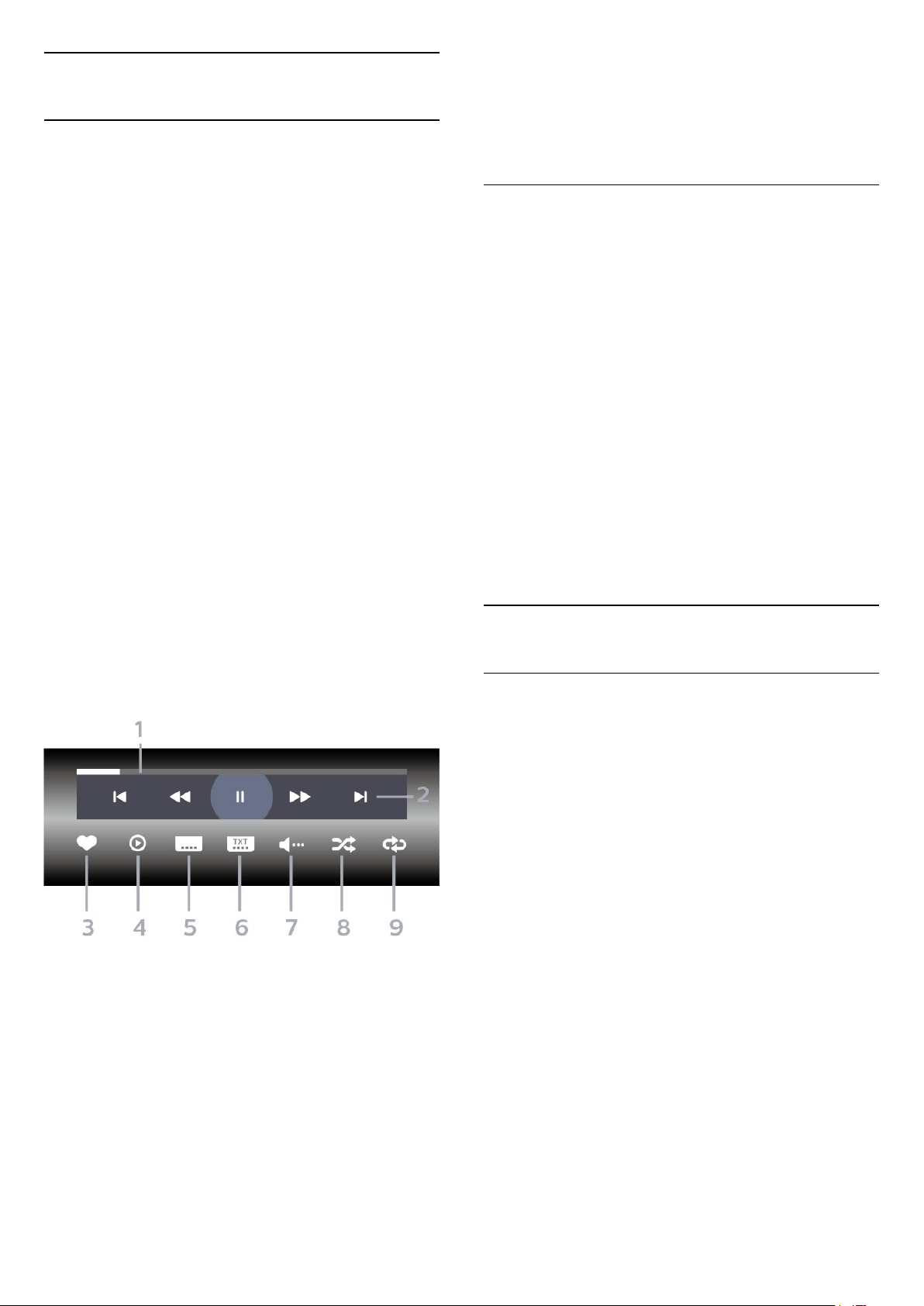
14.5
Videolarınızı Oynatma
Video Oynatma
Video klasörünü açma
1 - SOURCES tuşuna basıp USB 'yi seçin
ve OK tuşuna basın.
2 - USB Cihazları'nı seçin ve ihtiyaç duyduğunuz
USB cihazını seçmek üzere (sağ) tuşuna basın.
3 - Videolar'ı seçin, video klasörünü favori
menüsüne Favoriler eklemek için Favori
olarak işaretle düğmesine basın.
Video oynatma
1 - SOURCES tuşuna basıp USB 'yi seçin
ve OK tuşuna basın.
2 - USB Cihazları'nı seçin ve ihtiyaç duyduğunuz
USB cihazını seçmek üzere (sağ) tuşuna basın.
3 - Videolar'ı ve bir videoyu seçin, klasördeki tüm
dosyaları oynatmak için Tümünü
oynat düğmesine basabilir veya seçilen videoyu
favori menüsüne Favoriler eklemek
için Favori olarak işaretle düğmesine
basabilirsiniz.
6 - Altyazı dili: Altyazı Dili seçer
7 - Ses dili: Ses dili seçer
8 - Rastgele: Dosyalarınızı rastgele bir sırayla oynatır
9 - Tekrarla: Bu klasördeki tüm videoları bir kez veya
sürekli olarak oynatır
Video Seçenekleri
Video dosyalarına göz atın...
• Liste/Küçük Resimler – Liste veya küçük resimler
görünümleri
• Rastgele – Dosyalarınızı rastgele bir sırayla oynatır
• Tekrarla – Bu klasördeki tüm videoları bir kez veya
sürekli olarak oynatır
• Bilgi – Müzik bilgilerini gösterir
Video dosyaları oynatılıyor...
• Favori Olarak İşaretle – Müziği favoriler olarak
işaretler
• Altyazı ayarları – Altyazı yazı tipi boyutu, rengi,
konumu vb.ni ayarlar
• Bilgi – Müzik bilgilerini gösterir
Kontrol çubuğu
Video oynatılırken kontrol çubuğunu göstermek veya
gizlemek için OK tuşuna basın.
1 - İlerleme çubuğu
2 - Oynatma kontrol çubuğu
- : Klasörde önceki videoya atlar
- : Klasörde sonraki videoya atlar
: Geri sarar
-
: İleri sarar
-
: Oynatmayı duraklatır
-
3 - Favori olarak işaretler
4 - Tüm videoları oynatır
5 - Altyazı: Altyazıları Açık, Kapalı veya Sessizde Açık
duruma getirir.
14.6
Fotoğraflarınızı Görüntüleme
Fotoğrafları Görüntüleme
Fotoğraf klasörünü açma
1 - SOURCES tuşuna basıp USB 'yi seçin
ve OK tuşuna basın.
2 - USB Cihazları'nı seçin ve ihtiyaç duyduğunuz
USB cihazını seçmek üzere (sağ) tuşuna basın.
3 - Fotoğraflar'ı seçin, fotoğraf klasörünü favori
menüsüne eklemek için Favoriler Favori
olarak işaretle düğmesine basabilir veya bir fotoğrafı
hızlıca bulmak için Sırala düğmesine
basabilirsiniz.
Fotoğraf görüntüleme
1 - SOURCES tuşuna basıp USB 'yi seçin
ve OK tuşuna basın.
2 - USB Cihazları'nı seçin ve ihtiyaç duyduğunuz
USB cihazını seçmek üzere (sağ) tuşuna basın.
3 - Fotoğraflar'ı ve bir fotoğraf seçin, klasördeki tüm
dosyaları oynatmak için Slayt
gösterisi düğmesine basabilir veya seçilen fotoğrafı
favori menüsüne Favoriler eklemek
için Favori olarak işaretle düğmesine
basabilirsiniz.
55
Page 56
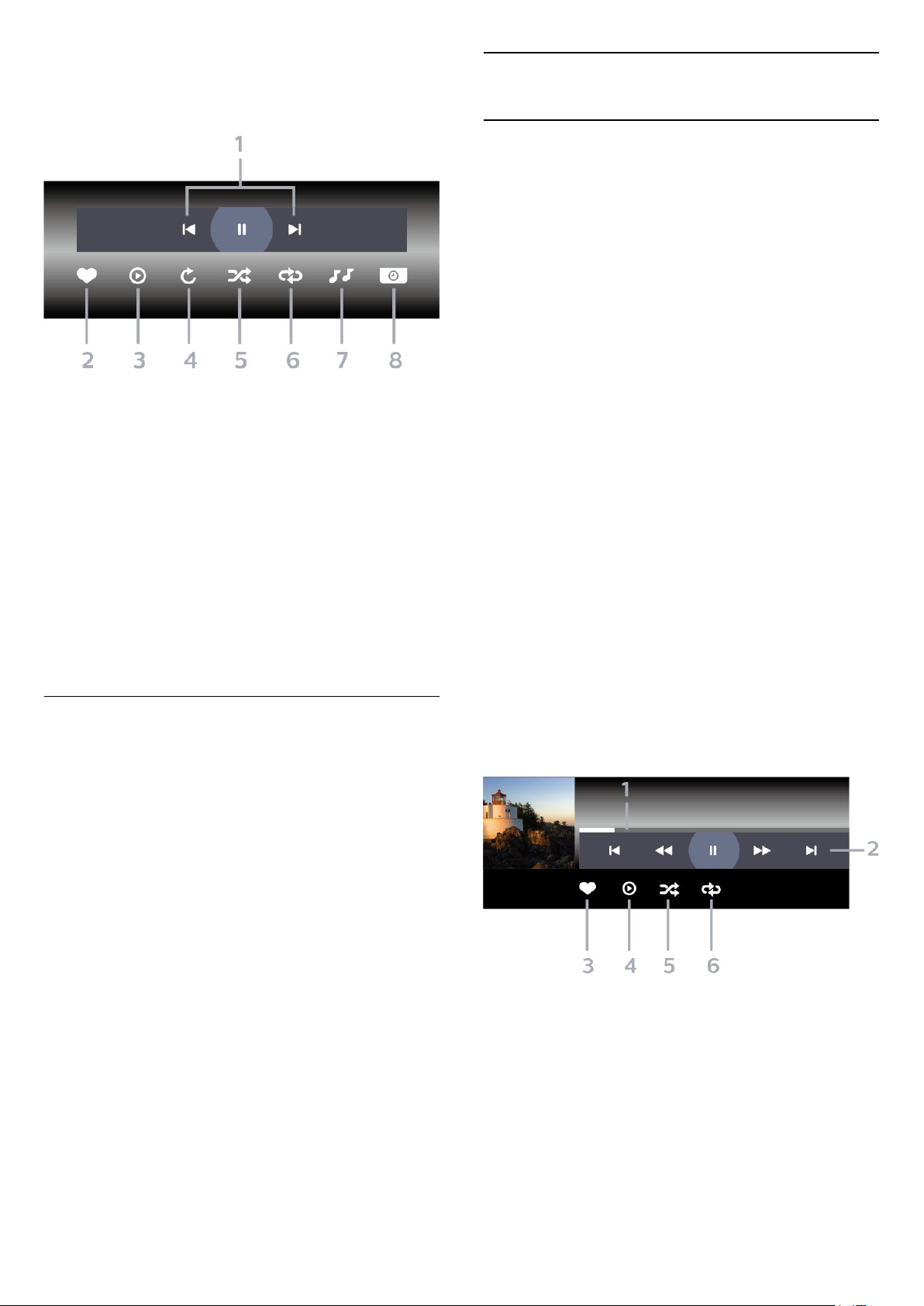
Kontrol çubuğu
14.7
Slayt gösterisi oynatılırken kontrol çubuğunu
göstermek veya gizlemek için OK tuşuna basın.
1 - Oynatma kontrol çubuğu
- : Klasörde önceki fotoğrafa atlar
- : Klasörde sonraki fotoğrafa atlar
: Slayt gösterisi oynatmayı duraklatır
-
2 - Favori olarak işaretler
3 - Slayt gösterisi başlatır
4 - Fotoğrafı döndürür
5 - Rastgele: Dosyalarınızı rastgele bir sırayla oynatır
6 - Tekrarla: Bu klasördeki tüm fotoğrafları bir kez
veya sürekli olarak oynatır
7 - Arka planda çalan müziği durdurur
8 - Slayt gösterisinin hızını ayarlar
Müzik Çalma
Müzik Çalma
Fotoğraf klasörünü açma
1 - SOURCES tuşuna basıp USB 'yi seçin
ve OK tuşuna basın.
2 - USB Cihazları'nı seçin ve ihtiyaç duyduğunuz
USB cihazını seçmek üzere (sağ) tuşuna basın.
3 - Müzik'i seçin, müzik klasörünü favori
menüsüne Favoriler eklemek için Favori
olarak işaretle düğmesine basabilirsiniz.
4 - Sınıflandırmayı kullanarak hızlıca müzik
bulabilirsiniz: Türler, Sanatçılar, Albümler, Parçalar.
Müzik çalma
1 - SOURCES tuşuna basıp USB 'yi seçin
ve OK tuşuna basın.
2 - USB Cihazları'nı seçin ve ihtiyaç duyduğunuz
USB cihazını seçmek üzere (sağ) tuşuna basın.
3 - Müzik'i seçin ve müzik dosyalarını görüntülemek
için sınıflandırmalardan birini seçin.
4 - Bir müzik seçin; klasördeki tüm dosyaları
oynatmak için Tümünü oynat düğmesine
basabilir veya seçilen müziği favori
menüsüne Favoriler eklemek için Favori
olarak işaretle düğmesine basabilirsiniz.
Fotoğraf Seçenekleri
Fotoğraf dosyalarına göz atın...
• Liste/Küçük Resimler – Liste veya küçük resimler
görünümleri
• Rastgele – Dosyalarınızı rastgele bir sırayla oynatır
• Tekrarla – Slayt gösterisini bir kez veya sürekli
olarak oynatır
• Slayt Gösterisi Hızı – Slayt gösterisinin hızını
ayarlar
• Slayt Gösterisi Geçişi – Fotoğraf geçişlerinin tarzını
ayarlar
Fotoğraf dosyaları oynatılıyor...
• Favori olarak işaretle – Fotoğrafı favori olarak
işaretler
• Bilgi – Müzik bilgilerini gösterir
Kontrol çubuğu
Müzik oynatılırken kontrol çubuğunu göstermek veya
gizlemek için OK tuşuna basın.
1 - İlerleme çubuğu
2 - Oynatma kontrol çubuğu
- : Klasörde önceki müziğe atlar
- : Klasörde sonraki müziğe atlar
: Geri sarar
-
: İleri sarar
-
: Oynatmayı duraklatır
-
3 - Favori olarak işaretler
4 - Tüm müziği çalar
56
Page 57

5 - Rastgele: Dosyalarınızı rastgele bir sırayla oynatır
6 - Tekrarla: Bu klasördeki tüm müziği bir kez veya
sürekli olarak çalar
Müzik Seçenekleri
Müzik dosyalarına göz atın...
• Rastgele – Dosyalarınızı rastgele bir sırayla oynatır.
• Tekrarla – Bu klasördeki tüm şarkıları bir kez veya
sürekli olarak oynatır.
Müzik dosyaları oynatılıyor...
• Favori olarak işaretle: Müziği favori olarak işaretler
• Bilgi: Müzik bilgilerini gösterir
57
Page 58

15
15.3
TV Rehberi
15.1
Gerekenler
TV Rehberi ile kanallarınızın geçerli ve programlanmış
TV programları listesini görüntüleyebilirsiniz. TV
rehberi bilgilerinin (verilerinin) nereden geldiğine bağlı
olarak, analog ve dijital kanallar veya yalnızca dijital
kanallar gösterilir. Tüm kanallarda TV Rehberi bilgileri
bulunmaz.
TV, yüklenen kanalların TV Rehberi bilgilerini alabilir.
TV, dijital alıcıdan veya dekoderden görüntülenen
kanalların TV Rehberi bilgilerini alamaz.
15.2
TV Rehberi Verileri
TV Rehberi bilgileri (veriler) yayıncı kuruluşlar veya
Internet'ten alır. Bazı bölgeler ve bazı kanallarda, TV
rehberi bilgileri mevcut olmayabilir. TV, yüklenen
kanalların TV Rehberi bilgilerini alabilir. TV, dijital
alıcıdan veya dekoderden görüntülenen kanalların TV
rehberi bilgilerini alamaz.
TV Yayıncıdan olarak ayarlanmış bilgilerle gelir.
TV rehberi bilgileri Internet'ten geliyorsa TV rehberi
dijital kanalların yanı sıra analog kanalları da
listeleyebilir. TV Rehberi menüsü ayrıca geçerli kanalla
birlikte küçük bir ekran gösterir.
Internet'ten
TV Internet'e bağlıysa TV'yi TV Rehberi bilgilerini
Internet'ten alacak biçimde ayarlayabilirsiniz.
TV Rehberi bilgilerini ayarlamak için…
1 - tuşuna basın, Tüm Ayarlar'ı seçin ve Tamam
tuşuna basın.
2 - Menüye girmek için Genel Ayarlar öğesini seçin
ve (sağ) tuşuna basın.
3 - Gelişmiş > TV Rehberi > İnternetten öğesini
seçin ve OK tuşuna basın.
4 - Gerekirse (sol) tuşuna arka arkaya
basarak menüyü kapatın.
Eksik kayıtlar
Kayıt listesinden bazı kayıtlar kaybolmuş görünüyorsa
TV Rehberi bilgileri (verileri) değişmiş olabilir.
Yayıncıdan veya İnternetten ayarıyla kaydedilmiş
kayıtlar, bu ayar değiştirildiğinde görünmez olur. TV
otomatik olarak İnternetten ayarına geçmiş olabilir.
Kayıtların kayıt listesinde gözükmesi için kayıt
yapılırken seçili olan ayara geçin.
TV Rehberini Kullanma
TV Rehberini Açma
TV Rehberini açmak için TV GUIDE tuşuna basın.
TV Rehberi seçilen alıcının kanallarını gösterir.
Kapatmak için tekrar TV GUIDE tuşuna basın.
TV Rehberini ilk açtığınızda TV, program bilgileri için
tüm TV kanallarını tarar. Bu işlem birkaç dakika
sürebilir. TV Rehberi verileri TV'de kaydedilir.
Günü Değiştirme
TV Rehberi sonraki günler için (en fazla 8 güne kadar)
planlanan programları gösterebilir.
Gün renkli tuşuna basın ve istediğiniz günü seçin.
Hatırlatıcı Ayarlama
Program için bir hatırlatıcı ayarlayabilirsiniz. Program
başlarken bir mesaj sizi uyarır. Hemen bu kanala
geçebilirsiniz.
TV Rehberi'nde hatırlatıcılı bir program (saat) ile
işaretlenir.
Hatırlatıcı ayarlamak için…
1 - TV GUIDE tuşuna basın ve yaklaşan bir
programı seçin.
2 - Hatırlatıcı Ayarla renkli tuşuna basın ve OK
tuşuna basın.
3 - Menüyü kapatmak için BACK tuşuna basın.
Bir hatırlatıcıyı silmek için…
1 - TV GUIDE tuşuna basın ve hatırlatıcılı bir
programı seçin.
2 - Hatırlatıcıyı Sil renkli tuşuna basın ve OK
tuşuna basın.
3 - Menüyü kapatmak için BACK tuşuna basın.
Türüne Göre Ara
Bilgileri mevcutsa planlanan programları filmler, spor
programları vb. türüne göre arayabilirsiniz.
Programları türüne göre aramak için…
1 - TV GUIDE tuşuna basın.
2 - OPTIONS tuşuna basın.
3 - Türüne Göre Ara öğesini seçin ve OK tuşuna
basın.
4 - İstediğiniz türü seçin ve OK tuşuna basın. Bulunan
programların listesi görüntülenir.
5 - Seçili bir program için hatırlatıcı ayarlayabilir veya
58
Page 59

kayıt programlayabilirsiniz.
6 - Menüyü kapatmak için BACK tuşuna basın.
Kayıt hakkında daha fazla bilgi için Anahtar
Kelimeler renkli tuşuna basın ve Kayıt konusuna
bakın.
* DVB-S kanalı seçilirken kullanılamaz
Hatırlatıcı Listesi
Ayarladığınız hatırlatıcıların listesini
görüntüleyebilirsiniz.
Hatırlatıcı Listesi
Hatırlatıcıların listesini açmak için…
1 - TV GUIDE tuşuna basın.
2 - Kayıtlar renkli tuşuna basın.
3 - Ekranın üstünde Programlanmış öğesini
seçin ve Tamam tuşuna basın.
4 - Yalnızca hatırlatıcıları görüntülemek için
programlanmış kayıtlar ve hatırlatıcıların
listesinde Hatırlatıcılar sekmesini seçin
ve Tamam tuşuna basın.
5 - Seçili hatırlatıcıyı kaldırmak için Kaldır renkli
tuşuna basın. Seçili programı kaydetmek
için Kaydet renkli tuşuna basın.
6 - Menüyü kapatmak için BACK tuşuna basın.
Kayıt Ayarlama
TV Rehberi'nde* bir kayıt ayarlayabilirsiniz.
Kayıt listesini görmek için Kayıtlar öğesine basın,
kaydedilmek üzere ayarlanmış bir program, program
adının önünde bir (kırmızı nokta) ile işaretlenir.
Program kaydetmek için…
1 - TV GUIDE tuşuna basın ve gelecek veya
devam eden bir program seçin.
2 - Kaydet renkli tuşuna basın.
3 - Menüyü kapatmak için BACK tuşuna basın.
Bir kaydı iptal etmek için…
1 - TV GUIDE tuşuna basın ve kayıt için
ayarlanacak programı seçin.
2 - Kaydı Sil renkli tuşuna basın.
3 - Menüyü kapatmak için BACK tuşuna basın.
* Daha fazla bilgi için bkz. TV'yi Duraklatma ve
Kayıtlar bölümü.
59
Page 60

16
Kaydetme ve TV
Duraklatma
16.1
Kayıt
Gerekenler
Dijital bir TV yayınını kaydedebilir veya daha sonra
izleyebilirsiniz.
Bir TV programını kaydetmek için gerekenler…
• Bu TV'de formatlanmış bağlı bir USB Sabit Sürücü
• bu TV'de kurulmuş dijital TV kanalları
• ekran üstü TV Rehberi için kanal bilgilerini alma
• güvenilir bir TV saat ayarı. TV saatini manuel olarak
değiştirirseniz kayıtlar başarısız olabilir.
TV'yi Duraklat özelliğini kullanırken kayıt
yapamazsınız.
Telif hakkı mevzuatına göre bazı DVB sağlayıcıları,
DRM (Dijital Haklar Yönetimi) teknolojisi yoluyla farklı
kısıtlamalar uygulayabilirler. Yayını korumalı olan
kanallarda, kayıt, kaydın geçerliliği veya izleyici sayısı
sınırlandırılabilir. Kayıt yapmak tamamen yasak
olabilir. Korumalı bir yayını kaydetmeye veya süresi
dolmuş bir kaydı oynatmaya çalışırsanız bir hata
mesajı görüntülenebilir.
USB Sabit Sürücü kurma hakkında daha fazla bilgi
için Yardım'da Anahtar Kelimeler renkli tuşuna
basın ve USB Sabit Sürücü, kurulum konusuna bakın.
Program Kaydetme
Şimdi Kaydet
Şu anda izlediğiniz programı kaydetmek için uzaktan
kumandada (Kaydet) tuşuna basın. Kayıt hemen
başlar.
Kaydı durdurmak için (Durdur) tuşuna basın.
kullanır.
Program kaydetmek için…
1 - TV GUIDE tuşuna basın.
2 - TV Rehberi'nde kanalı ve kaydetmek istediğiniz
programı seçin. Bir kanalın programlarında gezinmek
için (sağ) veya (sol) tuşuna basın. Gün renkli
tuşunu kullanarak istediğiniz günü seçin.
3 - Program vurgulandığında Kaydet renkli
tuşuna basın. Program kayıt için belirlenir. Birbiriyle
çakışan kayıtlar belirlendiği zaman otomatik olarak bir
uyarı görüntülenecektir. Evde olmadığınızda
yayınlanacak bir programı kaydetmeyi planlıyorsanız
TV'yi Bekleme modunda ve USB Sabit Sürücüyü açık
bırakmayı unutmayın.
4 - TV programın sonuna bir zaman payı ekler. Bu
payı Otomatik Bitiş Payı ile ayarlayabilirsiniz.
5 - Menüyü kapatmak için BACK tuşuna basın.
Kayıt Listesi
Kayıtlarınızı kayıtlar listesinde görüntüleyebilir ve
yönetebilirsiniz. Kayıtlar listesinin yanında,
programlanmış kayıtlar ve hatırlatıcılar için ayrı bir liste
bulunur.
Kayıtların listesini açmak için…
1 - TV GUIDE tuşuna basın.
2 - Kayıtlar renkli tuşuna basın.
3 - Kayıtlar listesinde Yeni, İzlendi veya Süresi
doldu sekmelerini seçin ve görünümünüzü
filtrelemek üzere Tamam tuşuna basın.
4 - Listede bir kayıt seçiliyken,
kaydı Kaldır renkli tuşu ile kaldırabilir
veya Kaydı Durdur renkli tuşu ile devam eden bir
kaydı durdurabilirsiniz. Yeniden adlandır renkli
tuşu ile bir kaydı yeniden adlandırabilirsiniz.
5 - Menüyü kapatmak için BACK tuşuna basın.
Yayıncılar bir kaydın izlenebileceği gün sayısını
sınırlandırabilir. Bu dönem sona erdiğinde, kayıt süresi
doldu olarak işaretlenir. Listedeki bir kaydın süresinin
dolmasına kaç gün olduğu görüntülenebilir.
Programlanan kayıt yayıncı tarafından engellenirse
veya yayın kesintiye uğrarsa kayıt Başarısız olarak
işaretlenir.
TV Rehberi verileri kullanılabilir olduğunda, izlediğiniz
program kayıt tuşuna bastığınız andan program sona
erene kadar kaydedilir. TV Rehberi verileri mevcut
değilse kayıt yalnızca 30 dakika sürer. Kayıtlar
listesinde kayıt bitiş zamanını ayarlayabilirsiniz.
Kayıt Programla
Bugün ya da bugünden birkaç gün sonrası için
(maksimum 8 gün sonrası için) yayınlanacak bir
programın kaydını programlayabilirsiniz. TV, kaydı
başlatmak ve sonlandırmak içi TV Rehberi verilerini
Kayıt Çakışmaları
Programlanmış iki kaydın zamanı çakıştığında, bir kayıt
çakışması oluşur. Kayıt çakışmasını gidermek için
programlanmış kayıtların birinin veya her ikisinin
başlangıç ve bitiş zamanını ayarlayabilirsiniz.
Programlanmış bir kaydın başlangıç veya bitiş
zamanını ayarlamak için…
1 - TV GUIDE tuşuna basın.
2 - Kayıtlar renkli tuşuna basın.
60
Page 61

3 - Ekranın üstünde Programlanmış öğesini
seçin ve Tamam tuşuna basın.
4 - Yalnızca programlanmış kayıtları görüntülemek
için programlanmış kayıtlar ve hatırlatıcılar
listesinde Kayıtlar sekmesini seçin
ve Tamam tuşuna basın.
5 - Başka bir programlanmış kayıtla çakışan
programlanmış kaydı seçin ve Süreyi Ayarla renkli
tuşuna basın.
6 - (yukarı) veya (aşağı) tuşları ile başlangıç ve
bitiş zamanını seçin ve süreyi değiştirin.
Uygula seçeneğini belirleyin ve Tamam tuşuna basın.
7 - Menüyü kapatmak için BACK tuşuna basın.
Otomatik Bitiş Payı
TV'nin her programlanmış kaydın sonuna otomatik
olarak ekleyeceği zaman payını ayarlayabilirsiniz.
Bir Kaydı İzleme
Bir kaydı izlemek için…
1 - TV GUIDE tuşuna basın.
2 - Kayıtlar renkli tuşuna basın.
3 - Kayıtlar listesinde ihtiyaç duyduğunuz kaydı seçin
ve izlemeye başlamak için Tamam tuşuna basın.
4 - (duraklat), (oynat), (geri sar), (ileri
sar) veya (durdur) tuşlarını kullanabilirsiniz.
5 - TV izlemeye geri dönmek için EXIT tuşuna
basın.
16.2
Pause TV
Gerekenler
Otomatik bitiş zamanı payını ayarlamak için…
1 - TV GUIDE tuşuna basın.
2 - Kayıtlar renkli tuşuna basın.
3 - OPTIONS tuşuna basın ve Otomatik Bitiş
Payı'nı seçip OK tuşuna basın.
4 - Bir kayda otomatik olarak eklenecek zaman
payını ayarlamak için (yukarı)
veya (aşağı) tuşuna ve ardından OK tuşuna
basın. Bir kayda en fazla 45 dakika ekleyebilirsiniz.
5 - Menüyü kapatmak için BACK tuşuna basın.
Manuel Kayıt
Bir TV programı ile bağlantılı olmayan bir kayıt
programlayabilirsiniz. Alıcı türünü, kanalı ve başlangıç
ile bitiş zamanını kendiniz ayarlarsınız.
Manuel olarak bir kayıt programlamak için…
1 - TV GUIDE tuşuna basın.
2 - Kayıtlar renkli tuşuna basın.
3 - Ekranın üstünde Programlanmış öğesini
seçin ve Tamam tuşuna basın.
4 - OPTIONS tuşuna basıp Programla'yı seçin
ve OK tuşuna basın.
5 - Kaydetmek istediğiniz alıcıyı seçip Tamam
tuşuna basın.
6 - Kaydedilecek kanalı seçin ve Tamam tuşuna
basın.
7 - Kayıt gününü seçip Tamam tuşuna basın.
8 - Kaydın başlangıç ve bitiş zamanını ayarlayın. Saat
ve dakikaları ayarlamak için bir düğmeyi
seçip (yukarı) veya (aşağı) tuşlarını kullanın.
9 - Manuel kaydı programlamak
için Kaydet'i seçip OK tuşuna basın.
Kayıt programlanmış kayıtlar ve hatırlatıcılar listesinde
görünür.
Dijital bir TV yayınını duraklatabilir ve daha sonra
kaldığınız yerden izlemeye devam edebilirsiniz.
Bir TV programını duraklatmak için gerekenler…
• Bu TV'de formatlanmış bağlı bir USB Sabit Sürücü
• bu TV'de kurulmuş dijital TV kanalları
• ekran üstü TV Rehberi için kanal bilgilerini alma
USB Sürücü bağlanmış ve formatlanmışken TV,
izlediğiniz TV yayınını sürekli olarak kaydeder. Başka
bir kanala geçtiğinizde eski kanalın yayını
silinir. Ayrıca TV'yi bekleme moduna aldığınızda da
yayın silinir.
Kayıt yaparken TV'yi Duraklat özelliğini
kullanamazsınız.
Daha fazla bilgi için Yardım'da Anahtar
Kelimeler renkli tuşuna basın ve USB Sabit Sürücü,
kurulum konusuna bakın.
Program Duraklatma
Bir yayını duraklatmak ve devam ettirmek için…
• Yayını duraklatmak için (Duraklat) tuşuna basın.
Ekranın altında kısa bir süre için bir ilerleme durumu
çubuğu görünür.
• İlerleme çubuğunu yeniden görüntülemek
için (Duraklat) tuşuna tekrar basın.
• İzlemeye devam etmek için (Oynat) tuşuna
basın.
Ekranda ilerleme çubuğu görüntülendiğinde,
duraklatılan yayını izlemeye başlamak istediğiniz
noktayı seçmek için (Geri al) veya (İleri sar)
tuşuna basın. Hızlarını değiştirmek için bu tuşlara arka
arkaya basın.
Bir yayını maksimum 90 dakika süreyle
duraklatabilirsiniz.
Canlı TV yayınına geri dönmek için (Durdur)
61
Page 62

tuşuna basın.
Tekrar oynat
TV izlediğiniz yayını kaydettiğinden yayını çoğunlukla
birkaç saniyeliğine tekrar oynatabilirsiniz.
Geçerli bir yayını tekrar oynatmak için…
1 - (Duraklat) tuşuna basın
2 - (Geri sar) tuşuna basın. Duraklatılan yayını
nereden izlemeye başlayacağınızı seçmek için art
arda tuşuna basabilirsiniz. Hızlarını değiştirmek
için bu tuşlara arka arkaya basın. Bir süre sonra yayın
depolamasının başlangıcına veya maksimum zaman
dilimine ulaşırsınız.
3 - Yayını tekrar izlemek için (Oynat) tuşuna
basın.
4 - Yayını canlı olarak izlemek için (Durdur)
tuşuna basın.
62
Page 63

17
TV'nize Gönderme
Akıllı Telefonlar ve
Tabletler
17.1
Philips TV Remote App
Akıllı telefonunuzdaki veya tabletinizdeki yeni Philips
TV Remote App yeni TV dostunuzdur.
TV Remote App ile etrafınızdaki ortama hakim
olursunuz. Büyük TV'nize fotoğraf, müzik ya da video
gönderin veya tabletinizde ya da telefonunuzda TV
kanallarınızdan herhangi birini canlı izleyin. TV
Rehberi'nde izlemek istediğiniz programları seçip
telefonunuzda veya TV'nizde izleyebilirsiniz. TV
Remote App ile telefonunuzu uzaktan kumanda
olarak kullanabilirsiniz.
Philips TV Remote App'i en sevdiğiniz uygulama
mağazasından hemen indirin.
Philips TV Remote App, iOS ve Android için
kullanılabilir ve ücretsizdir.
Bir uygulamayı TV ekranına göndermek için…
1 - Akıllı telefon veya tabletinizde Google Cast'i
destekleyen bir uygulamayı açın.
2 - Google Cast simgesine dokunun.
3 - Göndermek istediğiniz TV'yi seçin.
4 - Akıllı telefon veya tabletinizde oynat öğesine
basın. Seçtiğiniz öğe TV'de oynatılmaya başlar.
17.3
AirPlay
Android TV'nize AirPlay özelliğini eklemek için bunu
gerçekleştiren birkaç Android uygulamasından birini
indirip yükleyebilirsiniz. Bu uygulamalardan bazılarını
Google Play Mağazası'nda bulabilirsiniz.
17.4
MHL
Bu TV, MHL™ ile uyumludur.
17.2
Google Cast
Gerekenler
Mobil cihazınızdaki bir uygulama Google Cast
özeliğine sahipse uygulamanızı bu TV'ye
gönderebilirsiniz. Mobil uygulamada Google Cast
simgesini arayın. TV'de gösterilen içeriği kontrol etmek
için mobil cihazınızı kullanabilirsiniz. Google Cast
Android ve iOS'de çalışır.
Mobil cihazınız TV'niz ile aynı Wi-Fi ev ağına bağlı
olmalıdır.
Google Cast özellikli Uygulamalar
Yeni Google Cast uygulamaları her gün
yayınlanmaktadır. Bu özelliği hemen YouTube,
Chrome, Netflix, Photowall veya Big Web Quiz for
Chromecast ile deneyebilirsiniz. Ayrıca bkz.
google.com/cast
Mobil cihazınız da MHL ile uyumluysa mobil cihazınızı
bir MHL kablosu ile TV'ye bağlayabilirsiniz. MHL
kablosu bağlandığında, mobil cihazınızın ekranını TV
ekranı ile paylaşabilirsiniz. Mobil cihazınızın pili de
aynı anda şarj edilir. MHL bağlantısı, mobil cihazınız
üzerinden uzun süre boyunca TV'de film izlemek veya
oyun oynamak için idealdir.
Şarj Etme
MHL kablosu bağlı olduğunda, TV açık durumdayken
(bekleme modunda olmadığında) cihazınız şarj edilir.
MHL Kablosu
Mobil cihazınızı TV'ye bağlamak için pasif MHL
kablosuna (HDMI - Micro USB) ihtiyacınız vardır.
Mobil cihazınızı bağlamak için ek bir adaptöre ihtiyaç
duyabilirsiniz. MHL kablosunu TV'ye bağlamak
için HDMI 1 MHL bağlantısını kullanın.
Bazı Google Play ürün ve özellikleri tüm ülkelerde
kullanılamaz.
support.google.com/androidtv adresinden daha fazla
bilgi edinebilirsiniz
MHL, Mobile High-Definition Link ve MHL Logosu,
MHL, LLC'nin ticari markaları ve tescilli ticari
markalarıdır.
63
Page 64

18
Sık Kullanılanlar
18.1
• TV Saati, Otomatik veya Ülkeye Bağlı olmalıdır.
• Kullanım Şartları'nı kabul etmelisiniz (Internet'e
bağlandığınızda kabul etmiş olabilirsiniz.).
simgesi, yalnızca Şimdi TV'de öğesi mevcutken
ekranın üst bölümünde görünür.
Sık Kullanılanlar Hakkında
Sık Kullanılanlar ile TV'niz şunları önerir…
• Şimdi TV'de bulunan mevcut TV programları
• İstek üzerine TV'deki çevrimiçi TV hizmetleri (Catch
Up TV)
• İstek Üzerine Video'daki en yeni kiralık videolar
• Freeview Play'de Freeview'dan çevrimiçi TV
hizmetleri (Catch Up TV)
Sık Kullanılanlar'dan faydalanmak için TV'nizi
internete bağlayın. Kullanım Şartları'nı kabul
ettiğinizden emin olun. Sık Kullanılanlar bilgileri ve
hizmetleri yalnızca seçilen ülkelerde mevcuttur.
Kullanım Koşulları
TV'nin bu önerileri yapmasına izin vermek için
Kullanım Şartları'nı kabul etmelisiniz. İzleme
alışkanlıklarınıza bağlı olarak kişisel öneriler almak
için Kişiselleştirilmiş Öneriler Servisi Bildirim Alımı
kutusunu işaretlediğinizden emin olun.
Kullanım Şartları'nı açmak için…
1 - TOP PICKS tuşuna basın.
2 - OPTIONS tuşuna basın, Kullanım
Şartları'nı seçin ve OK tuşuna basın.
3 - Gizlilik Ayarları'nı seçin ve OK düğmesine
basın.
4 - Kişiselleştirilmiş Öneriler Servisi Bildirim
Alımı'nı seçin ve kutuyu işaretlemek
için OK düğmesine basın. Seçimi kaldırmak
için OK düğmesine tekrar basın.
5 - Menüyü kapatmak için BACK tuşuna basın.
TV eski önerileri saklamaz.
Şimdi TV'de Özelliğini Kullanma
Şimdi TV'de özelliğini açmak için…
1 - Sık Kullanılanlar menüsünü açmak için TOP
PICKS tuşuna basın.
2 - Ekranın üstündeki Şimdi TV'de öğesini
seçip OK tuşuna basın.
3 - Kapatmak için BACK tuşuna basın.
Şimdi TV'de özelliğini açtığınızda TV'nin sayfa
bilgilerini yenilemesi birkaç saniye sürebilir.
Şimdi TV'de özelliğiyle…
• Devam eden programı açmak için bir program
simgesi üzerindeki OK tuşuna basabilirsiniz.
• Kanalı açmak için planlanmış bir program simgesi
üzerindeki OK tuşuna basabilirsiniz.
Programlanmış bir kaydı başlatmak, durdurmak veya
silmek için uzaktan kumanda üzerindeki renkli tuşları
kullanabilirsiniz. Ayrıca bir program başladığında sizi
uyaran bir hatırlatıcı da ayarlayabilir veya bu
hatırlatıcıyı kaldırabilirsiniz.
Bir başka kanala dönmeden Şimdi TV'de özelliğinden
çıkmak için BACK tuşuna basın.
18.3
İstek Üzerine TV
18.2
Şimdi TV'nizde
Şimdi TV'de Hakkında
Şimdi TV'de özelliği ile TV, o anda izlemek için en
popüler 10 programı önerir.
TV, o anda yayınlanan veya 15 dakika içinde
başlayacak olan programları önerir. Önerilen
programlar kurduğunuz kanallardan seçilir. Seçim,
ülkenizin kanallarından yapılır. Ayrıca Şimdi TV'de
özelliğinin düzenli olarak izlediğiniz programlara göre
bazı kişisel önerilerde bulunmasına izin verebilirsiniz.
Şimdi TV'de bilgilerini kullanıma sunmak için…
• Şimdi TV'de bilgileri ülkenizde kullanılabilir olmalıdır.
• TV'nin kanalları kurulu olmalıdır.
• TV İnternet'e bağlı olmalıdır.
İstek Üzerine TV Hakkında
İstek Üzerine TV ile kaçırdığınız TV programlarını
veya favori programlarınızı size en uygun olan
zamanlarda izleyebilirsiniz. Bu hizmet ayrıca Catch Up
TV, Replay TV veya Çevrimiçi TV olarak da bilinir. İstek
Üzerine TV'de mevcut programları izlemek ücretsizdir.
Ayrıca İstek Üzerine TV özelliğinin ülkenize, TV
kurulumunuza ve düzenli olarak izlediğiniz
programlara göre bazı kişisel program önerilerinde
bulunmasını sağlayabilirsiniz.
simgesi yalnızca İstek Üzerine TV kullanılabilir
olduğunda ekranın üst bölümünde görüntülenir.
64
Page 65

İstek Üzerine TV'yi kullanma
İstek Üzerine Video özelliğini açtığınızda TV'nin sayfa
bilgilerini yenilemesi birkaç saniye sürebilir.
İstek Üzerine TV'yi açmak için…
1 - Sık Kullanılanlar menüsünü açmak için TOP
PICKS tuşuna basın.
2 - Ekranın üzerindeki İstek Üzerine TV öğesini
seçip OK tuşuna basın.
3 - Sayfayı tam ekran olarak açmak üzere (aşağı)
düğmesine basın.
4 - Birden fazla yayıncı mevcutsa belirli bir yayıncıyı
seçebilirsiniz.
5 - Bir program simgesini seçin ve izlemeye başlamak
için OK tuşuna basın.
6 - Kapatmak için BACK tuşuna basın.
İstek Üzerine TV özelliğini açtığınızda TV'nin sayfa
bilgilerini yenilemesi birkaç saniye sürebilir.
Program başladıktan sonra (Oynat)
ve (Duraklat) tuşlarını kullanabilirsiniz.
18.4
İstek Üzerine Video
Birden fazla video mağazası mevcutsa belirli bir video
mağazasını seçebilirsiniz.
Bir film kiralamak için…
1 - Bir film posteri üzerindeki vurguda gezinin. Birkaç
saniye sonra sınırlı bilgi görüntülenir.
2 - Filmin özetini görmek için video mağazasının film
sayfasını açmak üzere OK tuşuna basın.
3 - Siparişinizi doğrulayın.
4 - TV'de ödeme yapın.
5 - İzlemeye başlayın. (Oynat) ve (Duraklat)
tuşlarını kullanabilirsiniz.
İstek Üzerine Video Hakkında
İstek Üzerine Video ile çevrimiçi bir video kiralama
mağazasından film kiralayabilirsiniz.
Ayrıca İstek Üzerine Video özelliğinin ülkenize, TV
kurulumunuza ve düzenli olarak izlediğiniz
programlara göre bazı kişisel film önerilerinde
bulunmasını sağlayabilirsiniz.
simgesi yalnızca İstek Üzerine Video kullanılabilir
olduğunda ekranın üst bölümünde görüntülenir.
Ödeme
Bir film kiraladığınızda veya satın aldığınızda, video
mağazasına kredi kartınızla güvenli biçimde ödeme
yapabilirsiniz. Çoğu video mağazası, ilk kez bir film
kiralarken hesap oluşturmanızı ister.
Internet Trafiği
Çok sayıda video akışı veya yüklemesi aylık İnternet
trafiği limitinizi aşmanıza neden olabilir.
İstek Üzerine Video'yu kullanma
İstek Üzerine Video'yu açmak için…
1 - Sık Kullanılanlar menüsünü açmak için TOP
PICKS tuşuna basın.
2 - Ekranın üzerindeki İstek Üzerine
Video öğesini seçip OK tuşuna basın.
3 - Bir film posterini seçmek için gezinme tuşlarını
kullanın.
4 - Kapatmak için BACK tuşuna basın.
65
Page 66

19
Ana Menü
19.1
Ana Menüyü Açma
Ana menüyü açmak ve bir öğe açmak için…
1 - HOME tuşuna basın.
2 - Bir öğe seçin ve bu öğeyi açmak ya da başlatmak
için Tamam tuşuna basın.
3 - Hiçbir şeyi başlatmadan Ana menüyü kapatmak
için BACK tuşuna basın.
19.2
Sınırlandırılmış Profil
TV'yi sınırlandırılmış bir profile geçirerek bazı
uygulamaların kullanımını sınırlandırabilirsiniz. Bu
sınırlandırılmış profil, yalnızca seçtiğiniz uygulamaların
kullanılmasına izin verir. Bu profilden yalnızca bir PIN
kodu ile çıkabilirsiniz.
Sınırlandırılmış profile geçirilen TV ile şunları
yapamazsınız:
• İzin verilmiyor olarak işaretlenen uygulamaları
bulamaz veya açamazsınız
• Google Play Mağazasına erişemezsiniz
• Google Play Filmler ve TV ile Google Play Oyunlar
üzerinden satın alma gerçekleştiremezsiniz
• Google oturumunu kullanmayan üçüncü taraf
uygulamalarını kullanamazsınız
Sınırlandırılmış profile geçirilen TV ile şunları
yapabilirsiniz:
• Google Play Filmler ve TV'den kiralanmış veya satın
alınmış olan içeriği izleyebilirsiniz
• Google Play Oyunlar'dan satın alınmış ve yüklenmiş
oyunları oynayabilirsiniz
• Şu ayarlara erişebilirsiniz: Wi-Fi ağı, Konuşma ve
Erişilebilirlik
• Bluetooth aksesuarları
TV üzerindeki Google Hesabı oturumu açık olarak
kalır. Sınırlandırılmış bir profili kullanmak Google
Hesabını değiştirmez.
66
Page 67

20
Netflix
Netflix üyelik aboneliğiniz varsa bu TV'de Netflix'ten
yararlanabilirsiniz. TV'niz Internet'e bağlı olmalıdır.
Netflix, bulunduğunuz bölgede yalnızca gelecekte
çıkacak yazılım güncellemeleriyle yayınlanacak
olabilir.
Netflix'i açmak için Netflix Uygulamasını açmak
üzere
TV'den Netflix'i anında açabilirsiniz.
www.netflix.com
tuşuna basın. Bekleme modundaki bir
67
Page 68

21
Yazılım
21.1
Yazılımı Güncelle
Internet'ten güncelleme
TV Internet'e bağlıysa TV yazılımının güncellenmesi
yönünde bir mesaj alabilirsiniz. Yüksek hızlı (geniş
bant) Internet bağlantısı gerekir. Bu mesajı alırsanız
güncellemeyi gerçekleştirmenizi öneririz.
Ekranda mesaj görüntülendiğinde Güncelle öğesini
seçin ve ekrandaki talimatları uygulayın.
Yazılım güncellemesi olup olmadığını kendiniz de
kontrol edebilirsiniz.
Yazılım güncellemesi sırasında görüntü kaybolur ve
TV kapatılıp tekrar açılır. Bu, birkaç kez gerçekleşebilir.
Güncelleme birkaç dakika sürebilir. TV görüntüsü geri
gelene kadar bekleyin. Yazılım güncellemesi sırasında
TV veya uzaktan kumanda üzerindeki güç
düğmesine basmayın.
Yazılım güncellemesine aramak için…
1 - USB flash sürücüyü TV'nin USB bağlantılarından
birine takın.
2 - USB'ye Yaz'ı seçin ve OK tuşuna basın. USB
flash sürücüye bir tanıma dosyası yazılır.
Yazılımı yükleme
1 - USB flash sürücüyü bilgisayarınıza takın.
2 - USB flash sürücüde update.htm dosyasını bulun
ve dosyaya çift tıklayın.
3 - Kimlik Gönder seçeneğine tıklayın.
4 - Yeni yazılım mevcutsa .zip dosyasını indirin.
5 - Yükleme işleminden sonra bu sıkıştırılmış olan
dosyayı açın ve autorun.upg adlı dosyayı USB flash
sürücüye kopyalayın. Bu dosyayı klasöre
yerleştirmeyin.
TV yazılımını güncelleme
1 - USB flash sürücüyü yeniden TV'ye takın.
Güncelleme otomatik olarak başlar.
2 - Yazılım güncelleme birkaç dakika sürebilir. TV
veya uzaktan kumanda üzerindeki düğmesine
basmayın. USB flash sürücüyü kaldırmayın.
3 - Güncelleme tamamlandığında, TV önceden
izlediğiniz kanala geri döner.
Güncelleme sırasında elektrik kesintisi olursa USB
flash sürücüyü TV'den asla çıkarmayın. Elektrik geri
geldiğinde güncelleme işlemi devam eder.
1 - tuşuna basın, Tüm Ayarlar'ı seçin ve Tamam
tuşuna basın.
2 - Yazılımı Güncelle > Güncelleme Ara öğesini
seçin ve OK tuşuna basın.
3 - İnternet seçeneğini belirleyin ve OK tuşuna
basın.
4 - TV, İnternette güncelleme arar.
5 - Güncelleme mevcutsa yazılımı hemen
güncelleyebilirsiniz.
6 - Yazılım güncelleme birkaç dakika sürebilir. TV
veya uzaktan kumanda üzerindeki düğmesine
basmayın.
7 - Güncelleme tamamlandığında, TV önceden
izlediğiniz kanala geri döner.
USB'den güncelleme
TV yazılımının güncellenmesi gerekebilir.
Yüksek hızlı Internet bağlantısı olan bir bilgisayar ve
yazılımı TV'ye yüklemek için bir USB flash sürücünüz
olmalıdır. 500 MB boş alanı olan bir USB flash sürücü
kullanın. Yazma korumasının kapalı olduğundan emin
olun.
TV yazılımını güncellemek için…
1 - tuşuna basın, Tüm Ayarlar'ı seçin ve Tamam
tuşuna basın.
2 - Yazılımı Güncelle > Güncelleme Ara öğesini
seçin ve OK tuşuna basın.
3 - USB seçeneğini belirleyin ve OK tuşuna basın.
TV'yi tanıma
TV yazılımının yanlışlıkla güncellenmesini engellemek
için autorun.upg adlı dosyayı USB flash sürücüden
silin.
21.2
Yazılım Sürümü
Geçerli TV yazılımı sürümünü görüntülemek için…
1 - tuşuna basın, Tüm Ayarlar'ı seçin ve Tamam
tuşuna basın.
2 - Yazılımı Güncelle > Geçerli Yazılım
Bilgileri öğesini seçin ve OK tuşuna basın.
3 - Sürüm, sürüm notları ve oluşturma tarihi gösterilir.
Ayrıca, varsa Netflix ESN Numarası gösterilir.
4 - Gerekirse (sol) tuşuna arka arkaya basarak
menüyü kapatın.
21.3
Otomatik Yazılım Güncelleme
TV yazılımınızı otomatik olarak güncellemek amacıyla
Otomatik Yazılım Güncelleme seçeneğini açmak için.
TV'yi bekleme modunda bırakın.
1 - tuşuna basın, Tüm Ayarlar'ı seçin ve Tamam
tuşuna basın.
2 - Yazılımı Güncelle > Otomatik Yazılım
Güncelleme öğesini seçin ve OK tuşuna basın.
3 - Ekrandaki talimatı uygulayın.
68
Page 69

4 - Gerekirse (sol) tuşuna arka arkaya basarak
menüyü kapatın.
21.4
Açık Kaynaklı Yazılım
https://android.googlesource.com/This piece of
software is made available under the terms and
conditions of the Apache license version 2, which can
be found below. Android APACHE License Version 2
(http://source.android.com/source/licenses.html) This
includes all external sources used by offical Android
AOSP.
Bu televizyonda açık kaynaklı yazılım bulunmaktadır.
TP Vision Europe B.V., ilgili lisanslar uyarınca bir
teklifte bulunulan bu üründe kullanılan telif hakkı
korumalı açık kaynaklı yazılım paketlerine ait kaynak
kodunun eksiksiz bir kopyasını, istek üzerine sunmayı
teklif etmektedir.
Bu teklif, elinde bu bilgi bulunan herkes için ürünün
satın alma tarihinden itibaren üç yıl süreyle geçerlidir.
Kaynak kodunu edinmek için lütfen şu adrese
İngilizce mektup gönderin . . .
21.5
Açık Kaynaklı Lisans
Açık Kaynak Lisansı Hakkında
Açık kaynak lisansı kapsamında bulunan TP Vision
Netherlands B.V. TV yazılımı bölümlerinin kaynak
kodu için README.
Bu belgede, GNU Genel Kamu Lisansı (GPL) veya
GNU Kısıtlı Genel Kamu Lisansı (LGPL) veya başka bir
açık kaynak lisansı kapsamında bulunan, TP Vision
Netherlands B.V. TV'de kullanılan açık kaynak
kodunun dağıtımı açıklanmaktadır. Bu yazılım
kopyalarının elde edilmesine yönelik talimatlar
Kullanım Talimatları'nda bulunmaktadır.
TP Vision Netherlands B.V., BU YAZILIM HAKKINDA,
SATILABİLİRLİĞİYLE VEYA BELİRLİ BİR AMACA
UYGUNLUĞUYLA İLGİLİ GARANTİLER DE DAHİL
OLMAK ÜZERE HİÇBİR AÇIK YA DA ZIMNİ
GARANTİDE BULUNMAZ. TP Vision Netherlands B.V.,
bu yazılım için hiçbir destek sunmamaktadır. Yukarıda
belirtilen bilgiler, satın aldığınız herhangi bir TP Vision
Netherlands B.V. ürünüyle ilgili garantilerinizi veya
yasal haklarınızı etkilemez. Yalnızca kullanımınıza
sunulan bu kaynak kodu için geçerlidir.
Open Source
Android (6+)
This tv contains the Android Marshmello Software.
Android is a Linux-based operating system designed
primarily for touchscreen mobile devices such as
smartphones and tablet computers. This software will
also be reused in TPVision Android based TV's.The
original download site for this software is :
linux kernel (3.10.79)
This tv contains the Linux Kernel.The original
download site for this software is :
http://www.kernel.org/.This piece of software is made
available under the terms and conditions of the GPL
v2 license, which can be found below. Additionally,
following exception applies : "NOTE! This copyright
does *not* cover user programs that use kernel
services by normal system calls - this is merely
considered normal use of the kernel, and does *not*
fall under the heading of "derived work". Also note
that the GPL below is copyrighted by the Free
Software Foundation, but the instance of code that it
refers to (the linux kernel) is copyrighted by me and
others who actually wrote it. Also note that the only
valid version of the GPL as far as the kernel is
concerned is _this_ particular version of the license (ie
v2, not v2.2 or v3.x or whatever), unless explicitly
otherwise stated. Linus Torvalds"
libcurl (7.21.7)
libcurl is a free and easy-to-use client-side URL
transfer library, supporting DICT, FILE, FTP, FTPS,
Gopher, HTTP, HTTPS, IMAP, IMAPS, LDAP, LDAPS,
POP3, POP3S, RTMP, RTSP, SCP, SFTP, SMTP,
SMTPS, Telnet and TFTP. libcurl supports SSL
certificates, HTTP POST, HTTP PUT, FTP uploading,
HTTP form based upload, proxies, cookies,
user+password authentication (Basic, Digest, NTLM,
Negotiate, Kerberos), file transfer resume, http proxy
tunneling and more!The original download site for this
software is : http://curl.haxx.se/libcurl/COPYRIGHT
AND PERMISSION NOTICECopyright (c) 1996 - 2010,
Daniel Stenberg, [email protected] rights
reserved.Permission to use, copy, modify, and
distribute this software for any purposewith or
without fee is hereby granted, provided that the
above copyrightnotice and this permission notice
appear in all copies.THE SOFTWARE IS PROVIDED
"AS IS", WITHOUT WARRANTY OF ANY KIND,
EXPRESS ORIMPLIED, INCLUDING BUT NOT LIMITED
TO THE WARRANTIES OF
MERCHANTABILITY,FITNESS FOR A PARTICULAR
PURPOSE AND NONINFRINGEMENT OF THIRD
PARTY RIGHTS. INNO EVENT SHALL THE AUTHORS
OR COPYRIGHT HOLDERS BE LIABLE FOR ANY
CLAIM,DAMAGES OR OTHER LIABILITY, WHETHER IN
AN ACTION OF CONTRACT, TORT OROTHERWISE,
ARISING FROM, OUT OF OR IN CONNECTION WITH
69
Page 70

THE SOFTWARE OR THE USEOR OTHER DEALINGS
IN THE SOFTWARE.Except as contained in this notice,
the name of a copyright holder shall notbe used in
advertising or otherwise to promote the sale, use or
other dealingsin this Software without prior written
authorization of the copyright holder.
libfreetype (2.4.2)
FreeType is a software development library, available
in source and binary forms, used to render text on to
bitmaps and provides support for other font-related
operationsThe original download site for this software
is : https://github.com/julienr/libfreetypeandroidFreetype License
libjpeg (8a)
This package contains C software to implement JPEG
image encoding, decoding, and transcoding.This
software is based in part on the work of the
Independent JPEG Group.----------------------The
authors make NO WARRANTY or representation,
either express or implied,with respect to this software,
its quality, accuracy, merchantability, orfitness for a
particular purpose. This software is provided "AS IS",
and you,its user, assume the entire risk as to its
quality and accuracy.This software is copyright (C)
1991-1998, Thomas G. Lane.All Rights Reserved
except as specified below.Permission is hereby
granted to use, copy, modify, and distribute
thissoftware (or portions thereof) for any purpose,
without fee, subject to theseconditions:(1) If any part
of the source code for this software is distributed,
then thisREADME file must be included, with this
copyright and no-warranty noticeunaltered; and any
additions, deletions, or changes to the original
filesmust be clearly indicated in accompanying
documentation.(2) If only executable code is
distributed, then the accompanyingdocumentation
must state that "this software is based in part on the
work ofthe Independent JPEG Group".(3) Permission
for use of this software is granted only if the user
acceptsfull responsibility for any undesirable
consequences; the authors acceptNO LIABILITY for
damages of any kind.These conditions apply to any
software derived from or based on the IJG code,not
just to the unmodified library. If you use our work, you
ought toacknowledge us.Permission is NOT granted
for the use of any IJG author's name or company
namein advertising or publicity relating to this
software or products derived fromit. This software
may be referred to only as "the Independent JPEG
Group'ssoftware".We specifically permit and
encourage the use of this software as the basis
ofcommercial products, provided that all warranty or
liability claims areassumed by the product vendor.
libpng (1.4.1)
libpng is the official Portable Network Graphics (PNG)
reference library (originally called pnglib). It is a
platform-independent library that contains C
functions for handling PNG images. It supports almost
all of PNG's features, is extensible.The original
download site for this software is :
https://github.com/julienr/libpng-androidlibpng
license
dvbsnoop (1.2)
dvbsnoop is a DVB / MPEG stream analyzer
program.For generating CRC32 values required for
composing PAT, PMT, EIT sectionsThe original
download site for this software is : https://github.com
/a4tunado/dvbsnoop/blob/master/src/misc/crc32.cG
PL v2
http://dvbsnoop.sourceforge.net/dvbsnoop.html
ezxml (0.8.6)
ezXML is a C library for parsing XML documents.The
original download site for this software is :
http://ezxml.sourceforge.net.Copyright 2004, 2005
Aaron Voisine. This piece of software is made
available under the terms and conditions of the MIT
license, which can be found below.
gSoap (2.7.15)
The gSOAP toolkit is an open source C and C++
software development toolkit for SOAP/XML Web
services and generic (non-SOAP) C/C++ XML data
bindings.Part of the software embedded in this
product is gSOAP software. Portions created by
gSOAP are Copyright 2001-2009 Robert A. van
Engelen, Genivia inc. All Rights Reserved. THE
SOFTWARE IN THIS PRODUCT WAS IN PART
PROVIDED BY GENIVIA INC AND ANY EXPRESS OR
IMPLIED WARRANTIES, INCLUDING, BUT NOT
LIMITED TO, THE IMPLIED WARRANTIES OF
MERCHANTABILITY AND FITNESS FOR A
PARTICULAR PURPOSE ARE DISCLAIMED. IN NO
EVENT SHALL THE AUTHOR BE LIABLE FOR ANY
DIRECT, INDIRECT, INCIDENTAL, SPECIAL,
EXEMPLARY, OR CONSEQUENTIAL DAMAGES
(INCLUDING, BUT NOT LIMITED TO, PROCUREMENT
OF SUBSTITUTE GOODS OR SERVICES; LOSS OF
USE, DATA, OR PROFITS; OR BUSINESS
INTERRUPTION) HOWEVER CAUSED AND ON ANY
THEORY OF LIABILITY, WHETHER IN CONTRACT,
STRICT LIABILITY, OR TORT (INCLUDING
NEGLIGENCE OR OTHERWISE) ARISING IN ANY WAY
OUT OF THE USE OF THIS SOFTWARE, EVEN IF
ADVISED OF THE POSSIBILITY OF SUCH DAMAGE.
70
Page 71

restlet (2.1.7)
Restlet is a lightweight, comprehensive, open source
REST framework for the Java platform. Restlet is
suitable for both server and client Web applications. It
supports major Internet transport, data format, and
service description standards like HTTP and HTTPS,
SMTP, XML, JSON, Atom, and WADL.The original
download site for this software is :
http://restlet.orgThis piece of software is made
available under the terms and conditions of the
Apache License version 2.
FaceBook SDK (3.0.1)
This TV contains Facebook SDK. The Facebook SDK
for Android is the easiest way to integrate your
Android app with Facebook's platform. The SDK
provides support for Login with Facebook
authentication, reading and writing to Facebook APIs
and support for UI elements such as pickers and
dialogs.The original download site for this software is :
https://developer.facebook.com/docs/androidThis
piece of software is made available under the terms
and conditions of the Apache License version 2.
ffmpeg (2.1.3)
This TV uses FFmpeg. FFmpeg is a complete, cross-
platform solution to record, convert and stream audio
and video.The original download site for this software
is : http://ffmpeg.orgThis piece of software is made
available under the terms and conditions of the GPL
v2 license, which can be found below.
gson (2.3)
This TV uses gson. Gson is a Java library that can be
used to convert Java Objects into their JSON
representation. It can also be used to convert a JSON
string to an equivalent Java object. Gson can work
with arbitrary Java objects including pre-existing
objects that you do not have source-code of.The
original download site for this software is :
https://code.google.com/p/google-gson/This piece
of software is made available under the terms and
conditions of the Apache License 2.0
This software includes an implementation of the AES
Cipher, licensed by Brian GladmanThe original
download site for this software is :
http://www.gladman.me.uk/This piece of software is
licensed by Brian Gladman
libUpNp (1.2.1)
The original download site for this software is :
http://upnp.sourceforge.net/This piece of software is
made available under the terms and conditions of the
BSD.
live555 (0.82)
Live555 provides RTP/RTCP/RTSP client.The original
download site for this software is :
http://www.live555.comThis piece of software is
made available under the terms and conditions of the
LGPL v2.1 license, which can be found below.
dnsmasq
Dnsmasq is a lightweight, easy to configure DNS
forwarder and DHCP serverThe original download site
for this software is : https://android.googlesource.com
/platform/external/dnmasqThis piece of software is
made available under the terms and conditions of the
GPL v2 license, which can be found below.
TomCrypt (1.1)
iwedia stack is using tomcrypt for sw decryptionThe
original download site for this software is : http://man
pages.ubuntu.com/manpages/saucy/man3/libtomcry
pt.3.htmlThis piece of software is made available
under the terms and conditions of the DO WHAT THE
FUCK YOU WANT TO PUBLIC LICENSE
u-boot (2011-12)
U-boot is a boot loader for embedded boards based
on ARM, MIPS and other processors, which can be
installed in a boot ROM and used to initialize and test
the hardware or to download and run application
codeThis piece of software is made available under
the terms and conditions of the GPL v2 license, which
can be found below.
AsyncHttpclient (1.4.6)
The original download site for this software is :
http://loopj.com/android-async-http/This piece of
software is made available under the terms and
conditions of the APACHE LICENSE 2.0
httpclient-4.4.1.1 (4.4.1.1)
This is needed to import
cz.msebera.android.httpclient used by
AssyncHttpClientThe original download site for this
software is : http://mvnrepository.com/artifact/cz.mse
bera.android/httpclient/4.4.1.1This piece of software is
made available under the terms and conditions of the
APACHE LICENSE 2.0
Jackson Parser (2.x)
71
Page 72

Ipepg client uses Jackson Parser for string
manipualation.The original download site for this
software is : https://github.com/FasterXML/jacksoncoreThis piece of software is made available under
the terms and conditions of the APACHE LICENSE 2.0
Opera Web Browser (SDK 3.5)
This TV contains Opera Browser Software.
dlmalloc (2.7.2)
Opera uses Doug Lea's memory allocatorThe original
download site for this software is :
http://gee.cs.oswego.edu/dl/html/malloc.html
double-conversion
Opera uses double-conversion library by Florian
Loitsch, faster double : string conversions (dtoa and
strtod).The original download site for this software is :
http://code.google.com/p/doubleconversionCopyright 2006-2011, the V8 project
authors. All rights reserved.Redistribution and use in
source and binary forms, with or withoutmodification,
are permitted provided that the following conditions
aremet: * Redistributions of source code must retain
the above copyright notice, this list of conditions and
the following disclaimer. * Redistributions in binary
form must reproduce the above copyright notice, this
list of conditions and the following disclaimer in the
documentation and/or other materials provided with
the distribution. * Neither the name of Google Inc. nor
the names of its contributors may be used to endorse
or promote products derived from this software
without specific prior written permission.THIS
SOFTWARE IS PROVIDED BY THE COPYRIGHT
HOLDERS AND CONTRIBUTORS"AS IS" AND ANY
EXPRESS OR IMPLIED WARRANTIES, INCLUDING,
BUT NOTLIMITED TO, THE IMPLIED WARRANTIES OF
MERCHANTABILITY AND FITNESS FORA
PARTICULAR PURPOSE ARE DISCLAIMED. IN NO
EVENT SHALL THE COPYRIGHTOWNER OR
CONTRIBUTORS BE LIABLE FOR ANY DIRECT,
INDIRECT, INCIDENTAL,SPECIAL, EXEMPLARY, OR
CONSEQUENTIAL DAMAGES (INCLUDING, BUT
NOTLIMITED TO, PROCUREMENT OF SUBSTITUTE
GOODS OR SERVICES; LOSS OF USE,DATA, OR
PROFITS; OR BUSINESS INTERRUPTION) HOWEVER
CAUSED AND ON ANYTHEORY OF LIABILITY,
WHETHER IN CONTRACT, STRICT LIABILITY, OR
TORT(INCLUDING NEGLIGENCE OR OTHERWISE)
ARISING IN ANY WAY OUT OF THE USEOF THIS
SOFTWARE, EVEN IF ADVISED OF THE POSSIBILITY
OF SUCH DAMAGE.
EMX (0.9c)
Opera uses EMX, which is an OS/2 port of the gcc
suite. Opera uses modified versions of the sprintf and
sscanf methods from this C library.* The emx libraries
are not distributed under the GPL. Linking an *
application with the emx libraries does not cause the
executable * to be covered by the GNU General
Public License. You are allowed * to change and copy
the emx library sources if you keep the copyright *
message intact. If you improve the emx libraries,
please send your * enhancements to the emx author
(you should copyright your * enhancements similar to
the existing emx libraries).
freetype (2.4.8)
Opera uses freetype FreeType 2 is a software-font
engine that is designed to be small, efficient, highly
customizable and portable, while capable of
producing high-quality output (glyph images).The
original download site for this software is : http://ww
w.freetype.org/freetype2/index.htmlFreetype License
HKSCS (2008)
Opera uses HKSCS: The Government of the Hong
Kong Special Administrative Region HKSCS
mappingsThe original download site for this software
is : http://www.ogcio.gov.hkBefore downloading the
Software or Document provided on this Web page,
you should read the following terms (Terms of Use).
By downloading the Software and Document, you are
deemed to agree to these terms.1. The Government of
the Hong Kong Special Administrative Region
(HKSARG) has the right to amend or vary the terms
under this Terms of Use from time to time at its sole
discretion.2. By using the Software and Document,
you irrevocably agree that the HKSARG may from
time to time vary this Terms of Use without further
notice to you and you also irrevocably agree to be
bound by the most updated version of the Terms of
Use.3. You have the sole responsibility of obtaining
the most updated version of the Terms of Use which
is available in the "Digital 21" Web site (http://www.og
cio.gov.hk/en/business/tech_promotion/ccli/terms/t
erms.htm).4. By accepting this Terms of Use, HKSARG
shall grant you a non-exclusive license to use the
Software and Document for any purpose, subject to
clause 5 below.5. You are not allowed to make copies
of the Software and Document except it is incidental
to and necessary for the normal use of the Software.
You are not allowed to adapt or modify the Software
and Document or to distribute, sell, rent, or make
available to the public the Software and Document,
including copies or an adaptation of them.6. The
Software and Document are protected by copyright.
The licensors of the Government of Hong Kong
Special Administrative Region are the owners of all
copyright works in the Software and Document. All
rights reserved.7. You understand and agree that use
72
Page 73

of the Software and Document are at your sole risk,
that any material and/or data downloaded or
otherwise obtained in relation to the Software and
Document is at your discretion and risk and that you
will be solely responsible for any damage caused to
your computer system or loss of data or any other
loss that results from the download and use of the
Software and Document in any manner whatsoever.8.
In relation to the Software and Document, HKSARG
hereby disclaims all warranties and conditions,
including all implied warranties and conditions of
merchantability, fitness for a particular purpose and
non-infringement.9. HKSARG will not be liable for any
direct, indirect, incidental, special or consequential
loss of any kind resulting from the use of or the
inability to use the Software and Document even if
HKSARG has been advised of the possibility of such
loss.10. You agree not to sue HKSARG and agree to
indemnify, defend and hold harmless HKSARG, its
officers and employees from any and all third party
claims, liability, damages and/or costs (including, but
not limited to, legal fees) arising from your use of the
Software and Document, your violation of the Terms
of Use or infringement of any intellectual property or
other right of any person or entity.11. The Terms of Use
will be governed by and construed in accordance
with the laws of Hong Kong.12. Any waiver of any
provision of the Terms of Use will be effective only if
in writing and signed by HKSARG or its
representative.13. If for any reason a court of
competent jurisdiction finds any provision or portion
of the Terms of Use to be unenforceable, the
remainder of the Terms of Use will continue in full
force and effect.14. The Terms of Use constitute the
entire agreement between the parties with respect to
the subject matter hereof and supersedes and
replaces all prior or contemporaneous
understandings or agreements, written or oral,
regarding such subject matter.15.In addition to the
licence granted in Clause 4, HKSARG hereby grants
you a non-exclusive limited licence to reproduce and
distribute the Software and Document with the
following conditions:(i) not for financial gain unless it
is incidental;(ii) reproduction and distribution of the
Software and Document in complete and unmodified
form; and(iii) when you distribute the Software and
Document, you agree to attach the Terms of Use and
a statement that the latest version of the Terms of
Use is available from the "Office of the Government
Chief Information Officer" Web site (http://www.ogcio
.gov.hk/en/business/tech_promotion/ccli/terms/term
s.htm).
IANA (Dec 30 2013)
Opera uses Internet Assigned Numbers Authority:
Character encoding tag names and numbers.The
original download site for this software is :
https://www.iana.org
ICU (3)
Opera uses ICU : International Components for
Unicode: Mapping table for GB18030The original
download site for this software is : http://site.icu-proj
ect.org/http://source.icuproject.org/repos/icu/icu/trunk/license.html
MozTW (1.0)
Opera uses MoxTW : MozTW project: Big5-2003
mapping tables.The original download site for this
software is : https://moztw.orgThis piece of software
is made available under the terms and conditions of
CCPL
NPAPI (0.27)
Opera uses NPAPI : Netscape 4 Plugin API: npapi.h,
npfunctions.h, npruntime.h and nptypes.h. Distributed
as part of the Netscape 4 Plugin SDK.The original
download site for this software is : wiki.mozilla.orgThis
piece of software is made available under the terms
and conditions of mozilla public licencse (MPL) as
described below.
openssl (1.0.0g)
Opera uses OpenSSL, developed by the OpenSSL
project and based on SSLeay.The original download
site for this software is : www.openssl.orgOpenSSL
license
Unicode (4.0)
Opera uses Unicode : Data from the Unicode
character database.The original download site for this
software is : www.unicode.orghttp://www.unicode.org
/copyright.html
Webp (0.2.0)
Opera uses Webp : libwebp is a library for decoding
images in the WebP format. Products may use it to
decode WebP images. The turbo servers will
eventually re-decode images to WebP.The original
download site for this software is :
https://developers.google.com/speed/webp/?csw=1
https://chromium.googlesource.com/webm/libwebp/
Additional IP Rights Grant (Patents)"This
implementation" means the copyrightable works
distributed byGoogle as part of the WebM
Project.Google hereby grants to you a perpetual,
worldwide, non-exclusive,no-charge, royalty-free,
irrevocable (except as stated in this section)patent
license to make, have made, use, offer to sell, sell,
import,transfer, and otherwise run, modify and
73
Page 74

propagate the contents of thisimplementation of VP8,
where such license applies only to those
patentclaims, both currently owned by Google and
acquired in the future,licensable by Google that are
necessarily infringed by thisimplementation of VP8.
This grant does not include claims that would
beinfringed only as a consequence of further
modification of thisimplementation. If you or your
agent or exclusive licensee institute ororder or agree
to the institution of patent litigation against anyentity
(including a cross-claim or counterclaim in a lawsuit)
allegingthat this implementation of VP8 or any code
incorporated within thisimplementation of VP8
constitutes direct or contributory patentinfringement,
or inducement of patent infringement, then any
patentrights granted to you under this License for this
implementation of VP8shall terminate as of the date
such litigation is filed.
Zlib (1.2.3)
Opera uses zlib as compression libraryThe original
download site for this software is :
http://zlib.netCopyright (C) 1995-2004 Jean-loup
Gailly and Mark Adler This software is provided 'as-is',
without any express or implied warranty. In no event
will the authors be held liable for any damages arising
from the use of this software. Permission is granted to
anyone to use this software for any purpose,
including commercial applications, and to alter it and
redistribute it freely, subject to the following
restrictions: 1. The origin of this software must not be
misrepresented; you must not claim that you wrote
the original software. If you use this software in a
product, an acknowledgment in the product
documentation would be appreciated but is not
required. 2. Altered source versions must be plainly
marked as such, and must not be misrepresented as
being the original software. 3. This notice may not be
removed or altered from any source distribution. Jeanloup Gailly [email protected] Mark Adler
[email protected]
TPVision is grateful to the groups and individuals
above for their contributions.
_________________________________
GNU GENERAL PUBLIC LICENSE
Version 2, June 1991
Copyright (C) 1989, 1991 Free Software Foundation,
Inc.
51 Franklin Street, Fifth Floor, Boston, MA
02110-1301, USA
Everyone is permitted to copy and distribute verbatim
copies
of this license document, but changing it is not
allowed.
Preamble
The licenses for most software are designed to take
away your freedom to share and change it. By
contrast, the GNU General Public License is intended
to guarantee your freedom to share and change free
software--to make sure the software is free for all its
users. This General Public License applies to most of
the Free Software Foundation's software and to any
other program whose authors commit to using it.
(Some other Free Software Foundation software is
covered by the GNU Lesser General Public License
instead.) You can apply it to your programs, too.
When we speak of free software, we are referring to
freedom, not price. Our General Public Licenses are
designed to make sure that you have the freedom to
distribute copies of free software (and charge for this
service if you wish), that you receive source code or
can get it if you want it, that you can change the
software or use pieces of it in new free programs; and
that you know you can do these things.
To protect your rights, we need to make restrictions
that forbid anyone to deny you these rights or to ask
you to surrender the rights. These restrictions
translate to certain responsibilities for you if you
distribute copies of the software, or if you modify it.
For example, if you distribute copies of such a
program, whether gratis or for a fee, you must give
the recipients all the rights that you have. You must
make sure that they, too, receive or can get the
source code. And you must show them these terms
so they know their rights.
We protect your rights with two steps: (1) copyright
the software, and (2) offer you this license which
gives you legal permission to copy, distribute and/or
modify the software.
Also, for each author's protection and ours, we want
to make certain that everyone understands that there
is no warranty for this free software. If the software is
modified by someone else and passed on, we want
its recipients to know that what they have is not the
original, so that any problems introduced by others
will not reflect on the original authors' reputations.
Finally, any free program is threatened constantly by
software patents. We wish to avoid the danger that
redistributors of a free program will individually obtain
patent licenses, in effect making the program
proprietary. To prevent this, we have made it clear
that any patent must be licensed for everyone's free
use or not licensed at all.
The precise terms and conditions for copying,
74
Page 75

distribution and modification follow.
under the scope of this License.
TERMS AND CONDITIONS FOR COPYING,
DISTRIBUTION AND MODIFICATION
Activities other than copying, distribution and
modification are not covered by this License; they are
outside its scope. The act of running the Program is
not restricted, and the output from the Program is
covered only if its contents constitute a work based
on the Program (independent of having been made
by running the Program). Whether that is true
depends on what the Program does.
You may charge a fee for the physical act of
transferring a copy, and you may at your option offer
warranty protection in exchange for a fee.
a) You must cause the modified files to carry
prominent notices stating that you changed the files
and the date of any change.
b) You must cause any work that you distribute or
publish, that in whole or in part contains or is derived
from the Program or any part thereof, to be licensed
as a whole at no charge to all third parties under the
terms of this License.
c) If the modified program normally reads commands
interactively when run, you must cause it, when
started running for such interactive use in the most
ordinary way, to print or display an announcement
including an appropriate copyright notice and a
notice that there is no warranty (or else, saying that
you provide a warranty) and that users may
redistribute the program under these conditions, and
telling the user how to view a copy of this License.
(Exception: if the Program itself is interactive but does
not normally print such an announcement, your work
based on the Program is not required to print an
announcement.)
These requirements apply to the modified work as a
whole. If identifiable sections of that work are not
derived from the Program, and can be reasonably
considered independent and separate works in
themselves, then this License, and its terms, do not
apply to those sections when you distribute them as
separate works. But when you distribute the same
sections as part of a whole which is a work based on
the Program, the distribution of the whole must be on
the terms of this License, whose permissions for other
licensees extend to the entire whole, and thus to
each and every part regardless of who wrote it.
Thus, it is not the intent of this section to claim rights
or contest your rights to work written entirely by you;
rather, the intent is to exercise the right to control the
distribution of derivative or collective works based on
the Program.
In addition, mere aggregation of another work not
based on the Program with the Program (or with a
work based on the Program) on a volume of a storage
or distribution medium does not bring the other work
a) Accompany it with the complete corresponding
machine-readable source code, which must be
distributed under the terms of Sections 1 and 2 above
on a medium customarily used for software
interchange; or,
b) Accompany it with a written offer, valid for at least
three years, to give any third party, for a charge no
more than your cost of physically performing source
distribution, a complete machine-readable copy of
the corresponding source code, to be distributed
under the terms of Sections 1 and 2 above on a
medium customarily used for software interchange;
or,
c) Accompany it with the information you received as
to the offer to distribute corresponding source code.
(This alternative is allowed only for noncommercial
distribution and only if you received the program in
object code or executable form with such an offer, in
accord with Subsection b above.)
The source code for a work means the preferred form
of the work for making modifications to it. For an
executable work, complete source code means all the
source code for all modules it contains, plus any
associated interface definition files, plus the scripts
used to control compilation and installation of the
executable. However, as a special exception, the
source code distributed need not include anything
that is normally distributed (in either source or binary
form) with the major components (compiler, kernel,
and so on) of the operating system on which the
executable runs, unless that component itself
accompanies the executable.
If distribution of executable or object code is made by
offering access to copy from a designated place, then
offering equivalent access to copy the source code
from the same place counts as distribution of the
source code, even though third parties are not
compelled to copy the source along with the object
code.
If any portion of this section is held invalid or
unenforceable under any particular circumstance, the
balance of the section is intended to apply and the
section as a whole is intended to apply in other
circumstances.
It is not the purpose of this section to induce you to
infringe any patents or other property right claims or
to contest validity of any such claims; this section has
the sole purpose of protecting the integrity of the free
software distribution system, which is implemented
by public license practices. Many people have made
generous contributions to the wide range of software
distributed through that system in reliance on
consistent application of that system; it is up to the
author/donor to decide if he or she is willing to
distribute software through any other system and a
licensee cannot impose that choice.
75
Page 76

This section is intended to make thoroughly clear
what is believed to be a consequence of the rest of
this License.
change the software and use pieces of it in new free
programs; and that you are informed that you can do
these things.
Each version is given a distinguishing version number.
If the Program specifies a version number of this
License which applies to it and "any later version",
you have the option of following the terms and
conditions either of that version or of any later version
published by the Free Software Foundation. If the
Program does not specify a version number of this
License, you may choose any version ever published
by the Free Software Foundation.
NO WARRANTY
________________________________
GNU LESSER GENERAL PUBLIC LICENSE
Version 2.1, February 1999
Copyright (C) 1991, 1999 Free Software Foundation,
Inc.
51 Franklin Street, Fifth Floor, Boston, MA
02110-1301 USA
Everyone is permitted to copy and distribute verbatim
copies
of this license document, but changing it is not
allowed.
[This is the first released version of the Lesser GPL. It
also counts as the successor of the GNU Library
Public License, version 2, hence the version number
2.1.]
Preamble
The licenses for most software are designed to take
away your freedom to share and change it. By
contrast, the GNU General Public Licenses are
intended to guarantee your freedom to share and
change free software--to make sure the software is
free for all its users.
This license, the Lesser General Public License,
applies to some specially designated software
packages--typically libraries--of the Free Software
Foundation and other authors who decide to use it.
You can use it too, but we suggest you first think
carefully about whether this license or the ordinary
General Public License is the better strategy to use in
any particular case, based on the explanations below.
When we speak of free software, we are referring to
freedom of use, not price. Our General Public
Licenses are designed to make sure that you have the
freedom to distribute copies of free software (and
charge for this service if you wish); that you receive
source code or can get it if you want it; that you can
To protect your rights, we need to make restrictions
that forbid distributors to deny you these rights or to
ask you to surrender these rights. These restrictions
translate to certain responsibilities for you if you
distribute copies of the library or if you modify it.
For example, if you distribute copies of the library,
whether gratis or for a fee, you must give the
recipients all the rights that we gave you. You must
make sure that they, too, receive or can get the
source code. If you link other code with the library,
you must provide complete object files to the
recipients, so that they can relink them with the library
after making changes to the library and recompiling it.
And you must show them these terms so they know
their rights.
We protect your rights with a two-step method: (1) we
copyright the library, and (2) we offer you this license,
which gives you legal permission to copy, distribute
and/or modify the library.
To protect each distributor, we want to make it very
clear that there is no warranty for the free library.
Also, if the library is modified by someone else and
passed on, the recipients should know that what they
have is not the original version, so that the original
author's reputation will not be affected by problems
that might be introduced by others.
Finally, software patents pose a constant threat to the
existence of any free program. We wish to make sure
that a company cannot effectively restrict the users of
a free program by obtaining a restrictive license from
a patent holder. Therefore, we insist that any patent
license obtained for a version of the library must be
consistent with the full freedom of use specified in
this license.
Most GNU software, including some libraries, is
covered by the ordinary GNU General Public License.
This license, the GNU Lesser General Public License,
applies to certain designated libraries, and is quite
different from the ordinary General Public License.
We use this license for certain libraries in order to
permit linking those libraries into non-free programs.
When a program is linked with a library, whether
statically or using a shared library, the combination of
the two is legally speaking a combined work, a
derivative of the original library. The ordinary General
Public License therefore permits such linking only if
the entire combination fits its criteria of freedom. The
Lesser General Public License permits more lax
criteria for linking other code with the library.
We call this license the "Lesser" General Public
License because it does Less to protect the user's
freedom than the ordinary General Public License. It
also provides other free software developers Less of
76
Page 77

an advantage over competing non-free programs.
These disadvantages are the reason we use the
ordinary General Public License for many libraries.
However, the Lesser license provides advantages in
certain special circumstances.
For example, on rare occasions, there may be a
special need to encourage the widest possible use of
a certain library, so that it becomes a de-facto
standard. To achieve this, non-free programs must be
allowed to use the library. A more frequent case is
that a free library does the same job as widely used
non-free libraries. In this case, there is little to gain by
limiting the free library to free software only, so we
use the Lesser General Public License.
In other cases, permission to use a particular library in
non-free programs enables a greater number of
people to use a large body of free software. For
example, permission to use the GNU C Library in nonfree programs enables many more people to use the
whole GNU operating system, as well as its variant,
the GNU/Linux operating system.
Although the Lesser General Public License is Less
protective of the users' freedom, it does ensure that
the user of a program that is linked with the Library
has the freedom and the wherewithal to run that
program using a modified version of the Library.
The precise terms and conditions for copying,
distribution and modification follow. Pay close
attention to the difference between a "work based on
the library" and a "work that uses the library". The
former contains code derived from the library,
whereas the latter must be combined with the library
in order to run.
TERMS AND CONDITIONS FOR COPYING,
DISTRIBUTION AND MODIFICATION
A "library" means a collection of software functions
and/or data prepared so as to be conveniently linked
with application programs (which use some of those
functions and data) to form executables.
The "Library", below, refers to any such software
library or work which has been distributed under
these terms. A "work based on the Library" means
either the Library or any derivative work under
copyright law: that is to say, a work containing the
Library or a portion of it, either verbatim or with
modifications and/or translated straightforwardly into
another language. (Hereinafter, translation is included
without limitation in the term "modification".)
"Source code" for a work means the preferred form of
the work for making modifications to it. For a library,
complete source code means all the source code for
all modules it contains, plus any associated interface
definition files, plus the scripts used to control
compilation and installation of the library.
Activities other than copying, distribution and
modification are not covered by this License; they are
outside its scope. The act of running a program using
the Library is not restricted, and output from such a
program is covered only if its contents constitute a
work based on the Library (independent of the use of
the Library in a tool for writing it). Whether that is true
depends on what the Library does and what the
program that uses the Library does.
You may charge a fee for the physical act of
transferring a copy, and you may at your option offer
warranty protection in exchange for a fee.
?a) The modified work must itself be a software
library.
?b) You must cause the files modified to carry
prominent notices stating that you changed the files
and the date of any change.
?c) You must cause the whole of the work to be
licensed at no charge to all third parties under the
terms of this License.
?d) If a facility in the modified Library refers to a
function or a table of data to be supplied by an
application program that uses the facility, other than
as an argument passed when the facility is invoked,
then you must make a good faith effort to ensure that,
in the event an application does not supply such
function or table, the facility still operates, and
performs whatever part of its purpose remains
meaningful.
(For example, a function in a library to compute
square roots has a purpose that is entirely welldefined independent of the application. Therefore,
Subsection 2d requires that any application-supplied
function or table used by this function must be
optional: if the application does not supply it, the
square root function must still compute square roots.)
These requirements apply to the modified work as a
whole. If identifiable sections of that work are not
derived from the Library, and can be reasonably
considered independent and separate works in
themselves, then this License, and its terms, do not
apply to those sections when you distribute them as
separate works. But when you distribute the same
sections as part of a whole which is a work based on
the Library, the distribution of the whole must be on
the terms of this License, whose permissions for other
licensees extend to the entire whole, and thus to
each and every part regardless of who wrote it.
Thus, it is not the intent of this section to claim rights
or contest your rights to work written entirely by you;
rather, the intent is to exercise the right to control the
distribution of derivative or collective works based on
the Library.
In addition, mere aggregation of another work not
based on the Library with the Library (or with a work
based on the Library) on a volume of a storage or
distribution medium does not bring the other work
under the scope of this License.
77
Page 78

Once this change is made in a given copy, it is
irreversible for that copy, so the ordinary GNU
General Public License applies to all subsequent
copies and derivative works made from that copy.
This option is useful when you wish to copy part of
the code of the Library into a program that is not a
library.
If distribution of object code is made by offering
access to copy from a designated place, then offering
equivalent access to copy the source code from the
same place satisfies the requirement to distribute the
source code, even though third parties are not
compelled to copy the source along with the object
code.
However, linking a "work that uses the Library" with
the Library creates an executable that is a derivative
of the Library (because it contains portions of the
Library), rather than a "work that uses the library". The
executable is therefore covered by this License.
Section 6 states terms for distribution of such
executables.
When a "work that uses the Library" uses material
from a header file that is part of the Library, the object
code for the work may be a derivative work of the
Library even though the source code is not. Whether
this is true is especially significant if the work can be
linked without the Library, or if the work is itself a
library. The threshold for this to be true is not
precisely defined by law.
If such an object file uses only numerical parameters,
data structure layouts and accessors, and small
macros and small inline functions (ten lines or less in
length), then the use of the object file is unrestricted,
regardless of whether it is legally a derivative work.
(Executables containing this object code plus
portions of the Library will still fall under Section 6.)
Otherwise, if the work is a derivative of the Library,
you may distribute the object code for the work under
the terms of Section 6. Any executables containing
that work also fall under Section 6, whether or not
they are linked directly with the Library itself.
You must give prominent notice with each copy of the
work that the Library is used in it and that the Library
and its use are covered by this License. You must
supply a copy of this License. If the work during
execution displays copyright notices, you must
include the copyright notice for the Library among
them, as well as a reference directing the user to the
copy of this License. Also, you must do one of these
things:
?a) Accompany the work with the complete
corresponding machine-readable source code for the
Library including whatever changes were used in the
work (which must be distributed under Sections 1 and
2 above); and, if the work is an executable linked with
the Library, with the complete machine-readable
"work that uses the Library", as object code and/or
source code, so that the user can modify the Library
and then relink to produce a modified executable
containing the modified Library. (It is understood that
the user who changes the contents of definitions files
in the Library will not necessarily be able to recompile
the application to use the modified definitions.)
?b) Use a suitable shared library mechanism for
linking with the Library. A suitable mechanism is one
that (1) uses at run time a copy of the library already
present on the user's computer system, rather than
copying library functions into the executable, and (2)
will operate properly with a modified version of the
library, if the user installs one, as long as the modified
version is interface-compatible with the version that
the work was made with.
?c) Accompany the work with a written offer, valid for
at least three years, to give the same user the
materials specified in Subsection 6a, above, for a
charge no more than the cost of performing this
distribution.
?d) If distribution of the work is made by offering
access to copy from a designated place, offer
equivalent access to copy the above specified
materials from the same place.
?e) Verify that the user has already received a copy of
these materials or that you have already sent this user
a copy.
For an executable, the required form of the "work that
uses the Library" must include any data and utility
programs needed for reproducing the executable
from it. However, as a special exception, the materials
to be distributed need not include anything that is
normally distributed (in either source or binary form)
with the major components (compiler, kernel, and so
on) of the operating system on which the executable
runs, unless that component itself accompanies the
executable.
It may happen that this requirement contradicts the
license restrictions of other proprietary libraries that
do not normally accompany the operating system.
Such a contradiction means you cannot use both
them and the Library together in an executable that
you distribute.
?a) Accompany the combined library with a copy of
the same work based on the Library, uncombined
with any other library facilities. This must be
distributed under the terms of the Sections above.
?b) Give prominent notice with the combined library
of the fact that part of it is a work based on the
Library, and explaining where to find the
accompanying uncombined form of the same work.
If any portion of this section is held invalid or
unenforceable under any particular circumstance, the
balance of the section is intended to apply, and the
section as a whole is intended to apply in other
78
Page 79

circumstances.
It is not the purpose of this section to induce you to
infringe any patents or other property right claims or
to contest validity of any such claims; this section has
the sole purpose of protecting the integrity of the free
software distribution system which is implemented by
public license practices. Many people have made
generous contributions to the wide range of software
distributed through that system in reliance on
consistent application of that system; it is up to the
author/donor to decide if he or she is willing to
distribute software through any other system and a
licensee cannot impose that choice.
This section is intended to make thoroughly clear
what is believed to be a consequence of the rest of
this License.
Each version is given a distinguishing version number.
If the Library specifies a version number of this
License which applies to it and "any later version",
you have the option of following the terms and
conditions either of that version or of any later version
published by the Free Software Foundation. If the
Library does not specify a license version number,
you may choose any version ever published by the
Free Software Foundation.
NO WARRANTY
MIT LICENSE
Permission is hereby granted, free of charge, to any
person obtaining
a copy of this software and associated
documentation files (the
"Software"), to deal in the Software without
restriction, including
without limitation the rights to use, copy, modify,
merge, publish,
distribute, sublicense, and/or sell copies of the
Software, and to
permit persons to whom the Software is furnished to
do so, subject to
the following conditions:
The above copyright notice and this permission
notice shall be included
in all copies or substantial portions of the Software.
THE SOFTWARE IS PROVIDED "AS IS", WITHOUT
WARRANTY OF ANY KIND,
_______________________________
BSD LICENSE
Redistribution and use in source and binary forms,
with or without modification, are permitted provided
that the following conditions are met:
THIS SOFTWARE IS PROVIDED BY THE REGENTS
AND CONTRIBUTORS ``AS IS'' AND ANY EXPRESS OR
IMPLIED WARRANTIES, INCLUDING, BUT NOT
LIMITED TO, THE IMPLIED WARRANTIES OF
MERCHANTABILITY AND FITNESS FOR A
PARTICULAR PURPOSE ARE DISCLAIMED. IN NO
EVENT SHALL THE REGENTS OR CONTRIBUTORS BE
LIABLE FOR ANY DIRECT, INDIRECT, INCIDENTAL,
SPECIAL, EXEMPLARY, OR CONSEQUENTIAL
DAMAGES (INCLUDING, BUT NOT LIMITED TO,
PROCUREMENT OF SUBSTITUTE GOODS OR
SERVICES; LOSS OF USE, DATA, OR PROFITS; OR
BUSINESS INTERRUPTION) HOWEVER CAUSED AND
ON ANY THEORY OF LIABILITY, WHETHER IN
CONTRACT, STRICT LIABILITY, OR TORT (INCLUDING
NEGLIGENCE OR OTHERWISE) ARISING IN ANY WAY
OUT OF THE USE OF THIS SOFTWARE, EVEN IF
ADVISED OF THE POSSIBILITY OF SUCH DAMAGE.
______________________________
EXPRESS OR IMPLIED, INCLUDING BUT NOT
LIMITED TO THE WARRANTIES OF
MERCHANTABILITY, FITNESS FOR A PARTICULAR
PURPOSE AND NONINFRINGEMENT.
IN NO EVENT SHALL THE AUTHORS OR COPYRIGHT
HOLDERS BE LIABLE FOR ANY
CLAIM, DAMAGES OR OTHER LIABILITY, WHETHER
IN AN ACTION OF CONTRACT,
TORT OR OTHERWISE, ARISING FROM, OUT OF OR
IN CONNECTION WITH THE
SOFTWARE OR THE USE OR OTHER DEALINGS IN
THE SOFTWARE.
_____________________________
Apache
License
Version 2.0,
January 2004
http://www.apache.org/licenses/
TERMS AND CONDITIONS FOR USE,
REPRODUCTION, AND DISTRIBUTION
79
Page 80

1. Definitions.
"License" shall mean the terms and conditions
for use, reproduction,
and distribution as defined by Sections 1
through 9 of this document.
"Licensor" shall mean the copyright owner or
entity authorized by
the copyright owner that is granting the
License.
"Legal Entity" shall mean the union of the
acting entity and all
other entities that control, are controlled by, or
are under common
control with that entity. For the purposes of
this definition,
"control" means (i) the power, direct or
indirect, to cause the
direction or management of such entity,
whether by contract or
otherwise, or (ii) ownership of fifty percent
(50%) or more of the
outstanding shares, or (iii) beneficial
ownership of such entity.
"You" (or "Your") shall mean an individual or
Legal Entity
exercising permissions granted by this License.
"Source" form shall mean the preferred form
for making modifications,
including but not limited to software source
code, documentation
source, and configuration files.
Object form, made available under the
License, as indicated by a
copyright notice that is included in or attached
to the work
(an example is provided in the Appendix
below).
"Derivative Works" shall mean any work,
whether in Source or Object
form, that is based on (or derived from) the
Work and for which the
editorial revisions, annotations, elaborations,
or other modifications
represent, as a whole, an original work of
authorship. For the purposes
of this License, Derivative Works shall not
include works that remain
separable from, or merely link (or bind by
name) to the interfaces of,
the Work and Derivative Works thereof.
"Contribution" shall mean any work of
authorship, including
the original version of the Work and any
modifications or additions
to that Work or Derivative Works thereof, that
is intentionally
submitted to Licensor for inclusion in the Work
by the copyright owner
or by an individual or Legal Entity authorized
to submit on behalf of
the copyright owner. For the purposes of this
definition, "submitted"
means any form of electronic, verbal, or
written communication sent
to the Licensor or its representatives, including
but not limited to
"Object" form shall mean any form resulting
from mechanical
transformation or translation of a Source form,
including but
not limited to compiled object code,
generated documentation,
and conversions to other media types.
"Work" shall mean the work of authorship,
whether in Source or
communication on electronic mailing lists,
source code control systems,
and issue tracking systems that are managed
by, or on behalf of, the
Licensor for the purpose of discussing and
improving the Work, but
excluding communication that is
conspicuously marked or otherwise
designated in writing by the copyright owner
as "Not a Contribution."
80
Page 81

"Contributor" shall mean Licensor and any
individual or Legal Entity
on behalf of whom a Contribution has been
received by Licensor and
subsequently incorporated within the Work.
4. Redistribution. You may reproduce and
distribute copies of the
Work or Derivative Works thereof in any
medium, with or without
2. Grant of Copyright License. Subject to the terms
and conditions of
this License, each Contributor hereby grants to
You a perpetual,
worldwide, non-exclusive, no-charge, royaltyfree, irrevocable
copyright license to reproduce, prepare
Derivative Works of,
publicly display, publicly perform, sublicense,
and distribute the
Work and such Derivative Works in Source or
Object form.
3. Grant of Patent License. Subject to the terms
and conditions of
this License, each Contributor hereby grants to
You a perpetual,
worldwide, non-exclusive, no-charge, royaltyfree, irrevocable
(except as stated in this section) patent license
to make, have made,
use, offer to sell, sell, import, and otherwise
transfer the Work,
modifications, and in Source or Object form,
provided that You
meet the following conditions:
(a) You must give any other recipients of the
Work or
Derivative Works a copy of this License;
and
(b) You must cause any modified files to carry
prominent notices
stating that You changed the files; and
(c) You must retain, in the Source form of any
Derivative Works
that You distribute, all copyright, patent,
trademark, and
attribution notices from the Source form
of the Work,
excluding those notices that do not
pertain to any part of
the Derivative Works; and
where such license applies only to those
patent claims licensable
by such Contributor that are necessarily
infringed by their
Contribution(s) alone or by combination of
their Contribution(s)
with the Work to which such Contribution(s)
was submitted. If You
institute patent litigation against any entity
(including a
cross-claim or counterclaim in a lawsuit)
alleging that the Work
or a Contribution incorporated within the Work
constitutes direct
or contributory patent infringement, then any
patent licenses
granted to You under this License for that
Work shall terminate
as of the date such litigation is filed.
(d) If the Work includes a "NOTICE" text file as
part of its
distribution, then any Derivative Works
that You distribute must
include a readable copy of the
attribution notices contained
within such NOTICE file, excluding those
notices that do not
pertain to any part of the Derivative
Works, in at least one
of the following places: within a NOTICE
text file distributed
as part of the Derivative Works; within
the Source form or
documentation, if provided along with
the Derivative Works; or,
within a display generated by the
Derivative Works, if and
wherever such third-party notices
normally appear. The contents
81
Page 82

of the NOTICE file are for informational
purposes only and
do not modify the License. You may add
Your own attribution
notices within Derivative Works that You
distribute, alongside
or as an addendum to the NOTICE text
from the Work, provided
that such additional attribution notices
cannot be construed
as modifying the License.
applicable law or
agreed to in writing, Licensor provides the
Work (and each
Contributor provides its Contributions) on an
"AS IS" BASIS,
WITHOUT WARRANTIES OR CONDITIONS OF
ANY KIND, either express or
implied, including, without limitation, any
warranties or conditions
of TITLE, NON-INFRINGEMENT,
MERCHANTABILITY, or FITNESS FOR A
You may add Your own copyright statement to
Your modifications and
may provide additional or different license
terms and conditions
for use, reproduction, or distribution of Your
modifications, or
for any such Derivative Works as a whole,
provided Your use,
reproduction, and distribution of the Work
otherwise complies with
the conditions stated in this License.
5. Submission of Contributions. Unless You
explicitly state otherwise,
any Contribution intentionally submitted for
inclusion in the Work
by You to the Licensor shall be under the
terms and conditions of
this License, without any additional terms or
conditions.
Notwithstanding the above, nothing herein
shall supersede or modify
the terms of any separate license agreement
you may have executed
with Licensor regarding such Contributions.
6. Trademarks. This License does not grant
permission to use the trade
names, trademarks, service marks, or product
names of the Licensor,
except as required for reasonable and
customary use in describing the
origin of the Work and reproducing the
content of the NOTICE file.
7. Disclaimer of Warranty. Unless required by
PARTICULAR PURPOSE. You are solely
responsible for determining the
appropriateness of using or redistributing the
Work and assume any
risks associated with Your exercise of
permissions under this License.
8. Limitation of Liability. In no event and under no
legal theory,
whether in tort (including negligence),
contract, or otherwise,
unless required by applicable law (such as
deliberate and grossly
negligent acts) or agreed to in writing, shall
any Contributor be
liable to You for damages, including any
direct, indirect, special,
incidental, or consequential damages of any
character arising as a
result of this License or out of the use or
inability to use the
Work (including but not limited to damages for
loss of goodwill,
work stoppage, computer failure or
malfunction, or any and all
other commercial damages or losses), even if
such Contributor
has been advised of the possibility of such
damages.
9. Accepting Warranty or Additional Liability. While
redistributing
the Work or Derivative Works thereof, You may
choose to offer,
and charge a fee for, acceptance of support,
warranty, indemnity,
or other liability obligations and/or rights
82
Page 83

consistent with this
writing, software
License. However, in accepting such
obligations, You may act only
on Your own behalf and on Your sole
responsibility, not on behalf
of any other Contributor, and only if You agree
to indemnify,
defend, and hold each Contributor harmless
for any liability
incurred by, or claims asserted against, such
Contributor by reason
of your accepting any such warranty or
additional liability.
END OF TERMS AND CONDITIONS
APPENDIX: How to apply the Apache License to
your work.
To apply the Apache License to your work,
attach the following
boilerplate notice, with the fields enclosed by
brackets "[]"
distributed under the License is distributed on an
"AS IS" BASIS,
WITHOUT WARRANTIES OR CONDITIONS OF ANY
KIND, either express or implied.
See the License for the specific language
governing permissions and
limitations under the License.
_____________________________
This copy of the libpng notices is provided for your
convenience. In case of
any discrepancy between this copy and the notices in
the file png.h that is
included in the libpng distribution, the latter shall
prevail.
COPYRIGHT NOTICE, DISCLAIMER, and LICENSE:
replaced with your own identifying
information. (Don't include
the brackets!) The text should be enclosed in
the appropriate
comment syntax for the file format. We also
recommend that a
file or class name and description of purpose
be included on the
same "printed page" as the copyright notice
for easier
identification within third-party archives.
Copyright [yyyy] [name of copyright owner]
Licensed under the Apache License, Version 2.0
(the "License");
you may not use this file except in compliance
with the License.
You may obtain a copy of the License at
http://www.apache.org/licenses/LICENSE-2.0
If you modify libpng you may insert additional notices
immediately following
this sentence.
This code is released under the libpng license.
libpng versions 1.2.6, August 15, 2004, through 1.4.1,
February 25, 2010, are
Copyright (c) 2004, 2006-2007 Glenn RandersPehrson, and are
distributed according to the same disclaimer and
license as libpng-1.2.5
with the following individual added to the list of
Contributing Authors
Cosmin Truta
libpng versions 1.0.7, July 1, 2000, through 1.2.5 October 3, 2002, are
Copyright (c) 2000-2002 Glenn Randers-Pehrson,
and are
distributed according to the same disclaimer and
license as libpng-1.0.6
Unless required by applicable law or agreed to in
with the following individuals added to the list of
83
Page 84

Contributing Authors
Greg Roelofs
Simon-Pierre Cadieux
Eric S. Raymond
Gilles Vollant
and with the following additions to the disclaimer:
There is no warranty against interference with your
enjoyment of the
library or against infringement. There is no
warranty that our
efforts or the library will fulfill any of your
particular purposes
or needs. This library is provided with all faults,
and the entire
risk of satisfactory quality, performance, accuracy,
and effort is with
the user.
libpng versions 0.97, January 1998, through 1.0.6,
March 20, 2000, are
Copyright (c) 1998, 1999 Glenn Randers-Pehrson, and
are
distributed according to the same disclaimer and
license as libpng-0.96,
with the following individuals added to the list of
Contributing Authors:
Tom Lane
Tom Tanner
libpng versions 0.5, May 1995, through 0.88, January
1996, are
Copyright (c) 1995, 1996 Guy Eric Schalnat, Group 42,
Inc.
For the purposes of this copyright and license,
"Contributing Authors"
is defined as the following set of individuals:
Andreas Dilger
Dave Martindale
Guy Eric Schalnat
Paul Schmidt
Tim Wegner
The PNG Reference Library is supplied "AS IS". The
Contributing Authors
and Group 42, Inc. disclaim all warranties, expressed
or implied,
including, without limitation, the warranties of
merchantability and of
fitness for any purpose. The Contributing Authors
and Group 42, Inc.
assume no liability for direct, indirect, incidental,
special, exemplary,
or consequential damages, which may result from the
use of the PNG
Glenn Randers-Pehrson
Willem van Schaik
libpng versions 0.89, June 1996, through 0.96, May
1997, are
Copyright (c) 1996, 1997 Andreas Dilger
Distributed according to the same disclaimer and
license as libpng-0.88,
with the following individuals added to the list of
Contributing Authors:
John Bowler
Kevin Bracey
Sam Bushell
Magnus Holmgren
Reference Library, even if advised of the possibility of
such damage.
Permission is hereby granted to use, copy, modify,
and distribute this
source code, or portions hereof, for any purpose,
without fee, subject
to the following restrictions:
be misrepresented as being the original source.
source or altered source distribution.
The Contributing Authors and Group 42, Inc.
84
Page 85

specifically permit, without
Werner Lemberg
fee, and encourage the use of this source code as a
component to
supporting the PNG file format in commercial
products. If you use this
source code in a product, acknowledgment is not
required but would be
A "png_get_copyright" function is available, for
convenient use in "about"
boxes and the like:
printf("%s",png_get_copyright(NULL));
Also, the PNG logo (in PNG format, of course) is
supplied in the
files "pngbar.png.jpg" and "pngbar.jpg (88x31) and
"pngnow.png.jpg" (98x31).
Libpng is OSI Certified Open Source Software. OSI
Certified Open Source is a
certification mark of the Open Source Initiative.
Glenn Randers-Pehrson
Introduction
============
The FreeType Project is distributed in several
archive packages;
some of them may contain, in addition to the
FreeType font engine,
various tools and contributions which rely on, or
relate to, the
FreeType Project.
This license applies to all files found in such
packages, and
which do not fall under their own explicit
license. The license
affects thus the FreeType font engine,
the test programs,
documentation and makefiles, at the very least.
This license was inspired by the BSD,
Artistic, and IJG
glennrp at users.sourceforge.net
February 25, 2010
_____________________________
This software is based in part on the work of the
FreeType Team.
----------------------
The FreeType Project
LICENSE
----------------------------
2006-Jan-27
Copyright 1996-2002,
2006 by
David Turner, Robert Wilhelm, and
(Independent JPEG Group) licenses, which all
encourage inclusion
and use of free software in commercial and
freeware products
alike. As a consequence, its main points are that:
o We don't promise that this software works.
However, we will be
interested in any kind of bug reports. (`as is'
distribution)
o You can use this software for whatever you
want, in parts or
full form, without having to pay us. (`royalty-
free' usage)
o You may not pretend that you wrote this
software. If you use
it, or only parts of it, in a program, you
must acknowledge
somewhere in your documentation that
85
Page 86

you have used the
project, where
FreeType code. (`credits')
We specifically permit and encourage the
inclusion of this
software, with or without modifications, in
commercial products.
We disclaim all warranties covering The
FreeType Project and
assume no liability related to The FreeType Project.
Finally, many people asked us for a
preferred form for a
credit/disclaimer to use in compliance with this
license. We thus
encourage you to use the following text:
"""
`using' is a generic term including compiling the
project's source
code as well as linking it to form a `program' or
`executable'.
This program is referred to as `a program
using the FreeType
engine'.
This license applies to all files distributed in
the original
FreeType Project, including all source
code, binaries and
documentation, unless otherwise stated in
the file in its
original, unmodified form as distributed in the
original archive.
If you are unsure whether or not a particular file
is covered by
this license, you must contact us to verify this.
Portions of this software are copyright ?<year>
The FreeType
Project (www.freetype.org). All rights reserved.
"""
Please replace <year> with the value from the
FreeType version you
actually use.
Legal Terms
===========
--------------
Throughout this license, the terms `package',
`FreeType Project',
and `FreeType archive' refer to the set of
files originally
distributed by the authors (David Turner,
Robert Wilhelm, and
Werner Lemberg) as the `FreeType Project', be they
named as alpha,
beta or final release.
`You' refers to the licensee, or person using the
The FreeType Project is copyright (C) 1996-2000
by David Turner,
Robert Wilhelm, and Werner Lemberg. All rights
reserved except as
specified below.
--------------
THE FREETYPE PROJECT IS PROVIDED `AS IS'
WITHOUT WARRANTY OF ANY
KIND, EITHER EXPRESS OR IMPLIED,
INCLUDING, BUT NOT LIMITED TO,
WARRANTIES OF MERCHANTABILITY AND
FITNESS FOR A PARTICULAR
PURPOSE. IN NO EVENT WILL ANY OF THE
AUTHORS OR COPYRIGHT HOLDERS
BE LIABLE FOR ANY DAMAGES CAUSED BY THE
USE OR THE INABILITY TO
USE, OF THE FREETYPE PROJECT.
-----------------
This license grants a worldwide, royalty-free,
perpetual and
irrevocable right and license to use, execute,
perform, compile,
86
Page 87

display, copy, create derivative works of,
distribute and
sublicense the FreeType Project (in both source
and object code
forms) and derivative works thereof for any
purpose; and to
authorize others to exercise some or all of the
rights granted
herein, subject to the following conditions:
o Redistribution of source code must retain
this license file
(`FTL.TXT') unaltered; any additions,
deletions or changes to
the original files must be clearly indicated in
accompanying
documentation. The copyright notices
of the unaltered,
original files must be preserved in all
copies of source
files.
We suggest, but do not require, that you use one
or more of the
following phrases to refer to this software in your
documentation
or advertising materials: `FreeType Project',
`FreeType Engine',
`FreeType library', or `FreeType Distribution'.
As you have not signed this license, you are
not required to
accept it. However, as the FreeType
Project is copyrighted
material, only this license, or another one
contracted with the
authors, grants you the right to use, distribute,
and modify it.
Therefore, by using, distributing, or modifying
the FreeType
Project, you indicate that you understand and
accept all the terms
o Redistribution in binary form must provide a
disclaimer that
states that the software is based in part of
the work of the
FreeType Team, in the distribution
documentation. We also
encourage you to put an URL to the FreeType
web page in your
documentation, though this isn't mandatory.
These conditions apply to any software derived
from or based on
the FreeType Project, not just the unmodified
files. If you use
our work, you must acknowledge us. However,
no fee need be paid
to us.
of this license.
-----------
There are two mailing lists related to FreeType:
Discusses general use and applications of
FreeType, as well as
future and wanted additions to the library
and distribution.
If you are looking for support, start in this
list if you
haven't found anything to help you in the
documentation.
--------------
Neither the FreeType authors and contributors
nor you shall use
the name of the other for commercial, advertising,
or promotional
purposes without specific prior written permission.
Discusses bugs, as well as engine
internals, design issues,
specific licenses, porting, etc.
Our home page can be found at
87
Page 88

http://www.freetype.org
--- end of FTL.TXT ---
_____________________________
1.6. "Initial Developer" means the individual or
entity identified
as the Initial Developer in the Source Code
notice required by Exhibit
A.
1.7. "Larger Work" means a work which
combines Covered Code or
MOZILLA PUBLIC
LICENSE
Version 1.1
---------------
1.0.1. "Commercial Use" means distribution or
otherwise making the
Covered Code available to a third party.
1.1. "Contributor" means each entity that creates
or contributes to
the creation of Modifications.
1.2. "Contributor Version" means the
combination of the Original
Code, prior Modifications used by a Contributor,
and the Modifications
made by that particular Contributor.
1.3. "Covered Code" means the Original Code or
Modifications or the
combination of the Original Code and
Modifications, in each case
including portions thereof.
1.4. "Electronic Distribution Mechanism" means
a mechanism generally
accepted in the software development
community for the electronic
transfer of data.
1.5. "Executable" means Covered Code in any
form other than Source
Code.
portions thereof with code not governed by the
terms of this License.
1.8. "License" means this document.
1.8.1. "Licensable" means having the right to
grant, to the maximum
extent possible, whether at the time of the
initial grant or
subsequently acquired, any and all of the rights
conveyed herein.
1.9. "Modifications" means any addition to or
deletion from the
substance or structure of either the Original
Code or any previous
Modifications. When Covered Code is released
as a series of files, a
Modification is:
A. Any addition to or deletion from the
contents of a file
containing Original Code or previous
Modifications.
B. Any new file that contains any part of
the Original Code or
previous Modifications.
1.10. "Original Code" means Source Code of
computer software code
which is described in the Source Code notice
required by Exhibit A as
Original Code, and which, at the time of its
release under this
License is not already Covered Code governed
by this License.
1.10.1. "Patent Claims" means any patent
claim(s), now owned or
88
Page 89

hereafter acquired, including without
limitation, method, process,
and apparatus claims, in any patent Licensable
by grantor.
1.11. "Source Code" means the preferred form of
the Covered Code for
making modifications to it, including all modules
it contains, plus
any associated interface definition files, scripts
used to control
compilation and installation of an Executable,
or source code
differential comparisons against either the
Original Code or another
well known, available Covered Code of the
Contributor's choice. The
Source Code can be in a compressed or
archival form, provided the
appropriate decompression or de-archiving
software is widely available
intellectual property
claims:
(a) under intellectual property rights
(other than patent or
trademark) Licensable by Initial
Developer to use, reproduce,
modify, display, perform, sublicense and
distribute the Original
Code (or portions thereof) with or
without Modifications, and/or
as part of a Larger Work; and
(b) under Patents Claims infringed by the
making, using or
selling of Original Code, to make, have
made, use, practice,
sell, and offer for sale, and/or otherwise
dispose of the
Original Code (or portions thereof).
for no charge.
1.12. "You" (or "Your") means an individual or a
legal entity
exercising rights under, and complying with all
of the terms of, this
License or a future version of this License
issued under Section 6.1.
For legal entities, "You" includes any entity
which controls, is
controlled by, or is under common control with
You. For purposes of
this definition, "control" means (a) the power,
direct or indirect,
to cause the direction or management of such
entity, whether by
contract or otherwise, or (b) ownership of more
than fifty percent
(50%) of the outstanding shares or beneficial
ownership of such
entity.
(c) the licenses granted in this Section
2.1(a) and (b) are
effective on the date Initial Developer
first distributes
Original Code under the terms of this
License.
(d) Notwithstanding Section 2.1(b) above,
no patent license is
granted: 1) for code that You delete from
the Original Code; 2)
separate from the Original Code; or 3)
for infringements caused
by: i) the modification of the Original
Code or ii) the
combination of the Original Code with
other software or devices.
2.2. Contributor Grant.
Subject to third party intellectual property
claims, each Contributor
2.1. The Initial Developer Grant.
The Initial Developer hereby grants You a world-
wide, royalty-free,
non-exclusive license, subject to third party
hereby grants You a world-wide, royalty-free,
non-exclusive license
(a) under intellectual property rights
(other than patent or
trademark) Licensable by Contributor, to
89
Page 90

use, reproduce, modify,
that Contributor.
display, perform, sublicense and
distribute the Modifications
created by such Contributor (or portions
thereof) either on an
unmodified basis, with other
Modifications, as Covered Code
and/or as part of a Larger Work; and
(b) under Patent Claims infringed by the
making, using, or
selling of Modifications made by that
Contributor either alone
and/or in combination with its
Contributor Version (or portions
of such combination), to make, use, sell,
offer for sale, have
made, and/or otherwise dispose of: 1)
Modifications made by that
Contributor (or portions thereof); and 2)
the combination of
Modifications made by that Contributor
with its Contributor
Version (or portions of such
combination).
(c) the licenses granted in Sections 2.2(a)
and 2.2(b) are
effective on the date Contributor first
makes Commercial Use of
the Covered Code.
(d) Notwithstanding Section 2.2(b)
above, no patent license is
granted: 1) for any code that Contributor
has deleted from the
Contributor Version; 2) separate from
the Contributor Version;
3) for infringements caused by: i) third
party modifications of
Contributor Version or ii) the
combination of Modifications made
by that Contributor with other software
(except as part of the
Contributor Version) or other devices; or
4) under Patent Claims
infringed by Covered Code in the
absence of Modifications made by
3.1. Application of License.
The Modifications which You create or to which
You contribute are
governed by the terms of this License, including
without limitation
Section 2.2. The Source Code version of
Covered Code may be
distributed only under the terms of this License
or a future version
of this License released under Section 6.1, and
You must include a
copy of this License with every copy of the
Source Code You
distribute. You may not offer or impose any
terms on any Source Code
version that alters or restricts the applicable
version of this
License or the recipients' rights hereunder.
However, You may include
an additional document offering the additional
rights described in
Section 3.5.
3.2. Availability of Source Code.
Any Modification which You create or to which
You contribute must be
made available in Source Code form under the
terms of this License
either on the same media as an Executable
version or via an accepted
Electronic Distribution Mechanism to anyone to
whom you made an
Executable version available; and if made
available via Electronic
Distribution Mechanism, must remain available
for at least twelve (12)
months after the date it initially became
available, or at least six
(6) months after a subsequent version of that
particular Modification
has been made available to such recipients.
You are responsible for
ensuring that the Source Code version remains
available even if the
Electronic Distribution Mechanism is maintained
90
Page 91

by a third party.
(b) Contributor APIs.
3.3. Description of Modifications.
You must cause all Covered Code to which You
contribute to contain a
file documenting the changes You made to
create that Covered Code and
the date of any change. You must include a
prominent statement that
the Modification is derived, directly or indirectly,
from Original
Code provided by the Initial Developer and
including the name of the
Initial Developer in (a) the Source Code, and (b)
in any notice in an
Executable version or related documentation in
which You describe the
origin or ownership of the Covered Code.
3.4. Intellectual Property Matters
(a) Third Party Claims.
If Contributor has knowledge that a
license under a third party's
intellectual property rights is required to
exercise the rights
granted by such Contributor under
Sections 2.1 or 2.2,
Contributor must include a text file with
the Source Code
distribution titled "LEGAL" which
describes the claim and the
party making the claim in sufficient detail
that a recipient will
know whom to contact. If Contributor
obtains such knowledge after
the Modification is made available as
described in Section 3.2,
Contributor shall promptly modify the
LEGAL file in all copies
Contributor makes available thereafter
and shall take other steps
(such as notifying appropriate mailing
lists or newsgroups)
reasonably calculated to inform those
who received the Covered
Code that new knowledge has been
obtained.
If Contributor's Modifications include an
application programming
interface and Contributor has knowledge
of patent licenses which
are reasonably necessary to implement
that API, Contributor must
also include this information in the
LEGAL file.
(c) Representations.
Contributor represents that, except as
disclosed pursuant to
Section 3.4(a) above, Contributor
believes that Contributor's
Modifications are Contributor's original
creation(s) and/or
Contributor has sufficient rights to grant
the rights conveyed by
this License.
3.5. Required Notices.
You must duplicate the notice in Exhibit A in
each file of the Source
Code. If it is not possible to put such notice in
a particular Source
Code file due to its structure, then You must
include such notice in a
location (such as a relevant directory) where a
user would be likely
to look for such a notice. If You created one or
more Modification(s)
You may add your name as a Contributor to the
notice described in
Exhibit A. You must also duplicate this License
in any documentation
for the Source Code where You describe
recipients' rights or ownership
rights relating to Covered Code. You may
choose to offer, and to
charge a fee for, warranty, support, indemnity or
liability
obligations to one or more recipients of
Covered Code. However, You
may do so only on Your own behalf, and not on
behalf of the Initial
Developer or any Contributor. You must make it
absolutely clear than
91
Page 92

any such warranty, support, indemnity or
liability obligation is
offered by You alone, and You hereby agree to
indemnify the Initial
Developer and every Contributor for any
liability incurred by the
Initial Developer or such Contributor as a result
of warranty,
support, indemnity or liability terms You offer.
3.6. Distribution of Executable Versions.
You may distribute Covered Code in Executable
form only if the
requirements of Section 3.1-3.5 have been met
for that Covered Code,
and if You include a notice stating that the
Source Code version of
the Covered Code is available under the terms
of this License,
including a description of how and where You
have fulfilled the
obligations of Section 3.2. The notice must be
conspicuously included
in any notice in an Executable version, related
documentation or
collateral in which You describe recipients'
rights relating to the
Covered Code. You may distribute the
Executable version of Covered
Code or ownership rights under a license of
Your choice, which may
contain terms different from this License,
provided that You are in
compliance with the terms of this License and
that the license for the
Executable version does not attempt to limit or
alter the recipient's
liability incurred by
the Initial Developer or such Contributor as a
result of any such
terms You offer.
3.7. Larger Works.
You may create a Larger Work by combining
Covered Code with other code
not governed by the terms of this License and
distribute the Larger
Work as a single product. In such a case, You
must make sure the
requirements of this License are fulfilled for the
Covered Code.
If it is impossible for You to comply with any of
the terms of this
License with respect to some or all of the
Covered Code due to
statute, judicial order, or regulation then You
must: (a) comply with
the terms of this License to the maximum extent
possible; and (b)
describe the limitations and the code they
affect. Such description
must be included in the LEGAL file described in
Section 3.4 and must
be included with all distributions of the Source
Code. Except to the
extent prohibited by statute or regulation, such
description must be
sufficiently detailed for a recipient of ordinary
skill to be able to
understand it.
rights in the Source Code version from the rights
set forth in this
License. If You distribute the Executable version
under a different
license You must make it absolutely clear that
any terms which differ
from this License are offered by You alone, not
by the Initial
Developer or any Contributor. You hereby agree
to indemnify the
Initial Developer and every Contributor for any
This License applies to code to which the Initial
Developer has
attached the notice in Exhibit A and to related
Covered Code.
6.1. New Versions.
Netscape Communications Corporation
("Netscape") may publish revised
and/or new versions of the License from time to
92
Page 93

time. Each version
THE COVERED CODE IS FREE OF
will be given a distinguishing version number.
6.2. Effect of New Versions.
Once Covered Code has been published under
a particular version of the
License, You may always continue to use it
under the terms of that
version. You may also choose to use such
Covered Code under the terms
of any subsequent version of the License
published by Netscape. No one
other than Netscape has the right to modify the
terms applicable to
Covered Code created under this License.
6.3. Derivative Works.
If You create or use a modified version of this
License (which you may
only do in order to apply it to code which is not
already Covered Code
governed by this License), You must (a) rename
Your license so that
the phrases "Mozilla", "MOZILLAPL", "MOZPL",
"Netscape",
"MPL", "NPL" or any confusingly similar phrase
do not appear in your
license (except to note that your license differs
from this License)
and (b) otherwise make it clear that Your
version of the license
contains terms which differ from the Mozilla
Public License and
Netscape Public License. (Filling in the name of
the Initial
Developer, Original Code or Contributor in the
notice described in
Exhibit A shall not of themselves be deemed to
be modifications of
this License.)
COVERED CODE IS PROVIDED UNDER THIS
LICENSE ON AN "AS IS" BASIS,
WITHOUT WARRANTY OF ANY KIND, EITHER
EXPRESSED OR IMPLIED, INCLUDING,
WITHOUT LIMITATION, WARRANTIES THAT
DEFECTS, MERCHANTABLE, FIT FOR A
PARTICULAR PURPOSE OR NON-INFRINGING.
THE ENTIRE RISK AS TO THE QUALITY AND
PERFORMANCE OF THE COVERED CODE
IS WITH YOU. SHOULD ANY COVERED CODE
PROVE DEFECTIVE IN ANY RESPECT,
YOU (NOT THE INITIAL DEVELOPER OR ANY
OTHER CONTRIBUTOR) ASSUME THE
COST OF ANY NECESSARY SERVICING, REPAIR
OR CORRECTION. THIS DISCLAIMER
OF WARRANTY CONSTITUTES AN ESSENTIAL
PART OF THIS LICENSE. NO USE OF
ANY COVERED CODE IS AUTHORIZED
HEREUNDER EXCEPT UNDER THIS DISCLAIMER.
8.1. This License and the rights granted
hereunder will terminate
automatically if You fail to comply with terms
herein and fail to cure
such breach within 30 days of becoming aware
of the breach. All
sublicenses to the Covered Code which are
properly granted shall
survive any termination of this License.
Provisions which, by their
nature, must remain in effect beyond the
termination of this License
shall survive.
8.2. If You initiate litigation by asserting a
patent infringement
claim (excluding declatory judgment actions)
against Initial Developer
or a Contributor (the Initial Developer or
Contributor against whom
You file such action is referred to as
"Participant") alleging that:
(a) such Participant's Contributor Version
directly or indirectly
infringes any patent, then any and all rights
granted by such
Participant to You under Sections 2.1 and/or 2.2
of this License
shall, upon 60 days notice from Participant
terminate prospectively,
93
Page 94

unless if within 60 days after receipt of notice
You either: (i)
8.4. In the event of termination under Sections
8.1 or 8.2 above,
agree in writing to pay Participant a mutually
agreeable reasonable
royalty for Your past and future use of
Modifications made by such
Participant, or (ii) withdraw Your litigation claim
with respect to
the Contributor Version against such
Participant. If within 60 days
of notice, a reasonable royalty and payment
arrangement are not
mutually agreed upon in writing by the parties
or the litigation claim
is not withdrawn, the rights granted by
Participant to You under
Sections 2.1 and/or 2.2 automatically terminate
at the expiration of
the 60 day notice period specified above.
(b) any software, hardware, or device, other
than such Participant's
Contributor Version, directly or indirectly
infringes any patent, then
any rights granted to You by such Participant
under Sections 2.1(b)
and 2.2(b) are revoked effective as of the date
You first made, used,
sold, distributed, or had made, Modifications
made by that
Participant.
all end user license agreements (excluding
distributors and resellers)
which have been validly granted by You or any
distributor hereunder
prior to termination shall survive termination.
UNDER NO CIRCUMSTANCES AND UNDER NO
LEGAL THEORY, WHETHER TORT
(INCLUDING NEGLIGENCE), CONTRACT, OR
OTHERWISE, SHALL YOU, THE INITIAL
DEVELOPER, ANY OTHER CONTRIBUTOR, OR
ANY DISTRIBUTOR OF COVERED CODE,
OR ANY SUPPLIER OF ANY OF SUCH PARTIES,
BE LIABLE TO ANY PERSON FOR
ANY INDIRECT, SPECIAL, INCIDENTAL, OR
CONSEQUENTIAL DAMAGES OF ANY
CHARACTER INCLUDING, WITHOUT
LIMITATION, DAMAGES FOR LOSS OF GOODWILL,
WORK STOPPAGE, COMPUTER FAILURE OR
MALFUNCTION, OR ANY AND ALL OTHER
COMMERCIAL DAMAGES OR LOSSES, EVEN IF
SUCH PARTY SHALL HAVE BEEN
INFORMED OF THE POSSIBILITY OF SUCH
DAMAGES. THIS LIMITATION OF
LIABILITY SHALL NOT APPLY TO LIABILITY FOR
DEATH OR PERSONAL INJURY
RESULTING FROM SUCH PARTY'S
NEGLIGENCE TO THE EXTENT APPLICABLE LAW
8.3. If You assert a patent infringement claim
against Participant
alleging that such Participant's Contributor
Version directly or
indirectly infringes any patent where such claim
is resolved (such as
by license or settlement) prior to the initiation of
patent
infringement litigation, then the reasonable
value of the licenses
granted by such Participant under Sections 2.1
or 2.2 shall be taken
into account in determining the amount or
value of any payment or
license.
PROHIBITS SUCH LIMITATION. SOME
JURISDICTIONS DO NOT ALLOW THE
EXCLUSION OR LIMITATION OF INCIDENTAL
OR CONSEQUENTIAL DAMAGES, SO
THIS EXCLUSION AND LIMITATION MAY NOT
APPLY TO YOU.
The Covered Code is a "commercial item," as
that term is defined in
48 C.F.R. 2.101 (Oct. 1995), consisting of
"commercial computer
software" and "commercial computer software
documentation," as such
terms are used in 48 C.F.R. 12.212 (Sept. 1995).
Consistent with 48
C.F.R. 12.212 and 48 C.F.R. 227.7202-1 through
94
Page 95

227.7202-4 (June 1995),
and You agree to
all U.S. Government End Users acquire Covered
Code with only those
rights set forth herein.
This License represents the complete
agreement concerning subject
matter hereof. If any provision of this License is
held to be
unenforceable, such provision shall be
reformed only to the extent
necessary to make it enforceable. This License
shall be governed by
California law provisions (except to the extent
applicable law, if
any, provides otherwise), excluding its conflictof-law provisions.
With respect to disputes in which at least one
party is a citizen of,
work with Initial Developer and Contributors to
distribute such
responsibility on an equitable basis. Nothing
herein is intended or
shall be deemed to constitute any admission of
liability.
Initial Developer may designate portions of the
Covered Code as
"Multiple-Licensed". "Multiple-Licensed"
means that the Initial
Developer permits you to utilize portions of the
Covered Code under
Your choice of the NPL or the alternative
licenses, if any, specified
by the Initial Developer in the file described in
Exhibit A.
or an entity chartered or registered to do
business in the United
States of America, any litigation relating to this
License shall be
subject to the jurisdiction of the Federal Courts
of the Northern
District of California, with venue lying in Santa
Clara County,
California, with the losing party responsible for
costs, including
without limitation, court costs and reasonable
attorneys' fees and
expenses. The application of the United Nations
Convention on
Contracts for the International Sale of Goods is
expressly excluded.
Any law or regulation which provides that the
language of a contract
shall be construed against the drafter shall not
apply to this
License.
EXHIBIT A -Mozilla Public License.
``The contents of this file are subject to the
Mozilla Public License
Version 1.1 (the "License"); you may not use this
file except in
compliance with the License. You may obtain a
copy of the License at
http://www.mozilla.org/MPL/
Software distributed under the License is
distributed on an "AS IS"
basis, WITHOUT WARRANTY OF ANY KIND,
either express or implied. See the
License for the specific language governing
rights and limitations
under the License.
The Original Code is
______________________________________.
As between Initial Developer and the
Contributors, each party is
responsible for claims and damages arising,
directly or indirectly,
out of its utilization of rights under this License
The Initial Developer of the Original Code is
________________________.
Portions created by ______________________
are Copyright (C) ______
_______________________. All Rights Reserved.
95
Page 96

Contributor(s):
______________________________________.
Alternatively, the contents of this file may be
used under the terms
of the _____ license (the "[___] License"), in
which case the
provisions of [______] License are applicable
instead of those
above. If you wish to allow use of your version
of this file only
under the terms of the [____] License and not to
allow others to use
your version of this file under the MPL, indicate
your decision by
deleting the provisions above and replace
them with the notice and
other provisions required by the [___] License.
If you do not delete
the provisions above, a recipient may use your
version of this file
under either the MPL or the [___] License."
[NOTE: The text of this Exhibit A may differ
slightly from the text of
the notices in the Source Code files of the
Original Code. You should
use the text of this Exhibit A rather than the text
found in the
Original Code Source Code for Your
Modifications.]
96
Page 97

22
Teknik özellikler
22.1
Çevresel
Pillerin doğru şekilde atılması, çevre ve insan sağlığı
için ortaya çıkabilecek olumsuz etkilerin
engellenmesine yardım edeceğinden, pillerin ayrı
olarak toplanması konusundaki yerel kanunlar
hakkında bilgi edinin.
22.2
Avrupa Enerji Etiketi
Avrupa Enerji Etiketi, bu ürünün enerji verimliliği sınıfı
hakkında bilgi verir. Bu ürünün enerji verimliliği sınıfı
ne kadar yeşilse tükettiği enerji o kadar düşük
demektir.
Etiket üzerinde; enerji verimliliği sınıfı, bu ürünün
kullanım halindeki ortalama güç tüketimi ve 1 yıl için
ortalama enerji tüketimini bulabilirsiniz. Ayrıca bu
ürünün ülkenizdeki güç tüketimi değerlerini
www.philips.com/TV adresindeki Philips web
sitesinde de bulabilirsiniz
Kullanım Sonu
Eski ürünün ve pillerin atılması
Ürününüz, geri dönüşüme tabi tutulabilen ve yeniden
kullanılabilen, yüksek kalitede malzeme ve
parçalardan tasarlanmış ve üretilmiştir.
Güç
Ürün özellikleri, önceden bildirim yapılmaksızın
değiştirilebilir. Bu ürüne ait diğer özellik ayrıntıları
için www.philips.com/support adresini ziyaret edin
Güç
• Şebeke elektriği: AC 220-240 V +/-%10
• Ortam sıcaklığı: 5°C - 35°C
• Güç tasarrufu özellikleri: Eco modu, Görüntü
kapatma (radyo için), Otomatik kapatma
zamanlayıcısı, Eco ayarları menüsü.
Güç tüketimi bilgileri için bkz. Ürün Verileri bölümü.
Ürün tanıtım levhasında belirtilen güç oranı bu ürün
için normal ev kullanımı koşullarında (IEC 62087 Ed.2)
belirtilen güç tüketimidir. Parantez içinde gösterilen
maksimum güç oranı elektrik güvenliği içindir (IEC
60065 Ed. 7.2).
22.3
İşletim Sistemi
Bu çarpı işaretli tekerlekli çöp arabası sembollü
etiketin bir ürüne yapıştırılması, söz konusu ürünün
2012/19/EU sayılı Avrupa Yönergesi kapsamında
olduğu anlamına gelir.
Lütfen, elektrikli ve elektronik ürünlerin toplanması ile
ilgili bulunduğunuz yerdeki sistem hakkında bilgi
edinin.
Lütfen, yerel kurallara uygun hareket edin ve eskiyen
ürünlerinizi, normal evsel atıklarınızla birlikte atmayın.
Eskiyen ürününüzün atık işlemlerinin doğru biçimde
gerçekleştirilmesi, çevre ve insan sağlığı üzerinde
olumsuz etkilere yol açılmasını önlemeye yardımcı
olacaktır.
Ürününüz, 2006/66/EC sayılı Avrupa Yönergesi
kapsamında olan ve normal evsel atıklarla birlikte
atılmayan piller içerir.
Android OS :
Android Marshmallow 6.0
22.4
Alım
• Anten girişi: 75 ohm koaksiyel (IEC75)
• Alıcı bantları: Hyperband, S-Channel, UHF, VHF
• DVB: DVB-T2, DVB-C (kablo) QAM
• Analog video oynatma: SECAM, PAL
• Dijital video oynatma: MPEG2 SD/HD (ISO/IEC
13818-2), MPEG4 SD/HD (ISO/IEC 14496-10), HEVC*
• Dijital ses çalma (ISO/IEC 13818-3)
• Uydu anten girişi: 75 ohm F tipi
• Giriş frekans aralığı: 950 - 2150 MHz
• Giriş seviyesi aralığı: 25 - 65 dBm
• DVB-S/S2 QPSK, simge oranı 2 - 45 M simgeleri,
SCPC ve MCPC
• LNB: DiSEqC 1.0, 1 - 4 LNB destekli, Polarite seçimi
14/18 V, Bant seçimi 22 kHz, Seçici arama modu, LNB
akım maksimum 300 mA
* Yalnızca DVB-T2, DVB-S2 için
97
Page 98

22.5
Ekran Çözünürlüğü
Çapraz ekran boyutu
• 108 cm / 43 inç
• 123 cm / 49 inç
• 126 cm / 50 inç
• 139 cm / 55 inç
• 164 cm / 65 inç
Ekran çözünürlüğü
• 3840 x 2160
• Anten (75 ohm)
• YPbPr, L/R
• Uydu alıcısı
22.8
Ses
• Çıkış gücü (RMS): 25 W
• Dolby Audio
• DTS Premium Sound ™
22.6
Görüntü Giriş Çözünürlüğü
Video formatları
Çözünürlük — Yenileme hızı
• 480i - 60 Hz
• 480p - 60 Hz
• 576i - 50 Hz
• 576p - 50 Hz
• 720p - 50 Hz, 60 Hz
• 1080i - 50 Hz, 60 Hz
• 1080p - 24 Hz, 25 Hz, 30 Hz
• 2160p - 24 Hz, 25 Hz, 30 Hz, 50 Hz, 60 Hz
Bilgisayar formatları
Çözünürlükler (diğerleri arasında)
• 640 x 480p - 60 Hz
• 800 x 600p - 60 Hz
• 1024 x 768p - 60 Hz
• 1280 x 768p - 60 Hz
• 1360 x 765p - 60 Hz
• 1360 x 768p - 60 Hz
• 1280 x 1024p - 60 Hz
• 1920 x 1080p - 60 Hz
• 3840 x 2160p - 24 Hz, 25 Hz, 30 Hz, 50 Hz, 60 Hz
22.7
Bağlantı
TV Yan
• Ortak Arayüz yuvası: CI+ CAM
• USB 1 - USB 2.0
• USB 2 - USB 3.0
• Kulaklık - 3,5 mm stereo mini jak
• HDMI 1 girişi - ARC - MHL - Ultra HD - HDR
• HDMI 2 girişi - ARC - Ultra HD - HDR
TV Alt
• Ses çıkış - OptikToslink
• Ağ LAN - RJ45
• YPbPr, L/R
• HDMI 4 girişi - ARC
• HDMI 3 girişi - ARC
22.9
Multimedya
Bağlantılar
• USB 2.0 / USB 3.0
• Ethernet LAN RJ-45
• Wi-Fi 802.11a/b/g/n/ac (dahili)
• EDR ile BT2.1 ve BLE ile BT4.0 (* TV'niz Bluetooth
subwoofer ve Bluetooth hoparlörleri desteklemez)
Desteklenen USB dosya sistemleri
• FAT 16, FAT 32, NTFS
Çalma/oynatma formatları
• Video Kodekleri: AVI, MKV, H264/MPEG-4 AVC,
MPEG-1, MPEG-2, MPEG-4, WMV9/VC1, HEVC
• Ses Kodekleri: AAC, MP3, WAV, WMA (v2 - v9.2),
WMA-PRO (v9 ve v10)
• Altyazılar:
– Formatlar: SRT, SUB, TXT, SMI
– Karakter kodlamaları: UTF-8, Orta Avrupa ve Doğu
Avrupa (Windows-1250), Kiril alfabesi
(Windows-1251), Yunanca (Windows-1253), Türkçe
(Windows-1254), Batı Avrupa (Windows-1252)
• Görüntü Kodekleri: JPEG
• Sınırlamalar:
– Bir ortam dosyası için desteklenen maksimum
toplam bit hızı, 30 Mbps'dir.
– Bir ortam dosyası için desteklenen maksimum video
bit hızı, 20 Mbps'dir.
– MPEG-4 AVC (H.264), L5.1'de Yüksek Profil'e kadar
desteklenmektedir.
– H.265 (HEVC) Seviye 5.1'e kadar Ana / Ana 10
Profiline kadar desteklenir
– VC-1, L3'te Gelişmiş Profil'e kadar
desteklenmektedir.
Desteklenen ortam sunucusu yazılımı (DMS)
• Tüm DLNA V1.5 sertifikalı ortam sunucusu
yazılımlarını (DMS sınıfı) kullanabilirsiniz.
• Mobil cihazlarda Philips TV Remote uygulamasını
(iOS ve Android) kullanabilirsiniz.
Performans, kullanılan mobil cihazın ve yazılımın
sunduğu olanaklara bağlı olarak farklılık gösterebilir.
98
Page 99

23
Açma ve Uzaktan Kumanda
Yardım ve Destek
23.1
TV'nizi kaydettirin
TV'nizi kaydettirin ve tam destek (yüklemeler dahil),
yeni ürünlerle ilgili bilgilere ayrıcalıklı erişim, özel
teklifler ve indirimler, ödüller kazanma şansı ve hatta
yeni sürümlerle ilgili özel anketlere katılma dahil
olmak üzere pek çok avantajdan faydalanın.
www.philips.com/welcome adresini ziyaret edin
23.2
Yardımı Kullanma
Bu TV'de ekran yardımı sunulmaktadır.
Yardımı açma
Yardımı hemen açmak için tuşuna (mavi) basın.
Yapmakta olduğunuz işlem veya TV'de seçili olan öğe
ile en ilgili Yardım bölümü açılır. Konuları alfabetik
olarak aramak için Anahtar Kelimeler renkli
tuşuna basın.
Yardımı kitap gibi okumak için Kitap öğesini seçin.
Ana menü veya TV menüsünde
de Yardım 'ı açabilirsiniz.
Yardım talimatlarını yerine getirmeden önce Yardımı
kapatın.
Yardımı kapatmak için Kapat renkli tuşuna basın.
Metin (Teletekst) gibi bazı etkinlikler için renkli tuşların
bazı özel işlevleri vardır ve bu tuşlar Yardımı açamaz.
Tablet, akıllı telefon veya bilgisayarınızda TV
Yardımı
Uzun talimatları daha kolay uygulayabilmek için TV
Yardımı belgesini PDF formatında indirerek akıllı
telefonunuz, tabletiniz veya bilgisayarınızda
okuyabilirsiniz. Alternatif olarak, ilgili Yardım sayfasını
bilgisayarınızda yazdırabilirsiniz.
Yardım'ı (kullanıcı kılavuzu) indirmek için
www.philips.com/support adresini ziyaret edin
TV açılmıyor:
• Güç kablosunu elektrik prizinden çıkarın. Bir dakika
bekleyip geri takın.
• Güç kablosunun sıkıca takılı olduğundan emin olun.
Açma veya kapatma sırasında çıtırtı sesi geliyor
TV'yi açarken, kapatırken ya da bekleme moduna
alırken TV kasasından gelen bir çıtırtı sesi duyarsınız.
Bu sesin nedeni, TV'nin soğurken ve ısınırken normal
şekilde genişlemesi ve küçülmesidir. Bu durum
performansı etkilemez.
TV uzaktan kumandaya yanıt vermiyor
TV'nin çalışmaya başlaması için belirli bir süre gerekir.
TV bu esnada uzaktan kumandaya veya TV
kontrollerine yanıt vermez. Bu, normal bir durumdur.
TV uzaktan kumandası yanıt vermemeye devam
ediyorsa uzaktan kumandanın çalışıp çalışmadığını
cep telefonu kamerası ile kontrol edebilirsiniz.
Telefonu kamera moduna geçirin ve uzaktan
kumandayı kamera lensine doğrultun. Uzaktan
kumandanın herhangi bir tuşuna bastığınızda
kamerada kızılötesi LED'in titreştiğini görüyorsanız
uzaktan kumanda çalışıyordur. TV'nin kontrol edilmesi
gerekir.
Titreşmeyi görmüyorsanız uzaktan kumanda bozuk ya
da pilleri bitmiş olabilir.
TV ile kablosuz olarak eşleştirilmiş uzaktan
kumandaları bu yöntemle kontrol edemezsiniz.
Philips başlangıç ekranı gösterildikten sonra TV
bekleme moduna geçiyor
TV bekleme modundayken Philips başlangıç ekranı
görüntülenir ve TV bekleme moduna geri döner. Bu,
normal bir durumdur. TV'nin güç kaynağı bağlantısı
kesilip yeniden kurulduktan sonraki ilk başlatmada
başlangıç ekranı görüntülenir. Bekleme modundaki
TV'yi açmak için uzaktan kumandadaki veya TV'deki
düğmesine basın.
Bekleme ışığı yanıp sönüyor
Güç kablosunu elektrik prizinden çıkarın. 5 dakika
bekleyip güç kablosunu geri takın. Işık yanıp sönmeye
devam ederse Philips TV Müşteri Destek Merkezi ile
irtibata geçin.
23.3
Sorun giderme
Kanallar
Kurulum sırasında dijital kanal bulunamadı
TV'nizin ülkenizde DVB-T veya DVB-C'yi
desteklediğinden emin olmak için teknik özelliklere
bakın.
Tüm kabloların doğru şekilde bağlı ve doğru ağın seçili
olduğundan emin olun.
Önceden kurulmuş kanallar kanal listesinden
99
Page 100

kayboldu
Doğru kanal listesinin seçili olduğundan emin olun.
Görüntü
Ses
Ses yok veya kalitesi kötü
TV ses sinyali algılamazsa otomatik olarak ses çıkışını
kapatır. Bu, arıza olduğu anlamına gelmez.
Görüntü yok / bozuk
• Antenin TV'ye doğru şekilde bağlı olduğundan emin
olun.
• Görüntü kaynağı olarak doğru cihazın seçili
olduğundan emin olun.
• Harici cihaz veya kaynağın doğru şekilde
bağlandığından emin olun.
Ses var ama görüntü yok
• Görüntü ayarlarının doğru olduğundan emin olun.
Anten az çekiyor
• Antenin TV'ye doğru şekilde bağlı olduğundan emin
olun.
• Hoparlörler, topraklanmamış ses cihazları, neon
ışıklar, yüksek binalar ve diğer büyük cisimler alım
kalitesini etkileyebilir. Mümkünse anten yönünü
değiştirerek ya da cihazları TV'den uzaklaştırarak alım
kalitesini artırmaya çalışın.
• Alım yalnızca bir kanalda zayıfsa kanala Manuel
Kurulum ile ince ayar yapın.
Cihazdan gelen görüntü kötü
• Cihazın doğru şekilde bağlandığından emin olun.
• Görüntü ayarlarının doğru olduğundan emin olun.
Görüntü ayarları bir süre sonra değişiyor
Konum öğesinin Giriş seçeneğine ayarlandığından
emin olun. Bu modda ayarları değiştirebilir ve
kaydedebilirsiniz.
Ticari reklam görünüyor
Konum öğesinin Giriş seçeneğine ayarlandığından
emin olun.
Görüntü ekrana sığmıyor
Farklı bir görüntü formatına geçin.
Görüntü doğru konumda değil
Bazı cihazlardan gelen görüntü sinyalleri ekrana
doğru şekilde oturmayabilir. Bağlı cihazın sinyal
çıkışını kontrol edin.
Bilgisayar görüntüsü sabit değil
Bilgisayarınızın desteklenen çözünürlüğü ve yenileme
hızını kullandığından emin olun.
• Ses ayarlarının doğru şekilde ayarlandığından emin
olun.
• Tüm kabloların doğru şekilde bağlandığından emin
olun.
• Sesin kapatılmadığından veya sıfıra
ayarlanmadığından emin olun.
• TV ses çıkışının Ev Sinema Sistemi ses girişine bağlı
olduğundan emin olun.
Ses, HTS hoparlörlerinden duyulmalıdır.
• Bazı cihazlar HDMI ses çıkışını manuel olarak
etkinleştirmenizi gerektirebilir. HDMI ses
etkinleştirildiği halde hala ses duyamıyorsanız cihazın
dijital ses formatını PCM'ye (Darbe Kodu
Modülasyonu) değiştirmeyi deneyin. Talimatlar için
cihazınızla birlikte verilen belgelere bakın.
HDMI ve USB
HDMI
• HDCP (Yüksek Bant Genişliğine Sahip Dijital İçerik
Koruması) desteği, TV'nin HDMI cihazından gelen
içeriği görüntülemesinde gecikmeye neden olabilir.
• TV, HDMI cihazını algılamıyorsa ve görüntü
görüntülenmiyorsa kaynağı bir cihazdan başka bir
cihaza değiştirin ve daha sonra geri alın.
• HDMI 3'e veya HDMI 4'e bağlı bir cihazın görüntü
ve sesi bozuksa cihazı bu TV'de HDMI
1'e veya HDMI 2'ye bağlayın.
• HDMI ile bağlanan bir cihazın görüntüsü ve sesi
bozuk ise farklı bir HDMI Ultra HD ayarının bu
sorunu çözüm çözmediğini kontrol edin. Daha fazla
bilgi için Yardım'da Anahtar Kelimeler renkli
tuşuna basın ve HDMI Ultra HD konusuna bakın.
• Ses aralıklı olarak kesiliyorsa HDMI cihazından çıkış
ayarlarının doğru olduğundan emin olun.
• HDMI - DVI adaptörü veya HDMI - DVI kablosu
kullanıyorsanız varsa ek bir ses kablosunun AUDIO IN
(yalnızca mini jak) girişine bağlandığından emin olun.
HDMI EasyLink çalışmıyor
• HDMI cihazların HDMI-CEC ile uyumlu olduğundan
emin olun. EasyLink özellikleri yalnızca HDMI-CEC ile
uyumlu olan cihazlarla çalışır.
Ses simgesi gözükmüyor
• Bir HDMI-CEC ses cihazı bağlı olduğunda ve
cihazdan ses seviyesini ayarlamak üzere TV Uzaktan
Kumandasını kullandığınızda bu davranış normaldir.
USB cihazındaki fotoğraflar, videolar ve müzikler
gözükmüyor
• USB depolama cihazının depolama cihazı
belgelerinde belirtilen şekilde Yığın Depolama Sınıfı
uyumlu olarak ayarlandığından emin olun.
100
 Loading...