

Page 1

Зарегистрируйте свой продукт и получите техническую поддержку по адресу 4062 series
www.philips.com/welcome
Руководство пользователя
32PHS4062/60
43PFS4062/60
Page 2

Содержание
Полу чение технической поддержки 1
Определите и зарегистрируйте ваш
телевизор 1
Справочное руководство по телевизору и
руководство пользователя 1
Оперативная помощь и руководство
пользователя 1
Поддержка Пользователя / Ремонт 2
Краткое руко водст во 2
Пульт управления 2
ИК-датчик 4
Кнопки на корпусе телевизора 4
Настройка 5
Правила безопасности 5
Размещение телевизора 5
Включение телевизора 6
Подключения 6
Руководство по подключению 6
Антенна 6
Видео-устройство 7
Аудио-устройство 7
CAM с картой Smart Card - CI+ 8
USB-устройство 8
Источники 9
Переключение между источниками сигнала 9
EasyLink 9
Настройки 9
Изображение 9
Звук 9
Время 10
Язык 10
Блокировка 10
Канал 11
PVR 11
Сдвиг по времени 12
Общие настройки 12
Обновление программного обеспечения с
USB 12
USB 1 3
Через USB-соединение 13
Фото 13
Музыка 13
Кино 13
Текст 14
Программа передач ТВ 14
Использование программы передач ТВ 14
Условия окру жающей среды 14
Информация о продукте 14
Обращение с телевизором после завершения
срока эксплуатации 15
Технические характеристики 15
Питание 15
Разрешение экрана 15
Поддерживаемые разрешения экрана
16
Звук 16
Мультимедиа 16
Поиск и устранение неисправностей 16
Советы 16
Включение 17
Пульт управления 17
Каналы 18
Изображение 18
Звук 19
HDMI 19
USB 19
Безопасность и уход 20
Безопасность 20
Page 3

Уход за экраном 21
Условия использования 22
Авторские права 23
Dolby Audio 23
Другие товарные знаки 23
Лицензия с открытым исходным кодом 23
Программное обеспечение с открытым
исходным кодом 23
Лицензия на программное обеспечение с
открытым исходным кодом 23
Page 4

Получение технической
поддержки
Определите и зарегистрируйте ваш
телевизор
Определите ваш телевизор – укажите
модель и заводской номер
Вас могут попросить указать номер
модели и заводской номер телевизора.
Эти данные указаны на упаковке или на
табличке, нанесенной на заднюю или
нижнюю стенку телевизора.
Регистрация телевизора
Зарегистрируйте свой телевизор, чтобы
получить возможность пользоваться
всеми преимуществами, включая полную
поддержку (и загрузки),
привилегированный доступ к
информации о новых продуктах,
эксклюзивных предложениях и скидках,
участвовать в розыгрышах призов или в
специальных опросах по новым моделям.
Перейдите по адресу
www.philips.com/welc ome
Справочное руководство по
телевизору и руководство
пользователя
Выберите HOME (Начальная страница) >
Utilities (Сервис) > Help (Справка)
Используя справочное меню, вы можете
легко обновить программное обеспечение,
вернуть заводские настройки и прочесть
руководство пользователя.
- Update software (Обновление программного
обеспечения): Проверьте наличие доступных
обновлений программного обеспечения.
- User manual (Руководство пользователя):
Прочтите в руководстве пользователя всю
информацию, относящуюся к телевизору.
- Troubleshooting (Поиск и устранение
неисправностей): Здесь даны решения самых
распространенных проблем.
- Factory settings (Заводские настройки): Здесь
выполняется сброс всех параметров до
заводских настроек.
- Reinstall TV (Переустановка телевизора):
Здесь выполняется полная переустановка и
настройка телевизора.
- Contact info (Контактные сведения): Здесь
отображаются номер телефона сервисной
службы или web-адрес для вашей страны или
региона.
Оперативная помощь и
руководство пользователя
Для решения проблем, связанных с
телевизором Philips, вы можете
обратиться в службу онлайн-поддержки.
Выберите язык общения и введите
номер своей модели продукта.
Перейдите по адресу
www.philips.com/suppor t.
На сайте поддержки вы можете найти
номер телефона сервисной службы для
своей страны, чтобы связаться с нами, а
также ответы на часто задаваемые
вопросы (ЧАВО).
В некоторых странах доступна услуга
прямого общения с одним из наших
сотрудников, чтобы в онлайн-режиме
получить ответ на свой вопрос или
отправить его по электронной почте.
Вы можете загрузить новое
программное обеспечение для
телевизора или руководство, чтобы
прочесть его на экране компьютера.
Чтобы получить дополнительную
информацию о часто возникающих
проблемах с телевизором и прочесть
ответы на часто задаваемые вопросы
(ЧАВО)...
Перейдите по адресу
http://philips-tvconsumercare.kxondemand.
com/por tal/en/ModelSelect
Справочное руководство по телевизору
на планшете, смартфоне или компьютере
1
Page 5
Чтобы облегчить использование
инструкций в правильной
последовательности, вы можете
загрузить Справочное руководство по
телевизору в формате PDF для чтения на
смартфоне, планшете или компьютере.
Кроме того, вы можете распечатать
соответствующую страницу
Справочного руководства при помощи
компьютера.
Чтобы загрузить Справочное
руководство (руководство пользователя)
перейдите на страницу
www.philips.com/suppor t
Поддержка Пользователя / Ремонт
Для оказания технической поддержки
или проведения ремонта, позвоните на
горячую линию службы поддержки в
вашей стране. При необходимости наши
инженеры по обслуживанию позаботятся
о ремонте.
Найдите номер телефона в документах,
приложенных к телевизору.
При необходимости вы также можете
получить онлайн-консультацию, перейдя
по адресу www.philips .com/support и
указав вашу страну.
Модель и заводской номер тел евизора
Вас могут попросить указать номер
модели и заводской номер телевизора.
Эти данные указаны на упаковке или на
табличке, нанесенной на боковую или
нижнюю стенку телевизора.
Внимание
Не пытайтесь ремонтировать телевизор
самостоятельно. Это может привести к
получению серьезной травмы,
непоправимому повреждению
телевизора или аннулированию гарантии.
Краткое руководство
Пульт управления
Батарейки и очистка
Замена батареек
Если телевизор не реагирует на нажатие
клавишей на пульте дистанционного
управления, причиной могут быть
разряженные батарейки.
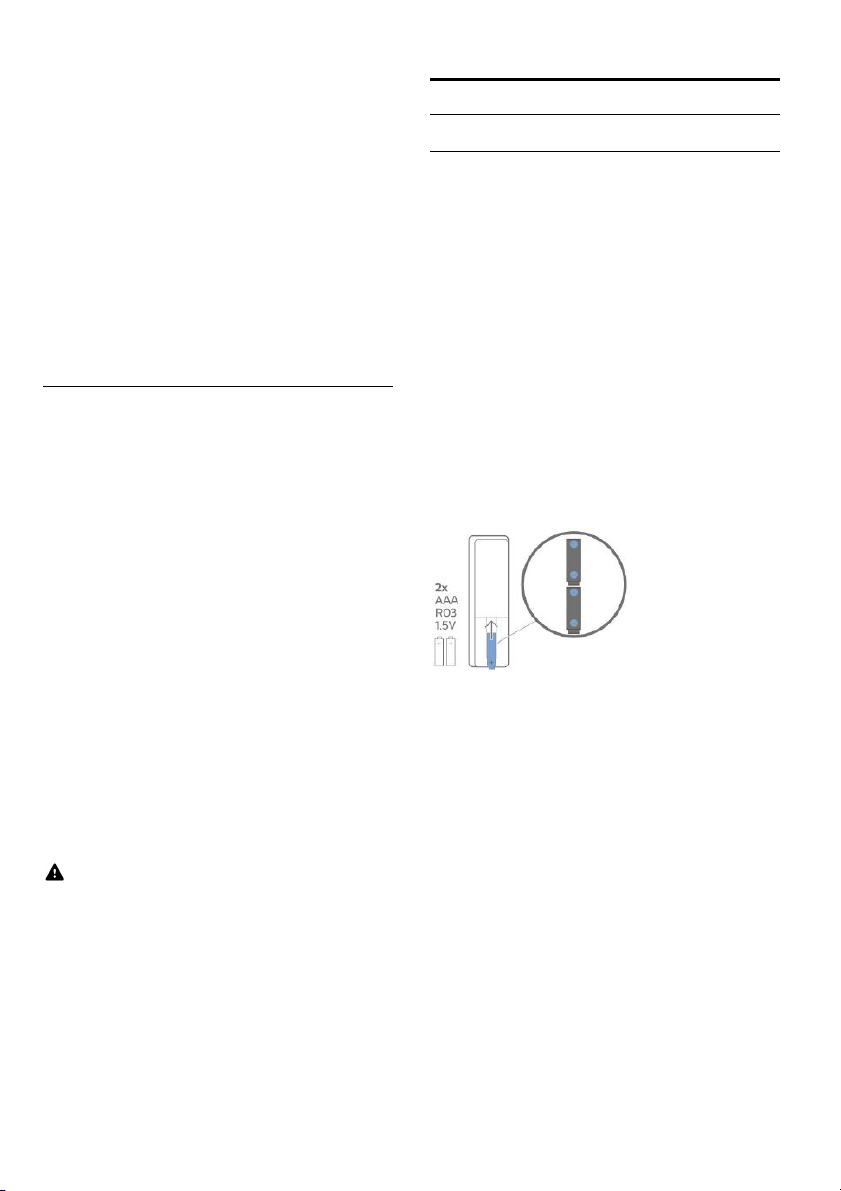
Для замены батареек откройте батарейный
отсек на задней стенке пульта
дистанционного управления.
1. Сдвиньте крышку батарейного отсека в
направлении, указанном стрелкой.
2. Извлеките старые и вставьте 2 новые
батарейки типа AAA-R03-1,5 В. Убедитесь в
том, что контакты + и - батареек размещены
правильно.
3. Верните на место крышку батарейного
отсека и сдвиньте ее назад до щелчка.
- Извлеките батарейки, если вы не
собирайтесь использовать пульт
дистанционного управления в течение
длительного времени.
- Утилизируйте старые батарейки в
соответствии с указаниями по утилизации
после прекращения использования.
Очистка
Пульт дистанционного управления имеет
покрытие, устойчивое к царапинам.
Для очистки пульта ДУ используйте мягкую
влажную ткань. Никогда не используйте для
очистки пульта управления такие вещества,
как спирт, химикаты или бытовые чистящие
средства.
2
Page 6
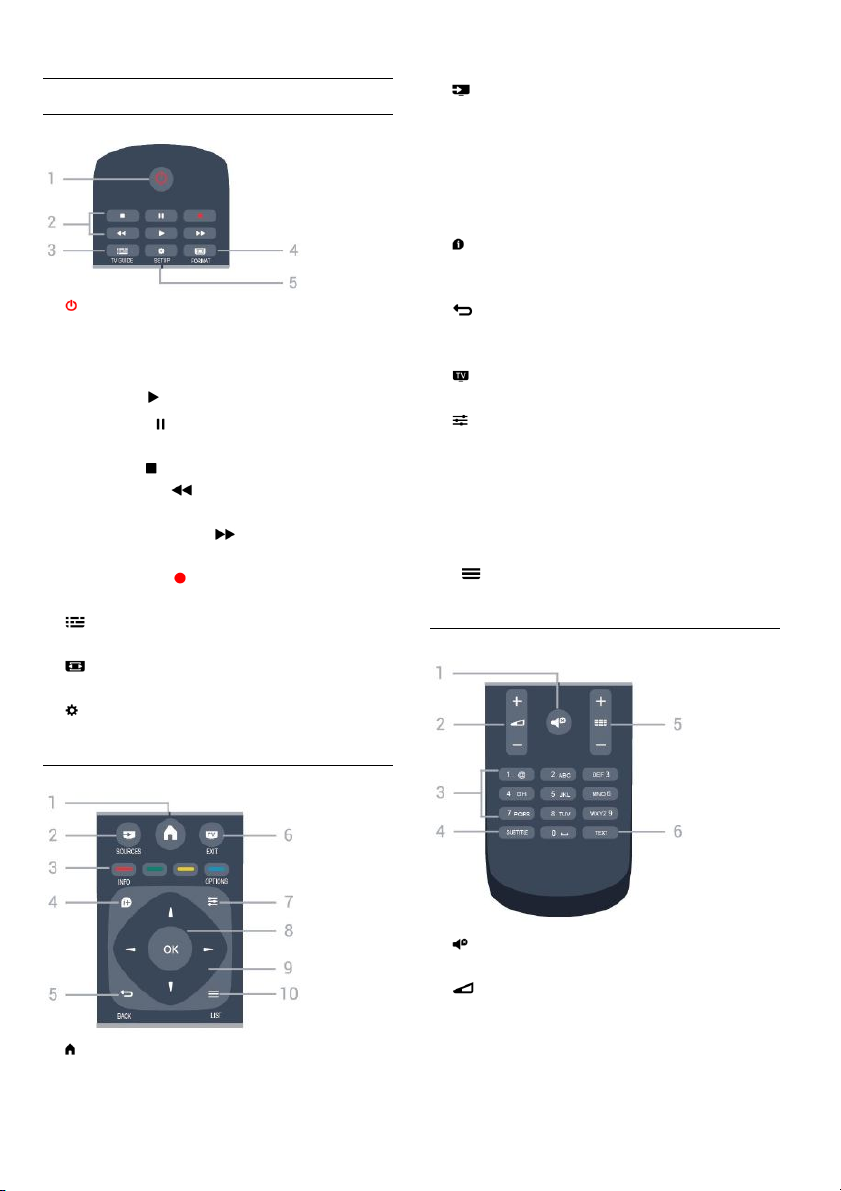
Описание клавиш
Верх
1. Режим ожидания / Вкл.
Включение телевизора или возврат в режим
ожидания.
2. Клавиши воспроизведения
- Play (Воспр.) , воспроизведение
- Pause (Пауза) , кратковременная остановка
воспроизведения
- Stop (Стоп) , остановка воспроизведения
- Rewind (Назад) , клавиша для быстрого
перемещения назад
- Fast forward (Вперед) , клавиша для
быстрого перемещения вперед
- Record (Запись) , для записи текущего
изображения
3. TV GUIDE (ТЕЛЕПРОГРАММА)
Клавиша для просмотра телепрограммы.
4. FORMAT (ФОРМАТ)
Настройка формата экрана.
5. SETUP (НАСТРОЙКА)
Для открытия меню Настройка.
Посередине
меню.
2. SOURCES (ИСТОЧНИК)
Клавиша для открытия/закрытия меню
Источники – список подключенных
устройств.
3. Colour keys (Цветные клавиши)
Нажмите клавишу и руководствуйтесь
инструкциями на экране.
4. INFO (СВЕДЕНИЯ)
Открытие или закрытие информации о
программе.
5. BACK (НАЗАД)
Возврат к предыдущему выбранному каналу.
Чтобы закрыть меню, не изменяя настройки.
6. EXIT (ВЫХОД)
Выход из меню.
7. OPTIONS (НАСТРОЙКИ)
Чтобы открыть или закрыть меню настроек.
8. OK key (Клавиша ОК)
Чтобы подтвердить выбор или настройки.
9. Arrow / navigation keys (Клавиши со
стрелками/навигации)
Для перехода вверх, вниз, влево или вправо.
10. LIST (СПИСОК)
Чтобы открыть или закрыть список каналов.
Низ
1. HOME (НАЧАЛЬНАЯ)
Клавиша для открытия/закрытия начального
1. Mute (Отключить звук)
Чтобы отключить/включить звук.
2. Volume (Громкость)
Чтобы отрегулировать уровень звука.
3. Number keys (Цифровые клавиши)
Для прямого выбора канала.
4. SUBTITLE (СУБТИТРЫ)
3
Page 7
Включение/выключение и выбор субтитров.
5. Channel (Канал)
Переключение на следующий или
предыдущий канал в списке каналов. Переход
на следующую или предыдущую страницу с
текстом/телетекстом.
6. TEXT (ТЕКСТ)
Открытие или закрытие страницы с
текстом/телетекстом.
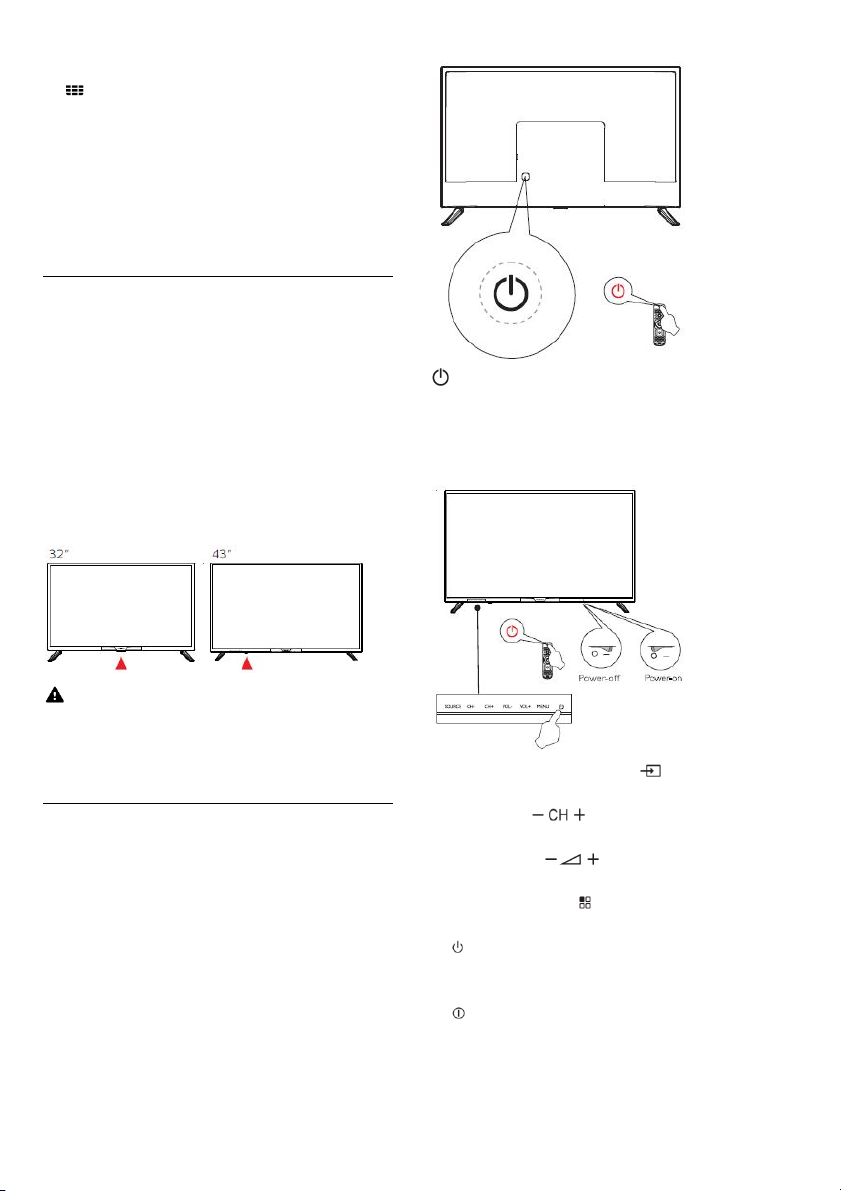
ИК-датчик
Телевизор может принимать команды с
пульта дистанционного управления, который
для этой цели использует ИК (инфракрасный)
датчик. Если вы используете такой пульт
дистанционного управления, следите за тем,
чтобы во время нажатия кнопок пульт
дистанционного управления всегда был
направлен на инфракрасный датчик на
передней панели телевизора.
Включить/выключить телевизор; чтобы
полностью отключить питание, извлеките
шнур питания из розетки.
43PHS4062/60
Внимание
Не закрывайте ИК-датчик телевизора
посторонними предметами, это может
заблокировать ИК-сигнал.
Кнопки на корпусе телевизора
Кнопки на корпусе телевизора
Если вы потеряли пульт дистанционного
управления или разрядились его батареи, вы
все равно имеет возможность выполнять
некоторые основные операции с
телевизором.
Открыть основное меню…
32PHS4062/60
1. SOURCE (ИСТОЧНИК) ( ): Выводит на
экран список источников сигнала.
2. CH-/CH+ ( ): Выполняет переход на
предыдущий или следующий канал.
3. VOL-/VOL+ ( ):
уменьшает/увеличивает громкость звука.
4. MENU (МЕНЮ) ( ): включает/выключает
главное меню.
5. : Включить/выключить телевизор; чтобы
полностью отключить питание, извлеките
шнур питания из розетки.
6. Кнопка питания: Нажмите сторону
переключателя, обозначенную '' I '', для
включения питания или ''O'' для выключения
питания.
4
Page 8
Требуемый
пикселя
Настройка
Правила безопасности
Перед началом использования телевизора
прочтите правила безопасности.
Они находятся в руководстве пользователя в
главе Безопасность и уход.
Размещение телевизора
Советы по выбору места
- Установите телевизор так, чтобы свет не
падал прямо на экран.
- Между телевизором и стеной обеспечьте
зазор не менее 15 см.
- Идеальное расстояние для просмотра
телевизора равно 3-кратному размеру его
экрана по диагонали. Когда вы сидите, ваши
глаза должны находиться на одном уровне с
центром экрана.
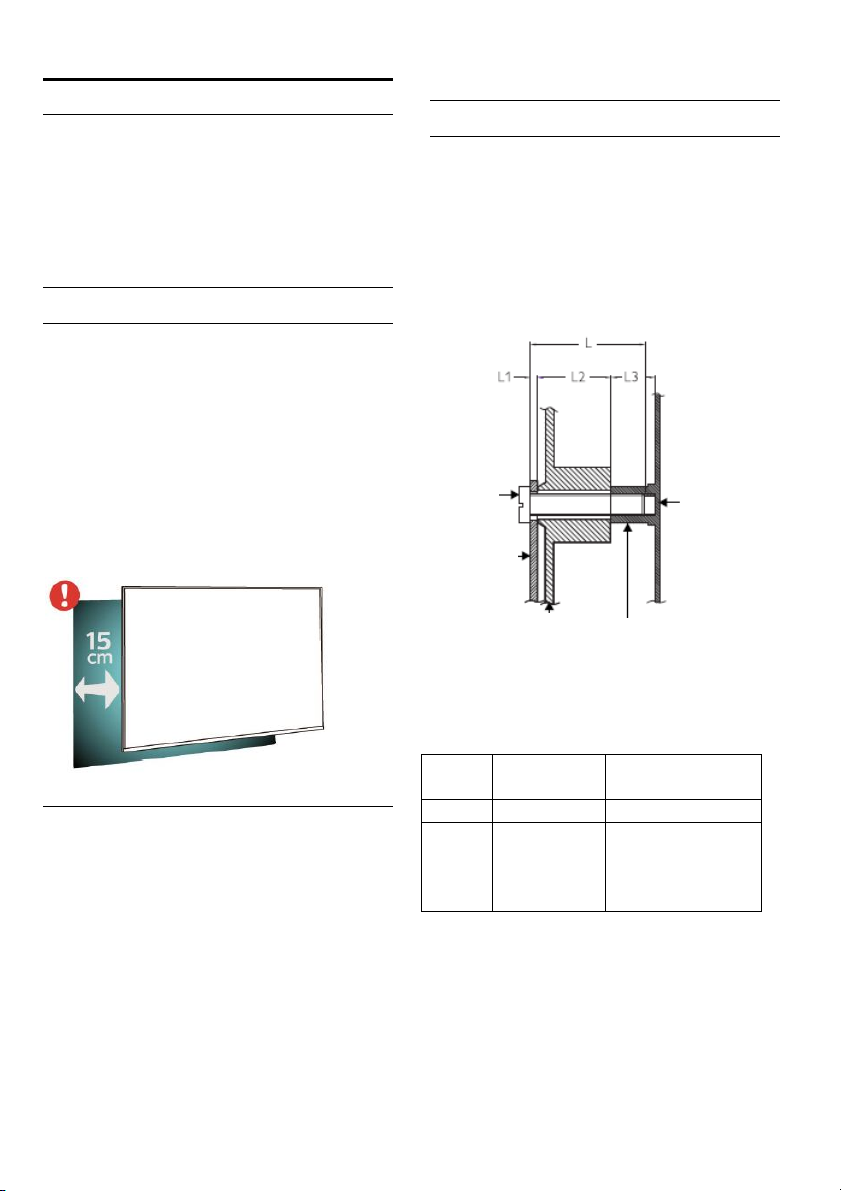
Настенное крепление
Телевизор серии 4062
Ваш телевизор подготовлен для крепления к
настенному кронштейну, совместимому с
VESA (продается отдельно).
Для поиска необходимого настенного
кронштейна используйте соответствующий
код VESA. . .
Винт
Настенное
крепление
Задняя
панель
Подставка под телевизор
Инструкции по установке подставки под
телевизор находятся в кратком руководстве
пользователя, поставляемом вместе с
телевизором. Если вы потеряли это
руководство, вы можете загрузить его по
адресу www.philips.com.
Для поиска краткого руководства
пользователя используйте номер модели
телевизора.
Задняя
крышка
L1: Толщина настенного крепления;
L2: Глубина задней крышки;
L3: Глубина заклепки;
L: Рекомендуемая длина винта.
Модель
32 дюйма: 100x100 4 x M4(L=6+L1)
43 дюйма: 400x200
(мм)
Заклепка
шаг
Необходимые
монтажные винты
2xM6(23+L1≤L≤28+L1)
2xM6(L=6+L1)
Сверху
Снизу
Подготовка
Вначале снимите 4 пластиковые колпачка,
которые закрывают резьбовые втулки на
задней панели телевизора.
Убедитесь, что металлические винты для
крепления телевизора к кронштейну,
совместимому с VESA, вкручиваются на
5
Page 9
глубину около 10 мм внутри резьбовых
втулок телевизора.
Осторожно
Настенное крепление телевизора требует
специальных навыков и должно выполняться
только квалифицированными специалистами.
Настенное крепление телевизора должно
соответствовать стандартам безопасности в
соответствии с весом телевизора. Перед
установкой телевизора ознакомьтесь с
правилами безопасности.
Компания TP Vision Europe B.V. не несет
ответственность за ущерб или получение
травмы, связанные с неправильным
креплением телевизора.
Включение телевизора
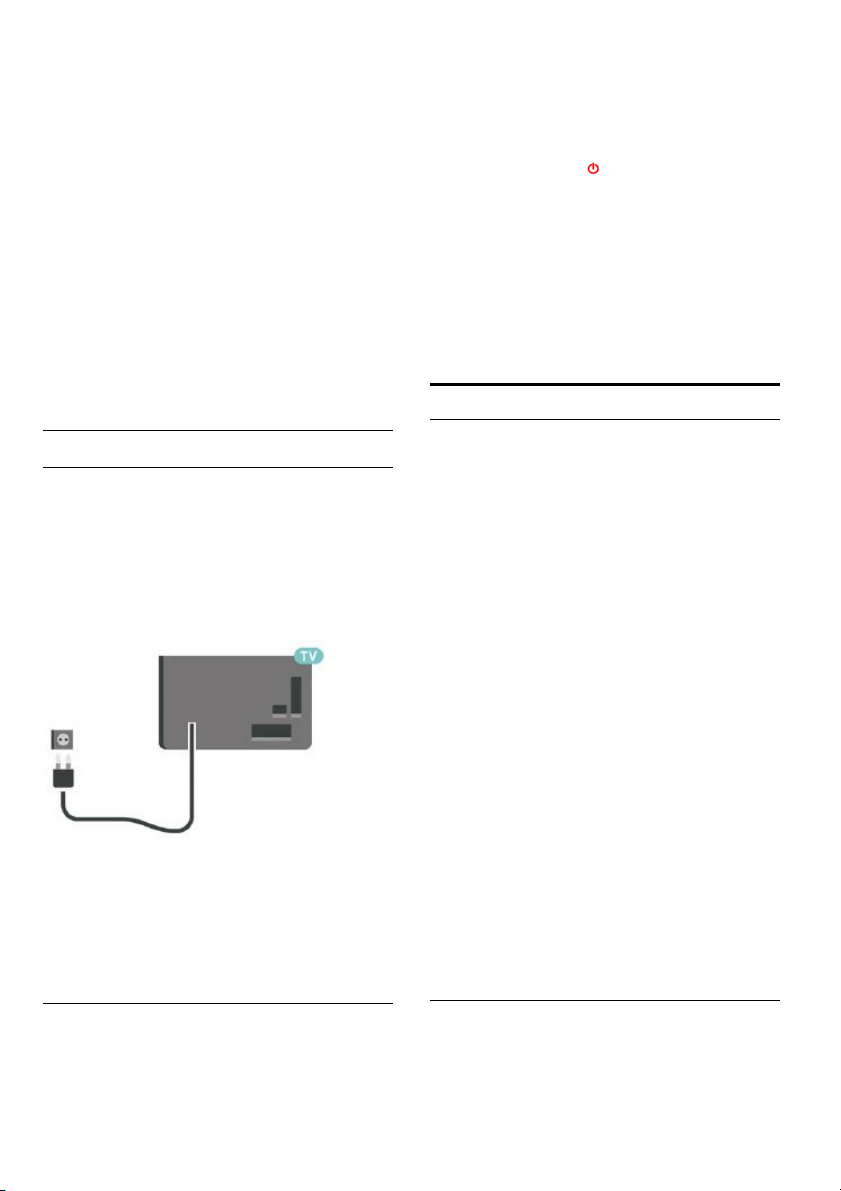
Подключите шнур питания
- Примите меры к тому, чтобы розетка с
подключенной вилкой всегда была легко
доступна.
- При отсоединении шнура питания, всегда
тяните за вилку, а не за шнур.
Телевизор в режиме ожидания имеет очень
низкое энергопотребление, однако, если вы
не собираетесь использовать телевизор в
течение длительного периода времени,
отсоедините шнур питания, чтобы
сэкономить энергию.
Включение или переключение в режим
ожидания
Включение
Нажмите кнопку питания на боковой или
задней панели телевизора.
Переключение в режим ожидания
Чтобы переключить телевизор в режим
ожидания, нажмите на пульте
дистанционного управления.
Чтобы полностью отключить телевизор,
отсоедините шнур питания.
При отсоединении шнура питания, всегда
тяните за вилку, а не за шнур. Примите меры к
тому, чтобы полный доступ к разъему
питания, шнуру питания и розетке был
свободен в любое время.
Подключения
Руководство по подключению
При подключении устройства к телевизору
всегда используйте разъемы самого высокого
качества. Также используйте
высококачественные кабели, чтобы
гарантировать хорошую передачу
изображения и звука.
При подключении устройства телевизор
должен распознать и правильно указать
каждое устройство. При желании вы можете
изменить имя типа. Если задано правильное
имя типа для устройства, телевизор
автоматически выбирает идеальные
настройки телевизора при переключении на
это устройство в меню Sources (Источники).
Если вам нужна помощь в подключении
нескольких устройств к телевизору, прочтите
руководство по подключению телевизора
Philips, размещенное в сети. Руководство
предлагает информацию о том, как
подключиться и какие кабели использовать.
Перейдите по адресу
www.connectivityguide.philips.com
Антенна
Плотно вставьте антенный штекер в гнездо
антенны на задней панели телевизора.
6
Page 10
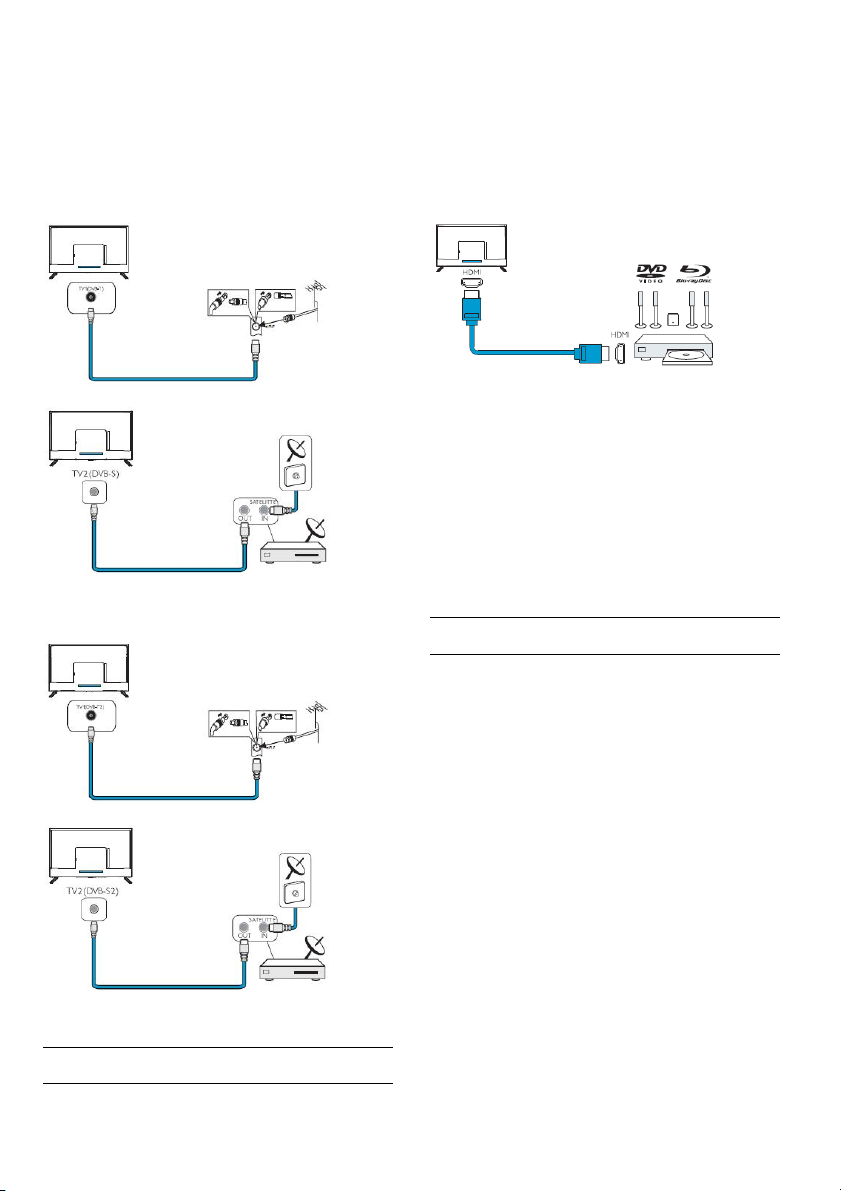
Вы можете подключить собственную антенну
или использовать антенный сигнал от
внутренней распределительной системы.
Используйте антенный разъем для входных
сигналов DVB-T и DVB-C.
Для 32-дюймовой модели
HDMI
Для качественной передачи сигнала
используйте высокоскоростной кабель HDMI
длиной не более 5 м.
Для 32/43-дюймовой модели
Для 43-дюймовой модели
Видео-устройство
Защита от копирования
HDMI-кабели поддерживают протокол
HDCP (система защиты цифрового
содержимого, передаваемого по каналам с
высокой пропускной способностью). HDCP
является сигналом защиты от копирования,
который предотвращает копирование
содержимого с диска DVD или Blu-ray. Также
упоминается как DRM (Управление
цифровыми правами).
Аудио-устройство
HDMI ARC
На телевизоре имеется разъем HDMI ARC
(реверсивный звуковой канал).
Если устройство, обычно Домашний театр
(HTS), также имеет разъем HDMI ARC,
соедините эти два разъема между собой.
Наличие разъема HDMI ARC освобождает
вас от необходимости использовать
дополнительный аудио кабель для передачи
звука с телевизора на HTS. Разъем HDMI ARC
комбинирует оба сигнала.
7
Page 11
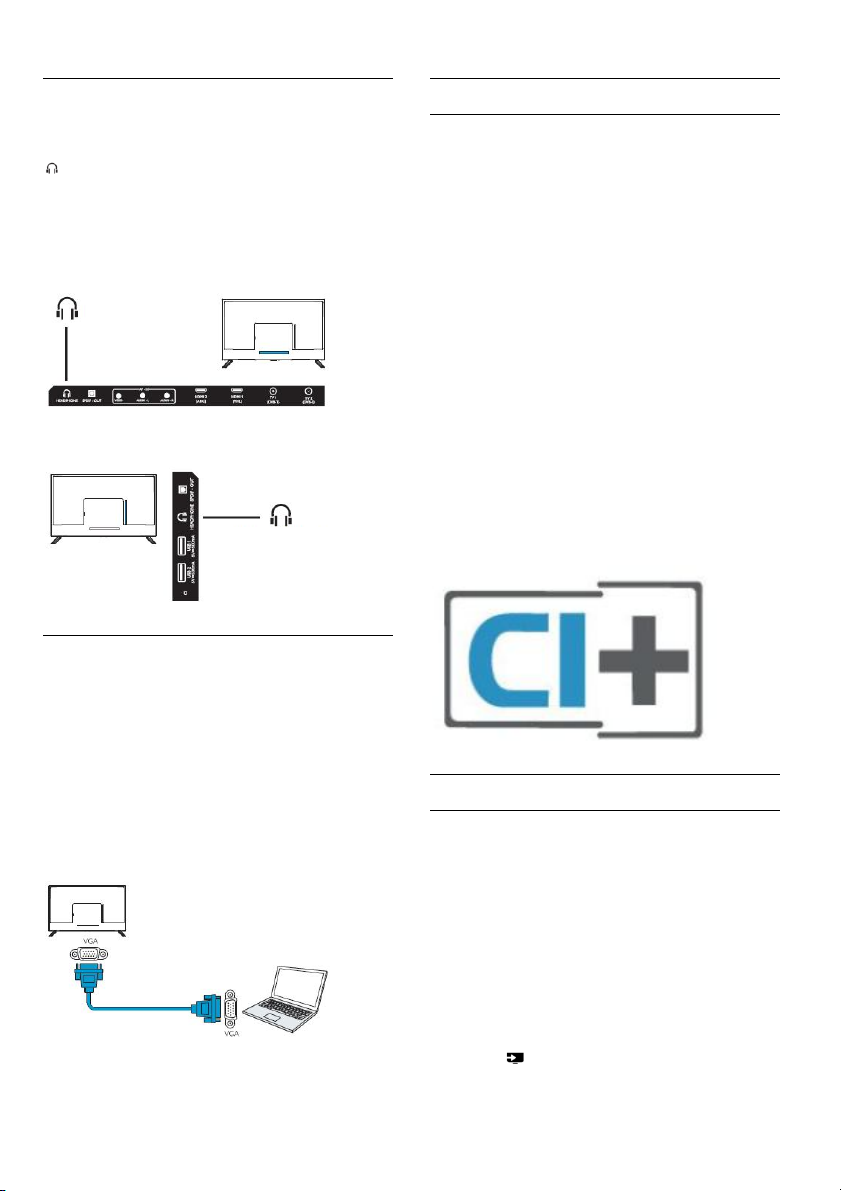
Наушники
Вы можете подключить наушники к разъему
на боковой или задней панели телевизора.
Соединение представляет собой
мини-разъем 3,5 мм. Громкость в наушникам
можно регулировать отдельно.
Для 32-дюймовой модели
Наушники
Для 43-дюймовой модели
Наушники
VGA
Используйте VGA-кабель, если у вашего
устройства имеется только VGA-разъем.
Воспользуйтесь VGA-разъемом и вставьте
Audio L/R-кабель (мини-разъем 3,5 мм) в
звуковой разъем Audio In на задней панели
телевизора.
Для 43-дюймовой модели
CAM с картой Smart Card - CI+
О системе CI+
Телевизор подготовлен для работы с
системой условного доступа CI+. С помощью
CI+ вы может просматривать в HD качестве
такие программы, как фильмы или спортивные
состязания, предлагаемые операторами
цифрового телевидения в вашем регионе. Эти
программы кодируются телеоператором и
дешифруются с помощью модуля CI+ при
наличии предоплаты.
При подписке на программы премиум-класса
операторы цифрового телевидения
предлагают модуль CI+ (Модуль условного
доступа - CAM) и соответствующую
smart-карту. Эти программы имеют высокий
уровень защиты от копирования.
Обратитесь к оператору цифрового ТВ для
получения дополнительной информации об
условиях и положениях.
USB-устройство
USB-накопитель
Вы можете просматривать фотографии или
воспроизводить музыку и видео с
подключенного USB-накопителя. Вставьте
USB-накопитель в USB-разъем в телевизоре
при выключенном телевизоре.
Телевизор обнаруживает флэш-накопитель и
открывает список с его содержимым.
Если список не отображается автоматически,
нажмите SOURCES (ИСТОЧНИКИ) и
выберите USB.
8
Page 12
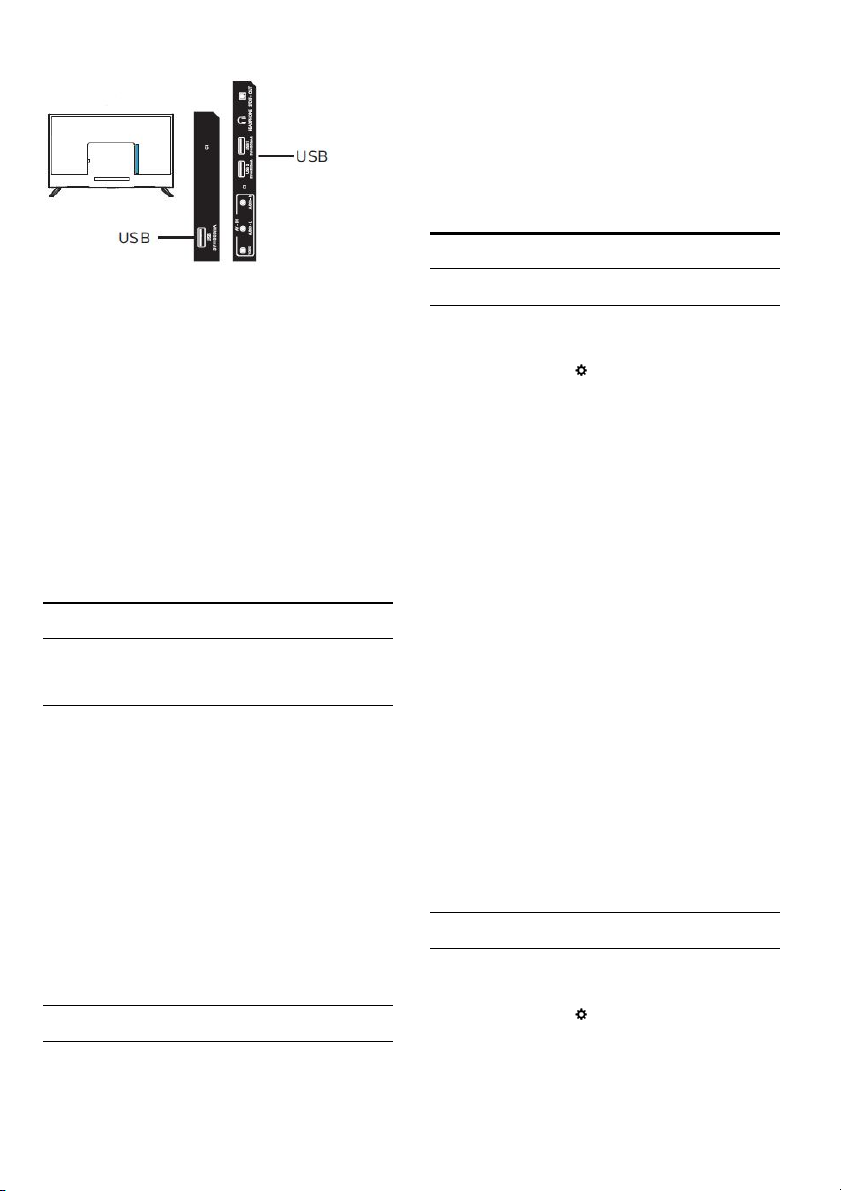
Для 32/43-дюймовой модели
управлять подключенным устройством с
помощью пульта дистанционного управления
телевизором. EasyLink использует протокол
HDMI CEC для связи с подключенными
устройствами. Устройства должны
поддерживать HDMI CEC и должны быть
подключены через HDMI-разъем.
Внимание
Жесткий USB-диск форматируется
исключительно для этого телевизора, и вы не
сможете использовать сохраненные записи
на другом телевизоре или ПК. Не копируйте
и не изменяйте записанные файлы на жестком
USB-диске любым приложением для ПК. Это
повредит ваши записи. После
форматирования другого USB-диска вся
существующая на нем информация будет
утеряна. Чтобы использовать
отформатированный телевизором USB-диск,
необходимо повторно отформатировать его
на компьютере.
Источники
Переключение между источниками
сигнала
В меню Источник отображаются все
устройства, подключенные к телевизору. В
меню Источник вы можете выбрать другое
устройство.
Меню Источник
Чтобы открыть меню Источник, нажмите
клавишу SOURCE (ИСТОЧНИКИ) на пульте
дистанционного управления. Далее нажмите
клавишу ▲/▼ для перехода к
подключенному устройству, подтвердите
свой выбор, нажав клавишу ОК.
EasyLink
С помощью системы EasyLink вы можете
Настройки
Изображение
Настройки изображения
Нажмите клавишу для перехода в главное
меню, нажмите на значок Рисунок и клавишу
ОК для входа.
- Picture Mode (Режим изображения): с
помощью клавиши ▲/▼ выберите один из
следующих режимов изображения: User
(Пользовательский), Dynamic (Динамичный),
Standard(Стандартный), Soft (Мягкий).
- Colour Temperature (Цветовая температура):
с помощью клавиши ▲/▼ выберите один из
следующих температурных режимов для
изображения: Cool (Холодный), Warm
(Теплый), Standard (Стандартный).
- Aspect Ratio (Соотношение сторон): с
помощью клавиши ▲/▼ выберите одно из
следующих соотношений сторон: Auto (Авто),
4:3, 16:9, Film (Фильм), Subtitle (Субтитр), PC
Mode (Режим ПК).
- Noise Reduction (Подавление помех): с
помощью клавиши ▲/▼ выберите один из
следующих режимов подавления помех в
изображении: Off (Выкл.), Low (Низкий),
Middle (Средний), High (Высокий).
Звук
Настройки звука
Нажмите клавишу для перехода в главное
меню, нажмите на значок Звук и клавишу ОК
для входа.
- Sound Mode (Режим звука): с помощью
9
Page 13

клавиши ▲/▼ выберите один из следующих
звуковых режимов: User (Пользовательский),
Movie (Кино), Music (Музыка), Standard
(Стандартный).
- Balance (Баланс): с помощью клавиши ▲/▼
установите нужный баланс звука (L50~R50).
- Surround sound (Объемный звук): нажмите
клавишу ▲/▼, чтобы включить или отключить
объемное звучание.
- SPDIF Mode (Режим SPDIF (интерфейс
передачи аудио-данных в цифровом виде)): с
помощью клавиши ▲/▼ выберите один из
следующих режимов SPDIF для звука: PCM
(Программируемый), Auto (Авто), Off (Выкл.)
- AD Switch (Переключатель AD): нажмите
▲/▼, чтобы включить или отключить защиту
от рекламы.
Время
Настройка времени
- Auto Sync (Автоматическая синхронизация):
нажмите клавишу ОК для выбора
автоматической синхронизации, далее с
помощью клавиши ▲/▼ включите иди
выключите эту функцию.
- Clock (Часы): установите дату и время
вручную при наличии соответствующей
программы.
- Sleep timer (Таймер сна): нажмите клавишу
ОК для выбора таймера сна, далее с
помощью клавиши ▲/▼ выберите нужное
значение для перехода телевизора в режим
ожидания: Off (Выкл.), 10 минут, 20 минут, 30
минут, 60минут, 90 минут, 120 минут, 180
минут, 240 минут.
Отключение таймера сна:
Выберите Off (Выкл.) на экране и закройте
таймер сна.
- Auto Sleep (Автоматическое отключение):
нажмите клавишу ОК и выберите Auto
Standby (Автоматический переход в режим
ожидания), затем с помощью клавиши ▲/▼
выберите время: Off (Выкл.), 4 часа.
-Time Zone (Часовой пояс): нажмите ОК для
выбора часового пояса, далее с помощью
клавиши ▲/▼ выберите часовой пояс
соответствующей страны.
Язык
- OSD Language (Язык экранного меню)
Выберите системный язык телевизора.
- Audio Language (Язык аудио)
Выберите язык для аудио, если имеется
соответствующая программа.
- Subtitle (Субтитры)
Укажите, показывать или нет субтитры.
- Subtitle Language (Язык субтитров)
Выберите язык для субтитров, если имеется
соответствующая программа.
Блокировка
- System Lock (Блокировка системы)
Включите или выключите функцию
блокировки системы. Блокировка программы
выполняется, если эта функция включена
(пароль по умолчанию: 0000).
- Set Password (Установка пароля)
Установите новый пароль.
- Block Program (Блокировка программы)
Нажмите клавишу для блокировки
программы в перечне каналов. Для просмотра
заблокированной программы вам
необходимо ввести пароль.
- Parental Guidance (Родительский контроль)
Определите уровень блокировки, эта функция
поможет родителям блокировать программы,
не соответствующие возрасту их детей.
Примечание: Если вы забыли свой пароль, вы
можете переопределить текущий пароль,
набрав 3448 и введя новый пароль.
10
Page 14

Канал
Обновление каналов
- Programme scanning (Сканирование
программ)
До того, как вы начнете смотреть телевизор,
вам надо просканировать программы.
(Примечание: Перед сканированием
убедитесь в том, что антенна подключена
правильно).
- Auto Tuning (Автонастройка)
Нажмите клавишу для входа в главное
меню и выберите CHANNEL (КАНАЛ),
нажмите ОК, чтобы войти в меню канала,
выберите Автонастройка и с помощью
клавиши ▲/▼ выберите один из режимов
настройки: DTV+ATV, DTV, ATV, нажмите
клавишу ► для перехода к списку стран, с
помощью клавиши ▲/▼ выберите вашу
страну и нажмите ОК для запуска процесса
сканирования.
- Ручная настройка ATV (режим ATV)
Выберите CHANNEL (КАНАЛ), нажмите ОК
для входа в меню канала, выберите Ручная
настройка ATV и нажмите клавишу ► для
входа в подменю. С помощью клавиши ▲/▼
выберите нужную позицию и нажмите
клавишу ◄/►, чтобы настроить параметры
или найти каналы вручную.
- Ручная настройка DTV (режим DVB)
Выберите CHANNEL (КАНАЛ), нажмите ОК
для входа в меню канала, выберите Ручная
настройка DTV и нажмите клавишу ◄/►,
чтобы выбрать канал, нажмите клавишу ▲/▼
для поиска.
Редактирование программ
Выберите CHANNEL (КАНАЛ), нажмите
клавишу ОК для входа в меню каналов,
выберите Channel Edit (Изменить канал),
нажмите клавишу ОК для открытия перечня
каналов и с помощью клавиши ▲/▼
выберите позицию для редактирования. Вы
можете редактировать программы с
помощью цветных клавиш, следуя подсказкам
на экране.
- Delete (Удалить): Нажмите клавишу на
пульте дистанционного управления, чтобы
удалить выбранный канал.
- Move (Переместить): Нажмите клавишу
на пульте дистанционного управления, чтобы
выделить канал, и с помощью клавиши ▲/▼
переместите канал на новое место и снова
нажмите клавишу, чтобы подтвердить свой
выбор.
- Skip (Пропустить): Нажмите клавишу
на пульте дистанционного управления, чтобы
пропустить канал, и еще раз нажмите клавишу
, чтобы отменить это действие.
- Favourite (Избранное): Нажмите клавишу
на пульте дистанционного управления,
чтобы поместить канал в Избранное, и еще
раз нажмите клавишу , чтобы отменить
это действие.
Информация о сигнале
Выберите CHANNEL (КАНАЛ), нажмите ОК
для входа в меню канала, выберите Signal
information (Информация о сигнале), нажмите
ОК, чтобы просмотреть информацию о
сигнале (доступно только в DTV-режиме).
Обновление ПО (OAD)
Выберите Выкл. или Вкл.
PVR
Запись программы
В DTV-режиме нажмите клавишу (Record
(Запись)), чтобы начать запись программы.
Для выполнения функции записи необходимо
наличие подключенного USB-диска,
отформатированного
Чтобы записать просматриваемую в
астоящий момент программу, нажмите
н
клавишу (Record (Запись)) на пульте
дистанционного управления, после чего
11
на телевизоре.
Page 15

запись начнется немедленно. Для остановки
записи нажмите клавишу .
Открытие или удаление записей
Нажмите клавишу и выберите PVR,
нажмите клавишу ▲/▼ для выбора Списка
записей. Нажмите клавишу ▲/▼ для выбора
записи, нажмите клавишу ОК для
воспроизведения или клавишу на пульте
дистанционного управления для удаления
выбранного файла с записью. Вы можете
нажать клавишу EXIT (ВЫЙТИ), чтобы
закрыть список файлов.
Сдвиг по времени
Использование сдвига по времени для
программы
В DTV-режиме нажмите клавишу на пульте
дистанционного управления, на экране
появится меню сдвиг по времени, а
программа будет приостановлена. нажмите
клавишу на пульте дистанционного
управления, чтобы отменить действие и
выйти из функции задержки времени. Если вы
выходите из программы на короткое время,
функция задержки времени может
приостанавливать программу и кэшировать ее
на жесткий диск. Когда вы возобновляете
воспроизведение, программа начинает
воспроизводиться с момента остановки.
Повтор
Поскольку телевизор кэширует программу,
которую вы просматриваете, обычно вы
можете вернуть воспроизведение на
несколько секунд назад.
Если в этом случае вы остановите
воспроизведение и нажмете клавишу ►
(Воспр.), телевизор перейдет в режим
обычного воспроизведения.
Общие настройки
Нажмите клавишу для перехода в главное
меню, выберите General Settings (Общие
настройки) и нажмите клавишу ОК для входа.
- Eco Settings (Эко параметры): нажмите
клавишу ▲/▼, чтобы включить или выключить
режим энергосбережения.
- Channel list copy (Копировать список
каналов): эта функция копирует список
каналов с USB-диска или телевизора.
- Hearing Impaired (Функция для
слабослышащих): нажмите клавишу ▲/▼,
чтобы включить или выключить эту функцию.
- Shop Mode (Демонстрационный режим):
нажмите клавишу ▲/▼, чтобы включить или
выключить Демонстрационный режим.
- Software info (Информация о программном
обеспечении): Проверка информации о
версии программного обеспечения
-Factory Setting (Заводские настройки):
функция отменит все личные настройки, при
этом настройки каналов останутся
неизменными.
-Restore Default (Настройки по умолчанию):
Возвращает ВСЕ настройки, включая
настройки каналов.
Обновление программного
обеспечения с USB
Для загрузки программного обеспечения на
телевизор вам необходим компьютер и
USB-накопитель. На USB-накопителе объем
свободной памяти должен составлять не
менее 256 МБ. Убедитесь в том, что защита
от записи отключена.
1. Загрузите программное обеспечение для
телевизора: 3663_DVBT_8M.bin
2. Выберите телевизор
- Вставьте USB-накопитель в один из
USB-разъемов в телевизоре.
3. Запустите обновление на телевизоре
- Settings (Настройки) > Software
Update(USB) (Обновление программного
обеспечения с USB)
12
Page 16
НЕ . . .
- используйте пульт дистанционного
управления
- извлекайте USB-накопитель из телевизора
Если во время обновления происходит сбой
питания, не извлекайте USB-накопитель из
телевизора. После восстановления питания,
процесс обновления будет продолжен.
USB
Через USB-соединение
Вставьте USB-устройство, нажмите клавишу
SOURCE (ИСТОЧНИК) или клавишу MENU
(МЕНЮ), чтобы отобразить меню, выберите
USB и нажмите клавишу ОК, чтобы открыть
мультимедийный проигрыватель.
Примечание: Для выхода из USB-устройства,
выберите другой источник.
Фото
В мультимедийном меню с помощью клавиши
▲/▼ выберите Photo (Фото) и нажмите ОК
для входа. С помощью клавиши ▲/▼
выберите изображение в папке с файлами и
нажмите клавишу START (ПУСК) (►) на
пульте дистанционного управления, чтобы
воспроизвести изображение.
Параметры меню воспроизведения
изображений:
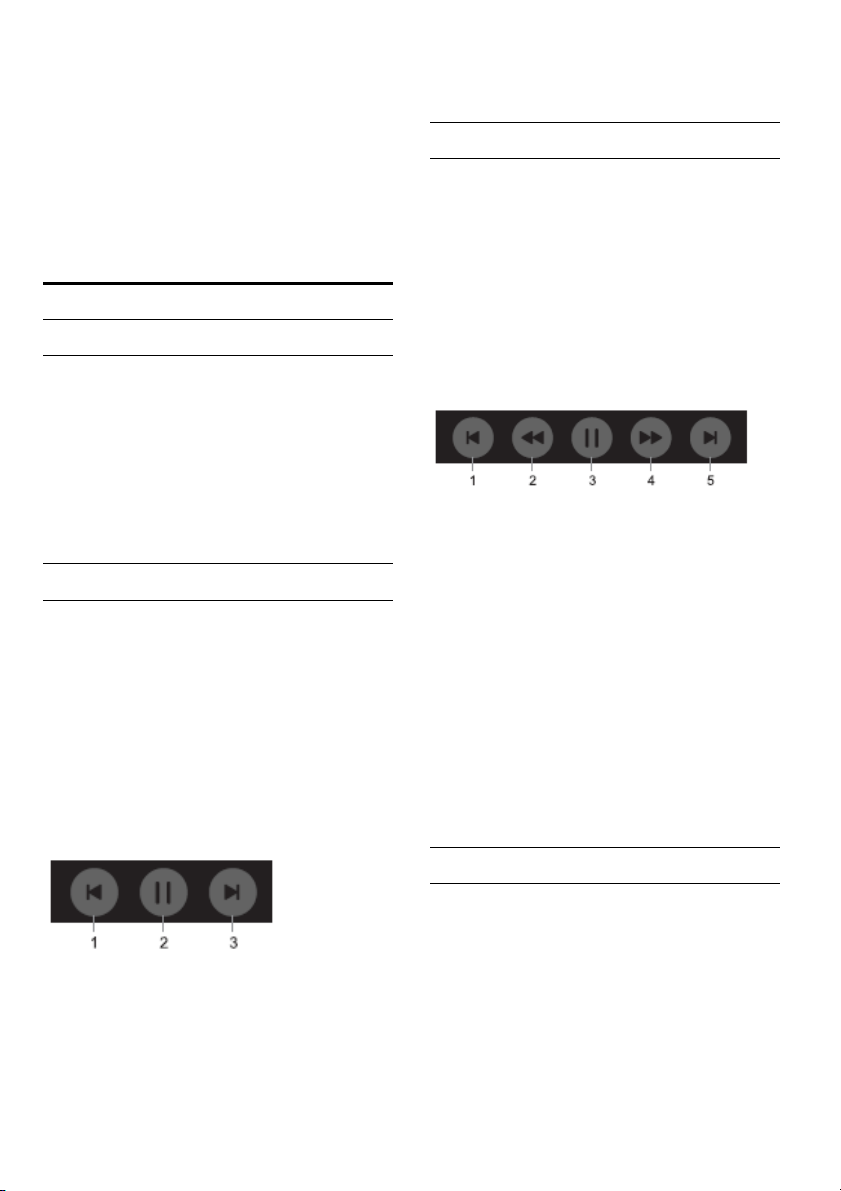
1. Prev. (Предыдущий): Открывает
предыдущее изображение.
2. Play/Pause (Воспроизведение/пауза):
Выполняет
воспроизведение/кратковременную
остановку в режиме слайд-шоу.
3. Next (Следующий): Воспроизводит
следующее изображение.
Музыка
В мультимедийном меню с помощью клавиши
▲/▼ выберите Music (Музыка) и нажмите
ОК для входа. С помощью клавиши ▲/▼
выберите изображение в папке с файлами и
нажмите клавишу START (ПУСК) (►) на
пульте дистанционного управления для
воспроизведения.
Параметры меню воспроизведения
музыкального проигрывателя:
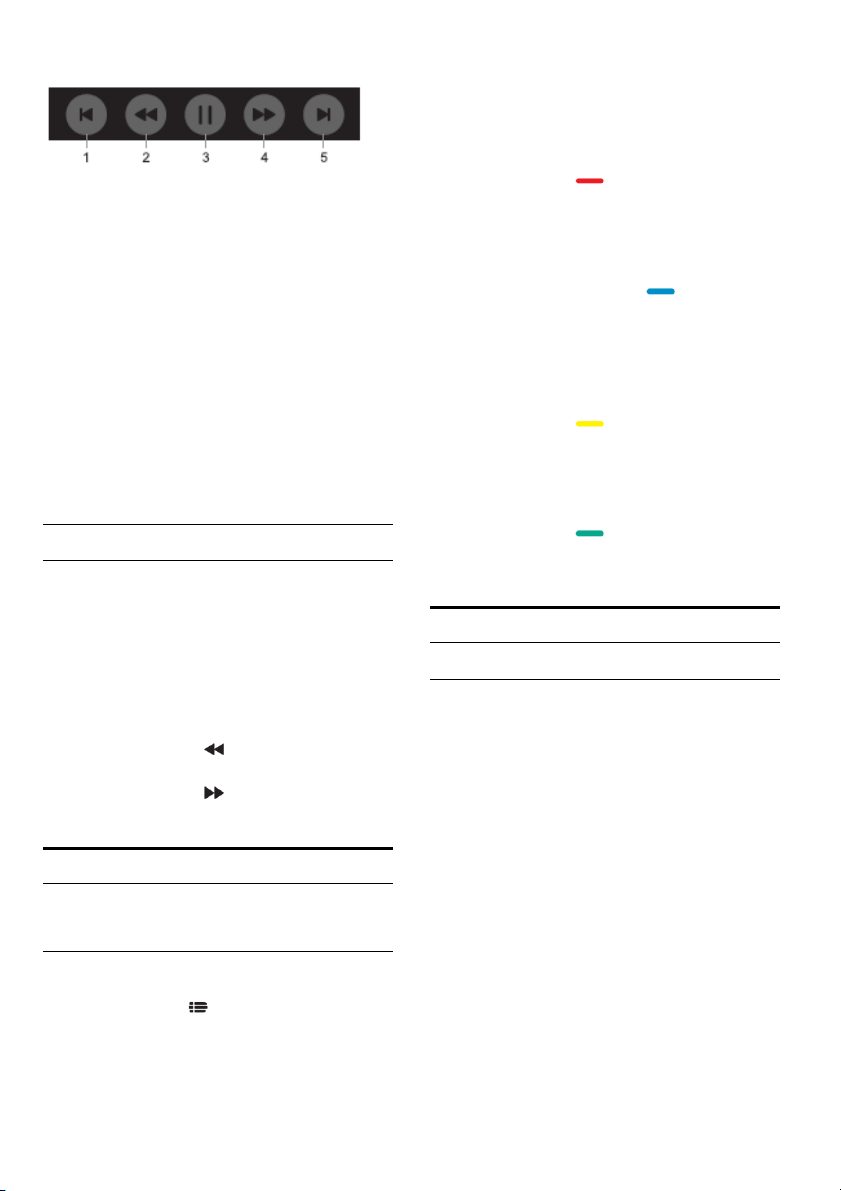
1. Prev. (Предыдущий): Воспроизводит
предыдущий музыкальный отрезок.
2. FB (Быстрая перемотка назад): Нажмите эту
клавишу для быстрой перемотки назад и
нажмите клавишу START (ПУСК) (►) для
воспроизведения в обычном режиме.
3. Play/Pause (Воспроизведение/пауза):
Воспроизведение/кратковременная
остановка воспроизведения.
4. FF (Быстрая перемотка вперед): Нажмите
эту клавишу для быстрой перемотки вперед и
нажмите клавишу START (ПУСК) (►) для
воспроизведения в обычном режиме.
5. Next (Следующий): Воспроизводит
следующий музыкальный файл.
Кино
В мультимедийном меню с помощью клавиши
▲/▼ выберите Movie (Кино) и нажмите ОК
для входа. С помощью клавиши ▲/▼
выберите видео в папке с файлами и нажмите
клавишу START (ПУСК) (►) на пульте
дистанционного управления для
воспроизведения.
13
Page 17
Параметры меню воспроизведения видео:
1. Prev. (Предыдущий): Воспроизводит
предыдущий видео файл.
2. FB (Быстрая перемотка назад): Нажмите эту
клавишу для быстрой перемотки назад и
нажмите клавишу START (ПУСК) (►) для
воспроизведения в обычном режиме.
3. Play / Pause (Воспроизведение/пауза):
Воспроизведение/кратковременная
остановка воспроизведения видео.
4. FF (Быстрая перемотка вперед): Нажмите
эту клавишу для быстрой перемотки вперед и
нажмите клавишу START (ПУСК) (►) для
воспроизведения в обычном режиме.
5. Next (Следующий): Воспроизводит
следующий видео файл.
ТЕКСТ
В мультимедийном меню с помощью клавиши
▲/▼ выберите TEXT (ТЕКСТ) и нажмите ОК
для входа. С помощью клавиши ▲/▼
выберите текстовый файл в папке с файлами и
нажмите клавишу START (ПУСК) (►) на
пульте дистанционного управления для
воспроизведения.
1. Нажмите клавишу дал возврата на
предыдущую страницу.
2. Нажмите клавишу для выбора
следующей страницы.
Программа передач ТВ
Использование программы передач
ТВ
Открытие телепрограммы
Нажмите клавишу (TV GUIDE
(ТЕЛЕПРОГРАММА) ) для открытия
программы телепередач (доступно только в
режиме DTV). Вы можете редактировать
программы с помощью цветных клавиш,
следуя подсказкам на экране. Цветные
клавиши имеют следующие функции:
Запись
Нажмите клавишу на пульте
дистанционного управления, чтобы записать
выбранные программы.
Напоминание
Вы можете нажать клавишу на пульте
дистанционного управления, чтобы
установить напоминание о выбранных
программах.
Расписание
Нажмите клавишу на пульте
дистанционного управления для просмотра
списка телепрограмм.
Сведения
Нажмите клавишу на пульте
дистанционного управления для просмотра
информации и телепрограммах.
Условия окружающей среды
Информация о продукте
Телевизор серии 4062
32PHS4062/60
- Класс энергоэффективности: A
- Размер видимого экрана: 80 см / 32 дюйма
- Потребляемая мощность в режиме работы
(Вт): 38 Вт
- Ежегодное потребление энергии (кВт⋅ч)*:
55 кВтч
- Потребляемая мощность в режиме
ожидания (Вт)**: 0,50 Вт
- Разрешение дисплея (пиксели): 1366 x 768
43PFS4062/60
- Класс энергоэффективности: A
- Размер видимого экрана: 108 см / 43 дюйма
- Потребляемая мощность в режиме работы
(Вт): 57 Вт
- Ежегодное потребление энергии (кВт⋅ч)*:
14
Page 18
84 кВтч
- Потребляемая мощность в режиме
ожидания (Вт)**: 0,50 Вт
- Разрешение дисплея (пиксели): 1920x1080
Обращение с телевизором после
завершения срока эксплуатации
Утилизация старого продукта и батареек
Этот продукт разработан и изготовлен из
высококачественных материалов и
компонентов, которые могут быть
переработаны и использованы повторно.
Когда на изделие нанесено перечеркнутое
изображение мусорного контейнера, это
означает, что продукт подчиняется
требованиям Европейской директивы
2012/19/EU.
Найдите региональное отделение по сбору
электрической и электронной продукции.
Действуйте в соответствии с региональными
нормами и не смешивайте старые продукты с
обычными бытовыми отходами. Правильная
утилизация старого продукта помогает
предотвратить потенциальные негативные
последствия для окружающей среды и
здоровья человека.
В вашем продукте имеются батарейки,
попадающие под действие Европейской
директивы 2006/66/EC, которые не должны
утилизироваться с обычными бытовыми
отходами.
Определите региональные правилах по
отдельному сбору батарей, так как
правильная утилизация поможет
предотвратить негативные последствия для
окружающей среды и здоровья человека.
Технические характеристики
Питание
Технические характеристики могут быть
изменены без уведомления. Более подробную
информацию об этом продукте вы можете
найти по адресу www.philips.com/support
Питание
- Электропитание: Переменный ток
100-240 В~50/60 Гц
- Температура окружающей среды: от 5 до
40 °C
Информацию о потреблении энергии см. в
разделе технического описания продукта.
Максимальная электрическая мощность,
указанная в скобках, соответствует
требованиям электрической безопасности
(IEC 60065 Издание 8.0).
Разрешение экрана
Телевизор серии 4062
Размер экрана по диагонали
15
Page 19

- 32PHS4062/60: 80 см / 32 дюйма
- 43PFS4062/60: 108 см / 43 дюйма
Разрешение экрана
- 32PHS4062/60: 1366x768
- 43PFS4062/60: 1920x1080
Поддерживаемые разрешения
экрана
Для телесигнала
Видеоформаты
Разрешение – Частота обновления
- 480i - 60 Гц
- 480p - 60 Гц
- 576i - 50 Гц
- 576p - 50 Гц
- 720p - 50 Гц, 60 Гц
- 1080i - 50 Гц, 60 Гц
- 1080p - 50 Гц, 60 Гц
Компьютерные форматы
Разрешения (в том числе)
32"
- 720x400 - 70 Гц
- 640x480 - 60 Гц
- 800x600 - 60 Гц
- 1024x768 - 60 Гц
- 1360x768 - 60 Гц
43"
- 640x480 - 60 Гц
- 800x600 - 60 Гц
- 1024x768 - 60 Гц
- 1360x768 - 60 Гц
- 1920x1080 - 60 Гц
Звук
32PHS4062/60
- Выходная мощность (RMS): 12W
- Dolby Audio
43PFS4062/60
- Выходная мощность (RMS): 16W
- Dolby Audio
Мультимедиа
Поддерживаемые форматы на
USB-носителях
- USB (FAT / FAT 32 / NTFS): только
USB-устройства, потребляющие не более 500
мА. (NTFS: только чтение)
Форматы воспроизведения
- Формат изображений: JPEG, PNG, BMP
- Формат звука: MP3, WAV, AC3, AAC
- Формат видео: AVI, H.264/MPEG-4 AVC,
MPEG1, MPEG2, MPEG4
-Субтитры: SRT, SMI, SSA, SUB, ASS, TXT
Поиск и устранение
неисправностей
Советы
Если вы не найдете решение для своей
проблемы в разделе Поиск и устранение
неисправностей, попробуйте найти нужную
информацию здесь: HOME (Начальная
страница) > Utilities (Сервис) > Help
(Справка).
Если вам не поможет Руководство
пользователя, вы можете зайти на сайт
технической поддержки Philips.
Для решения проблем, связанных с
телевизором Philips, вы можете обратиться в
службу онлайн-поддержки. Выберите язык
общения и введите номер своей модели
продукта.
Перейдите по адресу
www.philips.com/suppor t.
На сайте поддержки вы можете найти номер
телефона сервисной службы для своей
страны, чтобы связаться с нами, а также
ответы на часто задаваемые вопросы (ЧАВО).
В некоторых странах доступна услуга
прямого общения с одним из наших
сотрудников, чтобы в онлайн-режиме
16
Page 20

получить ответ на свой вопрос или отправить
его по электронной почте. Вы можете
загрузить новое программное обеспечение
для телевизора или руководство, чтобы
прочесть его на экране компьютера.
Чтобы получить дополнительную
информацию о часто возникающих
проблемах с телевизором и прочесть ответы
на часто задаваемые вопросы (ЧАВО) ...
Перейдите по адресу
http://philips-tvconsumercare.kxondemand.com/
portal/en/ModelSelect
Справочное руководство по телевизору на
планшете, смартфоне или компьютере
Чтобы облегчить использование инструкций в
правильной последовательности, вы можете
загрузить Справочное руководство по
телевизору в формате PDF для чтения на
смартфоне, планшете или компьютере. Кроме
того, вы можете распечатать
соответствующую страницу Справочного
руководства при помощи компьютера.
Чтобы загрузить Справочное руководство
(руководство пользователя) перейдите на
страницу www.philips.com/support
Включение
Телевизор не включается
- Отсоедините шнур питания от
электрической розетки. Подождите одну
минуту, затем снова подключите его.
Убедитесь, что шнур питания надежно
соединен. Попробуйте включить еще раз.
- Подключите телевизор к другой розетке и
попробуйте включить.
- Отсоедините все подключенные устройства
от телевизора и попробуйте включить
телевизор отдельно.
- Если индикатор режима ожидания на
телевизоре включен, возможно, телевизор не
отвечает на сигналы с пульта дистанционного
управления.
Треск при включении или выключении
Когда вы включаете телевизор, выключаете
его или переводите в режим ожидания, вы
слышите треск со стороны телевизора. Этот
треск вызван нормальным расширением и
сжатием корпуса телевизора во время
охлаждения или нагрева. Это не влияет на его
характеристики.
Телевизор возвращается в режим ожидания
после показа на экране заставки Philips
Когда телевизор находится в режиме
ожидания, после включения телевизора на
экране появляется заставка Philips, и
телевизор возвращается в режим ожидания.
Это нормальное поведение. После
отключения телевизора от источника питания
при следующем запуске на экран выводится
окно настройки. Чтобы переключить
телевизор в режим ожидания, нажмите
клавишу (Standby/On (Режим
ожидания/Вкл.)) на пульте дистанционного
управления.
Индикатор режима ожидания продолжает
мигать
Отсоедините шнур питания от
электрической розетки. Подождите 5 минут,
затем снова соедините его. Если индикатор
режима ожидания продолжает мигать,
обратитесь в службу поддержки Philips.
Телевизор выключается сам по себе
Если телевизор внезапно выключается,
возможно включен таймер выключения. При
включенном таймере отключения телевизор
отключается через 4 часа, если за это время с
пульта дистанционного управления не
поступит ни один сигнал. Чтобы избежать
этого автоматического выключения,
отключите эту функцию.
Кроме того, если телевизор не получает ни
телевизионный сигнал, ни команду с пульта
дистанционного управления в течение 10
минут, телевизор автоматически выключается.
Пульт управления
17
Page 21

Телевизор не реагирует на дистанционное
управление
Телевизору необходимо некоторое время
для запуска. В течение этого времени
телевизор не реагирует на пульт
дистанционного управления или органы
управления на самом телевизоре. Это
нормальное поведение.
Если телевизор продолжает не реагировать
на пульт дистанционного управления, вы
можете проверить, работает ли пульт
дистанционного управления с помощью
камеры мобильного телефона. Переведите
телефон в режим камеры и наведите пульт
дистанционного управления на объектив
камеры. Если вы нажимаете любую кнопку на
пульте дистанционного управления и видите
в камере мигание инфракрасного
светодиодного индикатора, пульт
дистанционного управления работает.
Необходимо проверить телевизор.
Если вы не обнаружили мигания, пульт
дистанционного управления может быть
поврежден или батарейки разряжены.
Этот метод проверки пульта дистанционного
управления не подойдет для пультов
дистанционного управления, которые
используют беспроводное соединение с
телевизором.
Каналы
Во время сканирования не обнаружены
цифровые каналы
Проверьте технические характеристики,
чтобы убедиться, что ваш телевизор
поддерживает стандарты DVB-T или DVB-C в
вашей стране. Убедитесь, что все кабели
правильно подключены и выбрана правильная
сеть.
Ранее установленные каналы отсутствуют в
списке каналов
Убедитесь, что выбран правильный список
каналов.
Изображение
Изображение отсутствует, либо оно
искажено
- Убедитесь в том, что антенна правильно
подключена к телевизору.
- Убедитесь в том, что в качестве источника
сигнала выбрано правильное устройство.
- Убедитесь в том, что внешнее устройство
или источник подключены правильно.
Звук есть, но изображение отсутствует
- Убедитесь, что настройки изображения
указаны правильно.
Плохой сигнал на антенне
- Убедитесь в том, что антенна правильно
подключена к телевизору.
- Громкие динамики, не заземленные
аудио-устройства, неоновые огни, высокие
здания и другие крупные объекты могут
влиять на качество приема. Если возможно,
попробуйте улучшить качество приема,
изменив направление антенны или
переместив устройства далее от телевизора.
- Если плохой сигнал имеется только на
одном канале, настройте канал вручную.
Плохое изображение с устройства
- Убедитесь, что устройство подключено
правильно.
- Убедитесь, что настройки изображения
указаны правильно.
Со временем настройки изображения
изменяются
- Убедитесь, что для местоположения
выбрано значение Home (Дом). В этом
режиме вы можете изменить и сохранить
настройки.
Появляется рекламный баннер
- Убедитесь, что для местоположения
выбрано значение Home (Дом).
Изображение не помещается в экран
18
Page 22

- Выберите другой формат для изображения.
Формат изображения меняется на разных
каналах
- Выберите другой формат, отличный от
«Авто».
Неправильное положение изображения
- Сигналы изображения с некоторых
устройств могут не соответствовать экрану.
Проверьте выходной сигнал подключенного
устройства.
Изображение с компьютера нестабильно
- Убедитесь в том, что ваш компьютер
использует поддерживаемое разрешение и
частоту обновления.
Звук
Звук отсутствует или он плохого качества
Если аудиосигнал отсутствует, телевизор
автоматически отключает выход
аудиосигнала – это не является
неисправностью.
- Убедитесь, что настройки звука указаны
правильно.
- Убедитесь, что все кабели подключены
правильно.
- Убедитесь в том, что звук не отключен или
громкость звука не установлена на ноль.
- Убедитесь, что аудиовыход от телевизора
подключен к аудиовходу Домашнего
кинотеатра.
- Звук должен быть слышен из HTS
динамиков.
- На некоторых устройствах может
потребоваться вручную включить аудиовыход
HDMI. Если аудиовыход HDMI уже включен,
но вы все еще не слышите звук, попробуйте
изменить формат цифрового аудиосигнала
устройства на PCM (импульсно-кодовая
модуляция). Обратитесь к документации,
прилагаемой к устройству.
HDMI
HDMI
- Обратите внимание, что поддержка
протокола HDCP (система защиты
цифрового содержимого, передаваемого по
каналам с высокой пропускной способностью)
может вызвать задержку времени,
необходимого телевизору для отображения
содержимого с HDMI-устройства.
- Если телевизор не распознает
HDMI-устройство, и изображение
отсутствует, переключитесь на другой
источник сигнала и вернитесь обратно.
- Если происходят прерывистые звуковые
сбои, убедитесь в правильности параметров
вывода с HDMI-устройства.
- Если вы используете адаптер HDMI-DVI или
кабель HDMI-DVI, убедитесь, что
дополнительный аудиокабель подключен к
разъему AUDIO IN (только для
мини-разъема), при его наличии.
Система EasyLink не работает
- Убедитесь, что ваши HDMI-устройства
совместимы с HDMI-CEC. Система EasyLink
может работать только с устройствами,
совместимыми с HDMI-CEC.
Не отображается звуковая полоса
- Это нормально, если подключено
аудио-устройство HDMI-CEC.
USB
Фотографии, видео и музыка с
USB-устройства не отображаются
- Убедитесь, что для USB-диска указан
установлен класс накопителя данных согласно
документации на устройство хранения.
- Убедитесь, что USB-накопитель совместим с
телевизором.
- Убедитесь, что форматы аудио и
изображений поддерживаются телевизором.
19
Page 23

Искаженное воспроизведение файлов с
USB-накопителя
- Скорость передачи данных с
USB-накопителя может быть ограничена
скоростью приема данных телевизором, что
может вызывать искажения при
воспроизведении.
Безопасность и уход
Безопасность
Важное замечание
Перед началом использования телевизора
прочтите и усвойте правила безопасности.
Если повреждение вызвано несоблюдением
инструкций, на него не распространяется
гарантия.
Риск поражения электрическим током
или возгорания
- Берегите телевизор от попадания дождя
или влаги. Не устанавливайте рядом с
телевизором емкости с водой, например
вазы.
Если жидкости прольется или попадет на
телевизор, немедленно отключите телевизор
от электрической розетки.
Обратитесь в службу технической
поддержки Philips, чтобы проверить
телевизор перед использованием.
- Никогда не подвергайте телевизор, пульт
дистанционного управления или батареи
чрезмерному нагреву. Не размещайте их
рядом с горящими свечами, открытым
пламенем или другими источниками тепла,
включая прямой солнечный свет.
- Никогда не вставляйте предметы в
вентиляционные отверстия или другие
отверстия на телевизоре.
- Никогда не кладите тяжелые предметы на
шнур питания.
- Не прилагайте значительного усилия на
штепсельные вилки. Слабый контакт
штепсельной вилки может вызывать искрение
или возгорание. При повороте экрана
телевизора следите за тем, чтобы шнур
питания оставался не натянутым.
- Для отсоединения телевизора от сети
питания необходимо извлечь сетевой шнур
телевизора. При отсоединении шнура
питания, всегда тяните за вилку, а не за шнур.
Примите меры к тому, чтобы полный доступ к
разъему питания, шнуру питания и розетке
был свободен в любое время.
Риск получения травмы или
повреждения телевизора
- Чтобы поднять и перенести телевизор
весом более 25 кг или 55 фунтов, необходима
помощь двух человек.
- Если вы устанавливаете телевизор на
подставку, используйте подставку, входящую
в комплект. Прочно прикрепите подставку к
телевизору. Установите телевизор на
плоскую, ровную поверхность, которая может
удерживать вес телевизора и подставки.
- При установке на стене убедитесь, что
настенное крепление рассчитано на вес
телевизора. Компания TP Vision не несет
ответственность за ущерб или получение
травмы, связанные с неправильным
креплением телевизора к стене.
- Некоторые детали этого продукта
изготовлены из стекла. Будьте осторожны,
чтобы избежать травм или повреждений.
Риск повреждения телевизора!
Перед подключением телевизора к розетке
убедитесь, что напряжение в линии питания
соответствует значению, указанному на
задней панели телевизора. Запрещено
подключать телевизор к розетке, если
напряжение отличается.
20
Page 24

Риск получения травм детьми
Следуйте указанным мерам
предосторожности, чтобы исключить
падение телевизора и получения травм
детьми:
- Не устанавливайте телевизор на
поверхность, покрытую тканью или другим
материалом, который можно стянуть.
- Убедитесь, что ни одна часть телевизора не
свешивается над краем установочной
поверхности.
- Не устанавливайте телевизор на высокой
мебели, такой как книжный шкаф, без
фиксации мебели и телевизора к стене или
подходящей опоре.
- Расскажите детям об опасности, связанной с
попыткой взобраться на мебель и добраться
до телевизора.
Опасность проглатывания батареек!
Пульт дистанционного управления может
иметь батарейки монетного типа, которые
могут быть легко проглочены маленькими
детьми. Постоянно следите за тем, чтобы эти
батарейки находись вне досягаемости
детьми.
Риск перегрева
Не устанавливайте телевизор в ограниченном
пространстве. Всегда оставляйте свободное
пространство не менее 10 см (4 дюймов)
вокруг телевизора для вентиляции. Убедитесь
в том, что шторы или другие предметы не
закрывают вентиляционные отверстия на
телевизоре.
Грозовые молнии
Перед приближение грозы отсоедините
телевизор от электрической розетки и
антенны.
Во время грозы не касайтесь корпуса
телевизора, шнура питания или антенного
кабеля.
Риск нарушения слуха
Избегайте использования наушников с
высокой громкостью или в течение
длительного времени.
Низкие температуры
Если телевизор транспортируется при
температуре ниже 5 °C ( 41 °F), распакуйте
телевизор и не включайте его до тех пор,
пока температура телевизора не достигнет
комнатной температуры.
Влажность
В редких случаях, в зависимости от
температуры и влажности, внутри передней
панели телевизора (на некоторых моделях)
может возникать незначительная
конденсация. Чтобы этого не произошло, не
подвергайте телевизор прямым солнечным
лучам, теплу или высокой влажности.
Конденсированная влага исчезнет
постепенно во время работы телевизора.
Конденсированная влага не наносит вред
телевизору и не вызывает нарушения в его
работе.
Уход за экраном
- Не касайтесь, не придавливайте и не ударяйте
по экрану любыми предметами.
- Перед очисткой отсоедините телевизор от
сети питания.
- Протрите корпус и рамку экрана мягкими
движениями влажной тканью. Никогда не
используйте для очистки телевизора такие
вещества, как спирт, химикаты или бытовые
чистящие средства.
- Чтобы избежать деформаций и
обесцвечивания корпуса, удалите капли воды
как можно быстрее.
21
Page 25

- Избегайте наличия статичных изображений
на экране. Статичными являются
изображения, которые остаются на экране в
течение продолжительного периода времени.
Статичные изображения включают экранные
меню, черные полосы, индикаторы времени и
т. д. При необходимости использовать
статичные изображения, уменьшите
контрастность и яркость экрана, чтобы
избежать его повреждения.
Условия использования
2017 © TP Vision Europe B.V. Все права
защищены.
Этот продукт был выпущен на рынок
компанией TP Vision Europe B.V. или одним из
ее филиалов, именуемыми в дальнейшем TP
Vision, который является изготовителем
продукта. TP Vision является гарантирующим
лицом по отношению к телевизору, в
комплект которого входит настоящая
брошюра. Philips и Philips Shield Emblem
являются зарегистрированными товарными
знаками Koninklijke Philips N.V.
Технические характеристики могут быть
изменены без уведомления. Товарные знаки
являются собственностью Koninklijke Philips
N.V или их соответствующих владельцев. TP
Vision оставляет за собой право изменять
продукцию в любое время без обязательств
вносить поправки в предыдущие поставки.
Вся информация, нанесенная на телевизор и в
руководство, имеющееся в памяти
телевизора или загруженная с web-сайта
Philips www.philips.com/support, являются
пригодными для предполагаемого
использования системы.
Материал в данном руководстве считается
соответствующим для предполагаемого
использования системы. Если продукт или его
отдельные модули или процедуры
используются для целей, отличных от
указанных здесь, необходимо получить
подтверждение их действительности и
пригодности. TP Vision гарантирует, что сам
материал не нарушает патентов США.
Никакие дальнейшие гарантии не выражаются
и не подразумеваются. TP Vision не несет
ответственность за ущерб и проблемы,
вызванные наличием ошибки в содержании
этого документа, так и самим содержанием
настоящего документа. Ошибки, информация
о которых будет передана в Philips, будут
устранены в ближайшее время, о чем будет
сообщено на веб-сайте поддержки Philips.
Гарантийные условия - Риск получения
травмы, повреждения телевизора или
аннулирования гарантии!
Не пытайтесь ремонтировать телевизор
самостоятельно. Используйте телевизор и
принадлежности только по назначению,
указанному производителем.
Предупреждающий знак, нанесенный на
заднюю панель телевизора, указывает на
опасность поражения электрическим током.
Никогда не снимайте крышку телевизора. Для
обслуживания или ремонта телевизора
обязательно обратитесь в службу
технической поддержки Philips. Найдите
номер телефона в документах, приложенных
к телевизору. При необходимости вы также
можете получить онлайн-консультацию,
перейдя по адресу www.philips.com/support и
указав вашу страну. Любая операция, прямо
запрещенная в этом руководстве, или любые
процедуры регулировки и сборки, не
рекомендованные или запрещенные данным
руководством, аннулируют гарантию.
Растровые характеристики
Настоящий ЖК-продукт имеет высокое
количество цветных пикселей. Даже при
эффективности в 99,999% или более на
экране могут появляться черные и цветные
(красный, зеленый или синий) точки. Это
является структурным качеством дисплея (в
рамках общепринятых отраслевых
стандартов) и не является неисправностью.
Соответствие CE
Настоящим TP Vision Europe BV заявляет, что
этот телевизор соответствует основным
22
Page 26

требованиям и другим соответствующим
положениям Директив 2014/53/EU (RED),
2009/125/EC (Eco Design), 2010/30/EU
(Обозначение энергии ) и 2011/65/EC
(RoHS).
Соответствие EMF
TP Vision изготавливает и продает множество
продуктов, ориентированных на
потребителей, которые, как и любые
электронные устройства, обладают
способностью излучать и получать
электромагнитные сигналы. Одним из
ведущих принципов ведения бизнеса
компанией TP Vision является принятие всех
необходимых мер по охране здоровья и
безопасности для нашей продукции,
соблюдение всех применимых правовых
требований и соответствие стандартам
электромагнитного поля (EMF), применяемым
на момент выпуска продукции.
TP Vision стремится разрабатывать,
производить и реализовывать продукты,
которые не вызывают неблагоприятного
влияния на здоровье. TP Vision утверждает,
что в любое время при правильном
обращении и предполагаемом использовании
ее продукция безопасна согласно имеющимся
на сегодня научными данными. TP Vision
играет активную роль в разработке
международных стандартов EMF и
стандартов безопасности, что позволяет TP
Vision предвидеть дальнейшие изменения в
стандартизации и своевременно
интегрировать их в свои продукты.
Авторские права
Dolby Audio
Изготовлено по лицензии Dolby Laboratories.
Dolby, Dolby Audio и символ «double-D»
являются товарными знаками Dolby
Laboratories.
Другие товарные знаки
Все остальные зарегистрированные и
незарегистрированные торговые марки
являются собственностью их
соответствующих владельцев.
Лицензия с открытым исходным кодом
Программное обеспечение с открытым
исходным кодом
В телевизоре используется программное
обеспечение с открытым исходным кодом. TP
Vision Europe B.V. и настоящим компания
соглашается предоставить, по запросу,
полный текст открытого исходного кода
защищенного программного обеспечения,
если такое предложение продиктовано
требованиями соответствующих лицензий
Это предложение действует до трех лет
после покупки продукта любому,
получившему такую информацию. Чтобы
получить исходные тексты, направьте письмо
на английском языке по адресу:
. .
[email protected]
Лицензия на программное
обеспечение с открытым
исходным кодом
О лицензии на программное
обеспечение с открытым исходным
кодом
ФАЙЛ СВЕДЕНИЙ об исходном коде частей
программного обеспечения TP Vision
Netherlands B.V., которые попадают под
действие лицензии на программное
обеспечение с открытым исходным кодом.
Это документ описывает порядок
распределения исходного кода,
используемого компанией TP Vision
Netherlands BVTV, которий попадает либо
23
Page 27

под действие стандартной общественной
лицензии (GPL) GNU, либо стандартной
общественной лицензии ограниченного
применения (LGPL) GNU, либо любой другой
лицензии на программное обеспечение с
открытым исходным кодом. Инструкции по
получению копий этого программного
обеспечения можно найти в Руководстве по
использованию.
TP Vision Netherlands B.V. НЕ
ПРЕДОСТАВЛЯЕТ НИКАКИХ ГАРАНТИЙ,
ЯВНЫХ ИЛИ ПОДРАЗУМЕВАЕМЫХ,
ВКЛЮЧАЯ ЛЮБЫЕ ГАРАНТИИ
КОММЕРЧЕСКОЙ ЦЕННОСТИ ИЛИ
ПРИГОДНОСТИ ДЛЯ ОПРЕДЕЛЕННОЙ
ЦЕЛИ, В ОТНОШЕНИИ ЭТОГО
ПРОГРАММНОГО ОБЕСПЕЧЕНИЯ. TP Vision
Netherlands B.V. не оказывает поддержку
этого программного обеспечения. Сказанное
не влияет на ваши гарантии и
законодательные права в отношении любого
приобретенного вами продукта TP Vision
Netherlands B.V.. Это относится только к
данному исходному коду, предоставленному
вам.
libtinycompress (1.1)
Библиотека для обработки сжатых форматов,
таких как MP3 и т. д.
Источник:
http://git.alsaproject.org/?p=tinycompress.git;a=s
ummary
Gstreamer (V1.0)
GStreamer представляет собой плагин,
основанный на лицензии LGPL.
Источник:
https://gstreamer.freedesktop.org/documentation
/licensing.html
mxml (2.8)
Источник: http://michaelrsweet.github.io/mxml/
libiconv (1.14)
Международный текст в основном
кодируется в Юникод. Однако по
историческим причинам он, в некоторых
случаях, по-прежнему кодируется с
использованием кодировки символов,
зависящих от языка или страны.
Источник:
https://www.gnu.org/software/libiconv/
libavcodec, libavformat, libavutil
FFmpeg является ведущей платформой для
обработки мультимедийных файлов,
способной декодировать, кодировать,
транскодировать, мультиплексировать,
демультиплексировать, передавать,
фильтровать и воспроизводить практически
все, созданное людьми или машинами. Она
поддерживает как самые редкие, древние
форматы, так и самые новые и передовые.
Независимо от того, были ли они
разработаны каким-либо комитетом по
стандартизации, сообществом или
корпорацией. Она также подходит для
множества разных систем: FFmpeg
компилирует, запускает и передает нашу
тестовую инфраструктуру FATE в Linux, Mac
OS X, Microsoft Windows, BSD, Solaris и т. д. в
различных средах сборки, машинных
архитектурах и конфигурациях.
Источник: https://www.ffmpeg.org/
libfreetype (2.6.3)
FreeType – это свободно распространяемая
библиотека программного обеспечения для
визуализации шрифтов.
Он написана на C и является маленькой,
эффективной, настраиваемой и портативной
библиотекой, способной производить
высококачественное изображение
(изображения глифов) большинства
векторных и растровых шрифтов.
Источник: http://www.freetype.org/
24
Page 28

libglibc (2.19)
Пакет GNU C является комплектом
библиотек для системы GNU и GNU/Linux, а
также других систем, используемых Linux в
качестве ядра.
Источник: https://www.gnu.org/software/libc/
libstdc++ (6.0.20)
libc++ является новой реализацией
библиотеки стандарта C++ , нацеленной на
C++11.
Все коды libc++ попадают под двойное
лицензирование MIT и UIUC (аналогично
BSD-лицензированию).
Источник: http://libcxx.llvm.org/
libfribidi (0.19.6)
GNU FriBidi представляет собой реализацию
двунаправленного алгоритма Unicode (bidi).
GNU FriBidi не имеет необходимых
зависимостей. Список проектов,
использующих GNU FriBidi, растет, и они
предоставляют множество примеров
использования различных API-интерфейсов.
Источник: https://fribidi.org/
libsqlite3 (3.8.5)
SQLite представляет собой встраиваемая
реляционная база данных, которая использует
автономный, бессерверный, транзакционный
механизм СУБД SQL с нулевой
конфигурацией.
SQLite – это встроенная база данных SQL. В
отличие от большинства других баз данных
SQL, SQLite не имеет отдельного процесса
сервера.
SQLite – это компактная библиотека. При
использовании всех функций размер
библиотеки не превышает 500 КБ, в
зависимости от настроек целевой платформы
и оптимизации компилятора.
Источник: https://sqlite.org/
libpng (1.6.16)
libpng является официальной справочной
библиотекой PNG. Он поддерживает почти
все функции PNG.
Источник: http://libpng.org/pub/png/libpng.html
libstbci-openssl.a (1.0.2g)
OpenSSL – это проект с открытым исходным
кодом, который представляет собой
надежный, коммерческий
полнофункциональный инструментарий для
протоколов защиты транспортного уровня
(TLS) и протокола защиты информации (SSL).
Это также универсальная криптографическая
библиотека.
Источник: https://www.openssl.org
libjpeg (v9a)
Libjpeg – широко используемая библиотека C
для чтения и записи файлов изображений
JPEG.
Источник: http://libjpeg.sourceforge.net/
libdirectfb (directfb-1.7-1 )
DirectFB – это библиотека, которая
обеспечивает ускорение аппаратной графики,
обработку входных устройств и абстракцию,
интегрированную систему оконной
поддержки с поддержкой полупрозрачных
окон и нескольких уровней отображения, а не
только верхнего в Linux Framebuffer Device.
Это полный протокол защиты информации с
нейтрализацией программных ошибок для
каждой графической операции, которая не
поддерживается базовым оборудованием.
DirectFB добавляет графическую мощность
для встроенных систем и устанавливает
новый стандарт для графики в Linux.
Источник: http://www.directfb.net
25
Page 29

Все зарегистрированные и незарегистрированные товарные знаки являются
собственностью соответствующих владельцев.
Технические характеристики могут быть изменены без уведомления.
Название Philips и эмблема Philips на экране являются товарными знаками
Koninklijke Philips N.V. и используются по лицензии Koninklijke Philips N.V.
2018 © TP Vision Europe B.V. Все права защищены.
philips.com
26
 Loading...