

Page 1
TV de pantalla plana
42PFL7403
42PFL7803
47PFL7403
52PFL7803
Manual del usuario
www.philips.com/welcome
Registre su producto y obtenga asistencia en
Page 2
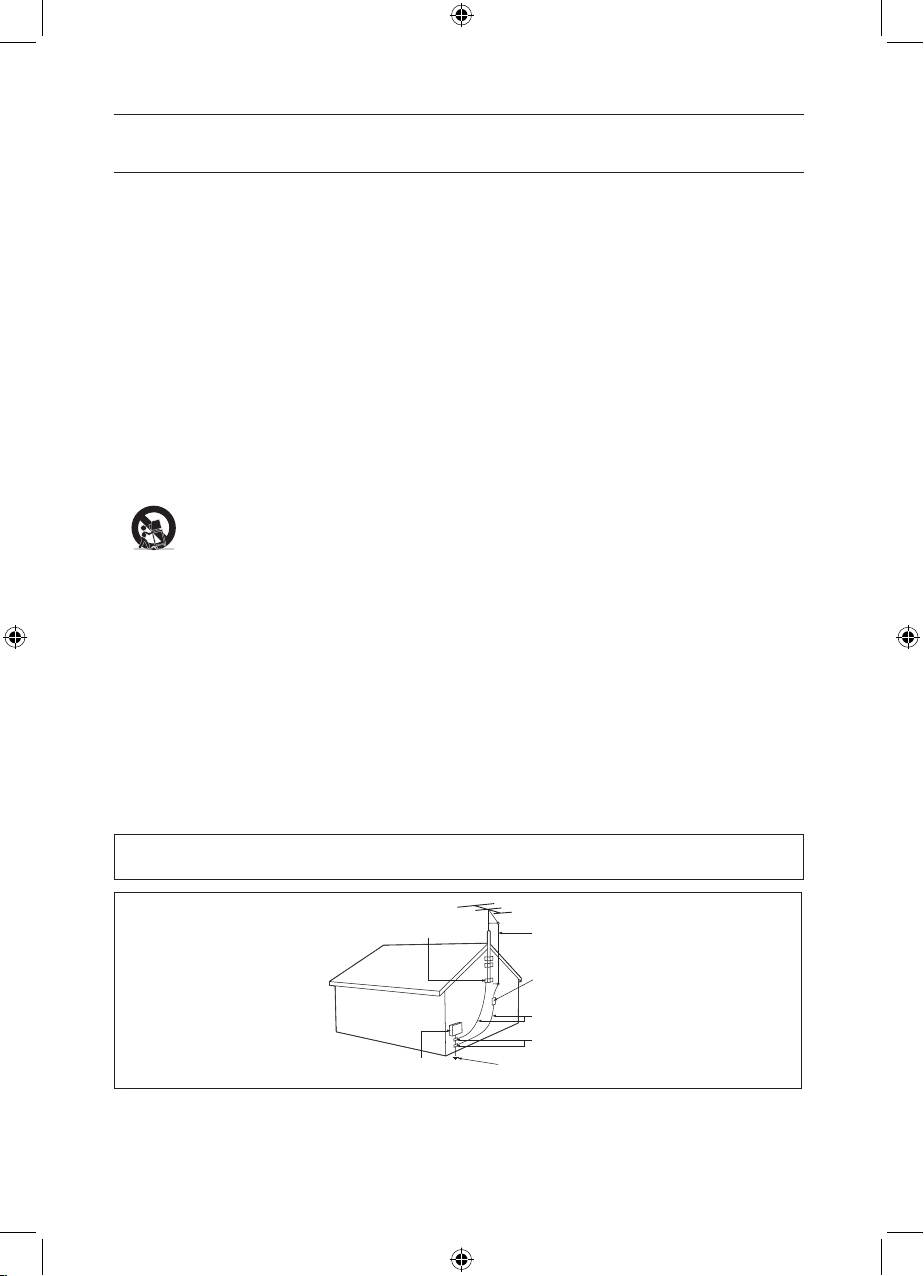
Ejemplo de conexión a tierra de la
antena según NEC,
Código Eléctrico Nacional
INSTRUCCIONES DE SEGURIDAD IMPORTANTE
Lea antes de operar el equipo
1. Lea estas instrucciones.
2. Guarde estas instrucciones.
3. Preste atención a todas las advertencias.
4. Siga todas las instrucciones.
5. No use este aparato cerca del agua.
6. Límpielo solamente con un paño seco.
7. No bloquee ninguno de los orificios de ventilación. Instálelo de
acuerdo con las instrucciones de los fabricantes.
8. No lo instale cerca de fuentes de calor, tales como radiadores,
compuertas de tiro (registros) de calor, estufas u otros aparatos
(incluidos amplificadores) que generen calor.
9. No anule el objetivo de seguridad del enchufe polarizado o de
conexión a tierra. Un enchufe polarizado tiene dos paletas, una
más ancha que la otra. Un enchufe de conexión a tierra tiene dos
paletas y una tercera espiga de conexión a tierra. La paleta más ancha
o la tercera espiga es entregada para su seguridad. Si el enchufe
suministrado no se ajusta a su tomacorriente, consulte a un electricista
para que reemplace el tomacorriente obsoleto.
10. Evite pisar o apretar el cable de suministro eléctrico, especialmente en
los enchufes, tomacorrientes y el punto en que salen del aparato.
11. Sólo use aditamentos o accesorios especificados por el fabricante.
12.
Utilice sólo un carro, soporte, trípode, repisa o mesa
especificados por el fabricante o que se vendan junto
con el aparato. Si usa el carro, tenga precaución cuando
mueva la combinación carro/aparato para evitar lesiones
si éste se vuelca.
13. Desenchufe este aparato durante las tormentas eléctricas o cuando no
se use durante largos períodos.
14. Deje que personal calificado realice todo el servicio. Es necesario
que el aparato reciba servicio si se ha dañado en algún modo, como
cuando se daña el cable o enchufe de suministro de corriente, se ha
derramado líquido u objetos han caído dentro él, cuando el aparato ha
estado expuesto a lluvia o humedad, no opera bien o se ha caído.
15. Es posible que este producto contenga plomo y mercurio. La
eliminación de estos materiales podría estar regulada debido a
consideraciones medioambientales. Para obtener información
acerca de la eliminación o del reciclaje, póngase en contacto con sus
autoridades locales o con la Alianza de Industrias Electrónicas: en
www.eiae.org
16. Daños que requieran servicio - El aparato debe recibir servicio de
personal de servicio calificado cuando:
A. Se ha dañado el cable de alimentación o el enchufe; o
B. Han caído objetos o se ha derramado líquido dentro del aparato; o
C. El aparato ha quedado expuesto a la lluvia; o
D. El aparato parece no funcionar normalmente o su rendimiento ha
cambiado notoriamente; o
E. Se ha dejado caer el aparato o se ha dañado la caja.
17. Inclinación/estabilidad - Todos los televisores deben cumplir con
las normas de seguridad generales recomendadas internacionalmente
en cuanto a las propiedades de inclinación y estabilidad del diseño de
su gabinete.
• Nocomprometaestasnormasdediseñoaplicandounafuerzade
tracción excesiva a la parte delantera o superior del gabinete lo que
finalmente puede hacer que el producto se vuelque.
• Además,nosepongaenpeligroustedmismooasusniñoscolocando
equipos electrónicos o juguetes sobre el gabinete. Dichos artículos
pueden caer inesperadamente desde la parte superior del producto y
dañar el producto y/o causar lesiones personales.
18. Montaje en la pared o cielorraso - El aparato se debe montar en
una pared o cielorraso únicamente como lo recomienda el fabricante.
19. Líneas de energía eléctrica - Una antena exterior se debe ubicar
lejos de las líneas de energía.
20. Conexión a tierra de la antena exterior - Si se conecta una
antena exterior o un sistema de cable al producto, asegúrese de
que la antena o el sistema de cable estén conectados a tierra para
proporcionar cierta protección contra sobrevoltajes y acumulación de
cargas electrostáticas. En la Sección 810 del Código Eléctrico Nacional,
ANSI/NFPA 70, se proporciona información sobre la adecuada
conexión a tierra de las esteras y estructuras de apoyo, conexión a
tierra del alambre de acometida a una unidad de descarga de antena,
tamaño de los conectores de conexión a tierra, ubicación de la unidad
de descarga de antena, conexión a los electrodos y requerimientos del
electrodo de conexión a tierra. Vea la Figura que aparece más abajo.
21. Entrada de objetos y líquidos - Se debe tener cuidado de que no
caigan objetos dentro de los orificios de la caja ni se derramen líquidos
a través de ellos.
a) Advertencia: Para reducir el riesgo de incendios o de descarga
eléctrica, este aparato no se debe exponer a la lluvia ni a la humedad, y
no se le deben colocar encima objetos llenos de líquido como jarrones.
22. Uso de las baterías PRECAUCIÓN - Para evitar escapes de
las baterías que pueden resultar en lesiones corporales, daño a la
propiedad o a la unidad:
• Instalecorrectamentetodaslasbaterías,conlospolos+y-alineados
como está marcado en la unidad.
• Nomezclelasbaterías(nuevasconantiguasodecarbonocon
alcalinas, etc.).
• Retirelasbateríascuandonouselaunidadporunlargotiempo.
Nota para el instalador del sistema CATV: Se hace este recordatorio para llamar la atención del instalador del sistema CATV sobre el
Artículo 820-40 de donde se proporcionan instrucciones para la apropiada conexión a tierra y, en particular, se especifica que la tierra de los
cables se conectará al sistema de conexión a tierra del edificio tan cerca del punto de entrada del cable como sea posible.
ABRAZADERAS DE TIERRA
CONDUCTOR DE ENTRADA DE LA ANTENA
UNIDAD DE DESCARGA DE LA ANTENA
CONDUCTOR DE TIERRA
ABRAZADERAS DE TIERRA
SISTEMA DE ELECTRODO DE PUESTA A
TIERRA DEL SUMINISTRO ELECTRICO
CAJA DE LA ENTRADA DEL
SUMINISTRO ELECTRICO
Page 3

2007 © Koninklijke Philips Electronics N.V. Todos los derechos reservados. Las especicaciones quedan
sujetas a modicaciones sin previo aviso. Las marcas registradas son propiedad de Koninklijke Philips
Electronics N.V. o de sus respectivos titulares.
Philips se reserva el derecho de modicar los productos en cualquier momento sin estar obligado,
en consecuencia, a ajustar los productos previos.
Se considera que el material que se incluye en este manual es adecuado para el uso previsto del sistema.
Si el producto, o alguna de sus partes o procedimientos, se utilizan con otro propósito que no sea el
especicado en este documento, se deberá obtener conrmación de su validez y aplicabilidad. Philips
garantiza que el material en sí mismo no infringe ninguna patente de Estados Unidos. No se expresa ni
se implica ninguna otra garantía.
Garantía
El usuario no debe realizar el mantenimiento de ningún componente. No abra ni quite las cubiertas del
interior del producto. El mantenimiento del producto sólo puede ser realizado por un Centro de Asistencia
Técnica Phillips y centros de asistencia autorizados. De lo contrario, toda garantía, expresa o implícita,
quedará anulada. Asimismo, la garantía no tendrá validez ante cualquier procedimiento expresamente
prohibido en este manual, ajuste o procedimiento de ensamble no recomendado ni autorizado en este
manual.
Características de los píxeles
Este producto de LCD posee una gran cantidad de píxeles de color. A pesar de que la ecacia de los
píxeles es de un 99,999% o superior, pueden aparecer constantemente puntos negros o puntos brillantes
de luz (rojos, verdes o azules) en la pantalla. Esto es una propiedad estructural de la pantalla (dentro de los
estándares típicos de la industria) y no se considera funcionamiento defectuoso.
Cumplimiento con normas EMF
Koninklijke Philips Electronics N.V. fabrica y vende muchos productos para los consumidores, que, al igual
que otros mecanismos electrónicos, en general emiten y reciben señales electromagnéticas.
Uno de los principios comerciales de Philips es tomar todas las medidas necesarias en nuestros productos
con respecto a la salud y la seguridad, cumplir con todos los requisitos legales pertinentes y mantenerse
dentro de los estándares EMF en el proceso de fabricación de los productos.
Philips se compromete a desarrollar, producir y comercializar productos que no causen efectos adversos
en la salud.
Philips conrma que, si sus productos se emplean correctamente conforme al uso previsto, son seguros de
acuerdo a las pruebas cientícas disponibles actualmente.
Philips tiene un papel activo en el desarrollo de estándares internacionales de seguridad y EMF, lo que
le permite anticiparse a otros desarrollos en el proceso de estandarización de modo que sea posible
integrarlos a sus productos.
Copyright
VESA, FDMI y el logotipo VESA Mounting Compliant son marcas registradas de Video Electronics
Standards Association.
Fabricado bajo licencia de BBE Sound, Inc. Licencia de BBE, Inc bajo una o más de las
siguientes patentes de Estados Unidos: 5510752, 5736897. BBE y el símbolo de BBE
son marcas registradas de BBE Sound Inc. (Disponible en modelos seleccionados).
® Kensington y Micro Saver son marcas registradas estadounidenses de ACCO World Corporation con
matriculación expedida y aplicaciones pendientes en otros países del mundo. Todas las demás marcas
registradas o no registradas son propiedad de sus respectivos titulares.
Page 4

Importante ........................................................................5
Descripción general de los controles y conectores
del televisor ......................................................................7
Controles laterales ................................................... .7
Conectores laterales .................................................7
Conectores posteriores ...........................................7
Descripción general de las teclas del control remoto
y sus funciones .................................................................8
Introducción .................................................................... .10
Coloque el TV en su lugar .......................................10
Instale las baterías del control remoto .................10
Uso de la Lista de AV’s ............................................. .11
Monte el TV en la pared ...........................................12
Cómo asegurar el soporte de pared compatible
con VESA al TV .......................................................... .13
Seleccione su ubicación ........................................... .14
Seleccione el idioma de menú en pantalla (solo
modo TV) .....................................................................14
Instalación automática ....................................................15
Instalación manual .......................................................... .16
Cómo cambiar la Banda ...........................................16
Cambie el sistema de TV ..........................................17
Realice una sintonía na de los canales.................18
Especique un nombre para los canales ................... .19
Grabe sus canales favoritos ......................................... .20
Ajuste las conguraciones de imagen .........................21
Uso de las funciones Imagen avanzada .......................22
Uso de Contraste + ................................................. .22
Uso de Active Control ..............................................22
Uso de Reducc. de artef. y Mov. digital nat.
(disponible en algunos modelos) ........................... .23
Como ajustar la conguración de sonido .................24
Uso del temporizador ................................................... .25
Conguración de la hora del TV.............................26
Cómo congurar el temporizador del TV ...........27
Bloqueo del teclado del TV .........................................29
Cómo habilitar Bloquear Teclado ..........................29
Cómo deshabilitar Bloquear Teclado ...................29
Control de acceso a canales de TV ............................ .30
Acceso a Auto Lock ..................................................30
Cambio de código de acceso ................................. .31
Bloqueo de canales ....................................................32
Bloquear todos los canales ..................................... .32
Desbloqueo de todos los canales ..........................32
Control de acceso a programas de TV ......................33
Uso de bloqueo según clasicación de la película
(para algunas regiones solamente) .........................33
Uso de la función Clasif. TV (para ciertas regiones
solamente) .................................................................. .35
Desbloqueo de programas.......................................37
Bloqueo de otros programas ................................. .37
Activación de subtítulos .............................................. .38
Uso de los modos Demo (disponible en los modelos
seleccionados) ................................................................. .39
Uso de Ambilight (disponible en los modelos
seleccionados) ................................................................. .40
Activación de Ambilight ............................................40
Desactivación de Ambilight ..................................... .40
Ajuste de brillo .......................................................... .41
Selección de modos Ambilight .............................. .41
Selección de color para
Ambilight ........................ .42
Uso de Personalizar Colores ................................. .42
Cambio de formato de la imagen ............................... .44
Uso de las conguraciones de Modo Smart ............ .45
Uso de la función Surf ..................................................46
Cómo eliminar los canales de la lista Surf ..........46
Uso de su TV como monitor de su PC ......................47
Conguraciones de imagen (modo VGA) .............47
Conguración de funciones (modo VGA) ............47
Uso del TV en modo Alta denición .......................... .48
Conexión del equipo de HD .................................. .48
Control de conguraciones del TV en modo HD
.......................................................................................48
Uso de Seleccionar Modo (para formatos 480p,
720p y 1080p solamente) .......................................... .49
Uso del Modo Nativo (para modelos de TV de
1080p solamente) ......................................................49
Uso de EasyLink de Philips .................................... .50
Solución de problemas .................................................. .51
Especicaciones .............................................................. .53
CONTENIDO
Page 5
5
Felicitaciones por su compra y bienvenido a Philips. Para poder beneficiarse con el respaldo que ofrece
Philips, registre su producto en www.philips.com/welcome.
Lea este manual del usuario antes de utilizar este producto por primera vez.
Preste especial atención a esta sección y siga las instrucciones de seguridad y cuidado de la pantalla. La
garantía del producto no tendrá validez si el daño es causado por el incumplimiento de estas instrucciones.
Seguridad
Se necesitarán dos personas para levantar y transportar un TV de más de 25 kg (55 lb). El manejo •
inapropiado del TV puede provocar lesiones graves.
Para evitar un corto circuito, no exponga el TV, el control remoto o las baterías del control remoto •
a la lluvia o al agua.
Para evitar un cortocircuito, no exponga el TV, el control remoto ni las baterías del control remoto •
a la lluvia o el agua. Para evitar riesgos de incendio o descargas eléctricas, no coloque el TV, el control
remoto ni las baterías del control remoto cerca de llamas sin protección (por ej., velas encendidas)
ni de otras fuentes de calor, incluso la luz del sol directa.
No toque ninguna pieza del TV, del cable de alimentación o del cable de la antena durante tormentas •
eléctricas.
No instale el TV en un espacio reducido, como por ej., un estante para libros. Deje un espacio de al •
menos 10 cm. (4 pulg.) alrededor del TV para permitir una ventilación adecuada. Asegúrese de que la
corriente de aire no este obstruida.
Si monta el TV sobre una superficie plana, asegúrese de usar el soporte suministrado y de instalar el TV •
sobre una superficie nivelada y firme. No mueva el TV si el soporte no está atornillado correctamente.
El montaje del TV a la pared solo debe realizarla personal debidamente calificado. Se debe montar •
el TV en un soporte adecuado y en una pared que pueda sostener el peso del TV de manera segura.
El montaje inapropiado del TV a la pared puede provocar lesiones o daños graves. No trate de montar
el TV en la pared usted mismo.
Si el TV está montado sobre una base o brazo giratorios, asegúrese de que el cable no quede tirante al •
girar el TV. La tensión en el cable de alimentación puede aflojar las conexiones y provocar la formación
de arco eléctrico o incendio.
No coloque el TV sobre el cable o cualquier otro dispositivo que pudiera perforar el cable o aflojar •
el enchufe de red eléctrica. Si no conecta debidamente el enchufe o el cable de red eléctrica puede
ocasionar formación de arco eléctrico, incendio o descarga.
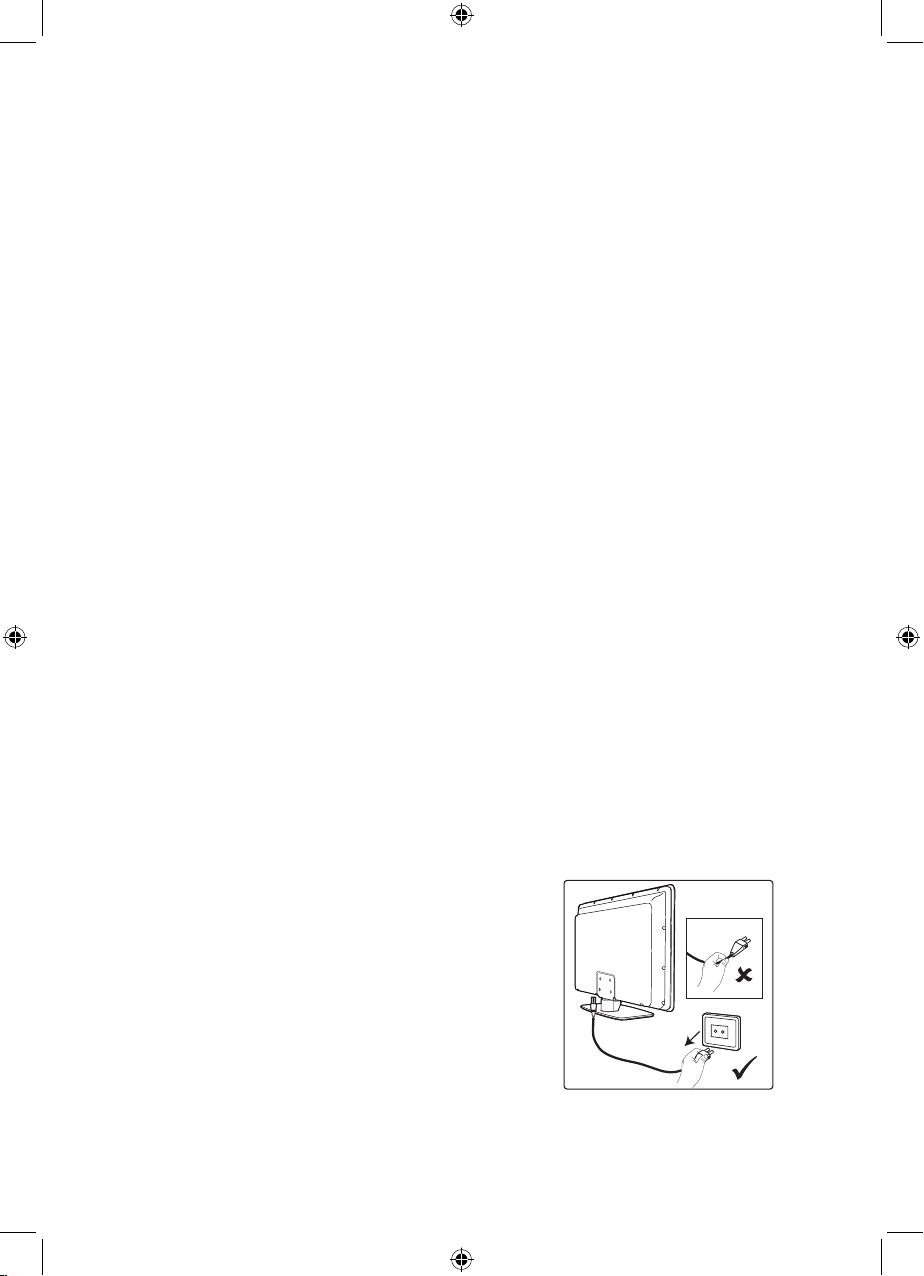
Asegúrese de tener acceso total al cable de la red eléctrica para poder desconectar fácilmente el TV •
de la red.
Al hacerlo, asegúrese de: •
Apagar primero el TV y luego desconetar el cable de •
alimentación (si corresponde).
Desenchufar el cable de red eléctrica del tomacorriente. •
Desenchufar el cable de red eléctrica del conector de •
alimentación que se encuentra en la parte posterior del TV.
Para desenchufar, siempre tire del enchufe, no lo haga del
cable. El uso de audífonos o auriculares con el volumen alto
puede causar pérdida permanente de audición.
Importante
Page 6
6
Aunque el volumen alto puede provocar acostumbramiento con el transcurso del tiempo, también •
puede afectar su audición. Para proteger sus oídos, límite el uso de audífonos o auriculares con el
volumen alto.
Aunque el TV consume poca energía cuando está en modo en espera, mientras permanezca conectado •
a la red eléctrica seguirá consumiendo energía. Cuando no use el TV durante períodos prolongados,
apáguelo y desconéctelo de la red eléctrica.
Cuidado de la pantalla
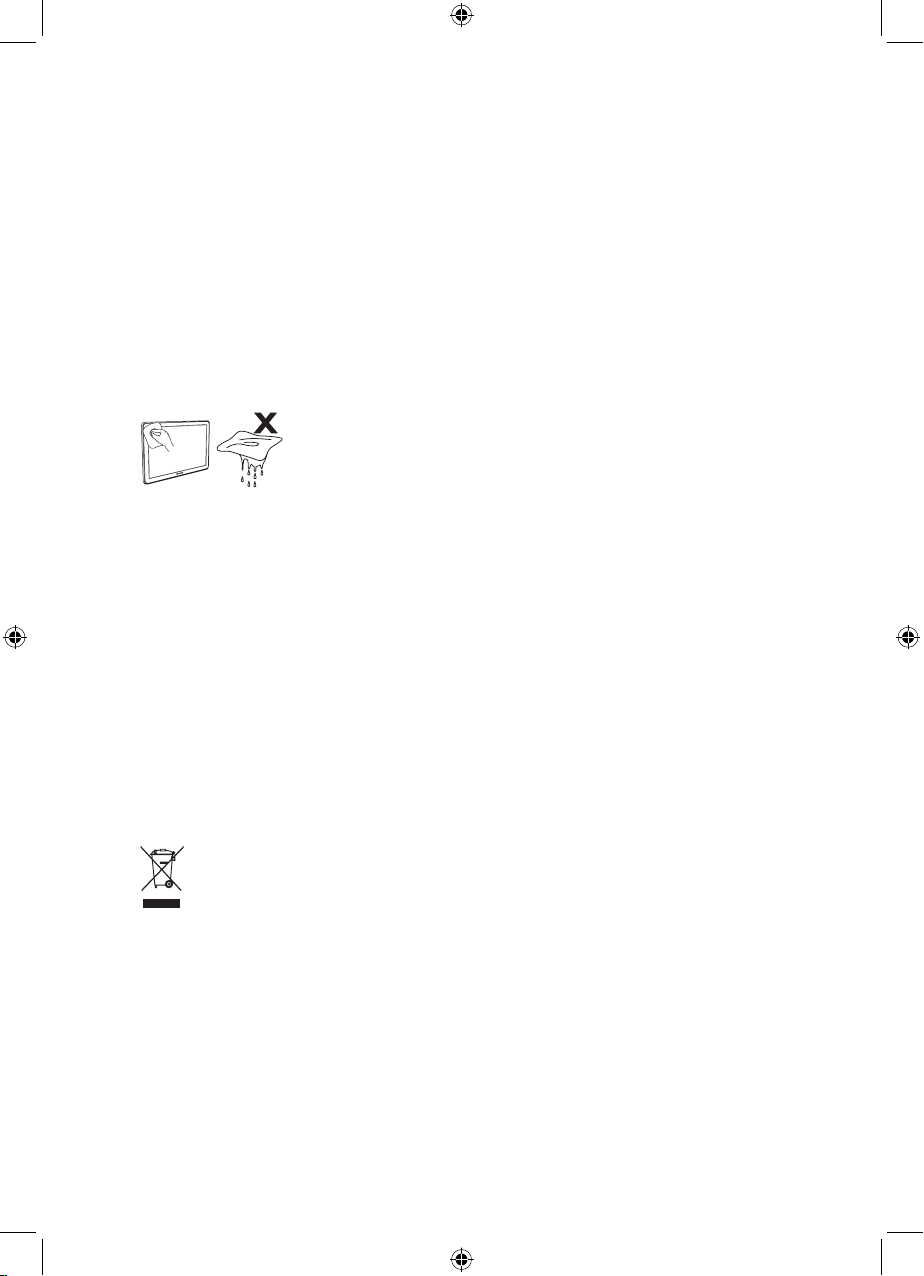
Apague el TV y desenchufe el cable de alimentación antes de limpiar la pantalla.•
Limpie la pantalla con un paño suave y seco. No utilice sustancias como los limpiadores para el hogar •
ya que pueden dañar la pantalla.
Para evitar deformaciones o pérdida de color, seque las gotas de agua inmediatamente.•
No toque, presione ni golpee la pantalla con un objeto duro ya que puede dañarla de forma •
permanente.
Siempre que sea posible, evite las que las imágenes permanezcan fijas en pantalla durante períodos •
prolongados. Entre ocurre con menús en pantalla, teletextos, barras negras o servicios de información
del mercado bursátil. En caso de usar imagines fijas, reduzca el contraste y brillo de la pantalla para
impedir dañar la pantalla.
Cuidado del medio ambiente
Este producto está diseñado y fabricado con materiales reciclables.•
Recicle el embalaje del producto en el centro de reciclado más cercano y deseche las baterías de •
acuerdo con las regulaciones locales.
No deseche este producto junto con desechos domiciliarios. Solicite a su vendedor información sobre •
cómo desechar el producto de manera segura. Si no se controla el desecho de los materiales, tanto el
medio ambiente como la salud de las personas se ven afectados (EEC 2002/96/EC).
Para minimizar el impacto ambiental, este TV consume un nivel mínimo de energía en modo en espera. •
El consumo de energía activa se muestra en la parte posterior del TV.
Precaución
Éste es un aparato Clase 1. Debe conectarse a un tomacorriente de la red eléctrica con conexión a tierra
protectora.
Importante
Page 7
7
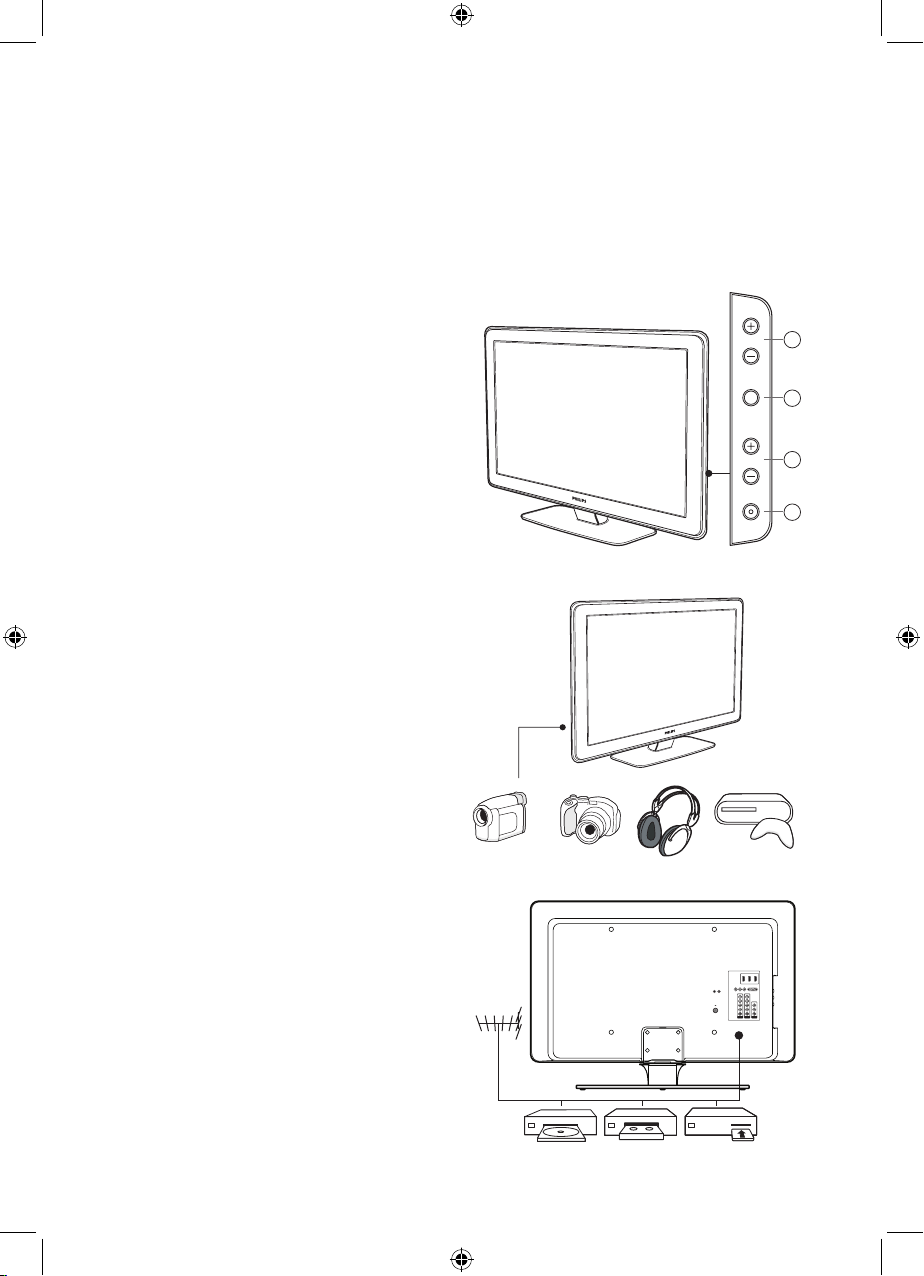
Descripción general de los controles y conectores del
televisor
Controles laterales
VOLUME + / -1.
Se usa para subir o bajar el volumen.
MENU 2.
Se usa para mostrar o salir de los menús
en pantalla.
Los botones CH + /- se pueden utilizar
para desplazarse por los elementos del
menú.
Los botones VOLUME + / - se pueden
usar para seleccionar los elementos del
menú.
CHANNEL + / - 3.
Se usa para seleccionar los canales de TV.
POWER 4. .
Se usa para encender o apagar el TV.
Conectores laterales
Utilice los conectores laterales para
dispositivos móviles como cámaras digitales
o consolas de video juegos. También puede
conectar auriculares.
Conectores posteriores
Utilice los conectores posteriores para la
antena y los dispositivos permanentes, como
reproductor de discos de alta definición,
reproductor de DVD o VCR.
NOTA:
Para obtener más información sobre cómo
conectar dispositivos, consulte la Guía de
inicio rápida.
POWER
CHANNEL
MENU
VOLUME
1
2
3
4
HDMI 3HDMI 2
AV1 IN
RL
AUDIO IN VGASPDIF OUT
L
R
VIDEO
HDMI 1
CVI-1
L
Pr
Pb
Y
R
CVI-2
L
Pr
Pb
Y
R
SERV. CPBS SX
TV ANTENNA
75X
Page 8
8
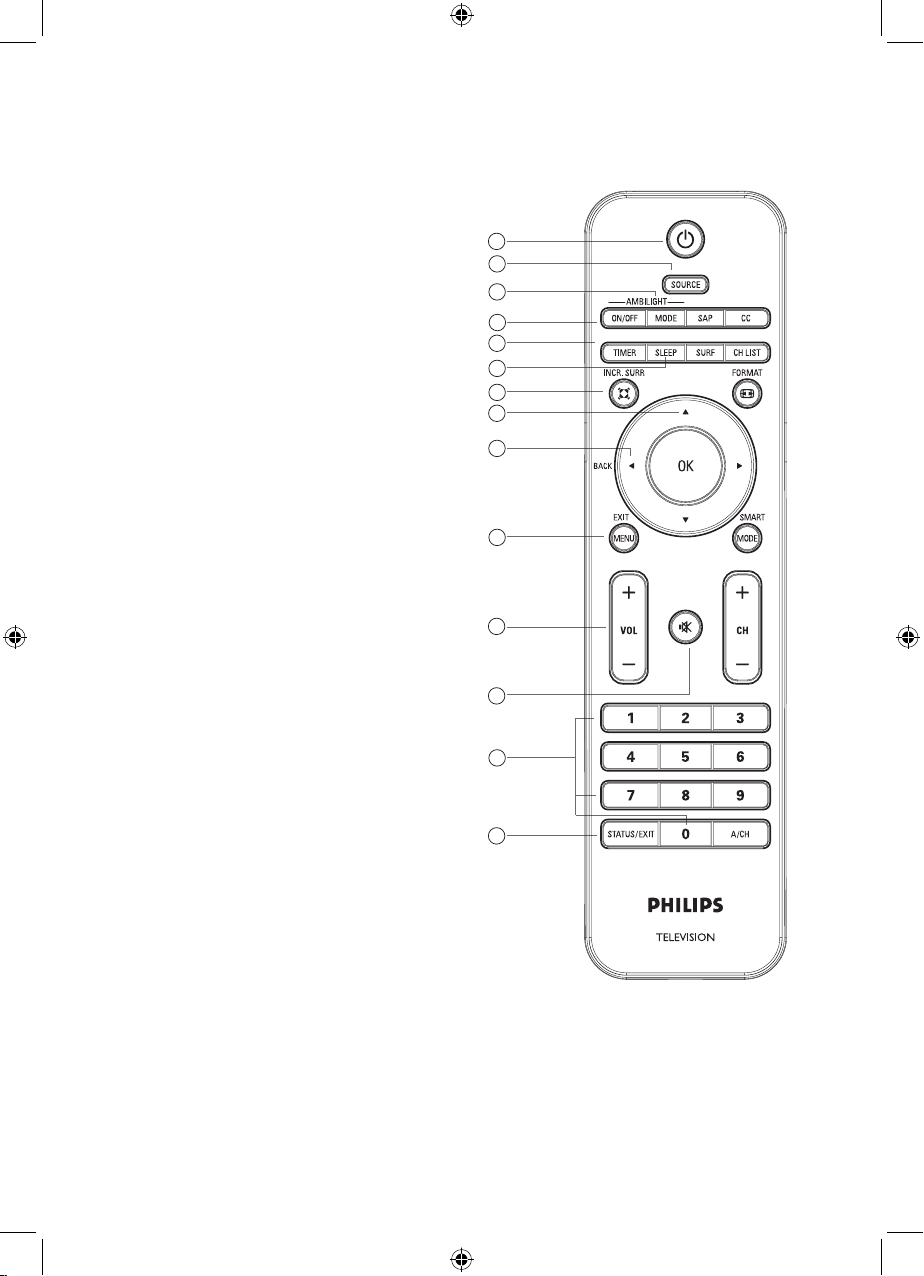
Descripción general de las teclas del control remoto
y sus funciones
POWER1. .
Se usa para cambiar el TV a modo en
espera si ya está apagado. O bien, para
apagar el TV cuando está en modo en
espera.
SOURCE 2.
Se usa para mostrar la lista AV de entrada
o alternar entre las listas AV pulsando el
botón varias veces.
AMBILIGHT MODE3.
Se usa para seleccionar o alternar entre
los modos Ambilight disponibles. No se
aplica a todos los modelos.
AMBILIGHT ON/OFF 4.
Se usa para encender o apagar Ambilight.
No se aplica a todos los modelos.
TIMER 5.
Se usa para activar el menú Temporizador.
SLEEP 6.
Se usa para cambiar a modo en espera
luego de un período determinado.
INCREDIBLE SURROUND 7.
Se usa para activar Incredible Surround en
modo estéreo y Espacial en modo mono.
CURSOR 8.
Se usa para navegar y seleccionar
los elementos del menú y ajustar
configuraciones individuales.
BACK 9.
Se usa para regresar al menú anterior.
MENU 10.
Se usa para activar o desactivar el menú.
VOL11. (Volumen + / -)
Se usa para subir o bajar el nivel de
sonido.
MUTE 12.
Se usa activar o desactivar el sonido del
altavoz.
1
2
3
4
5
6
7
8
9
10
11
12
13
14
Teclado numérico (13. 0-9)
Se usar para indicar el número del canal,
ajustar la hora o el temporizador.
STATUS / EXIT 14.
Se usa para mostrar información del
canal actual o para salir de los menús en
pantalla.
Page 9
9
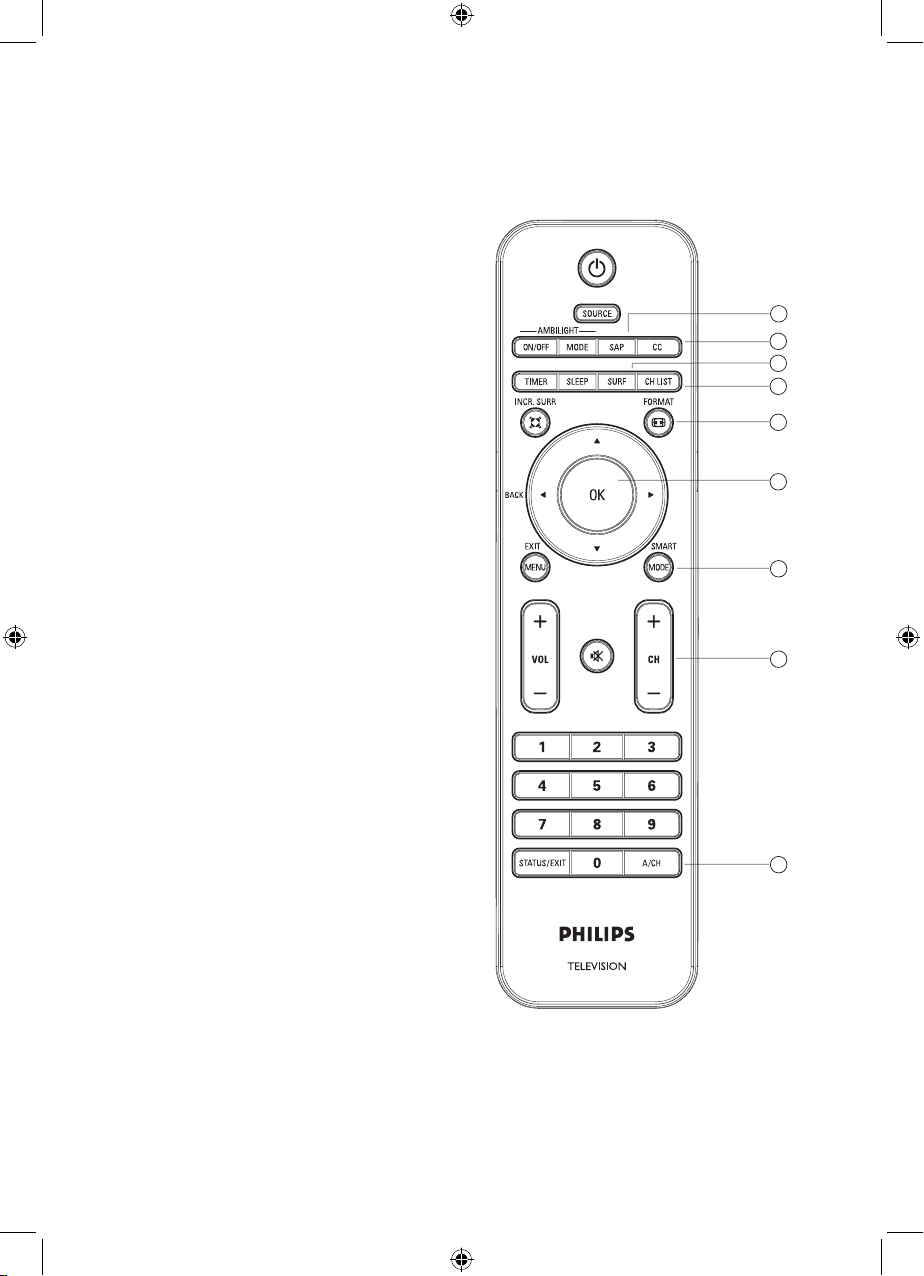
Descripción general de las teclas del control remoto
y sus funciones
SAP 15.
Se usa para seleccionar SAP, Estéreo
o Forzar Mono.
CC16. (Subtítulos)
Se usa para mostrar la configuración de
los subtítulos actuales o alternar entre la
lista.
SURF 17.
Se usa para navegar entre 8 canales como
máximo.
CHANNEL LIST 18.
Se usa para mostrar la lista de canales
disponibles.
FORMAT 19.
Se usa para alternar entre una selección
de formatos de imagen.
OK 20.
Se usa para seleccionar elementos del
menú o confirmar una selección.
SMART MODE 21.
Se usa para seleccionar o alternar entre
configuraciones de imagen y sonido
predefinidas.
CH22. (Canal + / -)
Se usa para seleccionar el número del
canal hacia arriba o hacia abajo.
A/CH23. (Alternar Canal)
Se usa para mostrar el último canal
sintonizado y el actual.
NOTA:
Pulse u para seleccionar elementos del
menú o conrmar la selección. O bien,
pulse Æ. Por cuestiones de brevedad, solo se
menciona u en el Manual del usuario.
15
16
17
18
19
20
21
22
23
Page 10
10
Introducción
De ser necesario, consulte las instrucciones
para montar el soporte en la Guía de inicio
rápida.
Coloque el TV en su lugar
Además de leer y entender las instrucciones
de seguridad que figuran en el comienzo
del manual del usuario, tenga en cuenta las
siguientes instrucciones antes de situar su TV:
La distancia ideal para ver TV es de tres •
veces el tamaño de la pantalla.
Coloque el TV en lugares donde la •
pantalla no reciba luz directa.
Conecte los dispositivos antes de colocar •
el TV.
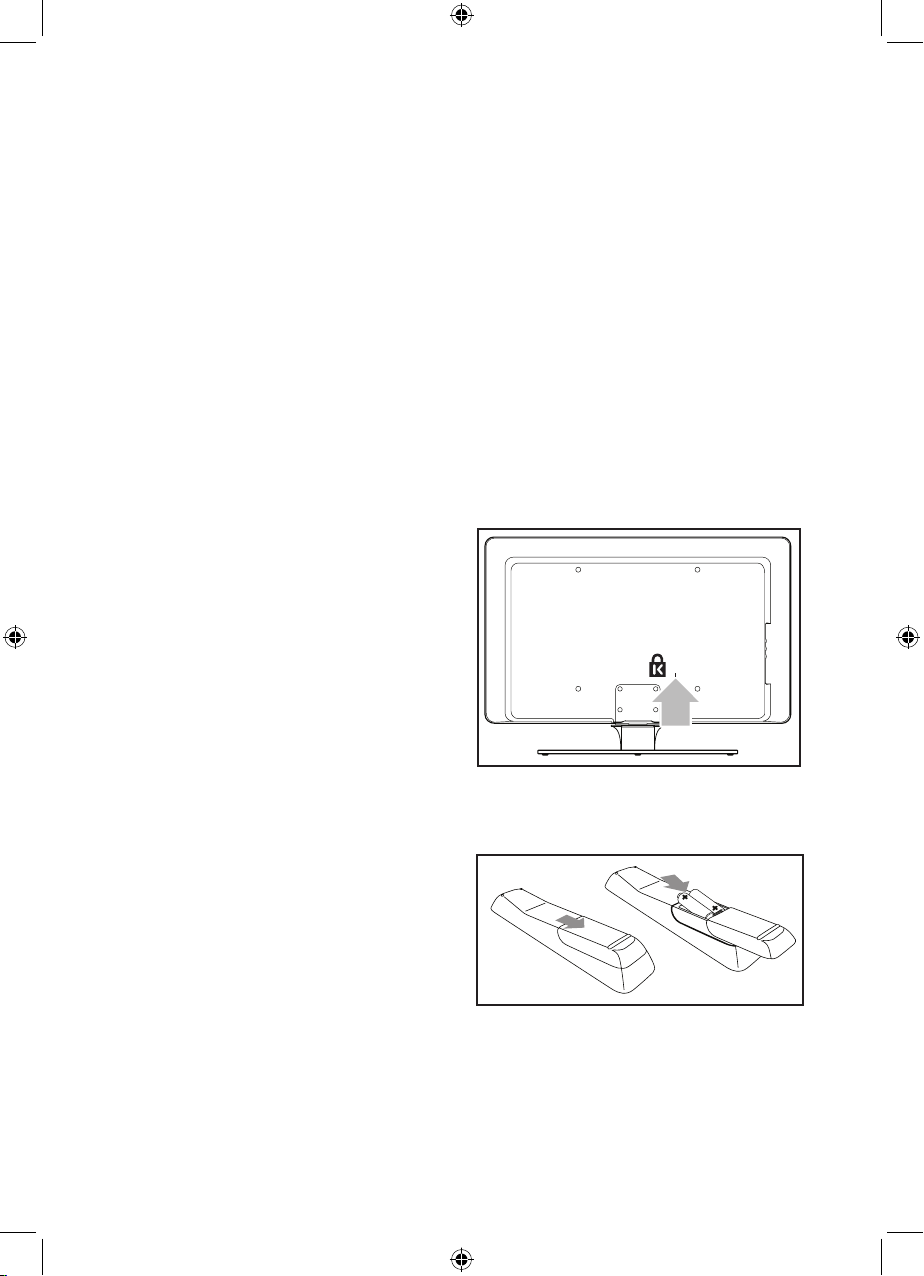
En la parte posterior del TV hay una •
ranura de seguridad Kensington.
Si conecta una cerradura antirrobo
Kensington (no incluida), sitúe el TV cerca
de un objeto jo (como una mesa) que se
pueda adosar a la cerradura fácilmente.
Para optimizar el efecto Ambilight, situé •
el TV a una distancia de entre 10 cm
(4 pulg.) y 20 cm (8 pulg.) de la pared.
Ambilight también funciona en forma
óptima en una habitación con poca luz.
Instale las baterías del control
remoto
Deslice la cubierta de las baterías de 1.
la parte posterior del control remoto.
Instale las dos baterías que se 2.
suministran. Asegúrese de que
los extremos – y + de las baterías
coincidan con las marcas dentro
del compartimiento.
Deslice la cubierta nuevamente a su 3.
posición original.
NOTA:
Quite las baterías si no va a usar el control
remoto durante un período prolongado.
Page 11
11
Introducción
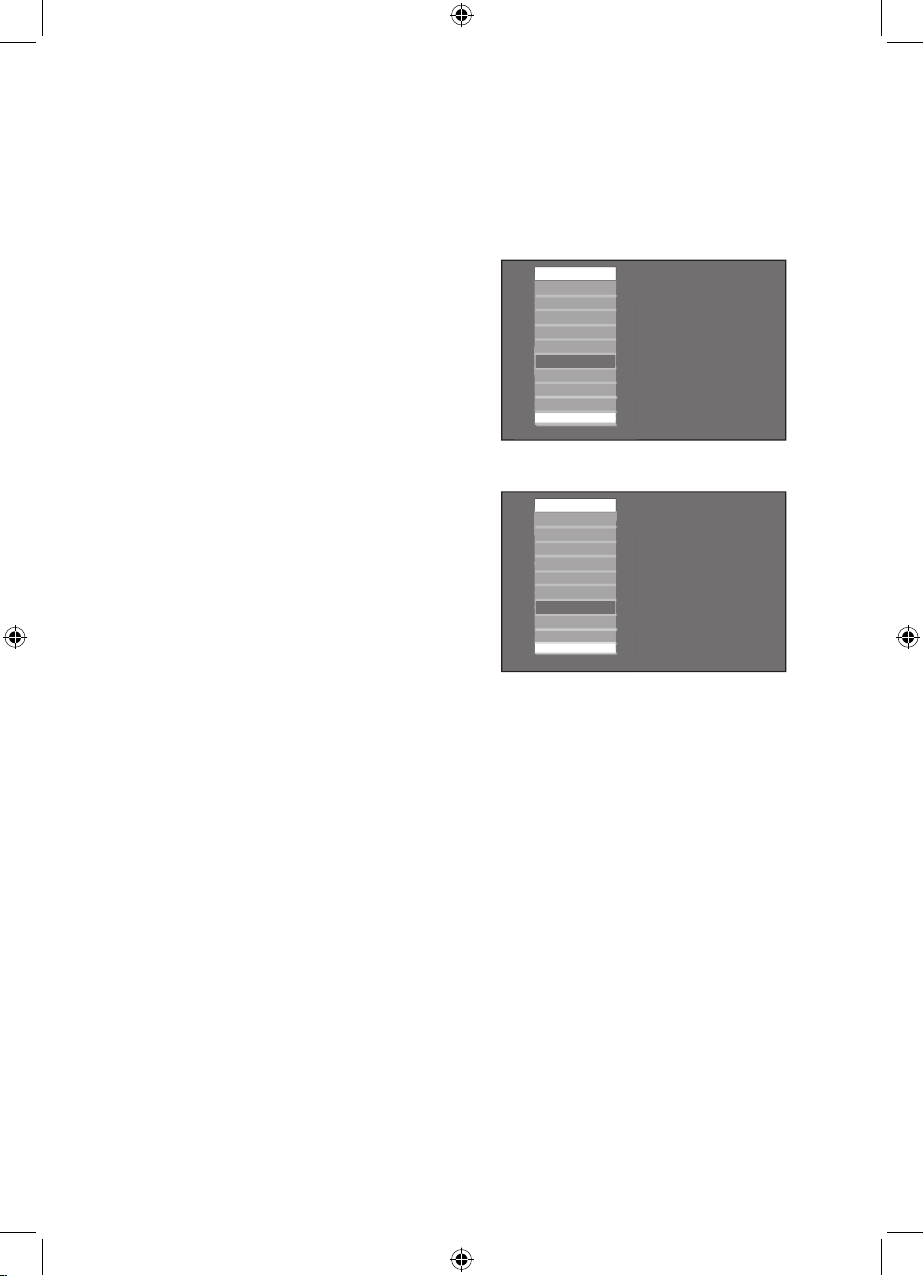
Uso de la Lista de AV’s
La Lista de AV's permite seleccionar la fuente
de audio y video a la que se conecta su
dispositivo.
Pulse 1. SOURCE para que aparezca la lista
de AV's de audio y video.
Pulse 2. ï o Î para resaltar su fuente de AV.
Pulse 3. u para seleccionar su fuente de AV.
En el TV se muestra la fuente de AV.
Lista de AV's:
TV• : un TV normal transmite a través de
un conector para antena de 75-ohm.
AV• : salida de audio y video compuesta.
Side AV• : clavija para auricular, salida de
audio y video compuesta y entrada de
S-Video.
CVI 1• : video componente (Y Pb Pr) con
entrada para audio componente.
CVI 2• : video componente (Y Pb Pr) con
entrada para audio componente.
VGA• : matriz de gráficos de video con
entrada para audio.
HDMI 1• : entrada para Interfaz
multimedia de alta definición.
HDMI 2• : entrada para Interfaz
multimedia de alta definición.
HDMI 3 *• : entrada para Interfaz
multimedia de alta definición.
Side HDMI *• : entrada para Interfaz
multimedia de alta definición.
Consulte la Guía rápido para obtener
instrucciones de conexión.
* Disponible en los modelos seleccionados.
Lista de AV ’s
Lista de A V s
TV
HDMI 1
HDMI 2
HDMI 3 *
A V
Side AV
CVI 2
CVI 1
VG A
* No disponible en todos los modelos
Lista de AV ’s
Lista de A V s
A V
Side AV
CVI 2
CVI 1
VG A
* No disponible en todos los modelos
HDMI 1
HDMI 2
HDMI 3 *
Side HDMI *
Page 12
12
Introducción
Monte el TV en la pared
ADVERTENCIA:
El montaje del TV en la pared solo debe
realizarse por instaladores debidamente
calicados. Koninklijke Philips Electronics
N.V. no asume responsabilidad alguna si
un montaje inadecuado causa accidentes
o lesiones.
Compre un soporte de pared compatible 1.
con VESA. En función del tamaño de su TV,
compre uno de los siguientes soportes:
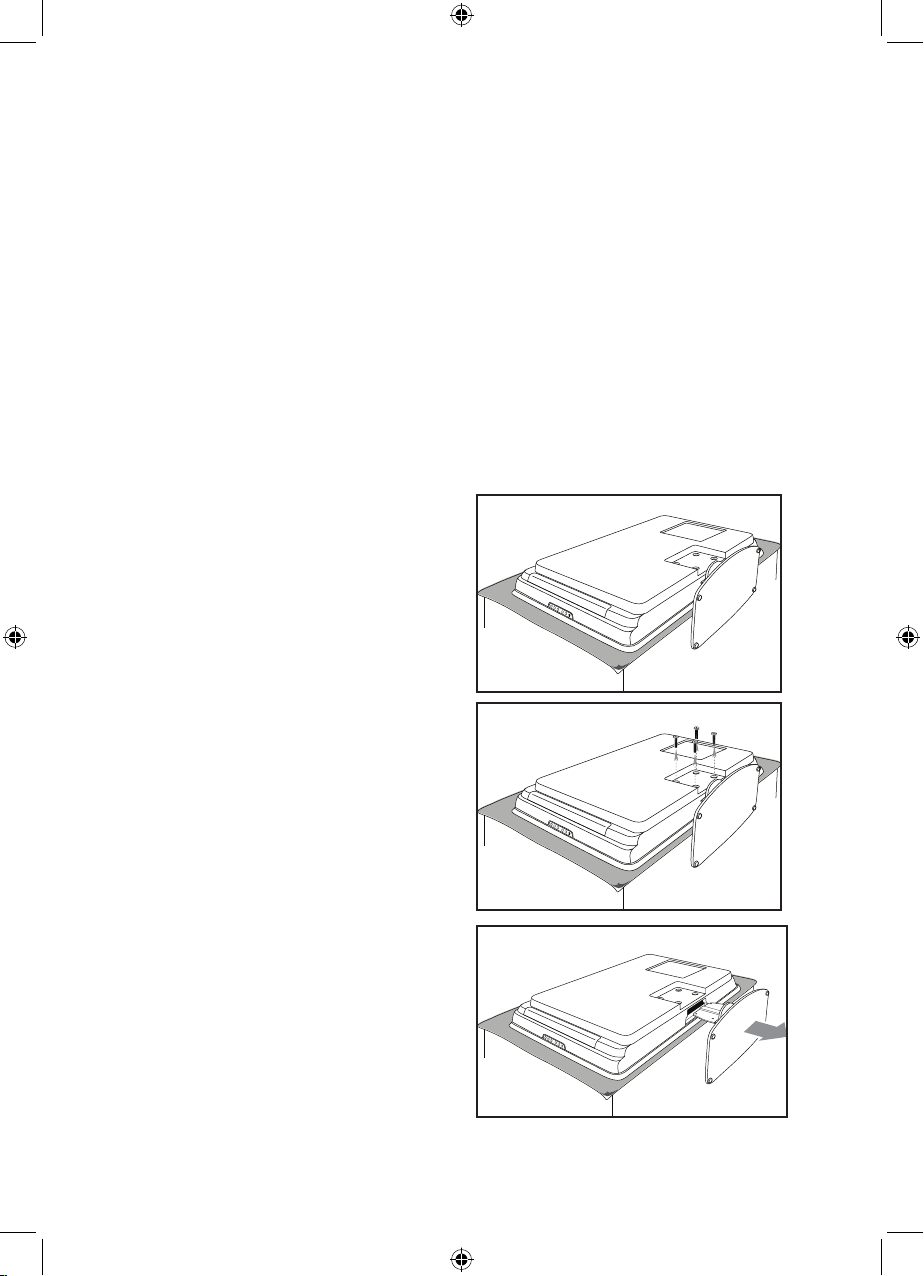
Quite el soporte del TV.2.
NOTA:
Estas instrucciones se aplican solamente a
modelos de TV con soportes ya montados.
Si el soporte de su TV no está montado, vaya
a la sección Como asegurar el soporte de pared
compatible con VESA al TV.
Con cuidado, coloque el TV boca abajo 3.
sobre una superficie plana, firme y
cubierta con un paño suave. El paño
debe ser suficientemente grueso como
para proteger la pantalla.
Retire los cuatro tornillos que unen el 4.
soporte al TV con un destornillador tipo
Phillips (no incluido).
Con firmeza, quite el soporte de la parte 5.
inferior del TV. Coloque los tornillos y
el soporte en un lugar seguro para que
sea posible volver a instalarlos si así lo
deseara.
Page 13
13
Introducción
Cómo asegurar el soporte de pared
compatible con VESA al TV
Conecte el cable de antena, el cable de
alimentación y cualquier otro dispositivo a la
parte posterior del TV, según se describe en
la Guía rápido.
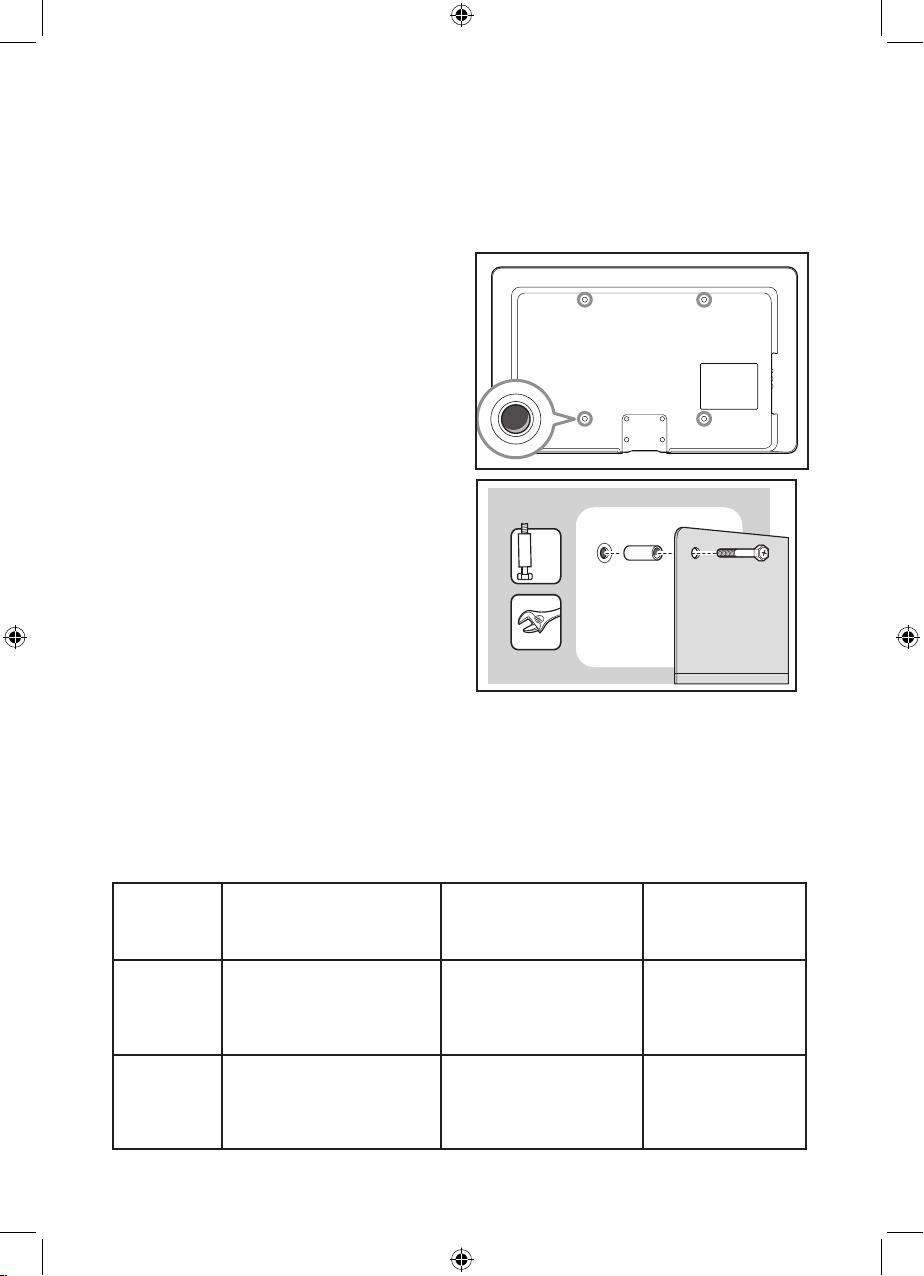
Ubique las cuatro tuercas de montaje en 1.
la parte posterior del TV.
Haga coincidir la placa/soporte con las 2.
cuatro tuercas y coloque los espaciadores
(no incluidos) entre la placa/soporte y las
tuercas de montaje.
Con una llave inglesa, inserte los pernos
a través de la placa/soporte y de los
espaciadores sujetando con firmeza
los pernos a las tuercas.
Luego siga con las instrucciones que se 3.
suministran con el soporte compatible
con VESA.
ADVERTENCIA:
Utilice los pernos y espaciadores apropiados
(ver tabla) para sujetar el soporte de pared
compatible con VESA a su TV.
Tamaño de
la pantalla
de TV (pulg./
cm)
Soporte de pared
compatible con VESA (mm).
Tipo de perno y
espaciador
Instrucciones
especiales
32” / 82 cm 300 x 300 ajustable. 4 pernos de acero de
M6 x 10 mm
o
4 pernos de acero M6 x 50 mm
con espaciador de 40 mm
Ajuste el soporte a
200 x 300 antes de
sujetarlo al TV.
42” / 107 cm
o más
400 x 400 fijo. 4 pernos de acero de
M8 x 15 mm
o
4 pernos de acero M8 x 55 mm
con espaciador de 40 mm
Ninguna.
NOTA:
Dependiendo del soporte de pared que haya
comprado, es posible que deba separar la
placa del soporte de pared para que sea más
fácil su instalación. Consulte las instrucciones
del soporte de pared compatible con VESA
que haya comprado.
x4
Page 14
14
Introducción
Seleccione su ubicación
Al encender el TV por primera vez, aparecerá
un mensaje en la pantalla que le solicitará
seleccionar una ubicación.
Pulse 1. Î o ï para seleccionar Casa o
Tienda.
Pulse 2. u para confirmar la selección.
Seleccione el idioma de menú en
pantalla (solo modo TV)
Antes de utilizar los menús en pantalla,
seleccione el idioma de menú.
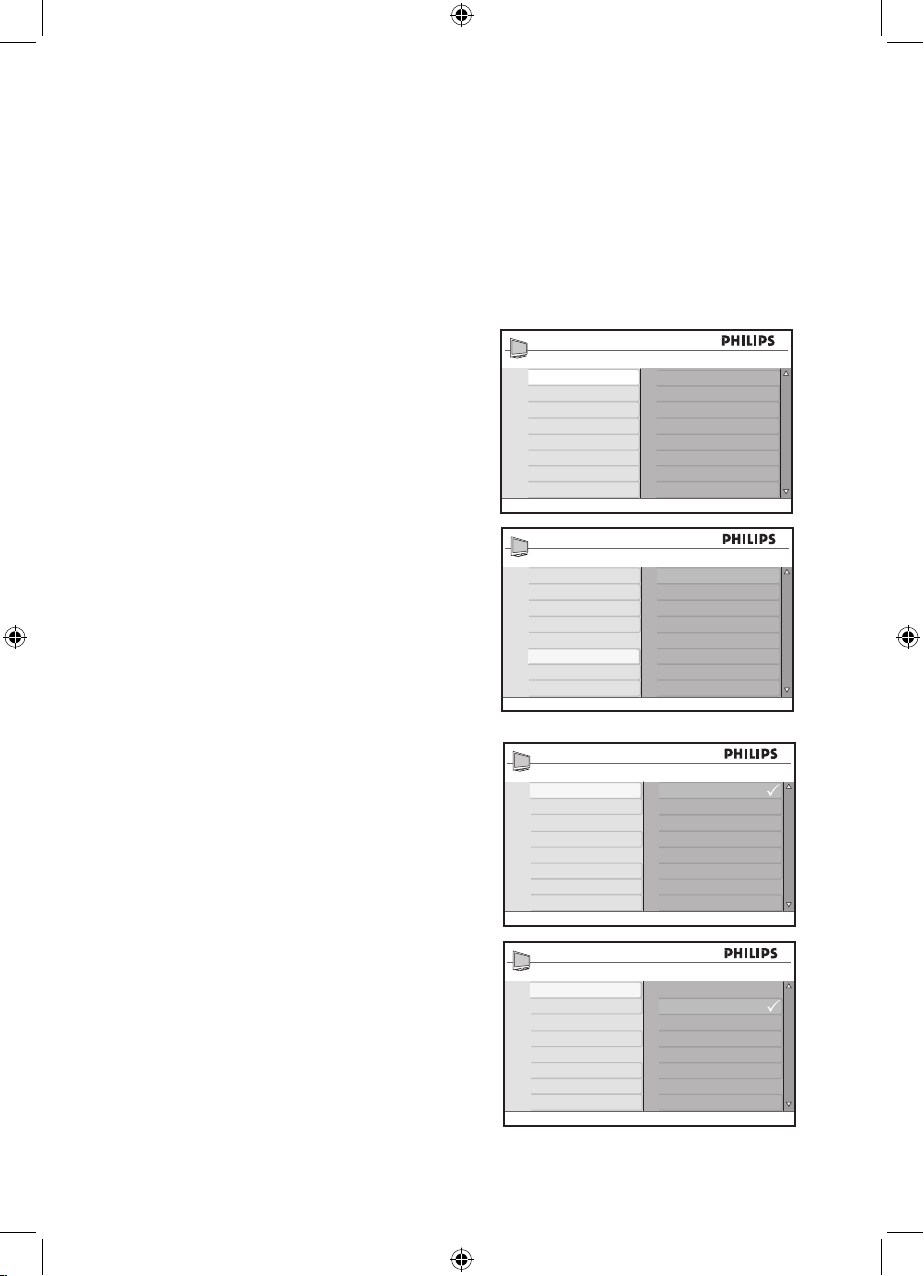
Pulse 1. H para mostrar los menús en
pantalla.
Pulse 2. ï hasta que Instalación quede
resaltado.
Pulse 3. u para seleccionar el Idioma.
Se mostrarán los idiomas disponibles.
Pulse 4. u para resaltar el primer idioma
o pulse ï para seleccionar los otros
idiomas disponibles.
Pulse 5. u para seleccionar el Idioma.
Pulse 6. H para salir.
English
Español
Português
Instalación
Idioma
Banda
Búsqueda Aut.
Ajuste
Nombre
Canal Favorito
Menú
Conf. de imagen
Imagen avanzada
Sonido
Ambilight*
Funciones
Instalación
Ubicación
Idioma
Banda
Búsqueda Aut.
Ajuste
Nombre
Canal Favorito
* No disponible en todos los modelos
English
Español
Português
Instalación
Idioma
Banda
Búsqueda Aut.
Ajuste
Nombre
Canal Favorito
Ubicación
Casa
Tienda
Seleccione una ubicación
para continuar
Page 15
15
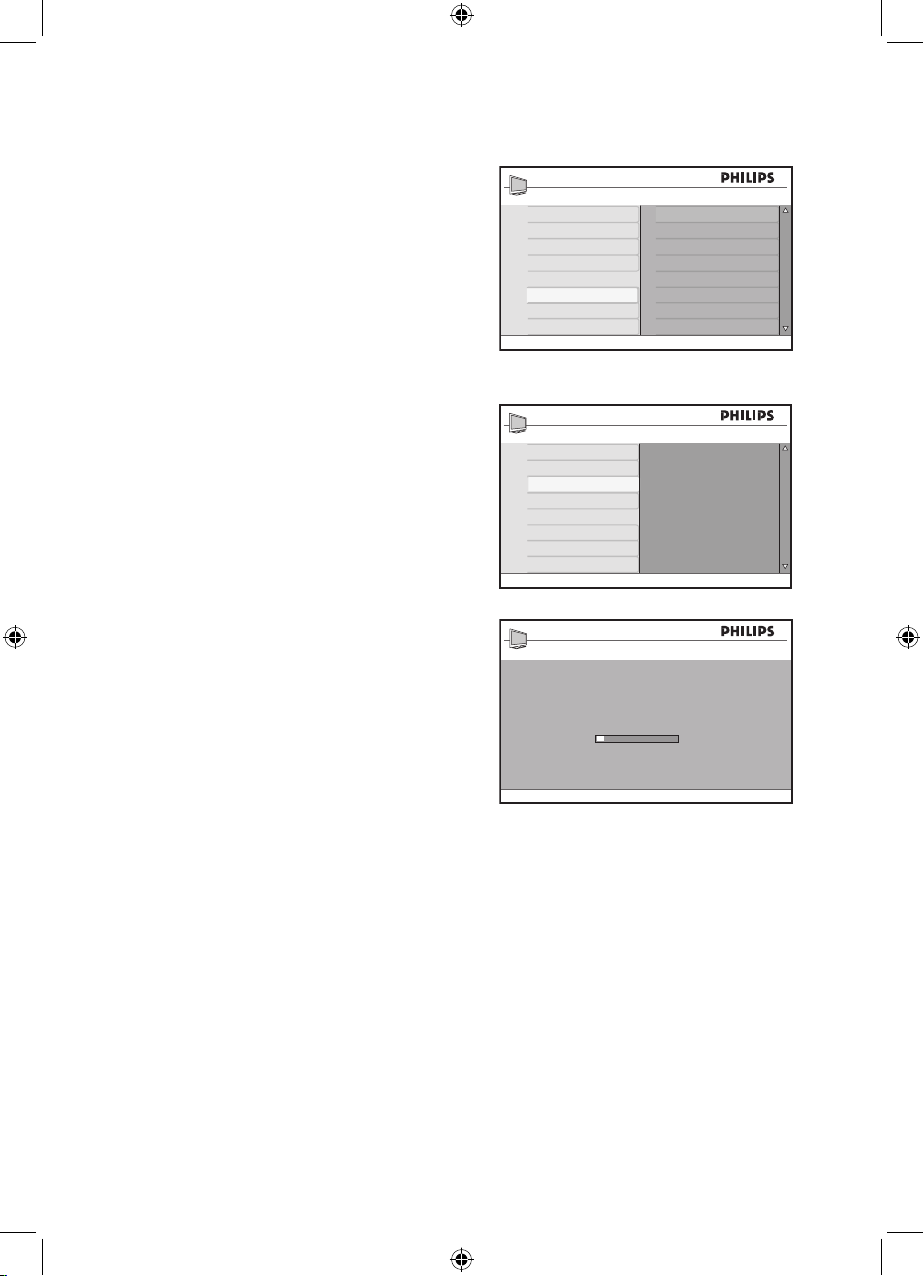
Instalación automática
Pulse 1. H para mostrar los menús en
pantalla.
Pulse 2. ï hasta que Instalación quede
resaltado.
Pulse 3. u para seleccionar Instalación.
Pulse 4. ï hasta que Búsqueda Aut. quede
resaltado.
Pulse 5. u para iniciar Búsqueda Aut.
Búsqueda Aut. comienza a buscar
canales automáticamente. Al finalizar la
búsqueda, se mostrarán en pantalla los
primeros canales instalados.
Pulse 6. H para salir.
CONSEJO:
Para cancelar o interrumpir la búsqueda
automática, pulse H. Sólo se grabarán los
canales que se encontraron antes de la
interrupción.
Menú
Conf. de imagen
Imagen avanzada
Sonido
Ambilight*
Funciones
Instalación
Ubicación
Idioma
Banda
Búsqueda Aut.
Ajuste
Nombre
Canal Favorito
* No disponible en todos los modelos
Instalación
Idioma
Banda
Búsqueda Aut.
Ajuste
Nombre
Canal Favorito
Presione OK
para continuar
Búsqueda Aut.
Program 3
TV 196 MHz
Page 16
16
Instalación manual
Puede configurar manualmente los
sintonizadores del TV y el sistema, como
también la sintonía fina de los canales.
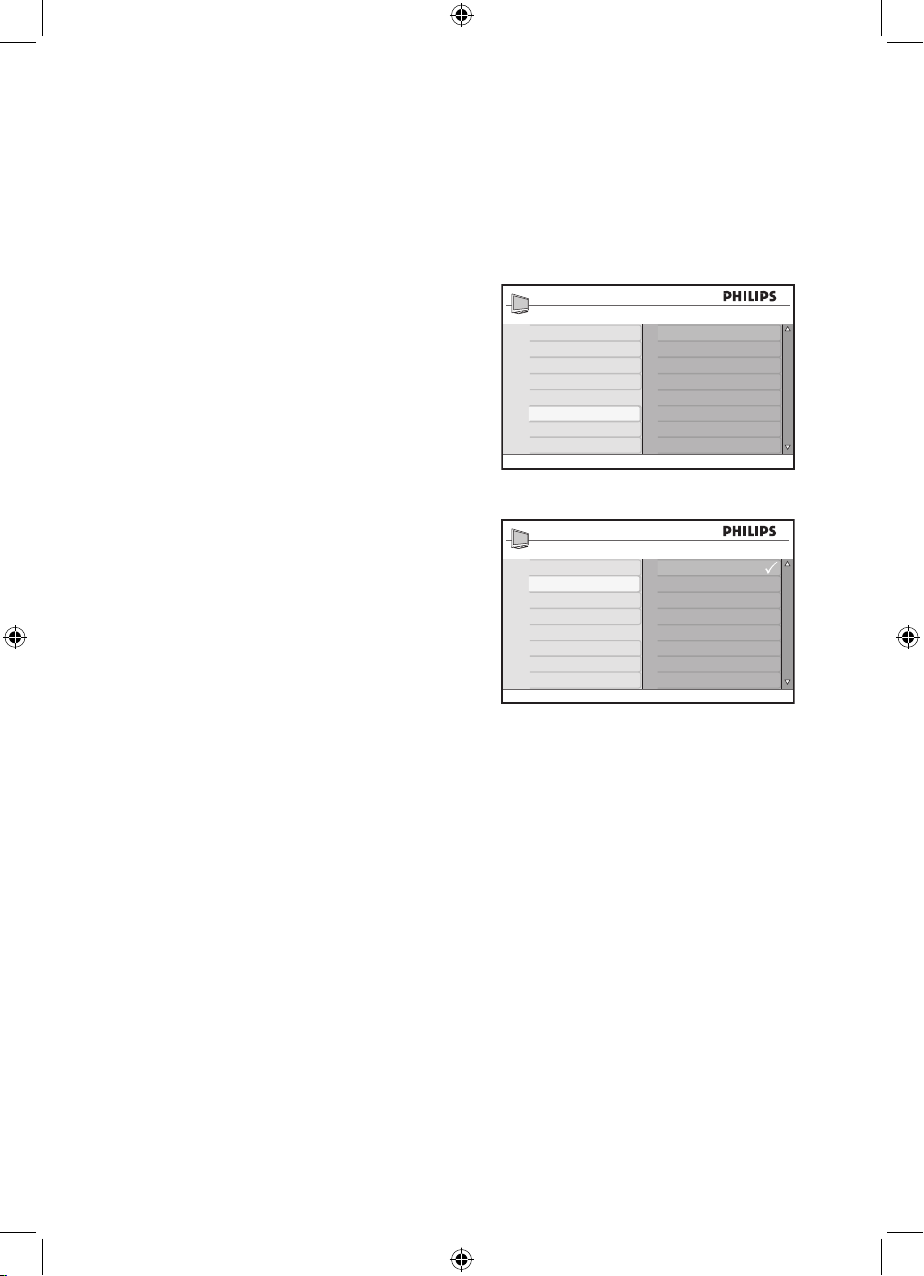
Cómo cambiar la Banda
En caso de que no pueda utilizar
Búsqueda Aut. para buscar los canales,
puede configurar el sistema sintonizador
en forma manual.
Pulse 1. H para mostrar los menús en
pantalla.
Pulse 2. ï hasta que Instalación quede
resaltado.
Pulse 3. u para seleccionar Instalación.
Pulse 4. ï hasta que Banda quede
resaltado.
Pulse 5. u para seleccionar Banda.
Pulse 6. ï o Î para seleccionar Auto,
Antena o Cable.
Pulse 7. u para seleccionar la opción.
Pulse 8. H para salir.
Bandas:
Auto• : el TV detecta automáticamente si
la entrada de señal de cable está presente.
Antena• : el TV detecta señales de antena
y busca todos los canales de TV por
antena disponibles en su área local.
Cable• : el TV detecta señales de cable y
busca todos los canales de TV por cable
disponibles en su área local.
Menú
Conf. de imagen
Imagen avanzada
Sonido
Ambilight*
Funciones
Instalación
Ubicación
Idioma
Banda
Búsqueda Aut.
Ajuste
Nombre
Canal Favorito
* No disponible en todos los modelos
Auto
Antena
Cable
Instalación
Idioma
Banda
Búsqueda Aut.
Ajuste
Nombre
Canal Favorito
Page 17
17
Instalación manual
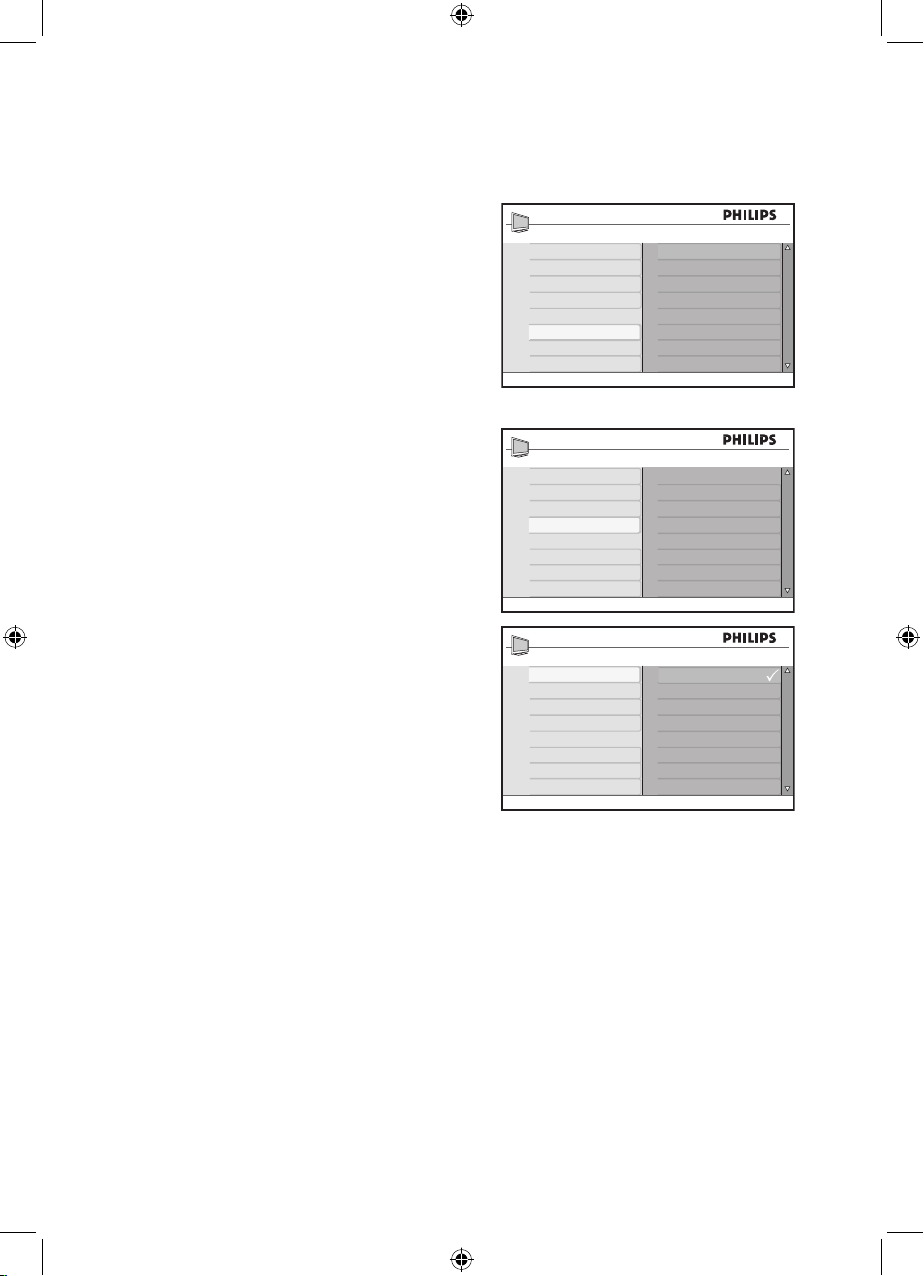
Cambie el sistema de TV
Pulse 1. H para mostrar los menús en
pantalla.
Pulse 2. ï hasta que Instalación quede
resaltado.
Pulse 3. u para seleccionar Instalación.
Pulse 4. ï hasta que Ajuste quede
resaltado.
Pulse 5. u para seleccionar Ajuste.
Pulse 6. u para seleccionar Sistema de
Color.
Pulse 7. ï o Î para seleccionar Auto,
NTSC, PAL-M o PAL-N.
Pulse 8. u para seleccionar la opción.
Pulse 9. H para salir.
Sistemas de TV:
Auto• : detecta el sistema sintonizador
automáticamente.
NTSC• : para América del Norte y algunos
países de Sudamérica.
PAL-M• : para Brasil.
PAL-N• : para Argentina, Uruguay y
Paraguay.
Menú
Conf. de imagen
Imagen avanzada
Sonido
Ambilight*
Funciones
Instalación
Ubicación
Idioma
Banda
Búsqueda Aut.
Ajuste
Nombre
Canal Favorito
* No disponible en todos los modelos
Sistema de Color
Sintonia Fina
Instalación
Idioma
Banda
Búsqueda Aut.
Ajuste
Nombre
Canal Favorito
Ajuste
Sistema de Color
Sintonia Fina
Auto
NTSC
PAL-M
PAL-N
Page 18
18
Instalación manual
Realice una sintonía fina de los
canales
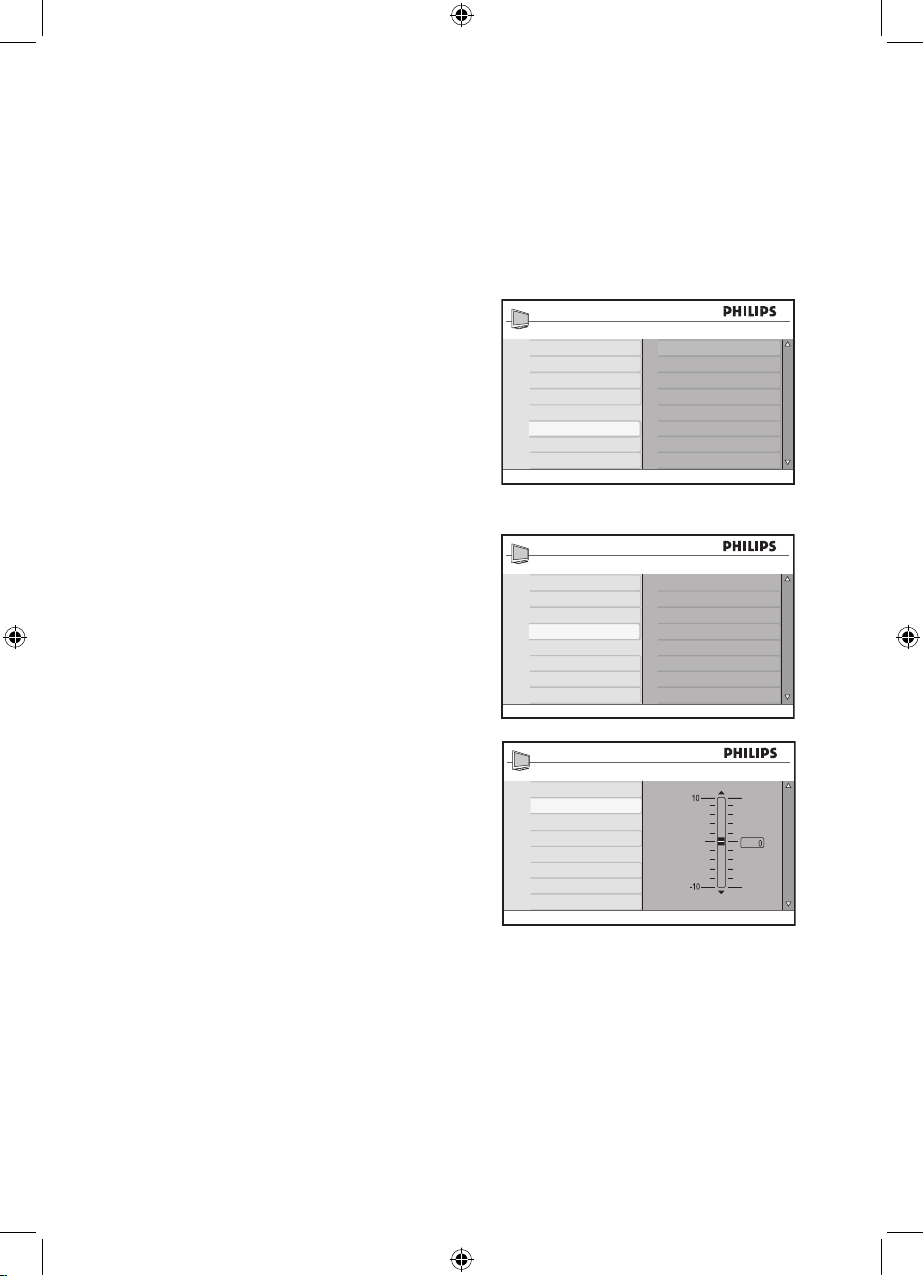
Puede realizar una sintonía fina de los canales
luego de haberlos buscado automáticamente
con la función Sintonía Fina.
Cambie al número del canal en el que quiere
aplicar sintonía fina.
Pulse 1. H para mostrar los menús en
pantalla.
Pulse 2. ï hasta que Instalación quede
resaltado.
Pulse 3. u para seleccionar Instalación.
Pulse 4. ï hasta que Ajuste quede
resaltado.
Pulse 5. u para seleccionar Ajuste.
Pulse 6. ï hasta que Sintonía Fina quede
resaltado.
Pulse 7. u para seleccionar Sintonía Fina.
Se muestra la barra de nivel de Sintonía
Fina.
Pulse 8. ï o Î para ajustar manualmente la
sintonía fina de recepción de canal.
Pulse 9. H para salir.
Menú
Conf. de imagen
Imagen avanzada
Sonido
Ambilight*
Funciones
Instalación
Ubicación
Idioma
Banda
Búsqueda Aut.
Ajuste
Nombre
Canal Favorito
* No disponible en todos los modelos
Ajuste
Sistema de Color
Sintonia Fina
Sistema de Color
Sintonia Fina
Instalación
Idioma
Banda
Búsqueda Aut.
Ajuste
Nombre
Canal Favorito
Page 19
19
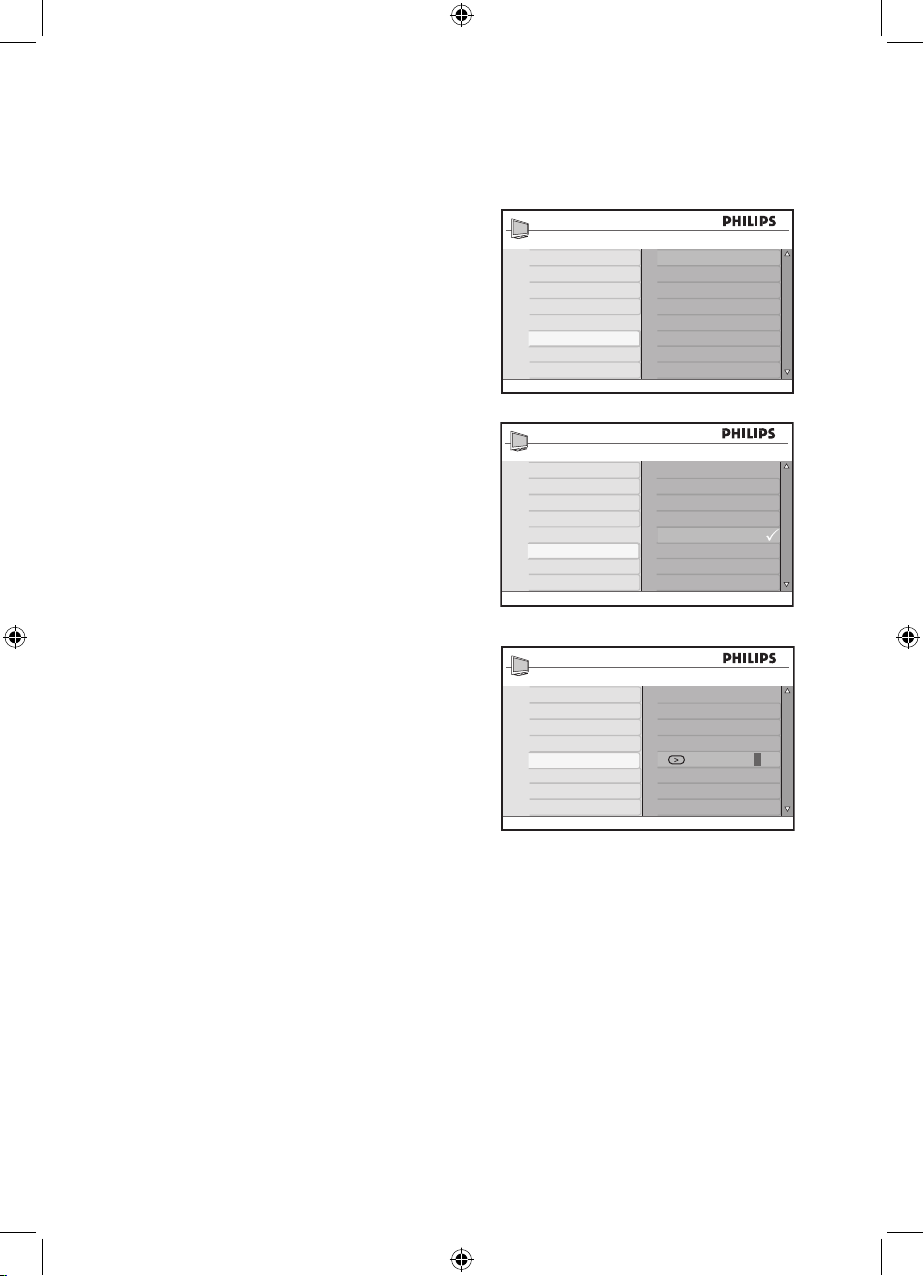
Especifique un nombre para los canales
Puede asignar un nombre corto a los canales
con la función Nombre. Sólo disponible en
modo TV.
Pulse 1. H para mostrar los menús en
pantalla.
Pulse 2. ï hasta que Instalación quede
resaltado.
Pulse 3. u para seleccionar Instalación.
Pulse 4. ï hasta que Nombre quede
resaltado.
Pulse 5. u para seleccionar el primer
número del canal en la lista.
Pulse 6. u para darle un nombre al canal.
Pulse 7. Æ hasta que aparezca un cursor
rectangular junto al número del canal.
Pulse 8. ï o Î para desplazarse por la lista
(A-Z, 0-9) y seleccionar los caracteres o
números que se usarán en el nombre.
Pulse 9. u para mover el cursor al segundo
lugar y asignar el siguiente carácter o
número.
Se puede usar un máximo de 5 caracteres
o números.
Pulse 10. u para grabar el nombre del canal.
El número y nombre del canal se
mostrarán en la esquina superior
izquierda de la pantalla.
Pulse 11. H para salir.
Menú
Conf. de imagen
Imagen avanzada
Sonido
Ambilight*
Funciones
Instalación
Ubicación
Idioma
Banda
Búsqueda Aut.
Ajuste
Nombre
Canal Favorito
* No disponible en todos los modelos
* No disponible en todos los modelos
Menú
Conf. de imagen
Imagen avanzada
Sonido
Ambilight*
Funciones
Instalación
Ubicación
Idioma
Banda
Búsqueda Aut.
Ajuste
Nombre
Canal Favorito
001
002
003
004
005 SPORT
006
007
008
Instalación
Idioma
Banda
Búsqueda Aut.
Ajuste
Nombre
Canal Favorito
Page 20
20
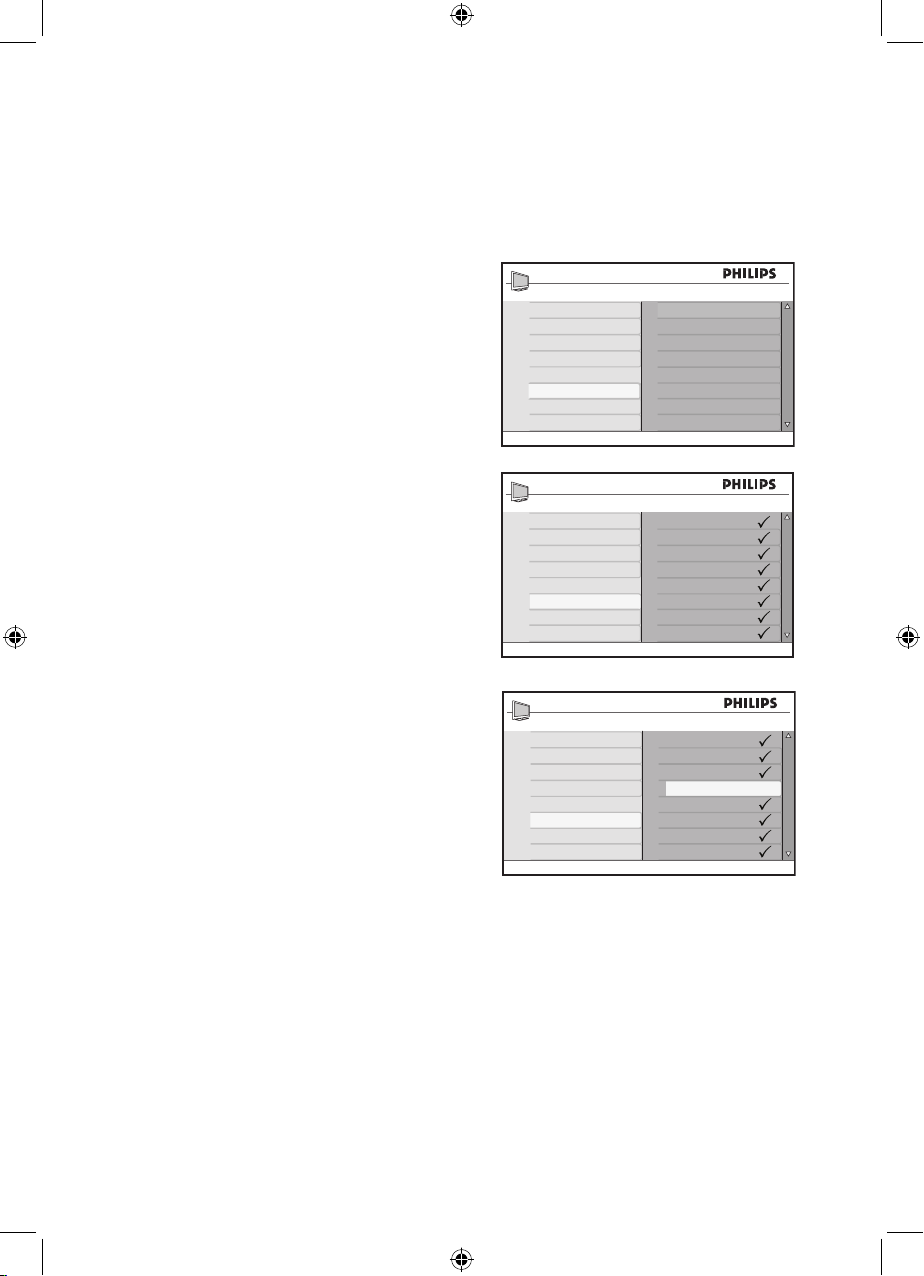
Grabe sus canales favoritos
La función Canal Favorito le permite
grabar sólo los canales que desea en una
lista de favoritos a la que puede acceder con
facilidad.
Pulse 1. H para mostrar los menús en
pantalla.
Pulse 2. ï hasta que Instalación quede
resaltado.
Pulse 3. u para seleccionar Instalación.
Pulse 4. ï hasta que Canal Favorito
quede resaltado.
La lista de números de los canales se
muestra en el tablero de la derecha.
Todos los números de los canales con
una marca () son los canales favoritos.
Pulse 5. u para seleccionar el primer
número del canal en la lista, o pulse
ï para desplazarse por la lista.
Pulse 6. u para quitar la marca o para
marcar el número correspondiente.
Sólo se agregarán a su lista de favoritos
los canales que tienen una marca. Con
los botones CH + / - del control remoto
sólo se puede acceder a sus canales
favoritos.
Pulse 7. H para salir.
CONSEJO:
Pulse el teclado numérico (0-9) para acceder
a los canales que no guren en la lista de
favoritos.
Menú
Conf. de imagen
Imagen avanzada
Sonido
Ambilight*
Funciones
Instalación
Ubicación
Idioma
Banda
Búsqueda Aut.
Ajuste
Nombre
Canal Favorito
* No disponible en todos los modelos
001
002
003
004
005
006
007
008
Instalación
Idioma
Banda
Búsqueda Aut.
Ajuste
Nombre
Canal Favorito
001
002
003
004
005
006
007
008
Instalación
Idioma
Banda
Búsqueda Aut.
Ajuste
Nombre
Canal Favorito
Page 21
21
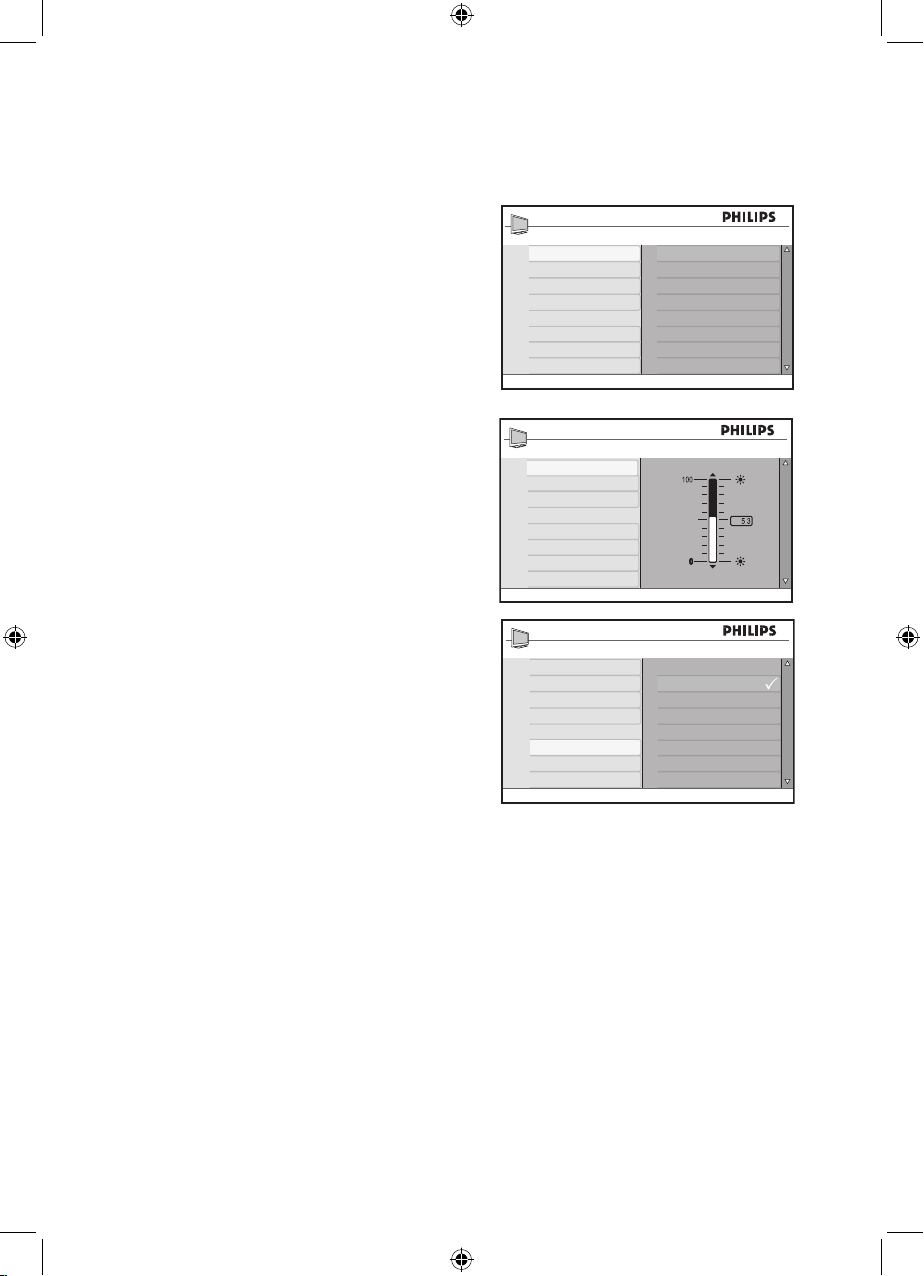
Ajuste las configuraciones de imagen
El menú Imagen le permite ajustar las
configuraciones de imagen.
Pulse 1. H para mostrar los menús en
pantalla.
Pulse 2. u para seleccionar la Conf. de
imagen.
Pulse 3. ï o Î para resaltar los elementos
del menú.
Pulse 4. u para seleccionar el elemento del
menú.
Pulse 5. ï o Î para ajustar las
configuraciones de los elementos del
menú.
En función de la configuración que se esté
ajustando, algunos elementos tendrán la
barra indicadora de nivel y otros tendrán
configuraciones discretas como Frío,
Normal y Cálido.
Pulse 6. H para salir.
Configuración de imagen:
Brillo• : se usa para ajustar el brillo.
Color• : se usa para ajustar la saturación
de color.
Contraste• : se usa para ajustar el
contraste.
Nitidez• : se usa para ajustar el nivel de
detalle de la imagen.
Tint• : se usa para ajustar los detalles de
tonos de piel de la imagen. (TV o modo
AV solamente)
Temp• . de Color: se usa para configurar
el color en Frío (más azul), Normal
(equilibrado) o Cálido (más rojo).
Menú
Conf. de imagen
Imagen avanzada
Sonido
Ambilight*
Funciones
Instalación
Ubicación
Brillo
Color
Contraste
Nitidez
Tint
Temp. de Color
* No disponible en todos los modelos
Conf. de imagen
Brillo
Color
Contraste
Nitidez
Tint
Temp. de Color
Frío
Normal
Cálido
Conf. de imagen
Brillo
Color
Contraste
Nitidez
Tint
Temp. de Color
Page 22
22
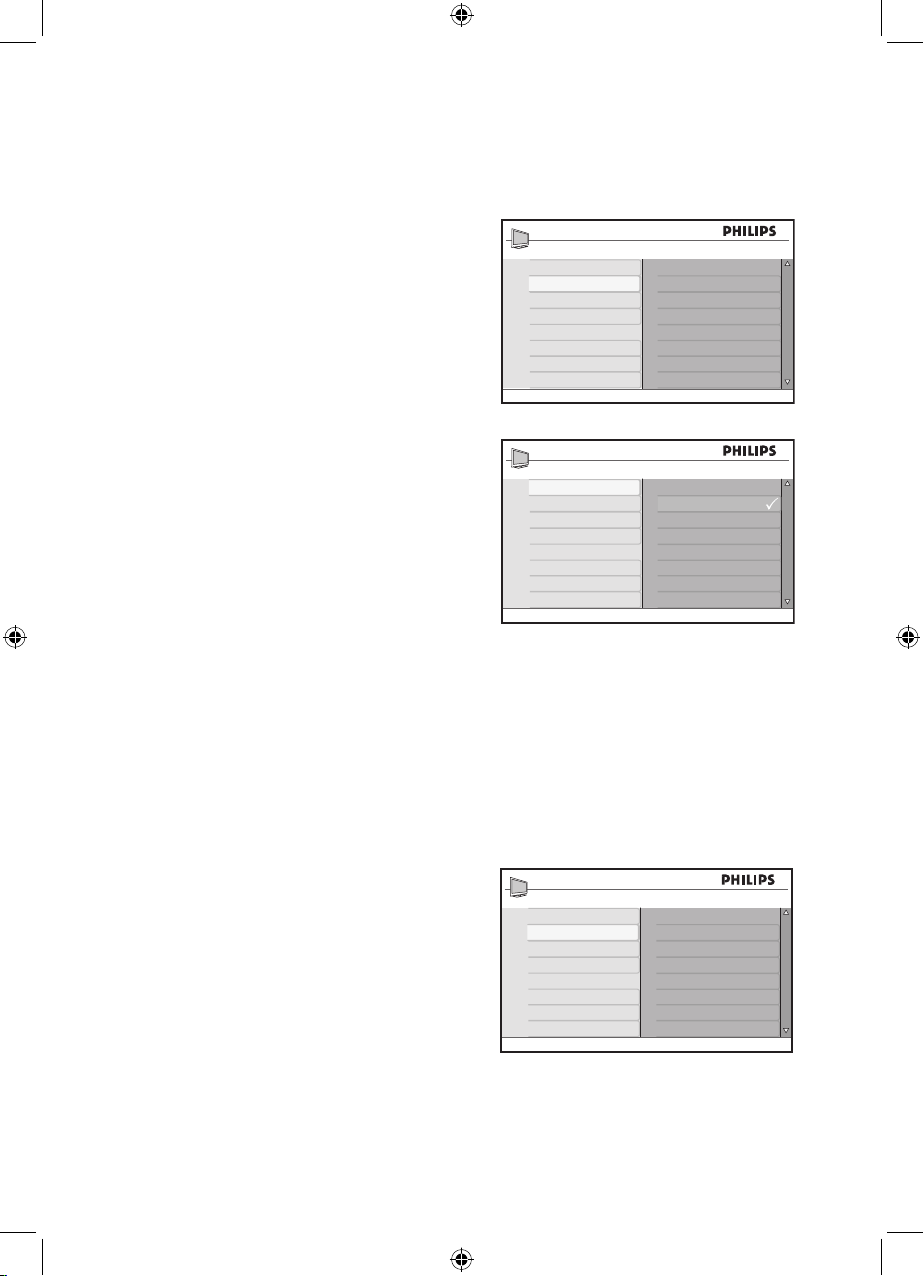
Uso de Contraste +
Contraste + optimiza el contraste de la
calidad de toda la imagen.
Pulse 1. H para mostrar los menús en
pantalla.
Pulse 2. ï hasta que Imagen avanzada
quede resaltado.
Pulse 3. u para seleccionar Imagen
avanzada.
Pulse 4. u para seleccionar Contraste +.
Pulse 5. ï o Î para resaltar No o Sí.
Pulse 6. u para confirmar la selección.
Pulse 7. H para salir.
Uso de Active Control
Active Control es una manera exclusiva
e inteligente de optimizar la calidad de
imagen al medir y analizar la señal entrante
para poder ajustar automáticamente las
configuraciones de calidad de imagen.
Pulse 1. H para mostrar los menús en
pantalla.
Pulse 2. ï hasta que Imagen avanzada
quede resaltado.
Pulse 3. u para seleccionar Imagen
avanzada.
Pulse 4. ï hasta que Active Control
quede resaltado.
Pulse 5. u para seleccionar Active
Control.
Pulse 6. ï o Î para resaltar No, Sí o
Act. c/ sen. luz.
Pulse 7. u para confirmar la selección.
Pulse 8. H para salir.
Menú
Conf. de imagen
Imagen avanzada
Sonido
Ambilight*
Funciones
Instalación
Ubicación
* No disponible en todos los modelos
Contraste +
Active Control
Reducc. de artef.*
Mov. digital nat.*
Uso de las funciones Imagen avanzada
Menú
Conf. de imagen
Imagen avanzada
Sonido
Ambilight*
Funciones
Instalación
Ubicación
Contraste +
Active Control
Reducc. de artef.*
Mov. digital nat.*
* No disponible en todos los modelos
Imagen avanzada
Contraste +
Active Control
Reducc. de artef.*
Mov. digital nat.*
* No disponible en todos los modelos
No
Sí
Page 23
23
Imagen avanzada
Contraste +
Active Control
Reducc. de artef.*
Mov. digital nat.*
* No disponible en todos los modelos
No
Sí
Act. c/ sen. luz
Imagen avanzada
Contraste +
Active Control
Reducc. de artef.*
Mov. digital nat.*
* No disponible en todos los modelos
No
Sí
Act. c/ sen. luz
Uso de las funciones Imagen avanzada
Configuraciones de Active Control
No• : se usa para desactivar Active
Control.
Sí• : se usa para activar Active Control.
Act• . c/ sen. luz: utiliza un sensor para
ajustar el brillo de la imagen según
las condiciones de luminosidad de la
habitación.
Uso de Reducc. de artef. y Mov.
digital nat. (disponible en algunos
modelos)
La función Reducc. de artef. suaviza las
transiciones en imágenes digitales.
La función Mov. digital nat. reduce el
parpadeo de campo y línea y reproduce
movimientos lentos, especialmente en
películas.
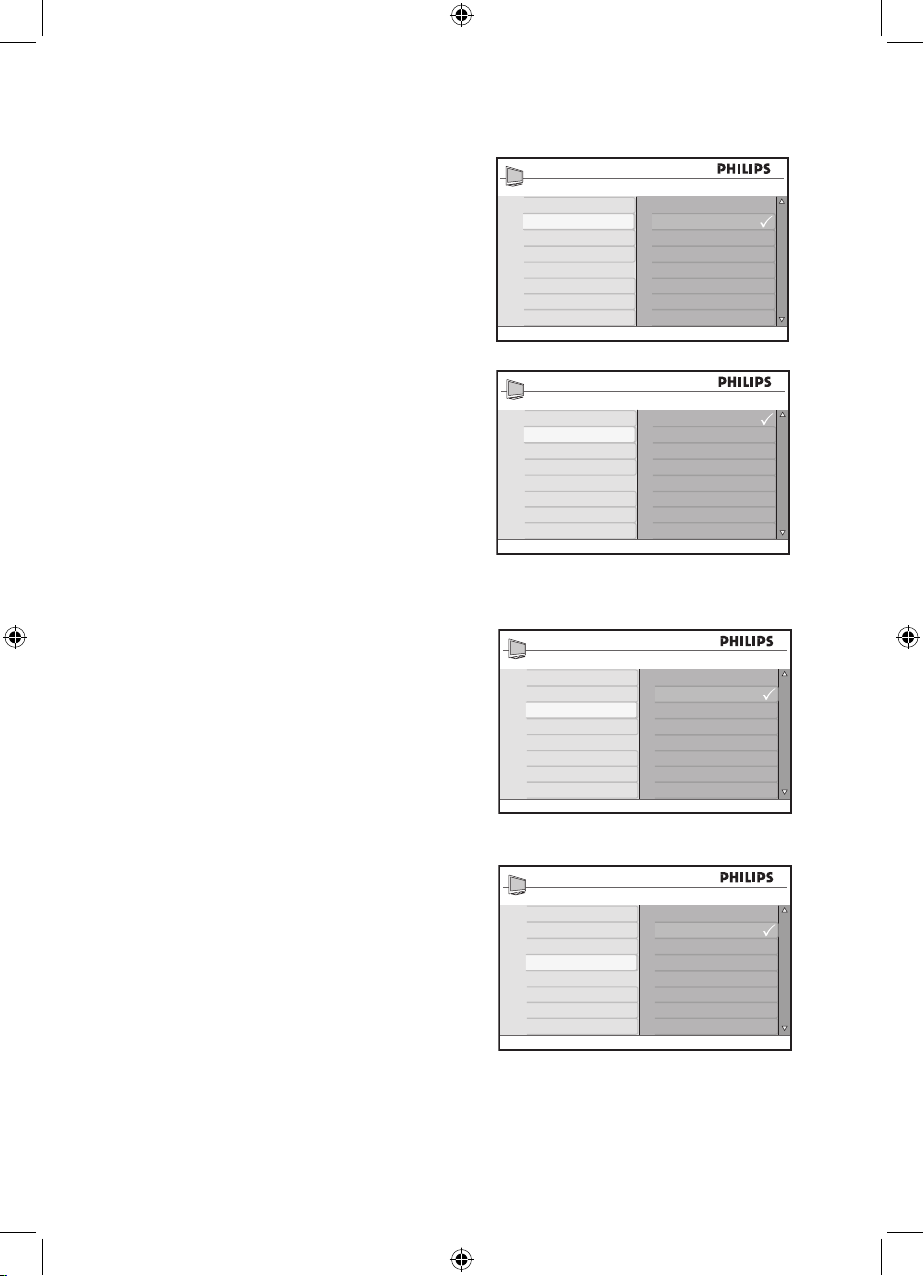
Pulse 1. H y seleccione Imagen avanzada.
Pulse 2. ï hasta que Reducc. de artef.
o Mov. digital nat. quede resaltado.
Pulse 3. u para seleccionar Reducc. de
artef. o Mov. digital nat.
Pulse 4. ï o Î para resaltar No o Sí.
Pulse 5. u para confirmar la selección.
Pulse 6. H para salir.
Imagen avanzada
Contraste +
Active Control
Reducc. de artef.*
Mov. digital nat.*
* No disponible en todos los modelos
No
Sí
Imagen avanzada
Contraste +
Active Control
Reducc. de artef.*
Mov. digital nat.*
* No disponible en todos los modelos
No
Sí
Page 24
24
Como ajustar la configuración de sonido
El menú Sonido le permite ajustar las
distintas configuraciones de sonido.
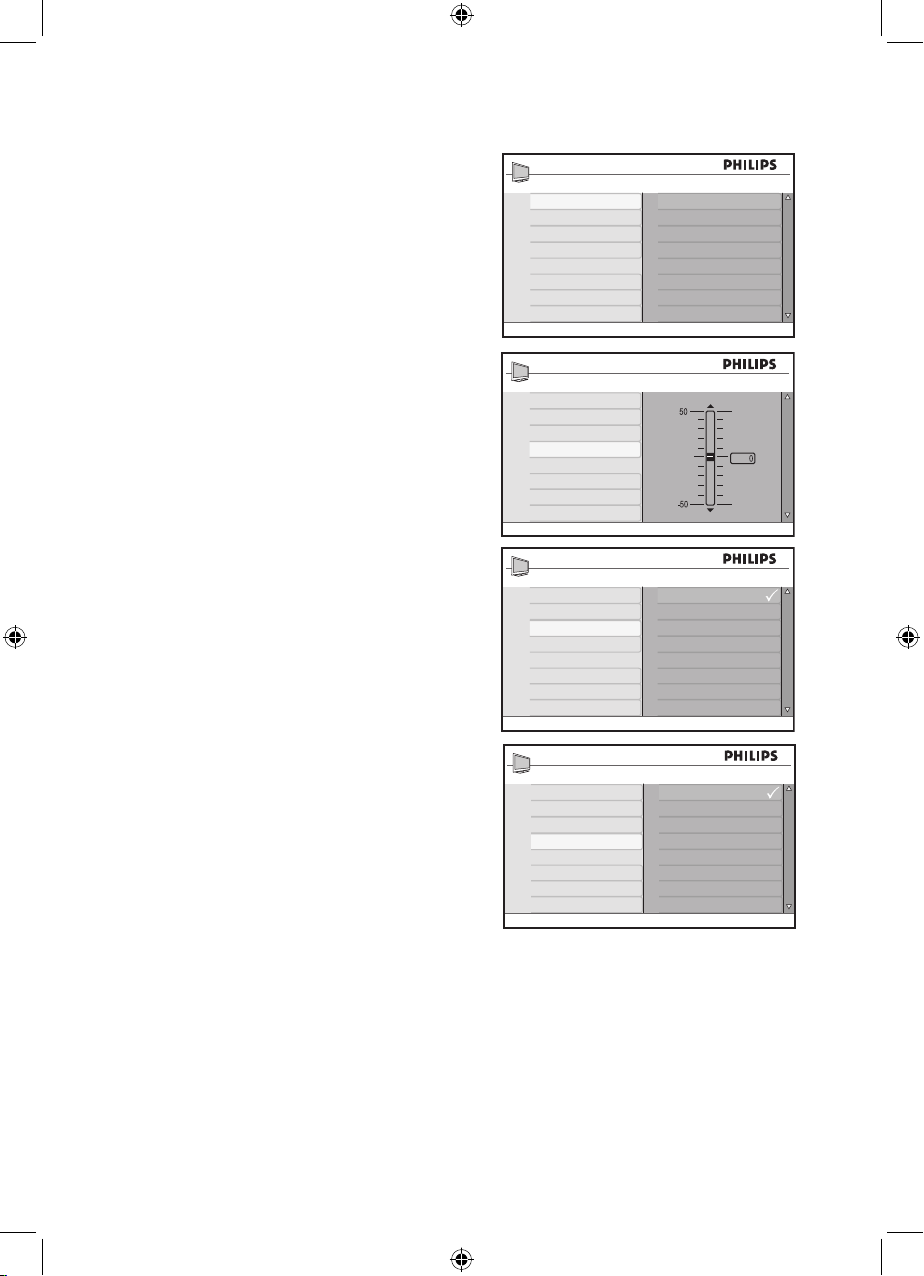
Pulse 1. H para mostrar los menús en
pantalla.
Pulse 2. ï para resaltar el menú Sonido.
Pulse 3. u para seleccionar el menú
Sonido.
Pulse 4. ï o Î para resaltar los elementos
del menú.
Pulse 5. u para seleccionar el elemento
Sonido del menú.
Pulse 6. ï o Î para ajustar las
configuraciones de los elementos del
menú.
En función del elemento de Sonido que
se esté ajustando, algunos mostrarán la
barra indicadora de nivel y otros tendrán
configuraciones discretas, como Mono,
Espacial o Sí y No.
Pulse 7. H para salir.
Configuraciones de sonido:
Ecualizador• : se usa para ajustar cada
frecuencia (tono).
Balance• : se usa para ajustar el nivel de
sonido del altavoz izquierdo y derecho.
Contr. auto vol.• : se usa para controlar
el aumento repentino del nivel de sonido
cuando se cambia de canal o durante las
publicidades.
Incr. Surround• : se usa para realzar el
efecto estereofónico. Seleccione Incr.
Surround o Estéreo (en modo estéreo)
o Mono o Espacial (en modo mono).
BBE• : se usa para restablecer la claridad y
presencia a fin de lograr inteligibilidad de
voces y realismo musical.
SAP• (Programación de audio secundaria):
se usa para activar idiomas o comentarios
alternativos.
Forzar Mono• : seleccione No para dejar
la señal de transmisión en el estado actual.
Seleccione Sí para forzar la señal a mono.
NOTA:
Seleccione los modos Estéreo o Incr.
Surround cuando la transmisión de TV está
en modo estéreo. Asimismo, puede pulsar
f para activar y desactivar los modos de
sonido.
120 HZ
200 HZ
500 HZ
1200 HZ
3000 HZ
12000 HZ
7500 HZ
Sonido
Ecualizador
Balance
Niv. auto vol.
Incr Surround
BBE
Forzar Mono
SAP
Ecualizador
120Hz
200Hz
500Hz
1200Hz
3000Hz
7500Hz
12000Hz
Sonido
Ecualizador
Balance
Niv. auto vol.
Incr. Surround
BBE
No
Sí
Forzar Mono
SAP
Mono
Spatial
Sonido
Ecualizador
Balance
Niv. auto vol.
Incr. Surround
BBE
Forzar Mono
SAP
Page 25
25
Uso del temporizador
La función Temporizador cambia el TV a
modo en espera o a un canal específico en
una hora específica desde el modo en espera
o cuando el TV ya está encendido.
Configuración de Apagado Progr.
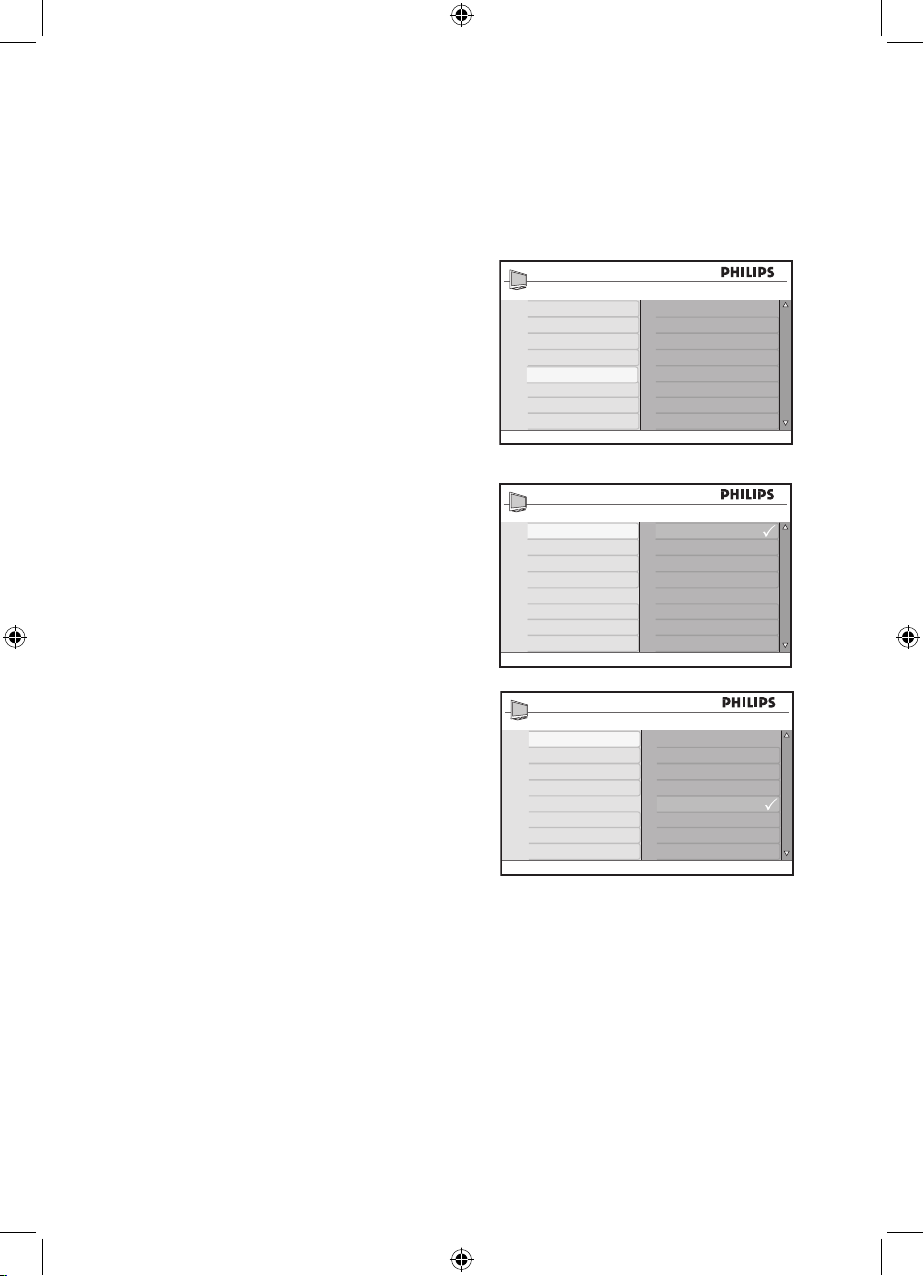
Pulse 1. H para mostrar los menús en
pantalla.
Pulse 2. ï hasta que Funciones quede
resaltado.
Pulse 3. u para seleccionar las Funciones.
Pulse 4. u para seleccionar
Temporizador.
Pulse 5. u para seleccionar Apagado
Progr.
El tablero de la derecha muestra las
configuraciones del temporizador de
apagado progr.: No, 15, 30, 45, 60, 90,
120 y 180 minutos.
Pulse 6. ï o Î para seleccionar la cantidad
de minutos antes de que el TV cambie
automáticamente a modo en espera.
Pulse 7. u para confirmar la configuración.
Pulse 8. H para salir.
CONSEJO:
Pulse STATUS / EXIT para verificar si el
temporizador de apagado prog. está activado
o cuánto tiempo debe transcurrir antes de
que el TV cambie a modo en espera.
El estado se muestra en la parte inferior de
la pantalla.
Para cancelar el temporizador de apagado
progr., seleccione No en el menú Apagado
Progr.
Menú
Conf. de imagen
Imagen avanzada
Sonido
Ambilight*
Funciones
Instalación
Ubicación
Temporizador
Bloquear Teclado
Auto Lock
* No disponible en todos los modelos
Subtítulos
Demo*
Funciones
Temporizador
Bloquear Teclado
Auto Lock
Apagado Progr.
Reloj
Encender
Apagar
Canal
Activar
Subtítulos
Demo*
* No disponible en todos los modelos
No
15
30
45
60
90
120
180
Temporizador
Apagado Progr.
Reloj
Encender
Apagar
Canal
Activar
Page 26
26
Uso del temporizador
Configuración de la hora del TV
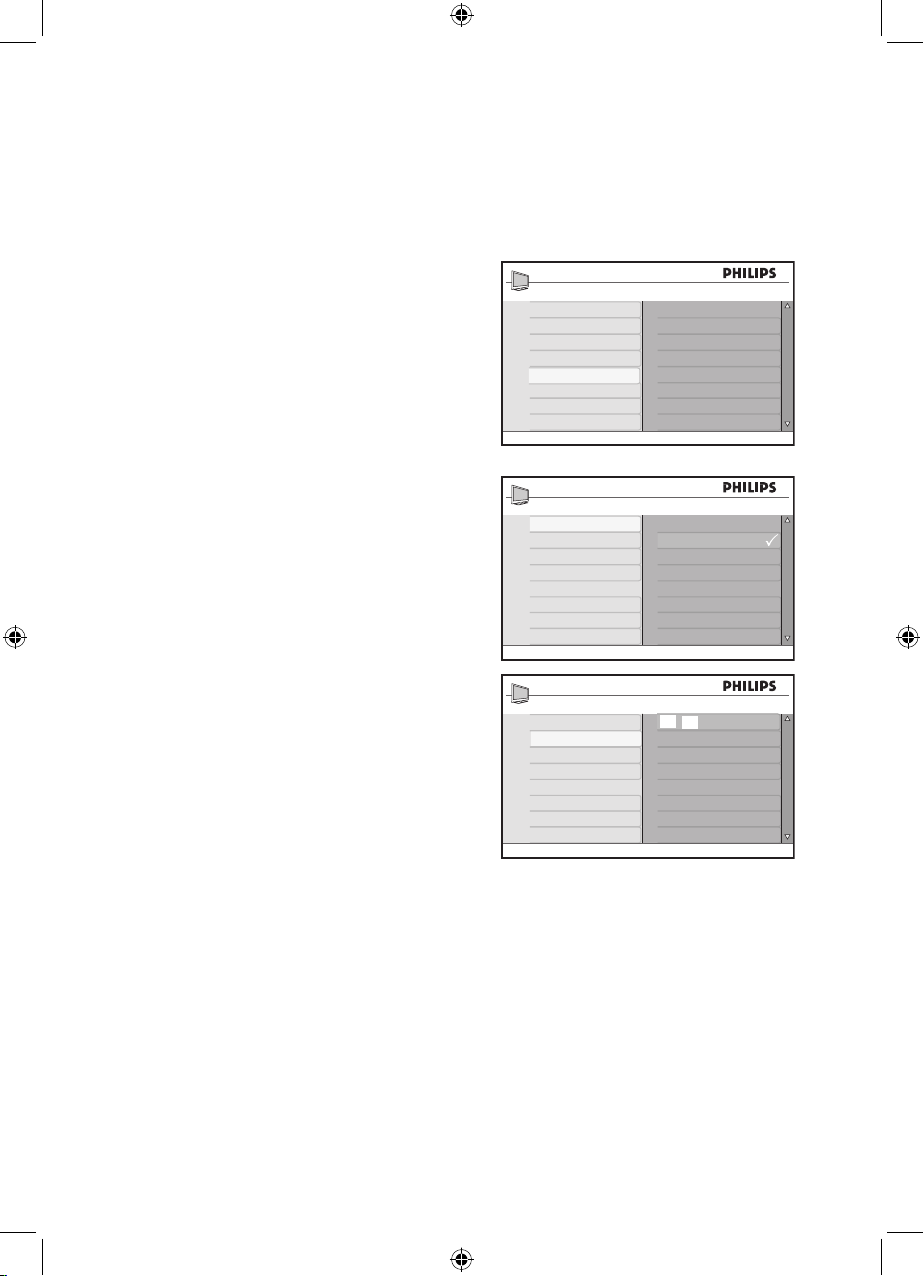
Pulse 1. H para mostrar los menús en
pantalla.
Pulse 2. ï hasta que Funciones quede
resaltado.
Pulse 3. u para seleccionar las Funciones.
Pulse 4. u para seleccionar
Temporizador.
Pulse 5. ï para resaltar Reloj.
Pulse 6. u para seleccionar el menú Reloj.
Pulse los botones numéricos (7. 0-9) del
control remoto para especificar la hora
en formato de 24 horas. Por ejemplo:
13.00 (para la 1.00 p.m.)
Pulse 8. H para salir.
Apagado Progr.
Reloj
Encender
Apagar
Canal
Activar
Funciones
Temporizador
Bloquear Teclado
Auto Lock
Subtítulos
Demo
Temporizador
Apagado Progr.
Reloj
Encender
Apagar
Canal
Activar
10 : 45
Menú
Conf. de imagen
Imagen avanzada
Sonido
Ambilight*
Funciones
Instalación
Ubicación
Temporizador
Bloquear Teclado
Auto Lock
* No disponible en todos los modelos
Subtítulos
Demo*
Page 27
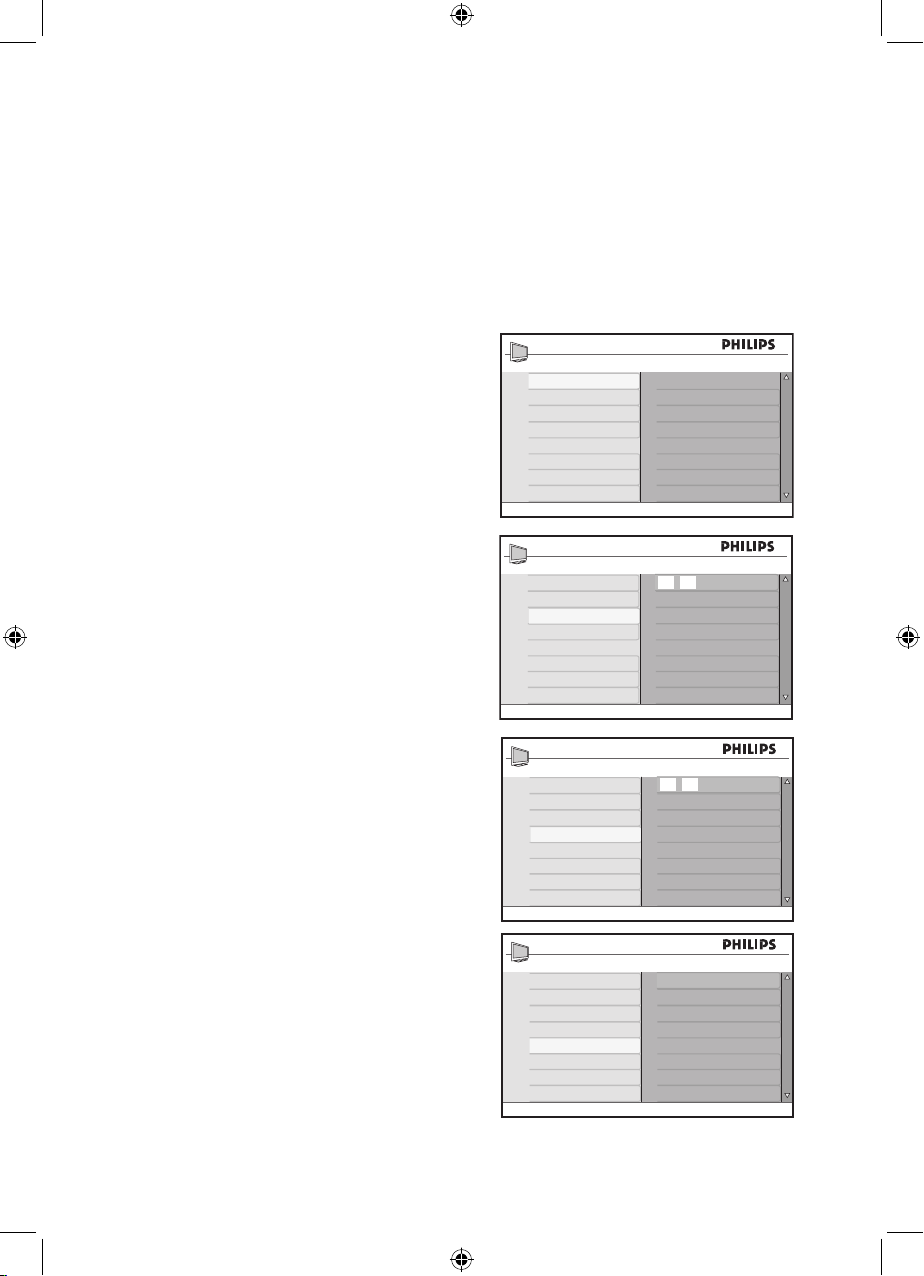
27
Uso del temporizador
Cómo configurar el temporizador
del TV
Pulse 1. H para mostrar los menús en
pantalla.
Pulse 2. ï hasta que Funciones quede
resaltado.
Pulse 3. u para seleccionar las Funciones.
Pulse 4. u para seleccionar
Temporizador.
Pulse 5. ï para resaltar Encender.
Pulse 6. u para seleccionar Encender.
Pulse los botones numéricos (7. 0-9) del
control remoto para especificar la hora
en formato de 24 horas. Por ejemplo:
13.00 (para la 1.00 p.m.)
Pulse 8. H para salir.
Pulse 9. Í para volver al menú
Temporizador.
Pulse 10. ï hasta que Apagar quede
resaltado.
Pulse 11. u para seleccionar Apagar.
Pulse los botones numéricos (12. 0-9) para
especificar la hora.
Pulse 13. Í para volver al menú
Temporizador.
Pulse 14. ï hasta que Canal quede resaltado.
Pulse 15. ï o Î para seleccionar el número
del canal que debe activarse en una hora
específica.
Pulse 16. Í para volver al menú
Temporizador.
Pulse 17. ï para resaltar Activar.
20 : 00
Temporizador
Apagado Progr.
Reloj
Encender
Apagar
Canal
Activar
21 : 40
Temporizador
Apagado Progr.
Reloj
Encender
Apagar
Canal
Activar
2
Temporizador
Apagado Progr.
Reloj
Encender
Apagar
Canal
Activar
Funciones
Temporizador
Bloquear Teclado
Auto Lock
Apagado Progr.
Reloj
Encender
Apagar
Canal
Activar
Subtítulos
Demo*
Page 28
28
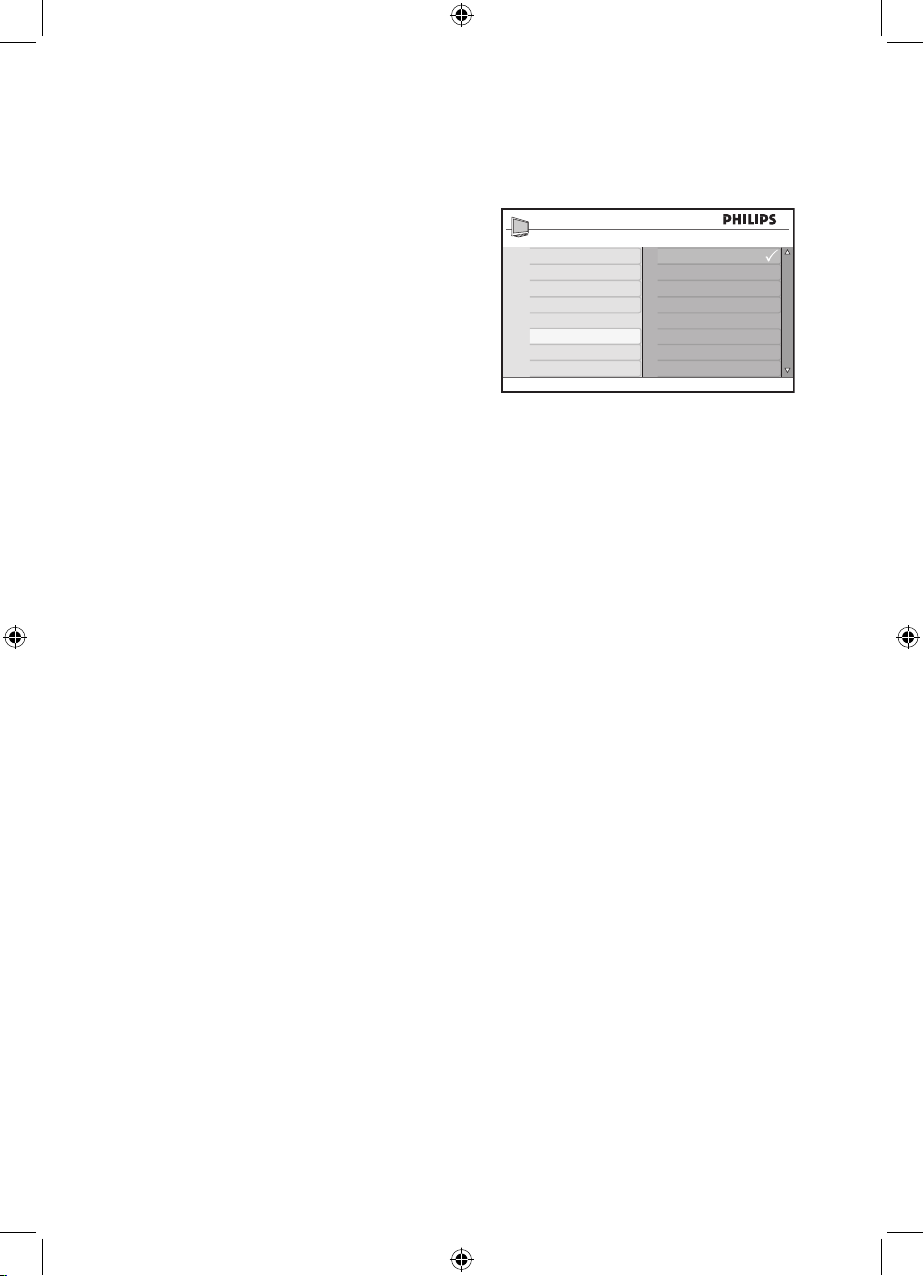
Uso del temporizador
Pulse 18. u para seleccionar Activar.
Pulse 19. ï o Î para seleccionar No,
Una Vez o Diariamente.
Pulse 20. u para seleccionar la opción.
Pulse 21. H para salir.
Pulse 22. . para cambiar a modo en espera.
Configuraciones de función Activar:
No• : cancela el temporizador del TV.
Una Vez• : activa el temporizador del TV
una sola vez.
Diariamente• : activa el temporizador del
TV todos los días a la misma hora.
NOTA:
Si el TV está encendido cuando se activa •
el temporizador, el TV cambia al canal
indicado en el temporizador del TV.
Las configuraciones del temporizador •
se pierden cuando el TV se apaga con el
botón POWER.
Temporizador
Apagado Progr.
Reloj
Encender
Apagar
No
Una Vez
Diariamente
Canal
Activar
Page 29
29
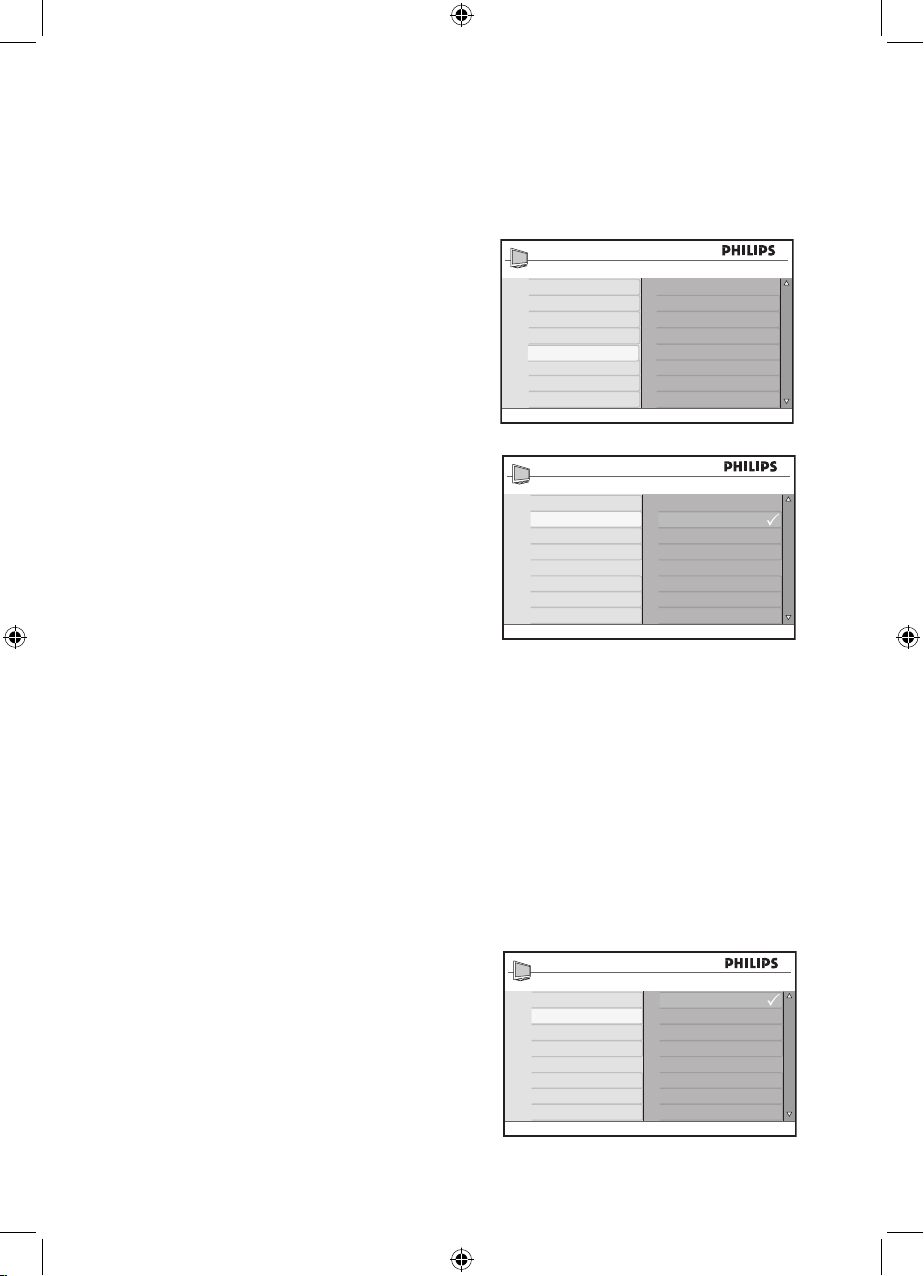
Bloqueo del teclado del TV
Use la función Bloquear Teclado para
impedir que los niños accedan al TV sin la
supervisión de los adultos.
Cómo habilitar Bloquear Teclado
Pulse 1. H para mostrar los menús en
pantalla.
Pulse 2. ï hasta que Funciones quede
resaltado.
Pulse 3. u para seleccionar Funciones.
Pulse 4. ï hasta que Bloquear Teclado
quede resaltado.
Pulse 5. u para seleccionar Bloquear
Teclado.
Pulse 6. ï o Î para resaltar Sí.
Pulse 7. u para habilitar Bloquear
Teclado.
Apague el TV o colóquelo en modo en 8.
espera.
NOTA:
Una vez que ha habilitado Bloquear
Teclado, no puede acceder a ninguno de los
canales de TV con los botones CH + / - del
panel del TV ni operar ninguno de ellos, a
excepción del botón POWER.
En la parte inferior de la pantalla, aparece
“Bloqueado”.
Mantenga el control remoto alejado del
alcance de los niños para impedir que usen
el control con el objetivo de deshabilitar la
función Bloquear Teclado.
Cómo deshabilitar Bloquear
Teclado
Repita los pasos 1 a 5 de 1. Cómo habilitar
Bloquear Teclado.
Pulse 2. ï o Î para resaltar No.
Pulse 3. u para habilitar Bloquear
Teclado.
Menú
Conf. de imagen
Imagen avanzada
Sonido
Ambilight*
Funciones
Instalación
Ubicación
Temporizador
Bloquear Teclado
Auto Lock
* No disponible en todos los modelos
Subtítulos
Demo*
Funciones
Temporizador
Bloquear Teclado
Auto Lock
No
Sí
Subtítulos
Demo*
Funciones
Temporizador
Bloquear Teclado
Auto Lock
No
Sí
Subtítulos
Demo*
Page 30
30
Control de acceso a canales de TV
La función Auto Lock permite controlar el
tipo de programas de TV a los que se puede
acceder, según las clasificaciones por edad y
contenidos.
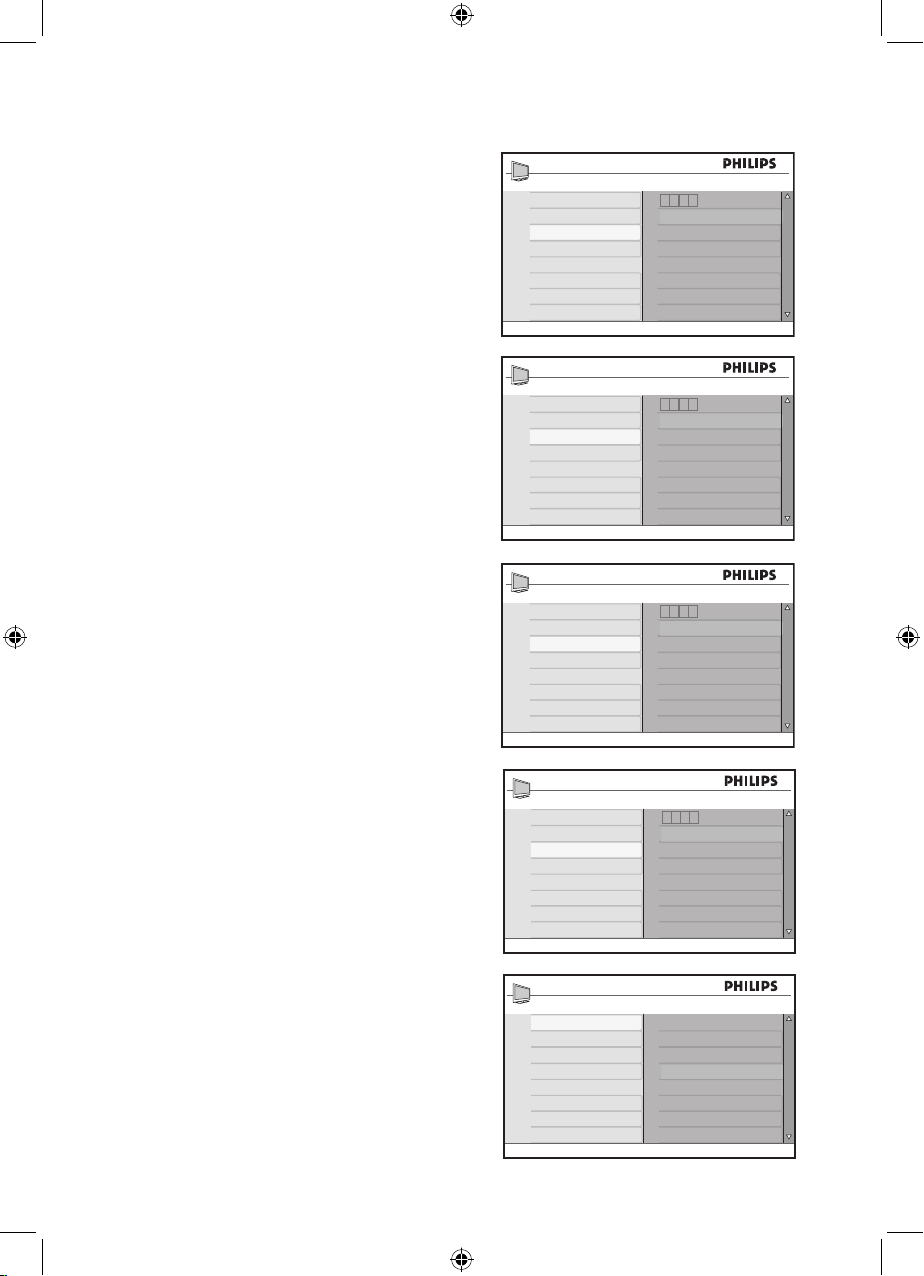
Acceso a Auto Lock
Antes de usar las funciones Auto Lock
ingrese su Código de Acceso.
Pulse 1. H para mostrar los menús en
pantalla.
Pulse 2. ï hasta que Funciones quede
resaltado.
Pulse 3. u para seleccionar Funciones.
Pulse 4. ï hasta que Auto Lock quede
resaltado.
Pulse 5. u para seleccionar Auto Lock.
Si está usando Auto Lock por primera
vez, debe especificar el código
predeterminado de fábrica, 0711.
Escriba 6. 0711 con los botones numéricos
(0-9).
Se muestra la palabra Incorrecto.
Escriba 7. 0711 nuevamente.
Aparece Nuevo Código en la pantalla
después de ingresar el código.
Ingrese su código de cuatro dígitos. 8.
Se le solicita confirmar su nuevo código.
Vuelva a ingresar su código. 9.
Aparece Confirmado en la pantalla
después de ingresar el código.
Ahora puede acceder al menú Auto
Lock .
Funciones
Temporizador
Bloquear Teclado
Auto Lock
Código de Acceso
- ---
Subtítulos
Demo*
* No dis
ponible en todos los modelos
Funciones
Temporizador
Bloquear Teclado
Auto Lock
Incorrecto
* ***
Subtítulos
Demo*
* No dis
p
onible en todos los modelos
002
003
004
005
006
007
008
009
Auto Lock
Bloquear Canal
Cambiar Código
Borrar Todos
Bloq. Todo
Clasif. Pelicula
Clasif. TV
Op. Bloqueo
Funciones
Temporizador
Bloquear Teclado
Auto Lock
Nuevo Código
Subtítulos
Demo*
* No dis
p
onible en todos los modelos
Funciones
Temporizador
Bloquear Teclado
Auto Lock
Confirmado
* ***
Subtítulos
Demo*
* No disponible en todos los modelos
Page 31
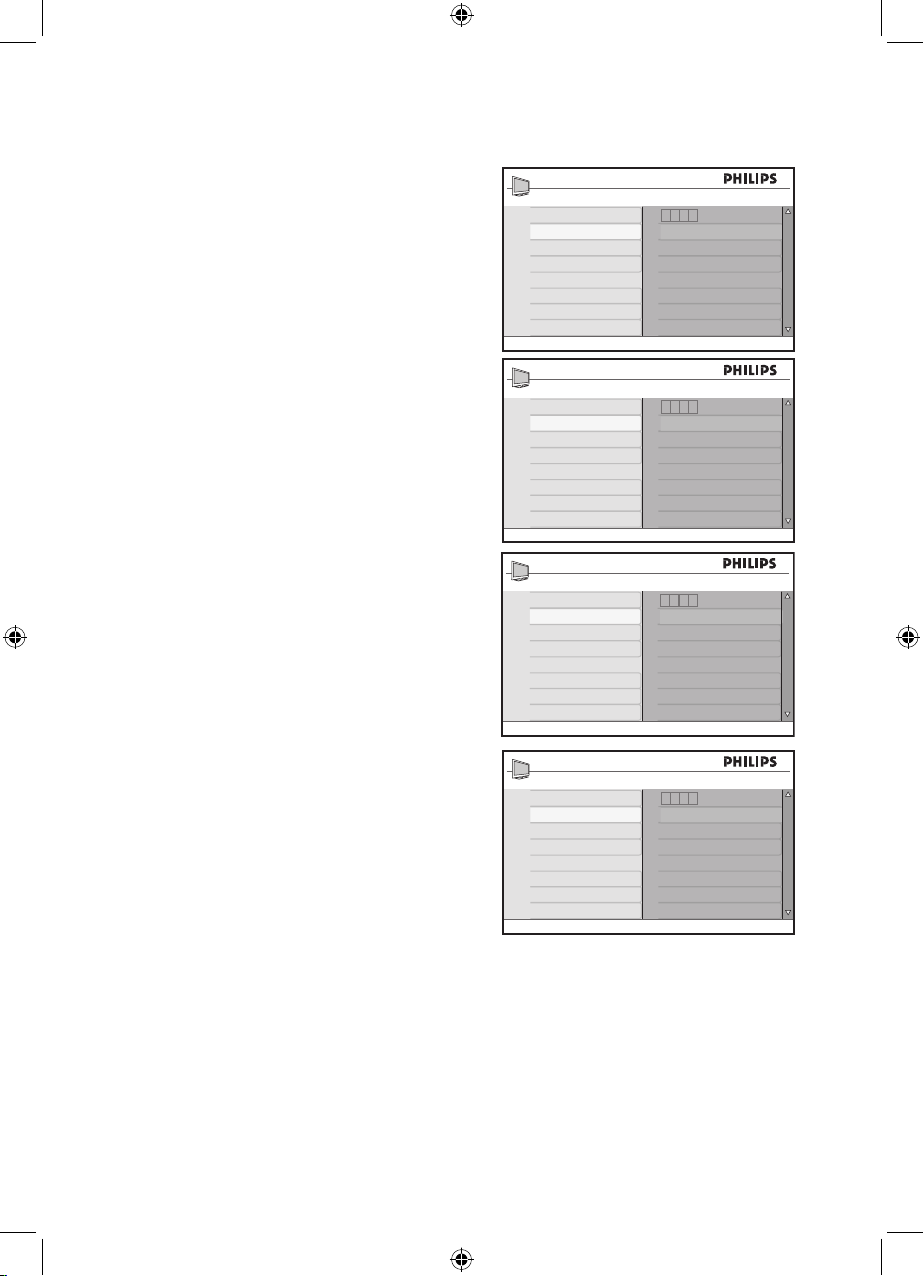
31
Control de acceso a canales de TV
Cambio de código de acceso
Acceda al menú 1. Auto Lock, según se
describe en Acceso a Auto Lock.
Pulse 2. ï para resaltar Cambiar Código.
Pulse 3. u para seleccionar Cambiar
Código.
Se le solicita especificar el nuevo código
de acceso.
Escriba el nuevo código de acceso de 4.
cuatro dígitos con los botones numéricos
(0-9).
Se le solicita confirmar el nuevo código
de acceso.
Vuelva a ingresar su nuevo código de 5.
acceso.
Cuando el sistema verifica su código
nuevo, aparece Confirmado en la
pantalla durante unos segundos.
CONSEJO:
Si olvida su código de acceso, repita todos
los pasos desde Acceso a Auto Lock.
Auto Lock
Bloquear Canal
Cambiar Código
Borrar Todos
Bloq. Todo
Clasif. Pelicula
Clasif. TV
Op. Bloqueo
- ---
Nuevo Código
- ---
Auto Lock
Bloquear Canal
Cambiar Código
Borrar Todos
Bloq. Todo
Clasif. Pelicula
Clasif. TV
Op. Bloqueo
Confirmar
* ***
Auto Lock
Bloquear Canal
Cambiar Código
Borrar Todos
Bloq. Todo
Clasif. Pelicula
Clasif. TV
Op. Bloqueo
Confirmado
* ***
Auto Lock
Bloquear Canal
Cambiar Código
Borrar Todos
Bloq. Todo
Clasif. Pelicula
Clasif. TV
Op. Bloqueo
Page 32
32
Control de acceso a canales de TV
Canal 2
Bloqueado Por
Canal Bloqueando
Código de Acceso : ----
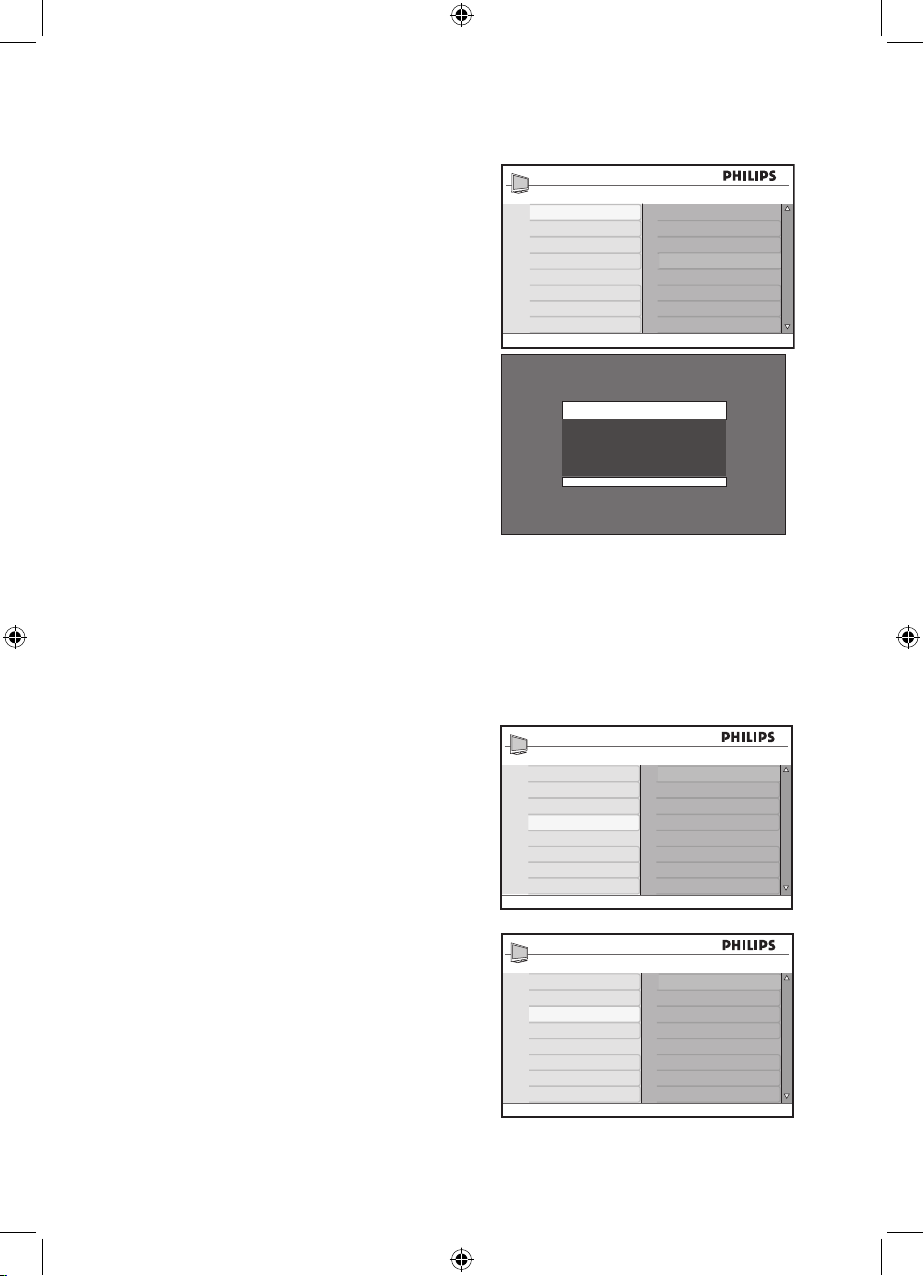
Bloqueo de canales
Acceda al menú 1. Auto Lock, según se
describe en Acceso a Auto Lock.
Pulse 2. u para seleccionar Bloquear
Canal. En el panel derecho se muestra la
lista de todos los canales disponibles.
Pulse 3. Î o ï para resaltar el número de
canal.
Pulse 4. u para bloquear el canal.
Para indicar que ese canal está bloqueado,
aparece el símbolo de un candado +
junto al número del canal .
Bloquear todos los canales
Acceda al menú 1. Auto Lock, según se
describe en Acceso a Auto Lock.
Pulse 2. ï para resaltar Bloq. Todo.
Pulse 3. u para seleccionar Bloq. Todo.
Pulse 4. u para seleccionar Sí.
Ahora todos los canales están
bloqueados.
Desbloqueo de todos los canales
Acceda al menú 1. Auto Lock, según se
describe en Acceso a Auto Lock.
Pulse 2. ï para resaltar Borrar Todos.
Pulse 3. u para seleccionar Borrar Todos.
Pulse 4. u para seleccionar Sí.
Ahora todos los canales están
bloqueados.
002
003
004
005 +
006
007
008
009
Auto Lock
Bloquear Canal
Cambiar Código
Borrar Todos
Bloq. Todo
Clasif. Pelicula
Clasif. TV
Op. Bloqueo
Sí
Bloqueado
Auto Lock
Bloquear Canal
Cambiar Código
Borrar Todos
Bloq. Todo
Clasif. Pelicula
Clasif. TV
Op. Bloqueo
Sí
Borrados
Auto Lock
Bloquear Canal
Cambiar Código
Borrar Todos
Bloq. Todo
Clasif. Pelicula
Clasif. TV
Op. Bloqueo
NOTA:
Cuando trata de acceder a un canal,
aparece un mensaje que informa que
está bloqueado. Puede elegir ingresar el
código de acceso de Auto Lock para ver
el programa.
Page 33
33
Control de acceso a programas de TV
Uso de bloqueo según
clasificación de la película
(para algunas regiones solamente)
Puede controlar el acceso a las películas
según su contenido, como lo establece la
Asociación Cinematográfica de Estados
Unidos (MPAA).
Su TV está equipado con un chip para
computadora (V-chip) que puede bloquear
el contenido de los programas basados en
su clasificación.
Las configuraciones se aplican a las entradas
para TV y AV solamente.
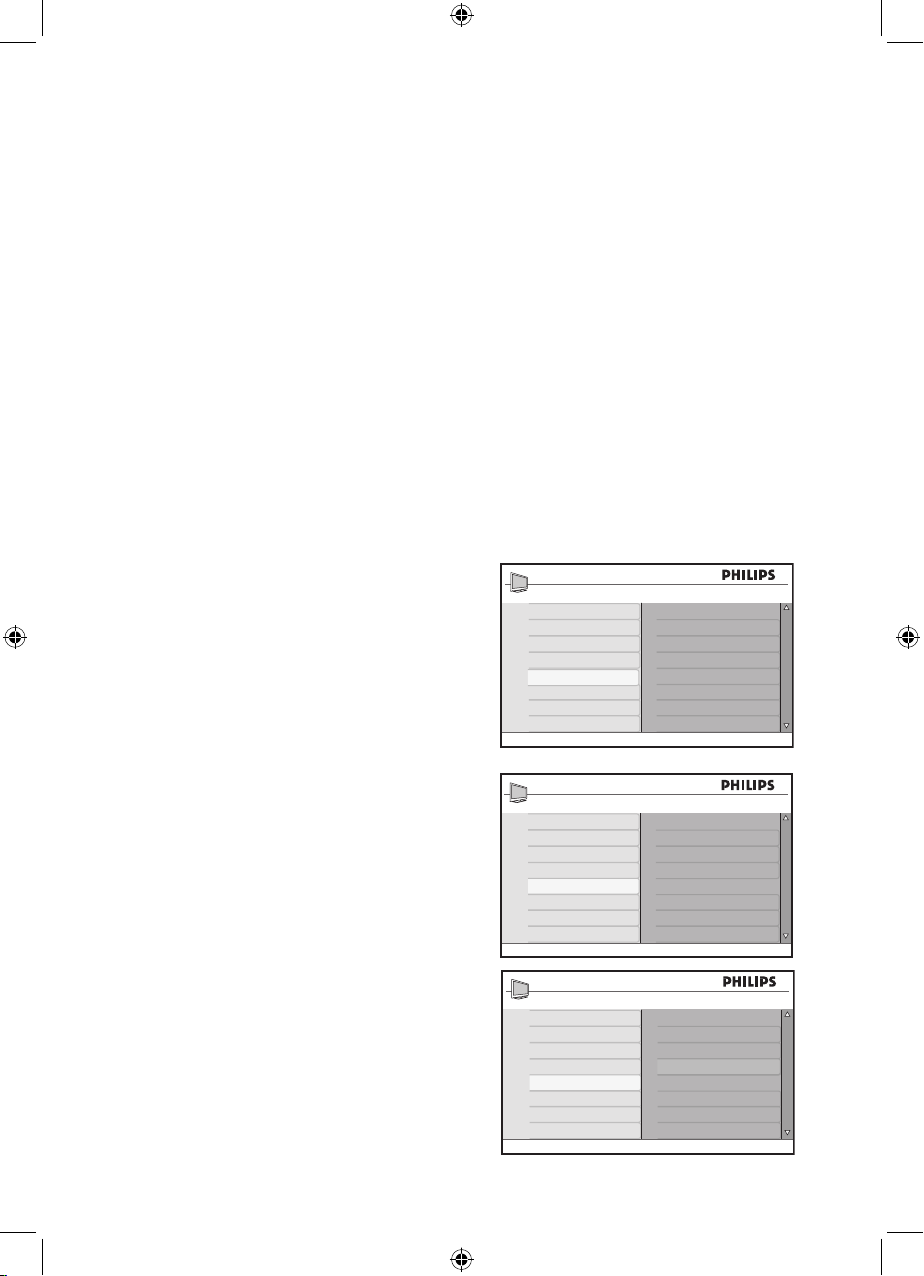
Acceda al menú 1. Auto Lock, según se
describe en Acceso a Auto Lock.
Pulse 2. ï hasta resaltar Clasif. Película.
Pulse 3. u para seleccionar Clasif.
Película.
Se muestran las etiquetas de clasificación
de películas en el panel derecho.
Pulse 4. ï o Î para resaltar la selección de
la etiqueta de clasificación de películas.
Pulse 5. u para habilitar la clasificación.
Aparece una marca de verificación ()
junto la etiqueta de clasificación para
indicar que se ha habilitado el bloqueo.
También quedan habilitadas las etiquetas
de clasificación debajo de la seleccionada.
Pulse 6. Í para volver al menú Auto Lock.
Clasificaciones de películas:
G• : apto para todas las edades.
PG• : el material puede ser inapropiado
para niños.
PG-13• : el material puede ser
inapropiado para niños menores de
13 años.
R• : el material puede ser inapropiado
para niños menores de 17 años. Se
sugiere compañía de los padres.
NC-17• : el material no es apto para
niños menores de 17 años. Tiene
gran contenido de violencia, sexo
o lenguaje adulto.
X• : el material no es apto para niños
menores de 17 años. El contenido es
pornográfico.
Menú
Conf. de imagen
Imagen avanzada
Sonido
Ambilight*
Funciones
Instalación
Ubicación
Temporizador
Bloquear Teclado
Auto Lock
* No disponible en todos los modelos
Subtítulos
Demo*
G
PG
PG-13
R
NC-17
X
Auto Lock
Bloquear Canal
Cambiar Código
Borrar Todos
Bloq. Todo
Clasif. Pelicula
Clasif. TV
Op. Bloqueo
G
PG
PG-13
R �
NC-17 �
X �
Auto Lock
Bloquear Canal
Cambiar Código
Borrar Todos
Bloq. Todo
Clasif. Pelicula
Clasif. TV
Op. Bloqueo
Page 34
34
Control de acceso a programas de TV
NOTA:
Las películas se bloquean si tienen la
clasificación de película que ha habilitado.
Aparece un mensaje para informar que el
programa ha sido bloqueado en función
de la clasificación de película.
Los programas permanecen bloqueados aún
después de haber apagado el TV.
Puede elegir ingresar el código de acceso
de Auto Lock para ver el programa.
Posteriormente se podrán ver todos los
programas.
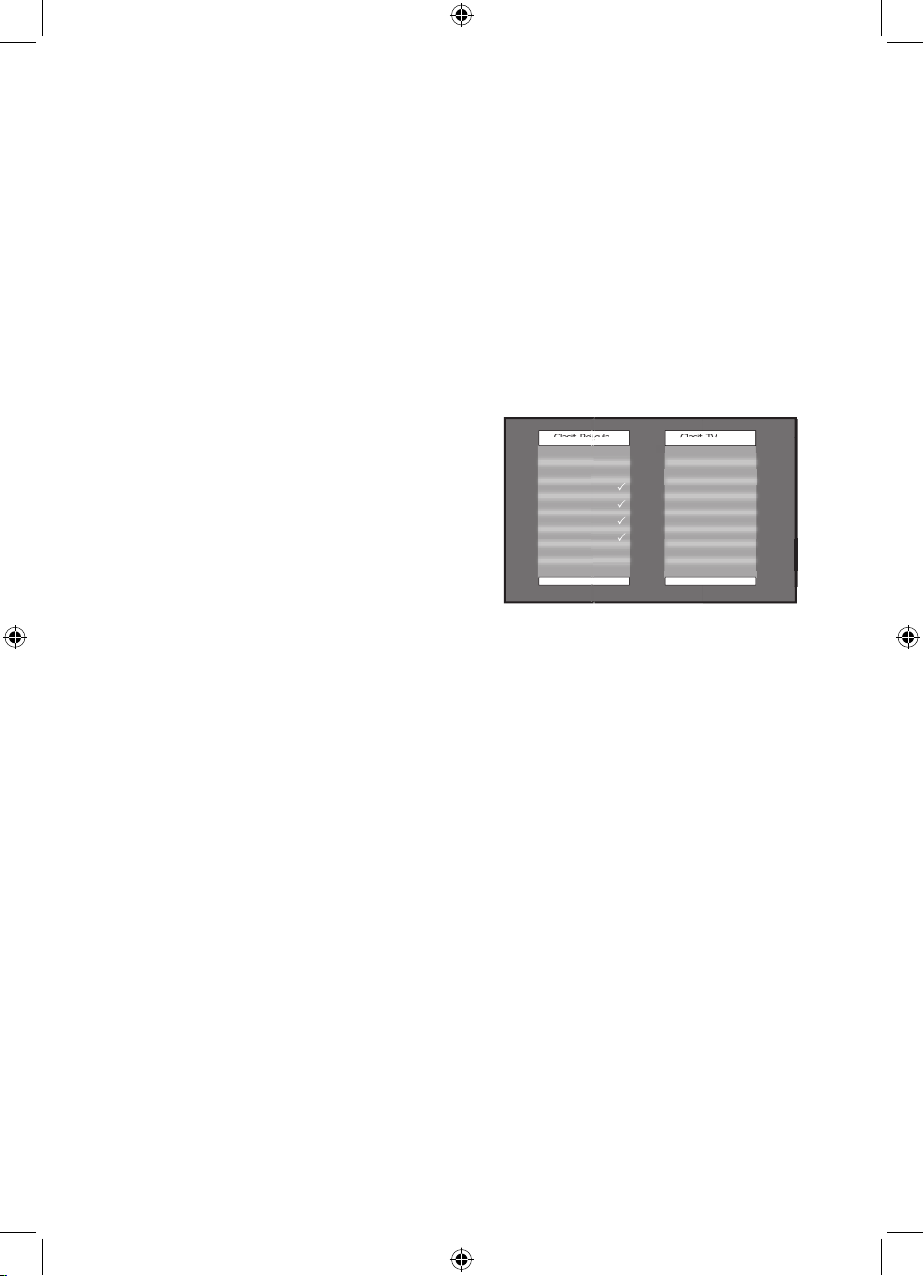
CONSEJO:
Pulse STATUS / EXIT dos veces para
vericar qué clasicaciones (de TV o película)
están habilitadas. Se muestran las listas de
clasicaciones de películas y TV.
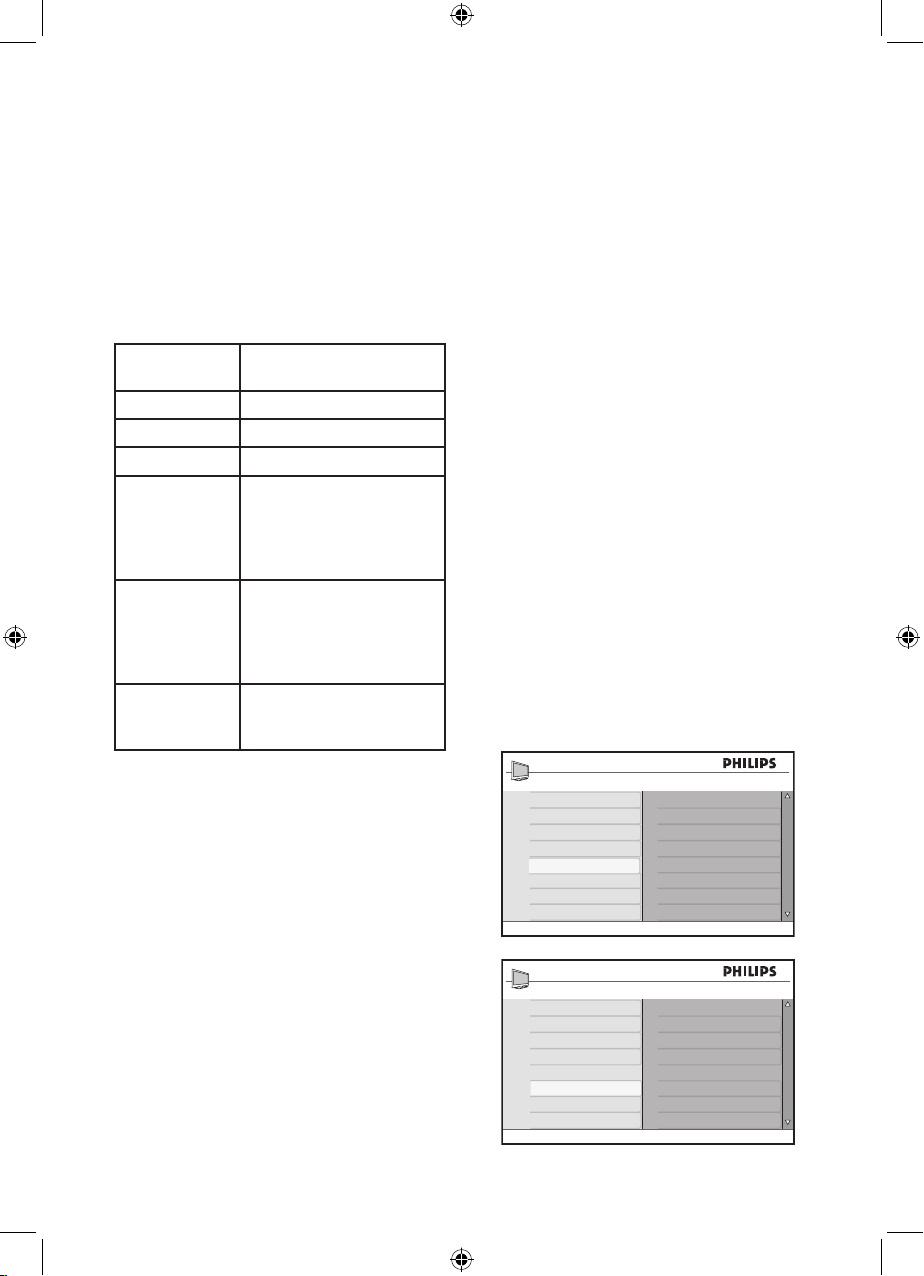
Clasif. Pelicula
Clasif. Pel
G
X
PG
PG - 13
R
Clasif. TV
ic
cula
Ins
Clasif. TV
TV - Y
TV - PG
TV - 14
TV - MA
Sin Censura
Censura Libre
TV - Y7
TV - G
NC - 17
Page 35
35
Control de acceso a programas de TV
Uso de la función Clasif. TV
(para ciertas regiones solamente)
Su TV está equipado con un chip para
computadora (V-chip) que puede bloquear
el contenido según la clasificación de TV
definida por el operador. Las clasificaciones
de TV se establecen de acuerdo con la edad
y el contenido.
Clasificación
según la edad
Clasificación según el
contenido
TV-Y
Ninguno
TV-Y7
FV (Violencia fantástica)
TV-G
Ninguno
TV-PG
V (Violencia)
S (Sexo)
L (Lenguaje adulto)
D (Diálogos con contenido
sexual)
TV-14
V (Violencia)
S (Sexo)
L (Lenguaje adulto)
D (Diálogos con contenido
sexual)
TV-MA
V (Violencia)
S (Sexo)
L (Lenguaje adulto)
Acceda al menú 1. Auto Lock, según se
describe en Acceso a Auto Lock.
Pulse 2. ï hasta que la función Clasif. TV
quede resaltada.
Pulse 3. u para seleccionar Clasif. TV.
En el panel derecho aparece la lista de
etiquetas de clasificaciones de TV.
Pulse 4. ï o Î para seleccionar la opción
de la etiqueta de clasificación de TV.
Algunas de las clasificaciones según la
edad tienen subclasificaciones según el
contenido.
Pulse 5. u para seleccionar la primera
opción.
TV-Y: apto para todos los niños. Se
supone que los programas no generan
miedo en los niños.
TV-Y7: para niños de 7 años de edad o
más que pueden diferenciar realidad de
fantasía. Puede tener poco contenido
de violencia de fantasía o violencia de
comedia. Los programas pueden ser
inapropiados para niños menores de
7 años.
TV-Y7 FV: la violencia fantástica es más
intensa o agresiva que la categoría TV-Y7.
TV-G: apto para niños de todas
las edades pero no está creado
específicamente para ellos.
TV-PG: se sugiere la compañía de los
padres. Contiene algunas situaciones
de violencia, lenguaje adulto, escenas
obscenas o diálogos sugestivos. Los
padres deben ver estos programas con
sus hijos.
TV-14: el material no es apto para niños
menores de 14 años. Contiene algunas
escenas de violencia, lenguaje adulto,
escenas obscenas o diálogos sugestivos.
TV-MA: para adultos. El material no es
apto para menores de 17 años.
Menú
Conf. de imagen
Imagen avanzada
Sonido
Ambilight*
Funciones
Instalación
Ubicación
Temporizador
Bloquear Teclado
Auto Lock
* No disponible en todos los modelos
Subtítulos
Demo*
TV-Y
TV-Y7
TV-G
TV-PG
TV-14
TV-MA
Auto Lock
Bloquear Canal
Cambiar Código
Borrar Todos
Bloq. Todo
Clasif. Pelicula
Clasif. TV
Op. Bloqueo
Page 36
36
Control de acceso a programas de TV
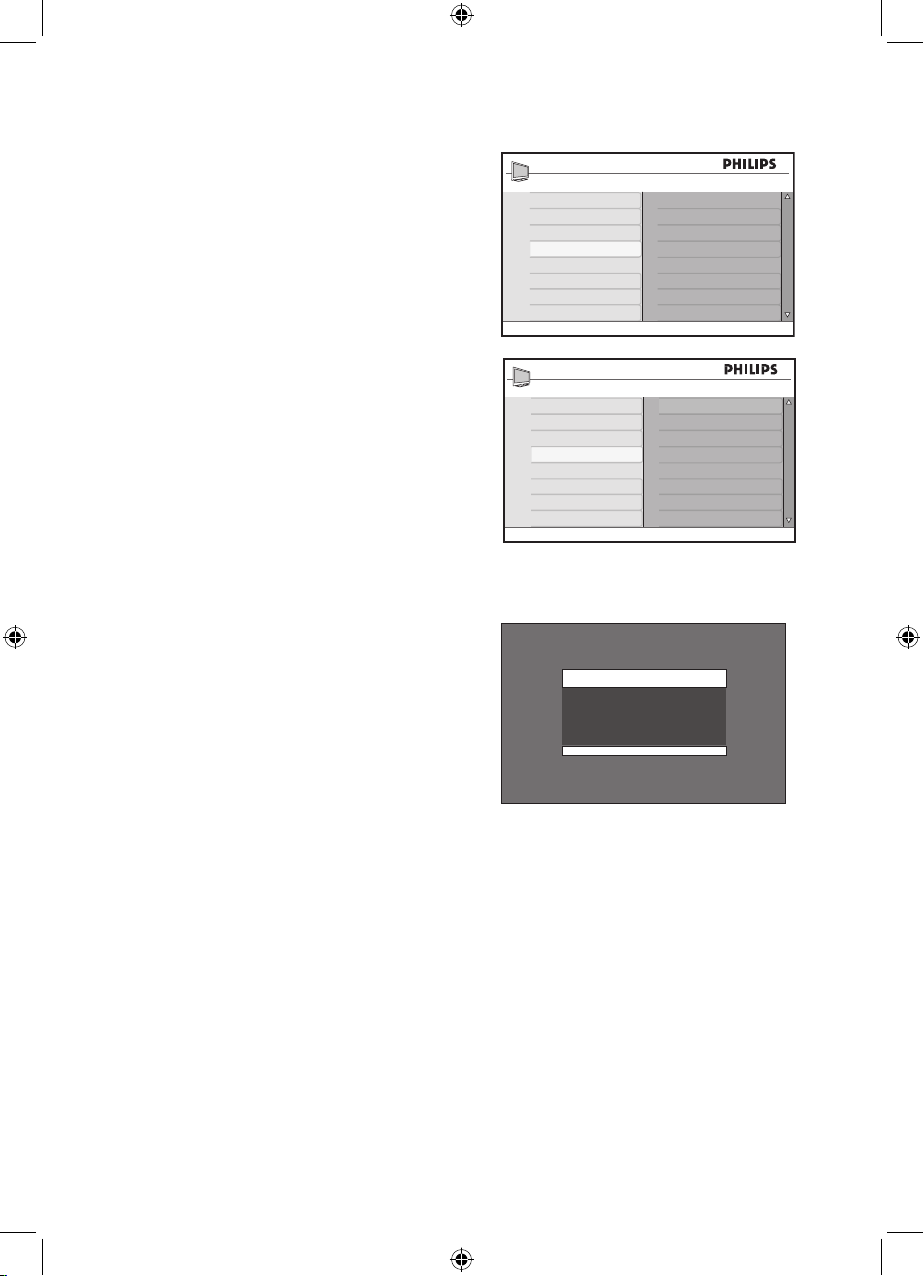
Pulse 6. ï o Î para resaltar Bloq. Todo.
Pulse 7. u para habilitar Bloq. Todo.
Aparece una marca de verificación ()
junto a la etiqueta de clasificación para
indicar que se ha habilitado el bloqueo.
Donde hay etiquetas según el contenido,
éstas también están habilitadas (con una
marca junto a ellas).
Para habilitar una o más de las
clasificaciones según el contenido, resalte
solamente esas y pulse u.
NOTA:
Cuando los programas se encuentran en la
categoría de clasicación que ha habilitado,
aparece un mensaje en la pantalla que
indica que el programa está bloqueado.
Aunque vuelva a encender y apagar el TV,
los programas permanecen bloqueados.
Puede elegir ingresar el código de acceso
para ver el programa.
Clasif. TV
TV-Y
TV-Y7
TV-G
TV-PG
TV-14
TV-MA
Bloq. Todo �
V �
S
L
D
�
�
�
Clasif. TV
TV-Y
TV-Y7
TV-G
TV-PG
TV-14
TV-MA
Bloq. Todo
V
S
L
D
Canal 5
Bloqueado Por
TV - 14
Código de Acceso : ----
Page 37
37
Control de acceso a programas de TV
Desbloqueo de programas
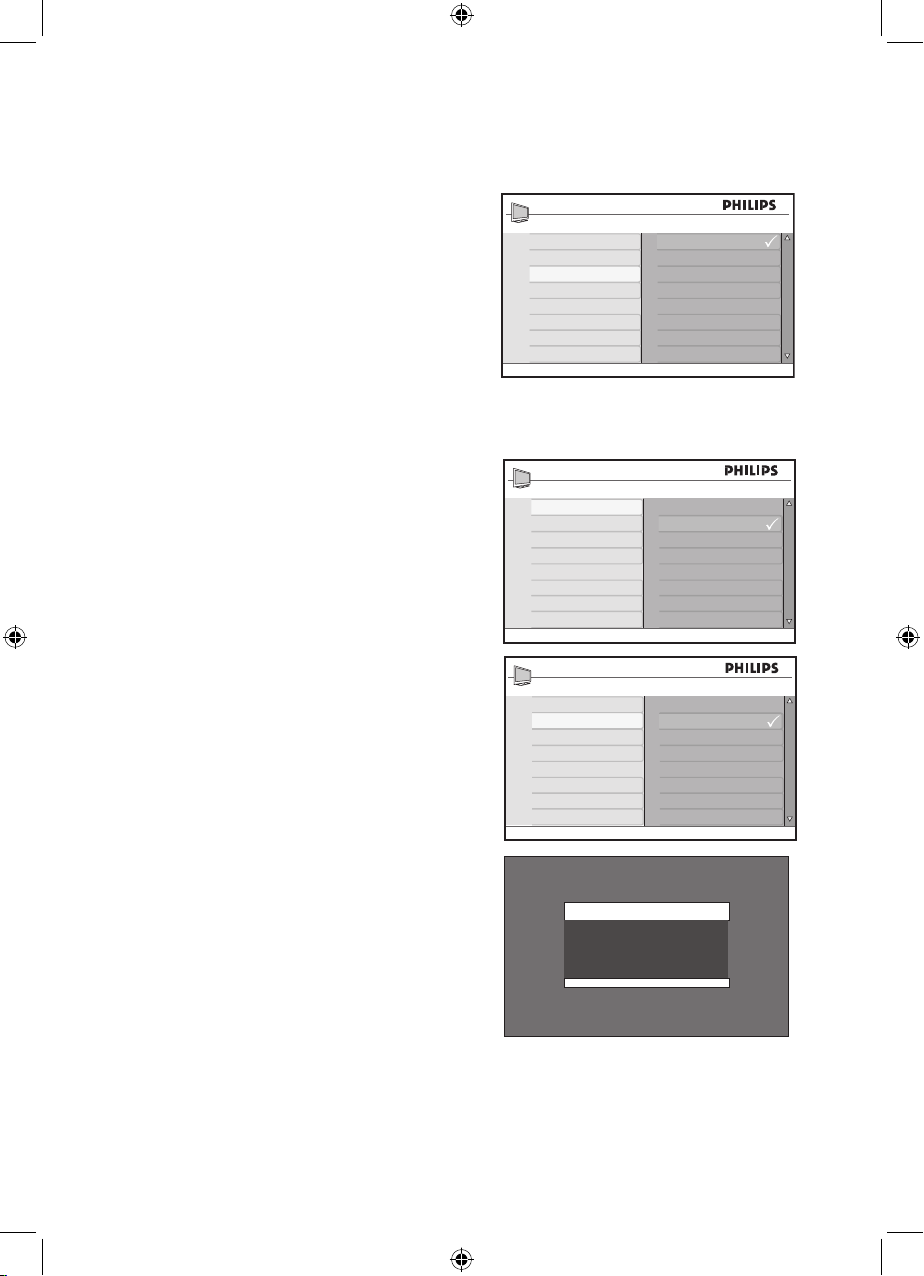
Pulse 1. u para seleccionar Op. Bloqueo.
Pulse 2. ï o Î para resaltar No.
Pulse 3. u para habilitar Op. Bloqueo.
Bloqueo de otros programas
También puede bloquear programas que no
tienen clasificación como los documentales,
"ediciones del director" o programas que no
tienen datos informativos (Censura libre).
Acceda al menú 1. Auto Lock, según se
describe en Acceso a Auto Lock.
Pulse 2. ï hasta que Op. Bloqueo quede
resaltado.
Pulse 3. u para seleccionar Op. Bloqueo.
Pulse 4. ï o Î para resaltar Sin Censura
o Censura Libre.
Pulse 5. u para seleccionar Sin Censura o
Censura Libre.
Pulse 6. u para resaltar Sí.
Pulse 7. u para habilitar Sin Censura
o Censura Libre.
NOTA:
Los programas con censura libre o sin
clasicación disponible se bloquean.
Op. Bloqueo
Sin Censura
Censura Libre
Bloqueando
No
Sí
Op. Bloqueo
Sin Censura
Censura Libre
Bloqueando
No
Sí
Op. Bloqueo
Sin Censura
Censura Libre
Bloqueando
No
Sí
Canal 5
Bloqueado Por
Censura Libre
Código de Acceso : ----
Page 38
38
Activación de subtítulos
Puede habilitar los subtítulos para sus
programas si la estación de transmisión
provee servicio de subtítulos.
Los subtítulos (CC) están escondidos en
las señales de video que se pueden activar
o desactivar. Estos subtítulos son diferentes
a los subtítulos normales que se pueden ver
en las películas.
Los subtítulos son para diálogos y
descripciones (son útiles para las personas
con problemas de audición).
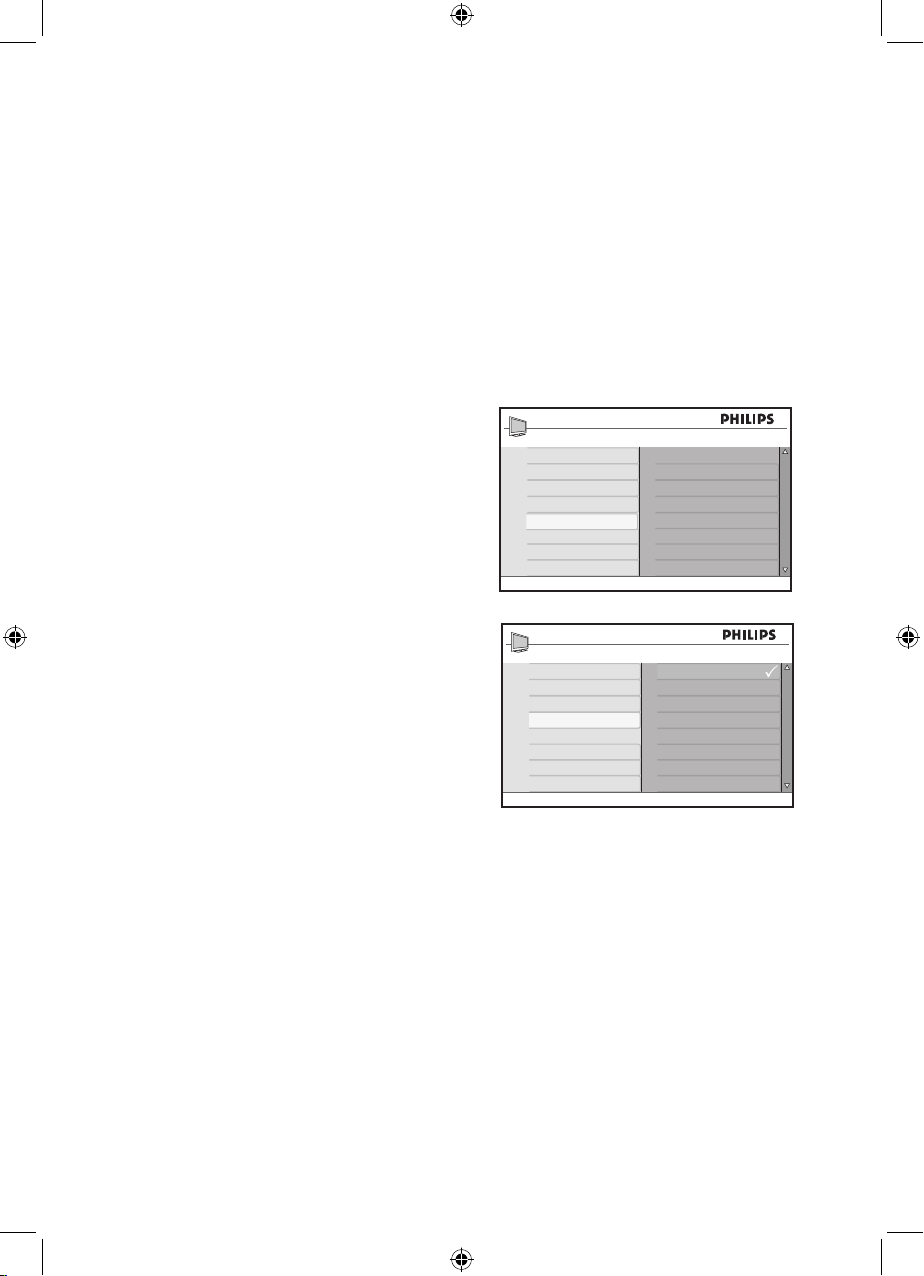
Pulse 1. H para mostrar los menús en
pantalla.
Pulse 2. ï hasta que Funciones quede
resaltado.
Pulse 3. u para seleccionar Funciones.
Pulse 4. ï hasta que Subtítulos quede
resaltado.
Pulse 5. u para seleccionar Subtítulos.
Pulse 6. ï o Î para resaltar CC No, CC1,
CC2 o CC Mudo.
Pulse 7. u para seleccionar la opción
Subtítulos.
Pulse 8. H para salir.
Opciones de subtítulos:
CC No• : desactive los subtítulos.
CC1• : la mayoría de los canales
transmiten subtítulos en modo CC1.
Los subtítulos pueden ser en español,
portugués o inglés.
CC2• : los emisores pueden transmitir
subtítulos en modo CC2. CC2
generalmente no se usa.
CC Mudo• : los subtítulos en modo CC1
aparecen solamente cuando el sonido
está desactivado con MUTE.
Menú
Conf. de imagen
Imagen avanzada
Sonido
Ambilight*
Funciones
Instalación
Ubicación
Temporizador
Bloquear Teclado
Auto Lock
* No disponible en todos los modelos
Subtítulos
Demo*
Funciones
Temporizador
Bloquear Teclado
Auto Lock
CC No
CC1
CC2
CC Mudo
Subtítulos
Demo*
* No disponible en todos los modelos
Page 39
39
Uso de los modos Demo
(disponible en los modelos seleccionados)
Funciones
Temporizador
Bloquear Teclado
Auto Lock
Subtítulos
Demo*
Pixel Plus HD*
Pixel Plus 2HD*
* No disponible en todos los modelos
Mov. digital nat.*
100Hz*
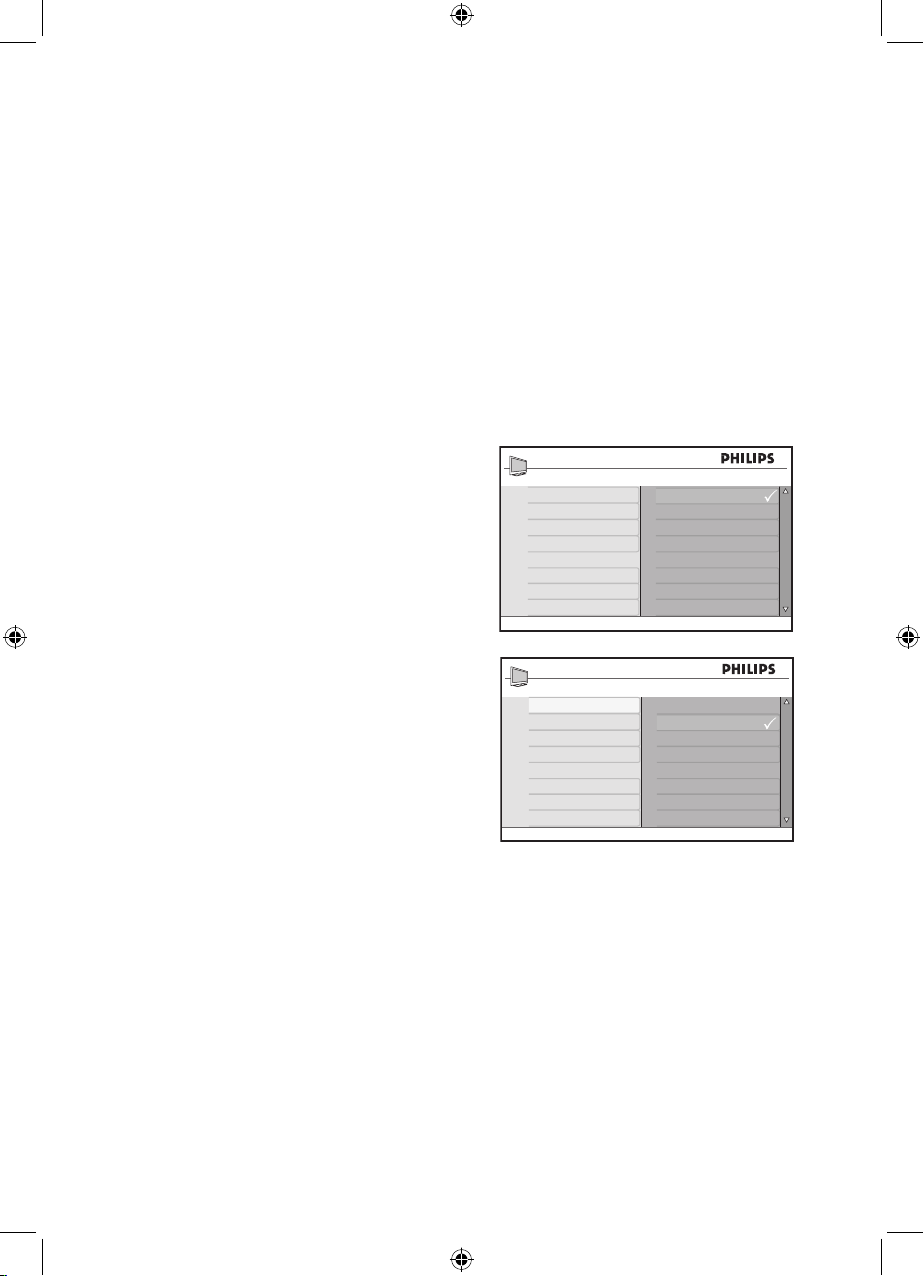
El modo Demo permite ver los beneficios
de las nuevas características de su TV.
Pulse 1. H para mostrar los menús en
pantalla.
Pulse 2. ï hasta que Funciones quede
resaltado.
Pulse 3. u para seleccionar Funciones.
Pulse 4. ï hasta que Demo quede
resaltado.
Pulse 5. u para seleccionar Demo.
Pulse 6. ï o Î para resaltar Pixel Plus
HD, Pixel Plus 2HD, Mov. digital nat.,
y 100Hz.
Según el modelo de su TV, no todas las
opciones pueden estar disponibles.
Pulse 7. u para seleccionar una opción.
Pulse 8. ï o Î para resaltar Sí y pulse u.
Cuando se utiliza alguno de los modos
demo, el TV muestra una pantalla vertical
dividida con nuevas funciones habilitadas
en una mitad y la otra mitad sin funciones.
Pulse 9. H para salir.
Modos Demo:
Pixel Plus 2HD• : igual a Pixel Plus HD,
pero también puede detectar y reducir
artefactos y ruido en su contenido HD
para lograr imágenes más nítidas y claras.
Pixel Plus HD• : se mejora cada
píxel para hacer coincidir los píxeles
adyacentes a fin de lograr una imagen
más natural. El brillo, la profundidad y
los colores vivos se obtienen de varias
fuentes, como el contenido HD y DVD.
No
Sí
* No disponible en todos los modelos
Mov. digital nat.*
100Hz*
Demo
Pixel Plus HD*
Pixel Plus 2HD*
Mov. digital nat.• : reduce el campo
y el parpadeo de líneas y reproduce
movimientos suaves, especialmente en
películas.
100 Hz• : la información transmitida se
almacena en un chip de memoria para
producir imágenes sin parpadeo.
Page 40
40
Uso de Ambilight
(disponible en los modelos seleccionados)
La función Ambilight permite ver programas
en un ambiente único produciendo una
fosforescencia suave y leve desde los
costados del TV. La luz del ambiente del
TV produce una experiencia de visión más
relajada. Los colores Ambilight cambian
automáticamente para hacer coincidir las
imágenes del TV.
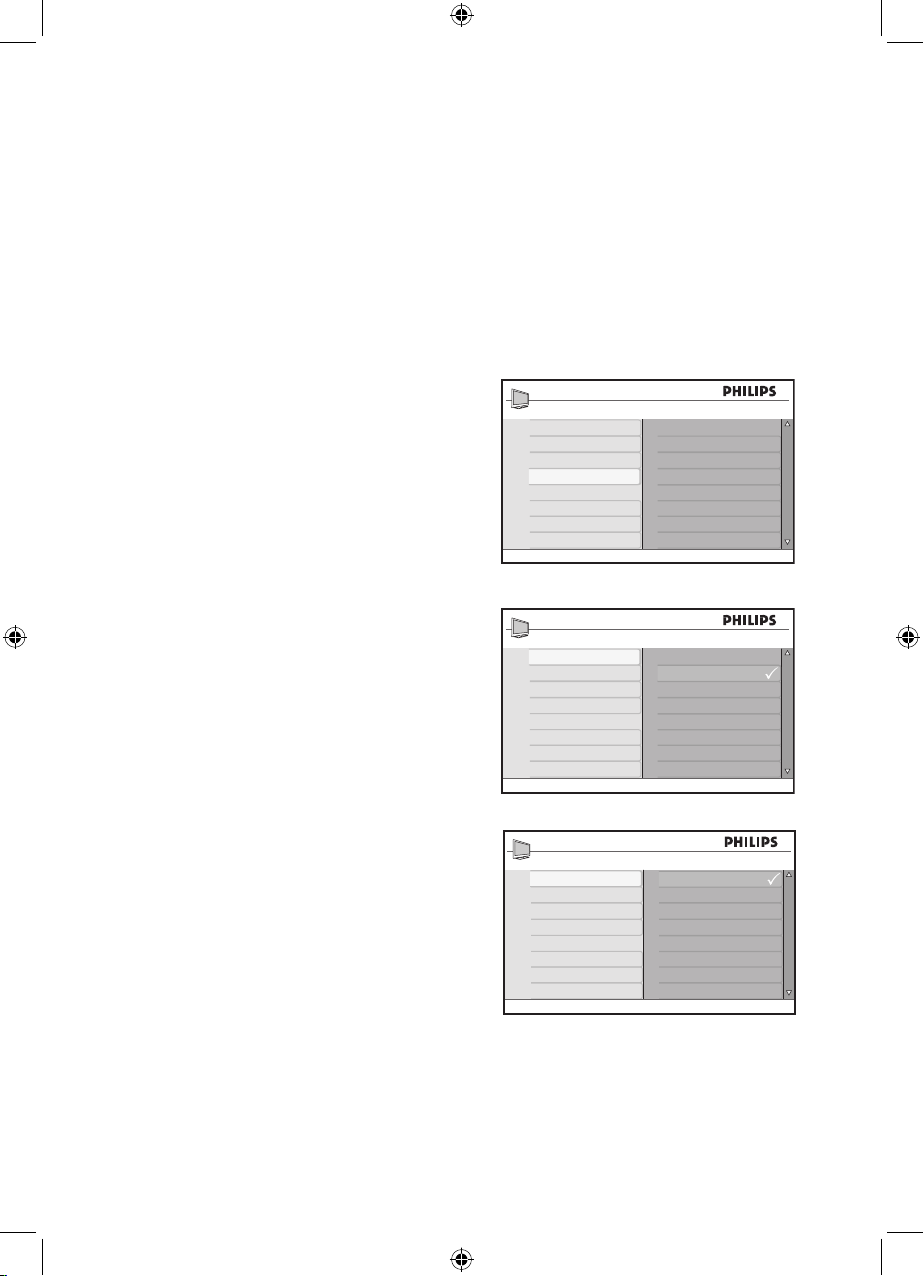
Activación de Ambilight
Pulse 1. H para mostrar los menús en
pantalla.
Pulse 2. ï hasta que Ambilight quede
resaltado.
Pulse 3. u para seleccionar Ambilight.
Pulse 4. ï o Î para resaltar Sí.
Pulse 5. u para activar Ambilight.
Pulse 6. H para salir.
Desactivación de Ambilight
Pulse 1. H para mostrar los menús en
pantalla.
Pulse 2. ï hasta que Ambilight quede
resaltado.
Pulse 3. u para seleccionar Ambilight.
Pulse 4. ï o Î para resaltar No.
Pulse 5. u para desactivar Ambilight.
Pulse 6. H para salir.
Menú
Conf. de imagen
Adelantar imagen
Sonido
Ambilight*
Funciones
Instalación
Ubicación
Ambilight
Ambilight
Ambilight
Brillo
Modo
Balance
No
Sí
Ambilight
Ambilight
Brillo
Modo
Balance
No
Sí
Page 41
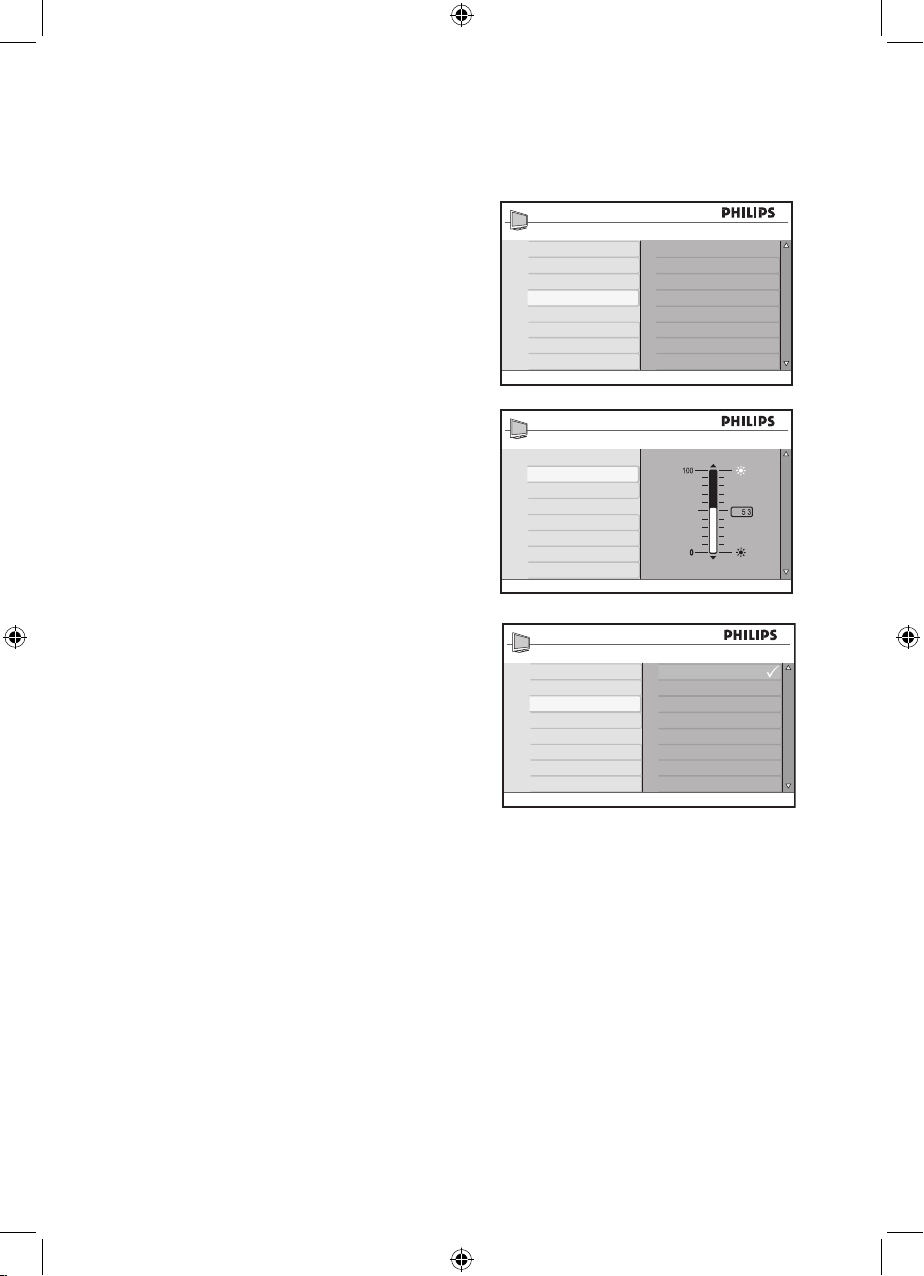
41
Uso de Ambilight
(disponible en los modelos seleccionados)
Ajuste de brillo
Active Ambilight según se describe en 1.
Activación de Ambilight.
Pulse 2. ï hasta que Brillo quede resaltado.
Pulse 3. u para seleccionar el Brillo.
Pulse 4. ï o Î para ajustar el nivel de brillo
del ambiente.
Pulse 5. H para salir.
Selección de modos Ambilight
Active Ambilight según se describe en 1.
Activación de Ambilight.
Pulse 2. ï hasta que Modo quede resaltado.
Pulse 3. u para seleccionar el Modo.
Pulse 4. ï o Î para resaltar los diferentes
modos disponibles.
Pulse 5. u para seleccionar el modo.
Pulse 6. H para salir.
Modos Ambilight:
Color• : produce una iluminación
constante de acuerdo con las
configuraciones en el menú Color.
Relajado• : reduce el brillo y el color para
producir una experiencia de visión más
relajada.
Moderado• : utiliza las configuraciones de
brillo y color predeterminadas de fábrica.
Dinámico• : el brillo y el color cambian
de acuerdo con el estado de la imagen.
Menú
Conf. de imagen
Adelantar imagen
Sonido
Ambilight*
Funciones
Instalación
Ubicación
Ambilight
Ambilight
Ambilight
Brillo
Modo
Balance
Ambilight
Ambilight
Brillo
Modo
Balance
Color
Relajado
Moderado
Dinámico
Page 42
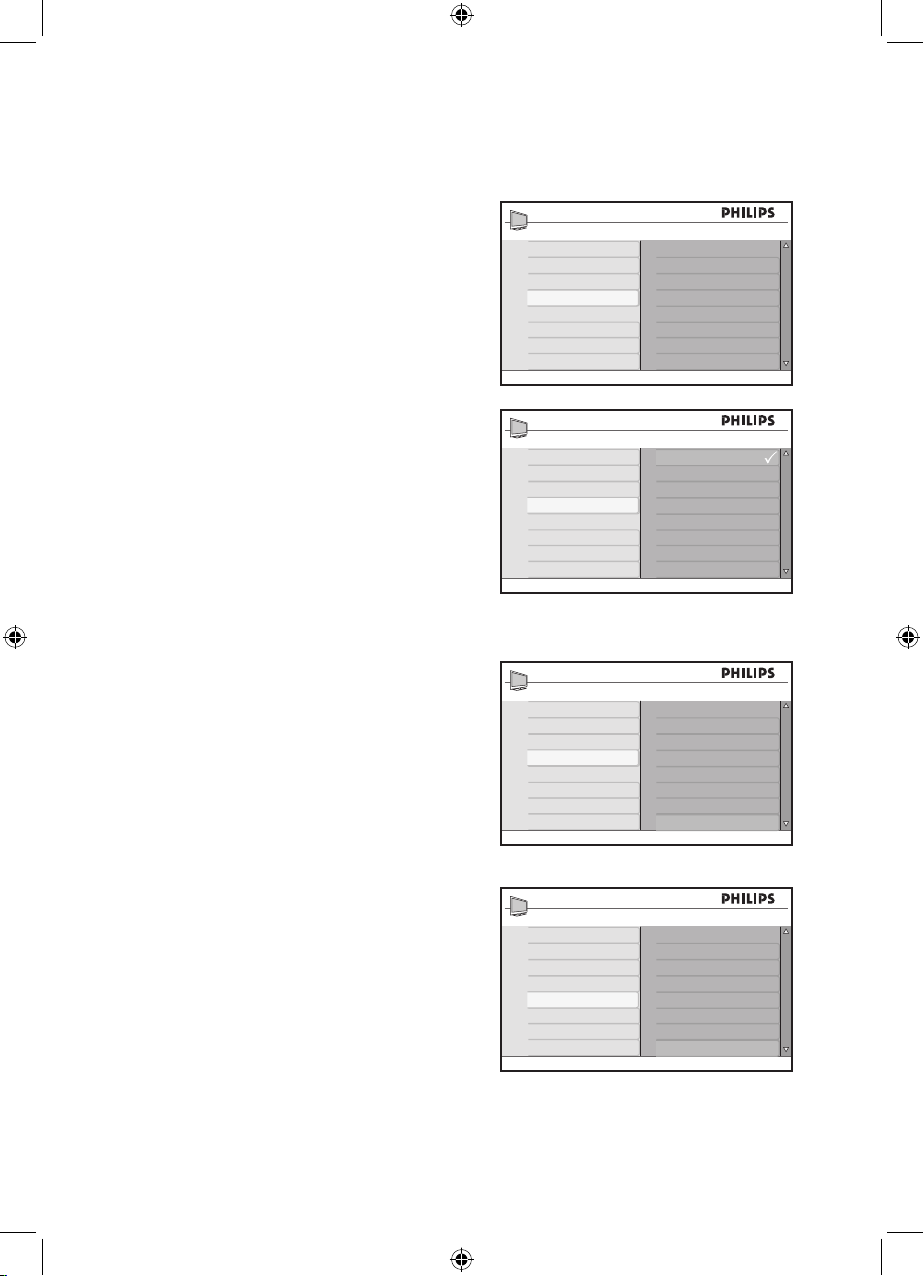
42
Uso de Ambilight
(disponible en los modelos seleccionados)
Selección de color para Ambilight
Active Ambilight según se describe en 1.
Activación de Ambilight.
Pulse 2. ï hasta que Modo quede resaltado.
Pulse 3. u para seleccionar el Modo.
Pulse 4. ï o Î para resaltar los diferentes
modos disponibles.
Pulse 5. u para seleccionar el modo.
Pulse 6. ï hasta que Color quede resaltado.
Pulse 7. u para seleccionar Color.
Pulse 8. ï o Î para resaltar los diferentes
colores disponibles.
Pulse 9. u para seleccionar el color que
desee.
Uso de Personalizar Colores
Pulse 10. ï hasta que Personalizar quede
resaltado.
Pulse 11. u para seleccionar Personalizar.
Esto habilita el menú Personalizar
Colores.
Pulse 12. Í para resaltar Color.
Pulse 13. ï para resaltar Personalizar
Colores.
Pulse 14. ï o Î para resaltar Palete o
Saturación.
Menú
Conf. de imagen
Adelantar imagen
Sonido
Ambilight*
Funciones
Instalación
Ubicación
Ambilight
Ambilight
Ambilight
Brillo
Modo
Color
Personalizar Colores
Balance
Cálido
Frío
Azul
Rojo
Verde
Amarillo
Magenta
Personalizar
Ambilight
Ambilight
Brillo
Modo
Color
Personalizar Colores
Balance
Palete
Saturación
Ambilight
Ambilight
Brillo
Modo
Color
Personalizar Colores
Balance
Cálido
Frío
Azul
Rojo
Verde
Amarillo
Magenta
Personalizar
Page 43
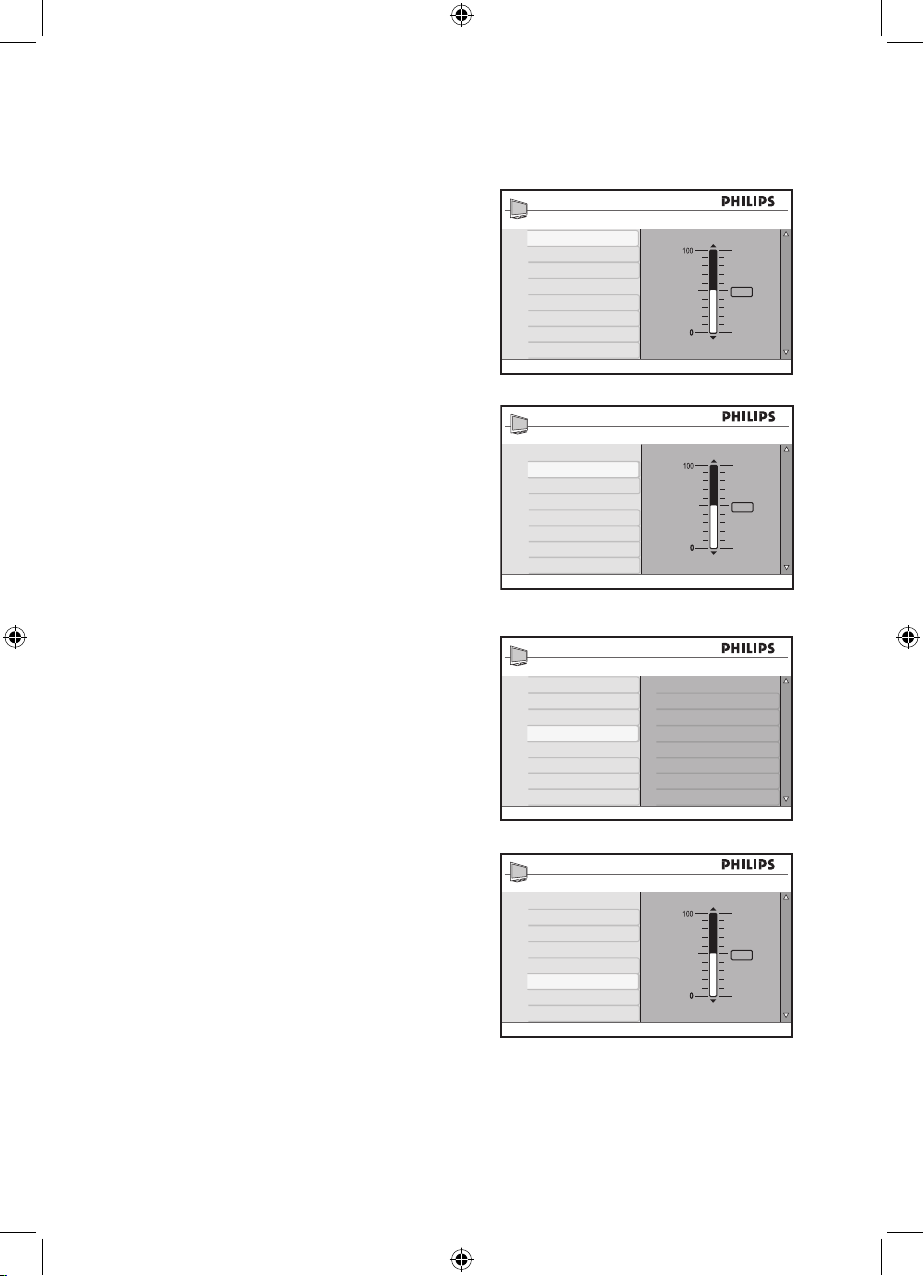
43
Uso de Ambilight
(disponible en los modelos seleccionados)
Personalizar Colores
Palete
Saturación
50
Personalizar Colores
Palete
Saturación
50
Pulse 15. u para resaltar Palete o
Saturación.
Pulse 16. ï o Î para ajustar las
configuraciones.
Pulse 17. H para salir.
Colores personalizados para Ambilight :
Palete• : ajusta la mezcla de colores.
Saturación• : ajusta la intensidad del
color de salida de la luz.
Configuración de balance de Ambilight
El menú de Balance permite ajustar la
intensidad de Ambilight a ambos lados del
TV.
Pulse 1. ï hasta que Balance quede
resaltado.
Pulse 2. u para seleccionar Balance.
Pulse 3. ï o Î para ajustar el Balance.
Pulse 4. H para salir.
Menú
Conf. de imagen
Adelantar imagen
Sonido
Ambilight*
Funciones
Instalación
Ubicación
Ambilight
Ambilight
Ambilight
Brillo
Modo
Color
Personalizar Colores
Balance
50
Page 44
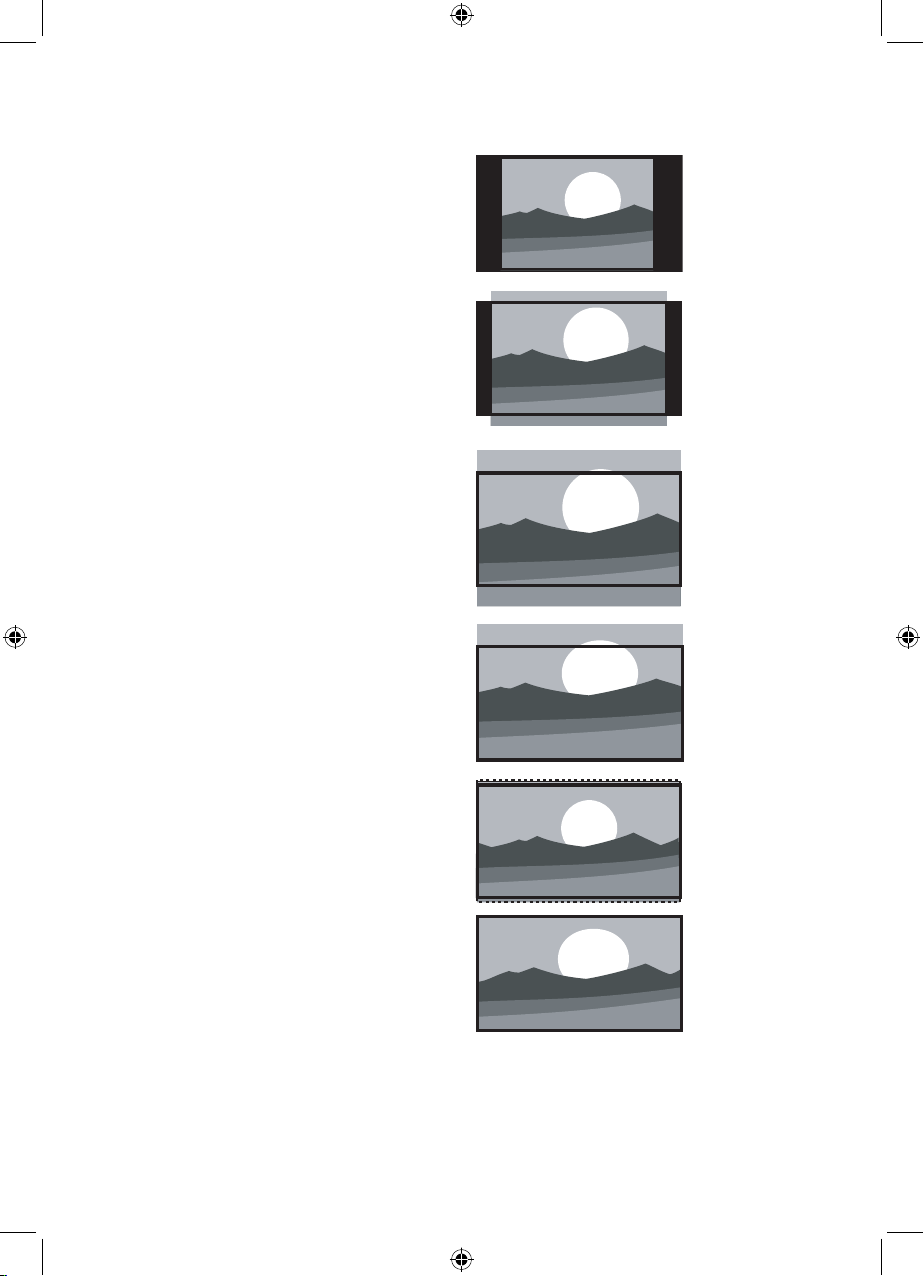
44
Cambio de formato de la imagen
4 : 3
(Estándar)
Widescreen
(16 : 9)
Super Zoom
Zoom
Subtítulos
Zoom
14 : 9
Zoom
16 : 9
Puede seleccionar varios formatos de pantalla
para adaptarse al tipo de programas que mira.
Pulse 1. ë repetidamente a través de los
formatos de imagen disponibles.
Formatos de imagen:
4• :3: toda la imagen se reproduce en la
pantalla con bandas negras a la izquierda y
a la derecha de la pantalla.
Zoom 14• :9: la imagen se agranda para
adaptarse horizontalmente con bandas
negras visibles a los lados de la pantalla.
Zoom 16• :9: la imagen se agranda para
adaptarse a la pantalla. Se recorta la parte
superior e inferior de la imagen.
Zoom Subtítulos• : el formato de
programa 4:3 se muestra en toda la
pantalla dejando el área de subtítulos
visible. Se recorta la parte superior de la
imagen.
Super Zoom• : elimina las bandas negras
a los lados de la pantalla de los programas
con formato 4:3.
Widescreen• : la imagen se muestra en
sus dimensiones originales.
Page 45
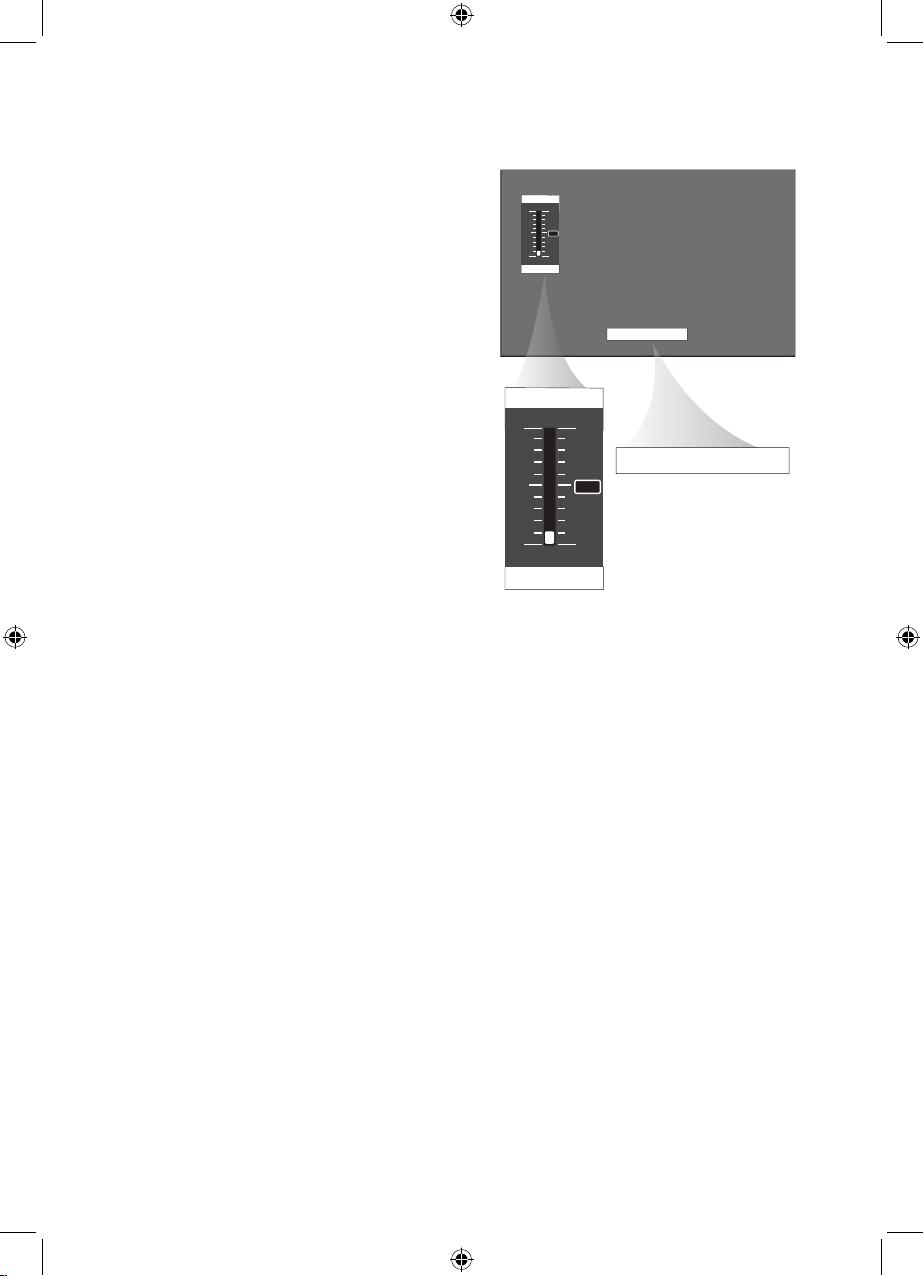
45
Uso de las configuraciones de Modo Smart
Los modos smart son configuraciones
predeterminadas para hacer coincidir
diferentes ambientes para ver y escuchar.
Pulse 1. SMART MODE repetidamente
para navegar entre las configuraciones
disponibles.
Las configuraciones se muestran en la
parte inferior de la pantalla.
Configuraciones del modo Smart:
Personal• : se basa en las configuraciones
que ha personalizado en el menú Conf.
de imagen.
Deportes• : configuraciones de imágenes
vívidas y sonido nítido que brindan mucha
acción.
Estándar• : para ver TV normal.
Película• : configuraciones de imágenes
espectaculares para una experiencia
cinematográfica.
Juego• : optimizado para PC y consolas
de juegos.
Ahorro de energía• : las configuraciones
ecológicas reducen el consumo de
energía.
10%
Energía
100%
0%
Personal
10%
Energía
100%
0%
Pe rsonal
NOTA:
El medidor de energía que aparece en la
pantalla indica el consumo de energía para
cada modo. Por ejemplo, “10%” significa que
este modo utiliza el 10% del consumo de
energía total del TV.
Page 46
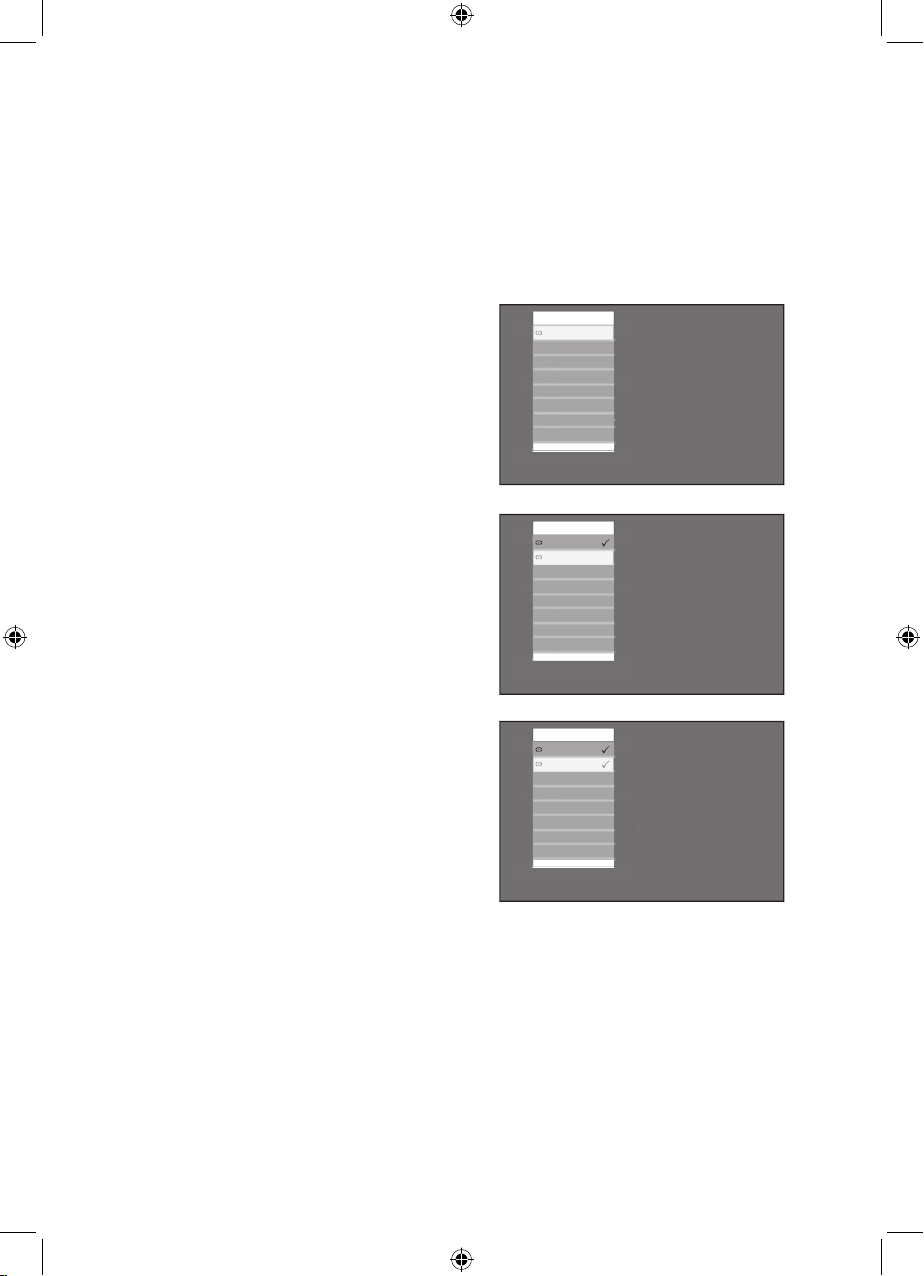
46
Uso de la función Surf
Guarde hasta 8 de sus canales favoritos en la
lista Surf.
Cómo agregar canales a su lista Surf
Pulse los botones numéricos (1. 0-9) o
CH + / - para cambiar sus canales
favoritos.
Pulse 2. SURF para que aparezca la lista
Surf. Solamente puede ver un número de
canal en la lista. Éste es el mismo número
de canal elegido.
Pulse 3. u para agregar el canal a la lista
Surf.
Se muestra una marca () al lado del
número del canal para indicar que se ha
guardado en la lista Surf.
Repita los pasos 1–3 para agregar más 4.
canales a la lista Surf.
Cómo eliminar los canales de la
lista Surf
Pulse 1. SURF para que aparezca la lista
Surf.
Pulse 2. ï o Î para resaltar el número de
canal que desea eliminar.
Pulse 3. u para eliminar el canal de la lista
Surf.
Se elimina el número de canal de la lista.
Repita los pasos 2 y 3 para eliminar más 4.
canales mientras aparece la lista Surf en
pantalla.
Lista Surf
Lista Surf
03705
0
003
012
020
015
024
002
Lista Surf
Lista Surf
037
050
012
020
015
024
002
003
Lista Surf
Lista Surf
037
050
012
020
015
024
002
003
Page 47
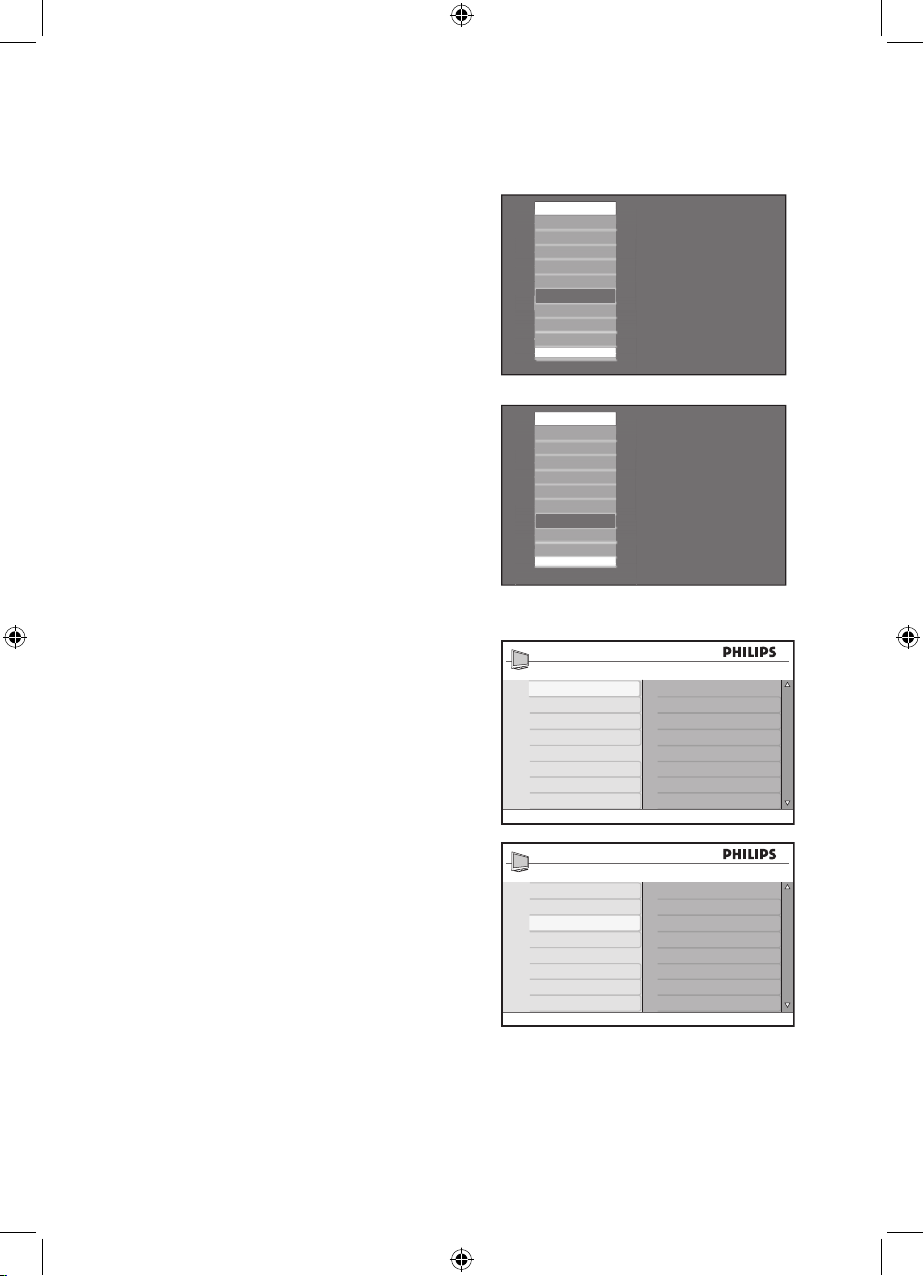
47
Uso de su TV como monitor de su PC
Conecte el TV a su PC a través del puerto
VGA para utilizar su TV como monitor de la
PC.
NOTA:
Consulte la Guía rápido para conectar su PC
a su TV.
Conecte su PC al TV a través del cable 1.
VGA (no se proporciona).
Pulse 2. SOURCE para que aparezca la lista
de AV's de audio y video.
Pulse 3. ï o Î hasta que VGA quede
resaltado.
Pulse 4. u para seleccionar VGA.
Podrá ver pantalla de la PC en la pantalla
del TV.
Configuraciones de imagen
(modo VGA)
Horizontal• : ajusta la imagen de
izquierda a derecha.
Vertical• : ajusta la imagen hacia arriba o
hacia abajo.
Configuración de funciones
(modo VGA)
Fase / Frecuencia• : ajusta su TV para
que coincida con las configuraciones de la
pantalla de la PC.
Auto Ajuste• : sincroniza la Fase/
Frecuencia del TV con la de la PC
automáticamente.
Reset• : sustituye las configuraciones
predeterminadas de fábrica.
Menú
Conf. de imagen
Sonido
Funciones
Ubicación
Brillo
Contraste
Horizontal
Vertical
Temp. de Color
Menú
Conf. de imagen
Sonido
Funciones
Ubicación
Temporizador
Bloquear Teclado
Auto Lock
Fase
Frecuencia
Auto ajuste
Reset
Lista de AV ’s
Lista de A V s
TV
HDMI 1
HDMI 2
HDMI 3 *
A V
Side AV
CVI 2
CVI 1
VG A
* No disponible en todos los modelos
Lista de AV ’s
Lista de A V s
A V
Side AV
CVI 2
CVI 1
VG A
* No disponible en todos los modelos
HDMI 1
HDMI 2
HDMI 3 *
Side HDMI *
NOTA: 1.
Para obtener información sobre
resoluciones admitidas, consulte
Especificaciones.
Page 48
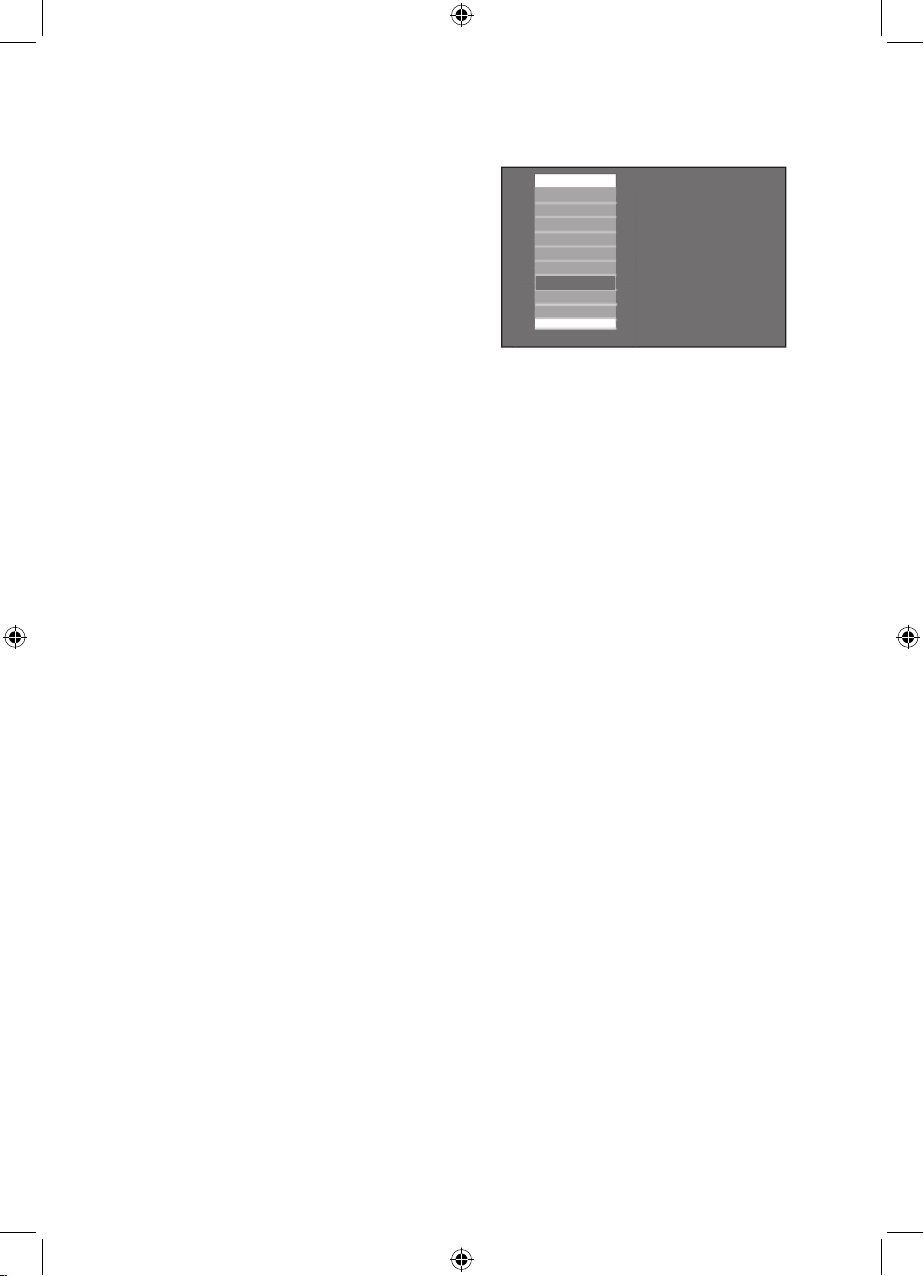
48
Uso del TV en modo Alta definición
El modo Alta definición (HD) permite
disfrutar de imágenes más claras y nítidas
utilizando equipos HD.
Conexión del equipo de HD
Conecte la salida HDMI o DVI de su 1.
equipo HD al enchufe de HDMI 1,
HDMI 2, HDMI 3 o Side HDMI del TV.
Utilice un cable DVI a HDMI si está
conectada la salida DVI.
Conecte el cable de audio a las clavijas de 2.
audio I / D (AV) del TV si utiliza la salida
DVI del equipo HD para conectarlo al TV.
Pulse 3. AV para mostrar la lista de AV´s
y el Î o ï para seleccionar HDMI 1,
HDMI 2, HDMI 3 o Side HDMI.
Pulse 4. u para cambiar a la fuente
seleccionada.
Control de configuraciones del TV
en modo HD
Pulse 1. H para mostrar los menús en
pantalla.
Pulse 2. Î o ï para seleccionar Imagen,
Sonido o Funciones y pulse u para
seleccionar los componentes del menú.
Pulse 3. Î o ï para resaltar las
configuraciones y Í o Æ para ajustar las
configuraciones.
Pulse 4. Í para regresar al menú previo.
Pulse 5. H para salir.
Menú de imagen
Las opciones del menú • Imagen son:
Brillo, Color, Contraste, Nitidez,
Horizontal, Vertical y Temp. de
color.
Todas la opciones funcionan de la misma •
manera que en el menú Imagen, a
excepción de Horizontal y Vertical.
Horizontal • permite ajustar la posición
horizontal de la imagen.
Vertical • permite ajustar la posición
vertical de la imagen.
Menú sonido
Las opciones del menú • Sonido son
Ecualizador, Balance, AVL y Incr.
Surround. Todas las opciones funcionan
de la misma manera que en el menú
Sonido del TV.
Menú Funciones
Las opciones del menú • Funciones son
Temporizador, Bloquear Teclado,
Auto Lock y Active Control. Todas la
opciones funcionan de la misma manera
que en el menú Funciones del TV, a
excepción de Seleccionar Modo.
Lista de AV ’s
Lista de A V s
A V
Side AV
CVI 2
CVI 1
VG A
* No disponible en todos los modelos
HDMI 1
HDMI 2
HDMI 3 *
Side HDMI *
Page 49
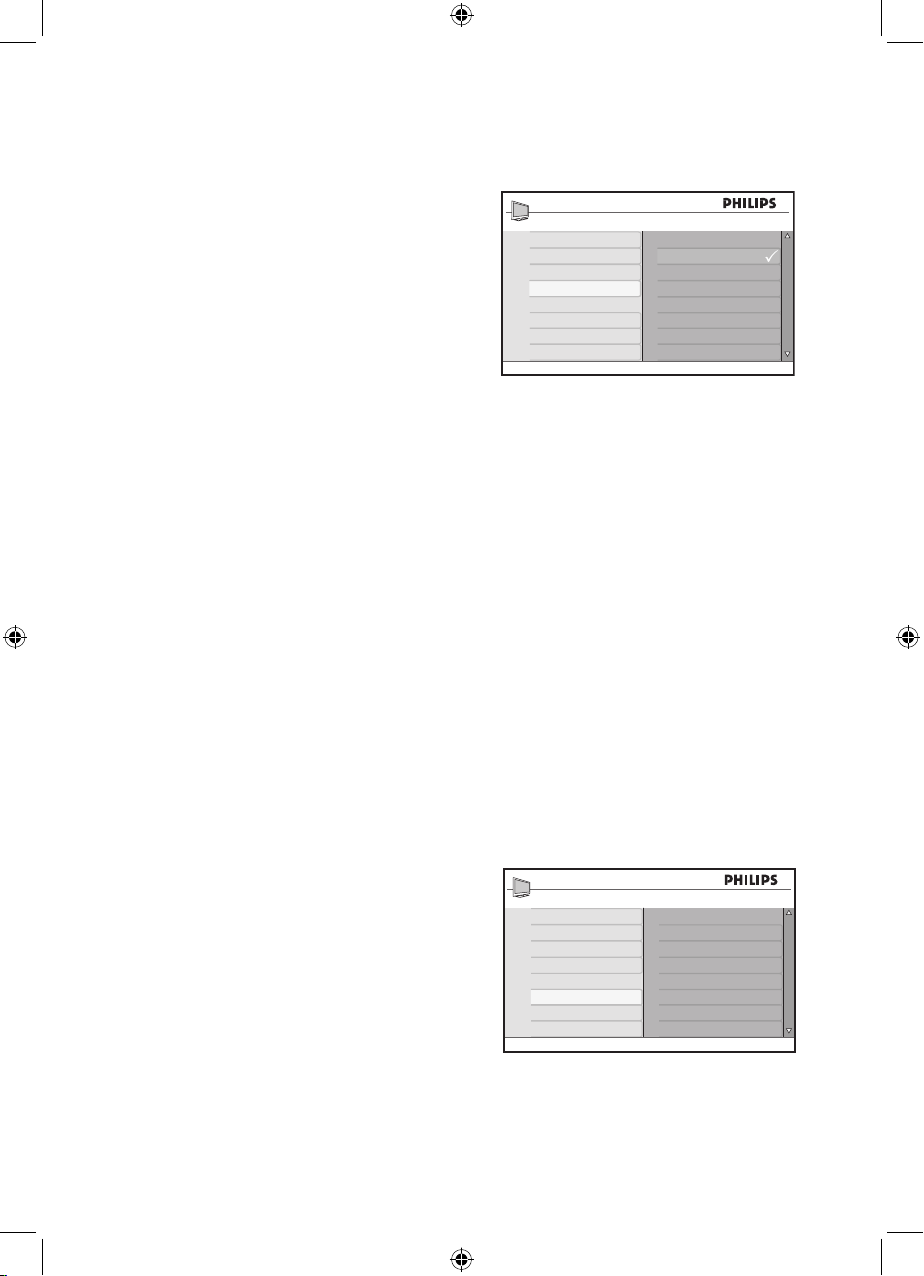
49
Uso del TV en modo Alta definición
Uso de Seleccionar Modo
(para formatos 480p, 720p y 1080p
solamente)
Las opciones de Seleccionar Modo están
disponibles en el menú Funciones cuando
conecta el equipo de HD a través de las
resoluciones que admiten HDMI de 480p,
720p ó 1080p.
Puede seleccionar modo PC o HD.
Pulse 1. H para mostrar los menús en
pantalla.
Pulse 2. ï hasta que Funciones quede
resaltado.
Pulse 3. u para seleccionar Funciones.
Pulse 4. ï hasta que Seleccionar Modo
quede resaltado.
Pulse 5. u para seleccionar Seleccionar
Modo.
Pulse 6. ï o Î para seleccionar los modos
PC o HD .
Pulse 7. H para salir.
Uso del Modo Nativo (para
modelos de TV de 1080p
solamente)
La opción Native 1080 en el menú Video
está disponible cuando se conecta el equipo
HD con resolución HDMI o Y Pb Pr de 1080i.
Observe el formato HD original en la
verdadera resolución de las señales de
entrada.
Pulse 1. H para mostrar los menús en
pantalla.
Pulse 2. ï hasta que Funciones quede
resaltado.
Pulse 3. u para seleccionar Funciones.
Pulse 4. ï hasta que Video quede resaltado.
Funciones
Temporizador
Bloquear Teclado
Auto Lock
Seleccionar Modo
Subtítulos
Modo Nativo
Video
Demo*
Funciones
Temporizador
Bloquear Teclado
Auto Lock
Seleccionar Modo
Subtítulos
Video
Demo*
PC
HD
Page 50
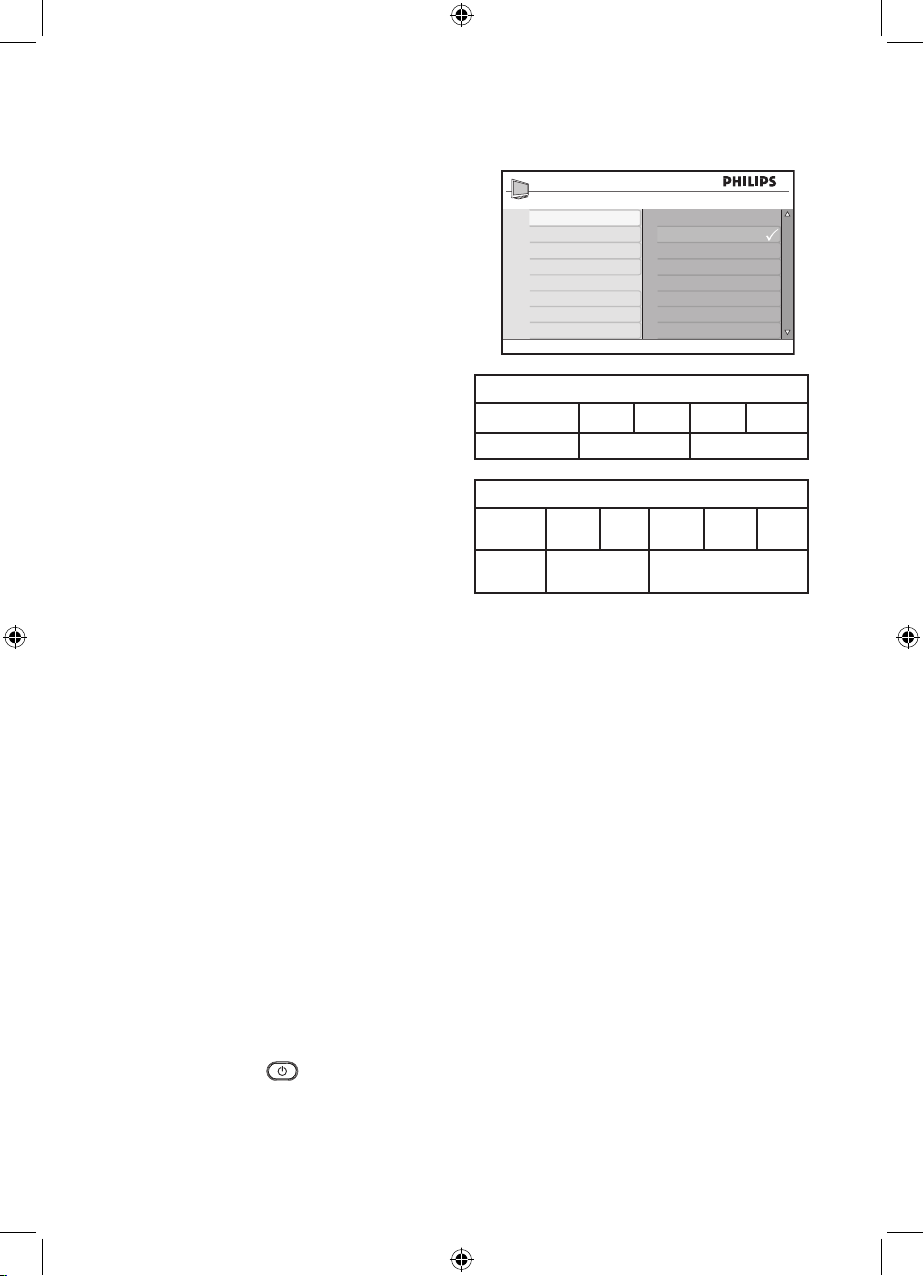
50
Uso del TV en modo Alta definición (HD)
Pulse 5. u para seleccionar Video.
Pulse 6. ï o Î para seleccionar No o Sí.
Seleccione Sí para ver programas en el
formato HD original (1080p).
Pulse 7. H para salir.
NOTA:
Su TV Philips admite HDMI. Si no obtiene una
buena imagen, no es un defecto de su equipo
de TV.
Cambie el formato de video de su dispositivo
(reproductor de DVD, sintonizadores, etc.)
a un formato estándar.
Por ejemplo, seleccione 480p, 576p, 720p,
1080i o 1080p para reproductores de DVD.
Uso de EasyLink de Philips
Su TV está habilitado para conexiones HDMICEC con otros servicios. Las siguientes
funciones se aplican a dispositivos que
admiten CEC y que están conectados a su TV
con un cable HDMI.
Reproducción con un solo botón
Cuando conecta su TV a los dispositivos que
admiten Reproducción con un solo toque,
puede controlar su TV y los dispositivos con
un control remoto. Por ejemplo, cuando
pulse el botón de reproducción en el control
remoto de su DVD, su TV Philips cambiará
automáticamente al canal correcto para que
aparezca el contenido del DVD.
En espera con un solo botón
Puede utilizar el control remoto del TV para
dejar dispositivos en espera cuando conecte
su TV a dispositivos que admiten la función en
espera con un solo botón. Pulse y mantenga
presionado el botón
del control remoto
del TV durante 3 ó 4 segundos.
Modelos distintos al 1080p
Formato HD 480p 576p 720p 1080i
Formato SD 480i 576i
Modelos de 1080p
Formato
HD
480p 576p 720p 1080p 1080i
Formato
SD
480i 576i
Video
Modo Nativo
No
Sí
Page 51
51
Solución de problemas
NOTA:
Antes de llamar al servicio de asistencia técnica, consulte el tema en la sección de solución de
problemas para obtener una lista de síntomas y soluciones que puedan resolver su problema.
Síntomas Causa posible Lo que debe hacer
No hay indicador
de energía o luz.
El TV no está
conectado al
suministro de
energía.
1. Pulse . POWER en la parte derecha del TV o
pulse . en el control remoto.
2. Asegúrese de que el cable de alimentación esté bien
conectado al conector de energía del TV y a la red
eléctrica..
3. Conecte el TV a un enchufe con diferentes redes.
Mensaje de error
en la pantalla con
conexión HDMI.
Falla de
autenticación
HDCP
1. Asegúrese de que el cable HDMI esté certificado.
2. Pulse SOURCE en el control remoto para cambiar
a otra fuente y, luego, cambie a la fuente HDMI.
3. Reinicie el dispositivo auxiliar y el TV.
Encienda el TV•
Seleccione el canal HDMI•
Encienda el dispositivo auxiliar•
No se detecta
ningún sonido de
la PC.
Se ha conectado
el puerto HDMI
incorrecto.
1. Conecte un cable DVI-HDMI al puerto HDMI
correcto en el TV.
El cable de audio
no está conectado.
2. Conecte un cable de audio al puerto DVI AUDIO I
(entrada de audio DVI) del TV.
3. Pulse SOURCE en el control remoto y seleccione
la fuente HDMI 3.
El TV no responde
al control remoto.
Las baterías se
han colocado
incorrectamente
o tienen poca
carga.
1. Asegúrese de que el indicador de luz del TV
parpadee cuando se pulsen los botones del control
remoto.
2. Asegúrese de utilizar el control remoto que viene
con el TV.
3. Asegúrese de que las baterías del control remoto se
inserten de acuerdo con la ilustración de éste, y de que
no sea necesario cambiarlas.
La imagen está
distorsionada. Está
estirada y tiene
barras negras
cortas y gruesas a
los costados o en
la parte superior.
Transmitir el
formato de video
1. Pulse FORMAT en el control remoto para
seleccionar el formato con mejor imagen.
2. En algunos dispositivos auxiliares es necesario
configurar el formato de imagen.
Page 52
52
Solución de problemas
La imagen es en
gran medida roja
y verde o no
tiene color rojo
cuando el TV
está conectado
a un dispositivo
auxiliar a través
de los cables
componentes.
Conexión
insegura/
incorrecta
1. Asegúrese de que todas las conexiones se hagan
según el código de colores.
2. Mueva los cables del componente hasta los enchufes
del TV.
No hay sonido en
el altavoz del TV.
El nivel de
volumen está en
cero.
1. Aumente el volumen.
El sonido está
desactivado.
2. Pulse MUTE en el control remoto.
Los auriculares
están conectados.
3. Asegúrese de que los auriculares no estén
conectados al TV.
El cable de audio
no está conectado.
4. Para la conexión de AV, asegúrese de que el cable
de audio I/D esté conectado. Si utiliza un cable de
componente, asegúrese de no haber cruzado el cable
rojo de audio con el cable rojo de video.
La configuración
de la salida
de audio del
dispositivo auxiliar
es incorrecta.
5. Para conexiones HDMI, algunos dispositivos
auxiliares tienen una configuración de salida de audio
HDMI que se debe encender para conexiones de
HDMI a HDMI.
Mala calidad
de imagen con
conexión coaxial.
Los canales
con definición
estándar no son
tan nítidos como
los canales de alta
definición.
1. Conecte los dispositivos con los cables del
componente o HDMI.
No hay imagen ni
sonido.
Canal incorrecto 1. Asegúrese de haber seleccionado el canal correcto.
Instalación
incompleta de
canales.
1. Si el TV recibe canales a través de una conexión de
AV, configure el TV según la entrada de fuente correcta
y realice la instalación automática nuevamente.
2. Si el TV está conectado directamente a la pared a
través de una conexión coaxial, realice la instalación
automática nuevamente.
No es posible
controlar la TV y
los dispositivos
conectados con un
control remoto.
1. Asegúrese de que los dispositivos conectados
admitan EasyLink y estén conectados a su TV a
través de un cable HDMI. No todas las marcas de
dispositivos, por ejemplo, los reproductores de DVD,
utilizan el mismo sistema que EasyLink de Philips.
Otras marcas no funcionan con EasyLink de Philips.
Page 53
53
Especificaciones
Modelo N°: 42PFL7403
47PFL7403
42PFL7803 52PFL7803
MEJORA DE LA IMAGEN
Pantalla 42" (107 cm)
32" (120 cm)
42" (107 cm) 52” (132 cm)
Proporción de imagen 16:9
Resolución 1920 x 1080p
Ambilight No Sí
MEJORA DEL SONIDO
Sistemas Mono, Estéreo, Incredible Surround, BBE
Potencia de salida (vatios RMS) 2 x 15 W
FÁCIL DE USAR
Modos de video Automático, 4:3, Zoom, 14:9, Zoom, 16:9, Zoom subtítulos, Super Zoom,
Wide Screen
Entrada para PC via HDMI, VGA
CONEXIONES
Entrada CVI de audio I/D 2, admite 480i/p, 576i/p, 720p, 1080i, 1080p @24Hz-60Hz
Entrada CVBS con audio I/D, S-Video 2 X
HDMI Video que admite HDMI
4 ver1.3a: 480i/p, 576i/p,
720p, 1080i, 1080p
@24Hz-60Hz, entrada
para PC: hasta WUXGA
Video que admite
HDMI 3 ver1.3a: 480i/p,
576i/p, 720p, 1080i,
1080p @24Hz-60Hz,
entrada para PC: hasta
WUXGA
Video que admite
HDMI 4 ver1.3a: 480i/p,
576i/p, 720p, 1080i,
1080p @24Hz-60Hz,
entrada para PC: hasta
WUXGA
Salida de audio digital Sí, es compatible con AC-3 y PCM
Auricular 1 X (lateral)
VARIOS
Sistemas del TV PAL-M, PAL-N, NTSC (antena) / NTSC, PAL (AV)
Consumo en Standby < 0.15 W
Accesorios Cable de alimentación, Guía de inicio rápida, Manual del Usuario, Control
Remoto, 2 baterí as AAA
DIMENSIONES
Peso (kg) 20
26 kg
20.5 39
Peso con pedestal (kg) 25.5
33.5
26 47
Dimensiones
(A x A x P) mm
1046 x 645 x 88
1163 x 712 x 104
1.046 x 645 x 108 1301 x 798 x 141
Dimensiones con pedestal
(A x A x P) mm
1046 x 716 x 262
1163 x 786 x 325
1.046 x 716 x 262 1301 x 875 x 325
Especificaciones sujetas a cambios sin aviso.
Para la Tensión de Operación, Frecuencia, Consumo, Modelo y Número de Serie, consulte el número de tipo en la parte
trasera del aparato.
Page 54
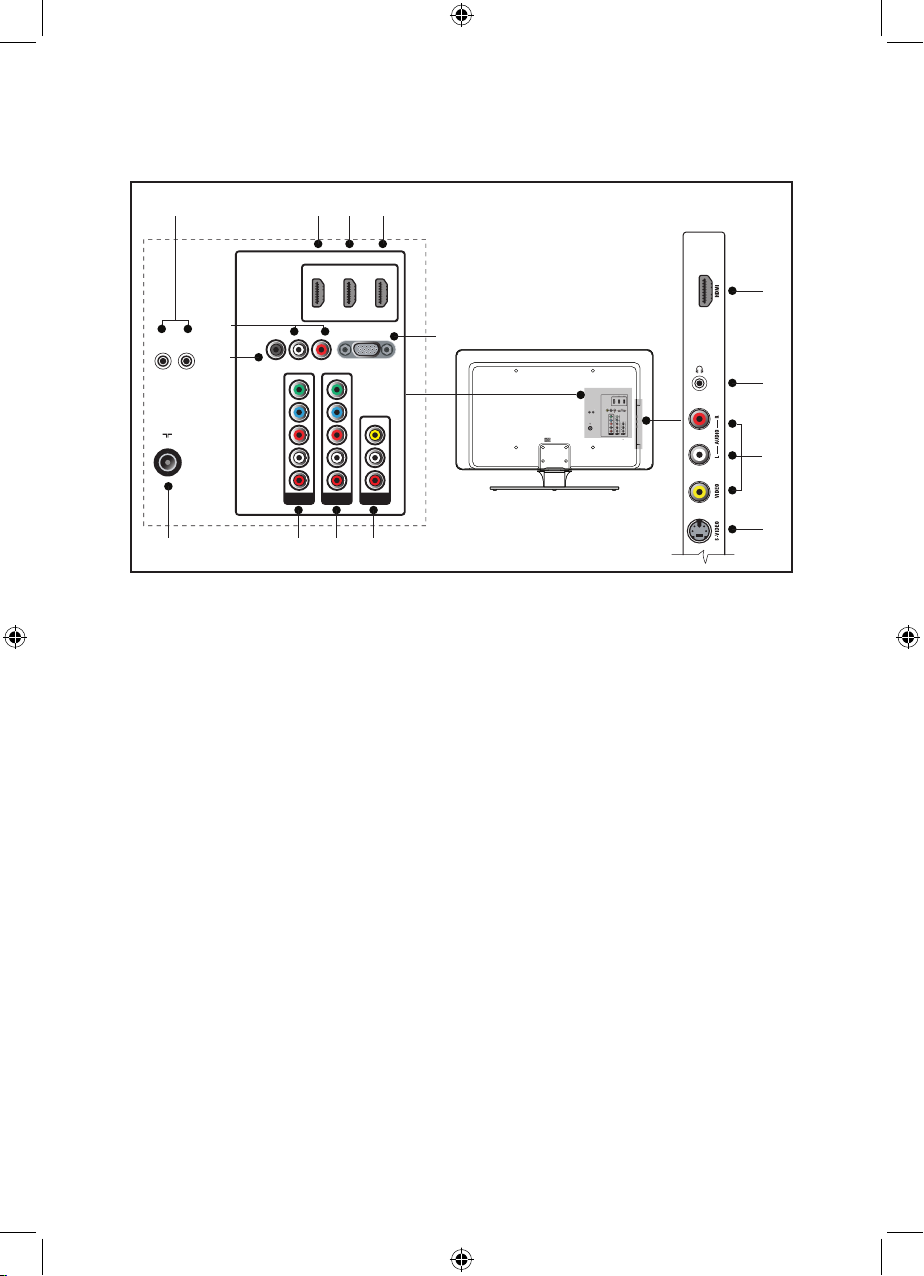
54
Conexión de dispositivos
Vista general de las conexiones
Entrada para antena1.
CVI-1 2.
Entrada de video componente. Y Pb Pr
y conectores para audio I/D para DVD,
receptor digital o consola de juegos, etc.
CVI-2 3.
Segunda entrada para video componente.
AVI IN (Entrada AVI) 4.
Entrada para video compuesto para ser
utilizado junto con conectores de audio I/D
para videograbadora, consola de juegos, etc.
SPDIF Out 5.
Salida de audio digital.
Audio IN (Entrada de audio) para 6.
VGA.
Puertos de servicio7.
(Para personal de servicio)
HDMI 1 In 8.
(Entrada de HDMI 1) conector de
entrada HDMI para reproductor de discos
Blu-ray, receptor digital HD o consola de
juegos, etc.
HDMI 3HDMI 2
AV1 IN
RL
AUDIO IN VG AS PDIF OUT
L
R
VIDEO
HDMI 1
CVI-1
L
Pr
Pb
Y
R
CVI-2
L
Pr
Pb
Y
R
SERV. CPBS SX
TV ANTENNA
75X
R
AUDIO INSPDIF OUT
HDMI 1
CVI-1
L
Pr
Pb
Y
R
SERV. CPBS SX
TV ANTENNA
75X
R
A
UDIO INSPDIF OUT
CVI-1
Pr
Pb
Y
SERV.
C
P
BS SX
TV
ANTENN
A
75X
21 3 4
5
6
8 9 10
11
7
12
13
14
15
HDMI 2 In (Entrada de HDMI 2) 9.
Segundo HDMI en conector.
HDMI 3 In (Entrada de HDMI 3) 10.
Tercer HDMI en conector.
VGA 11.
Conector de gráficos de video para
computadoras personales.
Entrada de HDMI (Lateral) 12.
Consulte HDMI 1 En descripción.
Auriculares13. (Lateral)
Miniclavija estéreo.
Video (Lateral) 14.
Conector de entrada de video para utilizar
con conectores de audio de I/D para
videograbadora, consola de juegos, etc.
S-Video (Lateral) 15.
Conector de entrada de S-Video para
utilizar con conectores de audio de I/D para
videograbadora, consola de juegos, etc.
Page 55
Page 56
philips
Page 57
Page 58
3139 125 39883
 Loading...