

Page 1
FLAT TV
Instruções de uso
26PFL5322
32PFL5332
32PFL7342
37PFL5332
42PFL5332
42PFL5432
42PFL7342
52PFL5432
philips
Page 2

PARABÉNS POR TER ADQUIRIDO ESTE PRODUTO...
E BEM-VINDO À FAMÍLIA PHILIPS.
Agradecemos sua confiança na Philips e temos certeza de que seu televisor lhe trará muitos
momentos agradáveis, pois ele é um produto de tecnologia moderna e com muitos recursos.
Para usufruir de todo seu potencial, basta ler atentamente este manual e seguir as orientações
dadas. Se após ler o manual ainda restar alguma dúvida, fale conosco através do nosso CIC
(Centro de Informações ao Consumidor).
CIC, tel. para 0800 701 0245 (discagem direta gratuita), de segunda a sexta, das 8:00 às 20:00 h.
Aos sábados, das 8:00 às 13:00 h.
Atenciosamente,
Philips Consumer Electronics
RESPONSABILIDADE SOCIAL
A Philips da Amazônia Indústria Eletrônica Ltda, é uma empresa socialmente responsável,
preocupada com a valorização dos seus recursos humanos internos, com o relacionamento
correto e justo com a comunidade, com o meio ambiente, com o ambiente de trabalho e com o
compromisso de cumprimento das leis. Sendo assim, realiza suas atividades em conformidade
com a norma SA-8000, que se baseia nos princípios das convenções da Organização
Internacional do Trabalho, da Convenção das Nações Unidas sobre os Direitos da Criança e na
Declaração Universal dos Direitos Humanos.
INFORMAÇÃO AMBIENTAL
Embalagem:
Todo o material desnecessário foi retirado da embalagem do produto. Nós procuramos, a
cada projeto, fazer embalagens cujas partes sejam de fácil separação, bem como de materiais
recicláveis, sendo: calço de isopor, caixa de papelão e sacos plásticos. Procure fazer o descarte
da embalagem de maneira consciente, preferencialmente destinando a recicladores.
Produto:
O produto adquirido consiste de materiais que podem ser reciclados e reutilizados se
desmontados por companhias especializadas.
Baterias e pilhas:
As pilhas e baterias fornecidas com os produtos Philips não causam danos ao meio ambiente,
pois estão dentro dos limites especificados na resolução CONAMA No. 257 de 30/06/99,
podendo desta forma serem descartadas junto com o lixo doméstico. AS PILHAS ESTÃO
EXCLUÍDAS DA GARANTIA ADICIONAL DO PRODUTO.
Descarte:
Solicitamos observar a legislação existente em sua região, com relação à destinação do produto
no seu final de vida, disposição dos componentes da embalagem e das pilhas e baterias.
Em caso de dúvida ou consulta sobre informações de Responsabilidade Social e Ambientais,
favor ligar para o Centro de Informações ao Consumidor ou para a Linha Verde
(0+XX+92) 3652-2525.
A Philips Consumer Electronics e o Meio Ambiente agradecem sua colaboração.
Page 3
Leia antes de ligar o aparelho
Informações Importantes
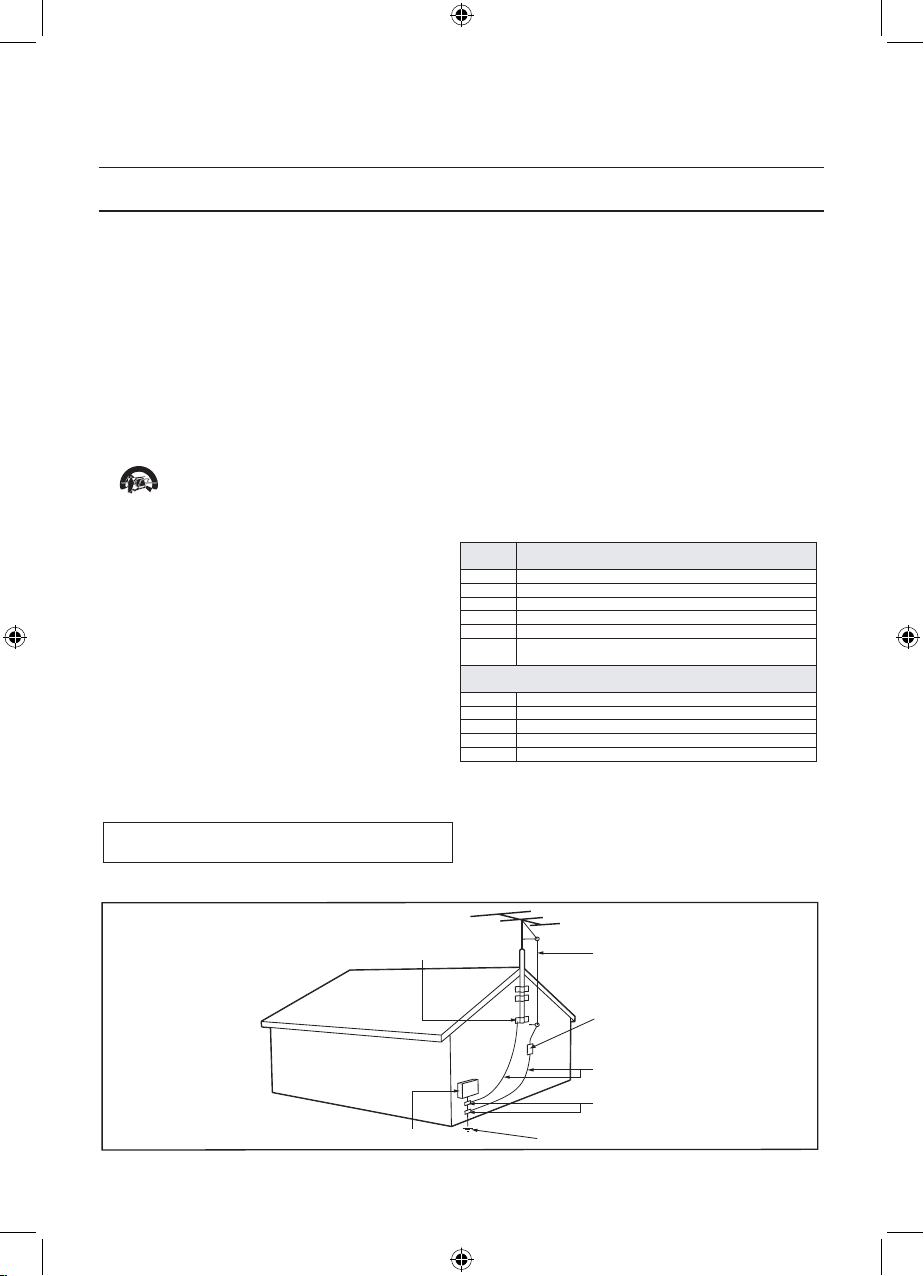
Exemplo de aterramento de antena,
de acordo com as Normas para
Instalações Elétricas.
BRAÇADEIRA DE ATERRAMENTO
FIO CONDUTOR DA ANTENA
UNIDADE DE DESCARGA DA ANTENA
CONDUTORES DE ATERRAMENTO
BRAÇADEIRAS DE ATERRAMENTO
SISTEMA DE ELETRODOS DE ATERRAMENTO DE
FORNECIMENTO DE ENERGIA
CAIXA DE ENTRADA DE
FORNECIMENTO DE ENERGIA
1. Leia e guarde estas instruções, tome cuidado com todos os alertas.
2. Não use este aparelhopróximo à água, chuva ou umidade.
3. Limpe a tela e o gabinete com u mpano de algodão ou outro material
que seja extremamaente macio, não utilize produtos quimicos.
6. Não bloqueie qualquer uma das aberturas de ventilação. Instale de acor do com as instruções fornecidas, deixando pelo menos 15 cm de espaço
livre na parte de cima, baixo e nos lados do TV.
7. Não instale perto de qualquer fonte de calor, como aquecedores,registros
de calor, fogões equaisquer outros aparelhos (inclusive amplificadores) que
produzam calor.
8. Instale o cabo dealimentaçãode energia deforma que elenão seja pisado
ou apertado,especialmentenos plugues,nas tomadase no ponto onde ele
sai do aparelho.
9. Use somente os acessórios/suplementosespecificados pelo fabricante.
10.
Use somente com uma mesa, estante, rack ou carrinho que suporte o peso do aparelho. Quando for transportar o TV com
um carrinho, tome cuidado evitando que o mesmo tombe.
12. Desligue o aparelho da tomada quando:
A. Estiver ocorrendo uma tempestade com raios.
13.Danos que requerem conserto- O aparelhodeve ser reparado porpessoal
de assistência técnica qualificado quando:
A. O cabo ou o plugue de alimentação de energia tiversido danificado.
B. Algum objeto tiver caídoou líquido tiver sido derramado dentro do
aparelho.
C. O aparelhotiver sido exposto à chuva.
D. O aparelho não parecer estar operando normalmente ou exibir uma
perda de desempenho significativa.
E. O aparelho tiver sido derrubado ou seu gabinete tiver sido danificado.
11. Inclinação/estabilidade -Todos os televisores devem obedeceraos
padrões de segurança internacionaisrecomendadosem termos de
inclinação eestabilidadedo seu gabinete.
• Não comprometa essespadrões de projeto puxando com força
excessivaa parte frontal ou superior do gabinete, o que pode fazer o
produto tombar.
14. Montagem em parede ou no teto - O aparelho deve ser montado em
uma paredeou no teto somente de acordo com asrecomendaçõesdo
fabricante.
15. Linhas de energia -Uma antena externa deve ficar afastada de linhas de
energia.
16. Aterramento de antena externa- Caso uma antena externa seja
conectada aoreceptor, assegure-se de queo sistema deantena seja
aterrado, para proporcionar uma certa proteçãocontra surtoselétricos e
cargas acumuladas de eletricidade estática.
17. Entrada de líquidos e objetos -Deve-se tomar cuidado para que objetos
não caiam elíquidos nãosejam derramados dentro do gabinete do
aparelho através de suas aberturas.
18. CUIDADO com o uso de pilhas/baterias - Para prevenir vazamentos de
pilhas/baterias, que podem resultarem lesões corporais, danos a objetos
ou danos à unidade:
• Instale todas as pilhas/baterias corretamente,com os sinais + e - ,
conforme indicado no controle remoto.
• Nãomisturepilhas/baterias(novascomvelhas, normaiscom alcalinas,etc.).
• Remova aspilhas/baterias quando ocontrole remoto não for utilizado
por um longoperíodo de tempo.
Nota para o instalador de sistema de TV a cabo: Tenha atenção
para um aterramento adequado. O cabo terra deve ser conectado ao
sistema de aterramento do edifício ou residência.
B. O aparelho não for usado por um período prolongado.
4. Não toque, aperte ou esfregue a superfície da tela.
5. Limpe a tela imediatamente em caso de respingos ou condensação.
F. Quando a luz azul, verde ou vermelha abaixo da tela estiver piscando.
• AS PILHAS NÃO ESTÃO INCLUÍDAS NA GARANTIA ADICIO NAL DO PRODUTO.
19. CUIDADO! Evite o uso prolongado do aparelho com volume superior
a 85 decibéis, pois isto poderá prejudicar a sua audição.
• A tabela abaixo lista alguns exemplos de situações e respectivos níveis de pres são sonora em decibéis.
Nível de
Decibéis
Exemplo
30
Biblioteca silenciosa, sussurros leves.
40
Sala de estar, refrigerador, quarto longe de trânsito.
50
Transito leve, conversação normal, escritório silencioso.
60
Ar-condicionado a uma distância de 6m, máquina de costura.
70
Aspirador de pó, secador de cabelo, restaurante ruidoso.
80
Tráfego médio de cidade, coletor de lixo, alarme de despertador
a uma distância de 60 cm.
OS RUÍDOS ABAIXO PODEM SER PERIGOSOS EM CASO DE
EXPOSIÇÃO CONSTANTE
90
Metrô, motocicleta, tráfego de caminhão, cortador de grama.
100
Caminhão de lixo, serra elétrica, furadeira pneumática.
120
Show de banda de rock em frente ás caixas acústicas, trovão.
140
Tiro de arma de fogo, avião a jato
180
Lançamento de foguete.
• Informação cedida pela Deafness Research Foundation, por cortesia..
Page 4

Conteúdo
Visão Geral dos controles do TV ................5
Botões do Controle Remoto ........................6
Utilizando os menus da tela ..........................8
Programação Automática dos canais ...........9
Instalação Manual .............................................10
Mudando o Modo ........................................10
Mudando o sistema do TV ........................11
Sintonia fina ...................................................12
Nomeando os canais .......................................13
Armazenando seus canais favoritos .............14
Ajustando as configurações da imagem ......15
Ajustando as configurações do som ............16
Utilizando o timer ............................................17
Configurando o sleep timer ......................17
Ajustando o Relógio ..................................18
Configurando o despertador ....................19
Utilizando o Bloquear Teclado .....................21
Bloqueando o Teclado................................21
Desbloqueando o Teclado ........................21
Controlando o acesso aos canais de TV ....22
Mudando o código de acesso ...................23
Restaurando o código de acesso .............23
Bloqueando canais .......................................24
Bloqueando todos os canais ......................24
Desbloqueando todos os canais .............24
Utilizando a Censura de Filmes
(Somente para algumas regiões) ..............25
Utilizando a Censura de TV ......................27
Desativando o bloqueio .............................29
Bloqueando outros programas .................29
Utilizando a função Active Control .............30
Desativando a função Active Control ....30
Usando o Ambilight
(somente para o 32PFL7342 e 42PFL7342)
..............................................................................31
Ligando o Ambilight ....................................31
Desligando o Ambilight ..............................31
Ajustando o Brilho ......................................32
Modos do Ambilight....................................32
Selecionando a Cor .....................................33
Personalizando as Cores ............................34
Ajustando o Balanço ...................................35
Ativando Closed Caption...............................36
Mudando o formato da imagem ...................37
Utilizando as funções Auto Sound e Auto
Picture ................................................................38
Utilizando a função Surf..................................39
Adicionando canais na Lista Surf ..............39
Excluindo canais da lista Surf ....................39
Utilizando a Lista de AV´s ..............................40
Utilizando o seu TV como um monitor de
computador .......................................................41
Usando o menu Funções e Imagem ........41
Usando seu TV em modo de alta definição
(HD) ....................................................................42
Conectando o equipamento HD .............42
Controlando as configurações do TV em
modo HD ......................................................42
Usando a Seleção de Modo
(aplicável somente a 480p e 720p) ..........43
Usando modo 1080 nativo
(somente para modelos de TV 1080p) ...43
Solução de Problemas .....................................45
Especificações Técnicas ..................................47
Lista de Serviços Autorizados .......................49
Page 5
5
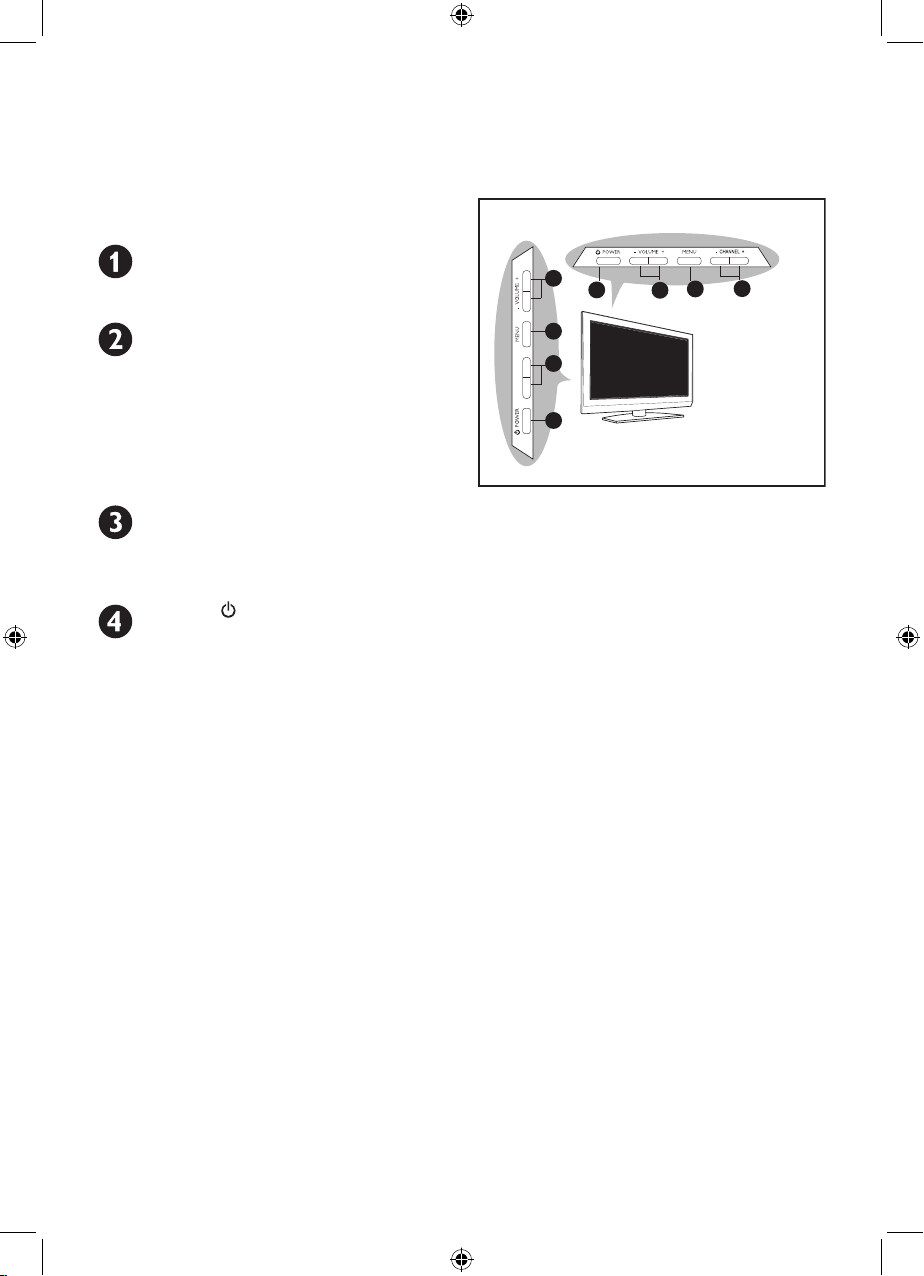
Os controles do TV podem estar localizados
na parte lateral ou superior dependendo do
modelo.
VOLUME + / -
Pressione para aumentar ou diminuir
o volume.
MENU
Pressione MENU para mostrar ou retirar
o menu da tela.
Os botões de canal, CHANNEL +/- ,
podem ser usados para navegar no menu.
Os botões de volume, VOLUME +/- ,
podem ser utilizados para navegar,
selecionar e realizar ajustes no menu.
CHANNEL + / -
Pressione para mudar para o canal
seguinte ou para o anterior.
POWER
Pressione para ligar ou desligar o TV.
Quando você desligar o TV pelo botão
power do controle lateral ou superior,
o controle remoto não atuará.
Conectores Laterais
Visão Geral dos controles do TV
2
3
4
1
- CHANNEL
+
1
2
3
4
32PFL5332, 32PFL7342
37PFL5332, 42PFL5332, 42PFL7342
26PFL5322
Page 6
6
Botões do Controle Remoto
1
2
3
4
5
6
7
8
9
10
11
12
13
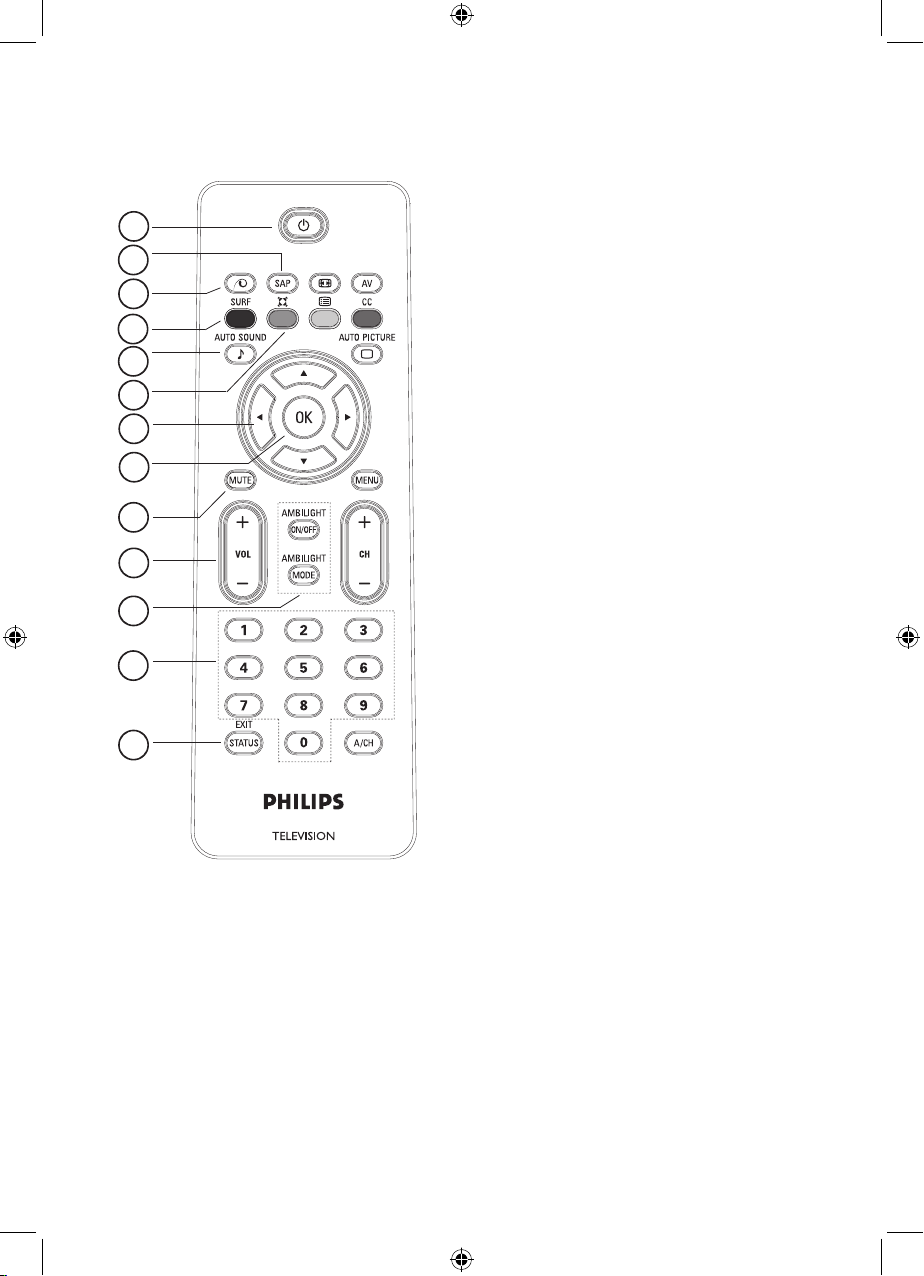
Standby .
Pressione para ligar ou desligar o TV.
SAP
Pressione para selecionar SAP, Estéreo
ou Mono.
Pixel Plus Demo
Pressione para ligar ou desligar Pixel Plus
Demo. Quando ligado, uma parte da tela
mostrará a função ativada e a outra parte
desativada.
1.
2.
3.
SURF
Permite selecionar um máximo de 8
canais e ver rapidamente os canais selecionados.
Auto Sound
Pressione repetidamente para acessar os
4 diferentes ajustes de som.
Incredible Surround
Permite selecionar Estéreo/Incredible
Surround ou Mono/Espacial.
Teclas de cursor (para cima, para
baixo, para esquerda, para direita)
Pressione para navegar no menu e selecionar ou ajustar os itens.
OK
Pressione para selecionar ou confirmar
itens no menu.
Mute
Interrompe o som. Para restaurá-lo pressione novamente ou pressione a tecla
volume +.
Volume
Permite aumentar ou diminuir o volume.
Ambilight (Somente para o 32PLF7342
e 42PFL7342)
Permite ligar ou desligar o modo ambilight e selecionar seus diferentes modos.
Teclado Numérico (0-9)
Permite acessar canais, ajustar hora e
despertador.
Exit / Status
Pressione para sair do menu ou para visualizar informações sobre o canal atual.
4.
5.
6.
7.
8.
9.
10.
11.
12.
13.
Page 7

7
Botões do Controle Remoteo
14
15
16
17
18
19
20
21
Formato
Pressione para acessar os diferentes
formatos de tela.
AV
Pressione para visualizar a lista de AV´s.
CC (Closed Caption)
Pressione para selecionar opções de
Closed Caption.
Auto Picture
Pressione para selecionar um dos 5 diferentes ajuste de imagem.
Lista de Canais
Pressione para visualizar a lista de canais
disponíveis, você pode selecionar os
canais através das teclas de cursor.
Menu
Pressione para visualizar e sair dos menus
da tela.
Channel + / Pressione para selecionar o canal seguinte
ou anterior.
A/CH (Alternar Canal)
Para alternar entre o canal atual e o
último canal sintonizado.
NOTA:
A tecla u é usada para selecionar itens do
menu ou confirmar a seleção.
Você também pode pressionar a tecla
enquanto pressiona a tecla u.
Qualquer uma das teclas funcionará no
mesmo contexto.
Para simplificar, apenas a tecla u será citada
no manual de usuário.
14.
15.
16.
17.
18.
19.
20.
21.
Page 8

8
Utilizando os menus da tela
Antes de utilizar os menus da tela, selecione
o menu de idiomas.
Pressione a tecla h para visualizar o
menu.
Pressione a tecla ï até realçar
Instalação.
Pressione a tecla u para selecionar
Idioma.
Os idiomas disponíveis para o seu TV
serão visualizados no lado direito da tela.
Pressione a tecla u para realçar o
primeiro idioma ou ï para selecionar
outros idiomas disponíveis.
Pressione a tecla u para selecionar o
idioma.
Pressione a tecla h ou EXIT para sair
do menu.
1.
2.
3.
4.
5.
6.
Menu
Brilho
Cor
Instalação
Imagem
Funções
Som
Contraste
Nitidez
Tom de Cor
Contraste +
Redutor de Ruídos
Matiz
Instalação
English
Español
Ajuste
Idioma
Auto Seleção
Modo
Português
Nomear Canal
Canal Favorito
Français
Menu
Idioma
Modo
Instalação
Imagem
Funções
Som
Auto Seleção
Ajuste
Nomear Canal
Canal Favorito
Instalação
English
Español
Ajuste
Auto Seleção
Modo
Português
Nomear Canal
Canal Favorito
Idioma
Français
Page 9
9
Programação Automática dos canais
Menu
Idioma
Modo
Instalação
Imagem
Funções
Som
Auto Seleção
Ajuste
Nomear Canal
Canal Favorito
Instalação
Idioma
Ajuste
Nomear Canal
Canal Favorito
Pressione OK
para continuar
Modo
Auto Seleção
Auto Seleção
Canal
TV
14
471 MHz
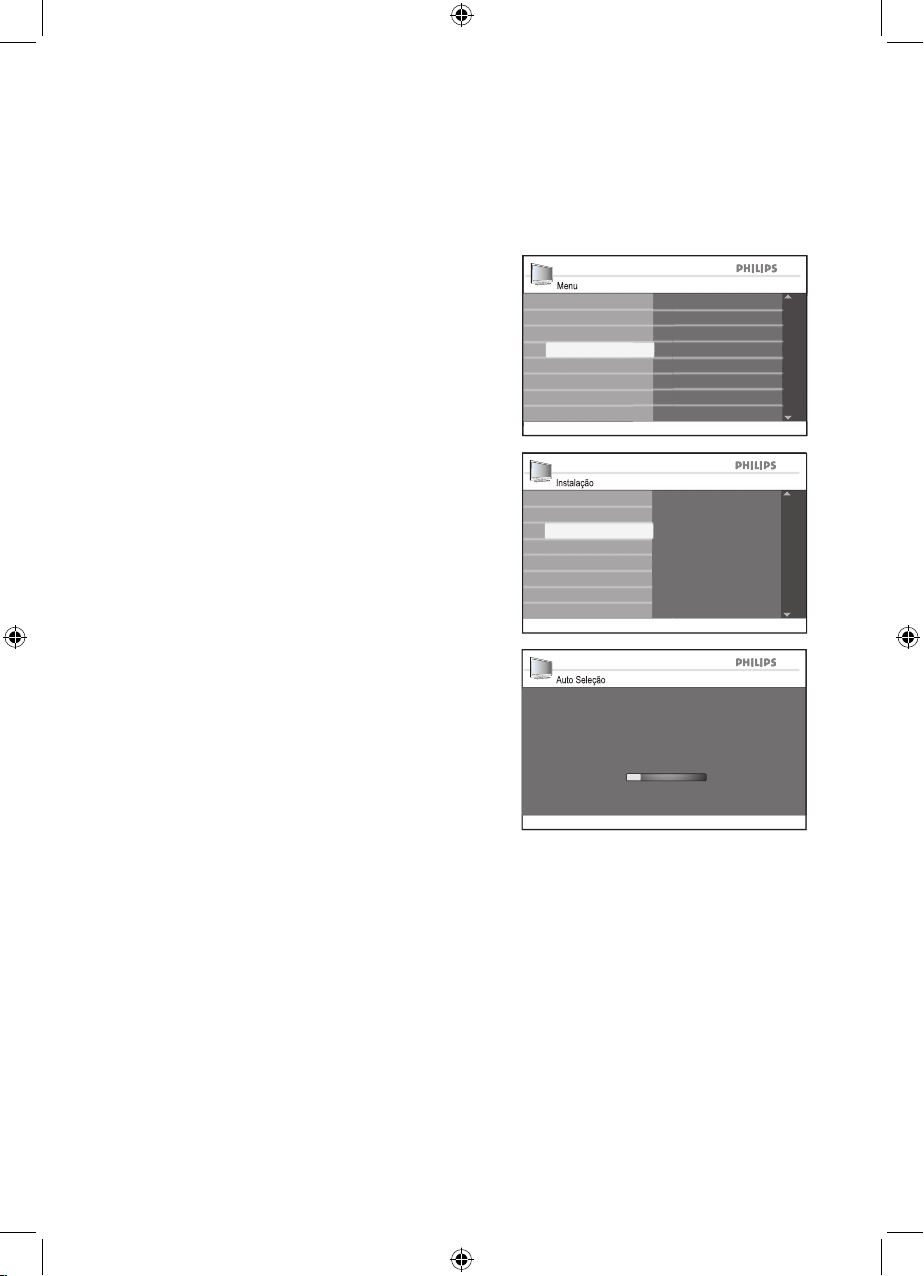
Quando estiver utilizando o TV pela primeira
vez, será necessário programar os canais
automaticamente.
Pressione a tecla h para visualizar o
menu.
Pressione a tecla ï até realçar
Instalação.
Pressione a tecla u para selecionar
Instalação.
Pressione a tecla ï até realçar Auto
Seleção.
Pressione a tecla u para iniciar Auto
Seleção.
Auto Seleção iniciará a busca de canais
automaticamente. Quando a busca estiver
completa, a barra com o progresso da
busca, sairá da tela. O primeiro canal
encontrado será visualizado.
DICA:
Para cancelar ou interromper a busca
automática, pressione a tecla h ou EXIT.
Apenas os canais encontrados anteriormente,
serão armazenados.
1.
2.
3.
4.
5.
Page 10
10
O ajuste da sintonia e do sistema do TV pode
ser feita manualmente, assim como a sintonia
fina dos canais.
Mudando o Modo
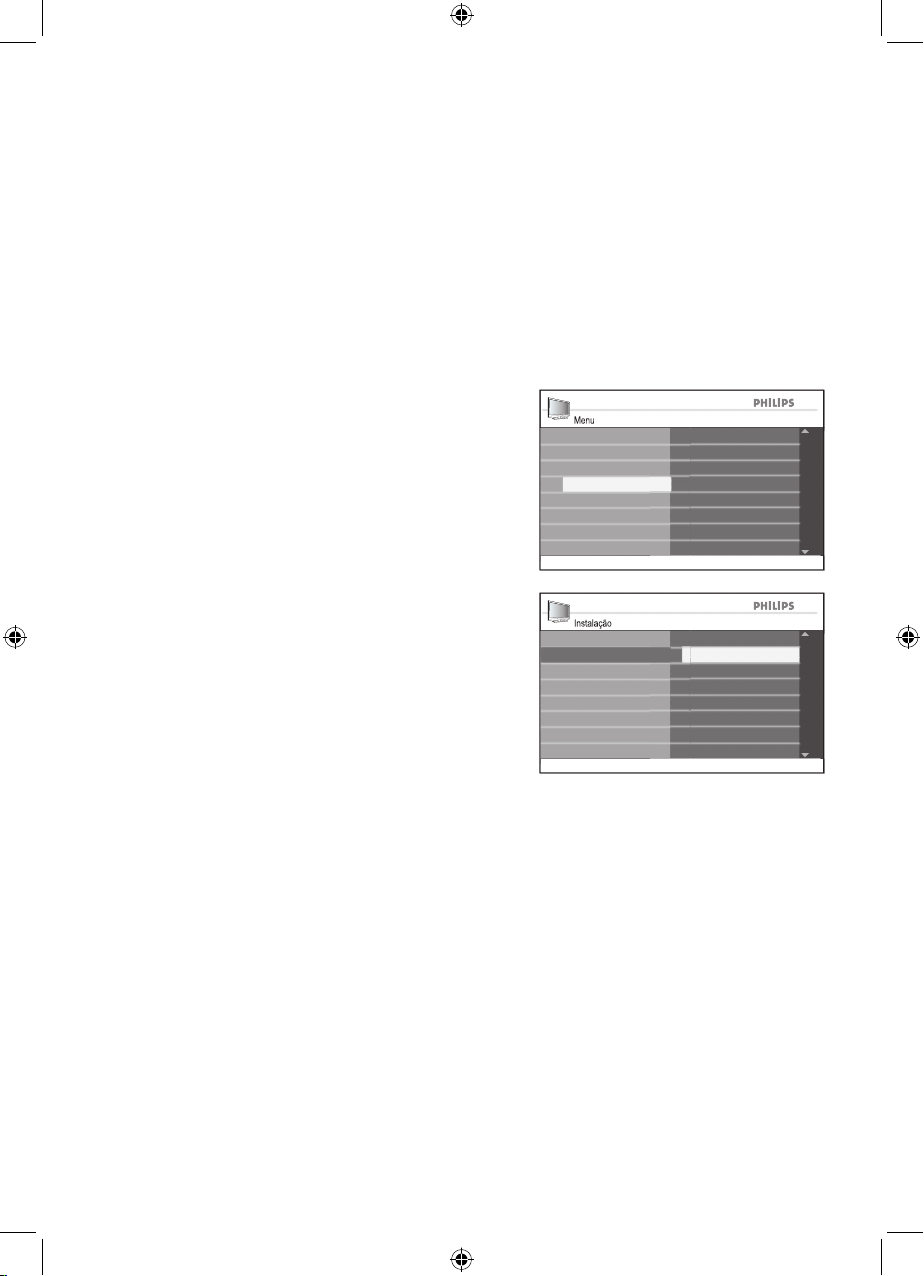
Se houverem problemas na utilização da
função Auto Seleção, você poderá ajustar
manualmente a sintonia de canais.
Pressione a tecla h para visualizar o
menu.
Pressione a tecla ï até realçar Instalação.
Pressione a tecla u para selecionar
Instalação.
Pressione a tecla ï até realçar Modo.
Pressione a tecla u para selecionar
Modo.
Pressione a tecla Î ou ï para selecionar
Auto, Antena ou Cabo.
Pressione a tecla u para selecionar a
opção desejada.
Pressione a tecla h ou EXIT para sair
do menu.
Modos:
Auto: O televisor detectará
automaticamente a presença do sinal.
Antena: O televisor detectará o sinal da
antena e buscará todos os canais
disponíveis na área localizada.
Cabo: O televisor detectará o sinal do
cabo e buscará todos os canais
disponíveis na área localizada.
1.
2.
3.
4.
5.
6.
7.
8.
•
•
•
Instalação Manual
Menu
Idioma
Modo
Instalação
Imagem
Funções
Som
Auto Seleção
Ajuste
Nomear Canal
Canal Favorito
Instalação
Cabo
Auto
Ajuste
Nomear Canal
Canal Favorito
Auto Seleção
Antena
Idioma
Modo
Page 11

11
Instalação Manual
Menu
Idioma
Modo
Instalação
Imagem
Funções
Som
Auto Seleção
Ajuste
Nomear Canal
Canal Favorito
Instalação
Sistema de Cor
Sintonia Fina
Idioma
Modo
Nomear Canal
Canal Favorito
Auto Seleção
Ajuste
Manual
PAL-M
PAL-N
Sintonia Fina
Auto
NTSC
Sistema de Cor
Mudando o sistema do TV
Pressione a tecla h para visualizar o
menu.
Pressione a tecla ï até realçar Instalação.
Pressione a tecla u para selecionar
Instalação.
Pressione a tecla ï até realçar Ajuste.
Pressione a tecla u para selecionar
Ajuste.
Pressione a tecla u para selecionar
Sistema de Cor.
Pressione a tecla Î ou ï para realçar
Auto, NTSC, PAL-M ou PAL-N.
Pressione u para selecionar o sistema
desejado.
Pressione a tecla u para selecionar a
opção.
Pressione a tecla h ou EXIT para sair
do menu.
Sistemas do TV:
Auto: O TV irá detectar automaticamente a sintonia do sistema.
NTSC: Utilizado apenas na América do
Norte e alguns países da América do Sul.
PAL-M: Utilizado no Brasil.
PAL-N: Utilizado na Argentina, Uruguai
e Paraguai.
1.
2.
3.
4.
5.
6.
7.
8.
9.
•
•
•
•
Page 12
12
Instalação Manual
Sintonia fina
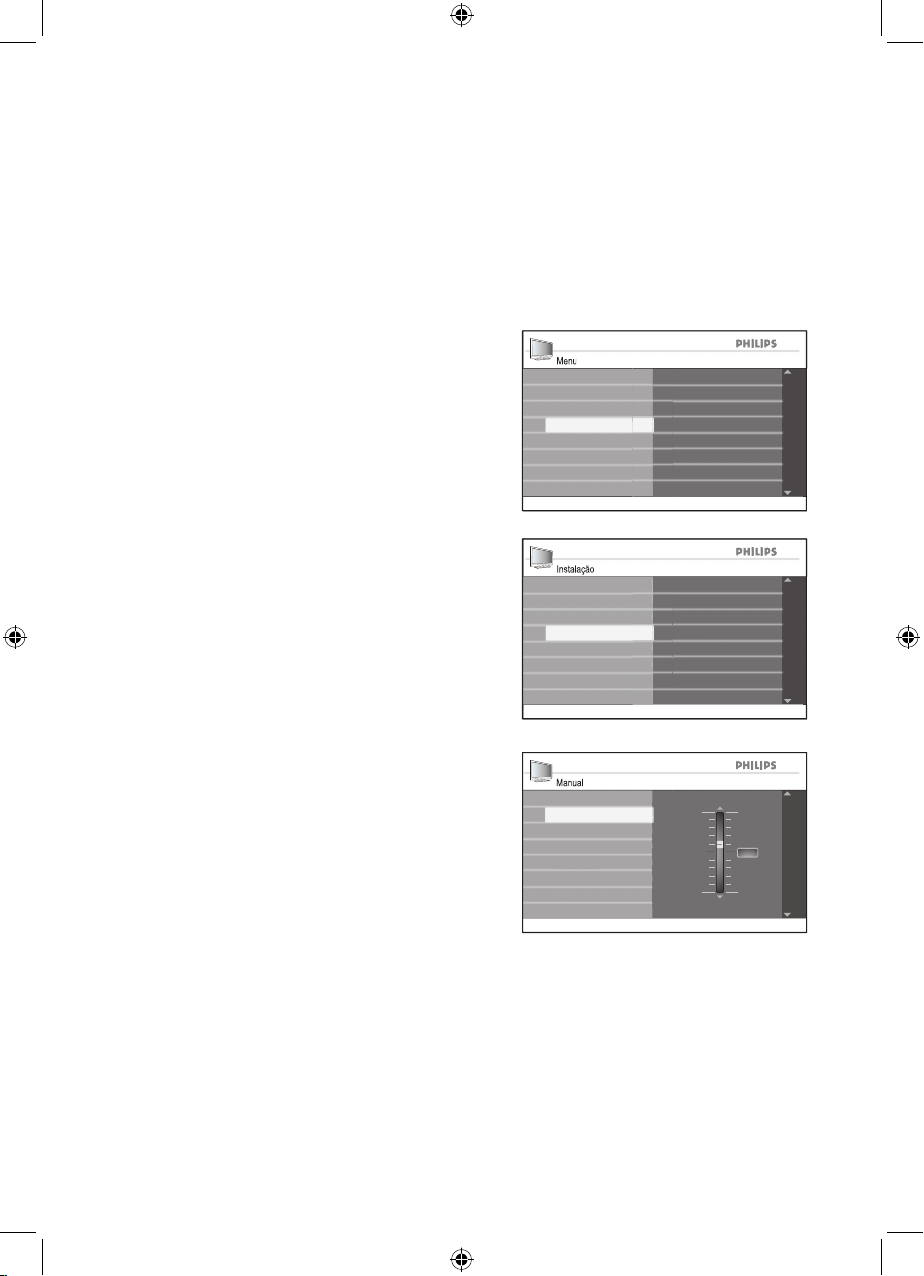
Você pode sintonizar os canais após a busca
automática através da função Sintonia Fina.
Coloque no canal em que deseja ajustar
sintonia fina.
Pressione a tecla h para visualizar o
menu.
Pressione a tecla ï até realçar Instalação.
Pressione a tecla u para selecionar
Instalação.
Pressione a tecla ï até realçar Ajuste.
Pressione a tecla u para selecionar
Ajuste.
Pressione a tecla ï até realçar Sintonia
Fina.
Pressione a tecla u para selecionar
Sintonia Fina.
O nível da barra da Sintonia Fina será
visualizado.
Pressione a tecla Î ou ï para fazer
manualmente a sintonia fina dos canais.
Pressione a tecla h ou EXIT para sair
do menu.
1.
2.
3.
4.
5.
6.
7.
8.
9.
Menu
Idioma
Modo
Instalação
Imagem
Funções
Som
Auto Seleção
Ajuste
Nomear Canal
Canal Favorito
Instalação
Sistema de Cor
Sintonia Fina
Idioma
Modo
Nomear Canal
Canal Favorito
Auto Seleção
Ajuste
Manual
Sistema de Cor
10
-10
2
Sintonia Fina
Page 13

13
Nomeando os canais
Você pode escrever outro nome para os
canais através da função Nomear Canal.
Pressione a tecla h para visualizar o
menu.
Pressione a tecla ï até realçar Instalação.
Pressione a tecla u para selecionar
Instalação.
Pressione a tecla ï até realçar Nomear
Canal.
Pressione a tecla u para selecionar o
primeiro número de canal da lista.
Pressione a tecla Æ para começar a
nomear os canais.
Pressione a tecla Æ até um bloco
retangular aparecerá após o número do
canal.
Pressione a tecla Î ou ï para
percorrer através da lista (A-Z, 0-9) e
selecionar os caracteres e números para
nomear os canais.
Pressione a tecla Æ para mover o cursor
para o segundo espaço e repita o passo 7.
NOTA:
Você pode usar a combinação de 5
caracteres ou números para nomear os
canais.
Pressione a tecla u para armazenar o
nome do canal.
O número e o nome do canal serão
visualizados na tela do lado esquerdo, na
parte de cima.
Pressione a tecla h ou EXIT para sair
do menu.
1.
2.
3.
4.
5.
6.
7.
8.
9.
10.
11.
Menu
Idioma
Modo
Instalação
Imagem
Funções
Som
Auto Seleção
Ajuste
Nomear Canal
Canal Favorito
Instalação
003
004
005
006
007
008
009
002
Modo
Auto Seleção
Ajuste
Canal Favorito
Idioma
Nomear Canal
Instalação
003
004
005
006
007
008
009
Modo
Auto Seleção
Ajuste
Canal Favorito
Idioma 002
Nomear Canal
Instalação
003 N E W S
004 M O V I E
005 S P O R
006
007
008
009
Modo
Auto Seleção
Ajuste
Canal Favorito
Idioma 002 D O C U
Nomear Canal
Page 14
14
Armazenando seus canais favoritos
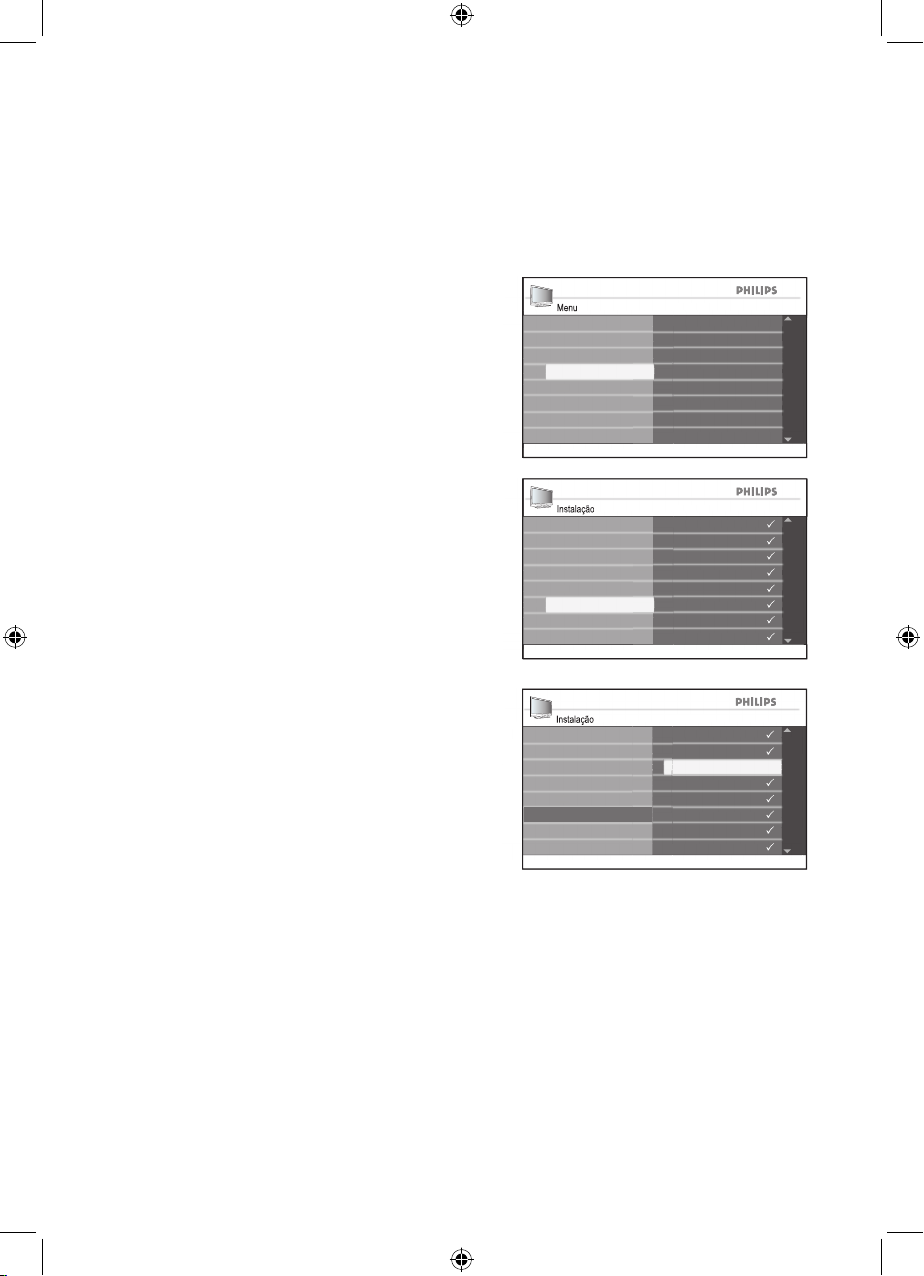
A função Canal Favorito permite o
armazenamento apenas dos canais preferidos
da lista, acessando-os através das teclas do
controle remoto.
Pressione a tecla h para visualizar o
menu.
Pressione a tecla ï até realçar Instalação.
Pressione a tecla u para selecionar
Instalação.
Pressione a tecla ï até realçar Canal
Favorito.
A lista com os números dos canais será
visualizada na tela do lado direito.
Todos os canais marcados com $ indicam
que são os canais favoritos, conforme o
padrão.
Pressione a tecla u para selecionar o
primeiro canal da lista ou a tecla ï para
percorrer a lista.
Pressione a tecla u para remover a
marcação adicionada aos canais favoritos.
Apenas os canais marcados serão
adicionados à lista dos favoritos. Quando
utilizar as teclas canal Channel+/-,
apenas os canais favoritos serão
acessados.
DICA:
Para acessar canais que não estão na lista
dos favoritos, utilize o teclado numérico
(0-9).
Pressione a tecla h ou EXIT para sair
do menu.
1.
2.
3.
4.
5.
6.
7.
Menu
Idioma
Modo
Instalação
Imagem
Funções
Som
Auto Seleção
Ajuste
Nomear Canal
Canal Favorito
Instalação
002
003
004
005
006
008
009
007
Idioma
Modo
Auto Seleção
Ajuste
Nomear Canal
Canal Favorito
Instalação
002
003
004
005
006
008
009
007
Idioma
Modo
Auto Seleção
Ajuste
Nomear Canal
Canal Favorito
Page 15
15
Ajustando as configurações da imagem
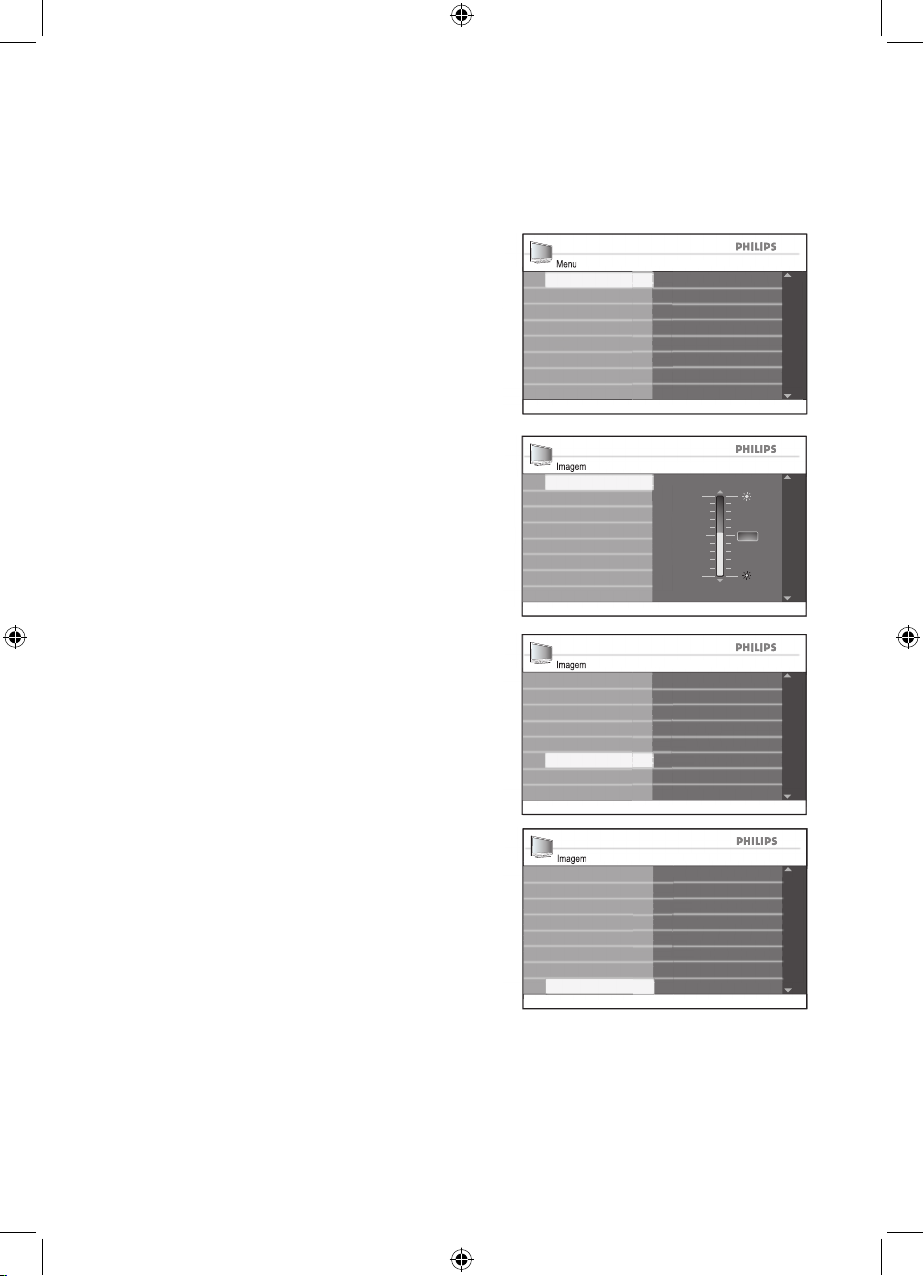
A função Imagem permite ajustar várias
configurações da imagem.
Pressione a tecla h para visualizar o
menu.
O sub-menu Imagem é realçado
conforme padrão.
Pressione a tecla u para selecionar o
sub-menu Imagem.
Pressione a tecla Î ou ï para realçar os
itens do sub-menu.
Pressione a tecla u para selecionar um
item do sub-menu Imagem.
Pressione a tecla Î ou ï para ajustar as
configurações dos itens do sub-menu.
Dependendo do item que estiver sendo
ajustado em Imagem, alguns terão uma
barra com o indicador de nível, e outros
não, como Frio, Quente e Normal, ou
Não e Sim.
Pressione a tecla h ou EXIT para sair
do menu.
Ajustes da Imagem:
• Brilho: Ajusta o brilho das cores.
• Cor: Ajusta a intensidade das cores.
• Contraste: Ajusta os tons claro e
escuro da imagem.
• Nitidez: Ajusta os níveis de nitidez da
imagem.
• Matiz: Torna a imagem mais
esverdeada ou avermelhada.
NOTA: Esta função é aplicável somente
na transmissão ou sinal NTSC. Esta função
não está disponível nas entradas CVI e
HDMI.
• Tom de Cor: Ajusta a cor para Frio
(mais azul), Normal (balanceada) ou
Quente (mais vermelho).
• Contraste +: Controle automático dos
tons claro e escuro da imagem.
• Redutor de Ruídos: Controle
automático dos ruídos da imagem.
1.
2.
3.
4.
5.
6.
Menu
Brilho
Cor
Instalação
Imagem
Funções
Som
Contraste
Nitidez
Tom de Cor
Contraste +
Redutor de Ruídos
Matiz
Imagem
Matiz
Contraste +
Nitidez
Brilho
Contraste
Cor
100
0
5 3
Redutor de Ruídos
Tom de Cor
Imagem
Frio
Normal
Tom de Cor
Contraste +
Nitidez
Brilho
Contraste
Cor
Quente
Redutor de Ruídos
Matiz
Imagem
Não
Sim
Tom de Cor
Contraste +
Nitidez
Brilho
Contraste
Cor
Redutor de Ruídos
Matiz
NOTA: Esta função não está disponível nas
entradas CVI e HDMI.
Page 16

16
Ajustando as configurações do som
A função Som permite ajustar várias configurações do som.
Pressione a tecla h para visualizar o
menu.
Pressione a tecla ï para realçar o submenu Som.
Pressione a tecla u para selecionar o
sub-menu Som.
Pressione a tecla Î ou ï para realçar os
itens do sub-menu.
Pressione a tecla u para selecionar um
item do sub-menu Som.
Pressione a tecla Î ou ï para ajustar as
configurações dos itens do sub-menu.
Dependendo do item que estiver sendo
ajustado em Som, alguns terão uma barra
com o indicador de nível, e outros não,
como Mono e Espacial, ou Não e Sim.
Pressione a tecla h ou EXIT para sair
do menu.
Ajustes do som:
• Equalizador: Ajusta cada freqüência
individualmente.
• Balanço: Ajusta o nível de som das
caixas acústicas direita e esquerda.
• Nivelar Volume: controla o nível do
volume quando há mudanças de canais
durante as propagandas.
• Incr. Surround: Realça os efeitos
estéreos. Selecione Incredible Surround
ou Estéreo (no modo Estéreo) ou Mono
ou Espacial (no modo Mono).
• SAP: Permite ativar idiomas e comentários alternativos.
• Forçar Mono: Selecione Não para
deixar a transmissão do sinal como antes.
Ou selecione Sim para forçar o sinal
Mono.
1.
2.
3.
4.
5.
6.
7.
Menu
Equalizador
Balanço
Instalação
Imagem
Funções
Som
Nivelar Volume
Incr. Surround
SAP
Forçar Mono
Equalizador
120 HZ
200 HZ
500 HZ
3 KHZ
7500 HZ
12 KHZ
50
-50
0
1200 HZ
Som
Não
Sim
SAP
Forçar Mono
Incr. Surround
Equalizador
Nivelar Volume
Balanço
Som
Mono
Espacial
SAP
Forçar Mono
Incr. Surround
Equalizador
Nivelar Volume
Balanço
NOTA:
Você também pode pressionar a tecla f
para inverter os modos.
Page 17
17
Utilizando o timer
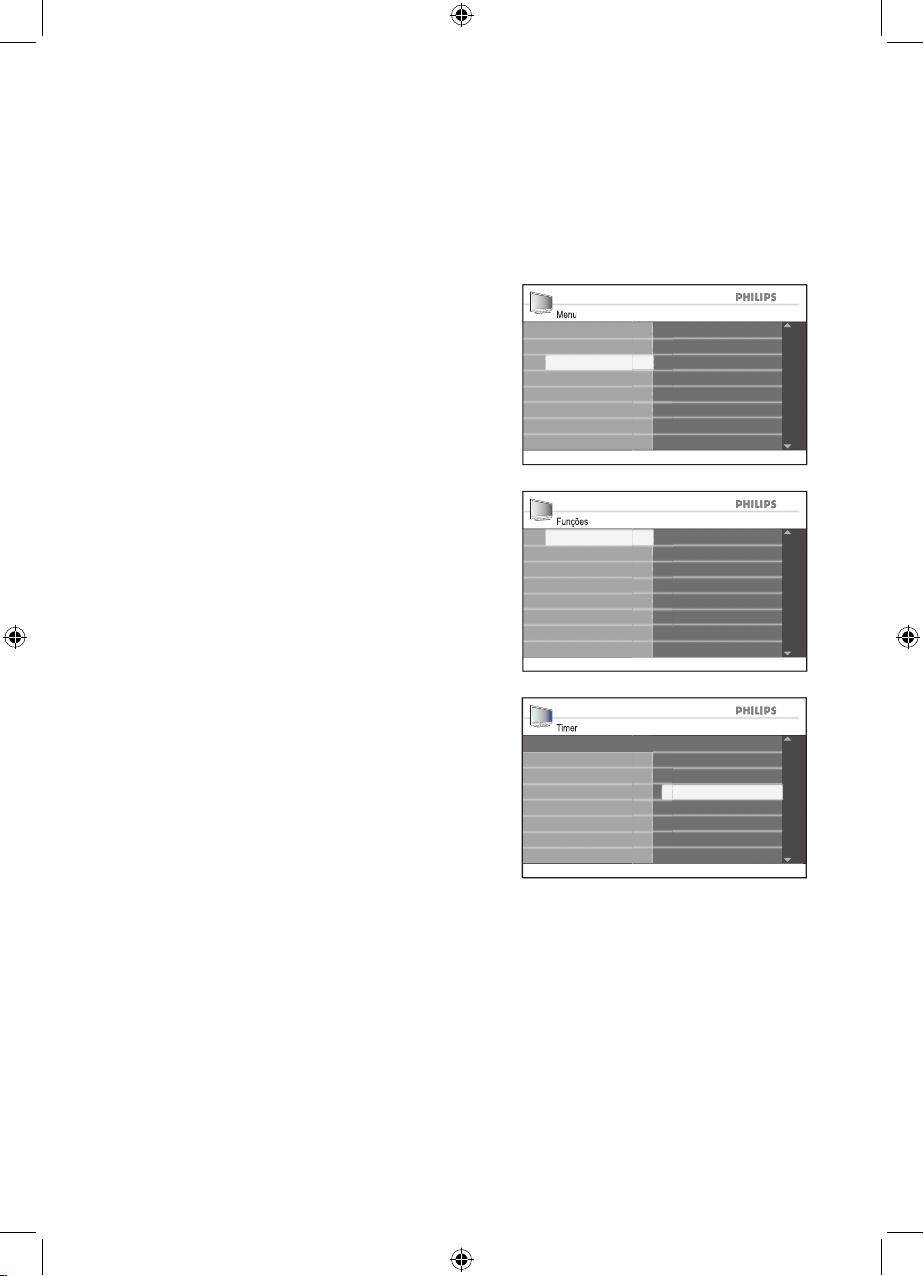
A função do sub-menu Timer permite o
ajuste manual ou automático do tempo e da
programação do TV.
Configurando o sleep timer
Pressione a tecla h para visualizar o
menu.
Pressione a tecla ï até realçar Funções.
Pressione a tecla u para selecionar
Funções.
O sub-menu Timer é realçado conforme
padrão.
Pressione a tecla u para selecionar
Timer.
Pressione a tecla u para selecionar
Sleep.
Os ajustes do sleep timer serão
visualizados na parte direita da tela:
Não, 15, 30, 45, 60, 90, 120, 180 e 240
minutos.
Pressione a tecla Î ou ï para selecionar
o número de minutos que o TV ficará
ligado antes de entrar automaticamente
no modo de espera.
Pressione a tecla u para confirmar o
ajuste.
Pressione a tecla h ou EXIT para sair
do menu.
DICA:
Você pode verificar se o sleeptimer está
acionado ou qual é o tempo restante,
pressionando a tecla STATUS no
controle remoto.
O status será visualizado no centro da
tela.
Para cancelar o sleep timer, selecione
Não no sub-menu Sleep.
1.
2.
3.
4.
5.
6.
7.
8.
Funções
Sleep
Relógio
Closed Caption
Active Control
Timer
Child Lock
Bloquear Teclado
Ligar às
Desligar às
Canal
Ativar
Timer
Não
15
Canal
Ativar
Desligar às
Ligar às
Relógio
30
60
90
120
180
45
Sleep
Menu
Timer
Bloquear Teclado
Instalação
Imagem
Funções
Som
Child Lock
Active Control
Closed Caption
Page 18
18
Utilizando o timer
Ajustando o Relógio
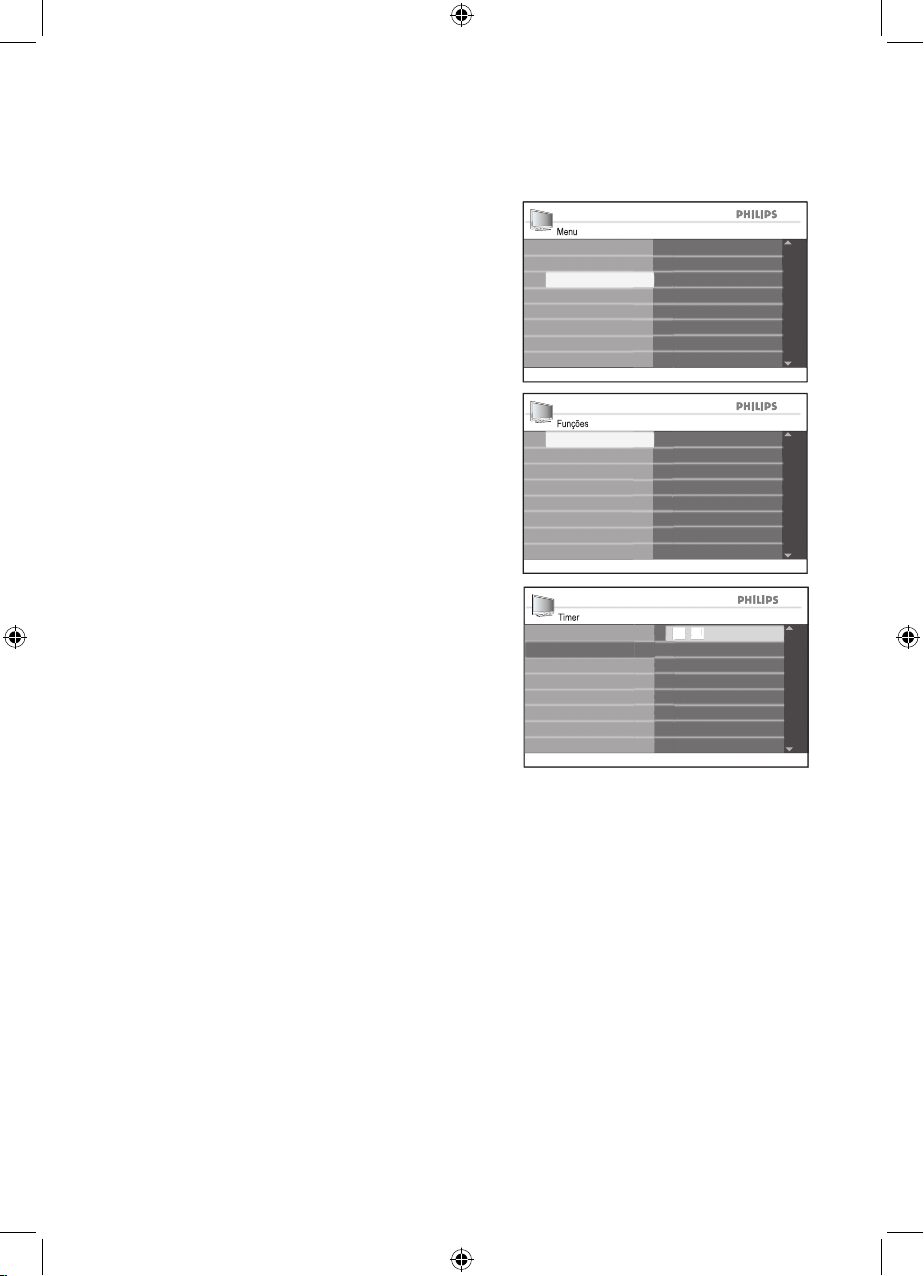
Siga os passos de 1 à 4 da seção Ajustando
o sleep timer para acessar o sub-menu
Timer.
Pressione a tecla u para selecionar o
sub-menu Relógio.
Os campos de entrada --:-- serão
visualizados para que você preencha as
horas no formato HH:MM.
Utilize o teclado numérico (0-9) para
digitar as horas. Exemplo: 10:45.
Pressione a tecla para sair h ou EXIT
do menu.
1.
2.
3.
Menu
Timer
Bloquear Teclado
Instalação
Imagem
Funções
Som
Child Lock
Active Control
Closed Caption
Funções
Sleep
Relógio
Closed Caption
Active Control
Timer
Child Lock
Bloquear Teclado
Ligar às
Desligar às
Canal
Ativar
Timer
Canal
Ativar
Desligar às
Sleep
Ligar às
1 4 : 2 5
Relógio
Page 19
19
Utilizando o timer
Timer
Canal
Ativar
Desligar às
Sleep 2 0 : 0 0
Relógio
Ligar às
Timer
Canal
Ativar
Sleep 2 1 : 4 0
Relógio
Ligar às
Desligar às
Timer
Ativar
Sleep 2
Relógio
Ligar às
Desligar às
Canal
Funções
Sleep
Relógio
Closed Caption
Active Control
Timer
Child Lock
Bloquear Teclado
Ligar às
Desligar às
Canal
Ativar
Configurando o despertador
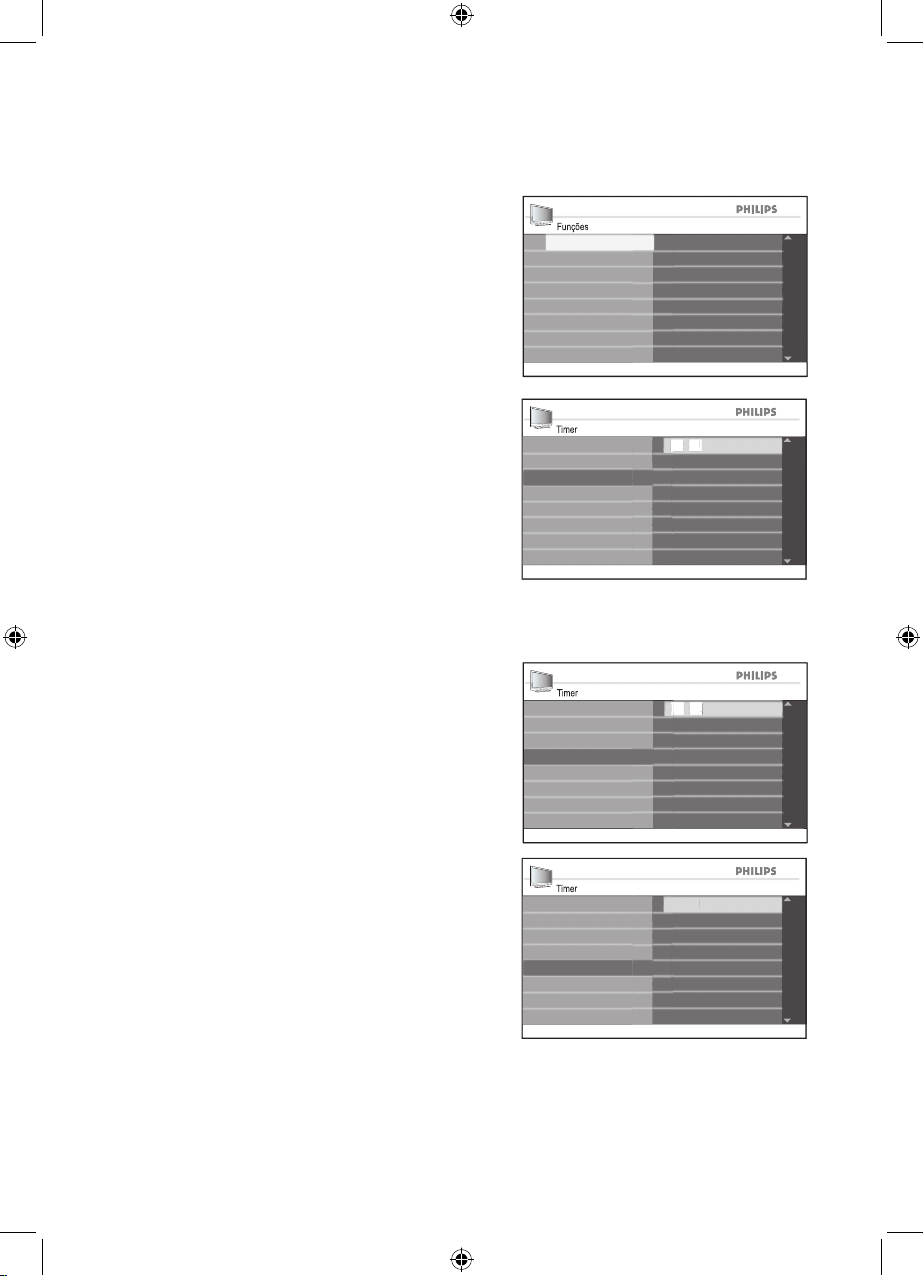
Você pode utilizar a função Timer para
programar o TV para ser ligado ou desligado
em um tempo e canal específico desejado.
Siga os passos de 1 à 4 da seção
Configurando o Sleep Timer para acessar
o sub-menu Timer.
Pressione a tecla ï até realçar Ligar às.
Pressione a tecla u para selecionar
Ligar às.
Os campos de entrada --:-- serão
visualizados para que você preencha as
horas no formato HH:MM.
Utilize o teclado numérico (0-9) para
digitar as horas.
Exemplo: 20:00
Pressione a tecla Í para retornar ao submenu Timer.
Pressione a tecla ï até realçar Desligar
às.
Pressione a tecla u para selecionar
Desligar às.
Utilize o teclado numérico (0-9) para
digitar as horas.
Exemplo: 10:45
Pressione a tecla Í para retornar ao submenu Timer.
Pressione a tecla ï até realçar Canal.
Pressione a tecla u para selecionar
Canal.
1.
2.
3.
4.
5.
6.
7.
8.
9.
10.
Page 20
20
Utilizando o timer
Timer
Sleep
Todo Dia
Não
Relógio
Ligar às
Desligar às
Canal
Ativar
Uma vez
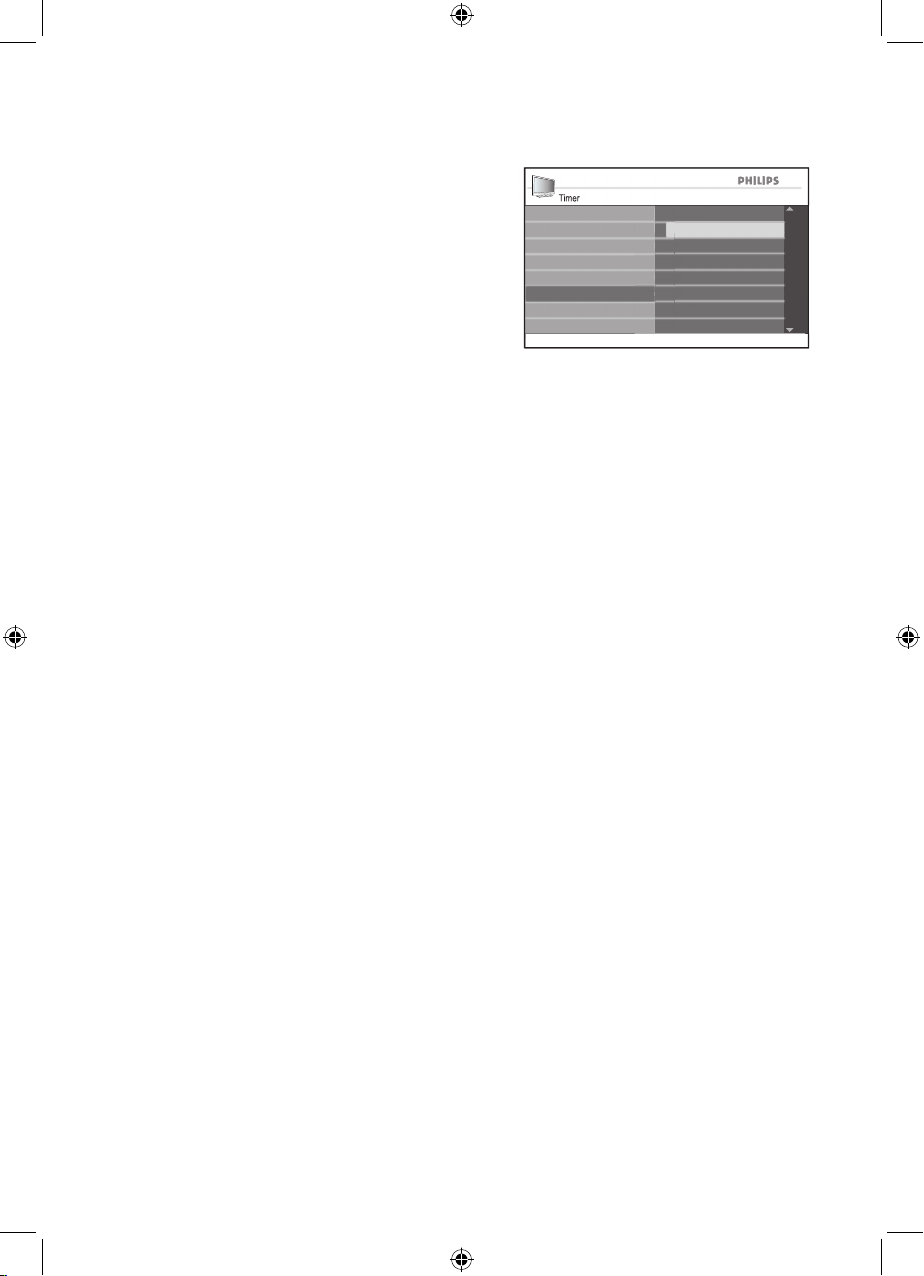
Utilize as teclas Î ou ï para selecionar o
canal para ser ativado no tempo
especificado.
Pressione a tecla Í para retornar ao submenu Timer.
Pressione a tecla ï para realçar Ativar.
Pressione a tecla u para selecionar
Ativar.
Utilize as teclas Î ou ï para selecionar
Não, Uma Vez ou Todo Dia.
Pressione a tecla h ou EXIT para sair
do menu.
Pressione a tecla u para selecionar a
opção.
Pressione a tecla . para deixar o TV no
modo de espera.
Ajustes de Ativar:
• Não: para cancelar o despertador.
• Uma vez: para despertar apenas uma vez.
• Todo Dia: para ajustar o despertador para
todos os dias no mesmo horário.
NOTA:
Se o TV ainda estiver ligado após o ajuste
do despertador, o canal será mudado para o
canal especificado em Ligar às.
Quando o TV for desligado através da tecla
POWER no televisor, os ajustes do
despertador serão perdidos.
11.
12.
13.
14.
15.
16.
17.
18.
Page 21
21
Utilizando o Bloquear Teclado
Se precisar prevenir o acesso de crianças ao
TV sem a supervisão de um adulto, utilize a
função Bloquear Teclado.
Bloqueando o Teclado
Pressione a tecla h para visualizar o
menu.
Pressione a tecla ï até realçar Funções.
Pressione a tecla u para selecionar
Funções.
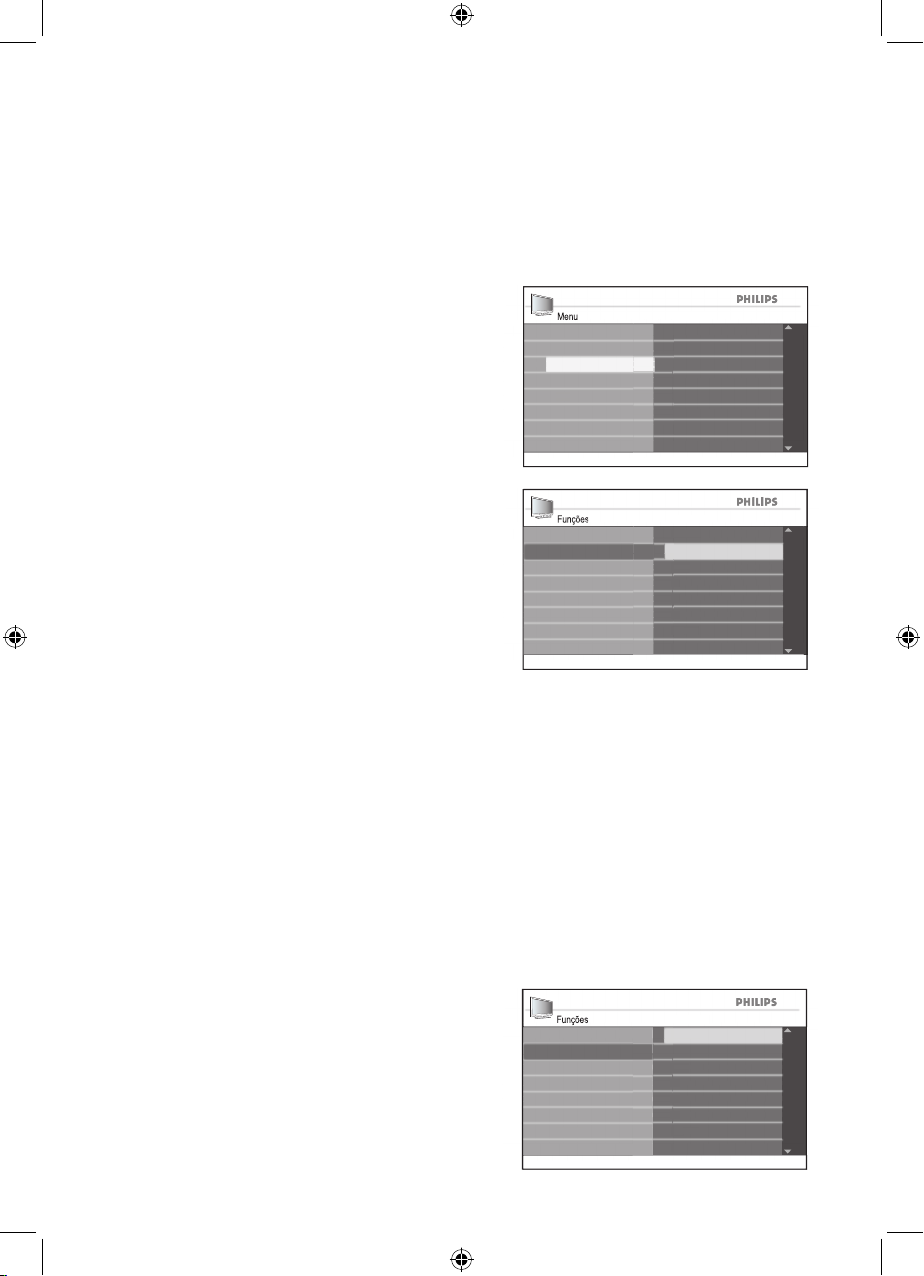
Pressione a tecla ï até realçar Bloquear
Teclado.
Pressione a tecla u para selecionar
Bloquear Teclado.
Pressione a tecla Î ou ï para realçar
Sim.
Pressione a tecla u para habilitar
Bloquear Teclado.
NOTA:
Quando esta função é ativada e o TV
é desligado e ligado novamente pelo
botão POWER no televisor, o mesmo
desliga-se automaticamente após alguns
segundos. Isto serve para impedir que
o TV seja ligado indevidamente, neste
caso tire-o do modo standby utilizando o
controle remoto.
Desbloqueando o Teclado
Repita os passos de 1 à 5 da seção
Bloqueando o Teclado.
Pressione a tecla Î ou ï para realçar
Não.
Pressione a tecla u para desabilitar
Bloquear Teclado.
1.
2.
3.
4.
5.
6.
7.
1.
2.
Menu
Timer
Bloquear Teclado
Instalação
Imagem
Funções
Som
Child Lock
Active Control
Closed Caption
Funções
Timer Não
Child Lock
Active Control
Closed Caption
Bloquear Teclado
Sim
NOTA:
Cada vez que a função Bloquear
Teclado é habilitada, não será possível
acessar nenhum canal através das teclas
canal - CHANNEL +/- no painel do TV
ou utilizar algumas teclas.
O TV mostrará a mensagem “Bloqueado”
no centro da tela.
Deixe o controle remoto fora do alcance
das crianças para prevenir que elas utilizem
a função Bloquear Teclado passo a
passo.
Funções
Timer Não
Child Lock
Active Control
Closed Caption
Bloquear Teclado
Sim
Page 22
22
Controlando o acesso aos canais de TV
A função ChildLock permite que você
controle os tipos de programas de TV que
podem ser acessados baseados na faixa etária
e no conteúdo.
Acessando Child Lock
Antes de utilizar a função Child Lock, será
necessário inserir o seu código de acesso:
Acessar Código.
Pressione a tecla h para visualizar o
menu.
Pressione a tecla ï até realçar Funções.
Pressione a tecla u para selecionar
Funções.
Pressione a tecla ï até realçar Child
Lock.
Pressione a tecla u para selecionar
Child Lock.
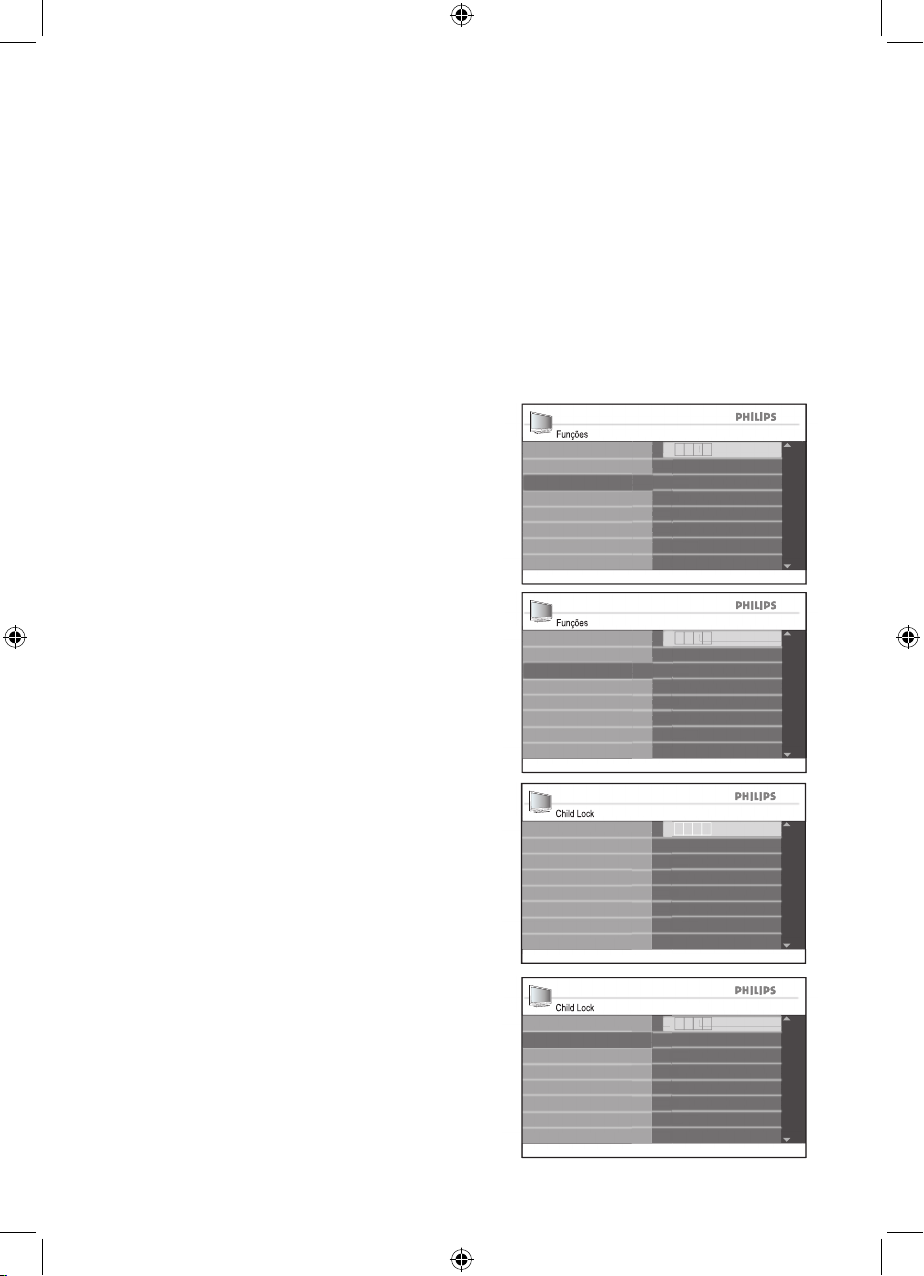
Se estiver usando a função Child Lock
pela primeira vez, digite o código padrão
de fábrica: 0711.
Digite 0711 utilizando o teclado
numérico (0-9).
O sistema mostrará Incorreto.
Digite novamente 0711 utilizando o
teclado numérico (0-9).
Aparecerá a mensagem Correto após
digitar o código.
Insira o seu novo código de acesso.
Digite seu novo código de acesso de 4
dígitos através do teclado numérico (0-9)
do controle remoto.
Confirme o seu novo código.
1.
2.
3.
4.
5.
6.
7.
8.
Funções
Timer
Child Lock
Active Control
Closed Caption
Bloquear Teclado
- - - -
Digitar Código
Funções
Timer
Child Lock
Active Control
Closed Caption
Bloquear Teclado
* * * *
Correto
Child Lock
Bloquear Canal
Desbloquear Todos
Bloquear Todos
Classif. Filmes
Classif. TV
Opções Bloqueio
Novo Código
Mudar Código
Child Lock
Bloquear Canal
Desbloquear Todos
Bloquear Todos
Classif. Filmes
Classif. TV
Opções Bloqueio
Confirmar Código
* * * *
Mudar Canal
Page 23
23
Controlando o acesso aos canais de TV
Mudando o código de acesso
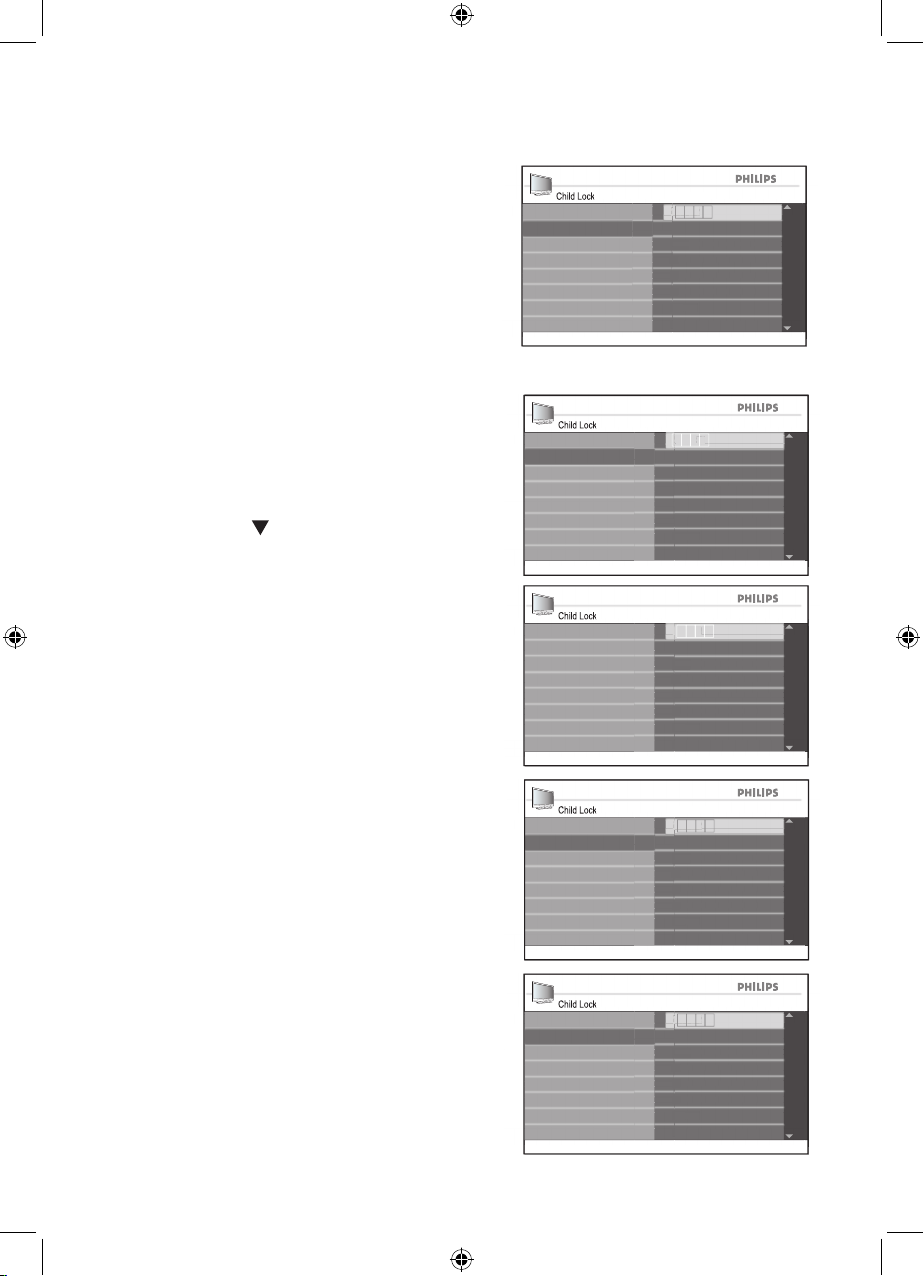
Utilize o seu código atual para entrar no
sub-menu Child Lock.
Pressione a tecla para realçar Mudar
Código.
Pressione a tecla u para selecionar
Mudar Código.
Insira o seu novo código de acesso.
Digite seu novo código de acesso de 4
dígitos através do teclado numérico (0-9)
do controle remoto.
Confirme o seu novo código.
Digite novamente o seu novo código de
acesso.
Cada vez que o sistema verifica um novo
código, a mensagem Confirmado é
visualizada na tela por alguns segundos.
Restaurando o código de acesso
Se você esquecer o seu código de acesso,
você poderá restaurá-lo através do código
padrão de acesso.
Siga os passos 1 à 7 da seção Acessando
Child Lock como se você estivesse
acessando a função pela primeira vez.
1.
2.
3.
4.
1.
Child Lock
Desbloquear Todos
Bloquear Todos
Classif. Filmes
Classif. TV
Opções Bloqueio
Mudar Código
Bloquear Canal
Child Lock
Bloquear Canal
Desbloquear Todos
Bloquear Todos
Classif. Filmes
Classif. TV
Opções Bloqueio
Novo Código
Mudar Código
Child Lock
Bloquear Canal
Desbloquear Todos
Bloquear Todos
Classif. Filmes
Classif. TV
Opções Bloqueio
Confirmar Código
* * * *
Mudar Canal
Child Lock
Bloquear Canal
Desbloquear Todos
Bloquear Todos
Classif. Filmes
Classif. TV
Opções Bloqueio
Confirmado
* * * *
Mudar Código
Digite novamente o seu novo código de
acesso.
Cada vez que o sistema verifica um novo
código, a mensagem Confirmado é
visualizada na tela por alguns segundos.
9.
Child Lock
Bloquear Canal
Desbloquear Todos
Bloquear Todos
Classif. Filmes
Classif. TV
Opções Bloqueio
Confirmado
* * * *
Mudar Código
Page 24
24
Controlando o acesso aos canais de TV
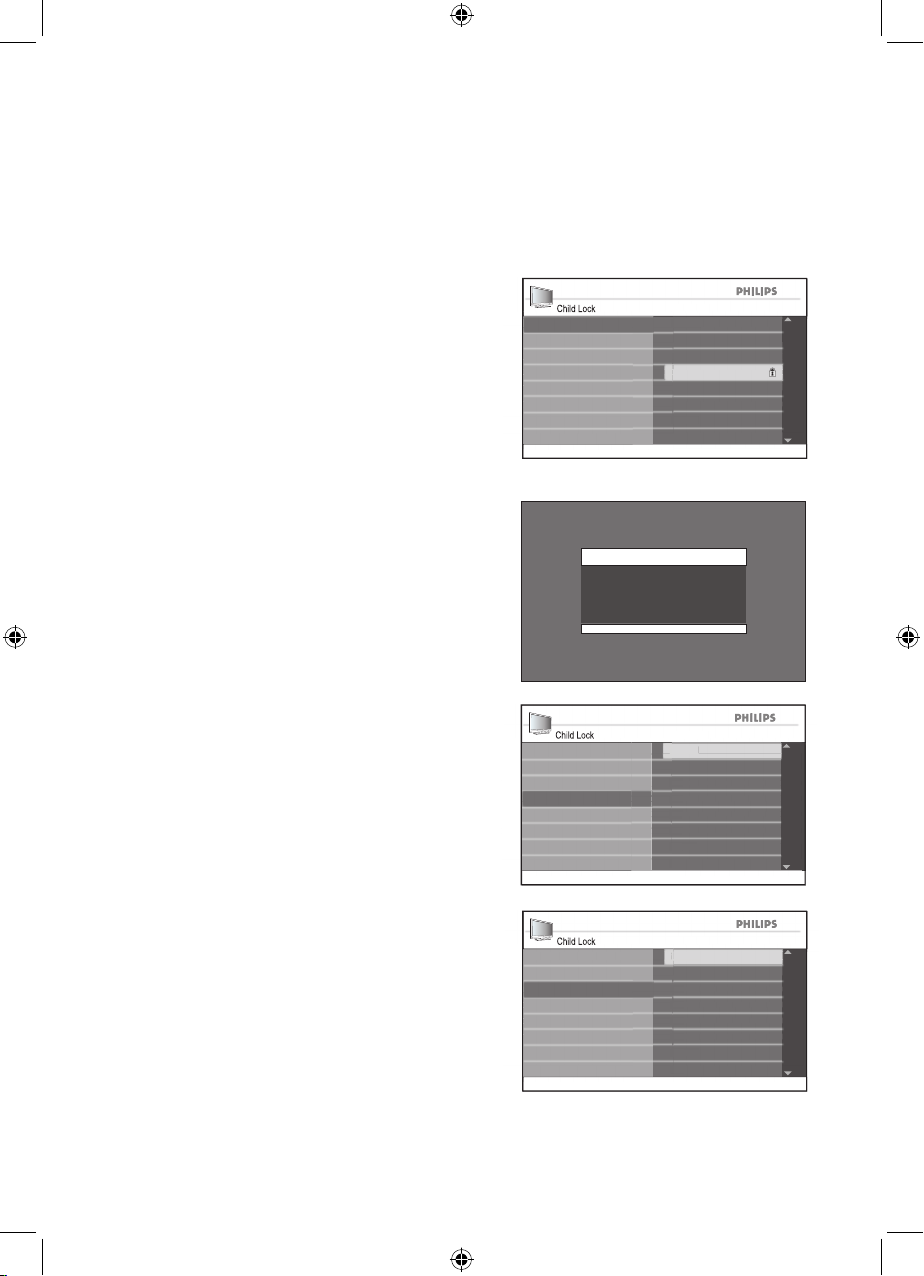
Bloqueando canais
Utilize o seu código de acesso atual para
entrar no sub-menu Child Lock.
Pressione a tecla u para selecionar
Bloquear Canal.
A lista de todos os canais disponíveis
aparecerá na tela do lado direito.
Pressione a tecla Î ou ï para realçar o
número do canal.
Pressione a tecla u para bloquear o
canal.
Um símbolo de cadeado + será
visualizado assim que o novo canal selecionado for bloqueado.
NOTA:
Se tentar acessar o canal bloqueado,
aparecerá uma mensagem que o canal foi
bloqueado. Para a visualização do programa
ser permitida, digite o código de acesso.
Bloqueando todos os canais
Pressione a tecla ï para realçar
Bloquear Todos.
Pressione a tecla u para selecionar
Bloquear Todos.
Pressione a tecla u para selecionar Sim.
Todos os canais serão bloqueados.
Desbloqueando todos os canais
Pressione a tecla ï para realçar
Desbloquear Todos.
Pressione a tecla u para selecionar
Desbloquear Todos.
Pressione a tecla u para selecionar Sim.
Todos os canais serão desbloqueados.
1.
2.
3.
4.
1.
2.
3.
1.
2.
3.
Child Lock
004
006
007
008
009
002
Desbloquear Todos
Bloquear Todos
Classif. Filmes
Classif. TV
Opções Bloqueio
Mudar Código
003
005
Bloquear Canal
Child Lock
Desbloquear Todos
Classif. Filmes
Classif. TV
Opções Bloqueio
Mudar Código
Bloqueado
Bloquear Canal
Bloquear Todos
Sim
Child Lock
Desbloquear Todos
Classif. Filmes
Classif. TV
Opções Bloqueio
Mudar Código
Desbloqueados
Bloquear Canal
Bloquear Todos
Sim
Canal 2
Bloqueado por
Canal Bloqueando
Digite Código : ----
Page 25
25
Controlando o acesso aos canais de TV
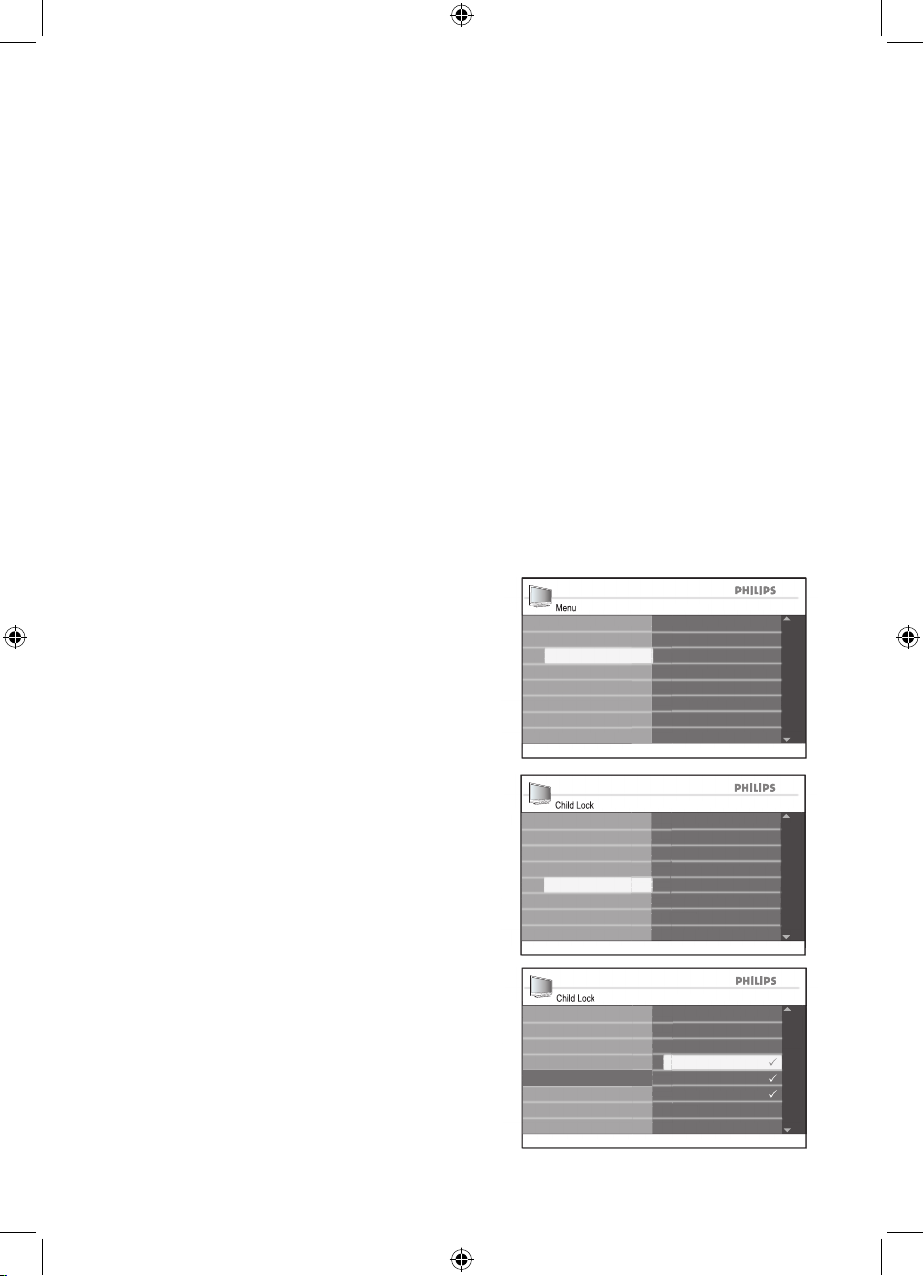
Utilizando a Censura de Filmes
(Somente para algumas regiões)
É possível controlar o acesso aos filmes baseados nos conteúdos definidos pela Associação Motion Picture of America (MPAA).
Seu TV está equipado com um chip de
computador que pode bloquear programas
baseados nos conteúdos censurados.
Todas as configurações fornecidas para as
entradas AV, exceto as entradas HDMI.
Repita os passos da seção Acessando o Child
Lock para acessar o sub-menu Child Lock.
Pressione a tecla ï até realçar Classif.
Filmes.
Pressione a tecla u para selecionar
Classif. Filmes.
A lista com as censuras dos filmes será
visualizada no painel direito.
Pressione a tecla Î ou ï para realçar o
tipo de bloqueio desejado.
Pressione a tecla u para permitir o
acesso.
O símbolo $ aparecerá ao lado das
censuras adicionadas.
As opções de bloqueio abaixo das
selecionadas também serão adicionadas.
Pressione a tecla Í para retornar ao submenu Child Lock.
1.
2.
3.
4.
5.
Child Lock
G
PG
Classif. TV
Opções Bloqueio
Bloquear Todos
Bloquear Canal
Desbloquear Todos
Mudar Código
PG - 13
R
NC - 17
X
Classif. Filmes
Child Lock
G
PG
Classif. TV
Opções Bloqueio
Bloquear Todos
Bloquear Canal
Desbloquear Todos
Mudar Código
PG - 13
NC - 17
X
R
Classif. Filmes
Menu
Timer
Bloquear Teclado
Instalação
Imagem
Funções
Som
Child Lock
Active Control
Closed Caption
Censura de Filmes:
G: Indicado para todas as idades.
PG: Alguns materiais não são indicados
para crianças.
PG-13: Alguns materiais não são indicados para crianças menores de 13 anos.
R: Material não indicado para crianças
menores de 17 anos. Necessário acompanhamento dos pais.
NC-17: Material não indicado para
crianças menores de 17 anos. Conteúdo
com cenas e diálogos de sexo ou violência.
X: Material não indicado para crianças
menores de 17 anos. Conteúdo pornográfico.
•
•
•
•
•
•
Page 26
26
Controlando o acesso aos canais de TV
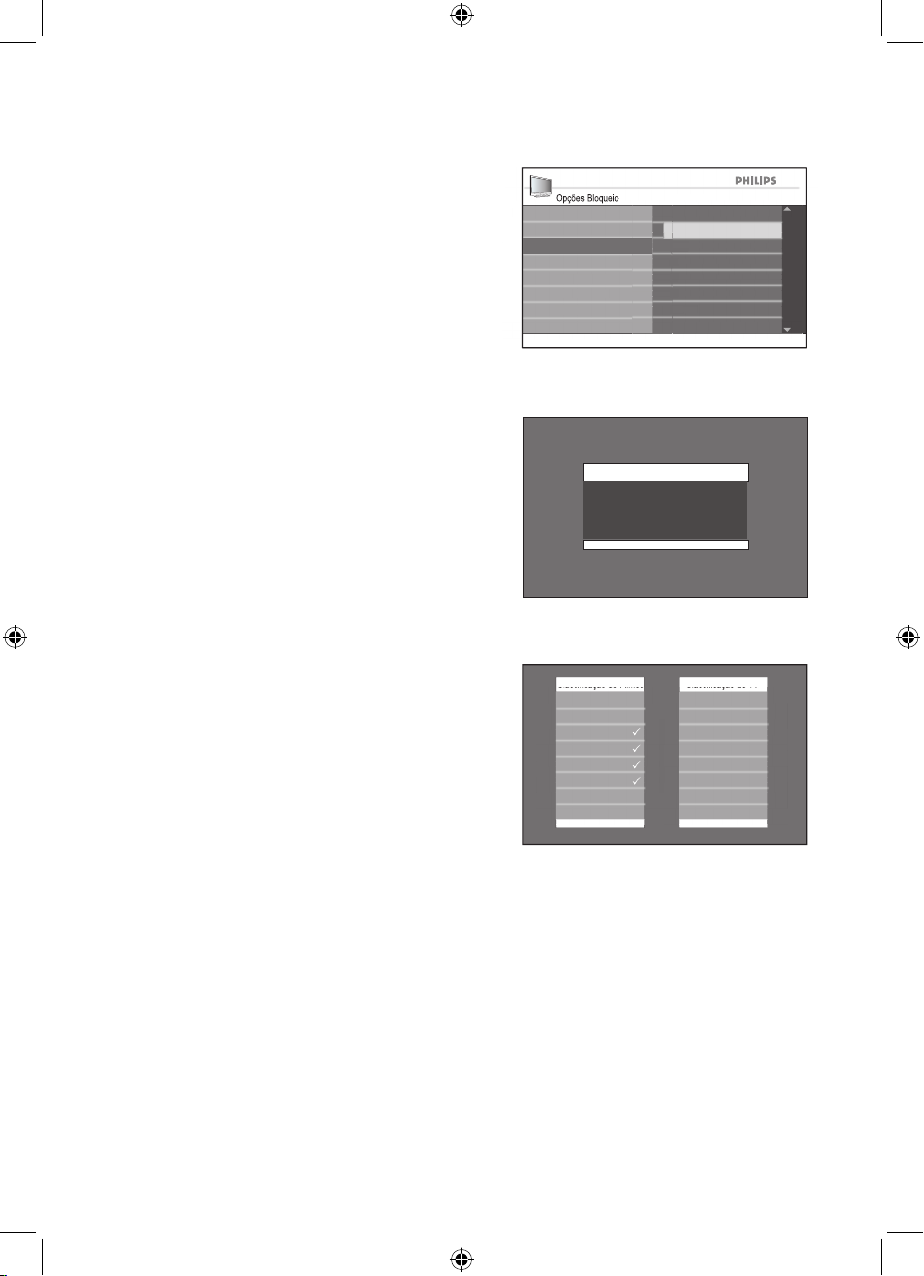
Pressione a tecla ï até realçar Opções
Bloqueio.
Pressione a tecla u para selecionar
Opções Bloqueio.
Pressione a tecla Î ou ï para realçar
Opções Bloqueio.
Pressione a tecla u para acessar
Bloqueando.
Pressione a tecla Î ou ï para realçar
Sim e pressione em seguida a tecla u
para ativar a função Bloqueando.
Pressione a tecla h ou EXIT para sair
do menu.
NOTA:
Os filmes serão bloqueados se estiverem na
categoria de filmes bloqueados.
Aparecerá na tela uma mensagem informando
todos os programas bloqueados.
Os programas continuarão bloqueados
mesmo após desligar o TV.
Para permitir a visualização dos programas,
digite o código de acesso do Child Lock.
Todos os programas serão visualizados.
DICA:
Enquanto visualiza os programas, é possível
verificar quais censuras de filmes ou TV estão
permitidas, pressionando duas vezes a tecla
EXIT do controle remoto.
1.
2.
3.
4.
5.
6.
Opções Bloqueio
Sem Censura
Censura Livre
Não
Sim
Bloqueando
Canal 2
Bloqueado por
PG - 13
Digite Código : ----
Classificação de Filmes
G
X
PG
PG - 13
R
Classificação de TV
TV - Y
TV - PG
TV - 14
TV - MA
Censura Livre
Sem Censura
TV - Y7
TV - G
NC - 17
Page 27
27
Controlando o acesso aos canais de TV
Utilizando a Censura de TV
(Somente para algumas regiões)
Você pode controlar o acesso aos programas
de TV baseando-se nos conteúdos definidos
pelas emissoras de TV. Seu TV está equipado
com um chip de computador (V-chip) que
pode bloquear conteúdos de programas
baseados na censura das emissoras.
Todos os ajustes estão disponíveis para as
entradas AV, exceto para as entradas HDMI.
As censuras do TV são baseadas na faixa etária
dos conteúdos dos programas, permitindo que
você defina quais categorias de censura serão
bloqueadas.
TV-Y Indicado para todas as crianças.
TV-Y7 Para crianças com 7 anos ou mais. Conteúdo com algumas cenas suaves de sexo ou violência.
TV-Y7 FV Conteúdo com algumas cenas suaves de sexo ou violência mais intensos que a categoria TV-Y7.
TV-G Apropriado para todas as crianças, mas o conteúdo não é especificamente infantil.
TV-PG Recomenda-se a presença e orientação dos pais. Conteúdo com algumas cenas e diálogos de sexo
ou violência.
TV-14 Não recomendado para crianças menores de 14 anos. Conteúdo com cenas e diálogos de sexo ou
violência.
TV-MA Conteúdo para adultos. Não recomendado para crianças menores de 17 anos.
Menu
Timer
Bloquear Teclado
Instalação
Imagem
Funções
Som
Child Lock
Active Control
Closed Caption
Child Lock
TV-Y
TV-Y7
Classif. TV
Opções Bloqueio
Bloquear Todos
Bloquear Canal
Desbloquear Todos
Mudar Código
TV-G
TV-14
TV-MA
TV-PG
Classif. Filmes
Faixa Etária Conteúdo
TV-Y• Nenhum
TV-Y7• FV (Cenas de Violência)
TV-G• Nenhum
TV-PG• V (Violência)
S (Sexo)
L (Linguagem Inadequada)
D (Diálogo Sexual)
TV-14• V (Violência)
S (Sexo)
L (Linguagem Inadequada)
D (Diálodo Sexual)
TV-MA•
V (Violência)
S (Sexo)
L (Linguagem Inadequada)
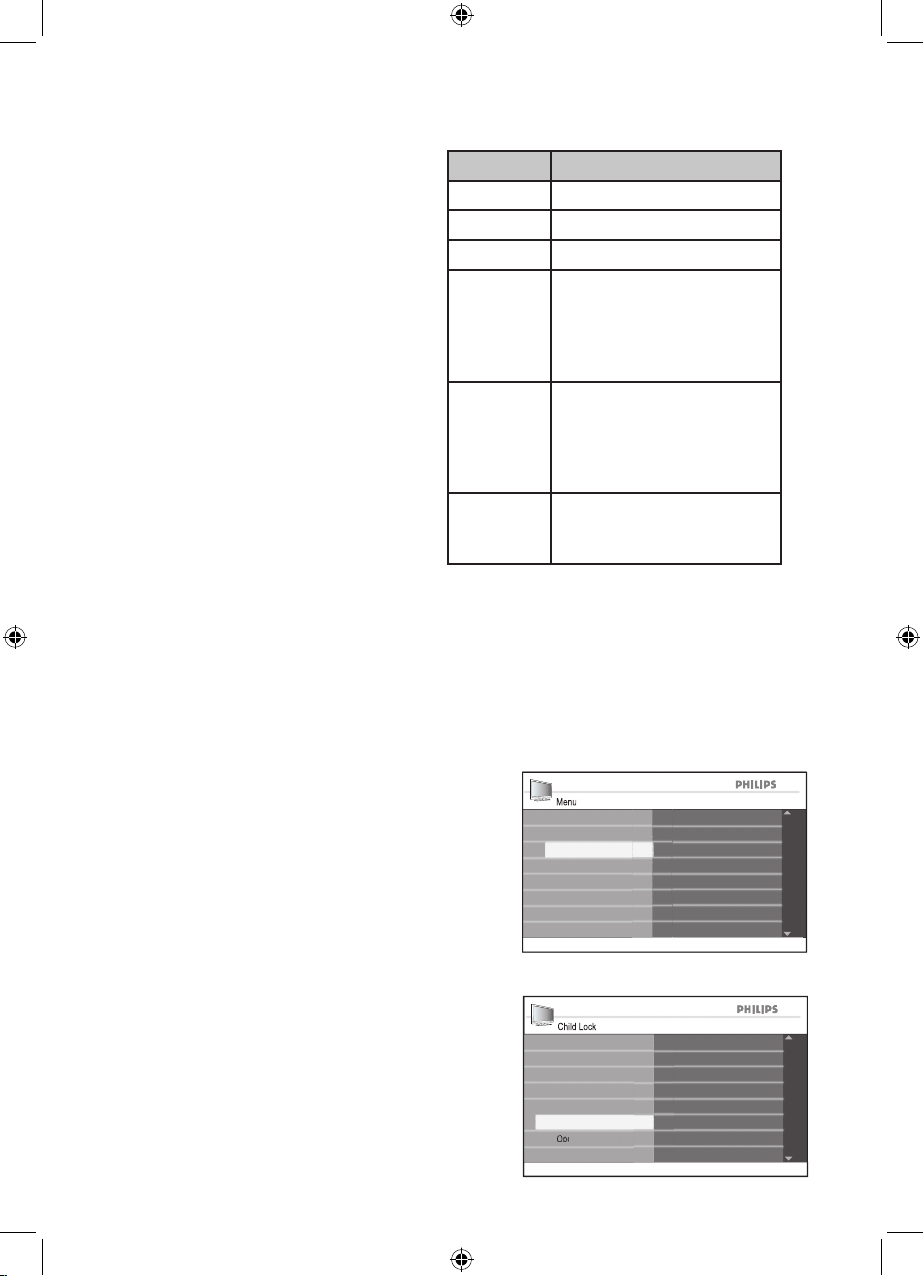
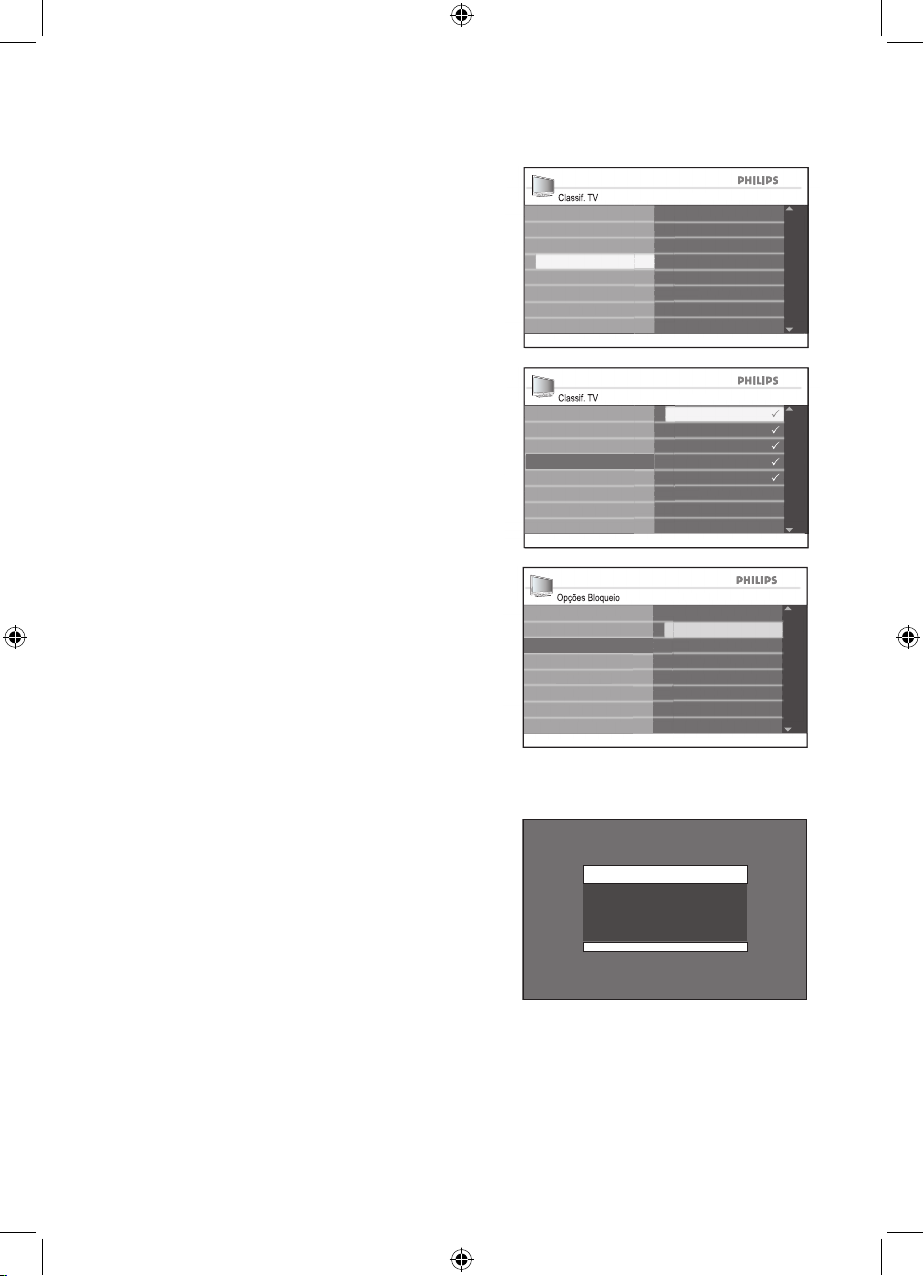
Repita os passos da seção Acessando o
Child Lock para acessar o sub-menu Child
Lock.
Pressione a tecla ï até realçar Classif.
TV.
Pressione a tecla u para selecionar
Classif. TV.
A lista com as censuras dos filmes será
visualizada no painel direito.
Pressione a tecla Î ou ï para realçar a
censura de TV desejada.
Algumas classificações de faixa etária estão baseadas nos conteúdos de avaliação.
Consulte a tabela de classificações.
1.
2.
3.
Page 28
28
Controlando o acesso aos canais de TV
Classif. TV
Bloquear Todos
V
TV-MA
TV-Y
TV-G
TV-Y7
S
D
L
TV-14
TV-PG
Classif. TV
Bloquear Todos
V
TV-MA
TV-Y
TV-G
TV-Y7
S
D
L
TV-14
TV-PG
Canal 5
Bloqueado por
TV - 14
Digite Código: ----
Opções Bloqueio
Sem Censura
Censura Livre
Não
Sim
Bloqueando
Pressione a tecla u para selecionar a
escolha baseada nas classificações da faixa
etária.
Pressione a tecla Î ou ï para realçar
Bloquear Todos.
Pressione a tecla u para ativar
Bloquear Todos.
O símbolo $ aparecerá ao lado das censuras adicionadas.
Para adicionar uma ou mais censuras,
realce apenas as desejadas pressionando
a tecla u.
Pressione a tecla Í até acessar o submenu Child Lock.
Pressione a tecla ï para realçar Opções
Bloqueio.
Pressione a tecla u para selecionar
Opções Bloqueio.
Pressione a tecla Î ou ï para realçar
Sim.
Pressione a tecla u para selecionar
Opções Bloqueio.
Pressione a tecla h ou EXIT para sair
do menu.
NOTA:
Seus programas serão bloqueados se estiverem ajustados na categoria de censura de
TV.
A tela mostrará uma mensagem para informar quais os programas estão bloqueados
pela censura do TV.
Os programas continuarão bloqueados
mesmo após desligar o TV.
Para permitir a visualização dos programas,
digite o código de acesso do Child Lock.
Todos os programas serão visualizados.
4.
5.
6.
7.
8.
9.
10.
11.
12.
Page 29
29
Controlando o acesso aos canais de TV
Desativando o bloqueio
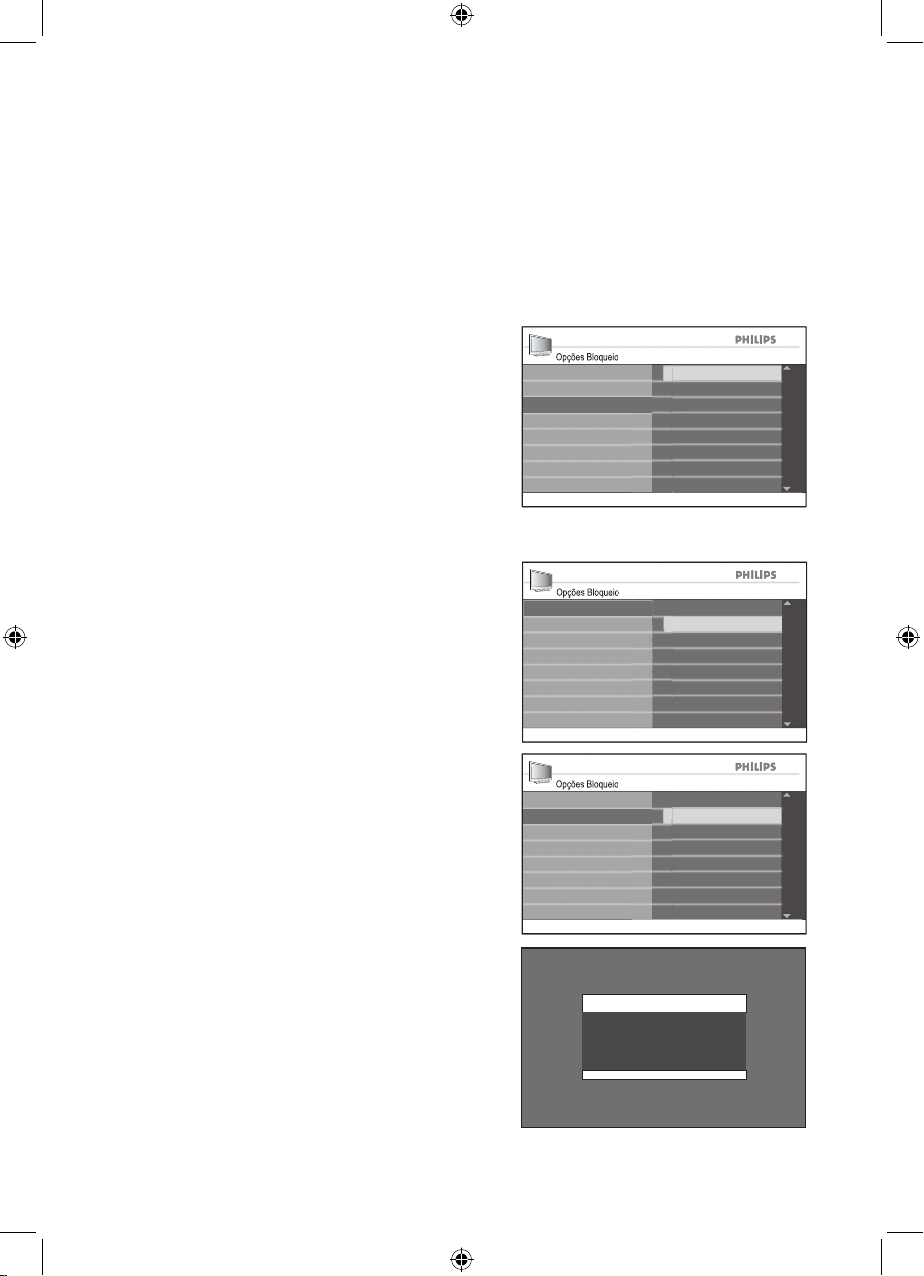
Você pode desabilitar temporariamente o
Bloqueio, logo após ajustar as configurações
de censura de TV e filme. Selecione Não do
sub-menu Opções Bloqueio.
Pressione a tecla u para selecionar
Opções Bloqueio.
Pressione a tecla Î ou ï para realçar
Não.
Pressione a tecla u para ativar Opções
Bloqueio.
Bloqueando outros programas
Também é possível bloquear programas sem
censuras, como documentários, cenas extras
ou programas sem avaliações.
Repita os passos da seção Acessando o Child
Lock para acessar o sub-menu Child Lock.
Pressione a tecla ï até realçar Opções
Bloqueio.
Pressione a tecla u para selecionar
Opções Bloqueio.
Pressione a tecla Î ou ï para realçar
Sem Censura ou Censura Livre.
Pressione a tecla u para selecionar Sem
Censura ou Censura Livre.
Pressione a tecla Î ou ï para realçar
Sim.
Pressione a tecla u para ativar
Sem Censura ou Censura Livre.
NOTA:
Os programas sem censura ou avaliação serão
bloqueados e uma mensagem que o programa
está bloqueado será visualizada na tela do TV.
1.
2.
3.
1.
2.
3.
4.
5.
6.
Opções Bloqueio
Sem Censura
Censura Livre
Não
Sim
Bloqueando
Opções Bloqueio
Censura Livre
Não
Bloqueando
Sim
Sem Censura
Opções Bloqueio
Não
Bloqueando
Sim
Sem Censura
Censura Livre
Chanal 5
Bloqueado por
Sem Censura
Digite Código: ----
Page 30
30
A função Active Control ajusta automaticamente a imagem, proporcionando a melhor
qualidade de imagem, para qualquer condição
de sinal.
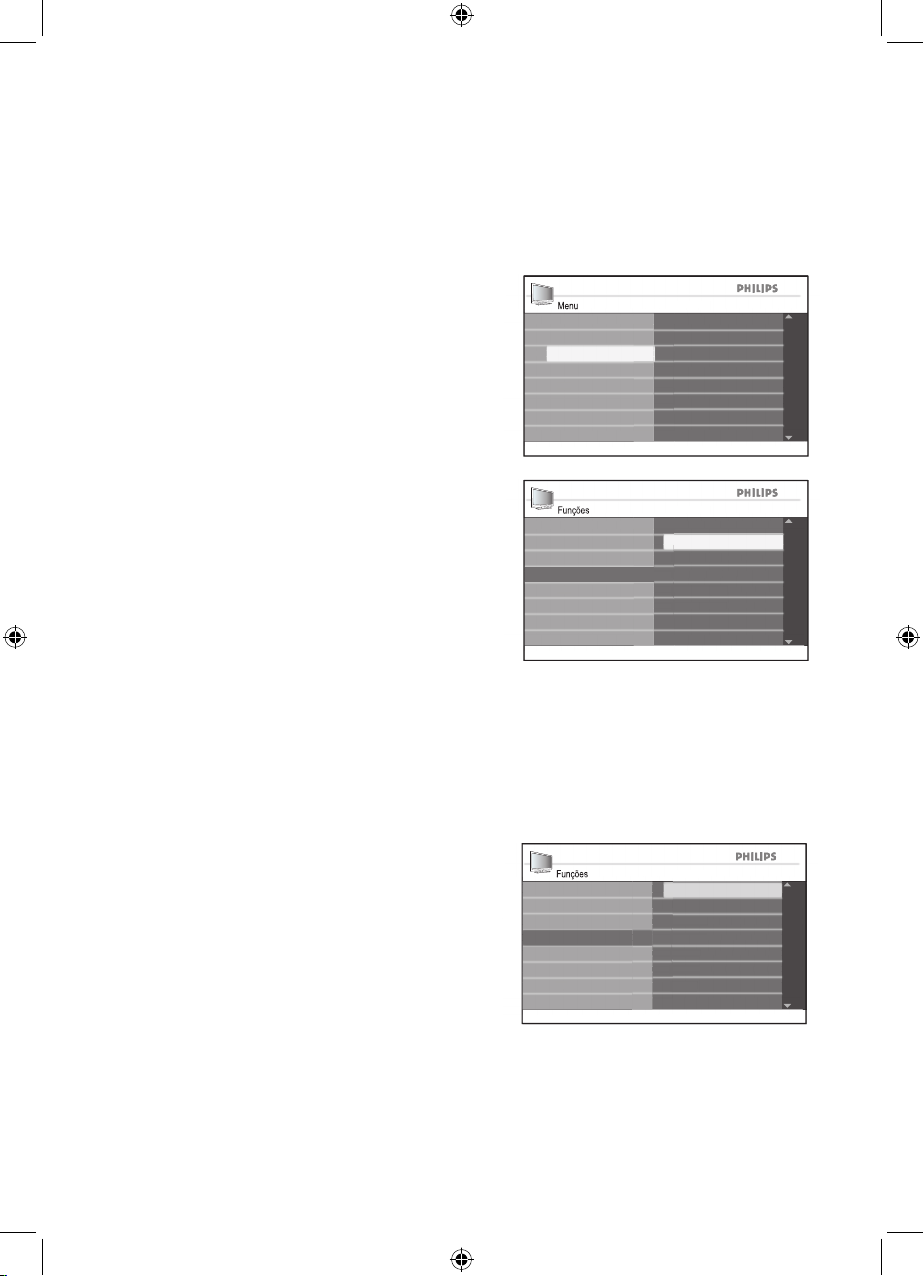
Pressione a tecla h para visualizar o
menu.
Pressione a tecla ï até realçar Funções.
Pressione a tecla u para selecionar
Funções.
Pressione a tecla ï até realçar Active
Control.
Pressione a tecla u para selecionar
Active Control.
Pressione a tecla Î ou ï para realçar
Sim.
Pressione a tecla u para ativar Active
Control.
Pressione a tecla h ou EXIT para sair
do menu.
Desativando a função Active
Control
Repita os passos de 1 à 5 de Utilizando a
função Active Control.
Pressione a tecla Î ou ï para realçar
Não.
Pressione a tecla u para desativar
Active Control.
Pressione a tecla h ou EXIT para sair
do menu.
1.
2.
3.
4.
5.
6.
7.
8.
1.
2.
3.
Utilizando a função Active Control
Menu
Timer
Bloquear Teclado
Instalação
Imagem
Funções
Som
Child Lock
Active Control
Closed Caption
Funções
NãoTimer
Bloquear Teclado
Child Lock
Closed Caption
Sim
Active Control
Funções
Closed Caption
Timer
Child Lock
Bloquear Teclado
Active Control
Sim
Não
Page 31
31
Usando o Ambilight
(somente para o 32PFL7342 e 42PFL7342)
A função Ambilight faz com que a imagem no
seu TV invada seu ambiente através de um
sistema exclusivo de lâmpadas na parte traseira do aparelho. A iluminação proporciona
a você uma visualização muito mais relaxada.
As cores das lâmpadas mudam de acordo
com a imagem.
Ligando o Ambilight
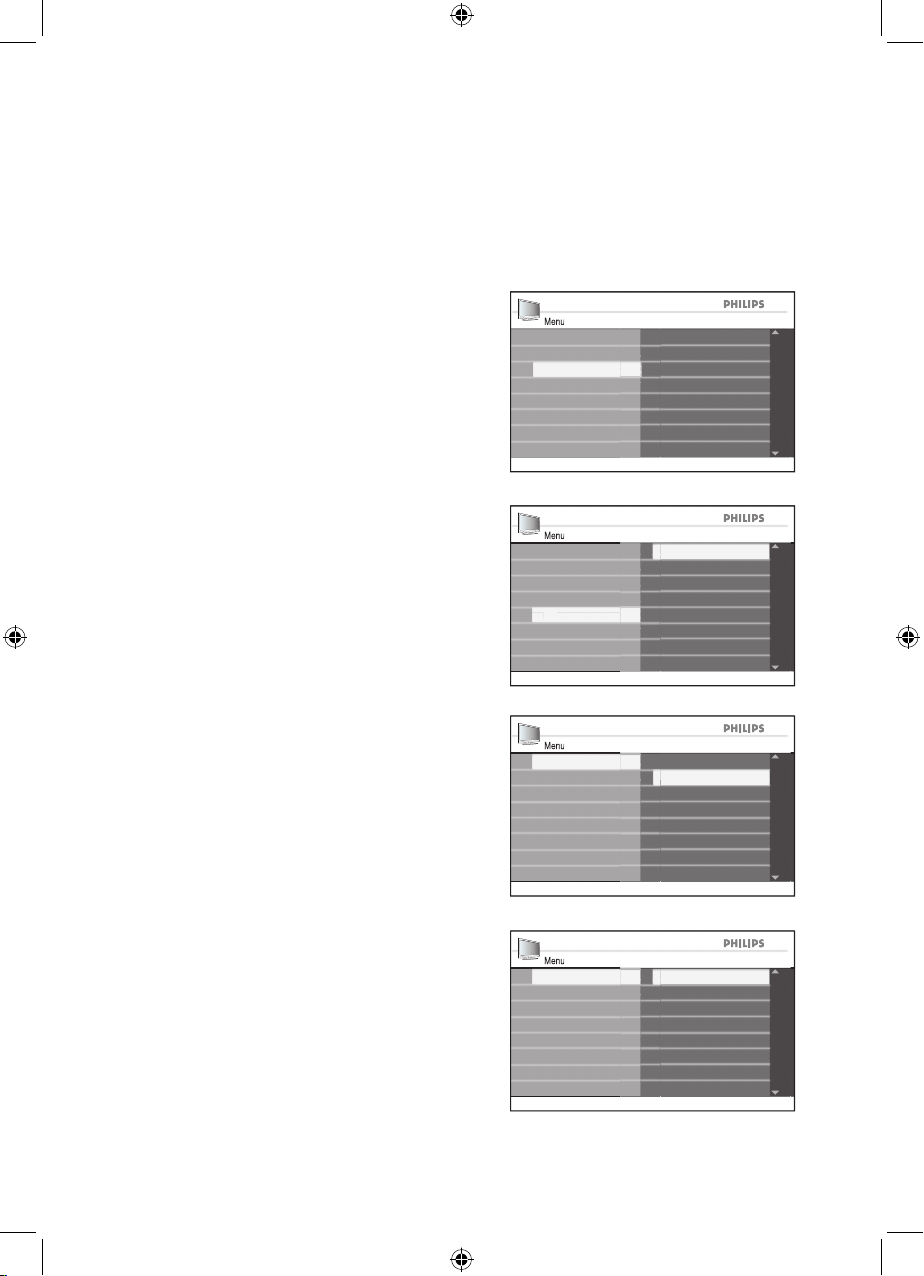
Pressione a tecla h para visualizar o
menu.
Pressione a tecla ï até realçar Funções.
Pressione a tecla u para selecionar
Funções.
Pressione a tecla ï até realçar
Ambilight.
Pressione a tecla u para acessar a função
Ambilight.
Pressione a tecla Î ou ï para realçar
Sim.
Pressione a tecla u para ativar
Ambilight.
Pressione a tecla h ou EXIT para sair
do menu.
Desligando o Ambilight
Repita os passos de 1 à 5 de Ligando o
Ambilight.
Pressione a tecla Î ou ï para realçar
Não.
Pressione a tecla u para desativar
Ambilight.
Pressione a tecla h ou EXIT para sair
do menu.
1.
2.
3.
4.
5.
6.
7.
8.
1.
2.
3.
Menu
Timer
Bloquear Teclado
Instalação
Imagem
Funções
Som
Child Lock
Active Control
Ambilight
Closed Caption
Menu
Timer
Bloquear Teclado
Child Lock
Active Control
Closed Caption
Ambilight
Brilho
Ambilight
Modo
Cor
Balanço
Menu
Não
Brilho
Modo
Cor
Balanço
Ambilight
Sim
Menu
Sim
Não
Brilho
Modo
Cor
Balanço
Ambilight
Page 32
32
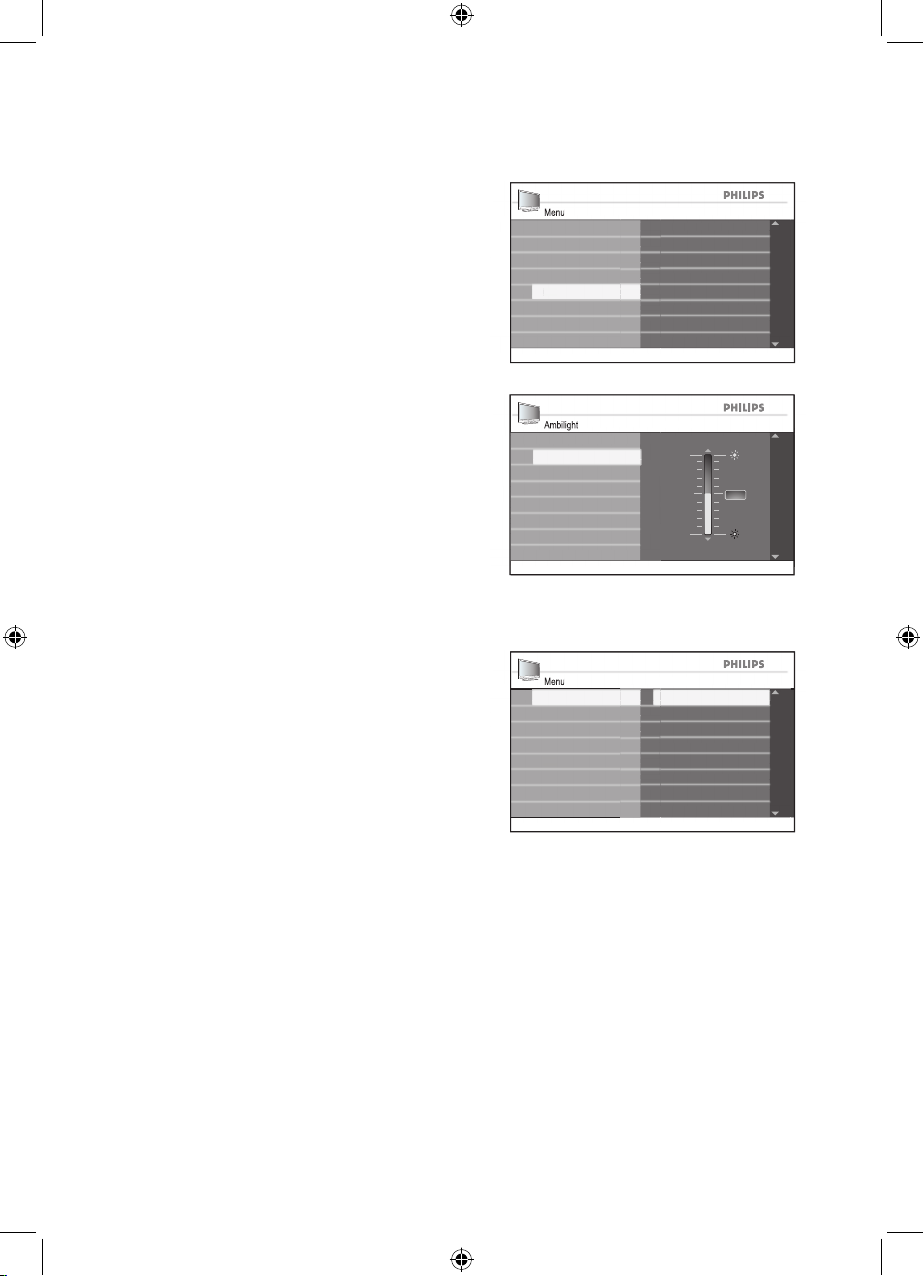
Ajustando o Brilho
Repita os passos de 1 à 5 de Ligando o
Ambilight.
Pressione a tecla ï até realçar Brilho.
Pressione a tecla u para selecionar
Brilho.
Pressione a tecla Î ou ï para ajustar o
nível do brilho das lâmpadas.
Pressione a tecla h ou EXIT para sair
do menu.
Modos do Ambilight
Repita os passos de 1 à 5 de Ligando o
Ambilight.
Pressione a tecla Î ou ï para realçar
Modo.
Pressione a tecla u para selecionar
Modo.
Pressione a tecla Î ou ï para realçar um
dos modos.
Pressione a tecla u para selecionar o
modo.
Pressione a tecla h ou EXIT para sair
do menu.
Modos do Ambilight:
Cor: Produz uma iluminação constante
de acordo com os ajustes do item Cor.
Relaxado: Suaviza os níveis de brilho e
cor das lâmpadas de forma a
proporcionar uma experiência visual mais
relaxada.
Moderado: Proporciona níveis
moderados de brilho e cor.
Dinâmico: Os níveis de brilho e cor
mudam de acordo com a imagem.
1.
2.
3.
4.
1.
2.
3.
4.
5.
•
•
•
•
Menu
Timer
Bloquear Teclado
Child Lock
Active Control
Closed Caption
Ambilight
Brilho
Ambilight
Modo
Cor
Balanço
Ambilight
Balanço
Cor
Ambilight
Modo
100
0
5 0
Brilho
Menu
Brilho
Modo
Cor
Balanço
Ambilight
Relaxado
Moderado
Dinâmico
Cor
Usando o Ambilight
(somente para o 32PFL7342 e 42PFL7342)
Page 33
33
Menu
Timer
Bloquear Teclado
Child Lock
Active Control
Closed Caption
Ambilight
Brilho
Ambilight
Modo
Cor
Balanço
Ambilight
Brilho
Modo
Cor
Balanço
Ambilight
Frio
Azul
Vermelho
Quente
Verde
Amarelo
Magenta
Personalizar
Usando o Ambilight
(somente para o 32PFL7342 e 42PFL7342)
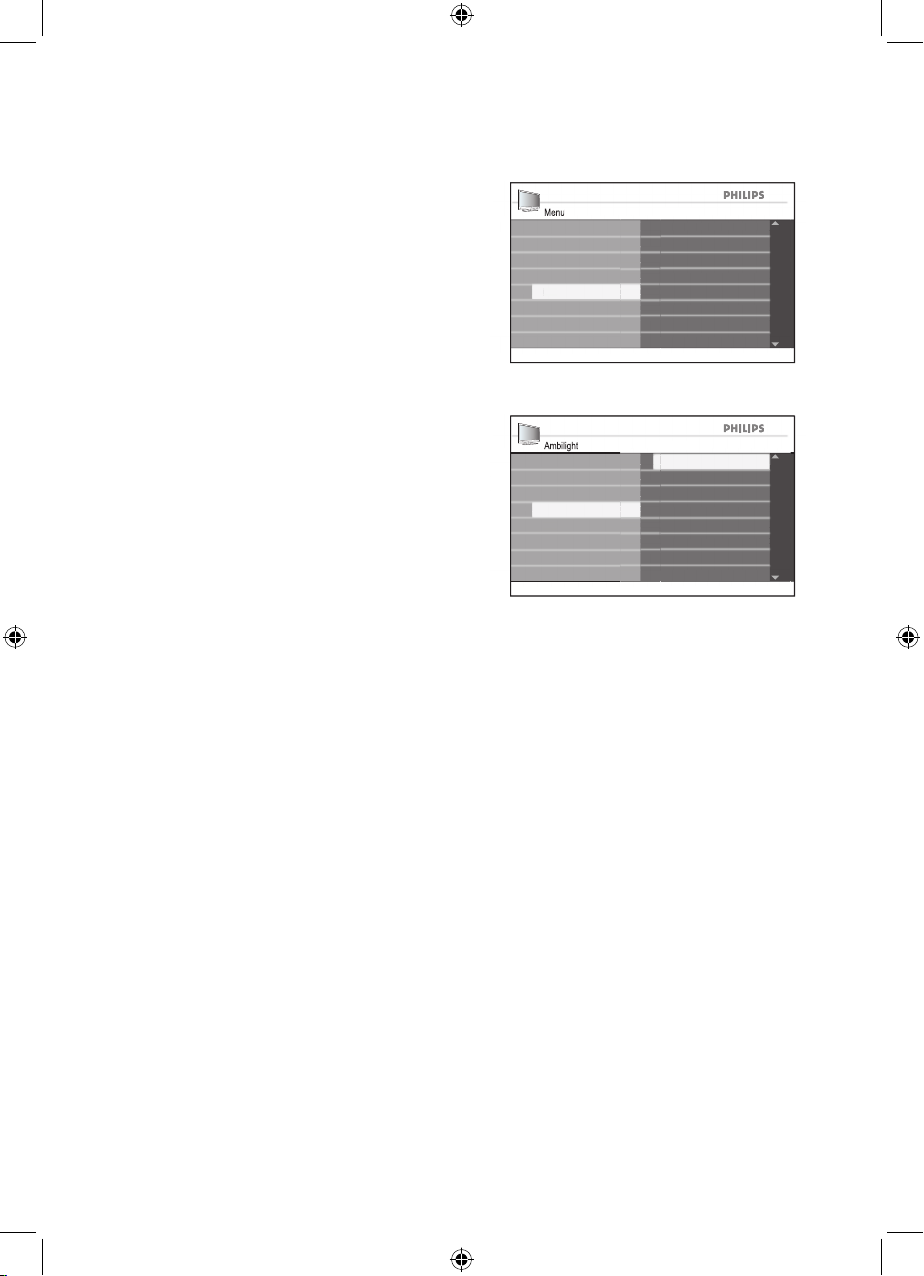
Selecionando a Cor
Repita os passos de 1 à 5 de Ligando o
Ambilight.
Pressione a tecla ï até realçar Cor.
Pressione a tecla u para selecionar Cor.
Pressione a tecla Î ou ï para realçar a
cor desejada.
Pressione a tecla u para selecionar a cor.
Pressione a tecla h ou EXIT para sair
do menu.
Cores do Ambilight:
• Quente: Indicado para maioria dos ambi-
entes e salas de estar.
• Frio: Indicado para utilizar durante o dia.
• Azul: Indicado para ambientes modernos e
com ar místico.
• Vermelho: Para ambientes românticos.
• Verde:
• Amarelo:
• Magenta:
• Personalizar: Permite personalizar as
cores das luzes, veja a seção “Personalizar
Cor”.
1.
2.
3.
4.
5.
Page 34
34
Menu
Timer
Bloquear Teclado
Child Lock
Active Control
Closed Caption
Ambilight
Brilho
Ambilight
Modo
Cor
Balanço
Ambilight
Brilho
Modo
Cor
Balanço
Ambilight
Frio
Azul
Vermelho
Quente
Verde
Amarelo
Magenta
Personalizar
Personalizar Cor
Personalizar Cor
Palete
100
0
5 0
Saturação
Personalizar Cor
Palete
100
0
5 0
Saturação
Ambilight
Brilho
Modo
Cor
Balanço
Ambilight
Saturação
Palete
Personalizar Cor
Usando o Ambilight
(somente para o 32PFL7342 e 42PFL7342)
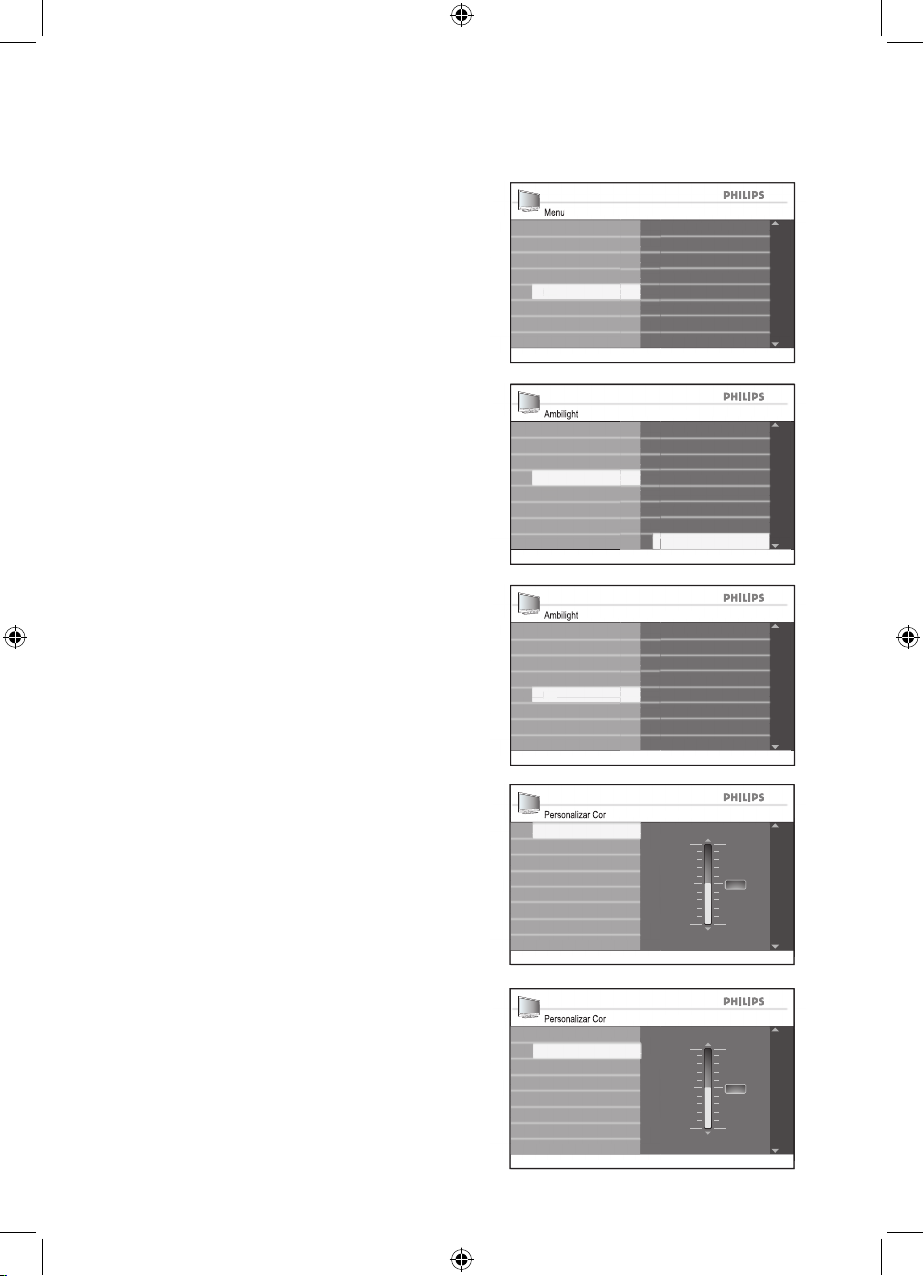
Personalizando as Cores
Repita os passos de 1 à 5 de Ligando o
Ambilight.
Pressione a tecla ï até realçar Cor.
Pressione a tecla u para selecionar Cor.
Pressione a tecla ï até realçar
Personalizar.
Pressione a tecla u para selecionar
Personalizar.
Isto irá habilitar no menu ambilight um
novo item chamado “Personalizar
Cor”.
Pressione a tecla Í até realçar Cor.
Pressione a tecla ï para realçar
Personalizar Cor.
Pressione u para acessar o menu
Personalizar Cor.
Pressione a tecla Î ou ï para realçar
Palete ou Saturação.
Pressione a tecla u para selecionar
Palete ou Saturação.
Pressione a tecla Î ou ï para ajustar a
opção desejada.
Pressione a tecla h ou EXIT para sair
do menu.
Personalizar Cor:
Palete: Ajusta o brilho das cores de uma
forma geral.
Saturação: Ajusta o nível de saturação
das cores.
1.
2.
3.
4.
5.
6.
7.
8.
9.
10.
11.
•
•
Page 35
35
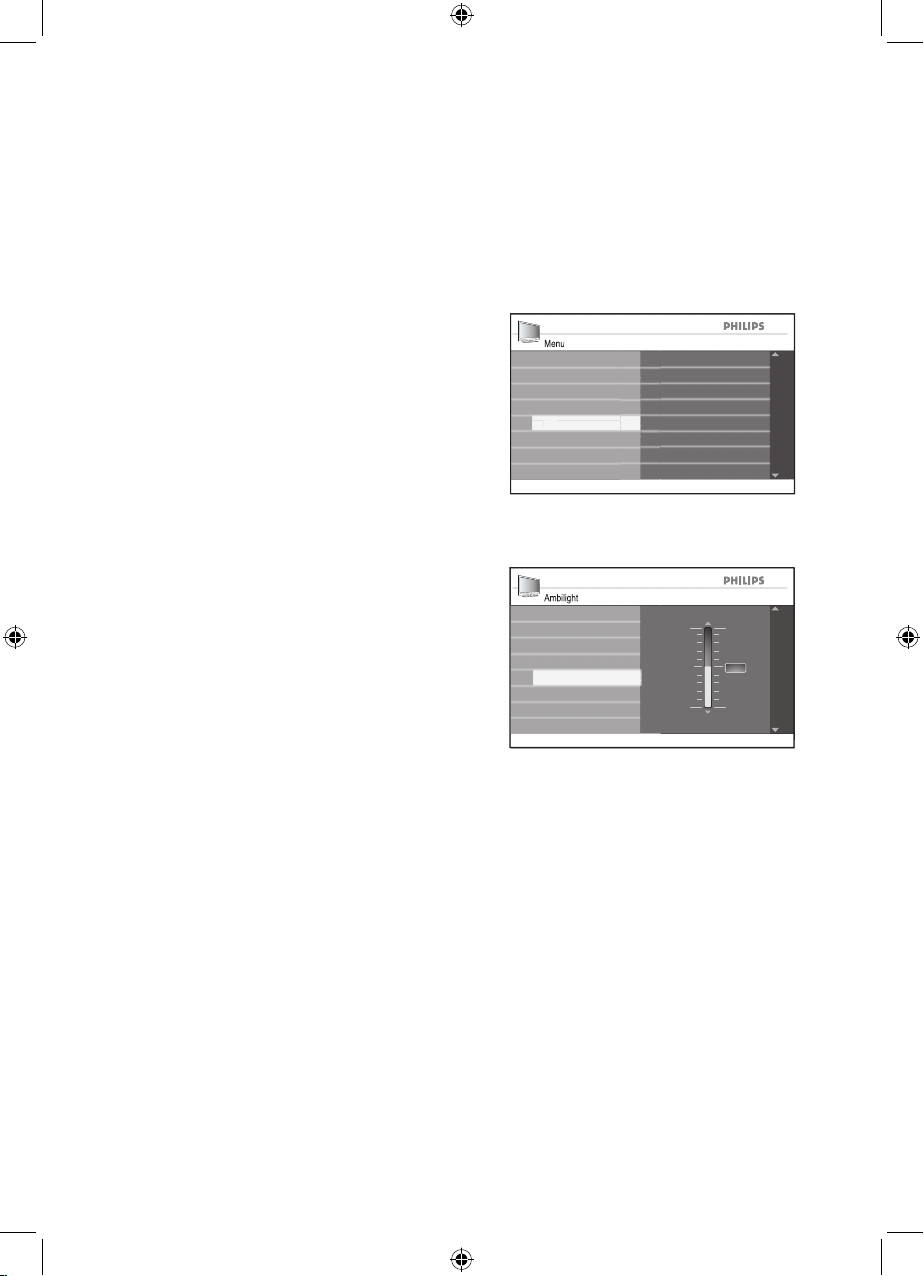
Ajustando o Balanço
O Balanço permite ajustar o nível das lâmpadas individualmente, mais para um lado ou
para o outro.
Repita os passos de 1 à 5 de Ligando o
Ambilight.
Pressione a tecla ï até realçar Balanço.
Pressione a tecla u para selecionar
Balanço.
Pressione a tecla Î ou ï para ajustar o
nível do Balanço.
Pressione a tecla h ou EXIT para sair
do menu.
1.
2.
3.
4.
Menu
Timer
Bloquear Teclado
Child Lock
Active Control
Closed Caption
Ambilight
Brilho
Ambilight
Modo
Cor
Balanço
Ambilight
Balanço
Cor
Ambilight
Modo
100
0
5 0
Brilho
Usando o Ambilight
(somente para o 32PFL7342 e 42PFL7342)
Page 36
36
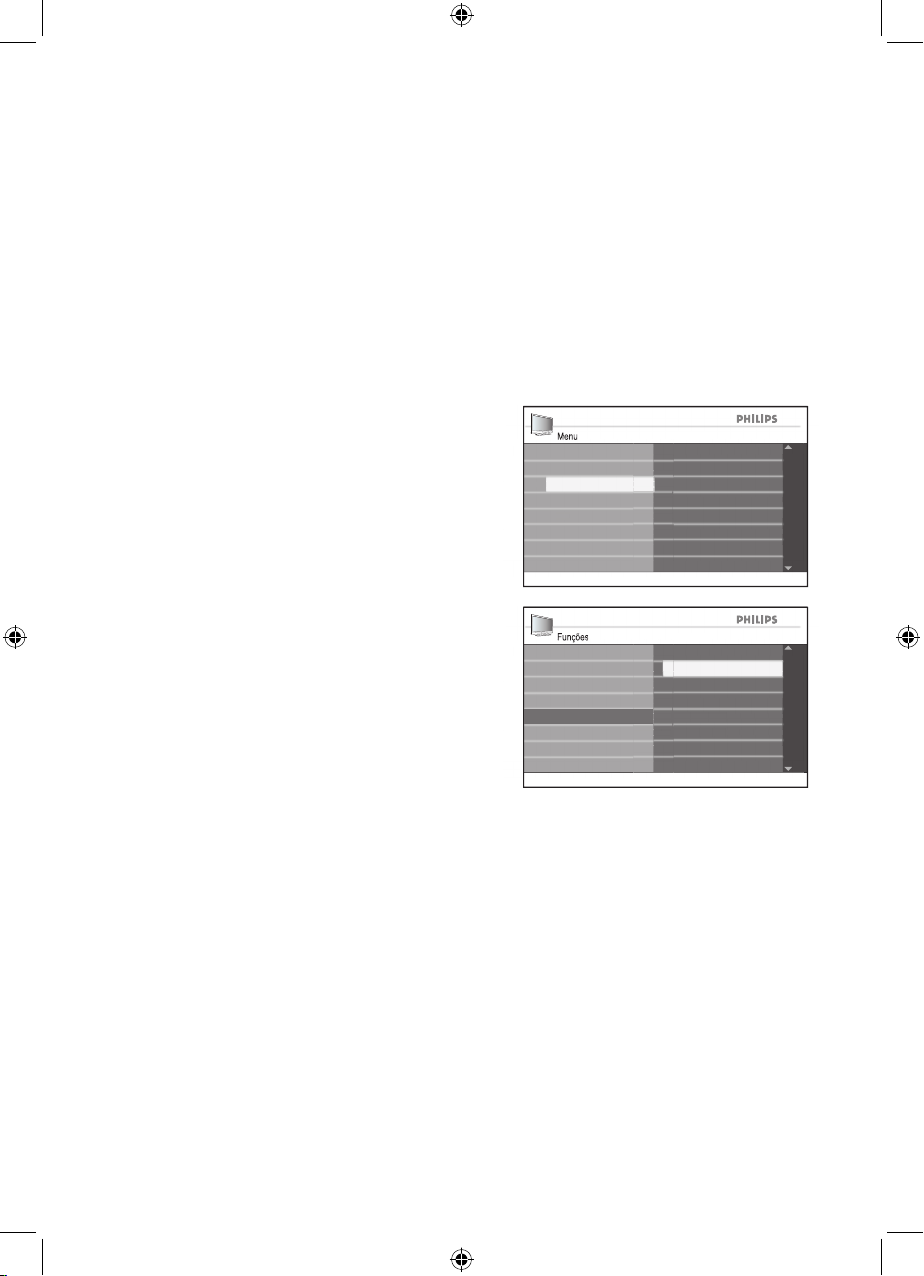
Ativando Closed Caption
O recurso Closed Caption permite ler o que
está sendo falado nos programas de televisão
em legendas na tela do TV.
Este recurso usa “caixas de texto” na tela
para mostrar diálogos e conversações
enquanto o programa de TV está sendo
exibido, de forma semelhante às legendas de
um filme.
Pressione a tecla h para visualizar o
menu na tela.
Pressione a tecla ï até realçar Funções.
Pressione a tecla u para selecionar
Funções.
Pressione a tecla ï até realçar Closed
Caption.
Pressione a tecla u para selecionar
Closed Caption.
Pressione a tecla Î ou ï para realçar CC
Não, CC1, CC2 ou CC Mudo.
Pressione a tecla u para selecionar uma
das opções de Closed Caption.
Pressione a tecla h ou EXIT para sair
do menu.
Opções de Closed Caption:
CC Não: Desativa a função.
CC1: A maioria dos canais utiliza o modo
CC1 para transmissão.
CC2: O modo CC2 também pode ser
eventualmente utilizado para transmissão.
CC Mudo: Closed captions serão
visualizados somente quando o som
estiver desligado através da tecla Mute do
controle remoto.
1.
2.
3.
4.
5.
6.
7.
8.
•
•
•
•
Funções
CC Não
CC2
CC Mudo
Timer
Bloquear Teclado
Child Lock
CC1
Active Control
Closed Caption
Menu
Timer
Bloquear Teclado
Instalação
Imagem
Funções
Som
Child Lock
Active Control
Closed Caption
Page 37
37
4 : 3
Widescreen
Super
Zoom
Zoom
Legenda
Zoom
14 : 9
Zoom
16 : 9
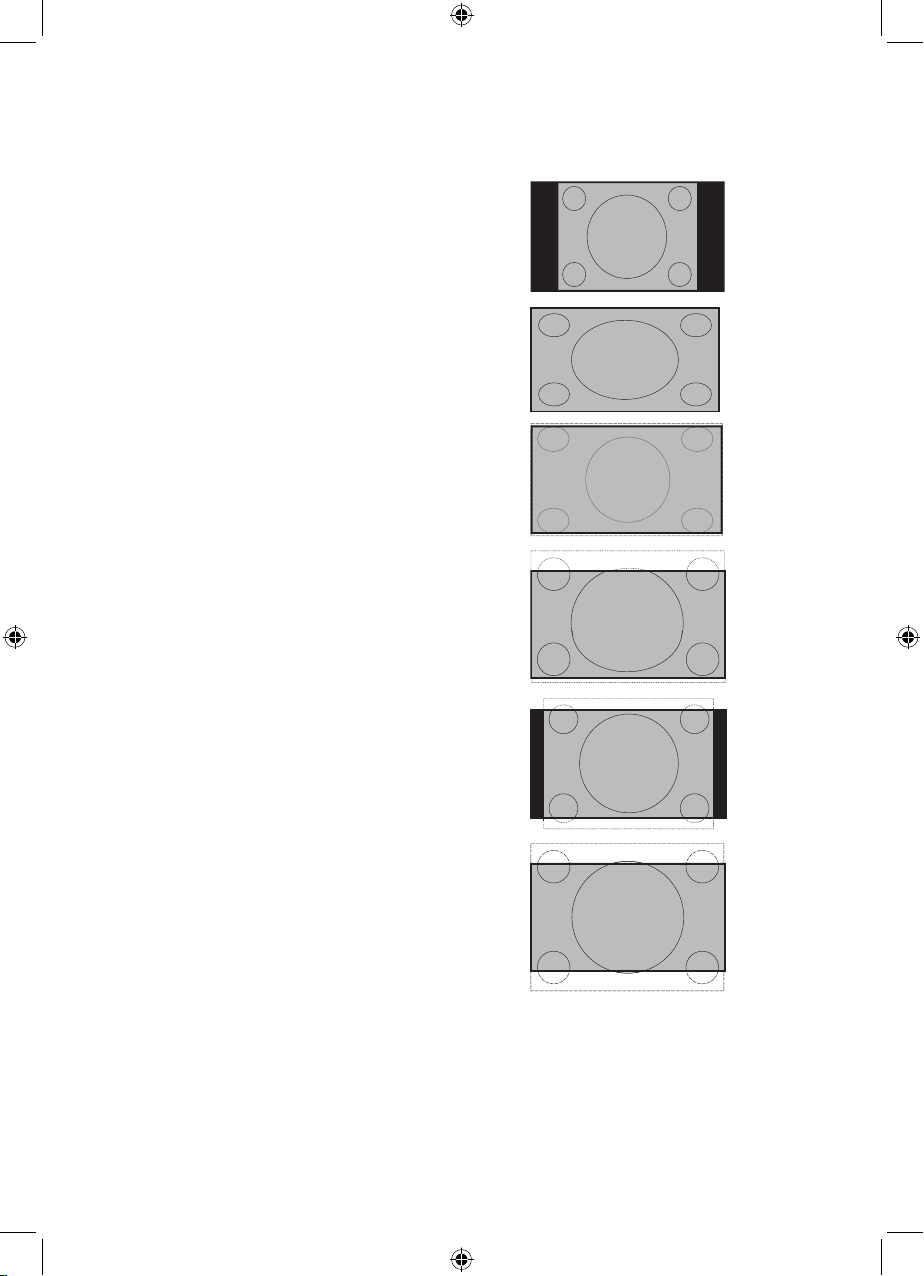
Mudando o formato da imagem
As imagens do seu TV podem estar no
formato widescreen (16:9) ou padrão (4:3)
dependendo da emissora.
Você pode selecionar diversos formatos de
tela para determinados tipos de programa.
Pressione a tecla P repetidamente para
percorrer os formatos de tela disponíveis.
Formatos de imagem:
4:3
Indicado para utilização com imagens 4:3,
nesta condição a imagem não preenche toda
a tela, porém não há distorção.
Widescreen
Indicada para utilização com imagens 16:9,
nesta condição a imagem completa toda a
tela e não há distorção.
Super Zoom
Indicada para utilização com imagens 4:3,
nesta condição a imagem completa toda a
tela e com um mínimo de distorção.
Zoom Legenda
Indicado para utilização filmes de DVD no
formato 2.35:1 e 1.85:1com legendas fora do
campo de imagem, nesta condição as legendas são enfatizadas.
Zoom 14:9
Indicado para utilização com imagens 4:3,
nesta condição a imagem preenche um pouco
mais a tela do que o modo 4:3 com uma
ligeira perda de conteúdo de imagem.
Zoom 16:9
Indicado para utilização filmes de DVD no
formato 2.35:1 e 1.85:1com legendas dentro
do campo de imagem, nesta condição a
imagem é ampliada com um mínimo de distorção.
1.
NOTA:
Para obter máxima qualidade de imagem
sem distorção é necessário sinal digital de
alta qualidade em formato widescreen ou
uso de conversor/decodificador de sinal.
Page 38
38
Utilizando as funções Auto Sound e Auto Picture
TEATRO
MÚSICA
VOZ
PESSOAL
NATURAL
SUAVE
GAMES
VIBRANTE
PESSOAL
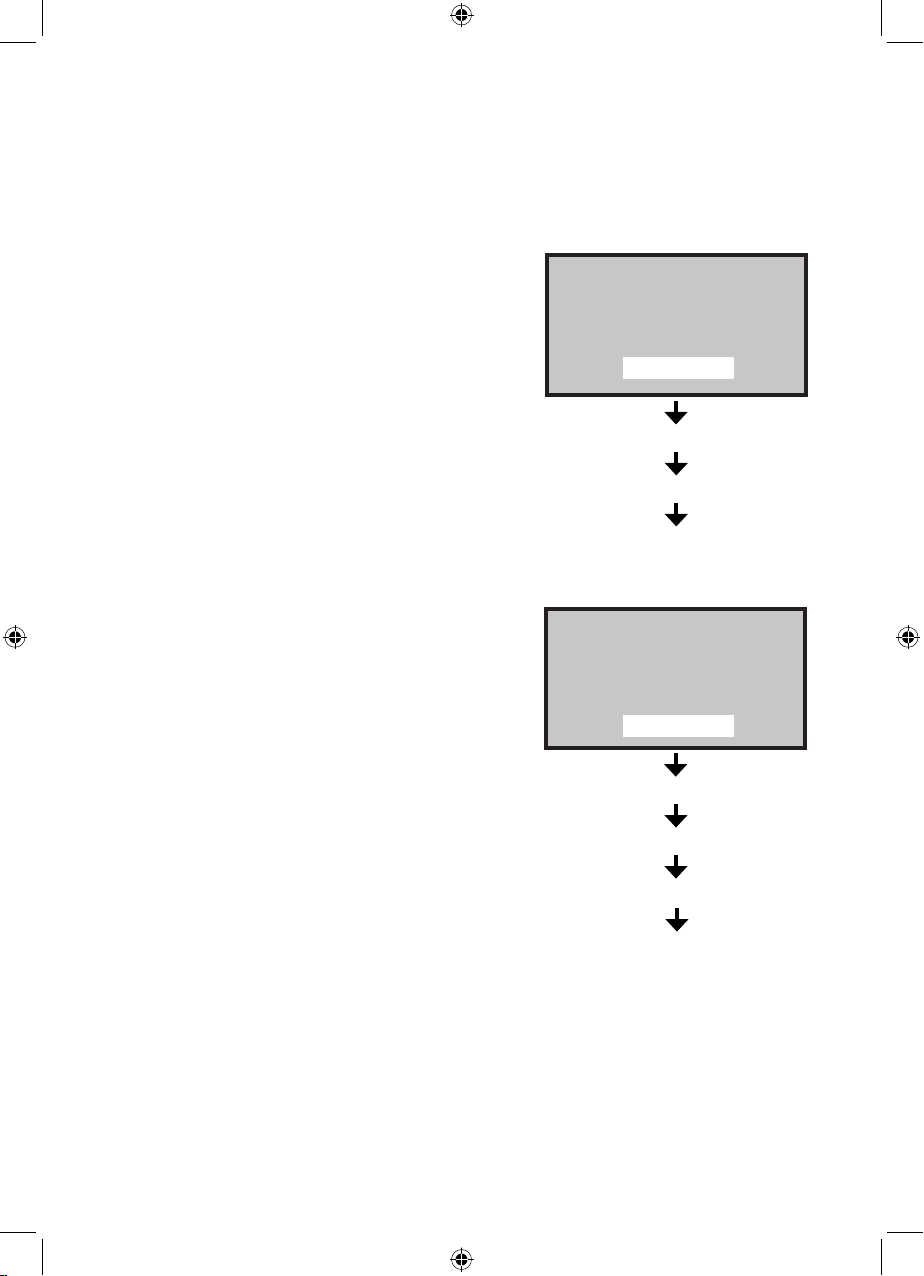
O seu TV está com as funções Auto Sound
e Auto Picture pré-ajustadas para pro-
porcionar diferentes ambientes de som e
imagem.
Pressione a tecla Ú repetidamente para
percorrer através dos ajustes de som
disponíveis.
O tipo de ajuste de som escolhido será visualizado no centro da tela.
Ajustes Auto Sound:
Teatro: Transmite a sensação de estar
no meio da ação.
Música: Som mais grave para enfatizar a
música.
Voz: Som mais agudo para enfatizar o
diálogo.
Pessoal: Os ajustes pessoais do som
estarão armazenados neste item.
Pressione a tecla ≈ repetidamente para
percorrer os ajustes de imagem disponíveis.
O tipo de ajuste de som escolhido será visualizado no centro da tela.
Ajustes Auto Picture:
Vibrante: Imagens com mais brilho e
nitidez.
Natural: Apropriado para sala de estar.
Suave: Apropriado para sala de estar e
TV com baixo sinal.
Games: Ajustes otimizados para vídeo
game e filmes ruidosos.
Pessoal: Os ajustes pessoais da imagem
estarão armazenados neste item.
1.
•
•
•
•
1.
•
•
•
•
•
NOTA:
Se você mudar qualquer ajuste de imagem ou som nos sub-menus Imagem ou
Som, seu ajuste anterior do item Pessoal
será atualizado pelas mudanças atuais.
Page 39
39
Utilizando a função Surf
Lista Surf
002
Lista Surf
002
003
Lista Surf
002
003
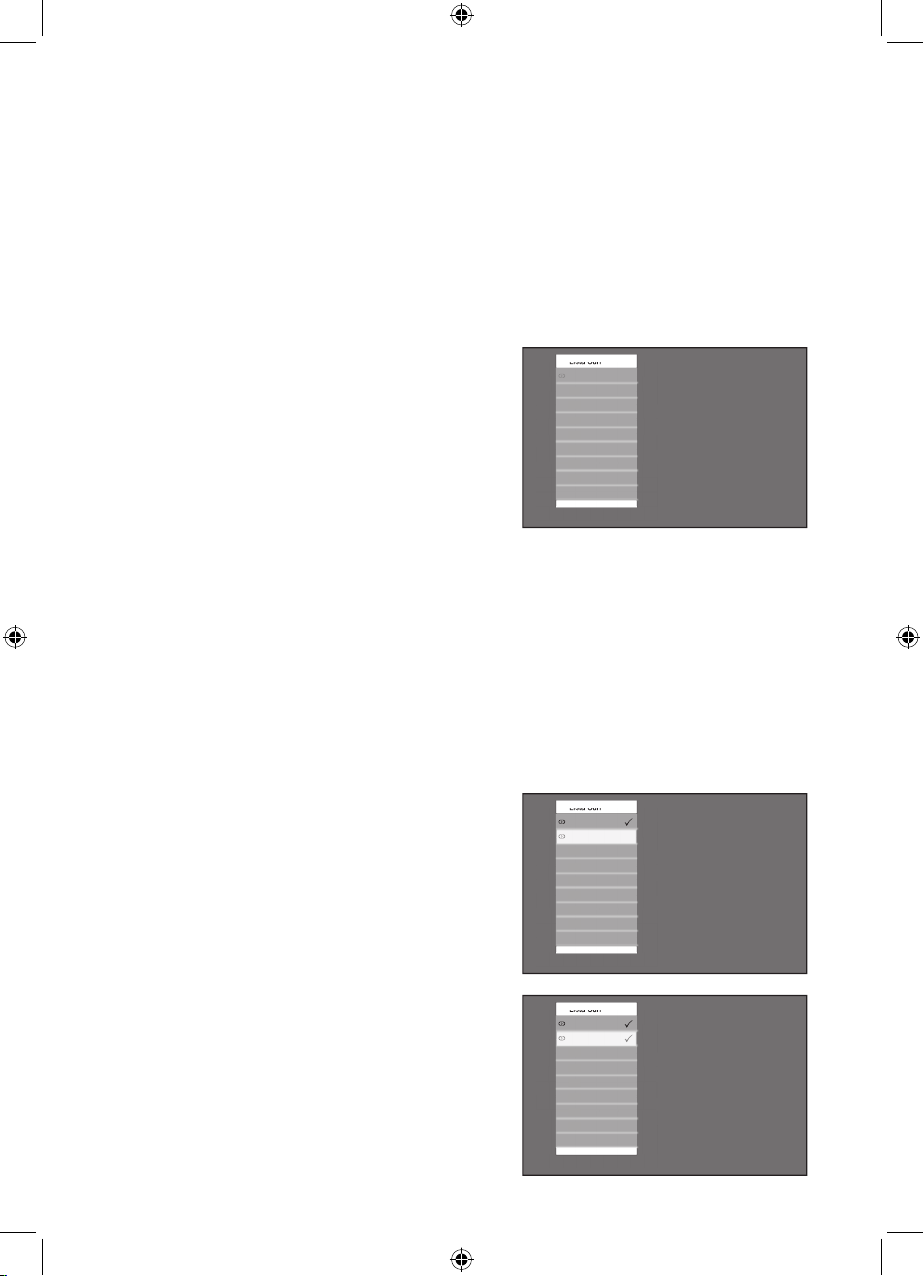
É possível armazenar até 8 canais favoritos na
lista Surf.
Você poderá acessar a lista Surf na tela pressionando as teclas de cursor para percorrer a
lista de programas.
Adicionando canais na Lista Surf
Pressione o teclado numérico (0-9) ou as
teclas Channel + / - para selecionar seu
canal favorito.
Pressione a tecla SURF para visualizar a
lista Surf.
Você visualizará apenas um número de
canal na lista Surf, que será o mesmo
canal que estiver assistindo.
Pressione a tecla Æ para adicionar canais
à lista Surf.
O símbolo $ aparecerá ao lado do canal
para indicar que está armazenado na lista
Surf.
Repita os passos 1 à 3 para adicionar mais
canais à Lista Surf.
Excluindo canais da lista Surf
Pressione a tecla SURF para visualizar a
lista Surf.
Pressione a tecla Î ou ï para realçar o
número do canal que deseja excluir.
Pressione a tecla Æ para excluir o canal
da lista Surf.
O canal será excluído da lista.
Repita os passos 2 e 3 para excluir mais
canais enquanto a Lista Surf estiver na tela.
NOTA:
Até 8 canais podem ser armazenados na Lista
Surf. Ao se fazer uma auto-seleção a Lista
Surf é apagada.
1.
2.
3.
1.
2.
3.
Page 40
40
Utilizando a Lista de AV´s
Seu TV está equipado com alguns dispositivos
de áudio e vídeo que permite a conexão de
outras fontes como DVD Player, Gravador
de DVD, Sistema Home Theater, entre
outros.
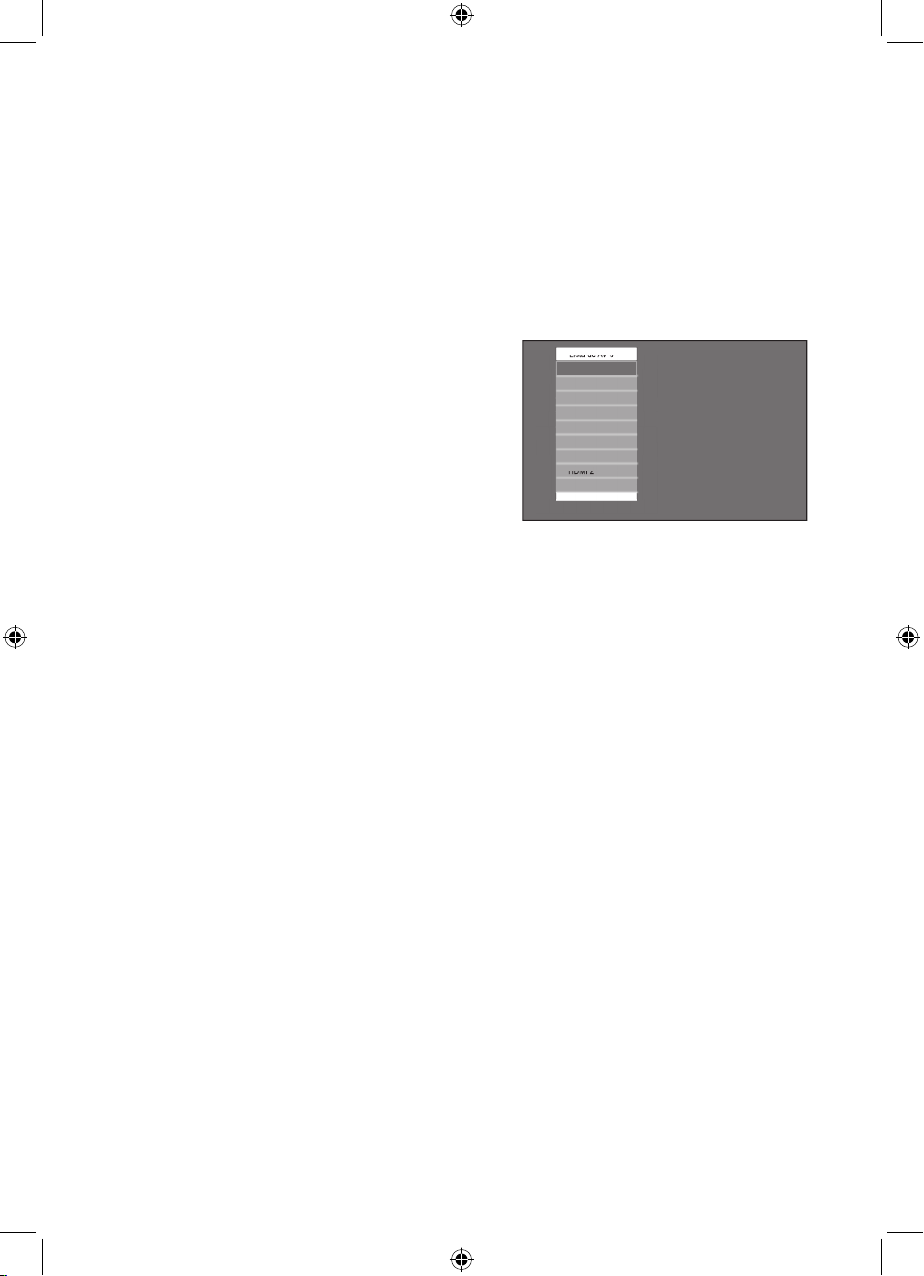
A Lista de AV´s permite selecionar a fonte de
áudio ou vídeo que deseja conectar.
Pressione a tecla AV para visualizar a lista
das fontes de áudio e vídeo.
Pressione a tecla Î ou ï para realçar a
fonte AV.
Pressione a tecla u para selecionar a
fonte AV.
Você verá o canal correspondente à fonte
AV quando o equipamento estiver conectado.
Fontes Áudio/Vídeo:
TV: Transmissão normal do TV através
do conector de antena.
AV: Saídas de Áudio e Vídeo Composite.
SIDE: Conector de fones de ouvido,
Entrada de Áudio e Vídeo Composite, e
entrada S-Vídeo.
CVI 1: Vídeo Componente (Y Pb Pr)
com a entrada Áudio Composite.
CVI 2: Vídeo Componente (Y Pb Pr)
com a entrada Áudio Composite.
VGA: VGA com entrada de áudio.
HDMI 1: entrada HDMI (High Definition
Multimedia Interface).
HDMI 2: entrada HDMI (High Definition
Multimedia Interface).
NOTA:
Veja o Guia Rápido de Conexões nas primeiras páginas do manual para
maiores informações.
1.
2.
3.
•
•
•
•
•
•
•
•
Lista de AV´s
HDMI 1
HDMI 2
AV
SIDE
CVI 2
CVI 1
VGA
TV
Page 41
41
Utilizando o seu TV como um monitor de computador
O seu TV está equipado com a porta VGA
que permite utilizar o aparelho como um
monitor de computador.
NOTA:
Veja o Guia Rápido de Conexões nas
primeiras páginas do manual para conectar o
computador ao TV.
Conecte o computador ao TV através do
cabo VGA (não fornecido).
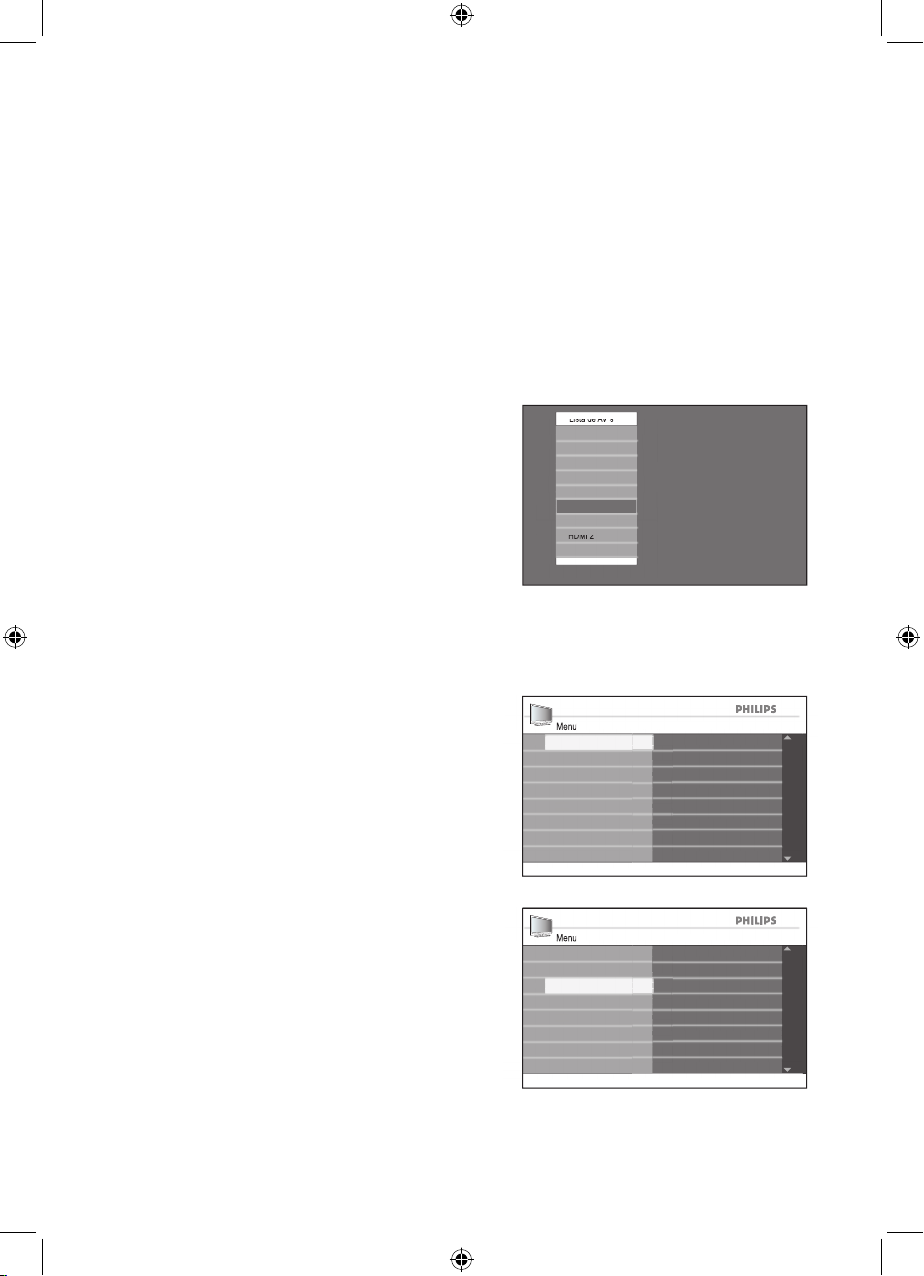
Pressione a tecla AV para visualizar a lista
das fontes de áudio e vídeo.
Pressione a tecla Î ou ï até realçar
VGA.
Pressione a tecla u para selecionar
VGA.
Você visualizará a imagem do computador na
tela do TV.
Usando o menu Funções e Imagem
Algumas das configurações de Imagem e Som
são as mesmas utilizadas no modo TV.
Ajustes da Imagem (modo VGA):
Horizontal: ajusta a imagem para a
esquerda ou direita.
Vertical: ajusta a imagem para cima ou
para baixo
Ajustes da função (modo VGA):
Fase / Frequência: Ajusta os parâmet-
ros de fase e frequência da imagem.
Auto Ajuste: ajusta automaticamente os
alguns parâmetros de imagem.
Reset: retorna aos ajustes padrão de
fabrica.
1.
2.
3.
•
•
•
•
•
Lista de AV´s
TV
HDMI 1
HDMI 2
AV
SIDE
CVI 2
CVI 1
VGA
Menu
Brilho
Instalação
Imagem
Funções
Som
Contraste
Horizontal
Vertical
Tom de Cor
Menu
Timer
Bloquear Teclado
Instalação
Imagem
Funções
Som
Child Lock
Fase
Freqüência
Auto Ajuste
Reset
NOTA:
Se o seu computador possui uma saída de
vídeo digital DVI, você pode conectá-lo
ao seu TV através de uma cabo DVI para
HDMI. Veja as páginas do Guia Rápido para
maiores detalhes.
Page 42
42
Usando seu TV em modo de alta definição (HD)
O modo de alta definição (HD, High
Definition) permite-lhe usufruir imagens mais
claras e nítidas se você estiver usando um
equipamento HD, que possa gerar sinais de
vídeo de alta definição.
Conectando o equipamento HD
Conecte a saída HDMI ou DVI do seu
equipamento HD ao conector HDMI 1
ou HDMI 2 do TV.
Use um cabo DVI a HDMI, caso seja
conectada a saída DVI.
Conecte os cabos de áudio aos conectores de áudio L / R (AV) do TV, caso
esteja usando a saída DVI do seu
equipamento HD para a conexão ao TV.
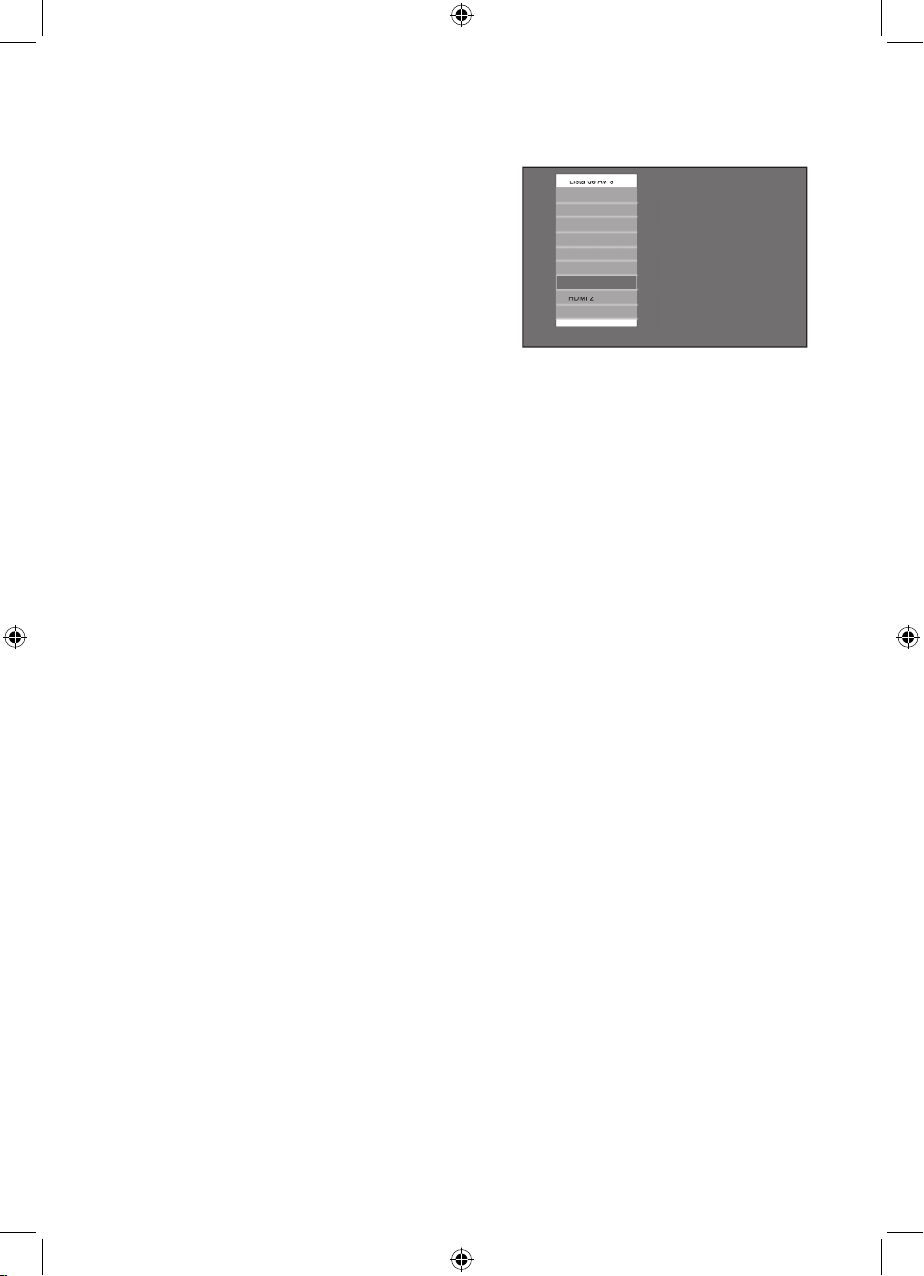
Pressione o botão AV para exibir a lista
de fontes e os botões
Î e ï para
selecionar HDMI 1 ou HDMI 2.
Pressione o botão u para mudar para a
fonte selecionada.
Controlando as configurações do
TV em modo HD
Pressione o botão h para exibir os
menus na tela.
Pressione os botões Î e ïpara
selecionar Imagem, Som ou Funções
e pressione u para selecionar os itens no
submenu.
Pressione os botões
Î e ïpara realçar
as configurações e os botões
Í e Æ para
ajustá-las.
Pressione o botão Í para retornar ao
menu anterior.
Pressione o botão h ou EXIT para sair
dos menus na tela.
1.
2.
3.
4.
1.
2.
3.
4.
5.
Lista de AV´s
HDMI 2
AV
SIDE
CVI 2
CVI 1
VGA
TV
HDMI 1
Submenu Imagem
As opções do submenu Imagem são:
Brilho, Cor, Contraste, Nitidez, Tom
de Cor, Contraste+, Horizontal e
Vertical.
Todas as opções funcionam da mesma
maneira que aquelas do submenu Imagem
do TV, exceto Horizontal e Vertical.
A opção
Horizontal permite ajustar o
posicionamento horizontal da imagem.
A opção
Vertical permite ajustar o
posicionamento vertical da imagem.
Submenu Som
As opções do submenu Som são Equalizador, Balanço, Nivelar Vol. e Incr.
Surround. Todas as opções funcionam
da mesma maneira que as correspondentes do submenu Som do TV.
Submenu Funções
As opções do submenu Funções são
Timer, Child Lock, Bloquear
Teclado e Active Control. Todas as
opções funcionam da mesma maneira
que aquelas do submenu Funções do TV,
exceto Seleção de Modo.
•
•
•
•
•
•
Page 43
43
Usando seu TV em modo de alta definição (HD)
Usando a Seleção de Modo
(aplicável somente a 480p e 720p)
Quando você conecta equipamento HD via
HDMI suportando resoluções de 480p ou
720p, as opções de Seleção de Modo ficam
disponíveis no submenu Funções.
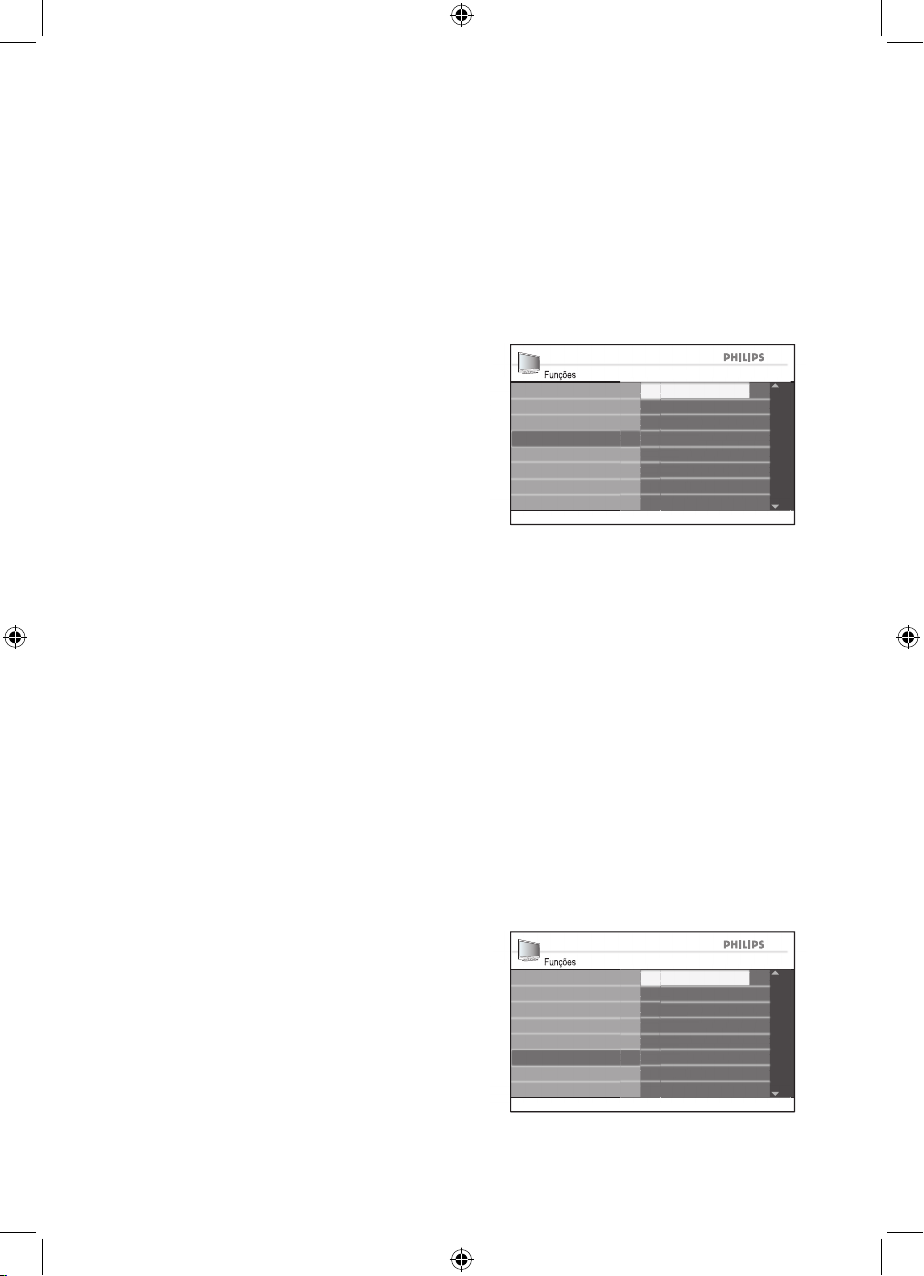
Você pode selecionar o modo PC ou HD.
Pressione o botão
h para exibir os
menus na tela.
Pressione o botão ▼
ï até que a opção
Funções fique realçada.
Pressione o botão
u para selecionar
Funções.
Pressione o botão
ï▼ até que a opção
Seleção de Modo fique realçada.
Pressione o botão
u para selecionar
Seleção de Modo.
Pressione os botões
Î▼ e ï▼ para
selecionar o modo PC ou HD.
Pressione o botão
h ou EXIT para sair
dos menus na tela.
Usando modo 1080 nativo
(somente para modelos de TV 1080p)
Quando você conecta equipamento HD via
HDMI ou Y Pb Pr suportando resolução de
1080p, a opção 1080 Nativo do submenu
Vídeo fica disponível.
Você pode assistir o formato HD original que
tenha a resolução real dos sinais de entrada.
Pressione o botão
h para exibir os
menus na tela.
Pressione o botão ï até que a opção
Funções fique realçada.
Pressione o botão u para selecionar
Funções.
1.
2.
3.
4.
5.
6.
7.
1.
2.
3.
Funções
HD
Closed Caption
Active Control
Timer
Child Lock
Bloquear Teclado
PC
Seleção de Modo
Funções
Closed Caption
Active Control
Timer
Child Lock
Bloquear Teclado
1080 Nativo
Video
Page 44
44
Usando seu TV em modo de alta definição (HD)
Pressione o botão ï até que a opção
Vídeo fique realçada.
Pressione o botão u para selecionar
Vídeo.
Pressione o Î e ï para selecionar Sim
ou Não.
Selecione Sim para assistir seus programas no formato HD original (1080p).
Pressione o botão
h ou EXIT para sair
dos menus na tela.
Nota:
Seu TV Philips atende ao padrão HDMI. Se
você não obtiver uma boa imagem, isso não é
um defeito do seu aparelho de TV.
Altere o formato de vídeo do seu aparelho
(DVD player, decodificador de TV a cabo,
etc.) para um formato padrão.
Por exemplo, você deve selecionar 480p,
576p, 720p, 1080i ou 1080p.
4.
5.
6.
7.
Video
Não
Sim
1080 Nativo
Modelos não 1080p
Formato HD 480p 576p 720p 1080i
Formato SD 480i 576i
Modelos 1080p
Formato
HD
480p 576p 720p 1080p 1080i
Formato
SD
480i 576i
Page 45
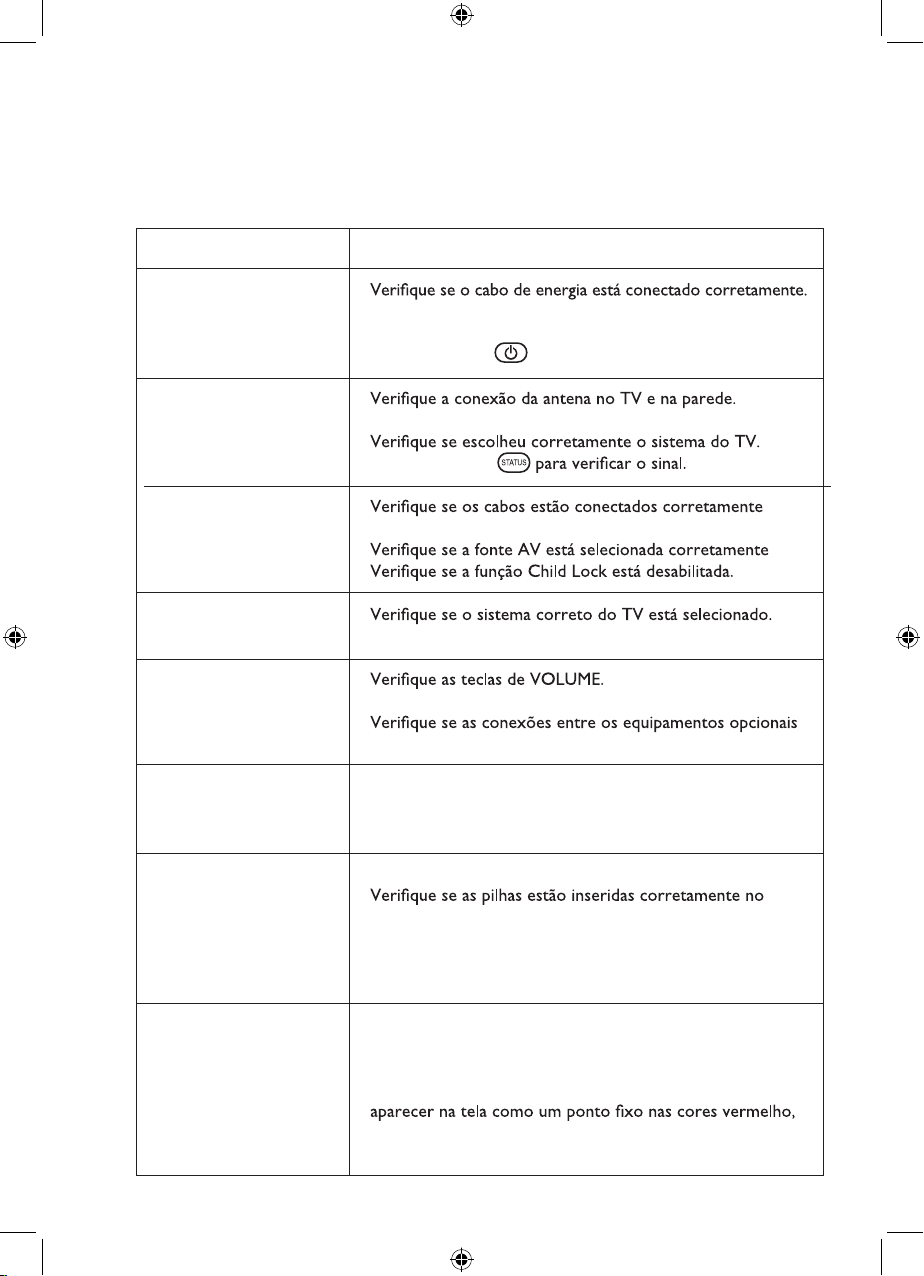
45
Solução de Problemas
NOTA:
Antes de chamar o Suporte técnico, consulte os tópicos abaixo para tentar corrigir o problema.
Problema Solução
Não Liga •
Desconecte o TV da tomada e aguarde 60 segundos,
reconecte o plug na tomada. Ligue novamente o TV.
• Pressione a tecla
no controle remoto.
Baixa recepção •
(imagem com ruídos) • Tente ajustar manualmente a imagem.
•
• Pressione a tecla
Sem imagem •
(Ex: Cabo de RF ao TV, cabo de energia desconectado)
•
•
Sem som em •
alguns canais
Sem som •
• Verifque se Mute está desativado.
•
e o TV estão corretas.
Interferência no som • Tente desligar qualquer outro dispositivo elétrico para
evitar a interferência. Exemplo: secador de cabelo,
aspirador de pó.
TV não responde ao • Aproxime mais o controle na frente do TV.
controle remoto •
controle remoto.
• Se necessário, troque as pilhas.
• AS PILHAS ESTÃO EXCLUÍDAS DA GARANTIA
ADICIONAL DO PRODUTO.
Pequenos pontos na • Este sintoma não é um problema. O painel de cristal
tela não mudam de cor líquido é construído com alta tecnologia de precisão,
proporcionando detalhes da imagem.
Ocasionalmente, alguns pixels desativados poderão
azul, verde ou preto.
Nota: Isto não afetará a performance do seu aparelho.
Page 46
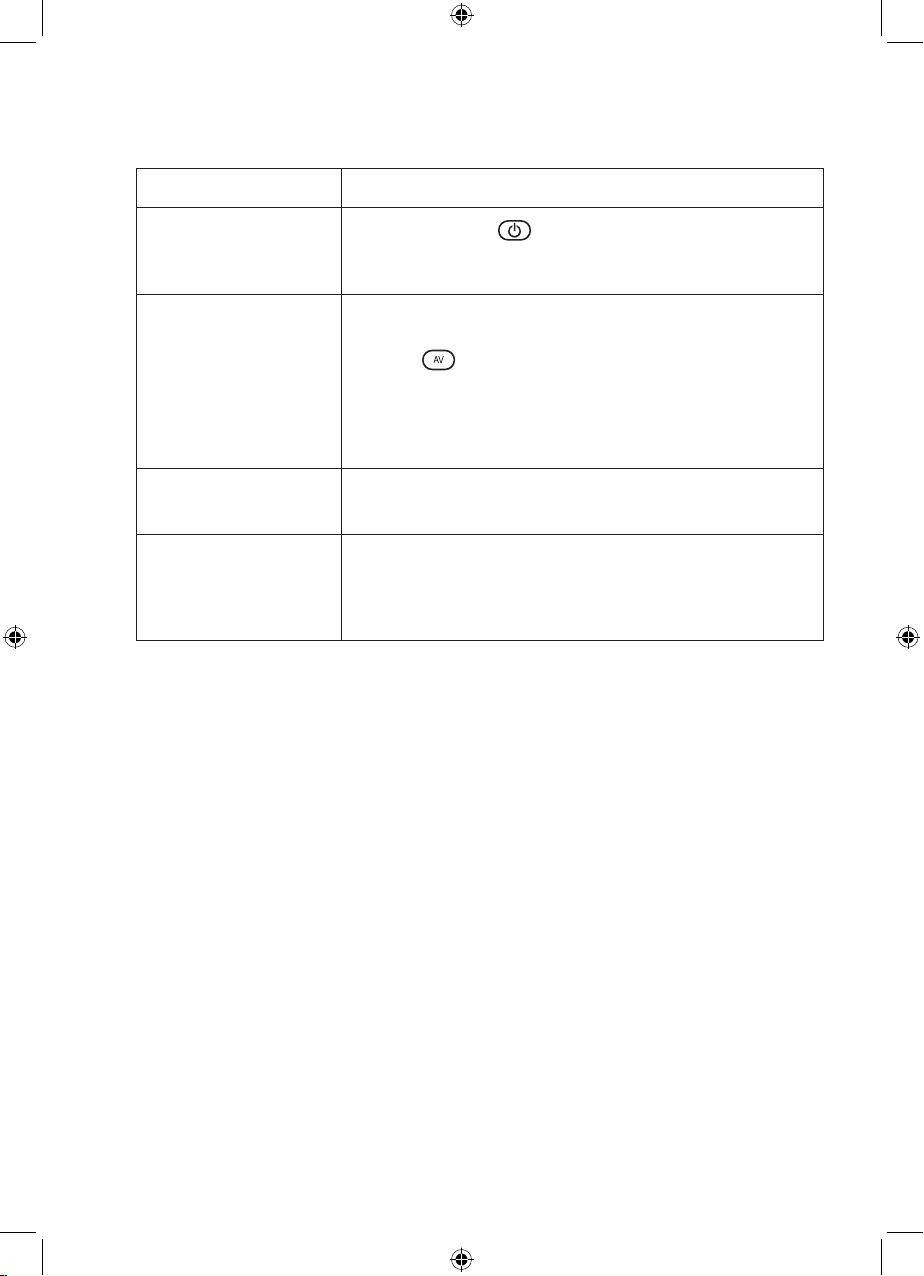
46
Solução de Problemas
Problema Solução
Sem som ou imagem, • Pressione a tecla no controle remoto.
mas a luz vermelha
do painel está acesa
Modo VGA não • Verifique se o cabo VGA está conectado corretamente.
funciona • Verifique se a fonte AV correta está selecionada. Pressione
a tecla para visualizar a lista de AV´s e selecione a
correta.
• Verifique se o computador está configurado com a
resolução de tela compatível.
• Verifique os ajustes da imagem do computador.
No modo S –Video, as • Verifique se o cabo S-Video está conectado
cores ficam fracas corretamente.
Barras pretas nas • Mude a taxa do PC para 60 Hz.
partes de cima e
de baixo da imagem
no modo VGA
Page 47
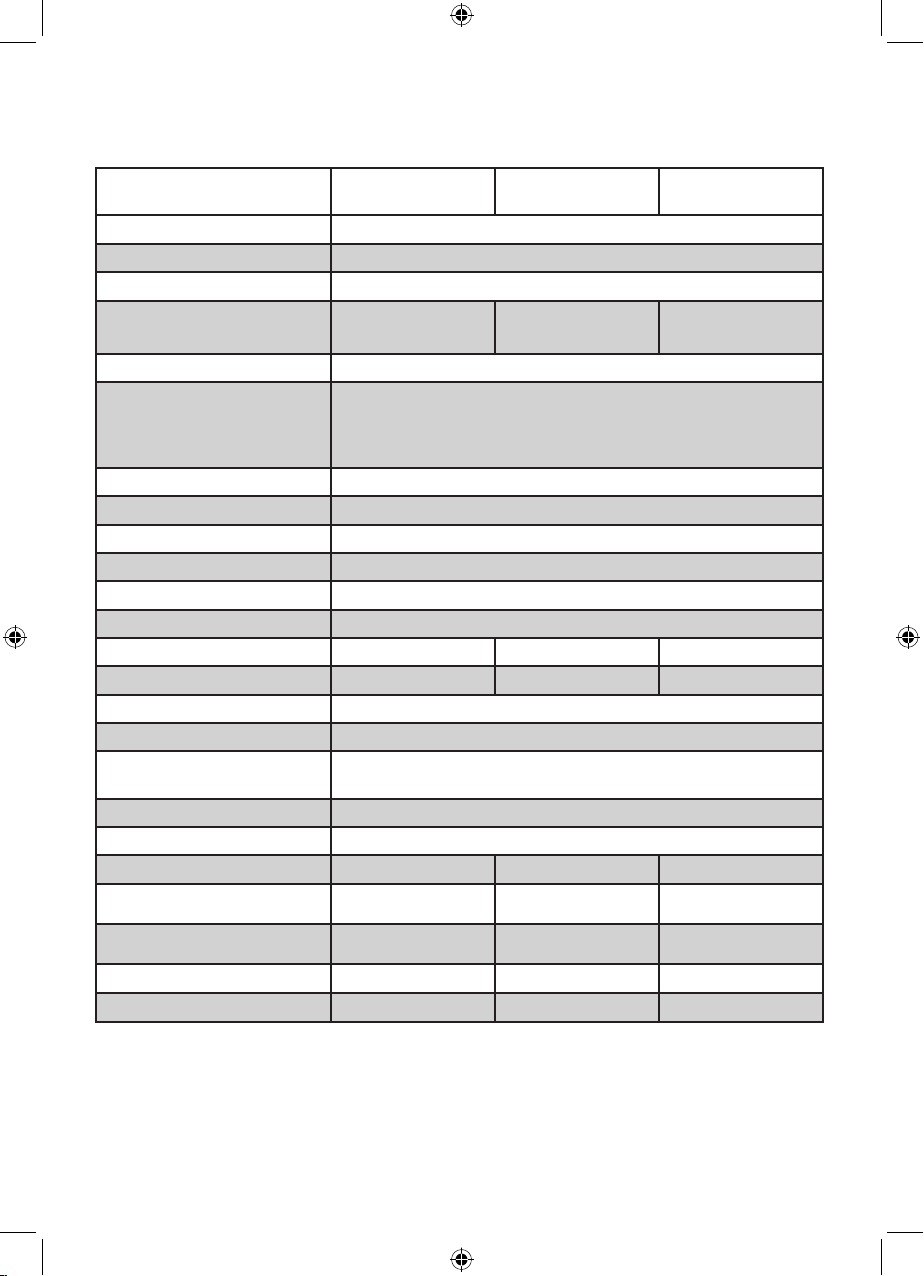
47
Especificações Técnicas
26PFL5322 32PFL5332
32PFL7342
37PFL5332
Sistemas do TV Auto, PAL-M, PAL-N; NTSC / PAL (Playback)
Consumo em Standby < 1 W
Tipo de Tela LCD WXGA Active matrix TFT
Tamanho
(Diagonal Visual aprox.)
26” (66 cm) 32” (80 cm) 37” (94 cm)
Resolução 1366 x 768p
Resoluções suportadas Formatos de PC: 640 x 480, 60, 72, 75Hz, 800 x 600, 60, 72, 75Hz,
1024 x 768, 60, 70, 75Hz, 1280 x 768, 60Hz
Formatos de Vídeo: 640 x 480i, 640 x 480p, 720 x 576i, 720 x 576p,
1280 x 720p, 1920 x 1080i
Som
Potência de Saída 2 x 10 W
Conexões
AV Entrada 1x (Vídeo Composto, Áudio Estéreo, S-Vídeo)
CVI 1 Entrada 1x (Y Pb Pr, Áudio Estéreo)
CVI 2 Entrada 1x (Y Pb Pr, Áudio Estéreo)
HDMI 1 • • •
HDMI 2 • • •
COMPUTADOR (PC) Entrada 3x (VGA, HDMI 1, HDMI 2)
Saída AV Saída 1x (Vídeo Composto, Áudio Estéreo)
Lateral Entrada 1x (Vídeo Composto, Áudio Estéreo, S-Vídeo),
Saída 1x (Fone de Ouvido)
Antena 75 Ohm
Acessórios Cabo de Alimentação, Pedestal, Controle Remoto, 2 pilhas AAA
Dimensões
Peso 11.2 kg 14.2 kg 23 kg
Peso com pedestal 14.4 kg 17 kg 30 kg
Sem Pedestal (LxAxP) mm 698 x 495 x 100 805 x 547 x 116 935 x 626 x 116
Com Pedestal (LxAxP) mm 698 x 542 x 228 805 x 609 x 212 935 x 688 x 267
Page 48
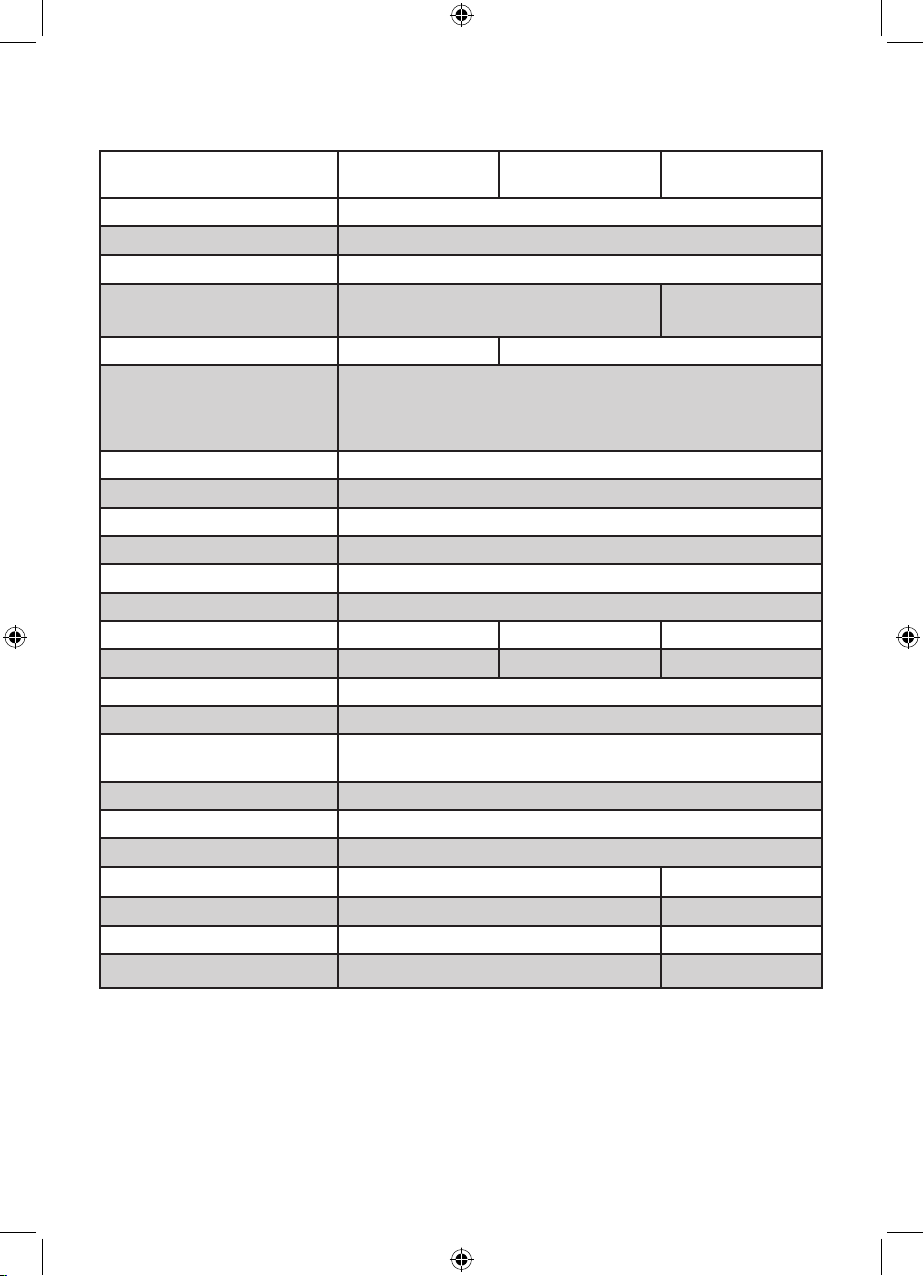
48
NOTA
: Para Tensão de Operação, Frequência, Consumo, Modelo e Número de Série,
consulte a etiqueta de tipo na parte traseira do aparelho.
Especificações Técnicas
42PFL5332
42PFL7342
42PFL5432 52PFL5432
Sistemas do TV Auto, PAL-M, PAL-N; NTSC / PAL (Playback)
Consumo em Standby < 1 W
Tipo de Tela LCD WXGA Active matrix TFT
Tamanho
(Diagonal Visual aprox.)
42” (107 cm) 52” (132 cm)
Resolução 1366 x 768p 1920 x 1080p
Resoluções suportadas Formatos de PC: 640 x 480, 60, 72, 75Hz, 800 x 600, 60, 72, 75Hz,
1024 x 768, 60, 70, 75Hz, 1280 x 768, 60Hz
Formatos de Vídeo: 640 x 480i, 640 x 480p, 720 x 576i, 720 x 576p,
1280 x 720p, 1920 x 1080i
Som
Potência de Saída 2 x 10 W
Conexões
AV Entrada 1x (Vídeo Composto, Áudio Estéreo, S-Vídeo)
CVI 1 Entrada 1x (Y Pb Pr, Áudio Estéreo)
CVI 2 Entrada 1x (Y Pb Pr, Áudio Estéreo)
HDMI 1 • • •
HDMI 2 • • •
COMPUTADOR (PC) Entrada 3x (VGA, HDMI 1, HDMI 2)
Saída AV Saída 1x (Vídeo Composto, Áudio Estéreo)
Lateral Entrada 1x (Vídeo Composto, Áudio Estéreo, S-Vídeo),
Saída 1x (Fone de Ouvido)
Antena 75 Ohm
Acessórios Cabo de Alimentação, Pedestal, Controle Remoto, 2 pilhas AAA
Dimensões
Peso 26.5 Kg 40 kg
Peso com pedestal 33.5 kg 50 kg
Sem Pedestal (LxAxP) mm 1046 x 686 x 118 1288 x 835 x 124
Com Pedestal (LxAxP) mm 1046 x 749 x 267 1288 x 901 x 325
Page 49

49
Lista de Serviços Autorizados
ACRE
RIO BRANCO 68-32217642
ALAGOAS
MACEIO 82-32417237
AMAPÁ
MACAPA 96-32175934
AMAZONAS
MANAUS 92-36633366
MANAUS 92-36333035
BAHIA
FEIRA DE SANTANA 75-32232882
ILHEUS 73-2315995
IRECE 74-36410202
JEQUIE 73-35254141
JUAZEIRO 74-36116456
SALVADOR 71-32072070
STO ANTONIO
JESUS 75-36314470
TEIXEIRA DE
FREITAS 73-30111600
CEARÁ
FORTALEZA 85-32875506
FORTALEZA 85-40088555
DISTRITO FEDERAL
BRASILIA 61-3445 1991
BRASILIA 61-33233487
TAGUATINGA 61-33549615
ESPIRÍTO SANTO
ALEGRE 28-35526349
VITORIA 27-32233899
GOIAS
GOIANIA 62-32292908
MARANHÃO
SAO LUIS 98-32323236
MATO GROSSO
CUIABA 65-33176464
JACIARA 66-34612138
RONDONOPOLIS 66-34233888
MATO GROSSO DO SUL
CAMPO GRANDE 67-33831540
MINAS GERAIS
ARAXA 34-36611132
ARAXA 34-36691869
BELO HORIZONTE 31-32254066
BELO HORIZONTE 31-32957700
CONTAGEM 31-33912994
GOV VALADARES 33-32716650
ITUIUTABA 34-32682131
JUIZ DE FORA 32-32151514
MONTES CLAROS 38-32218925
MURIAE 32-37224334
POUSO ALEGRE 35-34212120
SAO JOAO DEL REI 32-33718306
SETE LAGOAS 31-37718570
UBERABA 34-33332520
UBERLANDIA 34-32123636
PARÁ
BELEM 91-32690400
ITAITUBA 93-35181545
PARAÍBA
CAMPINA GRANDE 83-33212128
JOAO PESSOA 83-32469689
PARANÁ
CASCAVEL 45-32254005
CURITIBA 41-32648791
LONDRINA 43-33241002
MARINGA 44-32264620
PARANAGUA 41-34225804
PONTA GROSSA 42-32226590
PERNAMBUCO
CAMARAGIBE 81-34581246
GARANHUNS 87-37610085
RECIFE 81-34629090
PIAUÍ
TERESINA 86-32230825
TERESINA 86-32213535
RIO DE JANEIRO
CABO FRIO 22-26451819
ITAPERUNA 22-38236825
MACAE 22-27591358
NITEROI 21-26220157
PETROPOLIS 24-22312737
RESENDE 24-33550101
RIO DE JANEIRO 21-25096851
RIO DE JANEIRO 21-24315759
RIO GRANDE DO NORTE
MOSSORO 84-33147809
NATAL 84-32132345
RIO GRANDE DO SUL
CANELA 54-32821551
FARROUPILHA 54-32683603
IJUI 55-33327766
NOVO HAMBURGO 51-35823191
PASSO FUNDO 54-33111104
PELOTAS 53-32223633
PORTO ALEGRE 51-33256653
PORTO ALEGRE 51-32268834
SANTA MARIA 55-32222235
STA CRUZ DO SUL 51-37153048
RONDÔNIA
ARIQUEMES 69-35353491
PORTO VELHO 69-32273377
RORAIMA
BOA VISTA 95-32249605
SANTA CATARINA
BLUMENAU 47-33227742
CRICIUMA 48-34375155
FLORIANOPOLIS 48-32254149
JARAGUA DO SUL 47-33722050
JOACABA 49-35220418
LAGES 49-32244414
RIO DO SUL 47-35211920
SÃO PAULO
AMERICANA 19-34062914
ATIBAIA 11-44118145
AVARE 14-37322142
BARRETOS 17-33222742
BAURU 14-32239551
BIRIGUI 18-36424011
BOTUCATU 14-38821081
CAMPINAS 19-32369199
CAMPINAS 19-37372500
GUARULHOS 11-64431153
JALES 17-36324479
JAU 14-36222117
OURINHOS 14-33225457
PRES PRUDENTE 18-32225168
RIBEIRAO PRETO 16-36106989
S JOSE RIO PRETO 17-32325680
SANTOS 13-32272947
SAO PAULO 11-22966122
SAO PAULO 11-38457575
SOROCABA 15-32241170
TAUBATE 12-36219080
TUPA 14-34962596
SERGIPE
ARACAJU 79-32119764
TOCANTINS
PALMAS 63-32144502
Page 50
Page 51
3139-125-38233
OS DADOS DESTE MANUAL
ESTÃO SUJEITOS A ALTERAÇÕES
SEM AVISO PRÉVIO.
 Loading...