

Page 1
FLAT TV
Manual del Usuario
26PFL5322
32PFL5332
32PFL7342
37PFL5332
42PFL5332
42PFL5432
42PFL7342
52PFL5432
philips
Page 2

Estimado Consumidor,
FELICITACIONES POR HABER ADQUIRIDO ESTE PRODUCTO...
Y BIENVENIDO A LA FAMILIA PHILIPS.
Le agradecemos su confianza en Philips y estamos seguros de que su televisor le traerá muchos
momentos agradables, pues es un producto de tecnología moderna y con muchos recursos. Para
disfrutar de todo su potencial, basta leer atentamente este manual y seguir las orientaciones
indicadas. Si después de leer el manual, aún le queda alguna duda, hable con nosotros a través de
nuestro CIC (Centro de Informaciones al Consumidor).
Muchas gracias.
INFORMACIÓN AMBIENTAL
Embalaje:
Todo el material que no es necesario fue retirado del embalaje del producto. Intentamos, en cada
proyecto, hacer embalajes cuyas partes sean de facil separación y también materiales reciclables,
como almohadillas de poliestireno, cartón corrugado y bolsas de plástico. Intente hacer el descarte
del embalaje de manera consciente, y de preferencia destinándolo para recicladores.
Producto:
El producto adquirido tiene materiales que pueden ser reciclados y reutilizados si son
desmontados por compañias especializadas.
Baterias y pilas:
Estos elementos contienen sustancias químicas, y por ende deben ser descartados de manera
apropiada.
Descarte:
Solicitamos observar la legislación existente en su región con relación a los destinos de los
productos al final de la vida útil, destino de los componentes del embalaje y de las pilas y baterías.
En caso de dudas por favor consulte nuestros Centros de Informaciones al Consumidor.
Philips Consumer Electronics y el Medio Ambiente agradecen su colaboración.
Sólo para uso del cliente
Escriba las informaciones abajo que están
ubicadas en la parte trasera del gabinete
Guarde-las para futura referencia.
N° de modelo _____________________
N° de serie _______________________
Page 3
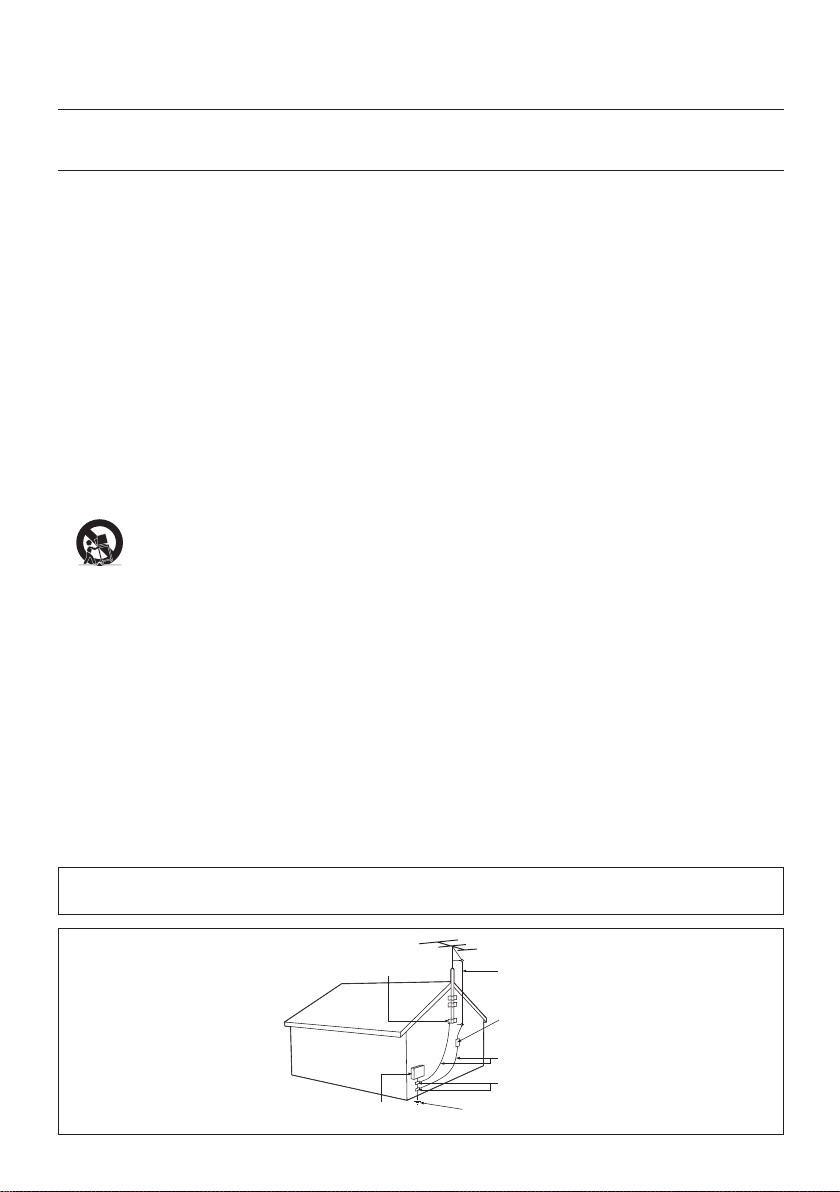
Ejemplo de conexión a tierra de la
antena según NEC,
Código Eléctrico Nacional
INSTRUCCIONES DE SEGURIDAD IMPORTANTE
Lea antes de operar el equipo
IMPORTANTE
1. Lea estas instrucciones.
2. Guarde estas instrucciones.
3.
Preste atención a todas las advertencias.
4. Siga todas las instrucciones.
5. No use este aparato cerca del agua.
6. Límpielo solamente con un paño seco.
7. No bloquee ninguno de los orificios de ventilación. Instálelo de
acuerdo con las instrucciones de los fabricantes.
8. No lo instale cerca de fuentes de calor, tales como radiadores,
compuertas de tiro (registros) de calor, estufas u otros aparatos
(incluidos amplificadores) que generen calor.
9. No anule el objetivo de seguridad del enchufe polarizado o de
conexión a tierra. Un enchufe polarizado tiene dos paletas, una
más ancha que la otra. Un enchufe de conexión a tierra tiene dos
paletas y una tercera espiga de conexión a tierra. La paleta más ancha
o la tercera espiga es entregada para su seguridad. Si el enchufe
suministrado no se ajusta a su tomacorriente, consulte a un electricista
para que reemplace el tomacorriente obsoleto.
10. Evite pisar o apretar el cable de suministro eléctrico, especialmente en
los enchufes, tomacorrientes y el punto en que salen del aparato.
11. Sólo use aditamentos o accesorios especificados por el fabricante.
12. Utilice sólo un carro, soporte, trípode, repisa o mesa
especificados por el fabricante o que se vendan junto
con el aparato. Si usa el carro, tenga precaución cuando
mueva la combinación carro/aparato para evitar lesiones
si éste se vuelca.
13. Desenchufe este aparato durante las tormentas eléctricas o cuando no
se use durante largos períodos.
14. Deje que personal calificado realice todo el servicio. Es necesario
que el aparato reciba servicio si se ha dañado en algún modo, como
cuando se daña el cable o enchufe de suministro de corriente, se ha
derramado líquido u objetos han caído dentro él, cuando el aparato ha
estado expuesto a lluvia o humedad, no opera bien o se ha caído.
15. Es posible que este producto contenga plomo y mercurio. La
eliminación de estos materiales podría estar regulada debido a
consideraciones medioambientales. Para obtener información
acerca de la eliminación o del reciclaje, póngase en contacto con sus
autoridades locales o con la Alianza de Industrias Electrónicas: en
www.eiae.org
16. Daños que requieran servicio - El aparato debe recibir servicio de
personal de servicio calificado cuando:
A. Se ha dañado el cable de alimentación o el enchufe; o
B. Han caído objetos o se ha derramado líquido dentro del aparato; o
C. El aparato ha quedado expuesto a la lluvia; o
D.
El aparato parece no funcionar normalmente o su rendimiento ha
cambiado notoriamente; o
E. Se ha dejado caer el aparato o se ha dañado la caja.
17. Inclinación/estabilidad
- Todos los televisores deben cumplir con
las normas de seguridad generales recomendadas internacionalmente
en cuanto a las propiedades de inclinación y estabilidad del diseño de
su gabinete.
• No comprometa estas normas de diseño aplicando una fuerza de
tracción excesiva a la parte delantera o superior del gabinete lo que
finalmente puede hacer que el producto se vuelque.
• Además, no se ponga en peligro usted mismo o a sus niños colocando
equipos electrónicos o juguetes sobre el gabinete. Dichos artículos
pueden caer inesperadamente desde la parte superior del producto y
dañar el producto y/o causar lesiones personales.
18. Montaje en la pared o cielorraso - El aparato se debe montar en
una pared o cielorraso únicamente como lo recomienda el fabricante.
19. Líneas de energía eléctrica - Una antena exterior se debe ubicar
lejos de las líneas de energía.
20. Conexión a tierra de la antena exterior -
Si se conecta una
antena exterior o un sistema de cable al producto, asegúrese de
que la antena o el sistema de cable estén conectados a tierra para
proporcionar cierta protección contra sobrevoltajes y acumulación de
cargas electrostáticas. En la Sección 810 del Código Eléctrico Nacional,
ANSI/NFPA 70, se proporciona información sobre la adecuada
conexión a tierra de las esteras y estructuras de apoyo, conexión a
tierra del alambre de acometida a una unidad de descarga de antena,
tamaño de los conectores de conexión a tierra, ubicación de la unidad
de descarga de antena, conexión a los electrodos y requerimientos del
electrodo de conexión a tierra. Vea la Figura que aparece más abajo.
21. Entrada de objetos y líquidos -
Se debe tener cuidado de que no
caigan objetos dentro de los orificios de la caja ni se derramen líquidos
a través de ellos.
a) Advertencia:
Para reducir el riesgo de incendios o de descarga
eléctrica, este aparato no se debe exponer a la lluvia ni a la humedad, y
no se le deben colocar encima objetos llenos de líquido como jarrones.
22. Uso de las baterías PRECAUCIÓN
- Para evitar escapes de
las baterías que pueden resultar en lesiones corporales, daño a la
propiedad o a la unidad:
• Instale correctamente todas las baterías, con los polos + y - alineados
como está marcado en la unidad.
• No mezcle las baterías (nuevas con antiguas o de carbono con
alcalinas, etc.).
• Retire las baterías cuando no use la unidad por un largo tiempo.
Nota para el instalador del sistema CATV: Se hace este recordatorio para llamar la atención del instalador del sistema CATV sobre el
Artículo 820-40 de donde se proporcionan instrucciones para la apropiada conexión a tierra y, en particular, se especifica que la tierra de los
cables se conectará al sistema de conexión a tierra del edificio tan cerca del punto de entrada del cable como sea posible.
ABRAZADERAS DE TIERRA
CONDUCTOR DE ENTRADA DE LA ANTENA
UNIDAD DE DESCARGA DE LA ANTENA
CONDUCTOR DE TIERRA
ABRAZADERAS DE TIERRA
SISTEMA DE ELECTRODO DE PUESTA A
TIERRA DEL SUMINISTRO ELECTRICO
CAJA DE LA ENTRADA DEL
SUMINISTRO ELECTRICO
Page 4

Índice
Visión general de los controles del televisor
..............................................................................5
Visión general de las teclas y funciones de
control remoto.................................................6
Uso de las funciones de instalación .............8
Búsqueda automática ......................................9
Instalación Manual ............................................10
Cambiando la Banda ....................................10
Sistema de Color .........................................11
Sintonía Fina ..................................................12
Nombrando los canales ..................................13
Almacenando los canales favoritos ..............14
Ajustando los controles de Imagen .............15
Ajustando los controles de Sonido ..............16
Utilizando el Temporizador ..........................17
Ajustando el Apagado Prog. ......................17
Ajustando el Reloj ......................................18
Ajustando el despertador ..........................19
Utilizando Bloquear Teclado .........................21
Activando Bloquear Teclado .....................21
Desactivando Bloquear Teclado ..............21
Utilizando el control de acceso a los canales
de TV ..................................................................22
Accediendo al Auto Lock ..........................22
Cambiando el Código de Acceso ............23
Código de acceso de fábrica .....................23
Bloqueando canales .....................................24
Bloqueando todos los canales ..................24
Desbloqueando todos los canales ...........24
Utilizando el control de acceso a los
programas de TV .............................................25
Utilizando la Clasif. Películas .....................25
Utilizando la Clasif. TV ..............................27
Desactivando el bloqueo............................29
Bloqueando otros programas ...................29
Utilizando la función Active Control ...........30
Desactivando la función Active Control
.........................................................................30
Utilizando el Ambilight
(solamente para 32PFL7342 y 42PFL7342)
..............................................................................31
Activando el Ambilight ...............................31
Desactivando el Ambilight .........................31
Ajustando el Brillo .......................................32
Modos del Ambilight ...................................32
Seleccionando el Color ..............................33
Personalizando los Colores .......................34
Ajustando el Balance ...................................35
Activando los Subtítulos .................................36
Cambiando el formato de la imagen ............37
Utilizando las funciones Auto Sound y Auto
Picture ................................................................38
Utilizando la función Surf ...............................39
Adicionando canales en la Lista Surf .......39
Removiendo canales de la lista Surf ........39
Utilizando la Lista de AV´s .............................40
Utilizando su TV con una computadora .....41
Utilizando el menú Imagen y Funciones .41
Uso de su TV en el modo Alta definición
(HD) ....................................................................42
Conexión de equipo HD ...........................42
Control de la configuración del TV en el
modo HD ......................................................42
Uso de Selección de modo
(Sólo se aplica a 480p y 720p) ..................43
Uso del modo 1080 Nativo
(Sólo para modelos de TV de 1080p) .....43
Solución de Problemas ...................................45
Especificaciones Técnicas ...............................47
Page 5
5
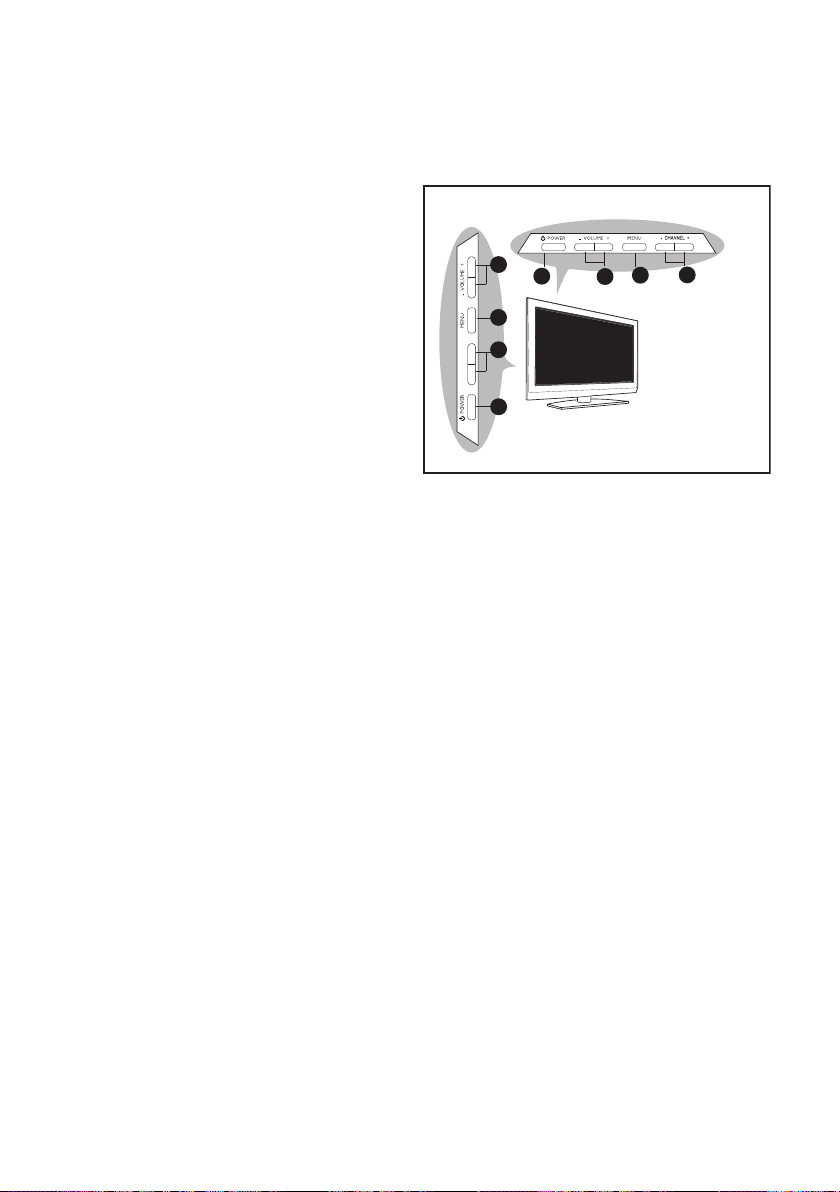
Los controles pueden estar localizados en la
parte lateral izquierda o en la parte superior.
VOLUME + / -
Presione el botón VOLUME + para
subir el nivel de sonido o el botón
VOLUME – para bajar el nivel del
sonido.
MENU
Para mostrar o borrar el menu en pantalla.
Use los botones CHANNEL + / - también para hacer ajustes en el menú en
pantalla. Use los botones VOLUME +
/ - también para hacer selecciones en el
menú.
CHANNEL + / -
Presione para seleccionar canales de TV,
en orden creciente o decreciente.
POWER .
Presione para encender o apagar el TV.
Cuando usted apague el aparato
mediante el botón POWER del TV el
control remoto no funcionará.
1.
2.
3.
4.
Visión general de los controles del televisor
2
3
4
1
- CHANNEL
+
1
2
3
4
32PFL5332, 32PFL7342
37PFL5332, 42PFL5332, 42PFL7342
26PFL5322
Page 6
6
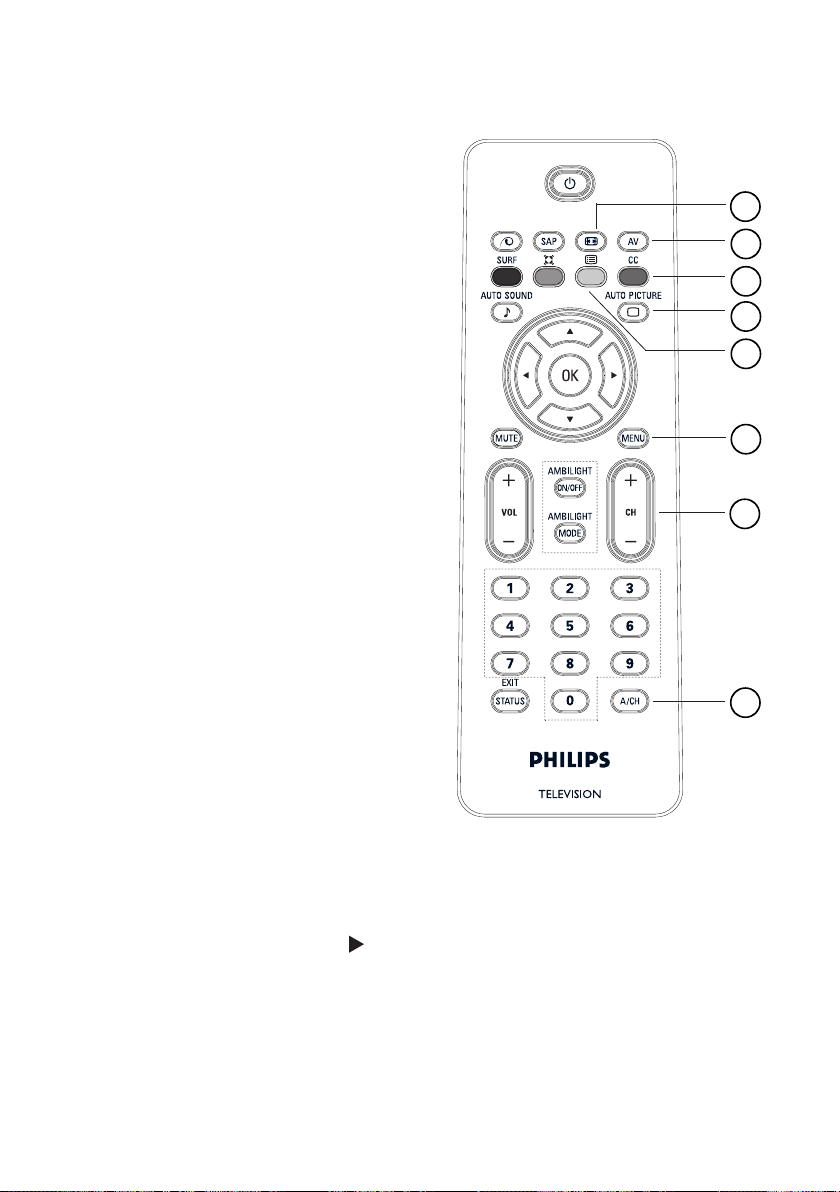
Visión general de las teclas y funciones de control remoto
1
2
3
4
5
6
7
8
9
10
11
12
13
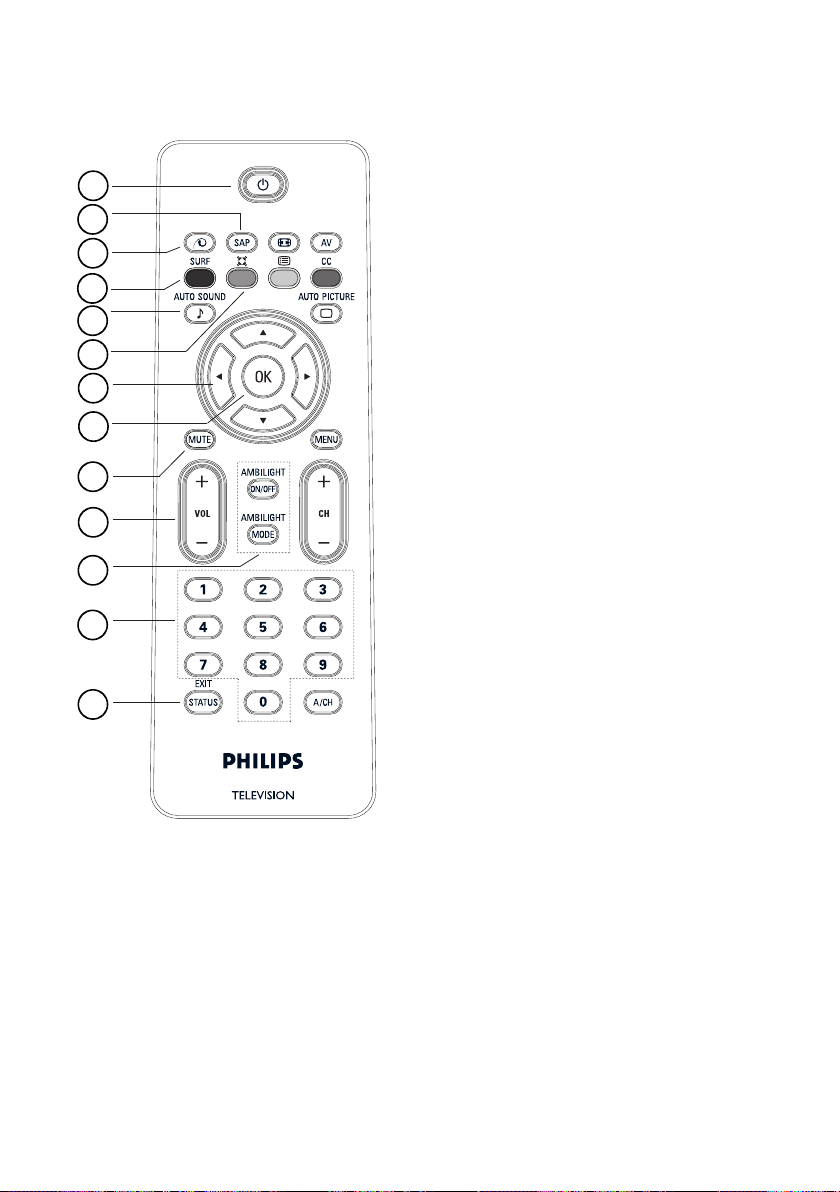
Standby.
Enciende o apaga el TV.
SAP
Selecciona el modo SAP, Estéreo o Mono.
Pixel Plus Demo
Cuando activado, una parte de la pantalla
muestra la función activada y la otra
desactivada.
SURF
Permite almacenar y recorrer hasta 8
canales en la memoria del TV.
1.
2.
3.
4.
Auto Sound
Selecciona un ajuste de sonido
predefinido en fábrica.
Incredible Surround
Activa el Incredible Surround en modo
Estéreo y Espacial en modo Mono.
Botones del cursor (izquierda,
derecha, arriba, abajo)
Para resaltar, seleccionar y ajustar
elementos en el menú del TV.
OK
Confirma las selecciones o los ajustes del
menú.
Mute
Activa o desactiva el sonido del TV.
Volume (+) / ( - )
Para ajustar el nível de sonido del TV.
Ambilight
(Solamente para 32PFL7342 y 42PFL7342)
Permite activar o desactivar al modo Ambilight y también cambiar los modos.
Teclado numérico (0-9)
Para acceder directamente a los canales
de TV, configurar la hora o el temporizador.
Exit / Status
Para ver informaciones del canal actual y
salir del menú del TV.
5.
6.
7.
8.
9.
10.
11.
12.
13.
Page 7
7
Visión general de las teclas y funciones de control remoto
14
15
16
17
18
19
20
21
Formato
Para cambiar las diferentes opciones de
formato de pantalla.
AV
Para mostrar el menú LISTA DE AV´s o
presione el botón repetidamente para
acceder a la lista y cambiar los canales
AV.
CC (Subtítulos)
Presione el botón repetidamente para
cambiar los modos de Subtítulos.
Auto Picture
Selecciona un ajuste de imagen predefinido en la fábrica.
Lista de Canales
Permite mostrar la lista con todos los
canales. Es posible seleccionarlos con el
botón OK.
Menú
Mostrar y borrar el menú de la pantalla
del TV.
Channel (+) / ( - )
Selecciona el canal anterior o siguiente.
A/CH
Permite cambiar entre el último canal y el
canal actual.
NOTA:
El botón u es utilizado para seleccionar contenido del menú o confirmar la selección.
Usted tambien puede presionar la tecla .
14.
15.
16.
17.
18.
19.
20.
21.
Page 8
8
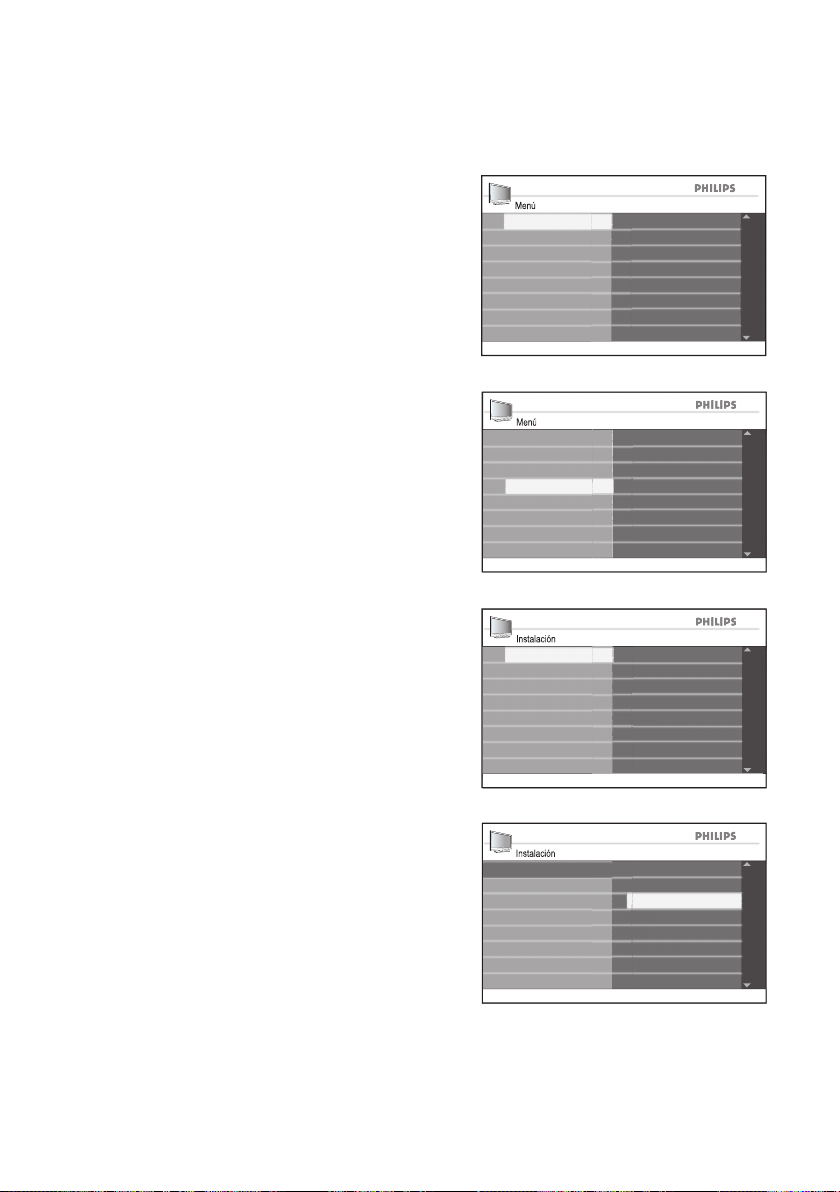
Uso de las funciones de instalación
Es posible cambiar el idioma del menú en
pantalla.
Presione el botón h para mostrar el
menú en pantalla.
Presione el botón ï hasta que se resalte
Instalación.
Presione el botón u para acceder al
menú Idioma.
Los idiomas disponibles en su TV son
mostrados en la parte derecha de
pantalla.
Presione el botón u para resaltar el
primer idioma o ï para seleccionar
otros idiomas disponibles.
Presione el botón u para seleccionar el
idioma deseado.
Presione el botón h o EXIT para
borrar el menú de la pantalla.
1.
2.
3.
4.
5.
6.
Menú
Brillo
Color
Instalación
Imagen
Funciones
Sonido
Contraste
Nitidez Matiz
Temp. de Color
Contraste +
Reducir Ruidos
Instalación
English
Español
Ajuste
Idioma
Búsqueda Aut.
Banda
Português
Nombre
Canal Favorito
Français
Menú
Idioma
Banda
Instalación
Imagen
Funciones
Sonido
Búsqueda Aut.
Ajuste
Nombre
Canal Favorito
Instalación
English
Português
Ajuste
Búsqueda Aut.
Banda
Español
Nombre
Canal Favorito
Idioma
Français
Page 9
9
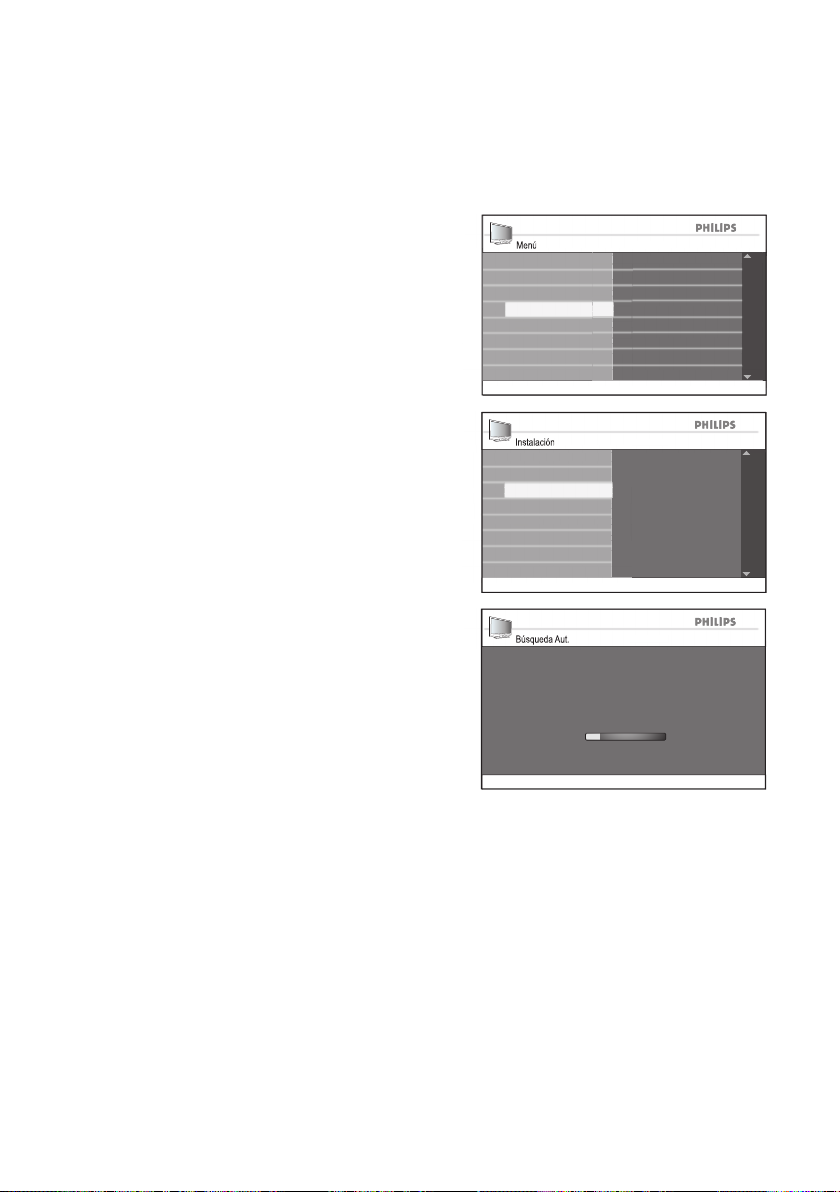
Búsqueda automática
Menú
Idioma
Banda
Instalación
Imagen
Funciones
Sonido
Búsqueda Aut.
Ajuste
Nombre
Canal Favorito
Instalación
Idioma
Ajuste
Nombre
Canal Favorito
Presione OK
para continuar
Banda
Búsqueda Aut.
Búsqueda Aut.
Canal
TV
14
471 MHz
Cuando este utilizando el TV por primera
vez, es necesario buscar los canales automáticamente.
Presione el botón h para mostrar el
menú.
Presione el botón ï hasta que se resalte
Instalación.
Presione el botón u para acceder al
menú Instalación.
Presione el botón ï hasta que se resalte
Búsqueda Aut.
Presione el botón u para comenzar el
proceso de programación automática
Búsqueda Aut.
Búsqueda Aut. iniciará la búsqueda
de canales automáticamente. Cuando la
busqueda esté completa, el primer canal
encontrado será visualizado.
INFORMACIÓN:
Para cancelar o interrumpir la búsqueda automática, presione la tecla h o EXIT. Solo
los canales encontrados anteriormente, serán
almacenados.
1.
2.
3.
4.
5.
Page 10
10
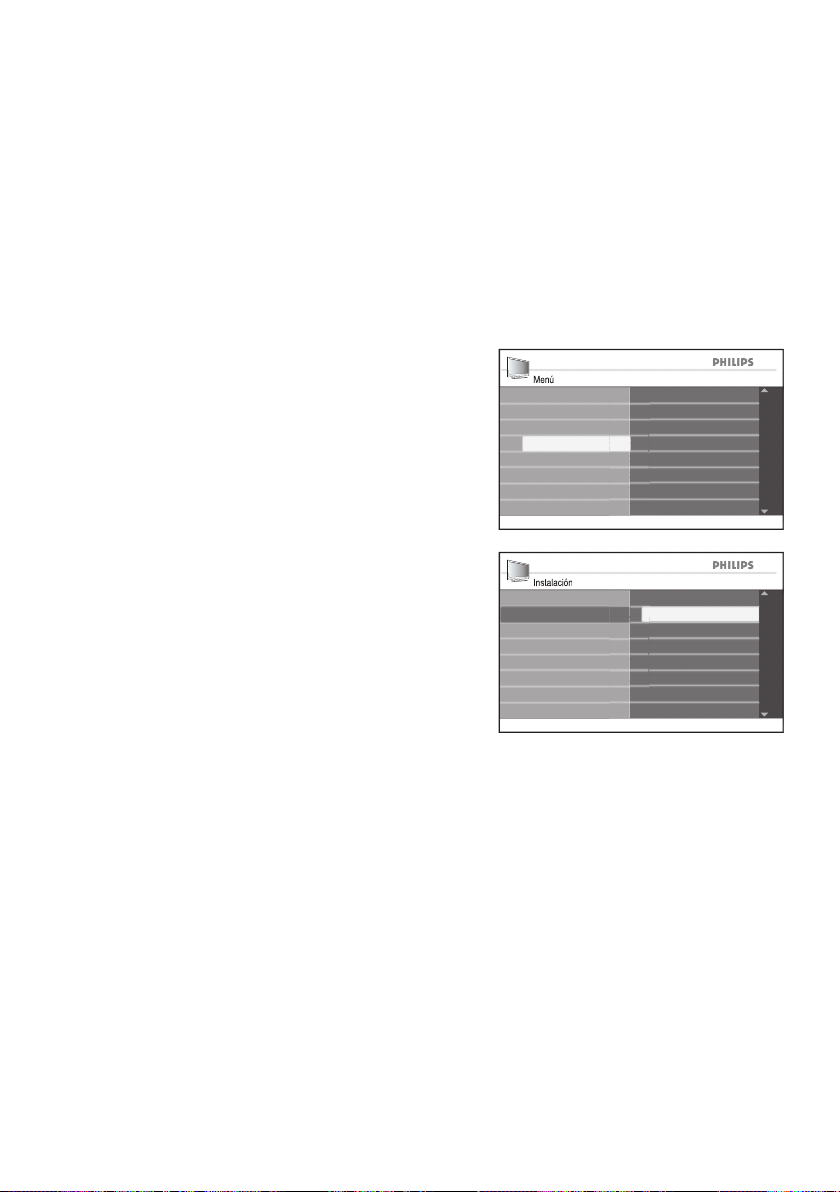
El ajuste de la sintonia y del sistema del TV
puede ser realizado manualmente.
Cambiando la Banda
Si hubiera problemas en la utilización de la
función Búsqueda Aut. para buscar canales,
usted podrá ajustar manualmente la sintonia
de los canales.
Presione el botón h para mostrar el
menú.
Presione el botón ï hasta que se resalte
Instalación.
Presione el botón u para acceder al menú
Instalación.
Presione el botón ï hasta que se resalte
Banda.
Presione el botón u para acceder al menú
Banda.
Presione el botón ï o Î para seleccionar
Auto, Antena o Cable.
Presione el botón u para seleccionar la
opción.
Presione el botón h o EXIT para
borrar el menú de la pantalla.
Modos de Banda:
Auto: El TV detecta el modo correcto
automáticamente cuando se activa la
función Búsqueda Aut.
Antena: El TV detecta la señal de antena
y están disponibles los canales de 2 al 69.
Cable: El TV detecta la señal de cable
y están disponibles los canales de 1 al 125.
1.
2.
3.
4.
5.
6.
7.
8.
•
•
•
Instalación Manual
Menú
Idioma
Banda
Instalación
Imagen
Funciones
Sonido
Búsqueda Aut.
Ajuste
Nombre
Canal Favorito
Instalación
Cable
Auto
Ajuste
Nombre
Canal Favorito
Búsqueda Aut.
Antena
Idioma
Banda
Page 11
11
Instalación Manual
Menú
Idioma
Banda
Instalación
Imagen
Funciones
Sonido
Búsqueda Aut.
Ajuste
Nombre
Canal Favorito
Instalacón
Sistema de Colr
Sintonía Fina
Idioma
Banda
Nombre
Canal Favorito
Búsqueda Aut.
Ajuste
Ajuste
PAL-M
PAL-N
Sintonía Fina
Auto
NTSC
Sistema de Color
Sistema de Color
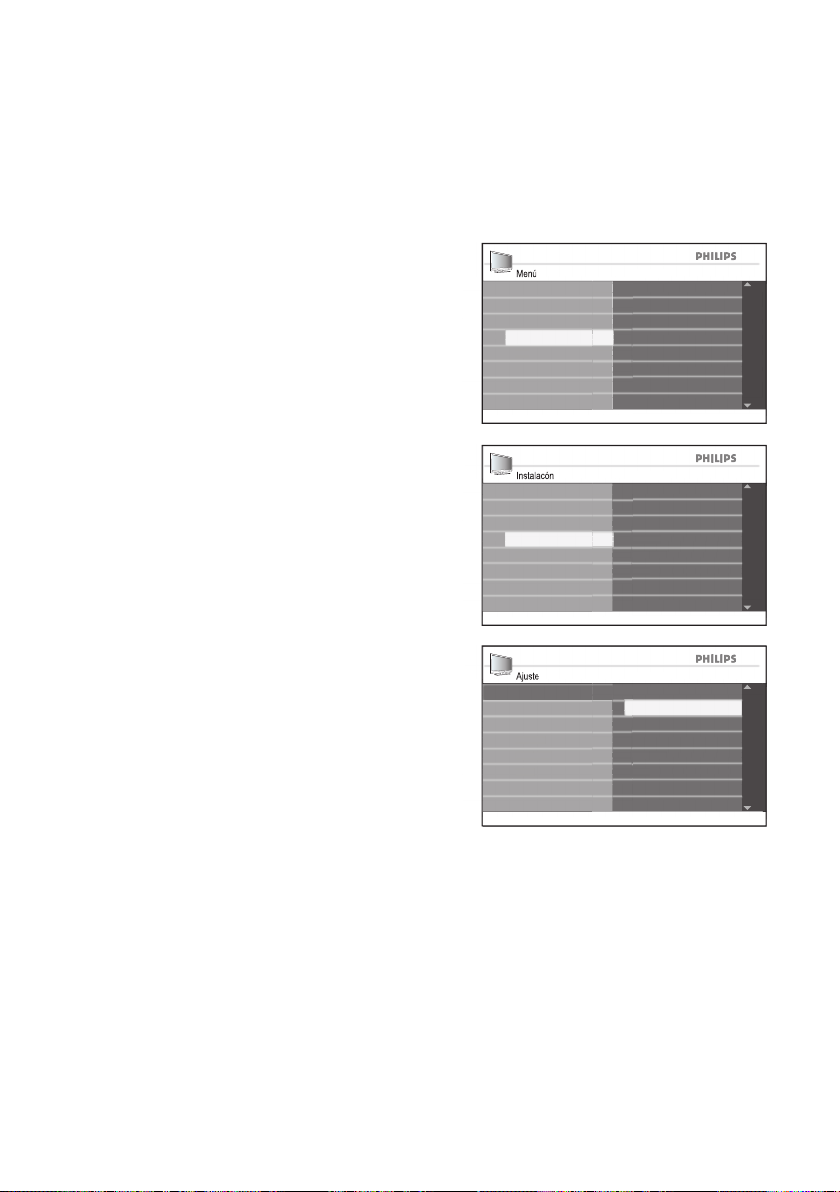
Presione el botón h para mostrar el
menú.
Presione el botón ï hasta que se resalte
Instalación.
Presione el botón u para acceder al
menú Instalación.
Presione el botón ï hasta que se resalte
Ajuste.
Presione el botón u para seleccionar
Ajuste.
Presione el botón u para seleccionar
Sistema de Color.
Presione el botón Î o ï para seleccionar
Auto, NTSC, PAL-M o PAL-N.
Presione el botón u para seleccionar la
opción.
Presione el botón h o EXIT para borrar el menú de la pantalla.
Sistemas de Color:
Auto: La TV detectará automáticamente
el sistema.
NTSC: Utilizado solo en América del
Norte y algunos países de América del
Sur.
PAL-M: Utilizado en Brasil.
PAL-N: Utilizado en Argentina, Uruguay
y Paraguay.
1.
2.
3.
4.
5.
6.
7.
8.
9.
•
•
•
•
Page 12
12
Instalación Manual
Sintonía Fina
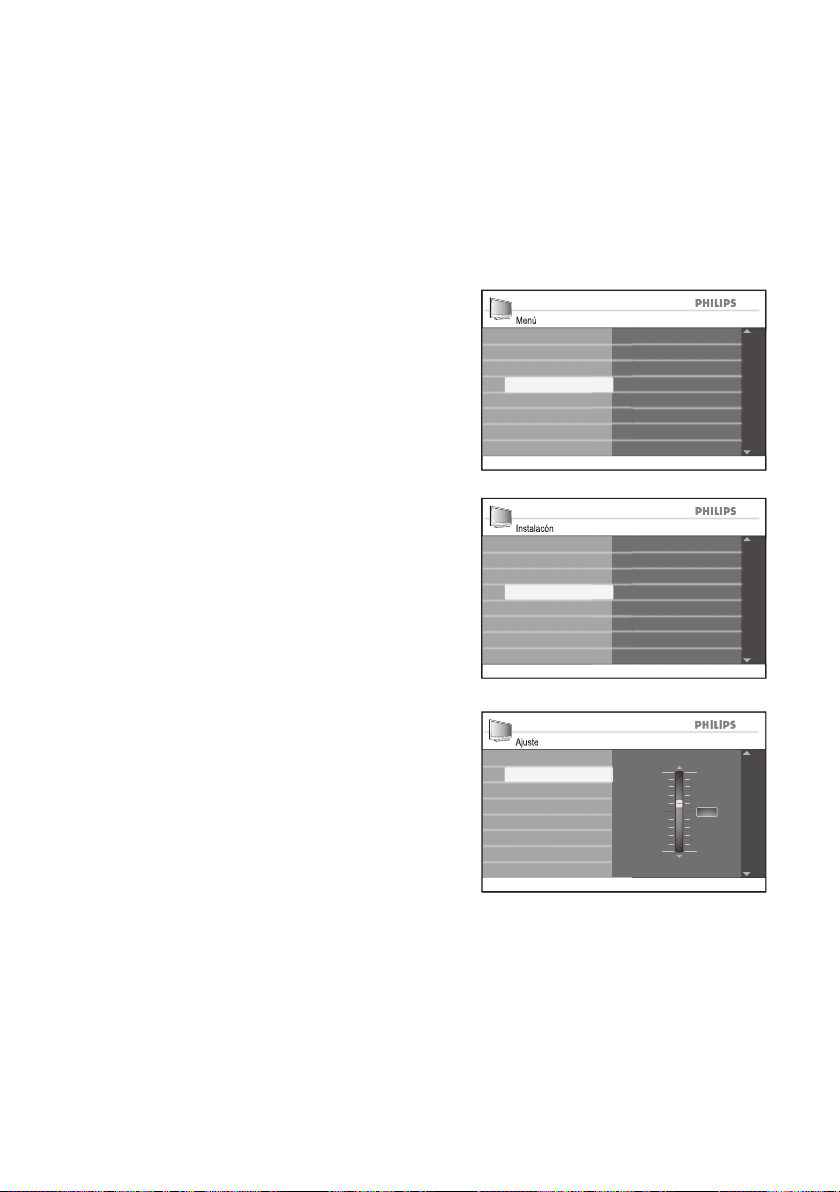
Usted puede hacer un ajuste fino en la
sintonía a través de la función Sintonía Fina.
Coloque el canal en el que desea que se inicie
la sintonía fina.
Presione el botón h para mostrar el
menú.
Presione el botón ï hasta que se resalte
Instalación.
Presione el botón u para seleccionar
Instalación.
Presione el botón ï hasta que se resalte
Ajuste.
Presione el botón u para seleccionar
Ajuste.
Presione el botón ï hasta que se resalte
Sintonía Fina. El ajuste de la sintonia
fina es visualizado.
Presione el botón u para seleccionar
Sintonía Fina.
Presione el botón Î o ï para hacer la
sintonía fina de los canales.
Presione el botón h o EXIT para
borrar el menú de la pantalla.
1.
2.
3.
4.
5.
6.
7.
8.
9.
Menú
Idioma
Banda
Instalación
Imagen
Funciones
Sonido
Búsqueda Aut.
Ajuste
Nombre
Canal Favorito
Instalacón
Sistema de Colr
Sintonía Fina
Idioma
Banda
Nombre
Canal Favorito
Búsqueda Aut.
Ajuste
Ajuste
Sistema de Color
10
-10
2
Sintonía Fina
Page 13
13
Nombrando los canales
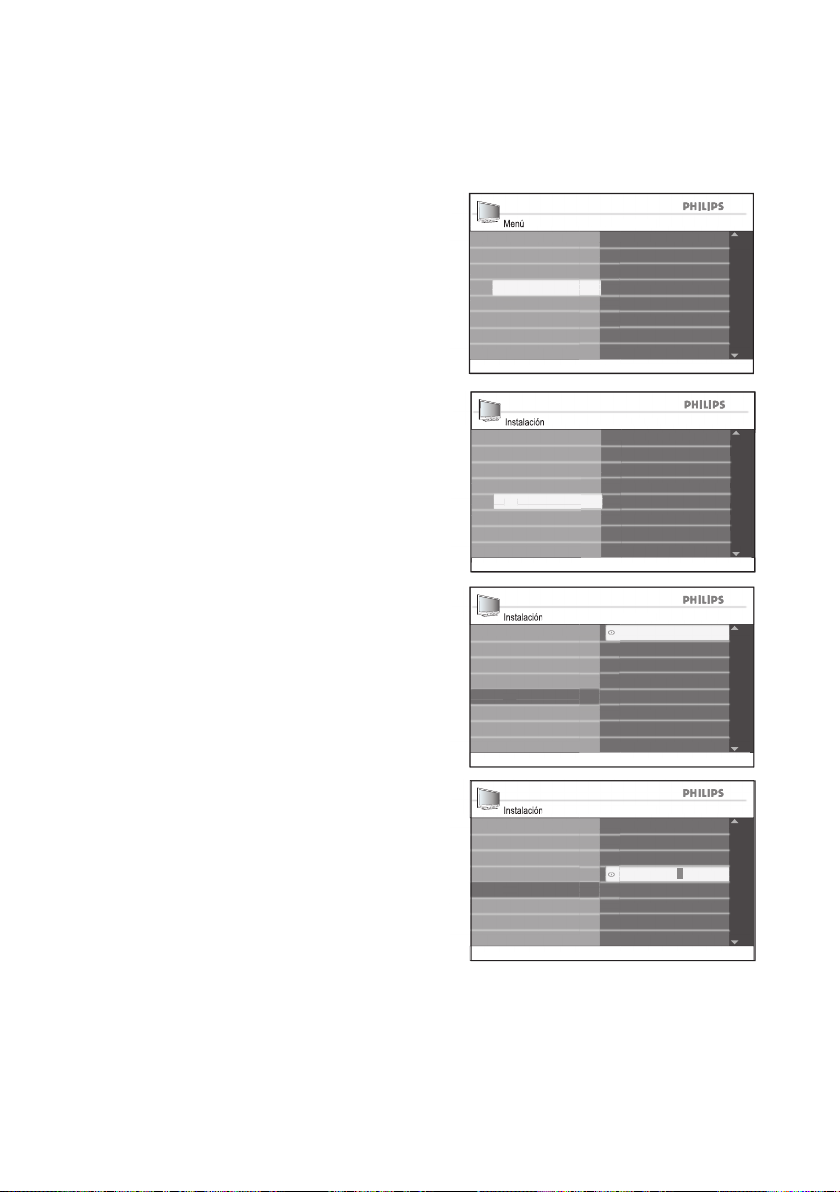
Usted puede escribir un nombre a los canales
a través de la función Nombre.
Presione el botón h para mostrar el
menú.
Presione el botón ï hasta que se resalte
Instalación.
Presione el botón u para seleccionar
Instalación.
Presione el botón ï hasta que se resalte
Nombre.
Presione el botón Æ para acceder a los
canales, utilice los botones Î o ï
o el teclado numérico para seleccionar el
canal deseado.
Presione el botón u para iniciar a
nombrar el canal. Presione el botón Æ
hasta que un cuadro rectangular aparezca
después del número de canal.
Presione el botón Î o ï para recorrer a
través de la lista (A-Z, 0-9) y seleccionar
los caracteres y números para nombrar
los canales.
Presione el botón Æ para mover el cursor
hacia el segundo espacio y repita el paso
7.
CONSEJO ÚTIL:
Usted puede usar la combinación de 5
caracteres o números para nombrar los
canales.
Presione el botón u para almacenar el
nombre del canal.
El número y el nombre del canal será
visualizado en la pantalla.
Presione el botón h o EXIT para borrar el menú de la pantalla.
1.
2.
3.
4.
5.
6.
7.
8.
9.
10.
Menú
Idioma
Banda
Instalación
Imagen
Funciones
Sonido
Búsqueda Aut.
Ajuste
Nombre
Canal Favorito
Instalación
003
004
005
006
007
008
009
002
Banda
Búsqueda Aut.
Ajuste
Canal Favorito
Idioma
Nombre
Instalación
003
004
005
006
007
008
009
Banda
Búsqueda Aut.
Ajuste
Canal Favorito
Idioma 002
Nombre
Instalación
003 N E W S
004 M O V I E
005 S P O R
006
007
008
009
Banda
Búsqueda Aut.
Ajuste
Canal Favorito
Idioma 002 D O C U
Nombre
Page 14
14
Almacenando los canales favoritos
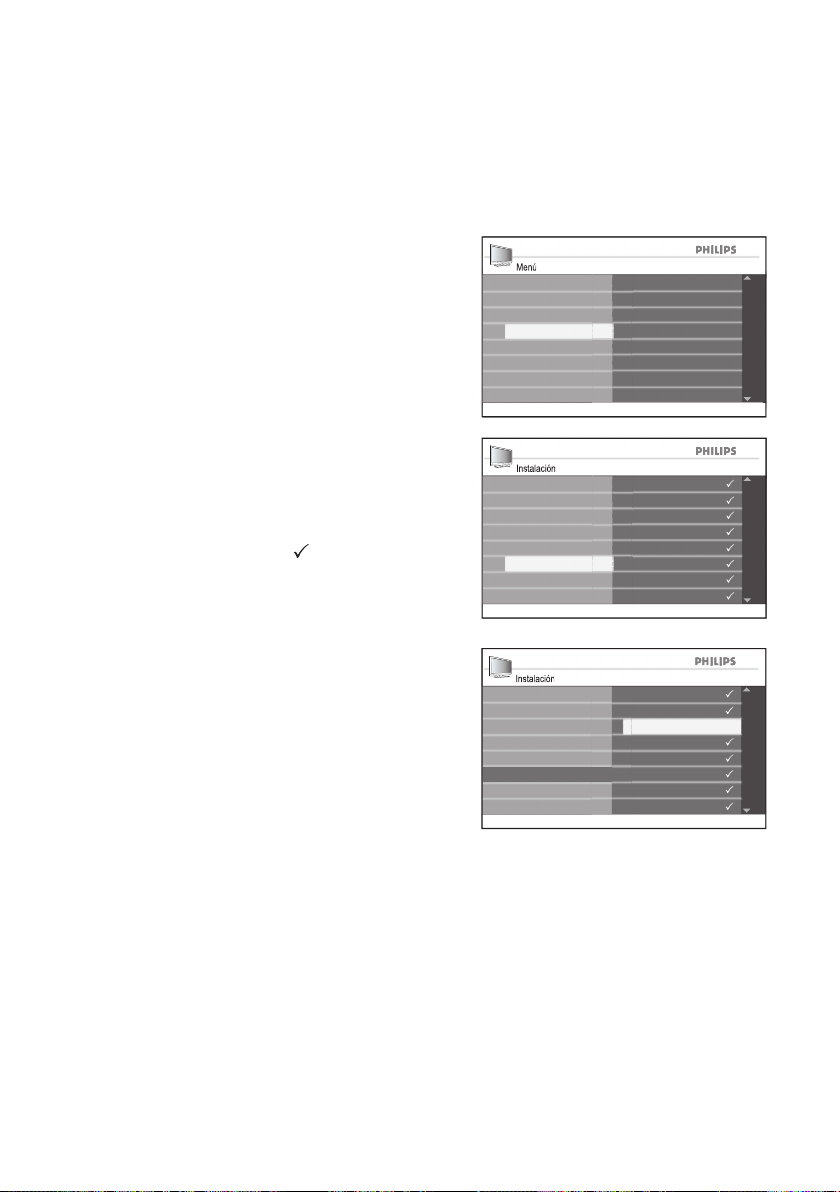
La función Canal Favorito permite el
almacenamiento de los canales preferidos
cuando se presiona los botones CH + o CH-.
Presione el botón h para mostrar el
menú.
Presione el botón ï hasta que se resalte
Instalación.
Presione el botón u para seleccionar
Instalación.
Presione el botón ï hasta que se resalte
Canal Favorito.
La lista con los números de los canales
será visualizada en la pantalla del lado
derecho.
Todos los canales marcados indican
que son canales favoritos.
Presione el botón u para seleccionar el
canal actual o la tecla ï para recorrer la
lista.
Presione el botón u para remover la
marca adicionadas a los canales favoritos.
Solo los canales marcados serán agregados a la lista de favoritos. Cuando utiliza
las teclas CH +/- solo los canales favoritos serán ingresados.
CONSEJO ÚTIL:
Para acceder a los canales usted puede
utilizar el teclado numérico (0-9).
Presione el botón h o EXIT para borrar el menú de la pantalla.
1.
2.
3.
4.
5.
6.
7.
Menú
Idioma
Banda
Instalación
Imagen
Funciones
Sonido
Búsqueda Aut.
Ajuste
Nombre
Canal Favorito
Instalación
002
003
004
005
006
008
009
007
Idioma
Banda
Búsqueda Aut.
Ajuste
Nombre
Canal Favorito
Instalación
002
003
004
005
006
008
009
007
Idioma
Banda
Búsqueda Aut.
Ajuste
Nombre
Canal Favorito
Page 15
15
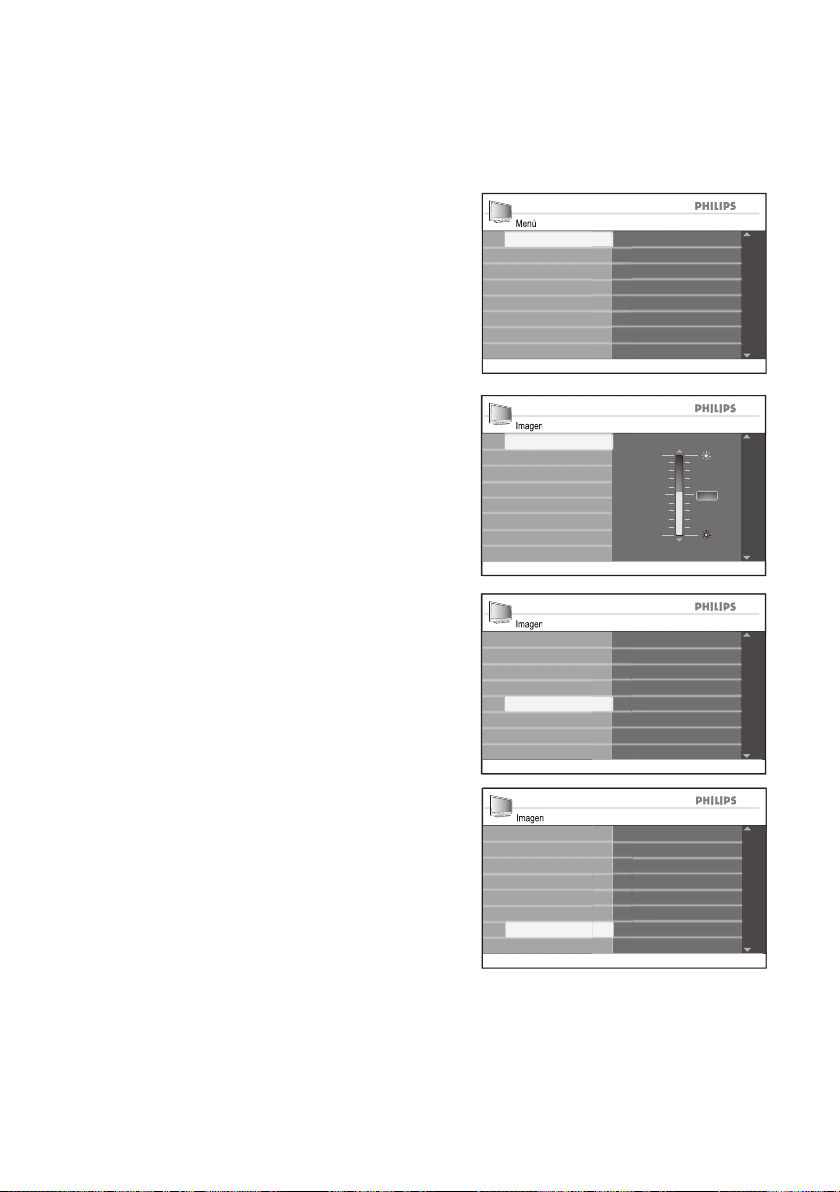
Ajustando los controles de Imagen
Menú
Brillo
Color
Instalación
Imagen
Funciones
Sonido
Contraste
Nitidez Matiz
Temp. de Color
Contraste +
Reducir Ruidos
Imagen
Temp. de Color
Contraste +
Nitidez Matiz
Brillo
Contraste
Color
100
0
5 3
Reducir Ruidos
Imagen
Frío
Normal
Temp. de Color
Contraste +
Nitidez Matiz
Brillo
Contraste
Color
Cálido
Reducir Ruidos
Imagen
No
Sí
Temp. de Color
Contraste +
Nitidez Matiz
Brillo
Contraste
Color
Reducir Ruidos
El menú Imagen permite ajustar varios controles para mejorar la calidad de imagen.
Presione el botón h para mostrar el
menú.
Presione la tecla u para seleccionar el
menú Imagen.
Presione el botón Î o ï para que se
resalte los elementos del menú.
Presione el botón u para seleccionar un
elemento del menú Imagen.
Utilize los botones Î o ï para ajustar el
control.
Presione el botón h o EXIT para borrar el menú de la pantalla.
Ajustes de Imagen:
Brillo: Aumenta o disminuye brillo.
Color: Aumenta o disminuye color.
Contraste: Ajusta los tonos claros y
oscuros de la imagen.
Nitidez: Mejora el detalle en la imagen.
Cambia la imagen para un tono más verde
o rojo.
Matiz: Cambia la imagen a un tono más
verde o rojo.
NOTA: Esta función es aplicable solamente en señales NTSC.
Esta función no está disponible en las
entradas CVI y HDMI.
Temp. de Color: Ofrece preferencias
de imagen Frío (blancos azulados), Normal (blancos normales) o Cálido (blancos
rojizos).
Contraste +: Agrega más contraste a los
tonos claros y oscuros de la imagen.
Reducir Ruidos: Reduce los ruidos de
la imagen.
1.
2.
3.
4.
5.
6.
•
•
•
•
•
•
•
•
NOTA: Esta función no está disponible en
las entradas CVI y HDMI.
Page 16
16
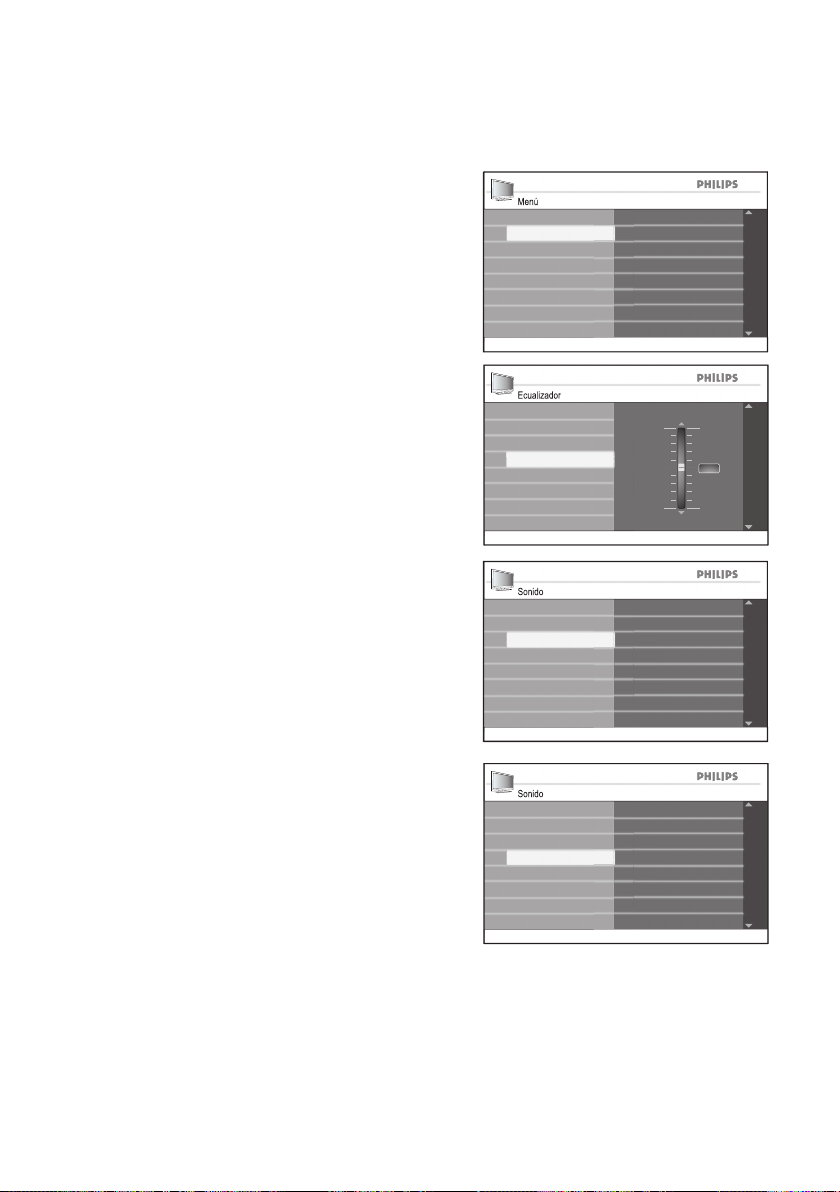
Ajustando los controles de Sonido
La función Sonido permite ajustar varios
controles de sonido.
Presione el botón h para mostrar el
menú.
Presione el botón ï para que se resalte
el menú Sonido.
Presione el botón u para seleccionar el
menú Sonido.
Presione el botón Î o ï para resaltar los
elementos del menú.
Presione el botón u para seleccionar el
control deseado.
Presione el botón Î o ï para ajustar el
control.
Presione el botón h o EXIT para borrar el menú de la pantalla.
Ajustes de sonido:
Ecualizador: Ajusta los tonos del sonido.
Balance: Ajusta el nivel de sonido que
proviene de los alta voces izquierdo y
derecho.
AVL: Cuando está activado, nivelará el
sonido que se escuche cuando se produzcan
cambios repentinos en el volumen durante
pausas comerciales o cambios de canal.
Incr. Surround: Agrega mayor profundidad y dimensión al sonido del TV.
Seleccionar Incr. Surround o Estéreo
(transmisión estéreo) y Mono o Espacial
(transmisión mono).
SAP: Permite activar idiomas alternativos.
Forzar Mono: Seleccione Sí cuando
desea cambiar el sonido a MONO.
1.
2.
3.
4.
5.
6.
7.
•
•
•
•
•
•
Menú
Ecualizador
Balance
Instalación
Imagen
Funciones
Sonido
AVL
Incr. Surround
SAP
Forzar Mono
Ecualizador
120 HZ
200 HZ
500 HZ
3 KHZ
7500 HZ
12 KHZ
50
-50
0
1200 HZ
Sonido
No
Sí
SAP
Forzar Mono
Incr. Surround
Ecualizador
AVL
Balance
Sonido
Mono
Espacial
SAP
Forzar Mono
Incr. Surround
Ecualizador
AVL
Balance
NOTA:
Usted también puede activar el modo Incr.
Surround o Espacial a través de la tecla f
del control remoto.
Page 17
17
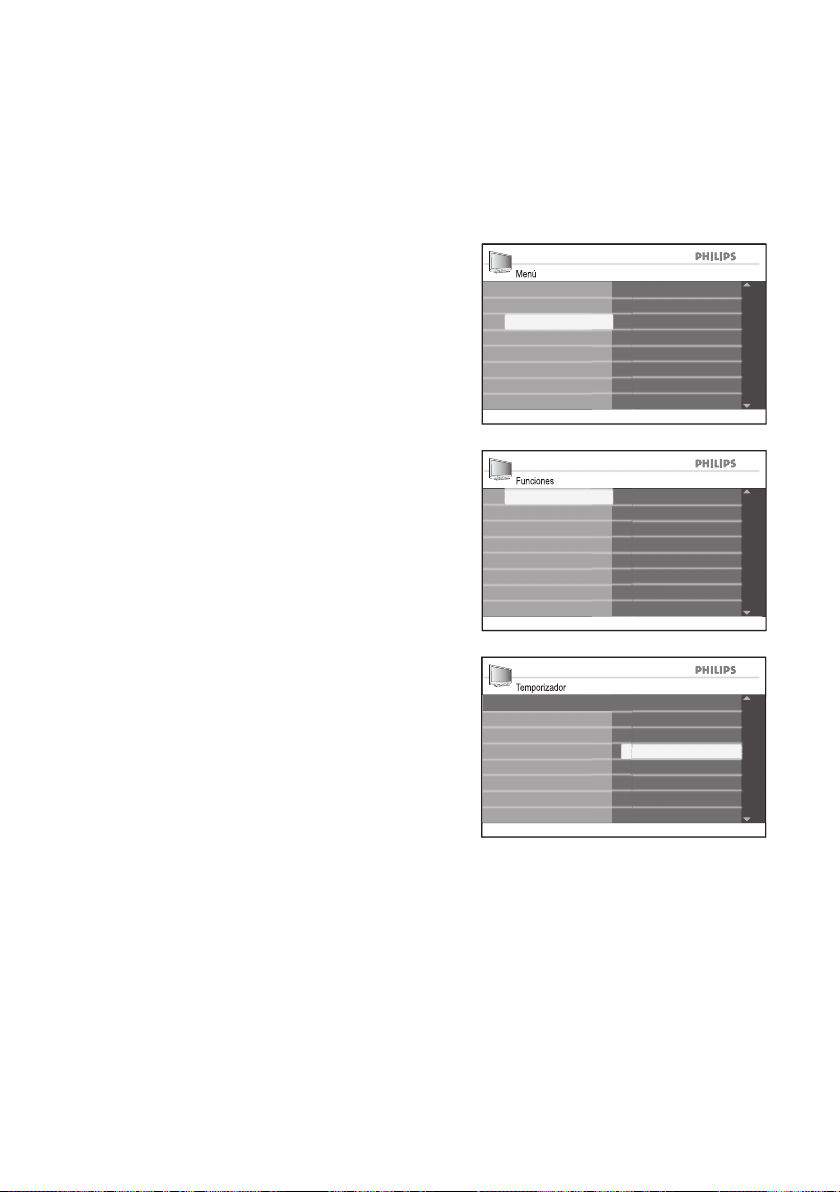
Utilizando el Temporizador
La función Temporizador permite el ajuste
de tiempo y programar el TV para que se
encienda o se apague a una hora específica.
Ajustando el Apagado Prog.
Presione el botón h para mostrar el
menú.
Presione el botón ï hasta que se resalte
Funciones.
Presione el botón u para seleccionar
Funciones. La función Temporizador
es resaltada.
Presione el botón u para seleccionar
Temporizador.
Presione el botón u para seleccionar
Apagado Prog.
Los ajustes del Apagado Prog. serán
visualizados en al parte derecha de la
pantalla: No, 15, 30, 45, 60, 90, 120, 180 y
240 minutos.
Presione el botón Î o ï para seleccionar
el número de minutos que el TV quedará
encendido antes de apagarse automáticamente.
Presione el botón u para confirmar el
ajuste.
Presione el botón h o EXIT para
borrar el menú de la pantalla.
CONSEJO ÚTIL:
Usted puede verificar si el Apagado Prog.
está activado o cual es el tiempo restante,
presionando la tecla EXIT en el control
remoto. El status será visualizado en la
pantalla. Para cancelar el Apagado Prog.
seleccione NO en el menú Apagado Prog.
1.
2.
3.
4.
5.
6.
7.
8.
Funciones
Apagado Prog.
Reloj
Subtítulos
Active Control
Temporizador
Auto Lock
Bloquear Teclado
Encender
Apagar
Canal
Activar
Temporizador
No
15
Canal
Activar
Apagar
Encender
Reloj
30
60
90
120
180
45
Apagado Prog.
Menú
Temporizador
Bloquear Teclado
Instalación
Imagen
Funciones
Sonido
Auto Lock
Active Control
Subtítulos
Page 18
18
Utilizando el Temporizador
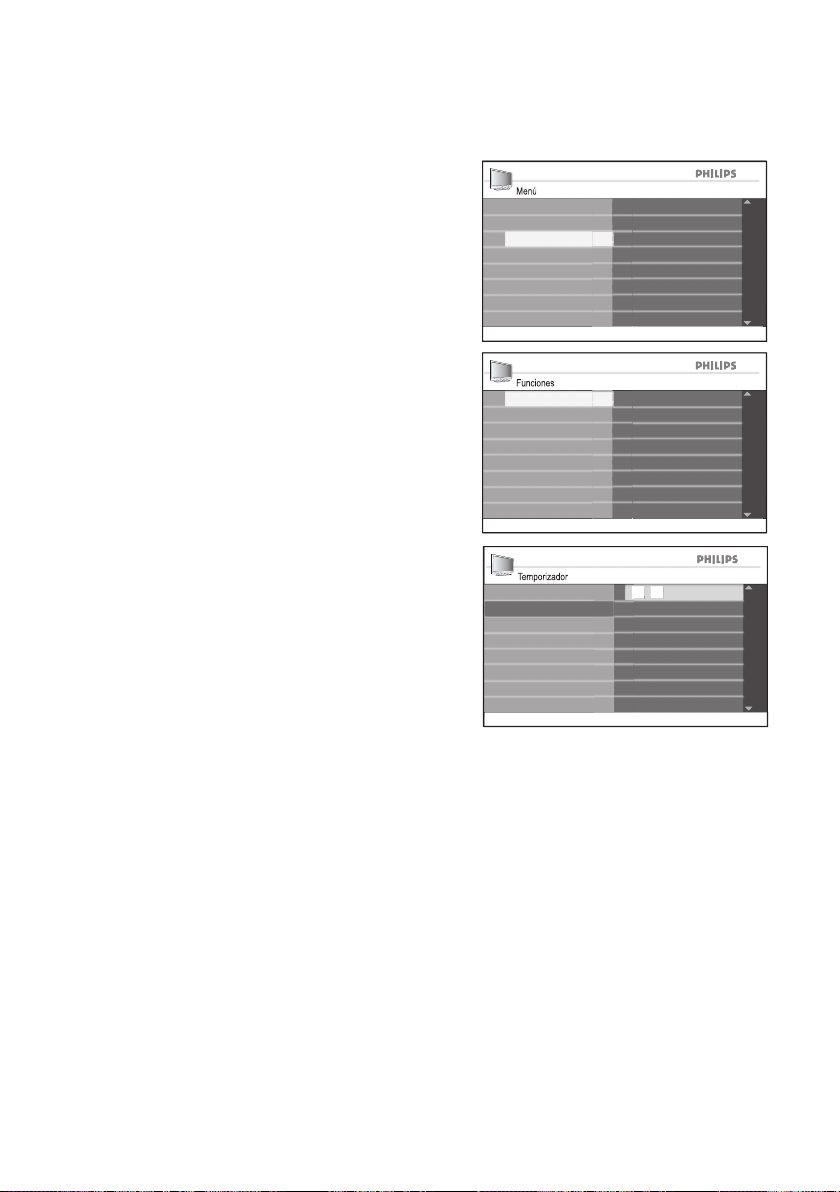
Ajustando el Reloj
Siga los pasos de 1 a 4 de la sección
Ajustando el Apagado Prog. para acceder
al menú Temporizador.
Presione el botón u para seleccionar la
función Reloj.
Los campos de entrada --:-- serán
visualizados para que usted rellene las
horas en el formato HH:MM.
Utilize el teclado numérico (0-9) para
digitar las horas. Ejemplo: 14:25.
Presione el botón h o EXIT para
borrar el menú de la pantalla.
1.
2.
3.
Menú
Temporizador
Bloquear Teclado
Instalación
Imagen
Funciones
Sonido
Auto Lock
Active Control
Subtítulos
Funciones
Apagado Prog.
Reloj
Subtítulos
Active Control
Temporizador
Auto Lock
Bloquear Teclado
Encender
Apagar
Canal
Activar
Temporizador
Canal
Activar
Apagar
Apagado Prog.
Encender
1 4 : 2 5
Reloj
Page 19
19
Utilizando el Temporizador
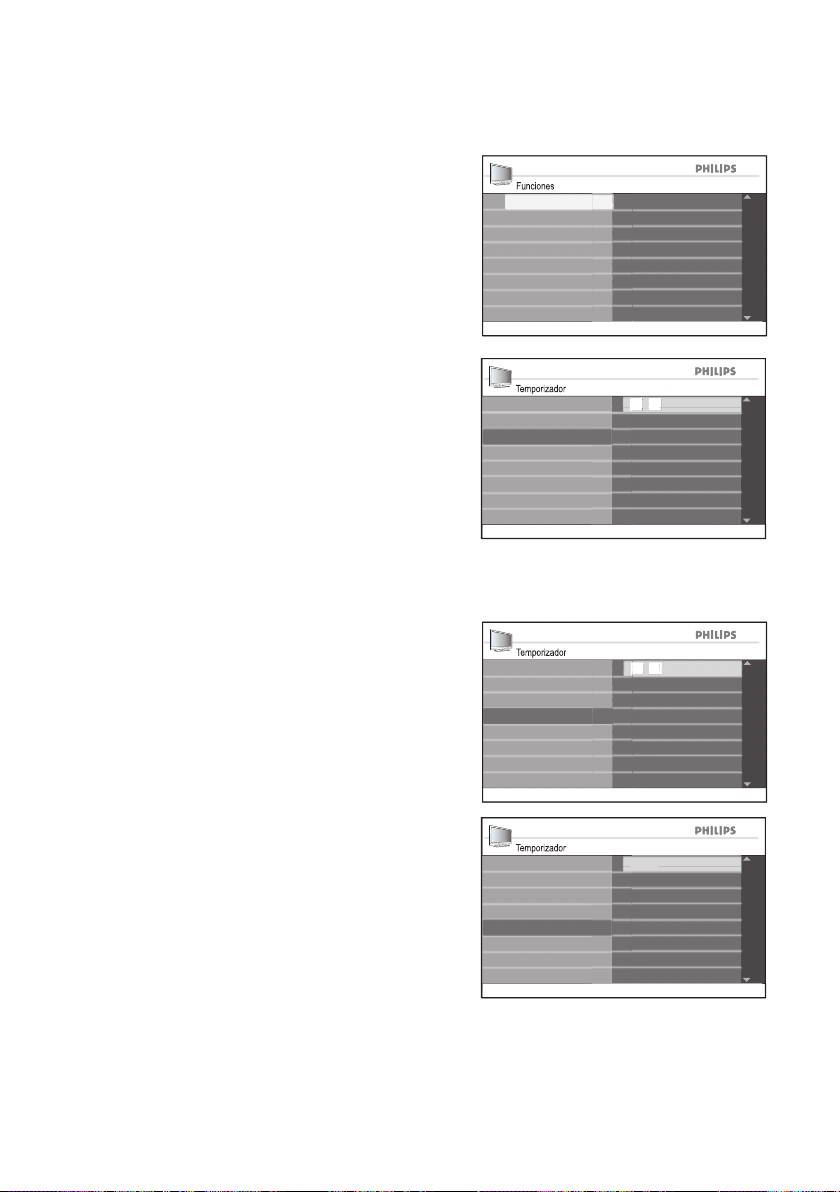
Ajustando el despertador
Usted puede utilizar la función Temporizador para programar el TV para ser
encendido o apagado en un tiempo y canal
específico deseado.
Siga los pasos de 1 a 4 de la sección
Apagado Prog. para acceder al menú
Temporizador.
Presione el botón ï hasta que se resalte
Encender.
Presione el botón u para seleccionar
Encender.
Los campos de entrada --:-- serán visualizados para que usted rellene las horas en
el formato HH:MM.
Utilize el teclado numérico (0-9) para
digitar las horas.
Ejemplo: 20:00
Presione el botón Í para retornar al
menú Temporizador.
Presione el botón ï hasta que se resalte
Apagar.
Presione el botón u para selecionar
Apagar.
Utilize el teclado numérico (0-9) para
digitar las horas.
Ejemplo: 10:45
Presione el botón Í para retornar al
menú Temporizador.
Presione el botón ï hasta que se resalte
Canal.
Presione el botón u para seleccionar
Canal.
1.
2.
3.
4.
5.
6.
7.
8.
9.
10.
Temporizador
Canal
Activar
Apagar
Apagado Prog.
2 0 : 0 0
Reloj
Encender
Temporizador
Canal
Activar
Apagado Porg. 2 1 : 4 0
Reloj
Encender
Apagar
Temporizador
Activar
Apagado Prog. 2
Reloj
Encender
Apagar
Canal
Funciones
Apagado Prog.
Reloj
Subtítulos
Active Control
Temporizador
Auto Lock
Bloquear Teclado
Encender
Apagar
Canal
Activar
Page 20
20
Utilizando el Temporizador
Temporizador
Apagado Prog.
Diariamente
No
Reloj
Encender
Apagar
Canal
Activar
Una vez
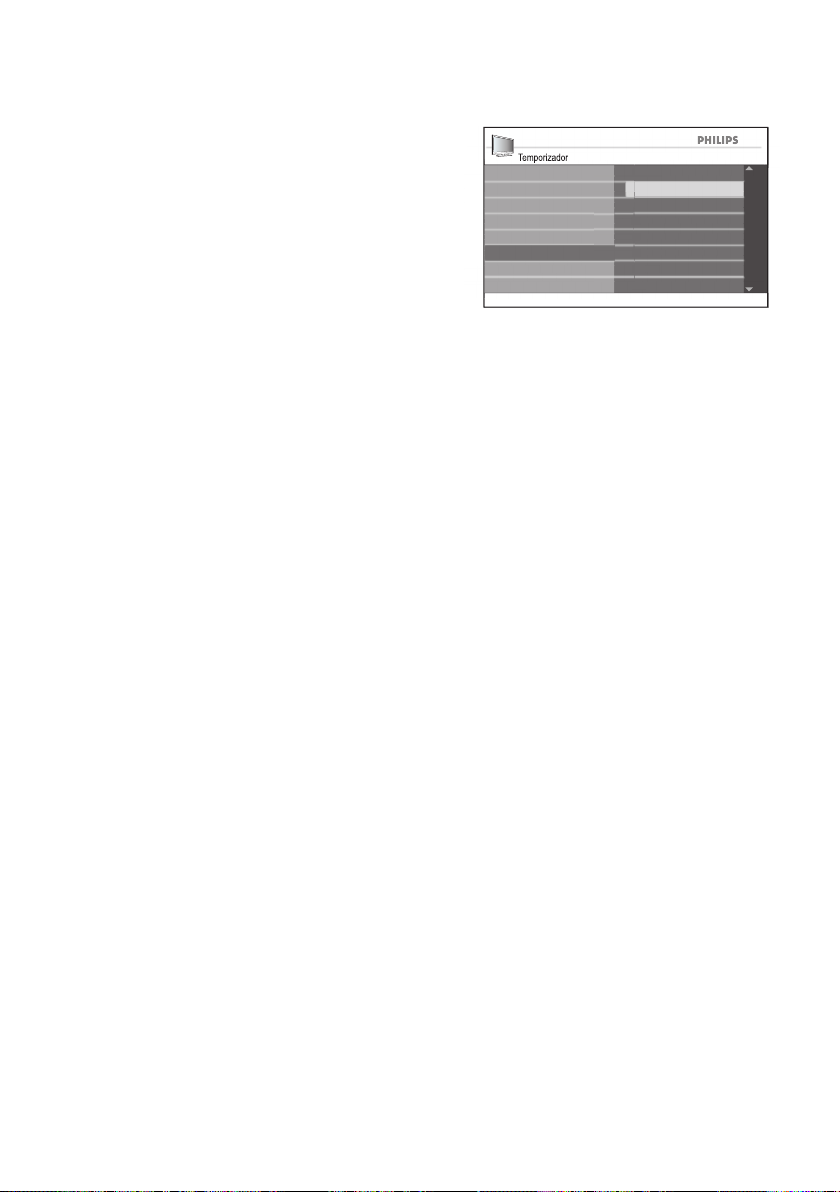
Utilize las teclas Î o ï para seleccionar
el canal para ser activado en el tiempo
especificado.
Presione el botón Í para retornar al
menú Temporizador.
Presione el botón ï hasta que se resalte
Activar.
Presione el botón u para seleccionar
Activar.
Utilize las teclas Î o ï para seleccionar
No, Una Vez o Diariamente.
Presione el botón h o EXIT para
borrar el menú de la pantalla.
Presione el botón u para seleccionar la
opción.
Presione el botón . para dejar el TV en
el modo Standby (apagado).
Ajustes de Activar:
No: para cancelar el despertador.
Una vez: para ajustar el despertador
solo una vez.
Diariamente: para ajustar el despertador
para todos los dias en el mismo horario.
NOTA:
Si el TV todavía estuviese encendido después
del ajuste del despertador, el canal será cambiado al número especificado en Encender.
Cuando el TV es apagado a través de la tecla
POWER del televisor, los ajustes del despertador se pierden.
11.
12.
13.
14.
15.
16.
17.
18.
•
•
•
Page 21
21
Utilizando Bloquear Teclado
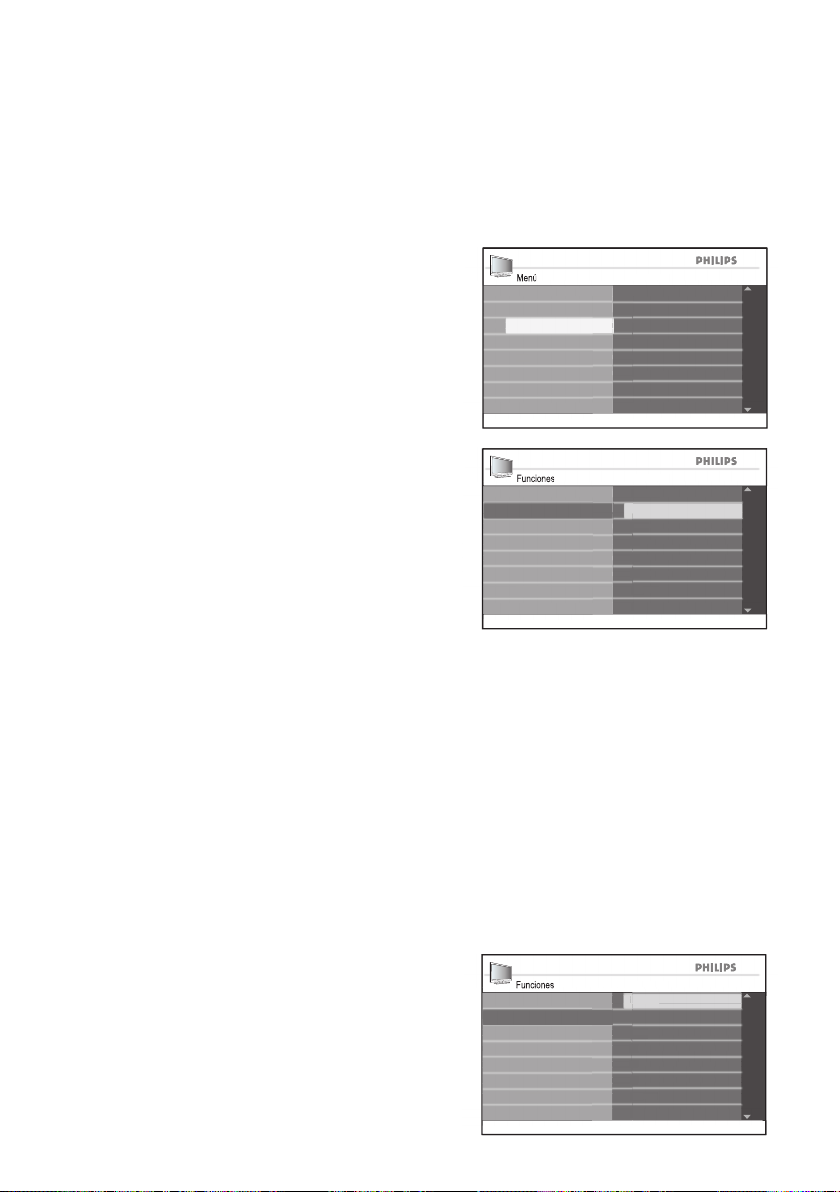
Si precisa prevenir el acceso de niños al
TV sin la supervisión de un adulto, utilice la
función Bloquear Teclado.
Activando Bloquear Teclado
Presione el botón h para mostrar el
menú.
Presione el botón ï hasta que se resalte
Funciones.
Presione el botón u para seleccionar
Funciones.
Presione el botón ï hasta que se resalte
Bloquear Teclado.
Presione el botón u para seleccionar
Bloquear Teclado.
Presione el botón Î o ï hasta que se
resalte Sí.
Presione el botón u para habilitar
Bloquear Teclado.
NOTA:
Cuando la función está activada y el TV es
apagado y encendido mediante el botón
POWER del TV, igualmente se apaga automáticamente después de algunos segundos. Esto es para no permitir que los niños
enciendan el TV.
Desactivando Bloquear Teclado
Repita los pasos 1 al 5 de la sección
Activando Bloquear Teclado.
Presione el botón Î o ï hasta que se
resalte No.
Presione el botón u para desabilitar
Bloquear Teclado.
1.
2.
3.
4.
5.
6.
7.
1.
2.
Menú
Temporizador
Bloquear Teclado
Instalación
Imagen
Funciones
Sonido
Auto Lock
Active Control
Subtítulos
Funciones
Temporizador No
Auto Lock
Active Control
Subtítulos
Bloquear Teclado
Sí
NOTA:
Cada vez que la función Bloquear
Teclado esté habilitada, no será posible
acceder ningún canal a través de las teclas
CHANNEL +/- del panel de la TV o
utilizar algunas teclas.
El TV mostrará el mensaje “Bloqueado” en
el centro de la pantalla.
Deje el control remoto fuera del alcance
de los niños para prevenir que utilicen la
función Child Lock.
Funciones
Temporizador No
Auto Lock
Pixel Plus
Subtítulos
Bloquear Teclado
Sí
Page 22
22
Utilizando el control de acceso a los canales de TV
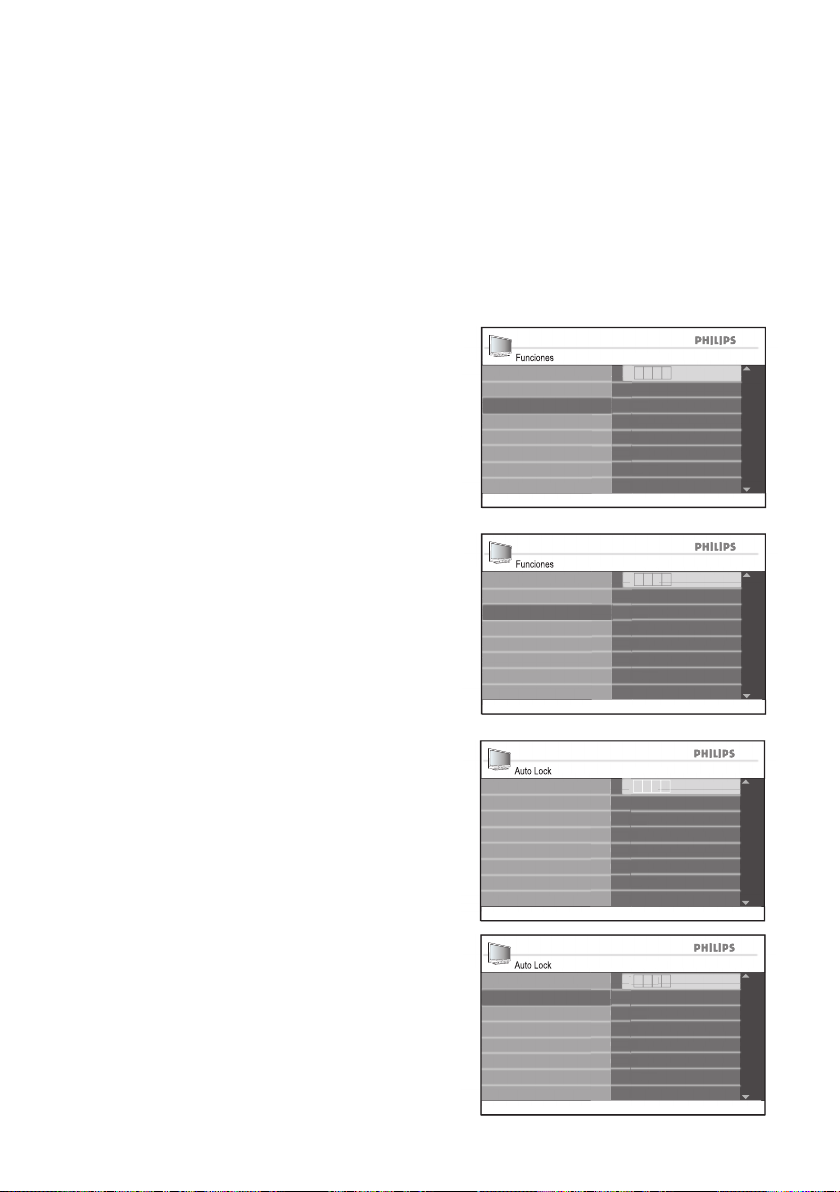
La función Auto Lock permite que usted
controle los tipos de programas de TV.
Accediendo al Auto Lock
Antes de utilizar la función Auto Lock, será
necesario digitar su código de acceso.
Presione el botón h para mostrar el
menú.
Presione el botón ï hasta que se resalte
Funciones.
Presione el botón u para seleccionar
Funciones.
Presione el botón ï hasta que se resalte
Auto Lock.
Presione el botón u para seleccionar
Auto Lock.
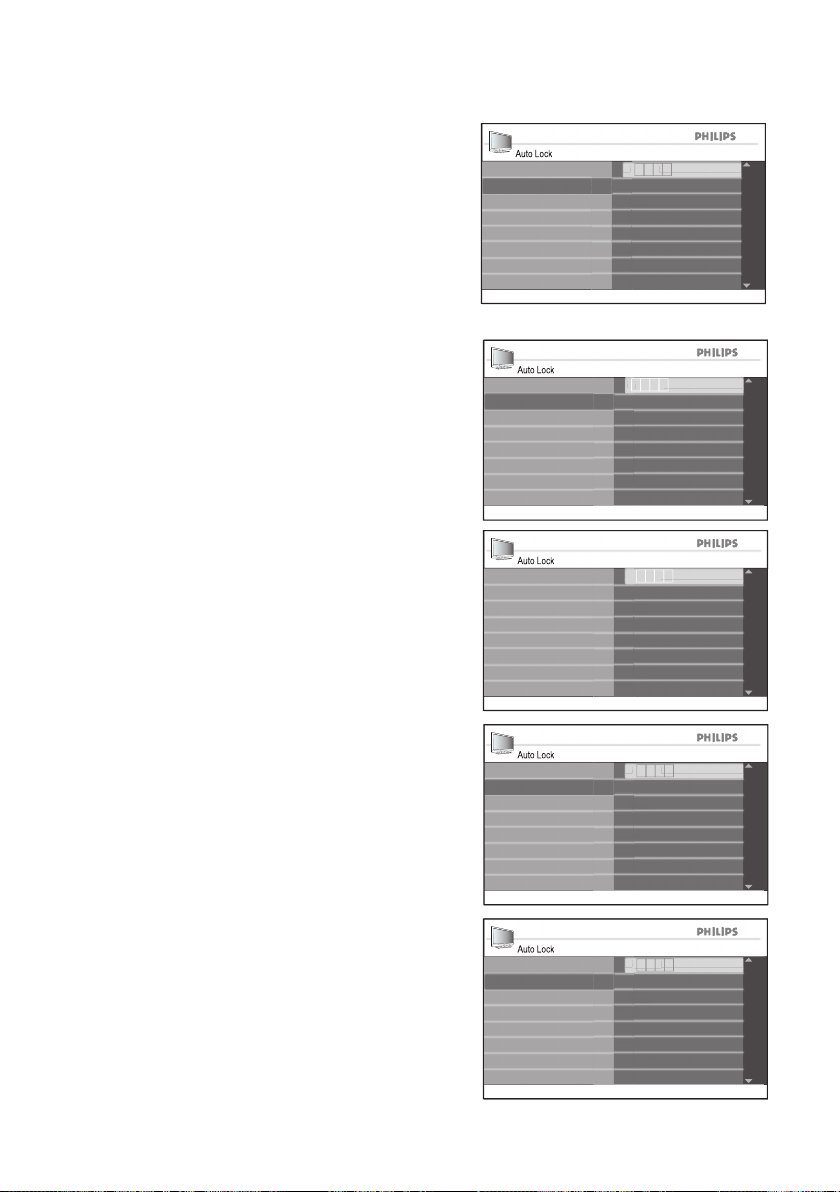
Si está utilizando la función Auto Lock
por primera vez, digite el código de
fábrica: 0711.
Digite 0711 utilizando el teclado
numérico (0-9).
El sistema mostrará Incorrecto.
Digite una vez más 0711 utilizando el
teclado numérico (0-9).
El mensaje “Correcto” será mostrado
después de que usted escriba el código.
Digite su nuevo código de acceso.
Digite otra vez su nuevo código de
acceso en el teclado numérico de control
remoto.
Confirme su nuevo código.
1.
2.
3.
4.
5.
6.
7.
8.
Funciones
Temporizador
Auto Lock
Active Control
Subtítulos
Bloquear Teclado
- - - -
Código de Acceso
Funciones
Temporizador
Auto Lock
Active Control
Subtítulos
Bloquear Teclado
* * * *
Correcto
Auto Lock
Bloquear Canal
Borrar Todos
Bloquear Todos
Clasif. Película
Clasif.TV
Op. Bloqueo
Nuevo Código
Cambiar Código
Auto Lock
Bloquear Canal
Borrar Todos
Bloquear Todos
Clasif. Película
Clasif.TV
Op. Bloqueo
Confirmar
* * * *
Cambiar Código
Page 23
23
Utilizando el control de acceso a los canales de TV
Cambiando el Código de Acceso
Utilice el código para conseguir acceso al
sub-menú Auto Lock.
Presione el botón ï para resaltar
Cambiar Código.
Presione el botón u para seleccionar
Cambiar Código.
Digite su nuevo código de acceso.
Digite otra vez su nuevo código de
acceso en el teclado numérico de control
remoto.
Confirme su nuevo código.
Cada vez que el sistema verifica un nuevo
código, el mensaje Confirmado es
presentado en la pantalla por algunos
segundos.
Código de acceso de fábrica
Si usted olvida su código de acceso, usted
podrá restaurarlo a través del código de
fábrica.
Siga los pasos 1 al 7 de la sección
Accediendo Auto Lock como si usted
estuviese accediendo la función por
primera vez.
Su código de acceso será restaurado al
0711.
1.
2.
3.
4.
1.
Auto Lock
Borrar Todos
Bloquear Todos
Clasif. Película
Clasif. TV
Op. Bloqueo
Cambiar Código
Bloquear Canal
Auto Lock
Bloquear Canal
Borrar Todos
Bloquear Todos
Clasif. Película
Clasif.TV
Op. Bloqueo
Nuevo Código
Cambiar Código
Auto Lock
Bloquear Canal
Borrar Todos
Bloquear Todos
Clasif. Película
Clasif.TV
Op. Bloqueo
Confirmar
* * * *
Cambiar Código
Auto Lock
Bloquear Canal
Borrar Todos
Bloquear Todos
Clasif. Película
Clasif. TV
Op. Bloqueo
Confirmado
* * * *
Cambiar Código
Cada vez que el sistema verifica un nuevo
código, el mensaje Confirmado es
presentado en la pantalla por algunos
segundos.
9.
Auto Lock
Bloquear Canal
Borrar Todos
Bloquear Todos
Clasif. Película
Clasif. TV
Op. Bloqueo
Confirmado
* * * *
Cambiar Código
Page 24
24
Utilizando el control de acceso a los canales de TV
Bloqueando canales
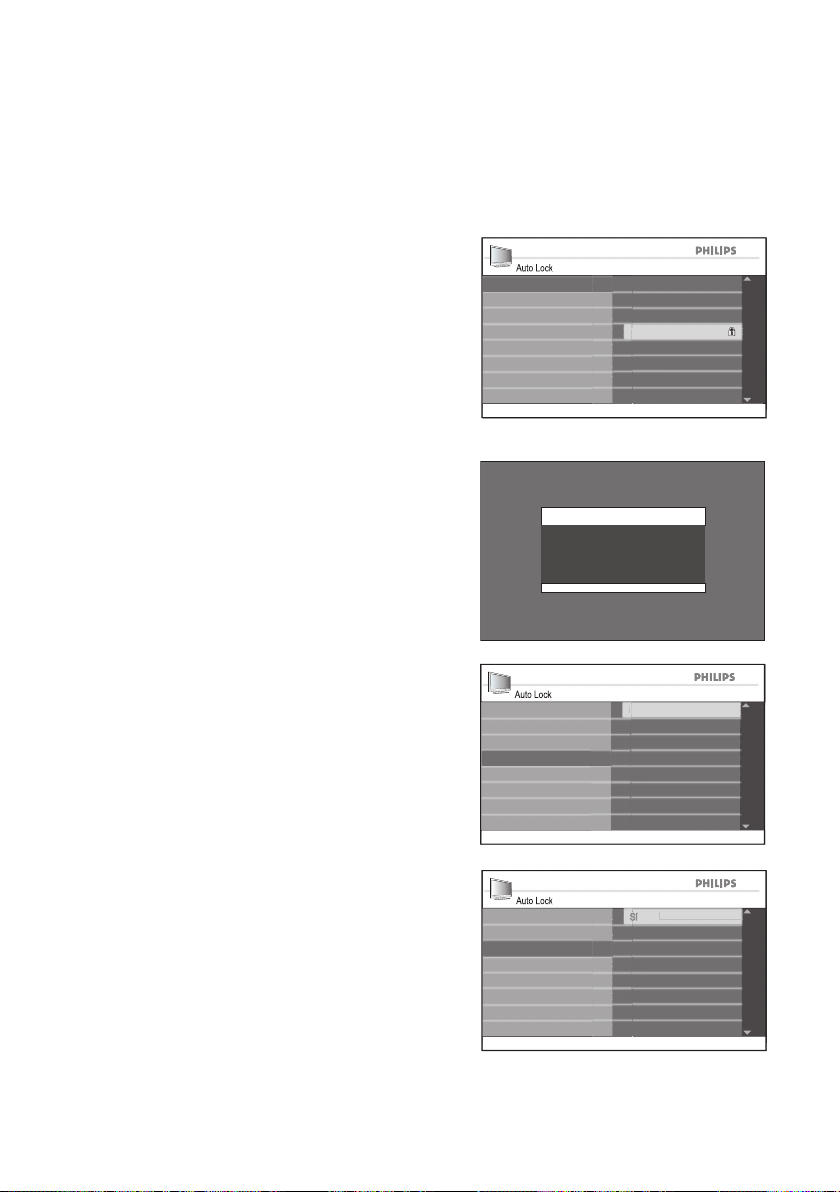
Utilice su código de acceso actual para entrar
en el menú Auto Lock.
Presione el botón u para seleccionar
Bloquear Canal.
La lista de todos los canales disponibles aparecerá en el lado derecho de la
pantalla.
Presione el botón Î o ï para resaltar el
número del canal.
Presione el botón u para bloquear el
canal.
El símbolo de candado + será
visualizado al lado del canal seleccionado
que ha sido bloqueado.
NOTA:
Si intenta acceder al canal bloqueado,
aparecerá un mensaje que el canal está bloqueado. Para que la visualización del programa
pueda ser permitida, digite el código de
acceso.
Bloqueando todos los canales
Presione el botón ï para resaltar
Bloquear Todos.
Presione el botón u para seleccionar
Bloquear Todos.
Presione el botón u para seleccionar Sí.
Todos los canales serán bloqueados.
Desbloqueando todos los canales
Presione el botón ï para resaltar Borrar
Todos.
Presione el botón u para selecionar
Borrar Todos.
Presione el botón u para seleccionar Sí.
Todos los canales serán desbloqueados.
1.
2.
3.
1.
2.
3.
1.
2.
3.
Auto Lock
004
006
007
008
009
002
Borrar Todos
Bloquear Todos
Clasif. Película
Clasif. TV
Op. Bloqueo
Cambiar Código
003
005
Bloquear Canal
Auto Lock
Borrar Todos
Clasif. Película
Clasif. TV
Op. Bloqueo
Cambiar Código
Bloquear Canal
Bloquear Todos
Sí
Auto Lock
Bloquear Todos
Clasif. Película
Clasif.TV
Op. Bloqueo
Cambiar
Bloquear Canal
Borrar Todos
Sí
Canal 2
Bloqueo por
Borrar Canal
Código de Acceso : ----
Page 25
25
Utilizando el control de acceso a los programas de TV
Utilizando la Clasif. Películas
(Solamente para algunas regiones)
Es posible controlar el acceso a los filmes
basados en los contenidos definidos por la
Asociación Norteamericana de Cintas
Cinematográficas (MPAA).
Su TV está equipado con un chip de computador que puede bloquear programas
basados en los contenidos censurados.
Todas las configuraciones proporcionadas
son para entradas AV, excepto entradas
HDMI.
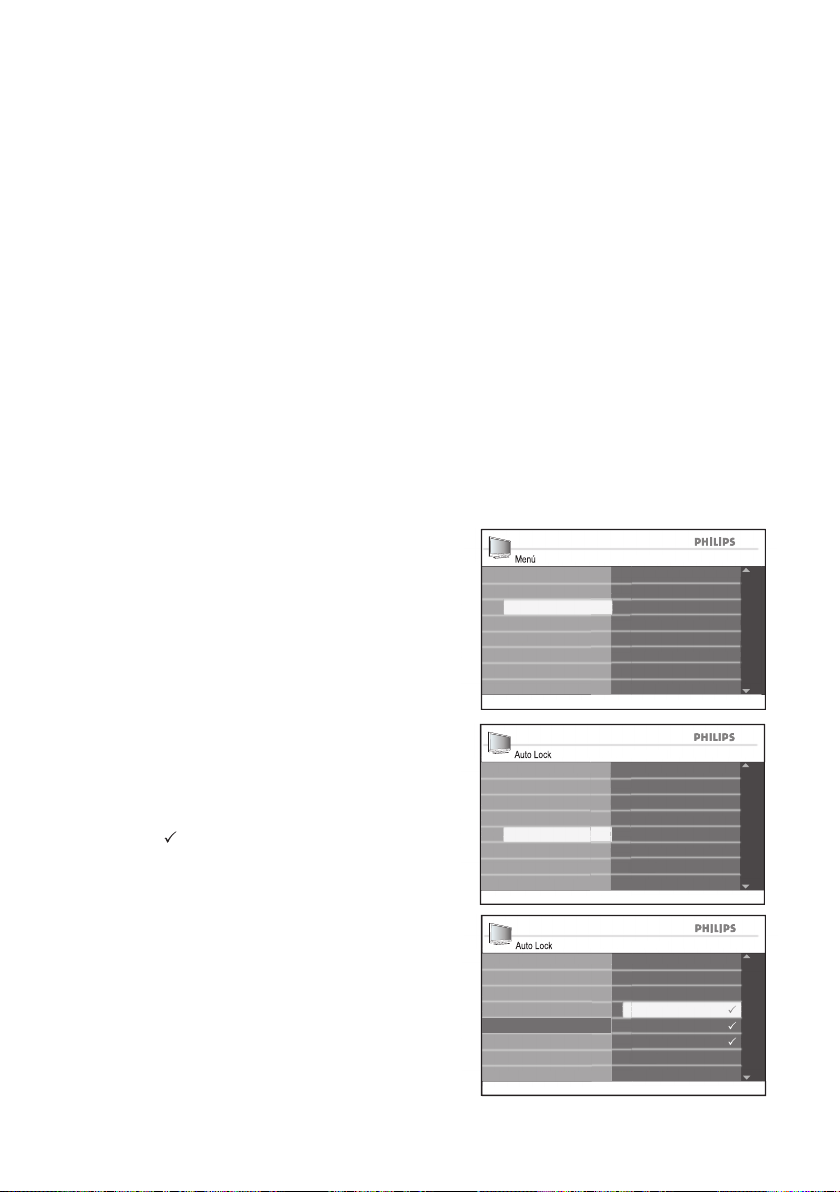
Repita los pasos de la sección Accediendo a
Auto Lock para acceder al sub-menu Auto
Lock.
Presione el botón ï hasta que se resalte
Clasif. Pelicula.
Pressione la tecla u para seleccionar
Clasif. Pelicula.
La lista con las censuras de los filmes
será visualizada en la parte derecha de la
pantalla.
Presione el botón Î o ï para realzar la
elección de la lista.
Presione el botón u para permitir el
acceso.
El símbolo aparecerá al lado de las
censuras seleccionadas.
Las opciones de bloqueo debajo de las
seleccionadas también serán agregadas.
Presione el botón Í para retornar al
menú Auto Lock.
AYUDA RÁPIDA:
En cuanto visualice los programas, es
posible verificar cuales censuras de filmes
o TV estan permitidas, presionando dos
1.
2.
3.
4.
5.
Auto Lock
G
PG
Clasif.TV
Op. Bloqueo
Boquear Todos
Bloquear Canal
Borrar Todos
Cambiar Código
PG - 13
R
NC - 17
X
Clasif. Película
Auto Lock
G
PG
Clasif. TV
Op. Bloqueo
Bloquear Todos
Bloquear Canal
Borrar Todos
Cambiar Código
PG - 13
NC - 17
X
R
Clasif. Película
Menú
Temporizador
Bloquear Teclado
Instalación
Imagen
Funciones
Sonido
Auto Lock
Active Control
Subtítulos
Clasificaciones de Películas:
G: Todo espectador, se admiten todas las
edades.
PG: Se sugiere supervisión de los padres.
PG-13: Se recomienda cautela a los padres, el
material puede ser inadecuado para menores
de 13 años.
R: Restringida, los menores de 17 años deben
verlo solamente acompañados de uno de sus
padres o de un adulto a cargo.
NC-17: No se admiten meñores de 17 años,
el material contiene violencia gráfica, sexo
explícito o lenguaje grosero, indecente.
X: Sólo para adultos, el material contiene extrema violencia, actos sexuales muy gráficos,
explícitos e indecentes, lenguaje
extremadamente grosero y sugerente.
•
•
•
•
•
•
Page 26
26
Utilizando el control de acceso a los programas de TV
Op. Bloqueo
Sin Censura
Censura Libre
No
Bloqueo
Sí
Canal 2
Bloqueo por
PG - 13
Código de Acceso : ----
Clasif. Películas
G
X
PG
PG - 13
R
Clasif. TV
TV - Y
TV - PG
TV - 14
TV - MA
Sin Censura
Censura Libre
TV - Y7
TV - G
NC - 17
veces la tecla delcontrol remoto.
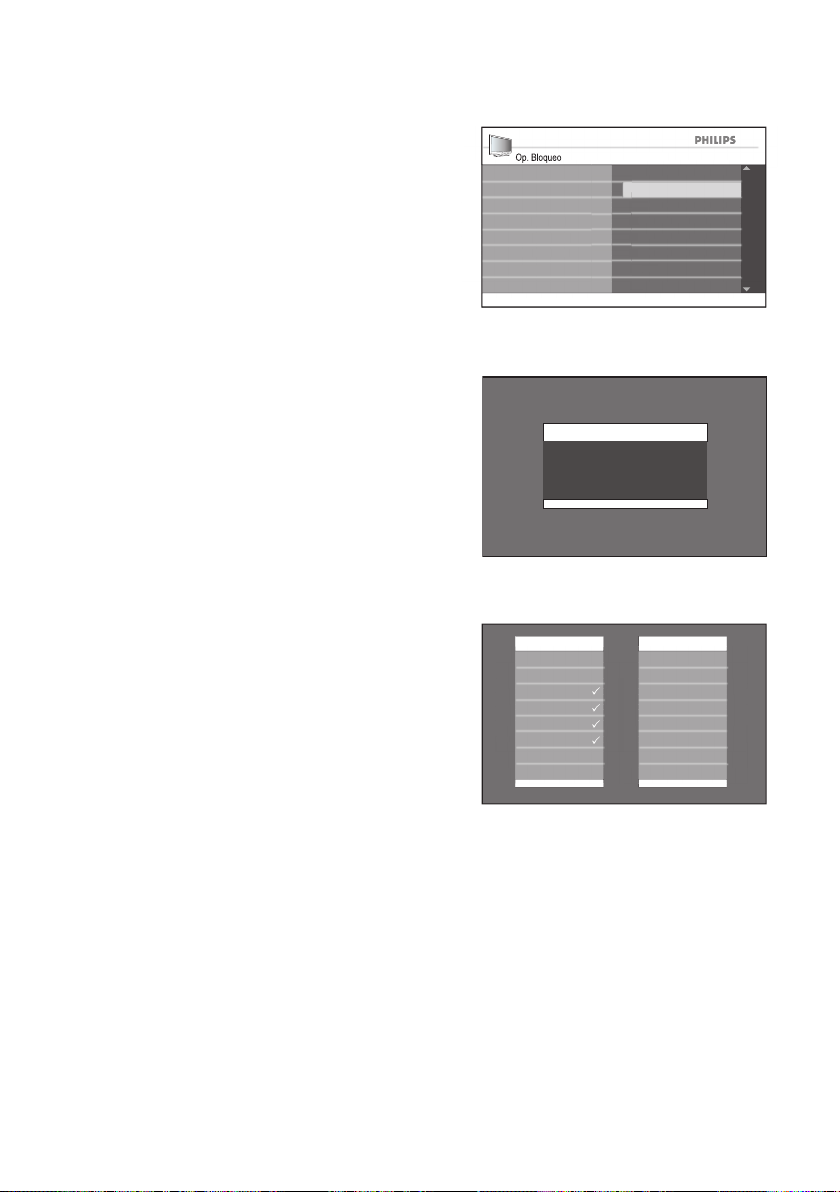
Presione el botón ï hasta realzar
Op. Bloqueo.
Presione el botón u para seleccionar
Bloqueo.
Presione el botón Î o ï hasta realzar
Sí.
Presione el botón u para activar
Bloqueo.
Presione el botón h o EXIT para
borrar el menú de la pantalla.
NOTA:
Los filmes serán bloqueados si estuvieran en
la categoría de filmes bloqueados.
Aparecerá en la pantalla un mensaje
informando todos los programas bloqueados.
Los programas continuarán bloqueados
después de apagar el TV.
Para permitir la visualización de los
programas, digite el código de acceso del
Auto Lock. Todos los programas serán
visualizados.
AYUDA RÁPIDA:
En cuanto visualice los programas, es posible
verificar cuales censuras de filmes o TV están
permitidas, presionando dos veces la tecla
STATUS del control remoto.
6.
7.
8.
9.
10.
Page 27
27
Utilizando el control de acceso a los programas de TV
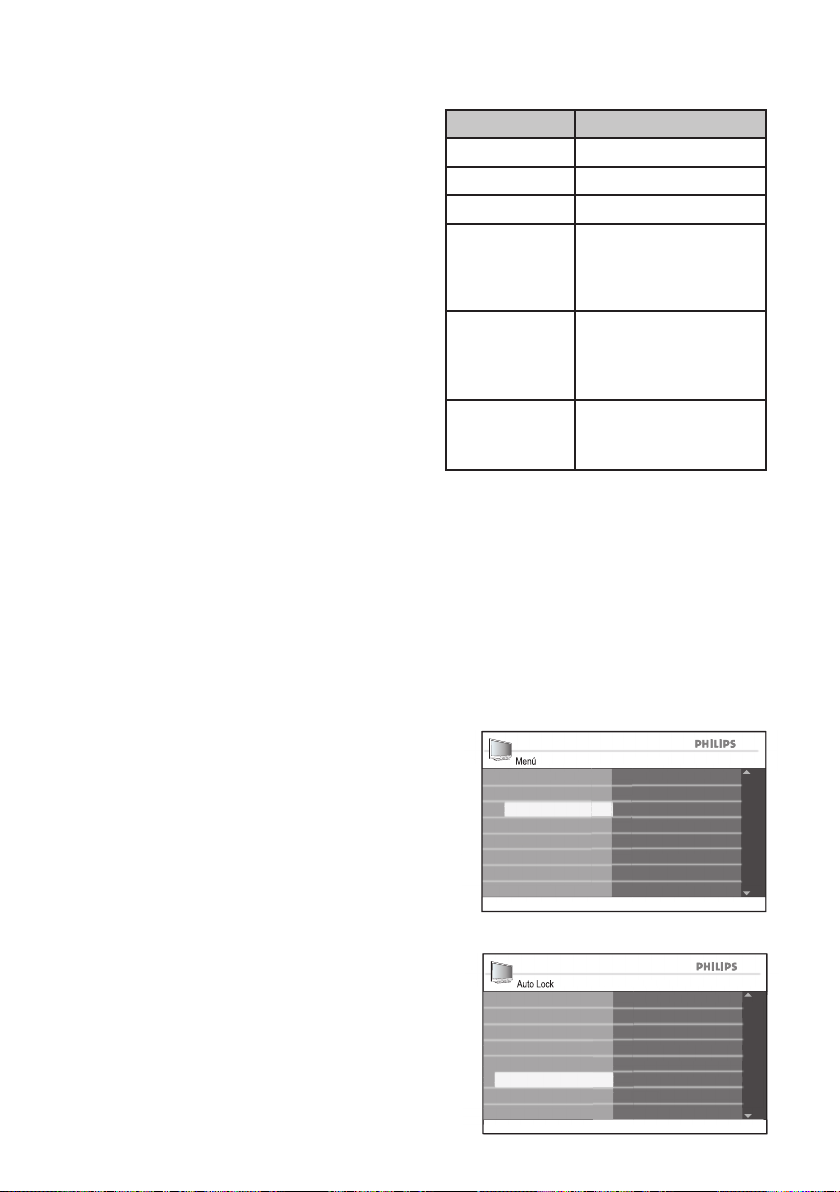
Utilizando la Clasif. TV
(Solamente para algunas regiones)
Usted puede controlar el acceso a los programas de TV basándose en los contenidos
definidos por las emisoras de TV . Su TV está
equipado con un chip de computador (V-chip)
que puede bloquear contenidos de programas
basados en la censura de las emisoras.
Todos los ajustes están disponibles para las
entradas AV, excepto para las entradas HDMI.
Las censuras de TV están basadas en la
clasificación de los contenidos de los programas,
permitiendo que usted defina cuales categorias
de censura serán bloqueadas.
TV-Y Indicado para todos los niños.
TV-Y7 Para niños con 7 años o más. Contenido con algunas escenas suaves de sexo o violencia.
TV-Y7 FV Contenido con algunas escenas suaves de sexo o violencia más intensos que la categoria TV-Y7.
TV-G Apropiado para todos los niños, pero el contenido no es específicamente infantil.
TV-PG Se recomienda la presencia y orientación de los padres. Contenido con algunas escenas y diálogos de
sexo o violencia.
TV-14 No recomendado para niños menores de 14 años. Contenido con escenas y diálogos de sexo o violencia.
TV-MA Contenido para adultos. No recomendado para niños menores de 17 años.
Repita los pasos de la sección Accediendo
al Auto Lock para acceder al sub-menu
Auto Lock.
Presione el botón ï hasta que se resalte
Clasif. TV.
Presione el botón u para seleccionar
Clasif. TV.
La lista con las censuras de los filmes será
visualizada a la derecha de la pantalla.
Presione el botón Î o ï para realzar la
censura de TV deseada.
Algunas clasificaciones de falla están
basadas en los contenidos de evaluación.
Observe el cuadro de clasificación.
1.
2.
3.
Menú
Temporizador
Bloquear Teclado
Instalación
Imagen
Funciones
Sonido
Auto Lock
Active Control
Subtítulos
Auto Lock
TV-Y
TV-Y7
Clasif. TV
Op. Bloqueo
Bloquear Todos
Bloquear Canal
Borrar Todos
Cambiar Código
TV-G
TV-14
TV-MA
TV-PG
Clasif. Película
Clasificación Contenido no indicado
TV-Y Ninguno
TV-Y7 FV (Escenas de violencia)
TV-G Ninguno
TV-PG V (Violencia)
S (Sexo)
L (Lenguaje grosero)
D (Diálogos sexuales)
TV-14 V (Violencia)
S (Sexo)
L (Lenguaje grosero)
D (Diálogos sexuales)
TV-MA V (Violencia)
S (Sexo)
L (Lenguaje grosero)
Page 28
28
Utilizando el control de acceso a los programas de TV
Clasif. TV
Bloquear Todos
V
TV-MA
TV-Y
TV-G
TV-Y7
S
D
L
TV-14
TV-PG
Clasif. TV
Bloquear Todos
V
TV-MA
TV-Y
TV-G
TV-Y7
S
D
L
TV-14
TV-PG
Canal 5
Bloqueo por
TV - 14
Código de Acceso: ----
Op. Bloqueo
Sin Censura
Censura Libre
No
Bloqueo
Sí
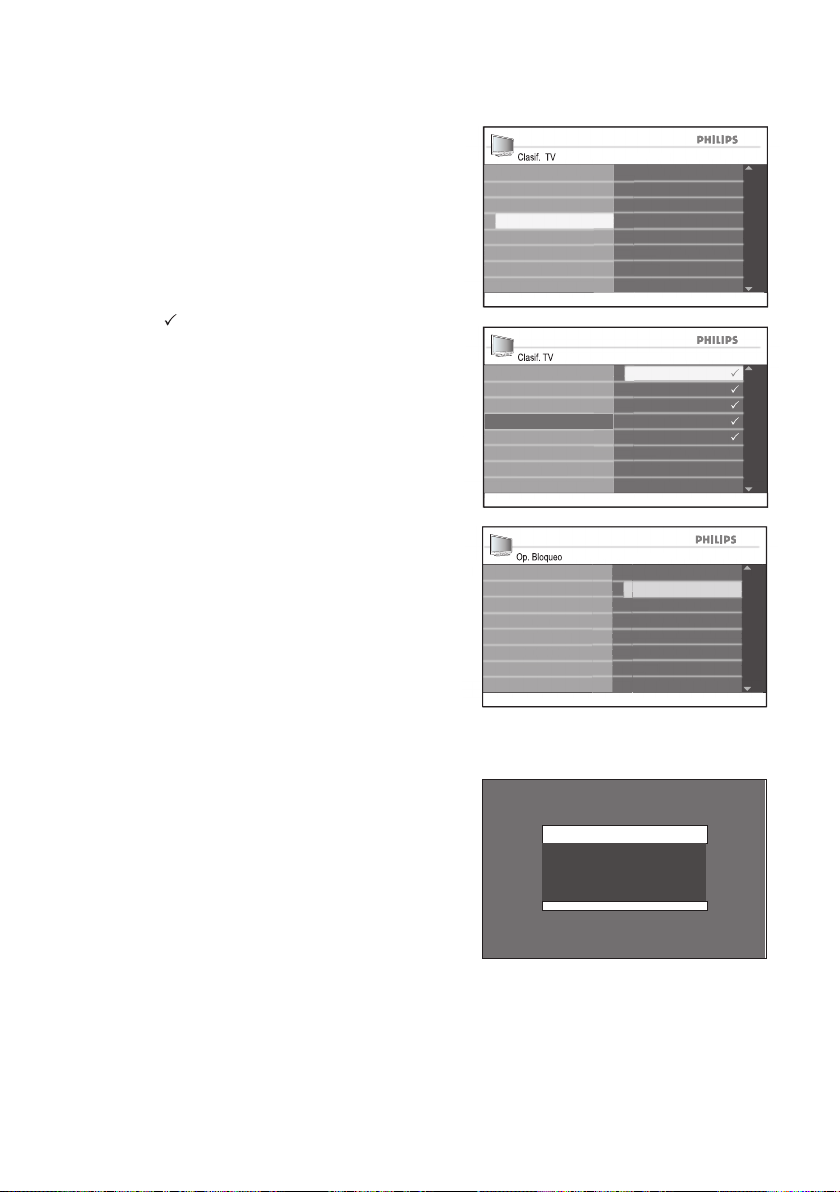
Presione el botón u para seleccionar la
opción deseada en las clasificaciones de
la TV.
Presione el botón Î o ï para realzar
Bloquear Todo.
Presione el botón u para activar
Bloquear Todo.
El símbolo aparecerá al lado de las
censuras seleccionadas.
Para adicionar una o más censuras, resalte
solamente las deseadas presionando la
tecla u.
Presione el botón Í hasta acceder al
sub-menu Auto Lock.
Presione el botón ï para realzar
Op. Bloqueo.
Presione el botón u para seleccionar
Op. Bloqueo.
Presione el botón Î o ï para realzar Sí.
Presione el botón u para seleccionar Sí.
Presione el botón h o EXIT para
borrar el menú de la pantalla.
NOTA:
Sus programas serán bloqueados de acuerdo
con la categoría de censura de TV.
La pantalla mostrará un mensaje para
informar cual programa está bloqueado por
la censura.
Los programas quedarán bloqueados después
de apagar el TV.
Para permitir la visualización de los
programas, escriba el código de acceso al
Auto Lock. Todos los programas serán
visualizados.
4.
5.
6.
7.
8.
9.
10.
11.
12.
Page 29
29
Utilizando el control de acceso a los programas de TV
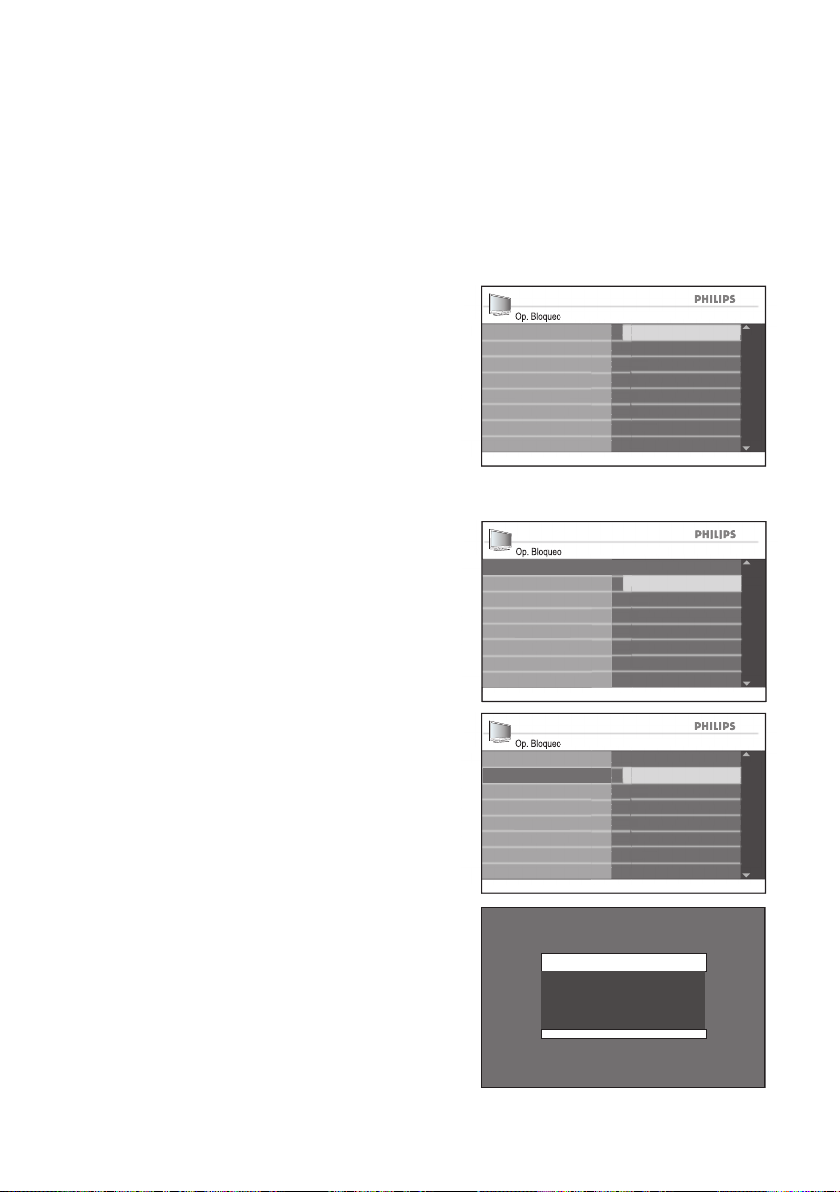
Desactivando el bloqueo
Usted puede deshabilitar temporalmente el
Bloqueo y después ajustar las configuraciones
de censura de TV y filme. Seleccione No del
sub-menú Op. Bloqueo.
Presione el botón u para seleccionar
Op. Bloqueo.
Presione el botón Î o ï para realzar No.
Presione el botón u para activar
Op. Bloqueo.
Bloqueando otros programas
También es posible bloquear programas sin
censuras, como documentales, escenas extras
o programas sin calificación.
Repita los pasos de la sección Accediendo
al Auto Lock para acceder al sub-menu
Auto Lock.
Presione el botón ï hasta que se resalte
Op. Bloqueo.
Presione el botón u para seleccionar
Op. Bloqueo.
Presione el botón Î o ï hasta que se
resalte Sin Censura o Censura Libre.
Presione el botón u para seleccionar Sin
Censura o Censura Libre.
Presione el botón u hasta que se resalte
Sí.
Presione el botón u para activar Sin
Censura o Censura Libre.
NOTA:
Los programas sin censura o clasificación serán
bloqueados y un mensaje que el programa está
bloqueado se mostrará en la pantalla de la TV.
1.
2.
3.
1.
2.
3.
4.
5.
6.
Op. Bloqueo
Sin Censura
Censura Libre
No
Bloqueo
Sí
Op. Bloqueo
Censura Libre
No
Bloqueo
Sí
Sin Censura
Op. Bloqueo
No
Bloqueo
Sí
Sin Censura
Censura Libre
Chanal 5
Bloqueo por
Classificación
Código de Acceso: ----
Page 30
30
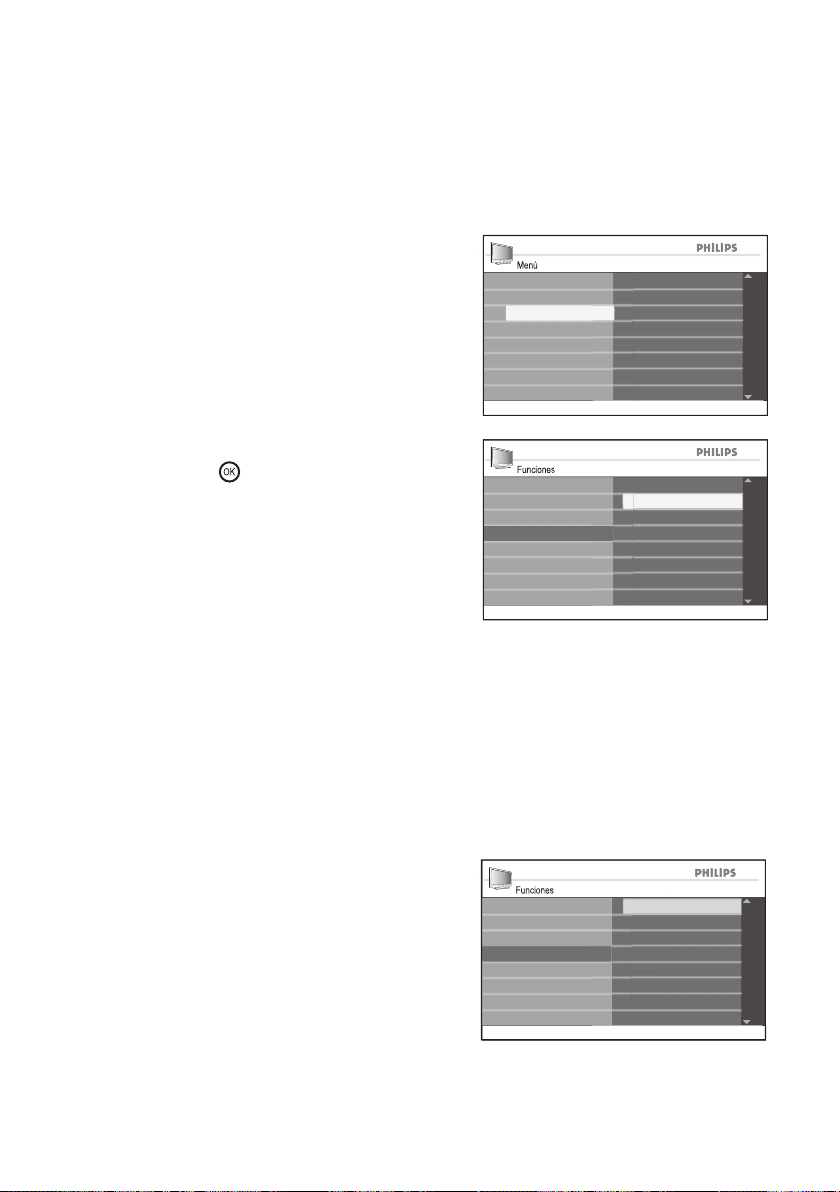
La función Active Control aumenta el
número de pixeles y líneas para producir
mayor nitidez, detallando las imágenes con
más profundidad.
Presione el botón h para mostrar el
menú.
Presione el botón ï hasta que se resalte
Funciones.
Presione el botón u para seleccionar
Funciones.
Presione el botón ï hasta que se resalte
Active Control.
Presione el botón para seleccionar
Active Control.
Presione el botón Î o ï hasta que se
resalte Sí.
Presione el botón u para activar Active
Control.
Presione el botón
h o EXIT para bor-
rar el menú de la pantalla.
Desactivando la función Active
Control
Repita los pasos de 1 al 5 de Utilizando la
función Active Control.
Presione el botón Î o ï hasta que se
resalte No.
Presione el botón u para activar Active
Control.
Presione el botón h o EXIT para borrar el menú de la pantalla.
1.
2.
3.
4.
5.
6.
7.
8.
1.
2.
3.
Utilizando la función Active Control
Menú
Temporizador
Bloquear Teclado
Instalación
Imagen
Funciones
Sonido
Auto Lock
Active Control
Subtítulos
Funciones
NoTemporizador
Bloquear Teclado
Auto Lock
Subtítulos
Sí
Active Control
Funciones
Subtítulos
Temporizador
Auto Lock
Bloquear Teclado
Active Control
Sí
No
Page 31
31
Utilizando el Ambilight
(solamente para 32PFL7342 y 42PFL7342)
La función Ambilight permite que la imagen
del TV transforme su ambiente a través de
un sistema exclusivo de lámparas en la parte
trasera del aparato. La iluminación proporciona a usted una experiencia visual mucho
más relajada.
Los colores de las lámparas cambian de
acuerdo con la imagen.
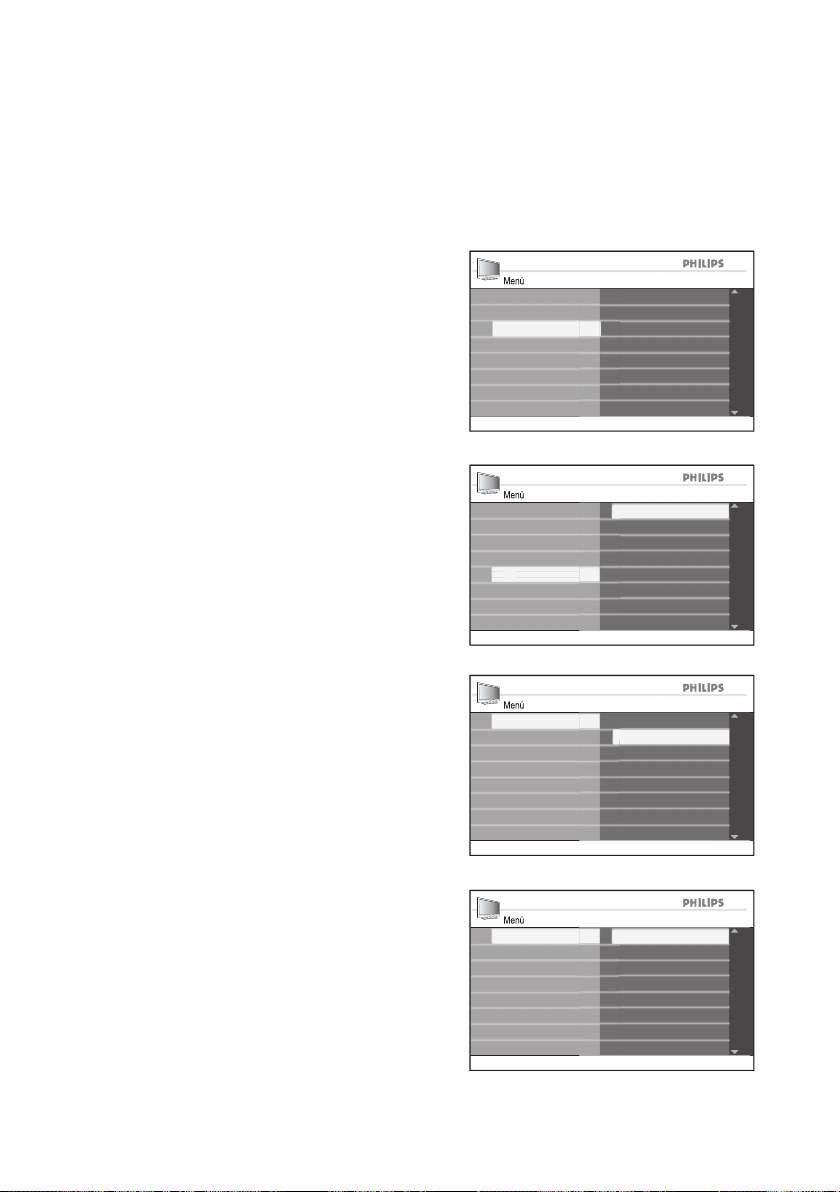
Activando el Ambilight
Presione el botón h para mostrar el
menú.
Presione el botón ï hasta que se resalte
Funciones.
Presione el botón u para seleccionar
Funciones.
Presione el botón ï hasta que se resalte
Ambilight.
Presione el botón u para acceder a la
función Ambilight.
Presione el botón Î o ï hasta que se
resalte Sí.
Presione el botón u para activar
Ambilight.
Presione el botón
h o EXIT para
borrar el menú de la pantalla.
Desactivando el Ambilight
Siga los pasos de 1 a 5 de la sección
Activando el Ambilight.
Presione el botón Î o ï hasta que se
resalte No.
Presione el botón u para desactivar
Ambilight.
Presione el botón h o EXIT para
borrar el menú de la pantalla.
1.
2.
3.
4.
5.
6.
7.
8.
1.
2.
3.
Menú
Temporizador
Bloquear Teclado
Instalación
Imagen
Funciones
Sonido
Auto Lock
Active Control
Ambilight
Subtítulos
Menú
Temporizador
Bloquear Teclado
Auto Lock
Active Control
Subtítulos
Ambilight
Brillo
Ambilight
Modo
Color
Balance
Menú
No
Brillo
Modo
Color
Balance
Ambilight
Sí
Menú
Sí
No
Brillo
Modo
Color
Balance
Ambilight
Page 32
32
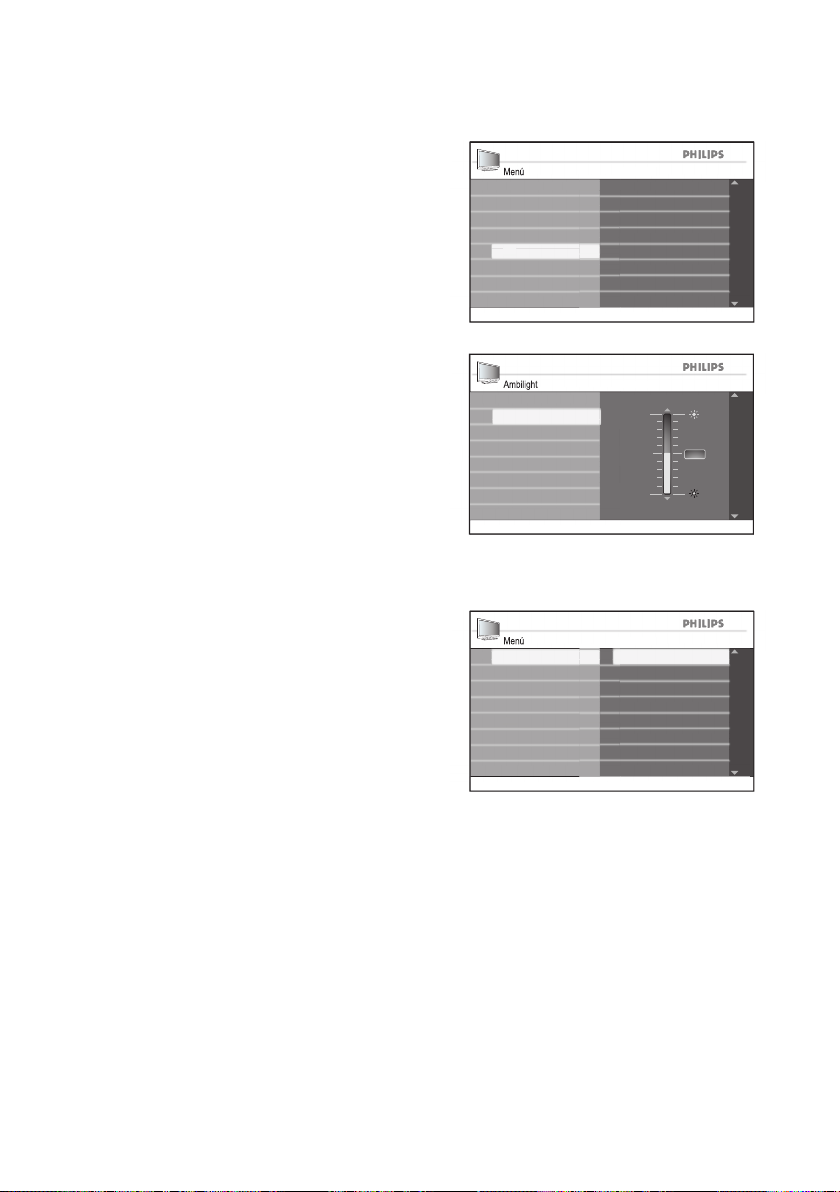
Ajustando el Brillo
Siga los pasos de 1 a 5 de la sección
Activando el Ambilight.
Presione el botón ï hasta que se resalte
Brillo.
Presione el botón u para seleccionar
Brillo.
Presione el botón Î o ï para ajustar el
nivel del brillo de las lampadas.
Presione el botón
h o EXIT para bor-
rar el menú de la pantalla.
Modos del Ambilight
Siga los pasos de 1 a 5 de la sección
Activando el Ambilight.
Presione el botón Î o ï hasta que se
resalte Modo.
Presione el botón u para seleccionar el
Modo.
Presione el botón Î o ï hasta que se
resalte un de los modos.
Presione el botón u para seleccionar el
modo.
Presione el botón h o EXIT para
borrar el menú de la pantalla.
Modos del Ambilight:
Color: Proporciona una iluminación
constante de acuerdo con los ajustes de
la opción Color.
Relajado: Suaviza los niveles de brillo y
color de las lámparas. proporcionando
una experiencia visual más relajada.
Moderado: Proporciona niveles
moderados de brillo y color.
Dinâmico: Los niveles de brillo y color
cambian de acuerdo con la imagen.
1.
2.
3.
4.
1.
2.
3.
4.
5.
•
•
•
•
Menú
Temporizador
Bloquear Teclado
Auto Lock
Active Control
Subtítulos
Ambilight
Brillo
Ambilight
Modo
Color
Balance
Ambilight
Balance
Color
Ambilight
Modo
100
0
5 0
Brillo
Menú
Brillo
Modo
Color
Balance
Ambilight
Relajado
Moderado
Dinámico
Color
Utilizando el Ambilight
(solamente para 32PFL7342 y 42PFL7342)
Page 33
33
Menú
Temporizador
Bloquear Teclado
Auto Lock
Active Control
Subtítulos
Ambilight
Brillo
Ambilight
Modo
Color
Balance
Ambilight
Brillo
Modo
Color
Balance
Ambilight
Frío
Azul
Rojo
Cálido
Verde
Amarillo
Magenta
Personalizar
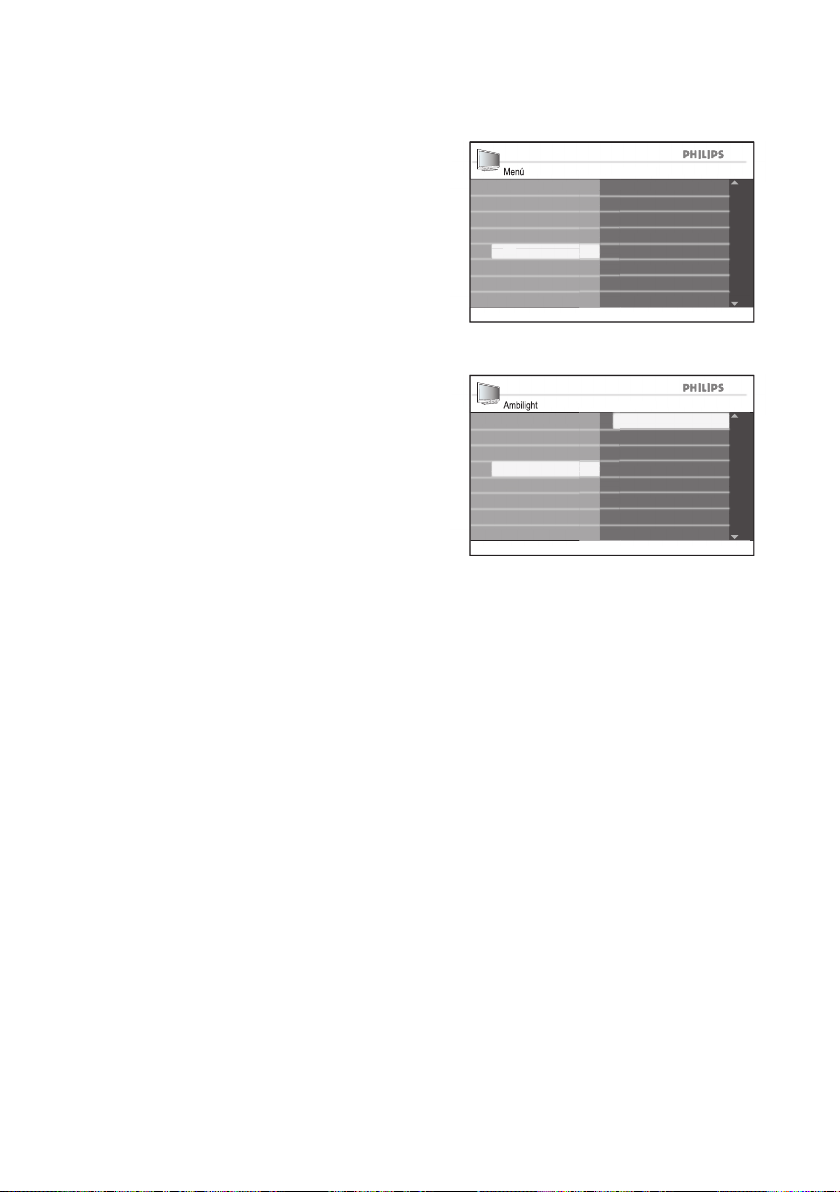
Seleccionando el Color
Siga los pasos de 1 a 5 de la sección
Activando el Ambilight.
Presione el botón ï hasta que se resalte
Color.
Presione el botón u para seleccionar
Color.
Presione el botón Î o ï para resaltar el
color deseado.
Presione el botón u para seleccionar el
color.
Presione el botón h o EXIT para
borrar el menú de la pantalla.
Colores del Ambilight:
Cálido: Indicado para la mayoria de los
ambientes y salas de estar.
Frío: Indicado para utilizar durante el dia.
Azul: Indicado para ambientes modernos
y místicos.
Rojo: Para ambientes románticos.
Verde:
Amarillo:
Magenta:
Personalizar: Permite personalizarlos
colores de las luces, vea a la sección
“Personal Color”.
1.
2.
3.
4.
5.
•
•
•
•
•
•
•
•
Utilizando el Ambilight
(solamente para 32PFL7342 y 42PFL7342)
Page 34
34
Menú
Temporizador
Bloquear Teclado
Auto Lock
Active Control
Subtítulos
Ambilight
Brillo
Ambilight
Modo
Color
Balance
Ambilight
Brillo
Modo
Color
Balance
Ambilight
Frío
Azul
Rojo
Cálido
Verde
Amarillo
Magenta
Personalizar
Personal. Color
Personal. Color
Palete
100
0
5 0
Saturación
Personal. Color
Palete
100
0
5 0
Saturación
Ambilight
Brillo
Modo
Color
Balance
Ambilight
Saturación
Palete
Personal. Color
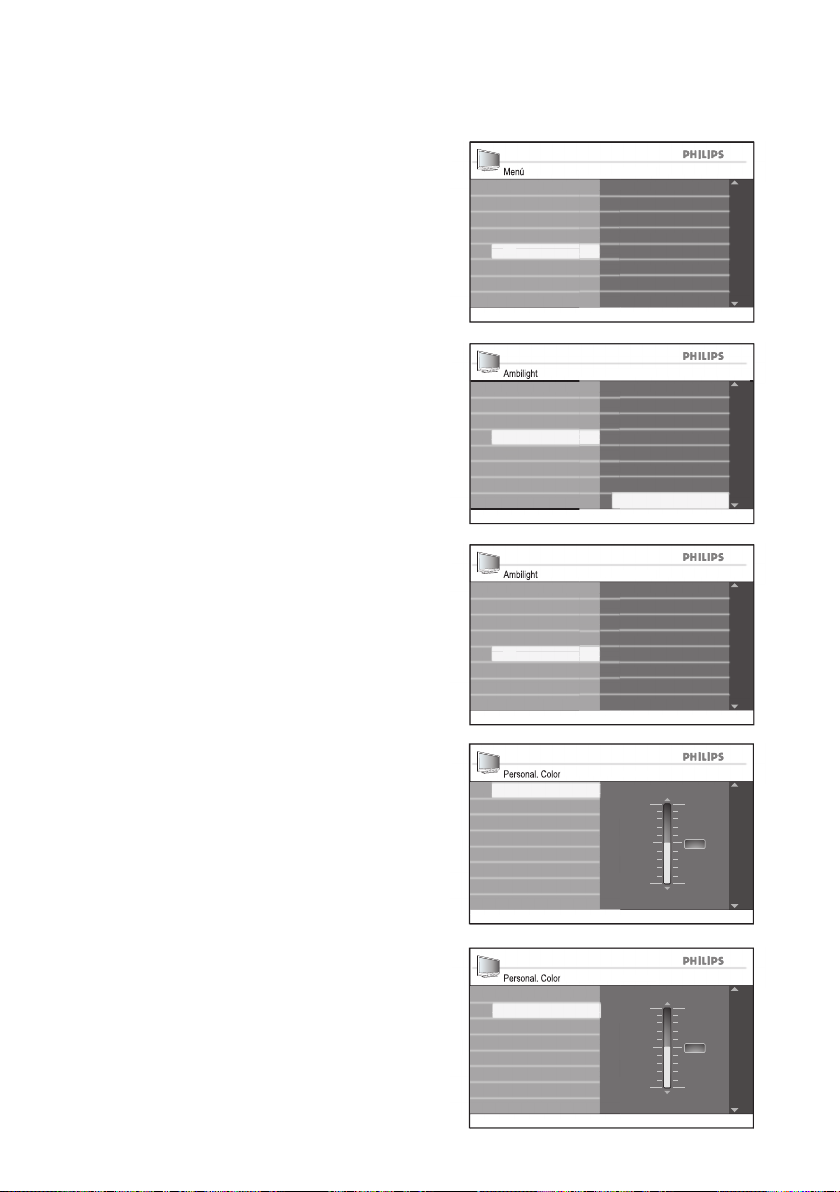
Personalizando los Colores
Siga los pasos de 1 a 5 de la sección
Activando el Ambilight.
Presione el botón ï hasta que se resalte
Color.
Presione el botón u para seleccionar
Color.
Presione el botón ï hasta que se resalte
Personalizar.
Presione el botón u para seleccionar
Personalizar.
Una nueva opción será activada en el
menú Ambilight llamada “Personal.
Color”.
Presione el botón Í hasta que se resalte
Color.
Presione el botón ï hasta que se resalte
Personal. Color.
Presione u para acceder al menú
Personal. Color.
Presione el botón Î o ï hasta que se
resalte Paleta o Saturación.
Presione el botón u para seleccionar
Paleta o Saturación.
Presione el botón Î o ï para ajustar la
opción deseada.
Presione el botón h o EXIT para
borrar el menú de la pantalla.
Personalizar Color:
Palete: Ajusta el brillo de los colores de
manera general.
Saturación: Ajusta el nivel de
saturación de las colores.
1.
2.
3.
4.
5.
6.
7.
8.
9.
10.
11.
•
•
Utilizando el Ambilight
(solamente para 32PFL7342 y 42PFL7342)
Page 35
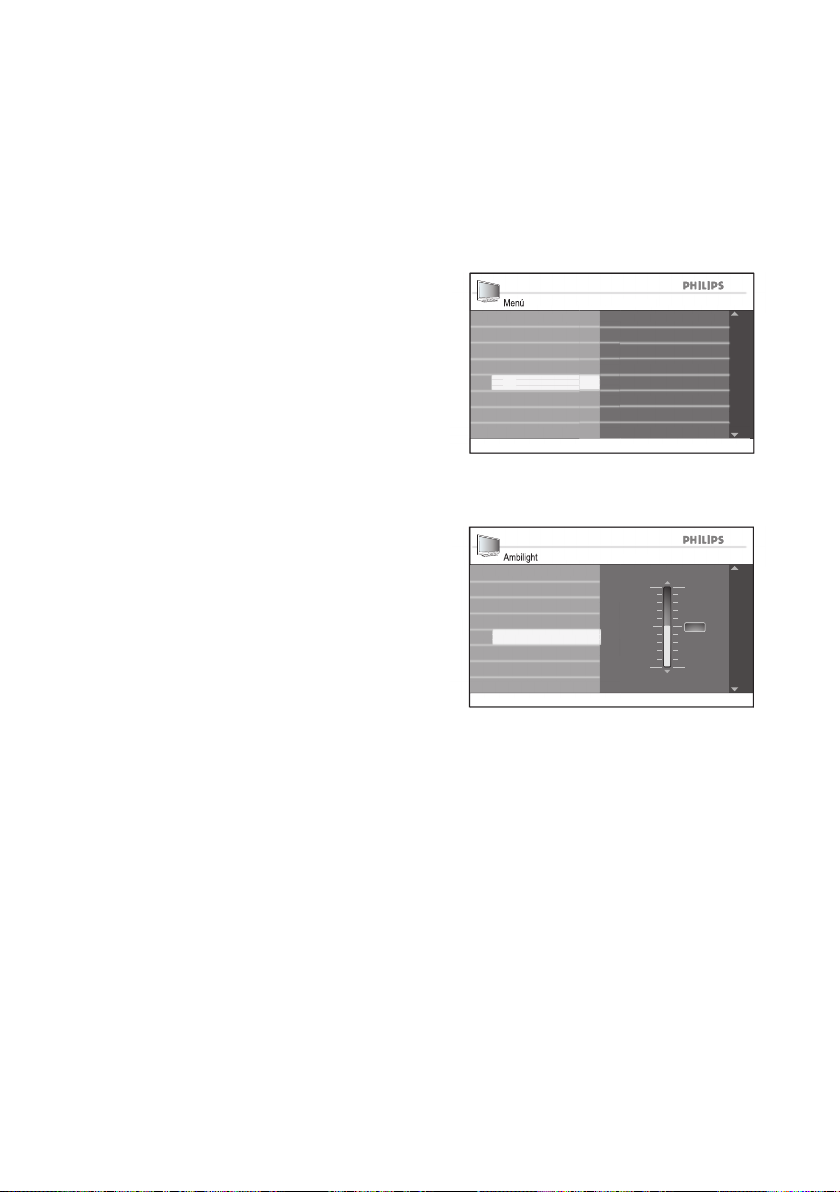
35
Ajustando el Balance
La función Balance permite ajustar el nivel de
las lámparas individualmente, hacia un lado o
hacia el otro.
Siga los pasos de 1 a 5 de la sección
Activando el Ambilight.
Presione el botón ï hasta que se resalte
Balance.
Presione el botón u para seleccionar
Balance.
Presione el botón Î o ï para ajustar el
nivel del Balance.
Presione el botón h o EXIT para
borrar el menú de la pantalla.
1.
2.
3.
4.
Menú
Temporizador
Bloquear Teclado
Auto Lock
Active Control
Subtítulos
Ambilight
Brillo
Ambilight
Modo
Color
Balance
Ambilight
Balance
Color
Ambilight
Modo
100
0
5 0
Brillo
Utilizando el Ambilight
(solamente para 32PFL7342 y 42PFL7342)
Page 36
36
Activando los Subtítulos
El recurso Subtítulos (closed caption)
permite leer lo que está siendo hablado en
los programas de televisión con subtitulados
en la pantalla del TV.
Este recurso usa “cajas de texto” en la
pantalla para mostrar diálogos y
conversaciones cuando los programas de TV
están siendo exhibidos, de forma semejante a
los subtitulos de un filme.
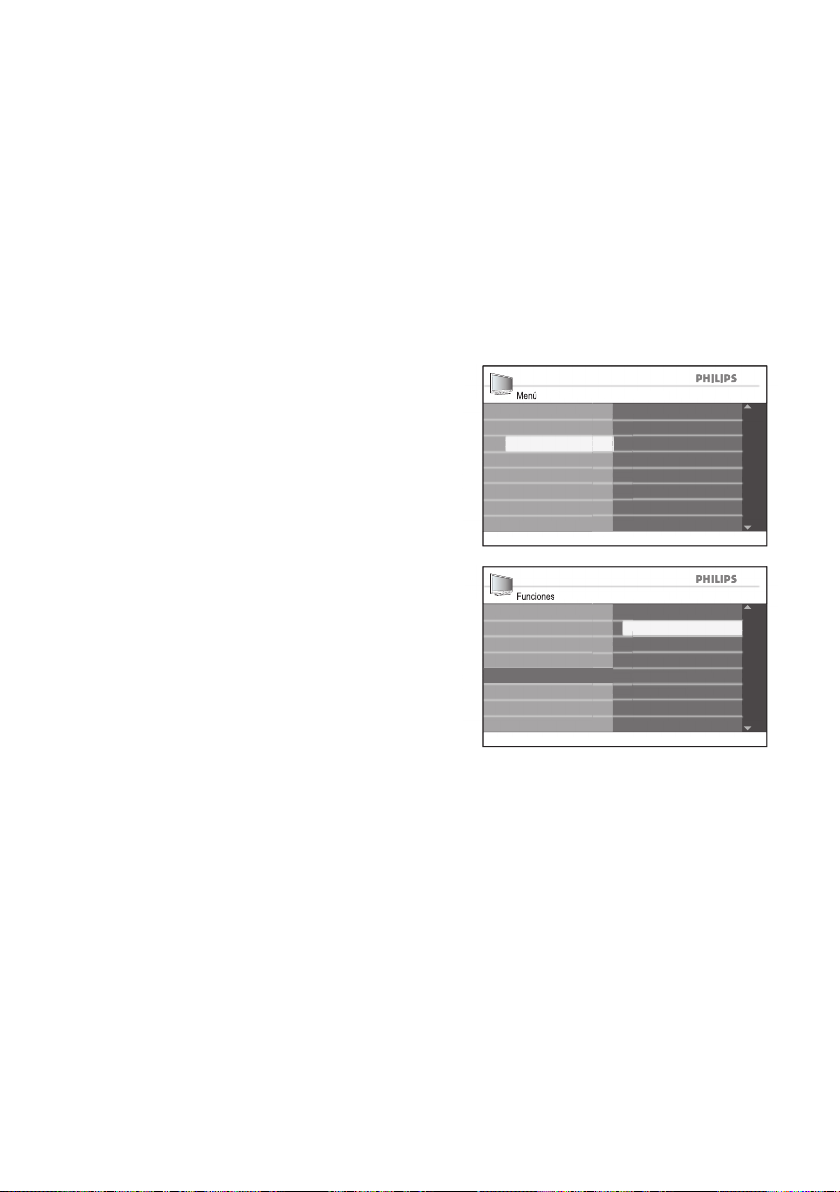
Presione el botón h para mostrar el
menú.
Presione el botón ï hasta que se resalte
Funciones.
Presione el botón u para seleccionar
Funciones.
Presione el botón ï hasta que se resalte
Subtítulos.
Presione el botón u para seleccionar
Subtítulos.
Presione el botón Î o ï hasta que se resalte CC No, CC1, CC2 o CC Mudo.
Presione el botón u para seleccionar una
de las opciones de Subtítulos.
Presione el botón h o EXIT para
borrar el menú de la pantalla.
Opciones de Subtítulos:
CC No: Desactiva la función.
CC1: La mayoría de los canales utilizan el
modo CC1 para transmisión.
CC2: El modo CC2 puede también ser
utilizado para transmisión.
CC Mudo: Los subtítulos serán
visualizados solamente cuando el sonido
estuviese apagado a traves de la tecla
Mute del control remoto.
1.
2.
3.
4.
5.
6.
7.
8.
•
•
•
•
Funciones
CC No
CC2
CC Mudo
Temporizador
Bloquear Teclado
Auto Lock
CC1
Active Control
Subtítulos
Menú
Temporizador
Bloquear Teclado
Instalación
Imagen
Funciones
Sonido
Auto Lock
Active Control
Subtítulos
Page 37
37
4 : 3
Widescreen
Super Zoom
Zoom
Subtítulos
Zoom
14 : 9
Zoom
16 : 9
Cambiando el formato de la imagen
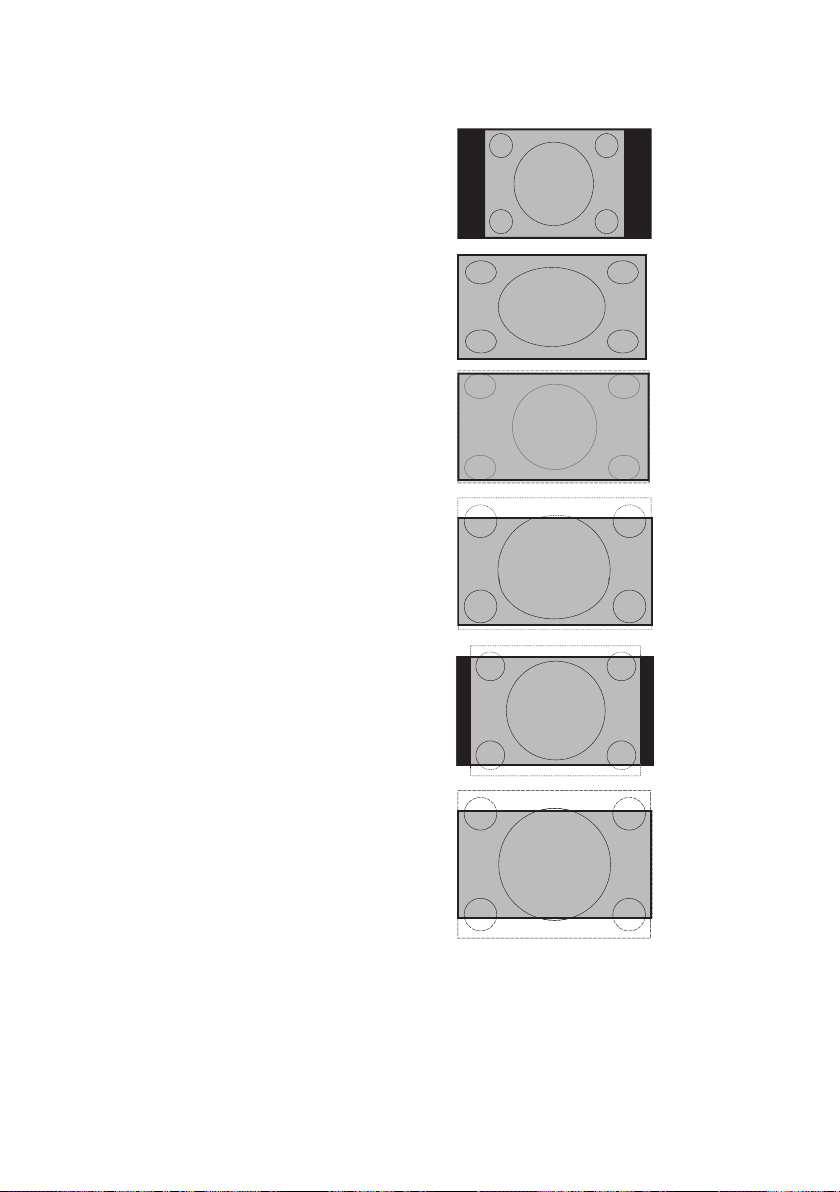
Usted puede cambiar el tamaño del formato
de pantalla para adaptarlo al tipo de
programa que está viendo.
Presione el botón P repetidamente
para recorrer los formatos de pantalla
disponibles.
Formatos de imagen:
4:3
La pantalla cambia hacia el formato 4:3, este
formato no completa toda la pantalla.
Widescreen
La imagen se mantiene en el formato widescreeen (16:9). Indicada para utilizar con
imágenes widescreen.
Super Zoom
Indicada para visualización de imágnes 4:3,
este formato completa toda la pantalla con
un mínimo de distorsión.
Zoom Subtítulos
Amplia la imagen priorizando los subtítulos.
Zoom 14:9
Indicada para visualización de imágnes 4:3,
este formato no completa toda la pantalla
pero la imagen es más ancha y no tiene
distorsión, pero se pierde contenido de
imagen.
Zoom 16:9
Indicada para visualización de películas de
DVD con formato 2.35:1 o 1.87:1, este
formato completa toda la pantalla con un
mínimo de distorsión.
1.
Page 38
38
Utilizando las funciones Auto Sound y Auto Picture
TEATRO
MÚSICA
VOZ
PERSONAL
COL. NATURALES
COL. SUAVES
MULTIMEDIA
COL. VIVOS
PERSONAL
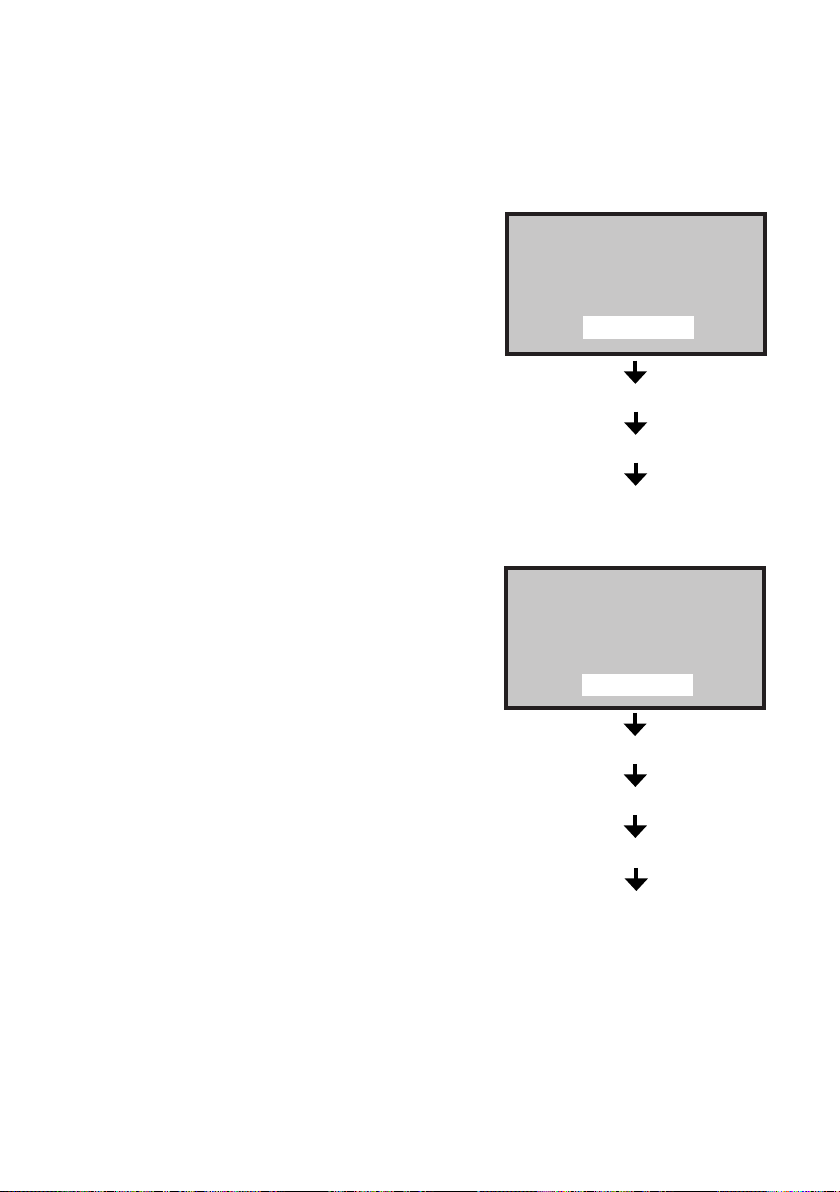
Su TV está con las funciones Auto Sound y
Auto Picture pre-ajustadas para proporcionar
diferentes ambientes de sonido e imagen.
Presione el botón G repetidamente
para recorrer a través de los ajustes de
sonido disponibles.
El tipo de ajuste de sonido elegido será
visualizado en el centro de la pantalla.
Ajustes Auto Sound:
Teatro: Transmite a sensación de estar
en el medio de la acción.
Música: Tono bajo para enfatizar la
música.
Voz: Tono alto para enfatizar el diálogo.
Personal: Los ajustes personales de so-
nido estarán almacenados en ésta función.
Presione el botón F repetidamente
para recorrer a través de los ajustes de
imagen disponibles.
El tipo de ajuste de imagen escogida será
visualizada en el centro de la pantalla.
Ajustes Auto Imagen:
Col. Vivos: Imágenes con más brillo y
nitidez.
Col. Naturales: Apropiado para sala de
estar.
Col. Suaves: Apropiado para sala de
estar y TV con baja señal.
Multimedia: Ajuste optimizado de la
imagen.
Personal: Los ajustes personales de
la imagen estarán almacenados en este
ajuste.
1.
•
•
•
•
1.
•
•
•
•
•
NOTA:
Si usted cambia cualquier ajuste
de imagen o sonido, su ajuste anterior
de función Personal será actualizado por
los cambios actuales.
Page 39
39
Utilizando la función Surf
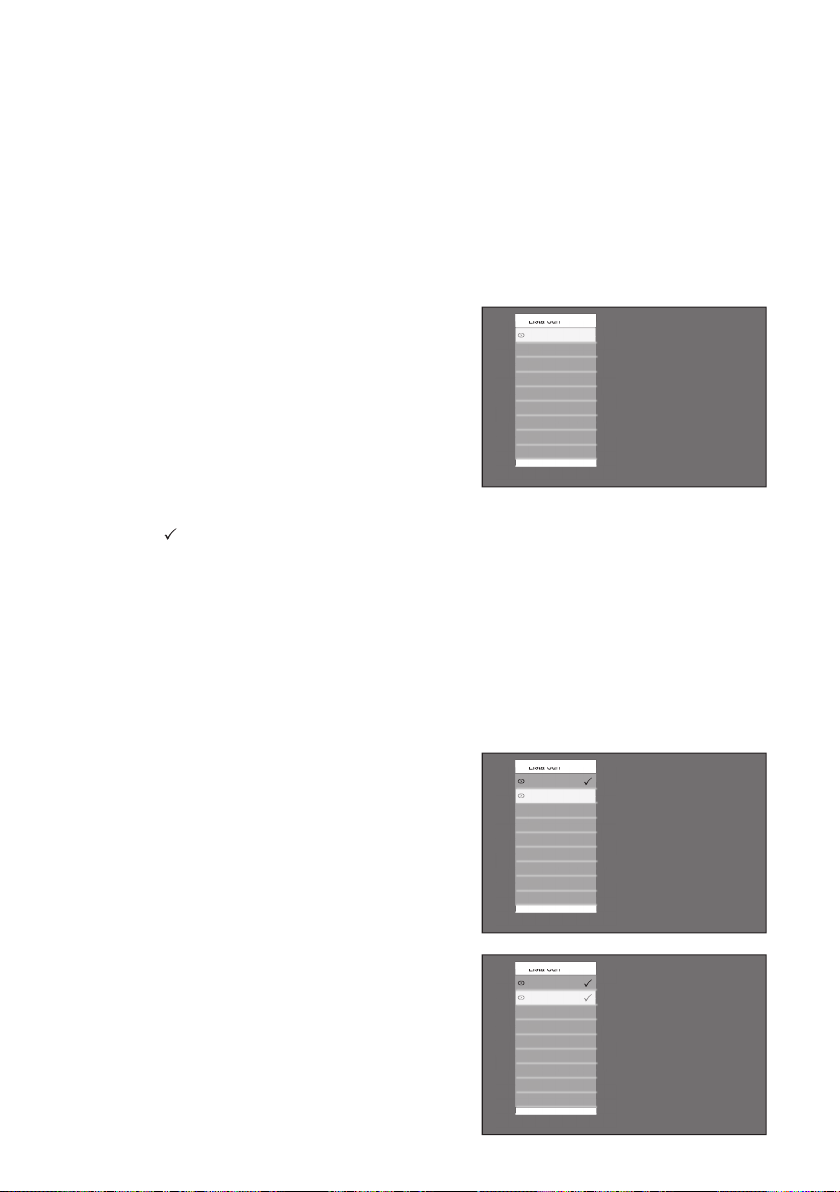
Es posible almacenar hasta 8 canales favoritos
en la lista Surf. Usted podrá acceder a esta lista
presionando la tecla SURF para recorrer los
canales favoritos.
Adicionando canales en la Lista Surf
Presione el teclado numérico (0-9) o las
teclas Channel + / - para seleccionar su
canal favorito.
Presione el botón SURF para visualizar
la lista Surf.
Usted visualizará solamente un número
de canal en la lista Surf, que será el mismo
canal que estaba viendo.
Presione el botón Æ para adicionar
canales a lista Surf.
El símbolo aparecerá al lado del canal
para indicar que está almacenado en la
lista Surf.
Repita los pasos 1 a 3 para adicionar más
canales a Lista Surf.
Removiendo canales de la lista Surf
Presione el botón SURF para visualizar
la lista Surf.
Presione el botón Î o ï para realzar el
número del canal que desea excluir.
Presione el botón Æ para excluir el canal
de la lista Surf.
El canal será excluído de la lista.
Repita los pasos 2 y 3 para excluir más
canales cuando la Lista Surf esté en la
pantalla.
NOTA:
Hasta 8 canales pueden ser almacenados en
la Lista Surf.
1.
2.
3.
1.
2.
3.
Lista Surf
002
Lista Surf
002
003
Lista Surf
002
003
Page 40

40
Utilizando la Lista de AV´s
Su TV está equipado con algunas conexiones
de audio y video para la conexion de otros
aparatos como DVD Player, grabador de
DVD, sistema Home Theater, entre otros.
La Lista de AV´s permite seleccionar la fuente
de audio y video que desea conectar.
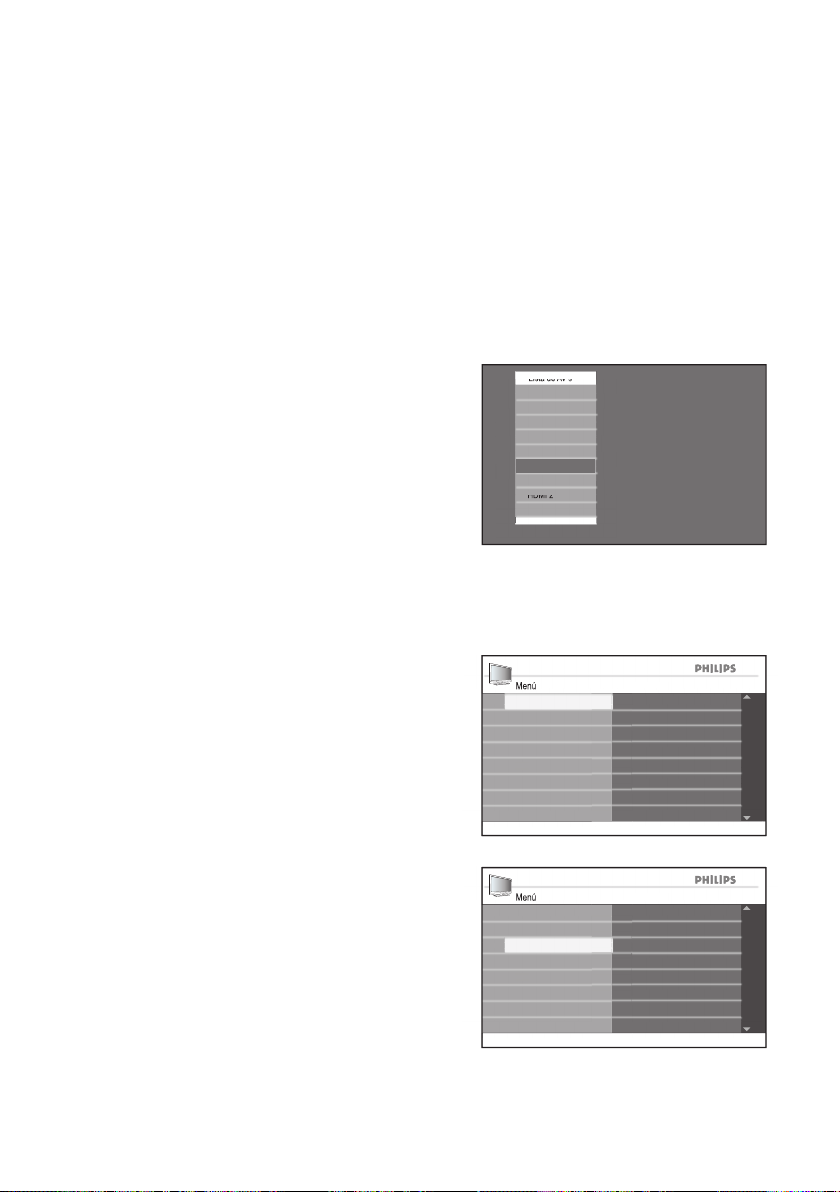
Presione el botón AV para visualizar la
lista de las fuentes de audio y video.
Presione el botón Î o ï para realzar la
fuente AV.
Presione el botón u para seleccionar la
fuente AV.
Usted verá el canal correspondiente
a la fuente AV cuando el equipo esté
conectado.
Fuentes Audio/Video:
TV: Transmisión normal de TV a través
de conector de antena.
AV: Entrada de Audio y Video
Compuesto.
SIDE: Para auriculares, Entrada de Audio
y Video Compuesto y Entrada S-Video.
CVI 1: Video Componente (Y Pb Pr) con
la entrada Audio Compuesto.
CVI 2: Video Componente (Y Pb Pr) con
la entrada Audio Compuesto.
VGA: VGA con entrada de audio.
HDMI 1: entrada HDMI (High Definition
Multimedia Interface).
HDMI 2: entrada HDMI (High Definition
Multimedia Interface).
NOTA:
Vea la Guia Rápida en las primeras páginas
para mayores informaciones.
1.
2.
3.
•
•
•
•
•
•
•
•
Lista de Av´s
HDMI 1
HDMI 2
AV
SIDE
CVI 2
CVI 1
VGA
TV
Page 41
41
Utilizando su TV con una computadora
Su TV está equipado con un puerto VGA que
permite utilizar el aparato como un monitor
de computadora.
NOTA:
Vea la Guia Rápida en las primeras páginas
para conectar la computadora al TV.
Conecte la computadora a la TV a través del
cable VGA (no proporcionado).
Presione el botón AV para visualizar la
lista de las fuentes de audio y video.
Presione el botón Î o ï hasta que se
resalte VGA.
Presione el botón u para seleccionar
VGA.
Usted visualizará la imagen de la
computadora en la pantalla del TV.
Utilizando el menú Imagen y Funciones
Algunas de las configuraciones de Imagen y
Sonido son las mismas utilizadas en el modo
TV.
Menú Imagen (modo VGA):
Horizontal: para ajustar la imagen hacia
la izquierda y derecha.
Vertical: para ajustar la imagen hacia
arriba y abajo
Menú (modo VGA):
Fase / Frecuencia: para sintonizar los
ajustes de visualización entre el TV y la
computadora.
Auto Ajustes: para ajustar automáticamente las funciones de Fase, Frecuencia y
otros del TV.
Reset: para retornar a los ajustes
patrones de fabrica.
1.
2.
3.
•
•
•
•
•
Lista de Av´s
TV
HDMI 1
HDMI 2
AV
SIDE
CVI 2
CVI 1
VGA
Menú
Brillo
Color
Imagen
Funciones
Sonido
Contraste
Nitidez Matiz
Horizontal
Vertical
Temp. de Color
Contraste +
Menú
Temporizador
Bloquear Teclado
Imagen
Funciones
Sonido
Auto Lock
Subtítulos
Fase
Frecuencia
Auto Ajuste
Reset
CONSEJO ÚTIL:
Si su computadora tiene una salida
digital DVI, usted puede hacer la
conexión por la entrada HDMI del
TV a través de un cable DVI para
HDMI. Consulte la página de la Guia
Rápida para más detalles.
Page 42

42
Uso de su TV en el modo Alta definición (HD)
El modo Alta definición (HD) le permite
disfrutar de imágenes más claras y nítidas si
usa equipos HD que puedan producir señales
de video de alta definición
Conexión de equipo HD
Conecte la salida HDMI o DVI de su
equipo HD al enchufe HDMI 1 o
HDMI 2 del TV.
Use un cable DVI a HDMI si está
conectada la salida DVI.
Conecte el cable de audio a los enchufes
de audio L/R (AV) del TV si usa la salida
DVI de su equipo HD para conectarse al
TV.
Presione el botón AV para mostrar la
Lista fuente y el botón ▲Î o ï▲ para
seleccionar HDMI 1 o HDMI 2.
Presione el botón u para cambiar a la
fuente que seleccione.
Control de la configuración del TV
en el modo HD
Presione el botón h para mostrar los
menús en pantalla.
Presione el botón ▲Î o ï▲ para
seleccionar Imagen, Sonido o Funciones y
presione u para seleccionar los elementos en el submenú.
Presione el botón Î o ï para resaltar
la configuración y el botón Í o Æ para
ajustarla.
Presione el botón Í para volver al menú
anterior.
Presione el botón h o EXIT para salir
de los menús en pantalla.
1.
2.
3.
4.
1.
2.
3.
4.
5.
Lista de Av´s
TV
HDMI 2
AV
SIDE
CVI 2
CVI 1
VGA
HDMI 1
Submenú Imagen
Las opciones del submenú Imagen
son: Brillo, Color, Contraste,
Realce, Temp. de Color,
Contraste +, Horizontal y
Vertical.
Todas las opciones funcionan de la
misma manera que las del submenú
Imagen del TV, con excepción de
Horizontal y Vertical.
La opción
Horizontal le permite
ajustar la posición horizontal de la
imagen.
La opción
Vertical le permite
ajustar la posición vertical de la
imagen.
Submenú Sonido
Las opciones del submenú Sonido
son Ecualizador, Balance, AVL y
Incr. Surround. Todas las opciones
funcionan de la misma manera que
las del submenú Sonido del TV.
Submenú Funciones
Las opciones del submenú Funciones
son Temporizador, Bloquear
Teclado, Auto Lock y Active
Control. Todas las opciones fun-
cionan de la misma manera que las
del submenú Funciones del TV, con
excepción de Selección de modo.
•
•
•
•
•
•
Page 43
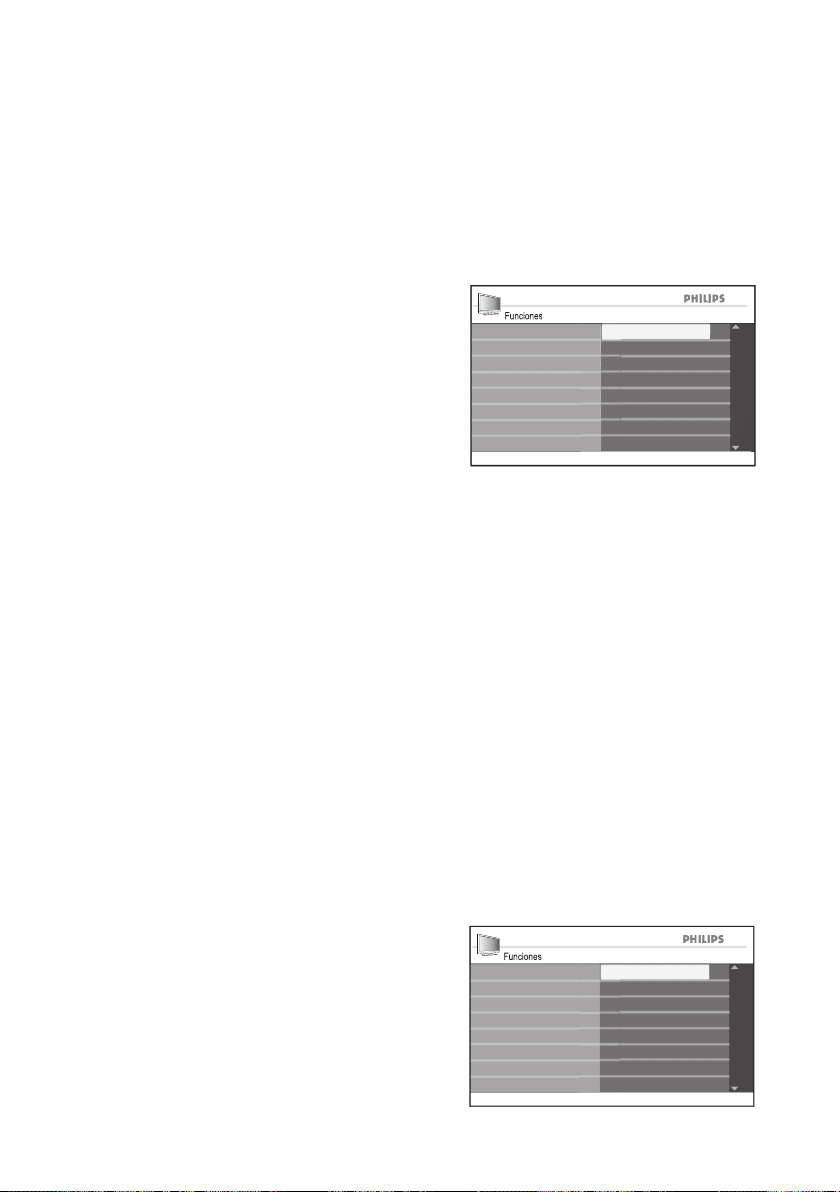
43
Uso de su TV en el modo Alta definición (HD)
Uso de Selección de modo
(Sólo se aplica a 480p y 720p)
Al conectar equipo HD por medio de
resoluciones que admitan HDMI de 480p ó
720p, las opciones de Selección de modo
estarán disponibles en el submenú Funciones.
Puede seleccionar el modo PC o HD.
Presione el botón
h para mostrar los
menús en pantalla.
Presione el botón ï▲ hasta que se resalte
Funciones.
Presione el botón u para seleccionar
Funciones.
Presione el botón ï▲ hasta que se resalte
Selección de modo.
Presione el botón u para seleccionar
Selección de modo.
Presione el botón Î▲ o ▲ï para
seleccionar el modo PC o HD.
Presione el botón h o EXIT para salir
de los menús en pantalla.
Uso del modo 1080 Nativo
(Sólo para modelos de TV de 1080p)
Al conectar equipo HD por medio de
resoluciones que admitan HDMI o Y Pb Pr
de 1080p, estará disponible la opción Natural
1080 del submenú Pantalla.
Puede observar el formato HD original, que
es la resolución verdadera de las señales de
entrada.
Presione el botón
h para mostrar los
menús en pantalla.
Presione el botón ▲
ï hasta que se resalte
Funciones.
Presione el botón u para seleccionar
Funciones.
1.
2.
3.
4.
5.
6.
7.
1.
2.
3.
Funciones
PC
HD
Subtítulos
Selección de modo
Temporizador
Auto Lock
Bloquear Teclado
Active Control
Funciones
Natural 1080
Pantalla
Active Control
Temporizador
Auto Lock
Bloquear Teclado
Subtítulos
Page 44
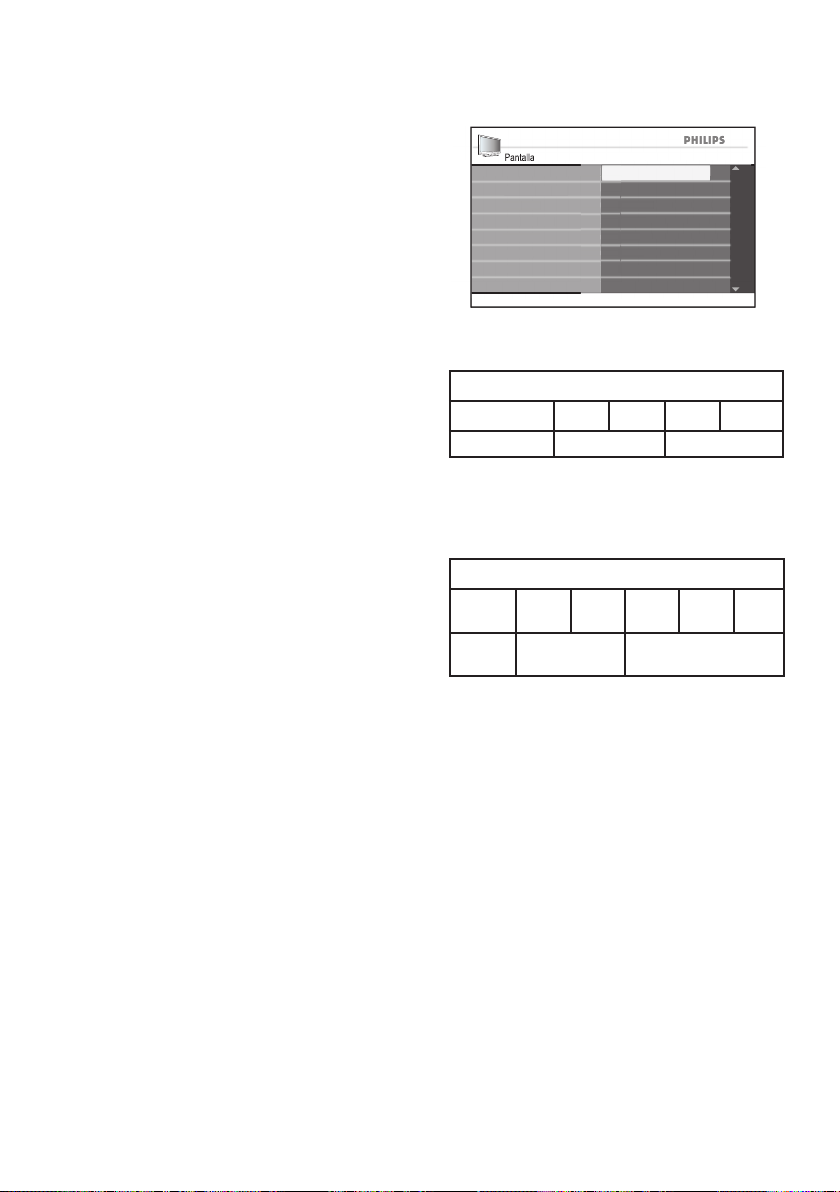
44
Uso de su TV en el modo Alta definición (HD)
Presione el botón ï hasta que se resalte
Pantalla.
Presione el botón u para seleccionar
Pantalla.
Presione el botón
Î o ï para seleccionar
No o Sí.
Seleccione Encendido para ver programas
en el formato HD original (1080p).
Presione el botón h o EXIT para salir
de los menús en pantalla.
Nota:
Su TV Philips se adapta a HDMI. Si no
obtiene una buena imagen, no es un defecto
de su aparato de TV.
Cambie el formato de video de su dispositivo (reproductor de DVD, caja superior de
ajuste de cable, etc.) a un formato estándar.
Por ejemplo, debe seleccionar 480p, 576p,
720p, 1080i ó 1080p.
4.
5.
6.
7.
Pantalla
No
Sí
Natural 1080
Modelos sin 1080p
Formato HD 480p 576p 720p 1080i
Formato SD 480i 576i
Modelos con 1080p
Formato
HD
480p 576p 720p 1080p 1080i
Formato
SD
480i 576i
Page 45
45
Solución de Problemas
NOTA:
Antes de llamar al Soporte técnico, consulte los tópicos abajo para intentar corregir el problema.
Problema Solución
No enciende Verifique si el cable de energía está conectado correctamente.
Desconecte el TV de la toma y aguarde 60 segundos, reconecte
el cable en la toma. Ecienda nuevamente el TV.
Presione el botón
. en el control remoto o en el TV.
•
•
Imagen con ruido Verifique la conexión de la antena en el TV y en la pared.
Intente ajustar manualmente la imagen.
Verifique si escogió correctamente el sistema del TV.
Presione el botón
STATUS para verificar la señal.
•
•
•
•
No hay imagen Verifique si los cables están conectados correctamente.
Verifique si la fuente AV está seleccionada correctamente.
Verifique si la función Auto Lock está desabilitada.
•
•
•
Sin sonido en
determinados
canales
Verifique si el sistema correcto de TV está seleccionado.•
Sin sonido Verifique las teclas de VOLUME.
Verifique si Mute está desactivado.
Verifique si las conexiones entre los equipos opcionales y el TV
están correctas.
•
•
•
Interferencia en el
sonido
Intente desenchufar cualquier otro dispositivo eléctrico para
evitar la interferencia. Ejemplo: secador de cabello, aspiradora.
•
TV no responde al
control remoto
Aproxime más el control en la frente del TV.
Verifique si las pilas están insertadas correctamente el
control remoto.
Si es necesario, cambie las pilas.
•
•
•
Page 46
46
Solución de Problemas
Problema Solución
Pequeños puntos
en la pantalla
Este síntoma no es un problema. El panel de cristal líquido es
construido con alta tecnología de precisión, proporcionando
detalles de la imagen.
Ocasionalmente, algunos pixeles desactivados pueden aparecer
en la pantalla con un punto fijo de color rojo, azul, verde o
negro.
Nota: Esto no afectará el rendimiento de su aparato.
•
Sin sonido o
magen, mas la luz
roja del panel está
encendida
Presione el botón . en el control remoto. •
Modo VGA
no funciona
Verifique si el cable VGA está conectado correctamente.
Verifique si la fuente AV correcta está seleccionada. Presione
el botón AV para visualizar la lista de fuentes y seleccione la
correcta.
Verifique si la computadora está configurada con la resolución
de pantalla compatible.
Verifique los ajustes de la imagen de la computadora.
•
•
•
•
En el modo
S-Video, los
colores quedan
pobres
Verifique si el cable S-Video está conectado correctamente.
•
Barras negras en
las parte de
arriba y de abajo
de la imagen en el
modo VGA
Cambie el ajuste de la PC a 60 Hz.•
Page 47
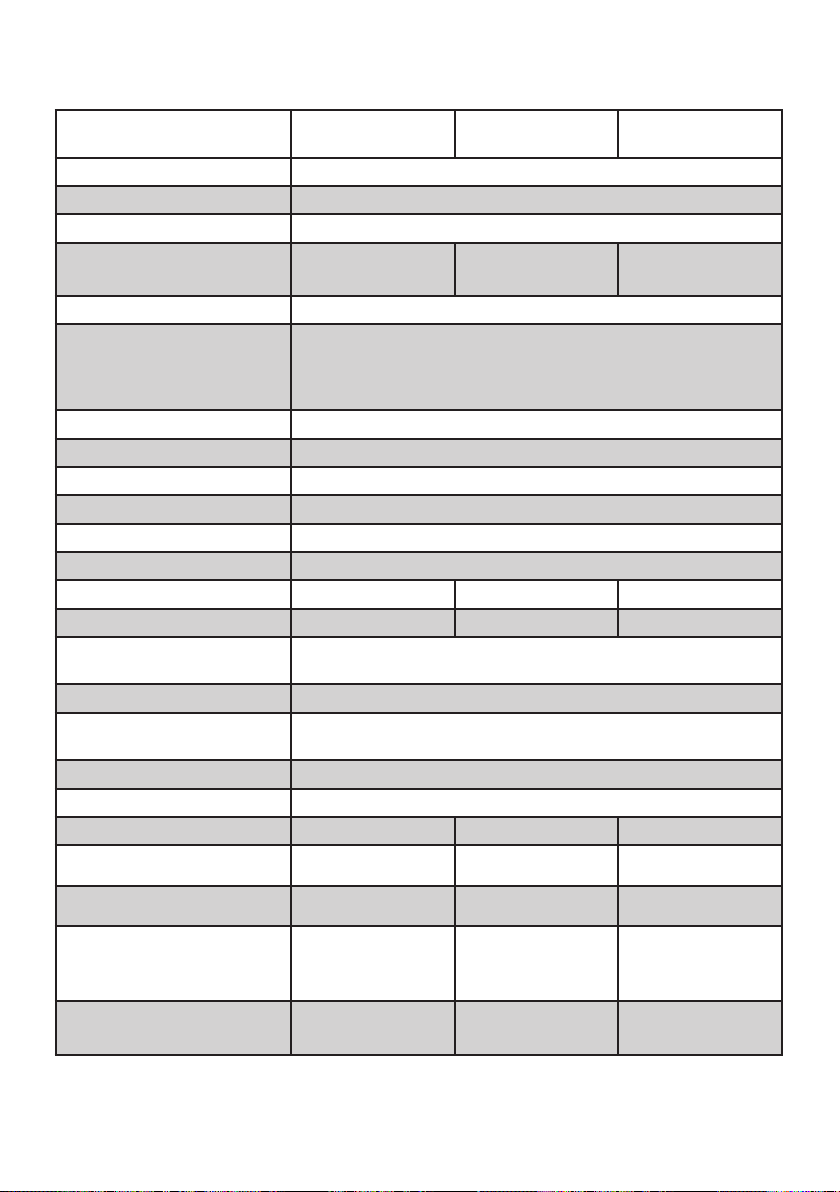
47
Especificaciones Técnicas
26PFL5322 32PFL5332
32PFL7342
37PFL5332
Sistemas del TV Auto, PAL-M, PAL-N; NTSC / PAL (por AV)
Consumo en Standby
< 1 W
Tipo de Pantalla
LCD WXGA Active matrix TFT
Tamaño de Pantalla 26” (66 cm) 32” (80 cm) 37” (94 cm)
Resolución
1366 x 768p
Resoluciones compatibles Formatos del PC:
640 x 480, 60, 72, 75Hz, 800 x 600, 60, 72, 75Hz,
1024 x 768, 60, 70, 75Hz, 1280 x 768, 60Hz
Formatos del Video:
640 x 480i, 640 x 480p, 720 x 576i, 720 x 576p,
1280 x 720p, 1920 x 1080i
Sonido
Salida
2 x 10 W
Conexiones
AV
1 x Entrada (CVBS, AUDIO L/R, S-VIDEO)
CVI 1
1 x Entrada (Y Pb Pr, AUDIO L/R)
CVI 2
1 x Entrada (Y Pb Pr, AUDIO L/R)
HDMI 1 • • •
HDMI 2 • • •
Computadora (PC) 3 X Entradas (VGA+AUDIO, HDMI 1+AUDIO L/R, HDMI 2+AUDIO
L/R)
Salida AV 1 x Salida (CVBS, AUDIO L/R)
Lateral 1 x Entrada (CVBS, AUDIO L/R, S-VIDEO)
1 x Salida (AURICULARES)
Antena 75 Ohm, F-type
Accesorios Cable AC, Pedestal, Control Remoto, 2 Pilas AAA
Dimensiones
Peso
11.2 kg 14.2 kg 23 kg
Peso con pedestal
14.4 kg 17 kg 30 kg
Dimensiones
(An x Al x Pr) mm
698 x 495 x 100 805 x 547 x 116 935 x 626 x 116
Dimensiones con pedestal
(An x Al x Pr) mm
698 x 542 x 228 805 x 609 x 212 935 x 688 x 267
Page 48
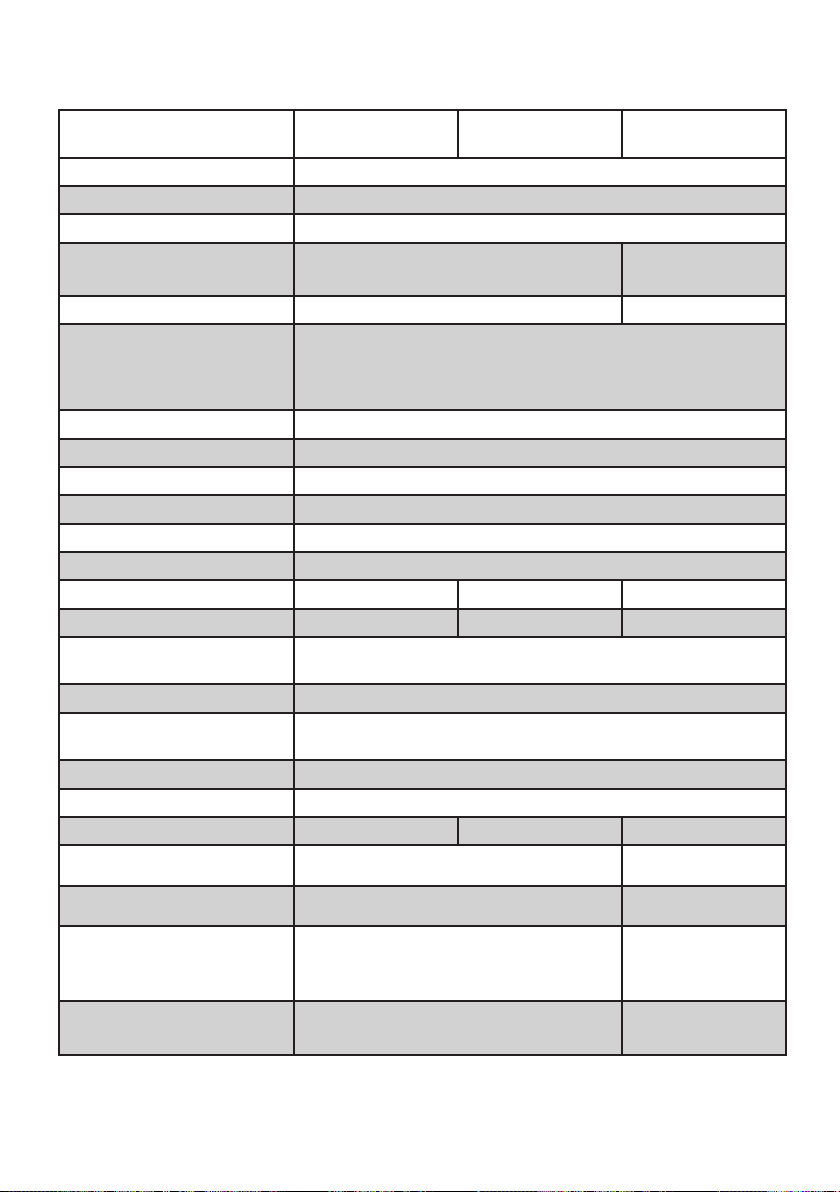
48
Especificaciones Técnicas
NOTA: - Para la Tensión de Operación, Frecuencia, Consumo, Modelo y Número de Serie,
consulte el número en la parte trasera del aparato.
- Las presentes especificaciones están sujetas a modificaciones.
42PFL5332
42PFL7342
42PFL5432 52PFL5432
Sistemas del TV Auto, PAL-M, PAL-N; NTSC / PAL (por AV)
Consumo en Standby
< 1 W
Tipo de Pantalla
LCD WXGA Active matrix TFT
Tamaño de Pantalla 42” (107 cm) 52” (132 cm)
Resolución
1366 x 768p 1920 x 1080p
Resoluciones compatibles Formatos del PC:
640 x 480, 60, 72, 75Hz, 800 x 600, 60, 72, 75Hz,
1024 x 768, 60, 70, 75Hz, 1280 x 768, 60Hz
Formatos del Video:
640 x 480i, 640 x 480p, 720 x 576i, 720 x 576p,
1280 x 720p, 1920 x 1080i
Sonido
Salida
2 x 10 W
Conexiones
AV
1 x Entrada (CVBS, AUDIO L/R, S-VIDEO)
CVI 1
1 x Entrada (Y Pb Pr, AUDIO L/R)
CVI 2
1 x Entrada (Y Pb Pr, AUDIO L/R)
HDMI 1 • • •
HDMI 2 • • •
Computadora (PC) 3 X Entradas (VGA+AUDIO, HDMI 1+AUDIO L/R, HDMI 2+AUDIO
L/R)
Salida AV 1 x Salida (CVBS, AUDIO L/R)
Lateral 1 x Entrada (CVBS, AUDIO L/R, S-VIDEO)
1 x Salida (AURICULARES)
Antena 75 Ohm, F-type
Accesorios Cable AC, Pedestal, Control Remoto, 2 Pilas AAA
Dimensiones
Peso
26.5 kg 23 kg
Peso con pedestal
33.5 kg 30 kg
Dimensiones
(An x Al x Pr) mm
1046 x 686 x 118 935 x 626 x 116
Dimensiones con pedestal
(An x Al x Pr) mm
1046 x 749 x 267 935 x 688 x 267
Page 49
Page 50
philips
Page 51
Page 52

3139-125-38243
 Loading...