

Page 1

Avertissements de sécurité . . . . . . . . . . . . . . . .2
Guide de démarrage . . . . . . . . . . . . . . . . . . . . 3
Utilisation de la télécommande RC4350 . . . . . 5
Utilisation de la touche Option . . . . . . . . . . . . 7
Touches à droite du téléviseur . . . . . . . . . . . . 8
Introduction :Télévision numérique . . . . . . . . . 8
Mise sous tension du téléviseur . . . . . . . . . . . . 9
Première installation . . . . . . . . . . . . . . . . . . . . 9
Navigation dans les menus . . . . . . . . . . . . . . . 12
Utilisation des réglages du menu TV . . . . . . . 13
Réglages du menu Image . . . . . . . . . . . . . 15
Réglages du menu Son . . . . . . . . . . . . . . . 18
Réglages du menu Options . . . . . . . . . . . 20
Recherche et mémorisation des
chaînes TV . . . . . . . . . . . . . . . . . . . . . . . 24
Modification de la liste des numéros de
chaînes . . . . . . . . . . . . . . . . . . . . . . . . . 28
Définition des préférences . . . . . . . . . . . . 29
Sélection des connexions . . . . . . . . . . . . 30
Sélection d'un numéro de chaîne
pour le décodeur . . . . . . . . . . . . . . . . . 30
Restauration des préréglages d'usine . . . . 31
Mise à niveau du logiciel du téléviseur . . . 31
Création d'une liste de favoris . . . . . . . . . . . . 32
EPG (Guide de programme électronique) . . . 33
Navigateur Multimédia . . . . . . . . . . . . . . . . . . 35
Télétexte . . . . . . . . . . . . . . . . . . . . . . . . . . . . 38
Connexions audio et vidéo . . . . . . . . . . . . . . 41
Présentation du panneau latéral droit . . . 42
Présentation du panneau arrière . . . . . . . 43
Raccordement de :
un magnétoscope ou enregistreur
de DVD . . . . . . . . . . . . . . . . . . . . . . . . 44
deux magnétoscopes ou un magnétoscope
et un enregistreur de DVD . . . . . . . . . .45
un récepteur satellite . . . . . . . . . . . . . . . 45
un lecteur de DVD, un
un récepteur HD
ou une console de jeux . . . . . . . . . . . . . .46
un lecteur de DVD ou
un récepteur HD
46
un lecteur de DVD, un récepteur
satellite ou un
un récepteur HD
. . . . . .47
un ordinateur . . . . . . . . . . . . . . . . . . . . . 48
un amplificateur Home Cinéma . . . . . . . . 49
Utilisation du connecteur d'interface
commune . . . . . . . . . . . . . . . . . . . . . . . . 50
Sélection d'appareils connectés . . . . . . . . . . . 51
Enregistrement à l'aide de l'enregistreur . . . . 51
Touches pour appareils audio et vidéo . . . . . . 52
Dépannage . . . . . . . . . . . . . . . . . . . . . . . . . . 53
Annexe 1 : Mise à niveau du logiciel du
téléviseur Philips avec mémoire portable .55
Annexe 2 : Format de diaporama pour
téléviseur Philips avec musique de fond . 58
Annexe 3 :Téléviseur Philips - Problèmes
liés aux appareils photo numériques
et aux périphériques de mémoire USB . . .60
Annexe 4 : Problèmes liés aux périphériques
branchés sur un connecteur HDMI . . . . . .61
Index . . . . . . . . . . . . . . . . . . . . . . . . . . . . . . . 62
Recyclage . . . . . . . . . . . . . . . . . . . . . . . . . . . 63
Informations sur les produits . . . . . . . . . . . . . 63
Ta b le des matières
FR
1
Si ce manuel ne répond pas à vos questions ou si la section « Dépannage » ne résout pas votre
problème, contactez le Service Consommateur ou un Centre Service Agréé Philips. Consultez le
livret de garantie mondiale fourni.
Avant de téléphoner au Service Consommateur de Philips, notez le modèle et le numéro de
série complet de votre téléviseur, figurant à l'arrière ou en dessous de l'appareil ou sur
l'emballage.
Modèle : 42PF7621D/10; 37PF7641D/10; 42PF7641D/10
N° de série : ..................................
À propos de ce manuel de l'utilisateur
Ce manuel contient toutes les informations nécessaires pour installer et utiliser votre nouveau
téléviseur.
Lisez également les textes d'aide affichés en bas de l'écran.
2584.3_FR.qxd 29-03-2007 10:40 Pagina 1
Page 2
2
FR
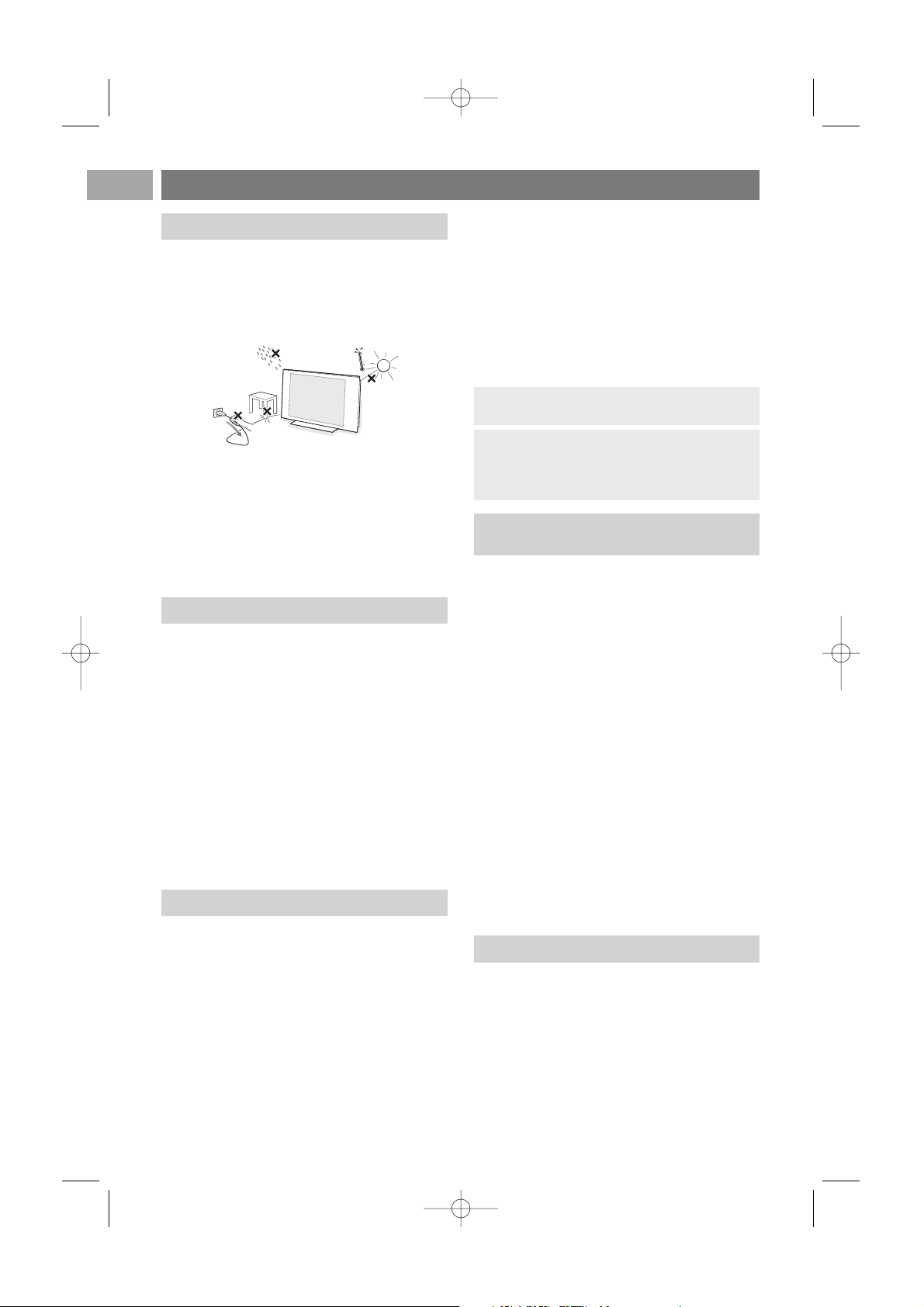
N'insérez pas la fiche dans la prise murale et ne
fixez pas le téléviseur au mur avant d'avoir
effectué tous les branchements.
• Placez ou accrochez le téléviseur à l'emplacement
choisi en vous assurant que la ventilation s'effectue
correctement.
• N'installez pas le téléviseur dans un espace confiné,
tel qu'une bibliothèque ou un emplacement similaire.
• Pour éviter tout danger, aucune flamme nue
(par exemple des bougies allumées) ne doit être
placée à proximité du téléviseur.
• Évitez toute exposition à la chaleur, aux rayons
directs du soleil et à la pluie ou à l'eau.
• L'équipement ne doit pas être exposé à des fuites
d'eau ou des éclaboussures.
Ne pas toucher, frapper, frotter l'écran avec un objet
dur sous peine de le rayer et de l'abîmer de façon
permanente. Ne pas frotter l'écran avec un chiffon à
poussières imbibé d'un produit chimique. Ne pas
toucher l'écran et ne pas le mettre en contact avec un
chiffon gras (certains produits cosmétiques sont
dangereux pour l'écran). Débrancher le téléviseur
avant tout nettoyage. Lorsque la surface devient
poussiéreuse, essuyer légèrement avec du coton
absorbant ou d'autres tissus doux. Ne pas utiliser
d'acétone, de toluène ou d'alcool sous peine de
dommages chimiques.
Ne pas utiliser de nettoyant liquide ou en aérosol.
Essuyer toutes gouttes éventuellement projetées sur
l'écran aussi vite que possible.
Un contact prolongé peut provoquer des
déformations et des taches.
Un affichage prolongé d'une même image sur un écran
LCD et plasma peut causer l'apparition d'une image
rémanente.
En utilisation normale, le téléviseur affiche des images
animées se modifiant en permanence sur l'ensemble
de l'écran.
Exemples d'images statiques (liste non exhaustive, il
est possible d'en rencontrer d'autres) :
• Menus TV et DVD : liste du contenu d'un DVD.
• Barres noires : lorsque des barres noires
apparaissent à gauche et à droite de l'écran, il est
recommandé de modifier le format d'image pour
que l'image s'affiche sur la totalité de l'écran.
• Logos de chaînes de télévision : ils sont
problématiques lorsqu'ils sont lumineux et statiques.
Des affichages animés ou peu contrastés sont moins
susceptibles de provoquer un vieillissement irrégulier
de l'écran.
• Info boursières : elles défilent en bas de l'écran.
• Logos et affichages des prix sur les chaînes de
téléachat : ils sont lumineux et s'affichent constamment ou régulièrement au même endroit de l'écran.
Autres exemples d'images statiques : logos, affichages
informatiques, heure, télétexte et images affichées en
mode 4:3, images ou personnages immobiles, etc.
• Philips Royal Electronics fabrique et vend de
nombreux produits de consommation qui ont,
comme tous les appareils électriques, la capacité
d’émettre et de recevoir des signaux
électromagnétiques.
•L’un des principes fondamentaux adoptés par la
société Philips consiste à prendre toutes les mesures
qui s’imposent en matière de sécurité et de santé,
conformément aux dispositions légales en cours,
pour respecter les normes sur les champs
électriques, magnétiques et électro-magnétiques en
vigueur au moment de la fabrication de ses produits.
• Philips s’est engagé à développer, produire et
commercialiser des produits ne présentant aucun
effet nocif sur la santé.
• Philips confirme qu’un maniement correct de ses
produits et leur usage en adéquation avec la raison
pour laquelle ils ont été conçus garantissent une
utilisation sûre et fidèle aux informations
scientifiques disponibles à l’heure actuelle.
• Philips joue un rôle actif dans le développement des
normes internationales relatives à la sécurité et aux
champs électromagnétiques (EMF); cet engagement
lui permet d’anticiper les évolutions ultérieures en
matière de normalisation afin de les intégrer avant
l’heure dans ses produits.
L’écran de votre TV est fabriqué selon une
technologie de haute précision et possède un grand
nombre de pixels de couleur. Même s’il possède un
nombre effectif de pixels de 99,999% ou davantage,
des points noirs ou points lumineux brillants
(rouges, verts ou bleus) peuvent constamment
apparaître à l’écran. Ceci est une caractéristique
propre à l’écran (dans les limites des normes
industrielles courantes) et n’est pas un
dysfonctionnement.
Avertissements de sécurité
Conseil : réduisez le contraste et la luminosité
avant de regarder la télévision.
Vous devez tenir le plus grand compte de ces
remarques car le remplacement d’un écran
marqué dans les conditions ci-dessus ne peut
engager la garantie.
Généralités
Images statiques à l'écran du téléviseur
Entretien de l'écran
Champs électriques, magnétiques et
électromagnétiques (EMF)
Caractéristiques des pixels
2584.3_FR.qxd 29-03-2007 10:40 Pagina 2
Page 3

Avant de mettre votre téléviseur sous tension, connectez tous les périphériques.Voir Connexions
audio et vidéo, p. 41.
Vous pouvez connecter une large gamme de périphériques audio et vidéo à votre téléviseur.Voir
Connexions audio et vidéo, p. 41.
EXT1 prend en charge CVBS, RVB et Audio L/R.
EXT2 prend en charge CVBS, S-VIDEO, RVB,Audio L/R.
EXT3 prend en charge YPbPr, RVB H/V et Audio L/R.
HDMI 1 et 2.
Formats vidéo pris en charge : 480i, 480p, 576i, 576p, 720p, 1 080i.
3
Guide de démarrage
FR
Attention : ne branchez pas le cordon d'alimentation sur la prise au bas du téléviseur et sur la prise
murale avant d'avoir effectué tous les branchements.
Attention : débranchez toutes les sources d'alimentation avant de procéder aux connexions.
Conseil : il est préférable de brancher les périphériques dotés d'une sortie RVB dans les prises
EXT1
ou
EXT2
car RVB offre une meilleure qualité d'image.
Avant de commencer
Présentation du panneau de connexion arrière
PrPbY
RBG
AUDIO L/R
HV
EXT3
EXT1EXT2
EXT2 EXT1
EXT3
COMMON INTERFACE HDMI 1
HDMI COMMON INTERFACE ANTENNA
AUDIO OUTDIGITAL
AUDIO
IN
HDMI 2 ANTENNA
DIGITAL AUDIO IN L o AUDIO OUT o ROUT AUDIO
o DIGITAL
75
oooo
PrPbY
RBG
AUDIO L/R
HV
EXT2 EXT1
EXT3
COMMON INTERFACE HDMI 1 HDMI 2 ANTENNA
DIGITAL AUDIO IN L o AUDIO OUT o ROUT AUDIO
o DIGITAL
75
oooo
INTERFACE COMMUNE
HDMI
ANTENNE
EXT2
EXT1
EXT3
ENTRÉE
AUDIO
NUMÉRIQUE
SORTIE AUDIO
2584.3_FR.qxd 29-03-2007 10:40 Pagina 3
Page 4
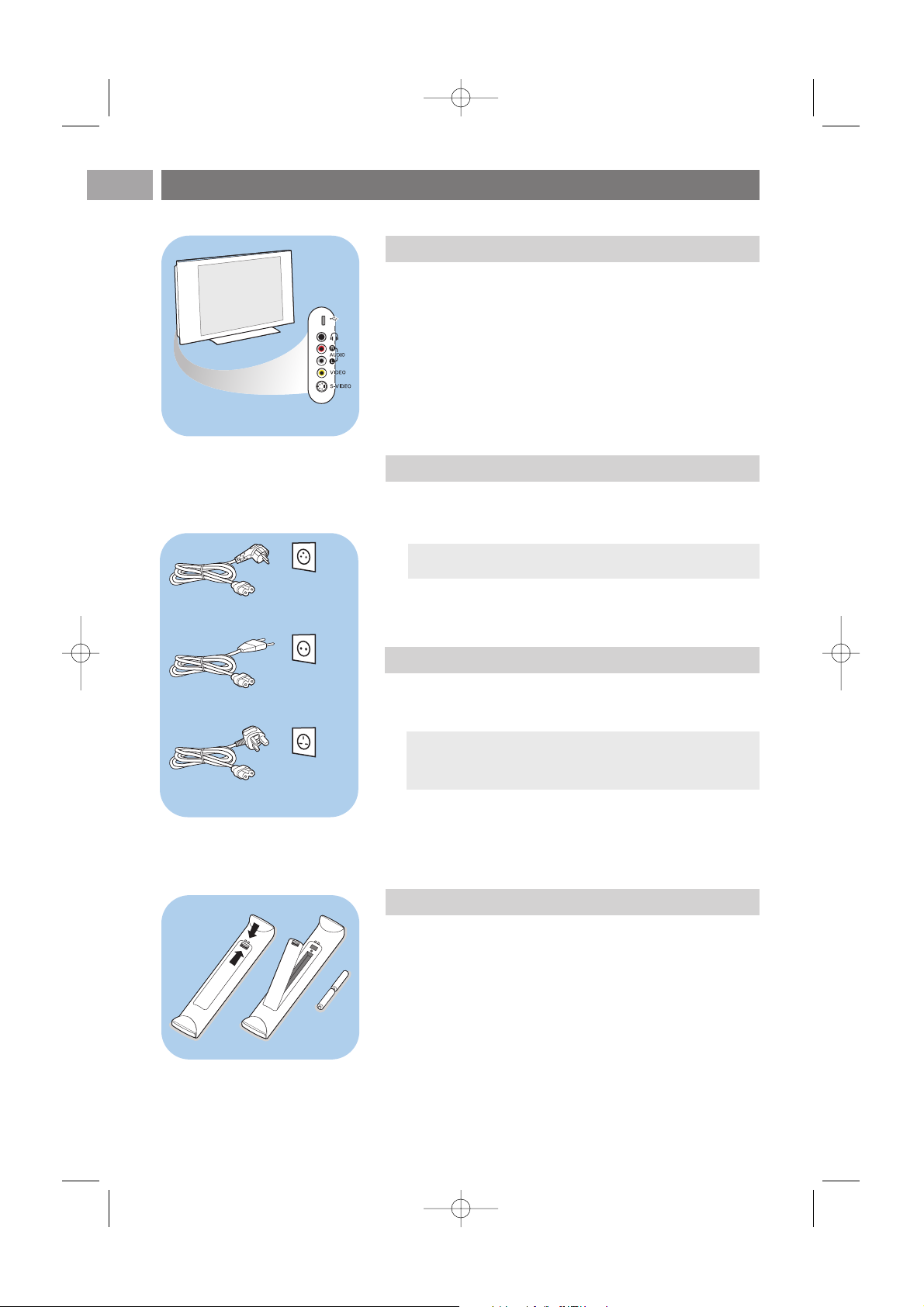
< Insérez la prise de l'antenne fermement dans la prise x au
bas du téléviseur.
Guide de démarrage (suite)
FR
4
-Pour connecter un appareil photo, un caméscope ou une
console de jeux, voir Connexions audio et vidéo, p. 43.
-Pour connecter un casque, voir Connexions audio et vidéo,
p. 43.
-Pour connecter un périphérique USB, voir Navigateur
Multimédia, p. 36.
UK - EIRE
Conseil : pour une meilleure qualité, utilisez le câble de
protection contre les surtensions fourni.
Attention : vérifiez que la tension du secteur correspond
à la tension indiquée sur l'autocollant à l'arrière du
téléviseur.
USB
Présentation du panneau de connexion latéral
Raccordement de l'antenne
Raccordement au secteur
< Branchez le cordon d'alimentation fourni sur la prise au bas
du téléviseur et sur la prise murale.
Télécommande
< Introduisez les deux piles fournies (type R6-1,5V). Assurez-
vous que les piles sont placées de manière à ce que les
pôles (+) et (-) correspondent aux indications à l'intérieur
du compartiment à piles.
Il suffit d'appuyer une seule fois sur la plupart des touches
pour activer la fonction correspondante. Si vous appuyez
une seconde fois, la fonction sera désactivée.
Royaume-Uni République
d'Irlande
2584.3_FR.qxd 29-03-2007 10:40 Pagina 4
Page 5

Utilisation de la télécommande RC4350
FR
5
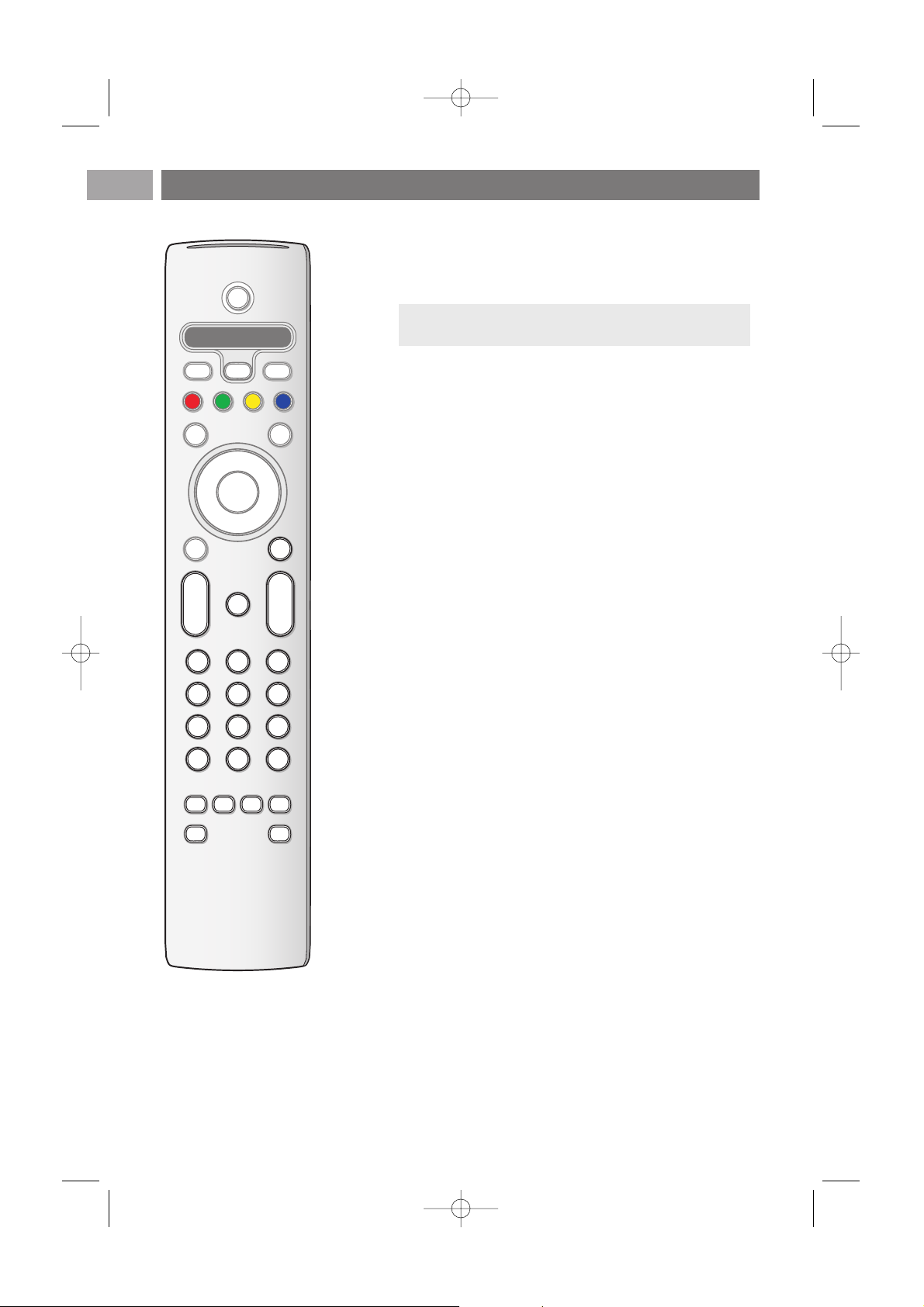
B Veille
Appuyez sur cette touche pour activer ou désactiver le mode
veille du téléviseur. En position de veille, un voyant rouge
s'allume sur la façade du téléviseur.
DVD STB TV VCR AUX
Appuyez plusieurs fois sur la touche SELECT pour
sélectionner l'un des modes système permettant d'utiliser la
télécommande. Si vous n'appuyez sur aucune touche pendant
60 secondes, la télécommande revient au mode TV. Si vous
appuyez sur une touche dans le mode système sélectionné, la
télécommande reste dans ce mode penda.
i Affichage d'informations
Appuyez sur cette touche pour afficher les informations de la
chaîne et du programme TV, le cas échéant.
b Deux écrans
Appuyez sur la touche b pour afficher le télétexte à
droite de l'écran.
DEMO Appuyez sur cette touche pour accéder au menu
Démo ou pour le quitter.
Touches de couleur
- Les touches de couleur s'affichent à l'écran lorsque des
fonctions y sont associées.
-Permettent de sélectionner une page en mode Télétexte.
OPTION
-Permet d'ouvrir ou de fermer le menu Accès rapide
proposant des options régulièrement utilisées, telles que le
format d'image.
- En mode télétexte, appuyez plusieurs fois sur cette touche
pour agrandir l'affichage télétexte.Voir Télétexte, p 39.
aPour ouvrir et fermer le guide de programme électronique.
Voir EPG (Guide de programme électronique), p 33.
Touches de curseur
Appuyez sur le curseur haut/bas et gauche/droite pour
naviguer dans les menus.
OK - Permet d'activer un réglage.
- Permet d'afficher la liste des chaînes
- Commence à lire du contenu dans le navigateur
Multimédia.
BROWSE/MENU
Permet d'ouvrir et de fermer le menu principal.Voir
Navigation dans les menus, p 12.
Attention : un téléviseur n'est jamais complètement hors
tension à moins d'être débranché de la prise murale.
+
-
+
-
DVD STB TV VCR AUX
MENU
123
456
789
0
®
®
®
®
SELECT
DEMO
BROWSE
a
0
OPTION
AV
MHEG
CANCEL
OK
B
i
b
b
¬
P
V
v
†
π
‡
Ò
FAV
®
2584.3_FR.qxd 29-03-2007 10:40 Pagina 5
Page 6
Utilisation de la télécommande RC4350 (suite)
FR
6
bTélétexte Marche/Arrêt
Appuyez sur cette touche pour activer le télétexte.Voir
Télétexte, p 38-40.
Royaume-Uni uniquement : MHEG/Digital text Interactive.
V Volume
Appuyez sur + ou - pour régler le volume.
¬ Touche de suppression du son : permet de supprimer
ou de rétablir le son.
+P- Sélection de chaînes
-Permet de naviguer parmi les chaînes de télévision et les
sources figurant dans votre liste de chaînes préférées.
-Permet de sélectionner une page en mode télétexte.
-Permet de parcourir rapidement les listes des menus.
- Permet de réactiver la télévision à partir du mode veille.
Touches numériques 0 à 9
Permettent de sélectionner une chaîne de télévision dont
le numéro est compris entre 0 et 999.
AV Sélection des périphériques
Voir Installation, menu Connexions, p 30.
0 Chaîne précédente
Appuyez sur cette touche pour basculer de la chaîne
actuelle à la chaîne précédente et inversement.
®Ò ‡ π † Touches pour appareils audio et vidéo
Voir Touches pour appareils audio et vidéo, p. 52.
Voir Touches de fonction du navigateur multimédia, p. 37.
‡
MHEG CANCEL (Annuler)
Royaume-Uni uniquement : Digital text/Services interactives.
Appuyez sur cette touche pour annuler les services
spéciaux (ainsi que la barre de fonctions en bas de l'écran).
FAV Permet d'afficher la liste des chaînes.
Vous pouvez créer jusqu'à quatre listes de favoris.
Attention : toutes les chaînes de télévision ne transmettent
pas des programmes interactifs en permanence.
+
-
+
-
DVD STB TV VCR AUX
MENU
123
456
789
0
®
®
®
®
SELECT
DEMO
BROWSE
a
0
OPTION
AV
MHEG
CANCEL
OK
B
i
b
b
¬
P
V
v
†
π
‡
Ò
FAV
®
2584.3_FR.qxd 29-03-2007 10:40 Pagina 6
Page 7
FR
7
++
DVD STB TV VCR AUX
MENU
®
®
®
®
SELECT
DEMO
BROWSE
a
OPTION
OK
B
i
b
b
OPTION
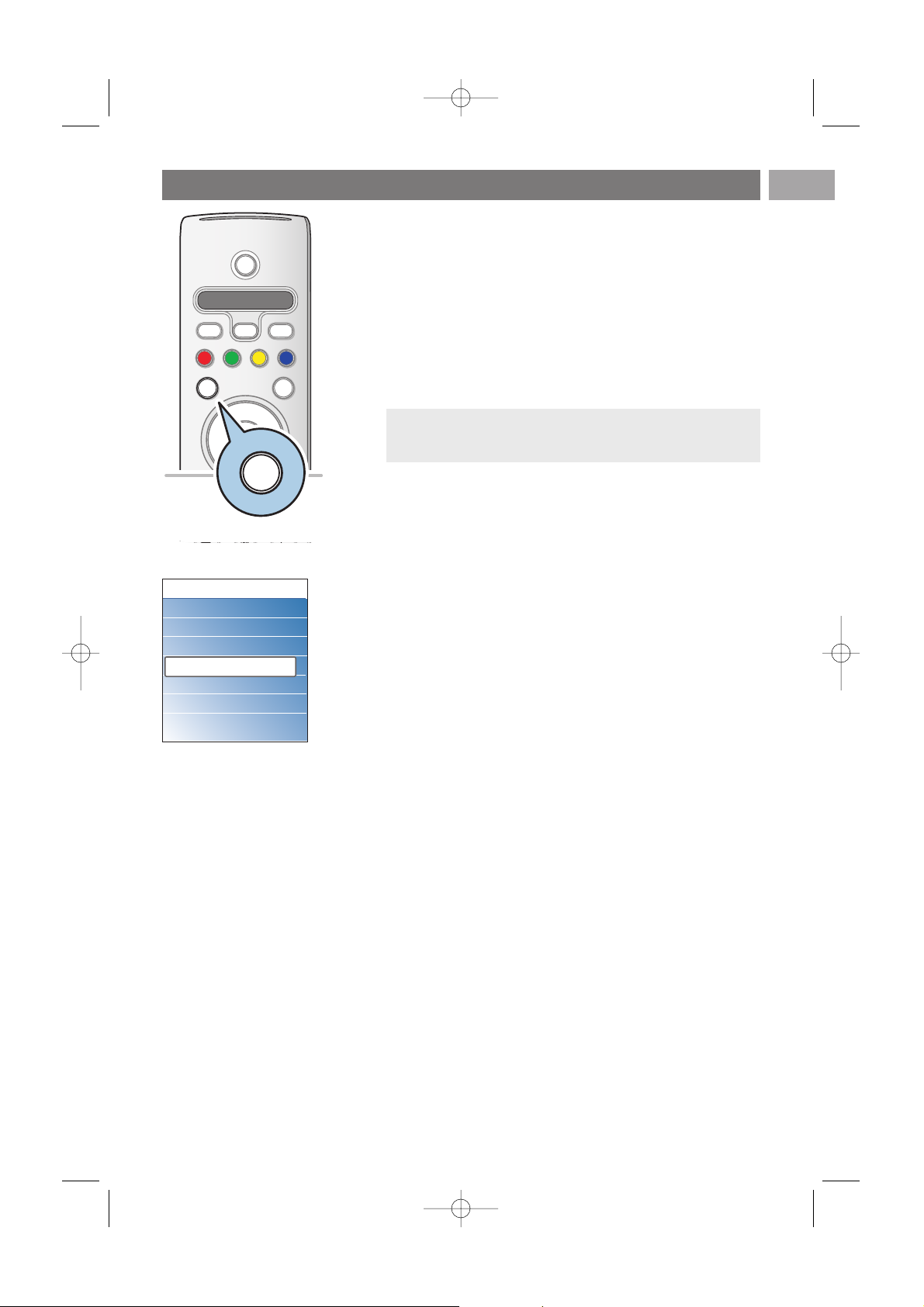
La touche OPTION vous permet d'afficher le menu Accès
rapide afin d'accéder directement à certaines options.
1. Appuyez sur la touche OPTION.
> Le menu Accès rapide s'affiche.
2. Sélectionnez une option du menu à l'aide des curseurs haut
et bas.
3. Appuyez sur la touche
OK pour accéder à l'option
sélectionnée dans le menu TV (à l'exception de l'option
Horloge).
4. Sélectionnez une option à l'aide du curseur.
5. Appuyez sur la touche
OPTION pour quitter le menu.
Utilisation de la touche OPTION
Langue Digital Audio
Voir Modification des réglages du menu Son, p. 18.
Langue sous-titres numériques
Voir Modification des réglages du menu Options, p. 20.
Sous-titres
Voir Modification des réglages du menu Options, p. 20.
Format d'image
Voir Utilisation des réglages du menu TV,Modification des
réglages du menu Image, p. 17.
Égaliseur
Voir Utilisation des réglages du menu TV,Modification des
réglages du menu Son, p. 18.
Horloge
< Sélectionnez cette option pour activer ou désactiver
l'affichage de l'horloge à l'écran.
Remarque : les options de menu liées aux fonctions
numériques sont uniquement disponibles pour les émissions
numériques.
Accès rapide
Langue son numérique
Langue sous-titres num...
Sous-titre
Format d'image
Egaliseur
Horloge
2584.3_FR.qxd 29-03-2007 10:40 Pagina 7
Page 8

Introduction :Télévision numérique
FR
8
Si vous perdez ou cassez la télécommande, vous pouvez
changer certains réglages de base, en plus de la sélection de
chaînes et du réglage du volume, à l'aide des touches situées
sur le côté du téléviseur.
< Appuyez sur le bouton B pour allumer ou éteindre le
téléviseur.
La touche
MENU permet d'accéder au menu TV sans
utiliser la télécommande.
< Utilisez les touches
VOLUME - et + ainsi que les
touches
PROGRAM/CHANNEL - et + pour
sélectionner des éléments du menu.
MENU PROGRAM/CHANNELVOLUME
B
Touches à droite du téléviseur
En plus des transmissions analogiques, vous pouvez aussi recevoir
des émissions de TV numérique via une antenne de toit, dans les
pays qui les diffusent et si elles sont compatibles avec ce TV.
Vérifiez si des programmes de TV numérique terrestre sont
disponibles dans le pays où vous êtes et que vous avez sélectionné
durant l’installation (voir plus loin).
Vérifiez la liste des pays compatibles sur www.philips.com/support,
consultez votre revendeur ou vérifiez sur l’étiquette à l’arrière.
Remarque :Pour la TV numérique par câble, vous avez
besoin d’un décodeur externe. Pour la TV numérique par
satellite, il vous faut un récepteurs externe et une parabole.
Certains FAI proposent également un accés à la TV numérique
via leur réseau internet et un décodeur spécifique.
2584.3_FR.qxd 29-03-2007 10:40 Pagina 8
Page 9

FR
9
Remarque : si le téléviseur a déjà fait l'objet d'une
installation et/ou si vous souhaitez modifier les réglages de
première installation, passez à la section Utilisation des
réglages du menu TV, p. 13.
Mise sous tension du téléviseur
< Appuyez sur le bouton d'alimentation B situé sur le côté
du téléviseur ou sur la touche B de la télécommande.
Remarque : la première fois (et uniquement la première
fois), que vous allumez le téléviseur, un écran de bienvenue
s'affiche, suivi d'une procédure d'installation.Voir Première
installation, p. 10.
Première installation
La procédure d'installation se compose d'une série d'écrans qui
indiquent la marche à suivre pour installer le téléviseur.
Suivez les instructions à l'écran.
2584.3_FR.qxd 29-03-2007 10:40 Pagina 9
Page 10
FR
10
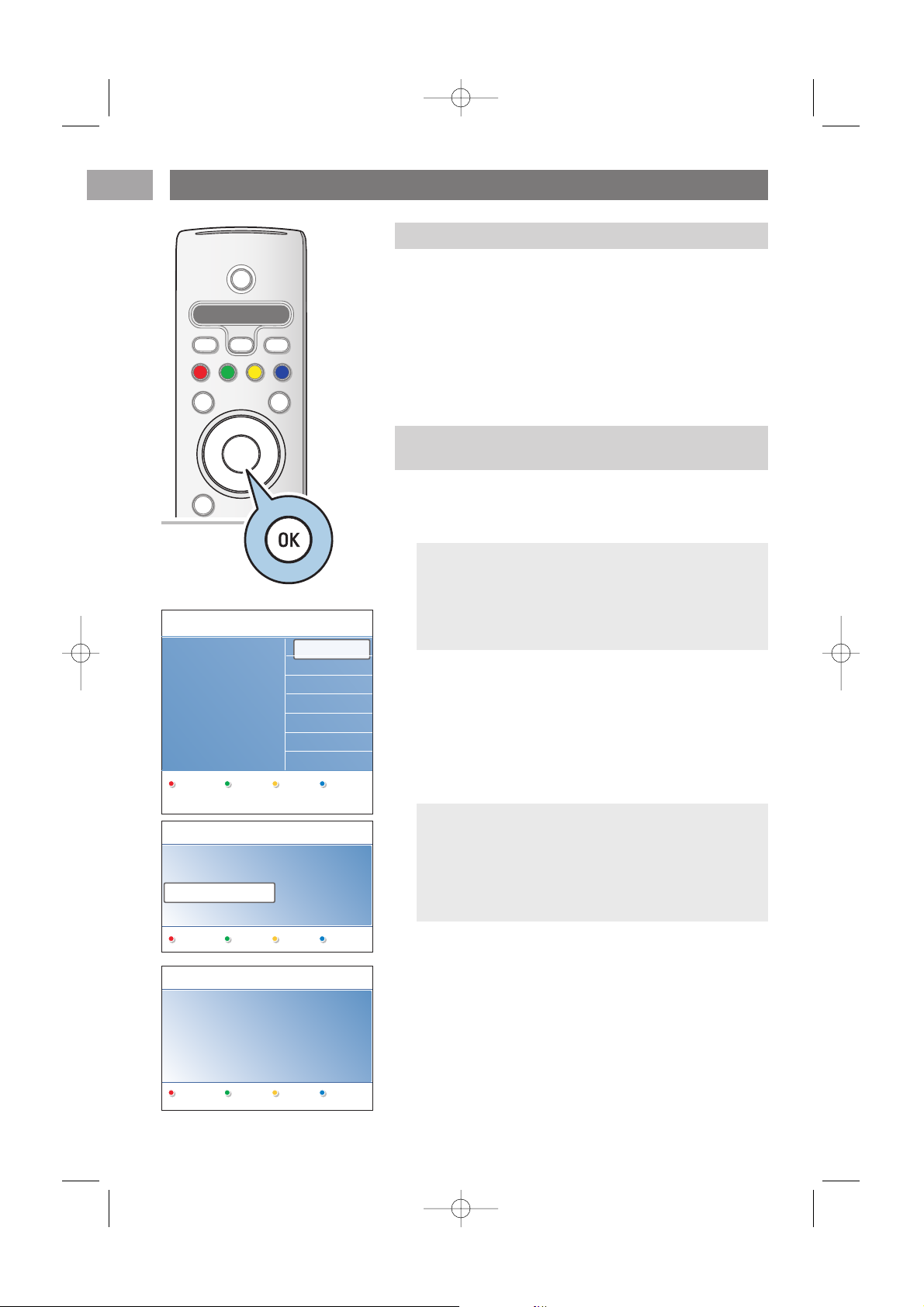
Après l'écran de bienvenue, vous êtes invité à sélectionner la
langue d'affichage des menus. La langue du titre et des
informations affichées change continuellement. La langue audio
numérique et la langue des sous-titres numériques
correspondent à la langue définie pour les menus.
1. Appuyez sur les curseurs haut et bas pour sélectionner
votre langue.
2. Appuyez sur la touche
OK de votre télécommande.
3. Suivez les instructions à l'écran pour continuer.
Première installation (suite)
Étape 1 : sélectionnez la langue d'affichage à l'écran
3. Appuyez sur la touche verte de la télécommande pour
démarrer l'installation automatique des chaînes.
> Toutes les chaînes numériques de radio et de télévision
ainsi que les chaînes de télévision analogiques sont
recherchées et mémorisées automatiquement. Ce
processus prend quelques minutes. Une fois la recherche
terminée, le menu indique le nombre de chaînes
numériques et analogiques trouvées.
4. Appuyez à nouveau sur la touche rouge une fois la
recherche terminée.
Remarques :
- La réception des chaînes terrestres numériques dépend
du pays sélectionné.
- Si vous choisissez d'installer les chaînes plus tard,
sélectionnez Installation automatique dans Menu TV,
Installation et Chaînes pour rechercher les chaînes
disponibles.
1. Appuyez sur la touche verte de votre télécommande
lorsque l'option Télévision est en surbrillance.
2. Sélectionnez votre pays.
Étape 2 : Terminez la procédure initiale
d'installation du téléviseur
Remarques :
- Si vous sélectionnez un pays incorrect, le numérotage des
chaînes ne correspondra pas aux normes de votre pays.
- Si votre téléviseur ne prend pas en charge le signal TNT
de votre pays, les options liées aux fonctions numériques
ne seront pas disponibles.
Langue des menus
English
Español
Français
Hrvatski
Italiano
Magyar
.............
Veuillez sélectionner
votre langue en
PHILIPS
utilisant le curseur de
direction haut/bas
Suivant
Préced... Suiv... Sauter Stop
PHILIPS Installation
L'assistant va vous aider à installer les
sections suivantes :
Télévision
Assistant configuration
PHILIPS Télévision
Recherche en cours. Veuillez patienter...
Chaînes num. trouvées: 16
Chaînes analog. trouvées: 22
Stop
+
-
+
-
DVD STB TV VCR AUX
MENU
®
®
®
®
SELECT
DEMO
BROWSE
a
OPTION
OK
B
i
b
b
¬
P
V
_-
b
¬
P
V
2584.3_FR.qxd 29-03-2007 10:40 Pagina 10
Page 11

Vous êtes invité à sélectionner vos réglages d'image et de
son via plusieurs écrans divisés ou pleins, afin d'obtenir un
réglage correspondant à vos préférences.
1. Appuyez sur la touche verte de la télécommande pour
accéder au menu de l'Assistant configuration.
2. Sélectionnez votre lieu d'installation à l'aide du curseur haut
et bas.
> L'Assistant configuration est ignoré si vous choisissez
Magasin. Les paramètres TV de l'image et du son
seront réglés sur une valeur prédéfinie.
Appuyez sur la touche verte pour continuer.
> L'Assistant configuration s'affiche lorsque vous choisissez
Maison.
3. Appuyez à chaque fois sur le curseur gauche et droit pour
sélectionner l'écran de votre choix.
4. Appuyez à chaque fois sur la touche verte pour confirmer
votre sélection et passer à l'écran suivant.
> Les éléments suivants se présenteront les uns après les
autres. L'en-tête indique le nombre d'écrans traités ainsi
que le nombre d'écrans total.
L'Assistant configuration vous propose dans l'ordre les
réglages suivants : Image et Son.
5. Appuyez à nouveau sur la touche verte pour enregistrer les
réglages et retourner au menu Installation TV.
6. Appuyez à nouveau sur la touche rouge pour terminer la
procédure de première installation et afficher la première
chaîne TV mémorisée.
FR
11
Première installation (suite)
Remarque : si vous ignorez ou arrêtez l'Assistant
configuration, les réglages standard choisis pour vous par
Philips sont sélectionnés d'office.
Remarque :vous pouvez modifier ou réinitialiser tous les
réglages ou un réglage en particulier pour les rubriques
Image et Son dans le menu Param.TV.Voir p. 13, Utilisation
des réglages du menu TV Pour modifier les réglages des
fonctions TV spéciales, des options et des accessoires, voir
p. 20, Modification des réglages du menu Options
Étape 3 :Assistant configuration : sélection des
paramètres TV
PHILIPS Assistant configuration
Sélectionnez votre endroit avant de
poursuivre.
Maison
Magasin
Précéd.. Suiv... Sauter Stop
PHILIPS Installation
Cette procédure va vous aider à utiliser
l'Assistant configuration :
Télévision
Assistant configuration
2584.3_FR.qxd 29-03-2007 10:40 Pagina 11
Page 12

FR
12
Navigation dans les menus
Des instructions, des textes d'aide et des messages s'affichent
sur votre téléviseur lorsque vous utilisez les menus ou essayez
d'effectuer une opération.
Veuillez suivre les instructions et lire les textes d'aide relatifs à
l'élément mis en surbrillance.
Les touches de couleur en bas de l'écran correspondent aux
différentes opérations pouvant être exécutées.
Appuyez sur la touche de couleur correspondante de la
télécommande pour effectuer l'opération demandée.
1. Appuyez sur la touche
MENU/BROWSE de la
télécommande.
> Le menu principal s'affiche à l'écran.
- Menu TV vous permet d'accéder au menu TV.
Voir ci-dessous.
- Liste des chaînes vous permet d'accéder à la liste des
chaînes de télévision et de créer jusqu'à quatre listes de
favoris pour vos chaînes de télévision et vos stations
radio numériques préférées.Voir Création d'une liste de
favoris, p 32.
- Guide programmes vous permet d'accéder à des
informations détaillées sur des émissions de télévision
numérique précises. Certains types de guides de
programme électronique permettent également
d'accéder à un tableau des émissions numériques vous
permettant de sélectionner et d'afficher l'émission
souhaitée.Voir EPG (Guide de programme électronique),
p 34.
- Multimédia vous permet d'accéder au navigateur
multimédia.Vous pouvez ainsi afficher vos fichiers
multimédias personnels. L'option Multimédia est
uniquement disponible lorsqu'un périphérique USB est
connecté.Voir Navigateur Multimédia p 35.
2. Sélectionnez une rubrique du menu en le mettant en
surbrillance à l'aide du curseur haut et bas.
3. Utilisez le curseur droit pour accéder à l'élément de menu
en surbrillance.
> Le panneau droit indique le contenu de l'option de
menu mise en surbrillance.
4. Sélectionnez une rubrique du menu à l'aide du curseur haut
et bas.
- Param.TV vous permet de définir les réglages de l'image
et du son à votre convenance.
- Options vous permet de contrôler les réglages des
options TV spéciales.
- Installation vous permet d'effectuer les opérations
suivantes :
- sélectionner vos préférences relatives à la langue
-rechercher et mémoriser vos chaînes de télévision
- définir ou modifier différentes options spéciales
- sélectionner des équipements périphériques connectés
- attribuer au décodeur un ou plusieurs numéros de
chaîne
- rétablir les préréglages d'usine d'image et de son
- mettre à jour le logiciel du téléviseur
Introduction
Remarque : les rubriques de menu liées aux fonctions
numériques sont uniquement disponibles pour les émissions
numériques.
Télévision
Multimédia
Menu TV
Liste des chaînes
Guide programmes
Info
Menu TV
Param. TV
Assistant config...
Remettre standard
Image
Son
Param. TV
Options
Installation
+
-
+
-
DVD STB TV VCR AUX
MENU
123
456
®
®
®
®
SELECT
DEMO
BROWSE
a
OPTION
OK
B
i
b
b
¬
P
V
MENU
BROWSE
2584.3_FR.qxd 29-03-2007 10:40 Pagina 12
Page 13

FR
13
Navigation dans les menus (suite)
Utilisation des réglages du menu TV
1. Appuyez sur la touche MENU/BROWSE de la
télécommande.
> Le menu principal s'affiche à l'écran.
2. Sélectionnez Menu TV et appuyez sur le curseur droit.
> Le Menu TV s'affiche.
3. Sélectionnez Param.TV et appuyez sur le curseur droit.
> Le menu Param.TV passe à gauche.
4. Appuyez sur la touche
MENU/BROWSE pour quitter le
menu.
Tr ois méthodes différentes permettent de faciliter la
modification des réglages du téléviseur.Voir les pages
suivantes.
Ajustez les paramètres de visualisation et d’écoute
5. Utilisez le curseur droit pour accéder à l'élément de menu
en surbrillance.
> Le contenu du panneau droit s'affiche dans le panneau
gauche ; le panneau droit indique alors le contenu de la
nouvelle option mise en surbrillance dans le panneau
gauche.
6. Appuyez sur la touche
MENU/BROWSE pour quitter le
menu principal.
Remarque : dans certains cas, il est important de pouvoir
visualiser l'image pendant les réglages. En effet, lorsque le
panneau droit est en surbrillance, les autres options de menu
sont masquées. Si vous appuyez sur le curseur gauche, les
options de menu masquées réapparaissent et le panneau
gauche est de nouveau mis en surbrillance.
Le menu TV vous permet d'accéder aux réglages et aux
préférences et de les modifier, au cas où vous souhaiteriez
modifier les réglages de première installation et/ou contrôler les
réglages des fonctions TV spéciales, des options et des
périphériques
.
Info
Menu TV
Param. TV
Assistant config...
Remettre standard
Image
Son
Param. TV
Options
Installation
Télévision
Multimédia
Menu TV
Liste des chaînes
Guide progammes
Info
Menu TV
Param. TV
Assistant config...
Remettre standard
Image
Son
Param. TV
Options
Installation
2584.3_FR.qxd 29-03-2007 10:40 Pagina 13
Page 14
FR
14
Utilisation des réglages du menu TV (suite)
Appuyez sur la touche verte après chaque sélection pour la
valider.
1. Sélectionnez Assistant configuration et appuyez sur le
curseur droit.
> Vous êtes invité à sélectionner vos réglages d'image et
de son sur différents écrans divisés ou pleins, afin
d'obtenir un réglage correspondant à vos préférences.
Voir Première installation, Étape 3 : Assistant
configuration : sélection des paramètres TV, p. 11.
2. Appuyez sur la touche verte pour retourner au menu TV.
A. L'Assistant configuration vous permet de modifier
vos réglages en toute simplicité.
Cette option vous permet de sélectionner un des réglages
de visualisation et d’écoute standard.
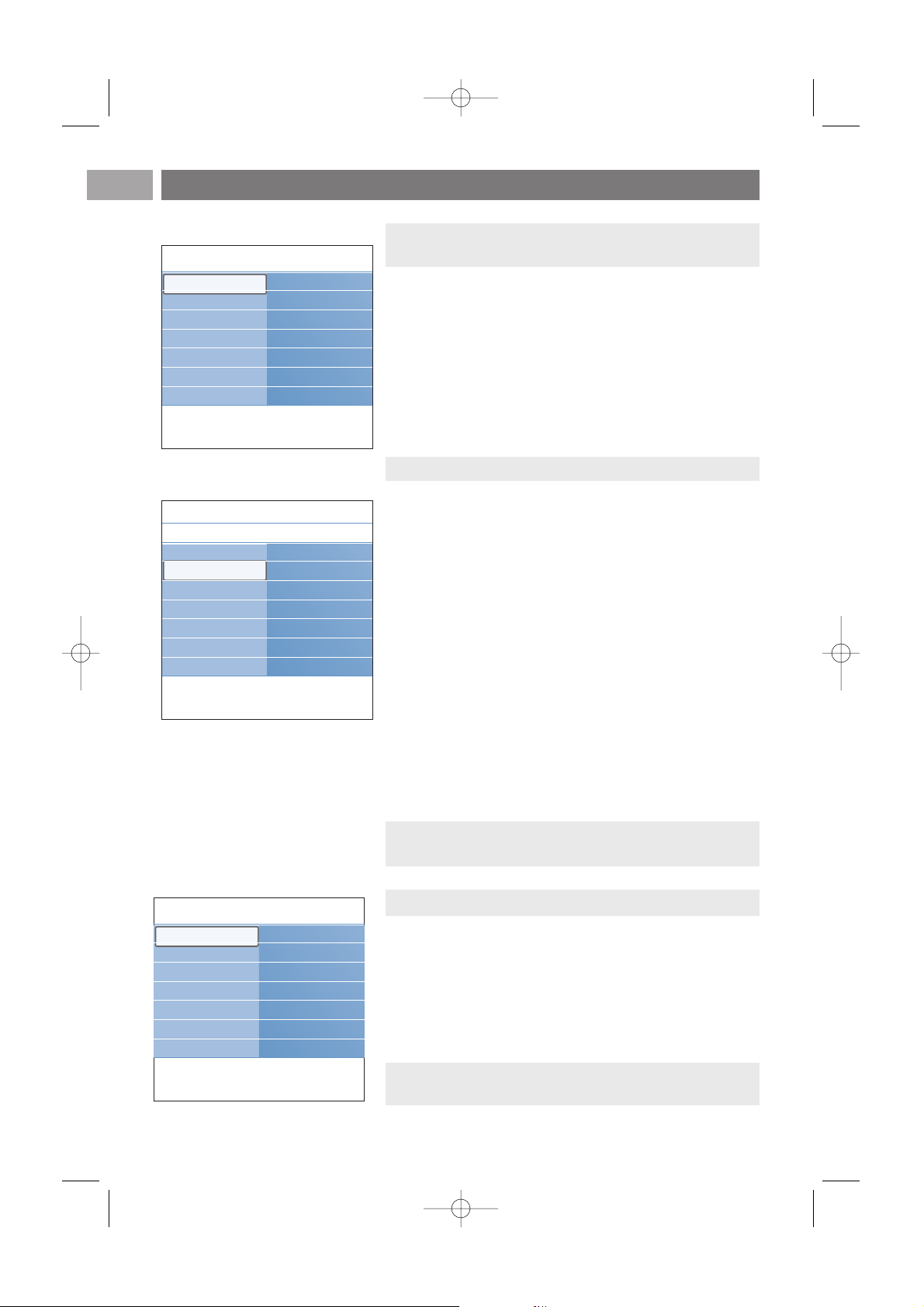
1. Sélectionnez Remettre aux valeurs standard et appuyez
sur le curseur droit.
> Vous voyez apparaître un menu qui vous permet de
sélectionner un des préréglages d’usine.
> Actuels affiche vos réglages de visualisation et d’écoute
actuels.
> En sélectionnant Naturel(le), vous affecterez aux
réglages d'image et de son les valeurs standards
recommandées. Ce réglage offre dans la plupart des cas
un affichage parfaitement équilibré.
> En sélectionnant Vive,vous affecterez des valeurs riches
aux réglages d'image et de son et bénéficierez ainsi
pleinement des caractéristiques techniques de votre
téléviseur.
> En sélectionnant Subtil,vous obtiendrez des réglages
d'image et de son recréant le plus fidèlement possible le
contenu de la source.
2. Appuyez sur la touche verte pour mémoriser le réglage
sélectionné.
B. Utilisation de Réglages standards
(si présent)
Assistant config...
Remettre standard
Image
Son
Info
Menu TV
Param. TV
Remettre standard
Actuels
Naturel(le)
Vive
Subtil
Info
Menu TV
Param. TV
Assistant config...
Remettre standard
Image
Son
Param. TV
Options
Installation
Remarque : la mémorisation d’un réglage standard écrasera
vos réglages de visualisation et d’écoute actuels.
Info
Menu TV
Param. TV
Assistant config...
Remettre standard
Image
Son
Param. TV
Options
Installation
< Sélectionnez Image ou Son, puis appuyez sur le curseur
droit.
> Un menu permettant le réglage fin de l'image et du son
s'affiche.
> Pour modifier les réglages de l'image, voir Modification
des réglages du menu Image, p. 15.
> Pour modifier les réglages du son, voir Modification des
réglages du menu Son, p. 18.
C. Réglages individuels de l'image et du son
Remarques :Veuillez lire les textes d'aide relatifs aux
éléments mis en surbrillance.
2584.3_FR.qxd 29-03-2007 10:40 Pagina 14
Page 15

Le menu Image contient les réglages qui influent sur la qualité
de l'image.
1. A
ppuyez sur la touche
MENU/BROWSE de la
télécommande.
> Le menu principal s'affiche.
2. Sélectionnez Menu TV et appuyez sur lle curseur droit.
> Le menu TV passe à gauche.
3. Sélectionnez Param.TV et appuyez sur le curseur droit.
> Le menu Param.TV passe dans le panneau de gauche.
4. Sélectionnez Image et appuyez sur le curseur droit.
> Le menu Image passe dans le panneau de gauche.
5. Appuyez sur les curseurs haut et bas pour sélectionner les
options du menu Image.
6. Appuyez sur le curseur droit pour accéder à une option du
menu Image.
7. Modifiez les réglages à l'aide du curseur.
8. Appuyez sur le curseur gauche pour revenir au menu Image.
Contraste
Permet de régler l'intensité des zones vives de l'image en
laissant les zones sombres inchangées.
Lumière
Permet de régler le niveau de luminosité de l'image entière,
ce qui affectera principalement les zones les plus sombres
de l'image.
Couleur
Permet de régler le niveau de saturation des couleurs selon
vos préférences personnelles.
Hue
Compense les variations de couleurs dans les diffusions
NTSC.
Définition
Permet de régler la netteté des détails de l'image.
Teinte
Permet d'augmenter ou de diminuer les réglages de couleur
Chaud (rouge) et Froid (bleu) selon vos préférences
personnelles.
< Sélectionnez Froid pour donner aux couleurs blanches une
teinte bleue, Normal pour leur donner une teinte neutre
et Chaud pour leur donner une teinte rouge.
< Sélectionnez Sur mesure pour effectuer un réglage
personnalisé dans l'option de menu Teinte sur mesure.
FR
15
Modification des réglages du menu Image
Remarque : toutes les options de menu liées aux
fonctions numériques sont uniquement disponibles pour
les émissions numériques.
Info
Menu TV
Param. TV
Assistant config...
Remettre standard
Image
Son
Param. TV
Options
Installation
Assistant config...
Remettre standard
Image
Son
Info
Menu TV
Param. TV
Image
Contraste
Lumière
Couleur
Hue
Définition
Teinte
......
2584.3_FR.qxd 29-03-2007 10:40 Pagina 15
Page 16
FR
16
Modification des réglages du menu Image (suite)
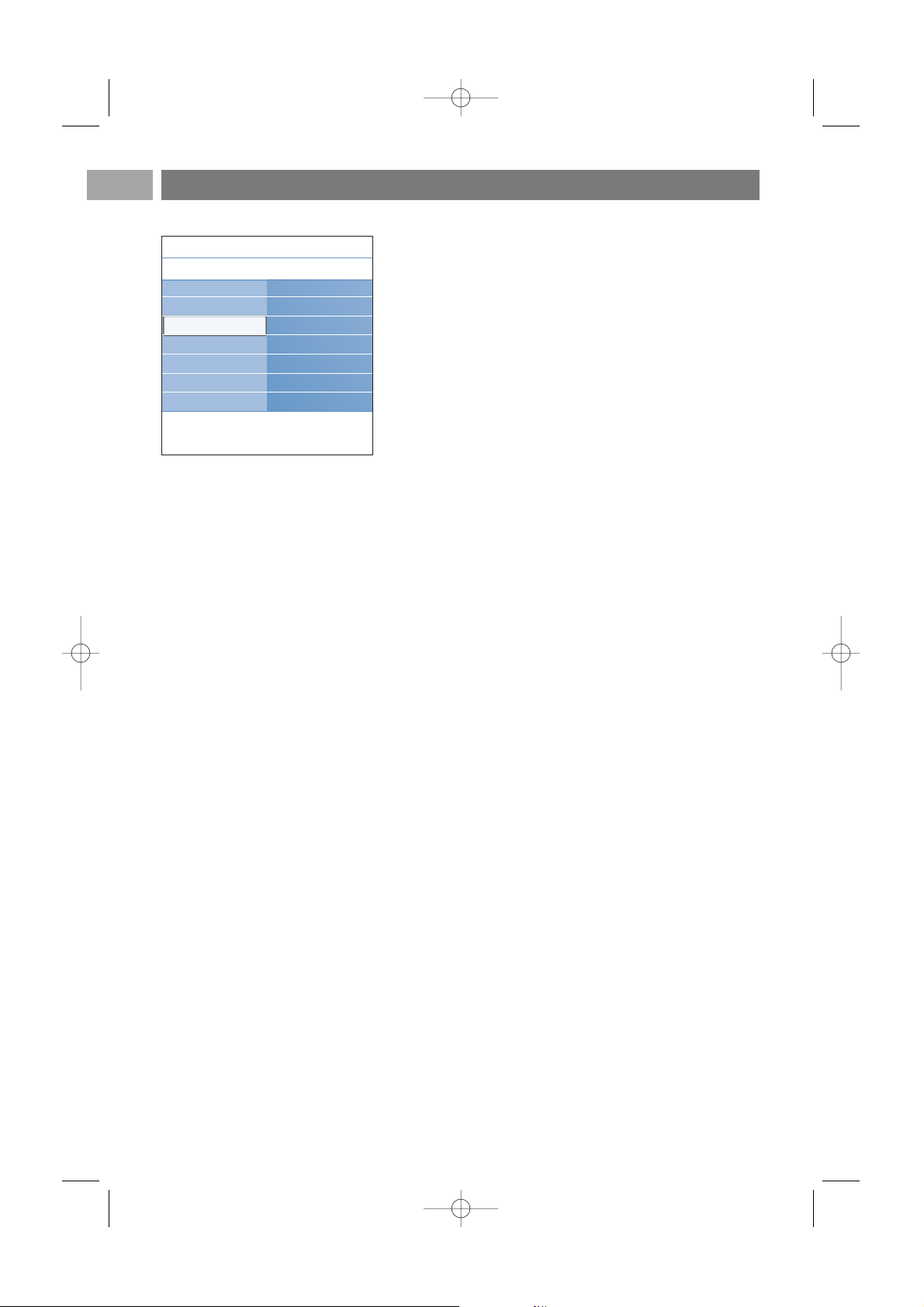
Teinte sur mesure (uniquement lorsque Teinte est réglé
sur Sur mesure)
Permet un réglage fin du point blanc (WP) et du niveau de
noir (
BL) de l'image.
1. Sélectionnez Teinte sur mesure et appuyez sur le curseur
droit.
2. Sélectionnez et modifiez les réglages suivants à l'aide du
curseur :
R-WP :vous permet de personnaliser la teinte en modifiant
le niveau de rouge du point blanc de l'image.
G-WP :vous permet de personnaliser la teinte en modifiant
le niveau de vert du point blanc de l'image.
B-WP :vous permet de personnaliser la teinte en modifiant
le niveau de bleu du point blanc de l'image.
R-BL :vous permet de personnaliser la teinte en modifiant
le rouge du niveau de noir de l'image.
G-BL :vous permet de personnaliser la teinte en modifiant
le vert du niveau de noir de l'image.
3. Modifiez les réglages prédéfinis à l'aide des touches de
couleur.
4. Appuyez sur le curseur gauche pour revenir au menu Image.
Pixel Plus
Le réglage Pixel Plus est idéal. L'image est entièrement
traitée afin d'optimiser chaque pixel, améliorant ainsi le
contraste, la définition, l'intensité, ainsi que la reproduction
et la vivacité des couleurs pour chaque source, y compris la
Haute définition.
< Sélectionnez Marche ou Arrêt pour activer/désactiver
Pixel Plus.
Digital Natural Motion
Réduit les scintillements des champs et lignes et reproduit
les mouvements fluides dans les films.
< Sélectionnez Arrêt, Minimum ou Maximum pour
vraiment vous rendre compte de la différence de qualité de
l'image.
Contraste dynam.
Cette option renforce automatiquement le contraste dans
les zones d'image plus sombres et plus vives alors que
l'image à l'écran change.
< Dans la plupart des cas, sélectionnez Médium. Il peut être
souhaitable de choisir Minimum, Maximum ou Arrêt.
DNR
La fonction dnr filtre et diminue automatiquement le bruit
des images. La qualité de l'image est donc améliorée lorsque
les signaux sont faibles.
< Sélectionnez Arrêt, Minimum, Médium ou Maximum
en fonction du niveau de bruit de l'image.
Assistant config...
Remettre standard
Image
Son
Info
Menu TV
Param. TV
Image
......
Teinte sur mesure
Pixel Plus
Digital Natural Mot..
Contraste dynam.
DNR
........
2584.3_FR.qxd 29-03-2007 10:40 Pagina 16
Page 17

Réduction MPEG
Réduction mpeg activée permet de fluidifier les transitions
des contenus numériques.
< Sélectionnez Marche ou Arrêt.
Couleurs renforcées
Permet de contrôler automatiquement le renforcement du
vert et l'étirement du bleu. Les couleurs sont plus vives.
< Sélectionnez Arrêt, Minimum, Médium ou Maximum.
Active Control
Le téléviseur mesure et corrige en permanence tous les
signaux qu'il reçoit afin d'obtenir la meilleure image possible.
< Sélectionnez Marche ou Arrêt pour activer/désactiver la
fonction Active control.
Senseur lum.
Lorsqu'il est activé, le senseur de lumière définit
automatiquement l'image afin de garantir un affichage parfait
en fonction des conditions d'éclairage de la pièce.
Format d'image
Permet de régler la taille de l'image selon le format de
l'émission et vos préférences.
Navigation dans le menu Réglages, voir p. 13, Utilisation des
réglages du menu TV
Sélectionnez un des formats d'image suivants : Format auto,
Super zoom, 4:3, Ext. image 14:9, Ext. image 16:9 ou Plein
écran.
Le Format auto a pour effet d'agrandir l'image afin qu'elle
remplisse l'écran au maximum.
Si des sous-titres doivent s'afficher dans la barre noire en
bas de l'écran, ce format rend les sous-titres visibles.
Si un logo de télédiffuseur s'affiche normalement dans le
coin supérieur de la barre noire, ce logo disparaît de l'écran.
Super zoom permet de supprimer les barres noires latérales
des émissions en 4:3 tout en minimisant les déformations.
En format Ext. image 14:9, Ext. image 16:9 ou Super zoom, il
est possible d'afficher les sous-titres à l'aide des curseurs
haut et bas.
FR
17
Modification des réglages du menu Image (suite)
Format auto Super zoom
4:3
Ext. image 14:9
Ext. image 16:9 Plein écran
Assistant config...
Remettre standard
Image
Son
Info
Menu TV
Param. TV
Image
......
DNR
Réduction MPEG
Couleurs renforcées
Active Control
Senseur lum.
Format d’image
Remarque :Avec les sources HD tous les formats
d'image ne sont pas disponibles.
Conseil : cette fonction est également accessible via la
touche
OPTION
de la télécommande.Voir p 7.
2584.3_FR.qxd 29-03-2007 10:40 Pagina 17
Page 18

FR
18
Le menu Son contient les réglages qui influent sur la qualité du
son.
1. Appuyez sur la touche MENU/BROWSE de la
télécommande.
> Le menu principal s'affiche.
2. Sélectionnez Menu TV et appuyez sur lle curseur droit.
> Le menu TV passe à gauche.
3. Sélectionnez Param.TV et appuyez sur le curseur droit.
> Le menu Param.TV passe dans le panneau de gauche.
4. Sélectionnez Son et appuyez sur le curseur droit.
> Le menu Son passe dans le panneau de gauche.
5. Appuyez sur les curseurs haut et bas pour sélectionner les
options du menu Son.
6. Appuyez sur le curseur droit pour accéder à une option du
menu Son.
7. Modifiez les réglages à l'aide du curseur.
8. Appuyez sur le curseur gauche pour revenir au menu Son.
Égaliseur
Permet de modifier la réponse en fréquence du son selon
vos préférences.
Volume
Permet de régler le niveau sonore.
Balance
Permet de régler la sortie audio des haut-parleurs gauche et
droit pour obtenir une reproduction stéréo optimale.
Langue son numérique
Permet de sélectionner une langue son dans la liste des
langues disponibles pour l'émission numérique en cours.
Modification des réglages du menu Son
Remarque : selon le signal d'entrée, il est possible que
certaines options de menu ne puissent pas être
sélectionnées.
Remarque : si plusieurs langues son sont disponibles,
sélectionnez-en une.
Pour modifier la langue son de manière définitive, utilisez
le menu Langue du menu Installation.
Assistant config...
Remettre standard
Image
Son
Info
Menu TV
Param. TV
Son
Egaliseur
Volume
Balance
Langue son numér.
Langue I-II
Mono/Stéréo
.............
Conseil : cette fonction est également accessible via la
touche
OPTION
de la télécommande.
Conseil : cette fonction est également accessible via la
touche
OPTION
de la télécommande.
2584.3_FR.qxd 29-03-2007 10:40 Pagina 18
Page 19

FR
19
Modification des réglages du menu Son (suite)
Langue I-II
Permet de sélectionner, pour chaque chaîne, le réglage
Langue I ou Langue II, lorsque la transmission en deux
langues est disponible.
Mono/Stéréo
Permet de sélectionner, pour chaque chaîne, un son Mono
ou Stéréo, lorsqu'une émission est disponible en stéréo.
Son surround
Permet de sélectionner les modes de reproduction spatial
ou surround selon les signaux de diffusion ou les signaux
d'entrées externes reçus.
Volume du casque
Permet de contrôler le volume sonore du casque.
AVL (Automatic Volume Leveler)
Réduit automatiquement les différences de volume entre
chaînes et programmes, offrant un niveau général plus
constant. Réduit également la dynamique du son.
Delta volume
Permet de rectifier toute différence de volume permanente
entre chaînes ou sources externes.
Auto surround
Lorsque cette fonction est réglée sur Marche, le téléviseur
sélectionne automatiquement le meilleur mode de son
surround émis par le télédiffuseur.
Assistant config...
Remettre standard
Image
Son
Info
Menu TV
Param. TV
Son
.............
Mono/Stéréo
Son surround
Volume du casque
AVL
Delta volume
Auto surround
2584.3_FR.qxd 29-03-2007 10:40 Pagina 19
Page 20
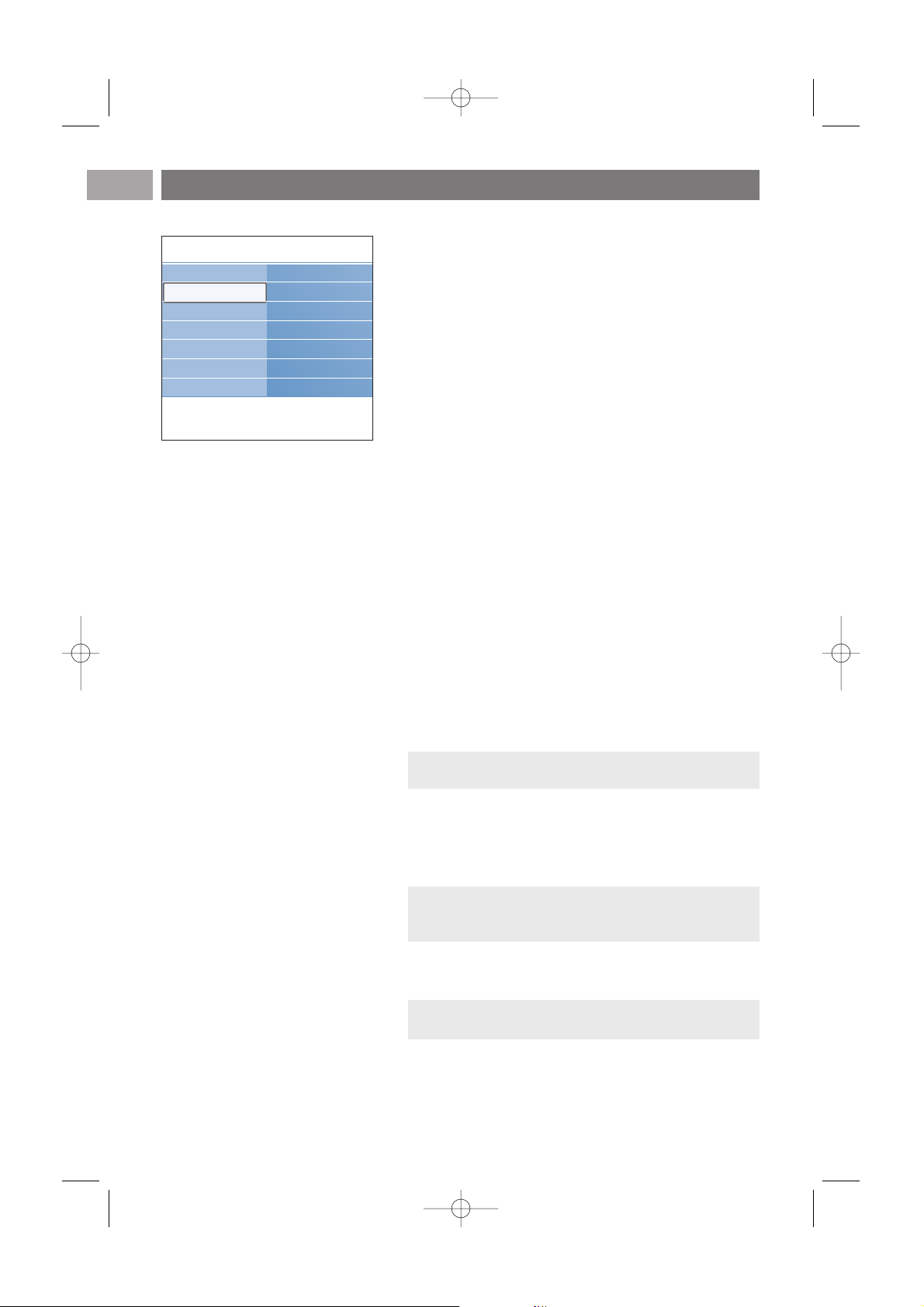
Le menu Options permet de configurer des fonctions TV
spéciales, des options et des périphériques.
1. Appuyez sur la touche
MENU/BROWSE de la
télécommande.
> Le menu principal s'affiche.
2. Sélectionnez Menu TV et appuyez sur le curseur droit.
> Le menu TV passe à gauche.
3. Sélectionnez Options sur et appuyez sur le curseur droit.
> Le menu Options passe dans le panneau de gauche.
4. Appuyez sur les curseurs haut et bas pour sélectionner les
options du menu Options.
5. Appuyez sur le curseur droit pour accéder à une option du
menu Options.
6. Modifiez les réglages à l'aide du curseur.
7. Appuyez sur le curseur gauche pour revenir au menu
Options.
Sous-titre
Affiche les sous-titres télétexte et TNT pour la chaîne TV
sélectionnée. Ceux-ci peuvent être affichés en permanence,
ou uniquement lorsque l'option de suppression du son est
activée. La page des sous-titres télétexte des chaînes
analogiques doit être enregistrée pour chaque chaîne TV.
1. Activez le télétexte et sélectionnez la page de sous-titres
adéquate dans l'index.
2. Désactivez le télétexte.
3. Sélectionnez :
- Sous-titres Marche pour afficher les sous-titres des
chaînes TV sélectionnées.
- Sélectionnez Actif sans son pour afficher
automatiquement les sous-titres lorsque vous coupez le
son à l'aide de la touche ¬ de la télécommande.
Modification des réglages du menu Options
FR
20
Langue sous-titres numériques
Permet de sélectionner (temporairement) une langue de
sous-titrage dans la liste des langues disponibles pour
l'émission numérique en cours.
< Utilisez les curseurs haut et bas pour modifier
temporairement votre sélection de langue permanente, puis
confirmez votre choix en appuyant sur la touche OK.
Remarque : pour modifier la langue des sous-titres de
manière définitive, utilisez le menu Langue du menu
Installation.
Info
Menu TV Options
Sous-titre
Langue sous-titre....
Arrêt programmé
Verrouillage
Intro/Changez code
Minuterie marche
.............
Param. TV
Options
Installation
Conseil : cette fonction est également accessible via la
touche
OPTION de la télécommande.
Conseil : cette fonction est également accessible via la
touche
OPTION de la télécommande.
2584.3_FR.qxd 29-03-2007 10:40 Pagina 20
Page 21
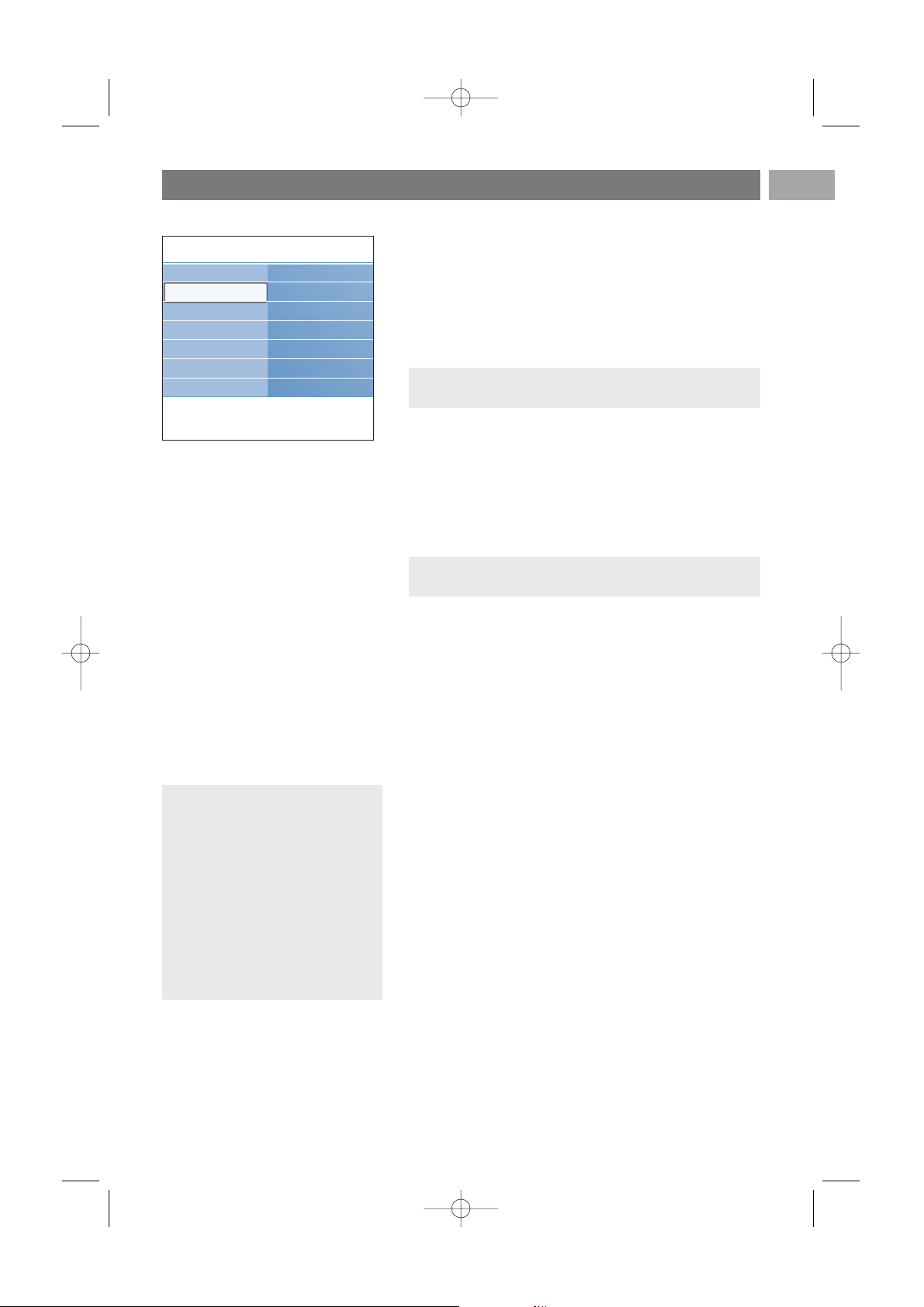
Arrêt programmé
Permet de programmer un délai au-delà duquel le téléviseur
passe automatiquement en position de veille.
1. Sélectionnez Arrêt programmé.
2. Appuyez sur le curseur droit.
3. Sélectionnez une valeur à l'aide des curseurs haut et bas.
> La liste se compose de valeurs comprises entre 0 et
180 minutes. Lorsque 0 est sélectionné, la fonction
d'arrêt programmé est désactivée.
Verro uillage
Un code à quatre chiffres vous permet de verrouiller les
chaînes de télévision et les sources externes afin d'interdire
certaines émissions aux enfants.
1. Sélectionnez Ve rrouillage.
2. Appuyez sur le curseur droit pour entrer dans le menu
Ve rrouillage.
3. Saisissez votre code à 4 chiffres.
4. Sélectionnez l'une des options du menu Verrouillage, puis
appuyez sur le curseur droit:
- Ve rrouiller pour verrouiller toutes les chaînes et sources
externes.
- Ve rrouillage pour verrouiller une émission particulière ou
toutes les chaînes à partir d'une certaine heure.
< Sélectionnez :
- Ve rrouiller après pour verrouiller tous les programmes à
partir d'une certaine heure.
< Appuyez deux fois sur le curseur droit.
< Choisissez Marche pour activer le verrouillage.
< Appuyez sur le curseur gauche.
< Sélectionnez Heure et appuyez sur le curseur droit.
< Saisissez l'heure à l'aide du curseur haut/bas et droit.
< Appuyez sur la touche
MENU/BROWSE pour fermer
le menu.
- Ve rrouillage de chaîne pour verrouiller certaines
chaînes ou sources externes.
< Appuyez sur la touche
OK pour activer/désactiver
l'option.
- Code parental pour fixer une limite d'âge pour les
émissions auxquelles une catégorie est associée. Les
catégories dépendent du pays sélectionné lors de la
première installation.
< Appuyez sur le curseur droit et sélectionnez une
catégorie d'âge à l'aide du curseur haut et bas.
- Sélectionnez Déverrouiller pour désactiver tous les
verrouillages définis.
FR
21
Remarque :vous pouvez toujours arrêter votre
téléviseur plus tôt ou sélectionner une autre heure.
Modification des réglages du menu Options (suite)
Remarque :vous devez saisir votre code chaque fois que
vous accédez au menu Verrouillage.
Info
Menu TV Options
.............
Arrêt programmé
Verrouillage
Intro/Changez code
Minuterie marche
Interface commune
Démo
Param. TV
Options
Installation
Important :Vous avez oublié
votre code !
1. Sélectionnez Changez code et
appuyez sur le curseur droit.
2. Entrez le code universel 8-8-8-
8.
3. Saisissez votre nouveau code à
4 chiffres personnel.
4. Confirmez le code que vous
venez de saisir.
> L'ancien code est effacé et
le nouveau est mémorisé.
2584.3_FR.qxd 29-03-2007 10:40 Pagina 21
Page 22
Modification des réglages du menu Options (suite)
Introduisez code / Changez code
Permet de définir ou de modifier le code personnel à
4 chiffres utilisé pour les différentes fonctions de
verrouillage du téléviseur.
< Sélectionnez Introduisez code ou Changez code.
> Si aucun code PIN n'a encore été créé, l'option de menu
affichée est Introduisez code. Suivez les instructions à
l'écran.
> Si un code PIN a déjà été saisi, l'option de menu affichée
est Changez code. Suivez les instructions à l'écran.
< Saisissez votre code à l'aide des touches numériques.Toutes
les combinaisons de chiffres de 0000 à 9999 sont possibles.
> Le menu Options s'affiche à nouveau avec un message
confirmant la création ou la modification de votre
code PIN.
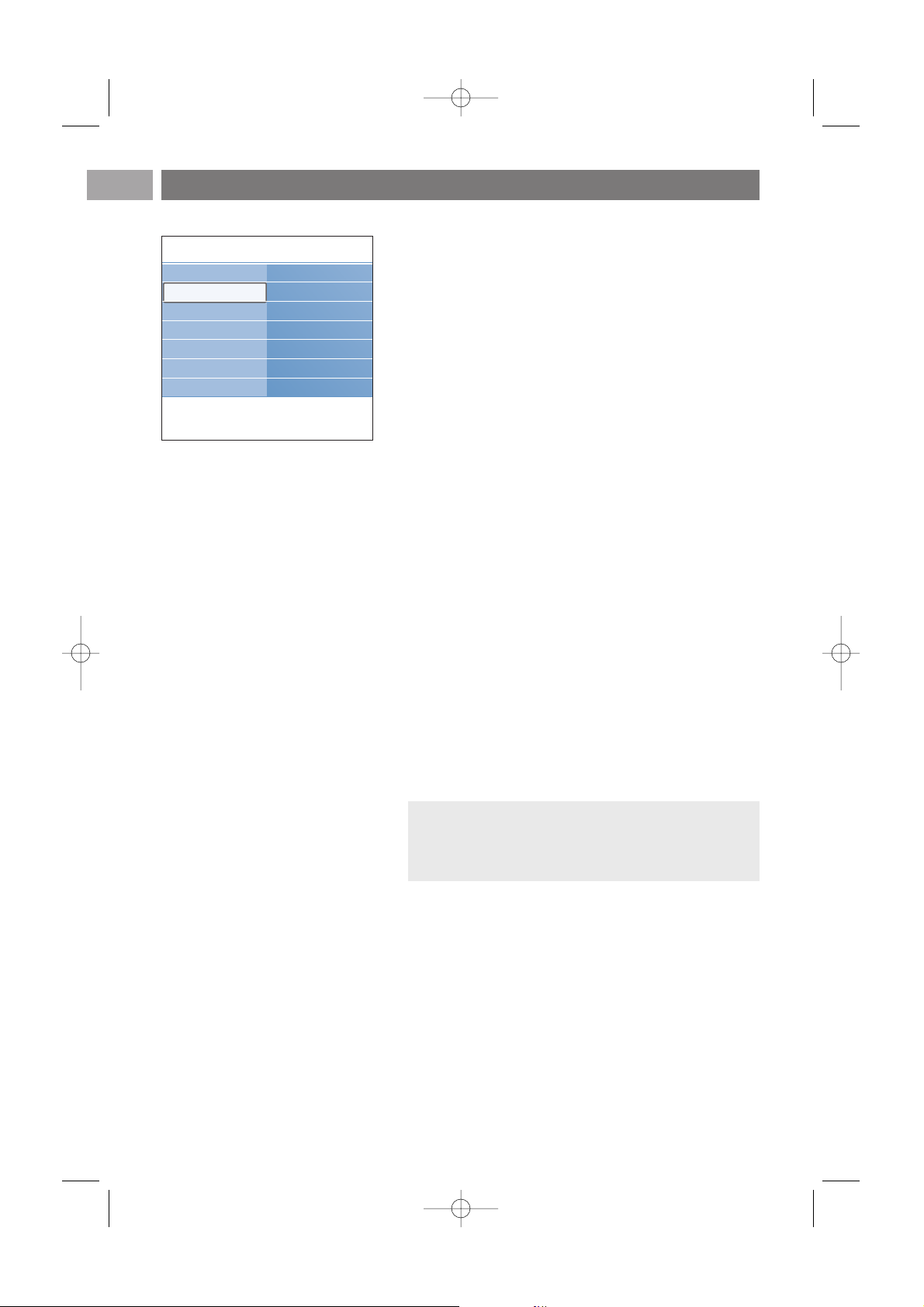
Minuterie marche
En mode de veille, le téléviseur passe automatiquement sur
la chaîne définie à l'heure précisée.
1. Sélectionnez Minuterie marche.
2. Appuyez sur le curseur droit pour entrer dans le menu
Minuterie marche.
3. Sélectionnez Minuteur et appuyez sur le curseur droit.
4. Sélectionnez Marche.
5. Sélectionnez Chaîne, puis choisissez la chaîne TV que vous
souhaitez visualiser à la date et à l'heure indiquées.
6. Sélectionnez Jour, puis indiquez un jour de la semaine ou
choisissez Quotidiennement.
7. Sélectionnez Heure et entrez l'heure à l'aide des touches
numériques ou du curseur haut et bas.
8. Appuyez sur la touche
OK pour activer l'option.
9. Appuyez sur le curseur gauche pour revenir au menu
Options ou appuyez sur la touche
MENU/BROWSE pour
fermer le menu.
FR
22
Info
Menu TV Options
.............
Arrêt programmé
Verrouillage
Intro/Changez code
Minuterie marche
Interface commune
Démo
Param. TV
Options
Installation
Remarque : Dès maintenant, chaque semaine, votre TV
s’allumera automatiquement à la chaîne sélectionnée, le
jour choisi, à l’heure choisie, jusqu’à ce que la fonction On
timer soit éteinte.
2584.3_FR.qxd 29-03-2007 10:40 Pagina 22
Page 23
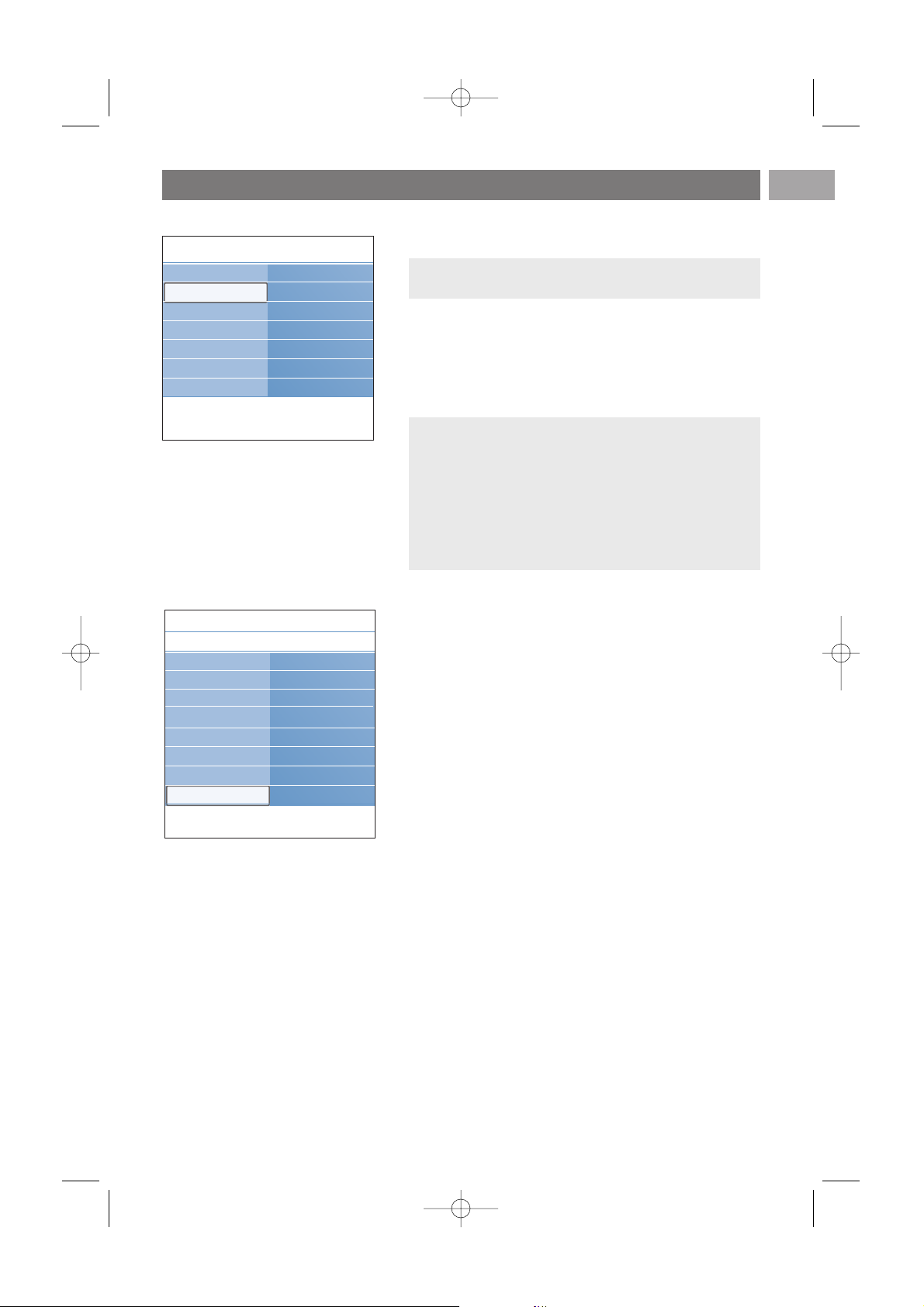
Interface commune
Permet d'accéder aux applications de l'interface commune
définies par le fournisseur de services du module d'Interface
Commune (CI).
Le module d'Interface Commune (CI) peut contenir une ou
plusieurs applications permettant de communiquer avec le
fournisseur de services CI et d'offrir à l'utilisateur des
services supplémentaires.
Voir Utilisation du connecteur d'interface commune, p.50.
Démo
Vous permet de vous familiariser avec les fonctions du
téléviseur.
1. Sélectionnez Démo.
2. Appuyez sur le curseur droit.
3. Sélectionnez la démo souhaitée.
4. Appuyez sur
OK pour lancer la démo.
> La démo sélectionnée est exécutée une fois.
5. Appuyez sur la touche rouge pour arrêter la démo et
revenir au menu Démo.
6. Appuyez sur la touche rouge pour quitter la le menu Démo.
Modification des réglages du menu Options (suite)
FR
23
Remarque : cette option ainsi que les applications de
l'interface commune ne peuvent être sélectionnées que
lorsqu'une carte d'interface commune authentifiée est
présente et que des sessions de l'interface utilisateur de la
carte d'interface commune sont répertoriées.
Le fournisseur de services CI est responsable des
messages et des textes affichés à l'écran. En cas de
défaillance ou de comportement inhabituel, contactez
votre fournisseur de services CI.
Info
Menu TV Options
.............
Arrêt programmé
Verrouillage
Intro/Changez code
Minuterie marche
Interface commune
Démo
Param. TV
Options
Installation
Info
Menu TV
Options
Démo
Pixel Plus
Assistant config...
Active control
Sous-titre
Lang sous-titr num
Arrêt programmé
Verrouillage
Intro/Chang. code
Minuterie marche
Interface comm...
Démo
Remarque : cette fonction est seulement disponible dans
certains pays.
2584.3_FR.qxd 29-03-2007 10:40 Pagina 23
Page 24
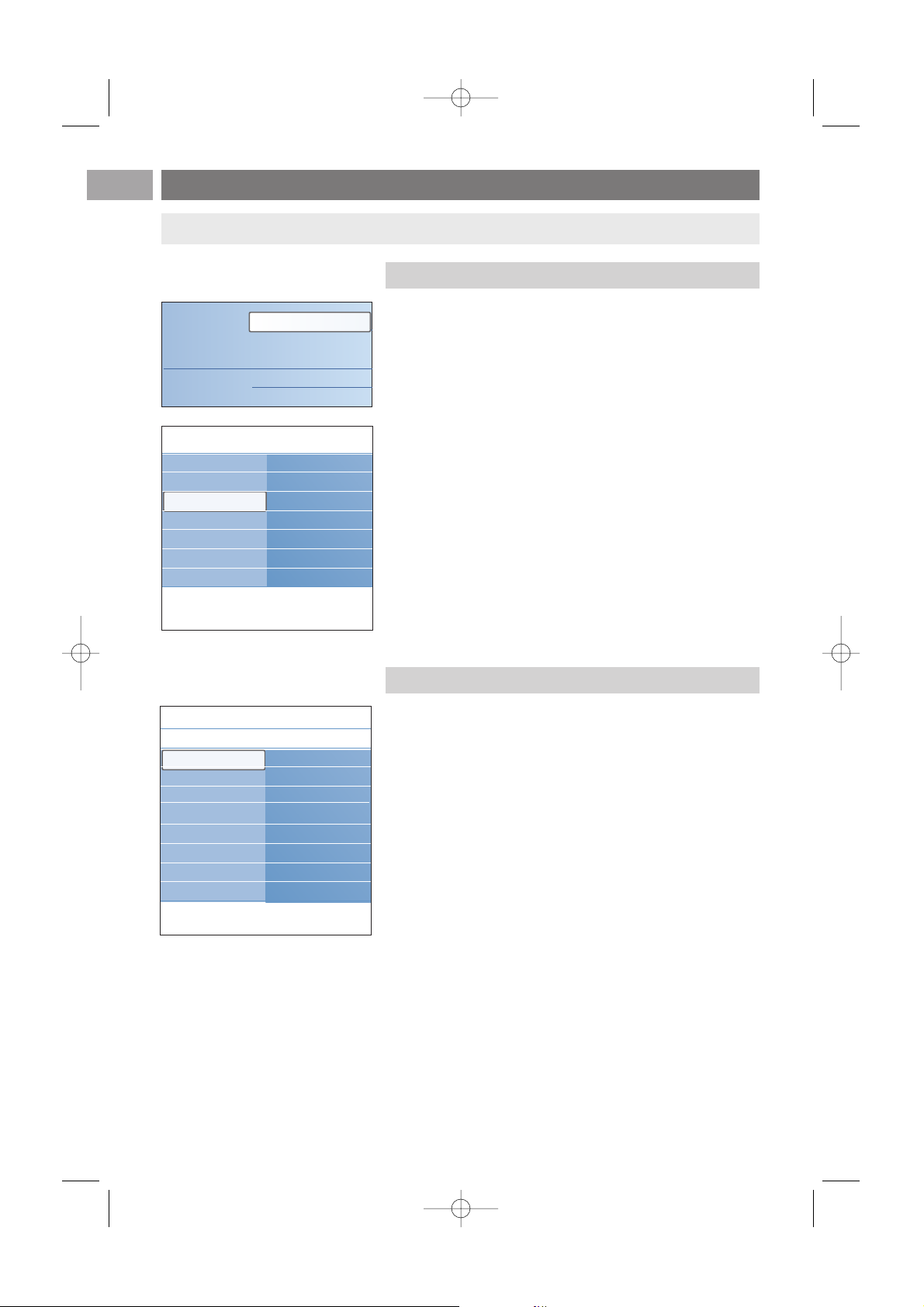
Ce menu vous permet de sélectionner la langue de votre choix
pour les menus, l'audio et les sous-titres.
Langue des menus
Permet de sélectionner une langue de menu dans la liste des
langues disponibles.
Langue audio préfér.
Permet de sélectionner une langue audio préférée lorsque
plusieurs langues sont disponibles.
Langue sous-titres préf.
Permet de sélectionner une langue de sous-titres préférée
lorsque plusieurs langues sont disponibles.
Malentendants
Permet de sélectionner une langue audio ou de sous-titres
pour malentendants.
Lorsque cette option est réglée sur Marche, la version
pour malentendants de la langue audio ou de sous-titres
préférée est sélectionnée (si disponible).
Lorsque cette option est réglée sur Arrêt, la langue audio
ou de sous-titres normale est sélectionnée.
Recherche et mémorisation des chaînes TV
FR
24
Sélection de la langue
Ce menu permet de modifier les réglages liés à l'installation des
chaînes de télévision, à la langue et au pays ainsi qu'à la première
installation du téléviseur.
1. Appuyez sur la touche
MENU/BROWSE de la
télécommande.
> Le menu principal s'affiche.
2. Sélectionnez Menu TV et appuyez sur le curseur droit.
> Le menu TV passe à gauche.
3. Sélectionnez Installation et appuyez sur le curseur droit.
> Le menu Installation passe dans le panneau de gauche.
4. Appuyez sur le curseur haut et bas pour sélectionner les
options du menu Installation.
5. Appuyez sur le curseur droit pour accéder à une option du
menu Installation.
6. Modifiez les réglages à l'aide des touches de curseur.
7. Appuyez sur la touche OK pour activer l'option.
8. Appuyez sur le curseur gauche pour retourner au menu
Installation ou appuyez sur la touche
MENU/BROWSE
pour fermer le menu.
Menu Installation
Conseil : ce chapitre ne vous est utile que si vous souhaitez modifier les réglages d'installation.
Info
Menu TV
Installation
Langues
Menu langue
Langue audio préf..
Lang sous-titr. préf.
Malentendants
Langues
Pays
Fuseau horaire
Chaînes
Préférences
Connexions
Décodeur
.............
Télévision
Multimédia
Menu TV
Liste des chaînes
Guide programmes
Info
Menu TV Installation
Langues
Pays
Fuseau horaire
Chaînes
Préférences
Connexions
.............
Param. TV
Options
Installation
2584.3_FR.qxd 29-03-2007 10:40 Pagina 24
Page 25
Recherche et mémorisation des chaînes TV (suite)
FR
25
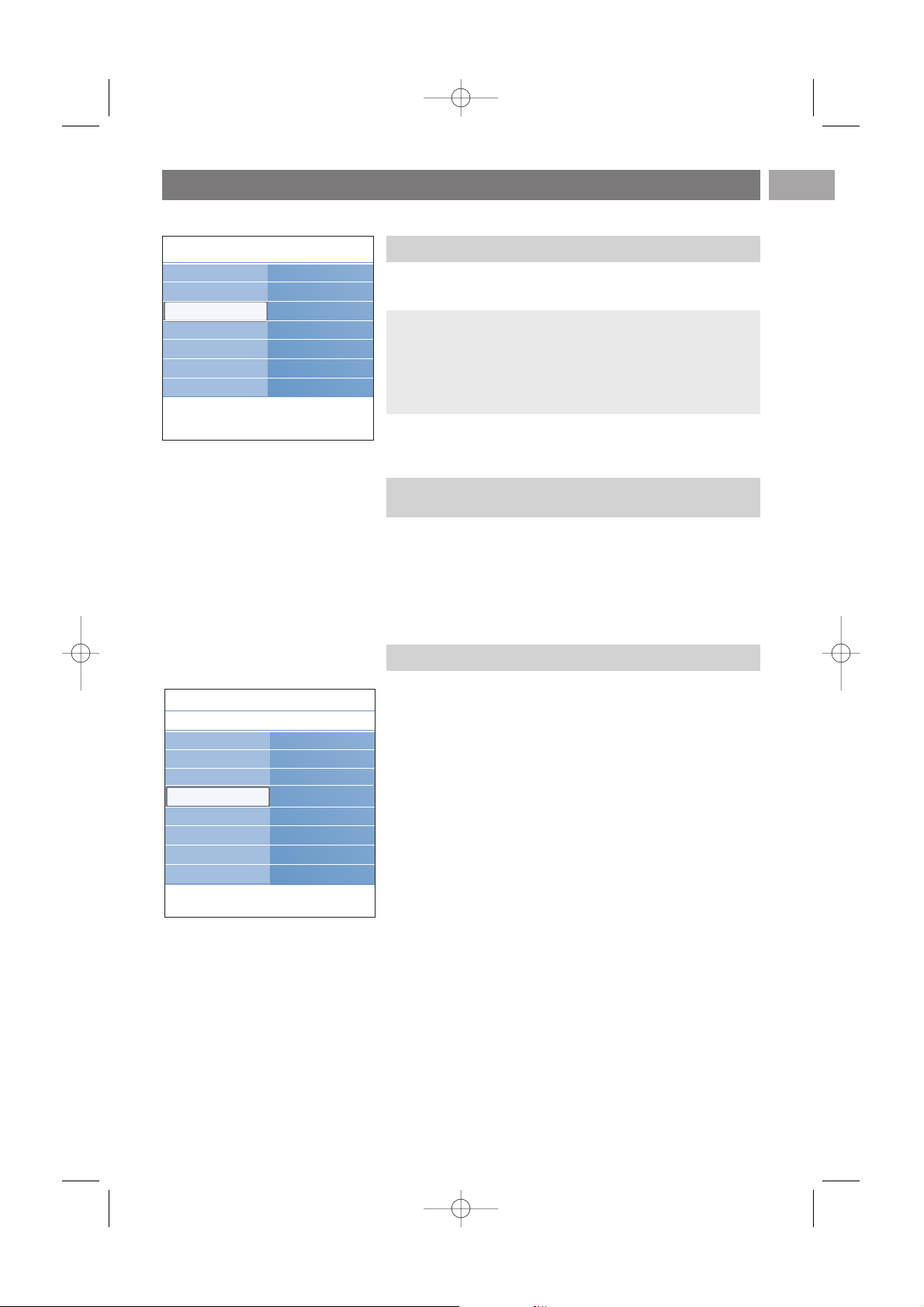
Une fois la langue et le pays correctement définis, vous pouvez
rechercher et mémoriser les chaînes TV.
< Sélectionnez Chaînes dans le menu TV, Installation.
Installation automatique
Le téléviseur analyse la totalité du spectre de fréquences
correspondant au pays sélectionné.
> Toutes les chaînes numériques et analogiques de
télévision ainsi que les chaînes numériques de radio sont
recherchées et mémorisées automatiquement. Ce
processus prend quelques minutes.
> Une fois la recherche terminée, le menu indique le
nombre de chaînes numériques et analogiques trouvées.
Sélection du pays
Sélection du fuseau horaire
(uniquement pour les émissions
numériques)
Remarques :
- Si vous sélectionnez un pays incorrect, le numérotage des
chaînes ne correspondra pas aux normes de votre pays.
- Si votre téléviseur ne prend pas en charge le signal TNT de
votre pays, les options liées aux fonctions numériques ne
seront pas disponibles.
Permet de sélectionner le pays où vous résidez.
Uniquement pour certains pays. Le fuseau horaire dépend du
pays sélectionné.
Cette option vous permet de sélectionner votre fuseau horaire
afin que l'horloge affiche l'heure exacte.
Mémorisation des chaînes TV et radio
Info
Menu TV Installation
Langues
Pays
Fuseau horaire
Chaînes
Préférences
Connexions
.............
Param. TV
Options
Installation
Info
Menu TV
Installation
Chaînes
Installation autom.
Mise à jour install.
Num: Test récept..
Anal.: install. man.
Réorganiser
Langues
Pays
Fuseau horaire
Chaînes
Préférences
Connexions
Décodeur
.............
2584.3_FR.qxd 29-03-2007 10:40 Pagina 25
Page 26
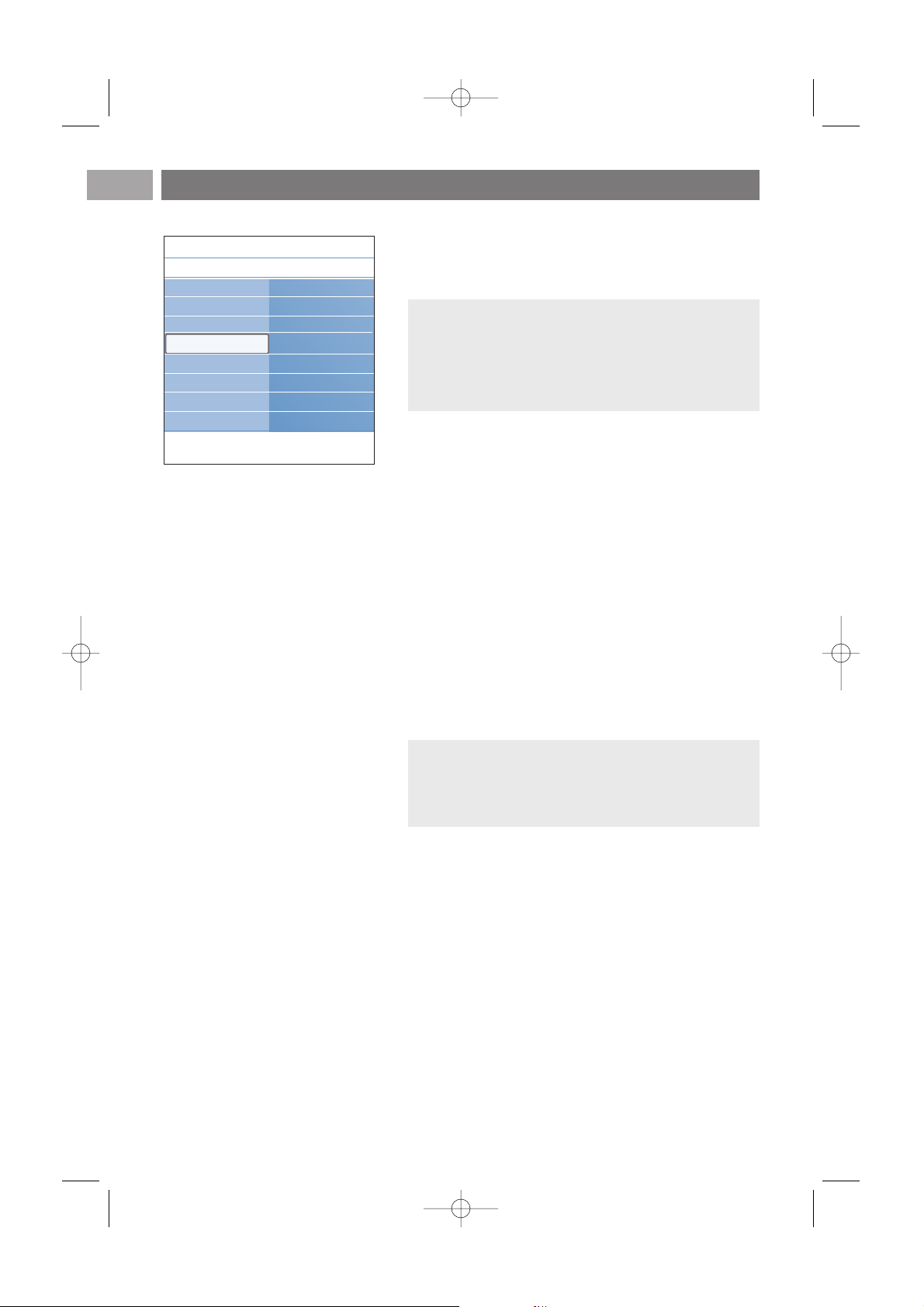
Numérique:Test réception (uniquement pour les émissions
numériques)
Vous permet d'évaluer la qualité et la puissance de la
réception du signal d'une fréquence numérique.Vous permet
de rechercher la position de l'antenne offrant la meilleure
réception.
< Sélectionnez Numérique :Test réception, puis appuyez
sur le curseur droit.
> La fréquence de la chaîne, le nom du réseau, la qualité et
la puissance du signal s'affichent.
> Si la qualité et la puissance du signal sont faibles, essayez
de changer la position de l'antenne.
Recherche et mémorisation des chaînes TV (suite)
FR
26
Mise à jour de l'installation
Permet de régler et de mettre à jour toutes les chaînes
disponibles.
Remarques :
- Les chaînes désinstallées ne seront pas réinstallées.
- Les nouvelles chaînes ne seront pas ajoutées à une liste
de favoris.
- Les chaînes déjà installées conserveront leur ancien
numéro.
Conseil : pour de meilleurs résultats, il est cependant
recommandé de contacter un installateur professionnel
d'antennes.Vous pouvez également entrer directement la
fréquence des chaînes numériques que vous souhaitez
tester.
Info
Menu TV
Installation
Chaînes
Installation autom.
Mise à jour install.
Num: Test récept..
Anal.: install. man.
Réorganiser
Langues
Pays
Fuseau horaire
Chaînes
Préférences
Connexions
Décodeur
.............
2584.3_FR.qxd 29-03-2007 10:40 Pagina 26
Page 27
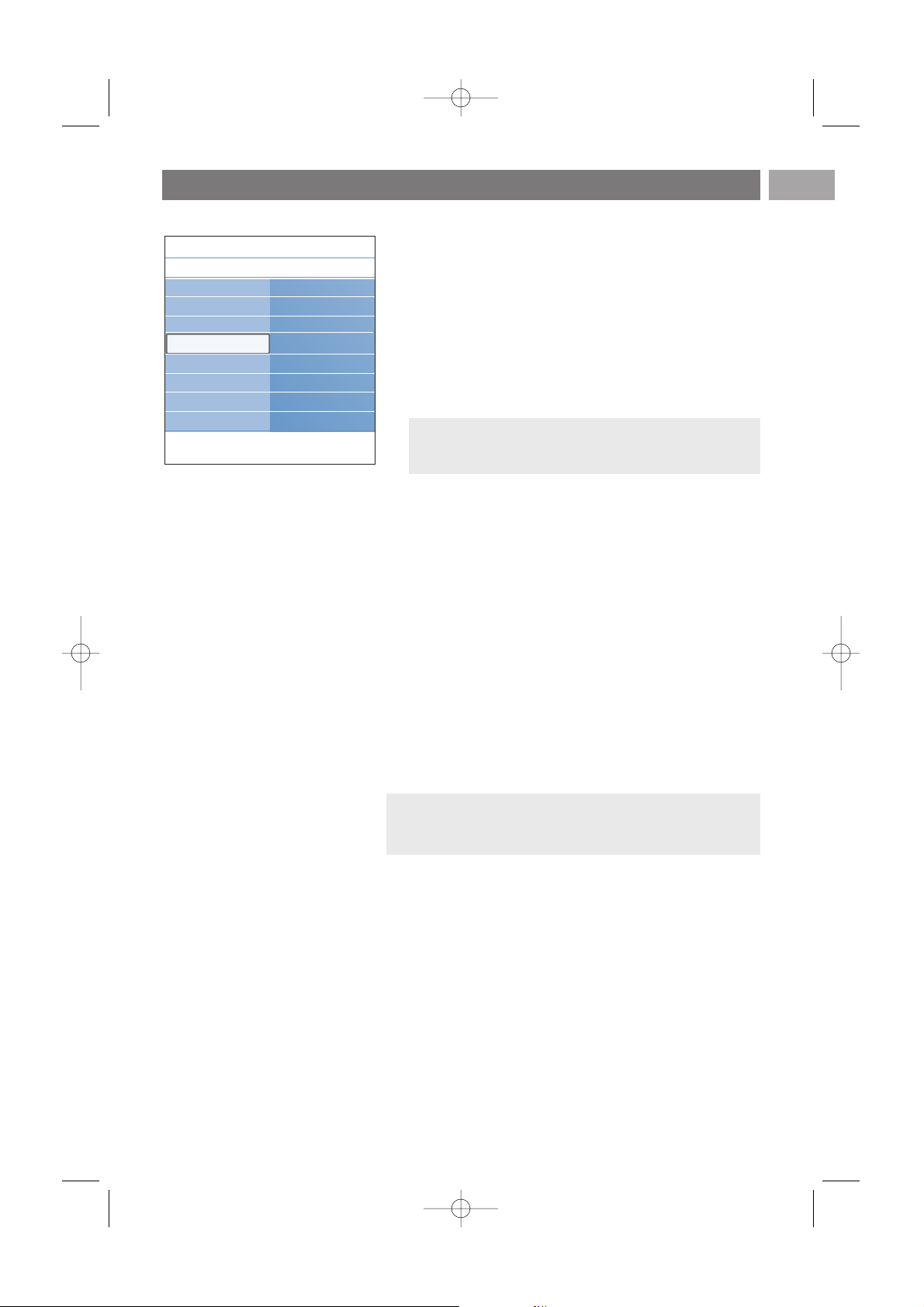
Analog.: install. manuelle
Permet d'installer manuellement (syntonisation chaîne par
chaîne) les chaînes analogiques. Une installation manuelle ne
permet pas de rechercher ou de mémoriser les chaînes de
TNT (numériques).
1. Sélectionnez Analog.: install. manuelle et appuyez sur le
curseur droit.
2. Sélectionnez Système.
3. Sélectionnez le pays ou la région où se trouve le téléviseur.
4. Sélectionnez Cherche et appuyez sur le curseur droit.
5. Appuyez sur la touche verte ou rouge pour continuer.
6. Appuyez sur le curseur gauche pour mémoriser la chaîne
trouvée ou pour rechercher une autre chaîne.
7. Sélectionnez Réglage fin et appuyez sur le curseur droit.
Le réglage fin peut être utile lorsque la fréquence s'est
légèrement modifiée ou en cas d'interférence avec une autre
fréquence.
Réglez la fréquence à l'aide du curseur haut et bas si la
réception de la chaîne trouvée est de mauvaise qualité.
8. Sélectionnez Mémor. chne actuelle si vous souhaitez
mémoriser cette fréquence avec ce numéro de chaîne.
Appuyez sur le curseur droit et validez à l'aide de la touche
OK.
Sélectionnez Mémor.comme nvlle chne si vous
souhaitez mémoriser cette fréquence avec un nouveau
numéro de chaîne.Appuyez sur le curseur droit et validez à
l'aide de la touche
OK.
9. Renommez ou modifiez l'ordre des chaînes via le menu
Réorganiser. Voir à la page suivante.
Recherche et mémorisation des chaînes TV (suite)
FR
27
Remarque : lorsqu'il atteindra une fréquence sur laquelle un
signal DVB est émis, le syntoniseur tentera de décoder une
chaîne TV analogique et n'affichera donc pas de vidéo.
Conseil : si vous connaissez la fréquence, entrez les
3 chiffres correspondants à l'aide des touches numériques
0 à 9 (par exemple, 049).
Info
Menu TV
Installation
Chaînes
Installation autom.
Mise à jour install.
Num: Test récept..
Anal.: install. man.
Réorganiser
Langues
Pays
Fuseau horaire
Chaînes
Préférences
Connexions
Décodeur
.............
2584.3_FR.qxd 29-03-2007 10:40 Pagina 27
Page 28
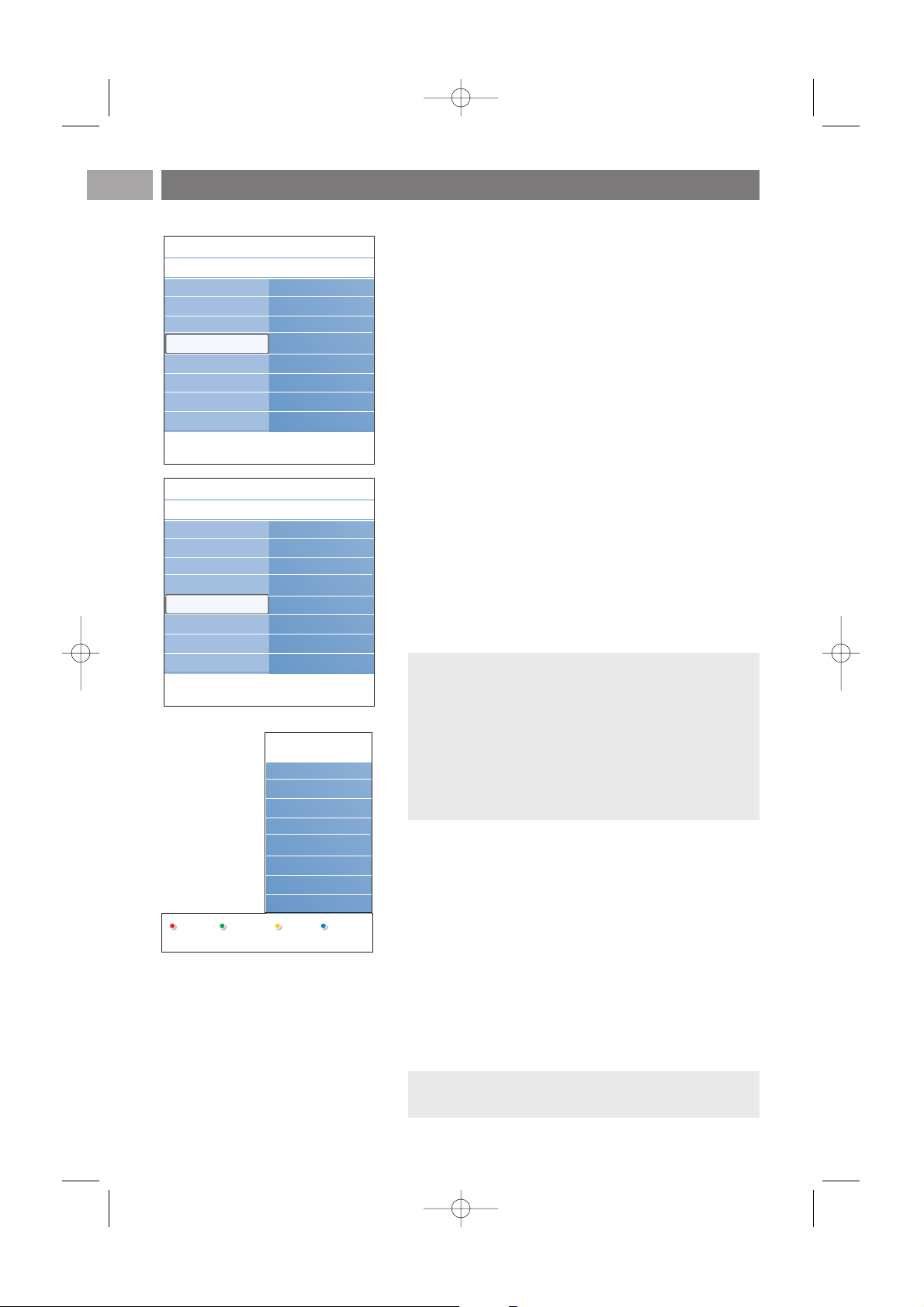
L'option Réorganiser permet de renommer, de modifier
l'ordre, de désinstaller ou de réinstaller les chaînes
mémorisées.
< Appuyez sur la touche de couleur correspondante et suivez
les instructions à l'écran.
Modifier les numéros
Permet de modifier l'ordre des chaînes TV mémorisées.
1. Sélectionnez la chaîne que vous souhaitez déplacer.
2. Appuyez sur la touche jaune pour la faire remonter d'une
place.
3. Appuyez sur la touche bleue pour la faire descendre d'une
place.
4. Recommencez cette procédure pour les autres chaînes TV.
Renommer
Vous permet de modifier le nom enregistré dans la mémoire
ou d'attribuer un nom à une chaîne TV ou à une source
externe sans nom.
1. Sélectionnez la chaîne que vous souhaitez renommer.
2. Appuyez sur la touche rouge de la télécommande.
3. Sélectionnez les caractères à l'aide des curseurs haut et bas.
Sélectionnez la position suivante avec le curseur droit.
4. Appuyez sur la touche verte ou la touche
OK lorsque vous
avez terminé.
5. Sélectionnez un autre numéro de chaîne, puis répétez les
étapes 2 à 5.
Désinstal. - Réinstall.
Vous permet de désinstaller une chaîne mémorisée afin
qu'elle ne soit plus disponible.Vous permet également de
réinstaller une chaîne précédemment désinstallée.
1. Sélectionnez la chaîne que vous souhaitez désinstaller.
2. Appuyez sur la touche verte pour désinstaller la chaîne
sélectionnée.
> Une icône est placée devant la chaîne désinstallée dans
la liste.
3. Appuyez à nouveau sur la touche verte pour réinstaller la
chaîne désinstallée.
Modification de la liste des numéros de chaînes
FR
28
Remarques :
- Appuyez sur la touche jaune pour supprimer tous les
caractères. Le curseur revient au début.
- Appuyez sur la touche bleue pour supprimer le caractère
sur lequel le curseur est positionné. Entrez un nouveau
caractère à l'aide des curseurs haut/bas.
- Il est possible d'attribuer un nom aux chaînes
numérotées de 0 à 999.
- Les espaces, les chiffres et les autres caractères spéciaux
se trouvent entre Z et A.
Remarque : les chaînes désinstallées ne seront pas
réinstallées lors d'une mise à jour de l'installation.
Info
Menu TV
Installation
Chaînes
Installation autom.
Mise à jour install.
Num: Test récept..
Anal.: install. man.
Réorganiser
Langues
Pays
Fuseau horaire
Chaînes
Préférences
Connexions
Décodeur
.............
Info
Menu TV/Installation
Chaînes
Réorganiser
0
1
2
3
4
5
6
7
Installation autom.
Mise à jour install.
Num: Test récept..
Anal.: install. man.
Réorganiser
Renommer
Désinstal.
Dépl.
haut
Dépl. bas
Réorganiser
0
1
2
3
4
5
6
7
2584.3_FR.qxd 29-03-2007 10:40 Pagina 28
Page 29
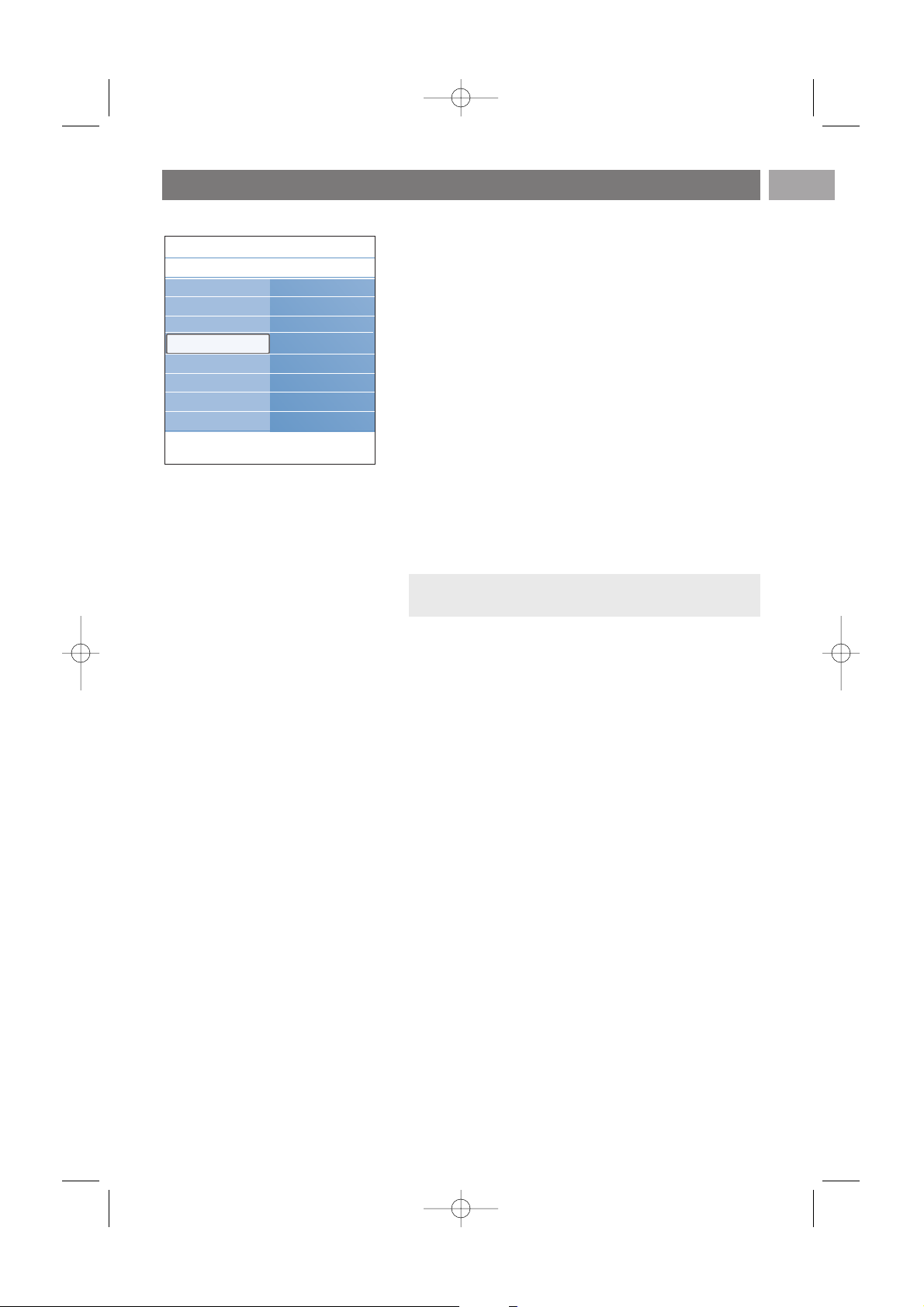
Ce menu contient les options permettant de régler différentes
fonctions TV spéciales rarement utilisées.
Sélection du lieu d'installation
Permet de sélectionner le lieu où le téléviseur est utilisé. Si
vous sélectionnez Magasin, les réglages de l'image et du
son ne seront pas modifiables.
L'option Maison vous permet de modifier tous les réglages
prédéfinis de l'image et du son, pour plus de souplesse.
Sélection de Télétexte 2.5
Certains télédiffuseurs offrent la possibilité d'afficher des
couleurs supplémentaires, des couleurs d'arrière-plan ou des
images sur les pages de télétexte.
< Sélectionnez Télétexte 2.5 Marche pour bénéficier de
cette fonction.
< Sélectionnez Télétexte 2.5 Arrêt si vous souhaitez un
arrière-plan de télétexte standard.
> La sélection est appliquée à toutes les chaînes diffusant
un télétexte 2.5.
Sélection d'affichage (OSD)
Permet de sélectionner l'affichage de la barre de volume et
de réduire ou d'agrandir l'affichage à l'écran des
informations relatives aux programmes et aux chaînes.
< L'option Minimum permet d'activer l'affichage d'un nombre
réduit d'informations sur la chaîne.
< L'option Normal permet d'activer l'affichage de toutes les
informations sur la chaîne et le programme. Il s'agit par
exemple d'informations sur le programme, la qualité du
signal d'entrée du périphérique connecté, le format d'écran,
le mode son, la langue audio sélectionnée, la langue des
sous-titres, le temps restant avant l'arrêt programmé, etc.
Sélection de Titre programme
Permet d'afficher le titre d'un programme tel qu'indiqué par
les données transmises.
> Lorsque vous sélectionnez Oui après avoir choisi un
programme TV ou appuyé sur la touche i de la
télécommande, le titre du programme s'affiche s'il a été
transmis.
Définition des préférences
FR
29
Remarque : le passage à Télétexte 2.5 peut prendre
quelques secondes.
Info
Menu TV
Installation
Préférences
Région
Télétexte 2.5
OSD
Titre programme
.............
Fuseau horaire
Chaînes
Préférences
Connexions
Décodeur
Préréglage d’usine
Mise à niveau log..
2584.3_FR.qxd 29-03-2007 10:40 Pagina 29
Page 30
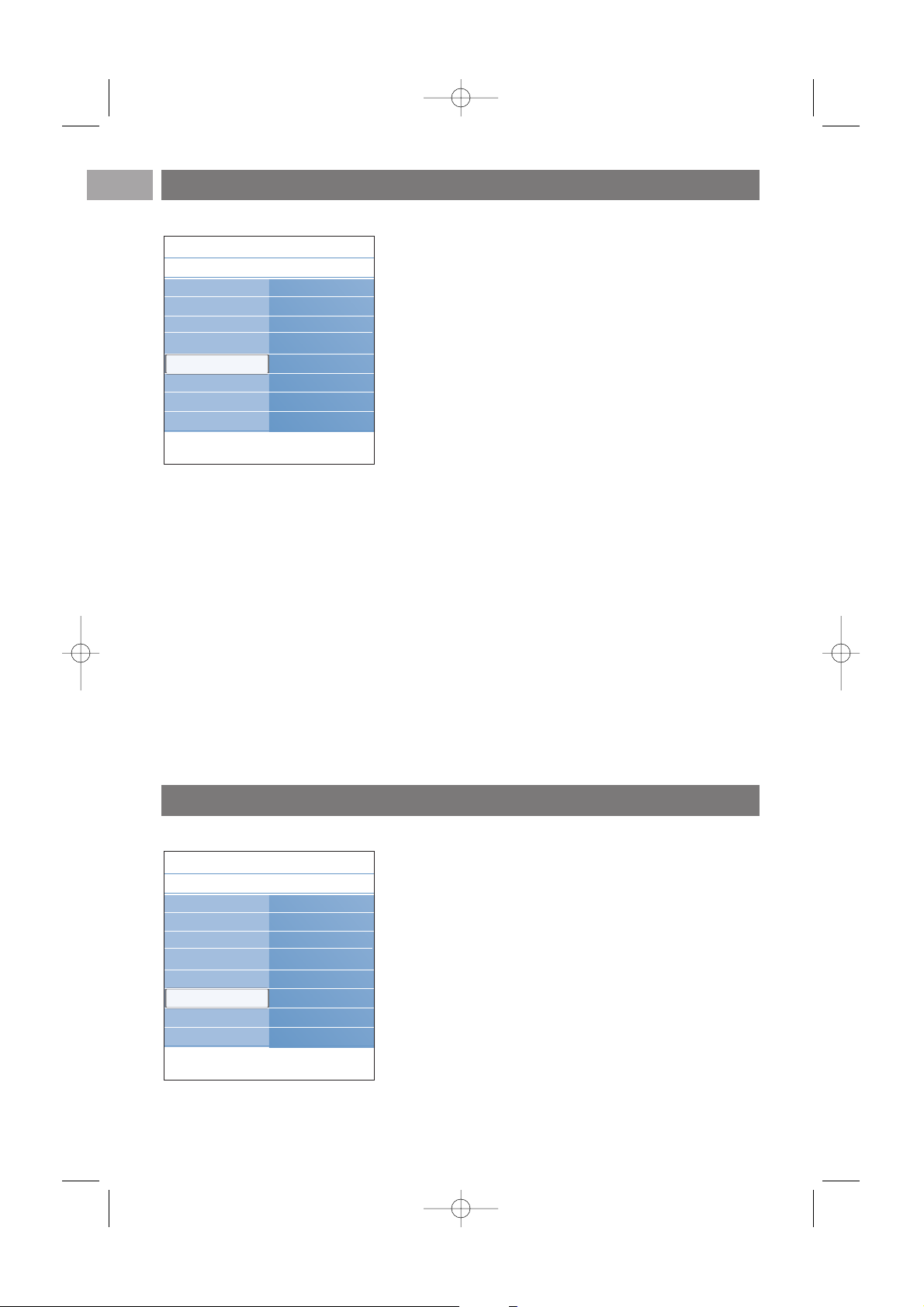
Vous permet de sélectionner l'équipement périphérique que
vous avez connecté aux prises vidéo et audio.
1. Sélectionnez Connexions.
2. Appuyez sur le curseur droit.
3. Sélectionnez l'entrée à laquelle le périphérique est connecté.
> Lorsque vous sélectionnez
EXT1, EXT2
, EXT3
,
HDMI 1, HDMI 2, Side ou DIGITAL AUDIO IN
(Entrée son numérique), une liste vous permettant
d'identifier le type de périphérique relié à cette entrée
s'affiche.
4. Utilisez le curseur droit pour accéder à la liste des
périphériques connectés à l'entrée sélectionnée.
5. Sélectionnez le périphérique à l'aide du curseur haut et bas.
Digital Audio In (Entrée audio numérique)
< Si un équipement périphérique a une sortie audio
numérique, vous pouvez le raccorder avec un simple câble
au connecteur
DIGITAL AUDIO IN du téléviseur.
< Dans le menu Connections, attribuez le
DIGITAL AUDIO
IN
à l’entrée externe correspondante à laquelle est
raccordé votre équipement périphérique.
En plus de recevoir des signaux audio via l'entrée audio
numérique Digital Audio In, le téléviseur envoie également
des signaux audio Dolby Digital via la sortie audio
numérique
DIGITAL AUDIO OUT vers un amplificateur
ou un récepteur externe. Si votre amplificateur ou
récepteur dispose d'une entrée audio numérique, vous
pouvez la relier par un câble à la
DIGITAL AUDIO OUT
du téléviseur.
Voir Connexions vidéo et audio, amplificateur Home
Cinéma, p 49.
Sélection d'un numéro de chaîne pour le décodeur
Sélection des connexions
FR
30
Permet de définir un ou plusieurs numéros de chaîne comme
numéros de chaîne du décodeur lorsqu'un décodeur est
connecté à la prise
EXT1 ou EXT2.
1. Sélectionnez le numéro de chaîne sous lequel vous avez
enregistré le programme du décodeur.
2. Sélectionnez Statut.
3. Sélectionnez l'entrée utilisée pour la connexion du
décodeur : Aucune,
EXT1 ou EXT2.
< Sélectionnez Aucune si vous ne souhaitez pas que le
numéro de chaîne choisi soit activé comme numéro de
chaîne du décodeur.
Info
Menu TV
Installation
Connexions
EXT1
EXT2
EXT3
HDMI 1
HDMI 2
Side
DIGITAL AUDIO IN
.............
Fuseau horaire
Chaînes
Préférences
Connexions
Décodeur
Préréglage d’usine
Mise à niveau log..
Info
Menu TV
Installation
Décodeur
Chaîne
Statut
.............
Fuseau horaire
Chaînes
Préférences
Connexions
Décodeur
Préréglage d’usine
Mise à niveau log..
2584.3_FR.qxd 29-03-2007 10:40 Pagina 30
Page 31
FR
31
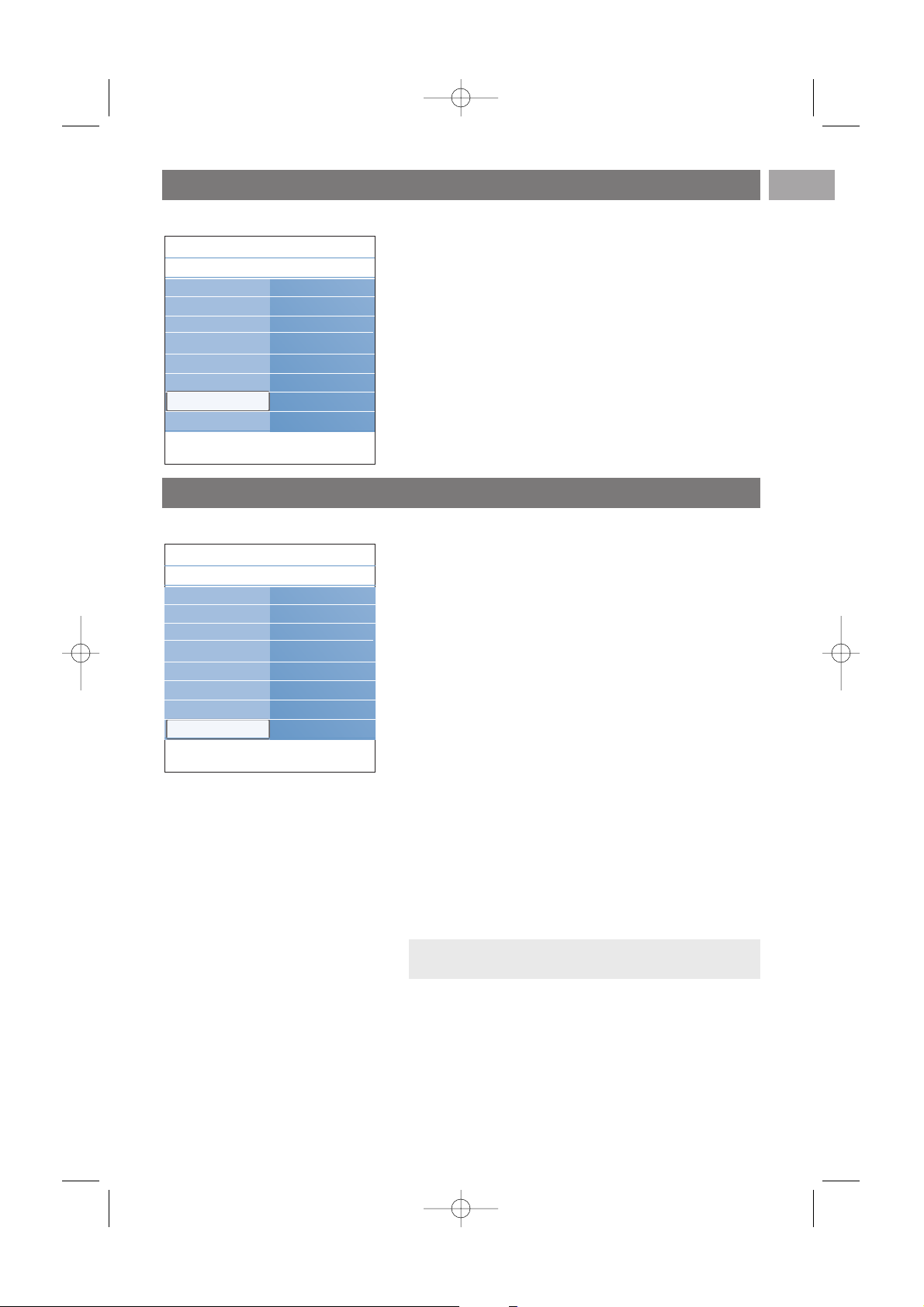
Permet de mettre à niveau le logiciel de votre téléviseur à l'aide
d'un périphérique USB.
Mise à niveau à l'aide d'un périphérique USB
Il est possible de lancer une procédure de mise à niveau à
partir d'un périphérique USB avant de démarrer le
téléviseur. Le périphérique de mémoire doit contenir l'image
(et la structure) de mise à niveau appropriée, disponible sur
le site Web www. philips.com/support.
Pour savoir comment télécharger la nouvelle version d'un
logiciel sur votre périphérique de mémoire, voir Annexe 1 :
Mise à niveau du logiciel du téléviseur Philips avec mémoire
portable, p. 55.
Annonce logicielle automatique (si présent)
Lorsque vous allumez le téléviseur, un message annonçant
une nouvelle mise à niveau logicielle peut s'afficher
< Appuyez sur la touche rouge de la télécommande pour que
le système vous le rappelled ultérieurement.
< Appuyez sur la touche verte de la télécommande pour
confirmer la lecture du message.
> Une fois la lecture confirmée, le message ne s'affiche
plus.
Si vous souhaitez toutefois revoir la dernière annonce
diffusée, sélectionnez Annonce dans le menu de mise à
niveau logicielle.
Permet de rétablir la valeur d'usine de la plupart des réglages.
1. Sélectionnez cette option et appuyez sur le curseur droit.
2. Appuyez sur la touche
OK pour annuler les réglages et
rétablir leur valeur par défaut.
Mise à niveau du logiciel du téléviseur
Restauration des préréglages d'usine
Remarque : le message est disponible tant que la mise à
niveau logicielle n'a pas été exécutée.
Info
Menu TV
Installation
Préréglage d’usine
Rétablir
.............
Fuseau horaire
Chaînes
Préférences
Connexions
Décodeur
Préréglage d'usine
Mise à niveau log..
Info
Menu TV
Installation
Mise à niveau log..
Info logiciel actuel
Mises à niveau loc.
Annonce
.............
Fuseau horaire
Chaînes
Préférences
Connexions
Décodeur
Préréglage d’usine
Mise à niveau log..
2584.3_FR.qxd 29-03-2007 10:40 Pagina 31
Page 32
FR
32
Création d'une liste de favoris
®
®
®
®
MHEG
CANCEL
v
†
π
‡
Ò
FAV
®
FAV
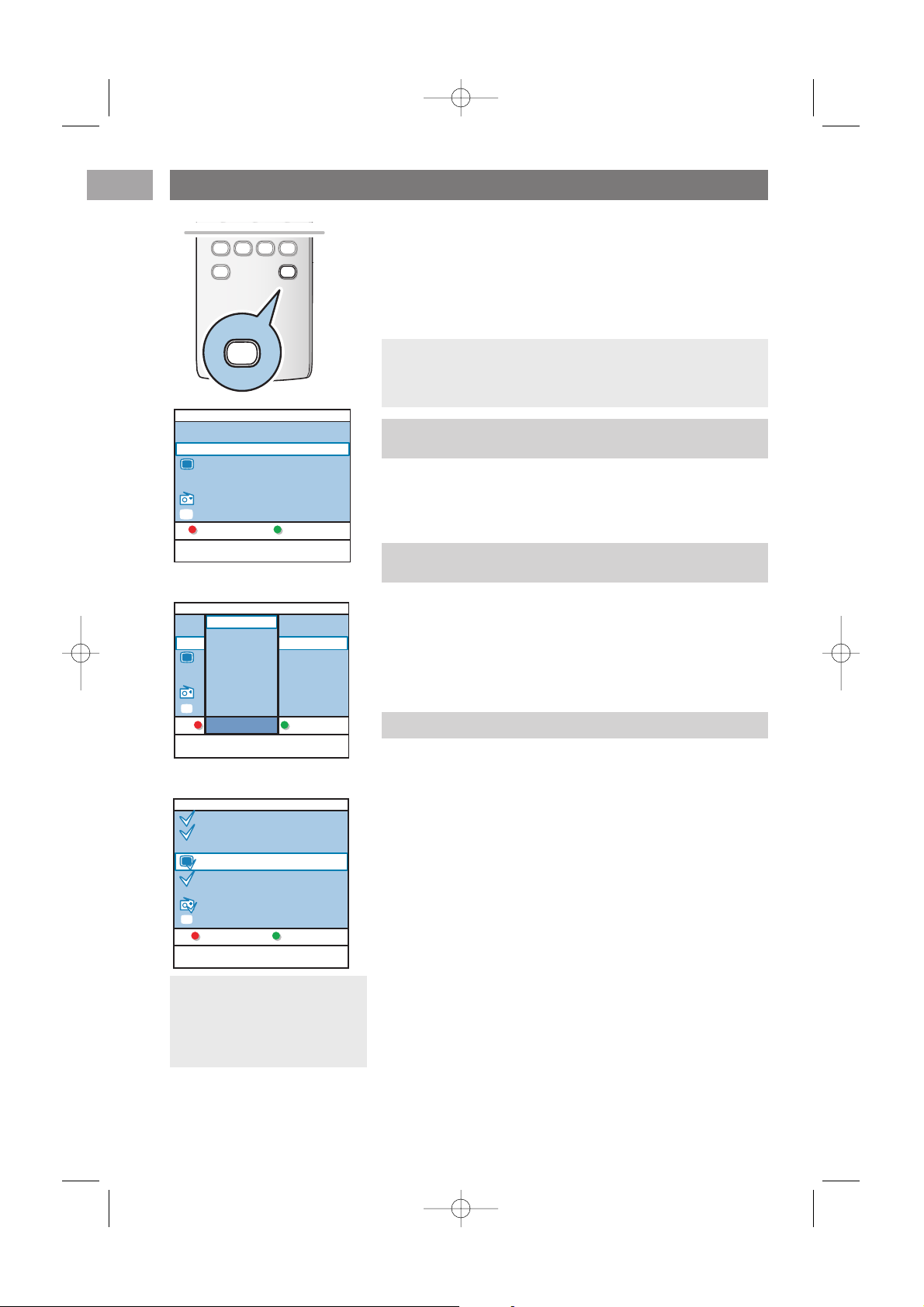
1. Appuyez sur la touche FAV (ou la touche OK).
> La liste de chaînes sélectionnée en dernier lieu apparaît.
2. Utilisez le curseur haut/bas pour sélectionner une chaîne.
3. Appuyez sur la touche
OK pour afficher la chaîne sélectionnée.
1. Appuyez sur la touche
FAV.
> La liste de chaînes sélectionnée en dernier lieu apparaît.
2. Appuyez sur la touche rouge pour afficher la liste des listes de
chaînes préférentielles possibles.
3. Utilisez le curseur haut/bas pour sélectionner une liste.
4. Appuyez sur la touche
OK.
5. Appuyez à nouveau sur la touche
FAV pour sortir.
1. Appuyez sur la touche
FAV.
> La liste de chaînes sélectionnée en dernier lieu apparaît.
2. Appuyez sur la touche rouge.
> Une liste de toutes les listes de chaînes préférentielles
possibles apparaît.
3. Utilisez le curseur de direction haut/bas pour sélectionner une
liste de chaînes préférentielles (1 à 4).
4. Appuyez sur la touche
OK.
5. Appuyez sur la touche verte pour entrer dans le mode
Modifier.
> La liste de chaînes préférentielles sélectionnée fera
apparaître une liste complète des chaînes.
6. Utilisez le curseur haut/bas pour sélectionner une chaîne.
7. Appuyez sur la touche
OK pour marquer ou non la chaîne
sélectionnée et l’ajouter à ou la supprimer de votre liste
préférentielle sélectionnée.
8a. < Appuyez à nouveau sur la touche verte pour quitter le mode
Modifier.
> La liste de chaînes préférentielles modifiée apparaît.
< Appuyez à nouveau sur la touche
FAV pour sortir.
> La touche
–P+ vous permettra de passer en revue les
chaînes TV de la liste sélectionnée.
8b. Appuyez sur la touche rouge pour supprimer la liste de chaînes.
Remarque: lorsqu’on appuie sur cette touche la première fois
après avoir terminé l’installation, la liste complète des chaînes
s’affichera. Dans les autres situations, la liste de chaînes
sélectionnée en dernier lieu s’affichera.
Remarque: les touches
chiffrées vous permettent
toujours de sélectionner les
chaînes non marquées comme
préférentielles.
Pour sélectionner une chaîne parmi la liste
préférentielle affichée
Pour sélectionner une autre liste de chaînes
préférentielles
Pour créer/modifier une liste préférentielle
Vous permet de sélectionner jusqu’à 4 listes de chaînes
préférentielles avec vos chaînes TV et stations radiophoniques
préférées.Ainsi, chaque membre de votre famille peut créer sa
propre liste préférentielle. En plus des listes de chaînes
préférentielles, vous pouvez sélectionner une liste où figurent
uniquement des chaînes TV numériques ou une liste avec
uniquement les stations radiophoniques ou encore une liste avec
seulement les chaînes analogiques.
Favoris - Liste 1
EXT1
EX
T2
HDMI
2 Chaîne numérique 1
3
Chaîne numérique 2
4
Chaîne radio 1
4
5 Data channel 1
Sortir
Retour
Appuyez sur la touche OK pour
Toutes chaînes
tou(te)s
Chaînes TV
Chaînes radio
Anal
ogique
Favoris - Liste 1
Favoris - Liste 2
Favoris - Liste 3
3
Favoris - Liste 4
Sélect. lisste
Toutes chaînes
EX
T1
EX
T2
1 Chaîne analogique 1
2 Chaîne numérique 1
3
Chaîne numérique 2
4 Chaîne radio 1
2
5 Data channel 1
Sélect. liste
Changez de chaîne en appuyant.
1 Chaîne analogique 1
b
b
A
b
A
A
HDMI
marquer ou non.
OK. +P- pour Suivant/Précédent..
Utilisez le curseur haut/bas pour
choisir et OK pour confirmer.
2584.3_FR.qxd 29-03-2007 10:40 Pagina 32
Page 33
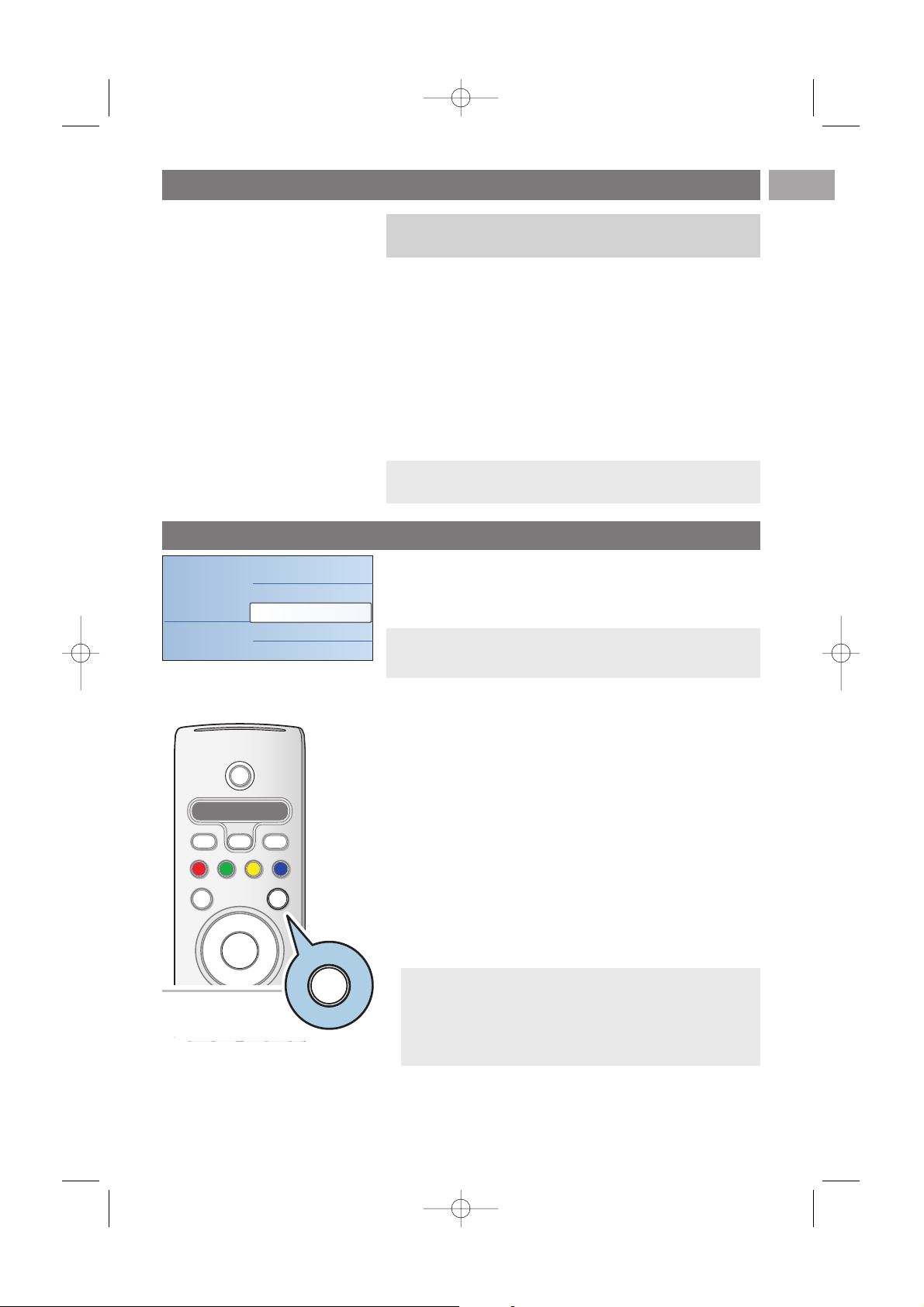
FR
33
EPG (Guide de programme électronique)
(chaînes TV numériques uniquement)
Le guide électronique des programmes vous propose des
informations détaillées sur le programme en cours ou le
programme suivant (seulement pour des programmes TV qui
donnent de l’information EPG).
1. Appuyez sur la touche a.
> L'écran EPG s'affiche. Il se peut que les données EPG
mettent un certain temps à se télécharger.
> L'écran EPG se met automatiquement à jour si les données
EPG ont été téléchargées avec succès.Dans le cas
contraire, l'écran EPG reste vide.
> Des informations sur le programme sélectionné s'affichent.
< Utilisez les touches de couleur pour activer les fonctions EPG
disponibles en bas de l'écran.
2. Pour quitter le Guide de programme électronique,appuyez à
nouveau sur la touche a.
Lorsque le type de Guide de programme
électronique disponible affiche une liste des
programmes TV (R.U. uniquement):
1. Sélectionnez le programme souhaité à l'aide du curseur haut et
bas.
> Des informations sur le programme sélectionné s'affichent.
Remarque : il est possible que ces instructions ne
correspondent pas à votre type de Guide de programme
électronique.
Conseils :
- Pour afficher plus d'informations (non affichées
actuellement) sur le programme sélectionné, appuyez sur
la touche bleue de la télécommande.
-Pour quitter l'affichage d'informations détaillées, appuyez à
nouveau sur la touche bleue.
Télévision
Multimédia
Menu TV
Chaînes de télévision
Guide programmes
++
DVD STB TV VCR AUX
MENU
®
®
®
®
SELECT
DEMO
BROWSE
a
OPTION
OK
B
i
b
b
a
Création d'une liste de favoris (suite)
Lorsque la liste Toutes les chaînes est affichée ou sélectionnée, il
est possible de la filtrer pour sélectionner une liste ne contenant
que des chaînes TV ou radio.
1. Appuyez sur la touche
FAV.
> La dernière liste de chaînes sélectionnée s'affiche.
2. Appuyez sur le curseur gauche.
3. Sélectionnez la liste tous et appuyez sur le curseur droit.
4. Appuyez sur la touche rouge pour filtrer les chaînes.
5. Sélectionnez la liste des chaînes souhaitées.
6. Appuyez à nouveau sur la touche
FAV pour quitter le menu.
> La touche –
P+ permet de parcourir les chaînes TV de la
liste filtrée.
Remarque : le filtrage n'est pas gardé en mémoire après la
mise hors tension ou en mode veille du téléviseur.
Pour sélectionner uniquement des chaînes TV ou
des chaînes radio dans la liste Tous
2584.3_FR.qxd 29-03-2007 10:40 Pagina 33
Page 34
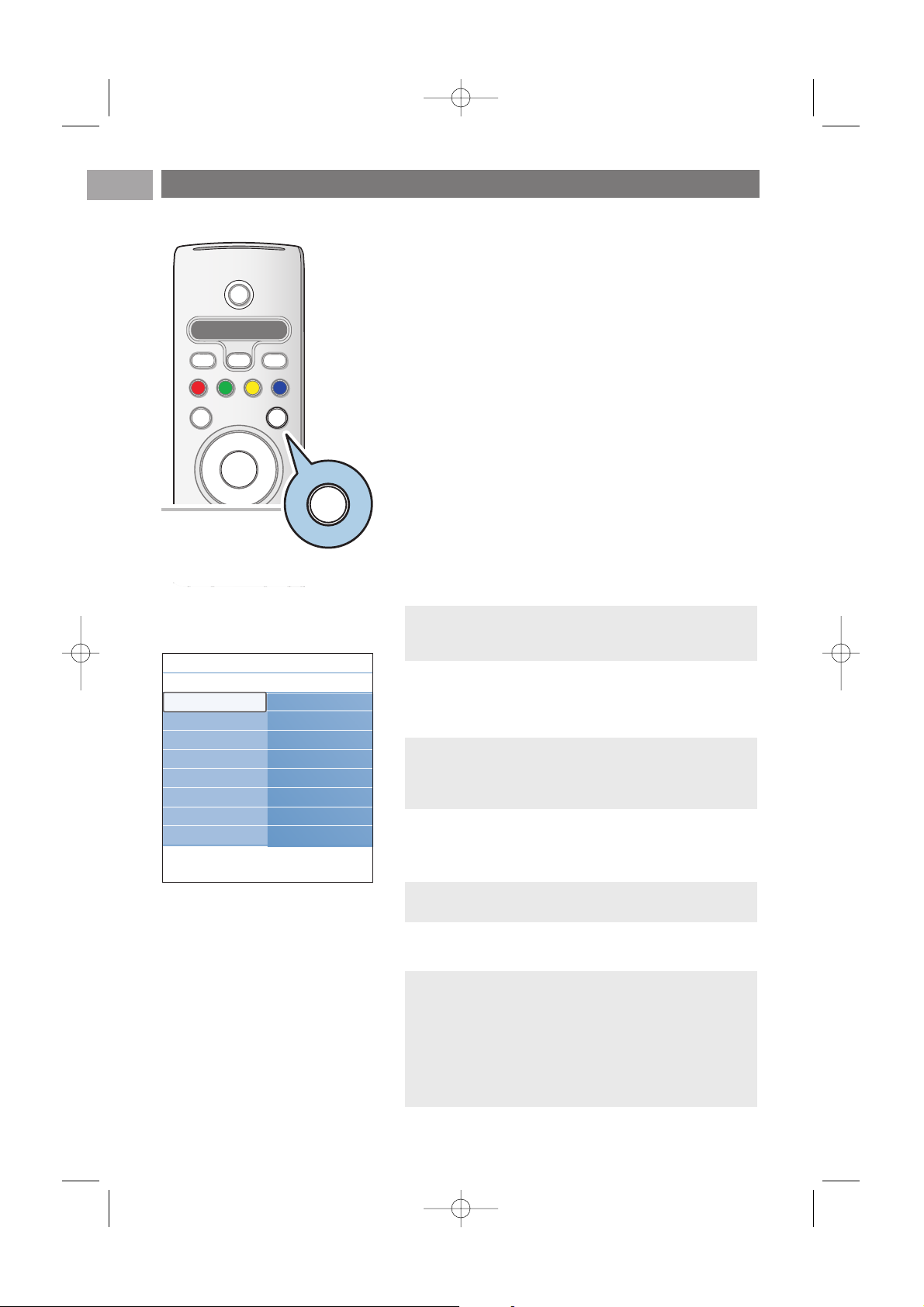
FR
34
EPG (Guide de programme électronique)
(suite)
2. Appuyez sur la touche verte de la télécommande pour
afficher le programme sélectionné en cours.
3. Appuyez sur la touche rouge pour sélectionner/
déseselectionner un rappel pour le programme sélectionné.
Vous pouvez enregistrer jusqu’à 10 rappels maximum.
> Le téléviseur s’allumera automatiquement ou affichere
un message pour prévenir du démarrage imminent d’un
programme. Suivez les instructions affichées sur l’écran
pour regarder le programme.
4. Appuyez sur la touche jaune pour sélectionner le jour
suivant, ou le jour précédent ou pour retourner à
Aujourd’hui.
5. Appuyez sur la touche MENU/BROWSE, lorsque le Guide
de programmes est actif, pour faire appaître le menu
principal du Guide de programmes.
° Utilisez les touches haut/bas pour sélectionner une
rubrique du menu.
-
Programmes ? vous permet de parcourir les
informations du guide de programme de vos chaînes
favorites.
-
Recherche par genre vous permet de rechercher les
programmes en fonction du genre sélectionné.
-
Rappels programmés vous permet de vérifier et de
modifier les rappels que vous avez demandés.
- Chaînes EPG favorites sont les chaînes d’où les données
EPG sont extraites. Ce menu vous permet de marquer ou
pas vos chaînes favorites (jusqu’à 50) du guide de
programme ou non favorites.
-
Obtenir données EPG vous permet de mettre à jour les
données du Guide de programme des chaînes préférées.
Ceci prendra quelques minutes. Suivez les instructions à
l'écran.
6. Pour quitter le Guide de programme électronique,
appuyez à nouveau sur la touche a.
Conseils:
- L’écran du Guide de programme ne contiendra pas les
chaînes qui ne font pas partie des chaînes favorites ou
qui ne sont pas installées (Voir menu Réorganiser);
- Les chaînes nouvellement installées (via Réinstalller ou
Installer) devont être ajoutées à la liste des chaînes
favorites du guide de programme avant que vous puissiez
voir les données EPG.
Remarque: Un rappel réveillera votre téléviseur
seulement si vous éteignez votre téléviseur avec la touche
B
de la télécommande.
Remarque:Après l’installation des chaînes, par défaut 40
chaînes contenant des données EPG seront
automatiquement marquées comme des chaînes favorites
du guide de programme.
Remarque:L’acquisition des données EPG est faite
automatiquement lorsque vous regardez la télévision.
++
DVD STB TV VCR AUX
MENU
®
®
®
®
SELECT
DEMO
BROWSE
a
OPTION
OK
B
i
b
b
¬
P
V
a
Guide programmes Programmes ?
12:00 South today
13:30 Working lunch
12:30 Brainteaser
12:00 This is BBC THREE
.........
Info
Programmes ?
Recherche p. genre
Rappels programmés
Chaînes PG favorites.
Obtenir données EPG
2584.3_FR.qxd 29-03-2007 10:40 Pagina 34
Page 35
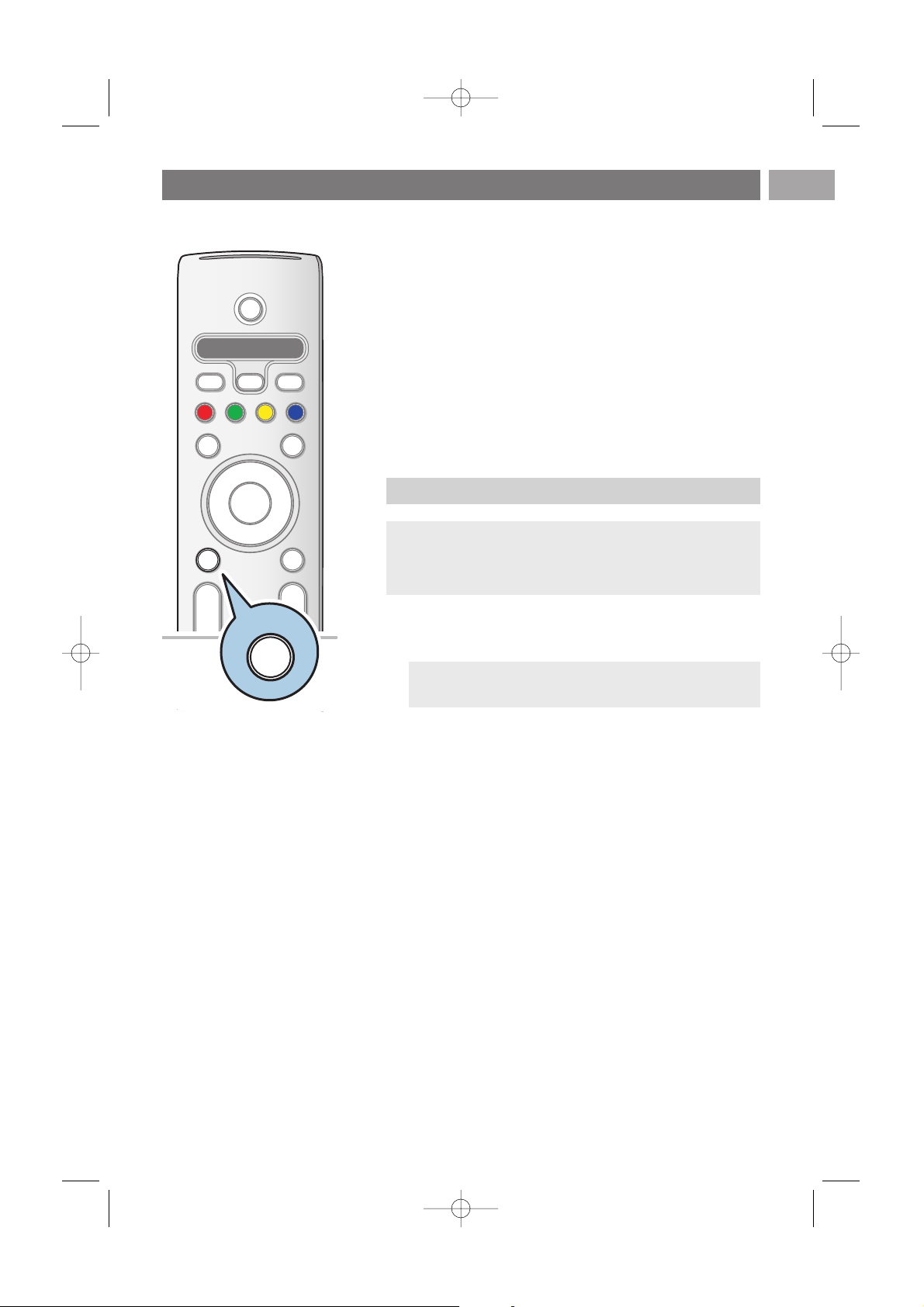
FR
35
Le navigateur multimédia vous permet d’afficher des images, des
filmes ou de lire des fichiers audio stockés sur un périphérique
USB. Le navigateur multimédia est disponible à partir du menu
principal.
-Les formats suivants peuvent être reproduits :
Fichiers image : JPEG
Fichiers audio : MP3, MP3 Pro, LPCM
Fichiers vidéo: MPEG1, MPEG2
- Seuls les périphériques de mémoire formatés FAT ou DOS
sont pris en charge.
- Philips n'est pas responsable des incompatibilités éventuelles
de votre périphérique USB.
Pour insérer un périphérique USB
Si vous utilisez une clé USB ou un appareil photo
numérique, branchez ce dernier sur l'une des prises USB sur
le côté.Voir Connexions audio et vidéo, présentation du
panneau latéral 42.
Lorsqu'un périphérique USB est inséré, le navigateur
multimédia s'affiche automatiquement.Voir ci-après.
Pour retirer un périphérique USB
1. Appuyez sur la touche MENU/BROWSE de la
télécommande pour quitter le menu principal.
2. Retirez le périphérique USB.
Navigateur Multimédia
Pour afficher le contenu d'un périphérique USB
Conseil : si vous ne parvenez pas à brancher votre
périphérique USB dans le port USB latéral, utilisez un câble de
rallonge USB pour relier le périphérique USB au port USB.
Renseignez-vous auprès de votre détaillant.
Remarque: aucun périphérique USB n'est fourni avec ce
téléviseur.
+
-
+
-
DVD STB TV VCR AUX
MENU
123
456
®
®
®
®
SELECT
DEMO
BROWSE
a
OPTION
OK
B
i
b
b
¬
P
V
MENU
BROWSE
2584.3_FR.qxd 29-03-2007 10:40 Pagina 35
Page 36
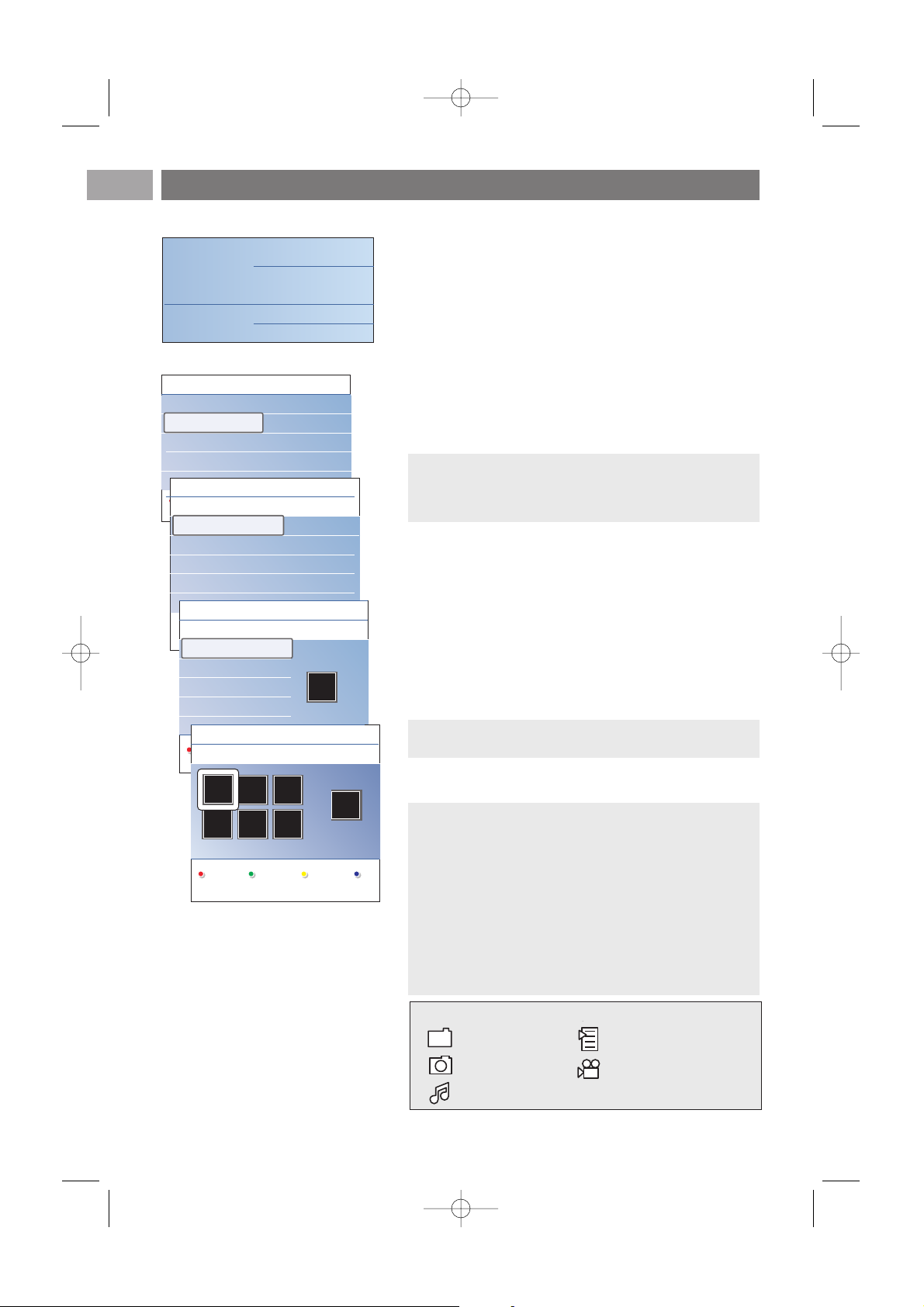
FR
36
Menu Navigateur Multimédia
1. Insérez un périphérique USB.
2. Sélectionnez le périphérique USB dans le menu Multimédia à
l'aide du curseur haut et bas.
> Le navigateur multimédia vous permet de parcourir le
contenu du périphérique USB connecté.
> Le navigateur à deux panneaux affiche le contenu dans le
panneau de gauche (musique, images, films).
> Le panneau de droite affiche le contenu du type
sélectionné.
3. Appuyez sur le curseur droit pour accéder au contenu.
4. Sélectionnez le contenu à l'aide du curseur haut et bas.
5. Appuyez sur le curseur droit pour accéder au contenu.
6. Appuyez sur le curseur haut et droit pour sélectionner un
fichier ou un répertoire.
7. Lorsqu'un fichier est sélectionné, appuyez sur la touche
OK
pour l'afficher s'il s'agit d'un fichier image ou le lire s'il s'agit
d’un fichier film ou d'un fichier audio.
Lorsqu'un répertoire, un album ou une liste est
sélectionné(e), appuyez sur le curseur droit pour accéder au
contenu ou sur la touche
OK pour lancer un diaporama ou
lire les fichiers présents en boucle.
8. Appuyez sur le curseur gauche pour continuer à lire les
fichiers audio et passer au menu Multimédia.
9. Appuyez sur l'une des touches de couleur de la
télécommande pour exécuter la fonction correspondante
mentionnée au bas de l'écran.
10. Pour arrêter la lecture du contenu, appuyez sur la
touche ‡ de la télécommande.
Navigateur Multimédia (suite)
Remarque :appuyez sur la touche verte pour afficher tous
les fichiers image du répertoire actuel sous forme de
vignettes.Appuyez de nouveau sur la touche verte pour
afficher la liste des fichiers image.
Conseil : la touche bleue peut être utilisée au besoin pour
faire réapparaître les touches colorées.
Remarques :
-Votre téléviseur prend en charge les diaporamas
accompagnés d'une musique de fond.Voir Annexe 2 :
Format de diaporama pour téléviseur Philips avec
musique de fond, p. 58.
- La lecture se poursuit même si vous basculez
temporairement vers les écrans de navigation. La lecture
d'un fichier audio s'arrête lorsqu'une autre chanson est
démarrée ou à la fin du fichier.
-Pour plus de renseignements techniques, voir Annexe 3 :
Téléviseur Philips - Problèmes liés aux appareils photo
numériques et aux périphériques USB, p. 60.
USBDevice 1
Musique
Image
Films
Image
London 2005
The Beatles
Xmas2004.alb
arnold.jpg
USBDevice 1
Image
London2005
The Beatles
Xmas2004.alb
arnold.jpg
London 2005
pic001.jpg
pic002.jpg
pic003.jpg
pic004.jpg
USBDevice 1/Image/London05
London2005
pic001.jpg
pic002.jpg
pic003.jpg
pic004.jpg
pic001.jpg
pic001.jpg
USBDevice 1/Image/London
London2005 pic001.jpg
Appuyez sur OK pour commencer la lecture.
Télévision
Multimédia
Menu TV
Liste des chaînes
Guide programmes
Following icons may appear:
dossier sélection/album
images vidéo
musique
2584.3_FR.qxd 29-03-2007 10:40 Pagina 36
Page 37
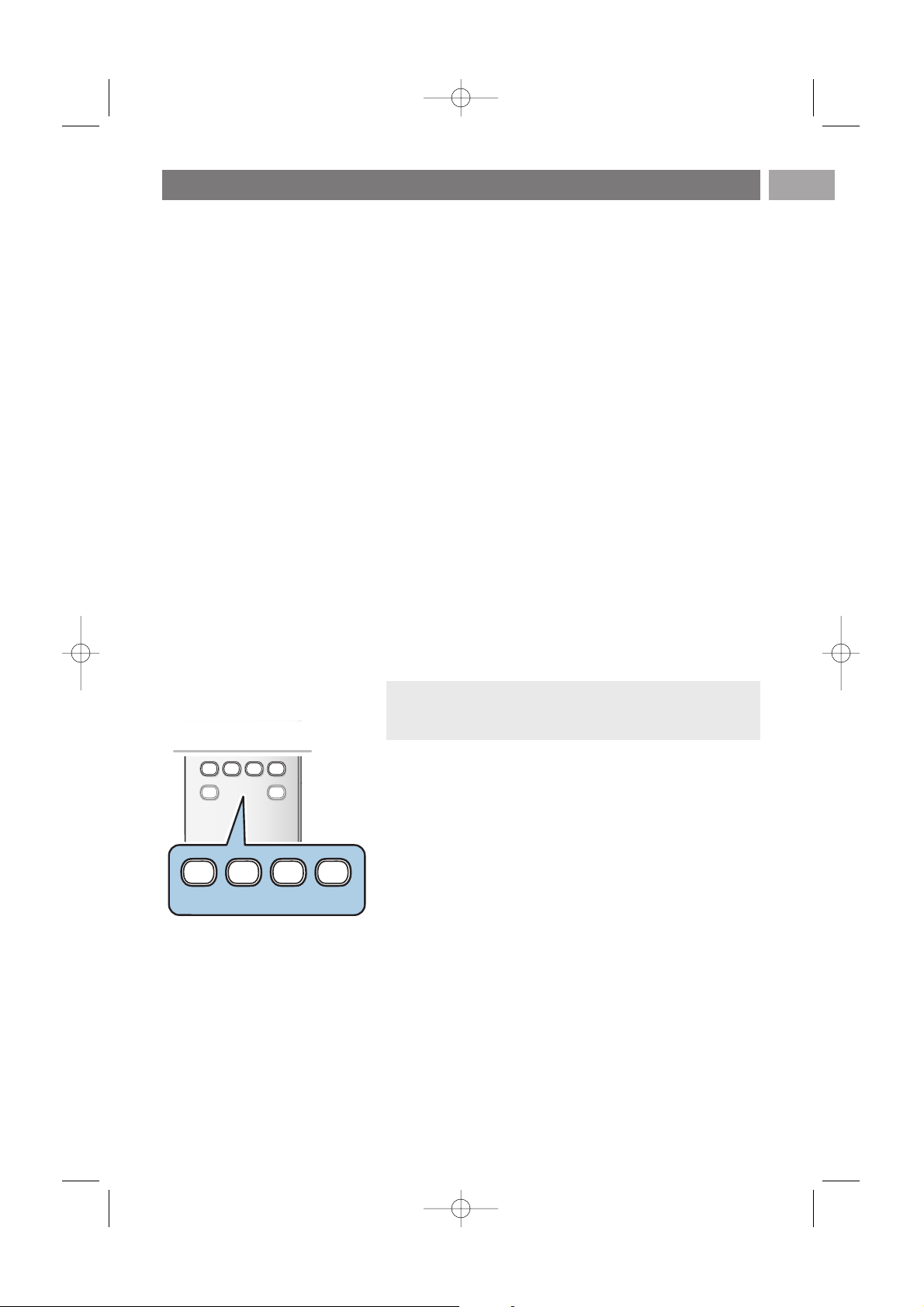
FR
37
Touches de fonction au bas de l'écran
Détails permet d'afficher une description d'un fichier
ou d'un répertoire sélectionné.
Transitions permet de sélectionner une transition à
utiliser pendant un diaporama.
Tempo défil. permet de sélectionner le temps d'affichage
d'une image de diaporama.
Tourner permet de faire pivoter une image.
Répéter un/tout permet de recommencer la lecture d'un
fichier audio.
Lecture aléat. permet la lecture aléatoire des collections
musicales.
Zoom permet de sélectionner l'agrandissement
souhaité (x 1, x 2, x 4) à l'aide des curseurs
haut/bas.
Vous pouvez également déplacer la fenêtre
du zoom dans l'écran à l'aide du curseur.
Plein/Petit écran permet de basculer entre plein écran et petit
écran.
Touches de fonction multimédia de la télécommande
Ò permet d'effectuer un retour rapide avec affichage du
contenu
‡ permet d'arrêter la lecture du contenu
π - permet de lire un fichier, de démarrer un diaporama,
de lire un dossier ou un album
- permet de suspendre la lecture
† permet d'effectuer une avance rapide avec affichage du
contenu
Navigateur Multimédia (suite)
Remarque : pour faire pivoter une image ou pour
sélectionner une des options de zoom, arrêtez d'abord le
diaporama en appuyant sur la touche
OK
ou la touche bleue.
0
®
®
®
®
0
AV
MHEG
CANCEL
v
†
π
‡
Ò
FAV
®
MHEG
CANCEL
†
π
‡
Ò
2584.3_FR.qxd 29-03-2007 10:40 Pagina 37
Page 38
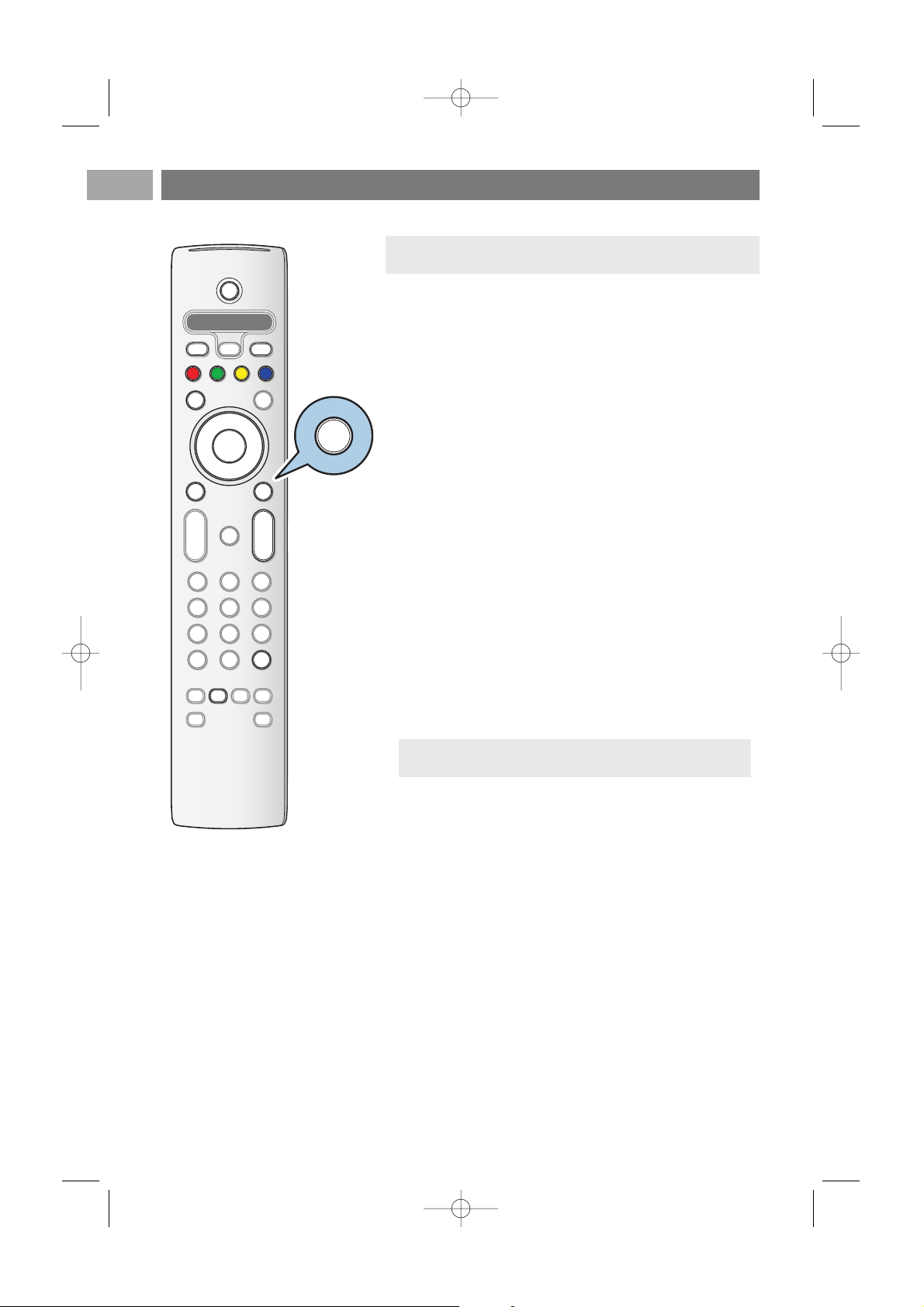
FR
38
Télétexte
La plupart des chaînes TV diffusent des informations par
télétexte.
Ce téléviseur dispose d'une mémoire de 1200 pages pouvant
stocker la plupart des pages et sous-pages diffusées afin de
réduire le délai d'attente. La mémoire est actualisée chaque fois
que vous changez de programme.
< Appuyez sur la touche b pour activer le télétexte.
> Le menu de l'index principal s'affiche à l'écran.
Sélectionnez une page de télétexte
< Entrez le numéro de page souhaité à l'aide des touches
numériques ou de la touche
-P+.
< Sélectionnez les options en bas de l'écran à l'aide des
touches de couleur.
Page de télétexte précédemment sélectionnée
< Appuyez sur la touche 0.
Sélection de télétexte T.O.P.
< Appuyez sur i.
> Une présentation au format T.O.P. des sujets de
télétexte disponibles s'affiche.
< Sélectionnez le sujet souhaité à l'aide des curseurs haut/bas
et gauche/droit, puis appuyez sur la
OK.
Sélection de sous-pages
Lorsqu'une page de télétexte se compose de plusieurs souspages, la liste de ces dernières apparaît à l'écran.
Appuyez sur le curseur gauche ou droit pour sélectionner la
sous-page précédente ou suivante.
Image/télétexte
1. Appuyez sur la touche b.
2. Appuyez sur la touche b pour afficher le télétexte à
droite de l'écran.
3. Appuyez sur la touche b pour revenir à un affichage du
télétexte en plein écran.
4. Appuyez sur la touche b pour revenir à un affichage de
l'image en plein écran.
Remarque : toutes les chaînes TV ne diffusent pas de
télétexte T.O.P.
Remarque : le télétexte n'est pas disponible via des appareils
périphériques branchés à un connecteur HDMI.
+
-
+
-
DVD STB TV VCR AUX
MENU
123
456
789
0
®
®
®
®
SELECT
DEMO
BROWSE
a
0
OPTION
AV
MHEG
CANCEL
OK
B
i
b
b
¬
P
V
v
†
π
‡
Ò
FAV
®
b
2584.3_FR.qxd 29-03-2007 10:40 Pagina 38
Page 39
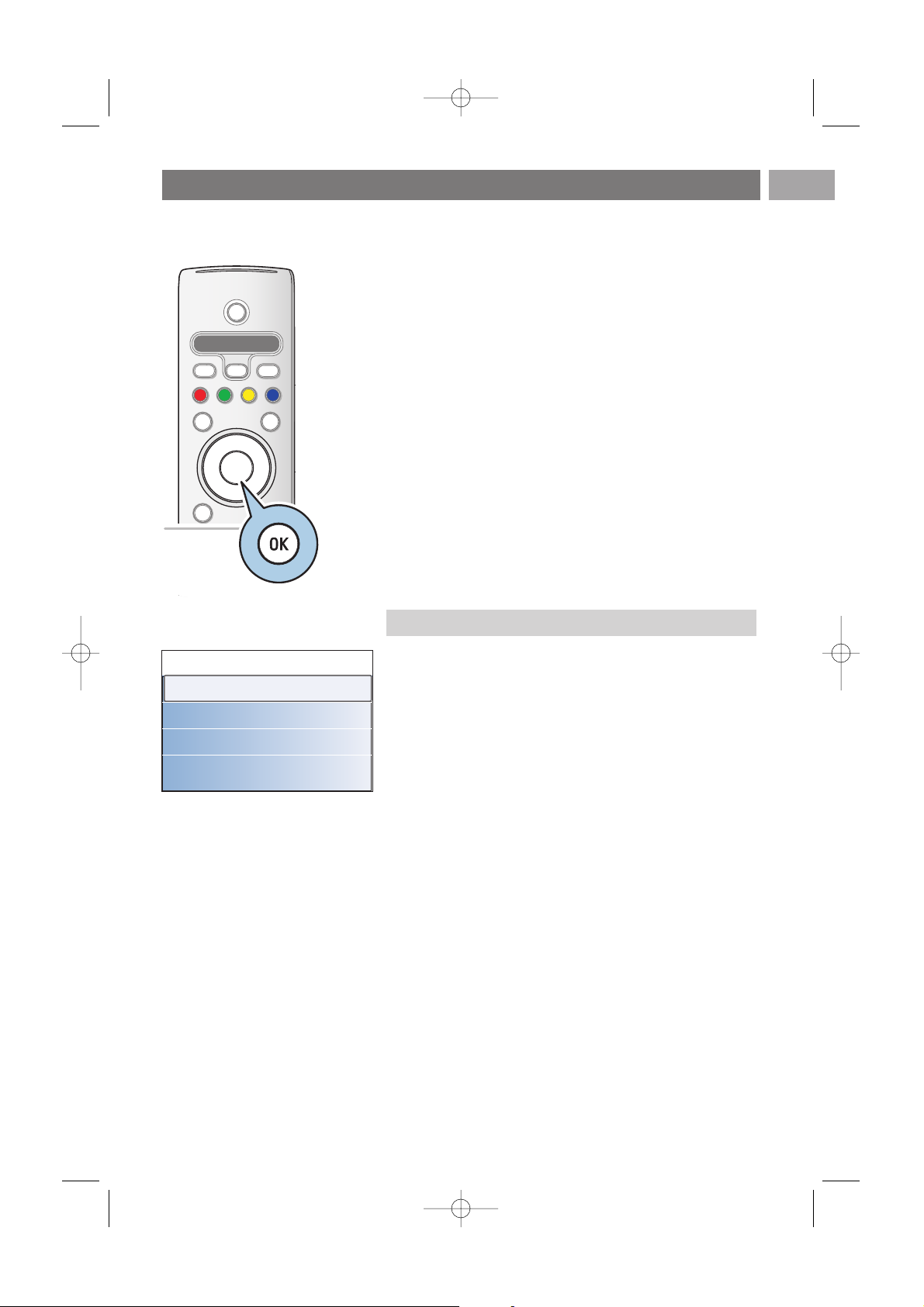
FR
39
Télétexte (suite)
Menu
Info cachée Arrêt
Parcourir sous-pages Arrêt
Langue Gr. II
+
-
+
-
DVD STB TV VCR AUX
MENU
®
®
®
®
SELECT
DEMO
BROWSE
a
OPTION
OK
B
i
b
b
¬
P
V
_-
b
¬
P
V
Hypertexte
Grâce à l'hypertexte, vous pouvez passer rapidement à une
page spécifique ou rechercher un terme dans la page de
télétexte actuelle.
1. Appuyez sur la touche
OK pour mettre en surbrillance le
premier mot ou un numéro de la page.
2. Utilisez les curseurs haut/bas et gauche/droit pour
sélectionner un autre terme ou numéro à rechercher.
3. Appuyez sur la touche
OK pour confirmer votre choix. La
recherche démarre.
> Un message s'affiche en bas de l'écran pour indiquer la
progression de la recherche ou signaler l'échec de celleci.
4. Appuyez sur le curseur haut jusqu'à ce que le haut de la
page soit atteint pour quitter l'hypertexte.
Agrandissement d'une page de télétexte
< Appuyez plusieurs fois sur la touche OPTION de la
télécommande pour afficher la partie supérieure du
télétexte, puis la partie inférieure, et enfin pour revenir à
l'affichage standard du télétexte.
Le menu Télétexte propose plusieurs fonctions permettant de
contrôler le télétexte.
1. Accédez au télétexte et appuyez sur la touche
MENU/BROWSE pour activer le menu correspondant.
2. Appuyez sur les curseurs haut/bas afin de sélectionner les
options de menu.
3. Appuyez sur la touche
OK pour activer l'option.
4. Appuyez sur la touche
MENU/BROWSE pour quitter le
menu Télétexte.
Info cachée
Affiche/masque les informations masquées d'une page, telles
que les solutions à des énigmes ou des puzzles.
Parcourir sous-pages (le cas échéant)
Parcourt les sous-pages automatiquement.
< Appuyez sur la touche OK pour activer ou désactiver cette
option.
Langue
Si les caractères à l'écran ne correspondent pas à ceux
utilisés par le diffuseur de télétexte, vous pouvez modifier
le groupe de langue à partir de ce menu.
< Sélectionnez Gr.I ou Gr. II à l'aide de la touche
OK.
Menu télétexte
2584.3_FR.qxd 29-03-2007 10:40 Pagina 39
Page 40
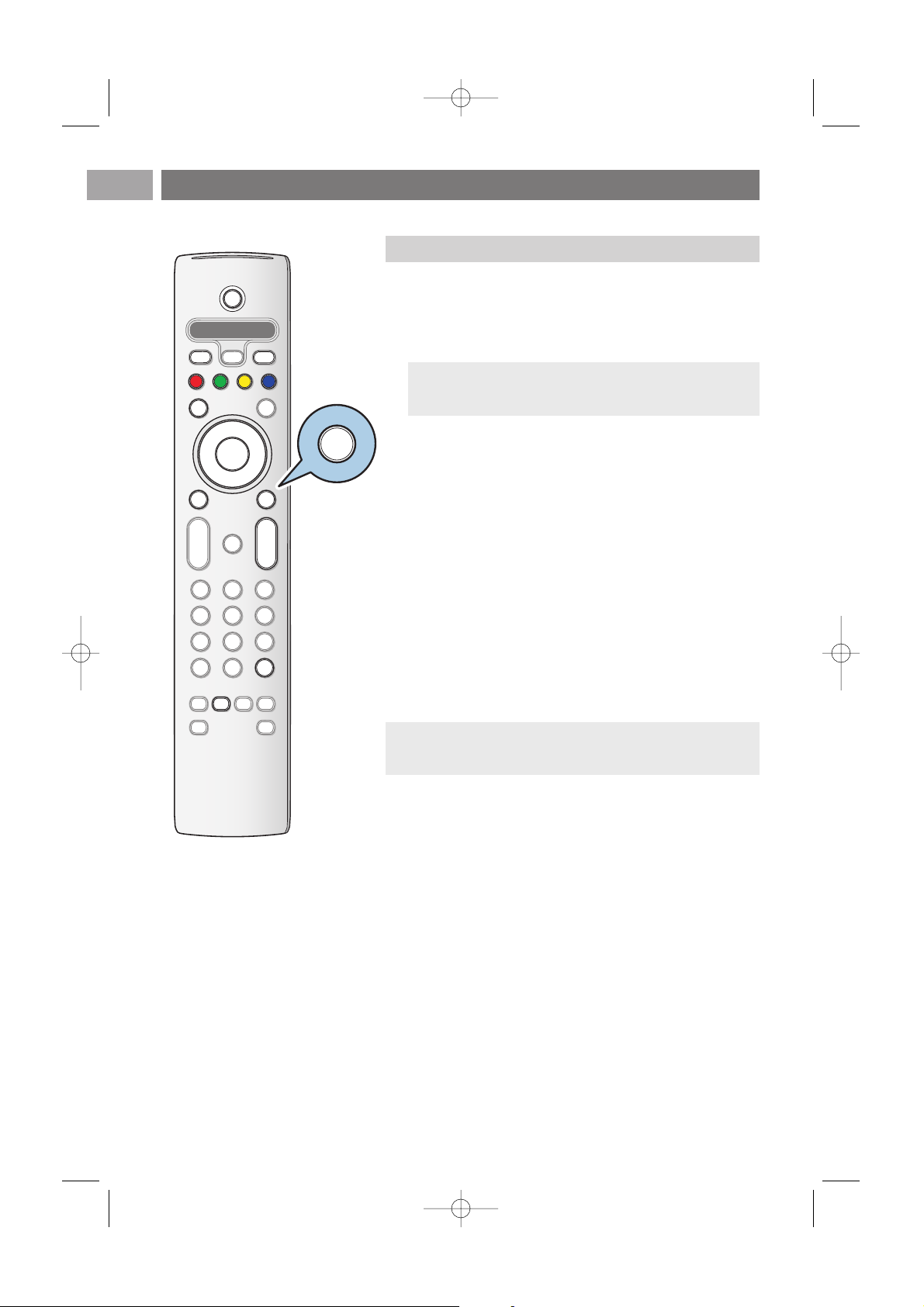
FR
40
Télétexte (suite)
Certaines chaînes numériques proposent des services de
télétexte particuliers (BBCi par exemple).
1. Appuyez sur la touche b pour activer le télétexte
numérique.
2. Suivez les instructions à l'écran pour utiliser le télétexte
numérique.
3. Selon le service, vous devrez utiliser le curseur, la touche
OK, les touches de couleur, la touche télétexte voire les
touches numériques.
4. Une fois que vous avez terminé de lire votre télétexte,
sélectionnez une autre chaîne à l'aide des touches
-P+ ou
suivez les instructions à l'écran pour retourner à l'image.
5. Appuyez sur ‡
MHEG CANCEL pour annuler les services
interactifs.
Infos télétexte
Certaines chaînes numériques proposent également des
informations sur l'émission en cours. Si c'est le cas, un
message peut s'afficher pendant quelques secondes en bas
de l'écran. Suivez les instructions à l'écran et parcourez les
pages suivantes à l'aide du curseur.
Remarque: R.U. uniquement: le télétexte numérique
s'affiche lorsque les programmes bénéficient des services
interactifs.
Remarque : le télétexte numérique n'est pas disponible
lorsque la rubrique Sous-titres est réglée sur Marche dans le
menu Options.
Télétexte numérique (R.U. uniquement)
+
-
+
-
DVD STB TV VCR AUX
MENU
123
456
789
0
®
®
®
®
SELECT
DEMO
BROWSE
a
0
OPTION
AV
MHEG
CANCEL
OK
B
i
b
b
¬
P
V
v
†
π
‡
Ò
FAV
®
b
2584.3_FR.qxd 29-03-2007 10:40 Pagina 40
Page 41
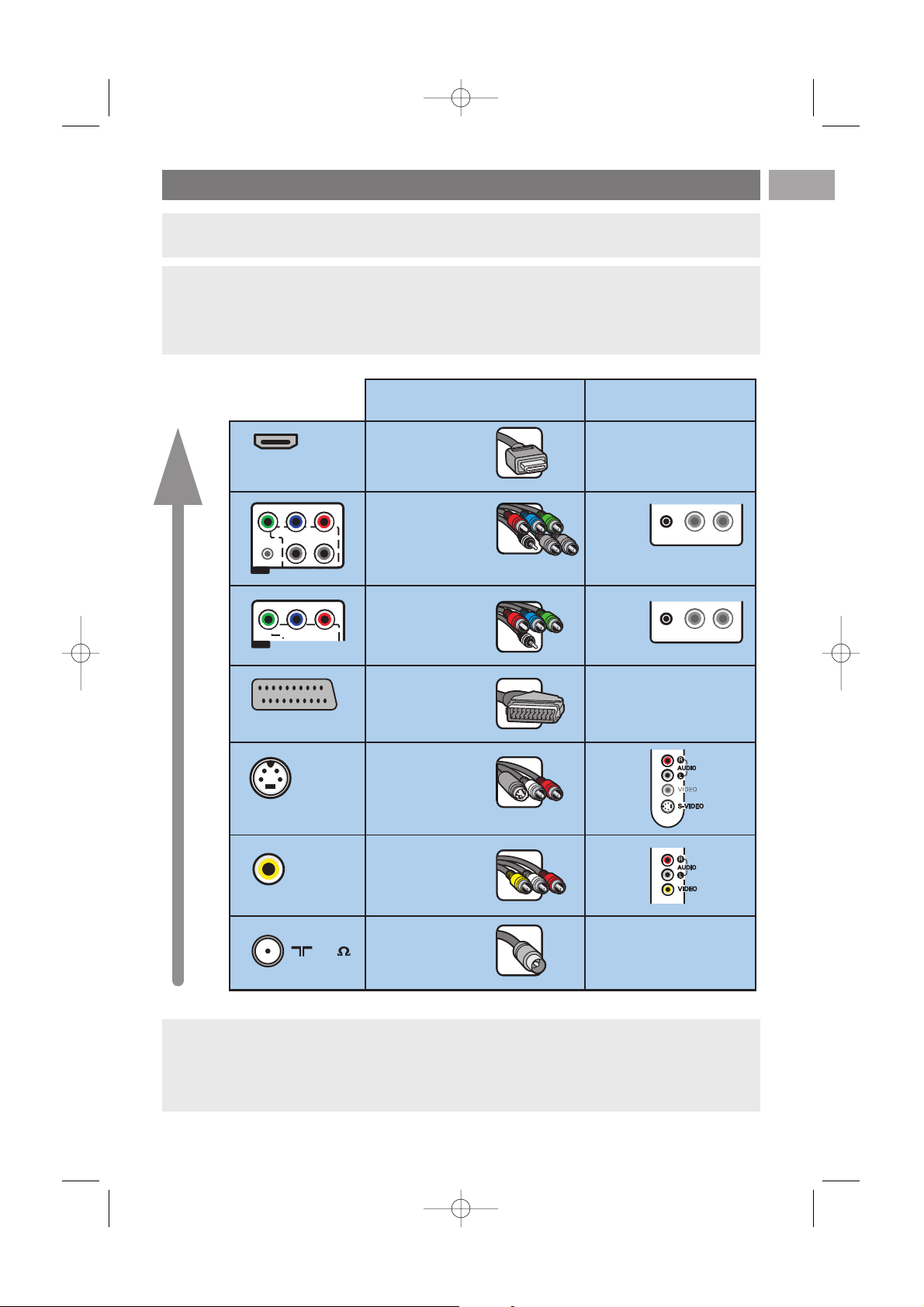
FR
41
Connexions audio et vidéo
Conseil : utilisez les entrées de votre appareil offrant la meilleure qualité vidéo ou audio, comme
indiqué ci-dessous.
Remarque :votre téléviseur est équipé de tous les types de prises, à l'exception des connecteurs
DVI. Si votre appareil périphérique est équipé d'une prise DVI, un adaptateur DVI/HDMI ou un câble
HDMI/DVI, ainsi que des câbles audio distincts, sont nécessaires. Ces accessoires sont disponibles
chez votre détaillant.
Attention : connectez d'abord la sortie DVI, puis l'entrée HDMI à votre téléviseur.
Remarques :
- La couleur des câbles correspond souvent à la couleur des prises. Branchez le rouge sur le rouge, le
blanc sur le blanc, etc.
- Une connexion vidéo composite (YPbPr) est nécessaire pour afficher des sources vidéo, telles que
des émissions numériques provenant d'un décodeur, au format 1080i, 720p, 576i, 576p, 480i ou 480p.
L/R
HV
EXT3
AUDIO L / R
L/R
HV
EXT3
AUDIO L / R
S-VIDEO
HDMI
VIDEO
75
EUROCONNECTOR
PrPbY
RBG
AUDIO L/R
HV
PrPbY
RB
G
EXT3
EXT3
Meilleure
qualité vidéo
Câble de connexion
Connexion audio
nécessaire
HDMI
(High-Definition
Multimedia
Interface)
RVB H/V
Vidéo composite
(480p/576p/720p/
480i/576i/1080i)
Péritel
S-Vidéo
Vidéo
RF/coaxial
Non
Oui
Oui
Non
Oui
Oui
Non
2584.3_FR.qxd 29-03-2007 10:40 Pagina 41
Page 42
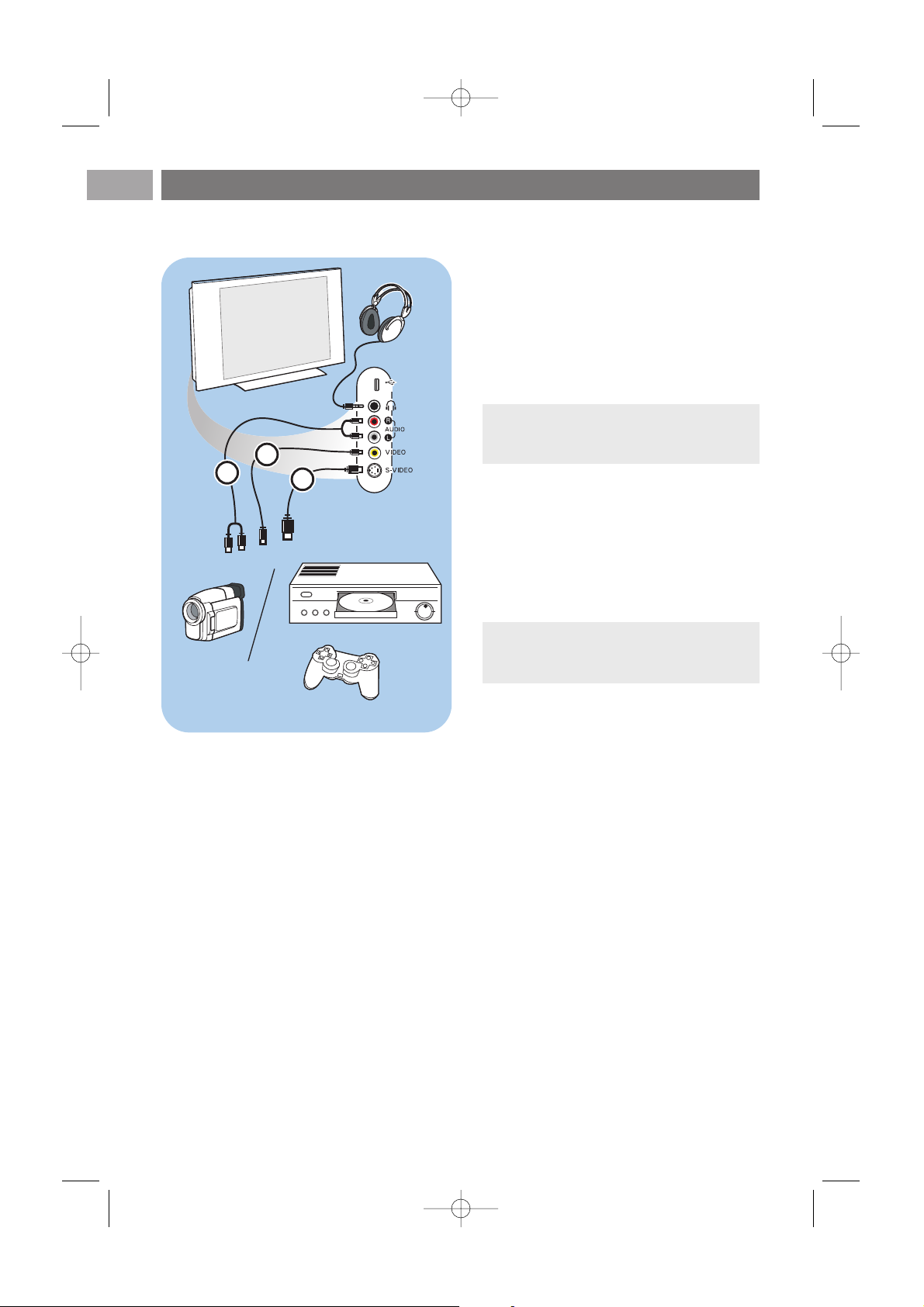
FR
42
1
2
3
USB
Caméra, Caméscope ou Jeu
1. Connectez votre caméra, caméscope ou jeu
comme indiqué.
2. Connectez l'installation sur
VIDEO 2 et
AUDIO L 3 pour un périphérique mono.
Connectez également sur
AUDIO R 3 pour
un périphérique stéréo.Vous obtiendrez la
qualité S-VHS avec un caméscope S-VHS en
branchant les câbles S-VHS sur
S-VIDEO 1
et sur
AUDIO 3.
Casque
1. Insérez la fiche dans la prise du casque L
comme indiqué.
2. La prise du casque a une impédance de 8 à
4 000 Ohm. La prise du casque a une fiche jack
de 3,5 mm.
Choisissez Volume du casque dans le menu
Son afin de régler le volume du casque.
USB
Voir Navigateur Multimédia p 35.
Connexions audio et vidéo - présentation du panneau latéral
Attention : Ne connectez pas les câbles 1
et 2 en même temps. Cela pourrait
produire des distorsions de l'image !
Conseil :appuyez sur la touche ¬ de la
télécommande pour éteindre les hautparleurs de votre téléviseur.
2584.3_FR.qxd 29-03-2007 10:40 Pagina 42
Page 43
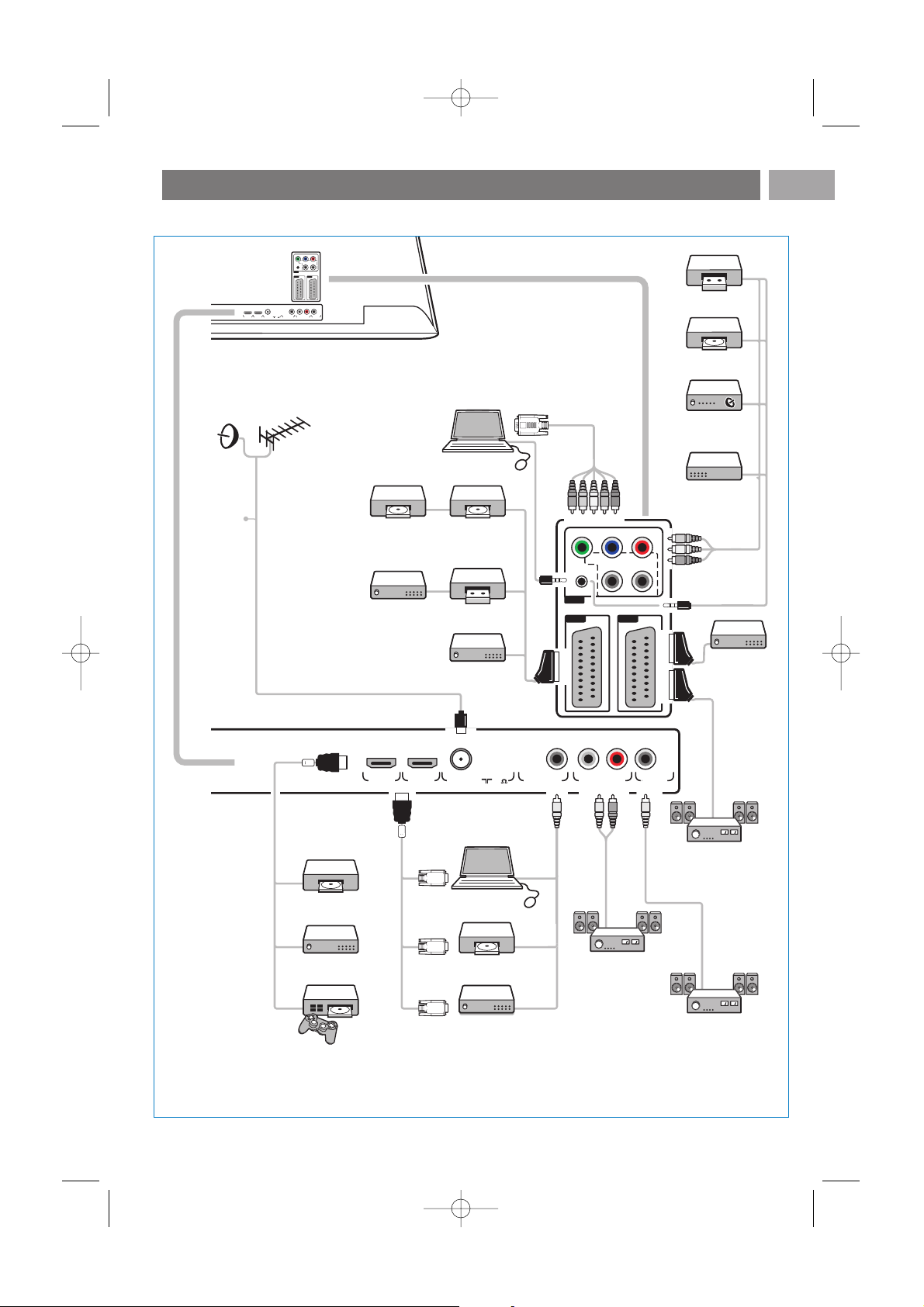
43
FR
Connexions audio et vidéo - Présentation du panneau arrière
PrPbY
RBG
AUDIO L/R
HV
EXT2 EXT1
EXT3
DIGITAL AUDIO IN L o AUDIO OUT o R
OU
O
o DIGITAL
75
oooo
PrPbY
RBG
AUDIO L/R
HV
EXT2 EXT1
EXT3
COMMON INTERFACE HDMI 1 HDMI 2 ANTENNA
DIGITAL AUDIO IN L o AUDIO OUT o ROUT AUDIO
o DIGITAL
75
oooo
VGA
DVI
DVI
DVI
CABLE
Magnétoscope
Lecteur de
DVD
Récepteur
numérique
1 enregistreur de DVD - 1 magnétoscope
2 enregistreurs de DVD
2 magnétoscopes
Décodeur
DVI PC
PC - VGA
Lecteur de DVD
Récepteur HD
Lecteur de DVD
Récepteur HD
Récepteur HD
Magnétoscope
Décodeur
Décodeur
Amplificateur
Home Cinéma
numérique
Amplificateur
Home Cinéma
analogique
Amplificateur
Home Cinéma
numérique
Console de jeux
CÂBLE
VGA
DVI
DVI
DVI
2584.3_FR.qxd 29-03-2007 10:40 Pagina 43
T AUDI
Page 44
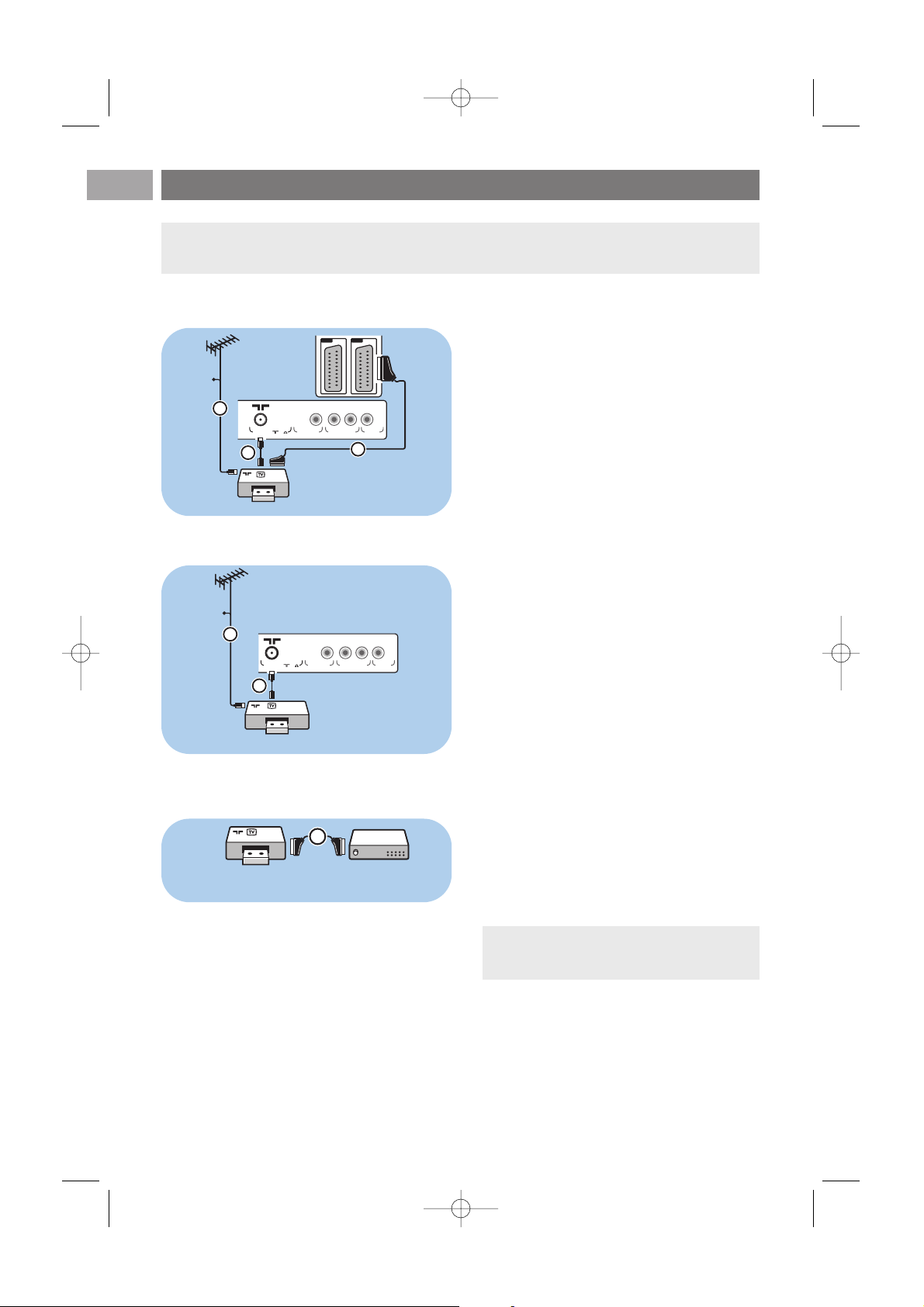
FR
44
EXT2 EXT1
ANTENNA
DIGITAL AUDIO IN L o AUDIO OUT o R OUT AUDIO
o DIGITAL
75
o o
1
3
EXT
1 / 2
2
CABLE
RECORDER
Avec câble péritel
1. Branchez les câbles 1 et 2 de l'antenne,
comme indiqué.
2. Branchez le câble péritel 3, comme indiqué.
3. Sélectionnez la source à laquelle le
magnétoscope a été relié dans le menu
Installation, Sélection des connexions, p 30.
Avec le câble antenne uniquement
1. Branchez les câbles 1 et 2 de l'antenne,
comme indiqué.
2. Réglez le signal test de l'enregistreur et
enregistrez-le sous le numéro de programme 0.
Voir Analog.: install. manuelle, p 27.
Consultez également le manuel de
l'enregistreur.
Raccordement d'un décodeur et d'un
magnétoscope
Branchez un câble péritel 4 sur le décodeur
et sur la prise péritel de l'enregistreur.
Consultez également le manuel de
l'enregistreur.
Remarque : évitez de placer votre enregistreur trop près de l'écran car certains enregistreurs sont
sensibles aux signaux de l'image. Installez-le à une distance de 0,5 m minimum de l'écran.
ANTENNA
DIGITAL AUDIO IN L o AUDIO OUT o R OUT AUDIO
o DIGITAL
75
o o
RECORDER
1
CABLE
2
RECORDER DECODER
4
Conseil :vous pouvez également brancher le
décodeur directement sur EXT1 ou EXT2
avec un câble péritel.
Raccordement d'un magnétoscope ou d'un enregistreur de DVD
CÂBLE
CÂBLE
ENREGISTREUR
ENREGISTREUR
ENREGISTREUR DÉCODEUR
2584.3_FR.qxd 29-03-2007 10:40 Pagina 44
Page 45
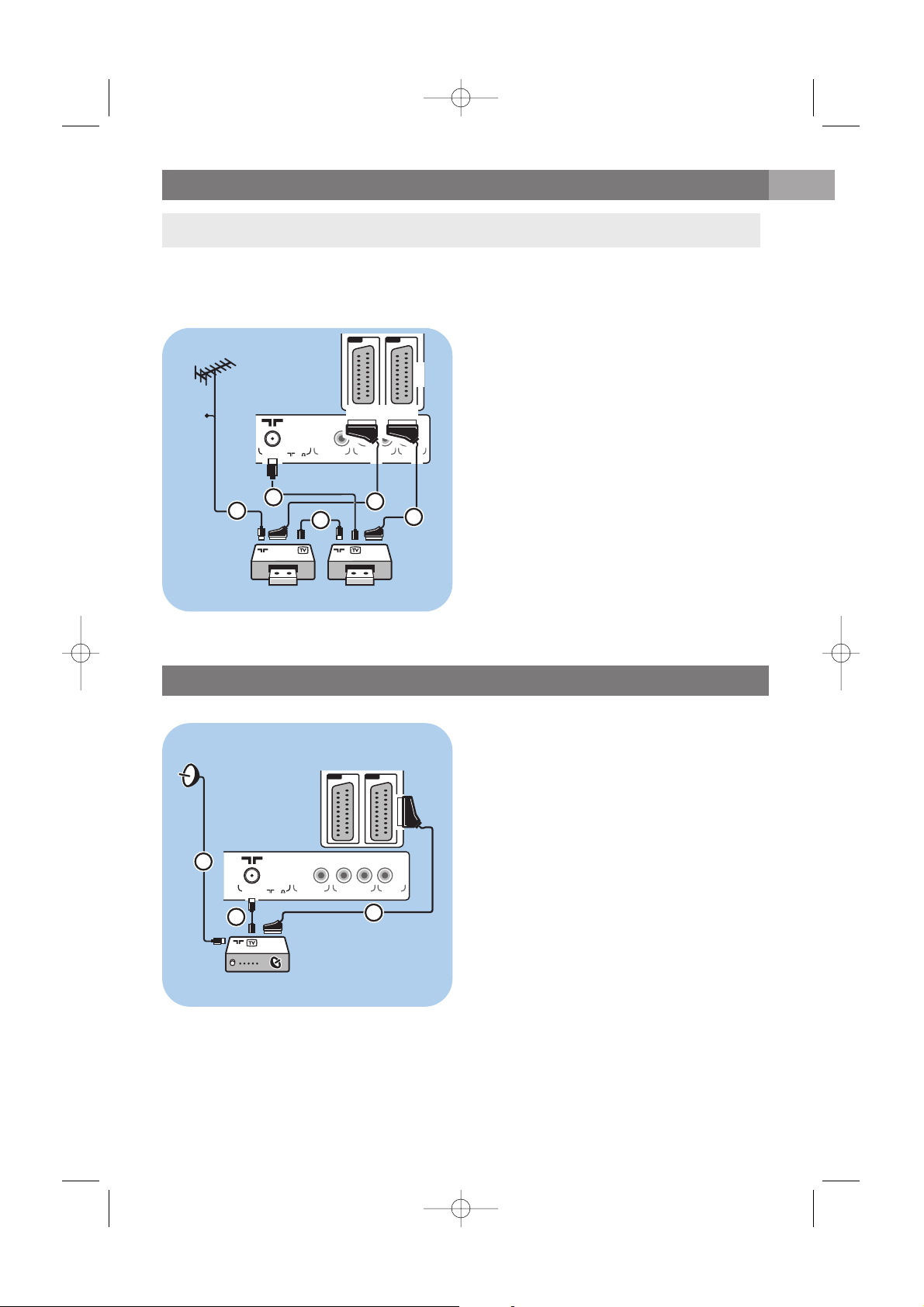
FR
45
EXT2 EXT1
ANTENNA
DIGITAL AUDIO IN L o AUDIO OUT o ROUT AUDIO
o DIGITAL
75
o o
RECORDER
CABLE
1
2
RECORDER
3
5
EXT
1/2
4
EXT2 EXT1
ANTENNA
DIGITAL AUDIO IN L o AUDIO OUT o R OUT AUDIO
o DIGITAL
75
o o
1
3
EXT
1 / 2
2
Raccordement de deux magnétoscopes ou d'un magnétoscope et d'un enregistreur de DVD
Avec câbles péritel
1. Branchez les câbles 1 et 2 de l'antenne,
comme indiqué.
2. Connectez vos magnétoscopes ou vos
enregistreurs de DVD aux prises
EXT1 et 2 à
l'aide des câbles péritel 4 et 5.
3. Sélectionnez l'appareil connecté dans le menu
Installation, Sélection des connexions, p 30 et
reliez-le à
EXT1 ou 2.
Avec câbles antenne uniquement
1. Branchez les câbles 1, 2 et 3 de
l'antenne, comme indiqué.
2. Réglez le signal test de l'enregistreur et
enregistrez-le sous le numéro de programme 0.
Voir Analog.: install. manuelle, p 27.
Consultez également le manuel de
l'enregistreur.
Avec câble péritel
1. Branchez les câbles 1 et 2 de l'antenne,
comme indiqué.
2. Reliez votre récepteur satellite aux prises
EXT1 ou 2 à l'aide d'un câble péritel 3.
3. Sélectionnez l'appareil connecté dans le menu
Installation, Sélection des connexions, p 30 et
reliez-le à
EXT1 ou 2.
Avec des prises vidéo composite
Voir Connexion d'un lecteur de DVD ou d'un
décodeur, p 47.
Raccordement d'un récepteur satellite
Remarque : il est impossible d'enregistrer des signaux provenant d'appareils connectés à l'entrée
YPbPr.
CÂBLE
ENREGISTREUR
ENREGISTREUR
2584.3_FR.qxd 29-03-2007 10:40 Pagina 45
Page 46
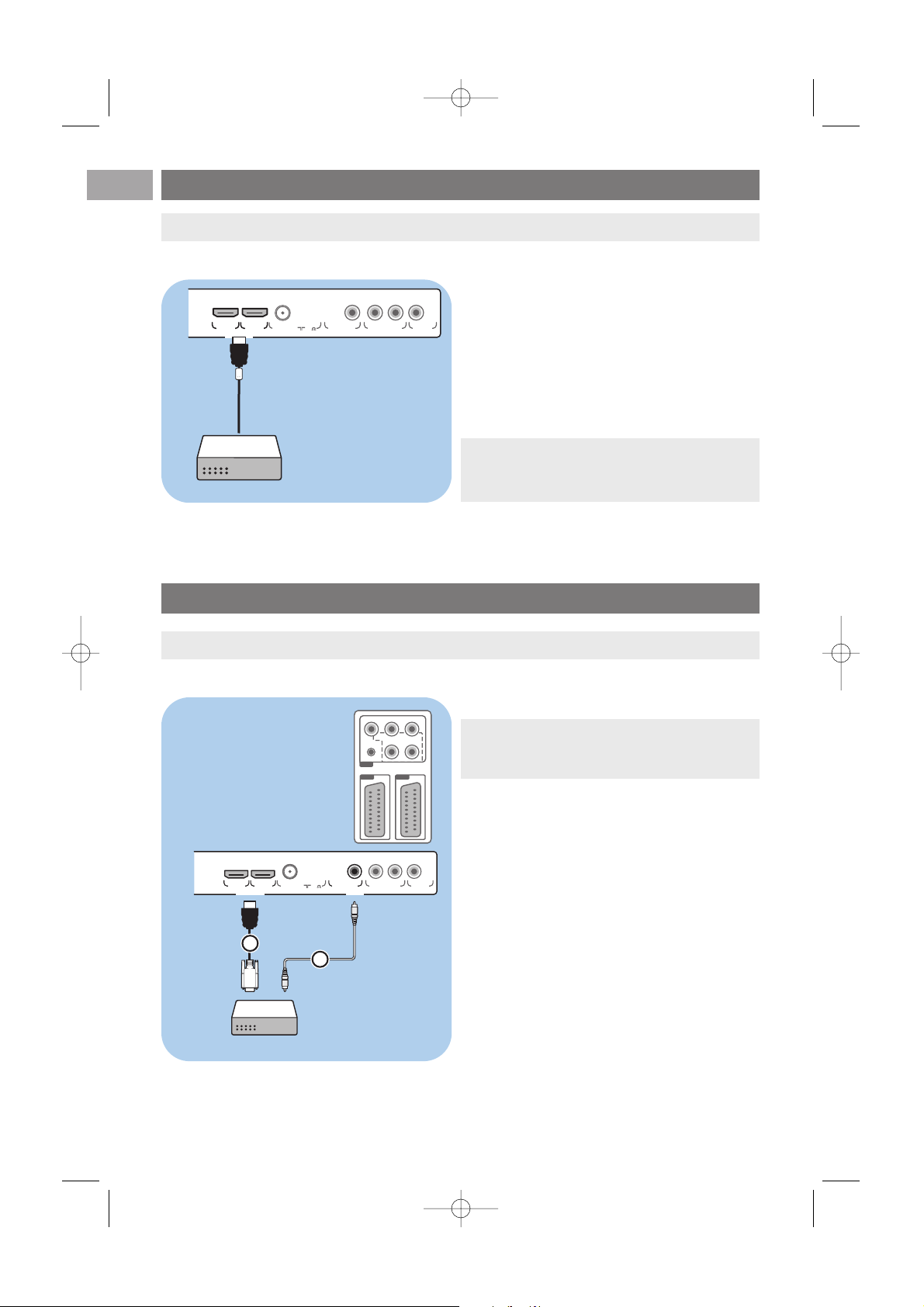
FR
46
Raccordement d'un lecteur de DVD, d'un décodeur ou d'une
console de jeux
Remarque : en cas de problème, voir Annexe 4:
Problèmes liés aux périphériques branchés sur un
connecteur HDMI, p. 61.
Avec une prise HDMI
HDMI constitue la nouvelle norme de pointe pour
l'interconnexion vidéo et audio numérique.
1. Branchez votre appareil sur la prise HDMI.
2. Sélectionnez l'appareil connecté dans le menu
Installation, Sélection des connexions, p 30 et
reliez-le à HDMI 1 ou 2.
DIGITAL AUDIO IN L o AUDIO OUT o R OUT AUDIO
o DIGITAL
o
HDMI 1 HDMI 2 ANTENNA
75
ooo
HDMI 1/2
HDMI
Conseil : si nécessaire, ajustez la position de l'image au centre de l'écran à l'aide du curseur.
Raccordement d'un lecteur de DVD ou d'un décodeur
Avec une prise DVI
1. Branchez le câble DVI-HDMI sur l'une des
prises HDMI de votre téléviseur 1.
2. Branchez le câble audio 2 à l’entrée
DIGITAL AUDIO IN du téléviseur.
3. Sélectionnez l'appareil connecté dans le menu
Installation, Sélection des connexions, p. 30 et
reliez-le à HDMI 1 ou 2.
4. Sélectionnez
DIGITAL AUDIO IN dans le
menu Connexions.
Conseil : si nécessaire, ajustez la position de l'image au centre de l'écran à l'aide du curseur.
Remarque : seul un lecteur de DVD équipé
d'une sortie DVI avec son numérique peut être
relié à la prise HDMI.
PrPbY
RBG
AUDIO L/R
HV
EXT2 EXT1
EXT3
HDMI 1 HDMI 2 ANTENNA
DIGITAL AUDIO IN L o AUDIO OUT o R OUT AUDIO
o DIGITAL
75
o ooo
HDMI
DVI
DIGITAL
AUDIO
IN
1
2
2584.3_FR.qxd 29-03-2007 10:40 Pagina 46
Page 47
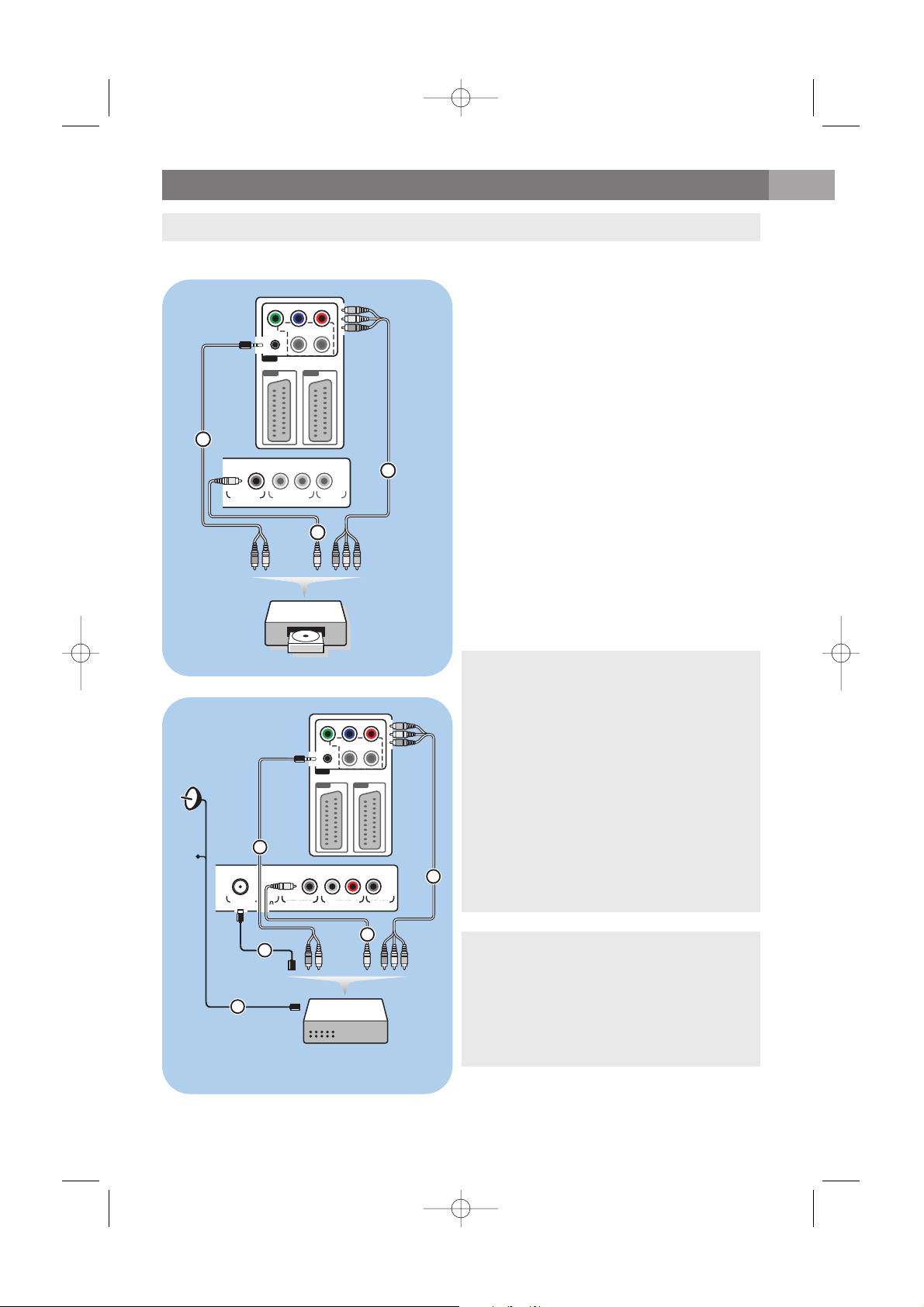
FR
47
Avec des prises vidéo composite
1. Branchez les trois câbles vidéo composite 1
sur les prises YPbPr du lecteur de DVD et sur
les prises Y, Pb et Pr de
EXT3 sur le
téléviseur.
2. Branchez le câble audio 2 sur la sortie
numérique de l'appareil et sur l'entrée
DIGITAL AUDIO IN du téléviseur.
3. Sélectionnez l'appareil connecté dans le menu
Installation, Sélection des connexions, p. 30.
Sélectionnez également
DIGITAL AUDIO IN
dans le même menu Connexions et reliez-la à
EXT3.
4. Si le signal audio du lecteur de DVD est
analogique, branchez le câble audio sur les
prises audio
L et R et sur la prise AUDIO L/R
de EXT3 3.
5. Pour un décodeur et/ou un récepteur satellite,
branchez également le câble du décodeur et/ou
le câble parabole 4 ainsi que le câble
antenne 5.
Raccordement d'un lecteur de DVD, d'un récepteur satellite ou d'un
décodeur
Conseil : si nécessaire, ajustez la position de l'image au centre de l'écran à l'aide des curseurs.
Remarques :
- La couleur des câbles correspond souvent à la
couleur des prises. Reliez le rouge au rouge, le
blanc au blanc, etc.
- Les indicateurs pour les prises vidéo peuvent
différer selon le lecteur de DVD branché. Bien
que les abréviations puissent varier, les lettres B
et R représentent respectivement les signaux
des composants bleus et rouges et Y indique le
signal de la luminance. Référez-vous aux
instructions du lecteur de DVD pour les
définitions et les détails de branchement.
- Afin d'obtenir une image optimale, nous vous
conseillons de sélectionner le meilleur mode
d'affichage pris en charge par votre appareil.
Attention : en cas de défilement vertical, de
couleurs inexactes ou absentes, d'absence
d'affichage ou d'une combinaison des problèmes
précédents, vérifiez que les branchements sont
effectués correctement et que la résolution et le
signal de l'appareil relié sont correctement
définis. Consultez le manuel de l'appareil.
PrPbY
RBG
AUDIO L/R
HV
EXT2 EXT1
EXT3
DIGITAL AUDIO IN L o AUDIO OUT o R OUT AUDIO
o DIGITAL
o
2
1
DIGITAL
AUDIO
IN
EXT3 :
YPbPr
3
EXT3 :
AUDIO L/R
DVD
PrPbY
RBG
AUDIO L/R
HV
EXT2 EXT1
EXT3
DIGITAL AUDIO IN L o AUDIO OUT o ROUT AUDIO
o DIGITAL
o
ANTENNA
DIGITAL AUDIO IN L o AUDIO OUT o R OUT AUDIO
o DIGITAL
75
oo
2
1
DIGITAL
AUDIO
IN
EXT3 :
YPbPr
3
EXT3 :
AUDIO L/R
SAT / STB
CABLE
4
5
2584.3_FR.qxd 29-03-2007 10:40 Pagina 47
Page 48
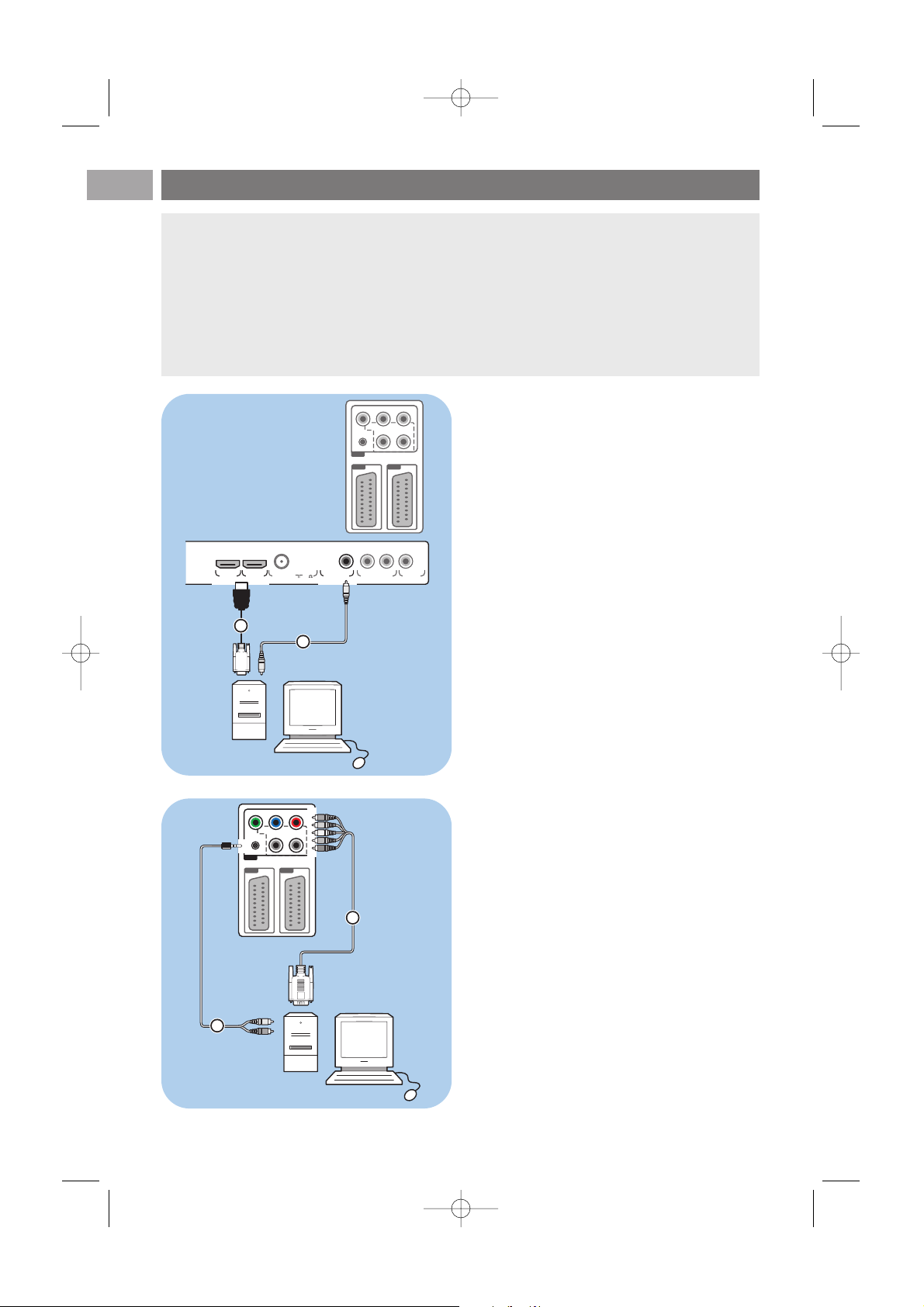
FR
48
Remarques :
- Seul un PC doté de son numérique peut être relié à la prise HDMI.
- Si votre PC n'est pas équipé d'une sortie de son numérique, connectez-le via une prise VGA.
-Avant de connecter le PC au téléviseur, réglez le taux de rafraîchissement du moniteur sur 60 Hz.
- Modes d'affichage PC pris en charge :
VGA 640x480
SVGA 800 x 600
XGA 1 024 x 768
PC équipé d'une prise DVI :
1. Utilisez un câble DVI-HDMI pour le connecter
à l'une des prises
HDMI de votre
téléviseur 1.
2. Branchez le câble audio 2 à l'entrée
DIGITAL AUDIO IN du téléviseur.
3. Sélectionnez l'appareil connecté dans le menu
Installation, Sélection des connexions, p. 30 et
reliez-le à
HDMI 1 ou 2.
4. Sélectionnez
DIGITAL AUDIO IN dans le
menu Connexions.
Raccordement d'un ordinateur
PC équipé d'une prise VGA :
1. Utilisez un câble VGA-RVB H/V 1 pour le
connecter aux prises
RGB H/V de votre
téléviseur.
2. Branchez le câble audio 2 des entrées
AUDIO R (droite) et L (gauche) du téléviseur.
3. Sélectionnez l'appareil connecté dans le menu
Installation, Sélection des connexions, p. 30.
PrPbY
RBG
AUDIO L/R
HV
EXT2 EXT1
EXT3
EXT3 :
RGB H/V
1
EXT3 :
AUDIO L/R
VGA
2
PrPbY
RBG
AUDIO L/R
HV
EXT2 EXT1
EXT3
HDMI 1 HDMI 2 ANTENNA
DIGITAL AUDIO IN L o AUDIO OUT o ROUT AUDIO
o
DIGITAL
75
o ooo
HDMI
DVI
DIGITAL
AUDIO
IN
1
2
2584.3_FR.qxd 29-03-2007 10:40 Pagina 48
Page 49
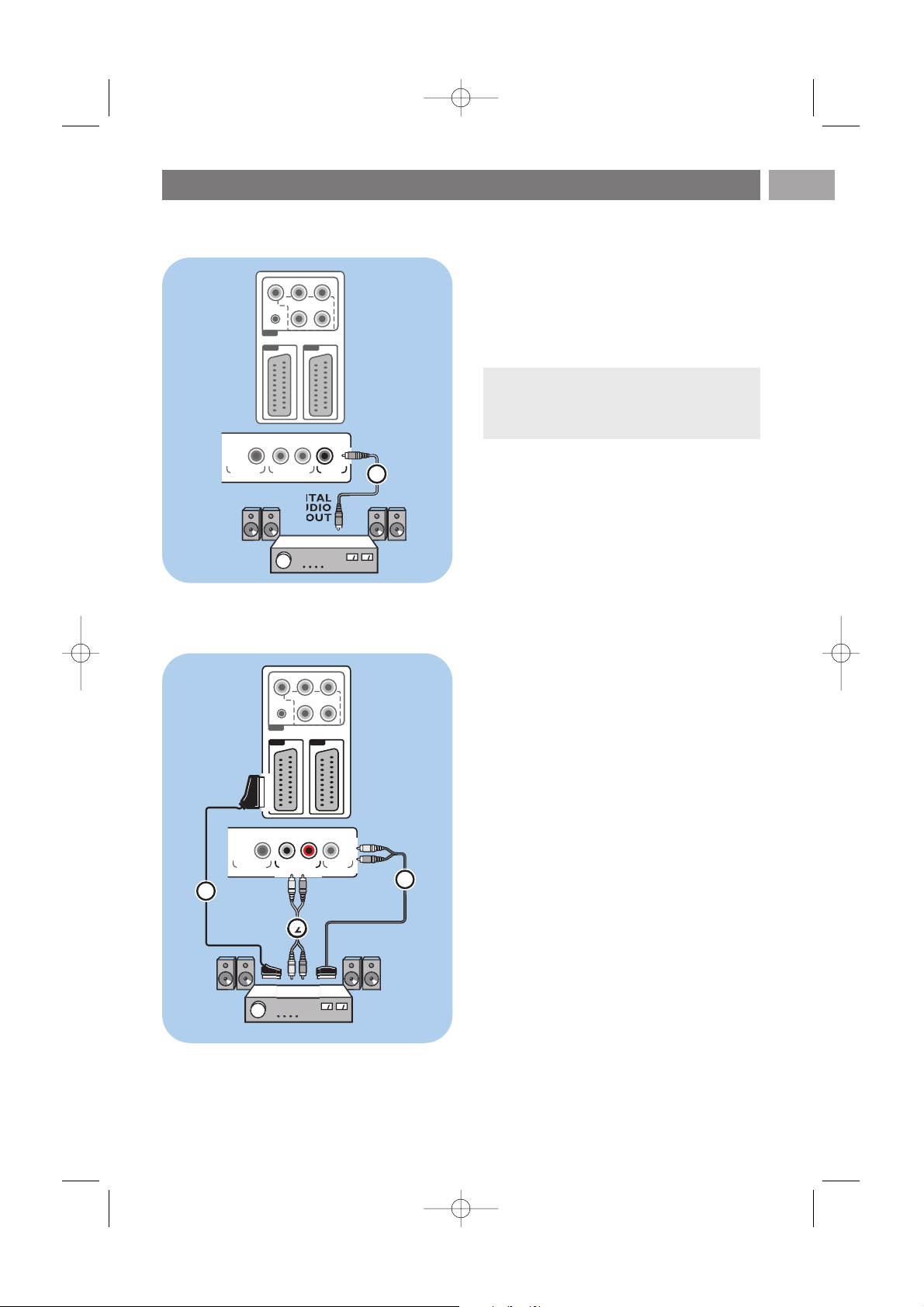
FR
49
Raccordement d'un amplificateur Home Cinéma
Amplificateur Home Cinéma numérique
< Branchez un amplificateur Home Cinéma
numérique sur la prise de
DIGITAL AUDIO
OUT
1 en bas du téléviseur.
Amplificateur Home Cinéma analogique
< Selon le type de câble et la prise d'entrée dont
sont équipés votre amplificateur
Home Cinéma, reliez votre récepteur aux
prises
AUDIO OUT L et R 3 ou EXT1
ou 2 2 en bas ou à l'arrière du téléviseur.
Conseil : pour éviter tout problème de
synchronisation entre l'image et le son,
branchez votre
amplificateur Home Cinéma sur
la prise de DIGITAL AUDIO OUT
.
PrPbY
RBG
AUDIO L/R
HV
EXT2 EXT1
EXT3
DIGITAL AUDIO IN L o AUDIO OUT o R OUT AUDIO
o DIGITAL
o
DIGI
AU
O
1
PrPbY
RBG
AUDIO L/R
HV
EXT2 EXT1
EXT3
DIGITAL AUDIO IN L o AUDIO OUT o R OUT AUDIO
o DIGITAL
o
L o AUDIO OUT o R
EXT
1 / 2
3
AUDIO
OUT
AUDIO
OUT
1
2584.3_FR.qxd 29-03-2007 10:40 Pagina 49
Page 50
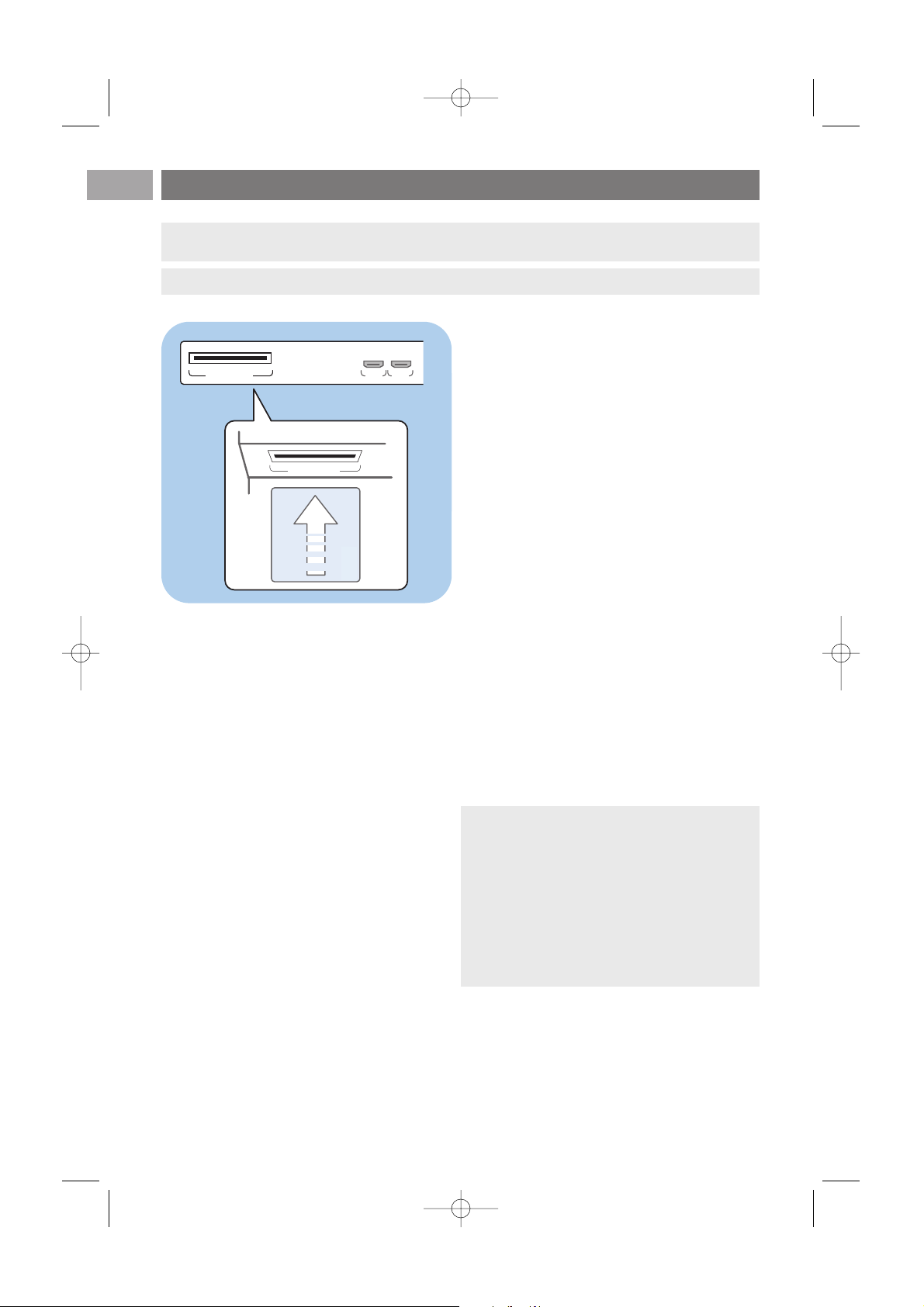
FR
50
Pour recevoir les signaux codés de télévision
numérique, vous devez être équipé d'un
module CA (Conditional Access) et d'une carte à
puce fournis par le fournisseur de services.
Un module CA peut permettre d'obtenir des
services supplémentaires, tels que des chaînes
payantes.
Contactez votre fournisseur de services d'interface
commune (CI) pour plus d'informations sur ces
modules.
Bien que le type de module CA dépende du
fabricant, chacun d'entre eux prend en charge un
certain type de système de codage.Votre téléviseur
prend en charge des modules CA compatibles avec
la norme TNT.
Notez qu'une carte à puce peut n'être valable que
pour une seule chaîne.
Les modules CA et les cartes à puce ne sont
fournis ni en standard, ni en option par Philips.
Le module CA permet d'afficher des messages et
des textes à l'écran. En cas de défaillance ou de
comportement inhabituel, contactez votre
fournisseur de services CI.
Insertion d'un module CA
< Insérez complètement le module CA spécifié
dans le connecteur d'interface commune. Il est
possible que l'activation du module CA et le
téléchargement des informations sur les
services prennent quelques minutes.
Pour accéder aux applications de l'interface
commune les plus courantes, voir Menu TV,
Modification des réglages du menu Options,
Interface commune, p. 23.
COMMON INTERFACE HDMI 1
COMMON INTERFACE
HDMI 2
oo
COMMON INTERFACE
TOP
oo
Utilisation du connecteur d'interface commune
Attention : mettez le téléviseur hors tension avant d'insérer un module dans le connecteur
d'interface commune.
Attention : une insertion incorrecte du
module CA peut endommager la carte et le
téléviseur.
Après l'avoir insérée, laissez la carte dans le
connecteur en permanence. Ne la retirez pas du
connecteur sans y être invité. Par exemple, votre
carte doit être insérée pour que votre
fournisseur de services puisse envoyer de
nouvelles informations à la carte à puce. Si le
module CA est retiré, votre téléviseur sera
incapable de décrypter les chaînes de TNT.
HAUT
Remarque: cette fonction est seulement disponible dans certains pays.
2584.3_FR.qxd 29-03-2007 10:40 Pagina 50
Page 51
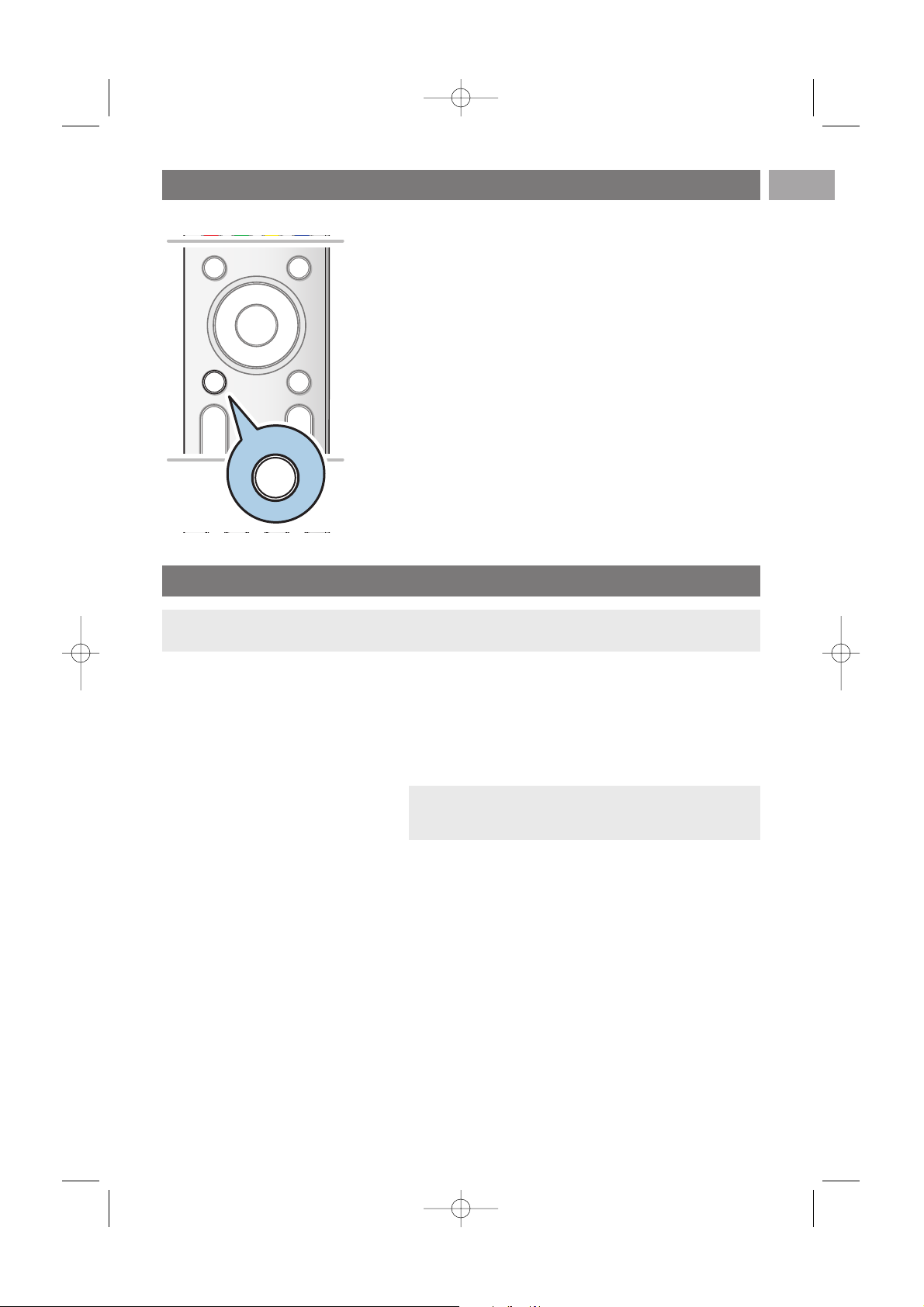
FR
51
Avant d'utiliser l'appareil connecté, accédez au menu Installation,
Sélection des connexions, p. 30.
1. Appuyez sur la touche MENU/BROWSE.
2. Sélectionnez Menu TV et appuyez sur le curseur droit.
3. Sélectionnez Installation.
4. Appuyez sur le curseur droit.
5. Sélectionnez Connexions.
6. Appuyez sur le curseur droit.
7. Sélectionnez l'entrée à laquelle le périphérique est connecté.
8. Utilisez le curseur droit pour accéder à la liste des
périphériques connectés à l'entrée sélectionnée.
9. Sélectionnez le périphérique à l'aide des curseurs haut et
bas.
Sélection d'appareils connectés
Enregistrement d'un programme TV
Vous pouvez enregistrer un programme TV à l'aide du
syntoniseur de votre enregistreur sans affecter votre téléviseur.
1. Sélectionnez le numéro de chaîne sur votre enregistreur.
2. Réglez votre enregistreur pour l'enregistrement.
Consultez le manuel de l'enregistreur.
Remarque : lorsque vous enregistrez des programmes
analogiques, vous pouvez changer de chaîne TV sans que
cela gêne l'enregistrement.
Remarque : pour enregistrer des programmes numériques sur un enregistreur analogique, le
téléviseur doit être allumé et réglé sur le programme numérique concerné.
Enregistrement à l'aide de l'enregistreur
+
-
+
-
MENU
123
456
®
®
®
®
BROWSE
a
OPTION
OK
b
¬
P
V
MENU
BROWSE
2584.3_FR.qxd 29-03-2007 10:40 Pagina 51
Page 52
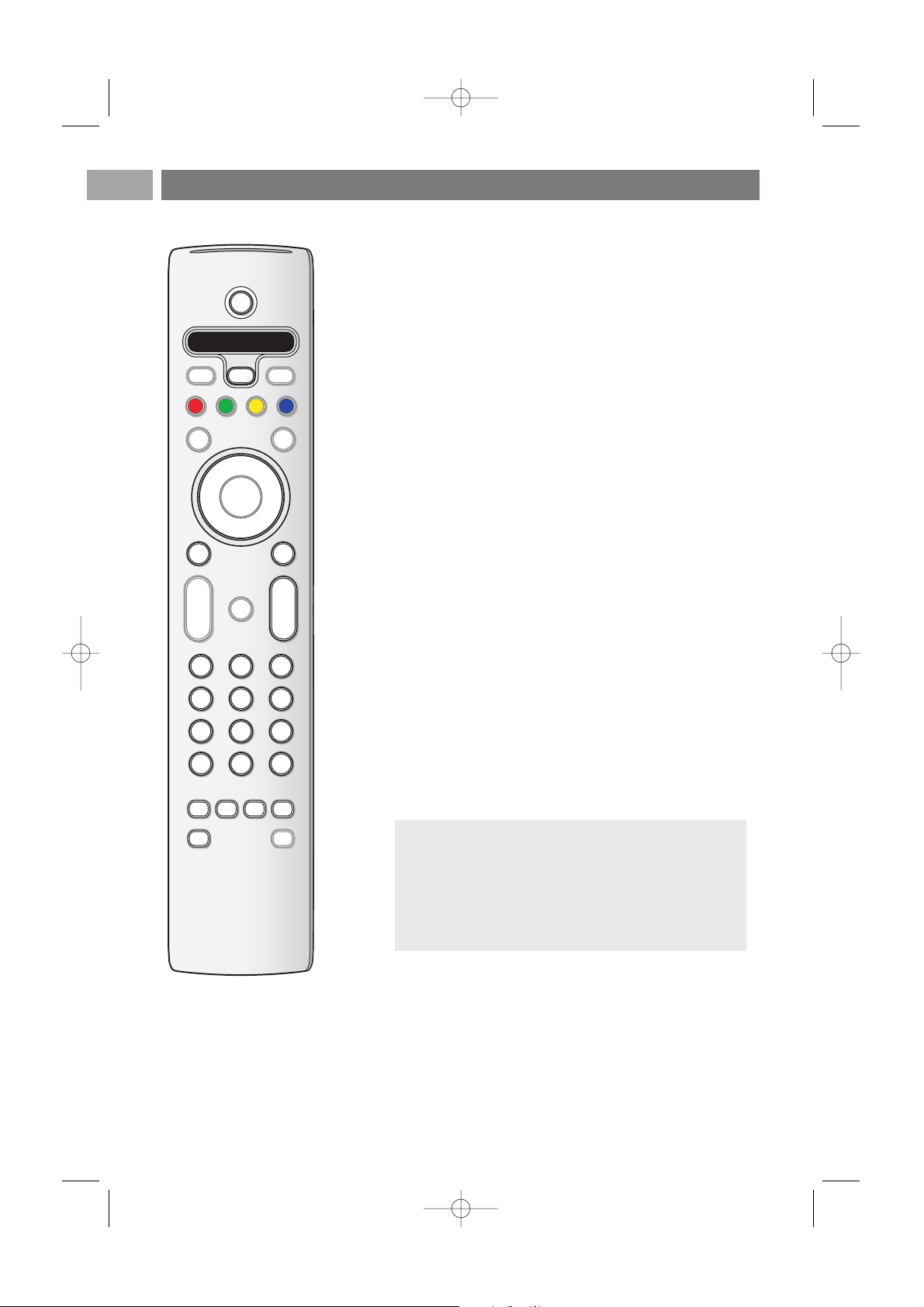
FR
52
Touches pour appareils audio et vidéo
La plupart des équipements audio et vidéo qui font partie de
notre gamme de produits fonctionnent à partir de la
télécommande de votre téléviseur.
Appuyez sur l'une des touches après avoir appuyé plusieurs fois
sur touche
SELECT selon le périphérique que vous voulez
contrôler avec cette télécommande. Voir Utilisation de la
télécommande, p. 5-6.
B pour passer en position de veille
® pour enregistrer,
Ò pour rembobiner (
VCR, CD);
recherche arrière (
DVD )
‡ pour arrêter,
π pour activer le mode lecture,
pour pause,
† avance rapide (
VCR, CD);
recherche avant (
DVD )
i afficher des informations
MENU/BROWSE activer/désactiver le menu
- P + sélectionner un chapitre, une chaîne, une bande
0 à 9 chiffres,
curseur haut/bas
permet de choisir le disque suivant ou précédent (
CD)
curseur gauche/droit
permet de choisir la bande précédente ou suivante (
CD)
0 choisir un chapitre
DVD ;
index (
AUX)
b pour choisir la langue des sous-titres (
DVD )
Notes:
- Si vous n'effectuez aucune action dans les 60 secondes, la
télécommande revient en mode TV.
- Si une action a été effectuée dans le mode système
sélectionné, la télécommande reste dans ce mode pendant
60 secondes, puis revient en mode TV.Vous pouvez
également appuyer sur la touche
SELECT
pour que la
télécommande revienne en mode TV immédiatement.
+
-
+
-
DVD STB TV VCR AUX
MENU
123
456
789
0
®
®
®
®
SELECT
DEMO
BROWSE
a
0
OPTION
AV
MHEG
CANCEL
OK
B
i
b
b
¬
P
V
v
†
π
‡
Ò
FAV
®
2584.3_FR.qxd 29-03-2007 10:40 Pagina 52
Page 53

53
FR
Symptôme Cause / Solution possible
Pas d'image < Vérifiez que les câbles fournis sont branchés correctement. (câble antenne relié au
téléviseur, autre câble antenne relié à l'enregistreur,cordons d'alimentation, etc.)
< Vérifiez que vous avez sélectionné la source correcte.
< Vérifiez que le verrouillage est désactivé.
Mauvaise qualité < Vérifiez que vous avez sélectionné le système TV correct.
d'image < Vérifiez que votre téléviseur ou votre antenne n'est pas placé trop près de haut-
parleurs, d'équipements audio non reliés à la terre, de néons, etc.
< Il arrive que les montagnes et les bâtiments élevés provoquent l'apparition d'images
fantômes ou d'images doubles.Vous pouvez parfois améliorer la qualité de l'image
en changeant la direction de l'antenne.
< Le télétexte est-il méconnaissable ou sa réception est-elle mauvaise?
Vérifiez si vous avez introduit la bonne fréquence ou faites le réglage fin de la
fréquence pour cette chaîne spécifique ou ajustez la direction de l’antenne, si le
réglage fin ne résout pas le problème.Voir analogique:installation manuelle p. 27.
Couleurs de < Sélectionnez Préréglage d’usine dans le menu Installation.
mauvaise qualité < Vérifiez les connexions entre les appareils supplémentaires et le téléviseur.
Pas de son < Vérifiez que le volume n'est pas réglé au minimum.
< Vérifiez que le son n'a pas été désactivé avec la touche ¬.
< Vérifiez les connexions entre les appareils supplémentaires et le téléviseur.
Interruptions de < Si ce problème est occasionnel, peut-être y a-t-il un problème au niveau du
son et d’image en programme diffusé.
utilisant la < Si ce problème persiste, voir le manuel de votre appareil branché pour vérifier
connexion les ajustements nécessaires.
HDMI-HDMI < Sinon, branchez un câble audio supplémentaire (soit analogique, soit numérique)
entre votre périphérique branché et votre TV.
Vérifiez si vous avez sélectionné le périphérique connecté dans le menu
Installation, Sélectionnez vos connexions et sélectionnez l’entrée audio
correspondante dans le même menu Connexions
. Note: un câble audio analogique doit être relié à HDMI 2.
< Limitez la longueur du câble HDMI à 5 m. maximum.
< Vérifiez si l’équipement connecté est bien sélectionné dans le menu Installation,
Connexions, conformément au raccordement HDMI 1 ou 2 effectué.
Pas de son en < Vérifiez que le câble audio soit correctement raccordé au connecteur DIGITAL
connexion AUDIO IN de votre TV.
DVI - HDMI < Vérifiez si vous avez bien sélectionné l’équipement connecté dans le menu
Installation, Sélectionnez vos connexions et si vous avez fait la relation avec
HDMI 1 ou 2, conformément au raccordement effectué.Vérifiez également si
vous avez sélectionné DIGITAL AUDIO IN dans le même menu Connexions.
Pas de chaînes < Renseignez-vous sur l'offre TNT de votre pays auprès de votre détaillant.
numériques
Pas de sous-titres <
Sous certaines circonstances le Télétexte numérique ou les services interactifs
(R.U. uniquement) peuvent avoir la priorité sur les sous-titres.Ceci peut avoir pour résultat que les
sous-titres ne réapparaissent pas automatiquement en quittant le Télétexte
numérique ou les services interactifs sur une chaîne qui diffuse des sous-titres.
Dans ces cas-là, les sous-titres peuvent être activés, ou en appuyant sur la touche
OPTION ou sur la touche MENU sur la télécommande ou en changeant de
chaîne.
Dépannage
2584.3_FR.qxd 29-03-2007 10:40 Pagina 53
Page 54

FR
54
Dépannage (suite)
Symptom Possible cause/Remedy
La télécommande <
Vérifiez que le réglage de la télécommande correspond à l'appareil utilisé.
ne fonctionne pas Vérifiez que les piles ne sont pas usées. Remplacez les piles.
< Vous pouvez toujours utiliser les touches situés sur le côté du téléviseur.
< Sélectionnez le mode TV sur la télécommande.
< Si, lorsque vous appuyez sur une touche, certains DEL clignotent avec une vitesse
supérieure et une plus faible intensité que dans des conditions de fonctionnement
normales, et si votre téléviseur ne réagit pas lorsque vous enfoncez une touche,
enlevez les piles de la télécommande puis remettez-les.
La télécommande < Les signaux infrarouges de l'écran influent sur la sensibilité de réception des
de l'appareil autres périphériques.
connecté ne Solution : remplacez les piles de la télécommande du périphérique.
fonctionne pas bien
Impossible de lire < Vérifiez que la source correspond au code pris en charge.
des images ou de la
musique ou lecture
de mauvaise qualité
Image VGA instable <
Vérifiez que vous avez sélectionné le mode VGA correct sur votre PC.
ou mal Voir Connexion d'un PC, p 53.
synchronisée < Vérifiez les connexions entre le PC et le téléviseur.
Aucune des < Mettez votre téléviseur hors tension puis à nouveau sous tension.
solutions n'a Ne tentez jamais de réparer un téléviseur défaillant vous-même.
remédié au Consultez votre détaillant ou appelez un réparateur.
problème de son
ou d'image
Le voyant rouge <
Débranchez le cordon d'alimentation pendant 10 secondes, puis rebranchez-le.
clignote
Barres noires avec < Sélectionnez un autre format d’image.
chaînes HD
Pas de données <
La fonction Electronic Programme Guide et les informations de base sur
EPG disponible
les programmes sont seulement disponibles pour les chaînes TV qui
fournissent des informations EPG et dans les pays qui supportent l’EPG.Voir
www.philips.com/support.
2584.3_FR.qxd 29-03-2007 10:40 Pagina 54
Page 55
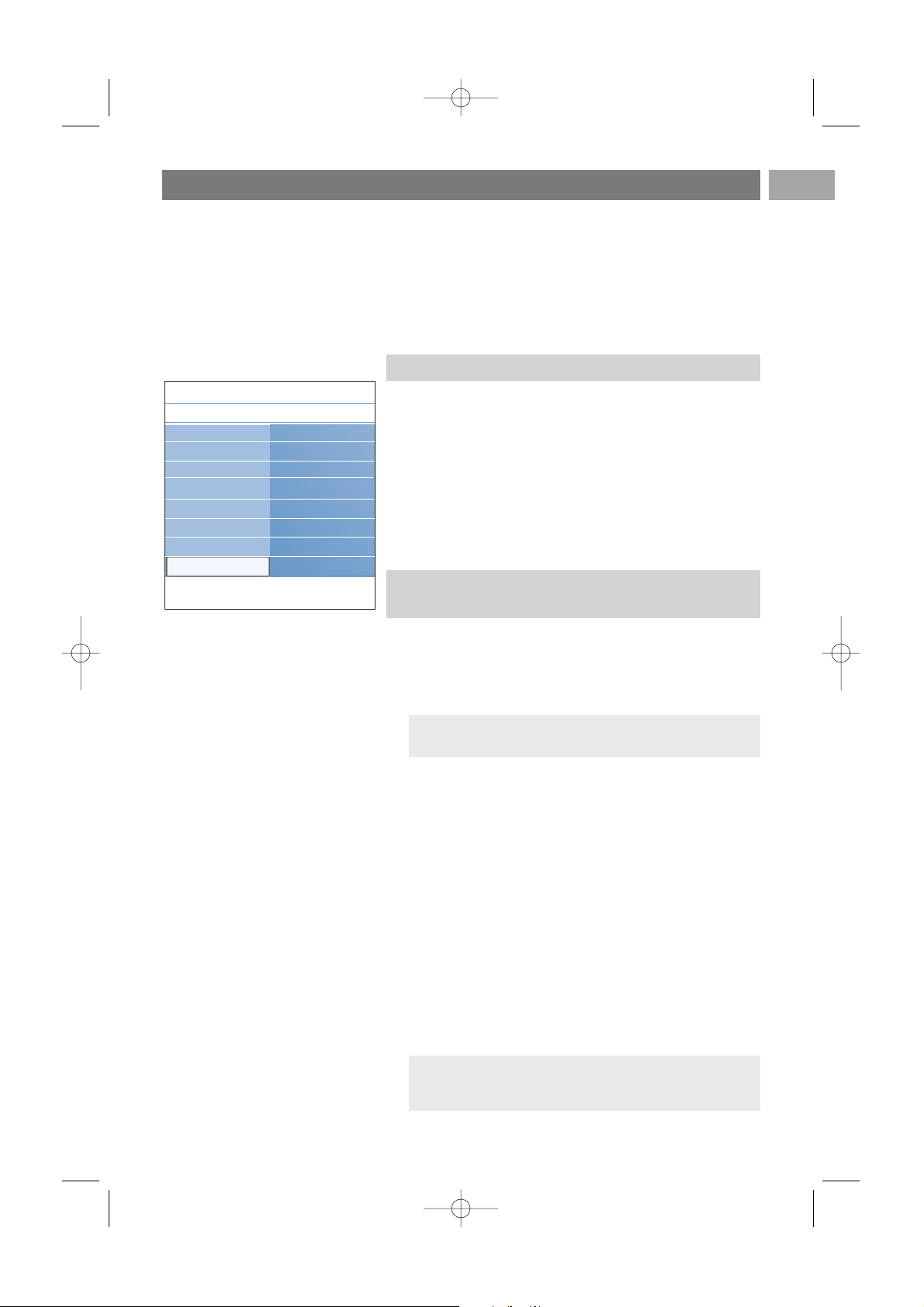
FR
55
Info
Menu TV
Installation
Mise à niveau log..
Info logiciel actuel
Mises à niveau loc.
Annonce
.............
Fuseau horaire
Chaînes
Préférences
Connexions
Décodeur
Préréglage d’usine
Mise à niveau log..
Annexe 1 : Mise à niveau du logiciel du téléviseur Philips avec une mémoire portable
Introduction
Philips essaie d’améliorer ses produits en permanence.
C’est pourquoi il vous est permis de mettre à jour le logiciel
de votre TV grâce à une clé USB (non fournie).
Vous pouvez réaliser la mise à jour par vous-même.
Avant de vous démarrer la une mise à niveau, nous vous
conseillons de contrôler la version installée sur votre téléviseur.
1. Sélectionnez Mise à niveau logiciel dans le Menu TV,
Installation.
2. Appuyez sur le curseur droit.
> Le menu Mise à niveau logiciel passe dans le panneau de
gauche.
3. Sélectionnez Info logiciel actuel pour obtenir la version et
la description du logiciel installé.
De quoi avez-vous besoin ?
- un ordinateur équipé d'un navigateur Web;
- un utilitaire d'archivage prenant en charge le format ZIP (par
ex.WinZip pour Windows);
- une clé USB, vide de préférence.
Le nouveau logiciel peut être télécharger sur
www.philips.com/support.
1. Connecter une clé USB sur un PC relié à internet.
2. Aller sur www.philips.com/support.
3. Sélectionner votre pays et la langue.
4. Saisir le type d’appareil.
5. Cliquer sur le modèle dans la liste Résultats de la
recherche.
6. Dans Support produit, cliquer sur Logiciels et pilotes.
7. Cliquer sur Mise à niveau du microprogramme Fichier-
zip.
8. Cliquer sur Télécharger dans le coin haut gauche de votre
écran.
9. Sauvegarder le fichier sur le disque dur de votre PC.
10. Double cliquer sur le fichier zip et copier le fichier
“autorun.upg” sur le répertoire racine de la clé USB.
Pour vérifier la version du logiciel du téléviseur
Pour préparer une mémoire portable avant une
mise à niveau du logiciel
Remarque : seules les mémoires portables formatées
FAT/DOS sont prises en charge.
Remarque : utilisez uniquement les mises à jour du
logiciel disponibles sur le site Web
www.philips.com/support.
2584.3_FR.qxd 29-03-2007 10:40 Pagina 55
Page 56
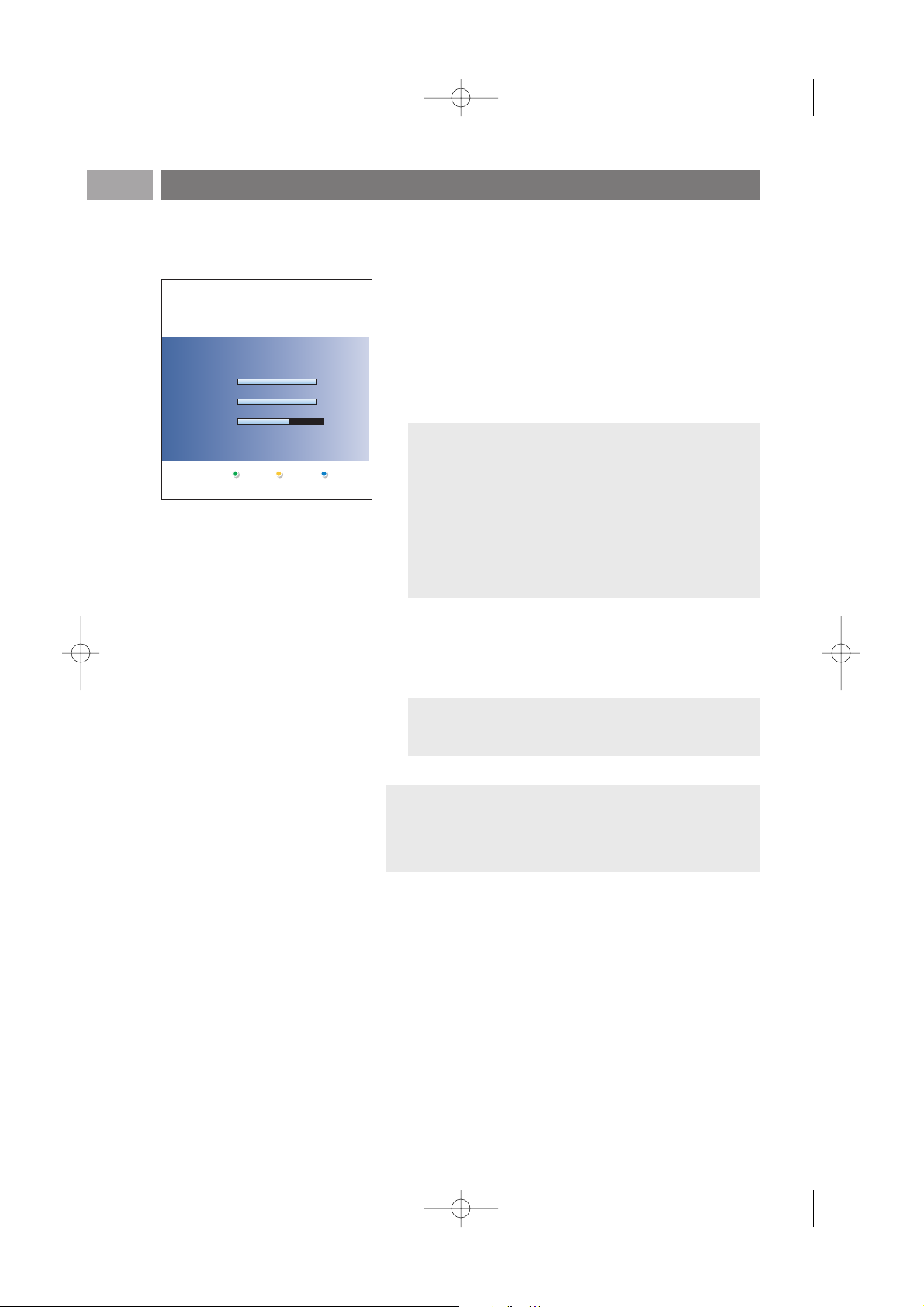
FR
56
Procédure de mise à niveau du logiciel
1. Mettez votre téléviseur hors tension et retirez tous les
périphériques de mémoire.
2. Insérez la mémoire portable USB qui contient le logiciel de
mise à niveau téléchargé.
3. Mettez votre téléviseur sous tension en appuyant sur le
bouton d'alimentation B situé sur le côté du téléviseur.
4. Le téléviseur passera alors automatiquement en mode de
mise à niveau.Au bout de quelques secondes, il affichera le
statut de la procédure de mise à niveau.
5. Une fois la mise à niveau du logiciel effectuée, retirez la
mémoire portable USB et redémarrez votre téléviseur en
appuyant sur le bouton d'alimentation B situé sur le côté
du téléviseur.Votre téléviseur démarrera avec le nouveau
logiciel.
Annexe 1 (suite)
Avertissement :
- Ne retirez pas la mémoire portable USB pendant la
procédure de mise à niveau du logiciel.
- En cas de panne de courant pendant la procédure de
mise à niveau, ne retirez pas la mémoire portable USB du
téléviseur. Le téléviseur poursuivra la mise à jour dès que
le courant sera rétabli.
- Si une erreur survient pendant la mise à niveau, vous
devez réessayer la procédure ou contacter votre Service
clientèle Philips local.
Remarque : une fois la mise à niveau du logiciel terminée,
utilisez votre PC pour supprimer le logiciel du téléviseur
de votre mémoire portable USB.
Software Id: TL32E-234
Loading Done
Validating Done
Programming
Software Upgrade Application
Upgrade busy...
Si vous avez besoin d’assistance ou en cas de problème,
contactez s.v.p. votre Service clientèle Philips local (voir
sur www.philips.com/support).
2584.3_FR.qxd 29-03-2007 10:40 Pagina 56
Page 57
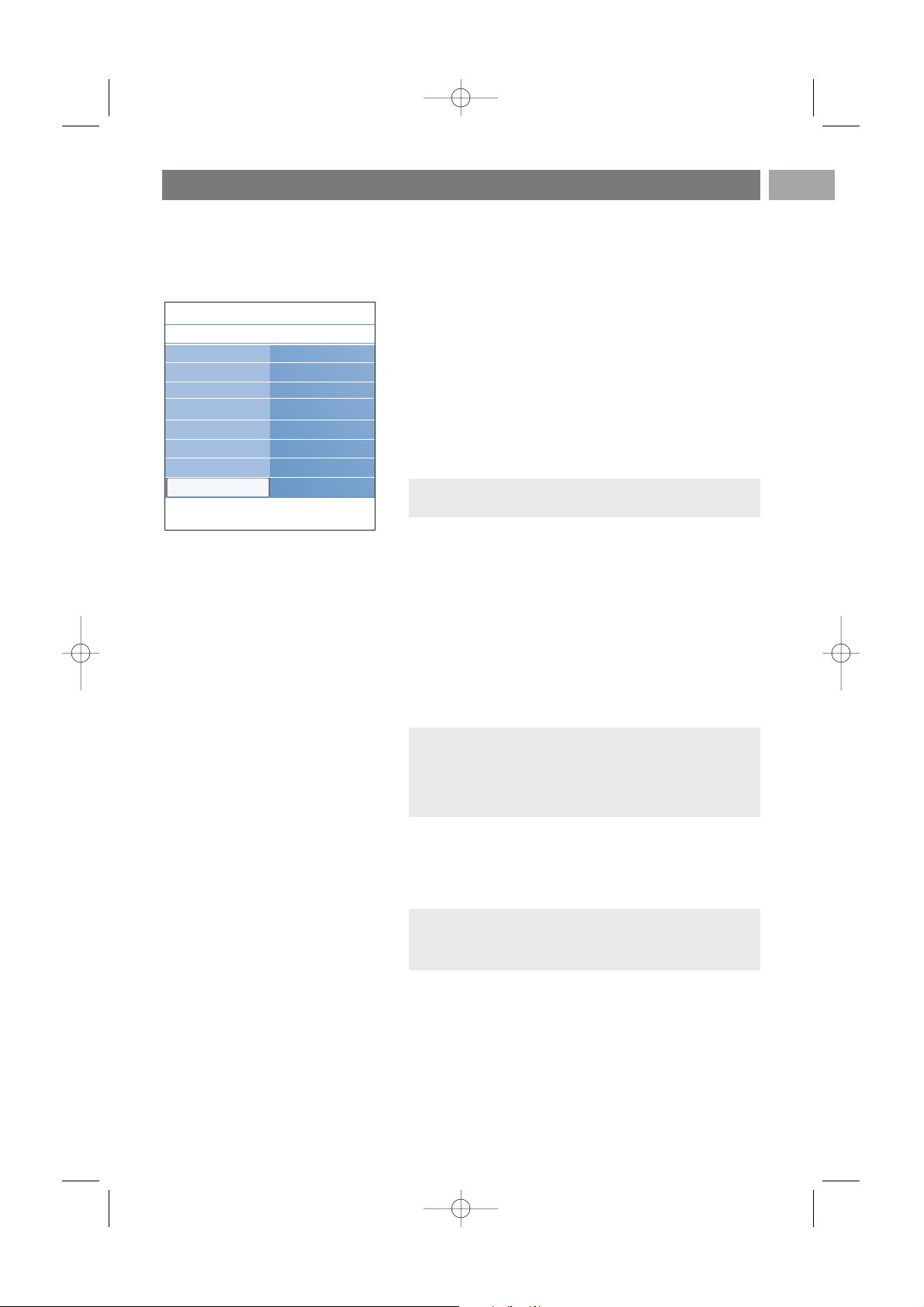
FR
57
Info
Menu TV
Installation
Mise à niveau log..
Info logiciel actuel
Mises à niveau loc.
Annonce
.............
Fuseau horaire
Chaînes
Préférences
Connexions
Décodeur
Préréglage d’usine
Mise à niveau log..
Annexe 1 (suite)
Procédure de mise à niveau locale du logiciel
La procédure de mise à jour et les nouvelles versions de
logiciel sont disponibles sur www.philips.com/support.
1. Allez à www.philips.com/support en utilisant le navigateur
web de votre PC.
2. Suivez la procédure pour trouver les informations et le logiciel
correspondant à votre téléviseur.
3. Sélectionnez le fichier de mise à niveau le plus récent et
téléchargez-le sur votre PC.
4. Décompressez le fichier ZIP.
Renommer le fichier résultant “autorun.upg” en
“upgrade.upg”.
Déplacer le fichier renommé vers un sous-répertoire nommé
“Upgrades”.
5. Insérer la clé USB contenant la mise à jour dans le connecteur
USB de votre TV.
6. Sélectionnez Mise à niveau logiciel dans le menu
Installation.Accédez à Mises à niveau local.
Le téléviseur devrait lister tous les logiciels compatibles
disponibles sur la mémoire portable USB et afficher les
données correspondant à chacune des versions de mise à
niveau sélectionnées.
7. Sélectionnez la version de mise à niveau adéquate et appuyez
sur le bouton rouge pour lancer la mise à niveau.Votre
téléviseur redémarre et passe automatiquement en mode de
mise à niveau.Au bout de quelques secondes, il affichera le
statut de la procédure de mise à niveau.
8. Une fois la mise à niveau du logiciel effectuée, retirez la
mémoire portable USB et redémarrez votre téléviseur en
appuyant sur le bouton d'alimentation B situé sur le côté du
téléviseur.Votre téléviseur démarrera avec le nouveau logiciel.
Attention : si vous essayez d'effectuer une mise à niveau
vers une version du logiciel égale ou inférieure à la version
courante, une confirmation sera demandée. La mise à
niveau vers un logiciel de niveau inférieur ne doit être
effectuée qu'en cas de nécessité réelle.
Remarque : utilisez uniquement les mises à jour du
logiciel disponibles sur le site Web
www.philips.com/support.
Remarque : Le répertoire “Upgrades” doit être créé s’il
n’existe pas.
2584.3_FR.qxd 29-03-2007 10:40 Pagina 57
Page 58

Introduction
Ce document explique comment faire un fichier diaporama Philips avec musique de fond. Notez que ce
document s'adresse à des utilisateurs ayant de bonnes connaissances techniques ou en matière de
logiciels.
Pour lancer le diaporama, ouvrez le fichier diaporama dans le navigateur multimédia de votre téléviseur.
1. Appuyez sur la touche
MENU/BROWSE
de la télécommande après avoir connecté un périphérique
USB et allumé le téléviseur.
2. Recherchez l'endroit où vous avez sauvegardé le fichier diaporama (.alb) sur votre mémoire portable.
3. Sélectionnez le fichier diaporama et appuyez sur la touche
OK
pour démarrer le diaporama.
4. Pour arrêter un diaporama, appuyez sur la touche ‡.
Règles générales
- La syntaxe XML ASCII permet de créer et de modifier les fichiers diaporama au moyen d'outils simples.
-Toutes les références au contenu du réseau doivent être basées sur l'adresse globale du contenu.
- Le contenu enregistré sur une mémoire portable (MP) n'a pas d'adresse globale. Par conséquent, il n'est
pas possible de faire référence au contenu d'une MP à partir d'un diaporama qui n'est pas lui-même
enregistré sur la MP.
-Pour préserver la portabilité, un diaporama enregistré sur une MP doit UNIQUEMENT faire référence à
un contenu figurant sur la même MP. Des références à des adresses globales peuvent entraîner des
incohérences si la MP est utilisée sur un appareil CE qui n'est pas en réseau. Ceci n'est cependant pas
interdit, ce n'est qu'une recommandation.
- Il est préférable que les URL renvoyant au contenu d'une MP utilisent un chemin relatif partant du
répertoire dans lequel le diaporama est enregistré. Ce chemin comprend le nom de l'appareil ou du
disque de la MP.
Les chemins absolus sont également acceptés.
- chemin relatif : pictures\test1.jpg, tamper.jpg, ..\new\bird.jpg, …
- chemin absolu : USB1:\pictures1\foo_bar.jpg, C:\f1.jpg, \organisation.jpg, …
Format général
Le format et la syntaxe ci-dessous permettent de créer le fichier diaporama (simple texte ASCII) avec
une extension .alb (.ALB). Exemples : slshow1,alb, summer_holiday_2004,ALB, test.alb, …
La syntaxe suivante permet de créer le fichier texte :
<?xml version="1,0" encoding="ISO-885h9-1" ?>
<philips-slideshow version="1.0" >
<title>Title of the slideshow</title>
<audio>audio_url</audio>
<slide-duration>30</slide-duration>
<slides>
<slide>slide_1_url</slide>
<slide>slide_2_url</slide>
<slide>slide_3_url</slide>
<slide>slide_4_url</slide>
<slide>slide_5_url</slide>
<slide>slide_6_url</slide>
...
<slide>slide_N-1_url</slide>
<slide>slide_N_url</slide>
</slides>
</philips-slideshow>
Annexe 2 : Format de diaporama pour téléviseur Philips avec musique de fond
FR
58
Remarques :
- La dernière version de ce document figure sur le site Web d'assistance de Philips
(www.philips.com/support). Utilisez le numéro de modèle de votre téléviseur pour rechercher cette
documentation et d'autres fichiers associés.
- Philips ne pourra être tenu responsable des problèmes liés au contenu du présent document. Les erreurs
signalées à Philips seront corrigées et publiées dès que possible sur le site Web d'assistance de Philips.
2584.3_FR.qxd 29-03-2007 10:40 Pagina 58
Page 59
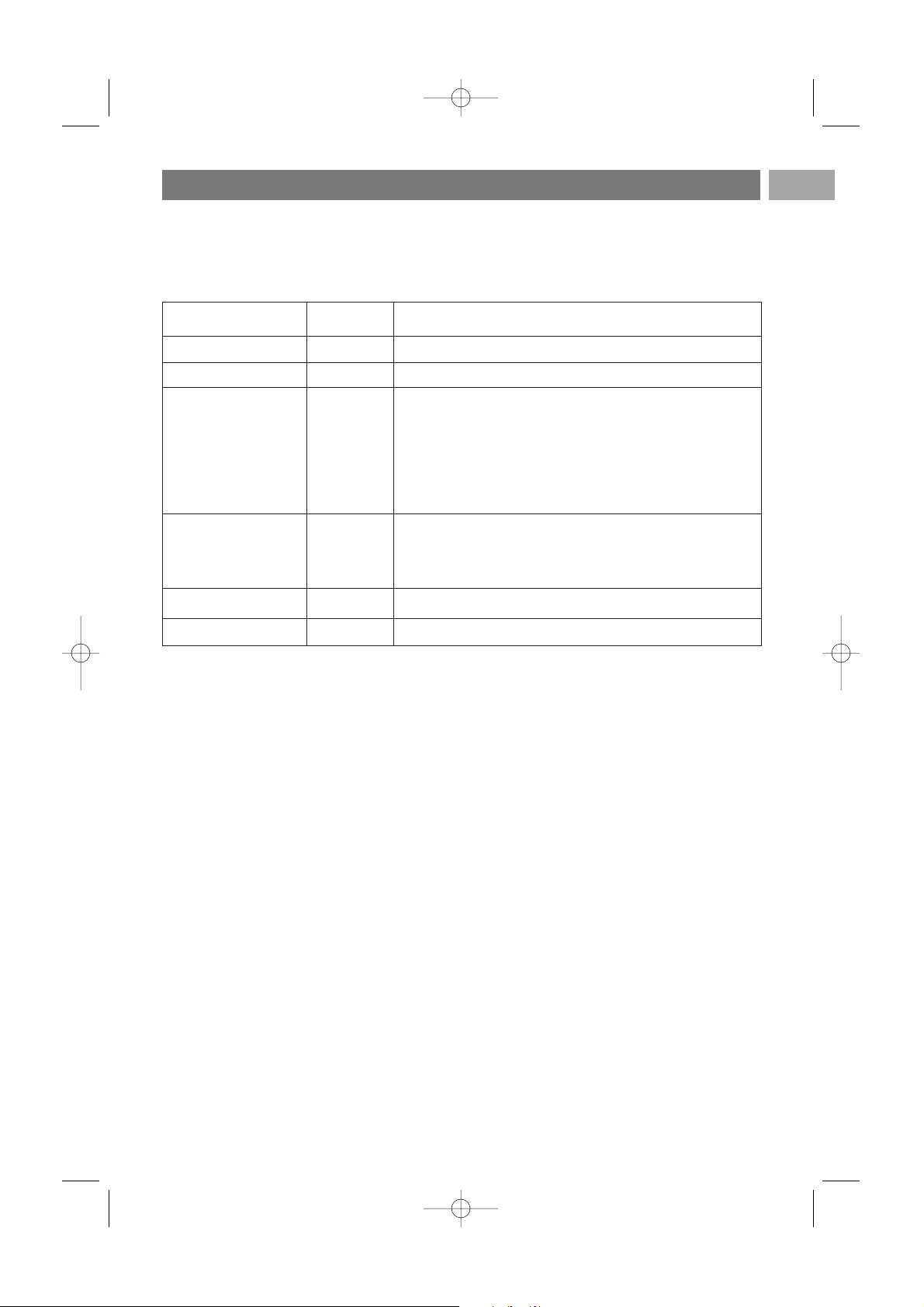
Balises XML prises en charge
Le tableau suivant fournit une description de la syntaxe XML.
Annexe 2 (suite) FR
59
Nom de la balise
philips-slideshow
title
audio
slide-duration
slides
slide
Utilisation
obligatoire
facultatif
facultatif
facultatif
obligatoire
facultatif
Description
Signature du diaporama Philips avec la version.
Titre de la liste de lecture.
L'URL audio qui suit cette balise définira la musique de fond
lue pendant le diaporama.
Une chanson ou une liste de lecture (.m3u et .pls) sont les
seules références audio valables. Les autres références ne
seront pas lues. S'il s'agit d'une chanson, elle sera répétée à
l'infini. S'il s'agit d'une liste de lecture, elle sera lue dans l'ordre
puis répétée une fois toutes les chansons lues.
Temps d'affichage par défaut (0,1 seconde) d'une diapositive.
L'application TV ne prend pas nécessairement en charge cette
balise. L'application TV peut forcer l'utilisation d'un ou de
plusieurs temps d'affichage prédéfinis.
Indique les diapositives à afficher.
Indique l'URL d'une seule diapositive.
2584.3_FR.qxd 29-03-2007 10:40 Pagina 59
Page 60

Remarques :
- La dernière version de ce document figure sur le site Web d'assistance de Philips
(www.philips.com/support).
- Le logiciel de votre téléviseur peut être mis à niveau. En cas de problème, vérifiez si la version
installée sur votre téléviseur est bien la dernière en date. La dernière version disponible figure sur le
site Web d'assistance de Philips, avec le instructions correspondantes. Utilisez le numéro de modèle
de votre téléviseur pour rechercher cette documentation et d'autres fichiers associés.
- Philips ne pourra être tenu responsable des erreurs contenues dans le présent document et des
éventuels problèmes liés au contenu du présent document Les erreurs signalées à Philips seront
corrigées et publiées dès que possible sur le site Web d'assistance de Philips.
Annexe 3 :Téléviseur Philips - Problèmes liés aux appareils photo numériques et aux périphériques de mémoire USB
FR
60
Problèmes liés aux appareils photo numériques
Si la connexion USB entre votre appareil photo numérique et le téléviseur ne fonctionne pas, essayez
les solutions suivantes pour résoudre le problème.
- Vérifiez que votre appareil photo numérique est bien allumé et qu'il est correctement configuré
(pour plus d'informations, consultez le manuel qui l'accompagne).
- Certains appareils photo numériques vous permettent de désactiver l'interface USB.Assurez-vous
que l'interface USB est activée avant de raccorder l'appareil photo au téléviseur.
- Si votre appareil photo numérique n'a qu'une mémoire interne (pas de mémoire amovible), vous
pouvez essayer d'en copier manuellement le contenu sur un périphérique de mémoire USB à l'aide
d'un ordinateur.
- Certains appareils photo numériques permettent de basculer entre les modes PTP (Picture Transfer
Protocol) ou PC Link et USB Mass Storage.Veillez à sélectionner USB Mass Storage ou PC Drive sur
votre appareil photo numérique.
- Si votre appareil photo prend en charge plusieurs réglages d'interface, veillez à les essayer un à un ou
renseignez-vous sur le réglage adéquat auprès de votre revendeur.
Problèmes liés aux périphériques de mémoire USB
- Les périphériques connectés au port USB de votre téléviseur doivent être conformes à la spécification
« Mass Storage Class ». Si votre périphérique (appareil photo numérique, lecteur MP3, disque dur
portable, etc.) n'est pas conforme à la spécification « Mass Storage Class », il ne sera en effet pas
détecté par le navigateur de contenu du téléviseur.
- Les sous-ensembles suivants de la spécification Mass Storage Class sont pris en charge :
L'implémentation de ce téléviseur est basée sur la spécification « Universal Serial Bus Mass Storage
Class Specification Overview » (v1.2, 23 juin 2003) ainsi que tous les documents référencés par ce
document. Ce document figure sur le site Web de normalisation USB (www.usb.org).
Prise en charge intégrale du transport en masse de la classe de stockage en masse USB
(bInterfaceProtocol = 50h).
Prise en charge intégrale de la sous-classe de code 05h, spéc. SFF-8070i.
Prise en charge intégrale de la sous-classe de code 06h, jeu de commandes SCSI transparent.
-Pour les périphériques USB de grande capacité, l'accès aux fichiers risque d'être long lorsque vous êtes
dans le navigateur de contenu.
- Si vous utilisez un disque dur portable USB : en raison de la consommation élevée du disque dur, il est
conseillé d'utiliser l'alimentation externe du disque dur portable pour garantir un bon fonctionnement
dans toutes les conditions.
Restrictions liés au contenu numérique
• Seules les mémoire portables formatées (initialisées) FAT (DOS) sont prises en charge. Les erreurs de
formatage peuvent rendre le contenu illisible. En cas de problème de ce type, essayez de reformater la
carte.Ayez présent à l'esprit que formater la carte en supprimera également tout le contenu (images,
titres musicaux, …).
• La taille maximum de n’importe quel fichier multimédia ne doit pas dépasser 4 Gbytes.
• Evitez d’utiliser un point “.” dans le nom d’un répertoire.
• Si les flux vidéo supportent plusieurs pistes audio, la première piste audio sera sélectionnée
automatiquement, les autres pistes audio ne peuvent pas être sélectionnées.
• Les sous-titres externes (par ex. sous-titres DivX.srt) ne sont pas supportés.
2584.3_FR.qxd 29-03-2007 10:40 Pagina 60
Page 61

Le connecteur HDMI IN prend en charge les modes d'affichage TV et moniteur suivants :
HD Standard Definition TV (SDTV) 640 x 480i
720 x 480i
720 x 576i
Enhanced Definition TV (EDTV) 640 x 480p
720 x 480p
720 x 576p
High Definition TV (HDTV) 1920 x 1080i
1280 x 720p
PC VGA 640x480
SVGA 800 x 600
XGA 1024 x 768
- Si nécessaire, ajustez la position de l'image au centre de l'écran à l'aide du curseur.
-Pour des raisons de législation, il est possible qu'avec certaines qualités audio PCM protégées
contre la copie en provenance d'un périphérique connecté à l'entrée
HDMI, le signal de la sortie
audio numérique soit muet.
- Le bon fonctionnement n'est garanti qu'avec les produits conformes HDMI. La longueur de câble
doit être limitée à 5 m maximum.
- Si aucun signal n'est détecté par votre périphérique HDMI, mettez ce dernier hors tension puis de
nouveau sous tension.
Annexe 4 : Problèmes liés aux périphériques branchés sur un connecteur HDMI
FR
61
2584.3_FR.qxd 29-03-2007 10:40 Pagina 61
Page 62

accès rapide ................................ 7
active control ........................... 17
amplificateur home cinéma ... 49
analog.: install. manuelle ...........27
antenne ........................................ 4
appareil photo.......................... 42
arrêt programmé ......................21
assistant configuration............ 11
avertissements de sécurité........2
avl (audio volume leveller)..... 19
balance ....................................... 18
caméscope................................. 42
casque ........................................ 42
chaîne précédente ..................... 6
chaînes radio ............................ 25
code PIN ................................... 22
connecteur d'interface
commune................................... 23
connexions................................ 41
contraste dynam...................... 16
contraste ................................... 15
couleur....................................... 15
couleurs renforcées................ 17
curseur......................................... 5
delta volume............................. 19
décodeur ................................... 30
définition du code ................... 22
définition.................................... 15
démo .......................................... 23
dépannage.................................. 53
désinstallation........................... 28
digital natural motion ............. 16
DNR........................................... 16
enregistrement d'un
programme TV ......................... 51
enregistreur de DVD.............. 44
entretien de l'écran................... 2
EPG ........................................... 34
égaliseur..................................... 18
format auto............................... 17
format diaporama.................... 58
format d'image ......................... 17
hue.............................................. 15
hypertexte................................. 39
informations à l'écran ............... 6
installation automatique ..........25
installation manuelle................ 27
jeu......................................... 42, 46
langue audio préfér.................. 24
langue d'affichage à l'écran .... 10
langue digital audio ...................18
langue I-II................................... 19
langue sous-titres
numériques.................................20
langue sous-titres préfér. ....... 24
lecteur de DVD.........................46
lieu d'installation .......................29
liste de favoris.......................... 32
liste des chaînes................. 12, 32
lumière....................................... 15
magnétoscope .......................... 44
malentendants .......................... 24
menu de réglage de
l'image ........................................ 15
menu de réglage des
options....................................... 20
menu de réglage du son......... 18
menu installation...................... 24
menu préférences.................... 29
menu télétexte ..........................39
mémorisation des chaînes ......25
MHEG ........................................ 40
minuterie marche .................... 22
mise à niveau du logiciel.. 31, 55
mise sous tension du
téléviseur ..................................... 9
mode surround........................ 19
modification de la liste des
chaînes ....................................... 28
modification du code ............ 22
modifier les n°.......................... 28
navigateur multimédia............. 35
navigation dans les menus .... 12
numérique: test réception.......26
ordinateur ................................. 48
pages télétexte T.O.P............... 38
périphérique usb...................... 35
piles ........................................ 4, 63
pixel plus.................................... 16
première installation ................. 9
préréglage d'usine.................... 31
présentation du panneau
arrière........................................ 43
prise DVI ............................ 46, 48
prise HDMI......................... 46, 61
prise péritel.................. 44, 45, 49
prise usb.................................... 42
prises latérales ......................... 42
prises vidéo comp. ............47, 49
récepteur audio ....................... 49
récepteur satellite ................... 45
recherche des chaînes TV...... 24
recyclage.................................... 63
réduction MPEG ...................... 17
réglage fin.................................. 27
réglages du menu TV .............. 13
réinstallation ............................. 28
remettre standard................... 14
renommer ................................. 28
rétablissement du
préréglage d'usine.................... 31
senseur lum. ............................. 17
sélection de la langue...............24
sélection des appareils
connectés .................................. 51
sélection des connexions....... 30
sélection du fuseau horaire... 25
sélection du pays ..................... 25
sous-titres ................................. 20
teinte sur mesure.................... 16
teinte.......................................... 15
télécommande ........................ 5-6
télétexte 2.5...............................29
télétexte numérique ............... 40
télétexte .................................... 38
téléviseur numérique ................ 8
titre de programme ................ 29
TNT.............................................. 8
touche de suppression
du son........................................... 6
touche menu............................. 12
touche OK .................................. 5
touche OPTION........................ 7
touche veille................................ 5
touches de couleur ................... 5
touches pour appareils audio 52
touches pour appareils vidéo 52
verrouillage ............................... 21
volume du casque.................... 19
volume...........................................6
IndexFR
62
2584.3_FR.qxd 29-03-2007 10:40 Pagina 62
Page 63
R L'emballage de ce produit est conçu pour
être recyclé. Renseignez-vous sur sa mise au
rebut auprès des autorités locales.
Mise au rebut de votre ancien produit
Votre produit a été conçu et fabriqué avec des
matériaux et des composants de haute qualité
pouvant être recyclés et réutilisés.
Lorsque ce symbole de poubelle barrée
figure sur un produit, celui-ci est
conforme à la directive européenne
2002/96/CE.
Veuillez vous renseigner sur votre système de
gestion des déchets d'équipements électriques et
électroniques.Veuillez respecter la réglementation
locale et ne jetez pas vos anciens produits avec
les ordures ménagères courantes.
La mise au rebut correcte de l'ancien produit
permet de préserver l'environnement et la santé.
Les piles livrées avec la télécommande ne
contiennent pas de mercure ni de cadmium.
Informez-vous pour connaître les dispositions en
vigueur dans votre pays pour la mise au rebut des
piles usées.
Recyclage
63
EN
Recyclage
Informations sur les produits
-Votre téléviseur consomme de l'énergie en mode veille. Cette consommation contribue à la pollution
de l'air et de l'eau. Consommation électrique très basse en mode veille.
- Caractéristiques techniques : voir fiche produit sur le site www. philips. com/support.
-Pour obtenir de l'aide, contactez le Service Consommateur de votre pays.
Les numéros de téléphone et les adresses sont indiqués dans le livret de garantie mondiale fourni.
Mise au rebut des piles
België / Belgique
070 222 303 €0.17/min
Danmark
3525 8759 Local
Deutschland
0180 5 356 767 €0.12/min
France
08 9165 0005 €0.23/min
E§§A™
0 0800 3122 1280 ¢ˆÚ¿Ó
España
902 888 784 €0.15/min
Ireland
01 601 1777 Local
Italia
199 404 041 €0.25/min
Luxembourg
40 6661 5644 Local
Nederland
0900 8407 €0.20/min
Norge
2270 8111 Local
Österreich
0820 901114 €0.20/min
Portugal
2 1359 1442 Local
Schweiz / Suisse / Svizzera
0844 800 544 Local
Svenska
08 5792 9100 Local
Suomi
09 2311 3415 Local
United Kingdom
0906 1010016 £0.15/min
2584.3_FR.qxd 29-03-2007 10:40 Pagina 63
 Loading...