

Page 1
4
4
x 2
a
b
Page 2
406mm /16"
73mm /2.87"
5
5
10
x 4x 4
Page 3

a
b
6
x 6
Page 4
MAINS INLET
VGA IN
AUDIO IN
L
R
VGA OUT
5
1 32 42
AUDIO OUT
Page 5
1
Instructions de déballage et de montage
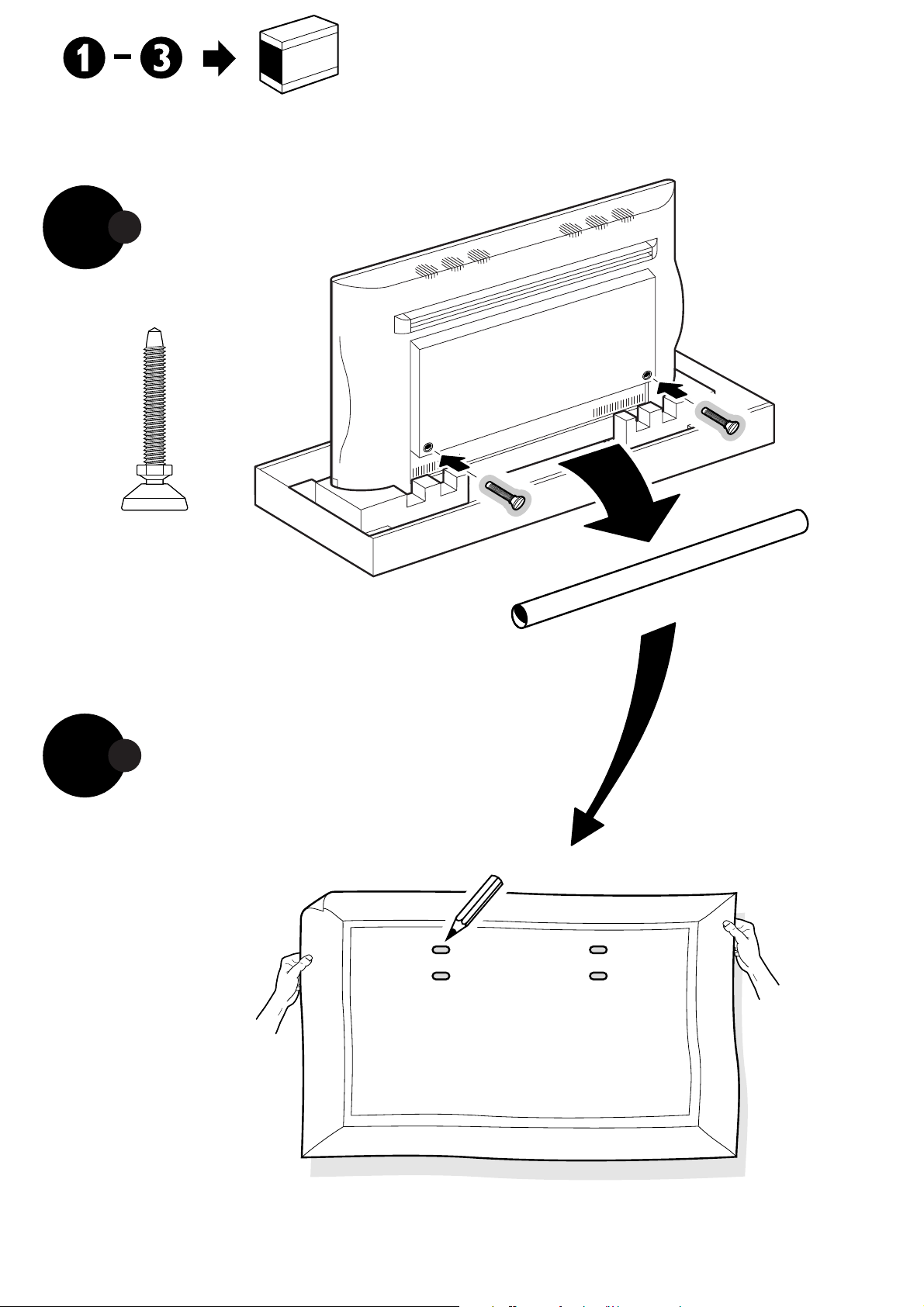
Pour les instructions de déballage, suivez les illustrations indiquées sur
l’emballage (extérieur et intérieur).
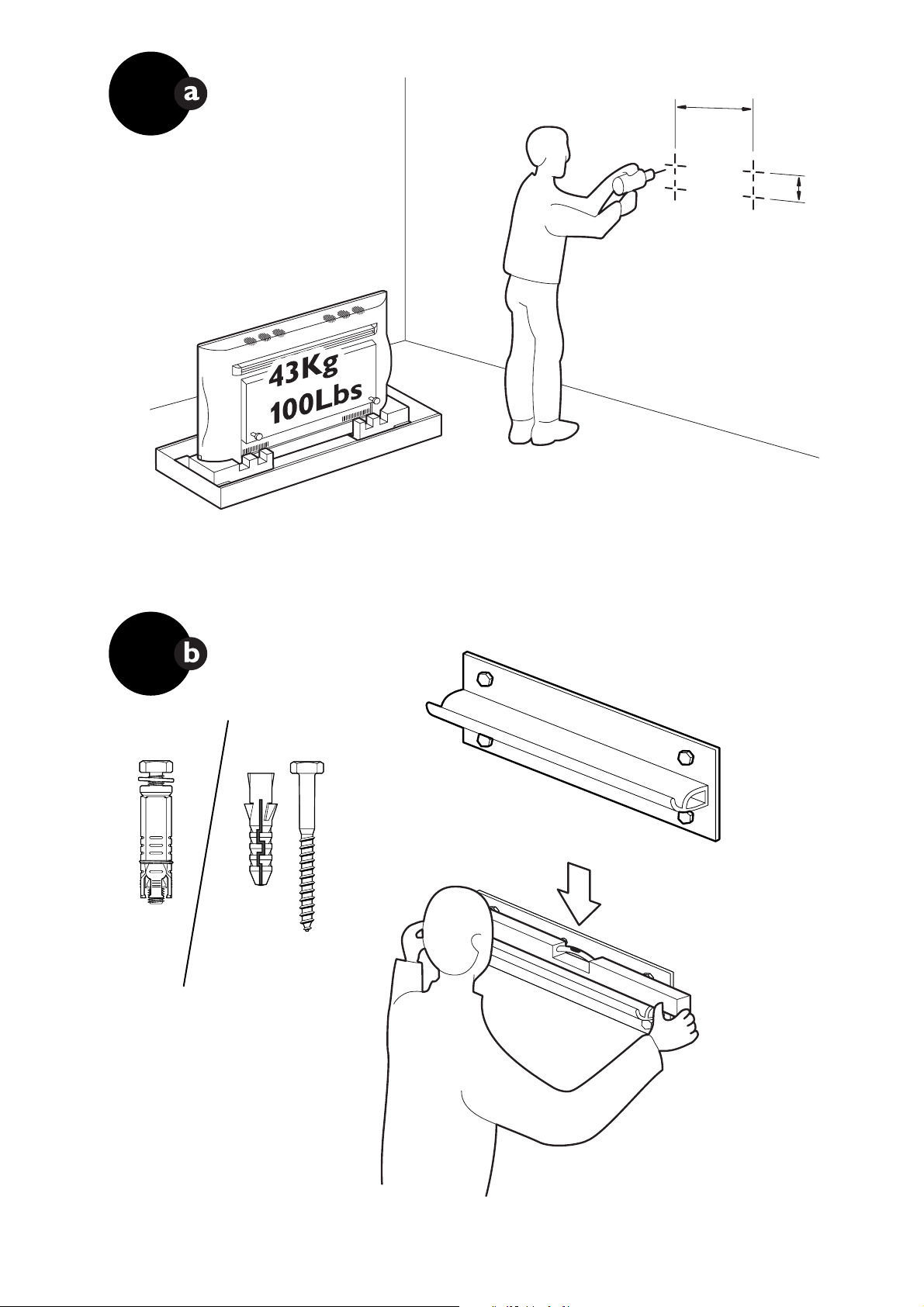
Pour les instructions de fixation au mur, suivez les illustrations ‘ à § sur
les premières pages de ce manuel d’instructions.
Assurez-vous que le support de fixation murale est fixé correctement afin de
satisfaire aux normes de sécurité. Le poids du moniteur (sans l’emballage) est
d’environ 43 kg.
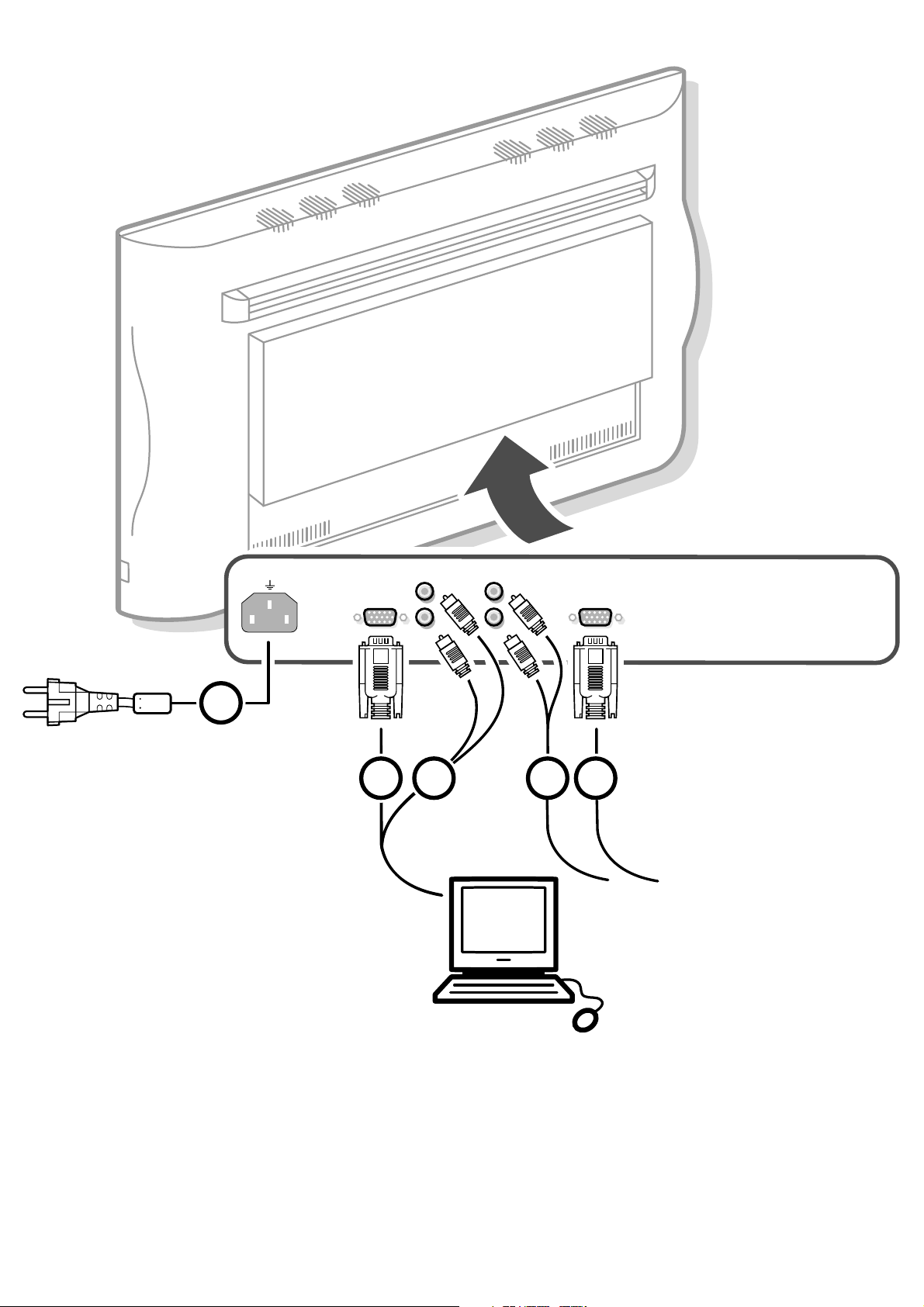
Brancher votre ordinateur
&
Raccordez une extrémité du câble VGA 1 fourni à la carte vidéo de votre
ordinateur et l’autre extrémité au connecteur
VGA IN à l’arrière du moniteur.
Fixez les connecteurs à l’aide des vis prévues à cet effet sur les prises ellesmêmes.
é Si vous utilisez un ordinateur multi-médias, raccordez le câble audio 2 aux
sorties audio de votre ordinateur multi-médias et aux entrées
AUDIO IN R (à
droite) et
L (à gauche) de votre moniteur.
Chaîne bouclée
La possibilité de bouclage actif permet de réaliser une connexion en guirlande
avec un second moniteur VGA.
“ Connectez l’extrémité d’un autre câble 3 VGA au connecteur VGA OUT sur
le côté arrière du moniteur et l’autre extrémité au connecteur
VGA IN d’un
second moniteur VGA.
‘ Si vous utilisez un ordinateur multi-médias, vous devez également raccorder
les câbles audio 4 sur les sorties
AUDIO L et R outputs du moniteur et sur
les entrées
AUDIO IN L et R du second moniteur VGA.
Remarque : n’utilisez que les câbles VGA fournis ou les câbles spécialement fournis
avec le moniteur.
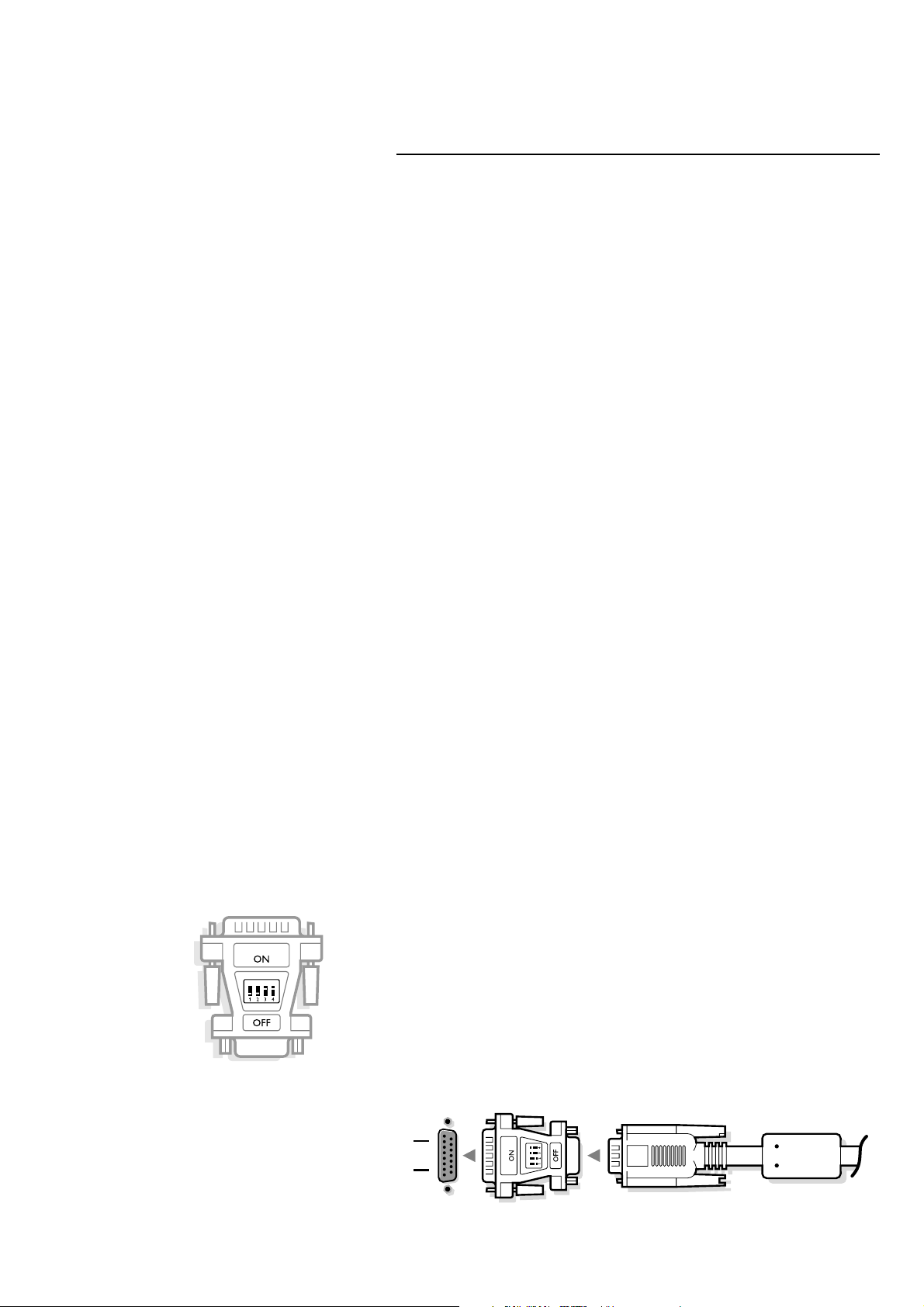
Brancher votre ordinateur Apple Macintosh *
Attention: les ordinateurs Macintosh avec des signaux de synchronisation H et V
séparés peuvent être utilisés avec un adaptateur commutable. Il est possible qu’un
autre adaptateur ou câble spécial soit requis pour des ordinateurs Macintosh avec
des signaux Composite Sync et Sync on Green. Consultez votre revendeur.
Raccordez l’adaptateur commutable pour connecteurs de vidéo Apple à une
extrémité d’un câble VGA.
Mettez les interrupteurs DIP de l’adaptateur dans les position suivantes :
1234
off off on on
Raccordez une extrémité du câble VGA avec l’adaptateur à la carte vidéo de
l’ordinateur et l’autre extrémité au connecteur
VGA IN à l’arrière du
moniteur. Fixez solidement les connecteurs au moyen des vis.
* Apple Macintosh est une marque registrée de Apple Computer, Inc.
15-pin D sub
(2-ligne)
15-pin mini D sub
(3-ligne)
a
Page 6
22
VGA 640x480 31.468 kHz 60 Hz
VGA 640x400 31.468 kHz 70 Hz
VGA 640x350 31.468 kHz 70 Hz
VGA 856x480 31.468 kHz 60 Hz
VGA 800x450 31.490 kHz 65 Hz
MAC II 640x480 35.000 kHz 67 Hz
SVGA 800x600 35.156 kHz 56 Hz
SVGA 800x600 37.880 kHz 60 Hz
XGA 1024x768 45.000 kHz 56 Hz
XGA 1024x768 48.360 kHz 60 Hz
Lorsqu’un ordinateur VGA est branché, la sélection est faite
automatiquement.
Un message s’affiche si le moniteur ne supporte pas l’un des modes VGA
mentionnés ci-dessus.
Sélectionnez un mode d’affichage correct dans votre ordinateur.
& Insérez la fiche secteur 5 (voir page précédente pour l’illustration),
fournie avec l’appareil, dans la prise secteur à l’arrière du moniteur et dans la
prise murale.
N’utilisez que le câble secteur de mise à la terre fourni avec son filtre intégré.
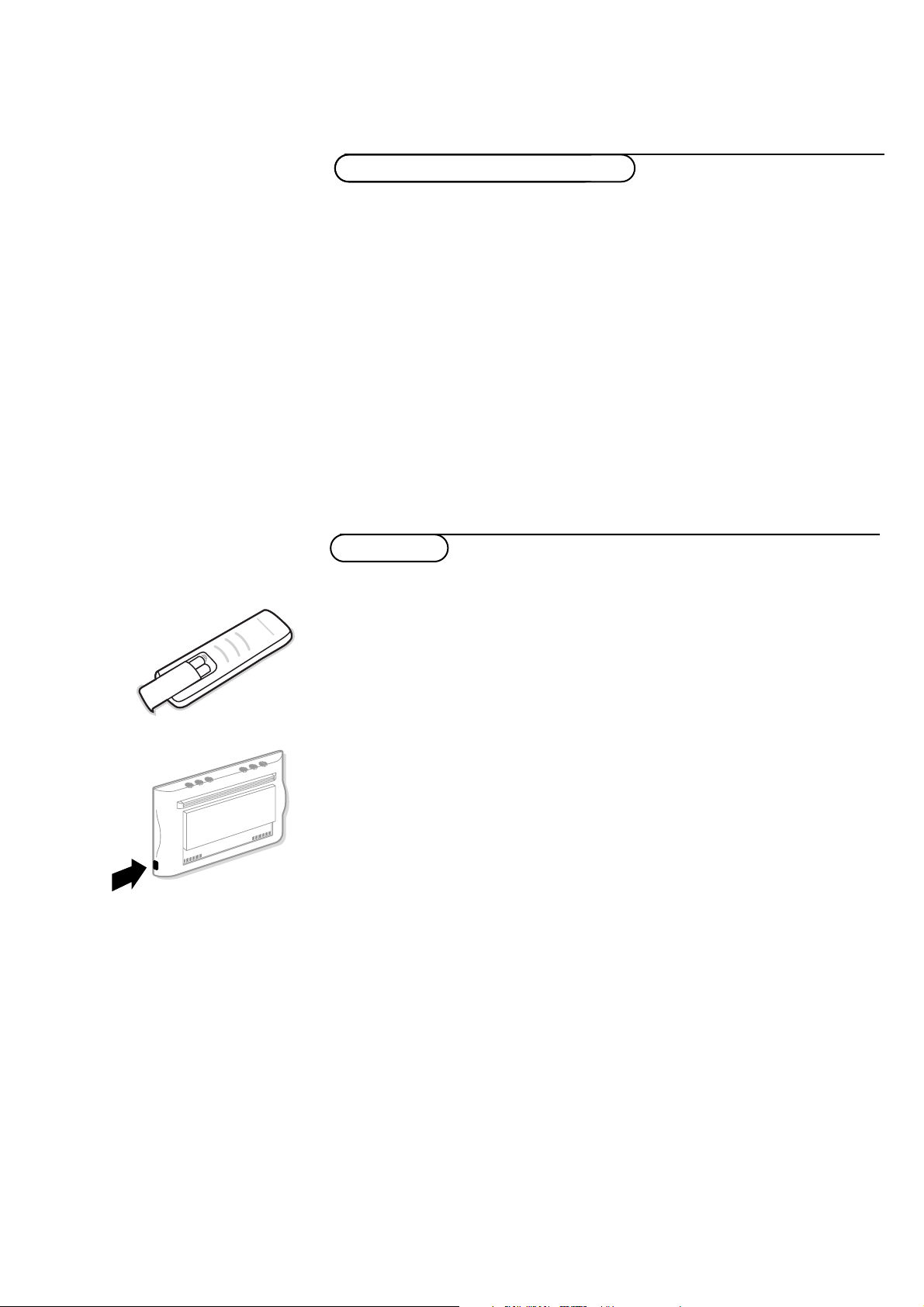
é Télécommande: Enlevez le couvercle du compartiment à piles.
Mettez les deux piles fournies (Type LR6AA-1.5V).
Même si les piles livrées avec la télécommande ne contiennent pas de métaux
lourds tels que le mercure ou le cadmium, la législation de certains pays peut
cependant interdire la dépose de piles usagées dans les déchets ménagers.
Informez-vous pour connaître les dispositions en vigueur dans votre pays.
“ Mise en service du moniteur : Appuyez sur le bouton B situé sur le
côté droit du moniteur.
Un voyant vert s’allume et l’écran s’éclaire.
L’écran reste noir lorsque le moniteur ne reçoit pas un signal VGA précis.
Assurez-vous que votre PC est allumé et qu’il est réglé sur le mode
d’affichage correct.
B
Use of the remote control
Modes d’affichage d’ordinateur
Utilisation
Page 7
33
Use of the remote control
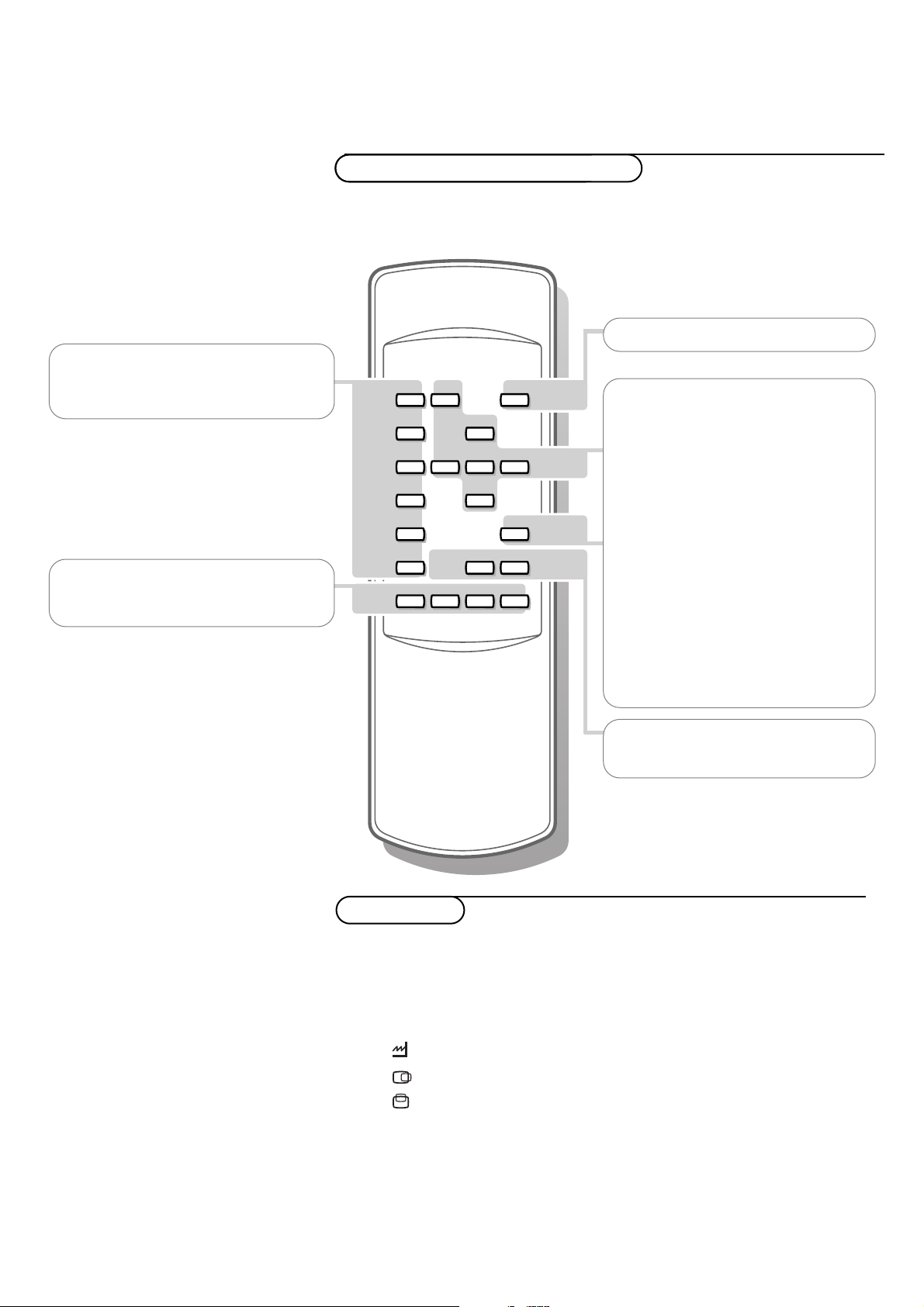
VGA OK
FRONT o
AV1 p MENU π
AV2 œ
AV3
¬
AV4
SMART
CONTROLS
PICTURE SOUND
- CH/P +-V+
B
VGA sans fonction
FRONT sans fonction
AV1 , AV 2, AV3,AV4 sans fonction
- CH/P + sans fonction
V appuyez sur + ou - pour régler le
volume
B sans fonction
SMART CONTROLS
PICTURE/SOUND
sans fonction
Utilisation de la télécommande
& Appuyez sur la touche MENU pour activer le menu VGA.
é Sélectionnez l’un des symboles en appuyant sur les touches o et œ:
H pour le contraste,
G pour la luminosité,
pour la température des couleurs
pour la position horizontale de l’image,
pour la position verticale de l’image,
V pour le volume
“ Appuyez sur les touches p et π afin de modifier le réglage sélectionné.
‘ Appuyez de nouveau sur la touche MENU pour désactiver le menu VGA.
Menu VGA
OK pour valider votre choix
MENU activer/désactiver le menu
touches pour sélectionner votre choix et
pour valider le réglage
pπ Format d’image
En mode
VGA, appuyez sur les touches
p ou π pour passer d’un format
d’image 4 :3 à un format d’image 16 :9.
Note: En mode d’affichage
VGA 850x480
vous pouvez sélectionner
Wide VGA.
En mode d’affichage
VGA 800x450
Wide VGA est fixé.
¬ Suppression du son
supprimer momentanément ou rétablir
le son
Page 8

4
4
Température ambiante
Ne suspendez pas le moniteur au-dessus
d’une source de chauffage central ou d’un
autre type de chauffage.
Active Loop Through
La possibilité de bouclage actif permet de
réaliser une connexion en guirlande pour le
VGA. Nombre maximum d’appareils : 2.
Entretien de l’écran
Nettoyez l’écran plat en verre antireflet au
moyen d’un chiffon doux légèrement
humide. N’utilisez pas de solvants abrasifs,
car ceux-ci peuvent abîmer la surface en
verre de l’écran.
Caractéristiques de Plasma Display
Lorsque vous passez à une autre image
après avoir affiché la même image
immobile pendant une longue durée
(plusieurs heures), il se peut que des
parties de l’image précédente restent à
l’écran en raison d’un certain effet de
mémoire. Cette image fantôme disparaîtra
après quelques instants.
Pour éviter cet effet, il est conseillé de
changer régulièrement le programme de
télévision ou s’il s’agit d’un ordinateur
personnel, vous pouvez utiliser un
protecteur d’écran sur l’ordinateur.
Pour éviter cet effet et afin de prolonger
la durée de fonctionnement de votre
écran, Philips a incorporé un léger
décalage automatique qui est activé toutes
les 15 minutes.Très rarement et après une
période prolongée d’inactivité (environ 1
an), il se peut que l’écran présente
quelques défauts au niveau des couleurs.
Cela est relativement normal pour des
écrans à plasma et ces effets disparaîtront
après que l’installation aura fonctionné
pendant quelques instants.
Un écran à plasma consiste en plus de 1,2
millions de pixels de couleur. Selon les
standards industriels, un nombre très
limité de pixels peut être défectueux
(0,001%), même quand il s’agit d’un nouvel
appareil. Il n’y a toutefois aucune raison de
douter de la qualité de l’appareil.
La technologie de l’écran a plasma
fonctionne avec des gaz nobles qui sont
sous l’influence de la pression
barométrique. Jusqu’à une hauteur de
2000 m au-dessus du niveau de la mer,
l’écran fonctionne bien. Si l’on se sert de
l’appareil à une plus grande hauteur,
l’image sera instable et la qualité
diminuera. En redescendant au-dessous
d’une hauteur de 2000 mètres, l’appareil
fonctionnera de nouveau parfaitement. Le
transport n’a aucune influence négative
sur le fonctionnement de l’appareil.
Contrôle des périphériques
Les signaux infrarouges de l’écran peuvent
perturber la sensibilité de réception
d’autres périphériques. Que faire ?
Remplacez les piles de la télécommande
ou changez la position de vos autres
appareils. Par ex. éloignez tout casque
audio dans un rayon de 1,5 m.
Image VGA pas stable ou pas
synchronisée
Vérifiez si vous avez sélectionné le mode
VGA correct dans votre ordinateur
(640x480, 640x400, 640x350, 856x480,
800x450, MAC II, SVGA, XGA).
Absence d’image ou de son
Les câbles fournis avec l’appareil sont-ils
bien raccordés? (Le câble du courrant au
moniteur, les câbles VGA, les câbles
audio,...)
Avez-vous allumé votre ordinateur ?
Vous voyez un écran noir et un indicateur
vert sur la face avant de votre moniteur ?
Cela veut dire que le moniteur ne
supporte pas le mode d’affichage
sélectionné.Réglez votre source VGA sur
un mode correct.
Télécommande
Si votre moniteur ne réagit plus aux
commendes, il est possible que les piles
soient usées.
Toujours pas de résultat:
Mettez votre moniteur hors service.
Remettez-le en service.
N’essayes jamais de réparer vousmême une panne de moniteur.
Consultez votre revendeur ou un technicien.
Transport
Conservez l’emballage original du moniteur
au cas où vous devriez le transporter.
Que faire lorsque votre téléviseur
est usagé ?
Votre nouveau téléviseur contient des
parties et matériaux recyclables et
réutilisables. Des entreprises spécialisées
démontent les téléviseurs arrivés en fin de
cycle de vie pour récupérer les parties et
matériaux réutilisables de manière à
réduire au minimum les déchets. Informezvous sur les dispositions de votre pays
concernant les vieux téléviseurs.
Que faire avec les piles usagées
Même si les piles livrées avec la
télécommande ne contiennent pas de
métaux lourds tels que le mercure ou le
cadmium, la législation de certains pays
peut cependant interdire la dépose de
piles usagées dans les déchets ménagers.
Informez-vous pour connaître les
dispositions en vigueur dans votre pays.
Divers
. Température ambiante: + 5~ + 45°C
. Altitude maximale d’utilisation de
l’appareil: 2000 m
. Alimentation: AC 100-240V
. Consommation: environ 350W
. Consommation en position de veille: 1W
. Poids (sans l’emballage)
Ecran: 42.5 kg
. Dimensions (lxhxp):
Ecran: 122.2 x 68.1 x 14.6 cm
. Support de fixation murale inclus
Conseils
 Loading...