

Page 1

Register your product and get support at
www.philips.com/welcome
Användarhandbok
4101 series
32PFH4101
32PFT4101
32PFT4101
32PHH4101
32PHT4101
32PHT4101
40PFH4101
40PFT4101
40PFT4101
48PFH4101
48PFT4101
48PFT4101
Page 2

Innehåll
1 TV-pres. 3
1.1 Pausa TV och inspelning 3
1.2 EasyLink 3
2 Installation 4
2.1 Läs säkerhetsinstruktionerna 4
2.2 TV-stativ eller väggmontering 4
2.3 Tips om placering 4
2.4 Nätkabel 4
2.5 Antennkabel 4
2.6 Satellitparabol 5
3 Ansluta enheter 6
3.1 Om anslutningar 6
3.2 Common interface – CAM 8
3.3 Digitaldekoder 8
3.4 Satellitmottagare 8
3.5 Hemmabiosystem – HTS 9
3.6 Blu-ray Disc-spelare 10
3.7 DVD-spelare 10
3.8 Spelkonsol 11
3.9 USB-hårddisk 11
3.10 USB-flashminne 12
3.11 Videokamera till HDMI 12
3.12 Dator 12
3.13 Hörlurar 13
4 Slå på 14
4.1 På, Standby eller Av 14
4.2 Knappar på TV:n (För 4100-, 4200-, 4101-, 4111-,
4201-, 6300- och 630-serien) 14
4.3 Insomningsfunktion 14
4.4 Avstängningstimer 14
5 Fjärrkontroll 15
5.1 Knappöversikt (för 4000-, 4100-, 4200-, 4101-, 4111-,
4201- och 5210-serien) 15
5.2 IR-sensor 16
5.3 Batterier 16
5.4 Rengöring 16
6 TV-kanaler 17
6.1 Kanallistor 17
6.2 Titta på TV-kanaler 17
6.3 Kopiera kanallista 21
7 Kanalinstallation – antenn/kabel 23
7.1 Uppdatera kanaler 23
7.2 Installera om kanaler 23
7.3 DVB-T eller DVB-C 23
7.4 Manuell installation 24
8 TV-guide 26
8.1 Vad du behöver 26
8.2 Använda TV-guiden 26
9 Spela in och pausa TV 28
9.1 Inspelning 28
9.2 Pause TV 29
10 Källor 30
10.1 Växla till en enhet 30
10.2 Från standbyläge 30
10.3 EasyLink 30
11 Timer och klocka 31
11.1 Insomningsfunktion 31
11.2 Klocka 31
11.3 Avstängningstimer 31
12 Videor, foton och musik 32
12.1 Från en USB-anslutning 32
12.2 Spela upp dina videor 32
12.3 Visa dina foton 32
12.4 Spela upp din musik 33
13 Inställningar 34
13.1 Bild 34
13.2 Ljud 37
13.3 Allmänna inställningar 39
14 Specifikationer 41
14.1 Miljö 41
14.2 Mottagning för modellnamn med PxH och PxT
42
14.3 Teckenfönster 42
14.4 Effekt 43
14.5 Mått och vikt 43
14.6 Anslutningar 43
14.7 Ljud 43
14.8 Multimedia 44
15 Programvara 45
15.1 Programuppdatering 45
15.2 Programvaruversion 45
15.3 Programvara med öppen källkod 45
16 Felsökning och support 46
16.1 Felsökning 46
16.2 Registrera 47
16.3 Hjälp 47
16.4 Onlinehjälp 47
16.5 Kundtjänst/reparation 48
17 Säkerhet och skötsel 49
17.1 Säkerhet 49
17.2 Skötsel av bildskärmen 50
18 Användarvillkor, upphovsrätt och licenser
51
18.1 Användningsvillkor 51
18.2 Upphovsrätt och licenser 51
Index 53
2
Page 3

1
TV-pres.
1.1
Pausa TV och inspelning
Om du ansluter en USB-hårddisk kan du pausa och
spela in en TV-sändning från en digitalkanal.
Pausa din TV och svara på brådskande telefonsamtal
eller ta en paus under en sportmatch medan TV:n
lagrar sändningen på en USB-hårddisk. Du kan börja
titta igen senare.
Om du ansluter en USB-hårddisk kan du dessutom
spela in digitala sändningar. Du kan spela in medan
du tittar på programmet eller planera inspelningen av
ett kommande program.
1.2
EasyLink
Med EasyLink kan du kontrollera en ansluten enhet,
exempelvis en Blu-ray Disc-spelare, med TV:ns
fjärrkontroll.
EasyLink använder HDMI CEC för att kommunicera
med de anslutna enheterna.
3
Page 4
2
Installation
felaktig montering eller montering som resulterar i
olyckor eller skador.
2.1
Läs säkerhetsinstruktionerna
Läs säkerhetsinstruktionerna innan du använder TV:n.
I hjälpen, gå till Säkerhet och skötsel > Säkerhet .
2.2
TV-stativ eller väggmontering
TV-stativ
Instruktioner för montering av TV-stativet finns i
snabbstartguiden som medföljde TV:n. Om du har
tappat bort guiden kan du ladda ned den på
www.philips.com.
Använd TV:ns produkttypnummer för att hitta rätt
version av Snabbstartguiden.
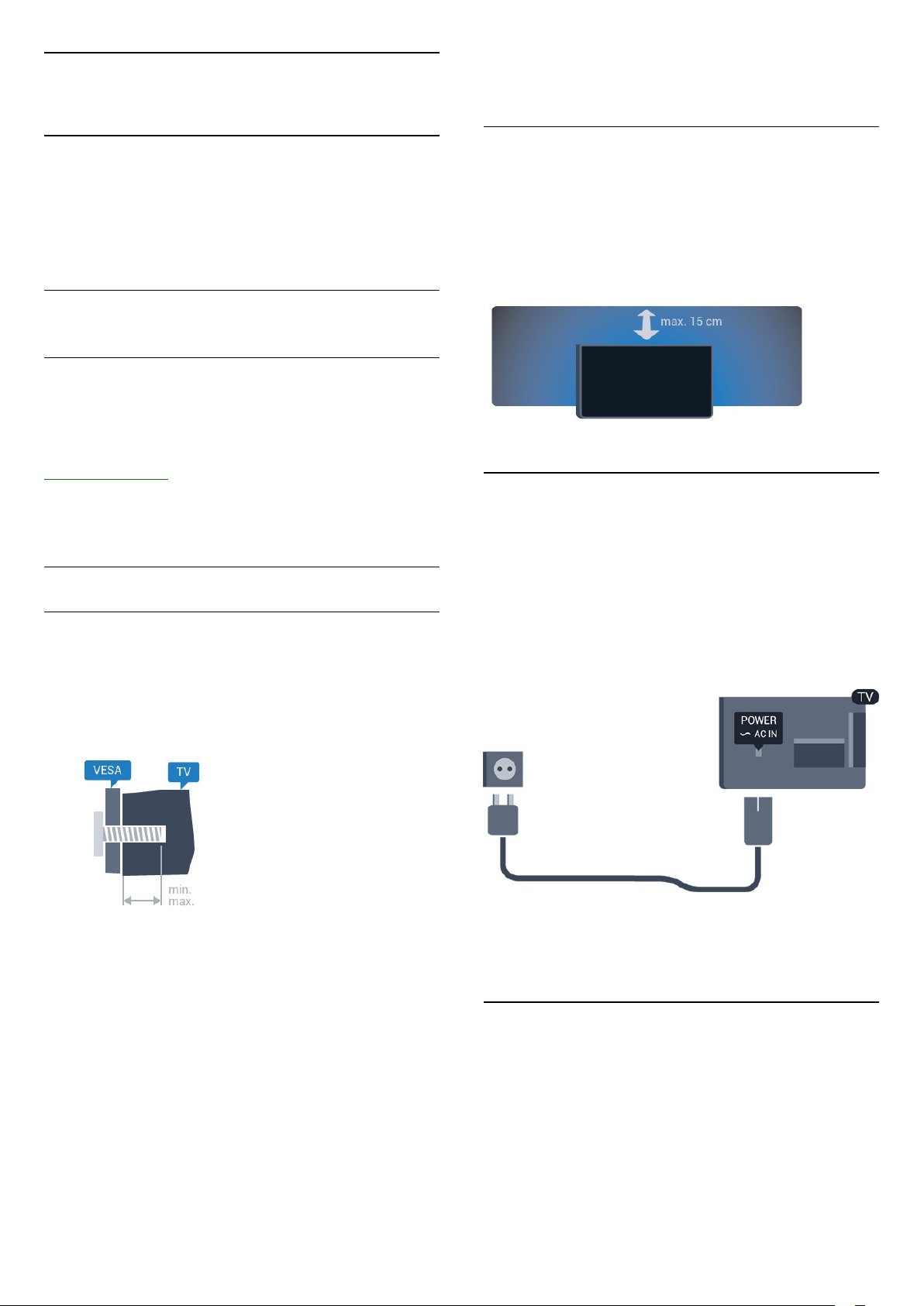
Väggmontering
För 4101-serien
TV:n är även förberedd för ett VESA-kompatibelt
väggmonteringsfäste (medföljer inte).
Använd följande VESA-kod när du köper väggfäste . . .
För att fixera fästet ordentligt använder du skruvar
med en längd som anges i ritningen.
2.3
Tips om placering
– Placera TV:n så att ljus inte faller direkt på skärmen.
– Placera TV:n upp till 15 cm från väggen.
– Det perfekta avståndet för att titta på TV är tre
gånger TV:ns diagonala skärmstorlek. När du sitter
ned ska ögonen vara i nivå med skärmens mitt.
2.4
Nätkabel
– Sätt i strömkabeln i POWER-kontakten på TV:ns
baksida.
– Se till att nätkabeln är ordentligt isatt i kontakten.
– Kontrollera att stickkontakten till vägguttaget alltid
är tillgängligt.
– När du drar ur nätkabeln ska du alltid hålla i
kontakten, aldrig i sladden.
– 32Pxx4101 – VESA MIS-F 100 x 100, M4 (minimum
10 mm, maximum 14 mm)
– 40Pxx4101, 40PFT4111 – VESA MIS-F 200 x 200,
M4 (minimum 12 mm, maximum 16 mm)
– 48Pxx4101 – VESA MIS-F 200 x 200,
M6 (minimum 12 mm, maximum 16 mm)
Varning!
Väggmontering av TV-apparaten kräver särskild
kompetens och bör endast utföras av kvalificerad
personal. Väggmonteringen ska uppfylla alla
säkerhetskrav som gäller för TV-apparatens vikt. Läs
även igenom säkerhetsanvisningarna innan du
monterar TV-apparaten.
TP Vision Europe B.V. påtar sig inget ansvar för
Trots att TV:ns energiförbrukning är låg i standbyläget
kan du spara energi genom att dra ur nätkabeln om
du inte använder TV:n under en längre tid.
2.5
Antennkabel
Sätt i antennkontakten ordentligt i antennuttaget på
baksidan av TV:n.
Du kan ansluta din egen antenn eller en antennsignal
från ett antenndistributionssystem. Använd en IEC
Coax 75 Ohm RF-antennkontakt.
Använd den här antennanslutningen för insignalerna
4
Page 5
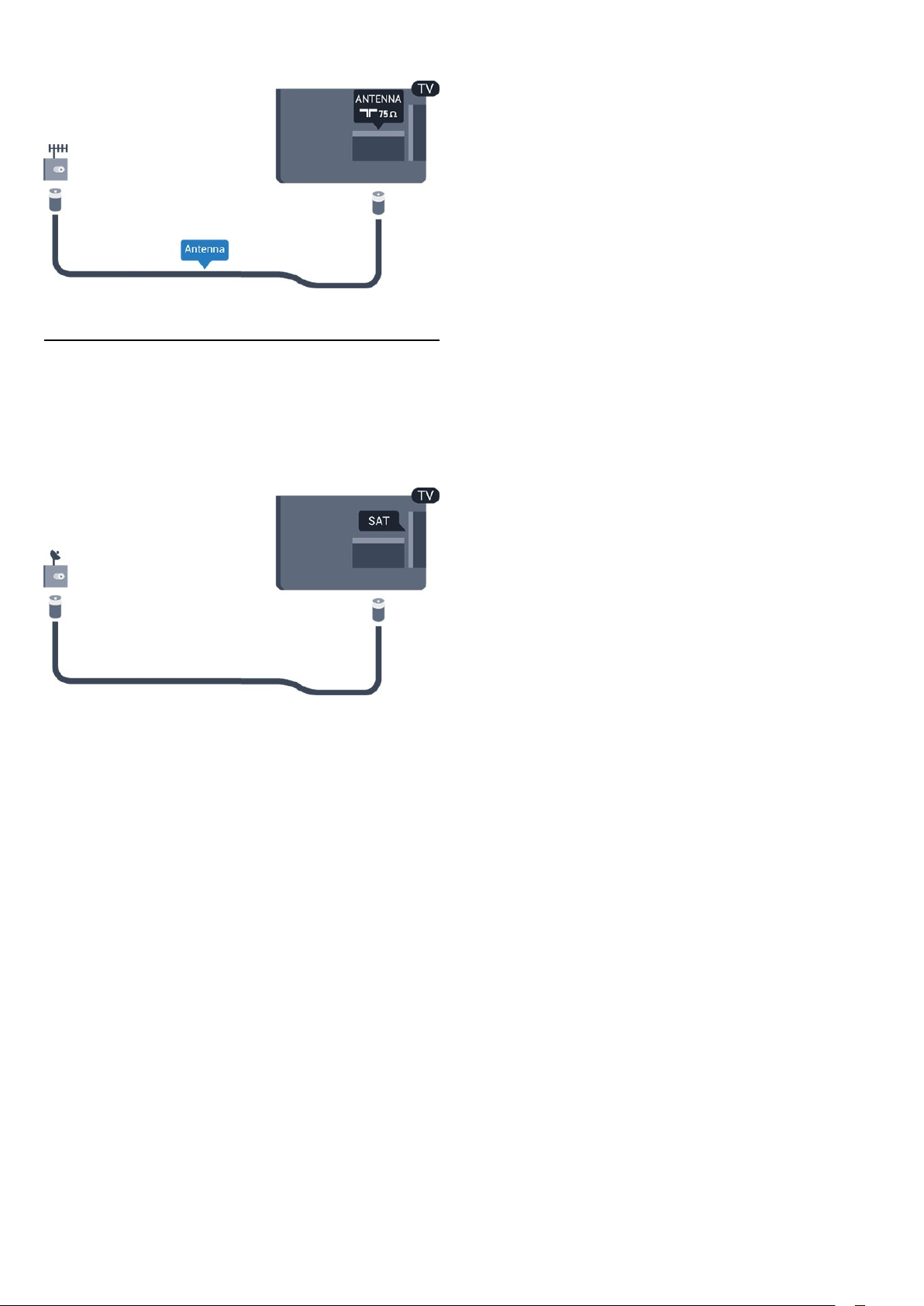
DVB-T och DVB-C.
2.6
Satellitparabol
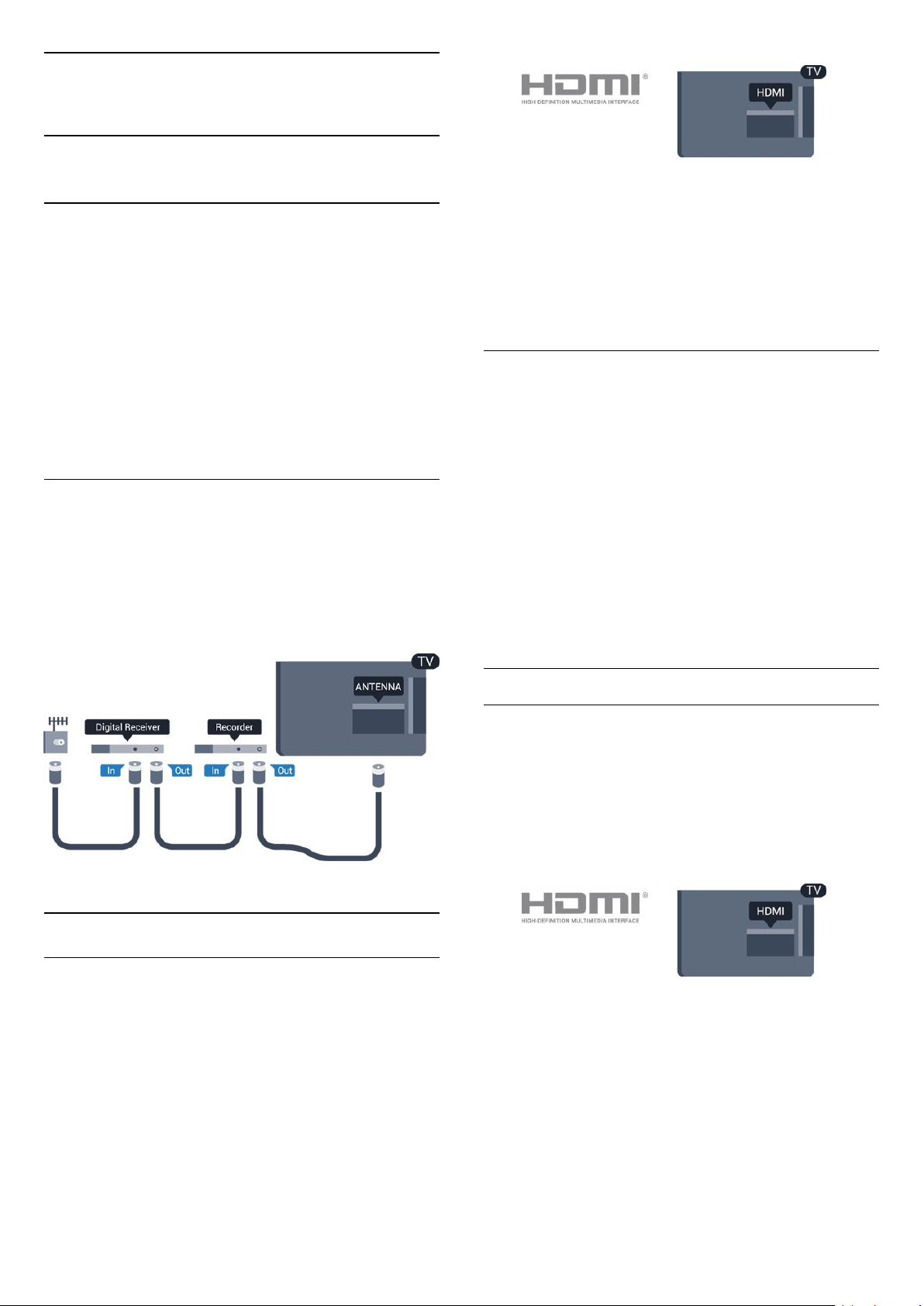
– För modellnamn med PHK/PFK
Anslut satellitkontakten av F-typ till
satellitanslutningen SAT på TV:ns baksida.
5
Page 6
3
Ansluta enheter
3.1
Om anslutningar
Kopieringsskydd
Anslutningsguide
Anslut alltid en enhet till TV:n med den anslutning
som ger bäst kvalitet. Vi använder dessutom kablar av
god kvalitet för att få
bra överföring av ljud och bild.
Om du behöver hjälp med att ansluta flera enheter till
TV:n kan du läsa Philips anslutningsguide för TV.
Guiden innehåller information om hur du gör
anslutningarna och vilka kablar du ska använda.
Besök www.connectivityguide.philips.com
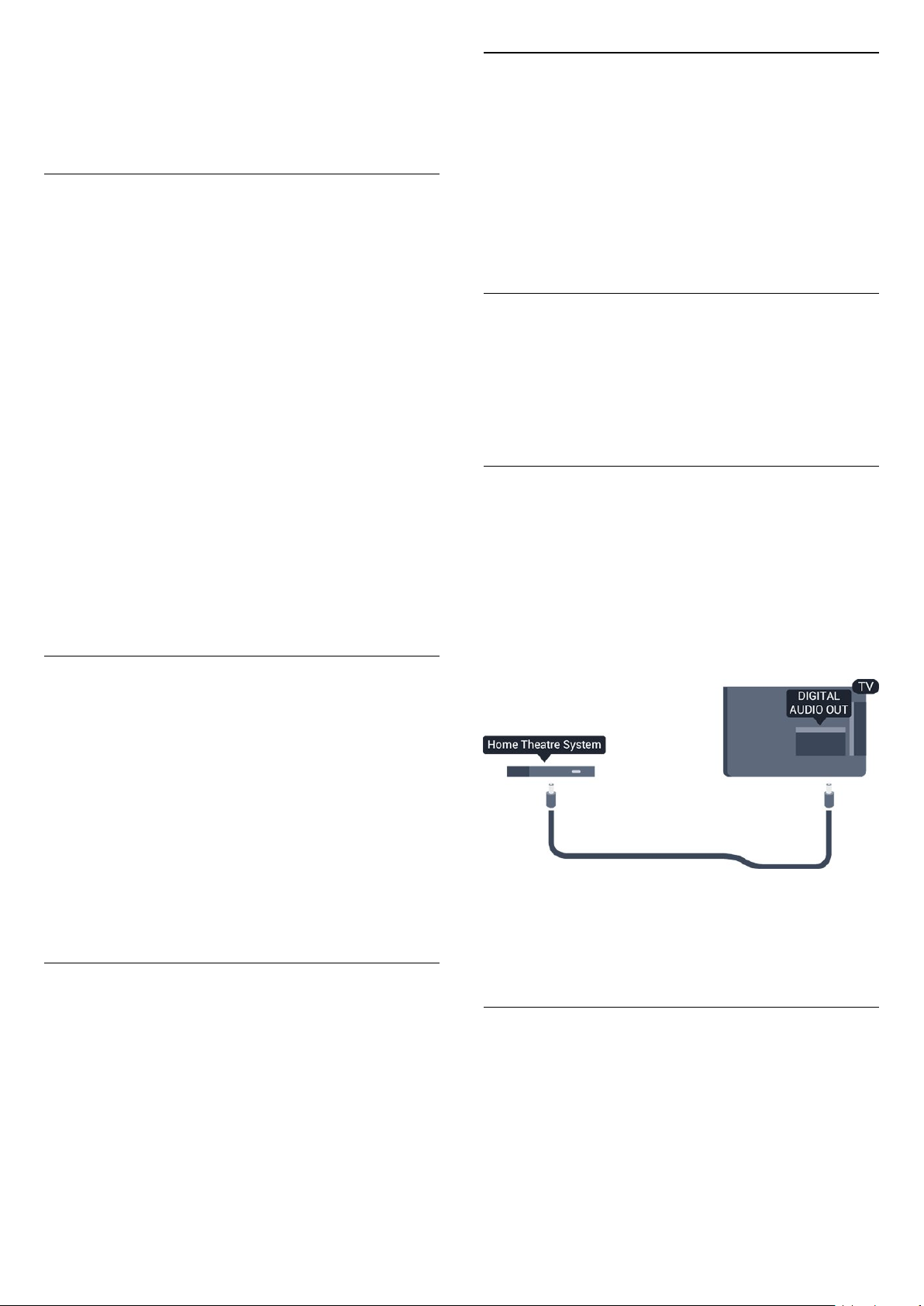
Antenn-port
Om du har en digitaldekoder eller en inspelare
ansluter du antennkablarna så att antennsignalen
körs genom digitaldekodern och/eller inspelaren
innan den går till TV:n. Om du gör det kan antennen
och digitaldekodern sända ytterligare kanaler som
kan spelas in av inspelaren.
HDMI-kablar stöder HDCP (High-bandwidth Digital
Content Protection). HDCP är ett kopieringsskydd
som förhindrar att innehåll kopieras från en DVDskiva eller Blu-ray Disc. Det kallas också för DRM
(Digital Rights Managament).
HDMI ARC
HDMI 1-anslutningen på TV:n har HDMI ARC (Audio
Return Channel). Om enheten (vanligtvis ett
hemmabiosystem) också har HDMI ARC-anslutning
ansluter du den till HDMI 1 på TV:n. Med HDMI ARCanslutningen behöver du inte ansluta en extra
ljudkabel som överför TV-ljudet till
hemmabiosystemet. HDMI ARC-anslutningen
kombinerar båda signalerna.
Om du föredrar att stänga av ARC på HDMIanslutningarna trycker du på , väljer Inställningar
och trycker på OK. Välj TV-inställningar > Ljud >
Avancerat > HDMI 1 - ARC.
HDMI-portar
HDMI-kvalitet
Bild- och ljudkvaliteten blir bäst med en HDMIanslutning. Använd en HDMI-kabel för TV-signal.
För att signalöverföringen ska bli så bra som möjligt
bör du välja en HDMI-kabel med hög hastighet som
inte är längre än 5 meter.
HDMI CEC – EasyLink
EasyLink
Med EasyLink kan du styra en ansluten enhet med TVfjärrkontrollen. EasyLink använder HDMI CEC
(Consumer Electronics Control) till att kommunicera
med de anslutna enheterna. Enheter måste ha
funktioner för HDMI CEC och vara anslutna med en
HDMI-anslutning.
EasyLink-inställning
När TV:n levereras är EasyLink aktiverat. Se till att alla
HDMI CEC-inställningar på enheten är korrekt
konfigurerade på de anslutna EasyLink-enheterna.
EasyLink kanske inte fungerar med enheter från andra
tillverkare.
HDMI CEC hos andra märken
HDMI CEC-funktionen har olika namn hos olika
märken. Några exempel är: Anynet, Aquos Link, Bravia
6
Page 7
Theatre Sync, Kuro Link, Simplink och Viera Link. Alla
märken är inte fullständigt kompatibla med EasyLink.
HDMI CEC-varumärkena i exemplet tillhör sina
respektive ägare.
Styra enheter
Om du vill styra en enhet som är ansluten via HDMI
och konfigurerad med EasyLink väljer du enheten
eller dess aktivitet i listan med TV-anslutningar. Tryck
på SOURCES , välj en enhet som är ansluten via
HDMI och tryck på OK.
När enheten har valts kan du styra enheten med TVfjärrkontrollen. Däremot fungerar inte
OPTIONS-knapparna och och vissa andra TV-
knappar på enheten.
Om den knapp du behöver inte finns på
fjärrkontrollen till TV:n kan du välja knappen på
menyn Alternativ.
Tryck på OPTIONS och välj Kontroller i
menyfältet. På skärmen väljer du den knapp du
behöver och trycker på OK.
En del väldigt specifika knappar finns eventuellt inte
tillgängliga i kontrollmenyn.
Obs! Endast enheter som stöder
funktionen EasyLink-fjärrkontroll kommer att
reagera på TV-fjärrkontrollen.
EasyLink på/av
DVI till HDMI
Om du fortfarande äger en enhet som bara har en DVIanslutning kan du ansluta enheten till en HDMI
-anslutning med en DVI till HDMI-adapter.
Använd en DVI till HDMI-adapter om enheten bara
har en DVI-anslutning. Använd en av HDMIanslutningarna och använd en Audio L/R-kabel
(minikontakt 3,5 mm) i Audio In på baksidan av TV:n
för ljud.
Kopieringsskydd
DVI- och HDMI-kablar stöder HDCP (High-bandwidth
Digital Content Protection). HDCP är ett
kopieringsskydd som förhindrar att innehåll kopieras
från en DVD-skiva eller Blu-ray Disc. Det kallas också
för DRM (Digital Rights Managament).
Ljudutgång – optisk
Ljudutgång – optisk är en anslutning med hög
ljudkvalitet. Den optiska anslutningen kan bära
5.1-ljudkanaler. Om din enhet, som vanligen är ett
hemmabiosystem, inte har någon HDMI ARCanslutning kan du använda den här anslutningen med
Ljudingång – optisk anslutning på
hemmabiosystemet. Ljudutgång – optisk anslutning
skickar ljudet från TV:n till hemmabiosystemet.
När TV:n levereras har den EasyLink-inställningarna
påslagna. Du kan stänga av EasyLink-inställningarna
var för sig.
Stänga av EasyLink helt ... . .
1. Tryck på , välj Inställningar och tryck på OK.
2. Välj TV-inställn. > Allmänna
inställningar > EasyLink.
3. Välj EasyLink.
4. Välj Från och tryck på OK.
5. Tryck på , flera gånger om det behövs, för att
stänga menyn.
EasyLink-fjärrstyrning
EasyLink-fjärrstyrning
Om du vill att enheter ska kommunicera med
varandra men inte vill styra dem med TVfjärrkontrollen kan du stänga av EasyLinkfjärrkontrollen separat.
Du kan styra alla anslutna HDMI-CEC-kompatibla
enheter med TV:ns fjärrkontroll.
Du kan ställa in typen av ljudutgångssignal så att den
matchar ljudfunktionerna i hemmabiosystemet.
Om ljudet inte matchar videon som visas på skärmen
kan du justera ljud till bild-synkroniseringen.
SCART
SCART är en anslutning med god kvalitet. SCARTanslutningen kan användas för CVBS- och RGBvideosignaler men kan inte användas för HD (High
Definition) TV-signaler. SCART-anslutningen
kombinerar video- och audio-signaler.
I EasyLink-inställningsmenyn väljer du EasyLink-
fjärrkontroll och väljer Av.
Använd SCART-adapterkabeln för att ansluta
enheten.
7
Page 8

3.2
Common interface – CAM
CI+
Den här TV:n är förberedd för CI+ Conditional Access.
Med CI+ kan du titta på förstklassiga HD-program,
som filmer och sportsändningar, som tillhandahålls av
digital-TV-operatörer i din region. De här
programmen är kodade av TV-operatören och
avkodas med en förbetald CI+-modul.
Digital-TV-operatörer tillhandahåller den här
CI+-modulen (Conditional Access Module - CAM) när
du abonnerar på deras premiumprogram. Dessa
program har ett högt kopieringsskydd.
Kontakta digital-TV-kanalen om du vill veta mer om
regler och villkor.
Det kan ta några minuter innan CA-modulen
aktiveras. Om du tar bort CA-modulen inaktiveras
sändningstjänsten på TV:n.
Om en CA-modul har satts in och
abonnemangsavgifterna har betalats
(anslutningsmetoderna kan variera) kan du titta på TVkanalen. Den insatta CA-modulen gäller endast för
just din TV.
3.3
Digitaldekoder
Använd två antennkablar till att ansluta antennen till
digitaldekodern och TV:n.
Bredvid antennanslutningarna ansluter du en HDMIkabel för att ansluta digitaldekodern till TVapparaten.
Automatisk avstängning
CAM
Sätta in en CA-modul
Stäng av TV:n innan du sätter in en CA-modul.
Se CA-modulen för anvisningar om korrekt isättning.
Felaktig isättning kan skada CA-modulen och TV:n.
Använd Common Interface-uttaget på TV:n och sätt i
CAM-kortet.
Med framsidan vänd mot dig för du försiktigt in CAmodulen så långt det går.
Lämna kortet i uttaget.
Stäng av den här automatiska timern om du bara
använder digitaldekoderns fjärrkontroll. Det förhindrar
att TV:n stängs av automatiskt efter 4 timmar på grund
av att ingen knapp har tryckts ned på TVfjärrkontrollen.
Stäng av Avstängningstimern genom att trycka på ,
välja Inställningar och trycka på OK.
Välj TV-inställn. > Allmänna inställningar > Slå av
timer och ställ in skjutreglaget på Av.
3.4
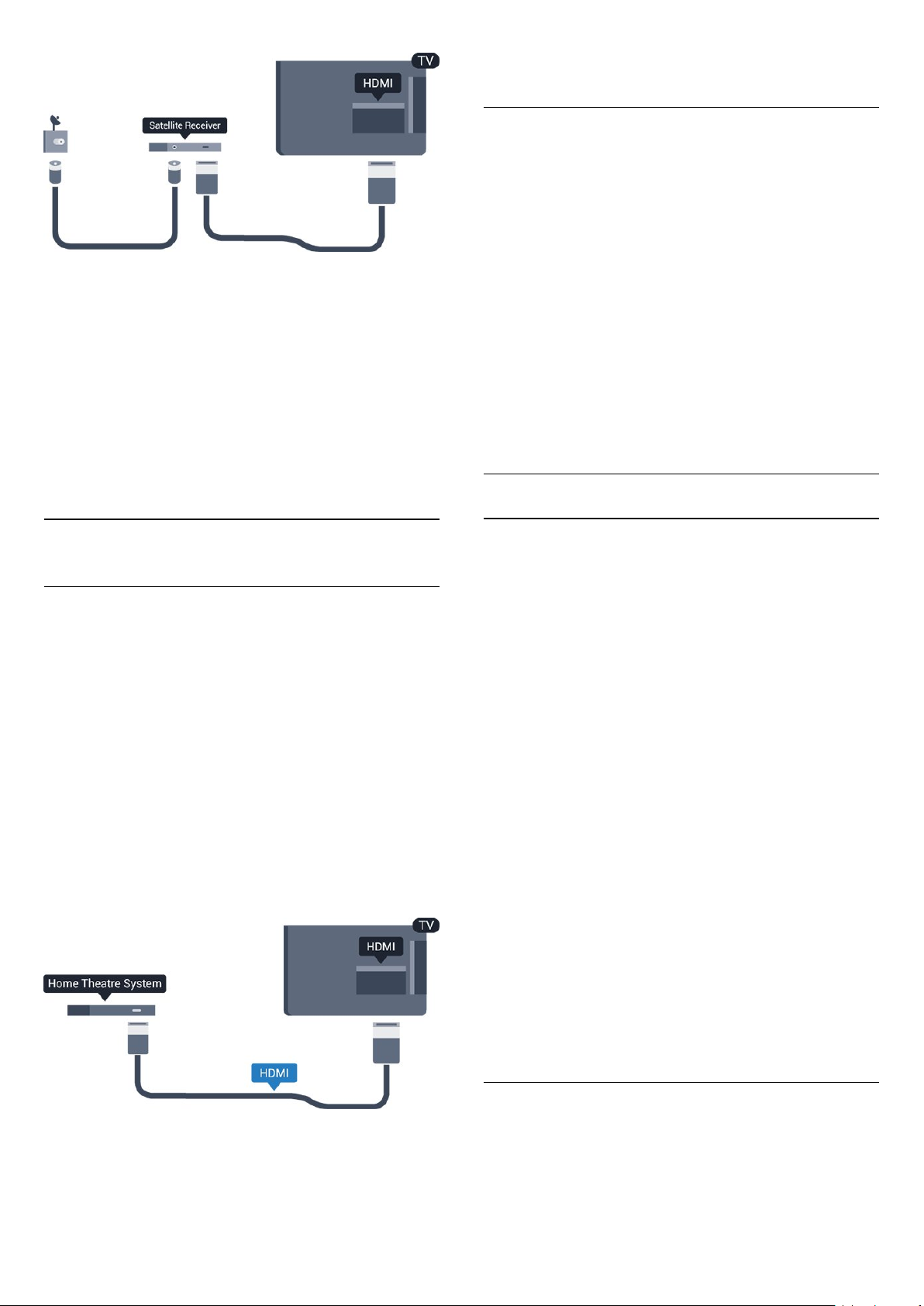
Satellitmottagare
Anslut satellitantennkabeln till satellitmottagaren.
Bredvid antennen ansluter du en HDMI-kabel för att
ansluta enheten till TV:n.
8
Page 9
Automatisk avstängning
Stäng av den här automatiska timern om du bara
använder digitaldekoderns fjärrkontroll. Det förhindrar
att TV:n stängs av automatiskt efter 4 timmar på grund
av att ingen knapp har tryckts ned på TVfjärrkontrollen.
Stäng av Avstängningstimern genom att trycka på ,
välja Inställningar och trycka på OK.
Välj TV-inställn. > Allmänna inställningar > Slå av
timer och ställ in skjutreglaget på Av.
bild stämmer överens.
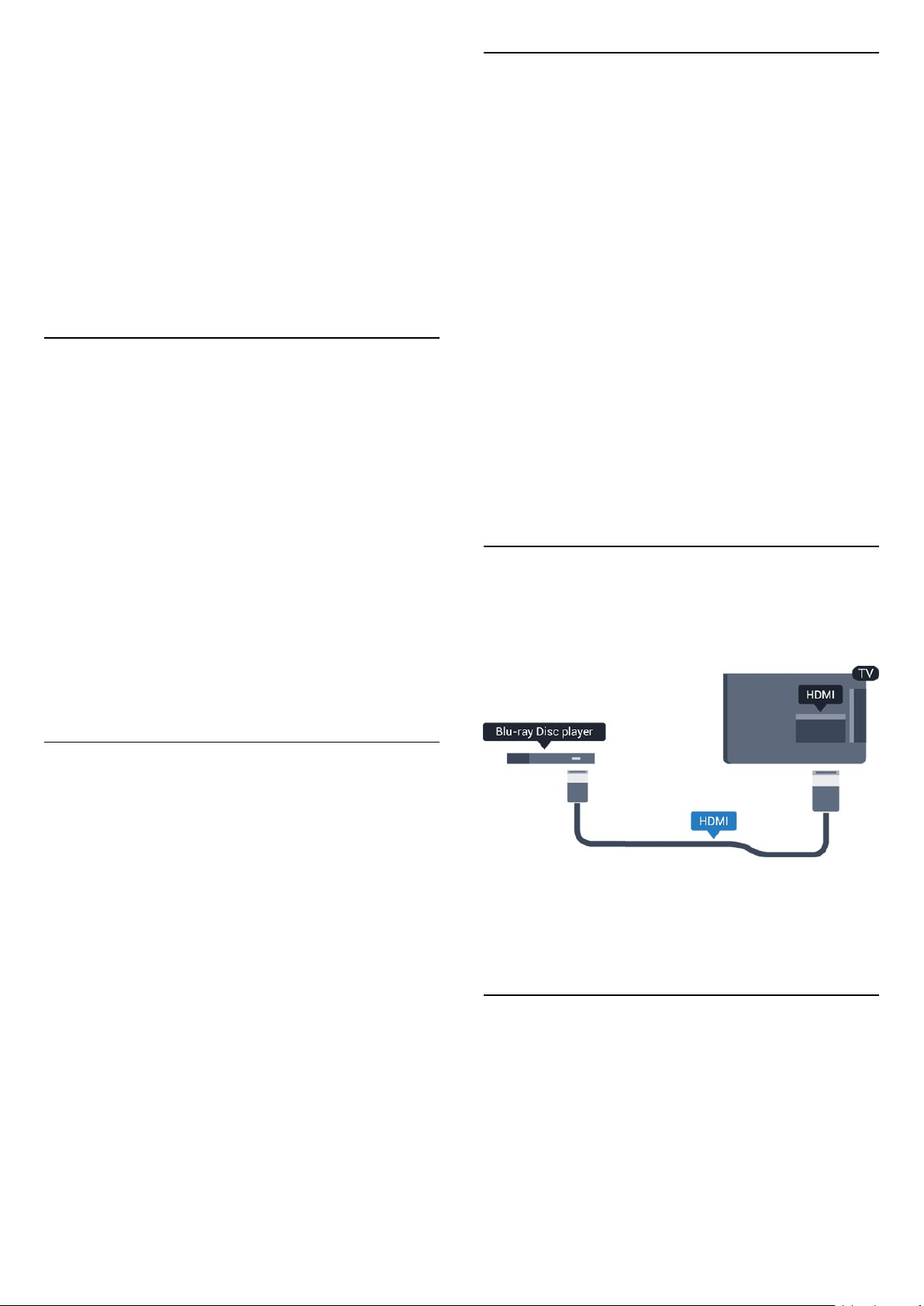
Ansluta med HDMI
Använd en HDMI-kabel till att ansluta ett
hemmabiosystem till TV:n. Du kan ansluta en Philips
Soundbar eller ett hemmabiosystem med en inbyggd
skivspelare.
Om hemmabiosystemet inte har en HDMI ARCanslutning använder du även en optisk ljudkabel
(Toslink) till att överföra ljudet från TV-bilden till
hemmabiosystemet.
Ljud till bild-synkronisering (synk.)
Om ljudet inte stämmer överens med bilden på
skärmen kan du ställa in en fördröjning på de flesta
hemmabiosystem med en skivenhet så att ljud och
bild stämmer överens.
Ljudutgångsinställningar
3.5
Hemmabiosystem – HTS
Ansluta med HDMI ARC
Använd en HDMI-kabel till att ansluta ett
hemmabiosystem till TV:n. Du kan ansluta en Philips
Soundbar eller ett hemmabiosystem med en inbyggd
skivspelare.
HDMI ARC
HDMI 1-anslutningen på TV:n har HDMI ARC (Audio
Return Channel). Om enheten (vanligtvis ett
hemmabiosystem) också har HDMI ARC-anslutning
ansluter du den till HDMI 1 på TV:n. Med HDMI ARCanslutningen behöver du inte ansluta en extra
ljudkabel som överför TV-ljudet till
hemmabiosystemet. HDMI ARC-anslutningen
kombinerar båda signalerna.
Fördröjning av ljudutgång
Med ett hemmabiosystem (HTS) anslutet till TV:n ska
bilden på TV:n och ljudet från HTS vara synkroniserat.
Automatisk ljud till bild-synkronisering
I nyare hemmabiosystem från Philips är ljud-till-bildsynkroniseringen automatisk och därför alltid korrekt.
Ljudsynkroniseringsfördröjning
På vissa hemmabiosystem kan du behöva justera
ljudsynkroniseringsfördröjningen för att ljudet och
bilden ska stämma överens. Öka fördröjningsvärdet
på hemmabiosystemet tills bild och ljud
överensstämmer. Ett fördröjningsvärde på 180 ms
kan behövas. Läs användarhandboken för
hemmabiosystemet. Om du ställer in ett
fördröjningsvärde på hemmabiosystemet måste du
stänga av Fördröjning av ljudutgång på TV:n.
Stänga av Fördröjning av ljudutgång ... . .
1. Tryck på , välj Inställningar och tryck på OK.
2. Välj TV-inställningar > Ljud > Avancerat >
Fördröjning av ljudutgång.
3. Välj Från och tryck på OK.
4. Tryck på , flera gånger om det behövs, för att
stänga menyn.
Ljud till bild-synkronisering (synk.)
Om ljudet inte stämmer överens med bilden på
skärmen kan du ställa in en fördröjning på de flesta
hemmabiosystem med en skivenhet så att ljud och
Ljudutgång, justering
Om du inte kan ställa in en fördröjning på
hemmabiosystemet kan du ställa in så att TV:n
synkroniserar ljudet. Du kan göra en inställning som
kompenserar den tid som krävs för att
hemmabiosystemet ska behandla ljudet för TV-
9
Page 10
bilden. Du kan anpassa justeringen i steg om 1 ms.
Den högsta inställningen är 12 ms. Inställningen
Fördröjning av ljudutgång ska vara påslagen.
Synkronisera ljudet på TV:n ... . .
1. Tryck på , välj Inställningar och tryck på OK.
2.
Välj TV-inställningar > Ljud > Avancerat >
Ljudutgång, justering.
3. Använd skjutreglaget för att ställa in ljudjusteringen
och tryck på OK.
4. Tryck på , flera gånger om det behövs, för att
stänga menyn.
Ljudutgångsformat
Om du har ett hemmabiosystem med funktioner
för flerkanaligt ljud som Dolby Digital, DTS® eller
liknande ska du välja ljudutgångsformatet Flerkanalig.
Med Flerkanalig kan TV-apparaten skicka den
komprimerade flerkanaliga ljudsignalen från en TVkanal eller ansluten spelare till hemmabiosystemet.
Om du har ett hemmabiosystem utan funktioner för
flerkanaligt ljud väljer du Stereo.
Problem med HTS-ljud
Ljud med högt brus
Om du tittar på innehåll från ett anslutet USBflashminne eller en ansluten dator kan ljudet från
hemmabiosystemet vara förvrängt.
1. Tryck på , välj Inställningar och tryck på OK.
2.
Välj TV-inställningar > Ljud > Avancerat >
Ljudutgångsformat.
Inget ljud
Om du inte hör något ljud från TV:n på ditt
hemmabiosystem kontrollerar du följande. . .
– Kontrollera att du har anslutit HDMI-kabeln till en
HDMI 1-anslutning på hemmabiosystemet.
– Kontrollera om HDMI-ARC-inställningen på TV:n
är påslagen.
Gå
till > Inställningar > TV-
inställningar > Ljud > Avancerat > HDMI 1 -ARC.
Ställa in ljudutgångsformatet ... . .
1. Tryck på , välj Inställningar och tryck på OK.
2.
Välj TV-inställningar > Ljud > Avancerat >
Ljudutgångsformat.
3. Välj Flerkanalig eller Stereo.
4. Tryck på , flera gånger om det behövs, för att
stänga menyn.
Ljudutgångsutjämning
Använd inställningen Ljudutgångsutjämning till att
jämna ut volymen (ljudnivån) för TV:n och
hemmabiosystemet när du växlar mellan dem.
Volymskillnader kan bero på hur ljudbehandlingen
utförs.
Jämna ut skillnader i ljudnivå ... . .
1. Tryck på , välj Inställningar och tryck på OK.
2.
Välj TV-inställningar > Ljud > Avancerat >
Ljudutgångsutjämning.
3. Om volymskillnaden är stor väljer du Mer. Om
volymskillnaden är liten väljer du Mindre.
Tryck på , flera gånger om det behövs, för att
stänga menyn.
Ljudutgångsutjämning påverkar både Ljudutgång –
optisk och HDMI ARC.
3.6
Blu-ray Disc-spelare
Använd en HDMI-kabel med hög hastighet för att
ansluta Blu-ray-spelaren till TV:n.
Om Blu-ray Disc-spelaren har funktioner för EasyLink
HDMI CEC kan du styra spelaren med TVfjärrkontrollen.
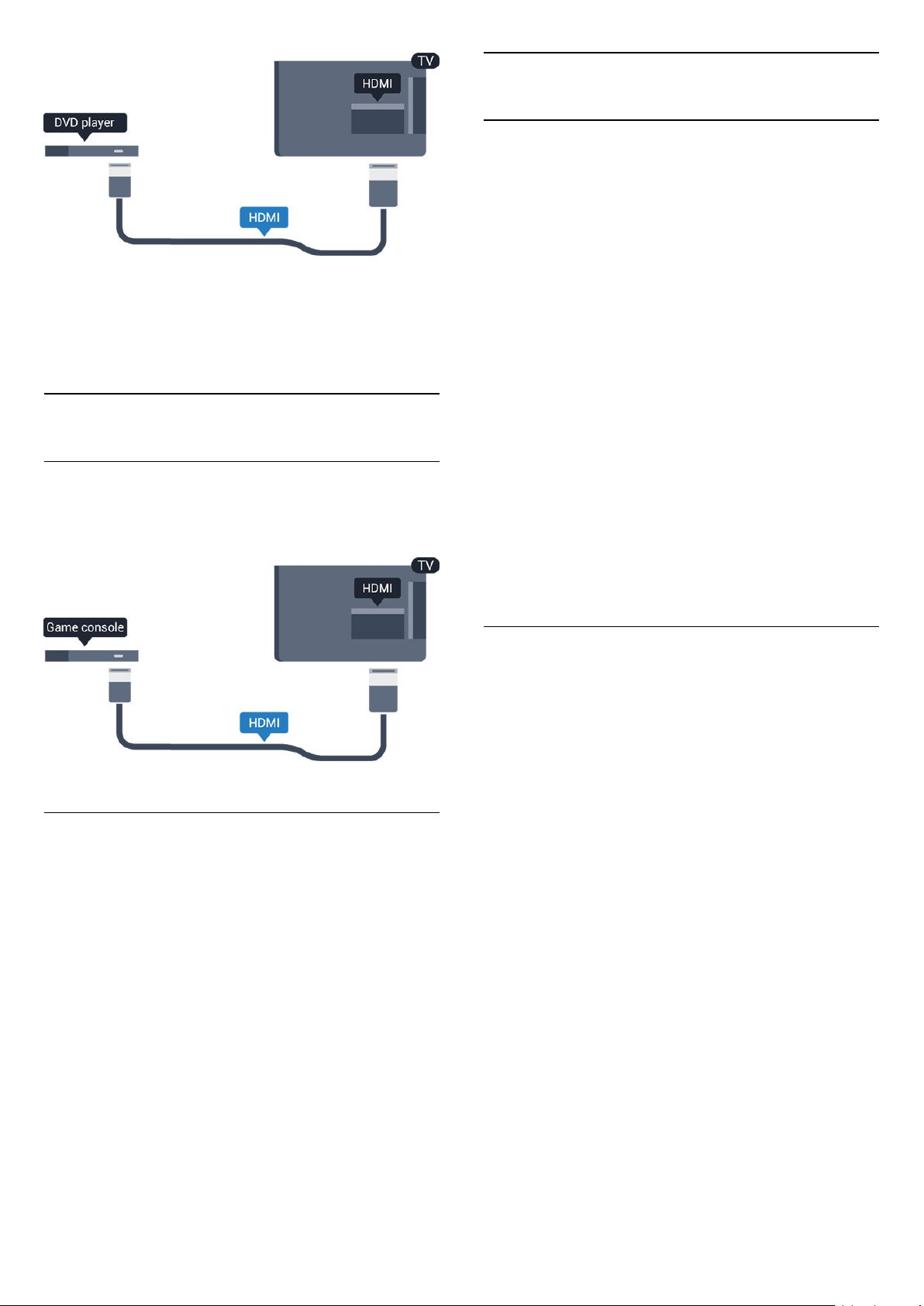
3.7
DVD-spelare
Använd en HDMI-kabel för att ansluta DVD-spelaren
till TV:n.
10
Page 11
3.9
USB-hårddisk
Vad du behöver
Om du ansluter en USB-hårddisk kan du pausa eller
spela in en TV-sändning. TV-sändningen måste vara
digital (DVB-sändning eller liknande).
Så här pausar du uppspelningen:
Om DVD-spelaren är ansluten via HDMI och har
funktioner för EasyLink CEC kan du styra spelaren
med TV-fjärrkontrollen.
3.8
Spelkonsol
HDMI
För bästa kvalitet ansluter du spelkonsolen med en
HDMI-kabel till TV:n.
För att pausa en sändning behöver du en USB
2.0-kompatibel hårddisk med minst 32 GB
diskutrymme.
Spela in
För att pausa och spela in en TV-sändning behöver
du minst 250 GB hårddiskutrymme.
TV-guide
Innan du bestämmer dig för att köpa en USB-hårddisk
i inspelningssyfte ska du kontrollera att du kan spela
in digital-TV-kanaler i ditt land.
Tryck på TV GUIDE på fjärrkontrollen. Om en
inspelningsknapp visas på TV-guidesidan kan du
spela in.
Installation
Innan du kan pausa eller spela in en sändning måste
du ansluta och formatera en USB-hårddisk.
Bästa inställningen
Innan du börjar spela något spel från en ansluten
spelkonsol, rekommenderar vi att du ställer in TV:n på
den bästa inställningen Spel.
Så här ställer du in TV:n på den bästa inställningen ...
1. Tryck på , välj Inställningar och tryck på OK.
2. Välj TV-inställningar > Bild > Avancerat >
Aktivitetsstil.
3. Välj Spel, Dator eller TV.
Inställningen TV återgår till bildinställningarna för TVtittande.
4. Tryck på , flera gånger om det behövs, för att
stänga menyn.
1. Anslut USB-hårddisken till en av USB-kontakterna
på TV:n. Anslut inte andra USB-enheter till de andra
USB-portarna medan formateringen pågår.
2. Slå på USB-hårddisken och TV:n.
3. När TV:n är inställd på en digital-TV-kanal, tryck på
(Paus). När du försöker pausa startar formateringen.
Följ instruktionerna på skärmen.
När USB-hårddisken har formaterats ska du låta den
vara ansluten permanent.
Varning
När USB-hårddisken har formaterats speciellt för den
här TV:n kan du inte använda de lagrade
inspelningarna på en annan TV eller dator. Undvik att
kopiera eller ändra inspelningsfilerna på USBhårddisken med ett datorprogram. Det skadar
inspelningarna. Om du formaterar en annan USBhårddisk försvinner innehållet från den första. En USBhårddisk som är installerad på din TV måste
formateras om för att kunna användas på en dator.
11
Page 12
Formatering
Innan du kan pausa eller spela in en sändning måste
du ansluta och formatera en USB-hårddisk.
Formateringen tar bort alla filer från USB-hårddisken.
Varning
När USB-hårddisken har formaterats speciellt för den
här TV:n kan du inte använda de lagrade
inspelningarna på en annan TV eller dator. Undvik att
kopiera eller ändra inspelningsfilerna på USBhårddisken med ett datorprogram. Det skadar
inspelningarna. Om du formaterar en annan USBhårddisk försvinner innehållet från den första. En USBhårddisk som är installerad på din TV måste
formateras om för att kunna användas på en dator.
Så här formaterar du en USB-hårddisk …
1. Anslut USB-hårddisken till en av USB-kontakterna
på TV:n. Anslut inte andra USB-enheter till de andra
USB-portarna medan formateringen pågår.
2. Slå på USB-hårddisken och TV:n.
3. När TV:n är inställd på en digital-TV-kanal, tryck
på (Paus). När du försöker pausa startar
formateringen. Följ instruktionerna på skärmen.
3.11
Videokamera till HDMI
För bästa kvalitet använder du en HDMI-kabel för att
ansluta videokameran till TV:n.
3.12
Dator
Anslut
När USB-hårddisken har formaterats ska du låta den
vara ansluten permanent.
3.10
USB-flashminne
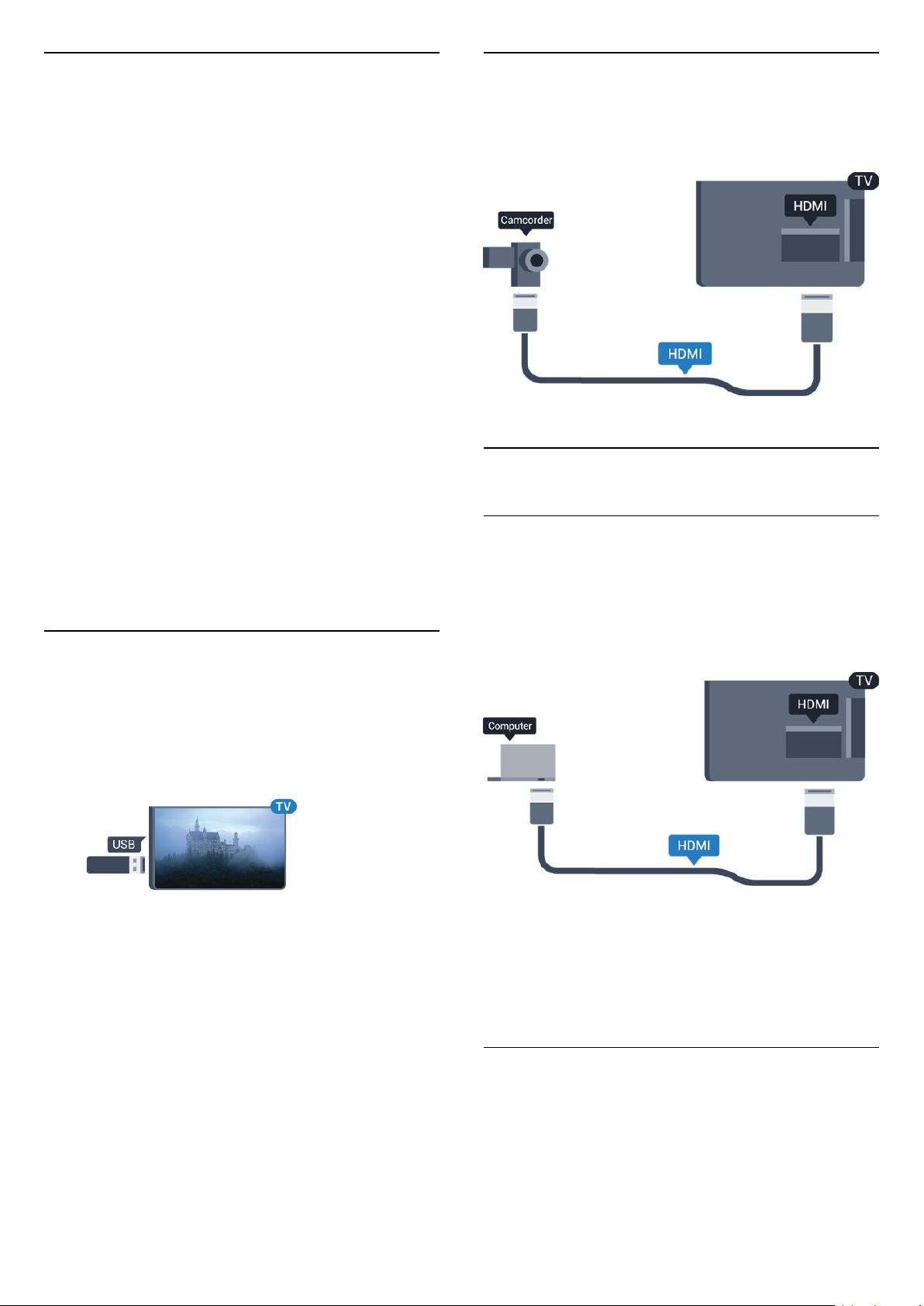
Du kan visa bilder eller spela upp musik och film från
ett USB-flashminne.
Sätt i ett USB-flashminne i en av USB-anslutningarna
på TV:n när TV:n är påslagen.
TV:n identifierar flashminnet och en lista öppnas med
dess innehåll.
Om innehållslistan inte visas automatiskt trycker du
på SOURCES , väljer USB och trycker på OK.
Sluta visa innehållet på USB-flashminnet genom att
trycka på EXIT eller välja någon annan aktivitet.
Du kan när som helst koppla från USB-flashminnet
genom att ta ut flashminnet.
Du kan ansluta din dator till TV:n och använda TV:n
som en datorskärm.
Med HDMI
Använd en HDMI-kabel för att ansluta datorn till TV:n.
Med DVI till HDMI
Du kan också använda en DVI till HDMI-adapter för
att ansluta datorn till HDMI och en Audio L/R-kabel
(minikontakt 3,5 mm) till AUDIO IN L/R på baksidan
av TV:n.
Bästa inställningen
Bäst bildskärmsinställning
Om din dator har lagts till som enhetstypen Dator i
källmenyn (lista med anslutningar) ställs TV:n
automatiskt till den bästa Dator-inställningen.
Om du använder din dator för att titta på film eller
12
Page 13

spela spel kan du vilja ställa tillbaka TV:n till
inställningen för TV-tittande eller spel.
Ställa in TV:n manuellt på den särskilda inställningen
... . .
1. Tryck på , välj Inställningar och tryck på OK.
2. Välj TV-inställningar > Bild > Avancerat >
Aktivitetsstil.
3. Välj Spel, Dator eller TV.
Inställningen TV återgår till bildinställningarna för TVtittande.
4. Tryck på , flera gånger om det behövs, för att
stänga menyn.
Kom ihåg att ställa in spelet eller datorn till Dator när
du avslutar spelet.
3.13
Hörlurar
Sidostycke
Du kan ansluta hörlurar till -anslutningen på TV:n.
Anslutningen är ett miniuttag på 3,5 mm. Du kan
justera hörlurarnas ljudnivå separat.
Justera ljudnivån ... . .
1. Tryck på , välj Inställningar och tryck på OK.
2. Välj TV-inställn. > Ljud > Ljudstyrka hörlur och
tryck på OK.
3. Tryck på (upp) eller (ned) för att justera
volymen.
4. Tryck på , flera gånger om det behövs, för att
stänga menyn.
13
Page 14

4
Slå på
4.1
På, Standby eller Av
4. Menyn försvinner automatiskt.
Om du vill stänga av TV:n väljer du och trycker på
styrspaksknappen.
4.3
Insomningsfunktion
För 4100-, 4200-, 4101-, 4111- och
4201-serien
Innan du stänger av TV:n ska du se till att du har
anslutit nätström till POWER-anslutningen på
baksidan av TV:n.
Om du vill sätta TV:n i standbyläge när
indikatorlampan är släckt trycker du på den lilla
styrspaksknappen på TV:ns baksida. Indikatorn tänds.
När TV:n är i standbyläge trycker du på på
fjärrkontrollen för att slå på TV:n.
Växla till standbyläge
Växla TV:n till standbyläge genom att trycka på på
fjärrkontrollen.
Stänga av
Om du vill stänga av TV:n trycker du på
styrspaksknappen. Indikatorlampan släcks.
TV:n är fortfarande ansluten till nätströmmen men
förbrukar väldigt lite energi.
För att stänga av TV:n helt drar du ur strömsladden.
När du kopplar ur nätkontakten ska du alltid dra i
kontakten och aldrig i själva kabeln. Se också till att
stickkontakten, nätkabeln och vägguttaget alltid är
fullt tillgängliga.
4.2
Med hjälp av insomningsfunktionen kan du ställa in
TV:n så att den automatiskt växlar till standbyläge
efter en viss angiven tid.
Ställa in insomningstimern ... . .
1. Tryck på , välj Inställningar och tryck på OK.
2. Välj TV-inställningar > Allmänna inställningar >
Insomningstimer.
Med hjälp av skjutreglaget kan du ställa in tiden på
upp till 180 minuter i steg om 5 minuter. Om den ställs
in på 0 minuter stängs insomningstimern av. Du kan
alltid stänga av TV:n tidigare eller återställa tiden
under nedräkningen.
3. Tryck på , flera gånger om det behövs, för att
stänga menyn.
4.4
Avstängningstimer
Om TV:n tar emot en TV-signal och du inte trycker på
någon knapp på fjärrkontrollen under en
4-timmarsperiod stängs TV:n av automatiskt för att
spara energi. Och om TV:n inte tar emot någon TVsignal eller något fjärrkontrollskommando under 10
minuter stängs TV:n av automatiskt.
Om du använder TV:n som bildskärm eller har en
digitalmottagare för att titta på TV (digitaldekoder)
och inte använder TV-fjärrkontrollen, ska du stänga
av den automatiska avstängningen.
Knappar på TV:n (För 4100-,
4200-, 4101-, 4111-, 4201-,
6300- och 630-serien)
Om du har tappat bort fjärrkontrollen eller om
batterierna har tagit slut kan du ändå göra vissa
grundläggande TV-kommandon.
Öppna den grundläggande menyn ...
1. Med TV:n påslagen trycker du på styrspaksknappen
på TV:ns baksida för att ta upp den grundläggande
menyn.
2. Tryck på vänster eller höger om du vill välja
Volym, Kanal eller Källor.
3. Tryck upp eller ned för att justera volymen eller
ställa in nästa eller föregående kanal. Tryck upp eller
ned för att gå genom listan över källor, inklusive val av
mottagare.
Så här inaktivera du Avstängningstimer ...
1. Tryck på , välj Inställningar och tryck på OK.
2. Välj TV-inställningar > Allmänna inställningar >
Avstängningstimer.
3. Tryck på (upp) eller (ned) för att justera
värdet. Värdet 0 avaktiverar den automatiska
avstängningen.
4. Tryck på , flera gånger om det behövs, för att
stänga menyn.
14
Page 15
5
Fjärrkontroll
5.1
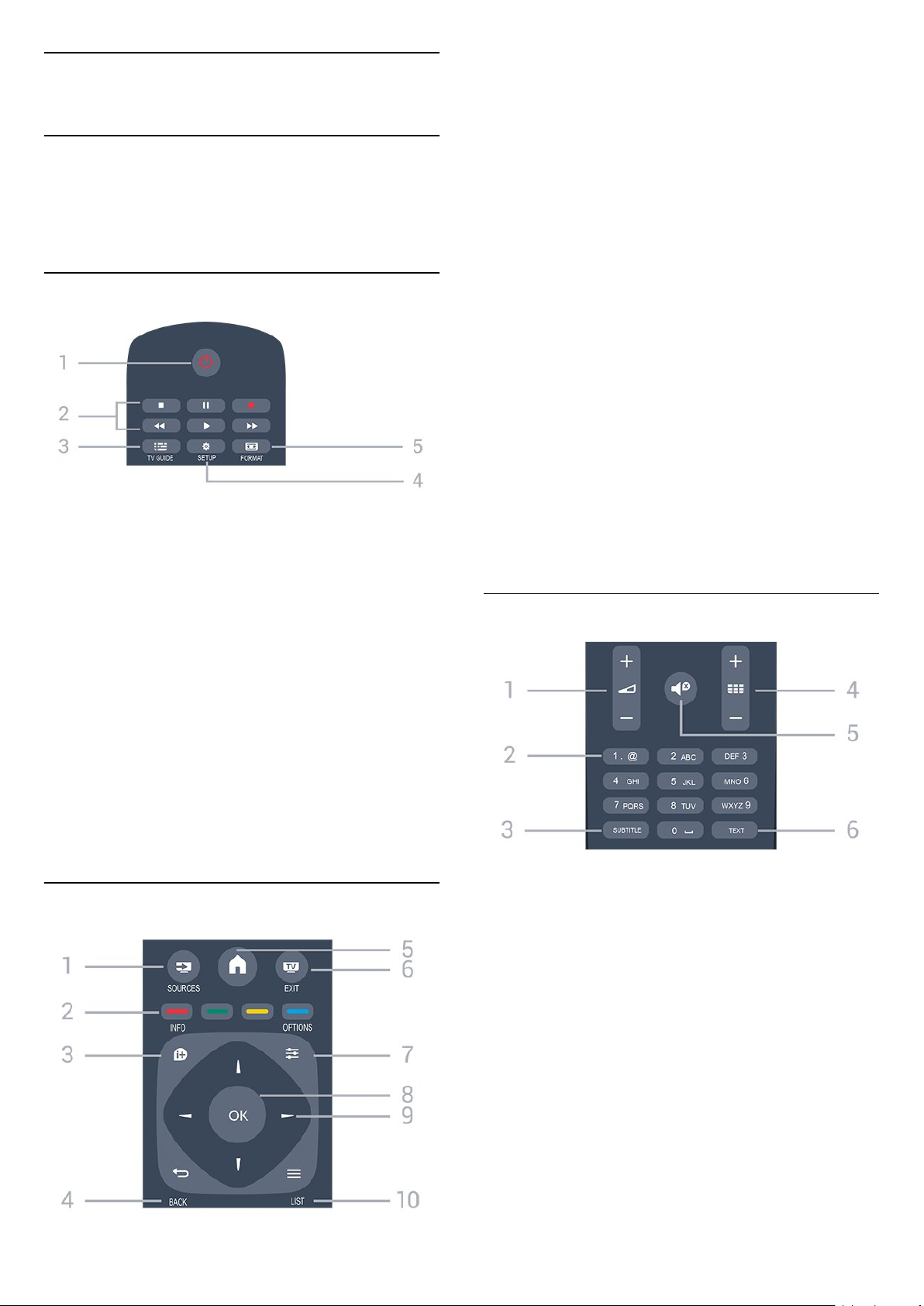
1. SOURCES
För att öppna eller stänga källmenyn – listan över
anslutna enheter.
2. Färgknappar
Knappfunktionen följer instruktionerna på skärmen.
Knappöversikt (för 4000-,
4100-, 4200-, 4101-, 4111-,
4201- och 5210-serien)
Toppmatad
1. Standby / På
Slå på TV:n eller sätt den i standbyläge.
2. Uppspelningsknappar
– Spela upp : spela upp.
– Pausa : pausa uppspelning
– Stoppa : stoppa uppspelning
– Spola tillbaka : spola tillbaka
– Snabbspolning framåt : snabbspola framåt
– Spela in : spela in nu
3. INFO
Öppna eller stänga programinformation.
4. BACK
Gå tillbaka till föregående kanal.
Stänga en meny utan att ändra någon inställning.
5. HOME
Öppna eller stäng hemmenyn.
6. EXIT
Gå tillbaka till att titta på TV.
7. OPTIONS
Öppna eller stänga alternativmenyn.
8. Knappen OK
Bekräfta ett val eller inställning.
9. Pil-/navigeringsknappar
Navigera uppåt, nedåt, åt vänster eller åt höger.
10. LIST
Öppna eller stänga kanallistan.
Undersida
3. TV GUIDE
Öppna eller stäng TV-guiden.
4. SETUP
Så här öppnar du inställningsmenyn:
5. FORMAT
Öppna eller stäng bildformatmenyn.
Mitten
1. Volym
Justera volymen.
2. Sifferknappar och knappsats
Välj TV-kanal direkt eller mata in text.
3. SUBTITLE
Byta undertexter: på, av eller automatiskt.
4. Kanal
För att gå till nästa eller föregående kanal i
kanallistan. Öppna nästa eller föregående Text/TextTV-sida. Starta nästa eller föregående kapitel på en
skiva.
5. Ljud av
Stäng av eller slå på ljudet igen.
15
6. TEXT
Page 16

Öppna eller stäng Text/text-TV.
5.2
IR-sensor
TV:n kan ta emot signaler från fjärrkontroller som
använder IR (infrarött). Om du använder en sådan
fjärrkontroll ska du se till att rikta fjärrkontrollen mot
den infraröda sensorn på TV:ns framsida.
5.3
Batterier
1. Skjut batteriluckan i pilens riktning.
2. Byt ut de gamla batterierna med 2 AAA-LR03-1,5
V-batterier. Se till att du sätter i ändarna + och - åt
rätt håll.
3. Sätt tillbaka batteriluckan.
4. Skjut in den tills den klickar på plats.
Ta ur batterierna om du inte ska använda
fjärrkontrollen på länge.
Kassera dina gamla batterier säkert enligt
kasseringsanvisningarna.
5.4
Rengöring
Fjärrkontrollen har en reptålig ytbehandling.
Rengör fjärrkontrollen med en mjuk, fuktig trasa.
Använd aldrig ämnen som alkohol, kemikalier eller
hushållsrengöringsmedel till att rengöra
fjärrkontrollen.
16
Page 17

6
TV-kanaler
3. Välj Lista, sedan kan du välja Alla, Favoriter, Radio
och Nya kanaler.
6.1
Kanallistor
Om kanallistor
Efter en kanalinstallation visas alla kanaler i
kanallistan. Kanaler visas med namn och logotyp om
den informationen finns tillgänglig.
Det finns en kanallista med alla installerade kanaler.
Du kan bara filtrera den här listan att visa TV- eller
bara radiokanaler.
Tryck, med en kanallista vald, på pilarna (upp)
eller (ned) för att välja en kanal och tryck sedan
på OK för att titta på den valda kanalen. Du kan bara
gå till kanalerna i den listan när du använder
knapparna eller .
Kanalikoner
Efter en automatisk kanaluppdatering av kanallistan
är nyfunna kanaler markerade med en (stjärna).
Om du låser en kanal markeras den med ett (lås).
De 3 populäraste kanalerna som ses av andra just nu
markeras med 1, 2 och 3.
Radiokanaler
Om digitala sändningar är tillgängliga lagras digitala
radiokanaler vid installationen. Du kan växla till en
radiokanal på samma sätt som du växlar till en TVkanal. Vid DVB-C-kanalinstallation får radiokanaler
vanligen kanalnummer 1001 och så vidare.
Öppna en kanallista
6.2
Titta på TV-kanaler
Titta på kanaler
Gå till in en kanal
Börja titta på TV-kanaler genom att trycka på . TV:n
visar kanalen du senast tittade på.
Byta kanal
– Byt kanaler genom att trycka på eller .
– Om du vet vilket kanalnummer du vill ha anger du
numret med sifferknapparna. Tryck på OK när du har
angett siffran för att byta direkt.
Föregående kanal
– Du byter tillbaka till den tidigare inställda kanalen
genom att trycka på .
Kanallista
När du tittar på en TV-kanal öppnar du kanallistan
genom att trycka på LIST .
Kanallistan kan innehålla flera sidor med kanaler. Om
du vill titta på nästa eller föregående sida trycker du
+ eller .
Tryck på LIST igen om du vill stänga kanallistorna
utan att byta kanal.
Radiokanaler
Om digitala sändningar är tillgängliga lagras digitala
radiokanaler vid installationen. Du kan växla till en
radiokanal på samma sätt som du växlar till en TVkanal.
Så här öppnar du aktuell kanallista…
1. Tryck på för att byta till TV.
2. Tryck på LIST för att öppna kanallistan.
3. Tryck på LIST igen för att stänga kanallistan.
Filtrera en kanallista
Du kan filtrera en lista med alla kanaler. Du kan ställa
in kanallistan att visa endast TV-kanaler eller endast
radiostationer.
Så här ställer du in ett filter på en lista med alla
kanaler…
1. När du tittar på en TV-kanal öppnar du kanallistan
med
2. Tryck på OPTIONS så öppnas
alternativmenyn.
LIST.
Låsa en kanal
Låsa och låsa upp en kanal
Om du vill förhindra att barn tittar på en viss kanal
eller ett visst program kan du låsa kanaler eller
program med åldersgräns.
Du kan låsa en kanal för att förhindra att barn ser på
den. Om du vill titta på en låst kanal måste du ange
koden för Låsfunktion. Du kan inte låsa program från
anslutna enheter.
Låsa en kanal ... . .
1. När du tittar på en TV-kanal öppnar du kanallistan
med LIST .
2. I listan väljer du den kanal som du vill låsa.
3. Tryck på OPTIONS och välj Lås kanal. En låst
kanal är markerad med ett lås i en kanallista.
17
Page 18

Du låser upp en kanal genom att välja den i
kanallistan och trycka på OPTIONS , välj
sedan Lås upp kanal. Du måste ange koden för
Låsfunktion.
Föräldralås
För att förhindra att barn tittar på olämpliga program
kan du använda en åldersgräns.
Vissa digital-TV-kanaler har åldersgränser för sina
program. När åldersgränsen på ett program är samma
eller högre än den du har ställt in för ditt barn, låses
programmet.
Om du vill titta på ett låst program måste du ange
låskoden först. Åldersgränsen ställs in för alla kanaler.
Ange en åldersgräns ... . .
1. Tryck på , välj Inställningar och tryck på OK.
2. Välj Kanalinställningar > Låsfunktion > Föräldralås
och tryck på OK.
3. Ange en fyrsiffrig låskod. Ange en fyrsiffrig låskod
och bekräfta. Nu kan du ange en åldersgräns.
4. Ange ålder och tryck på OK .
5. Tryck på , flera gånger om det behövs, för att
stänga menyn.
6. Om du vill inaktivera åldersgränsen väljer du Inga
som åldersinställning.
TV:n kommer att be om koden för att låsa upp
programmet. För vissa TV-kanaler/operatörer låser
TV:n bara program med en högre åldersgräns.
Ställa in eller ändra låskoden ...
Ställa in låskod eller ändra den befintliga koden. . .
1. Tryck på , välj Inställningar och tryck på OK.
2. Välj Satellitinställningar > Låsfunktion > Ändra
kod och tryck på OK.
3. Om en kod redan är inställd anger du den aktuella
låskoden och anger sedan den nya koden två gånger.
Den nya koden är inställd.
Har du glömt din kod?
Om du behöver kringgå låskoden och ange en ny
matar du in 8888.
2. Tryck på OPTIONS igen för att stänga.
Undertexter och undertextspråk
Slå på
Om du vill slå på Undertext trycker du på SUBTITLE.
Du kan välja Undertexter av, Undertexter
på eller Automatisk.
Automatisk
Om språkinformation är en del av den digitala
sändningen och det sända programmet inte är på ditt
språk (det språk som är inställt på TV:n), kan TV:n visa
undertexter automatiskt på ett av dina föredragna
undertextspråk. Ett av dessa undertextspråk måste
också ingå i sändningen.
Du kan välja dina föredragna undertextspråk
i Undertextsspråk.
Föredragna undertextspråk
Undertexter för digitalkanaler
Du behöver inte ställa in undertexter i Text-TV för
digitalkanaler.
Digitala kanaler kan innehålla flera undertextsspråk
för ett program. Du kan ställa in ett önskat primärt och
sekundärt textningsspråk. Om det finns undertext på
ett av de här språken visar TV:n det som du har valt.
Om inga av de önskade undertextspråken finns
tillgängliga kan du välja ett annat tillgängligt
undertextspråk.
Ställa in det primära och sekundära undertextspråket
... . .
1. Tryck på , välj Inställningar och tryck på OK.
2. Välj Kanalinställningar och välj Språk.
3. Välj primärt undertextspråk eller sekundärt
undertextspråk och tryck på OK.
4. Välj ett språk och tryck på OK.
5. Tryck på , flera gånger om det behövs, för att
stänga menyn.
Kanalalternativ
Öppna Alternativ
När du tittar på en kanal kan du ange några alternativ.
Beroende på vilken typ av kanal du tittar på (analog
eller digital) eller beroende på TV-inställningarna du
har gjort, är vissa alternativ tillgängliga.
Så här öppnar du alternativmenyn…
1. Medan du tittar på en kanal, trycker du på
OPTIONS .
Välj ett undertextspråk
Om inga av de önskade undertextspråken finns
tillgängliga kan du välja ett annat tillgängligt
undertextspråk. Om inga undertextspråk finns
tillgängliga kan du inte välja det här alternativet.
Välja ett undertextspråk när inget av dina önskade
språk finns tillgängliga ...
1. Tryck på OPTIONS .
2. Välj undertextspråk och klicka på det språk som
du vill ha temporärt.
18
Page 19

Undertexter för analoga kanaler
För analoga kanaler måste du aktivera undertexter
manuellt för varje kanal.
1. Byt till en kanal och tryck på TEXT för att öppna textTV.
2. Ange sidnumret för undertexter, vanligtvis 888.
3. Tryck på TEXT igen för att avsluta Text-TV.
Om du väljer På i menyn Undertexter när du tittar på
den analoga kanalen visas undertexter om de finns
tillgängliga.
Om du vill veta om en kanal är analog eller digital
byter du till kanalen och öppnar Status i
menyn Alternativ.
Språk i ljudkanalen
Dual I-II
Det här alternativet finns tillgängligt om en ljudsignal
innehåller två ljudspråk men ett eller båda av dem
inte har någon språkindikator.
Common Interface
Om förbetalt förstklassigt innehåll finns tillgängligt
från en CA-modul kan du ställa in
leverantörsinställningarna med det här alternativet.
MHP-program
Aktivera eller inaktivera MHP-program.
Önskat ljudspråk
Digital-TV-kanaler kan innehålla flera talade språk för
ett program. Du kan ställa in ett önskat primärt och
sekundärt ljudspråk. Om det finns ljud i ett av de här
språken kommer de att spelas på TV:n.
Om inga av de önskade ljudspråken finns tillgängliga
kan du välja ett annat tillgängligt ljudspråk.
Ställa in det primära och sekundära ljudspråket ... . .
1. Tryck på , välj Inställningar och tryck på OK.
2. Välj Kanalinställningar och välj Språk.
3. Välj primärt ljudspråk eller sekundärt
ljudspråk och tryck på OK.
4. Välj ett språk och tryck på OK.
5. Tryck på , flera gånger om det behövs, för att
stänga menyn.
Välja ett ljudspråk
Välja ett ljudspråk när inga av dina önskade ljudspråk
finns tillgängliga ... . .
1. Tryck på OPTIONS .
2. Välj Ljudspråk, ljudspråket du vill ha tillfälligt och
tryck på OK.
Ljudspråk för hörsel- och synskadade
Status
Välj Status om du vill visa teknisk information om
kanalen (om den är analog eller digital) eller en
ansluten enhet som du använder.
Favoritkanaler
Om favoritkanaler
Du kan skapa en lista med favoritkanaler som bara
innehåller de kanaler du vill titta på. När favoritlistan
har valts är det bara favoritkanalerna som visas när du
zappar mellan kanaler.
Skapa en favoritlista
1. När du tittar på en TV-kanal öppnar du kanallistan
med
2. Välj Alla för att visa alla kanaler.
3. Välj kanalen och tryck på (gul) för att markera
som favorit.
4. Den valda kanalen är markerad med .
5. Tryck på för att avsluta. Kanalerna läggs till i
listan Favoriter.
LIST.
Vissa digital-TV-kanaler sänder särskilda ljud- och
textningsalternativ för hörsel- och synskadade.
Videoval
Digitala TV-kanaler kan erbjuda flera ljudsignaler
(multifeed-sändning), olika kameraperspektiv eller
kameravinklar för samma sändning eller olika program
på samma TV-kanal. När en sådan kanal är tillgänglig
visas ett meddelande på TV:n.
Ta bort en kanal från listan favoriter genom att välja
kanalen med , tryck sedan på (gul) igen om du
vill avmarkera som favorit.
Kanal, flytta
Du kan bara ändra ordning på kanaler i listan
Favoriter.
1. Navigera till den kanal i listan med Favoriter som du
vill flytta.
2. Tryck på (grön).
19
Page 20

3. Välj den kanal du vill ändra ordning för och tryck
på OK .
4. Tryck på navigeringsknapparna för att flytta den
markerade kanalen till en ny plats och tryck på OK.
5. När du är klar trycker du på EXIT för att lämna
listan Favoritkanaler.
Byta namn på kanaler
Du kan byta namn på kanaler i kanallistan.
1. Välj kanalen som du vill byta namn på i någon av
kanallistorna.
2. Tryck på (röd).
3. Du kan mata in text med skärmtangentbordet.
Text/Text-tv
Text-TV-sidor
Öppna Text (Text-TV) medan du tittar på TV-kanaler
genom att trycka på TEXT.
Stäng text-TV genom att trycka på TEXT en gång till.
Välj en text-TV-sida
Välja en text-TV-sida ... . .
1. Ange sidnumret med sifferknapparna.
2. Använd piltangenterna för att navigera.
3. Tryck på en färgknapp och välj ett färgkodat ämne
längst ned på skärmen.
Text-TV-delsidor
En text-TV-sida kan ha flera delsidor. Delsidornas
nummer visas i ett fält bredvid huvudsidans nummer.
Välj en delsida genom att trycka på eller .
T.O.P. Text-TV-sidor
1. Öppna en text-TV-sida och tryck på OK.
2. Välj ett ord eller en siffra med hjälp av
pilknapparna.
3. Tryck på OK igen för att gå direkt till nästa
förekomst av ordet eller siffran.
4. Tryck på OK igen för att hoppa till följande träff.
5. För att stoppa sökningen trycker du på (upp) tills
inget väljs.
Använda text-TV från en ansluten enhet
Vissa enheter som tar emot TV-kanaler erbjuder även
text-TV.
Öppna text-TV från en ansluten enhet ... . .
1. Tryck på , välj enhet och tryck på OK.
2. Medan du tittar på en kanal på enheten, tryck på
OPTIONS , välj Visa enhetsknappar och markera
knappen och tryck på OK.
3. Tryck på för att dölja enhetens knappar.
4. När du vill stänga av text-TV trycker du på en
gång till.
Digital text (endast Storbritannien)
En del digital-TV-kanaler erbjuder anpassad Digital
text eller interaktiv TV på sina digitala TV-kanaler. Du
kan använda siffer-, färg- och pilknapparna för att
markera och navigera precis som i vanlig text-TV.
Om du vill stänga av digital text trycker du på .
Text-TV-alternativ
Öppna text-TV, tryck på OPTIONS för att välja
följande. . .
– Lås sidan/Lås upp sidan
För att stoppa den automatiska visningen av delsidor.
– Dubbla bilder/Hel skärmbild
Visa TV-kanalen och text-TV-sidan bredvid varandra.
Vissa TV-kanaler erbjuder T.O.P-text-TV. Text
Om du vill öppna T.O.P.-text-TV I text-TV trycker du
på OPTIONS och väljer T.O.P.-översikt.
Favoritsidor
TV:n skapar en lista med de 10 senast öppnade textTV-sidorna. Du kan enkelt öppna dem igen i
kolumnen Text-TV-sidor – favoriter.
1. Öppna text-TV och välj stjärnan i det övre vänstra
hörnet på skärmen för att se kolumnen med
favoritsidor.
2. Tryck på (ned) eller (upp) till att välja en sida
och tryck på OK för att öppna sidan.
Du kan rensa listan med alternativet Rensa
favoritsidor.
Sök i text-TV
Du kan välja ett ord och söka i text-TV efter alla
förekomster av ordet.
– T.O.P.-översikt
Om du vill öppna T.O.P.-text-TV Text
– Förstora/Normal visning
Förstora text-TV-sidan för behaglig läsning.
– Visa
Ta fram dold information på en sida.
– Växla delsidor
Växla delsidor när de finns tillgängliga.
– Språk
Växla det teckenformat som Text-TV visar.
– Text-TV 2.5
Aktivera Text-TV 2.5 för mer färg och bättre grafik.
20
Page 21

Konfigurera text-TV
Kopiera kanallista
Text-TV-språk
Vissa digital-TV-kanaler har flera Text-TV-språk att
välja bland.
Ställ in ditt primära och sekundära textspråk ... . .
1. Tryck på , välj Inställningar och tryck på OK.
2. Välj Kanalinställningar > Språk.
3. Välj primär text-TV eller sekundär text-TV.
4. Välj önskat språk.
5. Tryck på , flera gånger om det behövs, för att
stänga menyn.
Text-TV 2.5
Text-TV 2.5 ger mer färg och bättre grafik. Text-TV 2.5
aktiveras som en fabriksinställning.
Stänga av text-TV 2.5 ... . .
1. Tryck på TEXT .
2. Medan du tittar på text-tv trycker du på
OPTIONS .
3. Välj Text-TV 2.5 > Av .
4.Tryck på en eller flera gånger tills menyn stängs.
6.3
Kopiera kanallista
Inledning
Kopiera kanallista är avsett för återförsäljare och
expertanvändare. I vissa länder är Kopiera kanallista
bara tillgängligt för kopiering av satellitkanaler.
Med Kopiera kanallista kan du kopiera kanalerna som
är installerade på en TV till en annan Philips-TV i
samma serie. Med Kopiera kanallista överför du en
fördefinierad kanallista till TV:n och slipper därmed
göra en tidsödande kanalsökning. Använd ett USBflashminne med minst 1 GB.
Kopiera en kanallista ... . .
1. Slå på TV:n där kanalerna är installerade. Anslut en
USB-minnesenhet.
2. Tryck på , välj Inställningar och tryck på OK.
3. Välj TV-inställningar > Allmänna
inställningar > Kopiera kanallista > Kopiera till
USB och tryck på OK. När du kopierar kanallistan
från den här TV:n kan du bli ombedd att ange
låskoden som du angett under installationen.
4. Ta bort USB-minnesenheten när kopieringen är
klar.
Nu kan du överföra den kopierade kanallistan till en
annan Philips TV.
Överför kanallista
Till TV-apparater som inte är installerade
Beroende på om TV:n redan är installerad eller inte
laddar du upp kanallistan på olika sätt.
Till en TV som ännu inte är installerad
1. Anslut nätkabeln när du vill starta installationen och
välj språk och land. Du kan hoppa över Sök efter
kanaler. Slutför installationen.
2. Anslut USB-minnesenheten som innehåller
kanallistan till den andra TV:n.
3. För att starta överföringen av kanallistan trycker du
på och väljer Inställningar och trycker på OK.
4. Välj TV-inställningar > Allmänna
inställningar > Kopiera kanallista > Kopiera till
TV och tryck på OK. Du kanske blir ombedd att ange
låskoden för den här TV:n.
5. Ett meddelande på TV:n visar när kanallistan har
kopierats till TV:n. Ta bort USB-minnesenheten.
Förutsättningar
– Båda TV-apparaterna ska vara av samma
årsmodell.
– Båda TV-apparaterna ska vara av samma
maskinvarutyp. Du kan kontrollera TV:ns
maskinvarutyp på typplåten på TV:ns baksida. Den
anges vanligen som Q . . . LA
– TV-apparaterna ska ha kompatibla
programvaruversioner.
Aktuell version
Du kan kontrollera den aktuella versionen för TV:ns
programvara med Information om aktuell
programvara i > Inställningar >
Programvaruinställningar.
Till installerade TV-apparater
Beroende på om TV:n redan är installerad eller inte
laddar du upp kanallistan på olika sätt.
Till en redan installerad TV
1. Kontrollera TV:ns landsinställning. (Verifiera den här
inställningen genom att trycka på och
välja Inställningar och trycka på OK. Välj Sök efter
kanaler > Installera om kanaler och tryck på OK. Tryck
på och senare på Avbryt för att lämna Sök efter
kanaler.)
Om landet är rätt inställt fortsätter du med steg 2.
Om landet inte är rätt inställt måste du starta en
ominstallation. För att starta ominstallationen trycker
du på och väljer Inställningar och trycker
på OK. Välj TV-inställningar > Allmänna
inställningar > Installera om TV > OK. Välj rätt land
21
Page 22

och hoppa över Sök efter kanaler. Slutför
installationen. När du är klar fortsätter du med steg 2.
2. Anslut USB-minnesenheten som innehåller
kanallistan till den andra TV:n.
3. För att starta överföringen av kanallistan trycker du
på och väljer Inställningar och trycker på OK.
4. Välj TV-inställningar > Allmänna
inställningar > Kopiera kanallista > Kopiera till
TV och tryck på OK. Du kanske blir ombedd att ange
låskoden för den här TV:n.
5. Ett meddelande på TV:n visar när kanallistan har
kopierats till TV:n. Ta bort USB-minnesenheten.
22
Page 23

7
7.2
Kanalinstallation –
antenn/kabel
7.1
Uppdatera kanaler
Automatisk uppdatering
Om du tar emot digitalkanaler kan du ställa in TV:n för
automatisk uppdatering av listan med nya kanaler.
Du kan också starta en kanaluppdatering själv.
Automatisk kanaluppdatering
En gång om dagen, klockan 06.00, uppdaterar TVapparater kanaler och lagrar nya kanaler. Nya kanaler
lagras i någon av listorna Alla eller Nya. Tomma
kanaler tas bort.
När nya kanaler hittas, eller om kanaler uppdateras
eller tas bort, visas ett meddelande när TV:n startas.
TV-apparaten måste vara i standbyläge för att
automatiskt uppdatera kanaler.
Stänga av meddelandet när du startar ... . .
1. Tryck på , välj Inställningar och tryck på OK.
2. Välj Kanalinställningar och tryck på OK.
3. Välj Kanalinstallation >
Kanaluppdateringsmeddelande > Av.
Stänga av automatisk kanaluppdatering ... . .
1. Tryck på , välj Inställningar och tryck på OK.
2. Välj Kanalinställningar och tryck på OK.
3. Välj Kanalinstallation > Automatisk
kanaluppdatering > Av.
Starta en uppdatering
Installera om kanaler
Installera om alla kanaler
Du kan installera om alla kanaler och lämna alla
andra TV-inställningar orörda.
Om en PIN-kod har ställts in måste du ange koden
innan du kan installera om kanalerna.
Installera om kanaler ...
1. Tryck på , välj Inställningar och tryck på OK.
2. Välj Sök efter kanaler > Installera om kanaler och
tryck på OK.
3. Välj det land där du vill installera TV:n
4. Välj Antenn (DVB-T) eller Kabel (DVB-C).
Kanalsökningen kan ta några minuter. Följ
instruktionerna på skärmen.
Installera om TV
Du kan göra om en hel TV-installation. TV:n installeras
om helt.
Göra om en hel TV-installation ...
1. Tryck på , välj Inställningar och tryck på OK.
2. Välj TV-inställningar > Allmänna inställningar >
Installera om TV och tryck på OK. Installationen kan
ta några minuter. Följ instruktionerna på skärmen.
7.3
DVB-T eller DVB-C
Starta en uppdatering ... . .
1. Tryck på , välj Inställningar och tryck på OK.
2. Välj Sök efter kanaler och tryck på OK.
3. Välj Uppdatera kanaler och följ instruktionerna på
skärmen. Uppdateringen kan ta några minuter.
I vissa länder sker den automatiska
kanaluppdateringen när du tittar på TV eller när som
helst när TV:n är i standby.
Nya kanaler
Nya kanaler som lagts till med automatisk
kanaluppdatering hittas enkelt i kanallistan Nytt.
Samma nya kanaler lagras också i någon av
kanallistorna Alla eller Radio.
Nya kanaler står kvar i kanallistan Nytt så länge du
inte markerar dem som favoriter eller öppnar dem.
DVB-T- eller DVB-C-mottagning
DVB-inställningar
Öppna DVB-inställningar
1. Tryck på , välj Inställningar och tryck på OK.
2. Välj Sök efter kanaler och tryck på OK.
3. Välj Installera om kanaler.
4. Välj det land där du vill installera TV:n.
5. Välj Kabel (DVB-C).
6. Välj Börja söka efter kanaler, eller välj Inställningar
för DVB-C-inställningar.
7. Tryck på , flera gånger om det behövs, för att
stänga menyn.
23
Page 24

Läge för symbolhastighet
Analoga kanaler
Om din kabel-TV-leverantör inte har gett dig ett
särskilt värde för symbolhastigheten för installation av
TV-kanalerna låter du inställningen för
symbolhastighetsläget vara Automatisk.
Om du fått ett särskilt värde för symbolhastigheten
väljer du Manuell. Det kan dock vara så att värdet
som du fått redan finns i den fördefinierade listan
med symbolhastigheter. Välj Fördefinierade
symbolhastigheter för att kontrollera om värdet är
tillgängligt automatiskt.
Symbolhastighet
Med symbolhastighetsläget inställt på Manuell kan
du ange det värde för symbolhastigheten som du har
fått från din kabel-TV-leverantör. Ange värdet med
hjälp av sifferknapparna.
Nätverksfrekvens
Med Frekvenssökning inställt på Snabb eller
Avancerat kan du ange det värde på
nätverksfrekvensen som du fått från din kabel-TVleverantör. Ange värdet med hjälp av sifferknapparna.
Frekvenssökning
Välj metod för att söka efter kanaler. Du kan välja
metoden Snabbsökning och använda de
fördefinierade inställningar som de flesta kabel-TVoperatörer i ditt land använder.
Om inga kanaler installeras eller om några kanaler
saknas kan du välja den utökade metoden Fullständig
sökning. Det tar längre tid att söka efter och installera
kanaler med den här metoden.
Om du vet att din kabel-TV-leverantör inte erbjuder
analoga kanaler kan du hoppa över sökningen efter
analoga kanaler. Välj Av.
Kostnadsfri/kodad
Om du har ett abonnemang och en CAM –
Conditional Access Module för betal-TV-tjänster
väljer du Fri + kodat. Om du inte abonnerar på betalTV-kanaler eller -tjänster kan du endast välja Endast
fria kanaler.
Mottagningskvalitet
Du kan kontrollera kvaliteten och signalstyrkan för en
digital kanal. Om du använder en egen antenn kan
du rikta om antennen för att försöka förbättra
mottagningen.
Kontrollera mottagningskvaliteten på en digital
kanal ...
1. Ställ in kanalen.
2. Tryck på , välj Inställningar och tryck på OK.
3. Välj Kanalinställningar och tryck på OK.
4. Välj Kanalinstallation > Digital: manuell
sökning och tryck på OK.
5. Välj Sök och tryck på OK. Den digitala frekvensen
visas för den här kanalen.
6. Välj Sök igen och tryck på OK för att kontrollera
frekvensens signalkvalitet. Testresultatet visas på
skärmen. Du kan placera om antennen eller
kontrollera anslutningarna för att eventuellt förbättra
mottagningen.
7. Du kan också ändra frekvens själv. Välj ett
frekvensnummer i taget och använd knapparna
(upp) eller (ned) för att ändra värde.
Välj Sök och tryck på OK för att testa
mottagningen igen.
Nätverks-ID
Med Frekvenssökning inställt på Snabb kan du ange
det värde på nätverks-ID:t som du fått från din kabelTV-leverantör. Ange värdet med hjälp av
sifferknapparna.
Digitala kanaler
Om du vet att din kabel-TV-leverantör inte erbjuder
digitala kanaler kan du hoppa över sökningen efter
digitala kanaler. Välj Av.
7.4
Manuell installation
Analoga TV-kanaler kan ställas in manuellt, en kanal i
taget.
Installera analoga kanaler manuellt ... . .
1. Tryck på , välj Inställningar och tryck på OK.
2. Välj Kanalinställningar > Kanalinstallation >
Analog: manuell installation och tryck på OK.
– System
Installera TV-systemet genom att välja System och
trycka på OK.
Välj det land eller den del av världen där du befinner
dig.
24
Page 25

– Sök kanal
Om du vill hitta en kanal väljer du Sök kanal och
trycker på OK. Välj Sök och tryck på OK. Du kan
också ange frekvens själv. Om mottagningen är dålig
trycker du på Sök igen. Om du vill lagra kanalen väljer
du Klar och trycker på OK.
– Finjustera
Om du vill finjustera kanalen väljer
du Fininställning och trycker på OK. Du kan
finjustera kanalen med eller .
Om du vill lagra kanalen som hittats väljer du Klart
och trycker på OK.
– Lagra
Du kan lagra kanalen på det aktuella kanalnumret
eller som ett nytt kanalnummer.
Välj Lagra denna kanal eller Lagra som ny kanal.
Du kan upprepa stegen tills du hittat alla tillgängliga
analoga TV-kanaler.
25
Page 26

8
Ändra dag
TV-guide
8.1
Vad du behöver
Med TV-guide kan du se en lista med aktuella och
planerade TV-program på dina kanaler. Beroende på
varifrån TV-guideinformationen (data) kommer visas
både analoga och digitala kanaler eller bara digitala
kanaler. Det är inte alla kanaler som har TVguideinformation.
TV:n kan samla in TV-guideinformation för de
installerade kanalerna (t.ex. de kanaler du tittar på
med Titta på TV). TV:n kan inte samla in TVguideinformation för kanaler som visas från en digital
mottagare.
8.2
Använda TV-guiden
Öppna TV-guiden
Öppna TV-guiden genom att trycka på TV
GUIDE.
Tryck på TV GUIDE igen för att stänga.
I TV-guiden kan du se schemalagda program för de
kommande dagarna (maximalt åtta dagar).
Om TV-guideinformationen kommer från TV-kanalen
kan du trycka på + för att se schemat för en av
de kommande dagarna. Tryck på för att gå
tillbaka till föregående dag.
Du kan även trycka på OPTIONS och välja Ändra
dag.
Välj dag för schemat genom att välja Föregående
dag, Idag eller Nästa dag och trycka på OK.
Ange en påminnelse
Du kan ställa in en påminnelse för ett program. Ett
meddelande påminner dig när programmet börjar. Du
kan växla över till kanalen direkt.
Ett program med en påminnelse markeras med
en (klocka) i TV-guiden.
Ställa in en påminnelse…
1. Tryck på TV GUIDE och välj ett kommande
program.
2. Tryck på OPTIONS .
3. Välj Ange påminnelse och tryck på OK.
När du öppnar TV-guiden första gången söker TV:n
igenom alla TV-kanaler efter
programguideinformation. Det kan ta flera minuter.
Informationen sparas på TV:n.
Ställa in ett program
Växla till ett program
Från TV-guiden kan du växla till ett aktuellt program.
Du väljer ett program genom att markera
programmets namn med hjälp av pilknapparna.
Navigera till höger om du vill visa program som
schemalagts för den dagen.
Växla till programmet (kanalen) genom att välja
programmet och trycka på OK.
Visa programinformation
Visa all information om det valda programmet genom
att trycka på INFO .
Ta bort en påminnelse…
1. Tryck på TV GUIDE och välj ett program med
en påminnelse.
2. Tryck på OPTIONS .
3. Välj Rensa påminnelse och tryck på OK.
Sök efter genre
Om informationen finns tillgänglig kan du hitta
schemalagda program efter genre, exempelvis filmer
och sport.
Sök efter program efter genre genom att trycka på
OPTIONS och välja Sök efter genre.
Välj en genre och tryck på OK. En lista visas med
programmen som hittas.
Lista med påminnelser
Du kan visa en lista med de påminnelser du ställt in.
Lista med påminnelser
Öppna listan med påminnelser…
1. Tryck på TV GUIDE.
2. Tryck på färgknappen Inspelningar .
26
Page 27

3. Högst upp på skärmen väljer du Planerad och
trycker på OK.
4. I listan med planerade inspelningar och
påminnelser väljer du fliken Påminnelser och trycker
på OK om du bara vill visa påminnelser.
5. Ta bort den valda påminnelsen genom att trycka
på Ta bort . Spela in det valda programmet
genom att trycka på färgknappen Spela in .
Ställa in en inspelning
Du kan ställa in en inspelning i TV-guiden*.
I TV-guiden markeras ett program som ska spelas in
med .
Om du vill visa inspelningslistan trycker du på
Inspelningar , ett program som ska spelas in
markeras med en (röd prick) framför
programnamnet.
Spela in ett program…
1. Tryck på TV GUIDE och välj ett kommande
eller pågående program.
2. Tryck på färgknappen Spela in .
Avbryta en inspelning…
1. Tryck på TV GUIDE och välj programmet som
ställts in för inspelning.
2. Tryck på färgknappen Rensa inspelning .
27
Page 28

9
Spela in och pausa
TV
9.1
3. Med programmet markerat trycker du på
färgknappen Spela in . Programmet schemaläggs
för inspelning. En varning visas automatiskt när
överlappande inspelningar planeras. Om du planerar
att spela in ett program när du inte är hemma ska du
komma ihåg att lämna TV:n i standbyläge och USBhårddisken påslagen.
Inspelning
Vad du behöver
Du kan spela in en digital-TV-sändning och återuppta
tittandet senare.
För att spela in ett TV-program behöver du ...
– en ansluten USB-hårddisk formaterad på den här
TV:n
- digitala TV-kanaler installerade på TV:n
- ta emot kanalinformation för TV-guiden på skärmen
- en tillförlitlig TV-klockinställning. Om du återställer
TV-klockan manuellt kan inspelningarna misslyckas.
Du kan inte spela in när du använder Pause TV.
En del digital-TV-operatörer tillåter inte inspelning av
kanaler.
Spela in ett program
Spela in nu
Lista över inspelningar
Du kan visa och hantera inspelningarna i
inspelningslistan. Bredvid inspelningslistan finns det
en separat lista med schemalagda inspelningar och
påminnelser.
Så här öppnar du listan med påminnelser …
1. Tryck på TV GUIDE.
2. Tryck på färgknappen Inspelningar .
3. I inspelningslistan väljer du
flikarna Ny, Sedd eller Utgången. Tryck sedan
på OK för att filtrera visningen.
4. När en inspelning har valts i listan kan du ta bort
den med färgknappen Ta bort eller stoppa en
pågående inspelning med färgknappen Stoppa
inspelning. Du kan byta namn på en inspelning med
färgknappen Byt namn .
TV-kanalerna kan begränsa under hur många dagar
det är möjligt att spela upp en inspelning. När
perioden upphör kommer inspelningen att markeras
som utgången. En inspelning i listan kan visa hur
många dagar det är kvar tills den går ut.
Om du vill spela in programmet du tittar på just nu
trycker du på (spela in) på fjärrkontrollen.
Inspelningen startar omedelbart.
Du stoppar inspelningen genom att trycka på
(stopp).
När det finns TV-guidedata tillgängligt kommer
programmet du tittar på att spelas in från det
ögonblick du trycker på inspelningsknappen tills
programmet är slut. Om inga TV-guidedata är
tillgängliga varar inspelningen bara i 30 minuter. Du
kan justera inspelningens sluttid i listan Inspelningar.
Programmera en inspelning
Du kan schemalägga en inspelning av ett program
som sänds senare samma dag eller några dagar
framåt i tiden (högst 8 dagar). TV:n använder data från
TV-guiden för att starta och avsluta inspelningen.
Spela in ett program…
1. Tryck på TV GUIDE.
2. I TV-guiden väljer du den kanal och det program du
vill spela in. Tryck på (höger) eller (vänster) för
att bläddra genom programmen på en kanal. Använd
färgknappen Dag för att välja dag.
När en schemalagd inspelning förhindrades av TVkanalen eller när sändningen avbröts markeras
inspelningen som Misslyckad.
Inspelningskonflikter
När två schemalagda inspelningar överlappar
varandra i tid, uppstår en inspelningskonflikt. För att
lösa en inspelningskonflikt kan du ändra start- och
sluttid för en eller båda av de schemalagda
inspelningarna.
Så här ändrar du start- eller sluttid för en schemalagd
inspelning ...
1. Tryck på TV GUIDE.
2. Tryck på färgknappen Inspelningar .
3. Högst upp på skärmen väljer du Planerad och
trycker på OK.
4. I listan med schemalagda inspelningar och
påminnelser väljer du fliken Inspelningar och trycker
på OK om du bara vill visa de schemalagda
inspelningarna.
5. Välj den schemalagda inspelning som står i konflikt
med en annan inspelning och tryck på
färgknappen Ändra tiden .
6. Välj start- eller sluttid och ändra tiden med
28
Page 29

knapparna (upp) och (ned). Välj Använd och
tryck på OK.
Manuell inspelning
Du kan schemalägga en inspelning som inte är
kopplad till ett TV-program. Du ställer in mottagartyp,
kanal samt start- och sluttid själv.
TV:n ständigt den TV-sändning du tittar på. När du
växlar till en annan kanal rensas sändningen av den
förra kanalen. Och när du växlar TV:n till standbyläge
rensas sändningen.
Du kan inte använda Pause TV när du spelar in.
Pausa ett program
Så här schemalägger du en inspelning manuellt ...
1. Tryck på TV GUIDE.
2. Tryck på färgknappen Inspelningar .
3. Högst upp på skärmen väljer du Planerad och
trycker på OK.
4. Tryck på OPTIONS , välj Schemalägg och tryck
på OK.
5. Välj den mottagare som du vill spela in från och
tryck på OK.
6. Välj den kanal du vill spela in från och tryck på OK .
7. Välj dag för inspelningen och tryck på OK.
8. Välj start- och sluttid för inspelningen. Välj en
knapp och använd knapparna (upp)
och (ned) för att ställa in timmar och minuter.
9. Välj Schemalägg och tryck på OK för att
schemalägga den manuella inspelningen.
Inspelningen visas i listan med schemalagda
inspelningar och påminnelser.
Titta på en inspelning
Titta på en inspelning ...
1. Tryck på TV GUIDE.
2. Tryck på färgknappen Inspelningar .
3. I listan med inspelningar väljer du den inspelning
du önskar och trycker sedan på OK för att börja titta.
4. Du kan använda knapparna (paus), (spela
upp), (spola tillbaka), (snabbspola framåt)
eller (stopp).
5. Om du vill växla tillbaka till att se på TV trycker du
på EXIT.
9.2
Pausa och återuppta en sändning ...
Du gör paus i en TV-sändning genom att trycka
på (paus). En förloppsindikator visas nederst på
skärmen en kort stund.
Du visar förloppsindikatorn genom att trycka på
(paus) en gång till.
Om du vill återuppta tittandet trycker du
på (spela).
Med förloppsindikatorn på skärmen trycker du på
(spola tillbaka) eller trycker på (spola framåt) för att
välja varifrån du vill börja visa den pausade
sändningen. Tryck på dessa knappar flera gånger för
att ändra hastighet.
Du kan pausa en sändning i max 90 minuter.
Du växlar tillbaka till den direktsända TV-sändningen
genom att trycka på (stopp).
Repris
Eftersom TV:n lagrar sändningen du tittar på kan du
oftast spela upp sändningen igen i några sekunder.
Spela upp en aktuell sändning igen ...
1. Tryck på (paus).
2. Tryck på (spola tillbaka). Du kan trycka
ner flera gånger för att välja varifrån du vill börja
se den pausade sändningen. Tryck på dessa knappar
flera gånger för att ändra hastighet. Nu kan du gå
tillbaka till början på den sparade sändningen eller till
början på den maximala tidsperioden.
3. Tryck på (spela upp) för att se sändningen igen.
4. Tryck på (stopp) för att se direktsändningen.
Pause TV
Vad du behöver
Du kan pausa en digital TV-sändning och återuppta
tittandet lite senare.
För att pausa ett TV-program behöver du ...
– en ansluten USB-hårddisk formaterad på den här
TV:n
- digitala TV-kanaler installerade på TV:n
- ta emot kanalinformation för TV-guiden på skärmen
Med USB-hårddisken ansluten och formaterad lagrar
29
Page 30

10
Källor
10.1
Växla till en enhet
I listan med anslutningar (källmenyn) hittar du
enheterna som är ansluta till TV:n. I den här
källmenyn kan du växla till enheten.
Källmeny
För att öppna källmenyn, tryck på SOURCES .
Växla till en ansluten enhet genom att välja enheten
med pilarna (vänster) eller (höger) och tryck på
OK.
Om du vill stänga källmenyn utan att växla till en
enhet trycker du på SOURCES en gång till.
10.2
Från standbyläge
När TV:n är i standbyläge kan du slå på en ansluten
enhet med TV:ns fjärrkontroll.
Spela
Slå på både skivspelaren och TV:n från standbyläge
och börja spela skivan eller visa programmet
automatiskt genom att trycka på (spela) på TV:ns
fjärrkontroll.
Enheten ska vara ansluten med en HDMI-kabel och
både TV:n och enheten måste ha HDMI CEC påslaget.
Hemmabiosystem
Du kan slå på ditt hemmabiosystem och lyssna på en
ljudskiva eller en radiostation medan TV:n är i
standbyläge.
Om du bara vill slå på hemmabiosystemet trycker du
på SOURCES på TV:ns fjärrkontroll när TV:n är i
standbyläge.
10.3
EasyLink
Med EasyLink kan du styra en ansluten enhet med TVfjärrkontrollen. EasyLink använder HDMI CEC för att
kommunicera med de anslutna enheterna. Enheter
måste ha funktioner för HDMI CEC och vara anslutna
med en HDMI-anslutning.
30
Page 31

11
Timer och klocka
11.1
Insomningsfunktion
Med hjälp av insomningsfunktionen kan du ställa in
TV:n så att den automatiskt växlar till standbyläge
efter en viss angiven tid.
Ställa in insomningstimern ... . .
1. Tryck på , välj Inställningar och tryck på OK.
2. Välj TV-inställn. > Allmänna inställningar >
Insomningstimer.
Med hjälp av skjutreglaget kan du ställa in tiden på
upp till 180 minuter i steg om 5 minuter. Om den ställs
in på 0 minuter stängs insomningstimern av. Du kan
alltid stänga av TV:n tidigare eller återställa tiden
under nedräkningen.
3. Tryck på , flera gånger om det behövs, för att
stänga menyn.
timer och ställ in skjutreglaget till 0 (Av).
3. Tryck på , flera gånger om det behövs, för att
stänga menyn.
11.2
Klocka
Om du vill veta vad klockan är trycker du på TV
GUIDE för att visa tiden i TV-guiden.
Digitala sändningar i vissa länder skickar inte ut UTCinformation (Coordinated Universal Time).
Sommartiden kan ignoreras och det kan hända att
TV:n visar fel tid.
Rätta till TV-klockan ... . .
1. Tryck på , välj Inställningar och tryck på OK.
2. Välj TV-inställn. > Allmänna inställningar >
Klocka > Auto-klocka läge och välj Landberoende.
3. Välj Sommartid och välj lämplig inställning.
11.3
Avstängningstimer
Om du inte trycker på några av TV-fjärrkontrollens
knappar på fyra timmar, eller om ingen insignal eller
något fjärrkontrollskommando tas emot på tio
minuter, kommer TV:n att stängas av automatiskt för
att spara ström.
Om du använder TV:n som bildskärm eller har en
digitalmottagare för att titta på TV (digitaldekoder)
och inte använder TV-fjärrkontrollen, ska du stänga
av den automatiska avstängningen.
Så här avaktiverar du Slå av timer: . .
1. Tryck på , välj Inställningar och tryck på OK.
2. Välj TV-inställn. > Allmänna inställningar > Slå av
31
Page 32

12
Förloppsindikator
Videor, foton och
musik
12.1
Från en USB-anslutning
Du kan visa dina foton eller spela upp musik och
videor från en USB-ansluten flashenhet eller USBhårddisk.
När TV:n är påslagen ansluter du ett USB-flashminne
eller en USB-hårddisk till en av USB-anslutningarna.
TV:n identifierar enheten och listar dina mediefiler.
Om listan med filer inte visas automatiskt …
1. Tryck på SOURCES, välj USB och tryck
på OK.
2. Välj USB-enheter och tryck på (höger) för
att välja den USB-enhet du vill ha.
Du kan bläddra bland filerna i den mappstruktur du
har organiserat på enheten.
Om du vill sluta spela upp videor, foton och musik
trycker du på EXIT.
Varning
Om du vill visa förloppsindikatorn när en video spelas
upp (uppspelningsindikator, tid, titel, datum osv.)
trycker du på INFO .
Tryck på knappen igen om du vill dölja informationen.
Videoalternativ
När videon spelas upp trycker du
på OPTIONS för att …
– Textremsor
Visa undertexterna ifall de finns.
– Ljudspråk
Spela ljudspråket ifall det finns.
– Repetera, spela upp en gång
Spela upp videor kontinuerligt eller en gång.
– Slumpvis på, slumpvis av
Spela upp videor i ordning eller slumpvis.
– Visa information
Visa filnamnet.
– Textremsor Inställningar
Ställ in färg och position för textremsor om det går.
Om du försöker pausa eller spela in ett program med
en USB-hårddisk ansluten blir du ombedd att
formatera USB-hårddisken. Vid formateringen raderas
alla befintliga filer från USB-hårddisken.
12.2
Spela upp dina videor
Spela upp video
Hur du öppnar en lista över mediefiler på TV:n beror
på vilken enhetstyp filerna är lagrade på. Se kapitlen
ovan.
Så här spelar du upp en video på TV…
Välj Videor och filnamn. Tryck sedan på OK.
- Du pausar videofilmen med OK. Tryck på OK igen
när du vill fortsätta.
- Du snabbspolar framåt och bakåt med och .
Tryck på knapparna flera gånger om du vill öka
hastigheten – 2x, 4x, 8x, 16x eller 32x.
- Du går till nästa video i mappen genom att trycka
på OK för att pausa och välja på skärmen. Tryck
sedan på OK.
- Du stoppar uppspelningen av video
med (Stopp).
Du går tillbaka till mappen med .
12.3
Visa dina foton
Visa bilder
Hur du öppnar en lista över mediefiler på TV:n beror
på vilken enhetstyp filerna är lagrade på. Se kapitlen
ovan.
Så här visar du alla foton på TV:n …
Välj Foton och välj Alla. Tryck sedan på OK.
Så här visar du ett foto på TV:n …
Välj Foton och filnamn. Tryck sedan på OK.
Så här startar du ett bildspel på TV:n ...
Om det finns flera foton i en mapp kan du starta ett
bildspel.
Starta ett bildspel ...
1. Välj mappen med foton.
2. Tryck på färgknappen Bildspel .
- Gå till nästa eller föregående foto genom att trycka
på (höger - nästa) eller (vänster föregående).
32
Page 33

- Pausa bildspelet genom att trycka på OK. Starta
igen genom att trycka på OK en gång till.
- Stoppa bildspelet genom att trycka på OK och
tryck på .
Info
Välj ett foto och tryck på INFO om du vill visa
information om det (storlek, skapat datum, filsökväg
osv.).
Tryck på knappen igen om du vill dölja informationen.
12.4
Spela upp din musik
Spela musik
Hur du öppnar en lista över mediefiler på TV:n beror
på vilken enhetstyp filerna är lagrade på. Se kapitlen
ovan.
Så här spelar du upp en låt på TV:n …
Välj Musik och filnamn. Tryck sedan på OK.
Bildspel med musik
Du kan visa ett bildspel över dina foton och lyssna på
musik samtidigt. Du måste starta musiken innan du
startar bildspelet.
Spela upp musik med bildspelet ...
1. Välj en låt eller en mapp med låtar och tryck på OK.
2. Tryck på INFO för att dölja filinformationen
och förloppsindikatorn.
3. Tryck på .
4. Använd nu navigeringspilarna till att välja mappen
med foton.
5. Välj mappen med foton och tryck på Bildspel .
6. Starta bildspelet genom att trycka på .
Fotoalternativ
När ett foto visas på skärmen trycker du
på OPTIONS för att …
– Starta bildspel, stoppa bildspel
Starta eller stoppa bildspel.
Om det finns flera låtar i en mapp kan du lyssna på
dem en efter en.
- Du pausar låten genom att trycka på OK. Tryck på
OK igen när du vill fortsätta.
- Du snabbspolar framåt och bakåt med och .
Tryck på knapparna flera gånger om du vill öka
hastigheten – 2x, 4x, 8x, 16x eller 32x.
- Gå till nästa låt i mappen genom att trycka
på OK för att pausa och välja på skärmen. Tryck
sedan på OK.
- Gå tillbaka i mappen genom att trycka på och
musiken fortsätter att spelas upp.
- Stoppa uppspelningen av musik genom att trycka
på (stopp).
Förloppsindikator
Om du vill visa förloppsindikatorn när en låt spelas
upp (uppspelningsindikator, tid, titel, datum osv.)
trycker du på INFO .
Tryck på knappen igen om du vill dölja informationen.
Musikalternativ
– Bildspelsövergångar
Ställ in övergången från en bild till nästa.
– Bildspelshastighet
Välj visningstid för varje foto.
– Repetera, spela upp en gång
Se bilderna kontinuerligt eller endast en gång.
– Slumpvis av, Slumpvis på
Se bilderna i ordning eller slumpvis.
– Rotera bild
Rotera foto.
– Visa information
Visa bildnamn, datum, storlek och nästa bild i
bildspelet.
– Stoppa musik
Stoppa musiken som spelas i bakgrunden.
Alternativ för att spela upp musik ...
– Stopp spela
Stoppa musikuppspelning.
– Repetera, spela upp en gång
Spela låtarna kontinuerligt eller en gång.
– Slumpvis på, slumpvis av
Spela låtarna i ordning eller slumpvis.
– Visa information
Visa filnamnet.
33
Page 34

13
Inställningar
13.1
Bild
1. Tryck på , välj Inställningar och tryck på OK.
2. Välj TV-inställningar > Allmänna inställningar >
Plats och tryck på OK.
3. Välj Hemma och tryck på OK.
4. Tryck på , flera gånger om det behövs, för att
stänga menyn.
Bildstil
Välja en stil
Du kan välja fördefinierade inställningar med Bildstil
för enkel bildjustering.
1. Tryck på , välj Inställningar och tryck på OK.
2. Välj TV-inställningar > Bild > Bildstil och välj en
av stilarna i listan.
3. Välj en stil och tryck på OK.
De tillgängliga bildstilarna är följande ...
- Personligt - Bildinställningarna du ställer in vid
första starten.
- Levande - Passar utmärkt för visning i dagsljus
- Naturlig - Naturliga bildinställningar
- Standard - Den mest energimedvetna inställningen
- Fabriksinställning
- Film - Passar utmärkt för att titta på film
- Foto - Passar utmärkt för att titta på bilder
– Energispar – Energieffektiva inställningar
Anpassa en stil
Alla bildinställningar du justerar, till exempel Färg eller
Kontrast, lagras i den Bildstil du valt. Det gör att du
kan anpassa alla stilar.
Bildinställningar
Färg
Med Färg kan du justera färgmättnaden i bilden.
Justera färgerna ...
1. Tryck på , välj Inställningar och tryck på OK.
2. Välj TV-inställningar > Bild > Färg.
3. Tryck på (höger) och justera värdet med (upp)
eller (ned).
4. Tryck på , flera gånger om det behövs, för att
stänga menyn.
Kontrast
Med Kontrast kan du justera ljusstyrkan hos
skärmens bakgrundsbelysning.
Justera nivån ...
1. Tryck på , välj Inställningar och tryck på OK.
2. Välj TV-inställningar > Bild > Kontrast.
3. Tryck på (höger) och justera värdet med (upp)
eller (ned).
4. Tryck på , flera gånger om det behövs, för att
stänga menyn.
Återställa en stil
Den valda stilen lagrar ändringarna som du har gjort.
Vi rekommenderar att du endast justerar
bildinställningarna för stilen Personligt. Bildstilen Personligt kan spara sina inställningar för varje enskilt
ansluten enhet i källmenyn.
Återställa stilen till ursprunglig inställning ...
1. Tryck på , välj Inställningar och tryck på OK.
2. Välj TV-inställningar > Bild > Återställ stil och välj
den bildstil du vill återställa.
3. Tryck på OK. Stilen återställs.
Hemma eller Butik
Om Bildstil byts tillbaka till Livlig varje gång du slår
på TV:n är TV-plats inställd på Butik. Den här
inställningen används för kampanjer i butik.
Ställa in TV:n för hemanvändning ...
Skärpa
Med Skärpa kan du justera skärpan i bilddetaljerna.
Justera skärpan ...
1. Tryck på , välj Inställningar och tryck på OK.
2. Välj TV-inställn. > Bild > Skärpa.
3. Tryck på (höger) och justera värdet med (upp)
eller (ned).
4. Tryck på , flera gånger om det behövs, för att
stänga menyn.
Avancerade bildinställningar
Spel eller dator
När du ansluter en enhet känner TV:n igen typen och
ger varje enhet ett korrekt typnamn. Du kan ändra
typnamnet om du vill. Om ett korrekt typnamn för en
enhet anges växlar TV:n automatiskt till de idealiska
34
Page 35

TV-inställningarna när du växlar till den här enheten i
källmenyn.
Om du har en spelkonsol med en inbyggd Blu-rayspelare kanske du har ställt in typnamnet på Blu-ray
Disc. Med Aktivitetsstil kan du manuellt växla till de
idealiska spelinställningarna. Glöm inte att växla till TV
när du ska titta på TV igen.
Växla inställning manuellt ...
1. Tryck på , välj Inställningar och tryck på OK.
2. Välj TV-inställningar > Bild > Avancerat >
Aktivitetsstil.
3. Välj Spel, Dator eller TV.
Inställningen TV återgår till bildinställningarna för TVtittande.
4. Tryck på , flera gånger om det behövs, för att
stänga menyn.
Färginställningar
Färgförbättring
Färgförbättring förbättrar färgintensiteten och
detaljerna i områden med starka färger.
Justera nivån ...
1. Tryck på , välj Inställningar och tryck på OK.
2. Välj TV-inställningar > Bild > Avancerat > Färg.
3. Välj Färgförbättring och tryck på OK.
3. Välj Maximalt, Medel, Låg eller Av.
4. Tryck på , flera gånger om det behövs, för att
stänga menyn.
Färgtemperatur
Ställa in en anpassad färgtemperatur ...
1. Tryck på , välj Inställningar och tryck på OK.
2. Välj TV-inställningar > Bild > Avancerat > Färg.
3. Välj Anpassad färgtemperatur och tryck på OK.
3. Tryck på pilarna (upp) eller (ned) för att
justera värdet. WP är vitt och BL är svärta. Du kan
också välja en av förinställningarna på den här
menyn.
4. Tryck på , flera gånger om det behövs, för att
stänga menyn.
Kontrastinställningar
Videokontrast
Kontrastläge ställer in nivån där energiförbrukningen
kan minskas genom att skärmens ljusstyrka minskas.
Välj mellan lägsta energiförbrukning och en bild med
bästa ljusstyrka.
Justera nivån ...
1. Tryck på , välj Inställningar och tryck på OK.
2. Välj TV-inställningar > Bild >
Avancerat > Kontrast > Kontrastläge.
3. Välj Standard, Bästa effekt, Bästa bild eller Av.
4. Tryck på , flera gånger om det behövs, för att
stänga menyn.
Dynamisk kontrast
Dynamisk kontrast ställer in nivån där TV:n
automatiskt förbättrar detaljvisning i mörka,
medelljusa och ljusa områden i bilden.
Justera nivån ...
Med Färgtemperatur kan du tillämpa en förinställd
färgtemperatur på bilden eller välja Personlig för att
själv ställa in temperaturen med Anpassad
färgtemperatur. Inställningarna Färgtemperatur och
Anpassad färgtemperatur är avsedda för experter.
Välja förinställd inställning ...
1. Tryck på , välj Inställningar och tryck på OK.
2. Välj TV-inställningar > Bild > Avancerat > Färg.
3. Välj Färgtemperatur och tryck på OK.
3. Välj Normal, Varm eller Kall. Eller klicka på
Anpassa om du vill anpassa en färgtemperatur själv.
4. Tryck på , flera gånger om det behövs, för att
stänga menyn.
Personlig färgtemperatur
Med Anpassad färgtemperatur kan du ställa in en
färgtemperatur själv. Om du vill ställa in en anpassad
färgtemperatur ska du först välja Personlig på menyn
Färgtemperatur. Inställningen Anpassad
färgtemperatur är avsedd för experter.
1. Tryck på , välj Inställningar och tryck på OK.
2. Välj TV-inställningar > Bild >
Avancerat > Kontrast > Dynamisk kontrast.
3. Välj Maximalt, Medel, Låg eller Av.
4. Tryck på , flera gånger om det behövs, för att
stänga menyn.
Kontrast, ljusstyrka
Med Ljusstyrka kan du ställa in ljusstyrkan för
bildsignalen. Inställningen Ljusstyrka är avsedd för
experter. Om du är lekman rekommenderar vi att du
justerar bildens ljusstyrka med inställningen Kontrast.
Justera nivån ...
1. Tryck på , välj Inställningar och tryck på OK.
2. Välj TV-inställningar > Bild >
Avancerat > Kontrast > Ljusstyrka.
3. Tryck på (höger) och justera värdet med (upp)
eller (ned).
4. Tryck på , flera gånger om det behövs, för att
stänga menyn.
35
Page 36

Videokontrast
MPEG-artefaktreducering
Med Videokontrast kan du minska nivån för
videokontrasten.
Justera nivån ...
1. Tryck på , välj Inställningar och tryck på OK.
2. Välj TV-inställningar > Bild >
Avancerat > Kontrast > Videokontrast.
3. Tryck på (höger) och justera värdet med (upp)
eller (ned).
4. Tryck på , flera gånger om det behövs, för att
stänga menyn.
Kontrast, gamma
Med Gamma kan du göra en icke-linjär inställning för
bildluminans och kontrast. Gammainställningen är
avsedd för experter.
Justera nivån ...
1. Tryck på , välj Inställningar och tryck på OK.
2. Välj TV-inställningar > Bild >
Avancerat > Kontrast > Gamma.
3. Tryck på (höger) och justera värdet med (upp)
eller (ned).
4. Tryck på , flera gånger om det behövs, för att
stänga menyn.
Med MPEG-artefaktreducering kan du jämna ut de
digitala övergångarna i bilden. MPEG-artefakter syns
främst som små block eller taggiga kanter i bilden.
Minska MPEG-artefakter ...
1. Tryck på , välj Inställningar och tryck på OK.
2. Välj TV-inställningar > Bild >
Avancerat > Skärpa > MPEG-artefaktreducering.
3. Välj Maximalt, Medel, Låg eller Av.
4. Tryck på , flera gånger om det behövs, för att
stänga menyn.
Format och kanter
Bildformat
Om det uppstår svarta fält över och under eller på
båda sidor av bilden kan du ändra bildformatet till ett
format som fyller hela skärmen.
Ändra bildformatet ...
1. Tryck på , välj Inställningar och tryck på OK.
2. Välj TV-inställningar > Bild > Format och
kanter > Bildformat.
3. Välj ett format från listan och tryck på OK.
4. Tryck på , flera gånger om det behövs, för att
stänga menyn.
Inställningar av skärpa
Superupplösning
Super Resolution ger överlägsen skärpa i linjer och
konturer.
Slå på och stänga av ...
1. Tryck på , välj Inställningar och tryck på OK.
2. Välj TV-inställningar > Bild > Avancerat > Skärpa
> Superupplösning.
3. Välj På eller Av.
4. Tryck på , flera gånger om det behövs, för att
stänga menyn.
Brusreducering
Med Brusreducering kan du filtrera bort och minska
mängden bildbrus.
Justera brusreduceringen ...
1. Tryck på , välj Inställningar och tryck på OK.
2. Välj TV-inställningar > Bild >
Avancerat > Skärpa > Brusreducering.
3. Välj Maximalt, Medel, Låg eller Av.
4. Tryck på , flera gånger om det behövs, för att
stänga menyn.
Ändra bildformat när du tittar på TV ...
1. När du tittar på en TV-kanal trycker du på .
Menyn Bildformat öppnas.
2. Välj ett format från listan och tryck på OK.
Skärmkanter
Med Skärmkanter kan du förstora bilden något för att
dölja förvrängda kanter.
Justera kanterna ...
1. Tryck på , välj Inställningar och tryck på OK.
2. Välj TV-inställn. > Bild > Format och kanter >
Skärmkanter.
3. Justera värdet med (upp) eller (ned).
4. Tryck på , flera gånger om det behövs, för att
stänga menyn.
Bildskifte
Med Bildskifte kan du flytta bildens läge en aning.
Flytta bilden ...
1. Tryck på , välj Inställningar och tryck på OK.
2. Välj TV-inställningar > Bild > Format och
kanter > Bildskifte.
3. Justera positionen med (upp), (ned),
36
Page 37

(höger) eller (vänster).
4. Tryck på , flera gånger om det behövs, för att
stänga menyn.
Diskant
Med Diskant kan du justera nivån för höga toner i
ljudet.
13.2
Ljud
Ljudstil
Välja en stil
Du ställer enkelt in ljudet genom att välja en
förinställd inställning med Ljudstil.
1. Tryck på , välj Inställningar och tryck på OK.
2. Välj TV-inställningar > Ljud > Ljudstil och välj
en stil i listan.
3. Välj en stil och tryck på OK.
De olika ljudstilarna är ...
- Personligt - Ljudinställningarna du ställer in vid
första starten.
– Original – Neutrala ljudinställningar
– Film - Passar utmärkt för att titta på film
– Musik - Passar utmärkt för att lyssna på musik
– Spel - Passar utmärkt för att spela spel
– Nyheter - Passar utmärkt för tal
Justera nivån ...
1. Tryck på , välj Inställningar och tryck på OK.
2. Välj TV-inställn. > Ljud > Diskant.
3. Tryck på (höger) och justera värdet med (upp)
eller (ned).
4. Tryck på , flera gånger om det behövs, för att
stänga menyn.
Surroundläge
Med Surroundläge kan du ställa in ljudeffekten för TVhögtalarna.
Ställa in surroundläge ...
1. Tryck på , välj Inställningar och tryck på OK.
2. Välj TV-inställn. > Ljud > Surroundläge.
3. Tryck på (höger) och välj Stereo eller
Incredible surround.
4. Tryck på , flera gånger om det behövs, för att
stänga menyn.
Ljudstyrka hörlur
Återställa en stil
Den valda stilen lagrar ändringarna som du har gjort.
Vi rekommenderar att du endast justerar
ljudinställningarna för stilen Personligt. Ljudstilen
Personligt kan spara sina inställningar för varje enskilt
ansluten enhet i källmenyn.
Återställa stilen till ursprunglig inställning ...
1. Tryck på , välj Inställningar och tryck på OK.
2. Välj TV-inställningar > Ljud > Återställ stil.
Ljudinställningar
Bas
Med Bas kan du justera nivån för låga toner i ljudet.
Justera nivån ...
1. Tryck på , välj Inställningar och tryck på OK.
2. Välj TV-inställningar > Ljud > Bas.
3. Tryck på (höger) och justera värdet med (upp)
eller (ned).
4. Tryck på , flera gånger om det behövs, för att
stänga menyn.
Med Ljudstyrka hörlur kan du ställa in en separat
volym för anslutna hörlurar.
Justera ljudnivån ... . .
1. Tryck på , välj Inställningar och tryck på OK.
2. Välj TV-inställningar > Ljud > Hörlursvolym.
3. Tryck på (upp) eller (ned) för att justera
volymen.
4. Tryck på , flera gånger om det behövs, för att
stänga menyn.
Avancerade ljudinställningar
Automatisk volymutjämning
Om du ställer in Automatisk volymutjämning på TV:n
jämnas alla plötsliga skillnader i ljudnivå ut
automatiskt. Sådana skillnader uppstår ofta i början
av reklampauser och när du byter kanal.
Aktivera och inaktivera funktionen ...
1. Tryck på , välj Inställningar och tryck på OK.
2. Välj TV-inställn. > Ljud > Avancerat > Automatisk
ljudnivåutjämning.
3. Tryck på (höger) och välj På eller Av.
4. Tryck på , flera gånger om det behövs, för att
stänga menyn.
37
Page 38

TV-högtalare
Ljudutgångsformat
Du kan skicka TV-ljudet till en ansluten ljudenhet –
ett hemmabiosystem eller ljudsystem. Med TV-
högtalare kan du välja var du vill höra TV-ljudet och
hur du vill kontrollera det.
- Om du väljer Av stänger du av TV-högtalarna
permanent.
– Om du väljer På kommer TV-högtalarna alltid att
vara på.
Med en ljudenhet som är ansluten med HDMI CEC
kan du använda någon av EasyLink-inställningarna.
- Om du väljer EasyLink skickar TV:n ljudet till
ljudenheten. TV-högtalarna stängs av när ljudet
spelas upp från den anslutna enheten.
– Om du väljer EasyLink-autostart sätter TV:n igång
ljudenheten, skickar TV-ljudet till enheten och stänger
av TV-högtalarna.
När EasyLink eller EasyLink-autostart är aktiverat kan
du växla till TV-högtalarna eller en ansluten enhets
högtalare i menyn Bild och ljud.
Ställa in TV-högtalare ...
1. Tryck på , välj Inställningar och tryck på OK.
2. Välj TV-inställn. > Ljud > Avancerat > TV-högtalare.
3. Tryck på (höger) och välj Av,På, EasyLink eller
EasyLink-autostart.
4. Tryck på , flera gånger om det behövs, för att
stänga menyn.
Tydligt ljud
Med Ljudutgångsformat kan du ställa in
ljudutgångssignalen för TV:n så att den matchar
ljudfunktionerna i hemmabiosystemet.
Ange ljudutgångsformat …
1. Tryck på , välj Inställningar och tryck på OK.
2.
Välj TV-inställningar > Ljud > Avancerat >
Ljudutgångsformat.
3. Tryck på (höger) och
välj Multichannel eller Stereo.
4. Tryck på , flera gånger om det behövs, för att
stänga menyn.
Ljudutgångsutjämning
Med Ljudutgångsutjämning kan du jämna ut
skillnaderna mellan hemmabiosystemets ljudnivå och
TV:ns ljudnivå när du växlar mellan dem.
Jämna ut ljudvolymen ...
1. Tryck på , välj Inställningar och tryck på OK.
2. Välj TV-inställn. > Ljud > Avancerat > Ljud ut-
nivå.
3. Välj Mer, Medium eller Mindre och tryck sedan
på OK.
4. Om volymskillnaden är stor väljer du Mer. Om
volymskillnaden är liten väljer du Mindre.
5. Tryck på , flera gånger om det behövs, för att
stänga menyn.
Med Clear Sound låter röster och tal tydligare. Perfekt
under nyhetssändningar. Du kan aktivera och
inaktivera talförbättringen.
Aktivera och inaktivera funktionen ...
1. Tryck på , välj Inställningar och tryck på OK.
2. Välj TV-inställn. > Ljud > Avancerat > Ta bort ljud.
3. Tryck på (höger) och välj På eller Av.
4. Tryck på , flera gånger om det behövs, för att
stänga menyn.
HDMI1-ARC
Om du inte behöver en ARC (Audio Return Channel)
för någon av HDMI-anslutningarna kan du stänga av
ARC-signalen.
1. Tryck på , välj Inställningar och tryck på OK.
2. Välj TV-inställningar > Ljud > Avancerat > HDMI 1 -
ARC.
3. Tryck på (höger) och välj På eller Av.
4. Tryck på , flera gånger om det behövs, för att
stänga menyn.
Fördröjning av ljudutgång
Om du anger en ljudsynkroniseringsfördröjning på
hemmabiosystemet för att ljudet ska synkroniseras
med bilden måste du stänga av Fördröjning av
ljudutgång på TV:n.
Stänga av Fördröjning av ljudutgång ...
1. Tryck på , välj Inställningar och tryck på OK.
2.
Välj TV-inställningar > Ljud > Avancerat >
Ljudutgångsformat.
3. Tryck på (höger) och
välj Multichannel eller Stereo.
4. Tryck på , flera gånger om det behövs, för att
stänga menyn.
Ljudutgångsjustering
Om du inte kan ställa in en fördröjning på
hemmabiosystemet kan du ställa in en fördröjning på
TV:n med Ljudutgångsjustering.
Synkronisera ljudet på TV:n ...
38
Page 39

1. Tryck på , välj Inställningar och tryck på OK.
2.
Välj TV-inställningar > Ljud > Avancerat >
Ljudutgång, justering.
3. Använd skjutreglaget för att ställa in
ljudjusteringen och tryck på OK.
4. Tryck på , flera gånger om det behövs, för att
stänga menyn.
13.3
Allmänna inställningar
Menyspråk
4. Tryck på , flera gånger om det behövs, för att
stänga menyn.
Tidszon
Så här ställer du in tidszon…
1. Tryck på , välj Inställningar och tryck på OK.
2. Välj TV-inställningar > Allmänna
inställningar > Klocka > Tidszon.
3. Välj en av tidszonerna.
4. Tryck på , flera gånger om det behövs, för att
stänga menyn.
Ändra språk för TV-menyer och meddelanden ...
1. Tryck på , välj Inställningar och tryck på OK.
2. Välj TV-inställningar > Allmänna
inställningar > Menyspråk.
3. Klicka på det språk du vill ha.
4. Tryck på , flera gånger om det behövs, för att
stänga menyn.
Klocka
Datum och tid
Automatisk
Digitala sändningar i vissa länder skickar inte ut UTCinformation (Coordinated Universal Time).
Sommartiden kan ignoreras och det kan hända att
TV:n visar fel tid.
När du spelar in program som är schemalagda i TVguiden rekommenderar vi att du inte ändrar tid och
datum manuellt. I vissa länder, för vissa
nätverksoperatörer, är inställningen Klocka dold för
att undvika en felaktig inställning av klockan.
Rätta till TV-klockan automatiskt...
1. Tryck på , välj Inställningar och tryck på OK.
2. Välj TV-inställningar > Allmänna
inställningar > Klocka > Automatiskt
klockläge och välj Landsberoende.
3. Välj Sommartid och välj lämplig inställning.
4. Tryck på , flera gånger om det behövs, för att
stänga menyn.
Manuellt
Ställa in TV:ns klocka manuellt ...
1. Tryck på , välj Inställningar och tryck på OK.
2. Välj TV-inställningar > Allmänna
inställningar > Klocka > Automatiskt
klockläge och välj Manuell.
3. Välj Datum och Tid att justera.
Insomningsfunktion
Med hjälp av insomningsfunktionen kan du ställa in
TV:n så att den automatiskt växlar till standbyläge
efter en viss angiven tid.
Ställa in insomningstimern ... . .
1. Tryck på , välj Inställningar och tryck på OK.
2. Välj TV-inställningar > Allmänna inställningar >
Insomningstimer.
Med hjälp av skjutreglaget kan du ställa in tiden på
upp till 180 minuter i steg om 5 minuter. Om den ställs
in på 0 minuter stängs insomningstimern av. Du kan
alltid stänga av TV:n tidigare eller återställa tiden
under nedräkningen.
3. Tryck på , flera gånger om det behövs, för att
stänga menyn.
Avstängningstimer
Om TV:n tar emot en TV-signal och du inte trycker på
någon knapp på fjärrkontrollen under en
4-timmarsperiod stängs TV:n av automatiskt för att
spara energi. Och om TV:n inte tar emot någon TVsignal eller något fjärrkontrollskommando under 10
minuter stängs TV:n av automatiskt.
Om du använder TV:n som bildskärm eller har en
digitalmottagare för att titta på TV (digitaldekoder)
och inte använder TV-fjärrkontrollen, ska du stänga
av den automatiska avstängningen.
Inaktivera avstängningstimer ...
1. Tryck på , välj Inställningar och tryck på OK.
2. Välj TV-inställningar > Allmänna inställningar >
Avstängningstimer.
3. Klicka i skjutreglaget för att justera värdet. Värdet 0
(av) avaktiverar den automatiska avstängningen.
4. Tryck på , flera gånger om det behövs, för att
stänga menyn.
39
Page 40

Plats
Ställa in TV:n för hemanvändning ...
1. Tryck på , välj Inställningar och tryck på OK.
2. Välj TV-inställningar > Allmänna inställningar >
Plats och tryck på OK.
3. Välj Hemma och tryck på OK.
4. Tryck på , flera gånger om det behövs, för att
stänga menyn.
TV-placering
Som en del av den första installationen är den här
inställningen inställd på antingen På ett TV-stativ
eller På väggen. Om du har ändrat placeringen av TVapparaten sedan dess justerar du inställningen för
bästa ljudåtergivning.
1. Tryck på , välj Inställningar och tryck på OK.
2. Välj TV-inställningar > Allmänna
inställningar > TV-placering och tryck på OK.
3. Välj På ett TV-stativ eller På väggen.
4. Tryck på , flera gånger om det behövs, för att
stänga menyn.
Fabriksinställningar
Du kan återställa TV:n till dess ursprungliga TVinställningar (fabriksinställningen).
Ändra tillbaka till ursprunglig inställning ...
1. Tryck på , välj Inställningar och tryck på OK.
2. Välj TV-inställningar > Allmänna
inställningar > Fabriksinställning och tryck på OK.
3. Tryck på , flera gånger om det behövs, för att
stänga menyn.
Installera om TV
Du kan göra om en hel TV-installation. TV:n installeras
om helt.
Göra om en hel TV-installation ...
1. Tryck på , välj Inställningar och tryck på OK.
2. Välj TV-inställningar > Allmänna inställningar >
Installera om TV och tryck på OK.
3. Följ instruktionerna på skärmen. Installationen kan
ta några minuter.
40
Page 41

14
Europeisk energimärkning
Specifikationer
14.1
Miljö
Spara energi
I Miljöinställningar ingår de inställningar som gagnar
miljön.
Medan du tittar på TV trycker du på för att öppna
Miljöinställningar.
Tryck på igen för att stänga Miljöinställningar .
Energibesparing
Med den här bildstilen ställs bilden in på den mest
energieffektiva inställningen.
Skärm av
Om du bara lyssnar på musik kan du stänga av TVskärmen och spara energi.
Välj Skärm av och tryck på OK. Om du vill slå på
skärmen igen trycker du på valfri knapp på
fjärrkontrollen.
Automatisk avstängning
Om du inte trycker på någon knapp på fjärrkontroll på
fyra timmar, eller om TV:n inte tar emot någon signal
på tio minuter, stängs TV:n av automatiskt för att
spara energi.
Om du använder TV:n som bildskärm eller använder
en digitalmottagare för att titta på TV (digitaldekoder)
och inte använder TV:ns fjärrkontroll kan du inaktivera
den automatiska avstängningen.
Utöver miljöinställningarna har TV:n också miljövänlig
strömförbrukningsteknik.
Inaktiv enhet av
Stäng av anslutna EasyLink HDMI-CEC-kompatibla
(Consumer Electronic Control) enheter som är
inaktiva.
Energisparfunktioner
TV:ns avancerade energisparfunktioner ger effektiv
energianvändning. Du kan kontrollera hur dina
TV:inställningar, ljusstyrkan för aktuella bilder på
skärmen samt omgivande ljus styr den relativa
effektförbrukningen.
Kontrollera den relativa effektförbrukningen ... . .
1. Tryck på , välj Inställningar och tryck på OK.
2. Välj Visa demo > Active control demo och tryck
på OK.
3. Välj en inställning för att kontrollera motsvarande
värden.
EU-energimärkningen informerar om produktens
klassificering avseende energieffektivitet. Ju grönare
energiklassning, desto mindre energi förbrukar
produkten.
Etiketten innehåller information om
energieffektivitetsklass, genomsnittlig
strömförbrukning för produkten under användning
samt genomsnittlig energiförbrukning under 1 år. Du
kan också se värdena för produktens
strömförbrukning på Philips webbplats för landet på
www.philips.com/TV
Produktfiche
För 4101-, 4111-serien
32PH x 4101
– Energieffektivitetsklass: A+
– Synlig skärmstorlek: 80 cm/32 tum
– Strömförbrukning i läge På (W): 30 W
– Årlig strömförbrukning (kWh)*: 44 kWh
– Strömförbrukning i Standby (W)**: 0,30 W
– Strömförbrukning i läge Av (W): 0,30 W
– Skärmupplösning (pixlar): 1366 x 768p
32PF x 4101
– Energieffektivitetsklass: A+
– Synlig skärmstorlek: 80 cm/32 tum
– Strömförbrukning i läge På (W): 32 W
– Årlig strömförbrukning (kWh)*: 47 kWh
– Strömförbrukning i Standby (W)**: 0,30 W
– Strömförbrukning i läge Av (W): 0,30 W
– Skärmupplösning (pixlar): 1920 x 1080p
40PF x 4101
– Energieffektivitetsklass: A+
– Synlig skärmstorlek: 102 cm/40 tum
– Strömförbrukning i läge På (W): 42 W
– Årlig strömförbrukning (kWh)*: 61 kWh
– Strömförbrukning i Standby (W)**: 0,30 W
– Strömförbrukning i läge Av (W): 0,30 W
– Skärmupplösning (pixlar): 1920 x 1080p
40PFT4111
– Energieffektivitetsklass: A+
– Synlig skärmstorlek: 100 cm/40 tum
– Strömförbrukning i läge På (W): 42 W
– Årlig strömförbrukning (kWh)*: 61 kWh
– Strömförbrukning i Standby (W)**: 0,30 W
– Strömförbrukning i läge Av (W): 0,30 W
– Skärmupplösning (pixlar): 1920 x 1080p
48PF x 4101
– Energieffektivitetsklass: A+
– Synlig skärmstorlek: 121 cm / 48 tum
41
Page 42

– Strömförbrukning i läge På (W): 56 W
– Årlig strömförbrukning (kWh)*: 82 kWh
– Strömförbrukning i Standby (W)**: 0,30 W
– Strömförbrukning i läge Av (W): 0,30 W
– Skärmupplösning (pixlar): 1920 x 1080p
14.2
Mottagning för modellnamn
med PxH och PxT
* Energiförbrukning kWh per år, baserat på
energiförbrukningen när TV:n är på 4 timmar per dag i
365 dagar. Den faktiska energiförbrukningen beror på
hur TV:n används.
** När TV:n är avstängd med fjärrkontrollen och ingen
funktion är aktiv.
Kassering
Kassering av dina gamla produkter och batterier
Produkten är utvecklad och tillverkad av material och
komponenter av hög kvalitet som kan återvinnas och
återanvändas.
När den här symbolen med en överkryssad
papperskorg visas på produkten innebär det att
produkten omfattas av det europeiska direktivet
2002/96/EG.
– Antenningång: 75 ohm koaxial (IEC75)
– Mottagningsband: Hyperband, S-Channel, UHF,
VHF
- DVB: DVB-T (markbunden, antenn) COFDM 2K/8K,
DVB-T2: endast för TV-typerna '. . . T/12”, DVB-C
(kabel) QAM
– Analog videouppspelning: NTSC, SECAM, PAL
- Digital videouppspelning: MPEG2 SD/HD (ISO/IEC
13818-2), MPEG4 SD/HD (ISO/IEC 14496-10)
– Digital ljuduppspelning (ISO/IEC 13818-3)
14.3
Teckenfönster
Typ
För 4101-, 4111-serien
Diagonal skärmstorlek:
– 32Pxx4101: 80 cm/32 tum
– 40Pxx4101: 102 cm/40 tum
– 40PFT4111: 100 cm/40 tum
– 48Pxx4101: 121 cm / 48 tum
Skärmupplösning:
– PFx41x1: 1920 x 1080p
– PHx4101: 1366 x 768p
Ta reda på var du kan hitta närmaste
återvinningsstation för elektriska och elektroniska
produkter.
Följ de lokala reglerna och släng inte dina gamla
produkter i det vanliga hushållsavfallet. Genom att
kassera dina gamla produkter på rätt sätt kan du bidra
till att minska eventuella negativa effekter på miljö
och hälsa.
Produkten innehåller batterier som följer EUdirektivet 2006/66/EG och den kan inte kasseras
med normalt hushållsavfall.
Ta reda på vilka lokala regler som gäller för separat
insamling av batterier eftersom korrekt kassering
bidrar till att förhindra negativ påverkan på miljö och
hälsa.
Skärmupplösningar
Datorformat – HDMI (Upplösning –
uppdateringsfrekvens)
640 x 480 – 60 Hz
800 x 600 – 60 Hz
1 024 x 768 – 60 Hz
1 280 x 720 – 60 Hz
1 280 x 768 – 60 Hz
1 280 x 1 024 – 60 Hz
1 360 x 768 – 60 Hz
1 680 x 1 050 – 60 Hz*
1 920 x 1 080 – 60 Hz*
Datorformat – VGA (Upplösning –
uppdateringsfrekvens)
640 x 480 – 60 Hz
800 x 600 – 60 Hz
1 024 x 768 – 60 Hz
1 280 x 1 024 – 60 Hz
1 360 x 768 – 60 Hz
1 920 x 1 080 – 60 Hz*
Videoformat (Upplösning – uppdateringsfrekvens)
42
Page 43

480i – 60 Hz
480p – 60 Hz
576i – 50 Hz
576p – 50 Hz
720p – 50 Hz, 60 Hz
1080i – 50 Hz, 60 Hz
1080p – 24 Hz, 25 Hz, 30 Hz, 50 Hz, 60 Hz
– Vikt ±12,4 kg
- med TV-stativ:
Bredd 1081,8 mm – Höjd 675,7 mm – Djup 230,8 mm
– Vikt ±12,56 kg
14.6
* Endast för PF-xxxxx-enheter.
14.4
Effekt
Produktspecifikationerna kan ändras utan föregående
meddelande. Fler specifikationer för produkten finns
på www.philips.com/support
Effekt
– Vägguttag: AC 220–240 V +/-10 %
– Omgivningstemperatur: 5–35°C
– Strömförbrukning i standbyläge: mindre än 0,3 W
– Energisparfunktioner: Miljöläge, bildavstängning (för
radio), timer för automatisk avstängning, menyn
Miljöinställningar.
Märkeffekten som anges på produktens typplåt gäller
produktens strömförbrukning under normal
hushållsanvändning (IEC 62087 Ed.2). Den maximala
märkeffekten, angiven inom parentes, anges för
elsäkerhet (IEC 60065 Ed. 7.2).
14.5
Mått och vikt
För 4101-, 4111-serien
32Pxx4101
– utan TV-stativ:
Bredd 726,5 mm – Höjd 438,8 mm – Djup 79,2 mm –
Vikt ±4,88 kg
Anslutningar
För 4101-, 4111- och 4201-serien
För PxK4101, PxK4201
TV (baksida)
– HDMI 1 ARC: HDMI Audio Return Channel
– HDMI 2
- SERV. U: Serviceport
– SCART (RGB/CVBS): SCART-adapter
– AUDIO IN (DVI): Stereo 3,5 mm miniuttag
– DIGITAL LJUDUTGÅNG: SPDIF
- TV-ANTENN: 75 ohm koaxial (IEC)
– Satellit
Sidan av TV:n
- CI: Common Interface
- USB
- Hörlurar: Stereo 3,5 mm miniuttag
För
PxH4101/PxT4101, 40PFT4111, PxH4201/PxT4201
TV (baksida)
– HDMI 1 ARC: HDMI Audio Return Channel
– HDMI 2
- SERV. U: Serviceport
– SCART (RGB/CVBS): SCART-adapter
– AUDIO IN (DVI/VGA): Stereo 3,5 mm miniuttag
– DIGITAL LJUDUTGÅNG: SPDIF
- TV-ANTENN: 75 ohm koaxial (IEC)
Sidan av TV:n
- med TV-stativ:
Bredd 726,5 mm – Höjd 477,4 mm – Djup 170,5 mm –
Vikt ±4,96 kg
40Pxx4101, 40PFT4111
– utan TV-stativ:
Bredd 903,5 mm – Höjd 525,2 mm – Djup 76,8 mm –
Vikt ±6,8 kg
- med TV-stativ:
Bredd 903,5 mm – Höjd 564,8 mm – Djup 195,2 mm
– Vikt ±6,89 kg
48Pxx4101
– utan TV-stativ:
Bredd 1081,8 mm – Höjd 636,8 mm – Djup 80,2 mm
- CI: Common Interface
- USB
- Hörlurar: Stereo 3,5 mm miniuttag
14.7
Ljud
43
Page 44

För 4101-, 411serien
– Mono/Stereo
– Ljudförbättring: Incredible Surround, Clear Sound
- Uteffekt:
16 W (RMS @ 15 % THD)
14.8
Multimedia
Obs! Multimediefilnamn får inte vara längre än 128
tecken.
Multimedieanslutningar som stöds
– USB (FAT/FAT 32/NTFS): Anslut bara USB-enheter
som drar högst 500 mA ström.
Bildfiler som kan användas
– JPEG: *.jpg, *.jpeg
– PNG: *.png.jpg
Ljudfiler som stöds
– MPEG1: *.mp3
Videofiler som stöds
– *.avi, *.mp4, *.mov, *.mkv, *.mpg, *.mpeg
Undertextningsfiler som stöds
– SRT: stöd för flera språk
44
Page 45

15
15.3
Programvara
15.1
Programuppdatering
Det kan vara nödvändigt att uppdatera TVprogramvaran. Du behöver en dator och en USBlagringsenhet för att överföra programvaran till TV:n.
Använd ett USB-minne med 256 MB ledigt utrymme.
Kontrollera att skrivskyddet är avstängt.
1. Starta uppdateringen på TV:n
Starta programvaruuppdateringen ... . .
Tryck på , välj Inställningar och tryck på OK.
Välj Uppdatera programvara > USB och tryck på OK.
2. Identifiera TV:n
Sätt in USB-minnet i någon av USB-anslutningarna på
TV:n.
Välj Start och tryck på OK. En identifieringsfil skrivs på
USB-minnesenheten.
3. Ladda ned TV-programvaran
Sätt in USB-minnet i datorn.
Leta reda på filen update.htm på USB-enheten och
dubbelklicka på den.
Klicka på Skicka ID.
Om det finns ny programvara, ladda ned .zip-filen.
Efter nedladdningen, zippa upp filen och kopiera
filen autorun.upg till USB-minnet.
Lägg inte den här filen i en mapp.
Programvara med öppen
källkod
Den här TV:n innehåller programvara med öppen
källkod. TP Vision Europe B.V. erbjuder sig härmed att,
på begäran, leverera en kopia av den fullständiga
motsvarande källkoden för de copyrightskyddade
programvarupaketen med öppen källkod som
används i den här produkten, för vilken erbjudandet
gäller enligt respektive licens.
Detta erbjudande är giltigt i upp till tre år efter
produktköpet för alla som tar emot denna
information.
Om du vill ha källkoden skriver du på engelska till . . .
Intellectual Property Dept.
TP Vision Europe B.V.
Prins Bernhardplein 200
1097 JB Amsterdam
The Netherlands
4. Uppdatera TV:ns programvara
Sätt i USB-minnet i TV:n igen. Uppdateringen startar
automatiskt.
TV:n stängs av i tio sekunder och slås sedan på igen.
Vänta.
Du får inte ... . .
– använda fjärrkontrollen
– ta bort USB-minnesenheten från TV:n
Om det skulle bli strömavbrott under uppdateringen
får du inte ta bort USB-minnet från TV:n.
Uppdateringen fortsätter när strömmen kommer
tillbaka.
15.2
Programvaruversion
Visa aktuell TV-programvaruversion ...
1. Tryck på , välj Inställningar och tryck på OK.
2. Välj Programvaruinställningar och tryck på OK.
3. Välj Information om aktuell programvara och visa
Utgiven version.
4. Tryck på , flera gånger om det behövs, för att
stänga menyn.
45
Page 46

16
Felsökning och
support
När TV:n är i standbyläge visas en Philips-startskärm,
sedan återgår TV:n till standbyläge. Detta är ett
normalt beteende. När TV:n kopplas ur och ansluts till
elnätet visas startskärmen vid nästa start. Om du vill
slå på TV:n från standbyläget trycker du på
fjärrkontrollen eller på TV:n.
16.1
Felsökning
Kanaler
Inga digitala kanaler hittades vid installationen
Se de tekniska specifikationerna för att kontrollera att
TV:n har funktioner för DVB-T eller DVB-C där du bor.
Kontrollera att alla kablar är ordentligt anslutna och
att rätt nätverk är valt.
Tidigare installerade kanaler är inte i kanallistan
Kontrollera att rätt kanal är vald.
Allmänt
Det går inte att slå på TV:n
– Koppla bort strömkabeln från eluttaget. Vänta en
minut och koppla därefter in det igen.
– Kontrollera att strömkabeln är ordentligt ansluten.
Knakande ljud vid start eller avstängning
När du slår på och stänger av eller sätter TV:n i
standbyläge hörs ett knakande ljud från TV-chassit.
Det knakande ljudet beror på normal utvidgning och
sammandragning när TV:n värms upp respektive
svalnar. Detta påverkar inte prestanda.
Ingen reaktion på TV:n när du skickar kommandon
från fjärrkontrollen
TV:n behöver lite tid för att starta upp. Under den
tiden svarar inte TV:n på fjärrkontrollen eller TVkontrollerna. Detta är ett normalt beteende.
Om TV:n fortfarande inte svarar på fjärrkontrollen kan
du kontrollera om fjärrkontrollen fungerar med hjälp
av en mobiltelefonkamera. Sätt telefonen i
kameraläge och rikta fjärrkontrollen mot kamerans
objektiv. Om du trycker på någon knapp på
fjärrkontrollen och du märker att den infraröda
lampan flimrar genom kameran fungerar
fjärrkontrollen. TV:n måste kontrolleras.
Om du inte upptäcker något flimrande kan
fjärrkontrollen vara trasig eller så är batterierna svaga.
Denna metod för att kontrollera fjärrkontrollen är inte
möjlig med fjärrkontroller som är trådlöst hopparade
med TV:n.
TV:n går tillbaka till standbyläge när den har visat
Philips-startskärmen
Standbylampan fortsätter att blinka
Koppla bort strömkabeln från eluttaget. Vänta i 5
minuter innan du ansluter strömkabeln. Om
blinkandet återkommer kontaktar du Philips TVkundtjänst.
Fel menyspråk
Ändra språk tillbaka till ditt språk.
1. Tryck på , välj Inställningar och tryck på OK.
2. Välj TV-inställningar > Allmänna inställningar >
Menyspråk och tryck på OK.
3. Välj alternativet du vill använda och tryck på OK.
4. Tryck på , flera gånger om det behövs, för att
stänga menyn.
Bild
Ingen bild/förvrängd bild
– Kontrollera att antennen är rätt ansluten till TV:n.
– Kontrollera att rätt enhet är vald som visningskälla.
– Se till att den externa enheten eller källan är
ansluten på rätt sätt.
Ljud men ingen bild
– Kontrollera att bildinställningarna är korrekt
inställda.
Dålig antennmottagning
– Kontrollera att antennen är rätt ansluten till TV:n.
– Högtalare, ljudenheter som inte jordats,
neonbelysning, höga byggnader och andra stora
objekt kan påverka mottagningen. Försök om möjligt
att förbättra mottagningen genom att rikta antennen
åt ett annat håll eller genom att flytta enheter bort
från TV:n.
– Om mottagningen endast är dålig på en kanal kan
du finjustera kanalen.
Dålig bild från en enhet
– Kontrollera att enheten sitter i som den ska.
– Kontrollera att bildinställningarna är korrekt
inställda.
Bildinställningarna ändras efter ett tag
Kontrollera att Plats är inställt på Hem. Du kan ändra
och spara inställningar i det här läget.
En reklambanner visas
Kontrollera att Plats är inställt på Hem.
46
Page 47

Bilden passar inte skärmen
Ändra till ett annat bildformat. Tryck på .
Bildformat ändras med olika kanaler
Välj ett bildformat som inte är automatiskt.
Bilden är felaktig
Bildsignaler från vissa enheter passar inte för
skärmen. Kontrollera signalen som matas ut till den
anslutna enheten.
Datorbilden är inte stabil
Se till att din dator använder en upplösning och
uppdateringsfrekvens som kan användas.
kompatibla. EasyLink-funktioner fungerar endast med
enheter som är HDMI-CEC-kompatibla.
Ingen volymsymbol visas
– När en HDMI-CEC-ljudenhet är ansluten är detta
beteende normalt.
Foton, videor och musik från en USB-enhet visas
inte
– Kontrollera att USB-lagringsenheten är inställd för
att vara kompatibel med masslagringsklass, enligt
beskrivningen i dokumentationen för lagringsenheten.
– Kontrollera att USB-lagringsenheten är kompatibel
med TV:n.
– Se till att ljud- och bildfilformat stöds av TV:n.
Hackig uppspelning från USB-filer
Ljud
Inget ljud eller förvrängt ljud
Om TV:n inte upptäcker någon ljudsignal stänger den
automatiskt av ljudet. Detta är inte något tekniskt fel.
– Kontrollera att ljudinställningarna är korrekt
inställda.
– Kontrollera att alla kablar är ordentligt anslutna.
– Kontrollera att ljudet inte är avstängt eller inställt på
noll.
– Se till att TV-ljudet är anslutet till ljudingången på
hemmabiosystemet.
– Ljud ska höras från HTS-högtalarna.
– Vissa enheter kräver att du manuellt aktiverar HDMIljud. Om HDMI-ljud är redan aktiverat, men du
fortfarande inte hör ljudet, kan du försöka ändra det
digitala ljudformatet i enheten till PCM (Pulse Code
Modulation). Mer anvisningar finns i dokumentationen
som medföljer enheten.
Anslutningar
– USB-enhetens överföringsprestanda kan eventuellt
begränsa överföringshastigheten till TV:n, vilket leder
till dålig uppspelningskvalitet.
16.2
Registrera
Registrera din TV nu och dra nytta av en mängd
fördelar, bl.a. fullständig support (inklusive
nedladdningar), privilegierad tillgång till information
om nya produkter, exklusiva erbjudanden och
rabatter, chansen att vinna priser och t.o.m. delta i
särskilda undersökningar om nya produkter.
Besök www.philips.com/welcome
16.3
Hjälp
På den här TV:n visas hjälp på skärmen.
Öppna hjälp
HDMI
– Observera att HDCP (High-bandwidth Digital
Content Protection) kan fördröja den tid det tar för
TV:n att visa innehåll från en HDMI-enhet.
– Om TV:n inte känner igen HDMI-enheten och ingen
bild visas, stäng av källan från en enhet till en annan
och tillbaka igen.
– Om det uppstår ojämna ljudstörningar ska du
kontrollera att inställningarna för utgående signal från
HDMI-enheten är korrekta.
– Om du använder en HDMI till DVI-adapter eller
HDMI till DVI-kabel kontrollerar du att du anslutit en
extra ljudkabel till AUDIO IN (endast miniuttag), om
det är tillgängligt.
EasyLink fungerar inte
– Se till att dina HDMI-enheter är HDMI-CEC-
1. Tryck på för att öppna hemmenyn.
2. Välj Hjälp och tryck på OK.
UMv_v8_20160308
16.4
Onlinehjälp
Om du får problem med din Philips-TV kan du besöka
vår onlinesupport. Där kan du välja språk och ange
produktmodellnummer.
Besök www.philips.com/support.
På supportwebbplatsen hittar du telefonnummer till
supportpersonal i ditt land samt svar på de vanligaste
frågorna. I vissa länder kan du chatta med vår
personal och ställa frågor direkt eller via e-post.
47
Page 48

Du kan ladda ned ny programvara till TV:n eller ladda
ned användarhandboken om du vill läsa den på
datorn.
16.5
Kundtjänst/reparation
Om du behöver support och reparation kan du ringa
kundtjänst i ditt land. Du hittar telefonnumret i den
tryckta dokumentation som medföljde TV:n.
Eller så kan du besöka vår webbplats
www.philips.com/support
TV:ns modell- och serienummer
Det kan hända att du ombeds att uppge TV:ns
produktmodellnummer och serienummer. Dessa
nummer hittar du på förpackningsetiketten eller på
typplattan på TV:ns bak- eller undersida.
Varning
Försök inte att reparera TV:n själv. Detta kan leda till
allvarliga personskador eller svåra skador på TV:n
samt att garantin upphör att gälla.
48
Page 49

17
Risk för personskada eller skada på
Säkerhet och
skötsel
17.1
Säkerhet
Viktigt
Läs och se till att du förstår alla säkerhetsinstruktioner
innan du använder TV:n. Garantin gäller inte vid fel
som uppkommit på grund av felaktig användning.
Fastgör TV:n för att förhindra att den
välter
Fastgör alltid TV:n med det medföljande väggfästet
för att förhindra att TV:n välter. Montera fästet på
väggen och på TV:n, även om TV:n står på golvet.
Samtliga instruktioner för väggmontering finns i
Snabbstartguiden som medföljde TV:n. Om du har
tappat bort guiden kan du ladda ned den
från www.philips.com
Använd TV:ns produkttypnummer för att hitta rätt
version av Snabbstartguiden.
TV:n
– Det krävs två personer för att lyfta och bära en TV
som väger mer än 25 kg.
– Om du monterar TV:n på ett stativ ska du endast
använda det medföljande stativet. Sätt fast stativet
ordentligt på TV:n.
Ställ TV:n på en plan och jämn yta som bär upp TV:ns
och stativets vikt.
– När TV:n monteras på väggen måste du se till att
monteringen kan bära TV:ns vikt. TP Vision tar inte
ansvar för olyckor eller skador som inträffar till följd av
felaktig väggmontering.
– Vissa delar av produkten är tillverkade av glas.
Hantera dem med försiktighet så att personskada
eller skada på TV:n undviks.
Risk för skada på TV:n!
Kontrollera att spänningen stämmer överens med
värdet som anges på TV:ns baksida innan du ansluter
den till elnätet. Anslut aldrig TV:n till elnätet om
spänningen skiljer sig åt.
Risk för personskador
Följ dessa försiktighetsåtgärder för att förhindra att
TV:n ramlar omkull och orsakar skador:
Risk för elektriska stötar eller brand
- Utsätt aldrig TV:n för regn eller vatten. Placera aldrig
behållare med vätska, t.ex. vaser, i närheten av TV:n.
Om vätska spills på TV:n ska du omedelbart koppla
bort TV:n från elnätet.
Kontakta Philips TV-kundtjänst för att kontrollera TV:n
före användning.
- Utsätt aldrig TV:n, fjärrkontrollen eller batterierna för
stark värme. Placera dem aldrig i närheten av tända
ljus, öppen eld eller andra värmekällor, inklusive
direkt solljus.
– För aldrig in föremål i ventilationshål eller andra
öppningar på TV:n.
– Placera aldrig tunga föremål på nätkabeln.
– Undvik påfrestningar på stickkontakterna. Lösa
stickkontakter kan orsaka gnistbildning eller brand. Se
till att inte nätkabeln belastas när du vrider på TVskärmen.
– Om du vill koppla bort TV:n från elnätet måste du
först dra ut TV:ns stickkontakt. Se till att du alltid drar i
kontakten och aldrig i kabeln när du kopplar bort
strömmen. Se också till att stickkontakten, nätkabeln
och vägguttaget alltid är fullt tillgängliga.
– Placera aldrig TV:n på en yta som är täckt av tyg
eller annat material som kan dras undan.
– Se till att ingen del av TV:n sticker ut över
placeringsytans kant.
– Placera aldrig TV:n på höga möbler, t.ex. en
bokhylla, utan att säkra både möbeln och TV:n i
väggen eller vid annat lämpligt stöd.
– Förklara för barn att det är farligt att klättra på
möbler för att nå upp till TV:n.
Risk för att svälja batterier!
Fjärrkontrollen kan innehålla batterier i myntformat
som små barn lätt kan svälja. Se till att alltid förvara
batterierna utom räckhåll för barn.
Risk för överhettning
Placera aldrig TV:n i ett trångt utrymme. Lämna alltid
ett utrymme om minst 10 cm runt TV:n för ventilation.
Kontrollera att inte gardiner och andra objekt täcker
TV:ns ventilationshål.
49
Page 50

Åskväder
Dra ur nätsladden och antennkabeln före åskväder.
Rör aldrig delar på TV:n, nätsladden eller
antennkabeln under åskväder.
Risk för hörselskador
Undvik att använda hörlurar med hög volym eller
under längre tidsperioder.
Låga temperaturer
Om TV:n transporteras i temperaturer under 5 °C
packar du upp den och låter den vila tills den uppnår
rumstemperatur innan du ansluter den till elnätet.
Fuktighet
I sällsynta fall, beroende på temperatur och fuktighet,
kan lätt kondens förekomma på insidan av TV:ns
framsida i glas (på vissa modeller). Undvik att utsätta
TV:n för direkt solljus, värme eller extrem fuktighet för
att förebygga detta. Om det uppstår kondens
försvinner den automatiskt när TV:n har varit igång
under några timmar.
Kondensen skadar inte TV:n och stör inte funktionen.
17.2
Skötsel av bildskärmen
– Det är viktigt att du inte rör vid, trycker på, gnider på
eller slår på skärmen med något föremål.
– Dra ur nätsladden innan du rengör TV:n.
– Rengör TV:n och ramen med en mjuk, fuktig trasa.
Använd aldrig ämnen som alkohol, kemikalier eller
hushållsrengöringsmedel till att rengöra TV:n.
– Torka av vattendroppar så snabbt som möjligt för
att undvika deformation och färgförändringar.
Undvik stillbilder så mycket som möjligt. Stillbilder är
bilder som finns kvar på skärmen en längre stund.
Stillbilder är skärmmenyer, svarta fält, tidsuppgifter
osv. Om det inte går att undvika stillbilder bör du
minska skärmens kontrast och ljusstyrka för att
förhindra skador på skärmen.
50
Page 51
18
Användarvillkor,
blått) visas kontinuerligt på skärmen. Detta är en
strukturegenskap för skärmen (enligt vanlig
branschstandard) och är inte något tekniskt fel.
CE-efterlevnad
upphovsrätt och
licenser
18.1
Användningsvillkor
2016 © TP Vision Europe B.V. Med ensamrätt.
Den här produkten introducerades på marknaden av
TP Vision Europe B.V. eller något av dess
partnerbolag, hädanefter kallade TP Vision, som är
tillverkare av produkten. TP Vision är garant i
förhållande till TV:n som detta häfte medföljde.
Philips och Philips sköldemblem är registrerade
varumärken som tillhör Koninklijke Philips N. V.
Specifikationerna kan ändras utan föregående
meddelande. Varumärkena tillhör Koninklijke Philips
N.V. eller respektive ägare. TP Vision förbehåller sig
rätten att när som helst ändra produkter utan att
tidigare material behöver justeras.
Det skriftliga materialet som förpackas med TV:n och
handboken som finns lagrad i TV:ns minne eller som
går att ladda ned från Philips webbplats anses
lämpliga för avsedd användning av systemet.
Innehållet i den här handboken anses lämpligt för
avsedd användning av systemet. Om produkten eller
dess enskilda moduler eller procedurer används för
andra ändamål än de som anges häri, måste deras
giltighet och lämplighet erhållas. TP Vision Europe
B.V. garanterar att själva materialet inte bryter mot
något amerikanskt patent. Ingen annan garanti är
uttryckt eller underförstådd. TP Vision Europe B.V.
ansvarar inte heller för eventuella felaktigheter i
innehållet i detta dokument och inte heller för
eventuella problem till följd av innehållet i detta
dokument. Fel som rapporteras till Philips kommer att
anpassas och publiceras på Philips supportwebbplats
så snart som möjligt. Garantivillkor Risk för
personskada, skada på TV:n eller att garantin upphör
gälla! Försök aldrig reparera TV:n själv. Använd endast
TV:n och tillbehören som tillverkaren avsett.
Varningsskylten på baksidan av TV:n indikerar risk för
elektriska stötar. Ta aldrig bort TV:ns hölje. Kontakta
alltid Philips TV-kundtjänst för service eller
reparationer. Vid användning som förbjuds enligt den
här användarhandboken, eller vid ändringar eller
monteringsprocedurer som inte rekommenderas eller
godkänns enligt den här användarhandboken, skall
upphäva garantin. Pixelegenskaper Denna LCD-/LEDprodukt har ett högt antal färgpixlar. Även om
produkten har 99,999 % eller fler effektiva pixlar kan
svarta punkter eller starka ljusskällor (rött, grönt eller
Härmed förklarar TP Vision Europe B.V. att den här TVapparaten uppfyller de grundläggande kraven och
andra relevanta bestämmelser i direktiven 1999/5/EG
(RTTE), 2004/108/EG (EMC), 2006/95/EG
(lågspänning), 2009/125/EG (energimärkning) och
2011/65/EU (RoHS).
Från och med juni 2016 och framåt är följande direktiv
giltiga 2014/53/EU (RED), 2009/125/EC (miljödesign),
2010/30/EU (energimärkning) och 2011/65/EC (RoHS)
TP Vision Europe B.V. tillverkar och säljer många
produkter riktade till konsumenter, som liksom andra
elektroniska apparater i allmänhet kan sända och ta
emot elektromagnetiska signaler. En av Philips
ledande affärsprinciper är att vidta alla nödvändiga
hälso- och säkerhetsåtgärder för våra produkter, att
uppfylla alla tillämpliga rättsliga krav och hålla oss
inom de standarder för elektromagnetiska fält (EMF)
som är tillämpliga när produkten tillverkas. Philips
arbetar för att utveckla, tillverka och marknadsföra
produkter som inte orsakar hälsorisker. TP Vision
bekräftar att, så länge som dess produkter hanteras
korrekt för deras avsedda användning, är de säkra att
använda enligt de vetenskapliga belägg som finns i
dagsläget. Philips spelar en aktiv roll i utvecklingen av
internationella EMF- och säkerhetsstandarder, vilket
gör det möjligt för Philips att förutse vidare utveckling
inom standardisering och tidig integrering i våra
produkter.
18.2
Upphovsrätt och licenser
HDMI
HDMI®
Termerna HDMI och HDMI High-Definition
Multimedia Interface, samt HDMI-logotypen är
varumärken eller registrerade varumärken som tillhör
HDMI Licensing LLC i USA och andra länder.
51
Page 52
Dolby
Dolby®
Tillverkat med licens från Dolby Laboratories. Dolby
och dubbel-D-symbolen är varumärken som tillhör
Dolby Laboratories.
MHEG-programvara
Upphovsrätten i MHEG-programvaran
("Programvaran") som är inkluderad i den här TVapparaten ("den här produkten") och som finns med
för att du ska kunna använda interaktiva TVfunktioner tillhör S&T CLIENT SYSTEMS LIMITED
("Ägaren"). Du får använda Programvaran endast
tillsammans med den här produkten.
Kensington
Kensington och Micro Saver är varumärken som
registrerats i USA och tillhör ACCO World Corporation
med utfärdade registreringar och pågående
ansökningar i andra länder runt om i världen.
Andra varumärken
Alla andra registrerade och oregistrerade varumärken
tillhör respektive ägare.
52
Page 53

Index
53
Page 54
Powered by TCPDF (www.tcpdf.org)
54
 Loading...