

Page 1

Register your product and get support at
www.philips.com/TVsupport
Manual pengguna
6915 series
32PHT6915
43PFT6915
Page 2

Kandungan
1 Perkara baharu 4
1.1 Utama dan saluran 4
1.2 Aplikasi dan TV Langsung 4
2 Menyediakan 5
2.1 Baca Keselamatan 5
2.2 Dirian TV dan Pelekapan Dinding 5
2.3 Petua Pelekapan 5
2.4 Kabel Kuasa 5
2.5 Kabel Antena 5
3 Alat Kawalan Jauh 7
3.1 Gambaran Keseluruhan Kekunci 7
3.2 Gandingkan Alat Kawalan Jauh Anda dengan TV
8
3.3 Carian Suara 8
3.4 Penderia IR 8
3.5 Bateri 9
3.6 Pembersihan 9
4 Menghidupkan dan Mematikan 10
5 Saluran 11
5.1 Perihal Saluran dan Menukar Saluran 11
5.2 Senarai Saluran 11
5.3 Menonton saluran 11
5.4 Saluran Kegemaran 12
5.5 Teks / Teleteks 13
5.6 TV Interaktif 13
6 Pemasangan Saluran 15
6.1 Pemasangan Antena 15
6.2 Kemas Kini Saluran 15
6.3 Kualiti Penerimaan 15
6.4 Imbasan Manual Analog 15
6.5 Pengimbasan Saluran atau Jenis Gedung 15
6.6 Langkau Saluran 16
6.7 Edit Saluran 16
6.8 Talaan Halus Saluran Analog 16
6.9 Kosongkan Senarai Saluran 16
7 Sambungkan Peranti 17
7.1 Perihal Sambungan 17
7.2 Sistem Teater Rumah - HTS 18
7.3 Peranti Video 19
7.4 Peranti Audio 20
7.5 Pemacu Keras USB 21
7.6 Pemacu Kilat USB 22
8 Bluetooth 24
8.1 Apa Yang Anda Perlukan 24
8.2 Menggandingkan Peranti 24
8.3 Pilih Peranti 24
8.4 Namakan semula Peranti 24
8.5 Alih Keluar Peranti 24
9 Sambungkan Android TV anda 25
9.1 Rangkaian dan Internet 25
9.2 Akaun Google 26
9.3 Skrin Utama 27
10 Aplikasi 28
10.1 Mengenai Aplikasi 28
10.2 Google Play 28
10.3 Mulakan atau Hentikan Aplikasi 29
10.4 Tetapan untuk Aplikasi 29
10.5 Uruskan Aplikasi 30
11 Tetapan 31
11.1 Pilihan TV 31
11.2 Tetapan Gambar 31
11.3 Tetapan Bunyi 32
11.4 Tetapan Kuasa 33
11.5 Pilihan Lanjutan 33
11.6 Tetapan lain 34
11.7 Tetapkan Semula Tetapan TV 35
11.8 Mula Semula 35
11.9 Tetapan Jam, Wilayah dan Bahasa 35
11.10 Tetapan Kebolehaksesan 36
12 Video, Foto, Muzik & Teks 37
12.1 Daripada Sambungan USB 37
12.2 Mainkan Video anda 37
12.3 Lihat Foto anda 37
12.4 Mainkan Muzik anda 38
12.5 Lihat Teks anda 38
13 Panduan TV 39
13.1 Apa Yang Anda Perlukan 39
13.2 Data Panduan TV 39
14 Rakaman dan Jeda TV 40
14.1 Rakaman 40
14.2 Jeda TV 40
15 Telefon pintar dan Tablet 42
15.1 Google Cast 42
16 Netflix 43
17 Amazon Prime Video 44
18 Perisian 45
18.1 Kemas Kini Perisian 45
18.2 Versi Perisian 45
18.3 Lesen Sumber Terbuka 45
19 Spesifikasi 46
19.1 Persekitaran 46
19.2 Kuasa 46
19.3 Sistem Pengoperasian 46
19.4 Penerimaan 46
19.5 Jenis Paparan 46
19.6 Resolusi Input Paparan 46
19.7 Kesambungan 47
19.8 Bunyi 47
19.9 Multimedia 47
20 Bantuan dan Sokongan 49
20.1 Daftar TV anda 49
20.2 Penyelesaian Masalah 49
20.3 Bantuan Dalam Talian 51
20.4 Sokongan dan Pembaikan 51
21 Keselamatan dan Layanan 52
21.1 Keselamatan 52
21.2 Penjagaan Skrin 53
22 Terma Penggunaan 54
23 Hak Cipta 55
23.1 HDMI 55
23.2 Dolby Audio 55
23.3 DTS-HD (huruf condong) 55
2
Page 3

23.4 Wi-Fi Alliance 55
23.5 Kensington 55
23.6 Tanda Dagang Lain 55
24 Penafian berkenaan perkhidmatan
dan/atau perisian yang ditawarkan oleh pihak
ketiga 56
Katalog indeks 57
3
Page 4
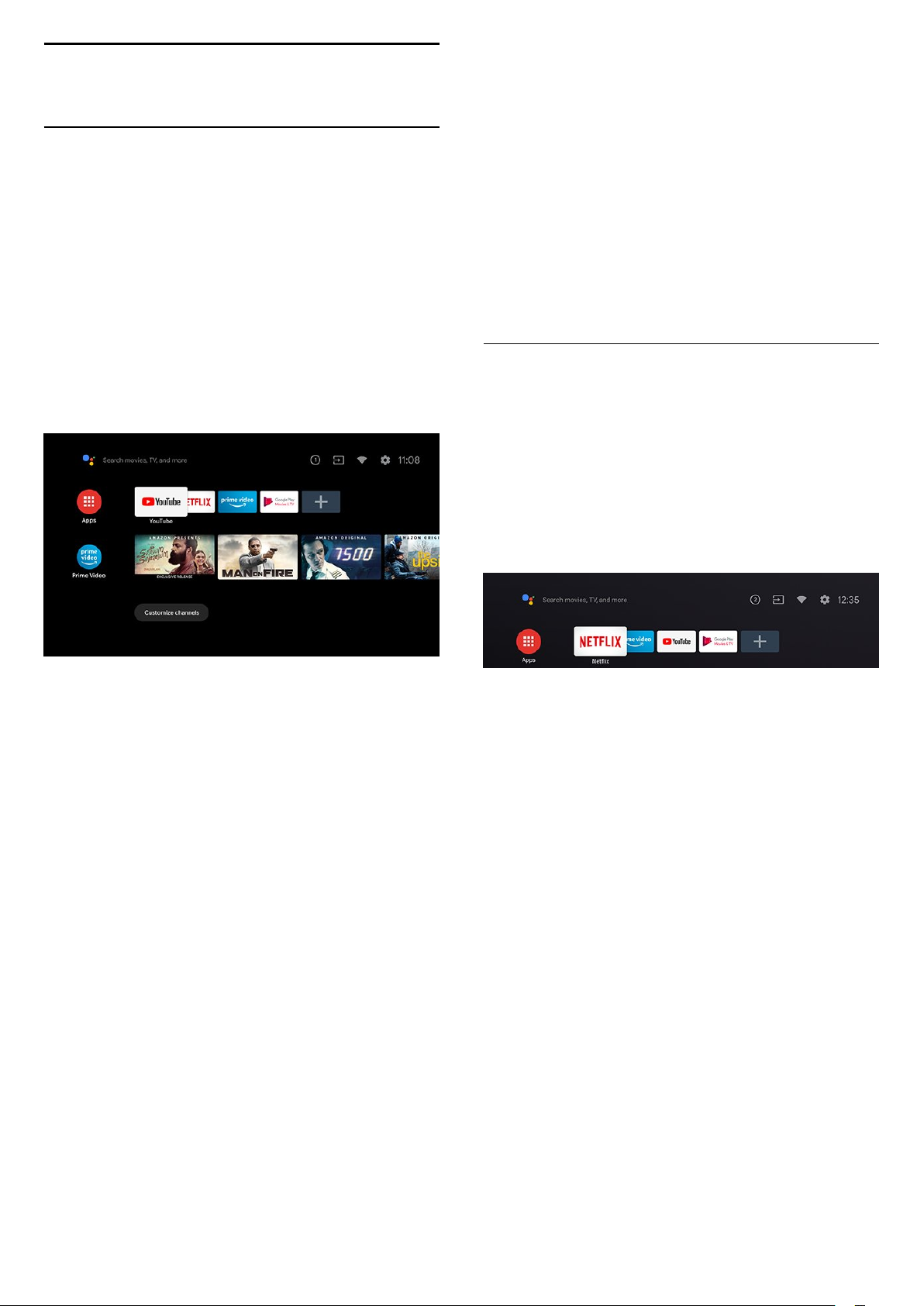
1
Bar Sistem pada skrin Utama
Perkara baharu
1.1
Utama dan saluran
Pelancar Utama
Tekan Utama pada alat kawalan jauh anda untuk
mendapatkan skrin Utama Android yang baharu. Dari
sini anda boleh memilih rancangan yang mahu
ditonton dengan melayari pilihan hiburan daripada
aplikasi dan TV langsung. Skrin Utama anda
mengandungi saluran yang membolehkan anda
meneroka kandungan hebat daripada aplikasi
kegemaran anda. Anda juga boleh menambahkan
saluran tambahan atau mencari aplikasi baharu untuk
mendapatkan lebih banyak kandungan.
Bar Sistem pada bahagian atas skrin Utama
mengandungi ciri berikut.
- Butang carian: untuk mencetus carian Google
menggunakan input suara atau teks.
- Pemberitahuan: untuk memberi anda mesej
tentang sistem Smart TV anda.
- Sumber input: untuk melancarkan senarai sumber
input dan beralih kepada mana-mana peranti yang
disambungkan.
- Tetapan: untuk mengakses menu semua tetapan
dan melaraskan tetapan TV.
- Jam: untuk menandakan jam sistem.
1.2
Aplikasi dan TV Langsung
Aplikasi Kegemaran di baris pertama
Anda boleh mencari lebih banyak aplikasi pada
halaman Aplikasi yang boleh dibuka dengan mengklik
ikon Aplikasi di bahagian hujung kiri baris Aplikasi.
Anda juga boleh menambahkan lebih banyak aplikasi
sebagai kegemaran daripada halaman Aplikasi seperti
TV Langsung dan MMP (MultiMediaPlayer).
Saluran “Mainkan Seterusnya”
Anda boleh memilih rancangan untuk ditonton
seterusnya melalui saluran Mainkan Seterusnya pada
skrin Utama. Sambung semula rancangan anda dan
dapatkan pemberitahuan tentang episod baharu
pada saluran Mainkan Seterusnya. Tekan dan tahan
Pilih filem atau rancangan TV untuk menambahkan
item pada saluran Mainkan Seterusnya.
Mengakses tetapan daripada halaman Utama
Anda boleh mengakses menu Tetapan melalui ikon di
penjuru kanan bahagian atas.
Mengakses MENU daripada halaman Utama
Untuk membuka Menu Pantas dengan fungsi TV
biasa.
1. Tekan SOURCES dan pilih sumber TV.
2. Tekan MENU untuk membuka menu pantas.
Mengakses pemacu kilat USB daripada halaman
Utama
Untuk melihat fail daripada pemacu kilat USB, anda
perlu menambahkan aplikasi MMP
(MultiMediaPlayer) kepada halaman Utama terlebih
dahulu. Tekan Utama, klik ikon Aplikasi di bahagian
hujung kiri baris Aplikasi. Anda boleh menambahkan
aplikasi MMP daripada halaman Aplikasi.
4
Page 5
2
kecederaan.
Menyediakan
2.1
Baca Keselamatan
Baca arahan keselamatan terlebih dahulu sebelum
anda menggunakan TV.
2.2
Dirian TV dan Pelekapan
Dinding
Rak TV
Anda boleh menemui arahan untuk melekapkan rak
TV dalam Panduan Ringkas yang didatangkan
dengan TV. Sekiranya anda kehilangan panduan ini,
anda boleh muat turunnya
daripada www.philips.com/TVsupport.
Gunakan nombor model TV untuk mencari Panduan
Mula Pantas untuk dimuat turun.
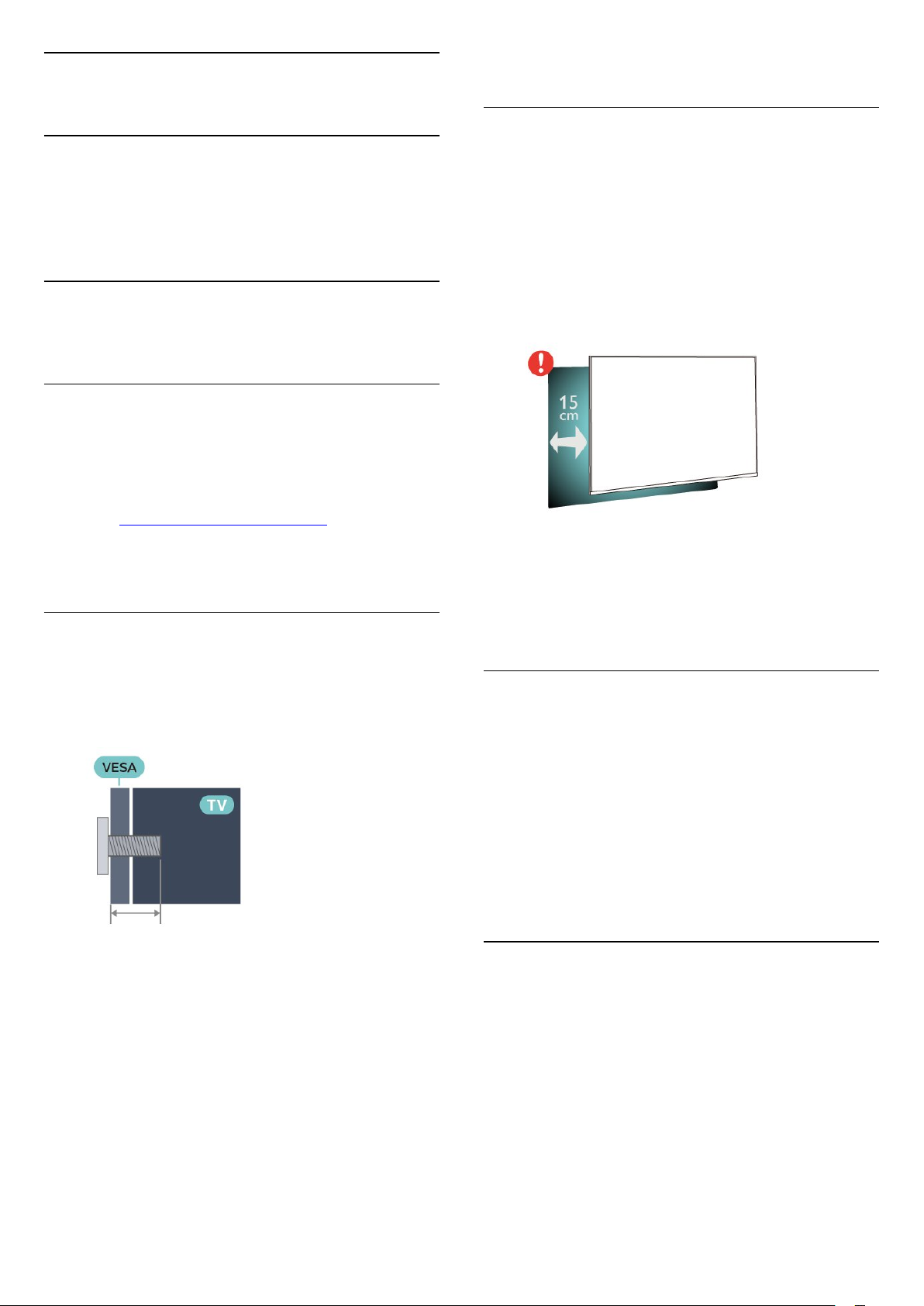
Pelekapan Dinding
2.3
Petua Pelekapan
• Letakkan TV di tempat cahaya tidak memancar
secara terus ke skrin.
• Jarak paling sesuai untuk menonton TV adalah 2
hingga 5 kali ganda daripada saiz skrin pepenjurunya.
Semasa duduk, mata anda perlu sama paras dengan
tengah-tengah skrin.
• Jika dilekapkan pada dinding, letakkan TV sehingga
15 cm jauh dari dinding.
Nota:
Sila pastikan TV jauh dari sumber yang menghasilkan
debu dapur. Anda dicadangkan untuk membersihkan
habuk dengan kerap untuk mengelakkan habuk
masuk ke dalam TV.
TV anda turut disediakan untuk pendakap lekapan
dinding yang mematuhi VESA (dijual berasingan).
Gunakan kod VESA berikut semasa membeli lekapan
dinding. . .
• 32PHx6915
VESA MIS-F 100x100, M4 (Min.: 8mm, Maks.:10mm)
• 43PFx6915
VESA MIS-F 200x100, M6 (Min.: 16mm, Maks.:22mm)
Awas
Pelekapan dinding TV memerlukan kemahiran
istimewa dan mestilah dilakukan oleh kakitangan
yang layak. Pelekapan dinding TV perlu menepati
standard keselamatan mengikut berat TV. Baca juga
langkah keselamatan sebelum meletakkan TV.
TP Vision Europe B.V. tidak bertanggungjawab atas
pelekapan yang tidak betul atau mana-mana
pelekapan yang mengakibatkan kemalangan atau
2.4
Kabel Kuasa
• Pastikan bahawa palam kuasa, di dalam soket
dinding, boleh diakses pada bila-bila masa.
• Apabila anda menanggalkan palam kuasa, sentiasa
tarik palam, jangan sesekali tarik kabel.
Walaupun TV ini mempunyai penggunaan kuasa
tunggu sedia yang sangat rendah, tanggalkan kabel
kuasa untuk menjimatkan tenaga jika anda tidak
menggunakan TV untuk tempoh yang lama.
2.5
Kabel Antena
Masukkan palam antena ke dalam soket Antena di
bahagian belakang TV.
Anda boleh menyambungkan antena anda atau
isyarat antena daripada sistem agihan antena.
Gunakan penyambung antena IEC Coax 75 Ohm RF.
Untuk 32PHx6915
5
Page 6
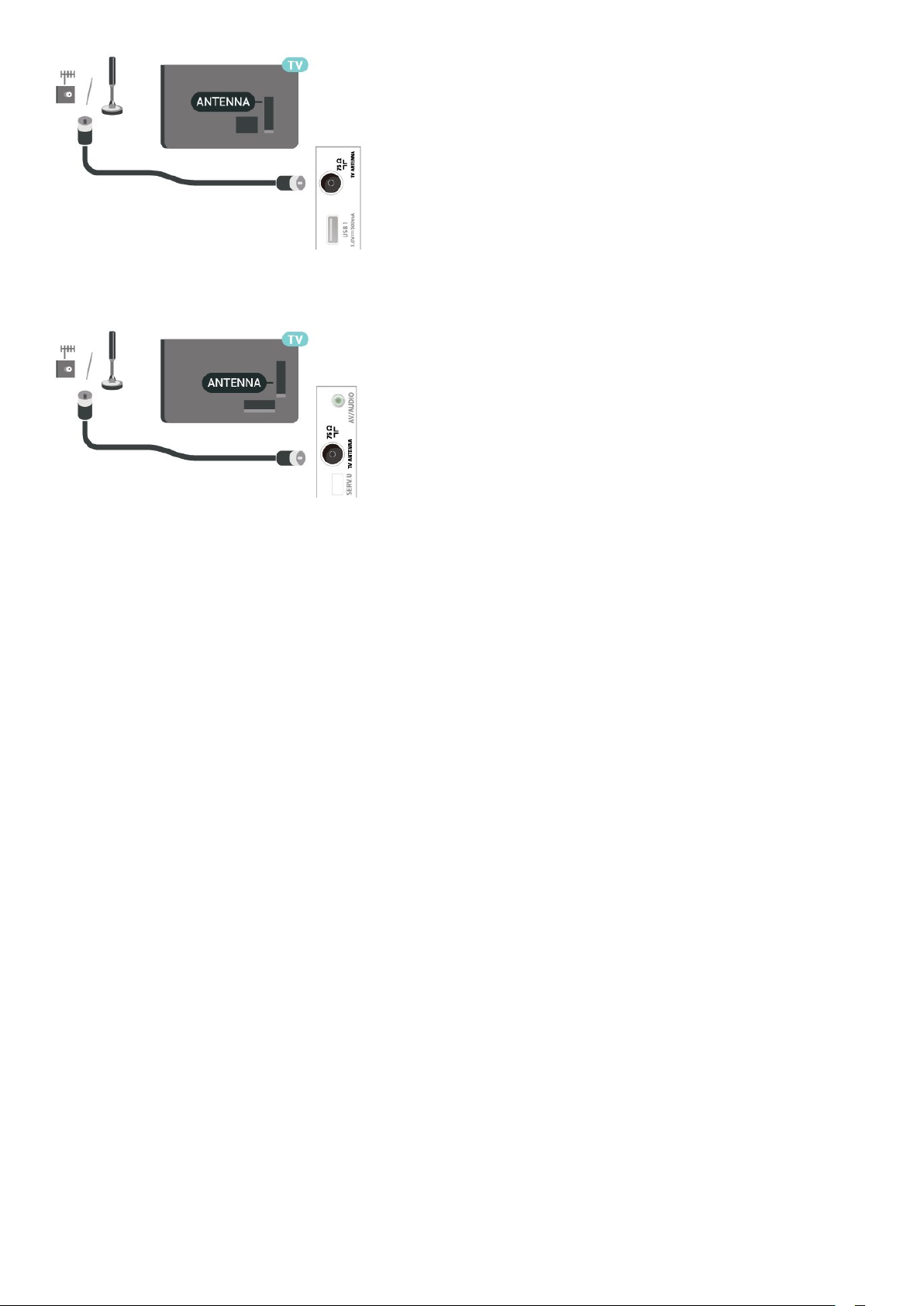
Untuk 43PFx6915
6
Page 7
3
Alat Kawalan Jauh
3.1
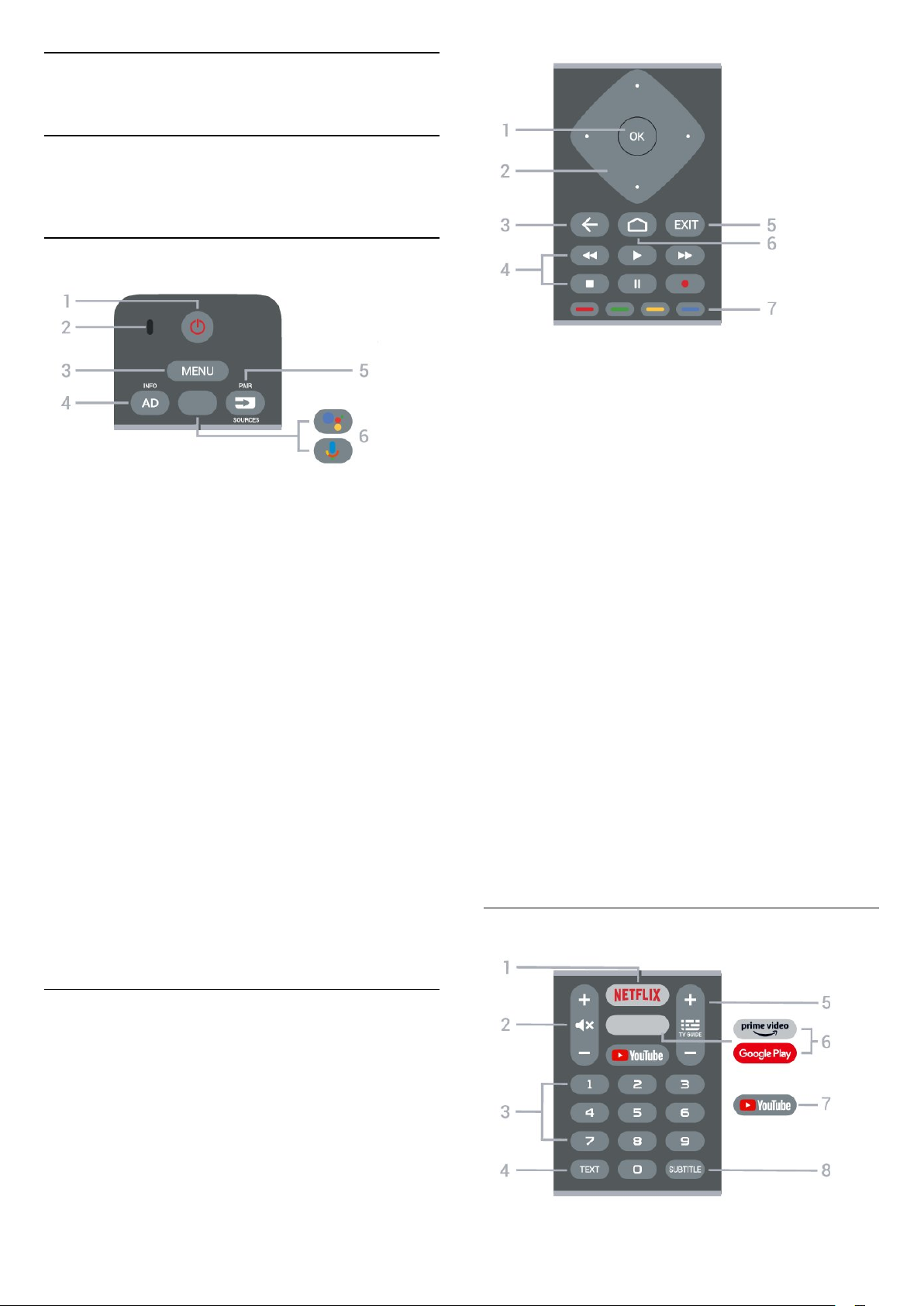
Gambaran Keseluruhan
Kekunci
Atas
1 - Kuasa (Tunggu Sedia / Hidup)
Untuk menghidupkan TV atau kembali kepada mod
Tunggu Sedia.
2 - Suara mikrofon
3 - MENU
Untuk membuka Menu Pantas dengan fungsi TV
biasa.
4 - AD / INFO
• Tekan sekejap untuk mengakses Perihal Audio dan
togol untuk menghidupkan dan mematikan.
• Tekan lama untuk membuka maklumat program.
5 - SOURCES / PAIR
• Untuk membuka atau menutup menu Sumber.
• Untuk menggandingkan alat kawalan jauh dengan
TV.
6 - Google Assistant™
• Untuk melancarkan Google Assistant™.
• Semasa Google Assistant™ tidak disokong, tekan
untuk memulakan carian suara.
1 - Kekunci OK
Untuk mengesahkan pilihan atau tetapan. Untuk
membuka senarai saluran ketika menonton TV.
2 - Kekunci navigasi
Untuk menavigasi ke atas, bawah, kiri atau kanan.
3 - Kembali
• Untuk kembali ke menu sebelumnya.
• Untuk kembali ke halaman Aplikasi/Internet yang
sebelumnya.
4 - Main Balik dan Rakam
• Main, untuk main balik.
• Jeda, untuk menjeda main balik
• Henti, untuk menghentikan main balik
• Mandir, untuk mandir
• Mundar laju, untuk mundar laju
• Rakam, untuk memulakan rakaman
5 - EXIT
• Untuk kembali ke menu sebelumnya.
• Untuk kembali ke halaman Aplikasi/Internet yang
sebelumnya.
6 - Utama
Untuk membuka menu Utama.
7 - Kekunci warna
Ikut arahan pada skrin.
* Nota: Google Assistant™ hanya tersedia di negara
terpilih.
Tengah
Bawah
7
Page 8

1 - NETFLIX
Untuk membuka Aplikasi Netflix secara terus. Dengan
TV dihidupkan atau daripada mod tunggu sedia.
• Jika anda mempunyai langganan keahlian Netflix,
anda boleh menikmati Netflix pada TV ini. TV anda
perlu disambungkan ke Internet.
• Untuk membuka Netflix, tekan NETFLIX untuk
membuka Aplikasi Netflix. Anda boleh membuka
Netflix serta-merta daripada TV yang sedang tunggu
sedia.
www.netflix.com
2 - Redam / Kelantangan
Tekan di tengah untuk meredamkan atau memulihkan
bunyi. Tekan + atau - untuk melaraskan aras
kelantangan.
3 - Kekunci nombor
Untuk memilih saluran secara terus.
4 - TEXT
Untuk membuka atau menutup Teks/Teleteks.
5 - TV GUIDE / Saluran
• Tekan di tengah untuk membuka atau menutup
Panduan TV.
• Tekan + atau - untuk menukar ke saluran
seterusnya atau sebelumnya dalam senarai saluran.
Untuk membuka halaman seterusnya atau
sebelumnya dalam Teks/Teleteks.
1 - Setelah alat kawalan jauh memasuki mod
penggandingan, gegelang penunjuk LED biru di
sekitar mikrofon pada bahagian hadapan alat
kawalan jauh akan mula berkelip.
2 - Alat kawalan jauh mestilah dekat dengan TV
(dalam jarak 1m jauh) semasa penggandingan untuk
memastikan penggandingan berjaya.
3 - Jika TV tidak melancarkan medan kawalan suara
apabila menekanGoogle Assistant™, maka
penggandingan tidak berjaya.
4 - Anda dinasihatkan untuk menunggu sehingga TV
telah bermula sepenuhnya dan melancarkan semua
proses latar sebelum mod penggandingan dimulakan,
kerana mesej gesaan yang mengandungi arahan
lanjut mungkin dipaparkan lambat dan ini boleh
menjejaskan prosedur penggandingan.
Berpasangan sekali lagi
Jika penggandingan dengan alat kawalan jauh hilang,
anda boleh menggandingkan TV dengan alat kawalan
jauh sekali lagi.
Anda boleh menekan lama kekunci PAIR (untuk kirakira 3 saat) untuk penggandingan.
3.3
Carian Suara
6 - Google Play / Amazon Prime Video
• Untuk membuka Google Play secara terus
• Untuk melancarkan Aplikasi Amazon Prime Video.
7 - YouTube
Untuk membuka Aplikasi YouTube secara terus.
8 - SUBTITLE
Untuk membuka halaman Sari Kata.
3.2
Gandingkan Alat Kawalan
Jauh Anda dengan TV
Alat kawalan jauh ini menggunakan Bluetooth dan IR
(inframerah) untuk menghantar perintahnya ke TV.
• Anda boleh menggunakan alat kawalan jauh ini
melalui IR (inframerah) untuk kebanyakan
pengendalian.
• Untuk menggunakan pengendalian lanjutan seperti
carian suara dan papan kekunci alat kawalan jauh,
anda perlu menggandingkan (memautkan) TV
dengan alat kawalan jauh.
Apabila anda memulakan pemasangan TV yang
pertama, TV akan menggesa anda untuk menekan
lama kekunci PAIR dan dengan berbuat demikian,
penggandingan akan selesai.
Nota:
Anda boleh mencari video, muzik atau apa sahaja di
Internet dengan menggunakan suara anda sahaja.
Anda boleh bertutur ke dalam mikrofon pada alat
kawalan jauh.
Anda perlu menggandingkan alat kawalan jauh
dengan TV sebelum menggunakan carian suara.
Untuk menggunakan Suara...
1 - Tekan Google Assistant™ pada alat kawalan
jauh, cahaya biru pada alat kawalan jauh akan
bernyala, medan carian akan dibuka dan mikrofon
akan menjadi aktif.
2 - Sebutkan perkara yang anda cari dengan sebutan
yang jelas. Anda boleh bertutur selama 10 saat
sebelum mikrofon dimatikan. Ia mungkin memakan
masa untuk hasil kelihatan.
3 - Dalam senarai hasil carian, anda boleh memilih
item yang anda mahu.
3.4
Penderia IR
TV boleh menerima perintah daripada alat kawalan
jauh yang menggunakan IR (inframerah) untuk
menghantar perintah. Jika anda menggunakan alat
kawalan jauh tersebut, sentiasa pastikan bahawa
anda menghalakan alat kawalan jauh ke penderia
inframerah di bahagian hadapan TV.
Amaran
8
Page 9

Jangan letak objek di hadapan penderia IR TV kerana
objek itu boleh menyekat isyarat IR.
3.5
Bateri
Jika TV tidak memberi sebarang respons ketika
kekunci alat kawalan jauh ditekan, kemungkinan
bateri kehabisan.
Untuk menggantikan bateri, buka petak bateri di
bahagian belakang bawah pada alat kawalan jauh.
1 - Tolak penutup petak bateri ke arah yang
ditunjukkan oleh anak panah.
2 - Gantikan bateri lama dengan 2 bateri jenis
AAA-1.5V. Pastikan hujung + dan - bateri dibariskan
dengan betul.
3 - Letak semula penutup petak bateri dan tolaknya
kembali sehingga terkunci.
Alih keluar bateri jika anda tidak menggunakan alat
kawalan jauh buat masa yang lama.
Lupuskan bateri anda secara selamat mengikut
arahan akhir penggunaan.
Untuk mendapatkan maklumat lanjut,
dalam Bantuan, pilih Kata Kunci dan cari Akhir
penggunaan.
3.6
Pembersihan
Alat kawalan jauh anda disapukan dengan lapisan
kalis calar.
Untuk membersihkan alat kawalan jauh, gunakan kain
lembap yang lembut. Jangan sekali-kali
menggunakan bahan seperti alkohol, bahan kimia
atau pencuci rumah pada alat kawalan jauh.
9
Page 10
4
Menghidupkan dan
Mematikan
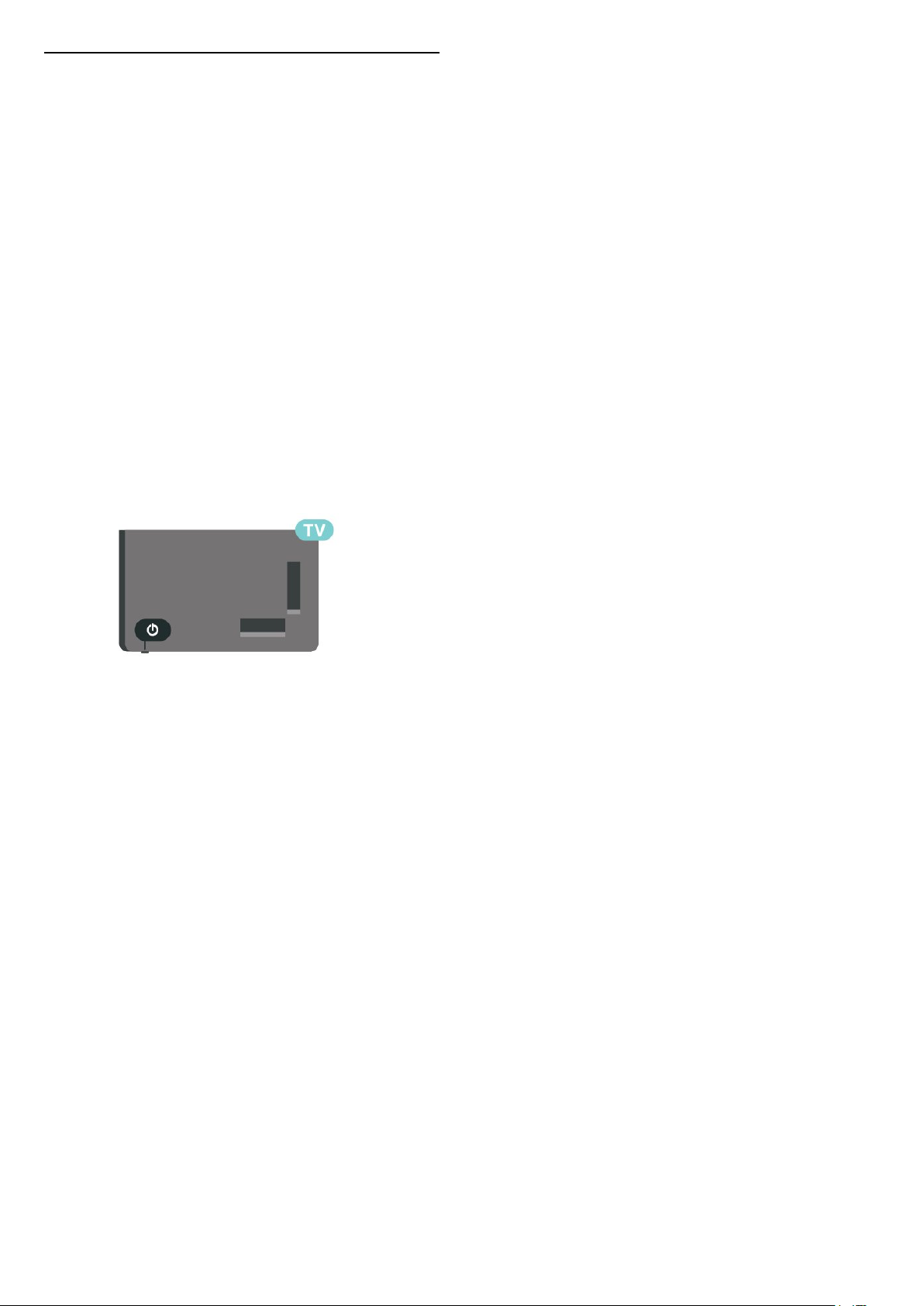
Pastikan TV disambungkan ke sesalur kuasa AC.
Lampu penunjuk di bahagian bawah TV akan
bernyala.
Hidupkan
Tekan Kuasa pada alat kawalan jauh untuk
menghidupkan TV. Anda juga boleh menekan
kekunci kayu bedik yang kecil pada bahagian bawah
TV untuk menghidupkan TV sekiranya anda tidak
dapat mencari alat kawalan jauh atau bateri kosong.
Beralih kepada mod tunggu sedia
Untuk menukar TV kepada mod tunggu sedia,
tekan Kuasa pada alat kawalan jauh. Anda juga
boleh menekan kekunci kayu bedik yang kecil pada
bahagian bawah TV.
Dalam mod tunggu sedia, TV masih bersambung ke
sesalur kuasa tetapi menggunakan tenaga yang
sangat sedikit.
Untuk mematikan TV sepenuhnya, putuskan
sambungan palam kuasa.
Setiap kali anda memutuskan sambungan palam
kuasa, tarik palam kuasa dan bukan kordnya. Pastikan
anda sentiasa dapat mencapai palam kuasa, kord
kuasa dan soket alur keluar pada bila-bila masa.
10
Page 11

5
Saluran
dengan beberapa operator televisyen digital dan jika
keperluan standard yang lengkap tidak dipenuhi.
5.1
Perihal Saluran dan Menukar
Saluran
Untuk menonton saluran TV
• Tekan SOURCES dan TV akan menala kepada input
yang terakhir dilihat. Tekan SOURCES sekali lagi dan
pilih sumber TV untuk menonton TV.
• Tekan Utama > TV Langsung dan tekan OK .
• Tekan Saluran + atau Saluran - untuk menukar
saluran.
• Jika anda mengetahui nombor saluran, taipkan
nombor dengan kekunci
nombor. Tekan OK selepas anda memasukkan
nombor untuk menukar saluran.
Untuk menukar saluran daripada senarai saluran
• Semasa menonton saluran TV, tekan OK untuk
membuka senarai saluran.
• Senarai saluran mungkin terdiri daripada beberapa
halaman berkenaan saluran. Untuk melihat halaman
seterusnya atau sebelumnya, ikut arahan pada skrin.
• Untuk menutup senarai saluran tanpa menukar
saluran, tekan Kembali.
Saluran radio
Jika penyiaran digital tersedia, stesen radio digital
akan dipasang semasa pemasangan. Tukar ke saluran
radio sama seperti anda menukar ke saluran TV.
TV tidak akan berfungsi dengan baik dengan
beberapa operator televisyen digital dan jika
keperluan standard yang lengkap tidak dipenuhi.
Buka Senarai Saluran
Bersebelahan senarai semua saluran, anda boleh
memilih senarai yang ditapis atau anda boleh memilih
salah satu senarai kegemaran yang anda cipta.
Untuk membuka senarai saluran semasa…
1 - Semasa menonton TV, tekan OK untuk
membuka senarai saluran semasa.
2 - Tekan Kembali untuk menutup senarai saluran.
Cari Saluran
Anda boleh mencari saluran untuk menemuinya
dalam senarai panjang saluran.
Untuk mencari saluran…
1 - Tekan OK untuk membuka senarai saluran
semasa.
2 - Tekan Kekunci kuning untuk Pilih lagi.
3 - Pilih Cari dan tekan OK untuk membuka
medan teks. Anda boleh menggunakan papan
kekunci alat kawalan jauh (jika tersedia) atau papan
kekunci pada skrin untuk memasukkan teks.
4 - Masukkan nombor, nama atau bahagian nama
dan tekan OK. TV akan mencari nama saluran yang
sepadan dalam senarai yang anda pilih.
Hasil carian disenaraikan sebagai senarai saluran lihat nama senarai di bahagian atas. Hasil carian
hilang sebaik sahaja anda memilih senarai saluran
lain atau menutup senarai dengan hasil carian.
5.2
Senarai Saluran
Mengenai Senarai Saluran
Selepas pemasangan saluran, semua saluran muncul
pada senarai saluran. Semua saluran akan dipaparkan
bersama nama saluran sekiranya maklumat ini
tersedia.
Dengan memilih senarai saluran, tekan Kekunci
navigasi ke atas atau ke bawah untuk memilih
saluran, kemudian tekan OK untuk menonton saluran
yang dipilih.
Stesen radio
Jika penyiaran digital tersedia, stesen radio digital
akan dipasang semasa pemasangan. Tukar ke saluran
radio sama seperti anda menukar ke saluran TV.
TV mungkin tidak akan berfungsi dengan betul
Pengisihan Senarai Saluran
Anda boleh mengisih senarai saluran dengan semua
saluran. Anda boleh menetapkan senarai saluran
untuk menunjukkan saluran TV sahaja atau stesen
Radio sahaja. Untuk saluran Antena, anda boleh
menetapkan senarai untuk menunjukkan saluran
Siaran Percuma atau Berbayar.
Untuk menetapkan penapis pada senarai dengan
semua saluran…
1 - Tekan OK untuk membuka senarai saluran
semasa.
2 - Tekan Kekunci kuning untuk Pilih lagi.
3 - Pilih Isih dan tekan OK.
4 - Pilih penapis yang anda mahu dan tekan OK
untuk aktifkan. Nama penapis muncul sebagai
sebahagian daripada nama senarai saluran di
bahagian atas senarai saluran.
5 - Tekan Kembali untuk menutup senarai saluran.
11
Page 12

5.3
Menonton saluran
Tala ke Saluran
Saluran digital boleh menjadikan programnya dinilai.
Apabila penilaian program adalah sama atau lebih
daripada penilaian yang anda tetapkan, program
akan dikunci. Untuk menonton program yang dikunci,
anda perlu memasukkan kod PIN dahulu.
Untuk mula menonton saluran TV...
1 - Tekan SOURCES. TV menala kepada input yang
terakhir dilihat.
2 - Tekan SOURCES sekali lagi dan pilih sumber TV
untuk menonton TV.
Sebagai alternatif, anda boleh memilih TV Langsung
daripada skrin Utama.
Tukar Saluran
Untuk menukar saluran, tekanSaluran + atau Saluran
-.
Jika anda mengetahui nombor saluran, taipkan
nombor dengan kekunci nombor. Tekan OK selepas
anda memasukkan nombor untuk menukar saluran
serta-merta.
Jika maklumat tersedia di Internet, TV akan
memaparkan nama dan butiran program semasa
diikuti dengan nama dan butiran seterusnya.
Anda juga boleh menala ke saluran daripada Senarai
Saluran dengan menekan OK.
Kawalan Ibu Bapa
Untuk menetapkan penilaian…
1 - Tekan MENU > Tetapan > Saluran > Kawalan
Ibu Bapa dan tekan OK.
2 - Masukkan kod PIN anda jika perlu.
3 - Pilih Sekatan Program dan tekan OK.
4 - Pilih Hidup untuk menetapkan penilaian.
5 - Pilih Penilaian dan tekan OK.
6 - Tetapkan sekatan untuk anak anda.
7 - Tekan Kembali berulang kali jika perlu, untuk
menutup menu.
Untuk mematikan penilaian ibu bapa, pilih Tiada.
Bagaimanapun, di sesetengah negara anda perlu
menetapkan penilaian.
Untuk sesetengah penyiar/operator, TV hanya
mengunci program dengan penilaian yang lebih
tinggi. Penilaian ibu bapa ditetapkan untuk semua
saluran.
Input Disekat
Untuk mengelakkan penggunaan peranti yang
disambungkan, anda boleh mengunci sumber input.
Untuk menyambungkan sumber input yang dikunci,
anda perlu memasukkan kod PIN 4 digit dahulu.
Kunci dan Buka Kunci Saluran
Anda boleh mengunci saluran untuk mengelakkan
kanak-kanak daripada menonton saluran. Untuk
menonton saluran yang dikunci, anda perlu
memasukkan kod PIN 4 digit dahulu. Anda tidak
boleh mengunci program daripada peranti yang
disambungkan.
Untuk mengunci dan membuka kunci saluran…
1 - Tekan MENU > Tetapan > Saluran > Kawalan
Ibu Bapa dan tekan OK.
2 - Masukkan kod PIN anda jika perlu.
3 - Pilih Saluran Disekat dan tekan OK.
4 - Tekan Kekunci navigasi ke atas atau ke bawah
untuk memilih saluran yang anda mahu kunci atau
buka kunci dan tekan OK.
5 - Saluran yang dikunci akan ditandakan dengan
ikon kunci.
6 - Tekan Kembali berulang kali jika perlu, untuk
menutup menu.
Sekatan Program
Untuk menghalang kanak-kanak daripada menonton
program yang mungkin tidak sesuai mereka, anda
boleh menetapkan penilaian.
Untuk mengunci atau membuka kunci sumber
input…
1 - Tekan MENU > Tetapan > Saluran > Kawalan
Ibu Bapa dan tekan OK.
2 - Masukkan kod PIN anda jika perlu.
3 - Pilih Input Disekat dan tekan OK.
4 - Tekan Kekunci navigasi ke atas atau ke bawah
untuk memilih sumber yang anda mahu kunci atau
buka kunci dan tekan OK.
5 - Sumber yang dikunci akan ditandakan dengan
ikon kunci.
6 - Tekan Kembali berulang kali jika perlu, untuk
menutup menu.
Tukar PIN
Tetapkan kod PIN baharu atau tetapkan semula. Kod
PIN digunakan untuk mengunci atau membuka kunci
saluran atau program.
1 - Tekan MENU > Tetapan > Saluran > Kawalan
Ibu Bapa dan tekan OK.
2 - Masukkan kod PIN anda jika perlu.
3 - Pilih Tukar PIN dan tekan OK.
4 - Masukkan kod PIN semasa dan kod PIN baharu.
5 - Tekan Kembali berulang kali jika perlu, untuk
menutup menu.
12
Page 13

5.4
Saluran Kegemaran
Perihal Saluran Kegemaran
Dalam senarai saluran kegemaran, anda boleh
mengumpulkan saluran yang anda suka.
Anda boleh mencipta 4 senarai saluran kegemaran
yang berbeza untuk penukaran saluran dengan
mudah.
Dengan memilih Senarai Kegemaran, tekan Kekunci
navigasi ke atas atau ke bawah untuk memilih
saluran, kemudian tekan OK untuk menonton saluran
yang dipilih.
Edit Senarai Kegemaran
Untuk mencipta senarai saluran kegemaran…
1 - Semasa menonton TV, tekan OK untuk membuka
senarai saluran semasa.
2 - Tekan Kekunci biru untuk Senarai Kegemaran.
3 - Tekan Kekunci kuning untuk Pilih senarai, pilih
senarai Kegemaran1 hingga Kegemaran4 yang mahu
ditambahkan.
4 - Semasa menonton TV, tekan MENU > Saluran.
5 - Pilih Tambahkan pada kegemaran saya dan
tekan OK.
Untuk mengalih keluar saluran daripada senarai
kegemaran…
1 - Pilih senarai Kegemaran1 hingga Kegemaran4
yang mahu diedit.
2 - Tekan Kekunci navigasi ke atas atau ke bawah
untuk memilih saluran, tekan Kekunci biru untuk
Padam untuk mengalih keluar saluran daripada
senarai saluran kegemaran.
Nombor halaman teks boleh menyimpan beberapa
subhalaman. Nombor subhalaman ditunjukkan pada
bar bersebelahan nombor halaman utama.
Untuk memilih subhalaman, tekan Kekunci
navigasi kiri atau kanan.
Persediaan Teks
Bahasa teks
Sesetengah penyiar TV digital mempunyai beberapa
bahasa Teks tersedia.
Untuk menetapkan bahasa Teks utama dan sekunder
anda . . .
1 - Pilih MENU > Pilihan TV > Pilihan Lanjutan >
Teleteks dan tekan Kekunci navigasi kanan untuk
memasuki menu.
2 - Pilih Bahasa Teleteks Digital atau Penyahkodan
Bahasa Halaman dan tekan OK .
3 - Pilih bahasa Teks keutamaan anda.
4 - Tekan Kembali berulang kali jika perlu, untuk
menutup menu.
5.6
TV Interaktif
Tentang iTV
Dengan TV interaktif, beberapa penyiar digital
menggabungkan program TV normal mereka dengan
halaman maklumat atau hiburan. Di sesetengah
halaman, anda boleh memberi respons terhadap
program atau mengundi, membeli-belah dalam talian
atau membayar program video atas permintaan.
HbbTV . . .
5.5
Teks / Teleteks
Halaman Teks
Untuk membuka Teks/Teleteks, tekan TEXT, semasa
anda menonton saluran TV.
Untuk menutup teks, tekan TEXT sekali lagi.
Pilih halaman Teks
Untuk memilih halaman . . .
1 - Masukkan nombor halaman dengan kekunci
nombor.
2 - Gunakan Kekunci navigasi untuk navigasi.
3 - Tekan kekunci warna untuk memilih subjek
berkod warna di bahagian bawah skrin.
Subhalaman teks
TV Interaktif kadangkala dirujuk sebagai Teks Digital
atau butang Merah. Tetapi setiap sistem adalah
berbeza.
Lawati laman web Internet penyiar untuk
mendapatkan maklumat lanjut.
Apa Yang Anda Perlukan
TV Interaktif hanya tersedia pada saluran TV digital.
Untuk menikmati manfaat penuh TV Interaktif, anda
memerlukan sambungan Internet (jalur lebar)
berkelajuan tinggi ke TV.
HbbTV
Jika saluran TV menawarkan halaman HbbTV, anda
perlu menghidupkan HbbTV dahulu dalam tetapan
TV untuk melihat halaman.
Untuk menghidupkan sokongan HBBTV
13
Page 14

MENU> Pilihan TV > Pilihan lanjutan > Tetapan
HbbTV
Gunakan iTV
Buka halaman iTV
Kebanyakan saluran yang menawarkan HbbTV atau
iTV menjemput anda untuk menekan kekunci warna
atau kekunci OK untuk membuka program interaktif
mereka.
Navigasi halaman iTV
Anda boleh menggunakan kekunci anak panah dan
warna, kekunci nombor dan kekunci Kembali untuk
menavigasi halaman iTV.
Anda boleh menggunakan
kekunci Main, Jeda dan Henti untuk menonton
video dalam halaman iTV.
Tutup halaman iTV
Kebanyakan halaman iTV memaklumi anda kekunci
yang perlu digunakan untuk menutup halaman.
Untuk memaksa halaman iTV ditutup, tukar kepada
saluran TV dan tekan Kembali.
14
Page 15

6
Pemasangan
Saluran
3 - Pilih Cari Saluran dan tekan OK untuk
mengemas kini saluran. Ini boleh mengambil masa
beberapa minit.
4 - Tekan Kembali berulang kali jika perlu, untuk
menutup menu.
6.1
Pemasangan Antena
1 - Tekan MENU > Pilihan
TV > Tetapan > Saluran dan tekan OK.
2 - Pilih Saluran > Pengimbasan Saluran dan
tekan OK.
Sebagai alternatif, anda boleh menjalankan imbasan
saluran dengan...
MENU > Kekunci Navigasi ke atas
> Saluran > Saluran Baharu Tersedia
6.2
Kemas Kini Saluran
Kemas Kini Saluran Automatik
Jika anda menerima saluran digital, anda boleh
menetapkan TV untuk mengemas kini saluran ini
secara automatik.
Sekali sehari, TV mengemas kini saluran dan
menyimpan saluran baharu. TV mestilah ditetapkan
kepada mod tunggu sedia untuk mengemas kini
saluran secara automatik. Anda boleh mematikan
kemas kini automatik.
6.3
Kualiti Penerimaan
Anda boleh memeriksa kualiti dan kekuatan isyarat
pada saluran digital. Jika anda mempunyai antena
sendiri, anda boleh menempatkan semula antena
untuk cuba meningkatkan penerimaan.
Untuk memeriksa kualiti penerimaan saluran digital…
1 - Tekan MENU > Pilihan TV > Tetapan > Saluran >
Saluran > Imbasan RF Tunggal dan tekan OK.
2 - Pilih Saluran RF.
3 - Tekan Kekunci navigasi kiri atau kanan untuk
memilih saluran dan tekan OK. Tahap isyarat dan
kualiti isyarat ditunjukkan untuk saluran ini.
4 - Tekan Kembali berulang kali jika perlu, untuk
menutup menu.
6.4
Imbasan Manual Analog
Saluran TV Analog boleh dipasang secara manual.
Untuk memasang saluran analog secara manual…
1 - Tekan MENU > Pilihan TV > Tetapan > Saluran >
Saluran dan tekan OK.
2 - Pilih Imbasan Manual Analog dan tekan OK.
Untuk mematikan kemas kini automatik…
1 - Tekan MENU > Pilihan TV > Tetapan > Saluran.
2 - Masukkan kod PIN anda jika perlu.
3 - Pilih Kemas Kini Saluran Automatik dan
tekan OK.
4 - Tekan Kembali berulang kali jika perlu, untuk
menutup menu.
Di negara tertentu, Kemas kini saluran automatik
dilakukan semasa menonton TV atau pada bila-bila
masa apabila TV ditetapkan kepada mod tunggu
sedia.
Kemas Kini Saluran Manual
Anda boleh sentiasa memulakan kemas kini saluran
anda sendiri.
Untuk memulakan kemas kini saluran secara manual…
1 - Tekan MENU > Pilihan TV > Tetapan > Saluran >
Saluran > Pengimbasan Saluran dan tekan OK.
2 - Masukkan kod PIN anda jika perlu.
6.5
Pengimbasan Saluran atau
Jenis Gedung
Anda boleh menetapkan jenis saluran untuk diimbas
atau disimpan.
Untuk menetapkan jenis imbasan saluran...
1 - Tekan MENU > Pilihan TV > Tetapan > Saluran >
Saluran dan tekan OK.
2 - Pilih Jenis Imbasan Saluran dan tekan OK.
3 - Pilih jenis imbasan yang anda mahukan dan
tekan OK.
4 - Tekan Kembali berulang kali jika perlu, untuk
menutup menu.
Untuk menetapkan jenis penyimpanan saluran...
1 - Tekan MENU > Pilihan TV > Tetapan > Saluran >
Saluran dan tekan OK.
2 - Pilih Jenis Penyimpanan Saluran dan tekan OK.
3 - Pilih jenis penyimpanan yang anda mahukan dan
tekan OK.
15
Page 16

4 - Tekan Kembali berulang kali jika perlu, untuk
menutup menu.
6.9
Kosongkan Senarai Saluran
6.6
Langkau Saluran
Anda boleh melangkau saluran yang tidak mahu
ditonton.
Untuk menetapkan saluran yang dilangkau...
1 - Tekan MENU > Pilihan TV > Tetapan > Saluran >
Saluran dan tekan OK.
2 - Pilih Langkau Saluran dan tekan OK.
3 - Pilih saluran yang mahu dilangkau dan tekan OK.
Tanda semak ditunjukkan.
4 - Tekan Kembali berulang kali jika perlu, untuk
menutup menu.
6.7
Edit Saluran
Anda boleh mengedit saluran daripada senarai
saluran.
Untuk mengedit saluran ...
1 - Tekan MENU > Pilihan TV > Tetapan > Saluran >
Saluran dan tekan OK.
2 - Pilih Edit Saluran dan tekan OK.
3 - Gunakan Kekunci navigasi untuk memilih
saluran dan tekan Kekunci kuning untuk Pilih.
4 - Ikut arahan pada skrin.
5 - Tekan Kembali berulang kali jika perlu, untuk
menutup menu.
Anda boleh mengosongkan semua saluran dan
membiarkan semua tetapan TV lain tidak disentuh.
Untuk mengosongkan senarai saluran...
1 - Tekan MENU > Pilihan TV > Tetapan > Saluran >
Saluran dan tekan OK.
2 - Pilih Kosongkan Senarai Saluran dan tekan OK.
3 - Tekan OK untuk mengosongkan senarai saluran
semasa.
4 - Tekan Kembali berulang kali jika perlu, untuk
menutup menu.
6.8
Talaan Halus Saluran Analog
Saluran TV analog boleh ditala halus secara manual.
Untuk menala halus saluran...
1 - Tekan MENU > Pilihan TV > Tetapan > Saluran >
Saluran dan tekan OK.
2 - Pilih Talaan Halus Saluran Analog dan
tekan OK.
3 - Anda boleh menala halus saluran.
4 - Tekan Kembali berulang kali jika perlu, untuk
menutup menu.
16
Page 17
7
Sambungkan
Peranti
7.1
Perihal Sambungan
Panduan Ketersambungan
Sentiasa sambungkan peranti TV dengan sambungan
kualiti paling tinggi yang tersedia. Gunakan juga kabel
berkualiti baik untuk memastikan pemindahan
gambar dan bunyi yang baik.
Apabila anda menyambungkan peranti, TV
mengecam jenisnya dan memberikan nama jenis
yang betul kepada setiap peranti. Anda boleh
menukar nama jenis jika mahu. Jika nama jenis yang
betul untuk peranti ditetapkan, TV secara automatik
bertukar ke tetapan TV paling sesuai apabila anda
beralih ke peranti ini dalam menu Sumber.
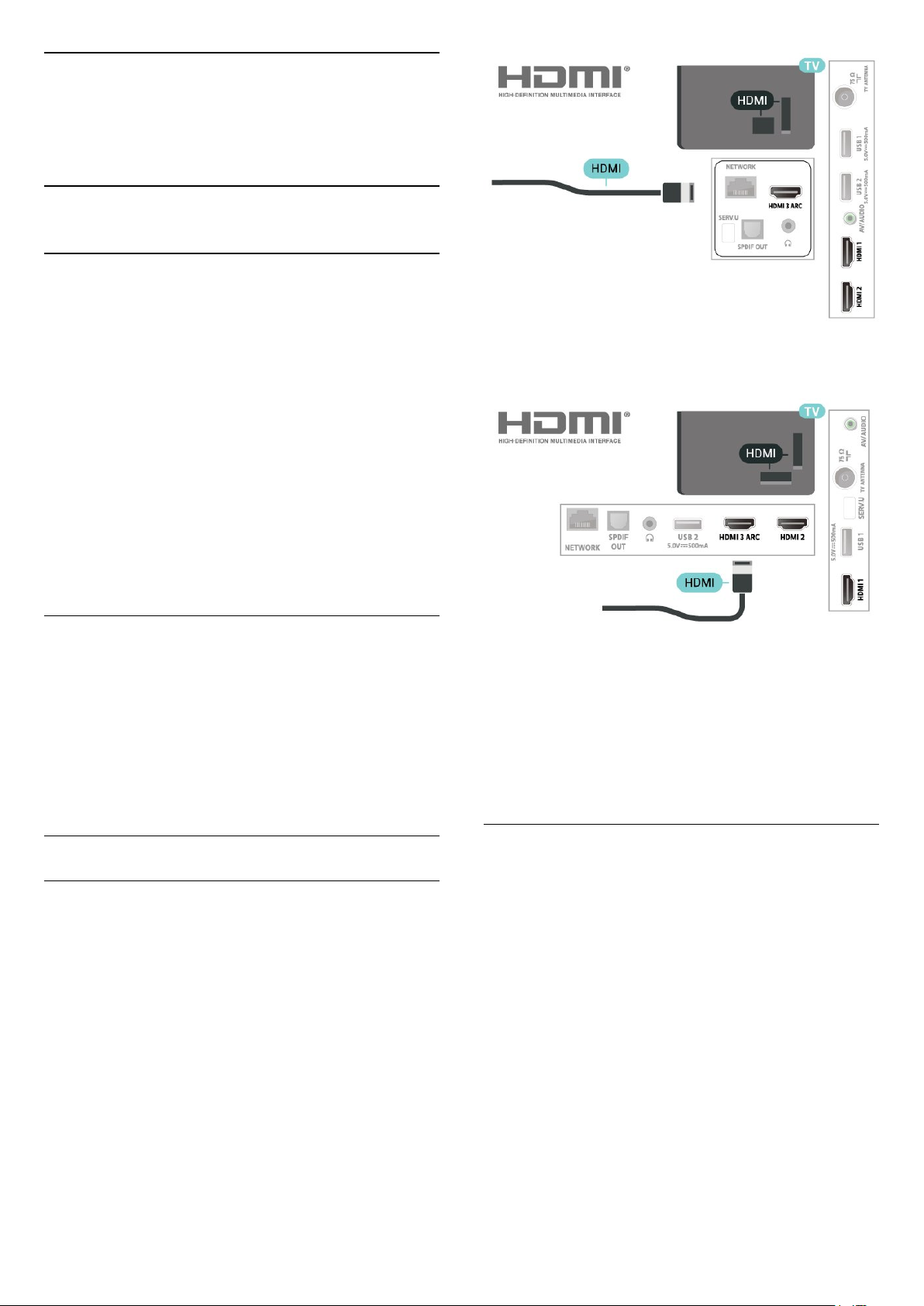
Untuk 43PFx6915
Port antena
Jika anda mempunyai Kotak set atas (penerima
digital) atau Perakam, sambungkan kabel antena
untuk menjalankan isyarat antena melalui Kotak set
atas dan/atau Perakam dahulu sebelum memasuki
TV. Melalui cara ini, antena dan Kotak set atas boleh
menghantar kemungkinan saluran tambahan ke
Perakam untuk merakam.
Port HDMI
Kualiti HDMI
Sambungan HDMI mempunyai kualiti gambar dan
bunyi yang terbaik. Satu kabel HDMI menggabungkan
isyarat video dan audio. Gunakan kabel HDMI untuk
isyarat TV.
Untuk pemindahan kualiti isyarat yang terbaik,
gunakan kabel HDMI berkelajuan Tinggi dan jangan
gunakan kabel HDMI yang lebih daripada 5 m.
Untuk 32PHx6915
Perlindungan salinan
Port HDMI menyokong HDCP 2.2 (Perlindungan
Kandungan Digital Lebar Jalur Tinggi). HDCP ialah
isyarat perlindungan salinan yang menghalang
penyalinan kandungan daripada cakera DVD atau
Cakera Blu-ray. Turut dirujuk sebagai DRM
(Pengurusan Hak Digital).
HDMI ARC
Hanya sambungan HDMI 3 pada TV yang
mempunyai HDMI ARC (Saluran Audio Kembali).
Jika peranti tersebut, biasanya Sistem Teater Rumah
(HTS), turut mempunyai sambungan HDMI ARC,
sambungkan pada HDMI 3 pada TV ini. Dengan
sambungan HDMI ARC, anda tidak perlu
menyambungkan kabel audio tambahan yang
menghantar bunyi gambar TV ke HTS. Sambungan
HDMI ARC menggabungkan kedua-dua isyarat.
Untuk 32PHx6915
17
Page 18
Input > Kawalan HDMI.
Automati peranti
Matikan peranti HDMI dengan TV.
MENU > Pilihan TV > Tetapan > Pilihan Peranti > Input
> Automati peranti.
Autohidup TV
Untuk 43PFx6915
HDMI CEC
Sambungan HDMI mempunyai kualiti gambar dan
bunyi yang terbaik. Satu kabel HDMI menggabungkan
isyarat video dan audio. Gunakan kabel HDMI untuk
isyarat TV Definisi Tinggi (HD). Untuk pemindahan
kualiti isyarat yang terbaik, gunakan kabel HDMI
berkelajuan Tinggi dan jangan gunakan kabel HDMI
yang lebih daripada 5 m.
Sambungkan peranti yang serasi HDMI CEC kepada
TV anda, anda boleh mengendalikannya dengan alat
kawalan jauh TV.
Hidupkan TV dengan peranti HDMI.
MENU > Pilihan TV > Tetapan > Keutamaan Peranti >
Input > TV kuasa hidup automatik.
Versi EDID HDMI
Semak nombor versi EDID HDMI.
MENU > Pilihan TV > Tetapan > Keutamaan
Peranti > Input > Versi EDID HDMI.
Senarai Peranti CEC
Semak senarai peranti HDMI CEC yang
disambungkan.
MENU > Pilihan TV > Tetapan > Keutamaan Peranti >
Input > Senarai peranti CEC.
Nota:
• HDMI CEC mungkin tidak boleh digunakan dengan
peranti daripada jenama lain.
• Kefungsian HDMI CEC mempunyai nama yang
berbeza pada jenama berbeza. Beberapa contoh
ialah: Anynet, Aquos Link, Bravia Theatre Sync, Kuro
Link, Simplink dan Viera Link. Tidak semua jenama
serasi sepenuhnya dengan EasyLink. Contoh nama
penjenamaan HDMI CEC adalah harta pemilik masingmasing.
HDMI CEC (Kawalan Elektronik Pengguna) perlu
dihidupkan pada TV dan peranti yang disambungkan.
Hidupkan CEC
Benarkan TV untuk mengawal peranti HDMI.
MENU > Pilihan TV > Tetapan > Pilihan Peranti >
7.2
Sistem Teater Rumah - HTS
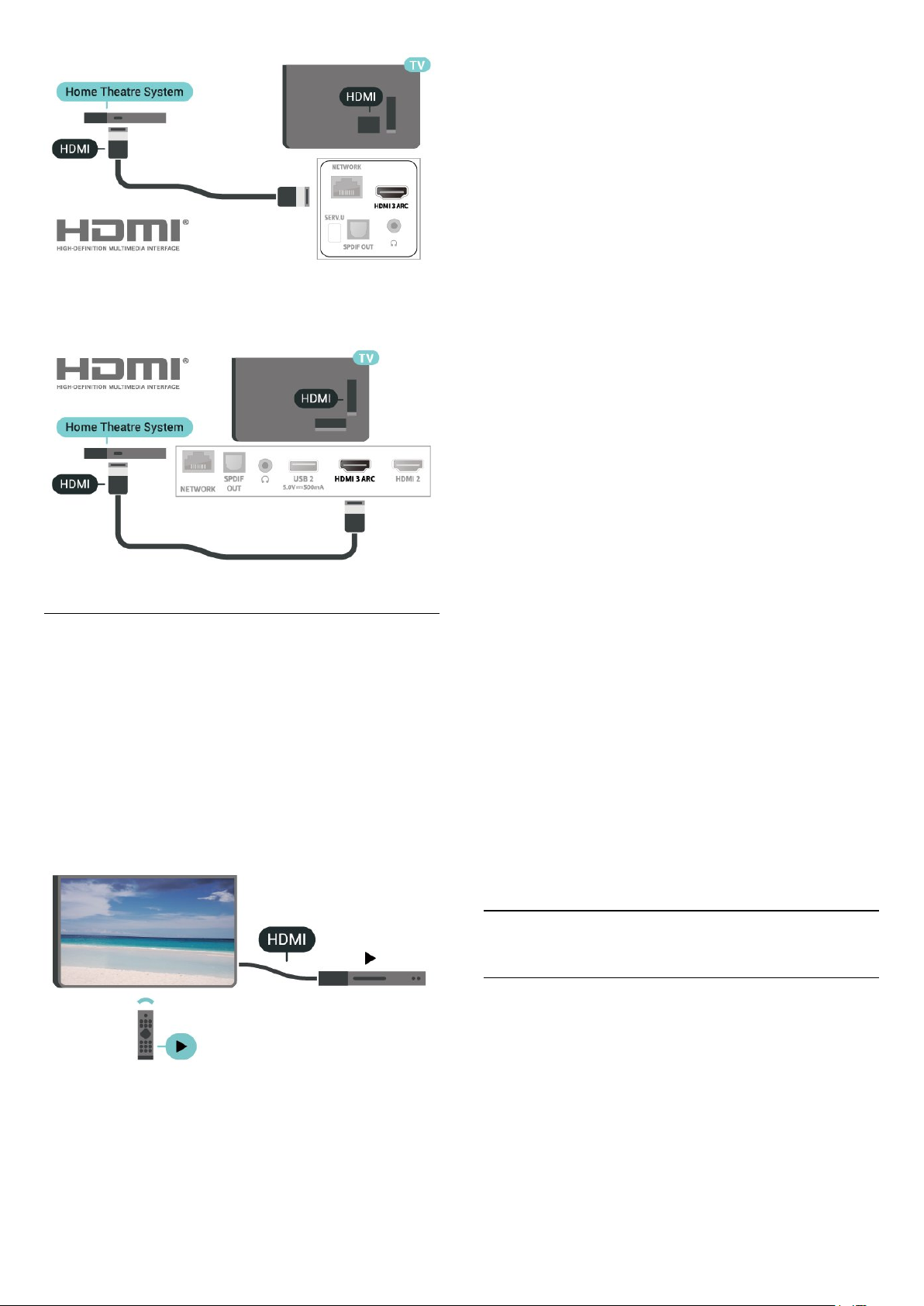
Sambung dengan HDMI ARC
Gunakan kabel HDMI untuk menyambungkan Sistem
Teater Rumah (HTS) ke TV. Anda boleh
menyambungkan Philips Soundbar atau HTS dengan
pemain cakera terbina dalam.
HDMI ARC
Jika Sistem Teater Rumah anda mempunyai
sambungan HDMI ARC, anda boleh menggunakan
sambungan HDMI ARC pada TV untuk membuat
18
Page 19
sambungan. Dengan HDMI ARC, anda tidak perlu
menyambungkan kabel audio tambahan. Sambungan
HDMI ARC menggabungkan kedua-dua isyarat.
Oleh sebab HDMI 3 pada TV dapat menawarkan
isyarat Saluran Audio Kembali (ARC), TV hanya boleh
menghantar isyarat ARC kepada sambungan HDMI
ini.
Untuk 32PHx6915
Untuk 43PFx6915
Untuk 43PFx6915
Penyegerakan audio ke video (segerak)
Jika bunyi tidak sepadan dengan video pada skrin,
anda boleh menetapkan lengah pada kebanyakan
Sistem Teater Rumah dengan pemain cakera agar
sepadan dengan bunyi dengan video.
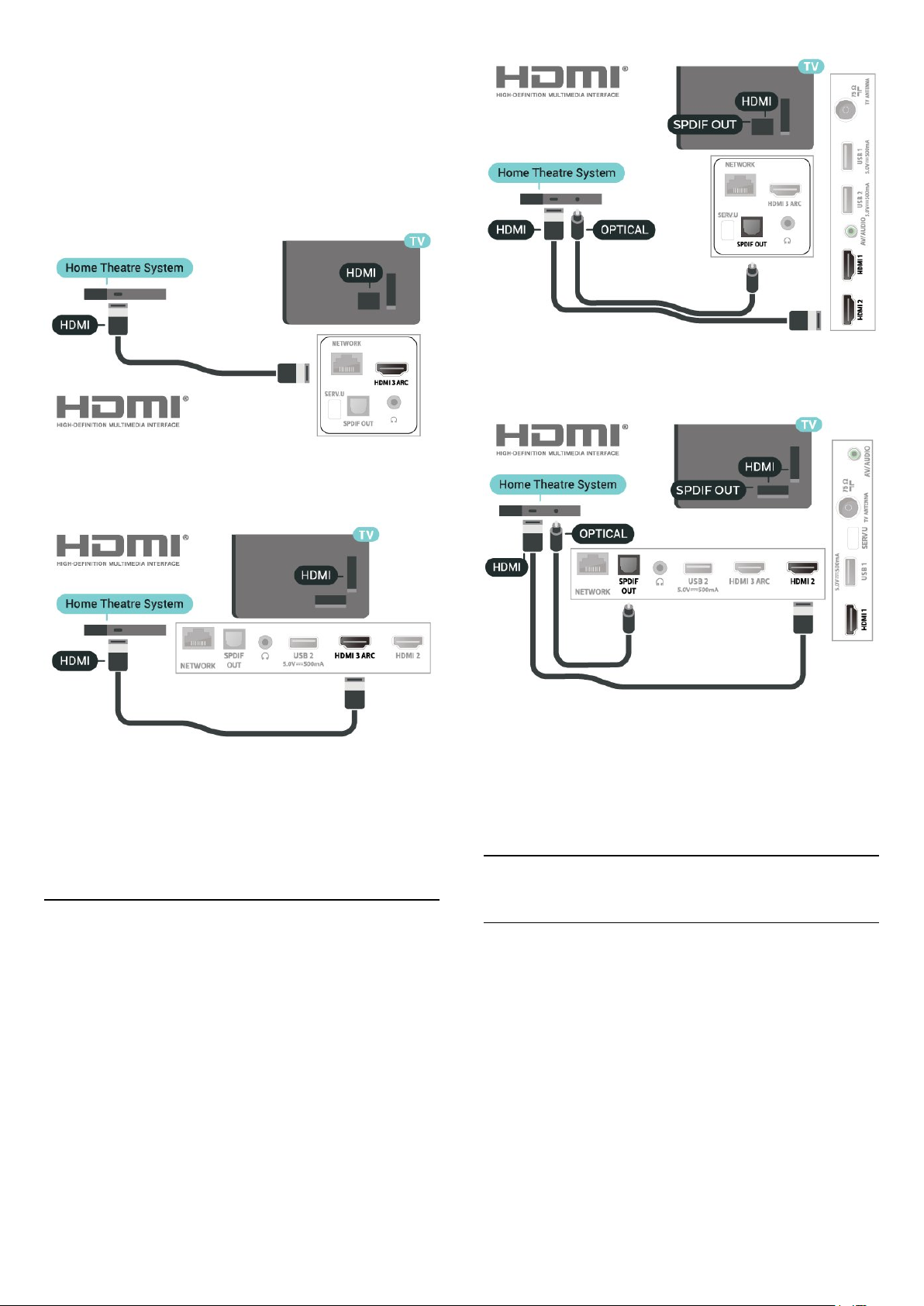
Sambung dengan HDMI
Gunakan kabel HDMI untuk menyambungkan Sistem
Teater Rumah (HTS) ke TV. Anda boleh
menyambungkan Philips Soundbar atau HTS dengan
pemain cakera terbina dalam.
Jika Sistem Teater Rumah tiada sambungan HDMI
ARC, tambahkan kabel audio optik untuk menghantar
bunyi gambar TV kepada Sistem Teater Rumah.
Untuk 32PHx6915
Penyegerakan audio ke video (segerak)
Jika bunyi tidak sepadan dengan video pada skrin,
anda boleh menetapkan lengah pada kebanyakan
Sistem Teater Rumah dengan pemain cakera agar
sepadan dengan bunyi dengan video.
7.3
Peranti Video
HDMI
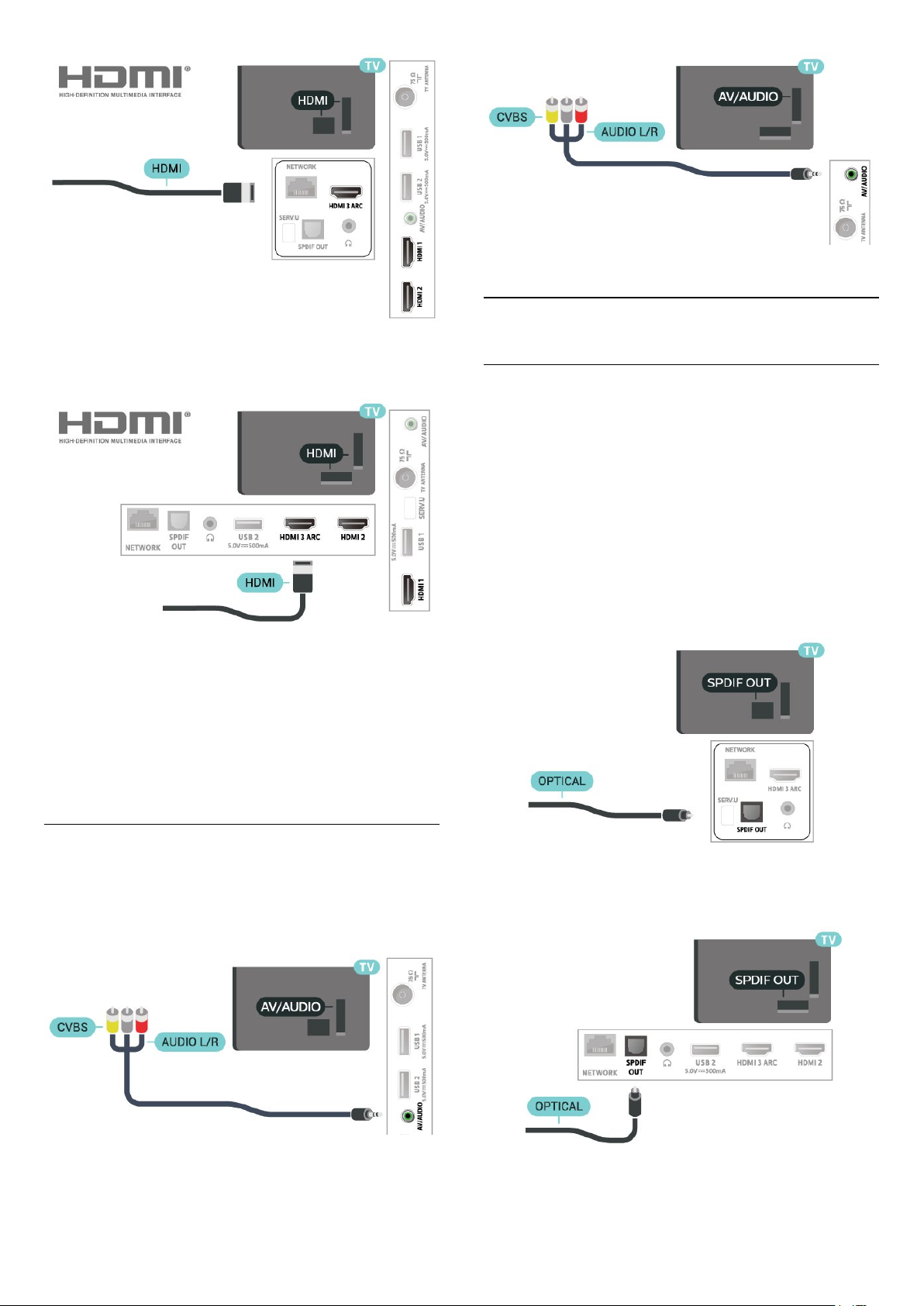
Gunakan kabel HDMI berkelajuan Tinggi untuk
disambungkan dengan kualiti gambar dan bunyi yang
terbaik.
Untuk pemindahan kualiti isyarat yang terbaik,
gunakan kabel HDMI berkelajuan Tinggi dan jangan
gunakan kabel HDMI yang lebih daripada 5 m.
Untuk 32PHx6915
19
Page 20
7.4
Untuk 43PFx6915
Perlindungan salinan
Port HDMI menyokong HDCP (Perlindungan
Kandungan Digital Lebar Jalur Tinggi). HDCP ialah
isyarat perlindungan salinan yang menghalang
penyalinan kandungan daripada cakera DVD atau
Cakera Blu-ray. Turut dirujuk sebagai DRM
(Pengurusan Hak Digital).
Peranti Audio
Audio Keluar Digital - Optik
Audio Keluar - Optik adalah sambungan bunyi
berkualiti tinggi.
Sambungan optik ini boleh membawa saluran radio
5.1. Jika peranti anda, yang biasanya merupakan
Sistem Teater Rumah (HTS), tidak mempunyai
sambungan HDMI ARC, anda boleh menggunakan
sambungan ini dengan sambungan Audio Dalam Optik pada HTS. Sambungan Audio Keluar - Optik
menghantar bunyi daripada TV ke HTS.
Untuk 32PHx6915
Komposit
AV IN - Video Komposit ialah sambungan kualiti
standard.
Untuk 32PHx6915
Untuk 43PFx6915
Untuk 43PFx6915
20
Page 21
Fon Kepala
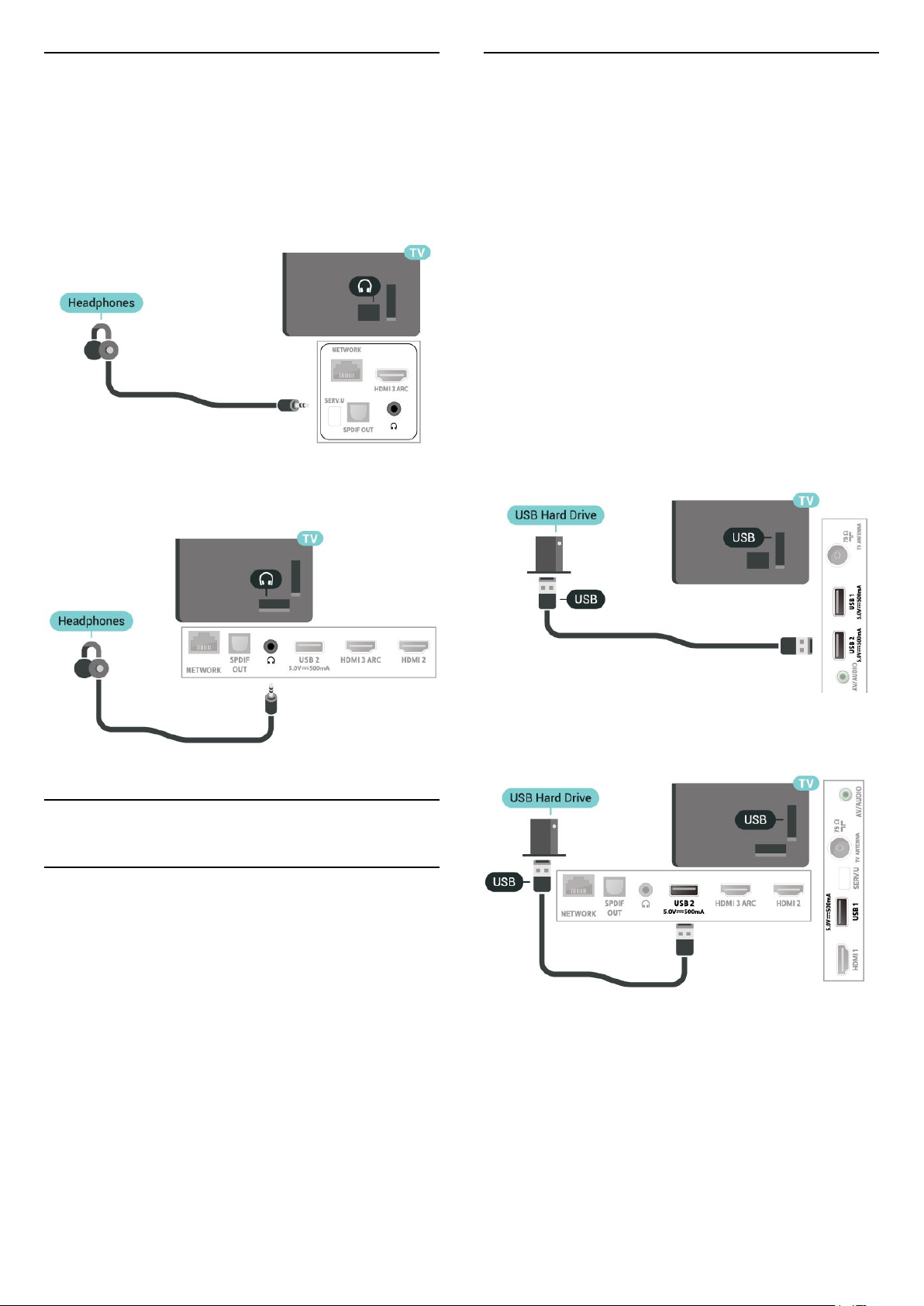
Pemasangan
Anda boleh menyambungkan set fon kepala kepada
penyambung fon kepala di bahagian belakang TV.
Sambungan ialah bicu mini 3.5mm. Anda boleh
melaraskan kelantangan fon kepala secara
berasingan.
Untuk 32PHx6915
Untuk 43PFx6915
Sebelum anda boleh menjeda atau merakam siaran,
anda perlu menyambung dan memformatkan
Pemacu Keras USB. Pemformatan mengalih keluar
semua fail daripada Pemacu Keras USB.
1 - Sambungkan Pemacu Keras USB ke salah satu
sambungan USB pada TV. Jangan sambungkan
peranti USB lain ke port lain semasa memformat.
2 - Hidupkan Pemacu Keras USB dan TV.
3 - Apabila TV ditala kepada saluran TV digital,
tekan Jeda. Cubaan menjeda akan memulakan
pemformatan.
Ikut arahan pada skrin.
Apabila Pemacu Keras USB diformat, biarkannya
menyambung secara kekal.
Nota: Saiz sekatan cakera keras disokong maksimum
yang disokong ialah 2 TB.
Untuk 32PHx6915
7.5
Pemacu Keras USB
Apa Yang Anda Perlukan
Jika anda menyambungkan Pemacu Keras USB, anda
boleh menjeda atau merakam siaran TV
digital. Siaran TV mestilah merupakan siaran digital
(siaran DVB atau yang serupa).
Ruang Cakera Minimum
• Untuk Jeda
Untuk menjeda siaran, anda memerlukan Pemacu
Keras USB 2.0 yang serasi dengan minimum 4GB
ruang cakera.
• Untuk Rakam
Untuk menjeda dan merakam siaran, anda
memerlukan minimum 250GB ruang cakera.
Untuk 43PFx6915
Amaran
Pemacu Keras USB diformatkan secara eksklusif
untuk TV ini, anda tidak boleh menggunakan rakaman
yang disimpan pada TV atau PC lain. Jangan
menyalin atau mengubah fail rakaman pada Pemacu
Keras USB dengan sebarang aplikasi PC. Ini akan
merosakkan rakaman anda. Apabila anda formatkan
Pemacu Keras USB lain, kandungan pada yang
terdahulu akan hilang. Pemacu Keras USB yang
dipasang pada TV anda akan perlu diformatkan
21
Page 22
semula untuk digunakan dengan komputer.
Pemformatan
Sebelum anda boleh menjeda atau merakam siaran
atau menyimpan aplikasi, anda perlu menyambung
dan memformatkan Pemacu Keras USB.
Pemformatan mengalih keluar semua fail daripada
Pemacu Keras USB.
Amaran
Pemacu Keras USB diformatkan secara eksklusif
untuk TV ini, anda tidak boleh menggunakan rakaman
yang disimpan pada TV atau PC lain. Jangan
menyalin atau mengubah fail rakaman pada Pemacu
Keras USB dengan sebarang aplikasi PC. Ini akan
merosakkan rakaman anda. Apabila anda formatkan
Pemacu Keras USB lain, kandungan pada yang
terdahulu akan hilang. Pemacu Keras USB yang
dipasang pada TV anda akan perlu diformatkan
semula untuk digunakan dengan komputer.
Nota: Saiz sekatan cakera keras disokong maksimum
yang disokong ialah 2 TB.
Untuk memformatkan Pemacu Keras USB...
tekan OK.
9 - Pilih Keutamaan Peranti > Storan > Pemacu USB
> Padam & formatkan sebagai storan boleh alih keluar
> Formatkan dan tekan OK. Jangan alih keluar
pemacu semasa pemformatan.
10 - Notis pemacu USB telah diformatkan akan
dipaparkan.
Nota:
- Storan boleh alih keluar (FAT32) adalah untuk PVR,
Timeshift, menonton video, gambar dan memainkan
muzik.
- Storan peranti adalah untuk pemasangan Aplikasi.
7.6
Pemacu Kilat USB
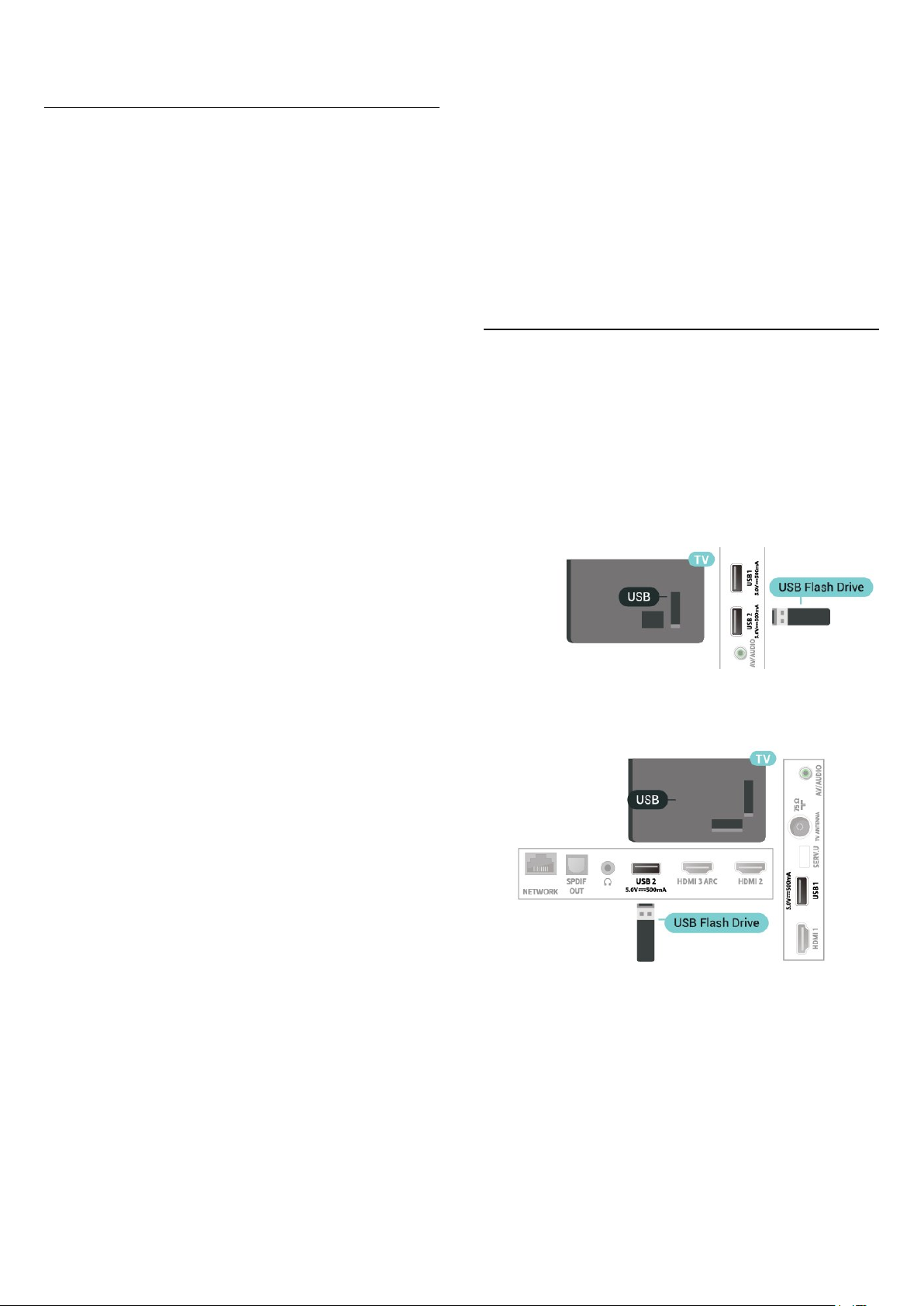
Anda boleh melihat foto atau memainkan muzik dan
video anda daripada pemacu kilat USB yang
disambungkan.
Masukkan pemacu kilat USB dalam salah satu
sambungan USB pada TV semasa TV dihidupkan.
Untuk 32PHx6915
Jika anda menggunakan peranti USB FAT32:
1 - Sambungkan Pemacu Keras USB FAT32 kepada
salah satu sambungan USB pada TV. Jangan
sambungkan peranti USB lain ke port lain semasa
memformat.
2 - Hidupkan Pemacu Keras USB dan TV.
3 - Tekan Utama. Pilih ikon Tetapan dari penjuru
kanan atas dan tekan OK.
4 - Pilih Keutamaan Peranti > Storan > Pemacu USB
> Padam & formatkan sebagai storan boleh alih keluar
> Formatkan dan tekan OK. Jangan alih keluar
pemacu semasa pemformatan.
5 - Notis pemacu USB telah diformatkan akan
dipaparkan.
Jika anda menggunakan peranti USB bukan FAT32:
1 - Sambungkan Pemacu Keras USB exFAT kepada
salah satu sambungan USB pada TV. Jangan
sambungkan peranti USB lain ke port lain semasa
memformat.
2 - Hidupkan Pemacu Keras USB dan TV.
3 - Tekan Utama. Notis Isu dengan pemacu USB
akan dipaparkan.
4 - Pilih ikon Pemberitahuan dari penjuru kanan atas
dan tekan OK.
5 - Pilih Isu dengan pemacu USB > Sediakan sebagai
storan peranti > Formatkan dan tekan OK. Jangan alih
keluar pemacu semasa pemformatan.
6 - Apabila pemformatan selesai, pilih Alihkan
sekarang dan tekan OK. Jangan alih keluar pemacu
semasa data sedang dialihkan.
7 - Apabila pemindahan data selesai, halaman
Utama akan terbuka.
8 - Pilih ikon Tetapan dari penjuru kanan atas dan
Untuk 43PFx6915
Untuk melihat fail daripada pemacu kilat USB, anda
perlu menambahkan aplikasi MMP
(MultiMediaPlayer) kepada halaman Utama terlebih
dahulu. Tekan Utama, klik ikon Aplikasi di bahagian
hujung kiri baris Aplikasi. Anda boleh menambahkan
aplikasi MMP daripada halaman Aplikasi.
Untuk berhenti menonton kandungan pemacu kilat
USB, tekan EXIT atau pilih aktiviti lain.
Untuk memutuskan sambungan pemacu kilat USB,
keluar daripada MMP sebelum anda mencabut
pemacu kilat.
22
Page 23

Ultra HD pada USB
Anda boleh melihat foto dalam resolusi Ultra HD
daripada peranti USB atau pemacu kilat yang
disambungkan. TV akan merendahkan resolusi jika
resolusi foto lebih tinggi.
23
Page 24

8
Bluetooth
8.1
Apa Yang Anda Perlukan
Anda boleh menyambungkan peranti wayarles
dengan Bluetooth® ke TV ini – pembesar suara
wayarles atau fon kepala.
Untuk memainkan bunyi TV pada pembesar suara
wayarles, anda perlu menggandingkan pembesar
suara wayarles dengan TV. TV hanya boleh
memainkan bunyi pada satu pembesar suara pada
satu-satu masa.
Perhatian
sebelum anda membeli sistem pembesar suara
Bluetooth wayarles, sila ketahui lebih lanjut tentang
model terbaru dan cari peranti dengan penarafan
kependaman rendah. Minta nasihat daripada penjual
anda.
Penafian:
Atas sebab had penghantaran teknologi wayarles
Bluetooth, sedikit lengah bunyi mungkin berlaku
apabila anda mendengar audio pada fon kepala
Bluetooth atau pembesar suara Bluetooth anda.
Apabila hal ini berlaku, anda mungkin melihat watak
menggerakkan bibir tetapi terdapat sedikit kelewatan
dalam dialog yang dituturkan. Perkara ini biasanya
dikenali sebagai ralat Penyegerakan bibir.
Anda mungkin perlu menyahgandingkan peranti
dahulu jika bilangan maksimum peranti yang
digandingkan telah dicapai.
4 - Tekan Kembali berulang kali jika perlu, untuk
menutup menu.
8.3
Pilih Peranti
Untuk memilih peranti wayarles…
1 - Tekan MENU > Pilihan TV > Tetapan > Jauh &
Aksesori dan tekan OK.
2 - Dalam senarai, pilih peranti wayarles dan tekan
OK.
3 - Tekan Kembali berulang kali jika perlu, untuk
menutup menu.
8.4
Namakan semula Peranti
Untuk menamakan semula peranti wayarles…
1 - Tekan MENU > Pilihan TV > Tetapan > Jauh &
Aksesori dan tekan OK.
2 - Dalam senarai, pilih peranti wayarles dan
tekan OK.
3 - Pilih Tukar nama dan tekan OK.
4 - Masukkan nama baharu untuk peranti.
5 - Tekan Kembali berulang kali jika perlu, untuk
menutup menu.
8.2
Menggandingkan Peranti
Tempatkan pembesar suara wayarles dalam jarak 5
meter dari TV. Baca manual pengguna peranti untuk
maklumat khusus tentang penggandingan dan julat
wayarles. Pastikan tetapan Bluetooth pada TV
dihidupkan.
Apabila pembesar suara wayarles digandingkan, anda
boleh memilih pembesar suara tersebut untuk
memainkan bunyi TV. Apabila peranti digandingkan,
anda tidak perlu menggandingkan peranti sekali lagi
melainkan anda mengalih keluar peranti.
Untuk menggandingkan peranti Bluetooth dengan
TV…
1 - Hidupkan peranti Bluetooth dan letakkannya
dalam lingkungan TV.
2 - Tekan MENU > Pilihan TV > Tetapan > Jauh &
Aksesori dan tekan OK.
3 - Pilih Gandingkan dan tekan OK. Ikut arahan
pada skrin. Anda akan menggandingkan peranti
dengan TV dan TV akan menyimpan sambungan.
8.5
Alih Keluar Peranti
Anda boleh menyambung atau memutuskan
sambungan peranti Bluetooth wayarles. Anda juga
boleh mengalih keluar peranti Bluetooth wayarles.
Jika anda mengalih keluar peranti Bluetooth, peranti
akan dinyahgandingkan.
Untuk mengalih keluar atau memutuskan sambungan
peranti wayarles…
1 - Tekan MENU > Pilihan TV > Tetapan > Jauh &
Aksesori dan tekan OK.
2 - Dalam senarai, pilih peranti wayarles dan
tekan OK.
3 - Pilih Nyahganding dan tekan OK.
4 - Tekan Kembali berulang kali jika perlu, untuk
menutup menu.
24
Page 25
9
Sambungkan
Android TV anda
9.1
Rangkaian dan Internet
Rangkaian Rumah
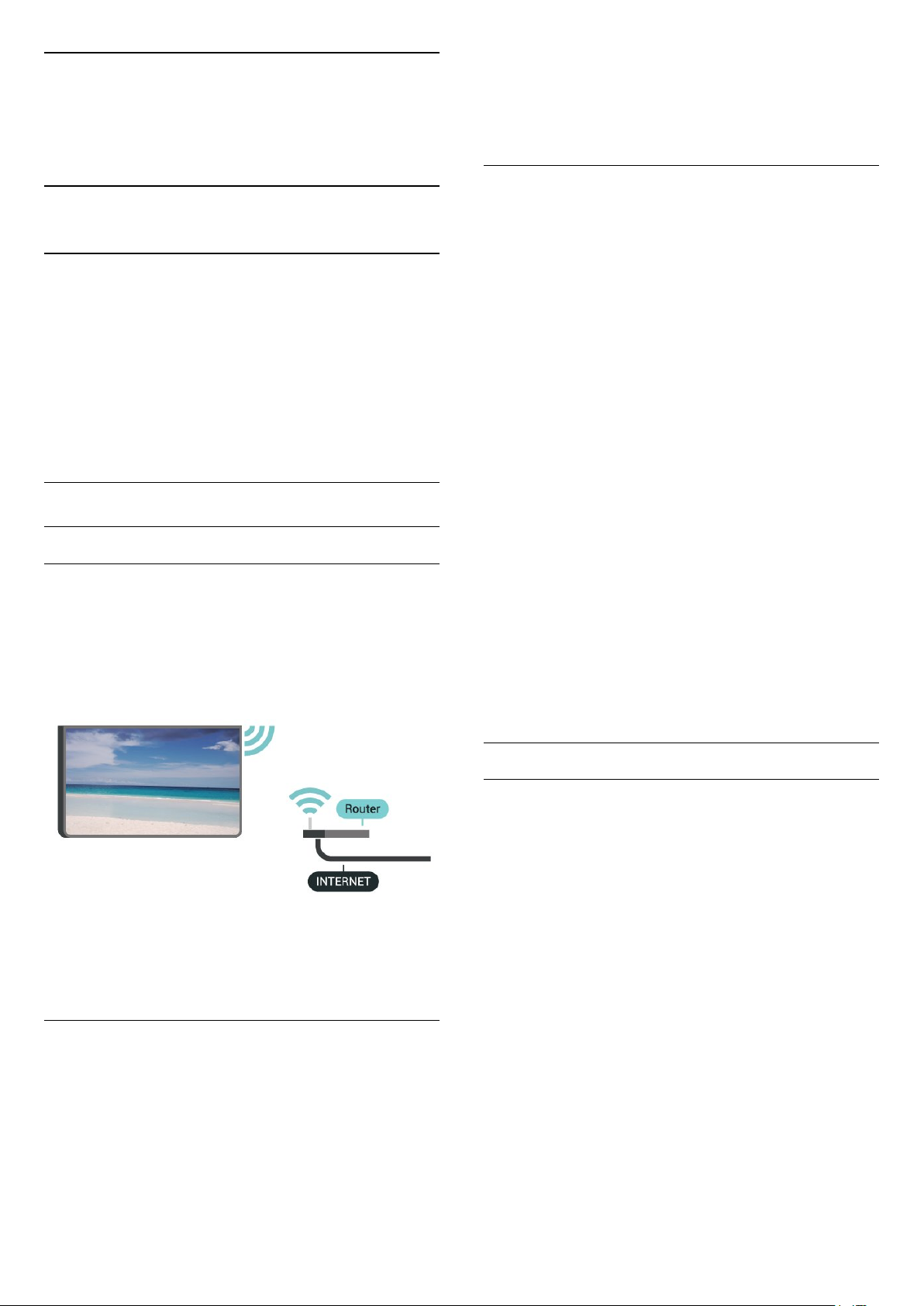
Untuk menikmati keupayaan penuh Android TV
Philips anda, TV anda perlu disambungkan ke
Internet.
Sambungkan TV ke rangkaian rumah dengan
sambungan Internet berkelajuan tinggi. Anda boleh
sambungkan TV anda secara wayarles atau berwayar
kepada penghala rangkaian anda.
Sambung kepada Rangkaian
Sambungan Wayarles
Apa Yang Anda Perlukan
Untuk menyambungkan TV ke Internet secara
wayarles, anda memerlukan penghala Wi-Fi dengan
sambungan ke Internet.
Gunakan sambungan (jalur lebar) kelajuan tinggi ke
Internet.
memasukkan sendiri nama rangkaian.
2 - Ikut arahan pada skrin.
3 - Mesej akan ditunjukkan apabila sambungan
berjaya.
Masalah
Rangkaian wayarles tidak ditemui atau herot
• Ketuhar gelombang mikro, telefon DECT atau
peranti Wi-Fi 802.11b/g/n lain yang berdekatan
dengan anda mungkin akan mengganggu rangkaian
wayarles tersebut.
• Pastikan bahawa tembok api dalam rangkaian anda
membenarkan akses kepada sambungan wayarles
TV.
• Jika rangkaian wayarles tidak berfungsi dengan
betul di rumah anda, cuba gunakan pemasangan
rangkaian berwayar.
Internet tidak berfungsi
• Jika sambungan kepada penghala OK, periksa
sambungan penghala kepada Internet pula.
Sambungan PC dan Internet adalah lemah
• Rujuk manual pengguna penghala wayarles anda
untuk mendapatkan maklumat mengenai julat dalam
bangunan, kadar pemindahan dan faktor kualiti
isyarat yang lain.
• Gunakan sambungan Internet kelajuan tinggi (jalur
lebar) untuk penghala anda.
DHCP
• Jika sambungan gagal, cuba semak tetapan DHCP
(Protokol Konfigurasi Hos Dinamik) pada penghala.
DHCP perlu dihidupkan.
Hidupkan atau Matikan Wi-Fi
MENU > Pilihan TV > Tetapan > Rangkaian &
Internet > Wi-Fi.
Buat Sambungan
MENU > Pilihan TV > Tetapan > Rangkaian &
Internet > Wi-Fi.
1 - Dalam senarai rangkaian yang ditemui, pilih pada
rangkaian wayarles anda. Jika rangkaian anda tiada
dalam senarai kerana nama rangkaian disembunyikan
(anda mematikan siaran SSID penghala),
pilih Tambahkan rangkaian baharu untuk
Sambungan Berwayar
Apa Yang Anda Perlukan
Apa Yang Anda Perlukan
Untuk menyambungkan TV ke Internet, anda
memerlukan penghala rangkaian dengan sambungan
ke Internet. Gunakan sambungan (jalur lebar)
kelajuan tinggi ke Internet.
Untuk 32PHx6915
25
Page 26
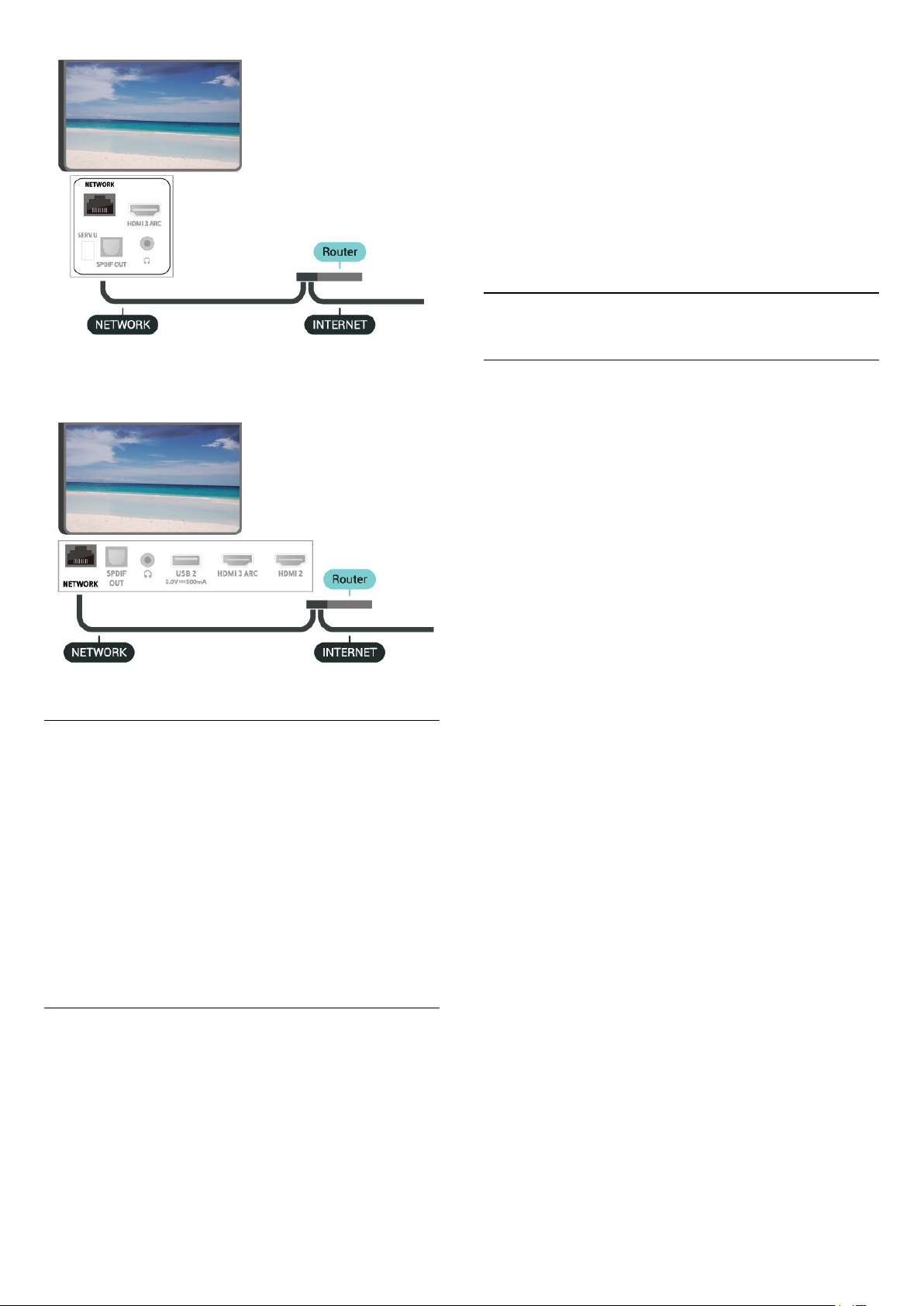
Untuk 43PFx6915
Konfigurasi Rangkaian - Tetapan IP
MENU > Pilihan TV > Tetapan > Rangkaian &
Internet > Tetapan IP.
Jika sambungan gagal, anda boleh menyemak
tetapan DHCP penghala
.Sebagai alternatif, jika anda pengguna lanjutan dan
mahu memasang rangkaian anda dengan
pengalamatan IP statik, tetapkan TV kepada IP Statik.
9.2
Akaun Google
Daftar masuk
Untuk menikmati keupayaan penuh Android TV
Philips anda, anda boleh mendaftar masuk ke Google
menggunakan Akaun Google anda.
Dengan mendaftar masuk, anda akan dapat bermain
permainan kegemaran anda pada telefon, tablet dan
TV. Anda juga akan mendapat cadangan video dan
muzik disesuaikan pada skrin utama TV anda serta
akses ke YouTube, Google Play dan aplikasi lain.
Buat Sambungan
1 - Sambungkan penghala ke TV dengan kabel
rangkaian (Kabel ethernet**).
2 - Pastikan bahawa penghala dihidupkan.
3 - TV mencari sambungan rangkaian secara kerap.
4 - Mesej akan ditunjukkan apabila sambungan
berjaya.
Jika sambungan gagal, anda boleh menyemak
tetapan DHCP penghala. DHCP perlu dihidupkan.
**Untuk mematuhi peraturan EMC, gunakan FTP Cat
bertebat. Kabel Ethernet 5E.
Tetapan Rangkaian
Tetapan proksi
Daftar masuk
Gunakan Akaun Google sedia ada anda untuk
mendaftar masuk ke Google pada TV anda. Akaun
Google terdiri daripada alamat e-mel dan kata laluan.
Jika anda masih tidak mempunyai Akaun Google,
gunakan komputer atau tablet anda untuk mencipta
akaun (accounts.google.com). Untuk bermain
permainan dengan Google Play, anda memerlukan
profil Google+. Jika anda tidak mendaftar masuk
semasa pemasangan TV kali pertama, anda boleh
mendaftar masuk kemudian.
Untuk mendaftar masuk selepas anda membuat
pemasangan TV…
1 - Pilih Tetapan.
2 - Pilih Akaun & Daftar Masuk dan tekan OK.
3 - Pilih Daftar Masuk dan tekan OK.
4 - Pilih Gunakan alat kawalan jauh anda dan
tekan OK.
5 - Dengan papan kekunci pada skrin, masukkan
alamat e-mel dan tekan OK.
6 - Masukkan kata laluan anda dan tekan OK untuk
daftar masuk.
7 - Tekan Kekunci navigasi kiri berulang kali jika
perlu, untuk menutup menu.
MENU > Pilihan TV > Tetapan > Rangkaian &
Internet > Tetapan proksi.
Masukkan nama hos proksi yang sah secara manual
dengan memilih Manual.
26
Page 27

Tetapan Android
Pilih filem atau rancangan TV untuk menambahkan
item pada saluran Mainkan Seterusnya.
Anda boleh menetapkan atau melihat beberapa
tetapan atau maklumat khusus Android. Anda boleh
menemui senarai aplikasi yang dipasang pada TV
anda dan ruang storan yang diperlukan. Anda boleh
menetapkan bahasa yang anda mahu gunakan
dengan Carian Suara. Anda boleh mengkonfigurasi
papan kekunci pada skrin atau membenarkan aplikasi
menggunakan lokasi anda. Terokai tetapan Android
yang lain. Anda boleh pergi
ke www.support.google.com/androidtv untuk
mendapatkan maklumat lanjut tentang tetapan ini.
Untuk membuka tetapan ini…
1 - Pilih Tetapan dan tekan OK.
2 - Terokai tetapan Android yang lain.
3 - Tekan Kembali jika perlu, untuk menutup menu.
9.3
Skrin Utama
Perihal Skrin Utama
Untuk benar-benar menikmati manfaat TV Android
anda, sambungkan TV ke Internet.
Seperti pada telefon pintar atau tablet Android anda,
skrin Utama ialah pusat TV anda. Dari skrin Utama,
anda boleh memilih rancangan yang mahu ditonton
dengan melayari pilihan hiburan daripada aplikasi
dan TV langsung. Skrin Utama anda mengandungi
saluran yang membolehkan anda meneroka
kandungan hebat daripada aplikasi kegemaran anda.
Anda juga boleh menambahkan saluran tambahan
atau mencari aplikasi baharu untuk mendapatkan
lebih banyak kandungan.
Saluran Filem & TV Google Play
Sewa filem atau rancangan TV pada saluran ini
daripada Filem & TV Google Play.
Saluran YouTube
Saluran ini mengandungi video YouTube yang
Disyorkan, Langganan atau Sohor Kini.
Sesuaikan saluran
Klik butang Sesuaikan saluran untuk menambahkan
atau mengalih keluar saluran daripada skrin Utama
anda.
Lihat juga www.support.google.com/androidtv
Buka skrin Utama
Untuk membuka skrin Utama dan melihat item...
1 - Tekan Utama.
2 - Pilih item dan tekan OK untuk memulakannya.
3 - Tekan Kembali secara berterusan atau
tekan Utama untuk kembali kepada skrin Utama.
Apabila membuka skrin Utama, main balik
aplikasi/kandungan latar akan dihentikan. Anda perlu
memilih aplikasi atau kandungan daripada skrin
Utama untuk teruskan.
Skrin Utama disusun dalam saluran...
Aplikasi
Aplikasi kegemaran anda diletakkan pada baris
pertama. Anda boleh mencari lebih banyak aplikasi
pada halaman Aplikasi yang boleh dibuka dengan
mengklik ikon Aplikasi di bahagian hujung kiri baris
Aplikasi. Anda juga boleh menambahkan aplikasi
sebagai kegemaran melalui halaman Aplikasi.
TV Langsung
Saluran TV Langsung menunjukkan program yang
sedang berlangsung daripada saluran yang dipasang.
Saluran Mainkan Seterusnya
Anda boleh memilih rancangan untuk ditonton
seterusnya melalui saluran Mainkan Seterusnya pada
skrin Utama. Sambung semula rancangan anda dan
dapatkan pemberitahuan tentang episod baharu
pada saluran Mainkan Seterusnya. Tekan dan tahan
27
Page 28

10
Aplikasi
10.1
Mengenai Aplikasi
5 - Untuk menghentikan aplikasi Filem &
TV, tekan Kembali berulang kali atau tekan EXIT.
Jika Aplikasi tiada pada skrin Utama, anda boleh
menambahkannya melalui halaman Aplikasi atau
melalui item Tambahkan aplikasi pada kegemaran
pada baris Aplikasi. Beberapa produk dan ciri
Google Play tidak tersedia di semua negara.
Anda boleh menemui Aplikasi kegemaran anda pada
baris Aplikasi dalam menu Utama.
Seperti aplikasi pada telefon pintar atau tablet anda,
aplikasi pada TV anda menawarkan fungsi tertentu
untuk pengalaman TV yang unggul. Aplikasi seperti
permainan YouTube, permainan, gedung video atau
ramalan cuaca (a.o.).
Aplikasi mungkin berasal daripada Gedung Google
Play™. Untuk bermula, beberapa aplikasi praktikal
diprapasang pada TV anda.
Untuk memasang aplikasi daripada Gedung Google
Play™, TV perlu disambungkan kepada
Internet. Anda perlu mendaftar masuk dengan Akaun
Google untuk menggunakan aplikasi Google Play dan
Gedung Google Play™.
10.2
Google Play
Filem dan TV
Dengan Filem & TV Google Play, anda boleh
menyewa atau membeli filem dan rancangan TV
untuk ditonton di TV.
Apa Yang Anda Perlukan
• TV anda perlu disambungkan ke Internet
• anda perlu mendaftar masuk dengan Akaun Google
anda pada TV
• tambah kad kredit ke Akaun Google anda untuk
membeli filem dan rancangan TV
Untuk menyewa atau membeli filem atau rancangan
TV…
Cari maklumat lanjut di
www.support.google.com/androidtv
Muzik
Dengan YouTube Music, anda boleh memainkan
muzik kegemaran anda pada TV.
Anda boleh membeli muzik baharu pada komputer
atau peranti mudah alih anda. Atau, pada TV anda,
anda boleh mendaftar untuk Semua Akses,
langganan Muzik Google Play. Selain daripada itu,
anda boleh memainkan muzik yang anda miliki,
disimpan pada komputer anda.
Apa Yang Anda Perlukan
• TV anda perlu disambungkan ke Internet
• anda perlu mendaftar masuk dengan Akaun Google
anda pada TV
• tambah kad kredit ke Akaun Google anda untuk
melanggan muzik
Untuk memulakan YouTube Music…
1 - Tekan Utama.
2 - Pilih YouTube Music.
3 - Pilih muzik yang anda mahu dan tekan OK.
4 - Untuk menghentikan aplikasi Muzik,
tekan Kembali berulang kali atau tekan EXIT.
Jika Aplikasi tiada pada skrin Utama, anda boleh
menambahkannya melalui halaman Aplikasi atau
melalui item Tambahkan aplikasi pada kegemaran
pada baris Aplikasi. Beberapa produk dan ciri Google
Play tidak tersedia di semua negara.
Cari maklumat lanjut di support.google.com/androidtv
or support.google.com/youtubemusic
1 - Tekan Utama.
2 - Pilih Filem & TV Google Play.
3 - Pilih filem atau rancangan TV dan tekan OK.
4 - Pilih pembelian yang anda mahu dan tekan OK.
Anda akan dibawa melalui prosedur pembelian.
Untuk menonton filem atau rancangan TV yang
disewa atau dibeli…
1 - Tekan Utama.
2 - Pilih Filem & TV Google Play.
3 - Pilih filem atau rancangan TV daripada pustaka
anda dalam aplikasi, pilih tajuk dan tekan OK.
4 - Anda boleh menggunakan kekunci Henti,
Jeda, Mandir atau Mundar laju pada alat kawalan
jauh.
Permainan
Dengan Permainan Google Play, anda boleh
memainkan permainan pada TV. Dalam talian atau
luar talian.
Anda boleh melihat permainan yang rakan anda
sedang main atau anda boleh menyertai permainan
dan bersaing. Anda boleh menjejaki pencapaian anda
atau memulakan di tempat anda berhenti.
Apa Yang Anda Perlukan
• TV anda perlu disambungkan ke Internet
• anda perlu mendaftar masuk dengan Akaun Google
28
Page 29

anda pada TV
• tambah kad kredit ke Akaun Google anda untuk
membeli permainan baharu
Mulakan aplikasi Permainan Google Play untuk
memilih dan memasang aplikasi permainan baharu
pada TV anda. Sesetengah permainan adalah
percuma. Mesej kelihatan jika permainan tertentu
memerlukan pad permainan untuk bermain
permainan.
4 - Pilih tahap kematangan yang anda mahu.
5 - Masukkan kod PIN mengikut permintaan.
6 - Untuk menutup Gedung Google Play,
tekan Kembali berulang kali atau tekan EXIT.
Jika Aplikasi tiada pada skrin Utama, anda boleh
menambahkannya melalui halaman Aplikasi atau
melalui item Tambahkan aplikasi pada kegemaran
pada baris Aplikasi. Beberapa produk dan ciri Google
Play tidak tersedia di semua negara.
Untuk memulakan atau menghentikan Permainan
Google Play…
1 - Tekan Utama.
2 - Pilih Permainan Google Play.
3 - Pilih permainan untuk bermain atau pilih
permainan baharu untuk dipasang dan tekan OK.
4 - Apabila selesai, tekan Kembali berulang kali
atau tekan EXIT atau hentikan aplikasi dengan
butang keluar/henti yang tersendiri.
Jika Aplikasi tiada pada skrin Utama, anda boleh
menambahkannya melalui halaman Aplikasi atau
melalui item Tambahkan aplikasi pada kegemaran
pada baris Aplikasi. Beberapa produk dan ciri Google
Play tidak tersedia di semua negara.
Cari maklumat lanjut
di www.support.google.com/androidtv
Gedung Google Play
Anda boleh memuat turun dan memasang aplikasi
baharu daripada Gedung Google Play. Sesetengah
aplikasi adalah percuma.
Apa Yang Anda Perlukan
• TV anda perlu disambungkan ke Internet
• anda perlu mendaftar masuk dengan Akaun Google
anda pada TV
• tambah kad kredit ke Akaun Google anda untuk
membeli aplikasi
Untuk memasang aplikasi baharu…
1 - Tekan Utama.
2 - Pilih Gedung Google Play dan tekan OK.
3 - Pilih aplikasi yang anda mahu pasang dan tekan
OK.
4 - Untuk menutup Gedung Google Play,
tekan Kembali berulang kali atau tekan EXIT.
Kawalan ibu bapa
Dalam Gedung Google Play, anda boleh
menyembunyikan aplikasi mengikut kematangan
pengguna/pembeli. Anda perlu memasukkan kod PIN
bagi memilih atau menukar tahap kematangan.
Cari maklumat lanjut
di www.support.google.com/androidtv
Pembayaran
Untuk membuat pembayaran bagi Google Play pada
TV, anda perlu menambah bentuk pembayaran - kad
kredit (luar dari Amerika Syarikat) - ke Akaun Google
anda. Apabila anda membeli filem atau rancangan
TV, anda akan dicaj pada kad kredit ini.
Untuk menambah kad kredit …
1 - Pada komputer anda, pergi ke
accounts.google.com dan daftar masuk dengan
Akaun Google yang anda akan gunakan dengan
Google Play pada TV.
2 - Pergi ke wallet.google.com untuk menambah kad
ke Akaun Google anda.
3 - Masukkan data kad kredit anda dan terima terma
dan syarat.
10.3
Mulakan atau Hentikan
Aplikasi
Anda boleh memulakan aplikasi daripada skrin
Utama.
Untuk memulakan aplikasi…
1 - Tekan Utama.
2 - Pergi ke baris Aplikasi , pilih aplikasi yang anda
mahu dan tekan OK.
3 - Untuk menghentikan aplikasi, tekan
Kembali atau tekan EXIT atau hentikan aplikasi
dengan butang keluar/henti yang tersendiri.
Apabila membuka skrin Utama, main balik
aplikasi/kandungan latar akan dihentikan. Anda perlu
memilih aplikasi atau kandungan daripada skrin
Utama untuk teruskan.
Untuk menetapkan kawalan ibu bapa…
1 - Tekan Utama.
2 - Pilih Gedung Google Play dan tekan OK.
3 - Pilih Tetapan > Kawalan Ibu Bapa.
29
Page 30

10.4
Tetapan untuk Aplikasi
MENU > Pilihan TV > Tetapan > Aplikasi .
Profil Disekat
Anda boleh menyekat penggunaan sesetengah
aplikasi dengan menukar TV kepada profil disekat.
Menu Utama hanya akan menunjukkan aplikasi yang
anda benarkan. Anda memerlukan kod PIN untuk
keluar dari profil yang disekat.
Dengan TV ditukar kepada profil disekat, anda tidak
boleh…
• Mencari dan membuka aplikasi yang ditandakan
sebagai Tidak dibenarkan
• Mengakses Gedung Google Play
• Membeli melalui Filem & TV Google Play atau
Permainan Google Play
• Menggunakan aplikasi pihak ketiga yang tidak
menggunakan daftar masuk Google
Dengan TV ditukar kepada profile disekat, anda
boleh…
• Menonton kandungan yang telah disewa atau dibeli
daripada Filem & TV Google Play
• Bermain permainan yang telah dibeli dan dipasang
daripada Permainan Google Play
• Mengakses tetapan berikut: Rangkaian Wi-Fi,
Pertuturan dan Kebolehcapaian
• Tambah aksesori Bluetooth
Akaun Google pada TV akan kekal dilog masuk.
Menggunakan profil disekat tidak mengubah Akaun
Google.
10.5
Uruskan Aplikasi
Jika anda menghentikan aplikasi dan kembali ke
menu Utama, aplikasi tidak berhenti sepenuhnya.
Aplikasi masih berjalan dalam latar belakang agar
tersedia apabila anda memulakannya semula. Untuk
berjalan dengan lancar, kebanyakan aplikasi perlu
menyimpan beberapa data dalam memori cache TV.
Mungkin baik untuk menghentikan aplikasi
sepenuhnya atau mengosongkan data cache aplikasi
tertentu untuk mengoptimumkan prestasi
keseluruhan aplikasi dan untuk memastikan
penggunaan memori rendah pada Android TV anda.
Malah, adalah lebih baik untuk menyahpasang
aplikasi yang anda tidak lagi gunakan.
30
Page 31

11
Tetapan
11.1
Pilihan TV
Tekan MENU untuk memilih salah satu menu di
bawah, kemudian tekan OK.
Mod gambar
Pilih salah satu gaya gambar pratetap untuk tontonan
gambar yang sesuai.
Mod paparan
Pilih salah satu format gambar pratetap yang dapat
dimuatkan pada skrin.
• Penjimatan tenaga - Sesuai untuk menjimatkan
tenaga
* Gaya gambar - Permainan tidak tersedia untuk
sesetengah sumber video.
Mod Paparan
Jika gambar tidak memenuhi keseluruhan skrin, jika
bar hitam muncul di bahagian atas atau bawah atau
di kedua-dua belah, anda boleh melaraskan gambar
untuk memenuhkan skrin sepenuhnya.
Untuk memilih salah satu tetapan asas untuk
memenuhkan skrin…
MENU > Pilihan TV > Mod paparan.
Automatik
Pembesar suara
Tetapkan TV untuk memainkan bunyi pada TV atau
pada sistem audio yang bersambung.
Kuasa
Tetapkan pemasa untuk menjimatkan tenaga.
Muat Turun Manual OAD
Imbas untuk mencari kemas kini Perisian secara tanpa
wayar.
Nota: OAD adalah untuk Thailand, Malaysia dan
Vietnam sahaja.
Pilihan lanjutan
Laraskan tetapan lanjutan.
Tetapan
Lihat menu tetapan.
11.2
Tetapan Gambar
Mod Gambar
Pilih gaya
MENU > Pilihan TV > Mod gambar.
Untuk pelarasan gambar yang mudah, anda boleh
memilih gaya gambar pratetap.
• Pengguna - Keutamaan gambar yang anda
tetapkan semasa permulaan awal.
• Standard - Tetapan paling mementingkan tenaga Tetapan Kilang
• Terang - Sesuai untuk tontonan waktu siang
• Sukan - Sesuai untuk sukan
• Filem - Sesuai untuk menonton filem dengan
kesan studio asli
• Permainan* - Sesuai untuk bermain permainan
Mengezum masuk gambar secara automatik untuk
dimuatkan pada skrin dengan nisbah aspek asal.
Tiada kandungan hilang boleh dilihat.
Penuh
Membesarkan gambar secara automatik untuk
memenuhkan skrin. Herotan gambar adalah
minimum, sari kata kekal kelihatan. Tidak sesuai untuk
input PC. Sesetengah kandungan gambar yang
melampau masih boleh menunjukkan bar hitam.
Nisbah aspek kandungan gambar mungkin berubah.
Zum super
Alih keluar bar hitam pada sisi siaran 4:3. Tidak
disyorkan untuk HD atau PC.
Tidak berskala
Berikan butiran maksimum untuk PC.
4:3
Paparkan format 4:3 klasik.
Pengembangan filem 14:9
Skalakan format 4:3 kepada 14:9. Tidak disyorkan
untuk HD atau PC.
Pengembangan filem 16:9
Skalakan format 4:3 kepada 16:9. Tidak disyorkan
untuk HD atau PC.
Skrin lebar
Membentangkan gambar kepada format 16:9.
31
Page 32

Tetapan Gambar Lain
MENU > Pilihan TV > Tetapan > Keutamaan peranti >
Gambar dan tekan OK.
Lampu Latar
Laraskan keamatan lampu latar video.
Tetapkan semula tetapan gambar semasa kepada
lalai.
11.3
Tetapan Bunyi
Kecerahan
Tetapkan tahap kecerahan isyarat gambar.
Nota: Penetapan kecerahan yang jauh dari nilai
rujukan (50) akan menyebabkan kontras yang lebih
rendah.
Kontras
Laraskan nilai kontras gambar.
Penepuan
Laraskan nilai penepuan warna gambar.
RONA
Laraskan nilai rona gambar.
Kejelasan
Laraskan tahap ketajaman dalam perincian halus
gambar.
Gama
Tetapkan tetapan bukan linear bagi luminans dan
kontras gambar. Ini ialah tetapan untuk pengguna
pakar.
Suhu Warna
Tetapkan gambar kepada suhu warna pratetap atau
laraskan tetapan anda sendiri.
Video Lanjutan
tetapkan tetapan lanjutan.
• DNR
• MPEG NR
• Kawalan Luma Mudah Suai
• Kawalan Kontras Setempat
• Mod Filem DI
• Bentangan Biru
• Mod Permainan
• Mod PC
• Julat RGB HDMI
Penala Warna
Tala halus tetapan warna anda sendiri.
Pembetulan Imbangan Putih 11 Titik
Sesuaikan imbangan titik putih berdasarkan suhu
warna yang dipilih bagi gambar.
Tetapkan semula kepada lalai
Gaya Bunyi
MENU > Pilihan TV > Tetapan > Keutamaan peranti >
Bunyi > Gaya bunyi > dan tekan OK .
Untuk pelarasan bunyi yang mudah, anda boleh
memilih tetapan pratetap dengan gaya bunyi.
• Pengguna - Keutamaan bunyi yang anda tetapkan
semasa permulaan awal.
• Standard - Tetapan bunyi paling neutral
• Terang - Sesuai untuk saluran pelancongan atau
saluran haiwan
• Sukan - Sesuai untuk sukan
• Filem - Sesuai untuk menonton filem
• Muzik - Sesuai untuk mendengar muzik
• Berita - Sesuai untuk pertuturan
• Auto - Bunyi automatik berdasarkan kandungan
audio.
Tetapan Bunyi Lain
MENU > Pilihan TV > Tetapan > Keutamaan peranti >
Bunyi dan tekan OK.
Keseimbangan, Bes, Trebel
Laraskan tahap pilihan ini mengikut pilihan peribadi
anda.
Bunyi Keliling
Hidupkan atau matikan bunyi keliling.
Butiran Penyama
Laraskan tahap penyama untuk keutamaan anda.
Pembesar suara
Tetapkan TV untuk memainkan bunyi pada TV atau
pada sistem audio yang disambungkan
Anda boleh memilih tempat anda mahu mendengar
bunyi TV dan cara anda mahu mengawalnya.
• Jika anda memilih Sistem audio luaran, anda akan
mematikan pembesar suara TV secara kekal.
• Jika anda memilih Pembesar suara TV, pembesar
suara TV akan sentiasa hidup. Semua tetapan
berkaitan dengan bunyi (Bes, Trebel, mod Keliling dll)
boleh digunakan dengan mod ini.
Secara alternatif, anda boleh menukar tetapan
daripada MENU > Pilihan TV > Pembesar suara.
Lengah Pembesar Suara
32
Page 33

Laraskan lengah penyegerakan audio untuk
menyegerakkan audio ke video.
Output Digital
Tetapan output digital tersedia untuk isyarat bunyi
optik dan HDMI ARC.
Tetapkan isyarat audio keluar TV untuk menyesuaikan
keupayaan bunyi Sistem Teater Rumah yang
bersambung.
Lengah SPDIF
Kuasa > Auto mati kuasa tiada isyarat.
Tekan Kekunci navigasi ke bawah atau ke atas untuk
menetapkan nilai. Pilih Mati untuk menyahaktifkan
ciri auto mati.
* Jika anda menggunakan TV sebagai monitor atau
menggunakan penerima digital untuk menonton TV
(Kotak Set Atas - STB) dan anda tidak menggunakan
alat kawalan jauh TV, anda perlu menyahaktifkan ciri
automati ini untuk menetapkan nilai kepada Mati.
Untuk sesetengah Sistem Teater Rumah anda
mungkin perlu melaraskan lengah penyegerakan
audio untuk menyegerakkan audio ke video. Pilih 0
jika lengah bunyi ditetapkan pada Sistem Teater
Rumah anda.
Kawalan Kelantangan Automatik
Laraskan perbezaan tahap bunyi yang besar antara
saluran dengan input secara automatik.
Tetapan bunyi lanjutan
tetapkan tetapan lanjutan.
• Pemprosesan audio Dolby
Tetapkan Semula kepada Lalai
Tetapkan semula tetapan bunyi semasa kepada lalai.
11.4
Tetapan Kuasa
MENU > Pilihan TV > Kuasa.
11.5
Pilihan Lanjutan
Runut Bunyi Audio
MENU > Pilihan TV > Pilihan Lanjutan > Runut
Bunyi.
Tetapkan runut bunyi audio berdasarkan audio
saluran.
Tetapan ini adalah untuk DTV sahaja.
Tetapan HBBTV
MENU > Pilihan TV > Pilihan Lanjutan > Tetapan
HBBTV.
Hidupkan HbbTV
Tetapan HBBTV > Hidup.
Tetapkan Pemasa tidur
Kuasa > Pemasa tidur.
TV beralih kepada mod tunggu sedia secara
automatik selepas masa yang dipratetapkan.
Tetapkan matikan skrin untuk menjimatkan
penggunaan tenaga
Kuasa > Gambar dimatikan.
Pilih Gambar dimatikan dan skrin TV akan dimatikan.
Untuk menghidupkan kembali skrin TV, tekan
sebarang kekunci pada alat kawalan jauh.
Tetapkan pemasa mati TV
Kuasa > Pemasa mati.
Pilih Pemasa mati, TV akan dimatikan secara
automatik pada masa yang dipratetapkan untuk
menjimatkan tenaga.
Auto mati kuasa tiada isyarat
Tetapkan Penjejakan Sejarah HbbTV
Tetapan HBBTV > Jangan Jejak.
Tetapkan pilihan mengikut keutamaan anda.
Tetapkan Kuki HbbTV
Tetapan HBBTV > Tetapan Kuki.
Tetapkan pilihan mengikut keutamaan anda.
Tetapkan pilihan lain
Tetapan HBBTV > Storan Berterusan, Sekat Tapak
Penjejakan atau ID Peranti.
Pilih salah satu pilihan dan hidupkan atau matikan
pilihan tersebut.
Tetapkan Semula ID Peranti HbbTV
Tetapan HBBTV > Tetapkan Semula ID Peranti.
Anda boleh menetapkan semula pengecam peranti
unik TV anda. Pengecam baharu akan dicipta. Ini akan
33
Page 34

menggantikan ID Peranti anda dengan pengecam
baharu.
Sari Kata
MENU > Pilihan TV > Pilihan Lanjutan > Sari kata.
Saluran digital boleh menawarkan beberapa bahasa
sari kata untuk program. Anda boleh menetapkan
bahasa sari kata utama dan kedua yang dikehendaki.
Jika sari kata dalam salah satu bahasa ini tersedia, TV
menunjukkan sari kata yang anda pilih.
Tekan kekunci SUBTITLE pada alat kawalan jauh
untuk memaparkan halaman sari kata.
Teleteks
Maklumat sistem
MENU > Pilihan TV > Pilihan Lanjutan > Maklumat
sistem.
Untuk menyemak maklumat sistem, termasuk Tahap
isyarat, Frekuensi, ID Perkhidmatan dan sebagainya.
11.6
Tetapan lain
Keutamaan Peranti
MENU > Pilihan TV > Tetapan > Keutamaan Peranti.
Papan Kekunci
Tetapkan jenis papan kekunci pada skrin.
MENU > Pilihan TV > Pilihan Lanjutan > Teleteks.
Sesetengah penyiar TV digital mempunyai beberapa
bahasa Teks tersedia.
OAD
MENU > Pilihan TV > Pilihan Lanjutan > OAD.
Tetapkan muat turun automatik kemas kini tanpa
wayar kepada hidup atau mati.
Nota:
OAD adalah untuk Thailand, Malaysia dan Vietnam
sahaja.
Poskod
MENU > Pilihan TV > Pilihan Lanjutan > Poskod.
Sistem Amaran Awal (EWS) digunakan untuk
memaklumi orang awam apabila bencana alam
dikesan di kawasan poskod.
Input
Namakan semula nama Input.
Storan
Semak storan peranti.
Skrin utama
Sesuaikan skrin utama. Anda boleh mendayakan atau
menyahdayakan pratonton video dan audio. Atur
semula aplikasi dan permainan. Baca lesen Sumber
terbuka.
Mod runcit
Hidupkan atau matikan mod runcit. Jika anda
menetapkan mod runcit kepada hidup. Anda boleh
menetapkan jenis mesej runcit dan demo.
TV akan memaparkan mesej/isyarat amaran apabila
dicetuskan oleh Penyiar.
Nota: Tetapan ini untuk Indonesia sahaja.
Autotidur
MENU > Pilihan TV > Pilihan Lanjutan > Autotidur.
TV akan beralih kepada mod tidur secara automatik
selepas masa yang dipratetapkan jika TV tidak
menerima sebarang perintah daripada alat kawalan
jauh.
Google Assistant
Laraskan tetapan untuk Google Assistant. Anda juga
boleh melihat lesen Sumber terbuka.
Chromecast terbina dalam
Laraskan tetapan bagi Chromecast terbina
dalam. Anda boleh melihat lesen Sumber terbuka
dan nombor versi.
Penyelamat skrin
Laraskan tetapan penyelamat skrin untuk keutamaan
anda.
34
Page 35

11.9
Lokasi
Tetapkan status lokasi.
Penggunaan & Diagnostik
Tetapkan kepada hidup untuk menghantar maklumat
diagnostik secara automatik kepada Google, seperti
laporan ranap dan data penggunaan daripada peranti
anda, aplikasi dan Chromecast terbina dalam.
Alat Kawalan Jauh dan Aksesori
MENU > Pilihan TV > Tetapan > Alat Kawalan Jauh
dan Aksesori.
Anda boleh memilih sambungan Bluetooth yang
disimpan daripada senarai.
Jika anda tidak dapat mencari aksesori anda, pilih
Tambahkan aksesori untuk mencari sambungan
Bluetooth.
Tetapan Jam, Wilayah dan
Bahasa
Bahasa menu
Tukar bahasa menu TV
MENU > Pilihan TV > Tetapan > Keutamaan Peranti >
Bahasa.
Bahasa Audio
Tetapkan bahasa keutamaan audio
MENU > Pilihan TV > Tetapan > Saluran > Bahasa
Audio, Bahasa Audio Kedua.
Saluran TV digital boleh menyiarkan audio dengan
beberapa bahasa yang dituturkan untuk program.
Anda boleh menetapkan bahasa audio utama dan
kedua yang dikehendaki. Jika audio dalam salah satu
bahasa ini tersedia, TV akan beralih kepada audio ini.
11.7
Tetapkan Semula Tetapan TV
Tetapkan semula nilai tetapan kepada tetapan TV
asal
MENU > Pilihan TV > Tetapan > Keutamaan Peranti >
Tetapkan semula.
Ini akan memadamkan semua data daripada storan
dalaman peranti anda, termasuk: akaun Google anda,
data aplikasi sistem, aplikasi muat turun dan tetapan.
11.8
Mula Semula
MENU > Pilihan TV > Tetapan > Keutamaan
Peranti > Perihal > Mula Semula
Nota:
• Tanggalkan sambungan cakera keras USB luaran
sebelum membut semula.
• Tunggu beberapa saat, TV akan mula semula secara
automatik.
Ini akan mengalih keluar data dan maklumat yang
tidak diperlukan dalam memori.
Jika prestasi TV anda lemah semasa menggunakan
Aplikasi, seperti video dan audio tidak disegerakkan
atau Aplikasi berjalan perlahan, but semula TV anda
untuk prestasi yang lebih baik.
Bahasa Sari Kata
Siaran digital boleh mempunyai sari kata untuk
programnya.
Tetapkan bahasa keutamaan sari kata
MENU > Pilihan TV > Pilihan Lanjutan > Sari kata.
Saluran digital boleh menawarkan beberapa bahasa
sari kata untuk program. Anda boleh menetapkan
bahasa sari kata utama dan kedua yang dikehendaki.
Jika sari kata dalam salah satu bahasa ini tersedia, TV
menunjukkan sari kata yang anda pilih.
Tekan kekunci SUBTITLE pada alat kawalan jauh
untuk memaparkan halaman sari kata.
Tetapkan bahasa keutamaan teleteks
MENU > Pilihan TV > Pilihan Lanjutan > Teleteks.
Sesetengah penyiar TV digital mempunyai beberapa
bahasa Teks tersedia.
Jam
MENU > Pilihan TV > Tetapan > Keutamaan Peranti >
Tarikh & masa.
Betulkan jam secara automatik
Tarikh & masa automatik > Gunakan masa yang
35
Page 36

disediakan rangkaian.
• Tetapan standard untuk jam TV adalah automatik.
Maklumat masa datang daripada maklumat Waktu
Sejagat Berkoordinat - UTC yang disiarkan.
Betulkan jam secara manual
Tarikh & masa automatik > Mati.
Pilih Tetapkan tarikh dan Tetapkan masa untuk
melaraskan nilai.
Nota:
• Jika tiada satu pun tetapan automatik memaparkan
masa dengan betul, anda boleh menetapkan masa
secara manual.
• Jika anda menjadualkan rakaman daripada
Panduan TV, kami mengesyorkan agar anda tidak
mengubah masa dan tarikh secara manual.
Tetapkan zon masa atau tetapkan ofset masa untuk
wilayah anda
Tarikh & masa > Tetapkan zon masa.
Kebolehaksesan untuk individu yang cacat
pendengaran
Cacat pendengaran > Hidup.
• Sesetengah saluran TV digital menyiarkan audio
khas dan sari kata yang disesuaikan untuk orang yang
pekak labang atau pekak.
• Dihidupkan, TV secara automatik beralih kepada
audio dan sari kata yang disesuaikan, jika tersedia.
Pilih zon masa pilihan anda.
Pemasa
Tetapkan pemasa TV hidup atau mati
MENU > Pilihan TV > Tetapan > Keutamaan Peranti >
Pemasa.
Tetapkan Jenis masa hidup kuasa atau Jenis mati
kuasa kepada Hidup atau Sekali.
11.10
Tetapan Kebolehaksesan
MENU > Pilihan TV > Tetapan > Keutamaan Peranti >
Kebolehaksesan.
Dengan perihalan Audio dihidupkan, TV disediakan
untuk penggunaan individu yang pekak, sukar
mendengar, buta atau rabun.
Kebolehaksesan untuk individu buta atau rabun
Perihalan audio > Hidup.
Saluran TV Digital boleh menyiarkan ulasan audio
khas yang memerihalkan perkara yang terjadi pada
skrin.
Cacat penglihatan
• Tetapkan pembesar suara, kelantangan fon kepala
audio normal dengan ulasan audio.
• Tetapkan kesan audio tambahan dalam audio
ulasan.
36
Page 37

12
Video, Foto, Muzik &
Lompat kepada masa main balik sebagaimana yang
anda masukkan.
Teks
12.1
Daripada Sambungan USB
Anda boleh melihat foto atau memainkan muzik dan
video anda daripada pemacu kilat USB yang
disambungkan.
Dengan TV dihidupkan, pasangkan pemacu kilat USB
kepada salah satu sambungan USB.
1 - Tekan Utama, pilih MMP daripada Senarai aplikasi
dan tekan OK.
2 - Gunakan Kekunci navigasi untuk memilih jenis
fail.
3 - Ikut arahan pada skrin untuk memainkan fail.
12.2
Mainkan Video anda
Mainkan video
1 - Tekan Utama, pilih MMP daripada Senarai aplikasi
dan tekan OK.
2 - Gunakan Kekunci navigasi untuk memilih Video.
3 - Pilih salah satu video dan tekan OK kepada
main.
Semasa main balik video...
• Tekan MENU untuk menunjukkan pilihan.
Main, Jeda
Tekan OK untuk memainkan atau menjeda video.
Ulang
Mainkan video berulang kali atau sekali.
Tunjukkan Maklumat
Paparkan maklumat fail video.
Mod Skrin
Laraskan mod skrin.
12.3
Lihat Foto anda
Lihat Foto
Lihat foto
1 - Tekan Utama, pilih MMP daripada Senarai aplikasi
dan tekan OK.
2 - Gunakan Kekunci navigasi untuk memilih Foto.
3 - Pilih salah satu foto dan tekan OK.
Apabila menyemak imbas foto kecil, tekan MENU
untuk...
Isih
Isih fail foto mengikut keutamaan anda.
Jenis media
Isih fail mengikut jenis media.
Saiz lakaran kecil
Menukar saiz paparan lakaran kecil.
Salin
Salin dan letakkan fail pada folder yang anda
mahukan.
Tampal
Letakkan fail yang disalin pada folder yang anda
mahukan.
Padam
Padamkan fail yang dipilih.
Penghurai rekursif
Pilih daripada Penghurai rekursif atau Penghurai
biasa.
Bingkai Foto
Pilih untuk memulakan mod Bingkai Foto.
Tetapan Gambar
Laraskan tetapan gambar.
Tetapan Bunyi
Laraskan tetapan bunyi.
Memori Terakhir
Apabila ditetapkan kepada Hidup, anda boleh
memainkan video yang terakhir anda tinggalkan.
Tetapkan kepada Mati untuk mematikan fungsi.
Cari
Pilihan Foto
Apabila melihat fail foto, tekan MENU untuk...
Mainkan
Tekan OK untuk memainkan foto.
Ulang
Lihat gambar berulang kali atau sekali sahaja.
Rombak dihidupkan, Rombak dimatikan
37
Page 38

Lihat gambar dalam tertib berjujukan atau secara
rawak.
Putar
Putarkan arah imej.
Zum
Mainkan video berulang kali atau sekali.
Rombak Dihidupkan, Rombak Dimatikan
Mainkan audio dalam tertib berjujukan atau secara
rawak.
Zum masuk imej.
Tunjukkan maklumat
Paparkan maklumat fail gambar.
Imej Bingkai Foto
Tetapkan gambar sebagai imej Bingkai Foto.
Apabila memainkan tayangan slaid, tekan MENU
untuk...
Jeda
Tekan OK untuk menjeda foto.
Ulang
Lihat gambar berulang kali atau sekali sahaja.
Rombak dihidupkan, Rombak dimatikan
Lihat gambar dalam tertib berjujukan atau secara
rawak.
Tempoh
Tetapkan kelajuan tayangan slaid.
Kesan
Tetapkan peralihan daripada satu gambar kepada
gambar seterusnya.
Tunjukkan maklumat
Paparkan maklumat fail gambar.
Imej Bingkai Foto
Tetapkan gambar sebagai imej Bingkai Foto.
Tunjukkan Maklumat
Paparkan maklumat fail video.
Sembunyikan Spektrum
Sembunyikan spektrum semasa memainkan muzik.
Pilihan Lirik
Pilih pilihan tersebut apabila lirik tersedia.
Gambar Dimatikan
Tutup skrin apabila memainkan muzik untuk
penjimatan tenaga.
Tetapan Bunyi
Laraskan tetapan bunyi.
12.5
Lihat Teks anda
Lihat teks
1 - Tekan Utama, pilih MMP daripada Senarai aplikasi
dan tekan OK.
2 - Gunakan Kekunci navigasi untuk memilih Teks.
3 - Pilih salah satu fail teks dan tekan OK untuk
pratonton.
Semasa pratonton...
• Setiap fail mengambil masa 3 saat untuk pratonton.
Tekan OK untuk menjeda pratonton untuk membaca.
• Tekan MENU untuk menunjukkan pilihan.
Main, Jeda
Tekan OK untuk memainkan atau menjeda
pratonton fail teks.
12.4
Mainkan Muzik anda
Mainkan muzik
1 - Tekan Utama, pilih MMP daripada Senarai aplikasi
dan tekan OK.
2 - Gunakan Kekunci navigasi untuk memilih Audio.
3 - Pilih salah satu audio, dan tekan OK untuk
memainkan audio.
Semasa main balik audio...
• Tekan MENU untuk menunjukkan pilihan.
Main, Jeda
Tekan OK untuk memainkan atau menjeda video.
Ulang
Ulang
Pratonton fail teks berulang kali atau sekali.
Rombak Dihidupkan, Rombak Dimatikan
Pratonton fail teks dalam tertib berjujukan atau
secara rawak.
Fon
Laraskan Saiz, Gaya dan Warna teks.
Tunjukkan Maklumat
Paparkan maklumat fail teks.
38
Page 39

13
Panduan TV
13.1
Apa Yang Anda Perlukan
Dengan Panduan TV, anda boleh melihat senarai
program TV semasa dan berjadual bagi saluran anda.
Bergantung kepada tempat asal maklumat Panduan
TV (data), saluran analog dan digital atau saluran
digital sahaja yang ditunjukkan. Tidak semua saluran
menawarkan maklumat Panduan TV.
TV boleh mengumpulkan maklumat Panduan TV
untuk saluran yang dipasang pada TV. TV tidak boleh
mengumpulkan maklumat Panduan TV untuk saluran
yang dilihat dari penerima digital atau dekoder.
13.2
Data Panduan TV
MENU > Kekunci navigasi ke atas
> Saluran > Panduan Program.
Panduan TV menerima maklumat (data) daripada
penyiar. Di sesetengah rantau dan untuk sesetengah
saluran, maklumat Panduan TV mungkin tidak
tersedia. TV boleh mengumpulkan maklumat
Panduan TV untuk saluran yang dipasang pada TV.
TV tidak boleh mengumpulkan maklumat Panduan TV
daripada saluran yang dilihat daripada penerima
digital atau dekoder.
39
Page 40

14
Jadualkan Rakaman
Rakaman dan Jeda
TV
14.1
Rakaman
Apa Yang Anda Perlukan
Anda boleh merakam siaran TV digital dan menonton
siaran kemudian.
Untuk merakam program TV, anda memerlukan…
• Pemacu Keras USB disambungkan yang diformatkan
pada TV ini
• saluran TV digital dipasang pada TV ini
• untuk menerima maklumat saluran untuk Panduan
TV pada skrin
• tetapan jam TV yang boleh dipercayai. Jika anda
menetapkan semula jam TV secara manual, rakaman
mungkin gagal.
Anda tidak boleh merakam semasa anda
menggunakan Jeda TV.
Dari segi penguatkuasaan undang-undang hak cipta,
sesetengah pembekal DVB boleh menggunakan
sekatan berbeza melalui teknologi DRM (Pengurusan
Hak Digital). Rakaman, kesahan rakaman atau
bilangan tontonan akan disekat apabila anda
menyiarkan saluran terlindung. Rakaman mungkin
dihalang sepenuhnya. Mesej ralat akan muncul
apabila anda merakam siaran terlindung atau memain
balik rakaman tamat tempoh.
Nota:
Fungsi rakaman ini hanya untuk siaran TV digital.
Anda tidak boleh merakam kandungan daripada
peranti luaran (cth. HDMI).
Anda boleh menjadualkan rakaman bagi program
akan datang untuk hari ini atau beberapa hari dari hari
ini (maksimum 8 hari seterusnya). TV akan
menggunakan data daripada Panduan TV untku
memulakan dan menamatkan rakaman.
Untuk merakam program…
1 - Tekan MENU > Rakam > Senarai jadual dan tekan
OK.
2 - Tekan kekunci Rakam pada alat kawalan jauh.
3 - Ikut arahan pada skrin. Gunakan Kekunci navigasi
untuk memilih dan menetapkan tetapan.
4 - Pilih Tambah dan tekan OK.
Senarai Rakaman
Anda boleh melihat dan menguruskan rakaman anda
dalam senarai rakaman.
Untuk membuka senarai rakaman…
1 - Tekan MENU > Rakam > Senarai rekod dan tekan
OK.
2 - Dengan rakaman yang dipilih dalam senarai,
anda boleh menggunakan kekunci warna untuk
mengalih keluar rakaman atau menunjukkan
maklumat rakaman.
3 - Tekan Kembali untuk menutup menu.
Penyiar boleh mengehadkan bilangan hari dalam
sehari untuk rakaman boleh ditonton. Apabila tempoh
ini tamat, rakaman akan ditandakan sebagai tamat
tempoh. Rakaman dalam senarai boleh menunjukkan
bilangan hari sebelum ia tamat tempoh.
Apabila rakaman yang dijadualkan dihalang oleh
penyiar atau apabila siaran terganggu, rakaman
ditandakan sebagai Gagal.
Tonton Rakaman
Rakam Program
Rakam Sekarang
Untuk merakam program yang sedang ditonton, tekan
Rakam pada alat kawalan jauh. Rakaman akan
bermula serta-merta.
Untuk menghentikan rakaman, tekan Henti.
Apabila data Panduan TV tersedia, program yang
anda tonton akan dirakam dari saat anda menekan
kekunci rakaman sehinggalah program tamat. Jika
tiada data Panduan TV tersedia, rakaman hanya akan
berlangsung selama 30 minit. Anda boleh melaraskan
masa tamat rakaman dalam senarai Rakaman.
Untuk menonton rakaman…
1 - Tekan MENU > Rakam > Senarai rekod dan tekan
OK.
2 - Dalam senarai rakaman, tekan OK untuk
memainkan rakaman.
3 - Anda boleh menggunakan Kekunci main balik
untuk jeda, mandir, mundar laju atau henti.
4 - Untuk kembali menonton TV, tekan EXIT.
40
Page 41

14.2
Jeda TV
Apa Yang Anda Perlukan
Anda boleh menjeda siaran TV digital dan terus
menontonnya kemudian.
Untuk menjeda program TV, anda memerlukan…
• Pemacu Keras USB disambungkan yang diformatkan
pada TV ini
• saluran TV digital dipasang pada TV ini
• untuk menerima maklumat saluran untuk Panduan
TV pada skrin
Dengan Pemacu Keras USB disambungkan dan
diformatkan, TV berterusan menyimpan siaran TV
yang anda tonton. Apabila anda menukar ke saluran
lain, siaran saluran terdahulu dikosongkan. Malah
apabila anda menukar TV kepada tunggu sedia,
siaran dikosongkan.
Anda tidak boleh menggunakan Jeda TV semasa
anda merakam.
3 - Tekan Main untuk menonton siaran sekali lagi.
4 - Tekan Henti untuk menonton siaran langsung.
Jeda Program
Untuk menjeda dan meneruskan siaran…
• Untuk menjeda siaran, tekan Jeda. Bar kemajuan di
bahagian bawah skrin muncul seketika.
• Untuk memaparkan bar kemajuan,
tekan Jeda sekali lagi.
• Untuk meneruskan tontonan, tekan Main.
Dengan bar kemajuan pada skrin, tekan Mandir atau
tekan Mundar laju untuk memilih tempat untuk mula
menonton siaran yang dijeda. Tekan kekunci ini
berulang kali untuk menukar kelajuan.
Anda boleh menjeda siaran untuk jangka masa
maksimum selama 90 minit.
Untuk kembali menonton siaran TV langsung, tekan
Henti.
Main semula
Oleh kerana TV menyimpan siaran yang anda tonton,
anda boleh memainkan semula kebanyakan siaran
selama beberapa saat.
Untuk memainkan semula siaran semasa…
1 - Tekan Jeda
2 - Tekan Mandir. Anda boleh menekan
butang berulang kali untuk memilih tempat untuk
anda mula menonton siaran yang dijeda. Tekan
kekunci ini berulang kali untuk menukar kelajuan.
Pada satu ketika, anda akan mencapai permulaan
storan siaran atau jangka masa maksimum.
41
Page 42

15
Telefon pintar dan
Tablet
15.1
Google Cast
Apa Yang Anda Perlukan
Jika aplikasi pada peranti mudah alih anda
mempunyai Google Cast, anda boleh menayangkan
aplikasi anda pada TV ini. Cari ikon Google Cast pada
aplikasi mudah alih. Anda boleh menggunakan
peranti mudah alih anda untuk mengawal item pada
TV. Google Cast berfungsi pada Android dan iOS.
Peranti mudah alih anda perlu disambungkan ke
rangkaian rumah Wi-Fi yang sama dengan TV anda.
Aplikasi dengan Google Cast
Aplikasi Google Cast baharu tersedia setiap
hari. Anda boleh mencubanya dengan YouTube,
Chrome, Netflix, Photowall … atau Big Web Quiz untuk
Chromecast. Lihat juga google.com/cast
Beberapa produk dan ciri Google Play tidak tersedia
di semua negara.
Cari maklumat lanjut di
www.support.google.com/androidtv
Tayangkan ke TV anda
Unutk menayangkan aplikasi ke skrin TV…
1 - Pada telefon pintar atau tablet anda, buka
aplikasi yang menyokong Google Cast.
2 - Tab ikon Google Cast.
3 - Pilih TV yang anda mahu terima tayangan.
4 - Tekan main pada telefon pintar atau tablet anda.
Item yang anda pilih sepatutnya mula dimainkan
pada TV.
42
Page 43

16
Netflix
Jika anda mempunyai langganan keahlian Netflix,
anda boleh menikmati Netflix pada TV ini. TV anda
perlu disambungkan ke Internet. Netflix mungkin
hanya tersedia dengan kemas kini perisian di masa
hadapan bagi wilayah anda.
Untuk membuka Netflix, tekan NETFLIX pada alat
kawalan jauh untuk membuka Aplikasi Netflix. Anda
boleh membuka Netflix serta-merta daripada TV yang
sedang tunggu sedia.
www.netflix.com
43
Page 44

17
Amazon Prime
Video
Dengan keahlian Amazon Prime, anda mendapat
akses kepada ribuan filem dan rancangan TV yang
popular, termasuk Prime Originals.
Tekan kekunci prime video pada alat kawalan jauh
anda atau ikon aplikasi untuk membuka aplikasi
Amazon Prime Video. TV anda mesti disambungkan
kepada Internet untuk menggunakan aplikasi ini.
Untuk maklumat lanjut tentang Amazon Prime Video,
sila lawati www.primevideo.com.
44
Page 45

18
Perisian
18.1
Kemas Kini Perisian
Cari Kemas kini OAD
Imbas untuk mencari kemas kini perisian OAD (Muat
turun secara tapan wayar).
1 - Tekan MENU > Pilihan TV > Muat Turun Manual
OAD dan tekan OK.
2 - Ikut arahan pada skrin.
* Nota: Kemas kini perisian OAD hanya tersedia di
negara terpilih.
Semak daripada halaman Utama
1 - Tekan Utama.
2 - Pilih ikon Pemberitahuan dari penjuru kanan atas
dan tekan OK.
18.2
Versi Perisian
Untuk melihat versi perisian TV semasa…
1 - Pilih MENU > Pilihan TV > Tetapan > Keutamaan
Peranti > Perihal.
2 - Versi, nota keluaran dan tarikh ciptaan
ditunjukkan. Malah, Nombor ESN Netflix ditunjukkan
jika tersedia.
3 - Tekan Kembali jika perlu, untuk menutup menu.
18.3
Lesen Sumber Terbuka
Untuk melihat lesen Sumber terbuka…
1 - Pilih MENU > Pilihan TV > Tetapan > Saluran.
2 - Pilih Lesen Sumber Terbuka dan tekan OK.
3 - Tekan Kembali jika perlu, untuk menutup menu.
45
Page 46
19
19.2
Spesifikasi
19.1
Persekitaran
Akhir Penggunaan
Pembuangan produk lama dan bateri anda
Produk anda direka bentuk dan dikilangkan dengan
bahan dan komponen berkualiti tinggi yang boleh
dikitar semula dan digunakan semula.
Apabila simbol tong beroda yang dipangkah
dilekatkan pada produk, ini bermakna produk
dilindungi oleh European Directive 2012/19/EU.
Kuasa
Spesifikasi produk tertakluk pada perubahan tanpa
notis. Untuk mendapatkan butiran spesifikasi lanjut
tentang produk ini, lihat www.philips.com/TVsupport
Kuasa
• Kuasa sesalur: AC 110-240V +/-10%
• Suhu sekitar: 5°C hingga 35°C
Apabila menguji penggunaan kuasa mod tunggu
sedia:
• Wake-On-Lan (WoWLAN) perlu dimatikan.
• Tunggu sekurang-kurangnya 10 minit untuk
memasuki keadaan stabil sebelum ujian penggunaan
kuasa untuk mod tunggu sedia.
19.3
Sistem Pengoperasian
Android OS:
Android Pie 9
Sila ambil tahu tentang sistem pengumpulan
berasingan setempat untuk produk elektrik dan
elektronik.
Sila bertindak menurut peraturan setempat anda dan
jangan buang produk lama anda dengan sisa rumah
yang biasa. Pembuangan produk lama anda yang
betul membantu untuk mencegah akibat negatif yang
berpotensi terhadap alam sekitar dan kesihatan
manusia.
Produk anda mengandungi bateri yang diliputi oleh
European Directive 2006/66/EC, yang tidak boleh
dilupuskan bersama dengan sisa rumah yang biasa.
19.4
Penerimaan
• Input aerial: 75 ohm sepaksi (IEC75)
• Jalur penala: Hyperband, UHF, VHF
• DVB: DVB-T2
• Main balik video: NTSC, SECAM, PAL
• Main balik video digital: MPEG2 SD/HD (ISO/IEC
13818-2), MPEG4 SD/HD (ISO/IEC 14496-10)
• Main balik audio digital (ISO/IEC 13818-3)
19.5
Jenis Paparan
Saiz skrin pepenjuru
• 32PHx6915: 80 cm / 32 inci
• 43PFx6915: 108 cm / 43 inci
Resolusi paparan
• 32PHx6915: 1366 x 768
• 43PFx6915: 1920 x 1080
Sila ambil tahu tentang peraturan setempat mengenai
pengumpulan berasingan bateri kerana pembuangan
yang betul membantu untuk mencegah akibat negatif
yang berpotensi terhadap alam sekitar dan kesihatan
manusia.
19.6
Resolusi Input Paparan
Resolusi input disokong - Video
Resolusi — Kadar segar semula
• 480i - 60 Hz
• 480p - 60 Hz
46
Page 47

• 576i - 50 Hz
• 576p - 50 Hz
• 720p - 24 Hz, 25 Hz, 30 Hz, 50 Hz, 60 Hz
• 1080i - 50 Hz, 60 Hz
• 1080p - 24 Hz, 25 Hz, 30 Hz, 50 Hz, 60 Hz
Nota:
• Pemasaan disokong video juga termasuk
medan/kadar bingkai 23.976Hz, 29.97Hz dan 59.94Hz
• Sesetengah resolusi mungkin tidak disokong dalam
semua sumber input.
Resolusi input disokong - Komputer (Input HDMI
sahaja)
Resolusi (antara yang lain)
Untuk 32PHx6915
• 640 x 480 - 60Hz
• 800 x 600 - 60Hz
• 1024 x 768 - 60Hz
• 1280 x 800 - 60Hz
• 1280 x 960 - 60Hz
• 1280 x 1024 - 60Hz
• 1366 x 768 - 60Hz
Untuk 43PFx6915
• 640 x 480 - 60Hz
• 800 x 600 - 60Hz
• 1024 x 768 - 60Hz
• 1280 x 800 - 60Hz
• 1280 x 960 - 60Hz
• 1280 x 1024 - 60Hz
• 1366 x 768 - 60Hz
• 1440 x 900 - 60Hz
• 1920 x 1080 - 60Hz
19.7
Kesambungan
Untuk 32PHx6915
Sisi TV
• Antena (75 ohm)
• USB 1: USB 2.0
• USB 2: USB 2.0
• CVBS: CVBS, Audio L/R (bicu mini)
• HDMI 1 masuk
• HDMI 2 masuk
Belakang TV
• Rangkaian LAN: RJ45
• HDMI 3 masuk: ARC
• SERV.U: "SERV.U" adalah untuk perkhidmatan
pelanggan membuat analisis apabila kerosakan
berlaku.
• Audio keluar Digital: Optik
• Fon Kepala: Bicu mini stereo 3.5mm
Untuk 43PFx6915
Sisi TV
• CVBS: CVBS, Audio L/R (bicu mini)
• Antena (75 ohm)
• SERV.U: "SERV.U" adalah untuk perkhidmatan
pelanggan membuat analisis apabila kerosakan
berlaku.
• HDMI 1 masuk
• USB 1: USB 2.0
Bawah TV
• Rangkaian LAN: RJ45
• Audio keluar Digital: Optik
• Fon Kepala: Bicu mini stereo 3.5mm
• USB 2: USB 2.0
• HDMI 3 masuk: ARC
• HDMI 2 masuk
19.8
Bunyi
• Bunyi Keliling
• Penyama 5 Jalur
• Kuasa output (RMS): 32"- 10W, 43"- 16W
• Dolby® Audio
• DTS HD®
19.9
Multimedia
Sambungan
• USB 2.0
• LAN Ethernet RJ-45
• Wi-Fi 802.11n (terbina dalam)
Menyokong sistem fail USB
• FAT 16, FAT 32
Format main balik
• Bekas: PS, TS, M2TS, TTS, AVCHD, MP4, M4V, MKV,
ASF, AVI, 3GP, Quicktime
• Kodek Video : AVI, MKV, HEVC, H264/MPEG-4
AVC, MPEG-1, MPEG-2, MPEG-4, WMV9/VC1, VP9,
HEVC (H.265)
• Kodek Audio : MP3, WAV, AAC, WMA (v2 sehingga
v9.2), WMA-PRO (v9 dan v10)
• Sari Kata :
- Format : SRT, SUB, TXT, SMI
• Kodek Imej : JPEG, GIF, PNG, BMP, HEIF
• Pengehadan :
– Jumlah kadar bit maksimum yang disokong untuk
fail media ialah 30Mbps.
– Kadar bit video maksimum yang disokong untuk fail
media ialah 20Mbps.
– MPEG-4 AVC (H.264) disokong hingga Profil Tinggi
@ L5.1.
– H.265 (HEVC) disokong hingga Profil Utama /
Utama 10 hingga Tahap 5.1
Perisian pelayan media yang disokong (DMS)
47
Page 48

• Anda boleh menggunakan sebarang DLNA V1.5
perisian pelayan media diperakui (kelas DMS).
Prestasi mungkin berbeza, bergantung pada
keupayaan peranti mudah alih dan perisian yang
digunakan.
48
Page 49

20
Bantuan dan
Sokongan
20.1
Daftar TV anda
Daftar TV anda dan nikmati pelbagai faedah termasuk
sokongan penuh (termasuk muat turun), akses
istimewa kepada maklumat mengenai produk baharu,
tawaran dan diskaun eksklusif, peluang untuk
memenangi hadiah dan juga menyertai tinjauan khas
mengenai keluaran baharu.
Pergi ke www.philips.com/TVsupport
TV kembali kepada mod tunggu sedia selepas
menunjukkan skrin permulaan Philips
Apabila TV ditetapkan kepada mod tunggu sedia,
skrin permulaan Philips dipaparkan, kemudian TV
kembali kepada mod tunggu sedia. Ini adalah normal.
Apabila TV diputuskan sambungan atau disambung
semula kepada bekalan kuasa, skrin permulaan
dipaparkan pada permulaan seterusnya. Untuk
menghidupkan TV daripada mod tunggu sedia,
tekan kekunci kuasa pada alat kawalan jauh atau
pada TV.
Lampu tunggu sedia terus berkelip-kelip
Putuskan sambungan kabel kuasa dari salur keluar
kuasa. Tunggu 5 minit sebelum anda menyambung
semula kabel kuasa. Jika lampu berkelip-kelip
semula, hubungi Layanan Pelanggan TV Philips.
20.2
Penyelesaian Masalah
Hidupkan dan Alat Kawalan Jauh
TV tidak hidup
• Putuskan sambungan kabel kuasa dari salur keluar
kuasa. Tunggu selama seminit, kemudian
sambungkannya semula.
• Pastikan kabel kuasa disambung dengan kemas.
Bunyi berkerik-kerik pada permulaan atau
mematikan
Semasa anda menghidupkan,mematikan TV atau
kepada tunggu sedia, anda terdengar bunyi berkerikkerik daripada cesi TV. Bunyi berkerik-kerik berpunca
daripada pengembangan dan pengecutan TV yang
biasa semasa TV menjadi sejuk atau panas. Ini tidak
menjejaskan prestasi.
TV tidak bertindak balas terhadap alat kawalan jauh
TV memerlukan sedikit masa untuk dimulakan. Pada
masa ini, TV tidak bertindak balas terhadap alat
kawalan jauh atau kawalan TV. Ini adalah normal.
Jika TV terus tidak memberikan respons kepada alat
kawalan jauh, anda boleh memeriksa sama ada alat
kawalan jauh berfungsi menggunakan kamera telefon
mudah alih. Tetapkan telefon kepada mod kamera
dan halakan alat kawalan jauh ke lensa kamera. Jika
anda menekan kekunci pada alat kawalan jauh dan
nampak kerlipan LED infra merah melalui kamera, ini
bermaksud alat kawalan jauh tersebut berfungsi
dengan betul. TV perlu diperiksa.
Jika anda tidak nampak kerlipan, alat kawalan jauh
mungkin rosak atau baterinya lemah.
Kaedah pemeriksaan alat kawalan jauh ini tidak boleh
dilakukan dengan alat kawalan jauh yang
dipasangkan dengan TV secara wayarles.
Saluran
Tiada saluran digital ditemui semasa pemasangan
Lihat spesifikasi teknikal untuk memastikan TV anda
menyokong saluran digital di negara anda.
Pastikan semua kabel disambungkan dengan betul
dan rangkaian yang betul dipilih.
Saluran yang dipasang sebelumnya tidak muncul
dalam senarai saluran
Pastikan senarai saluran yang betul dipilih.
Gambar
Tiada gambar / gambar herot
• Pastikan antena disambungkan ke TV dengan betul.
• Pastikan peranti yang betul dipilih sebagai sumber
paparan.
• Pastikan peranti atau sumber luaran disambungkan
dengan betul.
Berbunyi tetapi tiada gambar
• Tukar kepada sumber video lain, kemudian tukar
kembali kepada sumber semasa, kemudian lakukan
pemulihan gaya gambar dalam tetapan Gambar atau
lakukan Set semula kilang dalam pilihan Tetapan
umum.
Penerimaan antena yang lemah
• Pastikan antena disambungkan ke TV dengan betul.
• Pembesar suara, peranti audio yang tidak
dibumikan, lampu neon, bangunan tinggi dan objek
lain yang besar boleh mempengaruhi kualiti
penerimaan. Jika boleh, cuba tingkatkan kualiti
penerimaan dengan menukar arah antena atau
menjauhkan peranti daripada TV.
• Jika hanya satu saluran penerimaannya lemah, tala
halus saluran ini dengan Pemasangan Manual.
Gambar yang tidak bagus daripada peranti
49
Page 50

• Pastikan peranti disambungkan dengan betul.
Pastikan tetapan video output peranti berada pada
resolusi setinggi mungkin, jika berkenaan.
• Pulihkan gaya gambar atau tukar kepada gaya
gambar lain.
Tetapan gambar berubah selepas seketika
Pastikan Mod runcit ditetapkan kepada Mati . Anda
boleh menukar dan menyimpan tetapan dalam mod
ini.
Sepanduk komersial dipaparkan
Pastikan Mod runcit ditetapkan
kepada Mati . Tekan MENU > Pilihan TV > Tetapan >
Keutamaan Peranti > Mod runcit dan tekan OK
Gambar tidak muat skrin
• Tukar kepada format gambar berbeza.
• Tukar mod Paparan kepada Automatik.
Kedudukan gambar tidak betul
• Isyarat gambar daripada beberapa peranti mungkin
tidak muat pada skrin dengan betul. Semak output
isyarat peranti yang disambungkan.
• Tukar mod Paparan kepada Automatik.
Gambar komputer tidak stabil
• Pastikan PC anda menggunakan resolusi dan kadar
segar semula yang disokong.
• Pastikan sumber video HDMI bukan kandungan
HDR yang disokong.
Bunyi
Tiada bunyi atau kualiti bunyi tidak bagus
Jika tiada isyarat audio dikesan, TV mematikan output
audio secara automatik - ini tidak menunjukkan
pincang tugas.
• Pastikan tetapan bunyi ditetapkan dengan betul.
• Pastikan semua kabel disambungkan dengan betul.
• Pastikan kelantangan tidak diredamkan atau
ditetapkan kepada sifar.
• Pastikan output audio TV disambungkan ke input
audio Sistem Teater Rumah.
Bunyi sepatutnya didengar daripada pembesar suara
HTS.
• Sesetengah peranti mungkin memerlukan anda
untuk mendayakan output audio HDMI secara
manual. Jika audio HDMI telah pun didayakan tetapi
anda masih tidak mendengar audio, cuba tukar
format audio digital bagi peranti kepada PCM
(Modulasi Kod Denyut). Rujuk dokumentasi yang
disertakan bersama peranti anda untuk arahan.
HDMI dan USB
HDMI
• Sila ambil perhatian bahawa sokongan HDCP (Highbandwidth Digital Content Protection) boleh
melambatkan masa yang diambil untuk TV
memaparkan kandungan daripada peranti HDMI.
• Jika TV tidak mengenal peranti HDMI dan gambar
tidak dipaparkan, tukar sumber daripada satu peranti
kepada yang lain dan kembali semula.
• Jika gambar dan bunyi peranti yang disambungkan
ke HDMI terherot, sambungkan peranti ke port HDMI
lain pada TV dan but semula kuasa peranti bunyi
anda.
• Jika terdapat gangguan bunyi terputus-putus, sila
pastikan bahawa tetapan output daripada peranti
HDMI adalah betul.
• Jika anda menggunakan penyesuai HDMI-ke-DVI
atau kabel HDMI-ke-DVI, sila pastikan bahawa kabel
audio tambahan disambungkan ke AUDIO MASUK
(bicu mini sahaja), jika tersedia.
HDMI EasyLink tidak berfungsi
• Pastikan peranti HDMI anda adalah serasi HDMICEC. Ciri EasyLink hanya berfungsi dengan peranti
yang serasi HDMI-CEC.
Ikon kelantangan tidak ditunjukkan
• Apabila peranti audio HDMI-CEC disambungkan
dan anda menggunakan Alat Kawalan Jauh TV untuk
melaraskan aras kelantangan daripada peranti, sifat
ini adalah normal.
Foto, video dan muzik daripada peranti USB tidak
kelihatan
• Pastikan peranti storan USB ditetapkan kepada
mematuhi Kelas Storan Massa, seperti yang
diperihalkan dalam dokumentasi peranti storan.
• Pastikan peranti storan USB serasi dengan TV.
• Pastikan format fail audio dan gambar disokong
oleh TV.
Main balik fail USB yang terputus-putus
• Prestasi pemindahan peranti storan USB mungkin
mengehadkan kadar pemindahan data ke TV yang
menyebabkan main balik yang tidak baik.
Rangkaian
Rangkaian Wi-Fi tidak ditemui atau herot
• Ketuhar gelombang mikro, telefon DECT atau
peranti Wi-Fi 802.11b/g/n lain yang berdekatan
dengan anda mungkin akan mengganggu rangkaian
wayarles tersebut.
• Pastikan bahawa tembok api dalam rangkaian anda
membenarkan akses kepada sambungan wayarles
TV.
• Jika rangkaian wayarles tidak berfungsi dengan
betul di rumah anda, cuba gunakan pemasangan
rangkaian berwayar.
Internet tidak berfungsi
50
Page 51

• Jika sambungan kepada penghala OK, periksa
sambungan penghala kepada Internet pula.
Sambungan PC dan Internet adalah lemah
• Rujuk manual pengguna penghala wayarles anda
untuk mendapatkan maklumat mengenai julat dalam
bangunan, kadar pemindahan dan faktor kualiti
isyarat yang lain.
• Gunakan sambungan Internet kelajuan tinggi (jalur
lebar) untuk penghala anda.
DHCP
• Jika sambungan gagal, cuba semak tetapan DHCP
(Protokol Konfigurasi Hos Dinamik) pada penghala.
DHCP perlu dihidupkan.
Bluetooth
Tidak dapat berpasangan
• Pastikan peranti anda berada dalam mod
berpasangan. Baca manual pengguna peranti.
• Pastikan pembesar suara wayarles sehampir yang
mungkin dengan TV.
• Anda tidak boleh memasangan beberapa peranti
dengan TV pada masa yang sama.
Sambungan Bluetooth hilang
• Sentiasa tempatkan pembesar suara wayarles
dalam lingkungan 5 meter dari TV.
Penyegerakan Audio dan Video Bluetooth
• Sebelum anda membeli pembesar suara Bluetooth
wayarles, pastikan anda tahu tentang kualiti
penyegerakan Audio kepada Video, yang biasanya
dipanggil 'penyegerakan bibir'. Tidak semua peranti
Bluetooth melakukan dengan betul. Minta nasihat
daripada penjual anda.
nombor telefon negara anda untuk menghubungi
kami serta jawapan untuk Soalan Lazim. Di
sesetengah negara, anda boleh bersembang dengan
salah seorang rakan usaha sama dan membuat
pertanyaan secara terus atau menghantar pertanyaan
melalui e-mel.
Anda boleh memuat turun perisian TV baharu atau
manual untuk dibaca pada komputer anda.
20.4
Sokongan dan Pembaikan
Untuk sokongan dan pembaikan, hubungi talian
penting Layanan Pelanggan di negara anda. Jurutera
perkhidmatan kami akan melakukan pembaikan, jika
perlu.
Cari nombor telefon dalam dokumentasi bercetak
yang disertakan dengan TV.
Atau rujuk laman web
kami www.philips.com/TVsupport dan pilih negara
anda jika perlu.
Nombor model dan nombor siri TV
Anda mungkin diminta untuk memberikan nombor
model dan nombor siri produk TV. Cari nombor ini
pada label pembungkusan atau pada label jenis di
belakang atau di bawah TV.
Amaran
Jangan cuba membaiki sendiri TV. Ini boleh
menyebabkan kecederaan yang parah, kerosakan
yang tidak dapat diperbaiki pada TV anda atau
pembatalan jaminan anda.
Bahasa Menu Salah
Tukar bahasa kembali kepada bahasa anda.
1 - Tekan MENU > Pilihan TV > Tetapan > Keutamaan
Peranti dan tekan OK.
2 - Pilih bahasa yang anda perlukan dan tekan OK.
3 - Tekan Kembali berulang kali jika perlu, untuk
menutup menu.
20.3
Bantuan Dalam Talian
Untuk menyelesaikan sebarang masalah berkaitan TV
Philips, anda boleh merujuk sokongan dalam talian
kami. Anda boleh memilih bahasa anda dan
memasukkan nombor model produk anda.
Pergi ke www.philips.com/TVsupport
Di laman web sokongan, anda boleh menemui
51
Page 52

21
Risiko Kecederaan atau Kerosakan
Keselamatan dan
Layanan
21.1
Keselamatan
Penting
Baca dan fahami semua arahan keselamatan
sebelum anda menggunakan TV. Jika kerosakan
disebabkan oleh kegagalan mematuhi peraturan,
jaminan tidak terpakai.
Risiko Terkena Kejutan Elektrik atau
Kebakaran
• Jangan sekali-kali dedahkan TV kepada hujan atau
air. Jangan sekali-kali letakkan bekas yang
mengandungi cecair, seperti pasu, berhampiran
dengan TV.
Jika cecair tertumpah ke atas atau ke dalam TV,
putuskan sambungan TV daripada salur kuasa
dengan serta-merta.
Hubungi Layanan Pelanggan Philips TV supaya TV
dapat diperiksa sebelum digunakan.
• Jangan sekali-kali dedahkan TV, alat kawalan jauh
atau bateri kepada haba melampau. Jangan sekalikali letakkan TV berhampiran lilin yang menyala,
nyalaan terbuka atau sumber haba yang lain,
termasuk cahaya matahari langsung.
• Jangan sekali-kali masukkan objek ke dalam slot
pengudaraan atau bukaan lain pada TV.
• Jangan sekali-kali letakkan sebarang objek berat di
atas kord kuasa.
• Elakkan tekanan ke atas palam kuasa. Palam kuasa
yang longgar boleh mengakibatkan arka elektrik atau
kebakaran. Pastikan tiada tekanan dikenakan ke atas
kord kuasa apabila anda memusingkan skrin TV.
• Untuk memutuskan sambungan TV daripada sesalur
kuasa, palam kuasa TV perlu ditanggalkan. Setiap kali
memutuskan sambungan kuasa, tarik palam kuasa
dan bukan kordnya. Pastikan anda sentiasa dapat
mencapai palam kuasa, kord kuasa dan soket alur
keluar pada bila-bila masa.
terhadap TV
• Dua orang diperlukan untuk mengangkat dan
membawa TV yang beratnya melebihi 25 kg atau 55
paun.
• Jika anda melekapkan TV di atas dirian, gunakan
dirian yang dibekalkan sahaja. Kukuhkan dirian
kepada TV dengan ketat.
Letakkan TV di atas permukaan yang rata dan
mendatar yang boleh menyokong berat TV dan
dirian.
• Apabila dilekapkan pada dinding, pastikan bahawa
lekapan dinding boleh menahan berat set TV dengan
selamat. TP Vision tidak bertanggungjawab terhadap
pelekapan dinding yang tidak sesuai yang
mengakibatkan kemalangan, kecederaan atau
kerosakan.
• Beberapa bahagian produk ini diperbuat daripada
kaca. Berhati-hati semasa mengendalikannya untuk
mengelakkan kecederaan atau kerosakan.
Risiko kerosakan terhadap TV !
Sebelum anda menyambungkan TV kepada alur
keluar kuasa, pastikan voltan kuasa menyamai nilai
yang tercetak di bahagian belakang TV. Jangan sekalikali sambungkan TV kepada alur keluar kuasa jika
voltan berbeza.
Bahaya Kestabilan
Set televisyen mungkin terjatuh, menyebabkan
kecederaan serious kepada diri atau kematian.
Banyak kecederaan, terutamanya kepada kanakkanak, boleh dielakkan dengan mengambil langkah
berjaga-jaga mudah seperti:
• PASTIKAN set televisyen tidak tergantung pada
pinggir perabot penyokong.
• SENTIASA gunakan kabinet atau dirian atau kaedah
lekapan yang disyorkan oleh pengeluar set
televisyen.
• SENTIASA gunakan perabot yang boleh menyokong
set televisyen dengan selamat.
• SENTIASA didik kanak-kanak tentang bahaya
memanjat perabot untuk mencapai set televisyen
atau alat kawalan jauh televisyen.
• SENTIASA halakan kord dan kabel yang
disambungkan kepada televisyen anda agar kord dan
kabel tidak boleh menyebabkan orang tersadung,
ditarik atau disambar.
• JANGAN SEKALI-KALI meletakkan set televisyen di
lokasi yang tidak stabil.
• JANGAN SEKALI-KALI meletakkan set televisyen
pada perabot yang tinggi (contohnya, almari atau rak
buku) tanpa menambatkan perabot dan set
televisyen kepada dinding atau sokongan yang
sesuai.
52
Page 53

• JANGAN SEKALI-KALI meletakkan set televisyen
pada kain atau bahan lain yang mungkin terletak di
antara set televisyen dan perabot sokongan.
• JANGAN SEKALI-KALI meletakkan item yang
mungkin mendorong kanak-kanak untuk memanjat,
seperti alat permainan dan alat kawalan jauh, di
bahagian atau perabot tempat televisyen diletakkan.
Jika set televisyen sedia ada akan dikekalkan dan
dipindahkan, pertimbangan yang sama seperti di atas
harus digunakan.
Risiko Bateri
• Jangan telan bateri. Bahaya lecuran bahan kimia.
• Alat kawalan jauh mungkin mengandungi bateri sel
syiling/butang. Jika tertelan bateri sel syiling/butang,
hal ini boleh mengakibatkan kelecuran dalaman yang
teruk dalam masa hanya 2 jam dan boleh membawa
kematian.
• Jauhkan kedua-dua bateri baru dan yang telah
digunakan dari kanak-kanak.
• Jika petak bateri tidak ditutup dengan kemas,
berhenti menggunakan produk dan jauhkannya dari
kanak-kanak.
• Jika anda fikir bateri mungkin telah ditelan atau
dimasukkan ke dalam mana-mana bahagian badan,
dapatkan rawatan perubatan dengan serta-merta.
• Risiko kebakaran atau letupan jika bateri digantikan
dengan jenis yang salah.
• Penggantian bateri dengan jenis salah yang boleh
menjejaskan perlindungan (contohnya, dalam
keadaan sesetengah jenis bateri litium).
• Pelupusan bateri ke dalam api atau ketuhar panas
atau menghancurkan atau memotong bateri
menggunakan mesin, yang boleh mengakibatkan
letupan.
• Meninggalkan bateri dalam persekitaran suhu
sekeliling yang teramat tinggi boleh mengakibatkan
letupan atau kebocoran cecair atau gas yang mudah
terbakar.
• Bateri yang terdedah kepada tekanan udara yang
teramat rendah, yang mungkin menyebabkan letupan
atau kebocoran cecair atau gas yang mudah terbakar.
Risiko Panas Melampau
Jangan sekali-kali pasang TV di ruang yang terbatas.
Biarkan ruang sekurang-kurangnya 10 cm atau 4 inci
di sekitar TV untuk pengudaraan. Pastikan langsir atau
objek lain tidak menutupi slot pengudaraan pada TV.
Ribut Petir
Putuskan sambungan TV daripada alur keluar kuasa
dan antena sebelum berlaku ribut petir.
Semasa berlaku ribut petir, jangan sentuh sebarang
bahagian kord kuasa TV atau kabel antena.
Risiko Kecederaan Pendengaran
Elakkan daripada menggunakan fon telinga atau fon
kepala pada kelantangan yang tinggi atau untuk
jangka masa yang lama.
Suhu Rendah
Jika TV dipindahkan dalam suhu di bawah 5°C atau
41°F, bawa keluar TV daripada kotak dan tunggu
sehingga suhu TV mencapai suhu bilik sebelum
menyambungkan TV kepada alur keluar kuasa.
Kelembapan
Dalam sesetengah kes yang jarang berlaku,
bergantung pada suhu dan kelembapan,
pemeluwapan kecil boleh berlaku pada bahagian
dalam permukaan cermin TV (dalam sesetengah
model). Untuk mengelakkan hal ini, jangan dedahkan
TV kepada cahaya matahari terus, haba atau
kelembapan yang melampau. Jika pemeluwapan
berlaku, pemeluwapan ini akan hilang dengan
sendirinya apabila TV terpasang selama beberapa
jam.
Lembapan pemeluwapan tidak akan merosakkan TV
atau mengakibatkan pincang tugas.
21.2
Penjagaan Skrin
• Jangan sekali-kali menyentuh, menolak, menggosok
atau memukul skrin dengan sebarang objek.
• Cabut palam TV sebelum melakukan pembersihan.
• Bersihkan TV dan bingkai dengan kain lembap yang
lembut dan lap dengan lembut. Jangan sekali-kali
menggunakan bahan seperti alkohol, bahan kimia
atau pencuci rumah pada TV.
• Untuk mengelakkan kecacatan dan kelunturan
warna, lap titisan air dengan secepat mungkin.
• Elakkan imej tidak bergerak sebanyak mungkin. Imej
tidak bergerak ialah imej yang kekal pada skrin untuk
jangka masa yang panjang. Imej tidak bergerak
termasuk menu pada skrin, bar hitam, paparan masa,
dsb. Jika anda mesti menggunakan imej tidak
bergerak, kurangkan kontras dan kecerahan skrin
untuk mengelak kerosakan skrin.
53
Page 54

22
Terma Penggunaan
2020 © TP Vision Europe B.V. Hak cipta terpelihara.
Produk ini telah dibawa ke pasaran oleh TP Vision
Europe B.V. atau salah satu anggota gabungannya,
kemudian daripada ini dirujuk sebagai TP Vision, yang
merupakan pengeluar produk ini. TP Vision ialah
penjamin berkaitan TV yang dibungkus bersama
dengan buku kecil ini. Philips dan Lambang Perisai
Philips ialah tanda dagangan berdaftar Koninklijke
Philips N.V.
Spesifikasi tertakluk pada perubahan tanpa notis.
Tanda dagangan adalah harta Koninklijke Philips N.V
atau pemiliknya masing-masing. TP Vision berhak
menukar produk pada bila-bila masa tanpa perlu
melaraskan bekalan yang terdahulu seperlunya.
Bahan bertulis yang dibungkus dengan TV dan
manual yang tersimpan dalam ingatan TV atau
dimuat turun daripada laman web
Philips www.philips.com/TVsupport dipercayai
mencukupi untuk penggunaan sistem yang
sepatutnya.
Produk TV ini mempunyai bilangan piksel berwarna
yang tinggi. Walaupun produk mengandungi piksel
berkesan setinggi 99.999% atau lebih, bintik hitam
atau titik lampu yang cerah (merah, hijau atau biru)
mungkin akan kerap muncul pada skrin. Ini ialah ciriciri struktur paparan (dalam lingkungan standard
industri biasa) dan bukannya merupakan pincang
tugas.
TP Vision komited untuk membentuk, menghasilkan
dan memasarkan produk yang tidak mengakibatkan
kesan sampingan kesihatan. TP Vision mengesahkan
bahawa selagi produk mereka dikendalikan dengan
betul untuk kegunaannya yang sebenar, produk ini
selamat untuk digunakan menurut bukti saintifik yang
tersedia pada hari ini. TP Vision memainkan peranan
aktif dalam pembangunan standard keselamatan
antarabangsa, yang membolehkan TP Vision
menjangka pembangunan selanjutnya dalam
penstandardan untuk penyepaduan produk pada
peringkat awal.
Bahan dalam manual ini dipercayai mencukupi untuk
penggunaan sistem yang sepatutnya. Jika produk,
atau modul atau prosedur individunya digunakan
untuk tujuan selain yang dinyatakan di sini,
pengesahan kesahihan dan kesesuaiannya mesti
diperoleh. TP Vision memberi jaminan bahawa bahan
itu sendiri tidak melanggar sebarang paten Amerika
Syarikat. Tiada jaminan lanjutan tersurat atau tersirat.
TP Vision tidak boleh dipertanggungjawabkan
terhadap sebarang ralat dalam kandungan dokumen
ini mahu pun terhadap sebarang masalah yang
berakibat daripada kandungan dalam dokumen ini.
Ralat yang dilaporkan kepada Philips akan diadaptasi
dan diterbitkan dalam laman web sokongan Philips
secepat mungkin.
Terma jaminan - Risiko kecederaan, kerosakan
terhadap TV atau pembatalan jaminan!
Jangan sekali-kali cuba membaiki sendiri TV.
Gunakan TV dan aksesori hanya untuk tujuan yang
dimaksudkan oleh pengeluar. Tanda amaran yang
dicetak pada bahagian belakang TV menunjukkan
risiko kejutan elektrik. Jangan sekali-kali tanggalkan
penutup TV. Hubungi Layanan Pelanggan TV Philips
setiap kali TV anda memerlukan perkhidmatan atau
pembaikan. Cari nombor telefon dalam dokumentasi
bercetak yang disertakan dengan TV. Atau rujuk
laman web kami www.philips.com/TVsupport dan
pilih negara anda, jika perlu. Sebarang pengendalian
yang dilarang dengan jelas dalam panduan ini, atau
sebarang pelarasan dan prosedur pemasangan yang
tidak disyorkan atau dibenarkan dalam manual ini
akan membatalkan waranti.
Ciri piksel
54
Page 55

23
23.4
Hak Cipta
23.1
HDMI
HDMI
Istilah HDMI dan Antara Muka Multimedia Berdefinisi
Tinggi HDMI dan Logo HDMI ialah tanda dagangan
atau tanda dagangan berdaftar bagi HDMI Licensing
LLC di Amerika Syarikat dan negara lain.
23.2
Wi-Fi Alliance
Wi-Fi®, logo Wi-Fi CERTIFIED, logo Wi-Fi ialah tanda
dagangan berdaftar Wi-Fi Alliance.
23.5
Kensington
(jika berkenaan)
Kensington dan Micro Saver ialah tanda dagangan AS
berdaftar bagi Syarikat ACCO World dengan
pendaftaran yang dikeluarkan dan permohonan yang
belum diluluskan di negara lain di seluruh dunia.
Dolby Audio
Dolby Audio
Dolby, Dolby Audio dan simbol dua D ialah tanda
dagangan Dolby Laboratories. Dikeluarkan di bawah
lesen daripada Dolby Laboratories. Karya belum
diterbitkan dan sulit. Hak cipta © 1992-2020 Dolby
Laboratories. Hak cipta terpelihara.
23.3
DTS-HD (huruf condong)
Untuk paten DTS, lihat http://patents.dts.com.
Dikeluarkan di bawah lesen daripada DTS Licensing
Limited. DTS, Simbol, DTS dan Simbol bersama-sama,
DTS-HD dan logo DTS-HD ialah tanda dagangan
berdaftar dan/atau tanda dagangan DTS, Inc. di
Amerika Syarikat dan/atau negara lain. © DTS, Inc.
HAK CIPTA TERPELIHARA.
23.6
Tanda Dagang Lain
Semua tanda dagangan berdaftar dan tidak berdaftar
yang lain merupakan hak milik pemilik masingmasing.
55
Page 56

24
Penafian berkenaan
perkhidmatan
dan/atau perisian
yang ditawarkan
oleh pihak ketiga
Perkhidmatan dan/atau perisian yang ditawarkan
oleh pihak ketiga mungkin berubah, ditangguhkan
atau dihentikan tanpa notis. TP Vision tidak
menanggung apa jua tanggungjawab dalam situasi
sebegini.
Android TV FHD 2020 termasuk Televisyen definisi
tinggi 32” dan Televisyen definisi tinggi 43".
56
Page 57

Katalog indeks
A
Akhir penggunaan 46
Alat kawalan jauh, bateri 9
Antena 5
Antena, Pemasangan Manual 15
Aplikasi 28
Arahan Keselamatan 52
B
Bahasa Audio 35
Bahasa Sari Kata 35
Bahasa teks, Kedua 13
Bahasa teks, Utama 13
Bluetooth 24
Bluetooth, Alih keluar peranti 24
Bluetooth, Peranti 24
Bluetooth, Pilih peranti 24
Bunyi, tetapan gaya 32
C
Cari Saluran 11
D
Daftarkan produk anda 49
Data Panduan TV 39
F
Fail media daripada pemacu USB 37
Fis Produk 46
Foto, Video dan Muzik 37
G
Gambar, format gambar 31
Gaya Bunyi 32
H
HbbTV 13
Hubungi Philips 51
I
Input disekat 12
I
iTV 13
J
Jarak tontonan 5
Jeda TV 40
K
Kabel kuasa 5
Kawalan Ibu Bapa 12
Kemas Kini Saluran Automatik 15
Kualiti Penerimaan 15
Kunci saluran 12
L
Layanan Pelanggan 51
M
Masalah, Alat kawalan jauh 49
Masalah, Bahasa menu salah 51
Masalah, Bunyi 50
Masalah, Gambar 49
Masalah, Saluran 49
Masalah, Sambungan HDMI 50
Masalah, Sambungan USB 50
Masalah, Sambungan, Internet 50
Masalah, Sambungan, Wi-Fi 50
Media 37
Menghidupkan 10
Mod paparan 31
P
Panduan Ketersambungan 17
Panduan TV 39
Peletakan TV 5
Pelupusan TV atau bateri 46
Pemacu Keras USB, Pasang 21
Pemacu Keras USB, ruang cakera 21
Pemasangan Manual 15
Pemasangan Saluran, Antena 15
Pembaikan 51
Pengisihan Senarai Saluran 11
Penilaian Ibu Bapa 12
Penilaian Umur 12
Penjagaan skrin 53
Penyelesaian Masalah 49
Perisian, Kemas Kini 45
R
Rakaman 40
Rangkaian, Berwayar 25
Rangkaian, tetapan 26
Rangkaian, Wayarles 25
S
Saluran 11
Saluran, Kemas Kini 15
Saluran, Kemas Kini Saluran Automatik 15
Saluran, Kemas kini saluran manual 15
Saluran, Kosongkan Senarai Saluran 16
Saluran, panduan TV 39
Saluran, Pemasangan 15
Saluran, penilaian umur 12
Saluran, tukar ke saluran 12
Sambungan berwayar 25
Sambungan rangkaian 25
Sambungan wayarles 25
Senarai Saluran 11
Senarai Saluran 11
Senarai Saluran, buka 11
Sokongan dalam talian 51
Sokongan, dalam talian 51
Stesen radio 11
T
Teks 13
Teks Digital 13
Teleteks 13
Terma Penggunaan 54
Tetapan Android 27
Tetapan Ekologi 33
Tetapan Gambar 31
Tetapan kebolehaksesan 36
Tetapkan Kod PIN 12
Tonton TV 12
TV Interaktif 14
57
Page 58

TV Interaktif, tentang 13
TV, tunggu sedia 10
U
Uji Penerimaan 15
Utama 27
W
Wi-Fi 25
58
Page 59

Powered by TCPDF (www.tcpdf.org)
59
 Loading...