

Page 1

Register your product and get support at
www.philips.com/welcome
Kullanım kılavuzu
4131 series
32PFT4131
32PHT4131
43PFT4131
49PFT4131
Page 2

İçindekiler
1 TV turu 3
1.1 TV'yi duraklatma ve kayıtlar 3
1.2 EasyLink 3
2 Kurulum 4
2.1 Güvenlik talimatlarını okuma 4
2.2 TV standı ve duvara montaj 4
2.3 Yerleştirme hakkında ipuçları 4
2.4 Güç kablosu 4
2.5 Anten kablosu 5
3 Freeview Ağı (4031/05, 4131/05 serisi TV
için) 6
3.1 Ağ 6
4 Cihazları bağlama 7
4.1 Bağlantılar hakkında 7
4.2 Akıllı kartlı CAM - CI+ 9
4.3 Alıcı - Set Üstü Kutu 9
4.4 Ev Sinema Sistemi - HTS 10
4.5 Blu-ray disk oynatıcı 12
4.6 DVD oynatıcı 12
4.7 Kulaklıklar 12
4.8 Oyun konsolu 12
4.9 USB sabit sürücü 13
4.10 USB flash sürücü 13
4.11 Fotoğraf makinesi 14
4.12 Video kamera - HDMI 14
4.13 Bilgisayar 14
5 Açma ve Kapatma 16
5.1 Açık veya bekleme modunda 16
5.2 Uyku zamanlayıcısı 16
5.3 Kapatma zamanlayıcısı 16
6 Uzaktan kumanda 17
6.1 Tuş genel bilgileri 17
6.2 IR sensörü (4031/5231 serisi TV için) 18
6.3 IR sensörü (4131 serisi TV için) 18
6.4 Piller 18
6.5 Temizleme 18
7 Kanallar 19
7.1 Kanal değiştirme 19
7.2 Kanal listeleri 19
7.3 Kanal seçenekleri 20
7.4 Metin / Teletekst 22
8 TV Rehberi 23
8.1 Gerekenler 23
8.2 TV Rehberini Kullanma 23
9 TV kaydetme ve duraklatma 25
9.1 Kayıt 25
9.2 Pause TV 26
10 Ana menü 27
10.1 Ana menü hakkında 27
10.2 Ana menüyü açma 27
11 Kaynaklar 28
11.1 Cihaza geçme 28
11.2 TV Girişi seçenekleri 28
11.3 Oyun veya bilgisayar 28
12 Videolar, fotoğraflar ve müzik 29
12.1 Bir USB bağlantısından 29
12.2 Videolarınızı oynatma 29
12.3 Fotoğraflarınızı görüntüleme 29
12.4 Müziğinizi çalma 30
13 Ayarlar 31
13.1 Hızlı ayarlar 31
13.2 Görüntü 31
13.3 Ses 34
13.4 Eko ayarları 37
13.5 Genel ayarlar 38
13.6 Çocuk kilidi 41
13.7 Evrensel erişim 41
14 Kanal kurulumu 43
14.1 Anten/kablo kurulumu 43
14.2 Kanal listesi kopyalama 45
15 Yazılım 47
15.1 Yazılım sürümü 47
15.2 Yerel güncellemeler 47
15.3 Açık kaynaklı yazılım 47
15.4 Açık kaynaklı lisans 47
16 Teknik özellikler 49
16.1 Çevresel 49
16.2 Güç 49
16.3 Alım 50
16.4 Ekran türü 50
16.5 Görüntü giriş çözünürlüğü 50
16.6 Boyutlar ve Ağırlıklar 50
16.7 Bağlantı 51
16.8 Ses 51
16.9 Multimedya 51
17 Yardım ve destek 52
17.1 TV'nizi kaydettirin 52
17.2 Yardımı kullanma 52
17.3 Sorun giderme 52
17.4 Çevrimiçi yardım 53
17.5 Müşteri desteği / Onarım 53
18 Güvenlik ve bakım 55
18.1 Güvenlik 55
18.2 Ekran bakımı 56
19 Kullanım şartları, telif hakları ve lisanslar
57
19.1 Kullanım koşulları 57
19.2 Telif hakları ve lisanslar 57
Dizin 59
2
Page 3

1
TV turu
1.1
TV'yi duraklatma ve kayıtlar
Bir USB Sabit Sürücü bağlarsanız dijital bir TV
kanalının yayınını duraklatabilir ve kaydedebilirsiniz.
TV'niz yayını USB Sabit Sürücüye kaydederken, TV'yi
duraklatıp acil telefon aramalarını yanıtlayabilir veya
bir spor müsabakası esnasında ara verebilirsiniz. Daha
sonra izleyebilirsiniz.
Bağlı bir USB Sabit Sürücü ile dijital yayınları da
kaydedebilirsiniz. Bir programı izlerken kayıt yapabilir
veya gelecekte yayınlanacak bir programın kaydını
programlayabilirsiniz.
Daha fazla bilgi için Yardım'da TV kaydetme ve
duraklatma bölümüne bakın.
1.2
EasyLink
EasyLink ile TV'nin uzaktan kumandasını kullanarak
Blu-ray Disk oynatıcı gibi bağlı bir cihazı
çalıştırabilirsiniz.
EasyLink bağlı cihazlarla iletişim kurmak için HDMI
CEC kullanır.
3
Page 4
2
Dikkat
Kurulum
2.1
Güvenlik talimatlarını okuma
TV'nizi ilk kez kullanmadan önce güvenlik talimatlarını
okuyun.
Talimatları okumak için Yardım'da Güvenlik ve
bakım bölümüne bakın.
2.2
TV standı ve duvara montaj
TV standı
TV standının montajı için talimatları TV ile birlikte
verilen Hızlı Başlangıç Kılavuzu'nda bulabilirsiniz. Bu
kılavuzu kaybetmeniz halinde www.philips.com
adresinden indirebilirsiniz.
İndirilecek Hızlı Başlangıç Kılavuzu'nu aramak için
TV'nin model numarasını kullanın.
TV'nin duvara montajı için özel beceri gereklidir ve
yalnızca yetkili personel tarafından yapılmalıdır. TV'yi
duvara monte ederken TV'nin ağırlığına uygun şekilde
güvenlik standartlarına uyulmalıdır. TV'yi
yerleştirmeden önce güvenlik önlemlerini de okuyun.
TP Vision Europe B.V., uygun olmayan montajlarla ya
da kaza veya yaralanmaya neden olan diğer montaj
yöntemleriyle ilgili hiçbir sorumluluk kabul
etmemektedir.
2.3
Yerleştirme hakkında ipuçları
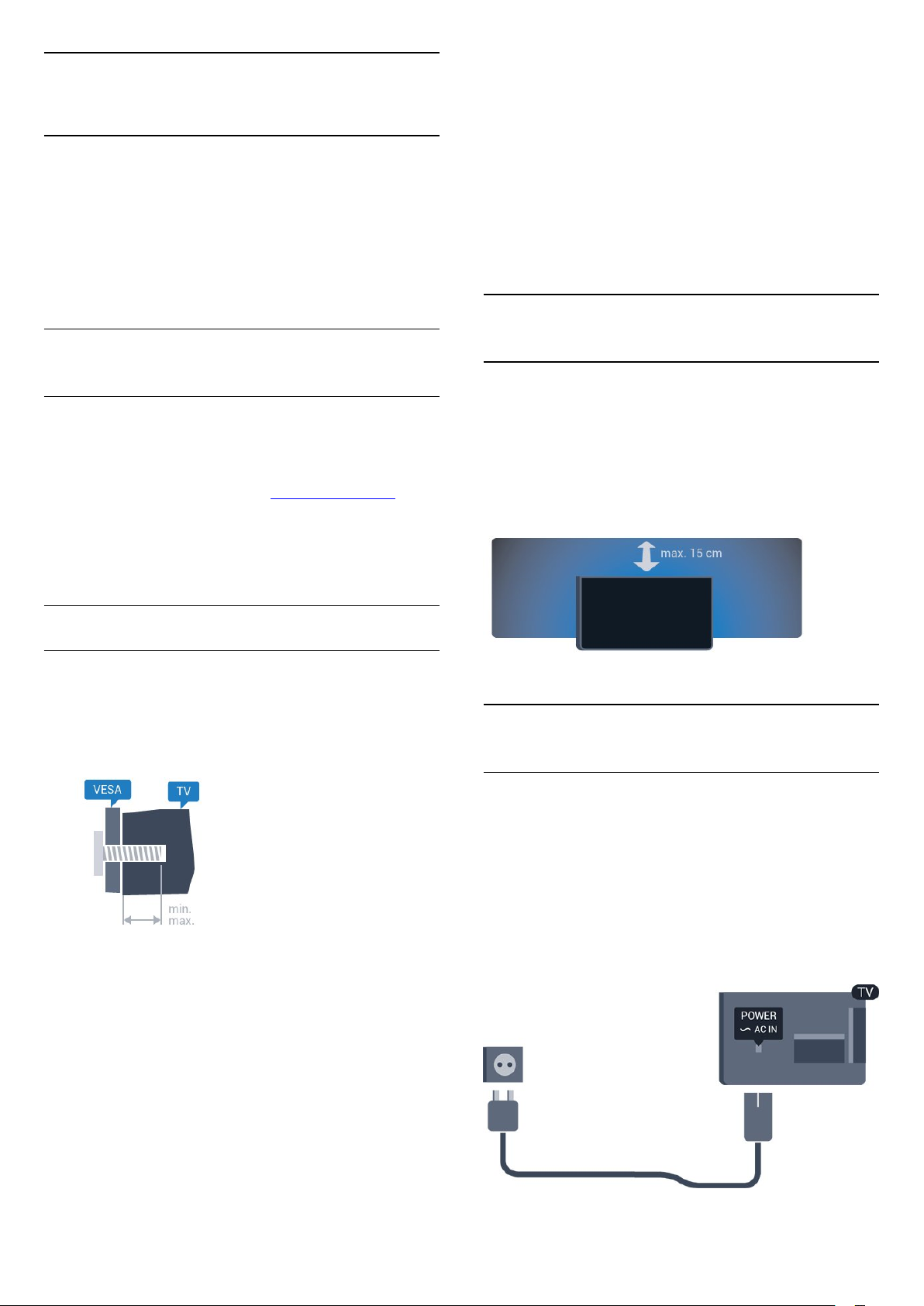
4131 serisi TV
- TV'yi, ışığın doğrudan ekran üzerinde parlamadığı bir
konuma yerleştirin.
- TV'yi duvardan en fazla 15 cm uzağa yerleştirin.
- TV için ideal izleme mesafesi, çapraz ekran
boyutunun 3 katıdır. Otururken, gözleriniz ekranın
ortasıyla aynı seviyede olmalıdır.
Duvara montaj
4131 serisi TV
TV'nizde VESA uyumlu bir duvara
montaj braketi (ayrıca satılır) de kullanılabilir.
Duvara montaj aparatını satın alırken aşağıdaki VESA
kodunu kullanın . . .
- 32Pxx4131 - VESA MIS-F 100x100, M4 (Minimum 10
mm, Maksimum 14 mm)
- 43Pxx4131 - VESA MIS-F 200x200, M6 (Minimum
10 mm, Maksimum 15 mm)
- 49Pxx4131 - VESA MIS-F 400x200, M6 (Minimum
10 mm, Maksimum 15 mm)
2.4
Güç kablosu
4131 serisi TV
- Güç kablosunu TV'nin arkasındaki POWER
konektörüne takın.
- Güç kablosunun konektöre sıkıca takıldığından emin
olun.
- Duvardaki prizin her zaman erişilebilir olduğundan
emin olun.
- Güç kablosunu çıkarırken her zaman fişten tutarak
çekin, asla kablodan tutarak çekmeyin.
Hazırlanışı
Öncelikle TV'nin arkasındaki dişlilerin 4 plastik vida
başlığını çıkarın.
TV'yi VESA uyumlu brakete monte etmek için metal
vidaların TV dişlileri içinde yaklaşık 10 mm derinliğe
ulaştığından emin olun.
4
Page 5

TV bekleme modundayken çok az güç tüketmesine
rağmen, uzun süre kullanmayacaksanız enerji
tasarrufu için güç kablosunu prizden çekin.
Daha fazla bilgi için Yardım'da Açma ve Kapatma
bölümüne bakın.
2.5
Anten kablosu
Antenin fişini TV'nin arkasındaki Anten soketine
sıkıca takın.
Kendi anteninizi veya bir anten dağıtım sisteminin
anten sinyalini bağlayabilirsiniz. IEC Koaksiyel 75 Ohm
RF anten kablosu kullanın.
Bu anten kablosunu DVB-T ve DVB-C giriş sinyalleri
için kullanın.
5
Page 6

3
Ağ ayarları
Freeview Ağı
(4031/05, 4131/05
serisi TV için)
3.1
Ağ
Ağ hakkında
Ağ bağlantı noktası ve işlevi, yalnızca Freeview HD
yayın özellikleri içindir.
Ağa bağlanın
Kablolu bağlantı
Gerekenler
TV'yi Internet'e bağlamak için Internet bağlantısı olan
bir ağ yönlendiricisi gerekir.
Yüksek hızlı (geniş bant) Internet bağlantısı kullanın.
Ağ ayarlarını görüntüle
Tüm geçerli ağ ayarlarını burada görüntüleyebilirsiniz.
IP ve MAC adresi, sinyal gücü, hız, şifreleme yöntemi
vb.
Geçerli ağ ayarlarını görüntülemek için…
1. Menüye girmek için öğesine basıp Ağ'ı seçin ve
(sağ) tuşuna basın.
2. Ağ ayarlarını görüntüle'yi seçip Tamam'a basın.
3. Gerekirse (sol) tuşuna arka arkaya basıp
menüyü kapatın.
Ağ yapılandırma
İleri düzey bir kullanıcıysanız ve ağınızı statik IP
adresleme ile kurmak istiyorsanız TV'yi Statik IP'ye
ayarlayın.
TV'yi Statik IP'ye ayarlamak için…
1. Menüye girmek için öğesine basıp Ağ'ı seçin ve
(sağ) tuşuna basın.
2. Ağ yapılandırma'yı seçip Tamam'a basın.
3. Statik IP yapılandırması'nı etkinleştirmek için Statik
IP öğesini seçip Tamam'a basın.
4. Statik IP yapılandırması öğesini seçin ve bağlantıyı
yapılandırın.
5. IP adresi, Ağ maskesi, Ağ geçidi, DNS 1
veya DNS 2 numaralarını ayarlayabilirsiniz.
6. Gerekirse (sol) tuşuna arka arkaya basıp
menüyü kapatın.
Bağlantıyı gerçekleştirin
Kablolu bağlantı kurmak için…
1. Yönlendiriciyi bir ağ kablosuyla (Ethernet kablosu**)
TV'ye bağlayın.
2. Yönlendiricinin açık olduğundan emin olun.
3. Menüye girmek için öğesine basıp Ağ'ı seçin ve
(sağ) tuşuna basın.
4. Ağa bağlan'ı seçin ve Tamam'a basın.
5. Kablolu öğesini seçin ve Tamam tuşuna basın. TV
sürekli olarak ağ bağlantısı arar.
6. Bağlantı başarıyla kurulduğunda bir mesaj
görüntülenir.
Bağlantı kurulamazsa yönlendiricinin DHCP ayarını
kontrol edebilirsiniz. DHCP açılmalıdır.
**EMC kurallarına uygunluk için blendajlı FTP Cat.
5E Ethernet kablosu kullanın.
6
Page 7

4
HDMI bağlantı noktaları
Cihazları bağlama
4.1
Bağlantılar hakkında
Bağlantı kılavuzu
Cihazı TV'ye kullanılabilir olan en yüksek kaliteli
bağlantıyla bağlayın. Ayrıca, iyi görüntü ve ses
aktarımı için kaliteli kablolar kullanın.
Bir cihaz bağladığınızda TV, bu cihazın türünü tanır ve
her bir cihaza doğru bir tür adı verir. İsterseniz tür
adını değiştirebilirsiniz. Bir cihaz için doğru bir tür adı
ayarlanırsa Kaynaklar menüsünde bu cihaza
geçtiğinizde TV otomatik olarak ideal TV ayarlarına
geçer.
Birkaç cihazı TV'ye bağlamakla ilgili yardıma
ihtiyacınız varsa Philips TV bağlantı kılavuzunu ziyaret
edebilirsiniz. Kılavuzda bağlantının nasıl yapılacağı ve
hangi kabloların kullanılacağı hakkında bilgiler
bulunmaktadır.
www.connectivityguide.philips.com adresini ziyaret
edin
HDMI kalitesi
En iyi görüntü ve ses kalitesi HDMI bağlantısı ile
sağlanır. HDMI kablosunda hem görüntü hem de ses
sinyalleri bir arada aktarılır. TV sinyali için HDMI
kablosu kullanın.
En iyi sinyal kalitesinde aktarım için Yüksek Hızlı HDMI
kablosu kullanın ve 5 metreden uzun HDMI kablosu
kullanmayın.
Kopya koruması
HDMI kabloları HDCP'yi (Yüksek Bant Genişliğine
Sahip Dijital İçerik Koruması) destekler. HDCP, DVD
disk veya Blu-ray Disk içindeki HD içeriğin
kopyalanmasını önleyen bir kopya koruma sinyalidir.
DRM (Dijital Hak Yönetimi) olarak da adlandırılır.
Anten bağlantı noktası
Bir Set Üstü Kutunuz (dijital alıcı) veya Kaydediciniz
varsa anten kablolarını anten sinyalinin TV'den önce
Set Üstü Kutu ve/veya Kaydediciden geçeceği
biçimde bağlayın. Böylece, anten ve Set Üstü Kutu
olası ilave kanalları kayıt için Kaydediciye
gönderebilir.
HDMI ARC
TV'de yalnızca HDMI 1'de HDMI ARC (Ses Dönüş
Kanalı) vardır.
Genellikle Ev Sinema Sistemi (HTS) olan cihazda
HDMI ARC bağlantısı da varsa cihazı bu TV'deki HDMI
1 bağlantısına bağlayın. HDMI ARC bağlantısı
sayesinde TV görüntüsünün sesini HTS'ye gönderen
ilave bir ses kablosuna ihtiyaç duymazsınız. HDMI
ARC bağlantısı iki sinyali birleştirir.
HDMI 1 ARC'de ARC'yi kapatmak
isterseniz tuşuna basıp Ses'i seçin ve OK
düğmesine basın.
Gelişmiş > HDMI 1 - ARC öğesini seçin.
HDMI CEC - EasyLink
EasyLink
En iyi görüntü ve ses kalitesi HDMI bağlantısı ile
sağlanır. HDMI kablosunda hem görüntü hem de ses
sinyalleri bir arada aktarılır. Yüksek Çözünürlüklü (HD)
TV sinyalleri için bir HDMI kablosu kullanın. En iyi
sinyal kalitesinde aktarım için Yüksek Hızlı HDMI
kablosu kullanın ve 5 metreden uzun HDMI kablosu
kullanmayın.
7
Page 8

EasyLink HDMI CEC
1. Menüye girmek için öğesine basıp Genel
ayarlar'ı seçin ve (sağ) tuşuna basın.
2. EasyLink > EasyLink uzaktan kumanda öğesini
seçin ve OK düğmesine basın.
3. Açık veya Kapalı'yı seçin ve OK tuşuna basın.
4. Gerekirse (sol) tuşuna arka arkaya basıp
menüyü kapatın.
Cihazlarınız HDMI ile bağlı ise ve cihazlarınızda
EasyLink özelliği varsa bunları TV'nin uzaktan
kumandası ile çalıştırabilirsiniz. EasyLink HDMI CEC,
TV'de ve bağlı cihazda açılmış olmalıdır.
EasyLink ile TV uzaktan kumandasını kullanarak bağlı
cihazları çalıştırabilirsiniz. EasyLink, bağlı cihazlarla
iletişim kurmak için HDMI CEC (Tüketici Elektroniği
Kontrolü) kullanır. Cihazların HDMI CEC'yi
desteklemesi ve HDMI bağlantısı ile bağlanmış olması
gerekir.
EasyLink kurulumu
TV'yi aldığınızda EasyLink özelliği açıktır. Bağlı
EasyLink cihazlarındaki tüm HDMI CEC ayarlarının
düzgün yapıldığından emin olun. EasyLink, farklı
markaların cihazlarıyla çalışmayabilir.
Diğer markalarda HDMI CEC
HDMI CEC işlevinin farklı markalarda farklı adları
vardır. Bazı örnekler ise şu şekildedir: Anynet, Aquos
Link, Bravia Theatre Sync, Kuro Link, Simplink ve Viera
Link. Markaların tümü EasyLink ile tam uyumlu
değildir.
DVI - HDMI
Sadece DVI bağlantısı olan bir cihazınız varsa cihazı
DVI HDMI adaptörü ile herhangi
bir HDMI bağlantısına bağlayabilirsiniz.
Cihazınızda yalnızca DVI bağlantısı varsa DVI - HDMI
adaptörü kullanın. HDMI bağlantılarından birini
kullanın ve ses için TV'nin arkasındaki Ses Girişi
bağlantısına bir Ses Sol/Sağ kablosu (3,5 mm mini jak)
takın.
Kopya koruması
DVI ve HDMI kabloları HDCP'yi (Yüksek Bant
Genişliğine Sahip Dijital İçerik Koruması) destekler.
HDCP, DVD disk veya Blu-ray Disk içindeki HD içeriğin
kopyalanmasını önleyen bir kopya koruma sinyalidir.
DRM (Dijital Hak Yönetimi) olarak da adlandırılır.
Örnek HDMI CEC marka adları ilgili sahiplerinin
mülkiyetindedir.
EasyLink Açma veya Kapatma
EasyLink'i açık veya kapalı olarak ayarlayabilirsiniz.
TV'yi aldığınızda EasyLink ayarları açıktır.
EasyLink'i tamamen kapatmak için…
1. Menüye girmek için öğesine basıp Genel
ayarlar'ı seçin ve (sağ) tuşuna basın.
2. EasyLink öğesini seçin, (sağ) tuşuna basın ve
tekrar EasyLink öğesini seçin.
3. Kapalı öğesini seçin.
4. Gerekirse (sol) tuşuna arka arkaya basıp
menüyü kapatın.
EasyLink uzaktan kumanda
Cihazların iletişim kurmasını istiyor, ancak bunları TV
uzaktan kumandasıyla çalıştırmak istemiyorsanız
EasyLink Uzaktan Kumandasını ayrı olarak
kapatabilirsiniz.
Scart
SCART, iyi kaliteli bir bağlantıdır.
SCART bağlantısı, CVBS ve RGB video sinyalleri için
kullanılabilir, ancak Yüksek Çözünürlüklü (HD) TV
sinyalleri için kullanılamaz. SCART bağlantısında video
ve ses sinyalleri bir arada aktarılır. SCART bağlantısı
ayrıca NTSC oynatmayı da destekler.
EasyLink Uzaktan Kumandayı açmak ve kapatmak
için…
8
Page 9

Ses Çıkış - Optik
Ses Çıkış - Optik yüksek kaliteli bir ses bağlantısıdır.
Bu optik bağlantı 5.1 ses kanallarını destekler.
Cihazınızda, genellikle bir Ev Sinema Sistemi (HTS),
HDMI ARC bağlantısı yoksa bu bağlantıyı HTS'deki bir
Ses Giriş - Optik bağlantısı ile kullanabilirsiniz. Ses
Çıkış - Optik bağlantısı TV'den gelen sesi HTS'ye
gönderir.
4.2
CAM'yi TV'ye takmak için…
1. Doğru takma yöntemi CAM üzerinde gösterilir.
Yanlış takılması CAM ve TV'ye zarar verebilir.
2. TV'nin arkasına geçtiğinizde CAM'yi ön yüzü size
doğru bakacak şekilde yavaşça COMMON
INTERFACE yuvasına takın.
3. CAM'yi gidebildiği kadar bastırın. Yuvada bırakın.
TV'yi açtığınızda CAM aktivasyonu birkaç dakika
sürebilir. CAM takılmış ve abonelik ücretleri
ödenmişse (abonelik yöntemleri farklı olabilir) CAM
akıllı kartı tarafından desteklenen şifreli kanalları
izleyebilirsiniz.
CAM ve akıllı kart TV'niz için özeldir. CAM'yi
çıkarırsanız CAM tarafından desteklenen şifreli
kanalları artık izleyemezsiniz.
Akıllı kartlı CAM - CI+
CI+
Bu TV, CI+ Koşullu Erişim kullanımına hazırdır.
CI+ ile bölgenizdeki dijital TV operatörleri tarafından
yayınlanan filmler ve spor programları gibi özel HD
programları izleyebilirsiniz. Bu programlar TV
operatörü tarafından şifrelenir ve ön ödemeli bir CI+
modülüyle programların şifresi çözülür.
Dijital TV operatörleri, özel programlara abone
olduğunuzda CI+ modülü (Koşullu Erişim Modülü CAM) sağlar ve bununla birlikte akıllı kart verilir. Bu
programlar üst düzey bir kopyalama korumasına
sahiptir.
Şartlar ve koşullar hakkında daha fazla bilgi almak için
dijital TV operatörü ile iletişime geçin.
Parolalar ve PIN kodları
Bazı CAM'lerde kanalları izlemek için PIN kodu
girmeniz gerekir. CAM'nin PIN kodunu ayarladığınızda
TV'nin kilidini açmak için de aynı kodu kullanmanızı
öneririz.
CAM'nin PIN kodunu ayarlamak için…
1. SOURCES tuşuna basın.
2. CAM'yi kullandığınız kanal türünü seçin.
3. OPTIONS tuşuna basın ve Ortak Arayüz
öğesini seçin.
4. CAM'nin TV operatörünü seçin. Aşağıdaki ekranlar
TV operatöründen gelir. PIN kodu ayarına bakmak için
ekrandaki talimatları uygulayın.
4.3
Alıcı - Set Üstü Kutu
Kablolu yayın kutusu
Akıllı kart
Dijital TV operatörleri, özel programlara abone
olduğunuzda CI+ modülü (Koşullu Erişim Modülü CAM) sağlar ve bununla birlikte akıllı kart verilir.
Akıllı kartı CAM modülüne takın. Operatörden aldığınız
talimata bakın.
Anteni Set Üstü Kutusuna (dijital alıcı) ve TV'ye
bağlamak için 2 anten kablosu kullanın.
9
Page 10

4.4
Ev Sinema Sistemi - HTS
HDMI ARC ile Bağlan
Ev Sinema Sistemini (HTS) TV'ye bağlamak için bir
HDMI kablosu kullanın. Philips Soundbar veya dahili
disk oynatıcısı olan bir HTS bağlayabilirsiniz.
HDMI ARC
Set Üstü Kutuyu TV'ye bağlamak için anten
bağlantılarının yanına bir HDMI kablosu ekleyin.
Bunun yerine, Set Üstü Kutuda HDMI bağlantısı yoksa
bir SCART kablosu da kullanabilirsiniz.
Kapatma Zamanlayıcısı
Yalnızca Set Üstü Kutunun uzaktan kumandasını
kullanıyorsanız bu otomatik zamanlayıcıyı kapatın. Bu
zamanlayıcıyı kapatmanızın nedeni 4 saat boyunca
TV uzaktan kumandasında herhangi bir tuşa
basılmadığında TV'nin otomatik olarak kapanmasını
önlemektir.
Daha fazla bilgi için Yardım'da Açma ve Kapatma >
Kapatma zamanlayıcısı bölümüne bakın.
Uydu alıcısı
Çanak anten kablosunu Uydu alıcısına bağlayın.
Cihazı TV'ye bağlamak için anten bağlantısının yanına
bir HDMI kablosu ekleyin.
Bunun yerine, cihazda HDMI bağlantısı yoksa bir
SCART kablosu da kullanabilirsiniz.
Ev Sinema Sisteminizde HDMI ARC bağlantısı varsa
bağlantı için TV'deki HDMI 1 bağlantısını
kullanabilirsiniz. HDMI ARC ile ilave ses kablosu
bağlamanız gerekmez. HDMI ARC bağlantısı iki sinyali
birleştirir.
TV'deki HDMI 1'de Ses Dönüş Kanalı (ARC) sinyali
bulunur. Ancak Ev Sinema Sistemini bağladıktan sonra
TV, ARC sinyalini yalnızca bu HDMI bağlantısına
gönderebilir.
Ses ve görüntü senkronizasyonu (sync)
Ses ekrandaki görüntüyle eşleşmezse ses ve
görüntüyü eşleştirmek için disk oynatıcılı çoğu Ev
Sinema Sisteminde gecikme ayarlayabilirsiniz.
Kapatma Zamanlayıcısı
Yalnızca Set Üstü Kutunun uzaktan kumandasını
kullanıyorsanız bu otomatik zamanlayıcıyı kapatın. Bu
zamanlayıcıyı kapatmanızın nedeni 4 saat boyunca
TV uzaktan kumandasında herhangi bir tuşa
basılmadığında TV'nin otomatik olarak kapanmasını
önlemektir.
Daha fazla bilgi için Yardım'da Açma ve
Kapatma > Kapatma zamanlayıcısı bölümüne bakın.
HDMI ile Bağlan
Ev Sinema Sistemini (HTS) TV'ye bağlamak için bir
HDMI kablosu kullanın. Philips Soundbar veya dahili
disk oynatıcısı olan bir HTS bağlayabilirsiniz.
Ev Sinema Sisteminde HDMI ARC bağlantısı yoksa TV
görüntüsünün sesini Ev Sinema Sistemine göndermek
için bir optik ses kablosu (Toslink) kullanın.
Ses ve görüntü senkronizasyonu (sync)
10
Page 11

Ses ekrandaki görüntüyle eşleşmezse ses ve
görüntüyü eşleştirmek için disk oynatıcılı çoğu Ev
Sinema Sisteminde gecikme ayarlayabilirsiniz.
Ses çıkış ayarları
Ses çıkışı gecikmesi
TV'ye bir Ev Sinema Sistemi (HTS) bağlıyken TV'deki
görüntü ve HTS'den gelen ses senkronize olmalıdır.
Otomatik ses ve görüntü senkronizasyonu
En yeni Philips Ev Sinema Sistemlerinde, ses ve
görüntü senkronizasyonu otomatik olarak yapılır ve
daima doğrudur.
Ses senkron gecikmesi
Diğer bazı Ev Sinema Sistemlerinde ses ile görüntüyü
senkronize etmek için ses senkron gecikmesini
ayarlamanız gerekebilir. HTS üzerinde, görüntü ve ses
eşleşene kadar gecikme değerini artırın. 180 ms'ye
kadar bir gecikme süresi gerekebilir. HTS kullanım
kılavuzunu okuyun. HTS üzerinde bir gecikme değeri
ayarlayarak TV üzerindeki Ses Çıkışı Gecikmesini
kapatmanız gereklidir.
Ses Çıkışı Gecikmesini kapatmak için…
1. Menüye girmek için öğesine basıp Ses'i seçin
ve (sağ) tuşuna basın.
2. Gelişmiş > Ses çıkışı gecikmesi öğesini seçin
ve Tamam'a basın.
3. Kapalı öğesini seçin.
4. Gerekirse (sol) tuşuna arka arkaya basıp
menüyü kapatın.
Ses çıkışı dengesi
Ev Sinema Sisteminde gecikme ayarlayamazsanız
TV'yi sesle senkronize olacak biçimde
ayarlayabilirsiniz. Ev Sinema Sisteminin TV
görüntüsünün sesini işlemesi için gereken zamanı
telafi eden bir denge ayarlayabilirsiniz. Dengeyi 5
ms'lik adımlarla ayarlayabilirsiniz. Maksimum ayar -60
ms'dir.
Ses çıkışı gecikmesi ayarının açılması gerekir.
Sesi TV'de senkronize etmek için…
1. Menüye girmek için öğesine basıp Ses'i seçin
ve (sağ) tuşuna basın.
2. Gelişmiş > Ses çıkışı dengesi öğesini seçin
ve Tamam tuşuna basın.
3. Kaydırma çubuğunu kullanarak ses dengesini
ayarlayın ve Tamam tuşuna basın.
4. Gerekirse (sol) tuşuna arka arkaya basıp
menüyü kapatın.
Ses çıkışı formatı
Dolby Digital, DTS® veya benzeri çok kanallı ses
işleme özelliğine sahip bir Ev Sinema Sisteminiz (HTS)
varsa Ses Çıkışı Formatını Çok Kanallı olarak ayarlayın.
TV, Çok kanal ayarı ile bir TV kanalından veya bağlı
oynatıcıdan gelen sıkıştırılmış çok kanallı ses sinyalini
Ev Sinema Sistemine gönderebilir. Ev Sinema
Sisteminizin çok kanallı ses işleme özelliği yoksa
Stereo'yu seçin.
Ses çıkışı formatı'nı ayarlamak için…
1. Menüye girmek için öğesine basıp Ses'i seçin
ve (sağ) tuşuna basın.
2. Gelişmiş > Ses çıkışı formatı öğesini seçin
ve Tamam'a basın.
3. Çok kanallı veya Stereo öğesini seçin,
ardından OK tuşuna basın.
4. Gerekirse (sol) tuşuna arka arkaya basıp
menüyü kapatın.
Ses çıkışı seviyesi ayarı
Birinden diğerine geçerken, TV ve Ev Sinema
Sisteminin ses seviyesini (şiddetini) ayarlamak için Ses
Çıkışı Seviyesi Ayarı özelliğini kullanın. Ses
seviyesindeki farklılıklar ses işlemedeki farklılıklardan
kaynaklanabilir.
Ses seviyesindeki farklılığı ayarlamak için…
1. Menüye girmek için öğesine basıp Ses'i seçin
ve (sağ) tuşuna basın.
2. Gelişmiş > Ses çıkışı seviyesi ayarı öğesini seçin
ve OK düğmesine basın.
3. Daha çok, Orta veya Daha az öğesini seçin,
ardından Tamam tuşuna basın.
4. Ses seviyesi farkı büyükse Daha çok öğesini seçin.
Ses seviyesi farkı küçükse Daha az'ı seçin.
5. Gerekirse (sol) tuşuna arka arkaya basıp
menüyü kapatın.
Ses Çıkışı Seviyesi Ayarı hem Ses Çıkış - Optik hem de
HDMI ARC ses sinyallerini etkiler.
HTS ses sorunları
Yüksek sesli gürültü
Bağlı bir USB flash sürücü veya bilgisayardan video
izliyorsanız Ev Sinema Sisteminizden gelen ses
bozulabilir. Bu gürültü, ses veya video dosyasında
DTS ses bulunduğu halde, Ev Sinema Sisteminde DTS
ses işleme özelliği bulunmadığında duyulur. TV'nin
Ses çıkışı formatı'nı Stereo seçeneğine ayarlayarak bu
sorunu düzeltebilirsiniz.
Ses > Gelişmiş > Ses çıkışı formatı için tuşuna basın.
11
Ses yok
Page 12

TV'nin sesi Ev Sinema Sisteminden yayınlanmıyorsa
şunları kontrol edin . . .
- HDMI kablosunu, Ev Sinema Sistemi'nde bir HDMI
1 ARC bağlantısına bağlayıp bağlamadığınızı kontrol
edin.
- TV'deki HDMI 1 ARC ayarının Açık olup olmadığını
kontrol edin. Ses > Gelişmiş > HDMI
1-ARC için tuşuna basın.
4.5
Blu-ray disk oynatıcı
Blu-ray Disk oynatıcıyı TV'ye bağlamak için
bir Yüksek Hızlı HDMI kablosu kullanın.
4.7
Kulaklıklar
TV'nin yan tarafındaki bağlantısına kulaklık
bağlayabilirsiniz. Bağlantı tipi 3,5 mm mini jaktır.
Kulaklığın ses seviyesini ayrı olarak ayarlayabilirsiniz.
Ses seviyesini ayarlamak için…
1. tuşuna basın, Ses > Kulaklık ses seviyesi'ni seçin
ve Tamam'a basın.
2. Değeri ayarlamak için (yukarı) veya (aşağı)
oklarına basın.
3. Gerekirse (sol) tuşuna arka arkaya basıp
menüyü kapatın.
Blu-ray Disk oynatıcıda EasyLink HDMI CEC varsa
oynatıcıyı TV uzaktan kumandasıyla çalıştırabilirsiniz.
4.6
DVD oynatıcı
DVD oynatıcıyı TV'ye bağlamak için bir HDMI kablosu
kullanın.
Bunun yerine, cihazda HDMI bağlantısı yoksa bir
SCART kablosu da kullanabilirsiniz.
4.8
Oyun konsolu
HDMI
En iyi kalite için oyun konsolunu TV'ye Yüksek Hızlı
HDMI kablosuyla bağlayın.
DVD oynatıcı HDMI ve EasyLink CEC ile bağlanmışsa
oynatıcıyı TV uzaktan kumandasıyla çalıştırabilirsiniz.
EasyLink hakkında daha fazla bilgi almak için
Yardım'da Ayarlar > Genel ayarlar > EasyLink
bölümüne bakın.
Scart
Oyun konsolunuzda yalnızca Video (CVBS) ve Ses
Sol/Sağ çıkışı varsa SCART bağlantısına bağlamak için
Video Ses Sol/Sağ - SCART adaptörü (ayrıca satılır)
kullanın.
12
Page 13

İdeal ayar
Bağlanan bir oyun konsolundan oyun oynamaya
başlamadan önce TV'yi Oyun ideal ayarına
getirmenizi öneririz.
Oyun oynamayı bitirdiğinizde ve tekrar TV izlemeye
başladığınızda Oyun veya bilgisayar ayarını
tekrar Kapalı olarak ayarlamayı unutmayın.
TV'yi ideal ayara getirmek için…
1. Menüye girmek için öğesine
basıp Görüntü'yü seçin ve (sağ) tuşuna basın.
2. Gelişmiş > Oyun veya bilgisayar öğesini seçin ve
kullanmak istediğiniz cihaz türünü belirleyin. TV'ye
geri dönmek için Kapalı öğesini seçin.
3. Gerekirse (sol) tuşuna arka arkaya basıp
menüyü kapatın.
4.9
USB sabit sürücü
bağlı bırakın.
Uyarı
USB Sabit Sürücü özellikle bu TV için formatlanır,
burada saklanan kayıtları başka bir TV veya PC
üzerinde kullanamazsınız. USB Sabit Sürücüdeki kayıt
dosyalarını herhangi bir PC uygulamasına
kopyalamayın ve böyle bir uygulama ile
değiştirmeyin. Böyle bir işlem kayıtlarınızın
bozulmasına neden olur. Başka bir USB Sabit
Sürücüyü formatladığınızda, eskisinin içeriği
kaybolabilir. TV'nize kurduğunuz USB Sabit
Sürücünün bilgisayarla birlikte kullanım için yeniden
formatlanması gerekir.
Biçimlendirme
Bir yayını duraklatabilmeniz veya kaydedebilmeniz
için USB Sabit Sürücü bağlamanız ve
biçimlendirmeniz gerekir. Formatlama, USB Sabit
Sürücüden tüm dosyaları kaldırır.
Gerekenler
Bir USB Sabit Sürücü bağlarsanız TV yayınını
duraklatabilir veya kaydedebilirsiniz. TV yayını dijital
bir yayın (DVB yayını veya benzeri) olmalıdır.
Duraklatmak için
Bir yayını duraklatmak için en az 4 GB disk alanına
sahip USB ile uyumlu bir Sabit Sürücü gerekir.
Kaydetmek için
Yayını duraklatmak ve kaydetmek için minimum 32 GB
disk alanı gerekir. Bir yayını Internet'ten TV rehberi
verileriyle birlikte kaydetmek istiyorsanız USB Sabit
Sürücü'yü kurmadan önce TV'nize Internet bağlantısı
kurmanız gerekir.
Daha fazla bilgi için Yardım'da TV kaydetme ve
duraklatma bölümüne bakın.
Kurulum
Bir yayını duraklatabilmeniz veya kaydedebilmeniz
için USB Sabit Sürücü bağlamanız ve
biçimlendirmeniz gerekir. Formatlama, USB Sabit
Sürücüden tüm dosyaları kaldırır.
1. USB Sabit Sürücüyü TV'deki USB bağlantısına
bağlayın.
2. USB Sabit Sürücü ve TV'yi açın.
3. TV bir dijital TV kanalına
ayarlandığında (Duraklat) tuşuna basın.
Duraklatmaya çalışmak formatlamayı başlatacaktır.
Ekrandaki talimatları uygulayın.
Uyarı
USB Sabit Sürücü özellikle bu TV için formatlanır,
burada saklanan kayıtları başka bir TV veya PC
üzerinde kullanamazsınız. USB Sabit Sürücüdeki kayıt
dosyalarını herhangi bir PC uygulamasına
kopyalamayın ve böyle bir uygulama ile
değiştirmeyin. Böyle bir işlem kayıtlarınızın
bozulmasına neden olur. Başka bir USB Sabit
Sürücüyü formatladığınızda, eskisinin içeriği
kaybolabilir. TV'nize kurduğunuz USB Sabit
Sürücünün bilgisayarla birlikte kullanım için yeniden
formatlanması gerekir.
USB Sabit Sürücüyü biçimlendirmek için…
1. USB Sabit Sürücüyü TV'deki USB bağlantısına
bağlayın.
2. USB Sabit Sürücü ve TV'yi açın.
3. TV bir dijital TV kanalına ayarlandığında
(Duraklat) tuşuna basın. Duraklatmaya çalışmak
formatlamayı başlatacaktır. Ekrandaki talimatları
uygulayın.
USB Sabit Sürücü formatlandığında, sürücüyü devamlı
bağlı bırakın.
4.10
USB flash sürücü
Bağlı bir USB flash sürücüdeki fotoğraflarınızı
görüntüleyebilir veya müzik ve video dosyalarınızı
oynatabilirsiniz.
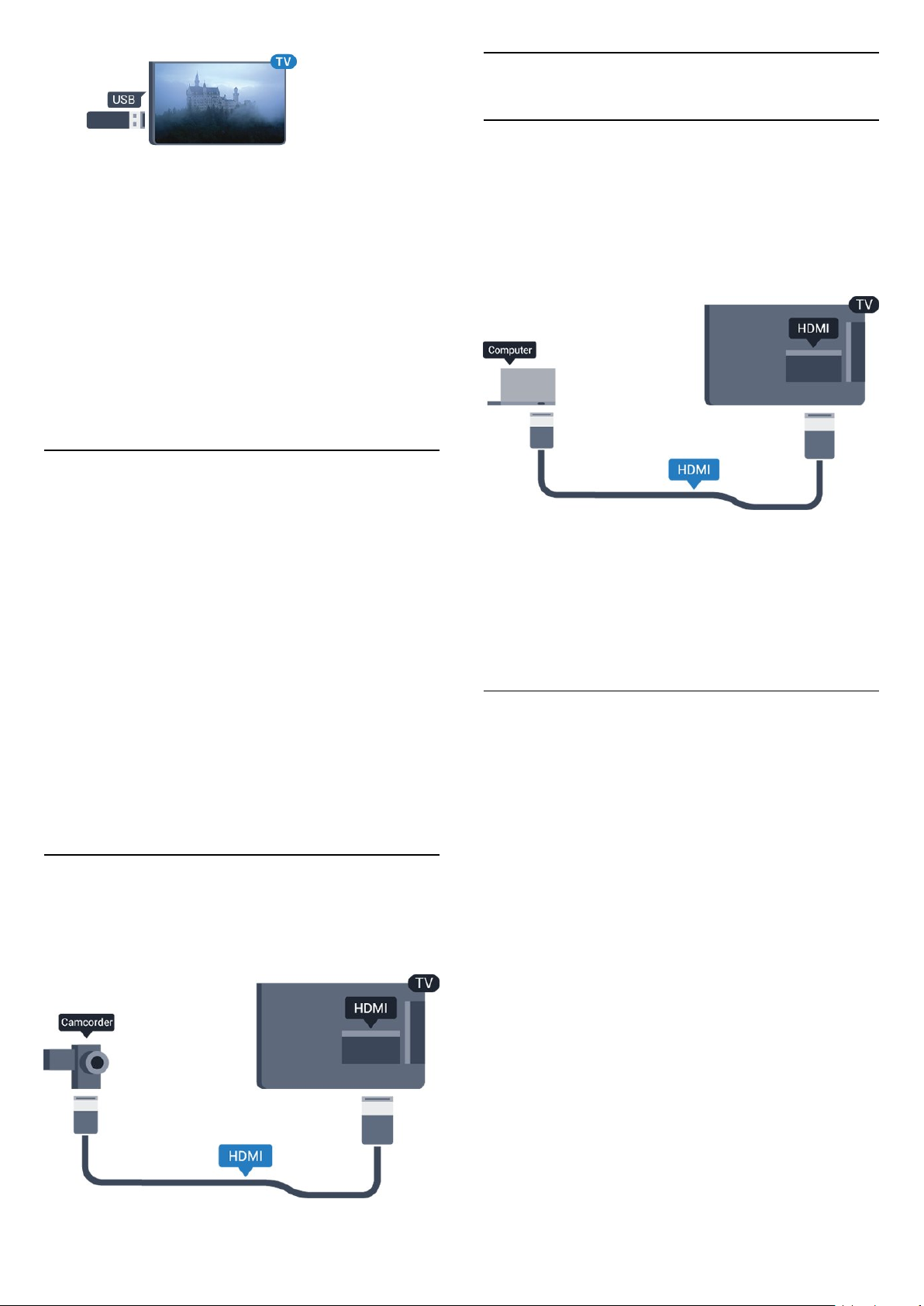
TV açıkken TV'deki USB bağlantısına bir USB flash
sürücü takın.
USB Sabit Sürücü formatlandığında, sürücüyü devamlı
13
Page 14
4.13
Bilgisayar
Bağlanın
TV flash sürücüyü algılar ve sürücünün içeriğini
gösteren bir liste açar.
İçerik listesi otomatik olarak görüntülenmezse
SOURCES tuşuna basın ve USB öğesini seçin.
USB flash sürücü içeriğini izlemeyi durdurmak
için EXIT tuşuna basın veya başka bir etkinlik
seçin.
USB flash sürücüyü istediğiniz zaman çekerek
çıkarabilirsiniz.
USB flash sürücüden içerik izleme veya oynatma
hakkında daha fazla bilgi için Yardım'da Fotoğraflar,
videolar ve müzik konusuna bakın.
4.11
Fotoğraf makinesi
Dijital fotoğraf makinenizdeki fotoğrafları
görüntülemek için fotoğraf makinesini doğrudan TV'ye
bağlayabilirsiniz.
Bağlamak için TV'deki USB bağlantısını kullanın.
Kamerayı bağlantıyı tamamladıktan sonra açın.
İçerik listesi otomatik olarak görüntülenmezse
SOURCES tuşuna basın ve USB öğesini seçin.
Fotoğraf makinesinin içeriği PTP (Fotoğraf Aktarım
Protokolü) ile aktaracak şekilde ayarlanması
gerekebilir. Dijital fotoğraf makinesinin kullanım
kılavuzuna başvurun.
USB flash sürücüden içerik izleme veya oynatma
hakkında daha fazla bilgi için Yardım'da Fotoğraflar,
videolar ve müzik konusuna bakın.
Bilgisayarınızı TV'ye bağlayıp TV'yi PC monitörü olarak
kullanabilirsiniz.
HDMI ile
Bir HDMI kablosu kullanarak bilgisayarı TV'ye
bağlayın.
DVI - HDMI ile
Bunun yerine, PC'yi HDMI'ye bağlamak için bir DVI HDMI adaptörü (ayrıca satılır) ve sesi TV'nin
arkasındaki AUDIO IN Sol/Sağ bağlantısına bağlamak
için bir Ses Sol/Sağ kablosu (mini jak 3,5 mm)
kullanabilirsiniz.
İdeal ayar
Bir bilgisayar bağlarsanız Kaynak menüsünde
bilgisayarın bağlı olduğu bağlantıya doğru cihaz türü
adını vermenizi öneririz. Ardından Kaynak
menüsünde Bilgisayar'a geçiş yaparsanız TV
otomatik olarak ideal Bilgisayar ayarına sahip olur.
4.12
Video kamera - HDMI
En iyi kalite için video kamerayı TV'ye bağlarken bir
HDMI kablosu kullanın.
İdeal ayarı TV izlemek için Kapalı, bağlı bir oyun
konsolundan oyun oynamak için Oyun olarak
ayarlayabilirsiniz (Oyun oynamayı sonlandırdığınızda
Kapalı ayarına geri dönmeyi unutmayın).
Bir kaynağa geçiş yapar ve Oyun veya
bilgisayar ayarını değiştirirseniz bu, seçilen bu kaynak
için kaydedilir.
TV'yi ideal ayara getirmek için…
1. Menüye girmek için öğesine
basıp Görüntü'yü seçin ve (sağ) tuşuna basın.
2. Gelişmiş > Oyun veya bilgisayar öğesini
seçin ve OK düğmesine basın.
3. Oyun (oyun oynamak için) veya Bilgisayar (film
izlemek için) öğesini seçin.
4. Gerekirse (sol) tuşuna arka arkaya basıp
menüyü kapatın.
Oyun oynamayı bitirdiğinizde Oyun veya
14
Page 15

bilgisayar ayarını tekrar Kapalı durumuna getirmeyi
unutmayın.
15
Page 16

5
5.2
Açma ve Kapatma
5.1
Açık veya bekleme modunda
4131 serisi TV
TV'yi açmadan önce ana güç kablosunu TV'nin
arkasındaki POWER konektörüne taktığınızdan emin
olun.
Açma
Gösterge ışığı kapalıyken TV'yi Bekleme moduna
almak için TV'nin arkasındaki küçük kumanda kolu
tuşuna basın. Gösterge ışığı yanar.
TV bekleme modundayken TV'yi açmak için uzaktan
kumandadaki tuşuna basın.
Bekleme moduna geçme
TV'yi bekleme moduna almak için uzaktan
kumandadaki tuşuna basın.
TV'yi tamamen kapatmak için güç fişini çekin.
Güç fişini çekerken her zaman fişi çekin, kabloyu
çekmeyin. Her zaman fiş, güç kablosu ve prize tam
olarak erişim sağlayabilmeniz gerekir.
Uzaktan kumandayı kaybettiyseniz veya pilleri
bitmişse bazı temel TV işlemlerini yapmaya devam
edebilirsiniz.
TV üzerindeki tuşlar
Temel menüyü açmak için…
1. TV açıkken temel menüyü açmak için TV'nin
arkasındaki kumanda kolu tuşuna basın.
2. Ses seviyesi, Kanal
veya Kaynaklar'ı seçmek için sol veya sağ
tuşuna basın.
3. Ses düzeyini ayarlamak veya bir sonraki ya da bir
önceki kanalı açmak için yukarı veya aşağı düğmesine
basın. Tuner seçimi de dahil olmak üzere kaynaklar
listesini gözden geçirmek için yukarı veya aşağı tuşuna
basın.
Uyku zamanlayıcısı
Uyku zamanlyc ile TV'yi ön ayarlı süre sonunda
otomatik olarak Bekleme moduna geçecek şekilde
ayarlayabilirsiniz.
Uyku zamanlayıcısını ayarlamak için…
1. tuşuna basın, Genel ayarlar > Uyku
zamanlayıcı'yı seçip Tamam'a basın.
2. Kaydırma çubuğu ile süreyi 180 dakikaya kadar 5'er
dakika aralıklarla ayarlayabilirsiniz. Süre 0 dakika
olarak ayarlanırsa Uyku Zamanlayıcısı kapanır. Geri
sayım sırasında istediğiniz zaman TV'nizi kapatabilir
veya süreyi sıfırlayabilirsiniz.
3. Gerekirse (sol) tuşuna arka arkaya basıp
menüyü kapatın.
5.3
Kapatma zamanlayıcısı
TV sinyal alıyorsa ancak 4 saat boyunca uzaktan
kumandada bir tuşa basmazsanız TV enerji tasarrufu
yapmak için otomatik olarak kapanır. Ayrıca TV
herhangi bir sinyal veya 10 dakika boyunca bir
uzaktan kumanda komutu almıyorsa otomatik olarak
kapanır.
TV'yi monitör olarak kullanıyorsanız veya TV izlemek
için dijital bir alıcı kullanıyorsanız (Set Üstü Kutu STB) ve TV'nin uzaktan kumandasını kullanmıyorsanız
bu otomatik kapanma özelliğini devre dışı bırakmanız
gerekir.
Kapatma Zamanlayıcısını devre dışı bırakmak için …
1. Menüye girmek için öğesine basıp Eko ayarları'nı
seçin ve (sağ) tuşuna basın.
2. Kapatma zamanlayıcısı öğesini seçin ve Tamam'a
basın.
3. Değeri ayarlamak için (yukarı) veya (aşağı)
oklarına basın. 0 değeri otomatik kapanmayı devre
dışı bırakır.
4. Gerekirse (sol) tuşuna arka arkaya basıp
menüyü kapatın.
Çevre dostu TV ayarları hakkında daha fazla bilgi
için Ayarlar > Eko ayarları bölümüne bakın.
Menü otomatik olarak kaybolacaktır.
TV'yi bekleme moduna geçirmek için öğesini seçin
ve kumanda kolu tuşuna basın.
16
Page 17

6
Uzaktan kumanda
6.1
1. SOURCES
Bağlı cihazların listelendiği Kaynaklar menüsünü
açmak veya kapatmak için.
2. Renkli tuşlar
Düğmelerin işlevi ekrandaki talimatları izler.
Tuş genel bilgileri
Üst
1. Bekleme / Açık
TV'yi açmak veya Bekleme moduna geri almak için.
2. Oynatma tuşları
- Oynat , oynatmak için
- Duraklat , oynatmayı duraklatmak için
- Durdur , oynatmayı durdurmak için
- Geri al , geri almak için
- İleri sar , ileri almak için
- Kaydet , şimdi kaydetmek için
3. INFO
Program bilgilerini açmak veya kapatmak için.
4. BACK
Seçtiğiniz önceki kanala dönmek için.
Bir menüyü ayar değiştirmeden kapatmak için.
5. HOME
Ana menüyü açmak veya kapatmak için.
6. EXIT
TV izlemeye geri dönmek için.
7. OPTIONS
Seçenekler menüsünü açmak veya kapatmak için.
8. Tamam tuşu
Seçimi veya ayarı onaylamak için.
9. Ok / gezinme tuşları
Yukarı, aşağı, sola veya sağa gitmek için.
10. LIST
Kanal listesini açmak veya kapatmak için.
Alt
3. TV GUIDE
TV Rehberini açmak veya kapatmak için.
4. SETUP
Ayarlar menüsünü açmak için.
5. FORMAT
Görüntü formatı menüsünü açmak veya kapatmak
için.
Orta
1. Ses Seviyesi
Ses seviyesini ayarlamak için.
2. Rakam tuşları ve metin tuş takımı
Bir TV kanalını doğrudan seçmek veya metin girmek
için.
3. SUBTITLE
Altyazıları açmak, kapatmak veya Otomatik olarak
göstermek için.
4. Kanal
Kanal listesinde sonraki veya önceki kanala geçmek
için. Metin/Teletekst işlevinde sonraki veya önceki
sayfayı açmak için. Diskte sonraki veya önceki bölümü
başlatmak için.
5. Sessiz
Sesi kapatmak veya yeniden açmak için.
17
Page 18

6. TEXT
Metin / Teletekst işlevini açmak veya kapatmak için.
6.2
yerleştirildiğinden emin olun.
3. Pil kapağını yerine koyup yerine oturuncaya kadar
geri kaydırın.
4. Uzaktan kumandayı uzun süre kullanmayacaksanız
pilleri çıkarın.
IR sensörü (4031/5231 serisi
TV için)
TV, komut göndermek için IR (kızılötesi) kullanan
uzaktan kumandaların komutlarını alabilir. Bu tip bir
uzaktan kumanda kullanıyorsanız uzaktan kumandayı
mutlaka TV'nin ön tarafındaki kızılötesi sensörüne
yöneltmeniz gerekir.
Uyarı
IR sinyalini engelleyebileceğinden, TV'nin IR
sensörünün önüne herhangi bir nesne koymayın.
6.3
IR sensörü (4131 serisi TV için)
Eski pilleri kullanım sonu talimatlarına uygun olarak
güvenli bir şekilde atın.
Daha fazla bilgi için Yardım'da Teknik özellikler
> Çevre > Kullanım sonu bölümüne bakın.
6.5
Temizleme
Uzaktan kumandanız çizilmeye dayanıklı kaplamaya
sahiptir.
Uzaktan kumandayı temizlemek için yumuşak ve
nemli bir bez kullanın. Uzaktan kumandayı
temizlemek için kesinlikle alkol, kimyasal maddeler
veya ev temizlik ürünleri kullanmayın.
TV, komut göndermek için IR (kızılötesi) kullanan
uzaktan kumandaların komutlarını alabilir. Bu tip bir
uzaktan kumanda kullanıyorsanız uzaktan kumandayı
mutlaka TV'nin ön tarafındaki kızılötesi sensörüne
yöneltmeniz gerekir.
Uyarı
IR sinyalini engelleyebileceğinden, TV'nin IR
sensörünün önüne herhangi bir nesne koymayın.
6.4
Piller
TV, uzaktan kumandada basılan tuşlara yanıt
vermiyorsa piller bitmiş olabilir.
Pilleri değiştirmek için uzaktan kumandanın
arkasındaki pil yuvasını açın.
1. Pil kapağını okla gösterilen yönde kaydırın.
2. Eski pilleri 2 adet AAA-R03-1,5 V tipi pille
değiştirin. Pillerin + ve - uçlarının doğru biçimde
18
Page 19

7
Bir kanal listesini filtreleme
Kanallar
7.1
Kanal değiştirme
- TV kanallarını izlemek için tuşuna basın. TV, en
son izlediğiniz TV kanalına geçer.
- Alternatif olarak, Ana menüyü açmak için Ana
menü tuşuna basıp Kanalları'ı seçin ve OK
düğmesine basın.
Kanalları değiştirmek için + veya - tuşuna
basın. Kanal numarasını biliyorsanız numara tuşlarıyla
numarayı yazın. Kanal değiştirmek için numarayı
yazdıktan sonra Tamam'a basın.
- Önceden izlenen kanala geri dönmek için BACK
tuşuna basın.
Kanal listesindeki bir kanala geçmek için
- Bir TV kanalı izlerken LIST tuşuna basarak
kanal listelerini açın.
- Kanal listesi, kanalların yer aldığı birkaç sayfadan
oluşabilir. Sonraki veya önceki sayfayı görüntülemek
için + veya - tuşuna basın.
- Kanal listelerini kanalı değiştirmeden kapatmak
için LIST tuşuna tekrar basın.
Tüm kanalları içeren bir listeyi filtreleyebilirsiniz. Kanal
listesini yalnızca TV kanallarını veya yalnızca Radyo
istasyonlarını gösterecek şekilde ayarlayabilirsiniz.
Tüm kanalları içeren bir listede filtre ayarlamak için…
1. Bir TV kanalı izlerken
kanal listesini açın.
2. Seçenek menüsünü açmak
için OPTIONS tuşuna basın.
3. Listele'yi seçtikten sonra Tümü,
Favoriler, Radyo ve Yeni kanallar'ı seçebilirsiniz.
LIST tuşuna basarak
Bir kanalı yeniden adlandırma
Kanal listesindeki kanalları yeniden adlandırabilirsiniz.
1. Bir kanal listesinden yeniden adlandırmak istediğiniz
kanalı seçin.
2. Yeniden adlandırmak istediğiniz kanalı seçin.
3. Yndn Ad. öğesine basın.
4. Ekran klavyesiyle metin girebilirsiniz.
5. Yeniden adlandırma işlemini bitirmek
için Bitti'yi seçin ve Tamam'a basın.
Kanal simgeleri
Kanal listesinde Otomatik kanal güncelleme
gerçekleştiğinde yeni bulunan kanallar (yıldız) ile
işaretlenir.
Bir kanalı kilitlerseniz bu kanal (kilit) ile işaretlenir.
Radyo kanalları
Dijital yayın varsa kurulum sırasında dijital radyo
istasyonları kurulur. Radyo kanallarına tıpkı TV
kanallarında olduğu gibi geçebilirsiniz.
Bu TV, dijital televizyon standart DVB'si alabilir. TV,
tüm standart gerekliliklerine uymayan bazı dijital
televizyon operatörlerinde çalışmayabilir.
7.2
Kanal listeleri
Bir kanal listesini açma
Geçerli kanal listesini açmak için…
1. TV'ye geçiş yapmak için düğmesine basın.
2. Geçerli kanal listesini açmak için LIST tuşuna
basın.
3. Kanal listesini kapatmak için LIST tuşuna
tekrar basın.
Kanal kilitleme
Bir kanalı kilitleme ve kilidini açma
Çocukların bir kanal veya programı izlemesini
engellemek için kanalları veya yaş sınırı olan
programları kilitleyebilirsiniz.
Bir kanalı, çocukların izlemesini önlemek için
kilitleyebilirsiniz. Kilitli bir kanalı izlemek için Çocuk
kilidi kodunu girmeniz gerekir. Bağlı cihazlardan
programları kilitleyemezsiniz.
Bir kanalı kilitlemek için . . .
1. Bir TV kanalı izlerken LIST tuşuna
basarak kanal listesini açın.
2. Herhangi bir listeden kilitlemek istediğiniz kanalı
seçin.
3. OPTIONS tuşuna basın ve Kanalı
kilitle seçeneğini belirleyin. Kanal listesinde, kilitli
kanal bir kilit simgesi ile işaretlenir.
Bir kanalın kilidini açmak için kanal listesinde kilitli
kanalı seçip OPTIONS tuşuna basın ve Kanal
kilidini aç'ı seçin. Çocuk kilidi kodunu girmeniz gerekir.
Ebeveyn kontrolü
Çocukların yaşlarına uygun olmayan programları
izlemelerini önlemek için yaş sınırı kullanabilirsiniz.
Bazı dijital yayıncılar, programlarına yaş sınırı
19
Page 20

getirebilir. Bir programın yaş sınırı, çocuğunuz için yaş
sınırı olarak ayarladığınız yaşa eşitse veya bu yaştan
yüksekse program kilitlenir.
Kilitli bir programı izlemek için çocuk kilidi kodunu
girmeniz gerekir. Ebeveyn kontrolü tüm kanallar için
ayarlanır.
Yaş sınırı ayarlamak için . . .
1. Menüye girmek için öğesine basıp Çocuk
kilidi'ni seçin ve (sağ) tuşuna basın.
2. Ebeveyn kontrolü öğesini seçin ve menüye girmek
için (sağ) tuşuna basın.
3. 4 basamaklı bir Çocuk kilidi kodunu girin. 4
basamaklı bir Çocuk kilidi kodu girin ve doğrulayın.
Şimdi bir yaş sınırı ayarlayabilirsiniz.
4. Yaşı ayarlayın ve Tamam tuşuna basın. Ebeveyn
kontrolünü kapatmak için yaş ayarı
olarak Hiçbiri'ni seçin.
5. Gerekirse (sol) tuşuna arka arkaya basıp
menüyü kapatın.
TV, programın kilidini açmak için gereken kodu sorar.
Bazı yayıncılar / operatörler için TV yalnızca yüksek
yaş sınırı olan programları kilitler.
Kilit kodunu ayarlama veya değiştirme
Kilit kodunu ayarlamak veya geçerli kodu değiştirmek
için . . .
1. Menüye girmek için öğesine basıp Çocuk
kilidi'ni seçin ve (sağ) tuşuna basın.
2. Kodu değiştir öğesini seçin ve menüye girmek
için (sağ) tuşuna basın.
3. Kod daha önceden ayarlanmışsa geçerli Çocuk
kilidi kodunu girin ve ardından yeni kodu iki kez girin.
4. Gerekirse (sol) tuşuna arka arkaya basıp
menüyü kapatın.
Yeni kod ayarlanır.
Kodunuzu mu unuttunuz?
Unutmanız durumunda mevcut kodu iptal edip yeni
bir çocuk kilidi kodu girmek için 8888 girin.
3. Seçili kanal simgesi ile işaretlenir.
4. Bitirmek için BACK tuşuna basın. Kanallar,
Favoriler listesine eklenir.
Favoriler listesinden kanal çıkarma
Bir kanalı favoriler listesinden kaldırmak için
simgesine sahip kanalı seçin, ardından favori işaretini
kaldırmak için Favori işaretini kaldır tuşuna tekrar
basın.
Kanalları yeniden sıralama
Favori kanal listesindeki kanalları yeniden
sıralayabilirsiniz (konumlandırabilirsiniz).
1. Bir TV kanalı izlerken
kanal listesini açın.
2. Seçenek menüsünü açmak
için OPTIONS tuşuna basın.
3. Liste'yi seçin, Favoriler'i seçin OK düğmesine basın.
4. Taşı'ya basın.
5. Yeniden sıralanacak kanalı seçin ve Tamam
tuşuna basın.
6. Gezinme düğmelerine basarak vurgulanan kanalı
bir başka konuma taşıyın ve Tamam tuşuna basın.
7. Tamamlandıktan sonra Favori kanal listesinden
çıkmak için Kapat tuşuna basın.
7.3
LIST tuşuna basarak
Kanal seçenekleri
Seçenekleri açma
Bir kanalı izlerken bazı seçenekleri ayarlayabilirsiniz.
İzlediğiniz kanalın tipine (analog veya dijital) veya
yaptığınız TV ayarlarına bağlı olarak bazı seçenekler
kullanılabilir.
Favori kanallar
Favori kanallar hakkında
Yalnızca izlemek istediğiniz kanalların yer aldığı bir
favori kanal listesi oluşturabilirsiniz. Favori kanal listesi
seçiliyken kanal değiştirdiğinizde yalnızca favori
kanallarınızı görürsünüz.
Bir favoriler listesi oluşturma
1. Bir TV kanalı izlerken
kanal listesini açın.
2. Kanalı seçin ve Favori olarak işaretle tuşuna
basarak favori olarak işaretleyin.
LIST tuşuna basarak
Seçenekler menüsünü açmak için...
1. Bir kanalı izlerken OPTIONS tuşuna basın.
2. OPTIONS tuşuna tekrar basarak kapatın.
Altyazılar
Açma
Altyazıları açmak için SUBTITLE tuşuna basın.
Altyazıları Altyazı Açık veya Altyazı Kapalı olarak
ayarlayabilirsiniz. Bunun yerine Otomatik öğesini de
seçebilirsiniz.
Otomatik
Dil bilgileri dijital yayının bir parçası ise ve yayınlanan
20
Page 21

program kendi dilinizde değilse (TV'de ayarlanan dil),
TV tercih ettiğiniz altyazı dillerinden birinde altyazıları
otomatik olarak gösterebilir. Bu altyazı dillerinden biri
yayının bir parçası olmalıdır.
Ses dili
Tercih edilen ses dili
Tercih ettiğiniz altyazı dilini Altyazı dili öğesinden
seçebilirsiniz.
Tercih edilen altyazı dilleri
Dijital bir yayın, bir program için birkaç altyazı dili
sunabilir. Tercih ettiğiniz birincil ve ikincil altyazı dilini
ayarlayabilirsiniz. Bu dillerden birinde altyazı varsa TV
seçtiğiniz altyazıları gösterir.
Birincil ve ikincil altyazı dilini ayarlamak için…
1. Menüye girmek için öğesine basıp Genel ayarlar'ı
seçin ve (sağ) tuşuna basın.
2. Diller öğesini seçin ve menüye girmek
için (sağ) tuşuna basın.
3. Birincil alt yazı dili veya İkincil alt yazı dili'ni
seçin ve OK düğmesine basın.
4. İstediğiniz dili belirleyin ve Tamam tuşuna basın.
5. Gerekirse (sol) tuşuna arka arkaya basıp
menüyü kapatın.
Bir altyazı dili seçme
Dijital bir yayın, bir program için birkaç ses dili
(konuşulan dil) sunabilir. Tercih ettiğiniz birinci ve
ikinci ses dillerini ayarlayabilirsiniz. Bu dillerden
birinde ses varsa TV bu ses diline geçecektir.
Birincil ve ikincil ses dilini ayarlamak için…
1. Menüye girmek için öğesine basıp Genel ayarlar'ı
seçin ve (sağ) tuşuna basın.
2. Diller öğesini seçin ve menüye girmek
için (sağ) tuşuna basın.
3. Birincil ses dili veya İkincil ses dili'ni seçin
ve OK düğmesine basın.
4. İstediğiniz dili belirleyin ve Tamam tuşuna basın.
5. Gerekirse (sol) tuşuna arka arkaya basıp
menüyü kapatın.
Bir ses dili seçme
Tercih ettiğiniz ses dillerinden hiçbiri yoksa olanlar
arasından başka bir ses dili seçebilirsiniz. Ses dili
mevcut değilse bu seçeneği belirleyemezsiniz.
Tercih ettiğiniz ses dillerinden hiçbiri yoksa bir ses dili
seçmek için...
Tercih ettiğiniz altyazı dillerinden hiçbiri yoksa olanlar
arasından başka bir altyazı dili seçebilirsiniz. Altyazı
dili mevcut değilse bu seçeneği belirleyemezsiniz.
Tercih ettiğiniz dillerden hiçbiri mevcut olmadığında
bir altyazı dili seçmek için…
1. OPTIONS tuşuna basın.
2. Altyazı dili öğesini seçin ve geçici olarak dillerden
birini altyazı olarak belirleyin.
Analog kanallar için altyazılar
Analog kanallarda altyazıları her kanal için manuel
olarak kullanılabilir hale getirmeniz gerekir.
1. Bir kanala geçin ve TEXT tuşuna basarak Metin'i
açın.
2. Altyazılar için sayfa numarasını girin; bu numara
genellikle 888'dir.
3. TEXT tuşuna tekrar basarak Metin'i kapatın.
Bu analog kanalı izlerken Altyazı menüsünde Açık'ı
seçerseniz, varsa altyazılar gösterilir.
Kanalın analog ya da dijital olup olmadığını öğrenmek
için kanala gidin
ve Seçenekler menüsünde Durum sekmesini açın.
1. OPTIONS tuşuna basın.
2. Ses dili öğesini seçin ve geçici olarak dillerden
birini ses olarak belirleyin.
Çift I-II
Ses sinyalinde iki ses dili ancak bir dil varsa (ya da ikisi
de varsa) bu seçenek kullanılabilir.
Ortak Arayüz
Ön ödemeli üst düzey CAM içeriği mevcutsa, bu
seçenekle sağlayıcı ayarlarını ayarlayabilirsiniz.
Mono / Stereo
Bir analog kanalın sesini Mono veya Stereo olarak
değiştirebilirsiniz.
Mono veya Stereo'ya geçiş yapmak için…
1. Bir analog kanala gidin.
2. OPTIONS tuşuna basın, Mono/Stereo öğesini
seçin ve (sağ) tuşuna basın.
3. Mono veya Stereo'yu seçin ve OK tuşuna basın.
4. Gerekirse (sol) tuşuna arka arkaya basıp
menüyü kapatın.
21
Page 22

Saat
- Göster
Sayfadaki gizli bilgileri göstermek için.
TV ekranının köşesinde saati gösterir.
Durum
Kanal hakkındaki (analog veya dijital olup olmadığı)
veya izlemekte olduğunuz bağlı cihaz hakkındaki
teknik bilgileri görüntülemek için Durum'u seçin.
7.4
Metin / Teletekst
Metin sayfaları
TV kanallarını izlerken Metin/Teletekst işlevini açmak
için TEXT tuşuna basın.
Metin özelliğini kapatmak için TEXT tuşuna tekrar
basın.
Metin sayfası seçme
Bir sayfa seçmek için . . .
1. Numara tuşlarını kullanarak sayfa numarasını girin.
2. Gezinmek için ok tuşlarını kullanın.
3. Ekranın altındaki renk kodlu öğelerden birini
seçmek için renkli tuşlardan birine basın.
Metin alt sayfaları
Bir Metin sayfa numarası altında birden fazla alt sayfa
olabilir. Alt sayfa numaraları, ana sayfa numarasının
yanındaki çubukta gösterilir.
Bir alt sayfa seçmek için veya tuşuna basın.
T.O.P. Metin sayfaları
Bazı yayıncılar T.O.P. Metin hizmeti sunar.
T.O.P. Metin içindeki Metin sayfalarını açmak için
OPTIONS ve T.O.P. genel bakış'ı seçin.
- Alt sayfalarda gezinme
Alt sayfa varsa alt sayfalar arasında gezinmek için.
- Dil
Metin'in doğru şekilde görüntülemek için kullandığı
karakter grubunu değiştirmek için.
- Teletext 2.5
Daha fazla renk ve daha iyi grafikler sunan Metin 2.5'i
etkinleştirmek için.
Metin ayarları
Metin dili
Bazı dijital TV yayıncılarında birden fazla Metin dili
vardır.
Birincil ve ikincil Metin dilini ayarlamak için . . .
1. Menüye girmek için öğesine basıp Genel ayarlar'ı
seçin ve (sağ) tuşuna basın.
2. Diller öğesini seçin ve menüye girmek
için (sağ) tuşuna basın.
3. Birincil teletext veya İkincil teletext'i seçin ve OK
düğmesine basın.
4. İstediğiniz dili belirleyin ve Tamam tuşuna basın.
5. Gerekirse (sol) tuşuna arka arkaya basıp
menüyü kapatın.
Metin 2.5
Varsa Metin 2.5 daha fazla sayıda renk ve daha iyi
grafik sunar. Metin 2.5, standart fabrika ayarı olarak
etkindir.
Metin 2.5 işlevini kapatmak için…
1. TEXT tuşuna basın.
2. Metin/Teletekst ile ekranı açın, OPTIONS
tuşuna basın.
3. Metin 2.5 > Kapalı öğesini seçin.
4. Gerekirse (sol) tuşuna arka arkaya basıp
menüyü kapatın.
Metin seçenekleri
Metin/Teletekst işlevinde aşağıdakileri seçmek
için
- Sayfayı dondur
Alt sayfaların otomatik olarak değiştirilmesini
durdurmak için.
- Çift ekran / Tam ekran
TV kanalını ve Metin'i yan yana göstermek için.
- T.O.P. genel bakış
T.O.P. Metin özelliğini açmak için.
- Genişlet
Daha rahat okumak amacıyla Metin sayfasını
büyütmek için.
OPTIONS tuşuna basın.…
22
Page 23

8
TV Rehberi
8.1
Gerekenler
Alternatif olarak, OPTIONS tuşuna basın ve Gün
değiştir'i seçebilirsiniz.
Plandaki günü seçmek için Önceki
gün, Bugün veya Sonraki gün'ü seçin ve Tamam'a
basın.
TV rehberi ile kanallarınızın geçerli ve programlanmış
TV programları listesini görüntüleyebilirsiniz. TV
rehberi bilgilerinin (verilerinin) nereden geldiğine bağlı
olarak, analog ve dijital kanallar veya yalnızca dijital
kanallar gösterilir. Tüm kanallarda TV rehberi bilgileri
bulunmaz.
TV, TV'de kurulu kanalların (örn. TV İzleme ile
izlediğiniz TV kanalları) TV rehberi bilgilerini alabilir.
TV, dijital alıcıdan görüntülenen kanalların TV rehberi
bilgilerini alamaz.
8.2
TV Rehberini Kullanma
TV Rehberini Açma
TV rehberini açmak için TV GUIDE tuşuna basın.
Kapatmak için tekrar TV GUIDE tuşuna basın.
TV rehberini ilk açtığınızda TV, program bilgileri için
tüm TV kanallarını tarar. Bu işlem birkaç dakika
sürebilir. TV rehberi verileri TV'de kaydedilir.
Hatırlatıcı ayarlama
Program için bir hatırlatıcı ayarlayabilirsiniz. Program
başlarken bir mesaj sizi uyarır. Hemen bu kanala
geçebilirsiniz.
TV Rehberi'nde hatırlatıcılı bir program (saat) ile
işaretlenir.
Hatırlatıcı ayarlamak için…
1. TV GUIDE tuşuna basın ve yaklaşan bir
programı seçin.
2. Anımsatıcı ayarları'na basın ve OK düğmesine
basın.
Bir hatırlatıcıyı silmek için…
1. TV GUIDE tuşuna basın ve (saat) ile
işaretlenmiş, anımsatıcıya sahip bir program seçin.
2. Anımsatıcıyı temizle'ye basın ve Evet'i seçin,
ardından OK düğmesine basın.
Türüne göre arama
Bilgileri mevcutsa planlanan programları filmler, spor
programları vb. türüne göre arayabilirsiniz.
Program açma
Programa geçme
TV rehberinden geçerli bir programa geçebilirsiniz.
Program seçmek için ok tuşlarını kullanarak program
adını vurgulayın.
O gün daha sonrası için planlanan programları
görüntülemek için sağ tarafa geçin.
Programa (kanala) geçmek için programı seçin ve OK
tuşuna basın.
Program ayrıntılarını görüntüleme
Seçilen programın ayrıntılarını görüntülemek
için INFO tuşuna basın.
Günü değiştirme
TV rehberi sonraki günler için (en fazla 8 güne kadar)
planlanan programları gösterebilir.
TV rehberi bilgileri yayıncıdan geliyorsa + tuşuna
basarak sonraki günlerden birinin programlarını
görebilirsiniz. Önceki güne dönmek için - tuşuna
basın.
Programları türüne göre aramak
için OPTIONS tuşuna basın ve Tarza göre ara'yı
seçin.
Bir tür seçin ve OK tuşuna basın. Bulunan
programların listesi görüntülenir.
Hatırlatıcı listesi
Ayarladığınız hatırlatıcıların listesini
görüntüleyebilirsiniz.
Hatırlatıcı Listesi
Hatırlatıcıların listesini açmak için…
1. TV GUIDE tuşuna basın.
2. OPTIONS tuşuna basın ve Tüm
hatırlatıcılar seçeneğini belirleyin.
3. Hatırlatıcılar listesinde Seçimi temizle'yi seçin ve
kaldırmak istediğiniz hatırlatıcıyı seçmek
için (sağ) tuşuna basın.
4. Hatırlatıcılar listesini kapatmak için Kapat'ı seçin.
23
Page 24

Kayıt ayarlama
TV Rehberi'nde bir kayıt ayarlayabilirsiniz.
TV Rehberi'nde kaydedilecek bir program ile
işaretlenir.
Kayıt listesini görmek için Kayıtlar öğesine basın,
kaydedilmek üzere ayarlanmış bir program, program
adının önünde bir (kırmızı nokta) ile işaretlenir.
Program kaydetmek için…
1. TV GUIDE tuşuna basın ve gelecek veya devam
eden bir program seçin.
2. Kaydet renkli tuşuna basın.
Bir kaydı iptal etmek için…
1. TV GUIDE tuşuna basın ve kayıt için
ayarlanacak programı seçin.
2. Kaydı Sil renkli tuşuna basın.
24
Page 25

9
TV kaydetme ve
duraklatma
9.1
Kayıt
Gerekenler
1. TV GUIDE tuşuna basın.
2. TV rehberinde kanalı ve kaydetmek istediğiniz
programı seçin. Kanal programlarında gezinmek için
(Sağ) veya (Sol) tuşuna basın.
3. Program vurgulandığında Kaydet renkli tuşuna
basın. Program kayıt için belirlenir. Birbiriyle çakışan
kayıtlar belirlendiği zaman otomatik olarak bir uyarı
görüntülenecektir. Evde olmadığınızda yayınlanacak
bir programı kaydetmeyi planlıyorsanız TV'yi Bekleme
modunda ve USB Sabit Sürücüyü açık bırakmayı
unutmayın.
Dijital bir TV yayınını kaydedebilir veya daha sonra
izleyebilirsiniz.
Bir TV programını kaydetmek için gerekenler…
- bu TV'de formatlanmış bağlı bir USB Sabit Sürücü
- bu TV'de kurulmuş dijital TV kanalları
- ekrandaki TV Rehberi için kanal bilgilerini alma
- güvenilir bir TV saat ayarı. TV saatini manuel olarak
değiştirirseniz kayıtlar başarısız olabilir.
TV'yi Duraklat özelliğini kullanırken kayıt
yapamazsınız.
Telif hakkı mevzuatına göre bazı DVB sağlayıcıları,
DRM (Dijital Haklar Yönetimi) teknolojisi yoluyla farklı
kısıtlamalar uygulayabilirler. Yayını korumalı olan
kanallarda, kayıt, kaydın geçerliliği veya izleyici sayısı
sınırlandırılabilir. Kayıt yapmak tamamen yasak
olabilir. Korumalı bir yayını kaydetmeye veya süresi
dolmuş bir kaydı oynatmaya çalışırsanız bir hata
mesajı görüntülenebilir.
Program kaydetme
Şimdi kaydet
Şu anda izlediğiniz programı kaydetmek için uzaktan
kumandada (Kaydet) tuşuna basın. Kayıt hemen
başlar.
Kayıt listesi
Kayıtlarınızı kayıtlar listesinde görüntüleyebilir ve
yönetebilirsiniz. Kayıtlar listesinin yanında,
programlanmış kayıtlar ve hatırlatıcılar için ayrı bir liste
bulunur.
Kayıtların listesini açmak için…
1. TV GUIDE tuşuna basın.
2. Kayıtlar renkli tuşuna basın.
3. Kayıtlar listesinde Yeni, İzlendi veya Süresi
doldu sekmelerini seçin ve görünümünüzü
filtrelemek üzere Tamam tuşuna basın.
4. Listede bir kayıt seçiliyken, kaydı Kaldır renkli
tuşu ile kaldırabilir veya Kaydı Durdur renkli tuşu
ile devam eden bir kaydı durdurabilirsiniz.
Yeniden adlandır renkli tuşu ile bir kaydı yeniden
adlandırabilirsiniz.
Yayıncılar bir kaydın izlenebileceği gün sayısını
sınırlandırabilir. Bu dönem sona erdiğinde, kayıt süresi
doldu olarak işaretlenir. Listedeki bir kaydın süresinin
dolmasına kaç gün olduğu görüntülenebilir.
Programlanan kayıt yayıncı tarafından engellenirse
veya yayın kesintiye uğrarsa kayıt Başarısız olarak
işaretlenir.
Manuel kayıt
Kaydı durdurmak için (Durdur) tuşuna basın.
TV Rehberi verileri kullanılabilir olduğunda, izlediğiniz
program kayıt tuşuna bastığınız andan program sona
erene kadar kaydedilir. TV Rehberi verileri mevcut
değilse kayıt yalnızca 30 dakika sürer. Kayıtlar
listesinde kayıt bitiş zamanını ayarlayabilirsiniz.
Kayıt programlama
Bugün ya da bugünden birkaç gün sonrası için
(maksimum 8 gün sonrası için) yayınlanacak bir
programın kaydını programlayabilirsiniz. TV, kaydı
başlatmak ve sonlandırmak içi TV Rehberi verilerini
kullanır.
Program kaydetmek için…
Bir TV programı ile bağlantılı olmayan bir kayıt
programlayabilirsiniz. Alıcı türünü, kanalı ve başlangıç
ile bitiş zamanını kendiniz ayarlarsınız.
Manuel olarak bir kayıt programlamak için…
1. TV GUIDE tuşuna basın.
2. Kayıtlar renkli tuşuna basın.
3. Ekranın üstünde Programlanmış öğesini seçin
ve Tamam tuşuna basın.
4. OPTIONS tuşuna basıp Programla'yı seçin ve
Tamam tuşuna basın.
5. Kaydetmek istediğiniz alıcıyı seçip Tamam tuşuna
basın.
6. Kaydedilecek kanalı seçin ve Tamam tuşuna basın.
7. Kayıt gününü seçip Tamam tuşuna basın.
8. Kaydın başlangıç ve bitiş zamanını ayarlayın. Saat
ve dakikaları ayarlamak için bir düğmeyi
25
Page 26

seçip (yukarı) veya (aşağı) tuşlarını kullanın.
9. Manuel kaydı programlamak
için Programla'yı seçip Tamam tuşuna basın.
Kayıt programlanmış kayıtlar ve hatırlatıcılar listesinde
görünür.
Bir kaydı izleme
Bir kaydı izlemek için…
Bir yayını maksimum 90 dakika süreyle
duraklatabilirsiniz.
Canlı TV yayınına geri dönmek için (Durdur)
tuşuna basın.
Tekrar oynat
TV izlediğiniz yayını kaydettiğinden yayını çoğunlukla
birkaç saniyeliğine tekrar oynatabilirsiniz.
1. TV GUIDE tuşuna basın.
2. Kayıtlar renkli tuşuna basın.
3. Kayıtlar listesinde ihtiyaç duyduğunuz kaydı seçin
ve izlemeye başlamak için Tamam tuşuna basın.
4. (duraklat), (oynat), (geri sar), (ileri
sar) veya (durdur) tuşlarını kullanabilirsiniz.
5. TV izlemeye geri dönmek için EXIT tuşuna
basın.
9.2
Pause TV
Gerekenler
Dijital bir TV yayınını duraklatabilir ve daha sonra
kaldığınız yerden izlemeye devam edebilirsiniz.
Bir TV programını duraklatmak için gerekenler…
- bu TV'de formatlanmış bağlı bir USB Sabit Sürücü
- bu TV'de kurulmuş dijital TV kanalları
- ekrandaki TV Rehberi için kanal bilgilerini alma
USB Sürücü bağlanmış ve formatlanmışken TV,
izlediğiniz TV yayınını sürekli olarak kaydeder. Başka
bir kanala geçtiğinizde eski kanalın yayını
silinir. Ayrıca TV'yi bekleme moduna aldığınızda da
yayın silinir.
Geçerli bir yayını tekrar oynatmak için…
1. (Duraklat) tuşuna basın
2. (Geri sar) tuşuna basın. Duraklatılan yayını
nereden izlemeye başlayacağınızı seçmek için art
arda tuşuna basabilirsiniz. Hızlarını değiştirmek
için bu tuşlara arka arkaya basın. Bir süre sonra yayın
depolamasının başlangıcına veya maksimum zaman
dilimine ulaşırsınız.
3. Yayını tekrar izlemek için (Oynat) tuşuna basın.
4. Yayını canlı olarak izlemek için (Durdur) tuşuna
basın.
Kayıt yaparken TV'yi Duraklat özelliğini
kullanamazsınız.
Bir programı duraklatma
Bir yayını duraklatmak ve devam ettirmek için…
Yayını duraklatmak için (Duraklat) tuşuna basın.
Ekranın altında kısa bir süre için bir ilerleme durumu
çubuğu görünür.
İlerleme çubuğunu yeniden görüntülemek
için (Duraklat) tuşuna tekrar basın.
İzlemeye devam etmek için (Oynat) tuşuna basın.
Ekranda ilerleme çubuğu görüntülendiğinde,
duraklatılan yayını izlemeye başlamak istediğiniz
noktayı seçmek için (Geri al) veya (İleri sar)
tuşuna basın. Hızlarını değiştirmek için bu tuşlara arka
arkaya basın.
26
Page 27

10
Ana menü
10.1
Ana menü hakkında
Kanallar
Tüm kanallar bu satırda bulunur.
Kaynaklar
TV'de mevcut olan kaynaklar bu satırda bulunur.
Yardımcı uygulamalar
Kullanıcı tarafından kullanılabilen TV işlevleri bu
satırda bulunur.
Hızlı ayarlar
Kullanıcı tarafından kullanılabilen ayarlar bu satırda
bulunur.
10.2
Ana menüyü açma
Ana menüyü açmak ve bir öğe açmak için…
1 - Ana Menü 'ye basın.
2 - Bir öğe seçin ve bu öğeyi açmak ya da başlatmak
için Tamam tuşuna basın.
3 - Hiçbir şey başlatmadan Ana menüyü kapatmak
için BACK tuşuna basın.
27
Page 28

11
11.3
Kaynaklar
11.1
Cihaza geçme
Kaynaklar menüsü
Kaynaklar menüsünü açmak için SOURCES
tuşuna basın.
Bağlı bir cihaza geçmek için (sol) veya (sağ) ok
tuşlarıyla cihazı seçin ve OK düğmesine basın.
Kaynak menüsünü bir cihaza geçmeden kapatmak
için tekrar SOURCES tuşuna basın.
Tek Dokunuşla Oynatma
TV bekleme modundayken TV uzaktan kumandasını
kullanarak disk oynatıcıyı açabilirsiniz.
Bekleme modundan hem disk oynatıcıyı hem de TV'yi
açıp diski hemen oynatmaya başlamak için TV
uzaktan kumandasında (oynat) tuşuna
basın. Cihaz HDMI kablosu ile bağlanmış olmalıdır ve
hem TV hem de cihazda HDMI CEC'nin açık olması
gerekir.
11.2
TV Girişi seçenekleri
Oyun veya bilgisayar
Cihaz türü görüntü ve ses stillerini, çözünürlük
değerlerini ve diğer teknik değerleri belirler. İdeal
ayarlar ile ilgili bir işlem yapmanız gerekmez.
Bazı cihazlar için cihaz türü bu kadar açık değildir.
Dahili Blu-ray Disk oynatıcıya sahip olan bir oyun
konsolunun türü, çoğu zaman bir disk oynatıcısı olarak
kullanıldığından, Oynatıcı olarak belirlenebilir. Bu tür
cihazlarda, oyun oynamak için geçici olarak ideal
ayarlara geçiş yapabilirsiniz. Alternatif olarak, bağlı
olan bir bilgisayarın ideal ayarlarına geçiş
yapabilirsiniz.
Oyun veya Bilgisayar ayarını yalnızca Kaynaklar
menüsünde bağlı bir cihaza geçiş yaptığınızda
kullanabilirsiniz. Oyun veya Bilgisayar ayarı, seçilen
cihaz için depolanır.
Oyun oynamaya veya bilgisayara yönelik ideal
ayarlara geçiş yapmak için…
1. tuşuna basın, Görüntü > Gelişmiş > Oyun
veya Bilgisayar'ı seçip OK düğmesine basın.
2. Oyun, Bilgisayar veya Kapalı'yı seçin.
3. Gerekirse (sol) tuşuna arka arkaya basıp
menüyü kapatın.
Oyun oynamayı bitirdiğinizde bu ayarı tekrar TV'ye
getirmeyi unutmayın.
Bazı TV giriş cihazları özel ayarlar sunar.
Özel bir TV girişine ait seçenekleri ayarlamak için…
1. SOURCES tuşuna basın.
2. Listede TV girişini seçip Tamam tuşuna basın.
3. OPTIONS tuşuna basın. Burada, seçilen TV
girişinin seçeneklerini ayarlayabilirsiniz.
4. Seçenekler menüsünü kapatmak için OPTIONS
tuşuna tekrar basın.
Olası seçenekler…
Kontroller
Bu seçenek ile TV uzaktan kumandasını kullanarak
bağlı cihazları çalıştırabilirsiniz. Cihaz HDMI kablosu
ile bağlanmış olmalıdır ve hem TV hem de cihazda
HDMI CEC'nin açık olması gerekir.
Cihaz Bilgileri
Bağlı cihaz hakkındaki bilgileri görüntülemek için bu
seçeneği açın.
28
Page 29

12
İlerleme Çubuğu
Videolar, fotoğraflar
ve müzik
12.1
Bir USB bağlantısından
Bağlı bir USB flash sürücü veya USB Sabit Sürücüdeki
fotoğraflarınızı görüntüleyebilir veya müzik ve video
dosyalarınızı oynatabilirsiniz.
TV açıkken USB bağlantılarından birine bir USB flash
sürücü veya USB Sabit Sürücü takın. TV cihazı algılar
ve ortam dosyalarınızı listeler.
Dosya listesi otomatik olarak görüntülenmiyorsa…
1. SOURCES tuşuna basıp USB 'yi seçin ve OK
tuşuna basın.
2. İstediğiniz USB cihazını seçmek için öğesini
seçinve (sağ) tuşuna basın.
3. Dosyalarınıza sürücüde düzenlediğiniz klasör
yapısında göz atabilirsiniz.
4. Video, fotoğraf ve müzik oynatmayı durdurmak
için EXIT tuşuna basın.
Uyarı
Bağlı bir USB Sabit Sürücü ile bir programı
duraklatmaya veya kaydetmeye çalışırsanız TV, USB
Sabit Sürücüyü formatlamanızı ister. Bu formatlama
işlemi USB Sabit Sürücüdeki tüm dosyaları siler.
Video oynatılırken ilerleme çubuğunu göstermek
için INFO tuşuna basın.
Bilgileri gizlemek için tekrar basın.
Video seçenekleri
Videonun kayıttan yürütülmesi sırasında, aşağıdakileri
gerçekleştirmek üzere OPTIONS tuşuna basın…
Altyazılar
Varsa altyazıları görüntüler. Açık, Kapalı veya
Sessizken açık'ı seçin.
Ses dili
Varsa ses dilini oynatın.
Yinele, Bir kez oynat
Videoları tekrar tekrar veya bir kez oynatın.
Karıştırma açık, Karıştırma kapalı
Videoları sırayla veya rastgele oynatın.
Bilgi göster
Ses modu gibi dosya bilgilerini görüntüler.
Altyazı ayarları
Varsa altyazı rengini, yazı tipi boyutunu, konumunu ve
süre senkronizasyon ofsetini ayarlayın.
12.3
12.2
Videolarınızı oynatma
Video oynatma
TV'de ortam dosyalarının nasıl açılacağı dosyaların
kaydedildiği cihazın tipine bağlıdır. Yukarıdaki
bölümlere bakın.
TV'de video oynatmak için…
Videolar 'ı seçin, ardından dosya adını
seçip Tamam tuşuna basın.
- Videoyu duraklatmak için Tamam tuşuna basın.
Devam etmek için Tamam tuşuna tekrar basın.
- Başa almak veya ileri sarmak için veya
tuşuna basın. Hızı 2x, 4x, 8x, 16x, 32x artırmak için
tuşlara arka arkaya basın.
- Klasörde bir sonraki videoya atlamak üzere
duraklatmak için Tamam tuşuna basın,
ekranda öğesini seçin ve Tamam tuşuna basın.
- Video oynatmayı durdurmak için (Durdur) tuşuna
basın.
- Klasöre geri gitmek için tuşuna basın.
Fotoğraflarınızı görüntüleme
Fotoğrafları görüntüleme
TV'de ortam dosyalarının nasıl açılacağı dosyaların
kaydedildiği cihazın tipine bağlıdır. Yukarıdaki
bölümlere bakın.
TV'deki tüm fotoğrafları görüntülemek için…
Fotoğraflar 'ı seçin, ardından Tümü'nü
seçip Tamam tuşuna basın.
TV'de bir fotoğrafı görüntülemek için…
Fotoğraflar 'ı seçin, ardından dosya adını
seçip Tamam tuşuna basın.
TV'de slayt gösterisi başlatmak için…
Bir klasörde birden fazla fotoğraf varsa slayt gösterisi
başlatabilirsiniz.
Slayt gösterisi başlatmak için…
1. Fotoğrafları içeren klasörü seçin.
2. Slayt Gösterisi renkli tuşuna basın.
- Bir sonraki veya bir önceki fotoğrafa
atlamak için (sağ - bir sonraki) veya (sol - bir
önceki) tuşlarına basın.
29
Page 30

- Slayt gösterisini duraklatmak için Tamam tuşuna
basın. Tekrar başlatmak için yeniden Tamam tuşuna
basın.
- Slayt gösterisini durdurmak
için Tamam ve tuşuna basın.
Bilgi
Arka planda çalan müziği durdurun.
12.4
Müziğinizi çalma
Bir fotoğraf hakkındaki bilgileri (boyut, oluşturulma
tarihi, dosya yolu vb.) görüntülemek için fotoğrafı
seçip INFO tuşuna basın.
Bilgileri gizlemek için tekrar basın.
Müzik ile slayt gösterisi
Aynı anda fotoğraflarınızın slayt gösterisini izleyebilir
ve müzik dinleyebilirsiniz. Fotoğraf slayt gösterisini
başlatmadan önce müziği başlatmalısınız.
Slayt gösterisi ile birlikte müzik çalmak için…
1. Bir şarkı veya şarkıların bulunduğu bir klasör seçin
ve Tamam tuşuna basın.
2. Dosya bilgilerini ve ilerleme durum çubuğunu
gizlemek için INFO tuşuna basın.
3. tuşuna basın.
4. Şimdi, fotoğrafları içeren klasörü seçmek için
gezinme oklarını kullanın.
5. Fotoğrafları içeren klasörü seçin ve Slayt
Gösterisi'ne basın.
6. Slayt gösterisini durdurmak için tuşuna basın.
Müzik çalma
TV'de ortam dosyalarının nasıl açılacağı dosyaların
kaydedildiği cihazın tipine bağlıdır. Yukarıdaki
bölümlere bakın.
TV'de şarkı çalmak için…
Müzik 'i ve dosya adını seçip Tamam tuşuna basın
Bir klasörde birden fazla şarkı varsa bu şarkıları art
arda dinleyebilirsiniz.
- Şarkıyı duraklatmak için Tamam tuşuna basın.
Devam etmek için Tamam tuşuna tekrar basın.
- Başa almak veya ileri sarmak için veya
tuşuna basın. Hızı 2x, 4x, 8x, 16x, 32x artırmak için
tuşlara arka arkaya basın.
- Sonraki veya önceki şarkıya geçmek
için + veya - tuşuna basın.
- Şarkıda 10 saniye ileri veya 10 saniye geri gitmek
için veya tuşuna basın.
- Klasöre geri dönmek için tuşuna basın, müzik
çalınmaya devam eder.
- Müzik çalmayı durdurmak için (Durdur) tuşuna
basın.
Fotoğraf seçenekleri
Ekranda bir fotoğraf mevcutken, aşağıdakileri
gerçekleştirmek için OPTIONS tuşuna basın…
Slayt gösterisini başlat, Slayt gösterisini durdur
Slayt gösterisi başlatın veya durdurun.
Slayt gösterisi geçişleri
Bir resimden diğerine geçişi ayarlayın.
Slayt gösterisi frekansı
Her fotoğraf için görüntüleme süresini seçin.
Yinele, Bir kez oynat
Resimleri tekrar tekrar veya bir kez görüntüleyin.
Karıştırma kapalı, Karıştırma açık
Resimleri sıralı olarak veya rastgele görüntüleyin.
Görüntüyü döndür
Fotoğrafı döndürün.
İlerleme Çubuğu
Şarkı çalarken ilerleme çubuğunu göstermek için (film
karesi konumu, süre, başlık, tarih vb.) INFO tuşuna
basın.
Bilgileri gizlemek için tekrar basın.
Müzik seçenekleri
Müzik çalmaya yönelik seçenekler...
Oynatmayı durdur
Müzik çalmayı durdurun.
Yinele, Bir kez oynat
Şarkıları tekrar tekrar veya bir kez çalın.
Karıştırma açık, Karıştırma kapalı
Şarkıları sırayla veya rastgele çalın.
Bilgi göster
Ses modu gibi dosya bilgilerini görüntüler.
Bilgi göster
Resim adını, tarihini, boyutunu ve slayt gösterisinde
sonraki resmi görüntüleyin.
Müziği durdur
30
Page 31

13
Uyku zamanlayıcısı
Ayarlar
13.1
Hızlı ayarlar
Eko ayarları
Daha fazla bilgi için Yardım'da Eko ayarları
bölümüne bakın.
Görüntü tarzı
Daha fazla bilgi için Yardım'da Görüntü tarzı
bölümüne bakın.
Görüntü formatı
Daha fazla bilgi için Yardım'da Görüntü formatı
bölümüne bakın.
Ses tarzı
Daha fazla bilgi için Yardım'da Ses tarzı bölümüne
bakın.
Daha fazla bilgi için Yardım'da Uyku zamanlyc
bölümüne bakın.
13.2
Görüntü
Görüntü tarzı
Tarz seçme
Görüntüyü kolayca ayarlamak için önceden
ayarlanmış bir Görüntü Tarzı seçebilirsiniz.
1. TV izlerken tuşuna basın.
2. Görüntü > Görüntü tarzı öğesini seçin ve listedeki
tarzlardan birini seçin.
3. Gerekirse (sol) tuşuna arka arkaya basıp
menüyü kapatın.
Kullanılabilir Görüntü tarzları ...
- Kişisel - İlk başlatma sırasında ayarladığınız
görüntü tercihleri.
- Canlı - Gün ışığında izlemek için idealdir
- Doğal - Doğal görüntü ayarları
- Standart - En fazla enerji tasarrufu sağlayacak
ayar - Fabrika ayarı
- Film - Film izlemek için idealdir
- Fotoğraf - Fotoğraf görüntülemek için idealdir
- Enerji tasarrufu - Enerji verimliliği sağlayan ayarlar
Kulaklık ses seviyesi
Daha fazla bilgi için Yardım'da Kulaklık ses seviyesi
bölümüne bakın.
Hoparlörler
Daha fazla bilgi için Yardım'da TV hoparlörleri
bölümüne bakın.
Saat
Daha fazla bilgi için Yardım'da Saat bölümüne
bakın.
Tarz özelleştirme
Renk veya Kontrast gibi ayarladığınız her görüntü
ayarı, seçili olan mevcut Görüntü tarzı öğesine
kaydedilir. Her tarzı özelleştirmenize olanak tanır.
Bir tarzı geri yükleme
Seçilen tarz yaptığınız değişiklikleri kaydeder. Görüntü
ayarlarını yalnızca Kişisel tarz için yapmanızı öneririz.
Görüntü Tarzı - Kişisel Tarz, Kaynaklar menüsünde
her bağlı cihaz için ayarları kaydedebilir.
Tarzı orijinal ayarına geri yüklemek için…
1. TV izlerken tuşuna basın.
2. Görüntü > Görüntü tarzı öğesini seçin ve geri
yüklemek istediğiniz Görüntü Tarzını seçin.
3. Renk tuşuna basın, Tarzı geri yükle 'yi seçin ve
Tamam'a basın. Tarz geri yüklenir.
4. Gerekirse (sol) tuşuna arka arkaya basıp
menüyü kapatın.
31
Page 32

Ev veya Mağaza
Gelişmiş görüntü ayarları
TV'yi her açtığınızda Görüntü tarzı tekrar Canlı'ya
dönüyorsa TV konumu Mağaza olarak ayarlanmıştır.
Bu, mağaza kullanımına yönelik bir ayardır.
TV'yi Ev kullanımına ayarlamak için…
1. Menüye girmek için öğesine basıp Genel
ayarlar'ı seçin ve
2. Yer > Ana Menü öğesini seçin ve OK tuşuna basın.
3. Gerekirse (sol) tuşuna arka arkaya basıp
menüyü kapatın.
Görüntü ayarları
Renk
Renk ile görüntünün renk doygunluğunu
ayarlayabilirsiniz.
Rengi ayarlamak için…
1. Menüye girmek için öğesine
basıp Görüntü'yü seçin ve (sağ) tuşuna basın.
2. Renk öğesini seçin ve (sağ) tuşuna basın.
3. Değeri ayarlamak için (yukarı) veya (aşağı)
oklarına basın.
4. Gerekirse (sol) tuşuna arka arkaya basıp
menüyü kapatın.
(sağ) tuşuna basın.
Oyun veya bilgisayar
Bir cihaz bağladığınızda TV, bu cihazın türünü tanır ve
her bir cihaza doğru bir tür adı verir. İsterseniz tür
adını değiştirebilirsiniz. Bir cihaz için doğru bir tür adı
ayarlanırsa Kaynaklar menüsünde bu cihaza
geçtiğinizde TV otomatik olarak ideal TV ayarlarına
geçer.
Dahili Blu-ray Disk oynatıcısı olan bir oyun
konsolunuz varsa tip adını Blu-ray Disk olarak
ayarlamış olabilirsiniz. Oyun veya bilgisayar ile oyun
oynamak için ideal ayarlara manuel olarak
geçebilirsiniz. TV izlemeye geri döndüğünüzde Oyun
veya Bilgisayar ayarını kapatmayı unutmayın.
Oyun oynamaya veya bilgisayara yönelik ideal
ayarlara geçiş yapmak için…
1. tuşuna basın, Görüntü > Gelişmiş > Oyun
veya Bilgisayar'ı seçip OK düğmesine basın.
2. Oyun, Bilgisayar veya Kapalı'yı seçin.
3. Gerekirse (sol) tuşuna arka arkaya basıp
menüyü kapatın.
Renk ayarları
Renk geliştirme
Kontrast
Kontrast ile görüntü kontrastını ayarlayabilirsiniz.
Kontrastı ayarlamak için…
1. Menüye girmek için öğesine
basıp Görüntü'yü seçin ve (sağ) tuşuna basın.
2. Kontrast öğesini seçin ve (sağ) tuşuna basın.
3. Değeri ayarlamak için (yukarı) veya (aşağı)
oklarına basın.
4. Gerekirse (sol) tuşuna arka arkaya basıp
menüyü kapatın.
Keskinlik
Keskinlik ile görüntünün ayrıntılarındaki keskinlik
seviyesini ayarlayabilirsiniz.
Keskinliği ayarlamak için…
1. Menüye girmek için öğesine
basıp Görüntü'yü seçin ve (sağ) tuşuna basın.
2. Keskinlik'i seçin ve (sağ) tuşuna basın.
3. Değeri ayarlamak için (yukarı) veya (aşağı)
oklarına basın.
4. Gerekirse (sol) tuşuna arka arkaya basıp
menüyü kapatın.
Renk geliştirme ile renk yoğunluğunu ve parlak
renklerde ayrıntıları geliştirebilirsiniz.
Seviyeyi ayarlamak için…
1. Menüye girmek için öğesine
basıp Görüntü'yü seçin ve (sağ) tuşuna basın.
2. Gelişmiş > Renk > Renk geliştirme öğesini seçin
ve Tamam'a basın.
3. Maksimum, Orta, Minimum veya Kapalı
seçeneğini belirleyin.
4. Gerekirse (sol) tuşuna arka arkaya basıp
menüyü kapatın.
Renk sıcaklığı
Renk sıcaklığı ile görüntüyü önceden ayarlanmış bir
renk sıcaklığına ayarlayabilir veya Özel öğesini
seçerek Özel renk sıcaklığı ile kendi sıcaklık ayarınızı
belirleyebilirsiniz. Renk Sıcaklığı ve Özel Renk Sıcaklığı
ayarları uzman kullanıcılar içindir.
Ön ayarı seçmek için…
1. Menüye girmek için öğesine
basıp Görüntü 'yü seçin ve (sağ) tuşuna basın.
2. Gelişmiş > Renk > Renk sıcaklığı öğesini seçin
ve Tamam'a basın.
3. Normal, Sıcak veya Soğuk seçeneğini belirleyin.
Veya renk sıcaklığını kendiniz özelleştirmek isterseniz
32
Page 33

Özelleştir seçeneğini belirleyin.
4. Gerekirse (sol) tuşuna arka arkaya basıp
menüyü kapatın.
menüyü kapatın.
Parlaklık
Kişisel renk sıcaklığı
Özel renk sıcaklığı ile renk sıcaklığını kendiniz
ayarlayabilirsiniz. Özel bir renk sıcaklığı ayarlamak için
öncelikle Renk Sıcaklığı menüsünde Özel seçeneğini
belirleyin. Özel Renk Sıcaklığı, uzman kullanıcılara
yönelik bir ayardır.
Özel bir renk sıcaklığı ayarlamak için…
1. Menüye girmek için öğesine
basıp Görüntü'yü seçin ve (sağ) tuşuna basın.
2. Gelişmiş > Renk > Özel renk sıcaklığı öğesini
seçin ve Tamam'a basın.
3. Değeri ayarlamak için (yukarı) veya (aşağı)
oklarına basın. WP beyaz noktası ve BL siyah
seviyesidir. Ayrıca bu menüde ön ayarlardan birini de
seçebilirsiniz.
4. Gerekirse (sol) tuşuna arka arkaya basıp
menüyü kapatın.
Kontrast ayarları
Kontrast modları
Kontrast Modu ile ekran yoğunluğunun düşürülerek
güç tüketiminin azaltılacağı seviyeyi ayarlayabilirsiniz.
En iyi güç tüketimi veya en iyi parlaklık yoğunluğuna
sahip görüntüler için bu ayarı seçin.
Seviyeyi ayarlamak için…
Parlaklık ile görüntü sinyalinin parlaklık seviyesini
ayarlayabilirsiniz. Parlaklık ayarı uzman kullanıcılar
içindir. Uzman olmayan kullanıcıların görüntü
parlaklığını Kontrast ayarıyla belirlemesini öneririz.
Seviyeyi ayarlamak için…
1. Menüye girmek için öğesine
basıp Görüntü'yü seçin ve (sağ) tuşuna basın.
2. Gelişmiş > Kontrast > Parlaklık öğesini
seçin ve OK tuşuna basın.
3. Değeri ayarlamak için (yukarı) veya (aşağı)
oklarına basın.
4. Gerekirse (sol) tuşuna arka arkaya basıp
menüyü kapatın.
Video kontrastı
Video Kontrastı ile video kontrast aralığını
azaltabilirsiniz.
Seviyeyi ayarlamak için…
1. Menüye girmek için öğesine
basıp Görüntü'yü seçin ve (sağ) tuşuna basın.
2. Gelişmiş > Kontrast > Video kontrastı öğesini
seçin ve OK tuşuna basın.
3. Değeri ayarlamak için (yukarı) veya (aşağı)
oklarına basın.
4. Gerekirse (sol) tuşuna arka arkaya basıp
menüyü kapatın.
1. Menüye girmek için öğesine
basıp Görüntü'yü seçin ve (sağ) tuşuna basın.
2. Gelişmiş > Kontrast > Kontrast modu öğesini
seçin ve Tamam'a basın.
3. Standart, En iyi güç, En iyi görüntü veya Kapalı
öğesini seçin.
4. Gerekirse (sol) tuşuna arka arkaya basıp
menüyü kapatın.
Dinamik kontrast
Dinamik Kontrast ile TV'nin görüntüdeki karanlık, orta
ve aydınlık bölgelerdeki ayrıntıları otomatik
zenginleştireceği seviyeyi ayarlayabilirsiniz.
Seviyeyi ayarlamak için…
1. Menüye girmek için öğesine
basıp Görüntü'yü seçin ve (sağ) tuşuna basın.
2. Gelişmiş > Kontrast > Dinamik Kontrast öğesini
seçin ve OK tuşuna basın.
3. Maksimum, Orta, Minimum veya Kapalı
seçeneğini belirleyin.
4. Gerekirse (sol) tuşuna arka arkaya basıp
Gama
Gama ile görüntü parlaklığı ve kontrastı için doğrusal
olmayan bir ayar belirleyebilirsiniz. Gama ayarı uzman
kullanıcılar içindir.
Seviyeyi ayarlamak için…
1. Menüye girmek için öğesine
basıp Görüntü'yü seçin ve (sağ) tuşuna basın.
2. Gelişmiş > Kontrast > Gama öğesini seçin ve OK
tuşuna basın.
3. Değeri ayarlamak için (yukarı) veya (aşağı)
oklarına basın.
4. Gerekirse (sol) tuşuna arka arkaya basıp
menüyü kapatın.
Keskinlik ayarları
33
Page 34

Süper çözünürlük
Süper Çözünürlük ile kenarlar ve dış hatlarda
mükemmel keskinlik sağlayabilirsiniz.
Açmak veya kapatmak için…
1. Menüye girmek için öğesine
basıp Görüntü'yü seçin ve (sağ) tuşuna basın.
2. Gelişmiş > Keskinlik > Super resolution öğesini
seçin ve menüye girmek için (sağ) tuşuna basın.
3. Açık veya Kapalı öğesini seçin.
4. Gerekirse (sol) tuşuna arka arkaya basıp
menüyü kapatın.
Parazit azaltma
Gürültü azaltma ile görüntü gürültüsünü filtreleyebilir
ve seviyesini azaltabilirsiniz.
Parazit azaltmayı ayarlamak için…
1. Menüye girmek için öğesine
basıp Görüntü'yü seçin ve (sağ) tuşuna basın.
2. Gelişmiş > Keskinlik > Gürültü azaltma öğesini
seçin ve menüye girmek için (sağ) tuşuna basın.
3. Maksimum, Orta, Minimum veya Kapalı
seçeneğini belirleyin.
4. Gerekirse (sol) tuşuna arka arkaya basıp
menüyü kapatın.
2. Format ve kenarlar > Görüntü formatı'nı seçin ve
menüye girmek için (sağ) tuşuna basın.
3. Listeden bir format seçin ve Tamam tuşuna basın.
4. Gerekirse (sol) tuşuna arka arkaya basıp
menüyü kapatın.
TV izlerken görüntü formatını değiştirmek için ...
1. Bir TV kanalını izlerken tuşuna
basarak Görüntü formatı menüsünü açın.
2. Listeden bir format seçin ve Tamam tuşuna basın.
Ekran kenarları
Ekran kenarları ile görüntüyü biraz genişleterek bozuk
kenarları gizleyebilirsiniz.
Kenarları ayarlamak için ...
1. Menüye girmek için öğesine
basıp Görüntü'yü seçin ve (sağ) tuşuna basın.
2. Format ve kenarlar > Ekran kenarları'nı seçin ve
menüye girmek için (sağ) tuşuna basın.
3. Değeri ayarlamak için (yukarı) veya (aşağı)
oklarına basın.
4. Gerekirse (sol) tuşuna arka arkaya basıp
menüyü kapatın.
13.3
MPEG parazit azaltma
MPEG parazit azaltma ile görüntüdeki dijital geçişleri
yumuşatabilirsiniz. MPEG parazitleri görüntüde
genellikle küçük bloklar veya titreyen kenarlar
biçiminde görülür.
MPEG parazitleri azaltmak için…
1. Menüye girmek için öğesine
basıp Görüntü'yü seçin ve (sağ) tuşuna basın.
2. Gelişmiş > Keskinlik > MPEG parazit azaltma
öğesini seçin ve menüye girmek için (sağ) tuşuna
basın.
3. Açık veya Kapalı'yı seçin.
4. Gerekirse (sol) tuşuna arka arkaya basıp
menüyü kapatın.
Format ve kenarlar
Görüntü formatı
Görüntünün üst ve altında veya her iki yanında siyah
çubuklar görünüyorsa, görüntü formatını ekrana
sığacak bir görüntü formatına ayarlayabilirsiniz.
Ses
Ses tarzı
Tarz seçme
Sesi kolayca ayarlamak için Ses Tarzı ile önceden
ayarlanmış bir ayar seçebilirsiniz.
1. TV izlerken tuşuna basın.
2. Menüye girmek için Ses öğesini seçin ve (sağ)
tuşuna basın.
3. Ses tarzı öğesini seçin ve listedeki tarzlardan birini
seçin.
4. Gerekirse (sol) tuşuna arka arkaya basıp
menüyü kapatın.
Kullanılabilir Ses tarzları ...
- Kişisel - İlk başlatma sırasında ayarladığınız ses
tercihleri.
- Orijinal - En doğal ses ayarı
- Film - Film izlemek için idealdir
- Müzik - Müzik dinlemek için idealdir
- Oyun - Oyun oynamak için idealdir
- Haberler - Konuşmalar için idealdir
Görüntü formatını değiştirmek için ...
1. Menüye girmek için öğesine
basıp Görüntü'yü seçin ve (sağ) tuşuna basın.
34
Page 35

Bir tarzı geri yükleme
Ses Tarzı seçiliyken Kurulum > Ses seçeneğinde ses
ayarını yapabilirsiniz…
Seçilen tarz yaptığınız değişiklikleri kaydeder. Ses
ayarlarının yalnızca Kişisel tarz için yapılmasını
öneririz. Ses Tarzı - Kişisel, Kaynaklar menüsünde her
bağlı cihaz için ayarlarını kaydedebilir.
1. Menüye girmek için öğesine basıp Ses'i seçin
ve (sağ) tuşuna basın.
2. Menüye girmek için Surround modu öğesini seçin
ve (sağ) tuşuna basın.
3. Stereo veya Incredible surround öğesini seçin.
4. Gerekirse (sol) tuşuna arka arkaya basıp
menüyü kapatın.
Tarzı orijinal ayarına geri yüklemek için…
1. TV izlerken tuşuna basın.
2. Menüye girmek için Ses öğesini seçin ve (sağ)
tuşuna basın.
3. Ses tarzı öğesini seçin ve geri yüklemek istediğiniz
Ses Tarzını seçin.
4. Tarzı geri yükle renkli tuşuna basın. Tarz geri
yüklenir
5. Gerekirse (sol) tuşuna arka arkaya basıp
menüyü kapatın.
Ses ayarları
Bas
Bas ile sesteki düşük tonların seviyesini
ayarlayabilirsiniz.
Seviyeyi ayarlamak için…
1. Menüye girmek için öğesine basıp Ses'i seçin
ve (sağ) tuşuna basın.
2. Bas'ı seçin ve (sağ) tuşuna basın.
3. Değeri ayarlamak için (yukarı) veya (aşağı)
oklarına basın.
4. Gerekirse (sol) tuşuna arka arkaya basıp
menüyü kapatın.
Tiz
Tiz ile sesteki yüksek tonların seviyesini
ayarlayabilirsiniz.
Gelişmiş ses ayarları
Otomatik ses düzeyi ayarı
Otom. ses dzy ayarlama ile TV'nizin ani ses seviyesi
değişimlerinin otomatik olarak dengelemesini
sağlayabilirsiniz. Ani ses seviyesi değişimleri genellikle
reklamlar başladığında veya kanal değiştirdiğinizde
gerçekleşir.
Açmak veya kapatmak için…
1. Menüye girmek için öğesine basıp Ses'i seçin
ve (sağ) tuşuna basın.
2. Menüye girmek için Gelişmiş öğesini seçin
ve (sağ) tuşuna basın.
3. Menüye girmek için Otomatik ses seviyesi
ayarı öğesini seçin ve (sağ) tuşuna basın.
4. Açık veya Kapalı öğesini seçin.
5. Gerekirse (sol) tuşuna arka arkaya basıp
menüyü kapatın.
TV hoparlörleri
TV sesini Ev Sinema Sistemi veya ses sistemi gibi bağlı
bir ses cihazına gönderebilirsiniz.
TV sesini nereden duymak ve nasıl kontrol etmek
istediğinizi seçebilirsiniz.
- TV hoparlörleri > Kapalı öğesini seçerek TV
hoparlörlerini kalıcı olarak kapatabilirsiniz.
TV hoparlörleri > Açık öğesini seçerek TV
hoparlörlerinin her zaman açık kalmasını
sağlayabilirsiniz.
Seviyeyi ayarlamak için…
1. Menüye girmek için öğesine basıp Ses'i seçin
ve (sağ) tuşuna basın.
2. Tiz'i seçin ve (sağ) tuşuna basın.
3. Değeri ayarlamak için (yukarı) veya (aşağı)
oklarına basın.
4. Gerekirse (sol) tuşuna arka arkaya basıp
menüyü kapatın.
Surround modu
Surround modu ile TV hoparlörlerinin ses efektini
ayarlayabilirsiniz.
Surround modunu ayarlamak için…
Bir ses cihazı HDMI CEC ile bağlandığında EasyLink
ayarlarından birini kullanabilirsiniz.
- EasyLink'i seçerseniz TV sesi, TV tarafından ses
cihazına gönderilir. Ses cihazdan gelirken TV
hoparlörleri TV tarafından kapatılır.
- EasyLink oto. başlangıç öğesini seçerseniz TV ses
cihazını açar, TV sesini cihaza gönderir ve TV
hoparlörlerini kapatır.
EasyLink veya EasyLink Otomatik Başlatma seçiliyken
gerekirse TV hoparlörlerine geçebilirsiniz.
TV hoparlörlerini ayarlamak için…
1. Menüye girmek için öğesine basıp Ses'i seçin
ve (sağ) tuşuna basın.
2. Menüye girmek için Gelişmiş öğesini seçin
ve (sağ) tuşuna basın.
3. Menüye girmek için TV hoparlörleri öğesini seçin
35
Page 36

ve (sağ) tuşuna basın.
4. Açık, Kapalı, EasyLink veya EasyLink otomatik
başlatma öğesini seçin.
5. Gerekirse (sol) tuşuna arka arkaya basıp
menüyü kapatın.
Hoparlörlere doğrudan geçmek için…
1. TV izlerken tuşuna basın.
2. Hızlı ayarlar > Hoparlörler'i seçin
ve TV veya Amplifikatör'ü (ses sistemi) seçin.
3. Gerekirse (sol) tuşuna arka arkaya basıp
menüyü kapatın.
Net ses
Ses seviyesindeki farklılığı ayarlamak için…
1. Menüye girmek için öğesine basıp Ses'i seçin
ve (sağ) tuşuna basın.
2. Gelişmiş > Ses çıkışı seviyesi ayarı öğesini seçin
ve OK düğmesine basın.
3. Daha çok, Orta veya Daha az öğesini seçin,
ardından Tamam tuşuna basın.
4. Ses seviyesi farkı büyükse Daha çok öğesini seçin.
Ses seviyesi farkı azsa Daha az'ı seçin.
5. Gerekirse (sol) tuşuna arka arkaya basıp
menüyü kapatın.
Ses Çıkışı Seviyesi Ayarı hem Ses Çıkış - Optik hem de
HDMI ARC ses sinyallerini etkiler.
Clear sound ile konuşma seslerini iyileştirebilirsiniz. Bu
ayar haber programları için idealdir. Konuşma
iyileştirmeyi açabilir veya kapatabilirsiniz.
Açmak veya kapatmak için…
1. Menüye girmek için öğesine basıp Ses'i seçin
ve (sağ) tuşuna basın.
2. Gelişmiş > Clear Sound öğesini seçin ve OK
tuşuna basın.
3. Açık veya Kapalı'yı seçin ve ardından OK tuşuna
basın.
4. Gerekirse (sol) tuşuna arka arkaya basıp
menüyü kapatın.
Ses çıkışı formatı
Dolby Digital, DTS® veya benzeri çok kanallı ses
işleme özelliğine sahip bir Ev Sinema Sisteminiz (HTS)
varsa Ses Çıkışı Formatını Çok Kanallı olarak ayarlayın.
TV, Çok kanal ayarı ile bir TV kanalından veya bağlı
oynatıcıdan gelen sıkıştırılmış çok kanallı ses sinyalini
Ev Sinema Sistemine gönderebilir. Ev Sinema
Sisteminizin çok kanallı ses işleme özelliği yoksa
Stereo'yu seçin.
Ses çıkışı formatı'nı ayarlamak için…
1. Menüye girmek için öğesine basıp Ses'i seçin
ve (sağ) tuşuna basın.
2. Gelişmiş > Ses çıkışı formatı öğesini seçin
ve Tamam'a basın.
3. Çok kanallı veya Stereo öğesini seçin,
ardından OK tuşuna basın.
4. Gerekirse (sol) tuşuna arka arkaya basıp
menüyü kapatın.
Ses çıkışı seviyesi ayarı
Birinden diğerine geçerken, TV ve Ev Sinema
Sisteminin ses seviyesini (şiddetini) ayarlamak için Ses
Çıkışı Seviyesi Ayarı özelliğini kullanın. Ses
seviyesindeki farklılıklar ses işlemedeki farklılıklardan
kaynaklanabilir.
HDMI 1 - ARC
Açmak veya kapatmak için…
1. Menüye girmek için öğesine basıp Ses'i seçin
ve (sağ) tuşuna basın.
2. Gelişmiş > HDMI 1 - ARC öğesini seçip Tamam'a
basın.
3. Açık veya Kapalı'yı seçin ve ardından OK tuşuna
basın.
4. Gerekirse (sol) tuşuna arka arkaya basıp
menüyü kapatın.
Ses çıkışı gecikmesi
TV'ye bir Ev Sinema Sistemi (HTS) bağlıyken TV'deki
görüntü ve HTS'den gelen ses senkronize olmalıdır.
Otomatik ses ve görüntü senkronizasyonu
En yeni Philips Ev Sinema Sistemlerinde, ses ve
görüntü senkronizasyonu otomatik olarak yapılır ve
daima doğrudur.
Ses senkron gecikmesi
Diğer bazı Ev Sinema Sistemlerinde ses ile görüntüyü
senkronize etmek için ses senkron gecikmesini
ayarlamanız gerekebilir. HTS üzerinde, görüntü ve ses
eşleşene kadar gecikme değerini artırın. 180 ms'ye
kadar bir gecikme süresi gerekebilir. HTS kullanım
kılavuzunu okuyun. HTS üzerinde bir gecikme değeri
ayarlayarak TV üzerindeki Ses Çıkışı Gecikmesini
kapatmanız gereklidir.
Ses Çıkışı Gecikmesini kapatmak için…
1. Menüye girmek için öğesine basıp Ses'i seçin
ve (sağ) tuşuna basın.
2. Gelişmiş > Ses çıkışı gecikmesi öğesini seçin
ve Tamam'a basın.
3. Kapalı öğesini seçin.
4. Gerekirse (sol) tuşuna arka arkaya basıp
menüyü kapatın.
36
Page 37

Ses çıkışı dengesi
Ev Sinema Sisteminde gecikme ayarlayamazsanız
TV'yi sesle senkronize olacak biçimde
ayarlayabilirsiniz. Ev Sinema Sisteminin TV
görüntüsünün sesini işlemesi için gereken zamanı
telafi eden bir denge ayarlayabilirsiniz. Dengeyi 5
ms'lik adımlarla ayarlayabilirsiniz. Maksimum ayar -60
ms'dir.
Ses çıkışı gecikmesi ayarının açılması gerekir.
Sesi TV'de senkronize etmek için…
13.4
Eko ayarları
Enerji tasarrufu
Eko ayarları ayarları çevre dostu hale getirir.
Enerji Tasarrufu
Enerji Tasarrufunu seçerseniz TV, görüntü için en
yüksek enerji tasarrufunu sağlayan Standart Görüntü
Tarzına otomatik olarak geçer.
1. Menüye girmek için öğesine basıp Ses'i seçin
ve (sağ) tuşuna basın.
2. Gelişmiş > Ses çıkışı dengesi öğesini seçin
ve Tamam tuşuna basın.
3. Kaydırma çubuğunu kullanarak ses dengesini
ayarlayın ve Tamam tuşuna basın.
4. Gerekirse (sol) tuşuna arka arkaya basıp
menüyü kapatın.
Kulaklık ses düzeyi.
Kulaklık ses seviyesi ile bağlı kulaklığın ses seviyesini
ayrı olarak ayarlayabilirsiniz.
Ses seviyesini ayarlamak için…
1. Menüye girmek için öğesine basıp Ses'i seçin
ve (sağ) tuşuna basın.
2. Kulaklık ses seviyesi'ni seçip Tamam'a basın.
3. Değeri ayarlamak için (yukarı) veya (aşağı)
oklarına basın.
4. Gerekirse (sol) tuşuna arka arkaya basıp
menüyü kapatın.
TV'yi Enerji Tasarrufuna ayarlamak için…
1 - Menüye girmek için öğesine basıp Eko
ayarları'nı seçin ve (sağ) tuşuna basın.
2 - Enerji tasarrufu seçeneğine tıklayın, Görüntü tarzı
otomatik biçimde Standart olarak ayarlanır.
3 - Gerekirse (sol) tuşuna arka arkaya basıp
menüyü kapatın.
Ekran kapalı
Yalnızca müzik dinliyorsanız enerji tasarrufu için TV
ekranını kapatabilirsiniz.
Yalnızca TV ekranını kapatmak için…
1. Menüye girmek için öğesine basıp Eko ayarları'nı
seçin ve (sağ) tuşuna basın.
2. Ekran kapalı öğesini seçin.
3. Gerekirse (sol) tuşuna arka arkaya basıp
menüyü kapatın.
Ekranı tekrar açmak için uzaktan kumandadaki
herhangi bir tuşa basın.
TV yerleştirme (4031, 4131 serisi TV
için)
İlk kurulumun parçası olarak bu ayar ya TV standında
ya da Duvara monte olarak ayarlanır. Daha sonra
TV'nin konumunu değiştirirseniz en iyi ses üretimi için
bu ayarı gereken şekilde ayarlayın.
1. Menüye girmek için öğesine basıp Ses'i seçin
ve (sağ) tuşuna basın.
2. TV yerleştirme'yi seçin ve Tamam'a basın.
3. TV standında veya Duvara monte öğesini seçin.
4. Gerekirse (sol) tuşuna arka arkaya basıp
menüyü kapatın.
Kapatma zamanlayıcısı
TV sinyal alıyorsa ancak 4 saat boyunca uzaktan
kumandada bir tuşa basmazsanız TV enerji tasarrufu
yapmak için otomatik olarak kapanır. Ayrıca TV
herhangi bir sinyal veya 10 dakika boyunca bir
uzaktan kumanda komutu almıyorsa otomatik olarak
kapanır.
TV'yi monitör olarak kullanıyorsanız veya TV izlemek
için dijital bir alıcı kullanıyorsanız (Set Üstü Kutu STB) ve TV'nin uzaktan kumandasını kullanmıyorsanız
bu otomatik kapanma özelliğini devre dışı bırakmanız
gerekir.
Kapatma Zamanlayıcısını devre dışı bırakmak için …
1. Menüye girmek için öğesine basıp Eko ayarları'nı
seçin ve (sağ) tuşuna basın.
2. Kapatma zamanlayıcısı öğesini seçin ve Tamam'a
basın.
3. Değeri ayarlamak için (yukarı) veya (aşağı)
oklarına basın. 0 değeri otomatik kapanmayı devre
37
Page 38

dışı bırakır.
4. Gerekirse (sol) tuşuna arka arkaya basıp
menüyü kapatın.
13.5
otomatik olarak gösterebilir. Bu altyazı dillerinden biri
yayının bir parçası olmalıdır.
Tercih ettiğiniz altyazı dilini Altyazı dili öğesinden
seçebilirsiniz.
Genel ayarlar
Diller
Menü dili
TV menülerinin ve mesajların dilini değiştirmek için…
1. tuşuna basın, Genel ayarlar > Dil > Menü dili
öğesini seçip Tamam'a basın.
2. İstediğiniz dili seçin.
3. Gerekirse (sol) tuşuna arka arkaya basıp
menüyü kapatın.
Dil tercihleri
Ses dili
Dijital bir yayın, bir program için birkaç ses dili
(konuşulan dil) sunabilir. Tercih ettiğiniz birinci ve
ikinci ses dillerini ayarlayabilirsiniz. Bu dillerden
birinde ses varsa TV bu ses diline geçecektir.
Birincil ve ikincil ses dilini ayarlamak için…
Altyazı dili ayarları
Dijital bir yayın, bir program için birkaç altyazı dili
sunabilir. Tercih ettiğiniz birincil ve ikincil altyazı dilini
ayarlayabilirsiniz. Bu dillerden birinde altyazı varsa TV
seçtiğiniz altyazıları gösterir.
Birincil ve ikincil altyazı dilini ayarlamak için…
1. Menüye girmek için öğesine basıp Genel ayarlar'ı
seçin ve (sağ) tuşuna basın.
2. Diller öğesini seçin ve menüye girmek
için (sağ) tuşuna basın.
3. Birincil alt yazı dili veya İkincil alt yazı dili'ni
seçin ve OK düğmesine basın.
4. İstediğiniz dili belirleyin ve Tamam tuşuna basın.
5. Gerekirse (sol) tuşuna arka arkaya basıp
menüyü kapatın.
Tercih ettiğiniz dillerden hiçbiri mevcut olmadığında
bir altyazı dili seçmek için…
1. OPTIONS tuşuna basın.
2. Altyazı dili öğesini seçin ve geçici olarak dillerden
birini altyazı olarak belirleyin.
1. Menüye girmek için öğesine basıp Genel ayarlar'ı
seçin ve (sağ) tuşuna basın.
2. Diller öğesini seçin ve menüye girmek
için (sağ) tuşuna basın.
3. Birincil ses dili veya İkincil ses dili'ni seçin
ve OK düğmesine basın.
4. İstediğiniz dili belirleyin ve Tamam tuşuna basın.
5. Gerekirse (sol) tuşuna arka arkaya basıp
menüyü kapatın.
Tercih ettiğiniz ses dillerinden hiçbiri olmadığında bir
ses dili seçmek için…
1. OPTIONS tuşuna basın.
2. Ses dili öğesini seçin ve geçici olarak dillerden
birini ses olarak belirleyin.
Altyazı dilleri
Açma
Altyazıları Altyazı Açık veya Altyazı Kapalı olarak
ayarlayabilirsiniz. Bunun yerine Otomatik öğesini de
seçebilirsiniz.
Otomatik
Dil bilgileri dijital yayının bir parçası ise ve yayınlanan
program kendi dilinizde değilse (TV'de ayarlanan dil),
TV tercih ettiğiniz altyazı dillerinden birinde altyazıları
Metinden gelen altyazılar
Analog kanallar için altyazılar
Analog kanallarda altyazıları her kanal için manuel
olarak kullanılabilir hale getirmeniz gerekir.
1. Bir kanala geçin ve TEXT tuşuna basarak Metin'i
açın.
2. Altyazılar için sayfa numarasını girin; bu numara
genellikle 888'dir.
3. TEXT tuşuna tekrar basarak Metin'i kapatın.
Bu analog kanalı izlerken Altyazı menüsünde Açık'ı
seçerseniz, varsa altyazılar gösterilir.
Kanalın analog ya da dijital olup olmadığını öğrenmek
için kanala gidin
ve Seçenekler menüsünde Durum sekmesini açın.
Metin / Teletext dilleri
Metin sayfaları
Metin sayfası seçme
Bir sayfa seçmek için . . .
1. Numara tuşlarını kullanarak sayfa numarasını girin.
2. Gezinmek için ok tuşlarını kullanın.
3. Ekranın altındaki renk kodlu öğelerden birini
38
Page 39

seçmek için renkli tuşlardan birine basın.
Metin 2.5
Metin alt sayfaları
Bir Metin sayfa numarası altında birden fazla alt sayfa
olabilir. Alt sayfa numaraları, ana sayfa numarasının
yanındaki çubukta gösterilir.
Bir alt sayfa seçmek için veya tuşuna basın.
T.O.P. Metin sayfaları
Bazı yayıncılar T.O.P. Metin hizmeti sunar.
T.O.P. Metin içindeki Metin sayfalarını açmak için
OPTIONS ve T.O.P. genel bakış'ı seçin.
Metin seçenekleri
Metin/Teletekst işlevinde aşağıdakileri seçmek
için
- Sayfayı dondur
Alt sayfaların otomatik olarak değiştirilmesini
durdurmak için.
- Çift ekran / Tam ekran
TV kanalını ve Metin'i yan yana göstermek için.
- T.O.P. genel bakış
T.O.P. Metin özelliğini açmak için.
- Genişlet
Daha rahat okumak amacıyla Metin sayfasını
büyütmek için.
- Göster
Sayfadaki gizli bilgileri göstermek için.
- Alt sayfalarda gezinme
Alt sayfa varsa alt sayfalar arasında gezinmek için.
- Dil
Metin'in doğru şekilde görüntülemek için kullandığı
karakter grubunu değiştirmek için.
OPTIONS tuşuna basın.…
Varsa Metin 2.5 daha fazla sayıda renk ve daha iyi
grafik sunar. Metin 2.5, standart fabrika ayarı olarak
etkindir.
Metin 2.5 işlevini kapatmak için…
1. TEXT tuşuna basın.
2. Metin/Teletekst ile ekranı açın, OPTIONS
tuşuna basın.
3. Metin 2.5 > Kapalı öğesini seçin.
4. Gerekirse (sol) tuşuna arka arkaya basıp
menüyü kapatın.
Saat
Tarih ve saat
Otomatik
Bazı ülkelerde dijital yayınlar UTC - Koordineli
Evrensel Saat bilgisi göndermez. Gün ışığından
tasarruf amaçlı saat değişimi göz ardı edilebilir ve TV
saati hatalı olarak gösterebilir.
TV Rehberinde planlanmış programları kaydederken
saat ve tarihi manuel olarak değiştirmemenizi öneririz.
Bazı ülkelerde bazı ağ operatörleri için Saat ayarı,
saatin yanlış ayarlanmasını önlemek amacıyla gizli
olur.
TV saatini otomatik olarak düzeltmek için...
1. tuşuna basın, Genel
ayarlar > Saat > Otomatik saat modu'nu
ve Ülkeye bağlı öğesini seçin.
2. Gün ışığı tasarrufu ile uygun ayarı seçin.
3. Gerekirse (sol) tuşuna arka arkaya basıp
menüyü kapatın.
- Teletext 2.5
Daha fazla renk ve daha iyi grafikler sunan Metin 2.5'i
etkinleştirmek için.
Metin ayarları
Metin dili
Bazı dijital TV yayıncılarında birden fazla Metin dili
vardır.
Birincil ve ikincil Metin dilini ayarlamak için . . .
1. Menüye girmek için öğesine basıp Genel ayarlar'ı
seçin ve (sağ) tuşuna basın.
2. Diller öğesini seçin ve menüye girmek
için (sağ) tuşuna basın.
3. Birincil teletext veya İkincil teletext'i seçin ve OK
düğmesine basın.
4. İstediğiniz dili belirleyin ve Tamam tuşuna basın.
5. Gerekirse (sol) tuşuna arka arkaya basıp
menüyü kapatın.
Manuel
TV saatini manuel olarak ayarlamak için…
1. tuşuna basın, Genel
ayarlar > Saat > Otomatik saat modu'nu
ve Manuel öğesini seçin.
2. Ayarlamak için Tarih ve Saat öğelerini seçin.
3. Gerekirse (sol) tuşuna arka arkaya basıp
menüyü kapatın.
Zaman dilimi
Zaman dilimini ayarlamak için…
1. tuşuna basın, Genel ayarlar > Saat > Zaman
dilimi öğesini seçip OK düğmesine basın.
2. Zaman dilimlerinden birini seçin.
3. Gerekirse (sol) tuşuna arka arkaya basıp
menüyü kapatın.
39
Page 40

Uyku zamanlayıcısı
EasyLink uzaktan kumanda
Uyku zamanlyc ile TV'yi ön ayarlı süre sonunda
otomatik olarak Bekleme moduna geçecek şekilde
ayarlayabilirsiniz.
Uyku zamanlayıcısını ayarlamak için…
1. tuşuna basın, Genel ayarlar > Uyku zamanlyc
öğesini seçip OK düğmesine basın.
2. Kaydırma çubuğu ile süreyi 180 dakikaya kadar 5'er
dakika aralıklarla ayarlayabilirsiniz. Süre 0 dakika
olarak ayarlanırsa Uyku Zamanlayıcısı kapanır. Geri
sayım sırasında istediğiniz zaman TV'nizi kapatabilir
veya süreyi sıfırlayabilirsiniz.
3. Gerekirse (sol) tuşuna arka arkaya basıp
menüyü kapatın.
Kapatma zamanlayıcısı
TV sinyal alıyorsa ancak 4 saat boyunca uzaktan
kumandada bir tuşa basmazsanız TV enerji tasarrufu
yapmak için otomatik olarak kapanır. Ayrıca TV
herhangi bir sinyal veya 10 dakika boyunca bir
uzaktan kumanda komutu almıyorsa otomatik olarak
kapanır.
TV'yi monitör olarak kullanıyorsanız veya TV izlemek
için dijital bir alıcı kullanıyorsanız (Set Üstü Kutu STB) ve TV'nin uzaktan kumandasını kullanmıyorsanız
bu otomatik kapanma özelliğini devre dışı bırakmanız
gerekir.
EasyLink uzaktan kumandasını kapatmak için…
1. Menüye girmek için öğesine basıp Genel ayarlar'ı
seçin ve (sağ) tuşuna basın.
2. EasyLink > EasyLink uzaktan kumanda öğesini
seçin ve Tamam'a basın.
3. Kapalı öğesini seçin.
4. Gerekirse (sol) tuşuna arka arkaya basıp
menüyü kapatın.
Konum
TV bir mağazada kurulduysa TV'yi mağaza içinde
tanıtım afişi görüntüleyecek şekilde
ayarlayabilirsiniz. Görüntü tarzı otomatik olarak Canlı
ayarına geçer. Kapatma zamanlayıcısı kapatılır.
TV'yi Mağaza konumuna ayarlamak için…
1. Menüye girmek için öğesine basıp Genel ayarlar'ı
seçin ve (sağ) tuşuna basın.
2. Yer > Mağaza öğesini seçin ve OK tuşuna basın.
3. Gerekirse (sol) tuşuna arka arkaya basıp
menüyü kapatın.
TV'yi evde kullanıyorsanız TV'yi Ev konumuna
ayarlayın.
Mağaza yapılandırması
Kapatma Zamanlayıcısını devre dışı bırakmak için …
1. Menüye girmek için öğesine basıp Eko ayarları'nı
seçin ve (sağ) tuşuna basın.
2. Kapatma zamanlayıcısı öğesini seçin ve Tamam'a
basın.
3. Değeri ayarlamak için (yukarı) veya (aşağı)
oklarına basın. 0 değeri otomatik kapanmayı devre
dışı bırakır.
4. Gerekirse (sol) tuşuna arka arkaya basıp
menüyü kapatın.
EasyLink
EasyLink
EasyLink'i tamamen kapatmak için…
1. Menüye girmek için öğesine basıp Genel ayarlar'ı
seçin ve (sağ) tuşuna basın.
2. EasyLink öğesini seçin, (sağ) tuşuna basın ve
tekrar EasyLink öğesini seçin.
3. Kapalı öğesini seçin.
4. Gerekirse (sol) tuşuna arka arkaya basıp
menüyü kapatın.
TV, Mağaza seçeneğine ayarlıysa mağaza kullanımı
için özel demo ayarlayabilirsiniz.
1. Menüye girmek için öğesine basıp Genel
ayarlar'ı seçin ve
2. Ticari Başlık öğesini seçin ve menüye girmek
için (sağ) tuşuna basın.
3. Açık veya Kapalı'yı seçin.
4. Gerekirse (sol) tuşuna arka arkaya basıp
menüyü kapatın.
(sağ) tuşuna basın.
Fabrika ayarları
TV'yi orijinal TV ayarlarına (fabrika ayarları) geri
döndürebilirsiniz.
Orijinal ayarlara dönmek için…
1. Menüye girmek için öğesine basıp Genel
ayarlar'ı seçin ve (sağ) tuşuna basın.
2. Fabrika ayarları öğesini seçip Tamam'a basın.
3. Gerekirse (sol) tuşuna arka arkaya basıp
menüyü kapatın.
40
Page 41

TV'yi yeniden kurma
Tam TV kurulumunu yeniden gerçekleştirebilirsiniz. TV
tam olarak yeniden yüklenir.
Tam TV kurulumunu yeniden gerçekleştirmek için…
1. tuşuna basın, Genel ayarlar'ı ve TV'yi yeniden
kur öğesini seçin.
2. Ekrandaki talimatları uygulayın. Kurulum birkaç
dakika sürebilir.
Kanal listesi kopyalama
kilidi'ni seçin ve (sağ) tuşuna basın.
2. Kodu değiştir öğesini seçin ve Tamam'a basın.
3. Geçersiz kılma kodu olan 8888'i girin.
4. Şimdi yeni bir Çocuk Kilidi PIN kodu girin ve
onaylamak için tekrar girin.
5. Gerekirse (sol) tuşuna arka arkaya basıp
menüyü kapatın.
Yeni kod ayarlanır.
13.7
Evrensel erişim
Daha fazla bilgi için Yardım'da Kanal kurulumu >
Kanal listesi kopyalama bölümüne bakın.
13.6
Çocuk kilidi
Ebeveyn kontrolü
Yaş sınırı olan programları izlemek için minimum yaş
belirlemek üzere...
1. Menüye girmek için öğesine basıp Çocuk
kilidi'ni seçin ve (sağ) tuşuna basın.
2. Ebeveyn kontrolü öğesini seçip listedeki yaşlardan
birini seçin.
3. Gerekirse (sol) tuşuna arka arkaya basıp
menüyü kapatın.
Kod ayarlama / Kodu değiştirme
Açma
Evrensel erişim özelliği açıldığında TV, işitme engelli,
işitme güçlüğü olan, görme engelli veya görme
bozukluğu olan kişilerin kullanımına hazırlanır.
Açma
Kurulum sırasında Evrensel erişim özelliğini
açmadıysanız Evrensel erişim menüsünden hala
açmanız mümkündür.
Erişilebilirliği açmak için…
1. Menüye girmek için öğesine basıp Evrensel
erişim'i seçin ve (sağ) tuşuna basın.
2. Bir adım sonra Evrensel erişim öğesini seçin.
3. Açık öğesini seçin ve OK düğmesine basın.
4. Gerekirse (sol) tuşuna arka arkaya basıp
menüyü kapatın.
Evrensel erişim açıkken Evrensel erişim seçeneği,
Seçenekler menüsüne eklenir.
Görme bozukluğu
Çocuk Kilidi PIN Kodu kanalları veya programları
kilitlemek veya bunların kilidini açmak için kullanılır.
Kilit kodunu ayarlamak veya geçerli kodu değiştirmek
için…
1. Menüye girmek için öğesine basıp Çocuk
kilidi'ni seçin ve (sağ) tuşuna basın.
2. Kod ayarla veya Kodu değiştir öğesini seçin
ve Tamam'a basın.
3. Belirleyeceğiniz 4 basamaklı bir kod girin. Bir kod
daha önce belirlenmişse geçerli Çocuk Kilidi kodunu
girin ve daha sonra yeni kodu iki kez girin.
4. Gerekirse (sol) tuşuna arka arkaya basıp
menüyü kapatın.
Yeni kod ayarlanır.
Çocuk Kilidi PIN Kodunuzu mu unuttunuz?
PIN kodunuzu unuttuysanız geçerli kodu geçersiz
kılabilir ve yeni bir kod girebilirsiniz.
1. Menüye girmek için öğesine basıp Çocuk
Bazı dijital TV kanalları işitme engelli veya işitme
güçlüğü bulunan kişiler için özel uyarlanmış ses ve
altyazı yayınlamaktadır. İşitme engelli özelliği
açıldığında TV otomatik olarak uyarlanmış ses ve
varsa altyazı seçeneğini açar. İşitme Engelli modunu
açabilmek için önce Evrensel erişim özelliğini
açmanız gerekir.
İşitme engelli modunu açmak için…
1. Menüye girmek için öğesine basıp Evrensel
erişim'i seçin ve (sağ) tuşuna basın.
2. İşitme engelli öğesini seçin ve menüye girmek
için (sağ) tuşuna basın.
3. Açık öğesini seçin ve OK düğmesine basın.
4. Gerekirse (sol) tuşuna arka arkaya basıp
menüyü kapatın.
41
Page 42

Sesli açıklama
Ses efektleri
Açma
Dijital TV kanalları ekranda olup bitenler hakkında
özel bir sesli yorum yayınlayabilir.
Görsel engellilere yönelik ses ve efektleri ayarlamak
için önce Sesli anlatım'ı etkinleştirmeniz gerekir.
Ayrıca Sesli anlatım'ı açabilmek için kurulum
menüsünde Evrensel erişim özelliğini açmanız
gerekir.
Sesli Anlatım özelliğiyle bir anlatıcının yorumu
normal sese eklenir.
Yorumu açmak için (varsa)…
Sesli Anlatım özelliğini açmak için…
1. Menüye girmek için öğesine basıp Evrensel
erişim'i seçin ve (sağ) tuşuna basın.
2. Sesli anlatım öğesini seçin ve menüye girmek
için (sağ) tuşuna basın.
3. Bir adım sonra Sesli anlatım öğesini seçin
4. Açık öğesini seçin ve OK düğmesine basın.
5. Gerekirse (sol) tuşuna arka arkaya basıp
menüyü kapatın.
Hoparlörler/Kulaklık
Bazı sesli yorumlarda stereo veya giderek azalan ses
gibi ses efektleri bulunabilir.
Ses efektlerini (varsa) açmak için…
1. Menüye girmek için öğesine basıp Evrensel
erişim'i seçin ve (sağ) tuşuna basın.
2. Sesli anlatım > Ses efektleri öğesini seçin ve
Tamam'a basın.
3. Gerekirse (sol) tuşuna arka arkaya basıp
menüyü kapatın.
Konuşma
Sesli yorumda konuşulan kelimelerin altyazıları da
bulunabilir.
Bu altyazıları açmak için (varsa) . . .
1. Menüye girmek için öğesine basıp Evrensel
erişim'i seçin ve (sağ) tuşuna basın.
2. Sesli anlatım > Konuşma öğesini seçin
ve Tamam'a basın.
3. Tanımlayıcı veya Altyazı öğesini seçin ve OK
tuşuna basın.
4. Gerekirse (sol) tuşuna arka arkaya basıp
menüyü kapatın.
Hoparlörler/Kulaklık ile sesli yorumu duymak
istediğiniz yeri seçebilirsiniz.
Yalnızca TV hoparlörlerinde, yalnızca kulaklıkta veya
her ikisinde duymayı seçebilirsiniz.
Hoparlörleri/Kulaklıkları ayarlamak için…
1. Menüye girmek için öğesine basıp Evrensel
erişim'i seçin ve (sağ) tuşuna basın.
2. Sesli Anlatım > Hoparlörler/Kulaklık öğesini seçin
ve OK tuşuna basın.
3. Hoparlörler, Kulaklık veya Hoparlörler +
Kulaklık'ı seçin ve OK tuşuna basın.
4. Gerekirse (sol) tuşuna arka arkaya basıp
menüyü kapatın.
Birleştirilmiş ses
İsterseniz normal ses ile sesli yorumu
birleştirebilirsiniz.
Sesi birleştirmek için…
1. Menüye girmek için öğesine basıp Evrensel
erişim'i seçin ve (sağ) tuşuna basın.
2. Sesli Anlatım > Karışık ses öğesini seçin
ve Tamam'a basın.
3. Değeri ayarlamak için (yukarı) veya (aşağı)
oklarına basın.
4. Gerekirse (sol) tuşuna arka arkaya basıp
menüyü kapatın.
42
Page 43

14
Manuel kanal güncellemesi
Kanal kurulumu
14.1
Anten/kablo kurulumu
Kanal güncelleme
Otomatik kanal güncelleme
Dijital kanallar alıyorsanız TV'yi yeni kanallarla listeyi
otomatik olarak güncelleyecek şekilde
ayarlayabilirsiniz.
İsterseniz kendiniz de bir kanal güncellemesi
başlatabilirsiniz.
Otomatik kanal güncelleme
TV, günde bir kez, sabah saat 6'da kanalları günceller
ve yeni kanalları kaydeder. Yeni kanallar, hem Tüm
kanallar listesine hem de Yeni kanallar listesine
kaydedilir. Boş kanallar kaldırılır.
Yeni kanallar bulunursa veya kanallar güncellenir ya
da kaldırılırsa TV açılışında bir mesaj gösterilir. TV,
kanalları otomatik güncellemek için bekleme
modunda olmalıdır.
Açılıştaki mesajı kapatmak için . . .
1. tuşuna basın, ardından Anten/kablo
kurulumu'nu seçip Tamam'a basın.
2. Gerektiğinde PIN kodunuzu girin.
3. Otomatik kanal güncelleme'yi seçin ve Tamam'a
basın.
4. Kapalı seçeneğini belirleyin ve Tamam tuşuna
basın.
5. Menüyü kapatmak için BACK tuşuna basın.
Yeni kanallar bulunduğunda veya kanallar
güncellendiğinde veya kaldırıldığında TV açılışında bir
mesaj gösterilir. Bu mesajın her kanal
güncellemesinden sonra görüntülenmesini önlemek
için kapatabilirsiniz.
Mesajı kapatmak için…
1. tuşuna basın, ardından Anten/kablo
kurulumu'nu seçip Tamam'a basın.
2. Gerektiğinde PIN kodunuzu girin.
3. Kanal güncelleme mesajı'nı seçin ve Tamam'a
basın.
4. Kapalı seçeneğini belirleyin ve Tamam tuşuna
basın.
5. Menüyü kapatmak için BACK tuşuna basın.
Belirli ülkelerde Otomatik kanal güncelleme TV
izlenirken veya TV'nin bekleme modunda olduğu
herhangi bir zamanda yapılır.
Kanal güncellemesini her zaman kendiniz
başlatabilirsiniz.
Kanal güncellemesini manuel olarak başlatmak için…
1. tuşuna basın, ardından Anten/kablo
kurulumu'nu seçip Tamam'a basın.
2. Gerektiğinde PIN kodunuzu girin.
3. Kanal ara'yı seçin ve Tamam tuşuna basın.
4. Kanalları güncelle'yi seçin ve Tamam'a basın.
5. Menüyü kapatmak için BACK tuşuna basın.
Kanalları yeniden ayarlama
Tüm kanalları yeniden ayarlama
Tüm kanalları, diğer TV ayarlarına dokunmadan
yeniden ayarlayabilirsiniz.
Bir PIN kodu ayarlanmışsa kanalları yeniden
kurabilmek için önce bu kodu girmeniz gerekir.
Kanalları yeniden kurmak için…
1. tuşuna basın, ardından Anten/kablo
kurulumu'nu seçip Tamam'a basın.
2. Gerektiğinde PIN kodunuzu girin.
3. Kanal ara'yı seçin ve Tamam tuşuna basın.
4. Kanalları yeniden ayarla'yı seçin ve OK düğmesine
basın.
5. Şu anda bulunduğunuz ülkeyi seçin ve OK tuşuna
basın.
6. Anten (DVB-T) veya Kablo (DVB-C) öğesini
seçin ve yeniden kurmak istediğinizi seçin.
7. Kanalları güncellemek için Başlat'ı seçip Tamam'a
basın. Bu işlem birkaç dakika sürebilir.
8. Menüyü kapatmak için BACK tuşuna basın.
TV'yi yeniden kurma
Tam TV kurulumunu yeniden gerçekleştirebilirsiniz. TV
tam olarak yeniden yüklenir.
Tam TV kurulumunu yeniden gerçekleştirmek için…
1 - tuşuna basın, Genel Ayarlar > TV'yi yeniden
kur'u seçip Tamam'a basın.
2 - Gerektiğinde PIN kodunuzu girin.
3 - Evet öğesini seçin ve onaylamak
için OK tuşuna basın.
4 - TV tamamen yeniden kurulur. Tüm ayarlar
sıfırlanır ve kurulan kanallar değiştirilir. Kurulum birkaç
dakika sürebilir.
5 - Menüyü kapatmak için BACK tuşuna basın.
43
Page 44

DVB-T veya DVB-C
kullanabilirsiniz. Bu yöntemde kanal arama ve kurma
işlemi daha uzun sürer.
DVB-veya DVB-C alımı
Kanal kurulumu sırasında kanal aramadan hemen
önce Anteni (DVB-T) veya Kabloyu (DVB-C) seçtiniz.
DVB-T/T2 Anteni, karasal analog kanalları ve dijital
DVB-T kanalları arar. Kablo DVB-C, kablo DVB-C
operatörün sunduğu analog ve dijital kanalları arar.
DVB-C Kanal Kurulumu
Tüm DVB-C ayarları kullanım kolaylığı için otomatik
olarak ayarlanır.
DVB-C operatörünüz size belirli DVB-C değerleri, ağ
kimliği veya ağ frekansı verdiyse TV kurulum sırasında
sorduğunda bu değerleri girin.
Kanal Numarası Çakışmaları
Bazı ülkelerde farklı TV kanalları (yayıncıları) aynı
kanal numarasına sahip olabilir. TV kurulum sırasında
kanal numarası çakışmaları listesini gösterir. Kanal
numarasına bu TV kanallarından hangisini kurmak
istediğinizi seçmeniz gerekir.
Kanal aramak için belirli bir ağ frekansı değeri
aldıysanız Gelişmiş ayarını kullanın.
Ağ frekansı modu
Kanal ararken Frekans taraması için Hızlı yöntemini
kullanmak istiyorsanız Otomatik ayarını kullanın.
TV'niz, önceden tanımlanmış ağ frekansları (veya HC homing kanalları) arasından ülkenizdeki kablolu yayın
sağlayıcıların en çok kullandığı 1 tanesini kullanacaktır.
Kanal aramak için belirli bir ağ frekansı değeri
aldıysanız Manuel ayarını kullanın.
Ağ frekansı
Ağ frekansı modu Manuel olarak ayarlandığında
kablolu yayın sağlayıcınızdan aldığınız ağ frekansı
değerini buraya girebilirsiniz. Değeri girmek için sayı
tuşlarını kullanın.
DVB ayarları
DVB ayarlarına erişim
DVB ayarlarına erişmek için...
1. tuşuna basın, ardından Anten/kablo
kurulumu'nu seçip Tamam'a basın.
2. Gerektiğinde PIN kodunuzu girin.
3. Kanal ara'yı seçin ve Tamam tuşuna basın.
4. Kanalları yeniden ayarla'yı seçin ve OK düğmesine
basın.
5. Şu anda bulunduğunuz ülkeyi seçin ve OK tuşuna
basın.
6. Kablo (DVB-C) öğesini seçin.
7. Dijital ve analog kanallar, Sadece dijital kanallar
veya Yalnızca analog kanallar öğesini seçin ve OK
düğmesine basın. (Öğeler, seçtiğiniz ülkeye bağlı
olarak farklılık gösterecektir)
8. Kanal aramayı başlat öğesini veya DVB-C
ayarları'nı seçin.
9. Ayarları yaptıktan sonra bu ayarları kaydetmek için
Bitti'yi seçin.
10. Menüyü kapatmak için BACK tuşuna basın.
Frekans adımı
TV, kanal arama işlemini 8 MHz'lik adımlarla yapar.
Bunun sonucunda hiçbir kanal kurulmuyorsa veya
bazı kanallar eksikse 1 MHz'lik daha küçük adımlarla
arama yapabilirsiniz. 1 MHz'lik adımlar kullanıldığında
kanal arama ve kurma işlemi daha uzun sürer.
Simge oranı modu
Kablolu yayın sağlayıcınız TV kanallarının kurulumu
için ilgili simge oranı değerini vermediyse Simge
oranı modu ayarını Otomatik olarak bırakın.
Belirli bir simge oranı değeri aldıysanız Manuel'i
seçin.
Simge oranı modu Manuel olarak ayarlandığında
sayı tuşlarını kullanarak simge oranı değerini
girebilirsiniz.
Ağ kimliği
Frekans taraması
Kanal arama yöntemini seçin. Hızlı yöntemini
kullanarak ülkenizdeki kablolu yayın sağlayıcıların en
çok kullandığı önceden tanımlanmış ayarları
kullanabilirsiniz.
Bunu kullandığınızda hiçbir kanal kurulmuyorsa veya
bazı kanallar eksikse genişletilmiş Tam yöntemini
Sayı tuşlarını kullanarak ağ kimliği değerini
girebilirsiniz.
Dijital kanallar
Kablolu yayın operatörünüzün dijital kanal
sağlamadığını biliyorsanız dijital kanal arama işlemini
atlayabilirsiniz.
44
Page 45

Analog kanallar
Kablolu yayın operatörünüzün analog kanal
sağlamadığını biliyorsanız analog kanal arama işlemini
atlayabilirsiniz.
Ücretsiz / Şifreli
Üyeliğiniz ve paralı TV servisleri için CAM'niz (Koşullu
Erişim Modülü) varsa Ücretsiz + şifreli öğesini seçin.
Paralı TV kanallarına veya servislerine üyeliğiniz
yoksa Sadece ücretsiz kanallar öğesini seçebilirsiniz.
OK tuşuna basın.
- Kanal Ara
Bir kanal bulmak için Kanal Ara'yı seçip OK tuşuna
basın. Bir kanal bulmak için kendiniz frekans girebilir
veya TV'nin kanal aramasına izin verebilirsiniz. (sağ)
tuşuna basarak Arama'yı seçin ve otomatik olarak
kanal aramak üzere OK tuşuna basın. Bulunan
kanal ekranda gösterilir; alım kötü ise
tekrar Arama tuşuna basın. Kanalı kaydetmek
istiyorsanız Bitti'yi seçin ve Tamam tuşuna basın.
Alım kalitesi
Bir dijital kanalın kalitesini ve sinyal gücünü kontrol
edebilirsiniz. Kendi anteniniz varsa antenin
konumunu değiştirerek alımı iyileştirmeye
çalışabilirsiniz.
Dijital bir kanalın alım kalitesini kontrol etmek için…
1. Kanalı açın.
2. tuşuna basın, ardından Anten/kablo
kurulumu'nu seçip OK düğmesine basın.
Gerektiğinde PIN kodunuzu girin.
3. Dijital: Alım testi'ni seçip OK düğmesine basın.
Bu kanalın dijital frekansı gösterilir. Alım kalitesi
düşükse anteninizin konumunu değiştirebilirsiniz. Bu
frekansın sinyal kalitesini yeniden kontrol etmek için
Ara öğesini seçin ve OK tuşuna basın.
Belirli bir dijital frekansı kendiniz girmek için uzaktan
kumandanın sayı tuşlarını kullanın. Alternatif olarak
frekansı seçin, ve tuşlarıyla okları bir sayının
üzerine getirip ve tuşlarıyla sayıyı değiştirin.
Frekansı kontrol etmek için Arama'yı seçip Tamam'a
basın.
Kanalları almak için DVB-C kullanıyorsanız Simge
oranı modu kullanılabilir. Simge oranı modu için
kablolu yayın sağlayıcınız size özel bir simge oranı
değeri sağlamadığı sürece Otomatik öğesini seçin.
Simge oranı değerini sayı tuşlarını kullanarak
girebilirsiniz.
Manuel kurulum
- İnce ayar
Bir kanala ince ayar yapmak için İnce ayar'ı seçin
ve Tamam'a basın. Kanal ince ayarını veya
tuşuyla yapabilirsiniz.
Bulduğunuz kanalı kaydetmek
istiyorsanız Bitti'yi seçin ve Tamam tuşuna basın.
- Sakla
Kanalı, geçerli kanal numarasına veya yeni bir kanal
numarası olarak kaydedebilirsiniz.
Geçerli kanalı kaydet veya Yeni kanal olarak
kaydet'i seçin ve OK düğmesine basın. Yeni kanal
numarası kısa bir süre için görüntülenir.
Tüm analog TV kanallarını bulana kadar bu adımları
tekrarlayabilirsiniz.
14.2
Kanal listesi kopyalama
Giriş
Kanal Listesi Kopyalama, bayiler ve uzman kullanıcılar
içindir.
Kanal Listesi Kopyalama ile bir TV'ye kurulan kanalları
aynı seriye ait başka bir Philips TV'ye
kopyalayabilirsiniz. Kanal Listesi Kopyalama ile TV'ye
önceden tanımlanmış bir kanal listesi yükleyerek
zaman alan kanal arama işinden kurtulmuş olursunuz.
En az 1 GB kapasiteli bir USB flash sürücü kullanın.
Analog TV kanalları, tek tek manuel olarak kurulabilir.
Analog kanalları manuel olarak kurmak için…
1. tuşuna basın, ardından Anten/kablo
kurulumu'nu seçip OK düğmesine basın.
Gerektiğinde PIN kodunuzu girin.
2. Analog: Manuel Kurulum'u seçip OK tuşuna basın.
- Sistem
TV sistemini kurmak için Sistem seçeneğini belirleyin.
Ülkenizi veya dünya üzerindeki konumunuzu seçip
Koşullar
- Her iki TV de aynı yılın ürün serisine ait olmalıdır.
- Her iki TV de aynı donanım tipine sahip olmalıdır.
TV'nin arkasında yer alan TV tipi plakasındaki
donanım tipini kontrol edin. Genellikle Q olarak
belirtilir. . . LA
- Her iki TV de uyumlu yazılım sürümlerine sahip
olmalıdır.
Geçerli yazılım sürümü
45
Page 46

TV yazılımının güncel sürümünü kontrol etmek için…
1. Menüye girmek için tuşuna basın, Yazılımı
Güncelle'yi seçin ve (sağ) tuşuna basın.
2. Geçerli yazılım bilgileri öğesini seçin ve OK
düğmesine basın.
3. Sürüm, sürüm notları ve oluşturma tarihi gösterilir.
Ayrıca, varsa Netflix ESN Numarası gösterilir.
4. Gerekirse (sol) tuşuna arka arkaya basıp
menüyü kapatın.
Kanal listesi kopyalama
Kanal listesini kopyalamak için…
1. TV'yi açın. Bu TV'nin kanalları kurulu olmalıdır.
2. USB flash sürücü takın.
3. tuşuna basın, Genel ayarlar > Kanal listesi
kopyalama'yı seçip OK düğmesine basın.
4. USB'ye kopyala'yı seçin ve OK tuşuna basın.
Kanal listesini kopyalamak için Çocuk Kilidi PIN
Kodunu girmeniz istenebilir.
5. Kopyalama işlemi tamamlandığında USB flash
sürücüyü çıkarın.
6. Gerekirse (sol) tuşuna arka arkaya basıp
menüyü kapatın.
Artık kopyalanan kanal listesini başka bir Philips TV'ye
yükleyebilirsiniz.
Kanal listesi sürümü
Kanal listesinin güncel sürümünü kontrol etmek için...
4. Kanal Listesi Kopyalama > TV'ye Kopyala'yı
seçip Tamam'a basın. Gerektiğinde PIN kodunuzu
girin.
5. TV, kanal listesinin TV'ye başarıyla kopyalandığını
bildirir. USB flash sürücüyü çıkarın.
Kurulu TV'lere
TV'nizin önceden kurulmuş olup olmamasına bağlı
olarak farklı bir kanal listesi yükleme yöntemini
kullanmanız gerekir.
Kurulmuş olan bir TV'ye
1. TV'nin ülke ayarını doğrulayın. (Bu ayarı doğrulamak
için Tüm Kanalları Tekrar Kurma bölümüne bakın. Ülke
ayarına ulaşana kadar bu prosedürü başlatın.
Kurulumu iptal etmek için BACK tuşuna basın.)
Ülke doğruysa adım 2 ile devam edin.
Ülke doğru değilse yeniden kurulumu başlatmanız
gerekir. Tüm Kanalları Tekrar Kurma bölümüne bakın
ve kurulumu başlatın. Doğru ülkeyi seçin ve kanal
aramayı atlayın. Kurulumu bitirin. Bittiğinde adım 2 ile
devam edin.
2. Diğer TV'nin kanal listesini içeren USB flash
sürücüyü takın.
3. Kanal listesi yüklemesini başlatmak için tuşuna
basın ve Genel ayarlar'ı seçip Tamam'a basın.
4. Kanal Listesi Kopyalama > TV'ye Kopyala'yı
seçip Tamam'a basın. Gerektiğinde PIN kodunuzu
girin.
5. TV, kanal listesinin TV'ye başarıyla kopyalandığını
bildirir. USB flash sürücüyü çıkarın.
1. tuşuna basın, Genel ayarlar > Kanal listesi
kopyalama'yı seçip OK düğmesine basın.
2. Kanal Listesi Kopyalama'yı ve Mevcut versiyon'u
seçin, ardından OK düğmesine basın.
3. Gerekirse (sol) tuşuna arka arkaya basıp
menüyü kapatın.
Kanal listesi yükleme
Kurulu olmayan TV'lere
TV'nizin önceden kurulmuş olup olmamasına bağlı
olarak farklı bir kanal listesi yükleme yöntemini
kullanmanız gerekir.
Henüz kurulum yapılmamış bir TV'ye
1. Kurulumu başlatmak için güç fişini takın ve dil ile
ülkeyi seçin. Kanal arama bölümünü atlayabilirsiniz.
Kurulumu bitirin.
2. Diğer TV'nin kanal listesini içeren USB flash
sürücüyü takın.
3. Kanal listesi yüklemesini başlatmak için tuşuna
basın, Genel ayarlar'ı seçin ve Tamam'a basın.
46
Page 47

15
Açık kaynaklı lisans hakkında
Yazılım
15.1
Yazılım sürümü
Geçerli TV yazılımı sürümünü görüntülemek için…
1 - tuşuna basın, Yazılımı güncelle > Geçerli
yazılım bilgileri'ni seçin ve OK düğmesine basın.
2 - Sürüm, Sürüm Numarası gösterilir.
3 - Gerekirse (sol) tuşuna arka arkaya basıp
menüyü kapatın.
15.2
Yerel güncellemeler
Bayiler ve uzman kullanıcılar içindir…
1 - tuşuna basın, Yazılımı Güncelle > Yerel
güncellemeler'i seçip Tamam'a basın.
2 - Ekrandaki talimatı uygulayın.
3 - Gerekirse (sol) tuşuna arka arkaya basıp
menüyü kapatın.
Bu Philips TV'de kullanılan tüm açık kaynaklı
yazılımlarla ilgili Bildirimler ve Lisans Metinleri.
Bu belgede, GNU Genel Kamu Lisansı (GPL) veya
GNU Kısıtlı Genel Kamu Lisansı (LGPL) veya başka bir
açık kaynaklı lisans kapsamında bulunan, Philips
TV'de kullanılan açık kaynak kodunun dağıtımı
açıklanmaktadır. Bu yazılımın kaynak kodunun elde
edilmesine yönelik talimatlar kullanıcı kılavuzunda
bulunmaktadır.
PHILIPS, BU YAZILIM HAKKINDA, SATILABİLİRLİĞİYLE
VEYA BELİRLİ BİR AMACA UYGUNLUĞUYLA İLGİLİ
GARANTİLER DE DAHİL OLMAK ÜZERE HİÇBİR AÇIK
YA DA ZIMNİ GARANTİDE BULUNMAZ. Philips, bu
yazılım için destek sağlamaz. Yukarıda belirtilen
bilgiler, satın aldığınız herhangi bir Philips ürünüyle
ilgili garantilerinizi veya yasal haklarınızı etkilemez.
Yalnızca kullanımınıza sunulan bu kaynak kodu için
geçerlidir.
Open source license information
15.3
Açık kaynaklı yazılım
Bu televizyonda açık kaynaklı yazılım bulunmaktadır.
TP Vision Europe B.V., ilgili lisanslar uyarınca bir
teklifte bulunulan bu üründe kullanılan telif hakkı
korumalı açık kaynaklı yazılım paketlerine ait kaynak
kodunun eksiksiz bir kopyasını, istek üzerine sunmayı
teklif etmektedir.
Bu teklif, elinde bu bilgi bulunan herkes için ürünün
satın alma tarihinden itibaren üç yıl süreyle geçerlidir.
Kaynak kodunu edinmek için lütfen şu adrese
İngilizce mektup gönderin . . .
Intellectual Property Dept.
TP Vision Europe B.V.
Prins Bernhardplein 200
1097 JB Amsterdam
The Netherlands
15.4
Açık kaynaklı lisans
libsqlite3 (3.7.14)
SQLite is a C library that implements an SQL database
engine.
Programs that link with the SQLite library can have
SQL database access without running a separate
RDBMS process.
Source: http://linuxappfinder.com/package/libsqlite
3-0
libpng
libpng is the official PNG reference library. It supports
almost all PNG features.
Source: www.libpng.org
OpenSSL (1.0.0.d)
The OpenSSL Project is a collaborative effort to
develop a robust, commercial-grade, full-featured,
and Open Source toolkit implementing the Secure
Sockets Layer (SSL v2/v3) and Transport Layer
Security (TLS v1) protocols as well as a full-strength
general purpose cryptography library. The project is
managed by a worldwide community of volunteers
that use the Internet to communicate, plan, and
develop the OpenSSL toolkit and its related
documentation.
Source: www.openssl.org
47
Page 48

libboost (1.51)
MTD utility (1.5.0)
Boost provides free peer-reviewed portable C++
source libraries, and emphasize libraries that work
well with the C++ Standard Library.
Boost libraries are intended to be widely useful, and
usable across a broad spectrum of applications.
The Boost license encourages both commercial and
non-commercial use.
Source: www.boost.org
libjpeg (6b)
Libjpeg is a widely used C library for reading and
writing JPEG image files.
Source: http://libjpeg.sourceforge.net/
zlib (1.2.7)
A massively spiffy yet delicately unobtrusive
compression library
Source: www.zlib.net
MTD subsystem (stands for Memory Technology
Devices) provides an abstraction layer for raw flash
devices. It makes it possible to use the same API
when working with different flash types and
technologies, e.g. NAND, OneNAND, NOR, AG-AND,
ECC'd NOR, etc.
MTD subsystem does not deal with block devices like
MMC, eMMC, SD, CompactFlash, etc. These devices
are not raw flashes but they have a Flash Translation
layer inside, which makes them look like block
devices. These devices are the subject of the Linux
block subsystem, not MTD.
Source: http://www.linuxmtd.infradead.org/source.html
libscew
The aim of SCEW is to provide an easy interface
around the XML Expat parser, as well as a simple
interface for creating new XML documents. It provides
functions to load and access XML elements without
the need to create Expat event handling routines
every time you want to load a new XML document.
libdirectfb (1.4.11)
DirectFB is a thin library that provides hardware
graphics acceleration, input device handling and
abstraction, integrated windowing system with
support for translucent windows and multiple display
layers, not only on top of the Linux Framebuffer
Device.
It is a complete hardware abstraction layer with
software fallbacks for every graphics operation that is
not supported by the underlying hardware. DirectFB
adds graphical power to embedded systems and sets
a new standard for graphics under Linux.
Source: http://directfb.org/
libTomMath (0.42.0)
LibTom Projects are open source libraries written in
portable C under WTFPL. The libraries supports a
variety of cryptographic and algebraic primitives
designed to enable developers and students to
pursue the field of cryptography much more
efficiently.
SCEW is freely available for download under the
terms of the GNU Lesser General Public License v2.1
(LGPL).
Source: http://www.nongnu.org/scew/
libexpat
Expat is an XML parser library written in C.
It is a stream-oriented parser in which an application
registers handlers for things the parser might find in
the XML document (like start tags).
Source: http://expat.sourceforge.net/
libdrm
libdrm provides core library routines for the X Window
System to directly interface with video hardware
using the Linux kernel's Direct Rendering Manager
(DRM).
Source: http://dri.freedesktop.org/libdrm/
Source: http://libtom.org/
FFMpeg (0.6)
A complete, cross-platform solution to record,
convert and stream audio and video.
Source: www.ffmpeg.org
48
Page 49

16
Teknik özellikler
16.1
Çevresel
boyunca günde 4 saat çalışan televizyonun güç
tüketimini temel alır. Gerçek enerji tüketimi
televizyonun nasıl kullanıldığına bağlı olarak değişir.
** TV uzaktan kumandayla kapatıldığında ve hiçbir
işlev aktif değilken.
Avrupa Enerji Etiketi
Avrupa Enerji Etiketi, bu ürünün enerji verimliliği sınıfı
hakkında bilgi verir. Bu ürünün enerji verimliliği sınıfı
ne kadar yeşilse tükettiği enerji o kadar düşük
demektir.
Etiket üzerinde; enerji verimliliği sınıfı, bu ürünün
kullanım halindeki ortalama güç tüketimi ve 1 yıl için
ortalama enerji tüketimini bulabilirsiniz. Ayrıca bu
ürünün ülkenizdeki güç tüketimi değerlerini
www.philips.com/TV adresindeki Philips web
sitesinde de bulabilirsiniz
Ürün Verileri
4131 serisi TV
32PHx4131
- Enerji Verimliliği Sınıfı: A
- Görünür Ekran Boyutu: 80 cm / 32 inç
- Açık Modda Güç Tüketimi (W): 35 W
- Yıllık Enerji Tüketimi (kWh) *: 51 kWh
- Bekleme Modunda Güç Tüketimi (W) **: 0,30 W
- Ekran Çözünürlüğü (Piksel): 1366 x 768p
32PFx4131
- Enerji Verimliliği Sınıfı: A
- Görünür Ekran Boyutu: 80 cm / 32 inç
- Açık Modda Güç Tüketimi (W): 35 W
- Yıllık Enerji Tüketimi (kWh) *: 51 kWh
- Bekleme Modunda Güç Tüketimi (W) **: 0,30 W
- Ekran Çözünürlüğü (Piksel): 1920x1080p
Kullanım sonu
Eski ürünün ve pillerin atılması
Ürününüz, geri dönüşüme tabi tutulabilen ve yeniden
kullanılabilen, yüksek kalitede malzeme ve
parçalardan tasarlanmış ve üretilmiştir.
Bu çarpı işaretli tekerlekli çöp arabası sembollü
etiketin bir ürüne yapıştırılması, söz konusu ürünün
2012/19/EU sayılı Avrupa Yönergesi kapsamında
olduğu anlamına gelir.
Lütfen, elektrikli ve elektronik ürünlerin toplanması ile
ilgili bulunduğunuz yerdeki sistem hakkında bilgi
edinin.
Lütfen, yerel kurallara uygun hareket edin ve eskiyen
ürünlerinizi, normal evsel atıklarınızla birlikte atmayın.
Eskiyen ürününüzün atık işlemlerinin doğru biçimde
gerçekleştirilmesi, çevre ve insan sağlığı üzerinde
olumsuz etkilere yol açılmasını önlemeye yardımcı
olacaktır.
Ürününüz, 2006/66/EC sayılı Avrupa Yönergesi
kapsamında olan ve normal evsel atıklarla birlikte
atılmayan piller içerir.
43PFx4131
- Enerji Verimliliği Sınıfı: A+
- Görünür Ekran Boyutu: 108 cm / 43 inç
- Açık Modda Güç Tüketimi (W): 43 W
- Yıllık Enerji Tüketimi (kWh) *: 63 kWh
- Bekleme Modunda Güç Tüketimi (W) **: 0,30 W
- Ekran Çözünürlüğü (Piksel): 1920x1080p
49PFx4131
- Enerji Verimliliği Sınıfı: A+
- Görünür Ekran Boyutu: 123 cm / 49 inç
- Açık Modda Güç Tüketimi (W): 59 W
- Yıllık Enerji Tüketimi (kWh) *: 86 kWh
- Bekleme Modunda Güç Tüketimi (W) **: 0,30 W
- Ekran Çözünürlüğü (Piksel): 1920x1080p
* kWh cinsinden yıllık enerji tüketimi, 365 gün
Pillerin doğru şekilde atılması, çevre ve insan sağlığı
için ortaya çıkabilecek olumsuz etkilerin
engellenmesine yardım edeceğinden, pillerin ayrı
olarak toplanması konusundaki yerel kanunlar
hakkında bilgi edinin.
49
Page 50

16.2
16.5
Güç
Ürün özellikleri, önceden bildirim yapılmaksızın
değiştirilebilir. Bu ürüne ait diğer özellik ayrıntıları
için www.philips.com/support adresini ziyaret edin
Güç
- Şebeke gücü: AC 220-240 V +/-%10
- Ortam sıcaklığı: 5°C - 35°C
- Güç tasarrufu özellikleri: Eco modu, Görüntü
kapatma (radyo için), Otomatik kapatma
zamanlayıcısı, Eco ayarları menüsü.
Güç tüketimi bilgileri için bkz. Ürün Verileri bölümü.
Ürün tanıtım levhasında belirtilen güç oranı bu ürün
için normal ev kullanımı koşullarında (IEC 62087 Ed.2)
belirtilen güç tüketimidir. Parantez içinde gösterilen
maksimum güç oranı elektrik güvenliği içindir (IEC
60065 Ed. 8.0).
16.3
Alım
Görüntü giriş çözünürlüğü
PHx serisi TV için
Video formatları
Çözünürlük — Yenileme hızı
- 480i - 60 Hz
- 480p - 60 Hz
- 576i - 50 Hz
- 576p - 50 Hz
- 720p - 50 Hz, 60 Hz
- 1080i - 50 Hz, 60 Hz
- 1080p - 24 Hz, 25 Hz, 30 Hz
Bilgisayar formatları
Çözünürlükler (diğerleri arasında)
- 640 x 480p - 60 Hz
- 800 x 600p - 60 Hz
- 1024 x 768p - 60 Hz
- 1280 x 768p - 60 Hz
- 1360 x 765p - 60 Hz
- 1360 x 768p - 60 Hz
PxT serisi TV için
- Anten girişi : 75 ohm koaksiyel (IEC75)
- Alıcı bantları: Hyperband, S-Channel, UHF, VHF
- DVB: DVB-T2, DVB-C (kablo) QAM
- Analog video oynatma : SECAM, PAL
- Dijital video oynatma: MPEG2 SD/HD (ISO/IEC
13818-2), MPEG4 SD/HD (ISO/IEC 14496-10)
- Dijital ses çalma (ISO/IEC 13818-3)
16.4
Ekran türü
4131 serisi TV
Çapraz ekran boyutu
- 32Pxx4131: 80 cm / 32 inç
- 43PFx4131: 108 cm / 43 inç
- 49PFx4131: 123 cm / 49 inç
Ekran çözünürlüğü
- PHx4131: 1366x768p
- PFx4131: 1920x1080p
PFx serisi TV için
Video formatları
Çözünürlük — Yenileme hızı
- 480i - 60 Hz
- 480p - 60 Hz
- 576i - 50 Hz
- 576p - 50 Hz
- 720p - 50 Hz, 60 Hz
- 1080i - 50 Hz, 60 Hz
- 1080p - 24 Hz, 25 Hz, 30 Hz
Bilgisayar formatları
Çözünürlükler (diğerleri arasında)
- 640 x 480p - 60 Hz
- 800 x 600p - 60 Hz
- 1024 x 768p - 60 Hz
- 1280 x 768p - 60 Hz
- 1360 x 765p - 60 Hz
- 1360 x 768p - 60 Hz
- 1280 x 1024p - 60 Hz
- 1920 x 1080p - 60 Hz
50
Page 51

16.6
16.8
Boyutlar ve Ağırlıklar
4131 serisi TV
32Pxx4131
- TV standı olmadan:
Genişlik 726,5 mm - Yükseklik 425,4 mm - Derinlik
79,2 mm - Ağırlık ± 4,66 kg
- TV standı ile:
Genişlik 726,5 mm - Yükseklik 479,2 mm - Derinlik
170,48 mm - Ağırlık ± 4,7 kg
43PFx4131
- TV standı olmadan:
Genişlik 968,2 mm - Yükseklik 575,9 mm - Derinlik
79,4 mm - Ağırlık ± 8,33 kg
- TV standı ile:
Genişlik 968,2 mm - Yükseklik 615,4 mm - Derinlik
195,37 mm - Ağırlık ± 8,46 kg
49PFx4131
- TV standı olmadan:
Genişlik 1099,2 mm - Yükseklik 645,4 mm - Derinlik
81,2 mm - Ağırlık ± 11,48 kg
- TV standı ile:
Genişlik 1099,2 mm - Yükseklik 684,2 mm - Derinlik
230,8 mm - Ağırlık ± 11,65 kg
Ses
4131 serisi TV
- HD Stereo
- Çıkış gücü (RMS): 16 W
- Dolby® Digital Plus
- DTS 2.0+ Digital out ™
16.9
Multimedya
Desteklenen multimedya bağlantıları
- USB (FAT / FAT 32 / NTFS): Sadece 500 mA veya
daha az güç tüketen USB cihazlarını bağlayın.
Desteklenen görüntü dosyaları
- JPEG, GIF, PNG, BMP
Desteklenen ses dosyaları
- MP3, WAV, AAC, WMA (v2 - v9.2)
Desteklenen video dosyaları
- AVI, MKV, H.264/MPEG-4 AVC, MPEG1, MPEG2,
MPEG4, WMV9/VC1, HEVC
Desteklenen altyazı formatı
- SRT, SMI, SSA, SUB, ASS, TXT
16.7
Bağlantı
4131/05 serisi TV
PFT4131/PHT4131 için
TV Arka
- HDMI 1 ARC: HDMI Ses Dönüş Kanalı
- HDMI 2
- Ağ LAN - RJ45 (Freeview HD için)
- SERV. U: Servis bağlantı noktası
- SCART (RGB/CVBS): SCART adaptörü
- AUDIO IN (DVI): Stereo 3,5 mm mini jak
- DIGITAL AUDIO OUT: SPDIF
- TV ANTENNA: 75 ohm koaksiyel (IEC)
TV Yan
- CI: Ortak Arayüz
- USB
- Kulaklık: Stereo 3,5 mm mini jak
51
Page 52

17
Yardım ve destek
17.1
TV'nizi kaydettirin
TV'nizi kaydettirin ve tam destek (yüklemeler dahil),
yeni ürünlerle ilgili bilgilere ayrıcalıklı erişim, özel
teklifler ve indirimler, ödüller kazanma şansı ve hatta
yeni sürümlerle ilgili özel anketlere katılma dahil
olmak üzere pek çok avantajdan faydalanın.
www.philips.com/welcome adresini ziyaret edin
gerekir.
Titreşmeyi görmüyorsanız uzaktan kumanda bozuk ya
da pilleri bitmiş olabilir.
TV ile kablosuz olarak eşleştirilmiş uzaktan
kumandaları bu yöntemle kontrol edemezsiniz.
Philips başlangıç ekranı gösterildikten sonra TV
bekleme moduna geçiyor
TV bekleme modundayken Philips başlangıç ekranı
görüntülenir ve TV bekleme moduna geri döner. Bu,
normal bir durumdur. TV'nin güç kaynağı bağlantısı
kesilip yeniden kurulduktan sonraki ilk başlatmada
başlangıç ekranı görüntülenir. Bekleme modundaki
TV'yi açmak için uzaktan kumanda tuşuna veya
TV'deki düğmeye basın.
17.2
Yardımı kullanma
Bu TV'de ekran yardımı sunulmaktadır.
Yardımı açma
1. Ana menüyü açmak için tuşuna basın.
2. Yardımcı Programlar > Yardım'ı seçin ve OK
düğmesine basın.
UMv_T_v21_20160729
17.3
Sorun giderme
Açma ve uzaktan kumanda
TV açılmıyor:
- Güç kablosunu elektrik prizinden çıkarın. Bir dakika
bekleyip geri takın.
- Güç kablosunun sıkıca takılı olduğundan emin olun.
Bekleme ışığı yanıp sönüyor
Güç kablosunu elektrik prizinden çıkarın. 5 dakika
bekleyip güç kablosunu geri takın. Işık yanıp sönmeye
devam ederse Philips TV Müşteri Destek Merkezi ile
irtibata geçin.
Kanallar
Kurulum sırasında dijital kanal bulunamadı
TV'nizin ülkenizde DVB-T veya DVB-C'yi
desteklediğinden emin olmak için teknik özelliklere
bakın.
Tüm kabloların doğru şekilde bağlı ve doğru ağın seçili
olduğundan emin olun.
Önceden kurulmuş kanallar kanal listesinden
kayboldu
Doğru kanal listesinin seçili olduğundan emin olun.
Görüntü
Açma veya kapatma sırasında çıtırtı sesi geliyor
TV'yi açarken, kapatırken ya da bekleme moduna
alırken TV kasasından gelen bir çıtırtı sesi duyarsınız.
Bu sesin nedeni, TV'nin soğurken ve ısınırken normal
şekilde genişlemesi ve küçülmesidir. Bu durum
performansı etkilemez.
TV uzaktan kumandaya yanıt vermiyor
TV'nin çalışmaya başlaması için belirli bir süre gerekir.
TV bu esnada uzaktan kumandaya veya TV
kontrollerine yanıt vermez. Bu, normal bir durumdur.
TV uzaktan kumandası yanıt vermemeye devam
ediyorsa uzaktan kumandanın çalışıp çalışmadığını
cep telefonu kamerası ile kontrol edebilirsiniz.
Telefonu kamera moduna geçirin ve uzaktan
kumandayı kamera lensine doğrultun. Uzaktan
kumandanın herhangi bir tuşuna bastığınızda
kamerada kızılötesi LED'in titreştiğini görüyorsanız
uzaktan kumanda çalışıyordur. TV'nin kontrol edilmesi
Görüntü yok / bozuk
- Antenin TV'ye doğru şekilde bağlı olduğundan emin
olun.
- Görüntü kaynağı olarak doğru cihazın seçili
olduğundan emin olun.
- Harici cihazın veya kaynağın doğru şekilde
bağlandığından emin olun.
Ses var ama görüntü yok
- Görüntü ayarlarının doğru olduğundan emin olun.
Anten az çekiyor
- Antenin TV'ye doğru şekilde bağlı olduğundan emin
olun.
- Hoparlörler, topraklanmamış ses cihazları, neon
ışıklar, yüksek binalar ve diğer büyük cisimler alım
kalitesini etkileyebilir. Mümkünse anten yönünü
değiştirerek ya da cihazları TV'den uzaklaştırarak alım
52
Page 53

kalitesini artırmaya çalışın.
- Alım yalnızca bir kanalda zayıfsa kanala Manuel
Kurulum ile ince ayar yapın.
Cihazdan gelen görüntü kötü
- Cihazın doğru şekilde bağlandığından emin olun.
- Görüntü ayarlarının doğru olduğundan emin olun.
Görüntü ayarları bir süre sonra değişiyor
- Yer öğesinin Ev seçeneğine ayarlandığından emin
olun. Bu modda ayarları değiştirebilir ve
kaydedebilirsiniz.
Ticari reklam görünüyor
- Yer öğesinin Ev seçeneğine ayarlandığından emin
olun.
Görüntü ekrana sığmıyor
- Farklı bir görüntü formatına geçin.
Görüntü formatı kanaldan kanala değişiyor
- "Otomatik" olmayan bir görüntü formatı seçin.
Görüntü doğru konumda değil
- Bazı cihazlardan gelen görüntü sinyalleri ekrana
doğru şekilde oturmayabilir. Bağlı cihazın sinyal
çıkışını kontrol edin.
Bilgisayar görüntüsü sabit değil
- Bilgisayarınızın desteklenen çözünürlüğü ve
yenileme hızını kullandığından emin olun.
Ses
Ses yok veya kalitesi kötü
TV ses sinyali algılamazsa otomatik olarak ses çıkışını
kapatır. Bu, arıza olduğu anlamına gelmez.
Bağlantılar
HDMI
- HDCP (Yüksek Bant Genişliğine Sahip Dijital İçerik
Koruması) desteği, TV'nin HDMI cihazından gelen
içeriği görüntülemesinde gecikmeye neden olabilir.
- TV HDMI cihazını algılamıyorsa ve görüntü
görüntülenmiyorsa kaynağı bir cihazdan başka bir
cihaza geçirin ve daha sonra geri alın.
- Ses aralıklı olarak kesiliyorsa HDMI cihazından çıkış
ayarlarının doğru olduğundan emin olun.
- HDMI - DVI adaptörü veya HDMI - DVI kablosu
kullanıyorsanız varsa ek bir ses kablosunun AUDIO IN
(yalnızca mini jak) girişine bağlandığından emin olun.
EasyLink çalışmıyor
- HDMI cihazların HDMI-CEC ile uyumlu olduğundan
emin olun. EasyLink özellikleri yalnızca HDMI-CEC ile
uyumlu olan cihazlarla çalışır.
Ses simgesi gözükmüyor
- Bir HDMI-CEC ses cihazı bağlandığında bu durum
normaldir.
USB cihazındaki fotoğraflar, videolar ve müzikler
gözükmüyor
- USB depolama cihazının depolama cihazı
belgelerinde belirtilen şekilde Yığın Depolama Sınıfı
uyumlu olarak ayarlandığından emin olun.
- USB depolama cihazının TV ile uyumlu olduğundan
emin olun.
- Ses ve görüntü dosyası formatlarının TV tarafından
desteklendiğinden emin olun.
USB dosyaları kesik kesik oynatılıyor
- USB depolama cihazının aktarım performansı, TV'ye
veri aktarma hızını sınırlayarak kötü kaliteli oynatmaya
neden olabilir.
- Ses ayarlarının doğru olduğundan emin olun.
- Tüm kabloların doğru şekilde bağlandığından emin
olun.
- Ses seviyesinin kapatılmadığından veya sıfıra
ayarlanmadığından emin olun.
- TV ses çıkışının Ev Sinema Sistemi ses girişine bağlı
olduğundan emin olun.
- Ses, HTS hoparlörlerinden duyulmalıdır.
- Bazı cihazlar HDMI ses çıkışını manuel olarak
etkinleştirmenizi gerektirebilir. HDMI ses
etkinleştirildiği halde hala ses duyamıyorsanız cihazın
dijital ses formatını PCM'ye (Darbe Kodu
Modülasyonu) değiştirmeyi deneyin. Talimatlar için
cihazınızla birlikte verilen belgelere bakın.
17.4
Çevrimiçi yardım
Philips TV ile ilgili herhangi bir sorunu çözmek için
çevrimiçi destek hizmetimize başvurabilirsiniz. Dilinizi
seçebilir ve ürün model numarasını girebilirsiniz.
www.philips.com/support adresini ziyaret edin.
Destek sayfasında ülkenizde bize ulaşabileceğiniz
telefon numarasını ve ayrıca sık sorulan soruların
(SSS) yanıtlarını bulabilirsiniz. Bazı ülkelerde
temsilcilerimizle sohbet etme ve sorularınızı doğrudan
ya da e-posta yoluyla yöneltme seçeneği de
sunulmaktadır.
Yeni TV yazılımını veya kılavuzunu bilgisayarınızda
okumak için yükleyebilirsiniz.
53
Page 54

17.5
Müşteri desteği / Onarım
Destek ve tamirat için ülkenizdeki Müşteri Destek
Merkezi'nin numarasını arayabilirsiniz. Telefon
numarası TV ile birlikte verilen basılı belgelerde
bulunmaktadır.
İsterseniz www.philips.com/support adresindeki
web sitemize başvurabilirsiniz.
TV model numarası ve seri numarası
TV ürün model numarası ve seri numarasını vermeniz
istenebilir. Bu numaraları ambalaj etiketinde veya
TV'nin arkasında veya alt kısmındaki tip etiketinde
bulabilirsiniz.
Uyarı
TV'nizi tamir etmeye kalkışmayın. Bu, ciddi
yaralanmalara, TV'nizin tamir edilemez bir şekilde
zarar görmesine veya garantinizin geçersiz kalmasına
neden olabilir.
54
Page 55

18
Yaralanma veya TV'de hasar oluşması
Güvenlik ve bakım
18.1
Güvenlik
Önemli
TV'nizi kullanmadan önce tüm güvenlik talimatlarını
okuyun ve anlayın. Talimatların hatalı
uygulanmasından kaynaklanan hasarlarda garanti
geçerli değildir.
TV'nin düşmesini engelleme
TV'nin düşmesini engellemek için her zaman birlikte
verilen duvar braketini kullanın. TV'yi zemine
yerleştirseniz bile braketi monte edin ve TV'yi brakete
sabitleyin.
Montaj talimatlarını TV ile birlikte verilen Hızlı
Başlangıç Kılavuzu'nda bulabilirsiniz. Bu kılavuzu
kaybetmeniz halinde kılavuzu www.philips.com
adresinden indirebilirsiniz
Yükleyeceğiniz Hızlı Başlangıç Kılavuzu'nu aramak için
TV'nin ürün tipi numarasını kullanın.
riski
- 25 kg'den (55 lb) daha ağır bir TV'yi kaldırmak ve
taşımak için iki kişi gerekir.
- TV'yi stand üzerine monte ediyorsanız sadece
birlikte verilen standı kullanın. Standı TV'ye sıkıca
sabitleyin.
TV'yi, TV'nin ve standın ağırlığını taşıyabilecek güçte
düz ve yatay bir yüzey üzerine yerleştirin.
- Duvara monte ederken, duvar montaj tertibatının TV
setinin ağırlığını güvenli bir şekilde taşıyabileceğinden
emin olun. TP Vision kaza, yaralanma veya hasara
neden olacak şekilde yapılan uygunsuz duvar
montajlarıyla ilgili hiçbir sorumluluğu kabul
etmemektedir.
- Bu ürünün bazı parçaları camdan üretilmiştir.
Yaralanma ve hasara karşı dikkatli taşıyın.
TV'nin zarar görme riski!
TV'yi prize bağlamadan önce, gerilim değerinin TV'nin
arka kısmında belirtilen değerle aynı olduğundan
emin olun. Gerilim değerleri birbirinden farklıysa TV'yi
kesinlikle prize bağlamayın.
Çocuklar için yaralanma riski
Elektrik çarpması veya yangın riski
- TV'yi asla yağmura veya suya maruz bırakmayın.
TV'nin yanına vazo gibi içi su dolu nesneler
koymayın.
TV'nin üzerine veya içine sıvı dökülmesi durumunda
TV'nin güç kablosunu elektrik prizinden hemen
çıkarın.
TV'nizi kullanmadan önce Philips TV Müşteri Destek
Merkezi'ne kontrol ettirin.
- TV'yi, uzaktan kumandayı veya pilleri kesinlikle aşırı
ısıya maruz bırakmayın. Bunları kesinlikle yanan
mumların, açık alevlerin veya doğrudan güneş ışığı
gibi diğer ısı kaynaklarının yanına yerleştirmeyin.
- TV'nin havalandırma deliklerinden veya diğer
açıklıklarından içeri asla bir cisim sokmayın.
- Güç kablosunun üzerine asla ağır cisimler koymayın.
- Kablo fişini darbelere karşı koruyun. Sıkı durmayan
fişler kıvılcım sıçramasına veya yangına neden olabilir.
TV ekranını döndürürken güç kablosunun
gerilmediğinden emin olun.
TV'nin devrilerek çocukları yaralamasını önlemek için
şu önlemleri uygulayın:
- TV'yi asla örtü veya çekilebilecek başka bir
malzemeyle kaplı bir yüzeye yerleştirmeyin.
- TV'nin herhangi bir parçasının, yerleştirildiği yüzeyin
kenarlarının dışına taşmadığından emin olun.
- Mobilyayı ve TV'yi duvara sabitlemeden veya uygun
bir destek düzeni oluşturmadan, TV'yi kesinlikle
kitaplık gibi yüksek mobilyaların üzerine
yerleştirmeyin.
- Çocuklara mobilyaların üzerine çıkarak TV'ye
ulaşmaya çalışmanın tehlikelerini anlatın.
Pilleri yutma riski!
Uzaktan kumandada küçük çocuklar tarafından
kolayca yutulabilecek hücre tipi piller kullanılıyor
olabilir. Bu pilleri her zaman çocukların ulaşamayacağı
yerlerde saklayın.
- TV'nin şebeke gücü bağlantısını kesmek için TV'nin
elektrik fişi prizden çekilmelidir. Gücü keserken, her
zaman kabloyu değil fişi çekmeye dikkat edin. Her
zaman fiş, güç kablosu ve prize tam olarak erişim
sağlayabilmeniz gerekir.
55
Page 56

Aşırı ısınma riski
TV'yi hiçbir zaman etrafında yeterli boşluk olmayan
bir alana kurmayın. Havalandırma için TV'nin
çevresinde her zaman en az 10 cm boş alan bırakın.
Perdelerin veya başka eşyaların TV'nin havalandırma
deliklerini kapatmasına engel olun.
Şimşekli fırtınalar
Şimşekli fırtınalar öncesinde TV'nin güç ve anten
bağlantılarını kesin.
Şimşekli fırtınalar sırasında TV'ye, güç kablosuna veya
anten kablosuna asla dokunmayın.
İşitme duyusunun zarar görmesi riski
Yüksek ses seviyelerinde veya uzun süre boyunca
kulaklık kullanmaktan kaçının.
- Sabit görüntülerden mümkün olduğunca kaçının.
Sabit görüntüler, ekranda uzun süre kalan
görüntülerdir. Sabit görüntüler arasında ekran
menüleri, siyah çubuklar, saat ekranları vb.
bulunmaktadır. Hareketsiz görüntüler kullanmak
zorundaysanız ekranın zarar görmesini önlemek için
ekran kontrastını ve parlaklığını azaltın.
Düşük sıcaklıklar
TV'nin nakliyesi, 5°C'den düşük sıcaklıklarda
yapılmışsa TV'nin ambalajını açın ve TV'yi prize
takmadan önce TV'nin ortam sıcaklığına ulaşmasını
bekleyin.
Nem oranı
Nadir durumlarda, sıcaklık ve neme bağlı olarak TV ön
camının içerisinde küçük yoğunlaşmalar oluşabilir
(bazı modellerde). Bunu önlemek için TV'yi doğrudan
güneş ışığına, ısıya veya neme maruz bırakmayın.
Yoğunlaşma oluşursa TV birkaç saatliğine çalıştırıldığı
zaman kendiliğinden kaybolacaktır.
Rutubet yoğunlaşması TV'ye zarar vermez ya da
arızaya yol açmaz.
18.2
Ekran bakımı
- Ekrana herhangi bir nesne ile dokunulmamasını ya
da sürtülmemesini, ekranın itilmemesini veya
çizilmemesini sağlayın.
- Temizlik öncesinde TV'nin fişini çıkarın.
- TV'yi ve kasasını yumuşak ve nemli bir bezle silin.
TV'yi temizlemek için kesinlikle alkol, kimyasal
maddeler veya ev temizlik ürünleri kullanmayın.
- Şekil bozukluğu oluşmasını veya renk solmasını
engellemek için su damlacıklarını olabildiğince çabuk
silin.
56
Page 57

19
Kullanım şartları,
telif hakları ve
lisanslar
19.1
Kullanım koşulları
2016 © TP Vision Europe B.V. Tüm hakları saklıdır.
Bu ürün, ürünün üreticisi olan ve burada TP Vision
olarak anılacak olan TP Vision Europe B.V. veya bağlı
şirketlerinden biri tarafından pazara sunulmuştur. Bu
kitapçıkla birlikte ambalajlanan TV'nin garantörü TP
Vision'dır. Philips ve Philips Kalkan Amblemi,
Koninklijke Philips N.V. şirketinin tescilli ticari
markalarıdır.
Teknik özellikler önceden bildirilmeksizin
değiştirilebilir. Ticari markalar, Koninklijke Philips
Electronics N.V şirketine veya ilgili hak sahiplerine
aittir. TP Vision, daha önce yapılan sevkiyatlarda
ayarlama yapma yükümlülüğü olmaksızın ürünleri
herhangi bir zamanda değiştirme hakkını saklı tutar.
TV ile ambalajlanan yazılı içeriğin ve TV'nin belleğinde
bulunan ya
da www.philips.com/support adresindeki Philips
web sitesinden indirilen kılavuzun sistemin kullanım
amacı için yeterli olduğu düşünülmektedir.
Bu kılavuzda bulunan içeriğin sistemin kullanım amacı
için yeterli olduğu düşünülmektedir. Ürün, bağımsız
modülleri veya prosedürleri burada belirtilenler
dışındaki amaçlar için kullanılacaksa geçerlilik ve
uygunluk onayı alınmalıdır. TP Vision, içeriğin
herhangi bir ABD patentini ihlal etmediğini garanti
eder. Açık veya zımni başka hiçbir garanti verilmez. TP
Vision bu belgenin içeriğindeki hatalar veya bu
belgenin içeriğinden kaynaklanan sorunlar için
sorumlu tutulamaz. Philips'e bildirilen hatalar
mümkün olan en kısa sürede düzeltilecek ve Philips
destek web sitesinde yayınlanacaktır.
kılavuzda önerilmeyen veya izin verilmeyen
değişiklikler veya montaj prosedürleri garantiyi
geçersiz kılar.
Piksel özellikleri
Bu LCD/LED ürünü çok sayıda renkli piksele sahiptir.
%99,999 oranında veya daha fazla etkin piksele sahip
olsa da ekranda sürekli olarak siyah noktalar veya
parlak ışık noktaları (kırmızı, yeşil veya mavi)
görünebilir. Bu, ekranın yapısal özelliğinden
kaynaklanır (ortak endüstri standartları dahilinde) ve
bir arıza değildir.
CE uyumluluğu
TP Vision Europe B.V. bu televizyonun, 2014/53/EU
(RED), 2009/125/EC (Eco Design), 2010/30/EU
(Energy Labelling) ve 2011/65/EC (RoHS)
Direktiflerinin temel gereksinimlerini karşıladığını ve
diğer ilgili hükümleriyle uyumlu olduğunu beyan eder.
EMF uyumluluğu
TP Vision, tüketiciler için her elektronik cihaz gibi
genel olarak elektromanyetik sinyal verme ve alma
özelliğine sahip olan birçok ürün üretmekte ve
satmaktadır. TP Vision'ın önde gelen iş ilkelerinden
biri, ürünlerimiz için tüm gerekli sağlık ve güvenlik
önlemlerini almak, tüm geçerli yasal şartlara uyum
sağlamak ve ürünlerin üretildiği tarihte geçerli olan
Elektro Manyetik Alan (EMF) standartlarına bağlı
kalmaktır.
TP Vision, sağlık üzerinde olumsuz etkileri olmayan
ürünler geliştirmeyi, üretmeyi ve pazarlamayı
hedefler. TP Vision, amaçlanan kullanım için doğru
şekilde çalıştırıldıkları süre boyunca ürünlerinin
kullanımının bugünkü bilimsel kanıtlara göre güvenli
olduğunu onaylar. TP Vision, uluslararası EMF ve
güvenlik standartlarının geliştirilmesinde etkin rol
oynamakta ve bu sayede standartlaştırma
gelişmelerini ürünlerine erkenden entegre
edebilmektedir.
19.2
Telif hakları ve lisanslar
HDMI
Garanti şartları: Yaralanma riski, TV'de hasar oluşması
veya garantinin geçersiz olduğu durumlar!
TV'nizi tamir etmeye kesinlikle kalkışmayın. TV'yi ve
aksesuarları yalnızca üreticinin amaçladığı şekilde
kullanın. TV'nin arka tarafına basılı olan uyarı işareti,
elektrik çarpması riskini belirtir. TV'nin kapağını asla
açmayın. Servis veya onarım hizmeti almak için her
zaman Philips TV Müşteri Destek Merkezi ile irtibata
geçin. Telefon numarası TV ile birlikte verilen basılı
belgelerde bulunmaktadır. Alternatif
olarak www.philips.com/support adresindeki web
sitemize başvurun ve gerekirse ülkenizi seçin. Bu
kılavuzda açık olarak yasaklanan kullanımlar ya da bu
HDMI, HDMI High-Definition Multimedia Interface
terimleri ve HDMI Logosu Amerika Birleşik
Devletleri'nde ve diğer ülkelerde HDMI Licensing
LLC'ye ait ticari veya tescilli ticari markalardır.
57
Page 58

Dolby Digital Plus
Dolby Laboratories lisansı altında üretilmiştir. Dolby
ve çift D sembolü, Dolby Laboratories'in ticari
markalarıdır.
DTS 2.0 + Digital Out ™
DTS patentleri için bkz. http://patents.dts.com. DTS
Licensing Limited tarafından verilen lisans
kapsamında üretilmiştir. DTS, the Symbol ve DTS ile
the Symbol birlikte tescilli ticari markalardır ve DTS
2.0+Digital Out, © DTS, Inc. şirketinin ticari markasıdır.
Tüm Hakları Saklıdır.
Kensington
Kensington ve Micro Saver, ACCO World
Corporation'ın ABD'de tescilli ticari markaları ve diğer
ülkelerde tescil başvurusu yapılmış ve beklemede
olan ticari markalarıdır.
MHEG yazılımı
MHEG yazılımı ("Yazılım") telif hakkı bu televizyona
("bu ürün") dahil edilmiştir ve S&T CLIENT SYSTEMS
LIMITED ("Sahip") şirketinin sahip olduğu etkileşimli
televizyon özelliklerini kullanmanıza olanak sağlamak
için birlikte verilir. Yazılımı sadece bu ürünle birlikte
kullanabilirsiniz.
Diğer ticari markalar
Diğer tüm tescilli veya tescilsiz ticari markalar ilgili
sahiplerinin mülkiyetindedir.
58
Page 59

Dizin
A
Açma 16
Açık Kaynaklı yazılım 47
Akıllı Kart, CAM 9
Altyazı Dili 20
Altyazı Dili, Birincil 21
Altyazı Dili, İkincil 21
Alım Kalitesi 45
Ana Menü 27
Anten bağlantısı 5
Anten, Manuel Kurulum 45
Arka Işık Kontrastı 32
Avrupa çevre dostu etiketi 49
Ağ Frekansı 44
Ağ kurulumu 6
Ağ, ayarlar 6
Ağ, ayarları görüntüle 6
Ağ, bağlama 6
Ağ, kablolu 6
Ağ, statik IP 6
Ç
Çevrimiçi destek 53
Çocuk Kilidi 41
Ü
Ürün Verileri 49
Ürününüzü kaydettirin 52
B
Bas 35
Bağlama, USB Flash Sürücü 13
Bağlantı Kılavuzu 7
Bilgisayar, bağlantı 14
Blu-ray Disk oynatıcı, bağlantı 12
C
CAM PIN 9
CAM, Koşullu Erişim Modülü 9
CI+ 9
Clear Sound 36
D
Destek, çevrimiçi 53
Dijital Metin 22
Dil ayarları 38
Duvara, TV Yerleştirme 37
DVB (Dijital Video Yayını) 44
DVD oynatıcı 12
E
EasyLink 7
EasyLink, Açma veya Kapatma 8
EasyLink, Uzaktan kumanda 8
Eko ayarları 37
Ekran bakımı 56
Ev Sinema Sistemi, Çok Kanallı 11
Ev Sinema Sistemi, ses seviyesi ayarlama 11
Ev Sinema Sistemi, sorunlar 11
Evrensel erişim 41
Evrensel Erişim, Hoparlörler / Kulaklık 42
Evrensel erişim, İşitme güçlüğü 41
F
Fotoğraf makinesi, bağlama 14
Fotoğraflar, videolar ve müzikler 29
Frekans Adımı 44
Frekans Taraması 44
G
Gama 33
Görüntü Formatı, gelişmiş 34
Görüntü Formatı, temel 34
Görüntü Tarzı 31
Görüntü, Arka Işık Kontrastı 32
Görüntü, Keskinlik 32
Görüntü, Renk 32
Görme bozukluğu 41
Görme engelliler 42
Güç bağlantısı 4
Gürültü Azaltma 34
Güvenlik Talimatları 55
H
HDMI, ARC 7
HDMI, DVI bağlantısı 8
I
Incredible Surround 35
K
Kablo, Manuel Kurulum 45
Kablolu ağ 6
Kanal 19
Kanal Güncelleme Mesajı 43
Kanal Listesi 19
Kanal Listesi Kopyalama 45
Kanal Listesi Kopyalama, geçerli sürüm 46
Kanal Listesi Kopyalama, kopyalama 46
Kanal Listesi Kopyalama, yükleme 46
Kanal Listesi, hakkında 20
Kanal, Anten kurulumu 43
Kanal, Kablo Kurulumu 43
Kanal, Manuel kanal güncellemesi 43
Kanal, Otomatik Kanal Güncelleme 43
Kanal, Seçenekler 20
Kanal, TV rehberi 23
Kanal, Yeniden Kurma 43
Kanaldaki Seçenekler 20
Kapatma zamanlayıcısı 16
Kayıt 25
Keskinlik 32
Keskinlik, Gürültü azaltma 34
Keskinlik, MPEG Parazit Azaltma 34
Kontrast 32
Kontrast, Dinamik Kontrast 33
Kontrast, Gamma 33
Kontrast, Kontrast Modu 33
Kontrast, Video Kontrastı 33
Kulaklık Ses Seviyesi 37
Kulaklıklar, bağlama 12
Kullanım Koşulları 57
Kullanım sonu 49
M
Müşteri Desteği 54
59
Page 60

Metin 22
Metin dili, Birincil 22
Metin dili, İkincil 22
MPEG Parazit Azaltma 34
O
Onarım 54
Ortak Arayüz Yuvası 9
Ortam 29
Ortam dosyaları, USB sürücüden 29
Otomatik Kanal Güncelleme 43
Otomatik kapanma 16
Otomatik Ses Seviyesi Ayarı 35
Oyun Konsolu, bağlantı 12
Oyun veya Bilgisayar 28
Oyun veya Bilgisayar, ayar 32
P
Pause TV 26
Philips ile iletişim 54
Problemler 52
R
Radyo istasyonları 20
Renk 32
Renk, özel renk sıcaklığı 33
Renk, Renk geliştirme 32
Renk, renk sıcaklığı 32
TV veya pilleri atma 49
TV'yi yeniden kurma 43
U
USB Sabit Sürücü, disk alanı 13
USB Sabit Sürücü, Kurulum 13
Uyku Zamanlayıcısı 16
Uzaktan kumanda ve piller 18
V
Video kamera bağlantısı 14
Y
Yerleştirme, izleme mesafesi 4
Yerleştirme, TV yerleştirme 4
İ
İşitme engelliler 41
İşitme güçlüğü 41
S
Saat ayarları 39
SCART bağlantısı, ipuçları 8
Ses Çıkış - Optik, ipuçları 9
Ses Çıkış Ayarları 11
Ses Çıkış Dengesi 11
Ses Çıkışı Formatı 11
Ses Çıkışı Gecikmesi 11
Ses Çıkışı Seviyesi Ayarı 11
Ses Dili 21
Ses Dili, Birincil 21
Ses Dili, İkincil 21
Ses Tarzı 34
Ses ve Görüntü Senkronizasyonu 11
Ses ve Görüntüyü Senkronize Etme 11
Ses, Bas 35
Ses, Clear Sound 36
Ses, Kulaklık Ses Seviyesi 37
Ses, Otomatik Ses Seviyesi Ayarı 35
Ses, surround modu 35
Ses, Tiz 35
Sesli Açıklama 42
Sesli yorum 42
Sorunlar, Bağlantı, HDMI 53
Sorunlar, Bağlantı, USB 53
Sorunlar, Görüntü 52
Sorunlar, Kanallar 52
Sorunlar, Ses 53
Sorunlar, Uzaktan kumanda 52
Surround Modu 35
T
Teletekst 22
Test Alımı 45
Tiz 35
TV Kurulumu 43
TV Rehberi 23
TV Rehberi, Hatırlatıcı 23
TV standına, TV Yerleştirme 37
60
Page 61

Powered by TCPDF (www.tcpdf.org)
61
 Loading...