

Page 1
Register your product and get support at …
www.philips.com/welcome
Quick
Start
RU
Установка
PL
Instalacja
HU
Felszerelés
CS
Instalace
SK
Inštalácia
Page 2
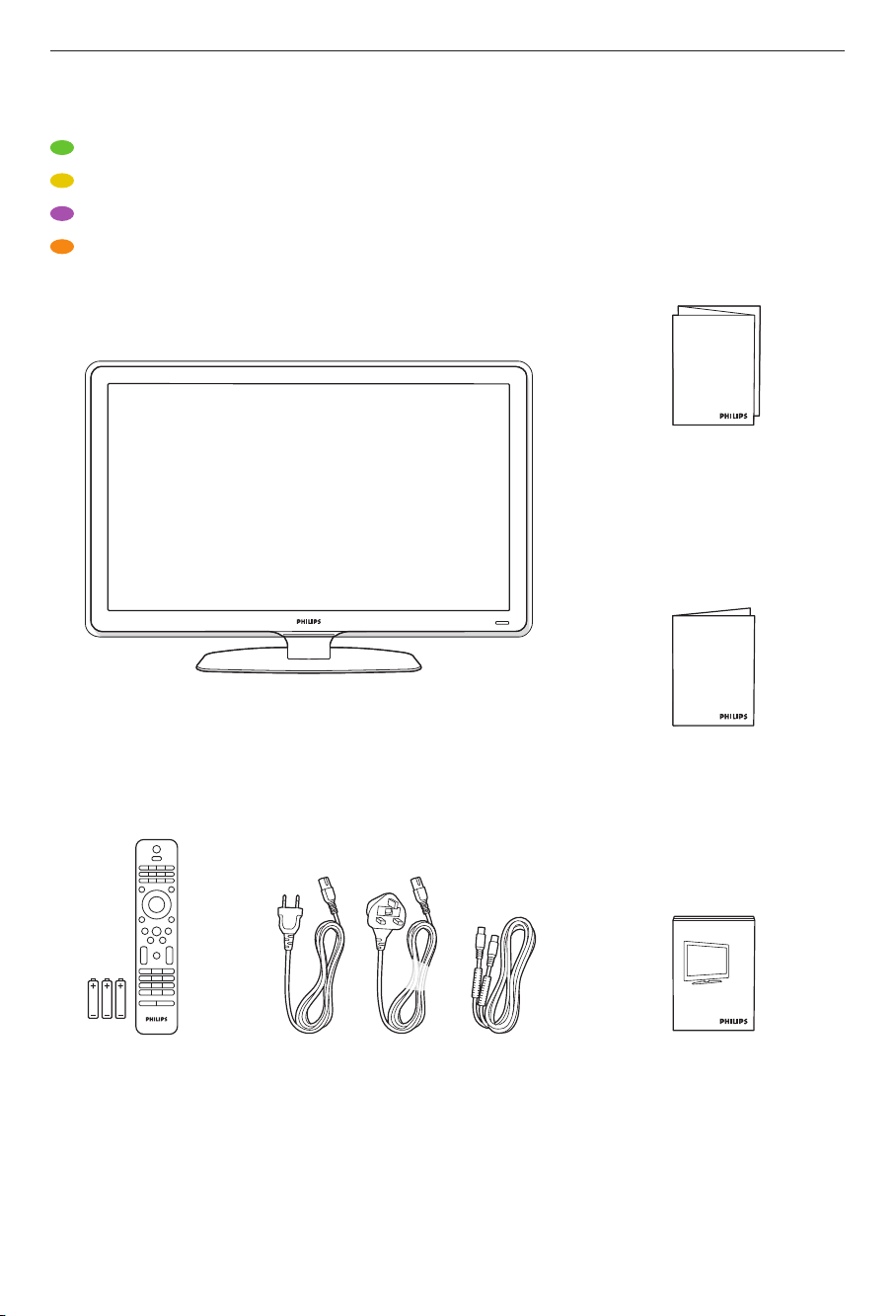
Комплект поставки
PL
Zawartość opakowania
HU
A doboz tartalma
CS
Obsah balení
SK
Čo sa nachádza v krabici
Start
Краткое руководство
•
Skrócona instrukcja obsługi
•
Áttekintő útmutató
•
Příručka start
•
Príručka spustením
•
Help
Телевизор с подставкой
•
Telewizor i podstawa
•
Televízió és állvány
•
Пульт дистанционного
•
управления
Pilot zdalnego sterowania
•
Távvezérlő
•
Dálkové ovládání
•
Diaľkový ovládač
•
Televizor a stojan
•
Televízor a stojan
•
UK
Ireland
Сетевой кабель и антенный кабель
•
Przewód zasilający i przewód antenowy
•
Tápkábel és antennakábel
•
Napájecí kabel a anténní kabel
•
Napájací kábel a anténny kábel
•
Поддержки потребителей
•
Dział obsługi klienta
•
Vevőszolgálat
•
Péče o zákazníky
•
Stredisko starostlivosti o
•
zákazníkov spoločnosti
Руководство пользователя
•
Instrukcja obsługi
•
Felhasználói kézikönyv
•
Návod kobsluze
•
Používateľská príručka
•
Page 3
1
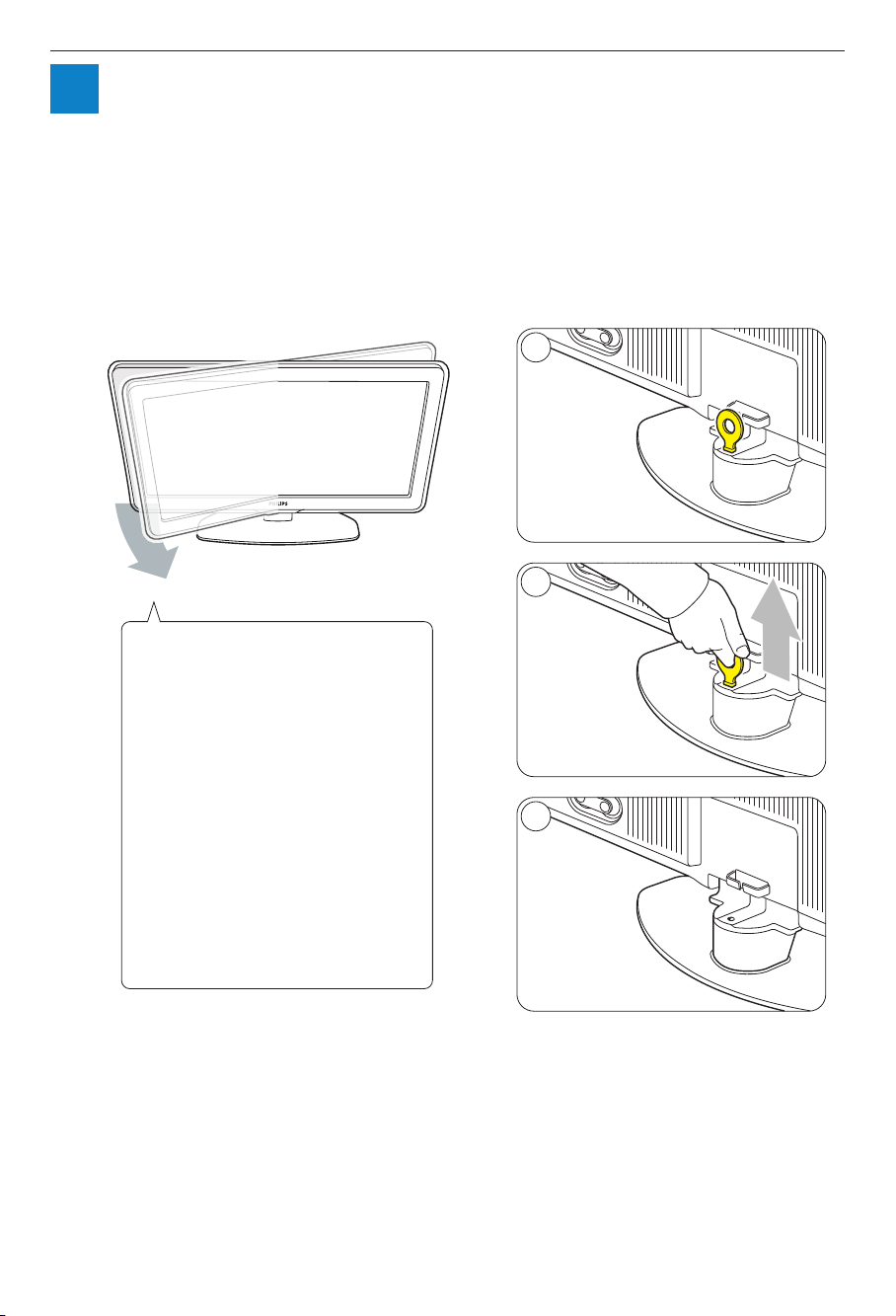
Подставка на шарнире
Podstawa obrotowa
•
Forgóállvány
•
Otočný stojan
•
Otočný stojan
•
1
2
Чтобы телевизор поворачивался на
•
подставке, уберите желтый стопор с
задней стороны подставки.
Zwolnij znajdującą się z tyłu podstawy
•
żółtą blokadę, aby umożliwić obracanie
się telewizora.
Az állvány hátulján lévő sárga fék
•
eltávolításával fordíthatja el a televíziót.
Chcete-li umožnit otáčení televizoru,
•
odstraňte ze zadní strany stojanu žlutou
brzdu.
Odpojte žltú brzdu na zadnej strane
•
stojana, aby ste umožnili otočenie TV.
3
Page 4

2
Навигация и кнопка OK
•
Для перемещения по меню телевизора
нажимайте кнопки o,œ или p ,π или
используйте колесико управления для
прокрутки списков меню. Нажмите
кнопку OK чтобы подтвердить выбор.
Przyciski nawigacyjny i OK
•
Naciśnij przycisk o,œ lub p ,π, aby
poruszać się po menu telewizora lub
za pomocą pokrętła przewijaj listy
menu. Naciśnij przycisk OK, aby
potwierdzić wybór.
Navigálás és OK gomb
•
Nyomja meg a o,œ vagy a p ,π nyilat
a TV menüjében való navigáláshoz vagy
használja a forgatógombot a menülistákon történő görgetéshez.
Nyomja meg az OK gombot a
kiválasztás megerősítéséhez.
Navigace a tlačítko OK
•
Pomocí tlačítek
procházejte nabídku televizoru nebo
otáčením otočného kolečka procházejte
seznamy nabídek. Stisknutím tlačítka
OK lze výběr potvrdit.
Пульт дистанционного управления
Pilot zdalnego sterowania
•
A távvezérlő
•
Dálkové ovládání
•
Diaľkový ovládač
•
o,œ nebo p ,π
CLOCK
SOURCE
v
UNIVERSAL MODE
b
SUBTITLE
1
2
Цветные кнопки
•
Для выбора задачи или выбора
отображаемого на экране элемента
q
Ï
меню нажмите цветную кнопку.
Kolorowe przyciski
•
Aby wybrać zadanie lub opcję
wyświetloną na ekranie, naciśnij
odpowiedni przycisk kolorowy.
A színes gombok
•
A képernyőn megjelenő feladat vagy
lehetőség kiválasztásához nyomjon
meg egy színes gombot.
Barevně označená tlačítka
•
Chcete-li vybrat úlohu nebo
možnost na obrazovce, stiskněte
barevné tlačítko.
Farebne označené tlačidlá
•
Stlačením farebného tlačidla
vyberte úlohu alebo výber, ktorý
je zobrazený na obrazovke.
Navigačné tlačidlo a tlačidlo OK
•
Stlačením o,œ alebo p ,π sa môžete
pohybovať v ponuke TV alebo otáčaním
otočného kolieska prechádzať cez
zoznamy ponuky. Stlačením tlačidla
OK potvrďte svoj výber.
Page 5
3
POWER
AC IN
ANTENNA
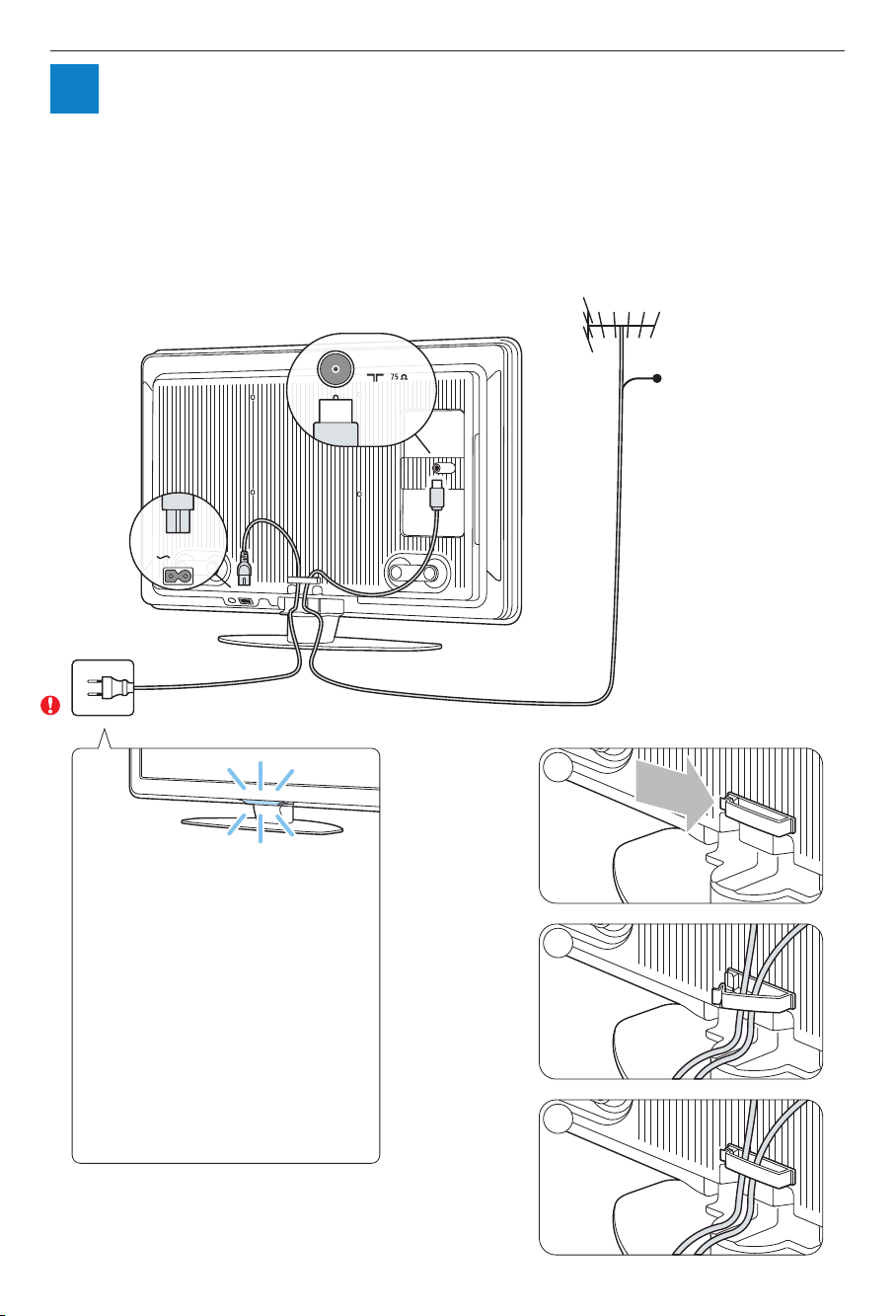
Питание и антенна
Zasilanie i antena
•
Tápáram és antenna
•
Napájení a anténa
•
Napájanie a anténa
•
Cable
Телевизор включится автоматически
•
при подключении шнура питания.
Telewizor włącza się automatycznie po
•
podłączeniu przewodu zasilającego.
A televízió hálózati kábelének
•
csatlakoztatásakor a készülék
automatikusan bekapcsol.
Televizor se automaticky zapne, jakmile
•
připojíte síťový kabel.
TV sa automaticky zapne, keď pripojíte
•
napájací kábel.
1
2
3
Page 6
4
b
Ï
q
SUBTITLE
v
UNIVERSAL MODE
b q
SOURCE
SUBTITLE
Установка
Instalacja
•
Felszerelés
•
Instalace
•
Inštalácia
•
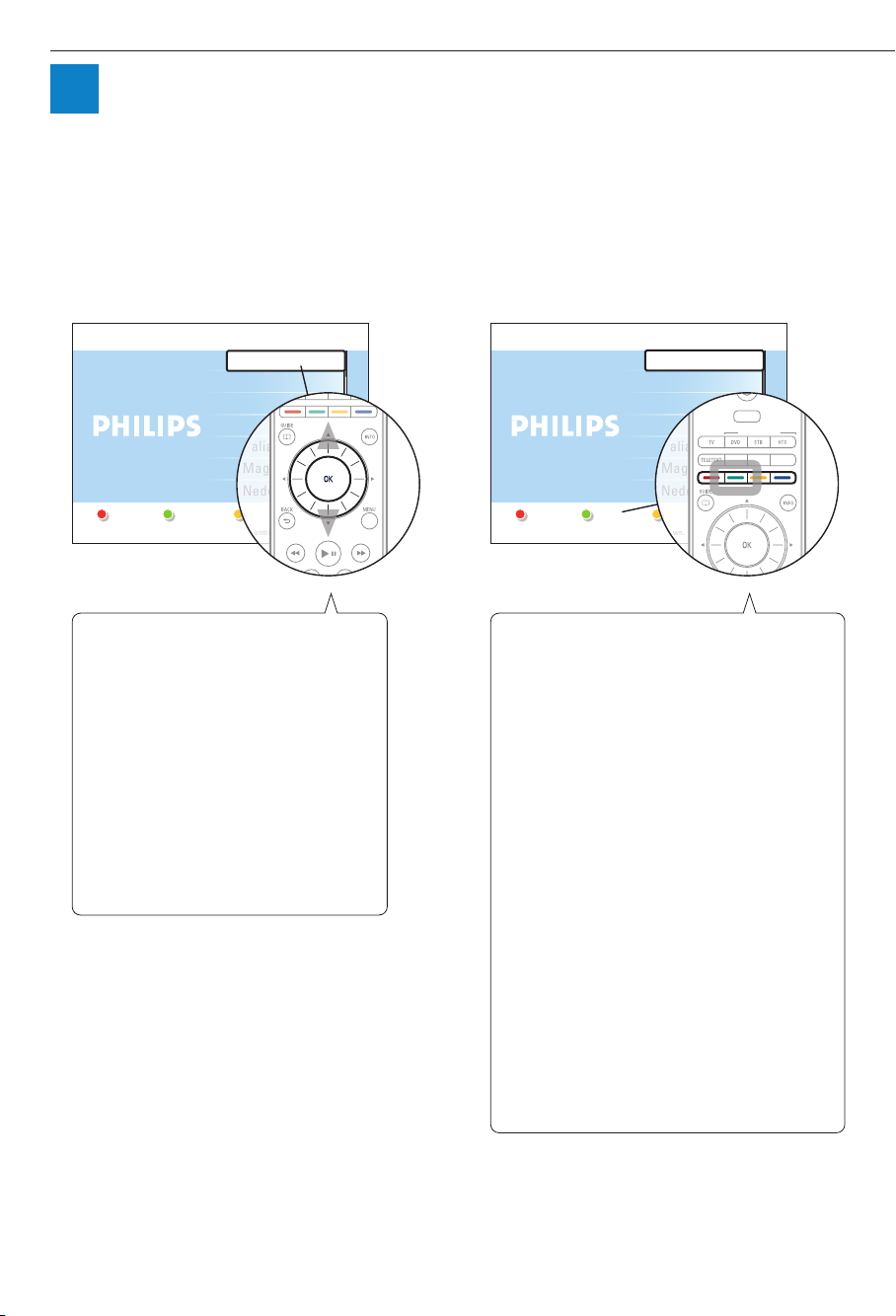
Menu language
Select your language
with the cursor up / down
Press OK or the green colour key on your remote control to continue
Воспользуйтесь кнопками перемещения
•
курсора œ или o для выбора
нужного языка.
Naciśnij przycisk w dół lub w górę, aby
•
wybrać język.
A œ és o gombbal választhatja ki a kívánt
•
nyelvet.
Stisknutím tlačítek œ nebo o zvolíte jazyk.
•
Stlačením tlačidla œ alebo o vyberte svoj
•
jazyk.
Next
English
Español
Français
Hrvatski
Italiano
Magyar
Nederlands
Menu language
Select your language
with the cursor up / down
Select your menu language with the cursor up / down.
Для запуска установки нажми те зеленую кнопку.
•
Совет – последовательно нажимайте красную
кнопку для перехода к предыдущим меню в
случае совершения ошибки.
Naciśnij zielony przycisk, aby kontynuować
•
instalację.
Wskazówka – W przypadku popełnienia błędu
naciśnij kilkakrotnie czerwony przycisk, aby
powrócić do poprzedniego menu.
A beállítás folytatásához nyomja meg a zöld
•
gombot.
Tipp: Ha hibát ejtett, a vörös gomb többszöri
megnyomásával térhet vissza az előző menübe.
Next -
English
Español
Français
Hrvatski
Italiano
Magyar
Nederlands
�•••
Stisknutím zeleného tlačítka pokračujte vinstalaci.
•
Tip – pokud jste udělali chybu a chcete se
vrátit do předchozího menu, stiskněte opakovaně
červené tlačítko.
Stlačením zeleného tlačidla pokračujte v inštalácii.
•
Tip – Opakovaným stláčaním červeného tlačidla
sa v prípade, že ste spravili chybu, vrátite do
predchádzajúcej ponuky.
Page 7
Television
You can now start automatic installation.
This can take more than half an hour.
�•••
Installation
Enjoy your television !
If later on you still want to change a setting, you can
go to the installation section in the menu.
Start Skip StopPrevious
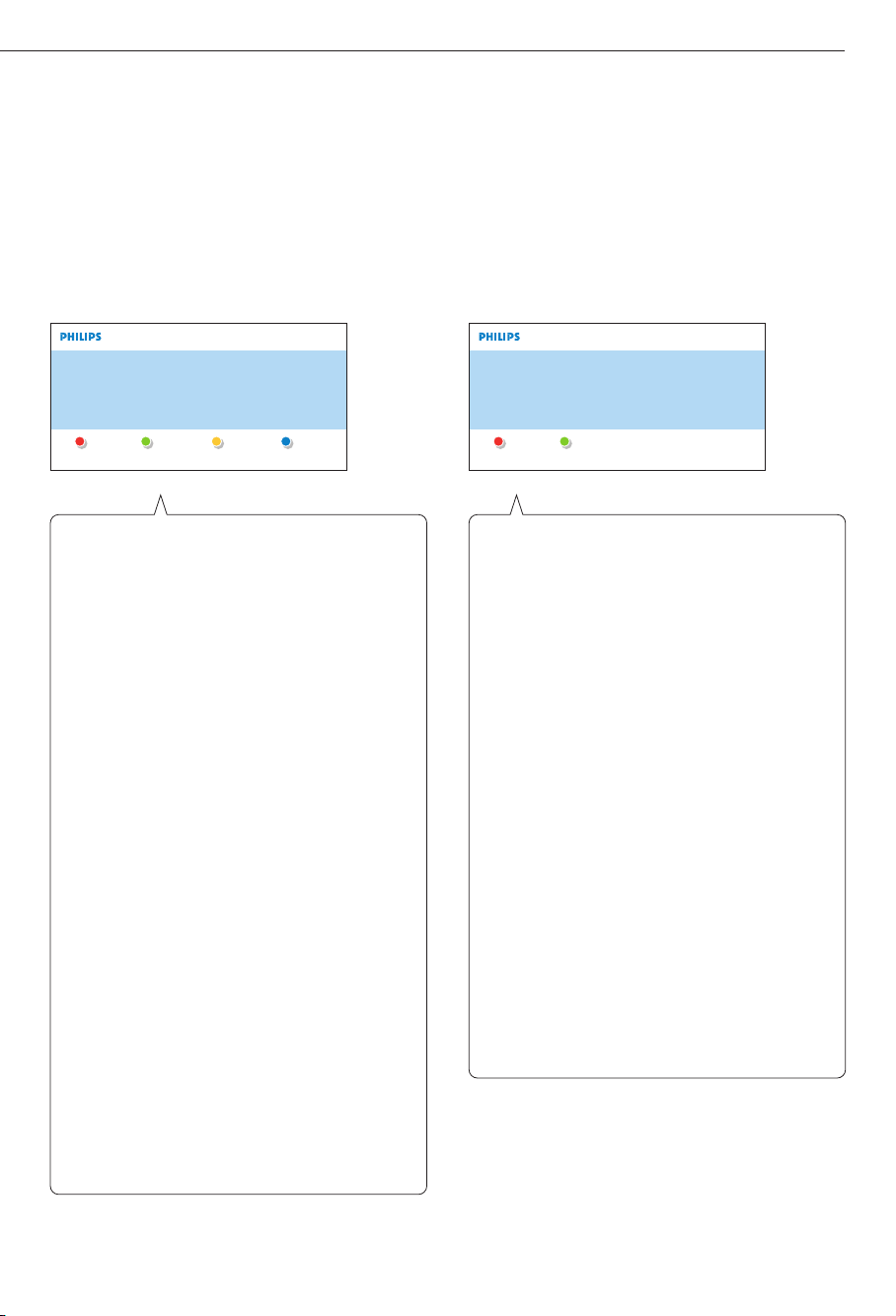
Функция Aвтoуcтaнoвкa выполнит поиск и
•
сохранение доступных телеканалов.
Совет – при просмотре телеканалов от
кабельного или цифрового ресивера
автоматическую установку можно пропустить.
Funkcja automatycznej instalacji umożliwia
•
wyszukanie i zapisanie wszystkich dostępnych
kanałów telewizyjnych.
Wskazówka – Jeśli wszystkie programy telewizyjne
oglądasz za pośrednictwem odbiornika telewizji
kablowej lub cyfrowej, funkcję automatycznej
instalacji można pominąć.
Az automatikus beállítás megkeresi és
•
tárolja az összes elérhető televíziócsatornát.
Tipp: Ha kábeldekóderen vagy digitális
vevőkészüléken keresztül nézi az összes
televíziócsatornát, akkor átugorhatja az
automatikus beállítást.
Automatická instalace vyhledá a uloží všechny
•
dostupné televizní kanály.
Tip – jestliže sledujete všechny televizní kanály
pomocí zařízení Cable Box nebo digitálního přijímače,
můžete tuto část automatické instalace přeskočit.
Automatická inštalácia vyhľadá a uloží všetky
•
dostupné TV kanály.
Tip – Ak všetky kanály sledujete prostredníctvom
koncového prijímača káblovej televízie alebo
digitálneho prijímača, môžete túto automatickú
inštaláciu vynechať.
Finish
Установка успешно завершена. Для просмотра
•
телевизора нажмите красную кнопку.
При необходимости изменения порядка
сохраненных каналов ознакомьтесь с разделом
Изменение порядка каналов.
Instalacja została zakończyła pomyślnie. Aby oglądać
•
program telewizyjny naciśnij czerwony przycisk.
Informacje na temat zmiany kolejności kanałów
telewizyjnych znajdują się w części Ponowne
uporządkowanie kanałów.
A beállítás sikeresen befejeződött.
•
A televíziónézéshez nyomja meg a vörös gombot.
Ha meg szeretné változtatni a televíziócsatornák
sorrendjét, lásd a A csatornák átrendezése
című részt.
Úspěšně jste dokončili instalaci. Stisknutím
•
červeného tlačítka můžete sledovat televizi.
Jestliže chcete změnit pořadí televizních kanálů,
podívejte se do části Změna pořadí kanálů.
Inštaláciu ste úspešne dokončili.
•
Stlačením červeného tlačidla začnite sledovať TV.
Ak chcete zmeniť poradie TV kanálov, pozrite si
časť Znovuzoradenie kanálov.
-
Page 8
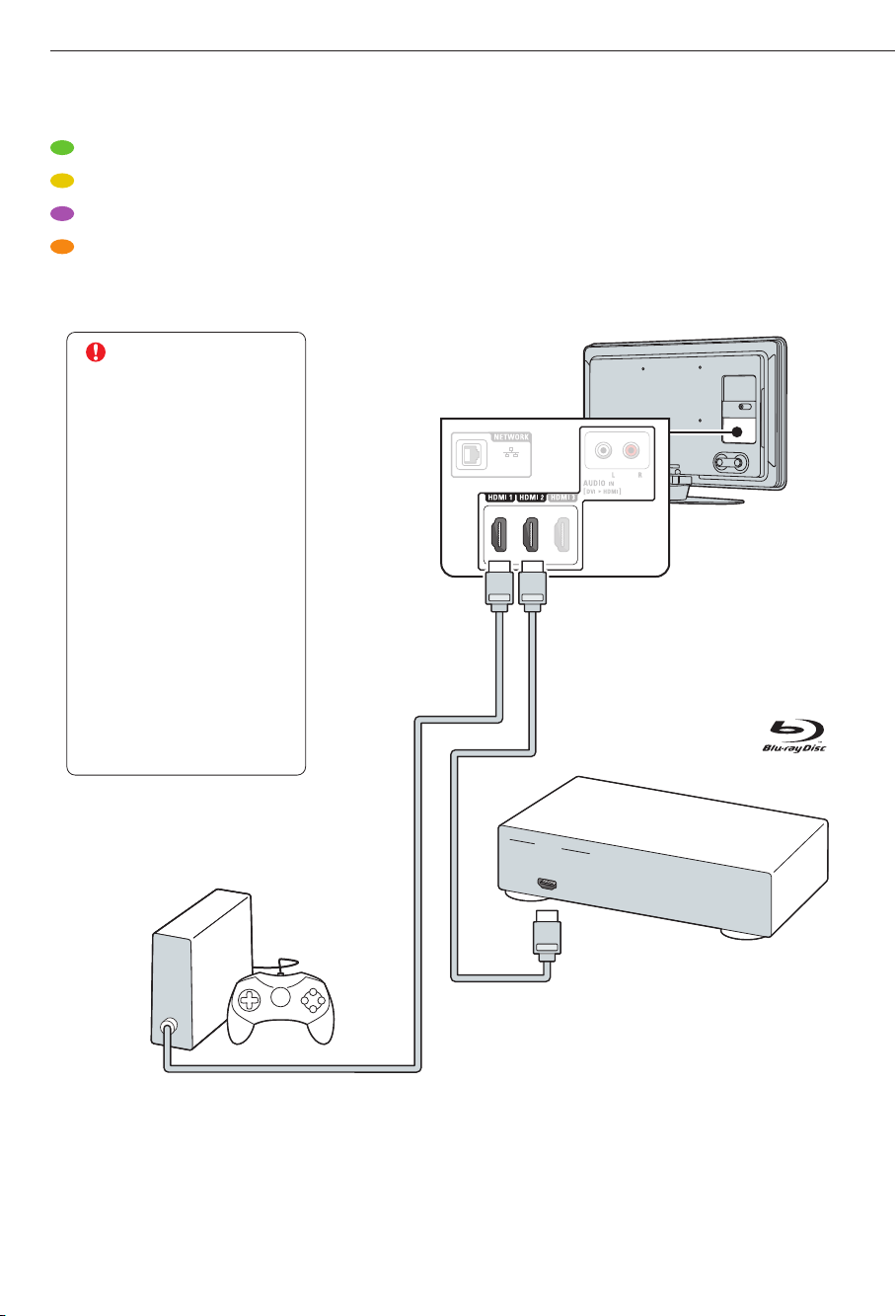
Проигрыватель Blu-ray Disc, Игровая приставка HD
PL
Odtwarzacz płyt Blu-ray, Konsola do gier HD
HU
Blu-Ray lemez lejátszó, HD-játékkonzol
CS
Přehrávač Blu-ray Disc, Herní konzola sHD výstupem
SK
Prehrávač diskov Blu-ray, Hracia konzola s HD
Предупреждение
•
Перед подключением устройств
отключите телевизор от сети
электропитания.
Uwaga
•
Zanim podłączysz do telewizora
urządzenia zewnętrzne, odłącz go
od sieci elektrycznej.
Vigyázat!
•
A készülékek csatlakoztatása előtt
húzza ki a televízió kábelét a
fali aljzatból.
Varování
•
Před připojením zařízení odpojte
televizor od světelné sítě.
TV
Upozornenie
•
Pred pripojením zariadení odpojte
sieťové napájanie TV.
HD Game console
Blu-ray Disc player
OUT
HDMI
Page 9
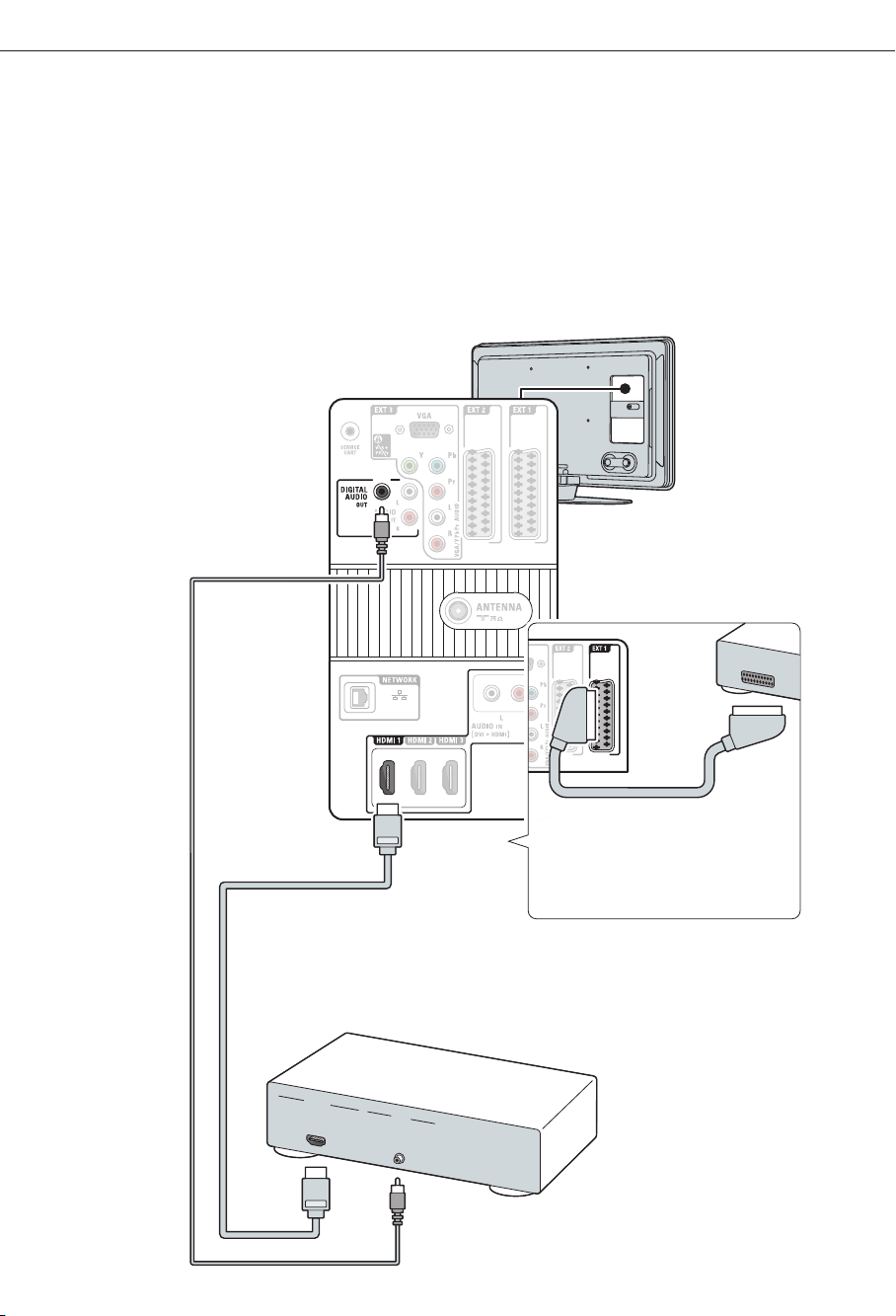
Система домашнего кинотеатра DVD
Zestaw kina domowego DVD
•
DVD-házimozirendszer
•
Systém domácího kina s DVD
•
DVD systém domáceho kina
•
TV
OUT
HDMI
Или использование связь Scart.
•
Możesz też użyć połączenia Scart.
•
Vagy használjon Scart-csatlakozást.
•
Nebo použijte připojení Scart.
•
Alebo použite pripojenie Scart.
•
DVD Home Theater system
IN
DIGITAL AUDIO
IN
TV
TO TV
Page 10
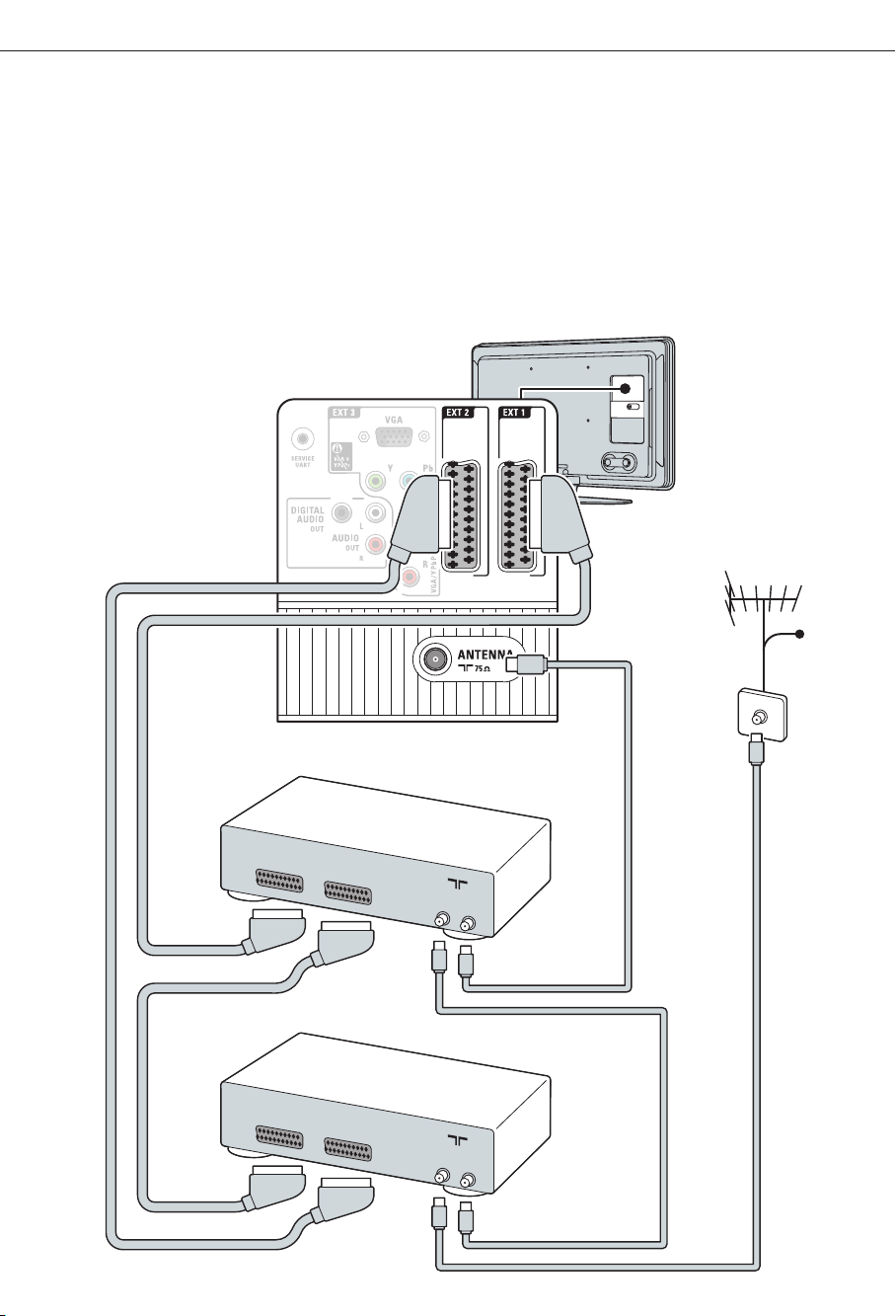
Устройство записи DVD, Кабельный ресивер
Nagrywarka DVD, Odbiornik telewizji kablowej
•
DVD-felvevő, Kábeltelevízió-vevő
•
DVD rekordér, Kabelový přijímač
•
DVD rekordér, Prijímač káblovej TV
•
TV
Cable
TO TV
AUX
AUX
TO TV
DVD recorder
ANTENNA
IN
OUT
Cable receiver
ANTENNA
IN
OUT
Page 11
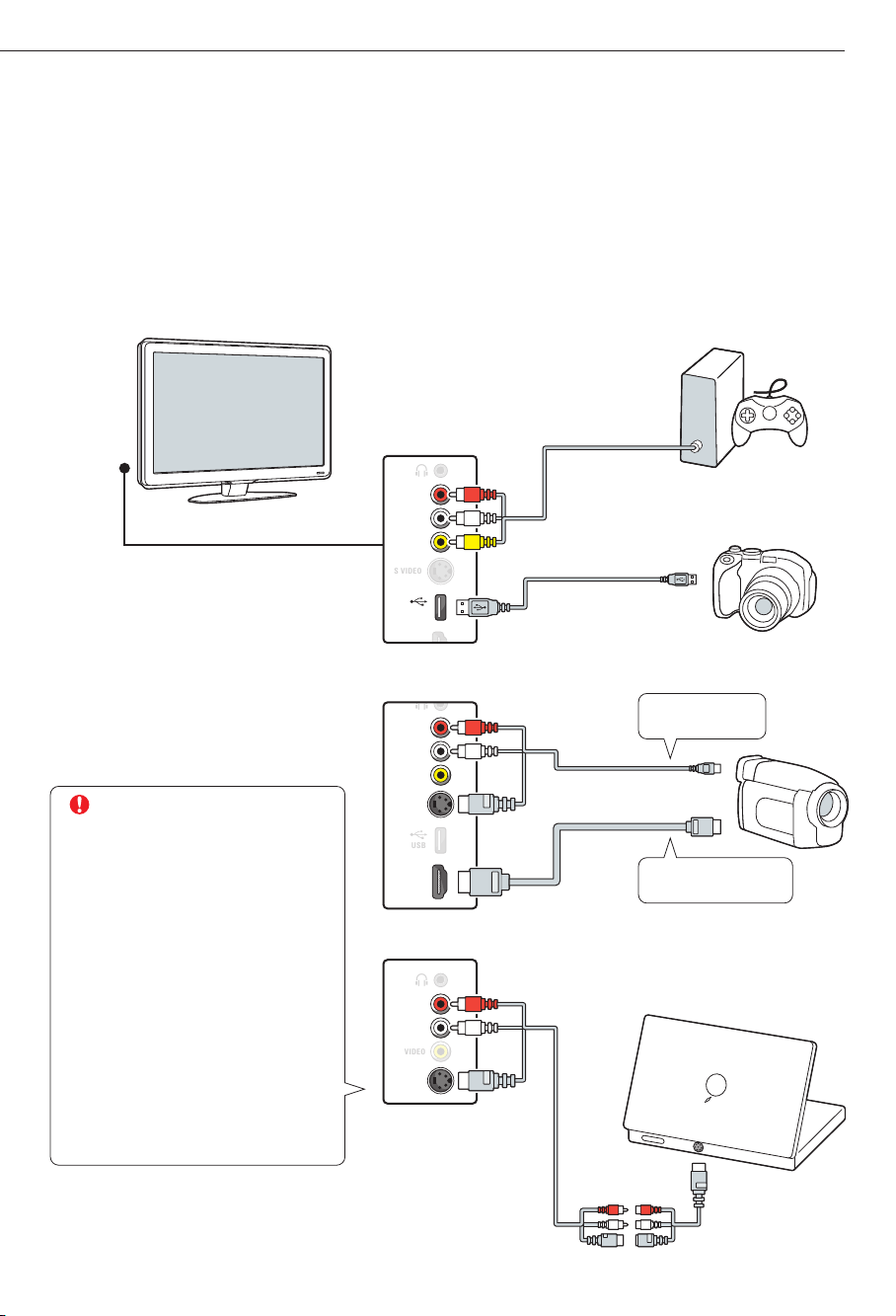
Фотокамера, Видеокамера, Игровая приставка
Aparat fotograficzny, Kamery, Konsola do gier
•
Fényképezőgép, Videokamerák, Játékkonzol
•
Fotoaparát, Videokamery, Herní konzola
•
Digitálny fotoaparát, Kamkordéry, Hracia konzola
•
Game console
TV
L
R
AUDIO
VIDEO
S VIDEO
HDMI
SIDE
L
USB
Photo camera
Предупреждение
•
Пред подключением компьютера,
установите для его монитора частоту
обновления 60 Гц.
Uwaga
•
Przed podłączeniem komputera należy
ustawić częstotliwość odświeżania monitora
na 60Hz.
Vigyázat!
•
A számítógép csatlakoztatása előtt állítsa a
számítógép-monitor frissítési sebességét
60 Hz-re.
Varování
•
Před připojením kPC nastavte obnovovací
frekvenci monitoru na 60Hz.
Upozornenie
•
Pred pripojením PC nastavte obnovovaciu
frekvenciu monitora počítača na 60 Hz.
AUDIO
VIDEO
S VIDEO
AUDIO
VIDEO
S VIDEO
HDMI
SIDE
L
R
L
USB
Camcorder
HD Camcorder
L
R
L
DVI
Computer
TV OUT
Page 12
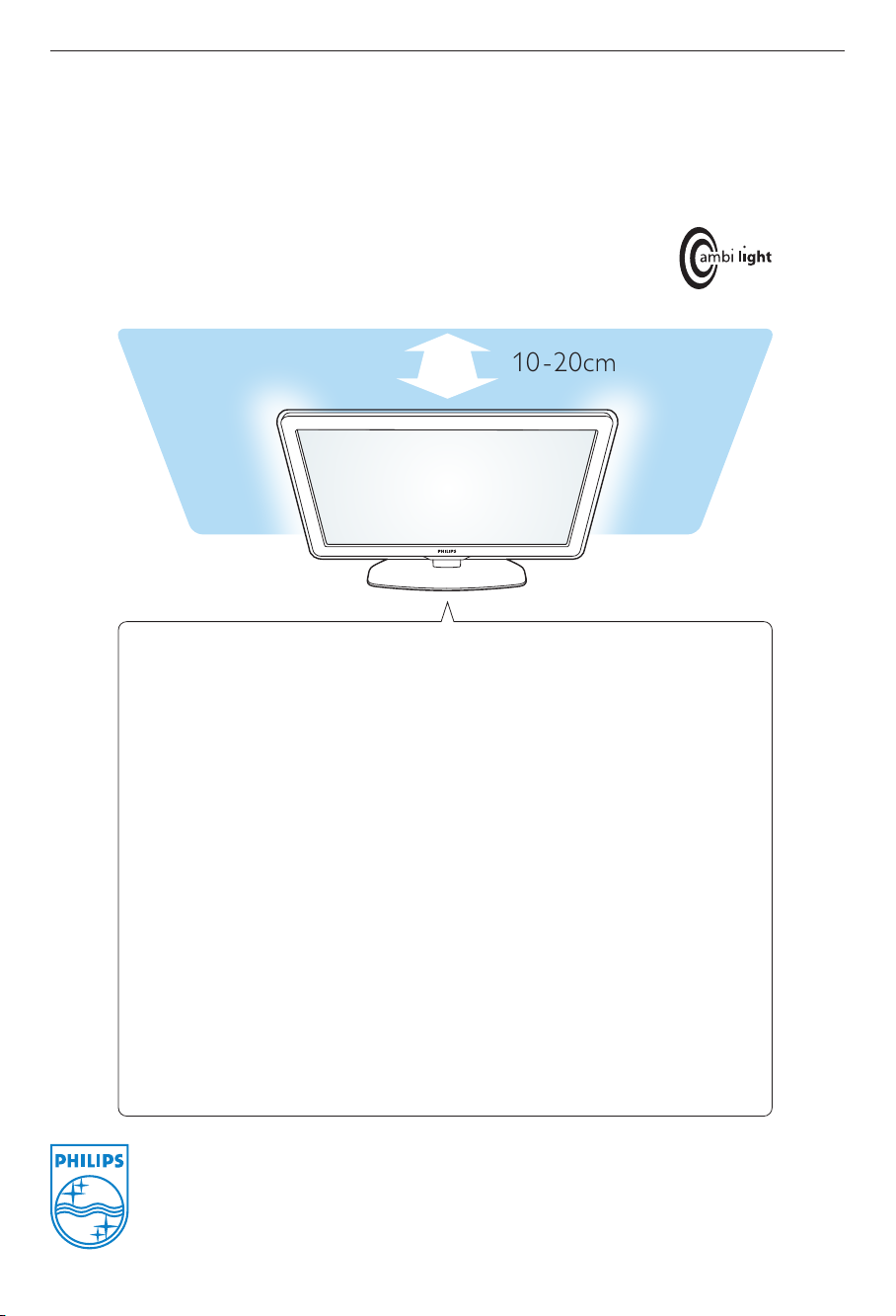
Установка Ambilight
Konfiguracja funkcji Ambilight
•
Az Ambilight beállítása
•
Nastavení funkce Ambilight
•
Nastavenie funkcie Ambilight
•
10 -20cm
Для оптимального эффекта Ambilight
•
установите ТВ на расстоянии 10 - 20 см
от стены. Установите ТВ в стороне от
прямых солнечных лучей. Внимательно
ознакомьтесь с мерами безопасности в
разделе Безопасность в руководстве
пользователя.
Aby uzyskać najlepszy efekt oświetlenia
•
Ambilight, ustaw telewizor w odległości
10–20cm od ściany. Telewizor powinien
być ustawiony w takiej pozycji, w której
światło słoneczne nie pada bezpośrednio
na ekran. Ponadto, prosimy o uważne
przeczytanie informacji na temat zasad
bezpieczeństwa, zamieszczonych w części
Bezpieczeństwo w instrukcji obsługi.
A legjobb Ambilight hatás érdekében helyezze
•
a televíziót a faltól 10–20 cm távolságra.
A készüléket ne érje közvetlen napsugárzás.
Figyelmesen olvassa el a biztonsággal
kapcsolatos tudnivalókat a felhasználói
kézikönyv Biztonság című fejezetében.
Specifications are subject to change without notice
Trademarks are the property of Koninklijke Philips Electronics N.V.
or their respective owners
2008 © Koninklijke Philips Electronics N.V. All rights reserved.
www.philips.com
Nejlepšího efektu Ambilight dosáhnete,
•
jestliže televizor umístíte 10 až 20 cm od zdi.
Umístěte televizor na místo, kde nebude na
obrazovku dopadat přímé sluneční světlo.
V uživatelské příručce si pozorně přečtěte
část Bezpečnost.
Najlepší efekt funkcie Ambilight dosiahnete,
•
ak TV umiestnite 10 až 20cm od steny.
TV umiestnite na miesto, kde naň nebude
dopadať priame slnečné svetlo.
Tiež si pozorne prečítajte bezpečnostné
opatrenia v časti Bezpečnosť v
používateľskej príručke.
 Loading...