

Page 1
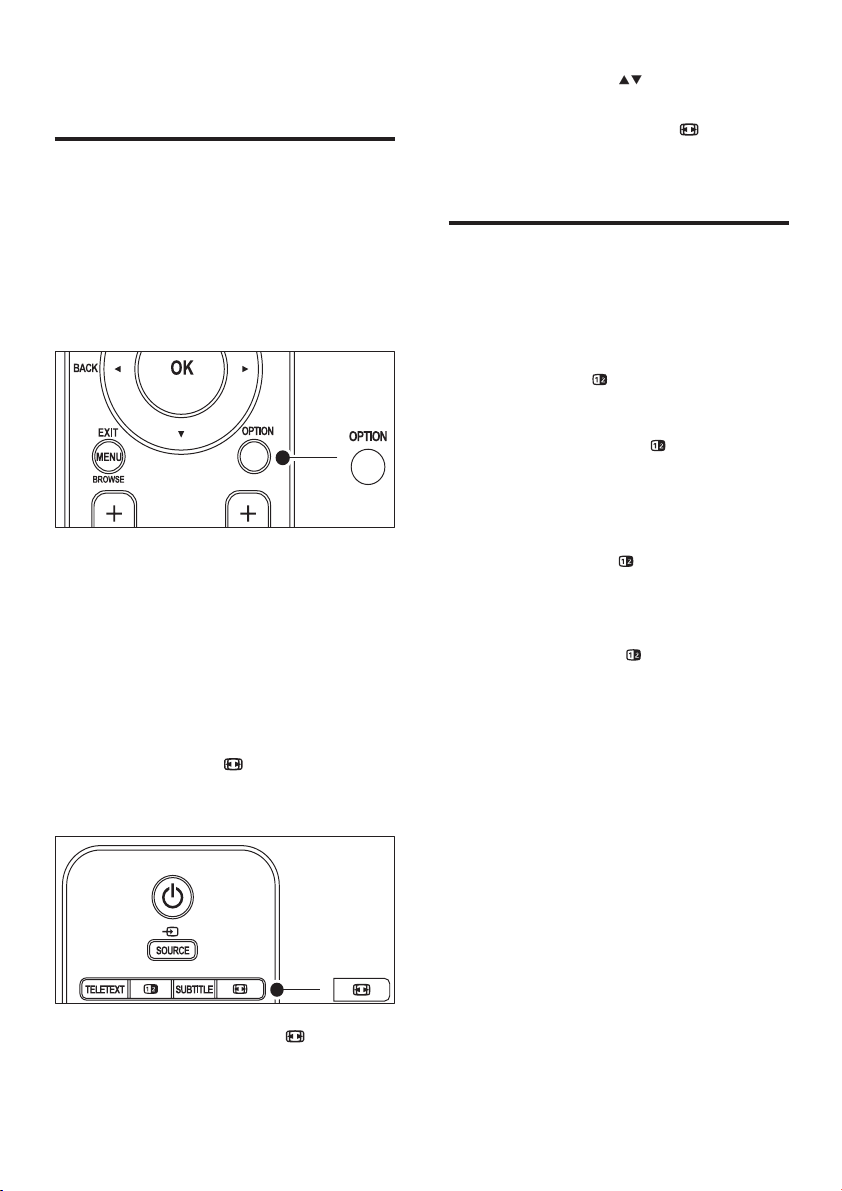
1 Приложение
Увеличение страниц
телетекста
4 Нажмитекнопку дляпрокрутки
увеличеннойстраницы.
5 Ещеразнажмитекнопку (Фopмат
изoбpaжeния)длявозвратак
нормальномуразмерустраницы.
Вразделе“Увеличениестраниц
телетекста”этогоруководства
пользователяуказано,чтодляувеличения
страництелетекстаследуетнажимать
кнопкуOPTION .
Послеобновленияпрограммного
обеспеченияТВ(доверсии64.67.3или
выше)кнопкуOPTIONбольшенельзя
использоватьд ляувеличениятелетекста.
Дляувеличениястраництелетекста
используйтевместопрежнихинструкций
следующие:
1 НажмитекнопкуTELETEXTдля
выборастраницытелетекста.
2 Нажмитекнопку (Фopмат
изoбpaжeния)дляувеличенияверхней
частистраницы.
Двойной экран телетекста
Вразделе“Использованиедвойного
экранателетекста”этогоруководства
указано,чтодл якорректногоотображения
телетекставрежимедвойногоэкрана
требуетсянажать
Послеобновленияпрограммного
обеспеченияТВ(доверсии64.67.3или
выше)спомощьюкнопки
большенельзяотобразитьобычныйрежим
телетекста.
Вместопрежнихинструкцийиспользуйте
следующие:
1 Нажмитекнопку Dual screenна
пультедистанционногоуправления
дляпоявлениядвойногоэкрана
телетекста.
2 Нажмитеещераз Dual screenдля
выходаизменютелетекста.
Dual screen.
Dual screen
3 Ещеразнажмитекнопку (Фopмат
изoбpaжeния)дляпросмотра
увеличеннойнижнейчастистраницы.
Page 2

Содержание
1 Предупреждение 2
2 Важно!
Правила безопасности 4
Уход за экраном 5
Забота об окружающей среде 5
4
передач 31
Использование таймера и замка от
детей 33
Использование субтитров 35
Просмотр фотографий и прослушивание
музыки 36
Прослушивание цифровых радиоканалов
38
Модернизируйте программное
обеспечение телевизора 39
3 Ваш TV 7
Обзор устройства 7
4 Начало работы 9
Позиция телевизора 9
Крепление телевизора на стене 9
Подключение кабеля антенны 11
Подключение сетевого шнура 11
Вставьте элементы питания пульта ДУ
12
Включите ТВ. 12
Первоначальная настройка 12
5 Используйте ваш TV 13
Включение/выключение/режим ожидания
телевизора 13
Просмотр телевизора 14
Просмотр с подключенных устройств
15
Использование телетекста 15
Использование Ambilight 15
6 Дополнительные функции TVа 17
Обзор пульта ДУ 17
Меню телевизора 18
Установки изображения и звука. 21
Настройка установок Ambilight 26
Настройка яркости LightGuide. 27
Переход в режимы Студия или Дом
27
Использование дополнительных
возможностей телетекста 28
Создание списков избранного 30
Использование электронного гида
7 Установка каналов 40
Автоматическая установка каналов 40
Установка каналов вручную 41
Переименование канала 42
Удаление или переустановка каналов 43
Перегруппировка каналов 43
Обновление списка каналов вручную 43
Тест приема цифрового сигнала 43
Запуск демонстрации 44
Восстановление заводских параметров
телевизора 44
8 Подключение устройств 45
Обзор подключений 45
Выбор качества подключения 46
Подключение устройств 48
Установка устройств 51
Использование Philips Easylink 52
Подготовка телевизора к приему
цифровых услуг 52
9 Техни ч ески е спецификации 54
Характеристики изделия —
поддерживаемое разрешение дисплея
54
Тюнер/Прием/Передача 54
Мультимедиа 54
Пульт ДУ 54
Подключения (задняя панель) 54
Подключения (боковые панели) 54
Питание 55
10 Устранение неисправностей 56
1
RU
Page 3

1 Предупрежде-
ние
2008 © Koninklijke Philips Electronics N.V. Все
права защищены.
Характеристики могут быть изменены без
предварительного уведомления. Торговые
марки являются собственностью Koninklijke
Philips Electronics N.V. и других законных
владельцев авторских прав.
Компания Philips оставляет за собой право в
любое время вносить изменения в изделие
без обязательств соответствующим образом
изменять ранее поставленные изделия.
Содержание данного руководства считается
соответствующим для использования
системы
изделие или его отдельные элементы или
функции используются в целях, отличных
от приведенных в настоящем руководстве,
необходимо получить подтверждения их
правомерности и применимости. Philips
гарантирует, что материалы не нарушают
патентное законодательство США. Никакие
дополнительные гарантийные обязательства
не налагаются и не подразумеваются.
Гарантия
Система не содержит компонентов
требующих обслуживания пользователем. Не
открывайте и не снимайте крышки внутри
устройства. Ремонт может проводится
только в сервисных центрах Philips и
авторизованных мастерских. Нарушение
этого положения ведет к аннулированию
сформулированных или подразумеваемых
гарантийных обязательств.
Выполнение любой операции, ясно
запрещенной к выполнению в настоящем
руководстве, а также любые настройки,
действия по сборке, не
или запрещенные в данной инструкции,
аннулируют гарантийные обязательства.
Характеристики пикселей
по назначению. Если данное
,
рекомендованные
Настоящее ЖК-изделие имеет большое
количество цветных пикселей Несмотря на
то, что количество эффективных пикселей
превышает 99,999 % на экране могут
возникать черные или яркие цветные
точки (красные, зеленые или синие).
Это структурное свойство дисплея (в
соответствии с общими отраслевыми
стандартами), а не неисправность.
Программное обеспечение с открытым
исходным кодом
Настоящий
открытым исходным кодом. Настоящим
Philips предлагает поставить или
предоставить по запросу за плату (не
превосходящую объем понесенных
расходов на распределение данных) полную,
машиночитаемую копию соответствующих
исходных кодов для средств, обычно
используемых для обмена программным
обеспечением.
Предложение действительно в течение
3 лет с даты приобретения изделия. Для
получения
обратитесь в
Philips Consumer Lifestyle
Development Manager
LoB Mainstream Displays
620A Lorong 1, Toa Payoh
Singapore 319762
Соответствие EMF
Компания Koninklijke Philips Electronics N.V.
производит и продает различные изделия
потребительского назначения, которые, как
и любые электронные устройства, способны
излучать и принимать электромагнитные
сигналы.
Одним из ведущих деловых принципов
компании Philips является применение всех
мер безопасности для соответствия всем
действующим правовым требованиям
соответствие стандартам EMF, действующим
на момент производства изделия.
Philips стремится разрабатывать,
производить и продавать изделия, не
оказывающие отрицательного воздействия
на здоровье. Philips подтверждает, что при
телевизор содержит ПО с
исходных кодов письменно
и
Русский
RU
2
Page 4

правильном обращении и использовании в
указанных целях его изделия безопасны в
соответствии с современными научными
данными.
Philips активно участвует в разработке
международных стандартов EMF стандартов
безопасности, что помогает компании
заранее внедрять в изделия разработки в
области стандартизации.
Сетевой предохранитель (только для
Великобритании)
Этот телевизор оснащен утвержденной
литой электровилкой. При необходимости
замена предохранителя производится
только на предохранитель того же номинала,
что указан на вилке (например, 10 A).
1 Снимите крышку отсека
предохранителя и извлеките
предохранитель.
2 Новый предохранитель должен
соответствовать BS 1362 и иметь
знак утверждения ASTA. При утрате
предохранителя обратитесь по
месту продажи для уточнения типа
предохранителя.
3 Установите крышку отсека
предохранителя на место.
В целях соответствия положениям
директивы EMC нельзя снимать с сетевого
шнура электровилку изделия.
Авторские права
Изготовлено по лицензии Dolby Laboratories.
Dolby, Pro Logic и символ двойного D
являются торговыми марками Dolby
Laboratories.
Изготовлено по лицензии BBE Sound, Inc.
Получена лицензия BBE, Inc на один или
более следующих патентов США: 5510752,
5736897. Символы BBE и BBE являются
торговыми марками BBE Sound Inc.
® Kensington и MicroSaver являются
зарегистрированными в США торговыми
марками ACCO World Corporation с
опубликованными регистрациями и заявками,
находящимися на рассмотрении в других
странах мира.
Все другие зарегистрированные и
незарегистрированные торговые марки
являются собственностью соответствующих
владельцев.
Логотипы VESA, FDMI и VESA Mounting
Compliant являются торговыми марками
Video Electronics Standards Association
(Ассоциация по стандартам в области
видеоэлектроники)
3
RU
Page 5
2 Важно!
Перед началом эксплуатации ознакомьтесь с
настоящим руководством пользователя.
Обратите особое внимание на данный
раздел и следуйте инструкциям по
безопасности и уходу за экраном. Гарантия
не распространяется на повреждения
вследствие несоблюдения инструкции.
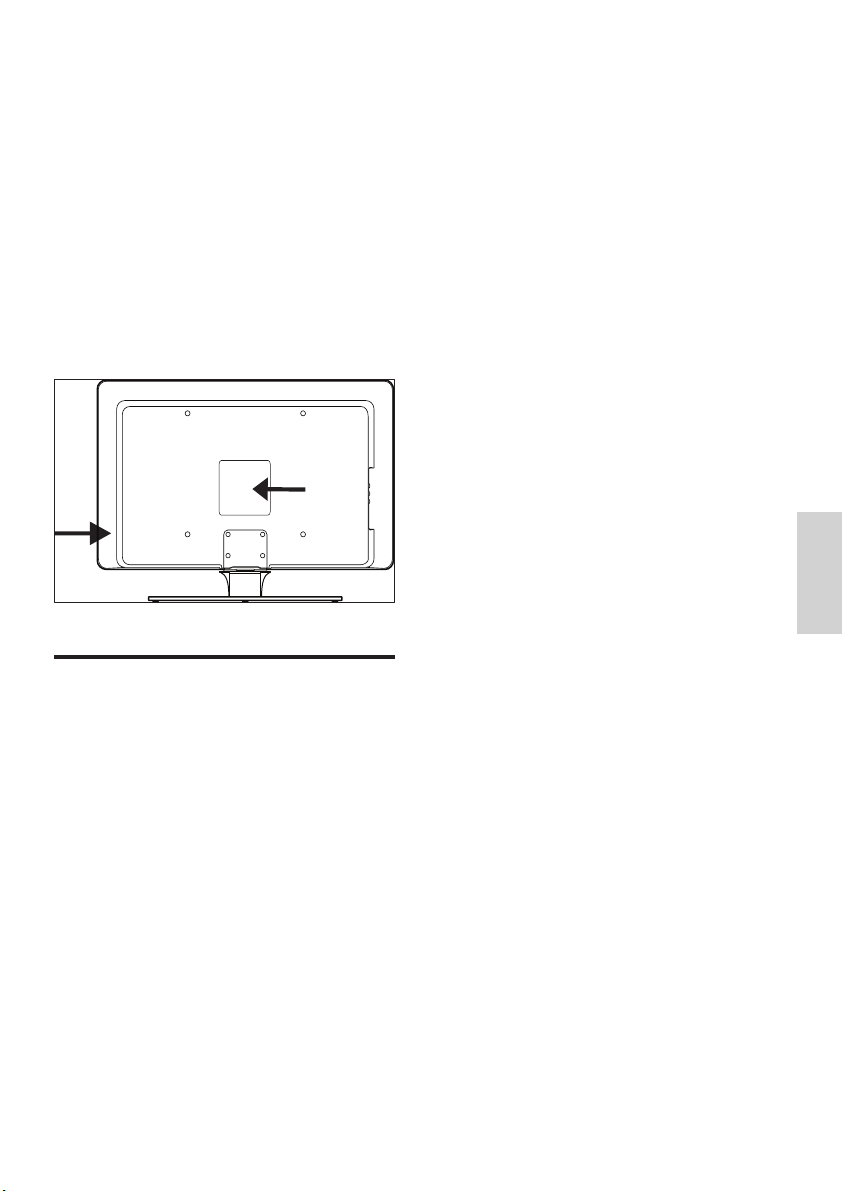
Модельный и серийный номера указаны на
задней и боковой панелях телевизора, а
также на упаковке.
Правила безопасности
Для того, чтобы поднять и •
транспортировать TV, который весит
более 25 кг (55 фунтов), потребуется
участие двух человек. Неправильное
обращение с TVом может привести к
серьезным повреждениям.
Если транспортировка осуществлялась •
при температуре ниже 5 °C, перед
извлечением TVа из упаковки
необходимо открыть коробку и
дождаться, пока его температура не
достигнет температуры помещения.
Чтобы избежать
подвергайте TV, пульт ДУ или его
батарейки воздействию дождя или
влаги.
замыкания, не •
Во избежание риска возгорания или •
поражения электрическим током не
размещайте рядом с TVом, пультом
ДУ или его батарейками источники
открытого пламени (например,
зажженные свечи) и другие источники
тепла, в том числе избегайте
воздействия прямых солнечных лучей.
Нельзя размещать TV в ограниченном •
пространстве, например в книжном
шкафу. Оставьте не менее 10 см
свободного пространства вокруг TVа
для обеспечения вентиляции. Убедитесь
в том, что ничего не препятствует
прохождению воздуха.
Во время установки TVа на ровную, •
устойчивую поверхность используйте
только подставку, которая входит в
комплект. Не перемещайте TV, если
подставка плохо прикреплена к TVу.
Настенный монтаж TVа должен •
выполняться только квалифицированным
персоналом. Укрепите TV
соответствующем настенном
кронштейне. При монтаже необходимо
учитывать вес TVа. Неправильный
монтаж может привести к серьезной
травме или повреждению устройства.
Не предпринимайте попыток выполнить
монтаж самостоятельно.
Если TV установлен на вращающемся •
основании или подставке, убедитесь,
что при повороте TVа шнур питания не
натягивается. Натяжение шнура питания
может привести к разрыву соединений
и вызвать искрение или возгорание.
Перед грозой отключите TV от сети •
питания и отсоедините антенну.
Во время грозы не прикасайтесь к
телевизору, сетевому шнуру или кабелю
антенны.
Убедитесь в легком доступе к сетевому •
шнуру, для чтобы иметь возможность
быстро отключить TV от сети
электропитания.
на
Русский
RU
4
Page 6

При отключении телевизора от сети •
электропитания соблюдайте следующие
правила:
1 Выключите устройство, затем
отсоедините сетевой шнур (при
наличии);
2 Отключите сетевой шнур от розетки.
3 Отсоедините сетевой шнур от разъема
питания на задней панели телевизора.
Отключая шнур, всегда держитесь за
вилку. Не тяните за кабель.
Регулярное использование наушников •
при воспроизведении звука на
высокой громкости может привести к
необратимой потере слуха. Несмотря
на то что со временем вы можете
привыкнуть к высокому уровню
громкости, существует серьезная угроза
для слуха. Чтобы снизить риск потери
слуха, ограничьте количество времени
прослушивания в наушниках при
высокой громкости.
Уход за экраном
Перед чисткой экрана выключите •
телевизор и отключите от сети шнур
питания. Очистите экран с помощью
мягкой сухой ткани. Не используйте
чистящие и моющие средства – они
могут повредить экран.
Во избежание деформации или •
выцветания сразу стирайте с телевизора
попавшие на него капли воды.
Не касайтесь экрана, не надавливайте на •
него и не трите жесткими предметами,
это может привести к необратимым
повреждениям экрана.
По возможности избегайте статичных •
изображений, которые остаются на
экране в течение продолжительного
периода времени. (например,
меню, страниц телетекста, черных
полос, биржевых сводок и т.п.). При
необходимости использования таких
изображений уменьшите контрастность
и яркость для предотвращения
повреждения экрана.
Забота об окружающей
среде
Утилизация упаковки
Упаковка этого изделия подлежит
переработке. За сведениями о правильной
утилизации упаковки обращайтесь в местные
органы управления.
Утилизация старого изделия
Данное изделие сконструировано и
изготовлено из высококачественных
материалов и компонентов, которые
подлежат переработке и вторичному
использованию. Если изделие маркировано
знаком с изображением перечеркнутого
мусорного бака на колесах, это
что изделие соответствует директиве
Европейского Союза 2002/96/EC.
экранных
означает,
5
RU
Page 7
Не выбрасывайте изделие вместе с
бытовыми отходами. За информацией о
безопасной утилизации изделия обратитесь
по месту продажи. Неконтролируемое
размещение отходов наносит вред
окружающей среде и здоровью человека.
Утилизация использованных элементов
питания
Входящие в комплект элементы питания не
содержат ртути или кадмия. Утилизируйте
прилагаемые и другие использованные
элементы питания в
местными правилами.
Потребление энергии
В режиме ожидания телевизор
потребляет минимум электроэнергии,
что позволяет уменьшить негативное
воздействие на окружающую среду. Объем
энергопотребления в активном режиме
указан на задней панели телевизора.
Подробные характеристики данного
изделия см. на веб-странице www.philips.
com/support.
соответствии с
Русский
RU
6
Page 8
3 Ваш TV
Благодарим вас за то, что остановили свой
выбор на продукции Philips! Для того, чтобы
воспользоваться всеми преимуществами
поддержки Philips, зарегистрируйте изделие
на сайте www.Philips.com/welcome.
Обзор устройства
В этом разделе предлагается обзор
наиболее часто используемых функций
телевизора и элементов управления.
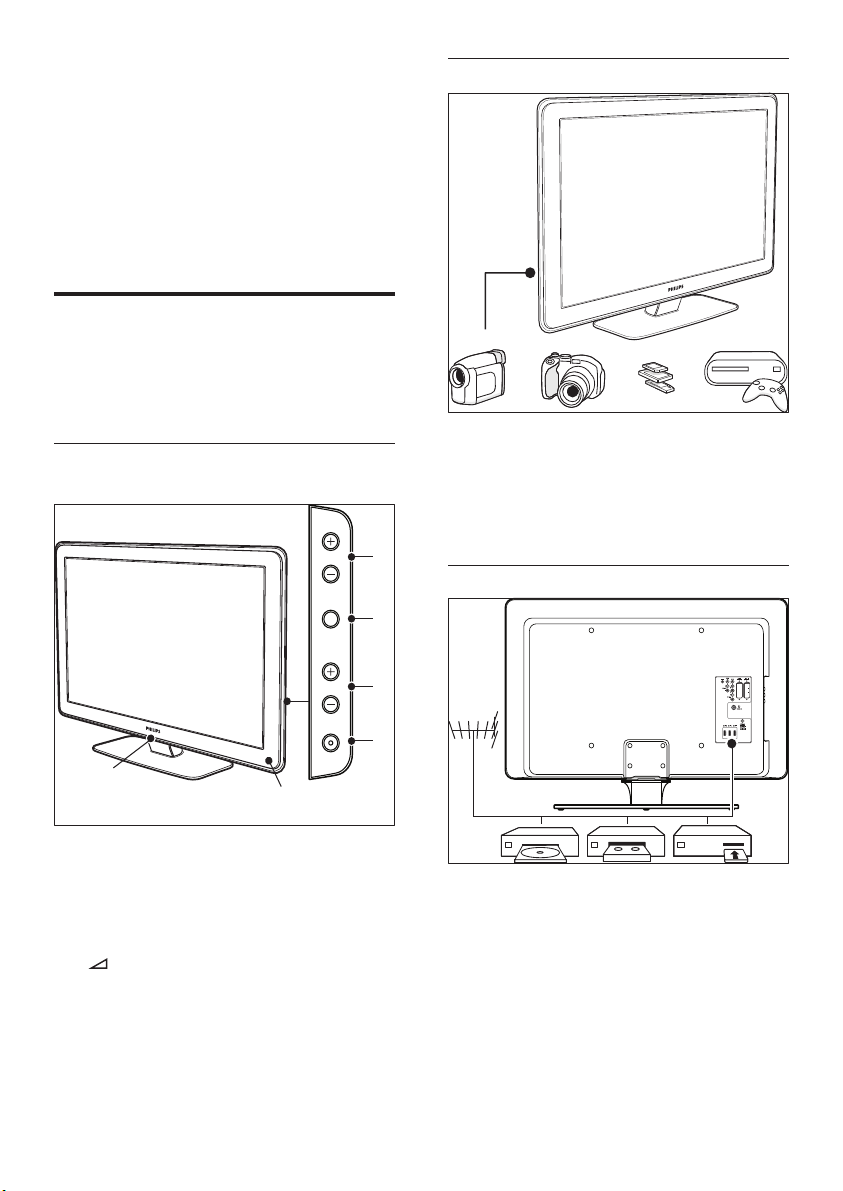
Боковые элементы управления и
индикаторы
VOLUME
MENU
Боковые разъемы
Используйте боковые разъемы телевизора
для подключения мобильных устройств,
таких как камера или современная игровая
приставка. Также вы можете подключить
наушники или устройство памяти USB.
4
Разъемы на задней панели
3
PROGRAM
2
1
6
POWER
5
a POWER
b Программа +/-
c MENU
d
Громкость +/-
e Индикатор режима ожидания / Датчик
дистанционного управления
f LightGuide
7
RU
Используйте разъемы на задней панели
телевизора для подключения антенны
и постоянных устройств, например
проигрывателя компакт-дисков, DVD-плеера
или видеомагнитофона (см. ‘Подключение
устройств’ на стр. 45 ) .
Page 9

Пульт ДУ
e Телетекст
f MENU
g Программа +/-
h
1
2
3
4
5
6
7
Громкость +/-
i AMBILIGHT
8
9
a Режим ожидания
b INPUT
c Цветные кнопки
Слева направо: красная, зеленая, желтая,
голубая
d Кнопки перемещения
Вверх , вниз , влево , вправо , OK
RU
Русский
8
Page 10

4 Начало работы
Необходимая информация по размещению
и установке телевизора и дополнительных
устройств изложена в разделе настоящего
Краткого руководства пользователя.
Примечание
Инструкции по установке см. в Кратком •
руководстве пользователя.
Позиция телевизора
После ознакомления с инструкциями по
технике безопасности при выборе позиции
телевизора учитывайте следующие факторы.
Чтобы рассчитать идеальное расстояние •
для просмотра телевизора, умножьте
значение величины экрана на 3.
Установите телевизор в стороне от •
прямых солнечных лучей.
Перед установкой телевизора на •
выбранной позиции подключите
необходимые устройства.
На задней панели телевизора
•
расположен паз для замка безопасности
Kensington. При установке защитного
замка от кражи Kensington (который
не входит в комплект) разместите
телевизор на будущем месте
расположения (например, на столе), где
есть возможность закрепить замок.
Чтобы достичь оптимального эффекта •
Ambilight, разместите телевизор на
расстоянии от 10 см. (4 дюйма) до 20
см. (8 дюймов) от стены. Максимальный
эффект Ambilight достигается
в помещении с приглушенным
освещением.
Крепление телевизора на
стене
Предупреждение
ВНИМАНИЕ Настенный монтаж телевизора •
должен выполняться только квалифицированными
специалистами. Компания Koninklijke Philips
Electronics N.V. не несет ответственности за
неправильно выполненный монтаж, повлекший
несчастный случай или травму.
Шаг 1. Приобретите настенный
кронштейн VESA
В зависимости от размера экрана
телевизора, выберите один из приведенных
ниже настенный кронштейнов:
9
RU
Page 11

Размер
экрана
телевизора
(дюймы/
см)
32”/81см Регулируемый
37”/94 см Фиксированный
42”/107
см или
больше
Шаг 2. Отсоедините подставку
Данные инструкции применимы только
к моделям телевизоров с подставками.
Если телевизор не закреплен на подставке,
переходите к шагу 3. Подставки могут
отличаться по форме в зависимости от
некоторых моделей телевизоров.
1 Осторожно поместите телевизор
Тип настенного
кронштейна VESA
(миллиметры)
300 x 300
300 х 300
Фиксированный
400 х 400
передней панелью вниз на плоскую,
устойчивую поверхность, покрытую
мягкой тканью. Ткань должна быть
достаточно плотной, чтобы не
повредить экран.
Специальные
инструкции
Совместимый
с VESA
кронштейн
должен быть
отрегулирован
до 200 x
300 перед
закреплением
телевизора
Нет
Нет
2 При помощи крестообразной отвертки
(не входит в комплект) отвинтите 4
винта, которые закрепляют телевизор на
подставке.
3 Плотно установите телевизор на
подставке нижней частью. Поместите
подставку и болты в безопасное место
для возможной переустановки.
Русский
Шаг 3. Закрепите телевизор на
настенном кронштейне стандарта
VESA
1 Найдите 4 места крепления на задней
панели телевизора.
RU
10
Page 12

2 Затем следуйте инструкции,
прилагаемой к настенному кронштейну
VESA.
Примечание
Чтобы прикрепить настенный кронштейн VESA •
к телевизору, используйте болты M6 для 32дюймовых моделей или болты M8 для более
крупных моделей (болты не входят в комплект
поставки).
Подключение кабеля
антенны
3 Подключите другой конец кабеля
антенны к розетке и убедитесь, что
оба конца кабеля плотно установлены в
обоих разъемах.
Подключение сетевого
шнура
Предупреждение
Убедитесь, что параметры местной электросети •
совпадают с параметрами, указанными на наклейке
на задней панели ТВ. Не подключайте сетевой шнур,
если параметры электросети отличаются.
Для подключения кабеля питания.
Примечание
Расположение разъемов питания может изменяться •
в зависимости от модели телевизора.
Cable
1 Найдите разъем антенны на задней
панели телевизора.
2 Вставьте один конец кабеля антенны (не
входит в комплект) в разъем антенны .
Если антенну невозможно подключить к
разъему, используйте адаптер.
11
RU
UK - EIRE
Page 13
1 Найдите разъем сетевого шнура AC IN
на задней панели или в нижней части
телевизора.
2 Вставьте сетевой шнур в
соответствующий разъем AC IN .
3 Подключите другой конец кабеля
антенны к розетке и убедитесь, что
оба конца кабеля плотно установлены в
обоих разъемах.
Вставьте элементы питания
пульта ДУ
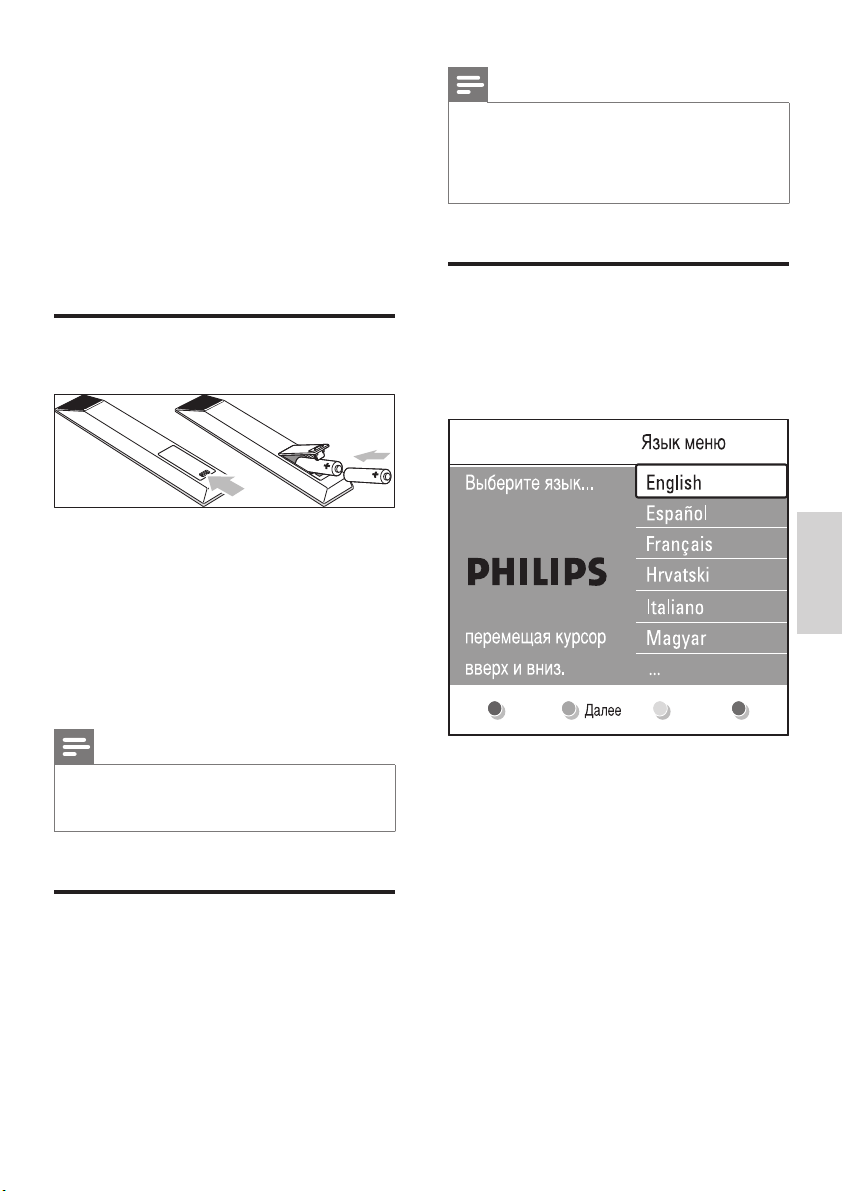
1 Откройте крышку отсека для элементов
питания на задней панели пульта ДУ.
2 Вставьте два прилагаемых элемента
питания (размер AA). Установите
элементы питания, соблюдая
полярность, (отметки “+” и “-” внутри
отсека).
3 Закройте крышку отсека.
Примечание
Если вы не планируете использовать пульт ДУ в •
течение длительного времени, извлеките элементы
питания.
Примечание
На некоторых моделях телевизоров следует •
нажать и удерживать POWER в течение примерно
двух секунд. При включении телевизора раздастся
звуковой сигнал. Телевизор может начать работать
примерно через 15 секунд.
Первоначальная настройка
Во время первого включения телевизора
1
появляется меню выбора языка.
Выберите язык и следуйте инструкциям
на экране, чтобы настроить телевизор.
Русский
Включите ТВ.
При первом включении телевизора
проверьте правильность подключения
сетевого шнура. Затем включите питание
(при наличии соответствующего
переключателя) и нажмите кнопку POWER
на боковой панели телевизора.
RU
12
Page 14

5 Используйте
ваш TV
В этом разделе описаны основные функции
телевизора. Инструкции к более сложным
функциям телевизора также доступны (см.
‘Дополнительные функции TVа’ на стр. 17 ) .
Включение/выключение/
режим ожидания
телевизора
Включение телевизора
POWER
1
Если LightGuide (1) не горит, нажмите •
кнопку POWER на боковой панели
телевизора.
LightGuide мигает при включении »
и полностью загорается, когда
телевизор готов к работе.
Переход телевизора в режим
ожидания
Нажмите кнопку • Режим ожидания на
пульте ДУ.
LightGuide выключается индикатор »
режима ожидания горит (красным).
Совет
В режиме ожидания телевизор потребляет очень •
мало энергии, но пока сетевой шнур подключен
к сети и электропитание не прекратилось,
потребление энергии продолжается. Если вы
намерены не использовать телевизор длительное
время, выключите его и отсоедините электросети.
Включение телевизора из режима
ожидания
Выключение телевизора
1
Нажмите кнопку • POWER на боковой
панели телевизора.
LightGuide (1) индикатор режима »
ожидания (2) погаснут.
13
RU
2
POWER
Если телевизор находится в режиме •
ожидания (индикатор горит красным),
нажмите кнопку
пульте ДУ.
Режим ожидания на
Page 15
Примечание
Если вы не можете найти пульт дистанционного •
управления и хотите включить телевизор из режима
ожидания, нажмите кнопку POWER на боковой
панели телевизора. Телевизор выключится. Заново
нажмите кнопку POWER для повторного включения
телевизора.
Просмотр телевизора
Переключение каналов
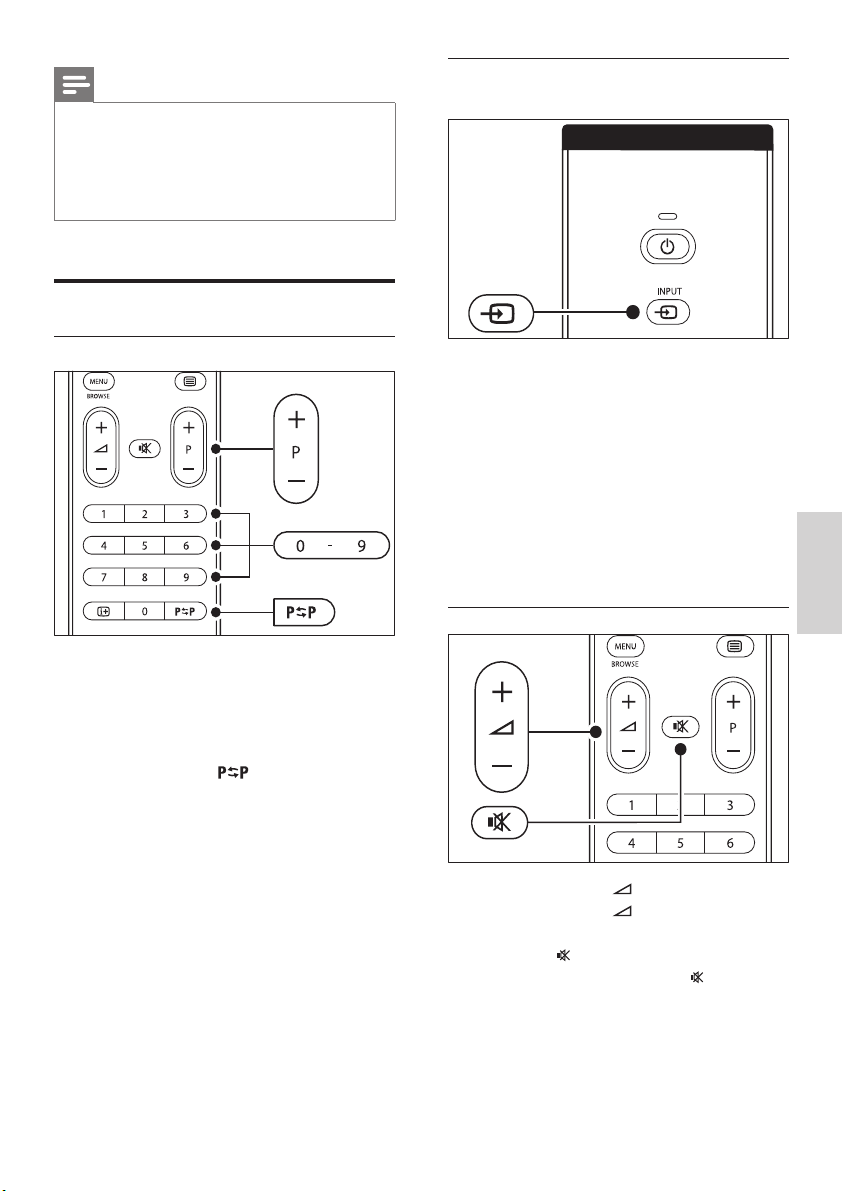
Наберите число (от 1 до 99) или •
воспользуйтесь кнопками - P + на пульте
ДУ.
Нажмите кнопку • Программа +/- на
боковой панели телевизора.
Нажмите кнопку •
канал на пульте ДУ, чтобы вернуться к
предыдущему телеканалу.
Предыдущий
Переключение каналов (цифровой
ресивер)
1 Включите цифровой ресивер.
2 Нажмите кнопку INPUT на пульте ДУ.
3 Выберите вход, к которому подключен
цифровой ресивер.
4 Нажмите кнопку OK для выбора
цифрового ресивера.
5 С помощью пульта дистанционного
управления цифрового ресивера
выберите телеканалы.
Русский
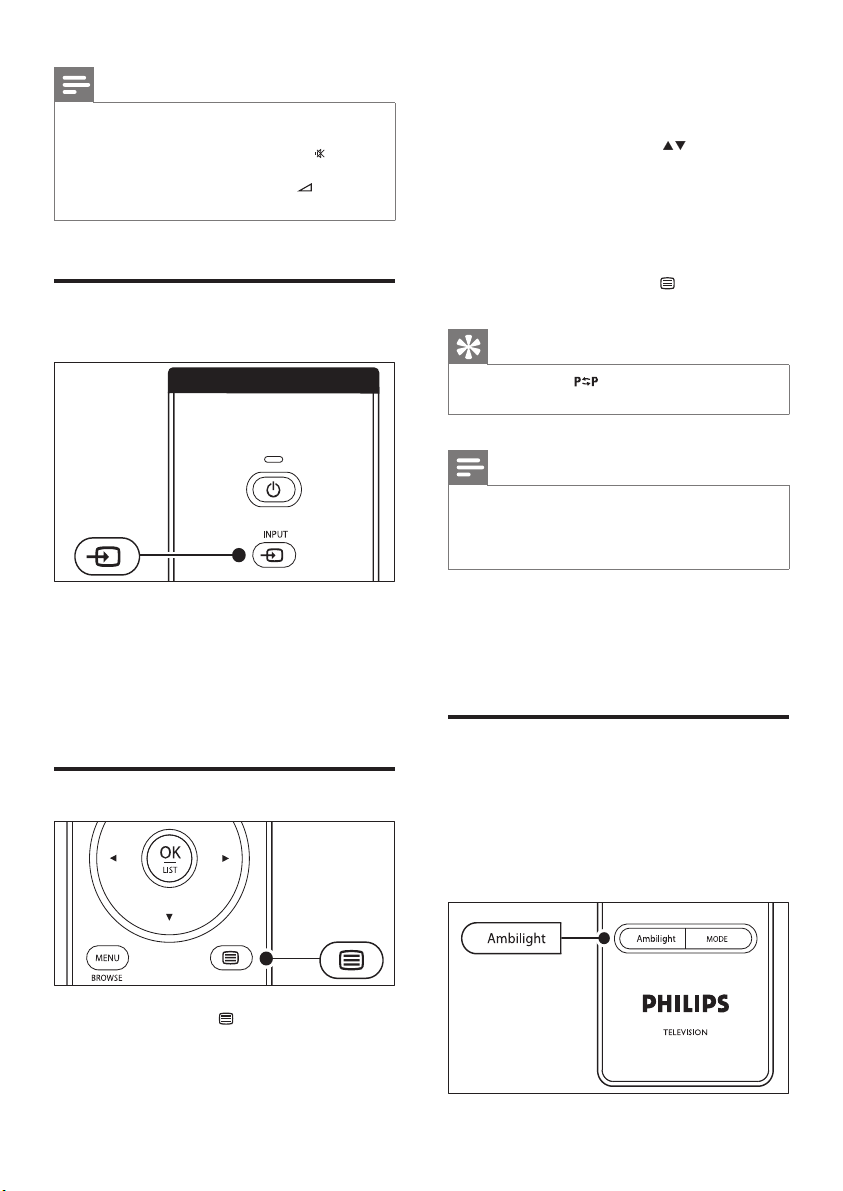
Регулировка громкости
Нажмите кнопку • +/- на пульте ДУ.
Нажмите кнопку •
боковой панели телевизора.
Нажмите •
отключения звука. Нажмите
чтобы отменить отключение звука.
на пульте ДУ для
Громкость +/- на
снова,
RU
14
Page 16
Примечание
Если к телевизору подключены наушники, настройте •
громкость с помощью регулировки громкости
наушников. Необходимо нажать кнопку
дистанционного управления, чтобы отключить звук
динамиков телевизора. При нажатии
+/- динамики телевизора снова включаются.
Просмотр с подключенных
устройств
на пульте
Громкость
1 Включите внешнее устройство.
2 Нажмите кнопку INPUT на пульте ДУ.
3 Выберите вход, к которому подключен
цифровой ресивер.
4 Нажмите OK для выбора устройства.
2 Выбор страницы
С помощью цифровых кнопок •
введите номер страницы.
Нажмите • - P + или
просмотра следующей или
предыдущей страницы.
Нажмите цветную кнопку для •
выбора одного из цветных пунктов
внизу экрана.
3 Снова нажмите кнопку Телетекст для
отключения телетекста.
Совет
Нажмите кнопку • Предыдущий канал , чтобы
вернуться к предыдущей странице.
Примечание
Только для Великобритании. •
На некоторых цифровых телеканалах предлагаются •
специальные цифровые текстовые службы
(например, BBC1).
Доступны (см. ‘Использование
дополнительных возможностей телетекста’
на стр. 28 ) более подробные сведения о
телетексте.
Использование Ambilight
для
Использование телетекста
1 Нажмите кнопку Телетекст на пульте
ДУ.
Отобразится главная страница »
указателя.
15
RU
Ambilight -- это инновационная функция
Philips, которая обеспечивает качественный
просмотр благодаря тому, что меняет
подсветку в зависимости от окружающего
освещения.
Page 17
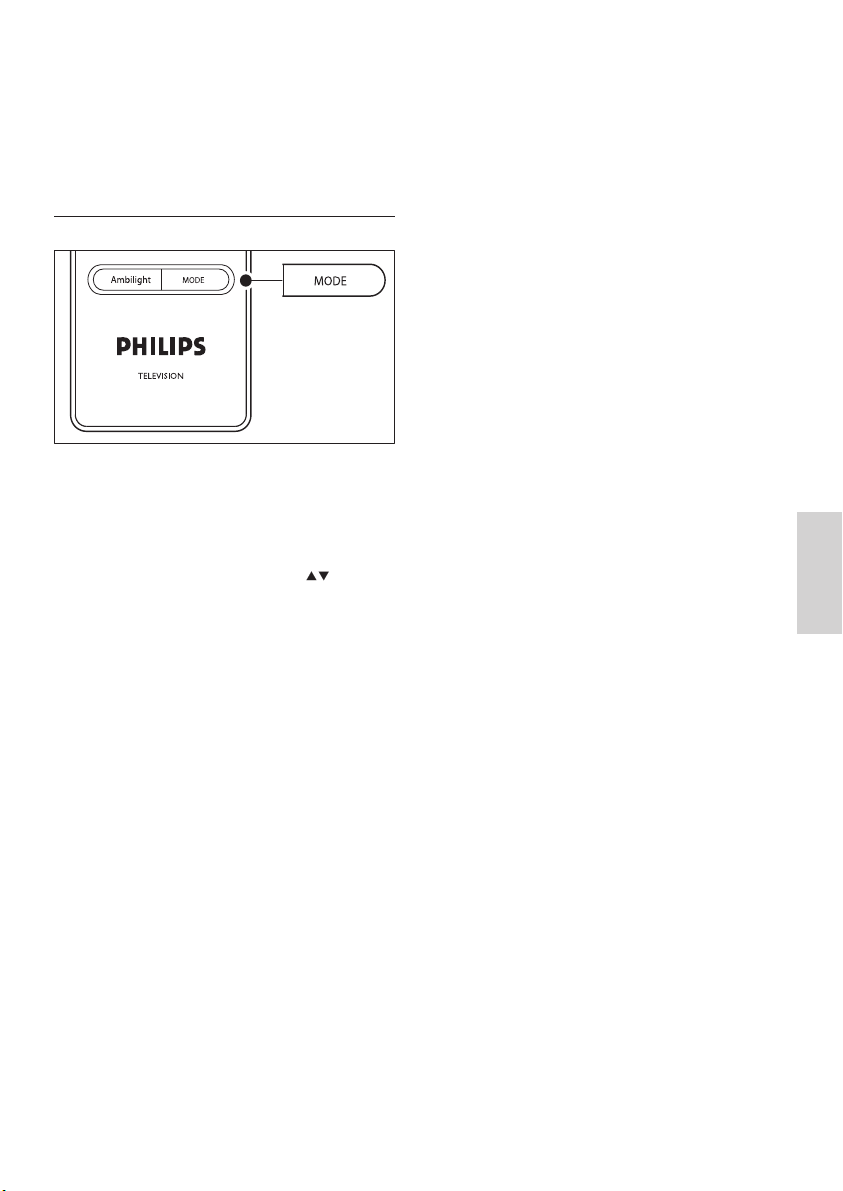
1 Нажмите кнопку AMBILIGHT на пульте
ДУ.
Функция Ambilight включена. »
2 Снова нажмите кнопку AMBILIGHT ,
чтобы отключить функцию Ambilight.
изменение режима Ambilight
1 Когда включен Ambilight,
нажмите кнопку MODE на пульте
дистанционного управления.
Появится окно » [Режим] Ambilight.
2 Нажмите кнопку MODE или для
выбора одного из следующих режимов
Ambilight:
• [Цвeт]
Устанавливается постоянный цвет
Ambilight.
• [Ослаблен.]
Устанавливается плавная скорость
изменения Ambilight в соответствии
с изображениями на экране.
• [Умеренный]
Устанавливается переключение
Ambilight между режимами
[Ослаблен.] и [Динамический] .
• [Динамический]
Устанавливается высокая скорость
изменения
с изображениями на экране.
3 Нажмите кнопку OK для активации
режима Ambilight.
Ambilight в соответствии
Русский
RU
16
Page 18
6 Дополнитель-
ные функции
TVа
В этом разделе описаны дополнительные
функции телевизора.
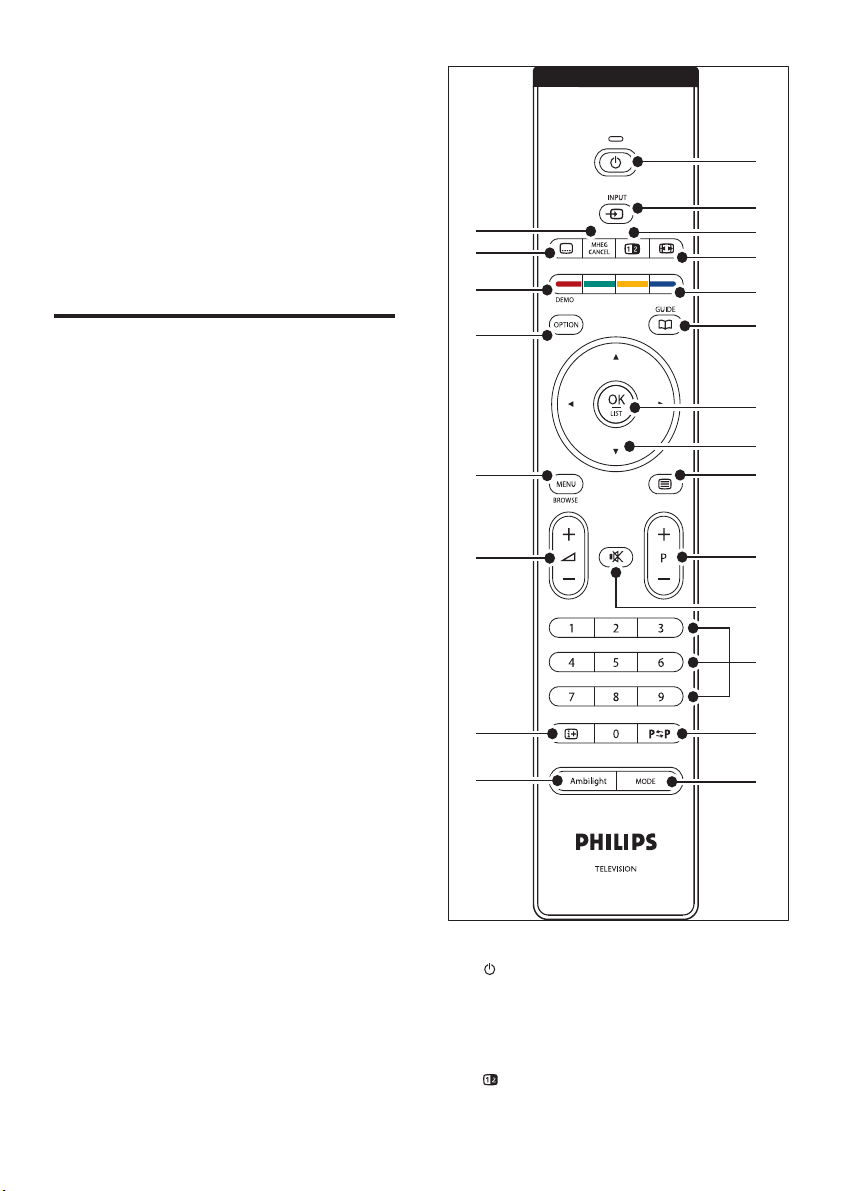
Обзор пульта ДУ
В этом разделе вы найдете подробное
описание функций пульта дистанционного
управления.
22
21
20
19
18
1
2
3
4
5
6
7
8
9
17
16
15
a Режим ожидания
Выход и переход в режим ожидания.
b INPUT
Выбор подключенных устройств.
c
Двойной экран
10
11
12
13
14
17
RU
Page 19
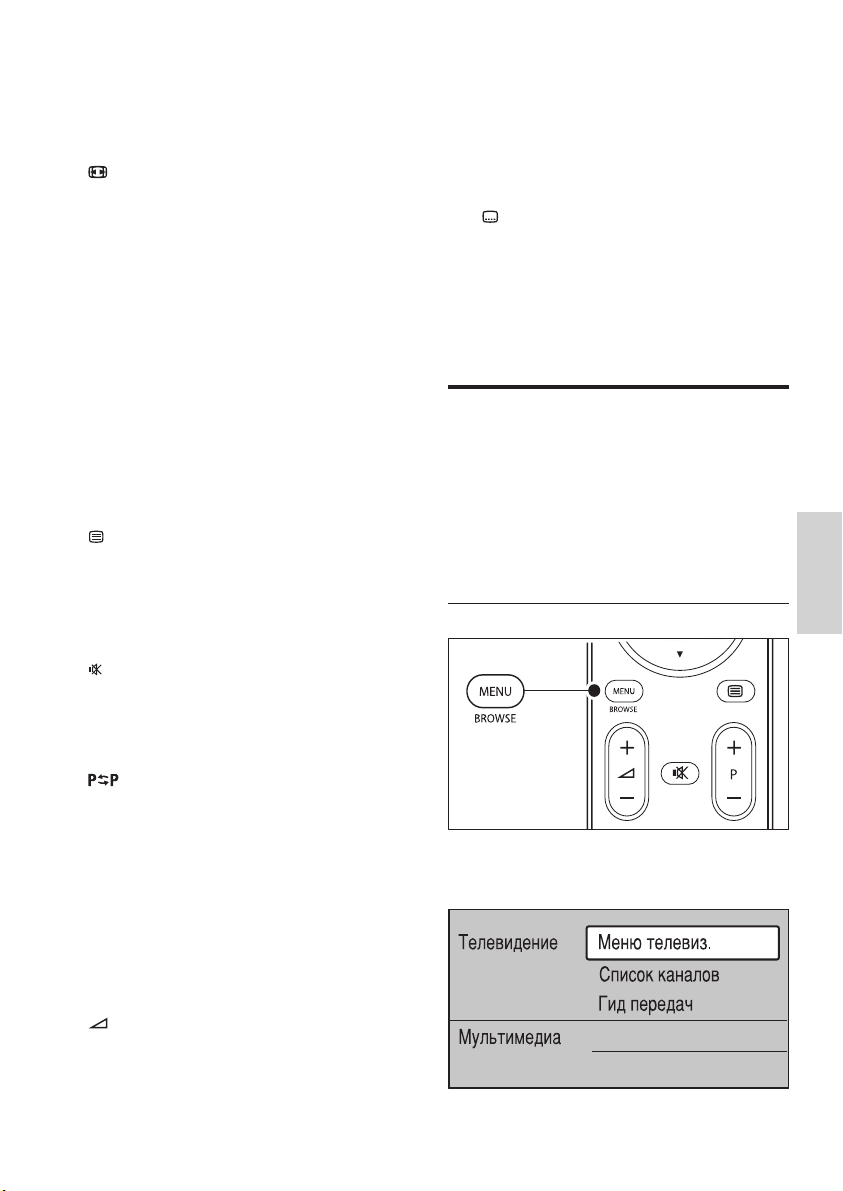
Выведение изображения
определенного канала или источника
в левой части экрана. Телетекст
появляется в правой части экрана.
d
Фopмат изoбpaжeния
Выбор формата изображения.
e Цветные кнопки
Выбор задач или страниц телетекста.
f GUIDE
Включение/выключение электронного
гида передач. Только для цифровых
каналов.
g OK
Доступ к меню [Все каналы] или
применение установок.
h Кнопки перемещения
Кнопки вверх, вниз, влево и
перемещения по меню.
i
Телетекст
Включение или выключение телетекста.
j Программа +/-
Переход на следующий или
предыдущий канал.
k
Без звука
Позволяет отключить и включить звук.
l Цифровые кнопки
Выбор канала, страницы или установки.
m
n MODE
o AMBILIGHT
p INFO
q
r MENU
Предыдущий канал
Возврат к предыдущему каналу.
Переключение режимов Ambilight.
Включение или отключение Ambilight.
Отображение информации о
программе (если функция доступна).
Громкость +/-
Регулировка громкости.
вправо для
Вход или выход из меню.
s OPTION
Активирует меню [Быстрый доступ] .
t DEMO
Вход [Дeмo] или выход из меню.
u
Субтитры
Включение и отключение субтитров.
v MHEG CANCEL
Отмена цифрового текста или
интерактивных служб (только для
Великобритании).
Меню телевизора
С помощью экранных меню осуществляется
установка телевизора, настройка
изображения, звука и функции Ambilight, а
так же доступ к другим функциям. В этом
разделе описывается, как осуществлять
перемещение по меню.
Прейдите в меню настройки звука
1 Нажмите MENU на пульте ДУ для
входа в главное меню.
Русский
RU
18
Page 20
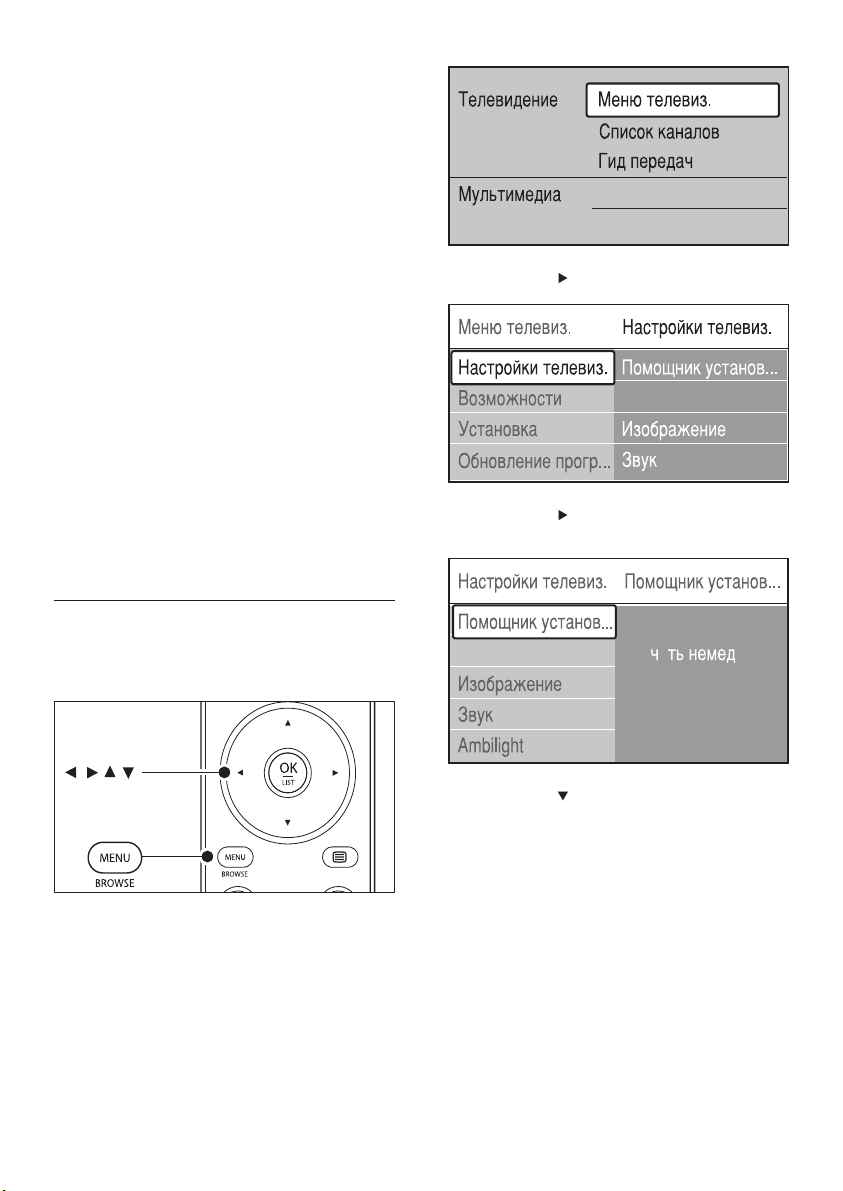
2 Нажмите MENU , чтобы выйти.
Главное меню содержит следующие
пункты:
• [Меню ТВ]
Выбрать это меню для установки,
настройки изображения и звука,
Ambilight и других установок.
• [Список каналов]
Отображение списка каналов. Здесь
можно создать списки избранных
каналов.
• [Гид передач]
Доступен после установки
цифровых
меню приведена информация
о цифровых программах (см.
‘Использование электронного гида
передач’ на стр. 31 ) .
• [Mультимeдиа]
Этот пункт служит для просмотра
фотографий и воспроизведения музыки с
устройства USB (см. ‘Просмотр фотографий
и прослушивание музыки’ на стр. 36 ) .
Главное меню
Иллюстрация использования Основного
меню.
каналов; в этом пункте
2 Нажмите для входа в [Меню ТВ] .
Сброс smart settings
3 Нажмите для входа в [Настройки
телевизора] меню.
Сброс smart settings
1 Нажмите MENU на пульте ДУ для
входа в главное меню.
19
RU
4 Нажмите , чтобы выбрать
[Изображение] .
Page 21
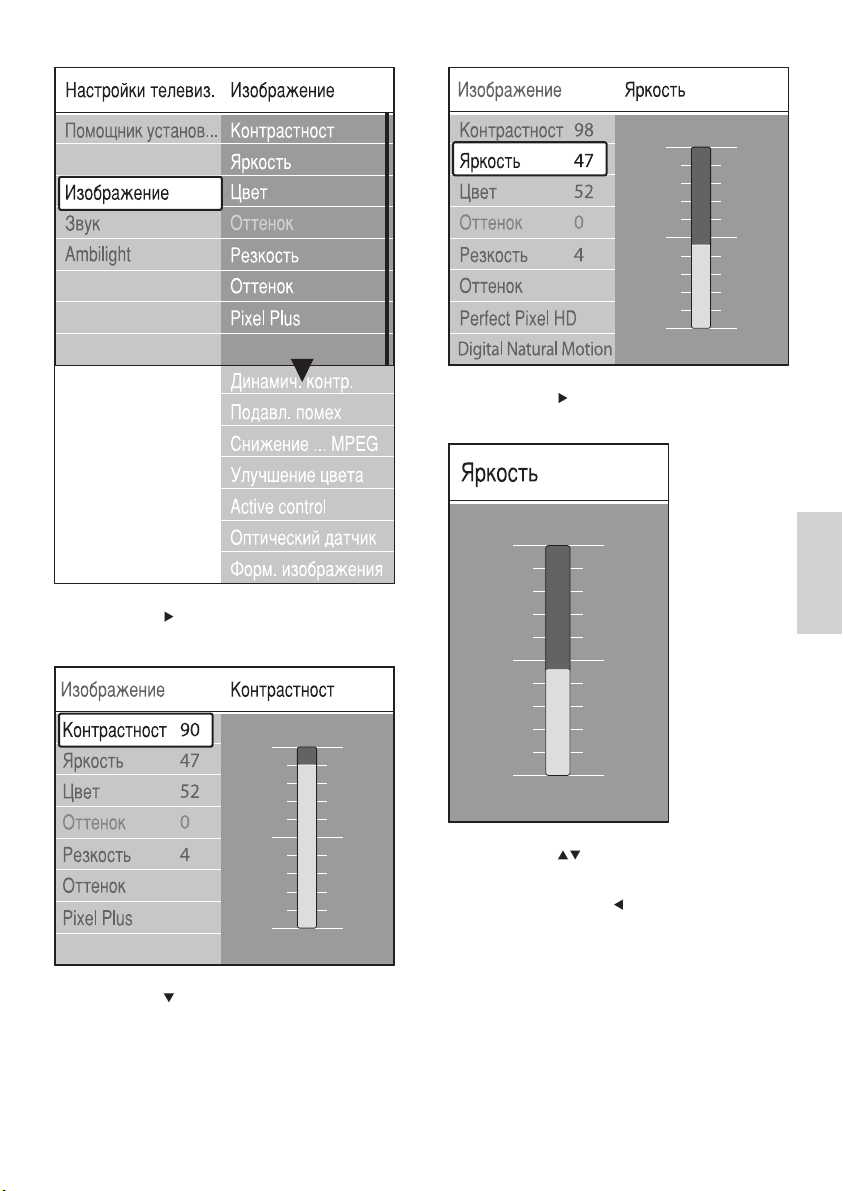
Сброс smart settings
HD Natural Motion
5 Нажмите для входа в
[Изображение] установки.
HD Natural Motion
7 Нажмите для входа в [Яркость]
параметр.
Русский
8 Нажмите , чтобы настроить эти
параметры.
9 Нажмите кнопку для возвращения к
[Изображение] установкам или кнопку
MENU для выхода из меню.
6 Нажмите , чтобы выбрать [Яркость] .
RU
20
Page 22
Примечание
По мере установки и трансляции цифровых •
каналов становятся доступными дополнительные
возможности.
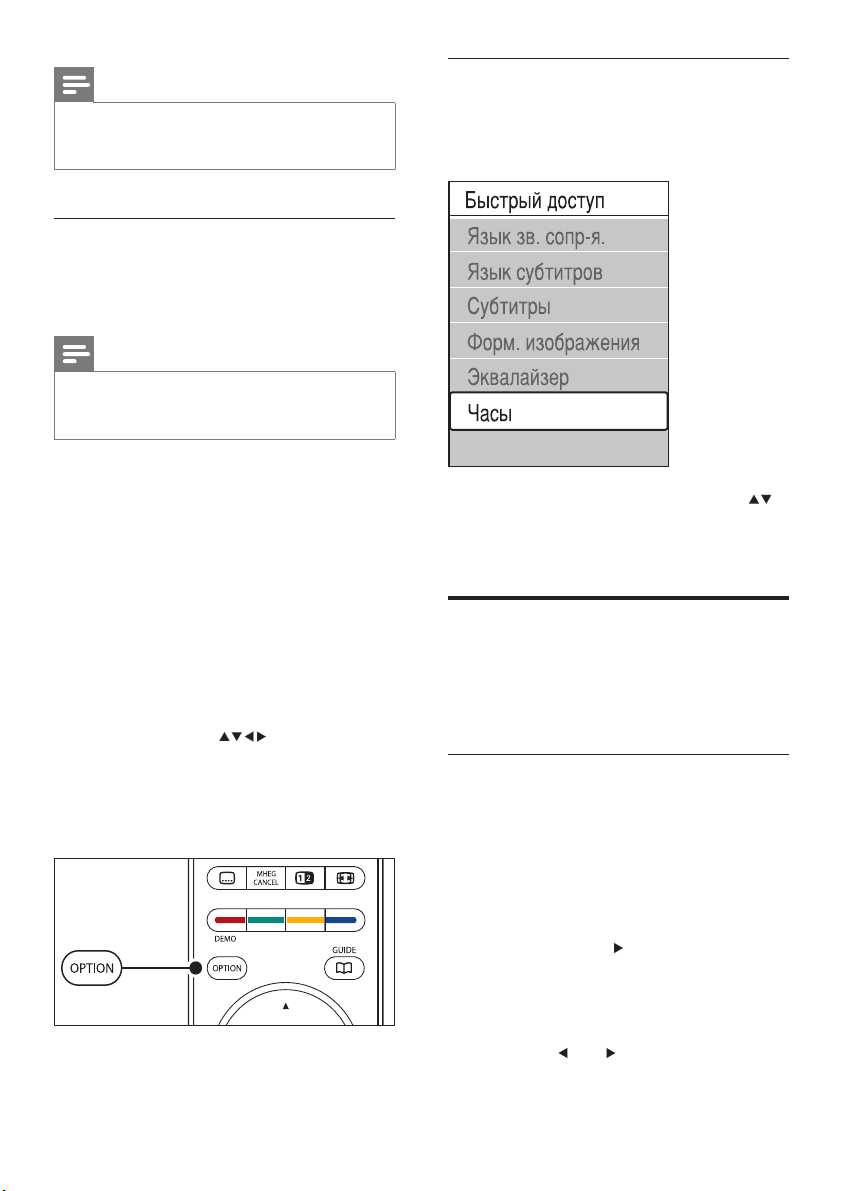
Меню быстрого доступа
Меню [Быстрый доступ] обеспечивает
прямой доступ к ряду часто используемых
пунктов меню.
Примечание
После установки и начала трансляции цифровых •
каналов в меню [Быстрый доступ] отображаются
соответствующие цифровые опции.
Отобразить/скрыть часы
1 В меню [Быстрый доступ] выберите
[Часы] и нажмите кнопку OK для
постоянного отображения часов.
1 Нажмите кнопку OPTION на пульте ДУ.
2 Нажмите кнопку или для выбора опции:
• [Язык аудиосопровождения]
(цифpoвoй)
• [Язык субтитров] (цифpoвoй)
• [Субтитр]
• [Форм. изображения]
• [Эквалайзер]
• [Часы]
3 Нажмите кнопку OK для отображения
выбранного пункта меню.
4 Нажмите кнопку Кнопки
перемещения для настройки
параметров меню.
5 Нажмите кнопку OPTION для выхода
из меню.
2 Нажмите кнопку OPTION , а затем
для выбора [Часы] снова.
3 Нажмите кнопку OK , чтобы скрыть часы.
Установки изображения и
звука.
В этом разделе описывается, как настроить
изображение и звук.
Помощник установки
Используйте [Помощник установки] для
помощи при настройке изображения, звука и
установок Ambilight.
1 Нажмите MENU на пульте ДУ и
выберите [Меню ТВ] > [Настройки
телевизора] > [Помощник установки] .
2 Нажмите кнопку для входа.
3 Нажмите OK , чтобы [Начать немедл.] .
4 Нажмите зеленую кнопку на пульте ДУ,
чтобы запустить помощника.
5 Нажмите или для перехода в левую
или правую часть.
21
RU
Page 23
6 Нажмите зеленую кнопку для
перехода к следующей установке.
Необходимо выполнить ряд »
установок. По окончании последует
запрос на сохранение выполненных
установок.
7 Нажмите зеленую кнопку для
сохранения всех выполненных
установок.
Настройки параметров
изображения
В этом разделе описывается настройка
изображения.
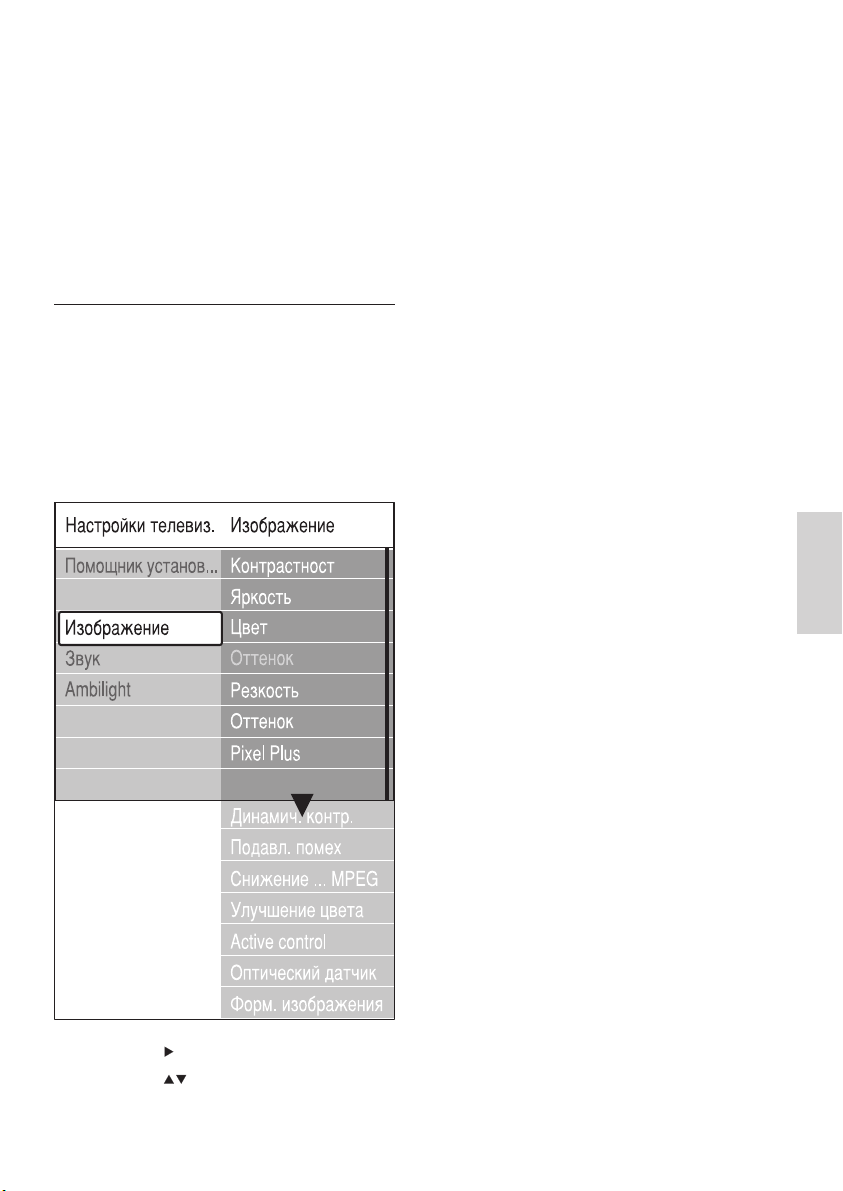
1 Нажмите MENU на пульте ДУ и
выберите [Меню ТВ] > [Настройки
телевизора] > [Изображение] .
Сброс smart settings
HD Natural Motion
2 Нажмите для входа в список.
3 Нажмите , чтобы выбрать параметр:
• [Koнтpacтноcть] Изменение уровня
ярких частей изображения с
неизмененными темными частями.
• [Яpкocть] Изменение уровня
яркости изображения.
• [Цвeт] Изменение уровня
насыщенности.
• [Оттенок] Если трансляция
производится в стандарте NTSC,
этот уровень компенсирует
перепады цвета.
• [Peзкocть] Изменение уровня
резкости деталей
• [Оттенок] Установка цвета
в режимы: [Hopмaльный] ,
[Тёплый] (красноватые тона) или
[Холодный] (синие тона). Выберите
[Уст. польз.] для создания
собственной установки.
Оттенок • [Уст. польз.] Если в меню
Оттенок выбрано [Уст. польз.] ,
выполните приведенные на
экране инструкции для изменения
значения:
• [R-WP] (красный — точка белого)
• [G-WP] (зеленый — точка белого)
• [B-WP] (синий — точка белого)
• [R-BL] (красный — уровень
черного)
• [G-BL] (зеленый — уровень
черного)
• [Pixel Plus] Включение и отключение
функции Pixel Plus HD, которая
улучшает каждый пиксель
для наилучшего сочетания с
окружающими пикселями. Благодаря
этому достигается великолепное
изображение высокой четкости.
• [HD Natural Motion] Сокращение
общего мерцания и мерцания строк,
а так же мягкая передача движений
объектов, особенно в фильмах.
Установите уровень на Максимум,
Минимум или Выкл.
• [Динaмич. кoнтp.] Увеличение
контрастности изображения во
время переходов изображения
.
Русский
RU
22
Page 24
на экране. Установите уровень на
Mинимум, Cpeдний, Maкcимум или
Выкл. Средний предпочтительней.
• [Подавл. помех] Фильтр и
сокращение помех изображения.
Установите уровень на Mинимум,
Cpeдний, Maкcимум или Выкл.
• [Снижение дефектов
MPEG] Смягчение переходов
цифрового изображения. Снижение
дефектов MPEG: Вкл. или Выкл..
• [Улучшение цвета] Оживление
цветов и улучшение разрешения
ярко освещенных объектов.
Установите уровень на Mинимум,
Cpeдний, Maкcимум или Выкл.
• [Active Control] Исправление
всех входящих сигналов для
обеспечения наилучшего из
возможного изображения. Функция
Active control: Вкл. или Выкл.
• [Оптический датчик] Настройка
изображение и Ambilight в
соответствии с характером
освещения комнаты. Оптический
датчик: Вкл. или Выкл
• [Форм. изображения] Выбор
формата изображения,
соответствующего передаваемым
данным .
.
Использование Smart Settings
Вместо настраивания изображения вручную,
вы можете использовать smart settings
и воспользоваться предварительными
установками изображения, звука и функции
Ambilight.
1 Нажмите MENU на пульте ДУ и
выберите [Меню ТВ] > [Настройки
телевизора] > [Сброс smart settings] .
2 Нажмите для входа в список.
3 Нажмите кнопку или для выбора
одной из следующих установок:
• [Текущий]
Применяет установленные вручную
настройки изображения, звука и
параметров Ambilight.
• [Стандарт]
Применение естественных
настроек изображения, звука
и Ambilight, подходящих для
большинства гостиных.
• [Ярко]
Применение четких настроек
изображения, звука и Ambilight,
идеально подходящих для
помещения с ярким освещением.
• [Kинo]
Кино Использование динамических
настроек изображения, звука и
Ambilight, благодаря которым
достигается кинематографическое
качество просмотра.
4 Нажмите зеленую кнопку для
сохранения выбора.
Изменение формата изображения
Выбор формата изображения,
соответствующего передаваемым данным.
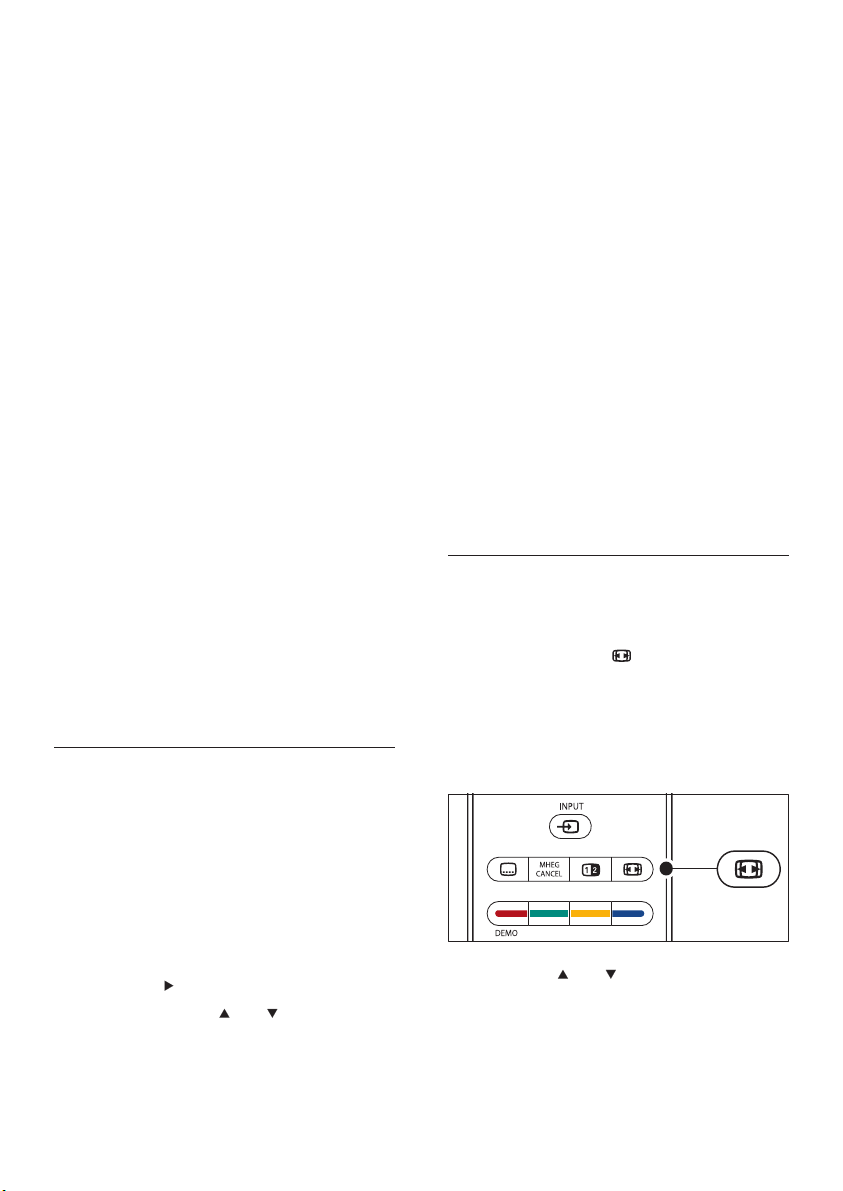
1 Нажмите кнопку Фopмат
изoбpaжeния на пульте ДУ. Также
можно воспользоваться кнопками
MENU и выбрать [Меню ТВ]
> [Настройки телевизора] >
[Изображение] > [Форм. изображения] .
2 Нажмите или , чтобы выбрать один
из следующих форматов изображения.
• [Aвтoфopмaт] (не подходит для
ПК)
23
RU
Page 25
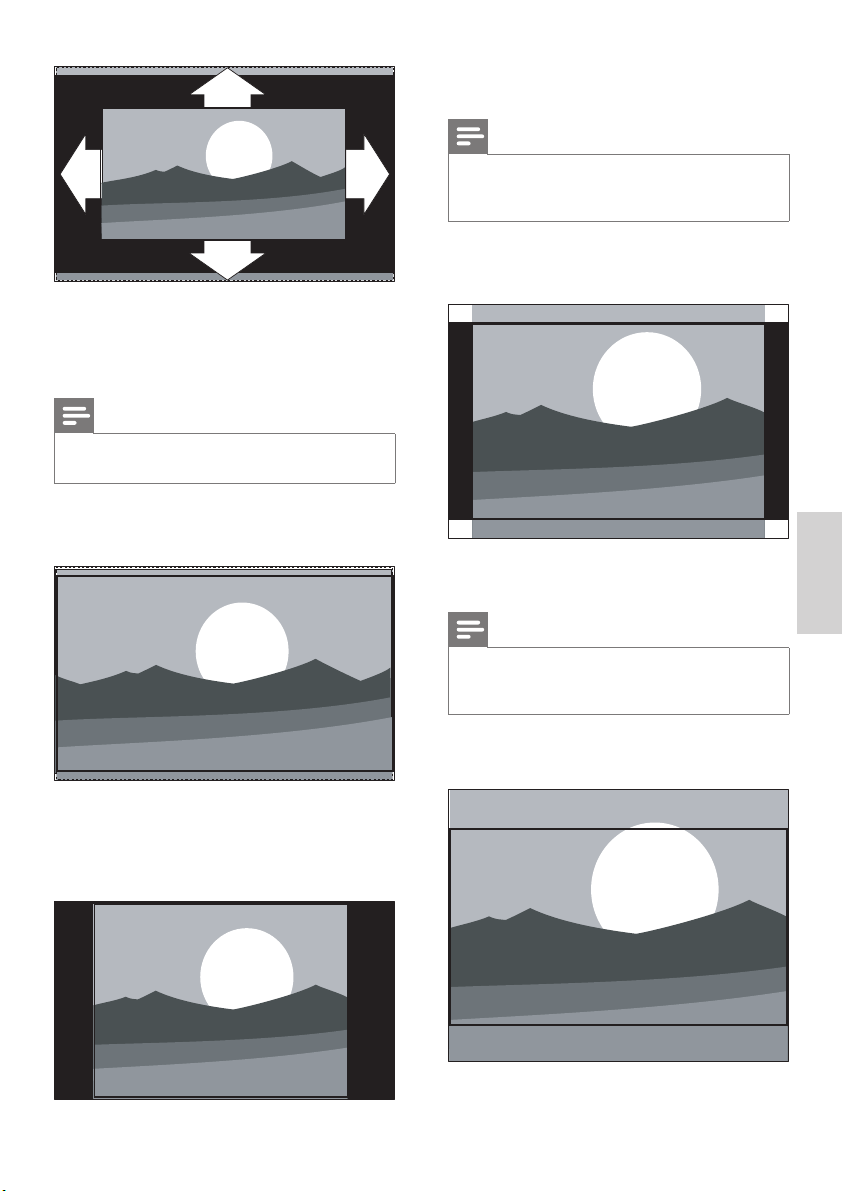
Автоматическое увеличение
изображения до размера
экрана. Отображение субтитров
сохраняется.
Примечание
Рекомендуем использовать • [Aвтoфopмaт] для
предотвращения искажений на экране.
Отображение в классическом
формате 4:3
Примечание
Постоянный просмотр изображений в формате •
[4:3] может привести к появлению искажений на
экране. Рекомендуем использовать [Aвтoфopмaт] .
• [Шиpoкoэкpaнн.14:9] (не подходит
для HD)
• [Сверх-увеличение] (не подходит
для HD)
Удаление черных полос по бокам
при вещании в формате 4:3 с
минимальным искажением.
• [4:3] (не подходит для HD)
Увеличивает классический формат
4:3 до 14:9.
Примечание
Постоянный просмотр изображений в формате 14:9 •
может привести к появлению искажений на экране.
Рекомендуем использовать [Aвтoфopмaт] .
• [Шиpoкoэкpaнн.16:9] (не подходит
для HD)
Увелv
Русский
RU
24
Page 26
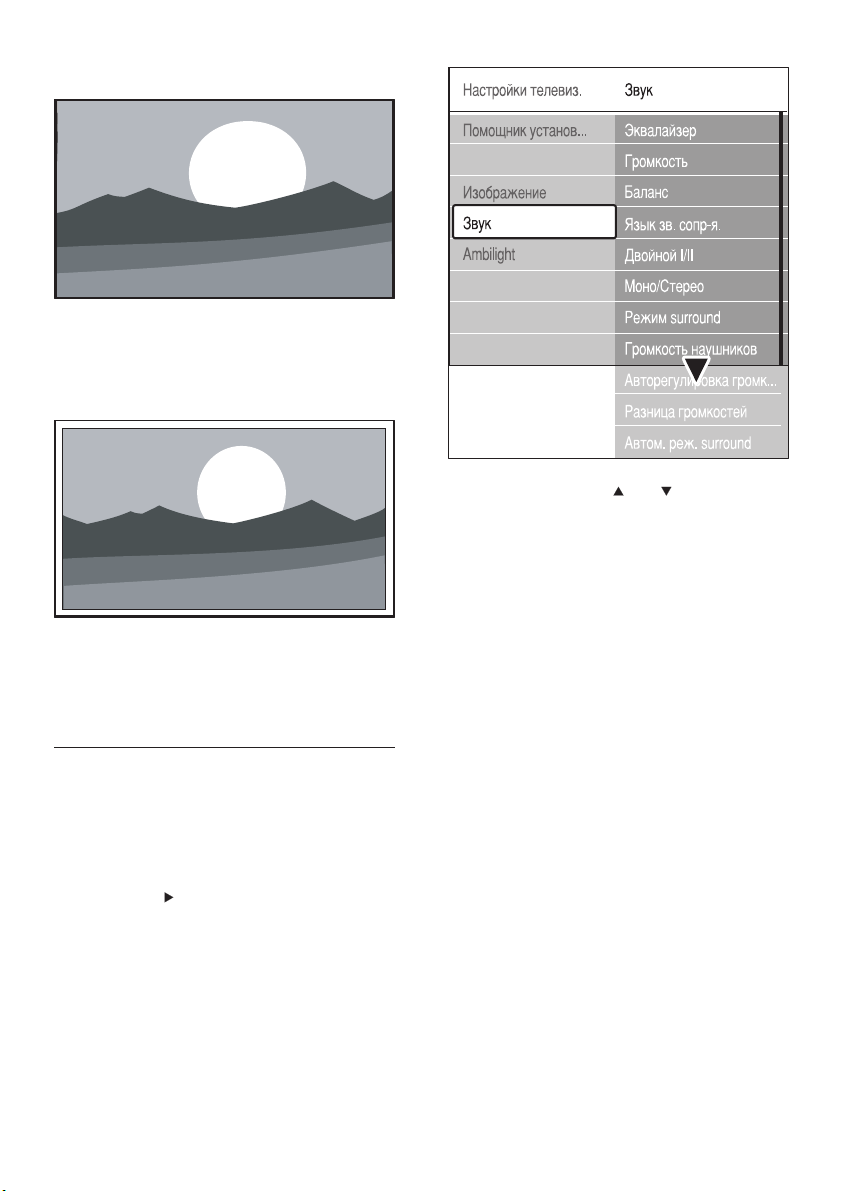
• [Шиpoкий зкpaн]
Расширение классического формата
4:3 до 16:9.
• [Не в масштабе] (только для HD и
изображений с компьютера)
Максимальная резкость при возможном
появлении искажений на границах. Кроме
того, при просмотре изображений с
компьютера могут появиться черные полосы.
Отрегулировать настройки звука
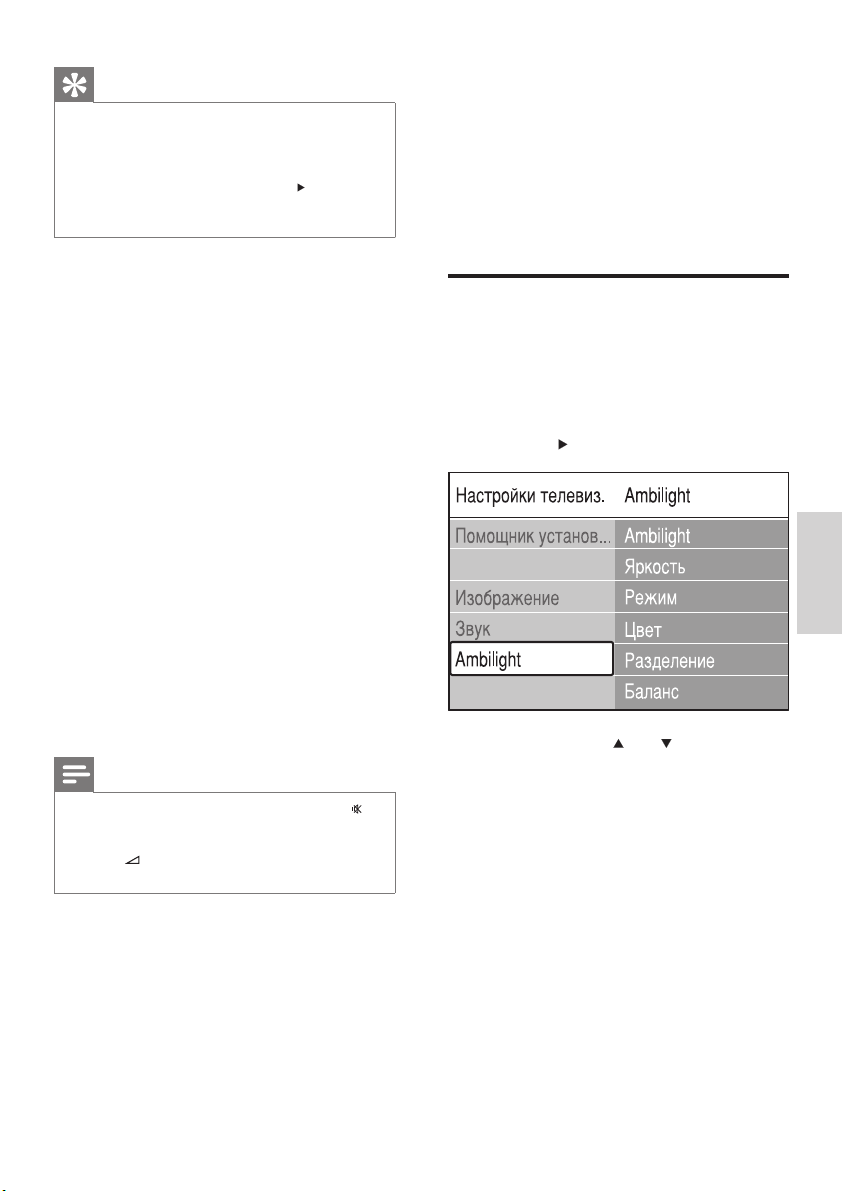
В этом разделе описывается настройка звука.
1 Нажмите MENU на пульте ДУ и
выберите [Меню ТВ] > [Настройки
телевизора] > [Звук] .
2 Нажмите для входа в список.
Сброс smart settings
3 Нажмите кнопку или для выбора
одной из следующих установок:
• [Эквалайзер]
Регулировка низких и высоких частот.
Для регулировки выберите шкалу
изменения параметра. Или нажмите
цветную кнопку для выбора одной из
предварительных установок эквалайзера:
• [Стандарт]
Эквалайзер устанавливается в
нейтральное положение.
• [Peчь]
Максимально соответствует
аудиосигналам, в основе
лежит речь.
• [Mультимeдиа]
Оптимальна для различных типов
аудиосигналов.
• [Mузыкa]
Оптимальна для прослушивания
музыки.
• [Гpoмкocть]
Регулировка громкости.
которых
25
RU
Page 27
Совет
Для того чтобы появилась или скрылась шкала •
громкости при изменении громкости звука,
нажмите кнопку MENU на пульте дистанционного
управления и выберите [Меню ТВ] > [Установка]
> [Предпочтения] . Нажмите кнопку
список изображений и выберите полосу громкости
[Bкл.] или [Выкл.] .
• [Баланс]
Установка баланса левого и правого
громкоговорителя для оптимального
прослушивание в соответствии с
положением пользователя.
• [Язык зв. сопр-я.]
Перечень языков аудиосопровождения
для цифровых каналов (не для
аналоговых каналов).
• [Двoйнoй I-II]
По возможности выбор между двумя
различными языками.
• [Moнo/C
При наличии стереовещания возможен
выбор между моно- и стереозвуком.
• [Peжим surround]
Если доступно объемное звучание
(Virtual Dolby Surround), воспользуйтесь
этой возможностью для достижения
пространственного эффекта звука.
• [Громкость наушников]
Регулировка громкости наушников.
Когда подключены наушники, нажмите кнопку • Без
звука на пульте дистанционного управления, чтобы
отключить звук в динамиках телевизора. Нажатием
кнопок
звук.
• [Авторегулировка громкости]
Смягчает резкие перепады громкости,
например, во время рекламы или
при переключении с канала на канал.
Выберите [Bкл.] или [Выкл.] .
• [Paзницa гpoмкocтeй]
Выравнивание разницы громкости
каналов или подключенных устройств.
тepeo]
Примечание
Громкость +/- в динамиках включается
для входа в
Перед изменением разницы громкостей
необходимо переключиться на
подключенное устройство.
• [Aвтoм. реж. surround]
Автоматическое переключение ТВ на
оптимальный режим транслируемого
объемного звука. Выберите [Bкл.] или
[Выкл.] .
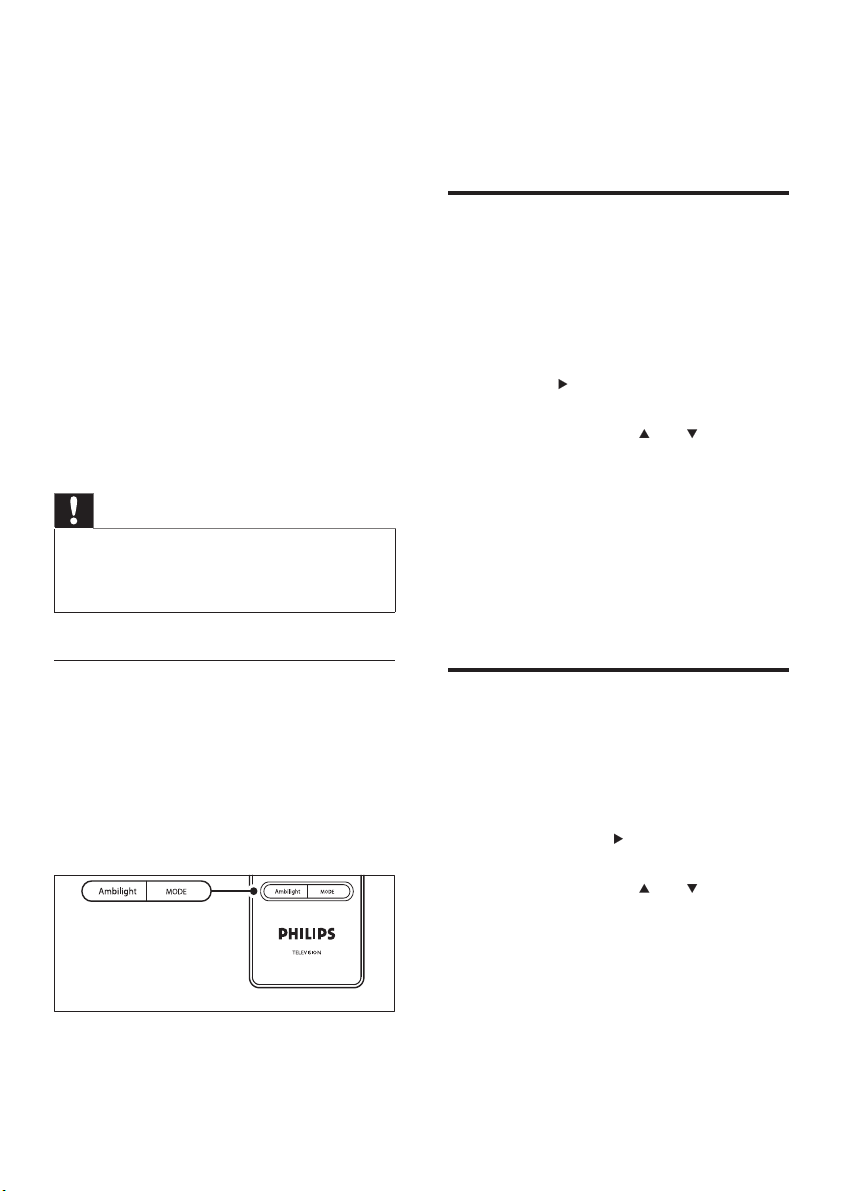
Настройка установок
Ambilight
1
Нажмите MENU на пульте ДУ и
выберите [Меню ТВ] > [Настройки
телевизора] > [Ambilight] .
2 Нажмите для входа в список.
Сброс smart settings
3 Нажмите кнопку или для выбора
одной из следующих установок:
• [Ambilight]
Включение или выключение Ambilight
[Bкл.] [Выкл.] .
• [Яpкocть]
Изменение интенсивности светового
излучения Ambilight.
• [Режим]
Можно установить один из четырех
режимов Ambilight:
[Цвeт] , [Ослаблен.] , [Умеренный] ,
[Динамический] .
• [Цвeт]
Выбор предварительной установки
цвета ( [Тёпл. белый] , [Хол.
Русский
RU
26
Page 28
белый] , [Синий] ) или создание
пользовательского цвета.
Создавая собственный цвет, выберите
сначала пункт [Насыщенность]
и установите высокое значение
параметра. Затем выберите пункт
[Палитра] и установите значение от 0
до 100.
• [Разделение]
Установка уровня разницы цвета
Ambilight между правой и левой
сторонами телевизора.Доступны уровни
[Maкcимум
и [Выкл.] . Если выбран [Выкл.] , то
подсветка Ambilight моноцветная.
• [Бaлaнc]
Установка уровня разницы цвета Ambilight
между правой и левой сторонами
телевизора.
Внимание
Во избежание помех при приеме сигнала пульта •
дистанционного управления, не направляйте
датчики дистанционного управления на устройства
в пределах Ambilight.
] , [Средний] , [Mинимум]
когда телевизор находится в режиме
ожидания.
2 Последовательно нажимайте кнопку
MODE для выбора доступного цвета.
Настройка яркости
LightGuide.
Нажмите MENU на пульте ДУ и
1
выберите [Меню ТВ] > [Установка]
> [Предпочтения] > [Яркость
LightGuide] .
2 Нажмите для входа в [Яркость
LightGuide] меню.
3 Используйте кнопку или для выбора
яркости LightGuides:
• [0] : Выкл.
• [1] : 25%
• [2] : 50%
• [3] : 75%
• [4] : Полная
4 Нажмите OK для подтверждения.
5 Нажмите MENU , чтобы выйти.
Включение функции Ambilight, когда
телевизор находится в режиме
ожидания
Даже когда телевизор находится в режиме
ожидания, вы можете включить Ambilight
для улучшения освещения в комнате. В этом
случае Ambilight может работать только в
режиме постоянного цвета.
1 Нажмите кнопку AMBILIGHT на
пульте дистанционного управления,
27
RU
Переход в режимы Студия
или Дом
1
Нажмите MENU на пульте ДУ и
выберите [Меню ТВ] > [Установка] >
[Предпочтения] > [Расположение] .
2 Нажмите кнопку для входа в меню
Расположение.
3 Используйте кнопку или для выбора
режима телевизора:
• [Студия]
Установка интеллектуальных
настроек в режим [Ярко] , идеально
подходящий для использования в
студиях. Возможности изменять
настройки ограничены.
• [Дом]
Page 29
Возможность для тех, кто смотрит
телевизор дома, изменять все
настройки телевизора.
4 Нажмите OK для подтверждения.
5 Нажмите MENU , чтобы выйти.
Использование
дополнительных
возможностей телетекста
Телевизор оснащен памятью на 1200
страниц, содержащих передаваемые
страницы и подстраницы телетекста.
Благодаря памяти телетекста снижается
время загрузки страниц.
Выбор подстраниц телетекста
Страница телетекста может содержать
ряд подстраниц. Подстраницы отображены
рядом с номером основной страницы
1 Нажмите кнопку Телетекст на пульте
ДУ.
2 Выбор страницы телетекста.
3 Нажмите кнопку или для выбора
подстраницы.
Выберите формат трансляции
предаваемых службой телетекста
Таблица страниц, передаваемых службой
телетекста, позволяет переходить с одной
темы на другую, не используя нумерацию
страниц. T.O. P. телетекста не передается
всеми телеканалами.
1 Нажмите кнопку Телетекст на пульте
ДУ.
2 Нажмите кнопку INFO .
Отобразится обзор таблицы »
страниц.
3 Используйте кнопки или для
выбора предмета.
4 Нажмите кнопку OK для просмотра
страницы.
Двойной экран телетекста
Двойной экран телетекста отображает
определенный канал или источник в левой
части экрана. Телетекст отображается в
правой части экрана.
1 Нажмите кнопку Двойной экран на
пульте дистанционного управления для
появления двойного экрана телетекста.
2 Нажмите еще раз кнопку Двойной
экран для возвращения в обычный
режим телетекста.
3 Нажмите Телетекст для отключения
телетекста.
Поиск по телетексту
Быстрый переход к предмету, на который
указывают несколько номеров страниц, или
поиск по конкретному слову в страницах
телетекста.
1 Нажмите кнопку Телетекст на пульте
ДУ.
2 Нажмите кнопку OK для выделения
первого слова или числа.
Русский
RU
28
Page 30
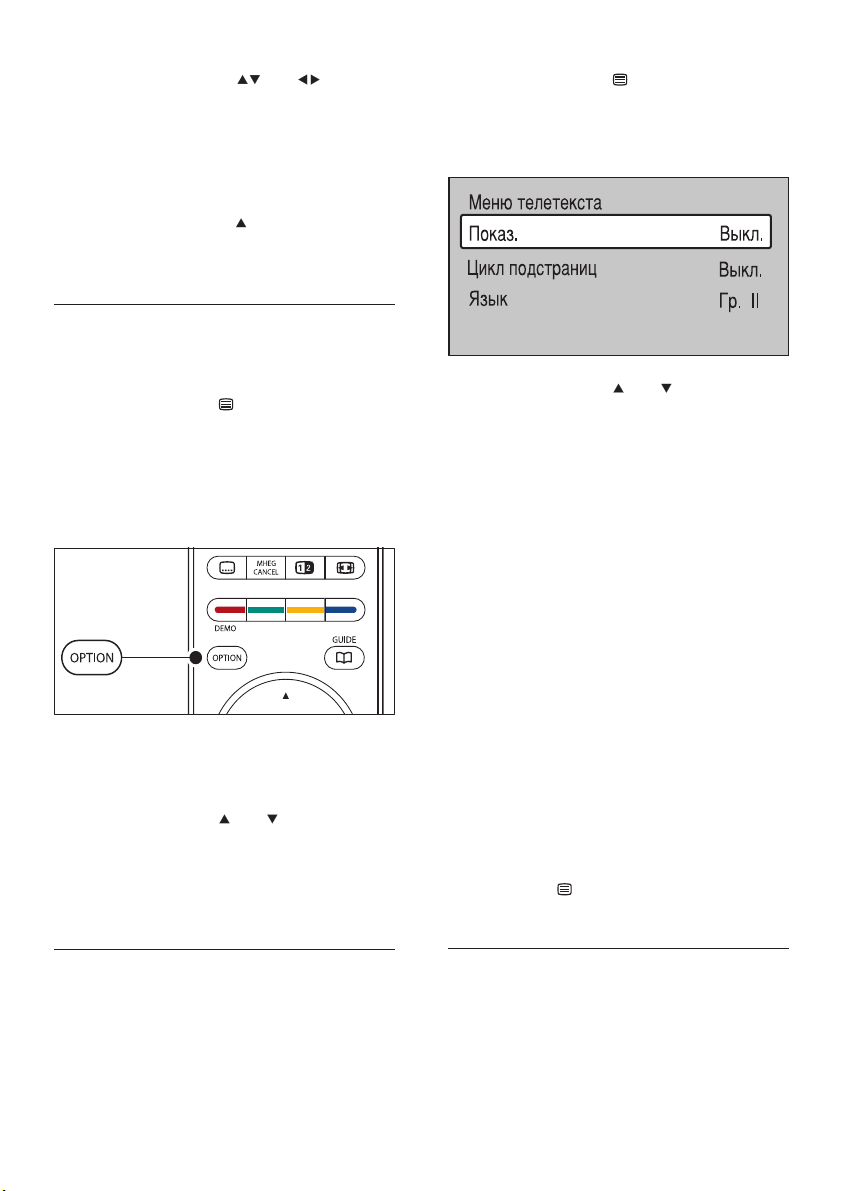
3 Нажимайте кнопки или для
перехода к следующему слову или числу
на странице.
4 Нажмите кнопку OK для поиска
страницы, содержащей выделенное
слово или число.
5 Нажимайте кнопку , пока не будет
снято выделение со всех слов или чисел,
для выхода из пункта [Поиск] .
Увеличение страниц телетекста
Для дополнительного удобства чтения
можно увеличить страницу телетекста.
1 Нажмите кнопку Телетекст на пульте
дистанционного управления и выберите
страницу телетекста.
2 Нажмите кнопку OPTION на пульте
дистанционного управления для
увеличения верхней части страницы.
3 Еще раз нажмите кнопку OPTION для
просмотра увеличенной нижней части
страницы.
4 Нажмите кнопку или для прокрутки
увеличенной страницы.
5 Еще раз нажмите кнопку OPTION для
возвращения к нормальному размеру
страницы.
1 Нажмите кнопку Телетекст на пульте
ДУ.
2 Нажмите кнопку MENU . Отобразится
меню [Меню телетекста] .
3 Нажмите кнопку или для выбора
опции.
• [Пoкaз.]
Скрытие или отображение скрытой
информации на странице, например,
решения загадок или ребусов.
• [Цикл пoдcтpaниц]
Если для выбранной страницы
доступны подстраницы, можно
запустить автоматический цикл
подстраниц.
• [Язык]
В некоторых языках используются
различные наборы
использовании различных языков
для правильного представления
текста необходимо переключиться
на соответствующую группу языков.
4 Нажмите кнопку OK для изменения
опции:
5 Нажмите кнопку MENU для выхода из
меню [Меню телетекста] .
6 Нажмите Телетекст для отключения
телетекста.
символов. При
Использование меню телетекста
Пункты меню телетекста позволяют
отображать скрытую информацию,
автоматически запускать цикл подстраниц и
изменять установку символов.
29
RU
Использование цифровых
текстовых служб (только для
Великобритании)
В Великобритании на некоторых цифровых
телеканалах предлагаются специальные
Page 31
цифровые текстовые службы (например,
BBC1). Такие службы работают, как
обычный телетекст, но с дополнительным
использованием числовых и цветовых
кнопок, а также кнопок перемещения.
1 Нажмите кнопку Телетекст на пульте
ДУ.
2 Нажмите кнопку или для выбора
или выделения пунктов меню.
3 Нажмите одну из цветных кнопок для
выбора опции.
4 Нажмите кнопку OK для
подтверждения или активации.
5 Нажмите кнопку MHEG CANCEL для
отключения цифрового текста или
интерактивных служб.
При передаче субтитров службы
цифрового текста блокируются, а в
меню (см. ‘Использование субтитров’ на
стр. 35 ) [Возможности] устанавливается
параметр [Субтитры вкл.] .
телеканалов и радиостанций. Каждый член
семьи может создать собственный список
избранного.
Выбор списка избранного
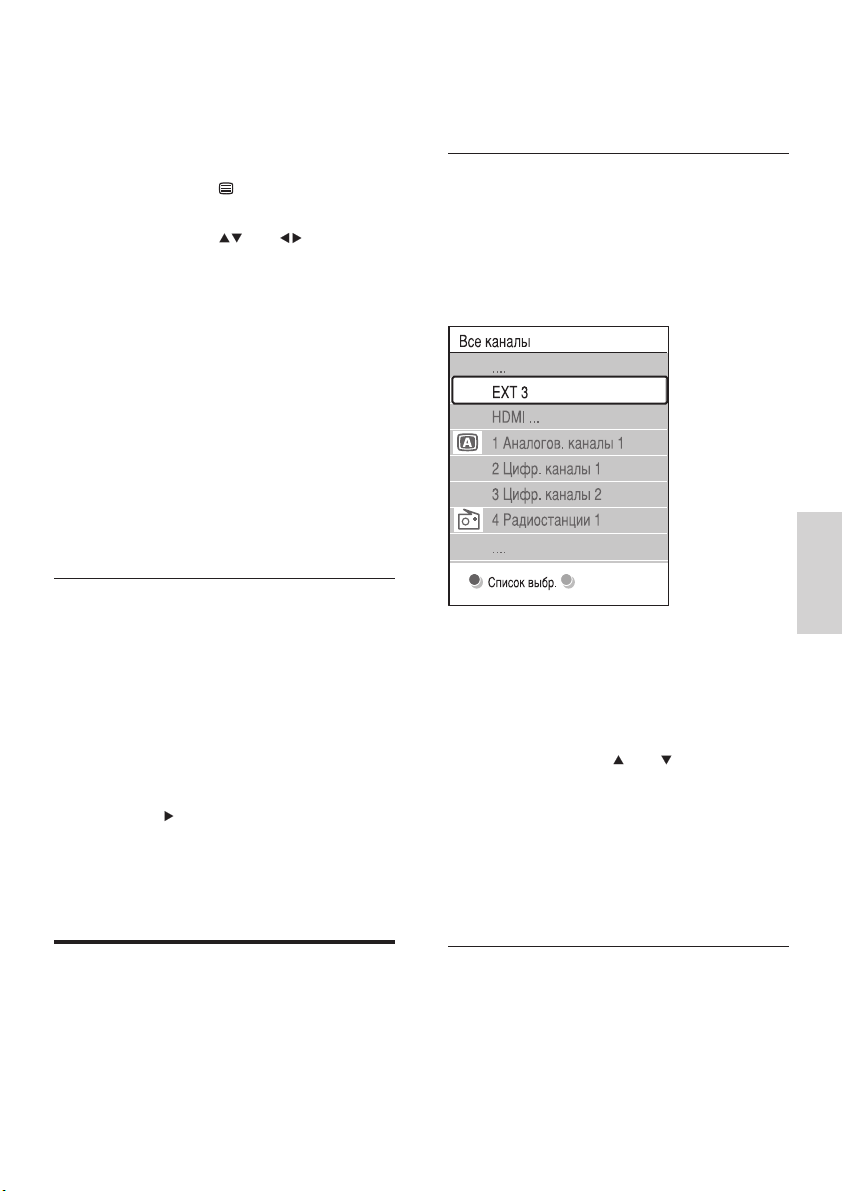
1 Нажмите кнопку OK на пульте ДУ.
Также можно воспользоваться кнопками
MENU и выбрать [Список каналов] .
Если вы делаете это впервые, »
отображается список [Все каналы] .
Использование телетекста 2.5
При трансляции по телеканалу такой
телетекст обеспечивает больше цветов и
улучшенную графику в сравнении с обычным
телетекстом. Телетекст 2.5 включается по
умолчанию.
1 Нажмите MENU на пульте ДУ и
выберите [Меню ТВ] > [Установка] >
[Предпочтения] > [Телетекст 2.5] .
2 Нажмите для входа в список.
3 Выберите [Bкл.] или [Выкл.] .
4 Нажмите кнопку OK для изменения
опции.
Создание списков
избранного
Использование списка [Все каналы] Все
каналы или создание собственного списка
избранного, состоящего из любимых
В противном случае появится »
последний выбранный список
избранного.
2 Нажмите красную кнопку для
отображения всех списков избранного.
3 Нажмите кнопку или для выбора
списка.
4 Нажмите кнопку OK .
Отобразится выбранный список »
избранного.
5 Еще раз нажмите кнопку OK для
выхода.
Создание списка избранного
1 Нажмите кнопку OK на пульте ДУ.
Отобразится последний выбранный »
список.
RU
Русский
30
Page 32
2 Нажмите красную кнопку для
отображения всех списков избранного.
3 Нажмите кнопку или для выбора
списка.
4 Нажмите кнопку OK .
5 Нажмите зеленую кнопку для входа в
режим [Список изм.] .
В выбранном списке отобразится »
полный список каналов.
6 Нажмите кнопку или для выделения
канала.
7 Нажмите кнопку OK для выделения
выбранного канала (или снятия метки).
Канал будет добавлен в выбранный »
список (или удален из него).
8 Еще раз нажмите зеленую кнопку для
выхода из режима [Список изм.] .
Снова появится измененный список »
каналов.
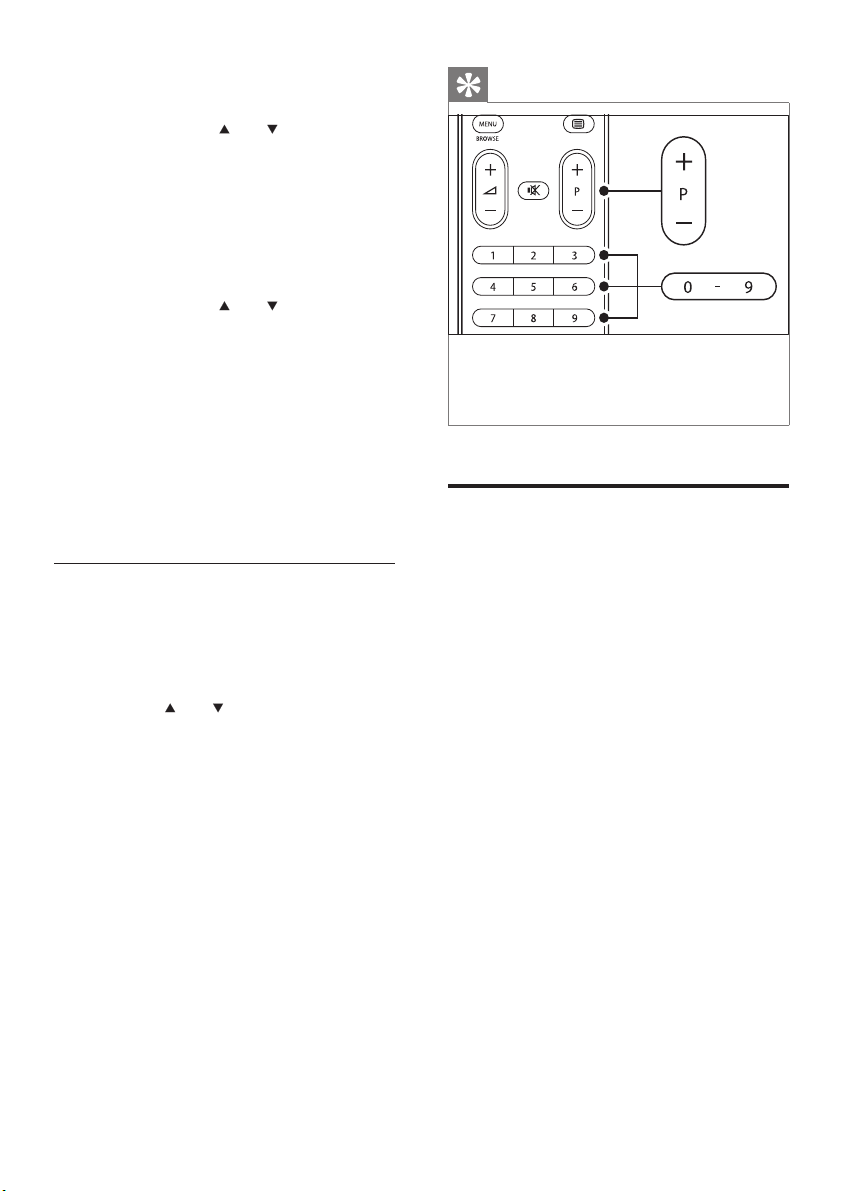
Совет
Нажимайте кнопку • - P + на пульте дистанционного
управления для просмотра каналов из выбранного
списка. Для выбора каналов, не указанных в списке
избранного, используйте числовые кнопки.
Использование
электронного гида передач
Выбор канала из списка избранного
1 Нажмите кнопку OK на пульте ДУ.
Появится последний выбранный список
каналов.
2 Для выделения канала воспользуйтесь
кнопками
или .
3 Нажмите кнопку OK . ТВ настроится на
этот канал.
31
RU
Электронный гид передач (ЭПГ) — это
экранный гид, который отображает
программу цифровых телепередач. Этот
гид недоступен для аналоговых каналов.
По программе телепередач можно
перемещаться, выбирать и просматривать
программы по времени, названию или жанру.
Есть два типа ЭПГ: ЭПГ [Now and next] и [7
or 8 day] . [Now and next] доступен всегда, в
то время как электронный гид передач
8 day] — только в некоторых странах
При помощи меню Electronic Programme
Guide можно
просматривать список транслируемых в •
текущее время цифровых программ,
просматривать анонс будущих •
программ,
группировать программы по жанрам,•
устанавливать напоминания о начале •
программ,
создавать список любимых каналов с •
Electronic Programme Guide
[7 or
Page 33
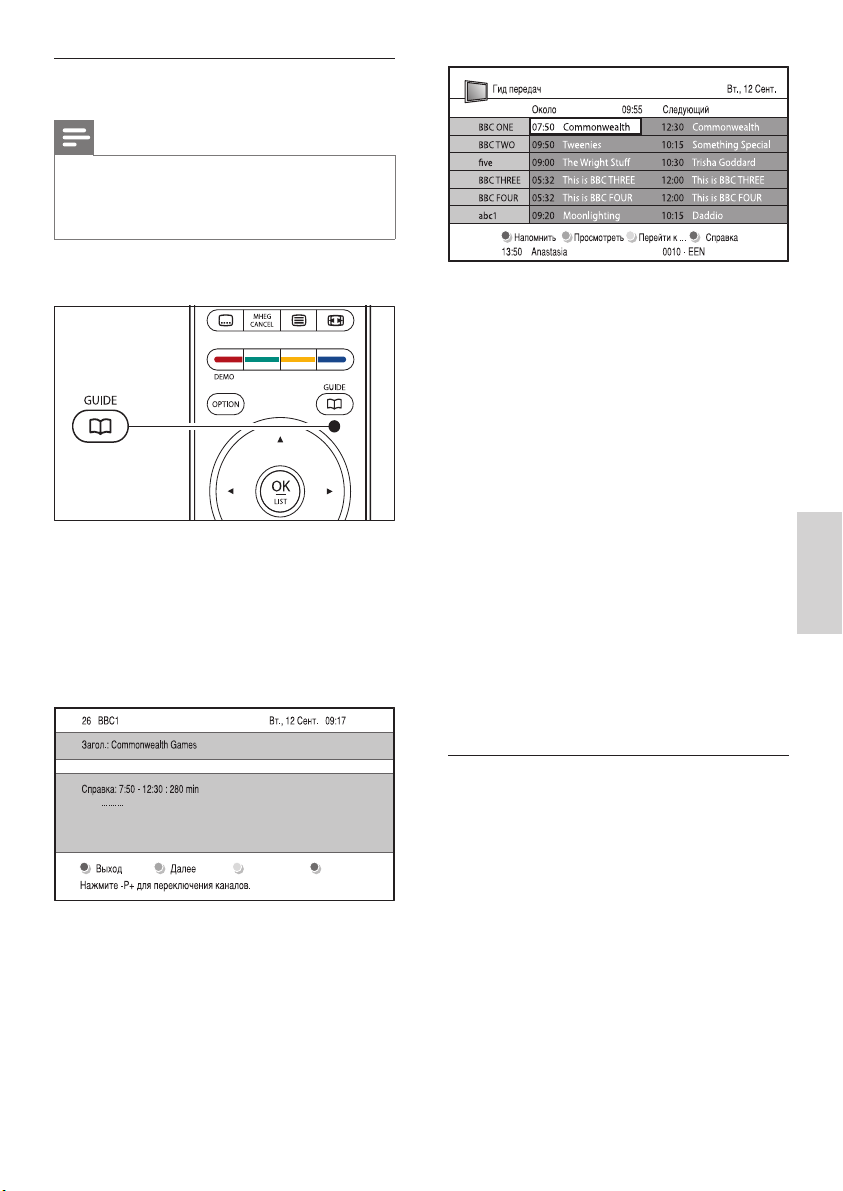
Включение электронного гида
передач
Примечание
Во время первого включения электронного гида •
передач может поступить запрос на обновление.
В этом случае необходимо следовать инструкциям
на экране.
1 Нажмите кнопку GUIDE на пульте ДУ.
Также можно воспользоваться кнопками
MENU и выбрать [Гид передач] .
Появятся следующие типы Electronic
Programme Guide:
• [Now and next]
Отобразится подробная
информация о текущей программе.
2 С помощью цветных кнопок
активируйте следующие действия:
• [Далее]
Отображение информации о
следующей программе.
• [Намоминание]
Отметить программу как
напоминание.
• [Просмотреть]
Просмотр или прослушивание
текущей программы.
• [Перейти к]
Переход к следующему или
предыдущему дню.
• [Справка]
Вывод на
о выбранной программе (при
наличии).
3 Нажмите кнопку GUIDE для отключения
электронного гида передач.
экран информации
Русский
• [7 or 8 day]
Для получения данных
электронного гида передач [7
or 8 day] может потребоваться
некоторое время. После загрузки
появится список телепрограмм.
Дополнительно об электронном
гиде передач “7 или 8 дней”
В меню [Гид передач] можно найти
следующие пункты: Поиск по жанру,
Запланир. напоминания и др.
1 Нажмите кнопку GUIDE на пульте ДУ.
2 Нажмите кнопку MENU на пульте ДУ.
Отобразится меню [Гид передач] .
RU
32
Page 34
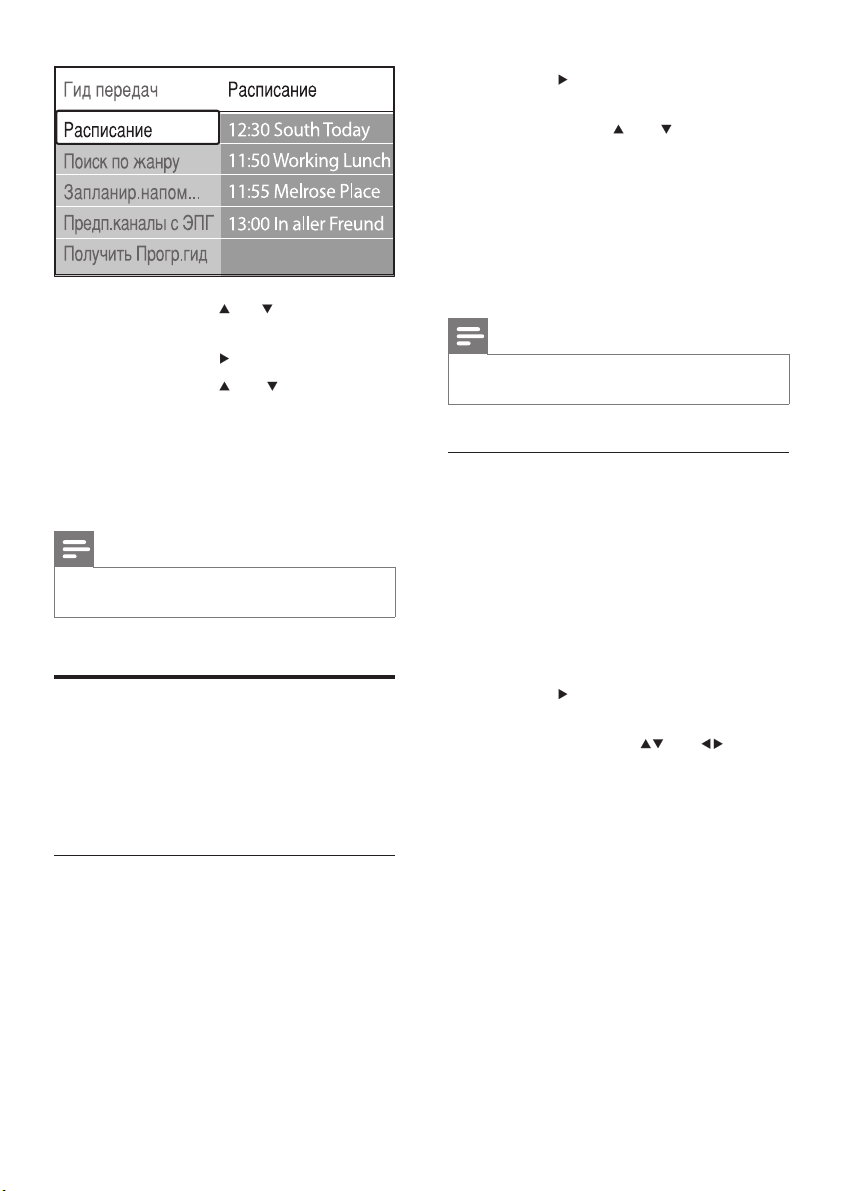
3 Нажмите кнопку или для выбора
пункта меню.
4 Нажмите кнопку для входа.
5 Нажмите кнопку или для выбора
установки.
6 Нажмите кнопку OK или зеленую
кнопку для активации установки.
7 Нажмите кнопку GUIDE для отключения
электронного гида передач.
Примечание
В меню • [Гид передач] появляются только каналы,
отмеченные в пункте Предп. каналы с ЭПГ.
Использование таймера и
замка от детей
В этом разделе описывается, как включать и
выключать телевизор в определенное время
и использовать замок от детей.
Автоматическое переключение
телевизора в режим ожидания
(таймер выключения)
Ta ймep выключения переключает
телевизор в режим ожидания по истечении
установленного времени.
1 Нажмите MENU на пульте ДУ и
выберите [Меню ТВ] > [Возможности]
> [Taймep выключeния] .
2 Нажмите для доступа к шкале
[Taймep выключeния] .
3 Нажмите кнопку или для установки
периода выключения.
Он может равняться значению »
до 180 минут с шагом в 5 минут.
При установке значения 0 таймер
выключения отключается.
4 Нажмите кнопку OK для активации
таймера выключения.
Примечание
В любое время можно выключить ТВ или •
переустановить время отключения.
Автоматическое включение
телевизора (таймер включения)
Таймер включения автоматически включает
телевизор из режима ожидания на
установленном канале в установленное
время.
1 Нажмите MENU на пульте ДУ и
выберите [Меню ТВ] > [Возможности]
> [Таймер включения] .
2 Нажмите для входа в [Таймер
включения] меню.
3 Используйте кнопки или для
выбора и входа в пункты меню для
установки канала, дня недели, частоты
или времени включения.
4 Нажмите OK для подтверждения.
5 Нажмите MENU , чтобы выйти.
33
RU
Page 35
Совет
Чтобы выключить • [Таймер включения] , выберите
[Выкл.] в меню [Таймер включения] .
Блокировка телеканалов или
подключенных устройств (замок от
детей)
Блокировка телеканалов или подключенных
устройств при помощи четырехзначного
кода для того, чтобы предотвратить
просмотр детьми нежелательного
материала.
Установка или изменение кода
замка от детей
1 Нажмите MENU на пульте ДУ и
выберите [Меню ТВ] > [Возможности]
> [Уcтaнoвить кoд] / [Cмeнить кoд] .
2 Нажмите кнопку для ввода кода.
3 Введите код с помощью цифровых
кнопок. Снова включится меню
[Возможности] и появится сообщение,
подтверждающее установку или
изменение кода.
Совет
Если вы забыли установленный код, введите “8888” •
для замены существующего кода.
Вход в меню Замок от детей
1 Нажмите кнопку MENU на пульте ДУ и
выберите [Меню ТВ] > [Возможности]
> [Зaмок от peбeнка] и нажмите кнопку
для ввода кода.
2 Введите код с помощью цифровых
кнопок.
Блокировка или снятие
блокировки для всех каналов или
подключенных устройств
1 В меню [Зaмок от peбeнка] выберите
[Блокировать] или [Разблокировать] .
2 Нажмите кнопку OK .
Блокировка конкретной программы
или всех каналов, начиная с
определенного времени
1 В меню [Зaмок от peбeнка] выберите
[Блoкир.польз.] .
2 Нажмите для входа в [Блoкир.
польз.] меню.
3 Нажмите кнопку снова для входа в
меню [Блокировать через (после)] .
4 Нажмите [Bкл.] для включения [Timer
lock] .
5 Нажмите кнопку .
6 Выберите [Bpeмя] .
7 Нажмите кнопку .
8 Введите время при помощи кнопок
или
и .
9 Нажмите кнопку OK .
Блокировка для одного
или нескольких каналов и
подключенных устройств
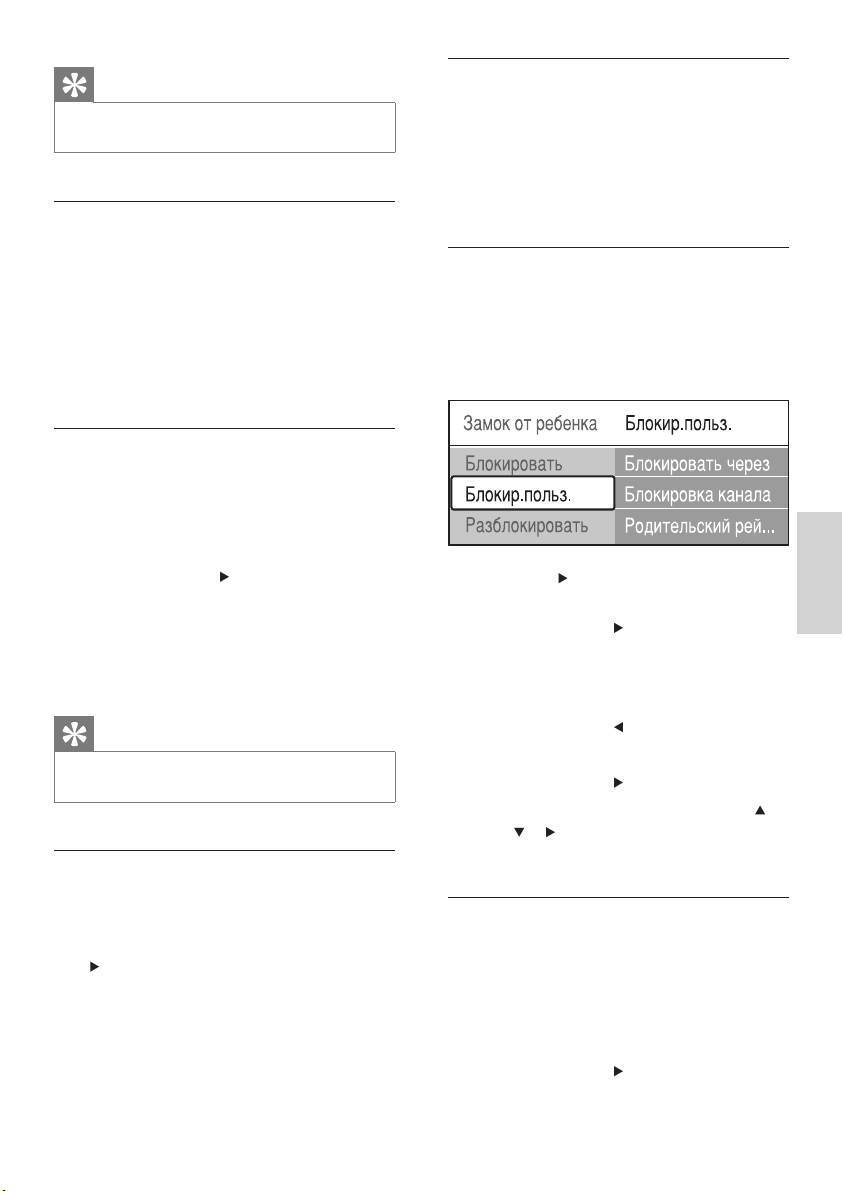
1 В меню [Зaмок от peбeнка] Замок
от ребенка выберите [Блoкир.
польз.] Блокир. польз.
2 Нажмите кнопку для входа.
Русский
RU
34
Page 36
3 Нажмите или , чтобы выбрать
[Блокировка канала] .
4 Нажмите кнопку .
5 Нажмите кнопку или для выбора
канала или устройства для блокирования
или разблокирования.
6 После выбора нажмите OK для
блокирования или разблокирования
канала или устройства.
Для установки уровня возрастного
ограничения на просмотр
Некоторые станции вещания цифровых
каналов устанавливают для своих программ
уровень возрастного ограничения. Можно
настроить телевизор на демонстрацию
только программ с уровнем возрастного
ограничения выше, чем возраст вашего
ребенка.
1 В меню [Зaмок от peбeнка] выберите
[Блoкир.польз.] .
2 Нажмите кнопку для входа.
3 Нажмите или , чтобы выбрать
[Родительский рейтинг] .
4 Нажмите кнопку .
5 Нажмите кнопку или для выбора
уровня возрастного ограничения на
просмотр.
6 Нажмите кнопку MENU для выхода из
меню [Зaмок от peбeнка] .
Использование субтитров
Можно настроить субтитры для каждого
телеканала. Субтитры транслируются
в режиме телетекста или цифровой
трансляции DVB-T. Благодаря цифровым
трансляциям у вас появится дополнительная
возможность выбора языка субтитров.
Установка субтитров на аналоговых
телеканалах
1 Выберите аналоговый телеканал.
2 Нажмите кнопку Телетекст на пульте
ДУ.
3 Введите три цифры номера страницы
субтитров.
4 Нажмите Телетекст для отключения
телетекста.
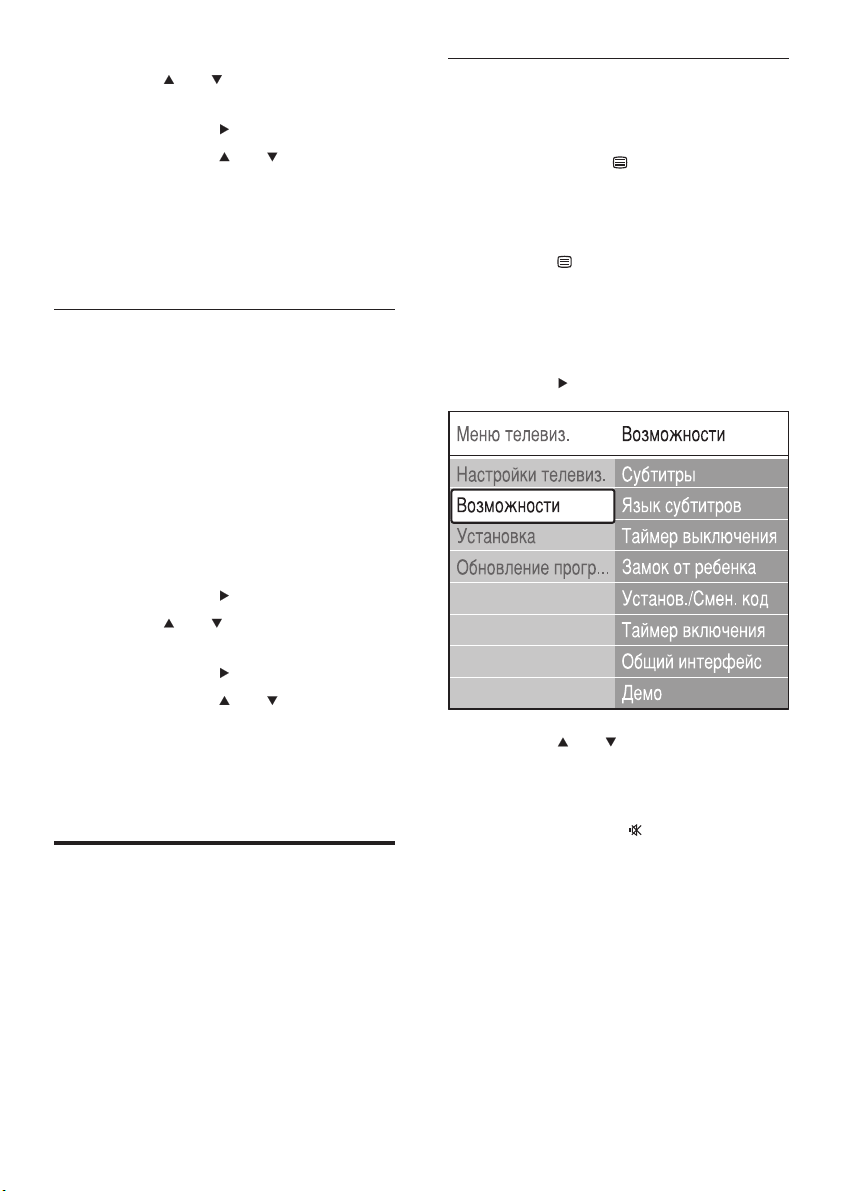
5 Нажмите MENU на пульте ДУ и
выберите [Меню ТВ] > [Возможности]
> [Субтитр] .
6 Нажмите для входа в список.
7 Нажмите или для выбора [Bкл.] для
постоянной демонстрации субтитров
[Субт.вкл. без звука] для отображения
субтитров только при отключении звука
с помощью кнопки
8 Нажмите OK для входа в меню
[Возможности] .
на пульте ДУ.
35
RU
Page 37
Примечание
Необходимо повторить эту процедуру для •
установки субтитров на каждом аналоговом канале.
Установка субтитров на аналоговых
телеканалах
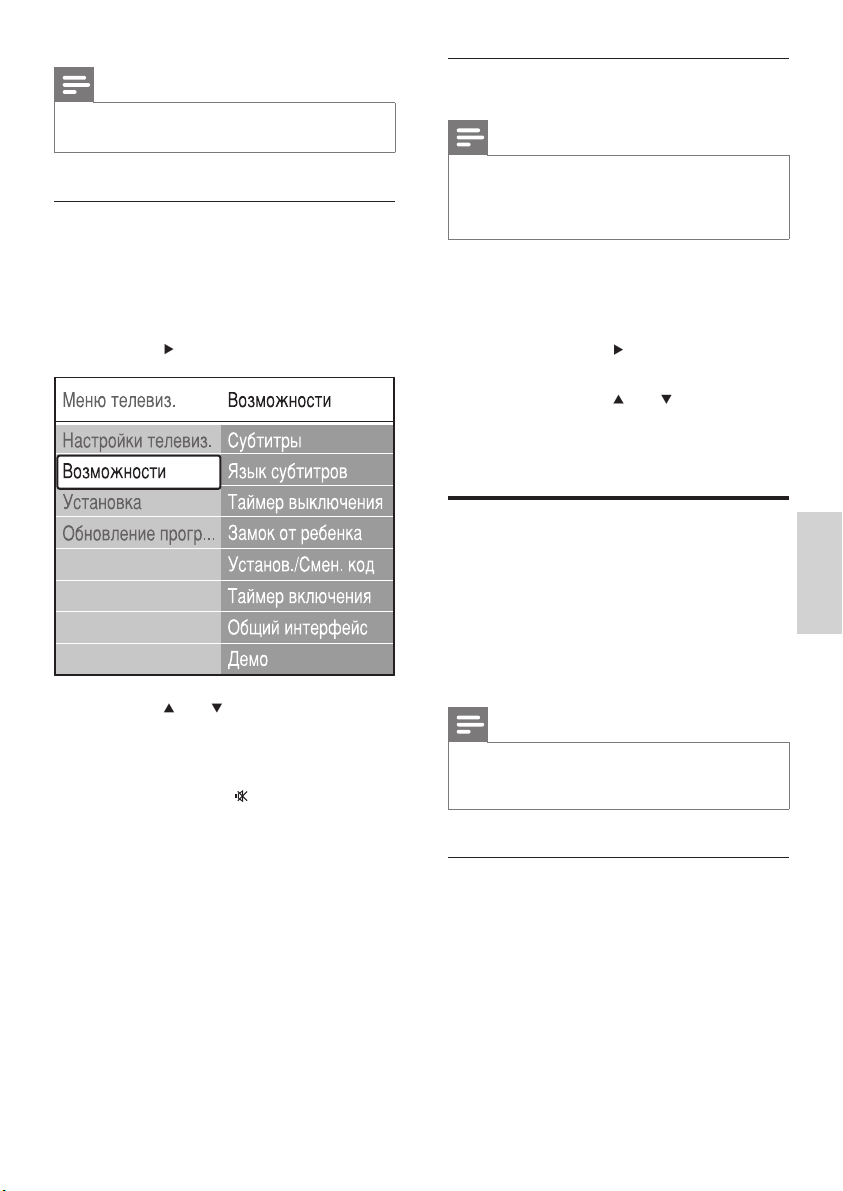
1 Нажмите MENU на пульте ДУ и
выберите [Меню ТВ] > [Возможности]
> [Субтитр] .
2 Нажмите для входа в список.
Выбрать язык субтитров на
цифровых телеканалах
Примечание
При выборе языка субтитров на цифровом •
телеканале как описано выше предпочитаемый
язык субтитров, установленный в меню [Установка] ,
временно отключается.
1 Нажмите MENU на пульте ДУ и
выберите [Меню ТВ] > [Возможности]
> [Язык субтитров] .
2 Нажмите кнопку для входа в список
доступных языков.
3 Нажмите кнопку или для выбора
языка субтитров.
4 Нажмите кнопку OK .
Просмотр фотографий и
прослушивание музыки
3 Нажмите или для выбора [Bкл.] для
постоянной демонстрации субтитров
[Субт.вкл. без звука] для отображения
субтитров только при отключении звука
с помощью кнопки
4 Нажмите OK для входа в меню
[Возможности] .
на пульте ДУ.
Подключите внешнее запоминающее
устройство USB и просматривайте
фотографии (только в формате JPEG) или
слушайте музыку (только форматы MP3 или
Linear PCM).
Примечание
Компания Philips не несет ответственности за •
отсутствие поддержки устройства USB, а также за
повреждение или утрату сохраненных данных.
Подключение запоминающего
устройства USB
Если телевизор включен, подключите
запоминающее устройство USB к порту
USB на боковой панели телевизора (см.
‘Подключение устройств’ на стр. 45 ) .
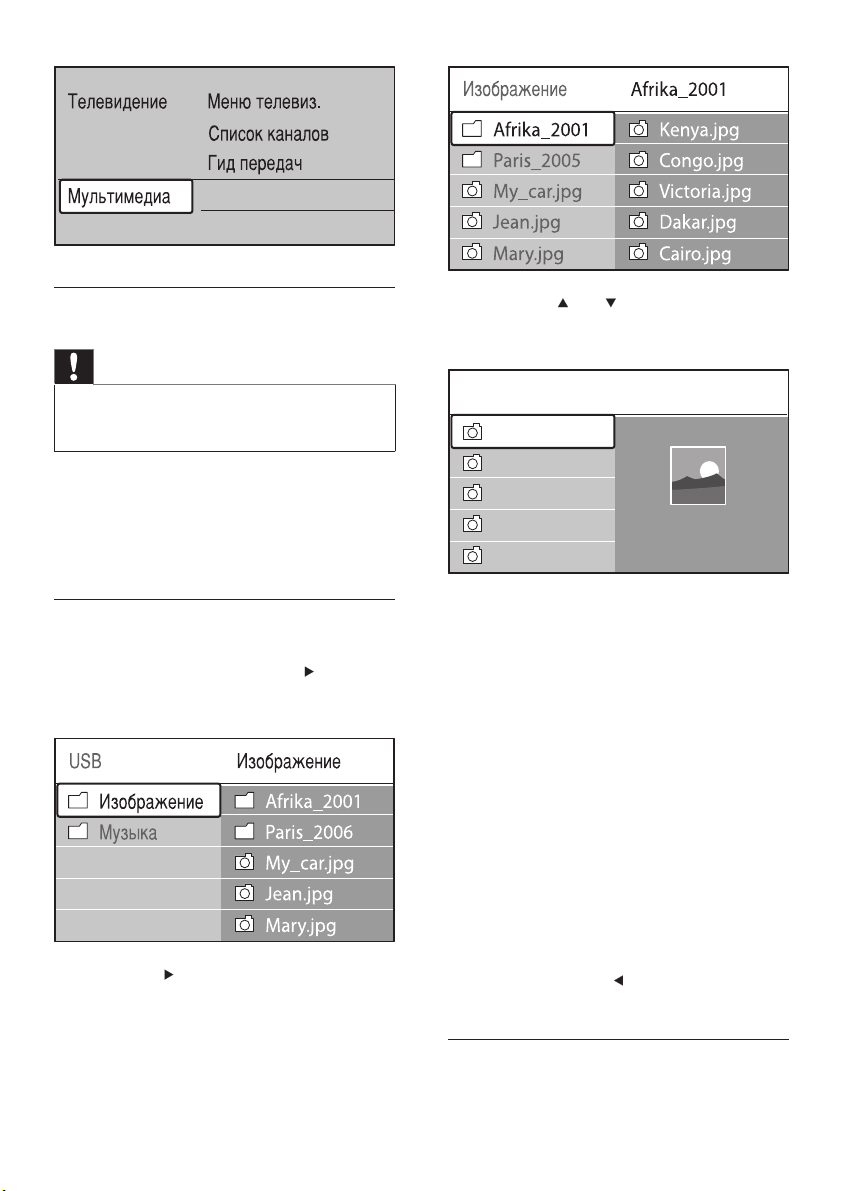
Автоматически появится главное меню, а
название устройства USB будет выделено
рядом с пунктом меню [Mультимeдиа] .
RU
Русский
36
Page 38
Отключение запоминающего
устройства USB
Внимание
Во избежание повреждения устройства USB при •
отключении всегда проделывайте процедуру,
описанную ниже.
1 Нажмите MENU на пульте ДУ для
выхода из меню [Mультимeдиа] .
2 Подождите 5 секунд перед
отключением устройства USB.
Просмотр фотографий
1 После подключения устройства USB к
телевизору нажмите кнопку
в меню [Mультимeдиа] .Будет выделен
пункт [Изображение] .
для входа
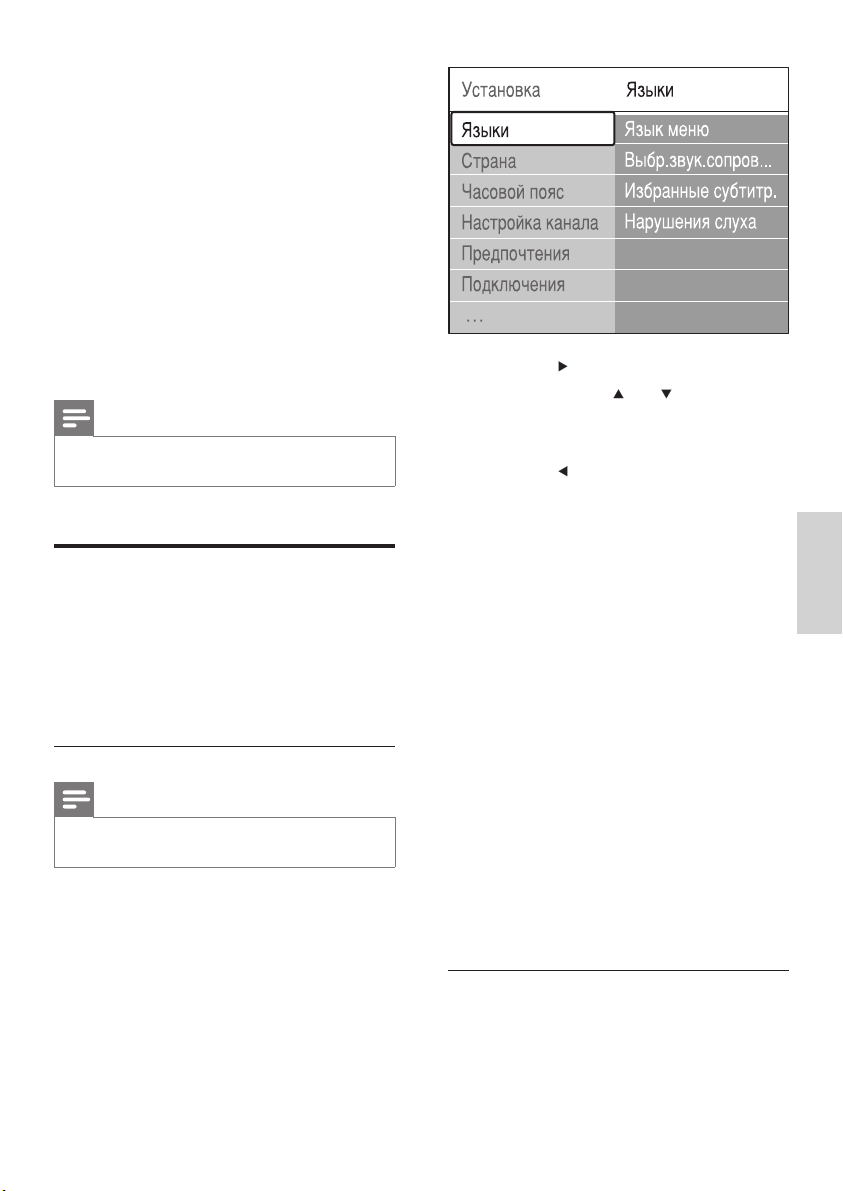
2 Нажмите для входа в папку
[Изображение] .
3 Нажмите или для выбора
изображения или альбома на устройстве
USB.
Afrika_2001 Afrika_2001
Kenya.jpg
Congo.jpg
Victoria.jpg
Dakar.jpg
Cairo.jpg
4 Нажмите кнопку OK для просмотра
изображения или для запуска слайд-шоу
альбома.
5 Нажмите кнопку OK для приостановки
слайд-шоу. Снова нажмите кнопку для
возобновления OK .
6 Нажмите на пульте ДУ одну из
цветных кнопок для выполнения
соответствующей функции,
отображенной внизу экрана.
7 Нажмите синюю кнопку для прерывания
показа и просмотра дополнительных
функций. Если шкала функции внизу
экрана исчезнет, нажмите любую
цветную кнопку для возобновления ее
отображения.
8 Нажмите кнопку и выберите другое
изображение или другой альбом.
Kenya.jpg
Настройки слайд-шоу
• [Нет данных] / [Доп. информ.]
37
RU
Page 39

Отображение названия изображения,
даты, размера и следующего
изображения в слайд-шоу.
• [Переходы]
Отображения списка доступных
эффектов перехода изображений.
Нажмите кнопку или для выбора и
кнопку OK для активации.
• [Время показа]
Установка промежутка времени для
переходов изображений: [Maлый] ,
[Cpeдний] или [Длительно]
• [Повернуть]
Поворот изображения.
• [Увеличение]
Отображение списка доступных
увеличений.
• [Начать показ] / [Останов.показ]
Запуск или остановка слайд-шоу.
.
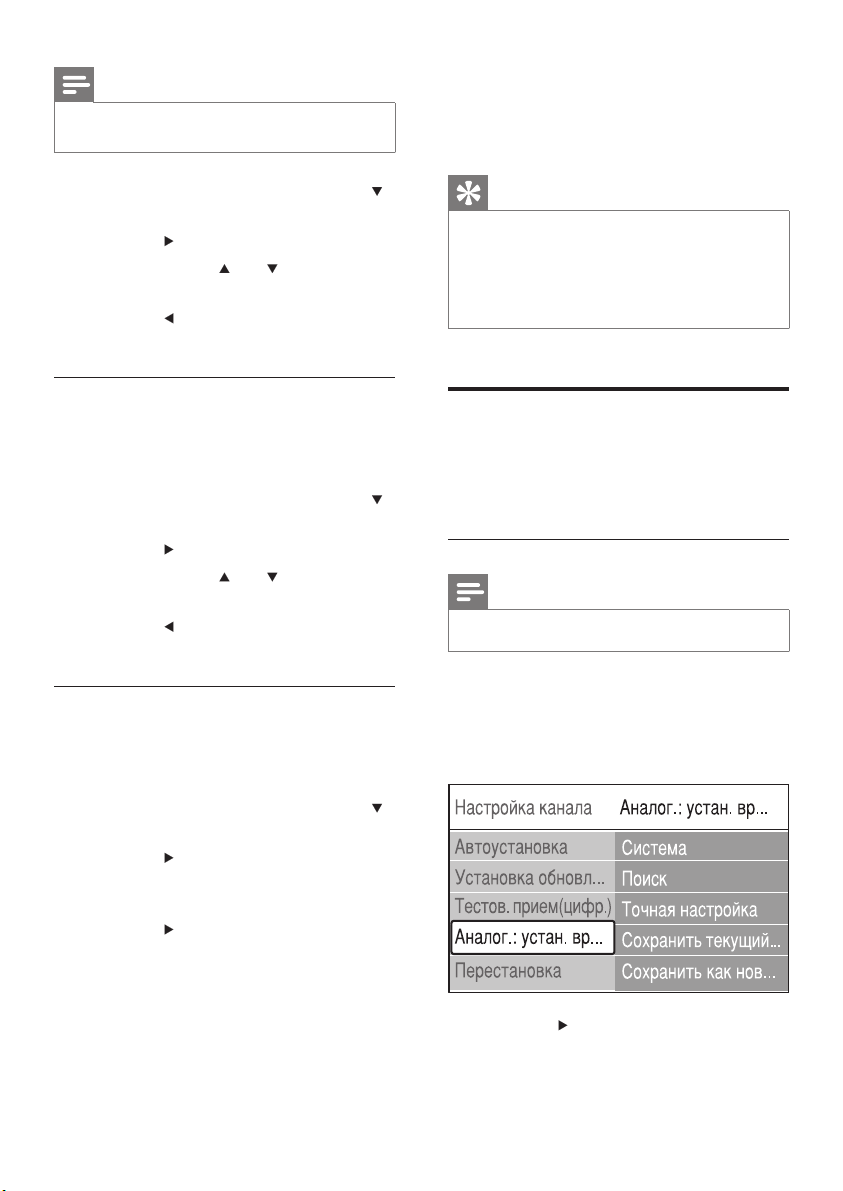
Просмотр изображений в виде
миниатюр
Миниатюры позволяют просматривать
альбомы в формате обзора.
1 Выберите альбом.
2 Нажмите для входа в папку
Изображения.
3 Нажмите зеленую кнопку.
4 Нажмите кнопку или , или для
выделения изображения.
5 Нажмите кнопку OK для просмотра
изображения.
6 Нажмите кнопку для возвращения к
обзору миниатюр.
7 Нажмите зеленую кнопку еще раз для
возвращения к списку изображений.
Прослушивание музыки
1 После подключения устройства USB к
телевизору нажмите кнопку
в меню [Mультимeдиа] .
для входа
2 Выберите [Mузыкa] , а затем нажмите
для входа в папку [Mузыкa] .
3 Нажмите или для выбора песни или
музыкального альбома.
4 Нажмите кнопку OK для
воспроизведения выбранной песни или
альбома.
Установки музыки
• [Нет данных] / [Доп. информ.]
Отображение имени файла.
• [Повтор:одного] / [Повтор: всего]
Повтор песни или альбома.
• [Произв. пор]
Воспроизведение композиций в случайном
порядке.
Слайд-шоу с музыкальным
сопровождением
Можно просматривать слайд-шоу из
сохраненных изображений с музыкальным
сопровождением.
1 Сначала выберите альбом с
композициями, затем нажмите кнопку
OK .
2 Выберите альбом для изображения,
затем нажмите кнопку OK .
Прослушивание цифровых
радиоканалов
При наличии цифрового вещания цифровые
радиоканалы будут найдены и сохранены
во время установки. Порядок цифровых
радиоканалов можно изменить после
установки (см. ‘Перегруппировка каналов’ на
стр. 43 ) .
1 Нажмите кнопку OK на пульте ДУ.
Отобразится меню [Все каналы] .
2 Используйте цифровые кнопки для
выбора радиоканала.
3 Нажмите кнопку OK .
Русский
RU
38
Page 40

Модернизируйте
программное обеспечение
телевизора
Philips постоянно работает над улучшением
изделий, и мы настоятельно рекомендуем
модернизировать программное обеспечение
телевизора, когда обновления доступны.
Проверяйте наличие обновлений на www.
philips.com/support.
Проверка текущей версии
программного обеспечения
1 Нажмите MENU на пульте ДУ и
выберите [Меню ТВ] > [Обновление
прогр. обеспечения] > [Инфо об
установл.прогр.обеспеч.] .
Проверка доступности обновлений
программного обеспечения
Philips периодически передает сообщения
по цифровой трансляции, объявляя о
доступности обновлений программного
обеспечения:
1 Нажмите MENU на пульте ДУ и
выберите [Меню ТВ] > [Обновление
прогр. обеспечения] > [Извещение] .
Модернизировать программное
обеспечение (цифровые
трансляции)
При использовании (DVB-T) цифровых
трансляций телевизор будет автоматически
получать обновления программного
обеспечения. При получении сообщения
на экране появится предложение обновить
программное обеспечение:
Выберите • [Сейчас] (рекомендуется)
для немедленного обновления
программного обеспечения.
Выберите • [Позже] , если хотите
получить напоминание об обновлении
программного обеспечения позднее.
Выберите • [Oтмeнa] для выхода из
раздела обновлений (не рекомендуется).
При отказе от обновлений можно
обновить программное обеспечение
вручную, нажав кнопку MENU и
выбрав [Меню ТВ] > [Обновление
прогр. обеспечения] > [Локальные
обновления] . Следуйте инструкциям
экране.
на
Модернизировать программное
обеспечение (цифровые
трансляции)
Перед проведением этой процедуры
удостоверьтесь, что:
Прошло некоторое время для •
завершения обновления.
Имеется запоминающее устройство •
USB емкостью не менее 64 МБ.
Имеется доступ к компьютеру с портом •
USB и выходом в Интернет.
1 Нажмите MENU на пульте ДУ и
выберите [Меню ТВ] > [Обновление
прогр. обеспечения] > [Помощник
модернизации] .
2 Выберите [Начать немедл.] .
3 Вставьте запоминающее устройство
USB и нажмите зеленую кнопку. ID файл
копируется на устройство USB.
4 Нажмите зеленую кнопку для
завершения.
5 Подключите запоминающее устройство
USB к компьютеру.
6 Просмотрите запоминающее
устройство на компьютере и дважды
щелкните файл Update в формате HTML.
7 Для завершения модернизации следуйте
инструкциям на экране.
39
RU
Page 41
7 Установка
каналов
При первом подключении телевизора
появится предложение выбрать подходящий
язык меню и провести автоматическую
установку всех телевизионных и цифровых
радиоканалов (при наличии).
В этой главе приведены инструкции по
переустановке каналов, а также описание
других полезных возможностей настройки
каналов.
Примечание
При переустановке каналов список • [Все каналы]
будет изменен.
Автоматическая установка
каналов
В этом разделе описывается автоматический
поиск и сохранение каналов. Инструкции
приведены как для цифровых, так и для
аналоговых каналов.
Шаг 1 Выберите язык меню
Примечание
Если установка языка выполнена правильно, •
переходите к шагу 3.
1 Нажмите MENU на пульте ДУ и
выберите [Меню ТВ] > [Установка] >
[Языки] .
2 Нажмите для входа в [Языки] меню.
3 Нажмите кнопку или для выбора
языка субтитров.
4 Нажмите OK для подтверждения.
5 Нажмите для входа в меню
[Установка] .
В дополнение к языку меню можно
настроить следующие установки языка
через меню [Языки] (только для
цифровых каналов):
• [Выбранное звук. сопровожд.]
Выберите один из доступных
языков аудиосопровождения в
качестве предпочитаемого языка (см.
‘Отрегулировать настройки звука’ на
стр. 25 ) .
• [Избранные субтитры]
Выберите один из доступных языков
(см. ‘Выбрать язык субтитров на
цифровых телеканалах’ на стр. 36 )
субтитров.
• [Нарушения слуха]
При наличии выберите [Bкл.] для
отображения версии субтитров для людей
с нарушениями слуха на предпочитаемом
языке.
Русский
Шаг 2 Выберите страну
Выберите страну, в которой вы находитесь.
Телевизор установит и упорядочит каналы в
соответствии с региональными настройками.
RU
40
Page 42
Примечание
Если установка страны выполнена правильно, •
переходите к шагу 3.
6 Если поиск каналов завершен, нажмите
красную кнопку, чтобы вернуться в меню
[Установка] .
7 Нажмите MENU , чтобы выйти.
1 В меню [Установка] нажмите кнопку
для выбора [Cтpaнa] .
2 Нажмите для входа в список.
3 Нажмите кнопку или для выбора
страны.
4 Нажмите для входа в меню
[Установка] .
Шаг 3 Выбор часового пояса
Эта опция доступна для стран с несколькими
часовыми поясами. Пропустите этот шаг,
если он не применим.
1 В меню [Установка] нажмите кнопку
для выбора [Чacoвoй пoяc] .
2 Нажмите для входа в список.
3 Нажмите кнопку или для выбора
языка субтитров.
4 Нажмите для входа в меню
[Установка] .
Даг 3 Установите каналы
Телевизор ищет и сохраняет все доступные
цифровые и аналоговые телеканалы, а также
все доступные аудиоканалы.
1 В меню [Установка] нажмите кнопку
для выбора [Настройка канала] .
2 Нажмите для входа в [Настройка
канала] меню.Будет выделен пункт
[Aвтoуcтaнoвкa] .
3 Нажмите , чтобы выбрать [Начать
немедл.] .
4 Нажмите кнопку OK .
5 Нажмите зеленую кнопку, чтобы начать.
Установка может занять несколько
минут.
Совет
Когда цифровые каналы найдены, список •
установленных каналов может отобразиться
с пустыми номерами каналов. Можно
переименовывать, перестанавливать, удалять
или переустанавливать сохраненные каналы (см.
‘Перегруппировка каналов’ на стр. 43 ) .
Установка каналов вручную
В этом разделе описывается осуществления
поиска и сохранения вручную аналоговых
каналов.
Шаг 1 Выберите систему
Примечание
Если установки системы верны, переходите к шагу 2. •
1 Нажмите MENU на пульте ДУ и
выберите [Меню ТВ] > [Установка]
> [Настройка канала] > [Аналоговый:
установка вручную] .
2 Нажмите для входа в [Настройка
канала] меню.Будет выделен пункт
[Cиcтeмa] .
41
RU
Page 43

3 Нажмите для входа в список
[Cиcтeмa] .
4 Нажмите кнопку или для выбора
страны или региона.
5 Нажмите для входа в меню
[Настройка канала] .
Шаг 2: Поиск и сохранение новых
телеканалов
1 Нажмите MENU на пульте ДУ и
выберите [Меню ТВ] > [Установка]
> [Настройка канала] > [Аналоговый:
установка вручную] > [Пoиcк] .
2 Нажмите для входа в [Пoиcк] меню.
3 Нажмите красную кнопку и
воспользуйтесь цифровыми кнопками
на пульте ДУ для ввода трехзначного
значения частоты. Или нажмите зеленую
кнопку для автоматического поиска
следующего канала.
4 Нажмите кнопку , если найден новый
канал.
5 Выберите [Сохранить как новый канал]
для сохранения нового канала под
новым номером.
6 Нажмите кнопку для входа.
7 Нажмите кнопку OK . [Готово] появится
на экране.
8 Нажмите MENU , чтобы выйти.
Точная настройка аналоговых
каналов
Можно точно настроить аналоговые каналы
вручную when при плохом приеме сигнала.
1 Нажмите MENU на пульте ДУ и
выберите [Меню ТВ] > [Установка]
> [Настройка канала] > [Аналоговый:
установка вручную] > [Точная
настройка] .
2 Нажмите для входа в [Точная
настройка] меню.
3 Нажмите кнопку или для настройки
частоты
4 Нажмите кнопку после выполнения.
5 Выберите [Сохранить текущий
канал] для сохранения каналов после
выполнения точной настройки с
текущим или новым номером.
6 Нажмите кнопку для входа.
7 Нажмите кнопку OK . [Готово] появится
на экране.
8 Нажмите MENU , чтобы выйти.
Переименование канала
1
Нажмите MENU на пульте ДУ и
выберите [Меню ТВ] > [Установка] >
[Настройка канала] > [Перестановка] .
2 Нажмите для входа в список
[Перестановка] .
3 Нажмите кнопку или в списке
[Перестановка] для выбора канала,
который необходимо переименовать.
4 Нажмите красную кнопку.
5 Нажимайте кнопки и для выбора
символов или
символов. Пробел, цифры (0-9) и другие
специальные символы находятся между
z и A.
и для изменения
6 Нажмите зеленую кнопку или OK для
завершения.
Русский
RU
42
Page 44

Совет
Удаляйте все символы, нажимая желтую кнопку. •
Удаляйте только выделенный символ, нажимая
синюю кнопку.
Удаление или
переустановка каналов
Можно удалить сохраненный канал или
переустановить удаленный канал.
1 Нажмите MENU на пульте ДУ и
выберите [Меню ТВ] > [Установка] >
[Настройка канала] > [Перестановка] .
2 Нажмите для входа в список
[Перестановка] .
3 Нажмите кнопку или для выбора
канала, который необходимо удалить
или переустановить.
4 Нажмите зеленую кнопку, чтобы удалить
или переустановить канал.
5 Нажмите MENU , чтобы выйти.
Перегруппировка каналов
Нажмите MENU на пульте ДУ и
1
выберите [Меню ТВ] > [Установка] >
[Настройка канала] > [Перестановка] .
2 Нажмите для входа в список
[Перестановка] .
3 Нажмите кнопку или для выбора
канала, для которого необходимо
изменить расположение.
4 Нажмите желтую кнопку, чтобы
переместить выделенный канал в списке
каналов вверх, или нажмите синюю
кнопку, чтобы переместить канал в
списке каналов вниз.
5 Нажмите MENU , чтобы выйти.
Обновление списка каналов
вручную
Если телевизор находится в режиме
ожидания, обновление происходит каждое
утро. Это обновление сопоставляет каналы,
сохраненные в списке каналов с каналами,
доступными от передающей станции.
Если канал недоступен, он автоматически
удаляется из списка каналов.
В дополнение к автоматическому
обновлению, можно обновить список
каналов вручную.
1 Нажмите MENU на пульте ДУ и
выберите [Меню ТВ] > [Установка]
> [Настройка канала] > [Установка
обновления] .
2 Нажмите для входа в [Установка
обновления] меню.
Будет выделен пункт » [Начать
немедл.] .
3 Нажмите кнопку OK .
4 Нажмите зеленую кнопку для запуска
обновления.
Это может занять несколько минут. »
5 Когда обновление завершено, нажмите
красную кнопку для возвращения в
меню [Настройка канала] .
6 Нажмите MENU , чтобы выйти.
Тест приема цифрового
сигнала
При использовании цифровых трансляций
можно проверить качество и силу
сигнала цифровых каналов. Это позволит
переместить и проверить антенну или
спутниковую тарелку.
1 Нажмите MENU на пульте ДУ и
выберите [Меню ТВ] > [Установка] >
[Настройка канала] > [Тестов. прием
(цифровой режим)] .
43
RU
Page 45
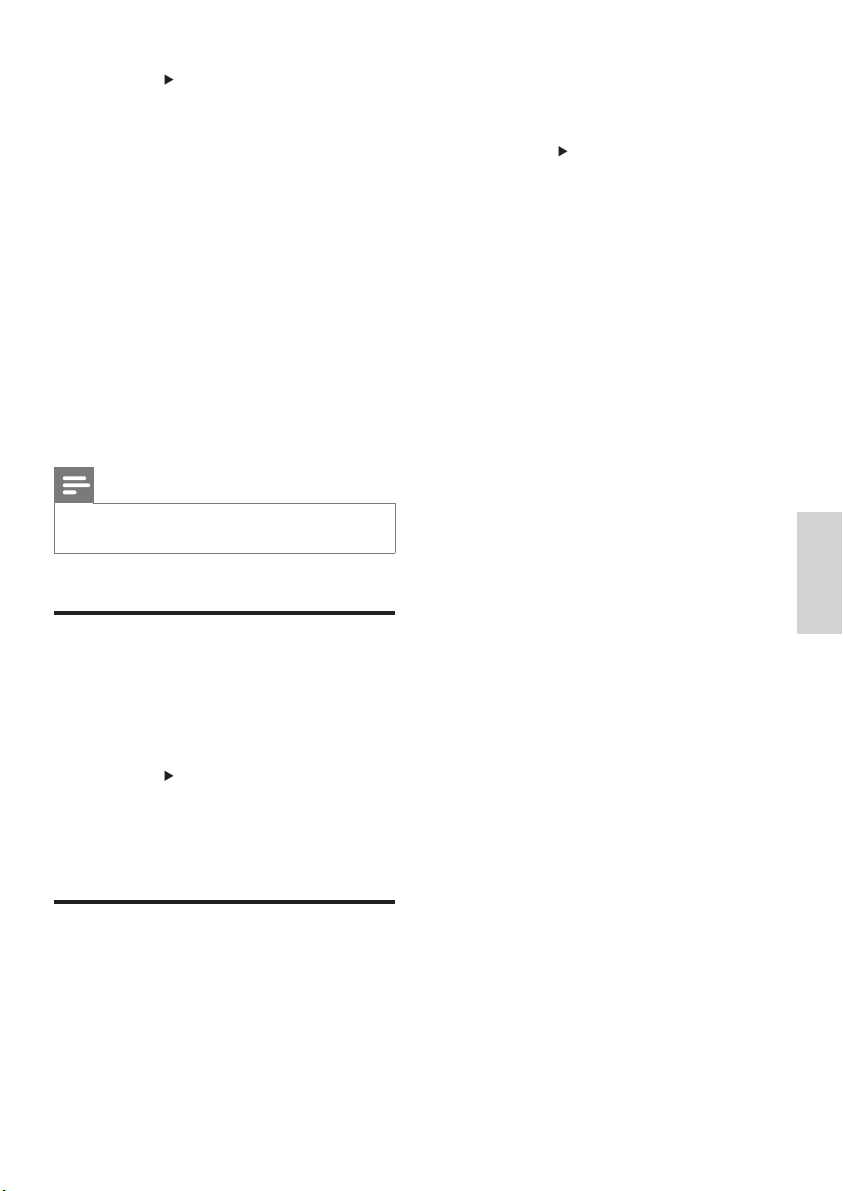
2 Нажмите для входа в [Тестов. прием
(цифровой режим)] меню.
3 Нажмите кнопку OK .
4 Нажмите зеленую кнопку для
автоматического запуска проверки
или введите вручную частоту канала,
который необходимо проверить.
Если качество сигнала и сила низкого »
качества, переместите антенну или
спутниковую тарелку и проверьте
еще раз.
5 По окончании нажмите желтую кнопку
для сохранения частоты.
6 Нажмите красную кнопку, чтобы
вернуться в меню [Настройка канала] .
7 Нажмите MENU , чтобы выйти.
Примечание
Если далее появляются проблемы с приемом •
цифровой трансляции, обратитесь к специалисту.
Запуск демонстрации
1 Нажмите MENU на пульте ДУ и
выберите [Меню ТВ] > [Установка] >
[Заводские установки] .
2 Нажмите для входа в [Заводские
установки] меню.Будет выделен пункт
[Сброс] .
3 Нажмите кнопку OK для сброса
установок на заводские.
4 Нажмите MENU , чтобы выйти.
Русский
1
Нажмите красную кнопку на пульте ДУ.
Также можно воспользоваться кнопками
MENU на пульте ДУ и выберите [Меню
ТВ] > [Возможности] > [Дeмo] .
2 Нажмите для входа в [Дeмo] меню.
3 Выберите демонстрацию и нажмите
кнопку OK .
4 Нажмите красную кнопку для выхода.
Восстановление заводских
параметров телевизора
При сбросе установок телевизора на
заводские сохраняются установки звука
и изображения по умолчанию. Установки
настройки канала остаются такими же.
RU
44
Page 46
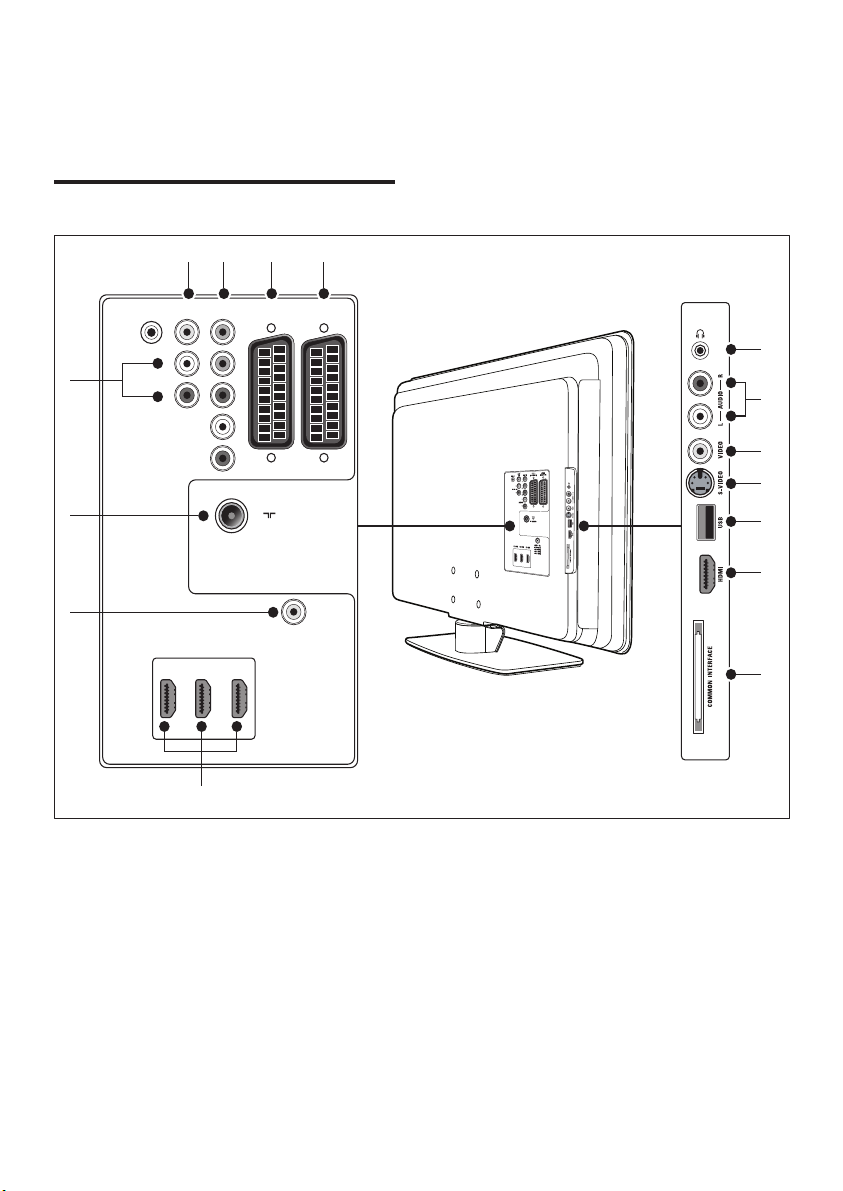
8 Подключение
устройств
Обзор подключений
1234
c EXT 3
Компонентное видео (Y Pb Pr) и
входные разъемы Audio L/R для DVD
проигрывателей, цифровых ресиверов,
игровых приставок и других устройств
компонентного видео.
d SPDIF OUT
SPDIF
OUT
SERV. U
L
5
6
8
a EXT 1
b EXT 2
AUDIO OUT
R
AUDIO IN
HDMI 2HDMI 3
7
Первый разъем SCART для DVD-
проигрывателей, видеомагнитофонов,
цифровых ресиверов, игровых
приставок и других устройств SCART.
Поддержка Audio L/R, CVBS in/out,
RGB.
Второй разъем SCART. Поддержка
Audio L/R, CVBS in/out, RGB.
EXT 2
EXT 3
(RGB/CVBS)
Y
Pb
Pr
L
R
75X
TV ANTENNA
AUDIO IN:
LEFT / RIGHT
HDMI 1
HDMI 1 / DVI
HDMI 2 / DVI
HDMI 3 / DVI
EXT 1
(RGB/CVBS)
9
10
11
12
13
14
15
Разъем аудиовыхода SPDIF для
домашних кинотеатров и других
аудиосистем.
e AUDIO OUT L/R
Разъем аудиовыхода cinch для
домашних кинотеатров и других
аудиосистем.
f Телеантенна
g HDMI 1/2/3
45
RU
Page 47
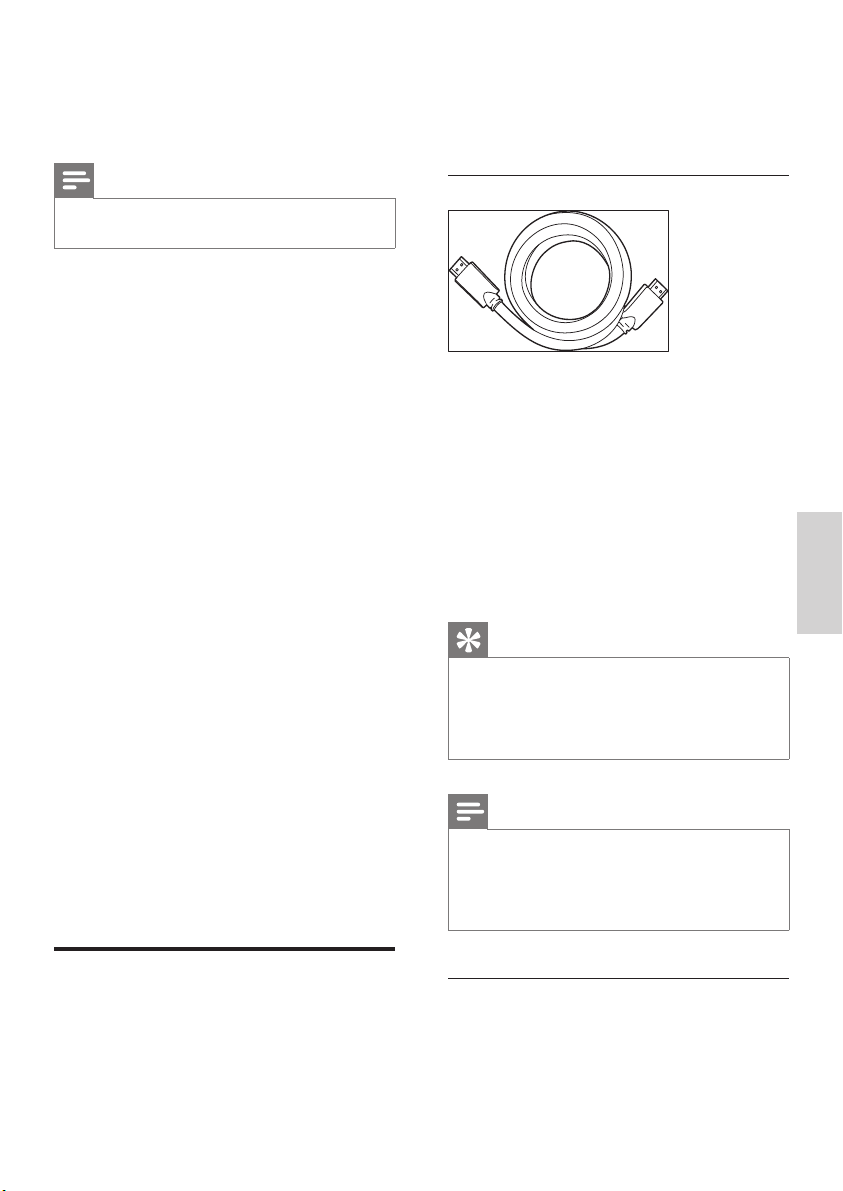
Входной разъем HDMI для плееров
Blu-ray Disc, цифровых ресиверов,
игровых приставок и других устройств
с поддержкой высокой четкости.
с помощью подключения устройств к
наиболее подходящим разъемам.
После подключения устройств включите их
(см. ‘Установка устройств’ на стр. 51 ) .
Примечание
Количество доступных разъемов HDMI может •
отличаться в зависимости от модели телевизора.
h AUDIO IN
Миниразъем для аудиовхода ПК (при
подключении ПК через адаптер DVI-
HDMI).
Боковые разъемы
i Наушники
Мини-разъем Stereo
j AUDIO L/R
Входные разъемы Audio L/R для
композитных и устройств S-Video.
k VIDEO
Входной видеоразъем cinch для
композитных устройств.
l S-VIDEO
Входной разъем S-Video для устройств
S-Video.
m USB
USB Разъем USB для запоминающих
устройств.
n HDMI
Дополнительный разъем HDMI для
мобильных устройств высокого
разрешения.
o ОБЩИЙ ИНТЕРФЕЙС
Слот для Модулей условного доступа.
HDMI – самое высокое качество
HDMI гарантирует наилучшее качество
звучания и изображения. Ода типа сигнала
(аудио и видео) комбинированы в одном
кабеле HDMI, что обеспечивает цифровой
интерфейс без сжатия между вашим
телевизором и устройствами HDMI. Для
воспроизведения видео высокой четкости
рекомендуется использовать HDMI.
Следует также использовать кабели HDMI
для настройки функции Philips EasyLink (см.
‘Использование Philips Easylink’ на стр. 52 ) .
Совет
Если ПК подключен при помощи разъема DVI, •
используйте адаптер DVI-HDMI для подключения
устройства к разъему HDMI на задней панели
ТВ. Следует соединить отдельный аудиокабель
устройства с миниразъемом AUDIO IN.
Примечание
Philips HDMI поддерживает HDCP (High-bandwidth •
Digital Contents Protection). HDCP – разновидность
технологии защиты авторских прав Digital Rights
Management, которая защищает контент дисков
DVD или Blu-ray Discs.
Русский
Выбор качества
подключения
В данном разделе описываются способы
оптимизации воспроизведения ауди-видео
Компонентный вход (Y Pb Pr)
– высокое качество
Компонентный вход (Y Pb Pr) обеспечивает
высокое качество изображения по
RU
46
Page 48
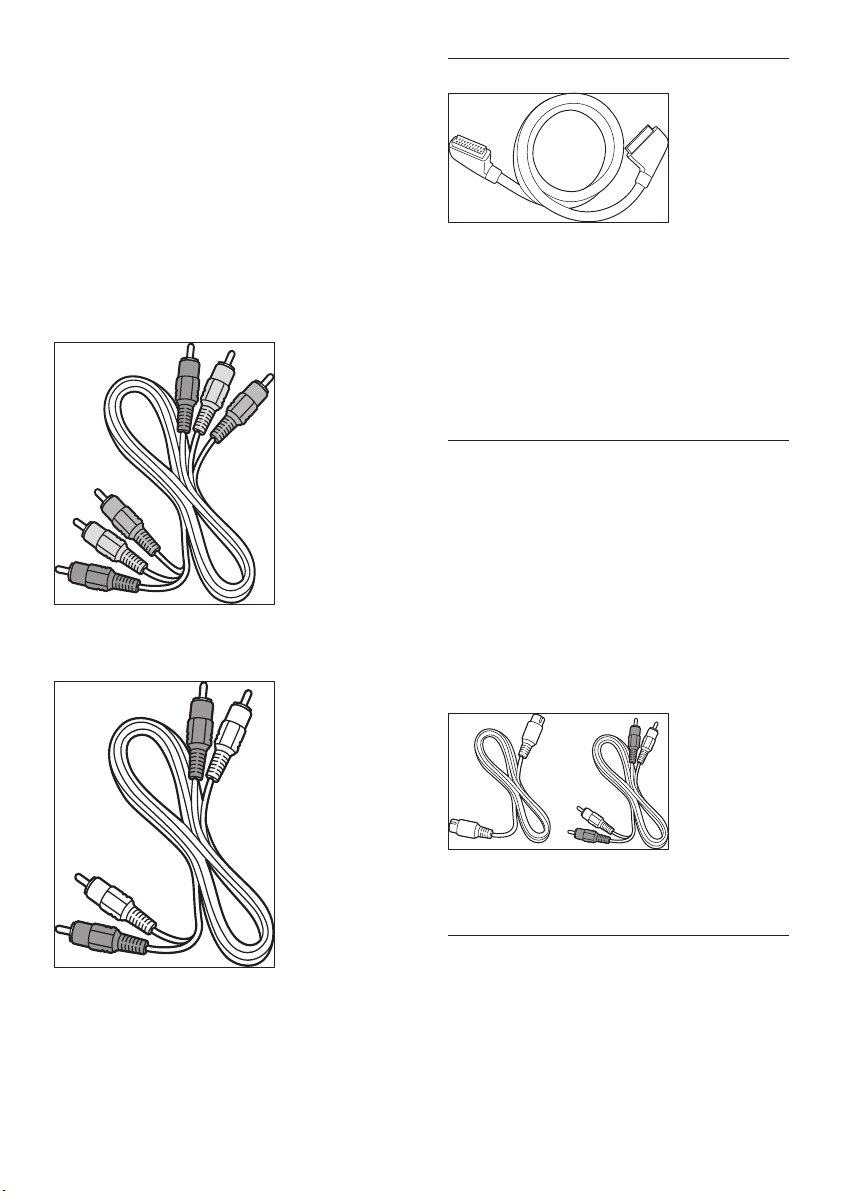
сравнению с S-Video или композитным
видеовходом. Несмотря на то, что
компонентный вход поддерживает сигнал
высокого разрешения, качество изображения
несколько ниже, чем у HDMI и его аналогов.
Подключая компонентный видеокабель к
разъему EXT 3 на задней панели телевизора,
соблюдайте соответствие цветов.
Необходимо подключить устройство с
помощью отдельного кабеля Audio L/R
(красного и белого) к соответствующим
коннекторам входа
EXT 3.
Компонентный видеокабель – красный,
зеленый, синий
SCART – хорошее качество
SCART служит для передачи видео- и
аудиосигнала с помощью одного кабеля.
Аудиосигналы передаются в режиме стерео,
а видеосигнал может быть композитным
или S-Video. SCART не поддерживает
видео высокого разрешения и аналоги. К
телевизору прилагаются два разъема SCART,
EXT 1 и EXT 2.
S-Video - Хорошее качество
Аналогичное соединение, S-Video
обеспечивает лучшее качество изображения
по сравнению с кабелем композитного
сигнала. При подключении устройства при
помощи S-Video, вставьте кабель S-Video
в разъем S-Video на боковой панели
телевизора. Следует подключить отдельный
кабель Audio L/R устройства к красному
и белому разъемам Audio L/R на боковой
панели телевизора.
Кабель Audio L/R cable – красный, белый
47
RU
Кабели S-Video и Audio L/R (красный и
белый)
Композитный видеосигнал
– обычное качество
Композитный видеосигнал обеспечивает
базовое аналоговое соединение и, как
правило, включает желтый видеокабель
cinch с красно-белым кабелем Audio L/R.
Page 49
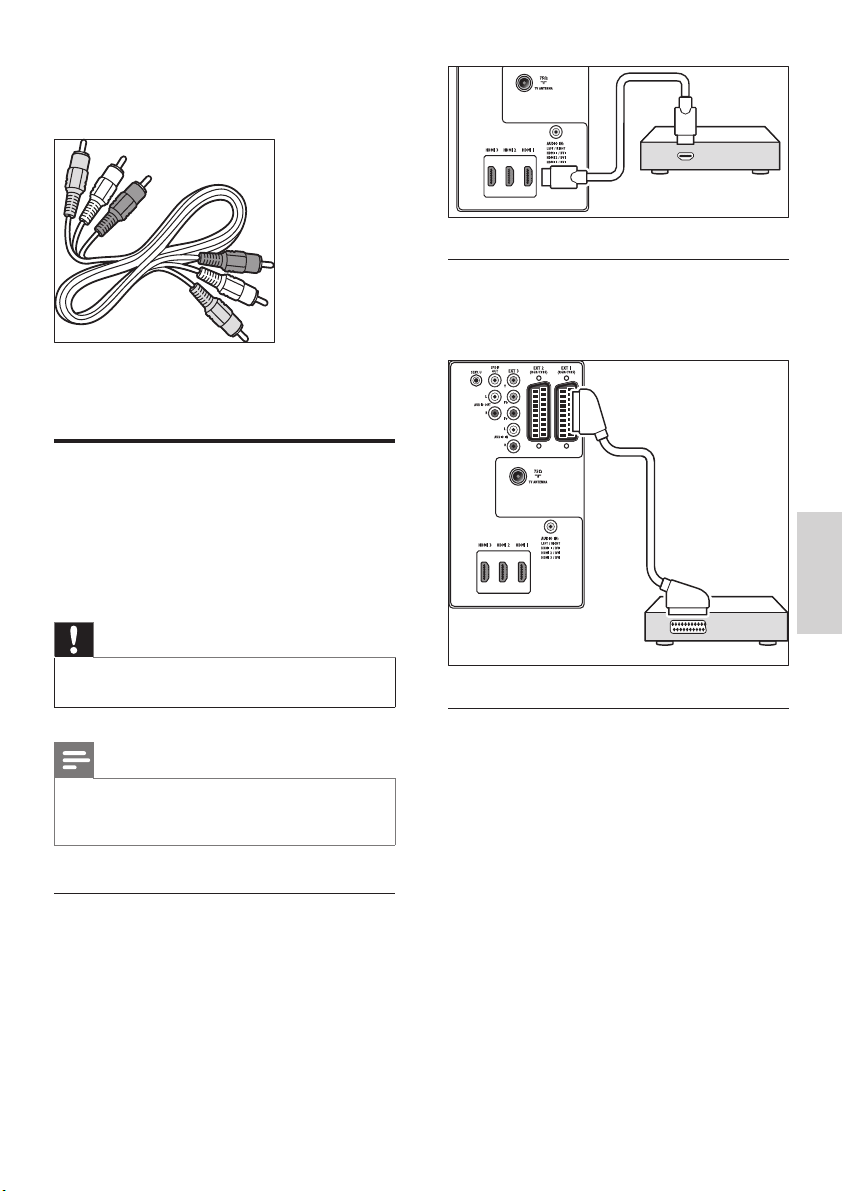
Соотносите цвета кабелей при подключении
к композитному видео и входным разъемам
Audio L/R на боковой панели телевизора.
Композитный аудио/видео кабель - Желтый,
красный и белый
Подключение устройств
В этом разделе описывается подключение
различных устройств через различные
разъемы и дополнительные примеры
приведены в Руководство по быстрому
запуску.
HDMI
OUT
BLU-RAY DISC PLAYER
DVD-плеер
Для воспроизведения DVD подключите
кабель SCART, как показано на иллюстрации:
Русский
Внимание
Отсоедините сетевой шнур перед подключением •
устройств.
Примечание
Для подключения устройств к телевизору •
используются различные разъемы в зависимости от
типа устройства и целей использования.
Плеер Blu-ray
Для воспроизведения видео высокой
четкости подключите кабель HDMI, как
показано на иллюстрации:
Спутниковый ресивер
Для приема аналоговых каналов с помощью
антенны и цифровых каналов с помощью
спутникового ресивера, подсоедините
антенну и кабель SCART. Как показано на
иллюстрации:
DVD Player
RU
48
Page 50
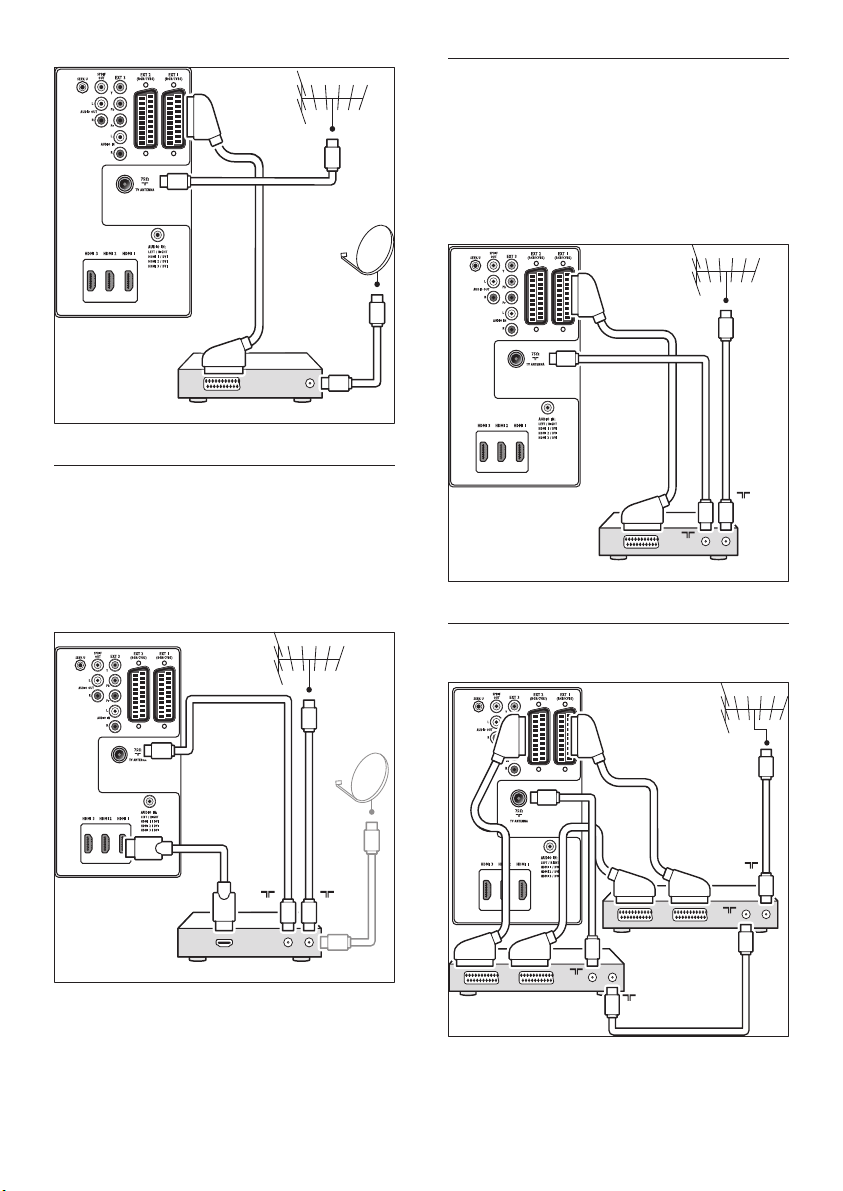
Объединенное устройство записи
DVD с цифровым ресивером
Для приема аналоговых каналов с помощью
антенны и записи программ с помощью
устройства записи DVD и цифрового
ресивера, подсоедините антенну и кабель
SCART. Как показано на иллюстрации:
Цифровой ресивер HD
Для приема аналоговых каналов через
антенну и цифровых каналов через цифровой
ресивер HD подключите два антенных
кабеля и кабель HDMI, как показано на
рисунке:
HD DIGITAL RECEIVER / HD SATELLITE RECEIVER
SATELLITE RECEIVER
HDMI
OUTOUT
IN
IN
OUT
Изолированный DVD рекордер и
ресивер
DVD RECORDER
DVD RECORDER / DIGITAL RECEIVER
IN
OUT
RECEIVER/CABLE
BOX
OUT
IN
Для приема аналоговых каналов
через антенну и записи программ на
49
RU
Page 51
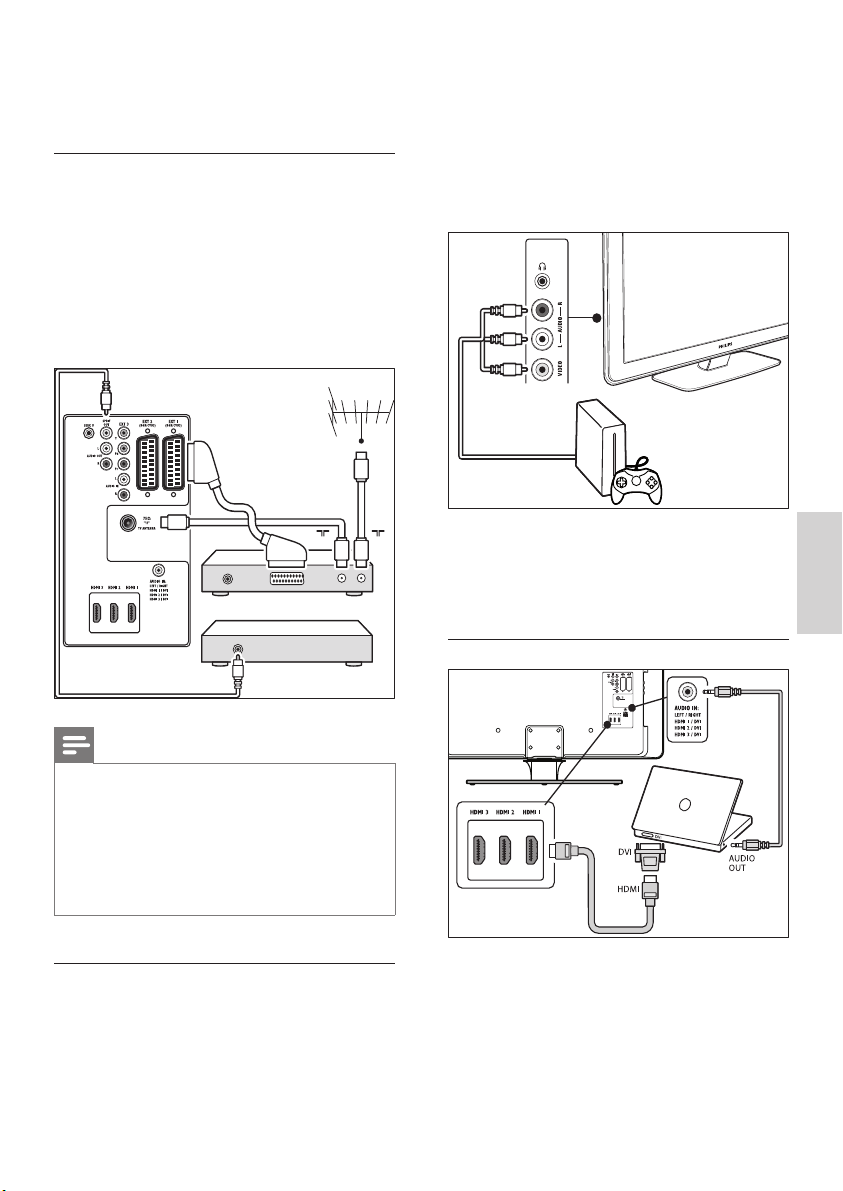
изолированный DVD-рекордер и ресивер
подключите три антенных кабеля и три
кабеля SCART, как показано на рисунке:
DVD-рекордер и система
домашнего кинотеатра
Для приема аналоговых каналов через
антенну, вывода звука через систему
домашнего кинотеатра и записи программ
на DVD рекордер, подключите два антенных
кабеля, один кабель SCART и два цифровых
аудиокабеля, как показано на рисунке:
OUT
DVD RECORDER
IN
панели телевизора. Вы можете, например,
подсоединить игровую приставку или
камеру к разъемам VIDEO/S-Video и
AUDIO L/R на боковой панели телевизора.
Для подключения устройств высокого
разрешения можно также воспользоваться
разъемом HDMI.
С помощью разъемов HDMI и EXT
3 (компонентный) на задней панели
телевизора можно подключить постоянную
игровую приставку или видеокамеру.
Русский
DIGITAL
HOME THEATRE
AUDIO
Примечание
При использовании домашнего кинотеатра или •
другой аудиосистемы наилучшая синхронизация
изображения и звука достигается соединением
аудиосигнала из устройства воспроизведения
сначала с телевизором. Затем канал аудиосигнала
с системой домашнего кинотеатра или
аудиоустройством через аудиоразъемы на задней
панели телевизора.
Игровая приставка или
видеокамера
Наиболее практичное соединение
для съемной игровой приставки или
видеокамеры расположено на боковой
IN
Компьютер
Перед подключением ПК:
Установите для монитора частоту •
обновления 60 Гц.
Выбор формата изображения на • [Не в
масштабе] .
Чтобы подключить ПК к задней панели ТВ
RU
50
Page 52
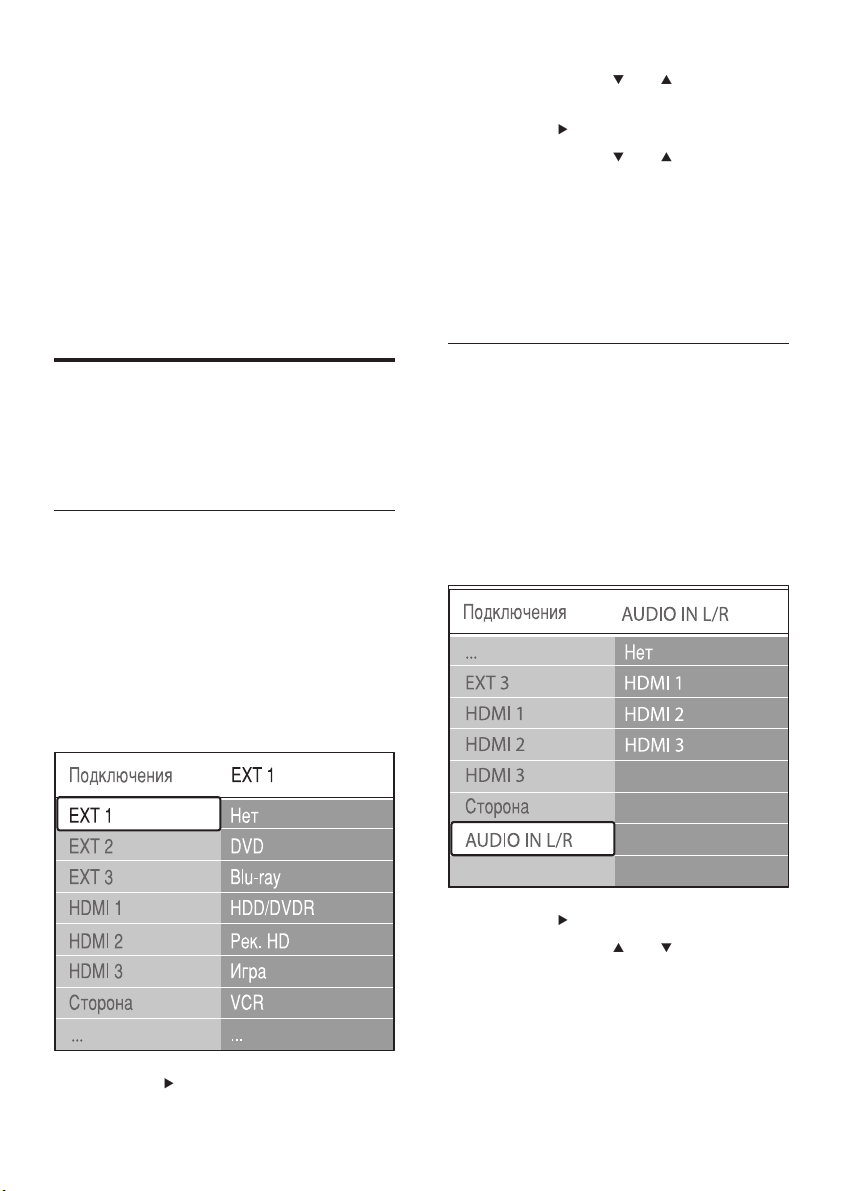
1 Используя кабель HDMI -- DVI или
адаптер HDMI--DVI (подключенный
к кабелю HDMI), подключите разъем
HDMI на задней панели телевизора к
разъему DVI на ПК.
2 Подключите аудиокабель ПК к
миниразъему AUDIO IN на задней
панели телевизора.
3 Назначьте мини-разъем AUDIO IN
разъему (см. ‘Добавление миниразъема
AUDIO IN’ на стр. 51 ) HDMI.
Установка устройств
Когда все устройства подключены,
необходимо выбрать тип устройства,
подключенного к каждому разъему.
Присвоение устройств для каждого
разъема
Для простоты выбора и оптимального
управления сигналом укажите устройства,
подключенные к разъемам на телевизоре.
1 Нажмите MENU на пульте ДУ
и выберите [Меню ТВ] Меню
телевиз. > [Установка] Установка >
[Подключения] .
3 Нажмите кнопку или для выбора
разъема.
4 Нажмите для входа в список.
5 Нажмите кнопку или для выбора
устройства, подключенного к разъему.
6 Нажмите OK для выбора устройства.
7 Повторяйте процедуру до тех пор,
пока не укажете все устройства,
подключенные к разъемам.
8 Нажмите MENU , чтобы выйти.
Добавление миниразъема AUDIO
IN
При подключении аудио с ПК к миниразъему
AUDIO IN на задней панели телевизора
необходимо подключите его к разъему
HDMI.
1 Нажмите MENU на пульте ДУ и
выберите [Меню ТВ] > [Установка] >
[Подключения] > [Audio In L/R] .
2 Нажмите для входа в список.
51
RU
2 Нажмите для входа в список.
3 Нажмите кнопку или для выбора
разъема HDMI, используемого
компьютером.
4 Нажмите MENU , чтобы выйти.
Page 53

Назначить канал декодера
Декодеры, которые декодируют цифровые
каналы могут быть подключены к EXT
1 или EXT 2 (SCART). Необходимо
указать телеканал, как канал, подлежащий
декодированию. Затем укажите разъем, к
которому подключен декодер.
1 Нажмите MENU на пульте ДУ и
выберите [Меню ТВ] > [Установка] >
[Дeкoдep] > [Kaнaл] .
2 Нажмите для входа в список.
3 Нажмите кнопку или для выбора
канала, подлежащего декодированию.
4 Нажмите кнопку и вернитесь назад
для выбора [Cocтoяниe] .
5 Нажмите кнопку или для выбора
разъема, занятого декодером.
6 Нажмите MENU , чтобы выйти.
Использование функции запуска
воспроизведения одним нажатием
1 После включения функции
EasyLink нажмите кнопку запуска
воспроизведения на устройстве.
Телевизор автоматически »
переключится на необходимое
устройство.
Использование функции включения
режима ожидания одним касанием
1 Нажмите и удерживайте кнопку
Режим ожидания на телевизоре или
на пульте дистанционного управления
устройства не менее трех секунд.
Телевизор и все подключенные »
устройства HDMI перейдут в режим
ожидания.
Использование Philips
Easylink
Телевизор поддерживает функцию Philips
EasyLink, которая позволяет запускать
воспроизведение одним касанием и
включать режим ожидания одним касанием
в совместимых с EasyLink устройствах.
Совместимые устройства должны быть
подключены к телевизору через HDMI и
указаны соответствующим образом.
Включение или отключение
функции EasyLink
1 Нажмите MENU на пульте ДУ, затем
выберите [Меню ТВ] > [Установка] >
[Предпочтения] > [EasyLink] .
2 Выберите [Bкл.] или [Выкл.] .
Подготовка телевизора к
приему цифровых услуг
Кодированные цифровые телеканалы
могут декодироваться с помощью Модуля
условного доступа (CAM) и смарт карты,
предоставленных оператором службы
цифрового ТВ.
CAM может обеспечить несколько
цифровых услуг, в зависимости от оператора
и выбранных услуг (например, оплата
телевещания). Свяжитесь с оператором
службы цифрового телевидения для
получения дополнительной информации об
услугах и условиях.
52
RU
Русский
Page 54
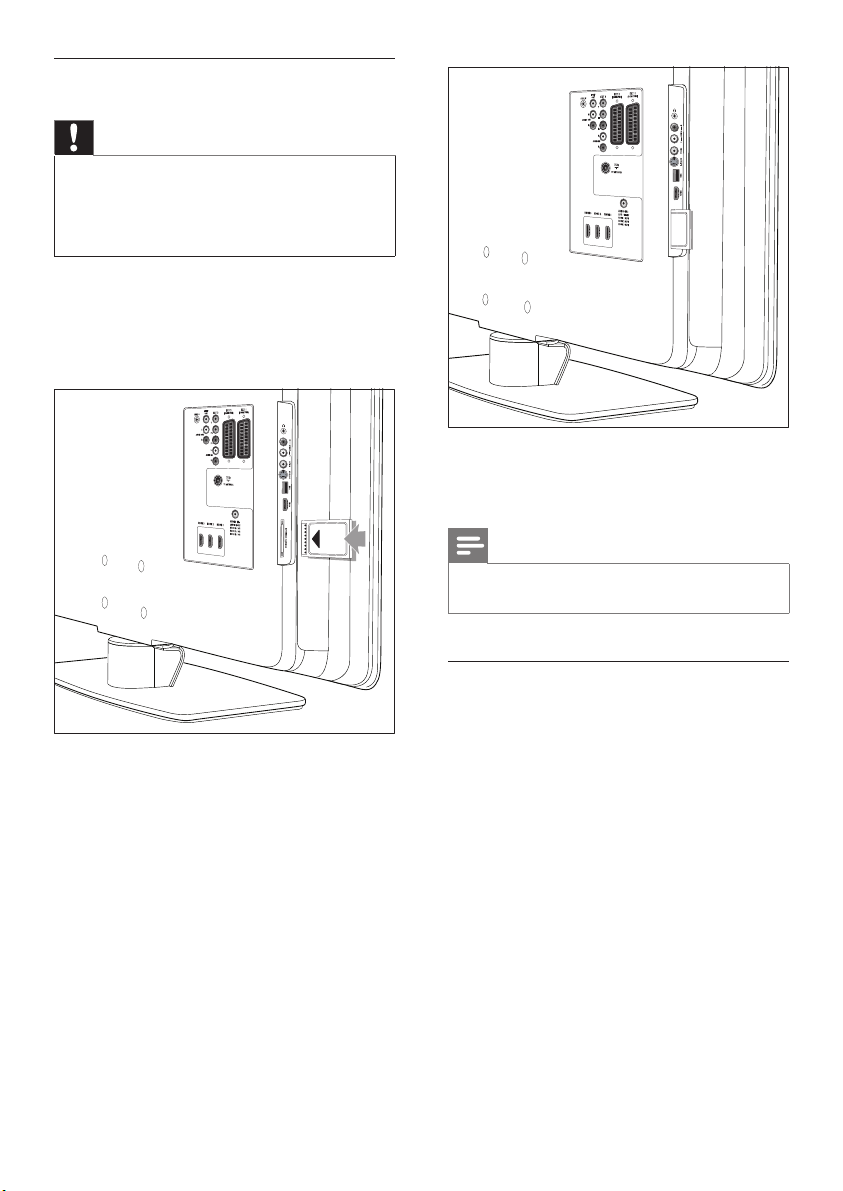
Использование модуля условного
доступа (CAM)
Внимание
Перед тем, как вставить в слот CAM, выключите •
телевизор. Убедитесь, что вы следуете инструкциям,
описанным ниже. Неправильная установка CAM
может привести к повреждению и CAM и
телевизора.
1 Следуйте рекомендациям на CAM,
аккуратно вставьте CAM в слот
общего интерфейса на боковой панели
телевизора.
3 Включите телевизор и подождите до
активации CAM. Это может занять
несколько минут.
Примечание
Не вытаскивайте C AM из слота. Удаление C AM •
приведет к отключению цифровых услуг.
2 Вставляйте CAM до упора.
53
RU
Доступ к устройствам CAM
1 Вставив и активировав CAM, нажмите
кнопку MENU на пульте ДУ и выберите
[Меню ТВ] > [Возможности] >
[Общий интерфейс] .
Этот пункт меню доступен только если
CAM правильно вставлен и активирован.
Экранные приложения и содержимое
обеспечиваются оператором службы
цифрового телевидения.
Page 55
9 Технические
Пульт ДУ
спецификации
Характеристики изделия
— поддерживаемое
разрешение дисплея
Компьютерные форматы
Разрешение — частота обновления•
640 x 480 — 60 Гц•
800 x 600 — 60 Гц•
1024 x 768 — 60 Гц•
1920 x 1080i — 60 Гц•
1920 x 1080p — 60 Гц•
Форматы видеосигнала
Разрешение — частота обновления•
480i — 60 Гц•
480p — 60 Гц•
576i — 50 Гц•
576p — 50 Гц•
720p — 50 Гц, 60 Гц•
1080i — 50 Гц, 60 Гц•
1080p — 24 Гц, 25 Гц, 30 Гц•
1080p — 50 Гц, 60 Гц•
Тюнер/Прием/Передача
Тип: RC4450•
Элементы питания: 2 x AA•
Подключения (задняя
панель)
EXT 1 (SCART): Audio L/R, CVBS (вход/•
выход), RGB
EXT 2 (SCART): Audio L/R, CVBS (вход/•
выход), RGB
EXT 3: Компонентное (Y Pb Pr), вход •
Audio L/R
HDMI 1/2/3•
Примечание
Количество доступных разъемов HDMI может •
отличаться в зависимости от модели телевизора.
SPDIF OUT: цифровой аудиовыход •
(коаксиальный-cinch-S/PDIF).
Изображение синхронизировано.
AUDIO OUT L/R: аналоговый •
аудиовыход.
Телеантенна•
AUDIO IN: миниразъем аудиовхода для •
подключения ПК с помощью разъема
DVI-HDMI.
Русский
Антенный вход: 75 Ом коаксиальный •
(IEC75)
Система ТВ: DVB COFDM 2K/8K•
Воспроизведение видео: NTSC, SECAM, •
PAL
Наземный DVB (см. список стран на •
задней панели телевизора)
Мультимедиа
Соединение: USB•
Форматы воспроизведения: MP3, Linear •
PCM, слайд-шоу (.alb), JPEG
Подключения (боковые
панели)
Выход наушников (миниразъем для •
стерео)
Вход AUDIO L/R•
Видеовход (CVBS)•
S-Video•
USB•
HDMI•
Общий интерфейс (слот CAM)•
RU
54
Page 56

Питание
Сеть: Переменный ток 220-240 В •
(±10%)
Питание и энергопотребление в •
режиме ожидания: см. технические
характеристики на сайте www.philips.
com
Температура окружающей среды: 5°C •
- 35°C
Характеристики могут быть изменены •
без предварительного уведомления.
Подробные характеристики данного
изделия см. на веб-сайте www.philips.
com/support.
55
RU
Page 57
10 Устранение не-
исправностей
В этом разделе описываются наиболее
часто встречающиеся неисправности и
возможности их устранения.
Общие неисправности
телевизора
Телевизор не включается:
Отключите сетевой шнур, подождите •
минуту и снова подключите сетевой
шнур.
Убедитесь, что подключение к сети •
установлено правильно, и ток подходит
к сетевым шнурам.
Пульт ДУ работает неправильно:
Убедитесь, что батарейки пульта ДУ •
вставлены с соблюдением полярности
+/-.
Выньте батарейки из пульта ДУ, если
они неработоспособны.
Очистите линзы пульта ДУ и датчика •
ДУ телевизора.
Индикатор режима ожидания на
телевизоре мигает красным:
Выключите телевизор и отключите •
его от электросети. Подождите пока
телевизор остынет перед повторным
подключением к электросети и
включением телевизора. Если индикатор
снова мигает, обратитесь в центр
поддержки потребителей.
Забыли пароль для разблокирования
функции Зaмок от peбeнка?
• введите “8888” (см. ‘ Блокировка
телеканалов или подключенных
устройств (замок от детей)’ на стр. 34 ) .
Меню телевизора на другом языке
•
• Изменить язык меню телевизора на
предпочитаемый (см. ‘Шаг 1 Выберите
язык меню’ на стр. 40 ) .
При включении/выключении/включении
режима ожидания слышен скрипящий звук
из-под корпуса телевизора:
Не предпринимайте никаких действий. •
Скрипящий звук характеризует
обычное явление увеличения и сжатия
телевизора вследствие охлаждения и
нагревания. Это не
влияет на его работу.
Проблемы с телеканалами
Ранее установленные каналы не появляются
в списке каналов:
Проверьте, что выбран необходимый •
список.
Возможно, канал был удален в меню •
[Перестановка] . Для доступа к меню
нажмите кнопку MENU на пульте ДУ и
выберите [Меню ТВ] > [Установка] >
[Настройка канала] > [Перестановка] .
Во время установки
цифровые каналы:
Проверьте, поддерживается ли DVB-T в
вашей стране. См. список стран на задней
панели телевизора.
не обнаружены
Проблемы со звуком
На телевизоре есть изображение, но нет
звука:
Примечание
Если аудиосигнал не обнаружен, телевизор •
автоматически отключает аудиовыход и не
отображает наличие неисправности.
Убедитесь, что все кабели подключены •
правильно.
Убедитесь, что уровень громкости не 0. •
Убедитесь, что звук не отключен. •
Русский
RU
56
Page 58

Изображение есть, но качество звука
низкое:
Проверьте настройки в меню [Звук] ,
чтобы убедиться, что параметры [Cтepeo]
и [Эквалайзер] установлен правильно.
При необходимости восстановите для
параметров звука значение [Стандарт] .
Есть изображение, но звук слышен только
из одного динамика:
Убедитесь, что параметр [Баланс]
установлен правильно.
Проблемы с изображением
LightGuide включен, но изображения нет:
Проверьте правильность подключения •
антенны.
Проверьте правильность выбора •
устройства.
Есть звук без изображения:
• Убедитесь, что настройки изображения
установлены правильно (см. ‘Настройки
параметров изображения’ на стр. 22 ) .
При подключении антенны прием низкого
качества:
Проверьте правильность подключения •
антенны к телевизору.
На качество изображения могут влиять •
громкоговорители, незаземленные
аудиоустройства, неоновые светильники,
высокие здания или горы. Попытайтесь
улучшить качество приема при помощи
изменения положения антенны или
удаления устройств от телевизора.
• Убедитесь, что телесистема выбрана
правильно для вашего региона (см. ‘Шаг
1 Выберите систему’ на стр. 41 ) .
• Если низкого
одного канала, попытайтесь точнее
настроить этот канал. (см. ‘Точная
настройка аналоговых каналов’ на стр.
42 )
Низкое качество изображения от
подключенных устройств:
Проверьте правильность подключения •
устройств. Убедитесь также, что
качества прием только
устройства указаны для разъемов (см.
‘Присвоение устройств для каждого
разъема’ на стр. 51 ) . как описано в
разделе 7.4.1 Присвоение устройств для
каждого разъема.
• Убедитесь, что настройки изображения
установлены правильно (см. ‘Настройки
параметров изображения’ на стр. 22 ) .
Телевизор не сохранил установленные
настройки:
• Убедитесь, что телевизор находится
в
режиме Дом, который обеспечивает
полную гибкость при изменении
настроек (см. ‘Переход в режимы
Студия или Дом’ на стр. 27 ) .
Изображение не соответствует экрану, оно
слишком большое или слишком маленькое:
Попробуйте использовать другой •
формат изображения .
• Укажите устройства для разъемов (см.
‘Присвоение устройств для каждого
разъема’ на
Неправильное положение изображение на
экране:
Сигналы изображения некоторых устройств
не соответствуют экрану. Проверьте выход
сигнала устройства.
стр. 51 ) .
Проблемы подключения
HDMI
Вы столкнулись с проблемами с
устройствами HDMI
Поддержка HDCP может увеличивать •
время, необходимое для отображения
телевизором содержимого устройства.
Если телевизор не распознает •
устройство, а на экране нет
изображения, попытайтесь
переключиться с одного устройства на
другое и обратно для перезапуска.
При прерывистом звуке, обратитесь к •
руководству пользователя устройства
HDMI, чтобы убедиться, что настройки •
выхода верны. Или попробуйте
57
RU
Page 59
подключить аудио сигнал от устройства
HDMI к телевизору при помощи AUDIO
IN на задней панели телевизора.
При использовании адаптера HDMI-- •
DVI или кабеля HDMI--DVI проверьте,
чтобы дополнительный аудиокабель
был подключен ко входу AUDIO
IN. Необходимо также указать
аудиоразъем.
Свяжитесь с нами
Если вы не можете решить проблему сами,
отправьте вопрос относительно телевизора
в Часто задаваемые вопросы на сайте www.
philips.com/support.
Если проблема не решится, обратитесь в
центр поддержки потребителей в вашей
стране, которые перечислены в данном
руководстве пользователя.
Проблемы с подключением
USB
Телевизор не отображает содержимое
устройства USB:
Установите соответствие устройства •
устройствам “класса запоминающих
устройств”, как описано в инструкции к
устройству.
Устройство USB может быть не •
совместимо с телевизором.
• Не все аудио и файлы с изображениями
поддерживаются (см. ‘Технические
спецификации’ на стр. 54 ) .
Аудио и файлы с изображениями
воспроизводятся или воспроизводятся с
проблемами
Возможности устройства USB могут •
ограничивать скорость передачи.
не
Проблемы с подключением
ПК
Изображение дисплея ПК на телевизоре не
стабильно или ен синхронизировано:
Проверьте, чтобы на вашем компьютере
было выбрано поддерживаемое разрешение
и частота обновления. (см. ‘Технические
спецификации’ на стр. 54 )
Предупреждение
Не пытайтесь ремонтировать телевизор •
самостоятельно. Это может привести к
необратимым повреждениям телевизора или
лишить силы вашу гарантийную карту.
Примечание
Узнайте точное название модели и серийный •
номер, прежде чем обратиться к нам. Эти номера
приведены на задней и боковой панелях телевизора,
а также на упаковке.
Русский
RU
58
 Loading...