

Page 1

Page 2

Indice
1
Informazioni sul manuale di istruzioni
1.1 Trasmissione digitaleTrasmissione digitale ................................... 3
1.2 Trasmissione analogica ................................. 3
2 Importante .........................................4
2.1 Informazioni generali .................................... 4
2.2 Pulizia dello schermo .................................... 4
2.3 Immagini fisse ................................................. 4
2.4 Campi elettrici, magnetici ed elettro-
magnetici (“EMF”) ......................................... 4
3 Operazioni preliminari ....................5
3.1 Panoramica delle connessioni del pannello
laterale ............................................................. 5
3.2 Utilizzo della slot Common Interface....... 5
3.3 Panoramica delle connessioni del pannello
posteriore ....................................................... 6
3.4 Tasti sul lato destro del televisore ............ 6
3.5 Indicatore luminoso sulla TV ...................... 6
4 Guida introduttiva .............................7
4.1 Collegamento dell'antenna .......................... 7
4.2 Collegamento dell'alimentazione ............... 7
4.3 Telecomando.................................................. 7
4.4 Accensione del televisore ........................... 7
4.5 Installazione iniziale ....................................... 7
4.6 Struttura dei menu ......................................10
5 Telecomando ...................................12
5.1 Funzioni del tasto OPTION .....................13
6 Voci del Menu TV ...........................15
6.1 Opzioni del menu ImmagineOpzioni del menu Immagine ..................... 16
6.2 Opzioni del menu Suono .........................19
6.3 Opzioni del menu Funzioni ...................... 21
6.4 Ricerca e memorizzazione dei canali
televisivi ......................................................... 25
6.5 Ordinamento dell'elenco dei canali.........29
6.6 Impostazione delle preferenze ................. 30
6.7 Selezione dei collegamenti ........................ 31
..3
6.8 Selezione dei numeri di canale del
decoder .........................................................31
6.9 Ripristino dei valori predefiniti ................32
6.10 Aggiornamento del software del
televisore .......................................................32
7 Creazione di un elenco dei canali
preferiti ............................................33
7.1 Selezione di un canale in un elenco di
preferiti .......................................................... 33
7.2
Selezione di un elenco di canali preferiti ..
7.3 Creazione e modifica di un elenco di canali
preferiti .......................................................... 33
7.4 Selezione dei canali televisivi o radio fonici
inclusi nell'elenco Tutti i canali .................34
8 Guida elettronica ai programmi
(EPG) (solo quando la trasmissione
televisiva è di tipo digitale) .............35
9 Browser multimediale ....................37
9.1 Visualizzazione dei contenuti di una
periferica USB .............................................. 37
9.2 Inserimento di una scheda di memoria
nella periferica USB.....................................37
9.3 Estrazione della scheda di memoria della
periferica USB .............................................. 37
9.4 Menu Browser multimediale ....................37
9.5 Pulsanti di funzione sottostante lo
schermo .........................................................39
9.6 Tasti funzione multimediali del
telecomando ................................................. 39
10 Televideo ..........................................40
11 Collegamenti video e audio ............43
11.1 Panoramica del pannello laterale ............. 43
11.2 Panoramica del pannello posteriore ....... 44
11.3 Collegamento di un videoregistratore o di
un registratore DVD .................................. 45
11.4 Collegamento di un decoder e di un
videoregistratore .........................................45
33
ITALIANO
1
Page 3

11.5 Collegamento di due videoregistratori o di
un videoregistratore e di un registratore
DVD .............................................................. 46
11.6 Collegamento di un ricevitore satellitare 46
11.7 Collegamento di un lettore DVD, decoder
o console di gioco ....................................... 47
11.8 Collegamento di un lettore DVD, di un
ricevitore satellitare o di un decoder .....48
11.9 Collegamento di un PC ..............................49
11.10 Collegamento di un amplificatore Home
Cinema ...........................................................50
12 Risoluzione dei problemi ................51
13 Aggiornamento del software TV
Philips con memoria portatile .......53
13.1 Procedura automatica dell'aggiornamento
del software .................................................. 53
13.2 Procedura manuale di aggiornamento del
software .........................................................54
14 Formato per presentazioni
con sottofondo musicale .................56
15 Istruzioni per fotocamere digitali e
periferiche USB ............................. 59
16 Istruzioni sulle periferiche collegate
tramite il connettore HDMI ......... 61
17 Indice .............................................. 62
18 Riciclaggio e Informazioni sul
prodotto ......................................... 64
2
Dichiarazione di conformità
Questo apparecchio è fabbricato nella Comunità
Economica Europea nel rispetto delle disposizioni di
cui al D. M. 26/03/92 ed in particolare è conforme alle
prescrizioni dell’art. 1 dello stesso D.M.
Si dichiara che l’apparecchio televisori a colori (vedere
indicazioni sull’etichetta nel retro della televisione)
risponde alle prescrizioni dell’art.2 comma 1 del D.M. 28
Agosto 1995 n. 548.
Fatto a Dreux, il Gennaio 2005
P. E.G.P. 1, rue de Réveillon
28104 Dreux France
Page 4

1 Informazioni sul manuale
di istruzioni
Il presente manuale contiene le informazioni
relative a configurazione e uso del televisore.
Si consiglia di leggere inoltre i testi della Guida
che vengono visualizzati nella parte inferiore dello
schermo.
Se il presente manuale non risponde
alle esigenze specifiche o se la sezione
"Risoluzione dei problemi" non risolve le
problematiche del televisore, contattare il
centro locale di assistenza Philips (vedere il
libretto delle garanzie internazionali).
Quando si contatta il servizio di assistenza
Philips, tenere a portata di mano il numero del
modello e il codice del prodotto riportati sul
retro o alla base del televisore oppure sulla
confezione.
Modello: .........................................
Codice prodotto: .........................
1.1 Trasmissione digitale
Oltre alla ricezione delle trasmissioni analogiche,
il televisore è dotato di un sintonizzatore
integrato che riceve, decodificae visualizza i
segnali del digitale terrestre.
I canali digitali televisivi e radiofonici sono
disponibili e riproducibili soltanto:
• se la zona di residenza è coperta dal digitale
terrestre (DVB-T)
• e se il segnale DVB-T è supportato dal
televisore nella zona di residenza. Per l'elenco
dei paesi supportati, consultare la pagina
www.philips.com/support.
1.2 Trasmissione analogica
Quando l’area non sta trasmettendo segnali
digitali terrestri, la TV riceve solo canali
analogici.
ITALIANO
3
Page 5

2 Importante
2.1 Informazioni generali
Collegare la spina alla presa a muro
e appendere il televisore alla parete
soltanto dopo aver completato tutti i
collegamenti.
• Posizionare o appendere il televisore nella
posizione desiderata, assicurandosi di non
ostruire le prese d'aria.
•
Non installare il televisore in uno spazio ristretto,
come ad esempio una libreria o mobili simili.
• Per evitare qualsiasi pericolo di incendi, accanto
alla TV non va collocata alcuna sorgente di
fiamme libere, ad esempio candele accese.
• Evitare il calore, la luce diretta del sole e
l'esposizione alla pioggia o all'acqua.
2.2 Pulizia dello schermo
• Non toccare, premere, strofinare o colpire
lo schermo con oggetti duri, evitando di
graffiare, rovinare o danneggiare lo schermo
permanentemente. Non passi panni antipolvere
con additivi chimici.
• Non toccare la superficie con le mani nude
o panni unti (alcuni cosmetici possono
danneggiare lo schermo).
•
Prima di pulire lo schermo, scollegare il televisore.
• In caso di polvere, passare delicatamente un
panno di cotone o altro materiale morbido
tipo daino.
• Non rimuovere il foglio protettivo fino al
completamento del montaggio su supporto o a
parete e delle connessioni. Maneggiare con cura.
• Per pulire la parte anteriore nera lucida della
TV utilizzare solo il panno morbido fornito.
•
Eliminare gocce di acqua e saliva il prima
possibile,
deformazioni e scolorimenti.
2.3 Immagini fisse
Sugli schermi LCD o al plasma la persistenza
diimmagini statiche tende a creare un effetto
memoria sullo schermo con fastidiose
ombreggiature e zone scure, causate dell'usura
dei fosfori. D'altro canto il normale utilizzo di uno
schermo televisivo implica la visualizzazione di
immagini in costante movimento e cambiamento.
Esempi di immagini fisse (l'elenco non pretende
di essere esaustivo e potrebbero verificarsi altre
4
in quanto il contatto prolungato causa
condizioni del genere):
•
Menu del televisore e di lettori DVD che elencano
ad esempio il contenuto di un disco.
• Strisce nere: quando sui lati destro e sinistro
dello schermo appaiono delle strisce nere, si
consiglia di modificare il formato dell'immagine,
in modo che l'immagine riempia l'intero schermo.
•
Loghi dei canali televisivi: costituisce un problema
è luminoso e fisso. Le immagini che si muovono
o con scarso contrasto solitamente non causano
problemi di usura non uniforme dei fosfori.
• Etichette dei rivenditori: solitamente posizionate
nella parte bassa dello schermo televisivo.
• Loghi dei canali di shopping e schermate di
listini: si tratta solitamente di immagini luminose
fisse e ripetitive, sempre nella medesima posizione
dello schermo.
Fra gli esempi di immagini fisse si ricordano i
loghi, le immagini di computer, la visualizzazione
dell'orario, il televideo, le immagini visualizzate
nel formato 4:3, le immagini o i caratteri statici,
ecc.
Suggerimento Ridurre il contrasto e la
luminosità.
2.4 Campi elettrici, magnetici ed
elettro-magnetici (“EMF”)
• Philips Royal Electronics produce e
commercializza numerosi prodotti destinati
al mercato dei consumatori: tali prodotti,
come tutte le apparecchiature elettroniche, in
genere possono emettere e ricevere segnali
elettromagnetici.
• Uno dei basilari princìpi aziendali di Philips
consiste nell'adottare per i suoi prodotti tutte
le misure di salute e sicurezza possibili, nel
rispetto di tutti i requisiti di legge applicabili e
nell'adeguamento completo agli standard EMF
applicabili al momento della produzione delle
apparecchiature.
• Philips è impegnata a progettare, produrre
e commercializzare prodotti privi di effetti
avversi sulla salute.
• Philips conferma che i suoi prodotti, se utilizzati
correttamente per l'uso previsto, sono sicuri in
base alle attuali conoscenze scientifiche.
• Philips svolge un ruolo attivo nello
sviluppo degli standard EMF e di
sicurezza internazionali, ed è in grado di
anticipare ulteriormente gli sviluppi della
standardizzazione per una tempestiva
integrazione nei suoi prodotti.
se
Page 6
EXT3
EXT1EXT2
HDMI ANTENNA
COMMON INTERFACE
COMMON INTERFACE
3 Operazioni preliminari
Avvertenza
Non collegare il cavo di alimentazione nella
presa alla base del televisore e alla presa a
muro, né appendere il televisore al muro prima
di aver completato tutti i collegamenti.
Prima di accendere il televisore, collegare tutte
le periferiche. Vedere la sezione "Collegamenti
video e audio" (pag. 43).
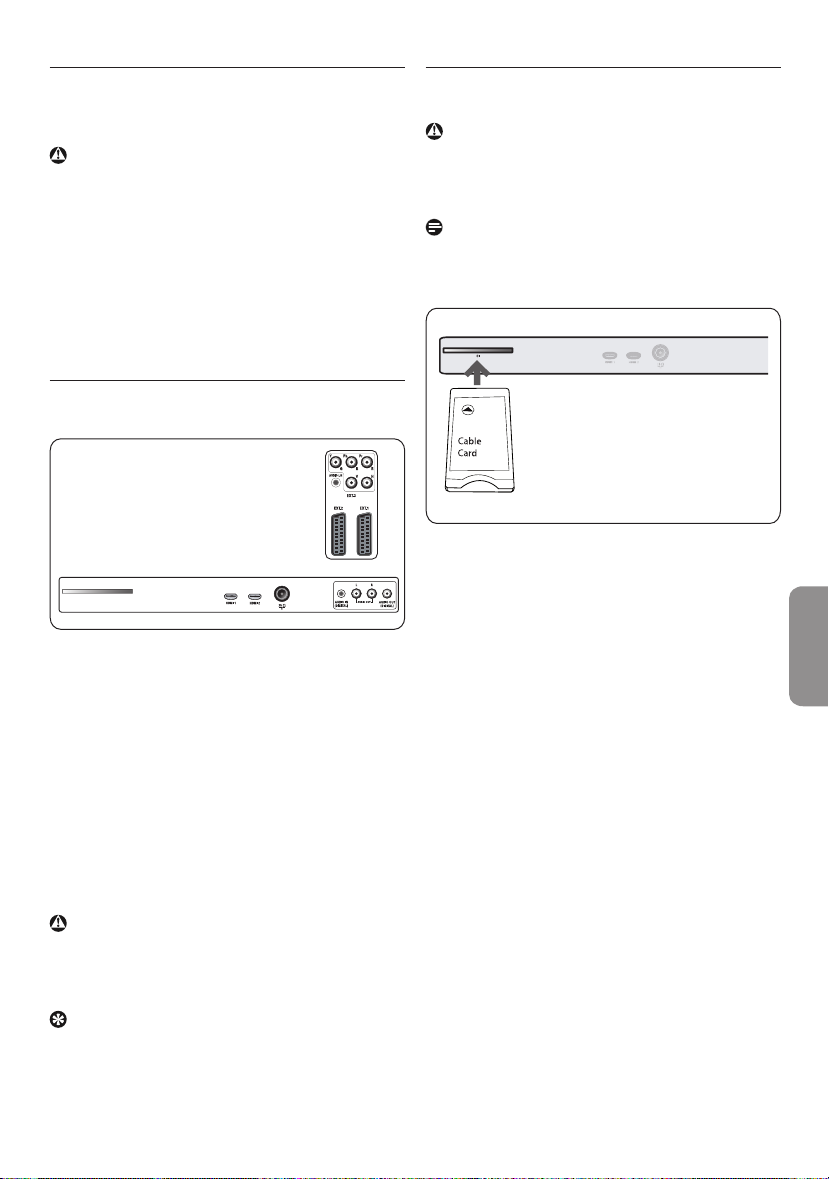
3.1 Panoramica delle connessioni del
pannello laterale
Esiste una vasta gamma di apparecchiature
elettroniche collegabili al televisore. Vedere la
sezione "Collegamenti video e audio" (pag. 43).
EXT1 gestisce i segnali CVBS, RGB e Audio L/R
EXT2 gestisce i segnali CVBS, S-VIDEO, RGB,
Audio L/R
EXT3 gestisce i segnali YPbPr, RGB H/V e Audio L/R;
HDMI 1 e 2.
Formati video supportati: 480i, 480p, 576i,
576p, 720p e 1080i.
Avvertenza
scollegare l'alimentazione prima di effettuare
eventuali collegamenti.
Suggerimento
È consigliabile collegare le periferiche utilizzando
l'uscita RGB a EXT1 o EXT2, poiché questo
segnale assicura una migliore qualità delle immagini.
3.2 Utilizzo della slot Common InterfaceUtilizzo della slot Common Interface
Avvertenza
Prima di inserire un modulo nello slot Common
Interface, spegnere il televisore.
Nota
questa funzione è disponibile solo in alcuni
paesi.
Per ricevere i segnali DTV criptati è necessario
utilizzare un modulo CAM (Conditional Access
Module) e una smart card fornita dalla rete
emittente.
• I moduli CAM consentono di accedere a
ITALIANO
ulteriori servizi, quali ad esempio la Pay TV.
Per ulteriori informazioni su questi moduli,
contattare il fornitore di servizi CI.
• Le tipologie di moduli CA possono variare in
base al produttore, ma ciascun tipo di modulo
supporta diversi sistemi di codifica. Il televisore supporta moduli CA compatibili con lo
standard DVB-T.
Si noti che la Smart Card potrebbe essere
valida per uno solo dei canali trasmessi.
• I moduli CA e le Smart Card non sono in
dotazione, né sono accessori opzionali forniti
Philips.
Il fornitore del modulo CA è responsabile
per i messaggi e il testo visualizzati. In caso di
malfunzionamento, contattare l'emittente del
servizio CI.
5
Page 7
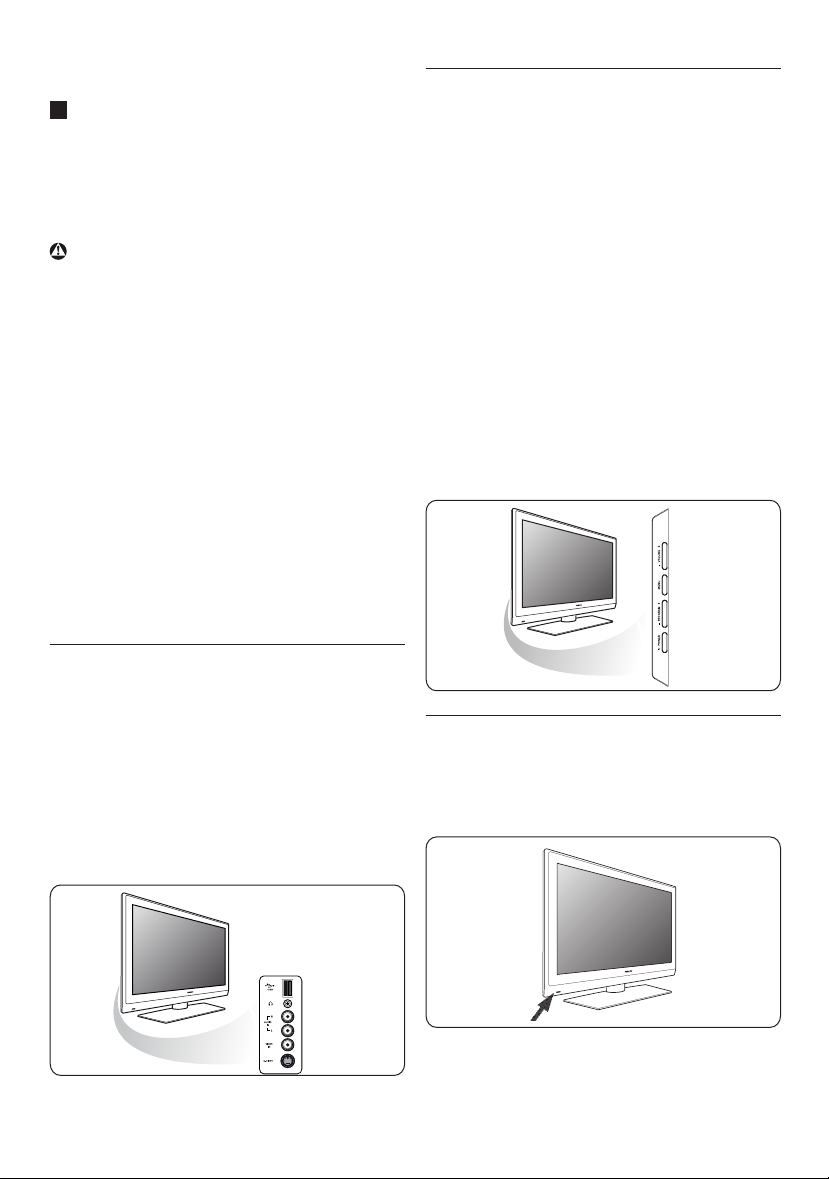
Inserimento del modulo CAM
1
Inserire a fondo il modulo CAM nello slot
Common Interface. L'attivazione del modulo
CAM potrebbe richiedere alcuni minuti,
necessari per scaricare le informazioni del
servizio.
Avvertenza
Quando si collega il modulo CAM in modo errato,
si rischia di danneggiare la scheda e il televisore.
Dopo aver inserito una scheda, lasciarla sempre
all'interno dello slot. Estrarla soltanto se viene
specificatamente richiesto. La smart card deve
infatti essere inserita nello slot Common
Interface affinché l'emittente possa trasmettere
le nuove informazioni. Quando si rimuove il
modulo CAM il televisore non è più in grado di
decodificare i canali digitali terrestri criptati.
Per accedere alle applicazioni Common
Interface, vedere il paragrafo "Common
Interface"
della sezione "Opzioni del menu
Funzioni" (pag. 24).
3.3 Panoramica delle connessioni del
pannello posteriore
• Per collegare la fotocamera, la videocamera o
la console di gioco, vedere la sezione
"Collegamenti video e audio" (pag. 43).
• Per collegare la cuffia, vedere la sezione
"Collegamenti video e audio" (pag. 43).
• Per collegare una periferica USB, vedere la
sezione "Browser Multimediale" (pag. 37).
3.4 Tasti sul lato destro del televisore
Nel caso in cui il telecomando si rompa o vada
perduto, oltre alla possibilità di selezionare i
canali e regolare il volume è possibile anche
effettuare alcune modifiche di base delle
impostazioni utilizzando i tasti posti sul lato
destro del televisore.
• Premere il tasto di accensione B per
spegnere e accendere il televisore.
Il tasto MENU consente di richiamare il
Menu TV senza utilizzare il telecomando.
• Premere:
- i tasti - e + VOLUME e i tasti - E +
PROGRAM o CHANNEL per selezionare
le voci di menu;
- il tasto MENU per confermare la selezione.
3.5 Indicatore luminoso sulla TV
L’indicatore luminoso mostra lo stato della TV.
• Rosso significa che la TV è in “standby”
• Blu significa che la TV è “accesa”
6
Page 8
4 Guida introduttiva
COMMON INTERFACE
75
HDMI 1 HD MI 2
AUDIO IN
DIGITAL
AUDIO OUT
L R
AUDIO OUT
(DIGITAL)
HDMI ANTENNA
COMMON INTERFACE
COMMON INTERFACE
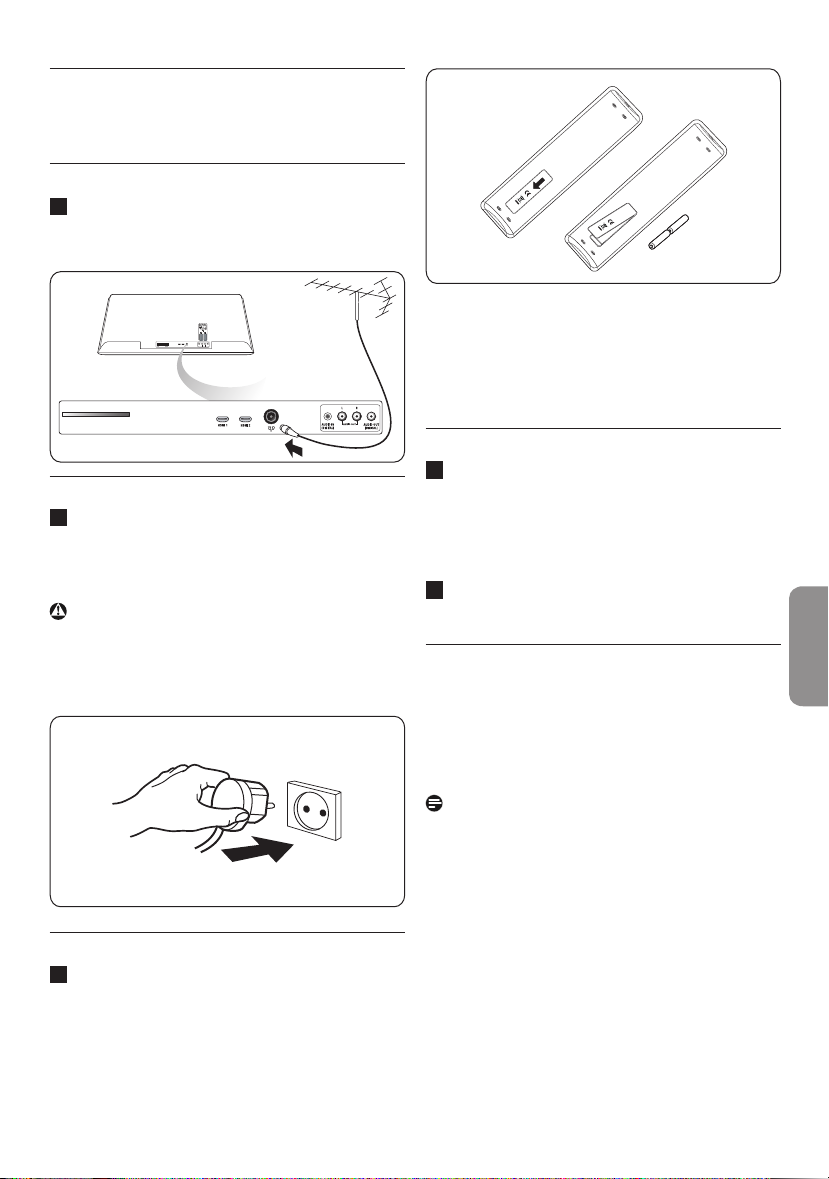
4.1 Collegamento dell'antenna
1
Inserire saldamente la spina dell'antenna
nella relativa presa x alla base del
televisore.
4.2 Collegamento dell'alimentazione
1
Inserire il cavo di alimentazione in dotazione
nell'apposita presa alla base del televisore e
nella presa a muro.
Avvertenza
Verificare che la tensione di rete corrisponda
a quella indicata sull'adesivo applicato sul retro
del televisore.
Per attivare una funzione è sufficiente premere
la maggior parte dei tasti una sola volta.
Premendo nuovamente lo stesso tasto, la
funzione viene disattivata.
4.4 Accensione del televisore
1
Premere il tasto di accensione B sul lato
del televisore.
Sul pannello frontale del televisore si
accende un indicatore e anche lo schermo si
accende.
2
Se il televisore è in Standby, premere i tasti
-P+ o il tasto B del telecomando.
4.5 Installazione iniziale
La procedura di configurazione include una
sequenza di schermate che guidano l'utente alla
configurazione del televisore.
Seguire le istruzioni visualizzate sullo schermo.
ITALIANO
4.3 Telecomando
1
Inserire le due batterie in dotazione (tipo
R6 - 1,5V). Accertarsi che la polarità
delle batterie sia corretta, osservando le
indicazioni (+) e (-) presenti all'interno del
vano.
Nota
Se il televisore è già stato configurato e si
desidera modificare le impostazioni, passare alla
sezione "Voci del Menu TV" (pag. 15).
7
Page 9
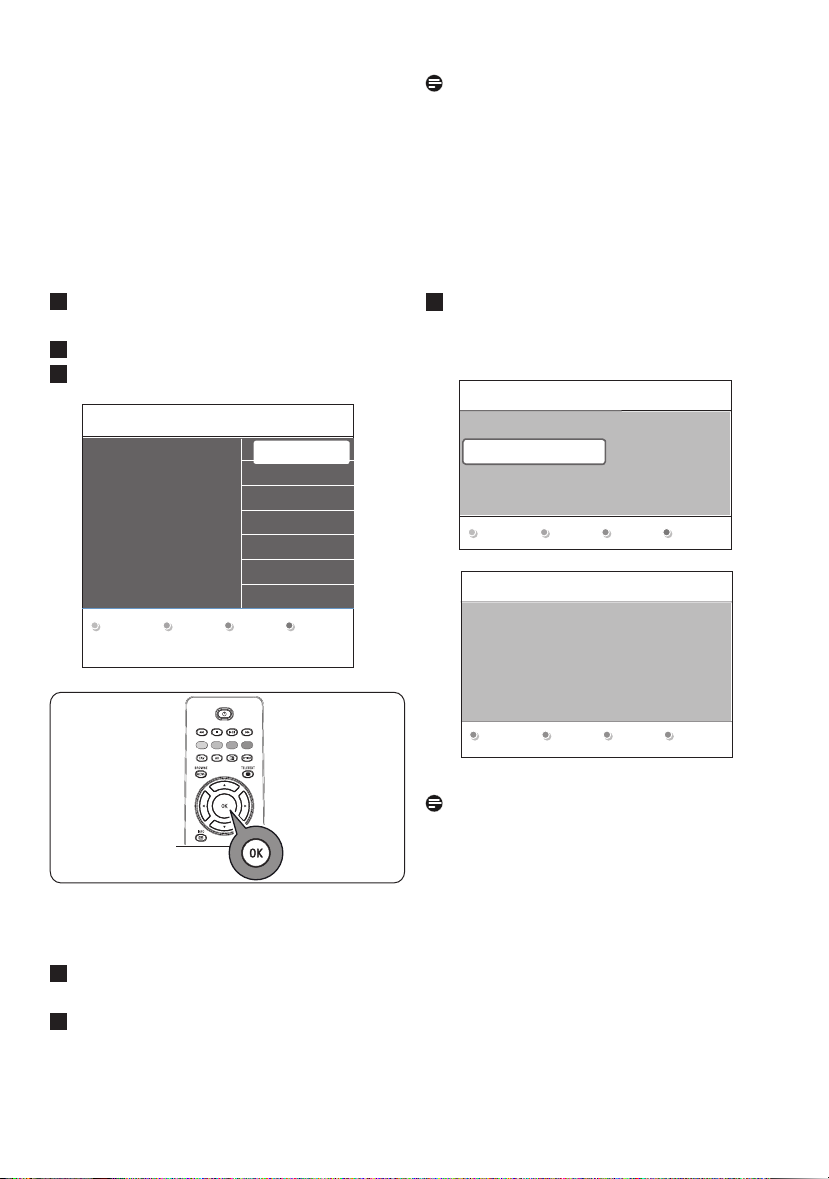
Passaggio 1 - Selezione della lingua di
visualizzazione
Dopo la schermata di benvenuto viene visualizzata
una schermata di selezione della lingua per i
menu
del televisore. Il-testo dell'intestazione e le
relative
informazioni vengono visualizzati in lingue
diverse.
La lingua impostata in questo menu verrà
utilizzata
anche per l'audio e i sottotitoli digitali.
1
Premere i tasti cursore o o œ per
evidenziare la lingua desiderata.
2
Premere il tasto OK del telecomando.
3
Seguire le istruzioni visualizzate.
Lingua del menu
Si prega di selezionare la
lingua...
PHILIPS
utilizzando i tasti cursore
su o giù
Prossimo
English
Español
Français
Hrvatski
Italiano
Magyar
.............
Nota
• Se si seleziona un paese errato, i numeri
assegnati ai canali non saranno conformi allo
standard in uso nel paese di residenza.
• Se nel paese selezionato lo standard DVB-T
non è supportato dalle trasmissioni televisive,
le voci dei menu relative al digitale
risulteranno non accessibili.
Premere il tasto verde del telecomando
3
per avviare la configurazione automatica dei
canali.
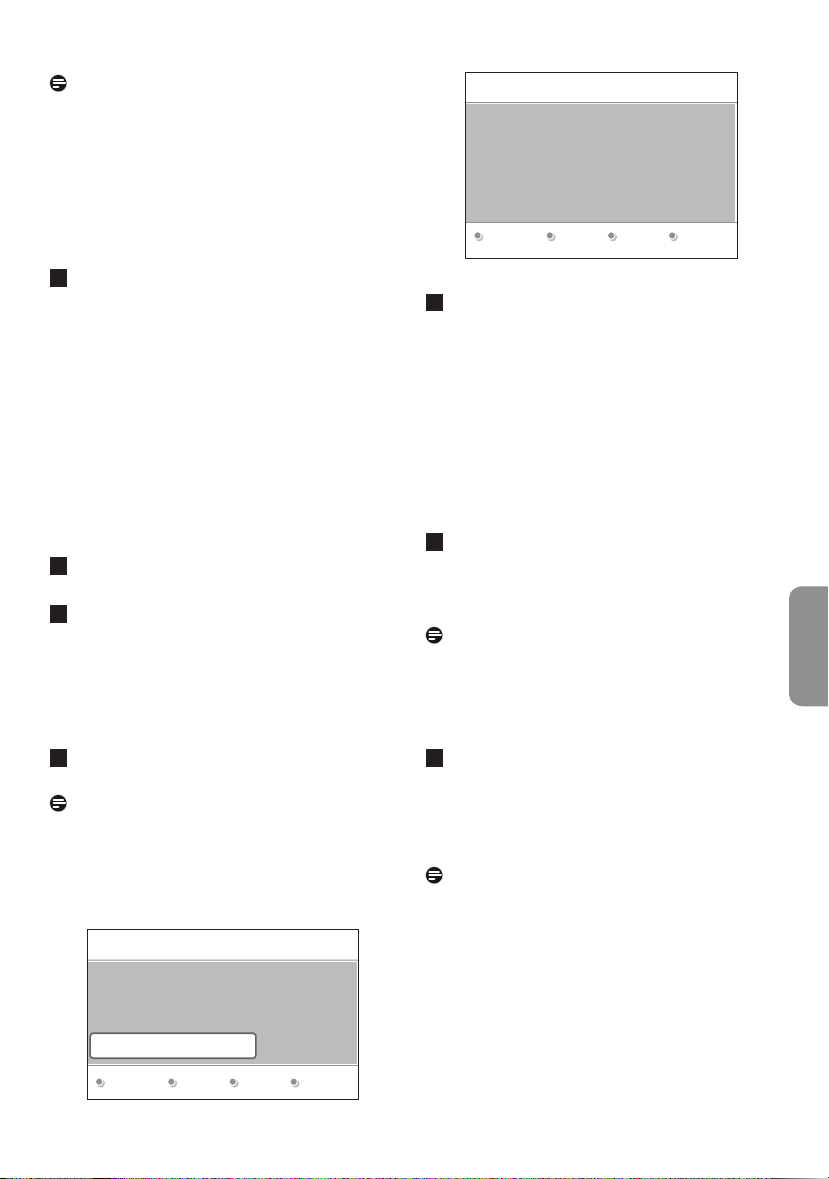
PHILIPS Installation
This will help you to install the following sections:
Television
Settings assistant
Previous Next Skip Stop
PHILIPS Televisore
La ricerca del sistema è in corso...
Passaggio 2 - Conclusione della procedura
di configurazione
1
Quando Televisore è evidenziato, premere
il tasto verde del telecomando.
2
Selezionare il paese di residenza.
8
Canali digitali trovati: 16
Canali analogici trovati: 22
Stop
Nota
Viene eseguita una procedura automatica
di ricerca e memorizzazione di tutti i canali
televisivi analogici e digitali e di tutti i canali
radiofonici. La procedura richiede alcuni minuti.
Al termine della ricerca, il menu visualizza il
numero di canali analogici e digitali trovati.
Page 10
Nota
- La ricezione dei canali televisivi digitali
terrestri dipende dal paese di residenza.
-
Se si desidera configurare i canali in un secondo
tempo, selezionare Menu TV > Canali >
Configurazione automatica, per eseguire la
scansione di tutti i canali disponibili.
4
Al termine della ricerca, premere
nuovamente il tasto rosso.
Passaggio 3 - Assistente impostazioni:
selezione delle impostazioni del televisore
Questa fase della procedura include riquadri e
schermate intere che consentono di selezionare
le impostazioni desiderate nei menu Immagine
e
Suono, per impostare una installazione
che
soddisfi le esigenze specifiche.
1
Per accedere al menu Assistente impostazioni,
premere il tasto verde del telecomando.
2
Selezionare la posizione del televisore utilizzando
i tasti cursore o o œ.
Scegliendo Negozio si disattiva l'Assistente
impostazioni. I parametri del televisore di
Immagine e Suono vengono configurati
utilizzando le impostazioni predefinite.
3
Procedere premendo nuovamente il tasto verde.
Nota
Premendo Casa viene visualizzato l'Assistente
impostazioni.
Utilizzare i tasti cursore p o π per selezionare
di volta in volta la schermata desiderata.
PHILIPS Installazione
Il wizard vi aiuterà a completar il Assisstente
impostazioni.
Televisore
Assistente impostazioni
Preced.. Pross. Salta Stop
PHILIPS Assistente impostazioni
Si prega di selez. la località prima di
Per confermare la selezione e passare alla
procedere.
Negozio
Casa
4
schermata successiva, premere il tasto verde.
Le voci seguenti vengono visualizzate in
sequenza. Nell'intestazione appare il numero
di schermate completate e il numero totale
di schermate della procedura.
L'Assistente impostazioni guida l'utente
nella procedura di configurazione visualizzando
in sequenza le schermate: Immagine e Suono.
5
Premere nuovamente il tasto verde per
memorizzare tutte le impostazioni e tornare
al menu Installazione.
Nota
Quando si disattiva o si interrompe l'Assistente
impostazioni, vengono impostati i valori
standard selezionati da Philips.
6
Premere ancora una volta il tasto rosso per
completare la procedura di configurazione
iniziale e visualizzare il primo canale
televisivo memorizzato.
Nota
È possibile modificare o ripristinare queste
impostazioni in qualsiasi momento, nonché
modificare singole impostazioni di Immagine e
Suono nel menu Impostazioni TV.
Vedere la sezione "Voci del Menu TV" (pag. 15).
Per impostare i valori di alcune funzioni speciali
e funzionalità del televisore e le apparecchiature
periferiche, vedere la sezione "Opzioni del
menu Funzioni" (pag. 21.).
ITALIANO
9
Page 11
4.6 Struttura dei menu
Introduzione
Quando si naviga fra i menu o si tenta di
effettuare
un'operazione, sullo schermo
vengono visualizzate le istruzioni della Guida,
informazioni e messaggi.
• Leggere le istruzioni della Guida che vengono
visualizzate per la voce di menu evidenziata.
• I tasti colorati visualizzati in fondo alla
schermata si riferiscono alle diverse
operazioni che è possibile eseguire.
1
Per eseguire l'operazione richiesta o
desiderata, premere il tasto colorato
corrispondente sul telecomando.
Nota
Le voci di menu relative alle funzioni digitali
sono disponibili solo quando la trasmissione
televisiva è di tipo digitale.
1
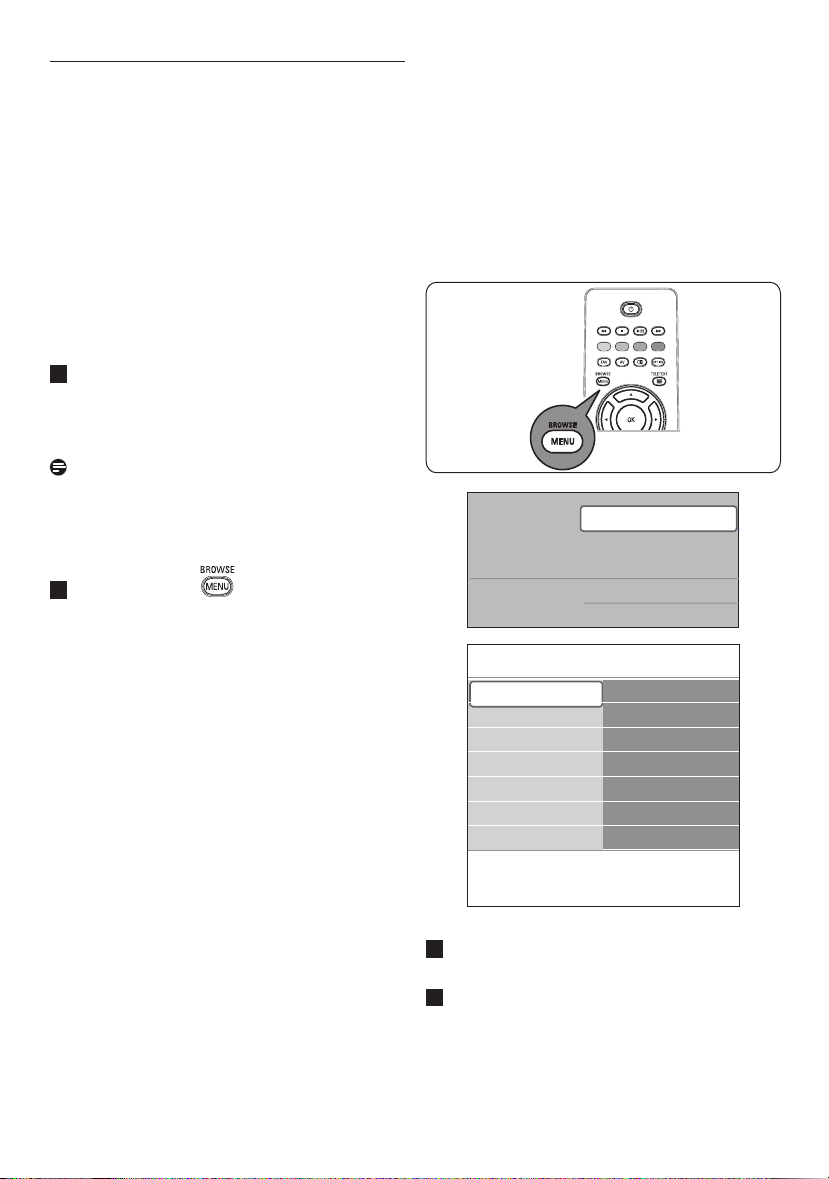
Premere il tasto del telecomando.
Sullo schermo viene visualizzato il menu
principale.
• Il Menu TV consente di accedere al
menu del televisore. Vedere di seguito.
• Canali TV consente di accedere all'elenco
dei canali televisivi e di creare fino a
quattro elenchi di preferiti che includano
i canali televisivi e le stazioni radiofoniche
preferiti dall'utente. Vedere la sezione
"Creazione di un elenco dei canali
preferiti" (pag. 33).
• Guida programmi consente di accedere
a informazioni dettagliate sui programmi
dei canali digitali. A seconda del tipo di
Guida elettronica ai programmi, consente
inoltre di accedere alla tabella di
programmazione della TV digitale e di
selezionare e sintonizzare con facilità un
programma desiderato. Vedere la sezione
"Guida elettronica ai programmi (EPG)"
(pag. 35).
• Multimedia consente di accedere
all'applicazione Browser multimediale,
tramite la quale è possibile visualizzare
i file multimediali personali. L'opzione
Multimediale è disponibile soltanto quando
si collega una periferica USB.
Vedere la sezione "Multimedia browser"
(pag. 37).
Televisore
Multimedia
Menu TV
Impostazioni TV
Funzioni
Installazione
Uscita
Info
2
Per evidenziare e selezionare una voce di
Menu TV
Canali TV
Guida programmi
Impostazioni TV
Assistente impos....
Risettare a stand..
Immagine
Suono
menu, premere i tasti cursore o o œ.
3
Premere il tasto cursore π per accedere
alla voce selezionata.
Il riquadro di destra visualizza il contenuto
della voce di menu selezionata.
10
Page 12
Menu TV
Impostazioni TV
Funzioni
Installazione
Uscita
Info
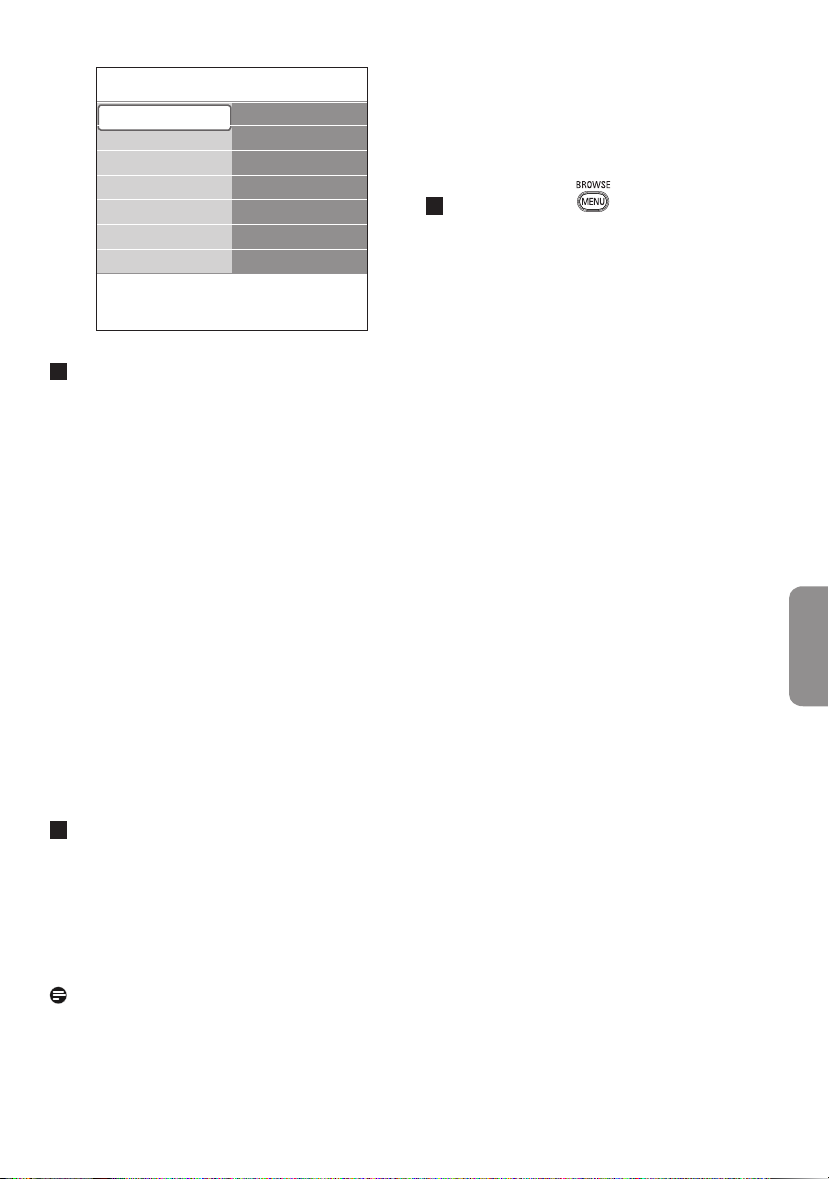
4
Per selezionare una voce di menu, premere i
Impostazioni TV
Assistente impos....
Risettare a stand..
Immagine
Suono
tasti cursore o o œ.
• Impostazioni TV consente di impostare
le opzioni di Immagine e Suono in base
alle proprie preferenze.
•
Funzioni consente di gestire le impostazioni
di funzioni speciali del televisore.
• Installazione consente di:
- selezionare la lingua di visualizzazione
- cercare e memorizzare i canali televisivi;
- impostare o regolare le varie funzioni
speciali;
- selezionare le periferiche collegate;
- definire uno o più numeri di canali per il
decoder;
- ripristinare le impostazioni predefinite di
Immagine e Suono;
- aggiornare il software del televisore.
riquadro di destra, l'altro menu viene nascosto.
Premendo il tasto cursore p, le voci di menu
nascoste riappaiono e l'evidenziazione passa al
riquadro di sinistra.
6
Premere il tasto per uscire dal menu
principale.
ITALIANO
5
Premere il tasto cursore π per
accedere alla voce selezionata del menu.
Il riquadro di destra viene spostato a
sinistra per lasciare spazio alla nuova voce di
menu selezionata nel riquadro che
ora si trova a sinistra.
Nota
In alcuni casi è necessario che l'immagine sia
visibile mentre si eseguono le impostazioni.
Pertanto quando la voce evidenziata è nel
11
Page 13
5 Telecomando
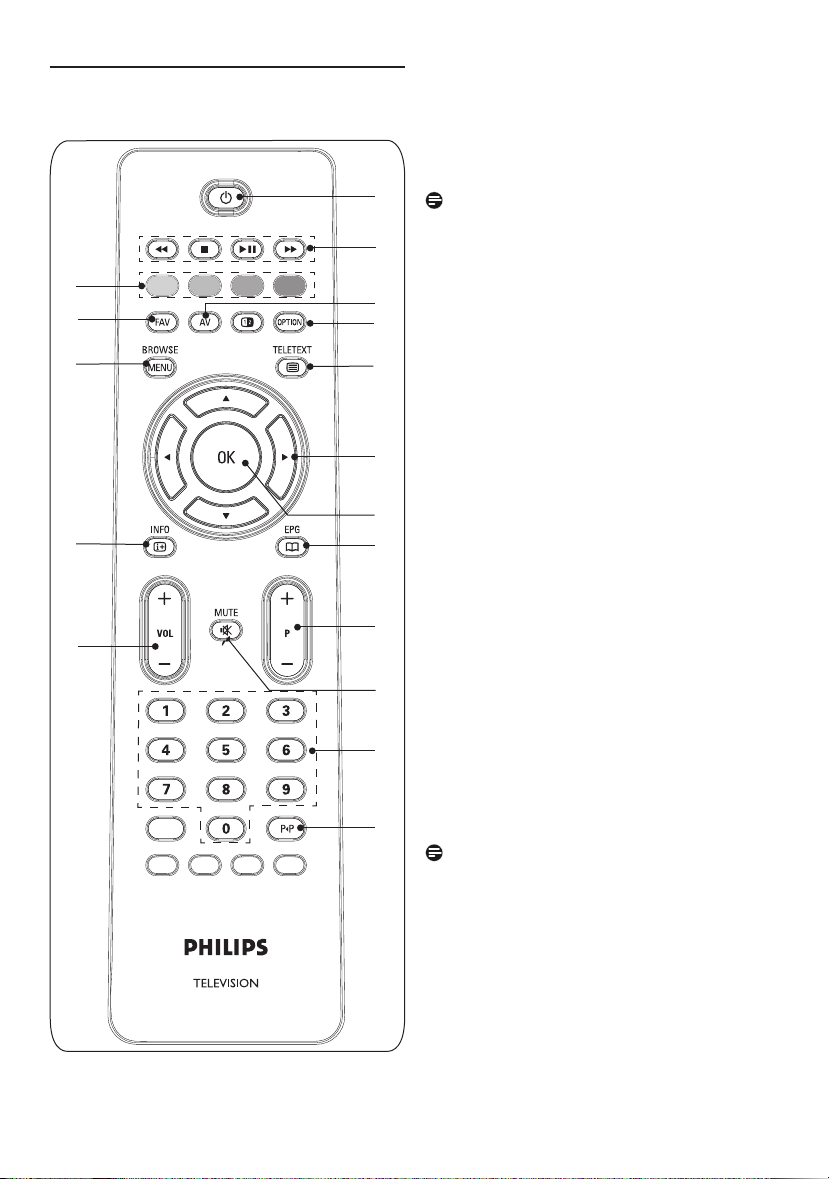
17
16
15
14
13
12
1
B Standby
Premere questo tasto per attivare e disattivare
la modalità Standby. Quando il televisore
1
2
3
4
5
6
7
8
9
10
11
12
è in Standby, l'indicatore rosso è acceso.
Attenzione
Il televisore non è mai completamente spento,
a meno che non venga scollegato dalla presa di
alimentazione.
2
Ò‡πº †
Vedere la sezione "Tasti funzionali per
browser multimediale" (pag. 37).
3
AV Audio Video
Per visualizzare l’elenco delle sorgenti per
selezionare la TV o altra apparecchiatura.
Utilizzare o o œ per selezionare la sorgente
e il tasto OK per confermare la selezione.
4
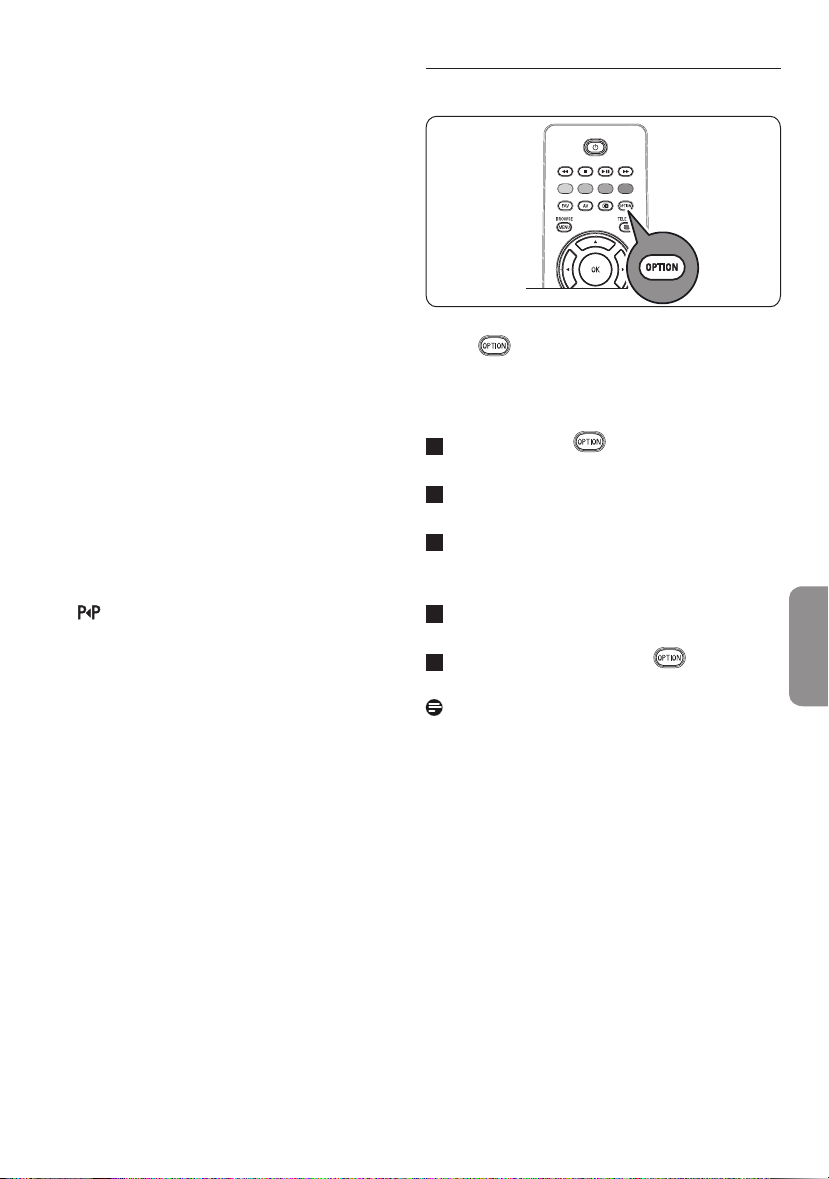
OPTION
• Premere questo tasto per aprire e chiudere
il menu Accesso rapido, che contiene le
opzioni maggiormente utilizzate (ad esempio
Formato immagine)
• Dopo aver aperto il televideo, premere
ripetutamente questo tasto per ingrandire
la pagina visualizzata. Vedere la sezione
"Televideo" (pag. 40).
b Televideo Acceso/Spento
5
Premere questo tasto per visualizzare il
televideo. Vedere la sezione "Televideo"
(pag. 40).
Solo per Regno unito: Digital text o
Servicio interattiva.
Attenzione
Non tutti i canali trasmettono applicazioni
televisive interattive 24 ore al giorno.
Tasti Cursore
6
Premere i tasti cursore o o œ e p o π
per navigare fra i menu.
OK
7
• Premere questo tasto per confermare
un'impostazione.
• Premere questo tasto per avviare la
riproduzione dei contenuti nell'applicazione
Browser multimediale.
Page 14
a EPG
8
Premere questo tasto per aprire e chiudere
la Guida elettronica ai programmi (EPG).
Vedere la sezione "Guida elettronica ai
programmi (EPG)" (pag. 35).
9
+P- Selezione dei canali
• Premere questi tasti per passare da un canale
televisivo a un altro, da una sorgente memorizzata a un'altra e da un canale degli elenchi
dei preferiti a un altro.
• Premere questi tasti per selezionare una
pagina del televideo.
• Premere questi tasti per sfogliare rapidamente le voci dei menu.
•
Premere questi tasti per accendere il televisore
quando è in Standby.
¬ Tasto Mute
10
premere questo tasto per disattivare e
riattivare l'audio.
Tasti dei numeri da 0 a 9
11
Premere questi tasti per selezionare un
canale televisivo da 0 a 999.
12
Canale precedente
Premere questo tasto per passare dal canale
selezionato a quello precedente.
13
V Volume
Per regolare il volume premere i tasti + o -.
14
iInformazioni a schermo
Premere questo tasto per visualizzare le
informazioni sul canale televisivo selezionato
e il programma (se disponibili).
15
BROWSE / MENU
Premere questo tasto per aprire e chiudere
il menu principale. Vedere la sezione "Struttura
dei menu" (pag. 10).
FAV
16
Premere questo tasto per visualizzare l'elenco
dei canali. È possibile creare fino a un massimo
di quattro elenchi di preferiti.
Tasti colorati
17
• Quando sono associati a delle funzioni, i tasti
colorati vengono visualizzati sullo schermo.
• Premere questi tasti per selezionare una
pagina del televideo.
5.1 Funzioni del tasto OPTION
Il tasto consente di visualizzare il menu
Accesso rapido, che permette di accedere direttamente ad alcune funzioni e opzioni di menu.
Premere il tasto .
1
Viene visualizzato il menu Accesso rapido.
2
Per selezionare una voce di menu, premere i
tasti cursore o o œ.
3
Premere il tasto OK per accedere alla voce
di menu selezionata nel Menu TV (fatta
eccezione per l'opzione Orologio).
4
Effettuare una selezione utilizzando i tasti cur-
sore o o œ,p o π.
5
Per uscire, premere il tasto .
Nota
Le voci di menu relative alle funzioni digitali
sono disponibili solo quando la trasmissione
televisiva è di tipo digitale.
Lingua audio digitale:
Vedere la sezione "Opzioni del menu Audio"
(pag. 19).
Lingua sottotitoli digitali:
Vedere la sezione "Opzioni del menu Funzioni"
(pag. 21).
Sottotitoli:
Vedere la sezione "Opzioni del menu Funzioni"
(pag. 21).
ITALIANO
13
Page 15

Formato immagine:
Vedere Opzioni del menu Immagine nella
sezione "Voci del Menu TV" (pag. 16).
Equalizzatore:
Vedere Opzioni del menu Audio nella sezione
"Voci del Menu TV" (pag. 19).
Orologio:
Selezionare questa opzione per attivare e
disattivare la visualizzazione dell'ora sullo
schermo.
Accesso rapido
Lingua audio digitale
Lingua sottotitoli digitali
Sottotitoli
Formato immagine
Equalizzatore
Orologio
14
Page 16

6 Voci del Menu TV
Il Menu TV consente di accedere a impostazioni
e preferenze e di modificarle, ad esempio
permette di modificare la configurazione iniziale
e/o di gestire le impostazioni delle funzioni
speciali del televisore e delle apparecchiature
periferiche.
Televisore
Multimedia
Menu TV
Impostazioni TV
Funzioni
Installazione
Uscita
Menu TV
Canali del televisore
Guida programmi
Impostazioni TV
Assistente impos....
Risettare a stand..
Immagine
Suono
Premere il tasto per uscire dal menu.
4
Per semplificare la procedura di modifica
delle impostazioni del televisore, è possibile
scegliere fra 3 diverse modalità.
A. Modifica semplificata delle impostazioni
tramite l'Assistente regolazioni
Quando si effettua una selezione, premere il
tasto verde per confermarla.
Selezionare Assistente impostazioni e
1
premere il tasto cursore π.
Questa fase della procedura include riquadri
e schermate intere che consentono di
selezionare le impostazioni desiderate nei
menu Immagine e Suono, per impostare una
installazione che soddisfi le esigenze specifiche.
Vedere la sezione "Installazione iniziale"
al paragrafo "Passaggio 3 - Assistente
impostazioni: selezione delle impostazioni
del televisore" (pag. 9).
Premere il tasto verde per tornare al Menu
2
TV.
Info
Regolate le impostazioni di visione e ascolto
1
Premere il tasto del telecomando.
Sullo schermo viene visualizzato il menu
principale.
2
Selezionare Menu TV e premere il tasto
cursore π.
Viene visualizzato Menu TV.
3
Selezionare Impostazioni TV e premere il
tasto cursore π.
Il menu Impostazioni TV viene spostato a
sinistra.
B. Modifica tramite Impostazioni
standard (se presenti)
Vi permette di risettare su impostazioni di
visione e ascolto alla impostazioni di fabbrica
predefinite.
Menu TV
Impostazioni TV
Assistente impos...
Risettare a stand..
Immagine
Suono
Info
Risettare a stand..
Attuale
Naturale
Vivace
Sottile
ITALIANO
15
Page 17
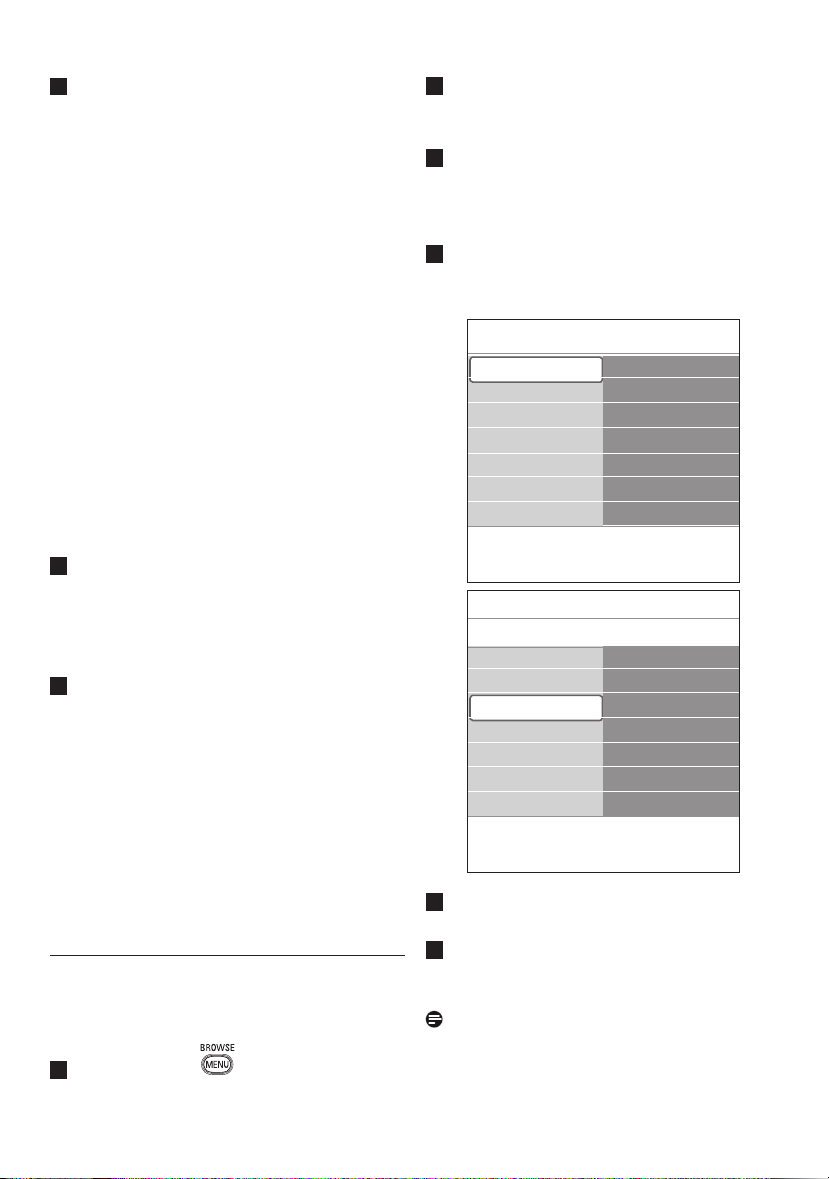
Selezionate Risettare a standard e
1
premete il cursore verso π.
• Compare un menu che vi permette di
selezionare una delle impostazioni di
fabbrica predefinite
• Attuale vi mostra le impostazioni attive
per visione e ascolto
• Selezionando Naturale, si impostano
immagini e suono funzione sui valori
standard consigliati. Nella maggior parte
dei casi questa selezione assicura una
installazione ben bilanciata.
• Selezionando Vivace, si impostano
immagini e suono funzione su valori
elevati, vale a dire che le funzionalità del
televisore verranno sfruttate a pieno.
• Selezionando Sottile, si impostano
immagini e suono funzione per la pura
e semplice riproduzione del contenuto
sorgente.
Premete il tasto verde per memorizzare le
2
impostazioni selezionate.
C. Impostazioni specifiche di Immagine e Suono
Selezionare Immagine o Suono e
1
premere il tasto cursore π.
• Viene visualizzato un menu che consente
di regolare finemente le impostazioni di
Immagine e Audio.
• Per regolare le impostazioni relative alle
immagini, vedere Opzioni del menu
Immagine (pag. 16).
• Per regolare le impostazioni relative
all'audio, vedere Opzioni del menu Audio
(pag. 19).
6.1 Opzioni del menu ImmagineOpzioni del menu Immagine
La configurazione del menu Immagine determina
la qualità delle immagini.
Premere il tasto del telecomando.
1
Viene visualizzato il menu principale.
Selezionare Menu TV e premere il tasto
2
cursore π.
Il menu TV viene spostato a sinistra.
Selezionare Impostazioni TV e premere il
3
tasto cursore π.
Il menu Impostazioni TV viene spostato a
sinistra.
Selezionare Immagine e premere il tasto
4
cursore π.
Il menu Immagine viene spostato a sinistra.
Menu TV
Impostazioni TV
Funzioni
Installazione
Uscita
Info
Menu TV
Impostazioni TV
Assistente impos...
Risettare a stand..
Immagine
Suono
Info
Per selezionare le voci del menu Immagine,
5
Impostazioni TV
Assistente impos....
Risettare a stand..
Immagine
Suono
Immagine
Contrasto
Luminosità
Colore
Tinta
Nitidezza
Tinta
.......
utilizzare i tasti cursore o o œ.
Premere il tasto cursore πper accedere alla
6
voce selezionata del menu Immagine.
Nota
tutte le voci di menu relative alle funzioni
digitali sono disponibili solo quando la
trasmissione televisiva è di tipo digitale.
16
Page 18
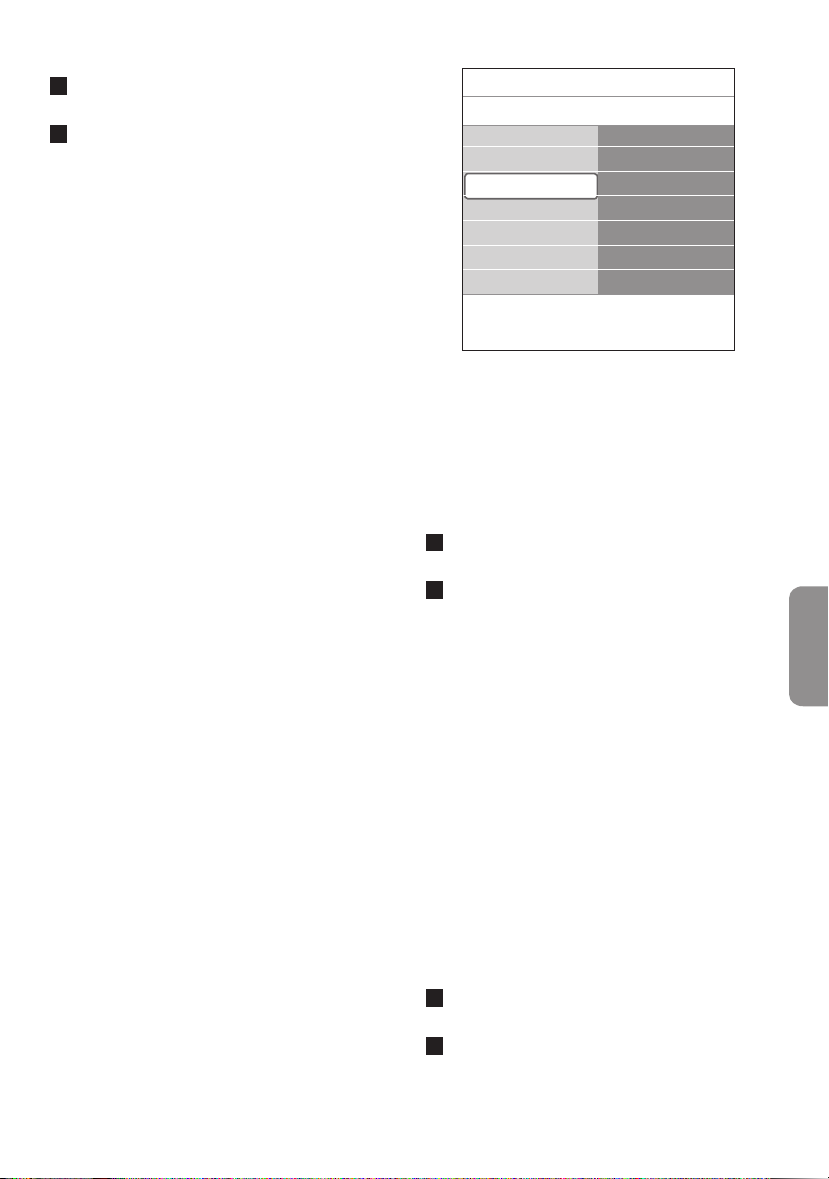
Per modificare le impostazioni, utilizzare i
7
tasti cursore o o œ,p o π.
Premere il tasto cursore p per tornare al
8
menu Immagine.
Contrasto
Regola l'intensità delle parti brillanti
dell'immagine ma mantiene invariate le parti
scure.
Luminosità
Regola lai luce dell'immagine, con effetti
soprattutto sulle aree scure
Colore
Regola il livello di saturazione dei colori in
funzione delle preferenze personali.
Tinta
Compensa le variazioni di colore nelle
trasmissioni codificate NTSC.
Nitidezza
Regola la nitidezza dei dettagli fini dell'immagine.
Tinta
Aumenta o diminuisce i colori "caldi (rosso)"
freddi (blu) in base alle preferenze personali.
• Selezionare
Freddo per conferire un tono blu ai colori
bianchi,
Normale per conferire ai colori bianchi un
tono neutro,
Caldo per conferire un tono rosso ai colori
bianchi.
Selezionare Personalizzato per effettuare
un'impostazione personalizzata nella voce di
menu Tinta personalizzata.
Menu TV
Impostazioni TV
Assistente impos...
Risettare a stand..
Immagine
Suono
Info
Immagine
.....
Tinta personalizz..
Pixel Plus
Digital Natural Mo..
Clear LCD
Contr. dinamico
.......
Tinta personalizzata (disponibile solo
quando Tinta è impostato su Personalizzato)
Consente di perfezionare la regolazione del
punto bianco (WP) e del livello di nero (BL)
dell'immagine.
Selezionare Tinta personalizzata e
1
premere il tasto cursore π.
Usare i tasti cursore o o œ,p o π per
2
selezionare e regolare le impostazioni di:
R-WP: consente di personalizzare la tinta
di colore regolando il livello di bianco sui
colori rosso.
R-WP: consente di personalizzare la tinta
di colore regolando il livello di bianco sui
colori verde.
R-WP: consente di personalizzare la tinta
di colore regolando il livello di bianco sui
colori blu.
R-BL: consente di personalizzare la tonalità
di colore regolando il livello di nero sui
colori rossi.
G-BL: consente di personalizzare la tonalità
di colore regolando il livello di nero dei toni
verdi dell'immagine.
Usare i tasti colore per tornare alle
3
impostazioni predefinite.
Premere il tasto cursore p per tornare al
4
menu Immagine.
ITALIANO
17
Page 19

Pixel Plus
Pixel Plus è il settaggio ideale, in quanto è capace
di processare l'immagine, agendo soprattutto a
livello dei singoli pixel ottenendo risultati molto
più performanti in fatto di contrasto, nitidezza,
profondità dell'immagine, riproduzione del
colore e brillantezza, a dispetto della sorgente,
compresa l'Alta Definizione.
1
Selezionare Spento o Acceso per abilitare
o disabilitare Pixel Plus.
Digital Natural Motion
Riduce lo sfarfallio di campo e linee e riproduce
movimenti fluidi soprattutto durante la
riproduzione di film.
1
Selezionare Spento, Minimo o Massimo
per verificare la differenza nella qualità
dell'immagine.
TV menu
TV settings
Settings assistant
Reset to standard
Picture
Sound
Info
Picture
.............
DNR
MPEG artefact red.
Colour enhancem..
Active control
Light sensor
Picture format
Ottimizzazione dei colori
Gestisce automaticamente l'ottimizzazione del
verde ed il blu stretch. Vivacizza i colori.
1
Selezionare Spento, Minimo, Medio o
Massimo.
Contr. dinamico
Man mano che l'immagine proiettata sullo schermo
varia, crea automaticamente dei contrasti più
marcati nelle aree più scure e più luminose.
1
In condizioni normali, selezionare Medio.
In altre condizioni, è preferibile selezionare
Minimo, Massimo o Spento.
DNR
DNR esclude e riduce automaticamente il
rumore sull'immagine. In questo modo, la qualità
dell'immagine risulta migliore anche durante la
ricezione di segnali deboli.
1
Selezionare Spento, Minimo, Medio
o Massimo in-base alla rumorosità
dell'immagine.
Riduzione MPEG
Attivando la riduzione mpeg, le transizioni ai
contenuti digitali risulteranno più fluide.
1
Selezionare Acceso o Spento.
Active Control
Il televisore misura e corregge in continuazione
ogni segnale in entrata per garantire l'immagine
più nitida.
1
Selezionare Spento o Acceso per abilitare
o disabilitare Active Control.
Sensore luce
Il sensore luce Acceso regola automaticamente
l'immagine e le impostazioni per ottimizzare la
visione in base alle condizioni di illuminazione
dell'ambiente.
1
Selezionare Acceso o Spento.
Formato immagine
Consente di impostare le dimensioni
dell'immagine in base al formato di trasmissione
e alle impostazioni preferite.
18
Page 20
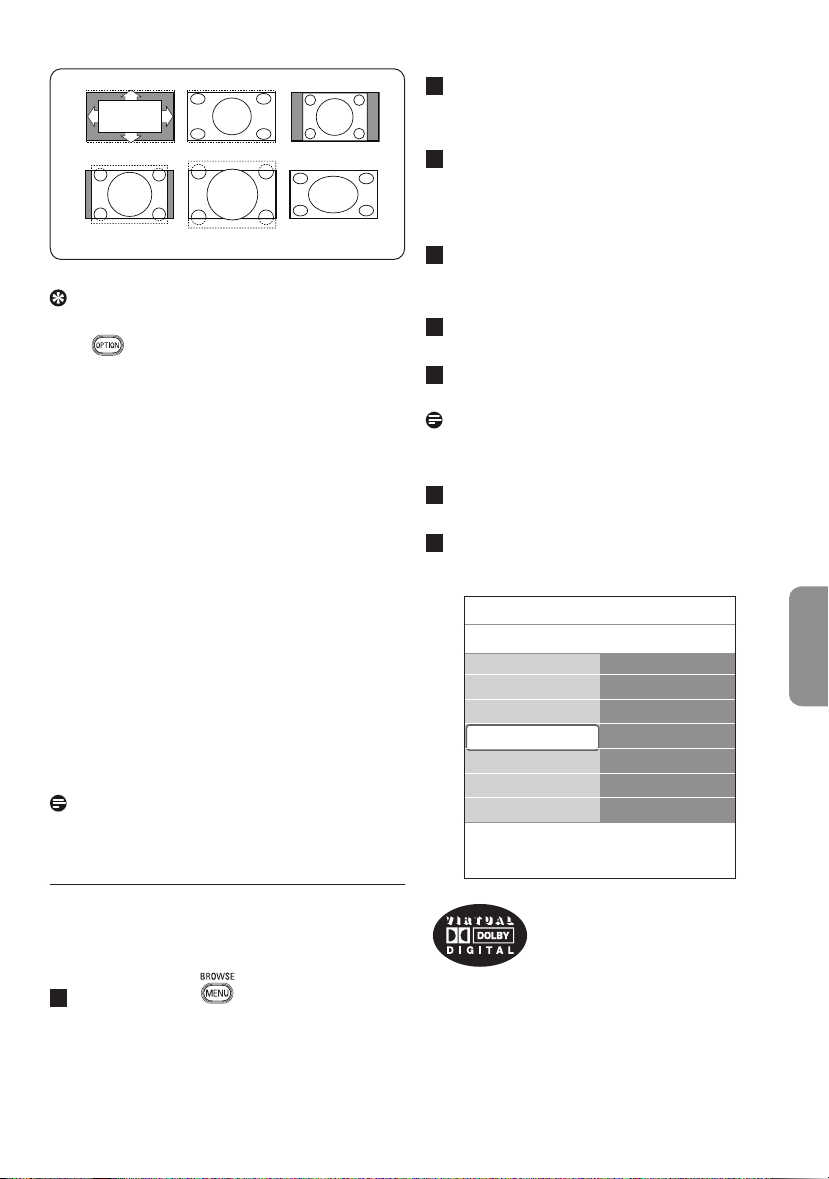
Auto format Super zoom 4:3
Movie expand 14:9 Movie expand 16:9 Wide screen
Formato automatico
Movie expand 14:9
Movie expand 16:9
Wide screen
Suggerimento
questa funzione è accessibile anche tramite il
tasto del telecomando.
Scegliere fra i seguenti formati dell'immagine:
Formato automatico, Super zoom, 4:3, Movie
expand 14:9, Movie expand 16:9 o Wide screen.
Con Formato automatico viene adattata in
modo da riempire lo schermo.
Se i sottotitoli sono coperti dalla striscia nera in
fondo allo schermo, premere il cursore su.
Se l'emittente trasmette il logo nell'angolo superiore
coperto dalla striscia nera, non risulterà visibile.
Il formato Super zoom rimuove le strisce nere
sui lati dei programmi trasmessi in 4:3 applicando
una distorsione minima.
Nei formati Movie Expand 14:9, Movie Expand
16:9 e Super zoom è possibile visualizzare i
sottotitoli utilizzando i tasti cursore o o œ.
Nota
Con le sorgenti HD non tutti i formati
dell'immagine sono disponibili.
Selezionare Menu TV e premere il tasto
2
cursore π.
Menu TV viene spostato a sinistra.
Selezionare Impostazioni TV e premere il
3
tasto cursore π.
Il menu Impostazioni TV viene spostato a
sinistra.
Selezionare Suono e premere il tasto
4
cursore π.
Il menu Suono viene spostato a sinistra.
Per selezionare le voci del menu Suono,
5
utilizzare i tasti cursore o o œ.
Premere il tasto cursore π per accedere alla
6
voce selezionata del menu Suono.
Avvertenza
a seconda del segnale di ingresso, una o più voci
del menu possono essere disabilitate.
Per modificare le impostazioni, utilizzare i
7
tasti cursore o o œ,p o π.
Premere il tasto cursore p per tornare al
8
menu Suono.
Menu TV
Impostazioni TV
Assistente impos...
Risettare a stand..
Immagine
Suono
Info
Suono
Equalizzatore
Volume
Bilanciamento
Lingua audio digit..
Dual I-II
Mono o Stereo
......
ITALIANO
6.2 Opzioni del menu Suono
Il menu Suono contiene le impostazioni che
consentono di selezionare la qualità dell'audio.
1
Premere il tasto del telecomando.
Viene visualizzato il menu principale.
Prodotto sotto licenza della Dolby Laboratories.
‘Dolby’ ‘Pro Logic’ ed il simbolo doppia D sono
marchi registrati della Dolby Laboratories.
19
Page 21

Equalizzatore
Consente di modificare la risposta in frequenza
dell'audio in base ai gusti personali.
Suggerimento
questa funzione è accessibile anche tramite il
tasto del telecomando.
Volume
Regola il livello di uscita audio.
Bilanciamento
Regola l'uscita audio degli altoparlanti destro e
sinistro per-ottenere la migliore riproduzione
stereo in base alla posizione di ascolto.
Lingua audio digitale (solo quando la
trasmissione televisiva è di tipo digitale)
Consente di selezionare la lingua dell'audio da
un elenco di lingue disponibili per il programma
digitale selezionato.
Nota
se per una lingua audio sono disponibili più
opzioni, selezionarne una.
Per modificare in modo permanente la lingua
audio, usare il menu Lingua nel menu
Installazione.
Modo surround
Seleziona i modi per ottenere una riproduzione
con suono Surround in base alla ricezione dei
segnali trasmessi o di segnali da ingressi esterni.
Volume cuffia
Consente di controllare il livello del suono
attraverso le cuffie.
AVL (Automatic Volume Leveler)
Riduce automaticamente le differenze di volume
fra i canali e i programmi, offrendo un livello
complessivo più omogeneo. Questo riduce
anche le dinamiche del suono.
Delta volume
Consente di correggere qualsiasi differenza
permanente di volume fra i canali TV o le
sorgenti esterne.
Auto surround
Se attivato (Acceso), consente al televisore di
selezionare automaticamente il modo Surround
migliore trasmesso.
Suggerimento
questa funzione è accessibile anche tramite il
tasto del telecomando.
Dual I/II
Consente di selezionare, per ogni canale, Dual
I o Dual II quando una trasmissione con suono
doppio è disponibile.
Mono o Stereo
Consente di selezionare, per ogni canale TV,
suono mono oppure stereo quando sono
disponibili trasmissioni in stereo.
20
Page 22
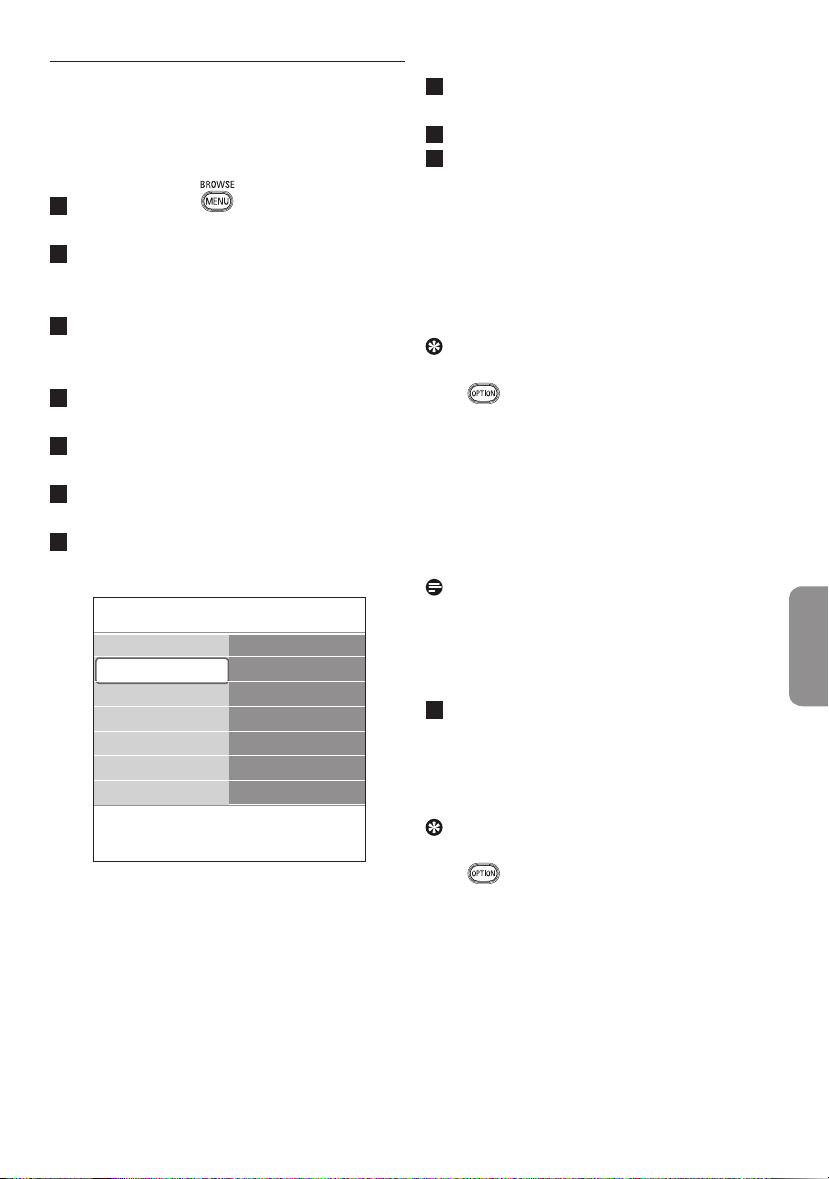
6.3 Opzioni del menu Funzioni
Il menu Funzioni consente di gestire le
impostazioni di funzioni speciali e funzionalità del
televisore e delle apparecchiature periferiche.
1
Premere il tasto del telecomando.
Viene visualizzato il menu principale.
2
Selezionare Menu TV e premere il tasto
cursore π.
Menu TV viene spostato a sinistra.
3
Selezionare Funzioni e premere il tasto
cursore π.
Il menu Funzioni viene spostato a sinistra.
4
Per selezionare le voci del menu Funzioni,
utilizzare i tasti cursore o o œ.
5
Premere il tasto cursore π per accedere alla
voce selezionata del menu Funzioni.
6
Per modificare le impostazioni, utilizzare i
tasti cursore o o œ,p o π.
7
Premere il tasto cursore p per tornare al
menu Funzioni.
Menu TV Funzioni
Impostazioni TV
Funzioni
Installazione
Uscita
Info
Sottotitoli
Lingua sottotitoli..;
Sleeptimer
Blocco acc.
Imposta o Modifica...
Timer on
.............
Sottotitoli
Consente di visualizzare il televideo e i sottotitoli
DVB-T del canale selezionato. È possibile scegliere
fra la visualizzazione costante o soltanto quando
la funzione Mute è attivata. La pagina televideo
dei sottotitoli dei canali analogici deve essere
memorizzata per ciascun canale televisivo.
Aprire il televideo, quindi cercare e scegliere
1
dall'indice la pagina dei sottotitoli.
Chiudere il televideo.
2
Selezionare:
3
• Sottotitoli Acceso per visualizzare i
sottotitoli sui canali televisivi selezionati.
• Audio disattivato per visualizzare
automaticamente i sottotitoli soltanto
quando l'audio viene disattivato tramite il
tasto ¬ del telecomando.
Suggerimento
questa funzione è accessibile anche tramite il
tasto del telecomando.
Lingua sottotitoli digitali (solo quando la
trasmissione televisiva è di tipo digitale)
Consente di selezionare temporaneamente la
lingua dei sottotitoli da un elenco di lingue
disponibili per il programma digitale selezionato.
Nota
per modificare in modo permanente la lingua
dei sottotitoli, usare il menu Lingua nel menu
Configurazione.
1
Utilizzare i tasti cursore o o œ per
modificare temporaneamente la selezione
della lingua e confermare premendo il tasto
OK.
Suggerimento
questa funzione è accessibile anche tramite il
tasto del telecomando.
ITALIANO
21
Page 23
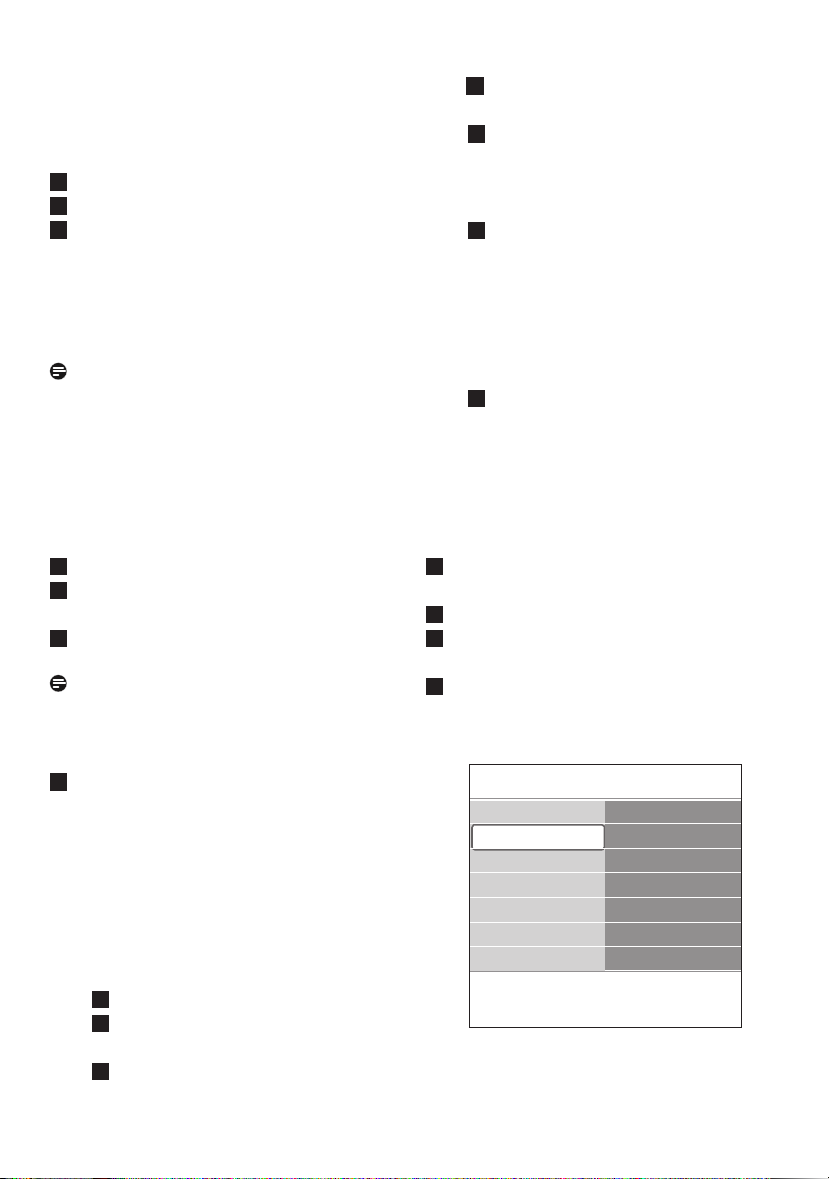
Sleeptimer (Timer spegnimento)
Consente di impostare un intervallo di
tempo trascorso il quale il televisore si porta
automaticamente in Standby.
Selezionare Sleeptimer.
1
Premere il tasto cursore π.
2
Selezionare un valore con i tasti cursore o
3
o œ.
L'elenco include valori da 0 a 180 minuti.
Selezionando 0, la funzione del timer di
spegnimento viene disattivata.
Nota
è possibile spegnere prima il televisore o
impostare un altro orario.
Blocco acceso
Utilizzando un codice a 4 cifre è possibile bloccare
i canali televisivi e le sorgenti esterne per evitare
che i bambini guardino programmi non adeguati.
Selezionare Blocco acc.
1
Premere il tasto cursore π per accedere
2
al
menu Blocco acc.
Immettere il codice personale a 4 cifre.
3
Nota
è necessario reinserire il codice ogni volta che
si accede al menu Blocco acc.
4
Selezionare Orario i premere il tasto
cursore π.
5
Immettere l'orario utilizzando i tasti
cursore o o œ e π.
• Blocco canale per bloccare un canale
televisivo o una sorgente esterna specifici.
Premere il tasto OK per attivare o di
1
sattivare.
• Vietato ai minori consente di impostare
una categoria per i programmi digitali non
consigliati per i bambini. Le categorie
applicate variano a seconda del paese
selezionato nella installazione iniziale.
Premere il tasto cursore π e
1
selezionare una categoria con i tasti
cursore o o œ.
Selezionare Sblocca per disattivare tutti i
blocchi impostati.
Importante: codice personale dimenticato!
Selezionare Intro o Cambia code e
1
premere il tasto cursore π.
Immettere il codice di disattivazione 8-8-8-8.
2
Immettere un nuovo codice personale di 4
3
cifre.
Confermare il nuovo codice immesso.
4
Il codice precedente viene cancellato e
sostituito dal nuovo codice.
Selezionare una delle voci del menu Blocco
4
acc e premere il tasto cursore π:
• Blocco per bloccare tutti i canali e le
periferiche
• Blocco personalizzato per bloccare
alcuni programmi o per bloccare tutti i
canali per un certo intervallo di tempo.
• Blocca dopo per bloccare tutti i
programmi da un certo orario in avanti.
Premere il tasto cursore π (2x).
1
Selezionare Acceso per impostare il
2
blocco.
Premere il tasto cursore p.
3
22
Menu TV Funzioni
Impostazioni TV
Funzioni
Installazione
Uscita
Info
.............
Sleeptimer
Blocco acc
Intro o Cambia cod...
Timer on
Interfaccia com...
Demo
Page 24
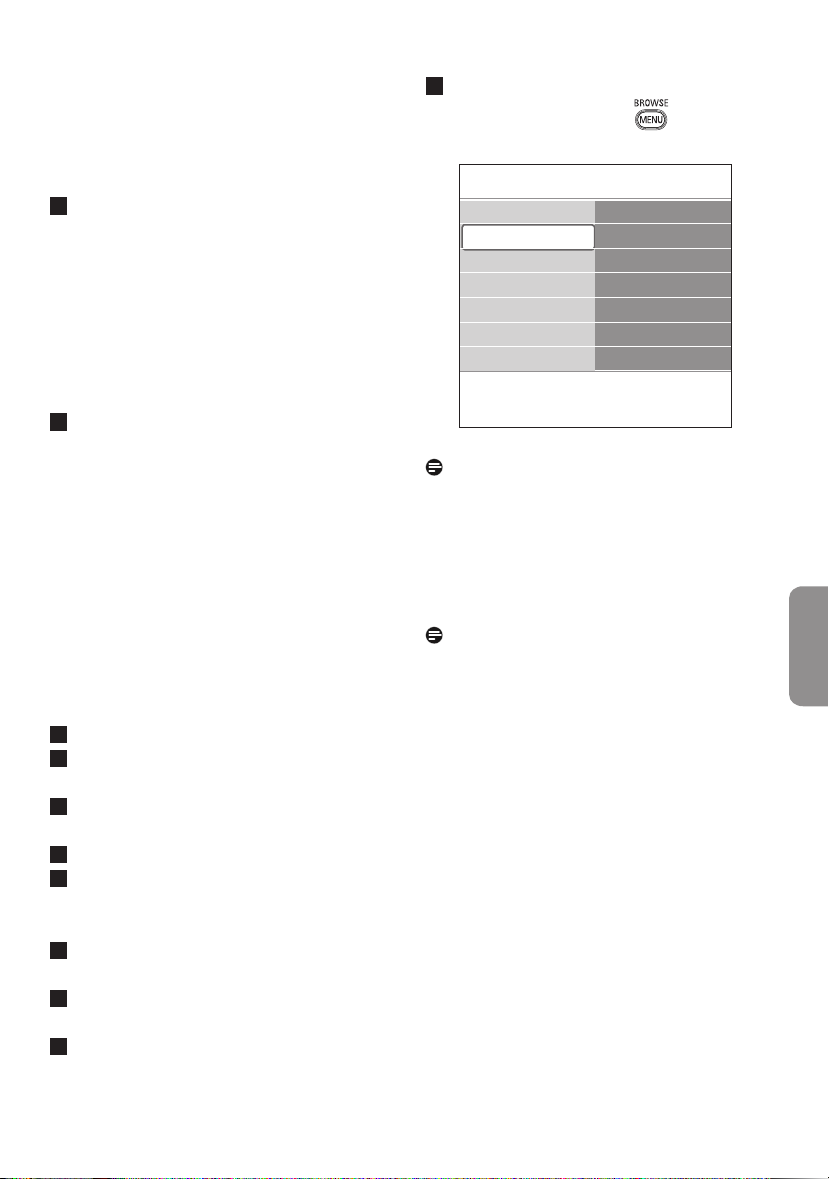
Imposta o Modifica codice
Questa opzione consente di impostare o
modificare il codice di accesso personale a 4
cifre utilizzato per le varie funzioni di blocco.
1
Selezionare Imposta o Modifica codice.
• Se non è stato impostato alcun codice
personale, la voce di menu visualizzata
sarà Imposta codice. Seguire le
istruzioni visualizzate sullo schermo.
• Se è già stato impostato un codice
personale, la voce di menu visualizzata
sarà Modifica codice. Seguire le
istruzioni visualizzate sullo schermo.
2
Immettere il codice utilizzando i tasti
numerici. È possibile impostare qualsiasi
combinazione compresa fra 0000 e 9999.
• Viene nuovamente visualizzato il menu
Funzioni con un messaggio che conferma
l'avvenuta impostazione o modifica del
codice.
Timer on (accensione)
Quando il televisore è in Standby, questa opzione
consente di accendere automaticamente il
televisore a un orario specifico.
Premere il tasto cursore p per tornare al
9
menu Funzioni o il tasto per chiudere il
menu.
Menu TV Funzioni
Impostazioni TV
Funzioni
Installazione
Uscita
Info
.............
Sleeptimer
Blocco acc
Intro o Cambia cod...
Timer on
Interfaccia com...
Demo
Nota
Da adesso il tuo TV ogni settimana commuterà
automaticamente sul canale selezionato, sul
giorno selezionato nell’orario scelto, fino
a quando la funzione On timer non verrà
disattivata.
Nota
è possibile regolare un solo Timer on.
ITALIANO
1
Selezionare Timer on.
2
Premere il tasto cursore π per accedere
al
menu Timer on.
3
Selezionare Timer e premere il tasto
cursore π.
4
Selezionare Acceso.
5
Selezionare Canale, quindi il canale televisivo
sul quale il televisore deve sintonizzarsi
all'accensione a un orario e giorno specificati.
6
Selezionare Giorno, quindi un giorno della
settimana, oppure selezione Giornaliero.
7
Selezionare Orario e immettere l'orario
tramite i tasti numerici o i tasti cursore o o œ.
8
Premere il tasto OK per confermare.
23
Page 25
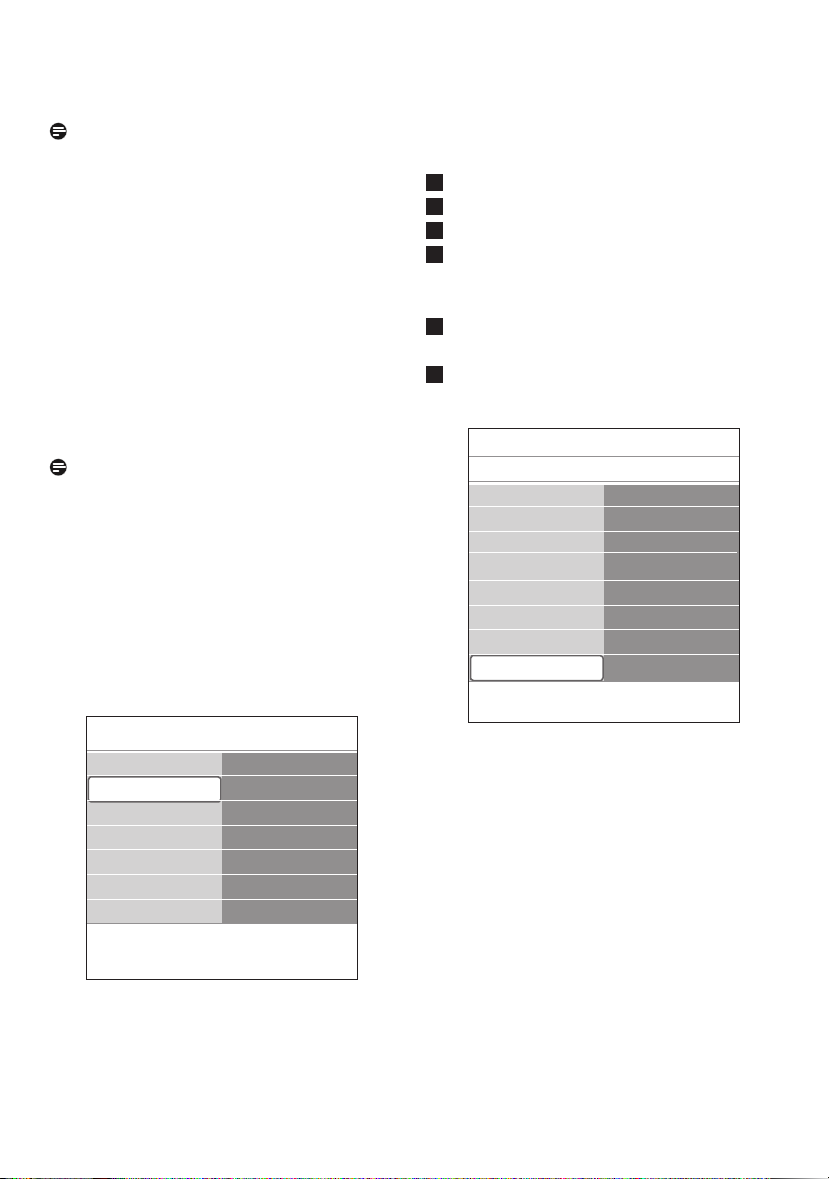
Common interface
Nota
questa funzione è disponibile solo in alcuni
paesi.
Questa opzione consente di accedere alle
applicazioni Common Interface definite dal
fornitore del modulo Common Interface (CI).
Il modulo Interfaccia Comune (CI) può
contenere una o più applicazioni utilizzabili per
comunicare con il fornitore del servizio CI e
fornire ulteriori funzionalità all'utente.
Vedere la sezione "Utilizzo dello slot Common
Interface" (pag. 5).
Nota
questa voce di menu e le applicazioni
dell'interfaccia comune sono selezionabili
soltanto in presenza di una scheda Interfaccia
comune autenticata e se sono elencate delle
sessioni utente per tale scheda.
Il fornitore del servizio CI è responsabile per
i messaggi e il testo visualizzati. In caso di
malfunzionamento, contattare il fornitore di
servizi CI.
Demo
Consente di visualizzare delle demo relative alle
funzionalità del televisore.
1
1. Selezionare Demo.
2
2. Premere il tasto cursore π.
3
3. Selezionare la demo desiderata.
4
Premere il tasto OK per avviare la demo.
La demo selezionata viene riprodotta una
volta.
5
Per interrompere la demo e tornare al
menu Demo, premere il tasto rosso.
6
Per uscire dal menu Demo, premere il tasto
rosso.
Menu TV
Funzioni
.......
Lingua sottotitol..
Sleeptimer
Blocco acc.
Intro o Cambia code
Timer on
Interfaccia com...
Demo
Info
Demo
Pixel Plus
Assistente impos....
Active control
Menu TV Funzioni
Regolazioni TV
Funzioni
Installazione
Uscita
Info
24
.............
Sleeptimer
Blocco acc
Intro o Cambia cod...
Timer on
Interfaccia com...
Demo
Page 26
6.4 Ricerca e memorizzazione dei canali
televisivi
Suggerimento
Questa sezione è utile nel caso in cui si desideri
modificare le impostazioni della installazione
iniziale.
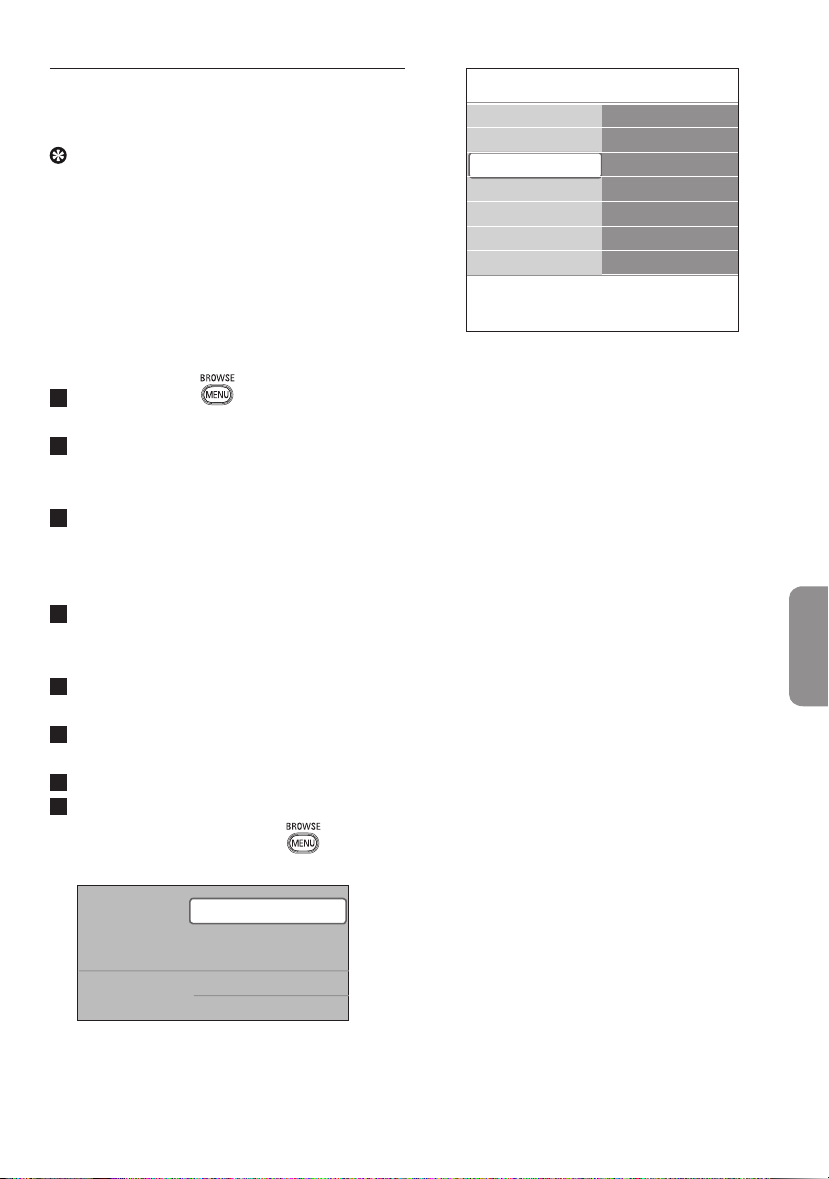
Menu Installazione
Questo menu consente di modificare le impostazioni di: canali televisivi, lingua e paese e
installazione iniziale del televisore.
1
Premere il tasto del telecomando.
Viene visualizzato il menu principale.
2
Selezionare Menu TV e premere il tasto
cursore π.
Menu TV viene spostato a sinistra.
3
Selezionare Installazione e premere il
tasto cursore π.
Il menu Installazione viene spostato a
sinistra.
4
Per selezionare le voci del menu
Installazione, utilizzare i tasti cursore o o
œ.
5
Premere il tasto cursore π per accedere
alla voce selezionata del menu Installazione.
6
Per modificare le impostazioni, utilizzare i
tasti cursore o o œ,p o π.
7
Premere il tasto OK per confermare.
8
Premere il tasto cursore p per tornare al
menu Installazione o il tasto per
chiudere il menu.
Televisore
Multimedia
Menu TV
Canali TV
Guida programmi
Menu TV Installazione
Impostazioni TV
Funzioni
Installazione
Uscita
Info
Lingue
Paese
Fuso orario
Canali
Preferenze
Collegamenti
.............
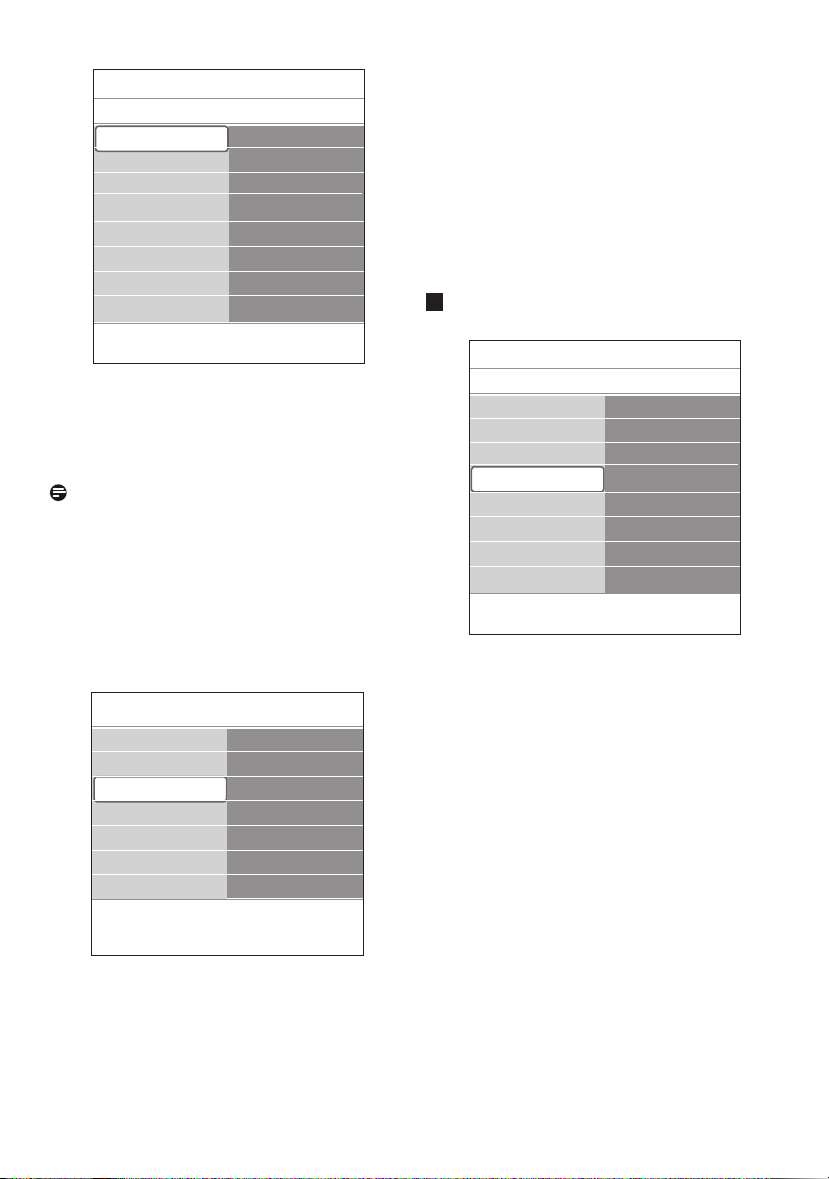
Selezione della lingua
L'opzione Lingue consente di selezionare la
lingua desiderata per i menu, l'audio e i
sottotitoli.
Lingua del menu
Consente di selezionare la lingua del menu da
un elenco di lingue disponibili.
Lingua audio preferita (solo quando la
trasmissione televisiva è di tipo digitale)
Consente di selezionare la lingua audio preferita
nel caso di trasmissioni multilingue.
Lingua sottotitoli preferita (solo quando la
trasmissione televisiva è di tipo digitale)
Consente di selezionare la lingua sottotitoli
preferita nel caso di trasmissioni multilingue.
Non udenti (solo quando la trasmissione
televisiva è di tipo digitale)
Consente di selezionare la lingua audio o
sottotitoli per non udenti.
Quando viene attivata (Acceso), se disponibile,
verrà riprodotta la versione per non udenti della
lingua audio o dei sottotitoli preferita.
Se disattivata (Spento), viene riprodotta la
versione normale della lingua audio e dei
sottotitoli.
ITALIANO
25
Page 27
Menu TV
Installazione
Lingue
Paese
Fuso orario
Canali
Preferenze
Connessioni
Decoder
.............
Info
Lingue
Lingua del menu
Lingua audio pre...
Lingua sottotitoli...
Non udenti
Selezione del paese
L'opzione Paese consente di selezionare il paese
di residenza.
Note
• Se si seleziona un Paese errato, i numeri
assegnati ai canali non saranno conformi allo
standard in uso nel Paese di residenza.
• Se nel Paese selezionato lo standard DVB-T
non è supportato dalle trasmissioni
televisive, le voci dei menu relative al digitale
risulteranno non accessibili.
Menu TV Installazione
Impostazioni TV
Funzioni
Installazione
Uscita
Info
......
Canali
Preferenze
Collegamenti
Decoder
Regolaz. fabbrica
Upgrade del softw.
Consente di selezionare il fuso orario della zona
di residenza, affinché l'orologio visualizzi l'ora
correttamente.
Memorizzazione di canali televisivi e
radiofonici
Dopo aver selezionato la lingua e il paese, è
possibile
cercare e memorizzare i canali
televisivi.
1
Selezionare Canali dal menu Installazione.
Menu TV
Installazione
Lingue
Paese
Fuso orario
Canali
Preferenze
Collegamenti
Decoder
.............
Info
Canali
Installazione auto..
Aggiornamento in..
Digitale: test ricez..
Analogico: install...
Riposizionare
Installazione automatica
Il televisore esegue una scansione completa
basata sul paese selezionato.
• Tutti i canali televisivi e radiofonici analogici
e digitali disponibili vengono rilevati e
memorizzati automaticamente. La procedura
richiede alcuni minuti.
• Al termine della ricerca, il menu visualizza il
numero di canali analogici e digitali trovati.
Selezione del fuso orario (solo quando la
trasmissione televisiva è di tipo digitale)
L'opzione Fuso orario è valida soltanto per
alcuni paesi e dipende pertanto dal paese di
residenza selezionato.
26
Page 28

Aggiornamento installazione (solo quando
la trasmissione televisiva è di tipo digitale)
Questa opzione consente di perfezionare la
sintonizzazione e aggiornare automaticamente
tutti i canali digitali disponibili senza modificare
l'ordinamento esistente (ad esempio, il nome del
canale non viene modificato).
Note
• I canali disinstallati non vengono reinstallati.
• I canali digitali che non vengono utilizzati
verranno rimossi.
• I nuovi canali trovati verranno aggiunti a tutti
gli elenchi dei preferiti.
• I canali già installati non verranno rinumerati.
• L'update dell'installazione viene eseguito
automaticamente quando il televisore è in
modalità standby.
Digitale: test ricezione (solo quando la
trasmissione televisiva è di tipo digitale)
Questa opzione consente di verificare la qualità
e la potenza del segnale ricevuto per ciascuna
frequenza digitale. Permette quindi di individuare
l'orientamento dell'antenna che assicura la
migliore ricezione.
ITALIANO
Selezionare Digitale: test ricezione e
1
premere il tasto cursore π.
• Vengono visualizzate la frequenza del
canale, il nome della rete, la qualità e la
forza del segnale.
• Se la qualità e la forza del segnale sono
scarse, provare a riposizionare l'antenna.
Suggerimento
Per ottenere risultati ottimali, si consiglia
in ogni caso di contattare un installatore
qualificato di antenne. È inoltre possibile
immettere direttamente la frequenza dei canali
digitali che si desidera testare.
27
Page 29
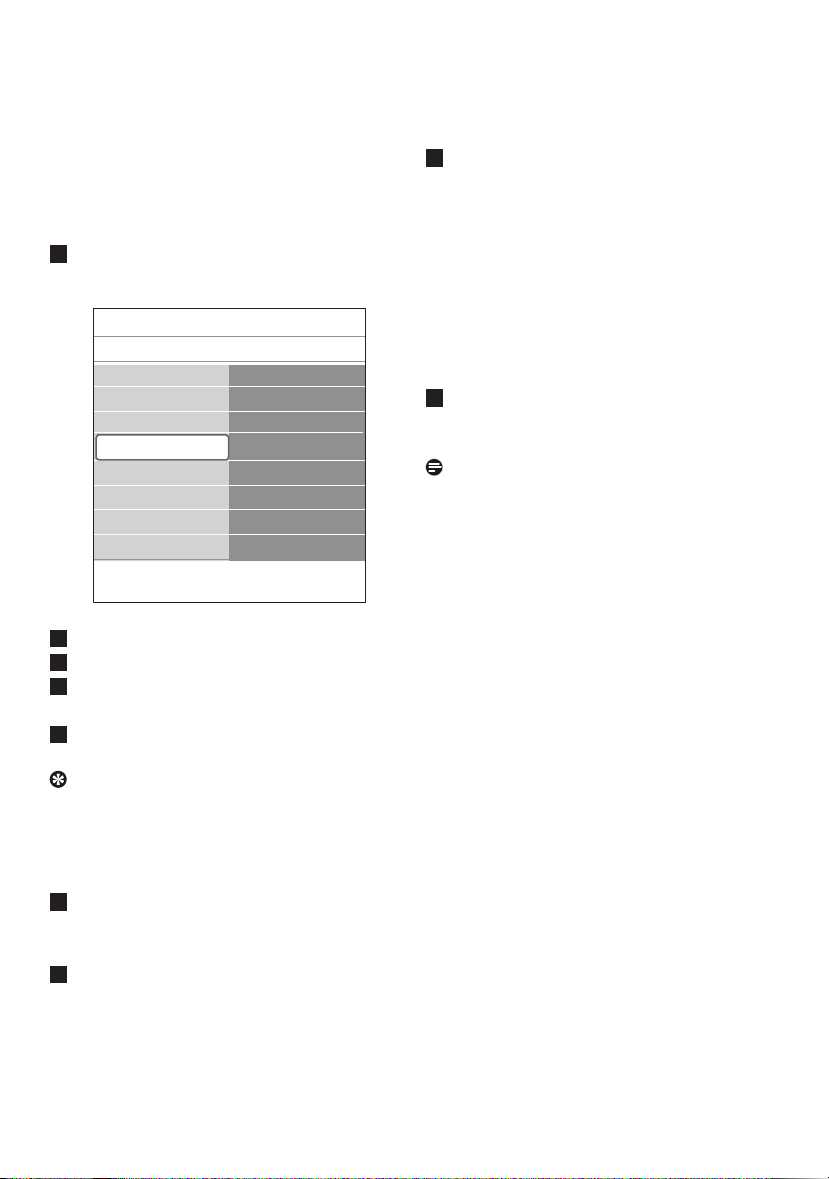
Analogico: installazione manuale
Questa opzione consente di configurare
manualmente (sintonizzazione canale per canale)
i canali analogici. La installazione manuale non
consente di trovare e memorizzare alcun canale
digitale terrestre.
1
Selezionare Analogico: installazione
manuale e premere il tasto cursore π.
Menu TV
Installazione
Lingue
Paese
Fuso orario
Canali
Preferenze
Collegamenti
Decoder
.............
Info
2
Selezionare Sistema.
3
Selezionare il paese o la zona di residenza.
4
Selezionare Ricerca e premere il tasto
Canali
Installazione auto..
Aggiornamento in..
Digitale: test ricez..
Analogico: install...
Riposizionare
cursore π.
5
Per procedere, premere i tasti rosso o verde.
In caso di cattiva ricezione del canale,
impostare la frequenza mediante i tasti
cursore o o œ.
Selezionare Memorizza il canale, se si
8
desidera memorizzare la frequenza trovata
nel numero di canale selezionato.
Premere il tasto cursore π e confermare
con il tasto OK.
Selezionare Memorizza come nuovo
canale se si desidera memorizzare la
frequenza in un diverso numero di canale.
Premere il tasto cursore π e confermare
con il tasto OK.
Per rinominare o riordinare i canali,
9
selezionare l'opzione Riposizionare.
Nota
quando ci si sintonizza su una frequenza
su cui viene trasmesso un segnale DVB, il
sintonizzatore tenterà di decodificare un canale
TV analogico senza quindi visualizzare alcuna
immagine.
Suggerimento
Se si conosce la frequenza, immettere le 3 cifre
della stessa utilizzando i tasti numerici da 0 a 9
(ad-esempio 049).
6
Per memorizzare il canale trovato o cercare
un altro canale, premere il tasto cursore
p.
7
Selezionare Sintonia fine e premere il
tasto cursore π.
La sintonia fine può essere utile quando la
frequenza si è leggermente spostata o in
caso di interferenze di altre frequenze.
28
Page 30
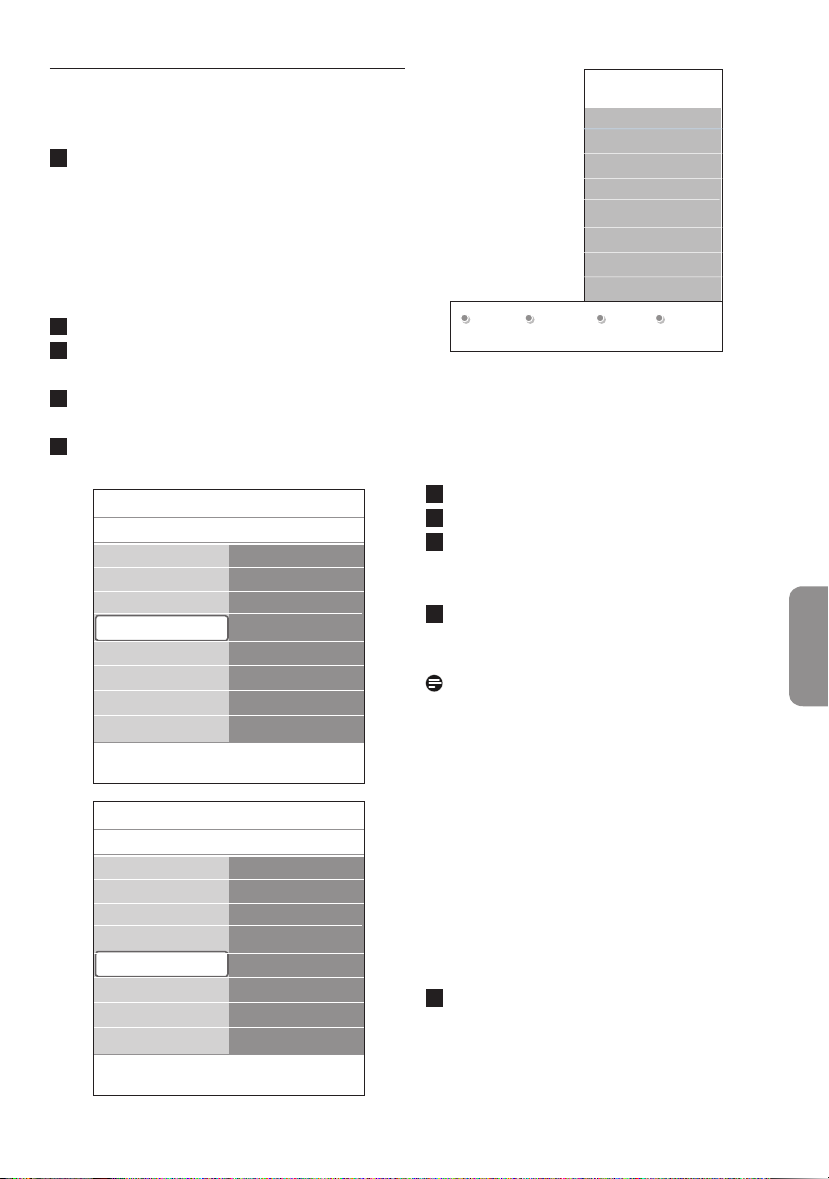
6.5 Ordinamento dell'elenco dei canali
L'opzione Riposizinare consente di rinominare,
spostare ed eliminare o rimemorizzare i canali.
1
Premere i tasti colore corrispondenti
e seguire le istruzioni visualizzate sullo
schermo.
Riordinare
Consente di modificare l'ordine dei canali TV
memorizzati.
1
Selezionare il canale che si desidera spostare.
2
Premere il tasto giallo per spostare il canale
in alto di una posizione nell'elenco.
3
Premere il tasto blu per spostare il canale in
basso di una posizione nell'elenco.
4
Ripetere per riorganizzare gli altri canali TV.
Menu TV
Installazione
Lingue
Paese
Fuso orario
Canali
Preferenze
Collegamenti
Decoder
.............
Info
Menu TV / Installazione
Canali
Installazione auto..
Aggiornamento in..
Digitale: test ricez..
Analogico: install...
Riposizionare
Info
Canali
Installazione auto..
Aggiornamento in..
Digitale: test ricez..
Analogico: install...
Riposizionare
Riposizionare
0
1
2
3
4
5
6
7
Rinominare
Riposizionare
0
1
2
3
4
5
6
7
Disinstalla
Sposta
su
Sposta
giù
Rinominare
Consente di cambiare il nome memorizzato o
di assegnare un nome a un canale o a una
periferica ancora privi di un nome.
Selezionare il canale che si desidera rinominare.
1
Premere il tasto rosso del telecomando.
2
Selezionare i caratteri utilizzando i tasti
3
cursore o o œ. Selezionare la posizione
successiva con il cursore π.
Premere il tasto verde o il tasto OK al
4
termine dell'operazione.
Note
• Premere il pulsante giallo per rimuovere
tutti i caratteri. Il cursore viene riposizionato
all'inizio:
• Premere il pulsante blu per rimuovere i
caratteri su cui è stato posizionato il cursore.
Digitare un nuovo carattere tramite il
cursore o o œ.
• È possibile assegnare un nome ai numeri di
canale compresi tra 0 e 999.
• Spazio, numeri e altri caratteri speciali sono
compresi tra la A e la Z.
Selezionare un altro numero di canale e
5
ripetere i passi da 2 a 5.
ITALIANO
29
Page 31
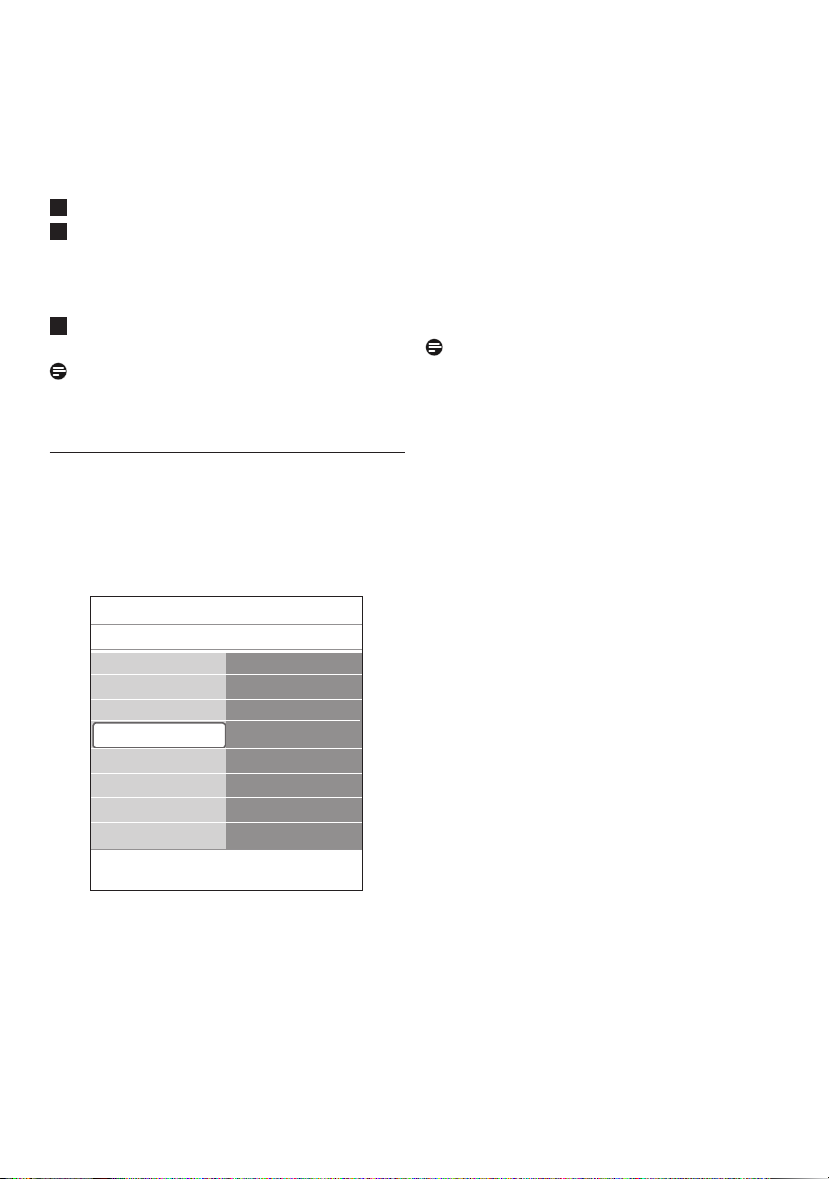
Disintalla o Reinstalla
Consente di disinstallare un canale
memorizzato, affinché non sia più possibile
selezionarli. Consente inoltre di reinstallare un
canale precedentemente disinstallato.
Selezionare il canale che si desidera disinstallare.
1
Premere il tasto verde per disinstallare il
2
canale selezionato.
Il canale disinstallato è indicato nell'elenco
da un'icona accanto al relativo nome.
Premere il tasto verde per reinstallare il
3
canale disinstallato.
Nota
i canali disinstallati non vengono reinstallati
durante l'update dell'installazione.
6.6 Impostazione delle preferenze
Il menu Preferenze contiene le voci che
consentono di impostare o regolare varie
funzioni speciali del televisore, che di solito
vengono utilizzate occasionalmente.
Menu TV
Installazione
.............
Fuso orario
Canali
Preferenze
Collegamenti
Decoder
Regolaz. fabbrica
Upgrade del softw.
Info
Preferenze
Località
Televideo 2.5
OSD
Titolo del progr...
Selezione della Località
L'opzione Località consente di selezionare la
posizione del televisore. Selezionando Shop
(Negozio) vengono applicate impostazioni fisse
per Immagine e Suono.
L'opzione Home (Casa) assicura invece la
massima flessibilità di modifica delle impostazioni
predefinite di Immagine e Suono.
Selezione di Televideo 2.5
Alcune emittenti offrono la possibilità di visualizzare
un maggior numero di colori, altri colori di sfondo
e immagini più piacevoli nelle pagine del televideo.
• Impostare Televideo 2.5 Acceso per
sfruttare questa funzionalità.
• Impostare Televideo Spento se si desidera
il layout normale del televideo.
• Questa selezione è valida per tutti i canali
che trasmettono in Televideo 2.5.
Nota
potrebbero trascorrere alcuni secondi prima
che il televideo passi Televideo 2.5.
Selezione dell'OSD (menu a schermo)
L'opzione OSD consente di selezionare la
visualizzazione della barra del volume e un menu
a schermo dei programmi e delle informazioni
sui canali ridotto o completo.
• Selezionare la funzione Minimo per attivare
il display di informazioni del canale in formato
ridotto.
•
Selezionare la funzione Normale per attivare
il display di informazioni del canale in
formato esteso. Ad esempio, informazioni
relative a programmi, qualità del segnale di
ingresso delle periferiche collegate, formato
dello schermo e modalità audio, lingua audio
e sottotitoli selezionate, categorie, tempo
restante in base allo spegnimento impostato
e altre ancora.
Visualizzazione del titolo del programma
L'opzione Titolo del programma consente di
visualizzare il titolo del programma utilizzando le
informazioni trasmesse.
• Impostando Sì, quando si seleziona un
programma televisivo o quando si preme
il tasto i del telecomando, viene
visualizzato il titolo del programma
(a condizione che questa informazione
venga trasmessa).
30
Page 32
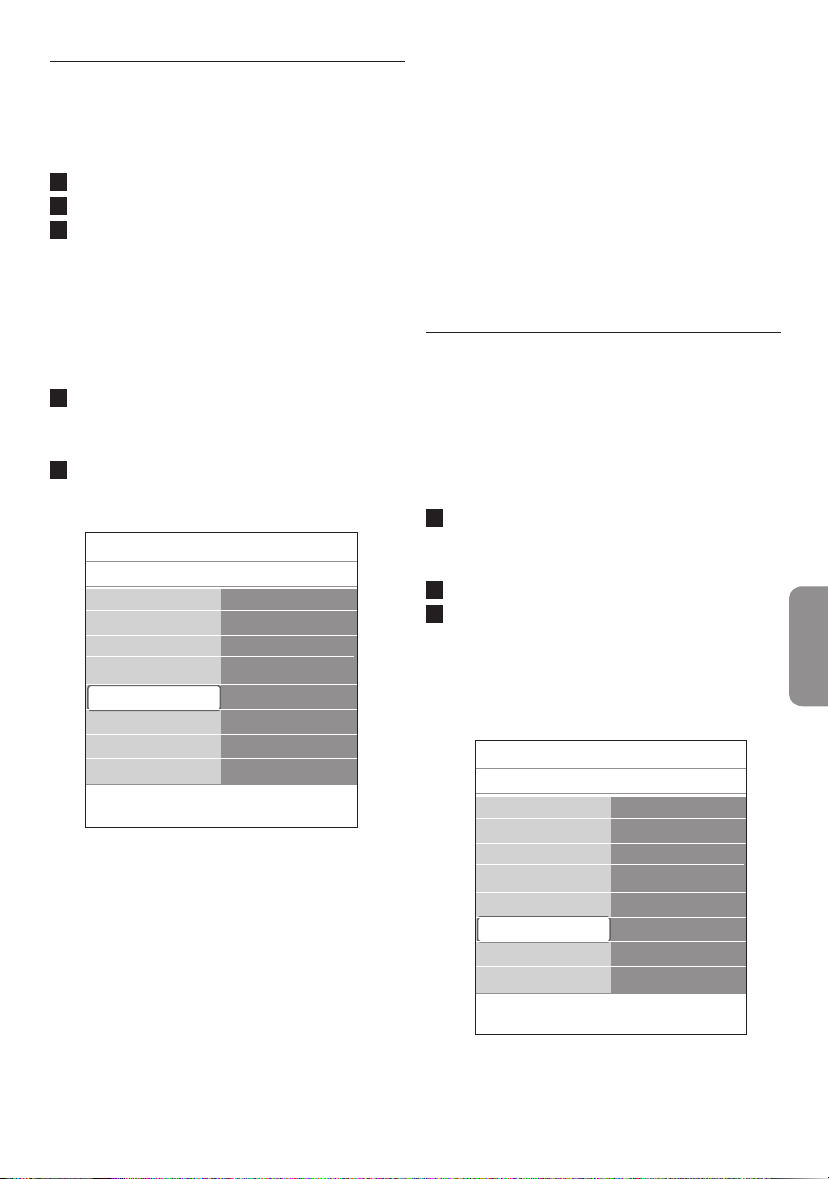
6.7 Selezione dei collegamenti
Il menu Collegamenti consente di selezionare le
periferiche collegate ai connettori audio e video.
1
Selezionare Collegamenti.
2
Premere il tasto cursore π.
3
Selezionare l'ingresso a cui è collegata la
periferica.
• Quando si seleziona Ext1, Ext2, Ext3,
HDMI 1, HDMI 2, Side o Digital
Audio In, viene visualizzato un elenco
nel quale è possibile individuare il tipo di
periferica collegata a questo ingresso.
4
Premere nuovamente il tasto cursore π per
visualizzare l'elenco di tutti i tipi di
periferiche collegate all'ingresso selezionato.
5
Selezionare la periferica utilizzando i tasti
cursore o o œ.
Menu TV
Installazione
.............
Fuso orario
Canali
Preferenze
Collegamenti
Decoder
Regolaz. fabbrica
Upgrade del softw.
Info
Collegamenti
EXT1
EXT2
EXT3
HDMI 1
HDMI 2
Side
Digital Audio In
Digital Audio In (Ingresso audio digitale)
Se un dispositivo periferico ha output digital
audio, potete collegarlo con un semplice cavo al
connettore della TV Digital Audio In.
Nel menu Collegamenti, assegnate il Digital
Audio In all’input esterno corrispondente al
quale è collegato il vostro dispositivo periferico
Oltre ad accettare l'ingresso audio tramite il
connettore Digital Audio In, il televisore è in
grado di riprodurre audio Dolby Digital
disponibile sul connettore DIGITAL AUDIO
OUT da collegare a un amplificatore o ricevitore
esterno. Se l'amplificatore o il ricevitore sono
dotati di un connettore Digital Audio In, è
possibile collegarli con un solo cavo al
connettore DIGITAL AUDIO OUT del
televisore.
Vedere la sezione "Collegamento di un
amplificatore Home Cinema" (pag. 50).
6.8 Selezione dei numeri di canale del
decoder
Questa opzione consente di definire uno o più
numeri di canale come canali del decoder, nel
caso in cui ai connettori EXT1 o EXT2 sia
collegato un decoder o un ricevitore.
1
Selezionare il numero di canale nel quale è
stato memorizzato il programma proveniente
dal decoder o dal ricevitore.
2
Selezionare Stato.
3
Selezionare l'ingresso utilizzato per collegare
il decoder: Nessuno, EXT1 o EXT2.
• Selezionare Nessuno se non si desidera
che il canale selezionato venga utilizzato
come numero di canale del decoder.
Menu TV
Installazione
.............
Fuso orario
Canali
Preferenze
Collegamenti
Decoder
Ripristina a impos...
Upgrade del softw.
Info
Decoder
Canale
Stato
ITALIANO
31
Page 33
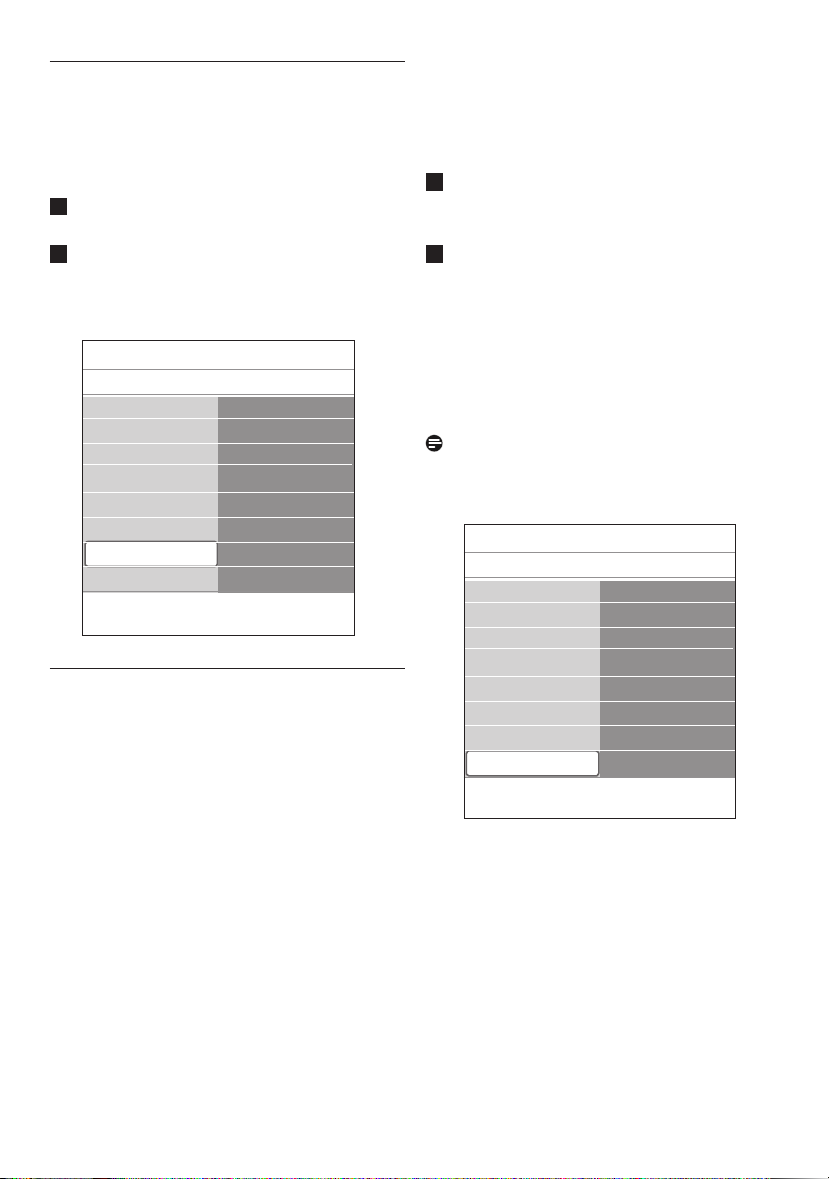
6.9 Ripristino dei valori predefiniti
L'opzione Ripristina valori predefiniti consente
di ripristinare la maggior parte delle impostazioni
predefinite.
1
Selezionare Regolaz. fabbrica e premere il
tasto cursore π.
2
Premere il tasto OK per cancellare
le impostazioni e ripristinare i valori
predefiniti.
Menu TV
Installazione
.............
Fuso orario
Canali
Preferenze
Collegamenti
Decoder
Regolaz. fabbrica
Upgrade del softw.
Info
Regolaz. fabbrica
Resettare
6.10 Aggiornamento del software del
televisore
L'opzione Aggiornamento del software
consente di aggiornare il software del televisore
utilizzando una periferica USB.
Avviso automatico software (si presente)
Quando si accende il televisore, può comparire
un messaggio relativo alla disponibilità di un
nuovo upgrade del software.
Premere il tasto rosso del telecomando se
1
si desidera visualizzare un promemoria in
futuro.
Per confermare di aver letto il messaggio,
2
premere il tasto verde del telecomando.
• Una volta confermato, il messaggio non
verrà più visualizzato.
Se, tuttavia, si desidera verificare
l'ultimo avviso trasmesso, selezionare
Annuncio nel menu Upgrade del software.
Nota
il messaggio sarà disponibile fino all'avvenuto
upgrade del software.
Menu TV
Installazione
.............
Fuso orario
Canali
Preferenze
Collegamenti
Decoder
Regolaz. fabbrica
Upgrade del softw.
Info
Upgrade del softw.
Informazioni sul s..
Aggiornamenti loc..
Annuncio
Aggiornamento tramite periferica USB
(Prima di avviare il televisore) è possibile
effettuare una procedura di aggiornamento
utilizzando una periferica USB. La periferica deve
contenere l'aggiornamento corretto, disponibile
sul sito Web www.philips.com o software.
Per il caricamento di una nuova versione del
software sulla periferica, vedere Allegato 2,
"Aggiornamento del software TV Philips con
memoria portatile", p. 53.
32
Page 34
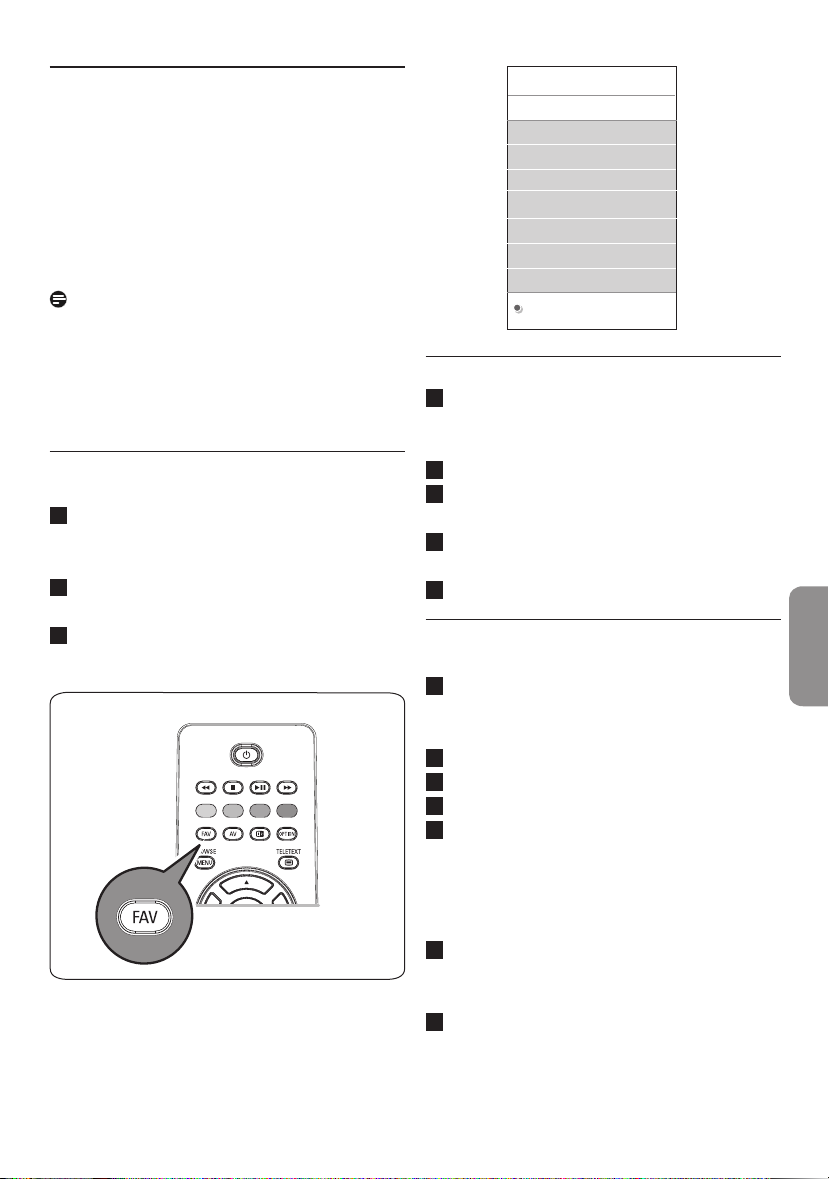
7 Creazione di un elenco
dei canali preferiti
È possibile creare fino a quattro elenchi contenenti
i canali televisivi e radiofonici preferiti. Ciascun
membro della famiglia può ad esempio creare il
proprio elenco di preferiti.
Nota
Quando si preme questo tasto una volta al
termine della installazione, viene visualizzato
l'elenco completo dei canali. In altre situazioni
viene invece visualizzato l'ultimo elenco dei
canali selezionato.
7.1 Selezione di un canale in un elenco di
preferiti
1
Premere il tasto FAV.
Viene visualizzato l'ultimo elenco di canali
selezionato.
2
Utilizzare i tasti cursore o o œ,p o π per
selezionare un canale.
3
Premere il tasto OK per visualizzare il
canale selezionato.
TUTTI
$ EXT1 HDD o DVDR
$ HDMI1 PC
$ 1 RAI
2 CNN
3 TMF
5 BBC
6 .........
TV o Radio
7.2 Selezione di un elenco di canali preferiti
1
Premere il tasto FAV.
Viene visualizzato l'ultimo elenco di canali
selezionato.
2
Premere il tasto cursore p.
3
Per selezionare un elenco, premere i tasti
cursore o o œ.
4
Premere il tasto rosso per rinominare gli
elenchi.
5
Premere nuovamente il tasto FAV per uscire.
7.3 Creazione e modifica di un elenco di
canali preferiti
1
Premere il tasto FAV.
Viene visualizzato l'ultimo elenco di canali
selezionato.
2
Premere il tasto cursore p.
3
Selezionare l'elenco di canali desiderato.
4
Premere il tasto cursore π.
5
Per aggiungere dei canali, premere il tasto
rosso.
Vengono visualizzati tutti i canali dell'elenco.
I canali preferiti sono contrassegnati da un
segno di spunta.
6
Utilizzare i tasti cursore o o œ per
selezionare il canale che si desidera
aggiungere o eliminare dall'elenco.
7
Premere il tasto verde per contrassegnare
o eliminare il contrassegno dal canale
evidenziato, vale a dire per aggiungerlo o
eliminarlo dall'elenco dei preferiti selezionato.
ITALIANO
33
Page 35
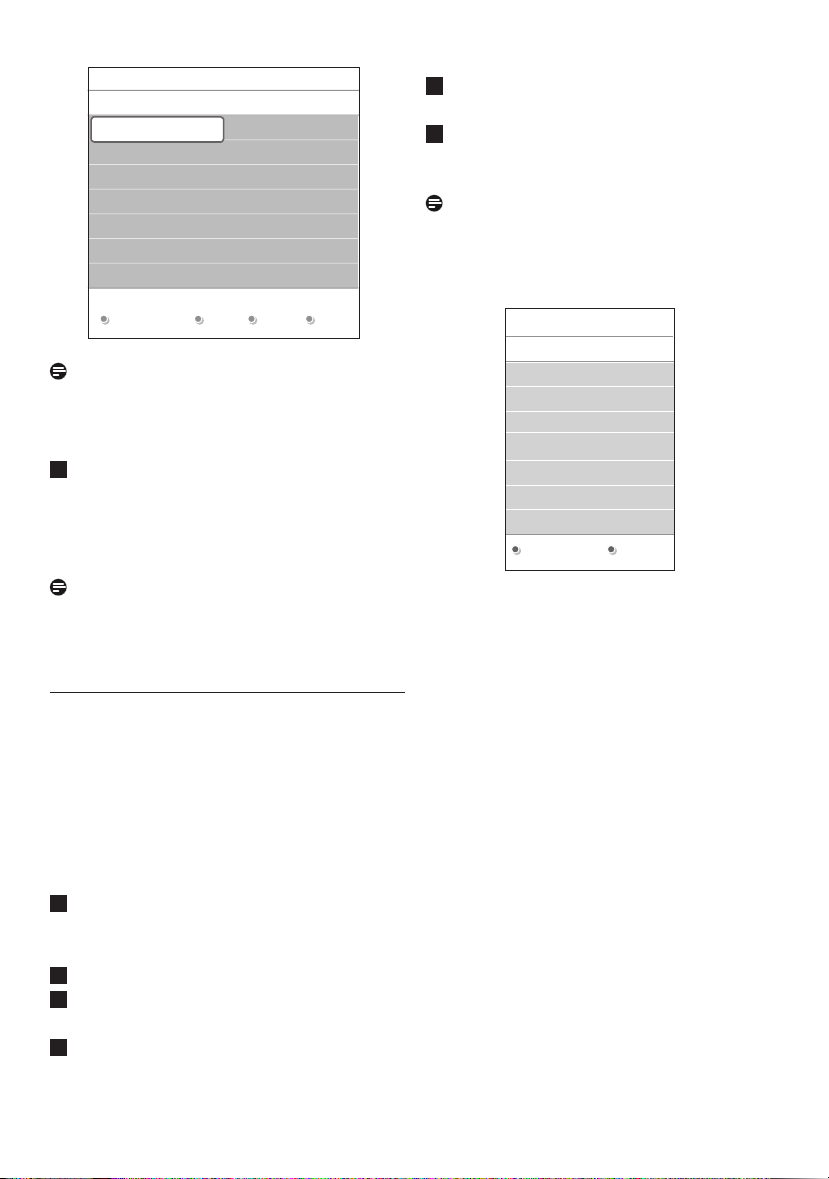
Preferiti
TUTTI
Preferito 1
Preferito 2
Preferito 3
Preferito 4
TUTTI
$ EXT1 HDD
$ HDM1 PC
$ 1 RAI
$ 2 CNN
$ 3 TMF
$ 4 BBC
5 ........
5
Premere nuovamente il tasto FAV per
uscire.
6
Per scorrere i canali televisivi dell'elenco
filtrato, utilizzare il tasto –P+.
Nota
L'impostazione del filtro non viene memorizzata
quando si spegne il televisore o lo si mette in
Standby.
Rinomina lista
Nota
Per visualizzare l'elenco contenente i preferiti,
premere nuovamente il tasto rosso.
8
Premere nuovamente il tasto FAV per
uscire.
Per scorrere i canali televisivi dell'elenco
selezionato, utilizzare il tasto –P+.
Nota
È comunque possibile selezionare i canali non
contrassegnati come preferiti utilizzando i tasti
numerici.
7.4 Selezione dei canali televisivi o radio
fonici inclusi nell'elenco Tutti i canali
Quando è visualizzato o selezionato l'elenco
Tutti i canali è possibile applicare dei filtri per
visualizzare soltanto i canali televisivi o quelli
radiofonici.
Elenco 1
$ 1 RAI
2 CNN
3 TMF
5 BBC
6 .........
Agg. canali
Premere il tasto FAV.
1
Viene visualizzato l'ultimo elenco di canali
selezionato.
Premere il tasto cursore p.
2
Selezionare Tutti e premere il tasto cursore
3
π.
Premere il tasto rosso per applicare il filtro.
4
Selezionare l'elenco di canali desiderato.
34
Page 36
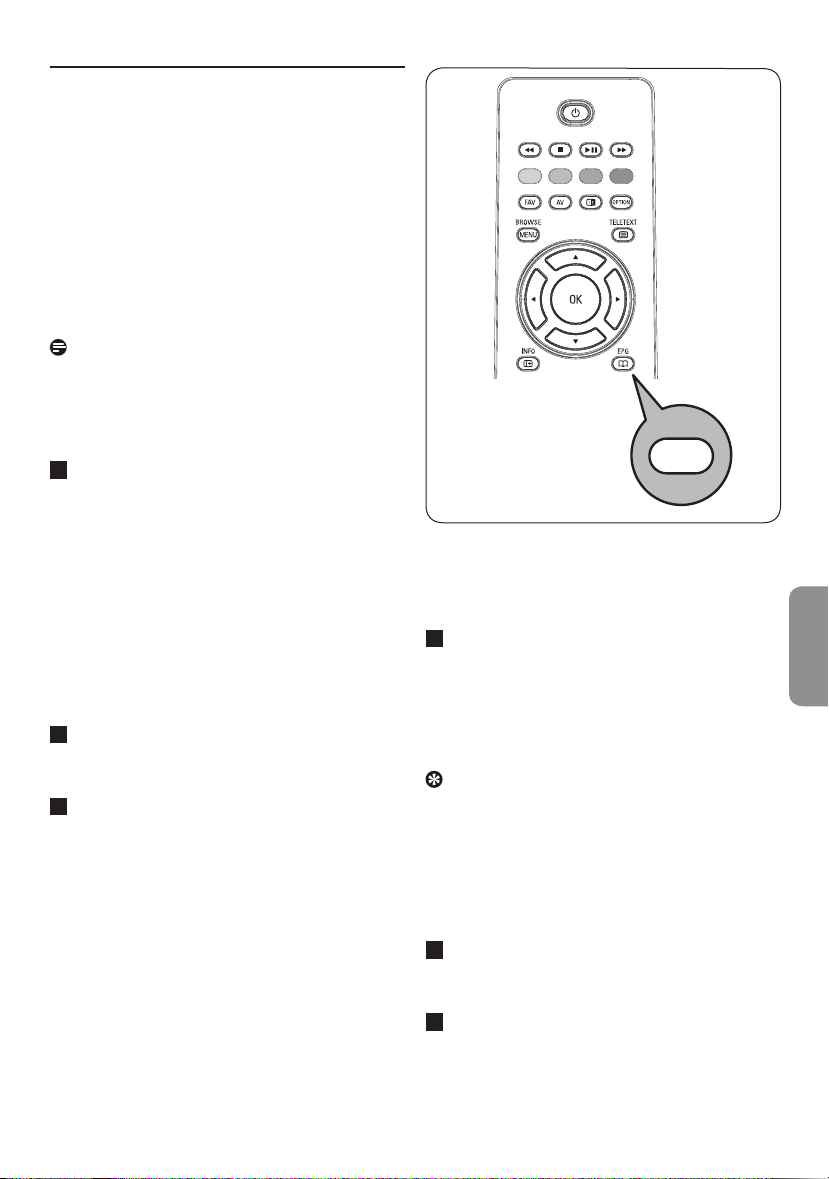
8 Guida elettronica ai
a
programmi (EPG)
(solo quando la trasmissione
televisiva è di tipo digitale)
La Guida elettronica ai programmi visualizza
informazioni dettagliate sul programma in corso
e sui programmi successivi (Solo per programmi
TV che forniscono informazioni EPG).
Nota
Queste istruzioni potrebbero non essere
valide per tutti i tipi di Guida elettronica ai
programmi.
1
Premere il tasto a.
• Viene visualizzata la schermata della guida. A
seconda delle condizioni, potrebbero essere
necessari alcuni minuti per acquisire i dati
EPG.
• Se i dati vengono acquisiti correttamente,
la schermata della guida si aggiorna
automaticamente. In caso contrario, rimane
vuota.
• Vengono visualizzate le informazioni sul
programma selezionato.
2
Per attivare le funzioni disponibili, utilizzare
i tasti colorati corrispondenti alle voci
visualizzate in fondo alla schermata.
3
Per uscire dalla Guida Elettronica ai
Programmi,, premere nuovamente il tasto
a.
Quando la Guida elettronica ai programmi
visualizza un elenco di programmi
televisivi (solo per UK):
1
1.
Premere i tasti cursore
selezionare
desiderato.
Vengono visualizzate le informazioni sul
programma selezionato.
Suggerimenti
• Per visualizzare ulteriori informazioni
(non visualizzate) sul programma selezionato,
premere il tasto blu del telecomando.
• Per chiudere la finestra di visualizzazione,
premere nuovamente il tasto blu.
2
Premere il tasto verde del telecomando per
guardare o ascoltare il programma
selezionato.
3
Premere il tasto rosso per inserire o
escludere il richiamo del programma
selezionato. Si possono inserire fino ad un
massimo di 10 richiami.
il programma televisivo
o o œ
, per
35
ITALIANO
Page 37
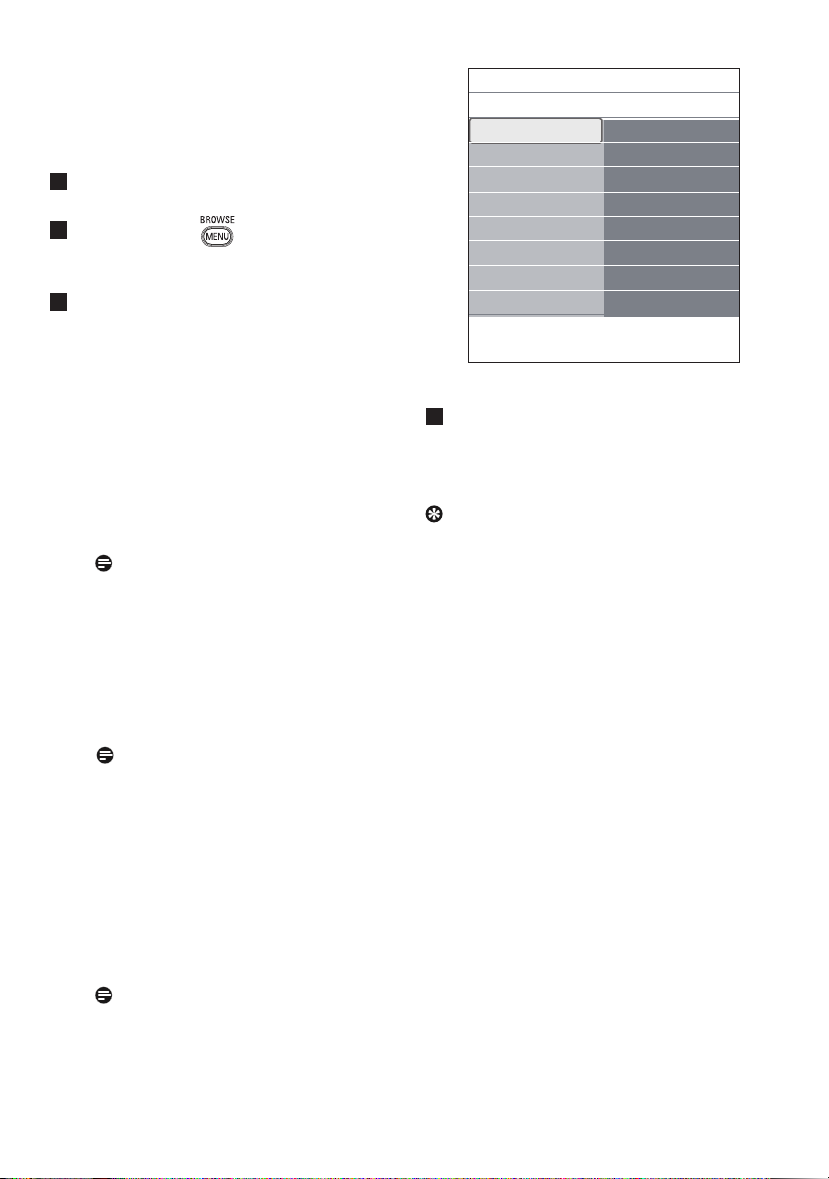
Il TV avviserà o visualizzerà automaticamente
un messaggio quando il programma sta per
incominciare. Seguire le intruzioni sullo
schermo per vedere il programma.
Premere il tasto giallo per saltare al Prossimo
4
o al Precedente giorno o tornare a Oggi.
Premere il tasto , mentre la Guida
5
Programmi e attiva, per attivare il menù
principale della Guida ai Programmi.
Usare il cursore o o œ per evidenziare e
6
selezionare una voce dal menù.
• In onda: questo consente di consultare
le informazioni della guida programmi del
tuo canale EPG preferito.
• Ricerca per tema: questo consente di
cercare programmi in funzione del tema
selezionato.
• Richiamo programmato: questo
consente di vedere e cambiare il richiamo
fatto.
Note
il richiamo (s) farà avviare il TV da standby
solo se questo è stato spento dal tasto B
del telecomando.
• Canali EPG preferiti: sono i canali dove
i dati EPG sono stati acquisiti. Questo
consente di inserire o escludere i canali
EPG preferiti (fino a 50).
Note
dopo l'installazione dei canali, per
default 40 canali con dati EPG disponibili
verranno automaticamente evidenziati
come canali EPG preferiti.
• Acquisizione dati EPG: Questo
consente di acquisire i dati EPG dai canali
EPG preferiti. La procedura richiederà
qualche minuto. Seguire le istruzioni sullo
schermo.
Note
L'acquisizione dei dati EPG viene eseguita
automaticamente mentre si sta guardando
la TV.
Programme Guide What’s on
What’s on
Search by genre
Scheduled reminders
Preferred EPG chann..
Acquire EPG data
Info
7
Per uscire dalla Guida Elettronica ai
12:00 South today
13:30 Working lunch
12:30 Brainteaser
12:00 This is BBC THREE
.........
Programmi, premere nuovamente il tasto
a.
Suggerimenti
• La schermata EPG non include i canaliTV che
non sono nella lista dei canali preferiti o che
non sono installati (Vedi Riposizionare menù).
• L'aggiunta di nuovi canali ( via reinstallazione
o installazione) saranno evidenziati nella lista
dei canali preferiti EPG prima di visualizzare i
dati EPG.
36
Page 38
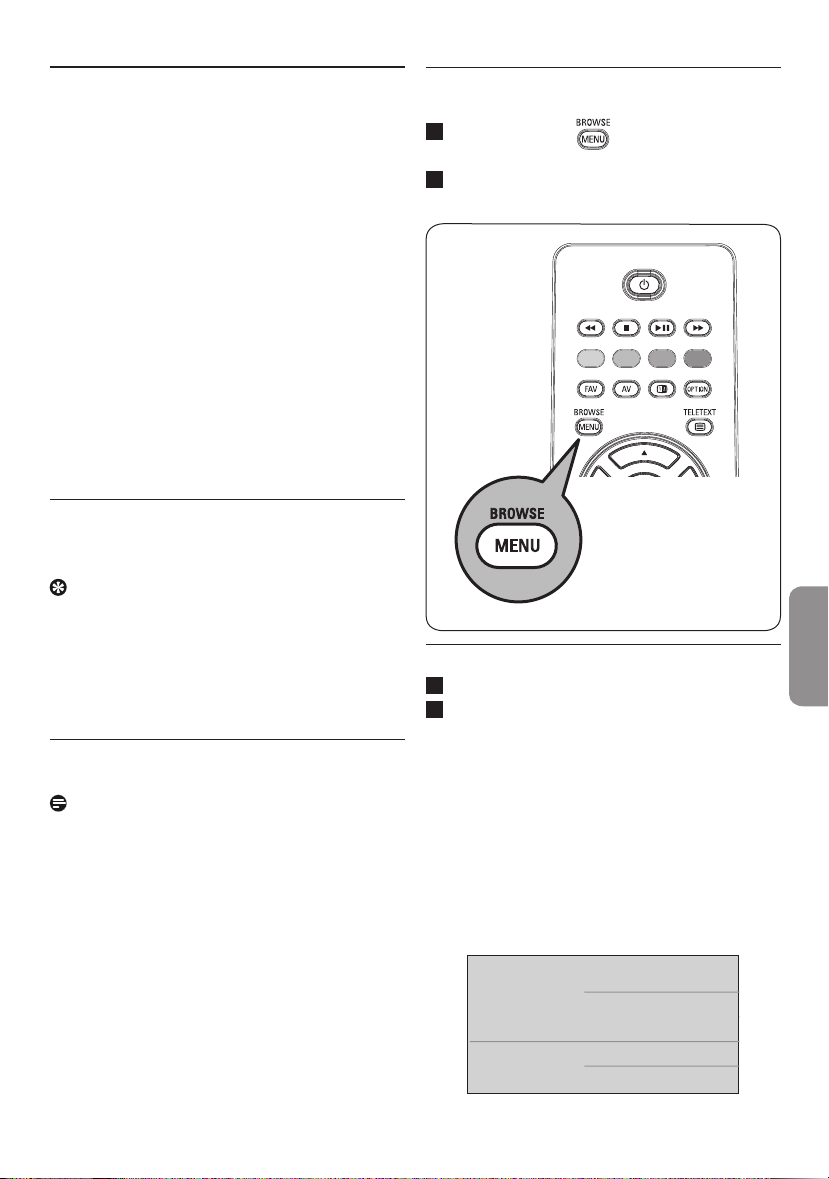
9 Browser multimediale
Il Multimedia browser consente di visualizzare
immagini e filmati o riprodurre file audio
memorizzati su una periferica USB. Per
richiamare questa applicazione, utilizzare il menu
principale.
• L'applicazione consente di visualizzare file nei
formati seguenti JPEG per le immagini
MP3, MP3 Pro ed LPCM per i file audio
MPEG1, MPEG2 per i file video
• Sono supportati solo le schede di memoria
con file system FAT/DOS.
• Philips non sarà da ritenersi responsabile in
caso di mancato supporto di periferiche USB.
9.1 Visualizzazione dei contenuti di una
periferica USB
Suggerimento
Se non è possibile collegare la periferica USB in
uso tramite il connettore laterale, utilizzare un
cavo di prolunga per collegarla alla porta USB.
Per ulteriori informazioni, rivolgersi al
rivenditore.
9.2 Inserimento di una scheda di
memoria nella periferica USB
Note
le periferiche USB non sono in dotazione con il
televisore.
Per Memory Stick USB o fotocamere digitali,
collegare la periferica al connettore USB laterale.
Vedere la sezione "Collegamenti video e audio
Panoramica del pannello laterale" (pag. 43).
Quando si inserisce una scheda di memoria nella
periferica USB, il menu del Multimedia browser
viene visualizzato automaticamente. Vedere di
seguito.
9.3 Estrazione della scheda di memoria
della periferica USB
1
1. Premere il tasto del telecomando per
chiudere il menu principale.
2
2. Estrarre la scheda di memoria dalla periferica
USB.
9.4 Menu Browser multimediale
1
1.
Inserire la scheda di memoria nella periferica USB.
2
2. Selezionare la periferica USB nel menu
Multimediale utilizzando i tasti cursore o o œ.
• Il Browser multimediale consente di
scorrere i contenuti della scheda di memoria.
• Questo browser a due riquadri visualizza
nel riquadro di sinistra i tipi di contenuti
(musica, immagine, film).
• Il riquadro di destra elenca invece i
contenuti disponibili in base al tipo
selezionato.
Televisore
Multimedia
Menu TV
Canali del televisore
Guida programmi
ITALIANO
37
Page 39
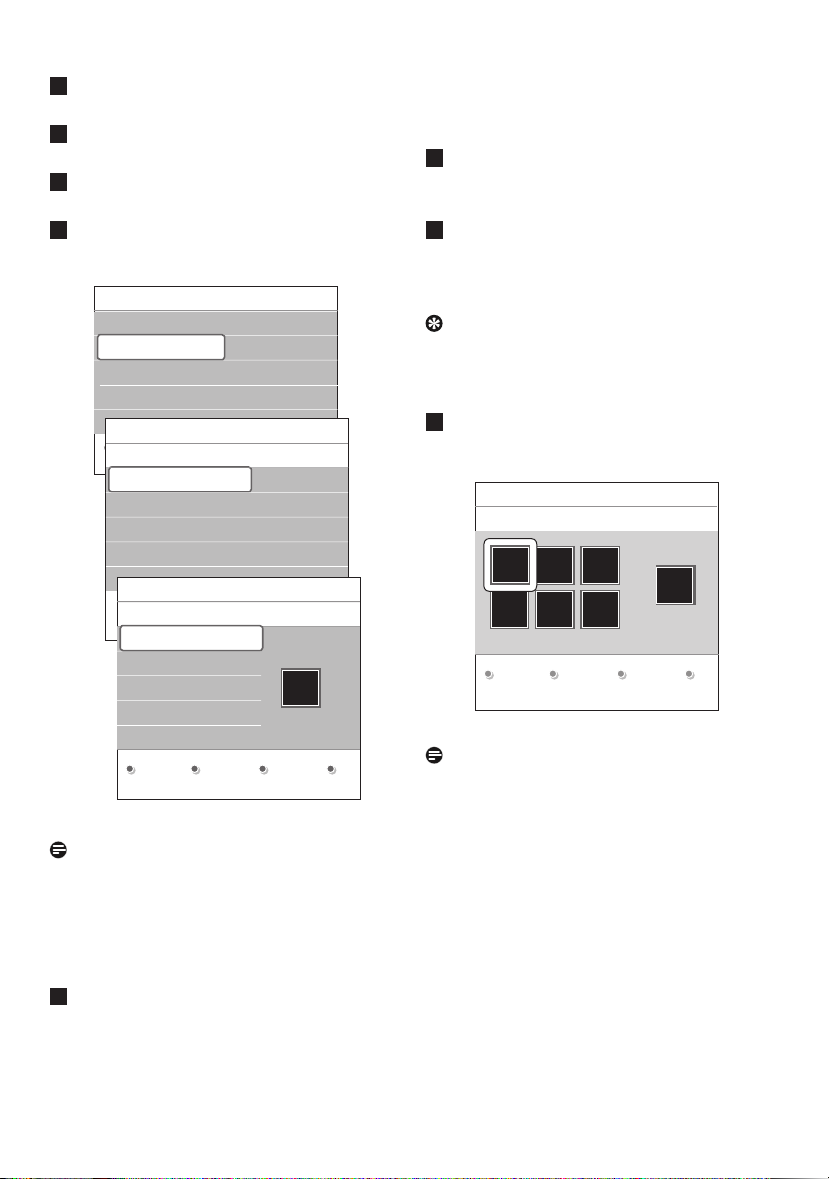
Premere il tasto cursore π per accedere al
3
contenuto.
Per selezionare un contenuto, premere i
4
tasti cursore o o œ.
Premere il tasto cursore π per accedere al
5
contenuto.
Premere il tasto cursore o o œ per
6
selezionare un file o una directory.
USBDevice 1
Musica
Immagine
Film
USBDevice 1
Immagine
London2005
The Beatles
Xmas2004.alb
arnold.jpg
USBDevice 1 o Immag. o
London05
London2005
pic001.jpg
pic002.jpg
pic003.jpg
pic004.jpg
Immagine
London 2005
The Beatles
Xmas2004.alb
arnold.jpg
London 2005
pic001.jpg
pic002.jpg
pic003.jpg
pic004.jpg
pic001.jpg
Nota
Per sfogliare le immagini e visualizzare tutti i file
contenuti in una directory come miniature,
premere il tasto verde. Premere nuovamente il
testo verde per visualizzare i file delle immagini
in modalità elenco.
7
Se si seleziona un file, premere OK per
visualizzare le immagini, o riprodurre le
filme o l'audio.
Se si seleziona una directory, un album o
una sequenza di brani, premere il tasto cursore
π per accedere ai contenuti o premere
OK per avviare una presentazione o una
riproduzione ciclica dei file presenti.
Per far proseguire la riproduzione e tornare
8
al menu Multimediale, premere il tasto
cursore p.
Per abilitare una funzione visualizzata nella parte
9
inferiore della schermata, premere uno dei
tasti colorati del telecomando.
Suggerimento
Se necessario, è possibile utilizzare il tasto blu
per far riapparire i tasti colorati.
Per interrompere la riproduzione, premere il
10
tasto ‡ del telecomando.
USBDevice 1/ Immag. / London
London2005 pic001.jpg
foto001.jpg
Premere OK per avviare la riproduzione.
Note
• Il televisore supporta la riproduzione di
presentazioni con sottofondo musicale.
Vedere Allegato 3, "Formato per presentazioni
con sottofondo musicale", p. 56.
• La riproduzione continua anche in caso di
passaggio alle schermate del browser. L'audio
viene interrotto quando inizia un nuovo
brano o al termine del file.
• Per ulteriori informazioni tecniche, consultare
Allegato 4, "Istruzioni per fotocamere digitali
e periferiche USB", p. 59.
38
Page 40
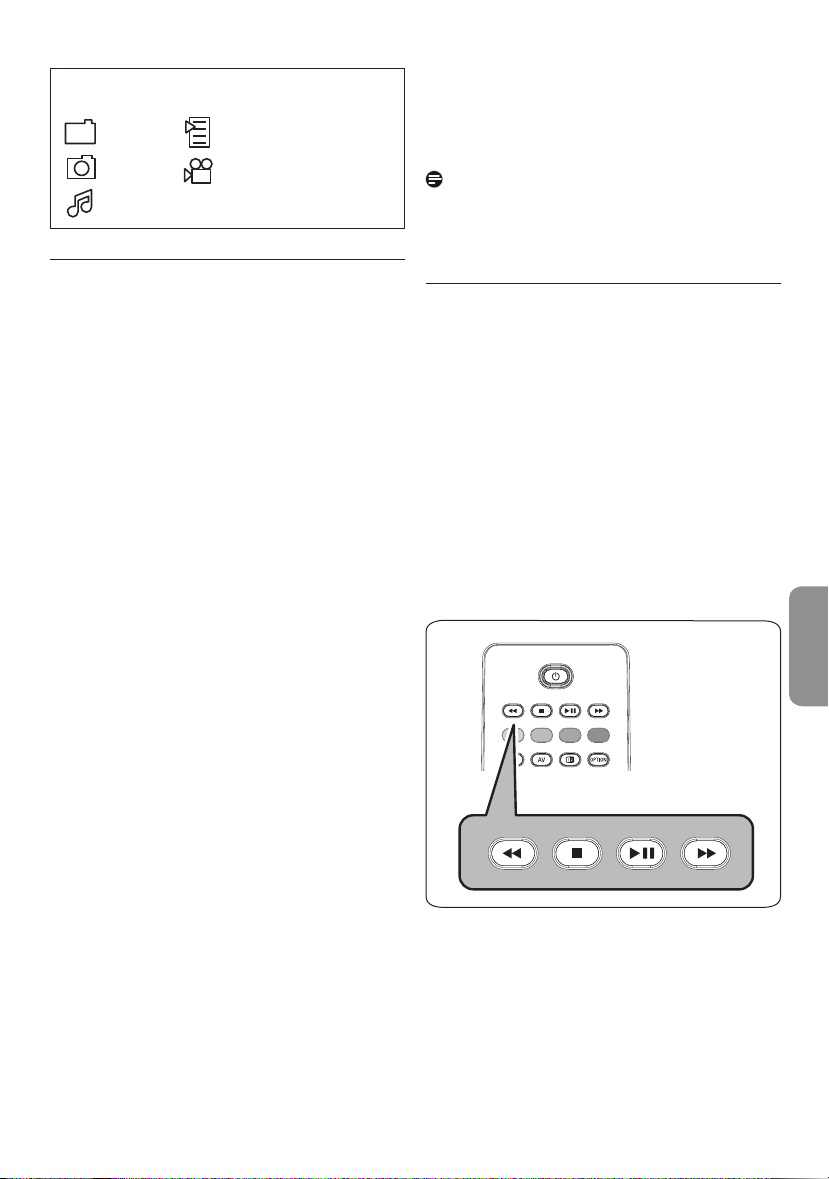
Possono apparire le seguenti icone:
cartella playlist/album personale
immagini video
musica
9.5 Pulsanti di funzione sottostante lo
schermo
Dettagli per visualizzare la descrizione
del file o directory selezionata.
Transizioni
per selezionare una
transizione
nelle immagini di uno
slideshow.
Durata slide per selezionare la durata
dell'immagine da visualizzare
durante lo slideshow.
Ruotare per ruotare l'immagine.
Schermo intero/ per passare dalla
riduz. schermo visualizzazione a schermo
intero a quella su schermo
ridotto e viceversa.
Nota
per ruotare un'immagine o per selezionare uno
degli ingrandimenti dello zoom, arrestare lo
slideshow con il tasto OK o il tasto blu.
9.6 Tasti funzione multimediali del
telecomando
Ò per visualizzare il contenuto con
riavvolgimento veloce.
‡ per arrestare la visualizzazione del
contenuto.
πº per la riproduzione di un singolo file,
avviare lo slideshow, riproduzione
partendo da una cartella o da un'altra
raccolta.
per mettere in pausa la riproduzione.
† per visualizzare il contenuto con
avanzamento veloce.
Ripetere uno/tutti per ripetere la riproduzione
di un file musicale.
Shuffle per ordinare le raccolte
musicali in modo casuale.
Zoom per selezionare un
ingrandimento di zoom (x1,
x2, x4) con i tasti cursore
o o œ.
Inoltre, è possibile spostare
la finestra di zoom selezionata
sullo schermo con i tasti
cursore o o œ,p o π.
ITALIANO
39
Page 41
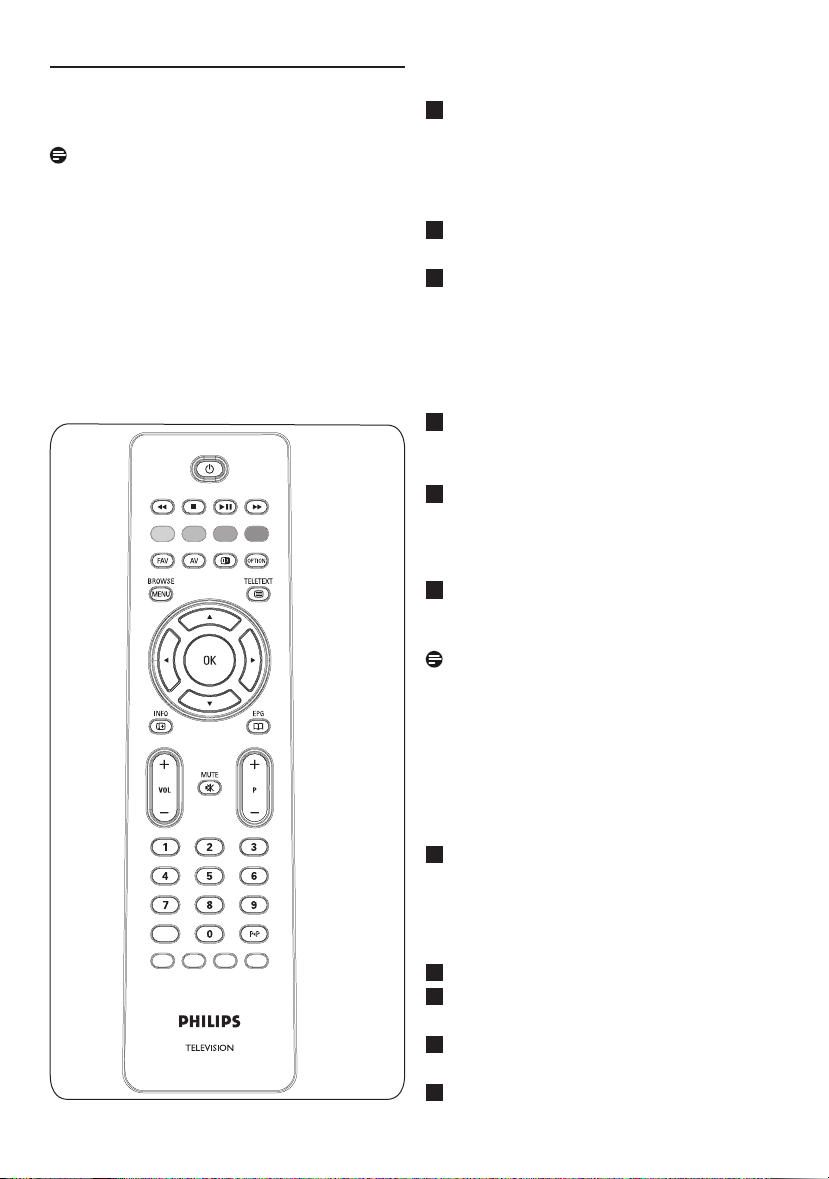
10 Televideo
Nota
il Televideo non è disponibile dalle
apparecchiature periferiche collegate via HDMI.
La maggior parte delle emittenti televisive
trasmette informazioni via televideo.
Questo televisore è dotato di una memoria di
1200 pagine, che memorizza la maggior parte
della pagine e delle sottopagine trasmesse
riducendo i tempi di attesa. Ogni volta che si
cambia programma, la memoria viene aggiornata.
Selezionare Teletext acceso
1
Premere il tasto b per aprire il televideo.
Sullo schermo viene visualizzata la pagina di
indice.
Selezione di una pagina del televideo
1
Immettere il numero di pagina desiderato
con i tasti numerici o utilizzare il tasto -p+.
2
Selezionare le opzioni visualizzate nella parte
inferiore della schermata utilizzando i tasti
colorati.
Pagina del televideo precedentemente
selezionata
1
Premere il tasto 0.
Selezione del televideo TOP
1
Premere i.
Viene visualizzata una panoramica degli
argomenti televideo disponibili con il sistema
T.O.P.
2
Selezionare l'argomento desiderato utilizzando
i tasti cursore, quindi premere OK.
Nota
non tutti i canali televisivi trasmettono il
Televideo TOP.
40
Selezione delle sottopagine
Quando una pagina del televideo comprende
varie sottopagine, viene visualizzato un elenco
delle sottopagine disponibili.
1
Per selezionare la sottopagina successiva o
quella precedente, premere il tasto cursore
p o π.
Immagine/Televideo
1
Premere il tasto b.
2
Premere il tasto b per visualizzare il tel-
evideo alla destra dello schermo.
3
Premere il tasto b per tornare alla visual-
izzazione a pieno schermo del televideo.
4
Premere il tasto b per tornare
all'immagine a pieno schermo.
Page 42

Ipertesto
L'ipertesto consente di selezionare e cercare le
pagine che contengono una o più parole o numeri
selezionati nella pagina corrente del televideo.
Mostra
Mostra o nasconde informazioni nascoste di
una pagina, come ad esempio le soluzioni di
indovinelli e cruciverba.
Premere il tasto OK per evidenziare una
1
parola o un numero della pagina.
Utilizzare i tasti cursore
2
o o œ
e
p o π
per selezionare altre parole o numeri che si
desidera cercare.
Premere il tasto OK per confermare. Viene
3
avviata la ricerca. Nella parte inferiore della
schermata viene visualizzato un messaggio
che indica lo stato della ricerca oppure che
la parola o pagina non è stata trovata.
Utilizzare il tasto cursore o per raggiungere
4
l'inizio della pagina e uscire dall'ipertesto.
Ingrandimento di una pagina
Premere più volte il tasto del
1
telecomando per ingrandire la parte superiore
della pagina televideo, quella inferiore e
tornare alla visualizzazione normale.
Menu Televideo
Il menu del televideo include varie opzioni utili
per gestire il televideo.
1
Accedere al televideo e premere il tasto
per visualizzare il menu.
2
Premere il cursore o o œ per selezionare
le voci del menu.
3
Premere il tasto OK per confermare.
4
Premere il tasto per uscire dal menu
Televideo.
Menu
Rivelare Spento
Scorri sottopagine Spento
Lingua Gr. II
Scorri sottopagine (se disponibili)
Scorre ciclicamente le sottopagine.
Premere il tasto ok per attivare e disattivare
1
la l'opzione.
Lingua
Se i caratteri visualizzati sullo schermo non
corrispondono ai caratteri usati dall’emittente
che trasmette il televideo, è possibile modificare
il gruppo di lingue.
Selezionare Gruppo I o Gruppo II
1
utilizzando il tasto OK.
Testo digitale (solo per Regno Unito)
Alcuni canali digitali offrono servizi di testo
dedicato (ad esempio BBCi).
1. Premere b per attivare il testo digitale.
1
Nota
Solo Regno Unito: quando i programmi
includono servizi interattivi, viene visualizzata la
dicitura Digital text.
• Per utilizzare il testo digitale, seguire le
istruzioni visualizzate.
• In base al servizio, può essere richiesto di
usare i tasti cursore o o œ,p o π, il tasto
OK, i tasti colore, il tasto televideo e, a
volte, i tasti numerici.
2. Terminata la visione del televideo,
2
selezionare un altro canale con i tasti -P+
o seguire le istruzioni visualizzate sullo
schermo per tornare all'immagine.
3. Premere il tasto ‡ CANCEL per annullare
3
i servizi interattivi.
ITALIANO
41
Page 43

Informazioni testuali
Alcuni canali digitali offrono anche informazioni
sui programmi in onda. In questo caso nella
parte inferiore della schermata viene visualizzato
per alcuni secondi un messaggio. Seguire le
istruzioni visualizzate e utilizzare i tasti cursore
o o œ,p o π per sfogliare le pagine.
Nota
Il testo digitale non è disponibile quando nel
menu Funzioni, Sottotitoli è impostato su
Acceso.
42
Page 44
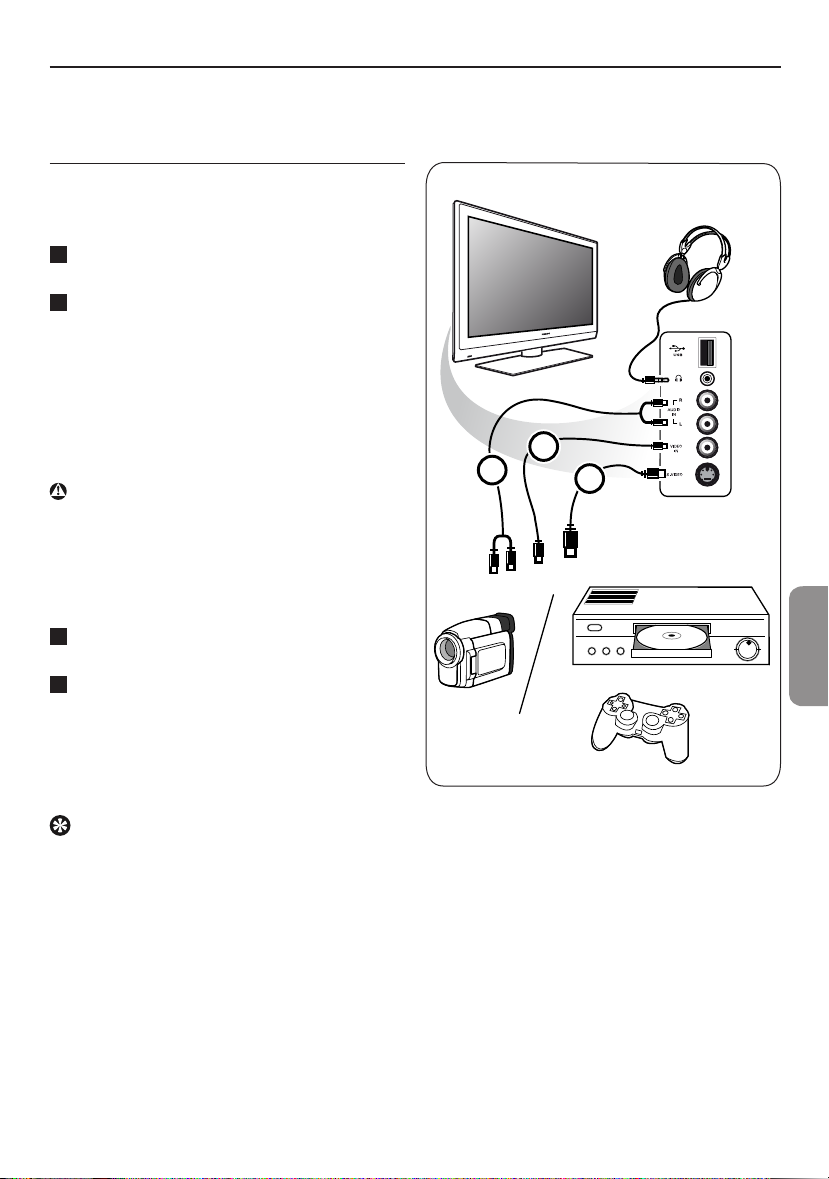
11 Collegamenti video e audio
1
2
3
11.1 Panoramica del pannello laterale
Fotocamere, videocamere e console digioco
1
Collegare la fotocamera, la videocamera o la
console di gioco come illustrato.
2
Utilizzare i connettori VIDEO 2 e AUDIO
L
3 per le apparecchiature mono. Per le
apparecchiature stereo collegare anche
AUDIO R 3. In caso di videocamera S-VHS,
per ottenere la qualità S-VHS collegare i cavi
S-VHS all'ingresso S-VIDEO 1 e agli
ingressi AUDIO 3.
Avvertenza
Non collegare i cavi 1 e 2 simultaneamente.
Questa operazione potrebbe generare
distorsioni dell’immagine.
Cuffie
1
Inserire la spina nel connettore L delle
cuffie come illustrato.
2
L'impedenza delle cuffie deve essere
compresa fra 8 e 4000 Ohm. Il connettore
delle cuffie è dotato di presa da 3,5 mm.
Per regolare il volume in cuffia, selezionare
Volume cuffia dal menu Audio.
ITALIANO
Suggerimento
Premere il tasto ¬ del telecomando per
disattivare gli altoparlanti interni del televisore.
USB
Vedere la sezione "Multimedia browser"
(pag. 37).
43
Page 45
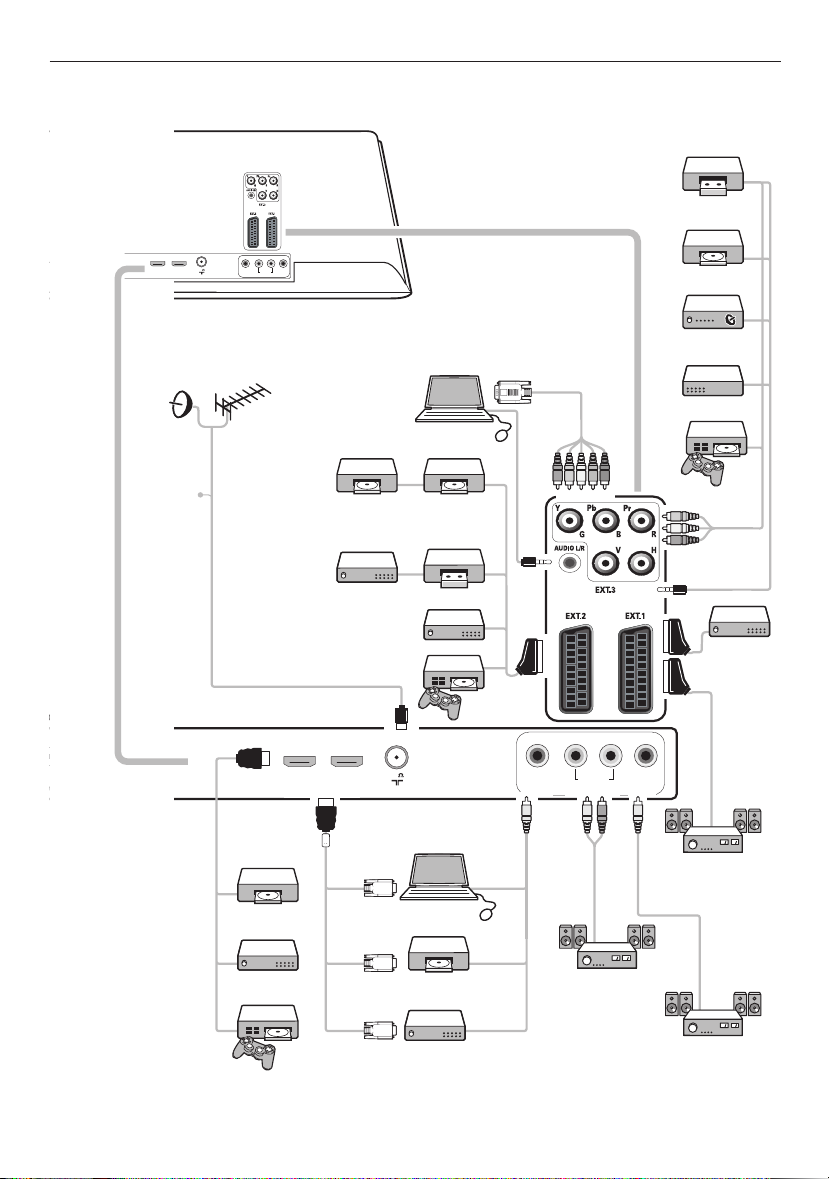
11.2 Panoramica del pannello posteriore
COMMON INTERFACE
AUDIO
OUT
DIGITAL
AUDIO
IN
75
HDMI 1 HDMI 2
AUDIO IN
DIGITAL
AUDIO OUT
L R
AUDIO OUT
(DIGITAL)
VGA
DVI
DVI
DVI
CABL E
75
HDMI 1 HDMI 2
AUDIO IN
DIGITAL
AUDIO OUT
L
R
AUDIO OUT
(DIGITAL)
PC - VGA
VCR
Lettore DVD
Ricevitore
satellitare
Ricevitore
Lettore DVD
Ricevitore
Console giochi
1 registratore DVD - 1 VCR
2 registratori DVD
2 VCR
VCR
Decoder
Console giochi
PC DVI
Lettore DVD
Ricevitore
Home Cinema
Amplificatore
analogico
Game console
Decoder
Amplificatore
analogico
Home Cinema
Amplificatore
digitale
Home Cinema
44
Page 46
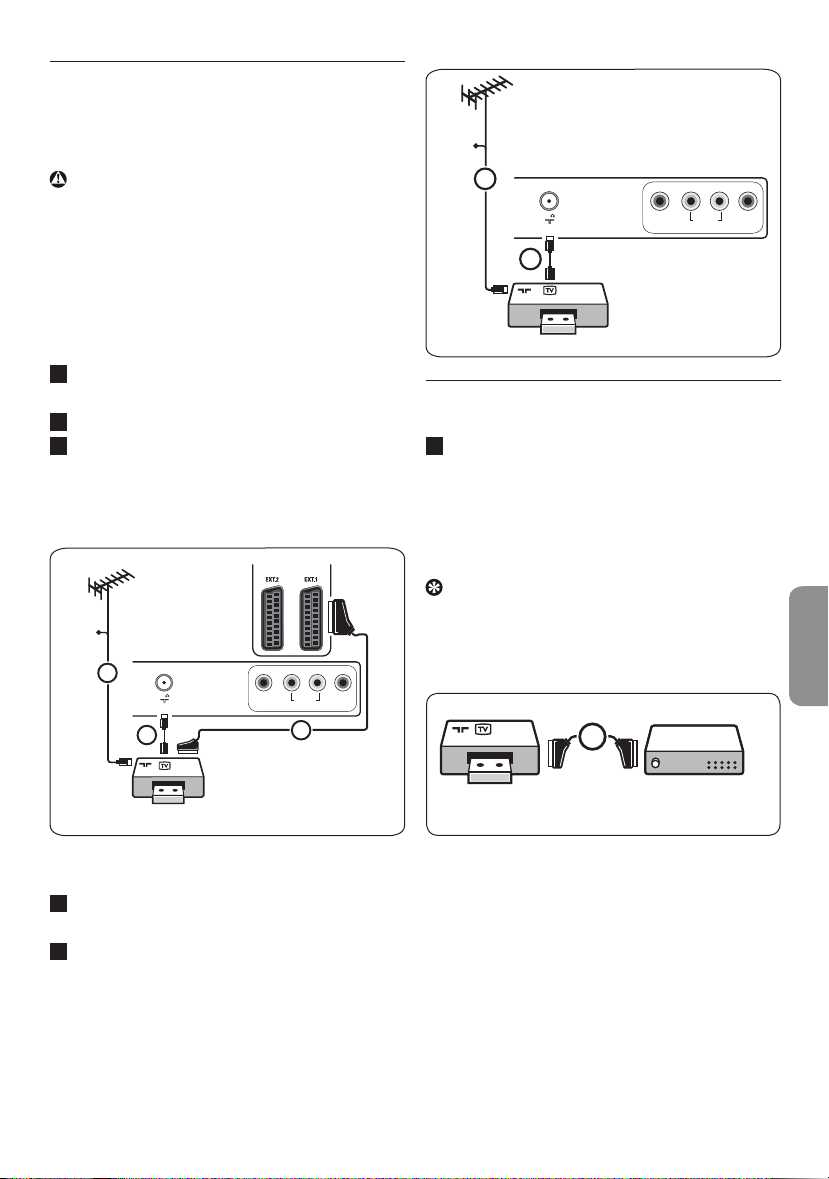
11.3 Collegamento di un
1
3
EXT
1 / 2
2
CABLE
RECORDER
75
AUDIO IN
DIGITAL
AUDIO OUT
L
R
AUDIO OUT
(DIGITAL)
75
AUDIO IN
DIGITAL
AUDIO OUT
L
R
AUDIO OUT
(DIGITAL)
RECORDER
1
CABL E
2
RECORDER DECODER
4
videoregistratore o di un
registratore DVD
Avvertenza
Non posizionare il registratore troppo vicino allo
schermo, poiché alcuni di questi apparecchi sono
sensibili ai segnali generati dagli schermi.
Mantenere sempre una distanza minima di 0,5
m dallo schermo televisivo.
Con cavo Scart
1
Collegare i cavi dell'antenna 1 e 2 come
illustrato.
2
Collegare il cavo Scart 3 come illustrato.
3
Selezionare la sorgente a cui è stato
collegato il VCR nel menu Installazione.
Vedere la sezione "Selezione dei
collegamenti" (pag. 31).
REGISTRATORE
Con cavo dell'antenna
Collegare i cavi dell'antenna 1 e 2 come
1
illustrato.
Sintonizzare il segnale di test del registratore
2
e memorizzarlo nel programma numero 0.
Vedere la sezione "Analogico: installazione
manuale" (pag. 28).
Consultare inoltre il manuale del registratore.
REGISTRATORE
11.4 Collegamento di un decoder e di un
videoregistratore
1
Collegare un cavo Scart 4 al decoder
e all'apposito connettore Scart del
registratore.
Consultare inoltre il manuale del
registratore.
Suggerimento
È inoltre possibile collegare il decoder
direttamente a EXT1 o EXT2 utilizzando un
cavo Scart.
REGISTRATORE DECODER
ITALIANO
45
Page 47
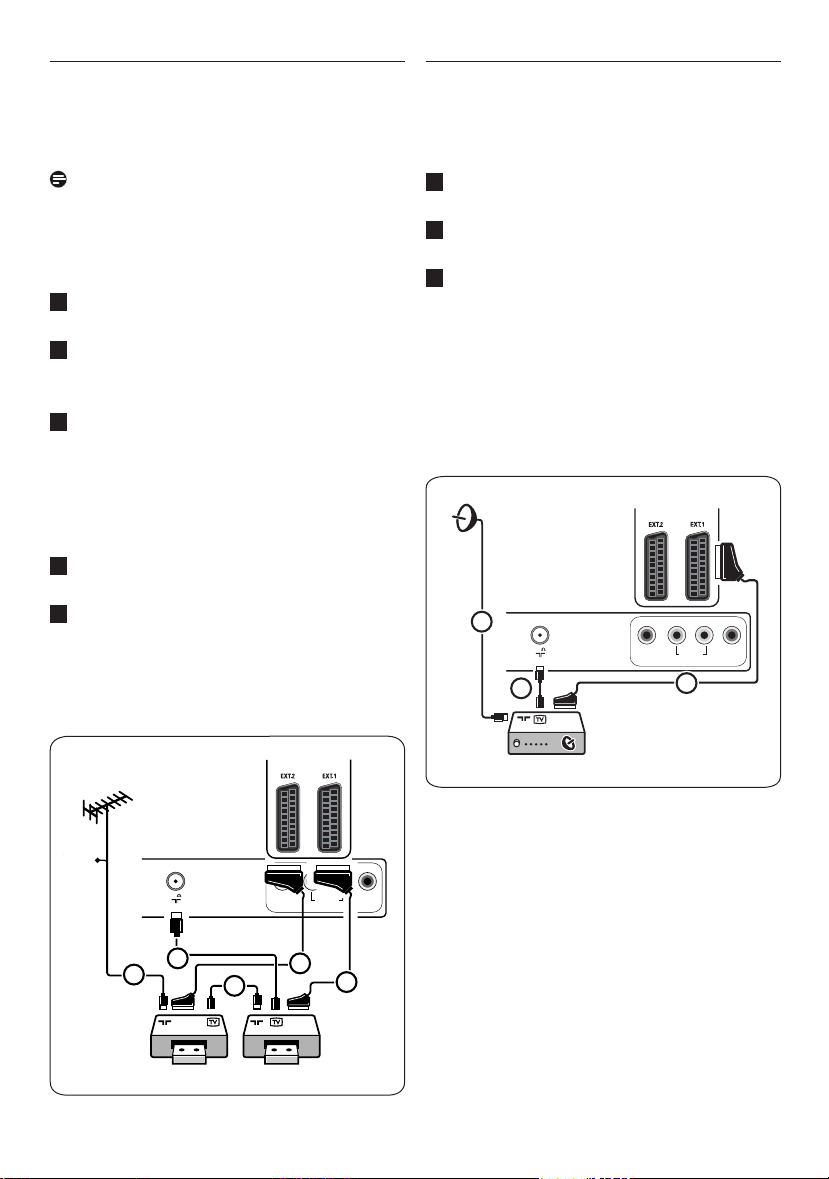
11.5
EXT
1 / 2
75
AUDIO IN
DIGITAL
AUDIO OUT
L
R
AUDIO OUT
(DIGITAL)
1
3
2
DIGITAL
75
AUDIO IN
DIGITAL
AUDIO OUT
L
R
AUDIO OUT
(DIGITAL)
RECORDER
CABL E
1
2
RECORDER
3
5
4
EXT
1 / 2
Collegamento di due videoregistratori
o di un videoregistratore e di un
registratore DVD
Nota
Non è possibile registrare i segnali di
apparecchiature collegate all'ingresso YPbPr.
Con cavi Scart
1
Collegare i cavi dell'antenna 1, 2 e 3
come illustrato.
2
Collegare i videoregistratori o il registratore
DVD a EXT1 e 2 utilizzando i cavi Scart
4 e 5.
3
Selezionare l'apparecchiatura collegata
nel menu Installazione. Vedere la sezione
"Selezione dei collegamenti" (pag. 31) ed
effettuare il collegamento a EXT1 o 2.
Con cavi dell'antenna
1
Collegare i cavi dell'antenna 1, 2 e 3 come
illustrato.
2
Sintonizzare il segnale di test del
registratore e memorizzarlo nel programma
numero 0. Vedere la sezione "Analogico:
configurazione manuale" (pag. 28).
Consultare inoltre il manuale del registratore.
11.6 Collegamento di un ricevitore
satellitare
Con cavo Scart
1
Collegare i cavi dell'antenna 1 e 2 come
illustrato.
2
Collegare il ricevitore satellitare a EXT1 e
2 utilizzando un cavo Scart 3.
3
Selezionare l'apparecchiatura collegata
nel menu Installazione. Vedere la sezione
"Selezione dei collegamenti" (pag. 31) ed
effettuare il collegamento a EXT1 o 2.
Con connettori Video composito
Vedere Collegamento di un lettore DVD,
ricevitore satellitare o decoder a (pag. 48).
46
REGISTRATORE REGISTRATORE
Page 48
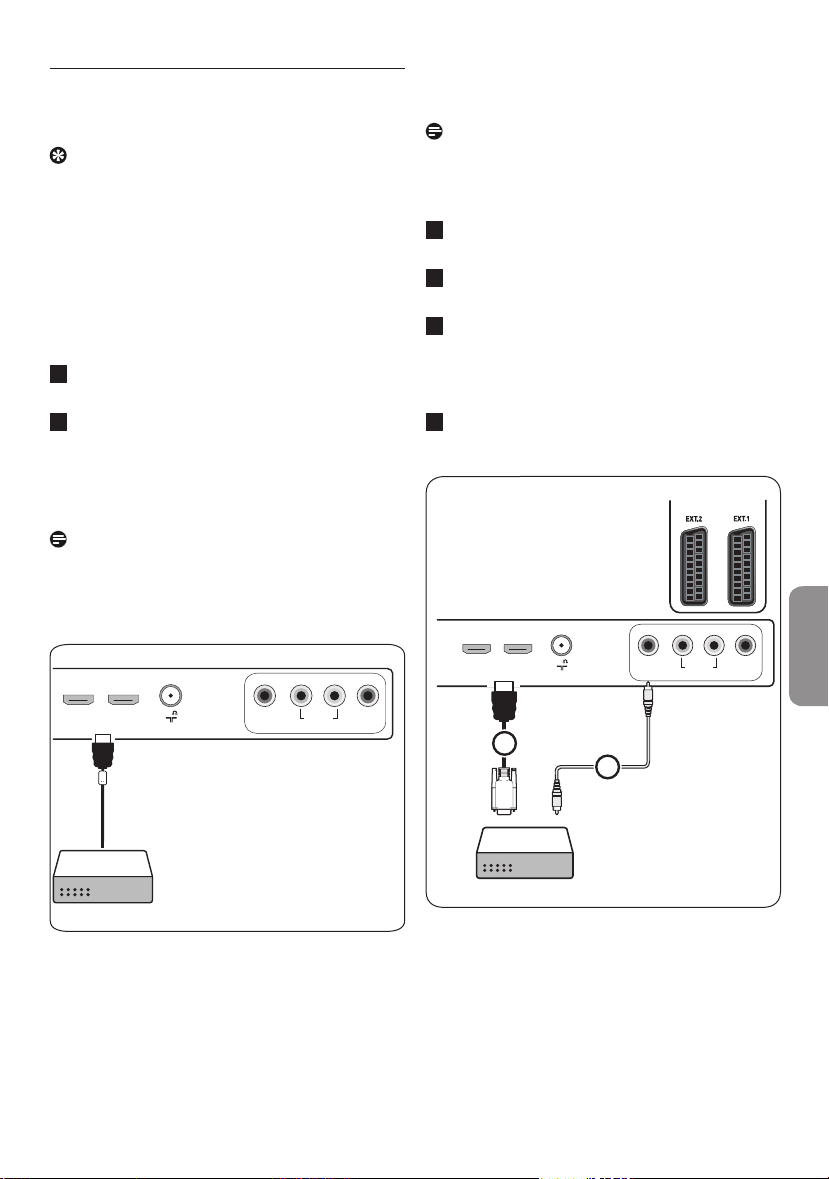
11.7 Collegamento di un lettore DVD,
75
AUDIO IN
DIGITAL
AUDIO OUT
L R
AUDIO OUT
(DIGITAL)
HDMI
HDMI 1 HDMI 2
HDMI 1/2
75
AUDIO IN
DIGITAL
AUDIO OUT
L
R
AUDIO OUT
(DIGITAL)
HDM I
DVI
DIG ITAL
AUD IO
IN
1
2
HDMI 1 HDMI 2
decoder o console di gioco
Suggerimento
Se necessario, è possibile regolare la posizione
dell'immagine al centro dello schermo
utilizzando i tasti cursore.
Connettore HDMI
L'HDMI è il nuovo standard predominante per
video digitale e collegamento audio.
1
Collegare l'apparecchiatura al connettore
HDMI.
2
Selezionare l'apparecchiatura collegata nel
menu Configurazione. Vedere la sezione
"Selezione dei collegamenti" (pag. 31.) ed
effettuare il collegamento a HDMI 1 o 2.
Nota
in caso di problemi, vedere Allegato 5:
"Istruzioni sulle periferiche collegate tramite il
connettore HDMI" (pag. 61).
Con connettore DVI
Nota
È possibile collegare al connettore HDMI
soltanto lettori DVD con audio digitale DVI.
1
Collegare il cavo DVI-HDMI a uno dei
connettori HDMI del televisore 1.
2
Collegare il cavo audio 2 al connettore
DIGITAL AUDIO IN del televisore.
3
Selezionare l'apparecchiatura collegata
nel menu Installazione. Selezionare i
collegamenti (pag. 31) ed effettuare il
collegamento a HDMI 1 o 2.
4
Quindi selezionare Ingresso audio digitale
nel menu Collegamenti.
ITALIANO
47
Page 49
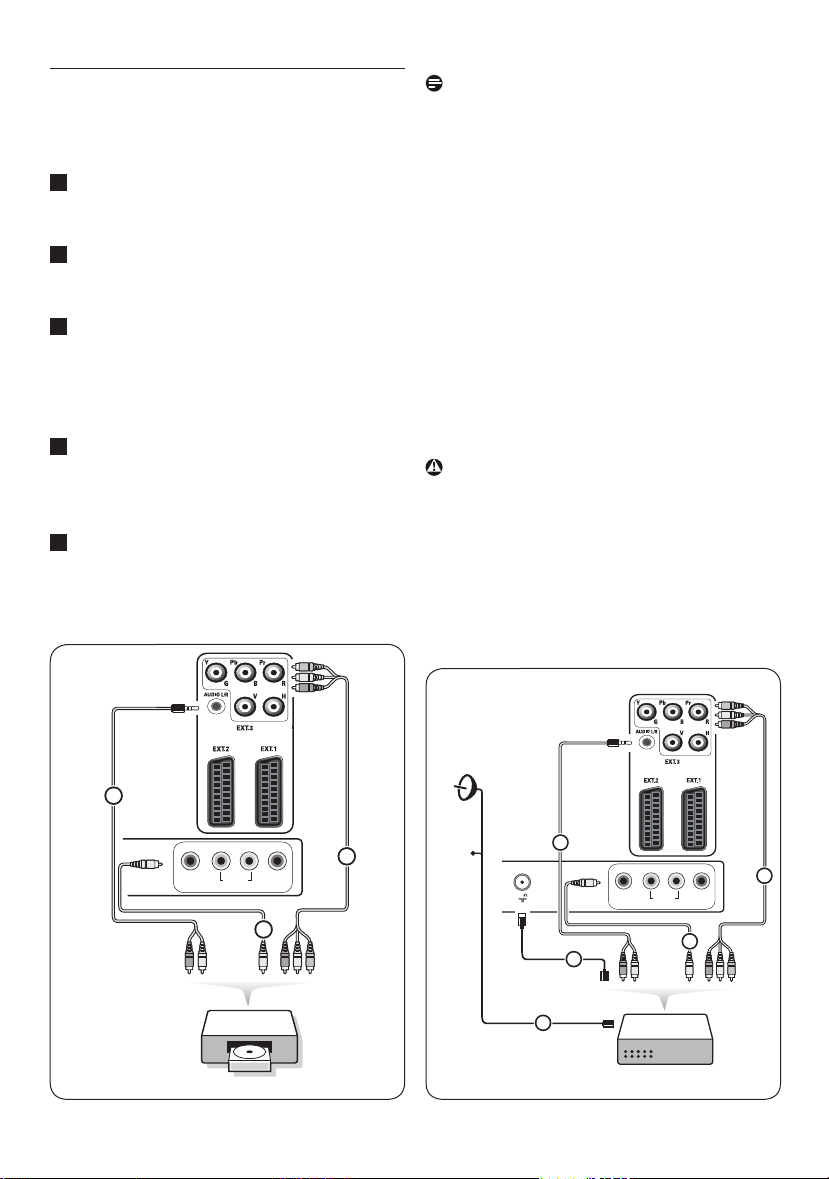
11.8
AUDIO IN
DIGITAL
AUDIO OUT
L R
AUDIO OUT
(DIGITAL)
2
1
DIGITAL
AUDIO
IN
EXT3 :
YPbPr
3
EXT3 :
AUDIO L/R
DVD
HDMI 1/2
75
HDMI 1 HDMI 2
AUDIO IN
DIGITAL
AUDIO OUT
L R
AUDIO OUT
(DIGITAL)
2
1
DIGITAL
AUDIO
IN
EXT3 :
YPbPr
3
EXT3 :
AUDIO L/R
SAT / STB
CABLE
4
5
Collegamento di un lettore DVD,
di un
ricevitore satellitare o di un
decoder
1
Collegare i tre cavi del video composito
1 alle prese YPbPr del lettore DVD e alle
prese Y, Pb e Pr di EXT3 del televisore.
2
Collegare il cavo audio 2 all'uscita digitale
dell'apparecchiatura e al connettore
DIGITAL AUDIO IN del televisore.
3
Selezionare l'apparecchiatura collegata nel
menu Installazione. Selezionare i collegamenti (pag. 31) ed effettuare il collegamento
a EXT3. Quindi, selezionare Digital audio
In nello stesso menu Collegamenti.
4
Se si utilizza un lettore DVD con audio
analogico, collegare il cavo audio alle prese
audio L /R del DVD e alla presa AUDIO
L/R di EXT3 3.
5
Se si utilizza un decoder e o o ricevitore
satellitare, collegare anche il cavo della TV
via cavo e o o il cavo dell'antenna satellitare
4 e il cavo dell'antenna 5.
Note
•
I cavi sono spesso contrassegnati con un codice
colori. Collegare rosso con rosso, bianco con
bianco, ecc.
• Le etichette delle prese del video composito
potrebbero variare a seconda del tipo di lettore
DVD collegato. Sebbene vengano utilizzate svariate
sigle, le lettere B e R si riferiscono invariabilmente
ai componenti blu e rosso, mentre la Y viene
utilizzata per il segnale di
informazioni sulle denominazioni e i collegamenti,
luminanza. Per
consultare le istruzioni del lettore DVD.
• Per ottenere una visualizzazione ottimale, si
consiglia di impostare l'apparecchiatura sulla
modalità di visualizzazione migliore fra quelle
supportate.
Avvertenza
Se si notano spostamenti delle immagini, colori
errati, assenza di colore o immagini oppure diverse
combinazioni di queste condizioni, verificare che
i collegamenti siano corretti e che risoluzione e
standard del segnale delle apparecchiature collegate
siano impostati correttamente. Consultare il
manuale dell'apparecchiatura.
48
Page 50
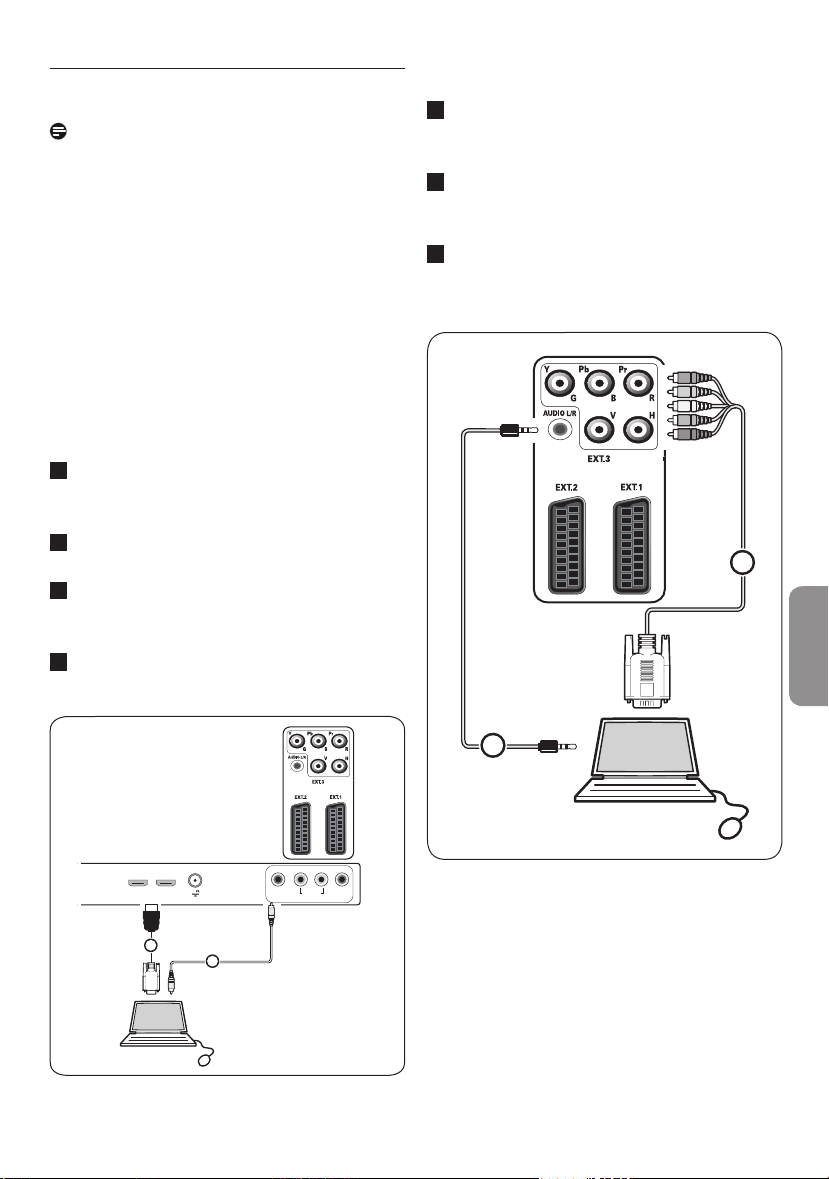
11.9 Collegamento di un PC
HDMI 1/2
75
HDMI 1 HDMI 2
AUDIO IN
DIGITAL
AUDIO OUT
L R
AUDIO OUT
(DIGITAL)
HDMI
DVI
DIGIT AL
AUDIO
IN
1
2
EXT3 :
RGB V/H
1
EXT3 :
AUDIO L/R
VGA
2
Note
• È possibile collegare al connettore HDMI
soltanto PC con uscita audio digitale.
• Se il PC in uso non dispone di uscita audio
digitale, collegarlo utilizzando il connettore VGA.
• Prima di collegare il PC al televisore,
impostare il monitor del PC su una frequenza
di aggiornamento di 60 Hz.
• Modalità supportate dei monitor dei PC:
VGA 640 x 480
SVGA 800 x 600
XGA 1024 x 768
PC dotati di connettore DVD
1
Per il collegamento a uno dei connettori
HDMI del televisore 1, utilizzare un cavo
DVD-HDMI.
2
Collegare il cavo audio 2 al connettore
DIGITAL AUDIO IN del televisore.
3
Selezionare l'apparecchiatura collegata nel
menu Installazione. Selezionare i collegamenti (pag. 31) e connetterli a HDMI 1 o 2.
4
Quindi selezionare Digital audio in nel
menu Collegamenti.
PC dotati di connettore VGA
1
Utilizzare un cavo VGA-RGB H/V 1 per
il collegamento ai connettori RGB H/V del
televisore.
2
Collegare il cavo audio 2 agli ingressi
AUDIO R (destro) ed L (sinistro) del
televisore.
3
Selezionare l'apparecchiatura collegata
nel menu Installazione. Vedere la sezione
"Selezione dei collegamenti" (pag. 31).
ITALIANO
49
Page 51
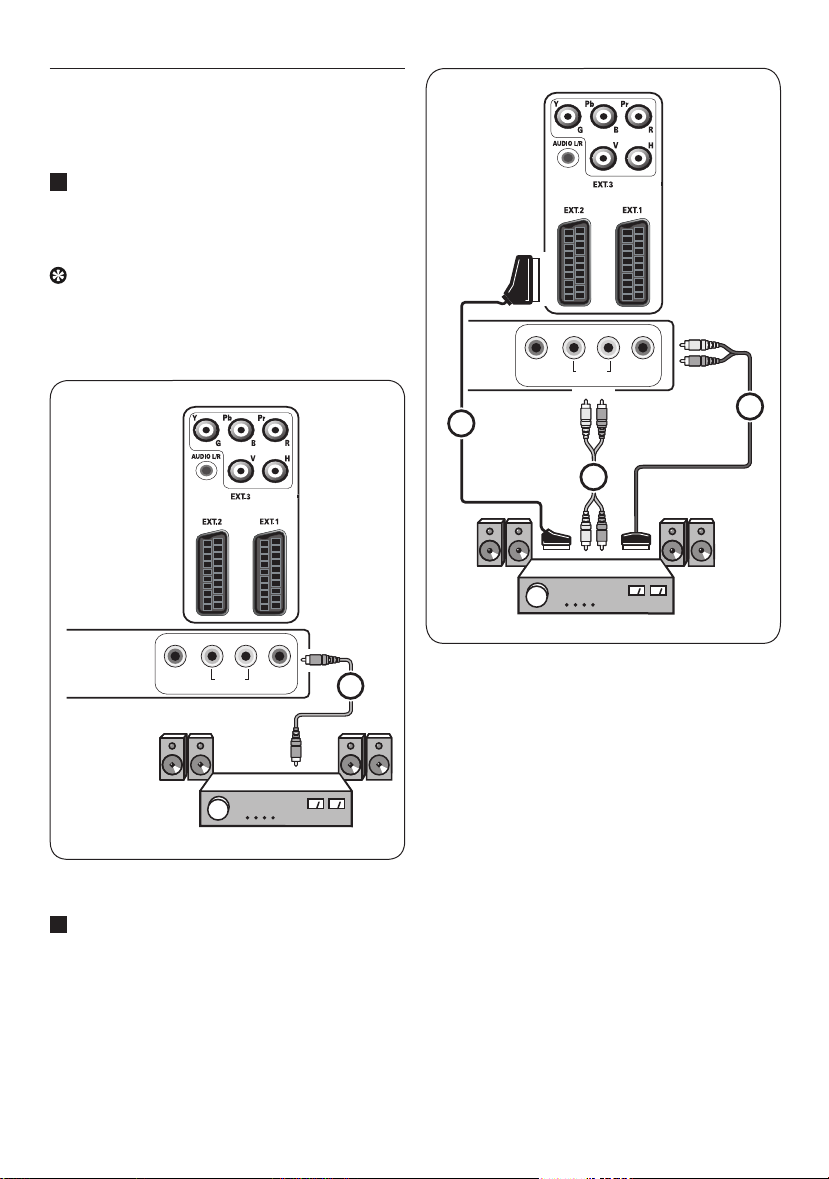
11.10 Collegamento di un amplificatore
AUDIO IN
DIGITAL
AUDIO OUT
L R
AUDIO OUT
(DIGITAL)
DIGI TAL
AUDI O
OUT
1
AUDIO IN
DIGITAL
AUDIO OUT
L R
AUDIO OUT
(DIGITAL)
EXT
1 / 2
3
AUD IO
OUT
AUD IO
OUT
1
2
Home Cinema
Amplificatore digitale Home Cinema
1
Collegare l'amplificatore digitale Home
Cinema al connettore DIGITAL AUDIO
OUT 1 posto alla base del televisore.
Suggerimento
Per evitare ritardi fra immagine e audio, utilizzare
il connettore DIGITAL AUDIO OUT per
collegare l'amplificatore Home Cinema.
Amplificatore analogico Home Cinema
1
A seconda del tipo di cavi e di ingresso
disponibili sull'amplificatore Home Cinema,
collegare il ricevitore ai connettori AUDIO
OUT L e R 3 o a EXT1 o 2 2 alla
base o sul retro del televisore.
50
Page 52

12 Risoluzione dei problemi
Problema Possibile causa/Soluzione
Assenza di
immagine
Immagine di
scarsa qualità
Colori di scarsa
qualità
Assenza di audio
Assenza di canali
digitali
Sottotitoli non
disponibili
(SOLO PER UK)
• Verificare che i cavi in dotazione siano collegati correttamente: il cavo
dell’ 'antenna al televisore, l'altra antenna al registratore, i cavi di alimen
tazione, ecc.
• Verificare di aver selezionato la sorgente corretta.
• Verificare che Blocco bambini sia impostato su Spento.
• Verificare nel menu Installazione manuale che sia stato selezionato il
sistema televisivo corretto.
• Verificare che il televisore e l'antenna interna non siano troppo vicini
agli altoparlanti, ad apparecchiature audio non collegate a terra, a luci al
neon, ecc.
• Le montagne e i palazzi a molti piani potrebbero generare immagini
doppie o sfocature.
• In alcuni casi è possibile migliorare la qualità
delle immagini modificando l'orientamento dell'antenna.
• Il televideo non è riconoscibile oppure notate che la ricezione non è
buona? Controllate di avere inserito la frequenza corretta oppure sin
tonizzate la frequenza per quel canale o ancora regolate la direzione
dell'antenna, se il problema non si è risolto sintonizzando. Vedi analogico:
manuale di installazione, p. 28.
• Selezionare Regolaz. fabbrica nel menu Installazione.
• Verificare i collegamenti fra l'apparecchiatura opzionale e il televisore.
• Verificare che il volume non sia al minimo.
• Verificare che l'audio non sia stato disattivato tramite il tasto ¬.
• Verificare i collegamenti fra l'apparecchiatura opzionale e il televisore.
• Contattare il rivenditore e chiedere informazioni sulla copertura del
digitale terrestre nella zona di residenza.
• In alcuni casi il TXT Digitale o i servizi interattivi possono avere la priorità
rispetto ai sottotitoli. Quest può portare alla mancata visualizzazione
automatica dei sottotitoli quando si esce dalle funzioni TXT Digitale o
dai servizi interattivi e si è sul canale che li sta trasmettendo (i sottotitoli).
In questo caso la funzione sottotitoli può essere reinserita attraverso il
tasto o sul telecomando o cambiando canale.
ITALIANO
Il telecomando
non funziona
• Verificare che il telecomando sia impostato correttamente per
l'apparecchiatura che si sta utilizzando.
• Verificare che le batterie non siano scariche. Sostituire le batterie.
È comunque possibile utilizzare i tasti sul lato destro del televisore.
51
Page 53

Il telecomando
dell'apparecchiatura
collegata non
funziona
correttamente
Comparsa
occasionale di
punti rossi, blu,
verdi e neri sullo
schermo.
Le foto o la
musica
non vengono
riprodotti o sono
di scarsa qualità
• I segnali a infrarossi generati dallo schermo potrebbero interferire con
la ricezione di altre periferiche.
• Soluzione: sostituire le batterie del telecomando della periferica.
• Il sintomo non è un problema. Il pannello a cristalli liquidi è costruito
con una tecnologia ad altissima precisione che fornisce dettagli fini delle
immagini. Occasionalmente qualche pixel non attivo potrebbe apparire
sullo schermo come punto fisso di rosso, blu, verde o nero. Notare che
ciò non influenza le prestazioni della TV.
• Verificare che la sorgente sia conforme al codice supportato.
L'immagine VGA
è instabile o non
sincronizzata
Nessuna
soluzione
ai problemi di
immagine o
audio
LED rosso
lampeggiante
• Verificare di aver selezionato la modalità VGA corretta sul PC.
Vedere la sezione "Collegamento di un PC" (pag. 49).
• Spegnere e riaccendere il televisore.
Non tentare di riparare il televisore.
Rivolgersi al rivenditore o chiamare un tecnico televisivo.
• Scollegare il cavo di alimentazione, attendere 10 secondi e ricollegarlo.
52
Page 54
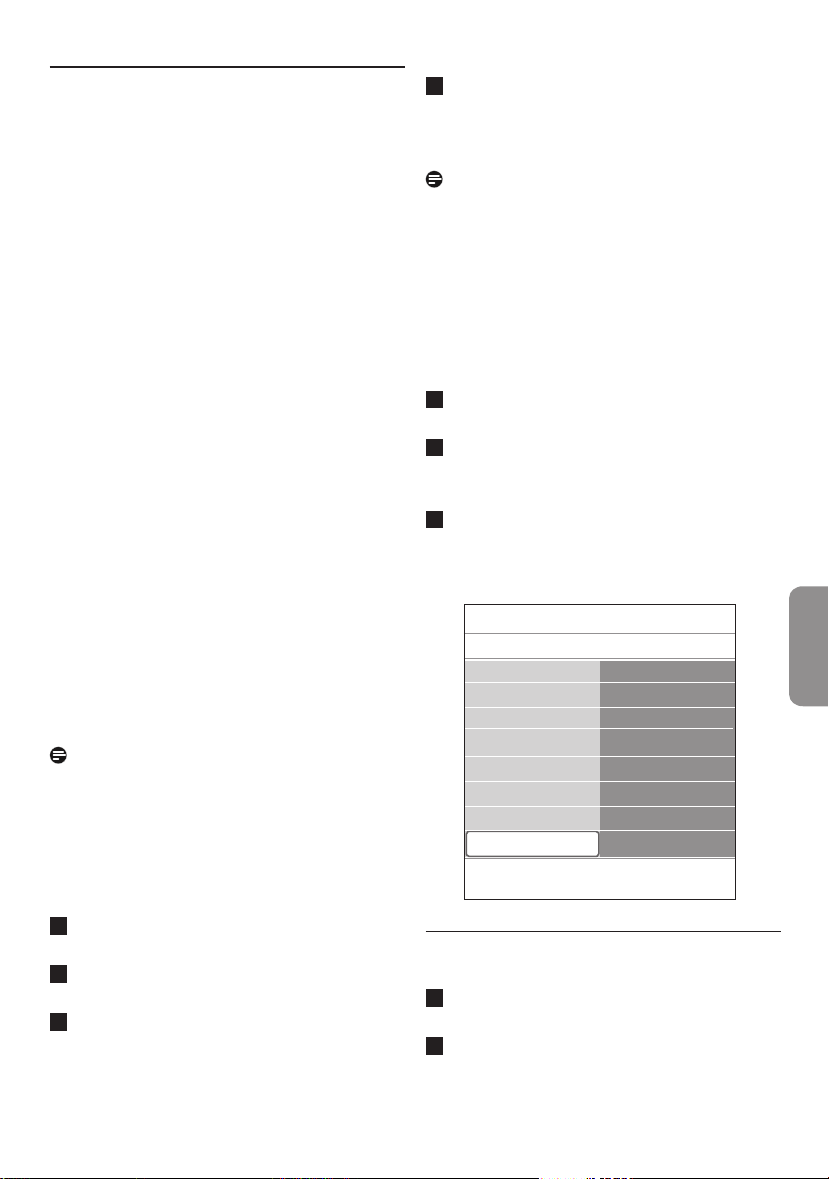
13 Aggiornamento del
software TV Philips con
memoria portatile
Introduzione
Philips offre la possibilità di aggiornare il SW
del TV con la memoria portatile. Al termine
dell'aggiornamento del software, le funzionalità
del televisore miglioreranno notevolmente.
Il tipo di miglioramento dipende
dall'aggiornamento software scaricato nonché
dal software contenuto nel televisore prima
dell'aggiornamento.
L'aggiornamento del software può essere eseguito
dall'utente. Attenzione: questo file è rivolto ad
un'utenza specializzata.
Per preparare una memoria portatile
all'aggiornamento del software
Per eseguire la procedura è necessario disporre di:
• Un PC in grado di navigare sul Web.
• Una utility di archivio che supporti il formato
ZIP (ad es. WinZip per Windows o StuffIt per
Mac OS).
• uno stick di memoria USB preferibilmente
vuoto.
Nota
sono supporate solo memorie portatili
formattate in ambiente FAT/DOS.
Per il nuovo software rivolgersi al rivenditore o
scaricarlo dal sito Web www.philips.com/support:
4
Decomprimere il file ZIP e copiare il file
“autorun.upg” nella directory principale della
memoria portatile USB.
Nota
utilizzare solo gli aggiornamenti disponibili sul
sito Web www.philips.com/support.
Per verificare la versione del software TV
Prima di avviar e la procedura di aggiornamento
del software, è consigliabile verificare la
versione in uso.
1. Selezionare Upgrade del software dal
1
menu TV, Installazione, Upgrade del software.
2. Premere il tasto cursore destro.
2
Il menu Upgrade del software viene
spostato nel riquadro sinistro.
3. Selezionare Informazioni sul software
3
attuale per verificare la versione e visualizzare
una descrizione del software in uso.
Menu TV
Installazione
.............
Fuso orario
Canali
Preferenze
Collegamenti
Decoder
Regolaz. fabbrica
Upgrade del softw.
Info
Upgrade del softw.
Informazioni sul s..
Aggiornamenti loc..
Annuncio
ITALIANO
1
Visitare il sito Web www.philips.com/support
mediante il browser Web del PC.
2
Seguire la procedura per ottenere
informazioni e il software relativo al televisore.
3
Selezionare i file di aggiornamento del
software più recenti ed eseguire il download
sul PC.
13.1 Procedura automatica
dell'aggiornamento del software
1
Spegnere il televisore e rimuovere i
dispostivi di memoria.
2
Inserire la memoria portatile USB contenente
l'aggiornamento del software scaricato.
53
Page 55
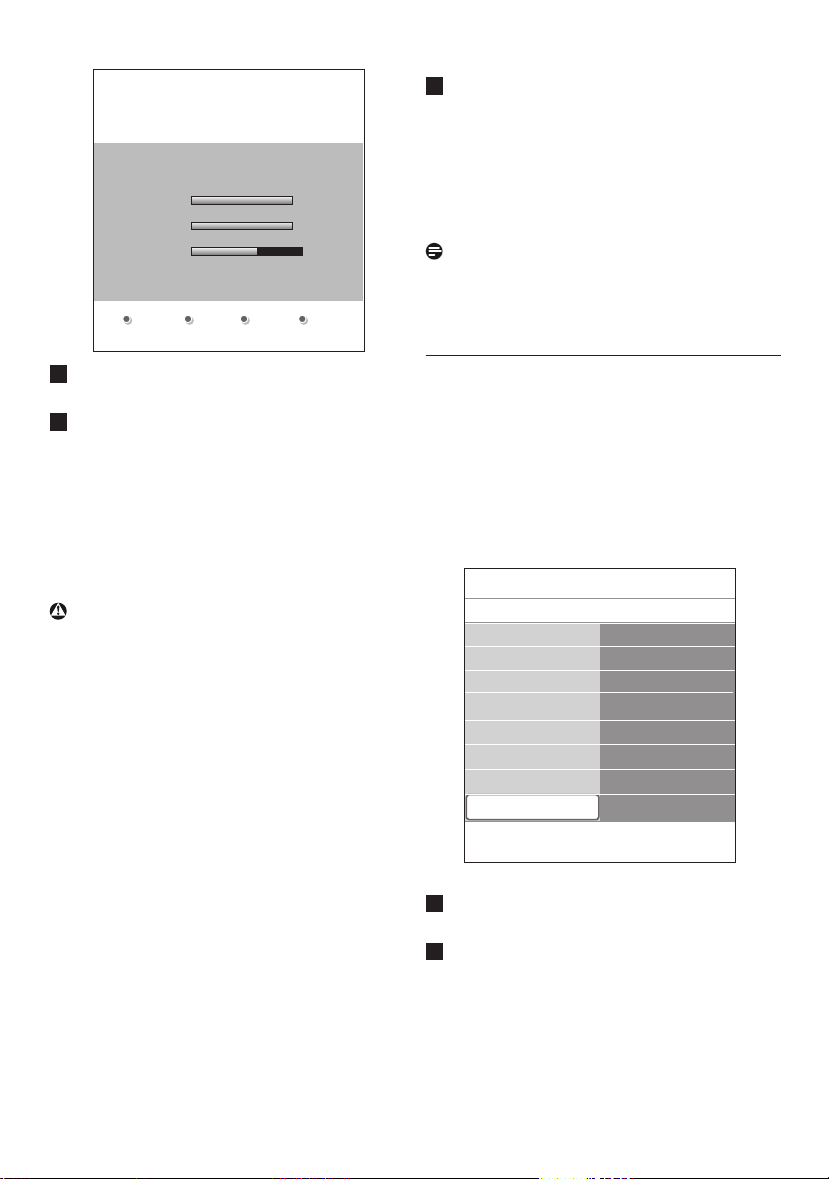
Software Upgrade Application
Upgrade busy...
Software Id: TL32E-234
Loading Done
Validating Done
Programming
Se l'aggiornamento del software è stato eseguito
5
correttamente, rimuovere la memoria portatile
USB e riavviare il televisore premendo
l'interruttore B situato sul lato del televisore.
Il televisore riprenderà a funzionare con il
nuovo software.
Nota
al termine della processo di aggiornamento,
usare il PC per rimuovere il software TV dalla
memoria portatile USB.
3
Accendere il televisore premendo il tasto di
accensione B situato sul lato del televisore.
4
All'avvio, il televisore verificherà nella memoria
portatile USB l'eventuale presenza di
aggiornamenti. Il televisore sceglierà
automaticamente il modo dell'aggiornamento.
A distanza di qualche secondo, sarà
visualizzato lo status della procedura
dell'aggiornamento.
Attenzione:
• Durante il processo di aggiornamento del
software non è possibile rimuovere la
memoria portatile USB.
• In caso di interruzione dell'alimentazione, non
rimuovere la memoria portatile USB dal
televisore. Il televisore riprenderà il processo
di aggiornamento non appena sarà ripristinata
l'alimentazione.
• Se si avvia l'aggiornamento di un software di
versione uguale o inferiore, viene richiesto di
confermare l'operazione. Il downgrading a una
versione obsoleta è consigliato solo in casi di
effettiva necessità.
• Se si verifica un errore durante il processo di
aggiornamentoe, ripetere la procedura o
contattare il rivenditore.
• La procedura automatica di aggiornamento del
software inizierà soltanto se la versione
presente sulla memoria portatile USB è
diversa da quella presente sul TV.
13.2 Procedura manuale di
aggiornamento del software
Per effettuare manualmente l'upgrade del
software copiare il file “autorun.upg” nella
directory “Upgrades” localizzata nella root
della memoria portatile USB. Se lo si desidera,
è possibile rinominare il file ma occorre
conservare l’estensione .upg.
Menu TV
Installazione
.............
Fuso orario
Canali
Preferenze
Collegamenti
Decoder
Regolaz. fabbrica
Upgrade del softw.
Info
Inserire la memoria portatile contenente
1
Upgrade del softw.
Informazioni sul s..
Aggiornamenti loc..
Annuncio
l'aggiornamento del software scaricato.
Selezionare Upgrade del Software
2
nel
menu Installazione. Andare a
Aggiornamenti
locali. Il televisore
mostrerà tutte le immagini compatibili
disponibili sulla memoria portatile USB e i
dati di ogni versione di aggiornamento.
54
Page 56

Selezionare l'aggiornamento corretto e
3
premere il tasto rosso per avviarlo.
Il televisore sarà riavviato e passerà
automaticamente all'aggiornamento
corretto. A distanza di qualche secondo,
sarà visualizzato lo status della procedura
dell'aggiornamento.
Attenzione
se si esegue l'aggiornamento a una versione
uguale o precedente a quella attuale, verrà
richiesta una conferma. Il downgrading a una
versione obsoleta è consigliato solo in casi di
effettiva necessità.
4
Se l'aggiornamento del software è stato
eseguito correttamente, rimuovere la memoria portatile USB e riavviare il televisore
premendo l'interruttore B situato sul lato
del televisore. Il televisore riprenderà a
funzionare con il nuovo software.
55
ITALIANO
Page 57

14
Formato per presentazioni
con sottofondo musicale
Note
• La versione più recente di questo testo può
essere visionata sul sito Web di supporto di
Philips (www.philips.com/support). Digitare il
numero di identificazione del televisore per
ottenere informazioni sulla documentazione e
altri file correlati.
• La Philips non risponde di problemi legati
all'interpretazione di tale testo. La Philips si
impegna a rendere pubbliche tempestivamente
le relative patche sul sito Web di supporto.
Introduzione
Questo documento spiega come realizzare un
file di slideshow Philips con audio di sottofondo.
Attenzione: questo file è rivolto ad un'utenza
specializzata.
Per iniziare lo slideshow, aprire il file dello
slideshow nel Multimedia Browser TV.
Premere il tasto sul telecomando dopo
1
aver inserito un dispositivo USB e acceso il
televisore.
2
Accedere al file dello slideshow (.alb) salvato
nella memoria portatile.
3
Selezionare il file dello slideshow e premere
il tasto OK per avviarlo.
Per interrompere uno slideshow, premere il
4
tasto ‡.
• Il contenuto di una memoria portatile (PM,
Portable Memory) è sprovvisto di indirizzo
globale; ne deriva che il contenuto proveniente
da una PM non potrà mai essere richiamato
da uno slideshow non salvato sulla stessa PM.
• Per garantire la portatilità, uno slideshow
salvato su PM dovrebbe richiamare soltanto il
contenuto presente sulla stessa PM. Il
referenziamento di indirizzi globali puo'
essere alla fonte di inconsistenze se la PM
viene utilizzata in un dispositivo CE non in
rete. Ma questa deve essere presa come una
raccomandazione in senso lato, senza altre
implicazioni.
• È consigliabile basare il contenuto della PM
che indica l'URL su un percorso che parte
dalla directory in cui è stato salvato lo
slideshow. Il path include il nome del
dispositivo o del driver della PM.
Per arrivare al contenuto, viene supportato
inoltre il path assoluto.
• il path relativo: pictures\test1.jpg, tamper.jpg,
..\new\bird.jpg, …
• il path assoluto: USB1:\pictures1\foo_bar.jpg,
C:\f1.jpg, \organization.jpg, …
Regole generali
• Uno slideshow usa una sintassi ASCII XML
semplice per permettere la creazione e l'editing
dei file di slideshow mediante strumenti di
facile utilizzo.
• Ogni riferimento al contenuto di rete deve
essere basato sull'indirizzo globale del contenuto.
56
Page 58

Formato Generale
Il formato e la sintassi sottostanti vengono
utilizzati per creare il file dello slideshow (testo
ASCII semplice) con estensione .alb (.ALB).
Esempi: slshow1.alb, summer_holiday_2004.
ALB, test.alb, …
Per la creazione di un file text usare la seguente
sintassi:
<?xml version="1.0" encoding="ISO885h9-1" ?>
<philips-slideshow version="1.0" >
<title>Titolo dello slideshow</
title>
<audio>url_audio</audio>
<slide-duration>30</slide-duration>
<slides>
<slide>url_slide_1</slide>
<slide>url_slide_2</slide>
<slide>url_slide_3</slide>
<slide>url_slide_4</slide>
<slide>url_slide_5</slide>
<slide>url_slide_6</slide>
...
<slide>url_slide_N-1</slide>
<slide>url_slide_N</slide>
</slides>
</philips-slideshow>
ITALIANO
57
Page 59

XML-tag supportate
La seguente tavola illustra la sintassi XML
Nome della tag Uso Descrizione
philips-slideshow
title
audio
slide-duration
slides
slide
obbligatorio
opzionale Il titolo della playlist.
opzionale L'URL audio che segue questa tag definisce la
opzionale Il tempo predefinito di visualizzazione (in 0,1 secondi)
aobbligatorio
opzionale Identifica l'URL della slide personale.
La firma dello slideshow Philips comprende la
versione.
musica di sottofondo durante la riproduzione dello
slideshow.
Una canzone o playlist (.m3u & .pls) sono le uniche
valide referenze audio. Non sono applicabili altre
referenze alla riproduzione audio. Le canzoni
referenziate saranno ripetute ininterrottamente. Una
playlist referenziata sarà riprodotta in sequenza con
una «ripetizione» alla fine della playlist.
di una slide. L'applicazione TV non è costretta a
supportare questa tag. L'applicazione TV puo' essere
forzata a usare uno o più tempi di visualizzazione
predefiniti.
Identifica le slide da mostrare.
58
Page 60

15 Istruzioni per fotocamere
digitali e periferiche USB
Nota
• La versione più recente di questo documento
può essere visionata sul sito Web di supporto
di Philips (www.philips.com/support).
• Il software del televisore può essere
aggiornato. Nel caso di inconvenienti, è bene
controllare l'ultimo software installato sul
televisore. Il software più recente (con le
relative istruzioni) è disponibile sul sito Web
di supporto della Philips. Digitare il numero
di identificazione del televisore per ottenere
informazioni sulla documentazione e altri file
correlati.
• La Philips non è responsabile per errori
nel contenuto del presente testo e sue
conseguenze. La Philips si impegna a rendere
pubbliche tempestivamente le relative patch
sul sito Web di supporto.
Problemi relativi alla camera digitale
Se il collegamento USB fra la camera digitale e
il televisore non funziona:
• Accertarsi che la camera digitale sia accesa
e verificarne la configurazione (consultare il
manuale della camera digitale per informazioni
più dettagliate).
• Alcune camere consentono di disattivare
l'interfaccia USB. Accertarsi del
funzionamento dell'interfaccia USB prima del
collegamento al televisore.
• Se la camera digitale è dotata di una sola
memoria interna (memoria non rimuovibile),
provare a copiare manualmente il contenuto
in un dispositivo di memoria USB mediante il
PC.
• Alcune camere consentono di passare da PTP
(Picture Transfer Protocol) o "PC Link" a
USB Mass Storage. Accertarsi di selezionare
la funzione USB Mass Storage o “PC Drive”
della camera digitale.
• Se la camera supporta più configurazioni
dell'interfaccia, verificare il funzionamento
di ciascuna configurazione o chiedere al
rivenditore informazioni sulla configurazione
corretta.
Problemi relativi alla memoria USB
• I dispositivi collegati alla porta USB del
televisore devono essere compatibili con
“Mass Storage Class”. In caso contrario, il
dispositivo (camera digitale, lettore MP3,
hard disk portatile e così via) non sarà
rilevato dal content browser del televisore.
• Sono supportati i seguenti sottogruppi della
specifica Mass Storage Class:
L'implementazione del televisore 1 è basata
su «Universal Serial Bus Mass Storage Class
Specification Overview» (v1.2, 23 giugno
2003), inclusi tutti i documenti citati. Il testo
potrà essere visionato sul sito Web per la
standardizzazione USB (www.usb.org).
Pieno supporto dell'USB Mass Storage Class
Bulk-Only Transport (bInterfaceProtocol =
50h).
Pieno supporto del SubClass Code = 05h;
SFF-8070i spec.
Pieno supporto del SubClass Code = 06h;
SCSI transparent command set.
• Se si utilizzano dispositivi di memoria USB di
grosse capacità, l'accesso ai file dal Content
Browser potrebbe richiedere un tempo
maggiore.
• Se si utilizza un hard disk USB portatile: a
causa dell'elevato consumo energetico
dell'hard disk, è consigliabile utilizzare un
alimentatore esterno per assicurarne il
corretto funzionamento in qualsiasi
condizione.
ITALIANO
59
Page 61

Problemi relativi al digitale
• Só os dispositivos de memória portáteis com
formatação (inicialização) FAT (DOS) são
suportados. Erros nesta formatação podem
ocasionar conteúdo ilegível. Se surgir tais
problemas, tente nova formatação do cartão.
Atenção! Nova formatação do cartão também
apagará todo o conteúdo contendo no cartão
(imagens, música, ).
• Le dimensioni massime di qualsiasi file multimediale non devono mai superare i 4Gbyte.
• Nel salvataggio delle cartelle non è permesso
l'utilizzo del «punto» «.»..
• Se degli stream video stanno trasportando
molteplici tracce audio, sarà automaticamente
selezionata la prima traccia audio, le altre
tracce non possono venire selezionate.
• File esterni di sottotitoli (p. es. file di
sottotitoli DivX.srt) non sono supportati.
60
Page 62

16 Istruzioni sulle periferiche
collegate tramite il
connettore HDMI
Nota
Il televideo non è disponibile quando un
dispositivo è collegato alla presa HDMI.
Il connettore HDMI IN offre le seguenti
modalità di visualizzazione:
HD Standard Definition TV (SDTV) 640x480i
720x480i
720x576i
Enhanced Definition TV (EDTV) 640x480p
720x480p
720x576p
High Definition TV (HDTV) 1920x1080i
1280x720p
PC VGA 640x480
SVGA 800x600
XGA 1024x768
contenuto viene codificato sulla periferica, al
fine di impedire copie non autorizzate.
• Il corretto funzionamento è soltanto garantito
con prodotti HDMI conformi. La lunghezza
massima del cavo deve essere 5m.
• Le periferiche digitali di altri produttori hanno
la possibilità di utilizzare standard non comuni
e ciò potrebbe causare problemi di
visualizzazione nel televisore.
• Se il segnale proveniente dall'apparecchiatura
HDMI non viene rilevato, spegnere
l'apparecchiatura e riaccenderla.
Per ottenere una visualizzazione ottimale,
si consiglia di impostare il lettore DVD e
la funzione, Blu-Ray del decoder ad alta
definizione sulla modalità di visualizzazione
migliore fra quelle supportate.
ITALIANO
• Se necessario, è possibile centrare la posizione
dell'immagine sullo schermo utilizzando i tasti
cursore o o œ e p o π.
•
A seguito delle normative sui diritti di copyright
è possibile che, con alcuni formati audio PCM
con protezione anticopia generati da periferiche
collegate all'ingresso HDMI, il segnale di uscita
audio digitale venga disattivato.
• Il televisore supporta lo standard HDCP
(High-bandwidth Digital Content Protection),
un sistema di protezione per i DVD che
vengono riprodotti tramite HDMI e che ne
impedisce la copia. Questo sistema crea un
collegamento digitale protetto fra una sorgente
video (DVD, PC, ecc.) e il televisore. Il
61
Page 63

17 Indice
A
active control 18
amplificatore home cinema 52
analogico: installaz.manuale 28
antenna 7
assistente regolazioni 9
AVL (audio volume leveller) 20
B
batterie 7, 64
bilanciamento 19
blocco acc. 22
browser multimediale 37
C
cambia codice 23
camera 43
canale precedente 13
canali radio 26
codice personale 23
colore 17
connettore DVI 47,49
connettore HDMI 47
connettore scart 45,46,50
connettore USB 43
connettori laterali 43
connett. video composito 46,48
contrasto 17
contrasto dinamico 18
cuffia 43
D
decoder 31
delta volume 20
demo 24
digital natural motion 18
digitale: test ricezione 27
disinstallazione 29
dispositivo USB 34
DNR 18
dual I o II 20
DVB-T 3
E
elenco canali 10,33
elenco canali preferiti 33
EPG 35
equalizzatore 20
F
formato automatico 19
formato immagine 18
formato slideshow 56
G
gioco 43,47
I
impostare codice 23
informazioni a schermo 13
installazione automatica 26
installazione iniziale 8
installazione manuale 28
ipertesto 41
L
lettore DVD 47
lingua audio digitale 20
lingua audio preferita 25
lingua informazioni a schermo 8
lingua sottotitoli digitali 21
lingua sottotitoli preferita 25
località 30
luminosità 17
M
memorizzazione canali 26
menu accesso rapido 20
menu audio 19
62
Page 64

menu funzioni 21
menu immagine 13
menu installazione 25
menu preferenze 30
menu televideo 40
modo surround 20
N
nitidezza 17
non udenti 23,27
norme di sicurezza 2
O
orologio 14
ottimizzazione dei colori 18
P
pagine televideo T.O.P. 40
panoramica pannello poster 44
PC 49
pixel plus 18
preferenze lingua 25
pulizia dello schermo 4
R
registratore DVD 46
regolazioni del menu TV 15
regolazioni di fabbrica 32
regolazioni standard 16
reinstallazione 30
ricerca dei canali 25
ricevitore audio 50
ricevitore satellitare 46
riciclaggio 64
Riduzione MPEG 18
rinominare 29
riordinare 29
riorganizzare l'elenco canali 29
risoluzione dei problemi 51
S
selezione dei collegamenti 32
selezione del fuso orario 26
selezione paese 26
sensore luce 18
sintonia fine 28
sleeptimer 22
slot interfaccia comune 5,24
sottotitoli 21
T
tasti apparecchiatura audio 12
tasti apparecchiatura video 12
tasti colore 13
tasti cursore 12
tasto menu 13
tasto mute 13
tasto OK 12
tasto option 12
tasto preferiti 33
tasto standby 12
telecomando 12
televideo 40
televideo 2.5 30
televideo digitale 41
timer on 23
tinta 17
tinta personalizzata 17
titolo programma 30
trasmissione digitale 3
U
upgrade del software 32,53
V
VCR 47
videocamera 43
volume 13
volume cuffia 20
ITALIANO
63
Page 65

Riciclaggio
R La confezione del presente prodotto è stata
realizzata in modo da consentire il riciclaggio. Per il corretto smaltimento, rivolgersi alle
autorità locali.
Smaltimento del prodotto usato
Questo prodotto è stato progettato e prodotto
con materiali e componenti di alta qualità, che
possono essere riciclati e riutilizzati.
Quando questo simbolo del contenitore
barrato è associato a un prodotto,
significa che il prodotto stesso rientra
nell'ambito della direttiva europea
2002/96/CE.
Informarsi sul sistema di raccolta differenzia
in vigore per i prodotti elettrici ed elettronici.
Agire come stabilito dalle normative locali e
non smaltire i vecchi prodotti con la normale
spazzatura.
Il corretto smaltimento dei prodotti usati
contribuisce a prevenire potenziali effetti negativi
sull'ambiente e sulla salute.
Smaltimento delle batterie
Le batterie in dotazione con il telecomando del
televisore non contengono metalli pesanti, quali
mercurio e cadmio. Informarsi sulle normative
locali di regolamentazione dello smaltimento
delle batterie esauste.
Informazioni sul prodotto
• Il televisore consuma energia quando è in
Standby. Il consumo di energia è una delle
cause dell'inquinamento di acqua e aria. Il
consumo di energia in Standby è minimo.
• Specifiche: consultare la brochure del prodotto
all'indirizzo www.philips.com/support.
• Per ulteriori informazioni, contattare il
servizio di assistenza locale.
I numeri telefonici e gli indirizzi sono riportati
nel libretto della garanzia internazionale in
dotazione.
64
 Loading...