

Page 1
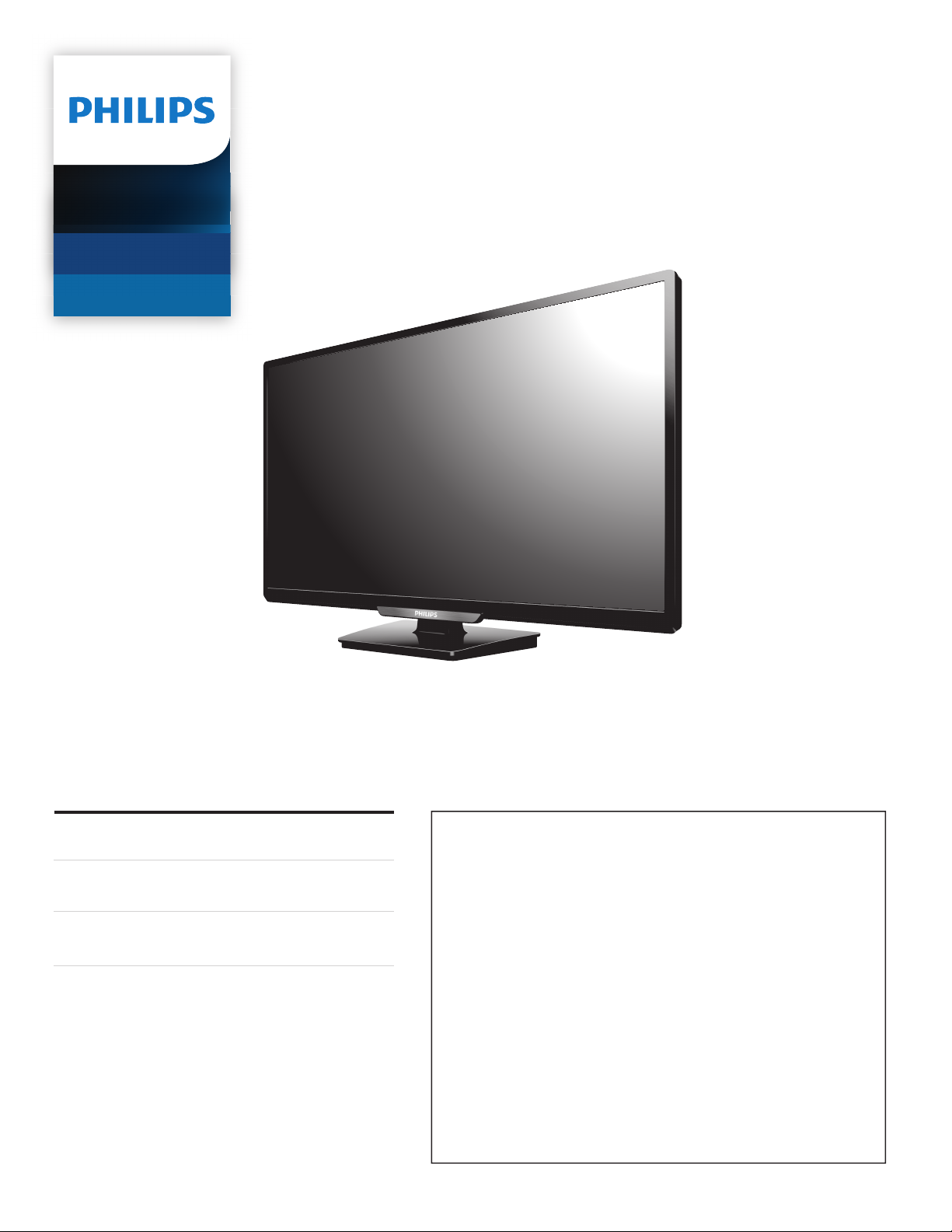
Televisions
4000 series
32PFL4901
Register your product and get support at
www.philips.com/welcome
EN For further assistance, call the customer support service in your
EN
User Manual
ES Manual del Usuario
FR
Manuel d’Utilisation
country.
• To obtain assistance, contact Philips Customer Care Center;
In the U.S.A., Canada, Puerto Rico, or the U.S. Virgin Islands
1 866 813 3283
México D.F. and Área Metropolitana; 58 87 97 36
Interior de la Republica; 01 800 839 19 89
ES Para obtener más información, llame al servicio de soporte al cliente
de su país.
• Para obtener asistencia, comuníquese con Centro de atención al
cliente de Philips;
En los Estados Unidos, en Canadá, Puerto Rico o en las Islas Vírgenes
de los Estados Unidos; 1 866 813 3283
México D.F. y Área Metropolitana; 58 87 97 36
Interior de la Republica; 01 800 839 19 89
FR Pour obtenir de l’aide supplémentaire, communiquez avec le centre
de service à la clientèle de votre pays.
• Pour obtenir de l’aide, communiquez avec le centre de service à la
clientèle Philips au;
Dans le États-Unis, au Canada, à Puerto Rico ou aux Îles Vierges
américaines; 1 866 813 3283
México D.F. et Área Metropolitana; 58 87 97 36
Interior de la Republica; 01 800 839 19 89
Page 2

Contenido
2 .Español
1 Aviso .......................................................................................... 5
2 Importante ............................................................................ 7
Ubicación del TV
Avisos reglamentarios
Cuidado ambiental
Preparando la unidad para mover/enviar
3 Cómo comenzar ................................................................ 8
Características
Accesorios suministrados
Símbolos utilizados en este manual
Fijación de la base
Instalación de baterías en el control remoto
Control remoto
Tablero de control
Terminales
Conectar la antena o el decodificador de cable / satélite /
IPTV
Conexión del cable de energía CA
Selección de calidad de conexión
Conexión de sus dispositivos
Ajuste inicial
10
11
11
12
12
13
13
17
4 Uso de su TV ..................................................................... 19
Encendido de su TV y modo de espera
Ajuste de volumen
Cambio de canales
Sintonización de canales desde un dispositivo externo
Acceso al Menú de Inicio
Crear una lista de canales favoritos
Cambio de formato de imagen
Información de pantalla de TV
Uso de menú de opciones
USB
19
19
19
20
20
21
21
22
23
24
5 Aprovechando al máximo su TV ........................... 27
Ajustes de imagen y sonido
Ajustes de TV
Imagen
Sonido
Opciones
Instalación
28
28
28
30
31
32
Buscar canal
Instalar canales
Ajustes de canal
Instalación de canal
Bloqueo infantil
7
7
7
7
8
8
8
9
9
Cambiar código
Idioma audio digital
Mono/Estéreo
Conectar a la red
Configuración inalámbrica
Configuración mediante cable
Ajustes de red
Configuración de red manual
Prueba de Conexión
Estado de configuración
Red Doméstica
Wake-on-LAN(DIAL)
Net TV
Configuración TV interactiva Samba
Restablecer la configuración de red.
Actual. software
Preparación para actualización de software
Descarga de software
Actualización de USB
Actualización Red
Actual. de software
Actual. Software
Ver fotos, reproducir música y ver vídeos con red
Doméstica
Net TV
Funcionamiento de Pandora
35
35
35
35
36
37
37
37
38
38
38
39
39
41
41
42
42
42
42
42
43
43
43
43
44
44
44
45
48
49
6 Consejos útiles ................................................................ 50
FAQ
Consejos de solución de problemas
50
51
7 Información ........................................................................ 53
Glosario
Mantenimiento
53
53
8 Especificaciones ............................................................. 54
9 Garantía ............................................................................... 55
License ................................................................................. Final del manual
Pantallas e ilustraciones pueden diferir dependiendo del producto que compró.
•
Page 3
Regístrese en línea en www.philips.com/welcome hoy mismo
para aprovechar al máximo su compra.
Al registrar su modelo con Philips usted cumplirá con los requisitos para obtener todos los valiosos
beneficios que se indican a continuación,¡no se los pierda!
Regístrese en línea en www.philips.com/welcome para asegurarse de:
3 .Español
*Seguridad del producto Noticación
Al registrar su producto,recibirá la noticación
(directamente del fabricante) en el raro caso de un
retiro de productos o de defectos en la seguridad.
Conozca estos símbolos de seguridad
PRECAUCIÓN
RISK OF ELECTRIC SHOCK
RIESGO DE CHOQUE ELÉCTRICO
DO NOT OPEN
NO ABRIR
ATENCIÓN: PARA REDUCIR EL RIESGO DE CHOQUE ELÉCRICO,
NO QUITE LA TAPA (O EL PANEL POSTERIOR). EN SU INTERIOR
NO HAY PIEZAS QUE EL USUARIO PUEDA REPARAR. PARA
La marca de precaución está ubicada en la parte trasera o
debajo del gabinete.
ADVERTENCIA: Para reducir el riesgo de incendios o de descarga eléctrica, este aparato no se debe exponer a la
PRECAUCIÓN: Para evitar descargas eléctricas, haga que la paleta ancha del enchufe coincida con la ranura
ATTENTION: Pour éviter les chocs électriques, introduire la lame la plus large de la che dans la borne
SERVICIO DIRIJASE A PERSONEL CALIFICADO.
lluvia ni a la humedad, y no se le deben colocar encima objetos llenos de líquido como jarrones.
ancha e introdúzcala hasta el fondo.
correspondante de la prise et pousser jusqu’au fond.
*Benecios adicionales
Registrar su producto garantiza que recibirá todos
los privilegios a los cuales tiene derecho, incluyendo
las ofertas especiales para ahorrar dinero.
El símbolo del rayo con punta de echa, en el interior de
un triángulo equilátero, tiene la nalidad de avisar al
usuario de la presencia de “tensión peligrosa” dentro de
la caja del aparato que podría ser de suciente intensidad
como para constituir un riesgo para las personas en caso
de que éstas recibiesen una descarga eléctrica.
El signo de exclamación dentro de un triángulo equilátero
tiene la nalidad de avisar al usuario de la presencia de
instrucciones de utilización y mantenimiento (servicio) en
el material impreso que acompaña al aparato.
Para soporte más rápido, visítenos en línea para chat y soluciones de
servicio en www.philips.com/support
SEGURIDAD DE LOS NIÑOS:
ASUNTOS RELACIONADOS CON LA CORRECTA COLOCACIÓN DEL TELEVISOR
A LA INDUSTRIA DE LOS ARTÍCULOS
ELECTRÓNICOS DE CONSUMO LE IMPORTA
•
Los fabricantes, los minoristas y el resto de la
industria de los artículos electrónicos de consumo
han asumido el compromiso de lograr que el
entretenimiento en el hogar sea seguro y se
pueda disfrutar.
•
Cuando disfrute de su televisor, tenga en cuenta
que todos los televisores —ya sean nuevos o
viejos— deben estar colocados sobre un soporte
adecuado o instalados según las
recomendaciones del fabricante. Los televisores
que se colocan en forma inadecuada sobre
tocadores, bibliotecas, estantes, escritorios,
parlantes, cajoneras, carros, etc. pueden caer y
provocar lesiones.
SINTONICE LA SEGURIDAD
•
SIEMPRE siga las recomendaciones del fabricante
para instalar el televisor de manera segura.
•
SIEMPRE lea y siga todas las instrucciones para el
uso adecuado del televisor.
•
NUNCA permita que los niños trepen o jueguen
sobre el televisor o sobre el mueble en el que se
encuentra ubicado el televisor.
•
NUNCA coloque el televisor sobre un mueble que
se pueda usar fácilmente como escalera; por
ejemplo, una cajonera.
•
SIEMPRE instale el televisor donde no se pueda
empujar, ni sea posible tirar de él o voltearlo.
•
SIEMPRE acomode los cables conectados al
televisor de manera tal que nadie pueda tropezar
con ellos ni tirar de ellos.
INSTALACIÓN DEL TELEVISOR EN LA PARED O
EN
EL CIELO RASO
•
SIEMPRE comuníquese con su vendedor para
consultarle acerca de un instalador profesional si tiene
dudas con respecto a su capacidad de instalar el
televisor de manera segura.
•
SIEMPRE utilice un soporte recomendado por el
fabricante de televisores que tenga una certicación de
seguridad de un laboratorio independiente (como UL,
CSA, ETL).
•
SIEMPRE siga todas las instrucciones proporcionadas
por los fabricantes del televisor y del soporte.
•
SIEMPRE asegúrese de que la pared o el cielo raso
sobre el que instala el televisor sea adecuado. Ciertos
soportes no están diseñados para ser instalados en
paredes o cielo rasos con travesaños de acero o
construcciones con bloques de cemento prefabricados.
Si no está seguro al respecto, comuníquese con un
instalador profesional.
•
Los televisores pueden ser pesados. Se requieren
como mínimo dos personas para instalar un televisor
en la pared o el cielo raso.
CÓMO REUBICAR UN TELEVISOR VIEJO EN EL
HOGAR
•
Muchas personas llevan sus viejos televisores CRT a
una habitación secundaria de la casa cuando compran
un televisor de pantalla plana. Se debe prestar especial
atención a la ubicación de los viejos televisores CRT.
•
SIEMPRE coloque su viejo televisor CRT sobre un
mueble resistente que resulte adecuado para su
tamaño y su peso.
•
NUNCA coloque su viejo televisor CRT sobre un
tocador en el que los niños puedan usar los cajones
para trepar.
•
SIEMPRE asegúrese de que su viejo televisor CRT no
sobresalga por los bordes del mueble.
Page 4
I
Marca Modelo nº
Dimensiones de los
tornillos
4 .Español
1. Lea estas instrucciones.
2. Guarde estas instrucciones.
3. Preste atención a todas las advertencias.
4. Siga todas las instrucciones.
5. No utilice este TV cerca del agua.
6. Límpielo solamente con un paño seco.
7. No bloquee ninguno de los oricios de ventilación.
Instálelo de acuerdo con las instrucciones de los
fabricantes.
8. No lo instale cerca de fuentes de calor, tales como
radiadores, compuertas de tiro (registros) de calor,
estufas u otros aparatos (lo que incluye
amplicadores) que generen calor.
9. No anule el objetivo de seguridad del enchufe
polarizado o de conexión a tierra. Un enchufe
polarizado tiene dos paletas, una más ancha que
la otra. Un enchufe de conexión a tierra tiene dos
paletas y una tercera espiga de conexión a tierra.
La paleta más ancha o la tercera espiga se entrega
para su seguridad. Si el enchufe que se
proporciona no se ajusta a su tomacorriente,
consulte a un electricista para que reemplace el
tomacorriente obsoleto.
10. Evite pisar o apretar el cable de suministro eléctrico,
especialmente en los enchufes, tomacorrientes y
en el punto en que salen del aparato.
1 1. Sólo utilice los aditamentos/accesorios que
especique el fabricante.
12. Utilice sólo un carro, soporte, trípode, repisa o mesa
que especique el fabricante o que se
venda junto con el TV. Si usa un carro,
tenga precaución cuando mueva la
combinación carro/TV para evitar
lesiones si éste se vuelca.
13. Desenchufe este TV durante las tormentas
eléctricas o cuando no se utilice durante
períodos prolongados.
14. Deje que personal calicado realice todo el
servicio. Es necesario que el TV reciba servicio si
se ha dañado de algún modo, como cuando se
daña el cable o enchufe de suministro eléctrico,
se ha derramado líquido o le han caído objetos
dentro, cuando el TV ha estado expuesto a lluvia
o humedad, no funciona bien o se ha caído.
Nota para el instalador del sistema CATV:
Se hace este recordatorio para llamar la atención del
instalador del sistema CATV sobre el Artículo 820-40 del
Código Eléctrico Nacional (NEC, por sus siglas en inglés),
en donde se proporcionan instrucciones para la
adecuada conexión a tierra y en donde, en particular, se
especica que la tierra de los cables se debe conectar al
sistema de conexión a tierra del edicio, tan cerca del
punto de entrada del cable como sea posible.
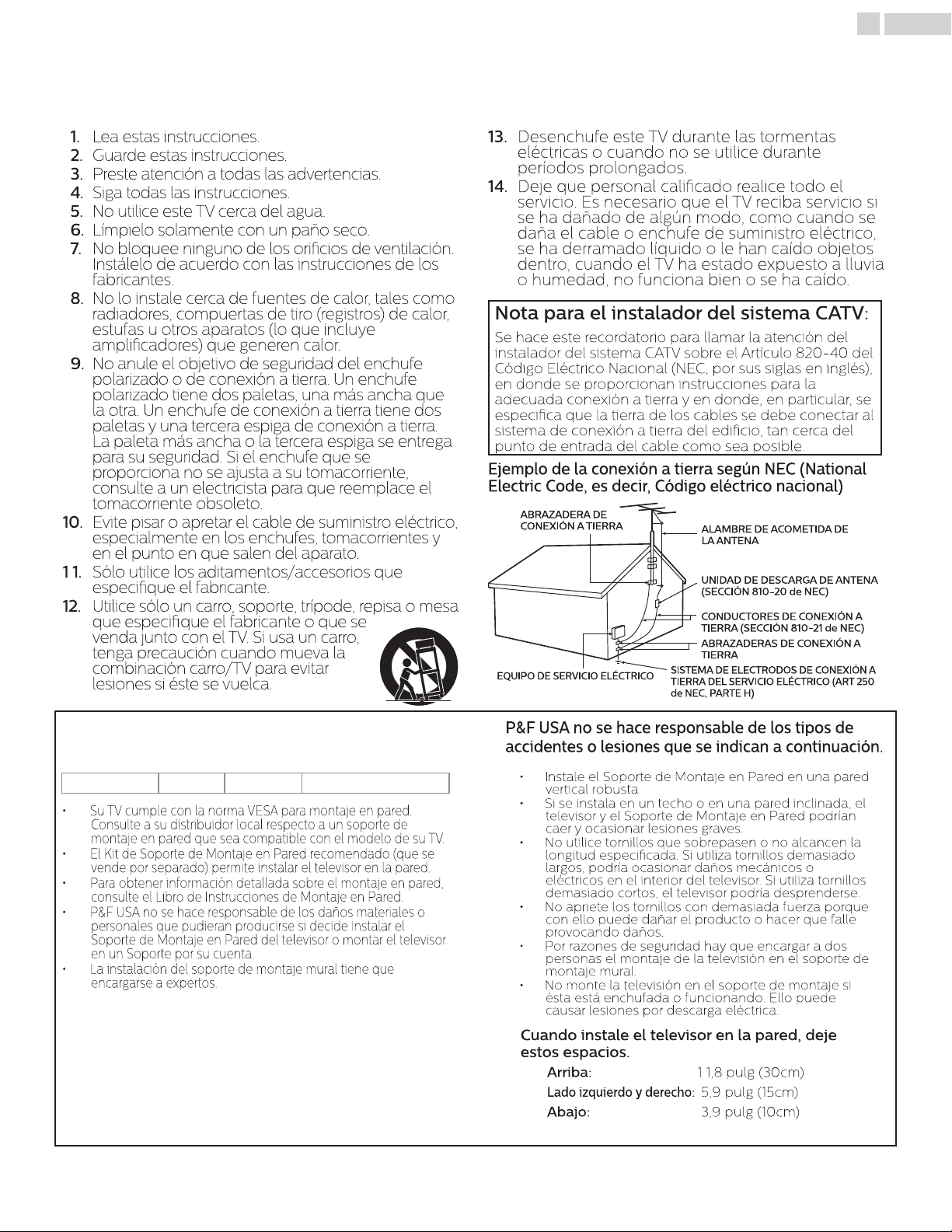
Ejemplo de la conexión a tierra según NEC (National
Electric Code, es decir, Código eléctrico nacional)
ABRAZADERA DE
CONEXIÓN A TIERRA
EQUIPO DE SERVICIO ELÉCTRICO
ALAMBRE DE ACOMETIDA DE
LA ANTENA
UNIDAD DE DESCARGA DE ANTENA
(SECCIÓN 810-20 de NEC)
CONDUCTORES DE CONEXIÓN A
TIERRA (SECCIÓN 810-21 de NEC)
ABRAZADERAS DE CONEXIÓN A
TIERRA
SISTEMA DE ELECTRODOS DE CONEXIÓN A
TIERRA DEL SERVICIO ELÉCTRICO (ART 250
de NEC, PARTE H)
Kit de Soporte de Montaje en Pared
32PFL4901 SANUS AST16 M4 x 0,472” (12mm)
• Su TV cumple con la norma VESA para montaje en pared.
Consulte a su distribuidor local respecto a un soporte de
montaje en pared que sea compatible con el modelo de su TV.
• El Kit de Soporte de Montaje en Pared recomendado (que se
vende por separado) permite instalar el televisor en la pared.
• Para obtener información detallada sobre el montaje en pared,
consulte el Libro de Instrucciones de Montaje en Pared.
• P&F USA no se hace responsable de los daños materiales o
personales que pudieran producirse si decide instalar el
Soporte de Montaje en Pared del televisor o montar el televisor
en un Soporte por su cuenta.
• La instalación del soporte de montaje mural tiene que
encargarse a expertos.
P&F USA no se hace responsable de los tipos de
accidentes o lesiones que se indican a continuación.
• Instale el Soporte de Montaje en Pared en una pared
vertical robusta.
• Si se instala en un techo o en una pared inclinada, el
televisor y el Soporte de Montaje en Pared podrían
caer y ocasionar lesiones graves.
• No utilice tornillos que sobrepasen o no alcancen la
longitud especicada. Si utiliza tornillos demasiado
largos, podría ocasionar daños mecánicos o
eléctricos en el interior del televisor. Si utiliza tornillos
demasiado cortos, el televisor podría desprenderse.
• No apriete los tornillos con demasiada fuerza porque
con ello puede dañar el producto o hacer que falle
provocando daños.
• Por razones de seguridad hay que encargar a dos
personas el montaje de la televisión en el soporte de
montaje mural.
• No monte la televisión en el soporte de montaje si
ésta está enchufada o funcionando. Ello puede
causar lesiones por descarga eléctrica.
Cuando instale el televisor en la pared, deje
estos espacios.
Arriba:
Lado izquierdo y derecho:
Abajo:
1 1,8 pulg (30cm)
5,9 pulg (15cm)
3,9 pulg (10cm)
Page 5

5 .Español
1 Aviso
Las marcas registradas son propiedad de Koninklijke
Philips N.V. o de sus respectivos propietarios.
P&F USA se reserva el derecho de cambiar productos en
cualquier momento sin estar obligada a ajustar suministros
anteriores de acuerdo con dicho cambio.
Se cree que el material de este manual es adecuado para
el uso pretendido del sistema. Si el producto o sus
módulos o procedimientos individuales se usan para nes
distintos de los especicados en este documento, se debe
obtener la conrmación de su validez y adecuación. P&F
USA garantiza que el material mismo no infringe ninguna
patente de los Estados Unidos. No se ofrece ninguna
garantía adicional expresa ni implícita.
P&F USA no será responsable de ningún error en el
contenido de este documento ni de los problemas que
pudieran surgir como resultado del contenido de este
documento. Los errores de los que se informe a P&F USA
se adaptarán y publicarán en el sitio Web de soporte de
P&F USA lo antes posible.
Características de píxeles
Este producto LCD tiene un alto número de píxeles de
colores. Aunque tiene píxeles efectivos de 99,999% o más,
pueden aparecer constantemente en la pantalla puntos
negros o puntos brillantes de luz (rojos, verdes o azules).
Ésta es una propiedad estructural de la pantalla (dentro de
estándares comunes de la industria), no una falla.
Garantía
El usuario no puede realizar el servicio de ninguno de los
componentes. No abra el producto ni retire las cubiertas que
cubren su interior. Las reparaciones sólo podrán llevarlas a cabo
los centros de servicio y establecimientos de reparación ociales.
De lo contrario, se anulará la garantía, ya sea expresa o implícita.
Cualquier operación expresamente prohibida en este manual,
cualquier ajuste o procedimientos de ensamble no
recomendados o autorizados en este manual anulará la garantía.
Aviso de la Comisión Federal de Comunicaciones
Este equipo se ha probado y se ha determinado que cumple con los
límites para un dispositivo digital clase B, de acuerdo con la parte
15 de las normativas de la FCC. Estos límites están destinados
a ofrecer una protección razonable contra interferencia dañina
dentro de una instalación residencial. Este equipo genera energía
de radiofrecuencia, la usa y puede emitirla y, si no se instala y usa
de acuerdo con las instrucciones, puede provocar interferencia
dañina a las comunicaciones radiales. Sin embargo, no existe
garantía de que no se producirá interferencia en una instalación en
particular. Si este equipo provoca interferencia dañina a la
recepción de radio o televisión, lo cual se puede determinar
encendiendo y apagando
el equipo, se insta al usuario a intentar corregir la interferencia
tomando una o más de las siguientes medidas :
• Reorientar la antena receptora o cambiarla de lugar.
• Aumentar la separación entre el equipo y el receptor.
• Conectar el equipo a un tomacorriente de un circuito diferente
al que está conectado el receptor.
• Pedir ayuda al distribuidor o a un técnico de radio o televisión
experimentado.
Declaración de Conformidad
Nombre Comercial:PHILIPS
Parte Responsable:P&F USA, Inc.
Modelo
Dirección
Número Telefónico:1 866 813 3283
32PFL4901
:
PO Box 2248, Alpharetta, GA 30023-2248 U.S.A.
:
Modicaciones
Este aparato puede generar o utilizar energía radioeléctrica.
Los cambios o las modicaciones que se hagan en este
aparato podrán causar interferencias a menos que éstos
sean aprobados expresamente en este manual. El usuario
podrá perder la autorización que tiene para utilizar este
aparato si hace algún cambio o modicación que no haya
sido autorizado.
Cables
Las conexiones a este dispositivo se deben hacer con
cables blindados, con conector con caperuza metálica
contra interferencia de radiofrecuencia e interferencia
electromagnética, para cumplir con las normativas de la FCC.
Aviso para Canadá
CAN ICES-3 (B)/NMB-3 (B)
Aparato receptor de televisión estándar, Canadá BETS-7 /
NTMR-7.
Las siguientes RSS FCC/IC aplican al adaptador
LAN inalámbrico incluido con este producto.
Advertencia de la FCC: Las modicaciones o variaciones
realizadas por el usuario que no sean aprobadas
expresamente por la institución encargada de la
homologación podrían anular la autorización de
utilización del aparato por el usuario.
Este transmisor no tiene que emplazarse ni utilizarse
conjuntamente con otra antena o transmisor.
Declaración sobre el código de país
Los productos disponibles en el mercado
estadounidense sólo pueden utilizar los canales 1 ∼ 1 1.
No es posible seleccionar otros canales.
Para mantener el cumplimiento con los requerimientos
de exposición FCC RF, sólo use broches de banda,
soportes o accesorios similares que no contengan
componentes metálicos en su ensamble. El uso de
accesorios que no satisfagan estos requerimientos
pueden no cumplir con los requerimientos de exposición
de FCC RF y se deben evitar.
Este dispositivo cumple con las normas canadienses
para los dispositivos de radiocomunicación de baja
potencia exentos de licencia (RSS). La operación está
sujeta a las siguientes dos condiciones: (1) este
dispositivo puede no causar interferencia y (2) este
dispositivo debe aceptar cualquier interferencia,
incluyendo interferencia que pueda causar la
operación indeseada del dispositivo.
Page 6
6 .Español
Copyright
Todas las demás marcas comerciales registradas y no
registradas son propiedad de sus respectivos propietarios.
Los términos HDMI y HDMI
High-Denition Multimedia Interface
y el logotipo de HDMI son marcas
registradas de HDMI Licensing LLC
en EE. UU. y otros países.
Fabricado con la autorización de
Dolby Laboratories. Dolby y el
símbolo de doble D son marcas
comerciales de Dolby Laboratories.
Sonic Emotion y el símbolo de
logotipo de Sonic Emotion son
marcas comerciales registradas
de sonic emotion ag.
ENERGY STAR® es un programa
conjunto de la Agencia de
Protección Ambiental de los Estados
Unidos y del Departamento de
Energía de los Estados Unidos que
nos ayuda a ahorrar dinero y
proteger el medioambiente
mediante el uso de productos y
prácticas energéticamente ecientes.
El servicio de Netix está
disponible en algunos países.
Se requiere una membresía de
transmisión ilimitada de Netix.
Más información en
www.netix.com.
VUDUTM es una marca
registrada de VUDU, Inc.
YouTube y el logotipo YouTube son
marcas comerciales de Google Inc.
PANDORA, el logotipo de
PANDORA, y la imagen comercial
Pandora son marcas comerciales
o marcas comerciales registradas
de Pandora Media, Inc. Usadas
bajo permiso.
CinemaNow y el logotipo de
CinemaNow son marcas
comerciales de BestBuy Stores
L.P. y BestBuy Canada LTD.
Nota al Consumidor:
Este televisor ha sido ajustado para maximizar la eciencia
energética y ofrecer la mejor imagen posible con los ajustes
del modo hogar congurado de fábrica.
Si modica o activa otras funciones de este televisor (p.ej.,
retroiluminación más luminosa), es posible que aumente el
consumo energético por encima de los límites originales
establecidos por ENERGY STAR
®
.
Hotlist, Samba, Samba TV y los
logotipos relacionados son
marcas registradas de Free
Stream Media Corp.
Partes de este software están protegidos por copyright ©
The FreeType Project (www.freetype.org).
La Academia Americana de Pediatría desaconseja que
niños menores de dos años vean la televisión.
Algunas características pueden requerir una conexión de
Internet de banda ancha encendida todo el tiempo,
actualización de rmware y/o un ancho de banda mínimo.
Los servicios de Internet varían por ubicación.
P&F USA Inc./P&F MEXICANA, S.A.de C.V. no garantizan
acceso al Portal o cualquiera de los servicios, contenido,
software y publicidad. P&F USA Inc./P&F MEXICANA,
S.A. de C.V. pueden, a su criterio, agregar o retirar acceso a
cualquier servicio, contenido, software y publicidad
especícos en cualquier momento. Aunque P&F USA
Inc./P&F MEXICANA, S.A. de C.V. intentará proporcionar
una buena selección de servicios, contenido o software,
P&F USA Inc./P&F MEXICANA, S.A. de C.V. no garantizan el
acceso continuo a cualquier servicio, contenido o software
especíco.
Page 7
7 .Español
2 Importante
Ubicación del TV
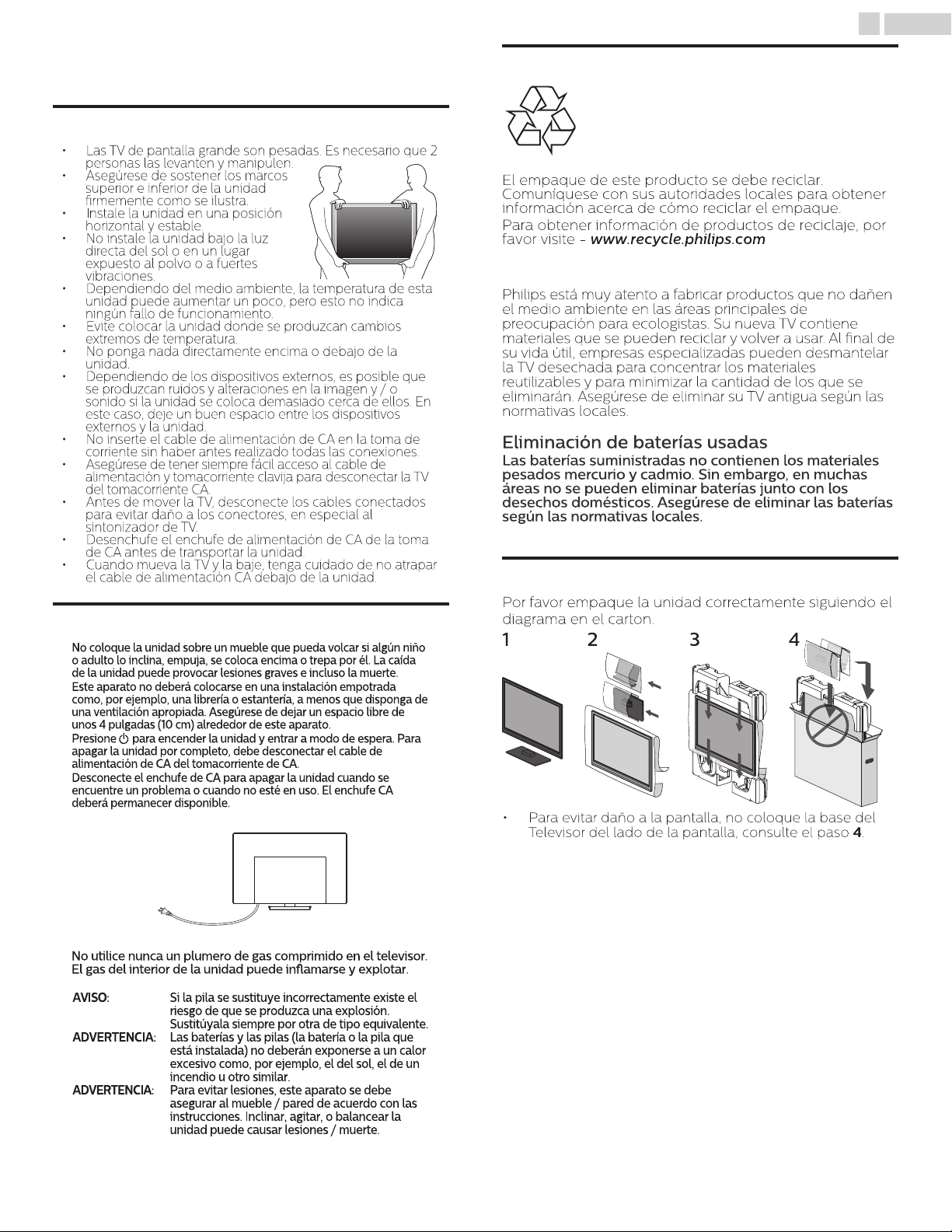
• Las TV de pantalla grande son pesadas. Es necesario que 2
personas las levanten y manipulen.
• Asegúrese de sostener los marcos
superior e inferior de la unidad
rmemente como se ilustra.
• Instale la unidad en una posición
horizontal y estable.
• No instale la unidad bajo la luz
directa del sol o en un lugar
expuesto al polvo o a fuertes
vibraciones.
• Dependiendo del medio ambiente, la temperatura de esta
unidad puede aumentar un poco, pero esto no indica
ningún fallo de funcionamiento.
• Evite colocar la unidad donde se produzcan cambios
extremos de temperatura.
• No ponga nada directamente encima o debajo de la
unidad.
• Dependiendo de los dispositivos externos, es posible que
se produzcan ruidos y alteraciones en la imagen y / o
sonido si la unidad se coloca demasiado cerca de ellos. En
este caso, deje un buen espacio entre los dispositivos
externos y la unidad.
• No inserte el cable de alimentación de CA en la toma de
corriente sin haber antes realizado todas las conexiones.
• Asegúrese de tener siempre fácil acceso al cable de
alimentación y tomacorriente clavija para desconectar la TV
del tomacorriente CA.
• Antes de mover la TV, desconecte los cables conectados
para evitar daño a los conectores, en especial al
sintonizador de TV.
• Desenchufe el enchufe de alimentación de CA de la toma
de CA antes de transportar la unidad.
• Cuando mueva la TV y la baje, tenga cuidado de no atrapar
el cable de alimentación CA debajo de la unidad.
Avisos reglamentarios
No coloque la unidad sobre un mueble que pueda volcar si algún niño
o adulto lo inclina, empuja, se coloca encima o trepa por él. La caída
de la unidad puede provocar lesiones graves e incluso la muerte.
Este aparato no deberá colocarse en una instalación empotrada
como, por ejemplo, una librería o estantería, a menos que disponga de
una ventilación apropiada. Asegúrese de dejar un espacio libre de
unos 4 pulgadas (10 cm) alrededor de este aparato.
Presione para encender la unidad y entrar a modo de espera. Para
apagar la unidad por completo, debe desconectar el cable de
alimentación de CA del tomacorriente de CA.
Desconecte el enchufe de CA para apagar la unidad cuando se
encuentre un problema o cuando no esté en uso. El enchufe CA
deberá permanecer disponible.
Cuidado ambiental
El empaque de este producto se debe reciclar.
Comuníquese con sus autoridades locales para obtener
información acerca de cómo reciclar el empaque.
Para obtener información de productos de reciclaje, por
favor visite -
Propósito de directivas de vida
Philips está muy atento a fabricar productos que no dañen
el medio ambiente en las áreas principales de
preocupación para ecologistas. Su nueva TV contiene
materiales que se pueden reciclar y volver a usar. Al nal de
su vida útil, empresas especializadas pueden desmantelar
la TV desechada para concentrar los materiales
reutilizables y para minimizar la cantidad de los que se
eliminarán. Asegúrese de eliminar su TV antigua según las
normativas locales.
Eliminación de baterías usadas
Las baterías suministradas no contienen los materiales
pesados mercurio y cadmio. Sin embargo, en muchas
áreas no se pueden eliminar baterías junto con los
desechos domésticos. Asegúrese de eliminar las baterías
según las normativas locales.
Preparando la unidad para mover/enviar
Por favor empaque la unidad correctamente siguiendo el
diagrama en el carton.
12 3 4
• Para evitar daño a la pantalla, no coloque la base del
Televisor del lado de la pantalla, consulte el paso 4.
Enchufe de alimentación CA
No utilice nunca un plumero de gas comprimido en el televisor.
El gas del interior de la unidad puede inamarse y explotar.
AVISO: Si la pila se sustituye incorrectamente existe el
ADVERTENCIA: Las baterías y las pilas (la batería o la pila que
ADVERTENCIA: Para evitar lesiones, este aparato se debe
riesgo de que se produzca una explosión.
Sustitúyala siempre por otra de tipo equivalente.
está instalada) no deberán exponerse a un calor
excesivo como, por ejemplo, el del sol, el de un
incendio u otro similar.
asegurar al mueble / pared de acuerdo con las
instrucciones. Inclinar, agitar, o balancear la
unidad puede causar lesiones / muerte.
Page 8

8 .Español
3 Cómo comenzar
Características
DTV / televisión Analógica / CATV
•
Puede utilizar su control remoto para seleccionar canales que son transmitidos en formato Digital
y formato Análogo convencional. Además, los suscriptores de cable y satélite pueden acceder a
sus canales de televisión por cable.
Desplegado de información
•
Puede mostrar en la pantalla de TV el Título, contenido (sólo DTV) y otra información sobre el
Programa actual.
Sintonización automática
•
Esta unidad busca y memoriza automáticamente los canales disponibles en su área, eliminando
procedimientos de configuración difíciles.
Net TV
•
Esta unidad le permite disfrutar servicios por Internet. Use el control remoto para explorar las
páginas Net TV. Puede reproducir películas y mucho más, todo desde la pantalla de su TV.
Bloqueo infantil
•
Esta característica le permite bloquear el acceso de los niños a programas inapropiados.
Decodificador de Subtítulos
•
El decodificador de Subtítulos integrado despliega el texto para programas on soporte de
Subtítulos.
Sintonizador MTS / SAP
•
Se puede seleccionar el audio desde el control remoto.
Reposo automático
•
Si no hay señal de entrada y ninguna operación durante 15 minutos, la unidad pasará a modo de
Reposo automáticamente.
Temporizador de apagado
•
Puede ajustar la unidad para entrar en modo de Reposo después de un periodo específico de
tiempo.
Elecciones para idioma en pantalla
•
Seleccione su idioma en pantalla: Inglés, Español o Francés.
Función de sonido estéreo
•
PLL sintonización de frecuencia sintetizada
•
Provee selección gratuita y fácil de canales y le permite sintonizar directamente cualquier canal
utilizando los botones numéricos y de punto decimal “•” en el control remoto.
Varios ajustes para imagen y sonido
•
Personaliza la calidad de imagen adecuada para su habitación y establece su preferencia de
sonido.
EasyLink por medio del enlace HDMI
•
EasyLink permite que sus demás dispositivos con enlace HDMI sean controlados por el cable
HDMI conectado a su TV.
Entrada HDMI
•
Entrada HDMI-DVI
•
Si su dispositivo de vídeo tiene una toma de Salida DVI, use un cable de conversión HDMI-DVI
para conectar la unidad.
Entrada de Vídeo Componente
•
Entrada PC
•
Entrada AV
•
Entrada de Audio y Vídeo desde un dispositivo externo.
Terminal USB
•
Los archivos de imagen, música y vídeo almacenados en una Memoria USB se pueden reproducir
en esta unidad.
Salida de Audio Digital
•
Salida de Audio para auriculares
•
Toma estéreo de 3,5mm para auricular para escucha personal.
Accesorios suministrados
Guía de Inicio RápidoManual de Usuario
Base de TV y tornillos
Tornillos incluidos con esta unidad.
332PFL4901
Nota
Si pierde los tornillos, por favor adquiera los tornillos de cabeza Phillips mencionados
•
anteriormente en su tienda local.
Si necesita reemplazar estos accesorios, por favor consulte el nombre No de parte con las
•
ilustraciones y llame y llame a nuestra línea de soporte al cliente gratuita que se encuentra en
la portada de este manual.
A
Verifique que está seleccionada nuestra marca en el código del componente del mando a
•
distancia universal. Consulte el manual que acompaña a su control remoto respecto a detalles
adicionales.
No garantizamos la interoperabilidad al 100% con todos los mandos a distancia universales.
•
Control Remoto y
baterías
(AAA, 1,5V x 2)
TamañoCantidadModelo
M4 x 0,551” (14mm)
AAA
AA
A
Símbolos utilizados en este manual
La siguiente es la descripción para los símbolos usados en este manual.
La descripción se refiere a:
Funcionamiento de TV Digital
Funcionamiento de TV por cable / NTSC (analógica)
Si no aparece ninguno de los símbolos bajo el encabezamiento de
•
función, el funcionamiento es aplicable a ambos.
Continúa en la siguiente página.
Page 9
9 .Español
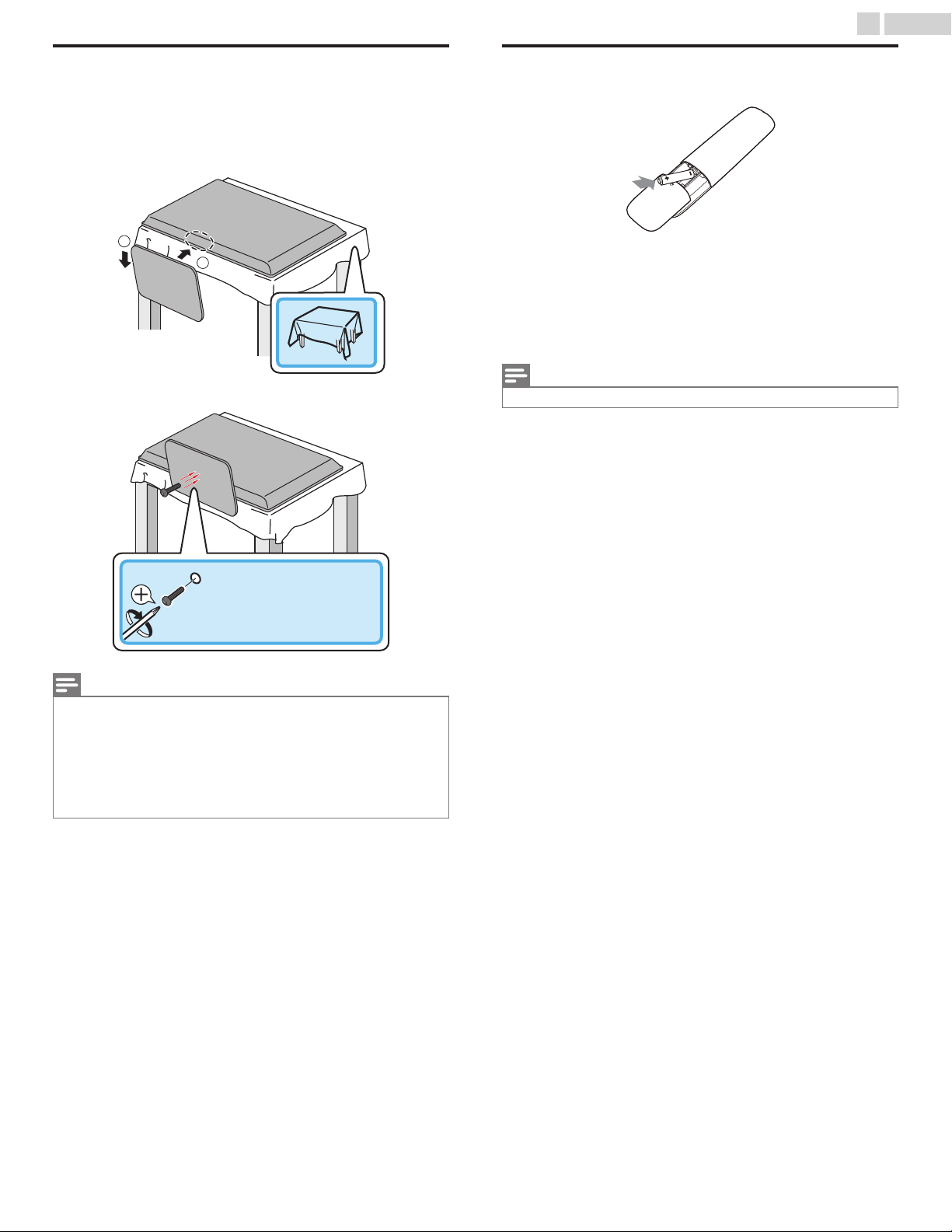
Fijación de la base
Debe acoplar la base a la unidad para utilizarla como unidad de
sobremesa.
Asegúrese de que la parte delantera y trasera de la base están colocadas
en la dirección correcta. Para la gran pantalla de televisión, por lo menos
dos personas que usted necesita para este paso.
1
2
1
2
Instalación de baterías en el control
remoto
Deslice la cubierta de la batería hacia afuera de la parte posterior del
1
control remoto.
Inserte las 2 baterías incluidas (AAA, 1,5V). Asegúrese que los
2
extremos + y í de las baterías se alineen con las marcas en el interior
de la caja.
Deslice la cubierta de nuevo en su posición.
3
Nota
Retire las baterías si no usa el control remoto por un periodo prolongado de tiempo.
•
× 3
M4 x 0,551” (14mm)
Nota
Asegúrese de utilizar una mesa que pueda soportar el peso de la unidad y que sea más grande
•
que la unidad.
Asegúrese de que la mesa se encuentra en posición estable.
•
Se requiere un destornillador Phillips para sujetar los soportes a la TV.
•
Al poner el soporte, compruebe que todos los tornillos están bien apretados. Si el montaje no
•
está bien puesto, podría hacer que se caiga la unidad con el resultado de heridas así como
daños a la unidad.
Para retirar la base de esta unidad, desatornille los tornillos de cabeza Phillips por el
•
procedimiento inverso. Tenga cuidado de no dejar caer el soporte cuando lo retire.
Continúa en la siguiente página.
Page 10
Control remoto
s
r
q
p
o
n
m
a
b
c
d
e
f
g
h
i
j
k
l
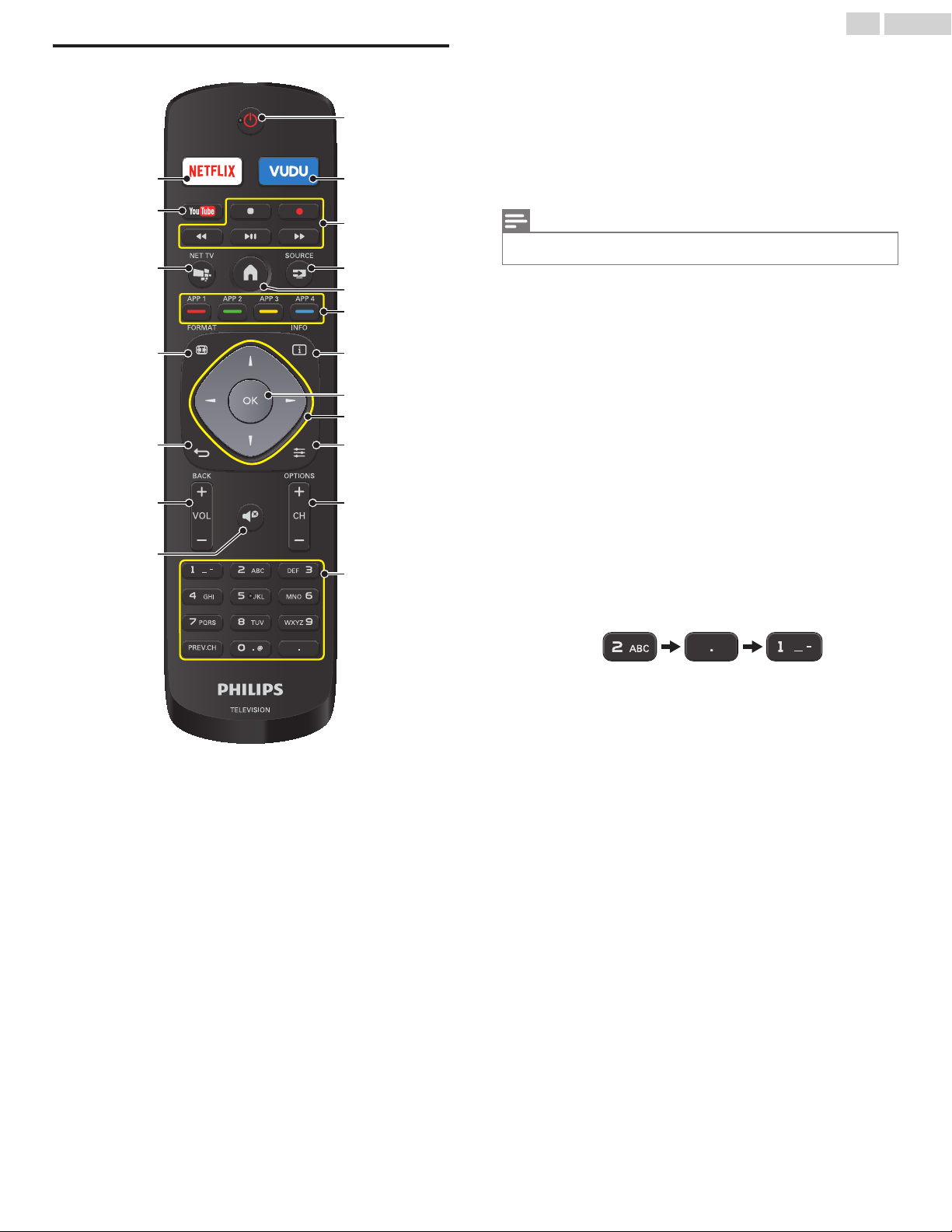
(ENCENDIDO)
Enciende la televisión desde modo en espera o la apaga a modo en
espera.
VUDU
Acceso a VUDU directamente.
botones EasyLink (HDMI CEC)
/
1
.
Nota
La pausa puede no funcionar adecuadamente en algunos vehículos incluso si cumplen con
•
EasyLink (HDMI CEC).
SOURCE
Selecciona los dispositivos conectados.
(Casa)
Abre el menú en pantalla principal.
Botones de Apps (APP1 / APP2 / APP3 / APP4)
Trabaja como acceso directo para las aplicaciones de red
especificadas del usuario.
!
INFO
Despliega información sobre el canal de TV.
OK
"
Presione para decidir el comando de ajuste cuando se despliegue el
menú de Inicio.
#
(Botones de NAVIGATION)
Mueve el cursor, Selecciona los elementos del menú en pantalla.
$
OPTIONS
Despliega una lista de elementos de menú aplicables al objeto o
pantalla resaltados.
CH + / –
%
Selecciona un canal.
0 - 9 (Botones NOMBRES)
&
Se usa para ingresar un número de canal / programa.
• (PUNTO) : Use 0-9 para seleccionar canales digitales. Por
: Busca hacia atrás o adelante a través del disco.
: Inicia, pone pausa o reanuda la reproducción.
: Detiene la reproducción del disco.
ejemplo, para ingresar 2.1, presione
10 .Español
PREV.CH : Regresa al canal visto anteriormente.
'
(SILENCIO)
Enciende y apaga el sonido.
VOL + / –
(
Ajusta el volumen.
)
BACK
Regresa la operación del menú previo.
*
FORMAT
Selecciona un formato de imagen.
+
NET TV
Tiene acceso al menú Net TV directamente.
YOUTUBE
,
Acceso a YouTube directamente.
NETFLIX
-
Despliega el menú Netflix.
Continúa en la siguiente página.
Page 11
h
j
i
l
m
n
o
p
k
11 .Español
Tablero de control
c
d
e
f
g
ba
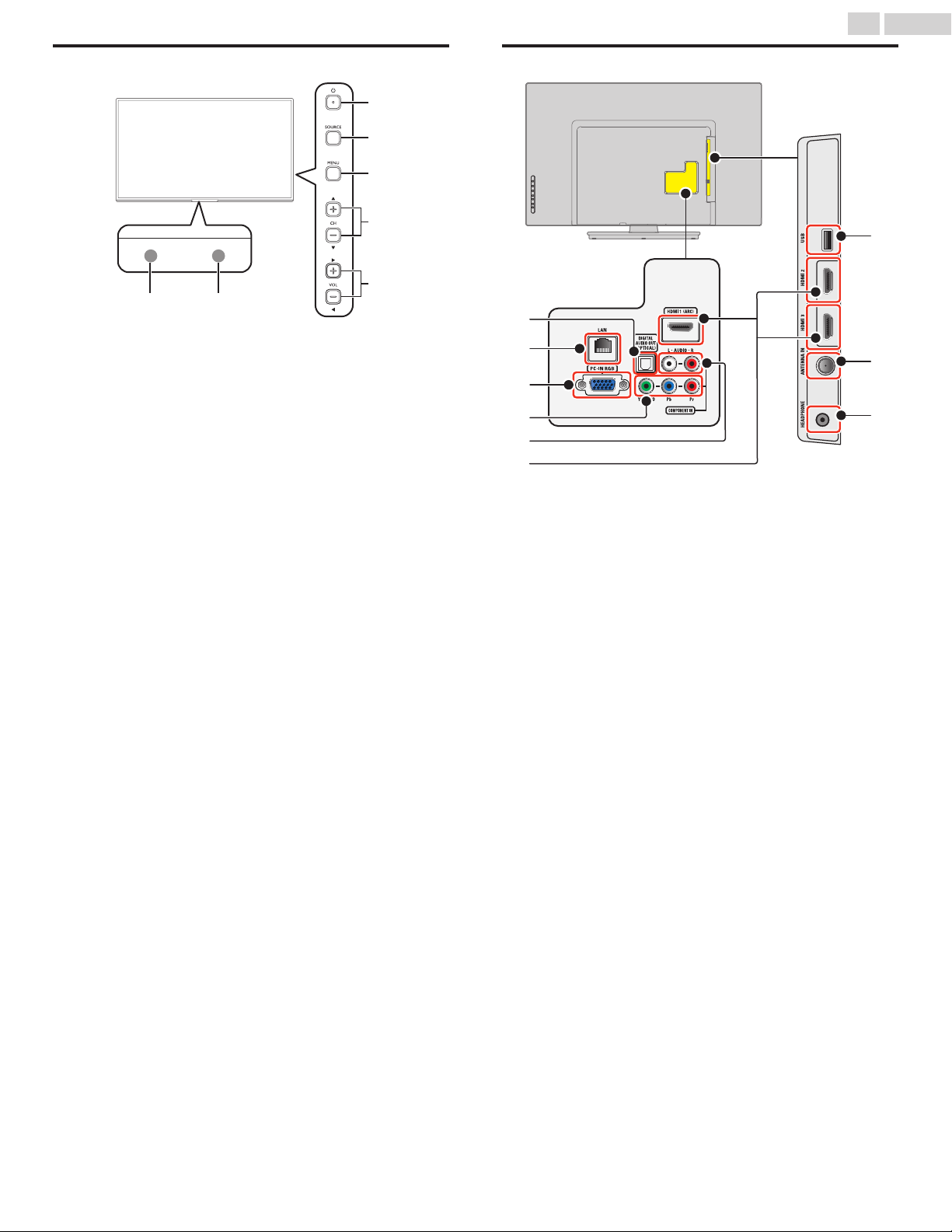
Sensor de Control Remoto
Recibe la señal infrarroja (IR) del control remoto.
Indicador de encendido / espera
(on: luces en blanco, en espera: sin luz)
(ENCENDIDO)
Enciende y apaga la televisión.
SOURCE
Selecciona los dispositivos conectados.
MENU
Abre el menú en pantalla principal.
CH (+) / (–)
Selecciona un canal. En la pantalla de menú, mueve el cursor hacia
arriba () (+) / abajo () (–).
!
VOL (–) / (+)
Ajusta el volumen. En la pantalla de menú, mueve el cursor a la
izquierda () (–) / derecha () (+).
VOL (–)
VOL (+)
: Volumen Abajo
: Volumen Arriba
Terminales
Toma de salida de Audio Digital
"
Salida de Audio Digital (S/PDIF) a teatros en casa y otros sistemas de
Audio Digital.
Puerto Ethernet
#
Para conexión de Internet utilizando un cable Ethernet con un
conector RJ-45.
Toma de entrada PC
$
Conexión de cable VGA para PC.
Tomas de entrada de Vídeo Componente (Y/Pb/Pr) / Compuesto
%
(VIDEO) para VIDEO
La toma de entrada de Vídeo Compuesto (VIDEO) es compartida con
la toma de entrada de Vídeo Componente (Y).
Tomas de entrada de Audio Análogo (I/D)
&
Conecte las señales de Audio Análogo desde;
–Señal de tomas de HDMI-DVI / Audio Análogo (I/D)
–Señal de tomas de Vídeo Componente / Audio Análogo (I/D)
–Señal de tomas de Vídeo Compuesto / Audio Análogo (I/D)
–Señal de tomas de Conexión de PC / Audio Análogo (I/D) con
cable de audio de conector Estéreo mini 3,5mm en PC
Toma(s) de entrada HDMI
'
Entrada de audio y vídeo digital desde dispositivos Digitales de alta
definición tales como reproductores de DVD / Blu-ray disc,
decodificadores de cable / satélite, PC’s, etc.
* Sólo para HDMI 1
Además de la funcionalidad HDMI y HDMI-DVI normal, transmite
el Audio de TV a un dispositivo en cumplimiento con HDMI-ARC,
tal como un sistema de teatro en casa.
Terminal USB
(
Entrada de datos sólo desde Memoria USB.
No conecte a este terminal dispositivos tales como cámaras Digitales,
teclados, ratones, etc.
Cable de 75 ohms / conexión de Antena
)
Entrada de señal desde antena, cable o satélite.
Toma de salida de Audio para Auricular
*
Toma estéreo de 3,5mm para auricular para escucha personal.
Continúa en la siguiente página.
Page 12
IN
IN
IN
IN
IN
IN
12 .Español
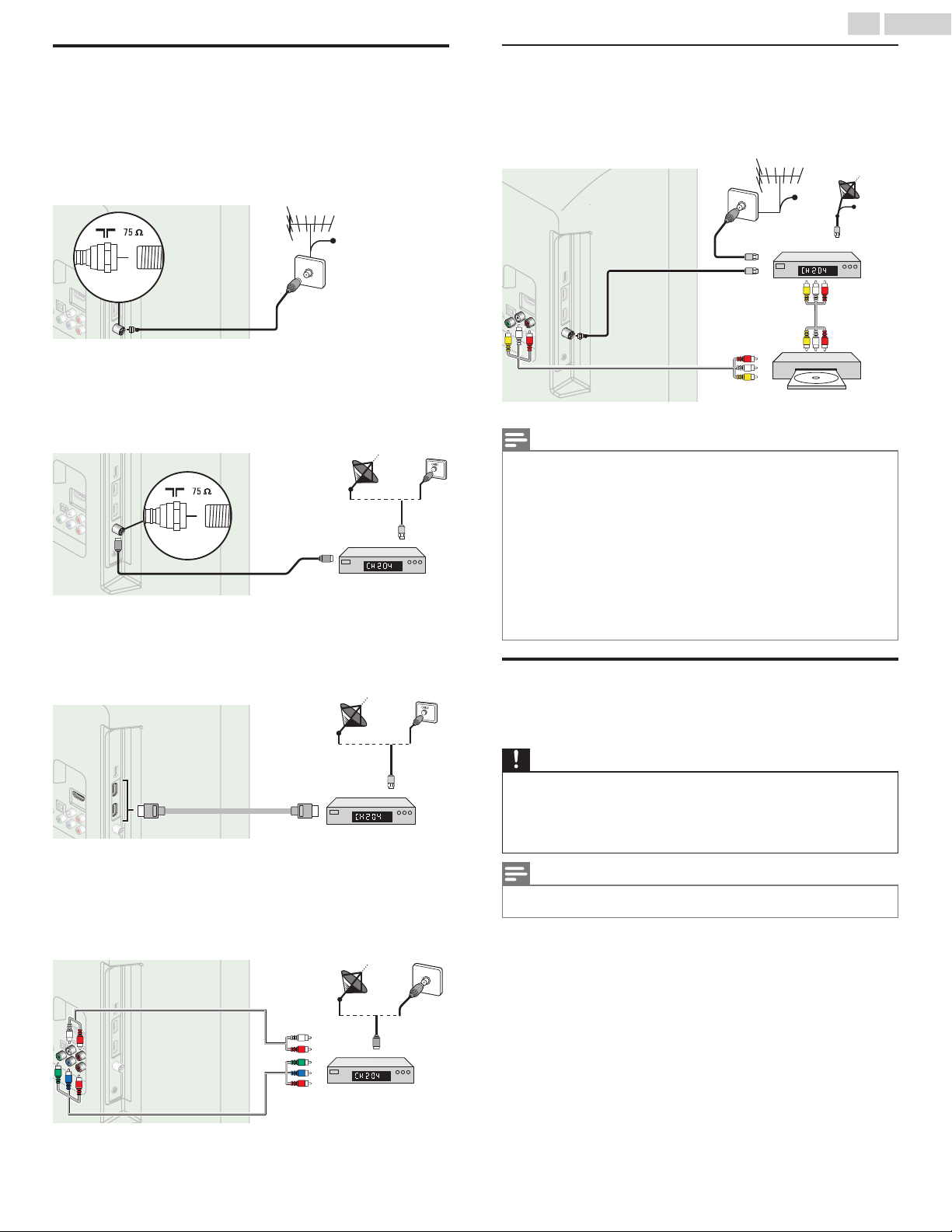
Conectar la antena o el decodificador de
cable / satélite / IPTV
Asegúrese de que la antena u otros dispositivos están bien conectados antes
de enchufar el cable de alimentación de CA.
Si conecta a una antena a través de RF cable
Cualquier programa de DTV que se transmita en su área se puede recibir
a través de una conexión de antena.
cable
antena
IN
Si conecta un decodificador de cable / satélite / IPTV
decodificador con un cable RF
Si la TV está conectada a un decodificador de TV por cable o un
decodificador por medio de una conexión coaxial, ajuste la TV en el canal
3/4 o el canal especificado por el proveedor del servicio.
IN
antena
cable RF
cable RF
Si conecta un decodificador de cable / satélite / IPTV
decodificador con un cable HDMI
Si el TV está conectado a un cable o de satélite decodificador de señales
mediante HDMI, seleccione la fuente correcta utilizando SOURCE.
IN OUT
cable HDMIcable HDMI
OUT
cable RF
cable RF
OUT
Decodicador de señales
cable RF
IN
Decodicador de señales
IN
IN
Conexión de decodificador de cable / satélite / IPTV,
grabador de disco Blu-ray / DVD por medio de
conectores compuestos y Audio Análogo
No coloque su grabador demasiado cerca de la pantalla ya que algunos
grabadores pueden ser susceptibles a la interferencia dañina a partir de
la TV.
satélite
cable
OUTOUT
Decodicador de señales
cable RF
cable RF
cable RF
cable RF
IN
IN
IN
cables de Vídeo + Audio (I/D)
cables de Vídeo + Audio (I/D)
Nota
Si tiene cualquier pregunta respecto a la antena DTV, visite www.antennaweb.org para
•
información adicional.
Dependiendo de su sistema de antena, puede necesitar diferentes tipos de combinadores
•
(mezcladores) o separadores (divisores) para señal HDTV. El paso de banda RF mínimo para
estos dispositivos es 2.000MHz o 2GHz.
Para su seguridad y para evitar daño a esta unidad, por favor desconecte el cable coaxial RF
•
de la toma de Entrada de la antena antes de mover la unidad.
Si utilizó una antena para recibir TV Análoga, también debe funcionar para recepción de DTV.
•
Las antenas externas o de techo serán más efectivas que un decodificador o una antena
interna.
Para cambiar su Fuente de recepción fácilmente entre antena y cable, instale un selector de
•
antena.
Si no recibe una señal de su servicio de cable, póngase en contacto con el proveedor de
•
cable.
IN
OUT
cables de
Vídeo +
Audio (I/D)
OUT
Grabador de disco Blu-ray/DVD
cable
IN
OUT
IN
Conexión del cable de energía CA
Asegúrese de que el cable de alimentación esté enchufado a una toma
de CA, después de que todas las conexiones necesarias estén
completas.
Precaución
Conecte los cables de señal de Audio Análogo desde el dispositivo externo a los conectores
•
de Entrada Izq./Der. De Audio Análogo.
O si tiene un amplificador, conecte el cable HDMI a la entrada HDMI por medio de su
amplificador.
Si tiene un amplificador, conecte el cable HDMI a la entrada HDMI por medio de su
•
amplificador.
Si conecta un decodificador de cable/satélite/IPTV
decodificador con una Entrada de Vídeo Componente
Si la TV está conectada a un decodificador de TV por cable o satélite a
través de una Entrada de Vídeo Componente, asegúrese seleccionar la
Fuente de Vídeo Componente utilizando SOURCE.
cables de Audio (I/D)
cables de Audio (I/D)
IN
OUT
IN
cables de Vídeo por
cables de Vídeo por
Componente (Y/Pb/Pr)
Componente (Y/Pb/Pr)
Decodicador
OUT
de señales
IN
IN
Nota
Cada vez que conecte el cable de energía CA, no se realizarán operaciones durante unos
•
cuantos segundos. Esto no es un fallo de funcionamiento.
Continúa en la siguiente página.
Page 13

IN
IN
13 .Español
Con estas conexiones no se utiliza ninguno de los cables
facilitados:
Deberá adquirir los cables necesarios en su establecimiento local.
•
A
Asegúrese que los otros dispositivos estén conectados adecuadamente
en antes de conectar el cable de energía CA.
Selección de calidad de conexión
HDMI - Mayor calidad
Soporta señales Digitales de alta definición y proporciona la mayor
calidad de imagen y sonido. Las señales de vídeo y de audio se combinan
en un cable. Debe usar HDMI para vídeo de alta definición completa y
activar EasyLink (HDMI CEC).
Nota
Philips HDMI soporta HDCP (Alta Protección de Contenido Digital de Banda Ancha). HDCP es
•
una forma de Gestión de Derechos Digitales que protege el contenido de alta definición en
discos Blu-ray o DVD.
El conector HDMI-ARC en la TV presenta funcionalidad HDMI-ARC. Esto permite la salida de
•
Audio de TV a un dispositivo compatible con HDMI-ARC.
Conexión de sus dispositivos
Conexión Digital HDMI
La conexión HDMI ofrece la mayor calidad de imagen.
HDMI (Interfaz Multimedia de Alta Definición) transporta vídeo Digital de
alta definición y Audio Digital de canales múltiples a través de un solo
cable.
Decodicador de señales
OUT
IN
IN
cable HDMI
cable HDMI
Reproductor de disco Blu-ray/DVD
consola de juego HD
Nota
Algunos cables y dispositivos HDMI pueden no ser compatibles con la TV debido a diferentes
•
especificaciones de HDMI.
Use un cable HDMI con el logotipo HDMI (cable HDMI certificado). Se recomienda el cable
•
HDMI de Alta Velocidad para mejor compatibilidad.
La unidad acepta 480i / 480p / 720p / 1080i, 1080p 24/30/60Hz de señales de vídeo, 32kHz /
•
44,1kHz y 48kHz de señales de audio.
La unidad acepta señal de audio LPCM, AC-3, DD+.
•
Esta unidad solamente acepta señales compatibles con la norma EIA861.
•
o
o
Componente (Y Pb Pr) - Alta calidad
Soporta señales Análogas de alta definición pero proporciona menor
calidad de imagen que HDMI. Los cables de Vídeo Componente (Y/Pb/
Pr) combinan cables de vídeo rojo / verde / azul con cables de audio
rojo / blanco (I/D). Haga coincidir los colores de los cables cuando los
conecte a la TV.
Compuesto - Calidad básica
Para conexiones analógicas. El cable Análogo de Vídeo / Audio
Compuesto por lo general combina un cable de vídeo amarillo con cables
de audio rojo / blanco (I/D). Con esta unidad, se debe conectar el cable
Amarillo a Y (Verde) de las tomas de Entrada de Vídeo de Componentes.
Conexión HDMI-DVI
Esta unidad se puede conectar a su dispositivo que tenga una terminal
DVI.
Use un cable de conversión HDMI-DVI para esta conexión y también
requiere un cable de audio para señal de Audio Análogo.
decodicador de receptor
de cable con toma de
Salida DVI
IN
cable de conversión
cable de conversión
HDMI-DVI
IN
Nota
Algunos cables y dispositivos HDMI pueden no ser compatibles con la TV debido a diferentes
•
especificaciones de HDMI.
Use un cable HDMI con el logotipo HDMI (cable HDMI certificado). Se recomienda el cable
•
HDMI de Alta Velocidad para mejor compatibilidad.
La unidad acepta señales de vídeo de 480i, 480p, 720p, 1080i y 1080p.
•
La conexión HDMI-DVI requiere conexiones de audio separadas así como que las señales de
•
audio se conviertan de Digital a Análogas.
DVI no visualiza una imagen de 480i que no está en cumplimiento con EIA/CEA-861/861B.
•
HDMI-DVI
cables de Audio (I/D)
cables de Audio (I/D)
OUT
OUT
Continúa en la siguiente página.
Page 14
IN
IN
14 .Español
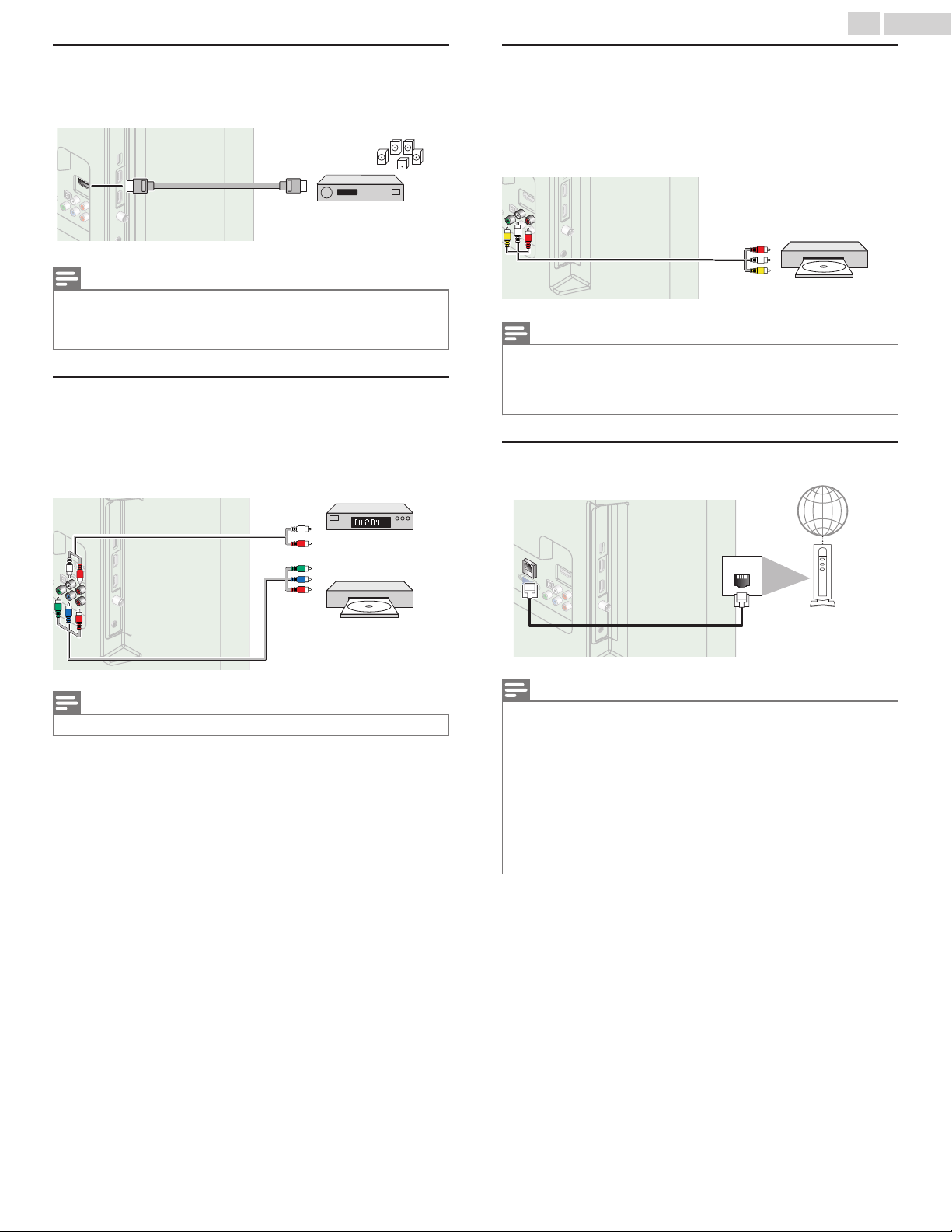
Conexión HDMI-ARC
HDMI-ARC le permite usar EasyLink para emitir el Audio de TV
directamente a un dispositivo de Audio conectado, sin la necesidad de
un cable de Audio Digital adicional.
Sólo Entrada HDMI 1
Sólo Entrada HDMI 1
cable HDMI
cable HDMI
Nota
El conector HDMI 1 es compatible con Canal de Retorno de Audio (ARC) HDMI. Úselo para
•
emitir Audio Digital a un sistema de teatro en caso HDMI.
Asegúrese que el dispositivo sea compatible con HDMI CEC y ARC y que la TV esté conectada
•
al dispositivo utilizando un cable HDMI conectado a los conectores HDMI-ARC.
OUT
amplicador de teatro en
casa Digital que soporta
HDMI-ARC
Conexión de Vídeo Análogo por Componente
La conexión de Vídeo Análogo por Componente ofrece mejor calidad de
imagen para dispositivos de vídeo conectados a la unidad.
Si conecta las tomas de Entrada de Vídeo Componente (Y/Pb/Pr) de la
unidad, conecte cables de Audio Análogo a las tomas de Entrada de
Audio Análogo (I/D).
Conexión de Vídeo Análogo Compuesto
La conexión de Vídeo Análogo Compuesto ofrece calidad estándar de
vídeo para dispositivos de vídeo conectados a la unidad.
Si conectó la toma de Entrada (verde) de Vídeo Componente/
Compuesto (Y/VIDEO) de la unidad, conecte cables de audio para las
tomas de Entrada de Audio (I/D). Cuando el Audio es mono, conecte
únicamente a la toma de Entrada de Audio I.
IN
IN
cables de Audio
cables de Audio
cables de Audio
(I/D) + Vídeo
(I/D) + Vídeo
(I/D) + Vídeo
Nota
Con esta unidad, se debe conectar el cable Amarillo a Y (Verde) de las tomas de Entrada de
•
Vídeo de Componentes.
Siempre que conecte a la toma de Entrada de Vídeo Compuesto (Y/VIDEO), debe desconectar
•
las tomas de Entrada de Vídeo por Componente (Pb y Pr). Si deja estas tomas conectadas,
puede causar una imagen inestable.
OUT
reproductor DVD
Conexión de la TV a Internet con cable Ethernet
cables de Audio (I/D)
cables de Audio (I/D)
OUT
Decodicador
IN
IN
cables de Vídeo por
cables de Vídeo por
Componente (Y/Pb/Pr)
Componente (Y/Pb/Pr)
Nota
La unidad acepta 480i, 480p, 720p, 1080i y 1080p de señales de vídeo para esta conexión.
•
OUT
de señales
o
Grabador de disco
Blu-ray/DVD
Internet
Internet
LAN
Equipo de suministro
cable Ethernet
cable Ethernet
Nota
Adquiera cables Ethernet blindados en su establecimiento habitual y utilícelos para conectarse
•
a los equipos en red.
Después de conectar un cable Ethernet, configure los ajustes de red necesarios. Conectar a la
•
red p. 38
Para evitar infligir daños a la unidad, no inserte un cable que no sea Ethernet en el puerto
•
Ethernet.
Si su equipo de telecomunicaciones (módem, etc.) no tiene funciones de router de banda
•
ancha, conecte un router de banda ancha.
Si su equipo de telecomunicaciones (módem, etc.) tiene funciones de router de banda ancha
•
pero no hay un puerto libre y luego agregar un hub.
Para un router de banda ancha, use un router que soporte 10BASE-T / 100BASE-TX.
•
No conecte su PC directamente al puerto Ethernet de esta unidad.
•
Equipo de suministro
de red
de red
Continúa en la siguiente página.
Page 15
OUT
IN
IN
IN
IN
IN
15 .Español
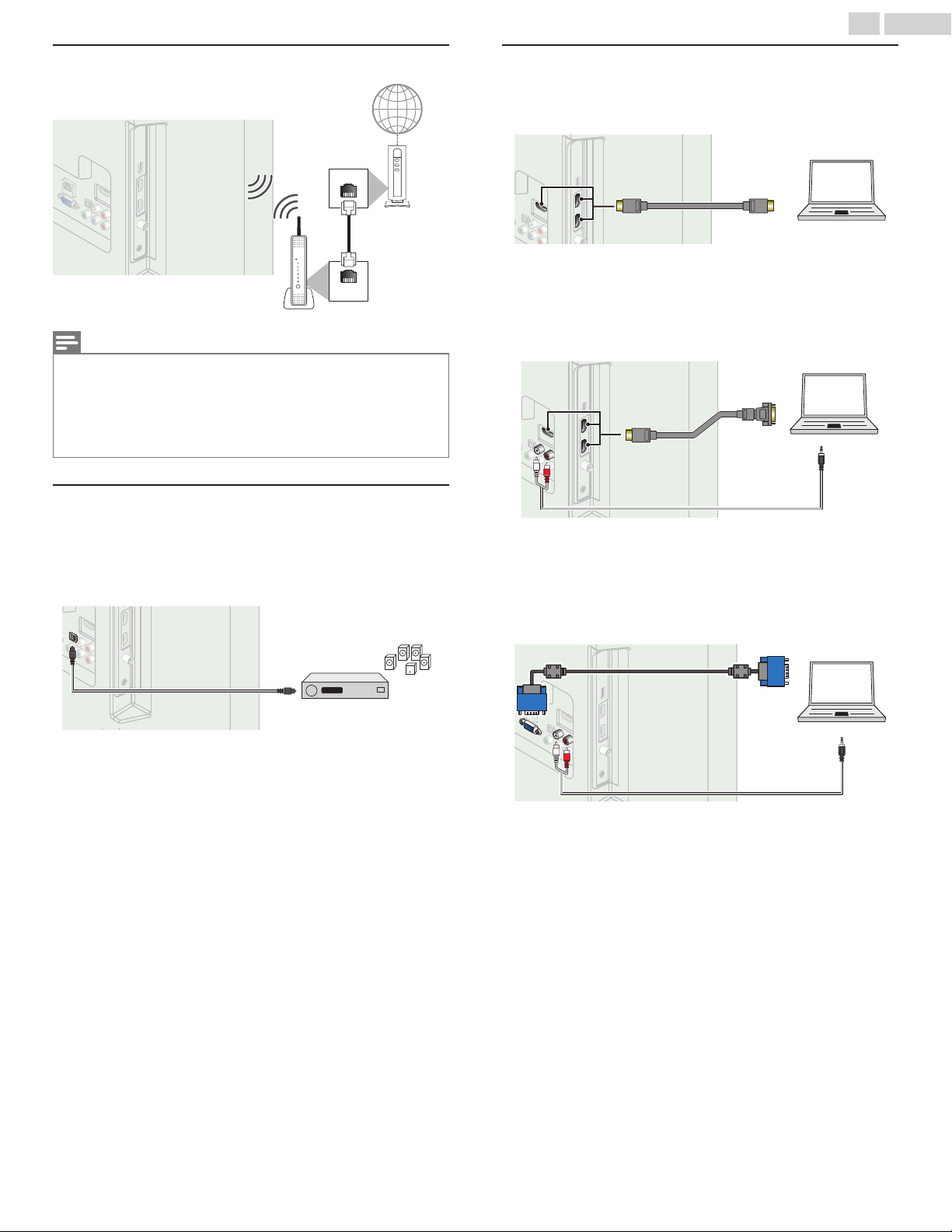
Conexión de la TV a Internet con LAN inalámbrica
Internet
Equipo de suministro
de red
LAN
cable Ethernet
hub o router de banda ancha
hub o router de banda ancha
Nota
Después que realice la conexión inalámbrica, configure los ajustes de red necesarios. Conectar
•
a la red p. 38
Use un punto de Acceso LAN Inalámbrico (AP) (por ej. router de banda ancha inalámbrico) que
•
soporte IEEE 802.1 1 b/g/n. (n se recomienda para operación estable de la red inalámbrica.)
Esta unidad no es compatible con el modo Ad-hoc.
•
Otros dispositivos de radio u obstáculos pueden causar interferencia a la conexión de red
•
inalámbrica.
WLAN
Conexión de Salida de Audio Digital
Si conecta esta unidad a un dispositivo de Audio Digital externo, puede
disfrutar audio de canales múltiples como sonido de transmisión Digital
de 5,1 canales.
Use un cable óptico de Audio Digital para conectar la unidad a los
dispositivos de Audio Digital externos.
Conexión PC
Conexión HDMI
Esta unidad se puede conectar a una PC que tenga una terminal HDMI.
Use un cable HDMI para esta conexión Digital.
IN
cable HDMI
cable HDMI
Conexión HDMI-DVI
Esta unidad se puede conectar a una PC que tenga una terminal DVI.
Use un cable de conversión HDMI-DVI para esta conexión Digital de
Vídeo y también requiere cable de audio con conector Estéreo mini de
3,5mm para señal de Audio Análogo.
cable de
cable de
conversión
conversión
HDMI-DVI
HDMI-DVI
IN
IN
cable de audio con conector
cable de audio con conector
Estéreo mini 3,5 mm
Estéreo mini 3,5 mm
Conexión VGA
Esta unidad está equipada con una toma de Entrada PC. Si conecta esta
unidad a su PC, puede usar esta unidad como un monitor de PC.
Use un cable VGA para esta conexión de Vídeo y también requiere un
cable de audio con conector Estéreo mini de 3,5 mm para señal de Audio
Digital.
OUT
OUT
PC
PC
OUT
OUT
Cable óptico de
Cable óptico de
Audio Digital
Audio Digital
ININ
amplicador de
teatro en casa Digital
IN
IN
cable VGA
cable VGA
cable de audio con conector
cable de audio con conector
Estéreo mini 3,5 mm
Estéreo mini 3,5 mm
OUT
PC
OUT
Continúa en la siguiente página.
Page 16
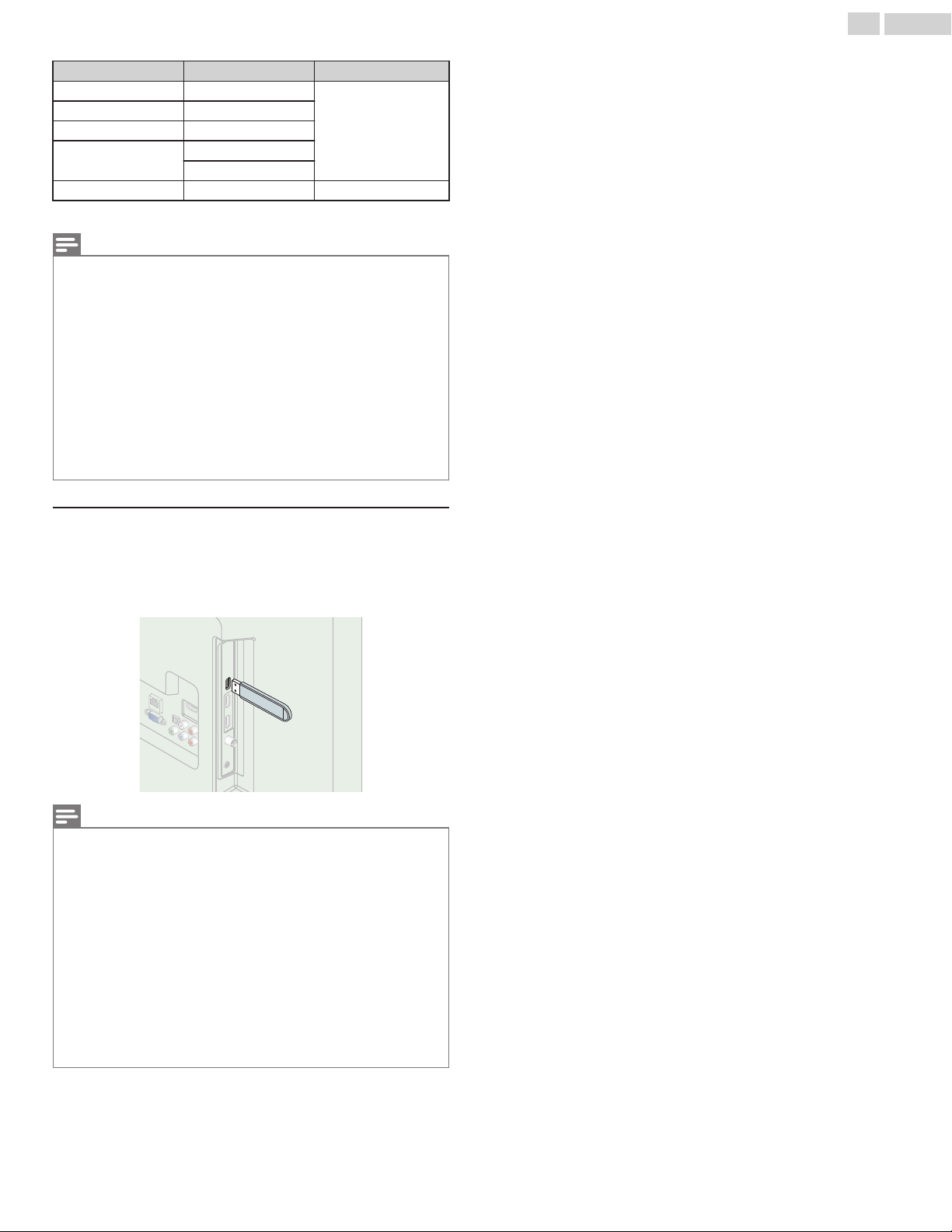
Las siguientes señales de Vídeo de entrada de PC se pueden mostrar:
Formato Resolución Frecuencia vertical
VGA 640 x 480
SVGA 800 x 600
XGA 1.024 x 768
WXGA
1.280 x 768
1.360 x 768
60Hz
FHD 1.920 x 1.080 24/30/60Hz
Otros formatos o señales no estándares no aparecerán correctamente.
Nota
Por favor adquiera el cable de conversión HDMI-DVI que tenga un núcleo de ferrita.
•
Por favor adquiera el cable VGA que tiene núcleo de ferrita (0,6 pulgadas (15mm) o más de
diámetro).
Las siguientes operaciones podrían reducir el ruido en la pantalla del televisor.
•
–Coloque un núcleo de ferrita al cable de energía CA de su PC.
–Desconecte el cable de energía AC y use la batería integrada de su Computadora Portátil /
Laptop.
Algunos cables y dispositivos HDMI pueden no ser compatibles con la TV debido a diferentes
•
especificaciones de HDMI.
Use un cable HDMI con el logotipo HDMI (cable HDMI certificado). Se recomienda el cable
•
HDMI de Alta Velocidad para mejor compatibilidad.
La Unidad acepta señales de Vídeo de 480i, 480p, 720p, 1080i y 1080p únicamente cuando
•
use la Conexión HDMI y la Conexión HDMI-DVI.
La conexión HDMI-DVI requiere conexiones de audio separadas así como que las señales de
•
audio se conviertan de Digital a Análogas.
DVI no visualiza una imagen de 480i que no está en cumplimiento con EIA/CEA-861/861B.
•
16 .Español
Memoria USB
Esta unidad ofrece reproducción fácil de sus archivos de imagen, música
y vídeo.
Inserte la Memoria USB en la terminal USB que se muestra a continuación.
USB p. 24
Nota
La unidad sólo reconoce una Memoria USB.
•
No use un distribuidor USB o cable de extensión para conectar un disco duro externo a la
•
unidad. (No se soporta.)
Siempre se debe insertar una Memoria USB directamente a esta unidad.
•
No se suministra una Memoria USB con esta unidad.
•
No garantizamos que esta unidad soporte todas las Memorias USB.
•
Asegúrese de conservar una copia de respaldo de los archivos originales en su dispositivo USB
•
antes de reproducirlos en esta unidad. No nos hacemos responsables por daños o pérdidas
que le sucedan a sus datos almacenados en USB.
Para evitar que los archivos de su Memoria USB sean eliminados coloque la lengüeta deslizable
•
de protección de escritura en la posición de protección (si está disponible).
Cuando esté listo para retirar la Memoria USB, ajuste la unidad para entrar en modo de Espera
•
para evitar cualquier daño a sus datos y a la unidad.
No se soporta una Memoria USB que requiera su propio controlador con un sistema especial
•
tal como reconocimiento de huella dactilar.
No se permite que esta unidad use una Memoria USB que requiera un suministro de energía
•
externa (500mA o más).
Continúa en la siguiente página.
Page 17
17 .Español
Se puede acceder a estas operaciones mediante el mando
a distancia.
Algunas también pueden ser accesibles por medio del
tablero de control en la unidad principal.
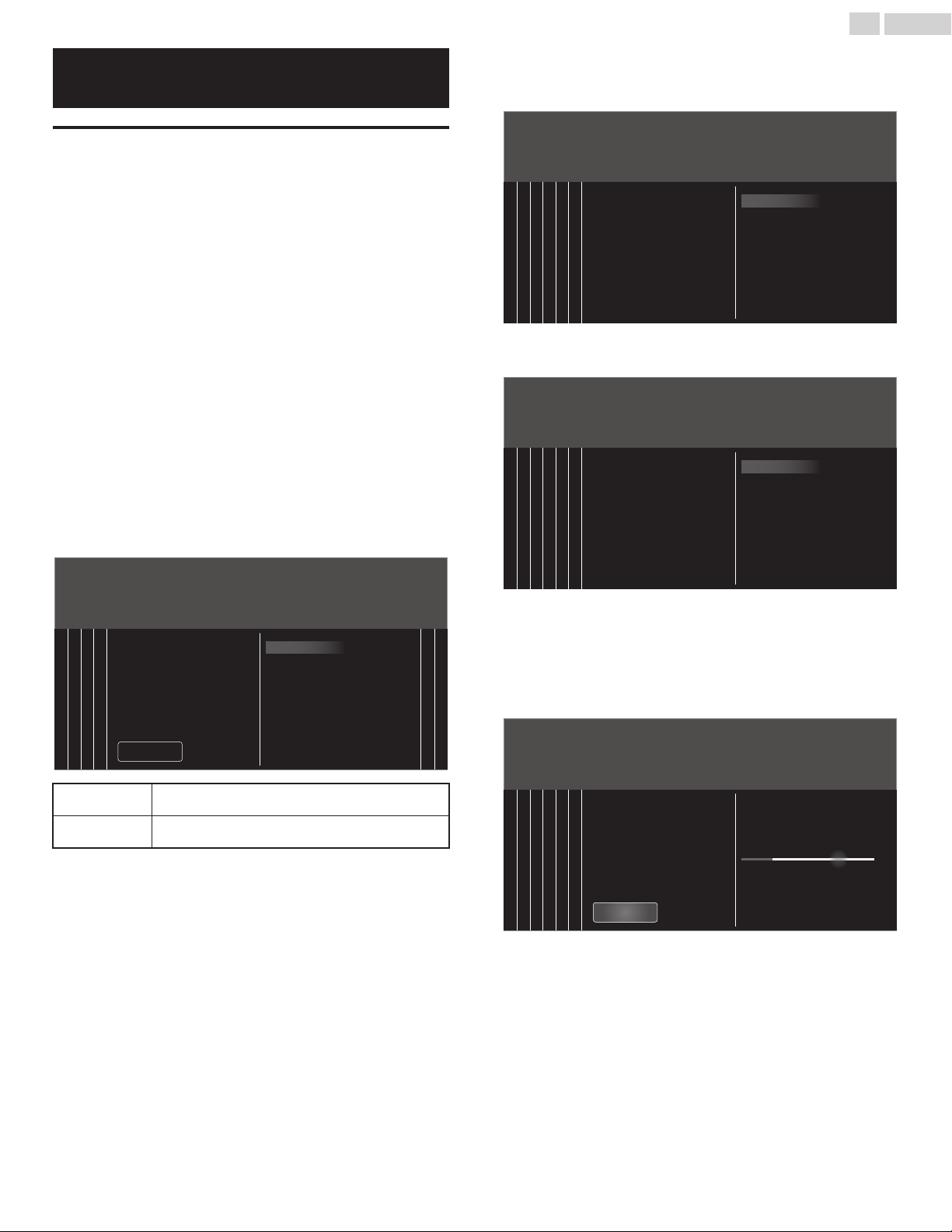
Ajuste inicial
Esta sección lo guiará a través del ajuste inicial de la unidad que incluye
seleccionar un idioma para su menú en pantalla, país, ubicación y
sintonización automática, que explora y memoriza automáticamente los
canales que se pueden ver. También puede establecer la conexión de
red en este ajuste.
A
Asegúrese de que la unidad esté conectada a la antena o al cable.
1
Después de realizar todas las conexiones necesarias, presione
para Encender la unidad.
Puede tomar algunos minutos Encender la unidad por primera
•
vez.
Aparece el menú ajuste inicial automáticamente después de que
•
se Enciende la unidad.
2
Use para seleccionar el idioma en pantalla, Ubicación de la
televisión, el país, la ubicación en la mitad de la pantalla de TV,
después presione OK.
Debe establecer Casa en el ajuste de ubicación. De otra manera,
•
los ajustes de Imagen y Sonido que ajustó no se memorizarán
después que la unidad entre en modo de Espera.
3
Use para seleccionar Saltar o Siguiente en la pantalla de
configuración de red.
4
Use para Seleccionar Inalambrico o Por cable, después
presione OK.
6
Use para seleccionar el tipo de señal.
Si la TV está conectada a un decodificador de TV por cable o
•
satélite, seleccione el 2do y continúe con el paso 8.
Instalación
Seleccione "Antena" para
congurar una señal de TV de un
conector de pared de TV por cable
o una antena de TV estándar.
Seleccione "Set-top box" para
congurar una señal de TV de
undecodicador de TV por cable
o de TV satelital.
Antena
Set-top box
1234 756
7
Use para seleccionar Antena para los canales de TV o Cable
para los canales CATV, después presione OK.
Instalación
1234 756
Cerciórese de que haya
conectado la antena o el cable en
el conector de la parte posterior
de su TV rotulado "ANTENNA IN".
A continuación seleccione
Antena o Cable utilizando
arriba/abajo con el cursor del
mando a distancia. Después de
haber realizado su selección,
pulse el botón OK para proseguir.
Antena
Cable
Saltar
Instalación
Este TV se puede conectar a la
red de su hogar. Seleccione su
tipo de conexión.
1234 756
Inalambrico
Por cable
Si tiene un router con función de conexión fácil, seleccione
•
Inalambrico y use para seleccionar Easy Connect, después
presione OK.
Siga las instrucciones en pantalla para completar la instalación.
5
Cuando seleccione Encendido en la pantalla de selección para
•
Actualización automática de software, aparecerá un mensaje más
adelante si hay un software más reciente en el servidor de red.
Saltar
Si tiene un router inalámbrico, seleccione Inalambrico
para conectar a Internet.
Si conecta a un cable Ethernet, seleccione Por cable
para conectar a Internet.
Inalambrico
Por cable
Cuando se seleccione Antena, la TV detecta señales de la
–
antena. La TV busca los canales DTV y televisión Analógica
disponibles en su área.
Cuando se seleccione Cable, la TV detecta señales
–
suministradas por cable. La TV busca canales DTV, televisión
Analógica y Cable disponibles en su área.
Comenzará la programación automática.
•
Instalación
1234 756
El sistema está buscando. Por favor, espere…
La sintonización automática puede tardar más
de 20 minutos en realizarse.
Encontrar y programar los canales digitales
tardará más que los análogos.
Por favor, espere hasta que vea el mensaje que
indica que la Autoprogramación ha nalizado.
Parar
Canales dig. encontrados:
Canales analógicos encontr.:
Progreso total:
0
0
Continúa en la siguiente página.
Page 18
18 .Español
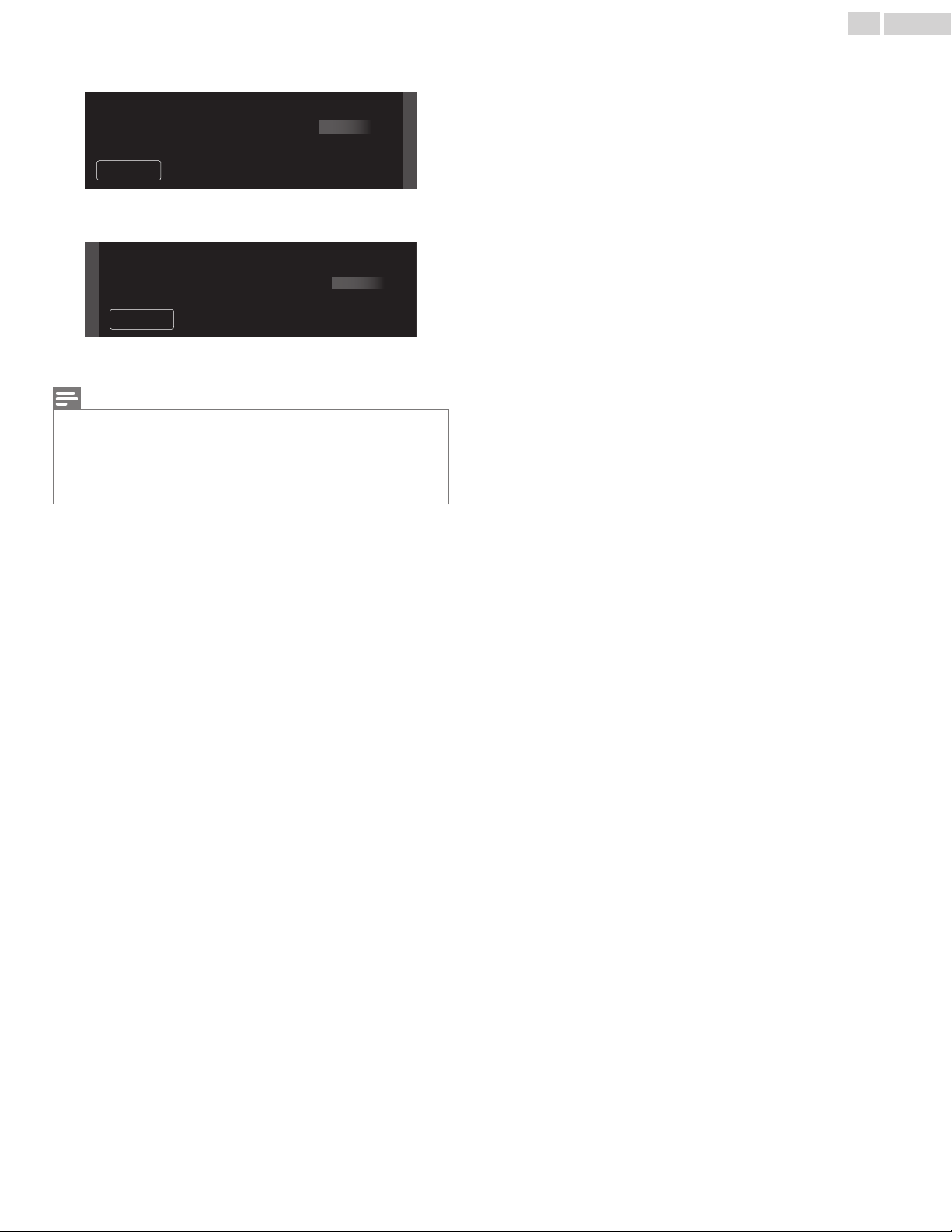
8
Use para seleccionar su ajuste de imagen preferido, después
presione OK.
Seleccione su modo de imagen preferido.
El consumo de energía en el ajuste “Estándar” es
calicado por Energy Star.
Saltar
9
Use para seleccionar su ajuste de sonido preferido, después
presione OK.
Seleccione su modo de sonido preferido.
Saltar
Después que se complete Ajustes de imagen y sonido, aparecerá
10
un mensaje si hay un software más reciente en el servidor de red.
Nota
Si no recibe una señal de su servicio de cable, póngase en contacto con el proveedor de
•
cable.
Si presiona durante la sintonización automática, se cancelará esta configuración de los
•
canales de TV.
La función de sintonización automática inicial se puede ejecutar ya sea para Antena o Cable
•
sólo una vez. Cuando cambie la conexión (Antena / Cable), ajuste la Buscar canal de nuevo.
p. 35
Natural
Vívida
Deportes
Estándar
Vívida
Deportes
U
Si desea explorar los canales automáticamente de nuevo.
•
Buscar canal p. 35
Puede agregar los canales deseados no memorizados por el Programa
•
automático a través de la conexión de la antena.
Instalación de canales débiles p. 35
Si desea cambiar a otro idioma.
•
21
Idioma p. 33
Si desea cambiar el ajuste de país.
•
País p. 48
Si desea cambiar el ajuste de la ubicación.
•
Ubicación p. 33
Si desea cambiar el ajuste de red.
•
Conectar a la red p. 38
Si desea restaurar el ajuste de la imagen y sonido.
•
Ajustes de imagen y sonido p. 28
21
Page 19
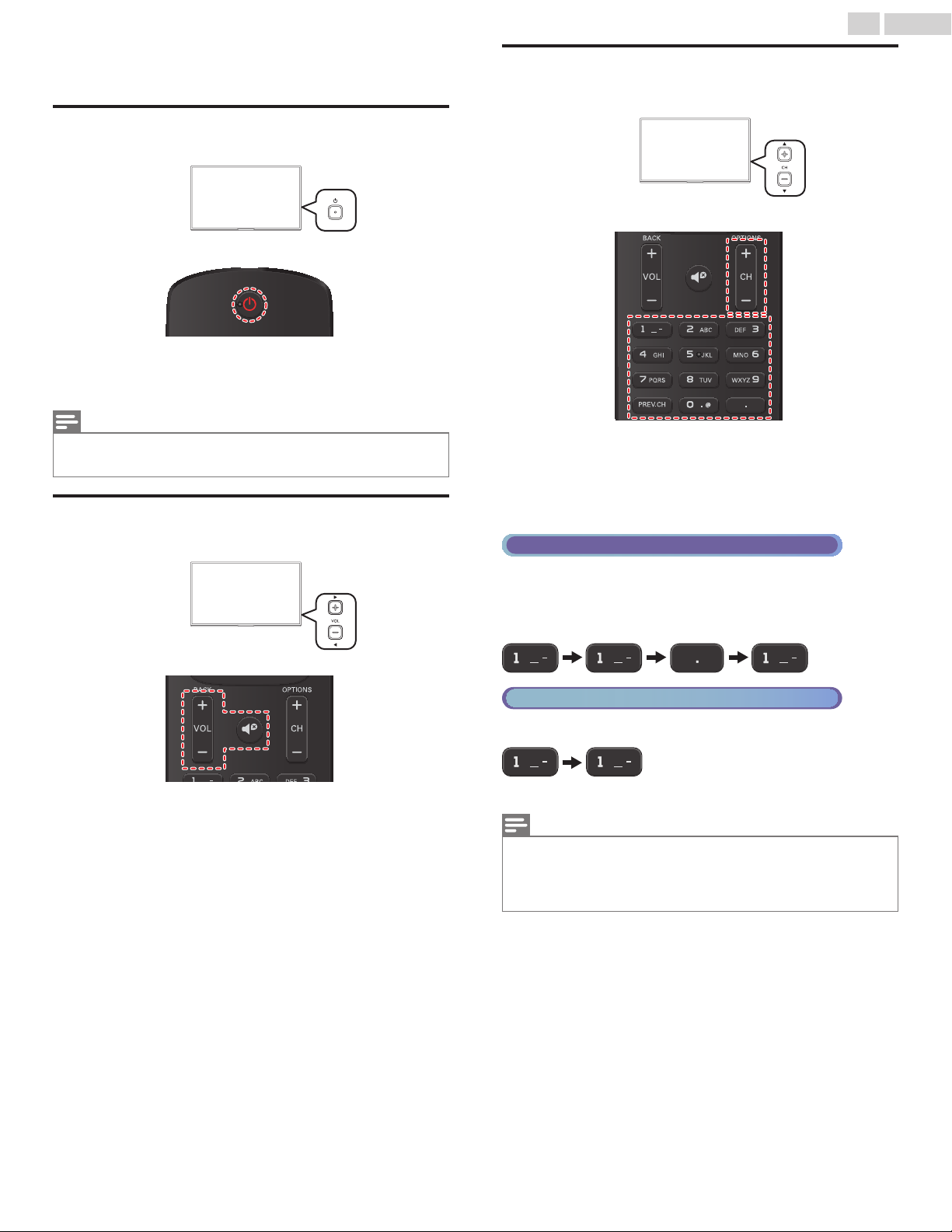
Para encender la televisión desde Standby o apagarla a Standby
Para disminuir o incrementar el volumen
Para silenciar o quitar el silencio
Para seleccionar canales con CH / o CH + / –
Para seleccionar canales con los botones NUMÉRICOS
19 .Español
4 Uso de su TV
Encendido de su TV y modo de espera
Televisión
Control remoto
•
Presione en el panel lateral o el control remote.
Nota
El consumo de energía contribuye con la contaminación del aire y el agua. Cuando el cable de
•
energía CA está conectado, su TV consume energía con un consumo de Energía de Espera
muy bajo.
Ajuste de volumen
Cambio de canales
Televisión
Control remoto
•
Presione CH (arriba) / (abajo) en el panel lateral o presione CH + / –
en el control remoto.
Televisión
Control remoto
•
Presione VOL/ en el panel lateral o presione VOL + / – en el control
remoto.
VOL(-) : Volumen Abajo
VOL(+) : Volumen Arriba
•
Presione en el control remoto para silenciar el sonido.
•
Presione de nuevo o VOL + / – para recuperar el sonido original.
Funcionamiento de TV Digital
Para canales Digitales, presione un número seguido por un punto “•” y
•
después el número del sub-canal correspondiente.
–Cuando seleccione el canal digital 1 1. 1
Asegúrese de presionar • antes de ingresar el número de sub-canal.
Funcionamiento de TV por cable / NTSC (analógica)
–Cuando seleccione el canal de cable o análogo 1 1
Presione PREV.CH para volver al canal que se estaba viendo antes.
Nota
Para seleccionar los canales que no estén en memoria, use los botones NUMÉRICOS.
•
Canal no disponible o No hay señal aparecerá en la pantalla de la TV después que termine la
•
transmisión del subcanal.
El mensaje Audio solamente aparecerá en la pantalla de TV, cuando reciba una señal
•
únicamente de sonido.
Continúa en la siguiente página.
Page 20
Para restablecer el tipo
Antes de comenzar:
20 .Español
Sintonización de canales desde un
dispositivo externo
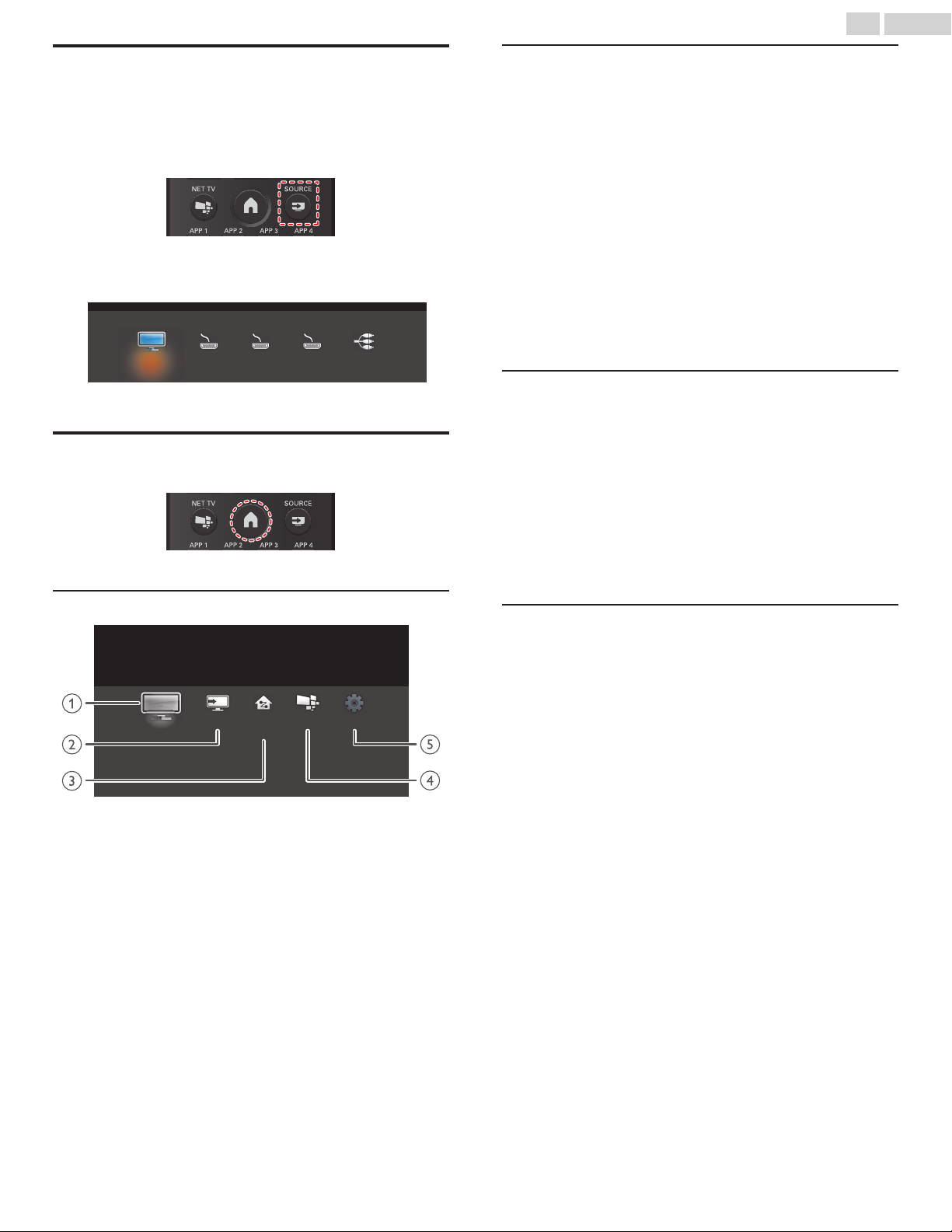
Cambiar cada Modo de Entrada se puede cambiar fácilmente con el
control remoto entre la TV y los dispositivos externos cuando estén
conectados a la unidad.
Encienda el decodificador o el dispositivo conectado.
1
Presione SOURCE y use para seleccionar el decodificador
o el dispositivo conectado y espere unos cuantos segundos hasta
que aparezca la imagen.
Ver televisión
Use el control remoto del decodificador de señales o el dispositivo
conectado para seleccionar canales.
HDMI3HDMI2HDMI1
Video
Acceso al Menú de Inicio
1
Presione .
Bloqueo o desbloqueo de su dispositivo desde el menú
de Inicio
Esta sección describe como bloquear o desbloquear el dispositivo
especificado.
1
Presione SOURCE en el control remoto.
2
Use para seleccionar un dispositivo para bloquear o
desbloquear.
3
Presione OPTIONS en el control remoto.
4
Use para seleccionar Bloquear o Desbloquear, después
presione OK.
Si el el bloqueo de dispositivo está desbloqueado, se desplegará
•
Bloquear. Si el bloqueo de dispositivo está bloqueado, se
desplegará y se indicará Desbloquear en la parte superior derecha
de los iconos de dispositivo.
5
Ingrese su PIN. Cambiar código p. 37
Cambio de tipo de dispositivo
Puede cambiar los iconos del dispositivo mostrados en la lista de fuente.
1
Presione SOURCE en el control remoto.
2
Use para seleccionar el dispositivo deseado.
Presione el botón rojo en el control remoto.
3
4
Use para seleccionar el tipo deseado, después presione OK.
•
Presione OPTIONS en el control remoto en el paso 3, después
seleccione Icono original.
Guía del Menú de Inicio
Ver televisión
Ver televisión
Fuente
Red Doméstica
Net TV
Configuración
Conguración
Net TVFuente
Red
Doméstica
: Vuelve a la fuente de TV si se ha
seleccionado otra fuente.
: Para seleccionar los dispositivos
conectados.
: Tiene acceso a los menús de Red
doméstica.
: Tiene acceso a los menús Net TV.
: Tiene acceso a los menús que le
permiten cambiar los ajustes de imagen,
sonido y otros ajustes de TV.
Explorar conexiones
Puede volver a escanear las conexiones de TV y actualizar la lista de
fuente.
Debe ajustar Encendido en Contralar EasyLink. p. 34
1
Presione SOURCE en el control remoto.
2
Use para mover el cursor a cualquier dispositivo.
3
Presione OPTIONS en el control remoto.
4
Use para seleccionar Buscar conexiones, después presione OK.
Continúa en la siguiente página.
Page 21
Para eliminar un canal de la lista de favoritos
21 .Español
Crear una lista de canales favoritos
Puede crear listas de sus canales de TV preferidos de forma que los
pueda encontrar fácilmente.
Presione OK mientras ve un programa de TV.
1
2
Use para seleccionar el canal deseado, después presione
el botón amarillo.
3
Use para Seleccionar la lista de favoritos deseada (Favorito 1 Favorito 4), y presione OK para agregar o eliminar en la lista de
canales favoritos.
•
indica que se agregó el canal.
•
indica que se eliminó el canal.
•
El canal se marcará con el icono !.
Mostrar una lista de canales favoritos
Presione OK mientras ve un programa de TV.
1
2
Use para seleccionar Favorito.
P
Presione el botón azul.
1
2
Use para Seleccionar la lista de favoritos deseada (Favorito 1 Favorito 4).
Seleccione el canal deseado, después presione el botón amarillo.
1
2
Use para seleccionar Sí, después presione OK.
Cambio de formato de imagen
Se pueden seleccionar los modos de desplegado cuando el TV reciba
una señal de vídeo de 16:9 o 4:3.
Se pueden seleccionar tres tipos de modos de desplegado para la señal
de Entrada PC.
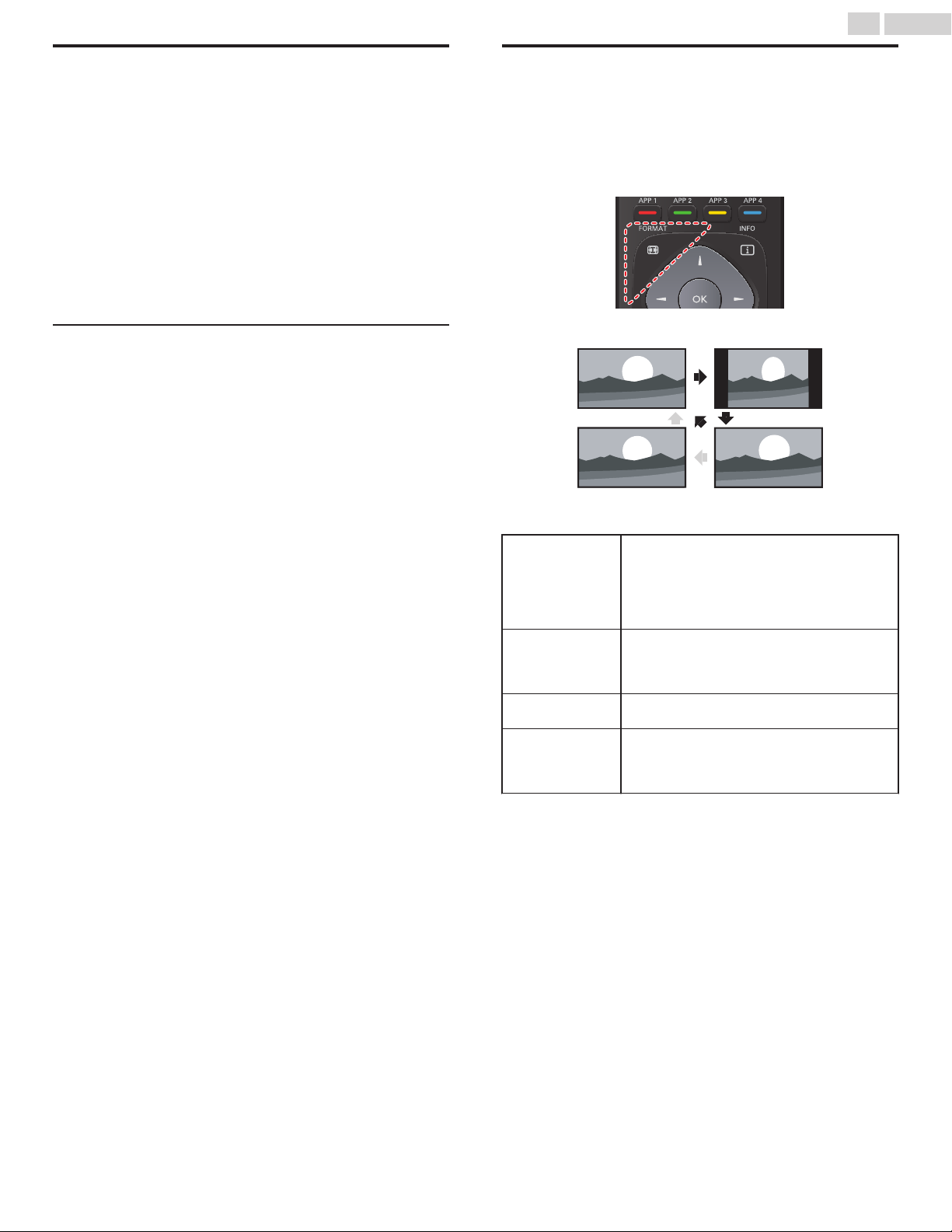
Presione FORMAT repetidamente para cambiar la relación de aspecto
de la TV.
Para señal de vídeo 16:9
4:3Automático
Sin escala o
Completa*(sólo 1080i/p)
En dispositivos conectados diferentes a DTV y
HDMI, amplifica la imagen para adaptarse mejor a
Automático
4:3
Pantalla
panorámica
Sin escala o
Completa
(sólo 1080i/p)
* Esta parte difiere dependiendo del producto que usted tenga.
la pantalla. Los dispositivos DTV y HDMI
conectados muestran la imagen en su tamaño
original.
Los subtítulos pueden permanecer visibles.
Despliega una imagen de 16:9 en un tamaño de
4:3; la imagen se acorta horizontalmente. Las
barras laterales aparecen en ambos extremos de
la pantalla.
Despliega una imagen de 16:9 que se alarga
horizontal y verticalmente.
Muestra una imagen a escala 16:9. Barras
aparecen tanto en la parte superior como inferior
*
de la pantalla dependiendo del tipo de señal de
vídeo.
Pantalla panorámica
Continúa en la siguiente página.
Page 22
f
g
i
h
22 .Español
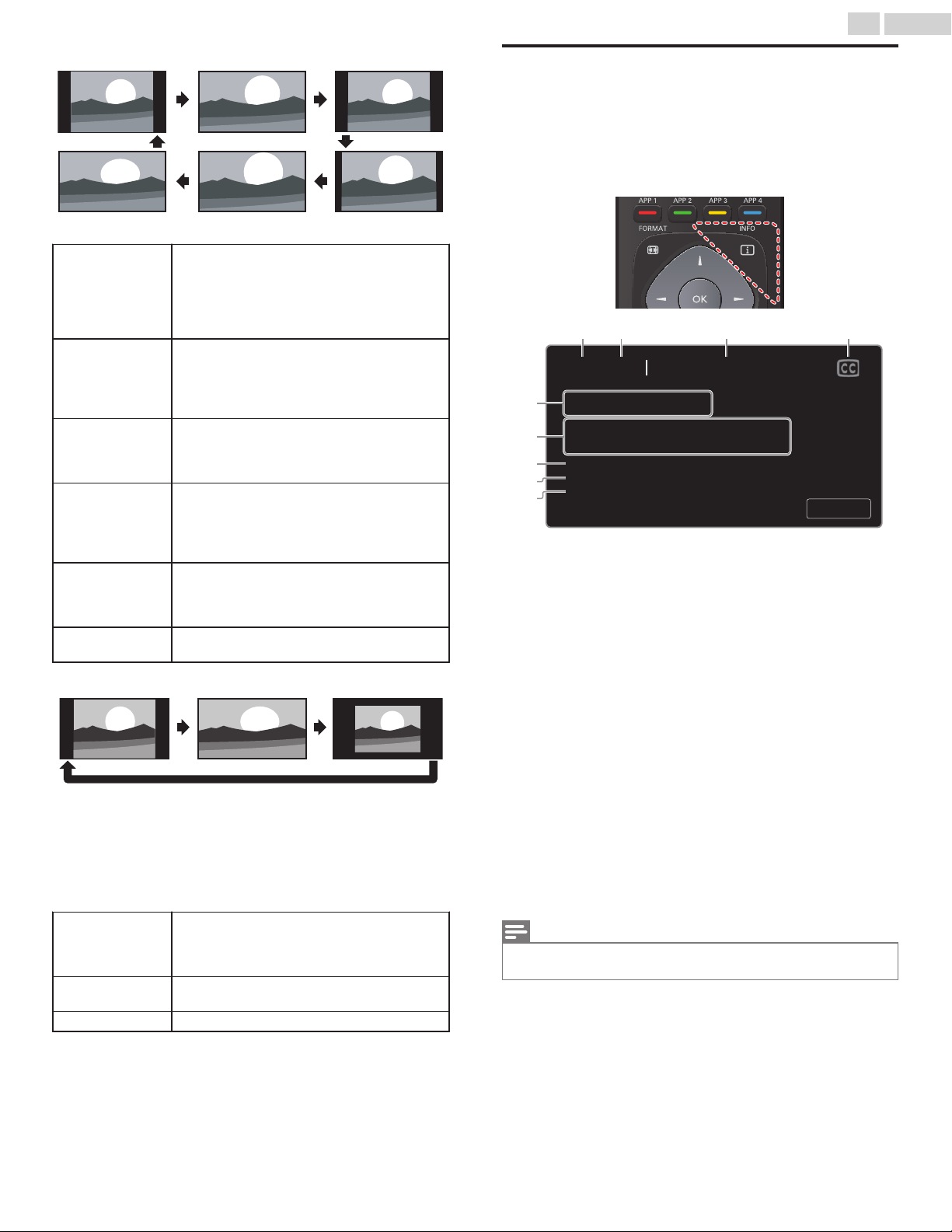
Para señal de vídeo 4:3
4:3Super zoomAutomático
Pantalla panorámica
Ampliar imág. 16:9
Ampliar imág. 14:9
En dispositivos conectados diferentes a DTV y
HDMI, amplifica la imagen para adaptarse mejor a
Automático
la pantalla.
Los dispositivos DTV y HDMI conectados
muestran la imagen en su tamaño original. Los
subtítulos pueden permanecer visibles.
Despliega una imagen de 4:3 en un tamaño de 16:
9; la imagen se alarga horizontal y verticalmente y
Super zoom
sus bordes izquierdo y derecho se agrandan. Se
recorta un poco la parte superior e inferior de la
imagen.
Despliega una imagen de 4:3 en su tamaño
4:3
original.
Las barras laterales aparecen en ambos extremos
de la pantalla.
Despliega una imagen de 4:3 en un tamaño de 14:
9; la imagen se alarga horizontal y verticalmente.
Ampliar imág. 14:9
Se recorta un poco la parte superior e inferior de
la imagen. Las barras laterales aparecen en
ambos extremos de la pantalla.
Despliega una imagen de 4:3 en un tamaño de 16:
Ampliar imág. 16:9
9; la imagen se alarga horizontal y verticalmente.
Se recorta un poco la parte superior e inferior de
la imagen.
Pantalla
panorámica
Despliega una imagen que está alargada fuera de
proporción para llenar la pantalla.
Para señal de Entrada de PC
4:3
Esta unidad también se puede conectar a su PC que tenga una terminal
•
Pantalla panorámica
DVI.
Use un cable de conversión HDMI-DVI para esta conexión de Vídeo y
requiere un cable de audio de conector Estéreo mini 3,5mm para la
señal de Audio Análogo también.
Consulte la señal de vídeo 16:9 en esta página si la PC tiene Salida
•
HDMI.
Despliega una imagen alargada
4:3
proporcionalmente.
Las barras laterales aparecen en ambos extremos
de la pantalla.
Pantalla
panorámica
Despliega una imagen que está alargada fuera de
proporción para llenar la pantalla.
Sin escala Despliega la imagen en su tamaño original.
Si la fuente de señal tiene barras laterales o arriba-abajo insertadas en la
imagen, la función Picture Format (Formato de imagen) no las eliminará.
Sin escala
Información de pantalla de TV
Puede visualizar en la pantalla del televisor el canal actualmente
seleccionado u otra información, por ejemplo, la relación de aspecto.
En el modo Digital, se visualiza la información de transmisión detallada
para el canal fuera del aire actual tal como el título de programa y guías
de programación.
1
Presione INFO.
ba c d
1 1.1 KABC
e
!
"
#
2
Mientras se visualiza la guía de programación, se interrumpe la función de Subtítulos.
•
El desplegado de información desaparecerá automáticamente en 5 segundos.
•
Resolución:
Formato de pantalla:
Mode sonido:
Idioma de audio:
Favorito:
Clasic.:
Temporizador:
número de canal / Modo de entrada
Cambio de canales p. 19
Sintonización de canales desde un dispositivo externo p. 20
Estación de transmisión
título de programa (sólo para DTV)
CC (no disponible si los Subtítulos están ajustados en Apagado)
Ajustes Subtit. p. 31
Relación de aspecto de imagen de programa
Cambio de formato de imagen p. 21
Idioma de audio (DTV) / modo de audio (televisión Analógica)
Sonido p. 30
Favoritos
Crear una lista de canales favoritos p. 21
Clasificación de bloqueo para niños
Bloqueo infantil p. 36
Tiempo restante de temporizador de apagado
Temporizador p. 32
Presione INFO para ocultar la información.
Nota
A Day of Memories
1080i
Completa
Estéreo
Inglés
English audio with description.
Todo
No
Cerrar
Continúa en la siguiente página.
Page 23
Uso de menú de opciones
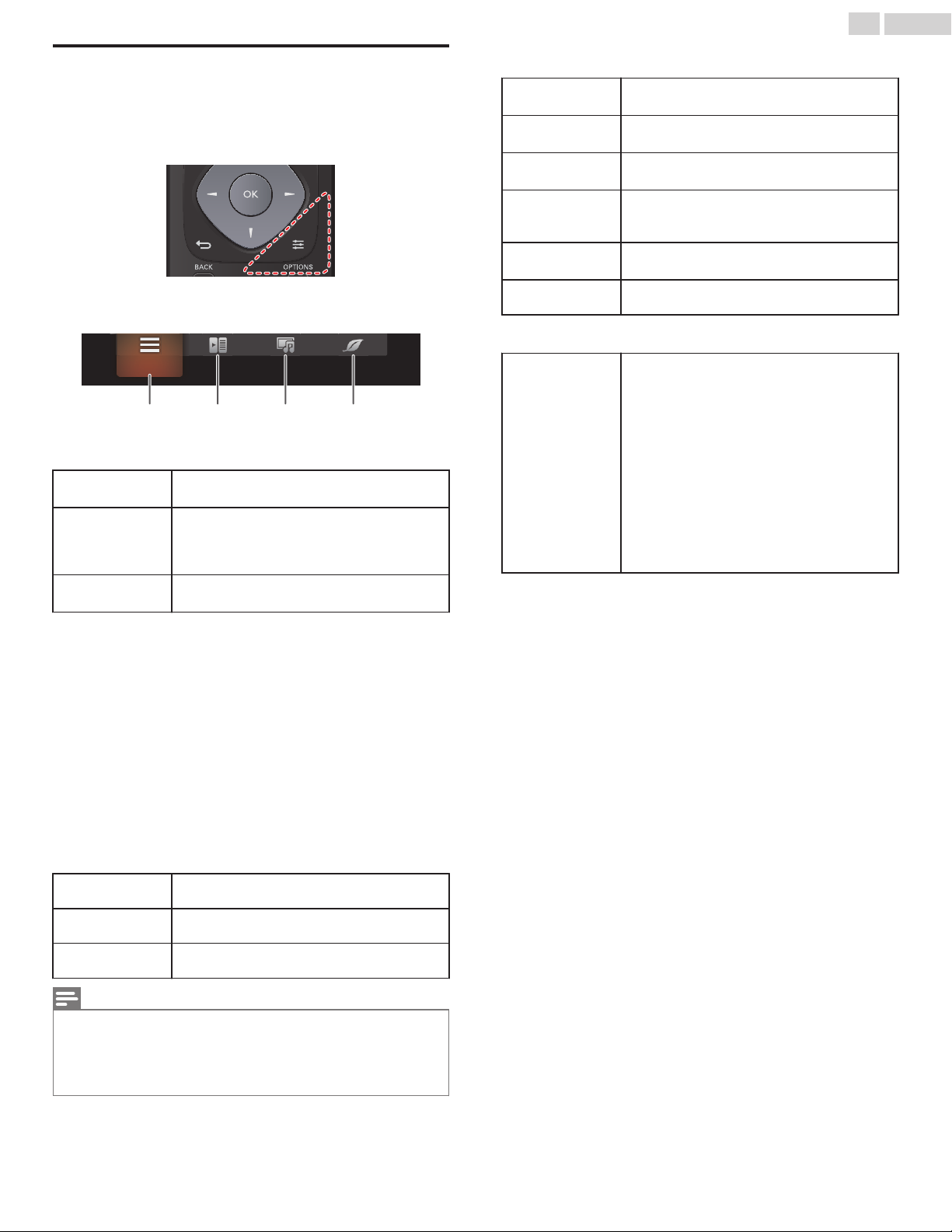
Puede tener acceso a algunos ajustes de la TV directamente usando
OPTIONS.
1
Presione OPTIONS para mostrar el menú de opciones, después
presione OK.
2
Use para seleccionar un ajuste deseado, después presione
OK.
Opciones
a b c d
Opciones
Se pueden configurar los siguientes ajustes.
Subtítulos
Idioma audio digital
Mono/Estéreo
Controles
Si tiene productos de nuestra marca tales como reproductor de disco
Blu-ray o grabador de DVD que sean compatibles con las funciones
EasyLink, conéctelos a esta unidad por medio de un cable HDMI de
forma que pueda operar simplemente varios artículos desde el
control remoto de esta unidad.
A
seleccione un dispositivo conectado a una conexión HDMI.
p. 20
Debe ajustar Encendido en Contralar EasyLink. p. 34
De otra manera, LINK no funciona incluso si conectó dispositivos de
nuestra marca a esta unidad.
1
Presione OPTIONS para mostrar el menú de opciones.
2
Use para seleccionar Controles después presione OK.
3
Use para seleccionar el elemento deseado, después presione
OK.
Menú de disp.
Cont. dispos.
Disp. favorito
Para elegir el ajuste de pantalla de subtítulos.
Subtítulos p. 31
Para seleccionar el idioma de acuerdo con su
preferencia.
(Difiere dependiendo del programa.)
Idioma audio digital p. 37
Para seleccionar un formato de audio.
Mono/Estéreo p. 37
Controlar el menú de su dispositivo EasyLink
conectado.
Controla el menú superior de los discos DVD o
Blu-ray.
Controla el menú emergente de los discos Bluray.
Imagen y sonido
Se pueden configurar los siguientes ajustes.
Cuadro auto
Sonido auto
Volumen
auriculares
Altavoces del
televisor
Formato de
pantalla
Configuración
Configuración ECO
Se pueden configurar los siguientes ajustes.
Apagar
temporizador
Para ajustar el modo de imagen predefinido.
Imagen p. 28
Para ajustar el modo de sonido predefinido.
Sonido p. 30
Para ajustar el volumen de los auriculares.
Sonido p. 30
Para seleccionar la salida de audio desde los
altavoces de la unidad o no.
Sonido p. 30
Para cambiar la relación de aspecto de la TV.
Cambio de formato de imagen p. 21
Para mostrar el menú de configuración de
pantalla.
Puede apagar la unidad automáticamente
cuando no haya operación durante el tiempo
especificado. A pesar de este ajuste, la unidad
entra en modo de espera automáticamente si no
hay entrada de señal y no hay operación del
usuario durante 15 minutos.
Presione repetidamente para cambiar la
cantidad de tiempo (incrementa el tiempo en 30
minutos hasta 240 minutos).
Cada vez que oprima disminuirá el tiempo en
30 minutos.
Para cancelar el temporizador, presione
repetidamente hasta que se muestre “0”.
23 .Español
Nota
Algunas de las funciones EasyLink pueden no estar disponibles dependiendo de sus
•
dispositivos o discos EasyLink.
Debe conectar esta unidad a los dispositivos EasyLink de nuestra marca y asegurarse que su
•
ajuste EasyLink (HDMI CEC) también esté ajustado en Encendido.
No garantizamos la interoperabilidad al 100% con otras marcas de dispositivos que cumplan
•
con el enlace HDMI.
Continúa en la siguiente página.
Page 24
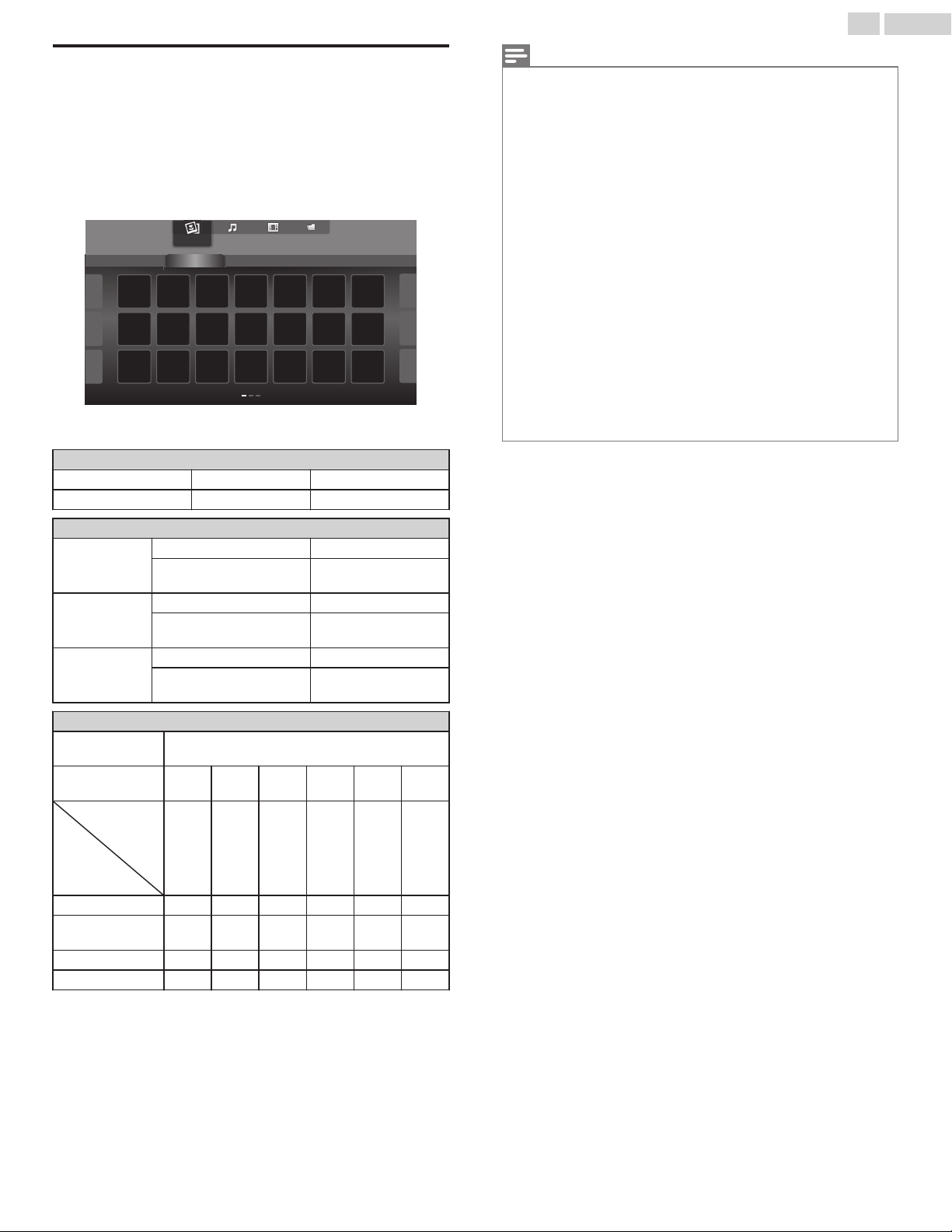
24 .Español
USB
Su TV está equipada con una conexión USB que le permite ver fotografías,
escuchar música o ver archivos de video almacenados en una Memoria
USB.
1
Presione SOURCE y use para seleccionar USB, después
presione OK.
2
Use para seleccionar el archivo deseado, después presione
OK.
Foto
folder_A folder_B folder_C folder_D folder_E
Estos ficheros grabados deben cumplir con las especificaciones
•
que se muestran a continuación:
Imagen (JPEG / JPEG progresivo)
JPEG Límite superior 4000x4000 pixeles
JPEG progresivo Límite superior 1024x768 pixeles
Foto
Sample picture.jpg
Nota
Esta unidad solo acepta memoria USB. Otros dispositivos de almacenamiento tales como HDD
•
por USB no funcionaran.
No use un cable de extensión y/o Hub USB para conectar dispositivos a esta unidad. Siempre
•
inserte directamente la memoria flash USB en esta unidad directamente.
No nos responsabilizamos si su Memoria USB no es soportada, ni aceptaremos ninguna
•
responsabilidad por daño o pérdida de los datos almacenados.
El dispositivo de memoria USB no se incluye con la TV.
•
Se puede reconocer un máximo de 1.023 carpetas o archivos.
•
Si el nombre del archivo excede los 256 caracteres o contiene un punto, no será soportado por
•
esta televisión.
Una memoria USB que requiera su propio controlador o el dispositivo con sistema especial tal
•
como reconocimiento de huellas dactilares no son soportados.
Asegúrese de conservar una copia de respaldo de los archivos originales en su dispositivo USB
•
antes de reproducirlos en esta unidad. No nos hacemos responsables por daños o pérdidas
que le sucedan a sus datos almacenados en USB.
Para evitar dañar la memoria USB y la unidad, siempre apague la unidad antes de retirar la
•
memoria USB.
No se permite que esta unidad use una memoria USB que requiera suministro externo de
•
energía (500 mA o más).
Esta Unidad no soporta MTP (Protocolo de trasferencia de medios) o archivos diferentes al
•
sistema de archivo FAT16 y FAT32. Cuando no se soporte un archivo se emite un mensaje de
error.
Cuando la unidad no reconoce la memoria USB, intente volver a conectarla.
•
Las imágenes se pueden interrumpir en ocasiones al reproducir los archivos grabados con altas
•
velocidades de bit.
Esta Unidad no soporta subtítulos externos.
•
Esta Unidad no puede reproducir un archivo que exceda el Límite de restricción de archivo.
•
Música (MP3 / WAV / AAC)
Frecuencia de sampleo 16 kHz - 48 kHz
MP3
Velocidad constante de
bits
8 kbps - 320 kbps
Frecuencia de sampleo 8 kHz - 48 kHz
WAV
Velocidad constante de
bits
64 kbps - 1,5 Mbps
Frecuencia de sampleo 8 kHz - 48 kHz
AAC
Velocidad constante de
bits
-
Video (MPEG / VOB / AVI / MP4)
Tamaño máximo
de vídeo
Extensión .avi
Codec de vídeo
Codec de audio
MPEG1,
MPEG2,
MPEG4,
H.264
H.264, H.265/HEVC, MPEG:
1920x1080@60fps
.mpg,
.mpeg
.ts, .trp,
.vob .mp4 .mkv
.tp
MPEG1,
MPEG1,
MPEG2,
MPEG4
MPEG2,
H.264,
H.265/
MPEG1,
MPEG2
HEVC
MPEG1,
MPEG2,
MPEG4,
H.264,
H.265/
HEVC
Dolby Digital SÍ SÍ SÍ SÍ SÍ SÍ
MPEG1/2 capa de
audio 1/2/3
SÍ SÍ SÍ SÍ NO SÍ
LPCM SÍ SÍ SÍ SÍ SÍ SÍ
AAC-LC SÍ SÍ SÍ SÍ SÍ SÍ
MPEG1,
MPEG2,
MPEG4,
H.264,
H.265/
HEVC
Continúa en la siguiente página.
Page 25
25 .Español
Visualización de fotografías
Use para seleccionar Foto, después presione OK.
1
Use para seleccionar el elemento deseado, después presione
2
OK.
Presione OK o 1 para comenzar la Presentación de los archivos.
3
•
Presione OK o 1 para pausar la Presentación.
Aparece el icono 1.
•
•
Presione o para moverse entre las imágenes.
•
Presione BACK o . para detener la presentación.
•
Presione OPTIONS para mostrar el menú opcional, después use
para seleccionar el elemento deseado.
Apagado
Repetir *1
Tiemp.
diaposit.
Transicione
Cuadro auto
*1
*2
*1
*1
Girar
*2
Zoom
*2
*1
Puede ajustar el Repetir, Tiemp. diaposit., Transicione y Cuadro
auto cuando las imágenes estén en la Presentación.
Puede ajustar Girar y Zoom cuando la Presentación esté en modo
de Pausa.
Uno
Todo
Pequeño
Medio
Largo
Ninguno
Disolver
Borrar a la der.
Borrar a la izq.
Borrar arriba
Borrar abajo
Recuad.entran.
Recuad.salien.
0
90
180
270
1X
2X Amplia la imagen actual dos veces.
4X Amplia la imagen actual cuatro veces.
Selecciona el modo de imagen de acuerdo con su
preferencia.
(Estándar, Natural, Vívida, Deportes, Cine, Juego,
Ahorro de energía y Internet video)
Ajusta la reproducción de repetición
en Apagado.
Ajusta la repr.de repetición para un
archivo de Imagen seleccionado.
Ajusta la repr. de repetición para todos
los archivos de Imagen en la carpeta
actual.
Pasa a la siguiente imagen en 5
segundos.
Pasa a la siguiente imagen en 10
segundos.
Pasa a la siguiente imagen en 15
segundos.
No hace nada cuando se pasa de una
imagen a otra.
Superpone una imagen nueva sobre la
imagen actual.
Desplaza la imagen actual hacia fuera
desde la izquierda.
Desplaza la imagen actual hacia fuera
desde la derecha.
Desplaza la imagen actual hacia fuera
desde abajo.
Desplaza la imagen actual hacia fuera
desde arriba.
La siguiente imagen se pone en el
centro desde el exterior.
Sale una nueva imagen hacia fuera
desde el centro.
Muestra una imagen con su dirección
original.
Gira una imagen 90 grados a la
derecha.
Gira una imagen 180 grados a la
derecha.
Gira una imagen 270 grados a la
derecha.
Muestra una imagen con su tamaño
original.
Reproducción de música
1
Use para seleccionar Música, después presione OK.
2
Use para seleccionar el elemento deseado, después presione
OK.
3
Presione OK o 1 para reproducir los archivos seleccionados.
•
Presione OK o 1 para poner pausa, después presione OK o
de nuevo para reanudar.
•
Presione para búsqueda de avance rápido.
•
Presione para búsqueda de retroceso rápido.
•
Presione . para detener la reproducción.
•
Presione OPTIONS para mostrar el menú opcional, después use
para seleccionar el elemento deseado.
Ajusta la reproducción de repetición en
Apagado.
Ajusta la reproducción de repetición para
un archivo de Música seleccionado.
Ajusta la reproducción de repetición para
todos los archivos de Música en la carpeta
actual.
Ajusta la reproducción aleatoria en
Apagado.
Ajusta la reproducción aleatoria para
todos los archivos de Música en la carpeta
actual.
El sonido no se transmitirá a través de los
altavoces de la unidad.
El sonido se transmitirá a través de los
altavoces de la unidad.
Puede controlar la Salida de Audio desde
sus Dispositivos conectados que cumplan
con EasyLink con VOL + / – utilizando el
control remoto de esta unidad.
Repetir
Orden
aleatorio
Altavoces
del televisor
Sonido auto
Apagado
Uno
Todo
Apagado
Encendido
Apagado
Encendido
Altavoces
EasyLink
Selecciona el modo de sonido de acuerdo con su
preferencia.
(Estándar, Vívida, Deportes, Cine, Música y Noticia)
1
Continúa en la siguiente página.
Page 26
Reproducción de películas
1
Use para seleccionar Cine, después presione OK.
2
Use para seleccionar el elemento deseado, después presione
OK.
3
Presione OK o 1 para reproducir los archivos seleccionados.
•
Presione OK o 1 para poner pausa, después presione OK o
de nuevo para reanudar.
•
Presione para búsqueda de avance rápido.
•
Presione para búsqueda de retroceso rápido.
•
Presione . para detener la reproducción.
Presione 1 para reanudar desde el punto en el que se detuvo
la reproducción. Presione OK para reproducir desde el inicio del
archivo.
•
Presione OPTIONS para mostrar el menú opcional, después use
para seleccionar el elemento deseado.
Ajusta la reproducción de repetición en
Apagado.
Ajusta la reproducción de repetición para
un archivo de Vídeo seleccionado.
Ajusta la reproducción de repetición para
todos los archivos de Vídeo en la carpeta
actual.
El sonido no se transmitirá a través de los
altavoces de la unidad.
El sonido se transmitirá a través de los
altavoces de la unidad.
Puede controlar la Salida de Audio desde
sus Dispositivos conectados que cumplan
con EasyLink con VOL + / – utilizando el
control remoto de esta unidad.
Repetir
Altavoces
del televisor
Cuadro auto
Sonido auto
Apagado
Uno
Todo
Apagado
Encendido
Altavoces
EasyLink
Selecciona el modo de imagen de acuerdo con su
preferencia.
(Estándar, Natural, Vívida, Deportes, Cine, Juego,
Ahorro de energía y Internet video)
Selecciona el modo de sonido de acuerdo con su
preferencia.
(Estándar, Vívida, Deportes, Cine, Música y Noticia)
26 .Español
1
Nota
La información de reanudación se conservará incluso cuando se apague la unidad.
•
Si reproduce otro archivo mientras reanuda la visualización del archivo anterior, la información
•
del archivo previamente visualizado seré eliminada.
El archivo o la carpeta en el modo de Paro de reanudación se resaltará en gris en Lista o
•
Miniaturas.
Page 27
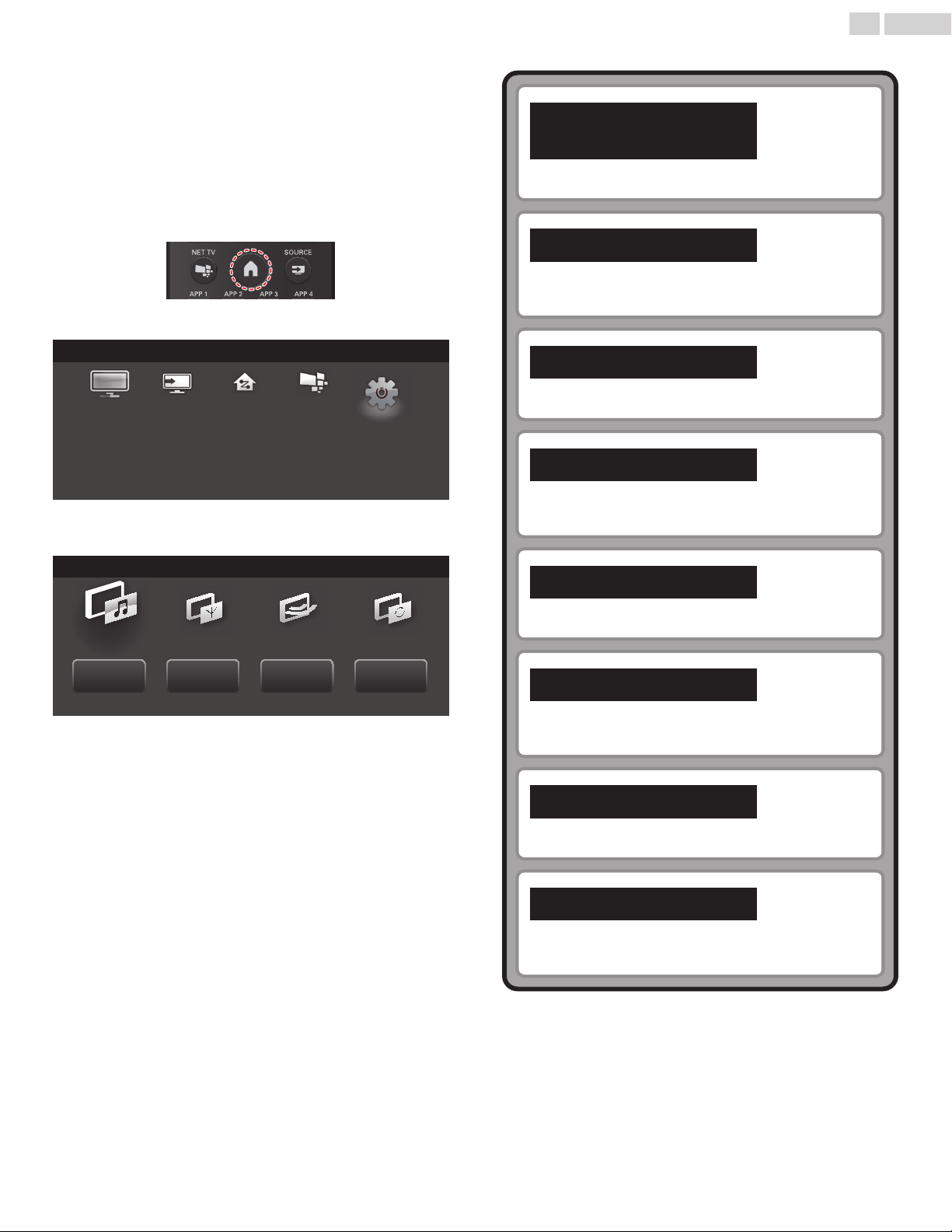
5 Aprovechando al
máximo su TV
Esta sección describe la revisión del menú Configuración mostrado
cuando presiona y use para seleccionar Configuración.
El menú Configuración consiste en los siguientes elementos de ajuste de
funciones.
1
Presione para desplegar el menú de Inicio.
2
Use para seleccionar Configuración, después presione OK.
27 .Español
Ajustes de imagen y
sonido
Lo guía a obtener el mejor ajuste de imagen y sonido.
Ajustes de TV
Tiene acceso a los menús que le permiten cambiar los ajustes
de uso de imagen, sonido y de TV.
p. 28
p. 28
TV
3
Use para seleccionar el menú deseado y un elemento,
después presione OK.
Ajustes de
imagen y sonido
Ajustes de
TV
Para cong. rápidamente los ajustes de imagen y sonido básicos, presione OK.
Doméstica
Buscar
canal
Ajustes de
canal
Net TVFuente Red
Conectar a
la red
Ajustes de
red
Conguración
Actual.
software
Actual. de
software
Buscar canal
Lo guía a través de la instalación de canales.
Ajustes de canal
Tiene acceso a los menús que le permiten cambiar los ajustes
de canal.
Conectar a la red
Lo guía a través de la instalación de red.
Ajustes de red
Tiene acceso a los menús que le permiten cambiar los ajustes
de red.
Actual. software
p. 35
p. 35
p. 38
p. 39
p. 43
Lo guía a través de una actualización del software de la TV.
Actual. de software
Tiene acceso a los menús que le permiten cambiar los ajustes
de software.
p. 44
Continúa en la siguiente página.
Page 28
Antes de comenzar:
28 .Español
Ajustes de imagen y sonido
A
Debe ajustar Casa en Ubicación. p. 33
De lo contrario, los ajustes de sonido e imagen personalizados no se
memorizarán cuando el televisor pase al modo de reposo.
1
Presione y use para seleccionar Configuración después
presione OK.
2
Use para seleccionar Ajustes de imagen y sonido, después
presione OK.
3
Siga los pasos 9 a 10 en Ajuste inicial p. 18
Ajustes de TV
Imagen
Debe ajustar Casa en Ubicación. p. 33
De lo contrario, los ajustes de sonido e imagen personalizados no se
memorizarán cuando el televisor pase al modo de reposo.
Presione y use para seleccionar Configuración después
1
presione OK.
Use para seleccionar Ajustes de TV, después presione OK.
2
Use para seleccionar Imagen, después presione OK.
3
Imagen
Sonido
Opciones
Instalación
Use para seleccionar el elemento que desee ajustar,
4
después presione OK.
Se pueden confi gurar los siguientes ajustes de imagen. Dependiendo del
formato de la Fuente de imagen, algunos ajustes de imagen no están
disponibles.
Cuadro auto
Cuadro auto
Luz de fondo
Contraste
Brillo
Color
Tono
Realce
Pixel Plus HD
Ajustes avanzados
Formato de pantalla
Modo selección
Ajuste automático
Reloj
para ajustar su TV en un ajuste de imagen predefinido.
Personal
Estándar Para ver la TV normalmente.
Natural
Vívida
Deportes
Cine
Juego
Ahorro de
energía
Internet video
Los ajustes personalizados que
definió con el menú Imagen.
Modo de imagen ideal para ver
contenido de alta calidad sin
ninguna mejora de imagen.
Contraste y nitidez de imagen
mejorados para ver en una
habitación bien iluminada.
Ajustes de imagen brillante para
alta acción.
Ajustes de imagen profunda para
experiencia cinemática.
Optimizado para PCs y consolas
de juego.
Ajustes de Eco TV para bajo
consumo de energía.
Optimizado para vídeo por Internet
de baja velocidad de bits.
Cuando ajusta los siguientes ajustes, Personal se ajustará
automáticamente.
Cursor Cursor
Luz de fondo
Contraste para reducir el contraste
Brillo para reducir el brillo para aumentar el brillo
Color
Tono para agregar verde para agregar rojo
Realce para suavizar para agudizar
Pixel Plus HD
Ajustes avanzados
Formato de
pantalla
Modo selección
Ajuste automático
Reloj
Fase
Posición horizontal
Posición vertical
para reducir el consumo
eléctrico y brillo
para reducir la
intensidad de color
Ingresa a los sub-menús para ajustar los
siguientes ajustes:
(Contr. dinámico, Realce del color, Extensión del
negro, 120 PMR, Reduc. del ruido y Artifacto de
reducción MPEG)
Ingresa a los sub-menús para ajustar los
siguientes ajustes:
(Alineación color, Administración del color a
elección, Gama y Modo de película)
Automático
Super zoom
4:3
Ampliar imág. 14:9
Ampliar imág. 16:9
Pantalla panorámica
Sin escala
PC
HDTV
para ajustar la posición horizontal / vertical, el reloj
y la fase de la pantalla de PC automáticamente
Cursor Cursor
para decrementar el
valor del ajuste
para mover la pantalla
PC a la izquierda
para mover la pantalla
PC hacia abajo
para aumentar el
consumo de energía y
brillo de la luz de fondo
para aumentar el
contraste
para aumentar la
intensidad de color
Cambio de formato de
imagen p. 21
para Apagar las
características de
mejora de imagen lo
que hace que la TV
funcione únicamente
como un monitor
para activar las
características de
mejora de imagen para
mejorar la calidad de la
imagen
para incrementar el
valor del ajuste
para mover la pantalla
PC a la derecha
para mover la pantalla
PC hacia arriba
Continúa en la siguiente página.
Page 29
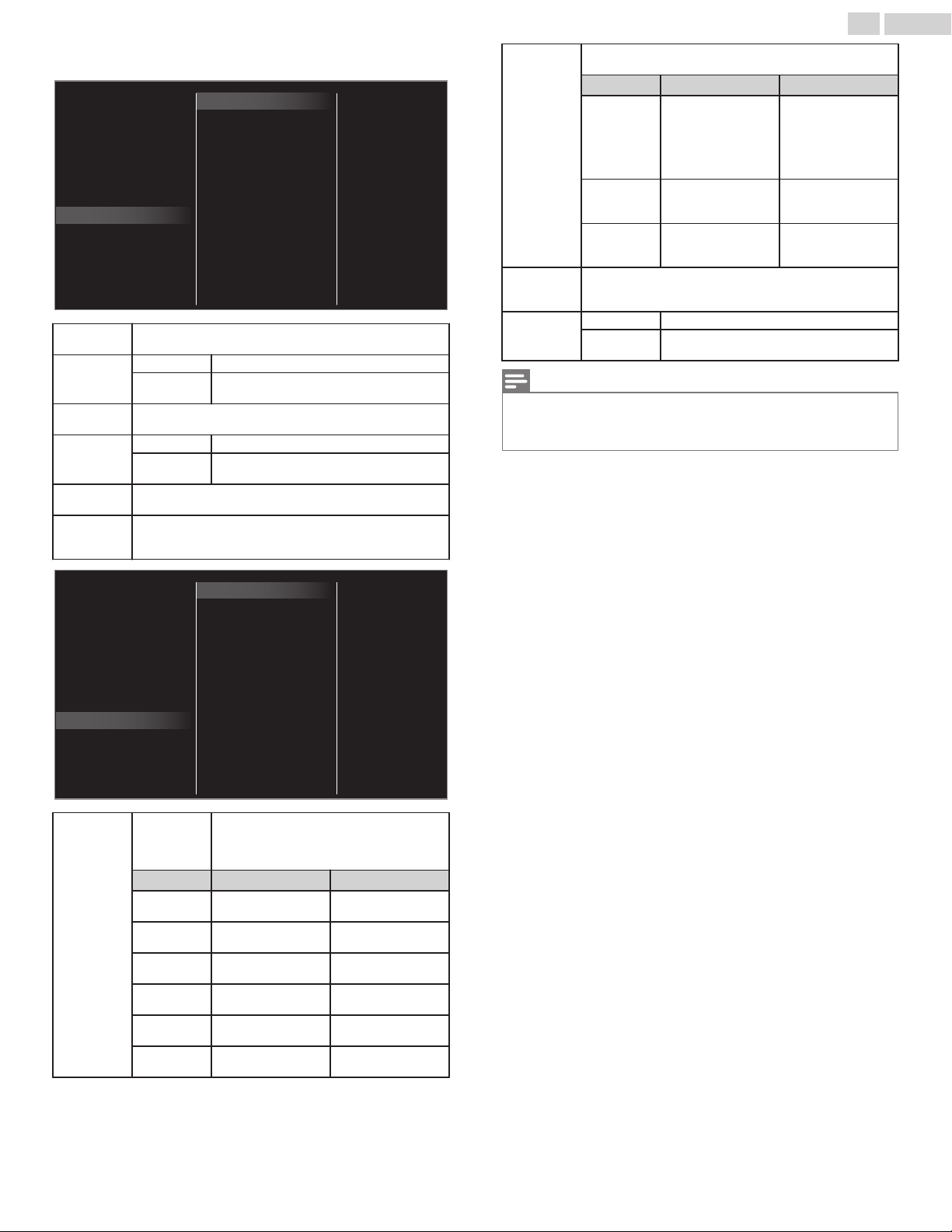
P
los sub-menús de ajustes Pixel Plus HD y Ajustes avanzados.
Cuadro auto
Luz de fondo
Contraste
Brillo
Color
Tono
Contr. dinámico
Realce del color
Extensión del negro
120 PMR
Apagado
Minimum
Mediano
Maximum
Reduc. del ruido
Artifacto de reducción MPEG
Realce
Pixel Plus HD
Ajustes avanzados
Formato de pantalla
Modo selección
Ajuste automático
Reloj
Contr.
dinámico
Realce del
color
Extensión
del negro
para seleccionar el ajuste deseado, después presione OK
(Apagado, Minimum, Mediano y Maximum)
Apagado para ajustar realce del color en Apagado
Encendido
para hacer los colores más vívidos y
brillantes
para seleccionar el ajuste deseado, después presione OK
(Apagado, Minimum, Mediano y Maximum)
Apagado para ajustar 120 PMR en Apagado
120 PMR
Reduc. del
ruido
Artifacto de
reducción
MPEG
Encendido
para seleccionar el ajuste deseado, después presione OK
(Apagado, Minimum, Mediano y Maximum)
para seleccionar el ajuste deseado, después presione OK
(Apagado, Minimum, Mediano y Maximum)
para hacer que el vídeo parezca más
uniforme
para seleccionar el ajuste deseado, después presione OK
(Rojo, Amarillo, Verde, Cyan, Azul y Magenta)
Cursor Cursor
para girar sólo el
tinte de color
seleccionado en
dirección contraria a
las manecillas del
reloj
para incrementar el
color sólo con el
color seleccionado
para incrementar el
brillo sólo con el
color seleccionado
Administración
del color a
elección
Tono
Saturación
Brillo
para girar sólo el
tinte de color
seleccionado en
dirección de las
manecillas del reloj
para disminuir el
color sólo con el
color seleccionado
para disminuir el
brillo sólo con el
color seleccionado
para seleccionar el ajuste deseado, después presione OK
Gama
(Cuarto muy oscuro, Cuarto oscuro, Normal, Cuarto
brillante y Cuarto muy brillante)
Modo de
película
Nota
Modo selección está disponible sólo si
•
los modos de Entrada externa están seleccionados en HDMI 1, HDMI 2 o HDMI 3.
–
el dispositivo HDMI conectado emite una señal de vídeo.
–
Apagado para ajustar modo de película en Apagado
Auto
para optimizar la imagen grabada por la
película originalmente
29 .Español
Cuadro auto
Luz de fondo
Contraste
Brillo
Color
Tono
Realce
Pixel Plus HD
Ajustes avanzados
Formato de pantalla
Modo selección
Ajuste automático
Reloj
Modo
Gain rojo
Alineación
Gain verde
color
Gain azul
Offset del
rojo
Offset del
verde
Offset del
azul
Alineación color
Administración del color a elección
Gama
Modo de película
Modo
Gain rojo
Gain verde
Gain azul
Oset del rojo
Oset del verde
Oset del azul
para ajustar la temperatura del color en
Personal, Frío, Normal y Cálido.
Cuando configure los siguientes ajustes,
Personal se ajustará automáticamente.
Cursor Cursor
para disminuir el
contraste con rojo
para disminuir el
contraste con verde
para disminuir el
contraste con azul
para disminuir el
brillo con rojo
para disminuir el
brillo con verde
para disminuir el
brillo con azul
para incrementar el
contraste con rojo
para incrementar el
contraste con verde
para incrementar el
contraste con azul
para incrementar el
brillo con rojo
para incrementar el
brillo con verde
para incrementar el
brillo con azul
Continúa en la siguiente página.
Page 30
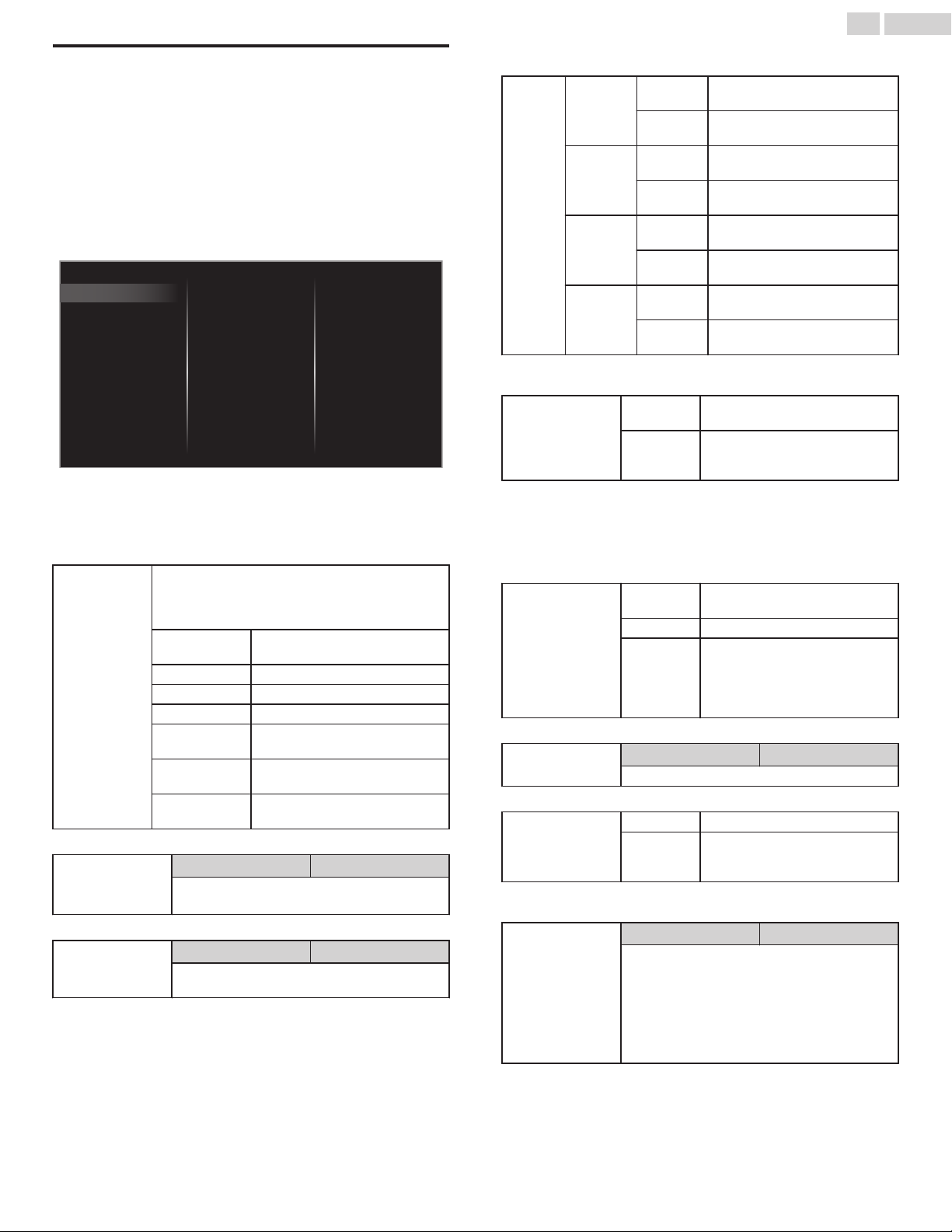
30 .Español
Sonido
A
Debe ajustar Casa en Ubicación. p. 33
De lo contrario, los ajustes de sonido e imagen personalizados no se
memorizarán cuando el televisor pase al modo de reposo.
1
Presione y use para seleccionar Configuración después
presione OK.
2
Use para seleccionar Ajustes de TV, después presione OK.
3
Use para seleccionar Sonido, después presione OK.
Imagen
Sonido
Opciones
Instalación
4
Use para seleccionar el elemento que desee ajustar,
después presione OK.
Se pueden configurar los siguientes ajustes de sonido. Dependiendo del
formato de la transmisión, algunos ajustes de sonido no están
disponibles.
Sonido auto
Ajuste la calidad tonal para cada frecuencia.
Ecualizador
Ajuste los altavoces para adecuarse a su preferencia de escucha.
Balance
Sonido auto
Ecualizador
Balance
Sonic Emotion Premium
Nivelador automat. Volumen
Altavoces del televisor
Volumen auricular
Formato de salida digital
Nivelador de volumen
para ajustar su TV en un ajuste de sonido predefinido.
Cuando ajusta los siguientes ajustes (Ecualizador,
Sonic Emotion Premium y Nivelador automat.
Volumen), Personal se ajustará automáticamente.
Personal
Estándar Para ver la TV normalmente.
Vívida Sonido mejorado.
Deportes Sonido nítido para alta acción.
Cine
Música
Noticia
para ajustar cada nivel de calidad de tono
Presione BACK para regresar al menú anterior.
para ajustar el balance de los altavoces derecho
e izquierdo
Los ajustes personalizados que
definió con el menú Sonido.
Ajustes de sonido potente para
experiencia cinemática.
Optimizado para reproducción de
música.
Ajusta la voz del comentarista en
un volumen cómodo.
Cursor Cursor
Cursor Cursor
Esto selecciona los modos de sonido para una reproducción de sonido
más espacial o envolvente.
Sonic
Emotion
Mejora de
diálogo
Sonic
Emotion
Premium
Mejora de
graves
Sonido 3D
absoluto
Esta función mantiene un diferencial de intensidad acústica constante
entre los comerciales y los programas de TV.
Nivelador automat.
Volumen
Puede seleccionar la Salida de Audio desde los altavoces de la unidad o
no. Si su amplificador tiene una función de enlace HDMI compatible y
está conectado por un cable HDMI a esta unidad, algunas operaciones
de sonido tal como el volumen se pueden cambiar utilizando el control
remoto de esta unidad. Asegúrese que la Contralar EasyLink esté
ajustado en Encendido. p. 34
Altavoces del
televisor
Ajusta el volumen de los auriculares.
Volumen auricular
Puede ajustar el formato de salida digital a partir de SPDIF/ARC.
Formato de salida
digital
Si un canal o dispositivo de Entrada es demasiado alto o demasiado bajo,
busqye tal canal o dispositivo de Entrada.
Nivelador de
volumen
Apagado
Encendido
Apagado
Encendido
Apagado
Encendido
Apagado
Encendido
Apagado
Encendido
Apagado
Encendido los altavoces emitirán el sonido
Altavoces
EasyLink
Cursor Cursor
para disminuir o incrementar el volumen
PCM para formato PCM de salida
Bitstream
Cursor Cursor
Proporciona la capacidad de ajustar el nivel de
volumen personalizado para el canal o fuente de
entrada actual.
Si el volumen de la fuente es demasiado fuerte,
ajusta un valor negativo (-1 a -12)
Si el volumen de la fuente es demasiado suave,
ajusta un valor positivo (+1 a +12)
para ajustar Sonic Emotion en
Apagado
para ajustar Sonic Emotion en
Encendido
para ajustar Mejora de diálogo en
Apagado
para ajustar Mejora de diálogo en
Encendido
para ajustar Mejora de graves en
Apagado
para ajustar Mejora de graves en
Encendido
para ajustar Sonido 3D absoluto
en Apagado
para ajustar Sonido 3D absoluto
en Encendido
para eliminar el Nivelador automat.
Volumen
para reducir las diferencias de
volumen entre los anuncios y los
programas de TV
No hay sonido de salida de
altavoces de la unidad.
para controlar la Salida de Audio
desde sus Dispositivos conectados
que cumplan con EasyLink con
VOL + / – utilizando el control
remoto de esta unidad.
para Emitir Audio en su formato
nativo como Bitstream al receptor
de audio conectado
Continúa en la siguiente página.
Page 31
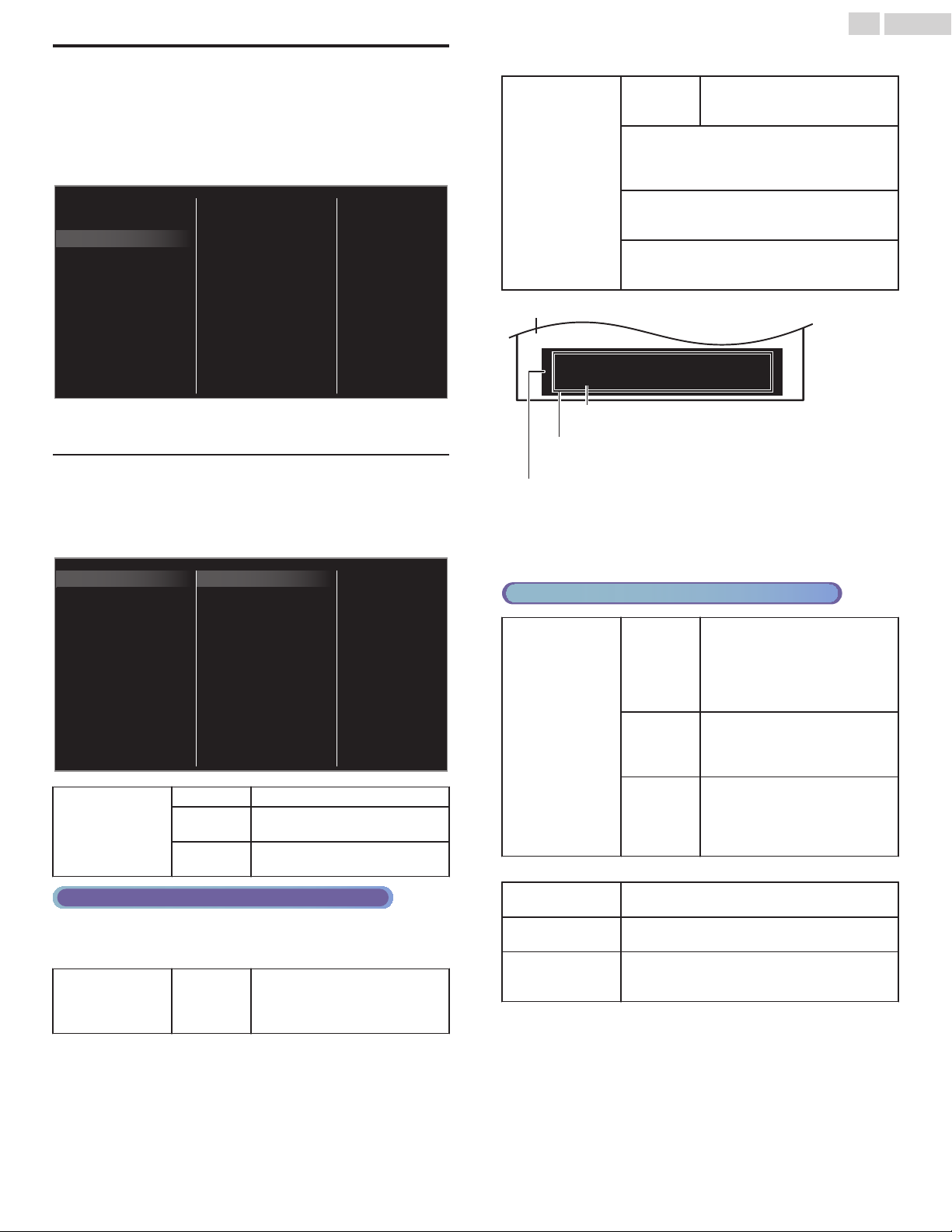
31 .Español
Opciones
1
Presione y use para seleccionar Configuración después
presione OK.
2
Use para seleccionar Ajustes de TV, después presione OK.
3
Use para seleccionar Opciones, después presione OK.
Imagen
Sonido
Opciones
Instalación
Ajuste de los siguientes elementos.
4
Ajustes Subtit.
Los Subtítulos muestran la porción de audio de la programación como
texto superpuesto sobre el vídeo.
1
Use para seleccionar Ajustes Subtit. y luego presione OK.
Ajustes Subtit.
Temporizador
Preferencias de audio digital
Indicador de encendido
Subtítulos
Funcionamiento de TV Digital
Además de los Subtítulos básicos, DTV tiene sus propios Subtítulos
llamados servicio de subtítulo Digital. Use este menú para cambiar los
ajustes para servicio de subtítulo Digital.
Servicio de
Subtítulos Digitales
Ajustes Subtit.
Temporizador
Preferencias de audio digital
Indicador de encendido
Subtítulos
Servicio de subtítulos
Servicio de Subtítulos Digitales
Opciones de Subtítulos Digitales
Apagado Los subtítulos no se despliegan.
Encendido
CC sin Audio
CS-1 a CS-6
Siempre se despliegan los
subtítulos.
Los subtítulos se despliegan
cuando el sonido está apagado.
Seleccione uno de estos antes de
cambiar cualquier otro elemento
en el menú Ajustes Subtit.. Elija
CS-1 bajo condiciones normales.
Apagado
Encendido
CC sin Audio
Puede elegir el tamaño, la fuente, el color, el fondo y otras características
del texto del subtítulo.
Reiniciar a
valores por
defecto
Puede cambiar el tamaño, estilo, color y
transparencia de los Subtítulos.
Opciones de
Subtítulos Digitales
Visualización de la imagen
So, you must be Philip. Hi!
So, you must be Philip. Hi!
I’m pleased to meet you.
I’m pleased to meet you.
Fuente de texto
(Estilo fuente, Tamaño fuente, Color fuente y Opaco fuente)
Borde del texto
(
Color borde y Tipo borde
fondo
(
Color fondo y Opacidad fondo
Revise su elección de ajuste anterior en la esquina superior izquierda
•
del recuadro de ajustes mostrado (no todas las selecciones muestran
las cambios realizados).
Funcionamiento de TV por cable / NTSC (analógica)
Servicio de
subtítulos
Hay 3 modos de visualización de acuerdo con los programas:
•
Paint-on
Pop-on
Roll-up
(Estilo fuente, Tamaño fuente, Color fuente y
Opaco fuente)
Puede cambiar el color de fondo y transparencia
de los subtítulos desplegados.
(Color de fondo y Opacidad de fondo)
Puede cambiar el color y tipo de borde de los
subtítulos desplegados.
(Color bordes y Tipo de borde)
CC-1 y T-1
CC-3 y T-3
CC-2, CC-4,
T-2 y T-4
Visualiza inmediatamente en la pantalla del
televisor los caracteres introducidos.
Una vez que los caracteres son almacenados en
memoria, se muestran todos a la vez.
Muestra los caracteres continuadamente
mediante desplazamiento de líneas (máximo 4
líneas).
Puede restablecer el estado de sus
opciones de subtítulo Digital.
)
)
Servicios de subtítulo y texto
primarios. Los subtítulos o el texto
se muestran en el mismo idioma
que el diálogo del programa (hasta
4 líneas de escritura sobre la
pantalla del televisor).
Sirven como canales de datos
preferidos. Los subtítulos o el texto
se muestran con frecuencia en un
idioma secundario.
Rara vez disponibles y las
transmisoras los usan sólo en
condiciones especiales, tales
como cuando CC-1 y CC-3 o T-1 y
T-3 no están disponibles.
Continúa en la siguiente página.
Page 32

32 .Español
Nota
El Servicio de Subtítulos Digitales que puede cambiar difiere dependiendo de las descripción
•
de la transmisión.
El servicio de Subtítulos puede no poderse controlar por las opciones de menú de esta unidad
•
si ve la televisión a través de un decodificador de cable o satélite externo. En este caso
necesitará usar las opciones de menú en el decodificador externo para controlar los
Subtítulos.
Los subtítulos no siempre usan la ortografía y gramática correctos.
•
No todos los programas de TV y comerciales de producto incluyen información de Subtítulos.
•
Consulte la programación de TV de su área respecto a los canales de TV y horarios de
programas Subtitulados. Los programas subtitulados por lo general están indicados en las guías
de programación de TV con marcas de servicio tales como CC.
No todos los servicios de subtítulos son utilizados por un canal de TV durante la transmisión de
•
un programa Subtitulado.
El subtítulo NO se desplegará cuando utilizando una conexión HDMI o de Componentes.
•
Para mostrar los Subtítulos en la pantalla de su TV, la señal de transmisión debe contener los
•
datos de Subtítulo.
No todos los programas de TV y comerciales tienen Subtítulos y todos los tipos de Subtítulos.
•
Los subtítulos y textos pueden no coincidir exactamente con la voz del televisor.
•
Cambiar los canales puede retrasar los Subtítulos por algunos segundos.
•
Ajustar o silenciar el volumen puede demorar los Subtítulos durante unos cuantos segundos.
•
Pueden utilizarse abreviaciones, símbolos y otras abreviaturas gramaticales para sincronizar el
•
texto con la acción en pantalla. Esto no es un fallo de funcionamiento.
Los subtítulos o caracteres de texto no se visualizarán mientras se muestren el menú de Inicio
•
o la visualización de funciones.
Si aparece una caja de color negro en la pantalla de la TV, esto significa que el Subtítulo está
•
ajustado en modo de texto. Para eliminar la caja, seleccione CC-1, CC-2, CC-3 o CC-4.
Si la unidad recibe señales de televisión de baja calidad, los subtítulos pueden contener errores
•
o podría no haber subtítulos en lo absoluto. Pueden ser causas de señales de baja calidad:
Ruido de ignición de automóviles
–
Ruido de motor eléctrico
–
Recepción de señal débil
–
Recepción de señal multiplex (imágenes fantasmas o fluctuaciones en pantalla)
–
Caída de datos y Pixelación (sólo para DTV)
–
La unidad retiene el ajuste de Subtítulos si falla la energía.
•
Cuando la unidad recibe señal de reproducción de efectos especiales (p. ej. Búsqueda, Lento
•
y Cuadro Congelado) desde un canal de Salida de vídeo de VCR (canal 3 o canal 4), la unidad
puede no mostrar los subtítulos o texto correctos.
El ajuste EUT que cumple con § 79,102 (e) es el siguiente:
•
Fuente: Fuente sencilla
–
Tamaño de letra: Grande
–
Temporizador
El temporizador de apagado puede ajustar la unidad para entrar en modo
de Espera después de un periodo de tiempo en incremento.
1
Use para seleccionar Temporizador, después presione OK.
2
Use repetidamente para cambiar la cantidad de tiempo
(incrementa el tiempo en 5 minutos hasta 180 minutos).
•
Cada vez que oprima disminuirá el tiempo en 5 minutos.
•
Presione INFO una vez para recuperar el desplegado para
revisar el tiempo restante.
•
Para cancelar el temporizador de apagado, presione
repetidamente hasta que se despliegue “0”.
para dar prioridad a la Transmisión VI (Visión
Accesibilidad
Idioma de audio
Criterios de
selección de audio
limitada) o transmisión HI (Escucha limitada): El
ajuste para usuarios discapacitados (Audio
principal, Visión limitada o Escucha limitada).
para ajustar su Idioma preferido en la Transmisión
de audio (Inglés, Español o Francés).
para ajustar la Prioridad de TV en base a
cualquiera de los ajustes anteriores:
(Accesibilidad o Idioma de audio).
Indicador de encendido
Para encender o apagar el indicador de energía.
1
Use para seleccionar Indicador de encendido, después
presione OK.
Ajustes Subtit.
Temporizador
Preferencias de audio digital
Indicador de encendido
Apagado
Encendido
Instalación
1
Presione y use para seleccionar Configuración después
presione OK.
2
Use para seleccionar Ajustes de TV, después presione OK.
3
Use para seleccionar Instalación, después presione OK.
Imagen
Sonido
Opciones
Instalación
Idioma
Preferencias
Restaura conguraciones
Preferencias de audio digital
Puede ajustar la transmisión interpretativa por una explicación de audio.
1
Use para seleccionar Preferencias de audio digital, después
presione OK.
Ajustes Subtit.
Temporizador
Preferencias de audio digital
Indicador de encendido
Accesibilidad
Idioma de audio
Criterios de selección de audio
Ajuste de los siguientes elementos.
4
Continúa en la siguiente página.
Page 33
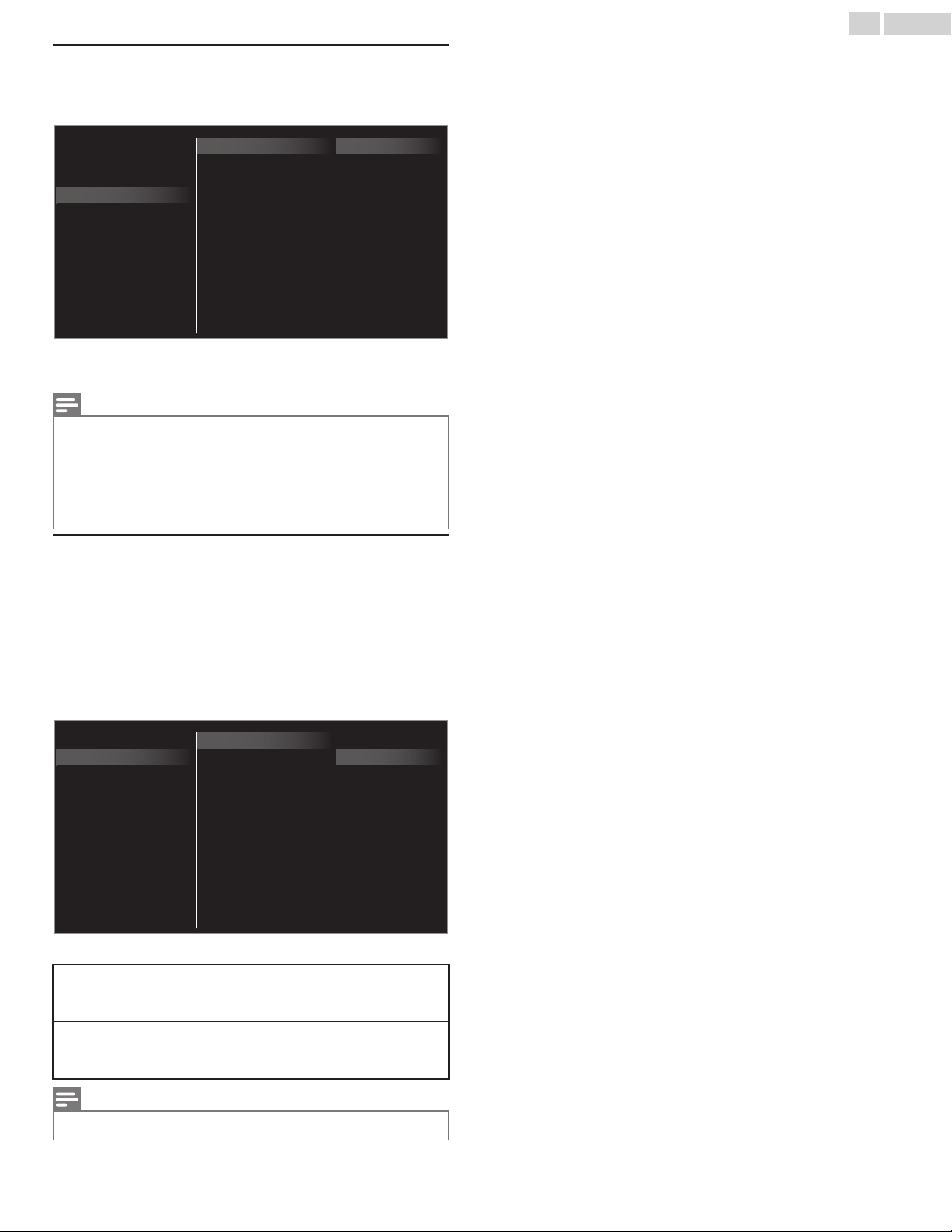
Ajuste de su ubicación en hogar
Ubicación de la televisión
Pegatina elect.
33 .Español
Idioma
Puede ajustar el idioma para el desplegado en pantalla.
1
Use para seleccionar Idioma, después presione OK.
Imagen
Sonido
Opciones
Instalación
2
Use para seleccionar English, Español o Français, después
presione OK.
Nota
•
Si necesita el menú Español en lugar de los menús Inglés o Francés, presione .
Use para seleccionar Configuración o Configuration, después presione OK.
Use para seleccionar Ajustes de TV o Réglages de la télévision, después presione
OK.
Use para seleccionar Instalación o Installation, después presione OK.
Use para seleccionar Idioma o Langue, después presione OK.
Use para seleccionar Español, después presione OK.
Presione para salir del menú de Inicio.
Idioma
Preferencias
Restaura conguraciones
English
Français
Español
Para aplicar los mejores ajustes para su TV, seleccione Montaje en pared
o En un soporte de televisión.
Use para Seleccionar Preferencias, después presione OK.
1
Use para seleccionar Ubicación de la televisión, después
2
presione OK.
Use para seleccionar Montaje en pared o En un soporte de
3
televisión, después presione OK.
Cuando ajuste Ubicación en tienda de Tienda, Pegatina elect. se visualiza
la Pegatina elect. (Electronic Sticker). Pegatina elect. se puede apagar
utilizando el siguiente procedimiento.
Use para Seleccionar Preferencias, después presione OK.
1
Use para seleccionar Pegatina elect., después presione OK.
2
Use para seleccionar Apagado, después presione OK.
3
Preferencias
Puede ajustar la unidad para reducir el consumo de energía o ajustar el
brillo de la retroiluminación en el ajuste Ubicación.
EasyLink le permite operar su dispositivo EasyLink conectado.
Elegir Casa le da la completa flexibilidad de cambiar los ajustes
predefinidos para imagen y sonido.
Use para Seleccionar Preferencias, después presione OK.
1
Use para seleccionar Ubicación y luego presione OK.
2
Idioma
Preferencias
Restaura conguraciones
Use para seleccionar Casa y luego presione OK.
3
Tienda
Casa
Ubicación
EasyLink
Ubicación de la televisión
Pegatina elect.
La unidad estará ajustada con los ajustes
predefinidos para mostradores de tiendas al
menudeo. En esta configuración, puede ajustar la
retroiluminación para que sea más brillante.
La unidad está configurada para maximizar la
eficiencia de energía para un arreglo de casa, y se
puede ajustar con una selección de imágenes y
calidades de sonido según su preferencia.
Tienda
Casa
Nota
Debe ajustar en Casa en el menú. De lo contrario, los ajustes de sonido e imagen personalizados
•
no se memorizarán cuando el televisor pase al modo de reposo.
Continúa en la siguiente página.
Page 34
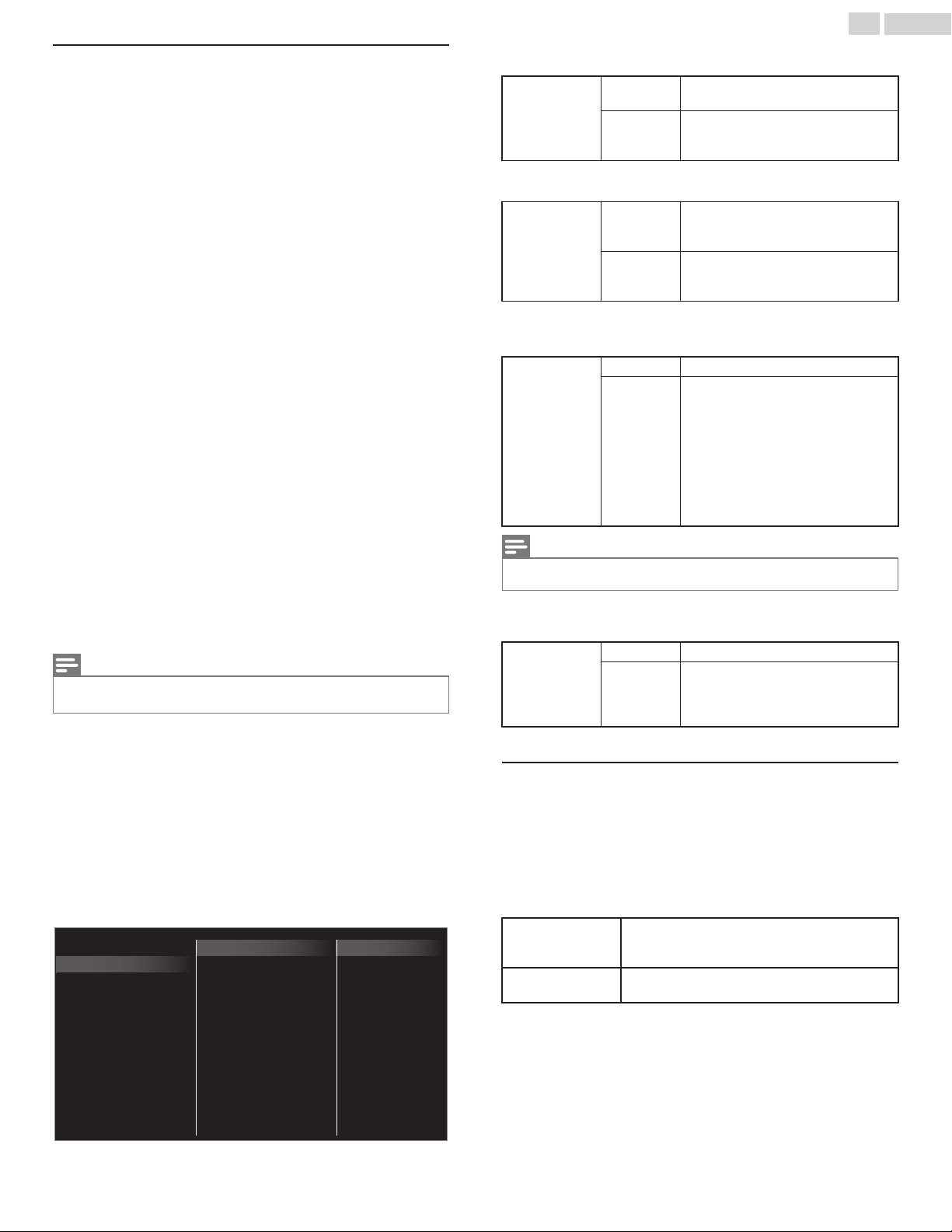
Modo de Espera de un Toque
Control de audio del sistema
El reenvío de clave RC (mando a distancia)
Canal de Retorno de Audio (ARC) (Sólo HDMI 1)
EasyLink (HDMI CEC)
34 .Español
Uso de Philips EasyLink
Su TV soporta Philips EasyLink, que permite reproducción de un toque y
Espera de un toque entre dispositivos que cumplan con EasyLink. Los
dispositivos compatibles se deben conectar a través de un conector
HDMI.
R
Cuando conecta la TV a dispositivos que admiten reproducción de un
toque, puede controlar la TV y los dispositivos con un mismo control
remoto. Por ejemplo, cuando pulsa (Reproducir) en el control remoto
del DVD, la TV cambia automáticamente al canal correcto para mostrarle
el contenido del DVD.
Cuando conecte su TV a dispositivos que soporten el modo de Espera,
puede usar el control remoto de su TV para poner su TV y todos los
dispositivos HDMI conectados en modo de Espera. Puede realizar el
modo de Espera de un toque utilizando el control remoto desde
cualquiera de los dispositivos HDMI conectados.
Cuando conecte su TV a dispositivos compatibles con HDMI CEC, su TV
puede cambiar automáticamente para reproducir audio desde el
dispositivo conectado. Para utilizar audio con una sola pulsación, debe
asignar la entrada de audio del dispositivo al TV. Puede utilizar el mando
a distancia del dispositivo conectado para ajustar el volumen.
El reenvío de clave RC le permite controlar dispositivos compatibles con
EasyLink utilizando el control remoto de su TV.
HDMI-ARC le permite usar Philips EasyLink para transmitir audio de TV
directamente a un dispositivo de Audio conectado, sin la necesidad de
un cable de Audio Digital adicional. Asegúrese que el dispositivo cumpla
con HDMI CEC y ARC, y que la TV esté conectada al dispositivo utilizando
un cable HDMI conectado en ambos conectores HDMI-ARC.
Nota
Philips no garantiza la interoperabilidad al 100% con todos los dispositivos HDMI CEC.
•
El dispositivo compatible con EasyLink se debe Encender y seleccionarse como la fuente.
•
Esta función le permite operar las funciones enlazadas entre los
dispositivos de nuestra marca con la característica EasyLink y esta unidad
conectándose a través de un cable HDMI. Debe conectar esta unidad a
los dispositivos EasyLink de nuestra marca y sasegurarse que su ajuste
EasyLink(HDMI CEC) también esté ajustado en Encendido.
1
Use para Seleccionar Preferencias, después presione OK.
2
Use para seleccionar EasyLink, después presione OK.
3
Use para seleccionar el elemento que desee ajustar,
después presione OK.
Ubicación
EasyLink
Ubicación de la televisión
Pegatina elect.
Contralar EasyLink
Encendido automático del TV
Remisión de teclas RC
HDMI-ARC
Apagado
Encendido
Ajuste Contralar EasyLink en Encendido u Apagado. Los siguientes
ajustes adicionales estarán atenuados cuando ajuste en Apagado.
Apagado
Contralar
EasyLink
Esta unidad se Encenderá cuando se envíe la señal de Encendido desde
su dispositivo EasyLink conectado.
Encendido
automático del
TV
Con el mando a distancia de esta unidad puede controlar algunas
funciones, como reproducir el disco o visualizar el menú de los
dispositivos conectados.
Remisión de
teclas RC
Nota
La pausa puede no funcionar adecuadamente en algunos vehículos incluso si cumplen con
•
EasyLink (HDMI CEC).
HDMI-ARC le permite usar Philips EasyLink para emitir Audio de TV
directamente a un dispositivo de Audio conectado, sin la necesidad de
un cable de Audio Digital adicional.
HDMI-ARC
(Sólo HDMI 1)
Encendido
Apagado
Encendido
Apagado Desactiva el reenvío de clave RC.
Encendido
Apagado Desactiva HDMI-ARC.
Encendido
Desactiva todas las funciones
EasyLink.
Selecciona si tiene un dispositivo
externo conectado que sea
compatible con la función EasyLink.
Esta unidad permanece en modo de
Espera incluso si Enciende su
dispositivo EasyLink conectado.
Esta unidad se Enciende
automáticamente cuando Enciende
su dispositivo EasyLink conectado.
PLAY, PAUSE (REPRODUCIR,
PAUSA)1 / STOP (PARO). /
FWD/ / REV0 / VOL + / – /
(MUTE (SILENCIO)) / OPTIONS /
/ OK / BACK / Botones
NUMÉRICOS se pueden usar para
controlar sus dispositivos EasyLink
conectados por el control remoto de la
unidad.
Puede emitir Audio de TV únicamente
a través del cable HDMI, provisto que
tanto la TV como el dispositivo sean
compatibles con HDMI-ARC.
Recuperación de sus ajustes a los valores
predeterminados
Puede regresar los ajustes a los valores predeterminados.
1
Use para seleccionar Restaura configuraciones
predeterminadas, después presione OK.
2
Use para seleccionar Borrar ajustes AV o Restablecer todos los
ajustes, después presione OK.
Borrar ajustes AV
Restablecer todos
los ajustes
Regresa los ajustes de imagen y sonido a sus
valores predeterminados. No se afectan los
ajustes de instalación de canales.
Todos los parámetros se reestablecerán a
predeterminados.
Continúa en la siguiente página.
Page 35
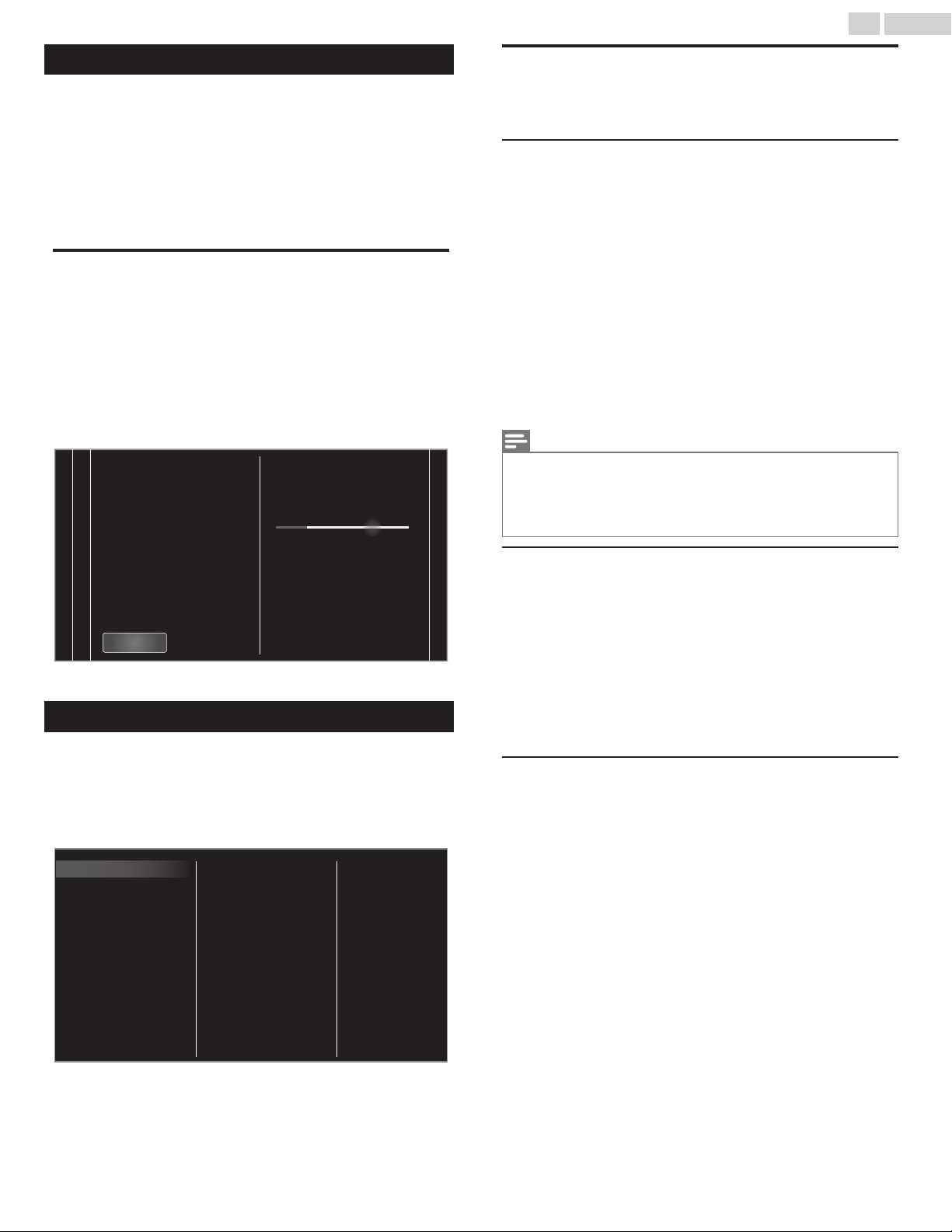
35 .Español
Buscar canal
Asegúrese que el cable RF esté conectado correctamente a esta unidad
y que esté registrado con su proveedor de TV por cable cuando instale
los canales de Cable.
1
Presione y use para seleccionar Configuración, después
presione OK.
2
Use para seleccionar Buscar canal, después presione OK.
3
Use para seleccionar Iniciar, después presione OK.
Instalar canales
Puede buscar y almacenar todos los canales. Si mueve la unidad a una
área diferente después del ajuste inicial, se recomienda realizar la
programación automática.
4
Use para seleccionar Antena o Cable, después presione OK.
Presione OK en Iniciar.
5
Cuando se completan la exploración y memorización de canales
•
disponibles, se mostrará el canal memorizado más bajo.
Siga las instrucciones en pantalla para terminar la instalación.
6
El sistema está buscando.
Por favor, espere…
La sintonización automática
puede tardar más de 20
minutos en realizarse.
Canales dig. encontrados:
Canales analógicos encontr.:
Progreso total:
0
0
Instalación de canal
Asegúrese que el cable RF esté conectado correctamente a esta unidad
y que esté registrado con su proveedor de TV por cable cuando instale
los canales de Cable.
Instalación de canales débiles
Esta función le permite agregar los canales que no se agregaron por la
sintonización automática debido a la condición de recepción en la
configuración inicial. Sólo está disponible cuando selecciona Antena en
Mode de instalación.
Use para seleccionar Instalación de canales, después presione
1
OK.
Use para seleccionar Instalación de canales débiles, después
2
presione OK.
Use para seleccionar Búsqueda, después presione OK.
3
Se requerirá el código PIN si tiene canales bloqueados.
•
Use para seleccionar un canal que desee memorizar.
4
Use para seleccionar Búsqueda, después presione OK.
5
El desplegado se cambiará a Memorizar de Búsqueda cuando se
6
encuentre el canal, después presione OK.
Nota
En la mayoría de los casos, los canales Digitales no se transmiten en el canal RF en el que
•
aparecen en su TV. Para agregar canales Digitales necesita saber el canal RF en el que se
transmite el canal Digital. (por ej., Si hay un canal Digital 9.1 que se transmite en el canal RF 25,
necesita ingresar 25 mientras realiza la instalación de canal débil.) Para encontrar el canal RF
en el que se transmite el canal Digital particular, por favor pongase en contacto con su
proveedor de servicio local. Instalar canales Digitales con Instalación de canales débiles podría
no funcionar para conexiones de cable directas y si la señal Digital es demasiado débil para
que la TV la procese.
12 3 4
Parar
Ajustes de canal
1
Presione y use para seleccionar Configuración, después
presione OK.
2
Use para seleccionar Ajustes de canal, después presione
OK.
Ajuste de los siguientes elementos.
3
Instalación de canales
Bloqueo infantil
Cambiar código
Idioma audio digital
Mono/Estéreo
Instalación de canales débiles
Mode de instalación
Desinstalar canales
Mode de instalación
Use para seleccionar Instalación de canales, después presione
1
OK.
Use para seleccionar Mode de instalación, después presione
2
OK.
Use para seleccionar Antena o Cable, después presione OK.
3
Cuando se seleccione Antena, la TV detecta señales de la antena.
•
La TV busca los canales DTV y televisión Analógica disponibles en
su área.
Cuando se seleccione Cable, la TV detecta señales suministradas
•
por cable. La TV busca canales DTV, televisión Analógica y Cable
disponibles en su área.
Desinstalar canales
Los canales seleccionados aquí se pueden omitir cuando se seleccionen
los canales utilizando CH + / –.
Estos canales todavía se pueden seleccionar con los botones
NUMÉRICOS.
Use para seleccionar Instalación de canales, después presione
1
OK.
Use para seleccionar Desinstalar canales, después presione OK.
2
Use para seleccionar el canal que desea eliminar, después
3
presione OK.
Los canales eliminados no se despliegan en la lista de canales
•
favoritos.
•
Para volver a activar un canal eliminado, use después presione
OK.
Continúa en la siguiente página.
Page 36
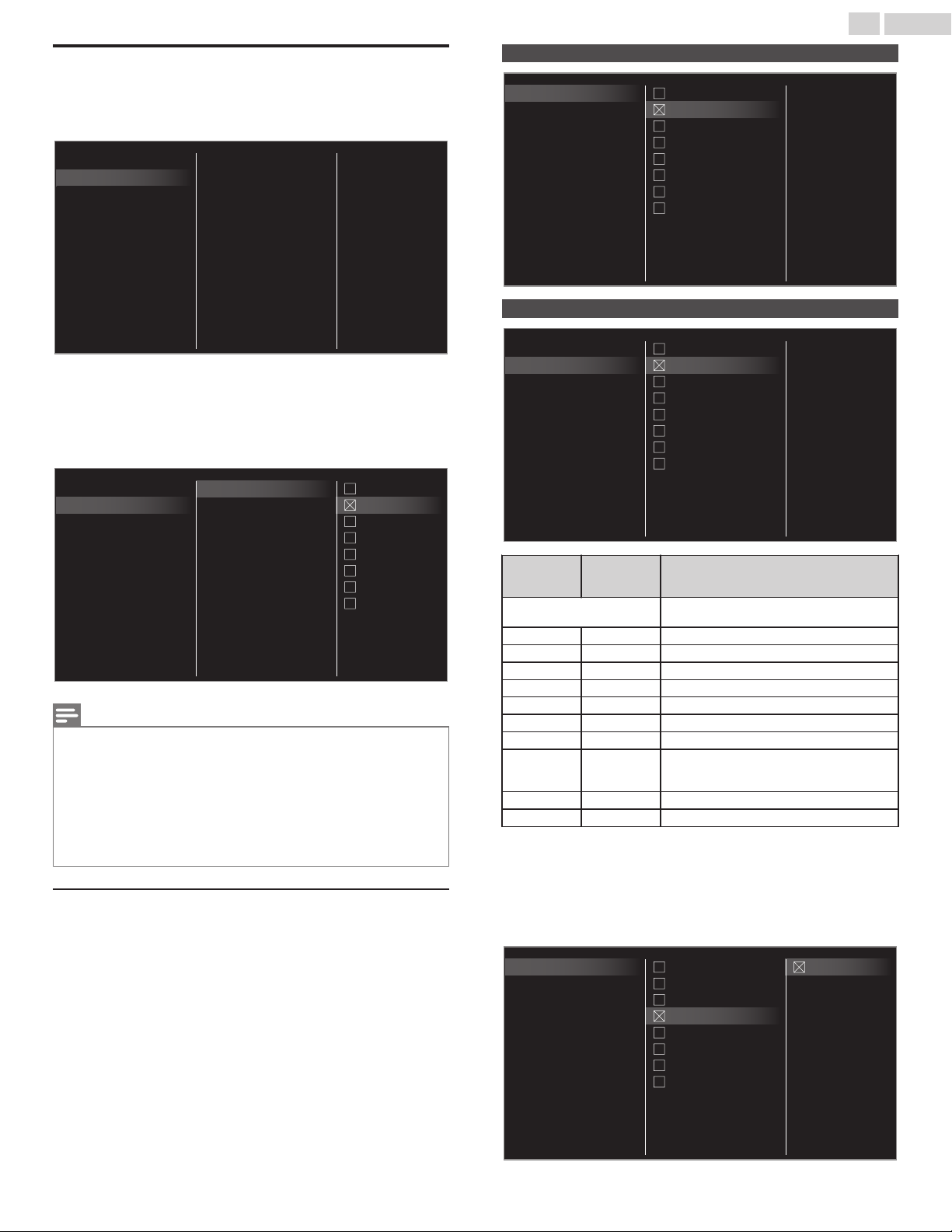
Para ajustar las Sub clasificaciones (mostradas en la columna
derecha)
36 .Español
Bloqueo infantil
Puede evitar que los niños vean ciertos programas o canales bloqueando
los controles de la TV y usando clasificaciones.
Use para seleccionar Bloqueo infantil, después presione OK.
1
Instalación de canales
Bloqueo infantil
Cambiar código
Idioma audio digital
Mono/Estéreo
Use los botones NUMÉRICOS para ingresar los números de 4 dígitos
2
para su código PIN.
Si no se ha asignado un Código Id., introduzca 0, 0, 0, 0.
•
Cuando el código PIN es correcto, se visualiza el menú Bloqueo
•
infantil.
Consulte la siguiente descripción para ajustar cada elemento.
Instalación de canales
Bloqueo infantil
Cambiar código
Idioma audio digital
Mono/Estéreo
Nota
Cuando seleccione la mayor clasificación y la ajuste en , las menores clasificaciones se
•
bloquearán automáticamente.
Cuando ajuste Todo en , todas las clasificaciones regresan a automáticamente.
•
Clasificación regional estará disponible cuando la unidad recibe una transmisión Digital
•
usando el nuevo sistema de clasificación.
Para bloquear cualquier programa inapropiado, ajuste sus límites en Niveles bloqueo TV,
•
Películas prohibidas y Clasificación regional.
En los Estados Unidos, la unidad puede descargar la tabla de bloqueo de clasificaciones
•
regionales según sea necesario.
El sistema de clasificación canadiense de esta unidad se basa en el estándar CEA-766-A y la
•
política de la CRTC.
Ajuste de clasificaciones de TV y películas
Películas prohibidas es el sistema de clasificación creado por MPAA.
Niveles bloqueo TV tiene acceso controlado a programas individuales en
base a sus clasificaciones de edad y clasificación de contenido.
Use para seleccionar Niveles bloqueo TV o Películas prohibidas,
3
después presione OK.
Use para seleccionar la clasificación deseada, después presione
4
OK repetidamente para cambiar entre Bloquear y Ver.
•
indica que la Clasificación está Asegurada (Bloqueada).
•
indica que la Sub clasificación está Asegurada (Bloqueada).
•
indica que la Clasificación no está Bloqueada (Se puede ver).
Niveles bloqueo TV
Películas prohibidas
Clasif. inglés canad.
Clasif. francés canad.
Clasicación regional
Niveles bloqueo TV
Películas prohibidas
Clasif. inglés canad.
Clasif. francés canad.
Clasicación regional
Todo
No
TV-Y
TV-Y7
TV-G
TV-PG
TV-14
TV-MA
Niveles bloqueo TV
Niveles bloqueo TV
Películas prohibidas
Clasif. inglés canad.
Clasif. francés canad.
Clasicación regional
Todo
No
TV-Y
TV-Y7
TV-G
TV-PG
TV-14
TV-MA
Películas prohibidas
Niveles bloqueo TV
Películas prohibidas
Clasif. inglés canad.
Clasif. francés canad.
Clasicación regional
US películas
prohibidas
NR No Sin clasificación
– TV-Y Apto para todos los niños
– TV-Y7 Apto para todos los niños desde los 7 años
G TV-G Audiencia general
PG TV-PG Se sugiere supervisión de los padres
PG-13 – No apto niños menores de 13 años
– TV-14 No apto niños menores de 14 años
R –
NC-17 – No apto para menores de 17 años
X TV-MA Exclusivamente para público adulto
Para Niveles bloqueo TV, además puede ajustar sub-clasificaciones para
bloquear elementos específicos de la programación. Para ajustar las
subcategorías, siga el paso indicado.
Use para seleccionar la clasificación deseada, después presione
OK repetidamente para cambiar entre y .
Niveles bloqueo TV
Películas prohibidas
Clasif. inglés canad.
Clasif. francés canad.
Clasicación regional
Niveles
bloqueo US
TV
Todo
Todo
NR
G
PG
PG-13
R
NC-17
X
Descripción
Todas las clasificaciones bloqueadas
incluyendo las carentes de clasificación
Restringido; menores de 17 años tienen que
estar acompañados por un progenitor o un
tutor adulto
Todo
No
TV-Y
TV-Y7
TV-G
TV-PG
TV-14
TV-MA
Fantasía Violencia
Continúa en la siguiente página.
Page 37
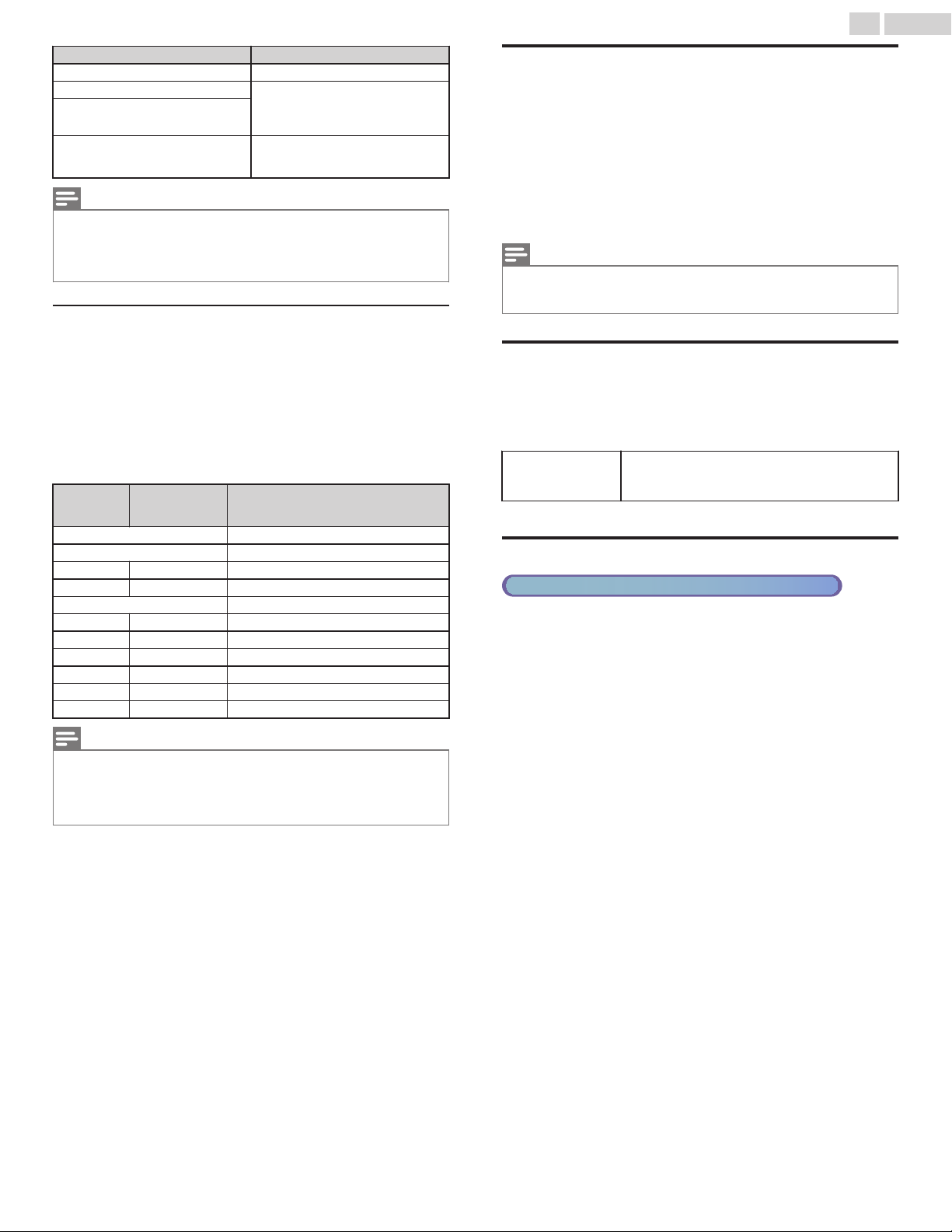
37 .Español
Niveles bloqueo US TV Subclasificación
TV-Y7 Fantasía Violencia
TV-PG Violencia
TV-14
TV-MA
Nota
La subcategoría bloqueada aparecerá junto a la categoría de clasificación principal en el menú
•
Niveles bloqueo TV.
No puede bloquear una subcategoría si la clasificación principal está ajustada en .
•
Cambiar la Categoría a o cambia automáticamente Todas sus Sub clasificaciones a ( o
•
).
Sexo
Idioma
Diálogo
Violencia
Sexo
Idioma
Clasificaciones de inglés canadiense o francés
canadiense
Puede seleccionar la clasificación para transmisión de Inglés Canad. o
Francés Canad.
Use para Seleccionar Clasif. inglés canad. o Clasif. francés
3
canad., después presione OK.
Use para seleccionar la clasificación deseada, después presione
4
OK repetidamente para cambiar entre Bloquear y Ver.
•
indica que la Clasificación está Asegurada (Bloqueada).
•
indica que la Clasificación no está Bloqueada (Se puede ver).
Clasif.
inglés
canad.
C – Para todos los niños
C8+ – Para todos los niños desde los 8 años
– 8 ans+ No adecuado para menores de 8 años
PG – Se sugiere supervisión de los padres
– 13 ans+ No adecuado para menores de 13 años
14+ – No adecuado para menores de 14 años
– 16 ans+ No adecuado para menores de 16 años
18+ 18 ans+ Sólo para adultos
Clasif. francés
canad.
Todo Todas las clasificaciones bloqueadas
E Programa exento
G Audiencia general
Descripción
Cambiar código
A pesar de que la unidad viene con el código default 0000, usted puede
fijar su propio Código Id.
1
Use para seleccionar Cambiar código, después presione OK.
Presione los botones NUMÉRICOS para ingresar el código NIP de 4
2
dígitos actual.
Presione los botones NUMÉRICOS para ingresar el nuevo código
3
PIN de 4 dígitos.
Ingrese el código Id. de nuevo para confirmar.
•
Nota
Asegúrese que el nuevo código Id. y el código Id. de confirmación sean exactamente el mismo.
•
Si son diferentes, el espacio queda en blanco para volver a introducirla.
Si olvidó su código NIP, ingrese 07 1 1 para restablecer el código NIP.
•
Idioma audio digital
Puede seleccionar el idioma de Audio mientras su TV esté recibiendo la
transmisión Digital.
1
Use para seleccionar Idioma audio digital, después presione
OK.
Idioma audio digital
para seleccionar el idioma de acuerdo con su
preferencia.
(Difiere dependiendo del programa.)
Mono/Estéreo
Funcionamiento de TV por cable / NTSC (analógica)
Puede seleccionar un formato de audio mientras su TV recibe la
transmisión análoga.
1
Use para seleccionar Mono/Estéreo, después presione OK.
2
Use para seleccionar Mono, Estéreo o SAP (Segundo programa
de audio), después presione OK.
Nota
El V-Chip puede bloquear los programas no clasificados por “CEA-608-E sec. L.3”. Si se usa la
•
opción para bloquear programas NR, No o E en Películas prohibidas, Niveles bloqueo TV,
Clasif. inglés canad. o Clasif. francés canad. de manera acorde “pueden ocurrir resultados
inusuales y la unidad puede no recibir boletines de emergencia u otros tipos de
programación”: / Boletines de Emergencia (Tales como mensajes EAS, advertencias climáticas
y otros) / Programación originada localmente / Noticias / Avisos Políticos / de Servicio Público /
Religiosos / Deportes / Clima.
Continúa en la siguiente página.
Page 38
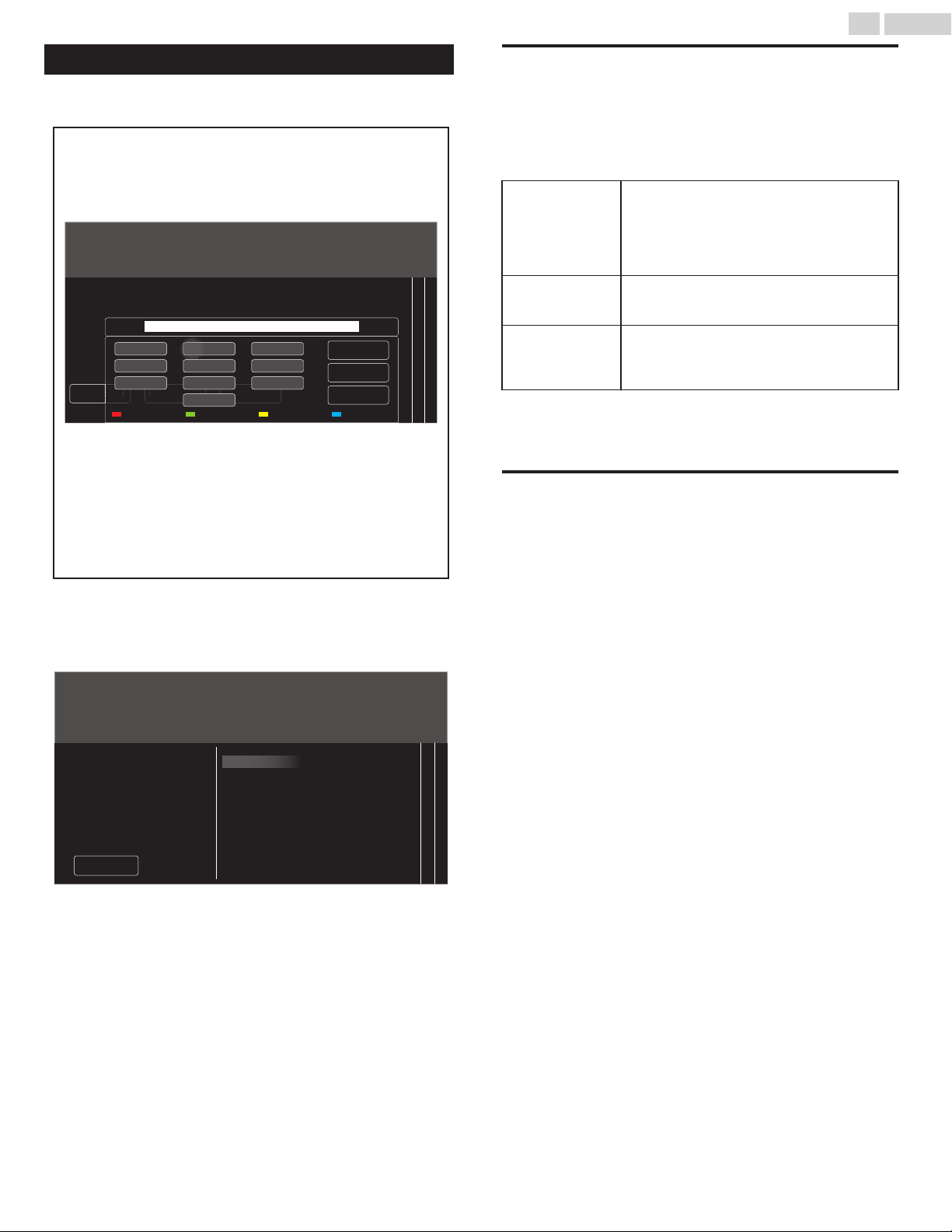
ual
t
N
38 .Español
Conectar a la red
Configure los ajustes de conexión de red para usar Net TV o la función de
mejora de red.
El significado de las abreviaturas se definen a continuación.
•
AP : Punto de Acceso LAN Inalámbrico
SSID : Nombre de red inalámbrica
La pantalla de ingreso de clave aparecerá cuando seleccione SSID
•
o la dirección Proxy.
Conguración de red
Si su router tiene la función de conexión fácil, seleccione Easy Connect y Aceptar.
Si su router no tiene ninguna función de conexión fácil, seleccione Scan (Buscar) y pulse OK.
Text
_ ? ! - d e f
g h i
p q r s
Código PIN
PI
abc ABC 123+/; Borrar
•
Ingrese la clave de la red inalámbrica seleccionada con ,
después presione OK.
Borrar : Borre el número o palabra ingresados.
Borrar todo : Borre todos los números o palabras ingresados.
abc : Cambie al modo de letras minúsculas.
ABC : Cambie al modo de letras mayúsculas.
123+/; : Cambie al modo de número y símbolos.
Cancelar : Muestra la pantalla de cancelación.
OK : Establezca el número o palabra especificada.
1
Presione y use para seleccionar Configuración, después
presione OK.
2
Use para seleccionar Conectar a la red, después presione
OK.
a b c
j k l
t u v
Easy Connect
Easy Connec
. , @ ’
Manual
Man
m n o
w x y z
OK
Borrar todo
Cancelar
312
Configuración inalámbrica
Seleccione para usar una LAN inalámbrica para conectar a Internet por
medio de una conexión inalámbrica.
1
Use para seleccionar Inalambrico y luego presione OK.
2
Use para seleccionar el ajuste deseado, después presione OK,
y siga las instrucciones en pantalla.
Seleccione este ajuste si su Router tiene un botón
de conexión fácil. Comience la exploración de
Easy Connect
Exploración
Entrada Manual
* No se puede usar Easy Connect cuando el protocolo de seguridad está
establecido en WEP. Cambie el modo de seguridad de Punto de
Acceso de WEP a otros (recomendado).
redes inalámbricas en la TV después de presionar
el botón de conexión fácil en su Router. Si falla la
prueba de conexión, consulte el manual del
router respecto a detalles adicionales.
Busca redes inalámbricas automáticamente y
seleccione el nombre de red inalámbrica (SSID)
de la lista.
Ajuste la conexión al Punto de Acceso LAN
Inalámbrico (AP) (por ejemplo, enrutador
inalámbrico) manualmente introduciendo el
nombre de la red inalámbrica (SSID).
Configuración mediante cable
Seleccione para usar un cable Ethernet para conectar a Internet por
medio de conexión cableada. Adquiera cables Ethernet blindados en su
establecimiento habitual y utilícelos para conectarse a los equipos en
red.
1
Use para Seleccionar Por cable, después presione OK.
•
Prueba de Conexión comenzará automática. p. 41
Conguración de red
Este TV se puede conectar a la
red en su hogar.
Seleccione su tipo de conexión.
Cancelar
Ajuste de los siguientes elementos.
3
Inalambrico
Por cable
312
Continúa en la siguiente página.
Page 39
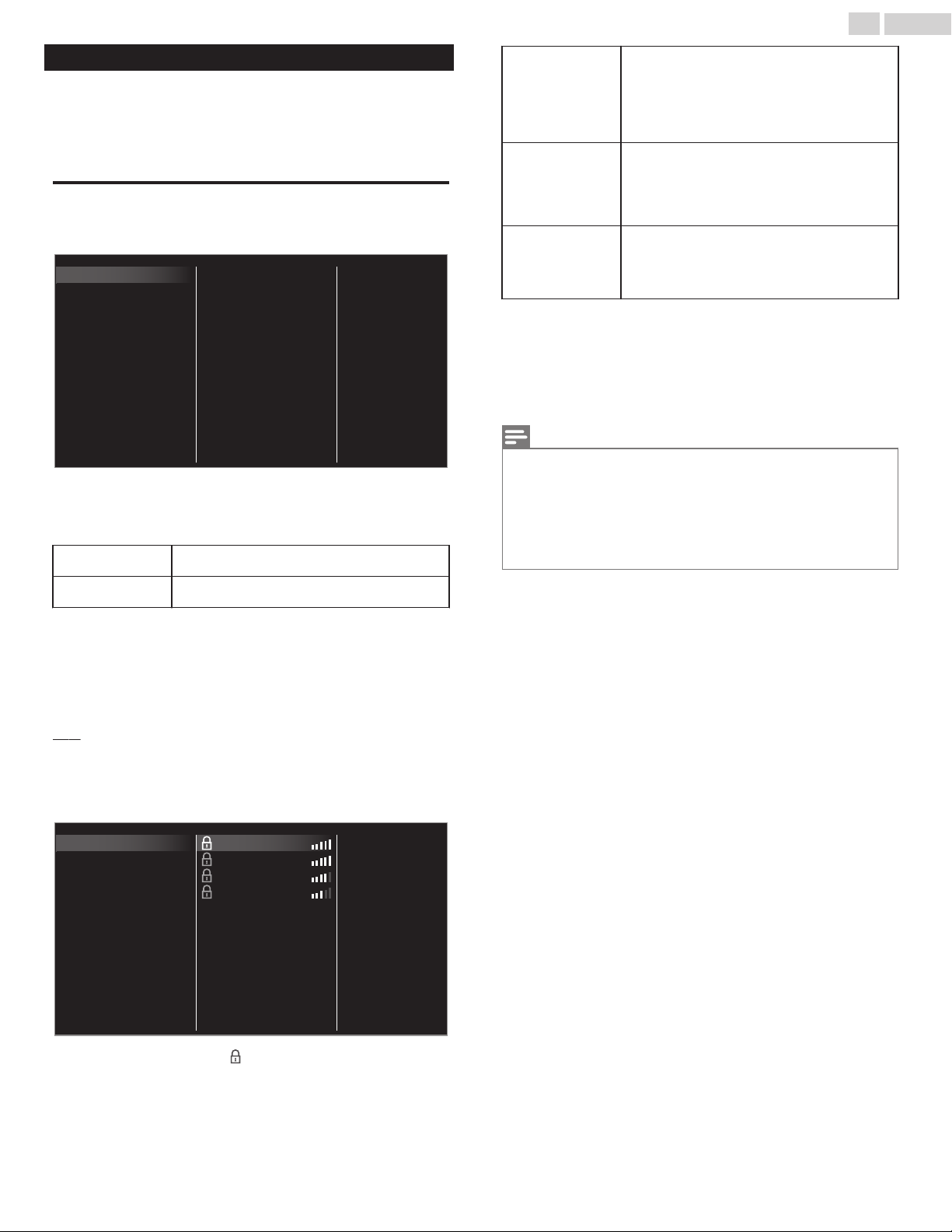
Seleccion de red
Configuración del red inal
39 .Español
Ajustes de red
Presione y use para seleccionar Configuración, después
1
presione OK.
Use para seleccionar Ajustes de red, después presione OK.
2
Ajuste de los siguientes elementos.
3
Configuración de red manual
Use para seleccionar Configuración de red manual, después
1
presione OK.
Conguración de red manual
Prueba de Conexión
Estado de conguración
Red Doméstica
Wake-on-LAN(DIAL)
Net TV
Restablecer la conguración
Use para seleccionar Seleccion de red, después presione OK.
2
Use para seleccionar el ajuste deseado, después presione OK.
3
Por cable
Inalambrico
Seleccion de red
Conguración del red inal
Conguración IP
Conguración de proxy
Si conecta a un cable Ethernet, seleccione Por
cable para conectar a Internet.
Si tiene un router con función de conexión fácil,
seleccione Inalambrico para conectar a Internet.
Seleccione este ajuste si su Router tiene un botón
de conexión fácil. Comience la exploración de
Easy Connect
Código PIN
Manual
No se puede usar Easy Connect cuando el protocolo de seguridad
*1
está establecido en WEP. Cambie el modo de seguridad de Punto
de Acceso de WEP a otros (recomendado).
No se recomienda usar WEP debido a sus fallas de seguridad
*2
Mayores. Cambie el protocolo de Seguridad en el Router
inalámbrico a modo otros (recomendado).
Aparecerá el mensaje de confirmación. Seleccione OK para completar
los ajustes.
Nota
Para una red inalámbrica con ajuste de autentificación, aparece el icono de clave a la derecha
•
de SSID.
El icono de señal muestra la intensidad de la señal.
•
Aparece la clave WEP*2 / otros como asteríscos en la pantalla de confirmación.
•
La LAN inalámbrica es compatible con las especificaciones siguientes.
•
Normas inalámbricas: IEEE 802.1 1 b/g/n
–
Espectro de frecuencia: 2,4GHz
–
Protocolo de seguridad: WEP
–
redes inalámbricas en la TV después de presionar
el botón de conexión fácil en su Router. Si falla la
prueba de conexión, intente Easy Connect de
*1 Si falla, entonces consulte el manual del
nuevo.
router para más detalles.
Seleccione este ajuste si su Router tiene una
función de conexión fácil pero no tiene un botón
de conexión fácil. Ingrese el código Id. de 8 dígitos
que se muestra en su TV en el menú de ajustes
del Router por medio de PC antes de seleccionar
conectar.
Si su red inalámbrica tiene ajuste de
autentificación (WEP
pantalla de ingreso de clave WEP*2 / otros. Ingrese
la clave WEP*2 / otros de la red inalámbrica
seleccionada con , después presione OK.
*2 / otros
*2, otros), aparecerá la
Este menú se despliega sólo cuando ajusta Inalambrico en Seleccion de
red. Para usar una red inalámbrica, debe configurar una conexión a AP
(por ej. router inalámbrico).
Use para seleccionar Configuración del red inal, después
2
presione OK.
Auto
Busca redes inalámbricas automáticamente y selecciona SSID de la lista.
Use para seleccionar Auto, después presione OK.
3
Aparecerá la lista de redes inalámbricas. Use para seleccionar la
4
SSID apropiada, después presione OK.
Auto
Indique manualm. su SSID
Si selecciona el SSID con , aparecerá la pantalla de ingreso de
•
clave WEP*2 / otros. Ingrese la clave WEP*2 / otros de la red
inalámbrica seleccionada con , después presione OK.
Si selecciona el SSID que tiene conexión fácil, aparecerá la pantalla
•
de ajuste de conexión fácil. Use para seleccionar un ajuste,
después presione OK.
Router 1
Router 2
Router 3
Router 4
Easy Connect
Código PIN
Manual
Continúa en la siguiente página.
Page 40
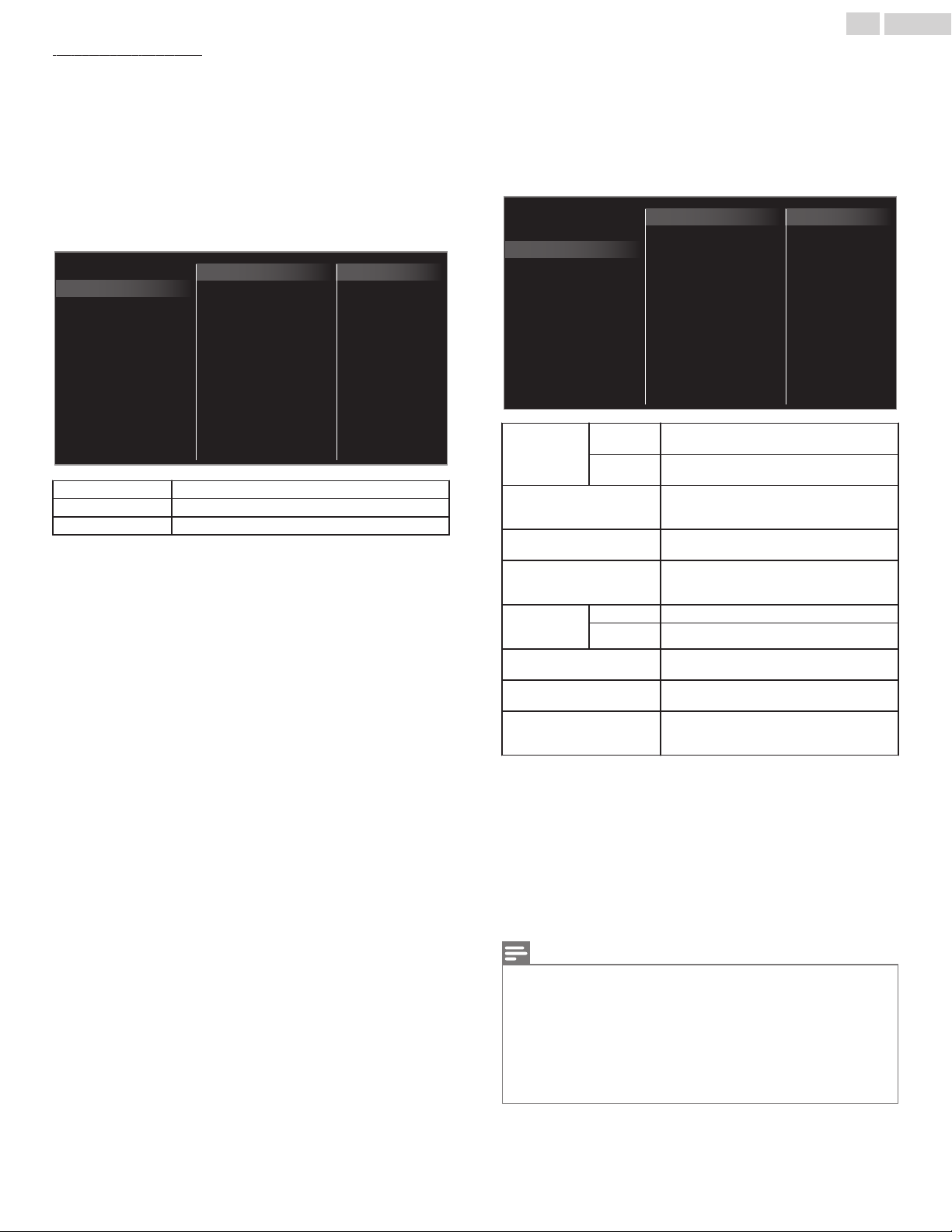
Indique manualm. su SSID
Configuración IP
Configure la conexión a AP (por ej. router inalámbrico) manualmente
ingresando el SSID.
Use para seleccionar Indique manualm. su SSID, después
3
presione OK.
Aparecerá la pantalla de ingreso AP (por ej. router inalámbrico)
•
SSID.
Ingrese el SSID con, después presione OK.
Use para seleccionar el ajuste de autentificación de la red
4
inalámbrica seleccionada.
Para obtener una red inalámbrica con ajuste de autenticación,
•
seleccione el ajuste de autenticación según el tipo de seguridad de
la red inalámbrica.
Auto
Indique manualm. su SSID
XXXXXXXXXXXXXX
Ninguno
WEP
Otros
40 .Español
En los siguientes casos, seleccione Configuración IP para configurar cada
ajuste conforme sea necesario.
Cuando falla la prueba de conexión con el ajuste de Prueba de
–
Conexión.
Cuando su proveedor de servicio de Internet le indica que realice
–
ajustes específicos de acuerdo con su ambiente de red.
Use para seleccionar Configuración IP, después presione OK.
2
Use para seleccionar un ajuste, después presione OK.
3
Seleccion de red
Conguración del red inal
Conguración IP
Conguración de proxy
Modo de conguración de IP
Dirección IP
Máscara de Subred
Puerta de Enlace
Modo de conguración de DNS
DNS Primario
DNS Secundario
Dirección MAC
Auto
Manual
Ninguno Configure el ajuste de autenticación en Ninguno.
WEP Configure el ajuste de autenticación en WEP
Otros Configure el ajuste de autenticación en Otros
Para una red inalámbrica sin ajuste de autenticación, seleccione
•
Ninguno.
Si selecciona WEP* o Otros, aparecerá la pantalla de ingreso de clave
•
WEP* / otros. Ingrese la clave WEP* / otros de la red inalámbrica
seleccionada con , después presione OK.
Aparecerá el mensaje de confirmación. Seleccione Sí para completar
•
los ajustes.
No se recomienda usar WEP debido a sus fallas de seguridad Mayores.
*
Cambie el protocolo de Seguridad en el Router inalámbrico a modo
otros (recomendado).
Modo de
configuración
de IP
*.
Dirección IP
Máscara de Subred
Puerta de Enlace
Modo de
configuración
de DNS
DNS Primario
DNS Secundario
Dirección MAC
Los elementos se pueden seleccionar sólo cuando Modo de
*1
configuración de IP se ajuste en Manual.
Los elementos se pueden seleccionar sólo cuando Modo de
*2
configuración de DNS se ajuste en Manual.
*3
Use o los botones NUMÉRICOS para ingresar números.
Cuando use para ingresar números, después presione OK o
ingrese los dígitos triples utilizando los botones NUMÉRICOS, el
cursor se mueve al siguiente campo de entrada. Cuando use
para ingresar números, entonces presione OK o ingrese los tres
dígitos con los botones NUMÉRICOS en el campo de ingreso más
a la derecha, los números se guardarán y regresará al menú
anterior.
Auto
Manual
*1, 3
Auto Establece el ajuste DNS automáticamente.
Manual Establece el ajuste DNS manualmente.
*2, 3
Establece la configuración de IP de forma
automática.
Establece la configuración de IP de forma
manual.
Un conjunto de números que se asignan a
dispositivos que intervienen en una red
informática.
Una máscara que se utiliza para determinar a
*1, 3
qué subred pertenece una dirección IP.
Dirección IP del dispositivo de red (tal como
*1, 3
un router) que proporciona acceso a
Internet.
Servidor que maneja el nombre y dirección
IP en Internet.
Servidor que maneja el nombre y dirección
*2, 3
IP en Internet.
Una dirección que reconoce los dispositivos
que están conectados a la red. También se
denomina Dirección de Hardware.
Nota
El rango de números que se pueden especificar es de 0 a 255.
•
Si ingresa un número superior a 255, el número quedará automáticamente en 255.
•
El número ingresado manualmente se guardará incluso si cambia el ajuste a Auto.
•
Si desea ingresar un número de 1 o 2 dígitos en una celda, presione OK para moverse a la
•
siguiente celda.
Si la dirección IP ingresada o el número DNS de gateway predeterminado o primario es el mismo
•
que el ajuste predeterminado, el ajuste de dirección IP se ajustará en Auto. (El número
ingresado manualmente será guardado).
Cuando el ajuste de dirección IP está establecido en Manual, la configuración del ajuste DNS
•
será automáticamente Manual y cuando el ajuste de dirección IP esté establecido en Auto,
puede ajustar ya sea Auto o Manual para el ajuste DNS.
Continúa en la siguiente página.
Page 41
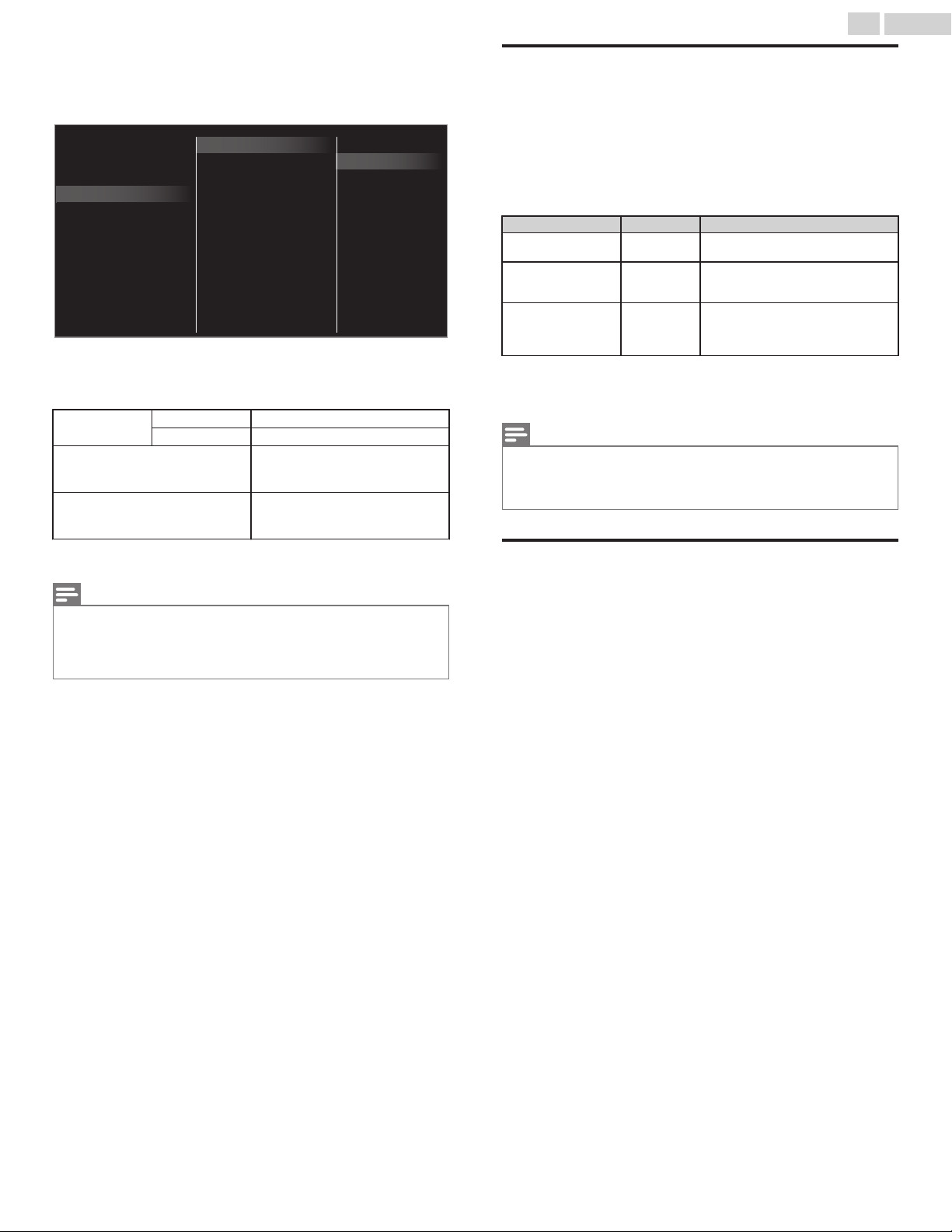
41 .Español
C
Use para seleccionar Configuración de proxy, después presione
2
OK.
Use para seleccionar un ajuste, después presione OK.
3
Seleccion de red
Conguración del red inal
Conguración IP
Conguración de proxy
No Utilizar se selecciona para los ajustes predeterminados.
•
Si necesita cambiar el ajuste proxy como lo indique su proveedor
•
de servicio de Internet para ajustar la dirección y puerto proxy
designados, seleccione Utilizar.
Configuración
del Proxy
Puerto Proxy
Los elementos se pueden seleccionar sólo cuando Configuración del
*
Proxy se ajuste en Utilizar.
Nota
El rango de números de entrada para el número de puerto es entre 0 y 65535. (Si ingresa un
•
número mayor a 65535, se considerará como 65535.)
Para el puerto proxy, los puertos seleccionados pueden estar bloqueados y no poder utilizarse
•
según cuál sea el entorno de conexión.
Si la dirección proxy se deja en blanco únicamente, el ajuste del servidor proxy se establecerá
•
en No Utilizar.
Conguración del Proxy
Dirección Proxy
Puerto Proxy
No Utilizar No utiliza el servidor proxy.
Utilizar Utiliza el servidor Proxy.
*
*
Seleccione el número o palabra
utilizando , después
presione OK.
Use o los botones
NUMÉRICOS para ingresar
números.
No Utilizar
Utilizar
Prueba de Conexión
Siga estos pasos para comprobar su conexión a internet después de
haber conectado un cable Ethernet o configurado manualmente los
ajustes de red, como la dirección IP, los valores de DNS, etc.
Use para Seleccionar Prueba de Conexión, después presione
1
OK.
La prueba de conexión comenzará automáticamente y el
•
resultado de la prueba para Red Doméstica e Internet aparecerá a
la derecha después que termine la rueba de conexión.
Se despliega “Comprobando…” mientras la prueba de conexión
•
está en progreso.
Red Doméstica Internet Descripción
Prueba superada
Falla -
Prueba superada Falla
Si pasa la prueba de conexión para Internet, la prueba de velocidad
•
comenzará automáticamente.
Presione OK para acceder a la lista de pantalla de confirmación de
2
estado de red.
Nota
Si pasa la prueba de conexión tanto para Red Doméstica como Internet, ya puede utilizar la
•
Net TV o la función de actualización de red por medio de Internet sin realizar ningún ajuste
adicional.
Si la prueba de conexión falla, compruebe si el cable de Ethernet está conectado
•
correctamente al televisor. Compruebe también si ha dado correctamente todos los detalles
requeridos para la conexión LAN inalámbrica.
Prueba
superada
La prueba de conexión se a
realizado exitosamente.
Falló la prueba de conexión para
Red Doméstica. Compruebe las
configuraciones de conexión.
Falló la prueba de conexión para
Internet.
Compruebe las configuraciones de
conexión.
Estado de configuración
Puede verificar el estado de los parámetros de red.
1
Use para seleccionar Estado de configuración, después
presione OK.
Se visualizará la Lista de parámetros de red.
•
La dirección MAC del dispositivo se visualizará en la lista.
•
Continúa en la siguiente página.
Page 42
42 .Español
Red Doméstica
Puede convertir su TV en un Reproductor de medios digitales [Digital
Media Renderer (DMR)], que puede reproducir archivos de vídeo, música
y fotografía almacenados en servidores de medios domésticos
certificados conectados a su red doméstica.
1
Use para seleccionar Red Doméstica, después presione OK.
2
Use para seleccionar el elemento que desee ajustar,
después presione OK.
Apagado Desactiva DMR.
Renderer
Nombre de
renderer
Encendido
Cambie el nombre de pantalla de esta TV a otros
dispositivos en la Red Doméstica.
Active esta unidad para reproducir
archivos por medio de DMC.
Wake-on-LAN(DIAL)
Puede encender su TV cuando use el control remoto por medio de IP.
1
Use para seleccionar Wake-on-LAN(DIAL), después presione
OK.
2
Use para seleccionar Encendido o Apagado, después presione
OK.
Apagado para ajustar Wake-on-LAN(DIAL) en Apagado.
Encendido para ajustar Wake-on-LAN(DIAL) en Encendido.
Net TV
YouTube desactivación
Despliega el ajuste de desactivación para YouTube.
1
Use para seleccionar Net TV, después presione OK.
2
Use para seleccionar Desactivación de Net TV, después
presione OK.
3
Use para seleccionar YouTube, después presione OK.
4
Use para seleccionar la opción deseada, después presione OK.
Sí Desactiva la conexión a YouTube.
No Activa la conexión a YouTube.
Netflix ESN
Muestra la información sobre ESN.
1
Use para seleccionar Net TV, después presione OK.
2
Use para seleccionar Netflix ESN, después presione OK.
Despliega el ESN (Número de Serie Electrónico) para obtener
•
cualquier servicio de Netflix.
Versión de software Netflix
Muestra la versión de Netflix.
1
Use para seleccionar Net TV, después presione OK.
2
Use para Seleccionar Versión de software Netflix, y presione
OK.
Muestra el ajuste de desactivación para información de Net TV y Netflix
ESN.
Netflix desactivación
Despliega el ajuste de desactivación para Netflix.
1
Use para seleccionar Net TV, después presione OK.
2
Use para seleccionar Desactivación de Net TV, después
presione OK.
3
Use para seleccionar Netflix, después presione OK.
4
Use para seleccionar la opción deseada, después presione OK.
Sí Desactiva la conexión a Netflix.
No Activa la conexión a Netflix.
VUDU desactivación
Despliega el ajuste de desactivación para VUDU.
1
Use para seleccionar Net TV, después presione OK.
2
Use para seleccionar Desactivación de Net TV, después
presione OK.
3
Use para seleccionar VUDU, después presione OK.
4
Use para seleccionar la opción deseada, después presione OK.
Sí Desactiva la conexión a VUDU.
No Activa la conexión a VUDU.
Configuración TV interactiva Samba
Muestra los ajustes para Samba TV.
Para saber más sobre Samba TV, por favor visite https://www.samba.tv/
1
Use para Seleccionar Configuración TV interactiva Samba, y
presione OK.
2
Use para Seleccionar la opción deseada, y presione OK.
Nota
El elemento Configuración TV interactiva Samba se muestra sólo cuando el ajuste de país es
•
USA.
Restablecer la configuración de red.
Puede restablecer el estado de los parámetros de red.
Use para seleccionar Restablecer la configuración de red.,
1
después presione OK.
Use para seleccionar la opción deseada, después presione OK.
2
Continúa en la siguiente página.
Page 43
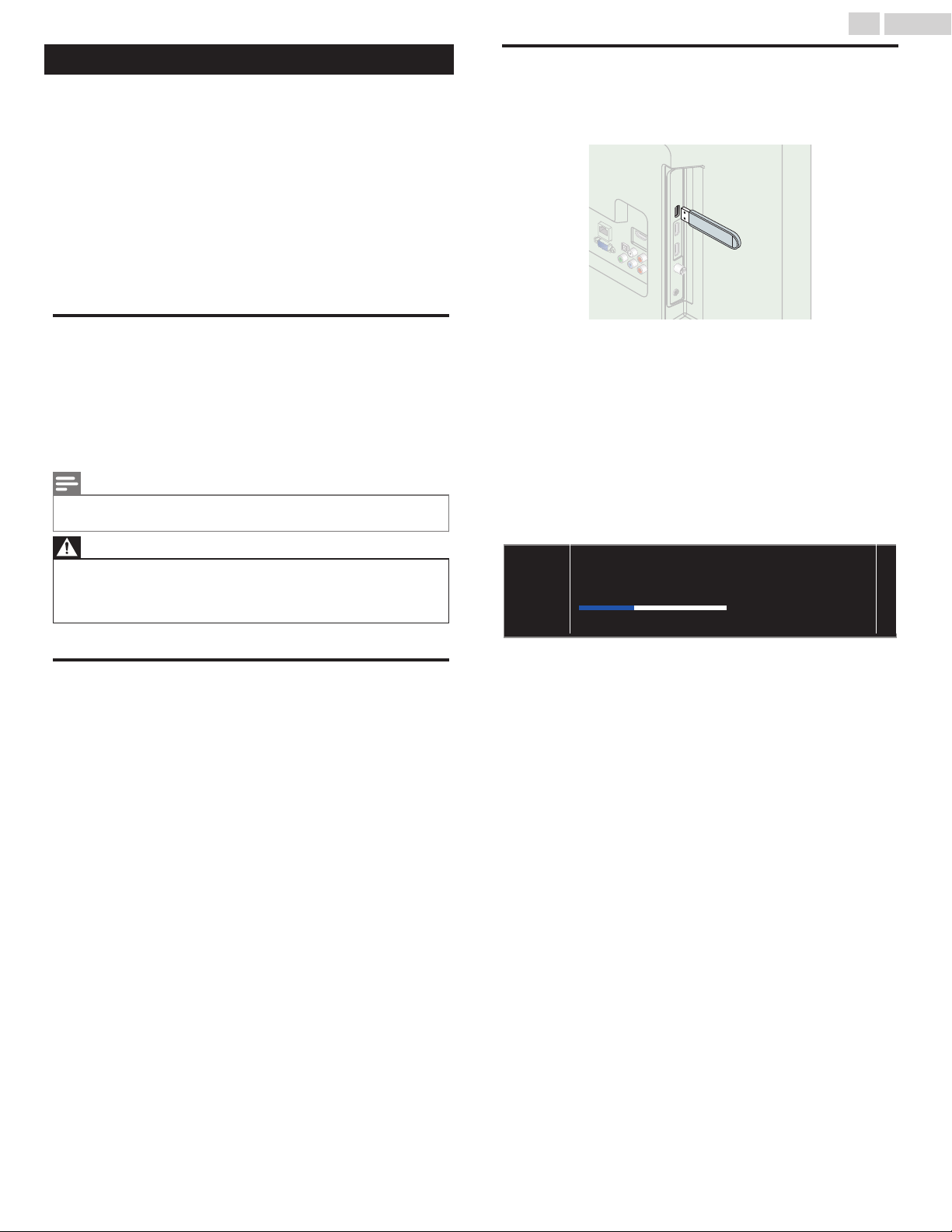
43 .Español
Actual. software
Philips continuamente intenta mejorar sus productos y recomendamos
ampliamente que actualice el software de su TV cuando las
actualizaciones estén disponibles.
El software nuevo se puede descargar de nuestro sitio Web en
www.philips.com/support con el número de modelo de su TV para
encontrar la información.
Puede actualizar el software a través de estos métodos:
actualizar con memoria USB
•
•
actualizar a partir de transmisión digital Actualiz. auto software
p. 44
Esta sección describe cómo actualizar el software por medio de una
memoria USB.
Preparación para actualización de
software
Usted requiere el siguiente equipo:
–Una PC con capacidad de exploración en Internet
–Una utilidad de archivo que admita formato ZIP
(por ej. WinZip para Windows o StuffIt para Mac OS)
–Una Memoria USB limpia, vacía y formateada
Nota
Sólo FAT / Memorias portátiles con formato DOS no se soportan.
•
Sólo use actualizaciones de software que se puedan encontrar en el sitio Web de Philips.
•
Advertencia
Cuando se esté ejecutando la actualización de software, no presione ningún botón.
•
No retire la Memoria USB durante la actualización del software.
•
Si ocurre un error durante la actualización, vuelva a intentar el procedimiento o para asistencia
•
adicional, por favor pógase en contacto con el Centro de Asistencia Telefónica.
Actualización de USB
Puede actualizar el software utilizando una Memoria USB.
Conecte su Memoria USB con el archivo de actualización en la
1
terminal USB en el costado de su TV.
2
Presione y use para seleccionar Configuración, después
presione OK.
3
Use para seleccionar Actual. software, después presione
OK.
4
Use para seleccionar USB, después presione OK.
5
Use para seleccionar el archivo de actualización deseado,
después presione OK.
6
Use para seleccionar Sí, después presione OK.
Lea las instrucciones en pantalla y confirme que desea continuar
•
con la instalación.
Mejora del software en progreso. Por favor, espere.
No extraiga el dispositivo de almacenamiento USB ni
apague el TV mientras se está llevando a cabo una mejora.
Descarga de software
Encuentre la información y software relacionados con su TV y descargue
el archivo de actualización más reciente a su PC.
Prepare una memoria USB en blanco para la actualización de Software.
Acceda a www.philips.com/support y descargue el software de versión
más reciente en una memoria USB en blanco usando una PC siguiendo
las instrucciones descritas en la página de Internet.
Use una memoria USB en blanco, descargue el software en su PC y
•
escriba el software en el directorio raíz de la memoria USB.
Para detalles adicionales sobre cómo descargar el software, por favor
•
consulte la página de Internet.
7
Cuando se complete la actualización de software, presione para
ajustar la unidad para entrar en modo de Espera, después retire la
Memoria USB.
Desenchufe el cable de alimentación de CA de la toma de CA
8
durante unos segundos y vuelva a enchufarlo.
9
Presione de nuevo para Encender la unidad.
La TV se inicia con el nuevo software.
•
Para asistencia adicional, por favor póngase en contacto con el
•
Centro de Atención Telefónica.
Continúa en la siguiente página.
Page 44
44 .Español
Actualización Red
Puede actualizar el software conectando la unidad a Internet.
1
Presione y use para seleccionar Configuración, después
presione OK.
2
Use para seleccionar Actual. software, después presione
OK.
3
Use para seleccionar Redes, después presione OK.
4
Use para seleccionar Sí, después presione OK.
Entonces, esta unidad comenzará a comprobar la versión de
•
firmware (software) más reciente.
Aparecerá el mensaje de confirmación.
5
Use para seleccionar Sí, después presione OK.
La unidad comenzará a descargar la versión de firmware (software)
•
más reciente.
La unidad comenzará a actualizar la versión de firmware (software) más
•
reciente.
Puede que tarde un poco en completarse la actualización.
•
6
Cuando la actualización de software esté completa, presione para
asegurarse que la unidad entre en modo de Espera.
Desenchufe el cable de alimentación de CA de la toma de CA
7
durante unos segundos y vuelva a enchufarlo.
8
Presione de nuevo para Encender la unidad.
La TV se inicia con el nuevo software.
•
Para asistencia adicional, por favor póngase en contacto con el
Centro de Atención Telefónica.
Nota
Para actualizar el software por medio de Internet, debe conectar la unidad a Internet y configurar los
•
ajustes necesarios.
Conectar a la red p. 38
Ajustes de red p. 39
Por favor no desconecte el cable de energía CA o el cable de Ethernet mientras ejecute la
•
Actualización Red.
Todos los ajustes permanecerán igual, incluso si actualiza la versión de software.
•
La versión de sevicio de Red también se actualizará si hay una versión más reciente de sevicio
•
de Red disponible cuando actualice el firmware.
Cuando enciende la TV o un servicio de red después de ejecutar la actualización de software,
•
puede aparecer un mensaje en la pantalla que solicita actualizar el software de nuevo. En este
caso, por favor seleccione Actualizaciones para iniciar la actualización de USB o actualización
de red. Para asistencia adicional, por favor póngase en contacto con el Centro de Asistencia
Telefónica.
Actual. de software
Actual. Software
1
Presione y use para seleccionar Configuración, después
presione OK.
2
Use para seleccionar Actual. de software, después presione
OK.
3
Use para seleccionar Actual. Software, después presione OK.
Revisión de su versión de software actual
1
Use para seleccionar Infomación actual del software.
Se muestra la versión y descripción del software actual.
•
Actualiz. auto software
Puede descargar el software más reciente de forma inalámbrica y
actualizar esta unidad automáticamente mientras la unidad está en modo
de espera.
1
Use para seleccionar Actualiz. auto software, después presione
OK.
2
Use para seleccionar la opción deseada, después presione OK.
Apagado
Encendido
Licence
Muestra las Licencias de Software Open Source usadas en esta unidad.
1
Use para seleccionar Licence, después presione OK.
Se despliegan las Licencias de Software Open Source usadas en
•
esta unidad.
Desactive la actualización automática para el
software más reciente.
Aparecerá un mensaje si hay un software más
reciente en el servidor de red.
Administración derechos digitales
Este producto contiene tecnología sujeta a ciertos derechos de
propiedad intelectual de Microsoft. El uso o distribución de esta
tecnología fuera de este producto están prohibidos sin la(s) licencia(s)
apropiadas de Microsoft.
1
Use para seleccionar Administración derechos digitales,
después presione OK.
Se muestra la administración de derechos digitales.
•
Continúa en la siguiente página.
Page 45
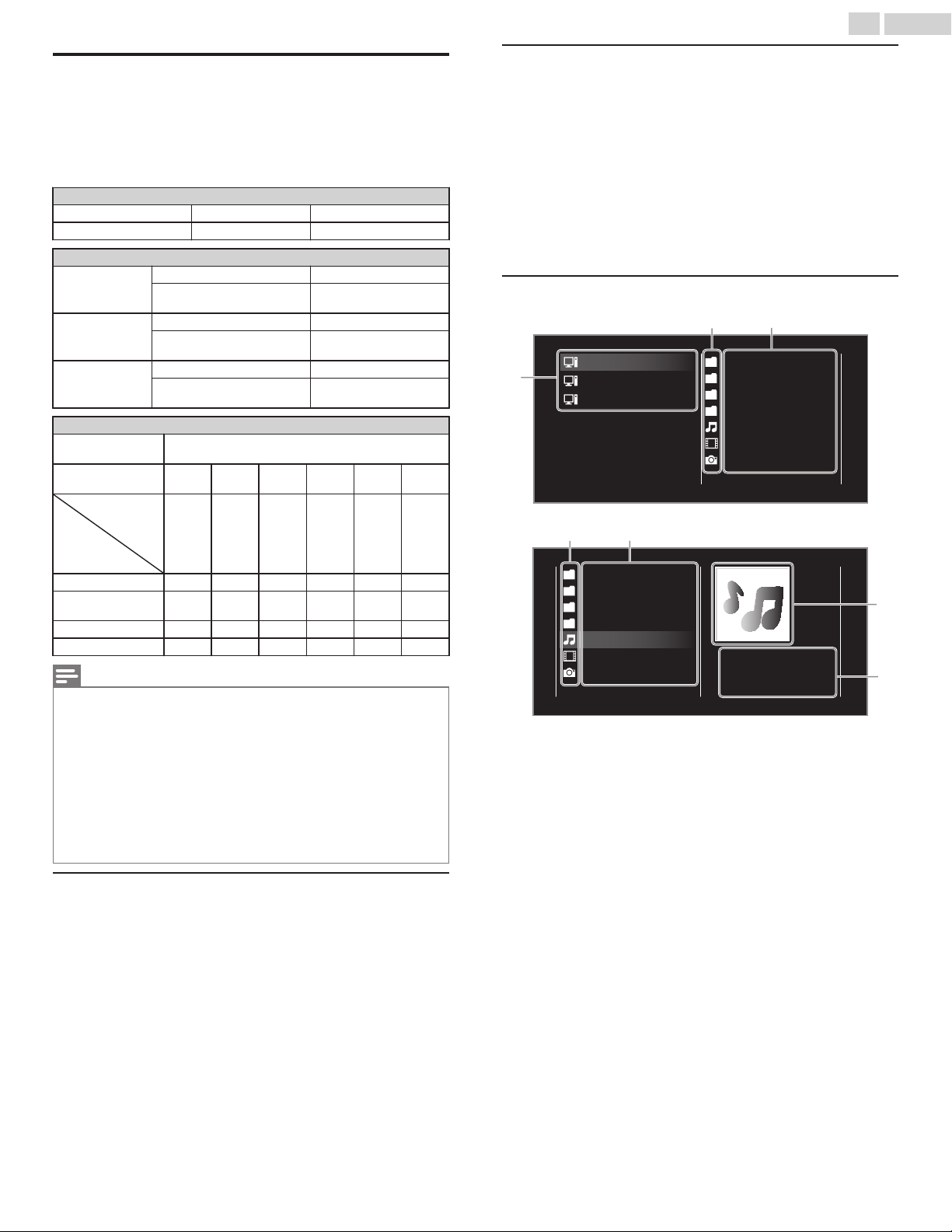
45 .Español
Ver fotos, reproducir música y ver vídeos
con red Doméstica
En su TV puede reproducir archivos de vídeo, música y fotos
almacenados en sus servidores de medios domésticos certificados de la
red Doméstica conectados a su red doméstica. Para utilizar esta
característica, debe conectar esta unidad a la Internet.
Se recomienda que los archivos a reproducir en esta unidad se graben
según las siguientes especificaciones:
Imagen (JPEG / JPEG progresivo)
JPEG Límite superior 4000x4000 pixeles
JPEG progresivo Límite superior 1024x768 pixeles
Música (MP3 / WAV / AAC)
MP3
WAV
AAC
Video (MPEG / VOB / AVI / MP4)
Tamaño máximo
de vídeo
Extensión .avi
Codec de vídeo
Codec de audio
Dolby Digital SÍ SÍ SÍ SÍ SÍ SÍ
MPEG1/2 capa de
audio 1/2/3
LPCM SÍ SÍ SÍ SÍ SÍ SÍ
AAC-LC SÍ SÍ SÍ SÍ SÍ SÍ
Nota
Se puede reconocer un máximo de 1.023 carpetas o archivos.
•
Para la lista de servidores para el hogar, se puede mostrar un máximo de 16 servidores.
•
No se pueden mostrar las décimas y más profundas jerarquías.
•
Los archivos no reproducibles en el servidor para el hogar no se mostrarán en la lista de
•
archivos.
La reproducción no está disponible para algunos archivos, aunque se muestren en la lista.
•
Para reproducir los contenidos de los servidores para el hogar, el reproductor y los servidores
•
deben estar conectados al mismo punto de acceso.
La compatibilidad y la función de reproducción disponible puede variar según el servidor para
•
el hogar.
Se saltearán los archivos de vídeo con un formato de audio no soportable.
•
La calidad de la reproducción de imagen o audio varía según la condición de su red.
•
Frecuencia de sampleo 16 kHz - 48 kHz
Velocidad constante de
Frecuencia de sampleo 8 kHz - 48 kHz
Velocidad constante de
Frecuencia de sampleo 8 kHz - 48 kHz
Velocidad constante de
MPEG1,
MPEG2,
MPEG4,
bits
bits
bits
H.264, H.265/HEVC, MPEG:
1920x1080@60fps
.mpg,
.mpeg
MPEG1,
MPEG2,
MPEG4
H.264
SÍ SÍ SÍ SÍ NO SÍ
.ts, .trp,
MPEG1,
MPEG2,
H.265/
8 kbps - 320 kbps
64 kbps - 1,5 Mbps
.tp
MPEG1,
H.264,
MPEG2
HEVC
-
.vob .mp4 .mkv
MPEG1,
MPEG2,
MPEG4,
H.264,
H.265/
HEVC
MPEG1,
MPEG2,
MPEG4,
H.264,
H.265/
HEVC
Uso de la red doméstica
Inicie los servidores de medios de la red doméstica en su red
1
doméstica.
Para detalles, consulte el instructivo del dispositivo certificado de
•
la red doméstica.
2
Presione en el control remoto.
3
Use para seleccionar Red Doméstica.
Esta unidad empezará a cargar la lista de servidores domésticos.
•
Después de cargar, aparecerá la lista de servidor casero. Seleccione
4
un servidor casero al que desee tener acceso, después presione OK.
Guía para red doméstica
bc
Servidor 1
a
Lista de servidor casero
Icono de carpeta / medios
Lista de grupo (carpeta) / archivo
Imagen
Información de archivo actual
Servidor 2
Servidor 3
bc
Audio
Photos
Vídeo
Folder
Current folder
Highway Blues
Vídeo10
Blue hills
Audio
Photos
Vídeo
Folder
Highway Blues
Vídeo10
Blue hills
Highway Blues
Artist
00:05:28
d
e
Antes de usar la red doméstica
Siga el procedimiento a continuación antes de usar la red doméstica.
Conecte esta unidad a Internet.
1
Conexión de la TV a Internet con cable Ethernet p. 14 o Conexión
de la TV a Internet con LAN inalámbrica p. 15
Se requiere conexión a Internet de banda ancha de 8Mbps o más
•
rápida.
Configure los ajustes de conexión de red necesarios. Conectar a la
2
red p. 38
Continúa en la siguiente página.
Page 46
46 .Español
Ver sus fotografías con la red doméstica
1
Presione para seleccionar un archivo o una carpeta.
2
Presione OK o 1 para comenzar la Presentación de los archivos.
•
Presione OK o 1 para pausar la Presentación.
Aparece el icono 1.
•
Presione 0 o / para moverse entre las imágenes.
•
Presione BACK o . para detener la presentación.
•
Presione OPTIONS para mostrar el menú opcional, después use
para seleccionar el elemento deseado.
Apagado
Repetir *1
Tiemp.
diaposit.
Transicione *1
Cuadro auto
*1 Puede ajustar el Repetir, Tiemp. diaposit., Transicione y Cuadro
*2 Puede ajustar Girar y Zoom cuando la Presentación esté en modo
*1
Girar
*2
Zoom
*2
*1
auto cuando las imágenes estén en la Presentación.
de Pausa.
Uno
Todo
Pequeño Pasa a la siguiente imagen en 5 segundos.
Medio Pasa a la siguiente imagen en 10 segundos.
Largo Pasa a la siguiente imagen en 15 segundos.
Ninguno
Disolver
Borrar a la der.
Borrar a la izq.
Borrar arriba
Borrar abajo
Recuad.entran.
Recuad.salien.
0
90 Gira una imagen 90 grados a la derecha.
180 Gira una imagen 180 grados a la derecha.
270 Gira una imagen 270 grados a la derecha.
1X
2X Amplia la imagen actual dos veces.
4X Amplia la imagen actual cuatro veces.
Selecciona el modo de imagen de acuerdo con su preferencia.
(Estándar, Natural, Vívida, Deportes, Cine, Juego, Ahorro de
energía y Internet video)
Ajusta la reproducción de repetición en
Apagado.
Ajusta la repr.de repetición para un archivo
de Imagen seleccionado.
Ajusta la repr. de repetición para todos los
archivos de Imagen en la carpeta actual.
No hace nada cuando se pasa de una
imagen a otra.
Superpone una imagen nueva sobre la
imagen actual.
Desplaza la imagen actual hacia fuera
desde la izquierda.
Desplaza la imagen actual hacia fuera
desde la derecha.
Desplaza la imagen actual hacia fuera
desde abajo.
Desplaza la imagen actual hacia fuera
desde arriba.
La siguiente imagen se pone en el centro
desde el exterior.
Sale una nueva imagen hacia fuera desde
el centro.
Muestra una imagen con su dirección
original.
Muestra una imagen con su tamaño
original.
Escuchar música con la red doméstica
Presione para seleccionar un archivo o una carpeta.
1
Presione OK o 1 para reproducir los archivos seleccionados.
2
•
Presione OK o 1 para poner pausa, presione OK o 1 de nuevo
para reanudar.
Presione / para pasar al siguiente archivo.
•
Presione 0 para regresar al archivo anterior.
•
Presione . para detener la reproducción.
•
•
Presione OPTIONS para mostrar el menú opcional, después use
para seleccionar el elemento deseado.
Ajusta la reproducción de repetición en
Apagado.
Ajusta la reproducción de repetición para un
archivo de Música seleccionado.
Ajusta la reproducción de repetición para todos
los archivos de Música en la carpeta actual.
Ajusta la reproducción aleatoria para todos los
archivos de Música en la carpeta actual.
El sonido no se transmitirá a través de los
altavoces de la unidad.
El sonido se transmitirá a través de los altavoces
de la unidad.
Puede controlar la Salida de Audio desde sus
Dispositivos conectados que cumplan con
EasyLink con VOL + / – utilizando el control
remoto de esta unidad.
Repetir
Orden
aleatorio
Altavoces del
televisor
Sonido auto
Apagado
Uno
Todo
Apagado Ajusta la reproducción aleatoria en Apagado.
Encendido
Apagado
Encendido
Altavoces
EasyLink
Selecciona el modo de sonido de acuerdo con su preferencia.
(Estándar, Vívida, Deportes, Cine, Música y Noticia)
Continúa en la siguiente página.
Page 47
Ver vídeos con la red doméstica
Presione para seleccionar un archivo o una carpeta.
1
Presione OK o 1 para reproducir los archivos seleccionados.
2
•
Presione OK o 1 para poner pausa, presione OK o 1 de nuevo
para reanudar.
Presione / para búsqueda de avance rápido.
•
Presione 0 para búsqueda de retroceso rápido.
•
Presione . para detener la reproducción.
•
•
Presione 1 para reanudar desde el punto en el que se detuvo la
reproducción. Presione OK para reproducir desde el inicio del
archivo en el que se detuvo la reproducción.
Presione CH + para reproducir el siguiente archivo.
•
Presione CH - para reproducir el archivo actual en el inicio.
•
Presione CH - dos veces dentro de 5 segundos para reproducir el
archivo anterior.
•
Presione OPTIONS para mostrar el menú opcional, después use
para seleccionar el elemento deseado.
Ajusta la reproducción de repetición en
Apagado.
Ajusta la reproducción de repetición para un
archivo de Vídeo seleccionado.
Ajusta la reproducción de repetición para todos
los archivos de Vídeo en la carpeta actual.
El sonido no se transmitirá a través de los
altavoces de la unidad.
El sonido se transmitirá a través de los altavoces
de la unidad.
Puede controlar la Salida de Audio desde sus
Dispositivos conectados que cumplan con
EasyLink con VOL + / – utilizando el control
remoto de esta unidad.
Repetir
Altavoces del
televisor
Cuadro auto
Sonido auto
Apagado
Uno
Todo
Apagado
Encendido
Altavoces
EasyLink
Selecciona el modo de imagen de acuerdo con su preferencia.
(Estándar, Natural, Vívida, Deportes, Cine, Juego, Ahorro de
energía y Internet video)
Selecciona el modo de sonido de acuerdo con su preferencia.
(Estándar, Vívida, Deportes, Cine, Música y Noticia)
47 .Español
Nota
La información de reanudación se conservará incluso cuando se apague la unidad.
•
Si reproduce otro archivo mientras reanuda la visualización del archivo anterior, la información
•
del archivo previamente visualizado seré eliminada.
El archivo o la carpeta en el modo de Paro de reanudación se resaltará en gris en Lista o
•
Miniaturas.
Continúa en la siguiente página.
Page 48
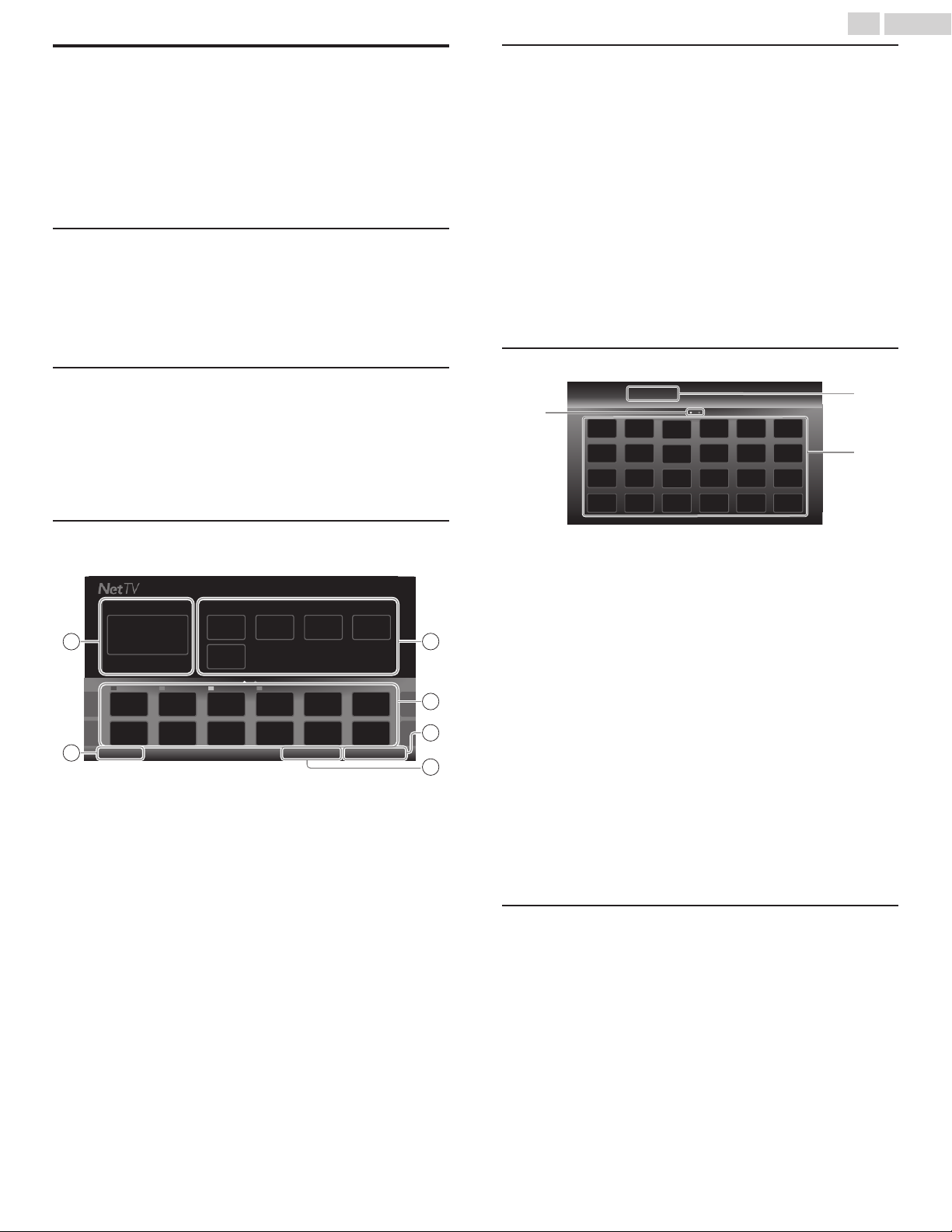
a
b
48 .Español
Net TV
La Net TV ofrece servicios por Internet para su TV. Use el control remoto
para explorar las páginas de Net TV. Puede reproducir películas, escuchar
música y mucho más, todo desde la pantalla de su TV.
Debido a que la Net TV es un sistema en línea, se puede modificar
–
con el tiempo para mejorar su propósito.
Se pueden agregar, cambiar o detener algunos servicios Net TV
–
después de algún tiempo.
No se puede descargar y guardar archivos o instalar plug-ins
–
(complementos).
Antes de usar Net TV
Siga el procedimiento a continuación antes de usar Net TV.
Conecte esta unidad a Internet.
1
Configure los ajustes de conexión de red necesarios.
2
(Consulte Conectar a la red p. 38)
Uso de Net TV
Presione NET TV.
1
•
Aparecerá la pantalla de Net TV, después use para
seleccionar el icono de servicio.
Aparecerá la pantalla, Términos de uso sólo la primera vez.
•
Después de confirmar el contenido, use para Seleccionar De
acuerdo, después presione OK.
Funciones My Apps
Quitar App
1
Use para seleccionar la aplicación deseada, después
presione OPTIONS.
2
Use para seleccionar Quitar App, después presione OK.
La App seleccionada se eliminará de la lista My Apps.
•
Mover App
1
Use para seleccionar la aplicación deseada, después
presione OPTIONS.
2
Use para seleccionar Mover App, después presione OK.
El icono App seleccionado será menor.
•
3
Use al punto que desee colocar, después presione OK.
Guía de Galería de aplicaciones
App Gallery
c
Todo
Guía de la pantalla de menús de Net TV
Pantalla Inicial de Net TV
Aplicaciones destacadasAhora en TV
APP4APP3APP2APP1
Option
6
Ahora en TV
Aplicaciones destacadas
Aplicaciones seleccionadas
País
Términos de uso
Option
Muestra la imagen de la entrada bajo la
:
sintonización actual.
Muestra iconos de servicio de red fijos.
:
Muestra iconos de servicio de red
:
móviles.
Selecciona el país donde se encuentra.
:
Despliega una copia del Servicio de Red.
:
Retire o mueva la App.
:
Términos de uso
País: USA
Menú Categoría: Lista de menú de categoría.
Lista de icono: Despliega los iconos de servicio de Red sin
Guía de página: Despliega el orden de las páginas. Se resaltará
1
21
3
4
5
Presione Net TV, después use para seleccionar Galería de
aplicaciones.
2
Use para seleccionar la aplicación deseada en la lista My
Apps, después presione OK.
•
También puede elegir a partir del menú de Categoría. Use
para seleccionar Todo, después use OK para seleccionar la
categoría deseada.
Si selecciona Añadir, el icono App seleccionado se colocará al final
•
de la lista My Apps.
Si selecciona Añadir y mover, el icono de la Aplicación
•
seleccionada será más pequeño y use al punto donde
desea colocarlo, después presione OK.
Incluso si presiona BACK para cancelar esta función, el icono App
seleccionado se colocará al final de la lista My Apps.
registrar en la lista My Apps.
la página actual.
Información sobre Servicios en Red
Para obtener información detallada sobre servicios de Internet de terceros,
visite el sitio Web de los proveedores de servicio:
Netflix
VUDU
CinemaNow:http://www.cinemanow.com
Para ayuda adicional, por favor consulte la sección de Preguntas
frecuentes (FAQs) en www.philips.com/support.
Seleccione la TV e ingrese su número de modelo.
http://www.netflix.com
:
http://www.vudu.com
:
Continúa en la siguiente página.
Page 49
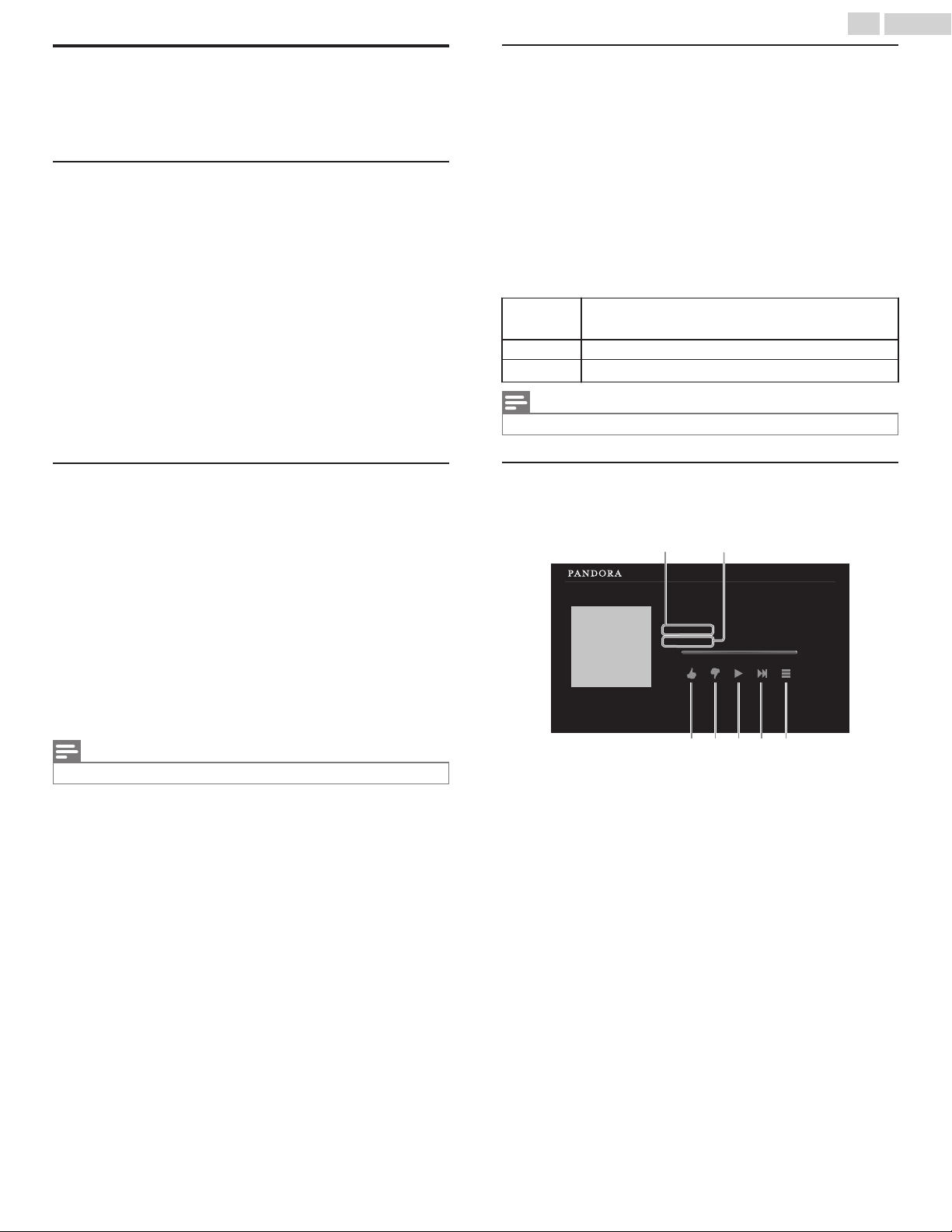
49 .Español
Funcionamiento de Pandora
Con esta unidad, puede escuchar instantáneamente estaciones de radio
personalizadas transmitidas por Internet a partir de Pandora.
Para saber más sobre Pandora, por favor visite www.pandora.com
Activación de Pandora
Para escuchar radio por Internet transmitido por Pandora a través de
Internet, debe crear una cuenta Pandora y activar esta unidad.
1
Presione NET TV, después use para seleccionar
PANDORA.
2
Use para seleccionar I am new to Pandora., después presione
OK.
Observe el código de activación y la dirección del sitio Web
3
desplegados en la pantalla de la TV.
En su PC, visite la dirección de sitio Web observada en el paso 4.
4
Siga las instrucciones en el sitio Web para crear su cuenta.
5
En esta unidad, seleccione Go Back y presione OK para completar
6
la activación.
Adición de Cuentas de Usuario Pandora
Puede agregar la cuenta de usuario Pandora.
1
Presione NET TV, después use para seleccionar
PANDORA.
2
Use para seleccionar I have a Pandora account., después
presione OK.
Ingrese su dirección de correo electrónico, después presione OK
3
mientras OK esté seleccionado.
Ingrese una contraseña, después presione OK mientras OK esté
4
seleccionado.
5
Use para seleccionar Sign In, después presione OK.
Su cuenta se agregará a la lista de usuarios y aparecerá la pantalla
•
del reproductor en la pantalla del TV.
Crear una nueva estación
Al ingresar sus artistas o pistas favoritos, Pandora selecciona música y crea
una nueva estación para usted en base a la información ingresada.
1
En la pantalla de Lista de estación, use para seleccionar
New Station, después presione OK.
Ingrese el nombre de sus artistas o pistas favoritos, después presione
2
OK mientras OK esté seleccionado.
Los resultados de la búsqueda aparecerán en el sector derecho de
•
la pantalla del TV.
•
Si aparece la pantalla de selección con el tipo de resultado, use
para seleccionar el tipo deseado, después presione OK.
3
Use para seleccionar la estación deseada, después presione OK
para iniciar la reproducción.
/ 1
1
Nota
En el Tool Menu, puede eliminar o renombrar la estación seleccionada actualmente.
•
Reanuda la reproducción / pausa la reproducción.
Reanuda la reproducción.
Pausa la reproducción.
Avanza a la siguiente pista.
Guía de Pantalla de Reproductor
En la pantalla del reproductor, puede ajustar varias opciones para la pista
que se reproduce actualmente.
American Oldies Radio
ABC
by
XXXXX
on
XXXXX
4:52 0:00
Nota
Pandora sólo está disponible en los Estados Unidos de Norteamérica.
•
cbadefg
Nombre de artista : Muestra el nombre del artista.
Nombre de álbum : Muestra el nombre del álbum.
!
"
#
/ 1
2
$
: Da “me gusta” para la pista que se reproduce
actualmente. Pandora reproducirá pistas
similares a la pista.
: Da “no me gusta” a la pista que se reproduce
actualmente. Pandora saltará y no
reproducirá la pista.
: Reanuda la reproducción / pausa la
reproducción.
: Avanza a la siguiente pista.
: Muestra el menú de herramientas.
Page 50
6 Consejos útiles
FAQ
Pregunta Respuesta
Compruebe la conexión de antena o de cable con la unidad principal.
•
Compruebe las pilas del mando a distancia.
•
Compruebe si hay algún obstáculo entre la ventana del sensor de infrarrojos y el mando a distancia.
•
•
Pruebe la Saluda de señal IR use Comprobación de la Señal de Infrarrojos (IR). p. 53
Si es correcta, entonces es posible que sea un problema de sensor infrarrojo.
Mi control remoto no
funciona.
¿Qué debo hacer?
¿Por qué aparece Ajuste
inicial cada vez que
enciendo esta unidad?
¿Por qué no puedo ver
algunos programas de TV de
señal RF?
¿Por qué no veo las
imágenes de los dispositivos
externos conectados?
Cuando ingreso un número
de canal, ¿por qué cambia
automáticamente?
¿Por qué los subtítulos no se
muestran completos? ¿O por
qué los subtítulos están
demorados después del
diálogo?
¿Cómo puedo ajustar el
reloj?
Mi código NIP ya no
funciona, ¿cómo puedo
cambiar mi ajuste de
Bloqueo para Niños?
Cuando enciendo la TV o un
servicio de red, aparece un
mensaje en la pantalla que
pide la actualización de
software de nuevo.
Con el mando a distancia, apunte directamente hacia la ventana del sensor de infrarrojos en la parte delantera de la
•
unidad.
Reduzca la distancia con respecto a la unidad.
•
Vuelva a insertar o reemplace las baterías AAA con sus polaridades (+/–) como se indica en el área de la batería del control
•
remoto.
Cuando hay un dispositivo equipado con infrarrojo tal como una PC cerca de esta unidad, puede interrumpir la señal del
•
control remoto de esta unidad. Aleje el dispositivo equipado con infrarrojo de esta unidad, cambie el ángulo del sensor
infrarrojo del equipo o Apague la función de comunicación de infrarrojo.
Asegúrese de completar la configuración inicial antes de que la unidad ingrese en el modo de espera.
•
Se debe completar la Sintonización automática cuando configure la unidad por primera vez o la mueva a una ubicación
•
donde se transmitan canales no disponibles anteriormente.
•
Asegúrese que se haya completado la programación automática. p. 35
Es posible que el canal seleccionado no se esté emitiendo.
•
Cuando se interrumpe y no se completa la programación automática, no se recibirán algunos canales. Asegúrese de
•
completar la Sintonización automática. p. 35
•
El canal seleccionado no se puede ver por el ajuste Bloqueo infantil. p. 36
La unidad requiere algún tipo de Entrada de antena. Se necesita conectar una antena interna (Digital o VHF / UHF), una
•
antena externa (Digital o VHF / UHF) o un cable coaxial RF desde su decodificador de cable de pared en la unidad.
•
Revise si se seleccionó el modo de Entrada correcta presionando SOURCE. p. 20
Revise la antena, el cable u otra conexión de Entrada a la unidad.
•
Cuando utilizando la conexión de Vídeo por Componentes verifique que los conectores de Verde (Y), Azul (Pb/Cb) y Rojo
•
(Pr/Cr) estén conectados a las correspondientes tomas coloreadas de la unidad.
Muchos canales Digitales pueden tener números alternos de canal. La unidad cambia los números automáticamente a
•
aquellos que indican el número de canal de la emisora. Estos números básicos se usan para transmisiones Análogas
previas. (por ejempo, Ingresar el canal Digital # 30 cmbia automáticamente al canal Digital # 8.1)
Los subtítulos que se retrasan unos segundos con respecto al diálogo real son habituales en las emisiones en directo. La
•
mayoría de las empresas de producción de subtítulos pueden mostrar un diálogo hasta un máximo de 220 palabras por
minuto. Si un diálogo supera ese límite, se utiliza una edición selectiva para garantizar que los subtítulos se mantienen
actualizados con el diálogo de la pantalla del televisor en cada momento.
Esta unidad no cuenta con función de reloj.
•
Aunque el código NIP predeterminado (0000) se incluye con la unidad, se requerirá el código NIP una vez que ajuste el
•
código NIP en Bloqueo infantil. p. 36 Cuando olvide su código NIP, ingrese 07 1 1 en Cambiar código para restablecer
el código NIP. p. 37
Cuando enciende la TV o un servicio de red después de ejecutar la actualización de software, puede aparecer un mensaje
•
en la pantalla que solicita actualizar el software de nuevo. En este caso, por favor seleccione Actualizaciones para iniciar
la actualización de USB o actualización de red. p. 43
50 .Español
Continúa en la siguiente página.
Page 51

Consejos de solución de problemas
Si la unidad no funciona adecuadamente cuando se opera como se indica en este manual,
R
Energía
No hay corriente.
Asegúrese que el cable de alimentación de CA esté conectado.
•
Asegúrese que el tomacorriente CA suministre el voltaje adecuado, conecte otro
•
aparato eléctrico en el tomacorriente CA para segurarse que funcione
normalmente.
Si se produce un corte de alimentación, desenchufe el cable de alimentación
•
de CA durante 1 minuto para permitir que la unidad se reinicie.
Remoto
Los botones de control no funcionan.
NO presione simultáneamente más de un botón.
•
Asegúrese de que ningún botón del mando a distancia se presiona ni se
•
desplaza libremente.
El control remoto universal no funciona adecuadamente.
Consulte el manual de usuario del control remoto universal respecto al código
•
de Philips.
Imagen
La unidad está encendida pero no hay imagen en la pantalla.
Verificar si está correctamente conectada la antena, al cable o un
•
decodificador.
Revise si todos los cables a la unidad están conectados a la toma de Salida
•
correcta de su dispositivo tal como Blu-ray / grabador DVD.
Asegúrese que el modo de Entrada seleccionado esté conectado a su toma de
•
Entrada en funcionamiento.
Revise si su computadora NO está en modo de apagado cuando el modo de
•
Entrada de esta unidad esté en modo PC. Presione cualquier botón del teclado
para despertar su ordenador.
•
Revise si se seleccionó el modo de Entrada correcta presionando SOURCE.
No hay color.
Vea otros canales de TV. El problema puede limitarse a la emisora.
•
•
Ajuste el Color en los ajustes de Imagen. p. 28
Imagen deficiente
•
Ajuste Contraste y Brillo en los ajustes de Imagen. p. 28
Para obtener la mejor calidad de imágenes, vea los programas de pantalla
•
grande de “alta definición”. Si no está disponible el contenido HD, vea los
programas de “definición normal”.
En la pantalla se visualiza a la pixelación.
Cuando las capacidades de la unidad exceden las capacidades de la
•
transmisión Digital, se incrementará la señal para igualar las capacidades de la
pantalla de la unidad. Esto puede causar Pixelación, Ruido o Impurezas.
Aparece una imagen inusual y la televisión no funciona.
Presione el botón de encendido primero. Si no se resuelve, siga el procedimiento
•
expuesto más abajo.
Presione los botones en el control remoto en el orden indicado a continuación.
Desenchufe el cable de CA y espere 1 minuto y luego enchufe nuevamente.
Sonido
No se escucha audio cuando se utilizan la conexión digital HDMI.
Algunos cables y dispositivos HDMI pueden no ser compatibles con la TV debido
•
a diferentes especificaciones de HDMI.
No hay sonido, se escucha sonido distorsionado o Sonido de Audio incorrecto
cuando se usan conexiones HDMI-DVI.
Si el cable HDMI está conectado a un cable adaptador HDMI-DVI, conecte las
•
tomas Audio Análogo (I/D) del adaptador a las tomas de Entrada de Audio
(I/D).
Cuando use Vídeo Análogo por Componente, Vídeo Análogo Compuesto o
•
Vídeo PC VGA asegúrese que los conectores de Audio Análogo (I/D) estén
instalados en las tomas de Entrada de Audio (I/D).
Sonido intermitente o No hay sonido.
Verifique que el cable de audio esté conectado correctamente.
•
Cambie a una entrada diferente y el volumen.
Esta unidad memorizará el nivel de volumen de la última vez que lo ajustó.
•
La intensidad sonora cambiará si otro aparato está a un volumen más alto o más
•
bajo.
•
Asegúrese que la Nivelador automat. Volumen esté ajustado en Encendido.
p. 30
Imagen y Sonido
No se escucha sonido con imagen distorsionada cuando se utilizan la conexión
digital HDMI.
Algunos cables y dispositivos HDMI pueden no ser compatibles con la TV debido
•
a diferentes especificaciones de HDMI.
No hay imagen ni sonido.
Revise si la Energía está Encendida.
•
Revise si todos los cables están conectados a la unidad en la toma de Salida
•
correcta de su dispositivo grabador de disco Blu-ray / DVD.
Revise si todos los cables están conectados a la unidad en la toma de Salida
•
correcta de su dispositivo grabador de disco Blu-ray / DVD.
Vea otros canales de TV. El problema puede limitarse a la emisora o a una
•
intensidad de señal débil.
Desenchufe el cable de alimentación de CA y espere 1 minuto
•
aproximadamente y, a continuación, vuelva a enchufar el cable de alimentación
de CA y a encender la unidad.
Revise si la conexión del decodificador de antena o cable / satélite está
•
conectada correctamente.
Asegúrese que el modo de Entrada seleccionado esté conectado a su toma de
•
Entrada en funcionamiento.
Revise si su computadora NO está en modo de apagado cuando el modo de
•
Entrada de esta unidad esté en modo PC. Presione cualquier botón del teclado
para despertar su ordenador.
•
Asegúrese que el sonido no esté desactivado. Presione de forma que la barra
de volumen y el nivel de volumen actual aparezcan en la pantalla de TV.
•
Asegúrese que el volumen NO esté ajustado en 0 o . Si es así, use VOL + / –
para ajustar al volumen deseado.
Asegúrese que los audífonos NO estén conectados al conector de Salida de
•
Audio de Audifono.
Asegúrese que los Altavoces del televisor NO estén ajustados en Apagado.
•
Los ajustes de Imagen o Sonido ajustados no son efectivos cada vez que se
Enciende la unidad.
•
Debe ajustar Casa en Ubicación. p. 33 (De lo contrario, los ajustes que
configuró no se memorizarán cuando la unidad pase al modo de reposo.)
Se ve una imagen distorsionada o se escucha un sonido inusual. (Señal TV NTSC análoga)
Usted puede obtener el NTSC (Análogo) señal de TV (sin señal de televisión de
•
alta definición) interferencia de aparatos eléctricos, automóviles, motocicletas o
luces fluorescentes.
Mueva la unidad a otro lugar para ver si ésta es la causa del problema.
•
Imágenes fantasma, líneas o rayas en la imagen.
La interferencia eléctrica de aparatos cercanos puede afectar a la calidad de la
•
imagen.
Vea otros canales de TV. El problema puede limitarse a la emisora o a una
•
intensidad de señal débil.
Imagen deficiente, Sonido intermitente o No hay sonido
Vea otros canales de TV. El problema puede limitarse a la emisora o a una
•
intensidad de señal débil.
Bloqueo de Clasificación para Niños
Olvido de código PIN.
Ingrese “07 1 1” para borrar su contraseña.
•
Pantalla
Cambie a una entrada diferente y el tamaño de la pantalla cambiará.
Esta unidad memorizará el modo de visualización de la última vez que utilizó los
•
modos de entrada concretos.
La imagen visualizada no cubre la pantalla entera.
Si utiliza la unidad como un monitor de PC, asegúrese que Posición horizontal
•
y Posición vertical en Imagen estén ajustados correctamente. p. 28
Si está viendo TV o usando Vídeo Compuesto, Vídeo por Componente o HDMI
•
con entrada de 480i, presione FORMAT repetidamente para cambiar los
varios modos de pantalla.
Marcas de diferente color en la pantalla del televisor
Vea otros canales de TV. El problema podría estar limitado a la estación de
•
transmisión, datos faltantes o imagen en pixeles debido a una señal débil.
51 .Español
Continúa en la siguiente página.
Page 52
52 .Español
Subtítulos
Los subtítulos aparecen en un recuadro blanco. No aparece ningún subtítulo en
el programa de soporte de subtítulos.
Interferencias de edificios o condiciones climáticas pueden causar que los
•
Subtítulos se vean incompletos en las señales de TV análoga.
La estación de transmisión puede acortar el programa para insertar anuncios.
•
El decodificador de Subtítulos no puede leer la información del programa
acortado.
Aparece un recuadro negro en la pantalla del televisor.
Se selecciona el modo de texto. Para los subtítulos, seleccione CC-1, CC-2, CC-3
•
o CC-4.
Actualización de software
Aparece un mensaje en la pantalla que pide la actualización de software de
nuevo.
Cuando enciende la TV o un servicio de red después de ejecutar la actualización
•
de software, puede aparecer un mensaje en la pantalla que solicita actualizar el
software de nuevo. En este caso, por favor seleccione Actualizaciones para
iniciar la actualización de USB o actualización de red. p. 43
Red
No se puede conectar a la red.
Compruebe si la conexión del cable Ethernet se ha realizado correctamente.
•
Encienda el ruteador y/o módem de banda ancha.
Compruebe los ajustes de la red.
•
Verifique si el router de banda ancha y/o el módem se ha conectado
•
correctamente.
A veces la calidad de vídeo es deficiente cuando se usa una LAN inalámbrica.
La calidad de conexión de red inalámbrica varía dependiendo de la distancia u
•
obstáculos (por ej. muros, sótano, 2do piso) entre el adaptador de LAN inalábrica
de la TV y el router inalámbrico (punto de acceso), de otras redes inalámbricas,
y de la marca y tipo del router inalámbrico (punto de acceso). Cuando use la
LAN Inalámbrica de la TV, se sugiere colocar el router inalámbrico tan cerca como
sea posible a la Televisión.
La conexión LAN inalámbrica falla o la conexión inalámbrica es deficiente.
Revise la ubicación de instalación de la TV y el router inalámbrico (punto de
•
acceso). La calidad de señal puede ser afectada por lassiguientes razones.
–
La interferencia de otros dispositivos inalámbricos, microondas, luces
fluorescentes, etc., que estén colocados cerca.
–
Hay pisos o muros entre el router inalámbrico y la TV.
–
Si los problemas continúan incluso después de revisar lo anterior, intente hacer
una conexión LAN cableada.
No se puede utilizar la conexión inalámbrica.
Revise si el Punto de Acceso LAN Inalámbrico (AP) (por ej. router inalámbrico)
•
esté orientado adecuadamente o no esté colocado demasiado cerca entre
estos.
Una vez que haya activado la conexión inalámbrica por favor espere 30
•
segundos para que se establezca la conexión después de Encender la unidad,
antes de intentar tener acceso a las características de red tales como Net TV.
No se puede usar la característica Netflix.
Revise si la conexión de red se haya realizado adecuadamente.
•
Visite http://www.netflix.com en su PC y conviértase en miembro de Netflix.
•
Algunos servicios en línea podrán NO estar disponibles en su país.
•
No se pueden añadir películas o episodios de TV a la Instant Queue.
Visite www.netflix.com en su PC.
•
Aunque la velocidad de la conexión de Internet mejora durante la reproducción,
la calidad de la imagen de la película transmitida por Netflix no mejora.
La calidad de las imágenes no cambia durante la reproducción. Difiere
•
dependiendo de la velocidad de la conexión de Internet al momento de la
carga.
No se puede usar la característica VUDU.
VUDU sólo está disponible en los Estados Unidos de Norteamérica y México.
•
Revise si la conexión de red se haya realizado adecuadamente.
•
No puede rentar o comprar películas / episodios de TV en VUDU.
Necesita activar la cuenta VUDU. Para información detallada, por favor visite el
•
sitio Web de los proveedores de servicio en http://www.vudu.com
Inicie sesión con su cuenta en http://my.vudu.com y revise su información de
•
pago.
La calidad de imagen de la película transmitida (Netflix, VUDU o CinemaNow)
es deficiente.
Revise la velocidad de su conexión de Internet. El reproductor necesita una
•
velocidad de al menos 8 Mbps para lograr una reproducción en alta calidad
ininterrumpida.
Transmitir una película (Netflix, VUDU o CinemaNow) a menudo detiene e inicia
la caga durante la reproducción.
Póngase en contacto con su proveedor de Internet para solucionar su conexión
•
de Internet respecto a la velocidad y la calidad de la línea. Una calidad de línea
y velocidad consistentes son muy importantes para la reproducción de vídeo
por Internet.
No se puede conectar a la red mientras mi PC está conectado a la red.
Revise el contenido de su contrato de servicio de Internet para ver si el Proveedor
•
de Servicio de Internet previene que se conecten terminales múltiples al mismo
tiempo.
No puede usar Easy Connect para conectarse al Punto de Acceso.
Conecte la unidad al Punto de Acceso usando el modo de ingreso de
•
Exploración o Manual. Si el modo de seguridad del Punto de Acceso está
establecido en WEP*, cambie el ajuste a otros (recomendado), después intente
Easy Connect de nuevo. (Por favor consulte el manual de usuario o al fabricante
respecto a la configuración del Punto de Acceso.)
*
No se recomienda usar WEP debido a sus fallas de seguridad Mayores. Cambie el protocolo
de Seguridad en el Router inalámbrico a modo otros (recomendado).
La carpeta o archivos guardados en el servidor de medios de red doméstica no
se muestran en la lista de archivo o no se pueden reproducir.
Revise el ajuste de su servidor de medios casero. (Consulte el manual de usuario
•
del servidor de medios casero.)
Compruebe la conexión y las configuraciones de red.
•
No se puede usar la característica Pandora.
Revise si la conexión de red se haya realizado adecuadamente.
•
Pandora sólo está disponible en los Estados Unidos de Norteamérica.
•
•
Debe crear una cuenta Pandora y activar esta unidad. Activación de Pandora
p. 49
Nota
La pantalla LCD está fabricado para proporcionar muchos años de vida útil.
•
Ocasionalmente, unos pocos píxeles no activos pueden aparecer como un
punto fijo de color azul, verde o rojo.
Este hecho no se considera un defecto en la pantalla LCD.
Algunas funciones no están disponibles en ciertos modos, lo cual no implica
•
ningún mal funcionamiento. Lea la descripción en este manual para mayores
detalles sobre las operaciones correctas.
Para solución de problemas adicional, consulte las Preguntas frecuentes
o FAQs en www.philips.com/support.
Page 53

7 Información
53 .Español
Glosario
Televisión Analógica (NTSC)
Acrónimo que significa Comité Nacional de Sistemas de Televisión y el
nombre de las normas de transmisión Análoga.
La principales estaciones de transmisión en los EUA ya no transmiten
señales televisión Analógica fuera del aire.
ARC (Canal de Retorno de Audio) (Sólo HDMI 1)
HDMI-ARC le permite usar Philips EasyLink para transmitir audio de TV
directamente a un dispositivo de Audio conectado, sin la necesidad de
un cable de Audio Digital adicional. Asegúrese que el dispositivo cumpla
con HDMI CEC y ARC, y que la TV esté conectada al dispositivo utilizando
un cable HDMI conectado en ambos conectores HDMI-ARC.
Proporción de aspecto
La anchura de una pantalla de televisión con respecto a su altura. Los
televisores convencionales son de 4:3 (en otras palabras, la pantalla del
televisor es casi cuadrada); los modelos de pantalla ancha son de 16:9 (la
pantalla del televisor es casi dos veces más ancha que alta).
CEC (Control de Electrónica del Consumidor)
Esto permite operar las funciones relacionadas entre los dispositivos con
características CEC de nuestra marca y esta unidad. No garantizamos la
interoperabilidad al 100% con dispositivos compatibles con CEC de otras
marcas.
Vídeo en Componentes
Se trata de un formato de señal de vídeo que transmite cada uno de los
3 colores principales de luz (rojo, azul y verde) a través de diferentes líneas
de señal. Esto permite a los espectadores experimentar colores de
imagen muy similares a los originales. Existen varios formatos de señal,
que incluyen Y / Pb / Pr y Y / Cb / Cr.
Dolby Digital
Sistema desarrollado por Dolby Laboratories para comprimir el sonido
Digital. Ofrece un sonido estéreo (2 canales) o audio multicanal.
DTV (ATSC)
Sigla que significa Comité de Sistemas de Televisión Avanzada y el
nombre de las normas de transmisión Digital.
Pegatina elect.
Pegatina elect. muestra las características ajustadas, información técnica,
etc en esta TV que se muestra en la pantalla de TV que se usa
principalmente en tiendas de TV. Esta información estaba previamente
en un adhesivo impreso pegado en la pantalla.
HDMI (interfaz multimedia de alta definición)
Interfaz que soporta todos los formatos de Audio / Vídeo Digital sin
comprimir incluyendo decodificador, grabador de disco Blu-ray / DVD o
televisión Digital, a través de un solo cable.
HDTV (TV de alta definición)
Último formato Digital que produce alta resolución y alta calidad de
imagen.
Código Id.
Un número almacenado de 4 dígitos que permite el acceso a las
funciones de control parental.
SAP (programa de audio secundario)
Segundo canal de audio transmitido por separado del canal de audio
principal. Este canal de audio se utiliza como alternativo en la emisión
bilingüe.
SDTV (TV de definición estándar)
Formato Digital estándar que es similar a la calidad de imagen televisión
Analógica.
Sonic Emotion
Sonic Emotion entrega sonido envolvente con voz nítida.
Mantenimiento
Limpieza del Mueble
Limpie el panel frontal y demás superficies exteriores del equipo con
•
un paño suave.
No use nunca disolvente ni alcohol. No suelte líquido insecticida en
•
aerosol cerca del la unidad. Estos productos químicos pueden causar
daños y decoloración en las superficies expuestas.
Limpieza de la Pantalla LCD
Limpie la pantalla LCD del la unidad con un paño suave. Antes de limpiar
la pantalla LCD, desconecte el cable de alimentación.
Reparación
Si su unidad deja de funcionar, no intente corregir el problema usted
mismo. En su interior no contiene piezas que puedan ser reparadas por
el usuario. Llame a nuestra línea de soporte al cliente gratuita que se
encuentra en la portada de este manual para ubicar un centro de servicio
autorizado.
Comprobación de la Señal de Infrarrojos (IR)
Si el control remoto no funciona adecuadamente, puede usar una
Cámara Digital o de Teléfono Celular para ver si envía una señal infrarroja.
p. ej.) Con una Cámara Digital:
Apunte la cámara Digital hacia el diodo
infrarrojo del control remoto en el frente del
control remoto. Presione y sostenga
cualquier Tecla sobre el Control remoto y
vea en la pantalla de la cámara. Si la luz
infrarroja pulsátil aparece en la cámara, el
mando a distancia está emitiendo una señal
IR.
Nota: Algunas Cámaras pueden tener un Filtro IR o los Teléfonos
celulares de cámara dual pueden tener un filtro IR en una de las Cámaras
y ambas no mostrarán la señal IR.
Page 54
8 Especificaciones
54 .Español
Modelo nº
Imagen
Tipo
Tamaño de pantalla diagonal /
Proporción de aspecto
Ángulos de visión
Sintonizador Digital /
Análogo integrado
Sonido
Mono / Estéreo
Potencia disponible (Watts RMS)
Ecualizador
Fácil de usar
Formato de
pantalla
Visualización de fotos
Reproducción de música
Reproducción de vídeo
Canal
Cobertura de canal
CATV (NTSC Análogo)
Sistema de sintonización
Acceso de canal
Conectividad
Entrada de vídeo componente
(Y/Pb/Pr)
Entrada de vídeo compuesta
(terminal verde Y compartida con
Vídeo de Componente)
Entrada HDMI
SD (Fuente 4:3)
HD
(Fuente 16:9)
32PFL4901
WXGA (1366 x 768 pixeles 60Hz)
31.5”/ 16:9
176° (V) por 176° (H)
ATSC (Digitales) / NTSC (Análogos)
Mono, Estéreo, Sonic Emotion Premium
8W x 2
5 bandas
: Automático / Super zoom / 4:3 / Ampliar imág. 14:9 / Ampliar imág. 16:9 / Pantalla panorámica
: Automático / 4:3 / Pantalla panorámica / Sin escala o Completa
JPEG, JPEG progresivo
MP3, WAV, AAC
MPEG1, MPEG2, H.264, MPEG4, H.265/HEVC
DTV inalámbrica
(ATSC)
Análoga inalámbrica
(NTSC)
2∼13, A∼W
W+1∼W+94 (Análogos W+1∼W+84), A-5∼A-1, 5A
Sistema de sintonización sintetizada de frecuencia de canal
Teclado de número de acceso directo, Exploración programable, Canal + (arriba) / - (abajo)
y PREV. CH (Canal visto anteriormente)
1
que admite señales de vídeo : 480i/p, 720p, 1080i/p @60Hz
1
3
Soporta señales de vídeo HDMI : 480i/p, 720p, 1080i @60Hz, 1080p @24/30/60Hz
Soporta señales de audio digital HDMI : LPCM, AC3, DD+
: VHF: 2∼13
UHF: 14∼69 (Cada Canal puede tener, por ej., 2,1∼2,9, 3,1∼3,9, etc.)
: VHF: 2∼13
UHF: 14∼69
Entrada de audio I/D
Entrada para PC
USB
Wireless LAN
Puerto Ethernet
Salida de análogo audio digital
Salida de auriculares
Energía
Requisitos de potencia
Temperatura
Temperatura de funcionamiento
Las especificaciones están sujetas a cambio sin previo aviso.
•
1 (Audio izquierdo / Audio derecho)
Por medio de VGA, HDMI y HDMI-DVI + Audio Análogo I/D
1
El dispositivo es compatible con los estándares inalámbricos: IEEE 802.1 1 b/g/n (2,4GHz)
1
1
Soporta Dolby Digital y Dolby Digital Plus
1
1/8 pulgadas (3,5mm)
120V∼ +/- 10%, 60Hz +/- 0,5%
41 °F (5 °C) a 104 °F (40 °C)
Page 55

9 Garantía
55 .Español
GARANTÍA LIMITADA
UN (1) AÑO
COBERTURA DE GARANTÍA:
La obligación de ésta garantía se limita a los términos establecidos
a continuación.
QUIÉNES ESTÁN CUBIERTOS:
La compañía le garantiza el producto al comprador original o a la
persona que lo recibe como regalo contra defectos en los
materiales y en la mano de obra, a partir de la fecha de la compra
original ("período de garantía") en el distribuidor autorizado. El
recibo de ventas, donde aparecen el nombre del producto y la
fecha de la compra en un distribuidor autorizado, se considerará
comprobante de esta fecha.
LO QUE ESTÁ CUBIERTO:
Esta garantía cubre productos nuevos si se produce algún defecto
en el material o la mano de obra y la compañía recibe un reclamo
válido dentro del período de garantía. A su propia discreción, ésta
(1) reparará el producto sin costo, usando piezas de repuesto
nuevas o reacondicionadas; (2) cambiará el producto por uno
nuevo o que se ha fabricado con piezas nuevas o usadas
utilizables, y que sea al menos funcionalmente equivalente o lo
más parecido al producto original del inventario actual; o (3)
reembolsará el precio de compra original del producto.
La compañía garantiza productos o piezas de repuesto
proporcionados bajo esta garantía contra defectos en los
materiales y en la mano de obra durante noventa (90) días o por el
resto de la garantía del producto original, lo que le proporcione
más cobertura. Cuando se cambia un producto o una pieza, el
artículo que usted recibe pasa a ser de su propiedad y el que le
entrega a la compañía pasa a ser propiedad de ésta última.
Cuando se proporcione un reembolso, su producto pasa a ser
propiedad de la compañía.
Nota: Cualquier producto que se venda y que esté identicado
como reacondicionado o renovado tiene una garantía limitada de
noventa (90) días.
El producto de reemplazo sólo se puede enviar si se cumplen
todos los requisitos de la garantía. El incumplimiento de tales
requisitos puede ocasionar un retardo.
Esta garantía no aplica (a) a daños causados por accidente, abuso,
mal uso, negligencia, mala aplicación o por productos no provistos
por la compañía; (b) a daño provocado por servicio realizado por
cualquier persona ó establecimiento de servicio no autorizado por
la compañía; (c) a productos o piezas que se hayan modicado sin
la autorización por escrito de la compañía; (d) si se ha retirado o
desgurado el número de serie; y tampoco se aplica la garantía a
(e) productos, accesorios o insumos vendidos TAL COMO ESTÁN
sin garantía de ningún tipo, lo que incluye productos vendidos TAL
COMO ESTÁN por algunos distribuidores.
Esta garantía limitada no cubre:
• Los costos de envío al devolver el producto defectuoso.
• Los costos de mano de obra por la instalación o conguración
del producto, el ajuste de controles del cliente en el producto y
la instalación o reparación de sistemas de antena o fuente de
señal externos al producto.
• La reparación del producto o el reemplazo de piezas debido a
instalación o mantenimiento inadecuada, a conexiones hechas
a un suministro de voltaje inadecuado, sobrevoltaje de la línea
de alimentación, daño causado por relámpagos, imágenes
retenidas o marcas en la pantalla producto de la visualización
de contenido jo durante períodos prolongados, reparaciones
cosméticas debido al desgaste normal, reparaciones no
autorizadas u otras causas que no se encuentren bajo el control
de la compañía.
• Daños o reclamos por productos que no están disponibles para
su uso, por datos perdidos o por pérdida de software.
• Daños debido a mala manipulación en el transporte o
accidentes de envío al devolver el producto.
• Un producto que requiera modicación o adaptación para
permitir su funcionamiento en algún país que no sea el país
para el que se diseñó, fabricó, aprobó y/o autorizó o la
reparación de productos dañados por estas modicaciones.
• Un producto que se use para propósitos comerciales o
institucionales (lo que incluye, entre otros, los de alquiler).
• La pérdida del producto en el envío y cuando no se pueda
proporcionar una rma que verique el recibo.
• No operar según el Manual del propietario.
LO QUE NO SE CUBRE: EXCLUSIONES Y LIMITACIONES:
La garantía limitada aplica sólo a los productos nuevos fabricados
por o para la compañía que se pueden identicar por la marca
registrada, el nombre comercial o por tener el logotipo
correspondiente. Esta garantía limitada no se aplica a ningún
producto de hardware ni de software que no sea de la compañía,
incluso si viene empacado con el producto o si se vende junto con
éste. Los fabricantes, proveedores o editores que no sean de la
compañía pueden proporcionar una garantía por separado para
sus propios productos empacados con el producto.
La compañía no es responsable por ningún daño o pérdida de
programas, datos u otra información almacenados en algún medio
contenido en el producto, ni por ningún otro producto o pieza que
no esté cubierta por esta garantía. La recuperación o la
reinstalación de programas, datos u otra información no está
cubierta por esta garantía limitada.
Esta garantía le otorga derechos legales específicos. Usted puede tener otros derechos que varían entre los diferentes estados y provincias.
PARA OBTENER AYUDA…
Comuníquese con el Centro de Atención al Cliente al:
LA REPARACIÓN O EL REEMPLAZO, SEGÚN LO DISPONE ESTA
GARANTÍA, ES LA SOLUCIÓN EXCLUSIVA PARA EL CLIENTE. LA
COMPAÑÍANO SERÁ RESPONSABLE DE LOS DAÑOS
INCIDENTALES O INDIRECTOS QUE INFRINJAN ALGUNA
GARANTÍA EXPRESA O IMPLÍCITA SOBRE ESTE PRODUCTO. CON
EXCEPCIÓN DE LO QUE PROHÍBA LA LEY VIGENTE, TODA
GARANTÍA IMPLÍCITA DE COMERCIABILIDAD Y ADECUACIÓN
PARA UN PROPÓSITO PARTICULAR EN ESTE PRODUCTO ESTÁ
LIMITADA EN DURACIÓN A LO QUE ESPECIFIQUE ESTA
GARANTÍA.
Algunos estados no permiten las exclusiones ni la limitación de los
daños incidentales o indirectos, ni permiten limitaciones sobre la
duración de la garantía implícita, de modo que las limitaciones o
exclusiones anteriores pueden no aplicarse a usted.
1-866-813-3283
P&F USA, Inc. PO Box 2248, Alpharetta, GA 30023-2248
Page 56

License
P&F USA, Inc. hereby offers to deliver, upon request, a copy of the
complete corresponding source code for the copyrighted open source
code packages, on an “AS IS” basis, used in this product for which such
offer is requested by the respective licenses. This offer is valid up to three
years after the product purchase to anyone in receipt of this information.
To obtain source code, please contact P&F USA, Inc. You should write to
“Open Source Team, P&F USA, Inc., PO Box 2248, Alpharetta, GA
30023-2248. P&F USA, Inc. disclaims any and all warranties and
representations with respect to such software and related source code
including quality, reliability, usability, and accuracy, and further disclaim
all express, implied, statutory or otherwise, including without limitation,
any implied warranties of title, non-infringement, merchantability, or
fitness for a particular purpose. P&F USA, Inc. shall not be liable to make
any corrections to the open source software or source code or to provide
any support or assistance with respect to it. P&F USA, Inc. disclaims any
and all liability arising out of or in connection with the use of this software
and/or source code.
56 .Español
Page 57

P&F USA, Inc.
PO Box 2248, Alpharetta, GA 30023-2248 U.S.A.
P&F Mexicana, S.A. de C.V.
Av. La Palma No. 6, Col. San Fernando La Herradura.
Huixquilucan, Edo. de México. C.P. 52787
This product has been manufactured by and is sold
under the responsibility of P&F USA, Inc., and P&F
USA, Inc. is the warrantor in relation to this product.
The Philips trademark and the Philips Shield Emblem
are registered trademarks of Koninklijke Philips N.V.
used under license.
A5DFGUT
䖩䖩䖩䖩䖩
 Loading...