

Page 1

Register your product and get support at
www.philips.com/welcome
19PFL3404/12
22PFL3404/12
26PFL3404/12
32PFL3404/12
42PFL3604/12
19PFL3404/60
22PFL3404/60
26PFL3404/60
32PFL3404/60
42PFL3604/60
UK Посібник користувача
Page 2
Österreich 0810 000205 €0.07 pro Minute
België/Belgique 078250145 €0.06 Per minuut/Par minute
България +3592 489 99 96 Местен разговор
Hrvatska 01 6403 776 Lokalni poziv
Česká republika 800142840 Bezplatný hovor
Danmark 3525 8759 Lokalt opkald
Estonia 6008600 local
Suomi 09 2311 3415 paikallispuhelu
France 0821 611655 €0.09 Par minute
Deutschland 01803 386 852 €0.09 pro Minute
Ελλάδα 0 0800 3122 1280 Κλήση χωρίς χρέωση
Magyarország 0680018189 Ingyenes hívás
Ireland North 0800 055 6882
South 1800-PHILIPS 7445477
free
Italia 840320086 €0.08 Al minuto
Қазақстан +7 727 250 66 17 local
Latvia 52737691 local
Lithuania 67228896 local
Luxemburg/Luxembourg 40 6661 5644 Ortsgespräch/Appel local
Nederland 0900 8407 €0.10 Per minuut
Norge 2270 8111 Lokalsamtale
Polska (022) 3491504 połączenie lokalne
Portugal 800 780 903 Chamada local
România 021-203-2060 Apel local
Россия Moscow (495) 961-1111
Outside Moscow 8-800-200-0880
Местный звонок
Србија +381 114 440 841 Lokalni poziv
Slovensko 0800 004537 Bezplatný hovor
Slovenija 01 280 95 22 lokalni klic
España 902 888 784 €0.10 Por minuto
Sverige 08 5792 9100 Lokalsamtal
Suisse/Schweiz/Svizzera 0844 800 544 Appel local/Ortsgespräch/Chiamata locale
Türkiye 0800 261 3302 Şehiriçi arama
United Kingdom 0845-6010354 local
Україна 8-800-500-69-70 Місцевий виклик
www.philips.com/support
Model
Serial
This information is correct at the time of press. For updated information, see www.philips.com/support.
Page 3

1
6 Встановлення каналів 21
Автоматичне встановлення каналів 21
Встановлення каналів вручну 22
Перейменування каналів 23
Сортування каналів 23
7 Під’єднання інших пристроїв 24
Роз’єми на задній панелі для 19-22-
дюймових телевізорів 24
Роз’єми на задній панелі для 26-
дюймових або більших телевізорів 24
Роз’єми на бічній панелі 25
Під’єднання комп’ютера 25
Використання функції Philips Easylink 26
Використання замка Kensington 27
8 Інформація про виріб 28
Підтримувані формати роздільної
здатності 28
Тюнер / Прийом / Передача 28
Пульт дистанційного керування 28
Живлення 28
Supported TV mounts 28
9 Усунення несправностей 29
Основні неполадки телевізора 29
Проблеми з телеканалами 29
Проблеми із зображенням 29
Проблеми зі звуком 30
Проблеми зі з’єднанням HDMI 30
Проблеми з комп’ютерним з’єднанням
30
Контактна інформація 30
10 Register 31
Зміст
1 Примітка 2
2 Важливо
4
3 Ваш TV 7
Огляд TV 7
4 Користування TV 9
Вмикання/вимикання телевізора та
перемикання у режим очікування 9
Перемикання каналів 9
Перегляд зображення з підключених
пристроїв 10
Налаштування рівня гучності телевізора
10
Користування телетекстом 10
5 Додаткові можливості
користування TV 11
Доступ до меню телевізора 11
Зміна параметрів зображення та звуку
11
Користування додатковими функціями
телетексту 15
Створення та використання списку
вибраних каналів 15
Використання таймерів 17
Використання функцій блокування від
дітей та встановлення обмежень 17
Використання годинника телевізора 18
Зміна вподобань перегляду телевізійних
програм 18
Доступ до декодера каналів 19
Запуск демонстраційного ролика
телевізора 19
Скидання до заводських налаштувань 20
Українська
UK
Page 4

2
Виконання будь-яких дій, прямо •
заборонених у цьому посібнику,
та здійснення будь-яких процедур
регулювання чи монтажу, які не
рекомендовані або не дозволені
в цьому посібнику, призведе до
скасування гарантії.
Піксельні характеристики
Цей виріб з РК екраном має велику
кількість кольорових пікселів.
Хоча відсоток ефективних пікселів
становить 99,999% або
більше, на
екрані можуть з’являтися постійні
чорні цятки або яскраві точки
(червоні, зелені або сині). Це
структурна властивість екрана (в
рамках загальноприйнятих галузевих
стандартів), яка не вважається
несправністю.
Відповідність стандартам щодо
електромагнітних полів (ЕМП)
Компанія Koninklijke Philips Electronics
N.V. виробляє та продає широкий
асортимент споживчих товарів, які, як
усі електронні пристрої,
здебільшого
мають здатність випромінювати та
приймати електромагнітні сигнали.
Одним із основних ділових принципів
компанії Philips є вживання всіх
необхідних заходів з охорони
здоров’я та техніки безпеки для
відповідності наших виробів усім
вимогам законодавства та стандартам
щодо ЕМП, які є чинними на момент
виготовлення виробів.
Розробка, виготовлення і продаж
виробів, які
не мають шкідливого
впливу на здоров’я людей, є
постійною політикою компанії Philips.
Компанія Philips стверджує, що
згідно з наявними на сьогоднішній
день науковими даними, її вироби є
безпечними в користуванні за умови
правильного використання за їх
прямим призначенням.
Компанія Philips бере активну участь
у розробці міжнародних стандартів
1 Примітка
2009 © Koninklijke Philips Electronics N.V. Усі
права застережено.
Технічні характеристики виробів можуть
бути змінені без попередження. Товарні
знаки є власністю Koninklijke Philips Electronics
N.V або їх відповідних власників. Компанія
Philips залишає за собою право змінювати
продукцію в будь-який час без зобов’язання
внесення відповідних змін у раніше продані
партії.
Матеріал у цьому посібнику є достатнім для
використання
системи за призначенням.
Якщо виріб або його окремі компоненти
чи процедури використовуються в інших
цілях, ніж визначено в цьому посібнику, слід
отримати підтвердження про їх придатність
та відповідність для таких цілей. Компанія
Philips гарантує, що матеріал як такий не
порушує жодних прав, захищених патентами
у США. Компанія не надає жодних інших
гарантій, у прямій чи непрямій формі.
Гарантія
Ризик травмування, пошкодження •
телевізора або порушення умов
гарантії! Не ремонтуйте телевізор
самостійно.
Використовуйте телевізор і •
приладдя тільки у спосіб, визначений
виробником.
Знаки застереження, надруковані з •
тильної сторони телевізора, вказують
на ризик ураження електричним
струмом. Ніколи не знімайте кришку
телевізора. З
питань обслуговування
чи ремонту завжди звертайтесь до
Служби підтримки клієнтів Philips.
UK
Page 5

3
щодо ЕМП і норм безпеки, що дає
компанії можливість прогнозувати
розвиток подій у галузі стандартизації
та одразу пристосовувати свою
продукцію до нових вимог.
Запобіжник (лише для
Великобританії)
Цей TV обладнано перевіреною
суцільною вилкою. Якщо виникне
потреба замінити запобіжник, його
слід замінити на запобіжник із таким
самим значенням, як вказано на
вилці
(наприклад, 10 A).
1 Зніміть кришку запобіжника і сам
запобіжник.
2 Запасний запобіжник має відповідати
нормам BS 1362 і має мати знак
схвалення ASTA. Якщо запобіжник
втрачено, зверніться до торгового
представника, щоб перевірити, чи тип
запобіжника правильний.
3 Встановіть кришку запобіжника.
Щоб забезпечити відповідність нормам
електромагнітної сумісності, штекер не слід
від’єднувати від кабелю живлення.
Авторське право
Логотипи VESA, FDMI та VESA Mounting
Compliant є торговими марками Асоціації зі
стандартів в області відеоелектроніки.
® Kensington та Micro Saver є
зареєстрованими у США товарними знаками
корпорації ACCO World Сorporation
із виданими реєстраціями та поданими
заявками у всьому світі, які очікують на
відповідь.
Усі інша зареєстровані та незареєстровані
торгові марки є власністю їх відповідних
власників.
Українська
UK
Page 6

4
ослаблення з’єднання і викликати
появу іскор.
Ризик короткого замикання або •
пожежі!
Слідкуйте, щоб пульт •
дистанційного керування або
батареї не контактували з дощем,
водою або надмірним теплом.
Не докладайте зусиль, •
користуючись штепселем.
Пошкоджений штепсель може
стати причиною появи іскор або
пожежі.
Ризик травмування користувача або •
пошкодження телевізора
!
Щоб підняти і перенести •
телевізор, який важить понад 25
кг, потрібно двоє осіб.
У випадку монтування телевізора •
на підставку, використовуйте
тільки підставку, що додається.
Надійно прикріпіть підставку до
телевізора. Ставте телевізор на
пласку рівну поверхню, що може
витримати вагу телевізора та
підставки.
У випадку монтування телевізора •
на стіні,
використовуйте тільки
настінне кріплення, що може
витримати вагу телевізора.
Прикріпіть настінне кріплення
до стіни так, щоб воно могло
витримати як вагу телевізора,
так і свою власну вагу. Компанія
Koninklijke Philips Electronics N.V.
не несе відповідальності за
неналежне настінне кріплення, яке
спричинило нещасний випадок або
травмування користувача.
Ризик травмування для •
дітей!Дотримуйтесь цих заходів
безпеки
, для запобігання падінню TV і
травмуванню дітей:
Ніколи не ставте TV на поверхню, •
покриту тканиною або іншим
матеріалом, за який можна
потягнути.
2 Важливо
Перед тим як використовувати TV,
прочитайте та зрозумійте всі інструкції.
Якщо виріб буде пошкоджено внаслідок
недотримання інструкцій, гарантійні
зобов’язання не будуть застосовуватись.
Безпека
Ризик ураження електричним струмом •
чи пожежі!
Слідкуйте, щоб на TV не •
потрапили краплі дощу чи вода.
Не ставте посудини з рідиною,
такі як вази, поблизу TV. Якщо
на чи в TV пролито рідину,
негайно від’єднайте TV від
розетки. Зверніться до Служби
підтримки клієнтів Philips, щоб
перевірити TV перед тим як його
використовувати.
Не ставте
TV, пульт дистанційного •
керування чи батареї поблизу
відкритого вогню або інших
джерел тепла, включаючи прямі
сонячні промені.
Для запобігання поширенню
вогню тримайте свічки або інший
вогонь подалі від TV, пульта
дистанційного керування або
батарей.
Не вставляйте предмети у •
вентиляційні чи інші отвори TV.
Якщо повертаєте TV, слідкуйте, •
щоб кабель живлення не
натягувався. Натяг кабелю
живлення може призвести до
UK
Page 7

5
TV не вирівняється з кімнатною
температурою, перед тим як
під’єднувати TV до електромережі.
Чищення екрана
Уникайте нерухомих зображень •
наскільки це можливо. Нерухомими
зображеннями є зображення,
які залишаються на екрані
протягом тривалого періоду часу.
Наприклад: екранні меню, чорні
смуги і відображення часу. Якщо є
потреба у використанні нерухомих
зображень, зменште контрастність і
яскравість зображення, щоб уникнути
пошкодження екрана.
Перед тим, як чистити, від’єднайте TV •
від
електромережі.
Чистьте TV і корпус м’якою вологою •
ганчіркою. Не використовуйте для TV
розчини, такі як алкоголь, хімікати або
побутові миючі засоби.
Існує ризик пошкодити екран TV! •
Не торкайтесь, не притискайте, не
тріть і не вдаряйте екран будь-якими
предметами.
Щоб уникнути деформацій та •
вигоряння кольору, витирайте краплі
якомога швидше.
Слідкуйте, щоб частини TV не •
звисали над краєм поверхні.
Ніколи не ставте TV на високі •
меблі (такі як книжкова шафа),
якщо меблі і TV не прикріплені до
стіни або не встановлені на стійку
підставку.
Навчайте дітей щодо небезпеки •
падіння TV, якщо підійматися
вгору меблями.
Ризик перегрівання! Не встановлюйте •
TV у закритий
простір. Завжди
залишайте вільний простір навколо
TV, не менше 10 см, для забезпечення
належної вентиляції. Слідкуйте,
щоб занавіски або інші предмети не
закривали вентиляційні отвори TV.
Існує ризик пошкодження телевізора! •
Перед тим як під’єднувати телевізор
до розетки, перевірте, чи напруга в ній
відповідає значенню, надрукованому з
тильної сторони телевізора. Ніколи не
під’єднуйте телевізор до розетки, якщо
значення напруг різняться.
Ризик травмування, пожежі або •
пошкодження кабелю живлення! Не
ставте TV або будь-які предмети на
кабель живлення.
Щоб можна було легко від’єднати •
кабель живлення TV від розетки,
слідкуйте, щоб доступ до неї завжди
був вільний.
Коли від’єднуєте кабель живлення,
•
завжди тягніть за штекер, а не за
кабель.
Перед грозою від’єднуйте TV від •
електромережі та антени. Під час
грози не торкайтеся жодних частин
TV, кабелю живлення або кабелю
антени.
Ризик пошкодження слуху! Уникайте •
прослуховування гучного звуку в
навушниках або протягом тривалого
часу.
Якщо TV транспортувати за •
температури нижчої 5°C , розпакуйте
TV і зачекайте, допоки температура
Українська
UK
Page 8
6
Утилізація
Виріб виготовлено з високоякісних
матеріалів і компонентів, які можна
переробити і використовувати повторно.
Позначення у вигляді перекресленого
контейнера для сміття на виробі означає,
що на цей виріб поширюється дія
Директиви Ради Європи 2002/96/EC:
Не утилізуйте цей виріб з іншими
побутовими відходами. Дізнайтеся
про місцеву систему розділеного збору
електричних та електронних пристроїв.
Належна утилізація старого пристрою
допоможе запобігти негативному впливу
на навколишнє середовище та здоров’я
людей.
Виріб містить батареї, які відповідають
Європейським Директивам 2006/66/EC
і які не можна утилізувати зі звичайними
побутовими відходами.
Дізнайтеся про місцеву систему
розділеного збору батарей. Належна
утилізація батарей допоможе запобігти
негативному впливу на навколишнє
середовище та здоров’я людей.
UK
Page 9
7
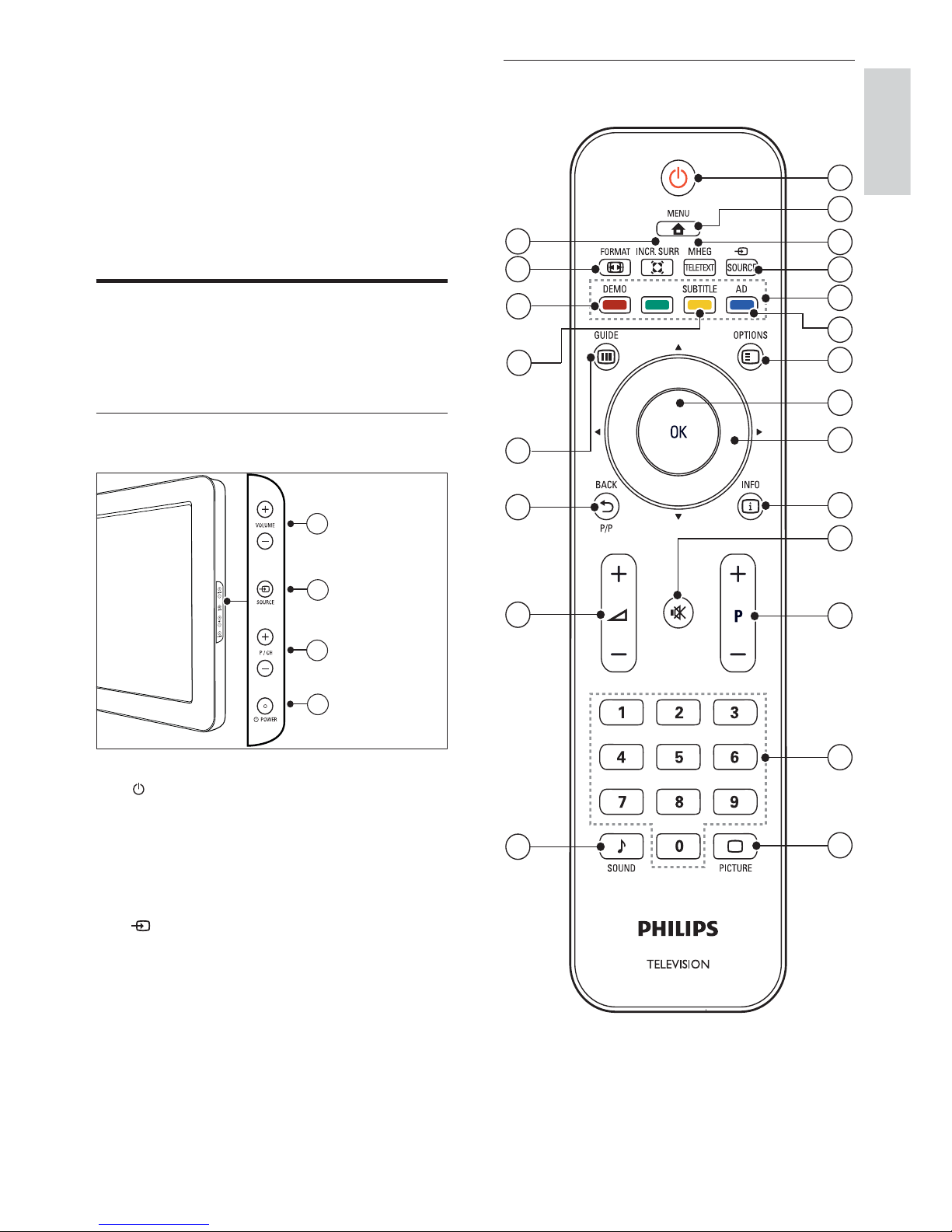
Пульт дистанційного керування
1
22
4
5
7
6
10
11
12
13
14
8
9
2
3
21
18
17
16
15
20
19
3 Ваш TV
Вітаємо з придбанням виробу Philips! Щоб
уповні скористатися підтримкою, яку
пропонує Philips, зареєструйте свій виріб на
веб-сайті www.philips.com/welcome.
Огляд TV
У цьому розділі стисло описані основні
елементи керування та функції TV.
Елементи керування та індикатори
на бічній панелі
a POWER : Вмикає або вимикає TV.
TV повністю не вимкнено, допоки
виріб фізично під’єднаний.
b P/CH +/- : Дозволяє перемикати на
наступний чи попередній канал.
c
SOURCE : Дозволяє вибирати з-
поміж під’єднаних пристроїв.
d VOLUME +/- : Збільшує або зменшує
рівень гучності.
3
4
2
1
Українська
UK
Page 10

8
m 0-9 ( Кнопки з цифрами )
Дозволяють вибрати канал або
налаштування.
n
PICTURE ( “Розумне зображення”
(Smart Picture) )
Виводить меню зображення.
o
SOUND ( “Розумний звук” (Smart
Sound) )
Виводить меню звуку.
p
+/- ( гучність +/- )
Збільшує або зменшує рівень гучності.
q
BACK P/P ( Попередній канал )
Дозволяє повернутись до •
попереднього зображення.
Дозволяє повернутися до каналу, •
який переглядали перед тим.
r
GUIDE
Дозволяє перемикати між таблицею
каналів та списком програм.
s SUBTITLE (тільки для цифрового
телебачення із підтримкою високої
частоти)
Вмикає або вимикає субтитри.
t DEMO
Вмикає та вимикає меню демонстрації.
u
FORMAT
Дозволяє вибрати формат
зображення.
v
INCR. SURR
Вмикає режим Incredible Surround для
стереоджерел. Вмикає просторовий
ефект для моноджерел.
a
( Увімкнення режиму очікування )
Перемикає TV у режим очікування, •
якщо TV увімкнено.
Вмикає TV, якщо TV перебуває в •
режимі очікування.
b
MENU
Вмикає та вимикає головне меню.
c MHEG/TELETEXT
Вмикає і вимикає телетекст.
d
SOURCE
Дозволяє вибирати з-поміж
під’єднаних пристроїв.
e Кольорові кнопки
Дозволяють вибрати завдання або
параметри.
f AD ( Аудіодескриптор ) (тільки для
цифрового телебачення із підтримкою
високої частоти)
Лише для Великобританії: вмикає
аудіокоментар для візуального
сприйняття особами з вадами зору.
g
OPTIONS
Надає доступ до параметрів,
пов’язаних з поточною діяльністю або
вибором.
h OK
Дозволяє підтвердити введення або
вибір, та відображає таблицю каналів
під час перегляду.
i
( Кнопки навігації )
Управління в меню.
j
INFO
Відображає або приховує текст
довідки.
k
( Вимкнення звуку )
Вимикає або вмикає звук.
l P +/- ( програми +/- )
Дозволяє перемикати на наступний чи
попередній канал.
UK
Page 11

9
Tip
Хоча телевізор в режимі очікування споживає •
дуже мало електроенергії, енергія все ж
продовжує подаватись. Якщо телевізор не
використовується впродовж тривалого часу,
від’єднайте кабель живлення телевізора від
розетки.
Poznámka
Щоб увімкнути телевізор із режиму очікування, •
якщо не вдається знайти пульт дистанційного
керування, натисніть кнопку P/CH +/- на бічній
панелі телевізора.
Перемикання каналів
Натисніть кнопку • P +/- на пульті
дистанційного керування або P/CH +/-
на бічній панелі телевізора.
За допомогою • Кнопки з цифрами
введіть номер каналу.
Використовуйте таблицю каналів •
4 Користування
TV
У цьому розділі описані основні операції з TV.
Вмикання/вимикання
телевізора та перемикання у
режим очікування
Увімкнення
Якщо індикатор режиму очікування не •
світиться, натисніть кнопку
POWER
на бічній панелі телевізора.
Якщо індикатор режиму очікування •
світиться червоним світлом, натисніть
кнопку
( Увімкнення режиму
очікування ) на пульті дистанційного
керування.
Перемикання у режим очікування
Натисніть кнопку •
( Увімкнення
режиму очікування ) на пульті
дистанційного керування.
Індикатор режиму очікування È
засвітиться червоним світлом.
Вимкнення
Натисніть кнопку •
POWER на бічній
панелі телевізора.
Індикатор режиму очікування È
вимкнеться.
Українська
UK
Page 12
10
Збільшення або зменшення рівня гучності
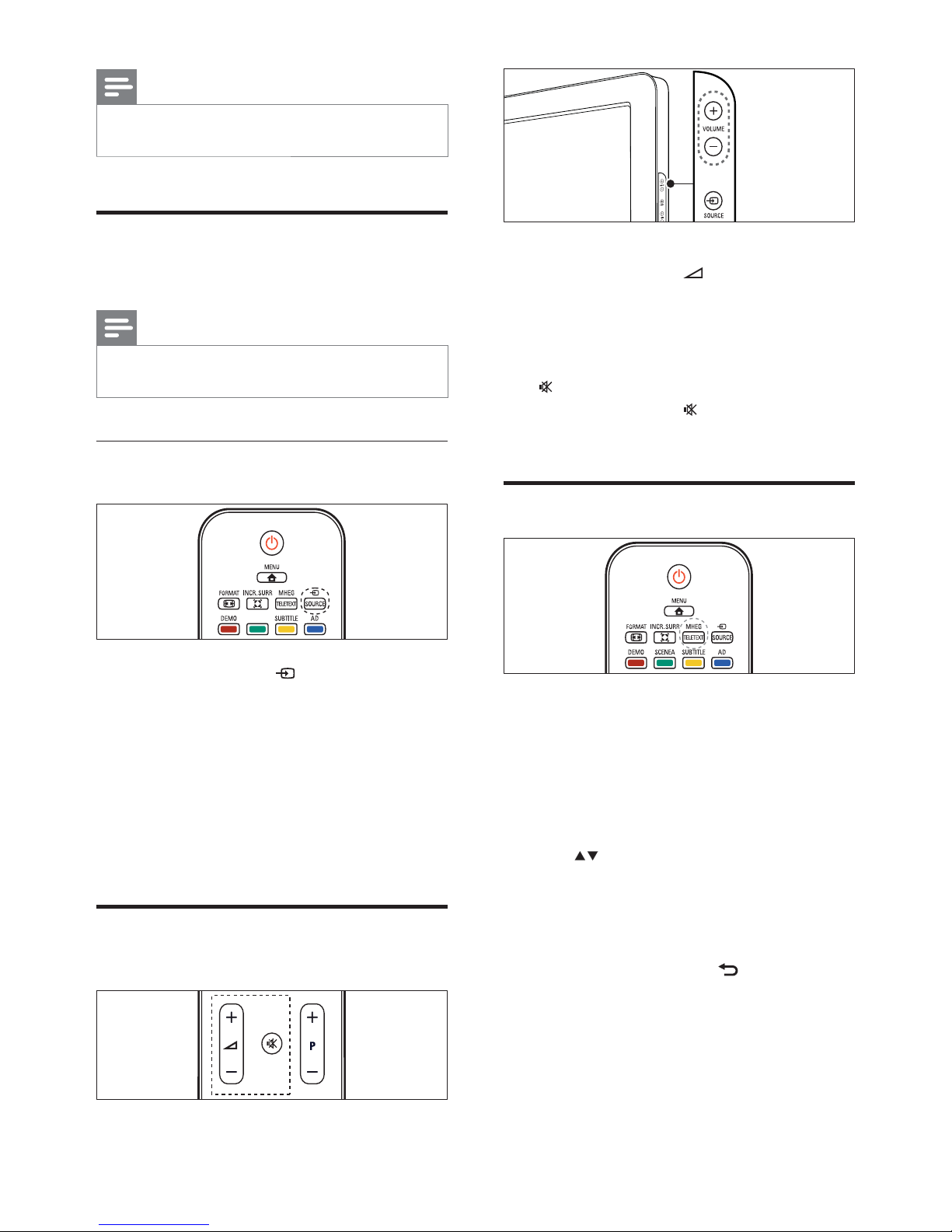
Натисніть кнопку •
+/- .
Натисніть кнопку • VOLUME +/- на
бічній панелі телевізора.
Вимкнення або увімкнення звуку
Щоб вимкнути звук, натисніть кнопку •
.
Натисніть кнопку •
ще раз, щоб
відновити звук.
Користування телетекстом
1 Натисніть кнопку MHEG/TELETEXT .
З’явиться сторінка з покажчиком. È
2 Виберіть сторінку таким чином:
За допомогою • Кнопки з цифрами
введіть номер сторінки.
За допомогою кнопок • P +/- або
переглядайте наступну або
попередню сторінку.
За допомогою • Кольорові кнопки
виберіть один із кольорових
пунктів
Натисніть кнопку •
BACK , щоб
повернутися до сторінки, яку
переглядали перед тим.
3 Натисніть MHEG/TELETEXT , щоб
вийти з режиму телетексту.
Poznámka
Якщо використовується список вибраних каналів, •
можна вибрати тільки канали із цього списку .
Перегляд зображення з
підключених пристроїв
Poznámka
Увімкніть пристрій, перед тим як вибрати його як •
джерело сигналу телевізора.
Використання кнопки вибору
джерела сигналу
1 Натисніть кнопку SOURCE .
Відобразиться список джерел. È
2 За допомогою Кнопки навігації
виберіть пристрій.
3 Щоб здійснити перегляд з вибраного
пристрою, натисніть кнопку OK .
Телевізор перемкнеться на вибраний È
пристрій.
Налаштування рівня
гучності телевізора
UK
Page 13
11
Tip
Для виходу з меню в будь-який час натисніть •
кнопку MENU .
Щоб повернутись до попереднього екрана,
•
натисніть кнопку BACK .
Зміна параметрів
зображення та звуку
Налаштування зображення та звуку можна
змінити відповідно до власних вподобань.
Можна застосувати попередньо встановлені
налаштування або змінити налаштування
вручну.
Використання режиму “розумного
зображення” (Smart Picture)
Використовуйте режим “розумного
зображення”, щоб застосувати попередньо
встановлені налаштування.
1 Натисніть кнопку PICTURE .
З’явиться меню È [Інтел. зображення] .
2 За допомогою кнопок виберіть
одне з поданих нижче налаштувань
режиму “розумного зображення”.
• [Персональні] Відображається
список встановлених особистих
налаштувань зображення.
• [Яскравий] Максимальні
налаштування зображення.
• [Стандартний] Дозволяє
встановити налаштування
зображення, які найбільше
підходять до оточення та типу
відео.
• [ФІЛЬМ] Застосовуються
налаштування зображення, які
ідеально підходять для перегляду
фільму.
• [Гра] Застосовуються
налаштування зображення для
ігор із швидкими рухами.
5 Додаткові
можливості
користування
TV
Доступ до меню телевізора
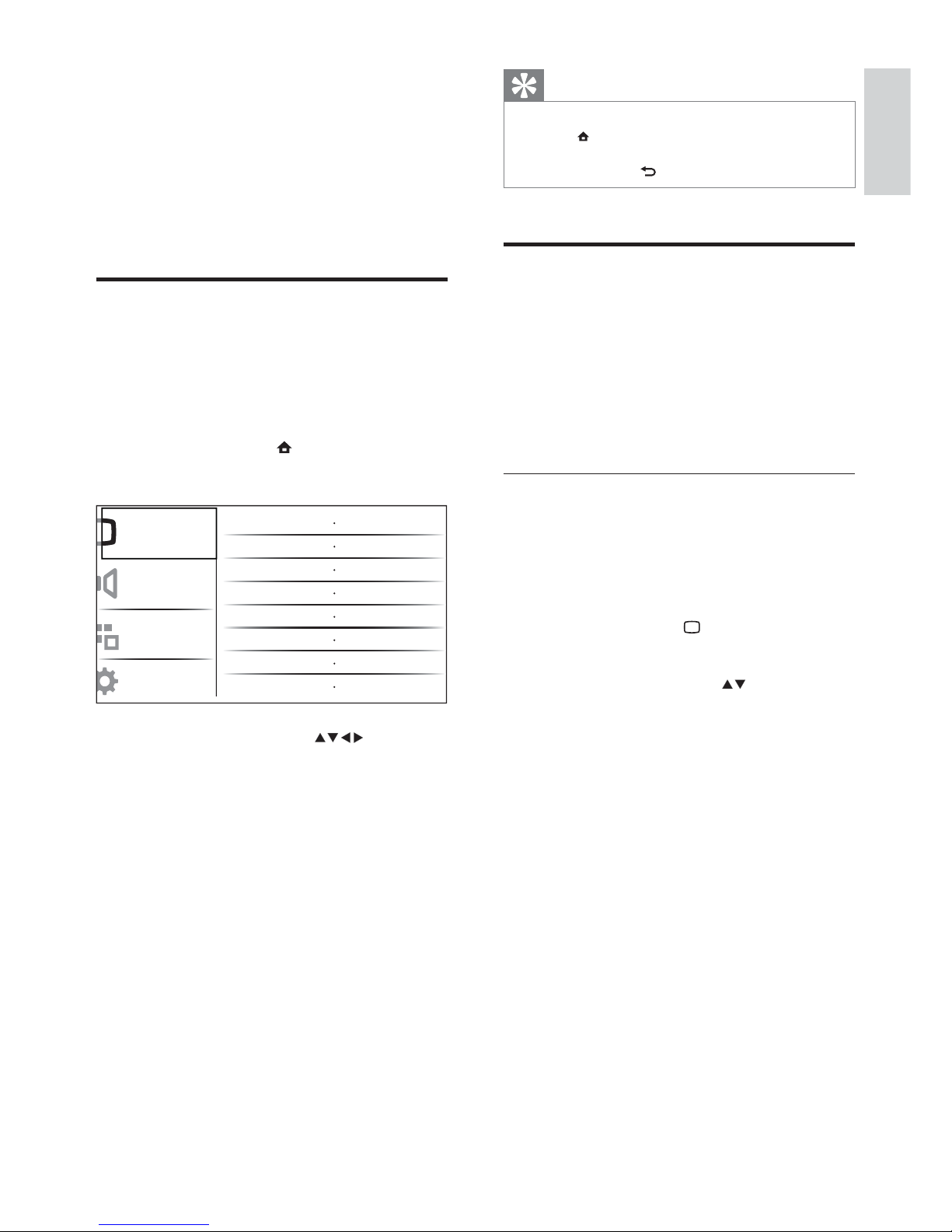
За допомогою меню можна встановити
канали, змінити налаштування зображення
і звуку, а також отримати доступ до інших
функцій.
1 Натисніть кнопку MENU .
Відобразиться екран меню. È
2 За допомогою кнопок виберіть
та здійснюйте перехід одним із
поданих далі меню.
• [Зображення] Дозволяє
налаштувати зображення для
оптимального перегляду.
• [Звук] Дозволяє налаштувати звук.
• [Функції] Дозволяє налаштувати
різноманітні функції, такі як
таймер, блокування телевізора та
демонстраційний ролик.
• [Встановлення] Дозволяє
вибрати меню встановлення
каналів, налаштування вподобань
і
відновлення заводських
налаштувань.
3 Натисніть кнопку OK , щоб
підтвердити вибір.
Інтел. зображення
Контрастність
Яскравість
Колір
Тон
Чіткість
Зменшення шумів
Відтінок
Зображення
Звук
Функції
Встановлення
Українська
UK
Page 14

12
• [Динам. контрас.] Автоматично
покращує контрастність
зображення. Рекомендовано
налаштування [Середня] .
• [Динам. підсвіч.] Дозволяє
налаштувати яскравість підсвітки
телевізора відповідно до умов
освітлення.
• [Змен. дефек. MPEG] Згладжує
перехід кольорів у цифровому
зображенні. Цю функцію можна
увімкнути або вимкнути.
• [Покращ. кольору] Робить кольори
насиченішими та покращує
роздільну
здатність яскравих
деталей. Цю функцію можна
увімкнути або вимкнути.
• [Режим ПК] Дозволяє налаштувати
зображення, коли комп’ютер
під’єднано до телевізора через роз’єми
HDMI/DVI/VGA.
• [Формат зобр.] Дозволяє змінити
формат зображення.
• [Гори з . зміщення] Встановлює
зображення горизонтально для PCVGA або YPbPr ( EXT2 або EXT3).
• [Верт. зміщення] Встановлює
зображення
вертикально для PC-VGA
або YPbPr ( EXT2 чи EXT3).
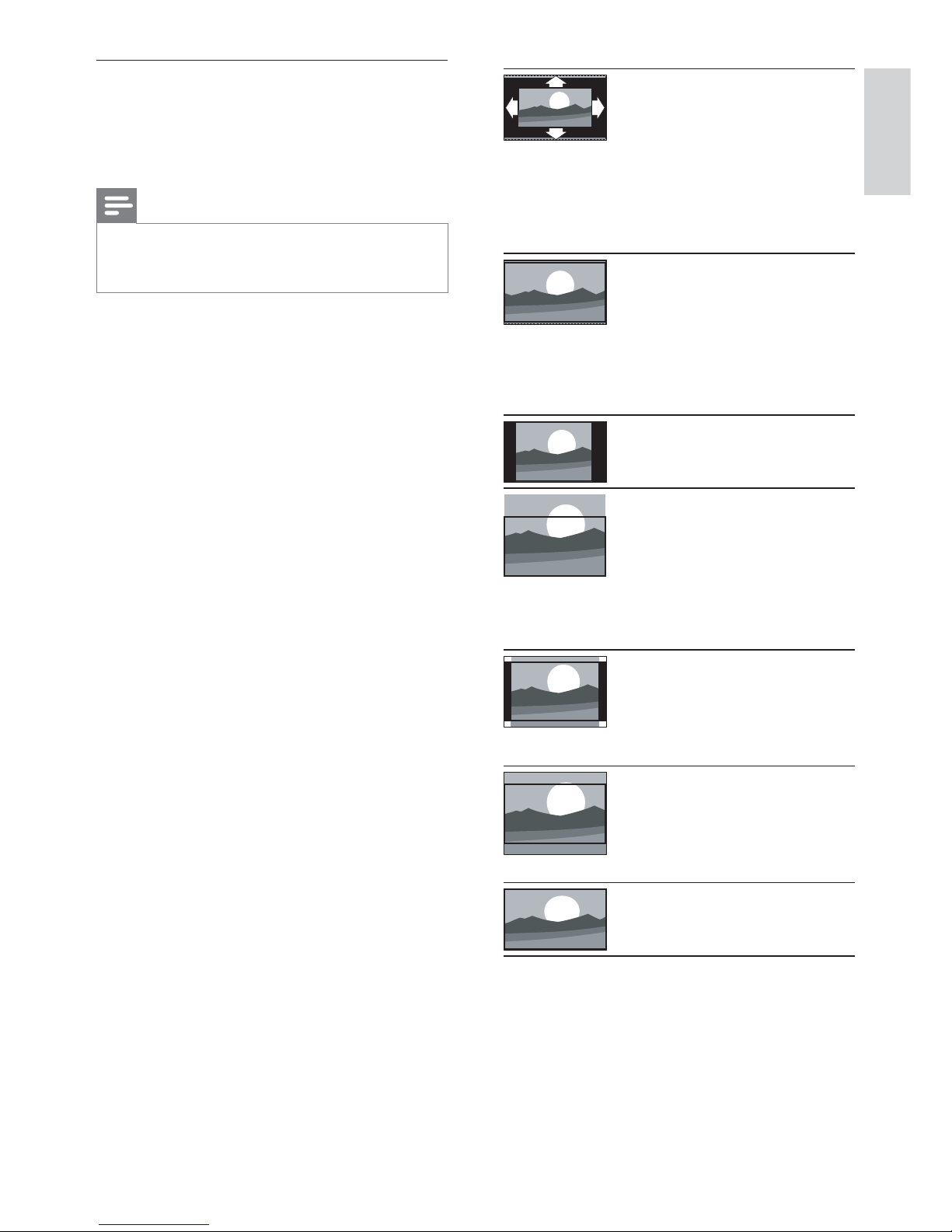
Зміна формату зображення
1 Натисніть кнопку FORMAT .
Відобразиться панель вибору È
формату зображення.
2 За допомогою кнопок виберіть
формат зображення.
Вибраний формат зображення È
активовано.
3 Натисніть кнопку OK , щоб
підтвердити вибір.
• [Економія енергії] Застосовуються
налаштування зображення із
низьким рівнем споживання
електроенергії.
3 Натисніть кнопку OK , щоб
підтвердити вибір.
Буде застосовано вибрані È
налаштування режиму “розумного
зображення”.
Встановлення налаштувань
зображення вручну
1 Натисніть кнопку MENU .
2 Натисніть кнопку OK , щоб вибрати
[Зображення] .
З’явиться меню È [Зображення] .
3 За допомогою кнопок виберіть
одне із таких налаштувань.
• [Інтел. зображення] Надається
доступ до попередньо встановлених
налаштувань режиму “розумного
зображення”.
• [Контрастність] Дозволяє налаштувати
інтенсивність яскравих областей, не
змінюючи темних областей.
• [Яскравість] Дозволяє налаштувати
інтенсивність і деталі темних областей.
• [Колір] Дозволяє налаштувати
насиченість кольору.
•
[Тон] Компенсує варіації кольору під
час передачі сигналу NTSC.
• [Чіткість] Дозволяє налаштувати
рівень чіткості деталей зображення.
• [Зменшення шумів] Фільтрує та
зменшує шуми зображення.
• [Відтінок] Дозволяє налаштувати
баланс кольору для зображення.
• [Налашт. відтінок] Можна виконати
спеціальне налаштування відтінків.
• [Dig.CrystalClear] Цифрове
налаштування якості
зображення на
оптимальну контрастність, колір та
чіткість.
UK
Page 15
13
[Автоформат] (не
для режиму ПК)
Автоматично збільшує
зображення, щоб
найкраще відповідати
розміру екрана.
Субтитри залишаються
видимими.
[Суперзбільшення] (не
для режимів високої
чіткості і ПК) Усуває
чорні смуги з боків
зображення у форматі
4:3. Мінімальне
спотворення.
[4:3] Відображає
класичний формат 4:3.
[Збіл.
субтитрів] Відображає
зображення у форматі
4:3 на весь екран, із
видимими субтитрами.
Обрізається верхня
частина зображення.
[Кіноформат 14:9] (не
для режимів високої
чіткості і ПК) Збільшення
формату 4:3 до формату
14:9.
[Кіноформат 16:9] (не
для режимів високої
чіткості і ПК) Збільшення
формату 4:3 до формату
14:9.
[Широкий екран]
Розтягує класичний
формат 4:3 до 16:9.
Короткий огляд форматів
зображення
Можна налаштувати подані далі параметри
зображення.
Poznámka
Деякі налаштування зображення не будуть •
доступні, залежно від формату джерела
зображення .
Українська
UK
Page 16

14
Регулювання параметрів звуку
1 Натисніть кнопку MENU .
2 Натисніть кнопку , щоб вибрати
[Звук] .
З’явиться меню È [Звук] .
3 За допомогою кнопок виберіть
одне з поданих далі налаштувань звуку.
• [Інтел. звук] Надається доступ
до попередньо встановлених
налаштувань функції “розумного
звуку”.
• [Низькі частоти] Дозволяє
налаштувати рівень низьких
частот.
• [Високі частоти] Дозволяє
налаштувати рівень високих
частот.
• [Гучність] Дозволяє налаштувати
гучність.
• [Баланс] Дозволяє налаштувати
розподіл
звуку між лівим і
правим гучномовцями так, щоб
він оптимально підходив для
поточного розташування слухача.
• [Подвійна I-II] Дозволяє вибрати
мову звуку у випадку двомовного
мовлення.
• [Моно/Стерео] Дозволяє вибрати
моно- чи стереомовлення
у випадку наявності
стереомовлення.
• [Об’ємний звук] Дозволяє
увімкнути просторовий ефект
звучання.
•
[Авторег. гучності] Автоматично
зменшує раптові перепади
гучності, наприклад під час
перемикання каналів. Якщо
увімкнено, звук цього виробу більш
постійний.
• [Поправка гучності] Дозволяє
вирівняти різницю гучності
звуку між різними каналами
та під’єднаними пристроями.
Перемкніть на під’єднаний
пристрій, перед тим як змінити
поправку гучності.
[Без зміни масшт.] Лише
для режиму високої
чіткості і ПК та
лише для певних
моделей. Дозволяє
використовувати
максимальне значення
чіткості. Залежно від
системи мовлення
можуть траплятися
деякі спотворення. Для
досягнення кращого
результату встановіть
роздільну здатність
комп’ютера у режим
широкого екрана.
Використання функції “розумного
звуку” (Smart Sound)
За допомогою функції “розумного звуку”
застосовуються попередньо встановлені
налаштування звуку.
1 Натисніть кнопку SOUND .
З’явиться меню È [Інтел. звук] .
2 За допомогою кнопок виберіть одне
із налаштувань функції “розумного звуку”.
• [Стандартний] Встановлює
налаштування звуку, які найбільше
підходять до оточення та типу аудіо.
• [НОВИНИ] Застосовуються
налаштування звуку, які ідеально
підходять для мовлення, наприклад
новин.
• [ФІЛЬМ] Застосовуються
налаштування звуку, які ідеально
підходять для перегляду фільму.
• [Персональні] Застосовуються
налаштування, які були встановлені в
меню звуку.
3 Натисніть кнопку OK , щоб підтвердити
вибір.
Буде застосовано вибрані È
налаштування функції “розумного звуку”.
UK
Page 17
15
3 Натисніть кнопку , щоб увійти на
підсторінку.
Відобразиться підсторінка. È
4 За допомогою кнопок
перемикайте між підсторінками.
Вибір таблиці. сторінок телетексту
Табл и ці сторінок телетексту дають змогу
переходити від однієї теми до іншої, не
використовуючи номери сторінок. Табл и ці
сторінок. телетексту надаються не всіма
телеканали.
1 Натисніть кнопку MHEG/TELETEXT .
Відобразиться екран телетексту. È
2 Натисніть кнопку INFO .
З’явиться загальний екран. таблиці È
сторінок.
3 За допомогою кнопок виберіть
тему.
4 Натисніть кнопку OK , щоб
переглянути сторінку.
Створення та використання
списку вибраних каналів
Можна створити списки вибраних
телевізійних каналів та радіостанцій, щоб
надалі знаходити їх без зайвих зусиль.
Tip
На телевізорі можна створити та зберегти до •
чотирьох списків вибраного.
Вибір списку вибраного
1 Під час перегляду телевізійних
програм натисніть кнопку OK , щоб
відобразити таблицю каналів.
2 Натисніть кнопку OPTIONS .
Відобразиться меню параметрів È
каналу.
Користування додатковими
функціями телетексту
Доступ до меню параметрів
телетексту
Більшість із додаткових функцій телетексту
доступні через меню параметрів
телетексту.
1 Натисніть кнопку MHEG/TELETEXT .
Відобразиться екран телетексту. È
2 Натисніть кнопку OPTIONS .
Відкриється меню параметрів È
телетексту.
3 За допомогою кнопок виберіть
один із таких параметрів.
• [Шторка] Дозволяє відкрити чи
приховати приховану інформацію
на сторінці, наприклад відповіді на
загадки та питання вікторини.
• [Горт. підстор.] Дозволяє
автоматично переходити на
підсторінки, якщо вони доступні.
• [Мова] Дозволяє перемикатися на
іншу мовну групу для правильного
відображення мови, якщо ця
мова використовує інший набір
символів.
• [Зуп. стор. телет.] Стоп-кадр для
поточної сторінки.
4 Натисніть кнопку OK , щоб
підтвердити вибір та вийти з меню
параметрів телетексту.
Вибір підсторінок телетексту
Сторінка телетексту може містити кілька
підсторінок. Підсторінки відображаються
на панелі після номера головної сторінки.
1 Натисніть кнопку MHEG/TELETEXT .
Відобразиться екран телетексту. È
2 Виберіть сторінку телетексту з
підсторінками.
Українська
UK
Page 18
16
3 Натисніть кнопку , щоб вибрати
[Позн. як вибране] .
4 Натисніть кнопку OK .
Відобразяться списки вибраного. È
5 За допомогою кнопок виберіть
список вибраного, до якого потрібно
додати канал.
6 Натисніть кнопку OK .
Канал додано до списку вибраного. È
Видалення каналу зі списку
вибраного
Poznámka
Перед тим як видалити канал , виберіть список •
вибраного для редагування.
1 Під час перегляду телевізійних
програм натисніть кнопку OK , щоб
відобразити таблицю каналів.
2 Натисніть кнопку OPTIONS .
Відобразиться меню параметрів È
каналу.
3 Натисніть кнопку OK , щоб увійти в
меню [Пок. список вибр.] .
4 За допомогою кнопок виберіть
список вибраного і натисніть кнопку
OK , щоб підтвердити вибір.
5 За допомогою кнопок виберіть
канал, який потрібно видалити зі
списку.
6 Натисніть кнопку OPTIONS .
7 Натисніть кнопку , щоб вибрати
[Зняти позн. вибр.] .
8 Натисніть кнопку OK .
Канал видалено зі списку вибраного. È
9 Щоб вийти з меню параметрів каналу,
натисніть кнопку
MENU .
Відобразиться оновлена таблиця È
каналів із поточними каналами зі
списку вибраного.
3 Натисніть кнопку OK , щоб вибрати
[Пок. список вибр.] .
Відобразяться списки вибраного. È
4 За допомогою кнопок виберіть
список вибраного.
5 Натисніть кнопку OK .
У таблиці каналів відображатимуться È
тільки канали зі списку вибраного.
Перегляд усіх каналів
Зі списку вибраного можна вийти та
переглянути всі встановлені канали.
1 Під час перегляду телевізійних
програм натисніть кнопку OK , щоб
відобразити таблицю каналів.
2 Натисніть кнопку OPTIONS .
Відобразиться меню параметрів È
каналу.
3 Виберіть [Пок. список вибр.] > [Всі] .
4 Натисніть кнопку OK .
У таблиці каналів відображатимуться È
всі канали.
Poznámka
Усі вибрані канали будуть позначені зірочкою у •
таблиці каналів.
Додавання каналу до списку
вибраного
Tip
Перед тим як додавати канал до списку •
вибраного, перегляньте всі канали.
1 Під час перегляду телевізійних
програм перемкніть на канал, який
потрібно додати до списку (див.
‘Перемикання каналів’ на сторінці 9 )
вибраного.
2 Натисніть кнопку OPTIONS .
Відобразиться меню параметрів È
каналу.
UK
Page 19
17
4 За допомогою кнопок виберіть
[Активувати] і встановіть день тижня
або частоту.
5 Щоб підтвердити, натисніть OK .
6 За допомогою кнопок виберіть
[Час] і встановіть час увімкнення.
7 Щоб підтвердити, натисніть [Гот ово] .
8 За допомогою кнопок виберіть
[Номер програми] і встановіть канал.
9 Щоб підтвердити, натисніть OK .
10 Щоб вийти, натисніть MENU .
Tip
Виберіть • [Таймер увімкнення] > [Активувати] >
[Вимк.] , щоб вимкнути [Таймер увімкнення] .
Якщо для • [Таймер увімкнення] встановлено
значення [Вимк.] , можна вибрати тільки
[Активувати] .
Налаштуйте годинник телевізора, перед тим •
як активувати функцію (див. ‘Налаштування
годинника телевізора’ на сторінці 18 ) [Та й мер
увімкнення] .
Використання функцій
блокування від дітей та
встановлення обмежень
Можна не допустити перегляду дітьми
певних програм або каналів шляхом
блокування елементів керування телевізора
та встановлення обмежень.
Встановлення або зміна коду
блокування телевізора
1 Натисніть кнопку MENU .
2 За допомогою кнопок виберіть
[Функції] > [Встановити код] .
3 Щоб ввести код, натисніть кнопку .
4 За допомогою Кнопки з цифрами
введіть код.
5 Для підтвердження повторно введіть
той самий код у нове діалогове вікно.
Використання таймерів
Можна налаштувати таймери на увімкнення
телевізора чи перехід у режим очікування у
визначений час.
Автоматичний перехід у режим
очікування (таймер сну)
Тай ме р сну може перемикати телевізор у
режим очікування через заданий проміжок
часу.
Tip
Під час роботи таймера телевізор завжди можна •
вимкнути раніше або перевстановити таймер сну.
1 Натисніть кнопку MENU .
2 Виберіть [Функції] > [Таймер
вимкнення] .
З’явиться меню È [Таймер вимкнення] .
3 За допомогою кнопок встановіть
час вимкнення.
Максимальне значення становить È
180 хвилин, крок налаштування - 5
хвилин. Якщо встановлено значення
0 хвилин, таймер сну вимкнено.
4 Натисніть кнопку OK , щоб увімкнути
таймер сну.
Телевізор перейде в режим È
очікування у встановлений час.
Автоматичне вмикання телевізора
(таймер увімкнення)
Тел ев ізо р може увімкнутися з режиму
очікування на визначений канал у
визначений момент часу.
1 Натисніть кнопку MENU .
2 Виберіть [Функції] > [Таймер
увімкнення] .
3 Натисніть кнопку , щоб відкрити
меню [Таймер увімкнення] .
Українська
UK
Page 20

18
Блокування або розблокування
одного чи кількох каналів
1 Під час перегляду телевізійних
програм натисніть кнопку OK , щоб
відобразити таблицю каналів.
2 За допомогою кнопок виберіть
канал, який потрібно заблокувати чи
розблокувати.
3 Натисніть кнопку OPTIONS .
4 Натисніть кнопку , щоб вибрати
[Забл./розбл. кан.] .
5 Для кожного вибору натискайте
кнопку OK , щоб заблокувати чи
розблокувати канал.
Використання годинника
телевізора
На екрані телевізора можна відобразити
годинник.
Налаштування годинника телевізора
1 Натисніть кнопку MENU .
2 Виберіть [Функції] > [Годинник]
З’явиться меню È [Годинник] .
3 Введіть час за допомогою кнопок
або Кнопки з цифрами .
4 Щоб підтвердити, натисніть [Гот ово] .
5 Щоб вийти, натисніть MENU .
Зміна вподобань перегляду
телевізійних програм
1 Натисніть кнопку MENU .
2 Виберіть [Встановлення] >
[Вподобання] .
3 Натисніть кнопку , щоб увійти в меню
[Вподобання] .
Якщо код встановлено успішно, È
діалогове вікно зникне. Однак якщо код
не буде встановлено, нове діалогове
вікно запропонує повторно ввести код.
6 Якщо потрібно змінити код, виберіть
[Функції] > [Змінити код] .
7 За допомогою Кнопки з цифрами введіть
поточний код.
Якщо код буде підтверджено, в новому È
діалоговому вікні буде запропоновано
ввести новий код.
8 За допомогою Кнопки з цифрами введіть
новий код.
З’явиться повідомлення із проханням È
ввести новий код ще раз для
підтвердження.
Tip
Якщо ви забули код, введіть “8888”, щоб •
анулювати всі наявні коди.
Блокування та розблокування всіх
каналів та під’єднаних пристроїв
1 Натисніть кнопку MENU .
2 За допомогою кнопок виберіть
[Функції] > [Блокування ТВ] .
3 Натисніть кнопку , щоб відкрити меню
[Блокування ТВ] .
Відобразиться вікно з пропозицією È
ввести код.
4 За допомогою Кнопки з цифрами введіть
код.
5 За допомогою кнопок виберіть
[Блокування] або [Розблокувати] .
6 Натисніть кнопку OK .
Всі канали та під’єднані пристрої буде È
заблоковано чи розблоковано.
7 Щоб вийти, натисніть MENU .
Poznámka
Якщо вибрати • [Блокування] , код потрібно
буде вводити кожного разу під час увімкнення
телевізора.
UK
Page 21
19
5 За допомогою кнопок виберіть
номер каналу для призначення його
каналу декодера/дешифратора.
6 Натисніть кнопку OK .
7 За допомогою кнопок виберіть і
введіть [Стан] .
8 За допомогою кнопок виберіть
роз’єм, який використовується
декодером/дешифратором ( [Немає] ,
[EXT 1] або [EXT 2] .
9 Натисніть кнопку OK .
10 Щоб вийти, натисніть MENU .
Poznámka
Виберіть • [Немає] , якщо не бажаєте відображати
канал декодера/дешифратора.
• [EXT 2] наявний лише у телевізорах із діагоналлю
26 дюймів та більше.
Запуск демонстраційного
ролика телевізора
1 Натисніть кнопку MENU .
2 Виберіть [Функції] > [Демо режим] .
З’явиться меню È [Демо режим] .
3 За допомогою кнопок виберіть
демонстраційний ролик.
• [Dig.CrystalClear] Відображає на
екрані два зображення одне біля
одного - нормальне зображення
та зображення, покращене за
допомогою цієї функції.
• [Active Control] Автоматично
встановлює налаштування
зображення на постійну
оптимальну якість зображення за
будь-яких умов приймання сигналу.
4 Щоб запустити демонстраційний
ролик, натисніть кнопку OK .
5 Щоб вийти, натисніть MENU .
• [Розташування] Дозволяє
встановити оптимальні
налаштування для середовища -
“дім” чи “магазин”.
• [Панель гучності] Дозволяє
відобразити панель налаштування
гучності.
• [EasyLink] Дозволяє активувати
функцію увімкнення одним
дотиком та функцію переходу в
режим очікування одним дотиком
між пристроями з підтримкою
стандарту EasyLink.
• [Колір] Дозволяє встановити
стандарт кольору
телебачення,
який використовується у вашому
регіоні.
• [Електр. оголош.] Тільки для
режиму “магазин”. Дозволяє
встановити місце розміщення
електронних оголошень.
4 За допомогою кнопок виберіть
вподобання.
5 Натисніть кнопку OK .
6 Щоб вийти, натисніть MENU .
Доступ до декодера каналів
Канали, які стали доступними завдяки
декодеру або дешифратору, можна
перенести у список каналів телевізора.
Таким чином, ці канали можна вибирати за
допомогою пульта дистанційного керування
телевізора. Декодер або дешифратор
необхідно під’єднати до EXT1 або EXT2.
Встановлення декодера каналів
Відображення каналів із декодера або
дешифратора
1 Натисніть кнопку MENU .
2 Виберіть [Встановлення] > [Декодер] .
3 Натисніть кнопку , щоб увійти в меню
[Декодер] .
4 Натисніть кнопку , щоб увійти в меню
[Канал] .
Українська
UK
Page 22

20
Скидання до заводських
налаштувань
Для телевізора можна відновити заводські
налаштування зображення та звуку.
Параметри настройки каналів у цьому
випадку не змінюються.
1 Натисніть кнопку MENU .
2 Виберіть [Встановлення] > [Заводс.
налашт.] .
3 Натисніть кнопку , щоб відкрити
меню [Заводс. налашт.] .
È [Скинути] буде виділено.
4 Для відновлення заводських
параметрів натисніть кнопку OK .
5 Щоб вийти, натисніть MENU .
UK
Page 23

21
5 Щоб підтвердити, натисніть OK .
6 Щоб вийти, натисніть MENU .
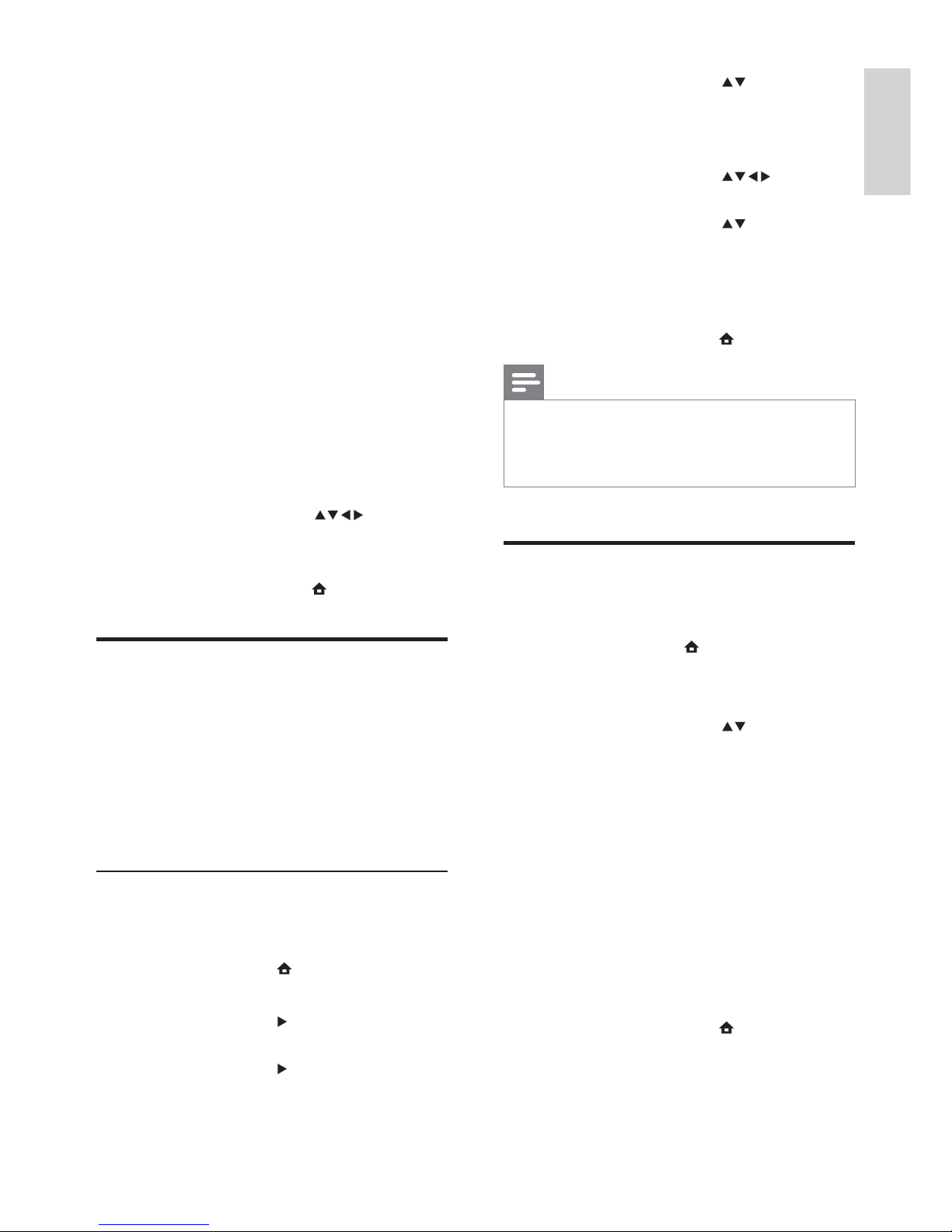
Крок 2 - налаштуйте канали
Для належного налаштування каналів
виберіть потрібну країну.
1 Натисніть кнопку MENU .
2 Виберіть [Встановлення] > [Налашт.
каналів] > [Поміч. нал. кан.] .
3 За допомогою кнопок виберіть
потрібну країну.
4 Натисніть кнопку , щоб перейти до
наступного кроку.
Мова меню
Налашт. каналів
Вподобання
Декодер
Заводс. налашт.
Поточне ПЗ
Български
Dansk
Deutsch
Español
Français
English
Česky
Зображення
Звук
Функції
Встановлення
Ελληνικά
Мова меню
Налашт. каналів
Вподобання
Декодер
Заводс. налашт.
Поточне ПЗ
Поміч. нал. кан.
Анал.кан.: вручну
Зображення
Звук
Функції
Встановлення
Виберіть країну
Австрія
Бельгія
Хорватія
Чеська республіка
Данія
Фінляндія
Франція
Німеччина
6 Встановлення
каналів
Під час першого налаштування роботи
телевізора вам буде запропоновано
вибрати потрібну мову меню та здійснити
налаштування телевізійних каналів та
каналів цифрового радіо (якщо такі наявні).
У цьому розділі подано інструкції щодо
переустановлення та точного налаштування
каналів.
Автоматичне встановлення
каналів
У цьому розділі описано процедуру
автоматичного пошуку та збереження
каналів.
Крок 1 Виберіть мову меню
Poznámka
Якщо мовні параметри встановлені правильно, •
пропустіть цей крок.
1 Натисніть кнопку MENU .
2 Виберіть [Встановлення] > [Мова
меню] .
3 Натисніть кнопку , щоб увійти в меню
[Мова меню] .
4 За допомогою кнопок виберіть
параметри мови.
Українська
UK
Page 24
22
3 За допомогою кнопок виберіть
пункт, який потрібно налаштувати.
• [Система]
• [Пошук]
• [Точна настройка]
• [Збер. пот. канал]
• [Збер. нов. канал]
Крок 1 – виберіть систему
Poznámka
Якщо параметри системи встановлені правильно, •
пропустіть цей крок.
1 Натисніть кнопку MENU .
2 Виберіть [Встановлення] > [Налашт.
каналів] > [Анал.кан.: вручну] .
З’явиться меню È [Анал.кан.: вручну] .
3 За допомогою кнопок виберіть і
введіть [Система] .
4 За допомогою кнопок виберіть
потрібну країну або регіон.
5 Щоб підтвердити, натисніть OK .
6 Щоб вийти, натисніть MENU .
Крок 2. Виконайте пошук і
збереження нових телеканалів
1 Натисніть кнопку MENU .
2 Виберіть [Встановлення] > [Налашт.
каналів] > [Анал.кан.: вручну] .
З’явиться меню È [Анал.кан.: вручну] .
3 За допомогою кнопок виберіть і
введіть [Пошук] .
4 За допомогою кнопок або Кнопки
з цифрами введіть вручну тризначне
значення частоти.
5 Щоб розпочати пошук, натисніть
кнопку OK .
6 Натисніть кнопку , коли новий канал
буде знайдено.
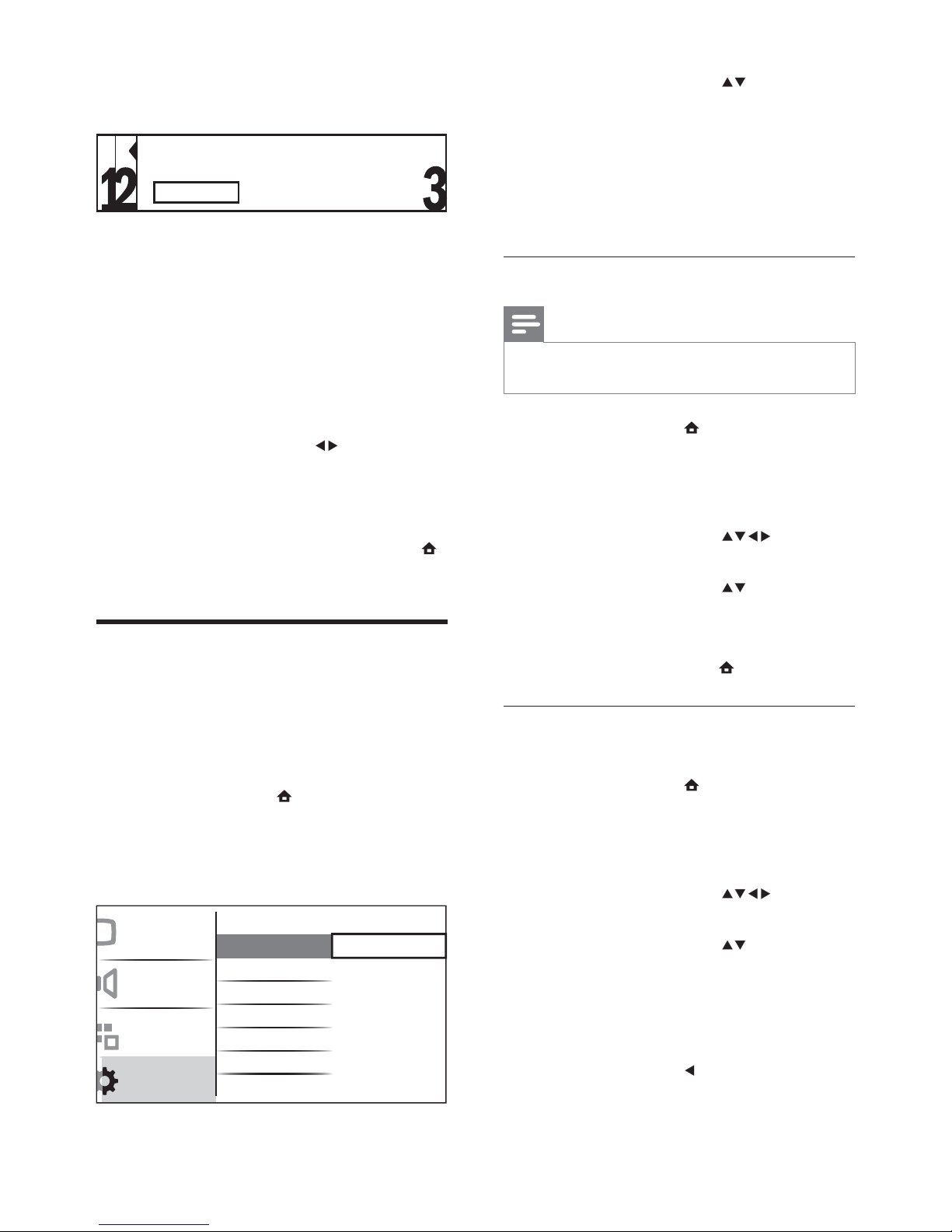
5 Виберіть [Пуск] та натисніть копку
OK , щоб перевстановити канали.
Коли система здійснює пошук È
каналів, можна зупинити процес,
вибравши [Стоп] .
6 Якщо потрібно зупинити пошук,
виберіть [Стоп] і натисніть кнопку OK .
Відобразиться діалогове вікно із È
запитанням, яке значення вибрати:
[Стоп] чи [Продовжити] .
7 За допомогою кнопок виберіть
[Стоп] або [Продовжити] .
8 Натисніть кнопку OK , щоб
підтвердити вибір.
9 Після завершення натисніть кнопку
MENU , щоб вийти.
Встановлення каналів
вручну
У цьому розділі описано, як виконати пошук
та збереження аналогових телевізійних
каналів вручну.
1 Натисніть кнопку MENU .
2 Виберіть [Встановлення] > [Налашт.
каналів] > [Анал.кан.: вручну] .
З’явиться меню È [Анал.кан.: вручну] .
Запустіть автоматич. налаштув.Це може
тривати кілька хвилин.
Пуск?
Мова меню
Налашт. каналів
Вподобання
Декодер
Заводс. налашт.
Поточне ПЗ
Поміч. нал. кан.
Анал.кан.: вручну
Зображення
Звук
Функції
Встановлення
UK
Page 25
23
Відобразиться меню параметрів È
каналу.
4 За допомогою кнопок виберіть і
введіть [Переймен. канал] .
Відобразиться вікно введення тексту. È
5 Вибирайте символи за допомогою
кнопок
.
6 Для підтвердження кожного символу
натискайте кнопку OK .
Tip
Перейменування каналів - довжина імені •
обмежена шістьома символами.
За допомогою кнопки • [Аа] змінюйте великі букви
на малі, і навпаки.
Сортування каналів
Після встановлення каналів, можна змінити
послідовність їх відображення.
1 Під час перегляду телевізійних
програм натисніть кнопку OK , щоб
відобразити таблицю каналів.
2 Натисніть кнопку OPTIONS .
Відобразиться меню параметрів È
каналу.
3 За допомогою кнопок виберіть і
введіть [Перевпорядкувати] .
4 Виберіть канал, для якого потрібно
змінити послідовність, і натисніть
кнопку OK .
5 За допомогою кнопок виберіть
нове положення каналу.
6 Для підтвердження нового положення
натисніть кнопку OK .
7 Натисніть кнопку OPTIONS .
З’явиться повідомлення È [Перегруп.
закінч.] .
8 Натисніть кнопку OK , щоб завершити
зміну послідовності.
7 За допомогою кнопок виберіть
[Збер. нов. канал] , щоб зберегти новий
канал під новим номером.
8 Натисніть кнопку , щоб увійти в меню
[Збер. нов. канал] .
9 За допомогою кнопок виберіть
[Так] і натисніть кнопку OK , щоб
зберегти новий канал.
10 Щоб вийти, натисніть MENU .
Точне налаштування аналогових
каналів
1 Натисніть кнопку MENU .
2 Виберіть [Встановлення] > [Налашт.
каналів] > [Анал.кан.: вручну] .
З’явиться меню È [Анал.кан.: вручну] .
3 За допомогою кнопок виберіть і
введіть [Точн а настройка] .
4 За допомогою кнопок налаштуйте
частоту.
5 Після завершення натисніть кнопку
OK .
6 За допомогою кнопок виберіть
[Збер. пот. канал] , щоб зберегти
номер каналу.
7 Натисніть кнопку , щоб увійти в меню
[Збер. пот. канал] .
8 За допомогою кнопок виберіть
[Так] і натисніть OK , щоб зберегти
поточний канал.
9 Щоб вийти, натисніть MENU .
Перейменування каналів
Канали можна перейменувати таким чином,
що вибране ім’я відображатиметься у разі
вибору каналу.
1 Під час перегляду телевізійних
програм натисніть кнопку OK , щоб
відобразити таблицю каналів.
2 Виберіть канал, який потрібно
перейменувати.
3 Натисніть кнопку OPTIONS .
Українська
UK
Page 26
24
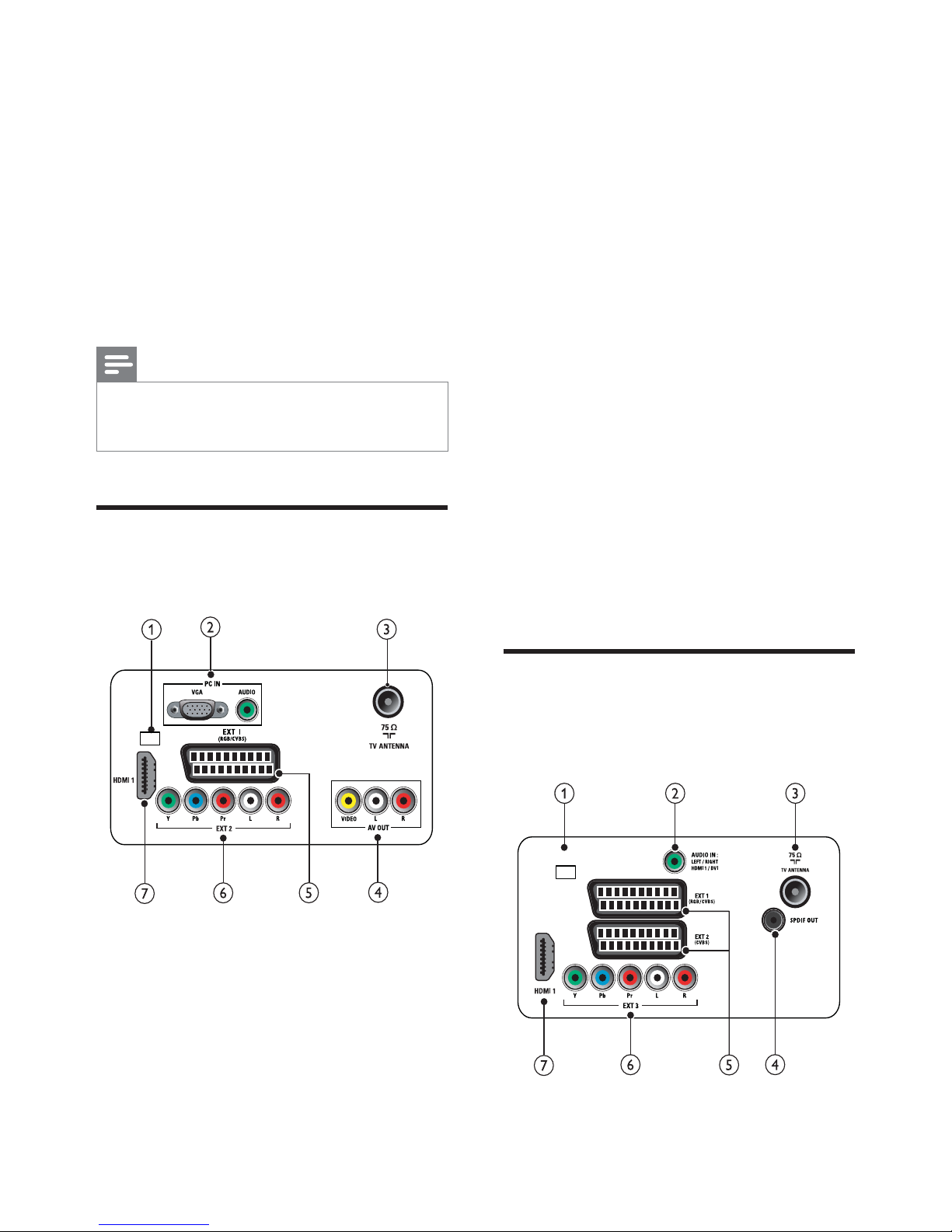
c TV ANTENNA
Вхід для сигналу від антени, кабелю
або супутникового телебачення.
d AV OUT ( VIDEO OUT та AUDIO OUT
L/R )
Аудіо- та відеовихід для аналогових
пристроїв, таких як інший телевізор
або пристрій запису.
e EXT 1 ( RGB та CVBS )
Аналоговий аудіо- та відеовхід від
аналогових або цифрових пристроїв,
таких як DVD-програвачі або ігрові
консолі.
f EXT 2 ( Y Pb Pr та AUDIO L/R )
Аналоговий аудіо- та відеовхід від
аналогових або цифрових пристроїв,
таких як DVD-програвачі або ігрові
консолі.
g HDMI 1
Цифровий аудіо- та відеовхід від
цифрових пристроїв високої чіткості,
таких як програвачі Blu-ray.
Роз’єми на задній панелі для
26-дюймових або більших
телевізорів
SERV.C
SERV.C
7 Під’єднання
інших
пристроїв
У цьому розділі описано процедуру
під’єднання різноманітних пристроїв до
різних роз’ємів і він доповнює приклади,
наведені у Короткому посібнику.
Poznámka
Залежно від наявності та потреб, для •
під’єднання пристрою до телевізора можуть
використовуватись різні типи роз’ємів.
Роз’єми на задній панелі для
19-22-дюймових телевізорів
a SERV. C
Для оновлення програмного
забезпечення.
b PC IN ( VGA та AUDIO IN )
Аудіо- та відеовхід з комп’ютера.
SERV.C
SERV.C
UK
Page 27
25
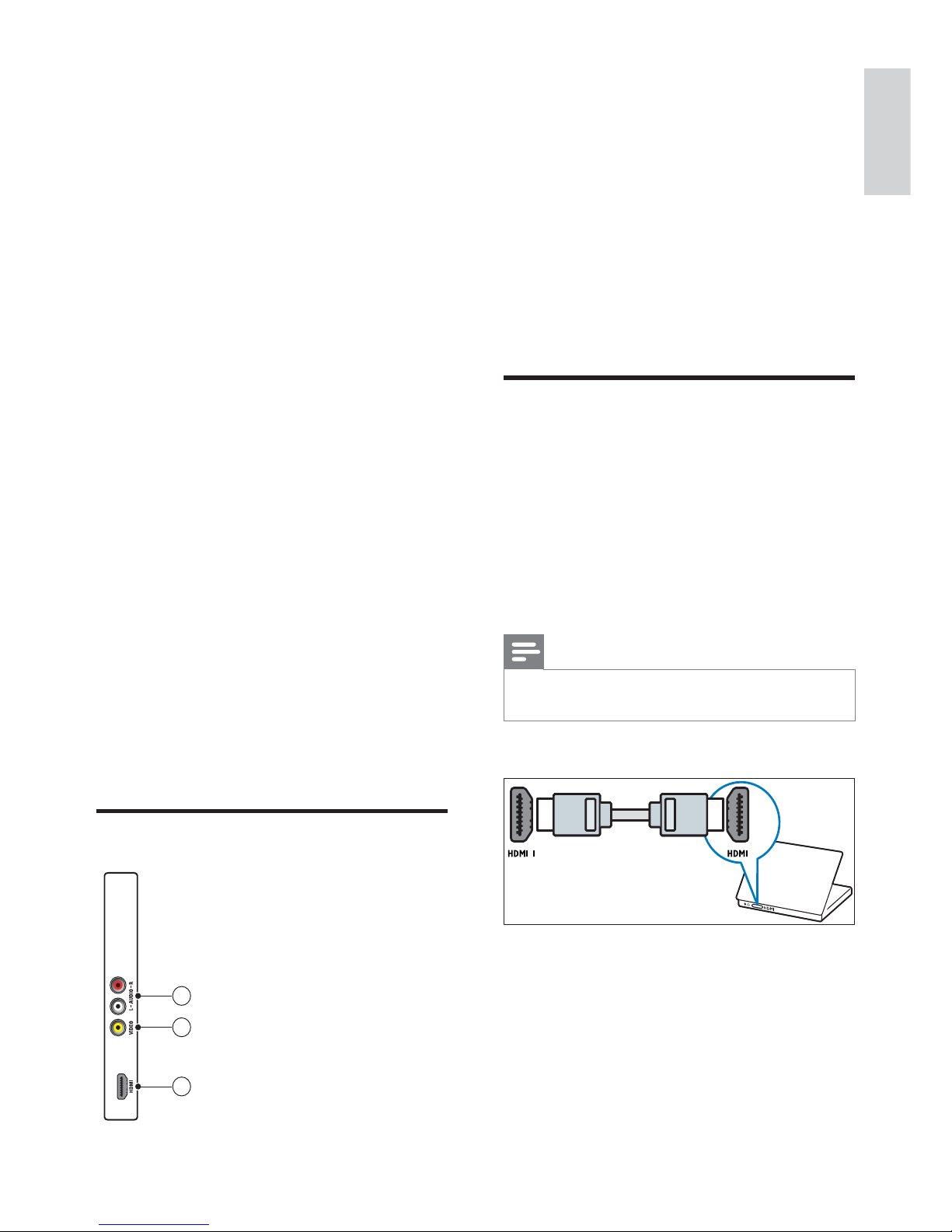
a AUDIO L/R
Аудіовхід від аналогових пристроїв, які
під’єднані до VIDEO .
b VIDEO
Композитний відеовхід від аналогових
пристроїв, таких як відеомагнітофони.
c HDMI (для 26-дюймових та більших
телевізорів)
Цифровий аудіо- та відеовхід від
цифрових пристроїв високої чіткості,
таких як програвачі Blu-ray.
Під’єднання комп’ютера
Перед тим як під’єднувати комп’ютер до
телевізора
Встановіть частоту оновлення для •
екрана комп’ютера на 60 Гц .
Виберіть підтримувану роздільну •
здатність для комп’ютера.
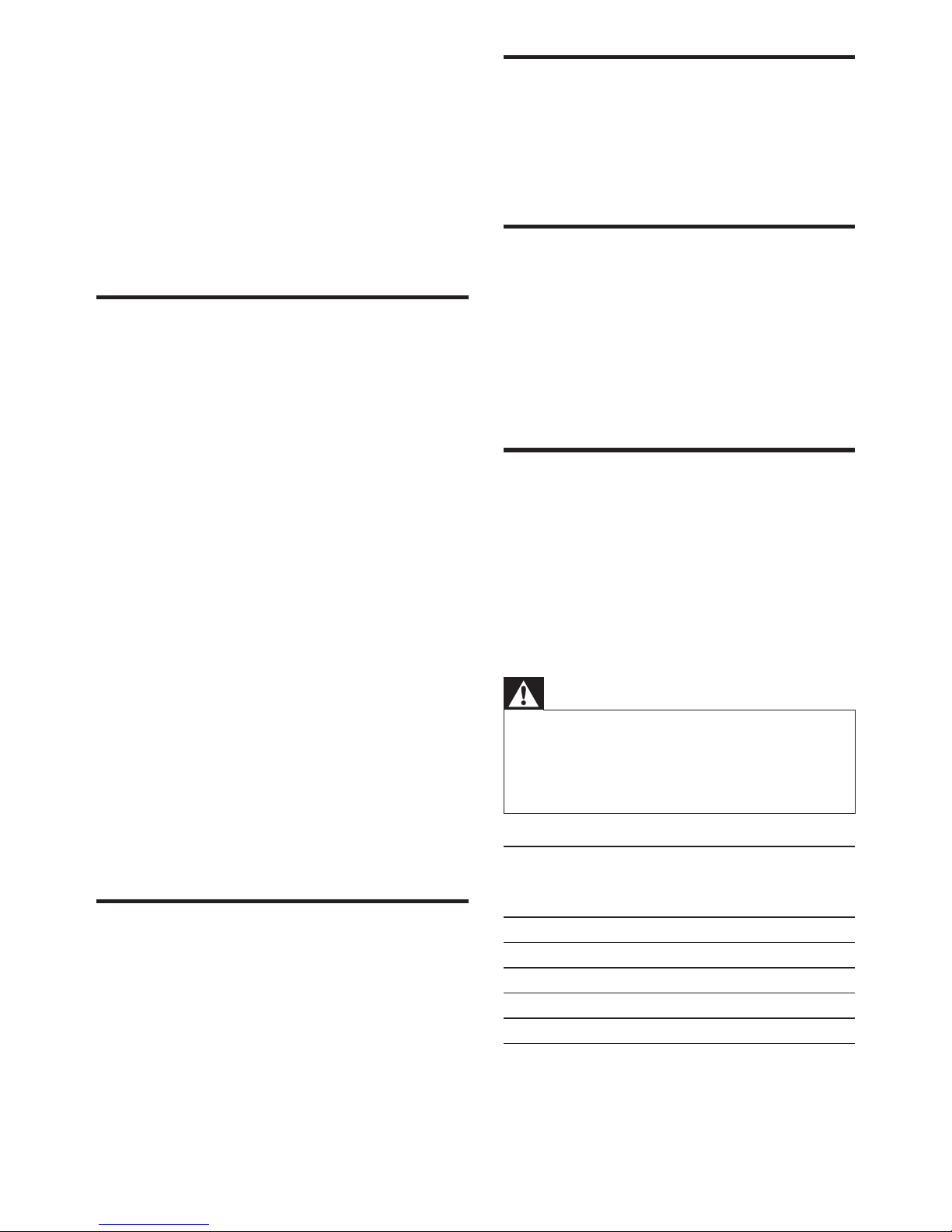
Під’єднайте комп’ютер до одного з
поданих далі роз’ємів:
Poznámka
Під’єднання через роз’єми DVI або VGA вимагає •
додаткового аудіокабелю.
• Кабель HDMI
a SERV. C
Для оновлення програмного
забезпечення.
b AUDIO IN
Аудіовхід від пристроїв, що вимагають
окремого аудіоз’єднання, таких як
комп’ютер.
c TV ANTENNA
Вхід для сигналу від антени, кабелю
або супутникового телебачення.
d SPDIF OUT
Цифровий аудіовихід для домашніх
кінотеатрів та інших цифрових
аудіосистем.
e EXT 1 ( RGB та CVBS )/ EXT 2 ( CVBS
)
Аналоговий аудіо- та відеовхід від
аналогових або цифрових пристроїв,
таких як DVD-програвачі або ігрові
консолі. EXT 2 підтримує S-Video.
f EXT 3 ( Y Pb Pr та AUDIO L/R )
Аналоговий аудіо- та відеовхід від
аналогових або цифрових пристроїв,
таких як DVD-програвачі або ігрові
консолі.
g HDMI 1
Цифровий аудіо- та відеовхід від
цифрових пристроїв високої чіткості,
таких
як програвачі Blu-ray.
Роз’єми на бічній панелі
1
2
3
Українська
UK
Page 28

26
Використання функції Philips
Easylink
Ваш телевізор підтримує систему Philips
EasyLink, яка у разі підключення пристроїв
із підтримкою стандарту EasyLink дає змогу
виконувати увімкнення і перехід у режим
очікування одним дотиком.
Poznámka
Сумісні із цим стандартом пристрої необхідно •
підключати до телевізора за допомогою
з’єднання HDMI.
Увімкнення та вимкнення системи
EasyLink
Poznámka
Не вмикайте систему Philips EasyLink, якщо не •
плануєте її використовувати.
1 Натисніть кнопку MENU .
2 Виберіть [Встановлення] >
[Вподобання] > [EasyLink] .
3 Виберіть [Увімк.] або [Вимк.] .
Використання функції увімкнення
одним дотиком
1 Увімкнувши функцію EasyLink, натисніть
клавішу відтворення на пристрої.
Телевізор автоматично вибере È
потрібне джерело сигналу.
Використання функції переходу в
режим очікування одним дотиком
1 Натисніть і утримуйте кнопку Режим
очікування на телевізорі або пульті
дистанційного керування пристроєм
щонайменше протягом трьох секунд.
Телевізор і всі підключені пристрої È
HDMI перейдуть у режим очікування.
• Кабель DVI-HDMI
• Кабель HDMI та адаптер HDMI-DVI
• Кабель VGA
DVI
LEFT / RIGHT
HDMI 1 / DVI
AUDIO IN :
PC IN(AUDIO)
For TV of size 26 inch and larger
For TV of size 19-22 inch
DVI
LEFT / RIGHT
HDMI 1 / DVI
AUDIO IN :
PC IN(AUDIO)
For TV of size 26 inch and larger
For TV of size 19-22 inch
VGA
VGA
PC IN(AUDIO)
For TV of size 19-22 inch
UK
Page 29

27
Використання замка
Kensington
На задній панелі TV є щілина для замка
Kensington. Запобігайте крадіжці шляхом
скріплення замком Kensington щілини та
стаціонарного предмета, наприклад важкого
столу.
Українська
UK
Page 30
28
Пульт дистанційного
керування
Ти п: PF01E09B•
Батареї: 2 x AAA (тип LR03)•
Живлення
• Живлення від електромережі: 220-240
В, 50 Гц
Споживання електроенергії в режимі •
очікування: < 0.3 Вт
Тем пе ра ту р а зовнішнього середовища: •
5 - 40°C
Підтримуване кріплення
телевізора
Для монтування телевізора придбайте
відповідне VESA-сумісне телевізійне
кріплення та болти для монтування. Для
забезпечення легкого доступу до роз’ємів
слідкуйте, щоб до задньої панелі телевізора
була відстань не менше 2,2 дюйма.
Varovanie
Дотримуйтесь усіх інструкцій, які додаються •
до кріплення телевізора. Компанія Koninklijke
Philips Electronics N.V. не несе відповідальності за
неналежне настінне кріплення, яке спричинило
нещасний випадок або травмування користувача
Розмір екрана
телевізора
(дюйми)
Потрібний
нахил (мм)
Потрібні
болти для
монтування
19 100 x 100 4 x M4
22 100 x 100 4 x M4
26 100 x 200 6 x M4
32 200 x 200 4 x M6
42 200 x 200 4 x M6
8 Інформація про
виріб
Інформація про виріб може бути змінена без
попередження. Детальнішу інформацію про
виріб шукайте на www.philips.com/support.
Підтримувані формати
роздільної здатності
Комп’ютерні формати
Роздільна здатність - частота оновлення:•
640 x 480 - 60 Гц•
800 x 600 - 60 Гц•
1024 x 768 - 60 Гц•
1280 x 1024 - 60 Гц•
1360 x 768 - 60 Гц•
1440 x 900 - 60 Гц (тільки для •
стандарту Full HD)
1680 x 1050 - 60 Гц (тільки для •
стандарту Full HD)
Через вхід HDMI/DVI•
Відеоформати
Роздільна здатність - частота оновлення:•
480i - 60 Гц•
480p - 60 Гц•
576i - 50 Гц•
576p - 50 Гц•
720p - 50 Гц , 60 Гц•
1080i - 50 Гц , 60 Гц•
1080p - 50 Гц , 60 Гц•
1080p - 24 Гц , 25 Гц , 30 Гц , 50 Гц , 60 •
Гц .
Тюнер / Прийом / Передача
Вхід антени: 75 ом, коаксіальний (IEC75)•
Тел ев ізі йн а система: PAL I, B/G, D/K; •
SECAM B/G, D/K, L/L’
Стандарти відтворення відео: NTSC, •
SECAM, PAL
Частота налаштування: Hyperband, •
S-channel, UHF, VHF
UK
Page 31

29
Проблеми з телеканалами
Попередньо настроєні канали не
відображаються у списку каналів:
Перевірте, чи правильно вибрано •
список каналів.
Проблеми із зображенням
Телевізор увімкнений, але зображення
відсутнє:
Переконайтеся, що антена належним •
чином підключена до телевізора.
Перевірте, чи вибрано правильний •
пристрій як джерело телевізійного
сигналу.
Звук є, однак нема зображення:
Перевірте, чи правильно встановлені •
налаштування зображення.
Поганий прийом телевізійного сигналу
через антену:
Переконайтеся, що антена належним •
чином
підключена до телевізора.
На якість приймання можуть впливати •
шум гучномовців, незаземлені
аудіопристрої, неонове світло, високі
будинки або інші великі об’єкти. Якщо
можливо, спробуйте покращити
якість прийому, змінивши напрямок
антени або забравши пристрої, які
створюють перешкоди, якомога далі
від телевізора.
Якщо прийом лише одного каналу є •
неякісним,
спробуйте виконати його
точне налаштування.
Неякісне зображення з під’єднаних
пристроїв:
Перевірте, чи всі пристрої підключені •
належним чином.
Перевірте, чи правильно встановлені •
налаштування зображення.
Телевізор не зберігає налаштування
зображення:
Перевірте, чи для розташування •
телевізора встановлено значення “дім”.
Цей режим є досить гнучким для зміни
та збереження
налаштувань.
9 Усунення
несправностей
У цьому розділі описано типові неполадки та
способи їх вирішення.
Основні неполадки телевізора
TV не вмикається:
Від’єднайте кабель живлення від розетки. •
Зачекайте одну хвилину та під’єднайте
його знову.
Перевірте, чи кабель живлення надійно •
під’єднано.
Пульт дистанційного керування не працює
належним чином:
Перевірте, чи батареї пульта •
дистанційного керування вставлені з
дотриманням полярності (+/-).
Замініть батареї пульта дистанційного
•
керування, якщо їх заряд низький або
вони повністю розряджені.
Почистьте лінзи сенсорів на пульті •
дистанційного керування та TV.
Індикатор режиму очікування на TV блимає
червоним:
Від’єднайте кабель живлення від •
розетки. Перед тим як під’єднувати
кабель живлення знову, зачекайте
допоки TV охолоне. Якщо блимання
продовжуватиметься, зверніться до
служби підтримки
клієнтів Philips.
Ви забули код для розблокування
заблокованих функцій телевізора
Введіть “8888”. •
Меню TV відображається невідповідною
мовою
Змініть налаштування мови меню TV. •
Під час увімкнення/вимкнення/переходу в
режим очікування TV чути скрип корпусу TV:
Не слід нічого робити. Ефект •
поскрипування – звичне явище, яке
виникає внаслідок розширенняскорочення корпусу TV під час
того, як
він охолоджується чи нагрівається. Це не
впливає на роботу телевізора.
Українська
UK
Page 32
30
Якщо звук переривчастий, перевірте •
правильність налаштування вихідного
сигналу пристрою HDMI.
Якщо використовується адаптер •
HDMI-DVI або кабель HDMI-DVI,
перевірте, чи підключено додатковий
аудіокабель до AUDIO L/R чи AUDIO
IN (тільки для міні-роз’єму).
Проблеми з комп’ютерним
з’єднанням
Зображення з комп’ютера на екрані
телевізора не стабільне:
Перевірте, чи на комп’ютері •
встановлено підтримувану роздільну
здатність і частоту оновлення.
Встановіть незмінний формат •
зображення телевізора.
Контактна інформація
Якщо не вдається вирішити проблему,
що виникла, див. сторінку з частими
запитаннями стосовно цього TV за
адресою www.philips.com/support.
Якщо проблема залишається невирішеною,
зверніться до служби підтримки клієнтів
Philips у вашій країні відповідно до списку у
User Manual.
Varovanie
Не робіть спроб самостійно відремонтувати TV. •
Це може призвести до травмування, нанесення
непоправної шкоди TV або анулювання дійсної
гарантії.
Poznámka
Запишіть модель TV і серійний номер, перш ніж •
звернутись до Philips. Ці номери надруковані на
звороті TV і на пакуванні.
Зображення не відповідає розміру екрана,
воно занадто велике або занадто мале:
Спробуйте використати інший формат. •
Неправильне положення зображення:
Сигнали зображення від деяких •
пристроїв не відповідають параметрам
екрана. Перевірте вихідний сигнал
пристрою.
Проблеми зі звуком
На екрані TV присутнє зображення, однак
немає звуку:
Poznámka
Якщо не виявлено аудіосигналу, TV автоматично •
вимкне аудіовихід — це не вказує на наявність
будь-якої неполадки.
Перевірте, чи всі кабелі під’єднані •
належним чином.
Перевірте, чи для параметра гучності •
не встановлено рівень 0.
Перевірте, чи не натиснута кнопка •
вимкнення звуку.
На екрані присутнє зображення, однак
якість звуку погана:
Перевірте правильність налаштування •
звуку.
На екрані присутнє зображення, однак звук
подається лише одним
гучномовцем:
Перевірте, чи баланс звуку •
встановлено посередині.
Проблеми зі з’єднанням
HDMI
Проблеми з пристроями HDMI:
Пам’ятайте, що підтримка HDCP •
може потребувати деякого часу для
відображення TV вмісту з пристроїв
HDMI.
Якщо TV не розпізнає пристрій HDMI •
та зображення не відображається,
спробуйте перемкнути джерело з
одного пристрою на інший та навпаки.
UK
Page 33

31
Ц
Цифрові послуги
телетекст 15
Б
Батареї 29 , 6
Батьківський контроль
Блокування телевізора 17
Безпека 4
Блокування
Kensington 27
Тел ев ізо р 17
В
Відеоформат
технічні характеристики відеоформату 28
Встановлення
автоматично 21
вручну 22
Г
Гучність
регулювання 10
Д
Демонстраційний режим 19
Дисплей
роздільна здатність 28
Ф
Формат зображення
зміна формату зображення 12
усунення несправностей 29
Функція переходу в режим очікування
одним дотиком 26
Функція увімкнення одним дотиком 26
А
Аналоговий канал
точне налаштування 23
10 Register
E
EasyLink
вимкнення 26
увімкнення 26
функція переходу в режим очікування
одним дотиком 26
функція увімкнення одним дотиком 26
L
Location 18
P
PIN-код 29
T
TV lock
PIN-код 29
блокування каналів 18
блокування під’єднаних пристроїв 18
Ж
Живлення 29 , 7
З
Заводські налаштування 20
Замок Kensington 27
З’єднання
HDMI
усунення несправностей 30
технічні характеристики 28
усунення несправностей 30
шнур живлення 24
Р
Режим “Дім” 18
Розумні налаштування 11 , 14
Українська
UK
Page 34

32
настінне кріплення 4 , 28
Огляд телевізора 7
перевезення 4
перемикання каналів 9
регулювання гучності 10
режим очікування 9
розміщення 27
технічні характеристики тюнера 28
увімкнення 9
усунення несправностей 29
Теле те кст
features 15
підсторінки 15
таблиця сторінок 15
Технічні характеристики 28
С
Список вибраних
вибір 15
налаштування 15
Список каналів
вибрані 15
оновлення 16
усунення несправностей 29
П
Параметри звуку 14 , 14
Параметри зображення 11
Передача
усунення несправностей 29
Піклування про навколишнє середовище 6
Прийом 29 , 23
Пристрої
дивитися 10
Пульт дистанційного керування
огляд 7
технічні характеристики 28
усунення несправностей 29
У
Усунення несправностей 29
Н
Налаштування каналів 23
К
Кабель HDMI
усунення несправностей 30
Канали
встановлення
автоматично 21
вручну 22
налаштування 23
перейменування 23
список вибраних 15
упорядкування 23
Комп’ютерний формат
технічні характеристики 28
Кронштейн 28
М
Меню
блокування від дітей 17
головне меню 11
мова 29
телетекст 15
усунення несправностей 29
Мова
усунення несправностей 29
Т
Таблиц я сторінок 15
Тайме р
sleeptimer 17
режим очікування 17
таймер увімкнення 17
Тайме р вимкнення 17
Теле ві зор
безпека 4
вимкнення 9
догляд за екраном 5
елементи керування 7
меню 11
UK
Page 35

© 2009 Koninklijke Philips Electronics N.V.
All rights reserved.
Document order number: P70G200001APHI
 Loading...