

Page 1

1 Apéndice
5 Pulse (Formato de pantalla) de nuevo
para volver al tamaño de página normal.
Ampliación de páginas del
teletexto
En la sección “Ampliación de páginas del
teletexto” de este manual del usuario se indica
que se pulse OPTION para ampliar las páginas
de teletexto.
Después de actualizar el sof tware del televisor
(a la versión 64.67.3 o posterior), ya no se
puede utilizar OPTION para ampliar las
páginas de teletexto.
Siga las siguientes instrucciones en vez de
las originales para ampliar las páginas de
teletexto:
1 Pulse TELETEXT y seleccione una página
de teletexto.
2 Pulse (Formato de pantalla) para
ampliar la par te superior de la página.
Uso del teletexto de pantalla
dual
En la sección “Uso del teletexto de pantalla
dual” de este manual del usuario indica que
se pulse
teletexto normal cuando está activado el
teletexto de pantalla dual.
Después de actualizar el sof tware del televisor
(a la versión 64.67.3 o posterior), ya no se
puede utilizar
teletexto normal.
Realice las siguientes instrucciones en vez de
las originales:
1 Pulse Dual screen en el mando a
2 Pulse Dual screen de nuevo para salir
Dual screen para mostrar el
Dual screen para mostrar el
distancia para activar el teletexto en
pantalla dual.
del teletexto.
3 Pulse (Formato de pantalla) de nuevo
para ver ampliada la par te inferior de la
página.
4 Pulse para desplazarse por la página
ampliada.
Page 2

Register your product and get support at
www.philips.com/welcome
ES MANUAL DEL USUARIO
Page 3
Model
www.philips.com/support
Serial
Österreich 0810 000205 €0.07 pro Minute
België/Belgique 078250145 €0.06 Per minuut/Par minute
България +3592 489 99 96 Местен разговор
Hrvatska 01 3033 754 Lokalni poziv
Česká republika 800142840 Bezplatný hovor
Danmark 3525 8759 Lokalt opkald
Suomi 09 2311 3415 paikallispuhelu
France 0821 611655 €0.09 Par minute
Deutschland 01803 386 852 €0.09 pro Minute
Ελλάδα 0 0800 3122 1280 Κλήση χωρίς χρέωση
Magyarország 0680018189 Ingyenes hívás
Ireland 0800 055 6882 Free call
Italia 848390207 €0.08 Al minuto
Luxemburg/
Luxembourg
40 6661 5644 Ortsgespräch/
Appel local
Nederland 0900 8407 €0.10 Per minuut
Norge 2270 8111 Lokalsamtale
Polska 0223491504 połączenie lokalne
Portugal 2 1359 1442 Chamada local
România 1-203-2060 Apel local
Россия (495) 961-1111 Местный звонок
Србија +381 114 440 841 Lokalni poziv
Slovensko 0800 004537 Bezplatný hovor
Slovenija 01 280 95 22 lokalni klic
España 902 888 784 €0.10 Por minuto
Sverige 08 5792 9100 Lokalsamtal
Suisse/Schweiz/
Svizzera
0844 800 544 Appel local/Ortsgespräch/
Chiamata locale
Türkiye 0800 261 3302 Şehiriçi arama
United Kingdom 0870 900 9070 Local call
Україна 044 254 2392 Місцевий виклик
This information is correct at the time of press. For updated contact information, refer to
www.philips.com/flavors.
Page 4

Contenido
1 Importante � � � � � � � � � � � � � � � � � � � � � � � 3
1.1 Seguridad . . . . . . . . . . . . . . . . . . . . . . . . . . .3
1.2 Cuidado de la pantalla . . . . . . . . . . . . . . . . .4
1.3 Cuidado medioambiental . . . . . . . . . . . . . . .4
2 El televisor� � � � � � � � � � � � � � � � � � � � � � � � 5
2.1 Descripción general del televisor . . . . . . . .5
3 Introducción � � � � � � � � � � � � � � � � � � � � � � 7
3.1 Colocación del televisor . . . . . . . . . . . . . . .7
3.2 Montaje en pared del televisor . . . . . . . . . .7
3.3 Conexión del cable de antena . . . . . . . . . . .8
3.4 Conexión del cable de alimentación . . . . . .9
3.5 Inserción de las pilas del mando a distancia 9
3.6 Encendido del televisor . . . . . . . . . . . . . . . .9
3.7 Configuración por primera vez . . . . . . . . .10
4 Uso del televisor � � � � � � � � � � � � � � � � � 1 1
4.1 Encendido/apagado del televisor o cambio al
modo de espera . . . . . . . . . . . . . . . . . . . . . . . . . .11
4.2 Cómo ver la televisión. . . . . . . . . . . . . . . .12
4.3 Acceso a redes de canales de DVB-C y
DVB-T . . . . . . . . . . . . . . . . . . . . . . . . . . . . . . . . .12
4.4 Uso del teletexto . . . . . . . . . . . . . . . . . . . .13
5 Cómo sacar más partido al televisor � 1 4
5.1 Descripción general del mando a distancia
. . . . . . . . . . . . . . . . . . . . . . . . . . . . . . . . . . . . . . .14
5.2 Uso de los menús del televisor . . . . . . . . .16
5.3 Ajuste de las opciones de imagen y sonido
. . . . . . . . . . . . . . . . . . . . . . . . . . . . . . . . . . . . . . .18
5.4 Cambio al modo Tienda o Casa . . . . . . . .21
5.5 Uso de las funciones avanzadas del
teletexto. . . . . . . . . . . . . . . . . . . . . . . . . . . . . . . .22
5.6 Creación de listas de favoritos . . . . . . . . .23
5.7 Uso de la Guía electrónica de programación
. . . . . . . . . . . . . . . . . . . . . . . . . . . . . . . . . . . . . . .24
5.8 Uso de los temporizadores y del bloqueo
infantil. . . . . . . . . . . . . . . . . . . . . . . . . . . . . . . . . .26
5.9 Uso de los subtítulos . . . . . . . . . . . . . . . . .27
5.10 Visualización de fotografías y reproducción
de música . . . . . . . . . . . . . . . . . . . . . . . . . . . . . . .28
5.11 Cómo escuchar emisoras de radio digital 30
5.12 Actualización del software del televisor . .30
6 Instalación de canales� � � � � � � � � � � � � � 3 2
6.1 Instalación automática de canales . . . . . . .32
6.2 Instalación manual de canales . . . . . . . . . .33
6.3 Asignación de un nuevo nombre a un canal
. . . . . . . . . . . . . . . . . . . . . . . . . . . . . . . . . . . . . . .34
6.4 Desinstalación o reinstalación de canales 35
6.5 Reordenación de canales . . . . . . . . . . . . . .35
6.6 Actualización manual de la lista de canales
. . . . . . . . . . . . . . . . . . . . . . . . . . . . . . . . . . . . . . .35
6.7 Prueba de recepción digital . . . . . . . . . . . .35
6.8 Inicio de una demostración . . . . . . . . . . . .36
6.9 Restablecimiento de los ajustes de fábrica
del televisor . . . . . . . . . . . . . . . . . . . . . . . . . . . . .36
7 Conexión de dispositivos � � � � � � � � � � � 3 7
7.1 Descripción general de las conexiones . . .37
7.2 Selección de la calidad de conexión . . . . .38
7.3 Conexión de dispositivos. . . . . . . . . . . . . .40
7.4 Configuración de dispositivos . . . . . . . . . .44
7.5 Uso de Philips EasyLink . . . . . . . . . . . . . . .45
7.6 Preparación del televisor para los servicios
digitales. . . . . . . . . . . . . . . . . . . . . . . . . . . . . . . . .45
8 Especificaciones técnicas � � � � � � � � � � � 4 7
9 Solución de problemas � � � � � � � � � � � � � � 4 8
9.1 Problemas generales del televisor . . . . . .48
9.2 Problemas con los canales de televisión . .48
9.3 Problemas con la imagen . . . . . . . . . . . . . .48
9.4 Problemas de sonido . . . . . . . . . . . . . . . . .49
9.5 Problemas con la conexión HDMI. . . . . . .49
9.6 Problemas con la conexión USB . . . . . . . .50
9.7 Problemas con la conexión del PC . . . . .50
9.8 Póngase en contacto con nosotros . . . . . . 50
10 Índice � � � � � � � � � � � � � � � � � � � � � � � � � � � 5 1
Objeto de esta declaración, cumple con la
normativa siguiente:
Reglamento Técnico del Servicio de •
Difusión de Televisión y del Servicio
Portador soporte del mismo (Real
Decreto 1160/1989) Articulo 9.2
•
Reglamento sobre Perturbaciones
Radioeléctricas (Real Decreto 138/1989)
Anexo V.
Page 5

2008 © Koninklijke Philips Electronics
N.V. Todos los derechos reservados.
Las especicaciones están sujetas a
cambio sin previo aviso. Las marcas
comerciales son propiedad de
Koninklijke Philips Electronics N.V. o
de sus respectivos propietarios.
Philips se reserva el derecho a
modicar los productos en cualquier
momento sin estar obligada a ajustar
los suministros anteriores con arreglo
a ello.
El material incluido en este manual
se considera suciente para el uso
al que está destinado el sistema.
Si el producto o sus módulos o
procedimientos individuales se
emplean para nes diferentes a los
especicados en el presente, deberá
obtenerse una conrmación de que
son válidos y aptos para ellos. Philips
garantiza que el material en sí no
infringe ninguna patente de Estados
Unidos. No se ofrece ninguna
garantía adicional expresa ni implícita.
Garantía
Ninguno de los componentes puede
ser reparado por el usuario. No
abra ni quite las tapas del interior
del producto. Las reparaciones sólo
podrán llevarlas a cabo los centros
de servicio y establecimientos de
reparación ociales de Philips.
De lo contrario, cualquier garantía
expresa o implícita quedará
invalidada. Cualquier funcionamiento
prohibido de manera expresa en el
presente manual, o cualquier ajuste
o procedimiento de montaje no
recomendado o no autorizado en el
presente invalidarán la garantía.
Características de píxeles
Este producto LCD posee un
elevado número de píxeles en color.
Aunque posee píxeles efectivos de
un 99,999% o más, podrían aparecer
de forma constante en la pantalla
puntos negros o claros (rojo, verde
o azul). Se trata de una propiedad
estructural de la pantalla (dentro
de los estándares habituales de la
industria) y no de un fallo.
Software de fuente abierta
Este televisor incluye software de
fuente abierta. Philips ofrece por
el presente la entrega o puesta a
disposición, cuando se solicite, de una
copia completa del código fuente
correspondiente, que el equipo
pueda leer, en un soporte utilizado
de forma habitual para el intercambio
de software, por un precio no
superior al coste de realización de la
distribución física
de la fuente.
Esta oferta será válida durante un
período de 3 años a partir de la
fecha de compra del producto. Para
obtener el código fuente, escriba a
Philips Consumer Lifestyle
Development Manager
LoB Mainstream Displays
620A Lorong 1, Toa Payoh
Singapore 319762
Cumplimiento de la normativa
sobre CEM
Koninklijke Philips Electronics N.V.
fabrica y vende muchos productos
dirigidos a consumidores que,
al igual que cualquier aparato
electrónico, tienen en general la
capacidad de emitir y recibir señales
electromagnéticas.
Uno de los principios empresariales
más importantes de Philips es
adoptar todas las medidas de sanidad
y seguridad necesarias para que
nuestros productos cumplan todos
los requisitos legales aplicables
y respeten ampliamente toda
normativa aplicable sobre CEM en el
momento en que se producen.
Philips está comprometida con
el desarrollo, producción y
comercialización de productos no
perjudiciales para la salud.
Philips conrma que si los productos
se manipulan de forma correcta para
el uso al que están destinados, según
las pruebas cientícas de las que se
dispone actualmente, será seguro
utilizarlos.
Philips desempeña una activa
función en el desarrollo de
normas de seguridad y sobre CEM
internacionales, lo que le permite
anticiparse a futuros avances en
la estandarización para la pronta
integración de sus productos.
Fusible de alimentación
(sólo para Reino Unido)
Este televisor está equipado con
un enchufe moldeado aprobado.
Si fuese necesario sustituir el fusible
de alimentación, deberá utilizarse un
fusible del mismo valor que se indica
en el enchufe (ejemplo 10 A).
Quite la tapa del fusible y el 1.
fusible.
2.
El fusible de repuesto deberá
ajustarse a BS 1362 y contar con
la marca de aprobación ASTA.
Si se pierde el fusible, póngase
en contacto con su distribuidor
para comprobar cuál es el tipo
correcto.
3.
Vuelva a colocar la tapa del fusible.
Para mantener la conformidad con
la directiva de EMC, el enchufe
del cable de alimentación de este
producto no deberá desmontarse.
Copyright
VESA, FDMI y el logotipo de montaje
compatible con VESA son marcas
comerciales de Video Electronics
Standards Association.
Fabricado con licencia de Dolby
Laboratories. “Dolby”, “Pro Logic” y el
símbolo de doble D G son marcas
comerciales de Dolby Laboratories.
Fabricado con licencia de BBE
Sound, Inc. Cedido con licencia por
BBE, Inc. en vir tud de una o más de
las siguientes patentes de EE.UU:
5510752, 5736897. BBE y el símbolo
de BBE son marcas comerciales
registradas de BBE Sound Inc.
Windows Media es una marca
registrada o marca comercial de
Microsoft Corporation en EE.UU y/o
en otros países.
® Kensington y MicroSaver son
marcas comerciales estadounidenses
de ACCO World Corporation con
registros ya emitidos y solicitudes
pendientes en otros países de
todo el mundo. Todas las demás
marcas comerciales registradas y no
registradas son propiedad de sus
respectivos propietarios.
Page 6
1 Importante
Enhorabuena por su compra y bienvenido a
Philips.
Lea este manual del usuario antes de comenzar a
utilizar este producto.
Preste atención a esta sección y siga las
instrucciones de seguridad y cuidado de la
pantalla. Los daños causados por no haber tenido
en cuenta estas instrucciones no están cubiertos
por la garantía del producto.
Para beneficiarse totalmente de la asistencia que
ofrece Philips, registre su producto en
www.philips.com/welcome.
Puede encontrar el modelo y el número de serie
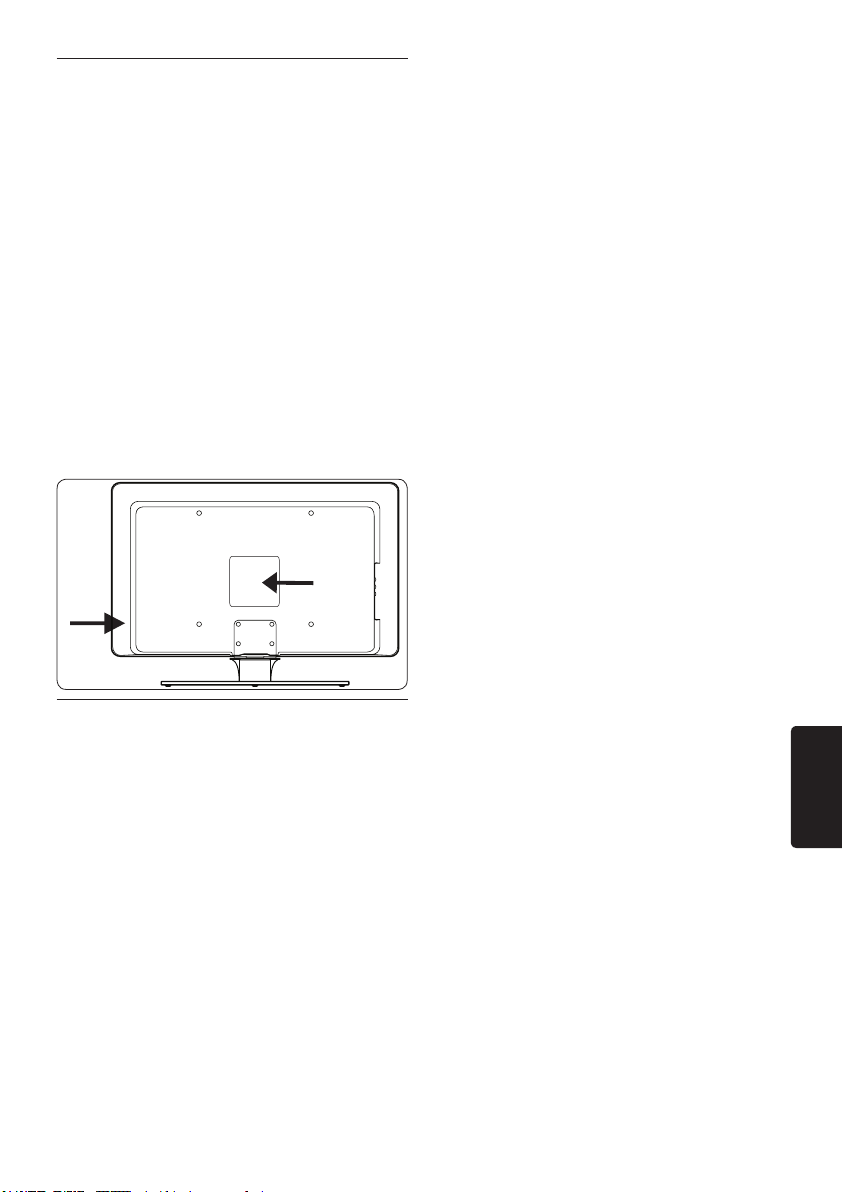
del televisor en la parte posterior y lateral del
mismo, así como en el embalaje.
1�1 Seguridad
Son necesarias dos personas para levantar •
y transportar un televisor que pesa más de
25 kilos. Un manejo incorrecto del televisor
puede provocar lesiones graves.
Si se transporta el televisor en condiciones •
de baja temperatura (inferior a 5 °C), abra la
caja y espere hasta que el televisor alcance
la temperatura ambiente de la sala antes de
desembalarlo.
Para evitar cortocircuitos, no exponga el •
televisor, el mando a distancia ni las pilas del
mismo a la lluvia ni al agua.
No coloque recipientes con agua ni otros •
líquidos sobre el televisor o cerca de éste.
Si se derraman líquidos sobre el televisor,
se pueden producir descargas eléctricas.
En caso de que se derrame algún líquido
sobre el televisor, no lo utilice. Desconéctelo
inmediatamente de la corriente y haga que lo
revise un técnico cualificado.
Para evitar riesgos de incendio o descarga •
eléctrica, no coloque el televisor, el mando
a distancia ni las pilas de éste cerca de velas
encendidas ni otras fuentes de llamas y calor,
incluida la luz solar directa.
No instale el televisor en un espacio reducido, •
como un estante de libros. Deje un espacio
de 10 cm, como mínimo, en torno al televisor
para que ventile. Asegúrese de que no se
bloquea el flujo de aire.
Si va a colocar el televisor sobre una •
superficie sólida y lisa, asegúrese de utilizar
sólo el soporte suministrado. No mueva el
televisor si el soporte no está correctamente
atornillado.
El montaje en pared del televisor sólo lo •
debe realizar personal cualificado. El televisor
sólo se debe montar en un soporte de pared
adecuado y en una pared que pueda soportar
de forma segura su peso. Si se monta de
manera incorrecta, pueden producirse daños
o lesiones. No intente realizar el montaje en
pared del televisor usted mismo.
Si el televisor se monta sobre una base o un •
brazo giratorios, asegúrese de que el cable
de alimentación no esté tenso cuando gire
el televisor. Si el cable está tenso, se pueden
aflojar las conexiones y formar un arco
eléctrico o provocar un incendio.
Desconecte el televisor de la corriente y la •
antena antes de que se produzcan tormentas
eléctricas. Durante este tipo de tormentas, no
toque ninguna parte del televisor, del cable de
alimentación ni del cable de antena.
Asegúrese de que puede acceder sin dificultad •
al cable de alimentación para desconectar
fácilmente el televisor de la corriente.
Cuando vaya a desconectar el televisor de la •
corriente, asegúrese de hacer lo siguiente:
Apague el televisor y, a continuación,
1.
desconecte la fuente de alimentación
(si está disponible).
Desenchufe el cable de alimentación de la
2.
toma de alimentación.
ESPAÑOL
ES-3
Page 7
ES-4
Desenchufe el cable de alimentación del 3.
conector de la parte posterior del televisor.
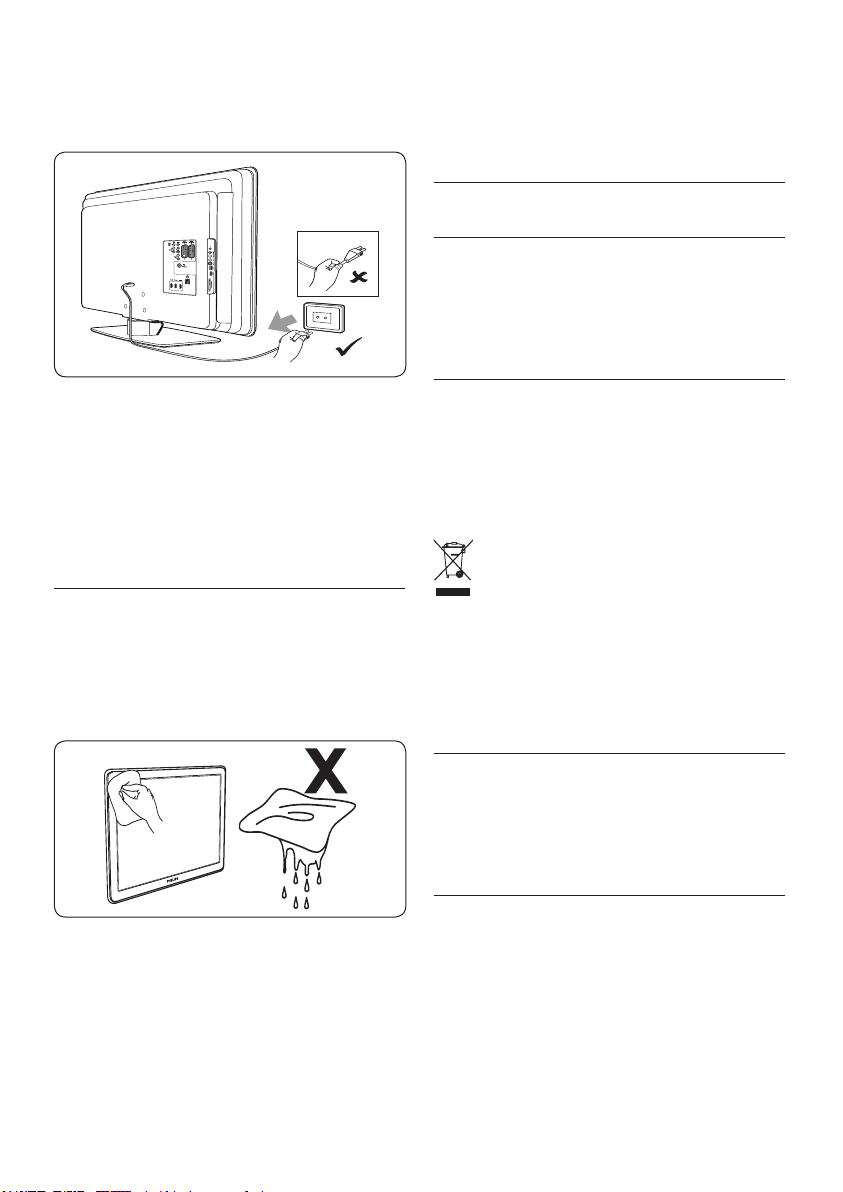
Tire siempre del cable de alimentación por el
enchufe. No tire del propio cable.
pantalla, páginas del teletexto, franjas negras o
indicadores de cotización de bolsa. Si necesita
utilizar imágenes estáticas, reduzca el contraste
y el brillo para evitar daños en la pantalla.
1�3 Cuidado medioambiental
Reciclaje del embalaje
El embalaje de este producto ha sido diseñado
para ser reciclado. Póngase en contacto con las
autoridades locales para obtener información
sobre cómo reciclar el embalaje.
Puede sufrir una pérdida de audición •
permanente si utiliza audífonos o auriculares
con un volumen alto. Aunque un volumen
alto puede resultar normal con el paso del
tiempo, puede dañar su capacidad auditiva.
Para proteger su capacidad auditiva, limite el
tiempo de uso de audífonos o auriculares a
un volumen alto.
1�2 Cuidado de la pantalla
Apague el televisor y desenchufe el cable •
de alimentación antes de limpiar la pantalla.
Limpie la pantalla con un paño suave y seco.
No utilice sustancias como agentes de limpieza
domésticos, ya que pueden dañar la pantalla.
Para evitar deformaciones o desvanecimiento •
del color, limpie de inmediato las gotas de agua.
No toque, presione, frote ni golpee la pantalla •
con ningún objeto duro, ya que podría dañarla
de manera permanente.
Cuando sea posible, evite las imágenes estáticas •
que permanecen en pantalla durante mucho
tiempo. Algunos ejemplos son menús en
Desecho del producto usado
Este producto está fabricado con materiales y
componentes de alta calidad que se pueden reciclar
y volver a utilizar. Cuando vea el símbolo de cubo
de basura tachado en un producto, significa que
cumple la Directiva europea 2002/96/EC:
No se deshaga de sus productos usados con
la basura doméstica. Solicite información a su
distribuidor sobre cómo desechar el producto de
forma segura. El desecho de los residuos de forma
no controlada perjudica el medio ambiente y la
salud de las personas.
Desecho de las pilas usadas
Las pilas suministradas no contienen mercurio ni
cadmio. Deshágase de las pilas suministradas y de
todas las demás pilas usadas según la normativa
local.
Consumo de energía
El televisor consume una energía mínima en modo
de espera con el fin de minimizar el impacto
medioambiental. El consumo de energía activo
se indica en la parte posterior del televisor.
Para obtener más especificaciones del producto,
consulte el folleto del mismo en
www.philips.com/support.
Page 8

ES-5
ESPAÑOL
2 El televisor
1
2
4
3
POWER
PROGRAM
MENU
VOLUME
5
Esta sección proporciona una descripción general
de los controles y las funciones más comunes del
televisor.
2�1 Descripción general del
televisor
Controles e indicadores laterales
POWER
1.
PROGRAM +/-2.
MENU3.
VOLUME +/-4.
Indicador de alimentación5.
Conectores laterales
Utilice los conectores laterales del televisor
para conectarlo a dispositivos móviles, como una
cámara o una videoconsola de alta definición.
También puede conectar un par de auriculares o
un dispositivo de memoria USB.
Conectores posteriores
Utilice los conectores posteriores del televisor
para conectarlo a la antena y a dispositivos
permanentes, como un reproductor de discos
de alta definición, un reproductor de DVD o un
vídeo.
D
Nota
Para obtener más información sobre las
conexiones, consulte la sección 7 Conexión de
dispositivos.
Page 9
ES-6
Mando a distancia
OK
EXIT
MENU
P
123
456
7809
BROWSE
BACK
GUIDE
DEMO
MHEG
CANCEL
TELETEXT
SOURCE
SUBTITLE
INFO
OPTION
1
2
3
8
4
5
7
6
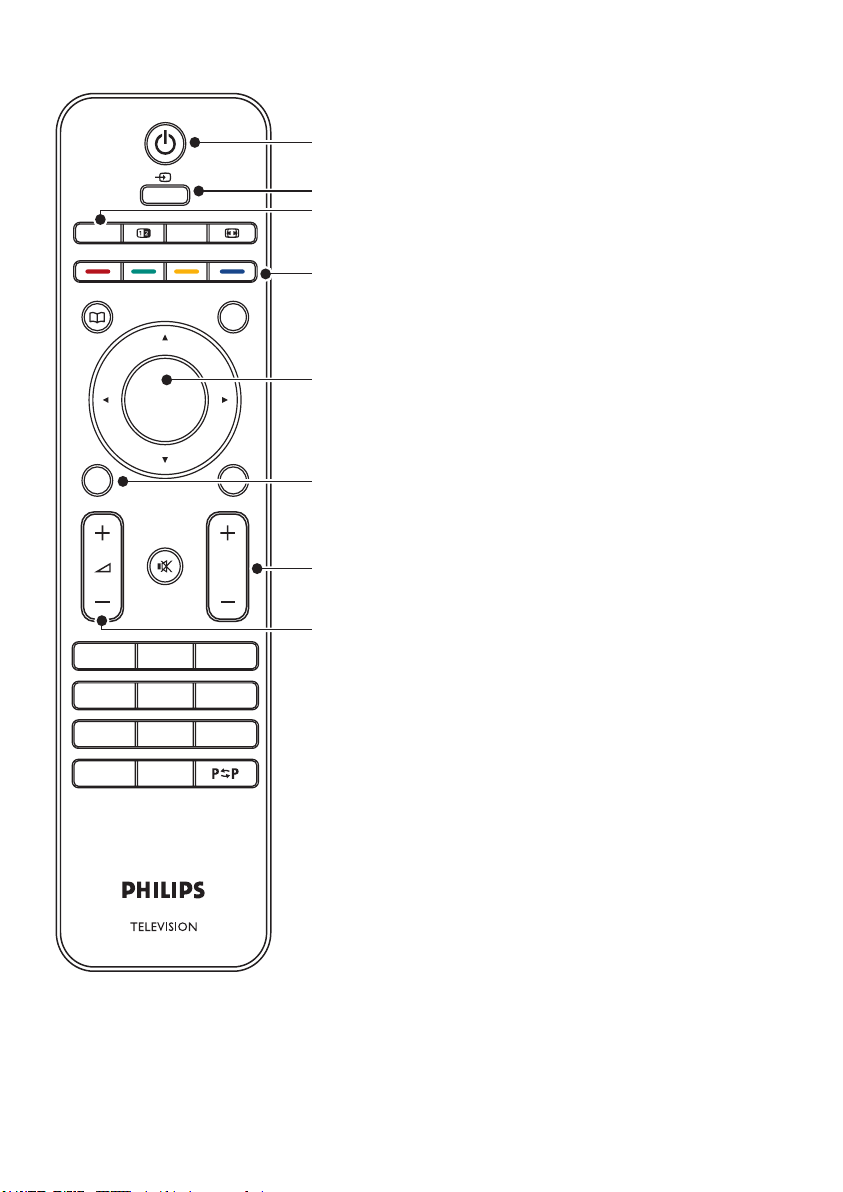
EN ESPERA1.
SOURCE2.
TELETEXT3.
BOTONES DE COLORES 4.
De izquierda a derecha: rojo, verde, amarillo,
azul
BOTONES DE DESPLAZAMIENTO5.
Arriba Î, abajo ï
, izquierda Í, derecha Æ,
OK
MENU
6.
Programa +/-7.
Volumen +/-8.
Para obtener más información sobre el mando a
distancia, consulte la sección 5.1 Descripción general
del mando a distancia.
Page 10
ES-7
ESPAÑOL
3 Introducción
Esta sección le ayudará a colocar e instalar
el televisor y complementa la información
proporcionada en la Guía de inicio rápido.
D
Nota
Consulte la Guía de inicio rápido para obtener
instrucciones sobre el montaje en el soporte.
3�2 Montaje en pared del
televisor
ADVERTENCIA B
El montaje en pared del televisor sólo lo
debenrealizarinstaladorescualicados.
Koninklijke Philips Electronics N.V. no acepta
ninguna responsabilidad por un montaje
inadecuado que pueda causar accidentes o
lesiones.
3�1 Colocación del televisor
Además de leer y entender las instrucciones de
seguridad de la sección 1.1, tenga en cuenta lo
siguiente antes de colocar el televisor:
• La distancia idónea para ver el televisor es
tres veces el tamaño de la pantalla.
Coloque el televisor donde la luz no dé •
directamente en la pantalla.
Conecte los dispositivos antes de colocar el •
televisor.
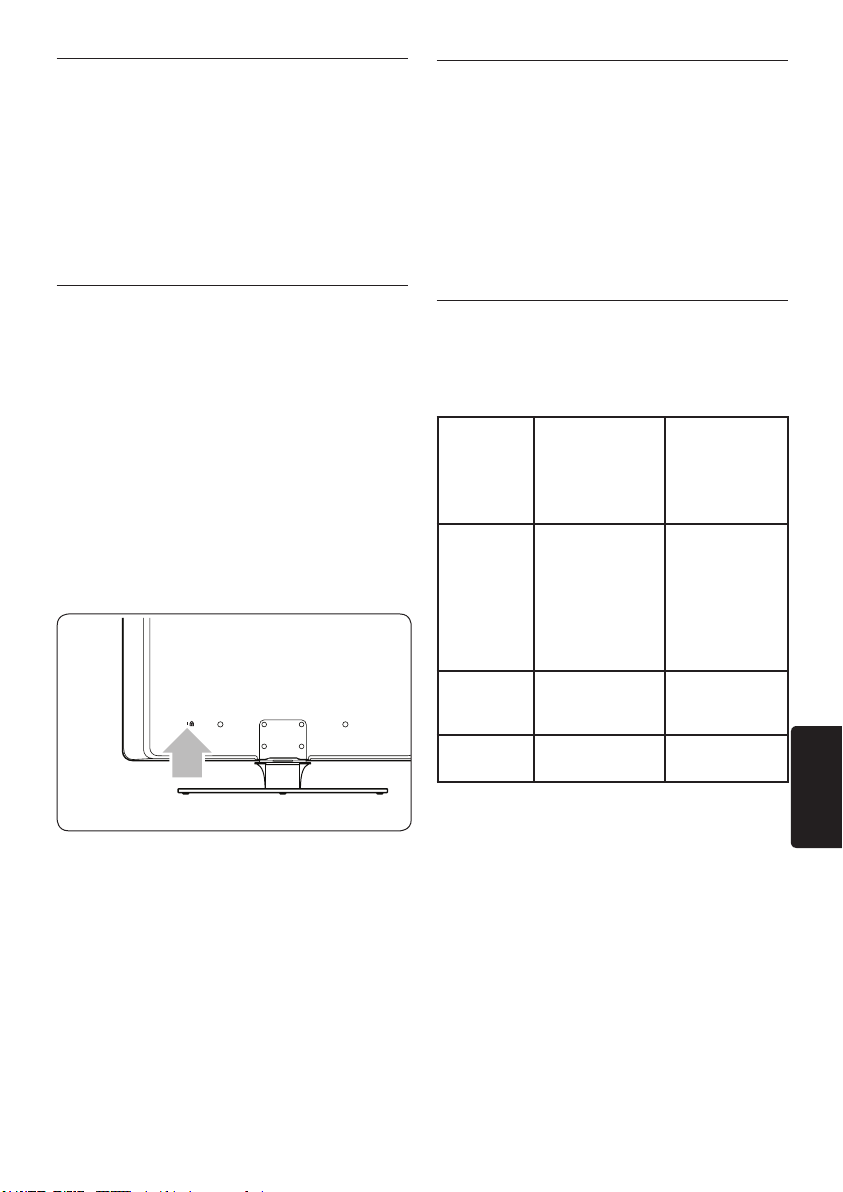
• El televisor está equipado con una ranura de
seguridad Kensington en la parte posterior.
Si va a conectar un bloqueo Kensington
antirrobo (no suministrado), coloque el
televisor al alcance de un objeto fijo (como
una mesa) que se pueda acoplar fácilmente
al bloqueo.
Paso 1 Compra de un soporte de pared
compatible con VESA
Según el tamaño de la pantalla del televisor,
compre uno de los siguientes soportes de pared:
Tamaño de
la pantalla
del
televisor
(cm)
81 cm Ajustable
94 cm Fijo 300 x 300 Ninguno
107 cm o
más grande
Tipo de
soporte
de pared
compatible con
VESA (mm)
300 x 300
Fijo 400 x 400 Ninguno
Instrucciones
especiales
El soporte
compatible con
VESA debe
ajustarse en
200 x 300 antes
de acoplarlo al
televisor
Page 11

ES-8
Paso 2 Extracción del soporte del televisor
Nota D
Estas instrucciones sólo se aplican a los
modelos de televisor con soportes montados.
Si el soporte del televisor no está montado,
vaya al paso 3, Conexión de los cables. La forma
de los soportes para televisor puede variar en
algunos modelos de televisor.
Coloque el televisor con cuidado boca
1.
abajo sobre una superficie plana y estable
cubierta con un paño suave. El paño debe
ser suficientemente grueso para proteger la
pantalla.
Con un destornillador de estrella (no 2.
suministrado), afloje los cuatro tornillos
que fijan el soporte al televisor.
Paso 3 Fijación del soporte de pared
compatible con VESA al televisor
Localice las cuatro tuercas de montaje en la
1.
parte posterior del televisor
Continúe con las instrucciones 2.
proporcionadas con el soporte de pared
compatible con VESA.
Nota
D
Según el soporte de pared compatible con
VESA, puede que necesite separar la placa
de montaje del soporte para una instalación
más sencilla. Consulte la documentación del
soporte de pared compatible con VESA para
obtener instrucciones.
Tire firmemente del soporte que está en la 3.
parte inferior del televisor. Guarde el soporte
y los tornillos en un lugar seguro para su
futura instalación.
3�3 Conexión del cable de
antena
Localice el conector 1. TV ANTENNA en la
parte posterior del televisor.
Page 12

ES-9
ESPAÑOL
Conecte un extremo de un cable de 2.
UK - EIRE
antena (no suministrado) al conector TV
ANTENNA. Utilice un adaptador si el cable
de antena no encaja.
Conecte el otro extremo del cable de antena
3.
a la toma de la antena, asegurándose de que
el cable está fijado firmemente por ambos
extremos.
3�4 Conexión del cable de
alimentación
ADVERTENCIA B
Compruebe que la tensión de la alimentación
se corresponda con la tensión indicada en la
parte posterior del televisor. No inserte el
cable de alimentación, si la tensión es diferente.
Para conectar el cable de alimentación
D
Nota
La ubicación del conector de alimentación
varía según el modelo de televisor.
AC IN.
Conecte el cable de alimentación a la
3.
corriente, asegurándose de que el cable está
fijado firmemente por ambos extremos.
3�5 Inserción de las pilas del
mando a distancia
Deslice hacia fuera la tapa de las pilas de la 1.
parte posterior del mando a distancia.
2.
Inserte las dos pilas suministradas (tamaño
AAA, tipo LR03). Asegúrese de alinear los
polos + y - de las pilas con las marcas que hay
en el interior del compartimento.
Deslice la tapa hasta su posición original.
3.
Nota D
Quite las pilas si no va a utilizar el mando a
distancia durante un largo período de tiempo.
Localice el conector de alimentación 1. AC IN
en la parte posterior o inferior del televisor.
Conecte el cable de alimentación al conector
2.
3�6 Encendido del televisor
La primera vez que encienda el televisor,
compruebe que el cable de alimentación esté
correctamente conectado. Cuando esté listo,
encienda la alimentación (si hay un interruptor
disponible) y, a continuación, pulse POWER en
el lateral del televisor.
Nota
D
En algunos modelos de televisor es necesario
mantener pulsado el botón POWER durante
dos segundos. Un pitido indica que el televisor
está encendido. Puede que el televisor tarde
hasta 15 segundos en iniciarse.
Page 13

ES-10
3�7 Conguración por primera
Idioma de m
en
ú
Es
pa
ol
ç
Hrvatsk
i
Italian
o
Magya
r
Por favor, introducz
a
su idioma...
con el curso
r haci
a
abajo o hacia arriba
.
Englis
h
vez
La primera vez que se enciende el televisor,
aparece un menú de selección de idioma.
Seleccione el idioma que desee y siga las
instrucciones en pantalla para configurar el
televisor.
Nota
D
Si está disponible DVB-C, se le pedirá que
seleccione Antena o Cable. Con Antena se
instalan los canales de DVB-T. Con Cable se
instalan los canales de DVB-C.
C
PRECAUCIÓN
No cambie los Ajustes de DVB-C a menos
que sea necesario.
E
Consejo
Puede volver a instalar canales, como se
describe en la sección 6 Instalación de canales.
Page 14
ES-11
ESPAÑOL
4 Uso del televisor
POWER
PROGRAM
MENU
1
POWER
PROGRAM
MENU
1
Esta sección le ayuda a realizar operaciones
básicas en el televisor. Las instrucciones sobre
las funciones avanzadas del televisor se incluyen
en la sección 5 Cómo sacar más partido al televisor.
4�1 Encendido/apagado del
televisor o cambio al modo
de espera
4�1�1 Encendido del televisor
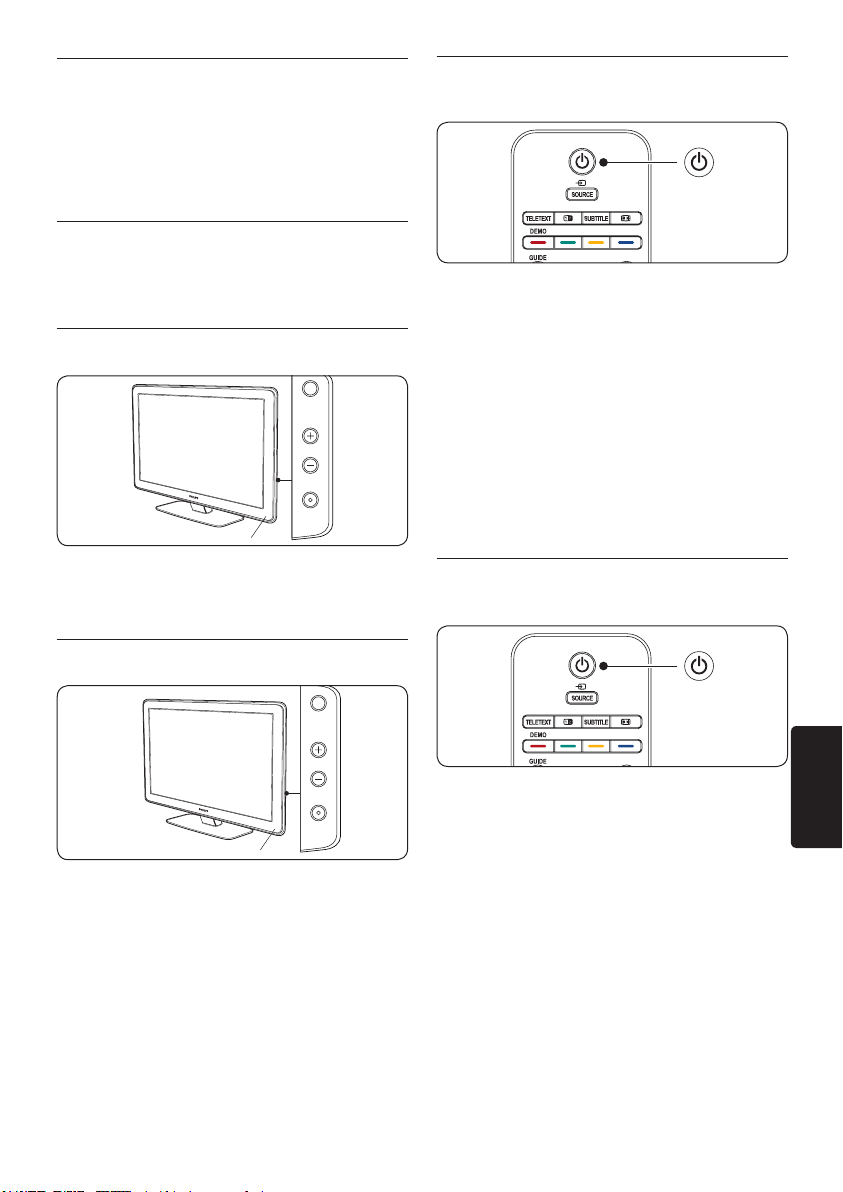
Si el indicador de alimentación (1) está •
apagado, pulse POWER en el lateral del
televisor.
4�1�3 Cambio del televisor al modo de
espera
Pulse el botón de • . EN ESPERA en
el mando a distancia. El indicador de
alimentación cambia al modo de espera (en
rojo).
Consejo
E
Aunque el televisor consume muy poca
energía cuando está en modo de espera,
sigue consumiendo mientras la corriente siga
conectada y encendida. Cuando el televisor
no se vaya a utilizar durante un largo período
de tiempo, apáguelo y desconéctelo de la
corriente.
4�1�4 Encendido del televisor desde el
modo de espera
4�1�2 Apagado del televisor
Pulse • POWER en el lateral del televisor.
Si el indicador de alimentación está en modo •
de espera (en rojo), pulse el botón de . EN
ESPERA en el mando a distancia.
Nota
D
Si no encuentra el mando a distancia y
desea encender el televisor desde el modo
de espera, pulse POWER en el lateral del
televisor. De esta forma se apaga el televisor.
Vuelva a pulsar POWER para encenderlo.
Page 15
ES-12
4�2 Cómo ver la televisión
4�2�1 Cómo cambiar de canal
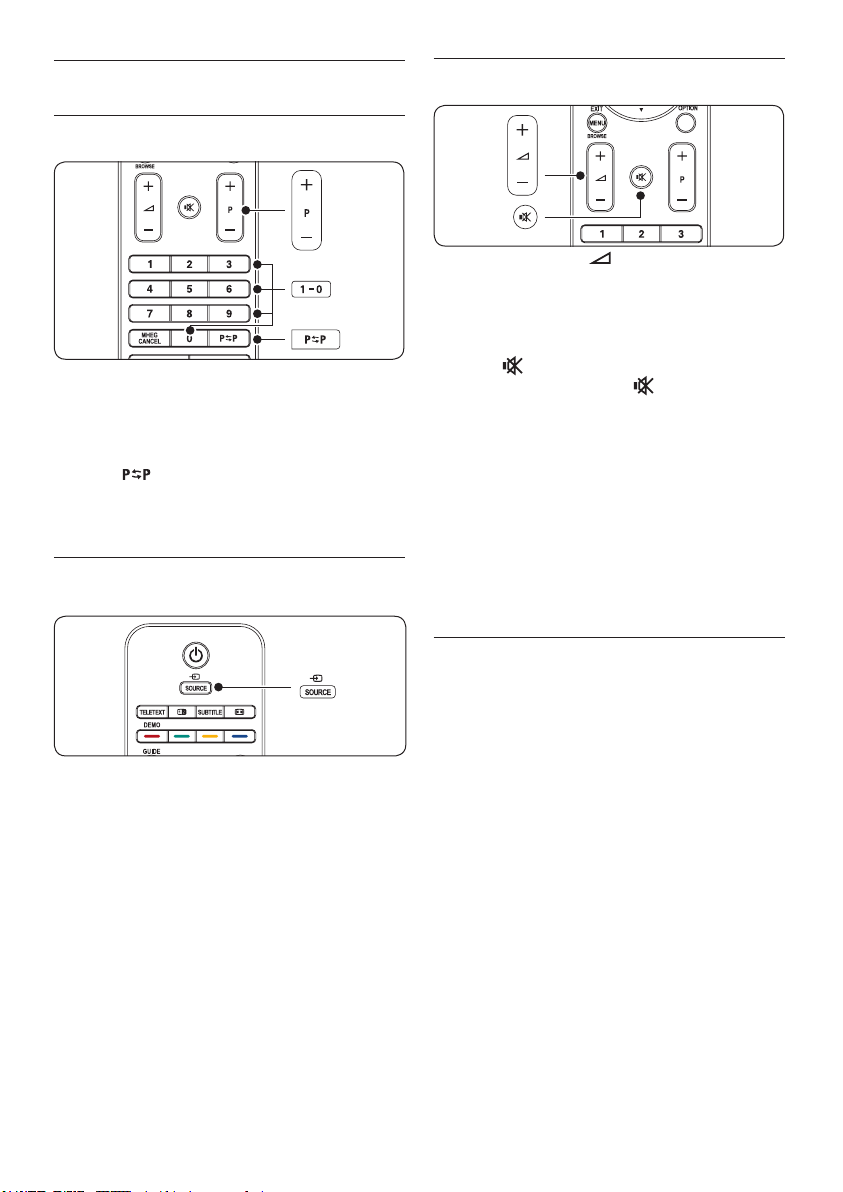
Pulse un número (de 1 a 999) o • P +/- en el
mando a distancia.
Pulse • PROGRAM +/- en los controles
laterales del televisor.
Pulse •
al canal de televisión que estaba viendo
anteriormente.
4�2�2 Cómo cambiar de canal
en el mando a distancia para volver
(receptor digital)
4�2�3 Ajuste del volumen
Pulse los botones • de volumen + o - en
el mando a distancia.
Pulse • VOLUME + o - en los controles
laterales del televisor.
Pulse •
silenciar el sonido. Pulse de nuevo para
activar el sonido.
D
Nota
Si están conectados los auriculares, ajuste el
volumen como se describe en la sección 5.3.5
Ajuste de las opciones de sonido. Debe pulsar el
botón de silencio en el mando a distancia para
silenciar el sonido de los altavoces del televisor.
Al pulsar los botones de volumen +/- se
vuelven a activar los altavoces.
en el mando a distancia para
4�3 Acceso a redes de canales
de DVB-C y DVB-T
Encienda el receptor digital.1.
Pulse 2. SOURCE en el mando a distancia y,
a continuación, seleccione la entrada a la que
está conectado el receptor digital.
Pulse
3. OK para seleccionar el receptor digital.
Utilice el mando a distancia del receptor
4.
digital para seleccionar los canales de
televisión.
Si tiene instalados DVB-C y DVB-T, puede acceder
a canales de ambas redes.
Pulse
1. MENU.
Seleccione
2. Menú TV > Instalación
> Modo de instalación.
Seleccione
3. Cable (para acceder a los canales
de DVB-C) o Antena (para acceder a los
canales de DVB-T).
Cambie entre los canales de DVB-C o DVB-T 4.
como se describe en la sección 4.2.1 Cómo
cambiar de canal.
Nota
D
Para obtener instrucciones sobre cómo
instalar canales de DVB-C y DVB-T, consulte la
sección 6.1 Instalación automática de canales.
Page 16

ES-13
ESPAÑOL
4�4 Uso del teletexto
La mayoría de canales de TV emiten información a
través de teletexto.
Pulse 1. TELETEXT en el mando a distancia.
Aparece la página del índice principal.
Para seleccionar una página con el mando a
2.
distancia:
• Introduzca el número de página con los
botones de números.
Pulse • P +/- o Î/ï para ver la página
siguiente o anterior.
Pulse un botón de color para seleccionar uno •
de los elementos codificados por colores que
figuran en la parte inferior de la pantalla.
Consejo E
Pulse para volver a la página que
estaba viendo anteriormente.
3. Pulse TELETEXT de nuevo para salir del
teletexto.
Nota (sólo para Reino Unido) E
Algunos canales de televisión digital
ofrecen servicios digitales de texto
exclusivos (por ejemplo, BBC1).
Para obtener más información sobre el teletexto,
consulte la sección 5.5 Uso de las funciones
avanzadas del teletexto.
Page 17

ES-14
5 Cómo sacar más
OK
EXIT
MENU
P
123
456
7809
BROWSE
BACK
GUIDE
DEMO
MHEG
CANCEL
TELETEXT
SOURCE
SUBTITLE
INFO
OPTION
1
2
3
4
5
7
10
8
9
11
13
14
12
6
15
16
18
19
20
21
17
partido al televisor
Este apartado le ayudará a realizar operaciones
avanzadas en el televisor e incluye información
sobre lo siguiente:
Uso de los menús del televisor (• sección 5.2)
Ajuste de las opciones de imagen y sonido •
(sección 5.3)
Cambio al modo Tienda o Casa (• sección 5.4)
Uso de las funciones avanzadas del teletexto •
(sección 5.5)
Creación de listas de favoritos (• sección 5.6)
Uso de la Guía electrónica de programación •
(sección 5.7)
Uso de los temporizadores y del bloqueo •
infantil (sección 5.8)
Uso de los subtítulos (• sección 5.9)
Visualización de fotografías y reproducción de •
música (sección 5.10)
Cómo escuchar emisoras de radio digital •
(sección 5.11)
Actualización del software del televisor •
(sección 5.12)
5�1 Descripción general del
mando a distancia
Esta sección proporciona una descripción
detallada de las funciones del mando a distancia.
Page 18

ES-15
ESPAÑOL
EN ESPERA1.
Enciende el televisor desde el modo de
espera o lo pone en ese modo.
SOURCE
2.
Selecciona los dispositivos conectados.
Formato de pantalla
3.
Selecciona un formato de pantalla.
SUBTITLE
4.
Activa o desactiva los subtítulos.
BOTONES DE COLORES
5.
Selecciona tareas o páginas del teletexto.
INFO
6.
Muestra información de programas, si
estuviera disponible.
OK
7.
Permite acceder al menú Todos los canales
o activa un ajuste.
BOTONES DE DESPLAZAMIENTO
8.
Botones arriba Î, abajo ï, izquierda Í y
derecha Æ para navegar por el menú.
OPTION
9.
Activa el menú Acceso rápido.
Programa (P) +/-
10.
Cambia al canal siguiente o anterior.
BOTONES DE NÚMEROS
11.
Seleccionan un canal, una página o un ajuste.
Canal anterior
12.
Vuelve al canal de televisión que estaba viendo
anteriormente.
MHEG CANCEL
13.
Cancela los servicios interactivos o de texto
digital (sólo para el Reino Unido).
14. Silencio
Silencia o restaura el sonido.
Volumen +/-
15.
Aumenta o disminuye el volumen.
MENU
16.
Activa o desactiva el menú.
BACK
17.
GUIDE 18.
Activa o desactiva la Guía electrónica de
programación. Sólo se activa con canales
digitales.
DEMO
19.
Activa o desactiva el menú Demo.
TELETEXT
20.
Activa o desactiva el teletexto.
Pantalla dual
21.
Divide la pantalla poniendo el canal o la
fuente actual a la izquierda y el teletexto a la
derecha.
Page 19
ES-16
5�2 Uso de los menús del
televisor
Visualización de fotografías y reproducción de
música.
Los menús en pantalla le ayudan a realizar la
instalación del televisor, a ajustar las opciones
de imagen y sonido, así como a acceder a otras
funciones. En esta sección se describe cómo
desplazarse por los menús.
5�2�1 Acceso al menú principal
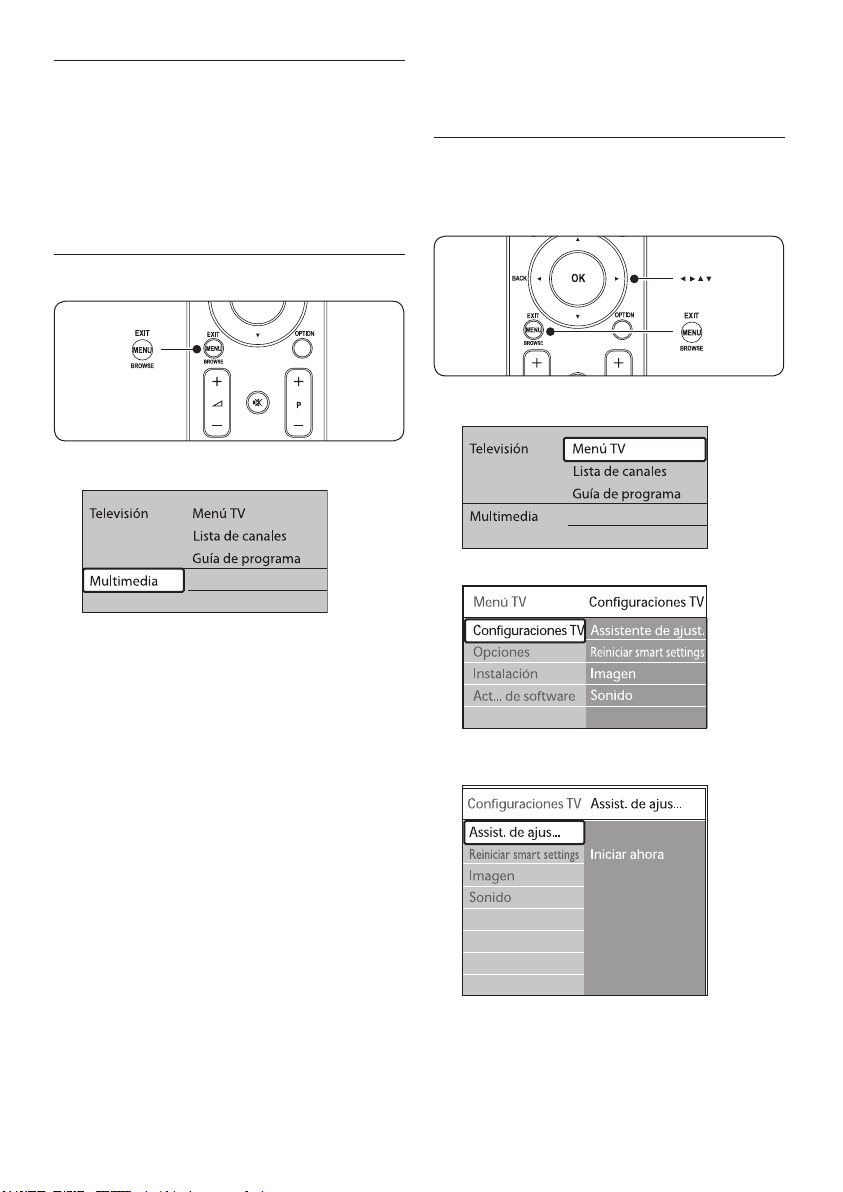
Pulse 1. MENU en el mando a distancia para
que aparezca el menú principal.
Pulse 2. MENU para salir.
El menú principal incluye los siguientes elementos:
5�2�2 Uso del menú principal
El siguiente ejemplo describe cómo utilizar el
menú principal.
Pulse 1. MENU en el mando a distancia para
que aparezca el menú principal.
Pulse 2. Æ para acceder a Menú TV.
Menú TV•
Seleccione este menú para realizar la
instalación, para ajustar las opciones de
imagen y sonido, así como para ajustar otros
parámetros.
Lista de canales•
Seleccione este elemento para que aparezca
la lista de canales. Aquí podrá crear listas de
canales favoritos.
Guía de programa•
Disponible cuando se instalan canales digitales,
este elemento muestra información sobre los
programas digitales. Consulte la sección 5.7
Uso de la Guía electrónica de programación.
Multimedia•
Seleccione este elemento para ver fotografías
o reproducir música almacenada en un
dispositivo USB. Consulte la sección 5.10
Pulse 3. Æ para acceder al menú
Configuraciones TV.
Page 20
ES-17
ESPAÑOL
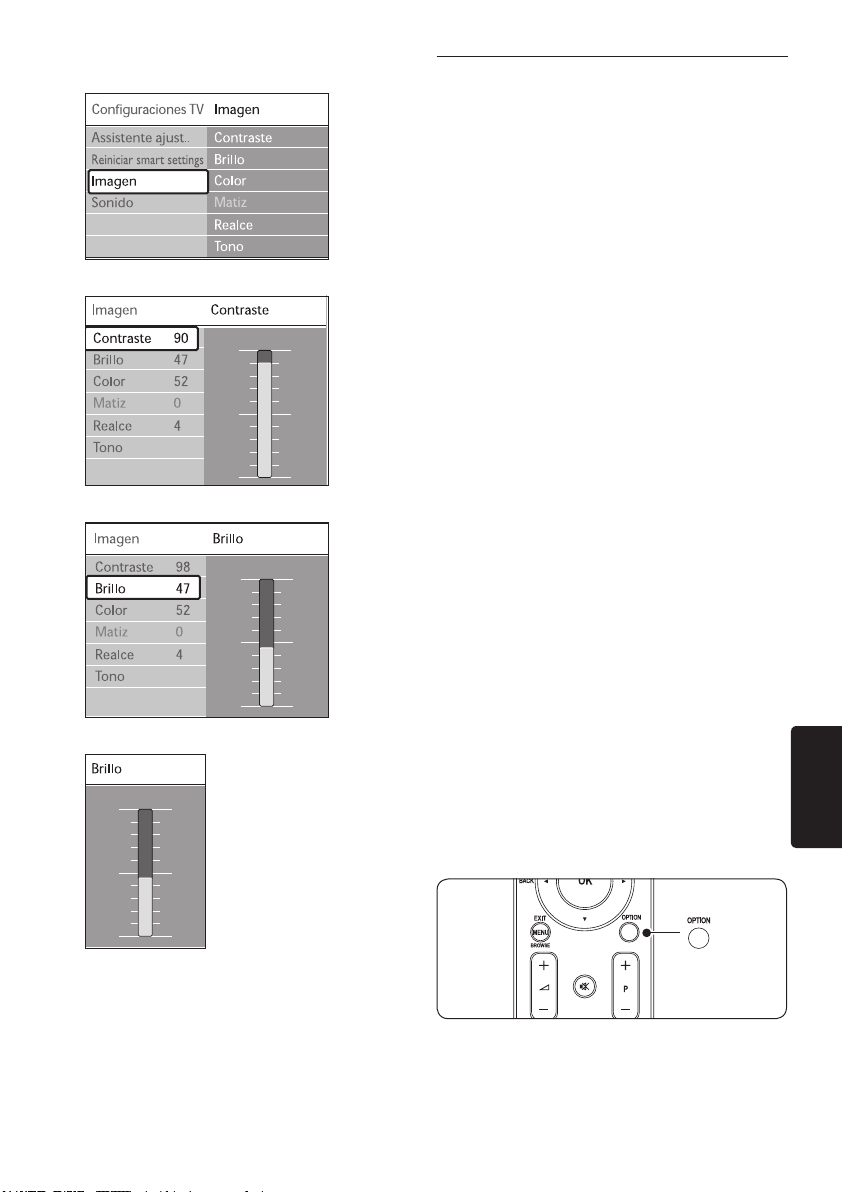
Pulse 4. ï para seleccionar Imagen.
Pulse 5 . Æ para acceder a los ajustes de Imagen.
Pulse 6. ï para seleccionar Brillo.
Pulse 7. Æ para acceder a los ajustes de Brillo.
5�2�3 Uso del menú Acceso rápido
El menú Acceso rápido ofrece acceso directo a
algunos elementos del menú que son necesarios
con frecuencia.
D
Nota
Cuando los canales digitales están sintonizados
y se están emitiendo, las opciones digitales
pertinentes aparecen en el menú Acceso
rápido.
Pulse
1. OPTION en el mando a distancia.
Pulse
2. Î o ï para seleccionar una opción:
Idioma audio
• (digital)
Consulte la sección 5.3.5 Ajuste de las
opciones de sonido
.
Idioma subtítulos • (digital)
Consulte la sección 5.9.3 Selección de un
idioma de subtítulos en canales de televisión
digital
.
Subtítulo •
Consulte la sección 5.9 Uso de los subtítulos.
Formato de pantalla •
Consulte la sección 5.3.4 Cambio del formato
de pantalla
.
Ecualizador•
Consulte la sección 5.3.5 Ajuste de las
opciones de sonido.
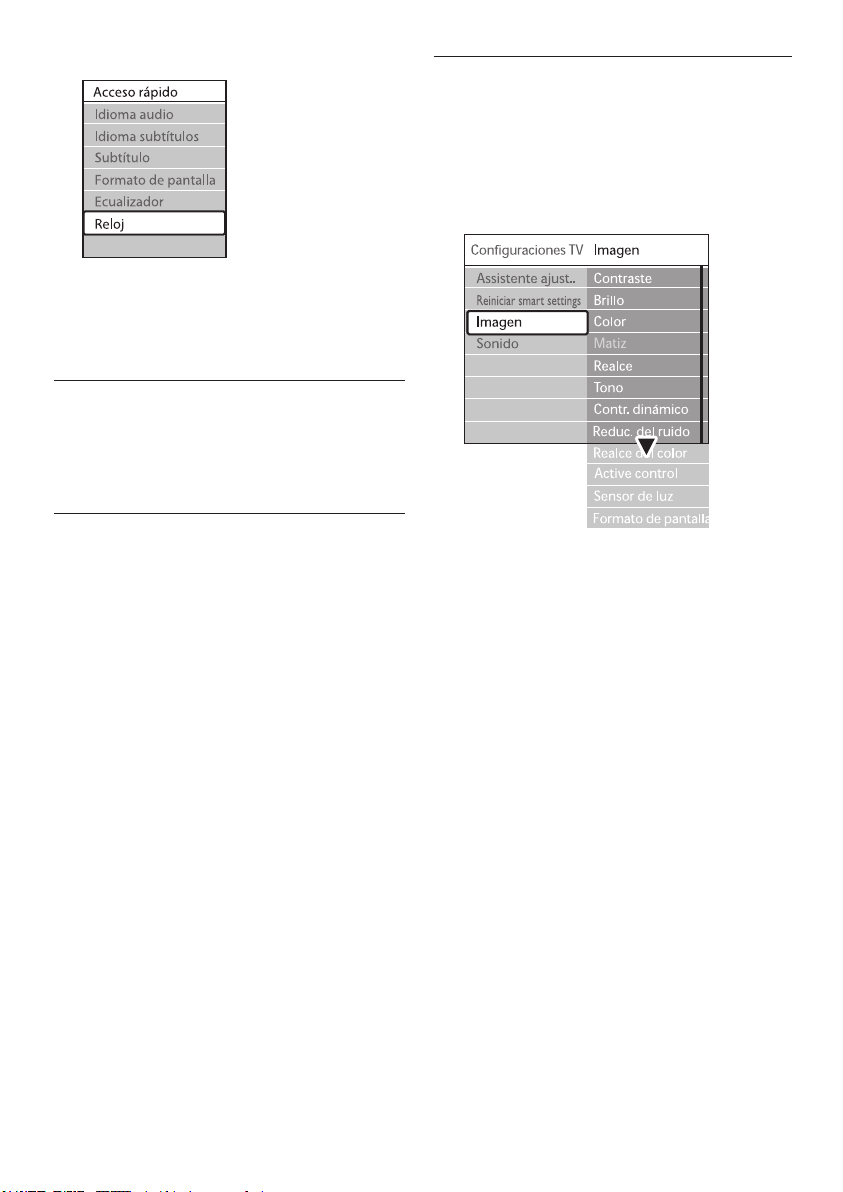
Reloj
•
3. Pulse OK para ver el menú de la opción
seleccionada.
4. Pulse Î, ï, Í, Æ para ajustar la configuración
en el menú.
5. Pulse OPTION para salir del menú.
Pulse 8. Î o ï para ajustar la configuración.
Pulse
9. Í para volver a los ajustes de Imagen
o MENU para salir.
Nota
D
Hay más opciones disponibles cuando los
canales digitales están instalados y emitiéndose.
Para mostrar u ocultar el reloj
En el menú
1. Acceso rápido, seleccione Reloj
y pulse OK para que el reloj se muestre de
forma permanente.
Page 21
ES-18
Pulse 2. OPTION y Î o ï para volver a
seleccionar Reloj.
Pulse
3. OK para ocultar el reloj.
5�3 Ajuste de las opciones de
imagen y sonido
Esta sección describe cómo ajustar las opciones
de imagen y sonido.
5�3�1 Uso del Asistente de ajustes
Utilice el Asistente de ajustes como guía para
configurar los ajustes de imagen y sonido.
Pulse
1. MENU en el mando a distancia y
seleccione Menú TV > Configuraciones
TV > Asistente de ajustes.
Pulse
2. Æ para acceder.
Pulse
3. OK y seleccione Iniciar ahora.
Pulse el botón verde del mando a distancia
4.
para iniciar el asistente.
Pulse
5. Í o Æ para seleccionar el lado izquierdo
o derecho para realizar la elección.
Pulse el botón verde para pasar al siguiente 6.
ajuste. Pasará por varios ajustes. Cuando
termine, se le pedirá que almacene dichos
ajustes.
Pulse el botón verde para almacenar todos los
7.
ajustes.
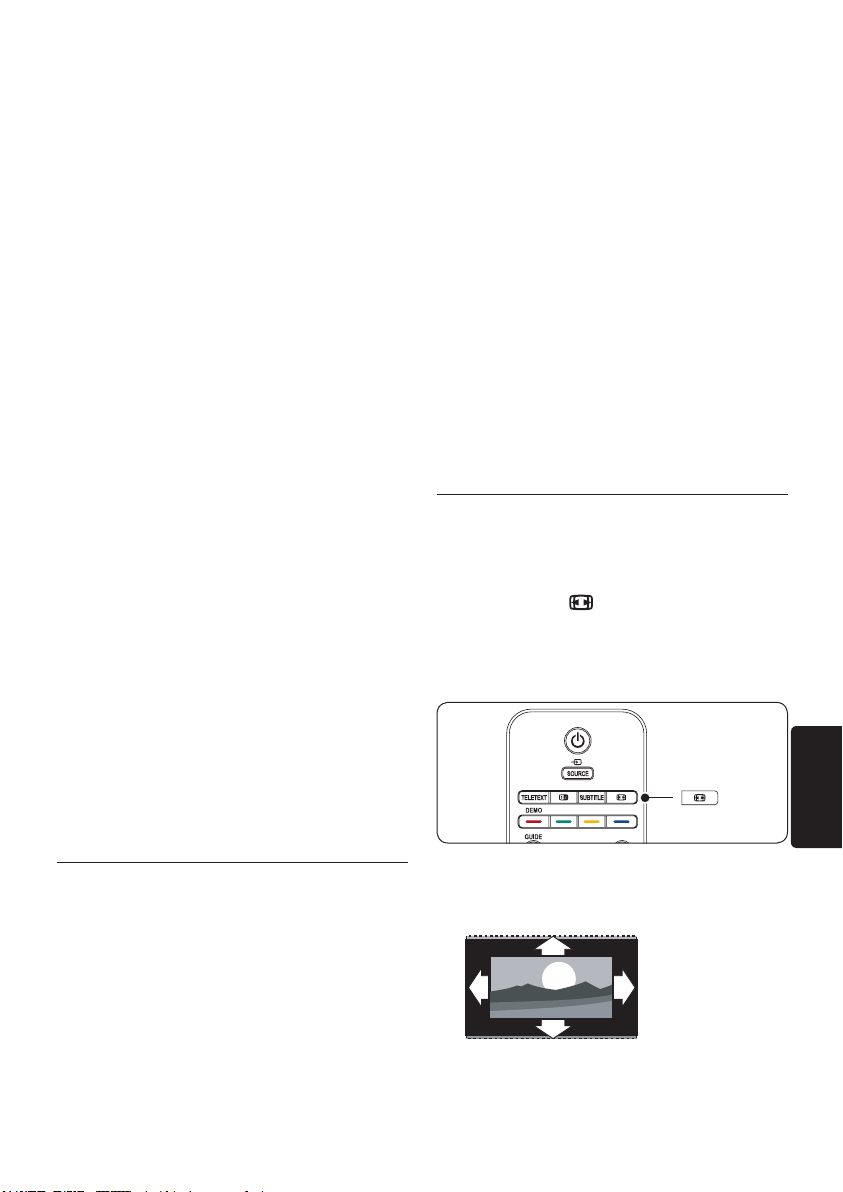
5�3�2 Ajuste de las opciones de imagen
Esta sección describe cómo ajustar todas las
opciones de imagen.
1. MENU en el mando a distancia y
Pulse
seleccione Menú TV > Configuraciones TV
> Imagen.
Pulse 2. Æ para acceder a la lista.
Pulse
3. Î o ï para seleccionar un ajuste:
• Contraste
Cambia el nivel de las partes claras de la
imagen pero mantiene sin cambios las partes
oscuras.
• Brillo
Cambia el nivel de luz en la imagen.
• Color
Cambia el nivel de saturación.
• Matiz
Si se sintoniza NTSC, este nivel compensa las
variaciones del color.
• Realce
Cambia el nivel de realce de los detalles finos.
• Tono
Establece los colores como Normal,
Cálido
(rojizo) o Frío (azulado). Seleccione
Personalizado para crear un ajuste propio.
• Tono personalizado
Si se selecciona Personalizado en el menú
Tono, siga las instrucciones en pantalla para
cambiar el valor de:
Page 22
ES-19
ESPAÑOL
- R-WP (punto blanco rojo)
- G-WP (punto blanco verde)
- B-WP (punto blanco azul)
- R-BL (nivel negro rojo)
- G-BL (nivel negro verde)
• Contr� dinámico
Aumenta el contraste de la imagen a medida
que cambia la imagen en pantalla. Ajuste
el nivel a Mínimo, Medio, Máximo o
Apagado. Medio es el valor recomendado.
•
Reduc� del ruido
Filtra y reduce el ruido de la imagen. Ajuste
el nivel a Mínimo, Medio, Máximo o
Apagado.
• Realce del color
Hace los colores más vivos y mejora la
resolución de los detalles en colores claros.
Ajuste el nivel a Mínimo, Medio, Máximo
o Apagado.
• Active Control
Corrige todas las señales entrantes para
ofrecer la mejor imagen posible. Activa o
desactiva Active Control.
• Sensor de luz
Ajusta las opciones de imagen según la
iluminación de la habitación. Activa o
desactiva la opción Sensor de
luz.
Nota D
No se encuentra disponible en todos los
modelos de televisores.
Pulse 3. Î o ï para seleccionar uno de los
siguientes ajustes:
• Actual
Aplica de forma manual los ajustes de imagen
y sonido seleccionados.
Estándar
•
Aplica los ajustes naturales de imagen y
sonido adecuados para las condiciones de la
mayoría de salones.
Vivo
•
Aplica los ajustes brillantes de imagen y
sonido adecuados para entornos brillantes.
Cine
•
Aplica los ajustes dinámicos de imagen
y sonido adecuados para una completa
experiencia cinematográfica.
4. Pulse el botón verde para guardar la selección.
5�3�4 Cambio del formato de pantalla
Cambie el formato de pantalla para que se ajuste
al contenido.
Pulse el botón
1. de formato de pantalla
en el mando a distancia. También puede
pulsar MENU y seleccionar Menú TV >
Configuraciones TV > Imagen >
Formato de pantalla.
Formato de pantalla•
Consulte la sección 5.3.4 Cambio del formato de
pantalla.
5�3�3 Uso de ajustes inteligentes
Además de ajustar manualmente las opciones de
imagen, puede utilizar los ajustes inteligentes para
establecer en el televisor un ajuste de imagen y
sonido predefinido.
1. MENU en el mando a distancia y
Pulse
seleccione Menú TV > Configuraciones
TV > Reiniciar smart settings.
Pulse
2. Æ para acceder a la lista.
Pulse 2. Î o ï para seleccionar uno de los
siguientes formatos de pantalla:
Formato automático• (no para PC)
Aumenta la imagen de forma automática para
que ocupe toda la pantalla. Seguirán viéndose
los subtítulos.
Page 23
ES-20
Nota D
Le recomendamos que utilice Formato
automático para una distorsión mínima de
la pantalla.
Super zoom • (no para HD)
Elimina las franjas negras a los lados de las
emisiones 4:3 con distorsión mínima.
4:3• (no para HD)
Muestra el formato 4:3 clásico.
D
Nota
El uso constante del formato de pantalla 4:3
puede provocar la distorsión de la pantalla. Le
recomendamos que utilice la opción Formato
automático.
Ampliar imág� 16:9 • (no para HD)
Aumenta el formato 4:3 clásico a 16:9.
Pantalla panorámica•
Amplía el formato 4:3 clásico a 16:9.
Sin escala• (sólo para HD y PC)
A pesar de la distorsión, se puede obtener el
máximo realce en los bordes. También pueden
aparecer franjas negras con imágenes del PC.
Ampliar imág� 14:9• (no para HD)
Aumenta el formato 4:3 clásico a 14:9.
D
Nota
El uso constante del formato de pantalla 14:9
puede provocar la distorsión de la pantalla. Le
recomendamos que utilice la opción Formato
automático.
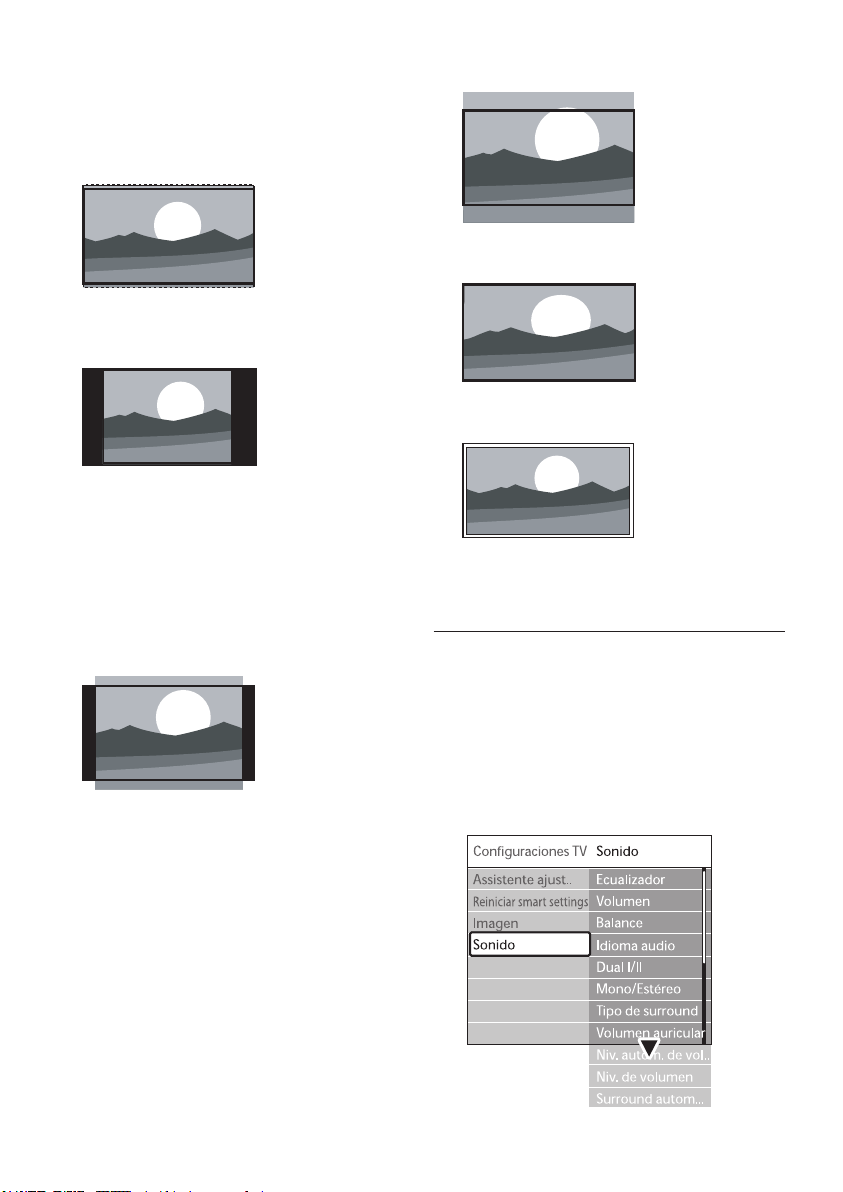
5�3�5 Ajuste de las opciones de sonido
Esta sección describe cómo configurar los ajustes
de sonido.
Pulse
1. MENU en el mando a distancia y
seleccione Menú TV > Configuraciones
TV > Sonido.
Pulse
2. Æ para acceder a la lista.
Page 24

ES-21
ESPAÑOL
3. Pulse Î o ï para seleccionar uno de los
siguientes ajustes:
• Ecualizador Cambia los graves y agudos del
sonido. Seleccione cada barra para cambiar
un ajuste. También puede pulsar los botones
de colores para seleccionar un ajuste de
ecualizador predefinido:
Estándar•
Ecualizador establecido como neutro.
Voz•
Ajustes de ecualizador maximizados para el
sonido basado en voz.
Multimedia•
Ajustes maximizados para distintos tipos de
sonido.
Música•
Ajustes maximizados para la música.
• Volumen
Cambia el volumen.
Consejo
E
Para activar o desactivar la barra de volumen
que aparece al cambiar el volumen, pulse
MENU en el mando a distancia y seleccione
Menú TV > Instalación > Preferencias.
Pulse Æ para acceder a la lista y seleccionar
Barra de volumen > Encendido o Barra
de volumen > Apagado.
• Balance
Ajusta el balance de los altavoces izquierdo y
derecho para ajustarse del mejor modo a la
posición de escucha.
• Idioma audio
Muestra los idiomas de audio disponibles
para un canal digital (no disponible en canales
analógicos).
• Dual I/II
Si está disponible, elija entre dos idiomas
diferentes.
• Mono/Estéreo
Si se encuentra disponible la emisión en
estéreo, elija entre Mono o Estéreo.
• Tipo de surround
Si está disponible el sonido Surround, actívelo
para obtener un sonido más espacial.
• Volumen auricular
Cambia el volumen de los auriculares.
Nota
D
Cuando estén conectados los auriculares,
pulse el botón de silencio en el mando
a distancia para silenciar el sonido de los
altavoces del televisor. Si pulsa los botones de
volumen +/- se recupera el sonido de los
altavoces.
Nivelador automát� de volumen
•
Reduce los cambios de volumen bruscos, por
ejemplo, durante los anuncios o al cambiar
de un canal a otro. Seleccione Encendido o
Apagado para activarlo o desactivarlo.
• Nivelador de volumen
Equilibra las diferencias de volumen entre
los canales o dispositivos conectados. Debe
cambiar al dispositivo conectado antes de
cambiar el nivelador de volumen.
• Surround automático
Cambia el televisor de forma automática
al mejor tipo de sonido Surround de una
emisión. Seleccione Encendido o Apagado
para activarlo o desactivarlo.
5�4 Cambio al modo Tienda o
Casa
Pulse 1. MENU en el mando a distancia y
seleccione Menú TV > Instalación >
Preferencias > Ubicación.
2. Æ para acceder al menú Ubicación.
Pulse
3. Î o ï para seleccionar el modo de
Utilice
televisión:
•
Tienda
Establece los ajustes inteligentes en
Vivo, ideal para un entorno comercial.
La flexibilidad para cambiar los ajustes es
limitada.
Casa•
Proporciona a los usuarios particulares
flexibilidad completa para cambiar todos los
ajustes de televisión.
4. Pulse OK para confirmar.
Page 25
ES-22
5. Pulse MENU para salir.
5�5 Uso de las funciones
avanzadas del teletexto
Su televisor tiene una memoria de 1.200 páginas
que almacena páginas y subpáginas de teletexto de
las emisiones. La memoria del teletexto reduce el
tiempo de carga de las páginas.
5�5�1 Selección de subpáginas del teletexto
Una página del teletexto puede incluir varias
subpáginas. Las subpáginas se muestran en una
barra junto al número de página principal.
Pulse
1. TELETEXT en el mando a distancia.
Seleccione una página de teletexto.
2.
Pulse 3. Í o Æ para seleccionar una subpágina.
5�5�2 Selección de emisiones del teletexto
T�O�P�
Las emisiones del teletexto T.O.P. (índice de
páginas) permiten pasar de un asunto a otro sin
usar los números de página. El teletexto T.O.P. no
está disponible en todos los canales de televisión.
Pulse
1. TELETEXT en el mando a distancia.
Pulse
2. INFO.
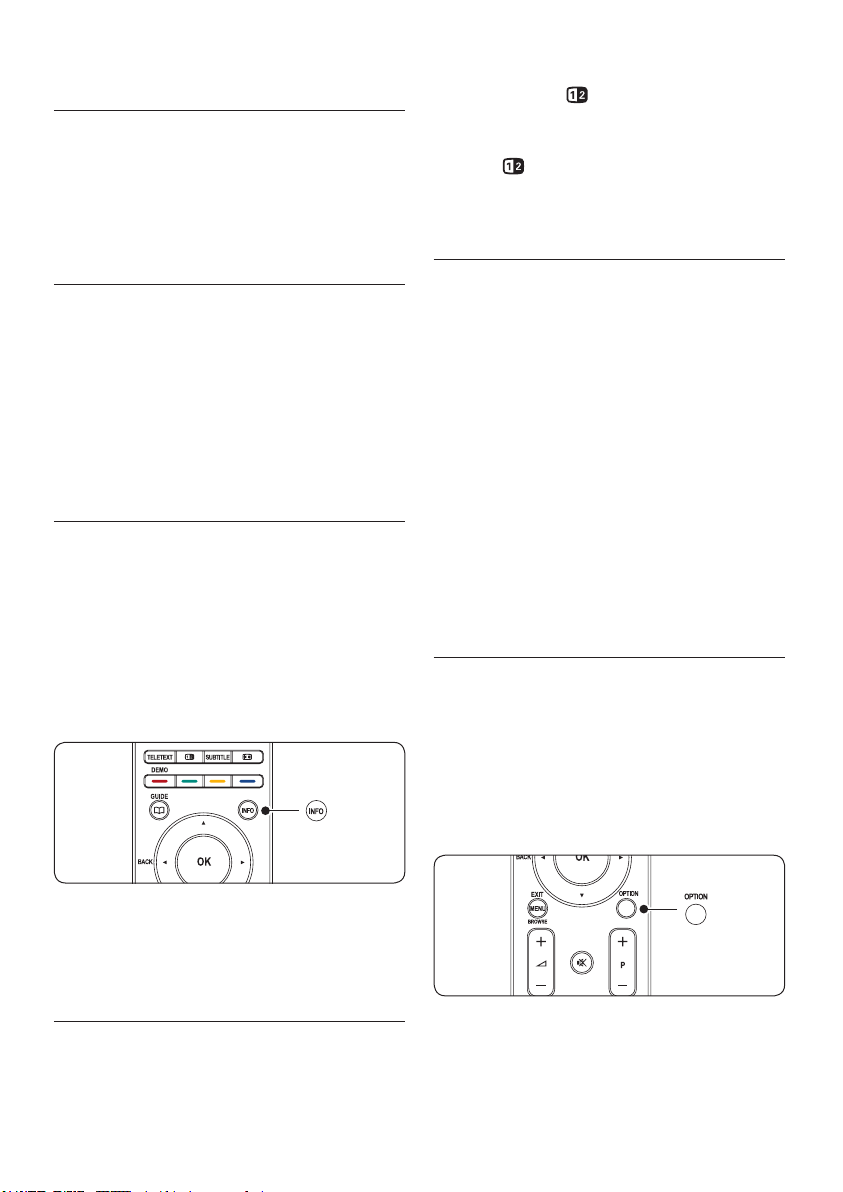
Pulse el botón 1. de pantalla dual en el
mando a distancia para activar el teletexto en
pantalla dual.
Pulse
2.
normal.
Pulse
3. TELETEXT para salir del teletexto.
5�5�4 Búsqueda en el teletexto
Pase rápidamente a un tema vinculado a una
serie de números de página o busque palabras
específicas en las páginas del teletexto.
1. TELETEXT en el mando a distancia.
Pulse
Pulse
2. OK para resaltar la primera palabra o
número.
Pulse
3. Î, ï o Í, Æ para pasar a la siguiente
palabra o número en la página.
Pulse
4. OK para buscar una página que incluya
la palabra o el número resaltados.
Pulse
5. Î hasta que no se resalte ninguna
palabra o número para salir de la opción
Buscar.
5�5�5 Ampliación de páginas del teletexto
Para conseguir una lectura más cómoda, podrá
ampliar la página del teletexto.
de nuevo para visualizar el teletexto
Aparece el resumen T.O.P.
Utilice 3. Í, Æ o Î, ï para seleccionar un
asunto.
Pulse
4. OK para ver la página.
5�5�3 Uso del teletexto en pantalla dual
Al activar el teletexto en pantalla dual, se muestra
el canal o fuente a la izquierda de la pantalla. El
teletexto se muestra a la derecha.
1. TELETEXT en el mando a distancia y
Pulse
seleccione una página del teletexto.
Pulse
2. OPTION en el mando a distancia para
ampliar la parte superior de la página.
Pulse 3. OPTION de nuevo para ver ampliada
la parte inferior de la página.
Pulse
4. Î o ï para desplazarse por la página
ampliada.
Page 26
ES-23
ESPAÑOL
Pulse 5. OPTION de nuevo para volver al
tamaño de página normal.
5�5�6 Uso del menú Teletexto
Con las opciones del menú Teletexto, podrá hacer
aparecer información oculta, recorrer subpáginas
de forma automática y cambiar la configuración de
los caracteres.
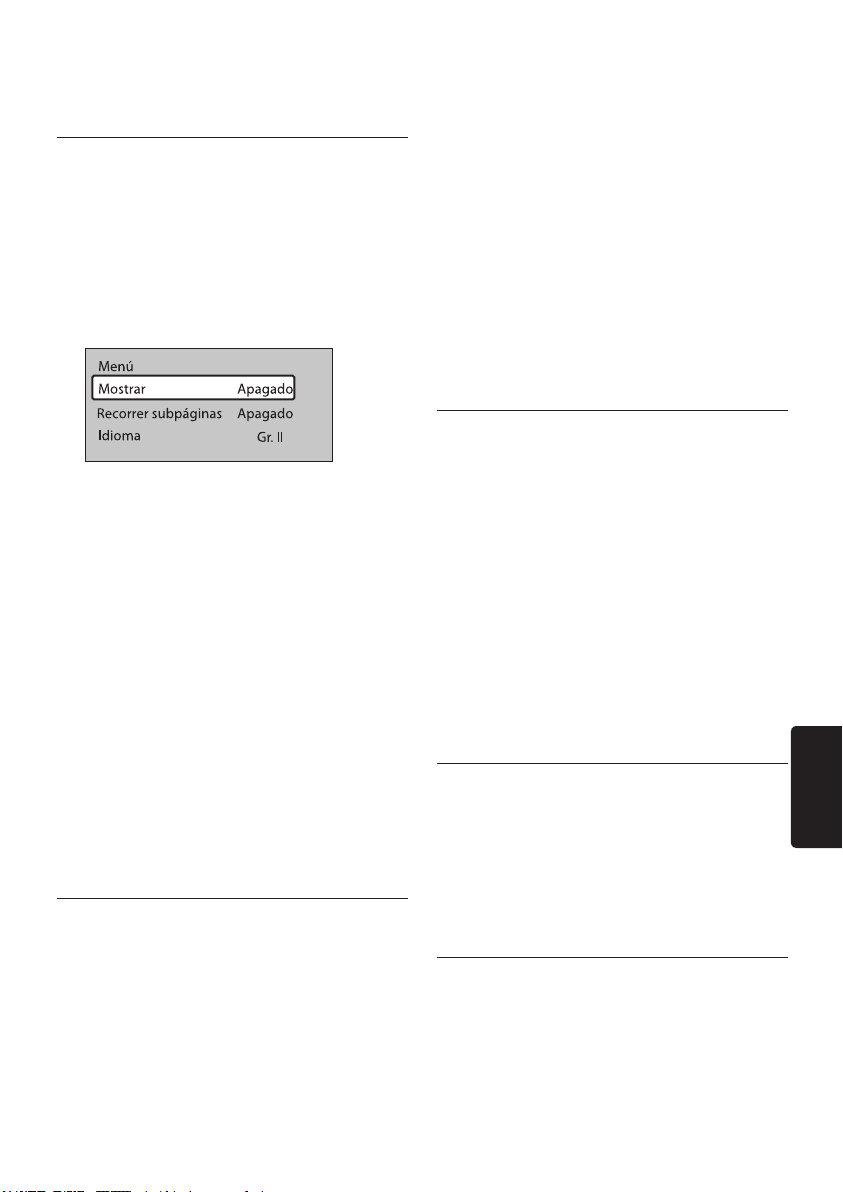
Pulse
1. TELETEXT en el mando a distancia.
Pulse
2. MENU. Aparecerá Menú Teletexto.
Pulse 3. Î o ï para seleccionar una opción.
• Mostrar
Oculta o muestra información oculta de una
página, como las soluciones a adivinanzas o
rompecabezas.
• Recorrer subpáginas
Si la página seleccionada dispone de subpáginas,
podrá recorrerlas de forma automática.
• Idioma
Algunos idiomas utilizan un conjunto diferente
de caracteres. Si utiliza un idioma diferente,
cambie al grupo de idiomas adecuado para ver
el texto correctamente.
Pulse
1. OK para cambiar una opción:
Pulse
2. MENU para salir de Menú Teletexto.
Pulse
3. TELETEXT para salir del teletexto.
5�5�7 Uso de servicios de texto digital
(sólo Reino Unido)
Algunas emisoras de televisión digital en Reino
Unido ofrecen servicios interactivos o de texto
digital exclusivos (por ejemplo, BBC1). Dichos
servicios funcionan como un teletexto normal con
los botones de desplazamiento, de colores y de
números.
Pulse
1. TELETEXT en el mando a distancia.
Pulse 2. Î, ï o Í, Æ para seleccionar o resaltar
elementos.
Pulse uno de los botones de colores para
3.
seleccionar una opción.
Pulse
4. OK para confirmar o activar.
Pulse
5. MHEG Cancel para cancelar los
servicios interactivos o de texto digital.
Precaución
C
Los servicios de texto digital se bloquean
cuando se emiten subtítulos y Subtítulo está
conguradocomoEncendidoenelmenú
Opciones, como se describe en la sección 5.9
Subtítulos.
5�5�8 Uso del teletexto 2�5
Si el canal de televisión dispone del teletexto 2.5
podrá disfrutar de más colores y mejores gráficos
que con el teletexto normal. El teletexto 2.5 se
activa de forma predeterminada.
Pulse
1. MENU en el mando a distancia y
seleccione Menú TV > Instalación >
Preferencias >
Pulse
2. Æ para acceder a la lista.
Seleccione
3. Encendido o Apagado para
activarlo o desactivarlo.
Pulse
4. OK para cambiar la opción.
Teletexto 2�5.
5�6 Creación de listas de
favoritos
Utilice la lista Todos los canales o configure
una lista de favoritos propia con las emisoras de
radio y los canales de televisión que prefiera. Cada
miembro de la familia puede crear su propia lista
de favoritos.
5�6�1 Selección de una lista de favoritos
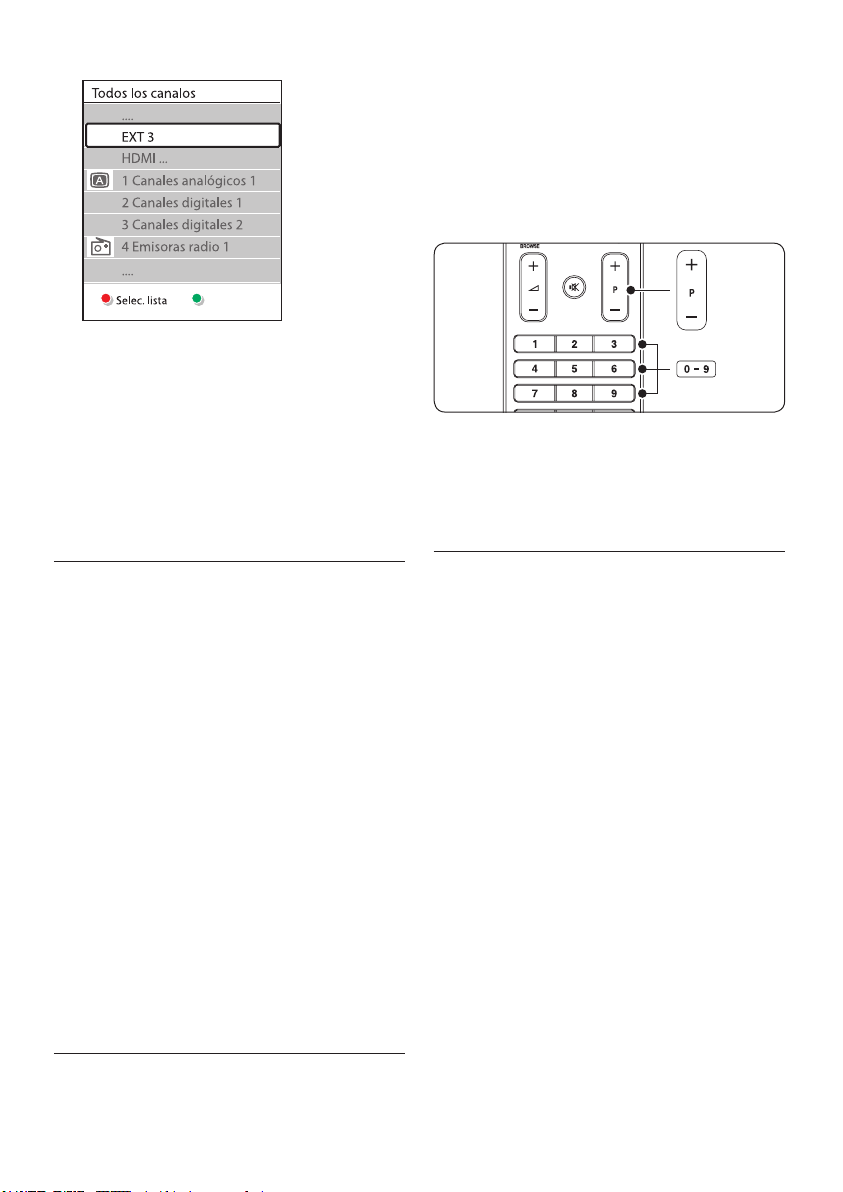
Pulse 1. OK en el mando a distancia. También
puede pulsar MENU y seleccionar Lista de
canales.
Si se trata de una nueva instalación, se
muestra la lista Todos los canales.
Page 27
ES-24
Si no es nueva, aparecerá la última lista de
favoritos seleccionada.
Pulse el botón rojo para ver todas las listas de
2.
favoritos.
Pulse
3. Î o ï para seleccionar una lista.
Pulse
4. OK. Aparece la lista de favoritos
seleccionada.
Pulse
5. OK de nuevo para salir.
Pulse 1. OK en el mando a distancia. Aparece la
lista de canales seleccionada por última vez.
Utilice 2. Î o ï para resaltar un canal.
Pulse
3. OK. El televisor sintoniza ese canal.
Consejo E
Pulse los botones de • programa (P) +/- en
el mando a distancia para buscar canales en la
lista seleccionada.
Puede seleccionar canales que no sean de su •
lista pulsando los botones de números.
5�6�2 Creación de una lista de favoritos
Pulse 1. OK en el mando a distancia. Aparece la
lista de favoritos seleccionada por última vez.
Pulse el botón rojo para ver todas las listas de 2.
favoritos.
Pulse
3. Î o ï para seleccionar una lista.
Pulse
4. OK.
Pulse el botón verde de nuevo para acceder
5.
al modo Editar. La lista seleccionada muestra
una lista de canales completa.
Pulse
6. Î o ï para resaltar un canal.
Pulse
7. OK para marcar (o desmarcar) el canal
resaltado. El canal se añade a (o elimina de) la
lista seleccionada.
Vuelva a pulsar el botón verde para salir del
8.
modo Editar. Vuelve a aparecer la lista de
canales modificada.
5�6�3 Selección de un canal de una lista de
favoritos
5�7 Uso de la Guía electrónica
de programación
La Guía electrónica de programación (del inglés
Electronic Programme Guide, EPG) es una guía en
pantalla que muestra los programas de televisión
digital programados. Esta guía no está disponible
con canales analógicos. Podrá navegar, seleccionar
y ver programas por hora, título o género.
Existen dos tipos de EPG: ‘Actual y siguiente’ y
‘7 u 8 días’. ‘Actual y siguiente’ siempre está
disponible, pero la EPG ‘7 u 8 días’ sólo está
disponible en algunos países.
Con el menú EPG, podrá:
Ver una lista de programas digitales emitidos •
en este momento
Ver los próximos programas•
Agrupar los programas por género•
Establecer recordatorios de cuándo •
comenzarán los programas
Configurar los canales de la EPG preferidos•
Page 28
ES-25
ESPAÑOL
5�7�1 Activación de la EPG
Nota D
La primera vez que utilice la EPG, puede que
se le solicite que realice una actualización. Si es
así, siga las instrucciones en pantalla.
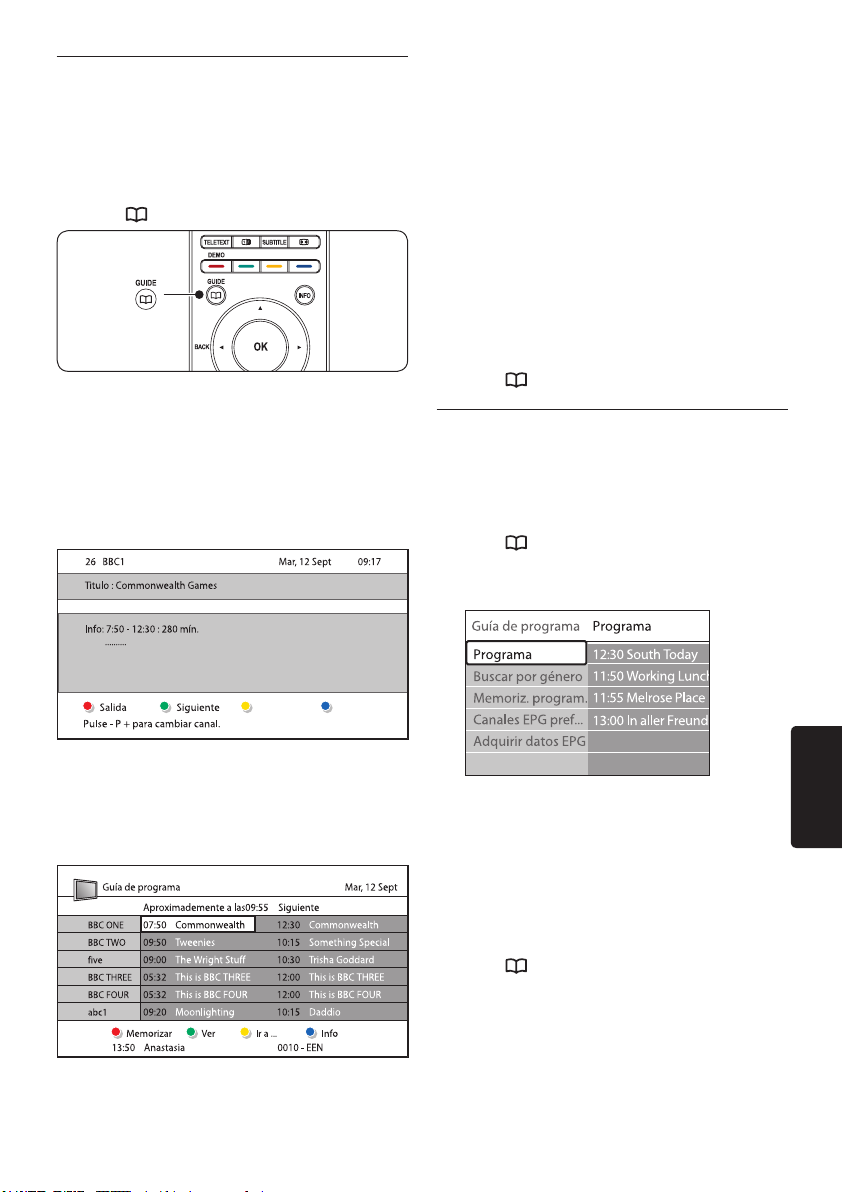
Pulse
1. GUIDE en el mando a distancia.
También puede pulsar MENU y seleccionar
Guía de programa.
Aparecen los siguientes tipos de EPG:
EPG ‘Actual y siguiente’
Aparece información detallada sobre el
programa actual,
Siguiente •
Muestra información sobre el próximo
programa.
Memorizar•
Marca un programa como recordatorio.
Ver•
Vea o escuche un programa actual.
Ir a���•
Pasa al día siguiente o anterior.
Info•
Si está disponible, se muestra información
sobre un programa seleccionado.
3. Pulse GUIDE para salir de la EPG.
5�7�2 Más información sobre la EPG
‘7 u 8 días’
La búsqueda por género, la programación de
recordatorios y otras funciones están disponibles
a través del menú Guía de programa.
Pulse
1. GUIDE en el mando a distancia.
Pulse
2. MENU en el mando a distancia.
Aparece el menú Guía de programa.
O bien
EPG ‘7 u 8 días’
Tal vez se tarde algún tiempo en recibir
los datos de la EPG ‘7 u 8 días’
. Una vez
cargada, se muestra una lista de programas
de televisión.
2. Utilice los botones de colores del mando a
distancia para activar las opciones disponibles:
Pulse 3. Î o ï para seleccionar una opción de
menú.
Pulse
4. Æ para acceder.
Pulse
5. Î o ï para realizar una selección.
Pulse 6. OK o el botón verde para activar la
selección.
Pulse
7. GUIDE para salir de la EPG.
Nota
D
Sólo aparecerán los canales marcados como
Canales EPG preferidos en el menú Guía de
programa.
Page 29

ES-26
5�8 Uso de los temporizadores y
del bloqueo infantil
Esta sección describe cómo encender o apagar
el televisor a una hora especificada y cómo
configurar el bloqueo infantil.
5�8�3 Bloqueo de los canales de televisión
o de los dispositivos conectados
(Bloqueo infantil)
Bloquee los canales de televisión o los dispositivos
conectados con un código de cuatro dígitos para
evitar que los niños vean contenido no autorizado.
5�8�1 Cambio automático del televisor al
modo de espera (Temporizador)
El temporizador cambia el televisor al modo de
espera tras un período de tiempo definido.
Pulse
1 . MENU en el mando a distancia y seleccione
Menú TV > Opciones > Temporizador.
Pulse
2 . Æ para acceder a la barra Temporizador.
Pulse
3. Î o ï para establecer el tiempo que
transcurrirá antes de la desconexión. Puede
ser de hasta 180 minutos en intervalos de
cinco minutos. Si se ajusta en cero minutos,
el temporizador se apaga.
Pulse 4. OK para activar el temporizador.
Nota D
Siempre podrá apagar el televisor antes
o restablecer el tiempo restante del
temporizador durante la cuenta atrás.
5�8�2 Encendido automático del televisor
(Programador)
El programador enciende el televisor en un canal
determinado a una hora especificada, desde el
modo de espera.
1. MENU en el mando a distancia
Pulse
y seleccione Menú TV > Opciones >
Programador.
2. Æ para acceder al menú Programador.
Pulse
3. Î o ï, Í o Æ para seleccionar y
Utilice
acceder a los elementos del menú para
establecer un canal, un día de la semana,
la frecuencia y una hora de inicio.
4. OK para confirmar.
Pulse
5. MENU para salir.
Pulse
Para establecer o cambiar el código de
bloqueo infantil
1. MENU en el mando a distancia
Pulse
y seleccione Menú TV > Opciones >
Determinar código o Cambiar código.
2. Æ para acceder a la configuración del
Pulse
código.
Introduzca el código con los botones 3.
de números. Vuelve a aparecer el menú
Opciones con un mensaje que confirma
que se ha creado o cambiado el código.
E
Consejo
Si olvida el código, introduzca ‘8888’ para
anular cualquier código existente.
Para acceder al menú Bloqueo infantil
1. MENU en el mando a distancia
Pulse
y seleccione Menú TV > Opciones >
Bloqueo infantil y pulse Æ para introducir
el código.
Introduzca el código con los botones de 2.
números.
Para bloquear o desbloquear todos los
canales y dispositivos conectados
En el menú
1. Bloqueo infantil, seleccione
Bloqueo o Desbloquear.
Pulse
2. OK.
Para bloquear un programa determinado o
todos los canales a partir de una hora dada
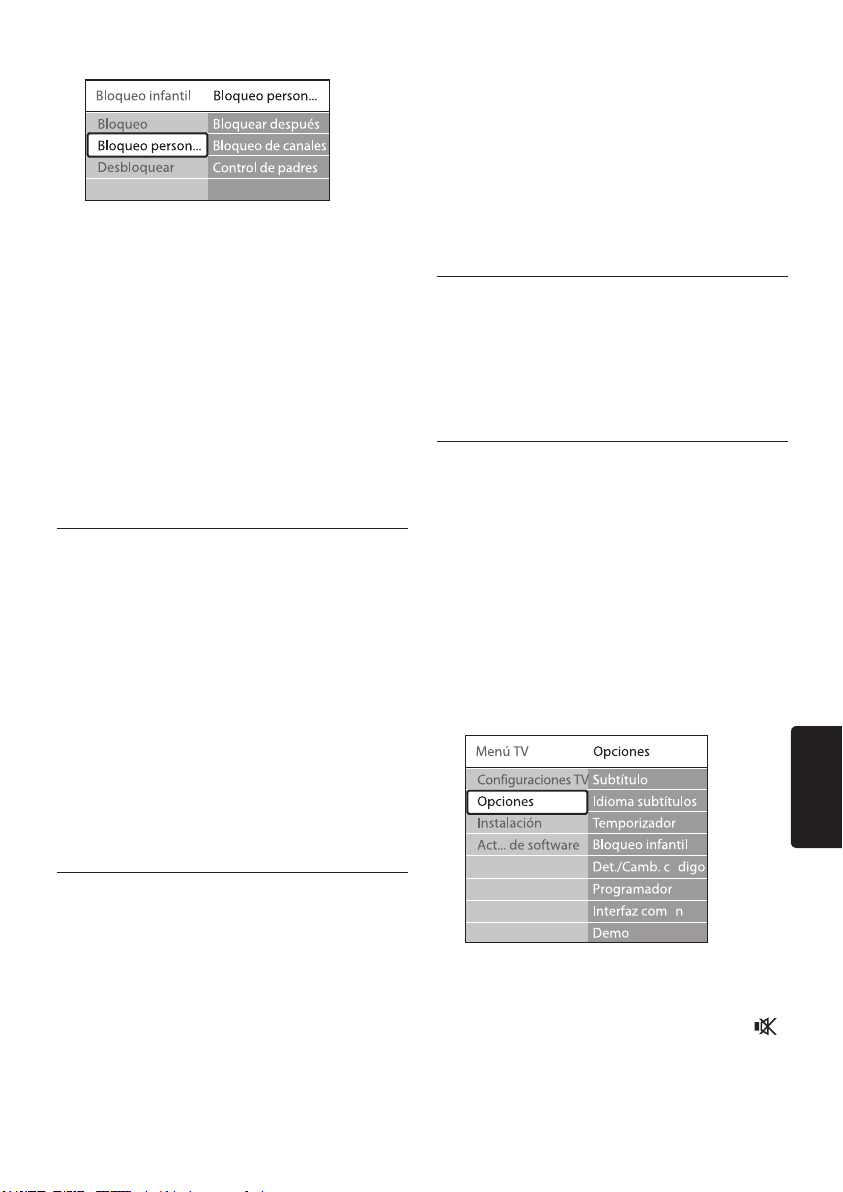
En el menú
1. Bloqueo infantil, seleccione
Bloqueo personalizado.
E
Consejo
Para desactivar el programador, seleccione
Apagado en el menú Programador.
Page 30
ES-27
ESPAÑOL
Pulse 2. Æ para acceder al menú Bloqueo
personalizado.
Pulse
3. Æ de nuevo para acceder al menú
Bloquear después.
Seleccione
4. Encendido para activar el
bloqueo con temporizador.
Pulse
5. Í.
Seleccione
6. Hora.
Pulse
7. Æ.
Introduzca la hora con 8. Î o ï y Æ.
Pulse
9. OK.
Para bloquear uno o más canales y
dispositivos conectados
En el menú
1. Bloqueo infantil,
seleccione Bloqueo personalizado.
Pulse
2. Æ para acceder.
Pulse
3. Î o ï para seleccionar Bloqueo de
canales.
Pulse
4. Æ.
Pulse
5. Î o ï para seleccionar el canal o
dispositivo que desea bloquear o desbloquear.
En cada selección, pulse
6. OK para bloquear o
desbloquear el canal o dispositivo.
Pulse 3. Î o ï para seleccionar Control de
padres.
Pulse
4. Æ.
Pulse
5. Î o ï para seleccionar una clasificación
de edad.
Pulse
6. Menu para salir del menú Bloqueo
infantil.
5�9 Uso de los subtítulos
Puede activar los subtítulos en todos los canales
de televisión. Los subtítulos se emiten mediante
teletexto o por emisiones de TDT. Con las
emisiones digitales tiene la opción adicional de
seleccionar un idioma preferido para los subtítulos.
5�9�1 Activación de subtítulos en canales
de televisión analógica
1.
Seleccione un canal de televisión analógica.
Pulse 2. TELETEXT en el mando a distancia.
Introduzca el número de tres dígitos de la 3.
página de subtítulos.
Pulse
4 . TELETEXT para desactivar el teletexto.
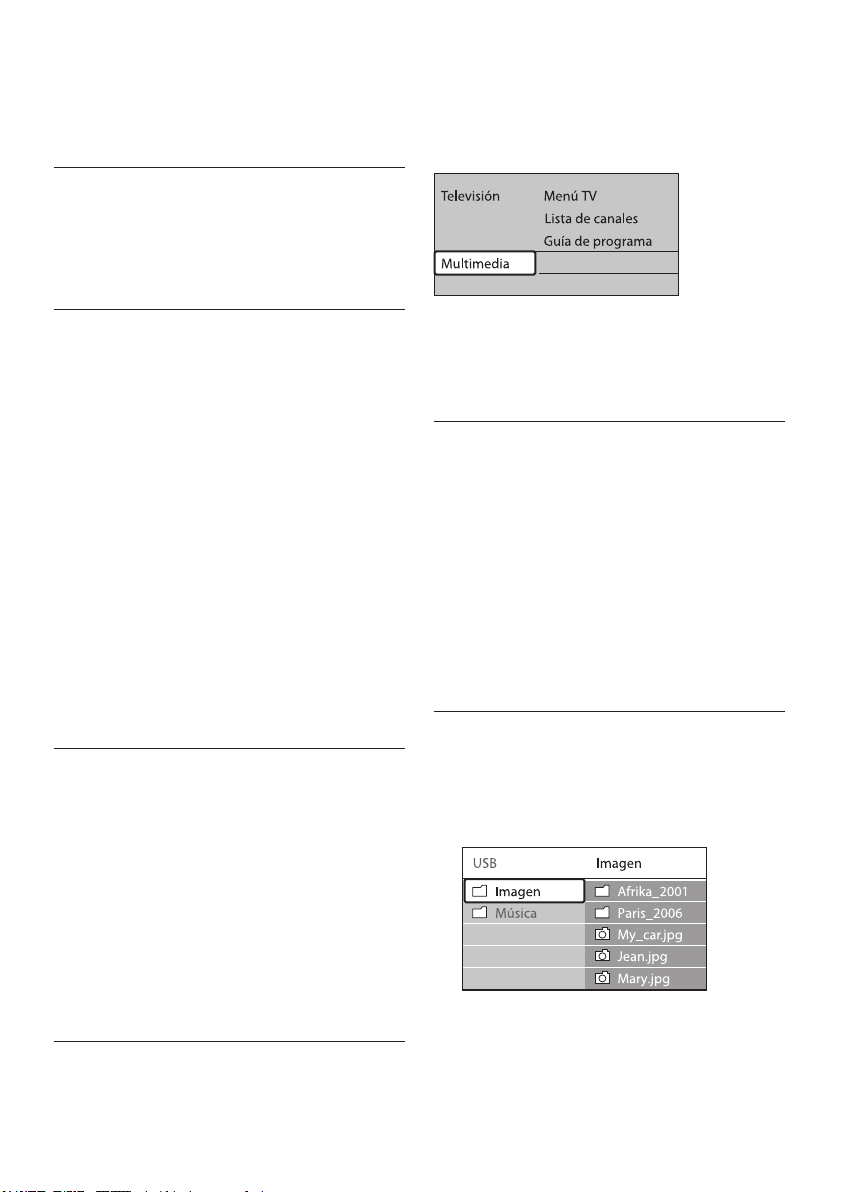
Pulse
5 . MENU en el mando a distancia y
seleccione Menú TV > Opciones > Subtítulo.
Pulse
6. Æ para acceder a la lista.
Para establecer el control de padres
Algunas emisoras digitales clasifican sus programas
por edades. Puede configurar el televisor para ver
sólo programas con una clasificación superior a la
edad del niño.
En el menú
1. Bloqueo infantil, seleccione
Bloqueo personalizado.
Pulse
2. Æ para acceder.
Pulse 7. Î o ï para seleccionar Encendido
y ver siempre los subtítulos o Pantalla sin
sonido para ver los subtítulos sólo cuando
se haya silenciado el sonido con el botón
del mando a distancia.
Pulse
8. OK para volver al menú Opciones.
Page 31
ES-28
Nota D
Debe repetir este procedimiento para activar
los subtítulos en cada uno de los canales
analógicos.
5�9�2 Activación de subtítulos en canales
de televisión digital
Repita los pasos del 5 al 8 de la sección 5.11.1
Activación de subtítulos en canales de televisión
analógica.
Con el televisor encendido, conecte el dispositivo
de almacenamiento USB al puerto USB situado en
el lateral del televisor. El menú principal aparece
de forma automática y se resalta el nombre del
dispositivo USB al lado de Multimedia.
5�9�3 Selección de un idioma de subtítulos
en canales de televisión digital
D
Nota
Cuando selecciona un idioma de subtítulos en
un canal de televisión digital como se describe
a continuación, el idioma preferido para los
subtítulos establecido en el menú Instalación
se anula temporalmente.
1. MENU en el mando a distancia y
Pulse
seleccione Menú TV > Opciones > Idioma
subtítulos.
Pulse
2. Æ para acceder a la lista de idiomas
disponibles.
Pulse
3. Î o ï para seleccionar un idioma de
subtítulos.
Pulse
4. OK.
5�10 Visualización de fotografías
y reproducción de música
Conecte un dispositivo de almacenamiento USB
externo y vea fotografías (sólo en formato JPEG)
o escuche música (sólo formatos MP3 o PCM
lineal).
Nota D
Consulte la sección 7.1 Descripción general de las
conexiones para obtener una descripción de los
conectores laterales, incluido el puerto USB.
5�10�2 Desconexión de un dispositivo de
almacenamiento USB
C
Precaución
Para evitar dañar el dispositivo USB, siga
siempre el procedimiento que se describe a
continuación al realizar la desconexión.
Pulse 1. MENU en el mando a distancia para
salir del menú Multimedia.
Espere cinco segundos antes desconectar el
2.
dispositivo USB.
5�10�3 Visualización de fotografías
Después de conectar el dispositivo de
1.
almacenamiento USB al televisor, pulse Æ
para acceder al menú Multimedia. Se resalta
Imagen.
D
Nota
Philips no será responsable si su dispositivo
de almacenamiento USB no es compatible ni
aceptará ninguna responsabilidad por daños o
pérdida de los datos almacenados.
5�10�1 Conexión de un dispositivo de
almacenamiento USB
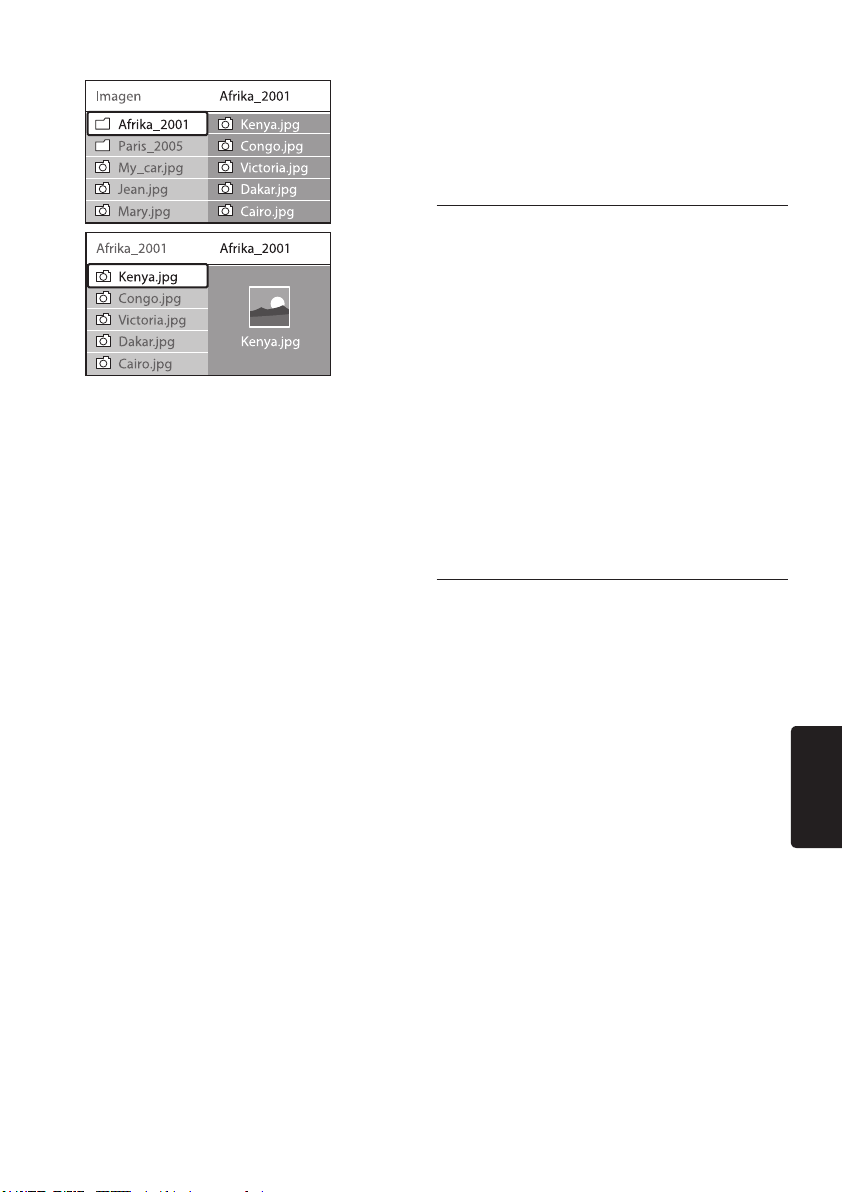
Pulse 2. Æ para acceder a la carpeta Imagen.
Pulse
3. Î o ï para seleccionar una imagen o
un álbum de imágenes del dispositivo USB.
Page 32
ES-29
ESPAÑOL
Zoom•
Muestra una lista de ampliaciones de zoom
disponibles.
Iniciar show/Parar show•
Inicia o detiene una secuencia de diapositivas.
Pulse 4. OK para ver la imagen o para iniciar la
secuencia de dispositivas de las imágenes del
álbum.
Pulse • OK para detener la secuencia de
diapositivas. Vuelva a pulsar OK para iniciarla
de nuevo.
Pulse uno de los botones de colores del •
mando a distancia para ejecutar la función
correspondiente, mostrada en la parte
inferior de la pantalla.
Pulse el botón azul para detener la secuencia •
y ver más funciones. Si la barra de funciones
de la parte inferior desaparece, pulse
cualquier botón de color para que vuelva a
aparecer.
5. Pulse Í y seleccione otra imagen o álbum.
Ajustes de la secuencia de diapositivas
Sin detalles• /Más detalles
Muestra el nombre, la fecha y el tamaño de
la imagen, así como la siguiente imagen de la
secuencia de diapositivas.
Transiciones•
Muestra la lista de estilos de transición
disponibles de las imágenes. Pulse Î o ï
para seleccionar y pulse OK para activar.
Tiemp� diaposit�•
Establece el retardo de tiempo de las transiciones
de imágenes: Pequeño, Medio o Largo.
Girar•
Gira una imagen.
5�10�4 Visualización de imágenes como
miniaturas
Las miniaturas permiten ver álbumes de imágenes
de forma global.
1.
Seleccione un álbum de imágenes.
Pulse 2. Æ para acceder a la lista de imágenes.
3.
Pulse el botón verde.
Pulse 4. Î o ï, Í o Æ para resaltar una imagen.
5. OK para ver la imagen.
Pulse
6. Í para volver al resumen de miniaturas.
Pulse
7.
Pulse de nuevo el botón verde para volver a la
lista de imágenes.
5�10�5 Cómo escuchar música
1.
Después de conectar el dispositivo de
almacenamiento USB al televisor, pulse Æ para
acceder al menú Multimedia.
2. Música y, a continuación, Æ para
Seleccione
acceder a la carpeta Música.
Pulse
3. Î o ï para seleccionar una canción o
un álbum de música.
Pulse
4. OK para reproducir la canción o el
álbum seleccionados.
Ajustes de Música
Sin detalles/Más detalles•
Muestra el nombre del archivo.
Repetir: uno/todos•
Repite una canción o un álbum.
Orden aleatorio•
Reproduce canciones en orden aleatorio.
Page 33

ES-30
5�10�6 Visualización de una secuencia de
diapositivas con música
Puede ver una secuencia de diapositivas de las
imágenes almacenadas con música de fondo.
Seleccione un álbum de canciones primero
1.
y pulse OK.
2.
Seleccione un álbum para mostrar y,
a continuación, pulse OK.
5�11 Cómo escuchar emisoras de
radio digital
Si hay emisiones digitales disponibles, se instalarán
automáticamente las emisoras de radio digital
durante la instalación. Para volver a ordenar las
emisoras de radio digital, consulte la sección 6.5
Reordenación de canales.
Pulse
1. OK en el mando a distancia. Aparece el
menú Todos los canales.
Utilice los botones de números para
2.
seleccionar una emisora de radio.
3. OK.
Pulse
5�12 Actualización del software
del televisor
Philips trata de mejorar continuamente sus
productos, por lo que es altamente recomendable
actualizar el software del televisor cuando
haya actualizaciones disponibles. Visite
www.philips.com/support para consultar la
disponibilidad.
5�12�1 Comprobación de la versión de
software actual
Pulse • MENU en el mando a distancia y
seleccione Menú TV > Actualización
de software > Información actual del
software.
5�12�2 Comprobación de las actualizaciones
de software disponibles
Philips transmite vía digital, y de forma periódica,
mensajes que anuncian la disponibilidad de
actualizaciones de software:
Pulse • MENU en el mando a distancia y
seleccione Menú TV > Actualización de
software > Aviso.
5�12�3 Actualización de software (emisiones
digitales)
Si utiliza emisiones digitales (TDT), el televisor
recibe automáticamente actualizaciones de
software. Si recibe un mensaje en la pantalla que
le solicita que actualice el software:
Seleccione • Ahora (recomendado) para
actualizar el software inmediatamente.
Seleccione • Luego para que se le recuerde
actualizar el software más adelante.
Seleccione • Cancelar para salir de la
actualización (no recomendado). Si cancela
la actualización, actualice de forma manual el
software pulsando MENU y seleccionando
Menú TV > Actualización de software >
Actualizaciones locales. Siga las
instrucciones en pantalla.
5�12�4 Actualización de software
(emisoras analógicas)
Nota
D
Antes de realizar este procedimiento,
asegúrese de:
Reservar algún tiempo para completar la •
actualización.
Disponer de un dispositivo de •
almacenamiento USB con un mínimo de
64 MB de espacio libre de almacenamiento.
Tener disponible un ordenador con puerto •
USB y acceso a Internet.
Pulse
1. MENU en el mando a distancia y
seleccione Menú TV > Actualización de
software > Asistente de actualización.
Seleccione
2. Iniciar ahora.
Page 34

ES-31
ESPAÑOL
Inserte el dispositivo de almacenamiento USB 3.
y pulse el botón verde. Se copia un archivo de
ID en el dispositivo USB.
Pulse el botón verde para finalizar.4.
Conecte el dispositivo de almacenamiento 5.
USB en el ordenador.
En el ordenador, busque el dispositivo de
6.
almacenamiento USB y haga doble clic en el
archivo HTML ‘Update’.
Siga las instrucciones en pantalla para 7.
completar la actualización.
Page 35
ES-32
6 Instalación de canales
Idioma de menú
English
Español
Français
Hrvatski
Italiano
Magyar
...
Idiomas
Idioma de menú
Audio de idioma preferido
Audio de idioma alternativo
Subtítulos de idioma preferido
Subtítulos de idioma alternativo
Teletexto de idioma preferido
Teletexto de idioma alternativo
Instalación Idiomas
Idioma de menú
Audio de idioma preferido
Audio de idioma alternativo
Subtítulos de idioma preferido
Subtítulos de idioma alternativo
Teletexto de idioma preferido
Teletexto de idioma alternativo
Idiomas
Huso horario
Instalación de canales
Preferencias
Conexiones
Ajustes de fábrica
La primera vez que configure el televisor se
le pedirá que seleccione el idioma de menú
adecuado y que realice una instalación automática
de todos los canales de televisión y emisoras de
radio digital (si están disponibles).
Este capítulo proporciona instrucciones sobre
cómo volver a instalar los canales, así como
otras características útiles sobre la instalación de
canales.
Nota
D
Lareinstalacióndecanalesmodicalalista
Todos los canales.
6�1 Instalación automática de
canales
En esta sección se describe cómo buscar y
memorizar canales de forma automática. Las
instrucciones son válidas tanto para los canales
digitales como para los analógicos.
Paso 1 Selección del idioma de los menús
D
Nota
Vaya al paso 2 Selección del país si los ajustes de
idioma son correctos.
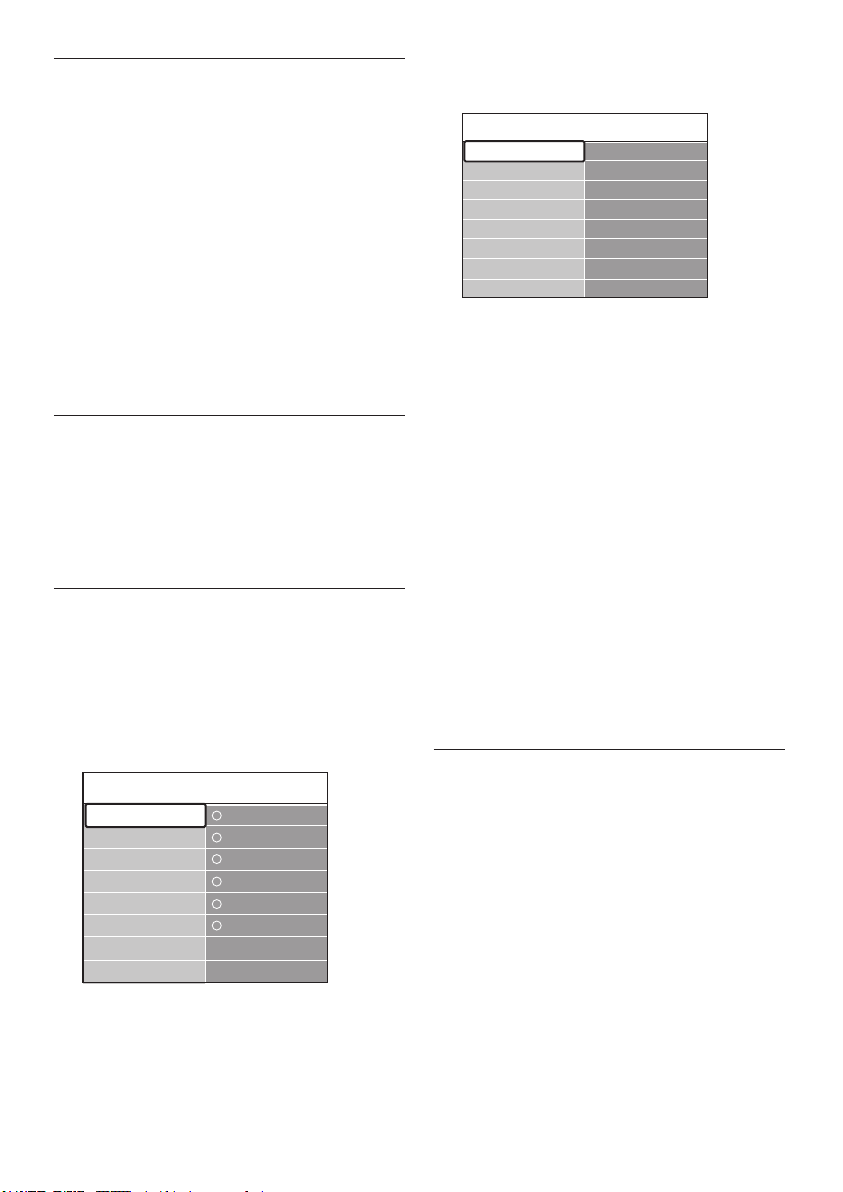
Pulse
1. MENU en el mando a distancia y
seleccione Menú TV > Instalación
> Idiomas > Idioma de menú.
Pulse 5. Í dos veces para volver al menú
Instalación.
Además del idioma de los menús, también 6.
puede configurar los siguientes ajustes de
idioma mediante el menú Idiomas (sólo
canales digitales):
Audio de idioma preferido/alternativo•
Seleccione los idiomas de audio preferido y
alternativo para los canales digitales.
Subtítulos de idioma preferido/•
alternativo
Seleccione los idiomas de subtítulos preferido
y alternativo para los canales digitales.
Teletexto de idioma preferido/•
alternativo
Seleccione los idiomas de teletexto preferido
y alternativo para los canales digitales.
Deficiente auditivo
•
Seleccione Enc� para ver los subtítulos con
los idiomas de audio preferido y alternativo.
Paso 2 Selección del país
Seleccione el país en el que se encuentra. El
televisor instala y organiza los canales según el
país.
3. Î o ï para seleccionar el idioma.
4. OK para confirmar.
ulse 2. Æ para acceder al menú Idioma de
menú.
Pulse
Pulse
D
Nota
Vaya al paso 3 Selección de antena o cable si los
ajustes de país son correctos.
En el menú
1. Instalación, pulse ï para
seleccionar Instalación de canales.
Pulse
2. Æ para acceder a la lista. Instalación
automática queda resaltado.
Pulse
3. Æ para seleccionar Iniciar ahora�
Pulse 4. OK para confirmar.
Page 36
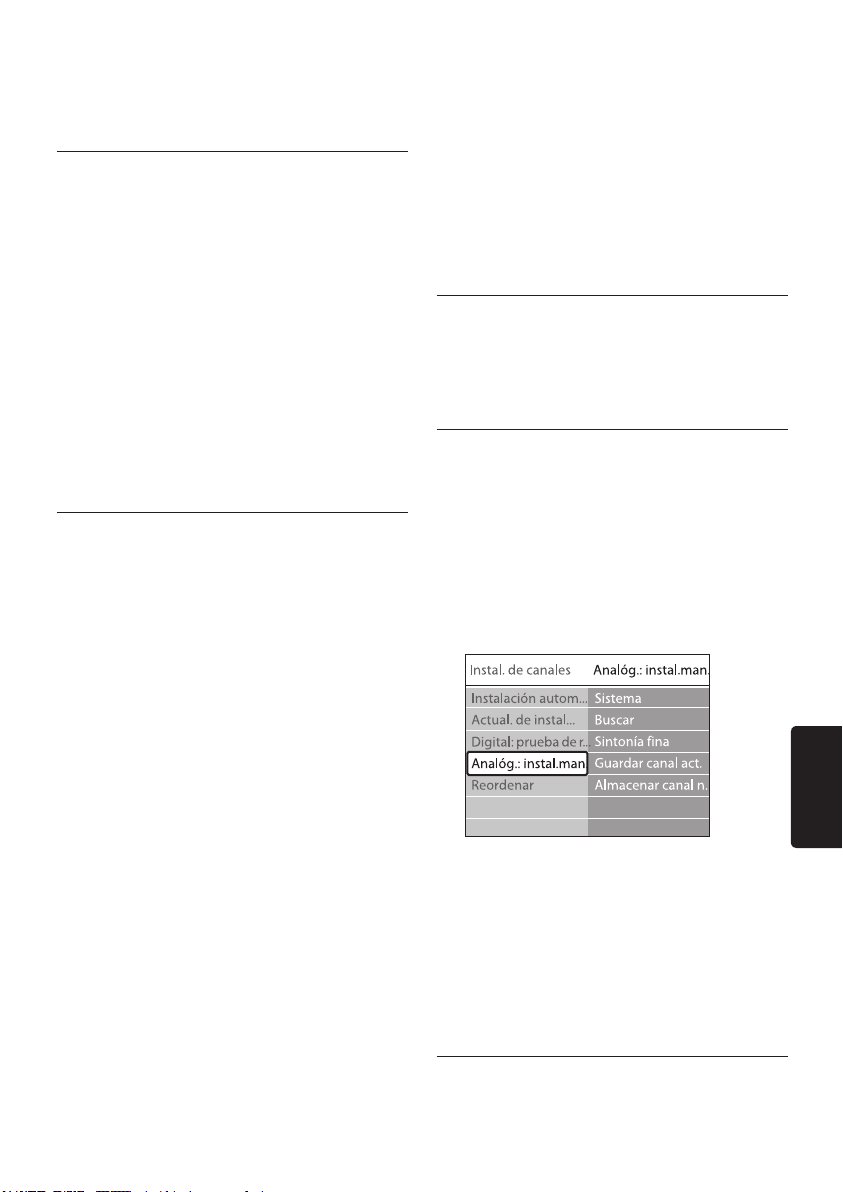
ES-33
ESPAÑOL
Pulse 5. Î o ï para seleccionar el país.
Pulse
6. Siguiente.
Paso 3 Selección de antena o cable
(sólo DVB-C)
D
Nota
Esta opción sólo aparece si el país admite
DVB-C (emisión de televisión digital por
cable). Vaya al paso 4 Instalación de canales si
DVB-C no está disponible en su país.
Pulse
1. Î o ï para seleccionar Antena o
Cable. Al seleccionar Antena, se instalan los
canales disponibles mediante DVB-T (emisión
de televisión digital terrestre). Al seleccionar
Cable, se instalan los canales disponibles
mediante DVB-C.
Pulse
2. Siguiente.
Paso 4 Instalación de canales
El televisor busca y memoriza todos los canales
de televisión digitales y analógicos, así como todas
las emisoras de radio digital disponibles.
PRECAUCIÓN
C
Si selecciona Cable en el paso 3 Selección
de antena o cable, está disponible un menú
Ajustes
.Nomodiquelosajustesamenos
que su proveedor de DVB-C proporcione
valores para Frecuencia de red, ID de red
o Nivel de símbolo
al ajustar Exploración de frecuencia en
Exploración completa puede aumentar el
tiempodeinstalacióndeformasignicativa.
Pulse 1. Iniciar para iniciar la instalación. Puede
que la instalación tarde unos minutos.
Una vez que haya finalizado, pulse 2. Terminar
para volver al menú Instalación.
Pulse
3. MENU para salir.
D
Nota
Si tiene acceso a DVB-T y DVB-C, y desea
ver canales de ambas redes, debe realizar la
instalación de canales dos veces: una para
DVB-T y otra para DVB-C. Después de la
instalación, cambie entre los canales como
.Tenga en cuenta que
se describe en la sección 4.3 Acceso a redes de
canales de DVB-C y DVB-T.
Consejo
E
Cuando se encuentran canales de televisión
digital, la lista de canales instalados podría
mostrar algunos números de canales vacíos.
Si desea asignar otros nombres, reordenar o
desinstalar canales memorizados, consulte la
sección 6.5 Reordenación de canales.
6�2 Instalación manual de
canales
En esta sección se describe cómo buscar y
almacenar canales de televisión manualmente.
Paso 1 Selección del sistema
D
Nota
Vaya al paso 2 Búsqueda y memorización de
nuevos canales de televisión si los ajustes del
sistema son correctos.
Pulse
1. MENU en el mando a distancia y
seleccione Menú TV > Instalación >
Instalación de canales > Analógico:
instalación manual.
Pulse 2. Æ para acceder al menú Instalación de
canales. Se resalta Sistema.
Pulse
3. Æ para acceder a la lista Sistema.
Pulse
4. Î o ï para seleccionar el país o la
región.
Pulse
5. Í para volver al menú Instalación de
canales..
Paso 2 Búsqueda y memorización de nuevos
canales de televisión
Page 37

ES-34
Pulse 1. MENU en el mando a distancia y
seleccione Menú TV > Instalación >
Instalación de canales > Analógico:
instalación manual > Buscar.
Pulse
2. Æ para acceder al menú Buscar.
Pulse el botón rojo y utilice los botones de
3.
números del mando a distancia para introducir
manualmente la frecuencia de tres dígitos.
También puede pulsar el botón verde para
buscar automáticamente el siguiente canal.
Pulse
4. Í cuando se encuentre el nuevo canal.
Seleccione
5. Almacenar como canal nuevo
para memorizar el nuevo canal con otro
número.
Pulse
6. Æ para acceder.
Pulse
7. OK. Aparece Hecho.
Pulse
8. MENU para salir.
6�2�1 Sintonización precisa de canales
analógicos
Puede realizar una sintonización precisa
manualmente de los canales analógicos cuando la
recepción sea deficiente.
6�3 Asignación de un nuevo
nombre a un canal
Pulse 1. MENU en el mando a distancia y
seleccione Menú TV > Instalación >
Instalación de canales > Reordenar.
Pulse
2. Æ para acceder a la lista Reordenar.
Pulse
3. Î o ï en la lista Reordenar para
seleccionar el canal al que desea cambiar el
nombre.
Pulse el botón rojo.
4.
Pulse 5. Í y Æ para seleccionar caracteres o Î
y ï para cambiarlos. Dispone de espacios,
números (0-9) y otros caracteres especiales
situados entre la z y la A.
Pulse el botón verde o bien
6. OK para finalizar.
Consejo E
Elimine todos los caracteres pulsando el botón
amarillo. Elimine sólo el carácter resaltado
pulsando el botón azul.
Pulse
1. MENU en el mando a distancia y
seleccione Menú TV > Instalación >
Instalación de canales > Analógico:
instalación manual > Sintonía fina.
Pulse
2. Æ para acceder al menú Sintonía fina.
Pulse
3. Î o ï para ajustar la frecuencia.
Pulse
4. Í cuando haya terminado.
Seleccione
5. Guardar canal actual para
memorizar el canal sintonizado con precisión
en el número de canal que se encuentre en
esos momentos.
Pulse
6. Æ para acceder.
Pulse
7. OK. Aparece Hecho.
Pulse
8. MENU para salir.
Page 38

ES-35
ESPAÑOL
6�4 Desinstalación o
reinstalación de canales
Puede desinstalar un canal memorizado o volver a
instalar un canal que se ha desinstalado.
Pulse
1. MENU en el mando a distancia y
seleccione Menú TV > Instalación >
Instalación de canales > Reordenar.
Pulse
2. Æ para acceder a la lista Reordenar.
Pulse
3. Î o ï para seleccionar el canal que
desea desinstalar o volver a instalar.
Pulse el botón verde para desinstalar o volver
4.
a instalar el canal.
Pulse
5. MENU para salir.
Pulse 1. MENU en el mando a distancia y
seleccione Menú TV > Instalación >
Instalación de canales >
instalación.
Pulse
2. Æ para acceder al menú Actual� de
instalación. Iniciar ahora queda resaltado.
Pulse
3. OK.
Pulse el botón verde para iniciar la
4.
actualización. El proceso puede tardar unos
minutos.
Cuando haya finalizado la actualización, 5.
pulse el botón rojo para volver al menú
Instalación de canales.
Pulse
6. MENU para salir.
Actual� de
6�5 Reordenación de canales
Pulse 1. MENU en el mando a distancia y
seleccione Menú TV > Instalación >
Instalación de canales > Reordenar.
Pulse
2. Æ para acceder a la lista Reordenar.
Pulse
3. Î o ï para seleccionar el canal que
desea reordenar.
Pulse el botón amarillo para subir el canal en
4.
la lista o el botón azul para bajarlo en la lista.
Pulse 5. MENU para salir.
6�6 Actualización manual de la
lista de canales
Si el televisor está en modo de espera, se realiza
una actualización cada mañana. Esta actualización
hace coincidir los canales memorizados en la
lista de canales con los que haya disponibles en
las emisoras. Si algún canal no está disponible, se
elimina automáticamente de la lista de canales.
Además de mediante actualización automática,
puede actualizar manualmente la lista de canales.
6�7 Prueba de recepción digital
Si está utilizando la emisión digital, puede
comprobar la calidad y la intensidad de la señal de
los canales digitales. De esta forma, podrá volver a
colocar y probar su antena o parabólica.
Pulse
1. MENU en el mando a distancia y
seleccione Menú TV > Instalación >
Instalación de canales > Digital: prueba
de recepción.
Pulse
2. Æ para acceder al menú Digital:
prueba de recepción.
Pulse
3. OK.
Pulse el botón verde para iniciar
4.
automáticamente la prueba o introducir
manualmente la frecuencia del canal que desea
probar. Si la calidad y la intensidad de la señal
es deficiente, vuelva a colocar la antena o
parabólica y realice la prueba de nuevo.
Cuando se haya completado, pulse el botón
5.
amarillo para almacenar la frecuencia.
Pulse el botón rojo para volver al menú
6.
Instalación de canales.
Pulse
7. MENU para salir.
D
Nota
Si tiene más problemas con la recepción de la
emisión digital, póngase en contacto con un
Page 39

ES-36
instalador especializado.
6�8 Inicio de una demostración
Pulse el botón rojo del mando a distancia. 1.
También puede pulsar MENU en el mando
a distancia y seleccionar Menú TV >
Opciones > Demo.
Pulse
2. Æ para acceder al menú Demo.
Seleccione una demostración y pulse
3. OK.
Pulse el botón rojo para salir.
4.
6�9 Restablecimiento de los
ajustes de fábrica del
televisor
Si restablece los ajustes de fábrica del televisor, se
restablecerán los ajustes de imagen y sonido. Los
ajustes de la instalación de los canales permanecen
iguales.
Pulse
1. MENU en el mando a distancia y
seleccione Menú TV > Instalación >
Ajustes de fábrica.
Pulse
2. Æ para acceder al menú Ajustes de
fábrica. Se resalta Reiniciar.
Pulse
3. OK para restablecer los ajustes de
fábrica.
Pulse
4. MENU para salir.
Page 40
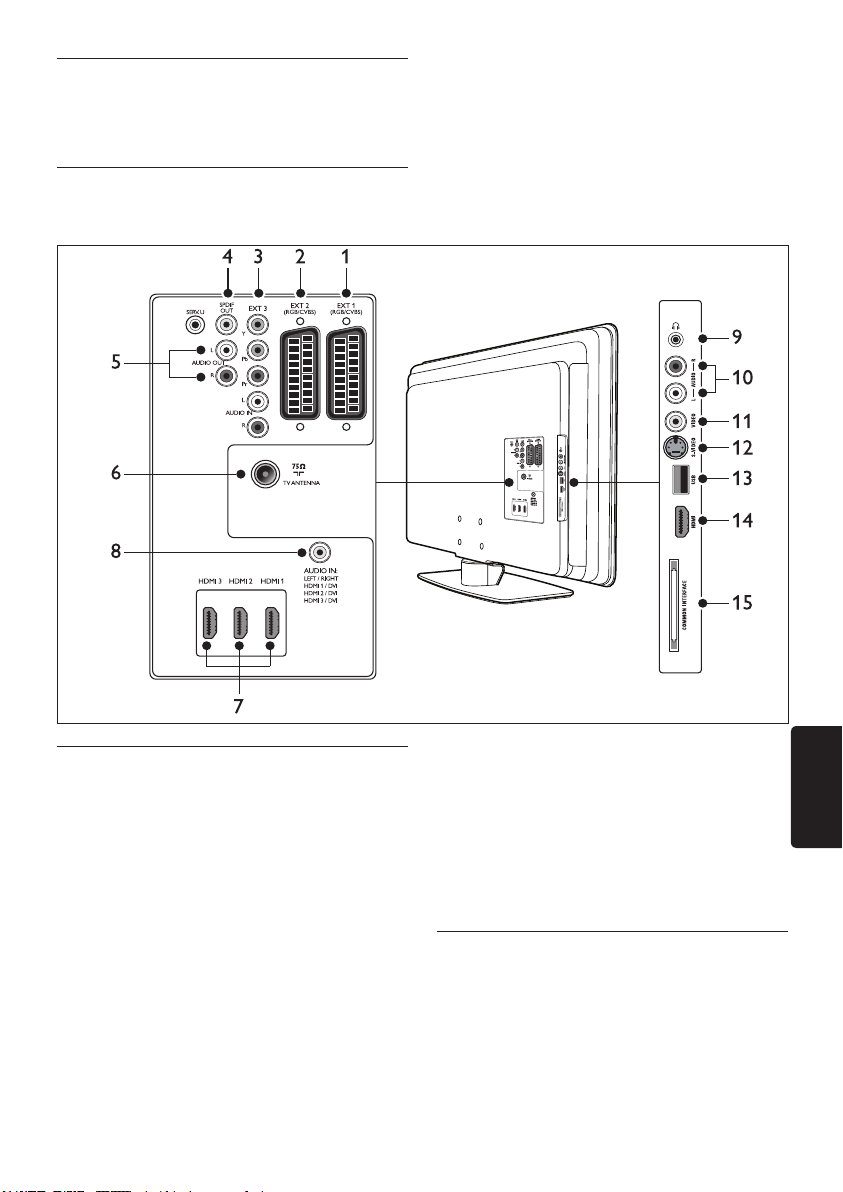
ES-37
ESPAÑOL
7 Conexión de
dispositivos
7�1 Descripción general de las
conexiones
AUDIO OUT L/R5.
Conectores de cincha de salida de sonido para
sistemas de cine en casa y otros sistemas de
audio.
6.
TV ANTENNA
HDMI 1/2/3 7.
Conectores de entrada HDMI para reproductores
de Blu-ray Disc, receptores digitales, videoconsolas
y otros dispositivos de alta definición.
Conectores posteriores
EXT1. 1
Primer euroconector para reproductores de
DVD, vídeos, receptores digitales, videoconsolas
y otros dispositivos con euroconector. Admite
Audio L/R, entrada/salida CVBS, RGB.
2.
EXT 2
Segundo euroconector. Admite Audio L/R,
entrada/salida CVBS, RGB.
3.
EXT 3
Vídeo por componentes (Y Pb Pr) y conectores
de entrada Audio L/R para reproductores de
DVD, receptores digitales, videoconsolas y otros
dispositivos de vídeo por componentes.
4.
SPDIF OUT
Conector de salida de sonido SPDIF para
sistemas de cine en casa y otros sistemas de
audio.
Nota D
El número de conectores HDMI disponibles
puede variar en función del modelo de su
televisor.
8. AUDIO IN
Miniconector para entrada de audio de PC
(cuando se conecta un PC mediante un
adaptador DVI-HDMI).
Conectores laterales
9. Auriculares
Miniconector estéreo.
10. AUDIO L/R
Conectores de entrada Audio L/R para
dispositivos compuestos y de S-vídeo.
Page 41
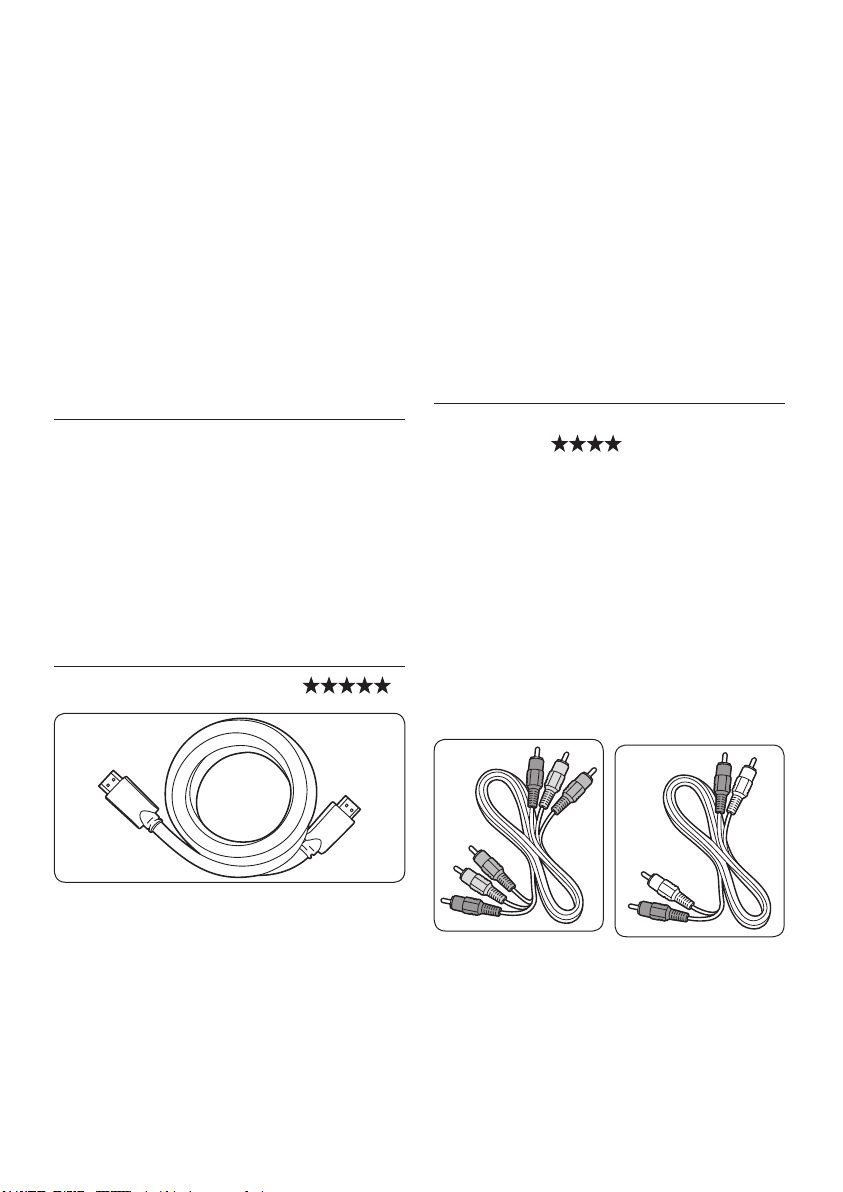
ES-38
11. VIDEO
Conector de cincha de entrada de vídeo para
dispositivos compuestos.
12. S-VIDEO
Conector de entrada de S-vídeo para
dispositivos de S-vídeo.
13. USB
Conector USB para dispositivos de
almacenamiento.
14. HDMI
Conector HDMI adicional para dispositivos
móviles de alta definición.
15. COMMON INTERFACE
Ranura para módulos de acceso condicional.
Si el PC sólo dispone de un conector DVI,
utilice un adaptador DVI-HDMI para conectar
el dispositivo a uno de los conectores HDMI
situados en la parte posterior del televisor.
Debe conectar un cable de audio distinto
desde el dispositivo al miniconector AUDIO
IN.
D Nota
El HDMI de Philips admite HDCP (del inglés
High-bandwidth Digital Contents Protection,
protección de contenido digital de ancho de
banda alto). HDCP es una forma de gestión
de los derechos digitales que protege el
contenidodealtadenicióndelosdiscosDVD
o Blu-ray Disc.
7�2 Selección de la calidad de
conexión
En esta sección se describe cómo mejorar la
experiencia audiovisual mediante la conexión
de los dispositivos con los mejores conectores
posibles.
Después de conectar los dispositivos, asegúrese
de que los activa según se describe en la sección
7.4 Configuración de dispositivos.
7�2�1 HDMI - Máxima calidad
HDMI produce la mejor calidad audiovisual
posible. Las señales de audio y vídeo se combinan
en un único cable HDMI, proporcionando una
interfaz sin comprimir y digital entre el televisor
y los dispositivos HDMI. Debe utilizar HDMI
para experimentar el vídeo de alta definición
total. También debe utilizar los cables HDMI para
activar Philips EasyLink, como se describe en la
sección 7.5 Uso de Philips EasyLink.
7�2�2 Componentes (Y Pb Pr) - Mayor
calidad
El vídeo por componentes (Y Pb Pr) proporciona
una mejor calidad de imagen que las conexiones
de S-vídeo o de vídeo compuesto. Aunque el
vídeo por componentes admite las señales de alta
definición, la calidad de imagen es menor que con
HDMI, además de ser analógica.
Cuando conecte un cable de vídeo por
componentes, haga coincidir los colores del cable
con los conectores EXT 3 situados en la parte
posterior del televisor. De igual forma, conecte el
cable de Audio L/R a los conectores de entrada de
Audio L/R rojo y blanco en EXT 3.
Cable de vídeo por
componentes:
rojo, verde, azul
Cable Audio L/R:
rojo, blanco
E
Consejo
Page 42
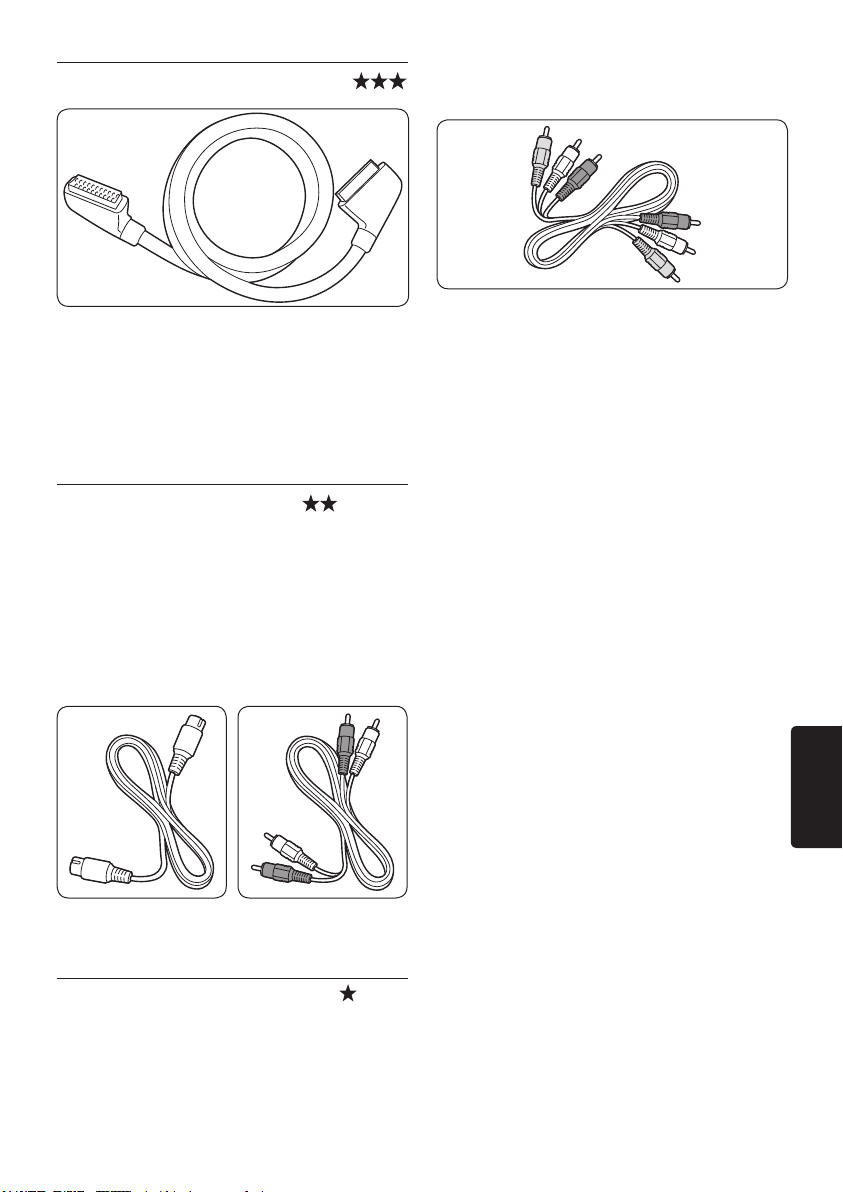
ES-39
ESPAÑOL
7�2�3 Euroconector - Buena calidad
El euroconector combina señales de audio y
vídeo en un único cable. Las señales de audio
son en estéreo, mientras que las de vídeo
pueden ser compuestas o de calidad S-vídeo. El
euroconector no admite vídeo de alta definición y
es analógico. Con el televisor se proporcionan dos
euroconectores, EXT 1 y EXT 2.
7�2�4 S-vídeo - Buena calidad
En conexiones analógicas, el S-vídeo proporciona
una mejor calidad de imagen que el vídeo
compuesto. Al conectar el dispositivo con S-vídeo,
enchufe el cable de S-vídeo al conector S-Video
situado en la parte lateral del televisor. Debe
conectar un cable de Audio L/R distinto desde el
dispositivo a los conectores de Audio L/R rojo y
blanco de la parte lateral del televisor.
conectores de entrada de vídeo compuesto y
Audio L/R en la parte lateral del televisor.
Cable compuesto de audio/vídeo: amarillo, rojo y
blanco
Cable de S-vídeo
Cable Audio L/R:
rojo, blanco
7�2�5 Compuesto - Calidad básica
El vídeo compuesto proporciona conectividad
analógica básica, normalmente combinando un
cable (amarillo) de vídeo (cincha) con otro cable
(cincha) de Audio L/R (rojo y blanco). Haga
coincidir los colores del cable al conectar los
Page 43
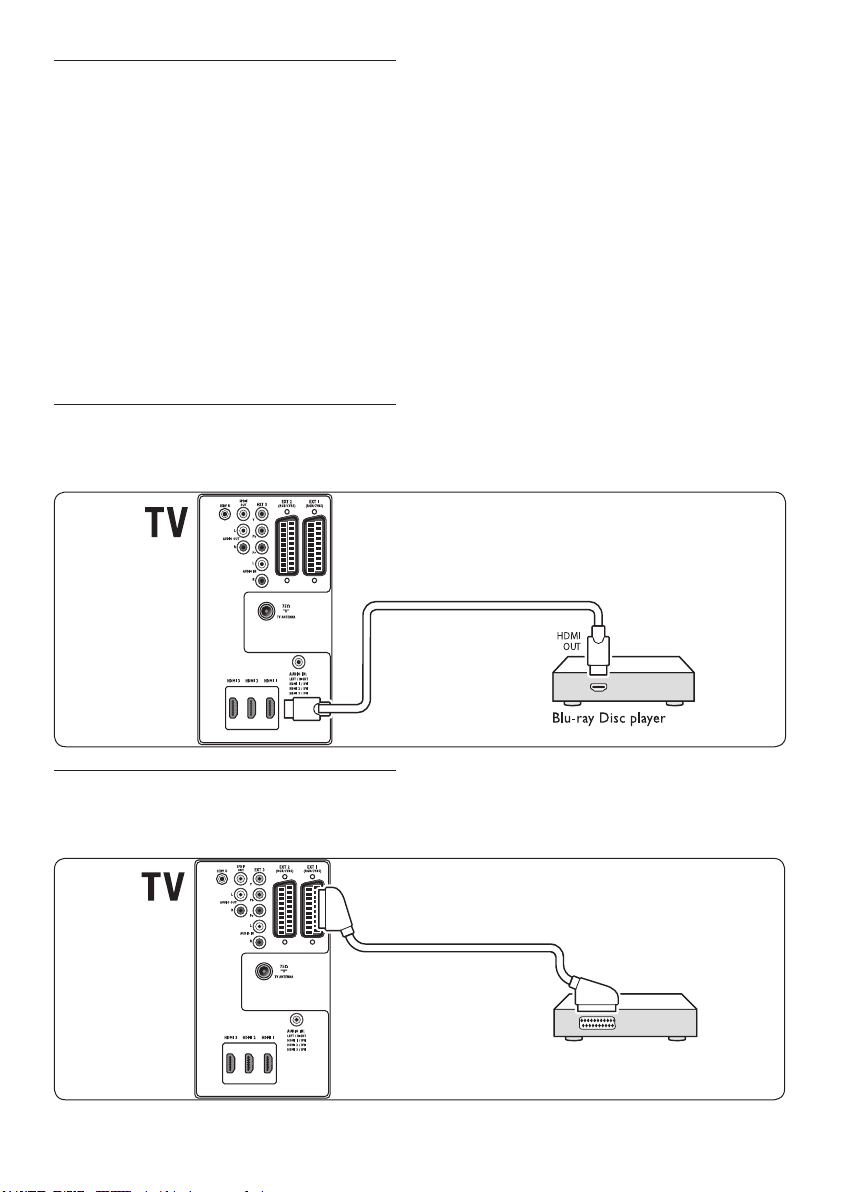
ES-40
7�3 Conexión de dispositivos
DVD Player
En esta sección se describe cómo conectar
distintos dispositivos con diferentes conectores
y suplementos; se proporcionan ejemplos en la
Guía de inicio rápido.
C
Precaución
Desenchufe el cable de alimentación antes de
conectar los dispositivos.
D
Nota
Los diferentes tipos de conectores se
pueden utilizar para conectar un dispositivo
al televisor, según la disponibilidad y sus
necesidades.
7�3�1 Reproductor de Blu-ray Disc
Para ver vídeo de alta definición total, conecte
un cable HDMI como se ilustra:
7�3�2 Reproductor de DVD
Para ver vídeo en DVD, conecte un
euroconector como se ilustra:
Page 44
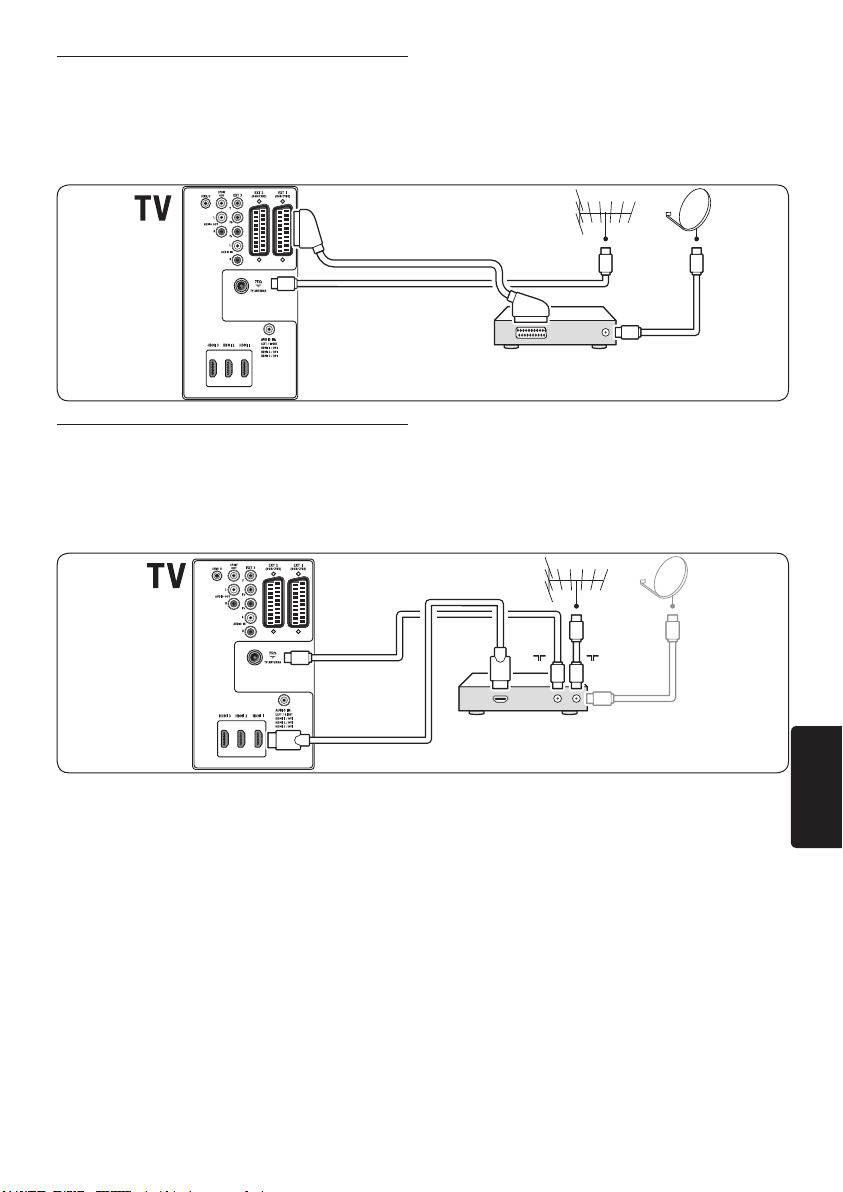
ES-41
ESPAÑOL
7�3�3 Receptor de satélite
Satellite receiver
HD Digital receiver / HD Satellite receiver
IN
OUTOUT
HDMI
Para recibir canales analógicos mediante la antena
y canales digitales mediante satélite, conecte un
cable de antena y un euroconector como se
ilustra:
7.3.4 Receptor digital de alta denición
Para recibir canales analógicos mediante la antena
y canales digitales mediante un receptor digital de
alta definición, conecte dos cables de antena y un
cable HDMI como se ilustra:
Page 45
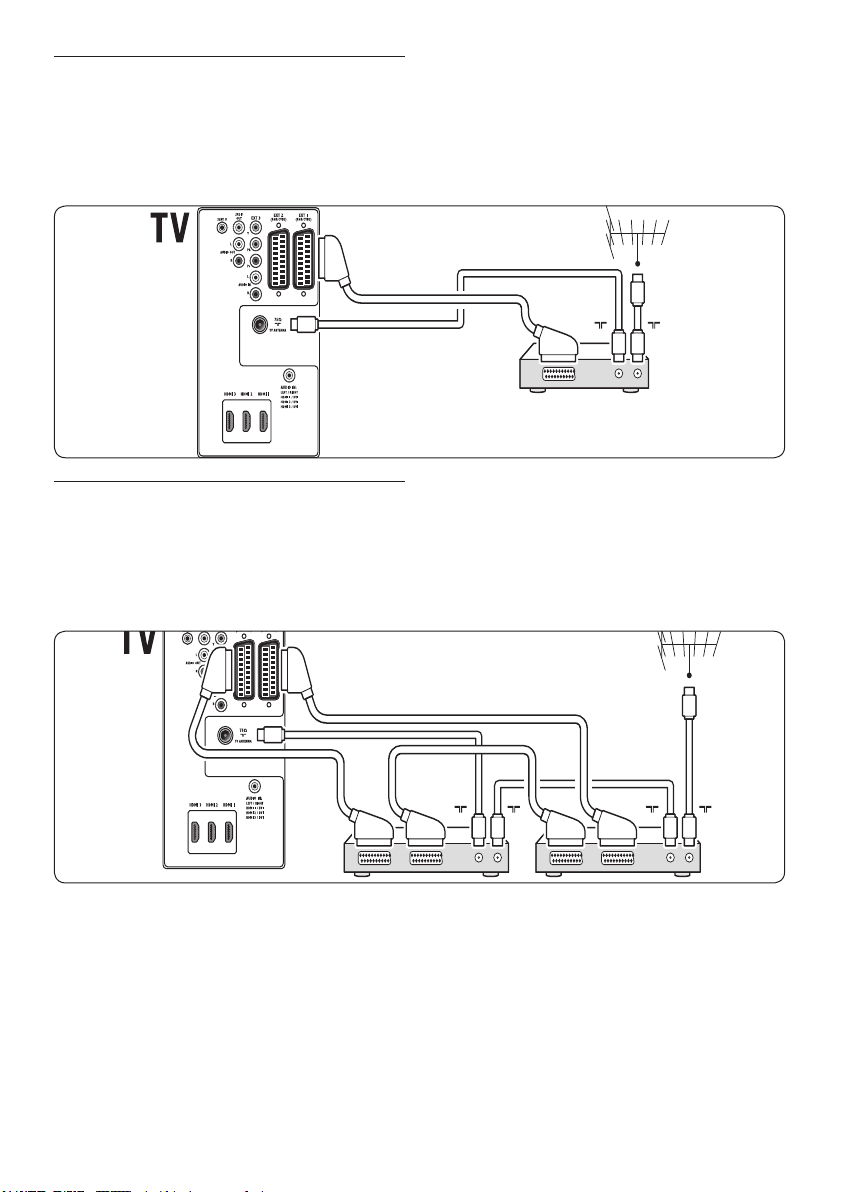
ES-42
7�3�5 Grabador de DVD y receptor digital
DVD Recorder / Digital receiver
IN
OUT
ININ OUT
OUT
combinados
Para recibir canales analógicos mediante la antena
y grabar programas en un grabador de DVD y
receptor digital combinados, conecte dos cables
de antena y un euroconector como se ilustra:
7�3�6 Grabador de DVD y receptor por
separado
Para recibir canales analógicos mediante la antena
y grabar programas en un grabador de DVD y
receptor por separado, conecte tres cables de
antena y tres euroconectores como se ilustra:
Page 46
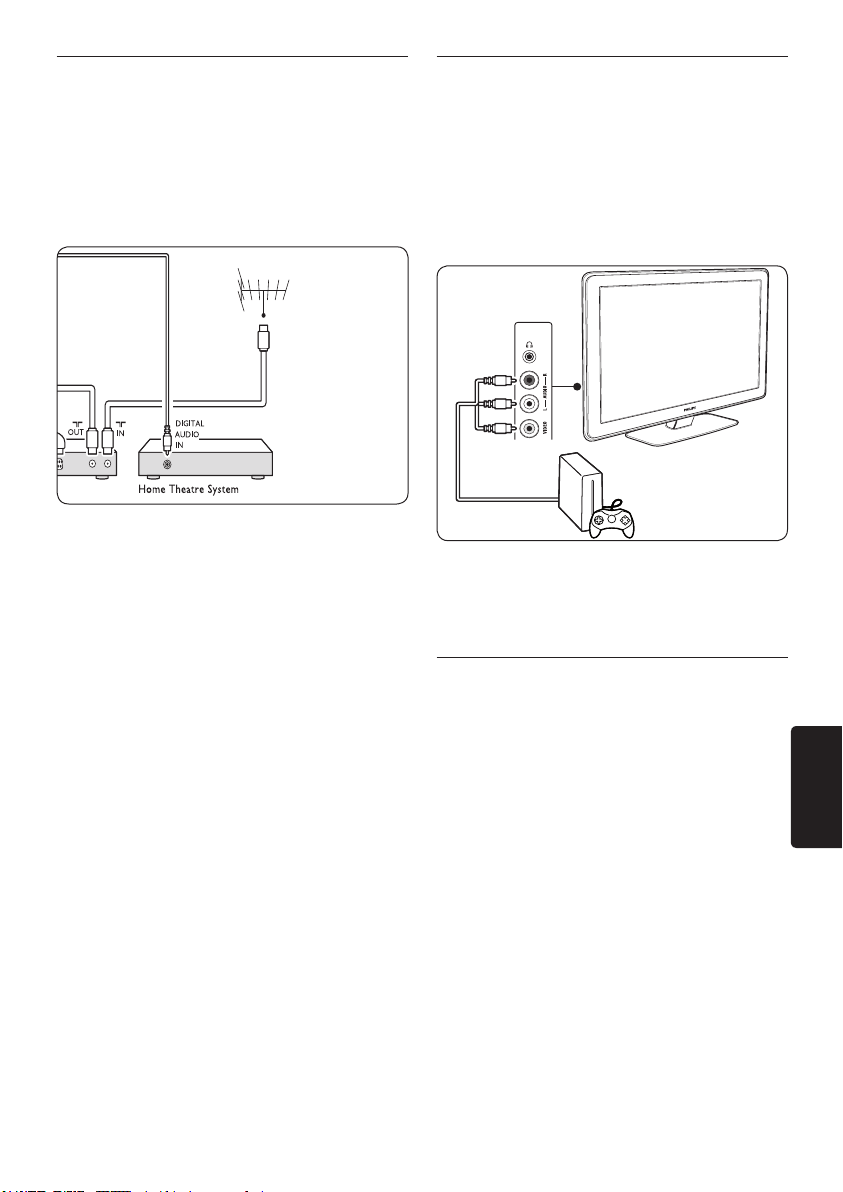
ES-43
ESPAÑOL
7�3�7 Grabador de DVD y sistema de cine
en casa
Para recibir canales analógicos mediante la antena,
para que la salida de sonido se produzca a través
de un sistema de cine en casa y para grabar
programas en un grabador de DVD, conecte dos
cables de antena, un euroconector y dos cables de
audio digital como se ilustra:
Nota D
Si utiliza un sistema de cine en casa u otro
sistema de audio, la mejor sincronización entre
imágenes y sonido se consigue conectando
la señal de audio desde el dispositivo de
reproducción al televisor en primer lugar.
Posteriormente, canalice la señal de audio
hasta el sistema de cine en casa o dispositivo
de audio mediante los conectores de audio
situados en la parte posterior del televisor.
7�3�8 Videoconsola o videocámara
La conexión más práctica para una videoconsola
móvil o videocámara puede encontrarse en el
lateral del televisor. Por ejemplo, puede conectar
la videoconsola o videocámara a los conectores
VIDEO/S-Video y AUDIO L/R situados en el
lateral del televisor. También hay disponible
un conector HDMI para dispositivos de alta
definición.
Se puede conectar una videoconsola o
videocámara permanentes a un conector HDMI o
a los conectores EXT 3 (componentes) situados
en la parte posterior del televisor.
7�3�9 Ordenador personal
Antes de conectar el PC:
Establezca la tasa de refresco del monitor •
del PC en 60 Hz. Consulte la sección 8
Especificaciones técnicas para ver una lista de
las resoluciones del ordenador.
C• ambie el formato de pantalla del televisor
a Sin escala tal y como se describe en la
sección 5.3.4. Cambio del formato de pantalla.
Para conectar un PC a la parte posterior
del televisor
Con un cable HDMI-DVI o un adaptador
1 .
HDMI-DVI (conectado a un cable HDMI),
conecte un conector HDMI de la parte
posterior del televisor al conector DVI del PC.
Conecte un cable de audio del PC al
2.
miniconector AUDIO IN de la parte posterior
Page 47
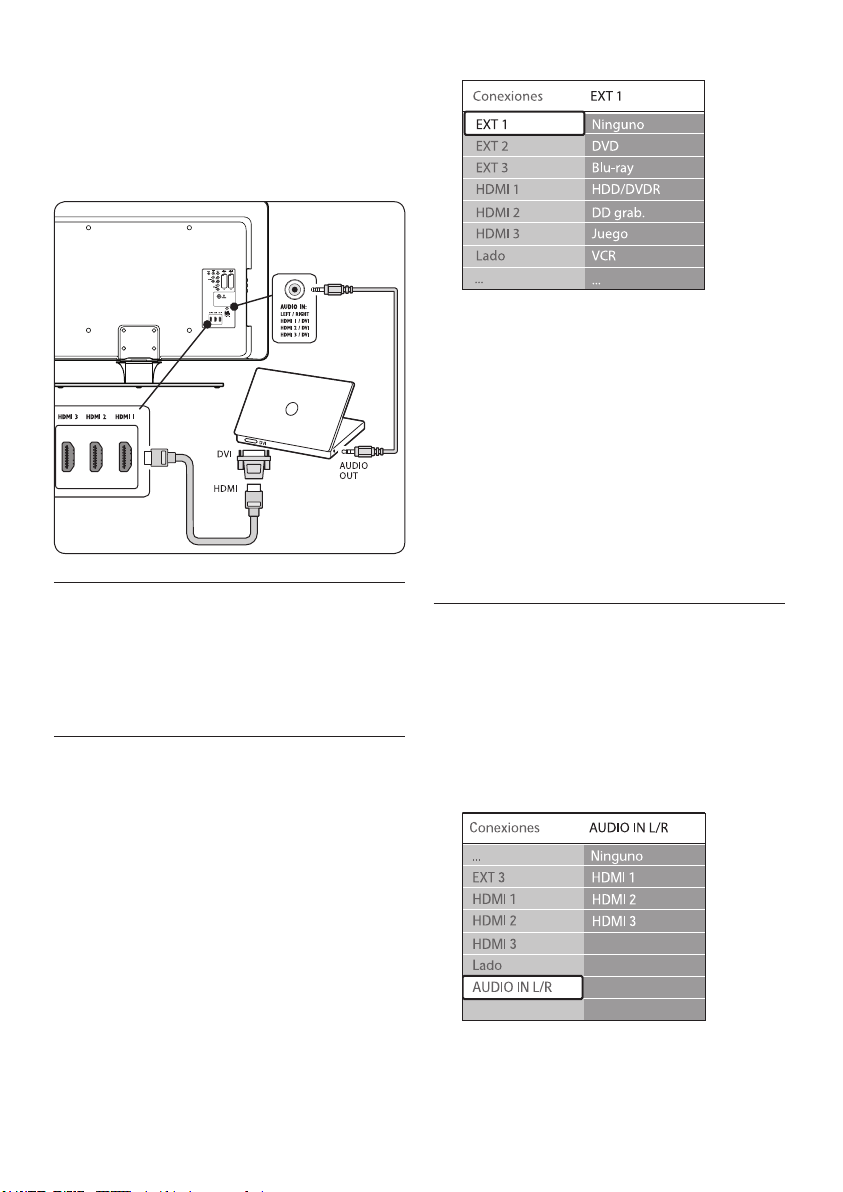
ES-44
del televisor.
Nota D
Debe asignar el miniconector AUDIO IN al
conector HDMI según se describe en la sección
7.4.3 Asignación del miniconector AUDIO IN.
7.4 Conguración de
dispositivos
Cuando todos los dispositivos estén conectados,
debe seleccionar el tipo de dispositivo conectado
en cada conector.
Pulse 2. Æ para acceder a la lista.
Pulse
3. ï o Î para seleccionar un conector.
Pulse
4. Æ para acceder a la lista.
Pulse
5. ï o Î para seleccionar el dispositivo
conectado al conector.
Pulse
6. OK para seleccionar el dispositivo.
Repita el procedimiento hasta que todos los
7.
dispositivos estén correctamente asignados a
los conectores.
Pulse
8. MENU para salir.
7�4�2 Asignación del miniconector
AUDIO IN
Si conecta el audio de un PC al miniconector
AUDIO IN situado en la parte posterior del
televisor, debe asociarlo al conector HDMI.
7�4�1 Asignación de dispositivos a los
conectores
Para una selección fácil y una gestión óptima de
la señal, asigne el dispositivo conectado a los
conectores del televisor.
Pulse
1. MENU en el mando a distancia y
seleccione Menú TV > Instalación >
Conexiones.
Pulse
1. MENU en el mando a distancia y
seleccione Menú TV > Instalación >
Conexiones > AUDIO IN L/R.
Pulse 2. Æ para acceder a la lista.
Pulse
3. ï o Î para seleccionar el conector
HDMI utilizado por el PC.
Page 48
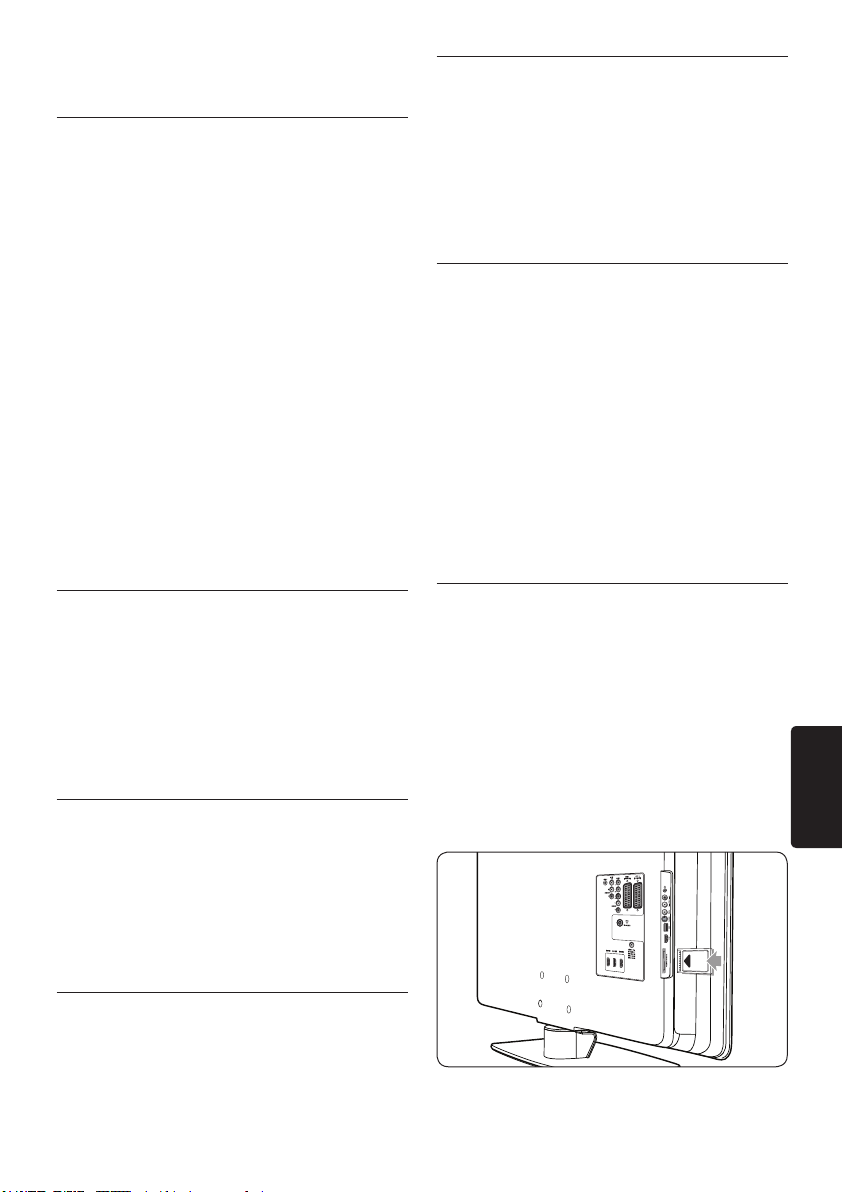
ES-45
ESPAÑOL
Pulse 4. MENU para salir.
7�4�3 Asignación de un canal pare el
decodicador
Los decodificadores de canales digitales se pueden
conectar a EXT 1 o EXT 2 (euroconector).
Debe asignar el canal de televisión como el
canal que debe decodificarse. A continuación,
asigne la conexión a la que debe conectarse el
decodificador.
Pulse
1. MENU en el mando a distancia y
seleccione Menú TV > Instalación >
Decodificador > Canal.
Pulse
2. Æ para acceder a la lista.
Pulse
3. ï o Î para seleccionar el canal que se
debe decodificar.
Pulse
4. Í y vuelva a seleccionar Status.
Pulse
5. ï o Î para seleccionar el conector
utilizado por el decodificador.
Pulse 6. MENU para salir.
7�5�3 Uso del modo de espera con un solo
toque
Pulse y mantenga pulsada la tecla • . EN
ESPERA del televisor o del control remoto
del dispositivo durante al menos tres
segundos. El televisor y todos los dispositivos
HDMI conectados cambian al modo de espera
o se encienden desde el modo de espera.
7�6 Preparación del televisor
para los servicios digitales
Los canales de televisión digital codificados podrán
decodificarse mediante un módulo de acceso
condicional (CAM) y una tarjeta (Smartcard)
proporcionados por un operador de servicios de
televisión digital.
El CAM permite activar varios servicios digitales,
según el operador y los servicios que seleccione
(por ejemplo, la televisión de pago). Póngase
en contacto con el operador de servicios de
televisión digital para obtener más información
sobre los servicios y los términos.
7�5 Uso de Philips EasyLink
El televisor admite Philips EasyLink, que permite
la reproducción y el modo de espera con un
solo toque entre dispositivos compatibles con
EasyLink. Los dispositivos compatibles deben estar
conectados al televisor mediante HDMI y estar
asignados como se describe en la sección 7.4.1
Asignación de dispositivos a conectores.
7�5�1 Activación o desactivación de EasyLink
1. MENU en el mando a distancia y,
Pulse
a continuación, seleccione Menú TV >
Instalación > Preferencias > EasyLink.
Seleccione
2. Encendido o Apagado para
activarlo o desactivarlo.
7�5�2 Uso de la reproducción con un solo
toque
Después de activar EasyLink, pulse play •
en su dispositivo. El televisor cambia
automáticamente a la fuente correcta.
7�6�1 Uso del módulo de acceso
condicional
ADVERTENCIA
B
Apague el televisor antes de insertar un CAM.
Asegúrese de seguir las instrucciones que
se describen a continuación. Si no inserta
correctamente el CAM, puede dañar el propio
CAM y el televisor.
1.
Siguiendo las instrucciones indicadas en el
CAM, insértelo cuidadosamente en la ranura
Common Interface del lateral del televisor.
Empuje el CAM tanto como sea posible.2.
Page 49
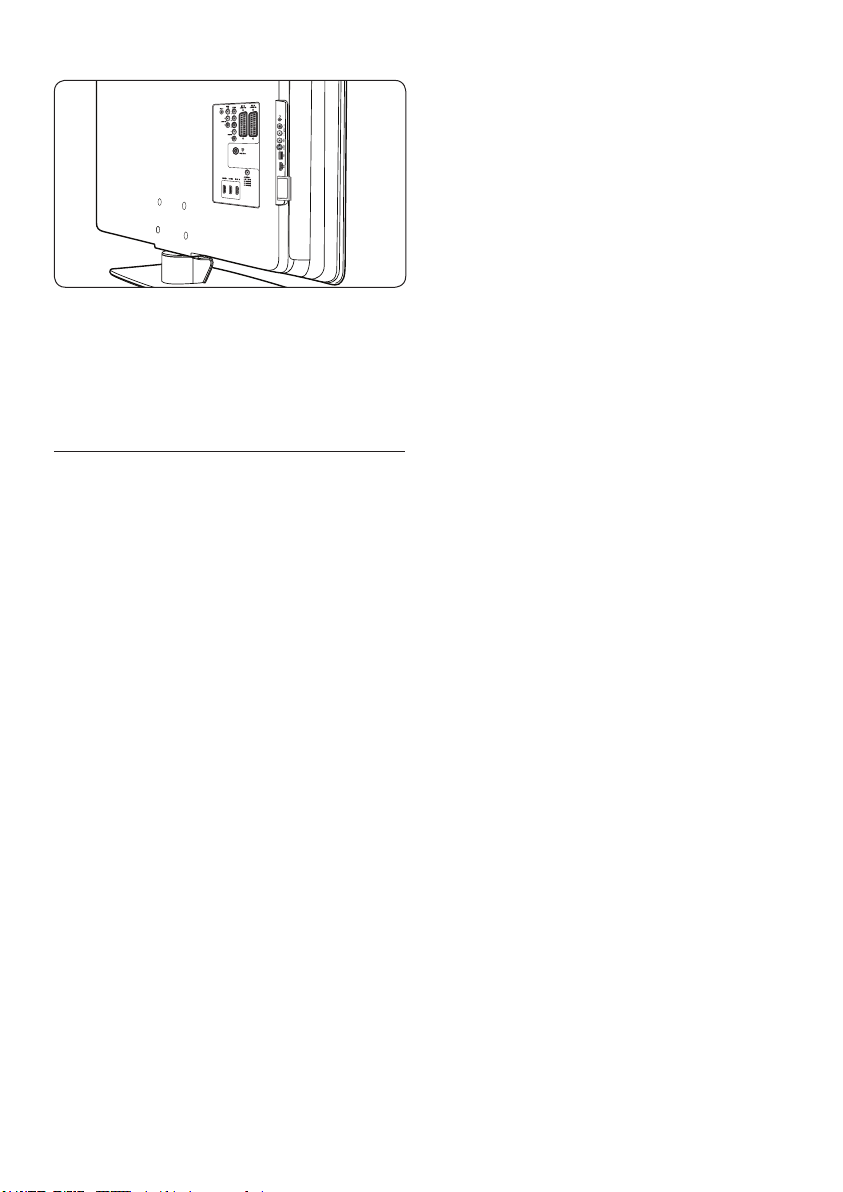
ES-46
Encienda el televisor y espere a que se active 3.
el CAM. Esto puede tardar varios minutos.
D
Nota
No extraiga el CAM de la ranura. Si lo hace, se
desactivarán los servicios digitales.
7�6�2 Acceso a los servicios del CAM
Después de insertar y activar el CAM, pulse •
MENU en el mando a distancia y seleccione
Menú TV > Opciones > Interfaz común.
Esta opción de menú sólo está disponible si el
CAM está correctamente insertado y activado.
Las aplicaciones en pantalla y el contenido los
proporciona el operador de servicios de televisión
digital.
Page 50

ES-47
ESPAÑOL
8 Especificaciones
técnicas
Resoluciones de pantalla admitidas
Formatos de ordenador•
Resolución Tasa de refresco
640 x 480 60 Hz
800 x 600 60 Hz
1024 x 768 60 Hz
1920 x 1080i 60 Hz
1920 x 1080p 60 Hz
• Formatos de vídeo
Resolución Tasa de refresco
480i 60 Hz
480p 60 Hz
576i 50 Hz
576p 50 Hz
720p 50 Hz, 60 Hz
1080i 50 Hz, 60 Hz
1080p 24 Hz, 25 Hz, 30 Hz
1080p 50 Hz, 60 Hz
Sintonización/recepción/transmisión
Entrada de antena: coaxial de 75 ohmios •
(IEC75)
Sistema de televisión: DVB COFDM 2K/8K•
Reproducción de vídeo: NTSC, SECAM, PAL•
TDT (consulte la lista de países en la parte •
posterior del televisor)
Multimedia
Conexión: USB•
Formatos de reproducción: MP3, PCM lineal, •
secuencia de diapositivas (.alb), JPEG
Mando a distancia
Tipo: RCPF02E08B/ RCPF05E08B•
Pilas: 2 del tamaño AAA (tipo LR03)•
Conexiones (posteriores)
EXT 1 (euroconector): Audio L/R, •
entrada/salida CVBS, RGB
EXT 2 (euroconector): Audio L/R, •
entrada/salida CVBS, RGB
EXT 3: componentes (Y Pb Pr), •
entrada Audio L/R
HDMI 1/2/3•
Nota
D
El número de conectores HDMI disponibles
puede variar en función del modelo de su
televisor.
SPDIF OUT: salida de audio digital (coaxial-•
cincha-S/PDIF). Sincronizada con la imagen
AUDIO OUT L/R: salida de audio analógica.•
TV ANTENNA•
AUDIO IN: entrada de audio con •
miniconector para las conexiones de
PC con DVI-HDMI.
Conexiones (laterales)
Salida de auriculares (miniconector estéreo)•
Entrada AUDIO L/R•
Entrada de vídeo (CVBS)•
S-Video•
USB•
HDMI•
Common Interface (ranura para CAM)•
Alimentación
Corriente de alimentación: CA 220-240 V •
(±10%)
Consumo de energía en modo de espera •
y encendido: consulte las especificaciones
técnicas en www.philips.com
Temperatura ambiente: de 5 °C a 35 °C•
Las especificaciones están sujetas a cambio sin
previo aviso. Para obtener más datos sobre las
especificaciones de este producto, visite
www.philips.com/support.
Page 51

ES-48
9 Solución de problemas
En esta sección se describen problemas comunes
y las soluciones correspondientes.
No es necesario realizar ninguna acción. Este •
crujido es la expansión y contracción normal
del televisor cuando se enfría y se calienta.
Esto no afecta al rendimiento.
9�1 Problemas generales del
televisor
El televisor no enciende:
Desenchufe• el cable de alimentación, espere
un minuto y vuelva a enchufarlo.
Compruebe que el cable de alimentación está •
bien conectado y que hay corriente eléctrica.
El mando a distancia no funciona
correctamente:
Compruebe que las pilas están bien insertadas •
en el mando a distancia según la orientación
de los polos +/-.
Sustituya las pilas del mando a distancia si •
están agotándose o completamente agotadas.
Limpie el mando a distancia y la lente del •
sensor del televisor.
La luz del modo de espera del televisor
parpadea en rojo:
Apague el televisor y desenchufe el cable de •
alimentación. Espere hasta que el televisor se
enfríe antes de volver a enchufar el cable de
alimentación y encender el televisor. Si vuelve
a parpadear, póngase en contacto con el
servicio de atención al cliente.
Ha olvidado el código para desbloquear el
bloqueo infantil:
Introduzca ‘8888’ como se describe en la •
sección 5.8.3 Bloqueo de los canales de televisión
o de los dispositivos conectados (Bloqueo infantil).
9�2 Problemas con los canales
de televisión
Los canales instalados anteriormente no
aparecen en la lista de canales:
Compruebe que se ha seleccionado la lista •
correcta.
Puede que el canal se haya movido en el menú •
Reordenar. Para acceder al menú, pulse
MENU en el mando a distancia y seleccione
Menú TV > Instalación > Instalación de
canales > Reordenar.
No se han encontrado canales digitales
durante la instalación:
Compruebe si el televisor admite TDT en su •
país. Consulte la lista de países en la parte
posterior del televisor.
9�3 Problemas con la imagen
El indicador de alimentación está
encendido, pero no hay imagen:
Compruebe si la antena está correctamente •
conectada.
Compruebe si se ha seleccionado el •
dispositivo correcto.
Hay sonido pero no hay imagen:
Compruebe que los ajustes de imagen están •
bien configurados. Consulte la sección 5.3.2
Ajuste de las opciones de imagen.
El menú del televisor no aparece en el
idioma correcto:
Consulte la • sección 6.1 Instalación automática
de canales para obtener instrucciones sobre
cómo cambiar el menú del televisor al idioma
preferido.
Cuando se enciende o apaga el televisor,
o se pone en modo de espera, se oye un
crujido en la carcasa del televisor:
La recepción del televisor desde la conexión
de la antena es deficiente:
Compruebe que la antena está bien conectada •
al televisor.
Los altavoces, los dispositivos de audio •
sin toma de tierra, las luces de neón, los
edificios altos o las montañas pueden influir
en la calidad de la imagen. Trate de mejorar
la calidad de la recepción cambiando la
orientación de la antena o alejando los
dispositivos del televisor.
Page 52

ES-49
ESPAÑOL
Compruebe que se ha seleccionado el sistema •
de televisión correcto para su región. Consulte
la sección 6.2 Instalación manual de canales.
Si la recepción es deficiente sólo de un canal, •
intente realizar un ajuste manual más preciso
de dicho canal. Consulte la sección 6.2.1
Sintonización precisa de canales analógicos.
La calidad de imagen que recibe de los
dispositivos conectados es deficiente:
Compruebe que los dispositivos están bien •
correctamente. De igual forma, asegúrese que
asignar los dispositivos a los conectores como
se describe en la sección 7.4.1 Asignación de
dispositivos a los conectores.
Compruebe que los ajustes de imagen están •
bien configurados. Consulte la sección 5.3.2
Ajuste de las opciones de imagen.
El televisor no ha guardado mis ajustes:
Compruebe que el televisor está establecido •
en el modo Casa, que ofrece plena flexibilidad
para cambiar los ajustes. Consulte la sección
5.4 Cambio al modo Tienda o Casa.
La imagen no encaja en la pantalla, es
demasiado grande o demasiado pequeña:
Utilice un formato de pantalla distinto como •
se describe en la sección 5.3.4 Cambio del
formato de pantalla.
Asigne el dispositivo a los conectores como •
se describe en la sección 7.4.1 Asignación de
dispositivos a los conectores.
La posición de la imagen en pantalla no es
correcta:
Las señales de imagen de ciertos dispositivos •
no se ajustan correctamente a la pantalla.
Compruebe la salida de la señal del dispositivo.
9�4 Problemas de sonido
Hay imagen, pero no hay sonido en el televisor:
D
Nota
Si no detecta ninguna señal de audio,
el televisor desactiva la salida de audio
automáticamente y no indica el error de
funcionamiento.
Compruebe que todos los cables están bien •
conectados.
Compruebe que el volumen no sea 0.•
Compruebe que el sonido no se ha silenciado.•
Hay imagen, pero la calidad del sonido es
deficiente:
Compruebe los ajustes de • Sonido como
se describe en la sección 5.3.5 Ajuste de las
opciones de sonido y asegúrese de que los
ajustes Estéreo y Ecualizador seleccionados
son correctos. Si es necesario, restablezca los
ajustes de audio a la configuración estándar.
Hay imagen, pero el sonido sólo procede de
un altavoz:
Compruebe que • Balance está bien
configurado como se describe en la sección
5.3.5 Ajuste de las opciones de sonido.
9�5 Problemas con la conexión
HDMI
Se producen problemas con los dispositivos
HDMI:
La compatibilidad con HDCP puede retrasar •
el tiempo que emplea un televisor en mostrar
el contenido de un dispositivo.
Si el televisor no reconoce el dispositivo y la •
pantalla no muestra ninguna imagen, pruebe a
cambiar de un dispositivo a otro y reinicie.
Si el sonido sufre interrupciones intermitentes, •
consulte el manual del usuario del dispositivo
HDMI para comprobar que los ajustes de
salida son correctos. También puede conectar
la señal de audio del dispositivo HDMI al
televisor mediante el conector AUDIO IN
situado en la parte posterior del televisor.
Si está utilizando un adaptador HDMI-DMI o •
un cable HDMI-DVI, compruebe que hay un
cable de audio adicional conectado a AUDIO
IN. También debe asignar el conector de audio
como se describe en la sección 7.4.2 y 7.4.3.
Page 53

ES-50
9�6 Problemas con la conexión
USB
9�8 Póngase en contacto con
nosotros
El televisor no muestra el contenido del
dispositivo USB:
Establezca el dispositivo para que sea •
compatible con la “clase de almacenamiento
masivo”, como se describe en la
documentación del dispositivo.
Puede que el dispositivo USB no sea •
compatible con el televisor.
No se admiten todos los archivos de audio e •
imagen. Consulte la sección 8 Especificaciones
técnicas para ver una lista de los tipos de
archivo compatibles.
Los archivos de audio e imagen no
se reproducen o no se muestran
correctamente:
El rendimiento de transferencia del •
dispositivo USB puede limitar la velocidad de
transferencia.
9�7 Problemas con la conexión
del PC
La pantalla del PC de mi televisor no es
estable o no está sincronizada:
Compruebe si el PC admite la resolución y •
la tasa de refresco seleccionadas. Consulte
la sección 8 Especificaciones técnicas para
conocer las resoluciones y tasas de refresco
compatibles.
Si no puede resolver el problema, consulte las
preguntas más frecuentes sobre este televisor en
www.philips.com/support.
Si el problema sigue sin resolverse, póngase en
contacto con el servicio de atención al cliente de
su país según indica este manual del usuario.
B
ADVERTENCIA
No trate de reparar el televisor por sí mismo.
Esto podría ocasionarle lesiones graves,
producir daños irreparables en el televisor o
anular la garantía.
D
Nota
Tenga a mano el modelo y el número de serie
del televisor cuando se ponga en contacto con
nosotros. Estos números están disponibles en
la parte posterior y lateral del televisor, así
como en el embalaje.
Page 54

ES-51
ESPAÑOL
10 Índice
A
Active Control 19
Actualización de software
Actualización (analógica) 30
Actualización (digital) 30
Comprobación de disponibilidad 30
Comprobación de versión 30
Ajuste de fábrica 36
Ajustes
Ambilight
Ajuste de configuración 21
Imagen
Ajuste de configuración 18
Cambio de formato 19
Uso de ajustes inteligentes 19
Uso del Asistente de ajustes 18
Sonido
Ajuste de configuración 20
Ubicación del televisor
Cambio de ubicación 21
Ajustes inteligentes
Actual 19
Cine 19
Estándar 19
Vivo 19
Alimentación
Conexión 9
Analógico
Instalación de canales 33
Sintonía fina de canales 34
Antena
Conexión 8
Asignación
Dispositivos 44
Asignación de un nuevo nombre a un canal 34
Automático
Instalación de canales 32
Nivelador de volumen 21
Surround 21
B
Balance
Sonido 21
Bloqueo infantil
Bloqueo a partir de hora determinada 26
Bloqueo de todos los canales/dispositivos 26
Bloqueo de uno o varios canales/dispositivos
26, 27
Determinar/Cambiar código 26
Establecer el control de padres 27
Bloqueo Kensington 7
Brillo 18
C
Cable euroconector 39
Cable HDMI 38
Cable por componentes 38
Canales
Actualización de la lista de canales 35
Cambio 12
Decodificador 45
Desinstalación 35
Instalación
Automático 32
Manual 33
Listas de favoritos
Configuración 24
Selección 23
Uso 24
Lista Todos los canales 23
Prueba de recepción digital 35
Renombrar 34
Reordenar 35
Colocación del televisor 7
Compuesto 39
Conectores posteriores 5
Conexiones
Calidad del cable
Componente 38
Page 55

ES-52
Compuesto 39
Euroconector 39
HDMI 38
S-Video 39
Conectores laterales 37
Conectores posteriores 37
Configuración de dispositivos
Asignación a conectores 44
Asignación de un canal para el
decodificador 45
Dispositivos
Grabador de DVD/Receptor 42
Grabador de DVD/Receptor digital 42
Grabador de DVD/Sistema de cine en
casa 43
Módulo de acceso condicional (CAM) 45
PC 43
Receptor de satélite 41
Receptor digital de alta definición 41
Reproductor de Blu-ray Disc 40
Reproductor de DVD 40
USB 28
Videoconsola/Videocámara 43
Philips EasyLink
Activación/desactivación 45
Uso 45
Configuración de dispositivos 44
Contr. dinámico 19
Contraste 18
Control de padres 27
Cuidado
Entorno 4
Pantalla 4
Cuidado de la pantalla 4
Cuidado medioambiental 4
D
Decodificador 45
Demo 36
Desinstalación de canales 35
Digital
Radio 30
Servicios 45
Teletexto 23
Dispositivos
Ver 12
Dispositivo USB
Conexión 28
Desconexión 28
Dual I/II 21
E
Ecualizador 21
Emisoras de radio 30
Encendido/apagado
Conexión 9
Encendido del televisor
A modo de espera 11
Apagado 11
Encendido 9, 11
Encendido desde el modo de espera 11
Especificaciones técnicas 47
F
Formatos de vídeo 47
Fotografías y música
Cómo escuchar música 29
Conexión de un dispositivo USB 28
Visualización de fotografías 28
Visualización de secuencias de diapositivas con
música 30
G
Guía electrónica de programación
Uso 25
H
HDCP 38
Huso horario 33
I
Idioma
Audio 21
Page 56

ES-53
ESPAÑOL
Menús 32
Subtítulos 28
Idioma audio 21
Imagen
Ajuste de configuración
Active Control 19
Brillo 18
Color 18
Contr. dinámico 19
Contraste 18
Matiz 18
Realce 18
Realce del color 19
Reduc. del ruido 19
Sensor de luz 19
Tono 18
Tono personalizado 18
Cambio de formato 19
Uso de ajustes inteligentes
Actual 19
Cine 19
Estándar 19
Vivo 19
Uso del Asistente de ajustes 18
Información de seguridad 3
Instalación manual de canales 33
L
Lateral
Conectores 5
Controles 5
Listas de favoritos 23
Lista Todos los canales 23
Menús
Acceso rápido
Uso 17
Bloqueo infantil 26
Idioma 32
Menú Teletexto 23
Principal
Acceso 16
Uso 16
Modo Casa 21
Modo Tienda 21
Módulo de acceso condicional (CAM)
Inserción 45
Menú 46
Montaje en pared del televisor 7
N
Nivelador de volumen 21
P
País
Selección 32
Philips EasyLink 45
Producto de reciclaje 4
Programador 26
R
Realce 18
Realce del color 19
Reduc. del ruido 19
Reloj 17
Reordenación de canales 35
Restablecimiento de los ajustes de fábrica 36
M
Mando a distancia
Pilas 9
Uso avanzado 14
Uso básico 6
Matiz 18
Menú Acceso rápido 17
S
S-Video 39
Selección del sistema 33
Sensor de luz 19
Silencio 15
Sintonía fina de canales 34
Solución de problemas 47
Page 57

ES-54
Sonido
Ajuste de configuración
Balance 21
Dual I/II 21
Ecualizador 21
Idioma audio 21
Mono/Estéreo 21
Nivelador automát. de volumen 21
Nivelador de volumen 21
Surround automático 21
Tipo de surround 21
Volumen 21
Volumen auricular 21
Sonido estéreo 21
Sonido Mono 21
Sonido surround
Automático 21
Modo 21
Soporte de pared VESA 7
Subtítulos
Idioma 28
Televisión analógica 27
Televisión digital 28
T
Teletexto
Uso avanzado
Ampliación 22
Buscar 22
Emisiones de T.O.P 22
Idioma 23
Mostrar 23
Pantalla dual 22
Recorrer subpáginas 23
Selección de las subpáginas 22
Teletexto 2.5 23
Teletexto digital 23
Teletexto en pantalla dual 22
Teletexto T.O.P. 22
Televisor
Actualización de software 30
Bloqueo infantil 26
Canales
Cambio 12
Listas de favoritos 23
Conexión
Alimentación 9
Antena 8
Conexiones
Calidad 38
Dispositivos 40
Lateral 37
Posterior 37
Controles laterales 5
Demo 36
Descripción general 5
Encendido
A modo de espera 11
Apagado 11
Encendido 9, 11
Encendido desde el modo de espera 11
Fotografías y música 28
Gestión de cables 9
Guía electrónica de programación 24
Instalación de canales 32
Introducción 7
Mando a distancia
Pilas 9
Uso avanzado 14
Uso básico 6
Menú Acceso rápido
Uso 17
Menús principales
Acceso 16
Uso 16
Montaje en pared 7
Posición 7
Distancia ideal 7
Restablecimiento de la configuración de
fábrica 36
Soporte 8
Subtítulos 27
Page 58

ES-55
ESPAÑOL
Teletexto
Uso avanzado 22
Uso básico 13
Temporizadores
Programador 26
Temporizador 26
Ver
Canales 12
Dispositivos 12
Volumen 12
Temporizador 26
Temporizadores
Programador 26
Temporizador 26
Tono 18
Tono personalizado 18
V
Volumen
Ajustar 12, 21
Auriculares 21
Nivelador 21
Nivelador automático 21
Y
Y Pb Pr 38
Page 59

© 2008 Koninklijke Philips Electronics N.V.
All rights reserved.
Document order number: 3139 125 39504
 Loading...