

Page 1
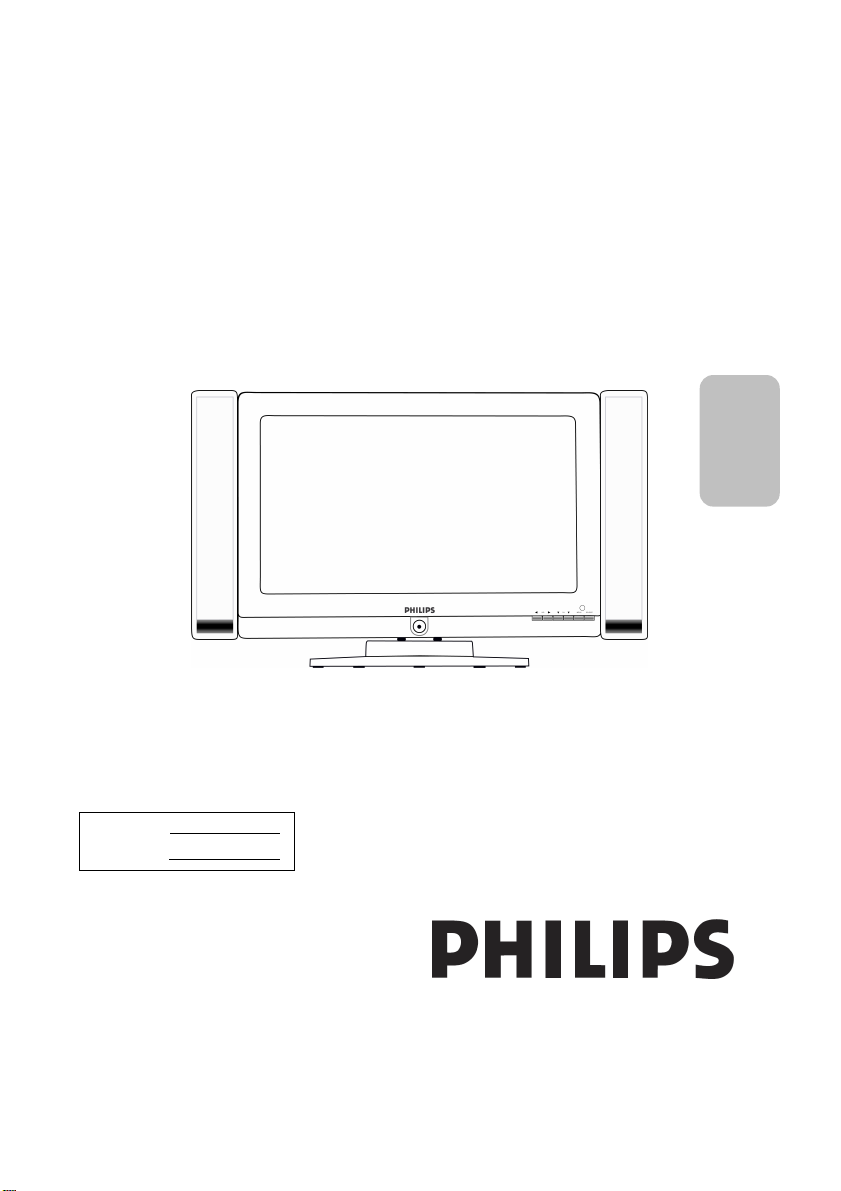
多媒體液晶顯示器
使用手冊
32PF4321
中文
型號:
系列號:
Page 2
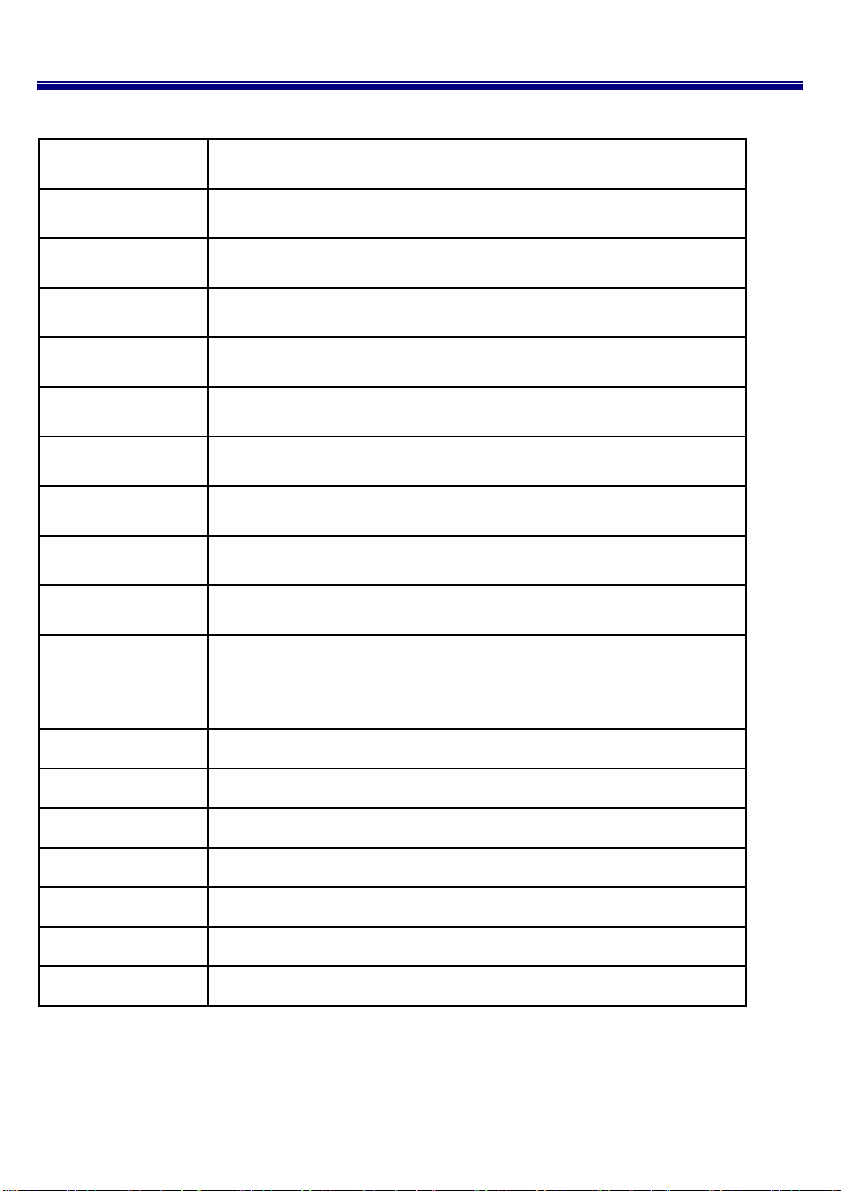
32PF4321 多媒體液晶顯示器規格
螢幕尺寸
解析度
點距
亮度
對比
顏色數
反應時問
可視角度 170度
支援最大解析度
聲音輸出 10
輸入端子
輸出端子
1017.4mm(寬)X617.7mm(高)
1366x768
0.5107x0.5107
500cd/m2
800:1
16.7M Colors
12ms
1366x768
W+10W
VGA x 1
DVI x l
Line in x 1
Headphone x 1
電源
耗電量
重量
尺寸
壁掛架 選購
視訊盒
AC:90-264 Vrms (47-63 Hz)
180W
20.5 Kg
1017mm (L) x 617mm (H) x 210mm (W)
LM-TU2
Page 3
謝謝您購買本公司多媒體液晶顯示器
為能正確的操作使用,請仔細閱讀這本使用說明書
請妥善保管使用說明書及保證書,萬一在使用中產生疑問或發生問題時,它也許能給您提
供一些幫助。
生產機號在品質管理上是很重要的,請確認顯示器上的生產機號與保證書上的生產機號是
否一致。
為了安全起見,請特別注意下列之各事項
緊急處理方法:
若有異常發生時,請拔掉電源插頭並與服務中心連絡。
若是發生有影無聲,有聲無影,發出怪聲或怪味等的故障情形下,仍繼績使用顯示器是有
危險性的,請立即拔掉電源插頭,連絡服務中心進行維修。
請切勿自行拆下顯示器的後蓋,因為內部有觸電的危險,內部的檢查及調整,請委託由專
業服務人員處理。
當您使用顯示器時,為了您及府上的安全,請注意下列各事項:
請切勿將電源插頭插於多重插座上。
請勿將後蓋的通風孔蓋住或置放障礙物,請將顯示器置放於通風良好之處。
清潔時,請不要忘了拔下電源插頭。
使用電源電壓為AC110V/60Hz。
注意事項
顯示器在使用中遇到較強的外來干擾時(過多的靜電或打雷使電源電壓異
常等等),可能會發生不能接受操作指令的情況。
在這種情況下,請關閉主電源開關,經過 30 秒之後,重新開啟主電源開
關,重新再進行操作。
免責聲明:
1. 本使用手冊之內容,著作人不負任何明示或暗示之擔保或保證責任。
2. 本使用手冊雖然經過詳細的校對,但仍有可能會發生錯誤,故懇請消費者及業界先進不吝賜
教,以利使用手冊內容之正確及完整性。
1
Page 4
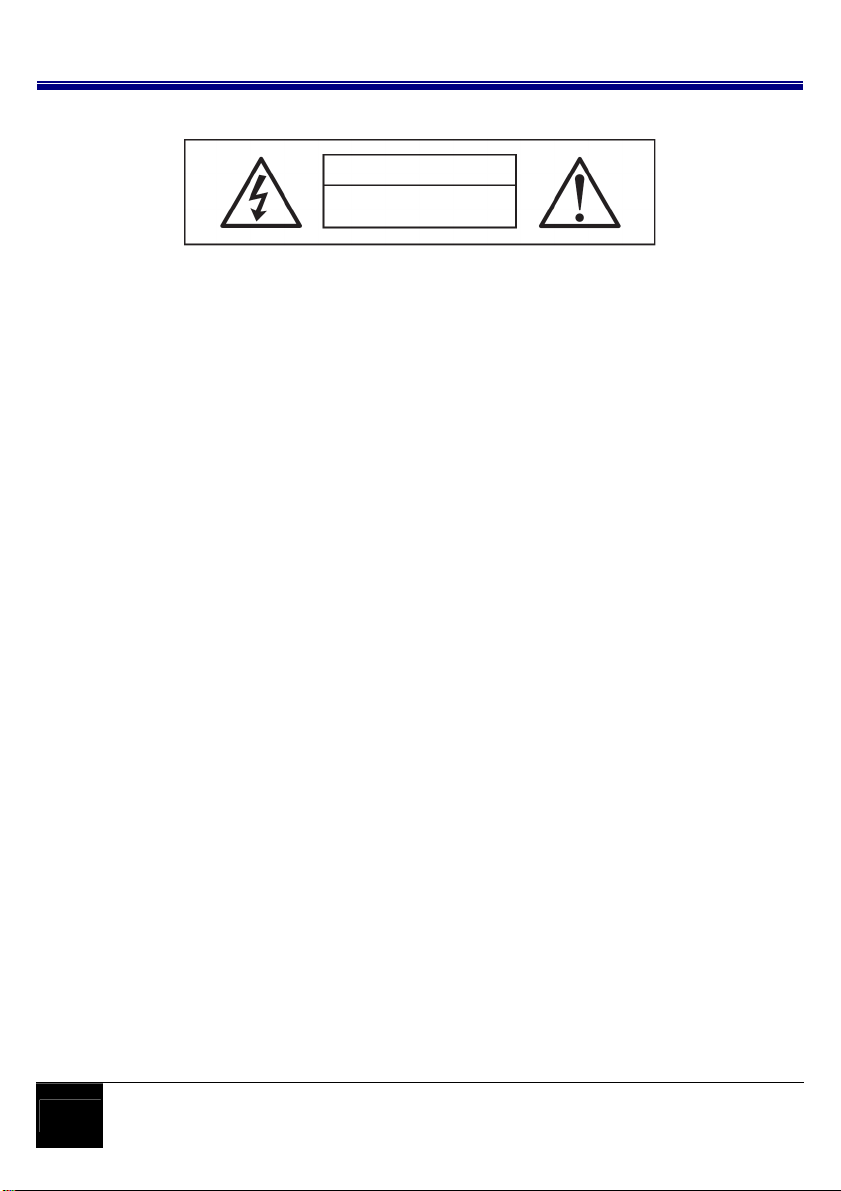
警告標語及注意事項說明
請勿打開後蓋
小心注意
電擊危險
警告:
1. 為避免火災或電擊危險,請勿將本機器置於潮濕或水氣多的地方。
2. 機殼內部有危險電壓存在,請勿自行打開外殼自行修理或更換零件。若需維修,請找合格之技
術人員處理。
注意
1. 請勿將本機器置於高溫潮濕或多灰塵以及陽光直接照射的地方。
2. 請將本機器置於通風良好的地方。
3. 避免危險請勿自行修理或更換零件。
4. 長時間不使用本機器時,請拔掉電源線。
5. 遙控器若長時間不使用時,請將內部電池取下,以防止電池漏液損壞遙控器。使用時,請勿長
時間壓住按鍵,以免電池過度消耗。
2
Page 5

安全使用說明
使用本機器前,請注意下列指示:
1. 請詳讀及妥善保存此說明書。
2. 請依照機器本身所標示之說明操作此機器。
3. 清潔機器時請將電源線拔掉,請用濕軟布擦拭,若不易擦拭乾淨則可用軟布沾酒精擦拭,
勿用乾布,噴霧式清潔劑或有機溶劑擦拭面板,以免刮傷或傷害液晶表面處理造成刮痕或
亮度不均勻現象。不可以使用任何方式對面板做出刮戳磨拍打撞擊等動作。
4. 勿讓任何物體掉落或插入機器,並勿讓任何液體濺入機身,請勿將本機器置於靠近水源處。
5. 請將機器放置於平穩的平面上,以避免掉落發生危險。
6. 機器外殼上的通風口,是提供本機散熱用,請勿將本機器平放於床、沙發、地毯上以免阻
礙通風孔之散熱功能;另顯示器安裝於電視櫃或牆上時,下方及左右方應保持 10 公分通風
空間,正上方保持 30 公分通風空間,勿將顯示器置於狹窄空間,避免裝置於任何阻礙空氣
流動的狹窄裝潢設施內;請確保本機橫向擺放,避免順/逆時針旋轉 90 度之垂直擺放方式,
以免散熱不良傷害電子零件。
7. 請使用機器上標示之電源電壓,若不清楚時,請向經銷商查詢以避免發生危險。
8. 為防止電擊危險,插頭要完全置入插座,本機器的電源線插頭為 3 蕊,此為安全裝置,若
您的插座無法使用,請找技術人員更換插座,切勿自行將電源線插頭之第三蕊移除,以確
保安全。
9. 電源線請勿靠近發熱器具,電源線上請勿上放置任何物品,亦避免踐踏或損傷。
10. 若有其他電源線與本機器使用時,請確保電流在可使用範圍內,並注意電源插座上之總電
流不要超過 12A,勿超過負載以免引起火災。
11. 若在打雷,閃電天候下,請拔下插頭及卸下外接視訊盒(選購)之天線端子,以免雷擊。
12. 本設備依符合 FCC 電磁波 B 級標準設計,以防止電磁干擾,若有不明干擾產生,請洽專業
技術人員協助。
13. 請勿長時間靜止於同一畫面,以保護螢幕及延長螢幕壽命,同一畫面保括文字、標誌、圖
形等。
14. 請勿使用非本公司所生產之附件,如壁掛架和視訊盒等,以避免意外發生。
15. 需戴手套才可接觸破損的液晶面板,以免割傷手或接獨到液晶,若被液晶接觸皮膚請立即
用肥皂清洗,若液晶碰觸眼睛或嘴巴請立即用水沖洗並送醫治療;顯示器內含錫鉛液晶及
汞,若顯示器需廢棄處理時,請依當地法律及規定處理廢棄物。
16. 機器若發生故障時,請找合格之技術人員維修或聯絡"客服專線"0800-231099,切勿自行打
開外殼修理,以免發生危險。
17. 發生下列情形時請即刻拔掉電源線,並聯絡合格之技術人員。
電源線或電源插頭損壞。
物品掉落機器內或有液體傾倒入機器內;機器置於水中或雨中。
機器各功能無法依說明書操作或機器的功能有明顯改變時。
機器曾掉落或外觀受損。
3
Page 6

目錄
謝謝您購買了本公司多媒體液晶顯示器.................................................................................................1
警告標語及注意事項說明 ........................................................................................................................2
安全使用說明............................................................................................................................................3
目錄............................................................................................................................................................4
開始使用之前............................................................................................................................................5
包裝內容..............................................................................................................................................5
選購配件..............................................................................................................................................5
快速檢視您的液晶顯示器 ........................................................................................................................6
面板的控制功能..................................................................................................................................6
底部的接頭..........................................................................................................................................6
背部的接頭..........................................................................................................................................7
開始使用....................................................................................................................................................8
插上液晶顯示器的電源......................................................................................................................8
調整設定值................................................................................................................................................9
基本操作..............................................................................................................................................9
使用 OSD(螢幕直接顯示) ..................................................................................................................9
OSD 目錄與選項...............................................................................................................................10
疑難排解與支援......................................................................................................................................12
4
Page 7
開始使用之前
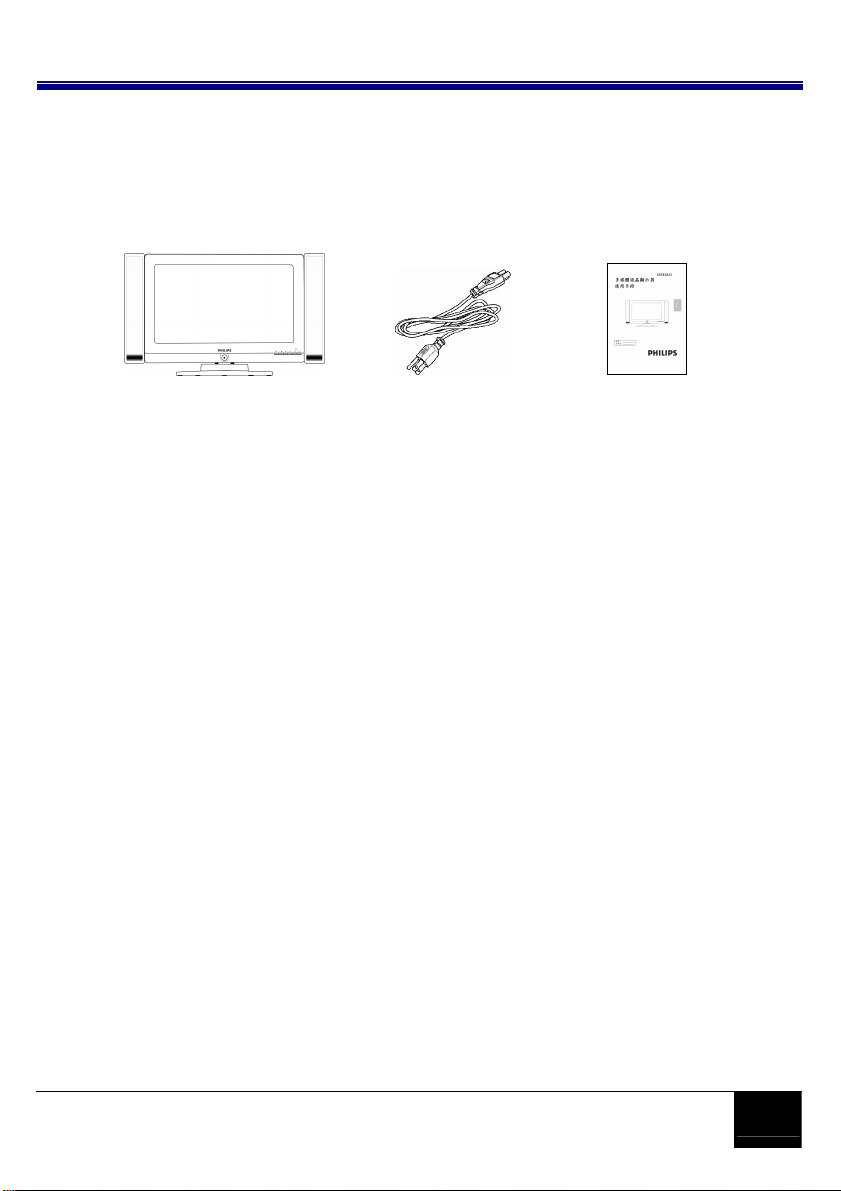
包裝內容
當您收到您的液晶顯示器後,請小心地拆開包裝,並撿查其中是否包含以下所有項目。
1 液晶顯示器 2電源線 3使用說明書
選購配件
以下是您可以為您的液晶顯示器搭配選購的配件
纜路組
纜路組包含各種長度且擁高品質連接線,可以將視聽設備接到您的液晶顯示器上。以
下列舉其中一部份:
■ DVI-D 視訊線
■ VGA 視訊線
壁掛組件
壁掛組件包含將液晶顯示器裝設於牆壁上的所有必要硬體。在此強烈建議您尋找合格
的安裝人員為您安裝。
5
Page 8
快速檢視您的液晶顯示器
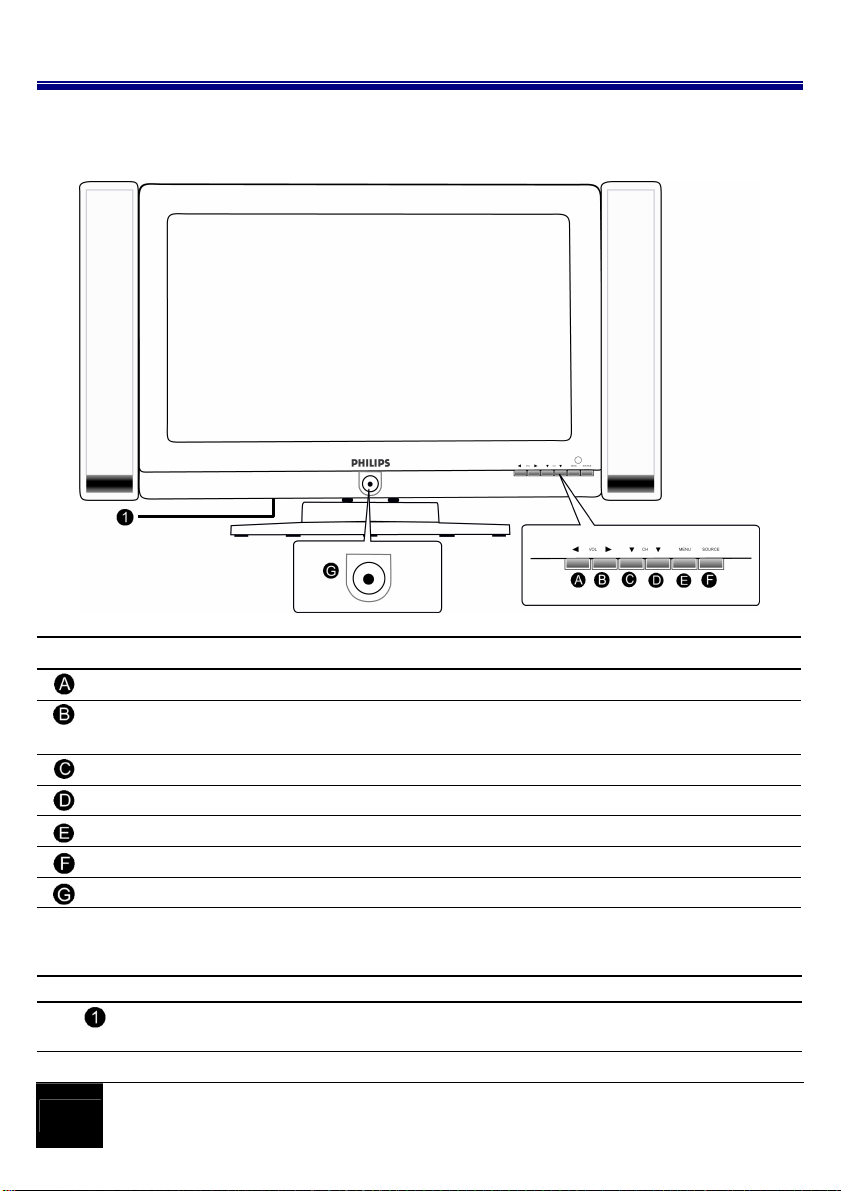
面板的控制功能
按鈕 觀賞功能(OSD 打開) 目錄功能(OSD 開啟)
降低音量 降低聲音等級 將目錄選項的設定值調低一級。
提高音量 提高聲音等級 顯示目前的目錄選項的次目錄選擇。
將目錄選項的設定值調高一級。
上一個選項 顯示前一個已儲存的選項 選擇前一個目錄選項。
下一個選項 顯示下一個已儲存的選項 選擇下一個目錄選項。
MENU(EXIT)
SOURCE
POWER
底部的接頭
開啟 OSD 主目錄 返回前一個目錄或正常觀賞畫面。
選擇輸入來源 不適用
液晶顯示器開機/關機 不適用
接頭 說明
耳機插孔-擴音器或耳機可以接到這個立體聲耳機插孔。使用此插孔時,內建的喇
叭會自動關閉。
6
Page 9
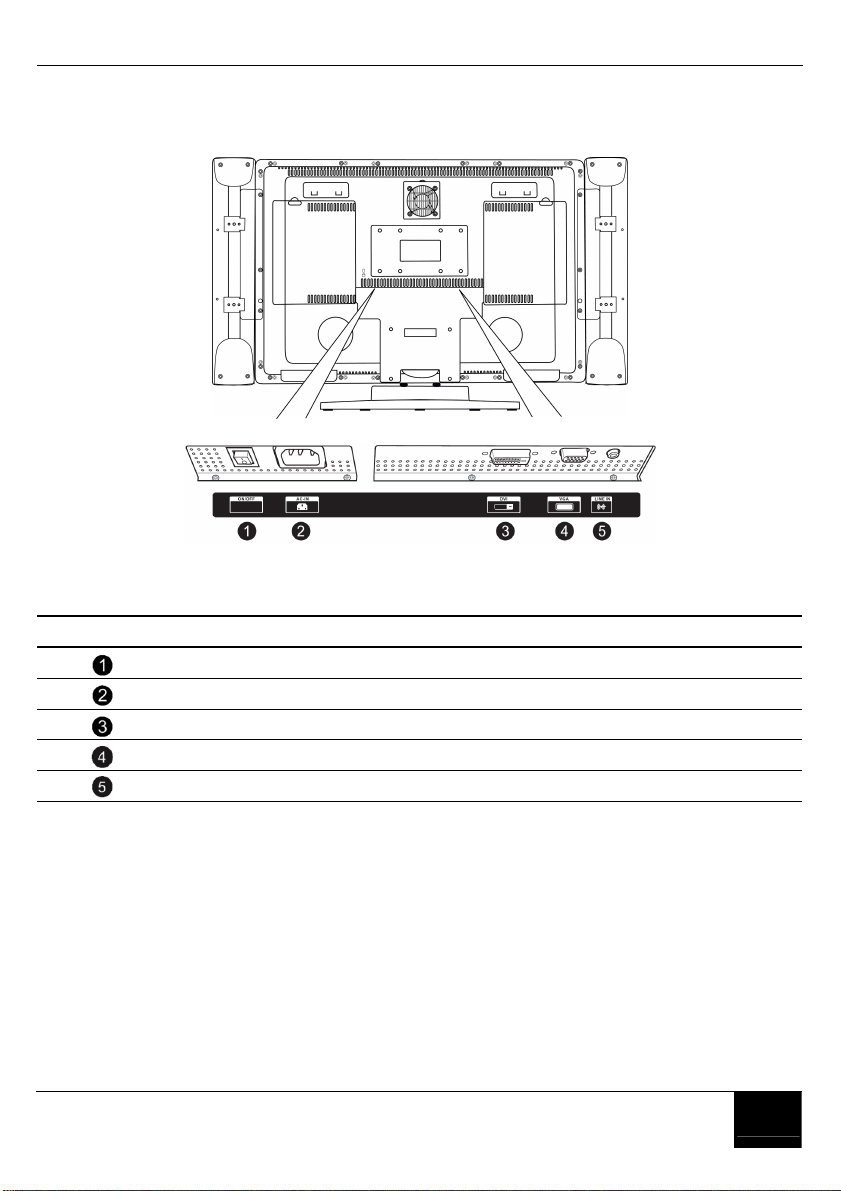
背部的接頭
快速檢視您的液晶顯示器
接頭 說明
主電源開關 - 開啟及關閉主電源。
電源線接頭 - 連接電源線的地方。
DVI 輸入 - 連接 DVI 視訊設備,例如電腦。
VGA 輸入 - 連接 VGA 視訊設備,例如電腦。
聲音輸入 - 連接到電腦的聲音輸出插孔。
7
Page 10
開始使用
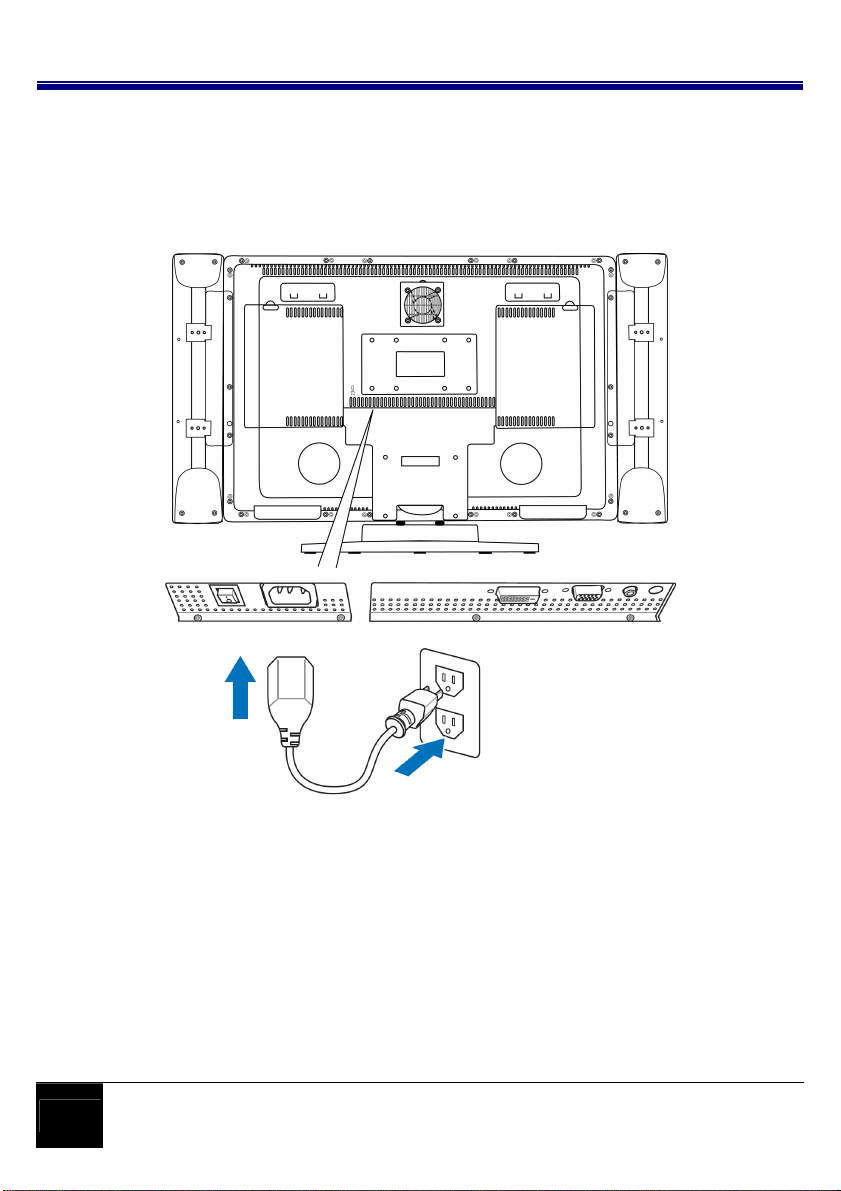
插上液晶顯示器的電源
1. 將電源線接到您的液晶顯示器背部的電源線接頭。
2. 再將電源線的另一端插入有接地措施的電源插座或電源避雷保護器中。
警告: 如果您要離開較長的一段時間,請用主電源開關來關閉您的液晶顯示器。為了更
安全起見,在打雷閃電或無人照料或長期不使用時,請從插座上拔下液晶顯示器
的插頭。
8
Page 11
調整設定值
基本操作
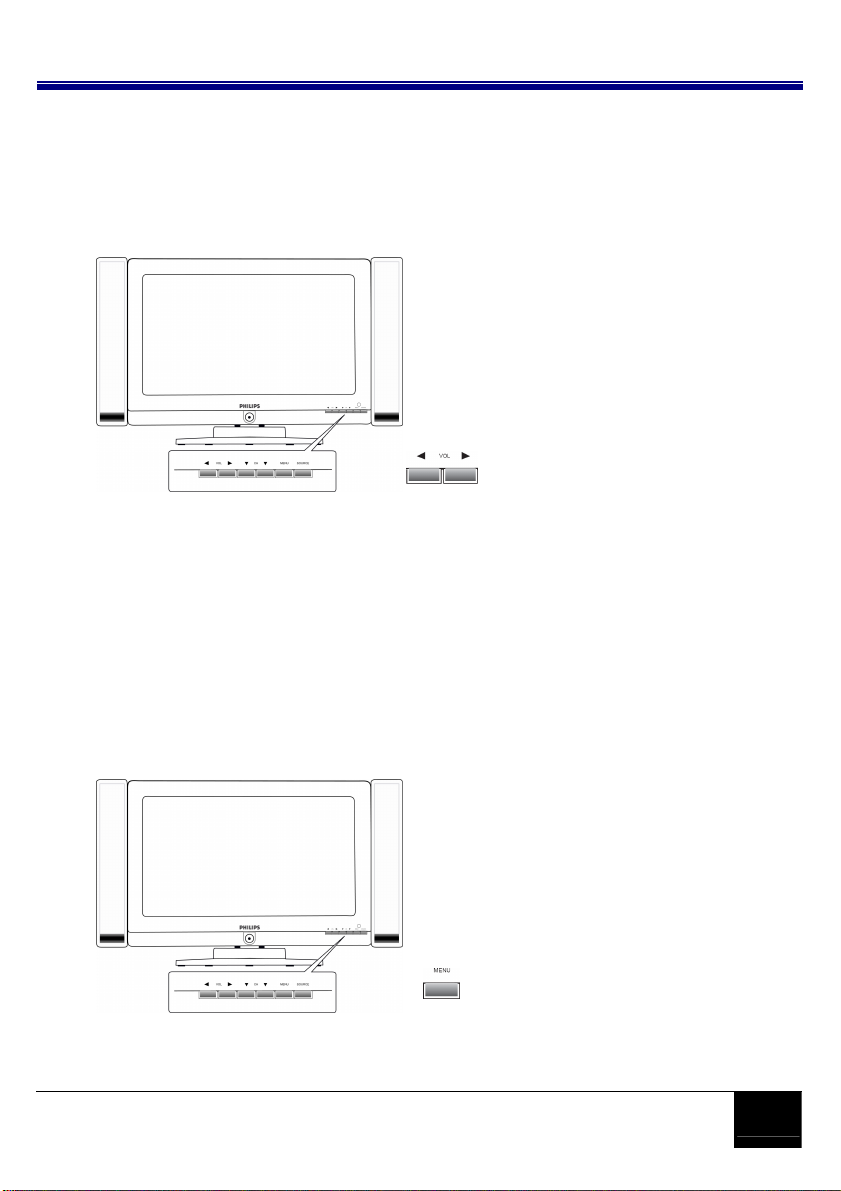
調整音量
從您的液晶顯示器面板調整音量:
按下
降低/提高音量
使用OSD(螢幕直接顯示)
您的液晶顯示器具有 OSD(螢幕直接顯示)功能,可以讓您調整與儲存對比、亮度及其他設
定值。所有的功能設定都可以透過特定的按鈕或遙控器來進行調整。使用不同的輸入來源
會呈現不同的 OSD 目錄。
叫出 OSD 目錄
從您的液晶顯示器面板來叫出 OSD 目錄:
按下
來叫出 OSD 目錄。
9
Page 12
調整設定值
OSD目錄與選項
您可以使用這些 OSD 目錄和選項來調整液晶顯示器的各項設定。
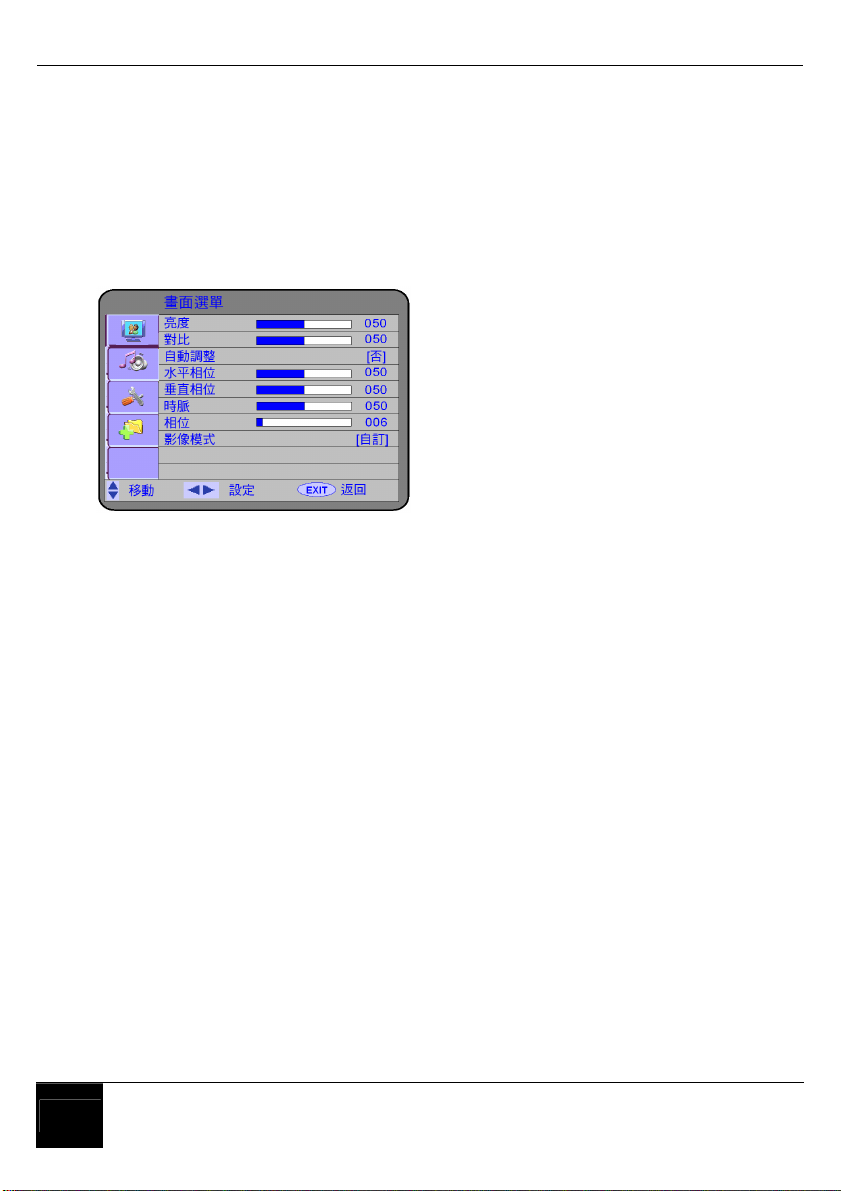
輸入來源設定為VGA時
影像目錄
亮度-調整影像的明亮度。
對比-調整對比率,
自動調整-自動調整為最佳影像位置,以及最
好的時脈和相位設定值。
水平相位-調整影像的水平位置。
垂直相位-調整影像的垂直位置。
時脈-調整您的液晶顯示器,使其符合輸入來
源。當圖樣出現時會使用到。
相位-調整影像以清除水平扭曲等之類的任
何雜訊,讓顯示的字體更清晰或更鮮明。
影像模式-可選擇自訂/亮麗/自然/柔和。
10
注意:水平位置、垂直位置、時鐘、相位、自
動調整設定值只有在使用VGA輸入時才能取
用
Page 13
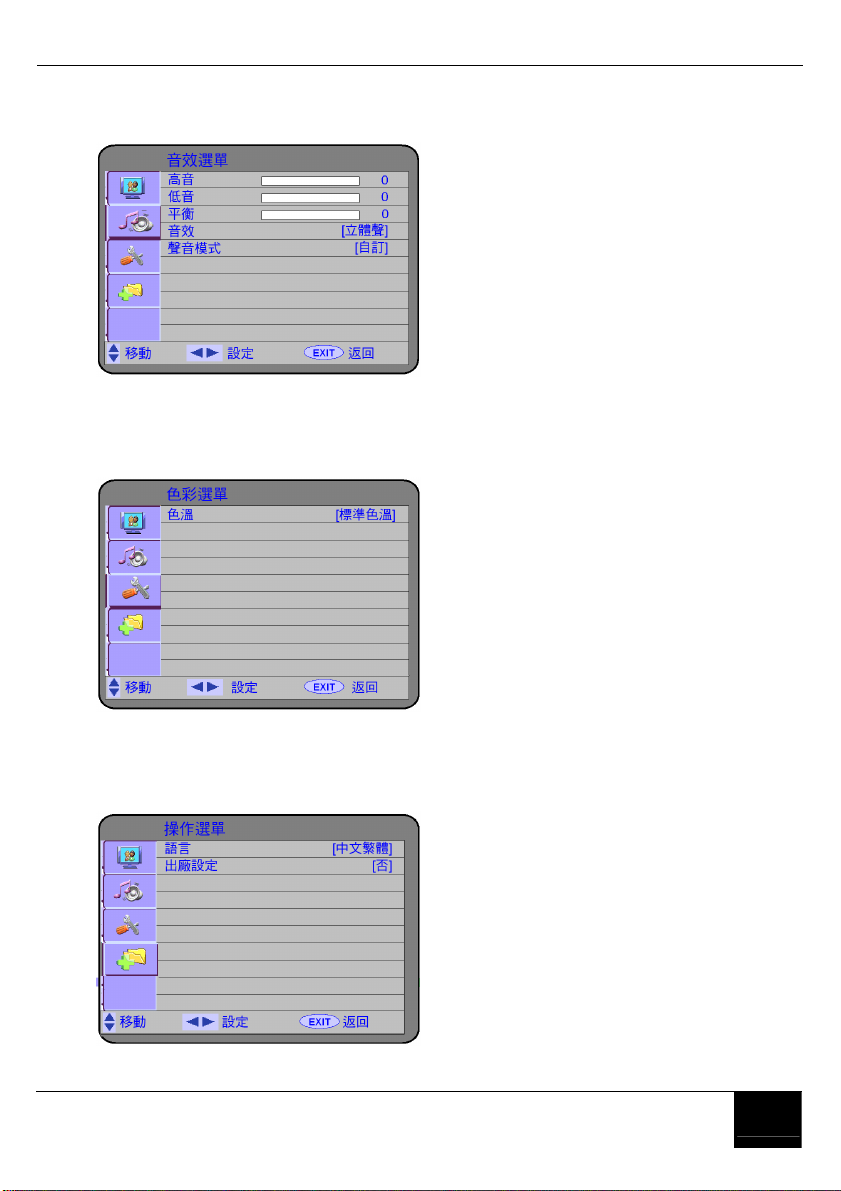
聲音目錄
彩色目錄
調整設定值
高音-調整高音來加強高頻率的聲音。
低音-調整低音來加強低頻率的聲音。
平衡-調整左右喇叭之間的聲音均衡。
音效-選擇立體聲或環繞效果。
聲音模式-選擇自訂/音樂/電影/新聞 四種模
式。
色溫-調整影像的整體色彩。
暖色相當於較紅的影像,而冷色則相當於較藍
的影像。
選項目錄
語言-更改OSD目錄的語言。
出廠設定-將顯示器的設定值回復成原廠預
設值。
11
Page 14

疑難排解與支援
在連絡客服人員之前,請先利用下列資訊解決一般常見的問題。
沒有影像
確定電源線已正確地插在有接地措施的電源插座上。
確定主電源開關和電源按鈕都在 ON 的住置。
確定您所選擇的輸入來源已連接到正常運作的設備上。
如果您的液晶顯示器以 VGA 模式連接到您的電腦的話,請按鍵盤上的任一鍵喚醒您的
電腦。
沒有聲音
確定您的液晶顯示器並未接上耳機。
檢查 OSD 聲音目錄中的聲音目錄設定。
影像扭曲或聲音異常
可能受到了電器設備、汽車、機車或日光燈的干擾。請試著將您的液晶顯示器移到其他位
置看看是否有所改善。
顏色異常
確定輸入來源訊號線穩固且正確地接在您的液晶顯示器上。
使用 OSD 目錄將色彩設定值回復成原廠設定。
技術支援
如果上述的疑難排解資訊無法解決您的問題,或是您的液晶顯示器發生其他問題的話,請
連絡您當地的經銷商。
12
Page 15

疑難排解與支援
圖樣異常
確定輸入來源訊號線已穩固且正確地接妥。
確定輸入來源在您的液晶顯示器的範圍內。
比對輸入來源的規格和您的液晶顯示器的規格。
影像大小不正確
如果您使用的是 VGA 模式的話,請確定 OSD 目錄中的 H-Position (水平位置)和 V-Position
(垂直位置)的設定值正確無誤。
影像正常,但是沒有聲音
確定音量並未調低。
確定沒有啟動靜音功能。
確定您的聲音輸入來源訊號線已穩固且正確地接妥。
畫素的問題
您的液晶顯示器是以極度的高精密技術製造而成。然而,您的液晶顯示器的某些畫素偶爾
也可能符合產業規格但卻無法正確顯示,這是這類產品固有的缺點,且容易產生瑕疵品。
螢幕的雜訊
當您的液晶顯示器的數位能力超過數位訊號時,訊號就會向上轉換(增強)以配合您的顯示
器的顯示能力。向上轉換會產生雜訊或不必要的訊號。
螢幕模糊
顯示設備會因日久而產生亮度衰減情形。正常的亮度衰減是不在保固範圍內的。
13
 Loading...