

Page 1
快速操作與連線指南
中文
安裝液晶電視至牆面
自動搜台設定··································································2
液晶電視外觀
配件··················································································3
安裝電池
遙控器··············································································3
連接天線
有線電視基本連接··························································4
··································································2
··········································································3
··········································································4
本快速操作指南適用於各種不同型式的液晶電視。本手冊中介紹的所有功能可能與您的液晶
電視功能有所不同。
······················································1
目錄
注意
自動搜台(喜愛的頻道設定
視訊盒(RF 輸入/輸出)·····················································5
連接影音輸入
連接 COMPONENT 輸入的外部設備····························6
輸出設備
AV
連接電腦設備··································································7
HDMI
連接設備
··································································6
···································································7
(DVD-R或DVD
)············································5
播放機
) ····················8
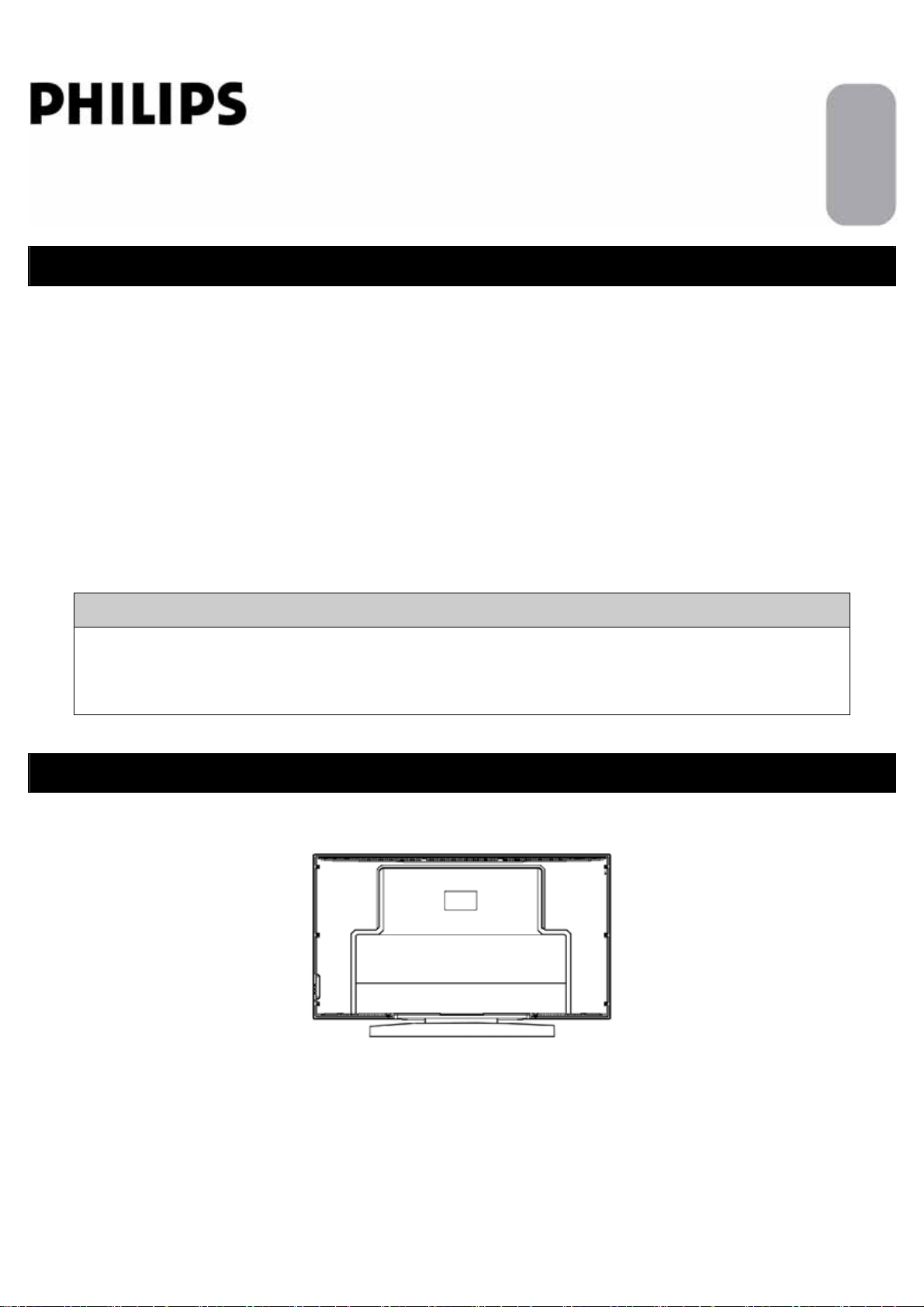
請勿將液晶電視放置於灰塵、油煙及潮濕之場所,將可避免造成觸電及火災。
安裝液晶電視至牆面
如果要將液晶電視安裝至牆面時,請將底座移除。
要將液晶電視安裝至牆面時,請咨詢專業技術人員如何正確的安裝。
對於非專業人員進行的擅自安裝,將不列入維修範圍內。
1
Page 2
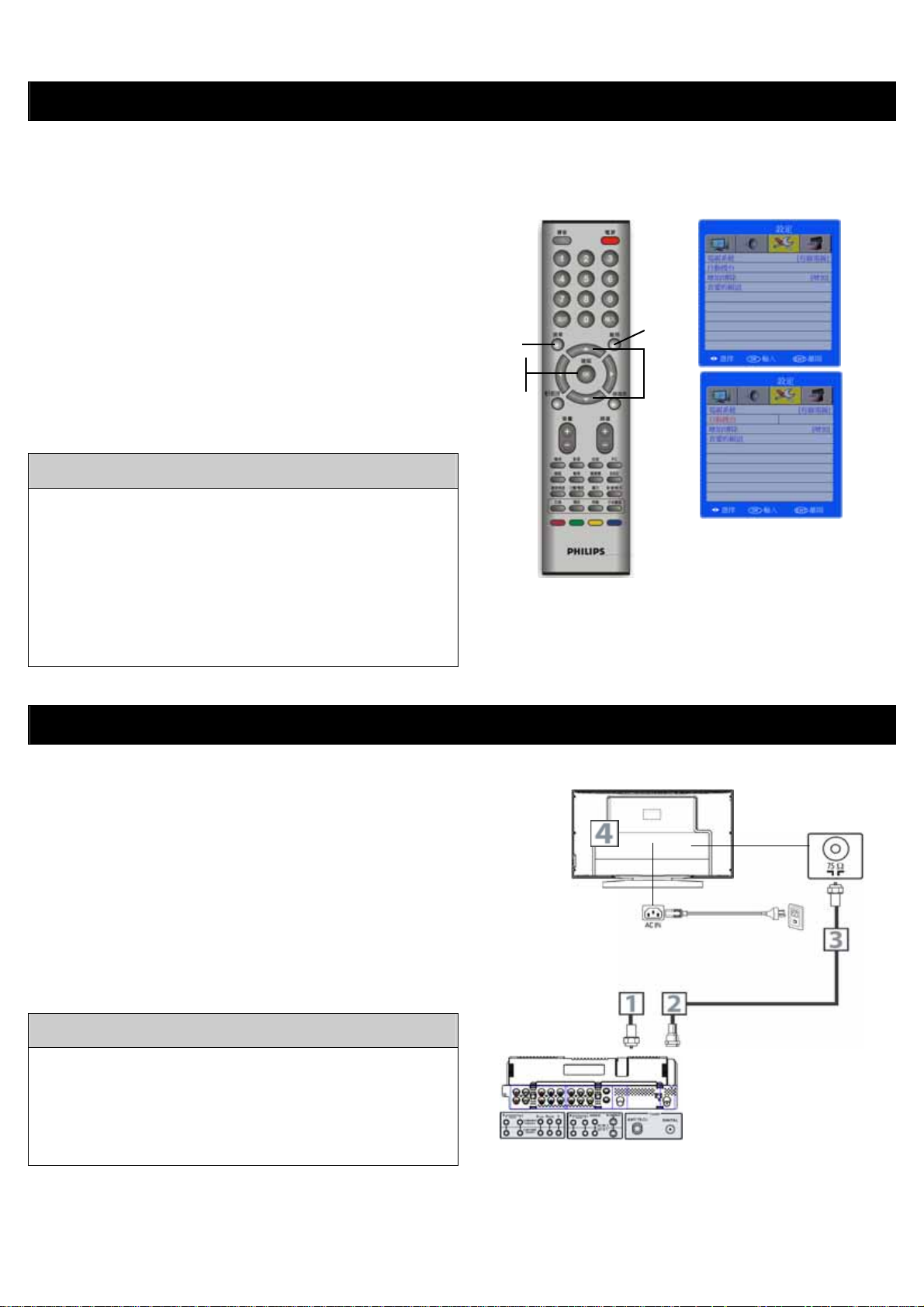
自動搜台設定
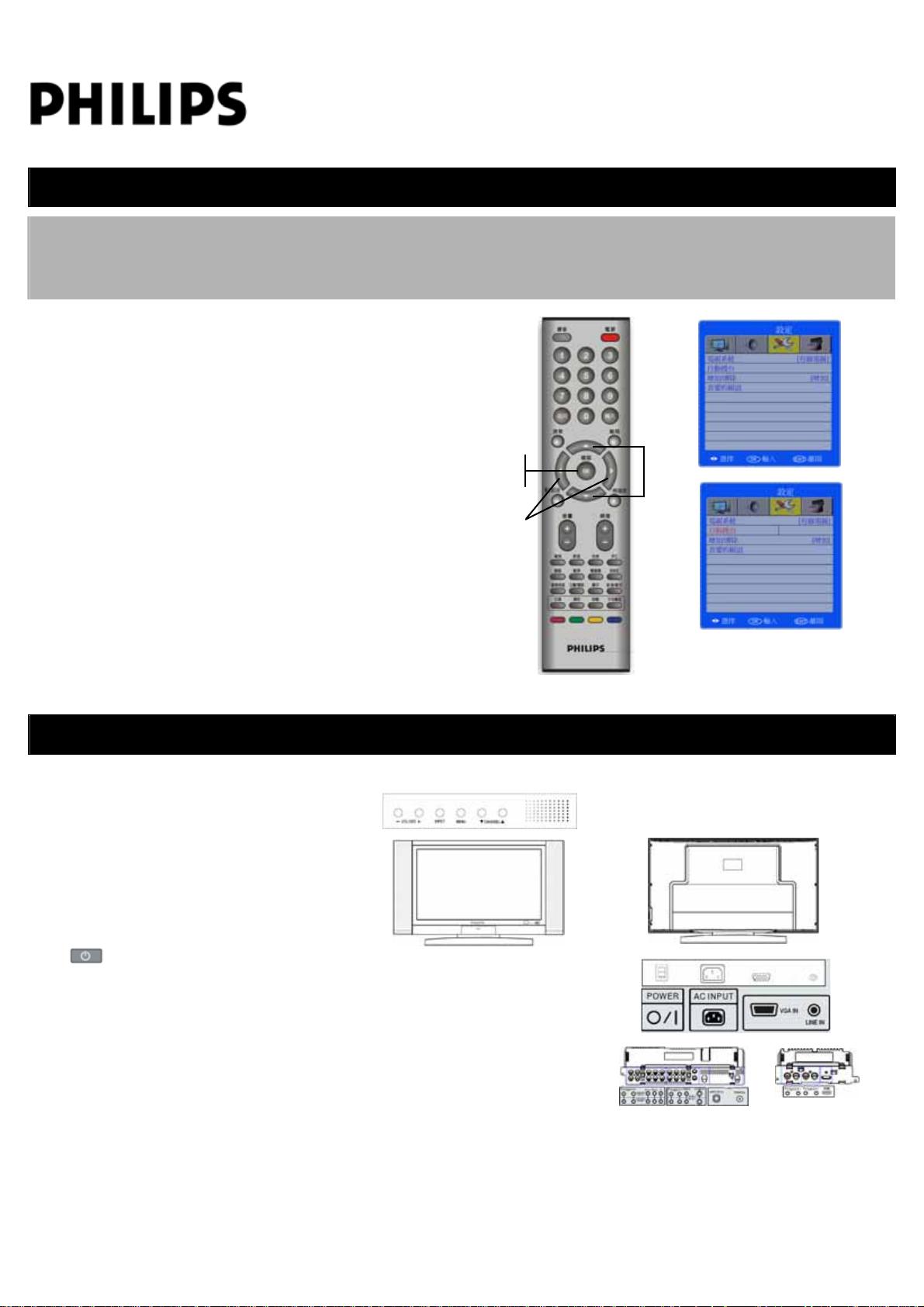
將液晶電視從紙箱中取出並將液晶電視的電源插頭連接到電源插座上,進行自動搜台選項設定,將有效
的無線及有線電視頻道記憶至電視中。在自動搜台過程中如要中止頻道搜台,按離開鍵中止自動搜台。
請按照下列步驟設定自動搜台:
在遙控器上按選單按鍵,進入選單中按W/X按鍵,移動光
1
標選擇設定選單按
按▲/▼按鍵,選擇自動搜台選單。
2
OK
3
按
按鍵確定啟動自動搜台。
OK
按鍵確定。
1
1
3
3
1
1
2
2
1
液晶電視前面板按鍵
1
y VOLUME − / + (
調整音量大小。
y
INPUT
y MENU (選單):開啟及離開選單。
y
CHANNEL ▲/
電源按鈕、LED 指示燈和紅外線接收器
2
y
y 將遙控器指向紅外線接收器,並按電
源鍵開啟液晶電視。
背面連接設備
3
液晶電視背面的連接設備,位於電視背
面的底部。
:選擇輸入來源。
:打開或關閉電視的電源。
音量降低╱增加):
▼:選擇節目。
液晶電視外觀
2
Page 3
配件
將遙控器底部放置電池的電池室
確認電池
兩面是否正確安裝至電池
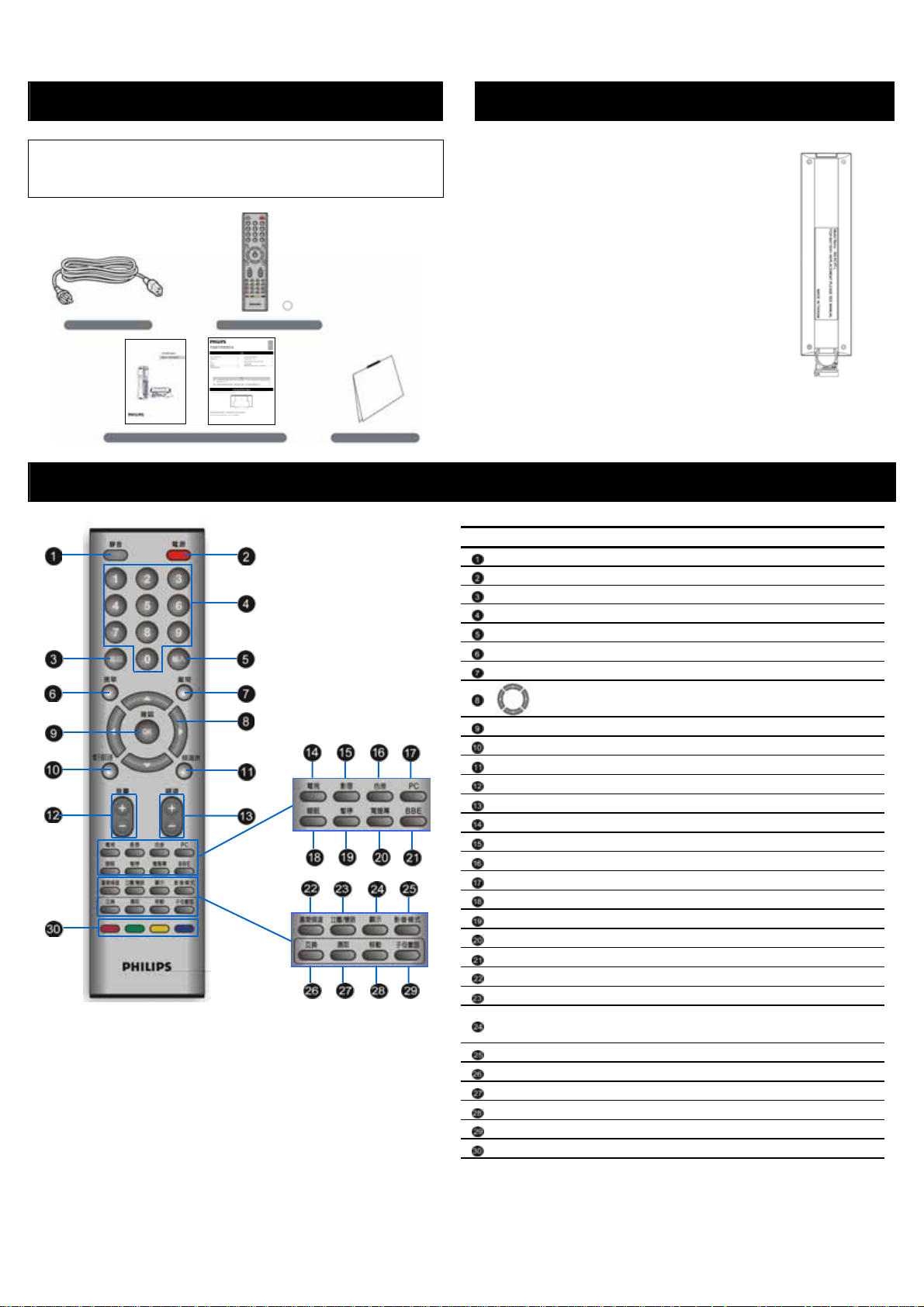
打開產品紙箱時,請小心拆開包裝,並檢查是否包
含以下所有項目。
電源線
說明書及快速操作與連接指南
遙控器和電池
保證卡
1
2
安裝完成後,再將電池室推入。
3
遙控器
按鍵
靜音
電源 將電視電源開關,開機/關機。
返回 回到上一個頻道節目。
數字按鍵
輸入
選單
離開 離開
電子節目表
頻道表
音量
頻道
電視
影音
色差
睡眠
暫停
寬電視
喜愛頻道
立體/雙語
顯示
影像模式
互換
選取
移動
子母畫面
顏色按鍵
安裝電池
推開。
將電池放入遙控器中。
(+)(−)
室。
0-9
OK (確認)
PC
BBE
說明
所有聲音關閉或解除靜音。
數字按鍵,選擇頻道或輸入密碼。
選擇切換輸入來源。
顯示電視及其他輸入訊號源選項中的選單。
OSD
設定選單。
在 OSD 選單(電視直接顯示)中,上、下、左、右移
動。
確認執行選單及設定值。
在數位電視中,開啟電子節目表選單。
在數位電視中,顯示喜愛的頻道表。
增加/降低音量。
上/下選擇觀賞的頻道。
在數位及類比電視中進行切換。
選擇影音 1/影音 2 輸入訊號源。
選擇色差 1/色差 2 輸入訊號源。
選擇 HDMI/VGA 輸入訊號源。
開啟睡眠定時功能。
暫停顯示畫面的影像。
選擇縮放模式有全電視
開啟/關閉
開啟設定的喜愛的頻道。
電視音頻系統,立體/雙語模式切換。
顯示電視目前的狀態,例如:視訊輸入源、聲音狀
態及頻道號碼等。
影像模式切換。
選擇子畫面與母畫面的頻道互換。
選擇子畫面聲音與母畫面的聲音切換。
切換子畫面的位置。
開啟或關閉
在數位電視中,使用的顏色按鍵。
BBE
PIP (
/ 4:3 /
寬電視/寬電視2。
模式。
子母畫面)模式。
3
Page 4
接收有線電視公司發
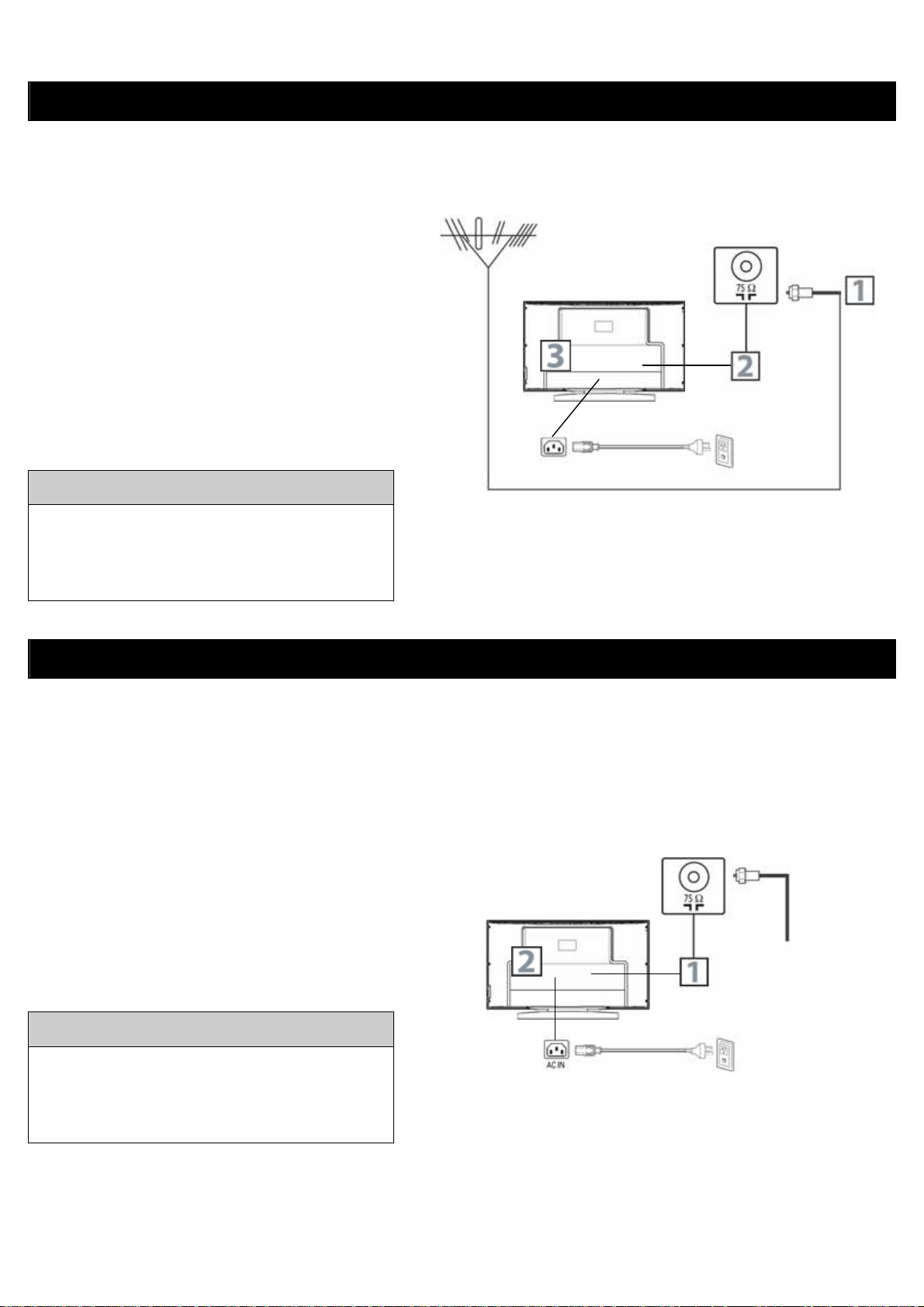
連接天線接收正常的廣播頻道。將天線連接電
視背面 75 Ω (歐姆)插口。
如果天線端是圓形電纜(75Ω),則可以直接連接
1
到液晶電視。
將天線(或端子)連接到液晶電視背面的 TV 插
2
口。
將電源線插入液晶電視背部的電源插口。將電源
3
線另一端插入電源插座,然後開啟液晶電視的電
源開關。
進行自動搜台選單在電視上設定所在有效範圍
4
的無線或有線頻道。如果中止進行自動搜台選單
設定頻道,按離開按鍵中止自動搜台。
注意
請記住,必須將天線連接至液晶電視才可接收
頻道信號。
在設定頻道之前,請確定遙控器上的
切換選擇 HDMI 訊號源。
PC
鍵可
連接天線
室內或室外天線
(VHF/UHF
連接
)
連接(75Ω)
電源插座
天線端子
有線電視基本連接
依照下列步驟將有線電視天線連接至液晶電視。
直接連接:
將天線(或端子)連接到液晶電視背面的 TV 插
1
口。
將電源線插入液晶電視背部的電源插口。將電源
2
線另一端插入電源插座,然後開啟液晶電視的電
源開關。
進行自動搜台選單在電視上設定所在有效範圍
3
的無線或有線頻道。如果中止進行自動搜台選單
設定頻道,按離開按鍵中止自動搜台。
請記住,必須將天線連接至液晶電視才可接收
頻道信號。
在設定頻道之前,請確定遙控器上的 PC 鍵可
切換選擇 HDMI 訊號源。
注意
出的電視信號
(75Ω)天線端子
電源插座
4
Page 5
自動搜台(喜愛的頻道設定
電源插座
視訊盒
液晶電視可自動設定有效範圍(有線電視/無線電視)的頻道。頻道(
道。
按遙控器上的選單按鈕,顯示
1
按▲/▼按鍵移動光標選擇設定選單。
2
OK
按
3
按▲/▼按鍵移動光標選擇“自動搜台”選項,並且按
4
OK
再按 OK 按鍵啟動“自動搜台”掃描頻道。
5
“自動搜台”完成後,按離開按鍵,離開 OSD 選單。
6
按鍵進入“設定”選單。
按鍵進入“自動搜台”。
注意
在自動搜台過程中如要中止頻道搜台,按離開按鍵中
止自動搜台。
將液晶電視從紙箱中取出並將液晶電視的電源插頭連
接到電源插座上,進行自動搜台選項設定,將有效的無
線及有線電視頻道記憶至電視中。檢查搜尋結果。
進行自動搜台選單後,按頻道
速觀賞目前搜尋到的頻道。
請記住,必須將天線連接至液晶電視才可接收頻道信號。
OSD
及頻道
(+)
選單。
(−)
1
3
5
按鍵,可快
)
+
)及頻道(−)按鈕可快速選擇目前想觀賞的頻
6
2
4
視訊盒
將有線電視信號連接到視訊盒上
1
將選購的同軸電纜信號線的天線或有線電纜接頭
2
接到右視訊盒的
開啟數位電視的電源,然後按遙控器上的電視按
3
鍵。
如果您已將數位天線接到右視訊盒的 DIGITAL 接
4
頭。請將無線電視的天線或有線電視的電纜線接頭
連接到您的視訊盒。
(RF)
DIGITAL
接頭。
DIGITAL
接頭。
(RF
注意
將液晶電視從紙箱中取出並將液晶電視的電源插頭連
接到電源插座上,進行自動搜台選項設定,將有效的無
線及有線電視頻道記憶至電視中。
在設定頻道之前,請確定遙控器上的PC按鍵可切換選
擇
HDMI
訊號源。
輸入/輸出):
接收有線電視公司
發出的電視信號
(75Ω)
天線端子
5
Page 6
連接影音輸入
連接其他影音裝置
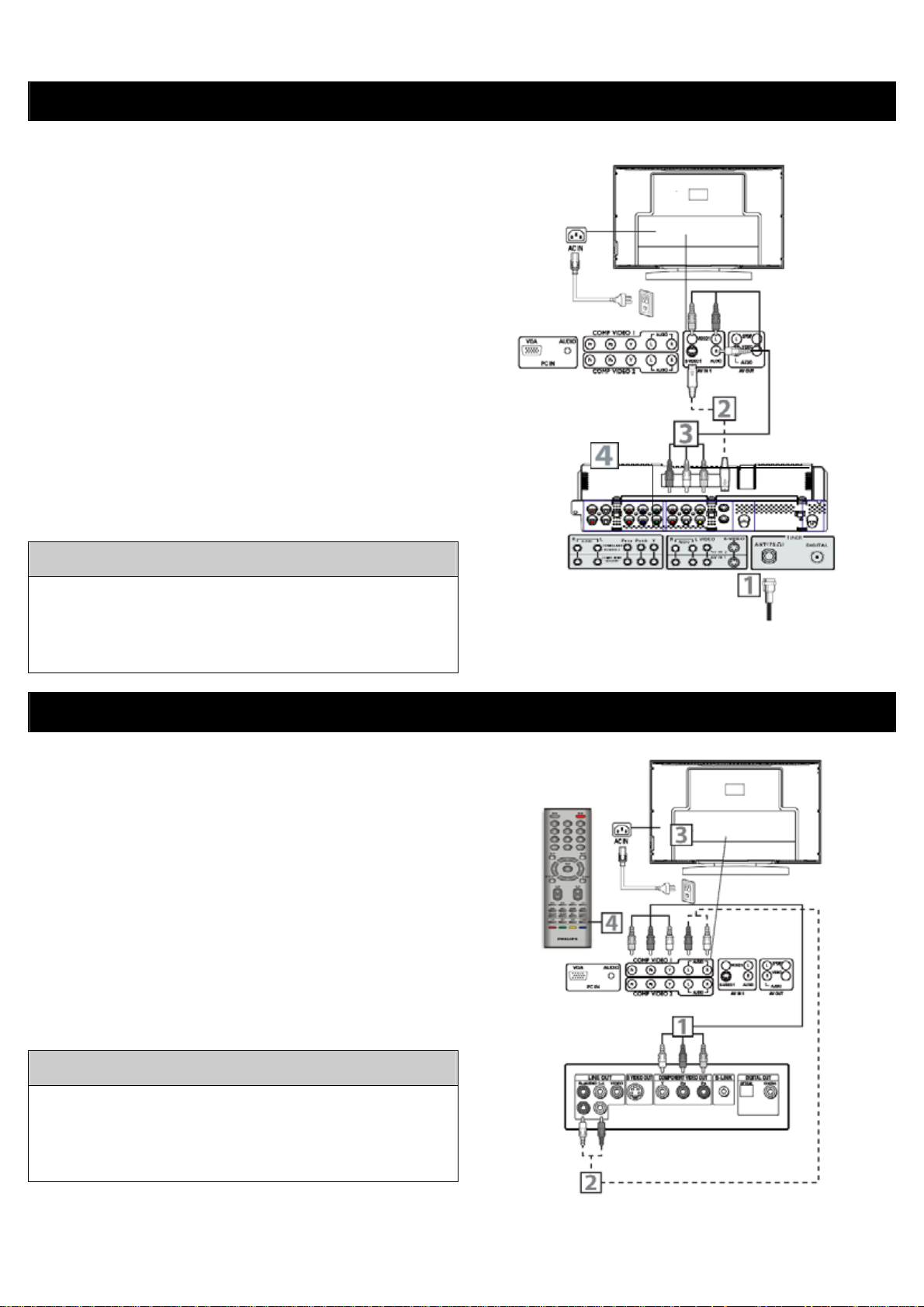
您可以把視訊盒與錄影機、DVD 播放機、VCD 或攝
影機等影音設備相連接,並欣賞到優質的畫面和音
效。需要觀看其它設備上播放的內容,需將液晶電視
設在
(通常為黃色、紅色和白色)連接 VCR 的 Video 與
Audio Out
源線插入液晶電視上的交流電源插口。將電源線插入
電源插座,然後打開電視的電源。
如果VCR 配備S-Video Out 插口,可以使用S-Video
1
模式。使用
AV
插口和電視的
連接以取得更好的畫面細節和效果。使用
線連接 VCR 的 S-Video Out 插口和電視的 S-Video
In 插口。
型視頻連接線和音頻連接線
RCA
Video與Audio In
插口。將電
S-Video
電源插座
使用
2
影像模式。
您也可以使用電視背面
3
Video 和 Audio 插口連接 VCR 或其他視頻設備。
觀看節目時,建議您設定畫面選單選擇
VCR
AV IN 1
和
Side AV
的
注意
接頭鬆動可能會造成影像或色彩方面的問題。確保所有
接頭都穩固插入各自的插口中。
在連接外部設備時,請先關閉液晶電視的電源,以免造
成損壞。
連接 COMPONENT 輸入的外部設備
連接 COMPONENT 輸入插口
如果您的信號源為
1
COMPONENT (YCbCr/YpbPr)輸出插座的設備。
推薦使用DVD 播放機的 YCbCr 或 YPbPr 輸出插座
2
與視訊盒上的 COMPONENT (YCbCr/YpbPr)輸入
插口連接(視訊盒設有二組色差輸入口),以取得最
佳的影像品質。
DVD
播放機或帶有
視訊盒
電源插座
有線電視電纜線
同時將其聲音輸出與視訊盒的聲音輸入相連接。
3
若要選擇
4
遙控器上的色差按鍵選擇信號源輸入在
(COMPONENT) YCbCr/YPbPr
接頭鬆動可能會造成影像或色彩方面的問題。確保所有
接頭都穩固插入各自的插口中。
在連接外部設備時,請先關閉液晶電視的電源,以免造
成損壞。
COMPONENT (YCbCr/YpbPr)
模式。
注意
信號,請按
DVD 或具有 YCbCr/YPbPr 輸出設備
6
Page 7
AV
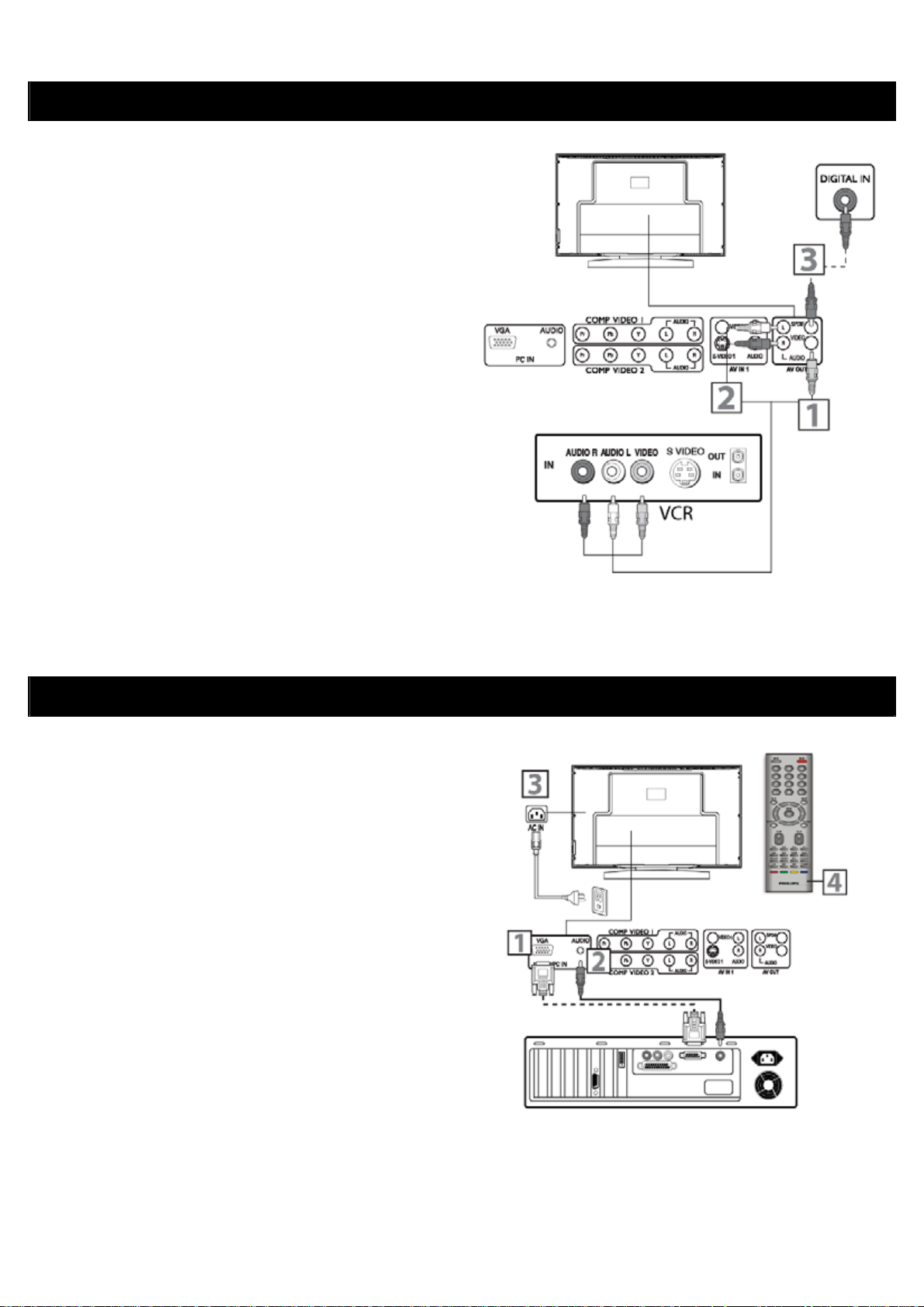
AV 輸出插口,可以連接 VCR 進行錄影,還可以連接
外部音頻系統,提高音響的效果。
連接影音輸入插座
輸出設備
通過
1
1 插口,將另一端 AV 信號同軸電纜線連接到 AV
設備的輸出插口,視訊盒上設有二組影音輸入插口
例如:
(
S-VIDEO與AV IN
2
S-VIDEO 輸入優先於 AV 影像,需要使用 AV 插口
時,請 把
選擇。
若要選擇相應的影音信號,請按遙控器的影音按鍵
3
選擇信號源在 AV1 或 AV2 模式。
信號同軸電纜線連接至視訊盒上的
AV
AV IN 1及AV IN 2
使用同一組聲音輸入插口,且
S-VIDEO
接頭拔下或改變
的連接插口)。
信號源輸入
AV
AV IN
連接電腦設備
如果要將液晶電視作為電腦顯示器使用時,請確認您
的電腦是否具備
要連接具有信號輸出設備時,您可通過VGA (15 針)
1
連接線,將該設備置與電視上的 VGA 信號端連接。
連接後,請按遙控器的 PC 按鍵選擇信號源在 VGA
2
的模式。
將電源線插入液晶電視背部的電源插口。將電源線
3
另一端插入電源插座,然後開啟液晶電視的電源開
關。
VGA
視頻輸出。
電源插座
電腦
7
Page 8
HDMI
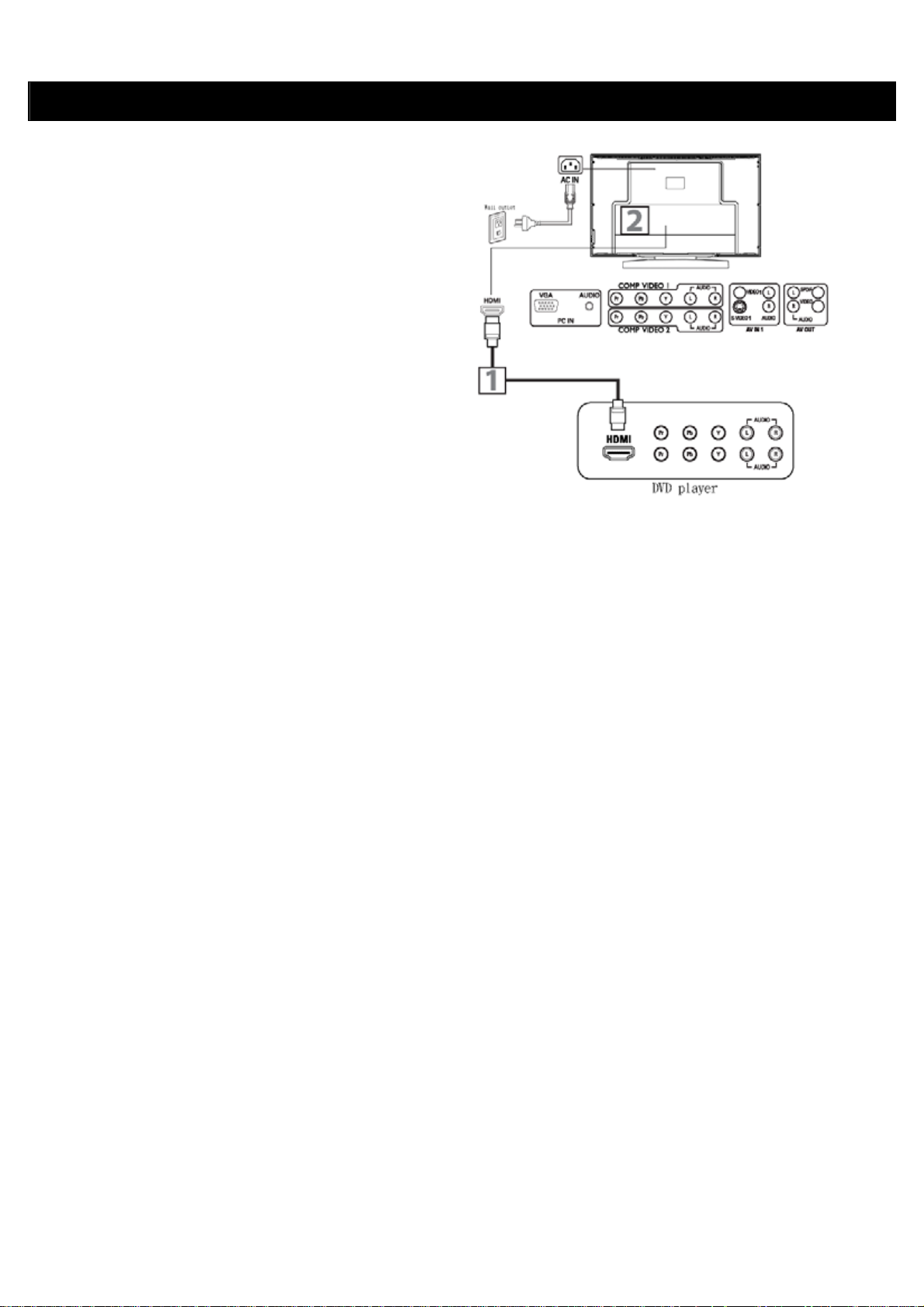
在數位視頻及音頻互連的範圍內,HDMI 屬於高傳真
數位端子。由於具有 HDMI 連接器,使用者可以將
HDMI
透過與 HDMI 設備與液晶電視相連接,使用者可觀賞
到數位頻道顯示的高解析畫面。
連接 HDMI 輸入設備
1
2
設備
(DVD-R或DVD
若要連接具有信號輸出設備,您可使用 HDMI 視訊
線,將該設備與電視上的
接之後請按遙控器的 PC 按鍵選擇信號源在 HDMI
模式。
如果要連接 HDMI 信號輸出設備,您可通過 HDMI
傳輸連接線將該設備與視訊盒上的
連接,連接後,請按遙控器上的
源在
HDMI
的模式。
播放機)同
HDMI
連接設備
HDMI
信號端子連接,連
HDMI
PC
相連接,
信號端口
按鍵選擇信號
(DVD-R
或
DVD
播放機
)
8
 Loading...