

Page 1

E Line
321E1/322E1/
325E1/328E1
www.philips.com/welcome
IT Manuale d’uso 1
Assistenza clienti e garanzia 28
Risoluzione dei problemi e FAQ 32
Page 2

Indice
1. Importante ..................................... 1
1.1 Manutenzione e precauzioni di
sicurezza ......................................... 1
1.2 Avvisi e legenda ........................... 3
1.3 Smaltimento del prodotto e dei
materiali d’imballaggio ............... 4
2. Impostazione del monitor ........ 5
2.1 Installazione .................................. 5
2.2 Funzionamento del monitor .... 8
2.3 Rimozione del supporto e della
base ................................................ 12
3. Ottimizzazione dell’immagine 15
3.1 SmartImage ..................................15
3.2 SmartContrast .............................. 17
4. Adaptive Sync .............................18
5. Speciche tecniche .................... 19
5.1 Risoluzione e Modalità
predenite ...................................24
6. Risparmio energetico ............... 26
7. Assistenza clienti e garanzia ... 28
7.1 Criteri di valutazione dei pixel
difettosi dei monitor a schermo
piatto Philips ............................... 28
7.2 Assistenza Clienti e Garanzia .. 31
8. Risoluzione dei problemi e FAQ
32
8.1 Risoluzione dei problemi ........32
8.2 Domande generiche .................34
Page 3

1. Importante
1. Importante
Questa guida all’uso elettronica è intesa
per chiunque usi il monitor Philips.
Leggere accuratamente questo manuale
d'uso prima di usare il monitor. Contiene
informazioni e Nota importanti relative
al suo monitor.
La garanzia Philips è valida a condizione
che il prodotto sia usato in modo
corretto, in conformità alle sue istruzioni
operative, dietro presentazione della
fattura o dello scontrino originale,
indicante la data d’acquisto, il nome del
rivenditore, il modello ed il numero di
produzione del prodotto.
1.1 Manutenzione e precauzioni
di sicurezza
Avvisi
L’utilizzo di controlli, regolazioni o
procedure diverse da quelle specificate
nelle presenti istruzioni possono
esporre al rischio di scariche elettriche e
pericoli elettrici e/o meccanici.
Leggere ed osservare le presenti
istruzioni durante il collegamento e
l’utilizzo del monitor del computer.
Funzionamento
• Tenere il monitor lontano dalla
luce diretta del sole, da luci molto
luminose e da altre fonti di calore.
L’esposizione prolungata a questo
tipo di ambienti potrebbe causare
distorsioni nel colore e danni al
monitor.
• Tenere il display lontano dall’olio.
L’olio potrebbe danneggiare la
copertura in plastica del display e
invalidare la garanzia.
• Rimuovere qualsiasi oggetto
che potrebbe cadere nei fori
di ventilazione od ostacolare il
corretto raffreddamento delle parti
elettroniche del monitor.
• Non ostruire le aperture di
ventilazione sulle coperture.
• Durante la collocazione del monitor
assicurarsi che il connettore e
la presa di alimentazione siano
facilmente accessibili.
• Se si spegne il monitor scollegando
il cavo di alimentazione o il cavo
CC, attendere 6 secondi prima di
ricollegare il cavo di alimentazione
o il cavo CC per il normale
funzionamento.
• Utilizzare sempre il cavo di
alimentazione approvato fornito da
Philips. Se il cavo di alimentazione
è assente, rivolgersi al Centro
Assistenza locale. (Fare riferimento
alle Informazioni di contatto
dell’assistenza elencate nel Manuale
di informazioni su normative e
servizi.)
• Usare all’alimentazione specificata.
Assicurarsi di utilizzare il monitor
solo con l’alimentazione specificata.
L’uso di una tensione errata causa
anomalie e potrebbe provocare
incendi o scosse elettriche.
• Proteggere il cavo. Non tirare o
piegare il cavo di alimentazione
e il cavo segnale. Non collocare
il monitor o altri oggetti pesanti
sui cavi. Se danneggiati, i cavi
potrebbero causare incendi o
scosse elettriche.
• Non sottoporre il monitor a forti
vibrazioni o impatti severi durante il
funzionamento.
• Per evitare potenziali danni, ad
esempio il distacco del pannello
dalla cornice, assicurarsi che il
monitor non si inclini verso il
basso di oltre -5 gradi. Se si supera
l’angolo di inclinazione massimo
verso il basso di -5 gradi, i danni al
monitor non saranno coperti dalla
garanzia.
1
Page 4

1. Importante
• Non colpire né lasciare cadere il
monitor durante il funzionamento o
il trasporto.
• L’utilizzo eccessivo del monitor
può causare disturbi agli occhi,
è meglio fare spesso pause brevi
piuttosto che pause lunghe
meno spesso; ad esempio: una
pausa di 5-10 minuti dopo 50-60
minuti di utilizzo ininterrotto dello
schermo è meglio di una pausa di
15 minuti ogni due ore. Cercare di
impedire l’affaticamento degli occhi
durante l’utilizzo dello schermo
per un periodo costante di tempo
adottando le pratiche che seguono:
• Dopo avere osservato lo schermo
per un lungo periodo, mettere a
fuoco oggetti a distanze diverse.
• Sbattere le palpebre di frequente
e intenzionalmente mentre si
lavora.
• Chiudere gli occhi e ruotarli
delicatamente per rilassarli.
• Collocare lo schermo all’altezza
ed angolazione appropriate in
base alla propria altezza.
• Regolare su livelli adeguati
luminosità e contrasto.
• Regolare la luminosità
dell’ambiente in modo che sia
uguale a quella dello schermo,
evitare luci fluorescenti i e
preferire superfici che non
riflettano troppo la luce.
• Consultare un medico in caso di
malessere.
Manutenzione
• Per proteggere il monitor da
possibili danni, non esercitare
pressione eccessiva sul pannello
LCD. Quando si sposta il monitor,
afferrare la struttura per sollevarlo;
non sollevare il monitor mettendo le
mani o le dita sul pannello LCD.
• Le soluzioni detergenti a base di
olio potrebbero danneggiare le parti
in plastica e invalidare la garanzia.
• Se si prevede di non utilizzare
il monitor per lunghi periodi,
scollegarlo dalla presa di corrente.
• Scollegare il monitor dalla presa
di corrente se è necessario pulirlo
con un panno leggermente umido.
Lo schermo può essere asciugato
con un panno asciutto quando
l’alimentazione è scollegata.
Tuttavia, non utilizzare solventi
organici come alcool, oppure liquidi
a base di ammoniaca per pulire il
monitor.
• Per evitare danni permanenti, non
esporre il monitor a polvere, pioggia,
acqua o eccessiva umidità.
• Se il monitor si bagna, asciugarlo
con un panno asciutto.
• Se sostanze estranee o acqua
penetrano nel monitor, disattivare
immediatamente l’alimentazione e
scollegare il cavo di alimentazione.
Quindi, rimuovere la sostanza
estranea oppure l’acqua ed inviare
immediatamente il monitor ad un
Centro Assistenza.
• Non conservare o usare il monitor
LCD in luoghi esposti a calore, luce
diretta del sole o freddo estremo.
• Per mantenere le prestazioni
ottimali del monitor e utilizzarlo
per un periodo prolungato,
utilizzare il dispositivo in un luogo
caratterizzato dalle seguenti
condizioni ambientali.
• Temperatura: 0-40°C 32-104°F
• Umidità: 20-80% di umidità
relativa
Importanti informazioni per fenomeno
di burn-in/immagine fantasma
• Attivare sempre uno screen saver
con animazione quando si lascia
2
Page 5

1. Importante
il monitor inattivo. Attivare sempre
un’applicazione di aggiornamento
periodico dello schermo se il
monitor visualizza contenuti
statici che non cambiano. La
visualizzazione ininterrotta di
immagini statiche per un lungo
periodo di tempo può provocare
sullo schermo il fenomeno di “burnin” o “immagine residua”, noto
anche come “immagine fantasma”.
• “Burn-in”, “immagine residua” o
“immagine fantasma” sono tutti
fenomeni noti nella tecnologia dei
pannelli LCD. Nella maggior parte
dei casi il fenomeno “burn-in”,
“immagine residua” o “immagine
fantasma” scompare gradatamente
nel tempo dopo che il monitor è
stato spento.
Avviso
La mancata attivazione di uno
screensaver o un aggiornamento
periodico della schermo potrebbe
causare casi più gravi di "burn-in",
"immagine residua" o "immagine
fantasma" che non scompaiono e non
possono essere risolti. Tali danni non
sono coperti dalla garanzia.
• Non lasciare il monitor in
un’automobile/bagagliaio esposto
alla luce diretta del sole.
Nota
Consultare un tecnico dell’assistenza se
il monitor non funziona normalmente
oppure se non si è sicuri di come
procedere dopo avere seguito le
istruzioni di questo manuale .
1.2 Avvisi e legenda
La sezione che segue fornisce
una descrizione di alcuni simboli
convenzionalmente usati in questo
documento.
Nota, Attenzione e Avvisi
In questa guida, vi sono blocchi di testo
accompagnati da icone specifiche che
sono stampati in grassetto o corsivo.
Questi blocchi contengono Nota, avvisi
alla cautela ed all’attenzione. Sono usati
come segue:
Nota
Questa icona indica informazioni e
suggerimenti importanti che aiutano a
fare un uso migliore del computer.
Assistenza
• La copertura del display deve essere
aperta esclusivamente da tecnici
qualificati.
• In caso di necessità di qualsiasi
documento per la riparazione o
l'integrazione, contattare il proprio
Centro Assistenza locale. (Fare
riferimento alle Informazioni di
contatto dell’assistenza elencate
nel Manuale di informazioni su
normative e servizi.)
• Fare riferimento alla sezione
"Specifiche tecniche" per
informazioni sul trasporto.
Attenzione
Questa icona indica informazioni che
spiegano come evitare la possibilità di
danni al sistema o la perdita di dati.
Avviso
Questa icona indica la possibilità di
lesioni personali e spiega come evitare
il problema.
Alcuni avvisi possono apparire in
modo diverso e potrebbero non
essere accompagnati da un’icona. In
questi casi, la presentazione specifica
dell’avviso è prescritta dalla relativa
autorità competente.
3
Page 6

1. Importante
1.3 Smaltimento del prodotto e
dei materiali d’imballaggio
Apparecchi elettrici ed elettronici da
smaltire - WEEE
This marking on the product or on
its packaging illustrates that, under
European Directive 2012/19/EU
governing used electrical and electronic
appliances, this product may not be
disposed of with normal household
waste. You are responsible for disposal
of this equipment through a designated
waste electrical and electronic
equipment collection. To determine the
locations for dropping off such waste
electrical and electronic, contact your
local government office, the waste
disposal organization that serves your
household or the store at which you
purchased the product.
Your new monitor contains materials
that can be recycled and reused.
Specialized companies can recycle
your product to increase the amount of
reusable materials and to minimize the
amount to be disposed of.
All redundant packing material has been
omitted. We have done our utmost to
make the packaging easily separable
into mono materials.
Please find out about the local
regulations on how to dispose of your
old monitor and packing from your sales
representative.
Philips establishes technically and
economically viable objectives
to optimize the environmental
performance of the organization's
product, service and activities.
From the planning, design and
production stages, Philips emphasizes
the important of making products that
can easily be recycled. At Philips,
end-of-life management primarily
entails participation in national takeback initiatives and recycling programs
whenever possible, preferably
in cooperation with competitors,
which recycle all materials (products
and related packaging material) in
accordance with all Environmental
Laws and taking back program with the
contractor company.
Your display is manufactured with high
quality materials and components
which can be recycled and reused.
To learn more about our recycling
program please visit
http://www.philips.com/a-w/about/
sustainability.html
Taking back/Recycling Information for
Customers
4
Page 7

2. Impostazione del monitor
2. Impostazione del
* DP * HDMI * VGA
monitor
2.1 Installazione
Contenuti della confezione
321E1SC:
E Line
321E1
Quick
Start
Register your product and get support at
www.philips.com/welcome
328E1C:
Power
E Line
328E1
Quick
Start
Register your product and get support at
使用产品前请阅读使用说明
2
保留备用
0
1
9
©
T
O
P
V
i
c
t
o
r
y
I
n
v
e
s
t
m
e
n
t
s
L
t
d
.
A
l
l
r
i
g
h
t
s
r
e
s
e
r
v
e
d
.
U
n
* CD
Monitor
User’s Manual
www.philips.com/welcome
This product has been manufactured by and is
sold under the responsibility of Top Victory
Investments Ltd., and Top Victory Investments
Ltd. is the warrantor in relation to this product.
Philips and the Philips Shield Emblem are
registered trademarks of Koninklijke Philips N.V.
and are used under license.
a
u
t
h
o
r
i
z
e
d
d
www.philips.com/welcome
o
n
o
i
t
u
a
l
p
o
l
i
i
c
v
a
a
t
i
s
o
i
n
Contents:
User’s Manual
Drivers
n
o
i
s
r
e
V
.
a
n
i
h
C
n
i
d
e
t
n
i
r
p
d
n
a
e
d
a
M
.
s
w
a
l
e
l
b
a
c
i
l
p
p
a
f
Power
* VGA
322E1C/325E1C:
Power
User’s Manual
使用产品前请阅读使用说明
2
保留备用
0
1
9
©
T
O
P
V
i
c
t
o
r
y
I
n
www.philips.com/welcome
v
e
s
t
m
e
n
This product has been manufactured by and is
t
s
L
sold under the responsibility of Top Victory
t
d
Investments Ltd., and Top Victory Investments
.
A
l
Ltd. is the warrantor in relation to this product.
l
r
i
g
Philips and the Philips Shield Emblem are
h
t
s
registered trademarks of Koninklijke Philips N.V.
r
e
s
and are used under license.
e
r
v
e
d
.
U
n
a
u
t
h
o
* CD
* HDMI
E Line
322E1C/325E1C
Quick
Start
Register your product and get support at
2
保留备用
0
1
9
©
T
O
P
V
i
c
t
o
r
y
I
n
v
e
s
t
m
e
n
t
s
L
t
d
.
A
l
l
r
i
g
h
* CD
Monitor
r
i
z
e
d
d
u
t
s
r
e
s
e
r
v
e
d
p
l
i
使用产品前请阅读使用说明
.
U
n
o
n
o
i
t
a
l
o
i
c
v
a
a
t
i
s
o
i
n
www.philips.com/welcome
Monitor
User’s Manual
www.philips.com/welcome
This product has been manufactured by and is
sold under the responsibility of Top Victory
Investments Ltd., and Top Victory Investments
Ltd. is the warrantor in relation to this product.
Philips and the Philips Shield Emblem are
registered trademarks of Koninklijke Philips N.V.
and are used under license.
a
u
t
h
o
r
i
z
e
d
d
u
p
l
i
c
a
t
i
s
o
i
n
Contents:
* DP
User’s Manual
Drivers
n
o
i
s
r
e
V
.
a
n
i
h
C
n
i
d
e
t
n
i
r
p
d
n
a
e
d
a
M
.
s
w
a
l
e
l
b
a
c
i
l
p
p
a
f
* Diverso in base alle zone.
* HDMI
* Cavo audio
* Audio
Installazione della base
321E1SC
1. Per proteggere bene questo
monitor ed evitare di graffiarlo o
danneggiarlo, tenere il monitor
rivolto verso il basso nel cuscino per
l'installazione di base.
2. (1) Tenere la base con entrambe le
mani ed inserire saldamente la
base nel supporto.
(2) Usare le dita per serrare la vite
Contents:
User’s Manual
Drivers
n
o
i
s
r
e
V
.
a
n
i
h
C
n
i
d
e
t
n
i
r
p
d
n
a
e
d
a
M
.
s
w
a
l
e
l
b
a
c
i
l
p
p
a
f
o
n
o
i
t
a
l
o
i
v
a
situata nella parte inferiore della
base.
(3) Usare il cacciavite per serrare la
vite situata nella parte inferiore
della base e fissare saldamente la
base al supporto.
5
Page 8

2. Impostazione del monitor
2
1
3. Dopo aver fissato la base, sollevare
il monitor con entrambe le mani
tenendo saldamente il monitor con
il polistirolo. Ora è possibile estrarre
il polistirolo. Questo monitor
presenta un design curvo. Quando si
estrae il polistirolo, non schiacciare
il pannello per evitare che si rompa.
1
2
322E1C/325E1C/328E1C
1. Per proteggere bene questo
monitor ed evitare di graffiarlo o
danneggiarlo, tenere il monitor
rivolto verso il basso nel cuscino per
l'installazione di base.
3
3. Dopo aver fissato la base, sollevare
il monitor con entrambe le mani
tenendo saldamente il monitor con
il polistirolo. Ora è possibile estrarre
il polistirolo. Questo monitor
presenta un design curvo. Quando si
estrae il polistirolo, non schiacciare
il pannello per evitare che si rompa.
1
2
Avviso
Questo prodotto ha un design curvato;
quando si installa/rimuove la base,
mettere del materiale protettivo sotto il
monitor e non esercitare pressioni sul
monitor per evitare danni.
2. (1) Tenere la base con entrambe le
mani ed inserire saldamente la
base nel supporto.
(2) Usare il cacciavite per serrare la
vite situata nella parte inferiore
della base e fissare saldamente la
base al supporto.
6
Page 9

2. Impostazione del monitor
Collegamento al PC
1
5
4
3
2
1
6
4
3 5
2
1
6
4
3
5
2
1
7
4
3
5
2
6
321E1SC
1
Ingresso alimentazione CA
2
Ingresso HDMI
3
Ingresso VGA
4
Uscita Audio HDMI
5
Sistema antifurto Kensington
322E1C
325E1C
1
Ingresso alimentazione CA
2
Ingresso HDMI
3
Ingresso DisplayPort
4
Ingresso VGA
5
Uscita Audio HDMI
6
Sistema antifurto Kensington
328E1C
1
Ingresso alimentazione CA
2
Ingresso DisplayPort
3
Ingresso HDMI
4
Ingresso VGA
5
Uscita Audio HDMI
6
Sistema antifurto Kensington
1
Ingresso alimentazione CA
2
Ingresso HDMI 1
3
Ingresso HDMI 2
4
Ingresso DisplayPort
5
Ingresso audio
6
Connettore cuffie
7
Sistema antifurto Kensington
7
Page 10

2. Impostazione del monitor
Collegamento al PC
1. Collegare saldamente il cavo di
alimentazione sul retro del monitor.
2. Spegnere il computer e staccare il
cavo di alimentazione.
3. Collegare il cavo segnale del
monitor al connettore video sul
retro del computer.
4. Collegare il cavo di alimentazione
del computer e del monitor ad una
presa di corrente nelle vicinanze.
5. Accendere il computer ed il monitor.
Se sul monitor appare un’immagine,
l’installazione è riuscita.
2.2 Funzionamento del monitor
Descrizione del pannello frontale
del prodotto
321E1SC/322E1C/325E1C
3
1
6
7
Accende e spegne il
monitor.
Accedere al menu OSD.
Confermare la regolazione
OSD.
Regolare il menu OSD.
Regolare il livello di
luminosità.
Cambiare la sorgente del
segnale di ingresso.
Per tornare al livello
precedente del menu OSD.
SmartImage. Ci sono a
disposizione più selezioni:
FPS, Racing (Corse), RTS,
Gamer 1 (Giocatore 1),
Gamer 2 (Giocatore 2),
LowBlue Mode (Modalità
LowBlue) e Off (Disattiva).
25
4
8
Page 11

2. Impostazione del monitor
328E1C
Descrizione del menu OSD
Che cos’è il menu OSD (On-Screen
Display)?
Il menu OSD (On-Screen Display) è
una funzione di tutti i monitor LCD
Philips. Consente all’utente di regolare
le prestazioni dello schermo o di
selezionare le funzioni del monitor
direttamente tramite una finestra
di istruzioni a video. Di seguito è
3
mostrata un’illustrazione della semplice
interfaccia OSD:
6
7
25
4
Accende e spegne il
monitor.
Accedere al menu OSD.
Confermare la regolazione
OSD.
Regolare il menu OSD.
Regolare il volume
dell’altoparlante.
Cambiare la sorgente del
segnale di ingresso.
Per tornare al livello
precedente del menu OSD.
SmartImage. Ci sono a
disposizione più selezioni:
FPS, Racing (Corse), RTS,
Gamer 1 (Giocatore 1),
Gamer 2 (Giocatore 2),
LowBlue Mode (Modalità
LowBlue), SmartUniformity
e Off (Disattiva).
1
321E1SC/322E1C/325E1C
328E1C
Istruzioni semplici e di base sui tasti di
controllo
Nel menu OSD mostrato in precedenza,
premere i tasti sul pannello frontale
del monitor per spostare il cursore e
premere il tasto OK per confermare la
scelta o la modifica.
9
Page 12

2. Impostazione del monitor
Il menu OSD
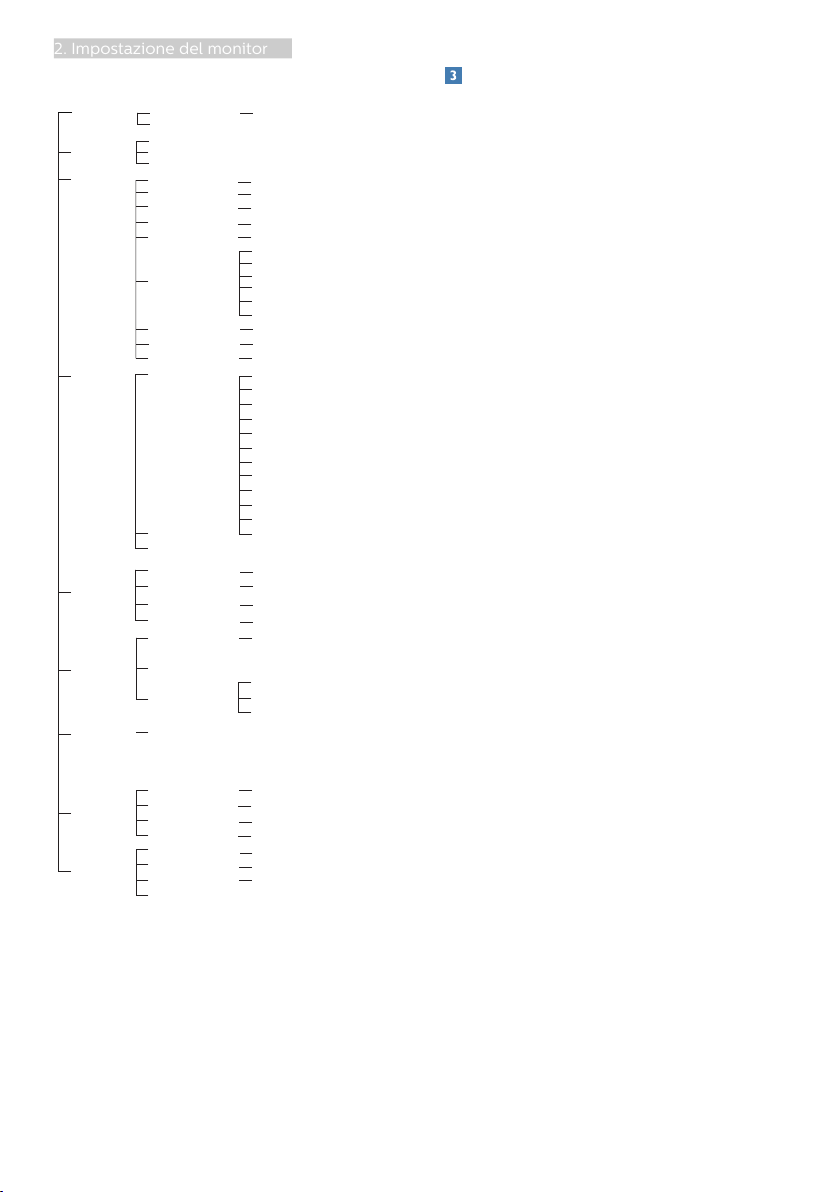
Di seguito vi è una descrizione generale
della struttura del menu OSD. Questa
può essere utilizzata come riferimento
quando in seguito si lavorerà sulle
diverse regolazioni.
321E1SC
Main menu Sub menu
LowBlue Mode
Input
Picture
Audio
Color
Language
OSD Settings
Setup
On
O
VGA
HDMI 1.4
Picture Format
Brightness
Contrast
Sharpness
SmartResponse
SmartContrast
SmartFrame
Gamma
Pixel Orbiting
Over Scan
Volume
Mute
Color Temperature
sRGB
User Dene
English, Deutsch, Español, Ελληνική, Français,
Italiano, Maryar,Nederlands, Português,
Português do Brasil,Polski,Русский ,Svenska,
Suomi,Türkçe,Čeština,Українська, 简体中文,
繁體中文,日本語,한국어
Horizontal
Vertical
Transparency
OSD Time Out
Auto
H.Position
V.Position
Phase
Clock
Resolution Notication
Reset
Information
1, 2, 3,4
Wide Screen, 4:3
0~100
0~100
0~100
O, Fast, Faster, Fastest
On, O
On, O
Size (1, 2, 3, 4, 5, 6, 7)
Brightness (0~100)
Contrast (0~100)
H. position
V. position
1.8, 2.0, 2.2, 2.4, 2.6
On, O
On, O
0~100
On, O
Native, 5000K, 6500K,
7500K, 8200K, 9300K,
11500K
Red: 0~100
Green: 0~100
Blue: 0~100
0~100
0~100
O, 1, 2, 3, 4
5s, 10s, 20s, 30s, 60s
0~100
0~100
0~100
0~100
On, O
Yes, No
322E1C/325E1C
Main menu Sub menu
LowBlue Mode
Input
Picture
SmartFrame
Audio
Color
Language
OSD Settings
Setup
On
O
VGA
HDMI 1.4
DisplayPort
Picture Format
Brightness
Contrast
Sharpness
SmartResponse
SmartContrast
Gamma
Pixel Orbiting
Over Scan
Volume
Mute
Color Temperature
sRGB
User Dene
English, Deutsch, Español, Ελληνική, Français,
Italiano, Maryar,Nederlands, Português,
Português do Brasil,Polski,Русский ,Svenska,
Suomi,Türkçe,Čeština,Українська, 简体中文,
繁體中文,日本語,한국어
Horizontal
Vertical
Transparency
OSD Time Out
Auto
H.Position
V.Position
Phase
Clock
Resolution Notication
Reset
Information
1, 2, 3,4
Wide Screen, 4:3
0~100
0~100
0~100
O, Fast, Faster, Fastest
On, O
On, O
Size (1, 2, 3, 4, 5, 6, 7)
Brightness (0~100)
Contrast (0~100)
H. position
V. position
1.8, 2.0, 2.2, 2.4, 2.6
On, O
On, O
0~100
On, O
Native, 5000K, 6500K,
7500K, 8200K, 9300K,
11500K
Red: 0~100
Green: 0~100
Blue: 0~100
0~100
0~100
O, 1, 2, 3, 4
5s, 10s, 20s, 30s, 60s
0~100
0~100
0~100
0~100
On, O
Yes, No
10
Page 13
2. Impostazione del monitor
328E1C
Main menu Sub menu
LowBlue Mode
Input
Picture
SmartFrame
SmartSize
Audio
Color
Language
OSD Settings
Setup
On
O
1 HDMI 2.0
2 HDMI 2.0
DisplayPort
Brightness
Contrast
Sharpness
SmartResponse
SmartContrast
Gamma
Pixel Orbiting
Over Scan
Panel Size
1:1
Aspect
Volume
Stand-Alone
Mute
Audio Source
Color Temperature
sRGB
User Dene
English, Deutsch, Español, Ελληνική, Français,
Italiano, Maryar,Nederlands, Português,
Português do Brasil,Polski,Русский ,Svenska,
Suomi,Türkçe,Čeština,Українська, 简体中文,
繁體中文,日本語,한국어
Horizontal
Vertical
Transparency
OSD Time Out
Resolution Notication
DisplayPort
Reset
Information
1, 2, 3,4
0~100
0~100
0~100
O, Fast, Faster, Fastest
On, O
On, O
Size (1, 2, 3, 4, 5, 6, 7)
Brightness (0~100)
Contrast (0~100)
H. position
V. position
1.8, 2.0, 2.2, 2.4, 2.6
On, O
On, O
17'': (5:4)
19'': (5:4)
19''W: (16:10)
22''W: (16:10)
18.5W'': (16:9)
19.5''W: (16:9)
20''W: (16:9)
21.5''W: (16:9)
23''W: (16:9)
24''W: (16:9)
27''W: (16:9)
31.5"W(16:9)
0~100
On, O
On, O
Audio In, HDMI1,HDMI2, DisplayPort
Native, 5000K, 6500K,
7500K, 8200K, 9300K,
11500K
Red: 0~100
Green: 0~100
Blue: 0~100
0~100
0~100
O, 1, 2, 3, 4
5s, 10s, 20s, 30s, 60s
On, O
1.1, 1.2
Yes, No
Notifica di risoluzione
Questo monitor è progettato per
rendere le prestazioni ottimali alla sua
risoluzione originaria di
321E1SC/322E1C: 1920x1080 a 60Hz
325E1C: 1920x1080 a 60Hz(ingresso
analogico)&2560x1440 a 60Hz(ingresso
digitale)
328E1C: 3840x2160 a 60Hz. Quando il
monitor è impostato su una risoluzione
diversa, all’accensione è visualizzato un
avviso: Use
321E1SC/322E1C: 1920x1080
325E1C: 1920x1080(ingresso
analogico)&2560x1440(ingresso
digitale)
328E1C: 3840x2160 for best results
(Usare la risoluzione per ottenere le
prestazioni migliori).
La visualizzazione dell’avviso
può essere disattivata dal menu
Configurazione del menu OSD (On
Screen Display).
11
Page 14
2. Impostazione del monitor
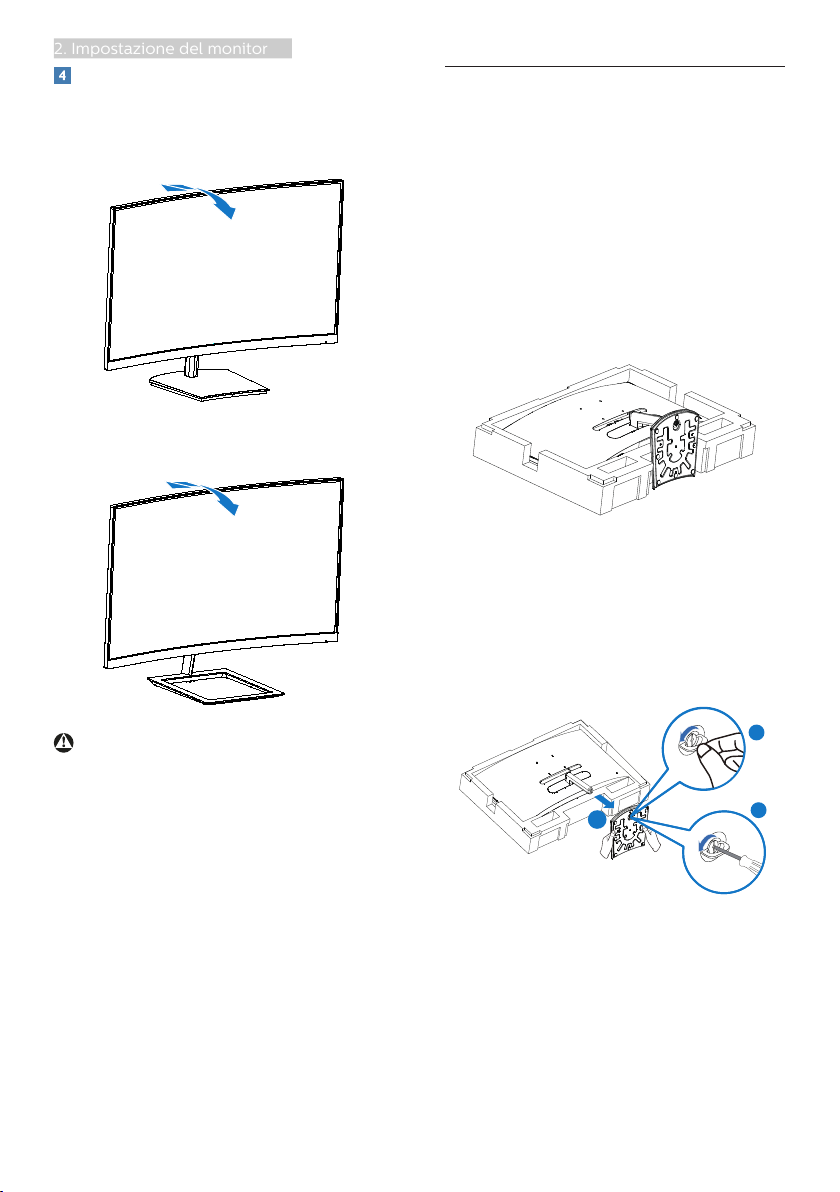
Funzioni fisiche
Inclinazione
321E1SC
20°
-5°
322E1C/325E1C/328E1C
20°
2.3 Rimozione del supporto e
della base
Prima di iniziare a smontare la base
del monitor, osservare le istruzioni che
seguono per evitare eventuali danni o
lesioni.
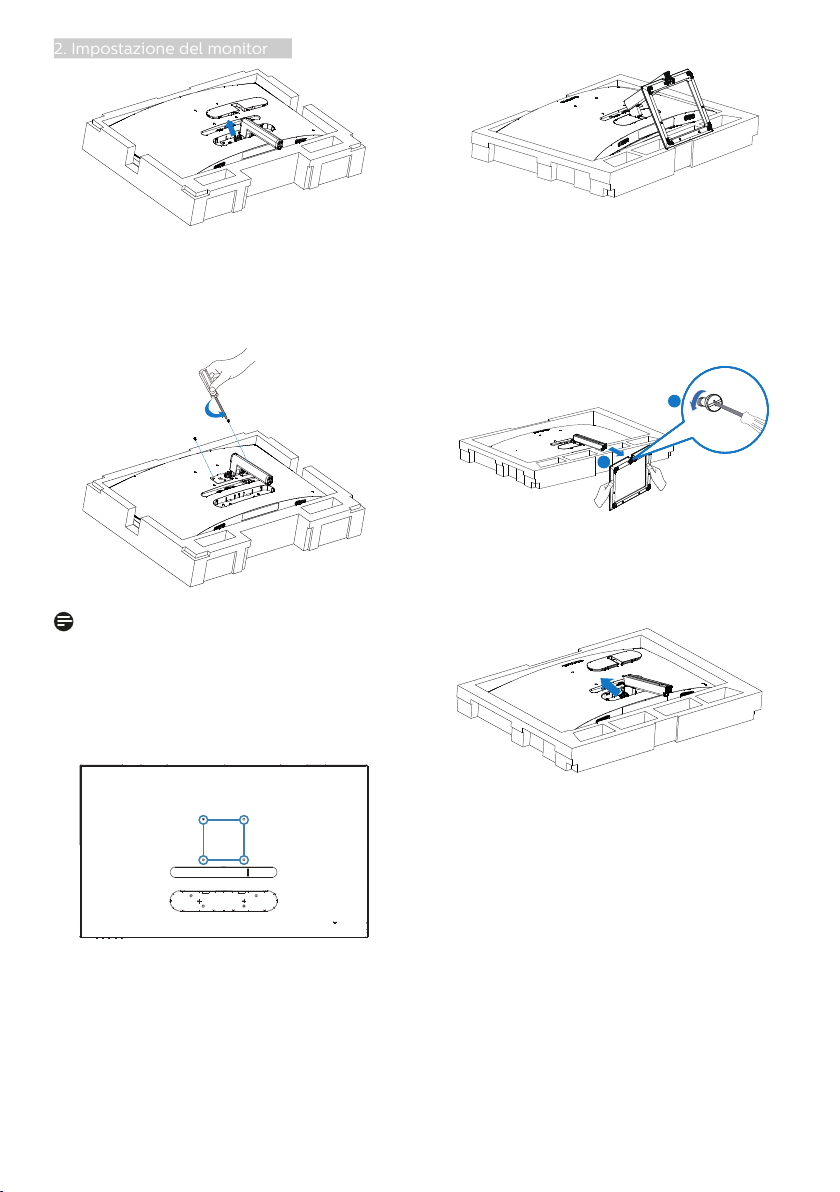
321E1SC
1. Capovolgere il display su una
superficie morbida. Prestare
attenzione a non graffiare o
danneggiare lo schermo.
-5°
Avvertenza
• Per evitare potenziali danni allo
schermo, ad esempio il distacco del
pannello, assicurarsi che il monitor
non si inclini verso il basso di oltre
-5 gradi.
• Non premere lo schermo durante la
regolazione dell’angolo del monitor.
Afferrare solo la cornice.
2. (1) Usare il cacciavite per allentare la
vite situata nella parte inferiore
della base.
(2) Allentare con le dita la vite che
si trova nella parte inferiore della
base, e rimuovere la base dal
supporto.
2
3
3. Rimuovere il copricerniera dal corpo
del monitor con le dita.
1
12
Page 15
2. Impostazione del monitor
4. Utilizzare un cacciavite per
rimuovere le viti sul braccio, quindi
staccare il braccio/supporto dal
monitor.
Nota
Questo monitor accetta un’interfaccia
di montaggio compatibile VESA 100
mm x 100 mm. Vite di montaggio VESA
M4. Rivolgersi sempre produttore per
l'installazione a parete.
2. Usare il cacciavite per allentare la
vite situata nella parte inferiore
della base e rimuovere la base dal
supporto.
1
2
3. Rimuovere il copricerniera dal corpo
del monitor con le dita.
100mm
100mm
322E1C/325E1C/328E1C
1. Capovolgere il display su una
superficie morbida. Prestare
attenzione a non graffiare o
danneggiare lo schermo.
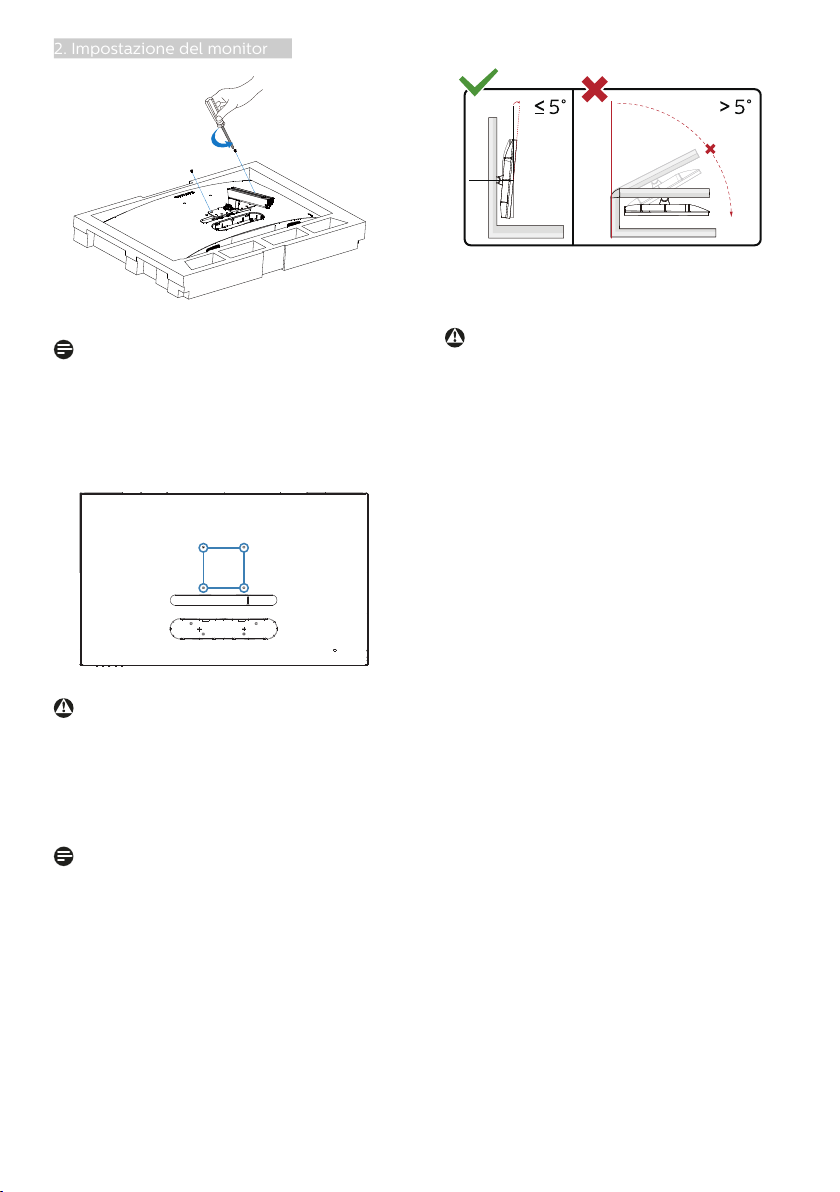
4. Utilizzare un cacciavite per
rimuovere le viti sul braccio, quindi
staccare il braccio/supporto dal
monitor.
13
Page 16
2. Impostazione del monitor
0° 90°
-5°
* Il design del display potrebbe variare
da quello illustrato.
Nota
Questo monitor accetta un’interfaccia
di montaggio compatibile VESA 100
mm x 100 mm. Vite di montaggio VESA
M4. Rivolgersi sempre produttore per
l'installazione a parete.
100mm
100mm
Avviso
Questo prodotto ha un design curvato;
quando si installa/rimuove la base,
mettere del materiale protettivo sotto il
monitor e non esercitare pressioni sul
monitor per evitare danni.
Nota
Acquistare il supporto a parete
adeguato, in caso contrario la distanza
tra il cavo di segnale back-plug-in e la
parete sarà troppo ridotta.
Avvertenza
• Per evitare potenziali danni allo
schermo, ad esempio il distacco del
pannello, assicurarsi che il monitor
non si inclini verso il basso di oltre
-5 gradi.
• Non premere lo schermo durante la
regolazione dell’angolo del monitor.
Afferrare solo la cornice.
14
Page 17
3. Ottimizzazione dell’immagine
3. Ottimizzazione
dell’immagine
3.1 SmartImage
Che cos’è?
SmartImage fornisce impostazioni
predefinite che ottimizzano lo schermo
per diversi tipi di contenuti, regolando
dinamicamente luminosità, contrasto,
colore e nitidezza in tempo reale. Che
si lavori con applicazioni di testo, che
si visualizzino immagini o che si guardi
un video, Philips SmartImage fornisce
prestazioni ottimizzate del monitor.
Perché ne ho bisogno?
Poiché vuoi un monitor che fornisce
visualizzazione ottimizzata di tutti i tipi
di contenuti, il software SmartImage
regola dinamicamente luminosità,
contrasto, colore e nitidezza in tempo
reale per migliorare l'esperienza visiva
del monitor.
Come funziona?
SmartImage è un’esclusiva tecnologia
all’avanguardia sviluppata da Philips
per l’analisi dei contenuti visualizzati
su schermo. In base allo scenario
selezionato, SmartImage migliora
dinamicamente contrasto, saturazione
del colore e nitidezza delle immagini
per migliorare i contenuti visualizzati tutto in tempo reale ed alla pressione di
un singolo tasto.
Come si abilita SmartImage?
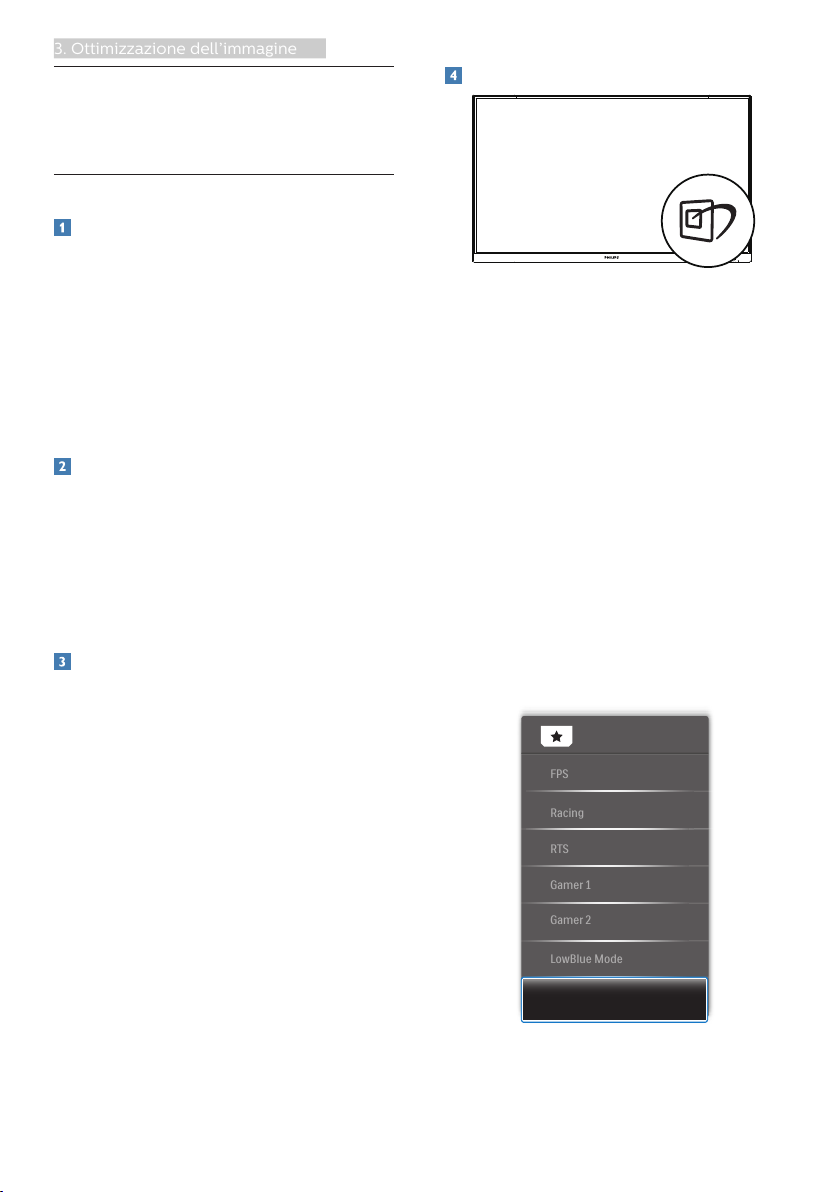
321E1SC/322E1C/325E1C
1. Spostare verso sinistra per avviare
SmartImage sullo schermo.
2. Spostare verso l'alto o verso il basso
per selezionare tra FPS, Racing
(Corse), RTS, Gamer 1 (Giocatore
1), Gamer 2 (Giocatore 2), LowBlue
Mode (Modalità LowBlue) e Off
(Disattiva).
3. Il menu SmartImage resterà
sullo schermo per 5 secondi;
diversamente è possibile spostarsi a
sinistra per confermare.
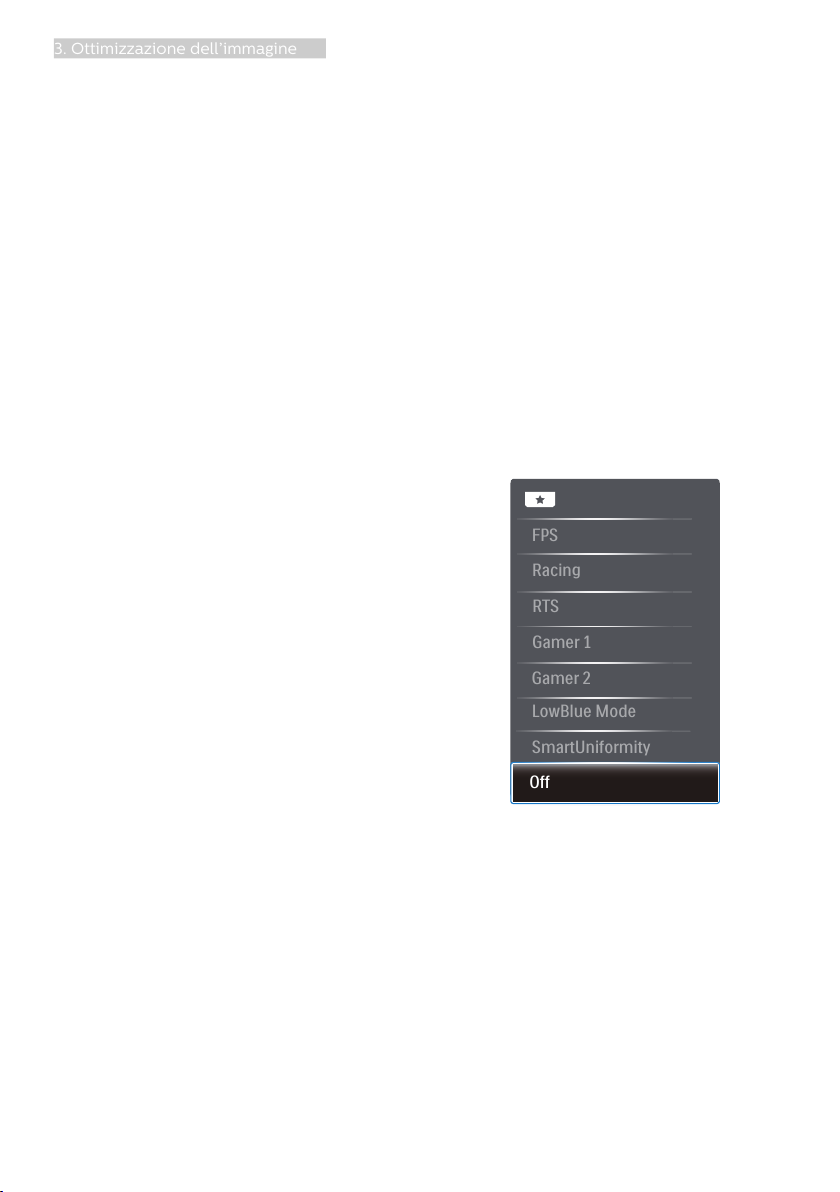
Ci sono a disposizione più selezioni:
FPS, Racing (Corse), RTS, Gamer 1
(Giocatore 1), Gamer 2 (Giocatore 2),
LowBlue Mode (Modalità LowBlue) e
Off (Disattiva).
15
Page 18
3. Ottimizzazione dell’immagine
• FPS: Per giochi FPS (First Person
Shooters). Migliora i dettagli del
livello del nero del tema scuro.
• Racing (Corse): Per giochi Racing
(Corse). Garantisce tempi di risposta
più rapidi e una elevata saturazione
del colore.
• RTS: Per giochi RTS (Real Time
Strategy), è possibile selezionare
una parte selezionata dall’utente
per giochi RTS (tramite SmartFrame).
È possibile regolare la qualità
dell’immagine per la parte
evidenziata.
• Gamer 1 (Giocatore 1): Le
impostazioni preferite dall’utente
vengono salvate come Gamer 1
(Giocatore 1).
• Gamer 2 (Giocatore 2): Le
impostazioni preferite dall’utente
vengono salvate come Gamer 2
(Giocatore 2).
• LowBlue Mode (Modalità
LowBlue): Modalità LowBlue per
una produttività che non affatica
gli occhi. Studi hanno dimostrato
quanto i raggi ultravioletti possono
danneggiare gli occhi; i raggi a
onde corte di luce blu dei display
a LED possono provocare danni e
compromettere la vista nel tempo.
Sviluppata per il benessere, la
modalità LowBlue Philips utilizza
una tecnologia software smart per
ridurre la dannosa luce blu a onde
corte.
• Off (Disattiva): Nessuna
ottimizzazione da parte di
SmartImage.
328E1C
1. Spostare verso sinistra per avviare
SmartImage sullo schermo.
2. Spostare verso l'alto o verso il
basso per selezionare tra FPS,
Racing (Corse), RTS, Gamer 1
(Giocatore 1), Gamer 2 (Giocatore 2),
LowBlue Mode (Modalità LowBlue),
SmartUniformity e Off (Disattiva).
3. Il menu SmartImage resterà
sullo schermo per 5 secondi;
diversamente è possibile spostarsi a
sinistra per confermare.
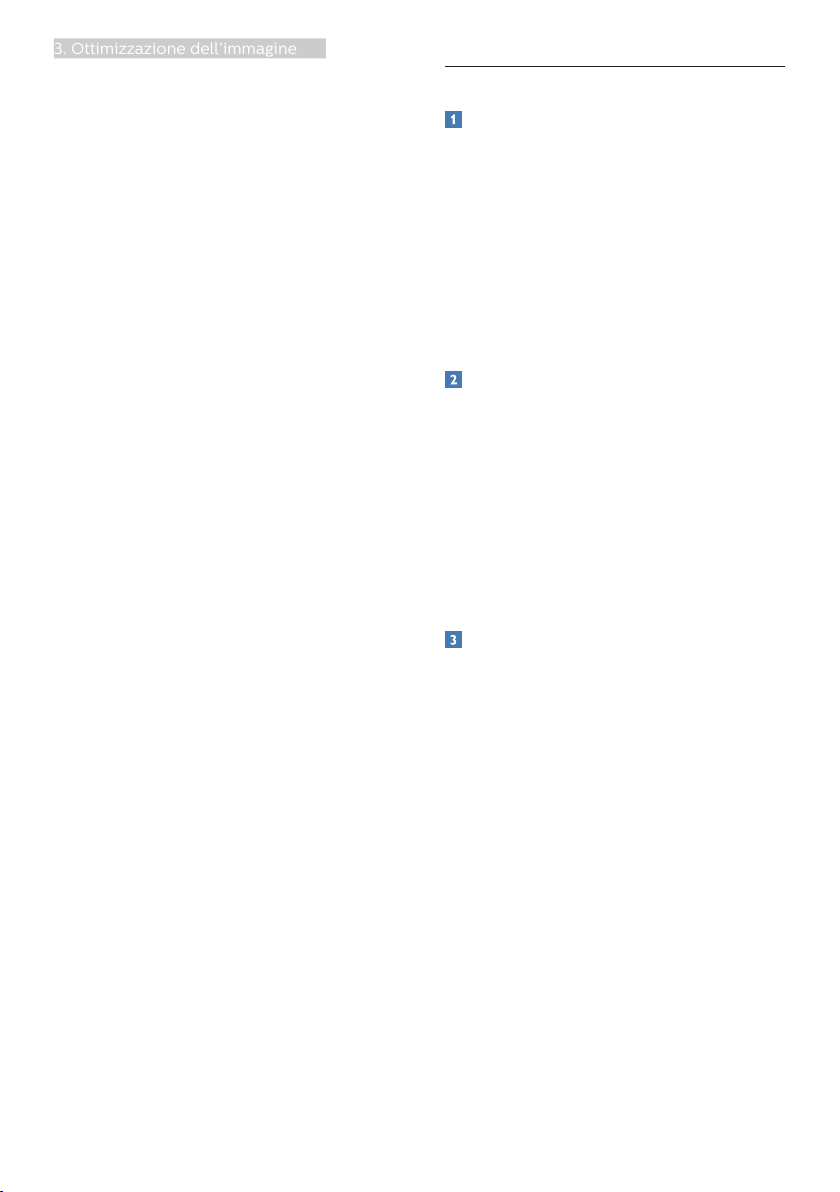
Ci sono a disposizione più selezioni:
FPS, Racing (Corse), RTS, Gamer 1
(Giocatore 1), Gamer 2 (Giocatore 2),
LowBlue Mode (Modalità LowBlue),
SmartUniformity e Off (Disattiva).
• FPS: Per giochi FPS (First Person
Shooters). Migliora i dettagli del
livello del nero del tema scuro.
• Racing (Corse): Per giochi Racing
(Corse). Garantisce tempi di risposta
più rapidi e una elevata saturazione
del colore.
• RTS: Per giochi RTS (Real Time
Strategy), è possibile selezionare
una parte selezionata dall’utente
per giochi RTS (tramite SmartFrame).
È possibile regolare la qualità
16
Page 19
3. Ottimizzazione dell’immagine
dell’immagine per la parte
evidenziata.
• Gamer 1 (Giocatore 1): Le
impostazioni preferite dall’utente
vengono salvate come Gamer 1
(Giocatore 1).
• Gamer 2 (Giocatore 2): Le
impostazioni preferite dall’utente
vengono salvate come Gamer 2
(Giocatore 2).
• LowBlue Mode (Modalità
LowBlue): Modalità LowBlue per
una produttività che non affatica
gli occhi. Studi hanno dimostrato
quanto i raggi ultravioletti possono
danneggiare gli occhi; i raggi a
onde corte di luce blu dei display
a LED possono provocare danni e
compromettere la vista nel tempo.
Sviluppata per il benessere, la
modalità LowBlue Philips utilizza
una tecnologia software smart per
ridurre la dannosa luce blu a onde
corte.
• SmartUniformity: Le fluttuazioni
della luminosità e del colore su
diverse parti di uno schermo
sono un fenomeno comune
riscontrabile nei display LCD.
L’uniformità tipica misurata è
intorno al 75-80%. Attivando la
funzione SmartUniformity di Philips,
l’uniformità del display aumenta
fino a un valore superiore al 95%. In
questo modo vengono riprodotte
immagini più uniformi e reali.
• Off (Disattiva): Nessuna
ottimizzazione da parte di
SmartImage.
3.2 SmartContrast
Che cos’è?
Tecnologia unica che analizza
dinamicamente i contenuti visualizzati
ed ottimizza automaticamente il
rapporto di contrasto del LCD per la
massima chiarezza e piacevolezza
visiva, aumentando l'illuminazione
per immagini più chiare, luminose e
nitide oppure diminuendola per la
visualizzazione di immagini chiare su
sfondi scuri.
Perché ne ho bisogno?
Per la chiarezza ed il comfort visivo
migliore per ogni tipo di contenuto.
SmartContrast controlla dinamicamente
il contrasto e regola l’illuminazione per
immagini e videogiochi chiari, nitidi e
luminosi, oppure per visualizzare testo
chiaro e leggibile per i lavori d’ufficio.
Riducendo il consumo energetico
del monitor, si risparmia sui costi e si
allunga la durata del monitor.
Come funziona?
Quando si attiva SmartContrast, i
contenuti visualizzati saranno analizzati
in tempo reale per regolare i colori e
controllare l’intensità dell’illuminazione.
Questa funzione migliora il contrasto
in modo dinamico per una grandiosa
esperienza d’intrattenimento quando si
guardano video o mentre si gioca.
17
Page 20

4. Adaptive Sync
4. Adaptive Sync
Adaptive Sync
Per molto tempo i giochi sul PC hanno
rappresentato un'esperienza imperfetta
in quanto i monitor e le GPU hanno
tempi di aggiornamento differenti.
Può accadere che una GPU generi
molte immagini nuove nell'ambito
di un singolo aggiornamento del
monitor, mentre quest'ultimo mostra
frammenti di ciascuna immagine
come un'immagine unica. Si tratta del
fenomeno del "tearing". Per risolvere il
problema i giocatori possono usare la
funzione "V-sync", anche se l'immagine
può risultare comunque frammentata
in quanto la GPU attende che il monitor
esegua un aggiornamento prima di
produrre nuove immagini.
In più, V-sync riduce anche la velocità
di risposta dell'input del mouse e il
conteggio complessivo di fotogrammi al
secondo. La tecnologia AMD Adaptive
Sync™ elimina tutti questi problemi,
poiché permette alla GPU di aggiornare
il monitor nello stesso momento in
cui è pronta una nuova immagine,
garantendo ai giocatori la straordinaria
esperienza di partite non frammentate,
a risposta elevata e senza tearing.
• AMD Radeon R9 360
• AMD Radeon R7 360
• AMD Radeon R9 295X2
• AMD Radeon R9 290X
• AMD Radeon R9.290
• AMD Radeon R9 285
• AMD Radeon R7 260X
• AMD Radeon R7 260
■■ APU per PC e disposiviti mobili con
processore serie A
• AMD A10-7890K
• AMD A10-7870K
• AMD A10-7850K
• AMD A10-7800
• AMD A10-7700K
• AMD A8-7670K
• AMD A8-7650K
• AMD A8-7600
• AMD A6-7400K
A ciò si aggiunge l'uso di una scheda
grafica compatibile.
■■ Sistema operativo
• Windows 10/8.1/8/7
■■ Schedavideo: SerieR9 290/300eR7260
• Serie AMD Radeon R9 300
• AMD Radeon R9 Fury X
18
Page 21
5. Specifiche tecniche
5. Specifiche tecniche
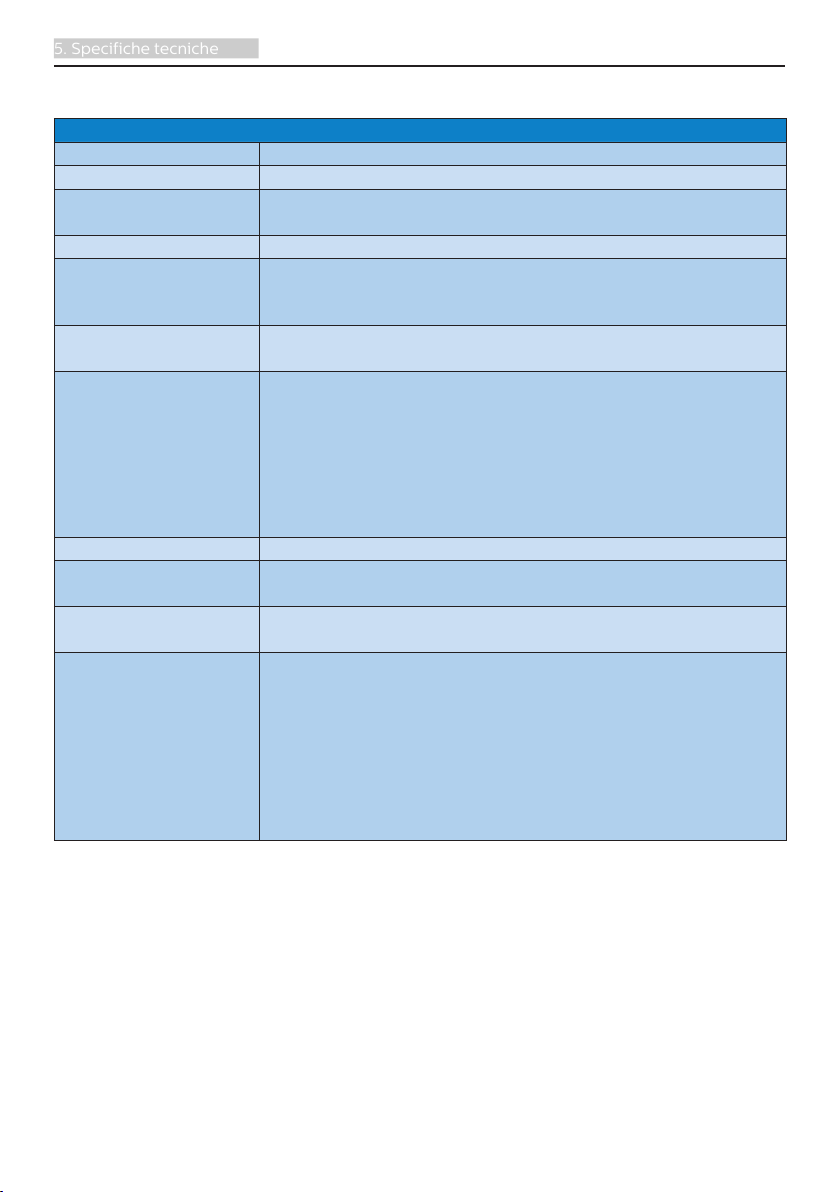
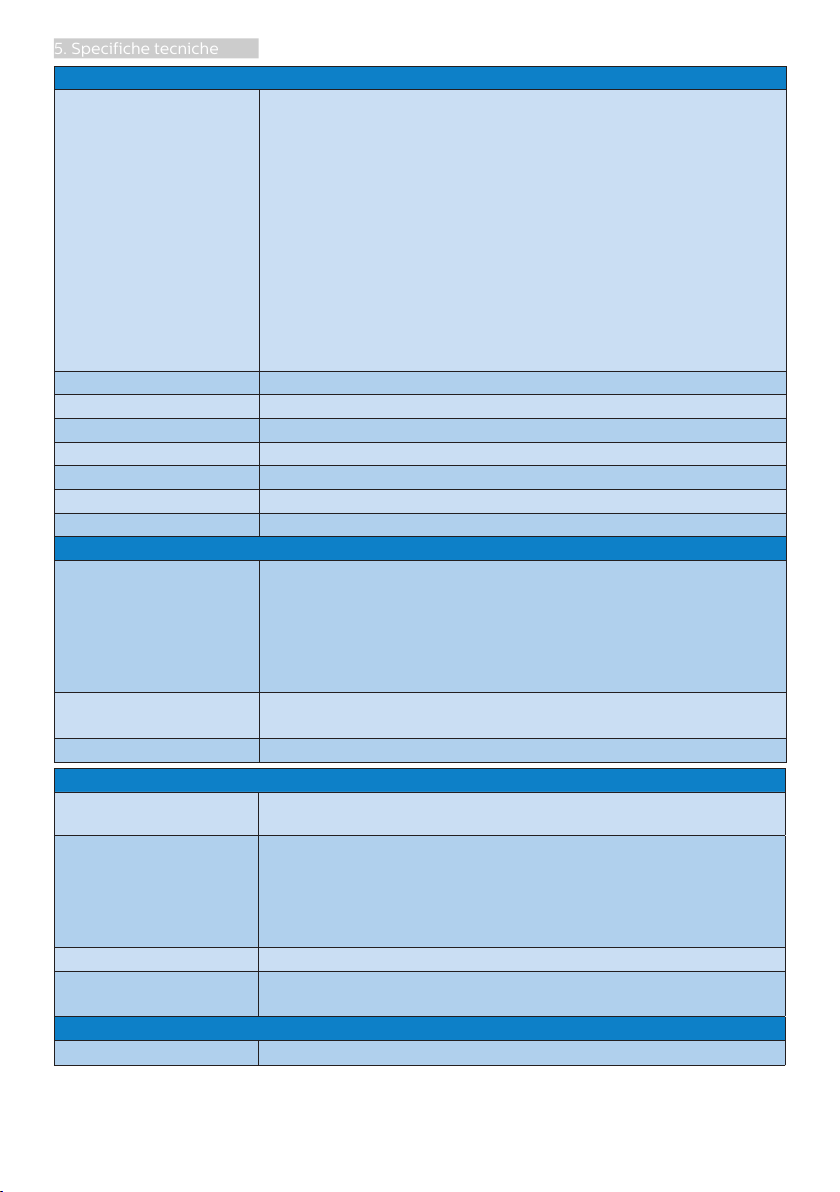
Immagine/Schermo
Tipo di pannello VA
Illuminazione Sistema W-LED
Dimensioni del
pannello
Rapporto proporzioni 16:9
Dimensioni pixel
Rapporto di contrasto
(tip.)
Risoluzione ottimale
Angolo di visuale 178° (H) / 178° (V) a C/R > 10) (tip.)
Miglioramento
dell'immagine
Colori dello schermo
Frequenza di
aggiornamento
verticale
31,5'' W (80cm)
321E1SC/322E1C: 0,364 x 0,364mm
325E1C: 0,272 x 0,272mm
328E1C: 0,182 x 0,182mm
321E1SC/322E1C/325E1C: 3000:1
328E1C: 2500:1
321E1SC/322E1C:
1920 x 1080 a 60Hz
325E1C:
1920 x 1080 a 60Hz(analogico),
2560 x 1440 a 60Hz(digitale)
328E1C:
3840 x 2160 a 60Hz
SmartImage
321E1SC/322E1C/325E1C: 16,7 milioni
328E1C: 1,07B
321E1SC:
48Hz - 75Hz(VGA, HDMI, Adaptive Sync per HDMI)
322E1C/325E1C:
48Hz - 75Hz(VGA, HDMI, DP, Adaptive Sync per HDMI,
Adaptive Sync per DP)
328E1C:
48Hz - 60Hz (HDMI, DP, Adaptive Sync per HDMI,
Adaptive Sync per DP)
19
Page 22
5. Specifiche tecniche
Immagine/Schermo
321E1SC:
30KHz - 85KHz(VGA, HDMI, Adaptive Sync per HDMI)
322E1C:
30KHz - 85KHz(VGA, HDMI, DP, Adaptive Sync per HDMI,
Adaptive Sync per DP)
Frequenza orizzontale
325E1C:
30KHz - 114KHz(VGA, HDMI, Adaptive Sync per HDMI),
114KHz - 114KHz (DP, Adaptive Sync per DP)
328E1C:
30KHz - 83KHz (digitale),
30KHz - 85KHz (HDMI, DP, Adaptive Sync per HDMI,
Adaptive Sync per DP)
Gamma colore SÌ (325E1C/328E1C)
sRGB SÌ
Modalità LowBlue SÌ
Senza sfarfallio Sì
Adaptive Sync SÌ
Delta E Sì (328E1C)
SmartUniformity SÌ (328E1C)
Connettività
321E1SC:
Analogico: VGA; Digitale,HDCP: HDMI 1.4
Ingresso segnale
322E1C/325E1C:
Analogico: VGA; Digitale,HDCP: HDMI 1.4, DisplayPort 1.2
328E1C:
Digitale,HDCP: HDMI 2.0 x 2, DisplayPort 1.2
Ingresso/uscita audio
328E1C: Ingresso audio PC, uscita cuffie
321E1SC/322E1C/325E1C: Uscita audio
Segnale di ingresso Sincronia separata, Sync on Green
Utilità
Altoparlante integrato
3W x 2 (328E1C)
Inglese, Tedesco, Spagnolo, Greco, Francese, Italiano,
Ungherese, Olandese, Portoghese, Portoghese brasiliano,
Lingue OSD
Polacco, Russo, Svedese, Finlandese, Turco, Ceco, Ucraino,
Cinese semplicato, Cinese tradizionale, Giapponese,
Coreano
Altre funzioni utili Sistema antifurto Kensington, Supporto VESA (100×100 mm),
Compatibilità Plug &
Play
DDC/CI, Mac OSX, sRGB, Windows 10/8.1/8/7
Base
Inclinazione -5° / +20°
20
Page 23
5. Specifiche tecniche
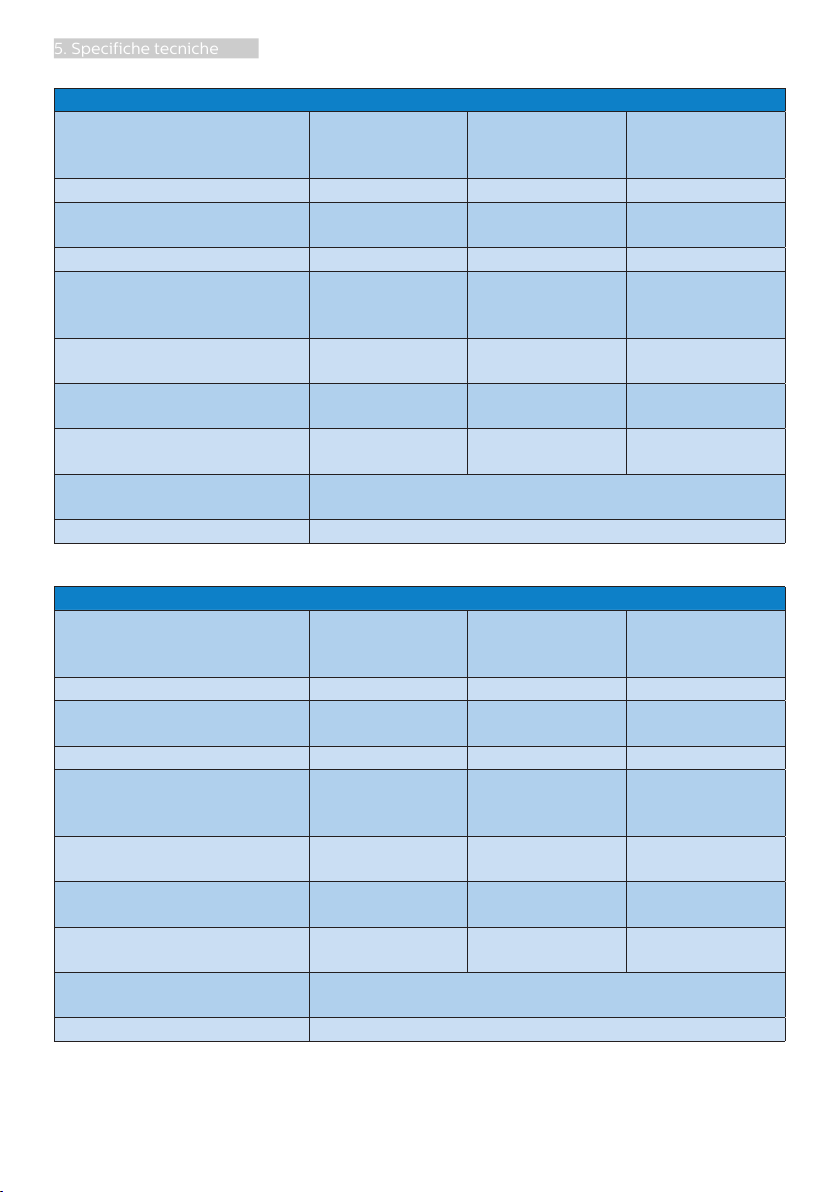
321E1SC
Alimentazione
Consumo
Tensione
ingresso CA a
100 V CA, 50 Hz
Tensione
ingresso CA a
115 V CA, 60 Hz
Tensione
ingresso CA a
230 V CA, 50 Hz
Funzionamento normale 36,90 W (tip.) 37,00 W (tip.) 37,10 W (tip.)
Modalità di sospensione
(standby)
Modalità Off < 0,3 W (tip.)
Dissipazione di calore*
Funzionamento normale
Modalità di sospensione
(standby)
Modalità Off
LED di alimentazione
< 0,5 W (tip.) < 0,5 W (tip.) < 0,5 W (tip.)
Tensione
ingresso CA a
100 V CA, 50 Hz
125,94 BTU/ora
(tip.)
<1.71 BTU/ora
(tip.)
<1,02 BTU/ora
(tip.)
< 0,3 W (tip.)
Tensione
ingresso CA a
115 V CA, 60 Hz
126,28 BTU/ora
(tip.)
<1.71 BTU/ora
(tip.)
<1,02 BTU/ora
(tip.)
< 0,3 W (tip.)
Tensione
ingresso CA a
230 V CA, 50 Hz
126,62 BTU/ora
(tip.)
<1.71 BTU/ora
(tip.)
<1,02 BTU/ora
(tip.)
Modalità accensione: Bianco; modalità di Standby/
Sospensione: Bianco (lampeggiante)
Alimentazione Integrato, 100-240 V CA, 50-60 Hz
322E1C
Alimentazione
Consumo
Tensione
ingresso CA a
100 V CA, 50 Hz
Tensione
ingresso CA a
115 V CA, 60 Hz
Tensione
ingresso CA a
230 V CA, 50 Hz
Funzionamento normale 40,50 W (tip.) 40,60 W (tip.) 40,70 W (tip.)
Modalità di sospensione
(standby)
< 0,3 W (tip.) < 0,3 W (tip.) < 0,3 W (tip.)
Modalità Off < 0,3 W (tip.) < 0,3 W (tip.) < 0,3 W (tip.)
Dissipazione di calore*
Funzionamento normale
Modalità di sospensione
(standby)
Modalità Off
LED di alimentazione
Tensione
ingresso CA a
100 V CA, 50 Hz
138,23 BTU/ora
(tip.)
<1,02 BTU/ora
(tip.)
<1,02 BTU/ora
(tip.)
Modalità accensione: Bianco; modalità di Standby/
Sospensione: Bianco (lampeggiante)
Tensione
ingresso CA a
115 V CA, 60 Hz
138,57 BTU/ora
(tip.)
<1,02 BTU/ora
(tip.)
<1,02 BTU/ora
(tip.)
Tensione
ingresso CA a
230 V CA, 50 Hz
138,91 BTU/ora
(tip.)
<1,02 BTU/ora
(tip.)
<1,02 BTU/ora
(tip.)
Alimentazione Integrato, 100-240 V CA, 50-60 Hz
21
Page 24
5. Specifiche tecniche
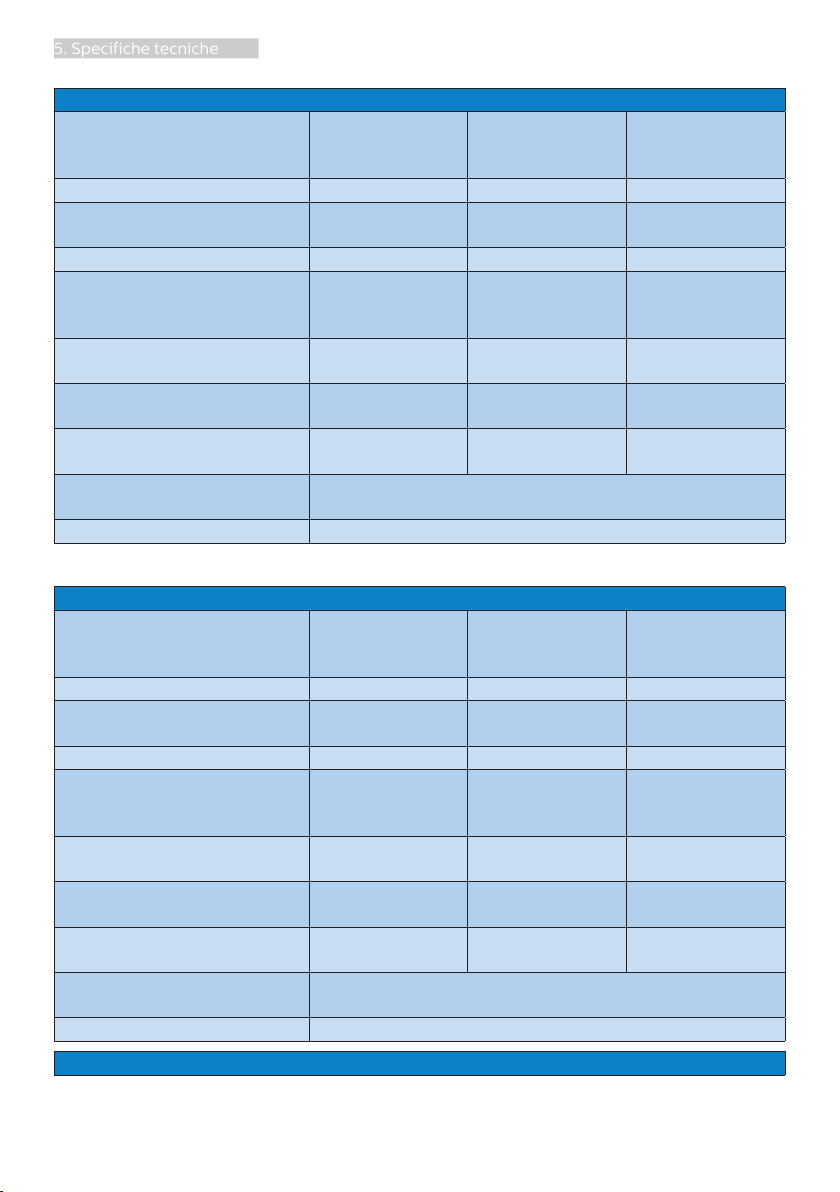
325E1C
Alimentazione
Consumo
Tensione
ingresso CA a
100 V CA, 50 Hz
Tensione
ingresso CA a
115 V CA, 60 Hz
Tensione
ingresso CA a
230 V CA, 50 Hz
Funzionamento normale 47,20 W (tip.) 47,30 W (tip.) 47,40 W (tip.)
Modalità di sospensione
(standby)
Modalità Off < 0,3 W (tip.)
Dissipazione di calore*
Funzionamento normale
Modalità di sospensione
(standby)
Modalità Off
LED di alimentazione
< 0,3 W (tip.) < 0,3 W (tip.) < 0,3 W (tip.)
Tensione
ingresso CA a
100 V CA, 50 Hz
161,09 BTU/ora
(tip.)
<1,02 BTU/ora
(tip.)
<1,02 BTU/ora
(tip.)
< 0,3 W (tip.)
Tensione
ingresso CA a
115 V CA, 60 Hz
161,43 BTU/ora
(tip.)
<1,02 BTU/ora
(tip.)
<1,02 BTU/ora
(tip.)
< 0,3 W (tip.)
Tensione
ingresso CA a
230 V CA, 50 Hz
161,77 BTU/ora
(tip.)
<1,02 BTU/ora
(tip.)
<1,02 BTU/ora
(tip.)
Modalità accensione: Bianco; modalità di Standby/
Sospensione: Bianco (lampeggiante)
Alimentazione Integrato, 100-240 V CA, 50-60 Hz
328E1C
Alimentazione
Consumo
Tensione
ingresso CA a
100 V CA, 50 Hz
Tensione
ingresso CA a
115 V CA, 60 Hz
Tensione
ingresso CA a
230 V CA, 50 Hz
Funzionamento normale 61,81 W (tip.) 61,08 W (tip.) 60,09 W (tip.)
Modalità di sospensione
(standby)
< 0,5 W (tip.) < 0,5 W (tip.) < 0,5 W (tip.)
Modalità Off < 0,3 W (tip.) < 0,3 W (tip.) < 0,3 W (tip.)
Dissipazione di calore*
Funzionamento normale
Modalità di sospensione
(standby)
Modalità Off
LED di alimentazione
Tensione
ingresso CA a
100 V CA, 50 Hz
210,96 BTU/ora
(tip.)
<1,71 BTU/ora
(tip.)
<1,02 BTU/ora
(tip.)
Modalità accensione: Bianco; modalità di Standby/
Sospensione: Bianco (lampeggiante)
Tensione
ingresso CA a
115 V CA, 60 Hz
208,46 BTU/ora
(tip.)
<1,71 BTU/ora
(tip.)
<1,02 BTU/ora
(tip.)
Tensione
ingresso CA a
230 V CA, 50 Hz
205,09 BTU/ora
(tip.)
<1,71 BTU/ora
(tip.)
<1,02 BTU/ora
(tip.)
Alimentazione Integrato, 100-240 V CA, 50-60 Hz
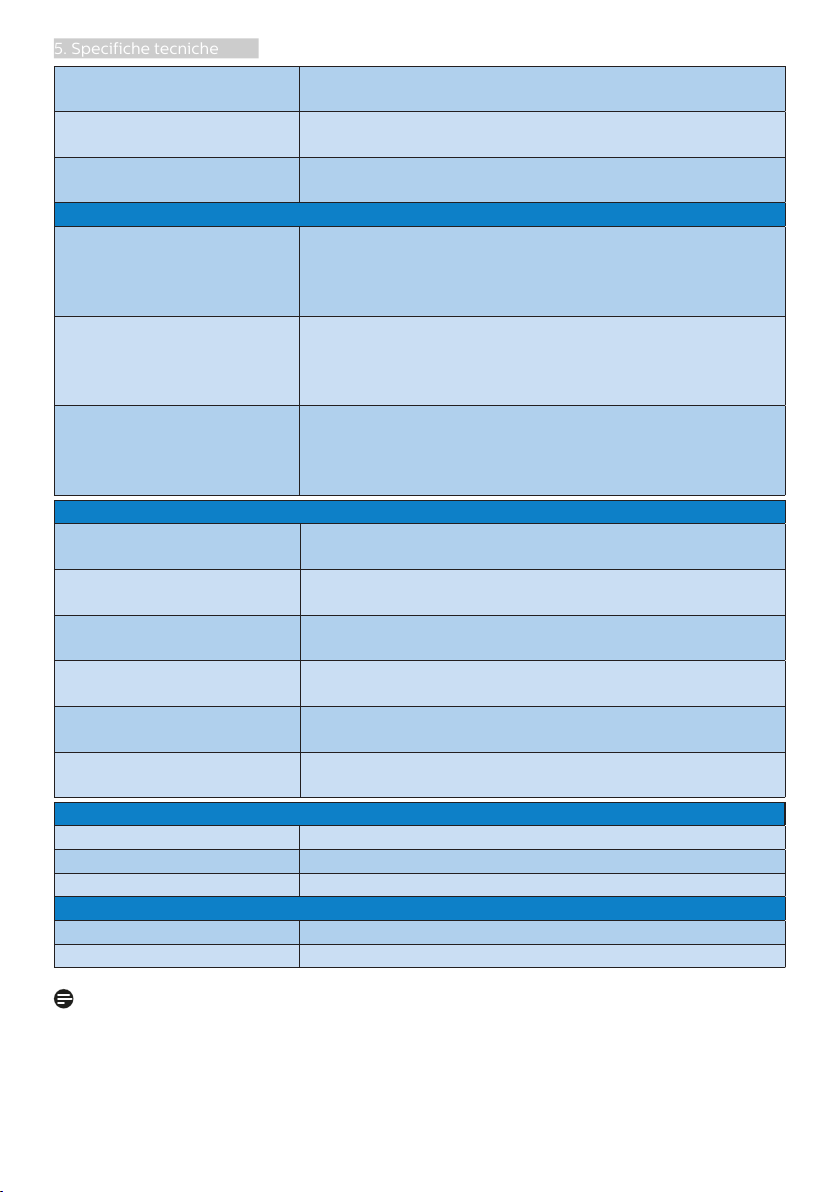
Dimensioni
22
Page 25
5. Specifiche tecniche
Prodotto con base (LxHxP)
Prodotto senza base
(LxHxP)
Prodotto con la confezione
(LxHxP)
321E1SC: 709 x 520 x 248 mm
322E1C/325E1C/328E1C: 709 x 523 x 281 mm
709 x 425 x 88 mm
321E1SC: 800 x 616 x 224 mm
322E1C/325E1C/328E1C: 800 x 625 x 236 mm
Peso
321E1SC: 7,68 kg
Prodotto con base
322E1C: 7,10 kg
325E1C: 7,34 kg
328E1C: 7,71 kg
321E1SC: 6,26 kg
Prodotto senza base
322E1C: 6,28 kg
325E1C: 6,52 kg
328E1C: 6,89 kg
321E1SC: 10,60 kg
Prodotto con la confezione
322E1C: 10,01 kg
325E1C: 10,25 kg
328E1C: 10,51 kg
Condizioni operative
Portata temperatura
(operativa)
Umidità relativa
(funzionamento)
Pressione atmosferica
(funzionamento)
Portata temperatura
(non operativa)
Umidità relativa
(non di esercizio)
Pressione atmosferica (non
di esercizio)
Da 0°C a 40°C
Da 20% a 80%
Da 700 a 1060hPa
Da -20°C a 60°C
Da 10% a 90%
Da 500 a 1060hPa
Ambiente
ROHS SÌ
Confezione 100% riciclabile
Sostanze specifiche 100% PVC BFR alloggiamento libero
Struttura
Colore Bianco / Nero
Finitura Superficie
Nota
1. Questi dati sono soggetti a cambiamenti senza preavviso. Andare all’indirizzo www.
philips.com/support per scaricare la versione più recente del foglio informativo.
2. Le schede informative di SmartUniformity e Delta E sono inclusi nella confezione.
23
Page 26
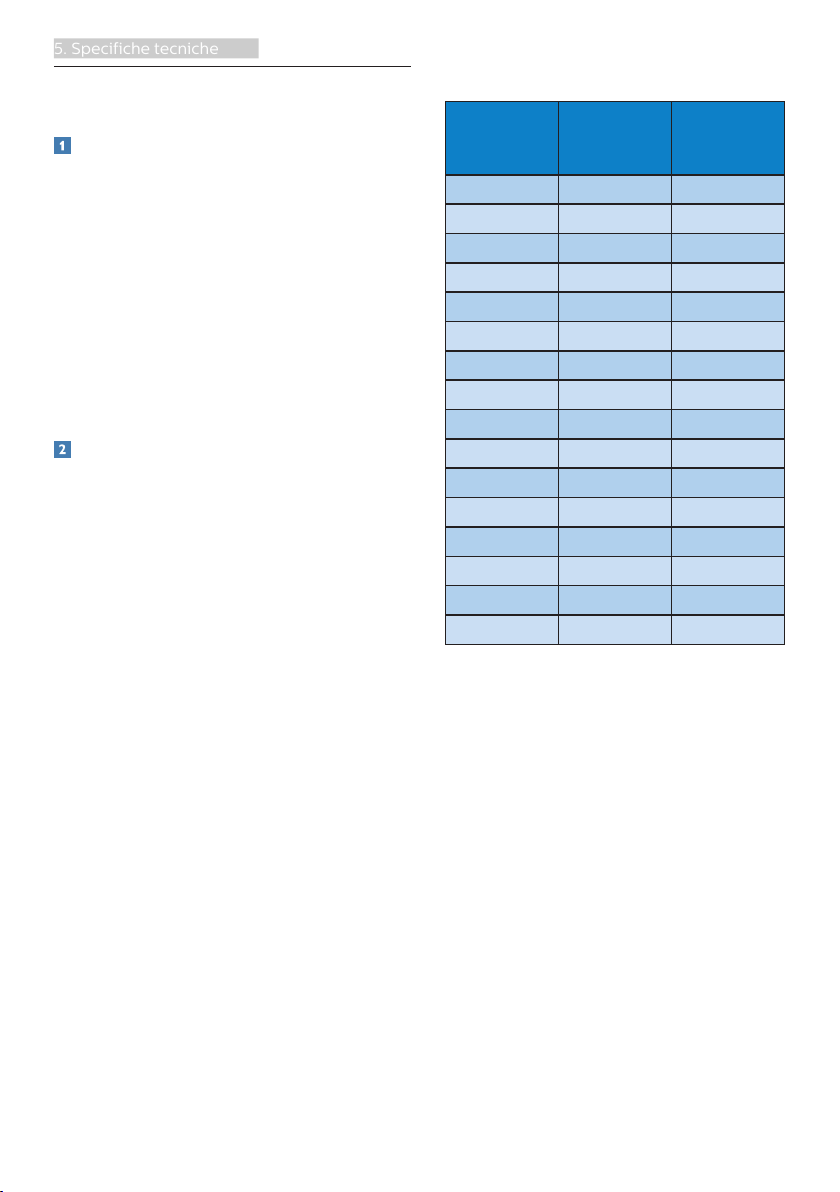
5. Specifiche tecniche
5.1 Risoluzione e Modalità
predefinite
Risoluzione massima
321E1SC/322E1C:
1920 x 1080 a 60Hz (ingresso
analogico)
1920 x 1080 a 75Hz (ingresso digitale)
325E1C:
1920 x 1080 a 60Hz (ingresso analogico)
2560 x 1440 a 75Hz (ingresso digitale)
328E1C:
3840x2160 a 60Hz (ingresso digitale)
Risoluzione raccomandata
321E1SC/322E1C:
1920 x 1080 a 60Hz (ingresso digitale)
325E1C:
1920 x 1080 a 60Hz (ingresso analogico)
2560 x 1440 a 60Hz (ingresso digitale)
328E1C:
3840x2160 a 60Hz (ingresso digitale)
321E1SC/322E1C:
Frequenza
orizzontale
(kHz)
31,47 720x400 70,09
31,47 640x480 59,94
35,00 640x480 66,67
37,86 640x480 72,81
37,50 640x480 75,00
37,88 800x600 60,32
46,88 800x600 75,00
48,36 1024x768 60,00
60,02 1024x768 75,03
63,89 1280x1024 60,02
79,98 1280x1024 75,03
55,94 1440x900 59,89
70,64 1440x900 74,98
65,29 1680x1050 59,95
67,50 1920x1080 60,00
83,89 1920x1080 74,97
Risoluzione Frequenza
verticale
(Hz)
24
Page 27
5. Specifiche tecniche
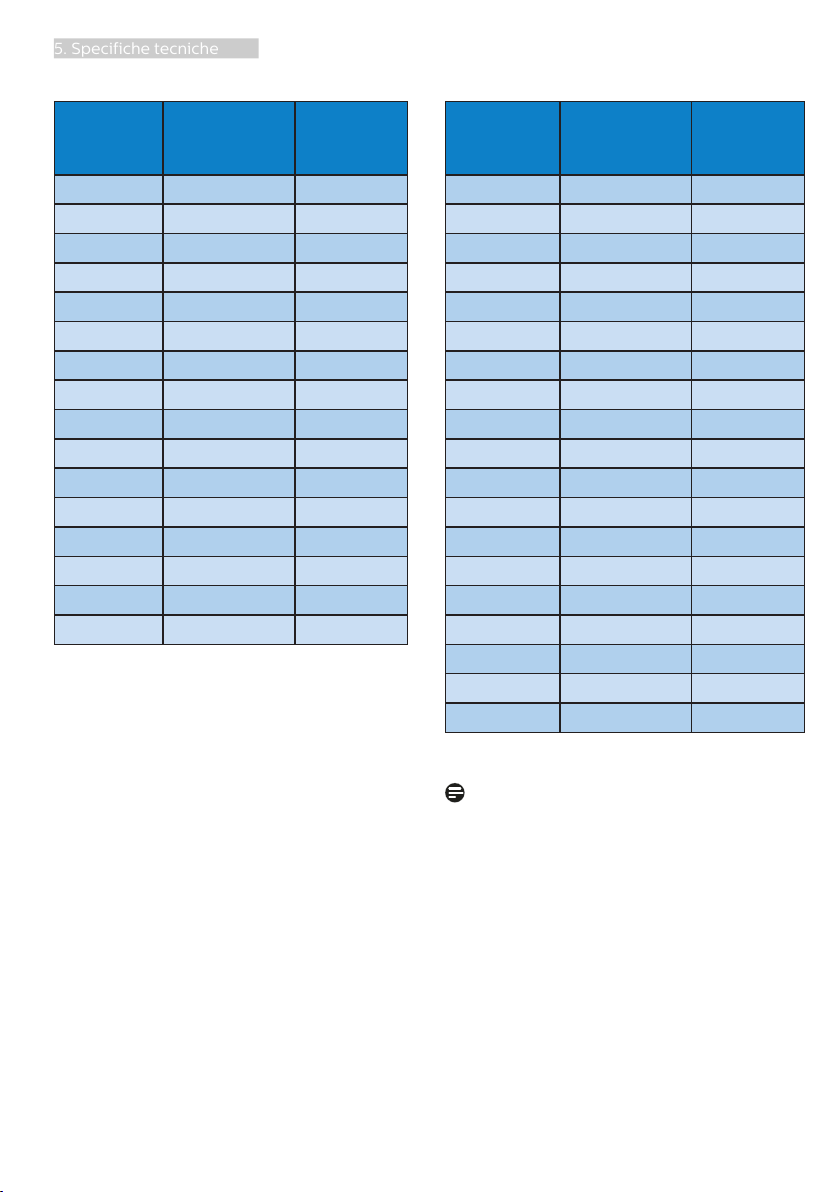
325E1C:
328E1C:
Frequenza
Risoluzione Frequenza
orizzontale
(kHz)
31,47 720 x 400 70,09
31,47 640 x 480 59,94
35,00 640 x 480 66,67
37,86 640 x 480 72,81
37,50 640 x 480 75,00
37,88 800 x 600 60,32
46,88 800 x 600 75,00
48,36 1024 x 768 60,00
60,02 1024 x 768 75,03
44,77 1280x 720 59,86
63,89 1280 x 1024 60,02
79,98 1280 x 1024 75,03
55,94 1440 x 900 59,89
70,64 1440 x 900 74,98
65,29 1680 x 1050 59,95
67,50 1920 x 1080 60,00
verticale
(Hz)
Frequenza
orizzontale
Risoluzione Frequenza
verticale
(kHz)
31,47 720 x 400 70,09
31,47 640 x 480 59,94
35,00 640 x 480 66,67
37,86 640 x 480 72,81
37,50 640 x 480 75,00
37,88 800 x 600 60,32
46,88 800 x 600 75,00
48,36 1024 x 768 60,00
60,02 1024 x 768 75,03
44,77 1280x 720 59,86
63,89 1280 x 1024 60,02
79,98 1280 x 1024 75,03
55,94 1440 x 900 59,89
70,64 1440 x 900 74,98
65,29 1680 x 1050 59,95
67,50 1920 x 1080 60,00
67,50 3840 x 2160 30,00
135,00 3840 x 2160 60,00
133,29 1920×2160 59,99
(Hz)
Nota
Notare che lo schermo funziona
meglio alla risoluzione originale di
321E1SC/322E1C: 1920x1080 a 60Hz
325E1C: 1920x1080 a 60Hz(ingresso
analogico)&2560x1440 a 60Hz(ingresso
digitale)
328E1C: 3840x2160 a 60Hz. Attenersi a
questa raccomandazione per ottenere
la qualità migliore di visualizzazione.
25
Page 28
6. Risparmio energetico
6. Risparmio energetico
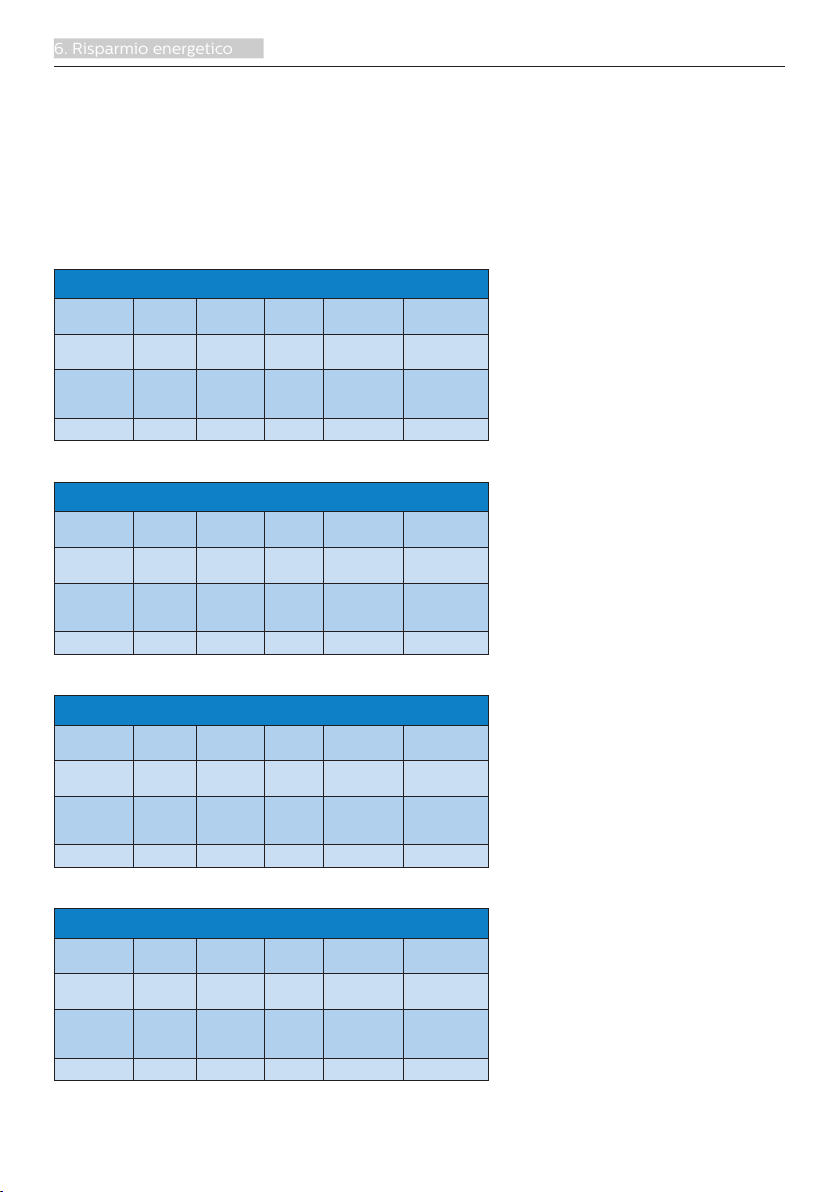
Se la scheda video o il software installato sul PC è conforme agli standard DPM VESA,
il monitor può ridurre automaticamente il suo consumo energetico quando non è in
uso. Quando è rilevato l'input dalla tastiera, dal mouse o altri dispositivi, il monitor si
"risveglia" automaticamente. La tabella che segue mostra il consumo energetico e le
segnalazioni di questa funzione automatica di risparmio energetico:
321E1SC:
Definizione del risparmio energetico
Modalità
VESA
Attiva ATTIVO Sì Sì
Modalità di
sospensione
(standby)
Modalità Off DISATTIVO - - 0,3 W (tip.) DISATTIVO
DISATTIVO No No 0,5 W (tip.)
322E1C:
Definizione del risparmio energetico
Modalità
VESA
Attiva ATTIVO Sì Sì
Modalità di
sospensione
(standby)
Modalità Off DISATTIVO - - 0,3 W (tip.) DISATTIVO
DISATTIVO No No 0,3 W (tip.)
Video
Video
Sincronia
orizzontale
Sincronia
orizzontale
Sincronia
Potenza usata Colore del LED
verticale
37,00 W (tip.)
43,70 L(Max.)
Sincronia
Potenza usata Colore del LED
verticale
40,60 W (tip.)
50,40 L(Max.)
Bianco
Bianco
(lampeggiante)
Bianco
Bianco
(lampeggiante)
325E1C:
Definizione del risparmio energetico
Modalità
VESA
Attiva ATTIVO Sì Sì
Modalità di
sospensione
(standby)
Modalità Off DISATTIVO - - 0,3 W (tip.) DISATTIVO
DISATTIVO No No 0,3 W (tip.)
Video
Sincronia
orizzontale
Sincronia
Potenza usata Colore del LED
verticale
47,30 W (tip.)
60,50 L(Max.)
328E1C:
Definizione del risparmio energetico
Modalità
VESA
Attiva ATTIVO Sì Sì
Modalità di
sospensione
(standby)
Modalità Off DISATTIVO - - 0,3 W (tip.) DISATTIVO
DISATTIVO No No 0,5 W (tip.)
Video
Sincronia
orizzontale
Sincronia
Potenza usata Colore del LED
verticale
61,08 W (tip.)
83,29 L(Max.)
Bianco
Bianco
(lampeggiante)
Bianco
Bianco
(lampeggiante)
26
Page 29

6. Risparmio energetico
La configurazione che segue è usata per misurare il consumo energetico di questo
monitor.
• Risoluzione originale:
321E1SC/322E1C: 1920x1080
325E1C: 1920x1080(ingresso analogico)&2560x1440 (ingresso digitale)
328E1C: 3840x2160
• Contrasto: 50%
• Luminosità: 90%
• Temperatura colore: 6500k con modello tutto bianco
Nota
Questi dati sono soggetti a cambiamenti senza preavviso.
27
Page 30
7. Assistenza clienti e garanzia
7. Assistenza clienti e
subpixel
pixel
garanzia
7.1 Criteri di valutazione dei
pixel difettosi dei monitor a
schermo piatto Philips
La Philips si impegna a consegnare
prodotti della più alta qualità.
Utilizziamo alcuni dei processi di
produzione più avanzati nell'industria
e delle rigorose procedure di controllo
della qualità. Tuttavia i difetti dei pixel
e dei pixel secondari nei pannelli TFT
usati nei monitor a schermo piatto sono
talvolta inevitabili. Nessun produttore è
in grado di garantire che tutti i pannelli
siano privi di difetti dei pixel, ma la
Philips garantisce che qualsiasi monitor
con un numero inaccettabile di difetti
sarà riparato oppure sostituito sotto
garanzia. Questa nota spiega i diversi
tipi di difetti dei pixel e definisce i livelli
accettabili di difetto per ogni tipo. Per
avvalersi della riparazione o sostituzione
in garanzia, il numero di difetti dei pixel
su un pannello TFT deve superare i
livelli descritti di seguito. Ad esempio:
non più dello 0,0004% dei pixel
secondari di un monitor può essere
difettoso. Inoltre, Philips stabilisce degli
standard di qualità ancora più alti per
alcuni tipi o combinazioni di difetti
dei pixel che sono più evidenti di altri.
Questi criteri di valutazione sono validi
in tutto il mondo.
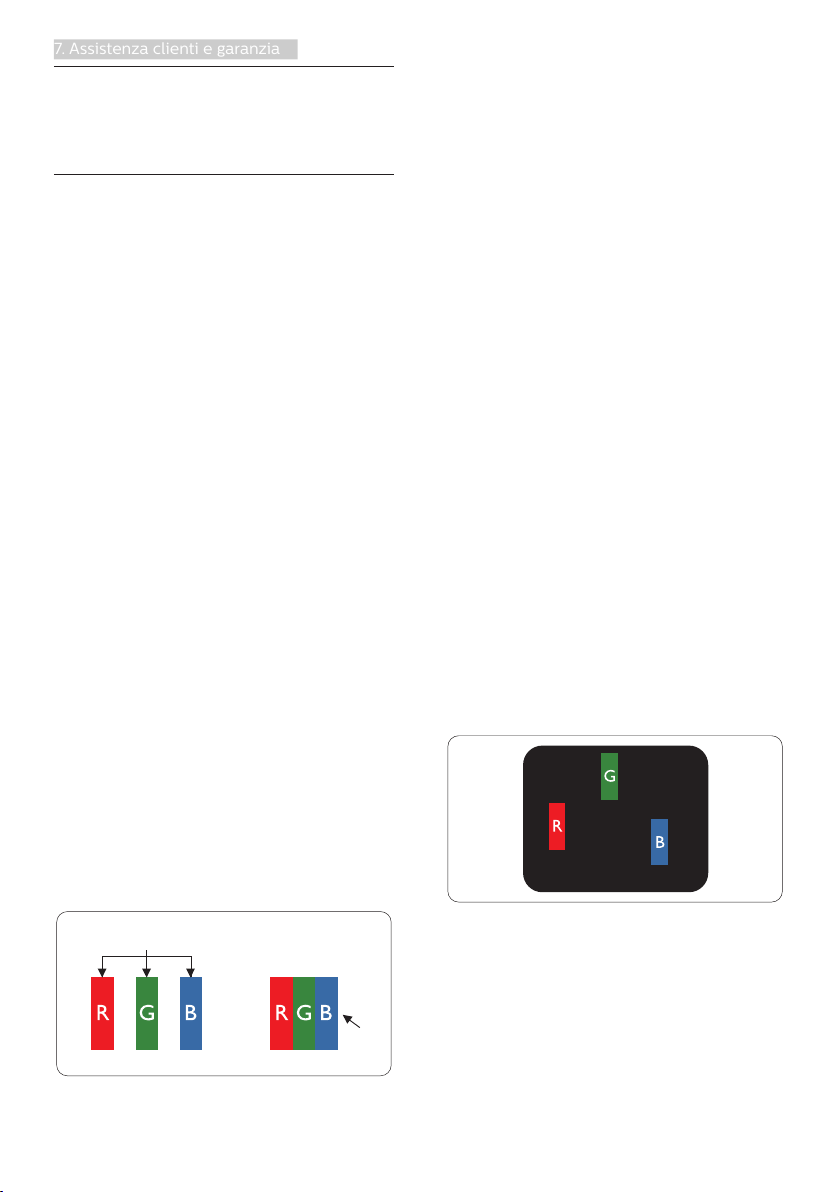
Pixel e pixel secondari
Un pixel, o elemento dell'immagine,
è composto di tre pixel secondari nei
tre colori primari rosso, verde e blu.
Un'immagine è formata da un insieme
di pixel. Quando tutti i pixel secondari
di un pixel sono illuminati, i tre pixel
secondari colorati appaiono insieme
come un singolo pixel bianco. Quando
sono tutti spenti, i tre pixel secondari
colorati appaiono insieme come un
pixel nero. Altre combinazioni di pixel
illuminati o spenti appaiono come
singoli pixel di altri colori.
Tipi di difetti dei pixel
I difetti dei pixel e dei pixel secondari
appaiono sullo schermo in modi diversi.
Esistono due categorie di difetti dei
pixel e diversi tipi di difetti dei pixel
secondari all'interno di ogni categoria.
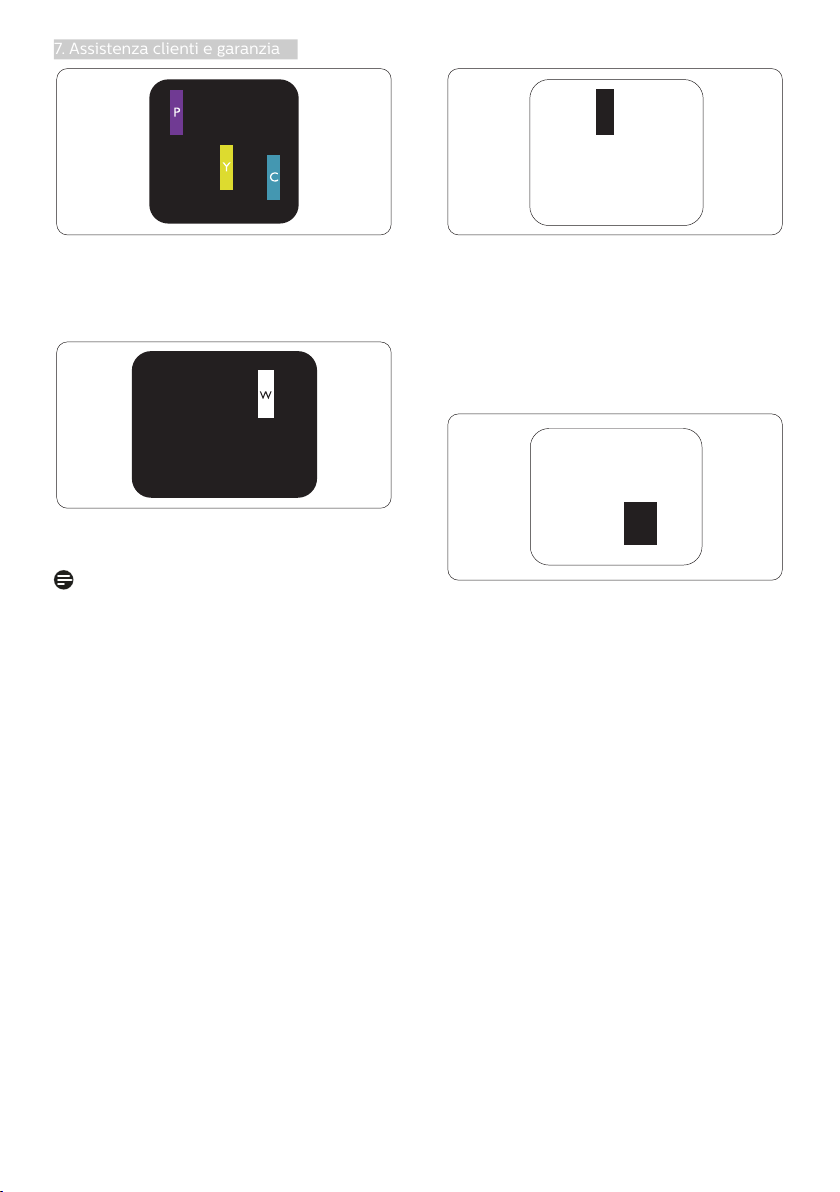
Punti luminosi
Questi difetti appaiono come pixel o
pixel secondari che sono sempre accesi
oppure 'attivi'. Un punto luminoso è
un pixel secondario che risalta sullo
schermo quando il monitor visualizza un
motivo scuro. Ci sono vari tipi di punti
luminosi.
Un pixel secondario rosso, verde o blu
illuminato.
28
Page 31
7. Assistenza clienti e garanzia
Due sottopixel adiacenti illuminati:
- Rosso + Blu = Viola
- Rosso + Verde = Giallo
- Verde + Blu = Ciano (azzurro)
Tre pixel secondari adiacenti illuminati
(un pixel bianco).
Nota
Un punto luminoso rosso o blu deve
essere
oltre il 50% più luminoso dei
punti adiacenti mentre un punto
luminoso verde è il 30% più luminoso
dei punti adiacenti.
Punti neri
Compaiono come pixel o pixel
secondari sempre spenti o "inattivi". Un
punto nero è un pixel secondario che
risalta sullo schermo quando il monitor
visualizza un motivo chiaro. Ci sono vari
tipi di punti neri.
Prossimità dei difetti dei pixel
Poiché i difetti dei pixel e dei pixel
secondari dello stesso tipo che si
trovano vicini fra loro sono più evidenti,
la Philips specifica anche le tolleranze
per la prossimità dei difetti dei pixel.
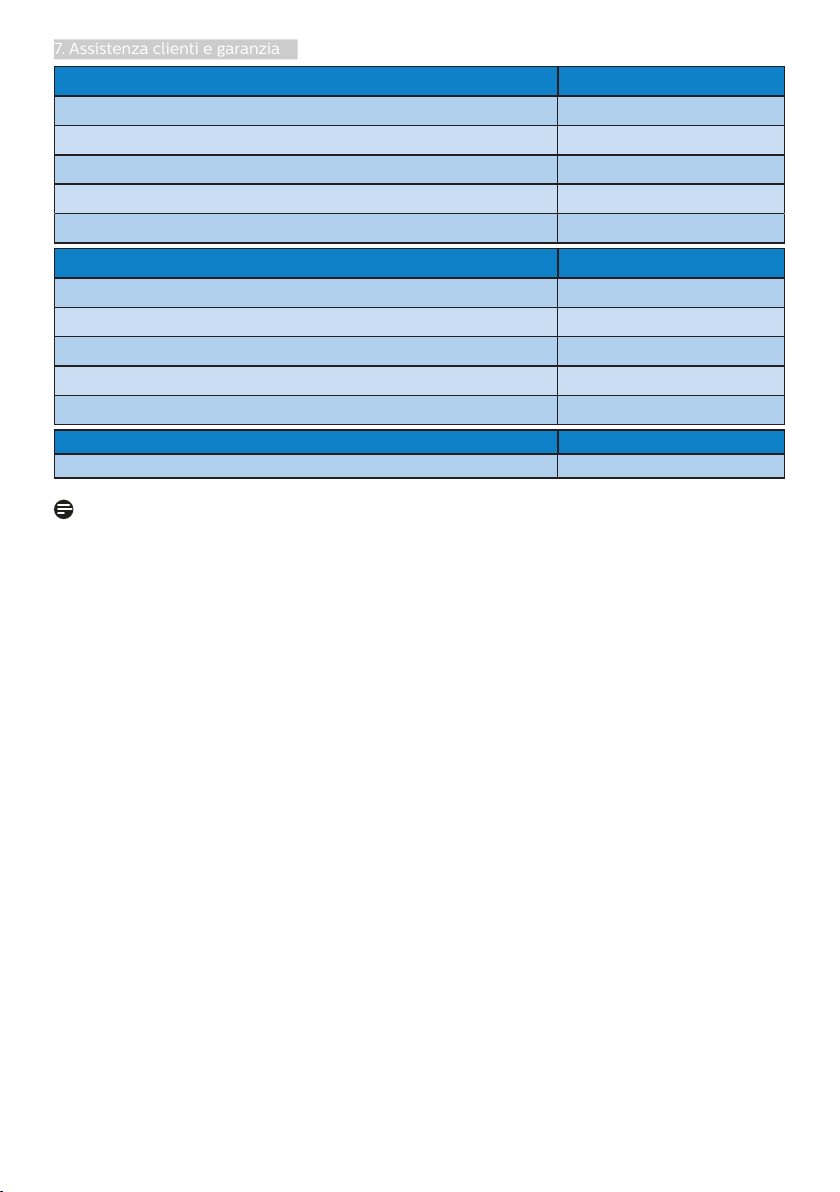
Limiti di tolleranza dei difetti dei pixel
Per avvalersi della riparazione o
sostituzione a causa di difetti dei
pixel durante il periodo di garanzia, il
pannello TFT di un monitor a schermo
piatto Philips deve avere difetti dei pixel
e dei pixel secondari che eccedono
quelli tollerabili elencati nelle tabelle
che seguono.
29
Page 32
7. Assistenza clienti e garanzia
PUNTI LUMINOSI
LIVELLO ACCETTABILE
1 pixel secondario acceso 2
2 pixel secondari adiacenti accesi 1
3 pixel secondari adiacenti accesi (un pixel bianco) 0
Distanza tra due punti luminosi*
>=15mm
Totale di punti bianchi di tutti i tipi 3
PUNTI NERI LIVELLO ACCETTABILE
1 pixel secondario scuri 5 o meno
2 pixel secondari scuri adiacenti 2 o meno
3 pixel secondari scuri adiacenti 1
Distanza tra due punti neri*
>=5mm
Totale di punti neri di tutti i tipi 5 o meno
TOTALE PUNTI DIFETTOSI LIVELLO ACCETTABILE
Totale di punti bianchi o punti neri di tutti i tipi 5 o meno
Nota
1 o 2 pixel secondari adiacenti = 1 punto difettoso.
30
Page 33
7. Assistenza clienti e garanzia
7.2 Assistenza Clienti e Garanzia
Per informazioni sulla copertura della garanzia e requisiti aggiuntivi di assistenza validi
per la propria zona, visitare il sito www.philips.com/support per maggiori dettagli,
oppure contattare la locale Assistenza clienti Philips Care Center.
Per il periodo di garanzia, fare riferimento alla Dichiarazione di garanzia nel Manuale
di informazioni su normative e servizi.
Per l’estensione della garanzia, se si vuole estendere il periodo generale di garanzia, il
Centro assistenza certificato offre un pacchetto di servizi Fuori garanzia.
Se si vuole usufruire di questo servizio, assicurarsi di acquistare il servizio entro 30
giorni di calendario dalla data di acquisto originale. Durante il periodo di garanzia
estesa, il servizio comprende prelievo, la riparazione e reso; tuttavia l'utente sarà
responsabile di tutti i costi maturati.
Se il Partner certificato all’assistenza non può eseguire le riparazioni necessarie nel
quadro del pacchetto di garanzia estesa offerta, troveremo delle soluzioni alternative,
se possibile, per tutto il periodo di garanzia estesa acquistato.
Contattare il rappresentante dell’Assistenza clienti Philips, oppure la locale Assistenza
clienti (utilizzando il numero dell’Assistenza clienti) per altri dettagli.
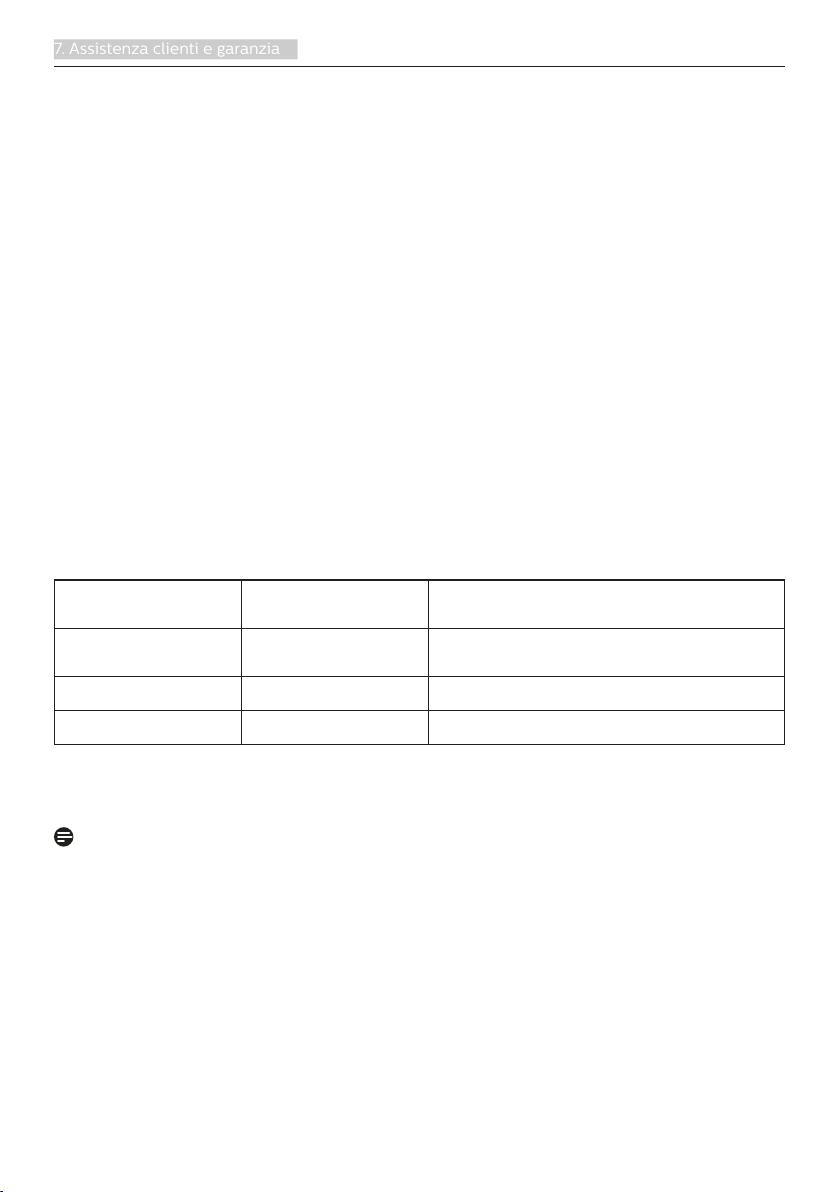
I numeri dell’Assistenza clienti Philips Care Center sono elencati di seguito.
Periodo di garanzia
standard locale
Dipende dalle varie
zone
Periodo di garanzia
estesa
+ 1 anno Periodo di garanzia standard locale +1
+ 2 anni Periodo di garanzia standard locale +2
Totale periodo di garanzia
+ 3 anni Periodo di garanzia standard locale +3
** È necessaria la prova originale dell’acquisto e dell’acquisto dell’estensione della
garanzia.
Nota
Fare riferimento al Manuale di informazioni su normative e servizi per la hotline di
assistenza regionale, disponibile sulla pagina di supporto del sito Web Philips.
31
Page 34
8. Risoluzione dei problemi e FAQ
8. Risoluzione dei
problemi e FAQ
8.1 Risoluzione dei problemi
Questa pagina tratta i problemi che
possono essere corretti dall’utente. Se il
problema persiste, dopo avere tentato
queste soluzioni, mettersi in contatto
con l’Assistenza Clienti Philips.
Problemi comuni
Nessuna immagine (il LED di
alimentazione non è acceso)
• Assicurarsi che il cavo di
alimentazione sia collegato ad una
presa di corrente ed alla presa sul
retro del monitor.
• Per prima cosa, accertarsi che il
tasto di alimentazione sul pannello
frontale del monitor sia in posizione
di OFF (spegnimento), poi premerlo
per metterlo in posizione ON (di
accensione).
Nessuna immagine (il LED di
alimentazione è bianco)
• Assicurarsi il computer sia acceso.
• Assicurarsi che il cavo segnale sia
collegato in modo appropriato al
computer.
• Assicurarsi che il connettore
del cavo del monitor non abbia
pin piegati. In caso affermativo,
sostituire il cavo.
• Potrebbe essere stata attivata la
funzione di risparmio energetico
Lo schermo visualizza il messaggio
• Assicurarsi che il cavo del monitor
sia collegato in modo appropriato al
computer. (Fare anche riferimento
alla Guida Rapida).
• Assicurarsi che il connettore del
cavo del monitor non abbia pin
piegati.
• Assicurarsi il computer sia acceso.
Il tasto AUTO non funziona
• La funzione Auto è applicabile solo
in modalità VGA analogico. Se il
risultato non è soddisfacente, si
possono eseguire le regolazioni
manuali usando il menu OSD.
Nota
La funzione Auto non è applicabile
in modalità DVI digitale perché non è
necessaria.
Sono presenti segni visibili di fumo o
scintille
• Non eseguire alcuna delle procedure
di risoluzione dei problemi
• Scollegare immediatamente il
monitor dalla presa di corrente per
motivi di sicurezza
• Chiamare immediatamente
un rappresentante del Centro
Assistenza Philips.
Problemi dell’immagine
L’immagine non è centrata
• Regolare la posizione dell’immagine
usando la funzione "Auto" dei
controlli OSD.
• Regolare la posizione dell’immagine
usando la voce Fase/Frequenza del
menu OSD Impostazione. È valido
solo in modalità VGA.
L’immagine vibra sullo schermo
• Controllare che il cavo segnale sia
collegato in modo appropriato alla
scheda video del PC.
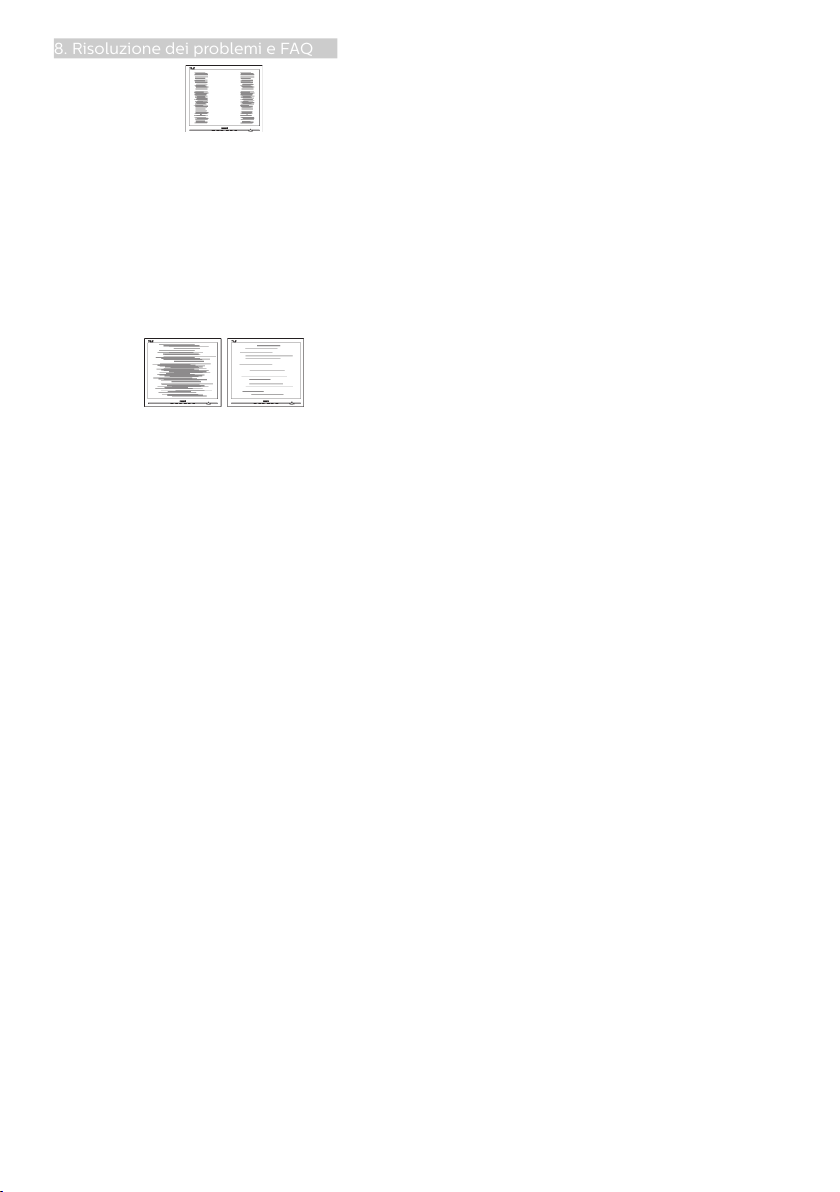
Appare uno sfarfallio verticale
32
Page 35
8. Risoluzione dei problemi e FAQ
• Regolare la posizione dell’immagine
usando la funzione "Auto" dei
controlli OSD.
• Eliminare le barre orizzontali usando
la voce Fase/Frequenza del menu
OSD Impostazione. È valido solo in
modalità VGA.
Appare uno sfarfallio orizzontale
• Regolare la posizione dell’immagine
usando la funzione "Auto" dei
controlli OSD.
• Eliminare le barre orizzontali usando
la voce Fase/Frequenza del menu
OSD Impostazione. È valido solo in
modalità VGA.
L’immagine appare sfuocata, indistinta
o troppo scura
• Regolare il contrasto e la luminosità
usando il menu OSD.
Dopo avere spento il monitor, rimane
una "immagine residua", "immagine
fantasma" o "burn-in".
• La visualizzazione ininterrotta di
immagini statiche per un lungo
periodo di tempo può provocare
sullo schermo il fenomeno di
"immagine residua" o "immagine
fantasma", noto anche come
"burn-in". Il "Burn-in", la
"sovrimpressione" o "immagine
fantasma" è un fenomeno ben
noto alla tecnologia dei pannelli
LCD. Nella maggior parte dei casi il
fenomeno "burn-in", "immagine
residua" o "immagine fantasma"
scompare gradatamente nel tempo
dopo che il monitor è stato spento.
• Attivare sempre uno screen saver
con animazione quando si lascia il
monitor inattivo.
• Attivare sempre un’applicazione
d’aggiornamento periodico
dello schermo se il monitor LCD
visualizzerà contenuti statici che
non cambiano.
• La mancata attivazione di uno
screensaver o un aggiornamento
periodico della schermo potrebbe
causare casi più gravi di "burn-in",
"immagine residua" o "immagine
fantasma" che non scompaiono
e non possono essere risolti. Tali
danni non sono coperti dalla
garanzia.
L'immagine appare distorta. Il testo è
indistinto o sfuocato.
• Impostare la risoluzione schermo
del PC sulla stessa risoluzione
originale raccomandata per il
monitor.
Sullo schermo appaiono dei punti verdi,
rossi, blu, neri e bianchi
• I punti residui sono una caratteristica
normale dei cristalli liquidi usati
dalla tecnologia moderna. Fare
riferimento alla sezione Criteri di
valutazione dei pixel difettosi per
altri dettagli.
* La luce del LED "accensione" è
troppo forte e disturba
• La luce del LED di accensione può
essere regolata usando il menu OSD
Impostazione.
Per ulteriore assistenza, fare
riferimento alle Informazioni di
contatto dell'assistenza elencate nel
Manuale di informazioni su normative
e servizi e contattare il rappresentante
dell'assistenza clienti Philips.
* Le funzionalità sono diverse in base ai
modelli di display.
33
Page 36

8. Risoluzione dei problemi e FAQ
8.2 Domande generiche
Domanda 1: Quando installo il mio
monitor, che cosa devo
fare se lo schermo
visualizza il messaggio
"Impossibile visualizzare
questa modalità video"?
Risposta: Risoluzione
raccomandata per questo
monitor: 321E1SC/322E1C:
1920x1080 a 60Hz
325E1C: 1920x1080
a 60Hz(ingresso
analogico)&2560x1440 a
60Hz(ingresso digitale)
328E1C: 3840x2160 a
60Hz.
• Scollegare tutti i cavi, poi collegare il
PC al monitor usato in precedenza.
• Aprire il menu Start di Windows e
selezionare Impostazioni/Panello di
controllo. Nella finestra del Pannello
di controllo selezionare l'icona
Schermo. Nella finestra Proprietà
- Schermo, selezionare la scheda
"Impostazioni". Nella scheda
Impostazioni, nell’area denominata
"Risoluzione dello schermo",
spostare il dispositivo di scorrimento
su 321E1SC/322E1C: 1920x1080
325E1C: 1920x1080(ingresso
analogico)&2560x1440(ingresso
digitale)
328E1C: 3840x2160 pixel.
• Aprire le "Proprietà Avanzate"
ed impostare la Frequenza di
aggiornamento su 60Hz, poi fare clic
su OK.
• Riavviare il computer e ripetere
le istruzioni dei punti 2 e 3 per
verificare che il PC sia impostato su
321E1SC/322E1C: 1920x1080 a 60Hz
325E1C: 1920x1080 a 60Hz(ingresso
analogico)&2560x1440 a
60Hz(ingresso digitale)
328E1C: 3840x2160 a 60Hz.
• Spegnere il computer, scollegare
il vecchio monitor e ricollegare il
monitor LCD Philips.
• Accendere il monitor e poi
accendere il PC.
Domanda 2: Qual è la frequenza
di aggiornamento
raccomandata per il
monitor LCD?
Risposta: La frequenza di
aggiornamento
raccomandata nei
monitor LCD è di 60Hz.
Nel caso di disturbi sullo
schermo, può essere
regolata su un valore
massimo di 75Hz per
cercare di risolvere il
problema.
Domanda 3: Che cosa sono i file .inf e
.icm del CD-ROM? Come
si installano i driver (.inf
e .icm)?
Risposta: Questi sono i file driver
del monitor. Seguire le
istruzioni del Manuale
d’uso per installare i
driver. La prima volta
che si installa il monitor,
il computer potrebbe
richiedere i driver del
monitor (file .inf e .icm )
oppure il disco del driver.
Seguire le istruzioni
per inserire il (CD-ROM
in dotazione) fornito
in dotazione. I driver
del monitor (file .inf e
.icm) saranno installati
automaticamente.
Domanda 4: Come si regola la
risoluzione?
34
Page 37

8. Risoluzione dei problemi e FAQ
Risposta: La scheda video/il driver
video ed il monitor
determinano insieme le
risoluzioni disponibili.
La risoluzione preferita
si seleziona nel Pannello
di controllo Windows®
usando le "Proprietà Schermo".
Domanda 5: Che cosa faccio se
mi perdo durante le
procedure di regolazione
del monitor tramite OSD?
Risposta: Premere il tasto OK e poi
selezionare "Ripristina"
per richiamare tutte le
impostazioni predefinite.
Domanda 6: Lo schermo LCD è
resistente ai graffi?
Risposta: In generale si
raccomanda di non
sottoporre la superficie
del pannello ad impatti e
di proteggerla da oggetti
dalla forma appuntita
o arrotondata. Quando
si maneggia il monitor,
assicurarsi di non
applicare pressioni alla
superficie del pannello.
Diversamente le
condizioni della garanzia
potrebbero essere
modificate.
Domanda 7: Come si pulisce la
superficie dello schermo
LCD?
Risposta: Usare un panno pulito,
morbido e asciutto per
la pulizia normale. Usare
alcool isopropilico per
una pulizia più accurata.
Non usare altri solventi
come alcool etilico,
etanolo, acetone, esano,
eccetera.
Domanda 8: Posso modificare
l'impostazione colore del
monitor?
Risposta: Sì, le impostazioni di
colore possono essere
modificate usando i
comandi OSD, come
segue:
• Premere "OK" per visualizzare il
menu OSD (On Screen Display)
• Premere la "freccia giù" per
selezionare l'opzione "Colore" e poi
premere il tasto "OK" per accedere
alle impostazioni colore; ci sono tre
impostazioni, come segue.
1. Temperatura colore: Con la
temperatura colore 5.000K sul
pannello appare "caldo", con
toni rosso-bianchi, mentre con
la temperatura colore 11.500K
sul pannello appare "freddo con
toni blu-bianchi".
2. sRGB: è l'impostazione standard
per assicurare il corretto scambio
di colori tra i vari dispositivi
(e.g. video/fotocamere digitali,
monitor, stampanti, scanner,
eccetera).
3. Definito dall'utente: si possono
scegliere le impostazioni preferite
del colore regolando rosso, verde
e blu.
Nota
Una misurazione del colore della
luce irradiato da un oggetto mentre
è riscaldato. Questa misurazione è
espressa in termini di scala assoluta
(gradi Kelvin). Temperature Kelvin basse,
come 2004K, sono i rossi; temperature
più alte - come 9300K - sono i blu. La
temperatura neutra è il bianco, a 6504K.
35
Page 38

8. Risoluzione dei problemi e FAQ
Domanda 9: Posso collegare il mio
monitor LCD a qualsiasi
PC, postazione di lavoro
o Mac?
Risposta: Sì. Tutti i monitor
LCD Philips sono
compatibili con PC, Mac
e postazioni di lavoro
standard. Potrebbe
essere necessario un
cavo adattatore per
collegare il monitor al
sistema Mac. Rivolgersi
al rivenditore Philips per
altre informazioni.
Domanda 10: I monitor LCD Philips
sono Plug-and-Play?
Risposta: Sì, i monitor sono di
tipo Plug-and-Play
compatibili con Windows
10/8.1/8/7, Mac OSX.
Domanda 11: Che cos’è l’Image
Sticking, o Image Burnin, o sovrimpressione, o
immagine fantasma dei
pannelli LCD?
Risposta: La visualizzazione
ininterrotta di immagini
statiche per un lungo
periodo di tempo
può provocare sullo
schermo il fenomeno di
"immagine residua" o
"immagine fantasma",
noto anche come
"burn-in". Il "Burn-in",
la "sovrimpressione" o
"immagine fantasma"
è un fenomeno ben
noto alla tecnologia
dei pannelli LCD. Nella
maggior parte dei casi
il fenomeno "burn-in",
"immagine residua" o
"immagine fantasma"
scompare gradatamente
nel tempo dopo che il
monitor è stato spento.
Attivare sempre uno
screen saver con
animazione quando si
lascia il monitor inattivo.
Attivare sempre
un’applicazione
d’aggiornamento
periodico dello schermo
se il monitor LCD
visualizzerà contenuti
statici che non
cambiano.
Avviso
Fenomeni gravi di "burn-in", "immagine
residua" o "immagine fantasma" non
spariranno e non possono essere
riparati. Tali danni non sono coperti
dalla garanzia.
Domanda 12: Perché lo schermo
non visualizza il testo
in modo nitido e
mostra dei caratteri
frastagliati?
Risposta: Il monitor LCD
funziona al
meglio con la sua
risoluzione originale
di 321E1SC/322E1C:
1920x1080 a 60Hz
325E1C: 1920x1080
a 60Hz(ingresso
analogico)&2560x1440
a 60Hz(ingresso
digitale)
328E1C: 3840x2160
a 60Hz. Usare
questa risoluzione
per ottenere la
visualizzazione
migliore.
Domanda 13: Come sbloccare/
bloccare il tasto
di scelta rapida
personale?
36
Page 39
8. Risoluzione dei problemi e FAQ
Risposta: Premere
per 10 secondi per
sbloccare/bloccare
il tasto di scelta
rapida; così facendo,
il monitor visualizzerà
"Attenzione" per
mostrare lo stato di
sblocco/blocco come
mostrato di seguito.
Domanda 14: Dove posso trovare il
Manuale di informazioni su normative e
servizi menzionato in EDFU?
Risposta: Il Manuale di informazioni su
normative e servizi può essere scaricato
dalla pagina di supporto del sito Web
Philips.
37
Page 40

2019 © TOP Victory Investments Ltd. All rights reserved.
Questo prodotto è stato fabbricato e venduto sotto la
responsabilità di Top Victory Investments Ltd., e Top Victory
Investments Ltd. è il garante di questo prodotto. Philips e
Philips Shield Emblem sono marchi registrati di Koninklijke
Philips N.V e sono utilizzati sotto licenza.
Le speciche sono soggette a modica senza preavviso.
Versione: M1321ECE1T
 Loading...