

Page 1

TV
TV
Page 2

MODEL :
PROD. NO :
GB
Please note the reference numbers
for your TV set located on the
packaging or on the back of the set.
FR Veuillez noter les références de
votre téléviseur situées sur
l’emballage ou au dos de l’appareil.
NL Let op de referenties van uw
televisietoestel die op de
verpakking of op de achterkant
van het toestel staan.
DE
Notieren Sie die
Referenznummern Ihres
Fernsehgeräts, die sich auf der
Verpackung bzw.auf der
Rückseite des Geräts befinden.
IT Notare i riferimenti del vostro
televisore situati sull’imballaggio o
sul retro dell’apparecchio.
DK Bemærk de oplysninger om dit
TV, der findes på kassen eller
bagsiden af TV-apparatet.
NO Noter deg referansen for TV-
apparatet, som du finner på
emballasjen eller på baksiden av
apparatet.
SU Notera de uppgifter om er TV
som återfinns på kartongen eller
baksidan av TV-apparaten.
SF Lue myös television
myyntipakkauksessa tai television
takana olevat merkinnät.
ES
Anote las referencias de su televisor
que se encuentran en el embalaje o
en la parte trasera del aparato.
PT
Anote as referências do seu
televisor localizadas na embalagem
ou na parte de trás do aparelho.
GR ™ЛМВИТЫЩВ ЩИ˜ Ф‰ЛБ›В˜ ¯Ъ‹ЫЛ˜
ЩЛ˜ ЩЛПВfiЪ·Ы‹˜ Ы·˜ Ф˘
‚Ъ›ЫОФУЩ·И ЫЩЛ Ы˘ЫОВ˘·Ы›· ‹
ЫЩФ ›Ыˆ М¤ЪФ˜ ЩЛ˜ Ы˘ЫОВ˘‹˜
TR Ambalaj›n üzerinde ya da aletin
arkas›nda bulunan referanslar›
baflka bir yere not edin.
HU Kérjük vegye figyelembe az Ön
televíziójának a hátoldalán és a
csomagoláson feltüntetett
katalógusszámokat.
RU
á‡Ô˯ËÚ ÌÓÏ ÏÓ‰ÂÎË
‚‡¯Â„Ó ÚÂ΂ËÁÓ‡, ÍÓÚÓ˚È
Û͇Á‡Ì ̇ ÛÔ‡ÍÓ‚Ó˜ÌÓÈ
ÍÓÓ·Í ËÎË Ì‡ Á‡‰ÌÂÈ
ÒÚÓÓÌ ‡ÔÔ‡‡Ú‡.
PL Prosimy o zanotowanie oznaczeń
telewizora umieszczonych na
opakowaniu lub tylnej części
urządzenia.
CZ
Poznamenejte si typové údaje Vašeho
televizoru umístěné na obalu nebo
na zadní straně přístroje.
SK
Poznačte si typové údaje Vášho
televízora nachádzajúce sa na obale
alebo na zadnej strane prístroja.
Page 3
1
Introduction
Sommaire
Vous venez d’acquérir ce téléviseur, merci de votre confiance.
Nous vous conseillons de lire attentivement les instructions qui suivent pour
mieux comprendre les possibilités offertes par votre téléviseur.
Installation
Installation du téléviseur . . . . . . . . . . . . . . . . . . . . . . . . . . . . . . . . . . . . . . . . . . . . . 2
Les touches du téléviseur . . . . . . . . . . . . . . . . . . . . . . . . . . . . . . . . . . . . . . . . . . . . 2
Les touches de la télécommande . . . . . . . . . . . . . . . . . . . . . . . . . . . . . . . . . . . . . . 3
Choix de la langue et du pays . . . . . . . . . . . . . . . . . . . . . . . . . . . . . . . . . . . . . . . . .4
Installation automatique . . . . . . . . . . . . . . . . . . . . . . . . . . . . . . . . . . . . . . . . . . . . . .4
Modifier le numéro de programme . . . . . . . . . . . . . . . . . . . . . . . . . . . . . . . . . . . . 4
Installation manuelle . . . . . . . . . . . . . . . . . . . . . . . . . . . . . . . . . . . . . . . . . . . . . . . . 5
Nom de programme . . . . . . . . . . . . . . . . . . . . . . . . . . . . . . . . . . . . . . . . . . . . . . . .5
Programmes préférentiels . . . . . . . . . . . . . . . . . . . . . . . . . . . . . . . . . . . . . . . . . . . .5
Utilisation
Réglages de l’image . . . . . . . . . . . . . . . . . . . . . . . . . . . . . . . . . . . . . . . . . . . . . . . . .6
Réglages du son . . . . . . . . . . . . . . . . . . . . . . . . . . . . . . . . . . . . . . . . . . . . . . . . . . . .6
Réglage des options . . . . . . . . . . . . . . . . . . . . . . . . . . . . . . . . . . . . . . . . . . . . . . . . .6
Liste des programmes . . . . . . . . . . . . . . . . . . . . . . . . . . . . . . . . . . . . . . . . . . . . . . .7
Fonction EasyLink . . . . . . . . . . . . . . . . . . . . . . . . . . . . . . . . . . . . . . . . . . . . . . . . . .7
Guide NexTView / télétexte . . . . . . . . . . . . . . . . . . . . . . . . . . . . . . . . . . . . . . . . . .7
Utilisation du NexTView . . . . . . . . . . . . . . . . . . . . . . . . . . . . . . . . . . . . . . . . . . . . .8
Télétexte . . . . . . . . . . . . . . . . . . . . . . . . . . . . . . . . . . . . . . . . . . . . . . . . . . . . . . . . . 9
Raccordements
Magnétoscope . . . . . . . . . . . . . . . . . . . . . . . . . . . . . . . . . . . . . . . . . . . . . . . . . . . . 10
Autres appareils . . . . . . . . . . . . . . . . . . . . . . . . . . . . . . . . . . . . . . . . . . . . . . . . . . 10
Connexions latérales . . . . . . . . . . . . . . . . . . . . . . . . . . . . . . . . . . . . . . . . . . . . . . 10
Amplificateur . . . . . . . . . . . . . . . . . . . . . . . . . . . . . . . . . . . . . . . . . . . . . . . . . . . . .10
Menu Configuration . . . . . . . . . . . . . . . . . . . . . . . . . . . . . . . . . . . . . . . . . . . . . . . .11
Sélecteur de mode (VCR, DVD,AMP ou SAT) . . . . . . . . . . . . . . . . . . . . . . . . . . .11
Informations pratiques
Conseils . . . . . . . . . . . . . . . . . . . . . . . . . . . . . . . . . . . . . . . . . . . . . . . . . . . . . . . . 12
Glossaire . . . . . . . . . . . . . . . . . . . . . . . . . . . . . . . . . . . . . . . . . . . . . . . . . . . . . . . .12
°
Directive pour le recyclage
Votre téléviseur utilise des matériaux réutilisables ou qui peuvent être recyclés.
Pour minimiser les déchets dans l'environnement,des entreprises spécialisées
récupèrent les appareils usagés pour les démonter et concentrer les matières
réutilisables (renseignez-vous auprès de votre revendeur).
FrançaisNederlandsDeutschItalianoEnglish
Page 4
2
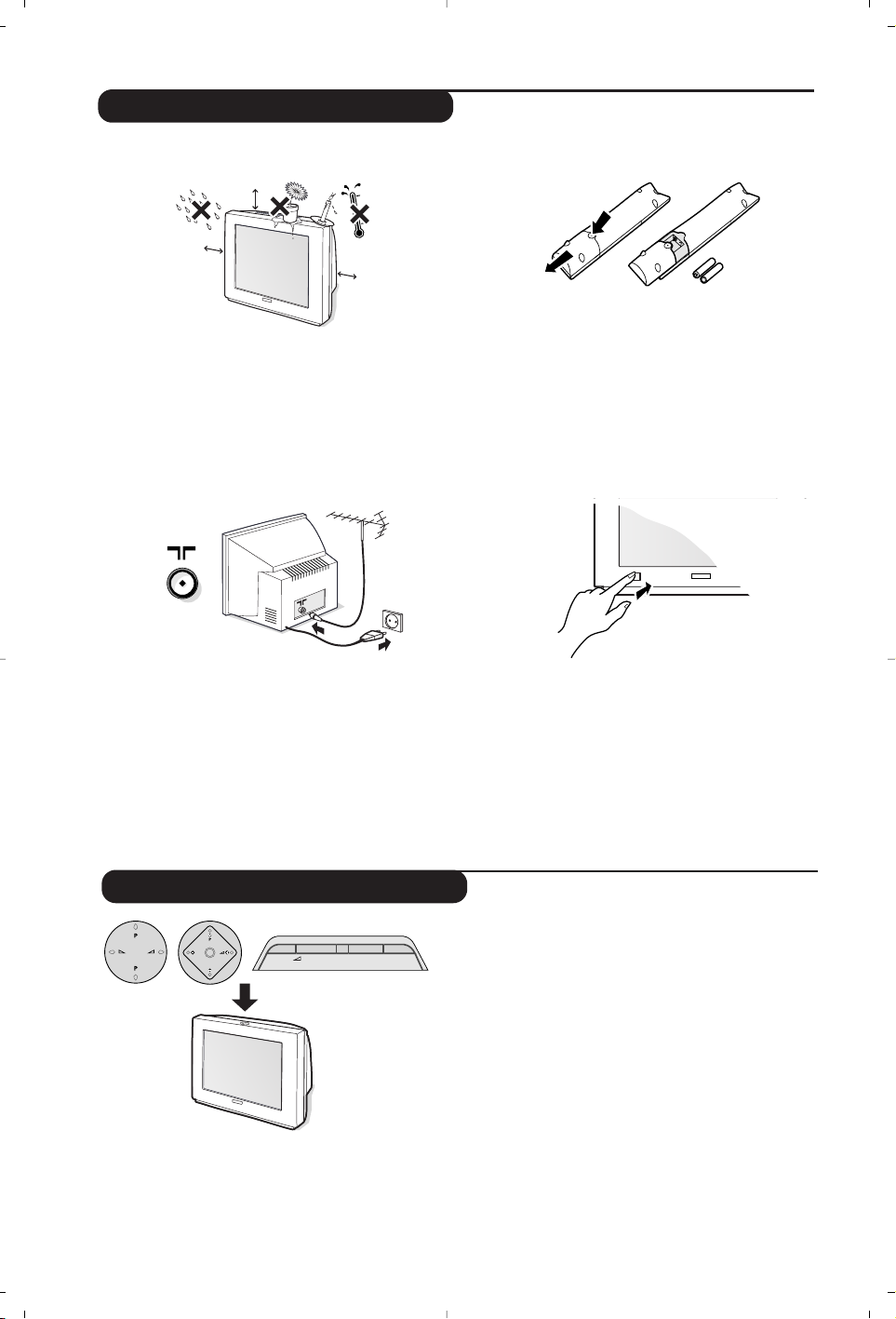
Selon les versions, le téléviseur est équipé de 4
ou 5 touches qui sont situées sur le dessus du
coffret.
Les touches VOLUME (-”+)
permettent de régler le volume. Les touches
PROGRAM (- P +) permettent de sélectionner
les programmes.La touche
M / MENU
(pour les
versions à 5 touches),permet d’appeler, par appui
succcessif, les réglages
Volume,Lumière
,
Couleur
et
Contraste
.
Ensuite, utilisez les touches P-+ pour régler.
Remarque: lorsque la fonction Verrouillage est en
service, les touches sont inactivées (voir p. 6).
& Positionnement du téléviseur
Placez votre téléviseur sur une surface solide
et stable. Pour prévenir toute situation
dangereuse, ne pas exposer le téléviseur à des
projections d’eau et ne rien poser dessus tel
qu’un objet couvrant (napperon), rempli de
liquide (vase) ou dégageant de la chaleur (lampe).
é Raccordements
• Introduisez la fiche d'antenne TV dans la
prise
: située à l’arrière.
• Branchez le cordon d’alimentation sur le
secteur (220-240 V / 50 Hz).
Afin d’éviter tous risques d’incendie ou
d’électrocution, attention de ne pas coincer le
cordon secteur sous le téléviseur.
“ Télécommande
Introduisez les 2 piles de type R6 fournies en
respectant les polarités.
Les piles livrées avec l’appareil ne contiennent ni
mercure ni cadmium nickel, dans un souci de
préserver l’environnement.Veillez à ne pas jeter vos
piles usagées mais à utiliser les moyens de recyclage
mis à votre disposition (consultez votre revendeur).
‘ Mise en marche
Pour allumer le téléviseur, appuyez sur la
touche marche arrêt.Un voyant s’allume en
rouge et l’écran s’illumine. Si le téléviseur reste
en veille, appuyez sur la touche P
# de la
télécommande.Allez directement à la page 4.
Le voyant clignote lorsque vous utilisez la
télécommande.
Installation du téléviseur
Les touches du téléviseur
M
VOLUME
+
-
P
PROGRAM
+
-
MENU
5 cm
5 cm
5 cm
Page 5
33
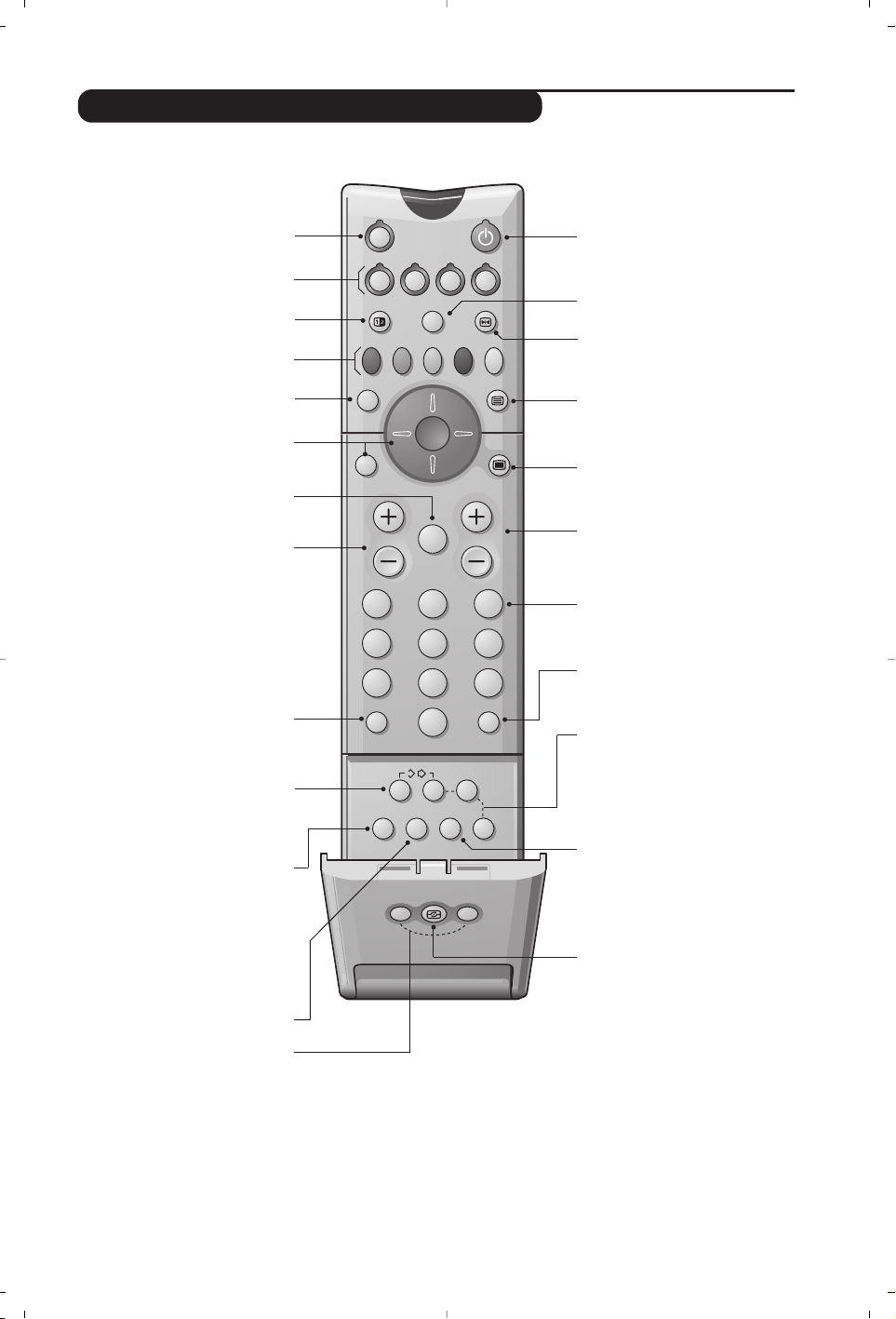
Les touches de la télécommande
Sélection prises EXT (p.10)
Appuyez plusieurs fois pour
sélectionner l’appareil connecté.
Sélecteur de mode (p.11)
touche non utilisée.
Touches télétexte (p. 9)
ou magnétoscope (p.11)
Guide NexTView (p.7)
Curseur
Ces 4 touches permettent de
naviguer dans les menus.
La touche u permet de valider.
Coupure son
Pour supprimer ou rétablir le son.
Info.d’écran
Pour afficher le numéro et le nom de
programme, le mode son, le format
d’image et le temps restant de l’arrêt
programmé.Appuyez pendant 5
secondes pour activer / désactiver
l’affichage complet des info.lors des
changements de programme.
Volume
Pour ajuster le niveau sonore
Mode son
Permet de forcer les émissions
Stéréo et Nicam Stéréo en Mono
ou pour les émissions bilingues de
choisir entre Dual I ou Dual II.
L’indication
Nicam disponible est
affichée pour les émissions Nicam
forcées en mono.
Préréglages image et son
Permet d’accéder à une série de
préréglages de l’image et du son.
La position Préférentiel correspond
aux réglages effectués dans les menus.
Veille
Permet de mettre en veille le
téléviseur. Pour l’allumer,appuyez
sur P @#ou 0 à 9.
Un appui de 3 secondes permet de
mettre en veille les magnétoscopes
équipés de la fonction EasyLink.
Format 16:9 (selon versions)
Pour compresser l’image verticalement.
Arrêt sur image
Appel télétexte (p.9)
Menu
Pour appeler ou quitter les menus.
Sélection des programmes
Pour accéder au programme
inférieur ou supérieur de la liste
préférentielle (voir p.5).
Affichage de l’heure
Pour afficher ou effacer l’heure
transmise par le télétexte du
programme n°1.
L’heure n’est pas disponible quand la
fonction sous-titre est activée (p. 6).
Programme précédent
Pour accéder au programme
précédemment visualisé.
Touches télétexte (p. 9)
Active Control (selon versions)
Lorsque cette fonction est en marche,
le téléviseur optimise en permanence la
qualité de l’image en fonction du signal
reçu.La définition et la réduction du
bruit sont controllés automatiquement.
Pour visualiser les paramètres, appuyez
sur le curseur haut/bas pendant que
l’affichage Active Control est à l’écran.
Appuyez de nouveau sur le curseur pour
effacer (il n’est pas possible de régler).
Touches numériques
Accès direct aux programmes.Pour
un programme à 2 chiffres,il faut
ajouter le 2ème chiffre avant que le
trait ne disparaisse.
† Son Surround
Pour activer / désactiver l’effet
d’élargissement du son. En stéréo, les
haut-parleurs paraissent plus espacés.
Pour les versions équipés du Virtual
Dolby Surround *,vous obtenez les
effets sonores arrières du Dolby
Surround Pro Logic.En mono, on
obtient un effet spatial pseudo stéréo.
* "Dolby" et le symbole double-D £ sont des marques de Dolby Laboratories Licensing Corporation.
Fabriqué sous licence de Dolby Laboratories Licensing Corporation.
Fonction EasyLink (p.7)
Z
VCR DVD AMP SAT
∏
¢
·
Œ
OK
ÊÆ
[”
213
546
879
Ë
0
⁄
ŸÓ
INSTANT
·
ù
ACTIVE
SMART
CONTROL
SOUND
-ª
†
SMART
PICTURE
›
-/--
Á
∫
MENU
P
Page 6
4
Choix de la langue et du pays
Installation automatique
Modifier le numéro de programme
La première fois que vous allumez le téléviseur,
le menu language est affiché directement et les
langues changent successivement. Allez
directement à l’étape “.Sinon :
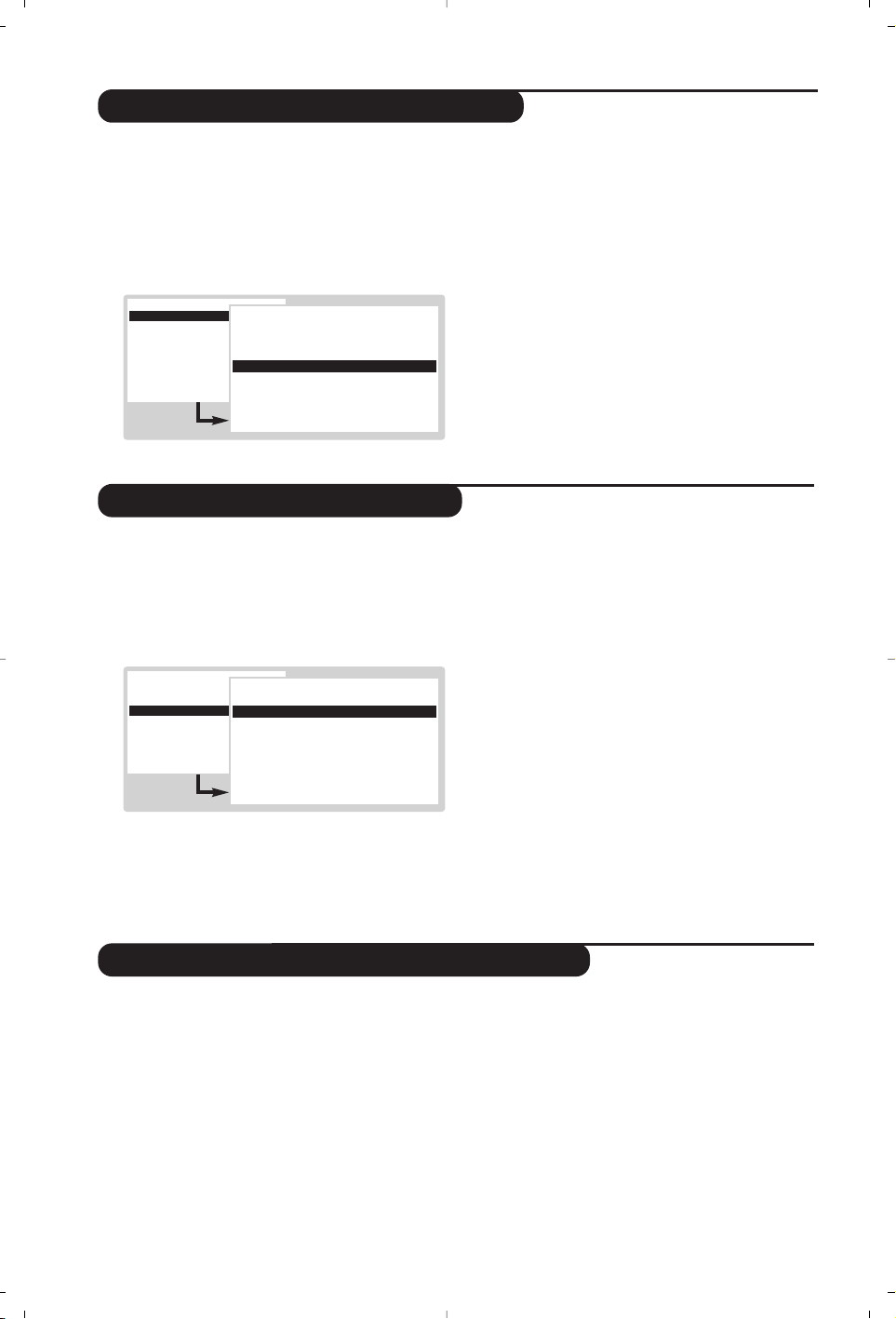
& Pour appeler le menu
INSTALLATION,appuyez
simultanément sur les 2 touches
⁄ et Ÿ
de la télécommande.
é Avec le curseur, sélectionnez
LANGAGE et
appuyez sur u.La liste des langues est affichée.
“ Sélectionnez votre langue avec le curseur
haut/bas et appuyez sur
u. Les menus
apparaîtront dans la langue choisie.
‘ Avec le curseur,sélectionnez
PAYS et appuyez
sur u.
( Choisissez votre pays avec le curseur haut/bas
et appuyez sur u.
Ce réglage intervient dans la recherche, le classement
automatique des programmes et le télétexte. Si votre
pays n’apparaît pas dans la liste, sélectionnez
Autre.
Voir aussi : Fonction EasyLink page 7.
§ Si vous souhaitez quitter les menus,appuyez
plusieur fois sur
Ì.
Ce menu permet de lancer une recherche
automatique de tous les programmes
& Effectuez d’abord le choix de la langue et du
pays ci-dessus,puis :
é Avec le curseur, sélectionnez
Installation
automatique et appuyez sur u.
“ Sélectionnez
Marche et appuyez sur u.La
recherche commence.Au bout de quelques
minutes, la liste des programmes trouvés est
affichée.
‘ Si l’émetteur ou le réseau câblé transmet le
signal de classement automatique (ACI),les
programmes seront correctement numérotés.
L’installation est terminée.
( En l’absence de signal de classement ACI, les
programmes seront numérotés suivant vos
réglages de langue et de pays.Vous pouvez
utiliser le menu
Modifier n° de programme
pour les renuméroter.
Certains émetteurs ou réseaux câblés diffusent
leurs propres paramètres de classement (région,
langage, ...).Dans ce cas, vous devez indiquer votre
choix avec le curseur puis valider avec u.Pour
sortir ou interrompre la recherche, appuyez sur
Ì. Si aucune image n’est trouvée, voir conseils
(p. 12).
Voir aussi : Fonction EasyLink page 7.
§ Pour quitter, appuyez plusieur fois sur
Ì.
Ce menu permet de modifier le numéro des
programmes.
A partir du menu
Installation :
(pour l’appeler, appuyez sur ⁄ et Ÿ)
& Sélectionnez
Modifier n° de programme et
appuyez sur
u.
é Sélectionnez le programme désiré avec le
curseur haut/bas et validez avec
u.
“ Utilisez le curseur haut/bas pour sélectionner
le nouveau numéro et appuyez sur
u. Les
deux programmes sont permutés.
‘ Recommencez les étapes é et “ autant de
fois qu’il y a de programme à renuméroter.
( Pour quitter, appuyez plusieur fois sur
Ì.
Voir aussi : Fonction EasyLink page 7.
INSTALLATION
B
Langage
Æ
Pays
Installation automatique
Installation manuelle
Nom du programme
Modifier n° de programme
Programmes préférentiels
CONFIGURATION
Langage
Dansk
Deutsch
B
English
Æ
Español
Français
Italiano
Magyar
INSTALLATION
Langage
Pays
B
Installation automatique
Installation manuelle
Nom du programme
Modifier n° de programme
Programmes préférentiels
CONFIGURATION
Installation automatique
B
Marche OK
Æ
Stop
TV en recherche:
un instant svp
Page 7
5
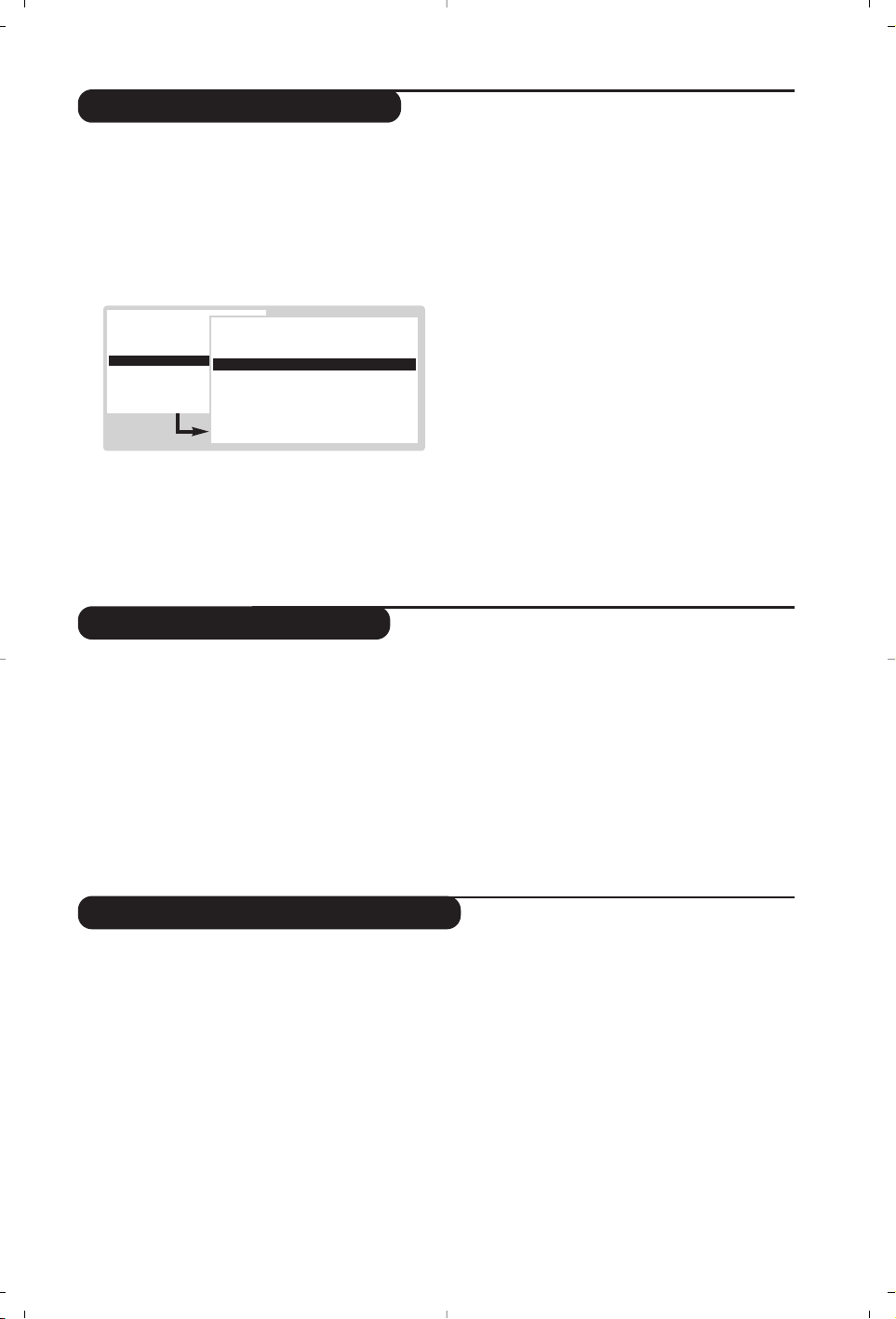
Installation manuelle
Nom du programme
Ce menu permet de mémoriser les
programmes un par un ou d’ajouter un
programme à la liste existante.
A partir du menu
Installation :
(pour l’appeler, appuyez sur ⁄ et Ÿ)
& Sélectionnez
Installation Manuelle et appuyez
sur
u. Utilisez le curseur haut/bas pour
sélectionner et gauche/droite pour régler :
é
Mode sélection (disponible uniquement pour
certains pays) : permet de sélectionner le mode
de recherche par
Fréquence ou par Canal .
“
Système : sélectionnez Europe de l’Ouest
(norme BG), Europe de l’Est (norme DK), Gr.
Bretagne
(norme I) ou France (norme LL’).
‘
N° de programme : entrer le numéro souhaité
avec les touches gauche/droite uniquement.
(
Recherche :appuyez sur u. La recherche
commence. Dès qu’un programme est trouvé,
le défilement s’arrête et le nom du programme
s’affiche (si disponible).Allez à l’étape suivante.
Si vous connaissez la fréquence du programme
désiré, composez directement son numéro
avec les touches
0 à 9.
Si aucune image n’est trouvée, voir conseils (p. 12).
Voir aussi : Fonction EasyLink page 7.
§
Réglage Fin : si la réception n’est pas
satisfaisante, réglez avec le curseur
gauche/droite.
è
Mémorisation :appuyez sur u.Le
programme est mémorisé.
! Répétez les étapes ‘ à è autant de fois qu’il
y a de programmes à mémoriser.
ç Pour quitter, appuyez plusieur fois sur
Ì.
Ce menu permet de modifier ou de donner
un nom aux programmes et aux prises
extérieures.A partir du menu
Installation :
(pour l’appeler, appuyez sur ⁄ et Ÿ)
& Sélectionnez
Nom de programme et appuyez
sur
u.
é Sélectionnez le programme désiré avec le
curseur haut/bas et validez avec
u.
“ Utilisez le curseur gauche/droite pour vous
déplacer dans la zone d’affichage du nom (5
caractères).
‘ Utilisez le curseur haut/bas pour choisir les
caractères.
( Appuyez sur
u lorsque le nom est entré. Le
nom de programme est mémorisé.
§ Recommencez les étapes é à ( pour chaque
programme ou prise à nommer.
è Pour quitter, appuyez plusieur fois sur
Ì.
Programmes préférentiels
Ce menu permet de choisir les programmes
qui seront accessibles avec la touche
@ P #.
A partir du menu
Installation :
(pour l’appeler, appuyez sur ⁄ et Ÿ)
& Sélectionnez
Programmes préférentiels et
appuyez sur
u. La liste des programmes
préférentiels est affichée. Les programmes
trouvés lors de l’installation ont été
automatiquement activés dans cette liste.
é Utilisez le curseur haut/bas pour sélectionner le
programme désiré.
“ Utilisez le curseur gauche/droite pour ajouter
ou retirer le programme de la liste.
‘ Recommencez les étapes é et “ autant de
fois qu’il y a de programme à ajouter ou retirer
de la liste.
( Pour quitter, appuyez plusieur fois sur
Ì.
INSTALLATION
Langage
Pays
Installation automatique
B
Installation manuelle
Nom du programme
Modifier n° de programme
Programmes préférentiels
CONFIGURATION
Installation manuelle
(Mode sélection)
B
Système
Æ
N° de programme
Recherche
Réglage fin
Mémorisation
Menu Configuration :voir page 11
Page 8
6
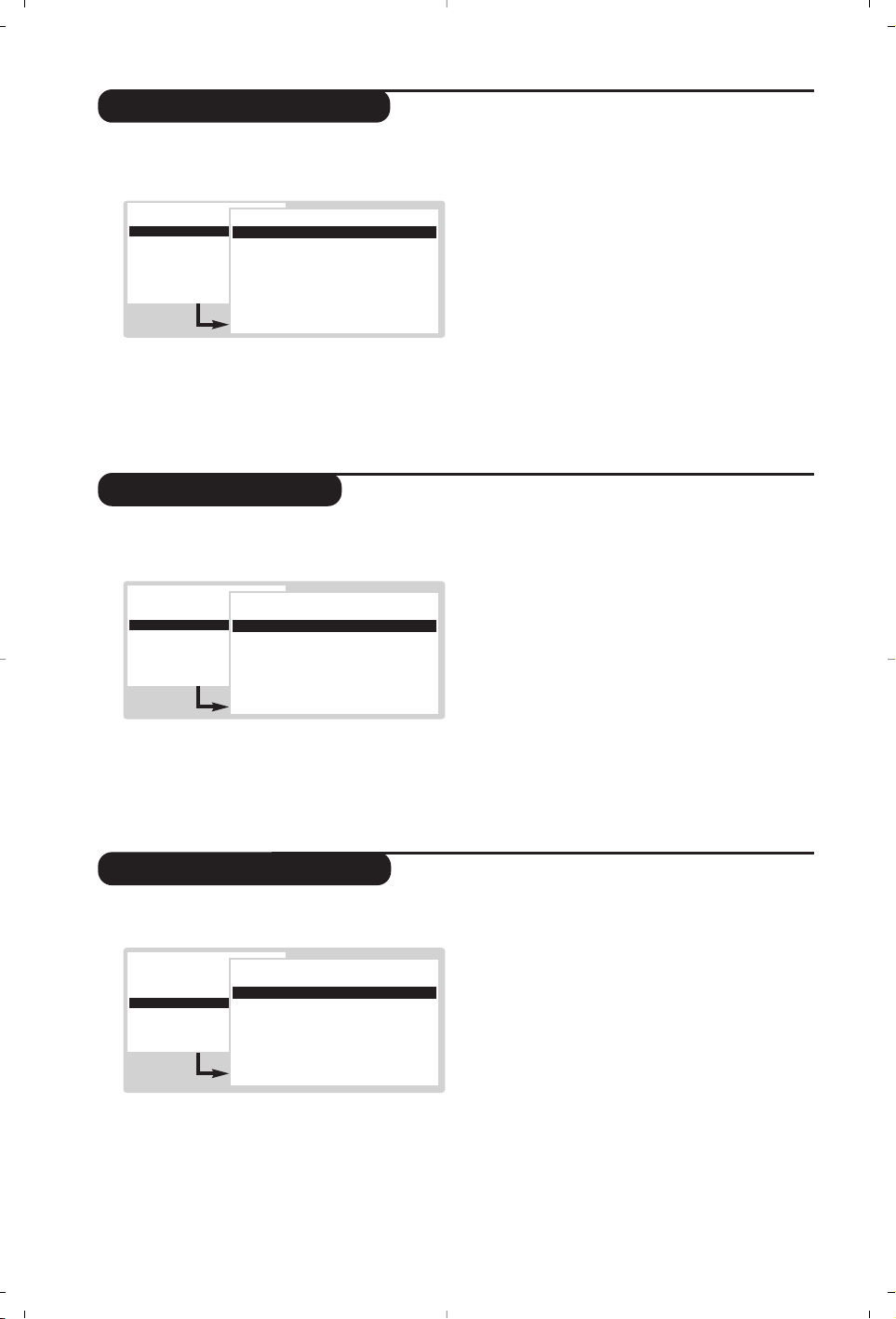
Réglages de l’image
Réglages du son
& Appuyez sur la touche Ì.Avec le curseur,
sélectionnez
IMAGE et appuyez sur u.
Le menu
IMAGE apparaît :
é Utilisez le curseur pour régler (les réglages
sont mémorisés automatiquement) :
•
Contraste : agit sur la différence entre les tons
clairs et les tons foncés.
•
Lumière : agit sur la luminosité de l’image.
•
Couleur : agit sur l’intensité de la couleur.
•
Définition : agit sur la netteté de l’image.
•
Teinte : agit sur le rendu des couleurs : Froide
(plus bleue), Normale ou Chaude (plus rouge).
•
Digital Scan * : permet de réduire l’effet de
scintillement visible sur certaines images.
• Contraste dynamique : Arrêt, Min,Med (position
optimale) ou
Max. Relève le détail des contrastes
dans les zones claires, moyennes et sombres.
• DNR Réduction de bruit * :permet d’atténuer le bruit
de l’image (la neige), en cas de réception difficile.
*
(disponible uniquement sur certaines versions)
Le réglage Hue apparaît si vous connectez un
appareil NTSC à l’une des prises péritel.
“ Appuyez plusieur fois sur
Ì pour quitter.
& Appuyez sur la touche Ì.Avec le curseur,
sélectionnez
SON et appuyez sur u.
Le menu
SON apparaît :
é Utilisez le curseur pour régler (les réglages
sont mémorisés automatiquement) :
•
Volume : pour ajuster le volume préférentiel.
•
Balance : pour équilibrer le son sur les haut-
parleurs gauche et droit.
• Aigus / Graves ou Egaliseur graphique (selon
version) : permet de régler la tonalité du son.
•
Volume casque (selon version) : permet de
régler le volume du casque indépendamment
du volume des haut-parleurs du téléviseur.
• AVL (Automatic Volume Leveler): contrôle
automatique du volume qui permet de limiter les
augmentations du son, en particulier lors des
changements de programmes ou des publicités.
• Delta Volume : permet de compenser les
écarts de volume qui existent entre les
différents programmes ou les prises EXT.
Utilisez les touches
@ P # pour comparer
le niveau des différents programmes.
“ Appuyez plusieur fois sur
Ì pour quitter.
Réglage des options
& Appuyez sur Ì, sélectionner OPTIONS et
appuyez sur
u. Le menu OPTIONS apparaît :
é Utilisez le curseur pour régler :
• Arrêt programmé : pour sélectionner une
durée de mise en veille automatique (de 0 à
180 minutes).
• Verrouillage :Mettez sur marche pour
verrouiller les touches du téléviseur. Ensuite
éteignez le téléviseur et cachez la télécommande.
Le téléviseur devient inutilisable (seule la
télécommande permet de l’allumer).
Pour annuler, positionner Ve rrouillage sur arrêt.
• Sous-titre : Les chaînes TV avec télétexte
transmettent souvent des programmes avec
sous-titrage. Cette fonction permet d’activer
ou de désactiver l’affichage automatique du
sous-titrage télétexte, lorsqu’il est transmis.
Vous devez d’abord,pour chaque chaîne TV, activer le
télétexte, sélectionner la page de sous-titrage, puis
quitter le télétexte. La page de sous-titrage est alors
mémorisée, le symbole
ß apparaît en bas de l’écran.
“ Appuyez plusieur fois sur Ì pour quitter.
MENU PRINCIPAL
B
Image
Son
Options
Programmes
IMAGE
B
Contrast
Í
----l-----
Æ
Lumière
Couleur
Définition
Teinte
Digital Scan *
Contraste Dynamique
DNR *
MENU PRINCIPAL
Image
B
Son
Options
Programmes
SON
B
Volume
Í
-----l----
Æ
Balance
Aigus
Graves
Volume casque *
AVL
Delta volume
MENU PRINCIPAL
Image
Son
B
Options
Programmes
OPTIONS
B
Arrêt programmé Arrêt
Verrouillage
Sous-titre
Page 9
7
Liste des programmes
Guide NexTView / télétexte
Fonction EasyLink
Ce menu vous permet de consulter la liste des
programmes disponibles.
& Appuyez sur
Ì, sélectionner
PROGRAMMES et appuyez sur u. La liste
des programmes apparaît.
é Utilisez le curseur haut / bas pour parcourir la
liste des programmes disponibles.
“ Appuyez sur la touche
u pour visualiser le
programme sélectionné.
‘ Appuyez plusieur fois sur
Ì pour quitter.
Si votre magnétoscope est équipé de la fonction EasyLink,lors de l’installation, la
langue, le pays et les chaînes trouvées sont transmises automatiquement au
magnétoscope.Vous pouvez également programmer les enregistrements à partir
du guide NexTView. De même, lorsque le magnétoscope est en veille, la touche
INSTANT · de la télécommande permet de démarrer directement
l’enregistrement sur le même programme que celui affiché sur le téléviseur.
Le magnétoscope doit impérativement être connecté à la prise EXT2 (voir p. 10).
Il s’agit d’un guide électronique qui permet de consulter les programmes comme
vous le feriez avec un journal ou un magazine TV. Vous pouvez trier les
programmes par thème (films, sport, ...), obtenir des informations détaillées et
programmer directement votre magnétoscope, s’il est équipé de la fonction
NexTViewLink.
Remar
que: Le service NexTView n’est disponible que sur certains programmes et dans
certains pays. A défaut, le guide de programme télétexte est proposé à la place. Il est basé
sur les informations du télétexte (si disponible) et offre la plupart des fonctions du NexTView.
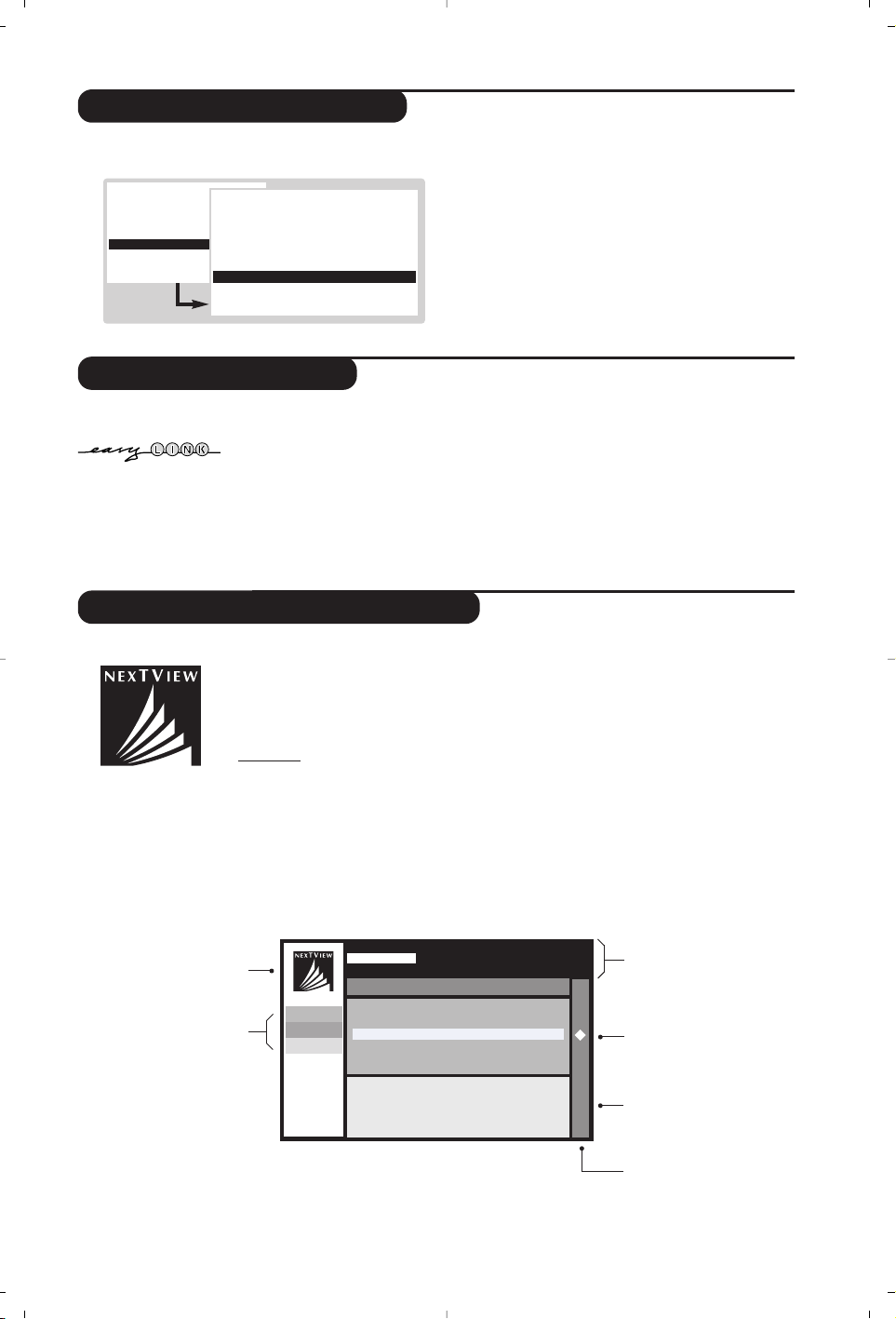
Présentation d’une page NexTView
Le contenu des informations est définis par la chaîne qui transmet le service
NexTView.Voici une exemple :
Ce logo est affiché
uniquement en cas de
transmission NexTView.
Sinon, il s’agit du guide de
programme télétexte
Fonctions NexTView :
Utilisez les touches
colorées de la
télécommande pour les
activer.
Le texte est grisé lorsque la
fonction n’est pas disponible.
Zone de sélection :
• choix du jour,
• choix de la chaîne,
• trie par thème,
• aperçu des
programmations.
Nom du programme et
heure de diffusion.
Résumé ou commentaire
sur le programme (si
disponible).
Logo indiquant une
programmation
MENU PRINCIPAL
Image
Son
Options
B
Programmes
PROGRAMMES
EXT1
EXT2
FRONT
0
B
1 CNN
2 RTL4
3 ....
NOM DU DIFFUSEUR
14:50 Etre heureux comme
14:55 Arabesque
15:50 Magnum 16:45
16:45 Pacific blue
17:35 Sunset beach
Copie conforme.
Après tous les services qu’on lui a
rendu, Magnum est bien décidé à
rendre la pareille à ses amis.
Enreg.
Préprog.
Info
Mardi 15 Jan 13:20:57
Chaine Thème Aperçu
TF1 FR2 FR3
(disponible uniquement sur certaines versions)
(disponible uniquement sur certaines versions)
Page 10
8
Utilisation du NexTView
Appel du guide NexTView
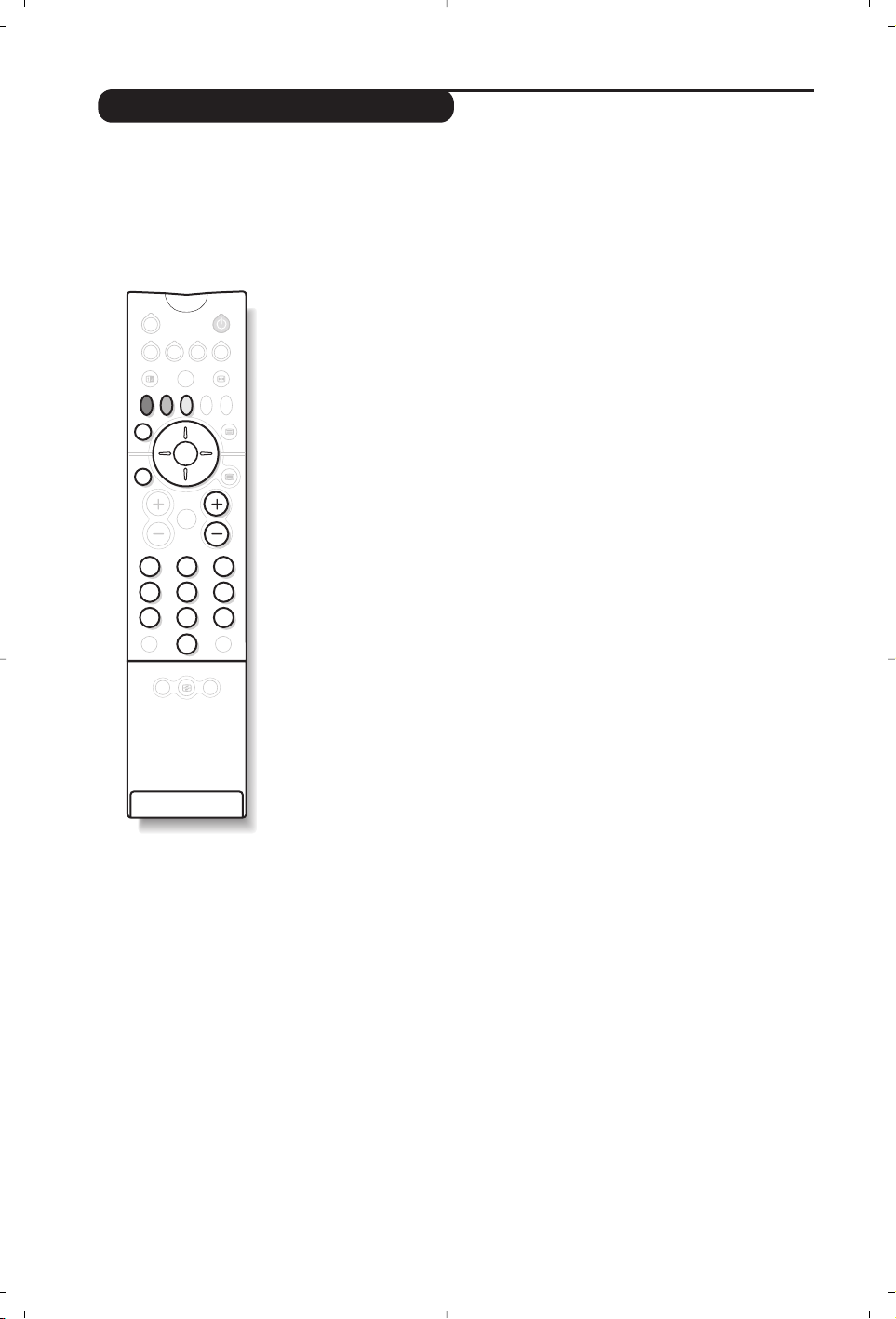
Appuyez sur la touche
o pour appeler ou quitter le guide NexTView.
Un menu apparaît avec l’indication “Un instant svp” en bas de l’écran.
Au bout d’un certain temps vous obtenez :
• une page NexTView, dans le cas ou la chaîne sélectionné diffuse ce
service (le logo NexTView est alors visible en haut à gauche),
• une page télétexte, si la chaîne sélectionnée ne diffuse pas le NexTView,
• l’indication “Information non disponible” si le NexTView et le télétexte ne
sont pas transmis. Dans ce cas vous devez sélectionner une autre chaîne.
Zone de sélection
Une zone de sélection est située en haut de l’écran. Utilisez le curseur
haut/bas gauche/droite pour sélectionner :
• la chaîne désirée (chaque chaîne peut proposer un service différent),
• le jour de diffusion des émissions (page NexTView uniquement),
• le thème, pour le trie des émissions (film, sport, actualités ...),
• l’aperçu des programmations déjà effectuées (voir fonctions NexTView).
Le texte est grisé lorsque la fonction n’est pas disponible.
Page NexTView (logo visible en haut à gauche)
& Utilisez le curseur haut/bas pour parcourir les différentes émissions
proposées, pour le jour sélectionné. Lorsqu’un résumé ou un
commentaire est disponible, il apparaît en bas de l’écran.
é Appuyez sur une des touches colorées rouge, verte ou jaune pour activer
une fonction NexTView.
“ Appuyez sur
u pour revenir dans la zone de sélection.
Page Télétexte
La première fois,le sommaire du télétexte apparaît.Vous devez indiquer la
page qui contient le guide des programmes (si disponible).
Avec certaines chaînes, le guide des programmes est détecté automatiquement.
Dans ce cas, allez directement à l’étape “.
& Utilisez le curseur bas pour activer la zone de sélection de la page.
é Avec les touches
0 à 9 ou @ P #, entrez le numéro de la page
contenant le guide de programme télétexte.Au besoin, utilisez les touches
gauche/droite pour sélectionner les sous-pages.
“ Utilisez le curseur haut/bas pour parcourir les différentes émissions
proposées et les touches colorées pour activer une fonction NexTView.
‘ Appuyez sur
u pour revenir dans la zone de sélection.
Fonctions NexTView
Appuyez sur une des touches colorées rouge, verte ou jaune pour activer
une fonction NexTView :
Le texte est grisé lorsque la fonction n’est pas disponible.
•
Enreg. : permet de programmer l’enregistrement du magnétoscope (s’il
possède la fonction NexTViewLink et est connecté à EXT2).
•
Préprog. : permet de démarrer automatiquement le téléviseur, s’il est en
veille, ou de prévenir de la diffusion de l’émission par l’affichage d’un
message, si le téléviseur est allumé.
Pour ces 2 fonctions, une fenêtre apparaît et vous devez indiquer la
fréquence de l’enregistrement,avec le curseur et la touche
u (et dans
certains cas confirmer la chaîne).
Pour certaines émissions, l’option
séries est proposée. Dans ce cas le système
cherchera de façon autonome quand le prochain épisode de la série sera diffusé.
•
Info : permet d’obtenir plus d’information sur l’émission sélectionnée.
(disponible uniquement sur certaines versions)
Z
VCR DVD AMP SAT
∏
Œ
OK
[”
213
546
879
Ë
0
ACTIVE
SMART
CONTROL
SOUND
-ª
Æ
SMART
PICTURE
∫
MENU
P
-/--
Á
Page 11
9
Télétexte
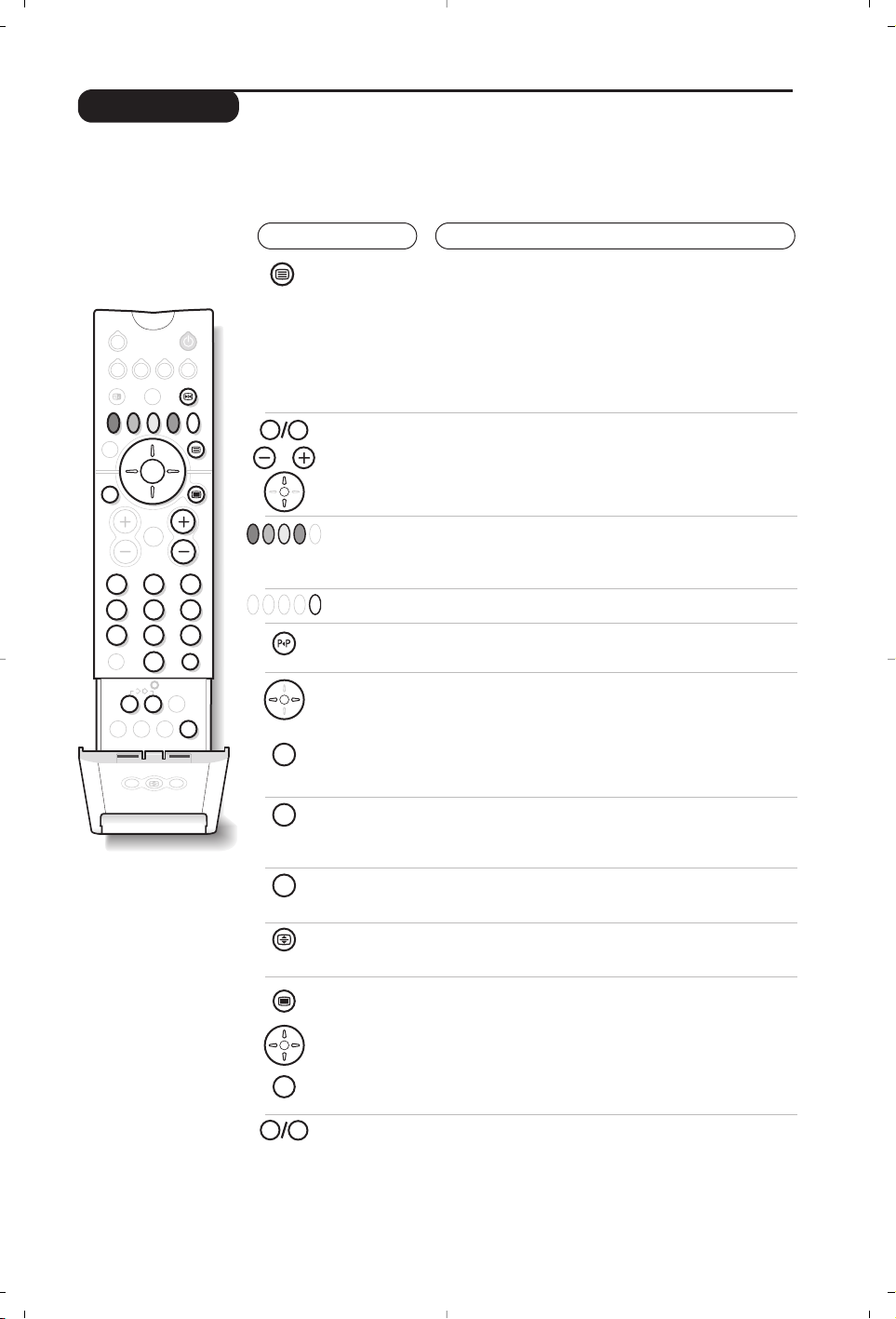
Appuyez sur :
Vous obtenez :
Le télétexte est un système d'informations diffusé par certaines chaînes.Votre téléviseur possède une mémoire
de 1200 pages qui mémorise de façon automatique les pages du télétexte, pour éviter le temps d’attente.
Après chaque changement de chaîne, il faut du temps pour mémoriser toutes les pages télétexte de la chaîne.
SMART
PICTURE
ACTIVE
CONTROL
SMART
SOUND
-ª
213
546
879
0
OK
Ë
VCR DVD AMP SAT
[
”
P
Á
-/--
Z
Œ
∏
MENU
ù
·
†
›
⁄Ÿ
Ó
INSTANT
∫
P
9
0
9
0
MENU
OK
⁄
Ÿ
Ó
Appel
télétexte
Sélection
d’une page
Pour appeler ou quitter le télétexte. Le sommaire apparaît
avec la liste des rubriques auxquelles vous pouvez accéder.
Chaque rubrique est repérée par un numéro de page à 3
chiffres.
Si la chaîne sélectionnée ne diffuse pas le télétexte, l'écran reste
noir (dans ce cas, quittez le télétexte et choisissez une autre
chaîne). Si les caractères des pages télétexte ne correspondent
pas à votre langue, appuyez sur la touche e pour les changer.
Composer le numéro de la page désiré avec les touches 0 à
9,
I J
ou @ P #.Exemple: page 120,tapez 120.Le
numéro s’affiche en haut à gauche, puis la page est affichée.
Renouvelez l'opération pour consulter une autre page.
Accès
direct aux
rubriques
Des zones colorées sont affichées en bas de l’écran. Les 4
touches colorées permettent d’accéder aux rubriques ou
aux pages correspondantes.
Sommaire
Pour revenir au sommaire (généralement la page 100).
Page
précédente
Pour afficher la page précédemment visualisée.
Sélection
des
sous-pages
Arrêt des
sous-pages
Informations
cachées
Certaines pages contiennent des sous-pages. Dans ce cas,la
première ligne indique les sous-pages disponibles (exemple,la
page 120 contient les sous-pages 01, 02, 03).Utilisez les
touches gauche/droite pour sélectionner la sous-page désirée.
Vous pouvez également appuyer sur la touche ⁄et taper
directement le numéro de la sous-page désirée.
Certaines sous-pages ont une rotation automatique. Cette
touche permet d’arrêter ou reprendre l'alternance.
L'indication _ apparaît en haut à gauche.
Pour faire apparaître ou disparaître les informations
cachées (solutions de jeux).
Agrandissement
d'une page
Aperçu
télétexte
Sous-titrage
Pour afficher la partie supérieure, inférieure, puis revenir à
la dimension normale.
Appuyez sur la touche
Ì pour afficher ou effacer un
aperçu des rubriques et pages disponibles. Sélectionnez
ensuite avec le curseur haut/bas,gauche/droite le sujet
désiré et appuyez sur u pour l’afficher.
L’aperçu télétexte n’est disponible que pour les chaînes utilisant
le système T.O.P. (Table Of Teletext). Lorsque ce système n’est
pas disponible, un message apparaît en haut de l’écran.
Certaines chaînes transmettent des sous-titrages télétexte.
Consultez le sommaire du télétexte pour connaître les pages
de sous-titrage. Entrez simplement le numéro de la page et le
sous-titrage s’affiche (si disponible). Pour un affichage
automatique du sous-titrage, voir le menu options (p.6).
Page 12
10
Raccordements
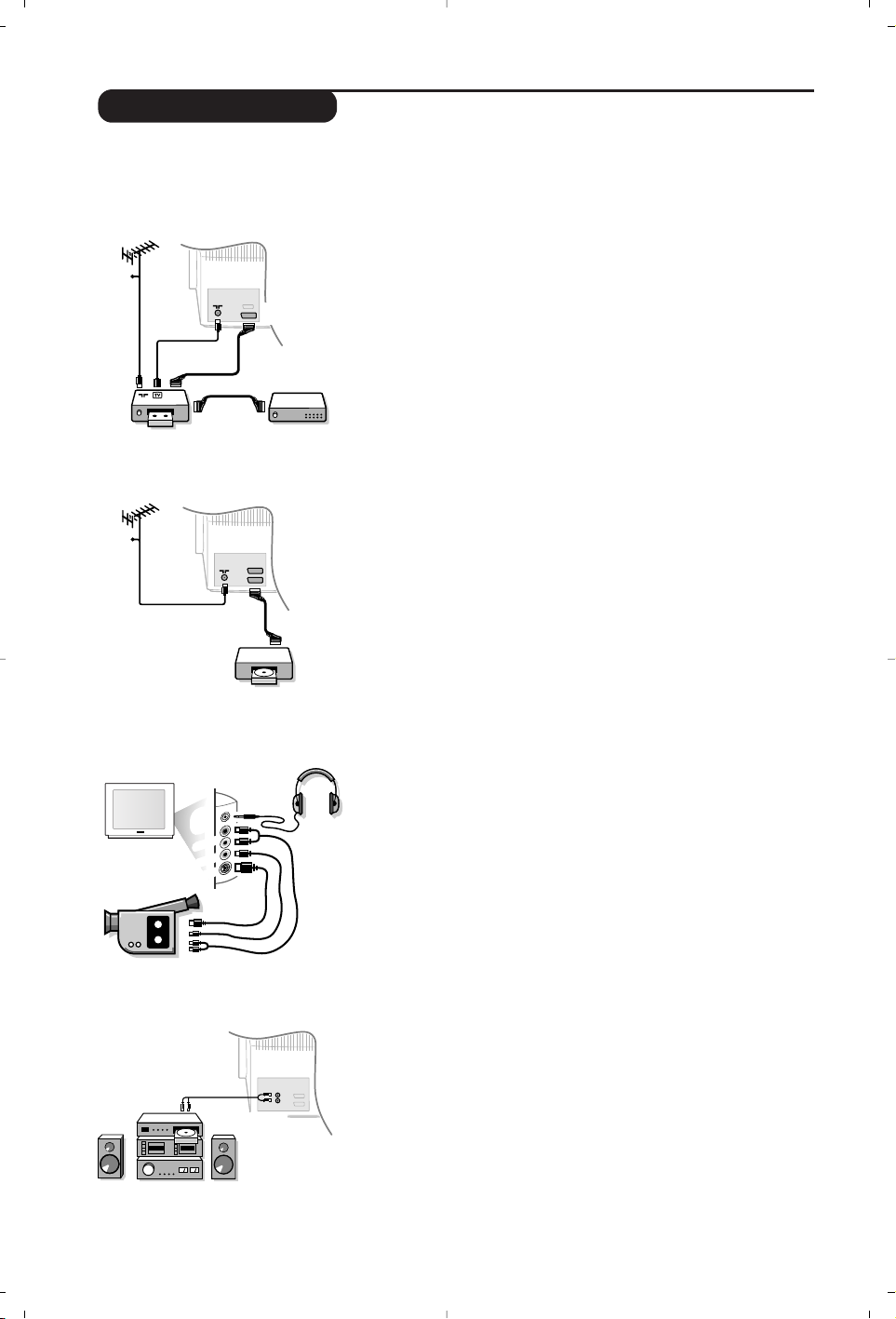
Le téléviseur est équipé de 2 prises péritel EXT1 et EXT2 situées à l’arrière.
La prise EXT1 (celle du haut) possède les entrées/sorties audio vidéo et les entrées RVB.
La prise EXT2 possède les entrées/sorties audio vidéo et les entrées S-VHS.
Effectuez les raccordements ci-contre en utilisant la prise
EXT2. Utilisez un cordon de liaison péritel de bonne qualité.
Si votre magnétoscope ne possède pas de prise péritel, seule la
liaison par le câble antenne est possible.Vous devez accorder le
programme numéro 0 du téléviseur sur le signal de test du
magnétoscope (voir mémo. manuelle p. 5). Ensuite pour reproduire
l’image du magnétoscope, appuyez sur
0.
Magnétoscope avec Décodeur
Connectez le décodeur sur la deuxième prise péritel du
magnétoscope.Vous pourrez ainsi enregistrer les émissions
cryptées.
Voir aussi le menu
CONFIGURATION
(page suivante).
Magnétoscope
Récepteur satellite, décodeur, DVD, jeux,...
Effectuez les raccordements ci-contre.Connectez de préférence
à EXT1 les équipements délivrant les signaux RVB (décodeur
numérique, lecteurs DVD, jeux, ...) et à EXT2 les équipements
délivrant les signaux S-VHS (magnétoscopes S-VHS et Hi-8, ...).
Pour un appareil numérique ou un décodeur, procédez aux
réglages du menu
CONFIGURATION
(voir page suivante).
Pour sélectionner les appareils connectés
Appuyez sur la touche
n
pour sélectionner EXT1 ou EXT2.
La plupart des appareils réalisent eux-mêmes la commutation
(décodeur, magnétoscope).
Effectuez les raccordements ci-contre.Avec
la touche n,
sélectionnez
FRONT.
Pour un appareil monophonique, connectez le signal son sur l’entrée
AUDIO L. Utilisez la touche e pour reproduire le son sur les hautparleurs gauche et droit du téléviseur.
Casque
Les touches
@ ” # permettent de régler le volume.Appuyez
sur la touche
m si vous voulez couper le son du téléviseur (voir
aussi : réglage du son, page 6).
L'impédance du casque doit être comprise entre 8 et 4000 ohms.
Autres appareils
Connexions latérales
Pour le raccordement à une chaîne Hi-fi,utilisez un cordon de
liaison audio et connectez les sorties “L” et “R” du téléviseur
à une entrée “AUDIO IN” “L” et “R” de la chaîne Hi-fi.
Amplificateur
CABLE
EXT 2
CABLE
*
AUDIO
VIDEO
S•VIDEO
AUDIO
Page 13

11
Menu Configuration
Touches VCR, DVD,AMP, SAT
& Appuyez simultanément sur les 2 touches ⁄
et Ÿ de la télécommande.
é Avec le curseur, sélectionnez
CONFIGURATION
et appuyez sur u.
“ Utilisez le curseur pour régler :
• Sources numériques : si vous avez raccordé un
appareil numérique (DVD, Récepteur satellite, ...),
sélectionnez la prise correspondante :
FRONT,
EXT1, EXT2 ou Aucune.
• Décodeur : sélectionnez le ou les programmes qui
utilisent un décodeur extérieur puis sélectionnez la
prise où est raccordé le décodeur :
EXT1 ou EXT2.
Appuyez sur
Ì
pour revenir au menu
précédent.
Si le décodeur est connecté au magnétoscope,
sélectionnez la prise du magnétoscope (
EXT2).
• Ligne d’informations : pour activer ou désactiver
l’affichage des informations sur le programme (si
disponible). Ces informations (nom de la chaîne
ou titre de l’émission) apparaissent lors des
changements de chaîne ou après un appui sur
d.
Son contenu est défini par le programme.
• Préréglages d’usines :appuyez sur u pour
rétablir les réglages de l’image et du son
préréglés en usine.
• Auto surround (disponible uniquement sur certaines
versions): lorsque cette fonction est en marche,
le téléviseur sélectionne automatiquement le
son Virtual Dolby Surround, lorsque le signal
d’identification est transmis.
‘ Pour quitter, appuyez plusieur fois sur
Ì.
La plupart des équipements audio et vidéo
de notre gamme de produits
peuvent être pilotés avec la télécommande de votre téléviseur.
& Appuyez sur une des touches pour sélectionner le mode désiré : VCR
(magnétoscope), DVD, AMP (amplificateur) ou SAT (récepteur satellite).
Le voyant de la télécommande s’allume pour montrer le mode sélectionné.
Il s’éteint automatiquement après un nouvel appui ou après 30 secondes
sans action (retour au mode TV).
é En fonction de l’équipement, les touches suivantes sont opérationnelles :
b veille,
· enregistrement,
¢ retour rapide,
Ê stop,
Æ lecture,
∫ avance rapide,
⁄ timer magnétoscope,
c DVD:sélection des titres ,
o DVD: sélection sous-titrage
VCR: fonction liste cassettes,
Ì appel menu,
curseur navigation et réglages,
u validation,
09 touches numériques,
@
P# sélection des programmes,
e choix du langage.
d menu OSD,
◊ DVD: choix Titres-Chapitres,
VCR: fonction index
INSTALLATION
Langage
Æ
Pays
Installation automatique
Installation manuelle
Nom du programme
Modifier n° de programme
Programmes préférentiels
CONFIGURATION
B
Sources numériques
Décodeur
Ligne d’informations
Préréglages d’usine
Auto Surround *
Installation
Z
VCR DVD AMP SAT
∏
·¢ÊÆ
Œ
OK
[”
213
546
879
Ë
0
ŸÓ
⁄
INSTANT
·
ù
†
∫
MENU
P
-/--
Á
›
ACTIVE
SMART
CONTROL
SOUND
-ª
PICTURE
SMART
Page 14

12
Conseils
Glossaire
Mauvaise réception
La proximité de montagnes ou de hauts
immeubles peut être la cause d'image
dédoublée, d'écho ou d'ombres. Dans ce cas,
ajustez manuellement l’accord de l’image: voir
Réglage Fin (p. 5) ou modifiez l'orientation de
l'antenne extérieure.
Vérifiez également que votre antenne permet
de recevoir les émissions dans cette bande de
fréquences (bande UHF ou VHF) ?
Des perturbations peuvent apparaître si le
téléviseur se trouve trop près d’un équipement sans
prise de terre (système audio,téléphone sans fil, ...)
ou si un appareil connecté aux prises latérales
fonctionne en même temps qu’un appareil connecté
à EXT1 ou EXT2. Eteignez un des 2 appareils.
Absence d'image
Avez-vous bien branché l'antenne ?
Avez-vous choisi le bon système ? (p.5)
Le contraste ou la lumière est déréglé ?
Rétablissez les réglages d’usine avec le menu
CONFIGURATION (p.11).
Une prise péritel ou une prise d'antenne mal
connectée est souvent la cause de problèmes
d'image ou de son.Vérifiez toutes les connexions.
Absence de son
Si certains programmes ont une image, mais pas de
son, c’est que vous n’avez pas le bon système TV.
Modifiez le réglage
Système (p. 5).
Le son a-t-il été interrompu avec la touche
m ?
Télétexte
Certains caractères ne s’affichent pas
correctement ? Appuyez sur la touche
e pour
changer le jeu de caractères.
Préréglages de l’image et du son
Le mode
Eco est destiné à réduire la
consommation d’énergie du téléviseur et à
améliorer la qualité des images des sources
numériques de mauvaise qualité. Le mode
Préférentiel est redéfini après chaque réglage
effectué dans les menus image et son.
La télécommande ne fonctionne plus ?
Le voyant du téléviseur ne clignote plus lorsque
vous utilisez la télécommande ? Remplacez les piles.
Veille
Lorsque vous allumez le téléviseur, il reste en
veille et l’indication
Verrouillé s'affiche dès que
vous utilisez les touches du téléviseur ? La
fonction
Verrouillage est en service (p.6).
Si le téléviseur ne reçoit pas de signal pendant
15 mn, il passe automatiquement en veille.
Pour faire des économies d’énergie,votre
téléviseur est équipé de composants permettant
une très faible consommation en veille (inférieure
à 1 W). Nous vous conseillons d’éteindre le
téléviseur plutôt que de le laisser en veille.
Toujours pas de résultats ?
Eteignez le téléviseur et allumez-le de nouveau.
En cas de panne, n’essayez jamais de réparer
vous même le téléviseur, mais consultez le
service après vente.
Nettoyage du téléviseur
Le nettoyage de l’écran et du coffret doit être
effectué uniquement avec un chiffon propre,
doux et non pelucheux. Ne pas utiliser de
produit à base d’alcool ou de solvant.
Signaux RVB:Il s’agit de 3 signaux vidéo Rouge,Vert, Bleu qui viennent directement piloter les 3 canons
rouge, vert , bleu du tube cathodique. L’utilisation de ces signaux permet d’obtenir une meilleure
qualité d’image.
Son NICAM:
Procédé permettant de transmettre le son en qualité numérique.
Système: La transmission des images n’est pas faite de la même façon dans tous les pays. Il existe
différentes normes : BG, DK,I, et L L’. Ne pas confondre avec le codage couleur PAL ou SECAM. Le Pal
est utilisé dans la plupart des pays d’Europe, le Secam en France, en Russie et dans la plupart des pays
d’Afrique. Les États Unis et le Japon utilisent un autre système appelé NTSC.
100Hz: Les téléviseurs conventionnels (50 Hz) produisent 25 images par seconde. Gràce à la technologie
100 Hz, la fréquence de balayage est doublée et vous obtenez 50 images par seconde. Le confort visuel
est amélioré et l’effet de scintillement est supprimé.
16:9: Désigne les proportions largeur / hauteur de l’écran. Les téléviseurs à écran large ont des
proportions 16/9 et les écrans traditionnels: 4/3.
Page 15

1
Inleiding
Inhoudsopgave
Hartelijk dank voor de aankoop van dit televisietoestel.
Deze handleiding is bedoeld om u te helpen bij de installatie en bediening van uw
TV toestel.
Installatie
Installatie van het televisietoestel . . . . . . . . . . . . . . . . . . . . . . . . . . . . . . . . . . . . . .2
De toetsen van het televisietoestel . . . . . . . . . . . . . . . . . . . . . . . . . . . . . . . . . . . .2
De toetsen van de afstandsbediening . . . . . . . . . . . . . . . . . . . . . . . . . . . . . . . . . . .3
Keuze van taal en van land . . . . . . . . . . . . . . . . . . . . . . . . . . . . . . . . . . . . . . . . . . .4
Automatische installatie . . . . . . . . . . . . . . . . . . . . . . . . . . . . . . . . . . . . . . . . . . . . .4
Het programmanummer wijzigen . . . . . . . . . . . . . . . . . . . . . . . . . . . . . . . . . . . . . .4
Handmatige installatie . . . . . . . . . . . . . . . . . . . . . . . . . . . . . . . . . . . . . . . . . . . . . . .5
Naam van het programma . . . . . . . . . . . . . . . . . . . . . . . . . . . . . . . . . . . . . . . . . . .5
Voorkeursprogramma’s . . . . . . . . . . . . . . . . . . . . . . . . . . . . . . . . . . . . . . . . . . . . . .5
Gebruik
Beeldinstellingen . . . . . . . . . . . . . . . . . . . . . . . . . . . . . . . . . . . . . . . . . . . . . . . . . . .6
Geluidsinstellingen . . . . . . . . . . . . . . . . . . . . . . . . . . . . . . . . . . . . . . . . . . . . . . . . .6
Instellen van de diversen . . . . . . . . . . . . . . . . . . . . . . . . . . . . . . . . . . . . . . . . . . . .6
Programmalijst . . . . . . . . . . . . . . . . . . . . . . . . . . . . . . . . . . . . . . . . . . . . . . . . . . . .7
EasyLink-functie . . . . . . . . . . . . . . . . . . . . . . . . . . . . . . . . . . . . . . . . . . . . . . . . . . .7
NexTView/Teletext-gids . . . . . . . . . . . . . . . . . . . . . . . . . . . . . . . . . . . . . . . . . . . . .7
Gebruik van de NexTView . . . . . . . . . . . . . . . . . . . . . . . . . . . . . . . . . . . . . . . . . . .8
Teletekst . . . . . . . . . . . . . . . . . . . . . . . . . . . . . . . . . . . . . . . . . . . . . . . . . . . . . . . . .9
Aansluitingen
Videorecorder . . . . . . . . . . . . . . . . . . . . . . . . . . . . . . . . . . . . . . . . . . . . . . . . . . .10
Andere apparaten . . . . . . . . . . . . . . . . . . . . . . . . . . . . . . . . . . . . . . . . . . . . . . . . .10
Aansluitingen aan de zijkant . . . . . . . . . . . . . . . . . . . . . . . . . . . . . . . . . . . . . . . . .10
Versterker . . . . . . . . . . . . . . . . . . . . . . . . . . . . . . . . . . . . . . . . . . . . . . . . . . . . . . .10
Configuratiemenu . . . . . . . . . . . . . . . . . . . . . . . . . . . . . . . . . . . . . . . . . . . . . . . . .11
VCR,DVD,AMP en SAT toetsen . . . . . . . . . . . . . . . . . . . . . . . . . . . . . . . . . . . . . .11
Praktische informatie
Tips . . . . . . . . . . . . . . . . . . . . . . . . . . . . . . . . . . . . . . . . . . . . . . . . . . . . . . . . . . . .12
Verklaring technische termen . . . . . . . . . . . . . . . . . . . . . . . . . . . . . . . . . . . . . . . .12
°
Aanwijzing voor hergebruik
Uw TV toestel bevat materialen die opnieuw gebruikt of gerecycleerd kunnen
worden. Om de hoeveelheid afval in het milieu te beperken, halen gespecialiseerde
ondernemingen gebruikte toestellen op om ze uit elkaar te halen en materiaal dat
geschikt is voor hergebruik te verzamelen (neem contact op met uw verkoper).
Nederlands
Page 16
2
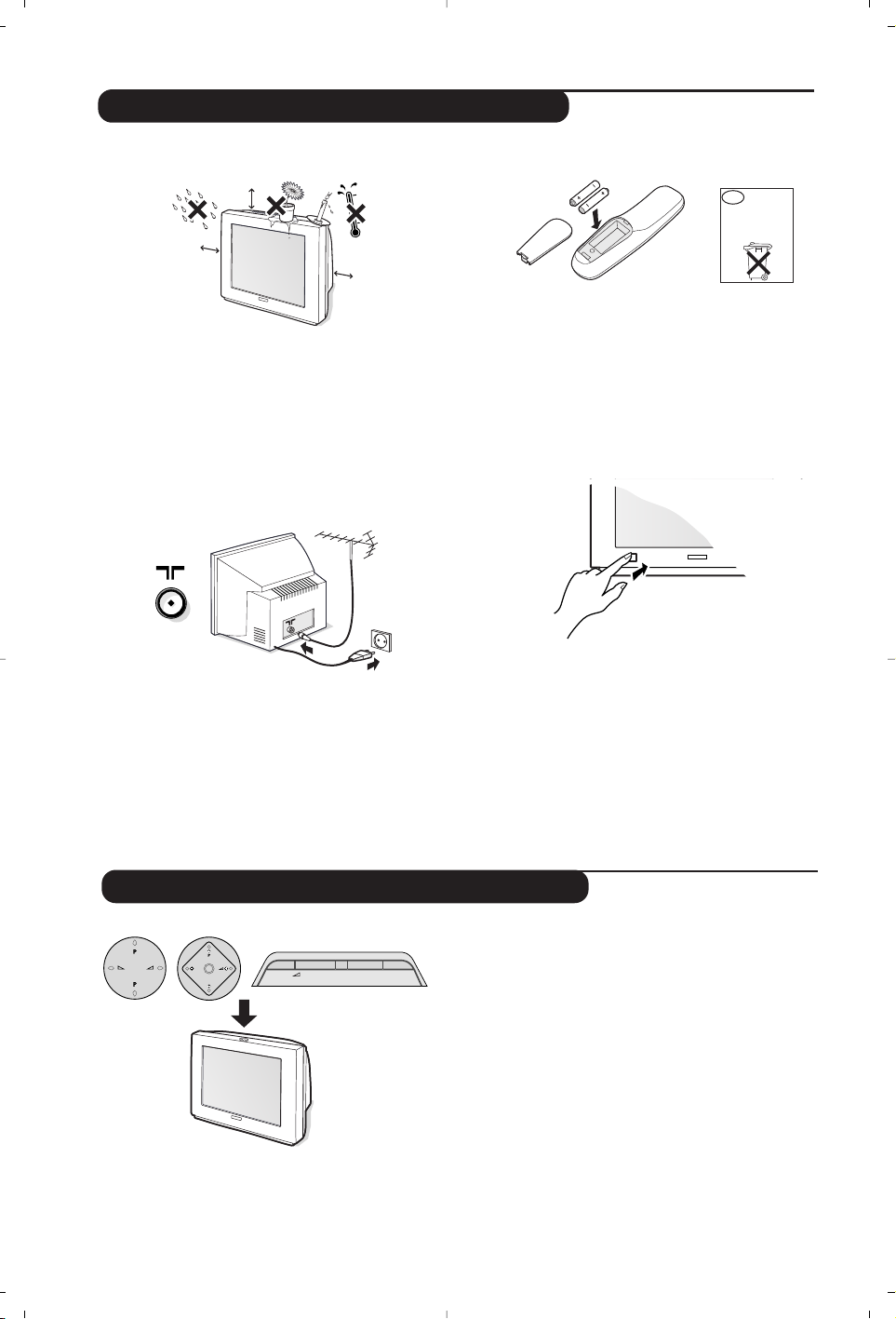
Afhankelijk van het model heeft het televisietoestel
4 of 5 toetsen bovenaan het toestel.
De VOLUME (-”+)-toetsen dienen om het
geluid te regelen. Met de
PROGRAM (- P +)-
toetsen kunnen de gewenste programma’s
worden geselecteerd.
Door de toets
M / MENU (voor de
uitvoeringen met 5 toetsen) herhaaldelijk in te
drukken, krijgt u toegang tot de instellingen
Volume,Helderheid, Kleur en Contrast.
Gebruik vervolgens de toetsen P - + om een
instelling te selecteren.
Opmerking: wanneer de Kinderslot-functie geactiveerd
is, zijn deze toetsen niet beschikbaar (zie p. 6).
&
Plaatsen van het televisietoestel
Plaats uw televisietoestel op een stevige en
stabiele ondergrond. Om gevaarlijke situaties
te voorkomen,mag het toestel niet worden
blootgesteld aan water en mag er geen
voorwerp worden opgezet dat dekkend
(kleedje) of vol met water (vaas) is of dat
warmte ontwikkelt (lamp).
é
Verbindingen
• Steek de stekker van detv-antenne in de
:-aansluitbus aan de achterkant.
• Steek de stekker in het stopcontact (220240 V / 50 Hz).
Voorkom beschadiging van de stroomkabel, die brand
of een elektrische schok zou kunnen veroorzaken,
door de TV niet op de kabel te plaatsen.
“
Afstandsbediening
Plaats de 2 bijgeleverde R6-batterijen op de
juiste manier in de afstandsbediening.
Om het milieu te helpen beschermen, bevatten de
bij dit toestel geleverde batterijen geen kwik of
nikkelcadmium. Gooi gebruikte batterijen niet weg,
maar maak gebruik van de beschibkare
recyclagemogelijkheden (raadpleeg uw verkoper).
‘
Inschakelen
Druk op de aan/uit-toets omde televisie aan te
zetten. Een rood indicatielampje gaat branden
en het scherm licht op. Ga rechtstreeks naar
pagina 4. Druk op de P-toets
# van de
afstandsbediening als de televisie in de
wachtstand blijft.
Het indicatielampje knippert als u de
afstandsbediening gebruikt.
Installatie van het televisietoestel
De toetsen van het televisietoestel
Niet
weggooien,
maar inleveren
als KCA.
NL
M
VOLUME
+
-
P
PROGRAM
+
-
MENU
5 cm
5 cm
5 cm
Page 17
3
De toetsen van de afstandsbediening
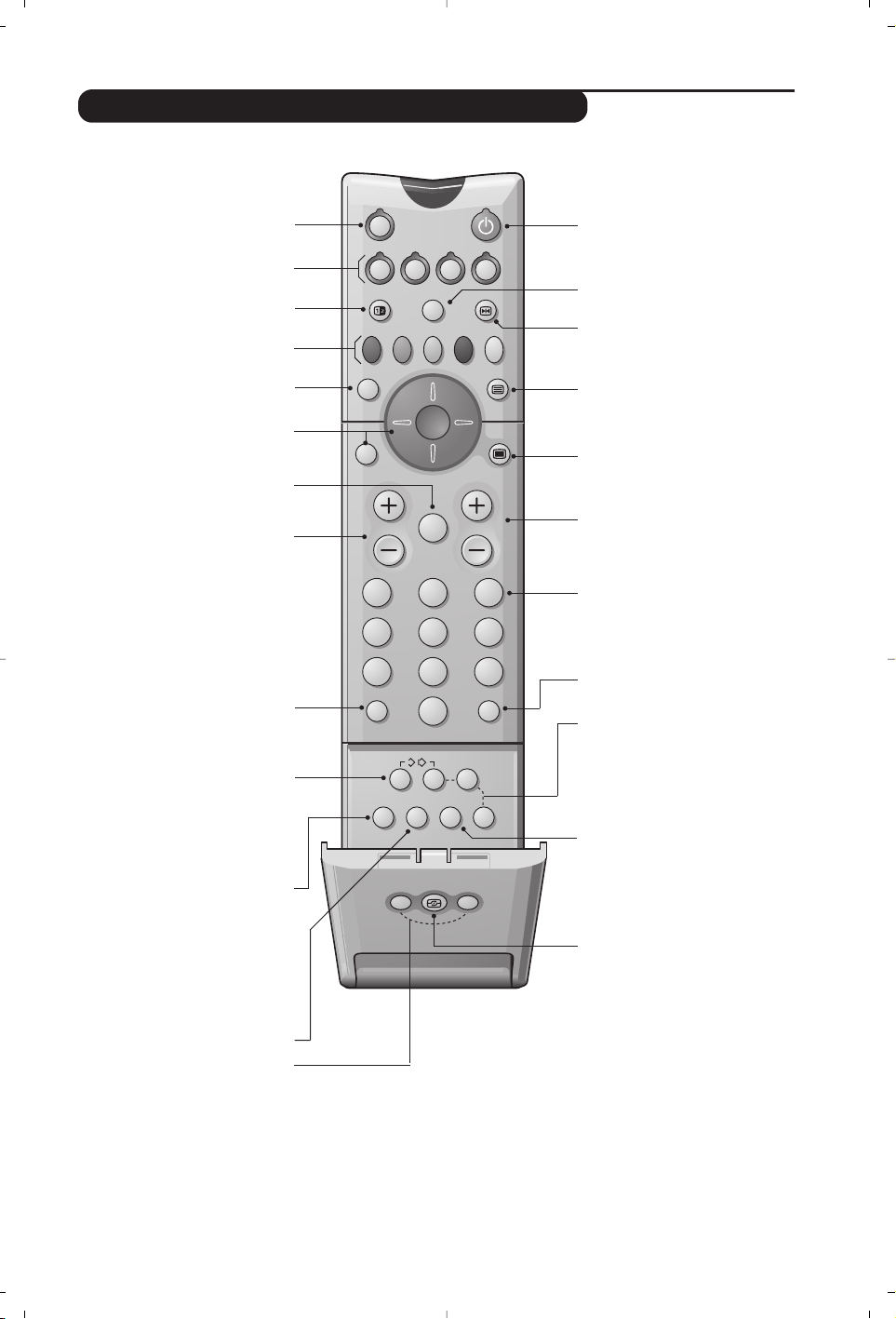
Keuze van de EXT-aansluitingen
Druk verscheidene keren om het
aangesloten apparaat te selecteren
(p.10).
Keuzetoets (p. 11)
Niet-gebruikte toets.
Toetsen voor teletekst (p. 9)
of videorecorder (p.11)
NexTView-gids (p.7)
Cursor :
Deze 4 toetsen
worden gebruikt om te kiezen
binnen de menu’s. Met de toets u
kan de keuze worden bevestigd.
Afzetten van het geluid
Om het geluid aan of uit te zetten.
Scherminformatie
Om het programmanummer, de
naam van het programma, de
geluidsmodus, het beeldformaat en
de resterende tijd op de timer in
beeld te brengen. Houd de toets 5
seconden ingedrukt om de
permanente weergave van de
scherminformatie bij verandering van
programma te activeren/desactiveren.
Volume :
Voor het regelen van
het geluidsniveau
Geluidsmodus
Om van
Stereo en Nicam Stereo
naar Mono te schakelen of te kiezen
tussen
Dual I of Dual II bij tweetalige
uitzendingen.
De aanduiding Nicam beschikbaar wordt
weergegeven wanneer Nicam-
uitzendingen naar mono zijn geschakeld..
Voorinstellingen van beeld en geluid
Geeft toegang tot een aantal
instellingen van beeld en geluid.
De stand
Voorkeur komt overeen met
de gekozen instellingen in de menu’s.
Wachtstand
Om de tv in de wachtstand te
zetten. Druk op P @#of op 0
tot 9 om de tv weer aan te zetten.
Houd de toets 3 seconden ingedrukt
om videorecorders met de EasyLinkfunctie in de wachtstand te zetten
Formaat 16:9 (afhankelijk van de versie).
Om het beeld verticaal samen te drukken.
Stoppen op beeld
Oproepen van teletekst (p.9)
Menu :
Om de menu’s
op te roepen of te verlaten.
Kiezen van tv-programma’s
Om een vorig of volgend
programma lager of hoger te
kiezen (zie p. 5).
Weergave van de tijd
Druk op ⁄ om voor weergave of
verwijdering van de tijd die wordt
verzonden door de teletekst van het
programma nr. 1.
De tijdsweergave is niet beschikbaar wanneer
de ondertiteling geactiveerd is (p. 6).
Vorig programma
Om naar vorig programma te gaan.
Toetsen voor teletekst (p. 9)
Active Control (afhankelijk van de versie)
Wanneer deze functie actief is,
optimaliseert het televisietoestel
permanent de beeldkwaliteit
afhankelijk van het ontvangen signaal.
De geluidsdefinitie en —reductie
worden automatisch gecontroleerd.
Om de parameters weer te geven, druk op
de cursor hoger/lager wanneer de Active
Control-weergave op het scherm is. Druk
opnieuw op de cursor om te verwijderen
(dit kan niet worden ingesteld).
Cijfertoetsen
Om rechtstreeks een programma te
kiezen.Voor een programmanummer
van 2 cijfers moet het tweede cijfer
worden ingevoerd voordat het
streepje verdwijnt.
† Surround
Om het effect van verruimd geluid te
activeren/desactiveren.Bij stereo geeft
dit de indruk dat de luidsprekers
verder uit elkaar staan.Voor versies
uitgerust met Virtual Dolby Surround *
krijgt u de geluidseffecten van Dolby
Surround Pro Logic.Bij mono wordt
een ruimtelijk stereo-effect nagebootst.
* ”Dolby” en het dubbele D-symbool £ zijn handelsmerken van de Dolby Laboratories Licensing Corporation.
Geproduceerd onder licentie van Dolby Laboratories Licensing Corporation.
EasyLink-functie
Z
VCR DVD AMP SAT
∏
¢
·
Œ
OK
ÊÆ
[”
213
546
879
Ë
0
⁄
ŸÓ
INSTANT
·
ù
ACTIVE
SMART
CONTROL
SOUND
-ª
†
SMART
PICTURE
›
-/--
Á
∫
MENU
P
Page 18
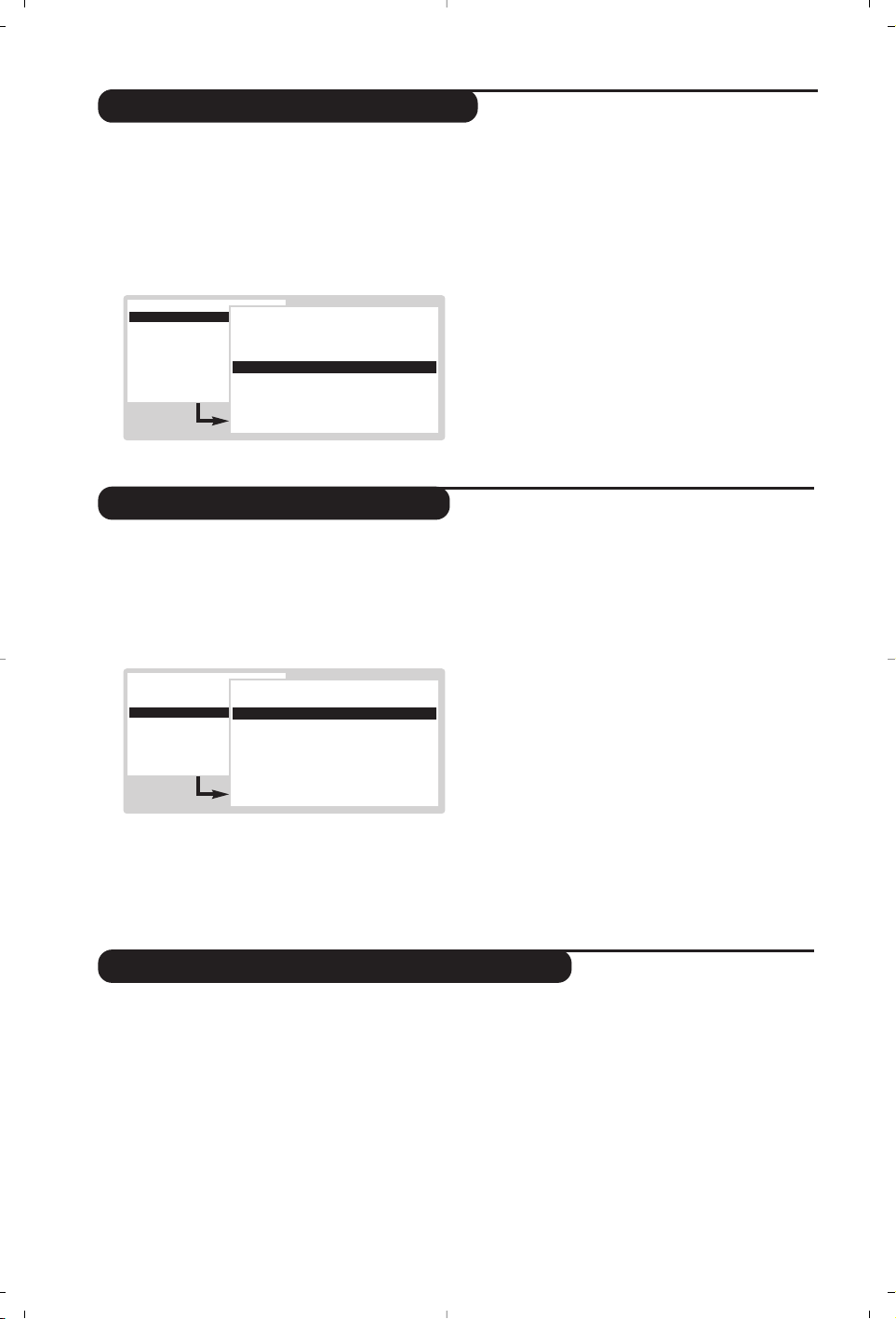
4
Keuze van taal en van land
Automatische installatie
Het programmanummer wijzigen
Wanneer u het televisietoestel voor het eerst
aanzet, wordt het taalmenu meteen
weergegeven en de talen veranderen
achtereenvolgens. Ga naar de stap 3.Anders:
& roep het menu
INSTALLATIE op het scherm,
houd te 2 toetsen ⁄ en Ÿ van de
afstandsbediening tegelijk ingedrukt.
é Kies met de cursor
TAAL en druk op u.De
lijst van talen wordt weergegeven.
“ Selecteer uw taal met de toetsen
omhoog/omlaag en druk op
u. De menu’s
verschijnen in de gekozen taal.
‘ Selecteer met de cursor
LAND en druk op u.
( Kies uw land met de toetsen omhoog/omlaag
en druk op
u.
Deze instelling speelt een rol in het zoeken, het
automatisch sorteren van de programma’s en
teletekst. Indien uw land inet in de lijst staat, kies
dan
Andere.
§ Indien u het menu wil verlaten,druk dan
verschillende keren op
Ì.
Met dit menu kan u het automatisch zoeken
van alle programma’s starten.
& Kies eerst de taal en het land hierboven, en
vervolgens:
é Selecteer met de
Automatische installatie en
druk op
u.
“ Kies
Aan en druk op u. Het zoeken begint.
Na enkele minuten wordt de lijst met gekozen
programma’s weergegeven.
‘ Als de zender of het kabelnetwerk het
automatische sorteersignaal uitzendt (ACI), dan
worden de programma’s op de juiste manier
genummerd. De installatie wordt dan beëindigd.
( Als er geen ACI informatie wordt uitgezonden
bepaalt de instelling van menutaal en land
instelling de programmavolgorde. . U moet dan
het menu
Programmanummer wijzigen
gebruiken om ze opnieuw te nummeren.
Sommige zenders of kabelnetwerken zenden hun
eigen sorteerparameters uit (regio, taal enz., ...). In
dit geval moet u uw keuze aangeven met de
cursor en bevestigen met
u. Om het zoeken te
stoppen of te onderbreken, druk op Ì. Indien
geen programma wordt gevonden, ga dan naar de
tips (p. 12). Zie ook: EasyLink-functie pagina 7.
§ Om het menu te verlaten,druk verschillende
keren op
Ì.
Met dit menu kan u het nummer van de
programma’s wijzigen.
Vanuit het menu Installatie:
(om het op te roepen, druk op ⁄ en Ÿ)
& Selecteer Programmanummer wijzigen en
druk op
u.
é Selecteer het gewenste programma met de
toetsen omhoog/omlaag en bevestig met
u.
“ Gebruik de toetsen omhoog/omlaag om het
nieuwe nummer te selecteren en druk op
u.
De twee programma’s wisselen onderling van
plaats.
‘ Herhaal de stappen é en “ voor alle
programma’s die opnieuw genummerd moeten
worden.
( Om het menu te verlaten,druk verschillende
keren op
Ì.
Zie ook: EasyLink-functie pagina 7.
INSTALLATIE
B
Menutaal
Land
Automatische installatie
Handmatige installatie
Zender Name
Herschikken
Favoriete TV-zenders
CONFIGURATIE
Menutaal
Dansk
Deutsch
B
English
Æ
Español
Français
Italiano
Magyar
INSTALLATIE
Menutaal
Land
B
Automatische installatie
Handmatige installatie
Zender Name
Herschikken
Favoriete TV-zenders
CONFIGURATIE
Automatische installatie
B
Start OK
Æ
Stop
TV zoekt:
een ogenblik aub
Page 19
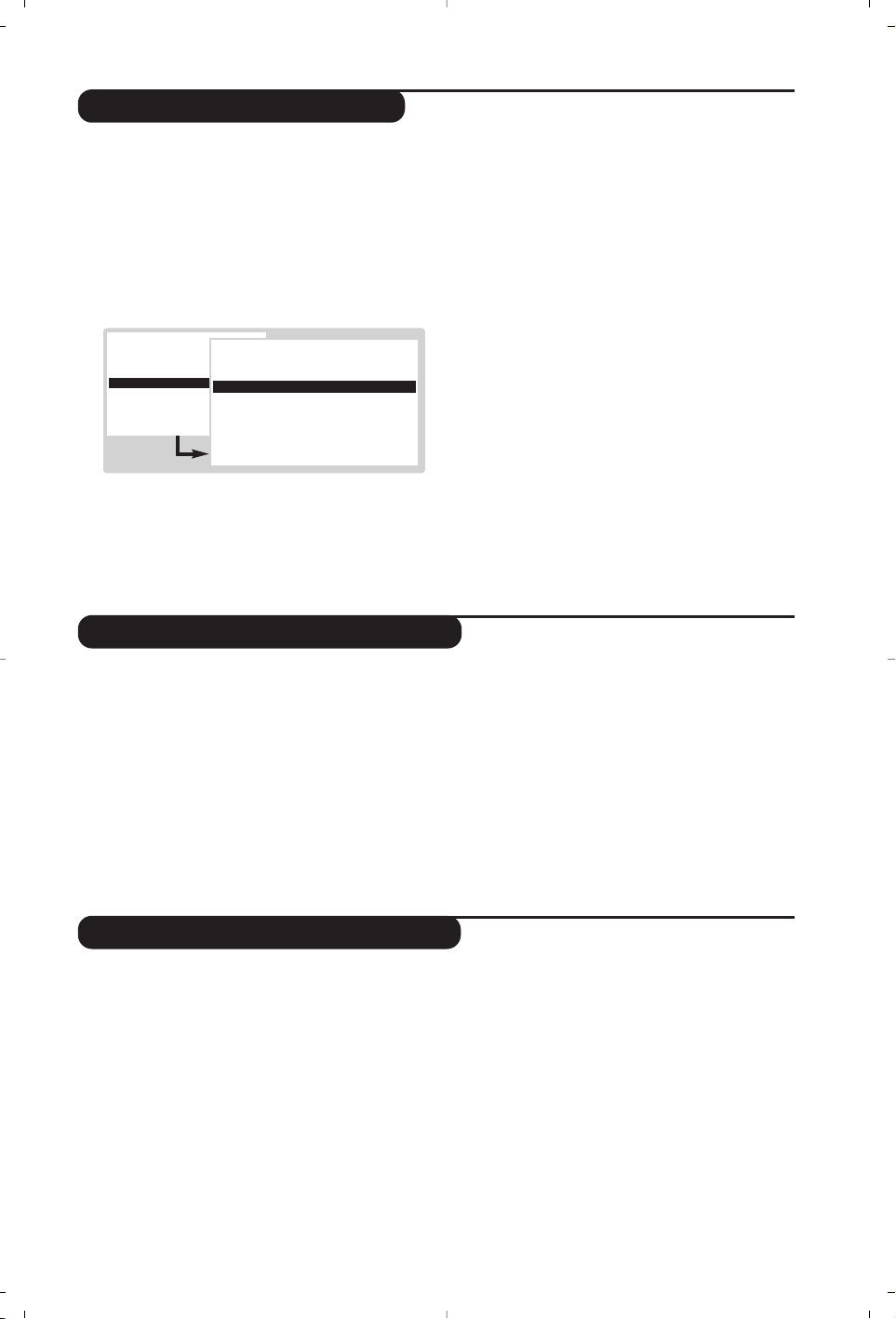
5
Handmatige installatie
Naam van het programma
Met dit menu kan u de programma’s één na
één vastleggen of een programma toevoegen
aan de bestaande lijst.
Vanuit het menu
Installatie:
(om het op te roepen, druk op ⁄ en Ÿ)
& Selecteer
Handmatige installatie en druk op
u. Gebruik de toetsen omhoog/omlaag om te
selecteren en de toetsen links/rechts om in te
stellen:
é
Selectiemodus (niet voor alle landen
beschikbaar): om de zoekmodus te selecteren
volgens Frequentie of Kanaal.
“
Systeem: selecteer West-Europa (BG-norm),
Oost-Europa (DK-norm), Gr. Br. (I-norm) of
Frankrijk (LL’-norm).
‘
Programmanummer:voer het gewenste
nummer in met de toetsen links/rechts.
( Zoeken: druk op u. Het zoeken begint. Zodra
een programma is gevonden,stopt het zoeken en
wordt de programmanaam weergegeven (indien
beschikbaar). Ga naar de volgende stap. Indien u
de frequentie van het gewenste programma kent,
dan kunt u het nummer ervan direct invoeren
met behulp van de toetsen
0 tot 9.
Als geen programma wordt gevonden, ga dan naar
de tips (p. 12). Zie ook: EasyLink-functie pagina 7.
§ Fijnafstelling: als de ontvangst niet bevredigend
is, stel dan af met de toetsen linnks/rechts.
è Vastleggen:druk op u. Het programma is
vastgelegd.
! Herhaal de stappen ‘ tot è voor elk vast te
leggen programma.
ç Om het menu te verlaten,druk verschillende
keren op de toets
Ì.
Met dit menu kan u de programma’s en
externe verbindingen een naam geven of deze
wijzigen. In het menu
Installatie:
(om het op te roepen, druk op ⁄ en Ÿ)
& Selecteer
Programmanaam en druk op u.
é Selecteer het gewenste programma met de
toetsen omhoog/omlaag en bevestig met
u.
“ Gebruik de toetsen omhoog/omlaag om u te
verplaatsen in het weergaveveld van de naam
(5 tekens).
‘ Gebruik de toetsen omhoog/omlaag om de
tekens te kiezen.
( Druk op
u wanneer de naam is ingevoerd.
De naam van het programma wordt dan
vastgelegd in het geheugen.
§ Herhaal de stappen é tot ( voor elk programma
of elke aansluiting waaraan u een naam wil geven.
è Om het menu te verlaten,druk verschillende
keren op
Ì.
Voorkeursprogramma’s
Met dit menu kan u de programma’s kiezen die
beschikbaar zijn met de toets
@ P #. Druk
in het menu
Installatie:
(om het op te roepen, druk op ⁄ en Ÿ)
& Selecteer
Voorkeursprogramma’s en druk op
u. De lijst met de voorkeursprogramma’s
wordt weergegeven. De bij de installatie
gevonden programma’s zijn automatisch
geactiveerd in deze lijst.
é Gebruikde toetsen omhoog/omlaag om het
gewenste programma te selecteren.
“ Gebruik de toetsen links/rechts om een
programma aan de lijst toe te voegen of eruit
te halen.
‘ Herhaal de stappen é en “ voor elk programma
dat u wil toevoegen aan of verwijderen uit de lijst.
( Om het menu te verlaten,druk verschillende
keren op
Ì.
INSTALLATIE
Menutaal
Land
Automatische installatie
B
Handmatige installatie
Zender Name
Herschikken
Favoriete TV-zenders
CONFIGURATIE
Handmatige installatie
(Selectiewijze)
B
Systeem
Æ
Programmanr.
Zoeken
Fijnafstemming
Vastleggen
Configuratiemenu (p.11)
Page 20
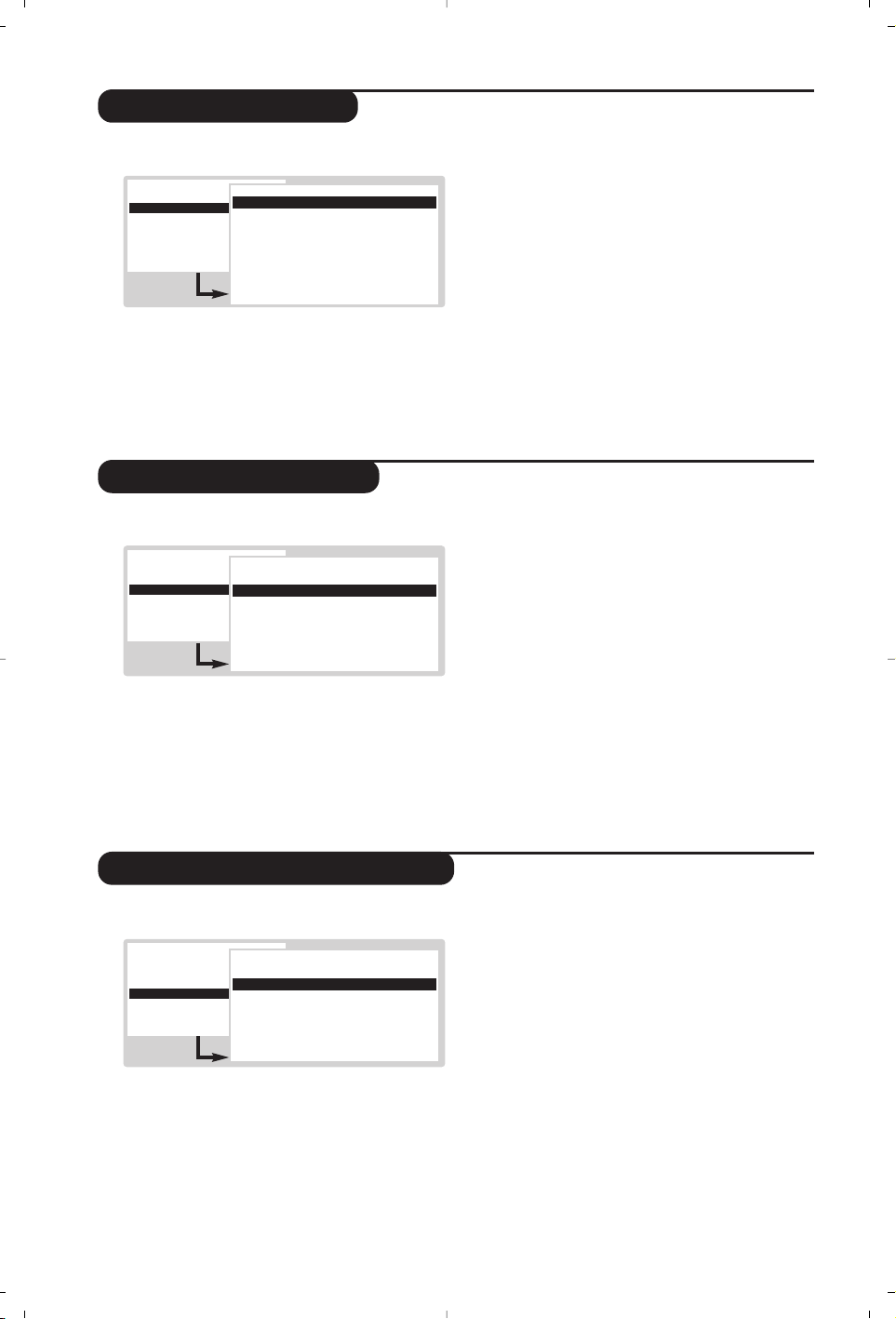
6
Beeldinstellingen
Geluidsinstellingen
&
Druk op de toets Ì.Selecteer met de cursor
BEELD en druk op u.Het menu BEEL verschijnt:
é
Gebruik de cursor om een instelling te selecteren
(de instellingen worden automatisch vastgelegd) :
• Contrast: om het verschil tussen de lichte en
de donkere kleuren in te stellen.
•
Helderheid: om de helderheid van het beeld
in te stellen.
• Kleur: om de kleurintensiteit in te stellen.
•
Scherpte:om de scherpte van het beeld in te stellen.
• Kleurtoon:stelt de kleurweergave in:Koel (blauwer),
Normaal (uitgebalanceerd) of Warm (roder).
• Digital Scan*: om het zichtbare flikkereffect op
bepaalde beelden te verminderen
•
Dynamisch contrast: Min, Med (optimale
stand),
Max of Stop. Om de automatische
contrastregelcircuits te activeren.
•
DNR*: vermindert de beeldruis (sneeuw). Deze
instelling wordt bij slechte ontvangst gebruikt.
* Niet op alle versies beschikbaar.
De instelling Hue verschijnt indien u een NTSC-apparaat
aansluit op een van de euroconnectorstekkers.
“ Druk verschillende keren op Ì om het
menu te verlaten.
& Druk op de toets Ì.Selecteer met de cursor
GELUID en druk op u.Het menu verschijnt:
é
Gebruik de cursor om een instelling te kiezen (de
instellingen worden automatisch vastgelegd):
•
Volume:om het gewenste volume vast te leggen.
• Balansz: om het geluid evenwichtig over de
linker- en rechterluidsprekers te verdelen.
•
Hoge tonen/Lage tonen of Grafische equalizer
(afhankelijk van de versie) : om de
geluidsfrequenties af te stemmen.
•
Volume hoofdtelefoon (afhankelijk van de versie) :
voor het regelen van het geluidsniveau van de
hoofdtelefoon zonder het volume van de
luidsprekers van het toestel te wijzigen.
•
AVL (Automatic Volume Leveler):controleert
automatisch het volume, zodat verhogingen van het
geluid kunnen worden beperkt,met name bij het
schakelen tussen programma’s of reclamespots.
• Delta Volume:stelt u in staat om de
volumeverschillen die tussen de verschillende
programma’s of de EXT-aansluitingen kunnen
bestaan, te compenseren. Gebruik de toetsen
@ P # om het niveau van de verschillende
programma’s te vergelijken.
“ Druk verschillende keren op
Ì om het
menu te verlaten.
Instellen van de diversen
& Druk op Ì, selecteer DIVERSEN en druk
op
u. Het menu DIVERSEN verschijnt:
é Gebruik de cursor om het volgende in te stellen:
• Geprogrammeerde onderbreking:voor het
instellen van de tijdsduur waarna automatisch
naar de wachtstand wordt overgeschakeld (van
0 tot 180 minuten).
•
Kinderslot: Zet op aan om de toetsen van het
televisietoestel te vergrendelen.Zet de televisie
uit en verberg de afstandsbediening. De televisie
is nu onbruikbaar (en kan alleen met de
afstandsbediening weer worden aangezet).
Om de vergrendeling ongedaan te maken, zet
Kinderslot op uit.
•
Ondertiteling:De tv-kanalen met teletekst zenden
vaak programma’s uit met ondertiteling.Met deze
functie kan u de automatische weergave van de
teletekstondertiteling, wanneer deze wordt
uitgezonden, aan- of uitzetten. Eerst moet u, voor elk
tv-kanaal, teletekst activeren, de pagina met de
ondertiteling selecteren en vervolgens teletekst weer
verlaten. De ondertitelingspagina is dan vastgelegd,het
symbool ß verschijnt onderaan het scherm.
“ Druk verschillende keren op Ì om het
menu te verlaten.
HOOFDMENU
B
Beeld
Geluid
Diversen
Prog.-Lijst
BEELD
B
Contrast
Í
----l-----
Æ
Helderheid
Kleur
Scherpte
Tint
Digital Scan*
Dynamic Contrast
DNR*
HOOFDMENU
Beeld
B
Geluid
Diversen
Prog.-Lijst
GELUID
B
Volume
Í
-----l----
Æ
Balans
Grafische equalizer
Volume hoofdtelefoon *
AVL
Delta volume
HOOFDMENU
Beeld
Geluid
B
Diversen
Prog.-Lijst
DIVERSEN
B
Standby-klok Uit
Kinderslot
Ondertitel
Page 21
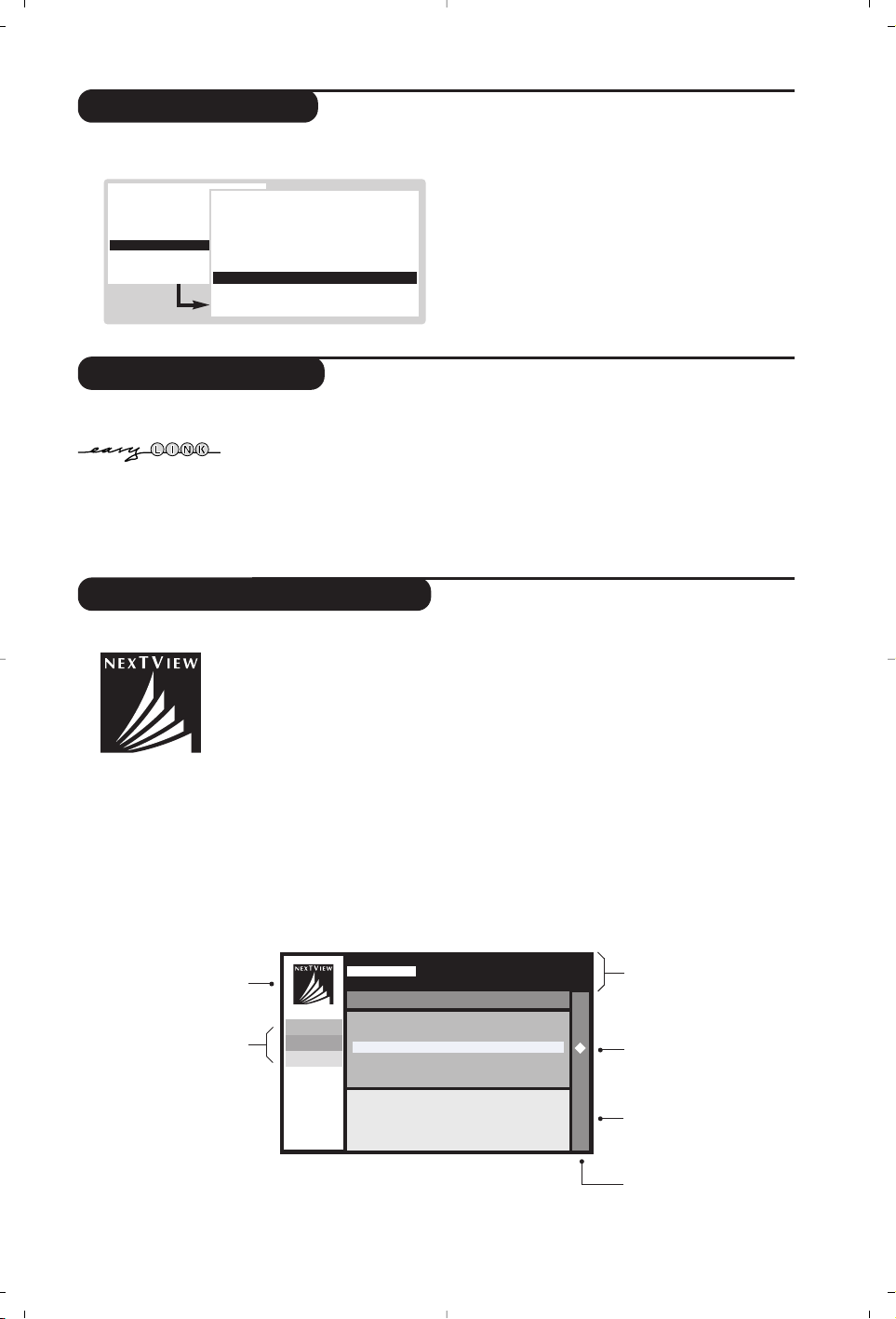
7
Programmalijst
NexTView/Teletext-gids
EasyLink-functie
Aan de hand van dit menu kan u de lijst van
beschikbare programma’s raadplegen.
& Druk op
Ì, selecteer PROGRAMMA’S en
druk op
u. De programmalijst verschijnt.
é Gebruik de toetsen omhoog/omlaag om de
lijst van beschikbare programma’s te
overlopen.
“ Druk op de toets
u om het geselecteerde
programma weer te geven.
‘ Druk verschillende keren op
Ì om het
menu te verlaten.
Indien uw videorecorder uitgerust is met de EasyLink-functie, dan worden tijdens
de installatie de taal, het land en de gevonden zenders automatisch doorgestuurd
naar de videorecorder. U kan de opname programmeren op basis van de
NexTView-gids. Daarnaast kan u, wanneer de videorecorder in wachtstand staat,
met de toets
INSTANT · van de afstandsbediening direct beginnen opnemen
op het programma dat wordt weergegeven op het televisietoestel.
De videorecorder moet aangesloten zijn op de EXT2-stekker (zie p. 10).
Steeds meer televisiekanalen stellen een nieuwe programmagidsdienst voor, met
de naam NexTView. Het gaat om een elektronische gids waarin u de programma’s
kan raadplegen zoals u zou doen in een krant of een tv-blad. U kan de
programma’s sorteren volgens thema (film,sport, …),gedetailleerde informatie
opvragen en uw videorecorder rechtstreeks programmeren indien hij is uitgerust
met de NexTViewLink-functie.
Opmerking: de NexTView-dienst is slechts beschikbaar op bepaalde programma’s en in
bepaalde landen. Indien hij niet beschikbaar is, dan wordt de teletekst-programmadienst
in de plaats voorgesteld. NexTView/Teletext gids is gebaseerd op teletext informatie en
biedt de meeste functies van NexTView.
Presentatie van een NexTView-pagina
De inhoud van de informatie wordt bepaald door de zender die de NexTViewdienst uitzendt. Een voorbeeld:
Dit logo wordt alleen
weergegeven in het geval
van een NexTView-
uitzending.Anders gaat
het om de teletekst-
programmadienst.
NexTView-functies:
Gebruik de gekleurde
toetsen van de
afstandsbediening om ze te
activeren.
De tekst wordt in grijze letters
weergegeven wanneer de
functie niet beschikbaar is.
Selectieveld:
• keuze van de dag,
• keuze van zender,
• gesorteerd volgens thema,
• overzicht van de
programmatie.
Naam van het programma
en uur van uitzending.
Samenvatting van of
opmerkingen over het
programma (indien beschikbaar).
Logo dat een
programmatie weergeeft
HOOFDMENU
Beeld
Geluid
Diversen
B
Prog.-Lijst
PROG.-LIJST
EXT1
EXT2
FRONT
0
B
1 CNN
2 RTL4
3 ....
NEXTVIEW
14:50 Sesamstraat
14:55 Journaal
15:50 Tators 16:45
16:45 Weerbericht
17:35 Tien voor taal
Duitse misdaadserie. Peggy, fotomodel,
wordt aan de telefoon getuige van de
moord op haar vriendin. Als ze haar
verhaal aan de inspecteur vertelt, ...
Opname
Voorprog
Info
Dinsdag 15 Jan 13:20:57
Zender Thema Overz.
NED1 NED2 NED3
(Niet op alle versies beschikbaar)
(Niet op alle versies beschikbaar)
Page 22
8
Gebruik van de NexTView
Oproepen van de NexTView-gids
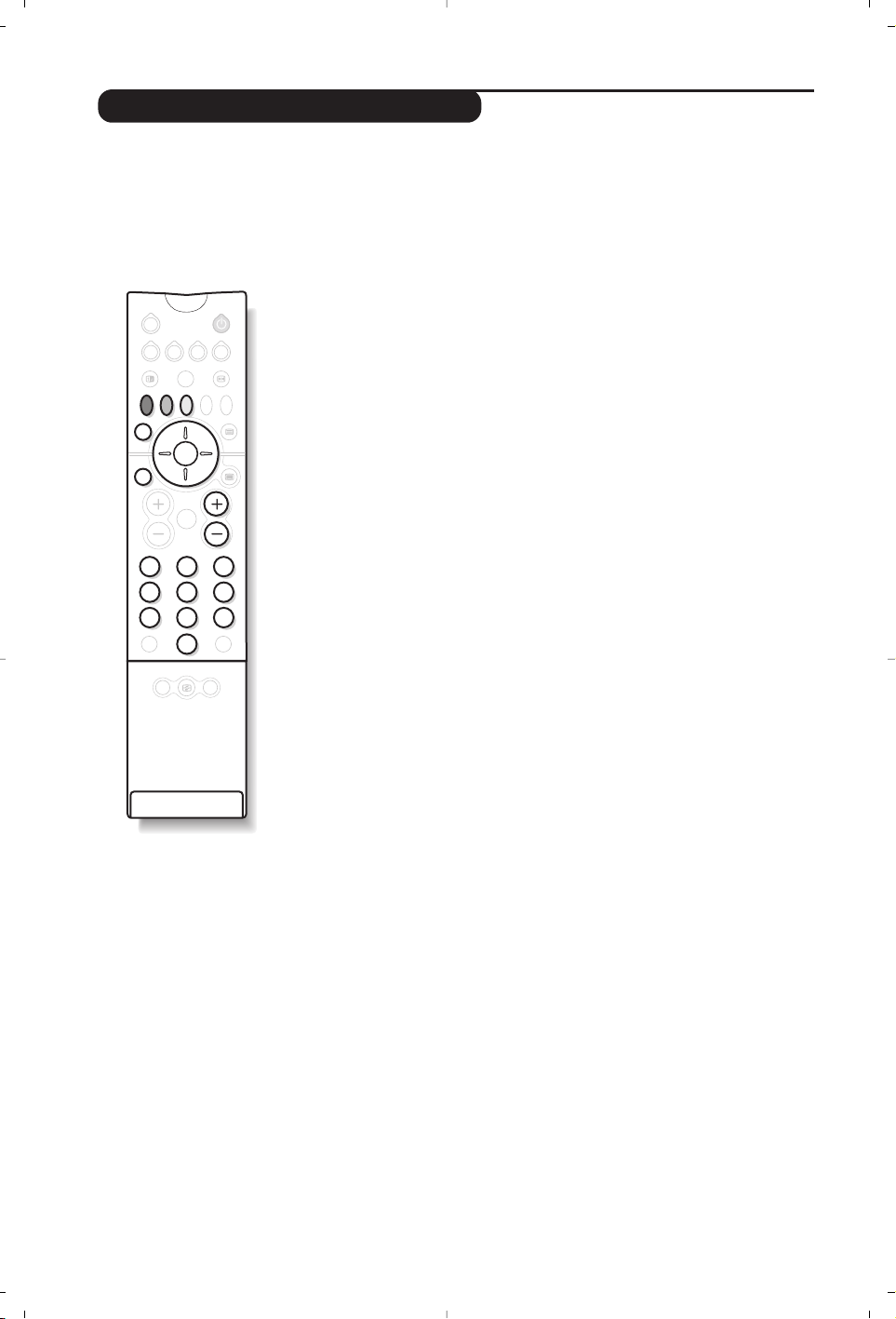
Druk op de toets o om de NexTView-gids op te roepen of te verlaten.Een
menu verschijnt met de aanduiding “een ogenblikje aub” onderaan het scherm.
Na zekere tijd krijgt u:
• een NexTView-pagina, in het geval de geselecteerde zender deze dienst
uitzendt (het NexTView-logo is dan zichtbaar bovenaan links),
• een teletekstpagina, indien de geselecteerde zender NexTView niet uitzendt,
• de aanduiding “Informatie niet beschikbaar” indien NexTView en teletekst
niet worden uitgezonden.In dit geval moet u een andere zender selecteren.
Selectieveld
Een selectieveld bevindt zich bovenaan het scherm. Gebruik de toetsen
omhoog/omlaag links/rechts om te selecteren:
• de gewenste zender (elke zender kan een andere dienst voorstellen),
• de dag van uitzending van het programma (NexTView-pagina alleen),
• het thema, voor het sorteren van de uitzendingen (film, sport, nieuws...),
• het overzicht van de reeds uitgevoerde programmaties (zie NexTViewfuncties).
De tekst wordt in grijze lettters weergegeven wanneer de functie niet beschikbaar is.
NexTView-pagina (logo bovenaan links)
& Gebruik de toetsen omhoog/omlaag om de verschillende voorgestelde
uitzendingen te overlopen voor de geselecteerde dag.Wanneer een
samenvatting of een commentaar beschikbaar is, dan verschijnt dit
onderaan het scherm.
é Druk op de rode, de groene of de gele toets om een NexTView-functie
te activeren.
“ Druk op
u om terug te keren naar het selectieveld.
Teletekstpagina
De eerste keer verschijnt teletekstoverzicht. U moet de pagina aanduiden
die de programmagids bevat (indien beschikbaar).
Bij bepaalde zenders wordt de programmagids automatisch gedetecteerd. Ga in
dit geval direct naar stap “.
& Gebruik de toets omlaag om het selectieveld van de pagina te activeren.
é Met de toetsen
0 tot 9 of @ P # kan u het nummer invoeren van
de pagina waarop de teletekst-programmagids staat.Gebruik indien nodig
de toetsen links/rechts om de subpagina’s te selecteren.
“ Gebruik de toetsen omhoog/omlaag om de verschillende voorgestelde
uitzendingen te overlopen en de gekleurde toetsen om een NexTViewfunctie te activeren.
‘ Druk op H om terug te keren naar het selectieveld.
NexTView-functies
Druk op de rode, de groene of de gele toets om een NexTView-functie
te activeren:
De tekst wordt weergegeven in grijze letters wanneer de functie niet beschikbaar is.
&
Opname: om de opname door de videorecorder te programmeren (indien
deze is uitgevoerd met de NexTViewLink-functie en aangesloten is op EXT2).
é
Voorprog.: om het televisietoestel automatisch aan te zetten, wanneer het in
wachtstand staat, of er met een bericht op te wijzen dat het programma
wordt uitgezonden, indien het toestel aanstaat.Voor deze 2 functies verschijnt
een venster, en u moet de frequentie van de opname aanduiden met de cursor
en de toets u (en in sommige gevallen de zender bevestigen).
Voor sommige uitzendingen wordt de optie
Series voorgesteld. In dit geval zoekt het
systeme autonoom wanneer de volgende aflevering van de serie wordt uitgezonden.
“ Info: geeft meer informatie over de geselecteerde uitzending.
(Niet op alle versies beschikbaar)
Z
VCR DVD AMP SAT
∏
Œ
OK
[”
213
546
879
Ë
0
ACTIVE
SMART
CONTROL
SOUND
-ª
Æ
SMART
PICTURE
∫
MENU
P
-/--
Á
Page 23
9
Teletekst
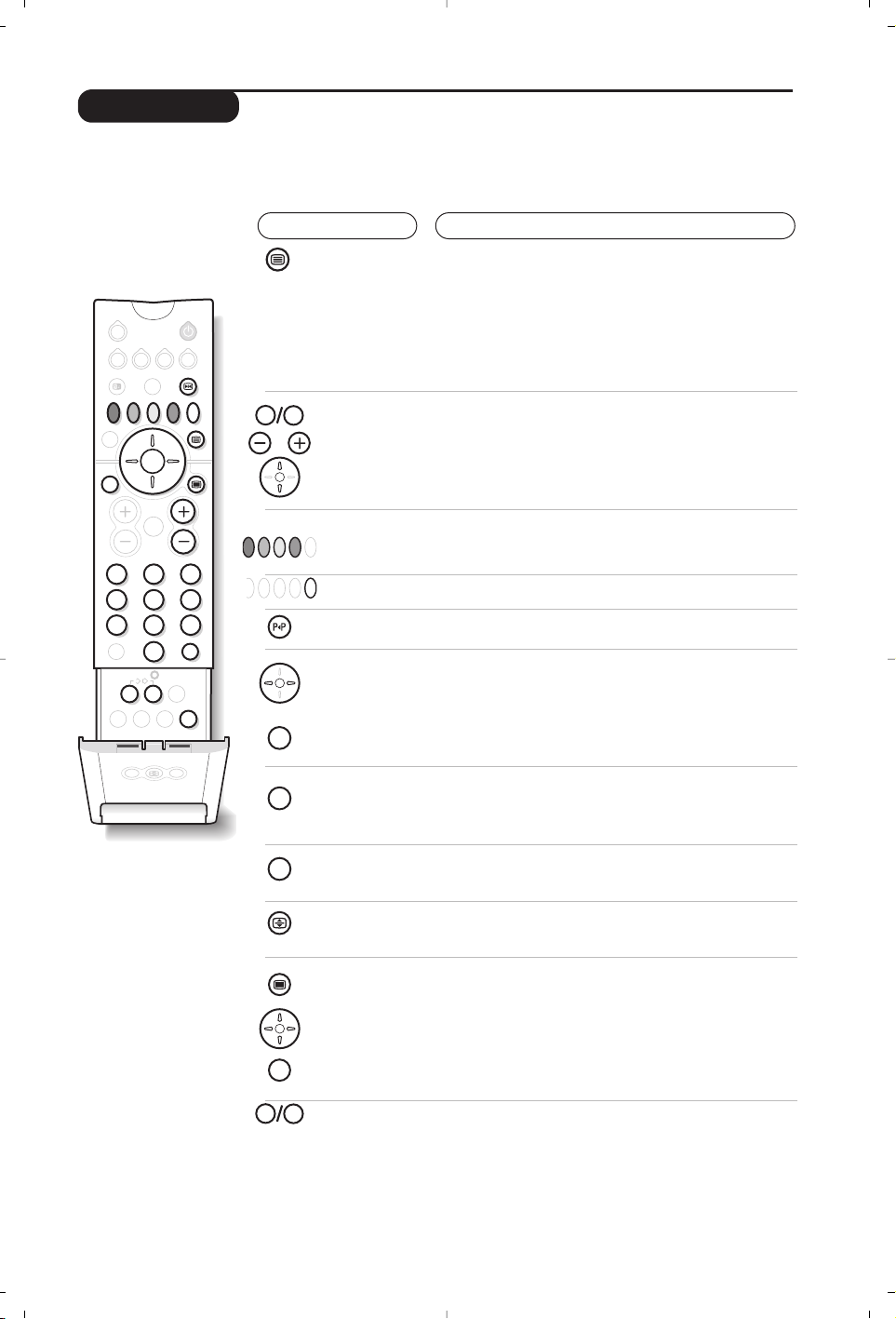
Druk op:
U krijgt:
De meeste TV-zenders zenden informatie uit via teletekst.Het geheugen van deze televisie kan tot 1200
pagina’s en subpagina’s opslaan om wachttijden te verminderen.
Na elke programma wijziging wordt het geheugen ververst, het kan dan een korte tijd duren voor alle pagina’s geladen zijn.
SMART
PICTURE
ACTIVE
CONTROL
SMART
SOUND
-ª
213
546
879
0
OK
Ë
VCR DVD AMP SAT
[”
P
Á
-/--
Z
Œ
∏
MENU
ù
·
†
›
⁄Ÿ
Ó
INSTANT
∫
9
0
MENU
OK
⁄
Ÿ
Ó
P
9
0
Teletekst
aanzetten
Een pagina
kiezen
Om teletekst op te roepen of uit te zetten.De pagina met de
hoofdindex geeft een lijst van rubrieken die kunnen worden
geraadpleegd. Iedere rubriek heeft een paginanummer van 3 cijfers.
Als het gekozen kanaal geen teletekst uitzendt, dan verschijnt de
aanduiding 100 en blijft het scherm donker (verlaat in dit geval
teletekst en kies een ander kanaal). Indien de tekens van de
teletekstpagina’s niet overeenkomen met uw taal, druk dan op de
toets e om ze te veranderen.
Vorm het nummer van de gewenste pagina met de toetsen
0 tot 9,
IJ
of @ P #.Bijvoorbeeld: pagina 120, voer
120 in. Het nummer verschijnt in de linkerbovenhoek
van het scherm, de paginateller begint te zoeken en
vervolgens verschijnt de pagina.Herhaal de procedure om
een andere pagina te raadplegen.
Rechtstreekse
keuze van de
subpagina’s
Onderaan de pagina staan gekleurde velden. Met de 4
gekleurde toetsen kunnen de ermee overeenkomende
rubrieken of pagina’s worden opgeroepen.
Inhoud
Om terug te keren naar de inhoud (gewoonlijk pagina 100).
Vorige pagina
Om terug te keren naar de vorige pagina op het scherm.
Keuze van de
subpagina’s
Weergave van
de subpagina’s
onderbreken
Verborgen
informatie
Sommige pagina’s bevatten subpagina’s.In dit geval wijst de
eerste regel op de beschikbare subpagina’s (bijvoorbeeld,
pagina 120 omvat de subpagina’s 01,02, 03). Gebruik de
toetsen links/rechts om de gewenste subpagina te selecteren.
U kan ook op toets
⁄ drukken en het nummer van de gewenste
subpagina rechtstreeks invoeren.
Sommige pagina’s bevatten subpagina’s die elkaar automatisch
opvolgen. Met deze toets kan u de afwisseling van de
subpagina’s onderbreken of voortzetten. De aanduiding
_
verschijnt bovenaan links.
Om verborgen informatie te doen verschijnen of
verdwijnen (oplossingen van spelletjes).
Een pagina
vergroten
Teletekstover
zicht
Ondertiteling
Omp het bovenste of het onderste deel van de pagina weer te
geven en vervolgens naar de normale paginagrootte terug te keren.
Druk op de toets
Ì om een overzicht van de beschikbare
rubrieken en pagina’s te doen verschijnen of verdwijnen.
Selecteer vervolgens met de toetsen omhoog/omlaag, links/rechts
het gewenste onderwerp en druk op u om het weer te geven.
Het teletekstoverzicht is alleen beschikbaar voor zenders die gebruik
maken van het T.O.P.-systeem (Table Of Teletext).Wanneer dit systeem
niet beschikbaar is, verschijnt een bericht bovenaan het scherm.
Sommige zenders zenden teletekstondertiteling uit.
Raadpleeg de teletekstinhoud om te weten op welke pagina’s
de ondertiteling staat.Voer gewoon het nummer van de
pagina in, en de ondertiteling verschijnt op het scherm
(indien beschikbaar).Voor een automatische weergave van de
ondertiteling, zie het menu diversen (p.6).
Page 24
10
Aansluitingen
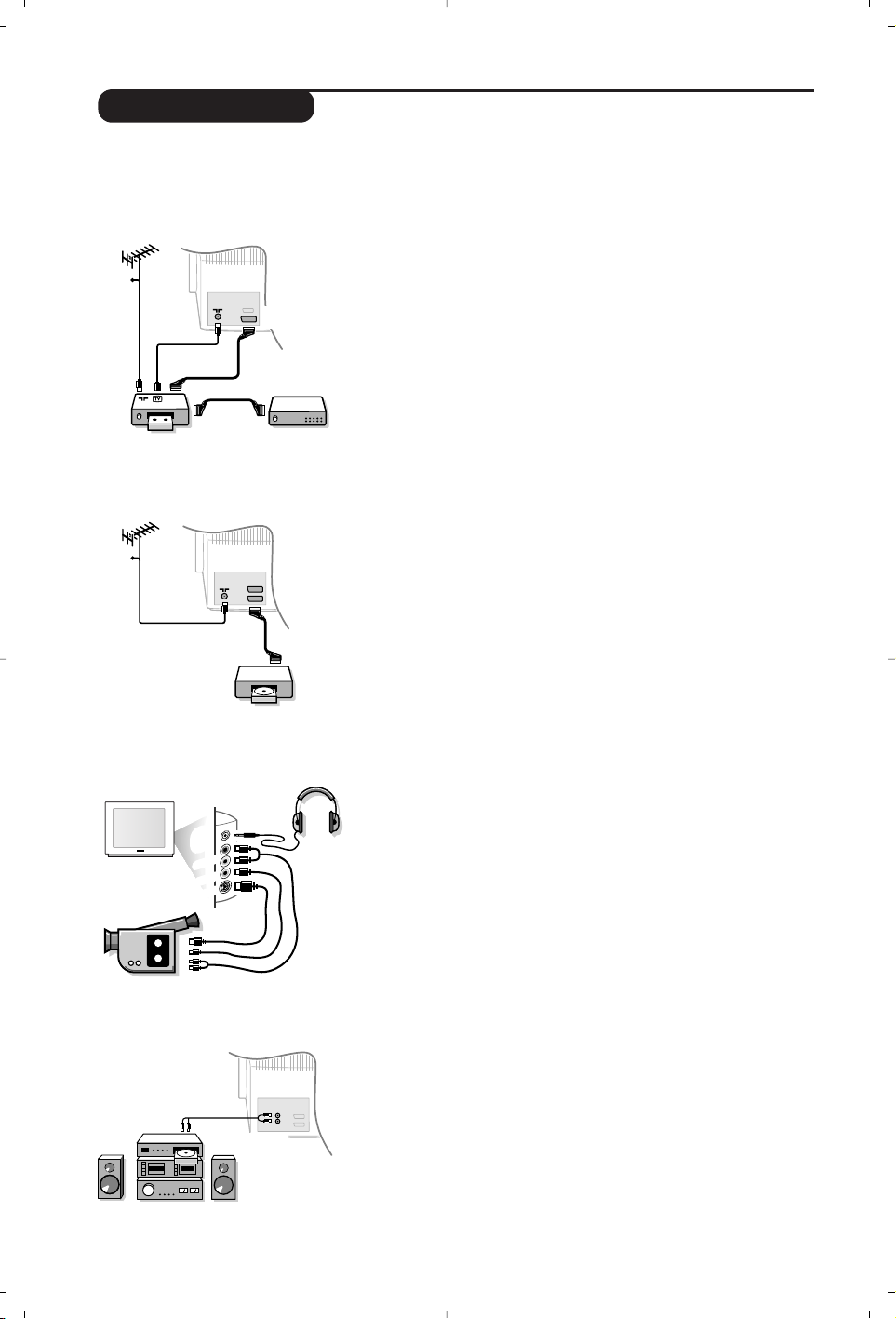
Het televisietoestel heeft 2 euroconnectoraansluitingen (EXT1 en EXT2) aan de achterkant van het toestel.
De EXT1-aansluiting (bovenaan) heeft audio- en video-ingangen/uitgangen en RGB-ingangen.
De EXT2-aansluiting heeft audio- en video-ingangen/uitgangen en S-VHS-ingangen.
Sluit de recorder aan zoals hiernaast is weergegeven met
behulp van de EXT2-aansluiting. Gebruik een
euroconnectorkabel van goede kwaliteit.
Indien uw videorecorder geen euroconnectoraansluiting heeft, is de
verbinding alleen mogelijk via de antennekabel. U dient dan af te
stemmen op het testsignaal van uw videorecorder en dit
programmanummer 0 toe te kennen (zie handmatig vastleggen p. 5).
Om het beeld van de videorecorder weer te geven, druk op
0.
Videorecorder met decoder
Sluit de decoder aan op de tweede euroconnectoraansluiting van
de videorecorder. U kunt dan ook gecodeerde uitzendingen
opnemen. Zie ook het menu
CONFIGURATIE (volgende pagina).
Videorecorder
Satellietontvanger, decoder, DVD,spelletjes,...
Maak de aansluitingen zoals hiernaast is weergegeven.Sluit
voor een optimale beeldkwaliteit apparatuur die RGB-signalen
(digitale decoder, DVD-lezers, spelletjes, …) produceert aan
op EXT1 en op EXT2 de apparatuur die S-VHS-signalen
produceert (S-VHS- en Hi-8-videorecorders,...).Voor een
digitaal apparaat of een decoder, ga naar de instellingen van het
menu
CONFIGURATIE (zie volgende pagina).
Om de aangesloten apparaten te selecteren
Druk op de toets ~ om EXT1 of EXT2 te selecteren.
De meeste apparaten (decoder,videorecorder) schakelen zelf om.
Maak de aansluitingen zoals hiernaast is weergegeven.Met de
toets
~, kies FRONT.
Bij een monotoestel sluit u het geluidssignaal aan op de ingang
AUDIO L. Gebruik de toets e om het geluid uit de linker- en
rechterluidsprekers van het televisietoestel te laten komen.
Hoofdtelefoon
Met de toetsen @”#kan het volume worden geregeld.
Druk op de toets
m om het geluid van het televisietoestel uit
te zetten (zie ook: Geluidsinstellingen pagina 6).
De impedantie van de hoofdtelefoon moet tussen 8 en 4000 ohm liggen.
Andere apparaten
Aansluitingen aan de zijkant
Om een hifisysteem aan te sluiten, dient u een audiokabel te
gebruiken en de “L”- en “R”-uitgangen van het televisietoestel
aan te sluiten op de ingangen “AUDIO IN” “L” en “R” van de
hifiketen.
Versterker
AUDIO
CABLE
EXT 2
CABLE
*
AUDIO
VIDEO
S•VIDEO
Page 25
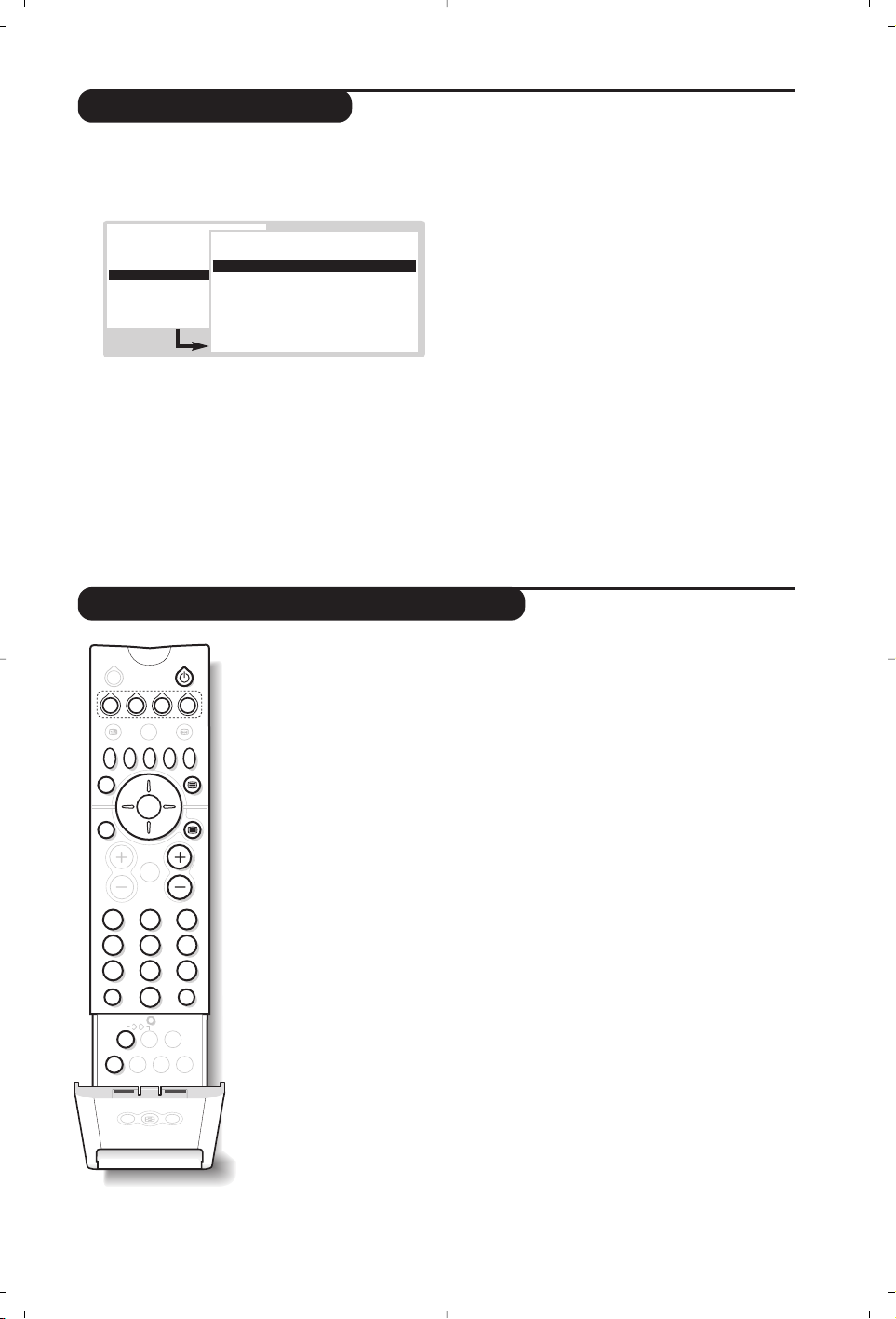
11
Configuratiemenu
VCR,DVD,AMP en SAT toetsen
& Druk tegelijk op de 2 toetsen ⁄ en Ÿ van
de afstandsbediening.
é Selecteer met de cursor CONFIGURATIE en
druk op
u.
“
Gebruik de cursor voor de volgende instellingen:
• Digitale bronnen: indien u een digitaal apparaat
aansluit (DVD, satellietontvanger, ...), selecteer
de overeenkomstige aansluiting:
FRONT, EXT1,
EXT2 ou Geen enkele.
• Decoder:selecteer het programma of de
programma’s die een externe decoder gebruiker
en selecteer vervolgens de aansluiting waarmee de
decoder is verbonden:
EXT1 of EXT2. Druk op
Ì om terug te keren naar het vorige menu.
Indien de decoder verbonden is met de videorecorder,
selecteer dan aansluiting (
EXT2) van de videorecorder.
•
Informatieregel:om de weergave van informatie
over het programma te activeren of te desactiveren
(indien beschikbaar). Deze informatie (naam van de
zender of titel van de uitzending) verschijnt wanneer
u verandert van zender of drukt op
d.De inhoud
ervan wordt bepaald door het programma.
• Fabrieksinstellingen: druk op u om de
fabrieksinstellingen voor beeld en geluid te
herstellen.
• Auto Surround
(niet op alle versies beschikbaar)
:wanneer
deze functie actief is, selecteert het televisietoestel
automatisch het Virtual Dolby Surround-geluid
wanneer het identificatiesignaal wordt verzonden.
‘ Om het menu te verlaten,druk verschillende
keren op
Ì.
Met de afstandsbediening van de TV kunt u de meeste beeldapparatuur uit
ons productassortiment bedienen.
& Druk op een van de toetsen om de vereiste modus te selecteren :
VCR (video
recorder),
DVD, AMP (versterker) of SAT (satellietontvanger).
De toets op de afstandsbediening licht op om de gekozen modus weer te
geven. Het lichtje gaat automatisch uit na een nieuwe druk op een toets of na
30 seconden (terugkeren naar TV mode).
é
Afhankelijk van de uitrusting kunnen de volgende toetsen worden gebruikt:
INSTALLATIE
Menutaal
Land
Automatische installatie
B
Handmatige installatie
Zender Name
Herschikken
Favoriete TV-zenders
CONFIGURATIE
CONFIGURATIE
B
Digitale bronnen
Decoder/Descrambler
Informatieregel
Fabrieksinstelling
Autosurround
INSTALLATIE
b wachtstand,
· opname,
¢ snel terugspoelen,
Ê stop,
Æ lezen,
∫ snel voortspoelen,
⁄ Videorecorder
programmering,
c DVD :Titel keuze,
o DVD :Ondertitel keuze
VCR :Tapemanager funktie,
Ì oproepen menu,
cursor navigatie en instellingen,
u bevestigen,
09 cijfertoetsen,
@
P#
keuze van de programma’s,
e keuze van taal,
d OSD- menu.
◊ DVD :T-C funktie
VCR : Index funktie
Z
VCR DVD AMP SAT
∏
·¢ÊÆ
Œ
OK
[”
213
546
879
Ë
0
ŸÓ
⁄
INSTANT
·
ù
†
∫
MENU
P
-/--
Á
›
ACTIVE
SMART
CONTROL
SOUND
-ª
PICTURE
SMART
Page 26

12
Tips
Verklaring technische termen
Slechte ontvangst
Dubbele beelden, echobeelden of schaduwen
kunnen het gevolg zijn van de nabijheid van bergen
of hoge gebouwen. Probeer in zo’n geval het beeld
handmatig bij te stellen: zie
Fijnafstemming (p. 5)
of verander de oriëntatie van de buitenantenne.
Is uw antenne geschikt voor ontvangst van
uitzendingen in dit frequentiebereik (UHF- of
VHF-band)?
Er kunnen storingen optreden indien het
televisietoestel te dicht bij een apparaat zonder
aarding staat (audiosysteem, draadloze telefoon,
...) of indien een toestel dat is aangesloten op de
aansluitingen op de zijkant tegelijkertijd werkt
als een apparaat dat is aangesloten op EXT1 of
EXT2. Schakel dan een van deze apparaten uit.
Geen beeld
Is de antenne op de juiste manier aangesloten?
Hebt u het juiste systeem gekozen? (p.5)
Is het contrast of de helderheid ontregeld?
Herstel de fabriksinstellingen met het menu
CONFIGURATIE (p.11).
Slecht aangesloten euroconnectorkabels of
antenneaansluitingen zijn vaak de oorzaak van
problemen met beeld of geluid. Controleer alle
aansluitingen.
Geen geluid
Als u op bepaalde kanalen wel beeld ontvangt,
maar geen geluid, betekent dit dat u niet het
juiste tv-systeem hebt.Wijzig de Systeeminstelling (p. 5).
We rd het geluid niet onderbroken met de m-toets ?
Teletekst
Sommige tekens worden niet juist weergegeven?
Druk op de toets
e om de tekens te wijzigen.
Smart Beeld en Smart Geluid
De
Eco mode verminderd het energieverbruik
van de televisie. Ook wordt de slechte
beeldkwaliteit van bepaalde digitale
programma’s hierdoort verbeterd.
De instelling
Persoonlijk wordt opnieuw
opgeslagen met alle huidige menu instellingen
zodra een van hen gewijzigd is.
De afstandsbediening werkt niet meer?
Het indicatielampje van het televisietoestel
knippert niet meer wanneer u de
afstandsbediening gebruikt?Vervang de batterijen.
Stand-by
Het televisietoestel blijft in stand-by wanneer u
het aanzet en de aanduiding
Vergrendeld
verschijnt wanneer u de toetsen van het
televisietoestel gebruikt? De functie
Kinderslot
staat ingeschakeld (p.6).Als het toestel
gedurende 15 minuten geen signaal ontvangt,
gaat het automatisch in de wachtstand. Om
energie te besparen bestaat uw televisietoestel
uit onderdelen die in de wachtstand slechts zeer
weinig stroom verbruiken (minder dan 1 W).
We adviseren u de TV ‘s nachts uit te schakelen en
niet op standby te laten staan. U bespaart energie.
Nog steeds geen resultaten?
Schakel eenmaal uw toestel uit en opnieuw in.
Als uw tv-toestel defect is, probeer het dan
nooit zelf te repareren : neem contact op met
de serviceafdeling van uw verkoper.
Het televisietoestel schoonmaken
Het scherm en de kast van uw tv mogen alleen
worden schoongemaakt met een schoon, zacht
en niet-pluizend doekje. Gebruik nooit een
schoonmaakmiddel op basis van alcohol of een
oplosmiddel.
RGB-signalen: Dit zijn 3 videosignalen (Rood, Groen en Blauw) die rechtstreeks de rode, groene en
blauwe emittors in de beeldbuis sturen.Deze signalen geven een betere beeldkwaliteit.
NICAM-geluid:Proces waarmee digitaal geluid kan worden uitgezonden.
Systeem:Televisiebeelden worden niet in alle landen op dezelfde manier uitgezonden. Er zijn verschillende
standaards: BG, DK,I, en L L’. Dit moet niet worden verward met de PAL- of SECAM-kleurcodering.
Pal wordt gebruikt in de meeste landen van Europa,Secam in Frankrijk, Rusland en de meeste
Afrikaanse landen. De Verenigde Staten en Japan gebruiken een ander systeem,NTSC genaamd.
100Hz: De conventionele televisietoestellen (50 Hz) produceren 25 beelden per seconde. Dankzij de 100
Hz- technologie wordt de scanfrequentie verdubbeld en krijgt u 50 beelden per seconde. Het visuele
comfort wordt verbeterd en het flikkereffect wordt onderdrukt.
16:9:Verwijst naar de verhouding tussen de breedte en hoogte van het scherm. Breedbeeldtelevisies
hebben een verhouding van 16 :9, de traditionele toestellen hebben een 4:3-scherm.
Page 27

1
Einleitung
Inhaltsverzeichnis
Wir danken Ihnen für Ihr Vertrauen, daß Sie uns durch den Kauf dieses
Fernsehgerätes entgegenbringen. Diese Bedienungsanleitung soll Ihnen bei der
Installierung und der Bedienung Ihres Fernsehgerätes behilflich sein.
Installation
Installation des Fernsehgeräts . . . . . . . . . . . . . . . . . . . . . . . . . . . . . . . . . . . . . . . .2
Die Tasten des Fernsehgeräts . . . . . . . . . . . . . . . . . . . . . . . . . . . . . . . . . . . . . . . . .2
Die Tasten der Fernbedienung . . . . . . . . . . . . . . . . . . . . . . . . . . . . . . . . . . . . . . . .3
Wahl von Land und Menüsprache . . . . . . . . . . . . . . . . . . . . . . . . . . . . . . . . . . . . .4
Automatische Einstellung . . . . . . . . . . . . . . . . . . . . . . . . . . . . . . . . . . . . . . . . . . . .4
Umprogrammieren . . . . . . . . . . . . . . . . . . . . . . . . . . . . . . . . . . . . . . . . . . . . . . . . .4
Manuelle Einstellung . . . . . . . . . . . . . . . . . . . . . . . . . . . . . . . . . . . . . . . . . . . . . . . .5
Namen geben . . . . . . . . . . . . . . . . . . . . . . . . . . . . . . . . . . . . . . . . . . . . . . . . . . . . .5
Vorzugsprogramme . . . . . . . . . . . . . . . . . . . . . . . . . . . . . . . . . . . . . . . . . . . . . . . . .5
Bedienung
Bildeinstellungen . . . . . . . . . . . . . . . . . . . . . . . . . . . . . . . . . . . . . . . . . . . . . . . . . . .6
Toneinstellungen . . . . . . . . . . . . . . . . . . . . . . . . . . . . . . . . . . . . . . . . . . . . . . . . . . .6
Einstellen von Sonderfunktionen . . . . . . . . . . . . . . . . . . . . . . . . . . . . . . . . . . . . . .6
Programme . . . . . . . . . . . . . . . . . . . . . . . . . . . . . . . . . . . . . . . . . . . . . . . . . . . . . . .7
EasyLink-Funktion . . . . . . . . . . . . . . . . . . . . . . . . . . . . . . . . . . . . . . . . . . . . . . . . . .7
NexTView/Teletext Guide . . . . . . . . . . . . . . . . . . . . . . . . . . . . . . . . . . . . . . . . . . .7
Verwendung von NexTView . . . . . . . . . . . . . . . . . . . . . . . . . . . . . . . . . . . . . . . . . .8
Videotext . . . . . . . . . . . . . . . . . . . . . . . . . . . . . . . . . . . . . . . . . . . . . . . . . . . . . . . .9
Anschluss von anderen Geräten
Videorecorder . . . . . . . . . . . . . . . . . . . . . . . . . . . . . . . . . . . . . . . . . . . . . . . . . . .10
Weitere Geräte . . . . . . . . . . . . . . . . . . . . . . . . . . . . . . . . . . . . . . . . . . . . . . . . . .10
Anschlüsse auf der Geräteseite . . . . . . . . . . . . . . . . . . . . . . . . . . . . . . . . . . . . . .10
Verstärker . . . . . . . . . . . . . . . . . . . . . . . . . . . . . . . . . . . . . . . . . . . . . . . . . . . . . . .10
Menü “Grundeinstellung” . . . . . . . . . . . . . . . . . . . . . . . . . . . . . . . . . . . . . . . . . . .11
VCR,DVD,AMP und SAT Tasten . . . . . . . . . . . . . . . . . . . . . . . . . . . . . . . . . . . . . .11
Praktische Informationen
Tipps . . . . . . . . . . . . . . . . . . . . . . . . . . . . . . . . . . . . . . . . . . . . . . . . . . . . . . . . . . .12
Glossar . . . . . . . . . . . . . . . . . . . . . . . . . . . . . . . . . . . . . . . . . . . . . . . . . . . . . . . . .12
°
Hinweis für Recycling
Ihr Fernsehgerät besteht aus Materialien, die wiederverwendet oder für
Recycling weiterverarbeitet werden können.Als Beitrag zum Umweltschutz
werden die Geräte von Spezialfirmen entsorgt, die sie dann für das Recycling
weiterverarbeiten (Weitere Informationen erhalten Sie bei Ihrem Fachhändler).
Deutsch
Page 28
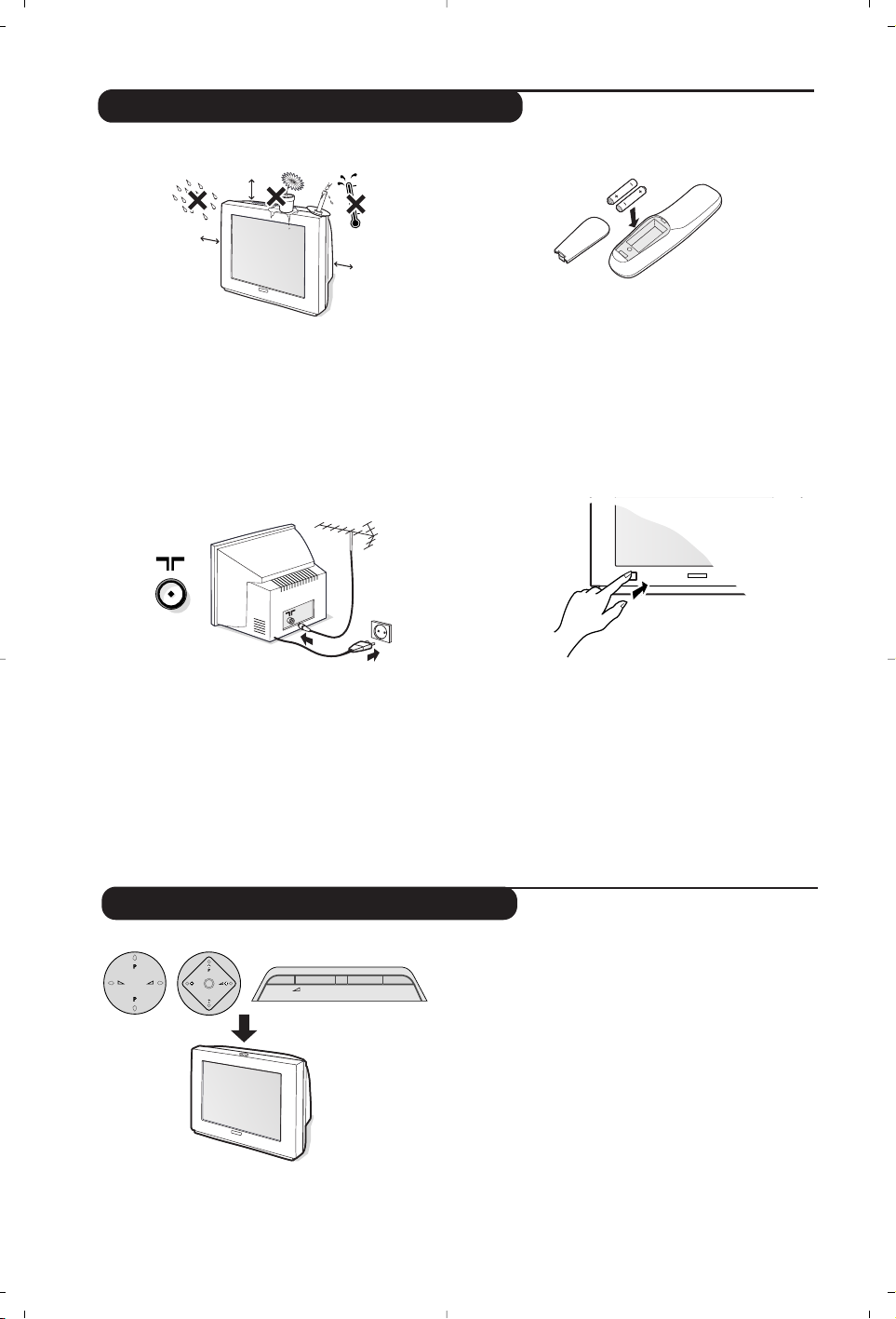
2
Das Fernsehgerät besitzt je nach Modell vier oder
fünf Tasten, die sich oben auf dem Gerät befinden.
Mit den Tasten
VOLUME (-”+) kann die
Lautstärke eingestellt werden.Mit den Tasten
PROGRAM (- P +) werden die Programme gewählt.
Über die Taste
M / MENU (Modelle mit 5 Tasten)
können durch mehrmaliges Drücken nacheinander
folgende
Menüs aufgerufen werden:Lautstärke,
Helligkeit, Farbsättigung und Kontrast.
Verwenden Sie anschließend die Tasten P - +, um
Einstellungen vorzunehmen.
Hinweis:Wenn die Funktion Kindersicherung aktiviert
ist, haben die Tasten keine Funktion (siehe S. 6).
&
Aufstellen des Fernsehgeräts
Stellen Sie das Fernsehgerät auf eine stabile
Unterlage. Um Gefahren zu vermeiden,achten Sie
darauf, dass das Fernsehgerät nicht in Kontakt mit
Wasser kommt.Außerdem dürfen sich auf dem
Gerät kein Stoff (z. B. Deckchen),mit Flüssigkeit
gefüllte (z. B.Vasen) oder Wärme abstrahlende
Gegenstände (z. B. Lampen) befinden.
é
Anschlüsse
• Stecken Sie den Stecker des Antennenkabels
in die auf der Rückseite des Fernsehgeräts
befindliche Antennenbuchse (
:).
• Stecken Sie den Netzstecker in eine
Netzsteckdose (220 - 240 V/50 Hz).
Um eine Beschädigung des Netzkabels zu
vermeiden, die einen Brand oder einen elektrischen
Schlag verursachen könnte, stellen Sie den Fernseher
bitte niemals auf das Netzkabel.
“
Fernbedienung
Legen Sie die zwei mitgelieferten R6-Batterien
(Mignon) ein, und beachten Sie dabei die Polarität.
Aus Gründen des Umweltschutzes enthalten die
mitgelieferten Batterien weder Quecksilber noch
Cadmium oder Nickel.Werfen Sie leere Batterien
nicht weg, sondern entsorgen Sie sie vorschriftsgemäß
(erkundigen Sie sich hierzu bei Ihrem Fachhändler).
‘
Einschalten
Drücken Sie zum Einschalten des Fernsehgeräts
die EIN/AUS-Taste. Eine rote Kontrolllampe
leuchtet auf, und der Bildschirm wird hell. Fahren
Sie direkt mit Seite 4 fort. Sollte das Fernsehgerät
im Bereitschaftsmodus bleiben,drücken Sie die
Taste P
# auf der Fernbedienung.
Wenn Sie die Fernbedienung verwenden, blinkt die
Kontrolllampe.
Installation des Fernsehgeräts
Die Tasten des Fernsehgeräts
M
VOLUME
+
-
P
PROGRAM
+
-
MENU
5 cm
5 cm
5 cm
Page 29
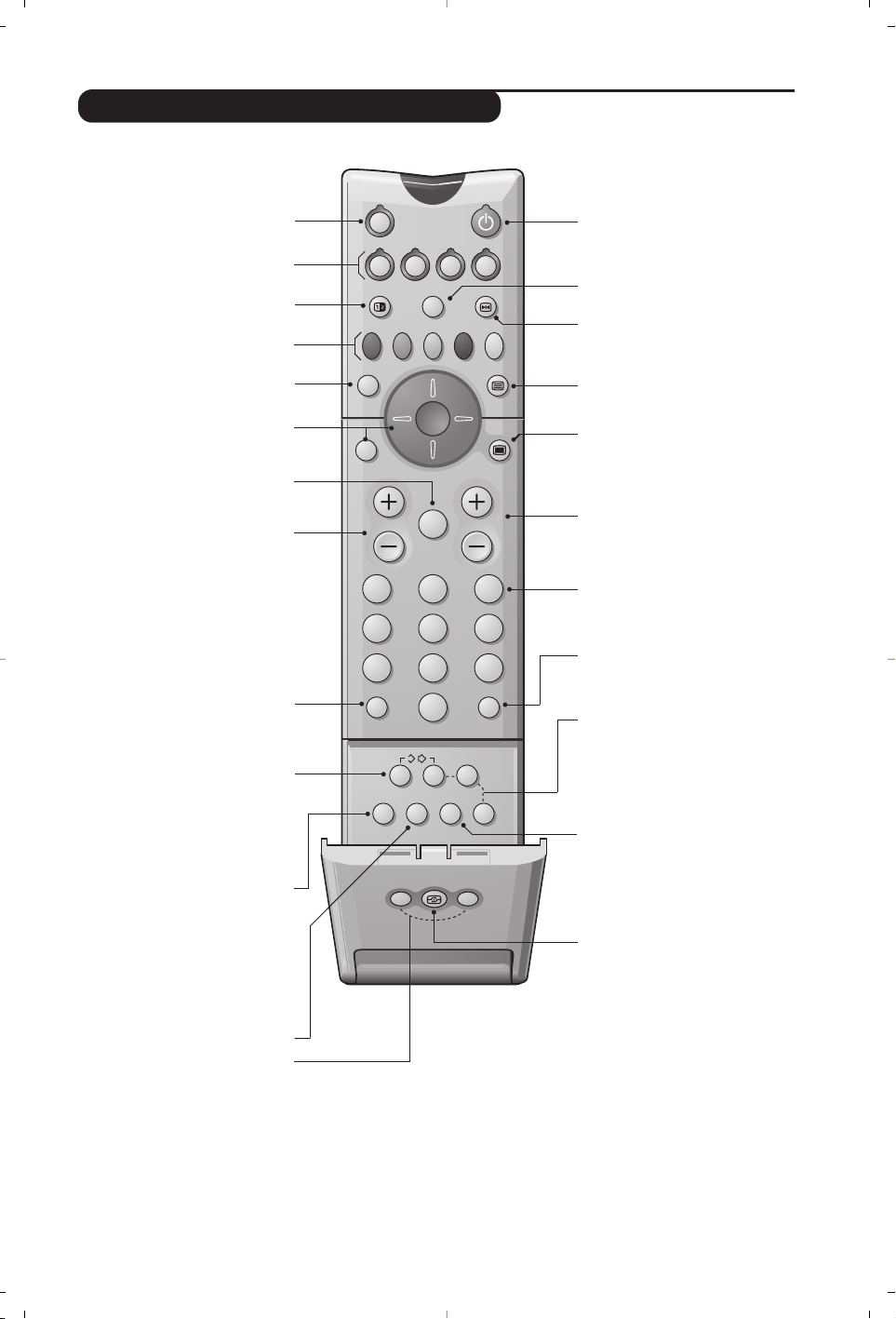
3
Die Tasten der Fernbedienung
Wahl der EXT-Anschlüsse (S. 10)
Drücken Sie diese Taste mehrmals,um
das angeschlossene Gerät auszuwählen.
Modus-Wahlschalter (S.11)
Nicht verwendete Taste.
Tasten für Videotext (S. 9)
oder Videorecorder (S. 11)
NexTView-Programmführer (S. 7)
Richtungstasten
Mit diesen vier Tasten können Sie
sich innerhalb der Menüs bewegen.
Die Taste u dient zum Bestätigen.
Stummtaste
Zum vorübergehenden Abschalten
bzw.Wiedereinschalten des Tons.
Bildschirminfos
Zum Anzeigen der Programmnummer
und des Programmnamens,des
Tonmodus, des Bildformats und der
noch verbleibenden Einschaltdauer (bei
automatischer Abschaltung). Drücken Sie
diese Taste fünf Sekunden lang,um die
vollständige Anzeige der Informationen
bei der Programmumschaltung zu
aktivieren/deaktivieren.
Lautstärke
Zum Einstellen der Lautstärke.
Tonmodus
Ermöglicht die Ausgabe von Stereo-
bzw.Nicam-Stereo-Sendungen in Mono
bzw.für zweisprachige Sendungen die
Auswahl zwischen
Dual I und Dual II.
Wenn Nicam-Sendungen in Mono
ausgestrahlt werden, wird Nicam
verfügbar angezeigt.
Bild- und Ton-Voreinstellungen
Bietet Zugriff auf eine Reihe von
Vo reinstellungen für Bild und Ton.
Die Position Persönlich entspricht den in
den Menüs vorgenommenen Einstellungen.
Bereitschaftsmodus
Zum Umschalten des Fernsehgeräts
in den Bereitschaftsmodus. Um das
Gerät einzuschalten, drücken Sie die
Tasten @ P # oder 0 bis 9.
Wenn Sie die Taste 3 Sekunden lang
gedrückt halten, können mit EasyLinkFunktion ausgestattete Videorecorder in
den Bereitschaftsmodus versetzt werden.
Format 16:9 (je nach Modell)
Zum Verringern der Bildhöhe.
Standbild Aufruf Videotext (S. 9)
Aufruf Videotext (S. 9)
Menü
Zum Aufrufen bzw.Verlassen der Menüs.
Programmauswahl
Zum Umschalten in das vorherige
oder nächste Programm der
Vorzugsliste (siehe S. 5).
Anzeige der Uhrzeit
Drücken Sie die Taste ⁄, um die
Uhrzeit anzuzeigen bzw.auszublenden,
die vom Videotext der
Programmnummer 1 übertragen wird.
Die Uhrzeit steht nicht zur Verfügung, wenn
die Untertitelfunktion aktiviert ist (S. 6).
Vorheriges Programm
Zum Aufrufen des zuvor
angezeigten Programms.
Tasten für Videotext (S. 9)
Active Control (je nach Modell)
:
Wenn diese Funktion aktiviert ist,
optimiert das Fernsehgerät permanent
die Bildqualität in Abhängigkeit vom
empfangenen Signal. Die Auflösung und
die Unterdrückung von Störgeräuschen
werden automatisch gesteuert. Um die
Parameter anzuzeigen, drücken Sie die
Nach-oben-/Nach-unten-Taste, während
“Active Control” am Bildschirm angezeigt
wird. Drücken Sie zum Löschen erneut die
Richtungstasten (das Ändern der
Einstellung ist nicht möglich).
Zifferntasten
Zur direkten Eingabe der
Programmnummer. Bei einer
zweistelligen Programmnummer
muss die zweite Ziffer eingegeben
werden, bevor der Strich erlischt.
† Surround-Ton
Zum Aktivieren/Deaktivieren des
Raumklangeffekts. Bei Stereo-Klang
wird der Eindruck vermittelt, die
Lautsprecher stünden weiter
auseinander. Bei Modellen mit Virtual
Dolby Surround* werden Dolby
Surround Pro Logic-Klangeffekte
erzielt. In Mono wird ein StereoRaumklangeffekt simuliert.
* “Dolby” und das Doppel-D-Symbol £ sind Marken der Dolby Laboratories Licensing Corporation.
Hergestellt unter Lizenz der Dolby Laboratories Licensing Corporation.
EasyLink-Funktion (S. 7)
Z
VCR DVD AMP SAT
¢
·
Œ
OK
Ë
⁄
INSTANT
ù
SMART
SOUND
-ª
∏
ÊÆ
[”
∫
MENU
P
213
546
879
-/--
Á
0
ŸÓ
·
CONTROL
ACTIVE
›
†
SMART
PICTURE
Page 30
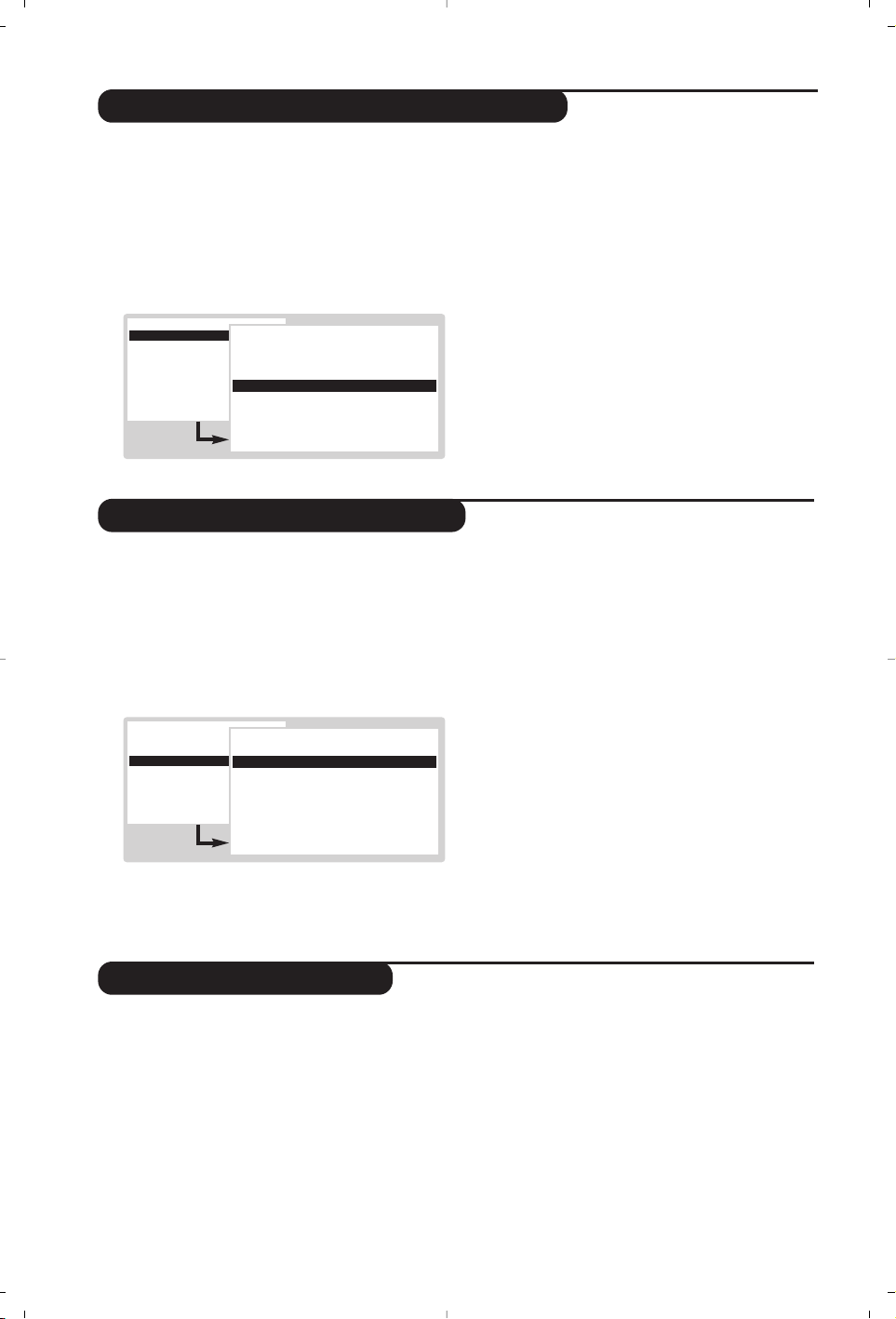
4
Wahl von Land und Menüsprache
Automatische Einstellung
Umprogrammieren
Wenn Sie das Fernsehgerät zum ersten Mal
einschalten, wird direkt das Menü “Menüsprache”
aufgerufen, und die Sprachen werden abwechselnd
angezeigt. Fahren Sie direkt mit Schritt “ fort.
Gehen Sie andernfalls wie folgt vor:
& Um das Menü EINSTELLUNG aufzurufen,
drücken Sie gleichzeitig die Tasten ⁄ und Ÿ
auf der Fernbedienung.
é
Wählen Sie mit den Richtungstasten die Option
MENÜSPRACHE, und drücken Sie die Taste u.
Die Liste der Sprachen wird angezeigt.
“ Wählen Sie Ihre Sprache mit der Nach-oben-
/Nach-unten-Taste aus, und drücken Sie die
Taste
u. Die Menüs werden in der gewählten
Sprache angezeigt.
‘ Wählen Sie mit den Richtungstasten die
Option
LAND, und drücken Sie die Taste u.
(
Wählen Sie Ihr Land mit der Nach-oben-/Nachunten-Taste aus, und drücken Sie die Taste
u.
Diese Einstellung wirkt sich auf die Suche, die
automatische Sortierung der Programme und den
Videotext aus.Wenn Ihr Land in der Liste nicht
aufgeführt ist, wählen Sie Anderes.
§ Wenn Sie die Menüs verlassen möchten,
drücken Sie mehrmals die Taste
Ì.
Über dieses Menü können Sie eine automatischen
Suche nach allen Programmen starten.
& Wählen Sie zuerst wie vorstehend beschrieben
die Menüsprache und das Land aus, und gehen
Sie dann wie folgt vor:
é Wählen Sie mit den Richtungstasten die
Option
Automatische Einstellung, und
drücken Sie die Taste
u.
“ Wählen Sie Starten, und drücken Sie die Taste u.
Die Suche beginnt. Nach einigen Minuten wird die
Liste der gefundenen Programme angezeigt.
‘ Wenn der Sender bzw. das Kabelnetz das
automatische Sortiersignal ausstrahlt (ACI),werden
die Programme in der richtigen Reihenfolge
durchnummeriert.Die Einstellung ist damit beendet.
( Ohne ACI ausstrahlung werd die Folge der
Programmnummern gespeichert auf Grund der
Einstellung von Menüsprache und Land. In
diesem Fall müssen Sie sie mit Hilfe des Menüs
Umprogrammieren neu nummerieren.
Einige Sender bzw. Kabelnetze verwenden eigene
Sortierparameter (Region, Sprache usw.).Verwenden
Sie in diesem Fall für Ihre Wahl die Richtungstasten,
und bestätigen Sie mit der Taste
u. Um die Suche
zu beenden oder zu unterbrechen, drücken Sie die
Taste Ì.Wenn kein Programm gefunden wird,
schlagen Sie im Kapitel mit den Tipps auf Seite 12
nach. Siehe auch: EasyLink-Funktion auf Seite 7.
§ Zum Verlassen der Menüs drücken Sie
mehrmals die Taste
Ì.
Mit diesem Menü können die Programmnummern
geändert werden. Führen Sie im Menü Einstellung
folgende Schritte aus:(Um dieses Menü aufzurufen,
drücken Sie die Tasten ⁄ und Ÿ.)
& Wählen Sie Umprogrammieren, und drücken
Sie die Taste
u.
é Wählen Sie das gewünschte Programm mit der
Nach-oben-/Nach-unten-Taste aus, und
bestätigen Sie die Auswahl mit
u.
“ Wählen Sie die neue Programmnummer mit
der Nach-oben-/Nach-unten-Taste aus, und
drücken Sie die Taste
u. Die beiden
Programme werden ausgetauscht.
‘ Wiederholen Sie die Schritte é und “, bis alle
Programme richtig nummeriert sind.
( Zum Verlassen der Menüs drücken Sie
mehrmals die Taste
Ì.
Siehe auch: EasyLink-Funktion auf Seite 7.
EINSTELLUNG
B
Menüsprache
Land
Automatische Einstellung
Manuelle Einstellung
Namen geben
Umprogrammieren
Vorzugsprogramme
GRUNDEINSTELLUNG
Menüsprache
Dansk
Deutsch
B
English
Æ
Español
Français
Italiano
Magyar
EINSTELLUNG
Menüsprache
Land
B
Automatische Einstellung
Manuelle Einstellung
Namen geben
Umprogrammieren
Vorzugsprogramme
GRUNDEINSTELLUNG
Automatische Einstellung
B
Starten OK
Æ
Stop
TV sucht:
einen Moment bitte ...
Page 31
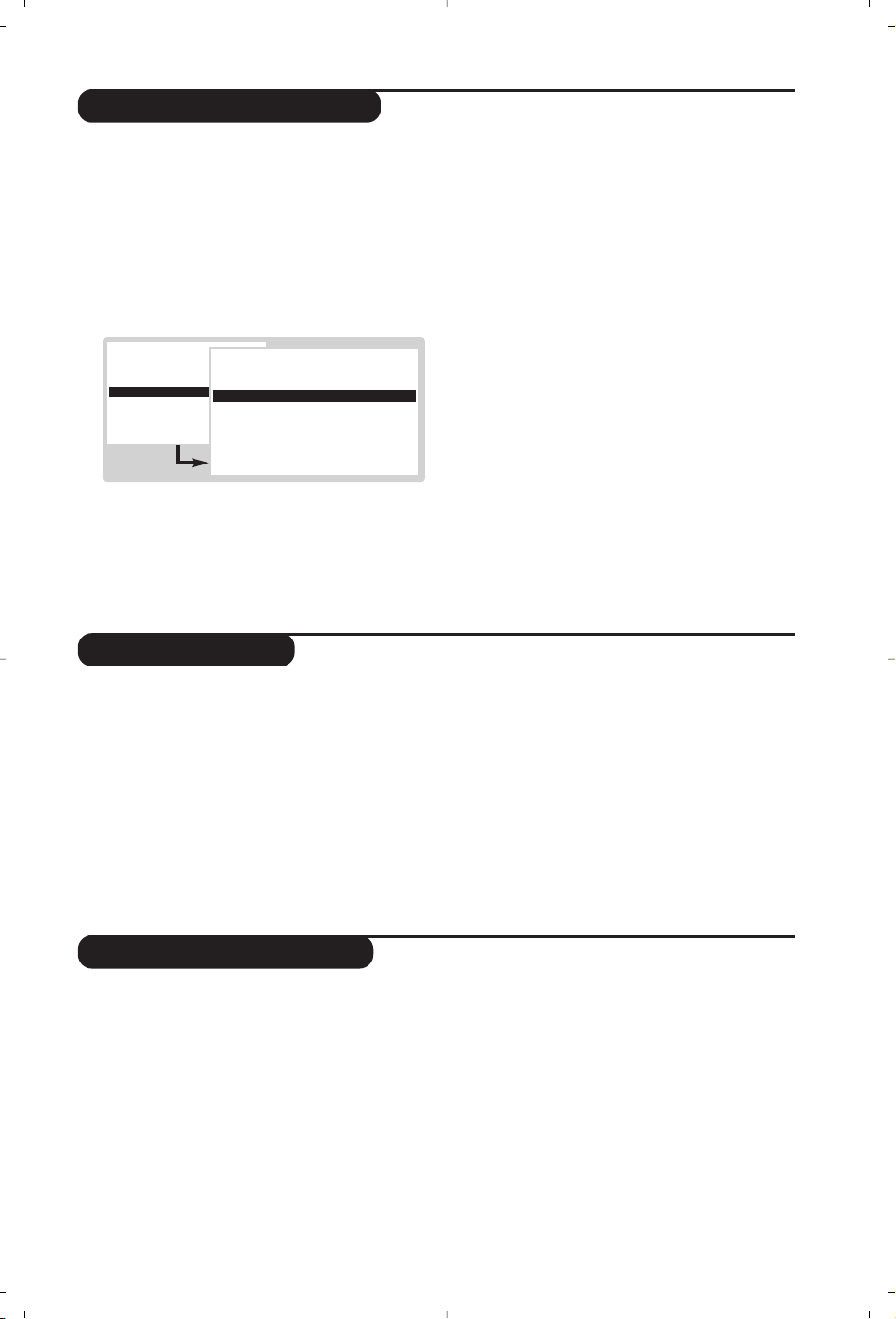
5
Manuelle Einstellung
Namen geben
Mit Hilfe dieses Menüs können Programme einzeln
gespeichert oder der vorhandenen Liste
hinzugefügt werden.Führen Sie im Menü
Einstellung folgende Schritte aus: (Um dieses Menü
aufzurufen, drücken Sie die Tasten ⁄ und Ÿ.)
& Wählen Sie Manuelle Einstellung, und drücken
Sie die Taste
u.Verwenden Sie die Nach-oben-
/Nach-unten-Taste zum Auswählen und die
Nach-rechts-/Nach-links-Taste zum Einstellen
der Option:
é
Wahl-Mode (nur in bestimmten Ländern
verfügbar): Zum Auswählen des Suchmodus
nach
Frequenz oder nach Kanal.
“
TV-System:Wählen Sie Westeuropa
(Empfangsnorm BG), Osteuropa
(Empfangsnorm DK), GB (Empfangsnorm I)
oder
Frankreich (Empfangsnorm LL’).
‘
Programmnr.: Geben Sie die gewünschte
Nummer ein.Verwenden Sie nur die Nachlinks- und die Nach-rechts-Taste.
(
Suchen:Drücken Sie die Taste u.Der
Suchvorgang wird gestartet. Sobald ein Programm
gefunden wird, wird der Suchlauf angehalten, und
der Name des Programms wird angezeigt (falls
verfügbar).Fahren Sie mit dem nächsten Schritt
fort.Wenn Ihnen die Frequenz des gesuchten
Programms bekannt ist,können Sie diese mit Hilfe
der Tasten
0 bis 9 direkt eingeben.
Wenn kein Programm gefunden wird, schlagen Sie
im Kapitel mit den Tipps auf Seite 12 nach. Siehe
auch: EasyLink-Funktion auf Seite 7.
§
Feinabstimmung:Wenn die Empfangsqualität
nicht zufriedenstellend ist, korrigieren Sie sie
mit der Nach-links-/Nach-rechts-Taste.
è
Speichern: Drücken Sie die Taste u. Das
Programm wird gespeichert.
! Wiederholen Sie die Schritte ‘ bis è,bis alle
Programme gespeichert sind.
ç Zum Verlassen der Menüs drücken Sie
mehrmals die Taste
Ì.
Mit diesem Menü können Sie Programmen und
externen Geräten Namen zuweisen oder
vorhandene Namen ändern.Führen Sie im Menü
Einstellung folgende Schritte aus: (Um dieses Menü
aufzurufen, drücken Sie die Tasten ⁄ und Ÿ.)
& Wählen Sie Namen geben, und drücken Sie die
Taste
u.
é Wählen Sie das gewünschte Programm mit den
Nach-oben-/Nach-unten-Tasten aus, und
bestätigen Sie die Auswahl mit
u.
“ Mit der Nach-links-/Nach-rechts-Taste können
Sie sich im Anzeigebereich des Namens
bewegen (5 Zeichen).
‘ Mit der Nach-oben-/Nach-unten-Taste wählen
Sie die Zeichen aus.
( Wenn die Namenseingabe beendet ist, drücken
Sie die Taste
u, um den Vorgang abzuschließen.
Der Name des Programms wird gespeichert.
§ Wiederholen Sie die Schritte é bis ( für alle
Programme bzw.Anschlüsse, denen ein Name
zugewiesen werden soll.
è Zum Verlassen der Menüs drücken Sie
mehrmals die Taste
Ì.
Vorzugsprogramme
In diesem Menü können Sie die Programme
auswählen, die über die Taste
@ P #
aufgerufen werden können.Führen Sie im Menü
Einstellung folgende Schritte aus: (Um dieses Menü
aufzurufen, drücken Sie die Tasten ⁄ und Ÿ)
& Wählen Sie Vorzugsprogramme, und drücken Sie
die Taste
u.Die Liste der Vorzugsprogramme
wird angezeigt. Die während der Einstellung
gefundenen Programme wurden in dieser Liste
automatisch aktiviert.
é Wählen Sie das gewünschte Programm mit der
Nach-oben-/Nach-unten-Taste aus.
“ Verwenden Sie die Nach-links-/Nach-rechts-
Taste, um ein Programm der Liste hinzuzufügen
oder daraus zu entfernen.
‘ Wiederholen Sie die Schritte 2 und 3, bis alle
gewünschten Programme der Liste hinzugefügt
oder daraus entfernt wurden.
( Zum Verlassen der Menüs drücken Sie
mehrmals die Taste
Ì.
EINSTELLUNG
Menüsprache
Land
Automatische Einstellung
B
Manuelle Einstellung
Namen geben
Umprogrammieren
Vorzugsprogramme
GRUNDEINSTELLUNG
Manuelle Einstellung
(Wahl-Mode)
B
TV-System
Æ
Programmnr.
Suchen
Feinabstimmung
Speichern
Menü Grundeinstellung (S. 11)
Page 32
6
Bildeinstellungen
Toneinstellungen
&
Drücken Sie die Taste Ì.Wählen Sie mit den
Richtungstasten die Option
BILD, und drücken
Sie die Taste
u.Das Menü BILD wird angezeigt:
é
Nehmen Sie mit den Richtungstasten
Einstellungen für folgende Optionen vor (die
Einstellungen werden automatisch gespeichert):
• Kontrast: Zum Einstellen des Unterschieds
zwischen den hellen und dunklen Tönen.
•
Helligkeit: Zum Einstellen der Helligkeit des Bildes.
•
Farbsättigung: Zum Einstellen der Farbintensität.
• Schärfe: Zum Einstellen der Bildschärfe.
•
Farbweiß:Zum Einstellen der Farbwiedergabe des
Bildes:
Kalt (bläulicher Weißton),Normal (ausgewogener
Weißton) oder
Warm (rötlicher Weißton).
• Digital Scan*: Zum Verringern des
Flimmereffekts bei bestimmten Bildern.
• Dynamic Contrast: Min, Med (optimale
Position),Max oder Aus. Zum Aktivieren der
automatischen Kontrasteinstellung.
• DNR*: Bildrauschen (Schnee) wird unterdrückt.
Diese Einstellung ist besonders bei schlechtem
Empfang nützlich.
* (nur bei bestimmten Modellen verfügbar)
Die Einstellung Hue (Farbton) wird angezeigt, wenn Sie ein
NTSC-Gerät an einen der externen Anschlüsse anschließen.
“ Zum Verlassen der Menüs drücken Sie
mehrmals die Taste
Ì.
& Drücken Sie die Taste Ì.Wählen Sie mit den
Richtungstasten die Option
TON,und drücken
Sie
die Taste
u.Das Menü TON wird angezeigt:
é
Nehmen Sie mit den Richtungstasten
Einstellungen für folgende Optionen vor (die
Einstellungen werden automatisch gespeichert):
• Lautstärke: Zum Einstellen der bevorzugten
Lautstärke.
• Balance / Höhen / Tiefen oder Graphischer
Equalizer (je nach Modell): Zum Einstellen des
Klangcharakters.
• Lautstärke Kopfhörer (je nach Modell) :Ermöglicht die
Einstellung der Lautstärke des Kopfhörers,unabhängig
von der Lautstärke der Lautsprecher, des Fernsehers.
• AVL (Automatic Volume Leveler, Lautstärkebegrenzer):
Zur automatischen Lautstärkeregelung,damit
Lautstärkeunterschiede bei Programmwechsel oder bei
Werbespots begrenzt werden.
• Prog. Lautstärke: Zum Ausgleichen des
Lautstärkeunterschieds zwischen verschiedenen
Programmen bzw. externen Geräten.Verwenden
Sie die Tasten
@ P #, um die Lautstärke der
verschiedenen Programme zu vergleichen.
“ Zum Verlassen der Menüs drücken Sie
mehrmals die Taste
Ì.
Einstellen von Sonderfunktionen
& Drücken Sie die Taste Ì, wählen Sie
Sonderfunktionen, und drücken Sie die Taste
u.
Das Menü Sonderfunktionen wird angezeigt:
é Mit den Richtungstasten können Sie folgende
Einstellungen vornehmen :
• Automatische Abschaltung: Zum Festlegen
einer Zeitspanne, nach der automatisch in den
Bereitschaftsmodus geschaltet wird (zwischen 0
und 180 Minuten).
•
Kindersicherung: Setzen Sie diese Option auf Ein,
um die Tasten des Fernsehgeräts zu sperren.
Schalten Sie das Fernsehgerät aus, und bewahren Sie
die Fernbedienung an einem sicheren Ort auf.
Das Fernsehgerät kann jetzt nur mit der
Fernbedienung eingeschaltet werden.Aufheben der
Sperre:Setzen Sie Kindersicherung auf Aus.
• Untertitel:TV-Sender mit Videotext strahlen häufig
Programme mit Untertiteln aus. Mit dieser Funktion
können Sie die automatische Anzeige von VideotextUntertiteln aktivieren oder deaktivieren,sofern sie
gesendet werden.Sie müssen zuerst für jeden TV-Sender den
Videotext aufrufen, die Untertitelseite auswählen und dann den
Videotext wieder verlassen. Die Untertitelseite wird gespeichert,
und unten auf dem Bildschirm erscheint das Symbol ß.
“ Zum Verlassen der Menüs drücken Sie
mehrmals die Taste
Ì.
HAUPTMENÜ
B
Bild
Ton
Sonderfunktionen
Programme
BILD
B
Kontrast
Í
----l-----
Æ
Helligkeit
Farbsättigung
Schärfe
Farbweiß
Digital Scan*
Dynamic Contrast
DNR*
HAUPTMENÜ
Bild
B
Ton
Sonderfunktionen
Programme
TON
B
Lautstärke
Í
-----l----
Æ
Balance
Graphischer Equalizer
Lautstärke Kopfhörer *
AVL
Prog. Lautstärke
HAUPTMENÜ
Bild
Ton
B
Sonderfunktionen
Programme
SONDERFUNKTIONEN
B
Automatische Abschaltung Aus
Kindersicherung
Untertitel
Page 33
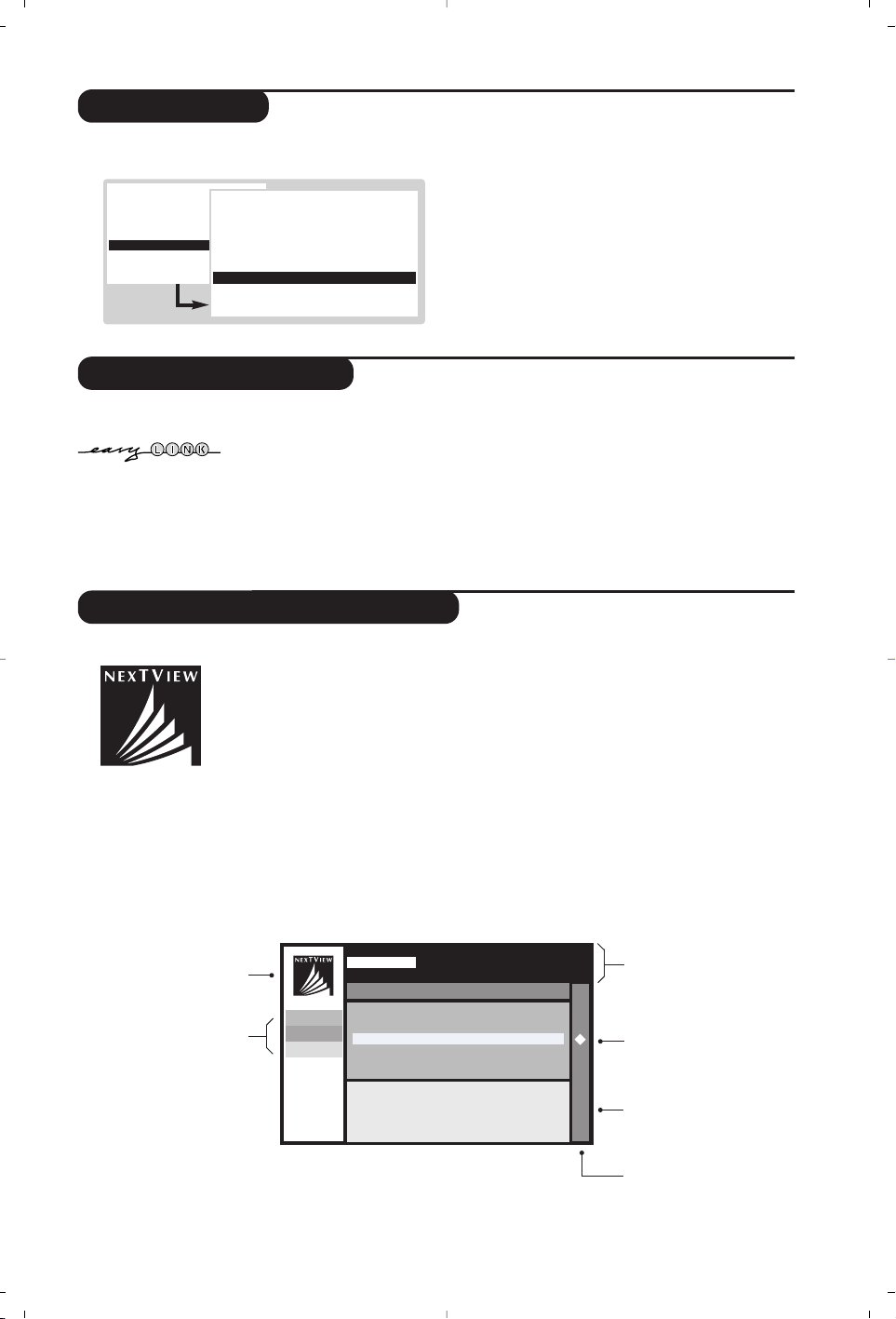
7
Programme
NexTView/Teletext Guide
EasyLink-Funktion
Über dieses Menü können Sie die Liste der
empfangbaren Programme einsehen.
& Drücken Sie die Taste
Ì, wählen Sie
PROGRAMME, und drücken Sie die Taste u.
Die Liste der Programme wird angezeigt.
é Mit der Nach-oben-/Nach-unten-Taste können
Sie in der Liste der empfangbaren Programme
blättern.
“ Drücken Sie die Taste
u, um das ausgewählte
Programm aufzurufen.
‘ Zum Verlassen der Menüs drücken Sie
mehrmals die Taste
Ì.
Wenn Ihr Videorecorder mit der EasyLink-Funktion ausgestattet ist, werden bei
der Einstellung die Sprache, das Land und die gefundenen Sender automatisch an
den Videorecorder übertragen. Sie können die Aufzeichnungen auch vom
NexTView-Programmführer aus programmieren.Wenn der Videorecorder sich im
Bereitschaftsmodus befindet, kann außerdem über die Taste
INSTANT · der
Fernbedienung die Aufzeichnung direkt gestartet werden.Aufgezeichnet wird das
Programm, das gerade auf dem Fernsehgerät ausgewählt ist.
Der Videorecorder muss unbedingt an den EXT2-Anschluss angeschlossen sein (siehe S. 10).
Immer mehr TV-Sender bieten den neuen Programmführer NexTView an. Dabei
handelt es sich um einen elektronischen Programmführer, in dem Sie die
Programme wie in einer Zeitung oder Fernsehzeitschrift nachschlagen können.Sie
können die Programme nach Thema (Spielfilme, Sport usw.) filtern, detaillierte
Informationen abrufen und Ihren Videorecorder direkt programmieren, sofern er
über die NexTViewLink-Funktion verfügt.
Hinweis: Der NexTView-Dienst ist nur bei bestimmten Programmen und nur in einigen Ländern
verfügbar. Standardmäßig wird statt dessen der Videotext-Programmführer angeboten.NexTView /
Teletext Guide benützt Videotext Information und bietet die wichtigsten Grundfunktionen von Nextview.
Darstellung einer NexTView-Seite
Welche Informationen auf der Seite enthalten sind, hängt von dem Sender ab, der
den NexTView-Dienst ausstrahlt. Hier ein Beispiel:
Dieses Logo wird
ausschließlich bei einer
NexTView-Übertragung
angezeigt.Andernfalls
handelt es sich um den
Videotext-Programmführer.
NexTView-Funktionen:
Verwenden Sie zum
Aktivieren der Funktionen
die farbigen Tasten der
Fernbedienung.
Wenn die Funktion nicht
verfügbar ist, erscheint der
Text abgeblendet.
Auswahlzone:
• Auswahl des Tages
• Auswahl des Senders
• Nach Thema gefiltert
• Überblick über die
Programmierungen
Name der Sendung und
Sendezeit
Zusammenfassung oder
Kommentar zur Sendung
(sofern verfügbar)
Symbol zur Kennzeichnung
programmierter Sendungen
HAUPTMENÜ
Bild
Ton
Sonderfunktionen
B
Programme
PROGRAMME
EXT1
EXT2
FRONT
0
B
1 CNN
2 RTL4
3 ....
NEXTVIEW
14:50 Wetter
14:55 Tagesschau
15:50 Tatort 16:45
16:45 Extra
17:35 Spiegel TV
Kommissarin Odenthal muß einen Mord im
Rotlichtbezirk aufdecken. Kann sie den
Täter ergreifen, bevor ein zweiter Mord
passiert?
Aufnahme
Hinweis
Info
Dientag 15 Jan 13:20:57
Sender Thema Übers.
RTL1 RTL S.RTL
(nur bei bestimmten Modellen verfügbar)
(nur bei bestimmten Modellen verfügbar)
Page 34
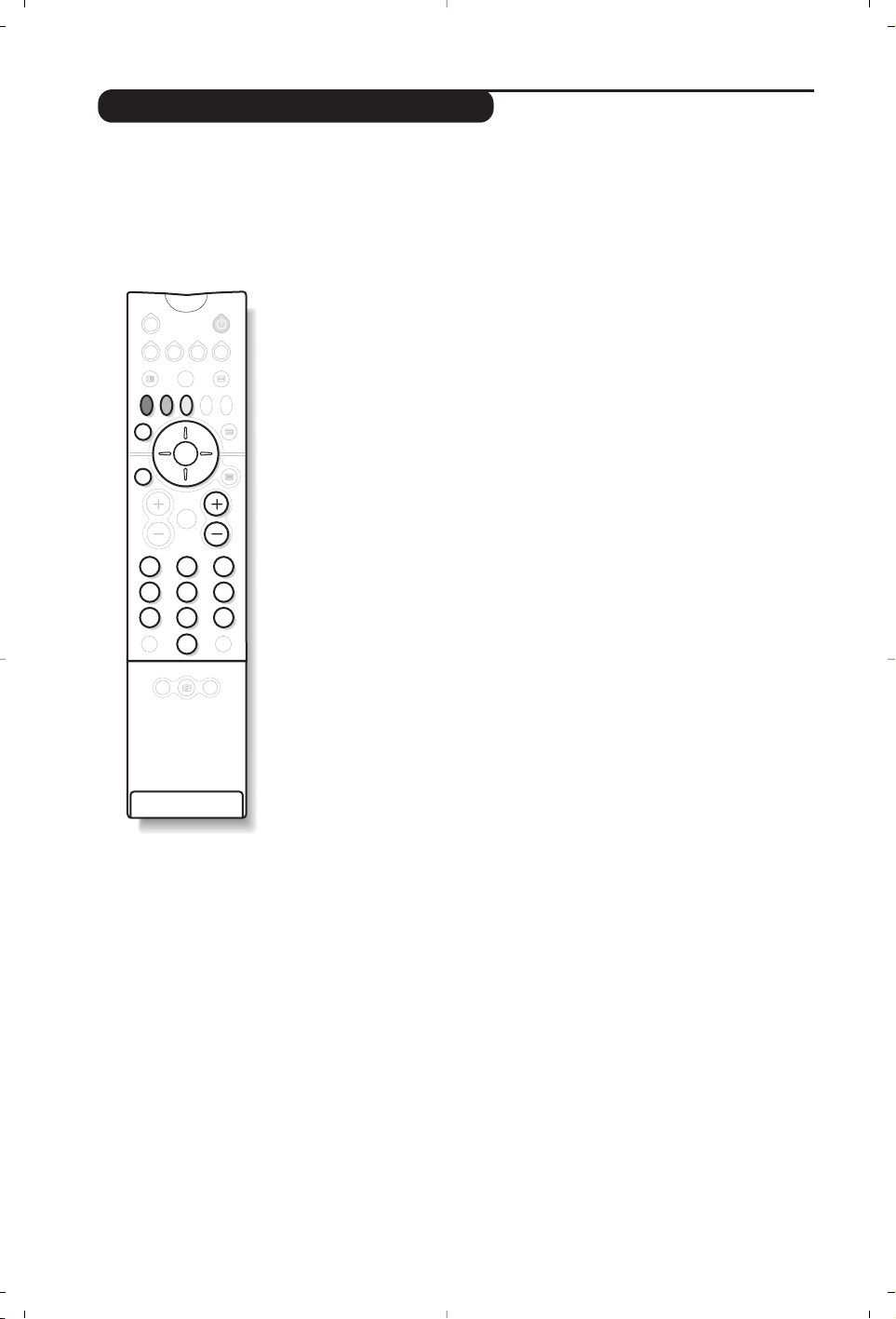
8
Verwendung von NexTView
Aufrufen des NexTView-Programmführers
Drücken Sie die Taste o, um den NexTView-Programmführer aufzurufen oder
zu verlassen.Unten auf dem Bildschirm wird ein Menü mit der Aufforderung
“Bitte warten” eingeblendet. Kurz darauf wird Folgendes angezeigt:
• eine NexTView-Seite, sofern der gewählte Sender diesen Dienst
unterstützt (das NexTView-Logo wird daraufhin oben links eingeblendet),
• eine Videotextseite, falls der gewählte Sender keinen NexTView-Dienst
ausstrahlt,
• die Angabe “Keine Informationen verfügbar”,wenn weder NexTView noch Videotext
übertragen werden. In diesem Fall müssen Sie einen anderen Sender wählen.
Auswahlzone
Oben am Bildschirm befindet sich eine Auswahlzone. Mit den
Richtungstasten können Sie Folgendes auswählen:
• den gewünschten Sender (die Sender bieten unter Umständen
unterschiedliche Dienste an),
• den Sendetag (nur NexTView-Seite),
• das Thema zum Filtern der Sendungen (Spielfilm, Sport,Nachrichten usw.),
• einen Überblick über die bereits vorgenommenen Programmierungen
(siehe NexTView-Funktionen).
Wenn die Funktion nicht verfügbar ist, erscheint der Text abgeblendet.
NexTView-Seite (Logo erscheint oben links)
& Blättern Sie mit den Nach-oben-/Nach-unten-Tasten durch die
verschiedenen angebotenen Sendungen für den ausgewählten Tag.Wenn
eine Zusammenfassung oder ein Kommentar verfügbar ist, wird diese(r)
unten am Bildschirm eingeblendet.
é Drücken Sie eine der farbigen Tasten (Rot, Grün oder Gelb),um eine
NexTView-Funktion zu aktivieren.
“ Drücken Sie die Taste
u, um in die Auswahlzone zurückzukehren.
Videotextseite
Beim ersten Aufruf wird das Inhaltsverzeichnis des Videotextes angezeigt. Sie
müssen die Seite angeben, die den Programmführer enthält (sofern verfügbar).
Bei einigen Sendern wird der Programmführer automatisch erkannt. Fahren Sie in
diesem Fall direkt mit Schritt “ fort.
&
Aktivieren Sie die Auswahlzone der Seite, indem Sie die Nach-unten-Taste drücken.
é Geben Sie mit den Tasten 0 bis 9 oder @ P # die Nummer der Seite
mit dem Videotext-Programmführer ein.Wählen Sie gegebenenfalls mit der
Nach-links-/Nach-rechts-Taste die Unterseiten aus.
“
Blättern Sie mit der Nach-oben-/Nach-unten-Taste in den angebotenen
Sendungen, und aktivieren Sie mit den farbigen Tasten eine NexTView-Funktion.
‘ Drücken Sie die Taste u, um in die Auswahlzone zurückzukehren.
NexTView-Funktionen
Drücken Sie eine der farbigen Tasten (Rot, Grün oder Gelb), um eine
NexTView-Funktion zu aktivieren:
Wenn die Funktion nicht verfügbar ist, erscheint der Text abgeblendet.
&
Aufnahme: Zum Programmieren einer Aufzeichnung mit dem
Videorecorder (sofern dieser über die NexTViewLink-Funktion verfügt
und an den Anschluss EXT2 angeschlossen ist).
é
Hinweis
: Zum automatischen Einschalten des Fernsehgeräts, wenn sich
dieses im Bereitschaftsmodus befindet, oder zum Einblenden einer
Meldung, die auf die bevorstehende Ausstrahlung der Sendung hinweist,
wenn das Fernsehgerät eingeschaltet ist.
Bei beiden Funktionen wird ein Fenster eingeblendet, in dem Sie mit den
Richtungstasten und der Taste
u die Häufigkeit der Sendung angeben (und
in einigen Fällen den Sender bestätigen) müssen.
Bei einigen Sendungen wird die Option
Serien angeboten. In diesem Fall sucht
das System selbstständig, wann die nächste Folge der Serie gesendet wird.
“
Info: Zum Aufrufen zusätzlicher Informationen zur ausgewählten Sendung.
(nur bei bestimmten Modellen verfügbar)
Z
VCR DVD AMP SAT
∏
Œ
OK
[”
213
546
879
Ë
0
ACTIVE
SMART
CONTROL
SOUND
-ª
Æ
SMART
PICTURE
∫
MENU
P
-/--
Á
Page 35
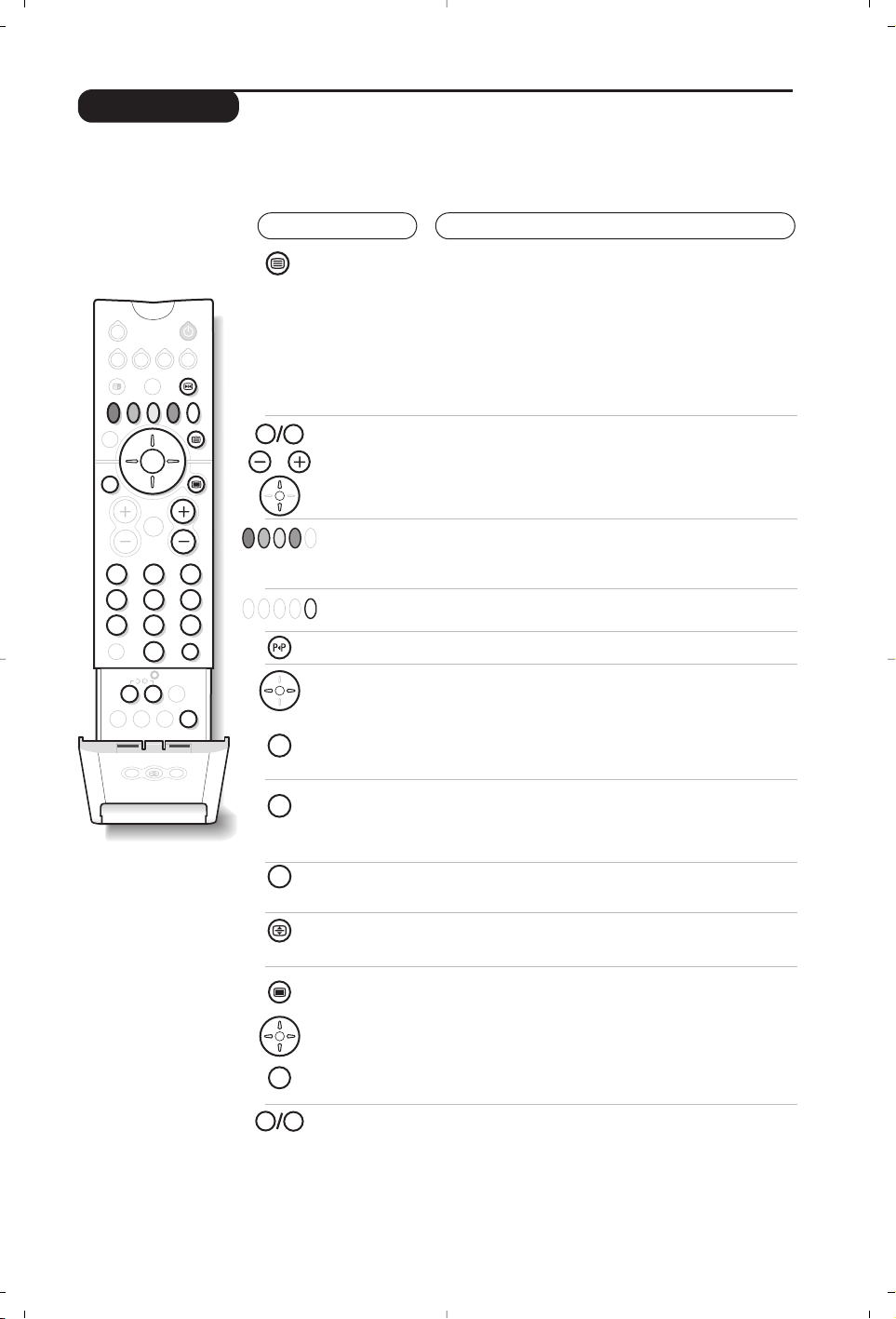
9
Videotext
Taste:
Funktion:
Die meisten Fernsehsender strahlen Information über Videotext/Teletext aus. Die Speicher dieser
Fernseher kann bis zu 1200 Seiten und Subseiten enthalten um die Wartezeiten zu reduzieren.
Nach jeder Programmänderung wird die Speicher erneut geladen,es kann dann ein wenig dauern bis alle Seiten gespeichert sind.
SMART
PICTURE
ACTIVE
CONTROL
SMART
SOUND
-ª
213
546
879
0
OK
Ë
VCR DVD AMP SAT
[”
P
Á
-/--
Z
Œ
∏
MENU
ù
·
†
›
⁄Ÿ
Ó
INSTANT
9
0
MENU
OK
⁄
Ÿ
Ó
∫
P
9
0
Aufruf
Videotext
Wahl einer
Seite
Zum Aufrufen bzw.Verlassen des Videotextes. Das
Inhaltsverzeichnis mit der Liste der Themen, auf die Sie
zugreifen können, wird angezeigt. Jedes Thema weist eine
dreistellige Seitenzahl auf.
Wenn der ausgewählte Sender keinen Videotext ausstrahlt, bleibt
der Bildschirm schwarz. (Verlassen Sie in diesem Fall den
Videotext, und wählen Sie einen anderen Sender.) Wenn die
Buchstaben der Videotextseite nicht in Ihrer Sprache angezeigt
werden, drücken Sie die Taste e, um sie zu ändern.
Geben Sie die gewünschte Seitenzahl mit den Tasten 0 bis 9
bzw,IJoder @ P # ein. Geben Sie zum Beispiel für Seite 120
Folgendes ein:120.Die Nummer erscheint oben links, und
die Seite wird angezeigt, sobald sie gefunden wurde.Wiederholen
Sie diese Schritte, um eine andere Seite aufzurufen.
Direkter
Zugang zu
den Themen
Am unteren Bildschirmrand werden farbige Bereiche
angezeigt. Mit den vier farbigen Tasten können Sie die
entsprechenden Themen bzw. Seiten aufrufen.
Inhaltsverz
eichnis
Zur Rückkehr zum Inhaltsverzeichnis (in der Regel Seite 100).
Vorherige Seite
Zum Aufrufen der zuvor angezeigten Seite.
Auswahl von
Unterseiten
Versteckte
Informationen
Einige Seiten enthalten Unterseiten. In diesem Fall werden in
der ersten Zeile die verfügbaren Unterseiten angezeigt
(Seite 120 enthält beispielsweise die Unterseiten 01, 02 und 03).
Wählen Sie die gewünschte Unterseite mit der Nach-links/Nach-rechts-Taste aus. Sie können auch die Taste
⁄ drücken
und die Nummer der gewünschten Unterseite direkt eingeben.
Einige Seiten enthalten Unterseiten, die automatisch
aufeinander folgen. Mit dieser Taste kann die wechselnde
Anzeige gestoppt oder wiederaufgenommen werden. Das
Symbol
Ó wird oben links angezeigt.
Zum Anzeigen oder Ausblenden von versteckten
Informationen (Lösungen von Spielen).
Vergrößern
einer Seite
Videotext-
Überblick
Untertitel
Zum Anzeigen des oberen bzw.unteren Teils einer Seite,
bei anschließender Rückkehr zur normalen Größe.
Drücken Sie die Taste
Ì,um einen Überblick über die
verfügbaren Themen und Seiten anzuzeigen oder auszublenden.
Wählen Sie dann mit den Richtungstasten das gewünschte
Thema aus, und drücken Sie die Taste u, um es anzuzeigen.
Der Videotext-Überblick ist nur für Sender verfügbar, die das TOPSystem (Table Of Pages) verwenden.Wenn dieses System nicht
verfügbar ist, wird oben am Bildschirm eine Meldung eingeblendet.
Einige Sender strahlen Videotext-Untertitel aus. Im
Inhaltsverzeichnis des Videotextes finden Sie die
Untertitelseiten. Geben Sie einfach die Nummer der
gewünschten Seite ein, und die Untertitel werden angezeigt
(sofern verfügbar).Wie Sie die Untertitel automatisch anzeigen,
erfahren Sie auf Seite 6 im Abschnitt zu den Menüoptionen.
Abschalten der
abwechselnden
Anzeige von
Unterseiten
Page 36
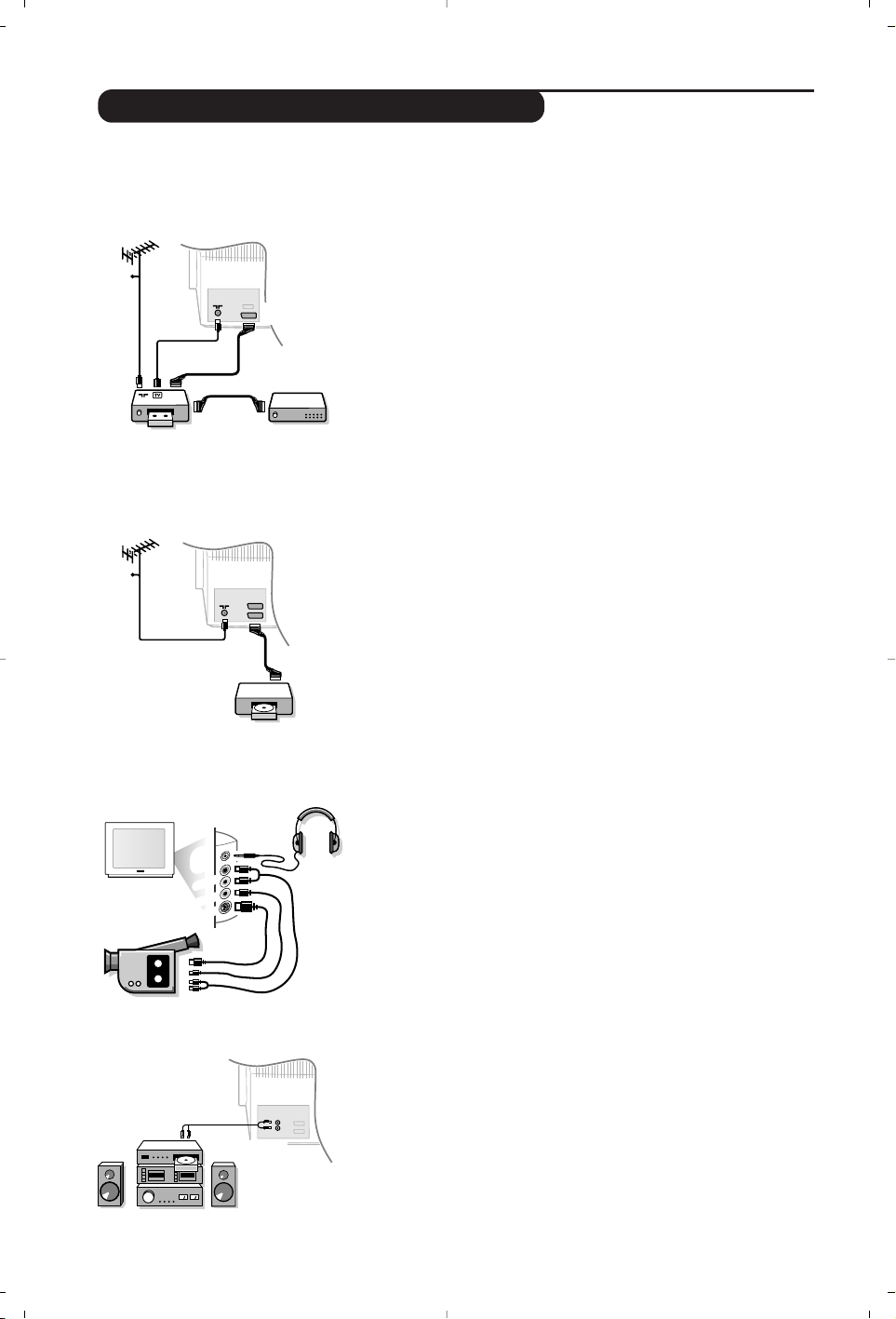
10
Anschluss von anderen Geräten
Das Fernsehgerät besitzt 2 externe Buchsen (EXT1 und EXT2), die sich hinten am Gerät befinden.
Die EXT1-Buchse (obere Buchse) verfügt über die Ein-/Ausgänge für Audio und Video sowie die RGB-Eingänge.
Die EXT2-Buchse verfügt über die Ein-/Ausgänge für Audio und Video sowie die Eingänge für S-VHS.
Nehmen Sie die Anschlüsse unter Verwendung der Buchse
EXT2 vor (siehe Abbildung).Verwenden Sie ein hochwertiges
Euro-AV-Kabel.
Wenn Ihr Videorecorder keine Euro-AV-Buchse besitzt, ist nur die Verbindung
über ein Antennenkabel möglich. In diesem Fall müssen Sie das Testsignal
Ihres Videorecorders suchen und diesem die Programmnummer 0 zuordnen
(siehe “Manuelle Einstellung” auf Seite 5).Drücken Sie anschließend zur
Wiedergabe des Videorecorderbildes die Taste
0.
Videorecorder mit Decoder
Schließen Sie den Decoder an die zweite Euro-AV-Buchse des
Videorecorders an. Jetzt können Sie auch verschlüsselte
Sendungen aufzeichnen. Lesen Sie auch die Informationen zum
Menü
GRUNDEINSTELLUNG (nächste Seite).
Videorecorder
Satelliten-Receiver, Decoder, DVD-Spieler,Spielkonsolen usw.
Nehmen Sie die Anschlüsse vor (siehe Abbildung).Schließen Sie nach
Möglichkeit das Gerät,das RGB-Signale sendet (digitaler Decoder,
DVD-Spieler, Spielkonsolen usw.),an die EXT1-Buchse und das Gerät,
das S-VHS-Signale sendet (S-VHS- und Hi-8-Videorecorder usw.),
an die EXT2-Buchse an.Wenn Sie ein Digitalgerät oder einen
Decoder anschließen, ändern Sie die Einstellungen im Menü
GRUNDEINSTELLUNG (siehe nächste Seite).
Wahl der angeschlossenen Geräte
Drücken Sie die Taste
~, um EXT1 oder EXT2 zu wählen.
Die meisten Geräte (Decoder,Videorecorder usw.) übernehmen selbst
die Umschaltung.
Nehmen Sie die Anschlüsse vor (siehe Abbildung). Drücken Sie die
Taste
~, und wählen Sie FRONT.
Bei einem Mono-Gerät schließen Sie das Tonsignal am Eingang AUDIO
L an. Drücken Sie die Taste e, um den Ton über den rechten und
linken Lautsprecher des Fernsehgeräts wiederzugeben.
Kopfhörer
Mit den Tasten
@”#kann die Lautstärke eingestellt
werden. Drücken Sie die Taste
m, um den Ton des Fernsehgeräts
abzuschalten (Siehe auch:Toneinstellungen auf Seite 6).
Die Impedanz des Kopfhörers muss zwischen 8 und 4000 Ohm liegen.
Weitere Geräte
Anschlüsse auf der Geräteseite
Zum Anschluss an eine Hifi-Anlage benutzen Sie ein AudioVerbindungskabel, und verbinden Sie die Anschlüsse “L” und “R”
des Fernsehgeräts mit dem linken und rechten AUDIO INEingang der Hifi-Anlage.
Verstärker
AUDIO
CABLE
CABLE
EXT 2
*
AUDIO
VIDEO
S•VIDEO
Page 37
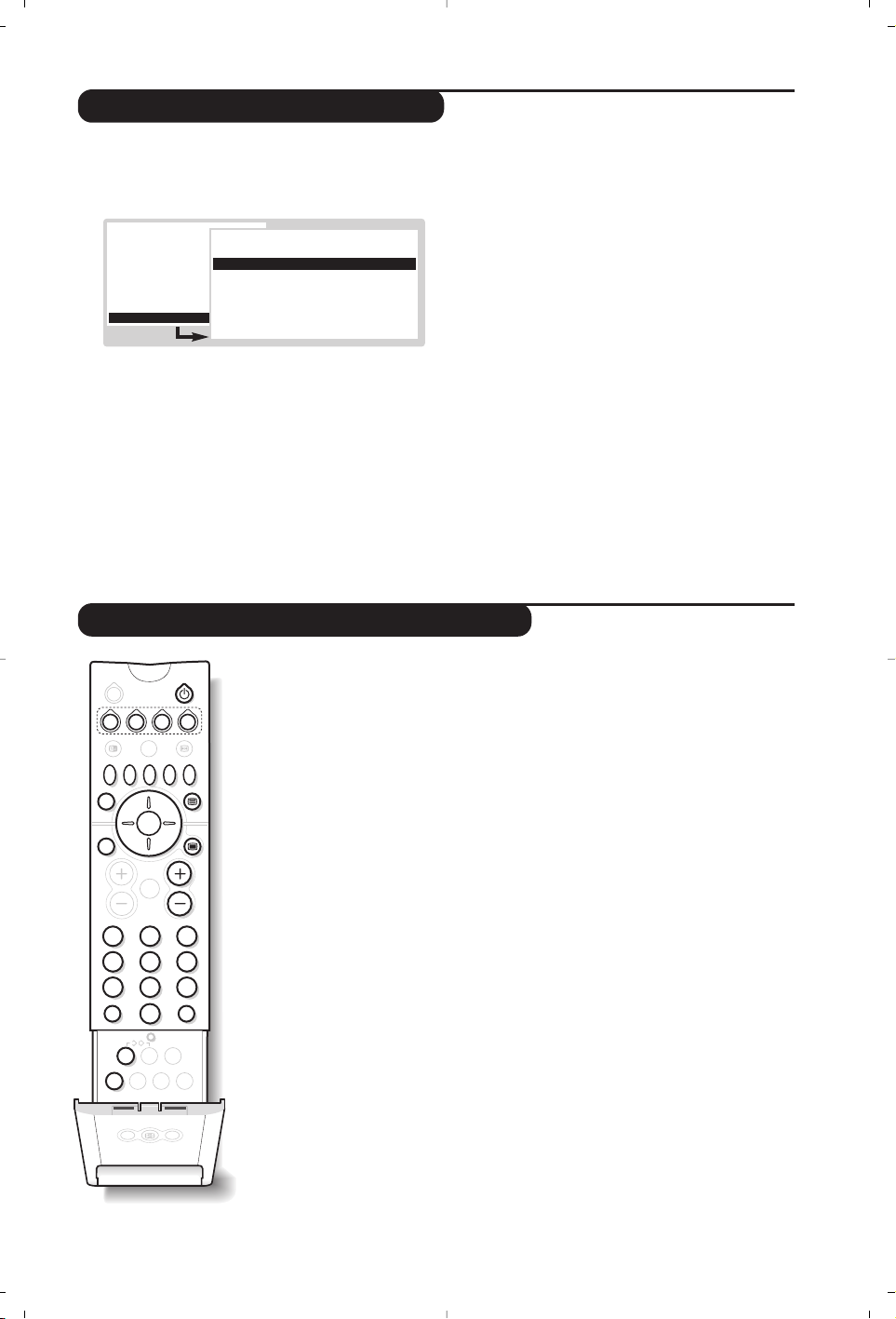
11
Menü “Grundeinstellung”
VCR,DVD,AMP und SAT Tasten
& Drücken Sie gleichzeitig die Tasten ⁄ und Ÿ
der Fernbedienung.
é Wählen Sie mit den Richtungstasten die Option
GRUNDEINSTELLUNG
,und drücken Sie die Taste u.
“ Mit den Richtungstasten können Sie folgende
Einstellungen vornehmen:
•
Digitale A/V-Quellen:Wenn ein digitales Gerät
angeschlossen ist (DVD-Spieler, Satelliten-Receiver
usw.),wählen Sie die entsprechende Buchse:
FRONT, EXT1, EXT2 oder Keine.
•
Decoder/Descrambler:Wählen Sie das Programm
bzw.die Programme aus,die einen externen
Decoder verwenden,und wählen Sie dann die
Buchse, an die der Decoder angeschlossen ist:
EXT1
oder EXT2.Drücken Sie die Taste Ì,um zum
vorherigen Menü zurückzukehren.
Wenn der
Decoder an den Videorecorder angeschlossen ist,
wählen Sie die Buchse des Videorecorders (EXT2).
•
Informationszeile:Zum Aktivieren oder
Deaktivieren der Anzeige von Informationen über
das Programm (sofern verfügbar).Diese
Informationen (Name des Senders oder der Sendung)
werden angezeigt, wenn Sie den Sender wechseln
oder die Taste
d drücken.Der Inhalt der Zeile ist
vom Programm abhängig.
• Werksvoreinstellung:Drücken Sie die Taste u,
um die werkseitig voreingestellten Bild- und
Toneinstellungen wiederherzustellen.
•
Auto Surround
(nur bei bestimmten Modellen
verfügbar)
:Wenn diese Funktion aktiviert ist, wählt
das Fernsehgerät automatisch den Virtual Dolby
Surround-Klang aus,insofern das entsprechende
Erkennungssignal übertragen wird.
‘ Zum Verlassen der Menüs drücken Sie
mehrmals die Taste
Ì.
Die meisten Audio- und Videogeräte unserer Produktreihe können mit der
Fernbedienung Ihres Fernsehgerätes gesteuert werden.
&
Drücken Sie eine der Tasten um den gewünschten Mode auszuwählen: VCR
(Videorecorder), DVD (DVD-Spieler), AMP (Verstärker) oder SAT
(Satelliten-Receiver). Der angewählte Modus und die zugehörige Anzeige ist
damit aktiviert.Wird keine Taste mehr gedrückt, dann wird nach 30
Sekunden automatisch in den TV Modus zurückgeschaltet. Durch erneutes
Drücken der jeweiligen Mode-Taste gelangen Sie sofort in den TV Modus
zurück.
é
Je nach Gerät sind die Tasten wie folgt belegt:
EINSTELLUNG
Menüsprache
Land
Automatische Einstellung
Manuelle Einstellung
Namen geben
Umprogrammieren
Vorzugsprogramme
B
GRUNDEINSTELLUNG
GRUNDEINSTELLUNG
B
Digitale A/V-Quellen
Decoder/Descrambler
Informationszeile
Werksvoreinstellung
Autosurround
EINSTELLUNG
b Bereitschaftsmodus,
· Aufnahme,
¢ Schneller Rücklauf,
Ê Stopp,
Æ Wiedergabe,
∫ Schneller Vorlauf,
⁄ Videorecorder
Programmierung
c DVD:Titel Auswahl
o DVD: Untertitel Auswahl
VCR: Band Inhaltsverzeichnis
Funktion
Ì Aufrufen des Menüs,
Richtungstasten
Navigation und
Einstellungen,
u Bestätigung,
09 Eingabe einer Nummer,
@P# Programmauswahl,
e Wahl der Sprache,
d OSD-Menü.
◊ DVD :Tilel - Kapitel
Funktion
VCR : Index Funktion
Z
VCR DVD AMP SAT
∏
·¢ÊÆ
Œ
OK
[”
213
546
879
Ë
0
ŸÓ
⁄
INSTANT
·
ù
†
SMART
ACTIVE
SMART
PICTURE
CONTROL
SOUND
-ª
∫
MENU
P
-/--
Á
›
Page 38

12
Tipps
Glossar
Schlechter Empfang
Die Nähe von Bergen oder hohen Gebäuden kann
die Ursache von Doppelbildern, Echos oder
Schattenbildern sein. Korrigieren Sie in diesem Fall
das Bild manuell (siehe Feinabstimmung auf Seite 5),
oder ändern Sie die Ausrichtung der Außenantenne.
Vergewissern Sie sich auch, dass Ihre Antenne im
gewählten Frequenzbereich (UHF oder VHF)
Sendungen empfangen kann.
Störungen können auftreten, wenn das Fernsehgerät
zu nah an nicht geerdeten Geräten aufgestellt wird
(Hifi-Anlage, schnurloses Telefon usw.) oder wenn
ein an den seitlichen Buchsen angeschlossenes
Gerät gleichzeitig mit einem an die EXT1- oder
EXT2-Buchse angeschlossenen Gerät eingeschaltet
ist. Schalten Sie eines der beiden Geräte aus.
Kein Bild
Ist das Antennenkabel richtig angeschlossen?
Ist das richtige TV-System ausgewählt? (Seite 5)
Sind die Einstellungen für Kontrast oder
Helligkeit falsch? Stellen Sie über das Menü
GRUNDEINSTELLUNG die Werkseinstellungen
wieder her (S. 11).
Ein nicht richtig eingesteckter SCART- oder
Antennenstecker ist oft die Ursache von Bild- oder
Tonstörungen. Überprüfen Sie alle Verbindungen.
Kein Ton
Falls einige Sender zwar ein Bild zeigen, aber
keinen Ton senden, haben Sie nicht das richtige
TV-System eingestellt. Ändern Sie die Einstellung
der Option
TV-System (S. 5).
Wird der Ton nicht unterbrochen durch die On
AUS-Taste
m ?
Videotext
Werden einige Zeichen nicht korrekt angezeigt?
Drücken Sie die Taste
e, um den Zeichensatz
zu ändern.
Smart Beeld en Smart Geluid
De Eco mode verminderd het energieverbruik van
de televisie. Ook wordt de slechte beeldkwaliteit van
bepaalde digitale programma’s hierdoort verbeterd.
De instelling Persoonlijk wordt opnieuw
opgeslagen met alle huidige menu instellingen
zodra een van hen gewijzigd is.
Die Fernbedienung funktioniert nicht mehr
Die Kontrolllampe am Fernseher blinkt nicht
mehr, wenn Sie die Fernbedienung
verwenden.Wechseln Sie die Batterien aus.
Bereitschaftsmodus
Bleibt das Fernsehgerät nach dem Einschalten im
Bereitschaftsmodus und wird
Sperre angezeigt,
wenn Sie die Tasten des Fernsehgeräts drücken,
ist die Funktion
Kindersicherung aktiviert (S. 6).
Wenn das Fernsehgerät innerhalb von 15
Minuten kein Antennensignal empfängt, schaltet
es automatisch in den Bereitschaftsmodus.
Um Energie zu sparen, ist Ihr Fernsehgerät mit
Bauteilen ausgerüstet, die im Bereitschaftsmodus
einen geringeren Energieverbrauch haben (unter
1 W).Wir empfehlen Ihnen Ihr Gerät nachts
nicht im Bereitschafts-Betrieb zu lassen, sondern
abzuschalten. Sie sparen Energie.
Immer noch kein Erfolg?
Schalten Sie Ihr Gerät aus und sofort wieder ein
(nur einmal).Versuchen Sie bei einem Defekt nie, das
Fernsehgerät selbst zu reparieren,sondern setzen
Sie sich mit dem Kundendienst in Verbindung.
Reinigung des Fernsehgeräts
Bildschirm und Gehäuse dürfen nur mit einem
sauberen, weichen und fusselfreien Tuch
gereinigt werden.Verwenden Sie kein Produkt
auf Alkohol- oder Lösungsmittelbasis.
RGB-Signale: Es handelt sich um die 3 Videosignale Rot, Grün und Blau, die direkt die 3 Elektronenstrahlen Rot,
Grün und Blau der Bildröhre steuern. Die Nutzung dieser Signale gewährleistet eine bessere Bildqualität.
NICAM:Verfahren, das eine Tonübertragung in Digitalqualität ermöglicht.
TV-System:Fernsehbilder werden nicht in allen Ländern gleichartig übertragen. Es gibt unterschiedliche
Übertragungsnormen: BG, DK, I und LL’. Diese Normen sind nicht mit der PAL- bzw. SECAMFarbcodierung zu verwechseln.Das PAL-System wird in den meisten europäischen Ländern verwendet,
das SECAM-System in Frankreich, Russland und den meisten afrikanischen Ländern. In den USA und
Japan wird das NTSC-System verwendet.
100 Hz: Herkömmliche Fernsehgeräte mit 50 Hz erzeugen 25 Bilder pro Sekunde. Dank der 100-Hz-
Technologie kann die Bildwiederholfrequenz verdoppelt werden,so dass 50 Bilder pro Sekunde erzeugt
werden. Die Bildqualität wird verbessert und der Flimmereffekt unterdrückt.
16:9-Format: Bezeichnet das Verhältnis zwischen der Breite und der Höhe des Bildschirms. Breitbild-
Fernsehgeräte haben ein Verhältnis von 16:9, herkömmliche Bildschirme von 4:3.
Page 39

La ringraziamo per aver acquistato questo televisore. Il presente manualetto è stato
concepito per aiutarla ad installare e utilizzare il suo televisore. Le consigliamo vivamente
di leggerlo fino in fondo.
Dichiarazione di conformità
Questo apparecchio è fabbricato nella Comunità Economica Europea nel rispetto delle
disposizioni di cui al D. M. 26/03/92 ed in particolare è conforme alle prescrizioni dell’art.
1 dello stesso D.M.
Si dichiara che l’apparecchio televisore a colori (vedere indicazioni sull’etichetta nel retro
della televisione) risponde alle prescrizioni dell’art.2 comma 1 del D.M. 28 Agosto 1995
n. 548.
Fatto a Dreux, il Febbraio 2002 P. E.G.P. 1, rue de Réveillon
28104 Dreux France
1
Introduzione
Sommario
Predisposizione
Predisposizione del televisore . . . . . . . . . . . . . . . . . . . . . . . . . . . . . . . . . . . . . . . . . . . . .2
I tasti del televisore . . . . . . . . . . . . . . . . . . . . . . . . . . . . . . . . . . . . . . . . . . . . . . . . . . . . . .2
I tasti del telecomando . . . . . . . . . . . . . . . . . . . . . . . . . . . . . . . . . . . . . . . . . . . . . . . . . . .3
Scelta della lingua e del paese . . . . . . . . . . . . . . . . . . . . . . . . . . . . . . . . . . . . . . . . . . . . . .4
Predisposizione automatica . . . . . . . . . . . . . . . . . . . . . . . . . . . . . . . . . . . . . . . . . . . . . . .4
Modificare il numero di programma . . . . . . . . . . . . . . . . . . . . . . . . . . . . . . . . . . . . . . . . .4
Predisposizione manuale . . . . . . . . . . . . . . . . . . . . . . . . . . . . . . . . . . . . . . . . . . . . . . . . . .5
Nome del programma . . . . . . . . . . . . . . . . . . . . . . . . . . . . . . . . . . . . . . . . . . . . . . . . . . .5
Programmi preferenziali . . . . . . . . . . . . . . . . . . . . . . . . . . . . . . . . . . . . . . . . . . . . . . . . . .5
Funzionamento
Regolazioni dell’immagine . . . . . . . . . . . . . . . . . . . . . . . . . . . . . . . . . . . . . . . . . . . . . . . . .6
Regolazioni dell’audio . . . . . . . . . . . . . . . . . . . . . . . . . . . . . . . . . . . . . . . . . . . . . . . . . . . .6
Regolazione delle opzioni . . . . . . . . . . . . . . . . . . . . . . . . . . . . . . . . . . . . . . . . . . . . . . . . .6
Lista dei programmi . . . . . . . . . . . . . . . . . . . . . . . . . . . . . . . . . . . . . . . . . . . . . . . . . . . . .7
Funzione EasyLink . . . . . . . . . . . . . . . . . . . . . . . . . . . . . . . . . . . . . . . . . . . . . . . . . . . . . . .7
Guida NexTView/Teletext . . . . . . . . . . . . . . . . . . . . . . . . . . . . . . . . . . . . . . . . . . . . . . . .7
Utilizzo del NexTView . . . . . . . . . . . . . . . . . . . . . . . . . . . . . . . . . . . . . . . . . . . . . . . . . . .8
Televideo . . . . . . . . . . . . . . . . . . . . . . . . . . . . . . . . . . . . . . . . . . . . . . . . . . . . . . . . . . . . . .9
Collegamenti
Vidoeregistratore . . . . . . . . . . . . . . . . . . . . . . . . . . . . . . . . . . . . . . . . . . . . . . . . . . . . . .10
Altri apparecchi . . . . . . . . . . . . . . . . . . . . . . . . . . . . . . . . . . . . . . . . . . . . . . . . . . . . . . . .10
Connessioni laterali . . . . . . . . . . . . . . . . . . . . . . . . . . . . . . . . . . . . . . . . . . . . . . . . . . . .10
Amplificatore . . . . . . . . . . . . . . . . . . . . . . . . . . . . . . . . . . . . . . . . . . . . . . . . . . . . . . . . . .10
Menu Configurazione . . . . . . . . . . . . . . . . . . . . . . . . . . . . . . . . . . . . . . . . . . . . . . . . . . .11
Tasti VCR,DVD,AMP e SAT . . . . . . . . . . . . . . . . . . . . . . . . . . . . . . . . . . . . . . . . . . . . . .11
Informazioni pratiche
Consigli . . . . . . . . . . . . . . . . . . . . . . . . . . . . . . . . . . . . . . . . . . . . . . . . . . . . . . . . . . . . . .12
Glossario . . . . . . . . . . . . . . . . . . . . . . . . . . . . . . . . . . . . . . . . . . . . . . . . . . . . . . . . . . . . .12
°
Direttive per il riciclaggio
Il Vostro televisore è composto da materiali riutilizzabili o riciclabili.Per ridurre al minimo
la dispersione di rifiuti nell’ambiente, alcune imprese specializzate ritirano gli apparecchi
usati per smontarli e recuperare i pezzi riutilizzabili (informarsi presso il rivenditore).
Italiano
Page 40
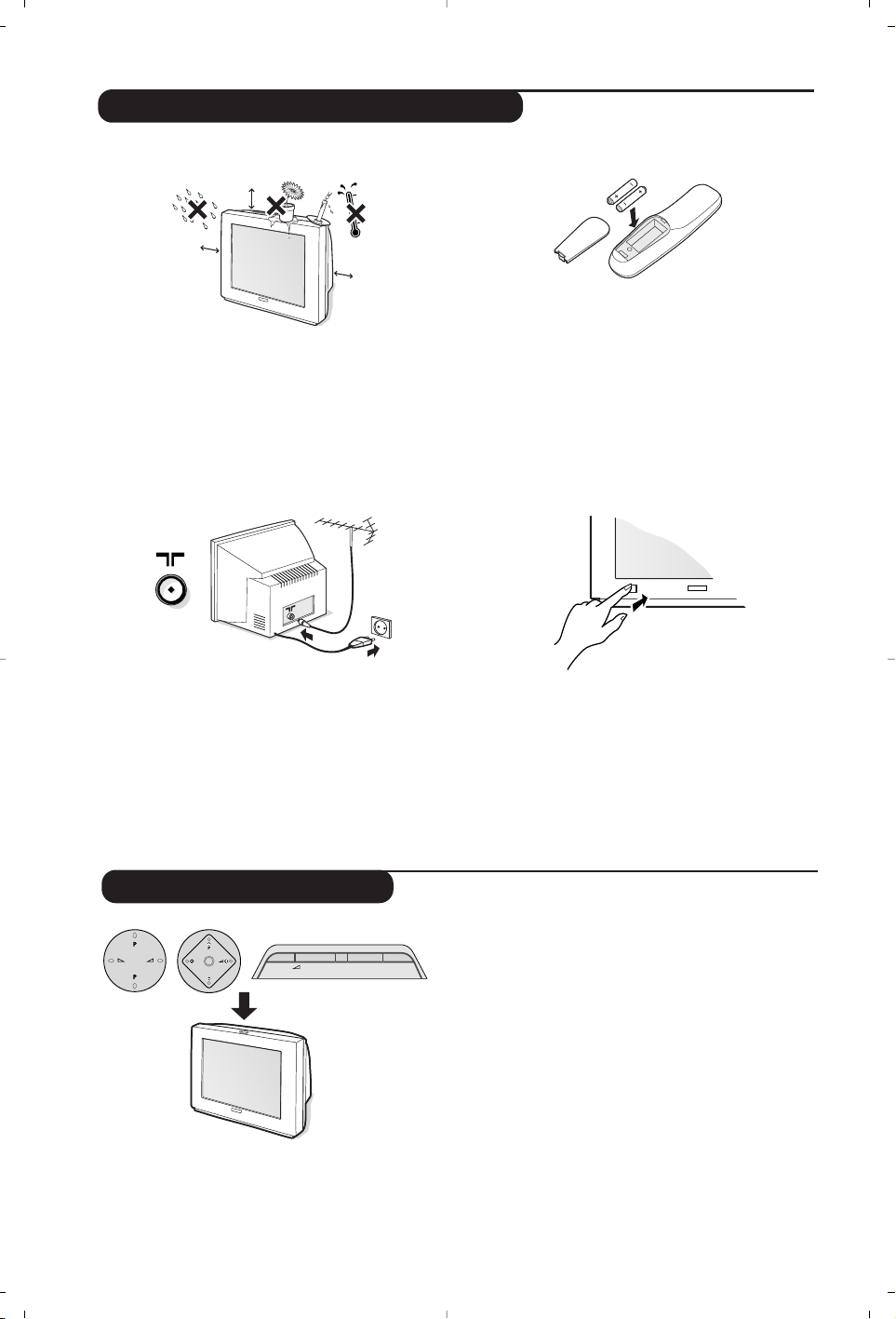
2
A seconda delle versioni, il televisore dispone di 4
o 5 tasti situati sulla parte superiore
dell’apparecchio.I tasti
VOLUME (-”+) servono
a regolare il suono. I tasti PROGRAM (- P +)
servono a selezionare i programmi.
Il tasto
M /MENU (per le versioni a 5 tasti),
permette di richiamare, premendolo in
successioni, le regolazioni
Volume,Luminosità,
Colore e Contrasto.
Quindi, utilizzare i tasti P - + per effettuare le
regolazioni.
Osservazione:quando la funzione Blocco accensione
è attiva, i tasti sono disattivati (vedere p. 6).
&
Posizionamento del televisore
Mettere il televisore su una superficie solida e
stabile. Per evitare situazioni pericolose,non
esporre il televisore a calore o a schizzi
d’acqua e non posare sul televisore oggetti
coprenti (centrini), o contenenti sostanze
liquide (vaso) o irradianti calore (lampada).
é
Collegamenti
• Introdurre lo spinotto dell’antenna TV nella
presa
: situata posteriormente.
• Collegare il cavo di alimentazione (220-240 V
/ 50 Hz).
Per evitare di danneggiare il cavo di
alimentazione che potrebbe provocare un
cortocircuito, non appoggiate il televisore sul cavo.
“
Telecomando
Inserire le due pile di tipo R6 (fornite) facendo
attenzione alla polarità.
Per la protezione dell’ambiente, le pile fornite con
l’apparecchio non contengono né mercurio né nichelcadmio. Si prega di non gettare le pile usate ma di
utilizzare i mezzi di riciclaggio messi a vostra
disposizione (consultare il proprio rivenditore).
‘
Accensione
Per accendere il televisore, premere
l’interruttore di accensione e spegnimento.
Una spia rossa si accende e lo schermo si
illumina.Andare direttamente alla pagina 4.
Se il televisore rimane in stato di attesa,
premere il tasto P # del telecomando.
Quando si utilizza il telecomando, la spia lampeggia.
Predisposizione del televisore
I tasti del televisore
M
VOLUME
+
-
P
PROGRAM
+
-
MENU
5 cm
5 cm
5 cm
Page 41
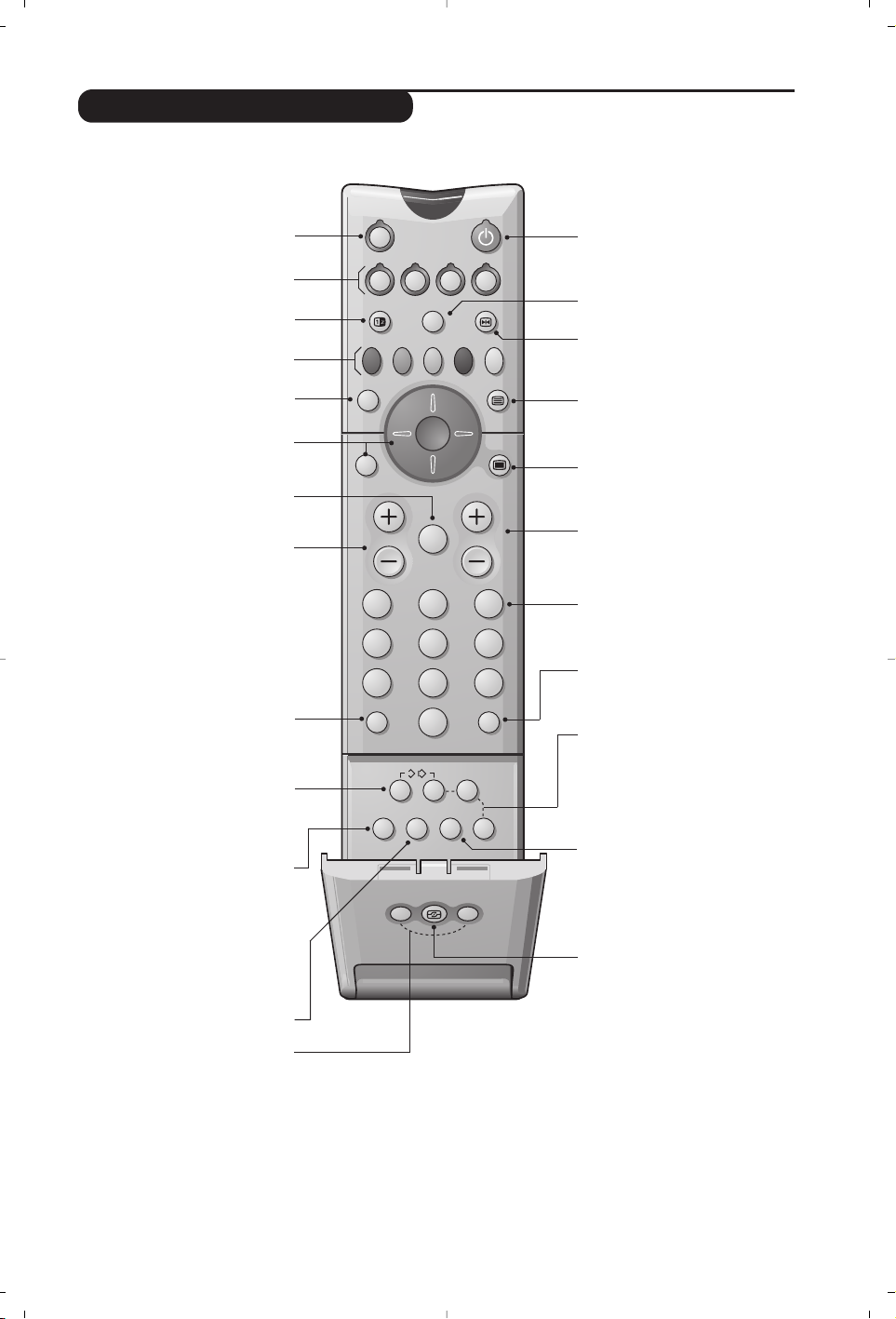
3
I tasti del telecomando
Selezione prese EXT (p.10)
Premere più volte per selezionare
la sorgente esterna collegato.
Selettore di modo (p.11)
Tasto non utilizzato.
Tasti televideo (p. 9)
o videoregistratore (p.11)
Guida NexTView (p.7)
Cursore
Questi 4 tasti permettono di
navigare nei menu.Il tasto u
permette di confermare.
Interruzione audio
Per eliminare o ripristinare l’audio.
Inform. schermo
Per visualizzare il numero e il nome
del programma, il modo audio, il
formato d’immagine e il tempo
restante per lo spegnimento.
Premere per 5 secondi,per attivare o
disattivare la visualizzazione completa
delle informazioni in occasione dei
cambiamenti di programma.
Volume
Per regolare il livello audio
Modo suono
Permette di forzare le trasmissioni
Stereo e Nicam Stereo in Mono o,
per le trasmissioni bilingua, di
scegliere tra Dual I o Dual II.
L’indicazione Nicam disponibile è
visualizzata per le trasmissioni Nicam
forzate in mono.
Preregolazioni immagine e suono
Permette di accedere ad una serie di
preregolazioni per immagine e suono.
La posizione Preferenziale corrisponde alle
regolazioni effettuate nei menu.
Stand-by
Permette di mettere in stato di
preaccensione il televisore.
Per accenderlo,premere il
tasto P da @#o 0 a 9.
P
remendo per 3 secondi, è possibile
mettere in stand-by i videoregistratori
dotati della funzione EasyLink
Formato 16:9 (a seconda delle versioni)
Per comprimere l’immagine verticalmente.
Fermo immagine
Richiamo televideo (p.9)
Menu :
Per
richiamare i menu o uscire dagli stessi.
Selezione dei programmi
Per accedere al programma
inferiore o superiore della lista
preferenziale (vedere p. 5).
Visualizzazione dell’ora
Premere il tasto ⁄ per visualizzare
o eliminare l’ora del programma n°1
trasmessa dal televideo.
L’ora non è disponibile quando è attiva
la funzione sottotitoli (p. 6).
Programma precedente
Per accedere al programma
visualizzato in precedenza.
Tasti televideo (p. 9)
Active Control (a seconda delle versioni)
Quando è attiva questa funzione, il
televisore ottimizza permanentemente la
qualità dell’immagine in funzione del
segnale ricevuto.La definizione e la
riduzione del rumore sono controllati
automaticamente.
Per visualizzare i parametri,premere sul
cursore alto/basso mentre sullo schermo
appare la visualizzazione Active Control.
Premere nuovamente sul cursore per
eliminare (non è possibile la regolazione).
Tasti numerici
Accesso diretto ai programmi.Per un
programma a 2 cifre, occorre
aggiungere la seconda cifra prima che
scompaia il trattino.
† Suono surround
Per attivare / disattivare l’effetto
espansione dell’audio.In stereo,gli
altoparlanti sembrano avere uno
spazialità
maggiore. Per le versioni dotate
del Virtual
Dolby Surround *,otterrete gli effetti
sonori speciali dalle casse posteriori del
Dolby Surround Pro Logic.In mono,si
ottiene un effetto spaziale pseudo-stereo.
* ”Dolby” e il simbolo doppia-D £ sono dei marchi di Dolby Laboratories Licensing Corporation.
Fabbricato su licenza di Dolby Laboratories Licensing Corporation.
Funzione EasyLink
Z
VCR DVD AMP SAT
∏
¢
·
Œ
OK
ÊÆ
[”
213
546
879
Ë
0
⁄
ŸÓ
INSTANT
·
ù
ACTIVE
SMART
CONTROL
SOUND
-ª
†
SMART
PICTURE
›
-/--
Á
∫
MENU
P
Page 42
4
Scelta della lingua e del paese
Predisposizione automatica
Modificare il numero di programma
La prima volta che si accende il televisore, si
visualizza direttamente il menu lingua e le
lingue cambiano successivamente. Andare
direttamente alla tappa “.Se no:
& richiamare il menu
PREDISPOSIZIONE,
premere contemporaneamente sui 2 tasti ⁄
e Ÿ del telecomando.
é Con il cursore, selezionare
LINGUA e premere
su
u.Viene visualizzata la lista delle lingue.
“ Selezionare la vostra lingua con il cursore
alto/basso e premere su
u.I menu
appariranno nella lingua scelta.
‘ Con il cursore, selezionare
NAZIONE e
premere su
u.
( Scegliere il proprio paese con il cursore
alto/basso e premere su
u.
Questa regolazione riordina i programmi
automaticamente dal televideo al termine della
ricerca. Se il vostro paese non appare nella lista,
selezionare Altro.
§ Se si desidera uscire dai menu,premere
diverse volte su
Ì.
Questo menu permette di effettuare una
ricerca automatica di tutti i programmi.
& Effettuare innanzitutto la scelta della lingua e
del paese sopra indicati, quindi:
é Con il cursore, selezionare
Predisposizione
automatica e premere su u.
“ Selezionare
Iniziare e premere su u.La
ricerca comincia. Dopo qualche minuto, viene
visualizzata la lista dei programmi trovati.
‘ Se l’emittente o la rete cablata trasmettono il
segnale di classificazione automatica (ACI),i
programmi saranno correttamente numerati.
La predisposizione è terminata.
( Con ACI, la programmazione dei canali è
numerata secondo la tabella in accordo alla
nazione selezionata. Bisognerà quindi utilizzare
il menu
Riordina per rinumerarle.
Alcune emittenti o reti cablate diffondono i loro
propri parametri di classificazione (regione, lingua,
ecc.). In questo caso, occorre indicare la propria
scelta con il cursore e quindi confermare con
u.
Per uscire o interrompere la ricerca, premere su
Ì. Se non si trova alcuna immagine, vedere i
consigli (p. 12).Vedere anche:Funzione EasyLink
pagina 7.
§ Per uscire,premere diverse volte su
Ì.
Questo menu permette di modificare il
numero dei programmi.
Dal menu
Predisposizione:
(per richiamarlo, premere i tasti ⁄ e Ÿ).
&
Selezionare
Riordina
e premere su u.
é Selezionare il programma desiderato con il
cursore alto/basso e confermare con
u.
“ Utilizzare il cursore alto/basso per selezionare
il nuovo numero e premere su
u.I due
programmi sono permutati.
‘ Ricominciare le tappe é e “ tante volte
quante sono i programmi da rinumerare.
( Per uscire,premere diverse volte il tasto
Ì.
Vedere anche: Funzione EasyLink pagina 7.
PREDISPOSIZIONE
B
Menu lingua
Nazione
Predisposizione automatica
Predisposizione manuale
Nome programma
Riordina
Programmi preferiti
CONFIGURAZIONE
Menu langua
Dansk
Deutsch
B
English
Æ
Español
Français
Italiano
Magyar
PREDISPOSIZIONE
Menu lingua
Nazione
B
Predisposizione automatica
Predisposizione manuale
Nome programma
Riordina
Programmi preferiti
CONFIGURAZIONE
Predisposizione automatica
B
Iniziare OK
Æ
Fermare
TV in ricerca:
attendere .....
Page 43
5
Predisposizione manuale
Nome del programma
Questo menu permette di memorizzare i
programmi uno per uno o di aggiungere un
programma alla lista esistente.
Dal menu
Predisposizione:
(per richiamarlo, premere i tasti ⁄ e Ÿ)
& Selezionare
Predisposizione manuale e
premere su
u. Utilizzare il cursore alto/basso
per selezionare e il cursore sinistra/destra per
effettuare le regolazioni:
é
Tipo ricerca (disponibile solo per alcuni paesi):
permette di selezionare il tipo di ricerca con
Frequenza o con Canale.
“
Sistema: selezionare Europa occidentale
(norma BG), Europa orientale (norma DK),
Gr. Bretagna (norma I) o Francia (norma LL’).
‘
N° di programma: digitare il numero
desiderato solo con i tasti sinistra/destra.
(
Ricerca: premere su u.La ricerca comincia.
Una volta trovato un programma, si ferma la
progressione e viene visualizzato il nome del
programma (se disponibile). Passare alla tappa
successiva. Se si conosce la frequenza del
programma desiderato,digitarla direttamente
con i tasti da
0 a 9.
Se non si trova alcuna immagine, vedere i consigli
(p. 12).Vedere anche:Funzione EasyLink pagina 7.
§
Sintonia fine: se la ricezione non è
soddisfacente, effettuare le regolazioni con il
cursore sinistra/destra.
è
Memorizzazione:premere su u.Viene
memorizzato il programma.
! Ripetere le tappe da ‘ a è tante volte quanti
sono i programmi da memorizzare.
ç Per uscire, premere diverse volte su
Ì.
Questo menu permette di modificare o di
dare un nome ai programmi e alle prese
esterne. Dal menu Predisposizione:
(per richiamarlo, premere i tasti ⁄ e Ÿ)
& Selezionare
Nome di programma e premere
su
u.
é Selezionare il programma desiderato con il
cursore alto/basso e confermare con
u.
“ Utilizzare il cursore sinistra/destra per
spostarsi nella zona di visualizzazione del
nome (5 caratteri).
‘ Utilizzare il cursore alto/basso per scegliere i
caratteri.
( Premere su
u quando si inserisce il nome.
Viene memorizzato il nuovo programma.
§ Ricominciare le tappe da é a ( per ogni
programma o presa da nominare.
è Per uscire,premere diverse volte il tasto
Ì.
Programmi preferenziali
Questo menu permette di scegliere i
programmi che saranno accessibili con il tasto
@ P #. Dal menu Predisposizione:
(pe richiamarlo, premere i tasti ⁄ e Ÿ).
& Selezionare Programmi preferenziali e premere
su
u.Viene visualizzata la lista dei programmi
preferenziali.I programmi trovati durante la
predisposizione sono stati attivati
automaticamente in questa lista.
é Utilizzareil il cursore alto/basso per selezionare
il programma desiderato.
“ Utilizzare il cursore sinistra/destra per
aggiungere o rimuovere il programma dalla
lista.
‘ Ricominciare le tappe é e “ tante volte
quanti sono i programmi da aggiungere o
rimuovere dalla lista.
( Per uscire,premere diverse volte il tasto
Ì.
PREDISPOSIZIONE
Menu lingua
Nazione
Predisposizione automatica
B
Predisposizione manuale
Nome programma
Riordina
Programmi preferiti
CONFIGURAZIONE
Predisposizione manuale
(Tipo ricerca)
B
Sistema
Æ
Nr. di progr.
Ricerca
Sintonia fine
Memorizzazione
Menu Configurazione (p.11)
Page 44
6
Regolazioni dell’immagine
Regolazioni dell’audio
& Premere il tasto Ì.Con il cursore,
selezionare
IMMAGINE e premere su u.
Appare il menu
IMMAGINE:
é
Utilizzare il cursore per regolare (le regolazioni
sono memorizzate automaticamente):
• Contrasto: agisce sulla differenza tra i toni
chiari e i toni scuri.
•
Luce: agisce sulla luminosità dell’immagine.
•
Colore: agisce sull’intensità del colore.
• Definizione:agisce sulla nitidezza dell’immagine.
• Immagine: agisce sulla resa dei colori:
Fredda (più blu), Normale (equilibrata) ou
Calda (più rosso).
•
Digital Scan*: permette di ridurre l’effetto di
scintillamento visibile su alcune immagini.
•
Dynamic contrast:Min, Med (posizione
ottimale),
Max o Stop.Permette di attivare i
circuiti di regolazione automatica del contrasto.
• DNR*: consente di attenuare il rumore
dell’immagine (effetto neve).Utile nel caso di
ricezione debole del segnale.
* (disponibile solo su alcune versioni)
La regolazione
Hue appare se si collega un
apparecchio NTSC ad una delle prese scart.
“ Premere diverse volte su
Ì per uscire.
& Premere il tasto Ì.Con il cursore, selezionare
SUONO e premere su u.Appare il menu SUONO:
é
Utilizzare il cursore per effettuare le regolazioni
(che sono memorizzate automaticamente):
• Volume:per regolare il volume preferenziale.
•
Bilanciamento: per equlibrare il suono tra
l’altoparlante sinistro e quello destro.
•
Acuti/Bassi o Equalizzatore grafico (a seconda
delle versioni): permette di regolare le tonalità
del suono.
•
Volume cuffia (a seconda delle versioni) :Permette
di regolare il volume della cuffia indipendentemente
dal volume degli altoparlanti del televisore.
•
AVL (Automatic Volume Leveler): controllo
automatico del volume, che permette di limitare
l’aumento del volume, in particolare in occasione di
cambi di programmi o di pubblicità.
•
Delta Volume:permette di compensare gli scarti di
volume che esistono tra i diversi programmi o le
prese EXT. Utilizzare i tasti
@ P # per
raffrontare il livello dei diversi programmi.
“ Premere diverse volte il tasto Ì per uscire.
Regolazione delle opzioni
& Premere il tasto Ì,selezionare FUNZIONI
e premere su u.Appare il menu FUNZIONI:
é Utilizzare il cursore per effettuare le seguenti
regolazioni:
• Timer spegnimento: seleziona il tempo (da 0 a
180 min) dopodichè il televisore si spegne
automaticamente.
•
Blocco accensione: Mettere su acceso per
bloccare i tasti del televisore.In seguito, spegnere il
televisore e nascondere il telecomando. Il televisore
diventa inutilizzabile (solo il telecomando permette
di accenderlo). Per annullare il comando,posizionare
Blocco accensione su Spento.
• Sottotitoli:I canali TV con televideo trasmettono
spesso programmi con sottotitoli. Questa
funzione permette di attivare o disattivare la
visualizzazione automatica dei sottotitoli del
televideo,quando questi sono trasmessi.
Innanzitutto bisogna, per ogni canale TV, attivare il televideo,
selezionare la pagina dei sottotitoli, quindi uscire dal
televideo. La pagina dei sottotitoli viene quindi memorizzata
e il simbolo ß appare in basso sullo schermo.
“ Premere diverse volte il tasti Ì per uscire.
MENU PRINCIPALE
B
Immagine
Suono
Funzioni
Programmi
IMMAGINE
B
Contrasto
Í
----l-----
Æ
Luminosità
Colore
Nitidezza
Immagine
Digital Scan*
Dynamic Contrast
DNR*
MENU PRINCIPALE
Immagine
B
Suono
Funzioni
Programmi
SUONO
B
Volume
Í
-----l----
Æ
Bilanciamento
Equalizzatore grafico
Volume cuffia *
AVL
Delta volume
MENU PRINCIPALE
Immagine
Suono
B
Funzioni
Programmi
FUNZIONI
B
Timer spegnimento Spento
Blocco accensione
Sottotitoli
Page 45
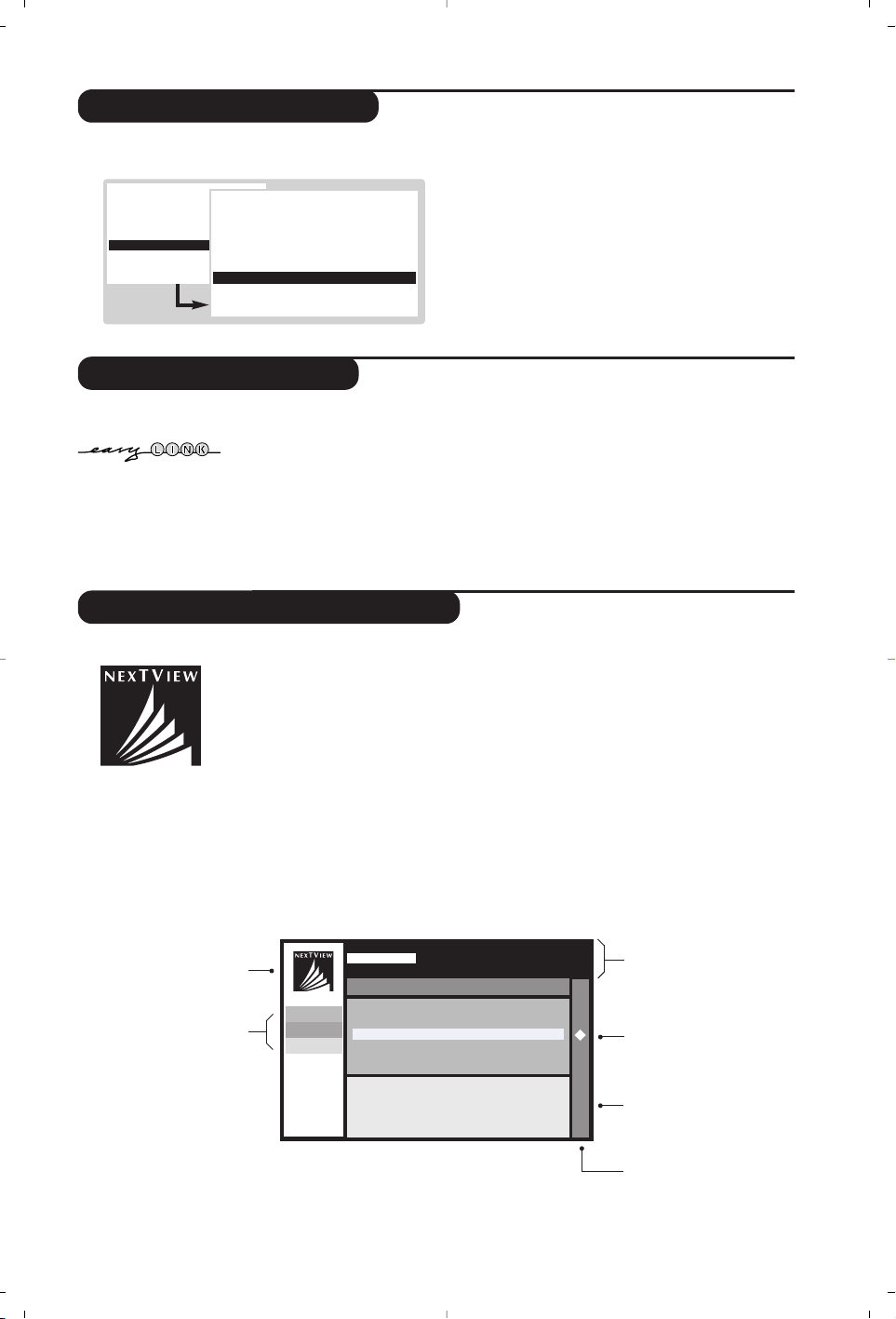
7
Lista dei programmi
Guida NexTView/Teletext
Funzione EasyLink
Questo menu vi permette di consultare la lista
dei programmi disponibili.
& Premere il tasto
Ì, selezionare
PROGRAMMI e premere su u.Appare la lista
dei programmi.
é Utilizzare il cursore alto/basso per percorrere
la lista dei programmi disponibili.
“ Premere sul tasto
u per visualizzare il
programma selezionato.
‘ Premere diverse volte il tasto
Ì per uscire.
Se il vostro videoregistratore è dotato della funzione EasyLink, durante
l’installazione, la lingua, il paese e i canali trovati sono trasmessi automaticamente
al videoregistratore. Si possono anche programmare le registrazioni partendo
dalla guida NexTView.Allo stesso modo,quando il videoregistratore è in stato di
attesa, il tasto
INSTANT · del telecomando permette di iniziare la registrazione
sullo stesso programma di quello visualizzato sul televisore.
Il videoregistratore deve essere assolutamente collegato alla presa EXT2 (vedere p.10).
Sempre di più, dei canali televisivi propongono un nuovo servizio detto NexTView.
Si tratta di una guida elettronica che permette di consultare i programmi come si
fa in un giornale o in una rivista per la TV. È possibile ordinare i programmi per
tema (film, sport, ecc.), ottenere informazioni dettagliate e programmare
direttamente il videoregistratore,se è dotato della funzione NexTViewLink.
Osservazione:il servizio NexTView è disponibile solo su alcuni programmi e in alcuni paesi. In
mancanza, viene proposta la guida del programma televideo al suo posto.Questa è basata sulle
informazioni dei programmi con il televideo (solo se disponibile) e offre molte funzioni di NexTView.
Presentazione di una pagina NexTView
Il contenuto delle informazioni è definito dal canale che trasmette il servizio
NexTView. Ecco un esempio:
Questo logo è
visualizzato solo in caso
di trasmissione
NexTView.Altrimenti, si
tratta della guida del
programma televideo
Funzioni NexTView:
Utilizzare i tasti colorati
del telecomando per
attivarli.
Il testo diventa grigio
quando la funzione non è
più disponibile.
Zona di selezione:
• scelta del giorno,
• scelta del canale,
• ordinamento per tema,
• anteprima delle
programmazioni.
Nome del programma e
ora di trasmissione.
Riassunto o commento
sul programma
(se disponibile).
Logo che indica una
programmazione
MENU PRINCIPALE
Immagine
Suono
Funzioni
B
Programmi
PROGRAMMI
EXT1
EXT2
FRONT
0
B
1 CNN
2 RTL4
3 ....
NEXTVIEW
14:50 TG1
14:55 Beautifull
15:50 X files 16:45
16:45 Tempi Moderni
17:35 European Top 20
L’innaturale
Mulder trova una fotografia che lo
incuriosisce...
Registr.
Avviso
Info
Martedi 15 Gen 13:20:57
Canale Te ma Overview
RAI1 RAI2 RAI3
(disponibile solo su alcune versioni)
(disponibile solo su alcune versioni)
Page 46
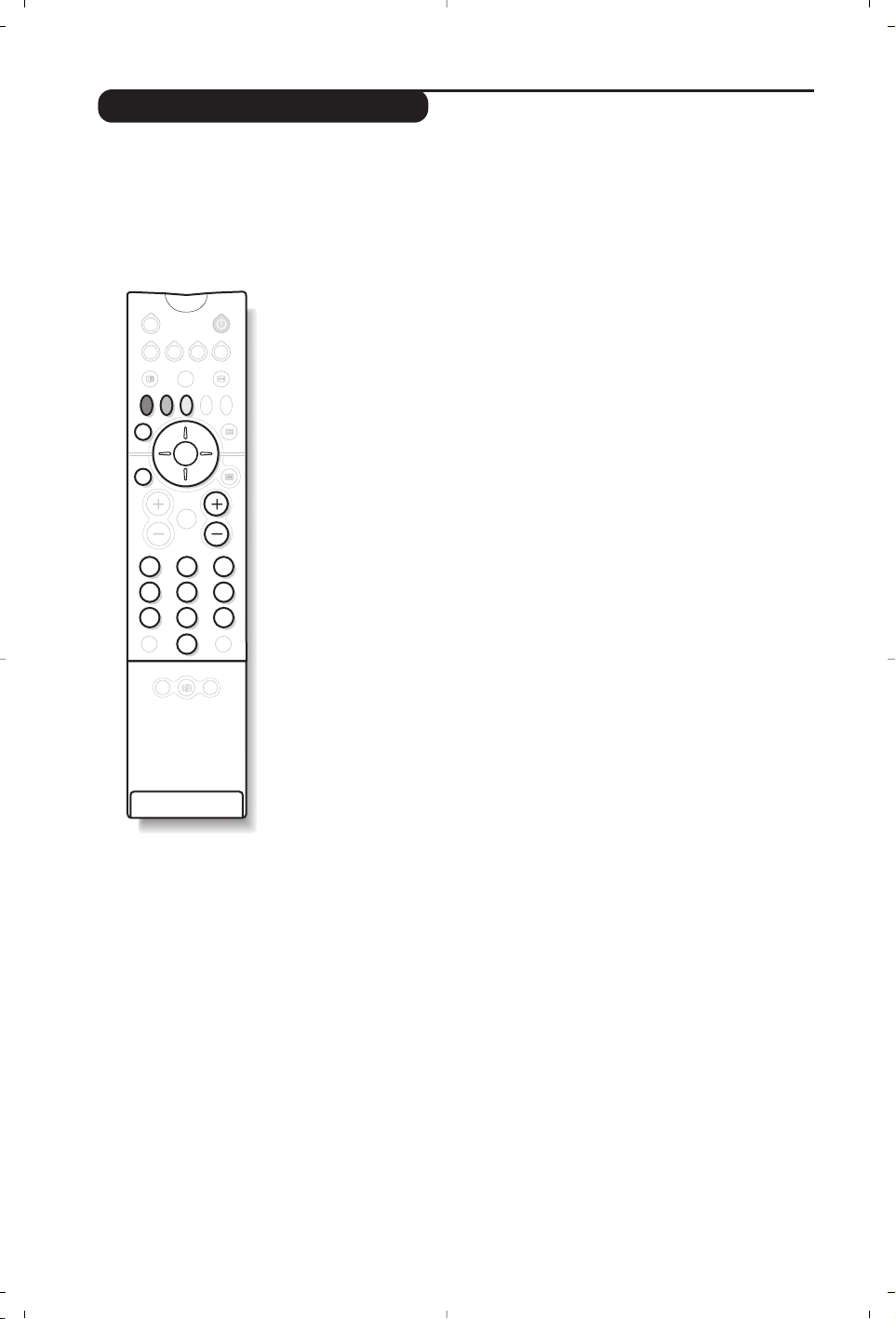
8
Utilizzo del NexTView
Richiamo della guida NexTView
Premere il tasto
o per richiamare o uscire della guida NexTView.Appare
un menu con l’indicazione “attendere…” sulla parte bassa dello schermo.
Dopo un po’, si ottiene:
• una pagina NexTView, nel caso in cui il canale selezionato trasmetta
questo servizio (il logo NexTView è quindi visibile in alto a sinistra),
• una pagina televideo,se il canale selezionato non trasmette NexTView,
• l’indicazione “Informazione non disponibile” se NexTView e il televideo
non sono trasmessi. In questo caso, occorre selezionare un altro canale.
Zona di selezione
Una zona di selezione è situata in alto sullo schermo. Utilizzare il cursore
alto/basso sinistra/destro per selezionare:
• il canale desiderato (ogni canale può proporre un servizio diverso),
• il giorno delle trasmissione (solo pagina NexTView),
• il tema, per l’ordinamento delle trasmissioni (film, sport, attualità, ecc.),
• l’anteprima delle programmazioni già effettuate (vedere funzioni NexTView).
Il testo diventa grigio quando la funzione non è disponibile.
Pagina NexTView (logo visibile in alto a sinistra)
& Utilizzare il cursore alto/basso per percorrere le diverse trasmissioni
proposte, per il giorno selezionato. Quando è disponibile un riassunto o un
commento, appare in basso sullo schermo.
é Premere su un tasto colorato rosso, verde o giallo per attivare una
funzione NexTView.
“ Premere su
u per tornare nella zona di selezione.
Pagina televideo
La prima volta, appare il sommario del televideo. Bisogna indicare la pagina
che contiene la guida dei programmi (se disponibile).
Con alcuni canali, la guida dei programmi è rilevata automaticamente. In questo
caso, andare direttamente alla tappa “.
& Utilizzare il cursore in basso per attivare la zona di selezione della pagina.
é Con i tasti da
0 a 9 o @ P #, inserire il numero della pagina che
contiene la guida del programma televideo.All’occorrenza, utilizzare i tasti
sinistra/destra per selezionare le sottopagine.
“ Utilizzare il cursore alto/basso per percorrere le diverse trasmissioni
proste e i tasti colorati per attivare una funzione NexTView.
‘ Premere su
u per tornare nella zona di selezione.
Funzioni NexTView
Premere su un tasto colorato rosso, verde o giallo per attivare una
funzione NexTView:
Il testo diventa grigio quando la funzione non è più disponibile.
&
Registr.: permette di programmare la registrazione del videoregistratore
(se possiede la funzione NexTViewLink ed è collegato a EXT2).
é
Avviso: permette di accendere automaticamente il televisore, se è in stato
di attesa, o di avvisare di una trasmissione con la visualizzazione di un
messaggio, se il televisore è acceso.
Per queste due funzioni, appare una finestra e occorre indicare la
frequenza della registrazione, con il cursore e il tasto
u (e in alcuni casi
confermare il canale).
Per alcune trasmissioni,viene proposta l’opzione
serie. In questo caso, il sistema
cercherà autonomamente quando sarà trasmesso il prossimo episodio della serie.
“
Info: permette di ottenere altre informazioni sulla trasmissione selezionata.
(disponibile solo su alcune versioni)
Z
VCR DVD AMP SAT
∏
Œ
OK
[”
213
546
879
Ë
0
ACTIVE
SMART
CONTROL
SOUND
-ª
Æ
SMART
PICTURE
∫
MENU
P
-/--
Á
Page 47
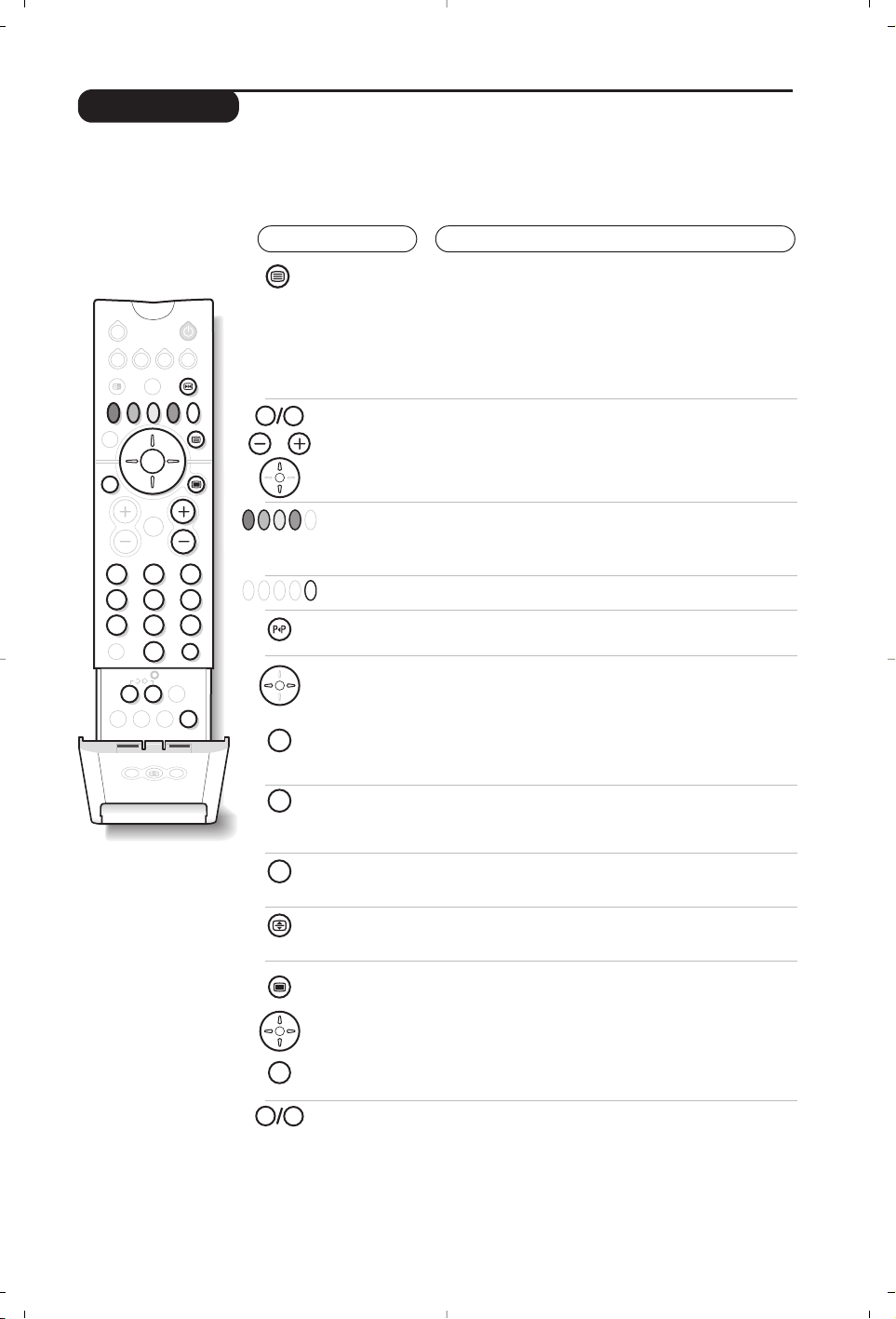
9
Televideo
Premere su:
Avrete:
Teletext è un sistema di informazioni che trasmette su alcuni canali.Questo televisore ha 1200 pagine
di memoria che memorizzerà più pagine e sottopagine trasmesse riducendo così il tempo di attesa.
Dopo ogni cambio di programma la memoria si aggiorna sulle pagine del televideo del programma
selezionato,e questo comporta un po di tempo prima di leggere tutte le pagine.
SMART
PICTURE
ACTIVE
CONTROL
SMART
SOUND
-ª
213
546
879
0
OK
Ë
VCR DVD AMP SAT
[”
P
Á
-/--
Z
Œ
∏
MENU
ù
·
†
›
⁄Ÿ
Ó
INSTANT
∫
P
9
0
9
0
MENU
OK
⁄
Ÿ
Ó
Attivazione
televideo
Selezione di
una pagina
Permette di attivare o disattivare il televideo.Il sommario
appare con la lista delle rubriche alle quali è possibile accedere.
Per ogni rubrica viene indicato un numero di pagina a 3 cifre.
Se il canale selezionato non trasmette il televideo, lo schermo
resta nero (in questo caso, uscire dal televideo e scegliere un altro
canale). Se i caratteri della pagine televideo non corrispondono
alla vostra lingua, premere sul tasto e per cambiarli.
Comporre il numero della pagina desiderata con i tasti da
0 a 9,
IJ
o @ P #.Esempio: pagina 120, digitare
120. Il numero viene visualizzato in alto a sinistra, il
contapagine inizia la ricerca, la pagina visualizzata. Per
consultare un’altra pagina, ripetere l’operazione.
Accesso
diretto alle
rubriche
In fondo allo schermo sono visualizzate delle zone
colorate. I 4 tasti colorati servono ad accedere alle
rubriche o alle pagine corrispondenti.
Sommario
Per tornare al sommario (generalmente la pagina 100).
Pagina
precedente
Per visualizzare la pagina precedentemente visualizzata.
Selezione
delle
sottopagine
Disattivazione
delle
sottopagine
Informazioni
nascoste
Alcune pagine contengono delle sottopagine. In questo caso,
la prima riga indica le sottopagine disponibili (ad esempio, la
pagina 120 contiene le sottopagine 01, 02, 03).Utilizzare i
tasti sinistra/destra per selezionare la sottopagina desiderata.
È anche possibile premere sul tasto
⁄ e digitare direttamente
il numero della sottopagina desiderata.
Alcune sottopagine hanno una rotazione automatica.
Questo tasto permette di arrestare l’alternanza o di
riprenderla. L’indicazione
_ appare in alto a sinistra.
Per fare apparire o scomparire le informazioni nascoste
(soluzioni dei giochi).
Ingrandimento
di una pagina
Anteprima
televideo
Sottotitoli
Per visualizzare la parte superiore, o inferiore, quindi
tornare alla dimensione normale.
Premere il tasto
Ì per visualizzare o eliminare
l’anteprima delle rubriche e delle pagine disponibili. Selezionare
successivamente con il cursore alto/basso,sinistra/destra
l’argomento desiderato e premere su uper visualizzarlo.
L’anteprima del televideo è disponibile solo per i canali che
utilizzano il sistema T.O.P. (Table Of Teletext). Quando questo sistema
non è disponibile, appare un messaggio in alto sullo schermo.
Alcuni canali trasmettono i sottotitoli televideo.Consultare
il sommario del televideo per conoscere le pagine dei
sottotitoli. Inserire semplicemente il numero di pagina e i
sottotitoli saranno visualizzati (se disponibili). Per una
visualizzazione automatica dei sottotitoli, vedere il menu
opzioni (p. 6).
Page 48
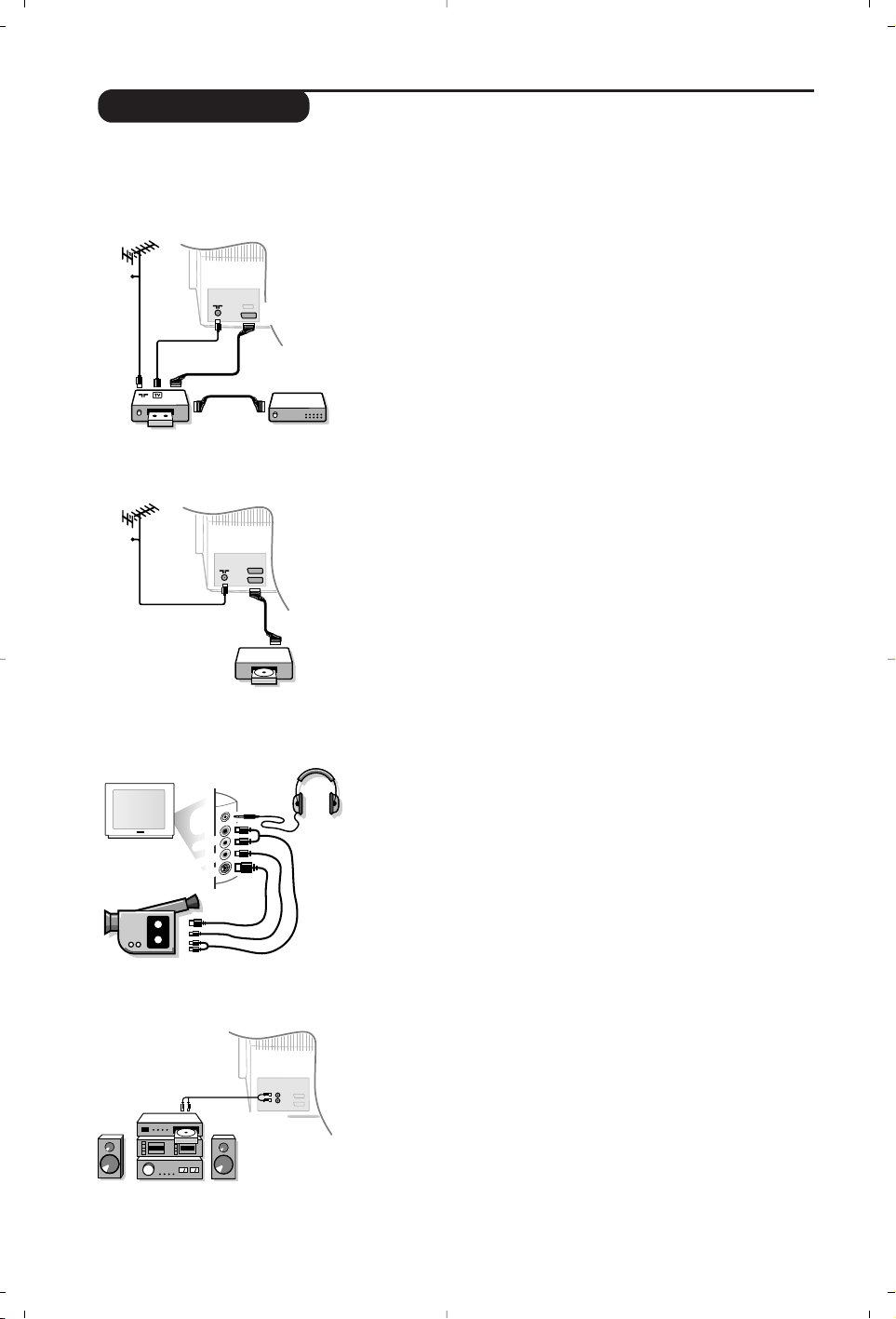
10
Collegamenti
Il televisore è dotato di 2 prese scart EXT1 e EXT2 situate posteriormente.
La presa EXT1 (quella posta più in alto) è dotata di entrate/uscite audio e video e di entrate RVB.
La presa EXT2 è dotata di entrate/uscite audio e video e di entrate S-VHS.
Effettuare i collegamenti illustrati di fianco utilizzando la presa
EXT2. Utilizzare un cavo di collegamento scart di buona qualità.
Se il vostro videoregistratore non è dotato di presa scart, è possibile
solo il collegamento con il cavo dell’antenna. Bisognerà quindi cercare
il segnale di prova del videoregistratore e attriibuirgli il numero di
programma 0 (vedere il capitolo ”memorizzazione manuale” a pag.
5). Per fare apparire l’immagine del videoregistratore,premere su
0.
Videoregistratore con decodificatore
Collegare il decodificatore alla seconda presa scart del
videoregistratore. Potrete così registrare le trasmissioni criptate.
Vedere anche il menu
CONFIGURAZIONE (pagina seguente).
Vidoeregistratore
Ricevitore via satellite,decodificatore, DVD,giochi, ecc.
Effettuare i collegamenti illustrati qui di fianco.Collegare
preferibilmente ad EXT1 gli apparecchi che forniscono segnali
RVB (decodificatore digitale, lettori DVD, giochi,ecc.) e ad
EXT2 gli apparecchi con segnali S-VHS (videoregistratori SVHS e Hi-8, ...). Per un apparecchio digitale o un
decodificatore, procedere alle regolazioni del menu
CONFIGURAZIONE (vedere pagina seguente).
Per selezionare gli apparecchi collegati
Premere sul tasto
~ per selezionare EXT1 o EXT2.
La maggior parte degli apparecchi realizzano da soli la
commutazione (decodificatori, vidoeregistratori).
Effettuare i collegamenti illustrati di fianco.Con il tasto
~,
selezionare
FRONT.
Per un apparecchio monofonico,collegare il segnale dell’audio
sull’entrata AUDIO L. Utilizzare il tasto e per riprodurre l’audio sugli
altoparlanti sinistro e destro del televisore.
Cuffia
I tasti
@”#permettono di regolare il volume.Premere
sul tasto
m se si vuole interrompere l’audio del televisore
(vedere anche:Regolazioni dell’audio pagina 6).
L’impedenza della cuffia deve essere compresa tra 8 e 4000 ohm.
Altri apparecchi
Connessioni laterali
Per il collegamento ad un canale Hi-fi, utilizzare un cavo di
collegamento audio e collegare le uscite “L” e “R” del
televisore ad un’entrata “AUDIO IN” “L” e “R” del canale Hi-fi.
Amplificatore
CABLE
EXT 2
CABLE
*
AUDIO
VIDEO
S•VIDEO
AUDIO
Page 49
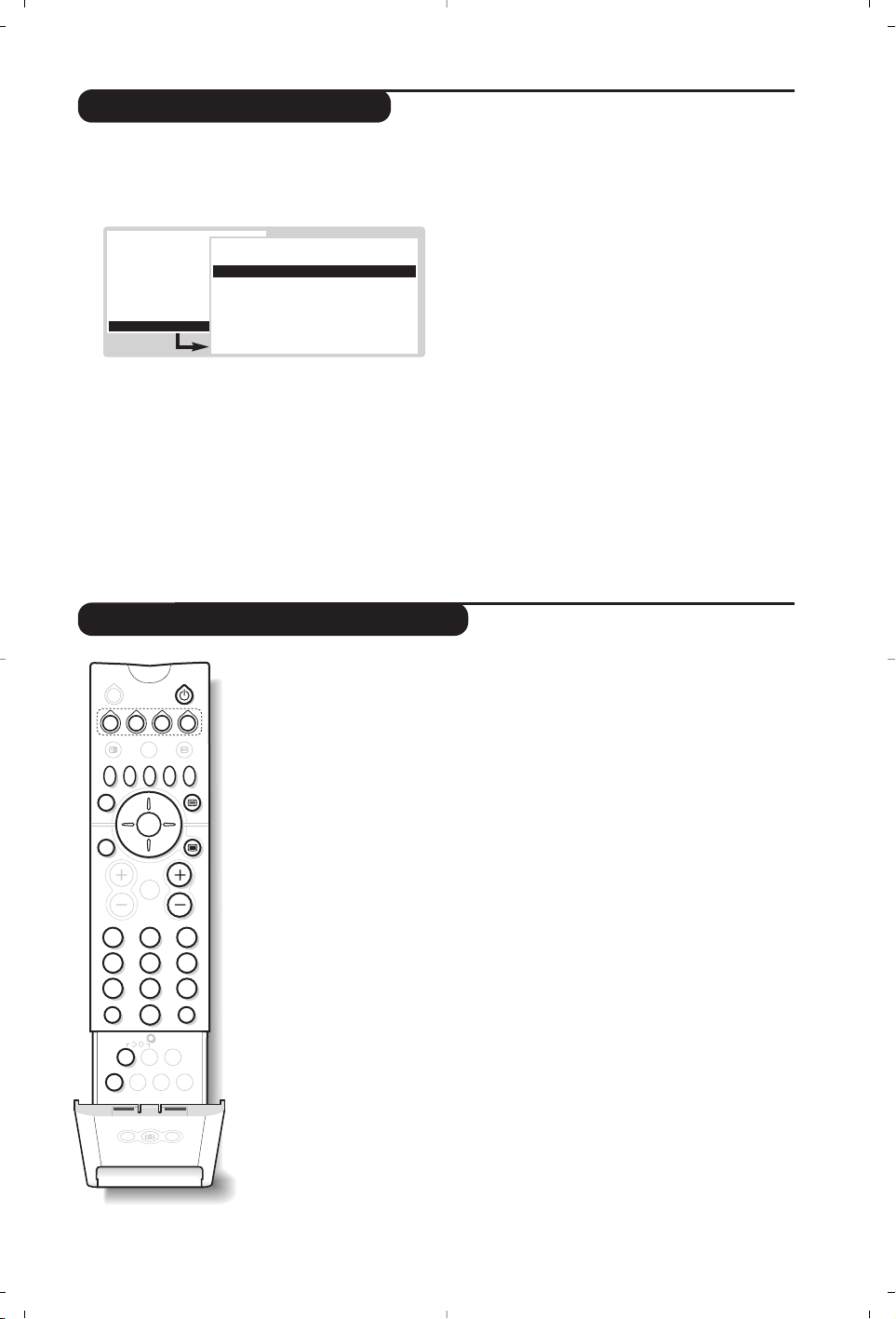
11
Menu Configurazione
Tasti VCR,DVD,AMP e SAT
& Premere contemporaneamente i 2 tasti ⁄ e
Ÿ del telecomando.
é Con il cursore, selezionare CONFIGURAZIONE
e premere su u.
“ Utilizzare il cursore per effettuare le regolazioni:
•
Sorgenti digitali: se si collega un apparecchio
digitale (DVD, ricevitore via satellite, ecc.),
selezionare la presa corrispondente:
FRONT,
EXT1, EXT2 o Nessuna.
•
Decodificatore: selezionare il o i programmi
che utilizzano un decodificatore esterno;
quindi, selezionare la presa in cui è collegato il
decodificatore:
EXT1 o EXT2.Premere il tasto
Ì per tornare al menu precedente.
Se il decodificatore è collegato al videoregistratore,
selezionare la presa del videoregistratore (
EXT2).
•
Riga informazioni: per attivare o disattivare la
visualizzazione delle informazioni sul
programma (se disponibile). Queste
informazioni (nome del canale o titolo della
trasmissione) appaiono in occasione del cambio
di canale o dopo che si preme su
d. Il suo
contenuto è definito dal programma.
•
Preregolazioni di fabbrica:premere su u per
ripristinare le regolazioni dell’immagine e
dell’audio di fabbrica.
•
Auto Surround (disponibile solo su determinate
versioni): quando questa funzione è attiva, il
televisore selezionerà automaticamente il suono
Virtual Dolby Surround, quando il segnale di
identificazione è trasmesso.
‘ Per uscire,premere diverse volte il tasto
Ì.
Molti prodotti audio e video della gamma possono funzionare con il
telecomando del televisore.
& Premere uno dei seguenti tasti per selezionare la modalità richiesta :
VCR
(videoregistratore),DVD, AMP (amplificatore) SAT (ricevitore
satellitare).Il telecomando indicherà attraverso l’accensione di una spia
luminosa la modalità richiesta. La modalità richiesta può essere disabilitata
premendo nuovamente il tasto con cui è stata selezionata,altrimenti si
disabiliterà automaticamente dopo 30 secondi di inattività del
telecomando (il telecomando ritorna nella condizione TV mode).
é In funzione dell’apparecchio,sono operativi i tasti seguenti:
PREDISPOSIZIONE
Menu lingua
Nazione
Predisposizione automatica
Predisposizione manuale
Nome programma
Riordina
Programmi preferiti
B
CONFIGURAZIONE
CONFIGURAZIONE
B
Sorgenti digitali
Decodificatore
Riga di informazione
Regolaz. fabbrica
Auto surround
Predisposizione
b stato di attesa,
· registrazione,
¢ riavvolgimento rapido,
Ê stop,
Æ lettura,
∫ avanzamento rapido,
% VCR : timer,
c DVD : selezione titoli,
o
DVD :selezione sottotitoli
VCR : lista delle funzioni,
H richiamo menu,
cursore navigazione e regolazioni,
u conferma,
09 tasti numerici,
@P#
selezione dei programmmi,
e scelta della lingua,
d menu OSD.
◊ DVD :FunzioneT-C /
VCR : indice
Z
VCR DVD AMP SAT
∏
·¢ÊÆ
Œ
OK
[”
213
546
879
Ë
0
ŸÓ
⁄
INSTANT
·
ù
†
∫
MENU
P
-/--
Á
›
ACTIVE
SMART
CONTROL
SOUND
-ª
PICTURE
SMART
Page 50

12
Consigli
Glossario
Cattiva ricezione
La prossimità di montagne o di alti immobili
può essere la causa di immagini doppie, di eco o
ombre. In questo caso, regolare manualmente
l’immagine: vedere Sintonia fine (p. 5) o
modificare l’orientamento dell’antenna esterna.
Verificare anche che l’antenna permetta di
ricevere le trasmissioni in questa banda di
frequenze (banda UHF o VHF) ?
Possono apparire delle perturbazioni se il
televisore si trova molto vicino ad un
apparecchio senza presa di terra (sistema audio,
telefono senza fili, ecc.) o se un apparecchio
collegato alle prese laterali funziona
contemporanamente ad un apparecchio
collegato ad EXT1 o ad EXT2. Spegnere uno
dei due apparecchi.
Assenza di immagini
L’antenna è ben collegata?
È stato scelto il programma appropriato? (p. 5)
Il contrasto o la luminosità sono regolati male?
Ripristinare le regolazioni di fabbrica con il
menu
CONFIGURAZIONE (p.11).
Una presa scart o una presa d’antenna mal
collegata è spesso la causa di problemi di
immagine o di audio.Verificare tutti i collegamenti.
Assenza di audio
Se alcuni programmi hanno l’immagine, ma non
il suono, vuol dire che non è stato selezionato il
sistema TV corretto. Modificare la regolazione
Sistema (p. 5). E’ interrotta la riproduzione di
suono con il tasto Muto
m ?
Televideo
Alcuni caratteri non sono visualizzati correttamente?
Premere il tasto e per cambiare il paese.
Smart picture e sound controls
Il sistema
Eco mode,è inteso come basso
consumo del TV e migliora la qualità
dell’immagine con sorgenti digitali di bassa qualità.
Il modo
personale è ridefinito con i parametri
del menu suono e immagine dopo un’eventuale
cambiamento.
Il telecomando non funziona più?
La spia del televisore non lampeggia quando si
utilizza il telecomando? Sostituire le pile.
Stand-by
Quando si accende il televisore, questo rimane
in stand-by e l’indicazione
Blocco accensione
viene visualizzato non appena si utilizzano i tasti
del televisore? La funzione
Blocco accensione
è attiva (p. 6).
Se il televisore non riceve segnali per 15 minuti,
passa automaticamente in stand-by.
Per economizzare energia,il vostro televisore è
dotato di componenti che consentono un basso
consumo in stand-by (inferiore a 1 W).
Vi raccomandiamo perciò di spegnere il televisore
nelle ore notturne piuttosto che lasciarlo nel
modo di attesa. Così risparmierete energia.
Non si ottiene nessun risultato?
Spegnete una volta il vostro TV e poi
riaccendetelo.
In caso di guasto, non cercare di riparare da soli
il televisore: rivolgersi al servizio assistenza.
Pulizia del televisore
La pulizia dello schermo e del mobile va effettuata
solo con uno straccio pulito,soffice e senza peli.
Non utilizzare prodotti a base d’alcool o di
solventi.
Segnali RVB:3 segnali video rosso,verde, blu, che gestiscono direttamente i 3 standard rosso, verde, blu
del tubo catodico. L’utilizzo di questi segnali permette di ottenere una migliore qualità dell’immagine.
Suono NICAM:Processo che permette di trasmettere l’audio in modo digitale.
Sistema: La trasmissione delle immagini non avviene nello stesso modo in tutti i paesi. Esistono diverse
norme: BG, DK, I, e L L’. Non confondere con la codifica colore PAL o SECAM. Il Pal viene utilizzato
nella maggior parte dei paesi europei, il Secam in Francia, in Russia e nella maggior parte dei paesi
africani. Gli Stati Uniti e il Giappone utilizzano un altro sistema detto NTSC.
100Hz:I televisori convenzionali (50 Hz) producono 25 immagini al secondo. Grazie alla tecnologia 100
Hz, la frequenza di scansione è raddoppiata e si otterranno 50 immagini al secondo. Il comfort visivo è
migliorato e l’effetto sfarfallio di quadro è soppresso.
16:9: Designa le proporzioni larghezza /altezza dello schermo. I televisori a schermo largo hanno
proporzioni 16/9 e gli schermi tradizionali: 4/3.
Page 51

1
Introduction
Ta b le of Contents
Thank you for purchasing this television set.
This handbook has been designed to help you install and operate your TV set.
We would strongly recommend that you read it thoroughly.
Installation
Installing your television set . . . . . . . . . . . . . . . . . . . . . . . . . . . . . . . . . . . . . . . . . .2
The keys on the TV set . . . . . . . . . . . . . . . . . . . . . . . . . . . . . . . . . . . . . . . . . . . . . .2
Remote control keys . . . . . . . . . . . . . . . . . . . . . . . . . . . . . . . . . . . . . . . . . . . . . . .3
Choice of language and country . . . . . . . . . . . . . . . . . . . . . . . . . . . . . . . . . . . . . . .4
Automatic installation . . . . . . . . . . . . . . . . . . . . . . . . . . . . . . . . . . . . . . . . . . . . . . .4
Reshuffle programmes . . . . . . . . . . . . . . . . . . . . . . . . . . . . . . . . . . . . . . . . . . . . . .4
Manual installation . . . . . . . . . . . . . . . . . . . . . . . . . . . . . . . . . . . . . . . . . . . . . . . . .5
Give name . . . . . . . . . . . . . . . . . . . . . . . . . . . . . . . . . . . . . . . . . . . . . . . . . . . . . . . .5
Favourite Programmes . . . . . . . . . . . . . . . . . . . . . . . . . . . . . . . . . . . . . . . . . . . . . .5
Operation
Picture settings . . . . . . . . . . . . . . . . . . . . . . . . . . . . . . . . . . . . . . . . . . . . . . . . . . . .6
Sound settings . . . . . . . . . . . . . . . . . . . . . . . . . . . . . . . . . . . . . . . . . . . . . . . . . . . . .6
Feature settings . . . . . . . . . . . . . . . . . . . . . . . . . . . . . . . . . . . . . . . . . . . . . . . . . . . .6
List of programmes . . . . . . . . . . . . . . . . . . . . . . . . . . . . . . . . . . . . . . . . . . . . . . . . .7
EasyLink Function . . . . . . . . . . . . . . . . . . . . . . . . . . . . . . . . . . . . . . . . . . . . . . . . . .7
NexTView / Teletext Guide . . . . . . . . . . . . . . . . . . . . . . . . . . . . . . . . . . . . . . . . . .7
Using NexTView . . . . . . . . . . . . . . . . . . . . . . . . . . . . . . . . . . . . . . . . . . . . . . . . . . .8
Teletext . . . . . . . . . . . . . . . . . . . . . . . . . . . . . . . . . . . . . . . . . . . . . . . . . . . . . . . . . .9
Peripherals
Video recorder . . . . . . . . . . . . . . . . . . . . . . . . . . . . . . . . . . . . . . . . . . . . . . . . . . .10
Other equipment . . . . . . . . . . . . . . . . . . . . . . . . . . . . . . . . . . . . . . . . . . . . . . . . .10
Side connections . . . . . . . . . . . . . . . . . . . . . . . . . . . . . . . . . . . . . . . . . . . . . . . . . .10
Amplifier . . . . . . . . . . . . . . . . . . . . . . . . . . . . . . . . . . . . . . . . . . . . . . . . . . . . . . . .10
Setup menu . . . . . . . . . . . . . . . . . . . . . . . . . . . . . . . . . . . . . . . . . . . . . . . . . . . . . .11
VCR, DVD,AMP or SAT keys
. . . . . . . . . . . . . . . . . . . . . . . . . . . . . . . . . . . . . . . .11
Practical information
Tips . . . . . . . . . . . . . . . . . . . . . . . . . . . . . . . . . . . . . . . . . . . . . . . . . . . . . . . . . . . .12
Glossary . . . . . . . . . . . . . . . . . . . . . . . . . . . . . . . . . . . . . . . . . . . . . . . . . . . . . . . .12
°
Recycling
The materials used in your set are either reusable or can be recycled.
To minimise environmental waste, specialist companies collect used appliances
and dismantle them after retrieving any materials that can be used again (ask
your dealer for further details).
English
Page 52
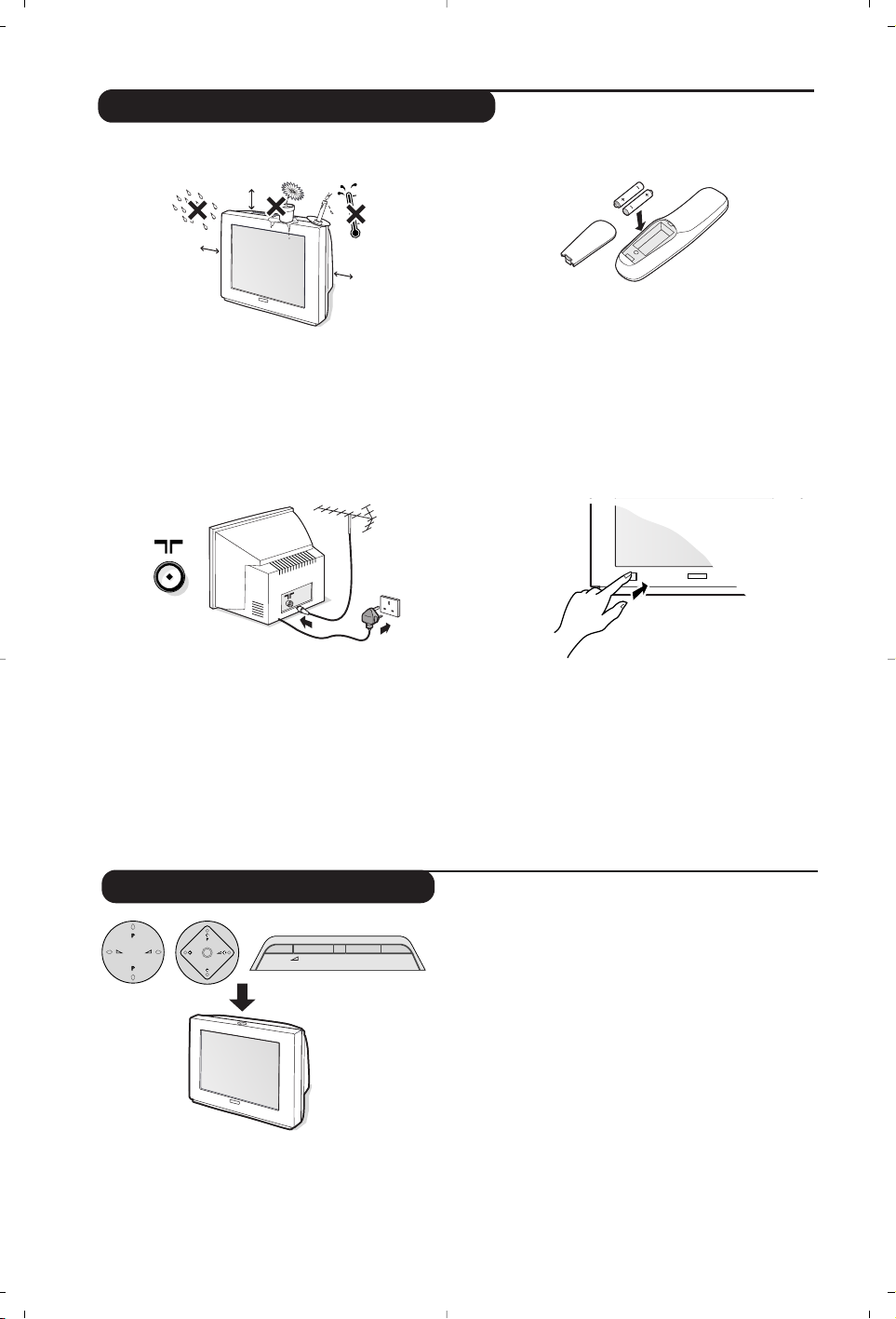
2
Depending on the model, the television set has 4 or
5 keys located on the front or the top of the set.
The
VOLUME (-”+) keys are used to adjust the
sound levels.The
PROGRAM (- P +) keys are used
to select the required programmes.
The
M / MENU key (for 5 key versions),allows you
to select
Volume, Brightness,Colour and Contrast.
Then use the
P - + to make the adjustment.
Note: when the Childlock function is activated,
these keys are unavailable (see page 6).
M
VOLUME
+
-
P
PROGRAM
+
-
MENU
&
Positioning your television set
Place your TV on a solid, stable surface. To
avoid accidents, do not expose the set to
water and do not place anything on the set
such as a cloth (mat), a container full of liquid
(vase) or a heat source (lamp).
é
Connections
• Insert the aerial plug into the : connector
at the rear of the set.
• Insert the mains plug into the wall socket
(220-240 V / 50 Hz).
To prevent damaging the mains (AC) cord which
could cause of fire or electric shock, do not place
the TV on the cord.
“
Remote control
Insert the 2 R6-type batteries (supplied)
making sure that they are the right way round.
For environmental reasons the batteries supplied
with this appliance do not contain mercury or
nickel cadmium. Please do not discard your used
batteries, use available recycling facilities (consult
your dealer on this).
‘
Switching on
To switch on the set, press the on/off key. The
indicator comes on and the screen lights up.
If the television remains in standby, press
P #
on the remote control.Go straight to page 4.
The indicator will flash when you use the remote
control.
5 cm
5 cm
5 cm
Installing your television set
The keys on the TV set
Page 53
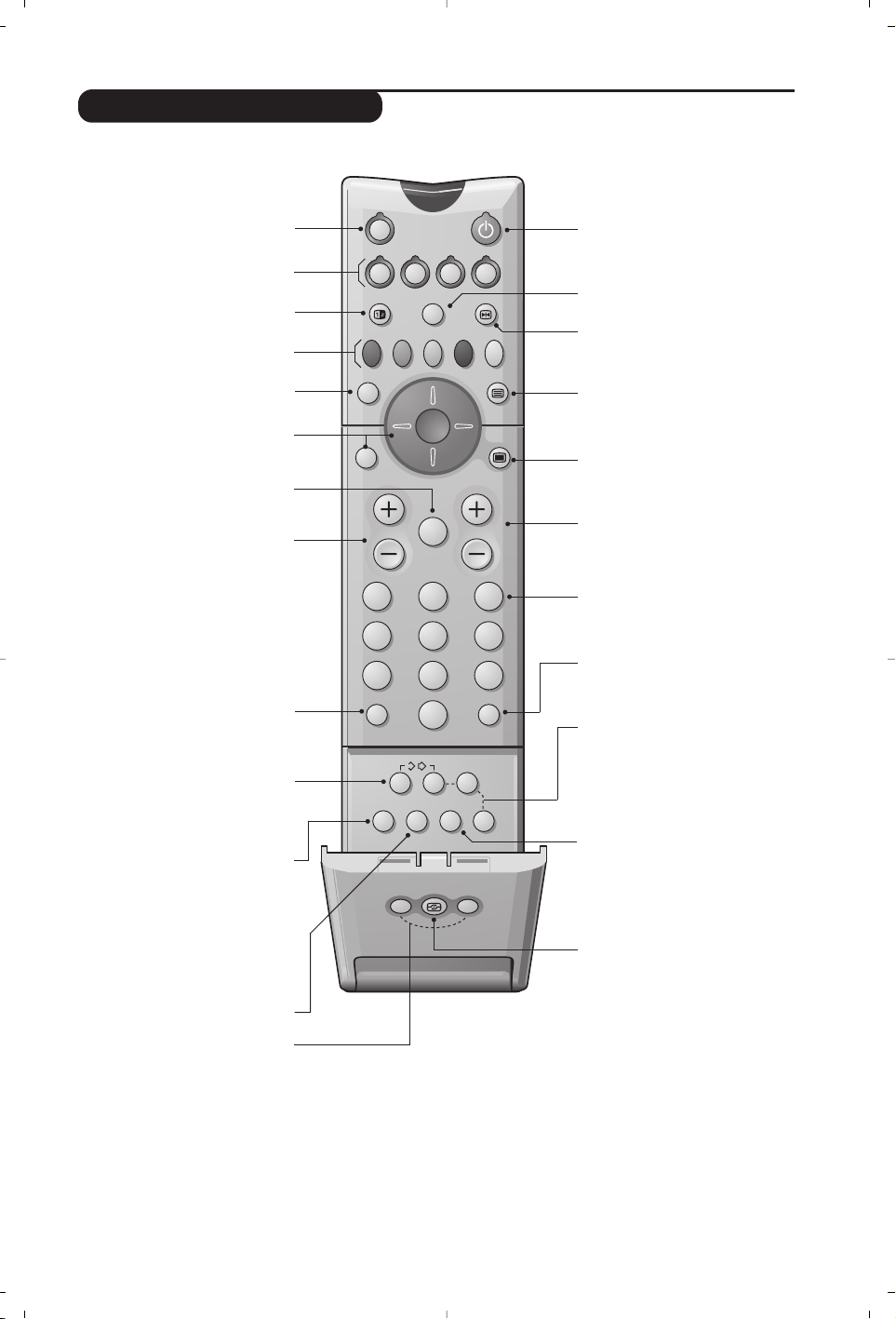
3
Remote control keys
Select peripherals (p.10)
Press several times to select the
required EXT connector.
Mode selector (p. 11)
unused key.
Teletext keys (p.9)
or video recorder keys (p.11)
NexTView Guide (p.7)
Cursor
These 4 keys are used to move
around the menus.The u key
confirms your choice.
Mute
To mute or restore the sound.
Screen information
To display the programme number
and name, sound mode,the picture
format and the time remaining on
the sleeptimer. Press the key for 5
seconds to activate/disable the
display of all information when
changing programmes.
Volume
To adjust the sound level
Sound mode
Used to force programmes in Stereo
and Nicam Stereo to Mono or, for
bilingual programmes, to choose
between Dual I or Dual II.
The Nicam available indication is
displayed for Nicam programmes
when in the forced Mono position.
Smart picture and sound
Used to access a series of predefined
picture and sound settings.
The Personal position relates to
settings selected from the menus.
Standby
Lets you place the TV set in
standby.To turn on the TV, press
@ P # or 0 to 9.
Pressing the key for 3 seconds allows
you to place video recorders equipped
with the EasyLink function in standby
16:9 Format
(according to the version)
To compress a picture vertically.
Freeze the picture
Teletext (p. 9)
Menu
To call up or exit the menus.
Programme selection
To access the next or previous TV
channels from the list of Favourite
Programmes (see p.5).
Time display
To display or remove the time
transmitted by the teletext of
programme n°1.
The time function is not available
when subtitles are activated (p. 6).
Previous programme
To return to the previous
programme.
Teletext keys (p.9)
Active Control (according to the version)
With this function turned on, the
television set optimises the quality of
the picture depending on the signal
received.The definition and noise
reduction are controlled automatically.
In order to view the parameters, press the
up/down cursor while Active Control is
displayed on the screen. Press the cursor
again to clear it (it cannot be adjusted).
Number keys
Direct access to the programmes.
For a 2 digit programme, enter the
2nd digit before the dash disappears.
† Surround Sound
To activate / deactivate the surround
sound effect. In stereo, this gives the
impression that the speakers are
further apart. For models equipped
with Virtual Dolby Surround*, you
can experience Dolby Surround Pro
Logic sound effects. In mono, a
stereo spatial effect is simulated.
* “Dolby” and the double-D symbols £ are trademarks of the Dolby Laboratories Licensing Corporation.
Manufactured under license of Dolby Laboratories Licensing Corporation.
EasyLink Function (p. 7)
Z
VCR DVD AMP SAT
∏
¢
·
Œ
OK
ÊÆ
[”
213
546
879
Ë
0
ŸÓ
⁄
INSTANT
·
ù
ACTIVE
SMART
CONTROL
SOUND
-ª
†
SMART
PICTURE
›
-/--
Á
∫
MENU
P
Page 54
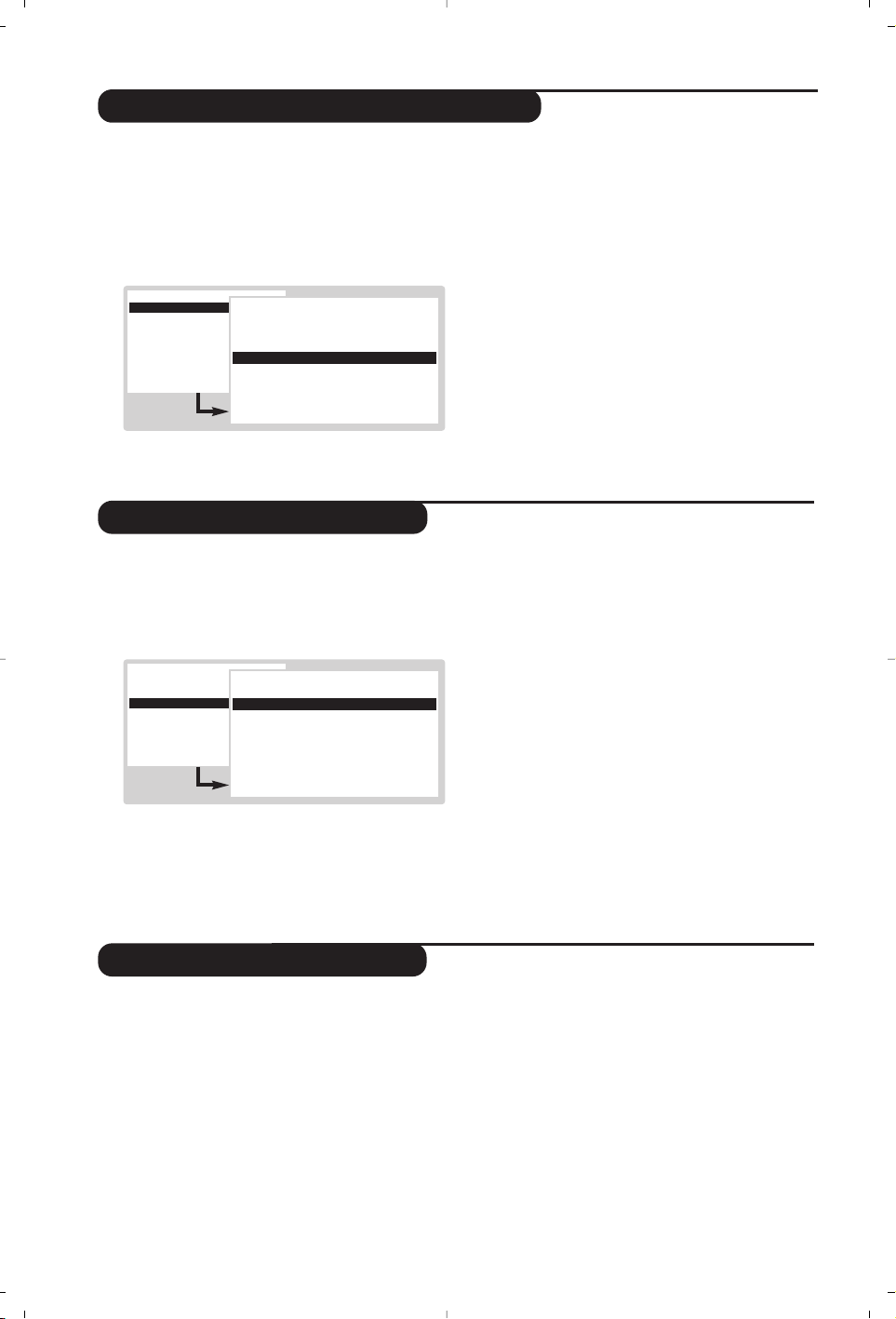
4
Choice of language and country
Automatic installation
Reshuffle programmes
The first time you switch on the television,the
language menu will appear and the languages
will change in succession. Go straight to step “.
Alternatively :
& To select the
INSTALLATION menu, press the
⁄ and Ÿ keys on the remote control at the
same time.
é With the cursor, select
LANGUAGE and press
u.The list of languages is displayed.
“ Select your language with the up/down cursor
and press
u.The menus will appear in the
selected language.
‘ With the cursor, select
COUNTRY and press
u.
( Select your country with the up/down cursor
and press
u.
This setting is used for the tuning, the automatic
installation of programmes and teletext. If your
country does not appear on the list, select Other.
Also see : EasyLink Function page 7.
§ If you wish to exit the menus,press
Ì
several times.
This menu allows automatic tuning of all
programmes.
& First select the language and country,then :
é With the cursor, select
Automatic installation
and press u.
“ Select
Start and press u.The tuning starts.
After a few minutes, the list of programmes
that have been found is displayed.
‘ If the transmitter or cable network transmits
an automatic signal (ACI),the programmes will
be numbered correctly.
The installation is complete.
( Without ACI broadcast, the programmes are
numbered according your language and
country selection.You can use
Reshuffle to
renumber them.
Some transmitters or cable networks broadcast
their own selection menu (region, language, ...). In
this case, indicate your choice by using the cursor
and validate with
u.To exit or pause a search
press Ì. If no picture is found, see Tips (p.12).
Also see : EasyLink Function page 7.
§ To exit, press
Ì repeatedly.
This menu allows you to change the
programme numbers.
From the Installation menu
(to select press ⁄
and Ÿ at the same time)
:
& Select Reshuffle and press u.
é Select the programme you wish to change with
the up/down cursor and validate with
u.
“ Use the up/down cursor to select the new
number and press
u.The two programmes
are exchanged.
‘ Repeat steps é and “ for all the
programmes that require renumbering.
( To exit, press
Ì several times.
See also : EasyLink Function page 7.
INSTALLATION
B
Menu language
Country
Automatic installation
Manual installation
Give name
Reshuffle
Favourite programmes
SETUP
Menu language
Dansk
Deutsch
B
English
Æ
Español
Français
Italiano
Magyar
INSTALLATION
Menu language
Country
B
Automatic installation
Manual installation
Give name
Reshuffle
Favourite programmes
SETUP
Automatic installation
B
Start OK
Æ
Stop
TV is searching
One moment please ...
Page 55
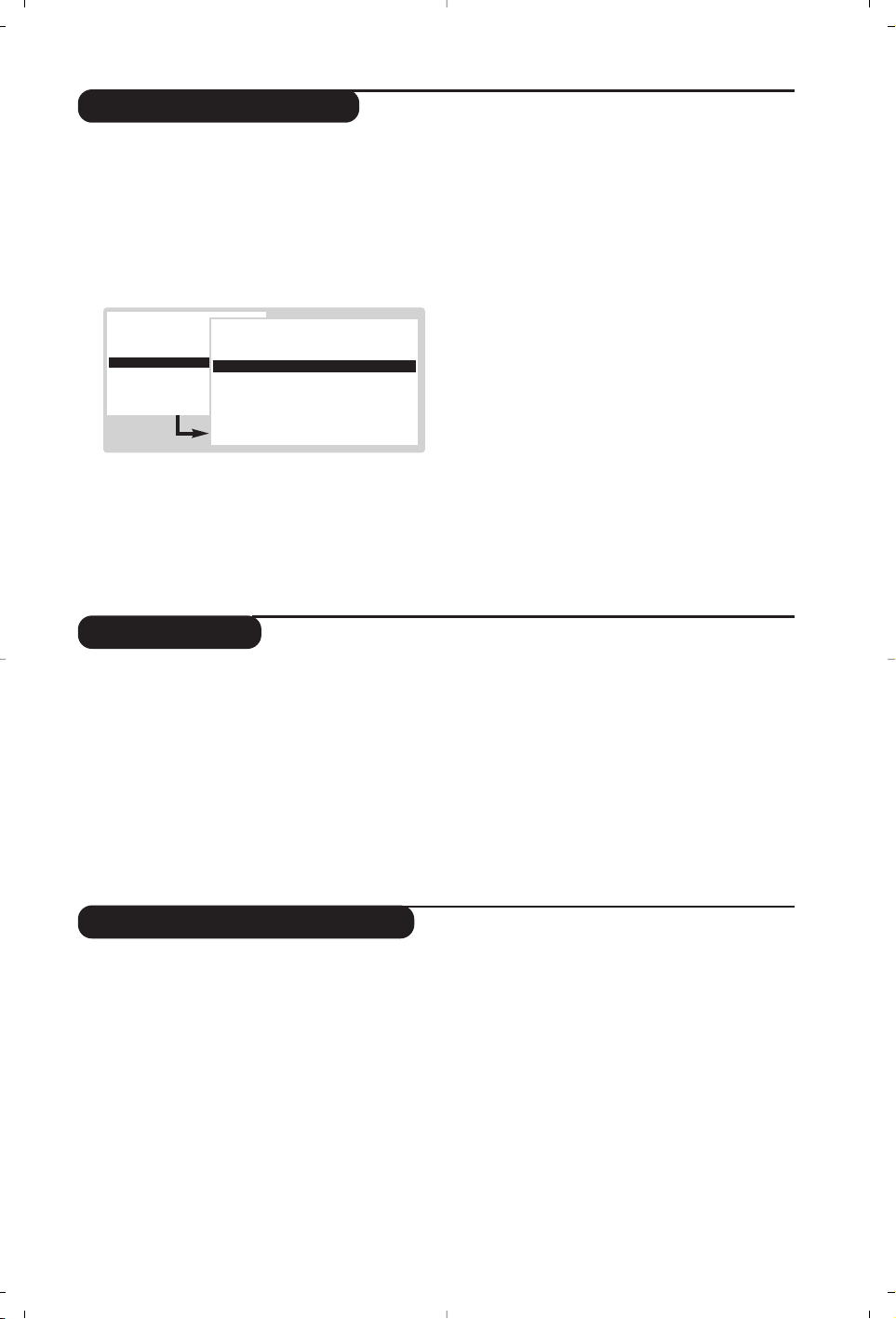
5
Manual installation
Give name
This menu is used to store the programmes
one at a time or to add a programme to the
existing list.
From the Installation menu
(to select press ⁄
and Ÿ at the same time)
:
& Select Manual installation and press u. Use
the up/down cursor to select and the left/right
one to adjust :
é
Selection mode (only available in certain
countries) : permits selection of search mode
by
Frequency or by Channel.
“
System : select Western Europe (BG
standard),
Eastern Europe (DK standard),
Great Britain (I standard) or France (LL’
standard).
‘
Programme number : enter the required
number using only the left/right keys.
(
Search : press u.The search starts. Once a
programme is found, the scanning stops and
the name of the programme is displayed
(when available). Go to the next step. If you
know the frequency of the required
programme, this can be entered directly using
the
0 to 9 keys.
If no picture is found, see Tips (p. 12).See also :
EasyLink Function page 7.
§
Fine Tune : if reception is poor, adjust using
the left/right cursor.
è
Store : press u.The programme is stored.
! Repeat steps ‘ to è for each programme to
store.
ç To exit, press
Ì several times.
This menu allows you to change or give a
name to the programmes and external
connectors.
From the Installation menu
(to select press ⁄ and Ÿ at the same time)
:
& Select Give name and press u.
é Select the programme with the up/down
cursor and validate with
u.
“ Use the left/right cursor to move around the
name display area (5 characters).
‘ Use the up/down cursor to select the
characters.
( Press
u when the name has been entered.
The programme name is stored.
§ Repeat steps é to ( for all programmes or
connectors to be named.
è To exit, press
Ì several times.
Favourite Programmes
This menu allows you to select the
programmes to be accessed with the
@ P #
key.
From the Installation menu
(to select
press ⁄ and Ÿ at the same time)
:
& Select Favourite Programmes and press u.
The list of favourite programmes is displayed.
The programmes that were stored at
installation will automatically appear on this list.
é Use the up/downcursor to select the required
programme.
“ Use the left/right cursor to add or remove a
programme from the list.
‘ Run through steps é and “ for each
programme to be added or removed from the
list.
( To exit, press
Ì several times.
Setup Menu: see page 11
INSTALLATION
Menu language
Country
Automatic installation
B
Manual installation
Give name
Reshuffle
Favourite programmes
SETUP
Manual installation
(Selection mode)
B
System
Æ
Programme no.
Search
Fine tune
Store
Page 56
6
Picture settings
Sound settings
& Press the Ì key. With the cursor, select
PICTURE and press u.The PICTURE menu
is displayed :
é Use the cursor to adjust (the settings are
stored automatically) :
•
Contrast : this changes the difference between
light and dark tones.
•
Brightness : this changes picture brilliance.
• Colour : this changes the intensity of the colour.
• Sharpness : this changes the picture definition.
•
Tint : this changes the colour rendering : Cold
(more blue), Normal or Warm (more red).
•
Digital Scan *: reduces line flicker which is
visible on some pictures.
•
Dynamic Contrast : Min, Med (optimum
position),
Max or Off. Enhances the contrast of
details in lighter, average and darker areas.
•
DNR Dynamic Noise Reduction *: automatically
reduces noise (snowy picture) when receiving
weak video signals.
* (only available on certain versions)
The
Hue setting will appear if you connect an
NTSC peripheral to one of the EXT connectors.
“ Press
Ì several times to exit.
&
Press the Ìkey. With the cursor, select SOUND
and press u.The SOUND menu is displayed :
é Use the cursor to select a setting (the settings
are stored automatically) :
•
Volume : to adjust the preferred volume.
•
Balance : to balance the sound on the left and
right speakers.
•
Tr eble / Bass or Graphic Equaliser (according
to the version) : allows you to adjust the tone
of the sound.
•
Headphone volume (according to the version) : allows
you to adjust the headphones volume
independently from the loud-speakers on the
TV set.
•
AVL (Automatic Volume Leveller):
automatically controls the volume and is used
to limit increases in sound, especially during
programme changes or advertising.
•
Delta Volume : this is used to compensate any
volume discrepancies between the different
programmes or EXT connectors. Use the
@ P # keys to compare the level of different
programmes.
“ Press
Ì several times to exit.
Feature settings
& Press Ì, select FEATURES and press u.
The
FEATURES menu is displayed :
é Use the cursor to adjust :
•
Sleeptimer : to set the time after which the TV
will switch to standby (from 0 to 180 minutes).
• Child lock : If the chid lock is on, the TV can only
be switched on with the remote control.Select
On,
then turn off the television and hide the remote
control.To cancel, change
Child Lock to Off.
• Subtitles : TV channels with teletext often
transmit programmes with subtitles.This function
activates or disables the automatic display of
teletext subtitling, when it is being transmitted.
For each TV channel, first activate the teletext, select
the subtitle page, then exit teletext.The subtitle
page is then stored, the ß symbol appears at the
bottom of the screen.
“ Press
Ì several times to exit.
MAIN MENU
B
Picture
Sound
Features
Programmes
PICTURE
B
Contrast
Í
----l-----
Æ
Brightness
Colour
Sharpness
Tint
Digital Scan *
Dynamic Contrast
DNR *
MAIN MENU
Picture
B
Sound
Features
Programmes
SOUND
B
Volume
Í
-----l----
Æ
Balance
Graphic Equalizer
Headphone Volume *
AVL
Delta volume
MAIN MENU
Picture
Sound
B
Features
Programmes
FEATURES
B
Sleeptimer Off
Child lock
Subtitle
Page 57
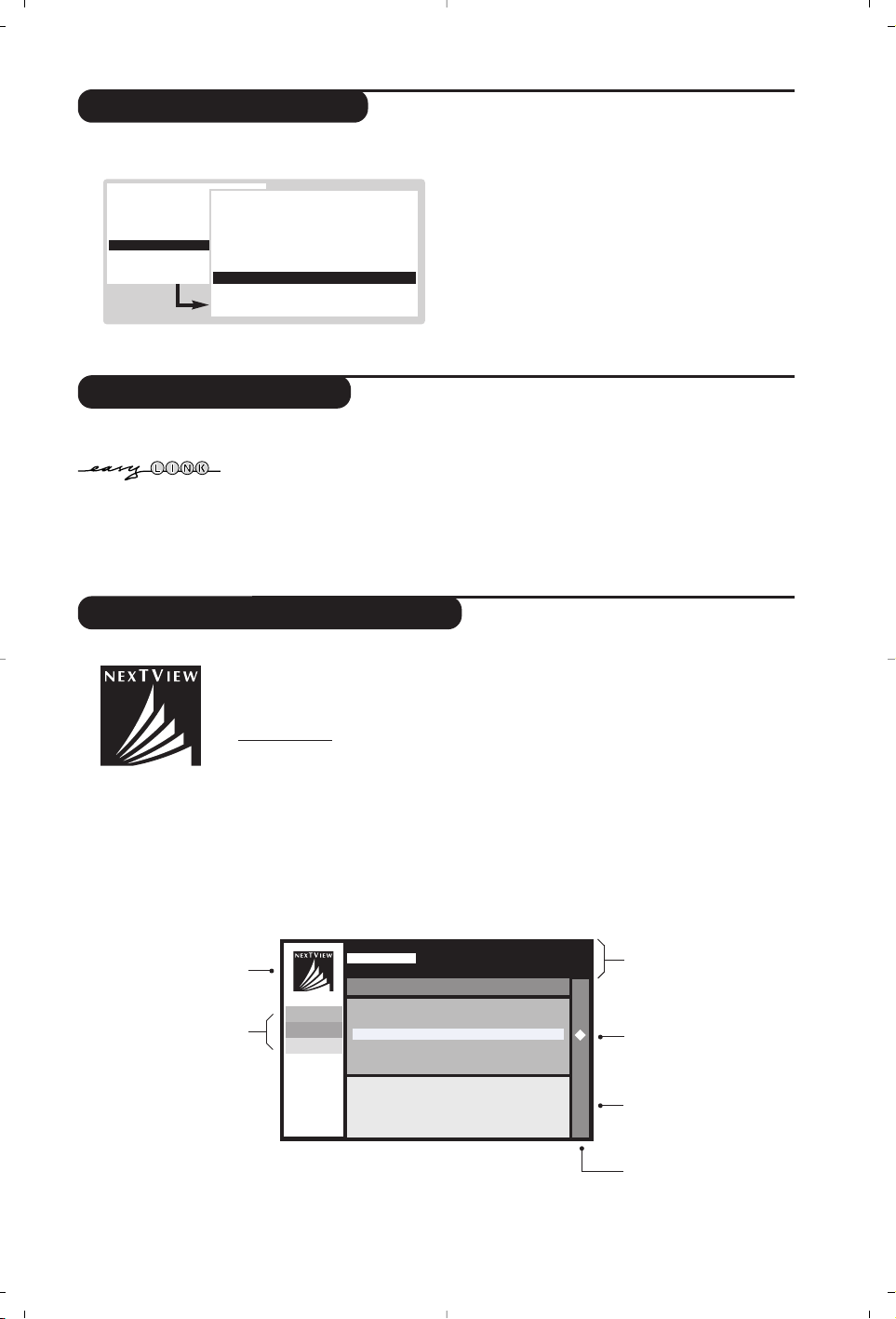
7
List of programmes
NexTView / Teletext Guide
EasyLink Function
This menu displays the list of available
programmes.
& Press
Ì, select PROGRAMMES and press
u.The list of programmes is displayed.
é Use the up/down cursor to search the list of
available programmes.
“ Press the
u key to view the selected
programme.
‘ Press
Ì several times to exit.
If your video recorder has an EasyLink function,during installation, the language,
country and available channels are automatically transmitted to the video
recorder. Recordings may also be programmed through the NexTView guide.
Equally, when the video recorder is in standby,pressing the
INSTANT · key on
the remote control will start the recording of the same programme displayed on
the TV set.
The video recorder must be connected to the EXT2 connector (see p. 10).
NexTView is an electronic guide that allows you to look up programmes as you
would in a newspaper or a TV magazine.You can sort the programmes by subject
(films, sport,…), obtain detailed information and programme your video recorder
if it comes with the NexTViewLink function.
Impor
tant note :The NexTView service is only available on certain programmes and in
certain countries.When no NexTView information is broadcast, the teletext programme
guide appears in its place.This is based on teletext programme information (if available)
and offers most functions of NexTView.
Display of a NexTView page
The information is set by the channel that transmits the NexTView service.
For example :
This logo is only displayed
during a NexTView
transmission. No logo
indicates it is a teletext
programme guide
NexTView Functions:
Use the coloured keys
on the remote control
to activate them.
The text appears in grey
when the function is not
available.
Selection zone :
• choice of the day,
• channel choice,
• sort by subject,
• programme preview.
Programme name and
broadcast time.
Summary or commentary
on programme (if available).
Logo indicating
programme
MAIN MENU
Picture
Sound
Features
B
Programmes
PROGRAMMES
EXT1
EXT2
FRONT
0
B
1 CNN
2 RTL4
3 ....
NEXTVIEW
14:50
Who wants to be a millionaire
14:55 Gladiator
15:50 Eastenders 16:45
16:45 The big breakfast
17:35 You’ve been framed
A realistic look at life in a london suburb
Record
Remind
Info
Tuesday 15 Jan 13:20:57
Channel Theme Overview
BBC1 BBC2 ITV
(only available on certain versions)
(only available on certain versions)
Page 58
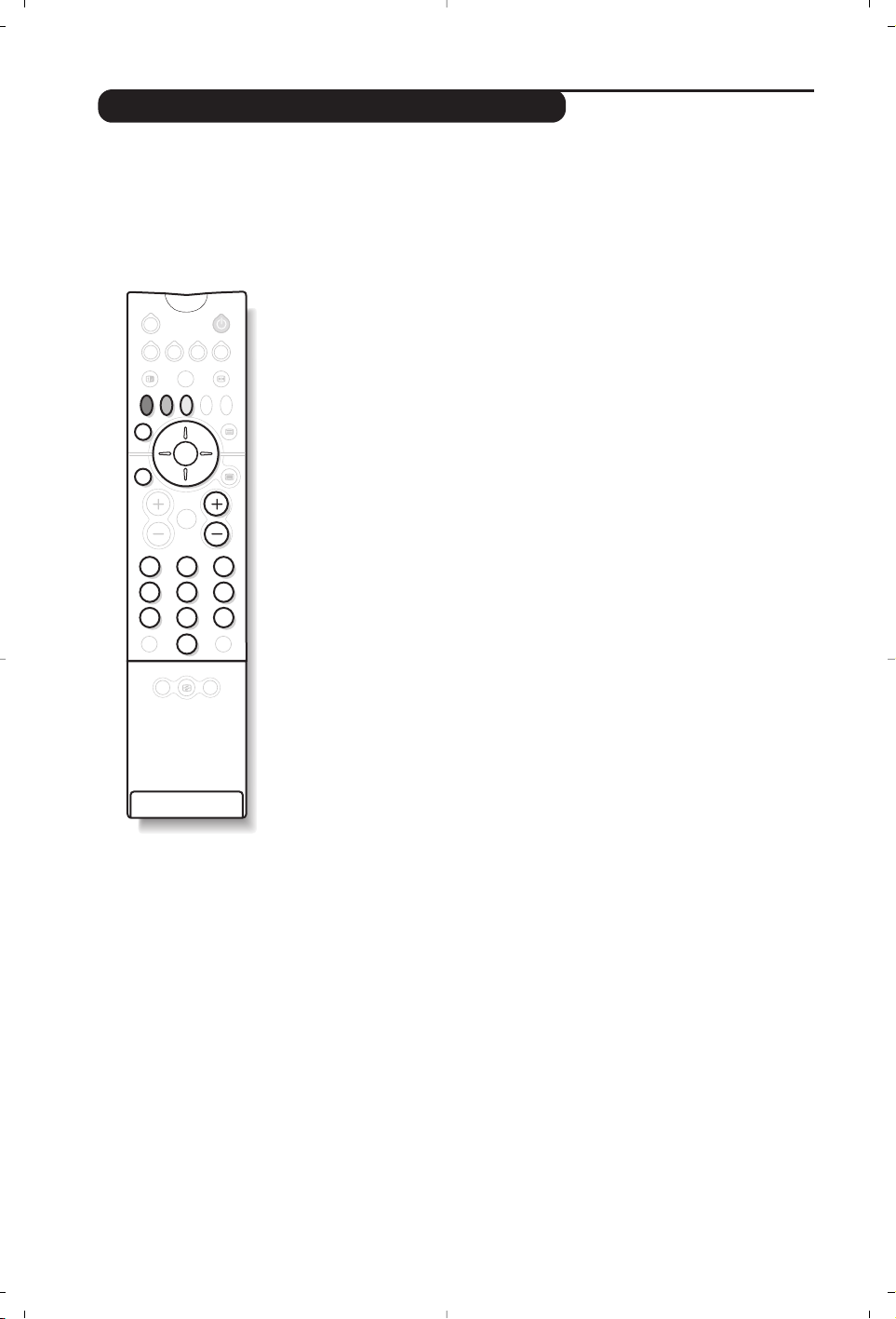
8
Using NexTView / Teletext Guide
Call NexTView guide
Press the
o key to call or exit the NexTView guide.A menu appears
with the message “One moment please” at the bottom of the screen.
After a while you obtain :
• a NexTView page, if the selected channel broadcasts this service (the
NexTView logo is displayed in the top left of the screen),
• a teletext page, if the selected channel does not broadcast NexTView,
• “Information unavailable” is displayed if neither NexTView nor teletext
are transmitted. In this case, select another channel.
Selection zone
A selection zone is displayed at the top of the screen. Use the up/down
left/right cursor to select :
• the required channel (each channel may offer a different service),
• the day of the broadcast (NexTView page only),
• the subject, in order to sort the broadcasts (film,sport, news ...),
• programme previews already carried out (see NexTView functions).
The text will appear in grey when the function is no longer available.
NexTView Page (logo visible top left)
& Use the up/down cursor to run through the various suggested broadcasts
for the selected day.When a summary or commentary is available, it
appears at the bottom of the screen.
é Press one of the red,green or yellow keys to activate a NexTView
function.
“ Press
u to return to the selection zone.
Teletext Page
The first time, the teletext contents will appear. Select the programme
guide page (if available).
With certain channels, the programme guide is detected automatically.In this
case, go straight to step “.
& Use the bottom cursor to activate the selection zone on the page.
é With the
0 to 9 or @ P # keys, enter the teletext programme page
number. If necessary, use the left/right keys to select the sub-pages.
“ Use the up/down cursor to scroll through the different broadcasts
suggested and the coloured keys to activate a NexTView function.
‘ Press
u to return to the selection zone.
NexTView Functions
Press one of the red,green or yellow keys to activate a NexTView function:
The text appears in grey if the function is not available.
&
Record. : to programme the recording of the video recorder (if it has a
NexTViewLink function and is connected to EXT2).
é Remind. : automatically turns on the TV set, if it is in standby,or stops a
programme from being broadcast by displaying a message if the TV set is on.
For these 2 functions, a window appears and the frequency of the
recording should be stored by using the cursor and the
u key (and in
certain cases confirm the channel).
For certain broadcasts, the series option is suggested.With this option, the system
will independently search for when the next episode in the series is being broadcast.
“ Info : to obtain more information on the selected broadcast.
(only available on certain versions)
Z
VCR DVD AMP SAT
∏
Œ
OK
[”
213
546
879
Ë
0
ACTIVE
SMART
CONTROL
SOUND
-ª
Æ
SMART
PICTURE
∫
MENU
P
-/--
Á
Page 59
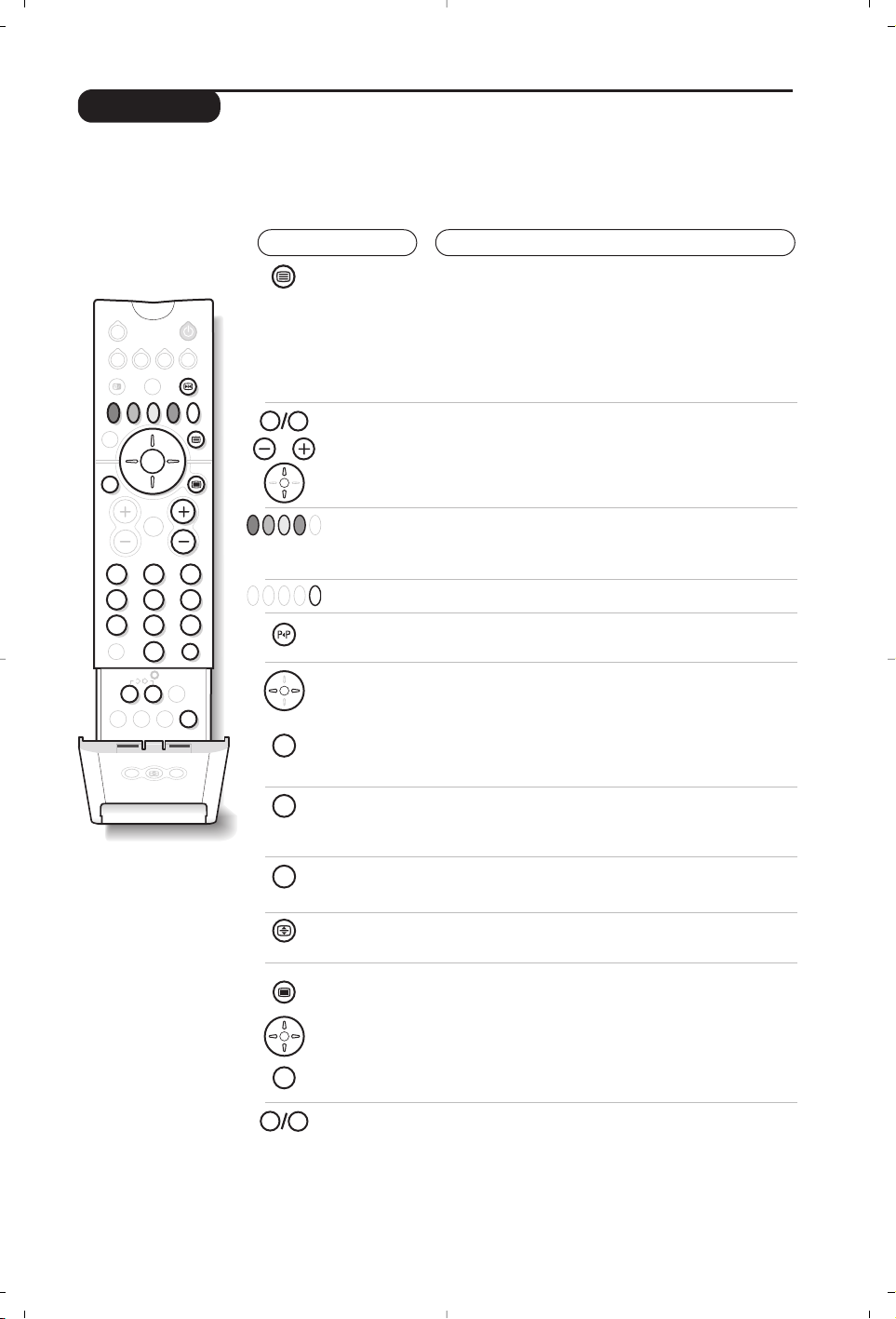
9
Teletext
Press :
You will obtain:
Teletext is an information system, broadcast by certain channels.This television has a 1200 pages
memory that will store most broadcasted pages and subpages to reduce waiting time.
After each programme change, the memory is refreshed. It may take some time for all pages to load.
SMART
PICTURE
ACTIVE
CONTROL
SMART
SOUND
-ª
213
546
879
0
OK
Ë
VCR DVD AMP SAT
[
”
P
Á
-/--
Z
Œ
∏
MENU
ù
·
†
›
⁄Ÿ
Ó
INSTANT
∫
P
9
0
9
0
MENU
OK
⁄
Ÿ
Ó
Call teletext
Selecting
a page
This is used to call or exit teletext.The Contents appear
with a list of items that can be accessed. Each item has a
corresponding 3 digit page number.
If the channel selected does not broadcast teletext, the screen
will remain blank (in this case, exit teletext and select another
channel). If the characters on the teletext pages are not in your
language, press the e key to change them.
Enter the number of the page required using the
0 to 9,
IJ
or @ P # keys. For example: for page 120,enter
120.The number is displayed top left and then the
page is displayed.Repeat this operation to view another
page.
Direct
access to
the items
Coloured areas are displayed at the bottom of the screen.
The 4 coloured keys are used to access the items or
corresponding pages.
Contents
To return to the main index page (usually page 100).
Previous
page
To display last page viewed.
Selecting
sub-pages
Stop sub-page
acquisition
Hidden
information
Some pages have sub-pages.In this case, the first line
indicates the sub-pages available (for example, page 120
contains sub-pages 01, 02, 03).Use the left/right keys to
select the required sub-page.
You may also press the
⁄ key and enter the number of the
required sub-page.
Certain sub-pages are automatically displayed successively.
This key is used to stop or resume the alternation.The
indication
_ appears top left.
To display or hide the concealed information (games
solutions).
Enlarge a page
Teletext
preview
Subtitles
This allows you to display the top or bottom part of the
page and then return to normal size.
Press the
Ì key to display or clear a preview of the
available items and pages.Then, with the up/down, left/right
cursor select the required item and press u to display it.
The teletext preview is only available on channels using the T.O.P.
system (Table Of Pages). If this system is not available, a
message appears at the top of the screen.
Some channels transmit teletext subtitles. Refer to the
teletext contents to find the subtitle pages. Simply enter the
page number and the subtitle is displayed (if it is available). For
automatic display of subtitles,see the features menu (p.6).
Page 60
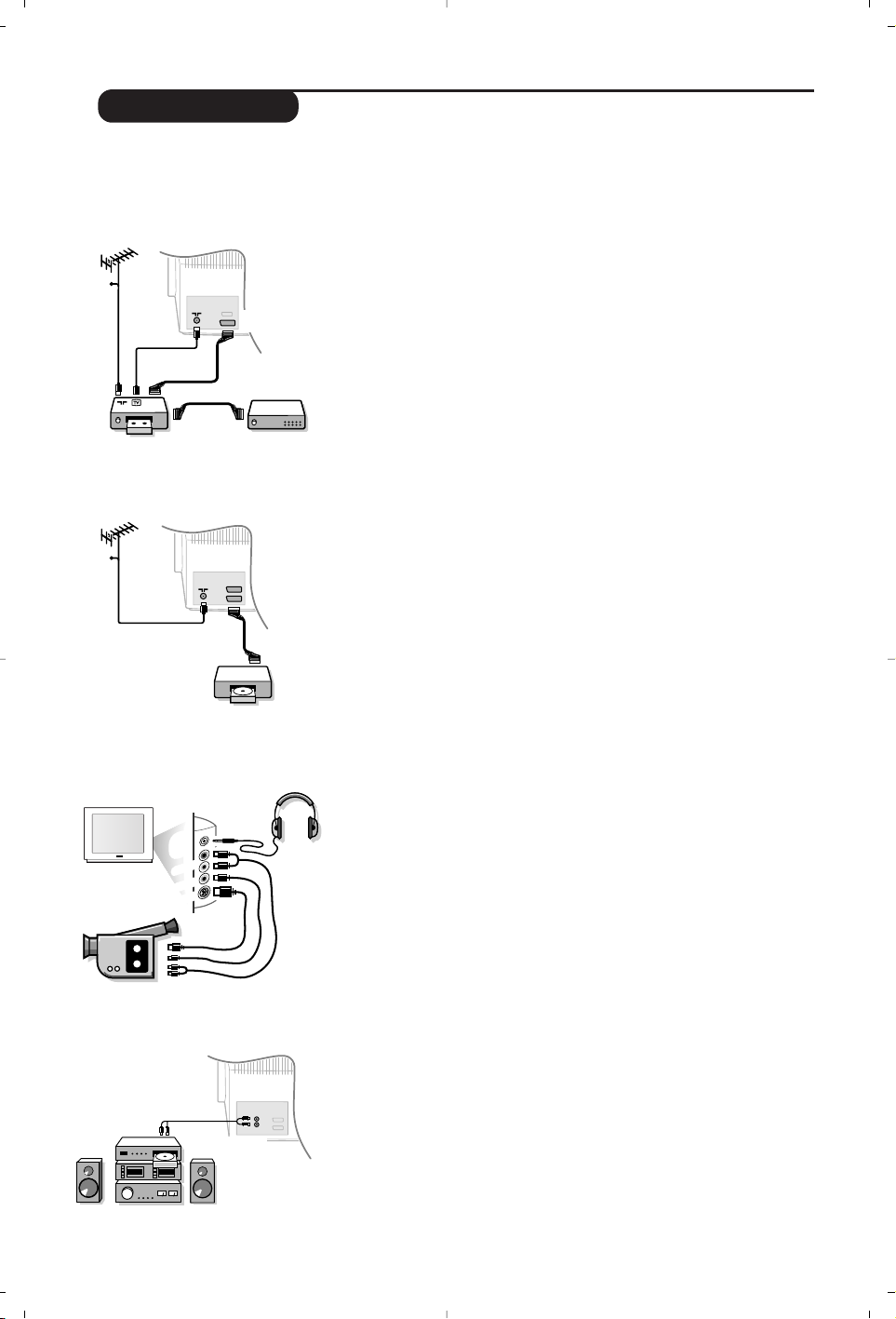
10
Connections
The television has 2 SCART connectors at the back of the set (EXT1 and EXT2).
The EXT1 connector (the top one) has audio video inputs/outputs and RGB inputs.
The EXT2 connector has audio video inputs/outputs and S-VHS inputs.
Carry out the connections shown opposite, using the EXT2
connector. Use a good quality SCART connector cable.
If your video recorder does not have a SCART connector, the only
possible connection is via the aerial cable.You will therefore need to
tune in your video recorder’s test signal and assign it programme
number 0 (refer to manual installation p.5).To reproduce the
video recorder picture, press
0.
Video recorder with Decoder
Connect the decoder to the second SCART connector of the
video recorder.You will then be able to record scrambled
transmissions. See also the
SETUP menu (following page).
Video recorder
Satellite receiver, decoder, DVD,games, etc.
Carry out the connections shown opposite.To optimise
picture quality, connect the equipment which produces the
RGB signals (digital decoder, DVD players,games, etc…) to
EXT1, and the equipment which produces the S-VHS signals
(S-VHS and Hi-8 video recorders) to EXT2, ...). For digital
equipment or a decoder, go to the
SETUP menu settings
(see next page).
To select connected equipment
Press
~ to select EXT1 or EXT2.
Most equipment (decoder, video recorder) carries out this switching
automatically.
Make the connections as shown opposite.With the key
~,
select FRONT.
For a monophonic device, connect the audio signal to the AUDIO L
input. Use the
e key to reproduce the sound on the left and right
speakers of the TV set.
Headphones
The @”#keys are used to adjust the volume. Press the
m key to mute the sound on the TV set (see also sound
settings, page 6).
The headphone impedance must be between 8 and 4000 ohms.
Other equipment
Side connections
To connect to a Hi-fi equipment, use an audio connection
cable and connect the “L” and “R” outputs of the TV set to
the “AUDIO IN” “L” and “R” input of the Hi-fi equipment.
Amplifier
CABLE
CABLE
EXT 2
*
AUDIO
VIDEO
S•VIDEO
AUDIO
Page 61
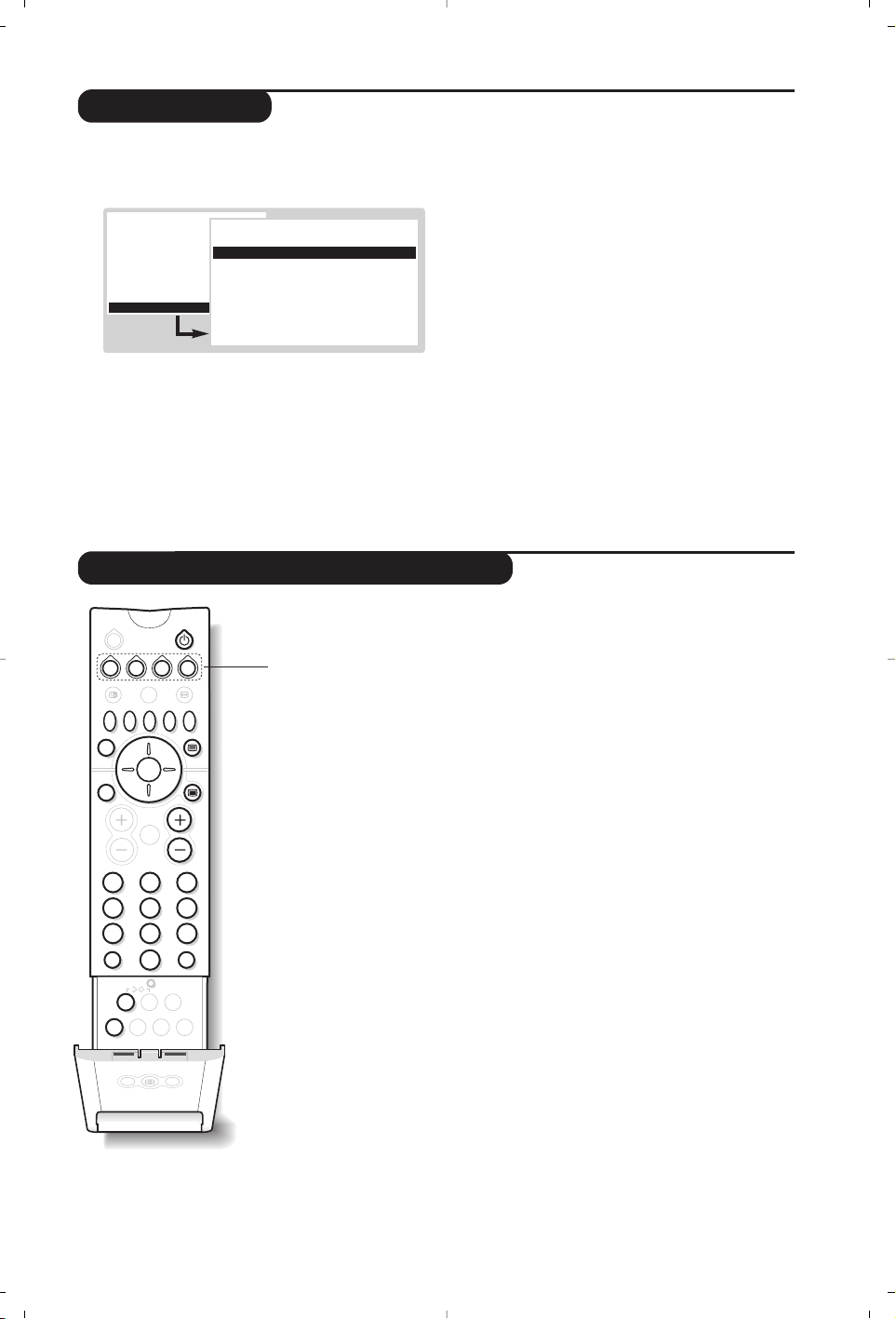
11
Setup Menu
VCR, DVD, AMP and SAT keys
& Press ⁄ and Ÿ on the remote control at
the same time.
é With the cursor, select SETUP and press u.
“ Use the cursor to adjust :
•
Digital sources : if you have connected a digital
peripheral (DVD, satellite receiver, …), select
the corresponding connector :
FRONT, EXT1,
EXT2 or None.
• Decoder : select the programme(s) that use the
external decoder then select the connector
where the decoder is connected :EXT1 or EXT2.
Press Ì to return to the previous menu.
If the decoder is connected to the video recorder,
select the video recorder’s connector (
EXT2).
•
Information line : to activate or disable the
display of information on the programme
(if available).This information (name of channel
or broadcast) is displayed when the channels
are changed or by pressing
d.The content is
defined by the programme.
•
Factory settings : press u to reset the
factory picture and sound settings.
• Auto Surround
(only available on certain versions):
when this function is switched on, the
television set will automatically select Virtual
Dolby Surround sound when the identification
signal is being transmitted.
‘ To exit, press
Ì several times.
Most of the audio and video equipment from our range of products can
be operated with the remote control of your TV.
& Press one of the keys to select the required mode :
VCR (video
recorder),
DVD, AMP (amplifier) or SAT (satellite receiver).
The remote control indicator lights up to display the selected mode.
After 30 seconds of no buttons having been pressed the remote will
automatically return to tv mode.
é The following keys are operational, depending on the equipment :
b standby,
· recording,
¢ fast rewind,
Ê stop,
Æ play,
∫ fast forward,
⁄ VCR timer,
c DVD : title selection,
o DVD :subtitle selection
VCR : tape list function,
Ì menu,
cursor navigation and adjustments,
u validation,
09 digit keys,
@
P# programme selection,
e audio selection.
d OSD menu,
◊ DVD :T-C function
VCR : index function.
INSTALLATION
Menu language
Country
Automatic installation
Manual installation
Give name
Reshuffle
Favourite programmes
B
SETUP
SETUP
B
Digital Sources
Decoder/Descrambler
Information line
Factory settings
Auto Surround *
Installation
Z
VCR DVD AMP SAT
∏
·¢ÊÆ
Œ
OK
[”
213
546
879
Ë
0
ŸÓ
⁄
INSTANT
·
ù
†
∫
MENU
P
-/--
Á
›
ACTIVE
SMART
CONTROL
SOUND
-ª
PICTURE
SMART
Page 62

12
Tips
Glossary
Poor picture
The proximity of mountains or high buildings
may be responsible for ghost pictures, echoing
or shadows. In this case, try manually adjusting
your picture:see
Fine Tuning (p. 5) or change
the direction of the outside aerial.
Does your aerial enable you to receive broadcasts
in this frequency range (UHF or VHF band) ?
There may be interference if the TV set is too
close to equipment that is not earthed (sound
system, cordless phone, ...) or if a piece of
equipment connected to the side connectors is
operating at the same time as a piece of
equipment connected to EXT1 or EXT2.
Switch off one of the 2 pieces of equipment.
No picture
Have you connected the aerial properly ?
Have you chosen the right system ? (p.5)
Are the contrast and brightness correctly
tuned? Reset the factory settings with the
SETUP menu (p.11).
A wrong SCART or aerial socket connection is
often the cause of poor picture or sound
problems. Check all the connections.
No sound
If on certain programmes you receive a picture
but no sound, this means that you do not have
the correct TV system. Modify the System
setting (p. 5).
Is the sound interrupted with the mute
m key ?
Teletext
Certain characters are not displayed correctly ?
Press the e key to change the set of characters.
Smart picture and sound controls
The eco mode is intended to lower power
consumption of the TV and to improve picture
quality of low quality digital sources.
The personal mode is redefined with the
settings of the picture and sound menus after
you have changed any of the settings.
The remote control is no longer working ?
The indicator on the TV set no longer flashes
when you use the remote control ? Replace
the batteries.
Standby
When you switch the TV set on it remains in
standby mode and
Locked is displayed when
you use the keys on the TV set ? The
Child
Lock
function is switched on (p.6).
If the set receives no signal for 15 minutes,it
automatically goes into standby mode.
To save power, your television is fitted with
components that give it a very low power
consumption when in standby mode (less than
1 W).We adwise to switch off the TV overnight
instead of leaving it on standby.You save energy.
Still no results ?
Switch your TV off and on again once.
If your TV set breaks down, never attempt to
repair it yourself,contact the after-sales service.
Cleaning the set
Only use a clean, soft and lint-free cloth to
clean the screen and the casing of your set.
Do not use alcohol-based or solvent-based
products.
RGB signals:
These are 3 Red, Green and Blue video signals which directly drive the red,green and blue
emitters in the cathode ray tube. Using these signals provides better picture quality.
NICAM sound: Process by which digital sound can be transmitted.
System: Television pictures are not broadcast in the same way in all countries.There are different
standards : BG, DK,I, and L L’.This is not to be confused with PAL or SECAM colour coding. Pal is
used in most countries in Europe, Secam in France, Russia and most African countries. The United
States and Japan use a different system called NTSC.
100Hz: Conventional televisions (50 Hz) produce a visible image flicker.Thanks to 100 Hz technology, the
scanning frequency is doubled. It is visually more comfortable and the flickering effect is reduced.
16:9: Refers to the length / height of the screen.Wide screen televisions have a ratio of 16/9 and
conventional TV sets have a ratio of 4/3.
Page 63

CANAL ................FREQ (MHz)
E2 ........................48.25
E3 ........................55.25
E4 ........................62.25
E5 ......................175.25
E6 ......................182.25
E7 ......................189.25
E8 ......................196.25
E9 ......................203.25
E10 ....................210.25
E11 ....................217.25
E12 ....................224.25
R1 ........................49.75
R2 ........................59.25
R3 ........................77.25
R4 ........................85.25
R5 ........................93.25
R6 ......................175.25
R7 ......................183.25
R8 ......................191.25
R9 ......................199.25
R10 ....................207.25
R11 ....................215.25
R12 ....................223.25
S1 ......................105.25
S2 ......................112.25
S3 ......................119.25
S4 ......................126.25
S5 ......................133.25
S6 ......................140.25
S7 ......................147.25
S8 ......................154.25
S9 ......................161.25
S10 ....................168.25
S11 ....................231.25
S12 ....................238.25
S13 ....................245.25
S14 ....................252.25
CANAL ................FREQ (MHz)
S15 ....................259.25
S16 ....................266.25
S17 ....................273.25
S18 ....................280.25
S19 ....................287.25
S20 ....................294.25
H1 ......................303.25
H2 ......................311.25
H3 ......................319.25
H4 ......................327.25
H5 ......................335.25
H6 ......................343.25
H7 ......................351.25
H8 ......................359.25
H9 ......................367.25
H10 ....................375.25
H11 ....................383.25
H12 ....................391.25
H13 ....................399.25
H14 ....................407.25
H15 ....................415.25
H16 ....................423.25
H17 ....................431.25
H18 ....................439.25
H19 ....................447.25
21.......................471.25
22.......................479.25
23.......................487.25
24.......................495.25
25.......................503.25
26.......................511.25
27.......................519.25
28.......................527.25
29.......................535.25
30.......................543.25
31.......................551.25
32.......................559.25
CANAL ................FREQ (MHz)
33.......................567.25
34.......................575.25
35.......................583.25
36.......................591.25
37.......................599.25
38.......................607.25
39.......................615.25
40.......................623.25
41.......................631.25
42.......................639.25
43.......................647.25
44.......................655.25
45.......................663.25
46.......................671.25
47.......................679.25
48.......................687.25
49.......................695.25
50.......................703.25
51.......................711.25
52.......................719.25
53.......................727.25
54.......................735.25
55.......................743.25
56.......................751.25
57.......................759.25
58.......................767.25
59.......................775.25
60.......................783.25
61.......................791.25
62.......................799.25
63.......................807.25
64.......................815.25
65.......................823.25
66.......................831.25
67.......................839.25
68.......................839.25
69 .......................855.2
5
ITALY
CANALE ..............FREQ (MHz)
A ..........................53.75
B ..........................62.25
C ..........................82.25
D ........................175.25
E ........................183.75
F.........................192.25
G ........................201.25
H ........................210.25
H1 ......................217.25
FRANCE
CANAL ................FREQ (MHz)
2...........................55.75
3...........................60.50
4...........................63.75
5...........................176.0
6...........................184.0
7...........................192.0
8...........................200.0
9...........................208.0
10.........................216.0
B ........................116.75
C ........................128.75
D ........................140.75
E ........................159.75
F.........................164.75
G ........................176.75
H ........................188.75
I..........................200.75
J .........................212.75
K ........................224.75
L.........................236.75
M........................248.75
N ........................260.75
O ........................272.75
P ........................284.75
Q ........................296.75
Ta b le of TV frequencies.
Frequenztabelle der Fernsehsender.
Liste des fréquences TV.
Frequentietabel TV-Zenders.
Tabella delle frequenze TV.
Lista de frecuencias TV.
Lista das frequências TV
Liste over TV senderne.
Tabell over TV-frekvenser.
Tabell över TV-frekvenser.
TV-taajuustaulukko.
KK··ÙÙ¿¿ÏÏÔÔÁÁÔÔ˜˜ ÛÛ˘˘¯¯ÓÓÔÔÙÙ‹‹ÙÙˆˆÓÓ ÔÔÌÌÒÒÓÓ..
CФЛТУН ˜‡ТЪУЪ ФВВ‰‡Ъ˜ЛНУ‚.
A televizió-adóállomások
frekvenciáinak a listája.
Lista częstotliwości stacji nadawczych.
Seznam frekvenčních pásem vysílačů.
Zoznam frekvenčných pásiem vysielačov.
EUROPE
Positioning the TV
For the best results, choose a position where light
does not fall directly on the screen, and at some
distance away from radiators or other sources of
heat. Leave a space of at least 5 cm all around the
TV for ventilation, making sure that curtains,
cupboards etc. cannot obstruct the air flow through
the ventilation apertures.The TV is intended for use
in a domestic environment only and should never be
operated or stored in excessively hot or humid
atmospheres.
General Points
Please take note of the section entitled 'Tips' at the
end of this booklet.
Interference
The Department of Trade and Industry operates a
Radio Interference Investigation Service to help TV
licence holders improve reception of BBC and IBA
programmes where they are being spoilt by
interference.
If your dealer cannot help, ask at a main Post Office
for the booklet "How to Improve Television and
Radio Reception".
Mains connection
Before connecting the TV to the mains, check that the
mains supply voltage corresponds to the voltage
printed on the type plate on the rear panel of the TV.If
the mains voltage is different,consult your dealer.
Important
This apparatus is fitted with an approved moulded
13 Amp plug.To change a fuse in this type of plug
proceed as follows:
1. Remove fuse cover and fuse.
2. Fit new fuse which should be a BS1362 5A,
A.S.T.A. or BSI approved type.
3. Refit the fuse cover.
In order to maintain conformity to the EMC directive,
the mains plug on this product must not be removed.
Connecting the aerial
The aerial should be connected to the socket
marked : at the back of the set.An inferior aerial
is likely to result in a poor, perhaps unstable picture
with ghost images and lack of contrast. Make-shift loft
or set-top aerials are often inadequate.Your dealer
will know from experience the most suitable type for
your locality.
Should you wish to use the set in conjunction with
other equipment, which connects to the aerial socket
such as TV games, or a video camera it is recommended
that these be connected via a combiner unit to avoid
repeated connection and disconnection of the aerial plug.
Fitting the stand (if provided)
Use only the stand provided with the set, making
sure that the fixings are properly tightened.A
diagram showing how to assemble the stand is
packed with the stand. Never use a make-shift stand,
or legs fixed with woodscrews.
Information for users in the UK (not applicable outside the UK)
Page 64

ß
Printed on recycled paper
FrançaisNederlandsDeutschItalianoEnglish
EMG - 3111 256 1590.2
 Loading...