

Page 1

3139 125 37912-Español
Instrucciones de Operación
29PT6446
29PT6456
Philips Mexicana S.A. de C.V.
Av. La Palma No.6, Col. San Fernando la Herradura
Huixquilucan
Teléfono: 52 69 90 00
Ensamblado en:
, Edo. de México C P 52784
: México
Fabricado po
Manufacturas Avanzadas, S.A de C.V
Blvd. Independencia #2151
Parque Industrial Salvarcar
Cd. Juárez, Chihuahua 32580
Teléfono : 649 4140
Ensamblado en : México
r:
LEA CUIDADOSAMENTE ESTE INSTR UCTIVO ANTES DE USAR SU
APARATO
Page 2

2
1. Lea estas instrucciones.
2. Conserve estas instrucciones.
3. Haga caso de todas las advertencias.
4. Siga todas las instrucciones.
5. No utilice este aparato cerca de agua.
6. Límpielo sólo con un paño seco.
7. No bloquee ninguna de las aberturas de ventilación. Instale de
acuerdo a las instrucciones del fabricante.
8. No lo instale cerca de fuentes de calor como radiadores, calefac-
tores, estufas u otros aparatos (incluyendo amplificadores) que producen calor.
9. No anule los objetivos de seguridad del conector polarizado o de
tipo conexión a tierra. Un conector polarizado tiene dos paletas, una
más ancha que la otra. Un conector de tipo conexión a tierra tiene
dos paletas y una tercera espiga de conexión a tierra. La paleta
ancha o tercera espiga de conexión a tierra se proporcionan para su
seguridad.
Si el conector proporcionado no se ajusta a su tomacorriente, consulte a un electricista para que le reemplace el tomacorriente obsoleto.
10. Evite pisar o apretar el cable de alimentación, especialmente en el
lugar de los conectores, tomacorrientes y en el punto en que sale
del aparato.
11. Use exclusivamente los aditamentos/accesorios especificados por el
fabricante.
12. Use el aparato sólo con un carro, plataforma, trípode,
soporte o mesa especificado por el fabricante o que se
venden con el aparato. Cuando use un carro, tenga
cuidado al mover el conjunto de carro y aparato, para
evitar lesiones por volcamiento.
13. Desenchufe este aparato durante tormentas eléctricas o cuando no
se utilice durante un tiempo prolongado.
14. Cualquier tipo de mantenimiento debe ser realizado por personal
calificado. El aparato necesita mantenimiento cuando se ha dañado
de alguna forma, como deterioro del cable de alimentación o conector, derrame de líquido o caída de objetos en su interior, exposición
a la lluvia o humedad, funcionamiento anormal o caídas.
15. Este producto puede contener plomo y mercurio. La eliminación de
estos materiales puede estar sujeta a regulaciones debido a consideraciones ambientales. Para obtener información sobre su eliminación o reciclaje, comuníquese con sus autoridades locales o con
la Alianza de Industrias Electrónicas: www.eiae.org
16. Daño que requiere mantenimiento – El artefacto debe ser enviado a
mantenimiento por parte de personal calificado cuando:
A. El cable de alimentación o conector están deteriorados;
B. Han caído objetos o se ha derramado líquido en su interior;
C. Estuvo expuesto a la lluvia;
D. No parece funcionar normalmente o muestra un cambio evidente
en su desempeño; o
E. Se ha dejado caer o la caja está dañada.
17. Volcamiento/estabilidad – Todos los televisores deben cumplir con
las normas generales de seguridad recomendadas internacionalmente como propiedades antivolcamiento y de estabilidad en el diseño de su gabinete.
• No ponga en peligro estas normas de diseño aplicando una fuerza
de tracción excesiva a la parte frontal o superior del gabinete que en
último término podría significar que el producto se vuelque.
• Asimismo, no ponga en peligro a los niños o a usted mismo/a ubicando juguetes/equipos electrónicos sobre el gabinete. Esos artículos se podrían caer inesperadamente desde la parte superior del
aparato y dañar el producto y/o causar lesiones.
18. Montaje en pared o cielo – El aparato solamente se debe montar en
la pared o cielo siguiendo las recomendaciones del fabricante.
19. Líneas de alimentación – Cualquier antena exterior debe instalarse
lejos de las líneas de alimentación.
20. Conexión a tierra de una antena exterior – Si el receptor se conec-
ta a una antena exterior, asegúrese que el sistema tenga una conexión a tierra que proporcione alguna protección contra sobrevoltajes
y la formación de cargas electrostáticas.
En la Sección 810 del Código Eléctrico Nacional, ANSI/NFPA No. 701984, se entrega información acerca de la correcta conexión a tierra
de las placas de sustentación y de la estructura de soporte del cable
de entrada a la unidad de descarga de la antena, diámetro de los
conectores de tierra, ubicación de la unidad de descarga de la antena, conexión de los electrodos de conexión a tierra y sus requerimientos. Véase la Figura a continuación.
21. Ingreso de objetos y líquidos – Hay que evitar la caída de objetos y
el derrame de líquidos dentro de la caja y a través de las aberturas.
INSTRUCCIONES DE SEGURIDAD IMPORTANTES
Lea antes de operar el equipo
Nota para el instalador del sistema CATV: Este recordatorio busca llamar la atención del instalador del sistema de CATV sobre el Artículo 820-40 de
NEC, que proporciona directrices sobre la adecuada conexión a tierra y, especialmente, que la toma de tierra del cable se deberá conectar al sistema
de conexión a tierra del edificio en el punto más cercano posible a la entrada del cable.
AVISO IMPORTANTE
PHILIPS MEXICANA, S.A. DE C.V. NO SE
HACE RESPONSABLE POR DAÑOS O
DESPERFECTOS CAUSADOS POR:
•
MALTRATO, DESCUIDO O MAL USO, PRESENCIA DE
INSECTOS O ROEDORES
(CUCARACHAS, RATONES
ETC
.).
•
CUANDO EL APARATO NO HAYA SIDO OPERARADO
DE ACUERDO CON EL INSTRUCTIVO DE USO
, FUERA
DE LOS VALORES NOMINALES Y TOLERANCIAS DE
LAS TENSIONES
(VOLTAJE), FRECUENCIA (CICLAJE)
DE ALIMENTACION ELECTRICA Y LAS CARACTERÍS-
TICAS QUE DEBEN REUNIR LAS INSTALACIONES
AUXILIARES
.
•POR FENOMENOS NATURALES TALES COMO: TEM-
BLORES, INUNDACIONES, INCENDIOS, DESCARGAS
ELECTRICAS
, RAYOS ETC. O DELITOS CAUSADOS
POR TERCEROS
(CHOQUES, ASALTOS, RIÑAS, ETC.).
EJEMPLO DE LA PUESTA A TIERRA DE LA ANTENA TAL COMO LO
ESPECIFICAN LAS NORMAS PARA INSTALACIONES ELÉCTRICAS (NEC)
ABRAZADERAS DE TIERRA
CONDUCTOR DE ENTRADA
DE LA ANTENA
UNIDAD DE DESCARGA
DE LA ANTENA
CONDUCTOR DE TIERRA
CAJA DE LA ENTRADA DEL SUMINISTRO ELECTRICO
ABRAZADERAS DE TIERRA
SISTEMA DE ELECTRODO DE PUESTA A TIERRA
DEL SUMINISTRO ELECTRICO
Page 3

3
Tabla de contenido
Antes de comenzar
Bienvenido/Registro de su TV . . . . . . . . . . . . . . . . . . . . . . 1
Información
de segurida d . . . . . . . . . . . . . . . . . . . . . . . . . . . . . . . . 2
Tabla de contenid o . . . . . . . . . . . . . . . . . . . . . . . . . . . . . . . . . . . . . .
Operación
básica del televiso r . . . . . . . . . . . . . . . . . . . . . . . . . . . . 4
Operación
básica del control remoto . . . . . . . . . . . . . . . . . . . . . .
Descripción
de los Botones del Control remoto. . . . . . . . . . . . . . 5
Conexión
básica del televisor - por anten a . . . . . . . . . . . . . . . . . 6
Conexión
básica del televisor - por cabl e . . . . . . . . . . . . . . . . . . .
Conexión
básica del televisor - por decodificador de cable . . 7
Uso
de los conectores AV1 IN o AV2 IN (Entrada) . . . . . . . . . . . . 8
Uso
de los conectores de entrada de S-Video . . . . . . . . . . . . . . . 9
Uso
de los conectores CVI (Entrada de video componente ) .10
Uso
de los conectores Monitor Out(put) . . . . . . . . . . . . . . . . . . . 11
Uso
de las entradas de Audio/ Video Laterales . . . . . . . . . . . . . .
Uso
del control de idiom a . . . . . . . . . . . . . . . . . . . . . . . . . . . . . . . .
Ajuste
del modo de sintonía . . . . . . . . . . . . . . . . . . . . . . . . . . . . . 14
Cómo
programar canales automáticament e . . . . . . . . . . . . . . . 15
Cómo
añadir y eliminar canale s . . . . . . . . . . . . . . . . . . . . . . . . . .16
Imagen Menú
Cómo usar los controles de ajuste de imagen . . . . . . .17
Sonido Menú
Cómo usar los controles de ajuste de sonido . . . . . . .
Funciones Menú
Uso de control Formato (expandir 4:3) . . . . . . . . . . . . . 19
Ajuste
del reloj del TV usando el control Temporizado r . . . . . 20
Configuración
del TV para que se apague a sí mismo usando el
control
Hora de inicio O Hora de paro . . . . . . . . . . . . . . . . . . . . . 21
Configuración del TV para que se enciend a en un cana l específi co
usan
d o el control Canal . . . . . . . . . . . . . . . . . . . . . . . . . . . . . . . . . . . . . . . .
Activación del control Temporizado r usand o el control Activar
.
Activación de
Contr
o
l
Acti
v
o™
.
. . . . . . . . . . . . . . . . . . .
Visualización
de la
hora
usando
el
control Mostra
r
. . .
. . . . . .
Comprensión
de los controles AutoLock . . . . . . . . . . . . . . . . . . 26
Configuración
del código de acceso de AutoLock . . . . . . . . . .
Cómo
bloquear canale s . . . . . . . . . . . . . . . . . . . . . . . . . . . . . . . . . . 28
Có
mo
liberar simultáneament e todos los canale s bloquead o. .
Bloqueo
de programación según las
clasificaciones
de película s . . . . . . . . . . . . . . . . . . . . . . . . . . . . . . .
Bloqueo
de programación según las
clasificaciones
de TV . . . . . . . . . . . . . . . . . . . . . . . . . . . . . . . . . . . .
Otras
opciones de bloqueo con AutoLock . . . . . . . .. . . . . . . . . 32
Configuración
del programador de sueño
(Sleeptimer
) . . . . . . . . . . . . . . . . . . . . . . . . . . . . . . . . . . . . . . . . . . . . 33
Cómo
usar el control de Subtítulo s . . . . . . . . . . . . . . . . . . . . . . . 34
Ajuste
del control Auto Picture . . . . . . . . . . . . . . . . . . . . . . . . . . .
Ajuste
del control Auto Soun d . . . . . . . . . . . . . . . .. . . . . . . . . . . 36
Uso
de los botones Quadra Surf (Alternar Canal) . . . . . . . 37-38
Información General
Consejos de localización de fallas
. . . . . . . . . . . . . . . . . .
Cuidado
Y Limpieza . . . . . . . . . . . . . . . . . . . . . . . . . . . . . . . . . . . . .
Glosario
de
términos televisivos
. . . . . . . . . . . . . . . . . . . . . . . . . .
Garantia Internacional
. . . . . . . . . . . . . . . . . . . . . . . . . . . . . . . . . . .
. . . . . . . . . . . . . . . . . . . . . . . . . . . . . .
. . . . . . . . . . . . .
. . . . . . . . . . . . . . . . . . . . . . . . . . . . .
He aquí algunas de las funciones especiales incorporadas en
este
nuevo Televiso r a Color:
La
funció n AutoLock™le permite bloquear la visión de ciertos
canal
es
o conexiones externas de audio/vide o si no quiere que sus
niños
vea n materia l inadecuado.
El
control remoto infrarrojo hace funcionar su aparat o de TV y le pe r-
mite
programa r ciertas funcione s con sólo presionar un botón.
Tambié n se pued e usar con dispositivo s accesorios como VCR, DVD,
cajas
de cabl e y otros.
Pan
el
de conexiones directas de audio/video para los dispositiv
os
accesori
os
en el delanterasdel gabinete .
Capacid
a d
de radiodifusió n de canales (VHF/UHF) o TVcab le
(C
ATV
)
estánd ar.
Subtítul
os
permiten qu e el espectador lea los diálogos o conversa-
cion
es
de los programa s de TV como texto en pantalla .
Programaci
ó
n
automátic a de canale s para una selección rápida y fácil
de
las estaciones favorita s disponible s en su área.
Las
funcione s en pantalla (en inglé s o español ) muestran mensaj es
útil
es
para ajustar los controles del TV.
El
temporizado r de activida d enciend e automáticament e el TVen una
ho
ra
y cana l predeterminados.
Sleeptim
er
apaga automáticamente el
TV en una
ho
r
a
predetermi
n a-
da
.
Au
to
Picture™le permite ajustar el color, tinte, contraste y otras car-
acterísticas
de la image n para diversos tipos de programació n como
Deporte
s,
Películas , Personal, Señale s débile s o Multi Media con sólo
presion
ar
un botón.
Los controles Auto Sound™le permiten ajustar los controles de
soni
do
para diversos tipos de programas de audio como Personal
(control
es
de sonid o de la manera en que usted los ajuste), Teatro,
Músi
ca
o Voz con sólo presionar un botón.
Control
es de Agudos y Bajos para mejorar sonido del televisor.
NOTA: Es posible qu e este manua l del propietario se pue da
usar con diversos modelos dif erentes de televisor. No todas
las funcione s (y dibujos ) que se muestra n en este manu al
necesariament e corresponde n a las que tiene su aparato de
televisión. Esto es normal y no requiere que usted se comuniqu e con el distribuid or o que solicite servicio.
Auto Lock™, Auto Picture™, Auto Sound™ son marcas registradas
de
Philips Consumer Electronics Company.
Copyright
© 2002 Todos los derechos reservados.
.
.
.
...
.
. . . .
.
.
Poliza de Garantia
Lista de Serv. Tecnico
Especificaciones Tecnicas
..
.
.
....
.
. . . . . . . . . . . . . . . . . . . . . . .
. . .
.
3
4
6
12
13
18
22
23
24
25
27
29
30
31
35
39
39
41
42
43
44
45
Page 4

4
O
5
PERACIÓN BÁSICA DEL TV Y DEL CONTROL REMOTO
TELEVISOR
Presione el botón Power para encender
el TV, o presione el botón Power para
1
encender con el control remoto.
Presione los botones de volumen + o –
para subir o bajar el volumen del TV.
2
Presiónelos al mismo tiempo para
desplegar el menú en pantalla del TV.
Presione los botones CANAL (CHA
L) + o – para seleccionar canales de
NE
3
TV. Estos botone s también se pued
us
ar para hacer ajustes o selecciones
dentro del menú en pantall a.
CONTROL
Retire la tapa del compartimiento de
las baterías que está en la parte posteri-
4
or del control remoto.
Coloque las baterías (2-AA) en el control remoto. Asegúrese que los
5
extremos (+) y (-) de las baterías correspondan a las marcas al interior de la
caja.
Vuelva a instalar la tapa de las baterías.
REMOTO
BATERÍAS
en
6
AYUDA RÁPIDA
Para encender el TV, usted puede presionar
cualquier botón en la parte delantera de
éste.
Siempre que se encienda el TV (y al cambiar de canal), aparecerá brevemente el
número del canal sintonizado.
N-
1
-
POWER
Ventana del sensor de remoto
+
>
<
3
2
1
L
O
V
4
6
Page 5

5
OPERACIÓN
BÁSICA DEL CONTROL REMOTO
Botón POWER -
Presione el botón Power
para encender o apagar el TV.
Botón A/CH - (Alternar canales) Presiónelo
para alternar entre el canal que está viendo
actualmente y el canal que estaba viendo
antes.
Botón de cara enojada (FROWNIE) -
Le
permite
borrar
lo
s
canale
s
almacenados
dent
ro
de la lista “Quadra Surf” para los botones de
color.
Botón
CC - Presiónelo para activar las
opciones de Subtítulos. Si presiona repetida mente el botón CC, se desplazará por la lista
de opciones disponibles en la pantalla del TV.
Botón AUTO PICTURE - Presiónelo repeti-
damente para escoger entre 5 ajustes diferentes de imagen predefinidos en fábrica .
Escoja entre Personal (la manera en que usted
ajusta los controles del Menú Imagen) ,
Películas (para ver películas), Deportes (para
cualquier evento deportivo), Señal débil (que
se usa cuando la señal que se está recibiend o
no es de las mejores) o Multi Media (que se
usa para juegos de video).
Botón STATUS/EXIT - Presiónelo para
mostrar el número de canal actual. Si tiene el
menú en pantalla, puede borrarlo de la pantalla del TV presionando el botón
STATUS/EXIT.
Botones CH + o – -
Presiónelos
para selec-
cionar
canales en orden ascendente o descen-
dente.
Botones
numerados (0-9) - Presione los
botones numerados para seleccionar canales
de TV o para introducir ciertos valores dentro
del menú en pantalla. Para los canales de un
solo dígito, presione el botón numerado del
canal que usted desea. El TV hará una pausa
de uno o dos segundos antes de cambiar al
canal escogido .
Botones CLOCK -
Presione el botón
CLOCK
para acceder el menú Hora en pan -
talla .
verde,
Botones QUADRA SURF -
,
amarillo
recorrer hasta 10 canales que usted escog
par
Botón
seleccionar un accesorio usando los conectores delanteros de audio/video.
Botón de cara sonriente (SMILEY) -
Presiónelo para añadir canales a las lista
“Quadr
botones de color.
Botón AUTO SOUND - Presiónelo repetidamente para escoger entre diferentes
ajustes de sonido predefinidos en fábrica .
Escoja entre Personal (la manera en que
usted ajusta las opciones del Menú Sonido),
Voz (para programación solamente habla da), Música (para programas de tipo musi cal como conciertos) o Teatro (que se usa al
ver películas) .
Botón MENU
menú
para retroceder desde el menú en pantall a
hasta que éste desaparece de la pantalla de
TV.
Botones CURSOR
Presiónelos
tar los controles dentro del menú en pantalla
después de presionar el botón Menú . Usted
puede cambiar el formato de pantalla
presionando los Botones Cursor
Botones VOL + o – -
VOL + para aumentar el volumen del TV.
Presione el botón VOL– para bajar el volu men del TV.
Botón MUTE - Presione el botón MUTE
para eliminar el sonido que sale del TV. En
la pantalla del TV aparecerá “MUTE”.
Presiónelo nuevamente para restaurar el volumen del TV a su nivel anterior.
azul) Le permiten almacenar y
a cada botón de color.
AV - Presione el botón AV para
a Surf”. Funciona con todos los
- Presiónelo para mostrar el
en pantalla. También se puede usar
para navega r, seleccionar y ajus -
˙
(Rojo,
e
s
>, < , <, >
<, >.
Presione el botón
VOL
l
Botón SLEEP - Presione el botón Sleep
para ajustar el TV a fin de que se apague
automáticamente después de un tiempo
definido. Presiónelo repetidamente para
seleccionar 15, 30, 45, 60, 90, 120, 180 ó
240 minutos.
Page 6

6
CONEXIÓN BÁSICA DE LA TELEVISIÓN POR CABLE
U
na antena combinada recibe los
canales
de transmisión normales
(VHF
2-13 y UHF 14-69). Su conexión es
fácil
porque sólo hay un conector de
antena
de 75
? (ohmios)
en la
parte pos-
terior
de su TV y ahí es donde va la ante-
na.
1
Si su antena tiene un cable redondo
(75 ohmios) en el extremo, está listo
para conectarla al televisor.
Si su antena tiene cable bifila r plano
(300 ohmios), primero debe conectar
los cables de la antena a los tornillos
de un adaptador de 300 a 75 ohmios.
2
Empuje el extremo redondo del adaptador (o antena) en el conector de 75
Ω
(ohmios)
en la parte posterior del TV.
Si el extremo redondo del cable de la
antena está roscado, atorníllelo firmemente con los dedos.
CONEXIÓN BÁSICA DE LA ANTENA DE TELEVISIÓN
Después de usar el Control Autoprogramaci ón,
presione los boton es CH + y — para
desplazar se por todos los canal es almacena dos
en la memoria del televisor.
$$
P
RUÉBELO
Parte posterior del TV
Cable coaxial redondo de
75
Ω desde la antena
Cable bifilar
Adaptador de
300
a 75
ohmios
Antena para interior o exterior
(Combinación
VHF/UHF) La antena combinada
recibe
los canales de transmisión normales 2-13
(VHF)
y 14-69 (UHF).
Conexión de la antena:
Panel de conectores en
la
parte posterior del TV
1
2
ANT 75‰
AV2 in
Monitor out
AV1 in
VIDEO
Y
L/Mono
Pb
AUDIO
DEO
S-VI
R
Pr
COMPONENT VIDEO INPUT
a entrada de TV cable a su hogar puede
L
ser un cable único (75 ohmios). Si es así,
esta conexión es muy simple. Para conectar
la señal de cable a su nuevo televisor, siga
estos pasos.
Conexiones
cable:
Conecte el extremo abierto del cable
redondo suministrado por la com-
1
pañía de cable a la entrada de 75Ω en
el TV. Atorníllelo firmemente con los
dedos.
di
r
ectas
de
Conexión directa de cable:
Señal de cable que
desde la compañía
viene
de
cable (cable coaxial
de 75 Ω)
redondo
1
Panel de conectores en la parte posterior del TV
PARTE POSTERIOR DEL TV
ANT 75‰
Monitor out
AV2 in
AV1 in
VIDEO
Y
L/Mono
Pb
AU
DIO
S-VI
DEO
R
Pr
COMPONENT VIDEO INPUT
Page 7

7
CONEXIÓN BÁSICA DE LA CAJA/DECODIFICADOR DE CABLE
i su señal de cable usa una caja o un
r
S
decodificado
para completar la conexión.
Caja de cable (con
entrada/salida
Esta conexión NO suministrará sonido
estéreo al TV. El sonido proveniente de la
caja de cable será mono.
Conecte el extremo abierto del cable
redondo suministrado por la com-
1
pañía de cable al
de señal de cable INPUTen la parte
posterior de la caja de cable.
Con un cable coaxial redondo distinto,
conecte un extremo al conector de sal-
2
ida OUTPUT(ALTV) en la parte
posterior de la caja de cable.
Conecte el otro extremo del cable
coaxial redondo a la entrada de 75? en
3
la parte posterior del televisor.
Atorníllelo firmemente con los dedos.
NOTA: Asegúrese de ajustar en canal 3 o 4 el
CONMUTADOR DE CANA
en la parte posterior de la caja de cable, luego
sintonice el televisor en el canal correspondiente. Cuando ya este sintonizado, cambie los
canales desde la caja de cable, no desde el televisor.
Caja de cable (con
audio/video):
Esta conexión suministrará sonido estéreo al
TV.
Conecte el extremo abierto del cable
redondo suministrado por la com-
4
pañía de cable al
cable IN (entrada) en la parte posterior
de la caja de cable.
Con un cable de video tipo RCA,
conecte un extremo del cable al conec-
5
tor Video (o ANT, la etiqueta de su caja
de cable pued e ser distinta)O
ja de cable y el otro extremo a la
ca
entrada de Video AV1 del TV.
Con un cable de audio izquierdo y derecho tipo RCA, conecte un extremo a
6
los conectores izquierdo y derecho de
Audio Out L(izquierdo) y R (derecho)
en la caja de cable. Conecte el otro
extremo a los conectores de entrada AV1
de Audio L y R en el TV.
TA: Use los botones Channel + o – ó el boton AV del
NO
control remoto del televisor para sintonizar el canal
AV1 para la señal de la caja de cable. Cuando
ya este sintonizado, cambie los canales desde la
caja de cable, no desde el televisor.
siga
estos fáciles pasos
,
RF):
conector de entrada
salidas
conector de señal de
L
SALIDA
DE
de
ut de
a
l
Conexión de la caja de cable (sólo entrada/salida RF):
Entrada de
señal de
cable desde
la compañía
de cable
redondo de 75 Ω
Cable
1
coaxial
2
INPUT
3
Panel de conectores en la parte posterior del TV
Panel de conectores de la caja de cable
OUTPUT
ANT 75‰
Monitor out
AV2 in
AV1 in
VIDEO
Y
L/Mono
Pb
AUDIO
O
S-VIDE
R
Pr
COMPONENT VIDEO INPUT
Conexión de la caja de cable (con salidas de audio/video):
Entrada de señal
de cable desde la
compañía de cable
Cable
VIDEO IN
VIDEO OUT
de video
RIGHT AUDIO OUT
Panel
4
de la caja de cable
LEFT AUDIO OUT
Cables
derecho
de conectores
izquierdo y
de audio
tipo RCA
de cable con salidas
Caja
de audio/video
24
5
VIDEO
L/Mono
AUDIO
R
Monitor out
COMPONENT VIDEO INPUT
AV1 in
AV2 in
Y
Pb
Pr
S-VIDEO
6
ANT 75‰
Monitor out
AV2 in
AV1 in
VIDEO
Y
L/Mono
Pb
AUDIO
R
Pr
COMPONENT VIDEO INPUT
de conectores en la
Panel
parte posterior del TV
S-VIDEO
Page 8

8
USO DE LOS CONECTORES AV1 IN O AV2 IN (ENTRADA)
os conectores de entrada de audio/video
L
(AV) del TV son para conexiones directas
de imagen y sonido entre el TV y un VCR (o
dispositivo similar) que tenga conectores de
salida de audio/video. Ambas conexiones, la
de conectores de entrada AV1 y AV2 apa recen
en esta página, pero pueden conectarse por
separado. Siga estos fáciles pasos para conectar su dispositivo accesorio a los conectores de
entrada AV1 y AV2 ubicados en la parte posterior del TV.
Conecte el cable VIDEO
al conector VIDEO AV1 in (o
1
la parte posterior del TV.
Conecte los cables AUDIO
blanco)
2
(izquierdo y derecho) AV1 in (o AV2
in) en la parte posterior del TV.
Conecte el cable VIDEO (amarillo)
al conector VIDEO OU T en la parte
3
posterior del VCR (ya sea uno o dos) o
del dispositivo accesorio que está usando.
Conecte los cables de AUDIO (rojo y
blanco) a los conectores AUDIO OUT
4
(izquierdo y derecho) en la parte posterior
dispositivo accesorio que está usando.
Encienda el VCR (ya sea uno o dos)
o dispositivo accesorio y el TV.
5
Presione el botón AV del control
remoto para seleccionar el canal A V1
6
para el dispositivo accesorio número 1
o el canal AV2 para el dispositivo accesorio número dos. En la esquina superior izquierda de la pantalla del televisor aparecerá AV1 o AV2 dependiendo
del canal escogido.
Con cualquiera de los VCR (o dispositivos accesorios) encendidos y una
7
cinta pregrabada (CD, DVD, etc.)
insertada, presione el botón
PLAY
Si presiona repetidamente el botón AV del
control remoto, alternará la fuente de imagen
entre el canal actual, luego AV1 (o CVI),
AV2, SVHS, Frontal o canal actual.
a: Los cables de audio/video necesarios
Not
para esta conexión no vienen con su televisor.
a los conectores de AUDIO
del VCR (ya sea uno o dos) o del
para ver
$$
la
cinta
PRUÉBELO
(amarillo)
(rojo y
en el
televiso
AV2 in)
r.
A:
T
NO
fuente de imagen del canal actual, el canal AV1, luego el canal AVI (o canal CVI),
luego el canal AV2, luego el canal S-Video (SVHS), luego el canal Frontal (entradas
laterales) y luego de regreso al canal actual que se está viendo.
Si
presiona repetidamente el botón AV del control remoto, alternará la
PARTE POSTERIOR DEL TV
24
SVHS
AV2
CVI
AV1
Conexión
AV1
ANT/CABLE
OUT
1
Monitor out
VIDEO
L/Mono
AUDIO
R
COMPONENT VIDEO INPUT
4
S-VIDEO
R L
OUT
AUDIO OUT
PARTE POSTERIOR DEL VCR
AV1 in
Y
Pb
Pr
VIDEO
OUT
AV2 in
2
1
S-VIDEO
2
3
6
VOL
7
VCR
5
UNO (o dispositivo accesorio)
PADO CON CONECTORES DE
(EQUI
SALID
A DE AUDIO Y VIDEO)
Conexión
AV2
OUT
S-VIDEO
ANT/CABLE
4
VCR
DOS (o dispositivo accesorio)
(EQUI
PADO CON CONECTORES DE
A DE AUDIO Y VIDEO)
SALID
5
AUDIO IN
(ROJO/BLANCO)
R L
OUT
AUDIO OUT
VIDEO
OUT
7
3
IN
VIDEO
(AMARILLO)
Page 9

9
USO DE LOS CONECTORES DE ENTRADA DE S-VIDEO
CONSEJO ÚTIL
CABLE DE AUDIO
VCR
(EQUI
PADO CON
CONEC
TORES DE
S-VIDEO)
CABLE
S-VIDEO
PARTE POSTERIOR DEL VCR
NO
TA:
Si
presiona repetidamente el botón AV del control remoto, alternará la
fuente de imagen del canal actual, el canal AV1, luego el canal AVI (o canal CVI),
luego el canal AV2, luego el canal S-Video (SVHS), luego el canal Frontal (entradas
laterales) y luego de regreso al canal actual que se está viendo.
a conexión S(uper)-Video en la parte
L
trasera del TV proporciona una imagen
mejor claridad y detalle para la reproducción
de fuentes accesorias como DBS (satélite de
emisión digital), DVD (discos de video digital), juegos de video y cintas S-VHS para
VCR (grabador de videocasete) que las
conexiones de imagen normales de antena.
TA:
Para
NO
conexión que apa rece en esta página, el dispositivo accesorio debe tener un conector SVIDEO OUT(salida).
1
2
3
que usted pueda completar la
Conecte un extremo del CABLE S-
VIDEO al conector del S-VIDEO en
la parte posterior del televiso r.
Conecte un extremo de los CABLES
AUDIO (rojo y blanco) a los conectores
de entrada AUDIO L (izquierdo) y R
(derecho) AV2 in en la parte posterior
del TV.
Conecte un extremo del CABLE S-
VIDEOal
parte posterior del televisor.
conector del S-VIDE
de
DE
O en la
AV2
CVI
24
Front
SVHS
2
AV1
Monitor out
VIDEO
L/Mono
AUDIO
R
AV1 in
COMPONENT VIDEO INPUT
AV2 in
Y
Pb
Pr
1
S-VIDEO
Luego conecte los otros extremos de los
CABLES DE
4
conectores AUDIO
lo
s
derecho) en la parte posterior del VCR.
Encienda el VCR y el TV.
AUDIO
(rojo y blanco) a
OUT(izquierdo y
5
Presione el botón A V en el control
remoto para desplazarse por los
6
canales hasta que aparezca SVHS en
la esquina superior izquierda de la
pantalla .
Ahora está listo para colocar una cinta
VCR
de video pregrabada en el
7
sionar el botón PLAYÆÆen el VCR
Las entradas AV2 de S-VIDEO y VIDEO
están en paralelo. Cuando están en uso, la
entrada de S-VIDEO es la que domina. Si
las señales de video se conectan por separado a las entradas AV2 de S-VIDEO
VIDEO, la señal de entrada AV2 de
VIDEO no podrá usarse
a
Not
: Los cables de S-Video y audio necesarios para esta conexión no vienen con su
televisor.
pre-
y
y
.
6
L R
AUDIO OUT
4
VOL
5
VIDEO
OUT
S-VIDEO
OUT
ANT/CABLE
OUT
3
7
Page 10

10
L
as entradasde video
componen
t e proporcio-
nan la más alta resolución de imagen y
colorposible en la reproducción de material de
fuentede señal digital,como aquel disponible
desde reproductores de DVD.Las señale s de
diferencia de color(Pb, Pr) y la señal de luminancia (Y) se conectan y reciben separadamente, lo que permite una mejor información
de ancho de banda en colores (que no es pos
ible cuand o se usan conexiones de video compuesto o S-Video).
1
Conecte los conectores de video componente OUT(Y, Pb, Pr)
des
de el
reproduct
or de DVD(o dispositivo similar)a los conectores de entrada (Y, Pb,
Pr) del TV.
Alusar
entrad
as
d
e
vi
d
eo
component
e, es mejorno conectar una
señal a AV1 en el conector de Video.
2
Conecte los CABL ES DE AUDIO rojo
y blanc o a los conectores de salid a de
audio (izquierdo y derecho) en la parte
posteriordel dispositiv o accesorio y a los
conectores de audio (L y R)AV1 in en el
TV.
3
Enciend a el TV y el DVD (o dispositivo accesorio).
4
Presione el botón AV o los botones CH
+, – para desplazars e por los canal
es
disponibl
es hasta queaparezca CVI en la
esquinasuperior izquierda de la pantal la
del TV.
5
Inserte un disco DV
D enel
reproduc
tor
de DV
D
y
presione el botón PLA
Y
Æ
en el reproduct
or de DVD.
USO DE LOS CONECTORES CVI (ENTRADA DE VIDEO COMPONENTE)
CONSEJO ÚTIL
Si presiona repetidament e el botón AV del
control remoto, alternará la fuente de imag
en
del canalactual, lueg o AV1 (o CVI) , AV2,
SVHS, Frontal o canal actual.
Not
a
:
Los cables de video y audio componente necesarios para esta conexión no
vienen con su TV.
P
RUÉBELO
conexión CVIdominará sobre la entrada de video AV in. Cuando un disposi-
La
tivo de video componente se conecta como se ha descrito, es mejor no tener
una señal de video conectada al conector de entrada de video AV1 in.
PARTE POSTERIOR DELTV
Monitor out
VIDEO
L/Mono
1
CVI
AUDIO
CABLES
P VIDEO
COM
Y
R
COMPONENTE
(Verde, Azul, Rojo)
AV1 in
Pb
Pr
COMPONENT VIDEO INPUT
DE VIDEO
S-VIDEO
Pb
OUT
Pr
AV2 in
Y
CABLES DE AUDIO
(ROJO/BLANCO)
AUDIO
VIDEO
OUT
OUT
2
S-VIDEO
R
L
4
La descripción de los conectores de video
componente puede diferir dependiendo del
reproductor de DVD o equipo de fuente digital accesorio utilizados (por ejemplo, Y, Pb,
Pr; Y, B-Y, R-Y; Y, Cr, Cb). Aunque las
abreviaturas y términos pueden varia r, las
letras b y r significan los conectores de
señal componente de color rojo y azul,
respectivamente, mientras que Y indica la
señal de luminancia. Para conocer las
definiciones y detalles de conexión, consulte el manual del propietario de su DVD o
accesorio digital.
$$
VOL
3
DISPOSITIVO
PADO CON SALIDAS DE
EQUI
VIDEO COMPONENTE.
ACCESORIO
5
Page 11

USO DE LOS CONECTORES MONITOR OUT(PUT)
11
PANEL DE CONECTORES Ubicado
en
la parte posterior del TV
CABLES
DE
AUDIO
(Rojo
y blanco)
SISTEM
A DE AUDIO
con
ENTRADAS DE
AUDIO
AV OUT AUDIO L
(izquierdo)
y R (derecho)
PANEL DE CONECTORES
Ubicado
en la parte posterior del TV
CABLES
DE AUDIO
(Rojo
y blanco)
PRIMER
VCR (dispositivo accesorio)
(Conexión
de la página 8)
Monito
r OUT VIDEO y
AUDIO
L (izquierdo) y R (derecho)
SEGUNDO
VCR
CABLE
DE
VIDEO
(Amarillo)
os conectores de salida Monitor out
L
(audio/video) son excelentes para grabar
con un VCR o para conectar un sistema de
audio externo para una mejor reproducción
del sonido.
Para una conexión del
sistema
de
audio:
Conecte un extremo de los conectores
AUDIO (Monitor Out) R (derecho) y
1
L (izquierdo) en el TV a los conectores
de entrada de audio R y L en su amplificador o sistema de sonido. Configure el
volumen del sistema audio a un nivel de
audición normal.
Encienda el TV y el sistema de
audio. Ahora puede ajustar el nivel de
2
sonido que viene desde el sistema de
audio con el botón VOLUMEN (+) o
(–) del TV o del control remoto.
$$
RUÉBELO
P
Nota: Los cables de audio necesarios para
esta conexión no vienen con su TV.
2
Monitor out
VIDEO
L/Mono
AUDIO
R
AV1 in
Y
Pb
Pr
COMPONENT VIDEO INPUT
R
AUX/TV INPUT
PHONO INPUT
AV2 in
S-VIDEO
1
L
Para la conexión/grabación
segundo
VCR:
de un
NOTA: Para la conexión apropiada del
primer VCR, consulte la página 8. Siga las
instrucciones sobre el modo de sintonizar el
canal AV 1 para ver una cinta pregrabada.
siguientes pasos le permiten conectar
Los
un segundo VCR para grabar el programa
mientras lo mira.
Conecte un extremo del cable de
video amarillo al conector de VIDEO
3
Monitor out. Conecte el otro extremo
al conector VIDEO IN en el segundo
VCR.
Conecte un extremo del cable de
audio rojo y blanco desde los conec-
4
tores de AUDIO Monitor Out L
(izquierdo) y R (derecho) del televisor a
los conectores AUDIO IN del VCR.
Encienda el segundo VCR, inserte
una cinta VHS vacía y estará listo para
5
grabar lo que se está viendo en la pantalla del TV.
3
5
ANTENNA
ANTENNA
AV1 in
AV2 in
Y
Pb
Pr
S-VIDEO
ANTENNA
OUTOUT
IN
VIDEO
LR
AUDIO
IN
ANTENNA
OUT
IN
Monitor out
VIDEO
L/Mono
AUDIO
R
COMPONENT VIDEO INPUT
T OUT
OU
IN
RL
AUDIO
VIDEO
OUT
IN
IN
4
Page 12

12
USO DE LAS ENTRADAS DE AUDIO/VIDEO LATERALES
Panel de conectores
ubicado
a un costado
del televisor
Panel
de conectores de
dispositivo
accesorio
Conexión de entrada de A/Vlateral:
Cable de video
(Amarillo)
Cables
de audio
(Rojo
y blanco)
Auriculares
opcionales
Cuando se usen auricu-
lares, el sonido que sale
de los altavoces del tele-
visor estará en mudo.
Si presiona repetidamente el botón AV del
control remoto, alternará la fuente de imagen
del canal actual, luego AV1(o CVI), AV2,
SVHS,Frontal o canal actual .
Nota: Los cables de audio/video necesarios
para esta conexión no vienen con su televisor.
P
RUÉBELO
as entradas de audio/video laterales están
L
disponibles para una conexión rápida de
un VCR, para reproducir video de una cámara
o adjuntar un dispositivo de juego. Useel
botón AV del control remoto para sintonizar
estas entradas .
Conecte el cable de video (amarillo)
de la salida de video de la cámara (o
1
dispositivo accesorio) a la entrada de
video (amarillo) ubicadas a un COSTADO del televisor.
Para los dispositivos estéreo: Conecte
el cable de audio (rojo y blanco) de las
2
salidas de Audio izquierda y derecha en
la cámara. Conecte el cable de audio
(rojoy blanco) de las salidas de Audio
izquierda y derecha del televisor.
Para los dispositivos mono: Conecte el
cable de audio (rojoy blanco) de las
salidas de Audio izquierda y derecha del
televisor a un adaptador de estéreo a
mono. del dispositivo al conector Audio
In (blanco) de las salidas de Audio en la
cámara.
Encienda el TV y el dispositivo accesorio.
3
Presione el botón AV en el control
remoto para sintonizar el televisor en
4
los conectores de entrada laterales. En
la pantalla del televisor aparecerá
“Front”.
3
VIDEO
L
AUDIO
R
4
1
VIDEOAUDIO
LEFT RIGHT
2
S-VIDEO
Presione el botónÆPLAY en el dispositivo accesorio para visualizar la
5
reproducción o para acceder al dispositivo accesorio (cámara, unidad de juego,
etc.).
$
VOL
3
5
Page 13

13
P
ara nuest ros clientes de habla española,
existe una opción LANGUAGE (Idioma)
en pantalla. Con el control LANGUAGE
usted puede ajustar el menú en pantalla del
TV para que apa rezca en inglés, español, o
francés.
1
Presione el
botón MENU
en
el
control
remoto para mostrar el menú en pantalla.
2
Presione los botones del CURSOR
HACIA ARRIBAÎo ABAJO ïpara
recorrer el menú en pantalla hasta que
resalte la palabra INSTALAR.
3
DERECHA
Æ
para mostrar las fun-
ciones
del menú INSTALAR.
4
Presione los botones del CURSOR
HACIA ARRIBAÎo ABAJO
ï
para
recorrer
las funciones de Instalar hasta
que resalte la palabra IDIOMA.
5
Presione repetidamente el botón del
CURSOR A LA DERECHA
Æ
para
seleccionar ENGLISH
(inglés),
Francais, (Francés) o ESPAÑOL.
6
Cuando haya terminado,
presione
el
botón
STATUS/EXIT para
remover el
menú de la pantalla del TV .
U
SO DEL CONTROL DE IDIOMA
Recuerde: El control Language sólo hace
que los elementos del MENÚ en pantalla
del TV aparezcan con texto en inglés o
español.
No cambia las demás funciones de texto en
pantalla como Subtítulos (CC) de
progra-
mas de TV.
AYUDA RÁPIDA
Presione el botón del CURSOR A LA
Page 14

14
E
l control SINTONÍA le permite cambiar
la entrada de señal de TV al modo ANTENA, CABLE o AUTO. Es importante que el
TV sepa qué tipo de señal buscar (desde una
señal de TV cable o una señal normal de
antena). En el modo AUTO, cuando está activada la función AUTO PROGRAMA, el TV
escogerá automáticamente el modo correcto.
1
Presione el botón
MENU
en
el
control
remoto
para mostrar el menú en pan-
talla.
2
Presione los botones del CURSOR
HACIA ARRIBA
Î
o ABAJO
ï
para
recorrer
el menú en pantalla hasta que
resalte la palabra INSTALAR.
3
Presione el botón del CURSOR A LA
DERECHA
Æ
para
mostrar las fun-
ciones
del menú INSTALAR.
4
Presione los botones del CURSOR
HACIA ARRIBAÎo ABAJO
ï
para
recorrer
las funciones de INSTALAR
hasta que resalten las palabras
SINTONÍA
5
Presione el botón del CURSOR A LA
DERECHA
Æ
para
seleccionar el modo
ANTENA,
CABLE o AUTO.
6
Cuando haya terminado, presione
el
botón STATUS/EXIT para remover el
menú de la pantalla del TV
AJUSTE DEL MODO DE SINTONÍA
Cuando se selecciona CABLE, están
disponibles los canales 1 al 125. Cuando se
selecciona ANTENA, están disponibles los
canales 2 al 69.
Cuando se selecciona AUTO, el TV se ajustará automáticamente a sí mismo al modo
correcto sobre la base del tipo de señal que
detecte cuando se active la función AUTO
PROGRAMA.
AYUDA RÁPIDA
Antena
Cable
Auto
Page 15
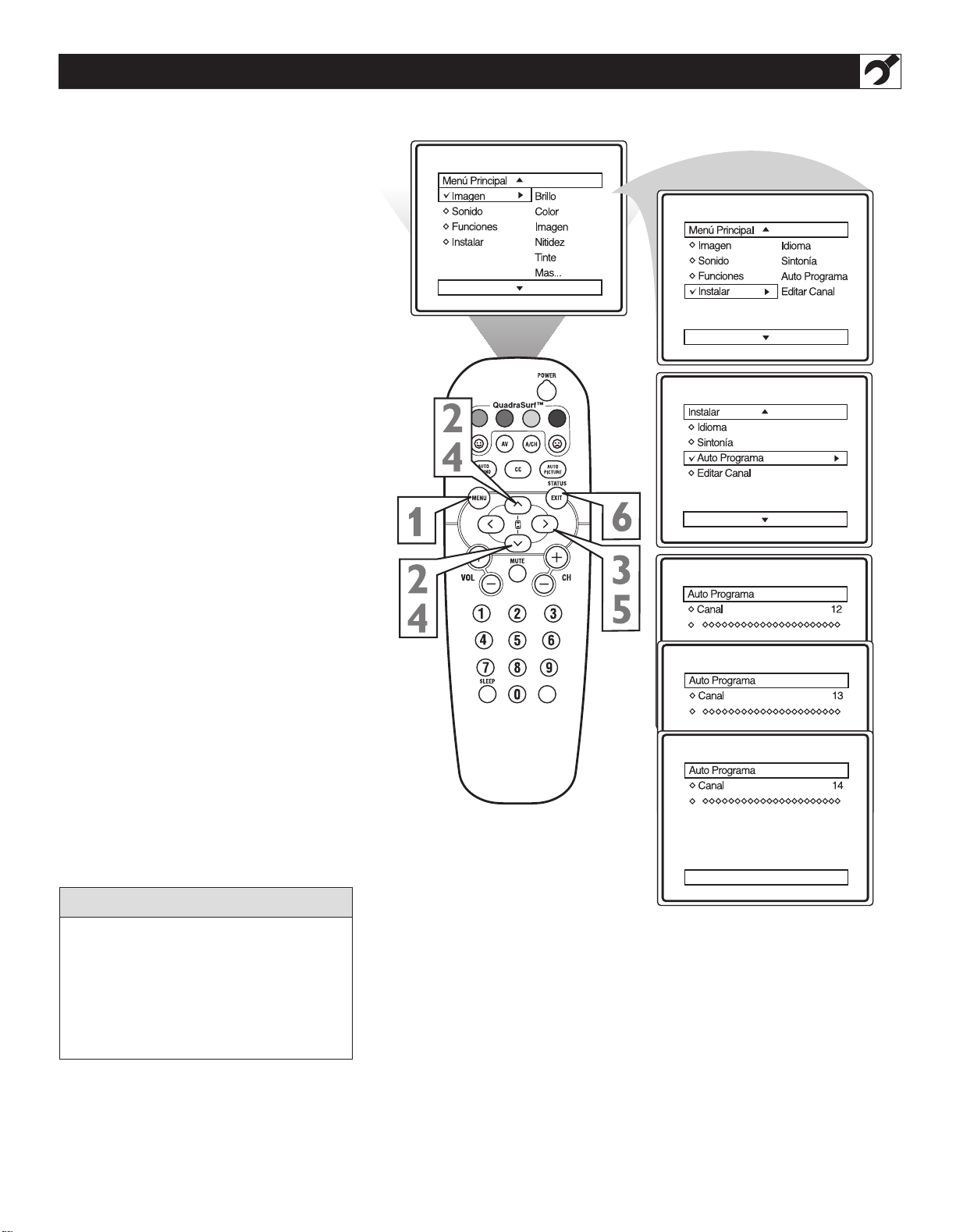
15
CÓMO PROGRAMA R CANALES AUTOMÁTICAMENTE
u TV se puede ajustar automáticamente a
S
sí mismo para los canales del área local
(o TV cable). Esto le permitirá seleccionar
fácilmente sólo las estaciones de TV que existen en su área al presionar los botones de
CANAL (+), (–).
Nota: Antes de activar AUTO PROGRAMA,
compruebe que la conexión de señal de antena o cable esté realizada .
Presione el botón
remoto para mostrar el menú en pan-
1
talla.
Presione los botones del CURSOR
HACIA ARRIBA
2
recorrer
resalte
Presione el botón del CURSOR A LA
DERECHA
3
ciones
Presione los botones del CURSOR
HACIA ARRIBAÎo ABAJO
4
recorrer
hasta que resalten las palabras AUTO
PROGRAMA.
Presione
DERECHA
5
ración
MA. Auto Programa almacenará todos
los canales disponibles en la memoria
del TV y cuando haya terminado sintonizará el canal más bajo disponible.
el menú en pantalla hasta que
la palabra INSTALAR.
Æ
para
del menú INSTALAR.
las funciones de INSTALAR
el botón del CURSOR A LA
para
Æ
de canales de AUTO PROGRA-
en el
MENU
Î
o ABAJO
mostrar las fun-
iniciar la explo-
control
ï
para
ï
para
terminado,
Cuando
botón STATUS/EXI
6
menú de la pantalla del TV.
Pruébelo. Presione los botones de CANAL
(–) y vea los canales que se han añadi-
(+),
a la memoria del TV.
do
quiere borrar cualquier canal no deseado
Si
de
la memoria del TV, consulte la sección
añadir y borrar canales (Editar canal)
sobre
la página siguiente.
en
haya
AYUDA RÁPIDA
T
para
presione
remover el
el
Page 16
16
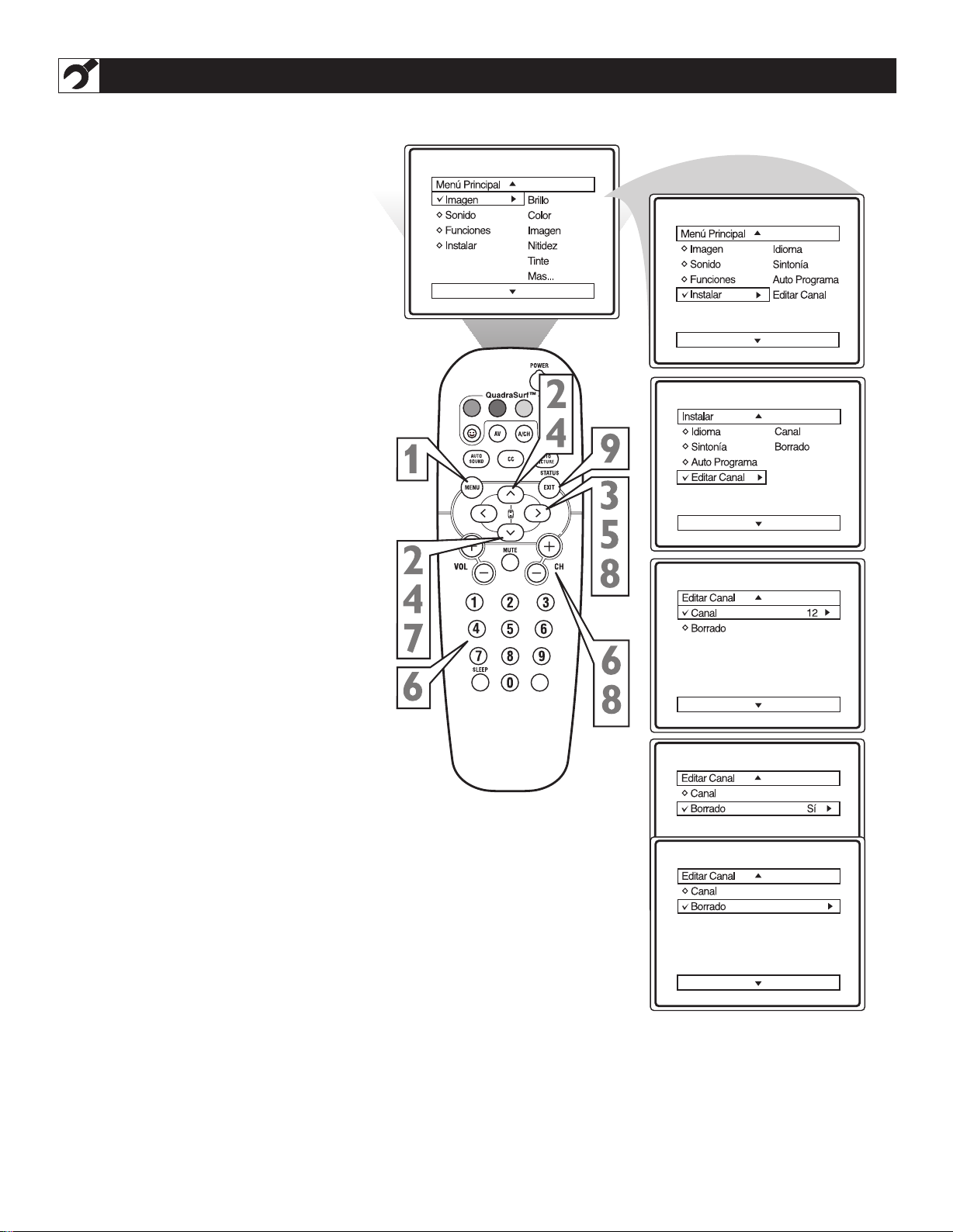
CÓMO AÑADIR Y ELIMINAR CANALES
a función Editar canales le facilita
AÑADIR
L
canales almacenada en la memoria del TV.
de
BORRAR
o
canales
la
de
lista
Presione el
remoto para mostrar el menú en pan-
1
talla.
Presione los botones del CURSOR
HACIA ARRIBAÎo ABAJO
2
recorrer
resalte la palabra INSTALAR.
Presione el botón del CURSOR A LA
DERECHA
3
ciones
Presione los botones del CURSOR
HACIA ARRIBA
4
recorrer
hasta que resalten las palabras EDITAR CANAL.
Presione el botón del CURSOR A
DERECHA
5
opciones de EDITAR CANAL.
Teniendo en pantalla las opciones de
EDITAR CANALES y estando resalta-
6
do CANAL NO., introduzca el número
de canal (con los botones NUMERADOS o CH + o –) que desee añadir
(Borrar NO) o borrar (Borrar SÍ) de la
memoria del TV.
botón MENU
el menú en pantalla hasta que
Æ
para
del menú INSTALAR.
las funciones de INSTALAR
para
Æ
mostrar las fun-
Î
o ABAJO
mostrar las
en el control
ï
para
para
ï
LA
Desplácese hacia abajo (usando el
A ABAJO ï)
botón CURSOR
7
para resaltar la palabra BORRADO.
Ahora use el botón CURSOR A LA
DERECHA
8
NO.
se selecciona SÍ, el canal se borra al
Si
recorrer los canales con los botones
CH + o –. Si se selecciona NO, el
canal no se borra al recorrer los canales
con los botones CH + o –.
Cuando haya
botón ST
9
menú de la pantalla del TV.
HACI
Æ
para
terminado,
ATUS/EXI
alternar entre SÍ o
T
para
presione
remover el
No
el
Page 17
17
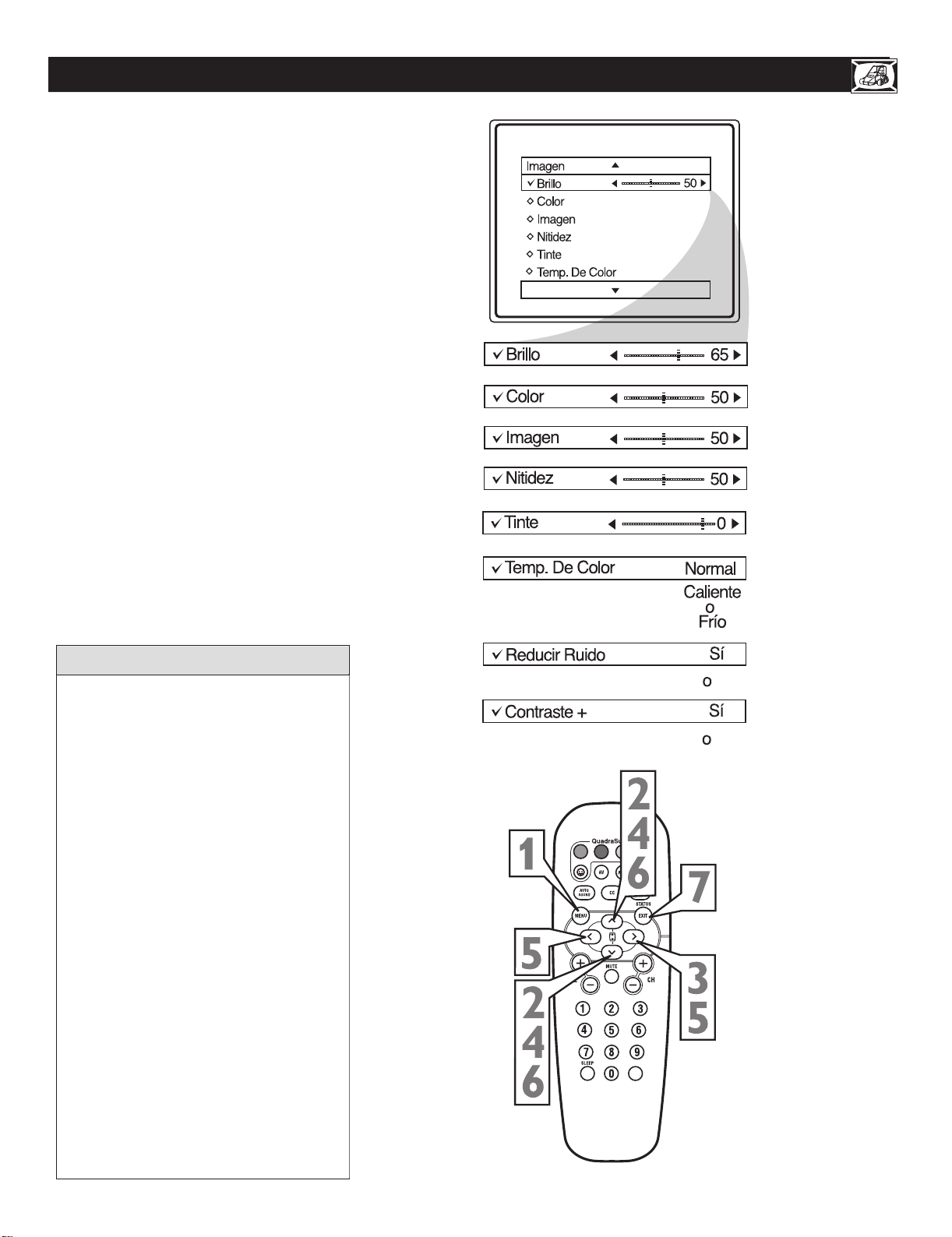
CÓMO USAR LOS CONTROLES DE AJUSTE DE IMAGEN
BRILLO Presione los botones
ÆoÍ
hasta
que las partes más oscuras de la imagen tengan el brillo que usted desea.
COLOR Presione
los botones ÆoÍpara
añadir o eliminar color.
IMAGEN Presione
los botones ÆoÍhasta
que las partes más claras de la imagen
muestren un buen nivel de detalle.
NITIDEZ Presione
los botones ÆoÍpara
mejorar el detalle de la imagen.
TINTE Presione
los botones Æo
Í
para
obtener tonos de piel naturales.
TEM
P. de COLOR Presione los botones
Æ
oÍÍpara seleccionar preferencias de imagen
NORMAL, FRÍOo CALIENTE.
(NORMAL
mantiene los blancos, blanco; FRÍO vuelve
azulados los blancos y CALIENTE
los enro-
jece).
CONTROL DNR
Presione los botones Ío
ÆÆ
para activar o desactivar.
La
reducción
Dínamica de Ruido ayuda a eliminar
el
"ruido" de la Imagen.
CONTRASTE
+ CONTROL
Presione los
botonesÆoÍpara activar o desactivar. El
Contraste + Control ayuda a tener una calidad de imagen mas nitida. Las porciones
negras en la imagen se veran mas negras y
los blancos mas Brillantes.
AYUDA RÁPIDA
ara ajustar los controles de imagen de su
P
TV, seleccione un canal y siga los pasos
que se indican a continuación:
Presione el botón MENU
remoto para mostrar el menú en pan-
1
talla.
Presione los botones del CURSOR
A
HACI
2
que
Presione el botón del
DERECHA
3
ciones del menú IMAGEN.
Presione los botones
HACI
4
recorrer
resalte
(Brillo, Color, Imagen, Nitidez, Tinte o
Temp. de Color).
Presione los botones del CURSOR A
LADERECHA
5
LA IZQUIERDA
trol
ciones para el control Temp. de Color
(Normal, Caliente o Frío).
Presione los botones del CURSOR
HACI
6
seleccionar
Menú Imagen.
Cuando haya
botón ST
7
menú de la
ARRIBA
resalte la palabra IMAGEN.
A ARRIBA
las funciones de Imagen y
el control que desea ajustar
seleccionado o para hacer selec-
A ARRIBA
y ajustar otros controles del
ATUS/EXI
pantalla
Î
ABAJO
o
Æ
mostrar las fun-
para
del
Î
ABAJO
o
Æ
del CURSOR
o
Í
para
Î
o ABAJO
terminado,
T
para
del TV.
CURSOR
CURSOR
ajustar el con-
presione
en el control
ï
hasta
ï
ï
A
para
A
para
LA
el
remover el
No
No
Page 18
18
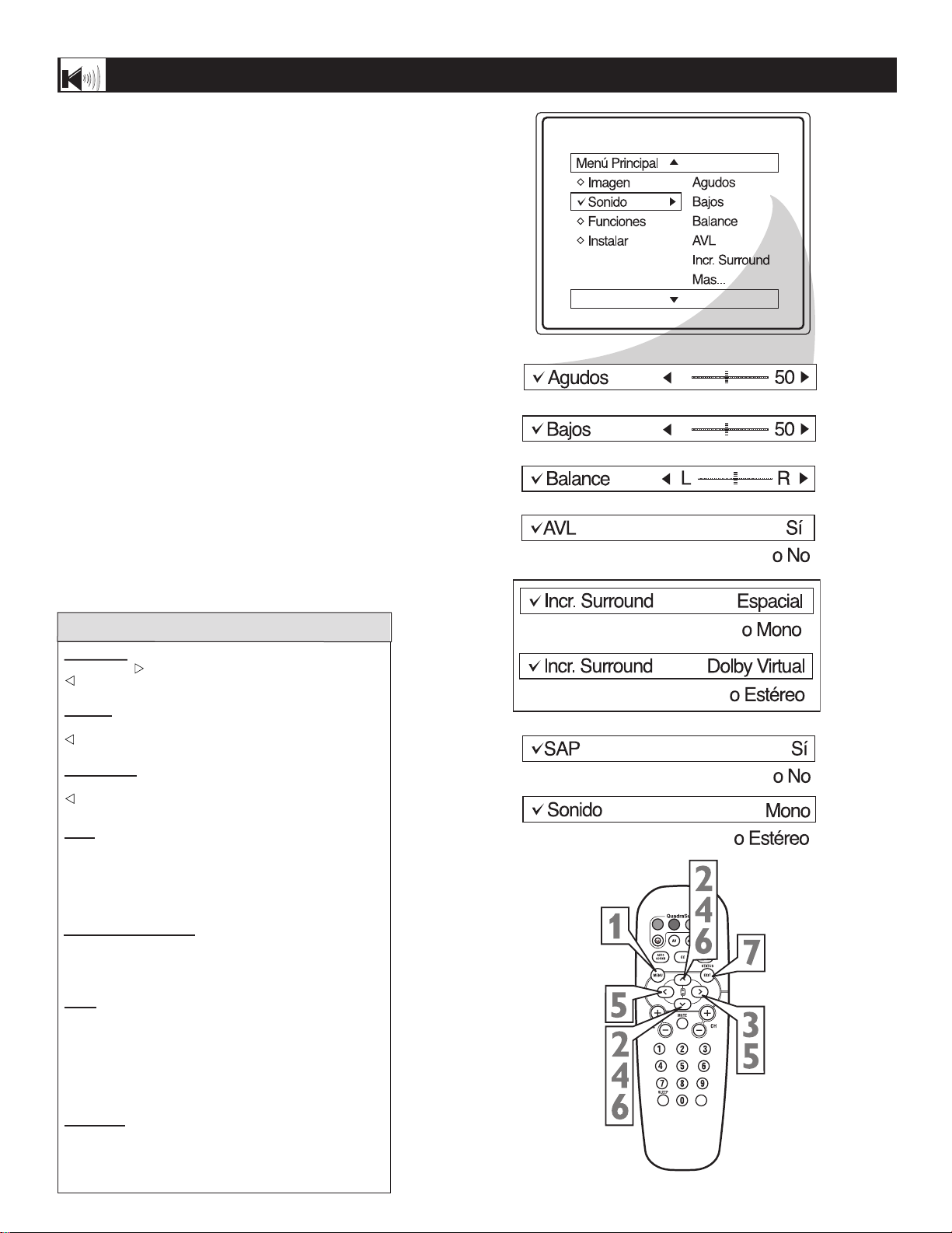
CÓMO AJUSTAR LOS CONTROLES DE
SONIDO
AYUDA RÁPIDA
ara ajustar el sonido de su TV, seleccione y use
P
los controles del menú Sonido que aparecen a
continuación :
Presione el
remoto para mostrar el menú en pantalla.
1
Presione
HACIA ARRIBA
2
que
Presione el
DERECHA
3
del menú Sonido.
Presione
HACI
4
recorrer
el control que desea ajustar (Agudos,
Bajos, Balance, AVL, Incr. Surround,
SAP, o Sonido).
Presione los botones del CURSOR
DERECHA
5
IZQUIERDA
seleccionado
para el control Incr. Surround, SAP, o
Sonido).
Presione
HACIA ARRIBA
6
seleccionar
Menú Sonido.
Cuando haya
botón ST
7
la pantalla del TV .
los
resalte la palabra Sonido.
A ARRIBA
las funciones de Sonido y resalte
ATUS/EXI
MENU en el
botón
botones
botón del CURSOR
Æ
para
los
botones del
Æ
o del CURSOR A LA
Í
para ajustar el control
o para hacer selecciones
los
botones del CURSOR
y ajustar otros controles del
terminado,
del CURSOR
Î
o
ABAJO
mostrar las funciones
CURSOR
Î
o
ABAJO
Î
ABAJO
o
presione
T
para
remover el
control
ï
ï
ï
para
hasta
A LA
para
A LA
el
AGUDOS: Presione el botón del CURSOR A LA
DERECHA
Í
para ajustar el control. El control mejorará los
sonidos
BAJOS
DERECHA
Í
para ajustar el control. El control mejorará los
sonidos
BALANCE:
DERECHA
Í
para ajustar el nivel de sonido que proviene de los
altavoces
VL: (Nivelador automático de volumen) Presione los
A
botones
CURSOR
desactivar
nivelar
cambio
erciales
INCR.
SOR
IZQUIERDA
Surround
Espacial
P
SA
DERECHA
Í
para seleccionar entre los ajustes No /Sí.
una
Enviado
puede
TV que se ve en ese momento. Si no hay una señal
P presente con un programa seleccionado, no se
SA
puede
SONIDO: Presione el botón del del CURSOR A
LA DERECHA o A LA IZQUIERDA
entre
sonido
TV en el modo Estéreo, el sonido proveniente del
el
TV seguirá en el modo Mono.
Æ
o del CURSOR A LA IZQUIERDA
de frecuencia baja.
: Presione el botón del CURSOR
Æ
o del CURSOR
de frecuencia baja.
Presione el botón del CURSOR A LA
Æ
o del CURSOR ALA
izquierdo y derecho.
CURSOR
del
A LA IZQUIERDAÍpara activar o
el control. Cuando está activado (ON),
el sonido que se escuche cuando se produzca
á
repentinos en el volumen durante pausas com-
s
o cambios de canal .
SURROUND
ALA DERECHA
: Presione los botones del CURSOR A LA
parte adicional del sistema de emisión estéreo.
Í
o Estéreo (si es estéreo) o seleccionar
o Mono (si es mono).
Æ
como un tercer canal de audio, un SAP se
escuchar aparte del sonido del programa de
seleccionar la opción SAP.
los ajustes Estéreo o Mono. Nota: Si no hay
estéreo en un programa seleccionado y se pone
A
para seleccionar entre los ajustes Incr.
o del CURSOR A LA IZQUIERDA
Æ
Í
A LA
LA DERECHA
Presione
:
Æ
los botones del
o del CURSOR A LA
A LA
IZQUIERDA
IZQUIERDA
Æ
del
o
Un SAP es
par
selecciona
a
AVL
CUR-
n
r
Page 19
19
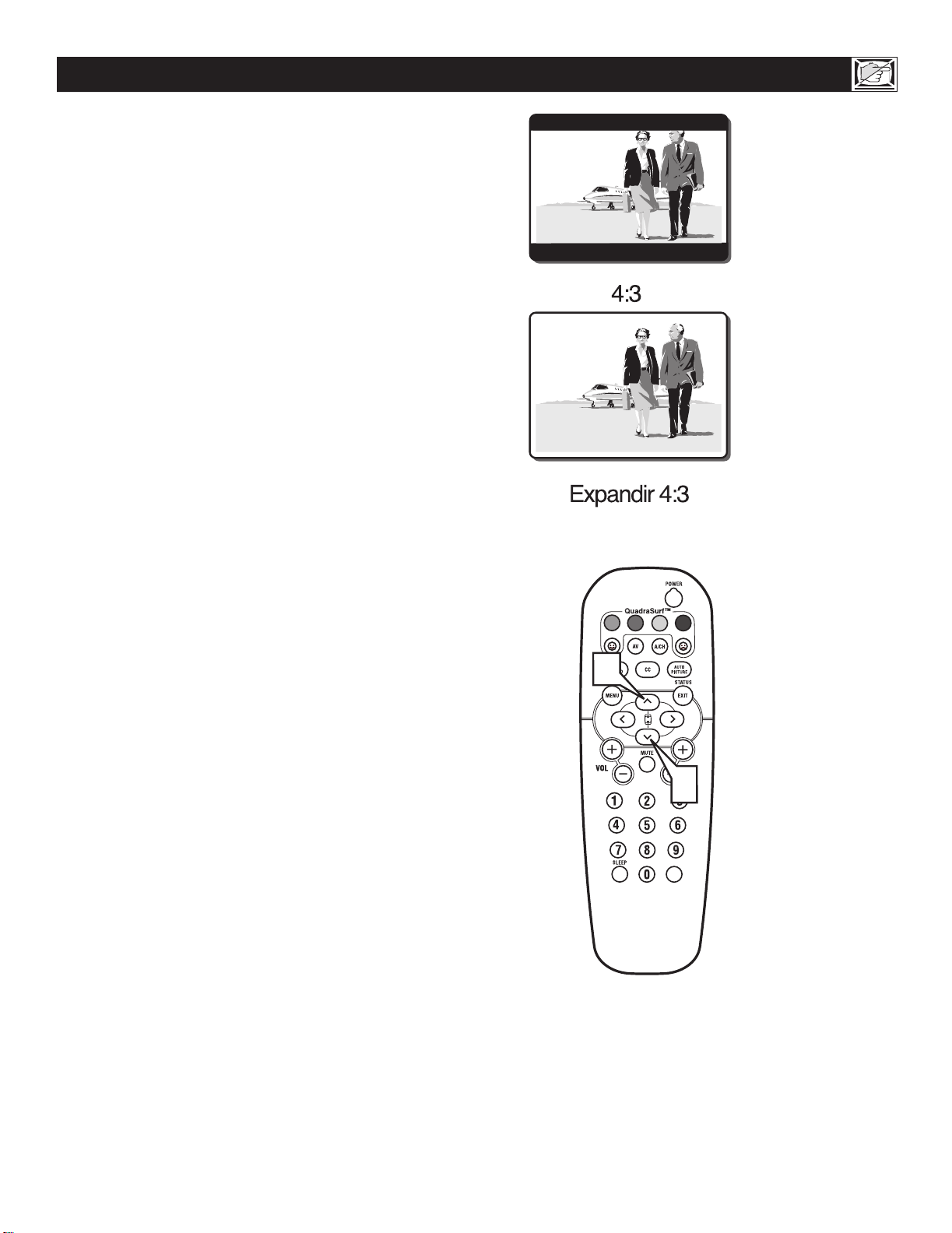
USO DEL CONTROL FORMATO (EXPANDIR 4:3)
uchas veces, cuando usted está viendo
M
películas en
imagen
el mismo formato
cine.
televiso
parte
apa
Cuando se aplica
r, la imagen tiene áreas negras en la
superior e inferior de la pantalla.
rece
un
reproductor
formato “buzón”. Este es
en
que
utiliza en las salas de
se
pantalla de
a la
de
DVD,
un
la
Presione los CURSOR HACIA ARRI-
BAÎo ABAJO
1
una de las dos opciones 4:3 o Expandir
4:3.
4:3 - es el formato estándar para la
televisión.
Expandir 4:3 - Amplía la imagen para
llenar el área completa de la pantalla,
eliminando el efecto “buzón”.
ï
para
seleccionar
1
1
Page 20
20
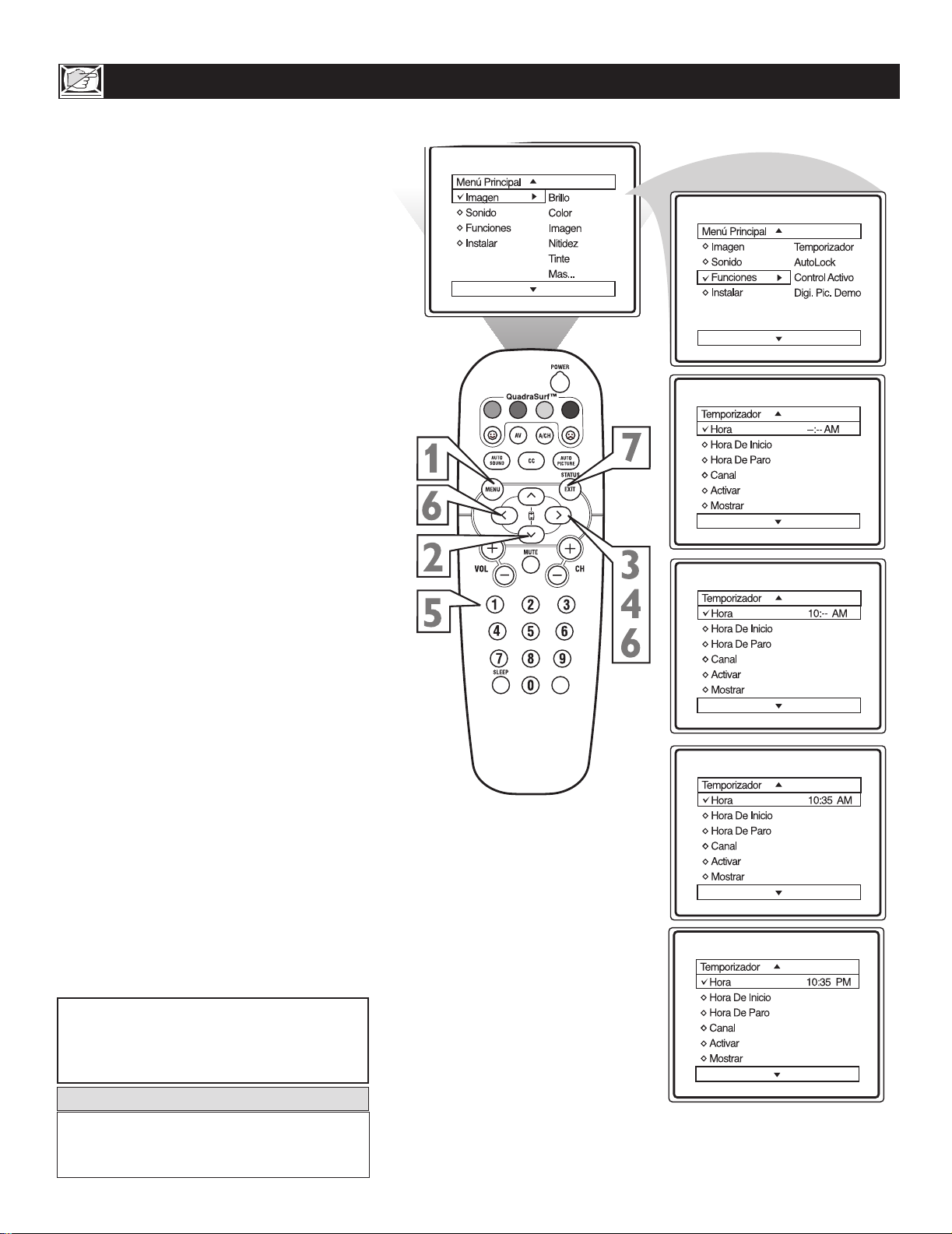
AJUSTE DEL RELOJ DEL TV USANDO EL CONTROL TEMPORIZADOR
u televisor viene con un reloj en pantalla.
S
Durante la operación normal, la hora
apa rece en pantalla cuando se presiona el botón
STATUS/EXIT o si se activa el control
MOSTRAR TEMPORIZADOR.
Presione el botón MENU
1
remoto
talla.
para mostrar el menú en pan-
el control
en
Presione el botón del
Î
ARRIBA
2
resalta
Presione
DEREC
3
de
l menú Funciones.
Presione el botón del CURSOR
DER
4
de
l menú Temporizado
Introduzca la Hora correcta utilizando los botones numericos del remoto.
5
Presione
LADERECHAÆo HACIALA
6
IZQUIERDA
AM
o PM.
Presione el botón STATUS/EXIT
borrar
7
o ABAJO ïdos veces par
r Funciones .
el botón
Æ
pa
HA
Æ
para
A
EC
H
botones CURSO
s
lo
Í
el menú de la pantalla.
CURSOR
CURSO
del
ra mostrar las funciones
mostrar las funciones
r
.
para
ir a la posición
HACIA
A
R
A LA
HAC
R
para
a
A
L
I
A
NOTA: También se puede acceder a los
troles TEMPORIZADO
botón CLOCK en el control remoto.
Vea el diagrama del control remoto en Pg 5.
Rpresionando
con-
el
CONSEJO ÚTIL
Recuerde, para entradas de un solo dígito,
asegúrese de presionar primero
número de la hora.
0 y luego el
Page 21
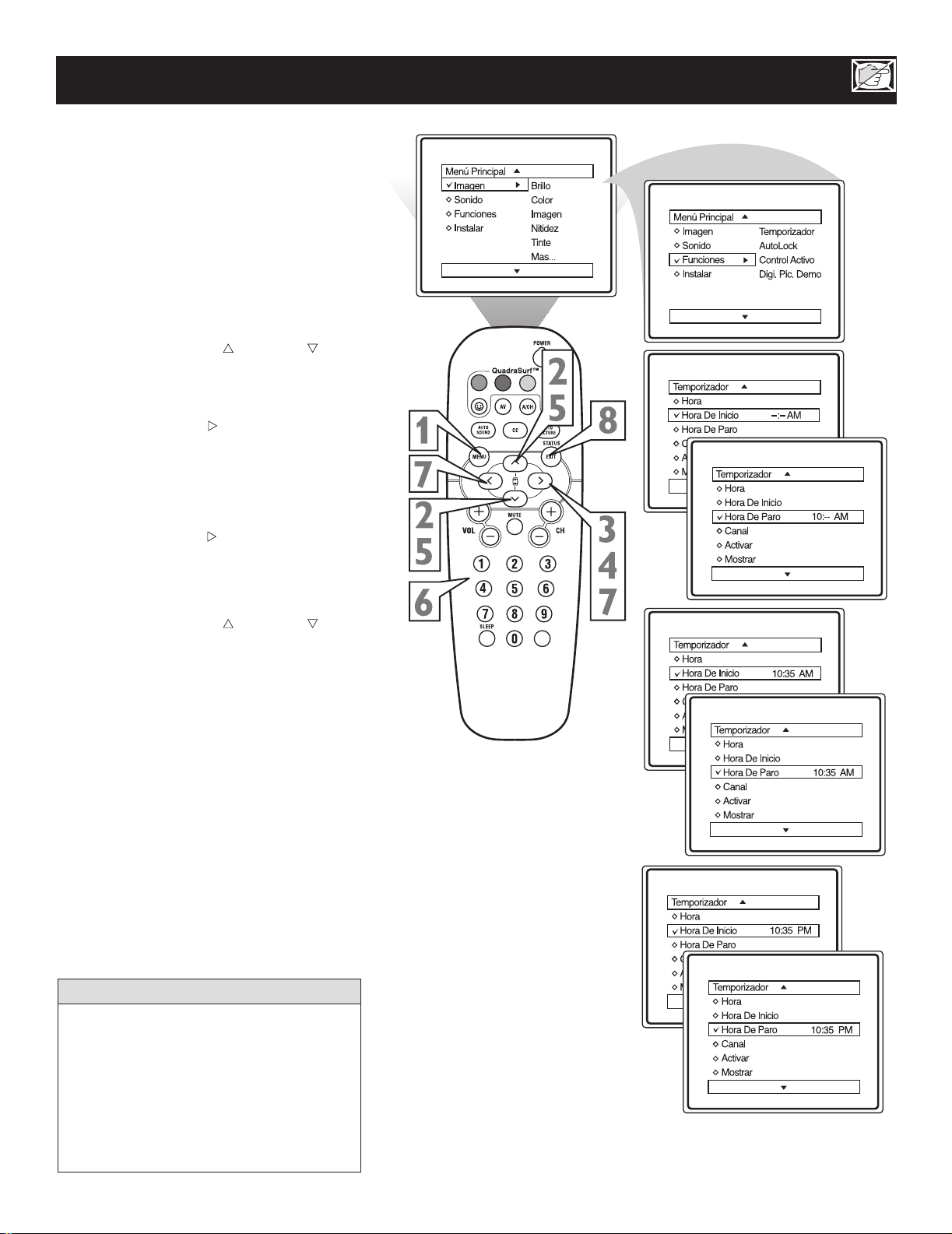
CONFIGURACIÓN DEL TV PARA QUE SE APAGUE A SÍ MISMO USANDO EL CONTROL HORA DE INICIO
O HORA DE PARO
,
al como lo haría con un reloj despertado
T
usted puede configurar el TV para que se
encienda a sí mismo una vez o a la misma
hora diariamente. Siga estos pasos para
seleccionar la Hora De Inicio o Hora de
Paro.
Presione el botón MENU
trol
1
2
remoto para mostrar el menú en
pantalla.
Presione el botón del CURSOR
HACIA ARRIBAÎo ABAJO ïdos
veces para resaltar FUNCIONES.
en
r
el con-
Presione el botón del
LADERECHAÆy el menú se
3
desplazará hacia la izquierda. Se resaltará
TEMPOR
Con TEMPORIZADOR seleccionado,
presione el botón del
4
LADERECHAÆnuevamente par
desplazar la visualización hacia la izquie
da.
Presione el botón del CURSOR
HACIA ARRIBAÎo ABAJO
5
resaltar
Hora
Presione los botones de NÚMERO
para introducir la hora en que desea
6
que el televisor se encienda a sí
mismo.
Presione el botón del CURSOR
HACIA LA DERECHA
7
posición AM o PM.
NOTA: Para que HORA-DE INICIO
entre en vig encia, el control ACTIVAR
en UNAVEZ o DIARIAMENTE.
Z
A
DOR.
I
el control Hora de Inicio o
de Paro.
(pane l 23)
debe estar configurado
CURSOR HACIA
CURSOR HACIA
Æ
para
ï
ir a la
a
para
Presione el botón STATUS/EXIT
borrar el menú de la pantalla.
8
para
CONSEJO ÚTIL
Recuerde, para entradas de un solo dígito,
asegúrese de presionar primero 0
número de la hora.
Para que el televisor se apague a sí mismo en
la hora especificada, el control ACTIVAR
debe estar configurado en UN
DIARIAMENTE. Para más detalles sobre el
control ACTI
VAR,vea la página 23.
y luego el
A VEZ o
21
Page 22
22
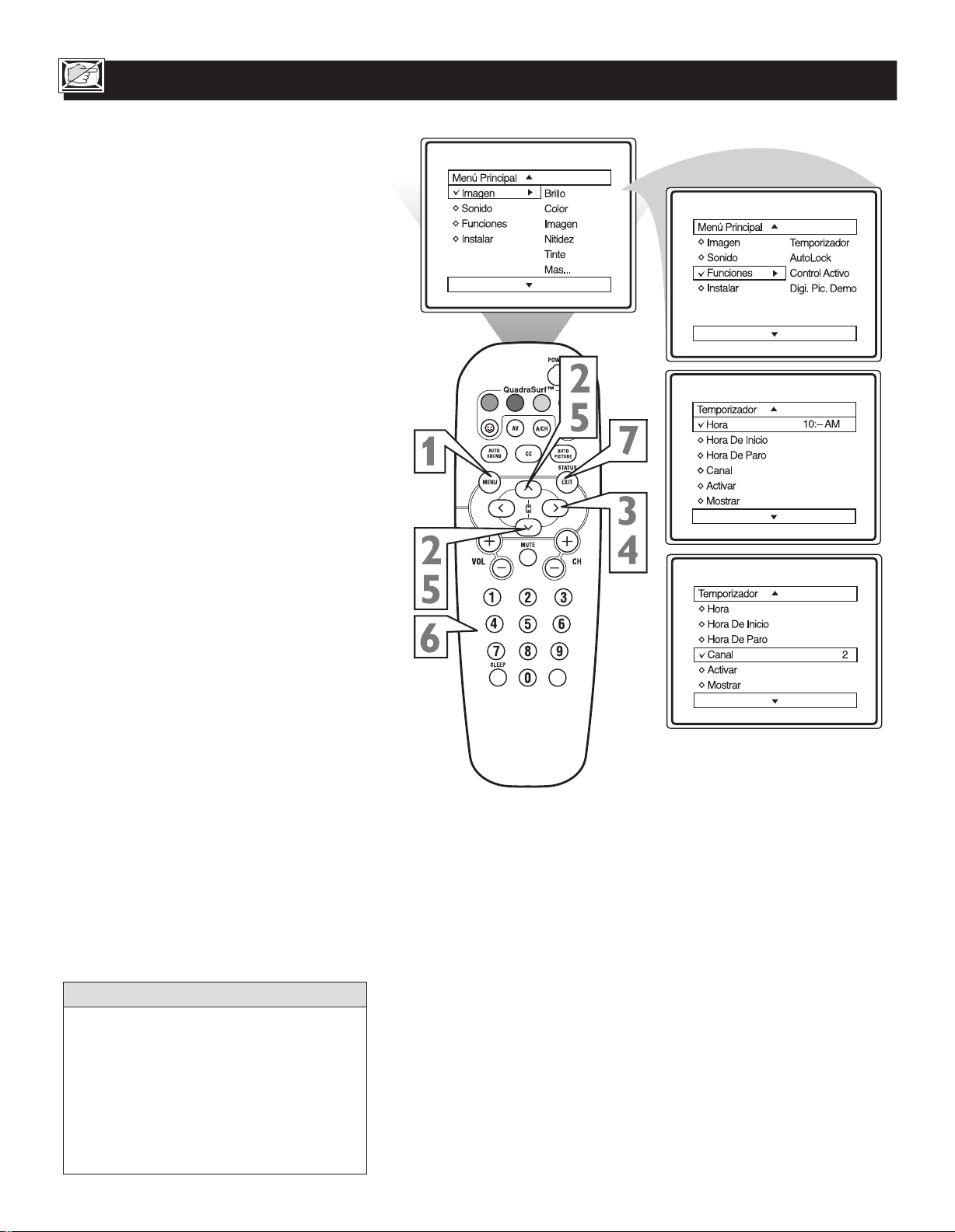
CONFIGURACIÓN DELTV PARA QUE SE ENCIENDA EN UN CANAL ESPECÍFICO USANDO EL CONTROL CANAL
U
sted puede seleccionar un canal especí-
fico que el televisor sintonizará cuando
el temporizador encienda el aparato. Siga
estos pasos para seleccionar el canal.
1
Presione el
botón MENU
en el con-
trol remoto para mostrar el menú en
pantalla.
2
Presione el botón del CURSOR
HACIA ARRIBAÎÎo ABAJO
ïï
dos
veces
para resaltar FUNCIONES.
3
Presione el botón del
CURSOR
HACIA LADERECHAÆÆy el menú se
desplazará hacia la izquierda. Se resaltará
TEMPORIZADOR.
4
Con TEMPORIZADOR seleccionado,
presione el botón del
CURSOR
HACIA LADERECHA
Æ
nuevament
e
pa
r
a
desplazar la visualización hacia la
izquierda .
5
Presione el botón del CURSOR
HACIA ARRIBAÎo ABAJO
ï
para
resaltar el control CANAL.
6
Presione
losbotones
de
NÚM
E
R
O
pa
ra introducir el canal de inicio desea -
do.
O presione el botón
CUR
SO
R
HA
CI
A LADERECHAÆo HACI
A
LAIZQUIERDA
Í
repetidamen
te
para
introducir el canal de inicio que desea .
NOTA:
vigencia, el
co
n
trol
AC
T
IVAR
(pagi
na 23)
de
b
e estar configurado en UN
A VEZ
o
DIARIAMEN
T
E.
7
Presione el botón STATUS/EXIT
para borrar el menú de la pantalla.
Recuerde, para entradas de un solo dígito,
asegúrese de presionar primero
0 y
luego el
número de la hora.
Para
que el televisor se apague a sí mismo en
la hora especificada, el control ACTIVAR
debe estar configurado en UNA VEZ o
DIARIAMENTE.
Para más detalles sobre el
control ACTI
VAR,
vea la página 23.
CONSEJO ÚTIL
Para que este control Canal entre en
Page 23
23
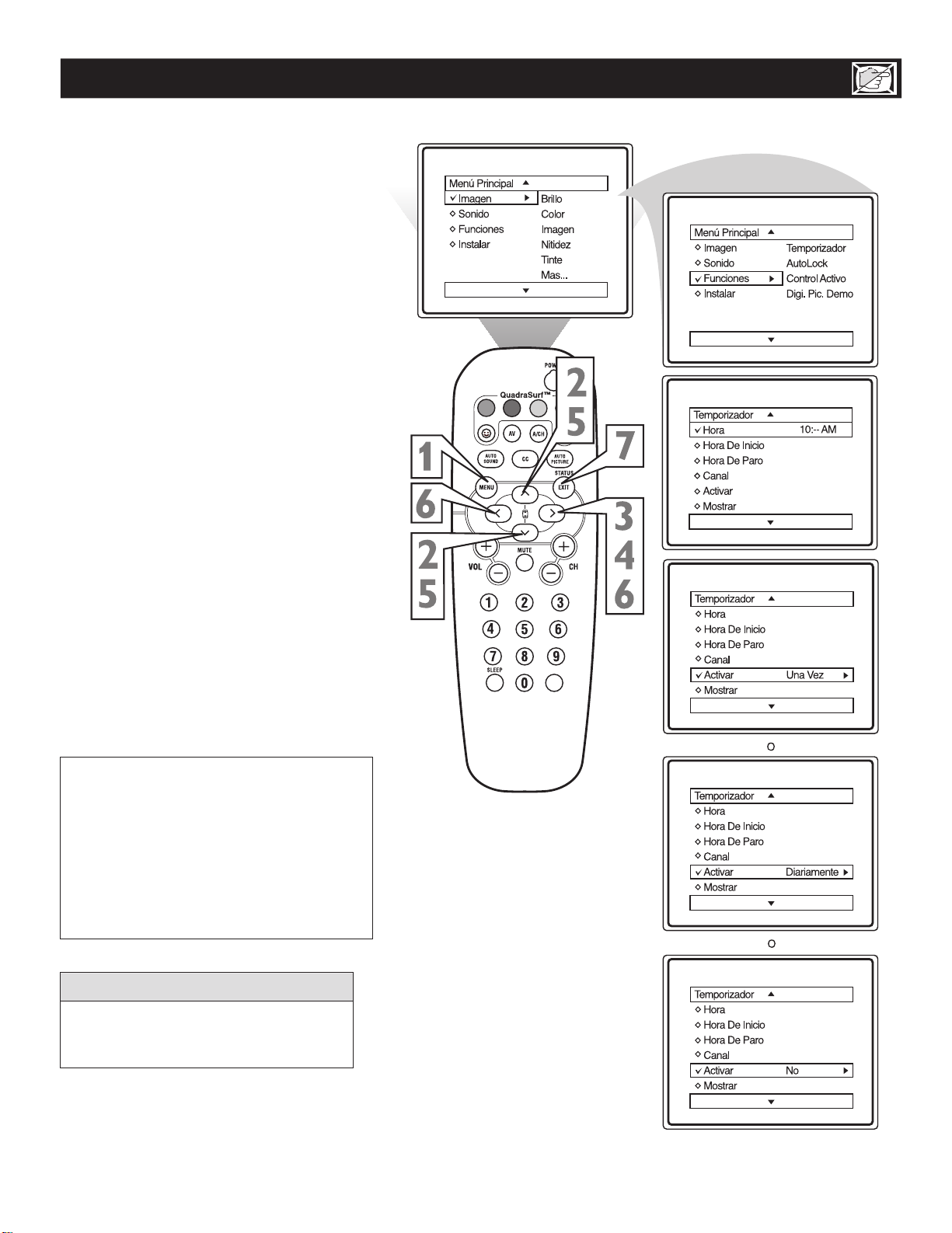
ACTIVACIÓN DEL CONTROL TEMPORIZADOR USANDO EL CONTROL ACTIVAR
espués de configurar Hora, Hora De
D
Inicio, Hora de Paro y Canal de Inicio, se
debe configurar el temporizador para que se
A
active UN
lo a través del control ACTI
VEZ
o DIARIAMENTE o
VAR.
apagar-
Presione el botón MENU
trol
1
2
3
4
5
6
7
remoto para mostrar el menú en
pantalla.
Presione el botón del CURSOR
HACIA ARRIBAÎÎo ABAJO
para resaltar FUNCIONES.
veces
Presione el botón del
LADERECHA
desplazará hacia la izquierda. Se resaltará
TEMPORIZADOR.
Con TEMPORIZADOR seleccionado,
presione el botón del
LADERECHAÆÆnuevamente para
desplazar la visualización hacia la izquier da.
Presione el botón del CURSOR
HACIA ARRIBAÎÎo ABAJO
resaltar
Presione el botón del
HACI
LAIZQUIERDA
seleccionar UN
o
Presione el botón STATUS/EXIT
para borrar el menú de la pantalla.
el control ACTI
A LADERECHAÆo HACIA
A VEZ,
NO.
CURSOR HACIA
ÆÆ
y el menú se
CURSO
VAR.
Í
repetidament
DIARI
en
CURSO
AMENTE
el con-
ïï
dos
R HACIA
ïï
para
R
e para
Con el control ACTIVAR configurado en
A VEZ, los controles HORA-DE
UN
HORA-DE PARO
se
activarán una vez. Con el control ACTI-
VAR configurado en DIARIAMENTE, los
controles
y CANAL DE INICIO se activarán todos
los días de la semana hasta que el control se
configure en NO o en UNA VEZ.
HORA-DE INICIO, HORA-DE PARO
y CANAL DE INICIO sólo
INICIO
CONSEJO ÚTIL
Recuerde,
TEMPORIZADOR, se debe ajustar el reloj
del TV a la hora correcta manualmente.
antes de configurar los controles
,
Page 24
24
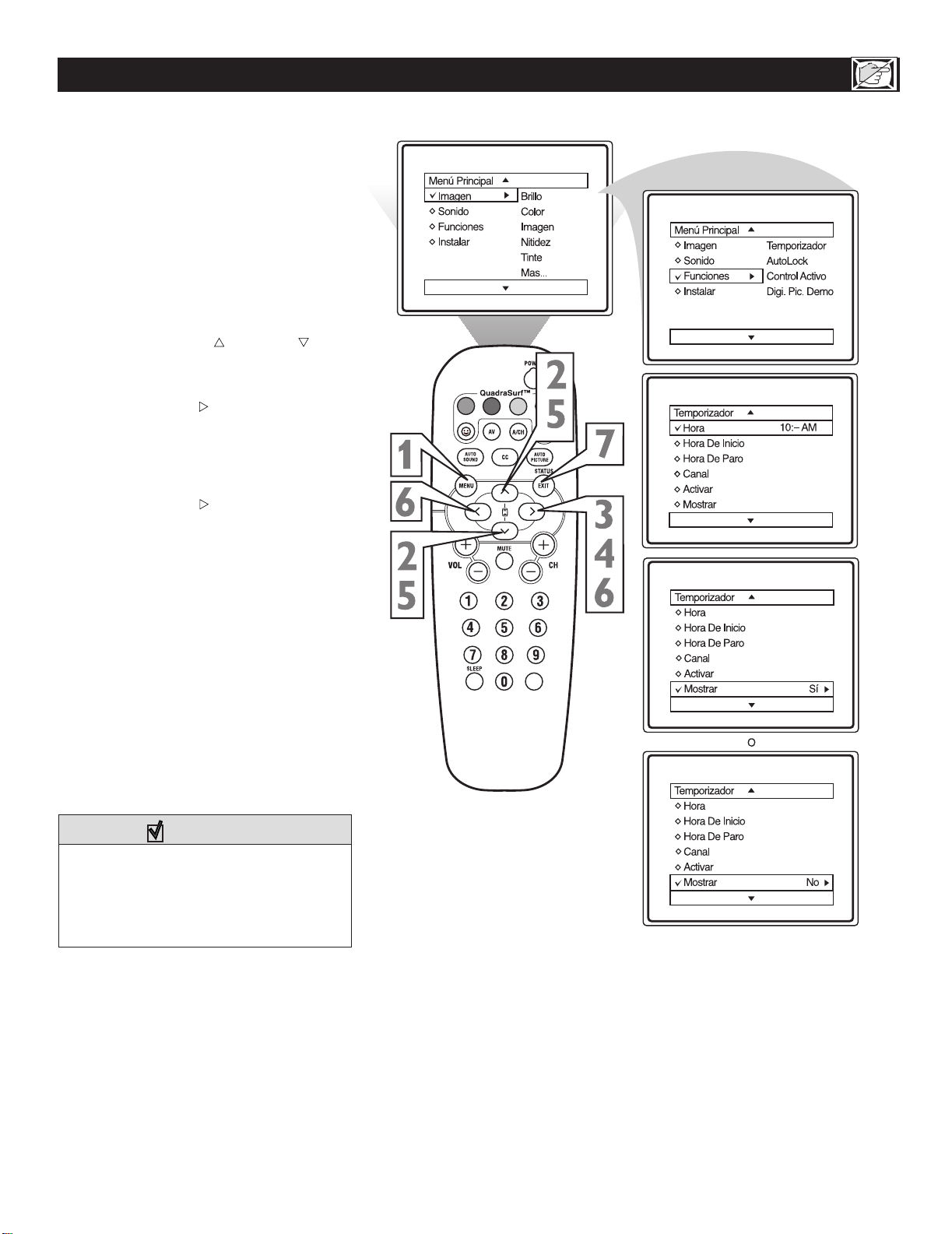
VISUALIZACIÓN DE LA HORA USANDO EL CONTROL MOSTRAR
D
espués de
1
Presione el botón MENU
en
el control remoto para mostrar el menú en
pantalla.
2
Presione el botón del CURSOR
HACIA ARRIBAÎo ABAJO ïdos
veces para resaltar FUNCIONES.
3
Presione el botón del
LADERECHAÆy el menú se
desplazará hacia la izquierda. Se resaltará
TEMPORIZADOR.
4
Con TEMPORIZADOR seleccionado,
presione el botón del
CURSOR HACIA
LADERECHA
Æ
nuevamente para
desplazar la visualización hacia la izquier
-
da.
5
Presione el botón del CURSOR
HACIA ARRIBAÎo ABAJO ïpara
resaltar el control MOSTRAR.
6
Presione el botón del CURSOR
HA
CIA LA DERECHAÆo HACIA
LAIZQUIERDA
Í
repetidamente para
seleccionar Si o NO.
7
Presione el botón STATUS/EXIT
para borrar el menú de la pantalla.
Si
se ajustó la HORA y el control
MOSTRAR se
configuró en SÍ,
la
hora
actual aparecerá en la esquina superior
derecha de la pantalla del TV mientras el
TV esté encendido.
PRUÉBELO
CURSOR HACIA
usar su TV como un reloj. El control
MOSTRAR
permanentemente la hora en la
derecha de la pantalla.
ajustar el reloj del TV, usted puede
TEMPORIZADOR le permite mostrar
esquina superior
$
Page 25
25
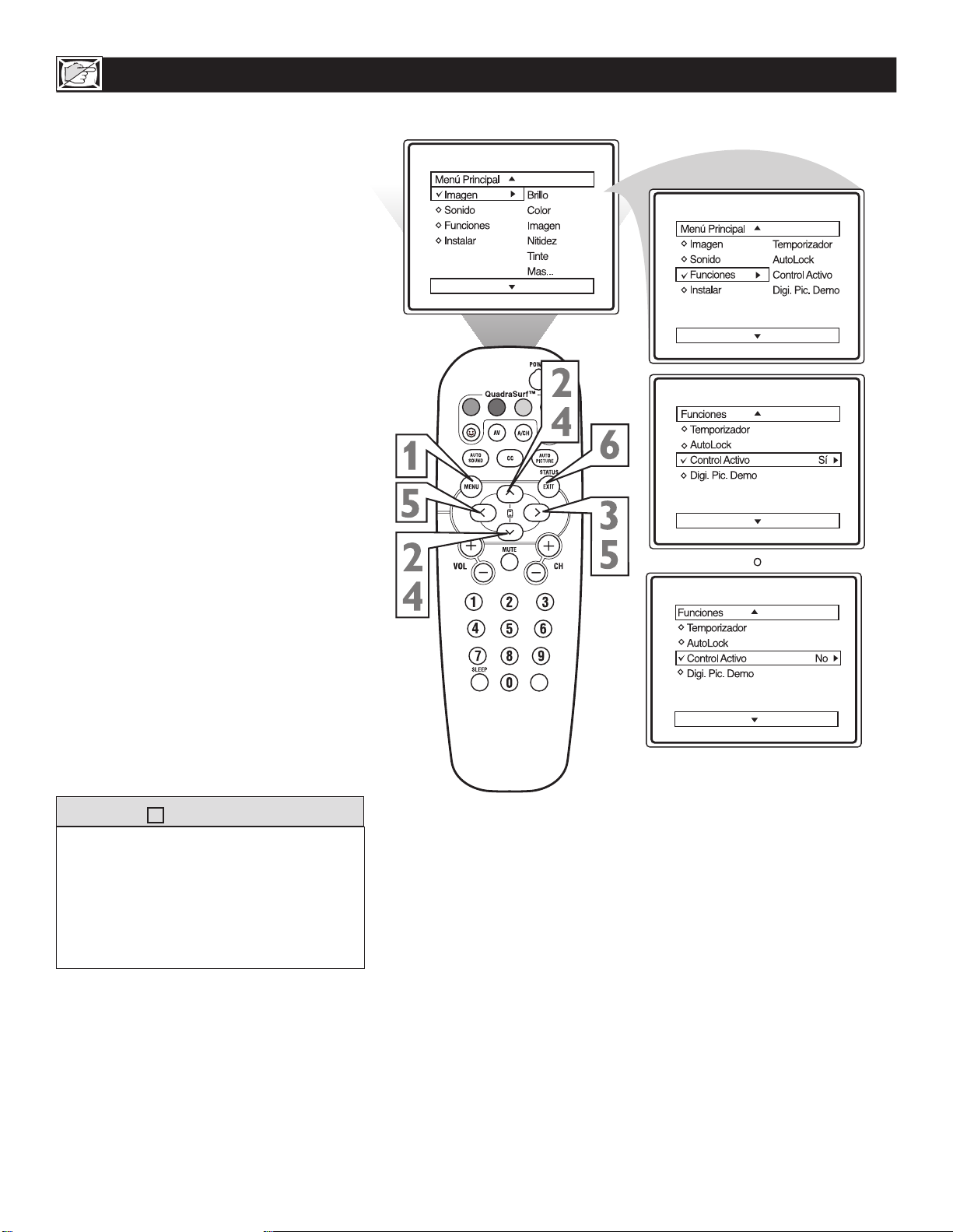
ACTIVACIÓN DE CONTROL ACTIVO™
Configure el control activo en SÍ con el control remoto y una aparecerá una visualización
en pantalla mostrando el control activo en
funcionamiento. Usted verá el cambio en la
configuración de reducción de ruido y nitidez
para proporcionar la mejor calidad posible de
imagen.
P
RUÉBELO
l control activo monitorea y ajusta las
E
señales entrantes de vídeo para propor-
cionar la mejor calidad de imagen.
Cuando
nitidez de la imagen y la reducción del ruido
se controlan automáticamente. Control activo
ajusta continua y automáticamente estas configuraciones de imagen.
1
2
3
usted escoge activar control activo la
Presione el botón MENU en el control remoto para que aparezca el menú
en pantalla.
Presione el botón del CURSOR
HACIA ARRIBAÎo ABAJO
ta que se resalte la palabra FUN-
has
CIONES
Presione el botón CURSORHACIA
LADERECHA
opciones de menú FUNCIONES
(AutoLock, Digi. Pic. Demo, o Control
Activo).
.
ÆÆ
para
mostrar las
ï
Presione el botón
hasta que se resalte la palabra
4
5
6
L ACTIVO
TRO
Presione los botones
A LADERECHAÆo HACIA
HA
CI
LA IZQUIERDA
una de las dos opciones Sí, No.
Cuando termine, presione el botón
STATUS/EXIT
la pantalla del televisor.
$$
CURSOR
.
Í
para
ABAJO
CON-
CUR
SO
R
para seleccionar
borrar el menú de
ï
Page 26

26
L
a función AutoLock es un circuito inte-
grado que recibe y procesa los datos
enviados por las emisoras u otros proveedores de programas y que contienen orientaciones sobre el contenido de los programas. Cuando el espectador lo programa, un
TV con AutoLock puede responder a las orientaciones de contenido y bloquear programas cuyo contenido se puede considerar
objetable (como idioma ofensivo, violencia ,
situaciones sexuales, etc). Es una función
excelente para censurar el tipo de programas que pueden ver los niños.
En
las siguientes páginas, usted aprenderá a
bloquear canales y ciertos programas clasificados. A continuación ofrecemos una breve
explicación de algunos términos y clasifica ciones que usted hallará en la funció
n
AutoLoc
k.
AutoLoc
k ofrece diversos controles de
BLOQUEO entre los que puede escoger:
Accese Código: Se debe establecer un
Código de acceso para evitar que los niño
s
desbloquee
n programas de contenid o
dudoso o censurados ajustados por sus
padres.
Bloquea rCanal: Después de programar un
código de acceso, usted puede bloquea r
canales individuales, incluyendo las entradas
A/
V.
Borrar Todo: Le permite desbloquear todos
los canales bloqueados en su televisor con el
Control de Bloquear Canal.
Bloquea rTodo: Le permite bloquear
TODOS los canales y entradas A/V de una
sola vez.
Clasif Película: Existen ciertas opciones de
bloqueo que bloquearán los programas en
base a clasificaciones establecidas por la
Motion Picture Association of America.
Clasificación TV: Al igual que Clasif
Película, se puede bloquear la visualización
de los programas usando las clasificaciones
estándar de TV establecidas por las emisoras
de TV.
Para aprender más sobre las clasificaciones
de la Motion Picture Association of
America, consulte las definiciones listada
s
en las columnas a la derecha.
COMPRENSIÓN DE LOS CONTROLES AUTOLOCK
G: Todo espectador - Se admiten todas
las edades. La mayoría de los padres
encontrarían estos programas adecuados
para niños de todas las edades. Este tipo
de programas contiene poca o ninguna
violencia, no usa un lenguaje fuerte y
hay poco o ningún diálogo o situaciones
de naturaleza sexual.
PG: Se
sugiere supervisión de los
padres - Estos programas contienen
material que los padres pueden considerar inadecuado para los niños pequeños.
Puede contener uno o más de los siguientes elementos: violencia moderada,
algunas situaciones sexuales, lenguaje
grosero,
aunque poco frecuente, o algún
diálogo sugerente.
PG-13: Se
recomienda extrema cautela
a los padres – Estos programas contienen material que los padres pueden
considerar inadecuado para menores de
13 años. Contiene uno o más de los
siguientes elementos: violencia, situaciones sexuales, lenguaje grosero o diálogo sugerente.
R: Restringida
–Estos programas están
diseñados específicamente para adultos.
Los menores de 17 años deben verlos
solamente acompañados de uno de sus
padres o de un adulto a cargo. Contiene
uno o más de los siguientes elementos:
extrema violencia; intensas situaciones
sexuales, lenguaje muy grosero o diálogo intensamente sugerente.
NC-17: No
se admiten menores de 17
años. – Este tipo de programas debe ser
visto sólo por adultos. Contiene violencia gráfica, sexo explícito o lenguaje
grosero, indecente.
X: Sólo
para adultos – Este tipo de programas contiene uno o más de los siguientes elementos: escenas gráficas de
extrema violencia, actos sexuales muy
gráficos, explícitos e indecentes, lenguaje extremadamente grosero y sugerente.
C LASIFICACIONES DE PELÍCULAS
(Motion
Picture Association of America)
TV-Y - (Infantil — Estos programa
s están diseñados como apropiado para todos los niños). Están destinado
s
a una audiencia muy joven,
incluido
s los niños de 2 a 6 años. Se espera
qu
e
este tipo de programación no asuste a
lo
s niños más pequeños.
TV-Y7 - (Dirigido a niños más
grande
s – Estos programas están
destinado
s
a niños de 7 años y
más)
. Pueden ser más adecuados
par
a
niños que han adquirido la madurez
suficient
e para distinguir entre la ficción y
la realidad. Esta programación puede
inclui
r
fantasía leve y violencia cómica
moderada
s (FV).
TV-G - (Todo espectador – La
mayorí
a de los padres considerarían
qu
e estos programas son adecuados
par
a todas las edades). Este tipo de
programació
n contiene poca o ninguna vio-
lencia
, sin lenguaje fuerte, hay escasos o
ningú
n
diálogo o situaciones sexuales.
TV-PG - (Se sugiere supervisión de
lo
s padres – Estos programas con-
tiene
n material que los padres
puede
n considerar inadecuado para
lo
s niños más pequeños). Pueden contener
un
o
o más de los siguientes elementos:
Violencia moderada (V), algunas situacione
s sexuales (S), lenguaje grosero,
aunqu
e poco frecuente, (L) o algún diálogo
sugerent
e (D).
TV-14 - (Se recomienda extrema
cautel
a
de los padres – Estos pro-
grama
s contienen algún material
qu
e muchos padres considerarían
inadecuad
o para menores de 14 años). Este
tip
o de programación contiene uno o más
de
los siguientes elementos: violencia
extrem
a (V); intensas situaciones sexuales
(S)
; lenguaje muy grosero (L) o diálogo
intensament
e sugerente (D).
TV-MA - (Sólo para personas con
criteri
o
formado – Estos programas
está
n diseñados específicamente
par
a ser vistos por personas adultas
y, por lo tanto, pueden ser inadecuados para
menore
s de 17 años). Este tipo de progra-
mació
n
contiene uno o más de los sigu-
iente
s elementos: violencia gráfica (V);
situacione
s sexuales explícitas (S) o lengua-
je crudo e indecente (L).
P AUTAS DE TV PARA LOS PADRES
(Emisoras
de TV)
Presione el botón STATUS/EXIT dos veces
para
examen AutoLock condición.
Page 27
27
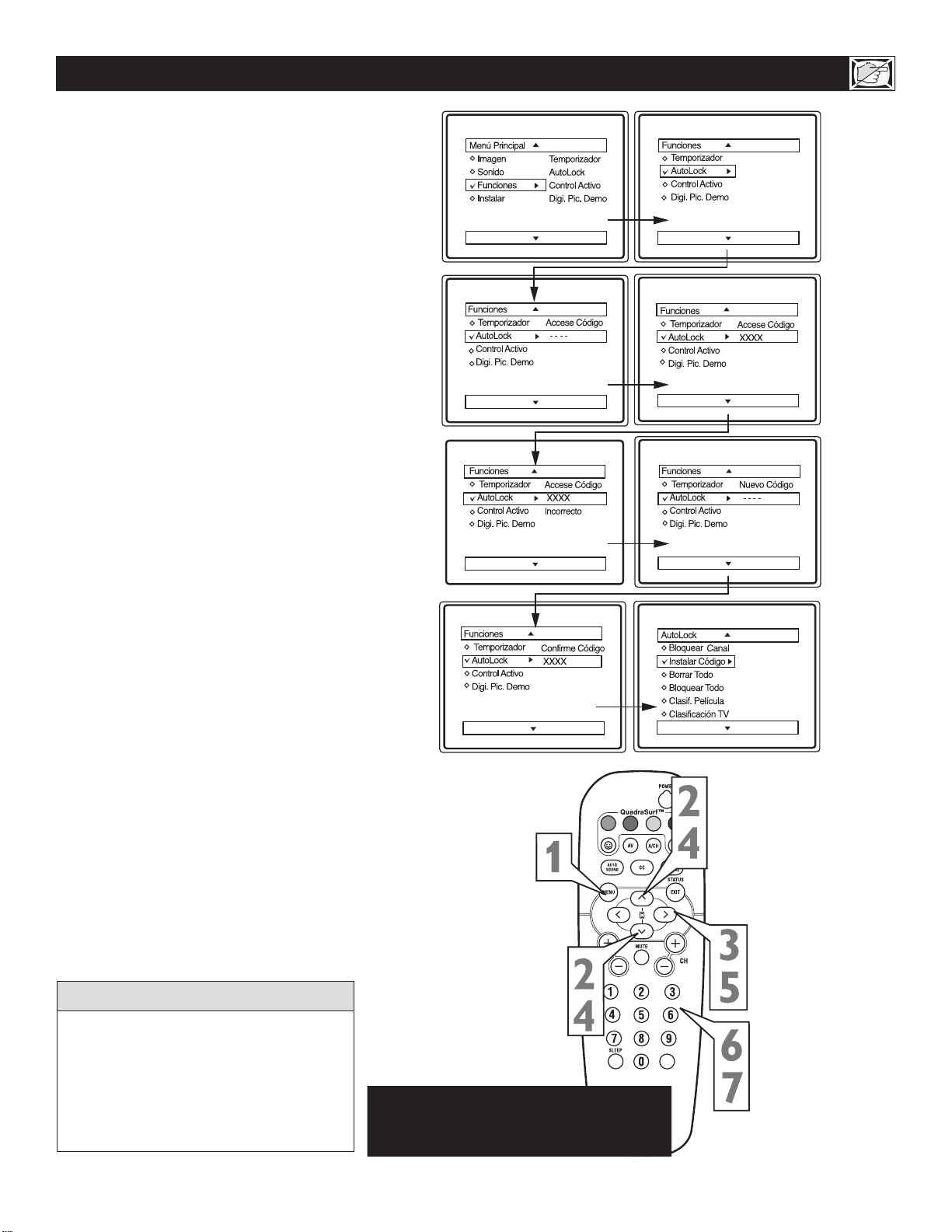
CONFIGURACIÓN DEL CÓDIGO DE ACCESO DE AUTO
L
OCK
Padres - Sus niños no pueden desbloquear
un canal sin conocer su código de acceso o
cambiarlo por uno nuevo. Si su código cambia y no ha sido usted quien lo cambió,
usted sabrá que ha sido alterado por otra
persona y que los canales bloqueados han
sido vistos.
AYUDA RÁPIDA
Nota: El
código de acceso 0,7,1,1 mostrado
en esta página es el código
programado
de
fabrica
o
puede serutilizado para
resetear
cuando
el
codigo de acceso sea desconocido.
n las próximas páginas usted ap renderá a
E
bloquear canales y a comprender mejor los
términos de clasificación para ciertos programas. Primero, empecemos por aprender a configurar un código personal de acceso:
el control
ra
mostrar la
pantal
en
l
a
indicará,
ï
sta
ha
s
.
ïï
st
ha
Presione el botón MENU
to
remo
1
talla.
Presione el botón del CURSOR
HACIAARRIBAÎo ABAJO
2
que resalte la palabra FUNCIONES.
Presione el botón del CURSOR A LA
DERECHA
3
opcion
Presione el botón del CURSOR
HACIAARRIBAÎÎo ABAJO
4
que resalte la palabra AUTOLOCK.
Presione el botón del CURSOR A LA
DERECHAÆ. La
5
“ACCESE CÓDIGO - - - - “.
para mostrar el menú en pan -
Æ
pa
e
s del menú FUNCIONES
a
Usando los botones NUMERADOS,
introduzca 0, 7, 1, 1. Cuando usted pre-
6
siona los botones numerados, en la pan -
de Código de acceso aparec e
tal
la
“XXXX”.
En
la pantalla aparecerá “INCORREC
TO” y usted deberá introducir nueva mente 0, 7, 1, 1.
La pantalla le pedirá que introduzca
un “Nuevo Código”. Introduzca un
7
“nuevo” código de 4 dígitos usando los
botones NUMERADOS. Luego la pantalla le pedirá que CONFIRME
go que acaba de introducir. Introduzc
a vez su nuevo código. Cuando lo
ot
r
haga, aparecerá
n las opciones del menú AutoLock.
cerá
ra saber más, vaya a la siguiente pági -
Pa
na.
“XXXX
”
y
lue
el códi-
apa
g
o
-
a
r
e-
Page 28
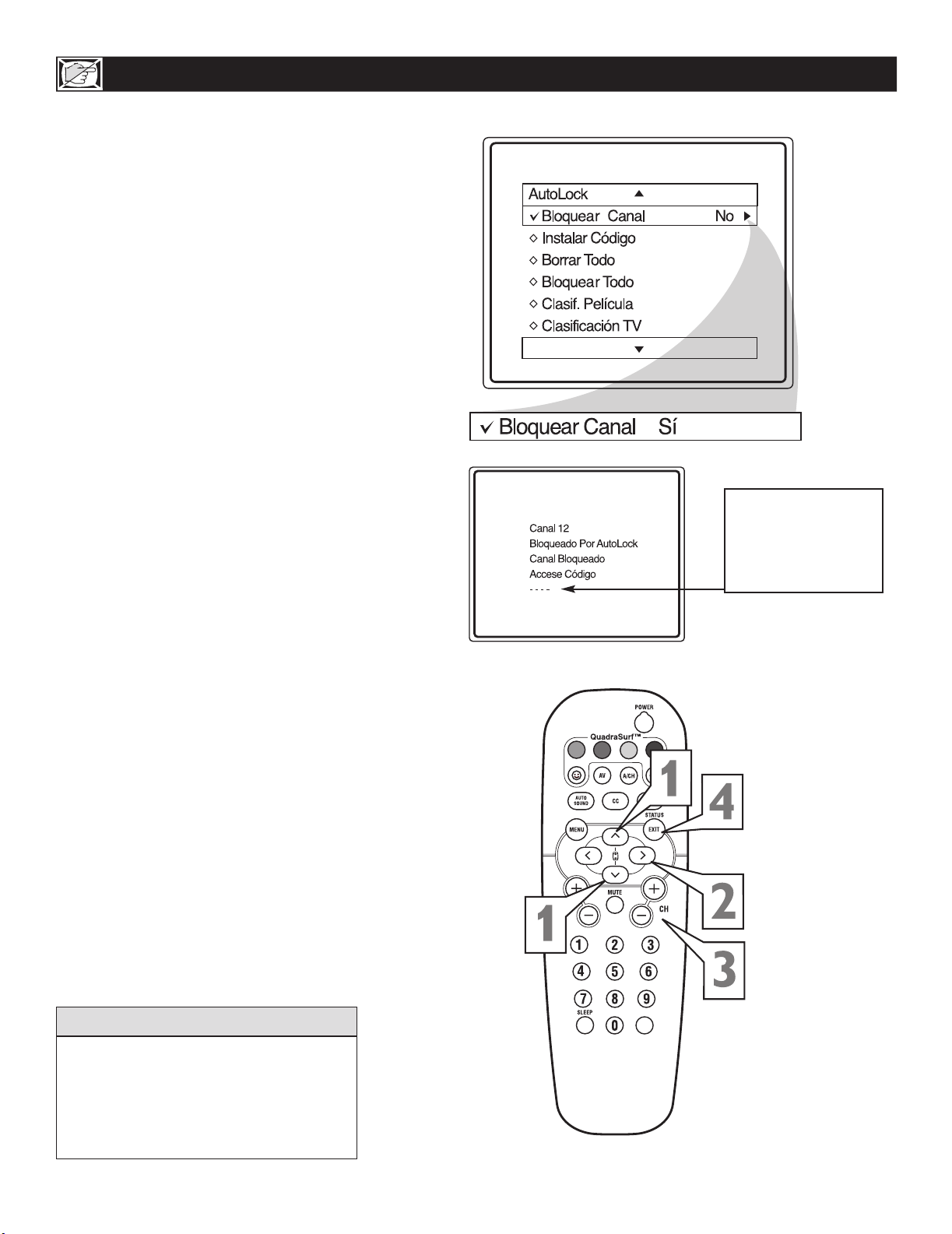
28
CÓMO BLOQUEAR CANALES
Si sintoniza un canal bloqueado e introduce
su Código de Acceso para ver el canal, se
verán TODOS
los canales bloqueados
hasta
que se apague el TV. Cuando se vuelva a
encender el TV,
los canales anteriormente
bloqueados se bloquearán
nuevamente.
AYUDA RÁPIDA
Para ver un canal sintonizado que esté bloqueado con Bloquear
Canal, introduzca su
Código de Acceso.
U
na vez que ha definido el código de
acceso personal (vea la página anterior), usted está listo para seleccionar los
canales o entradas A/V que desea bloquear o
censurar.
1
Presione los botones del CURSOR
HACIA ARRIBAÎo ABAJO ï¸
hasta que resalten las palabras BLOQUEAR CANAL.
2
Presione el botón del
CURSO
R
HACI
A LADERECHAÆpara acti-
var (SÍ) o desactivar (NO) el
bloqueo
de ese canal. Cuando seleccione SÍ, el
canal se bloqueará.
3
Presione el
botón CH+
o
CH- para
seleccionar otros canales que desee
bloquear.
4
Cuando haya terminado,
presione
el
botón STA
TUS/EXIT para remover
el menú de la pantalla del TV
NOTA: El código de acceso 0,7,1,1 que
aparece en esta página es el código predeterminado o una manera de restablecer el código cuando no se conoce el código de acceso
actual.
Page 29
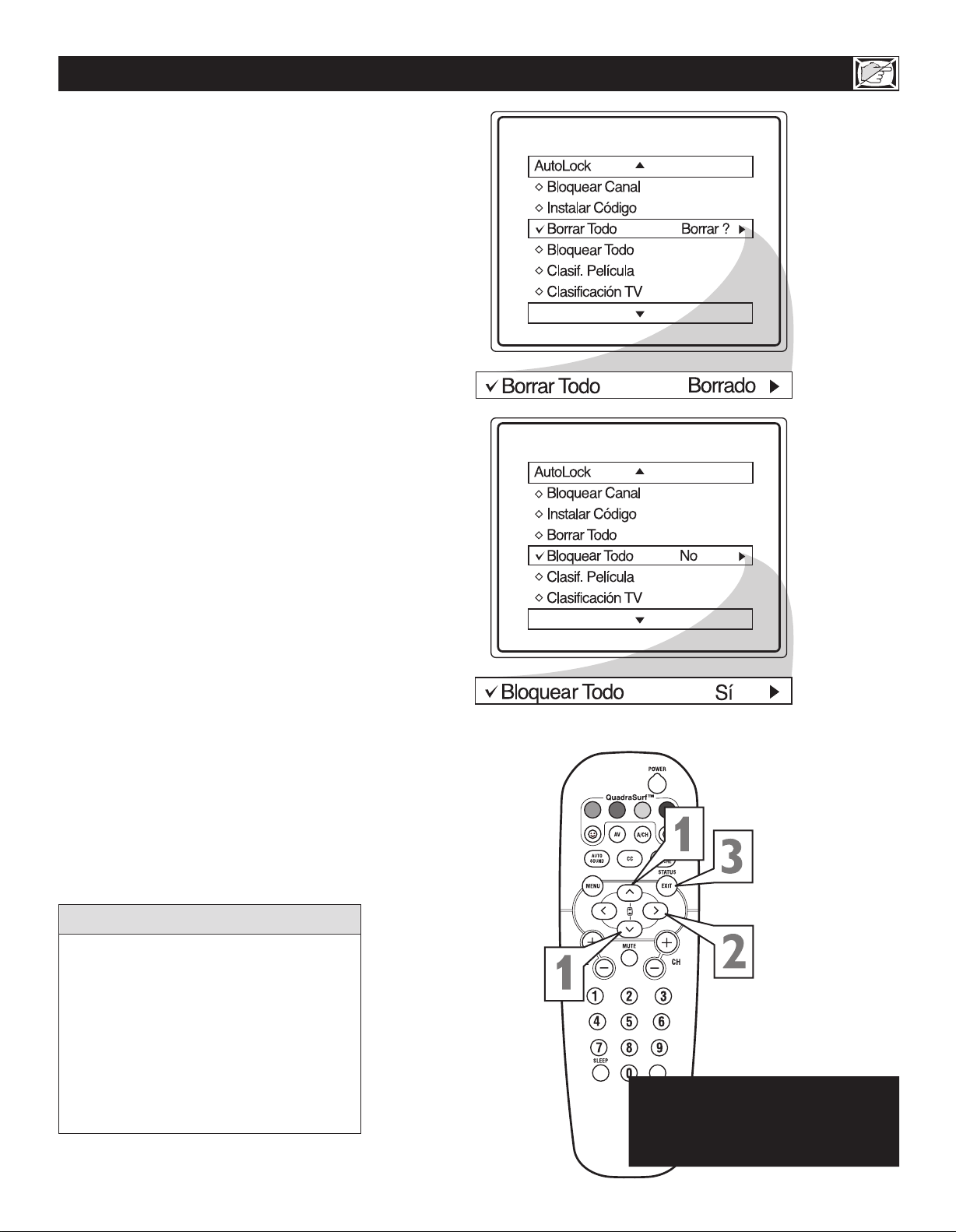
29
C
ÓMO LIBERAR SIMULTÁNEAMENTE TODOS LOS CANALES BLOQUEADOS
Si sintoniza un canal bloqueado e introduce
su Código de Acceso para ver el canal, se
podrán ver TODOS
los canales bloqueados
hasta que se apague el TV. Cuando se vuelva a encender el TV, los canales anteriormente bloqueados se bloquearán nuevamente.
BORRAR TODOS no funciona con
Clasificaciones de TV y Películas. Estas
opciones se deben restablecer individualmente
AYUDA RÁPIDA
NOTA: El código de acceso 0,7,1,1 que
apa
rece
en esta página es el código
predeterminado o una manera de
restablecerel
código cuando
no
se
conoce el código de acceso actual.
espués de bloquear canales específicos,
D
es posible que en un momento desee bloquear o borrar todos los canales el mismo
tiempo.
Una vez que haya ing resado su código de
acceso y se muest ren las funciones
AutoLock™en pantalla:
Presione los botones del CURSOR
o ABAJO
HACIA ARRIBA
1
hasta que resalten las palabras
BORRAR TODO o BLOQUEAR TODO.
Si se selecciona BORRAR TODO,
presione el botón del CURSOR
2
HACIA LADERECHAÆpara borrar
todos los canales bloqueados.
Se podrán ver todos los canales. Si se
selecciona BLOQUEAR TODO, presione el botón de
LA DERECHA
desactivar
ciona Activar (ON), TODOS los
canales disponibles estarán bloqueados
y no se podrán ver.
Cuando
botón ST
3
menú de la pantalla del TV
el control. Cuando se selec-
haya
ATUS/EXI
Î
l CURSORHACIA
Æ
para
activar
terminado, presione el
para
remover el
T
¸
ï
o
NOTA: El código de acceso 0,7,1,1 que
aparece en esta página es el código predeterminado o una manera de restablecer el código
cuando no se conoce el código de acceso
actual.
Page 30
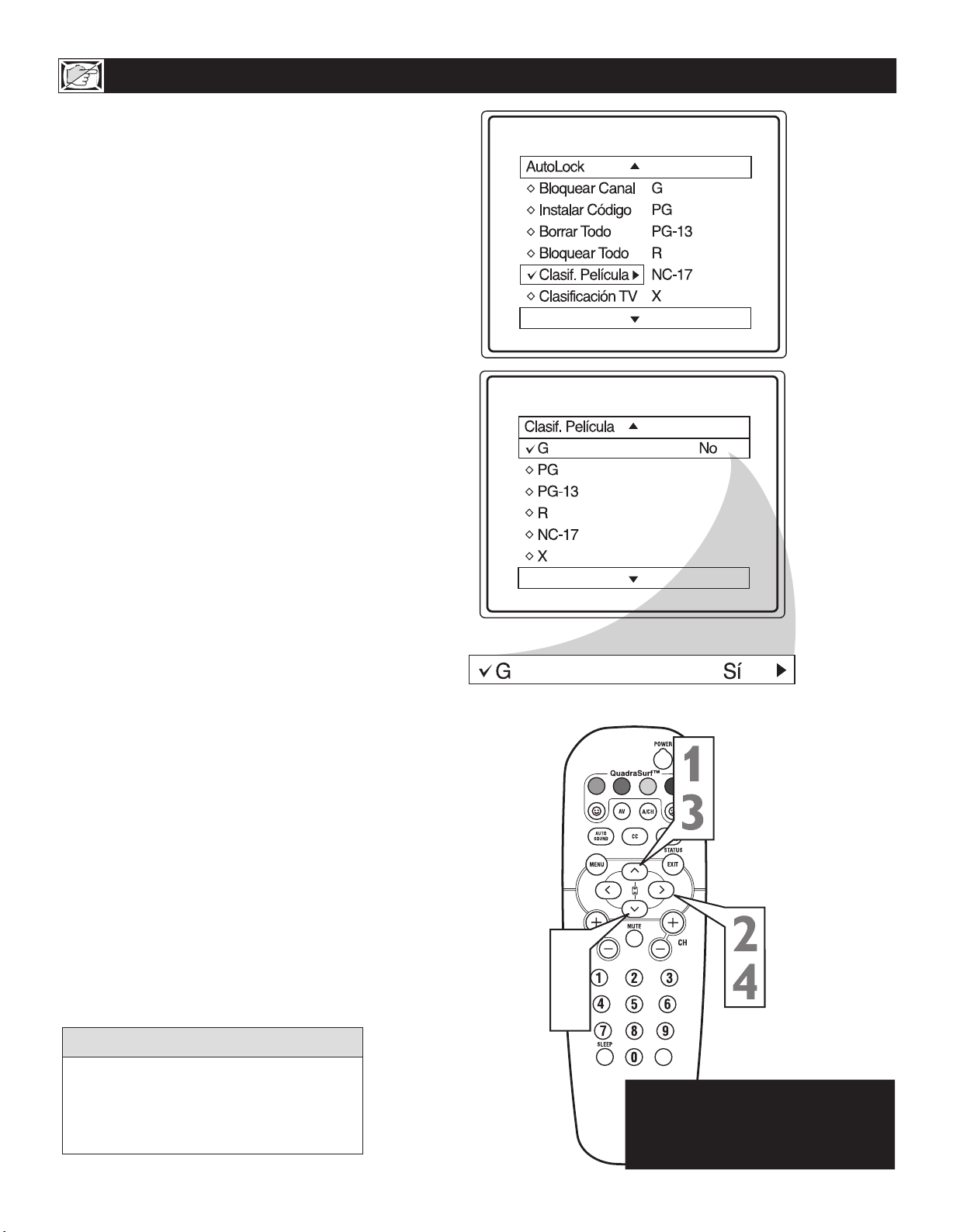
30
BLOQUEO DE PROGRAMACIÓN SEGÚN LAS CLASIFICACIONES DE PELÍCULAS
AYUDA RÁPIDA
NOTA: El código de acceso 0,7,1,1 que
apa rece en esta página es el código
predeterminado o una manera de
restablece r el código cuando no se
conoce el código de acceso actual.
entro de la función AutoLock hay dos tipos
D
de clasificaciones de programas. Una se
basa en clasificaciones de la industria cinematográfica, mientras la otro se basa en clasificaciones de la industria de la TV. Ambas se
pueden usar para bloquear o censurar programación que fue clasificada en cualquiera de
estas maneras.
Veamos primero las opciones de Clasificaciones
de Películas de AutoLock:
Presione el botón
HACIA ARRIBAÎÎo ABAJO ïï¸
1
hasta resaltar las palabras CLASIF.
PELÍCULA.
Presione el botón
DERECHAÆÆpara mostrar las opciones
2
de CLASIF
R, NC17 o X).
Presione el botón
HACIA ARRIBAÎo ABAJO ï¸ para
3
resaltar cualquiera de las opciones de
Clasif Película. Cuando están resaltadas,
todas estas opciones se pueden activar
(SÍ) (lo que permitirá el bloqueo) o
desactivar (NO)
Use el botón
DERECHAÆen el control remoto para
4
activar (SÍ) o desactivar (NO) la opción
de clasificación.
Nota:Cuando se bloquea una clasifi
cación, también se bloquean
automática mente todas las clasifica
ciones de nivel superio r. (Ejemplo:
Si se bloquea la clasificación PG-13,
también se bloquearán las clasifica
ciones R, NC-17 y X).
PELÍCUL
del CURSOR
del CURSOR A LA
A (G,
del CURSOR
(lo que permitirá verlas).
del CURSOR A LA
PG, PG-13,
Cuando se bloquea una clasificación, también
se bloquean automáticamente todas las clasificaciones de nivel superior. (Ejemplo: Si se
bloquea la clasificación PG-13, también se
bloquearán las clasificaciones R, NC-17 y X)
1
3
.
Page 31
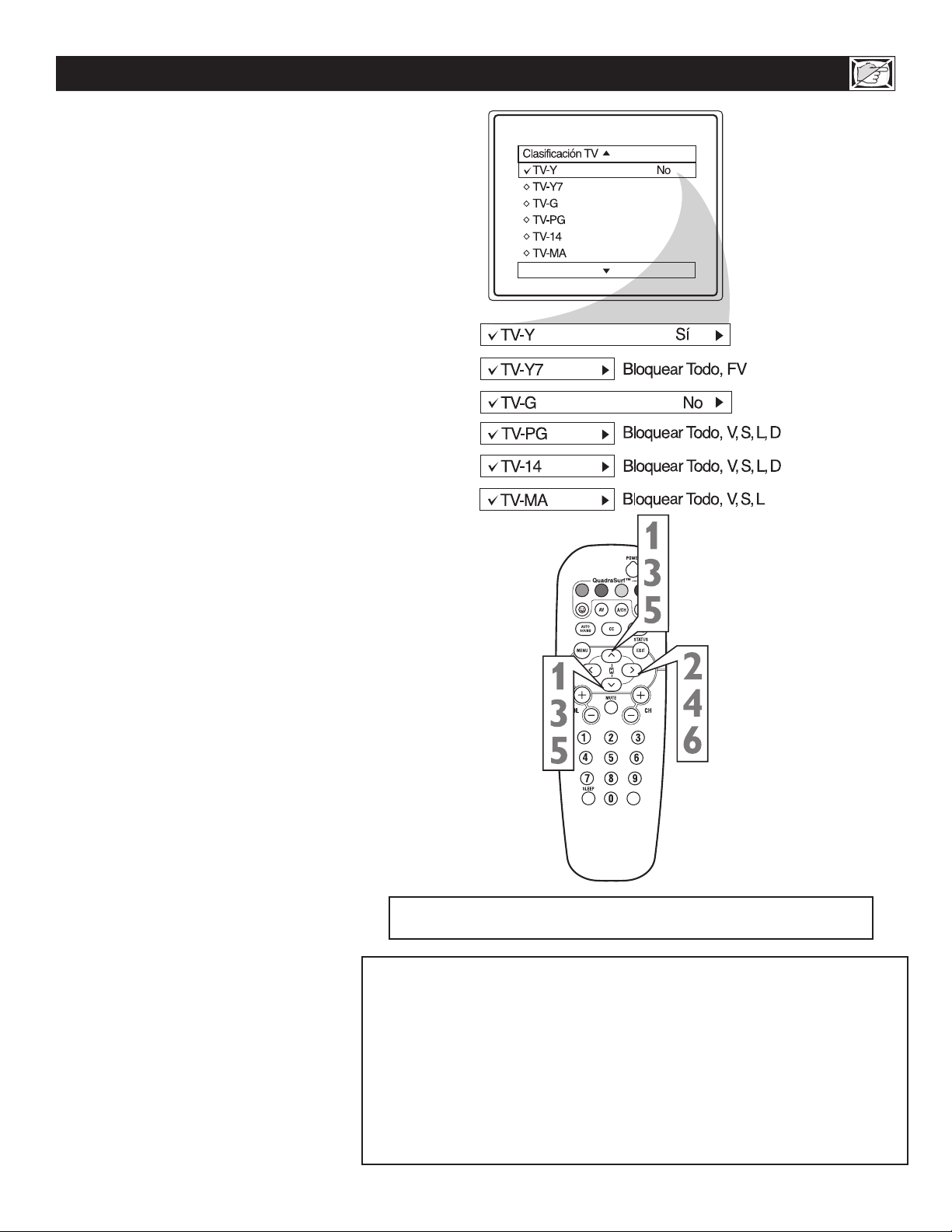
31
BLOQUEO DE PROGRAMACIÓN SEGÚN LAS CLASIFICACIONES DE TV
TV-Y - (Infantil — Este programa está diseñado como apropiado para todos los niños). Está destinado a una audiencia muy
joven, incluidos los niños de 2 a 6 años. Se espera que este tipo de programación no asuste a los niños más pequeños.
TV-Y7 - (Dirigido a niños más grandes – Este programa está destinado a niños de 7 años y más). Puede ser más adecuado para
niños
que han adquirido la madurez suficiente para distinguir entre la ficción y la realidad. Esta programación puede incluir una
fantasía y violencia cómica moderadas (FV).
TV-G - (Todo espectador – La mayoría de los padres consideraría que este programa es adecuado para todas las edades). Este
tipo
de programación contiene poca o ninguna violencia, no hay un lenguaje fuerte, hay escasos o ningún diálogo o situaciones
sexuales
.
TV-PG - (Se sugiere supervisión de los padres – Este programa contiene material que los padres pueden considerar inadecuado
para
niños más pequeños). Este tipo de programación contiene uno o más de los siguientes elementos: Algún diálogo sugerente
(D),
lenguaje grosero poco frecuente (L), algunas situaciones sexuales (S), o Violencia moderada (V).
TV-14 - (Se recomienda extrema cautela a los padres – Estos programas contienen algún material que muchos padres considerarían inadecuado para menores de 14 años). Este tipo de programación contiene uno o más de los siguientes elementos: diálogo
extremadamente
sugerente (D), lenguaje muy grosero (L), intensas situaciones sexuales (S) o violencia extrema (V).
TV-MA - (Sólo personas con criterio formado – Estos programas están diseñados específicamente para ser vistos por personas
adultas y, por lo tanto, pueden ser inadecuados para menores de 17 años). Este tipo de programación contiene uno o más de los
siguientes
elementos: lenguaje crudo e indecente (V), situaciones sexuales explícitas (S) o violencia gráfica (V).
Clasificación TV y Submenús de ClasificaciónCuando se bloquea una Clasificación
TV, también se bloquearán TODAS las clasificaciones de nivel superior.
E
sta parte de las funciones AutoLock cubre las
clasificaciones de programas basadas en el
sistema de clasificaciones de la industria de la
TV. Dentro de AutoLock, esto se conoce como
Clasificación TV.
Después
de seleccionar la función AutoLock e
introducir su código personal de acceso, aparece
la pantalla de opciones AutoLock.
1
Recorra el menú usando botones del
CURSOR HACIAARRIBAÎo
ABAJOïïhasta que resalten las palabras
CLASIFICACIÓN TV.
2
Presione el botón del CURSOR A LA
DERECHAÆpara mostrar las CLASIFI-
CACIÓN TV (TV-Y, TV-Y7, TV-G, TVPG, TV-14 o TV-MA). Cuando están
resaltadas, se pueden activar (SÍ) (lo que
permitirá el bloqueo) o desactivar (NO)
(lo que permitirá la verlas) las opciones
TV-Y y TV-G de estos programas clasificados.
Las
clasificaciones de TV-Y7, TV-PG,
TV-14, TV-MAse pueden personalizar
para bloquear V (violencia), FV (violencia de fantasía), S (situaciones sexuales),
L (lenguaje grosero) o D (diálogo sugerente)
.
3
Presione el botón del CURSOR HACIA
ARRIBAÎo ABAJO ïhasta resaltar
la clasificación deseada.
4
Presione el botón del CURSOR A LA
DERECHAÆen el control remoto para
activar (SÍ) o desactivar (NO) la clasificación TV-Y o TV-G. O bien presione el
botón del CURSOR A LA DERECHA
ÆÆ
para entrar a los submenús de las clasificaciones TV-Y7, TV-PG, TV-14 o TVMA.
5
Si accede al submenú de TV-Y7, TV-PG,
TV-14 o TV-MA, presione el botón del
CURSOR HACIAARRIBAÎo
HACIAABAJO ïpara seleccionar una
de las opciones (Bloquear todo, V, S, L, D
o FV).
6
Presione el botón del CURSOR A LA
DERECHAÆen el control remoto para
activar (SÍ) o desactivar (NO) la opción.
Page 32
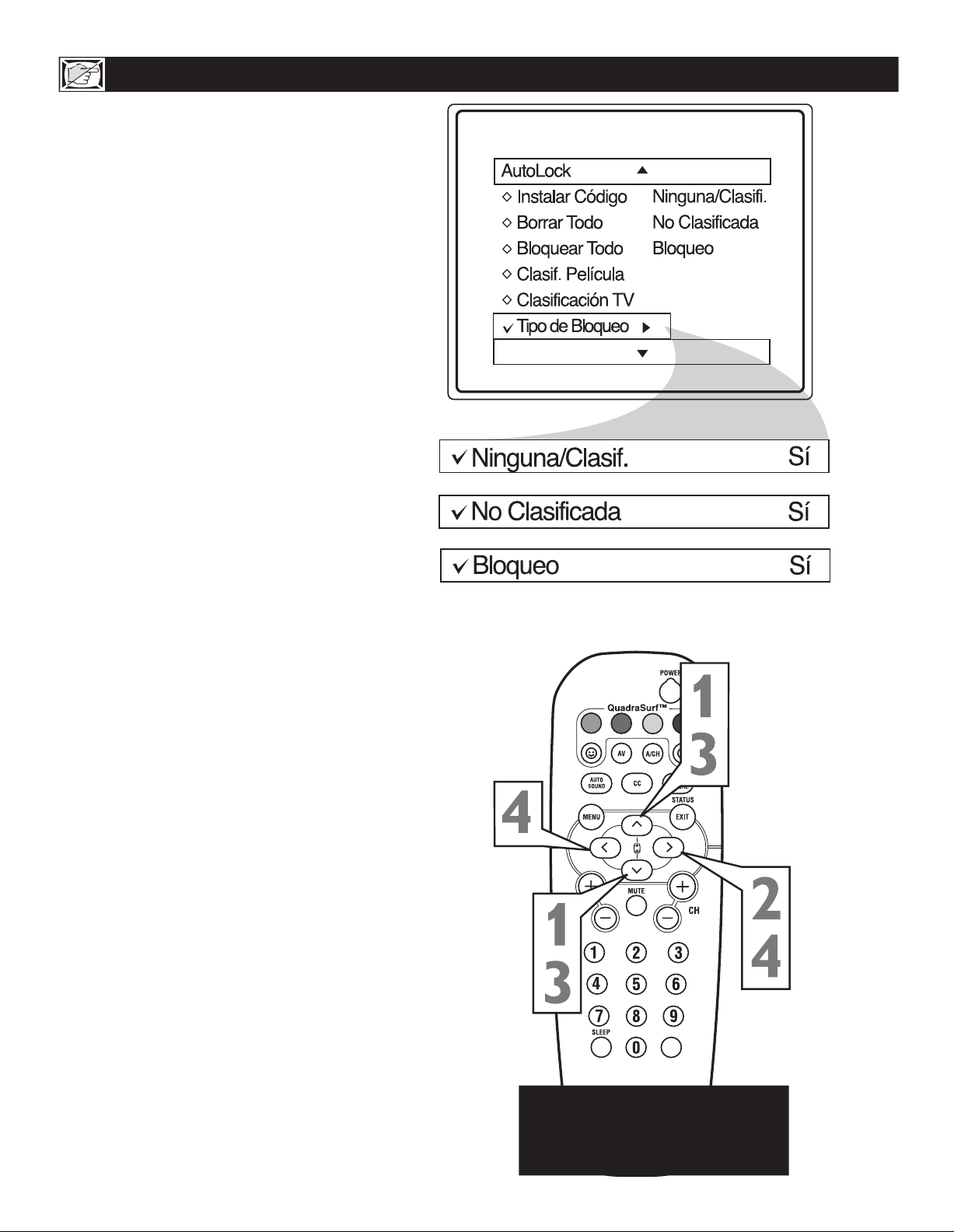
32
O
TRAS OPCIONES DE BLOQUEO CON
AUTO
L
OCK
NOTA: El código de acceso 0,7,1,1 que
apa rece en esta página es el código
predeterminado o una manera de
restablece r el código cuando no se
conoce el código de acceso actual.
utoLock también ofrece al espectador
A
otras funciones de bloqueo. Con estas
Opciones de Bloqueo, se puede activar y
desactivar la censura.
Veamos primero las opciones de Clasificaciones
de Películas de AutoLock:
Presione los botones del
HACIAARRIBAÎo ABAJO ï¸
1
hasta que resalten las palabras
TIPO DE BLOQUEO.
Presione el botón del CURSOR
HACIA LADERECHA
2
mostrar
QUEO, NINGUNA/CLASIFI o
CLASIFICADA).
BLOQUEO
“interruptor maestro” de AutoLock.
está en la posición SÍ, tendrá lugar TODO
bloqueo/censura. Cuando está en la posición
NO, se deshabilita TODO
NINGUNA/CLASIFI
TODOS los programas sin
Ninguna/Clasificación según Clasif Película
o las Pautas (de TV) para Padres si se ajusta
función en SÍ y la función BLOQUEO
esta
NO.
NO CLASIFICADA : Se puede bloquear
A la programación
TOD
de orientación si se ajusta esta función en SÍ y
la función BLOQUEO en NO.
el menú Tipos de Bloqueo (BLO-
: Es lo que se podría llamar el
bloqueo.
: Se pueden bloquear
que NO tenga datos
CURSOR
Æ
para
NO
Cuando
en
Presione los botones
AARRIBAÎÎo ABAJO ïï¸
HAC
3
4
I
resaltar la función deseada.
Una vez resaltada, cada función se
puede activar (SÍ) o desactivar (NO)
usando los botones del CURSOR
HACIA LADERECHAÆÆo HACIA
ÍÍ
LAIZQUIERDA
to.
del
del CURSOR
para
control remo-
Page 33
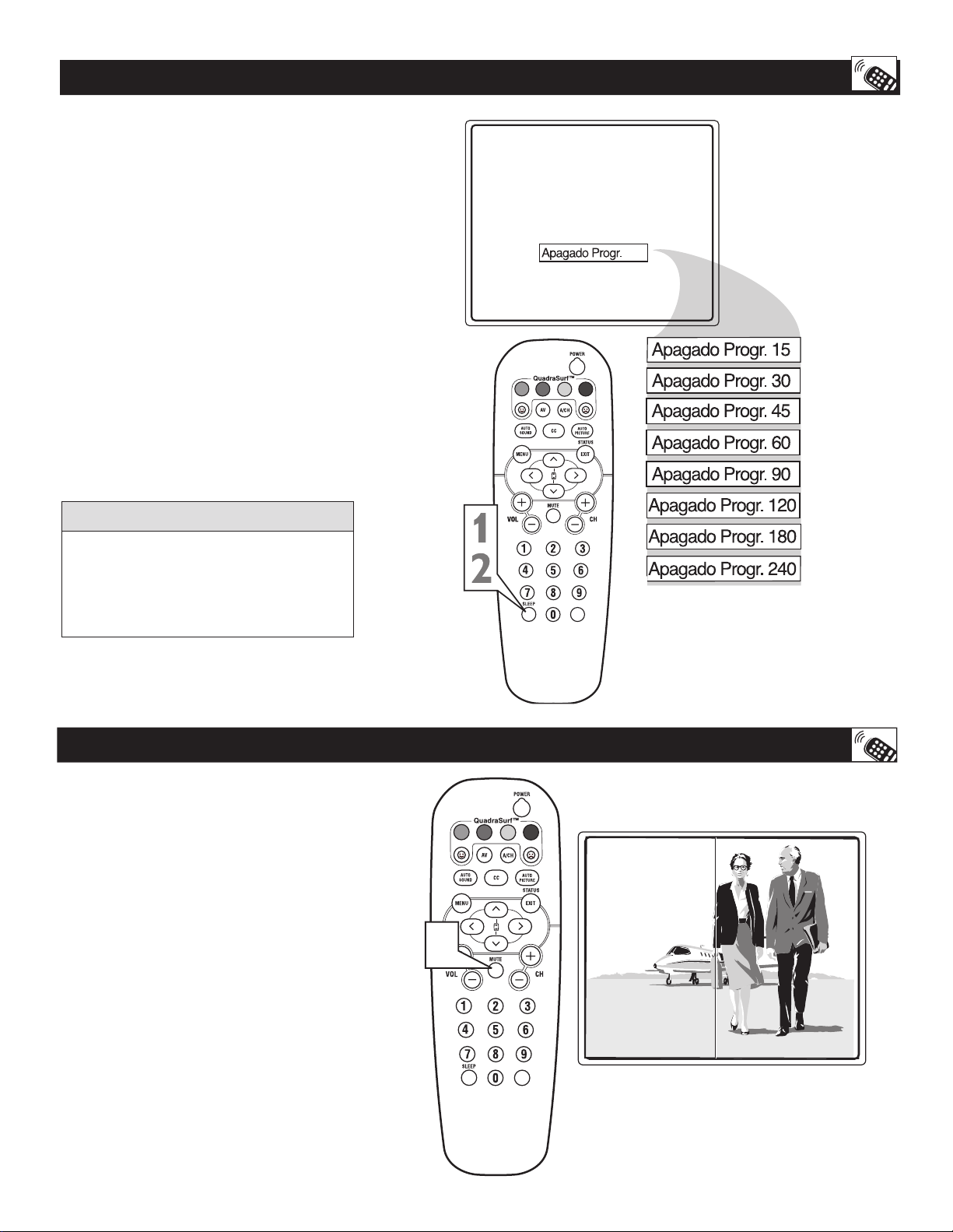
33
CONFIGURACIÓN DEL PROGRAMADOR DE SUEÑO
MODO DE
DEMOSTRACIÓN
Se ha quedado dormido alguna vez frente
¿
al TV, solamente para que a las dos de la
mañana lo despierte el sonido chillón de los
patrones de prueba?. Bueno, su TV le puede
evitarle esa molestia apagándose automáticamente.
(SLEEPTIMER
)
Presione el botón SLEEPen el con-
trol remoto y la pantalla de tempo-
1
rizador SLEEP aparecerá en pantalla.
Presione
SLEEP para escoger el lapso de tiem-
2
po (15, 30, 45, 60, 90, 120, 180 ó 240
minutos) antes de que el TV se apague
solo.
Antes
el último minuto aparecerá una cuenta
regresiva en pantalla.
El menú en pantalla desaparece de la pantalla cuando usted termina y se agota su
tiempo o bien usted puede presionar el
botón STATUS/EXITpara remover el menú
de la pantalla.
epetidamente
r
de que el TV se apague, durante
AYUDA RÁPIDA
el botón
No
on el Modo de Demostración activado, La
C
image
n en Pantalla se dividira en dos, mostran
o
do
se del lado de
en en Movimiento mas natural
imag
Presione el Boton "MUTE" en su cont
remoto por aproximadamente 3 o 4
1
segundos,
Demostraci
segund
ment e a su operación Normal
Nota: Puede tambien activaro desactivarl
demostraci
el menú en pantalla.
ech
una Imagen mas Nítida
r
.
la pantalla dividida d
ó n aparecera. Despues de
o s su TV regresara automatica
ó
n de imagen
e
.
digital usand
co
.
-
n
-
20
a
rol
...
o
1
VOL
Digi. Pic. Demo
Page 34
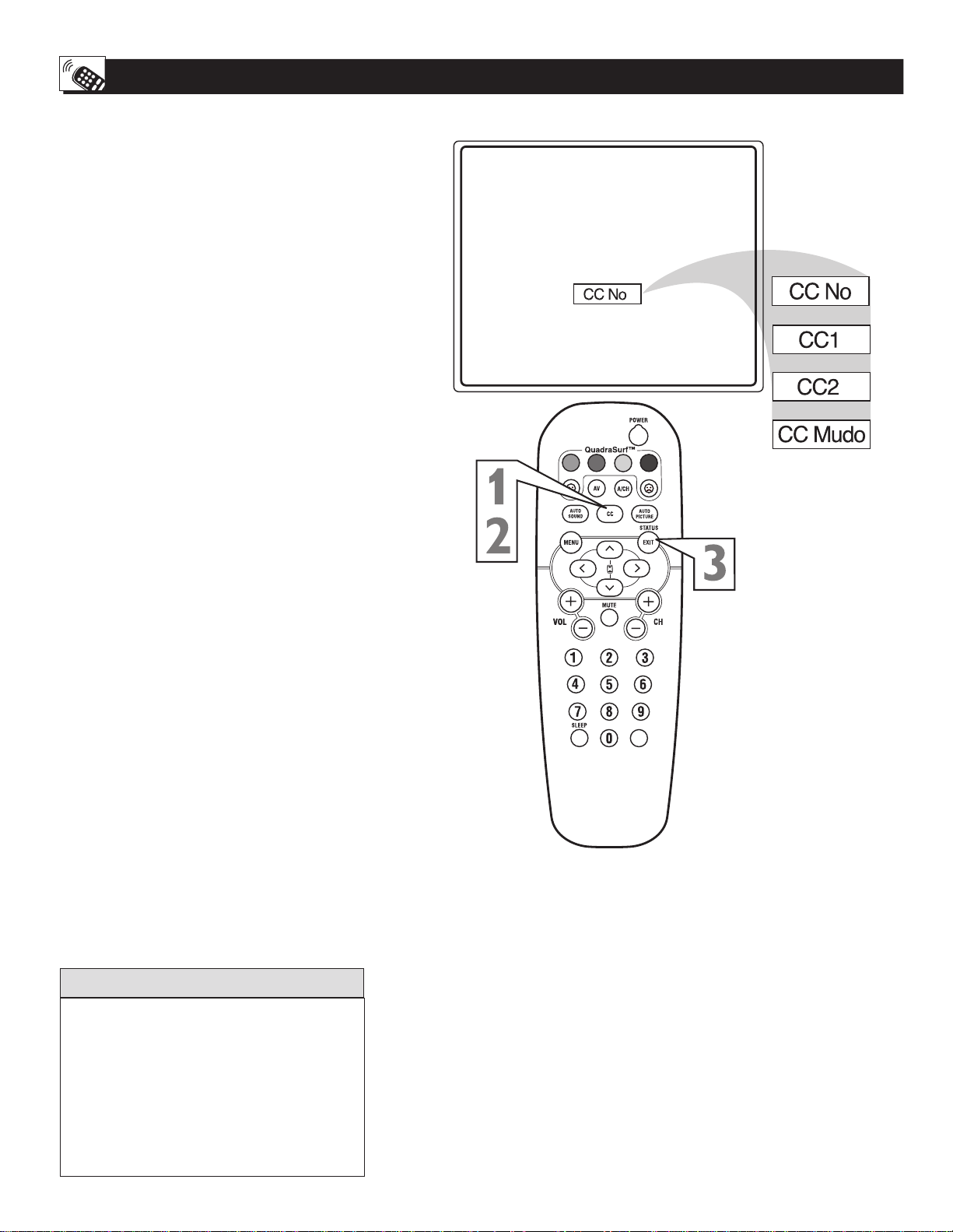
34
S
ubtítulos (CC) le permite leer el contenido
hablado de los programas de televisión en
la pantalla del TV. Diseñada para ayudar a
las personas con discapacidad
auditiva, esta
función usa “cuadros de texto” en pantalla
para mostrar el diálogo y las conversaciones
mientras se desarrolla el programa de TV.
1
Presione el botón CC
en
el control
remoto
para mostrar los actuales
ajustes de Subtítulos.
2
para escoger entre las cuatro opciones
de Subtítulos (CC No, CC 1, CC 2, CC
Mudo). Si el programa sintonizado
emite información de CC, en pantalla
aparecerán el diálogo (y descripciones)
de la acción que se desarrolla en el
programa de TV subtitulado.
3
Cuando haya terminado,
presione el
botón
STATUS/EXIT para remover el
menú de la pantalla del TVo deje que
la opción agote el tiempo y desaparezca de la pantalla del TV.
CÓMO USAR EL CONTROL DE SUBTÍTULOS
Presione repetidamente el botón CC
No todos los programas de TV y comerciales de productos se hacen con información de Subtítulos (CC). Tampoco se usan
necesariamente todos los modos de
Subtítulos (CC1 o CC2) durante la transmisión de un programa con subtítulos. Para
conocer las estaciones y horarios de los programas subtitulados, consulte las listas de
programas de TV de su área.
AYUDA RÁPIDA
Page 35
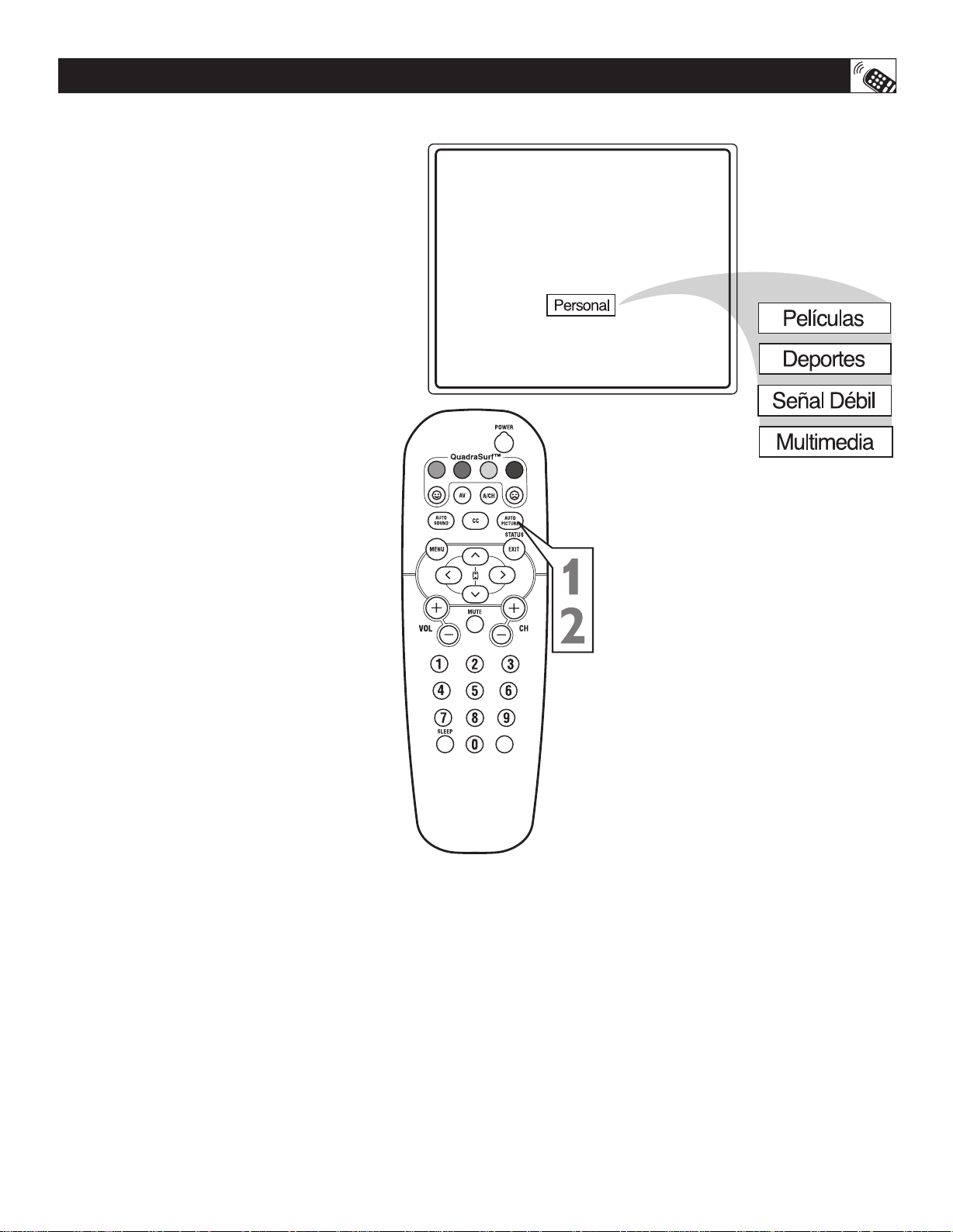
35
Y
a sea que esté viendo una película o un
evento deportivo, su TV tiene ajustes de
control automático de video que coinciden
con su actual fuente de programas o contenido. La función Auto Picture restablece
rápidamente los controles de video de su TV
para varios tipos diferentes de programas y
condiciones de visión que usted puede tener
en su hogar. Cada ajuste de Auto Picture está
predeterminado en fábrica para ajustar
automáticamente los niveles de brillo, color,
imagen, nitidez, tinte, temperatura de color,
DNR y contraste + del TV.
1
Presione el botón AUTO PICTURE
en el control remoto. El actual ajuste
de Auto Picture aparecerá en el medio
de la pantalla.
2
Presione repetidamente el botón
AUTO PICTURE para seleccionar las
configuraciones de
imagen
PERSONAL, PELÍCULAS, DEPORTES,
SEÑALDÉBIL o MU
L
TIMEDIA.
Nota:
El ajuste
PERSONA
L es
el
que
usted
configura usando las opciones de IMAGEN
dentro del menú en pantalla. Este es el único
ajuste de Auto Picture que se puede cambia r.
Todos los demás ajustes se configuran en
fábrica durante la producción.
PELÍCULAS
- Opciones predeterminadas de
imagen para ver cintas de video o DVD.
DEPO
RTES -Opciones predeterminadas de
imagen para ver eventos deportivos.
SEÑA
L DÉBIL - Opciones predeterminadas
de imagen para ver programas con recepción
deficiente.
MU
LTIMEDIA - Opciones predeterminadas
de imagen para su uso con juegos de video.
AJUSTE DEL CONTROL
AUTO
PICTURE
Page 36
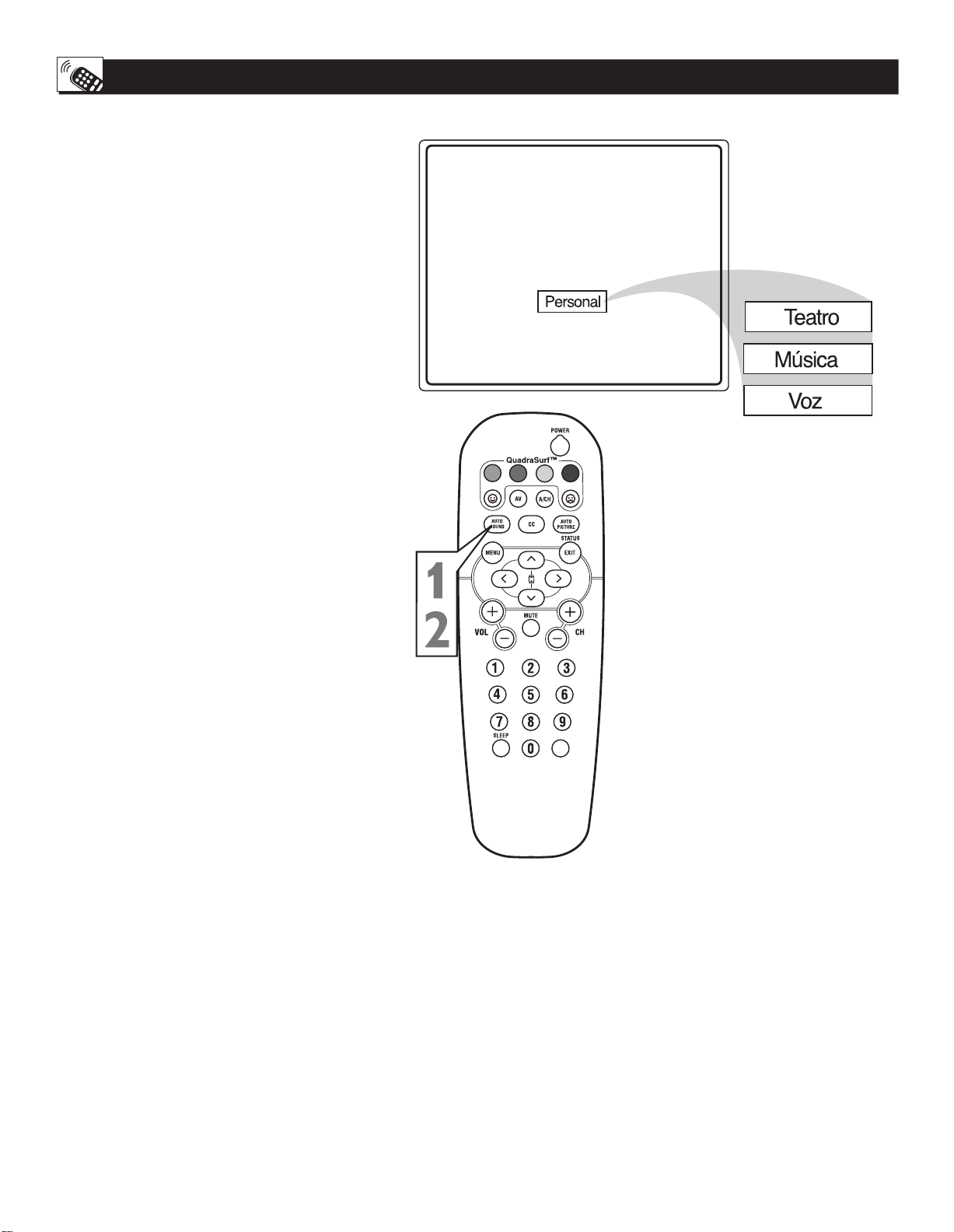
36
L
a función Auto Sound permite que el
oyente escoja entre cuatro opciones diferentes de sonido ajustadas en fábrica.
Personal (que puede configurar el usuario),
Teatro (para ver películas), Música (para
programación de tipo musical) y Voz (cuando
el programa es principalmente de diálogo).
Este ajuste afecta los controles de Bajos,
Agudos, AVL e Incredible Surround del menú
Sonido.
Para seleccionar cualquiera de las opciones,
siga estas instrucciones.
1
Presione el botón AUTO SOUND
el control remoto. El actual ajuste de
Auto Sound aparecerá en el medio de
la pantalla.
2
Presione repetidamente el botón
AUTO SOUND
cuatro ajustes.
Nota:
El
espectador sólo puede cambiar el
control PERSONAL. Esto cambia los ajustes
en los controles de sonido del menú principal
en pantalla.
TEATRO -
Opciones
predeterminadas de
sonido
para ver películas.
MÚSIC
A -
Opciones
predeterminadas de
sonido
para programación musical en que hay
poco diálogo.
VOZ - Opciones predeterminadas de sonido
para programación con mucho diálogo.
AJUSTE DEL CONTROL
AUTO S
OUND
en
para
alternar entre los
Page 37
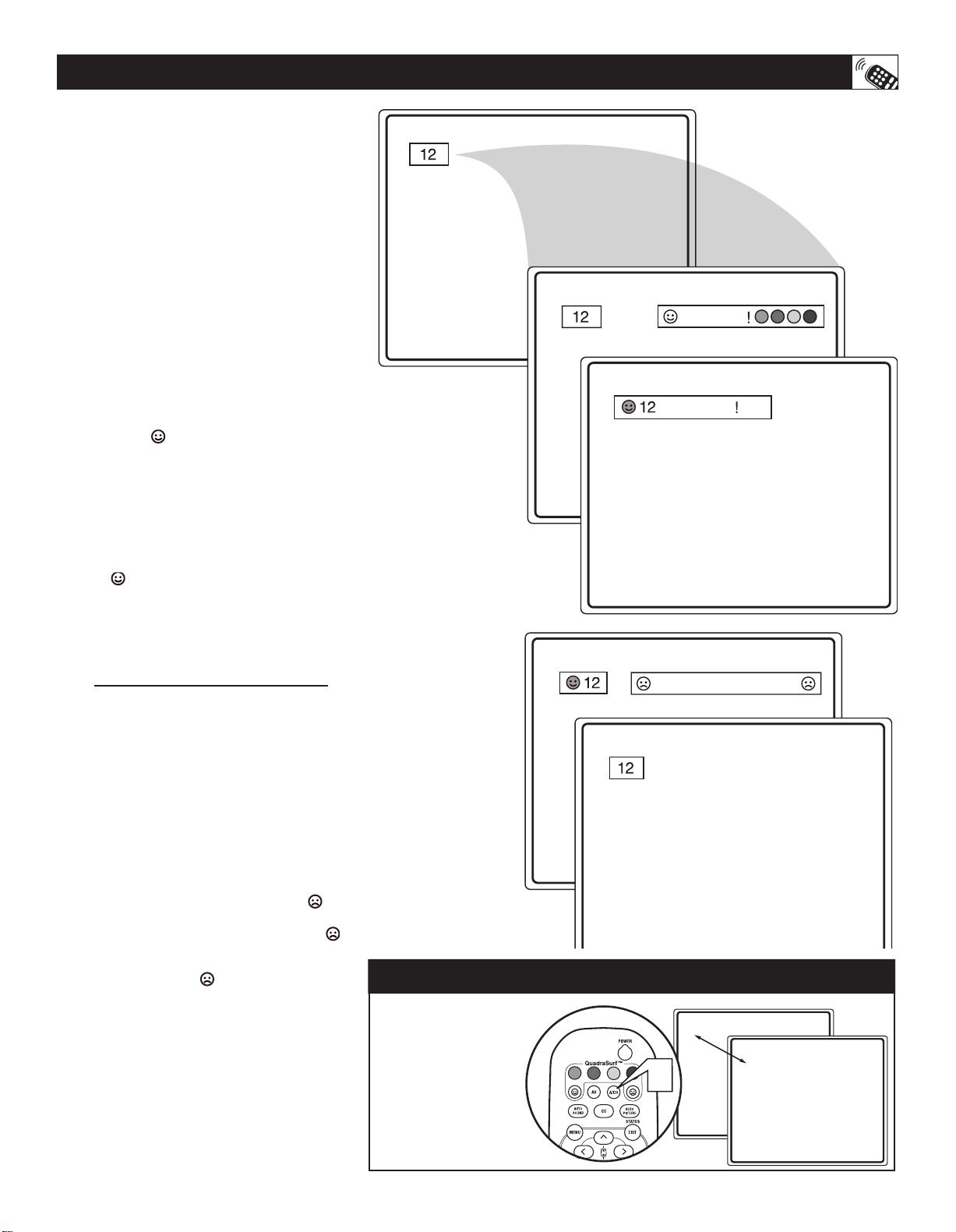
37
U
SO DE LOS BOTONES
Q
UADRA SURF
C
on los botones Quadra Surf (de color) de
su control remoto se puede seleccionar
una “lista” o serie de canales que se vieron
anteriormente. Con esta función, usted puede
alternar fácilmente entre diferentes programas de TV que le interesan en la actualidad.
El control Quadra Surf le permite establecer
cuatro listas personales dife rentes de Surf o
recorrido usando los botones de color (del
control remoto), cada una de ellas con un
máximo de diez canales en su “lista” de
visión rápida.
1
Presione los botones de CANAL (+) o
(–) (o los botones NUMERADOS)
para seleccionar el canal que desee
añadir a una de las listas de SURF.
2
Presione el botón de cara SONRIENTE (Smiley) en el control
remoto para AÑADIR el canal a una
de las listas de SURF.
3
Presione el botón de COLOR (rojo,
verde, amarillo o azul) correspondiente
para añadir el canal a la lista de Surf
de ese botón. La pantalla preguntará,
“ Elija Lista!” (Se pueden almacenar hasta diez canales por botón).
Para
añadir canales adicionales (hasta
10) a cada una de las listas de SURF,
repita los pasos 1 a 3.
Para remover un canal de una de las
listas de SURF:
4
Presione el botón Quadra Surf de
COLOR hasta que aparezca el canal
deseado. La pantalla mostrará el
número de canal con una cara
“Sonriente” de color para indicar el
botón de color con el que se relaciona.
5
Mientras se muestra el indicador de
canal con la cara “Sonriente”, presione
el botón de cara ENOJADA
(Frownie). La pantalla preguntará,
“¿Remover elemento? -
Presione ”
.
6
Presione nuevamente el botón de
cara Enojada para confirmar su
decisión de borrar el canal de la lista
de Surf.
Para
borrar otros canales de las listas
de Surf, repita los pasos 4 al 6.
Su control remoto
también tiene un
botón A/CH (Canal
Alterno). Al presionar
este botón, alternará
entre el canal actual y
uno seleccionado
anteriormente.
BOTÓN
A/CH
Elija Lista
Agregado
Borrar Canal? - Presione
5
22
1
Page 38

38
USO DE LOS BOTONES
QUADRASURF
L
os botones Quadra Surf de su control remoto
le permiten almacenar hasta 10 canales por
botón (40 en total). Esta es una función excelent
e
si usted quie re almacenar todos sus canales de
Deportes, canales de Películas o canales de
Noticias favoritos en una lista de surf. Los miem bros de una familia pueden tener su propia lista
de canales favoritos. Usted incluso puede programar los canales de Entrada A/V (AV1, AV2,
SVHS, FRONT, etc). para cada botón convirtién dolos en un botón “fuente” para sus dispositivo
s
accesorio
s externos.
Suponiendo que ahora se han añadido canales a
las cuatro listas Quadra Surf (los cuat ro botones
de color en el control remoto, vea la página anterior), veamos cómo opera esta función .
1
Presione uno de los botones de COLOR
preprogramados del control remoto (rojo,
verde, amarillo o azul). La pantall a
mostrará una cara sonriente con el primer
canal programado para esa lista de surf.
2
Mientras la cara “sonriente” de color se
encuentra en pantalla,
presione botón del
mismo
COLOR
en el control remoto
para sintonizar el segundo canal programado para esa lista de surf específica .
3
Al presionar repetidamente el mismo
botón de COLOR
mientras se muestra la
cara “sonriente”, sintonizará todos los
canales programados para esa lista de surf
específica . Después de sintoniza r el último
canal, al presionar nuevament e el botón de
COLOR usted volverá al canal primero de
la lista.
Si la cara “sonriente” desaparec e de la
pantall a y se presiona el mism o botón de
COLOR, se mostrarán los canale s de surf
comenzando nuevament e con el PRIMER
canal programado.
4
Si lo desea, repita los pasos 1 al 3 para
los otros tres botones de COLOR
(list
as
de Surf).
5
En cualquier momento en que la cara
“sonriente” aparezca con el número de
canal, al presionar el botón de cara “enojada” usted podrá borrarlo de la lista (para
más detalles, vea la página anterior).
Page 39

39
LOCALIZACIÓN DE FALLAS
No enciende
• Revise el cable eléctrico del TV. Desenchufe el TV, espere
10 segundos y luego reinserte la clavija en el tomacorriente y
presione nuevamente el botón POWER.
• Compruebe que el tomacorriente no esté en un interruptor de
pared.
• Si está usando una franja de energía CA, compruebe que el
fusible de la franja de energía no esté fundido.
No hay imagen
• Revise las conexiones de antena. ¿Están adecuadament e
sujetas al conector ANT 75? del TV?
• Revise la configuración correcta del sintonizador en el control SINTONÍA.
• Trate de ejecutar la función Auto Programa para encontrar
todos los canales disponibles.
• Presione el botón AV en el remoto para comprobar que esté
seleccionada la fuente de señal correcta (FRENTE o canal
actual).
No hay sonido
• Revise los botones de VOLUMEN.
• Revise el botón MUTE en el control remoto.
• Si está tratando de conectar un equipo auxilia r, revise las
conexiones de conectores de audio ubicadas en la parte
delantera del TV.
El
remoto no funciona
• Revise las baterías. Si es necesario, reemplácelas por
baterías de alto rendimiento (cloruro de zinc) o alcalinas
tamaño AA.
El
remoto no funciona en forma continua
• Limpie el control remoto y la ventana del sensor de remoto
en el TV.
• Revise el cable eléctrico del TV. Desenchufe el TV, espere
10 segundos y luego reinserte la clavija en el tomacorriente y
presione nuevamente el botón POWER.
• Si está usando una franja de energía CA, compruebe que el
fusible de la franja de energía no esté fundido.
• Compruebe que el tomacorriente del TV no esté en un interruptor de pared.
EL TV
muestra un canal equivocado o no muestra
canales más allá del 13
• Repita la selección del canal.
• Agregue los números de canal deseados a la memoria del TV
(usando el control EDITAR CANALES).
• Compruebe que SINTONÍA esté configurado en la opción
CABLE y ejecuta la función Auto Programa para encontrar
todos los canales disponibles.
CUIDADO Y LIMPIEZA
ADVERTENCIA respecto a imágenes fijas en la pantalla del TV:
No deje imágenes fijas o de buzón en pantalla durante
largos períodos. Esto puede causar un envejecimiento
desigual del tubo de imagen.
uso normal del TV debe involucrar la exhibición de cuadros
El
que contengan imágenes en constante cambio y movimiento que
llenen la pantalla. Tenga cuidado de no dejar imágenes fijas en
la pantalla durante largos períodos o mostrar la misma imagen
en la pantalla con demasiada frecuencia, porque en los tubos de
imagen pueden quedar sutiles imágenes fantasma. Las fuentes
de imágenes fijas pueden ser discos DVD, discos láser, juegos
de vídeo, discos CD-i, cintas de vídeo, cajas de televisión digital, canales de emisoras, canales de cable, canales de satélite y
otros.He aquí algunos ejemplos de imágenes fijas (esta no es
una lista exhaustiva; puede encontrar otras en su visualización):
• Menús de DVD—listados del contenido de un disco DVD
• Las barras negras de buzón—que se muestran en la parte
superior e inferior de la pantalla de TV cuando se ve una
película de pantalla ancha (16:9) en un TV con una proporción estándar (4:3).
• Imágenes y cuadros de objetivos de juegos de vídeo
• Logotipos de estaciones de televisión—presentan un
problema si son brillantes y fijas; es menos probable que los
gráficos móviles o de bajo contraste causen un envejecimiento desigual del tubo de imagen
• Denominaciones abreviadas de valores bursátiles—se
presentan en la parte inferior de la pantalla del TV
• Logotipos y visualizaciones de precios de los canales
de compra—brillantes y que se muestran constante o
repetidamente en el mismo lugar de la pantalla del TV.
UBICACIÓN DEL TV
• Para evitar la deformación del gabinete, los cambios de color
del mismo y un mayor riesgo de falla del aparato, no coloque
el TV donde la temperatura pueda llegar a ser muy alta; por
ejemplo, a la luz solar directa o cerca de un artefacto calefactor.
• Asegúrese de permitir un flujo de aire libre hacia y desde la
cubierta posterior perforada del aparato.
LIMPIEZA
• Para evitar posibles riesgos de choque eléctrico, asegúrese de
que el TV esté desenchufado desde el tomacorriente antes de
limpiarlo.
• Quite regularmente el polvo del TV con un plumero seco que
no produzca arañazos a fin de mantenerlo limpio.
• Al limpiar el TV, tenga cuidado de no arañar o dañar la
superficie de la pantalla. Evite el de uso de joyas o de
cualquier elemento abrasivo. No use limpiadores domésticos.
Limpie la pantalla delantera con un paño limpio humedecido
con agua. Para limpia r, emplee movimientos uniformes, verticales y suaves.
• Limpie suavemente las superficies del gabinete con un paño
limpio o esponja humedecidos en una solución de agua
limpia y fría y un detergente o jabón suave. Use un paño
limpio y seco para secar las superficies lavadas.
• Ocasionalmente limpie con aspiradora los orificios de ventilación o ranuras en la cubierta posterior del aparato.
• Nunca use diluyentes, aerosoles insecticidas u otros productos químicos sobre el gabinete o cerca de éste, ya que ellos
podrían causar un daño permanente al acabado del gabinete.
Page 40

40
GLOSARIO DE TÉRMINOS DE TELEVISIÓN
Active
Cont
rol
•
Active
Control
mide y
corrige continuamente
las señales entrantes para proporcionar la mejor imagen posible.
Alterna
rcanales
• Le permite alternar entre los últimos dos
canales vistos, presionando el botón A/CH en el control remoto.
Entradas de
audio/víde
o
•
Enchufes
(RCAestándar), ubicados
en la parte trasera del TV, que se usan para dispositivos accesorios externos. Estos enchufes están diseñados para recibir una
mejor resolución de imagen y ofrecer opciones de conexión de
sonido.
Auto
Programa • Función que, al ser activada, busca todos los
canales disponibles provenientes de señales regulares de antena
o de cable y almacena en la memoria del TV sólo las estaciones
emisoras activas.
Editar canales • Función que le permite agregar o eliminar
canales de la lista de canales almacenada en la memoria del TV.
Subtítulos • Función de transmisión estándar que le permite leer
el contenido de voz de los programas en la pantalla de TV.
Diseñada para ayudar al público con problemas de audición, esta
función muestra diálogo y conversaciones mientras un programa
de TV está en curso.
Cable
coaxial
•
Cable
simple
y
sólido, equipado normalmente
con un extremo con conector de clavija metálica (tipo F) que se
atornilla (o presiona) directamente en una entrada de 75 ohmios
que se encuentra en el televisor o VCR.
Entradas de vídeo
componente
•
Entradas
qu
e permiten la
recepción
separada de señales azul, roja y de luminancia. Estas
entradas proporcionan la más alta resolución de imagen y color
posible en la reproducción de material de fuente de señal digital,
como aquel disponible desde reproductores de DVD.
Entrada de
vídeo compuesto
• Entrada
en
que
todos los componentes necesarios para mostrar la imagen en pantalla se combinan en una sola señal.
T
elevisión
de
alta definición (HDTV)
•
T
elevisión
digital de
alta definición.
Inc
redible Stereo (o
Sur
round) •
Manejo
falso de la acústica
de la señal de audio que produce una extraordinaria expansión
de la muralla de sonido que envuelve al auditor y aumenta el
placer general de la visualización.
Menú
•
Lista
en
pantalla de los controles de las funciones
que
están
disponibles para que usted los ajuste o configure.
Visualizaciones en
pantalla
(OSD)
•
Palabras
o mensajes generados por el televisor (o VCR) para ayudarle con los controles
de funciones específicas (ajuste de color o programación, por
ejemplo).
Ventana del
senso
r
del
cont
rol
remoto
•
Ventana o abertura
que se encuentra en el panel de control del televisor y a través
de la que se reciben las señales de comando del control remoto
infrarrojo.Segundo programa de audio (SAP) • Canal de audio
adicional proporcionado dentro del estándar de transmisión de
Sonido multicanal del televisor (MTS, Multichannel Television
Sound). Banda sonora monofónica que se incluye dentro de la
señal grabada o de vídeo (y que comúnmente contiene la traducción a un segundo idioma de la programación mostrada).
Botón Status/Exit
•
Función
del control remoto que le permite
confirmar
rápidamente el número del canal que está viendo.
Status/Exit también se puede usar para borrar del televisor las
visualizaciones o información en pantalla. Usted puede usar
Status/Exit en vez de tener que esperar a que se “termine el
tiempo” de la visualización o que ésta desaparezca automáticamente de la pantalla.
Entrada de S-Video • Entrada de señal que permite una conex-
ión directa de fuentes de vídeo de alta resolución, tales como un
receptor de satélite, reproductor de DVD, grabador de cassette
de vídeo S (Super)-VHS o juegos de vídeo. Proporciona mejor
resolución, nitidez y claridad de imagen.
Tinte • Función del TV que le permite cambiar el balance general del color entre frío y caliente. Ajuste el tinte según su preferencia personal.
Page 41
41
Bolivia (La Paz) 2224924
Chile (Santiago) 600-7445477
Colombia (Bogotá) 980018971
Ecuador (Quito) 2-2546100
Panam
á
(Panamá) 2239544
Perú (Lima) Philips Peruana S.A.
Customer Desk
Av. Larco 1301 4to Piso
Casilla 1841
Miraflores - Lima 18
Phone 51-1-6106200
0 800 00100 (Llamada sin costo)
Venezuela (Caracas) 80074454
Page 42

42
MC – 719 - ARCO
ATIUTARGSEAZILOPATSE
ojabselairetamserojemsolnocodacirbafahesyodañesidetnemasodadiucodisahotarapaetsE
sodicelbatsesodoirepsolropotneimanoicnufneubusodnazitnarag,dadilacedlortnocotcirtsenu
)roirefnietrapalneatsilrev(otarapalenúges rodimusnoclaotarapaledagertnealedritrapa .
euqetnenopmocoetrapreiuqlaucedatiutargnóicisoperonóicaraperaleyulcniazilópatsE
nóicaraperusarapairasecenaroedonamalyesallaetnemlautnee edsotsagsolomocísa,
áraheseuqamsimtransportación dentro de nuestros centros de servicio,
s
t
s.íaplenesodazirotuaoiciv
r
e
sedsortnecorseuned
areiuqlaucneavitcefe
sámoicivresedortneclaaduca,aítnaragedoicivresortseunedrireuqeraesagellotarapausiS
ortseunaemallrovafropadudanuglareneted,oilicimodusaonacrec EDORTNEC
ADALETNEILCLANÓICAMROFNI laacilbuperaladotneotsocnis 002640500810 ednodne
.oilicimodusaonacrecsámodazirotuaoicivresedortneclesomeracidnielotsugnoc
sodazirotuaoicivresedsortnecsusedsévarta.V.Ced.A.SANACIXEMSPILIHP yáraraper
,selibáhsaíd02aroyamonozalpnuneotarapausdetsuaárevloved aledritrapasodatnoc
oicivresedsortnecsortseunedareiuqlaucedoicivresednedroalneaserpmi,osergniedahcef
.sodazirotua
odanoisacoetnemlautneveoñadootcefrepsedreiuqlaucerbucazilópatseedaítnaragaL
edsortnecsortseunedroiretnileneotarapaledodalsarto/ynóicaraperedsojabartsolrop
.sodazirotuaoicivres
asacalropadalles,adatisiuqeretnemadibedátseis,zedilavárdnetolósazilópatsE
arodednev alnocaítnaragusavitceferecahárdop,azilópatseedoívartxeedosacne,
.arpmocedarutcafusednóicatneserp
:SOSACSETNEIUGISSOLNEAVITCEFEARAHESONAZILOPATSE
.selamronsalasatnitsidsenoicidnocneodazilituaesotarapaleodnauC-
eleseuqosuedovitcurtsnilenocodreucaedodarepoodisayahonotarapaleodnauC-
.añapmoca
nóicaraperanuedaicneucesnocaesotneimanoicnuflamoallafaledasuacalodnauCed.A.SANACIXEMSPILIHPropsadazirotuaonsanosrepropadicudorpnóicaretlaoadaucedani
.V.C
AITNARAGEDSODOIREP
.arodatupmocarapserotinoM-.SESEM63
SESEM21 -. ,sarettessacoediv,DVDlatigidoedivedrotcudorpernisynocserosiveleT
noclatigidoedivedocsidedserotcudorper,DVDlatigidoedivedsocsidedserotcudorper
serodabarg,DVDlatigidoedivedocsidedserotcudorperserodabarg,adiulcniallatnap
ocsidedrotcudorpernisynocsarodabargoidaR,otcapmococsidedserotcudorper
alotpecxe(serotceyorpoediv,litátropotcapmococsidedserotcudorper,otcapmoc
,letoharapserosivelet,)DRI(lañesedserodacifidoced,oedivedsaramác,)arapmál
,sregap,seralulecsonofélet,nóicceyorpedserosivelet,nóicavresboedsametsis
latigidoedivedocsidedrotcudorpernocoiduaedsametsisinim,oiduaedsametisinim
edserotcudorpersametsis,asacneenicedsametsis,oiduaedsametsisorcim,odargetni
edsanetna,BNL,slimíscaf,serodacifilpmaotnis,seraludomsopiuqe,latigidoedivedocsid
.arodatupmocarapMORWRDCyMORRDC,MORDVD,etilétasednóicpecer
serotcudorper,.M.F/.M.Asoidar,sejoleroidar,litátropettessacedserotcudorper-.SESEM6
saramác,socirbmálanisonofélet,sonofélet,soerétseotua,)tenretnI(3PMlatigidoiduaed
.selatigid
edsaramácarapyxafarapsatnic,sanicob,sotomerselortnoc,soiroseccA-.SESEM3
.sonofídua,sonofórcim,aicnerefnocoediv
POLIZA DE GARANTIA PARA MEXICO
f
bv
Page 43

Philips Mexicana, S.A. de C.V.
a
01 800 504 62 00
4
L
Ñ
_
Producto Importado por: Centro de Informacion al Cliente
Philips Mexicana, S.A. de C.V
Av. La Palma No.6
Col. San Fernando La Herradur
Huixquilucan, Edo. de México. C.P. 5278
Tel. 52 69 90 00
MODELO____________________________________________ No. DE SERIE____________________
a presentegarantía contará a partirde: DIA_____________ MES_____________ A
En caso que en su producto presente alguna falla, acuda al centro de servicio más cercano a su domicilio
(según listado de talleres anexo) y en caso de tener alguna duda o pregunta por favor llame a nuestro
Centro de información al Cliente, en donde con gusto le atenderemos en todo lo relativo a:
* Servicio de sus aparatos Philips
* Información de productos y Talleres Autorizados Philips
* Asesoria en el manejo e instalación de su producto Philips
* Información en donde puede adquirir productos y accesorios Philips
Para hacer efectiva la garantía de su producto, es necesario presentar esta póliza debidamente
requisitada o de lo contrario, presentar su factura de compra.
CENTROS DE SERVICIO AUTORIZADOS PHILIPS EN LAS PRINCIPALES CIUDADES
NOTA: Los Centros que tengan (S) solo proporcionan Servicio y los que tengan (SR) venden refacciones, accesorios y proporcionan Servicio
CIUDAD LADA TELEFONO CORREO ELECTRONICO CIUDAD LADA TELEFONO CORREO ELECTRONICO
ACAPULCO, GR
AGUASCALIENTES,
CAMPECHE. CAMP
CANCUN, Q ROO
CD. JUAREZ, CHI
CD. OBREGON, SO
CD. VICTORIA,
COLIMA, CO
CUERNAVACA, MO
CULIACAN, SIN
CHIHUAHUA, CHI
CHILPANCINGO,
DURANGO, DG
GUADALAJARA, JA
HERMOSILLO, SO
IRAPUATO, GT
LA PAZ, B.C.
LEON, GT
MATAMOROS,
MAZATLAN, SI
MERIDA, YU
MEXICALI, B.C.
MEXICO D.F. ZONA
ARAGON
MEXICO D.F. ZONA
CENTRO
MEXICO, D. F.
ZONA SUR
MEXICO, D. F.
ZONA NORTE
Para mayor referencia de Talleres de Servicio Autorizados en otras ciudades comunicarse al 01 800 504 62 00 (lada sin costo)
AGS
TAMPS
GRO.
TAMPS
44
. 981 816 25 75
. 998 984 18 74
H 656
N 644
834
L 312 314-03-01
R 777
667 716-15-10
H 614
7 471 72 73
74
O 618 825-00-05
L 33
N 662
O 462 626-51-10
S 612 122-95-99
8 813-50-13
86
N 669 982-42-21
N 686
55 57 94 06 34
55 55 21 60 07
55
. Información General
LADA SIN COSTO PARA TODA LA REPUBLICA
CORREO ELECTRONICO
O________
618-21-28
623-46-20
412-41-51
416-20-93
315-66-03
312-51-93
313-00-49
313-90-92
421-59-30
421-63-61
36-15-72-62
36-16-83-27
210-54-95
210-05-86
561-98-08
561-98-18
55-36-71-03
55-36-25-75
MEXICO, D. F.
ZONA NORTE
MEXICO, D. F.
ZONA ORIENTE
MEXICO, D. F.
S
ZONA PONIENTE
S MONTERREY, N.L 818
S MORELIA, MICH 443 312-03-17
NEZAHUALCOYOTL
EDO. MEX
S PUEBLA, PUE 222
S QUERETARO, QRO 442 216-10-09 S
S SALTILLO, COAH 844 415 35 80
S TAMPICO, TAMPS 833 214 13 60
S TEPIC, NAY 311 212-66-93
S TOLUCA, EDO. MEX 722 214-83-09 S
S TOLUCA, EDO. MEX 722 213 62 94 S
S URUAPAN, MICH 452
SR VERACRUZ, VER 229
m S VILLAHERMOSA, TAB 993
55
55 58 12 44 12
55 57-33-34-98
55-67-19-92
55-67-22-56
375-16-17
400-54-03
248-77-64
231-63-77
524-08-38
524-37-78
932-78-23
932-44-44
314-31-36
314-61-67
multiservicios_profesionales_de_zamora@msn.
com
x S
x S
x S
x S
x S
x S
S
S
S
S
S
S
S
S
S
43
Page 44
Especificaciones Técnicas
Modelo
Sistema
NTSC
Alimentacion
127V
100~250V
60Hz
Consumo Máximo
Consumo en Stand By
Tubo de imagen
Real Flat
Tamaño del tubo diagona
Imagen visible en diagona
Recepción de canales
VHF/UHF (2 al 69)
TV por Cable (1 al 125)
Conexiones traseras
Entradas
Audio y vide
S-Vide
Video Componente (CVI)
Antena de 75 Ohms vía toma F
Salidas
Audio y vide
Conexiones laterales (SIDE)
Entradas
Audio y video
Salidas Auriculares
Salida de Audio
Dimensiones Aprox. A
Peso aprox. (Kg)
Gabinete
Accesorios
Control Remoto
Pilas tipo AA
o
o
o
l
l
n x Al x Pr (cm)
29PT6446/85
120W
<1W
29"
73,66 cm
68,58 cm
2x (AV1 / AV2)
1x (AV2)
1x (estéreo)
2 x 5W
73,6 x 58,0 x 49,0
44,0
Plástico
29PT6456/85
120W
<1W
29"
73,66 cm
68,58 cm
2x (AV1 / AV2)
1x (AV2)
1x (estéreo)
2 x 5W
73,6 x 58,0 x 49,0
44,0
Plástico
LAS PRESENTES ESPECIFICACIONES ESTAN SUJETAS A MODIFICACIONES
Nota: Para la Tensión de Operación, Frecuencia, Consumo y Número de versión, consulte el Número de tipo en la parte
trasera del Televisor.
44
 Loading...