

Page 1
www.philips.com/welcome
244EL2
244E2
UK Керівництво користувача 1
Техническая поддержка и
гарантийное обслуживание 29
Усунення несправностей і
розповсюджені питання 45
Page 2

Зміст
1. Важливо .......................................... 1
1.1 Мерыпредосторожностии
техническаяподдержка .................. 1
1.2 Описаниеобозначений ................... 2
1.3 Утилізаціявиробутаупаковки ........ 3
2. Налаштуваннямонітору ............... 4
2.1 Інсталяція
2.2 Експлуатаціямонітору .................... 5
2.3 Знімітьпідставкуосновитаоснову 7
3. Оптимізаціязображення .............. 9
3.1 SmartImage Lite ................................ 9
3.2 SmartContrast ................................. 10
3.3 Philips SmartControl Lite .................11
4. Технічніхарактеристики ............ 18
4.1 Чіткістьіпопередньо
встановленірежими ...................... 21
5. Керуванняживленням ............... 22
5.1 Автомат
6. Інформаціяпронорми................ 23
......................................... 4
ичнеенергозбереження .. 22
7. Техническаяподдержкаи
гарантийноеобслуживание ....... 29
7.1 Контролькачествапикселов
плоскихмониторовPhilips ............ 29
7.2 Сервисноеобслуживаниеи
гарантия
8. Усуненнянесправностейі
розповсюдженіпитання ............. 45
8.1 Усуненнянесправностей .............. 45
8.2 Розповсюдженіпитання
SmartControl Lite
8.3 Загальнірозповсюдженіпитання . 49
......................................... 32
............................ 47
Page 3

1. Важливо
1. Важливо
Це електронне керівництво призначене
всім, хто користується монітором Philips.
Будь ласка, приділіть час читанню
керівництва перш ніж користуватися
монітором. Воно містить важливу
інформацію та примітки щодо експлуатації
монітора.
Гарантия Philips действует при условии,
что с продуктом обращаются должным
образом и он используется по назначению
в соответствии с руководством по
эксплуатации, а также при
предъявления подлинника счета-фактуры
или квитанции с указанием даты покупки,
имени продавца и номера продукта.
1.1 Меры предосторожности и
техническая поддержка
Застереження
Использование функций управления,
настроек или процессов, которые
не указаны в данном документе,
могут привести к нарушению
работы оборудования и опасности
поражения электрическим током и/или
механическому удару.
Прочитайте и следуйте инструкциям при
подключении и работе с монитором.
Експлуатація
Избегайте попадания на монитор •
прямых солнечных лучей или другого
источника тепла.
Удалите
попасть в вентиляционные отверстия
и тем самым создать помеху для
охлаждения электроники монитора.
Оставьте вентиляционные отверстия •
на корпусе открытыми.
Устанавливая монитор, убедитесь, что •
выходы и входы для силового кабеля
легко доступны.
все предметы, которые могут •
условии
При выключении монитора из сети •
электропитания, подождите 6 секунд
перед тем, как обратно присоедините
силовой
постоянного тока для возобновления
работы оборудования.
Всегда используйте силовой кабель, •
одобренный компанией Philips. Если у
вас нет силового кабеля, обратитесь
в региональный центр обслуживания.
(Обратитесь в Информационный
сервисный центр )
Під час роботи не піддавайте монітор •
дії вібрації, уникайте ударів.
Не роняйте монитор во время •
эксплуатации и
Техническое обслуживание
Щоб захистити монітор від можливого •
пошкодження, не застосовуйте до
панелі монітора надмірного тиску.
Пересуваючи монітор, тримайтеся
за рамку. Не піднімайте монітор,
торкаючись рукою або пальцями
панелі монітора.
Если вы не собираететсь пользоваться •
монитором длительное время,
выключите его из сети.
Если вам необходимо протереть •
монитор влажной тканью, выключите
его из сети. Если монитор включен,
его можно протереть сухой тканью. Но
никогда не пользуйтесь органическими
растворителями или жидкостями на
аммиаке для очистки монитора.
Чтобы избежать повреждения или •
резкого удара, не используйте монитор
вблизи источника пыли, воды, дождя
или повышенной влажности.
Если на монитор попала влага, •
немедленно протрите его
При попадании инородного тела или •
влаги внутрь монитора, немедленно
выключите его из сети. Затем
извлеките инородное тело или вытрите
воду и отправьте в сервисный центр
обслуживания.
1
кабель или кабель
транспортировки.
сухой тканью.
Page 4

1. Важливо
Не зберігайте монітор там, де на •
нього можуть діяти високі чи низькі
температури або пряме сонячне
світло.
Для обеспечения наиболее •
эффективной работы монитора
и увеличения срока службы,
температура и влажность помещения,
где находится монитор, должны быть
следующие.
Температура: 0-40°C 32-95°C ◦
Влажность: 20-80% RH ◦
ВАЖЛИВО: Завжди вмикайте рухливу •
екранну заставку, коли лишаєте
монітор бездіяльним. Завжди
активуйте задачу періодичного
поновлення екрану, якщо монітор
показуватиме незмінний статичний
зміст. Неперервний показ непорушного
або статичного зображення
протягом тривалого часу може
викликати “вигоряння”, також відоме
як “залишкове зображення” або
“зображення-привид” на екрані.
“Вигоряння”, “залишкове зображення” •
або “зображення-привид” – це
феномен, широко відомий у технології
панелей
моніторів. У більшості
випадків “вигоріле/залишкове
зображення” або “зображення-привид”
поступово зникатиме протягом певного
часу після того, як буде вимкнено
живлення.
Обережно
Симптоми серйозного «вигорілого
зображення», «залишкового зображення»
або «зображення-привиду» не зникнуть,
і їх неможливо полагодити. Гарантія
не розповсюджується на вищезгадане
пошкодження.
Сервис
Только квалифицированный •
сервисный работник может открывать
крышку монитора!
Если для ремонта или сборки •
требуется какой-либо документ,
обратитесь в региональный
центр сервисного обслуживания.
(Обратитесь в Информационный
сервисный
центр)
Інформацію про перевезення див. у •
"Технічні характеристики".
Не оставляйте монитор в легковом/ •
грузовом автомобиле под прямыми
солнечными лучами.
Примечание
Обратитесь к техническому специалисту,
если появились сбои в работе монитора,
или вы не знаете, что предпринять, а
в руководстве нет соответствующих
инструкций.
1.2 Описание обозначений
Ниже следуют подпункты, в которых
объясняется значение обозначений,
встречающихся в данном руководстве.
Примечания, предостережения и
предупреждения
В данном руководстве вместе с текстом
могут использоваться обозначения,
а сам
текст может быть напечатан
жирным шрифтом или курсивом. В
таких блоках содержатся примечания,
предостережения и предупреждения. Они
выглядат следующим образом:
Примечание
В данном обозначении содержится
важная информация и советы о том, как
использовать компьютерную систему
более эффективно.
2
Page 5

1. Важливо
Предостережение
Данное обозначение сообщает о том,
как можно предотвратить возможное
повреждение жесткого диска или потерю
данных.
Обережно
Данное обозначение сообщает о
физическом повреждении и о том, как
этого можно избежать.
В альтернативных форматах некоторые
предупреждения могут появляться
без значков. В таких случаях
соответствующий регулятивный орган
устанавливает специальное изображение
предупреждения.
1.3 Утилізація виробу та упаковки
Waste Electrical and Electronic
Equipment-WEEE
Your new monitor contains materials that
can be recycled and reused. Specialized
companies can recycle your product to
increase the amount of reusable materials and
to minimize the amount to be disposed of.
All redundant packing material has been
omitted. We have done our utmost to make
the packaging easily separable into mono
materials.
Please find out about the local regulations
on how to dispose of your old monitor and
packing from your sales representative.
Recycling Information for Customers
Your display is manufactured with high
quality materials and components which can
be recycled and reused.
To learn more about our recycling program
please visit www.philips.com/about/
sustainability/recycling.
This marking on the product or on its
packaging illustrates that, under European
Directive 2002/96/EC governing used
electrical and electronic appliances, this
product may not be disposed of with normal
household waste. You are responsible
for disposal of this equipment through a
designated waste electrical and electronic
equipment collection. To determine the
locations for dropping off such waste
electrical and electronic, contact your local
government office, the waste disposal
organization that serves your household
or the store at which you purchased the
product.
3
Page 6

2. Налаштування монітору
2. Налаштування монітору
2.1 Інсталяція
До комплекту входять
244E2/244EL2
Утримуйте підставку основи монітора 2.
обома руками і надійно вставте
підставку основи в стовпчик основи.
CLICK!
Monitor
Base stand
Quick start guide
©
2
0
1
1
K
o
n
i
n
k
l
i
j
k
e
P
h
i
l
i
p
s
E
l
e
c
t
r
o
n
i
c
s
,
i
N
h
.
V
C
.
A
n
i
l
l
d
Philips and the Philips’ Shield Emblem are registered trademarks of
e
r
t
i
Koninklijke Philips Electronics N.V. and are used under license from
g
n
i
h
r
t
Koninklijke Philips Electronics N.V.
p
s
r
d
e
n
s
a
e
r
e
v
d
e
a
d
.
M
.
U
s
n
w
a
a
l
u
t
e
h
l
o
b
a
r
c
i
i
z
l
e
p
d
p
a
d
f
u
o
p
l
i
n
c
a
o
i
t
t
i
o
a
l
n
o
i
v
i
s
a
EDFU CD
1
0
0
.
1
0
Q
E
1
.
B
5
Q
1
Q
P
1
4
2
3
M
n
o
i
s
r
e
V
.
a
n
Power cord VGA signal cable (optional)
DVI cable (optional)
Інсталяція підставки основи
Покладіть монітор екраном донизу 1.
на рівну м’яку поверхню, стежачи за
тим, щоб не подряпати або пошкодити
екран. Потім підійміть підставку
монітора.
4
Page 7
2. Налаштування монітору
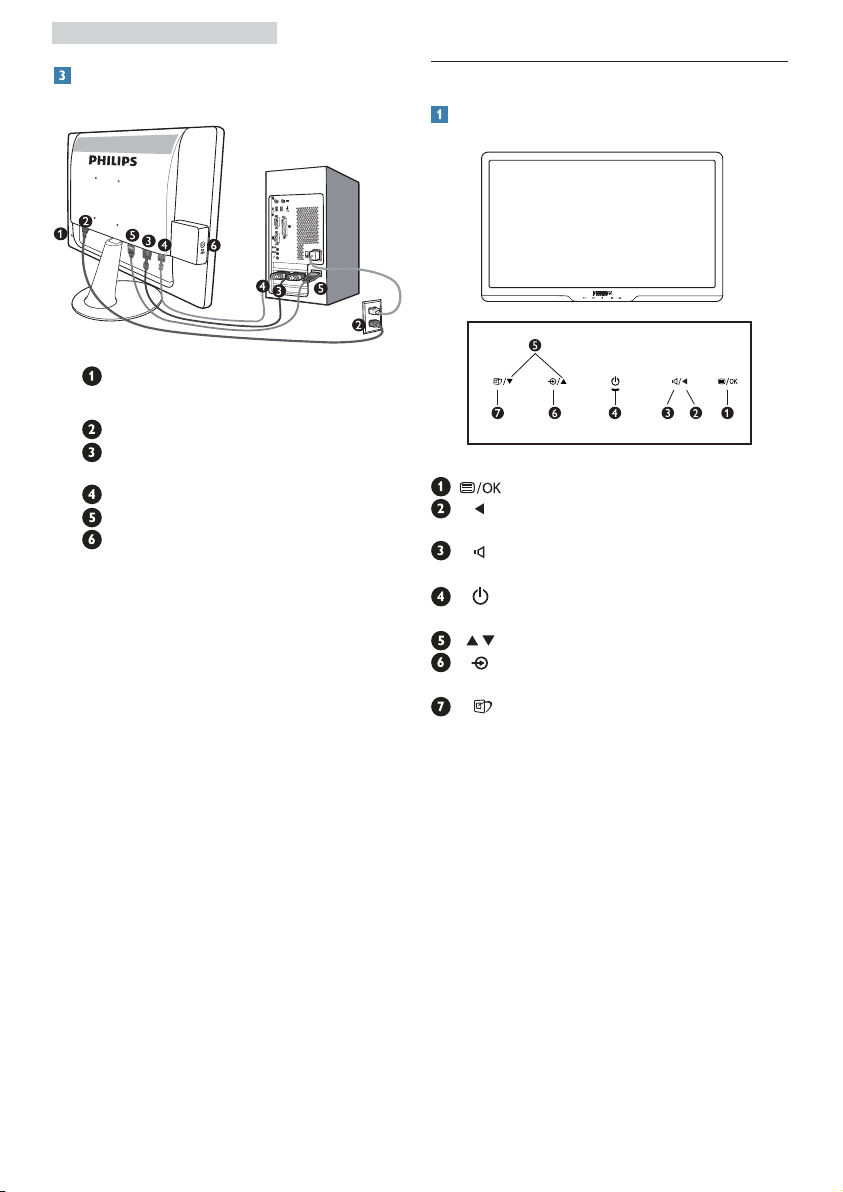
Подключение к ПК
Защита от несанкционированного
использования Kensington
Разъем для сетевого адаптера
Вхід DVI-D (доступно в окремих
моделях)
Разъем для видеоадаптера
Вхід HDMI
Аудіовихід HDMI
Підключення до ПК
Подключите силовой кабель с 1.
обратной стороны монитора.
Выключите компьютер и 2.
отсоедините силовой кабель.
Подключите сигнальный кабель 3.
монитора к видеоразъему на
обратной стороне компьютера.
Подключите силовой кабель 4.
монитора и компьютера к
ближайшему разъему.
Включите компьютер и монитор. 5.
Если на мониторе появилось
изображение, подключение
выполнено успешно
.
2.2 Експлуатація монітору
Описание продукта - главный вид
: Щоб увійти до ЕМ.
: Повернутися на попередній
рівень ЕМ.
: Регулювання гучності (доступно
тільки для входу HDMI).
: Включение и выключение
монитора из сети.
: Щоб регулювати ЕМ.
: Щоб змінити джерело входу
сигналу.
: SmartImage Lite. Існує
3 режими на вибір: Standard
(Стандартний), Internet
(Інтернет), Game (Гра).
5
Page 8
2. Налаштування монітору
Описание экранного меню
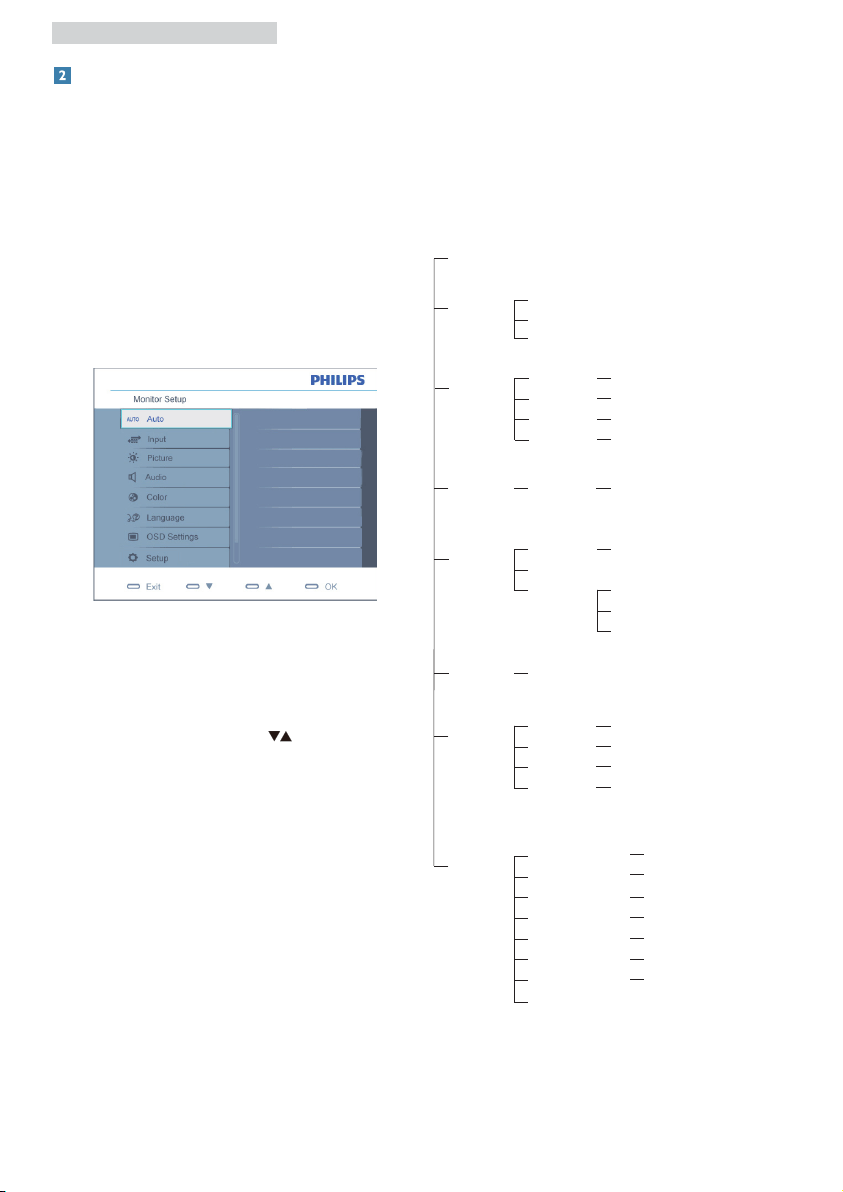
Що таке ЕМ (екранне меню)?
Екранне меню (ЕМ) – це особлива
характеристика всіх моніторів Philips.
Вона надає можливість регулювати робочі
характеристики екрану або вибрати
функції моніторів прямо з вікна інструкцій
екранного меню. Дружній до користувача
інтерфейс екранного меню показаний
нижче:
Основні та прості інструкції до
контрольних клавіш
У показаному вище ЕМ користувачі
можуть натискати кнопки
на передній
панелі монітора, щоб пересувати курсор,
OK щоб підтвердити вибір або зміну.
ЕМ
Далее представлен общий обзор
структуры экранного меню. Его можно
использовать в качестве справочного
материала для изучения различных
настроек монитора.
Main menu
Auto
Input
Picture
Audio
Color
Language
OSD Setting
Sub menu
VGA
DVI (available for selective models)
HDMI
Русский,
Wide screen,4:3
0~100
0~100
On, Off
On, Off
6500K, 9300K
Red: 0~100
Green: 0~100
Blue: 0~100
⇷⚭ྃ࿄-
0~100
0~100
Off, 1, 2, 3, 4
5 s, 10 s, 20 s, 30 s, 60 s
Picture Format
Brightness
Contrast
SmartContrast
Mute
Color Temp.
sRGB
User Define
English,Español, Français, Deutsch, Italiano,
Português,
Horizontal
Vertical
Transparency
OSD Time out
Türkçe
Setup
Over Scan
H. Position
V. Position
Phase
Clock
Resolution Notification
Reset
Information
On, Off
0~100
0~100
0~100
0~100
On, Off
Yes, No
6
Page 9
2. Налаштування монітору
Повідомлення про чіткість
Цей монітор створений для оптимального
функціонування з первинною чіткістю
1920x1080 на 60 Гц. Коли увімкнено
живлення монітору на іншій чіткості,
на екрані показано попередження:
Використовуйте 1920x1080 на 60 Гц для
найкращих результатів.
Показ попередження про первинну чіткість
можна вимкнути у Setup (Налаштування)
в ЕМ (екранне меню).
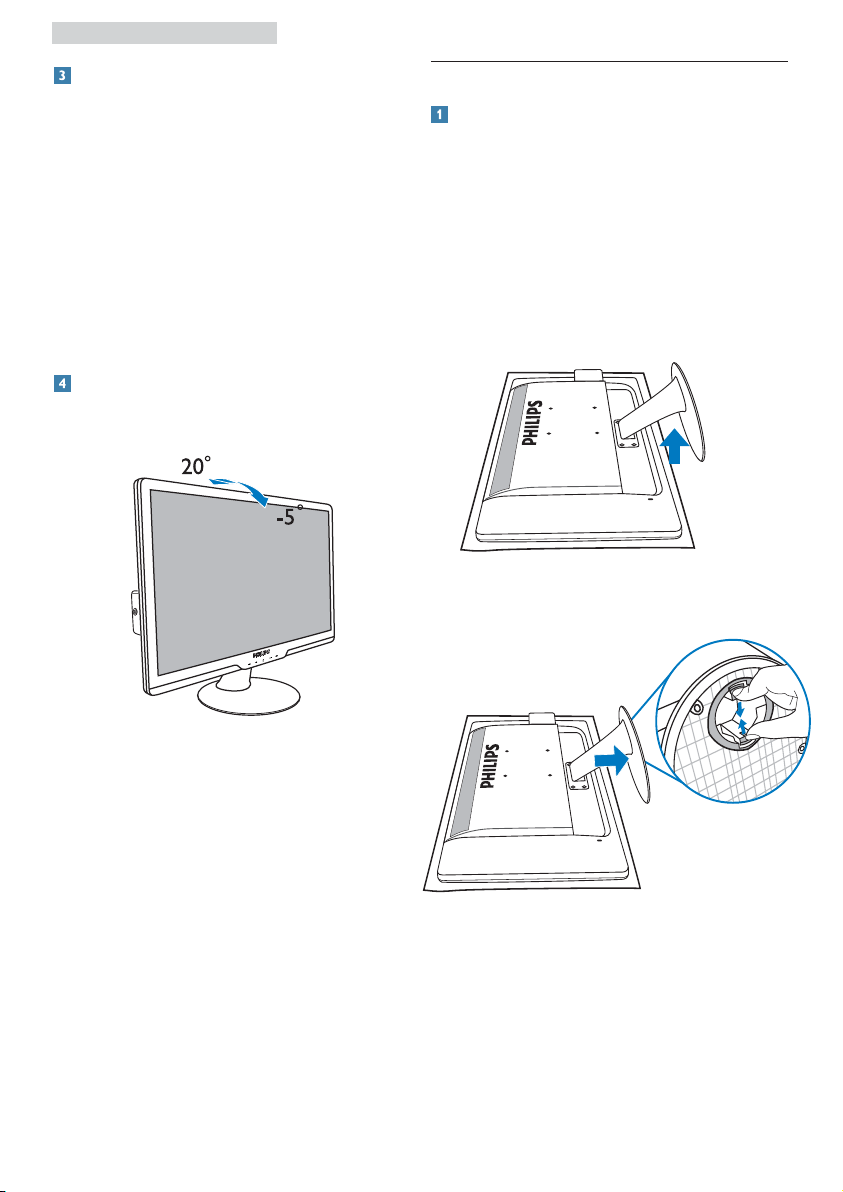
Фізична функція
Нахил
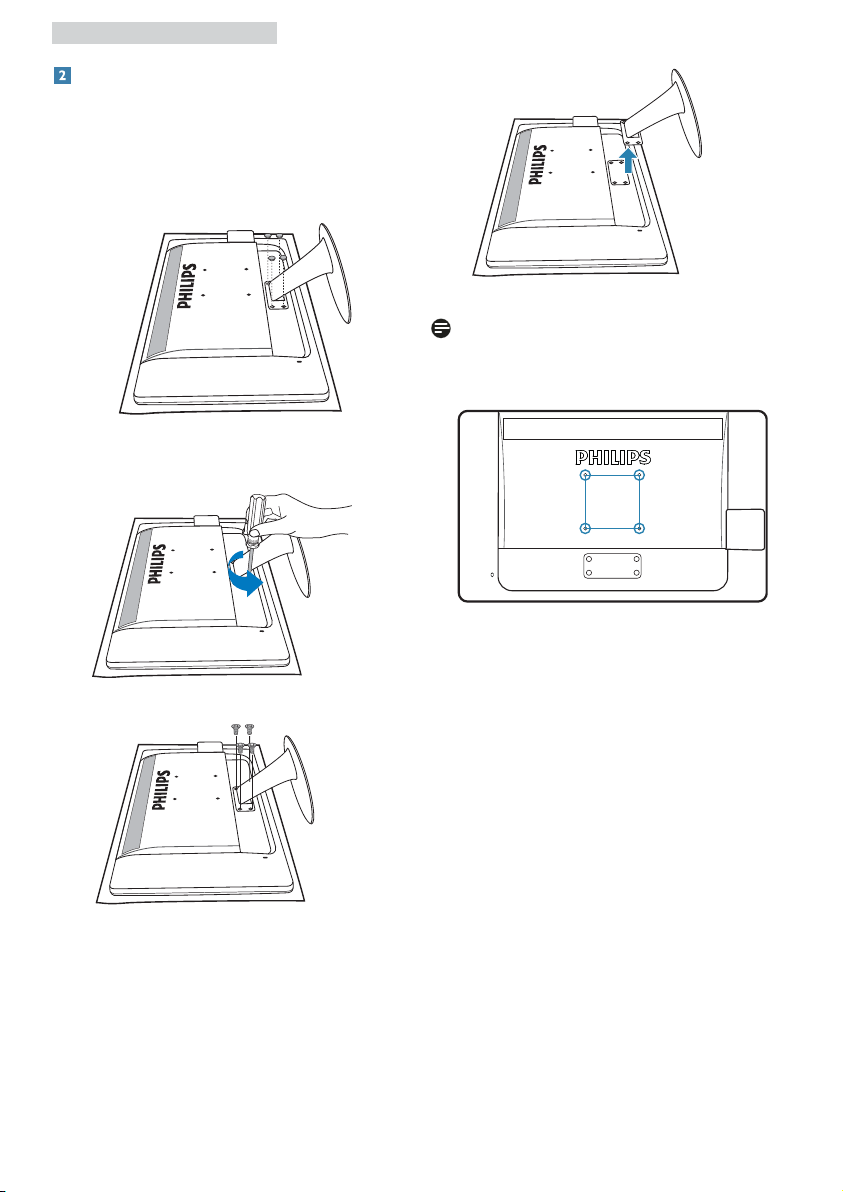
2.3 Зніміть підставку основи та основу
Зніміть підставку основи
Перш ніж почати розбирати основу
монітору, будь ласка, виконайте наведені
нижче вказівки, щоб уникнути пошкоджень
техніки або травмування осіб.
Акуратно розташуйте монітор долілиць 1.
на гладкій поверхні, щоб не подряпати
і не пошкодити екран.
Натисніть блокувальні засувки, щоб 2.
відокремити підставку від стійки.
7
Page 10
2. Налаштування монітору
Як зняти основу
Умова:
Для монтажу за стандартом VESA•
Зніміть кришки 4 гвинтів.1.
Примечание
Монітор підходить для 100 мм х 100 мм
сумісного з VESA монтажного інтерфейсу.
Зніміть 4 гвинти і зніміть основу з 2.
монітору.
100mm
100mm
8
Page 11
3. Оптимізація зображення
3. Оптимізація зображення
3.1 SmartImage Lite
Що це?
надає попередні налаштування, які
оптимізують показ різних типів змісту,
динамічно регулюючи яскравість,
контраст, колір та чіткість у реальному
часі. З чим би ви не працювали: текстові
задачі, показ зображень або перегляд
відео, Philips SmartImage Lite чудово
оптимізує роботу монітору.
Для чого це потрібно?
Вам потрібен монітор, який оптимізує
показ Вашого улюбленого змісту?
SmartImage Lite динамічно регулює
яскравість, контраст, колір та чіткість у
реальному часі, щоб покращити якість
показу на Вашому моніторі.
Як це працює?
SmartImage Lite - це ексклюзивна
передова технологія Philips, яка аналізує
показуваний на екрані зміст. Залежно від
вибраного Вами сценарію SmartImage Lite
динамічно підсилює контраст, насиченість
кольору та чіткість зображень, щоб
покращити якість показу - все в реальному
часі, а Вам слід лише натиснути на єдину
кнопку.
Як активувати SmartImage Lite?
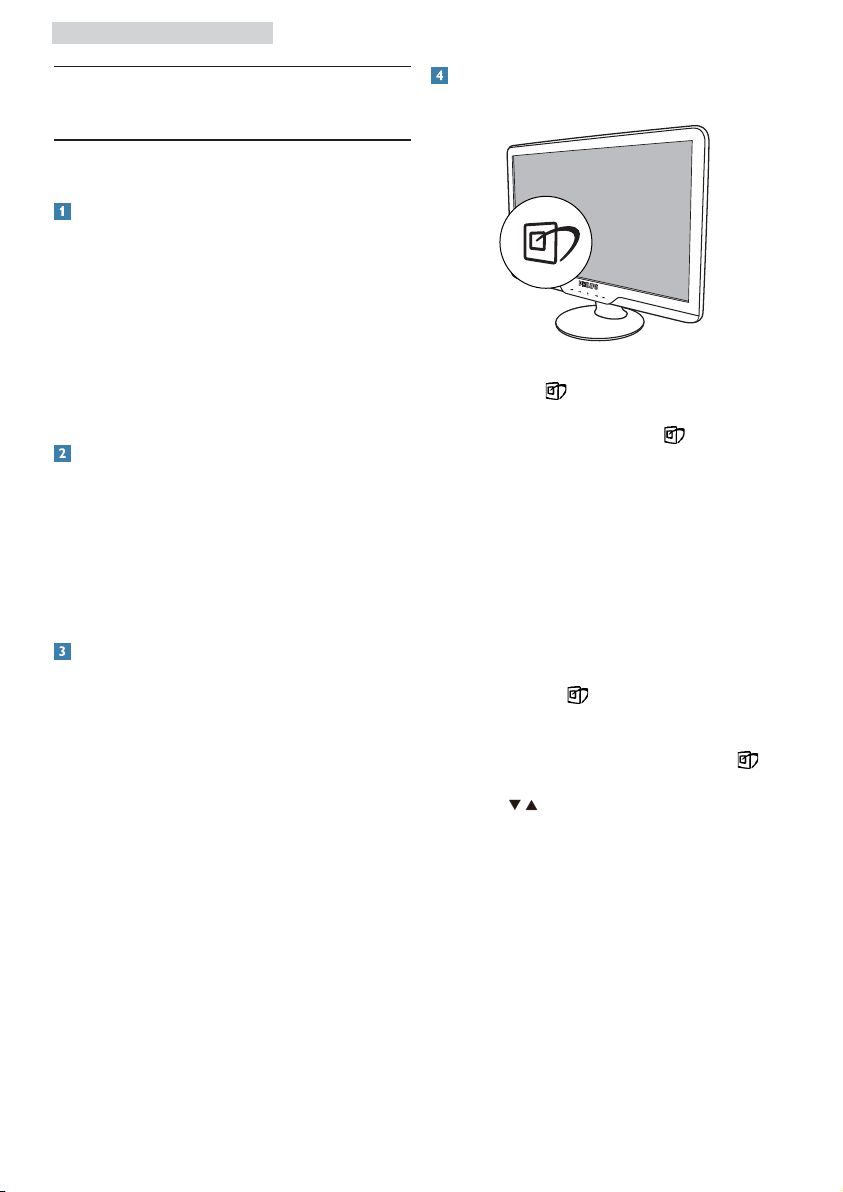
Натисніть 1. , щоб запустити
SmartImage Lite на дисплеї;
Продовжуйте натискати2.
щоб перемикатися між Standard
(Стандартний), Internet (Інтернет),
Game (Гра);
Дисплей SmartImage Lite 3.
лишатиметься на екрані 5 секунд - Ви
також можете натиснути ОK (ОК), щоб
підтвердити.
Коли активовано SmartImage 4.
Lite, схема sRGB автоматично
вимикається. Щоб застосувати sRGB,
Вам знадобиться вимкнути SmartImage
Lite кнопкою
монітору.
Для прокручення вниз, крім клавіши
можна також натискати кнопки, щоб
вибрати,
підтвердити вибір і закрити екранне меню
SmartImage Lite.
і натиснути ОK (ОК), щоб
на передній панелі
,
,
9
Page 12

3. Оптимізація зображення
Існує 3 режими на вибір: Standard
(Стандартний), Internet (Інтернет),
Game (Гра).
Standard (Стандартний): • Підсилює
символи тексту і зменшує яскравість,
щоб спростити читання і зменшити
напругу для очей. Цей режим
значно покращує придатність до
читання та продуктивність праці зі
зведеними таблицями, файлами PDF,
сканованими статтями або іншими
розповсюдженими офісними задачами.
Internet (Інтернет): • Цей профіль
поєднує насиченість кольору,
динамічний контраст і підсилення
різкості для показу
фотографій та
інших зображень надзвичайно ясно
у барвистих кольорах - все без
спотворень та бляклих кольорів.
Game (Гра): • Для покращання часу
відповіді вмикається прискорення
внутрішнього годинника, вирівнюються
«рвані» краї предметів, які швидко
пересуваються екраном, підсилюється
контраст для темної та яскравої гами.
Цей профіль незамінний для гравців у
комп’ютерні ігри.
3.2 SmartContrast
Що це?
Унікальна технологія, яка динамічно
аналізує показуваний зміст і автоматично
оптимізує контрастність монтіора
для максимальної чіткості та легкості
перегляду, підсилюючи підсвічення
для яснішого, чіткішого та яскравішого
зображення, або зменшуючи підсвічення
для кращого показу зображення на
темному тлі.
Для чого це потрібно?
Ви бажаєте отримати найкращу чіткість
та зручність перегляду будь-якого
типу змісту. SmartContrast динамічно
контролює контраст і регулює підсвічення,
щоб отримати чітке яскраве зображення
для ігор та відео або показує чіткий,
легкий для читання текст для офісної
роботи. Зменшивши споживання
живлення монітором Ви зберігаєте кошти
на електроенергію
і продовжуєте строк
роботи монітору.
Як це працює?
Коли Ви активуєте, він в реальному часі
аналізуватиме зміст, який Ви показуєте,
щоб регулювати кольори та контролювати
інтенсивність підсвічення. Ця функція
динамічно підсилює контраст для
покращення якості перегляду відео та
зображення у відеоіграх.
10
Page 13

3. Оптимізація зображення
3.3 Philips SmartControl Lite
Нове ПЗ Phillips SmartControl Lite надає
можливість контролювати монітор за
допомогою простого екранного графічного
інтерфейсу. Складне регулювання –
це вже вчорашній день. Дружнє до
користувача ПЗ проведе Вас по тонкому
налаштуванню чіткості, калібрації кольору,
регулюванням годинника/фази, точці
білого RGB тощо.
Пз оснащене найновішою технологією
в алгоритмі ядра для швидкої обробки
даних та відповіді, сумісне
з Windows 7,
привертає увагу до себе рухливою
піктограмою. Воно готове подарувати Вам
новий досвід роботи з виробами Philips!
Інсталяція
Виконуйте інструкцію і завершіть •
інсталяцію.
Можна завантажити, коли інсталяція •
завершена.
Якщо Ви бажаєте запустити програму •
пізніше, можна клацнути по "швидкому
виклику" на стаціонарному компютері
або на панелі інструментів.
Перший запуск – Програма-помічник
Вперше після інсталяції SmartControl •
Lite програма автоматично перейде
до Wizard (Програми-помічника) для
першого запуску.
Програма-помічник допомогатиме •
крок за кроком регулювати робочі
характеристики монітору.
Також можна пізніше перейти до •
меню Plug-in (плагінів), щоб запустити
програму-помічник.
На панелі Standard (Стандартна) •
можна регулювати більше опцій без
допомоги програми-помічника.
11
Page 14
3. Оптимізація зображення
Старт з панелі Standard
(Стандартна):
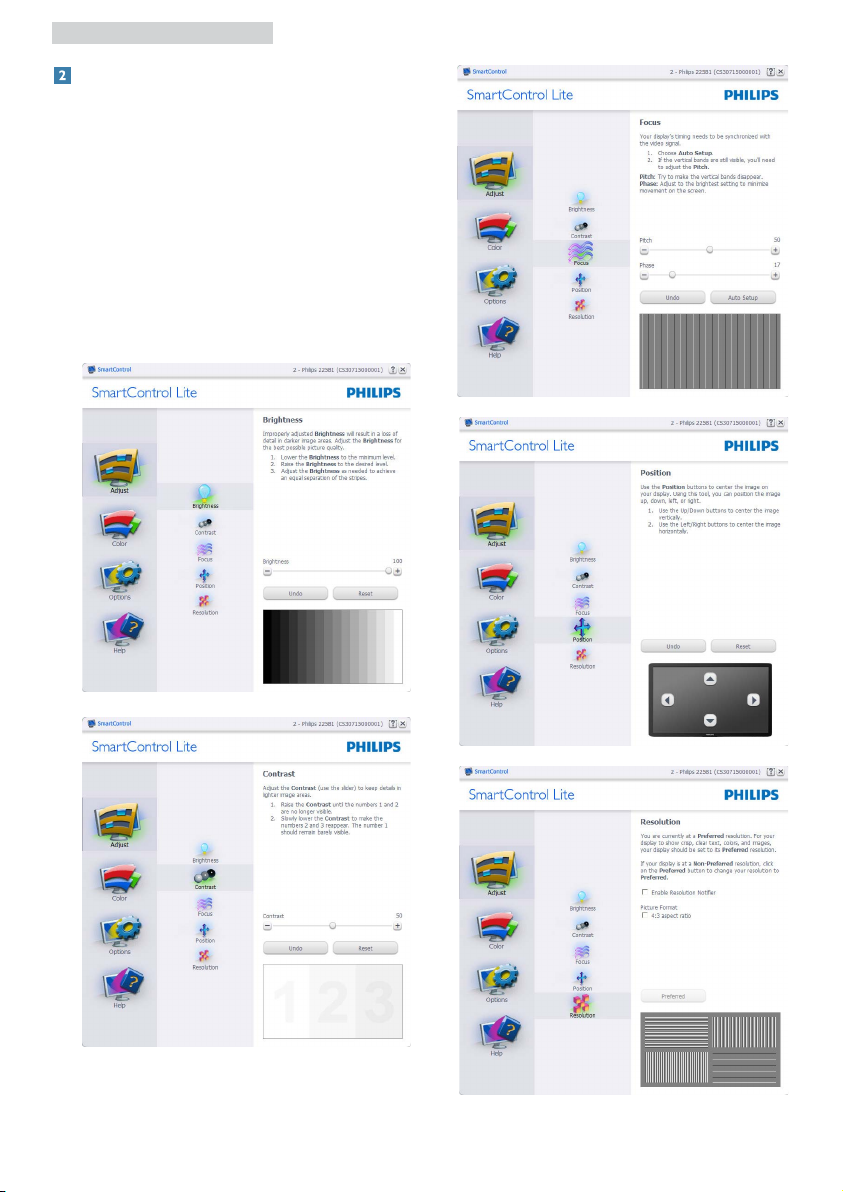
Меню Adjust (Регулювання):
Меню Adjust (Регулювання) надає •
можливість регулювати Brightness
(яскравість), Contrast (контраст), Focus
(фокус), Position (розташування) і
Resolution (чіткість).
Ви можете виконувати інструкції і •
регулювати налаштування.
• Cancel (Скасувати) питає користувача,
чи не бажає він скасувати інсталяцію.
12
Page 15
3. Оптимізація зображення
Color (Кольорове) меню:
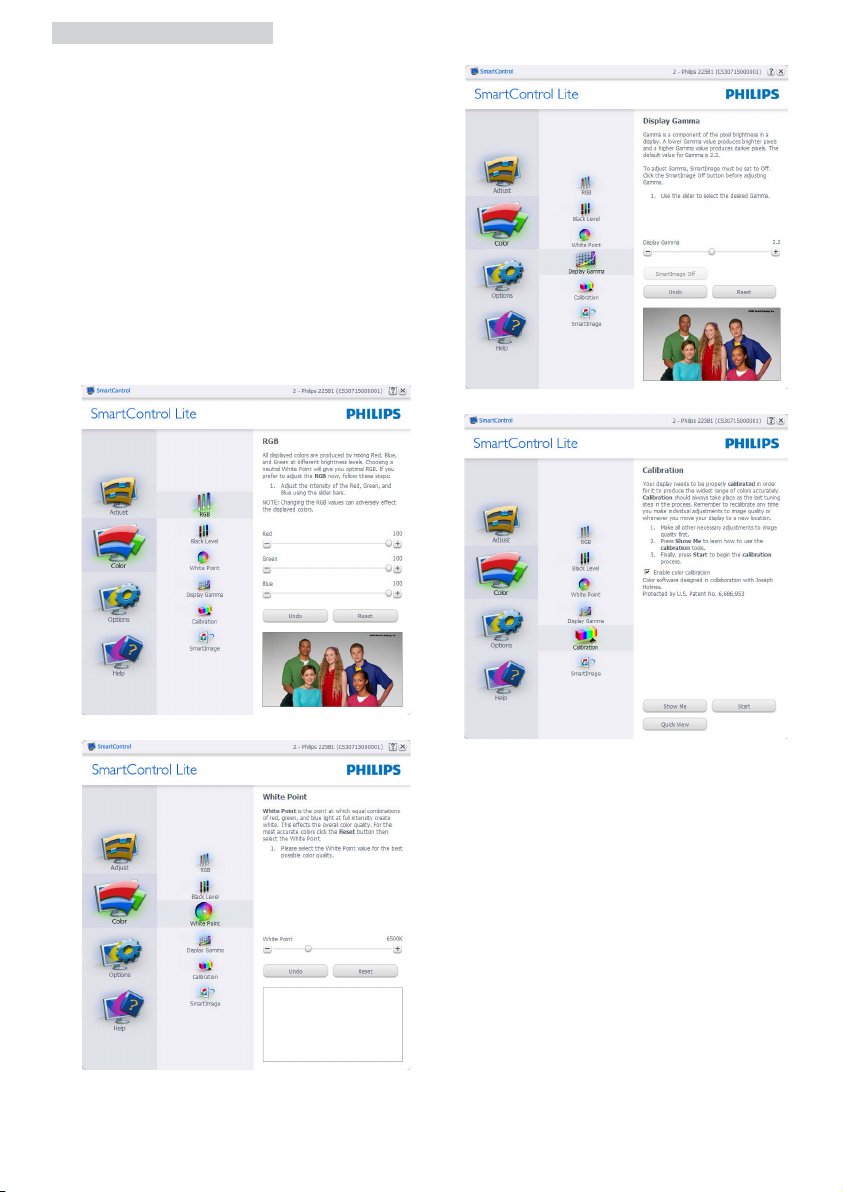
Color (Кольорове) меню надає •
можливість регулювати RGB, Black
Level (рівень чорного), White Point
(точку білого), Color Calibration
(калібрацію кольору) та SmartImage
Lite (будь ласка, див. розділ
SmartImage Lite).
Ви можете виконувати інструкції і •
регулювати налаштування.
Пункти під-меню див. у нижченаведеній •
таблиці.
Зразок Color Calibration •
(калібрації кольору)
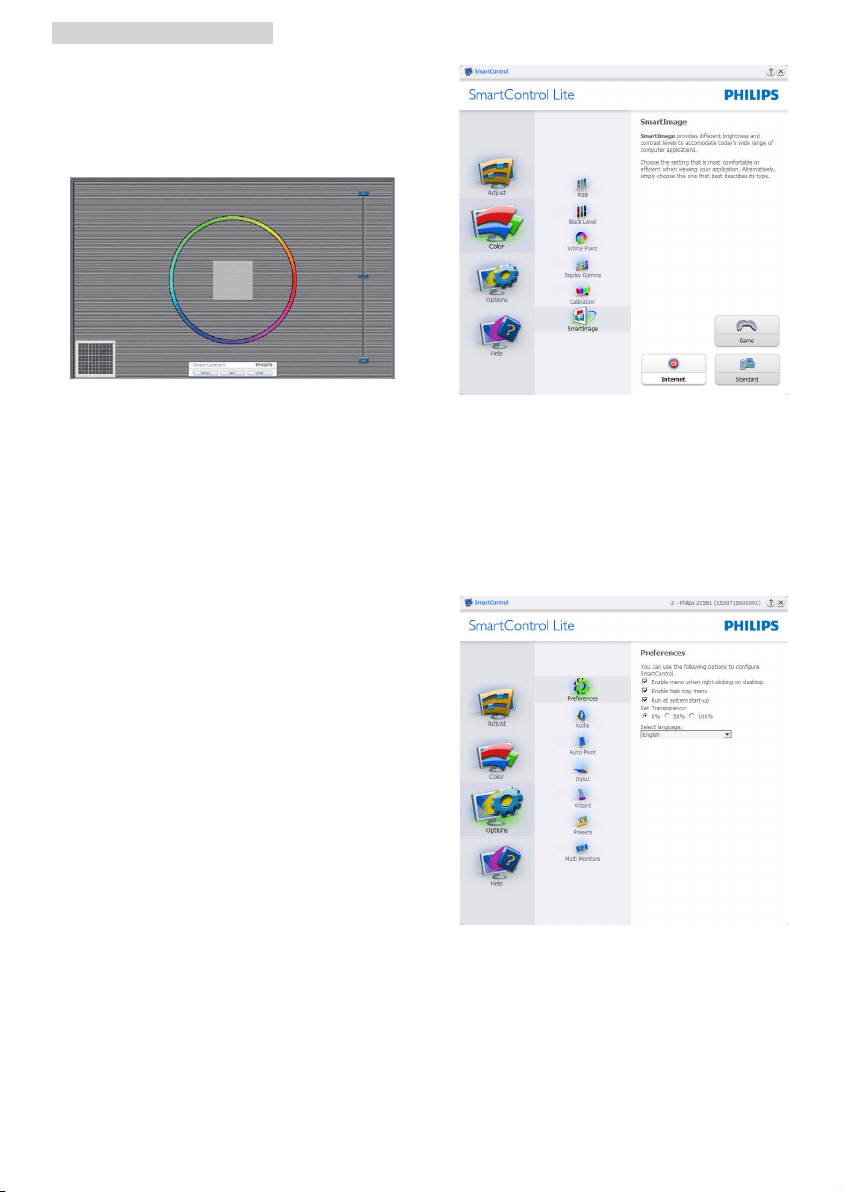
“Show Me” (Показати) запускає 1.
посібник з калібрації кольору.
Start (Старт) запускає послідовність 2.
калібрації з 6 кроків.
Quick View (Швидкий перегляд) 3.
завантажує зображення до/після.
Щоб повернутися до домашньої панелі 4.
Color (Колір), клацніть по кнопці Cancel
(Скасувати).
Enable color calibration (Активувати 5.
калібрацію кольору) - за замовчанням
увімкнено. Якщо зняти відмітку, це не
дасть здійснити калібрацію кольору,
видалить кнопки start (
старту) і quick
view (швидкого перегляду).
13
Page 16
3. Оптимізація зображення
Мусить мати інформацію про патент 6.
на екрані калібрації.
Перший екран калібрації кольору:
Previous (Попередня) кнопку вимкнена •
до переходу на другий екран кольору.
За допомогою Next (Далі) переходьте •
до наступної стірінки (всього 6).
Нарешті Ви переходите до панелі •
File > Presets (Файл > Попередні
налаштування).
Cancel (Скасувати) закриває всі •
інтерфейси і повертається на сторінку
плагінів.
Options > Preferences (Опції >
Улюблене) - Буде активне лише якщо
Ви виберете Preferences (Улюблене)
з випадного меню Options (Опції). На
непідтримуваному дисплеї, придатному
до DDC/CI, будуть доступні лише панелі
Help (Допомога) та Options (Опції).
SmartImage Lite
Надає користувачеві змінювати
налаштування для кращого показу змісту
залежно від його типу.
Коли
встановлено Entertainment
(Розваги), вимикаються SmartContrast та
SmartResponse.
Показує поточні налаштування •
улюбленого.
Відмічене віконце активує цю особливу •
характеристику. Віконце для відмітки є
перемикачем.
14
Page 17
3. Оптимізація зображення
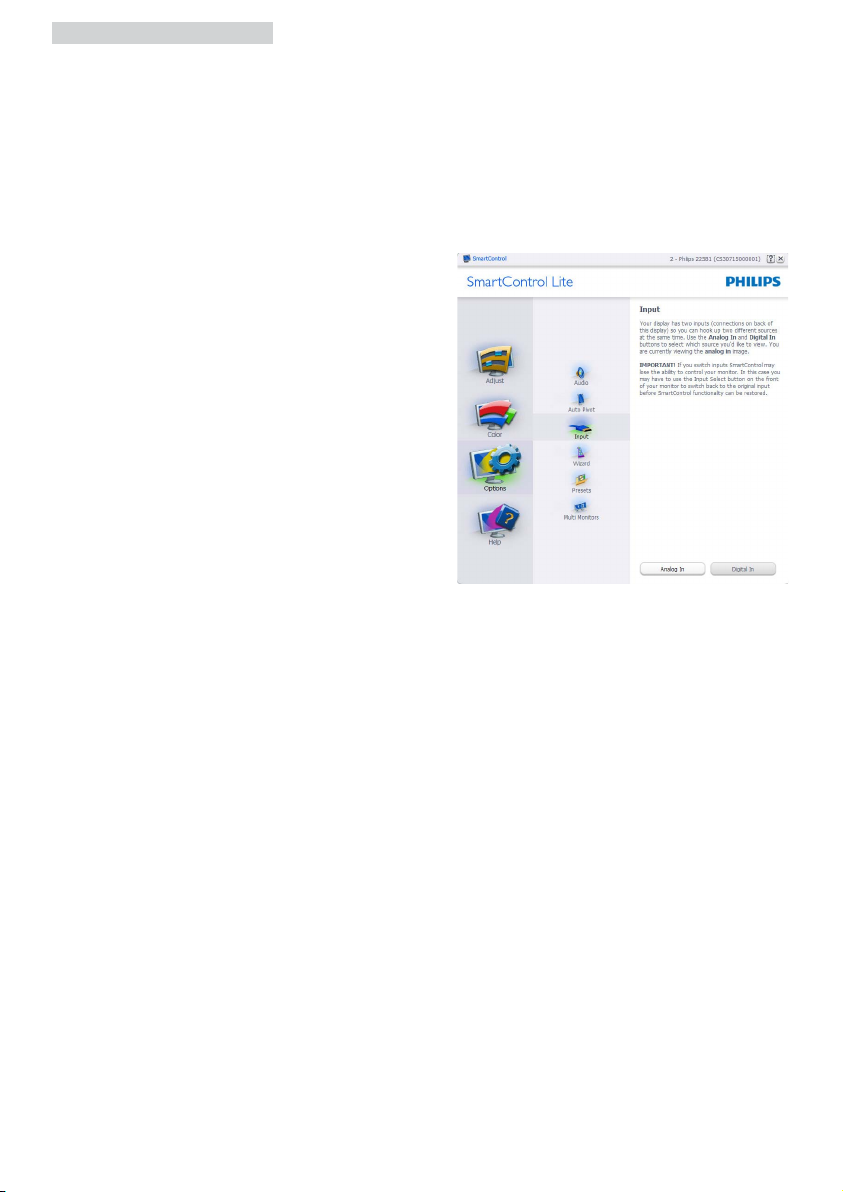
Enable Context Menu (Меню активації •
контексту) на робочому столі за
замовчанням відмічено On (Увімкнено).
Меню Enable Context (Активувати
контекст) показує пункту вибору
для SmartControl Lite: Select Preset
(Вибрати попередньо налаштоване)
та Tune Display (Тонке налаштування
дисплею) у контекстному меню, яке
відкривається, якщо клацнути правою
кнопкою миші по робочому столі.
Вимкнене видаляє SmartControl Lite з
контекстного меню правої кнопки миші.
Піктограма Enable Task Tray •
(Активувати пакет
задач) на робочому
столі за замовчанням відмічено On
(Увімкнено). Активація контекстного
меню показує меню панелі задач
для SmartControl Lite. Якщо правою
кнопкою миші клацнути по піктограмі
пакету задач, буде показано опції меню
для Help (Допомога), Technical Support
(Технічна підтримка). Перевірте
Upgrade (Вдосконалення), About (Про)
та Exit (Вихід). Коли меню задач Enable
(Активувати) вимкнено, піктограма
пакету задач буде показувати лише
EXIT (ВИХІД).
Run at Startup (Запуск при увімкненні) •
за замовчанням позначено On
(Увімк.). Вимкнене SmartControl Lite
не запуститься при старті або з панелі
задач. Єдиний спосіб запустити
SmartControl Lite – це з «швидкого
виклику» на робочому столі або
з програмного файлу. Будь-яке
попереднє налаштування для запуску
при увімкненні не завантажиться,
якщо позначку з цього віконця знято:
Disabled (
Вимкнено).
Активувати режим прозорості •
(Windows 7, Vista, XP). За замовчанням
0% непрозоре.
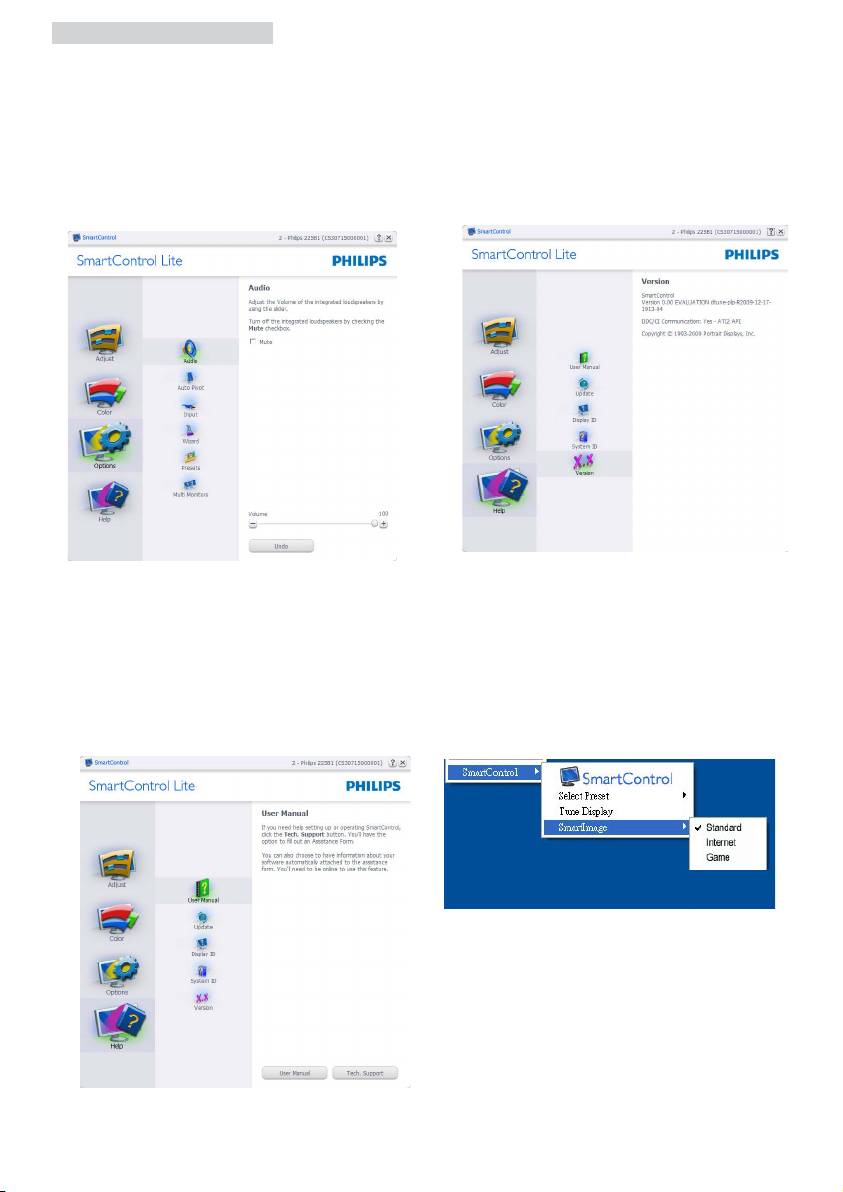
Options > Input (Опції > Вхід) - Буде
активне лише якщо Ви виберете
Input (Вхід) з випадного меню Options
(Опції). На непідтримуваному дисплеї,
придатному для DDC/CI, доступні лише
панелі Help (Допомога) та Options
(Опції). Всі інші панелі SmartControl Lite
недоступні.
Показ панелі інструкції джерела та •
налаштування поточного джерела
входу.
На дисплеях єдиного входу цієї панелі •
не буде видно.
15
Page 18
3. Оптимізація зображення
Options > Audio (Опції > Аудіо) - Буде
активне лише якщо Ви виберете Volume
(Гучність) з випадного меню Options
(Опції).
На непідтримуваному дисплеї,
придатному для DDC/CI, доступні лише
панелі Help (Допомога) та Options (Опції).
Help > User Manual (Допомога >
Керівництво користувача) - Буде
активним лише якщо вибрати User
Manual (Керівництво користувача) з
випадного меню Help (Допомога). На
непідтримуваному дисплеї, придатному
до DDC/CI, будуть доступні лише панелі
Help (Допомога) та Options (Опції).
Help > Version (Допомога > Версія) -
Буде активне лише якщо Ви виберете
Version (Версія) з випадного меню
Help (Допомога). На непідтримуваному
дисплеї, придатному до DDC/CI, будуть
доступні лише панелі Help (Допомога) та
Options (Опції).
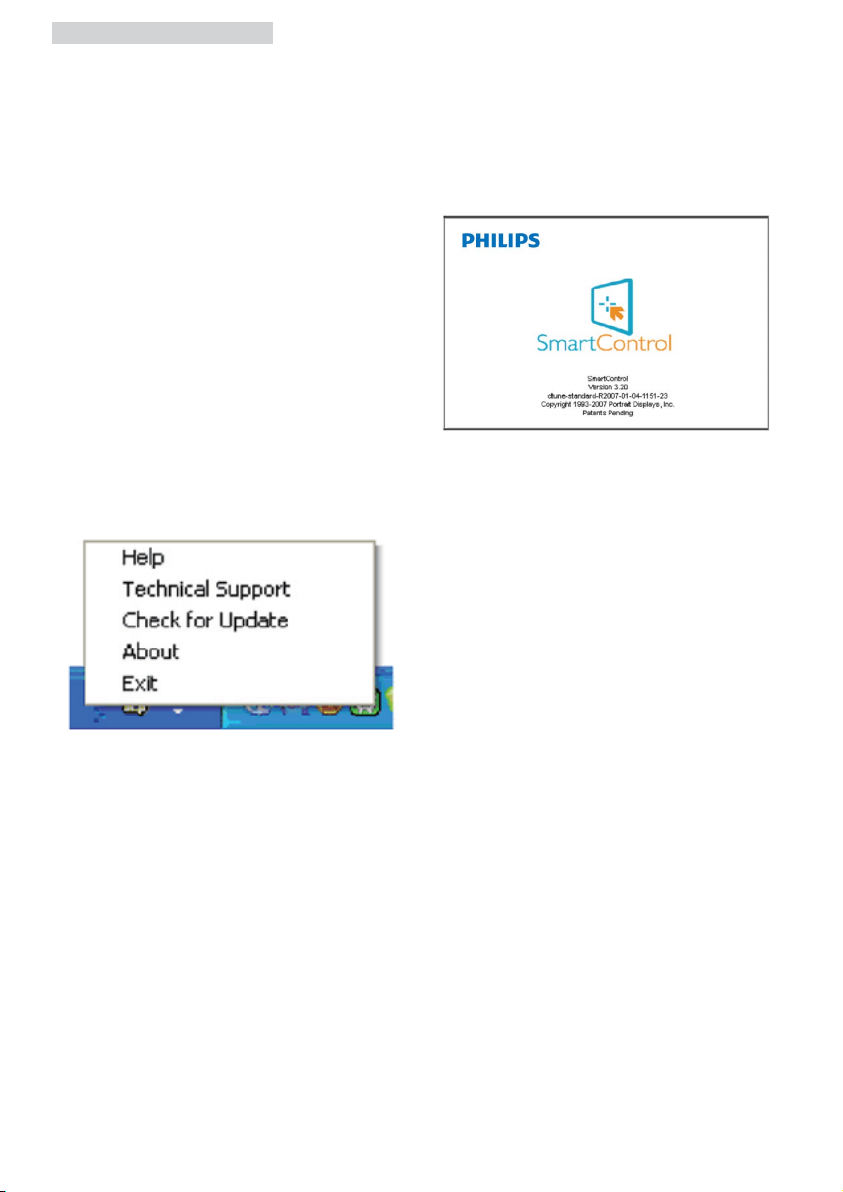
Context Sensitive (Залежне від
контексту) меню
Залежне від контексту меню активоване
за замовчанням. Якщо на панелі Options >
Preferences (Опції > Улюблене) відмічено
Enable Context Menu (Активувати залежне
від контексту меню), меню буде показано.
У залежного від кнотексту меню є чотири
пункти:
SmartControl Lite - коли показано •
вибраний екран About (Інфо).
16
Page 19
3. Оптимізація зображення
Select Preset (Вибрати попредньо •
налаштоване) - надає ієрархічне меню
збережених попередніх налаштувань
для негайного використання. Відмітка
показує поточно вибране попереднє
налаштування. Facoty Preset
(Налаштування на фабричне) також
можна вибрати з випадного меню.
Tune Display (Тонке налаштування •
дисплею) - відкриває контрольну
панель SmartControl Lite.
SmartImage Lite – Перевірте •
поточні налаштування, Standard
(Стандартний), Internet (Інтернет),
Game (Гра).
Активовано меню панелі задач
Меню панелі задач можна
показати,
клацнувши правою кнопкою миші по
піктограмі SmartControl Lite на панелі
задач. Якщо клацнути лівою кнопкою
миші, це запустить задачу.
Exit (Вихід) - закрити SmartControl Lite •
Щоб знову запустити SmartControl
Lite, виберіть SmartControl Lite з
програмного меню та двічі клацніть по
піктограмі на робочому столі ПК, або
перезавантажте систему.
Вимкнено меню панелі задач
Коли панель задач вимкнена у теці
улюбленого, доступний лише вибір
EXIT (ВИХІД). Щоб повністю видалити
SmartControl Lite з панелі задач,
вимкніть Run at Startup (Запуск при
автозавантаженні) в Options > Preferences
(Опції > Улюблене).
На панелі задач є п'ять пунктів:
Help (Допомога) - це вхід до файлу •
керівництва користувача: Відкрийте
файл керівництва користувача
за допомогою вікна браузера за
замовчанням.
Technical Support (Технічна підтримка) - •
показує сторінку технічної підтримки.
Check for Update (Перевірка •
поновлень) - переносить користувача
на веб-сайт і порівнює версію
користувача із найновішою доступною.
About (Про) - показує докладну
•
інформацію для довідки: версію
виробу, інформацію про випуск, назву
виробу.
17
Page 20
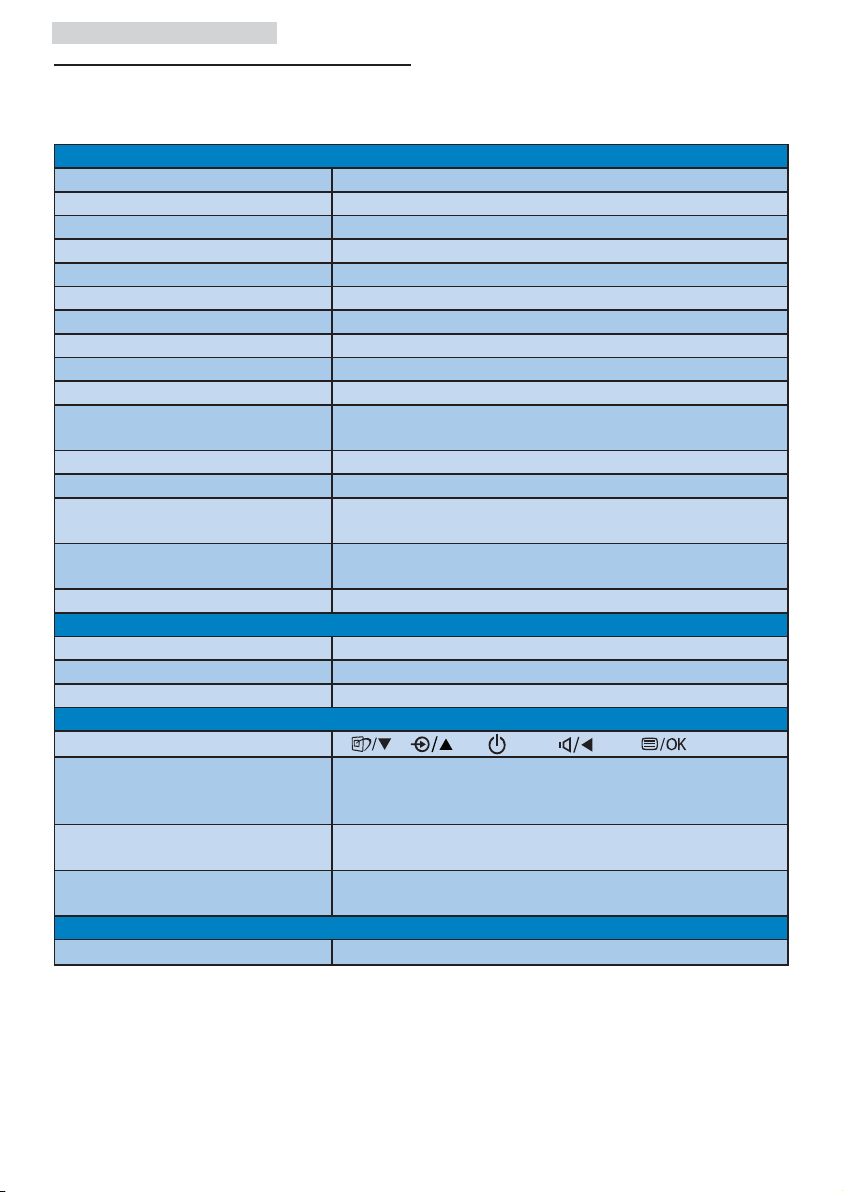
4. Технічні характеристики
4. Технічні характеристики
Зображення/Дисплей
Тип панелі монітора TFT РК-дисплей
Підсвічення CCFL (244E2); LED (244EL2)
Розмір панелі Ширина 24 дюйми (61,0 см)
Формат зображення 16:9
Щільність пікселів 0,277 x 0,277 мм
Яскравість 300 кандел/м² (244E2); 250 кандел/м² (244EL2)
SmartContrast 500.000:1 (244E2); 20.000.000:1 (244EL2)
Контраст (тип.) 1000:1
Час відповіді (тип.) 5 мсек
Оптимальна чіткість 1920x1080; 60 Гц
Кут перегляду 170° (по горизонталі) / 160° (по вертикалі) при C/R
(команда/відповідь) > 5
Підсилення зображення SmartImage Lite
Кольори дисплею 16,7 мільйонів
Частота вертикального
поновлення
Частота горизонтальної
розгортки
sRGB ТАК
Сполучення
Вхід сигналу HDMI, DVI-D (Цифровий), VGA (аналоговий)
Сигнал входу Окрема синхронізація, синхронізація за зеленим
Аудіовихід HDMI ТАК
Зручність
Для зручності користувача
Мови ЕМ Англійська, французька, німецька, італійська,
Інші зручні пристосування Пристрій для підвішування VESA (100 х 100 мм),
Сумісність із "вмикай та
працюй"
Підставка
Нахил -5/+20
56 Гц – 76 Гц
30 кГц – 83 кГц
російська, іспанська, китайська - спрощені
ієрогліфи, португальська, Турецька
кенсінгтонський замок
DDC/CI, sRGB, Windows 7/Vista/XP, Mac OSX, Linux
18
Page 21
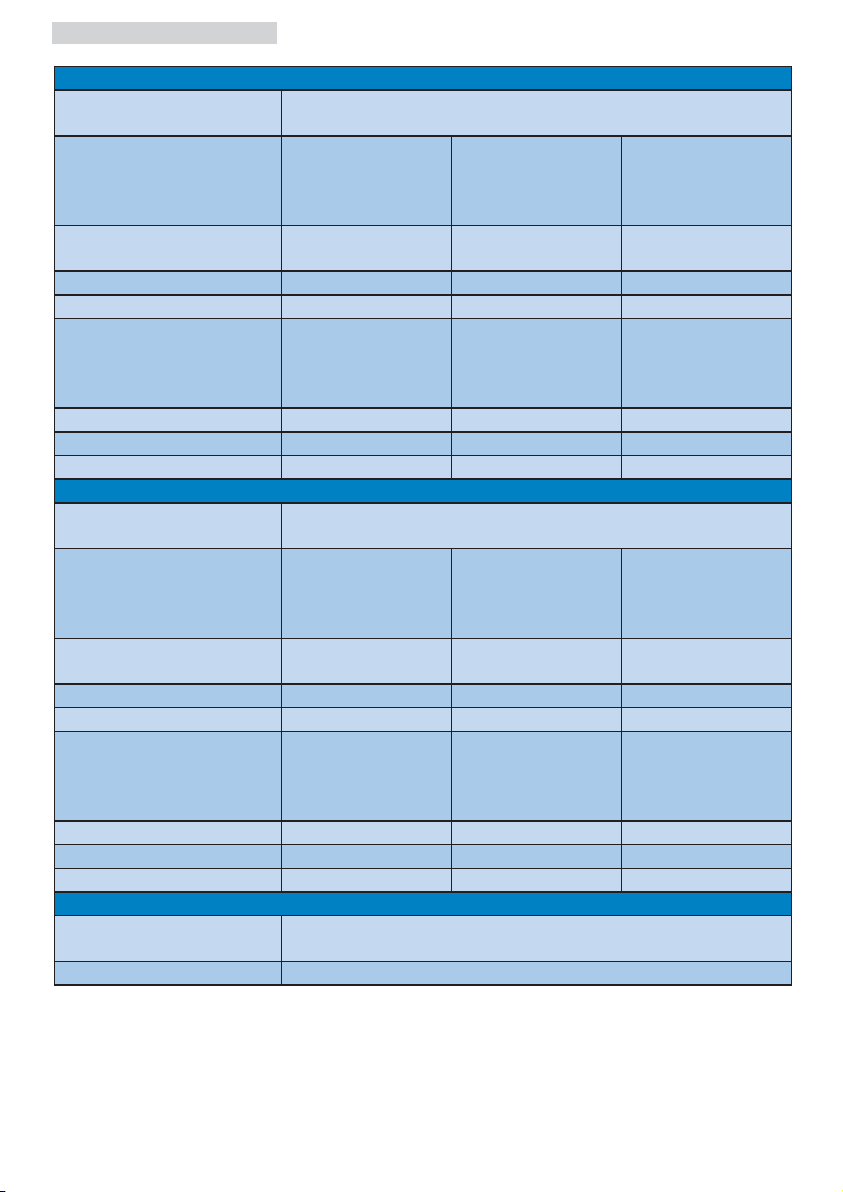
4. Технічні характеристики
Живлення (244E2)
Режим «Увімкнено»
40,6Вт
(тип.)
Енергоспоживання
(EnergyStar 5.0 тестовий
метод)
Вхід перемінного
струму 100А
+/- 5А, 50Гц
+/- 3Гц
Звичайна експлуатація
31,88Вт
(тип.)
Очікування (тип.)
Вимк.
0,5Вт 0,5Вт 0,5Вт
0,5Вт 0,5Вт 0,5Вт
Розсіяння тепла* Вхід перемінного
струму 100А
+/- 5А, 50Гц
+/- 3Гц
Звичайна експлуатація
Очікування (тип.)
Вимк.
108,805BTU 108,225BTU 106,928BTU
1,706BTU 1,706BTU 1,706BTU
1,706BTU 1,706BTU 1,706BTU
Живлення (244EL2)
Режим «Увімкнено»
26Вт
(тип.)
Енергоспоживання
(EnergyStar 5.0 тестовий
метод)
Вхід перемінного
струму 100А
+/- 5А, 50Гц
+/- 3Гц
Звичайна експлуатація
19,32Вт 19,16Вт 19,16Вт
(тип.)
Очікування (тип.)
Вимк.
0,5Вт 0,5Вт 0,5Вт
0,5Вт 0,5Вт 0,5Вт
Розсіяння тепла* Вхід перемінного
струму 100А
+/- 5А, 50Гц
+/- 3Гц
Звичайна експлуатація
Очікування (тип
.)
Вимк.
65,94BTU 65,38BTU 65,38BTU
1,706BTU 1,706BTU 1,706BTU
1,706BTU 1,706BTU 1,706BTU
Вхід перемінного
струму 115 А
+/- 5А, 60Гц
+/- 3Гц
Вхід перемінного
струму 230А
+/- 5А, 50Гц
+/- 3Гц
31,71Вт 31,33Вт
Вхід перемінного
струму 115 А
+/- 5А, 60Гц
+/- 3Гц
Вхід перемінного
струму 115 А
+/- 5А, 60Гц
+/- 3Гц
Вхід перемінного
струму 115 А
+/- 5А, 60Гц
+/- 3Гц
Вхід перемінного
струму 230А
+/- 5А, 50Гц
+/- 3Гц
Вхід
перемінного
струму 230А
+/- 5А, 50Гц
+/- 3Гц
Вхід перемінного
струму 230А
+/- 5А, 50Гц
+/- 3Гц
Світлодіодний індикатор
живлення
У режимах: Білий, режим Очікування (Standby/Sleep):
Білий (мерехтіння)
Енергопостачання Вбудоване, 100 - 240 В перемінного струму, 50/60 Гц
19
Page 22
4. Технічні характеристики
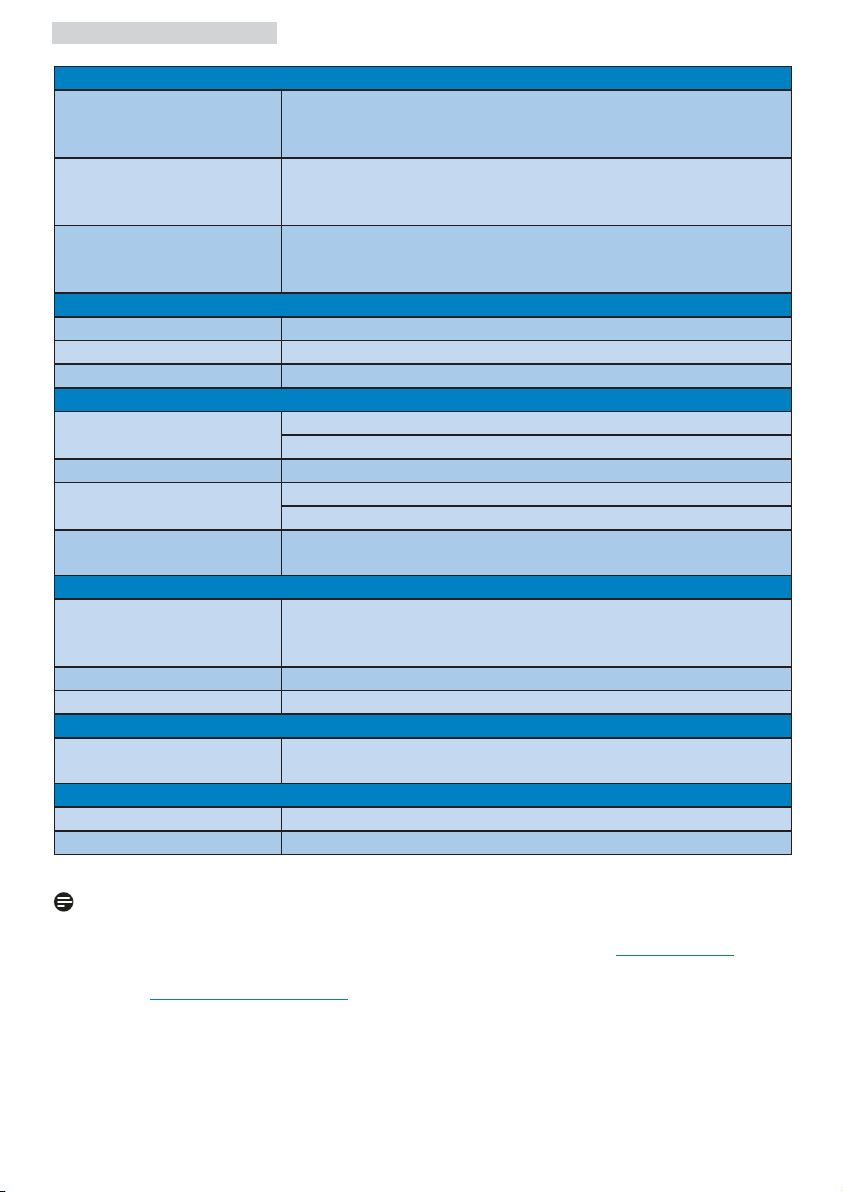
Габарити
Виріб з підставкою
570 x 437 x 225мм
(ширина х довжина х
висота)
Виріб без підставки
570 x 353 x 62мм
(ширина х довжина х
висота)
Габарити упаковки
626 x 500 x 171мм
(ширина х довжина х
висота)
Вага
Виріб з підставкою
Виріб без підставки
Виріб із упаковкою
4,9kg
4,5kg
6,7kg
Умови експлуатації
Температурний
діапазон
Температура зберігання: від -20°C до 60°C
Температура експлуатації: від 0°C to 40°C
Відносна вологість від 20% до 80%
Висота над рівнем моря Не для експлуатації: + 40.000 футів (12.192 м)
Експлуатація: + 12.000 футів (3.658 м)
MTBF (середній час між
50.000 годин (244E2), 30.000 годин (244EL2)
відмовами)
Для оточуючого середовища
Правила про вміст
ТАК
небезпечних речовин
(ROHS)
EPEAT Срібний (www.epeat.net)
Упаковка 100% підлягає переробці
Сумісність і стандарти
Сертифікація CE Знак, Energy Star 5.0, FCC (Федеральна комісія зв’язку
США) Клас B, SEMKO, TCO5.1, UL/cUL, ISO9241-307
Корпус
Колір Чорний
Закінчити Глянсовий
Примечание
1. Рейтинг EPEAT Gold або Silver діє тільки там, де Philips реєструє продукт. Щоб
дізнатися про стан реєстрації у вашій країні, відвідайте веб-сайт www.epeat.net.
2. Ці дані можуть змінюватися без попередження. Завантажте найновішу версію
брошури www.philips.com/support.
20
Page 23
4. Технічні характеристики
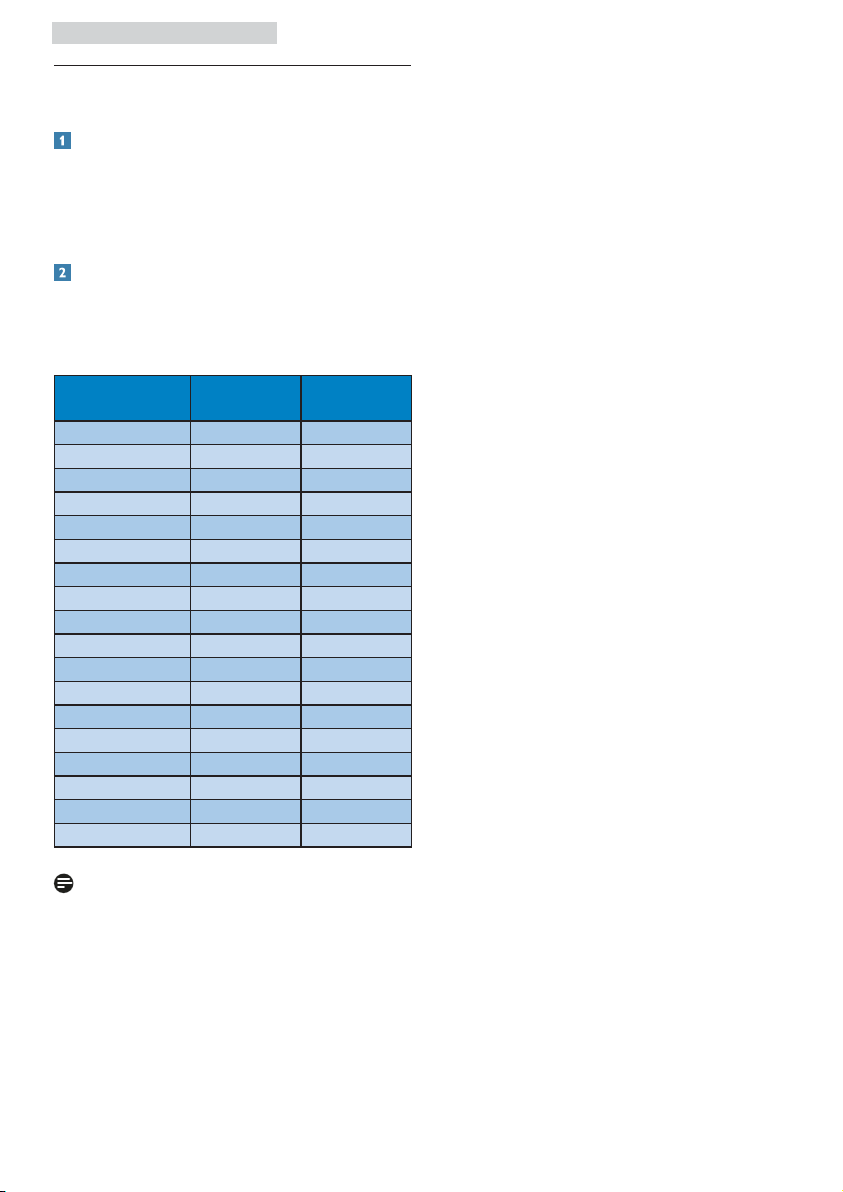
4.1 Чіткість і попередньо встановлені
режими
Максимальна чіткість
Для 244E2/244EL2
1920 x 1080 на 60 Гц (аналоговий вхід)
1920 x 1080 на 60 Гц (цифровий вхід)
Рекомендована чіткість
Для 244E2/244EL2
1920 x 1080 на 60 Гц (цифровий вхід)
Горизонтальна
частота (кГц)
31,47 640x480 59,94
37,88 800x600 60,32
48,36 1024x768 60,00
54,00 1152x864 60,00
44,77 1280x720 59,86
47,78 1280x768 59,87
49,70 1280x800 59,81
60,00 1280x960 60,00
63,89 1280x1024 60,02
47,71 1360x768 60,02
55,47 1440x900 59,90
55,94 1440x900 59,89
75,00 1600x1200 60,00
64,67 1680x1050 59,88
65,29 1680x1050 59,95
66,59 1920x1080 59,93
74,04 1920x1200 59,95
67,50 1920x1080 60,00
Примечание
Зауважте, що ваш монітор найкраще
працює з роздільною здатністю 1920x1080
і частотою оновлення 60 Гц. Для
отримання найкращої якості зображення
використовуйте цю рекомендовану
роздільну здатність.
Чіткість В. частота
(Гц)
21
Page 24
8. Усунення несправностей і розповсюджені питання
5. Керування живленням
5.1 Автоматичне енергозбереження
Якщо Ви маєте сумісну з VESA DPM
карту дисплею або ПЗ, інстальоване
на ПК, монітор може автоматично
зменшувати споживання електроенергії
під час бездіяльності. Якщо визначено
введення з клавіатури, миші або іншого
пристрою введення, монітор автоматично
"прокинеться". Наступна таблиця показує
споживання електроенергії та повідомляє
про цю особливу характеристику
енергозбереження:
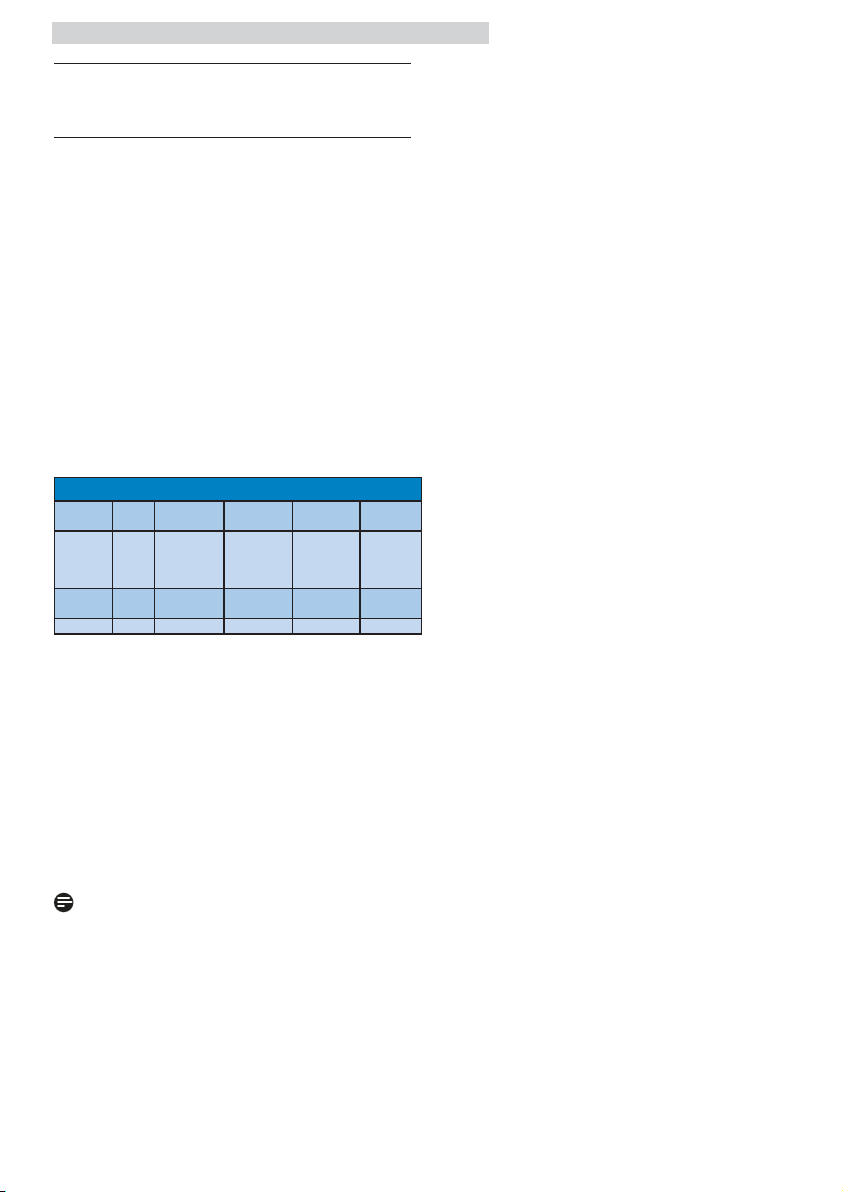
Визначення управління живленням
Режим
Відео Синхронізація
VESA
Активний УВІМК. Так Так < 40,6Вт (тип.)
Очікування ВИМКН. Ні Ні < 0,5Вт (тип.) Білий
Вимкнено ВИМКН.- - < 0,5Вт (тип.) ВИМКН.
по горизонталі
Синхронізація
по вертикалі
Використання
живлення
(244E2)
< 26Вт (тип.)
(244EL2)
Колір
світлодіода
Білий
(мерехтіння)
Наступне налаштування
використовується, щоб вимірювати
енергоспоживання монітора.
Первинна чіткість: 1920x1080
Контраст: 50%
Яскравість: 300 ніт (244E2);
250 ніт (244EL2)
Температура кольору: 6500 К
Примечание
Ці дані можуть змінюватися без
попередження.
22
Page 25

6. Інформація про норми
6. Інформація про норми
Lead-free Product
Lead free display promotes
environmentally sound recovery
and disposal of waste from
electrical and electronic
equipment. Toxic substances like Lead
has been eliminated and compliance
with European community’s stringent
RoHs directive mandating restrictions on
hazardous substances in electrical and
electronic equipment have been adhered to
in order to make Philips monitors safe to use
throughout its life cycle.
TCO Displays 5.1 Information
Congratulations,
Your display is designed for
both you and the planet!
The display you have just purchased carries
the TCO Certified label. This ensures that
your display is designed, manufactured and
tested according to some ofthe strictest
quality and environmental requirements in
the world. This makes for a high performance
product, designed with the user in focus that
also minimizes the impact on the climate
and our natural environment. TCO Certified
is a third party verified program, where every
product model is tested by an accredited
impartial test laboratory. TCO Certified
represents one of the toughest certifications
for displays worldwide.
Some of the Usability features of the TCO
Certified for displays:
•
Products are tested according to rigorous
safety standards at impartial laboratories
•
Electric and magnetic fields emissions
as low as normal household background
levels
•
Low acoustic noise emissions (when
applicable)
Some of the Environmental features of
the TCO Certified for displays:
•
The brand owner demonstrates corporate
social responsibility and has a certified
environmental management system
(EMAS or ISO 14001)
•
Very low energy consumption both in
on- and standby mode minimize climate
impact
•
Restrictions on chlorinated and brominated
flame retardants, plasticizers, plastics and
heavy metals such as cadmium, mercury
and lead (RoHS compliance)
•
Both product and product packaging is
prepared for recycling
•
The brand owner offers take-back options
The requirements can be downloaded from
our web site. The requirements included
in this label have been developed by TCO
Development in co-operation with scientists,
experts, users as well as manufacturers all
over the world. Since the end of the 1980s
TCO has been involved in influencing the
development of IT equipment in a more
user-friendly direction. Our labeling system
started with displays in 1992 and is now
requested by users and ITmanufacturers
all over the world. About 50% of all displays
worldwide are TCO certified.
•
Visual ergonomics for good image quality
is tested to ensure top performance
and reduce sight and strain problems.
Important parameters are luminance,
contrast, resolution, black level, gamma
curve, colour and luminance uniformity
and colour rendering
For more information, please visit
www.tcodevelopment.com
23
Page 26
6. Інформація про норми
EPEAT
(www.epeat.net)
"The EPEAT (Electronic Product
Environmental Assessment Tool)
program evaluates computer
desktops, laptops, and monitors
based on 51 environmental criteria
developed through an extensive stakeholder
consensus process supported by US EPA.
EPEAT system helps purchasers in the
public and private sectors evaluate, compare
and select desktop computers, notebooks
and monitors based on their environmental
attributes. EPEAT also provides a clear
and consistent set of performance criteria
for the design of products, and provides
an opportunity for manufacturers to secure
market recognition for efforts to reduce the
environmental impact of its products."
Benefits of EPEAT
Reduce use of primary materials
Reduce use of toxic materials
Avoid the disposal of hazardous waste
EPEAT’S requirement that all registered
products meet ENERGY STAR’s energy
efficiency specifications, means that
these products will consume less energy
throughout their life.
CE Declaration of Conformity
This product is in conformity with the
following standards
EN60950-1:2006 (Safety requirement of •
Information Technology Equipment)
EN55022:2006 (Radio Disturbance •
requirement of Information Technology
Equipment)
EN55024:1998+A1:2001+A2:2003 •
(Immunity requirement of Information
Technology Equipment)
EN61000-3-2:2006 (Limits for Harmonic •
Current Emission)
EN61000-3-3:1995+A1:2001+A2:2005 •
(Limitation of Voltage Fluctuation and
Flicker) following provisions of directives
applicable
2006/95/EC (Low Voltage Directive) •
2004/108/EC (EMC Directive) •
2005/32/EC (EuP Directive, EC No. 1275/ •
2008 mplementing Directive for Standby
and Off mode power consumption)
and is produced by a manufacturing
organization on ISO9000 level.
The product also comply with the
following standards
ISO9241-307:2008 (Ergonomic •
requirement, Analysis and compliance test
methods for electronic visual displays)
GS EK1-2000:2009 (GS mark requirement)•
prEN50279:1998 (Low Frequency Electric •
and Magnetic fields for Visual Display)
MPR-II (MPR:1990:8/1990:10 Low •
Frequency Electric and Magnetic fields)
TCO Displays 5.1 (Requirement for •
Environment Labeling of Ergonomics,
Energy, Ecology and Emission, TCO:
Swedish Confederation of Professional
Employees) for TCO versions
Energy Star Declaration
(www.energystar.gov)
As an ENERGY STAR® Partner,
we have determined that this
product meets the ENERGY
®
STAR
guidelines for energy
efficiency.
Note
We recommend you switch off the monitor
when it is not in use for a long time.
24
Page 27

6. Інформація про норми
Federal Communications Commission
(FCC) Notice (U.S. Only)
This equipment has been tested and
found to comply with the limits for a
Class B digital device, pursuant to
Part 15 of the FCC Rules. These limits
are designed to provide reasonable
protection against harmful interference
in a residential installation. This
equipment generates, uses and can
radiate radio frequency energy and, if
not installed and used in accordance
with the instructions, may cause harmful
interference to radio communications.
However, there is no guarantee that
interference will not occur in a particular
installation. If this equipment does cause
harmful interference to radio or television
reception, which can be determined
by turning the equipment off and on,
the user is encouraged to try to correct
the interference by one or more of the
following measures:
Reorient or relocate the receiving •
antenna.
Increase the separation between the •
equipment and receiver.
Connect the equipment into an outlet on •
a circuit different from that to which the
receiver is connected.
Consult the dealer or an experienced •
radio/TV technician for help.
THIS CLASS B DIGITAL APPARATUS
MEETS ALL REQUIREMENTS OF THE
CANADIAN INTERFERENCE-CAUSING
EQUIPMENT REGULATIONS.
FCC Declaration of Conformity
Declaration of Conformity for Products
Marked with FCC Logo,
United States Only
This device complies with Part 15 of the
FCC Rules. Operation is subject to the
following two conditions: (1) this device
may not cause harmful interference, and
(2) this device must accept any interference
received, including interference that may
cause undesired operation.
Changes or modifications not expressly
approved by the party responsible
for compliance could void the user's
authority to operate the equipment.
Use only RF shielded cable that was
supplied with the monitor when connecting
this monitor to a computer device.
To prevent damage which may result in
fire or shock hazard, do not expose this
appliance to rain or excessive moisture.
25
Page 28
6. Інформація про норми
Commission Federale de la
Communication (FCC Declaration)
Cet équipement a été testé et déclaré
conforme auxlimites des appareils
numériques de class B,aux termes de
l'article 15 Des règles de la FCC. Ces
limites sont conçues de façon à fourir
une protection raisonnable contre les
interférences nuisibles dans le cadre
d'une installation résidentielle.
CET appareil produit, utilise et peut
émettre des hyperfréquences qui, si
l'appareil n'est pas installé et utilisé
selon les consignes données, peuvent
causer des interférences nuisibles aux
communications radio.
Cependant, rien ne peut garantir
l'absence d'interférences dans le cadre
d'une installation particulière. Si cet
appareil est la cause d'interférences
nuisibles pour la réception des signaux
de radio ou de télévision, ce qui peut être
décelé en fermant l'équipement, puis
en le remettant en fonction, l'utilisateur
pourrait essayer de corriger la situation
en prenant les mesures suivantes:
Réorienter ou déplacer l'antenne de •
réception.
Augmenter la distance entre l'équipement •
et le récepteur.
Brancher l'équipement sur un autre •
circuit que celui utilisé par le récepteur.
Demander l'aide du marchand ou d'un •
technicien chevronné en radio/télévision.
CET APPAREIL NUMERIQUE DE LA
CLASSE B RESPECTE TOUTES LES
EXIGENCES DU REGLEMENT SUR LE
MATERIEL BROUILLEUR DU CANADA.
EN 55022 Compliance
(Czech Republic Only)
Toutes modifications n'ayant pas reçu
l'approbation des services compétents
en matière de conformité est susceptible
d'interdire à l'utilisateur l'usage du
présent équipement.
N'utiliser que des câbles RF armés pour
les connections avec des ordinateurs ou
périphériques.
26
Page 29
6. Інформація про норми
Polish Center for Testing and Certification
Notice
The equipment should draw power from a
socket with an attached protection circuit
(a three-prong socket). All equipment that
works together (computer, monitor, printer,
and so on) should have the same power
supply source.
The phasing conductor of the room's
electrical installation should have a reserve
short-circuit protection device in the form of
a fuse with a nominal value no larger than
16 amperes (A).
To completely switch off the equipment,
the power supply cable must be removed
from the power supply socket, which should
be located near the equipment and easily
accessible.
A protection mark "B" confirms that the
equipment is in compliance with the
protection usage requirements of standards
PN-93/T-42107 and PN-89/E-06251.
North Europe (Nordic Countries)
Information
Placering/Ventilation
VARNING:
FÖRSÄKRA DIG OM ATT
HUVUDBRYTARE OCH UTTAG ÄR
LÄTÅTKOMLIGA, NÄR DU STÄLLER DIN
UTRUSTNING PÅPLATS.
Placering/Ventilation
ADVARSEL:
SØRG VED PLACERINGEN
FOR, AT NETLEDNINGENS STIK
OG STIKKONTAKT ER NEMT
TILGÆNGELIGE.
Paikka/Ilmankierto
VAROITUS:
SIJOITA LAITE SITEN, ETTÄ
VERKKOJOHTO VOIDAAN
TARVITTAESSA HELPOSTI IRROTTAA
PISTORASIASTA.
Plassering/Ventilasjon
ADVARSEL:
NÅR DETTE UTSTYRET PLASSERES,
MÅ DU PASSE PÅ AT KONTAKTENE FOR
STØMTILFØRSEL ER LETTE Å NÅ.
BSMI Notice (Taiwan Only)
27
Page 30
6. Інформація про норми
Ergonomie Hinweis (nur Deutschland)
Der von uns gelieferte Farbmonitor
entspricht den in der "Verordnung über den
Schutz vor Schäden durch Röntgenstrahlen"
festgelegten Vorschriften.
Auf der Rückwand des Gerätes befindet sich
ein Aufkleber, der auf die Unbedenklichkeit
der Inbetriebnahme hinweist, da die
Vorschriften über die Bauart von
Störstrahlern nach Anlage III ¤ 5 Abs. 4 der
Röntgenverordnung erfüllt sind.
Damit Ihr Monitor immer den in der
Zulassung geforderten Werten entspricht, ist
darauf zu achten, daß
Reparaturen nur durch Fachpersonal 1.
durchgeführt werden.
nur original-Ersatzteile verwendet 2.
werden.
bei Ersatz der Bildröhre nur eine 3.
bauartgleiche eingebaut wird.
Aus ergonomischen Gründen wird
empfohlen, die Grundfarben Blau und
Rot nicht auf dunklem Untergrund zu
verwenden (schlechte Lesbarkeit und
erhöhte Augenbelastung bei zu geringem
Zeichenkontrast wären die Folge).
Der arbeitsplatzbezogene Schalldruckpegel
nach DIN 45 635 beträgt 70dB (A) oder
weniger.
ACHTUNG: BEIM AUFSTELLEN
DIESES GERÄTES DARAUF
ACHTEN, DAß NETZSTECKER UND
NETZKABELANSCHLUß LEICHT
ZUGÄNGLICH SIND.
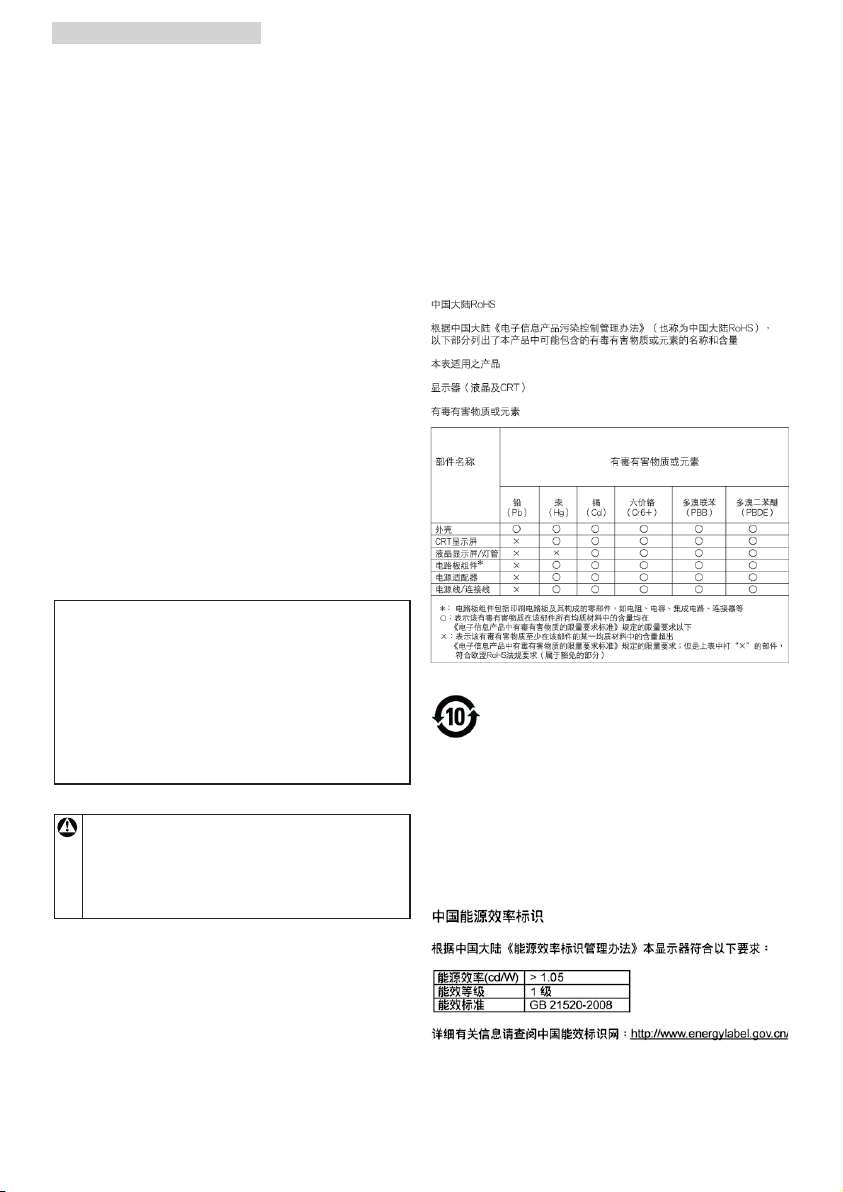
China RoHS
The People's Republic of China released
a regulation called "Management Methods
for Controlling Pollution by Electronic
Information Products" or commonly referred
to as China RoHS. All products are produced
and sold for China market have to meet
China RoHS request.
ʳ㩾অࠌشཚૻ
ڼ䰬兘ཚૻʻԼڣʼˈ䶣ஒ䣈խܶڶ
ڶڶ୭凝ࢨցైڇإൄࠌش㦕ٙՀլ
㢸䦡س؆ࢨડ䦣ˈ䶣ஒ䣈ش㡬ࠌش
具䶣ஒ䣈լ㢸㢑㩾ቼທګ䢘ૹۆࢨ
㢑ࠡԳߪǃ凗䣈ທګ䢘ૹ䮦୭ཚૻˊʳ
28
Page 31
7. Техническая поддержка и гарантийное обслуживание
Пиксели и подпиксели
7. Техническая поддержка и
гарантийное обслуживание
7.1 Контроль качества пикселов
плоских мониторов Philips
Компания Philips старается предоставить
покупателю продукцию наивысшего
качества. Наша компания использует
в производственных процессах
усовершенствованную продукцию и
старого следит за ее качеством. Проте іноді
неможливо уникнути дефектів пикселів
або підпикселів на ТПТ-панелях пласких
моніторів. Никто из производителей не
может гарантировать, что исключительно
во всех панелях
пикселей, но компания Philips гарантирует,
что любой монитор даже с самым
большим количеством дефектов можно
отремонтировать или заменить по
гарантии. В данном разделе описаны
различные виды дефектов пикселей и
даны определения допустимого уровня
дефекта для каждого вида. Для отримання
права на ремонт або заміну за гарантією
число дефектів пикселів
монітора має перевищувати такі припустимі
рівні. Например, не более 0,0004%
подпикселей на 19" XGA мониторе говорит
о существующем дефекте. Кроме того,
компания Рhilips устанавливает все более
высокие стандарты для определенных
типов или комбинаций дефектов пикселей,
которые значительно отличаются от
остальных дефектов. Такую политику наша
компания ведет по всему миру.
не будет дефекта
на ТПТ-панелі
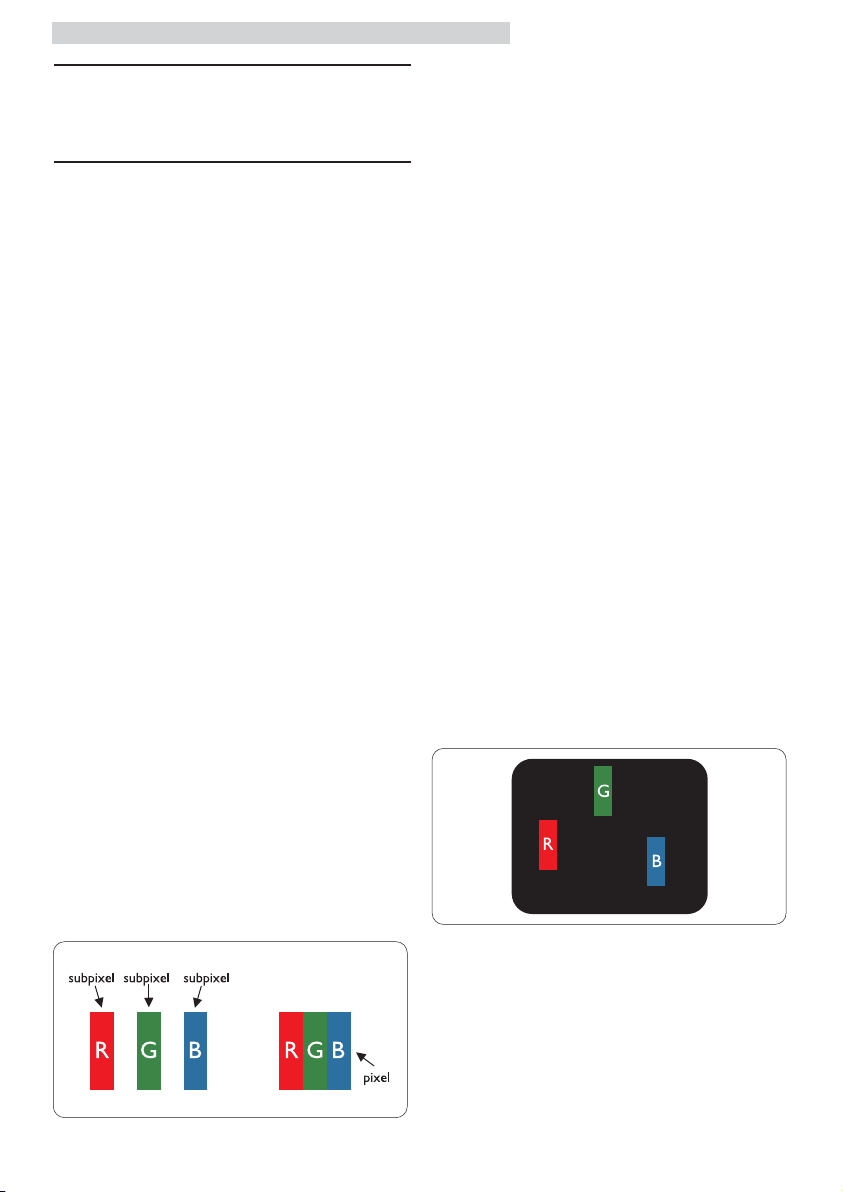
Пиксель или элемент изображения
состоит из трех подпикселей начальных
цветов: красного, зеленого и синего.
Большое количество пикселей формируют
изображение. Если все подпиксели
одного пикселя светлые, то трое таких
подпикселей вместе образуют один белый
пиксель. Если все подпиксели темные,
то трое таких пикселей образуют вместе
один черный пиксель. Другие
светлых и темных подпикселей создают
пиксели других цветов.
Типы пиксельных дефектов
Пиксельные и подпиксельные дефекты
появляются на экране по-разному.
Существует две категории пиксельных
дефектов, в каждую из них входит
несколько категорий подпиксельных
дефектов.
Дефект Ярких Точек
Дефект светлых точек проявляется как
постоянно включенный светлый пиксель
или несколько подпикселей. То
светлая точка - это подпиксель, который
проявляется на экране, когда на мониторе
воспроизводится темное изображение. Є
такі типи дефектів яскравих точок:
комбинации
есть
Один светлый красный, зеленый или
синий подпиксель
29
Page 32
7. Техническая поддержка и гарантийное обслуживание
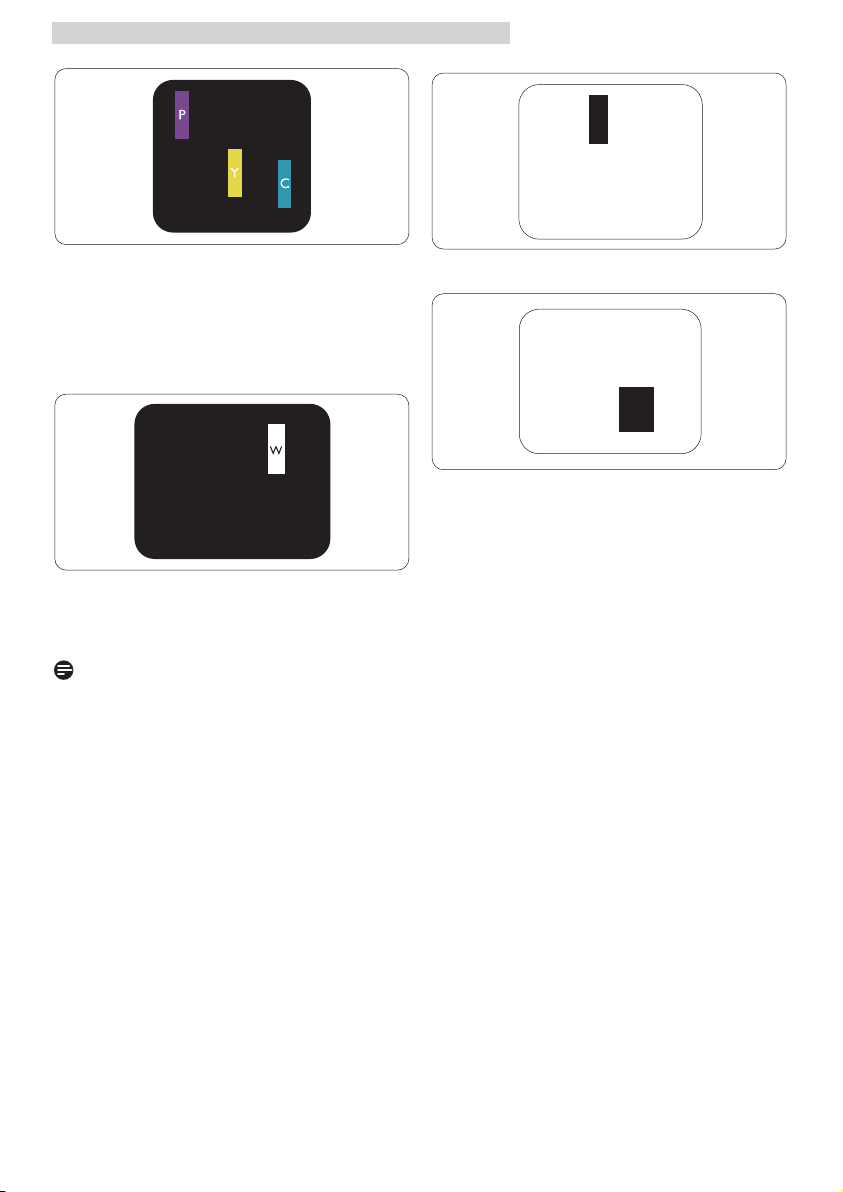
Два смежных светлых подпикселя:
- Красный + Синий = Фиолетовый
- Красный + Зеленый = Желтый
- Зеленый + Синий = Голу бой
(Светло-синий)
Близость пиксельных дефектов
Из-за того, что дефекты пикселей и
подпикселей одного типа, расположенные
рядом, могут становиться видимыми,
3 смежных светлых подпикселя (один
белый пиксель)
компания Philips установила допуски
близости пиксельных дефектов.
Примечание
Красная или синия светлая точкадолжны
быть более чем на 50% ярче, чем
соседние точки, а зеленая яркая точка
должна быть на 30% ярче, чем соседние с
ней точки.
Дефекты Черных Точек
Дефект черных точек проявляется как
постоянно включенный темный пиксель
или несколько подпикселей. То есть
темная точка - это подпиксель, который
проявляется на
экране, когда на мониторе
воспроизводится светлое изображение.
Є такі типи дефектів яскравих точок:
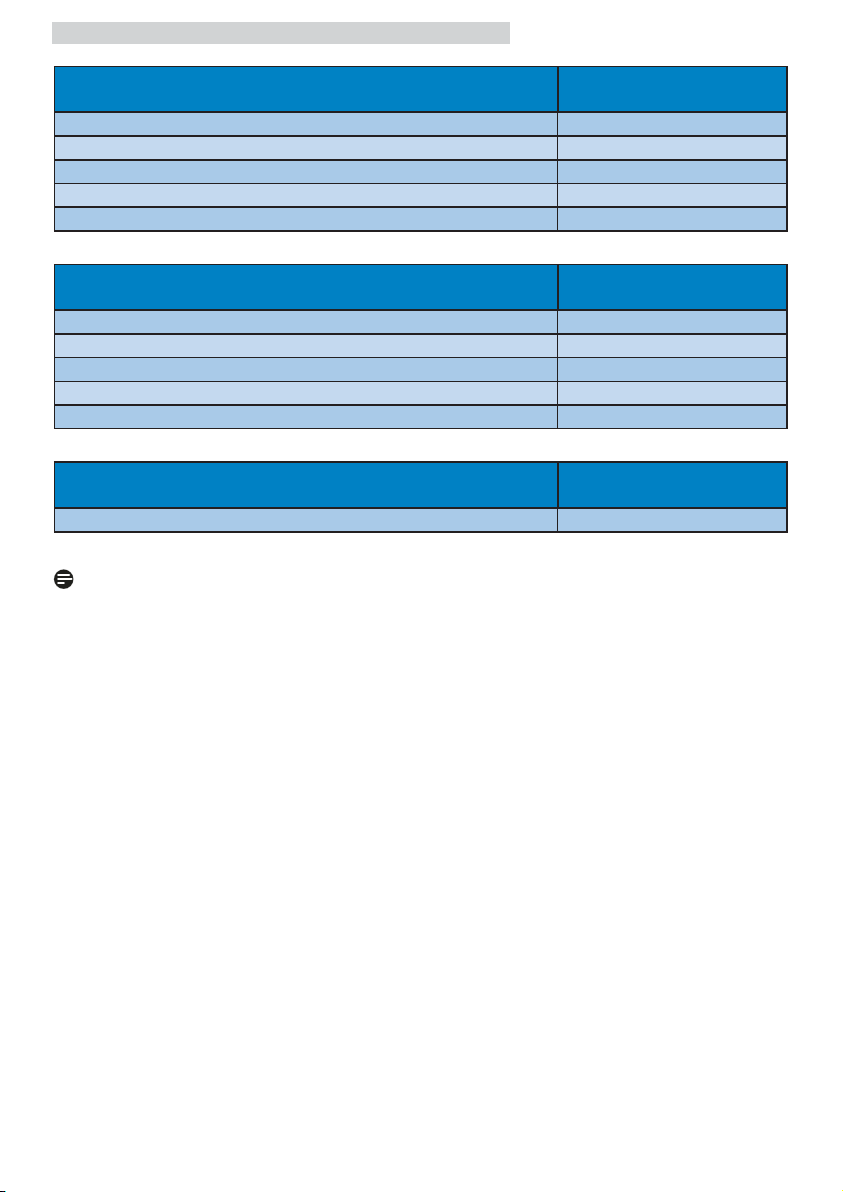
Допуски пиксельных дефектов
Для отримання права на ремонт або
заміну за гарантією число дефектів
пикселів на пласкій ТПТ-панелі монітора
Philips має перевищувати припустимі
рівні, наведені в наступних
таблицях.
30
Page 33
7. Техническая поддержка и гарантийное обслуживание
ДЕФЕКТ ЯРКИХ ТОЧЕК ДОПУСТИМЫЙ
УРОВЕНЬ
1 светлый подпиксель 3
2 смежных светлых подпикселя 1
3 смежных светлых подпикселя (один белый пиксель)0
Расстояние между двумя дефектами ярких точек*>15мм
Общие дефекты ярких точек всех типов 3
ДЕФЕКТЫ ЧЕРНЫХ ТОЧЕК ДОПУСТИМЫЙ
УРОВЕНЬ
1 темный подпиксель 5 або менше
2 смежных темных подпикселя 2 або менше
3 смежных темных подпикселя 0
Расстояние между дефектами двух черных точек*>15мм
Общие дефекты черных точек всех типов 5 або менше
ОБЩИЕ ТОЧЕЧНЫЕ ДЕФЕКТЫ ДОПУСТИМЫЙ
УРОВЕНЬ
Общие дефекты ярких или черных точек всех типов 5 або менше
Примечание
дефект 1 или 2 смежных подпикселей = 1 дефект точки
Цей монітор сумісний зі стандартом ISO9241-307. (ISO9241-307: ергономічні вимоги,
методи аналізу і перевірки відповідності для електронних візуальних дисплеїв.)
31
Page 34

7. Техническая поддержка и гарантийное обслуживание
7.2 Сервисное обслуживание и
гарантия
БУДЬ ЛАСКА, ВИБЕРІТЬ КРАЇНУ/РЕГІОН,
ЩОБ ПЕРЕГЛЯНУТИ ПОДРОБИЦІ ПРО ДІЮ
ГАРАНТІЇ
ЗАХІДНА ЄВРОПА
Австрія / Бельгія / Данія / Франція /
Німеччина / Греція / Фінляндія / Ірландія /
Італія / Люксембург / Нідерланди / Норвегія /
Португалія / Швеція / Швейцарія / Іспанія /
Великобританія / Польща
ЦЕНТРАЛЬНА ТА СХІДНА ЄВРОПА
Чеська Республіка / Угорщина / Росія /
Словаччина / Словенія / Туреччина / Румунія /
Болгарія / Україна / Балтійський регіон /
Білорусь / Хорватія / Естонія / Латвія / Литва /
Сербія і Чорногорія
ЛАТИНСЬКА АМЕРИКА
Аргентина / Бразилія
ПІВНІЧНА АМЕРИКА
Канада / США
ТИХООКЕАНСЬКИЙ РЕГІОН
Австралія / Нова Зеландія
АЗІЯ
Китай / Сянган (Гонконг) / Аомень (Макао) /
Індія / Індонезія / Корея / Малайзія / Пакістан /
Філіпіни / Сінгапур / Тайвань / Таїланд /
В'єтнам
АФРИКА
Південна Африка
БЛИЗЬКИЙ СХІД
Об'єднані Арабські Емірати / Ізраїль
Умови гарантії Philips для Західної
Європи на 1 січня 2011
Шановні клієнти!
Дякуємо за придбання монітору
Philips.
Всі монітори Philips розроблені
та виготовлені згідно високих
стандартів, мають високі
робочі характеристики,
їх просто інсталювати,
на них легко працювати..
Якщо під час інсталяції або
експлуатації цього виробу Ви
зіштовхнетеся із будь-якими
складностями, будь ласка,
надає можливість розв'язати проблеми, якщо
придбані монітори виявилися несправними
або мають дефекти.
На що розповсюджується гарантія?
Західноєвропейська гарантія дійсна в таких
країнах: Андорра, Австрія, Бельгія, Кіпр,
Данія, Франція, Німеччина, Греція, Фінляндія,
Ірландія, Італія, Ліхтенштейн, Люксембург,
Монако, Нідерланди, Норвегія, Польща,
Португалія, Швеція, Швейцарія, Іспанія та
Великобританія. Вона розповсюджується
лише
створювалися, вироблялися, були схвалені
та/або сертифіковани для використання в
цих країнах.
Гарантія вступає в дію з дня придбання
монітору. Він буде обслуговуватися у разі
виявлення дефектів згідно гарантії протягом
гарантійного періоду 24 місяці для моделей
Philips C, E, T, V та X, а для моделей B, P
та S - 36 місяців. Оригінал документу про
покупку є
тому зберігайте його в надійному місці та
будьте готові надати його, якщо знадобиться
гарантійне обслуговування.
зверніться безпосередньо до
служби підтримки Philips, щоб
скористатися гарантією Philips.
Ця гарантія
на монітори, які початково
підтвердженням дати покупки,
обслуговування
32
Page 35

7. Техническая поддержка и гарантийное обслуживание
Ми заберемо моделі C,E,T, V і X за
вказаною Вами адресою, полагодимо в
Авторизованому Сервісному Центрі та
привеземо назад протягом 7 робочих днів
з того часу, як забрали монітор в ремонт.
Якщо протягом 10 робочих днів після того, як
ми забрали у Вас пристрій, його не вдалося
полагодити, на заміну відсутнього Вам буде
надіслано, щонайменш, еквівалентний
монітор.
Монітор, який Ви отримали на заміну,
залишається у Вас, а бракований/перший
монітор залишається у Philips. Гарантійний
строк на новий монітор дорівнює строку
на перший монітор, тобто 24 місяці з дати
придбання першого монітору.
Згідно гарантії у разі виявлення дефекту
моделі B, P та S будуть обміняні на,
щонайменше, еквівалентні момнітори.
Philips ставить собі за
пристрої протягом 48 годин після запиту
про обслуговування, проте для віддалених
населених пунктів, таких як острови тощо,
строк обміну пристроїв Philips може бути до
72 годин.
Монітор, який Ви отримали на заміну,
залишається у Вас, а бракований/перший
монітор залишається у Philips. Для
отриманого на заміну монітору гарантійний
строк залишається рівним первинному
гарантійному строку, тобто 36 місяців від дня
придбання першого монітору..
На що не розповсюджується гарантія?
Гарантія Philips дійсна за умови, що
з виробом правильно поводилися і
використовували його за призначенням
і згідно інструкцій з експлуатації; надано
оригінал фіскального або товарного
чеку, де вказано дату придбання, назву
розповсюджувача, номер моделі та серії
виробу.
мету обмінювати
Гарантія Philips не діє якщо:
У документи на виріб були внесені •
будь-які зміни або документи важко
прочитати ;
Номер моделі або виробничий номер на •
виробі було змінено, видалено, стерто
або їх важко прочитати.;
Ремонт або модифікація виробу були •
здійснені неавторизованими службами
або особами;
Пошкодження виникло через аварію •
або нещасний випадок
не обмежуючись, грозу, високу воду,
пожежу, неправильне поводження або
недбалість;
Проблеми прийому викликані умовами •
передачі сигналу або станом системи
кабелю чи антени поза пристроєм;
Несправності викликані зловживанням •
або неправильною експлуатацією
монітору;
Виріб потребує модифікації або •
пристосування з метою відповідності
місцевим або національним технічним
стандартам, які стосуються країн
яких монітор не було розроблено,
виготовлено, схвалено та/або
авторизовано. Через це завжди варто
перевіряти, чи можна користуватися
виробом у певній країні.
Зверніть увагу на те, що Гарантія •
Вибір № 1 Philips не розповсюджується
на вироби, які не були призначені,
виготовлені, схвалені та/або
сертифіковані для використання у
країнах Philips. У таких
умови всесвітньої гарантії Philips.
На відстані одного клацання кнопкою
У разі виникнення будь-яких проблем радимо
уважно прочитати інструкції з експлуатації
або відвідати сайт
http://www.philips.com/support, щоб отримати
додаткову підтримку.
, включаючи, але
, для
випадках дійсні
33
Page 36
7. Техническая поддержка и гарантийное обслуживание
На відстані одного дзвінка
Щоб уникнути зайвих проблем, радимо, перш ніж звертатися до служби підтримки Philips,
уважно прочитати інструкції з експлуатації або відвідати сайт http://www.philips.com/support,
щоб отримати додаткову підтримку.
Щоб швидко розв’язати проблему, будь ласка, підготуйте наступну інформацію, перш
ніж звертатися до служби підтримки Philips:
Тип монітору Philips•
Серійний номер монитору Philips•
Дата
придбання (може знадобитися копія фіскального чеку)•
Общие данные о процессоре ПК:•
o
Тип центрального процесора та назва і версія драйвера графічної карти
o
Операційна система
o
Застосована задача
Інші інстальовані карти•
Наявність наступної інформації також прискорить процес:
Підтвердження придбання, де вказано: дата придбання, назва розповсюджувача, •
можель та серійний номер виробу.
Повна адреса, за якою слід забрати несправний монітор і куди надіслати новий монітор.•
Служби підтримки клієнтів Philips знаходяться у всьому світі.
або зв’яжіться з нами:
сайт: http://www.philips.com/support
Контактна
інформація для Західної Європи:
Німеччина +49 01803 386 853 €0,09
Великобританія +44 0207 949 0069 Тариф місцевих дзвінків
Ірландія +353 01 601 1161 Тариф місцевих дзвінків
Іспанія +34 902 888 785 €0,10
Фінляндія +358 09 2290 1908 Тариф місцевих дзвінків
Франція +33 082161 1658 €0,09
Греція +30 00800 3122 1223 Безкоштовно
Італія +39 840 320 041 €0,08
Нідерланди +31 0900 0400 063 €0,10
Данія +45 3525 8761 Тариф місцевих дзвінків
Норвегія +47 2270 8250 Тариф місцевих дзвінків
Швеція +46 08 632 0016 Тариф місцевих дзвінків
Польща +48 0223491505 Тариф місцевих дзвінків
Австрія +43 0810 000206 €0,07
Бельгія
”
32 078 250851 €0,06
Люксембург +352 26 84 30 00 Тариф місцевих дзвінків
Португалія +351 2 1359 1440 Тариф місцевих дзвінків
Швейцарія +41 02 2310 2116 Тариф місцевих дзвінків
34
Page 37

7. Техническая поддержка и гарантийное обслуживание
Гарантія у Центральній та Східній Європі
Шановні клієнти!
Дякуємо за придбання монітору Philips.
Всі монітори Philips розроблені та
виготовлені згідно високих стандартів, мають
високі робочі характеристики, їх просто
інсталювати, на них легко працювати..
Якщо під час інсталяції або експлуатації
цього виробу Ви зіштовхнетеся із будьякими складностями, будь ласка, зверніться
безпосередньо до служби
щоб скористатися гарантією Philips. Ця
гарантія обслуговування надає можливість
розв'язати проблеми, якщо придбані
монітори виявилися несправними або мають
дефекти.
На що розповсюджується гарантія?
Гарантія у Центральній та Східній Європі
діє в Чеській Республіці, Угорщині,
Росії, Словаччині, Словенії, Туреччині,
Румунії, Болгарії, Україні, Прибалтійських
республіках, Хорватії та Сербії і Чорногорії
і стосується
були створені, виготовлені, схвалені та/
або сертифіковані для використання в цих
країнах.
Гарантія вступає в дію з дня придбання
монітору. Він буде обслуговуватися у разі
виявлення дефектів згідно гарантії протягом
гарантійного періоду 24 місяці для моделей
Philips C, E, T, V та X, а для моделей B, P
та S - 36 місяців. Оригінал документу про
покупку є
тому зберігайте його в надійному місці та
будьте готові надати його, якщо знадобиться
гарантійне обслуговування.
Залежно від регіону, ми можемо надіслати
монітор за адресою Вашого Авторизованого
Сервісного Центру, або Ваш монітор буде
забрано за Вашою адресою. Після того,
як монітор полагоджено, Ви можете самі
забрати його, або
його Вам за вказаною адресою протягом
10 робочих днів з того часу, як несправний
пристрій було отримано в сервісному центрі.
Якщо протягом 10 робочих днів після того, як
ми забрали у Вас пристрій, його не вдалося
лише моніторів, які початково
підтвердженням дати покупки,
ми можемо повернути
підтримки Philips,
полагодити, на заміну відсутнього Вам буде
надіслано, щонайменш, еквівалентний
монітор.
Новий монітор залишається
забирає несправний/перший монітор.
Гарантійний період для нового монітору
дорівнює гарантійному періоду першого
монітору.
На що не розповсюджується гарантія?
Гарантія розповсюджується на вироби,
з якими правильно поводилися і які
використовували за призначенням і згідно
інструкцій щодо експлуатації, та після
надання оригіналу фіскального чеку або
квитанції, де вказано дату
розповсюджувача, модель і серійний номер
виробу.
Гарантія Philips недійсна у таких випадках:
У документи на виріб були внесені •
будь-які зміни або документи важко
прочитати ;
Номер моделі або виробничий номер на •
виробі було змінено, видалено, стерто
або їх важко прочитати.;
Ремонт або модифікація виробу були •
здійснені неавторизованими службами
або особами;
Пошкодження, викликані нещасними •
випадками, які включають, але не
обмежуються, дію блискавки, води або
вогню, зловживання або недбалість.
Проблеми прийому викликані умовами •
передачі сигналу або станом системи
кабелю чи антени поза пристроєм;
Несправності викликані зловживанням •
або неправильною експлуатацією
монітору;
Виріб потребує модифікації або •
пристосування з метою відповідності
місцевим або національним технічним
стандартам, які стосуються країн, для
яких монітор не було розроблено,
виготовлено, схвалено та/або
авторизовано. Через це завжди варто
перевіряти, чи можна користуватися
виробом у певній країні.
у Вас, а Philips
придбання, назву
35
Page 38

7. Техническая поддержка и гарантийное обслуживание
Будь ласка, зверніть увагу на те, що виріб
не вважається несправним, якщо зміни
стали необхідними для пристосування
пристрою до місцевих або національних
технічних стандартів країн, для яких виріб
не було розроблено та/або вироблено.
Через це завжди варто перевіряти, чи можна
користуватися виробом у певній країні.
На відстані одного клацання кнопкою
У разі виникнення будь-яких проблем радимо
уважно прочитати інструкції з експлуатації
або гарантійний талон, або відвідати сайт
http://www.philips.com/support, щоб отримати
додаткову підтримку.
На відстані одного дзвінка
Контактну інформацію авторизованих
сервісних центрів можна знайти в
офіційному гарантійному талоні, який Вам
надали у день покупки.
Якщо це неможливо, знайдіть контактну
інформацію для своєї
Щоб уникнути зайвих незручностей,
радимо уважно прочитати інструкції з
експлуатації перш ніж звернутися до наших
розповсюджувачів або інформаційних
центрів.
Якщо Ваш виріб Philips не працює як
слід або має несправності, будь ласка,
зверніться до розповсюджувача Philips
або безпосередньо до Центрів Послуг та
Інформації для Клієнтів Philips.
сайт: http://www.philips.com/support
країни нижче.
Східна Європа
БІЛОРУСЬ
IBA
Technical Center of JV IBA
ул. Богдановича 155
BY - 220040 Мінськ
тел.: +375 17 217 33 86
Service.BY
ул. Петруся Бровки 19-101-В
220072, Minsk
Білорусь
БОЛГАРІЯ
LAN Service
140, Mimi Balkanska Str.
Office center Translog
1540 Sofia, Bulgaria
тел.: +359 2 960 2360
www.lan-service.bg
ЧЕСЬКА РЕСПУБЛІКА
A-Support
General Consumer Information Center
800 100 697
ХОРВАТІЯ
Renoprom d.o.o.
Ljubljanska 4,
Sv. Nedjelja,10431
Croatia
тел.: +385 1 333 0974
ЕСТОНІЯ
FUJITSU SERVICES OU
Akadeemia tee 21G
EE-12618 Tallinn
тел.: +372 6519900
www.ee.invia.fujitsu.com
УГОРЩИНА
Serware Szerviz
Vizimolnár u. 2-4
HU - 1031 Budapest
тел.: +36 1 2426331
Електронна пошта: [email protected]
www.serware.hu
36
Page 39

7. Техническая поддержка и гарантийное обслуживание
Profi Service Center Ltd.
123 Kulso-Vaci Street,
H-1044 Budapest ( Europe Center )
Угорщина
тел.: +36 1 814 8080
ЛАТВІЯ
ServiceNet LV
Jelgavas iela 36
LV - 1055 Riga,
тел.: +371 7460399
Електронна пошта: [email protected]
ЛИТВА
ServiceNet LT
Gaiziunu G. 3
LT - 3009 KAUNAS
тел.: +370 7400088
Електронна пошта: [email protected]
www.servicenet.lt
РУМУНІЯ
Blue Ridge Int'l Computers SRL
115, Mihai Eminescu St., Sector 2
RO - 020074 Bucharest
тел.: +40 21 2101969
СЕРБІЯ І ЧОРНОГОРІЯ
Kim Tec d.o.o.
Viline vode bb, Slobodna zona
Beograd L12/3
11000 Belgrade
Сербія
Тел. +381 11 20 70 684
СЛОВАЧЧИНА
General Consumer Information Center
0800004551
Datalan Servisne Stredisko
Puchovska 8
SK - 831 06 Bratislava
тел.: +421 2 49207155
Електронна пошта: [email protected]
СЛОВЕНІЯ
PC HAND
Brezovce 10
SI - 1236 Trzin
тел.: +386 1 530 08 24
Електронна пошта: [email protected]
РОСІЯ
CPS
Шелепихинская набережная, 18
123290 Москва
Росія
Тел. +7(495)797 3434
Туреччина
У гарантійному талоні є інформація про
підтримку на місцях
Центральна Туреччина:
Tecpro
Telsizler Mah. 10
Kagithana, Istanbul, Turkey
тел.: +90 212 444 4 832
УКРАЇНА
Comel
вул. Шевченка, 32
49030 Дніпропетровськ
тел.: +380 562320045
www.csp-comel.com LLC Topaz Company
Topaz-Service Company,
вул. Мішина 3,
Київ
Україна 03151
тел.: +38 044 245 73 31
Щоб уникнути зайвих незручностей, радимо
уважно прочитати інструкції з експлуатації
перш ніж звернутися до розповсюджувача.
Якщо у Вас є питання, на які не може
відповісти розповсюджувач, або будь-які інші
питання, будь ласка, звертайтеся до Центрів
Інформації для Клієнтів Philips або до:
сайт: http://www.philips.com
Латинська Америка
ЩОБ ОТРИМАТИ ГАРАНТІЙНЕ
ОБСЛУГОВУВАННЯ В АРГЕНТИНІ та
БРАЗИЛІЇ.
Будь ласка, зверніться до Philips за
телефоном:
Бразилія:
Номер клієнта: 0800-7254101
Електронна пошта:
З понеділка до п'ятниці:
З 8 до 20 години
37
Page 40

7. Техническая поддержка и гарантийное обслуживание
Аргентина:
Номер клієнта: 0800 3330 856
Електронна пошта:
З понеділка до п'ятниці:
З 8 до 20 години
БРАЗИЛІЯ
Компанія: Див. ASP-BRZ
Адреса: Rod. Anhanguera, Km 49 Pista Sul -
Bairro: Terra Nova - Jundiaí/SP
CEP 13210-877 – Brasil
тел.: 55 11 4531-8438
Електронна пошта:
ARGENTINA
Компанія: Див. ASP-ARG
Адреса: Azopardo 1480
(C1107ADZ) Cdad. de Buenos Aires
тел.: 54 11 4103-4113
Електронна пошта: [email protected]
Тихоокеанський регіон: Три роки
безкоштовного ремонту / Три роки
безкоштовної заміни деталей
Австралія:
Компанія: AGOS NETWORK PTY LTD
Адреса: 4/5 Dursley Road, Yenorra, NSW
2161, Australia
тел.: 1300 360 386
факс: +61-2-80808147
Електронна пошта: [email protected]
Робочі години: З понеділка до п'
8:00-19:30
Нова Зеландія:
Компанія: Visual Group Ltd.
Адреса: 28 Walls Rd Penrose Auckland
тел.: 0800 657447
факс: 09 5809607
Електронна пошта:
ятниці
Азія (окрім Кореї): Три роки
безкоштовного ремонту / Три роки
безкоштовної заміни деталей
Гонконг:
Компанія: Smart Pixels Technology Ltd.
Адреса: 9/F Wilson Logistics Center 24-28
Kung Kip Street Kwai Chung, N.T., Hong Kong.
тел.: +852 2619 9639
факс: +852 2148 3123
Електронна пошта:
Робочі години: Пнд. до Птн. 9 - 18,
суб.: 9 - 13
Аомень (Макао):
Компанія: Smart Pixels Technology Ltd.
Адреса: RUA DO PE. ANT ROLIZ NO.2H R/C
+ SL(A) HONG FOK KOK, MACAU
▇䭔㕙⼲⠊㸫匏⽣䭷Ѡ㰳+㟪
тел.: (853)-0800-987
факс: (853)-2855-2228
Електронна пошта:
Робочі години: Пнд. до Птн. 9 до 18,
суб.: 9 до 13
Китай
ГАРАНТІЙНЕ ОБСЛУГОВУВАННЯ В КИТАЇ
Будь ласка, зверніться до Philips за
телефоном:
Номер клієнта: 4008 800 008
Електронна пошта:
Індія:
Компанія: REDINGTON INDIA LTD
Адреса: SPL Guindy House, 95 Mount Road,
Chennai 600032, India
тел.: 1 800 425 6396
Електронна пошта:
Надішліть SMS зі словом ‘PHILIPS’
на номер 56677
Робочі години: З понеділка до п'ятниці
З 9 до 17:30
38
Page 41

7. Техническая поддержка и гарантийное обслуживание
Індонезія:
Компанія: PT. Gadingsari elektronika Prima
Адреса: Kompleks Pinang 8, Jl. Ciputat raya
No. 8F, Pondok Pinang. Jakarta
тел.: 62 21 75909053, 75909056, 7511530
факс: 62 21 7510982
Електронна пошта: [email protected]
Робочі години: З понеділка до п'ятниці
З 8:30 до 16:30, суб.: з 8:30 до 14
Покриття: Джакарта, Бекасі, Краванг, Богор,
Депок, Тангеранг, Серпонг, Серанг
Додаткові пункти обслуговування:
1. ASC MEDAN
Адреса: JL.Kakap No.32G, Medan
тел.: 62 61 4538920
Покриття: Медан, Аке, Пематанг Сіантар,
Паканбару, Паданг
2. ASC YOGYA
Адреса: Jl.Pembela Tanah Air
No.15,Yogyakarta
тел.: 62 274 564791
Покриття: Йог'якарта, Соло, Семаранг,
Магеланг
3. ASC SURABAYA
Адреса: HI-TECH Mall Lt.2 ,Blok C1-.12A
Jl.Kusuma Bangsa 116-118, Surabaya
тел.: 62 31 5353573
Покриття:
Боджонегоро, Кедірі, Герсік
4. ASC BALI
Адреса: Jl.Pulau Nusa Penida No.28
Denpasar- Bali
тел.: 62 813 31821822
Покриття: Денпасар, Кута, Нуса Дуа, Гіан'яр,
Бедугул
5. ASC BANDUNG
Адреса: Segitiga Mas Kosambi Blok G-9
Jl.Jend A.Yani ,Bandung
тел.: 62 22 7237009
Покриття: Бандунг, Кіребон, Кіаміс, Сукабумі
Сурабая, Маланг, Пасуруан,
Південна Корея:
Компанія: PCS One Korea Ltd.
Адреса: 112-2, Banpo-dong, Seocho-ku,
Seoul, 137-040, Korea
Тел. гарячої лінії: 080-600-6600
тел.: 82 2 591 1528
факс: 82 2 595 9688
Електронна пошта: [email protected]
Робочі години: З понеділка до п'ятниці
09:00 ~ 18:00; субота З 9 до 13
Малайзія:
Компанія: After Market Solutions (CE) Sdn Bhd
Адреса: Lot 6. Jalan 225/51A, 46100 Petaling
Jaya, Selangor DE, Malaysia.
тел.: 603 7953 3370
Philips Info Line: 1-800-880-180
факс: 603 7953 3338
Електронна пошта
Робочі години: З понеділка до п'ятниці
З 8:15 до 17:15, суб.: З 9 до 13
Пакістан:
Philips Consumer Service
Адреса: Mubarak manzil, 39, Garden Road,
Saddar, Karachi-74400
тел.: (9221) 2737411-16
факс: (9221) 2721167
Електронна пошта: [email protected]
Робочі години: Пнд. - Суб. З 9:30 до
13 та з 14 до 17:30
Філіппіни:
Компанія: Glee Electronics, Inc.
Адреса: Unit 1103-1104 11F The Taipan Place
Bldg. F. Ortigas Center Pasig City
тел.: (02) 633-4533 до 34 /
(02) 637-6559 до 60
факс: (02) 6334563
Електронна пошта: [email protected]
Робочі години: З понеділка до п'ятниці
З 8 до 18
39
Page 42

7. Техническая поддержка и гарантийное обслуживание
Сінгапур:
Компанія: Philips Electronics Singapore Pte
Ltd (Philips Consumer Care Center)
Адреса: 620A Lorong 1 Toa Payoh, TP4
Building Level 1, Singapore 319762
тел.: (65) 6882 3999
факс: (65) 62508037
Електронна пошта:
Робочі години: З понеділка до п'ятниці
З 9 до 18, суб.: З 9 до 13
Тайвань:
Компанія: FETEC.CO
Адреса: No.499, Ciwen Rd., Taoyuan City,
Taoyuan County 330, Taiwan
Служба підтримки клієнтів: 0800-231-099
тел.: (03)3169920
факс: (03)3169930
Електронна пошта: [email protected]
Робочі години: З понеділка до п'ятниці
08:30~19:00
Таїланд:
Компанія: Axis Computer System Co., Ltd.
Адреса: 1421 Soi Lardprao 94, Srivara Town
In Town Soi 3 Road, Wangthonglang, Bangkok
10310 Thailand
тел.: (662) 934-5498
факс: (662) 934-5499
Електронна пошта: [email protected]
Робочі години: З понеділка до п'ятниці
08:30~17:30
В'єтнам:
1. Хошимін:
Компанія: FPT Service Informatic Company
Ltd. - Ho Chi Minh City Branch
Адреса: 207/4 Nguyen Van Thu Street, District
1, HCM City
тел.: +84 8 38248007
факс: +84 8 38248010
Електронна пошта: [email protected]
Робочі години: Пнд. до Птн. З 8 до 12, з
13:30 до 17:30, суб.: з 8 до 12
2. Дананг:
Компанія: FPT Service Informatic Company
Ltd. - Da nang Office
Адреса: 336 Le Duan Street - Thanh Khe
District - Đa Nang City
тел.: 05113.562666; Факс: 05113.562662
тел.: +84 511 3562666
факс: +84 511 3562662
Електронна пошта: [email protected]
Робочі години: Пнд. до Птн. З 8 до 12,
з 13:30 до 17:30, суб.: з 8 до 12
3. Провінція Канто:
Компанія: FPT Service Informatic Company
Ltd. - Da nang Office
Адреса: 71/4 Tran Phu Street, Ninh Kieu
District, Can tho City
тел.: +84 5113.562666
факс: +84 5113.562662
Електронна пошта: [email protected]
Робочі години: Пнд. до Птн. З 8 до 12, з
13:30 до 17:30, суб.: з 8 до 12
Фабрика
Південна Африка:
Назва компанії: Sylvara Technologies Pty Ltd
Адреса: Ho Address Palm Springs Centre
Christoffel Road Van Riebeeck Park Kempton
Park, South Africa
тел.: 086 000 0888
факс: +2711 391 1060
Електронна пошта:
40
Page 43

7. Техническая поддержка и гарантийное обслуживание
Близький Схід
Об'єднані Арабські Емірати:
Компанія: AL SHAHD COMPUTER L.L.C
Адреса: P.O.BOX: 29024, DUBAI, UNITED
ARAB EMIRATES
ТЕЛ.: 00971 4 2276525
ФАКС: 00971 4 2276242
Електронна пошта: [email protected]
Робочі години: Суб. - Чт. З 9 до 13 і
з 16 до 20
Ізраїль:
Компанія: Eastronics LTD
Адреса: 13 Rozanis St. P.O.B. 39300, Tel Aviv
61392 Israel
тел.: 1-800-567000 безкоштовні дзвінки в
Ізраїлі ; (972-50-8353722 по закінченню
робочого для до 20:00)
факс: 972-3-6458759
Електронна пошта:
Ваша гарантія Philips «Вибір № 1» (США)
Дякуємо за придбання монітору Philips.
Всі монітори Philips розроблені та
виготовлені згідно високих стандартів,
мають високі робочі характеристики, їх
просто інсталювати, на них легко працювати.
Якщо під час інсталяції або експлуатації
виникнуть будь-які складності, будь ласка,
зверніться безпосередньо до Philips, щоб
скористатися всіма перевагами гарантії
Philips «Вибір № 1».
дає Вам право протягом першого року з
дня придбання негайно обміняти модель
протягом 48 годин після надходження
Вашого дзвінка до служби підтримки. . Якщо
проблеми з монітором виникли протягом
другого або третього року з дати придбання,
ми безкоштовно полагодимо його після
того, як Ви за власний кошт надішлете його
служби обслуговування, і повернемо
до
протягом п’яти робочих днів.
ОБМЕЖЕНА ГАРАНТІЯ
(Комп’ютерний монітор)
Реєстраційну гарантійну картку ви зможете
знайти на веб-сайті http://www.philips.com
або http://www.usa.philips.com.
Ця трирічна гарантія
Три роки безкоштовного ремонту / Три роки
безкоштовної заміни деталей / Один рік
обміну*
*Протягом першого року виріб буде замінено
на новий або відновлений на
технічні характеристики протягом двох
робочих днів. Протягом другого і третього
років після придбання для обслуговування
цей виріб слід надсилати за власний кошт.
ХТО МАЄ ПРАВО НА ГАРНТІЙНЕ
ОБСЛУГОВУВАННЯ?
Щоб отримати гарантійне обслуговування,
необхідно надати документи, які
підтверджують покупку.. Доказом покупки
може бути фіскальний чек або інший
документ, в якому вказано
виріб.. Прикріпіть цей документ до свого
керівництва користувача і тримайте їх там,
звідки їх легко дістати.
первинні
, що Ви придбали
41
Page 44

7. Техническая поддержка и гарантийное обслуживание
ЩО ПІДЛЯГАЄ ДІЇ ГАРАНТІЇ?
Дія гарантії починається в день придбання
виробу. Протягом двох років з цього
часу всі частини будуть полагоджені або
замінені безкоштовно. Через два роки з
дня придбання Ви сплачуєте за заміну
або ремонт всіх частин та будь-яке
обслуговування.
Всі деталі, полагоджені та замінені
включно, підлягають дії гарантії
протягом первинного гарантійного строку.
Після закінчення гарантійного строку
закінчується також і гарантія на всі замінені
та полагоджені вироби і частини.
НА ЩО НЕ РОЗПОВСЮДЖУЄТЬСЯ
ГАРАНТІЯ?
Гарантія не розповсюджується на:
оплату за інсталяцію та налаштування
виробу, регулювання особистих налаштувань
користувача, інсталяція або ремонт систем
антен поза виробом.
Ремонт і/або
зловживання, нещасний випадок,
неавторизований ремонт або іншу причину
поза контролем Philips.
проблеми прийому викликані умовами
сигналу або системами кабелю чи антени
поза пристроєм;
заміна частин через
лише
ДЕ МОЖНА ОТРИМАТИ ТЕХНІЧНЕ
ОБСЛУГОВУВАННЯ?
Гарантійне обслуговування доступне в усіх
країнах, де виріб офіційно розповсюджується
Philips. У тих країнах, де Philips не
розповсюджує виріб, місцеві обслуговуючі
організації Philips намагатимуться надати
обслуговування (проте можуть статися
затримки через відсутність потрібних
деталей або технічних керівництв).
ДЕ ДІСТАТИ БІЛЬШЕ ІНФОРМАЦІЇ?
Щоб отримати більше інформації, зверіться
Центру підтримки клієнтів Philips за
до
телефонами (877) 835-1838 (тільки для
клієнтів зі США) або (919) 573-7855.
Перш ніж звернутися по допомогу...
Прочитайте керівництво користувача, перш
ніж звернутися по обслуговування. Описи
налаштувань допоможуть обійтися без
дзвінка до служби підтримки.
ЩОБ ОТРИМАТИ ГАРАНТІЙНЕ
ОБСЛУГОВУВАННЯ В США, ПУЕРТО-РІКО
АБО НА ВІРГІНСЬКИХ ОСТРОВАХ США.
Нижче подано телефони Центрів підтримки
клієнтів, за якими Ви можете отримати
технічні консультації:
Виріб, який потребує модифікації або
пристосування для роботи в будьякій іншій країні крім тої, для якої був
розроблений, виготовлений, схвалений та/
або сертифікований, або ремонт
пошкоджених такими модифікаціями.
Випадкові або непрямі пошкодження,
причиною яких став цей виріб. (У
деяких штатах заборонено виключення
випадкових або непрямих пошкоджень,
тому вищевказане виключення може
Вас не стосуватия. Це включає, але не
обмежується, попередньо записаний
матеріал, захищений або не захищений
авторським правом), змінені або видалені
номери моделі або серії
виробу.
виробів,
Центр Обслуговування Клієнтів Philips
(877) 835-1838 або (919) 573-7855
(У США, Пуерто-Ріко та на Віргінських о-вах
США строк всіх гарантій, які маються на
увазі, включаючи гарантії придатності для
продажу та певного застосування, обмежені
строком цієї прямої гарантії. Проте, через те,
що у деяких штатах
гарантії, яка мається на увазі, це обмеження
може Вас не стосуватися .)
заборонено обмеження
42
Page 45

7. Техническая поддержка и гарантийное обслуживание
ЩОБ ОТРИМАТИ ГАРАНТІЙНЕ
ОБСЛУГОВУВАННЯ В КАНАДІ...
•
Підтвердження придбання, де вказано:
дата придбання, назва розповсюджувача,
можель та серійний номер виробу.
Будь ласка, зверніться до Philips за
телефоном:
(800) 479-6696
•
Повна адреса, на яку слід надсилати
модель для обміну.
На відстані одного дзвінка
Служби підтримки клієнтів Philips
Чотири роки гарантії на деталі та чотири
роки гарантії на ремонтні роботи надає
Philips Canada depot або один із його
авторизованих сервісних центрів.
знаходяться у всьому світі. У Канаді можна
звернутися до центру обслуговування
клієнтів з понеділка до п'ятниці з 9 до 18
години за Східним часом (ЕТ).
Щоб дізнатися більше про цей та інші чудові
(В Канаді ця гарантія надається замість
вироби Philips, відвідайте наш сайт:
всіх інших гарантій. Не надається і не
мається на увазу жодна
інша гарантія,
сайт: http://www.philips.com
включаючи будь-які гарантії, які маються
на увазі, щодо придатності для продажу
та певного застосування. Philips за жодних
обставин не несе відповідальності за будьякі прямі, непрямі, особлиі, випадкові або
наслідкові пошкодження, коли б вони не
трапилися, навіть якщо про можливість
таких пошкоджень було попереджено).
ПАМ'ЯТАЙТЕ Будь ласка, запишіть
номер
моделі і серійний номер, які вказані знизу на
виробі.
№ МОДЕЛІ ____________________________
СЕРІЙНИЙ № _________________________
Ця гарантія наділяє Вас особливими
юридичними правами. Ви також можете
мати інші права, які відрізняються залежно
від штату/провінції.
Перш ніж звертатися до Philips, будь ласка,
підготуйте наступну інформацію, щоб ми
швидше розв’язали Вашу проблему.
•
монітору Philips
Тип
•
Серійний номер монитору Philips
•
Дата придбання (може знадобитися копія
фіскального чеку))
•
Общие данные о процессоре ПК:
o
Тип центрального процесора та назва і
версія драйвера графічної карти
o
Операційна система
o
Застосована задача
•
Інші інстальовані карти
Наявність наступної інформації також
прискорить процес:
43
Page 46

7. Техническая поддержка и гарантийное обслуживание
Ваша міжнародна гарантія
Шановні клієнти!
Дякуємо за придбання монітора Philips,
який було розроблено та вироблено згідно
найвищих стандартів якості.
Якщо, на жаль, у виробі щось виявиться
несправним, Philips гарантує безкоштовні
ремонт і заміну деталей незалежно від
країни, де здійснюється ремонт, протягом
12 місяців від дати придбання. Міжнародна
гарантія Philips доповнює існуючі національні
гарантійні зобов'язання
Вами Philips та його розповсюджувачі у
країні придбання. Вона не впливає на Ваші
юридичні права як клієнта.
Гарантія розповсюджується на вироби, з якими
правильно поводилися і які використовували
за призначенням і згідно інструкцій щодо
експлуатації, та після надання оригіналу
фіскального чеку або квитанції, де вказано
дату придбання, назву
модель і серійний номер виробу.
Гарантія Philips недійсна у таких випадках:
Документи були будь-яким чином змінені •
або їх важко прочитати;
номер моделі або виробничий номер •
було змінено, видалено або його важко
прочитати;
ремонт або модифікації виробу здійснені •
неавторизованими організаціями або
особами;
Пошкодження викликані аварією, •
включаючи, але не обмежуючись
блискавкою, повінню або пожежею,
неправильною експлуатацією або
недбалістю; Будь ласка, зверніть увагу на
те, що виріб не вважається несправним,
якщо зміни стали необхідними для
пристосування пристрою до місцевих
або національних технічних стандартів
країн, для яких виріб не було розроблено
та/або вироблено.
Через це завжди варто перевіряти, чи можна
користуватися
виробом у певній країні.
, які мають перед
розповсюджувача,
,
Якщо Ваш виріб Philips працює неправильно
або має дефект, будь ласка, зверніться
до розповсюджувача Philips. Якщо
обслуговування Вам знадобиться під
час перебування в іншій країні, адресу
розповсюджувача Philips може надати
Служба Допомоги Клієнтам Philips у цій
країні, а його номери телефону і факсу
знаходяться у відповідній частині цього
буклету.
Щоб уникнути зайвих незручностей, радимо
прочитати інструкції з експлуатації
уважно
перш ніж звернутися до розповсюджувача.
Якщо у Вас є питання, на які не може
відповісти розповсюджувач, або будь-які інші
питання, будь ласка, звертайтеся до Центрів
Інформації для Клієнтів Philips або до: сайт:
http://www.philips.com
44
Page 47
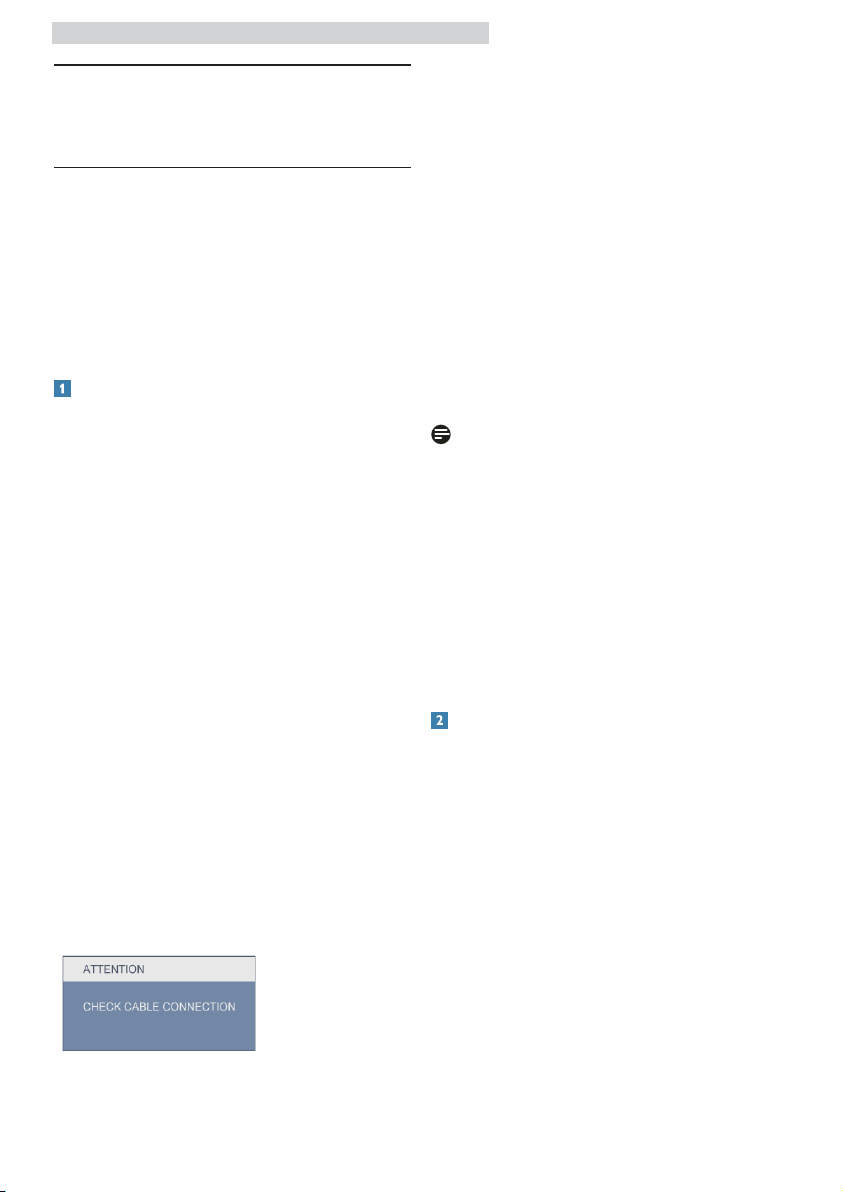
8. Усунення несправностей і розповсюджені питання
8. Усунення несправностей і
розповсюджені питання
8.1 Усунення несправностей
На цій сторінці розглядаються проблеми,
які користувач може усунути самостійно.
Якщо проблема спостерігається після того,
як Ви спробували запропоновані рішення,
зверніться до служби обслуговування
клієнтів Philips.
Розповсюджені проблеми
Кнопка AUTO (Авто) не працює
Переконайтеся, що сигнальний кабель •
правильно підключений до комп'ютера.
(Див. також Посібник зі швидкого
запуску.)
Перевірте, чи не зігнуті конаткти •
кабелю монітору.
Переконайтеся, що комп'ютер •
увімкнено.
Функцію авто можна застосувати •
лише в режимі VGA-Analog (VGAаналоговий). Якщо результат
незадовільний, можна зробити
налаштування вручну через ЕМ.
Нема зображення (світлодіод живлення
не горить)
Переконайтеся, що шнур живлення •
вставлено до розетки електромережі
та ззаду до монітору.
Спершу переконайтеся, що кнопка •
живлення спереду на моніторі
знаходиться в положенні OFF (Вимкн.),
і натисніть на неї, щоб перевести в
положення ON (Увім.).
Нема зображення (світлодіод живлення
спалахує білим)
Переконайтеся, що комп
увімкнено.
Переконайтеся, що сигнальний кабель •
правильно підключений до комп'ютера.
Переконайтеся, що контакти кабелю •
монітору не зігнулися. Якщо вони
зігнуті, полагодьте або замініть кабель.
Може бути активована особлива •
характеристика енергозбереження.
На екрані сказано:
'ютер •
Примечание
Функцію авто не можна застосувати в
режимі DVI-Digital (DVI-цифровий) через
те, що в ньому вона не є необхідною.
Очевидні ознаки диму або іскор
Не виконуйте жодних кроків з усунення •
несправностей
Заради безпеки негайно вимкніть •
монітор з електромережі
Негайно зверніться до представника •
сервісного центру Philips.
Проблеми зображення
Зображення розташоване не по центру
Відрегулюйте положення зображення •
за допомогою функції Auto (Авто) з ЕМ
Основних засобів контролю.
Відрегулюйте розташування •
зображення за допомогою Phase/
Clock of Setup (Фаза/Годинник
налаштування) в Main Controls
(Основний засіб контролю) ЕМ. Це
дійсне лише в режимі VGA.
Зображення на екрані тремтить
Перевірте, чи надійно підключено •
сигнальний кабель до графічної
або ПК.
панелі
45
45
Page 48

8. Усунення несправностей і розповсюджені питання
Тремтіння по вертикалі
Відрегулюйте положення зображення •
за допомогою функції Auto (Авто) з ЕМ
Основних засобів контролю.
Усуньте вертикальні риски за •
допомогою Phase/Clock of Setup
(Фаза/Годинник налаштування) в Main
Controls (Основний засіб контролю)
ЕМ. Це дійсне лише в режимі VGA.
Тремтіння по горизонталі
Відрегулюйте положення зображення •
за допомогою функції Auto (Авто) з ЕМ
Основних засобів контролю.
Усуньте вертикальні риски за •
допомогою Phase/Clock of Setup
(Фаза/Годинник налаштування) в Main
Controls (Основний засіб контролю)
ЕМ. Це дійсне лише в режимі VGA.
Зображення розмите, нечітке або надто
темне
Відрегулюйте контраст і яскравість в •
екранному меню.
Після вимкнення живлення лишається
"вигоріле/
залишкове зображення" або
"зображення-привид".
Неперервний показ непорушного •
або статичного зображення
протягом тривалого часу може
викликати "вигоряння", також відоме
як "залишкове зображення" або
"зображення-привид" на екрані.
"Вигоряння”, “залишкове зображення”
або “зображення-привид” – це
феномен, широко відомий у технології
панелей моніторів.
У більшості випадків "вигоріле/
залишкове зображення" або
"зображення-привид" поступово
зникатиме протягом певного часу після
того, як буде вимкнено живлення.
Завжди вмикайте рухливу екранну •
заставку, коли лишаєте монітор
бездіяльним.
Завжди вмикайте функцію •
періодичного оновлення екрану, якщо
монітор показуватиме незмінний
статичний зміст.
Симптоми серйозного «вигорілого •
зображення», «залишкового
зображення» або «зображенняпривиду» не зникнуть, і їх
неможливо полагодити
. Гарантія не
розповсюджується на вищезгадане
пошкодження.
Зображення виглядає спотвореним.
Текст спотворений або нечіткий
Встановіть чіткість дисплею ПК на той •
же режим, на який рекомендовано
встановити оригінальну чіткість екрану.
На екрані з'явилися зелені, червоні,
сині, темні та білі крапки
Точки, що лишаються, є звичайною •
характеристикою рідких кристалів,
які використовуються в
сучасних
технологіях. Детальніше про це
почитайте у заяві щодо кількості
бракованих пікселів.
Світло «Живлення увімкнено» надто
яскраве і подразнює зір
Можна регулювати індикатор •
"живлення увімкнено" за допомогою
Setup (Налаштування) в Main Controls
(Основний засіб контролю) ЕМ.
46
46
Page 49

8. Усунення несправностей і розповсюджені питання
8.2 Розповсюджені питання
SmartControl Lite
П1. Я замінюю монітор ПК на
інший, і SmartControl Lite
неможливо користуватися.
Що робити?
Відповідь: Перестартуйте ПК і
подивіться, чи працює
SmartControl Lite. У
протилежному випадку
знадобиться видалити
і повторно інсталювати
SmartControl Lite, щоб
переконатися, що драйвер
правильно інстальований.
П2. Раніше функції SmartControl
Lite працювали як слід, але
тепер не працюють. Що
робити?
Відповідь
: Якщо наступні дії було
виконано, може знадобитися
переінсталювати драйвер
монітору.
Замінити адаптер •
відеографіки на інший
Поновити драйвер відео •
Дії ОС, такі як сервісний •
пакет або патч.
Запустіть поновлення •
Windows та поновлений
монітор та/або драйвер
відео
Windows було завантажено, •
коли було вимкнено або
відключено живлення
монітору.
Щоб перевірити
це, будь
ласка, клацніть правою
кнопкою миші по My
Computer (Мій компютер)
та клацніть по Properties ->
Hardware -> Device Manager
(Властивості -> Апаратне
забезпечення -> Управління
пристроєм).
Якщо Ви бачите під Monitor
(Монітор) Plug and Play
Monitor (Вмикай і працюй),
Вам знадобиться повторна
інсталяція. Просто видаліть
SmartControl Lite та
повторно інсталюйте його.
П3. Якщо клацнути по панелі
SmartControl Lite після
інсталяції SmartControl Lite,
нічого не з’являється навіть
після паузи, або з’являється
повідомлення про помилку.
Що трапилося?
Відповідь: Можливо, графічний адаптер
несумісний із SmartControl
Lite. Якщо Ваш графічний
адаптер належить до однієї
із вищезгаданих марок,
спробуйте завантажити
найновіший драйвер
графічного адаптора з
веб-сайту відповідних
компаній. Інсталюйте
драйвер. Видаліть
SmartControl Lite і повторно
інсталюйте його.
Якщо це все ще
не працює,
значить, на жаль, графічний
адаптер не підтримується.
Будь ласка, відвідайте веб-сайт
і перевірте, чи є вдосконалений
драйвер SmartControl Lite.
47
Page 50
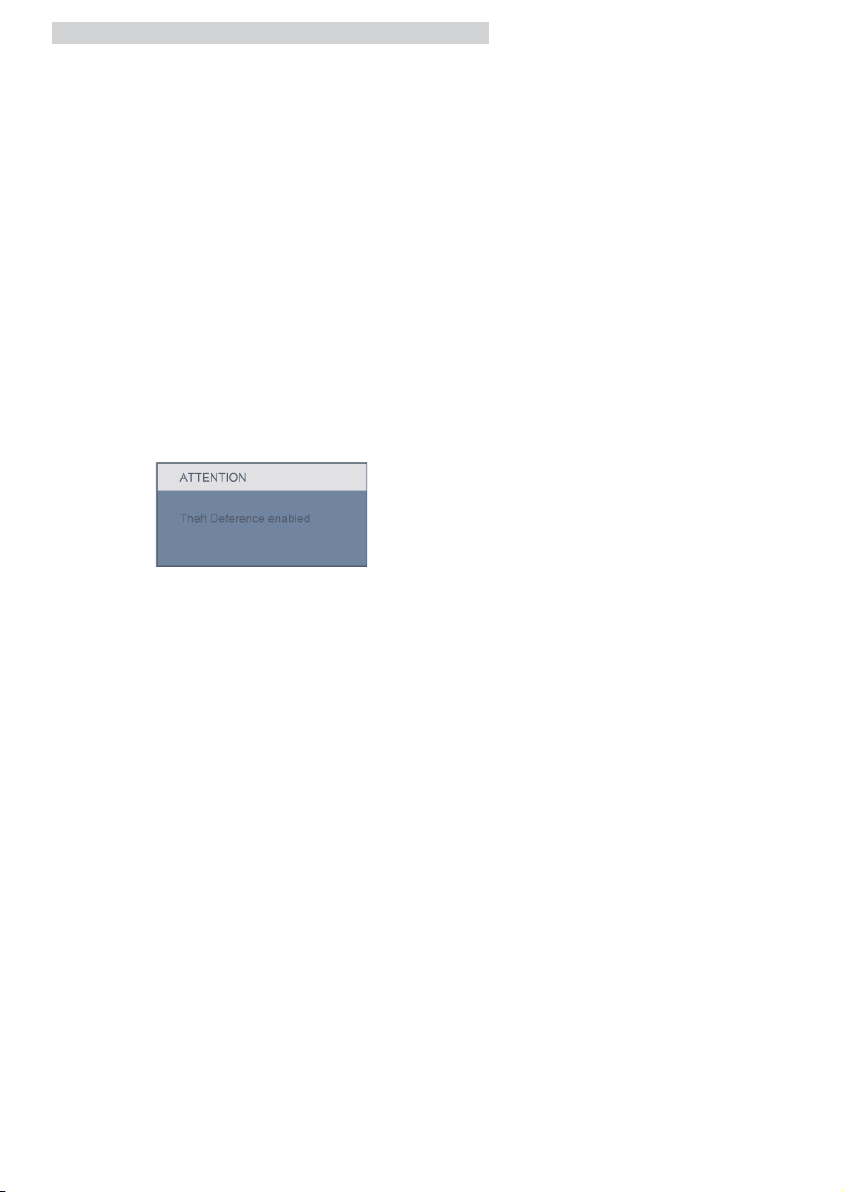
8. Усунення несправностей і розповсюджені питання
П4. Коли я клацаю по Product
Information (Інформація
про виріб), показано лише
часткову інформацію. Що
сталося?
Відповідь: Можливо, драйвер
адаптера графічної карти
має не найновішу версію,
яка повністю підтримує
інтерфейс DDC/CI. Будь
ласка, спробуйте завантажити
найновіший драйвер
графічного адаптера з вебсайту відповідної компанії.
Інсталюйте драйвер. Видаліть
SmartControl Lite і повторно
інсталюйте його.
П5. Я забув PIN для функції
запобігання крадіжкам. Що
можна зробити?
Відповідь: Сервісний центр Philips має
право попросити надати
офіційні документи та
посвідчення особи, щоб
встановити, хто є власником
монітора.
Пам’ятайте, що функція
запобігання крадіжкам
надається як зручна
безкоштовна можливість. За
керування PIN-кодами несуть
виняткову відповідальність
користувач або організація,
які їх
встановлюють.
У випадку втрати PIN-коду
сервісний центр Philips
може зробити його скидання
за номінальну плату після
перевірки права власності.
Слід підкреслити, що ця дія
не передбачена стандартними
гарантійними умовами.
48
Page 51

8. Усунення несправностей і розповсюджені питання
8.3 Загальні розповсюджені питання
П1: Що робити, якщо при
інсталяції монітора на
екрані з'являється:
"Неможливо показувати цей
режим відео"?
Відповідь: Рекомендована чіткість для
цього монтіора 1920x1080 на
60 Гц.
Від'єднайте всі кабелі, потім •
підключіть ПК до монітору,
яким Ви користувалися
раніше.
У стартовому меню •
Windows виберіть
панель Settings/Control
(Налаштування/Контроль).
У вікні контрольної панелі
виберіть піктограму
Display (Дисплей). На
контрольній панелі дисплею
виберіть панель Settings
(Налаштування). На панелі
налаштувань, у віконці,
позначеному desktop area
(ділянка стаціонарного
комп'ютера), пересуньте
повзун на 1920x1080
пікселів.
Відкрийте •
Advanced Properties
(Високотехнологічні
властивості) і встановіть
Refresh Rate (Частота
поновлення) на 60 Гц, потім
клацніть по ОK (ОК).
Перестартуйте компютер •
і повторіть кроки 2
і 3,
щоб переконатися, що ПК
налаштовано на 1920x1080
і 60 Гц.
Вимкніть комп’ютер, •
від’єднайте старий монітор і
під’єднайте монітор Philips.
Увімкніть монітор, потім •
увімкніть ПК.
П2: Яка рекомендована частота
оновлення для монітора?
Відповідь: Рекомендована частота
оновлення моніторів – 60 Гц.
У разі спотворень на екрані
Ви можете підвищити її до 75
Гц,
щоб подивитись, чи зникне
спотворення.
П3: Що таке файли .inf та .icm
на компакт-диску? Як
інсталювати драйвери (.inf
та .icm)?
Відповідь: Це файли драйверів для
Вашого монітору. Виконуйте
інструкції в керівництві
користувача, щоб інсталювати
драйвери. Комп'ютер може
зробити запит про драйвери
монітора (файли inf та .icm)
або диск драйверів, коли Ви
вперше інсталюєте монітор.
Виконуйте інструкції, щоб
вставити (супроводжуючий
компакт-диск), який входить
у цей комплект. Драйвери
монітору (файли inf та .icm)
будуть інстальовані
автоматично.
49
Page 52

8. Усунення несправностей і розповсюджені питання
П4: Як регулювати чіткість?
Відповідь: Драйвер відеокарти/графічний
драйвер і монітор разом
визначають доступні чіткості.
Можна вибрати бажану
чіткість на контрольній панелі
Windows
®
за допомогою
Display properties (Властивості
дисплею).
П5: Як бути, якщо я загублюся
під час налаштування
монітора через ЕМ?
Відповідь: Просто натисніть кнопку ОK
(ОК), потім виберіть Reset
(Скинути), щоб відновити
всі первинні фабричні
налаштування.
П6: Чи стійкий екран монітора
до подряпин?
Відповідь: Рекомендовано оберігати
поверхню панелі від струсів,
гострих або тупих
предметів.
При поводженні з монітором
переконайтеся, що Ви
не застосовуєте тиск або
надмірну силу до поверхні
панелі. Це може вплинути на
умови гарантії.
П7: Як чистити поверхню
монітора?
Відповідь: Для звичайного чищення
використовуйте чисту суху
тканину. Для ретельного
чищення, будь ласка,
використовуйте ізопропіловий
спирт. Не використовуйте інші
розчинники, такі як
етиловий
спирт, етанол, ацетон, гексан
тощо.
П8: Чи можна змінити
налаштування кольору
монітору?
Відповідь: Так, можна змінити
налаштування кольору в
екранному меню, як вказано
нижче:
Натисніть ОK (ОК), щоб •
показати ЕМ (екранне
меню)
Натисніть стрілку вниз, •
щоб вибрати опцію Color
(Колір), потім натисніть
ОK (ОК), щоб увійти до
налаштування
кольору.
Нижче подано три види
налаштування.
Температура кольору. 1.
Можливі 2 режими:
6500 K та 9300 K.
sRGB; це стандарт 2.
налаштування, який
забезпечує правильний
обмін кольорами між
різними пристроями
(напр. цифровими
камерами, моніторами,
принтерами, сканерами
тощо)
User Define 3.
(За визначенням
користувача). Користувач
може вибрати переваги
налаштування кольору,
регулюючи червоний,
зелений та синій кольори.
50
Page 53

8. Усунення несправностей і розповсюджені питання
Примечание
Вимірювання кольору світла,
випроміненого предметом, коли
його нагрівають. Це вимірювання
показується за абсолютною шкалою (у
градусах Кельвіна). Нижча температура
Кельвіна, така як 2004 К - червона; вищі
температури, такі як 9300 К - блакитні.
Нейтральна температура біла, це 6504 К.
П9: Чи можна підвісити монітор
Philips на стіну?
Відповідь: Так. Монітори Philips мають
цю додаткову функцію
.
Стандартні отвори VESA
для підвішування на задній
кришці надають користувачам
можливість підвішувати
монітор Philips на більшість
стандартних кронштейнів або
аксесуарів VESA. Радимо
Вам звернутися до торгового
представника Philips по
детальнішу інформацію.
П10: Чи можна підключити
монітор до будь-якого ПК,
автоматизованого робочого
місця або Макінтош?
Відповідь: Так. Всі монітори
Philips повністю сумісні
зі стандартними
ПК, Макінтошами та
автоматизованими
робочими місцями. Для
підключення монітора до
системи Макінтош може
знадобитися адаптер кабелю.
Будь ласка, зверніться до
розповсюджувача Philips по
докладнішу інформацію.
П11: Чи підтримують монітори
Philips технологію Plug-andPlay (“Вмикай і працюй”)?
Відповідь: Так, монітори сумісні з
Windows 7, Vista, XP, NT, Mac
OSX та Linux за принципом
"Вмикай та працюй".
П12: Що таке “прилипання/
вигоряння
зображення”,
“залишкове зображення”,
або “зображення-привид”
на панелях моніторів?
Відповідь: Неперервний показ
непорушного або
статичного зображення
протягом тривалого
часу може викликати
"вигоряння", також відоме
як "залишкове зображення"
або "зображення-привид"
на екрані. "Вигоряння”,
“залишкове зображення” або
“зображення-привид” –
це феномен, широко
відомий у технології
панелей моніторів. У
більшості
випадків "вигоріле/
залишкове зображення"
або "зображення-привид"
поступово зникатиме
протягом певного часу після
того, як буде вимкнено
живлення.
Завжди вмикайте рухливу
екранну заставку, коли
лишаєте монітор бездіяльним.
Завжди вмикайте функцію
періодичного оновлення
екрану, якщо монітор
показуватиме незмінний
статичний зміст.
51
Page 54

8. Усунення несправностей і розповсюджені питання
Обережно
Симптоми серйозного "вигорілого/
залишкового зображення" або
"зображення-привиду" не зникнуть,
і їх неможливо полагодити. Гарантія
не розповсюджується на вищезгадане
пошкодження.
П13: Чому мій дисплей
показує нечіткий текст із
розірваними символами?
Відповідь: Ваш монітор найкраще
працює з роздільною
здатністю 1920x1080 і
частотою оновлення 60 Гц.
Для найкращого показу на
дисплеї використовуйте цю
чіткість.
52
Page 55

2011 © Koninklijke Philips Electronics N.V. Все права защищены.
Philips та картуш з емблемою Philips є зареєстрованими
торговими марками Koninklijke Philips Electronics N.V. і
використовуються згідно ліцензії від Koninklijke Philips
Electronics N.V.
Технічні характеристики можуть змінюватися без
попередження.
M2244EL1Q
53
 Loading...