

Page 1

244E5
www.philips.com/welcome
SV Bruksanvisning 1
Kundservice och garantifrågor 28
Felsökning och återkommande
frågor 34
Page 2

Innehållsförteckning
1. Viktigt .......................................................1
1.1 Säkerhetsåtgärder och underhåll ...........1
1.2 Notationer .........................................................2
1.3 Avyttring av produkten och
förpackningsmaterialet ................................3
2. Inställning av monitorn .........................4
2.1 Installation ...........................................................4
2.2 Hantering av monitorn................................6
2.3 MHL (Mobile High-Definition Link /
mobil högdefinitionslänk) introduktion
9
3. Bildoptimering ......................................10
3.1 SmartImage Lite ...........................................10
3.2 SmartContrast: ..............................................11
3.3 Philips SmartControl Lite .......................11
4. Tekniska specifikationer .....................17
4.1 Upplösning och förhandsinställda
lägen ....................................................................20
5. Effektstyrning ........................................21
6. Regler och föreskrifter .......................22
7. Kundservice och garantifrågor .........28
7.1 Philips policy för pixeldefekter på
platta monitorer ...........................................28
7.2 Kundstöd och garantifrågor ...................30
8. Felsökning och återkommande frågor
34
8.1 Felsökning ........................................................34
8.2 SmartControl Lite FAQ ...........................35
8.3 Allmänna frågor ............................................36
8.4 MHL FAQs ......................................................38
Page 3
1
. Viktig
t
1. Viktigt
Denna elektroniska bruksanvisning är avsedd
för alla som använder en Philips monitor. Ta dig
tid att läsa igenom manualen innan du använder
monitorn. Den innehåller viktigt information och
noteringar beträffande hantering av din monitor.
Philips garanti gäller under förutsättning att
produkten har hanterats på rätt sätt för det
avsedda ändamålet, i överensstämmelse med
bruksanvisningen, och vid uppvisande av
originalfakturan eller köpekvittot, som visar
köpdatum, säljarens namn, samt produktens
modell och tillverkningsnummer.
1.1 Säkerhetsåtgärder och underhåll
Varningar
Att använda andra kontroller, justeringar eller
tillvägagångssätt än de som beskrivs i detta
dokument kan leda till att du utsätts för
elektriska och/eller mekaniska risker.
Läs och följ dessa anvisningar när du ansluter
och använder datormonitorn.
Användning
Håll monitorn undan från direkt solljus,
mycket starka ljuskällor och borta från
andra värmekällor. Lång exponering i
denna miljö kan resultera i missfärgning
och skador på monitorn.
Avlägsna alla föremål som skulle kunna
falla in genom ventilationsöppningarna
eller förhindra avkylningen av bildskärmens
elektronik.
Blockera inte ventilationsöppningarna i
höljet.
När du sätter bildskärmen på plats, se till
att elkabeln och eluttaget är lätt åtkomliga.
Om du stänger av bildskärmen genom att
koppla ur elkabeln eller DC-kabeln, vänta
6 sekunder innan du kopplar in elkabeln
eller DC-kabeln.
Använd alltid en godkänd elkabel
som tillhandahållits av Philips. Om
elkabeln saknas, kontakta det lokala
servicecentret. (Vänd dig till Kundvård
konsumentinforamtionscenter)
Utsätt inte monitorn för starka vibrationer
eller stötar under driften.
Slå inte på eller tappa bildskärmen under
användning eller förflyttning.
Underhåll
För att skydda din monitor mot eventuella
skador, utsätt inte LCD-panelen för
överdrivet tryck. När du flyttar på
bildskärmen, ta tag i ramen. Lyft inte
bildskärmen genom att placera handen
eller fingrarna på LCD-panelen.
Koppla ur bildskärmen om du inte
kommer att använda den under en längre
tidsperiod.
Koppla ur bildskärmen om du behöver
rengöra den med en lätt fuktad trasa.
Skärmen kan torkas med en torr trasa
när den är avstängd. Du ska dock aldrig
använda organiska lösningsmedel som
alkohol eller ammoniakbaserade ämnen
för att göra ren bildskärmen.
Undvik elektriska stötar och permanenta
skador på enheten genom att inte utsätta
den för damm, regn, vatten eller en mycket
fuktig miljö.
Om bildskärmen blir våt, torka av den med
en torr trasa så snart som möjligt.
Om främmande ämnen eller vatten tränger
in i bildskärmen måste du omedelbart
stänga av den och koppla ur den från
eluttaget. Avlägsna sedan det främmande
ämnet eller vattnet, och skicka bildskärmen
till ett servicecenter.
Förvara inte eller använd monitorn på
platser som exponeras för hetta, direkt
solljus eller extrem kyla.
För att bildskärmen ska fungera så bra
som möjligt, och under så lång tid som
möjligt, bör den användas på platser som
stämmer med följande temperatur- och
fuktighetsområden:
1
Page 4

1
. Viktig
t
Temperatur: 0 - 40°C 32-95°F
Luftfuktighet: 20 - 80 % relativ
luftfuktighet
VIKTIGT: Aktivera alltid en rörlig
skärmsläckare när du lämnar skärmen utan
uppsikt. Aktivera alltid ett regelbundet
skärmuppdateringsprogram om LCDbildskärmen kommer att visa oföränderligt
och statiskt innehåll. Oavbruten visning
av stillbilder eller statiska bilder över en
längre tid kan orsaka “inbränningar” också
kända som “efterbilder” eller “spökbilder”
på skärmen.
“Inbränning”, “efterbild” eller “spökbild” är
välkända fenomen inom LCD-skärmteknik.
I de flesta fall kommer “inbränningar”,
“efterbilder” eller “spökbilder” att
gradvis försvinna med tiden efter det att
strömmen slagits av.
Varning
Om inte en skärmsläckare eller ett periodiskt
skärmuppdateringsprogram aktiveras kan det
resultera i allvarlig “inbränning”, “efterbild”
eller “spökbild”, symptom som inte kommer
att försvinna och inte går att reparera. Ovan
nämnda skada täcks inte av garantin.
Service
Höljet får bara öppnas av kvalificerad
servicepersonal.
Om behov uppstår av någon
dokumentation för reparation eller
integrering, kontakta vårt lokala
servicecenter. (Se kapitlet om
“konsumentinforamtionscenter”)
För transportinformation, se “Tekniska
specifikationer”.
Lämna inte bildskärmen i en bil eller
bagagelucka i direkt solljus.
Obs
Vänd dig till en servicetekniker om bildskärmen
inte fungerar normalt, eller om du inte är
säker på hur du ska gå vidare när du har följt
användaranvisningarna i denna handbok.
1.2 Notationer
I följande avsnitt beskrivs de notationer som
används i detta dokument.
Påpekanden, Försiktighet och Varningar
I hela denna bruksanvisning kan textstycken
åtföljas av en ikon och vara skrivna med fetstil
eller kursivt. Dessa block innehåller anteckningar,
uppmaningar till försiktighet och varningar. De
används på följande sätt:
Obs
Denna ikon markerar viktig information och tips
som kan hjälpa dig att använda datorsystemet
på ett bättre sätt.
Försiktighet
Denna ikon markerar information som talar om
för dig hur du ska undvika potentiella risker för
maskinvaran eller förlust av data.
Varning
Denna ikon markerar risk för kroppsskada
och informerar dig om hur du ska undvika
problemet.
En del varningar kan visas i annat format och
sakna ikon. I sådana fall är den specifika visningen
av varningen bemyndigad av lagstiftande
myndigheter.
2
Page 5

1
. Viktig
t
1.3 Avyttring av produkten och
förpackningsmaterialet
Direktivet för hantering av elektriskt och
elektroniskt avfall-HEEA
This marking on the product or on its
packaging illustrates that, under European
Directive 2002/96/EC governing used electrical
and electronic appliances, this product may
not be disposed of with normal household
waste. You are responsible for disposal of
this equipment through a designated waste
electrical and electronic equipment collection.
To determine the locations for dropping off
such waste electrical and electronic, contact
your local government office, the waste disposal
organization that serves your household or the
store at which you purchased the product.
Your new monitor contains materials that can
be recycled and reused. Specialized companies
can recycle your product to increase the
amount of reusable materials and to minimize
the amount to be disposed of.
All redundant packing material has been
omitted. We have done our utmost to make the
packaging easily separable into mono materials.
Please find out about the local regulations on
how to dispose of your old monitor and packing
from your sales representative.
From the planning, design and production
stages, Philips emphasizes the important of
making products that can easily be recycled. At
Philips, end-of-life management primarily entails
participation in national take-back initiatives
and recycling programs whenever possible,
preferably in cooperation with competitors,
which recycle all materials (products and related
packaging material) in accordance with all
Environmental Laws and taking back program
with the contractor company.
Your display is manufactured with high quality
materials and components which can be
recycled and reused.
To learn more about our recycling program
please visit
http://www.philips.com/sites/philipsglobal/
about/sustainability/ourenvironment/
productrecyclingservices.page
Taking back/Recycling Information for
Customers
Philips establishes technically and economically
viable objectives to optimize the environmental
performance of the organization's product,
service and activities.
3
Page 6
2. Inställning av monitorn
2. Inställning av monitorn
2.1 Installation
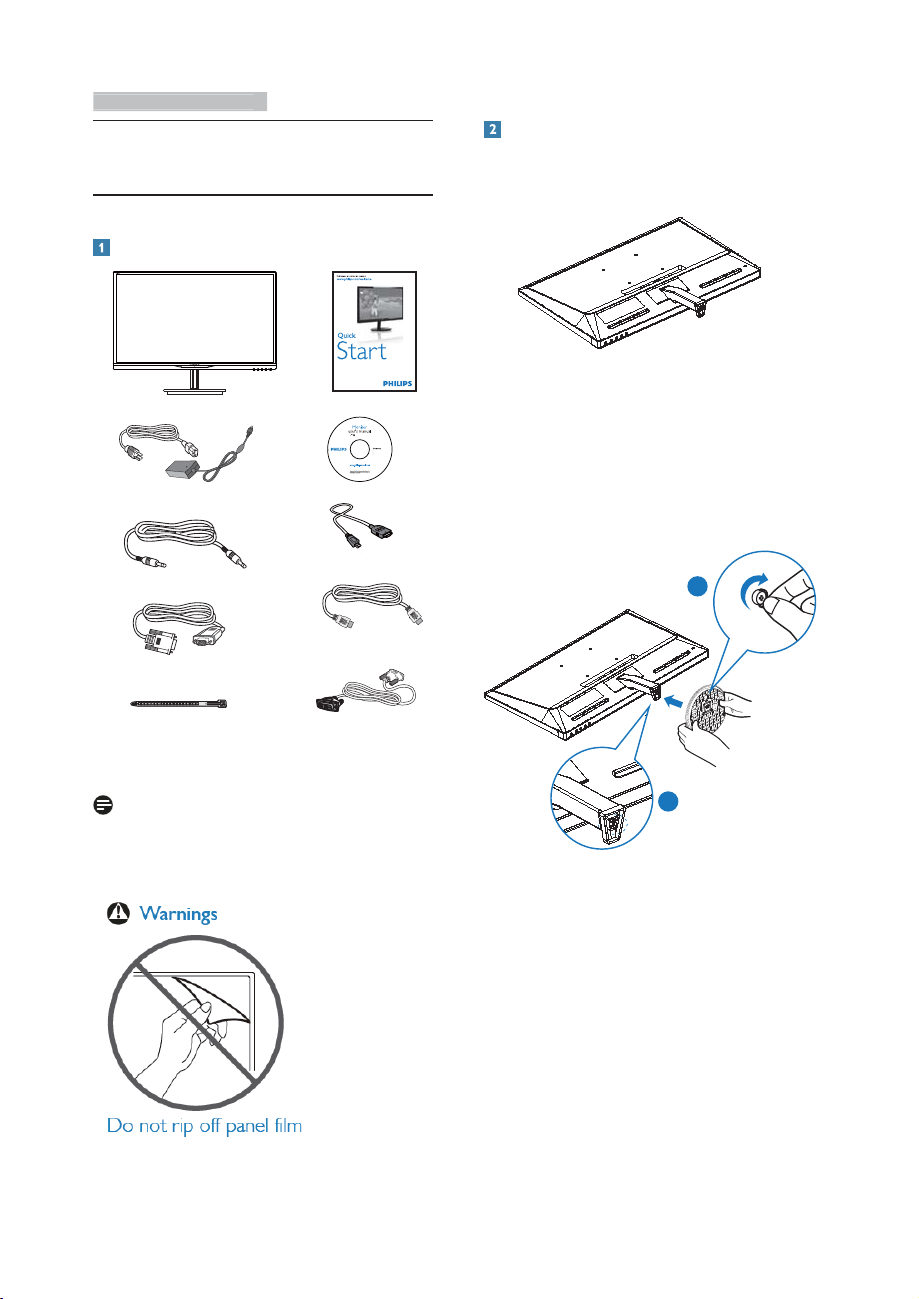
Förpackningsinnehåll
前请阅读使用说明
使用
User’s Manual
2
0
1
Monitor Driver
3
K
保留备用
o
SmartControl Software
n
i
n
k
l
i
j
k
e
P
h
i
l
i
p
s
E
l
e
c
t
r
o
n
i
c
s
,
N
.
V
.
A
l
l
r
i
g
h
t
s
r
e
s
e
r
v
e
d
.
U
n
a
a
u
M
t
.
h
s
o
w
r
a
l
i
z
e
e
l
d
b
a
d
c
u
i
l
p
p
l
i
p
c
a
a
f
t
i
o
o
n
n
i
o
i
s
t
a
a
l
v
o
i
AC/DC-adapter
AC/DC Adapter
MHL (optional)
Ljudkabel (tillval)
Audio cable (optional)
VGA (tillval)
VGA (optional)
MHL (tillval)
HDMI (tillval)
HDMI (optional)
Installera basställningen
1. Placera monitorn riktad nedåt på en mjuk
yta för att undvika att skärmen repas eller
skadas.
244E5
2. Håll monitorns basställning med båda
händerna och fäst den i baspelaren.
(1) Fäst försiktigt basen i baspelaren tills
A
1
0
3
1
8
1
C
3
2
G
0
7
H
T
1
E
44
2
5
M
n
o
i
s
r
e
V
.
a
n
i
h
C
n
i
d
e
t
n
i
r
p
d
n
a
e
d
hakarna låser fast basen.
(2) Använd dina fingrar för att dra åt
skruven som är placerad på undersidan
av basen och fäst fast basen i pelaren.
2
Cable management
Kabelhantering
DVI (optional)
DVI (tillval)
Obs
Använd endast AC/DC adaptermodell: Philips
ADPC1945(244E5QSD/QSW/QHSD),
ADPC1965(244E5QHAD/QHAW)
1
4
Page 7
2. Inställning av monitorn
Ansluta till PC:n
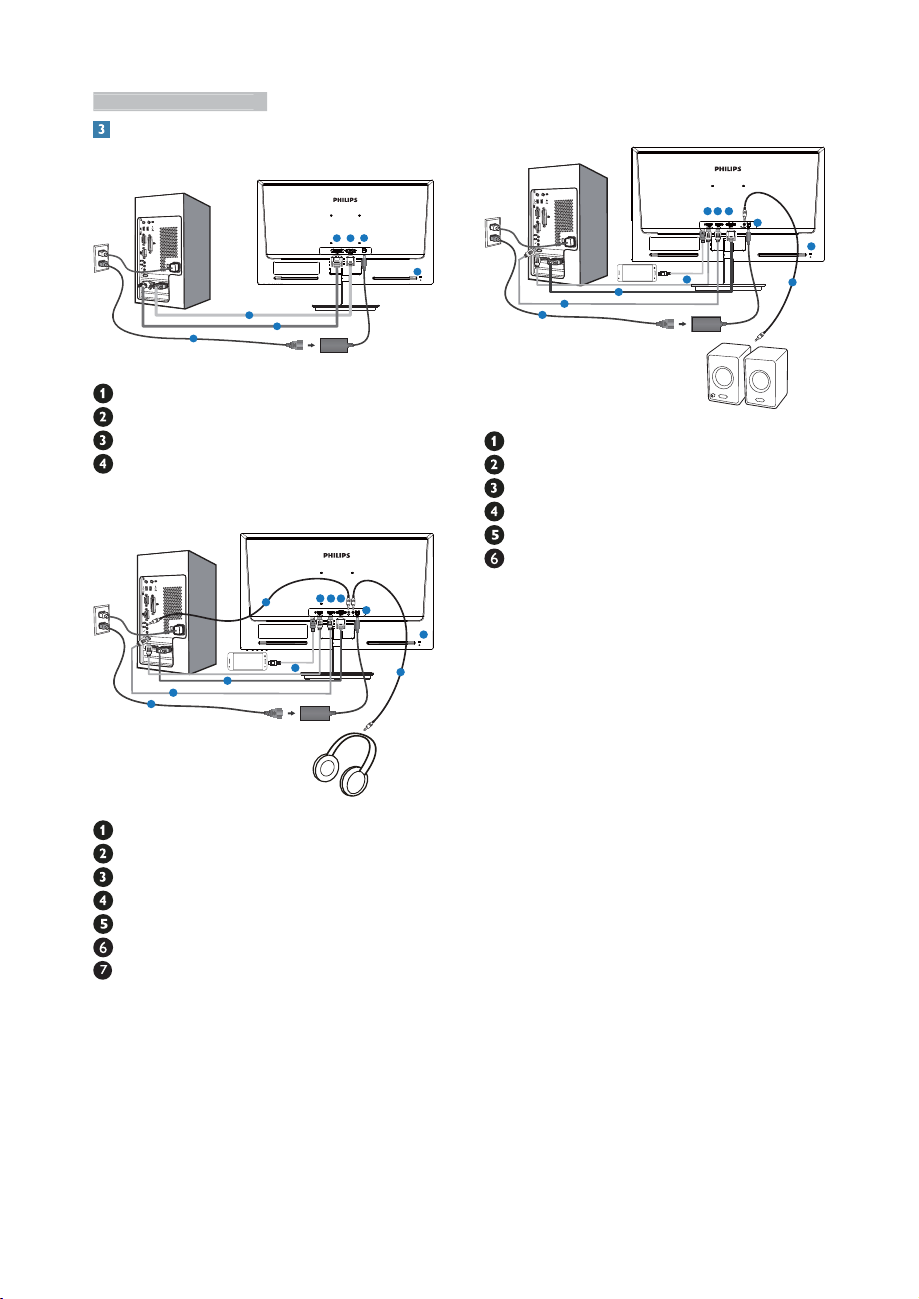
244E5QSD,244E5QSW:
2
1
3
AC/DC strömingång
VGA-ingång
DVI-D-ingång
Kensington anti-stöldlås
244E5QHAD,244E5QHAW:
6
2
3
1
AC/DC strömingång
VGA-ingång
HDMI-ingång
HDMI eller MHL inmatning
Hörlursutgång
Ljudingång
Kensington anti-stöldlås
244E5QHSD:
4
23
1
1
3
2
4
2
3
1
MHL
4
6
5
AC/DC strömingång
VGA-ingång
HDMI-ingång
HDMI eller MHL inmatning
HDMI-ljudutgång
Kensington anti-stöldlås
4
23
1
MHL
4
7
5
Anslutning till dator
1. Anslut strömkabeln ordentligt på baksidan
av skärmen.
2. Stäng av datorn och lossa dess nätkabel.
3. Anslut monitorns signalkabel till
videokontakten på datorns baksida.
4. Anslut nätkablarna från datorn och
monitorn till ett närbeläget väggutag.
5. Slå på datorn och monitorn. Om monitorn
visar en bild så är installationen klar.
5
Page 8
2. Inställning av monitorn
2.2 Hantering av monitorn
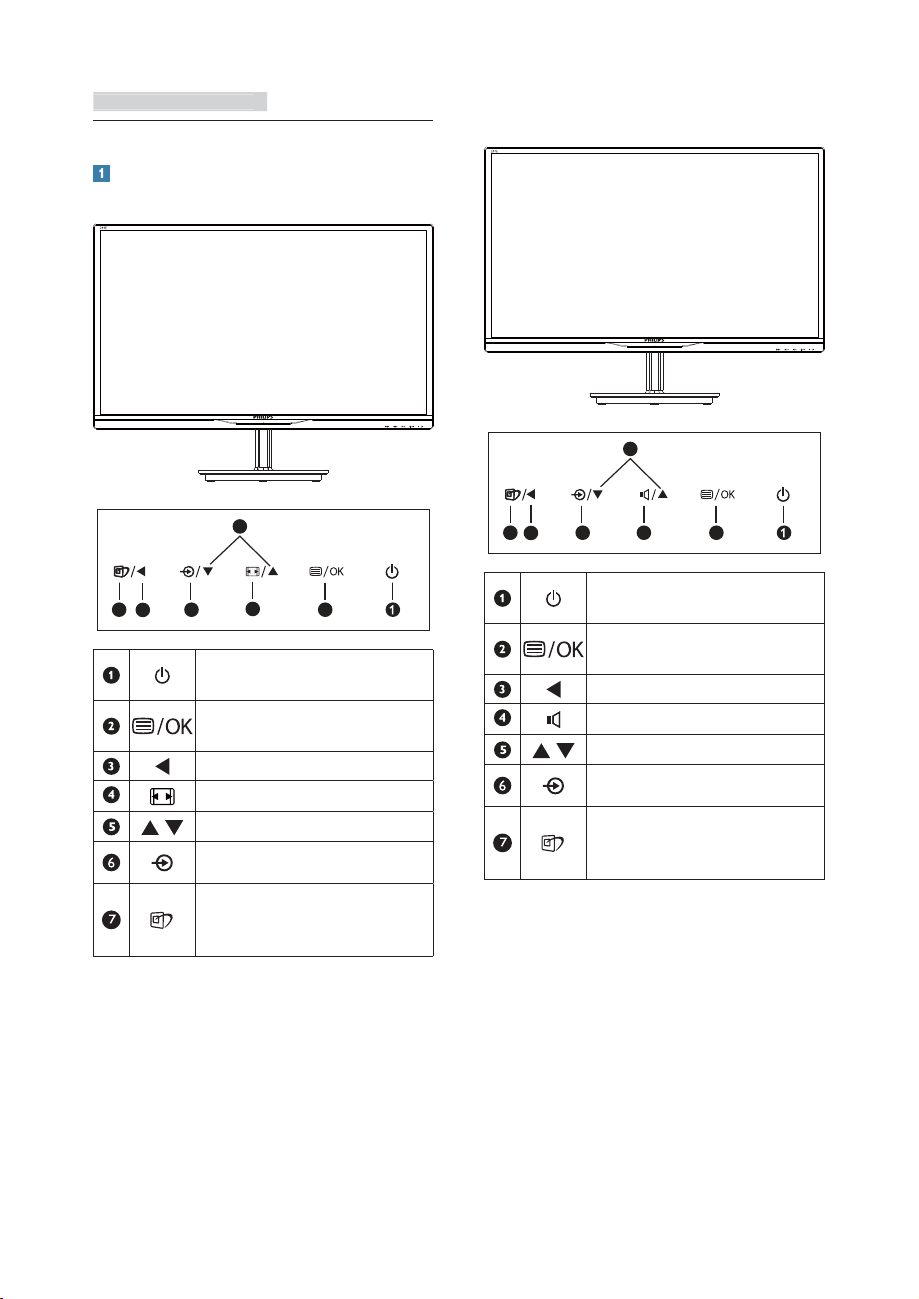
Produktbeskrivning, framsidan
244E5QSD,244E5QSW,244E5QHSD:
244E5QHAD,244E5QHAW:
5
5
62
3
47
Slå på eller stänga av
7
62
3
4
bildskärmen.
Öppna OSD-menyn.
Slå på eller stänga av
bildskärmen.
Öppna OSD-menyn.
Bekräfta OSD-inställningen.
Bekräfta OSD-inställningen.
Återgå till föregående OSD-nivå.
Justera högtalarvolymen.
Justera OSD-menyn.
Återgå till föregående OSD-nivå.
Ändra visningsformat.
Justera OSD-menyn.
Byta källa för ingångssignalen.
SmartImage Lite. Det finns tre
lägen att välja mellan: Standard,
Byta källa för ingångssignalen.
Internet och Game (spel).
SmartImage Lite. Det finns tre
lägen att välja mellan: Standard,
Internet och Game (spel).
6
Page 9
2. Inställning av monitorn
&ROR
H
'9,
9
/
H
JV
$XGLR
&RORU
3LFWXUH
+'0
9
/DQJXDJH
0
0,
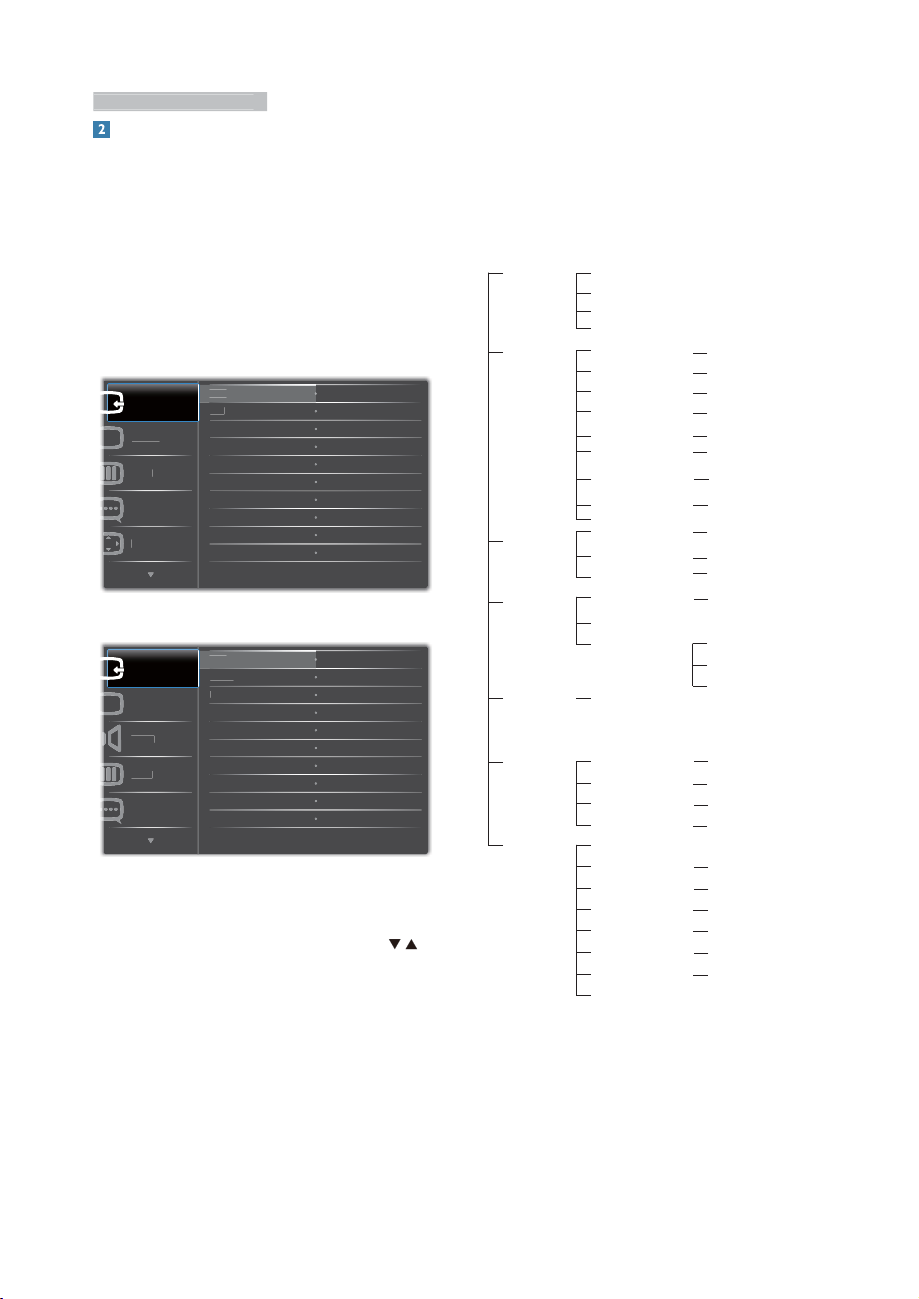
Beskrivning av bildskärmsmenyn
Vad är On-Screen Display (OSD/visning på
skärmen)?
OSD-menyn är en funktion som finns hos
alla Philips LCD-bildskärmar. Med hjälp av
OSD-systemet kan användaren justera
skärmegenskaperna eller välja funktioner
hos bildskärmen direkt på skärmen. En
användarvänlig OSD-skärm visas här nedan:
244E5QSD,244E5QSW:
9*$
,QSXW
3LFWXU
U
DQJXDJ
26'6HWWLQ
*$
244E5QHSD,244E5QHAD,244E5QHAW:
9*$
,QSXW
*$
,
+/+'
Grundläggande och enkel instruktion av
kontrollknapparna
I OSD-menyn som visas kan dy trycka på
knapparna i framkant på skärmen för att flytta
markören och tryck på OK knappen för att
bekräfta valet eller ändringen.
OSD-menyn
Nedan visas en översikt över strukturen hos
On-Screen Display. Du kan använda den som
ett hjälpmedel när du senare ska göra de olika
inställningarna.
Main menu Sub menu
Input
Picture
Audio
Color
Language
OSD Settings
Setup
VGA
DVI (available for selective models)
HDMI (available for selective models)
MHL-HDMI (available for selective models)
Picture Format
Brightness
Contrast
SmartResponse
(available for selective models)
SmartContrast
Gamma
(available for selective models)
Pixel Orbiting
(available for selective models)
Over Scan
(available for selective models)
Volume
(available for selective models)
Mute
Audio Source AudioIn/HDMI
Color Temperature
sRGB
User Define
English, Deutsch, Español, ƆƫƫƧƭƩƪƞFrançais,
Italiano, Maryar,Nederlands, Português,
Português do Brazil,Polski,Русский ,Svenska,
Suomi,Türkçe,Čeština,ǠǷǽǭȓǺǾȉǷǭ, ࿒፩ၭ,
ߨ體፩ၭˈׁ๊語,한국어
Horizontal
Vertical
Transparency
OSD Time Out
Auto
H.Position
V.Position
Phase
Clock
Resolution Notification
Reset
Information
Wide Screen, 4:3
0~100
0~100
Off, Fast, Faster, Fastest
On, Off
1.8, 2.0, 2.2, 2.4, 2.6
On, Off
On, Off
0~100
On, Off
(available for selective models)
6500K, 9300K
Red: 0~100
Green: 0~100
Blue: 0~100
0~100
0~100
Off, 1, 2, 3, 4
5s, 10s, 20s, 30s, 60s
0~100
0~100
0~100
0~100
On, Off
Yes, No
7
Page 10
2. Inställning av monitorn
Meddelande om upplösning
Den här bildskärmen är avsedd för optimal drift
vid dess äkta upplösning, 1920×1080@60Hz.
När bildskärmen startas med en annan
upplösning visas ett meddelande på skärmen:
Use 1920 x1080@60Hz for best results (Använd
1920×1080@60Hz för bästa resultat).
Detta meddelande kan stängas av under
Inställningar i bildskärmsmenyn.
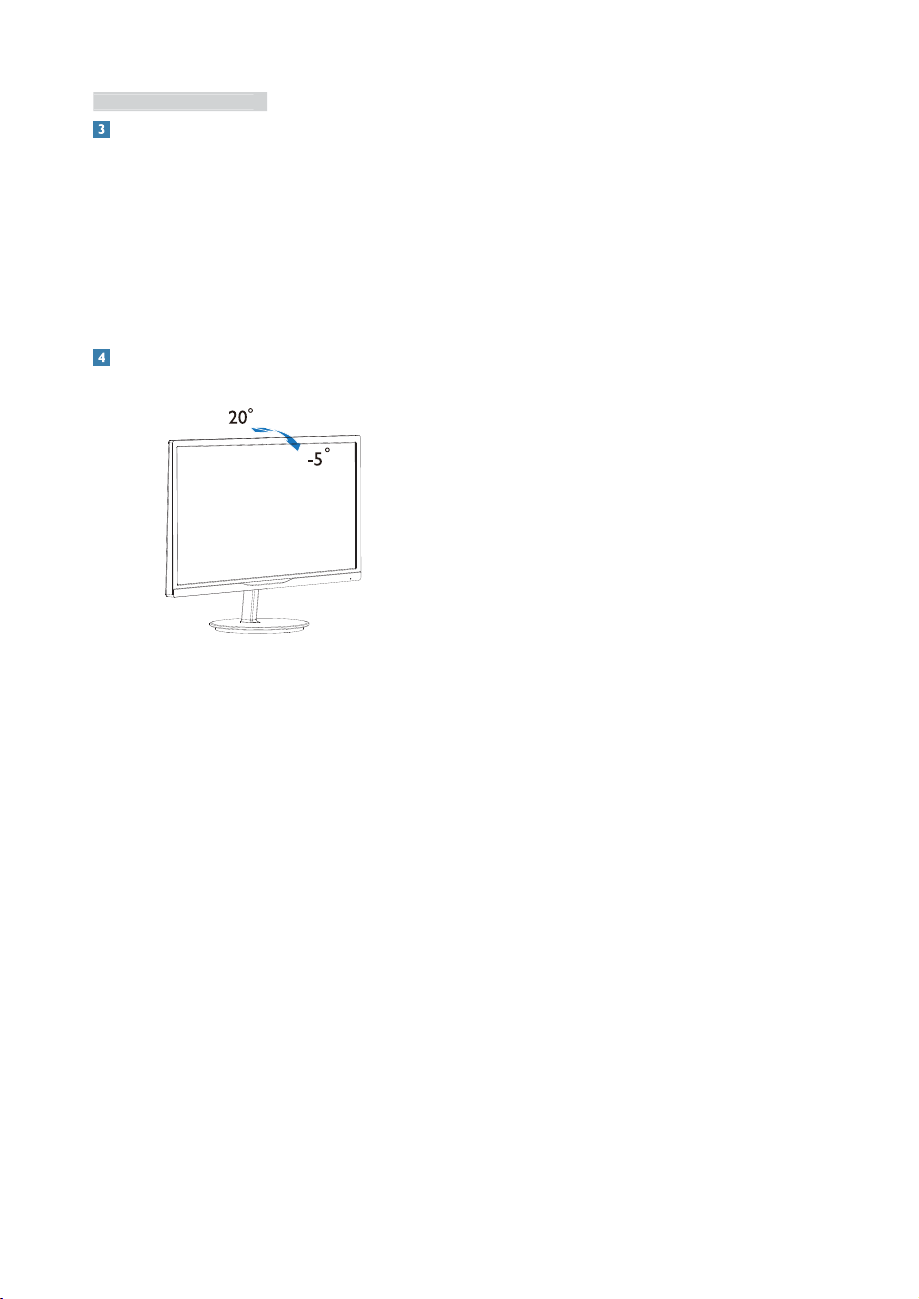
Mekaniska funktioner
Lutning
8
Page 11
2. Inställning av monitorn
2.3 MHL (Mobile High-Definition
Link / mobil högdefinitionslänk)
introduktion
MHL-HDMI
Vad är det?
Mobil högdefinitionslänk (MHL) är ett mobilt
ljud-/videogränssnitt för direktanslutning av
mobiltelefoner och andra portabla enheter till
högdefinitionsskärmar.
En tillvald MHL-kabel låter dig enkelt ansluta
din MHL-kapabla mobila enhet till denna stora
Philips MHL-skärm och låter dig titta på HDvideos som blir levande med fullt digitalt ljud.
Nu kan du inte endast njuta av dina mobila spel,
bilder, filmer och andra appar på dess stora
skärm, du kan samtidigt ladda din mobila enhet
så att du aldrig blir utan ström efter halva tiden.
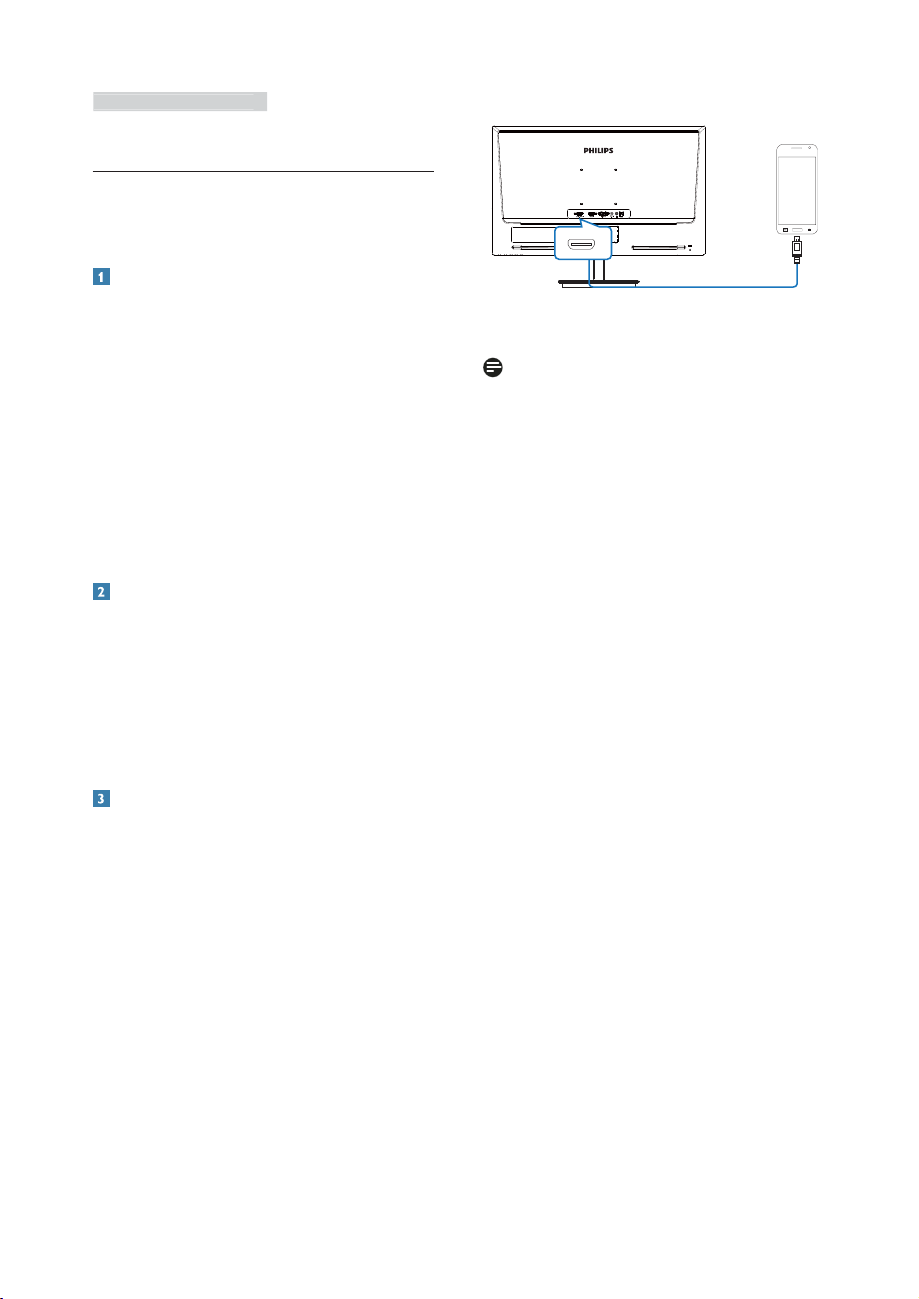
Hur använder jag MHL-funktionen?
För att använda MHL-funktionen behöver du
en MHL-certifierad mobil enhet. För att ta fram
en lista med MHL-certifierade enheter besök
den officiella MHL webbsidan (http://www.
mhlconsortium.org)
Du behöver också en tillvald MHL-certifierad
specialkabel för att använda denna funktion.
Hur fungerar det? (hur ansluter jag?)
Anslut den tillvalda MHL-kabeln till mini-USButtaget på den mobila enheten och [MHLHDMI] markerade uttaget på monitorn. Du
är nu redo för att visa bilder på den stora
skärmen och hantera alla funktioner på din
mobila enhet såsom surfa på internet, spela spel,
bläddra bland bilder …etc. om din monitor har
högtalarfunktion kan du höra tillhörande ljud
också. När MHL-kabeln är frånkopplad eller
den mobila enheten är avstängd kommer MHLfunktionen att avaktiveras automatiskt
MHL
Obs
v Uttaget [MHL-HDMI] är det enda uttaget
på monitorn som stöder MHL-funktionen
när MHL-kabeln används. Notera att den
MHL-certifierade kabeln är annorlunda än
en standard HDMI-kabel.
v En mobil enhet med MHL-certifiering
måste köpas separat
v Du måste manuellt växla monitorn till
MHL-HDMI läge för att kunna aktivera
montiorn om du redan har andra enheter
som arbetar och är anslutna till tillgängliga
ingångar
v Energisparfunktioner i Viloläge/Av för ErP
tillämpas inte för MHL-laddningsfunktionen
v Denna Philips-skärm är MHL-certifierad.
Men skulle inte din MHL-enhet ansluta
eller fungera riktigt, se under Vanliga frågor
för din MHL-enhet eller kontakta din
försäljare direkt för vägledning. Policyn från
tillverkaren av enheten kan kräva att du
köper deras märkesspecifika MHL-kabel
eller adapter för att det ska fungera.
9
Page 12
3
. Bildoptimering
,
W
*
3. Bildoptimering
3.1 SmartImage Lite
Vad är det?
SmartImage Lite innehåller förhandsinställningar
som optimerar bildskärmen för olika
omständigheter genom dynamisk
realtidsjustering av ljusstyrka, kontrast, färg
och skärpa. Oavsett om du arbetar med
textprogram, visar bilder eller tittar på video, ger
Philips SmartImage Lite utmärkta optimerade
bildskärmsprestanda.
Varför behöver jag det?
Du vill ha en LCD-bildskärm som ger optimerad
visning av ditt favoritinnehåll. SmartImage Lite
justerar kontinuerligt ljusstyrka, kontrast, färg
och skärpa i realtid för att förbättra upplevelsen.
3. SmartImage Lite skärmvisning blir kvar på
skärmen i fem sekunder eller så kan du
trycka på OK knappen för att bekräfta.
4. Vid aktivering av SmartImage Lite
inaktiveras sRGB-schemat automatiskt.
För att kunna använda sRGB måste du
inaktivera SmartImage Lite med
-knappen på bildskärmens framsida.
Utöver att rulla neråt med
-tangenten kan
du också trycka på -knapparna för att välja
och sedan trycka på “
OK” för att bekräfta valet
och stänga SmartImage Lite OSD-menyn.
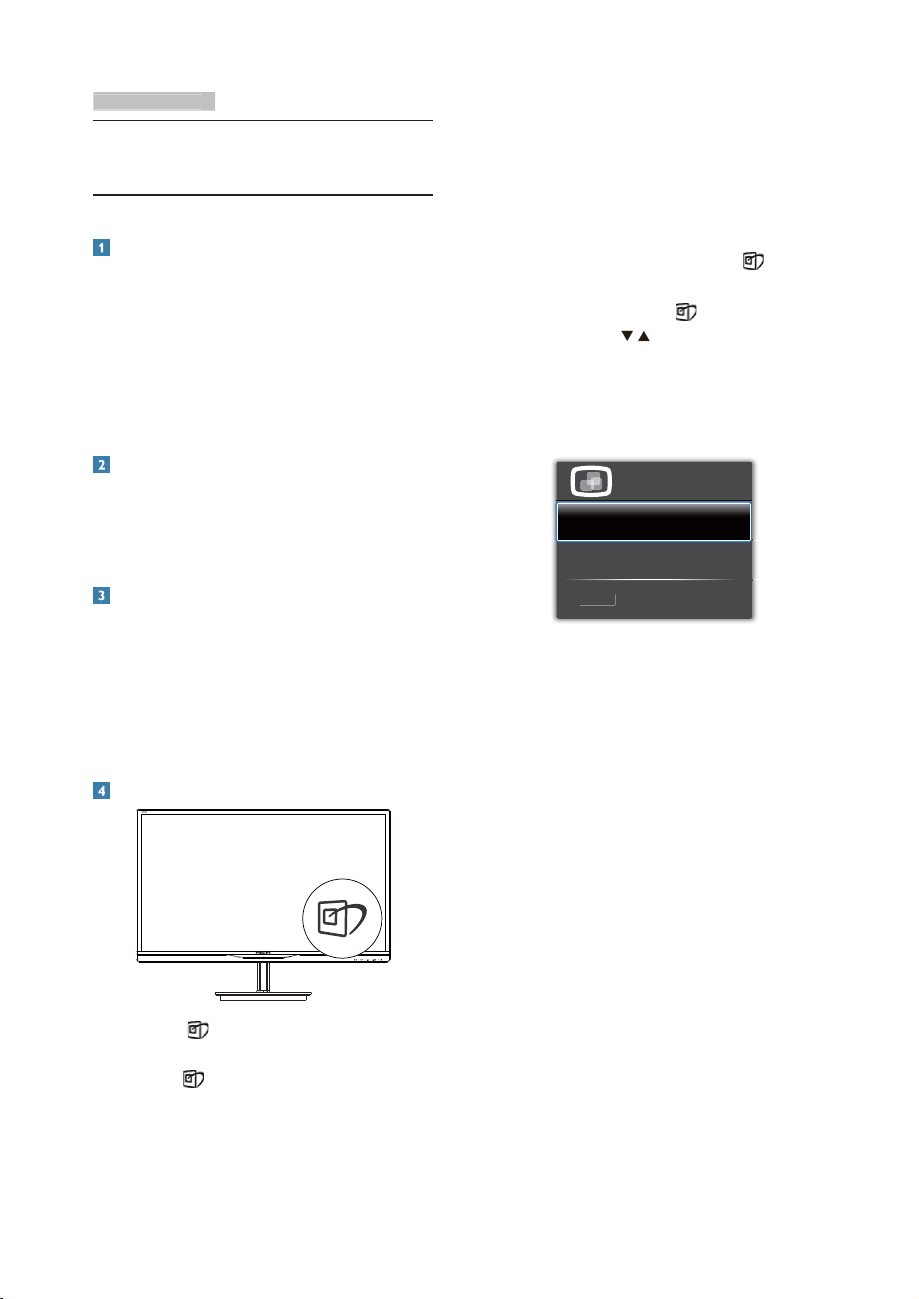
Det finns tre lägen att välja mellan: Standard,
Internet och Game (spel).
6PDUW,PDJH
6WDQGDUG
QWHUQH
/,7(
Hur fungerar det?
SmartImage Lite är en exklusiv, ledande Philipsteknik som analyserar innehållet som visas på
bildskärmen. Baserat på ett scenario som du
väljer förbättrar SmartImage Lite dynamiskt
kontrast, färgmättnad och skärpa på bilder och
video för att förbättra innehållet som visas – allt
i realtid och med ett tryck på en enda knapp.
Hur aktiverar jag SmartImage Lite?
1. Tryck på för att starta SmartImage Lite
skärmvisning;
2. Håll ner
för att växla mellan Standard,
Internet, Game (spel).
DPH
v Standard: Förbättrar text och sänker
ljusstyrkan för att förbättra läsbarhet och
minska påfrestningen på ögonen. Det här
läget ger avsevärda förbättringar i läsbarhet
och produktivitet när du arbetar med
kalkylprogram, PDF-filer, skannade artiklar
eller andra generella kontorsapplikationer.
v Internet: Den här profilen kombinerar
färgmättnad, dynamisk kontrast och
skärpeförbättringar för visning av foton och
andra bilder med enastående tydlighet och
levande färger - helt utan artefakter eller
urblekta färger.
v Game (spel): Vänd på drivkretsen för
bästa svarstid, minska taggiga kanter för
snabbrörliga föremål på bildskärmen,
förbättra kontrastförhållandet för ljusa och
mörka teman. Den här profilen ger gamers
den bästa spelupplevelsen.
10
Page 13
3
. Bildoptimering
3.2 SmartContrast:
Vad är det?
Unik teknik som dynamiskt analyserar det
visade innehållet och automatiskt optimerar
LCD-bildskärmens kontrastförhållande för
maximal tydlighet och betraktningsupplevelse.
Den höjer bakgrundsbelysningen för tydligare,
skarpare och ljusstarkare bilder eller sänker
bakgrundsbelysningen för tydlig visning av bilder
mot mörk bakgrund.
Varför behöver jag det?
Bästa möjliga klarhet behövs för behaglig
återgivning av varje innehållstyp. SmartContrast
kontrollerar kontrasten dynamiskt och justerar
bakljus för klara, skarpa och ljusa spel- eller
filmbilder eller återger klar, läsbar text för
kontorsarbete. Genom att sänka bildskärmens
strömförbrukning sparar du på strömkostnader
och förlänger bildskärmens livslängd.
Hur fungerar det?
När SmartContrast aktiverats analyserar
det innehållet du visar i realtid för att kunna
justera färger och kontrollera bakgrundsljusets
intensitet. Denna funktion kommer dynamiskt
att förbättra kontrasten för en bättre
underhållningsupplevelse när du tittar på video
eller spelar spel.
3.3 Philips SmartControl Lite
Det nya SmartControl Lite-programmet från
Philips låter dig kontrollera din monitor via
ett lättanvänt grafiskt gränssnitt. Komplicerade
inställningar tillhör det förgångna då detta
användarvänliga program guidar dig genom
fininställning av upplösning, färgkalibrering, klock-/
fasjusteringar, RGB vitpunktsjustering etc.
Utrustad med den senaste teknologin i
kärnalgoritm för snabb behandling och svar är
detta Windows 7-kompatibla, slående animerade
och ikonbaserade program redo att förbättra
din upplevelse med Philips bildskärmar!
Installation
v Följ instruktionerna och fullborda
installationen.
v Du kan starta programmet när
installationen är fullbordad.
v Om du vill starta senare, klicka på genvägen
på skrivbordet eller i verktygsfältet.
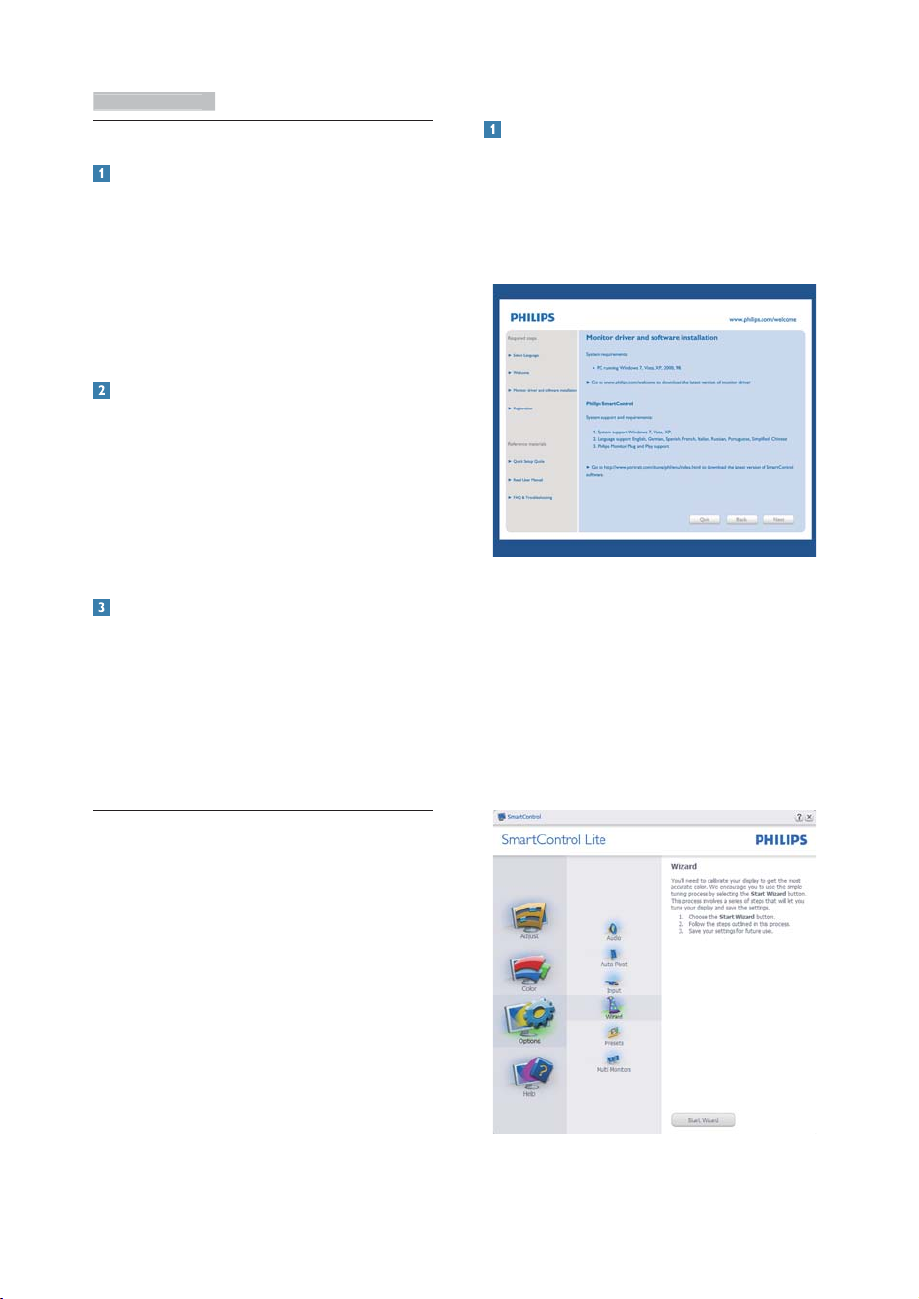
Första start - Wizard (guiden)
v Första gången efter installation av
SmartControl Lite öppnas Guiden för
första start automatiskt.
v Guiden leder dig steg för steg igenom
justeringen av bildskärmen.
v Du kan också gå till Plug-in (plugin)-menyn
senare.
v Flera alternativ kan justeras utan guiden via
standardfönstret.
11
Page 14
3
. Bildoptimering
Starta med standardfönster:
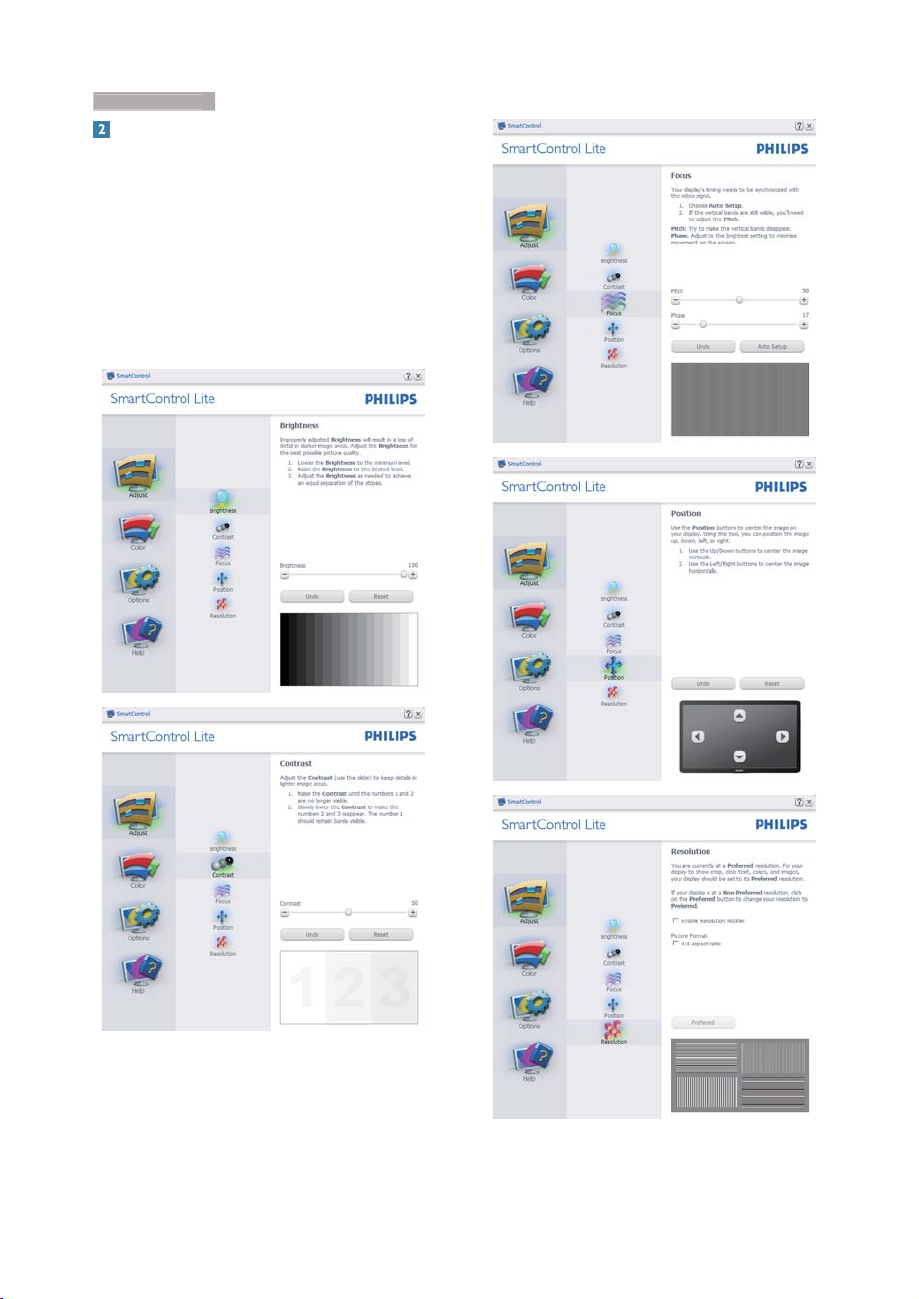
Adjust (Justeringsmeny) menu :
v I Adjust (justeringsmenyn) menu kan
Brightness (ljusstyrka), Contrast (kontrast),
Focus (fokus), Position (position) och
Resolution (upplösning) justeras.
v Utför justeringarna i enlighet med
instruktionerna.
v Tryck på Cancel (avbryt) för att avbryta
installationen.
12
Page 15
3
. Bildoptimering
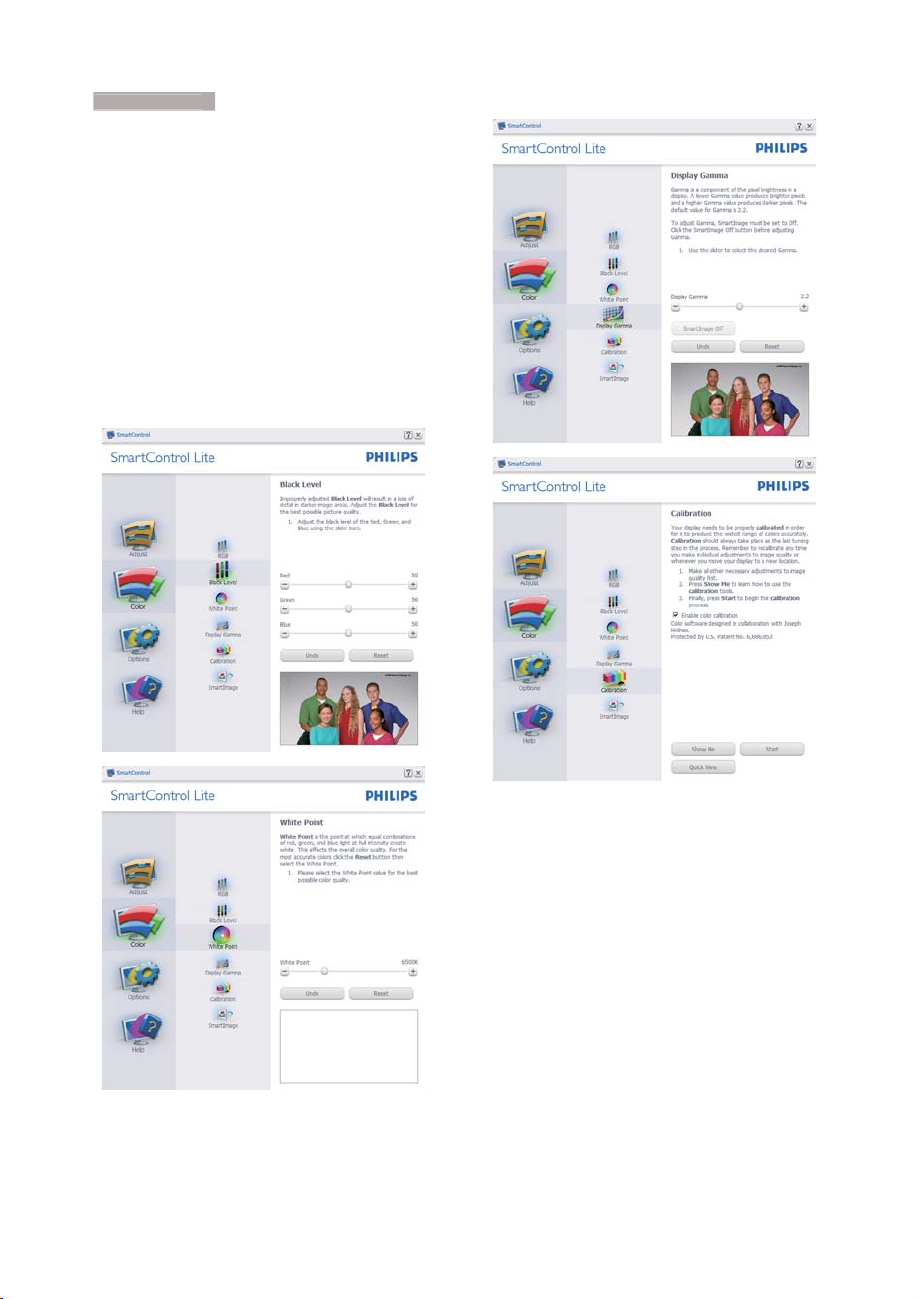
Color (Färgmeny) Menu :
v I Color (färgmenyn) Menu kan RGB, Black
Level (svärta), White Point (vitpunkt),
Color Calibration (färgkalibrering) och
SmartImage Lite (se avsnittet SmartImage
Lite) justeras.
v Utför justeringarna i enlighet med
instruktionerna.
v Se tabellen nedan för
undermnenykommandon baserat på
inmatningen.
v Exempel för Color Calibration
(färgkalibrering):
1. “Show Me” (Visa mig) startar självstudier
för färgkalibrering.
2. Start - startar färgkalibreringssekvensen i
sex steg.
3. Quick View (Snabbgranskning) laddar före/
efterbilderna.
4. För att återgå till hemmafönstret för Color
(Färg) klicka på knappen Cancel (Avbryt).
5. Enable color calibration (Aktivera
färgkalibrering) - på som standard. Om den
är omarkerad tillåts inte färgkalibrering och
start- och snabbgranskningsknapparna är
gråa.
6. Måste ha patentinfo i kalibreringsfönstret.
13
Page 16
3
. Bildoptimering
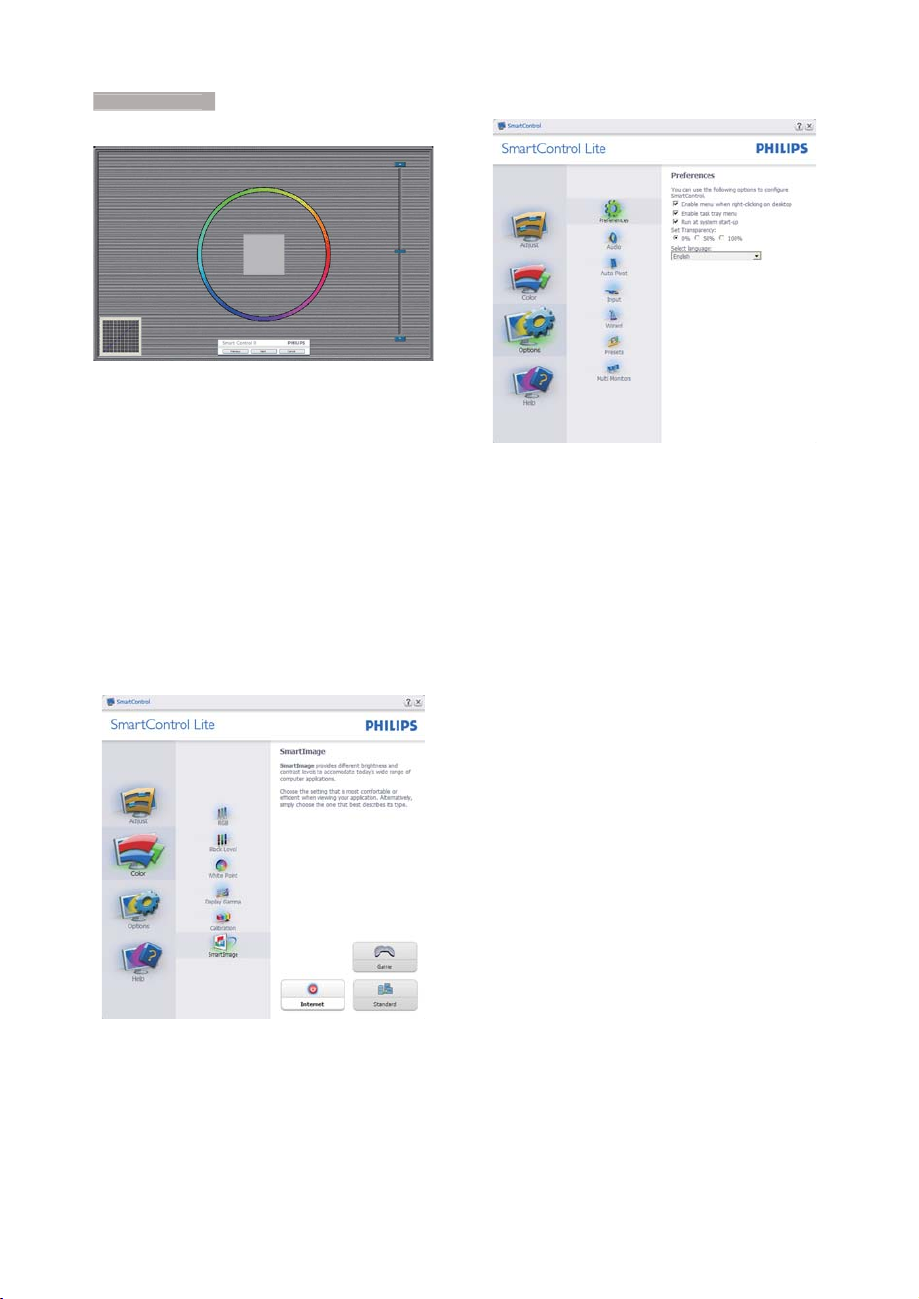
Första färgkalibrerinsgfönstret:
v Knappen Previous (Föregående) är
inaktiverad tills det andra färgfönstret visas.
v Next (Nästa) går vidare till följande mål
(sex mål).
v Den sista Nästa-knappen går till
File>Presets (Fil>Förhandsinställningar).
v Cancel (Avbryt) stänger gränssnittet och
återgår till plug-in (plugin)-sidan.
SmartImage Lite
Låter användare ändra inställning för bättre
visning baserat på innehållet.
När Entertainment (Underhållning) är inställt är
SmartContrast och SmartResponse aktiverade.
Options>Preferences (Alternativ>Preferenser)
- är endast aktivt när Preferences (Preferenser)
väljs i rullgardinsmenyn Options (Alternativ). På
en ickestödd bildskärm kapabel till DDC/CI är
endast Help (Hjälp)- och Options (Alternativ)flikarna tillgängliga.
v Visar nuvarande inställningar.
v En vald ruta aktiverar egenskapen. Rutan är
en växlare.
v Enable Context Menu (aktivering av
kontextmenyn) på skrivbordet är vald
(På) som standard. Enable Context
Menu (aktivering av kontextmeny) visar
SmartControl Lite val för Select Preset
(välj föhandsinställning) och Tune Display
(finjustera bildskärm) i skrivbordets
högerklicksmeny. Inaktiverad tar bort
SmartControl Lite från högerklicksmenyn.
v Enable Task Tray icon (Aktivera ikon
i aktivitetsfältet) är vald (på) som
standard. Enable Context Menu (Aktivera
kontextmeny) visar aktivitetsfältsmenyn för
SmartControl Lite. Ett högerklick på ikonen
i aktivitetsfältet visar menyalternativen Help
(Hjälp), Technical Support (Teknisk support),
Check for Update (Sök efter uppdatering),
About (Om) och Exit (Avsluta). När menyn
Enable task tray (Aktivera aktivitetsfältet)
är avaktiverad visar ikonen i aktivitetsfältet
endast EXIT (AVSLUTA).
v Run at Startup (Kör vid start) är valt
(på) som standard. När det är inaktiverat
startar inte SmartControl Lite och syns
inte i aktivitetsfältet när datorn startas.
Enda sättet att starta SmartControll Lite är
antingen från genvägen på skrivbordet eller
från programfilen. Ingen förhandsinställning
som ställts in för att köras vid uppstart
kommer att laddas om den här rutan inte
valts (inaktiverad).
v Enable transparency mode (Aktivera
genomskinligt läge) (Windows 7, Vista, XP).
Grundinställningen är 0%, ogenomskinlig.
14
Page 17
3
. Bildoptimering
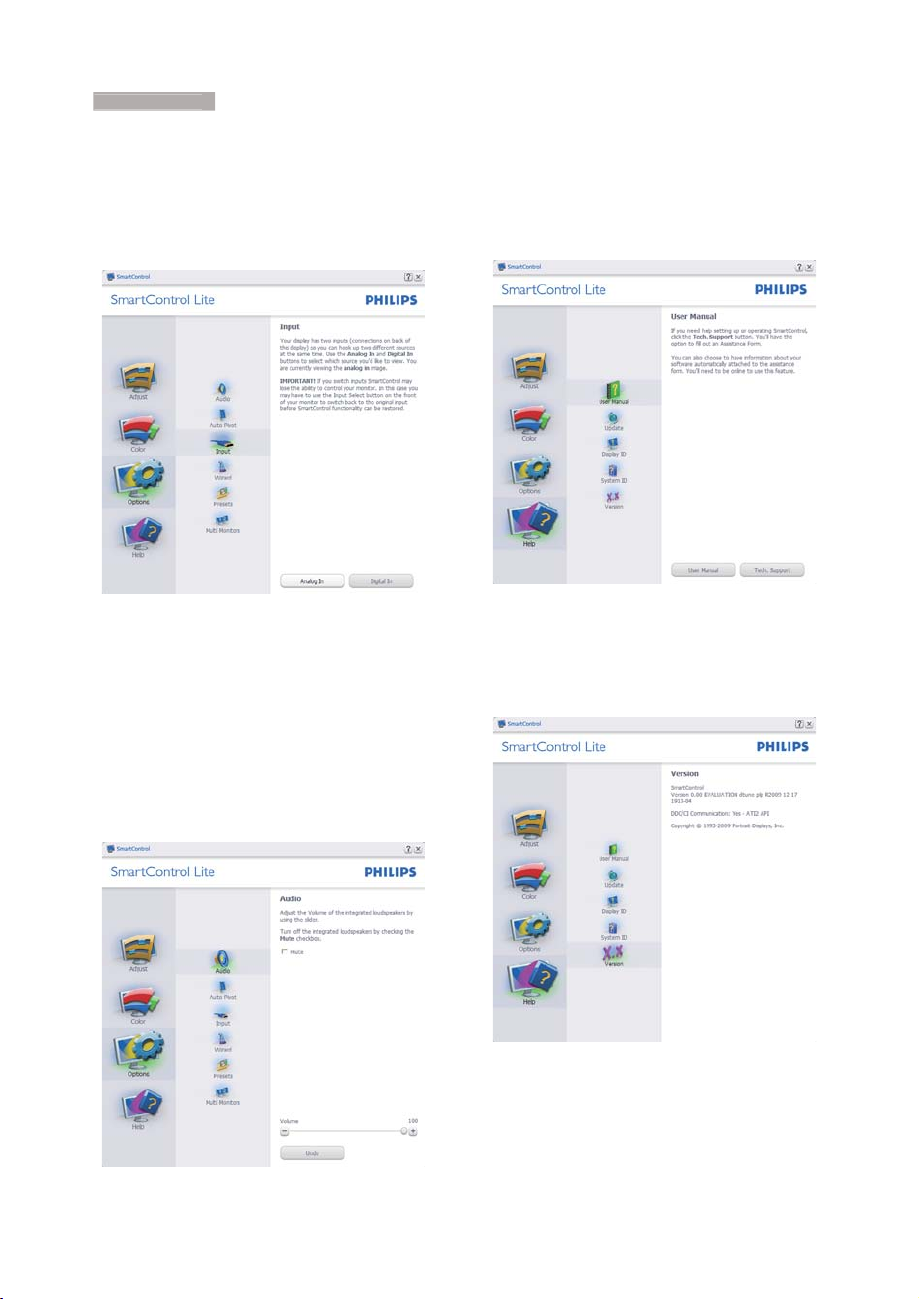
Options>Input (Alternativ>Inmatning) är endast aktivt när Input (Inmatning) väljs i
rullgardinsmenyn Options (Alternativ). På en
ickestödd bildskärm kapabel till DDC/CI är
endast Help (Hjälp)- och Options (Alternativ)flikarna tillgängliga. Inga andra SmartControl
Lite-flikar är tillgängliga.
Help>User Manual (Hjälp>Användarhandbok)
- är endast aktiv när User Manual
(Användarhandbok) valts i rullgardinsmenyn
Help (Hjälp). På en ickestödd bildskärm kapabel
till DDC/CI är endast Help (Hjälp)- och Options
(Alternativ)-flikarna tillgängliga.
v Visa fönstret Source (källinstruktion) och
nuvarande ingångskälla.
v På bildskärmar med endast en inmatning
visas inte detta fönster.
Options>Audio (Alternativ>Ljud) - är endast
aktivt när Audio (Ljud) väljs i rullgardinsmenyn
Options (Alternativ).
På en ickestödd bildskärm kapabel till DDC/
CI är endast Help (Hjälp)- och Options
(Alternativ)-flikarna tillgängliga.
Help (Hjälp)>Version - är endast aktivt när
version valts i rullgardinsmenyn Help (Hjälp). På
en ickestödd bildskärm kapabel till DDC/CI är
endast Help (Hjälp)- och Options (Alternativ)flikarna tillgängliga.
15
Page 18
3
. Bildoptimering
Context Sensitive menu (Kontextkänslig meny)
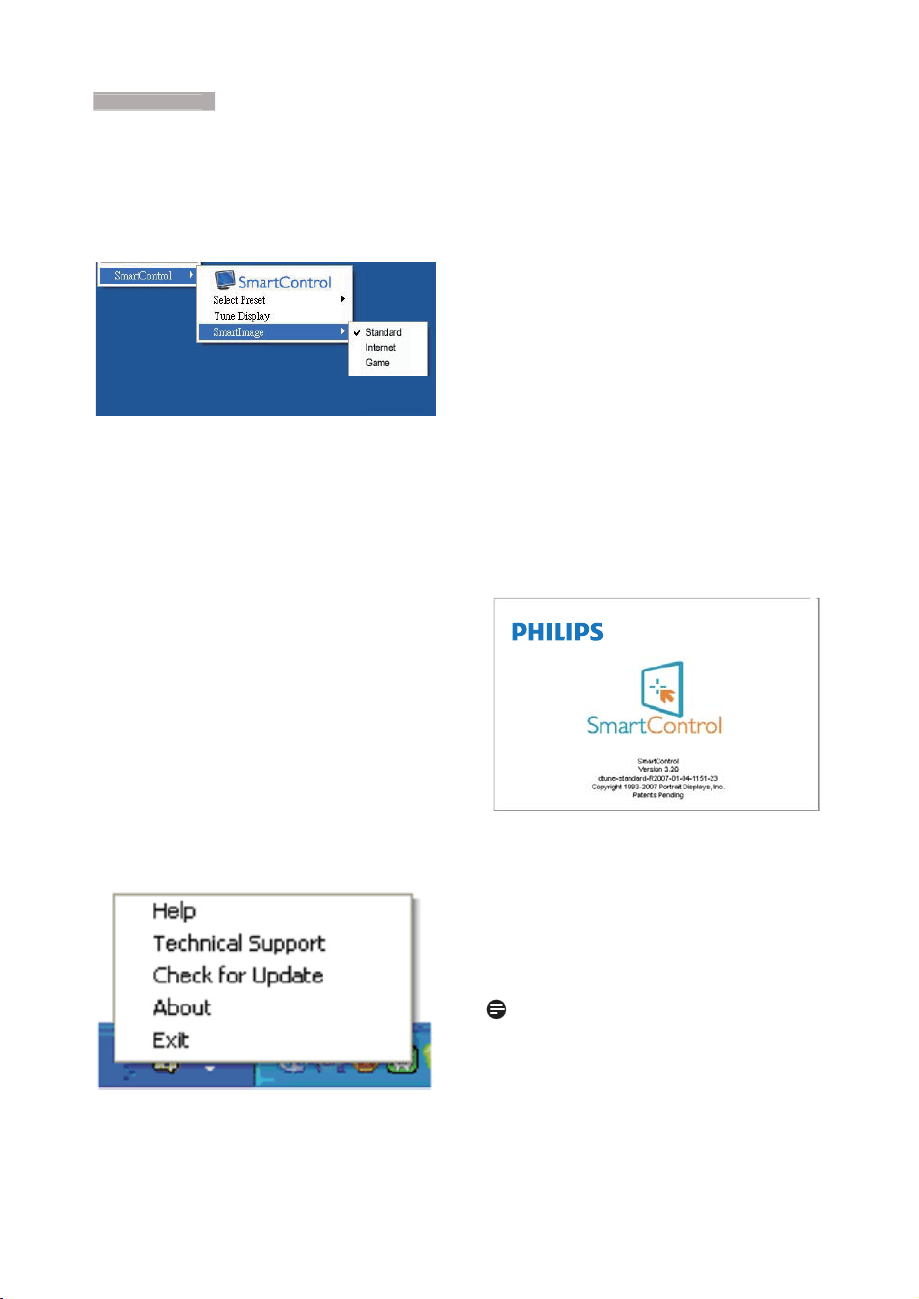
Den Context Sensitive Menu (kontextkänsliga
menyn) är aktiverad som standard. Om Enable
Context Menu (Aktivera kontextmenyn)
har valts i fönstret Options>Preferences
(Alternativ>Preferenser) visas menyn.
Context Menu (Kontextmenyn) har fyra poster:
v SmartControll Lite - när det valts visas
fönstret About (Om).
v Select Preset (Välj förhandsinställning)
- ger en hierarkisk meny med sparade
förhandsinställningar för omedelbar
användning. En markering visar vald
förhandsinställning. Factory Preset
(Fabriksinställning) kan också öppnas från
rullgardinsmenyn.
v Tune Display (Visa finjustering) - Öppnar
kontrollpanelen för SmartControl Lite.
v SmartImage Lite - Kontrollera inställningar,
Standard, Internet, Game (Spel).
Menyn för aktivitetsfältet aktiverad
Menyn för aktivitetsfältet kan visas genom
att högerklicka på SmartControl Lite-ikonen
i aktivitetsfältet. Ett vänsterklick startar
programmet.
Aktivitetsfältet har fem poster:
v Help (Hjälp) - ger åtkomst till User
Manual (bruksanvisningsfilen): Öppnar
User Manual (bruksanvisningsfilen) i
standardwebbläsarfönstret.
v Technical Support (Teknisk suppor t) - visar
sidan för teknisk support.
v Check for Update (Sök efter uppdatering)
- tar användaren till PDI Landing och jämför
användarens version med den senaste
tillgängliga versionen.
v About (Om) - visar detaljerad
referensinformation: produktversion,
utgivningsinformation och produktnamn.
v Exit (Avsluta) - stäng SmartControl Lite.
Kör SmartControll Lite genom att antingen välja
SmartControl Lite i Program (programmenyn),
dubbelklicka på datorikonen eller starta om
systemet.
Menyn för aktivitetsfältet inaktiverad
När aktivitetsfältet är inaktiverat i
preferensmappen är endast Exit (AVSLUTA)
tillgängligt. För att helt och hållet ta bort
SmartControll Lite från aktivitetsfältet,
inaktivera Run at Startup (kör vid start) i
Options>Preferences (alternativ>preferenser).
Notera
Alla illustrationerna i denna sektion är endast till
som referens. SmartControl programversionen
kan ändras utan vidare meddelande. Kontrollera
alltid på den officiella Portrait webbsidan www.
portrait.com/dtune/phl/enu/index för att ladda
ned den senaste versionen av SmartControlprogram.
16
Page 19
7HNQLVNDVSHFLÀNDWLRQHU
4. Tekniska specifikationer
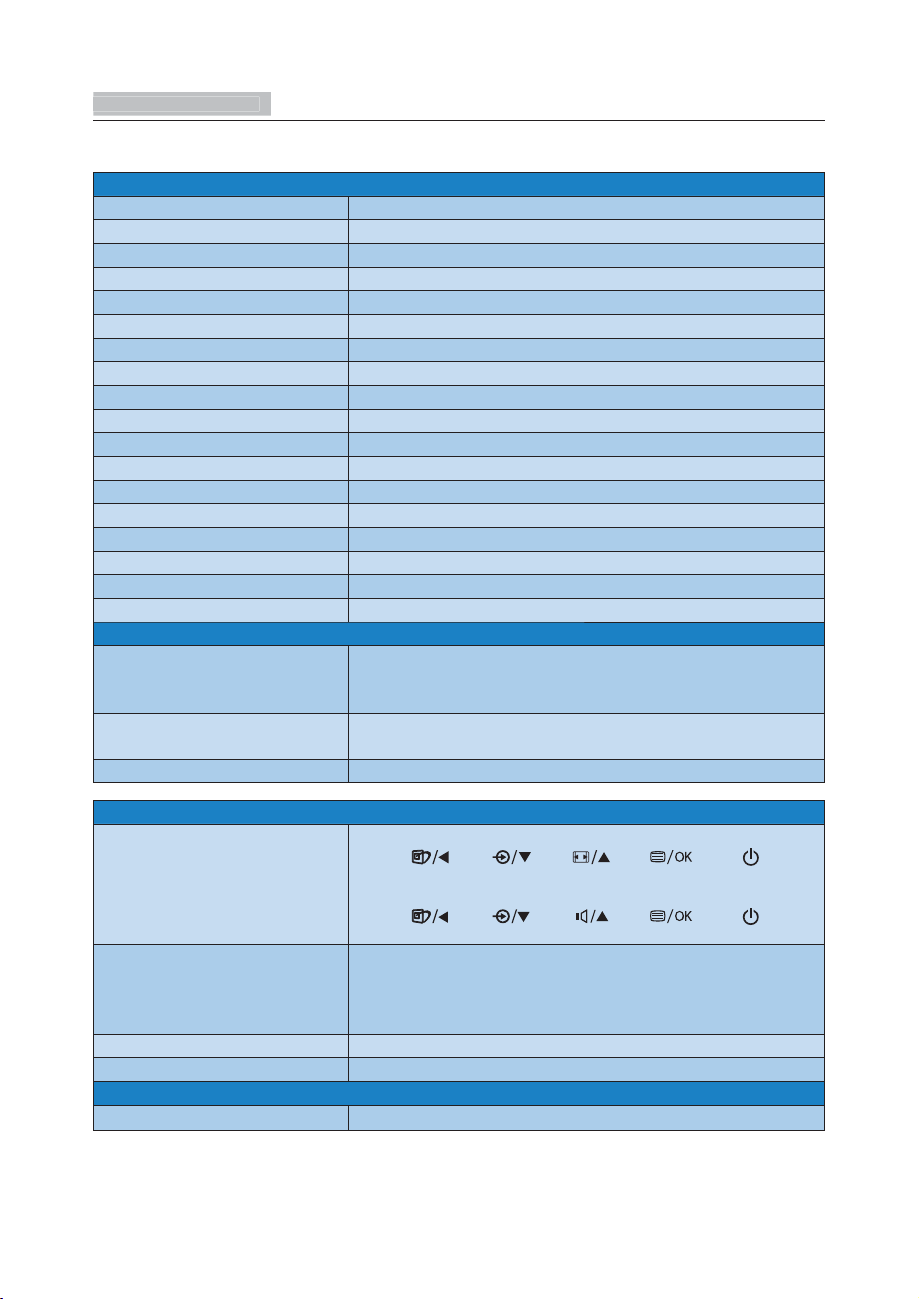
Bild/bildskärm
Bildskärmstyp AH-IPS-LCD
Bakgrundsljus LED
Skärmstorlek 23.8" W( 60,5cm)
Sidförhållande 16:9
Bildpunkt
Ljusstyrka 250 cd/m²
SmartContrast: 20.000.000:1
Kontrastförhållande (typ.) 1000:1
Svarstid (typ.) 14 ms
SmartResponse 5 ms (GtG)
Optimal upplösning 1920 x 1080, 60Hz
Visningsvinkel 178° (H) / 178° (V) @ C/R > 10
Bildförbättring SmartImage Lite
Skärmfärger 16,7 miljoner
Vertikal uppdateringsfrekvens 56Hz – 76Hz
Horisontell frekvens 30kHz – 83kHz
MHL 1080P@30Hz
sRGB JA
Anslutningar
Signalinmatning
Ljud in/ut
Ingångssignal Separat synk, synk på grönt
0,2745 x 0,2745 mm
244E5QSD,244E5QSW: VGA (analog), DVI (digital ,HDCP)
244E5QHAD,244E5QHAW,244E5QHSD: VGA (analog), HDMI
(digital ,HDCP), MHL-HDMI (digital ,HDCP)
244E5QHAD,244E5QHAW : PC ljud in, hörlur ut
244E5QHSD : HDMI-ljudutgång
Bekvämlighet
244E5QSD,244E5QSW,244E5QHSD:
Användarbekvämlighet
OSD-språk
Andra bekvämligheter Kensingtonlås
Plug & Play-kompatibilitet DDC/CI, sRGB, Windows 8/7/Vista/XP, Mac OSX, Linux
Ställ
Lutning -5° / +20°
244E5QHAD,244E5QHAW:
Engelska, Tyska, Spanska, Grekiska, Franska, Italienska, Ungerska,
Holländska, Portugisiska, Brasiliansk portugisiska, Polska, Ryska,
Svenska, Finska, Turkiska, Tjeckiska, Ukrainska, Förenklad kinesiska,
Traditionell kinesiska, Japanska, Koreanska
17
Page 20
7HNQLVNDVSHFLÀNDWLRQHU
244E5QSD,244E5QSW:
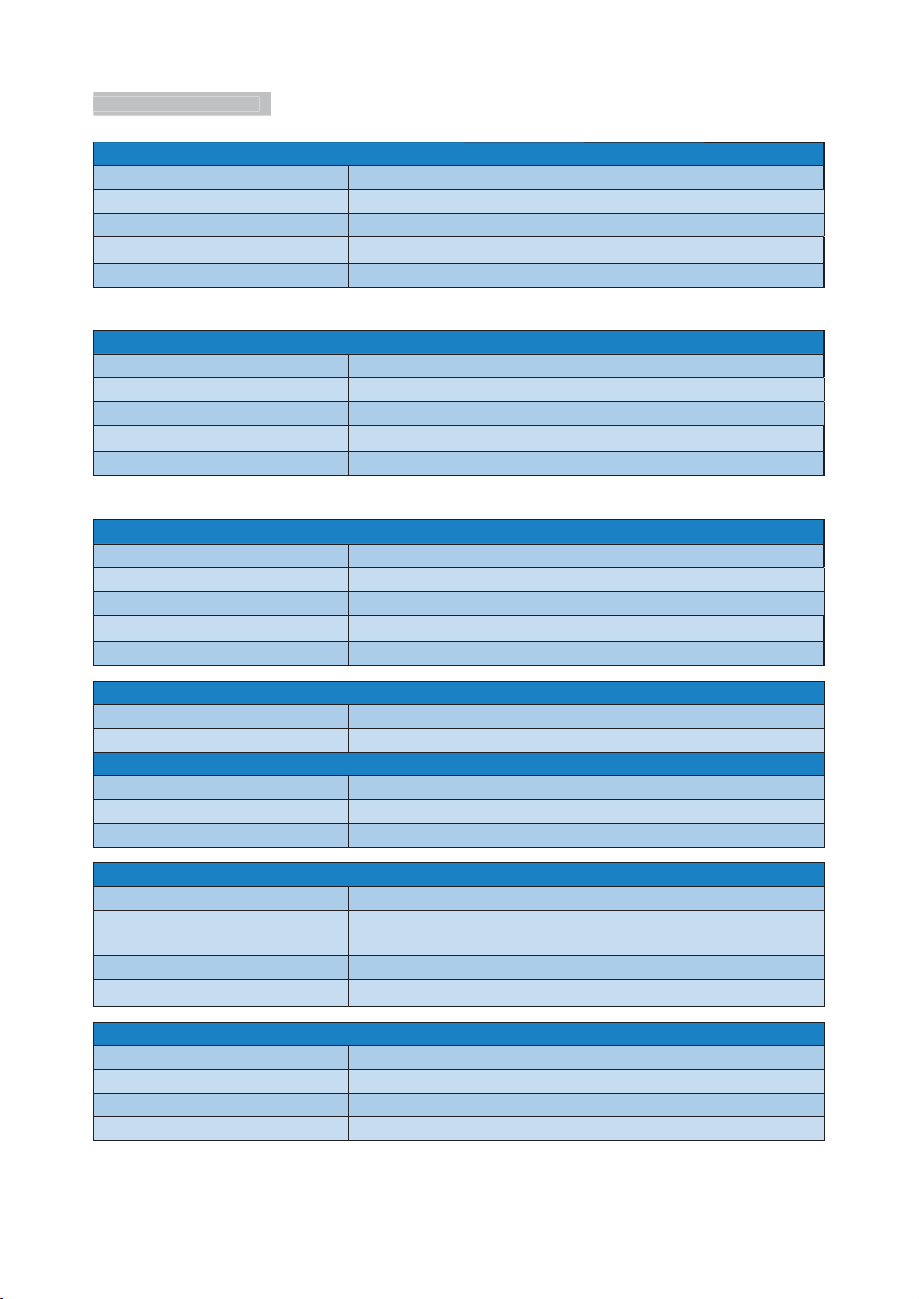
Strömförsörjning
På läge 24,0 W (typ.), 25,5 W (max)
Strömsparläge (typ.) 0,5 W
Av (typ.) 0,3 W
Strömlysdiod På: vit, viloläge: Vit (blinkar)
Strömförsörjning Extern, 100-240V växelström, 50-60 Hz
244E5QHAD,244E5QHAW :
Strömförsörjning
På läge 25,2 W (typ.), 33,8 W (max)
Strömsparläge (typ.) 0,5 W
Av (typ.) 0,3 W
Strömlysdiod På: vit, viloläge: Vit (blinkar)
Strömförsörjning Extern, 100-240V växelström, 50-60 Hz
244E5QHSD :
Strömförsörjning
På läge 24,2 W (typ.), 26,1 W (max)
Strömsparläge (typ.) 0,5 W
Av (typ.) 0,3 W
Strömlysdiod På: vit, viloläge: Vit (blinkar)
Strömförsörjning Extern, 100-240V växelström, 50-60 Hz
Mått
Produkt med ställ (BxHxD) 557 x 428 x 213 mm
Produkt utan ställ (BxHxD) 557 x 338 x 45 mm
Vikt
Produkt med ställ 3,800 kg
Produkt utan ställ 3,440 kg
Produkt med förpackning 5,341 kg
Driftförhållanden
Temperaturområde (användning) 0°C till 40°C
Temperaturområde
(Avstängd)
-20°C till 60°C
Relativ luftfuktighet 20% till 80%
MTBF 30.000 timmar
Miljöbetingade
ROHS JA
EPEAT Silver (www.epeat.net)
Förpackning 100% återvinnbar
Specifika substanser 100% PVC BFR fritt hölje
18
Page 21
7HNQLVNDVSHFLÀNDWLRQHU
Miljöbetingade
Energy Star JA
Efterlevnad av standarder
Myndighetsgodkännande
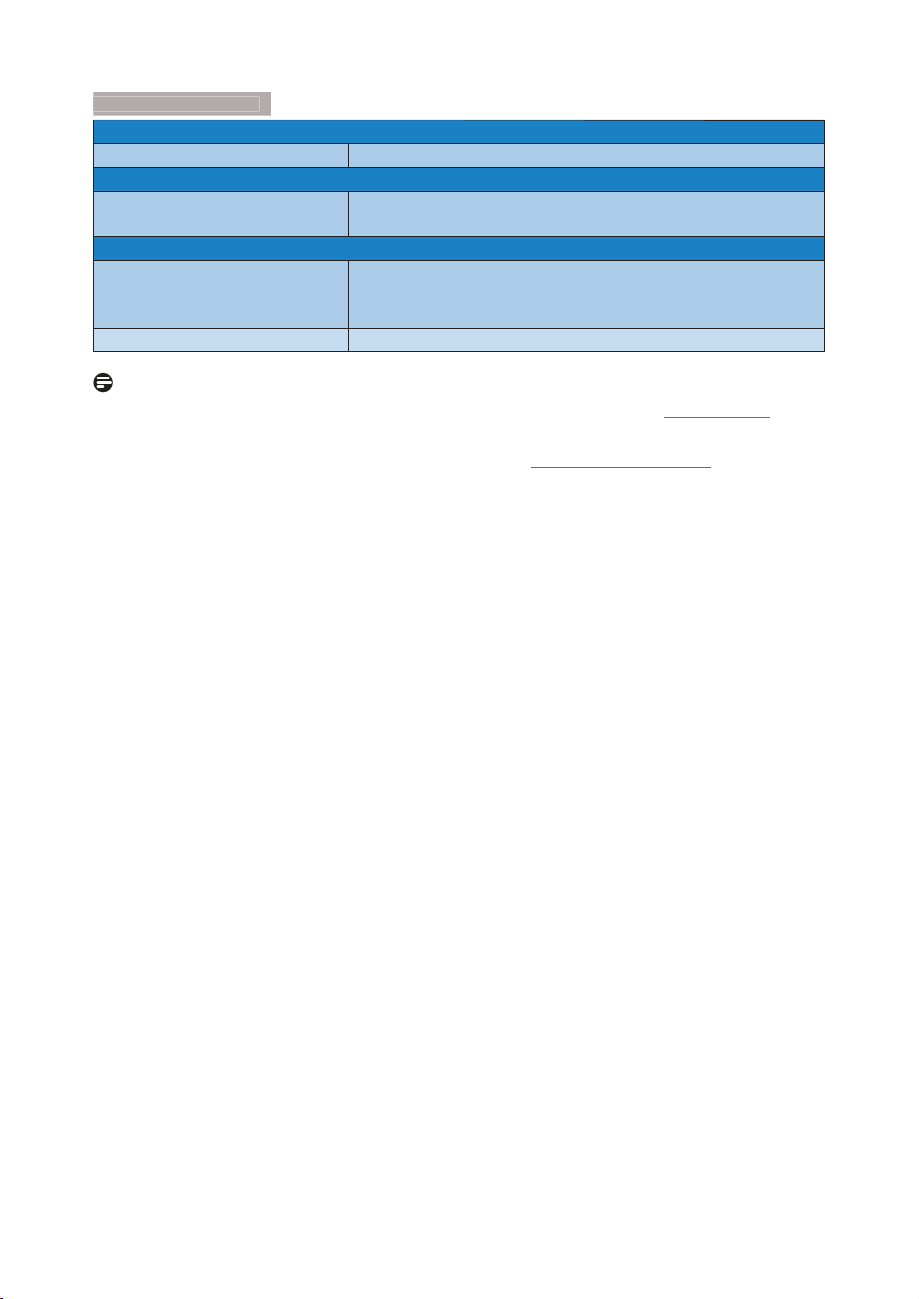
CE märkning, FCC klass B, CU, SEMKO, TCO certifierad, ETL,
BSMI, ISO9241-307
Hölje
244E5QSW, 244E5QHAW: Vit/ 244E5QSD, 244E5QHSD,
Färg
244E5QHAD: Svart vinröd, eller andra färgalternativ som
tillämpas i din region
Avsluta Blank/Textur
Obs
1. EPEAT Gold eller Silver gäller endast när Philips registrerat produkten. Besök www.epeat.net för
registreringsstatus i ditt land.
2. Denna data kan komma att ändras utan förvarning. Gå till www.philips.com/support för att ladda
ned den senaste versionen av broschyren.
3. Smart responstid är det optimala värdet från tester av GtG eller GtG (BW).
19
Page 22
7HNQLVNDVSHFLÀNDWLRQHU
4.1 Upplösning och förhandsinställda
lägen
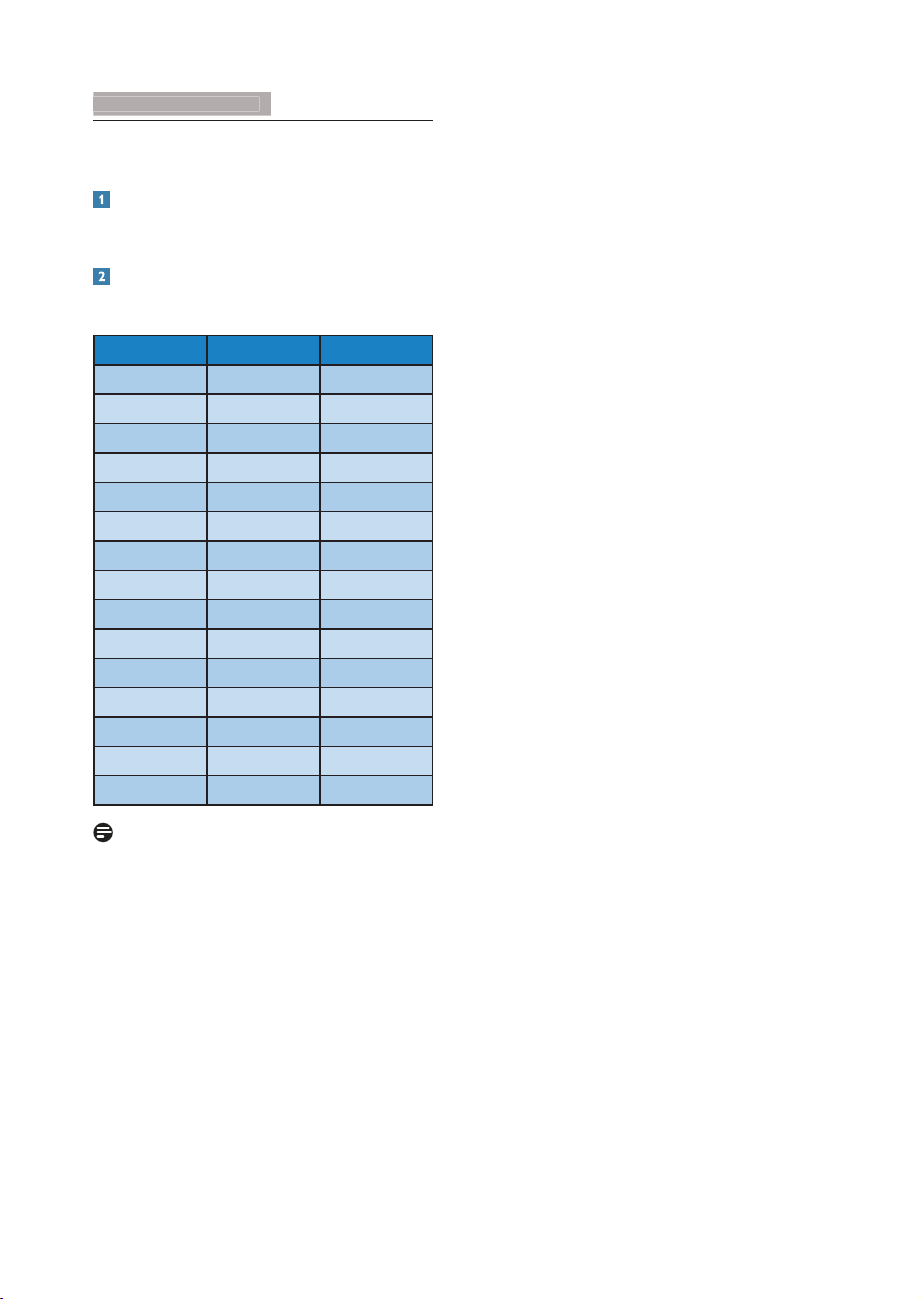
Maximal upplösning
1920 x 1080 vid 60Hz (analog ingång)
1920 x 1080 vid 60Hz (digital ingång)
Rekommenderad upplösning
1920 x 1080 vid 60Hz (digital ingång)
H. frekv (kHz) Upplösning V. frekv. (Hz)
31,47 720x400 70,09
31,47 640x480 59,94
35,00 640x480 66,67
37,86 640x480 72,81
37,50 640x480 75,00
37,88 800x600 60,32
46,88 800x600 75,00
48,36 1024x768 60,00
60,02 1024x768 75,03
63,89 1280x1024 60,02
79,98 1280x1024 75,03
55,94 1440x900 59,89
70,64 1440x900 74,98
65,29 1680x1050 59,95
67,50 1920x1080 60,00
Obs
Notera att din bildskärm fungerar bäst vid dess
grundupplösning på 1920 x 1080, 60Hz. Följ
denna upplösningsrekommendation för bästa
bildkvalitet.
20
Page 23
5
. Effektstyrning
5. Effektstyrning
Om du har ett VESA DPM-kompatibelt
grafikkort eller programvara installerad i
datorn kan bildskärmen automatiskt sänka sin
energiförbrukning när den inte används. Om
inmatning från tangentbordet, musen eller
annan inmatningsutrustning upptäcks ”väcks”
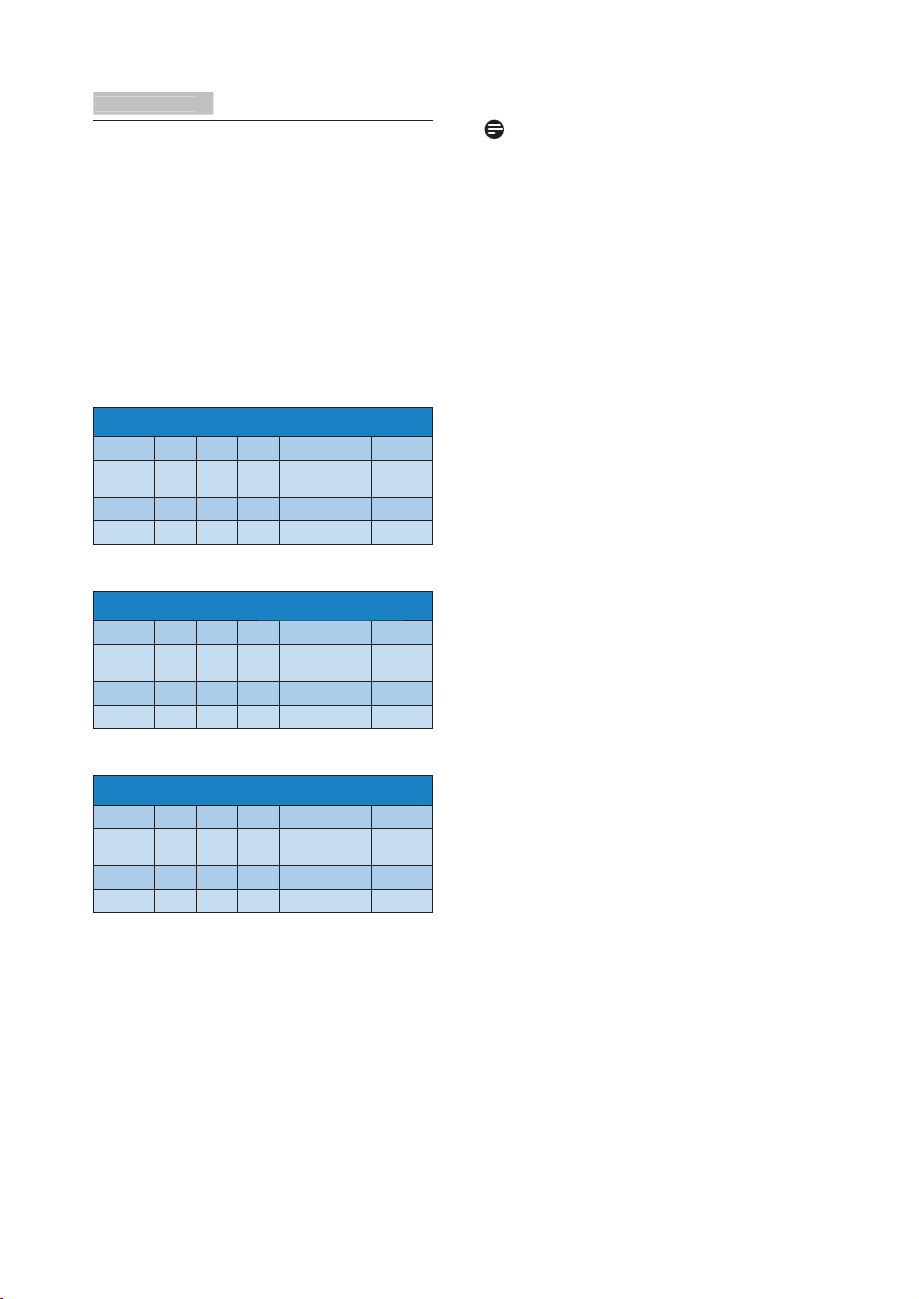
bildskärmen automatiskt. I följande tabell visas
energiförbrukningen och signalerna för denna
automatiska energibesparande funktion:
244E5QSD,244E5QSW:
Effektstyrning, definition
VESA-läge Video H-synk V-synk Strömförbrukning Lysdiodfärg
Aktiv PÅ Ja Ja
Viloläge AV Nej Nej 0,5 W (typ.) Vit (blinkar)
Avstängd AV - - 0,3 W (typ.) AV
244E5QHAD,244E5QHAW:
Effektstyrning, definition
VESA-läge Video H-synk V-synk Strömförbrukning Lysdiodfärg
Aktiv PÅ Ja Ja
Viloläge AV Nej Nej 0,5 W (typ.) Vit (blinkar)
Avstängd AV - - 0,3 W (typ.) AV
24,0 W (typ.)
25,5 W (max)
25,2 W (typ.)
33,8 W (max)
Vit
Vit
Obs
Denna data kan komma att ändras utan
förvarning.
244E5QHSD:
Effektstyrning, definition
VESA-läge Video H-synk V-synk Strömförbrukning Lysdiodfärg
Aktiv PÅ Ja Ja
Viloläge AV Nej Nej 0,5 W (typ.) Vit (blinkar)
Avstängd AV - - 0,3 W (typ.) AV
24,2 W (typ.)
26,1 W (max)
Vit
Följande inställning används för att mäta
energiförbrukningen på denna monitor.
v Grundupplösning: 1920x1080
v Kontrast: 50%
v Ljusstyrka: 250 nits
v Färgtemperatur: 6500k med fullt vitmönster
21
Page 24
6
. Regler och föreskrifter
6. Regler och föreskrifter
Lead-free Product
Lead free display promotes
environmentally sound recovery
and disposal of waste from electrical
and electronic equipment. Toxic
substances like Lead has been eliminated
and compliance with European community’s
stringent RoHs directive mandating restrictions
on hazardous substances in electrical and
electronic equipment have been adhered to
in order to make Philips monitors safe to use
throughout its life cycle.
Congratulations!
This product is designed for both you and the
planet!
TCO Development works for
sustainable IT - manufacture,
use and recycling of IT products
reflecting environmental, social and economic
responsibility.
TCO Certified is a third party verified program,
where every product model is tested by an
accredited impartial test laboratory. TCO
Certified represents one of the toughest
certifications for ICT products worldwide.
Some of the Usability features of TCO
Certified Displays:
v Visual Ergonomics for image quality
is tested to ensure top performance
and reduce sight and strain problems.
Important parameters are Resolution,
Luminance, Contrast, Reflection and Colour
characteristics
v Products are tested according to rigorous
safety standards at impartial laboratories
v Electric and magnetic fields emissions as
low as normal household background levels
v Workload ergonomics to ensure a good
physical environment
Some of the Environmental features of TCO
Certified Displays:
v Production facilities have an Environmental
Management System (EMAS or ISO 14001)
v Low energy consumption to minimize
climate impact
v Restrictions on Chlorinated and
Brominated flame retardants, plasticizers,
plastics and heavy metals such as cadmium,
mercury and lead (RoHS compliance)
v Both product and product packaging is
prepared for recycling
v The brand owner offers take-back options
Corporate Social Responsibility
v The brand owner demonstrates the
product is manufactured under working
practices that promote good labour
relations and working conditions.
The Criteria Document can be downloaded
from our web site. The criteria included in
this label have been developed by TCO
Development in co-operation with scientists,
experts, users as well as manufacturers all
over the world. Since the end of the 1980s
TCO has been involved in influencing the
development of IT equipment in a more user
and environmentally friendly direction. Our ICT
product labeling system began in 1992 and is
now requested by users and ICT-manufacturers
all over the world.
For displays with glossy bezels, the user should
consider the placement of the display as the
bezel may cause disturbing reflections from
surrounding light and bright surfaces.
For more information, please visit:
www.tcodevelopment.com
Technology for you and the planet
(Only for selective models)
22
Page 25

6
. Regler och föreskrifter
EPEAT
(www.epeat.net)
The EPEAT (Electronic
Product Environmental
Assessment Tool) program
evaluates computer
desktops, laptops, and monitors based on 51
environmental criteria developed through
an extensive stakeholder consensus process
supported by US EPA.
EPEAT system helps purchasers in the public
and private sectors evaluate, compare and
select desktop computers, notebooks and
monitors based on their environmental
attributes. EPEAT also provides a clear and
consistent set of performance criteria for the
design of products, and provides an opportunity
for manufacturers to secure market recognition
for efforts to reduce the environmental impact
of its products.
Benefits of EPEAT
Reduce use of primary materials
Reduce use of toxic materials
Avoid the disposal of hazardous waste EPEAT’S
requirement that all registered products meet
ENERGY STAR’s energy efficiency specifications,
means that these products will consume less
energy throughout their life.
CE Declaration of Conformity
This product is in conformity with the following
standards
v EN60950-1:2006+A11:2009+A1:
2010+A12:2011 (Safety requirement of
Information Technology Equipment).
v EN55022:2010(Radio Disturbance
requirement of Information Technology
Equipment).
v EN55024:2010 (Immunity requirement of
Information Technology Equipment).
v EN61000-3-2:2006+A1:2009+A2:2009
(Limits for Harmonic Current Emission).
v EN61000-3-3:2008 (Limitation of Voltage
Fluctuation and Flicker) following provisions
of directives applicable.
v 2006/95/EC (Low Voltage Directive).
v 2004/108/EC (EMC Directive).
v 2009/125/EC (ErP Directive, EC No.
1275/2008 Implementing Directive
for Standby and Off mode power
consumption)
And is produced by a manufacturing
organization on ISO9000 level.
v ISO9241-307:2008 (Ergonomic
requirement, Analysis and compliance test
methods for electronic visual displays).
v GS EK1-2000:2011 (GS mark requirement).
v prEN50279:1998 (Low Frequency Electric
and Magnetic fields for Visual Display).
v MPR-II (MPR:1990:8/1990:10 Low
Frequency Electric and Magnetic fields).
v TCO CERTIFIED (Requirement for
Environment Labeling of Ergonomics,
Energy, Ecology and Emission, TCO: Swedish
Confederation of Professional Employees)
for TCO versions.
23
Page 26
6
. Regler och föreskrifter
Energy Star Declaration
(www.energystar.gov)
As an ENERGY STAR
have determined that this product
meets the ENERGY STAR
®
Partner, we
®
guidelines for energy efficiency.
Note
We recommend you switch off the monitor
when it is not in use for a long time.
Federal Communications Commission (FCC)
Notice (U.S. Only)
This equipment has been tested and found
to comply with the limits for a Class B digital
device, pursuant to Part 15 of the FCC
Rules. These limits are designed to provide
reasonable protection against harmful
interference in a residential installation.
This equipment generates, uses and can
radiate radio frequency energy and, if not
installed and used in accordance with the
instructions, may cause harmful interference
to radio communications.
However, there is no guarantee that
interference will not occur in a particular
installation. If this equipment does cause
harmful interference to radio or television
reception, which can be determined by
turning the equipment off and on, the
user is encouraged to try to correct
the interference by one or more of the
following measures:
v Reorient or relocate the receiving antenna.
v Increase the separation between the
equipment and receiver.
v Connect the equipment into an outlet on
a circuit different from that to which the
receiver is connected.
v Consult the dealer or an experienced
radio/TV technician for help.
Changes or modifications not expressly
approved by the party responsible for
compliance could void the user's authority
to operate the equipment.
Use only RF shielded cable that was supplied
with the monitor when connecting this monitor
to a computer device.
To prevent damage which may result in fire or
shock hazard, do not expose this appliance to
rain or excessive moisture.
THIS CLASS B DIGITAL APPARATUS MEETS
ALL REQUIREMENTS OF THE CANADIAN
INTERFERENCE-CAUSING EQUIPMENT
REGULATIONS.
FCC Declaration of Conformity
Declaration of Conformity for Products Marked
with FCC Logo,
United States Only
This device complies with Part 15 of the FCC
Rules. Operation is subject to the following two
conditions: (1) this device may not cause harmful
interference, and (2) this device must accept any
interference received, including interference that
may cause undesired operation.
Commission Federale de la Communication
(FCC Declaration)
Cet équipement a été testé et déclaré
conforme auxlimites des appareils
numériques de class B,aux termes de
l'article 15 Des règles de la FCC. Ces
limites sont conçues de façon à fourir
une protection raisonnable contre les
interférences nuisibles dans le cadre d'une
installation résidentielle.
CET appareil produit, utilise et peut émettre
des hyperfréquences qui, si l'appareil n'est
pas installé et utilisé selon les consignes
données, peuvent causer des interférences
nuisibles aux communications radio.
24
Page 27
6
. Regler och föreskrifter
Cependant, rien ne peut garantir l'absence
d'interférences dans le cadre d'une
installation particulière. Si cet appareil est
la cause d'interférences nuisibles pour
la réception des signaux de radio ou de
télévision, ce qui peut être décelé en
fermant l'équipement, puis en le remettant
en fonction, l'utilisateur pourrait essayer de
corriger la situation en prenant les mesures
suivantes:
v Réorienter ou déplacer l’antenne de
réception.
v Augmenter la distance entre l’équipement
et le récepteur.
v Brancher l’équipement sur un autre circuit
que celui utilisé par le récepteur.
v Demander l’aide du marchand ou d’un
technicien chevronné en radio/télévision.
Toutes modifications n'ayant pas reçu
l'approbation des services compétents
en matière de conformité est susceptible
d'interdire à l'utilisateur l'usage du présent
équipement.
N'utiliser que des câbles RF armés pour
les connections avec des ordinateurs ou
périphériques.
CET APPAREIL NUMERIQUE DE LA CLASSE
B RESPECTE TOUTES LES EXIGENCES DU
REGLEMENT SUR LE MATERIEL BROUILLEUR
DU CANADA.
EN 55022 Compliance (Czech Republic Only)
Polish Center for Testing and Certification
Notice
The equipment should draw power from a
socket with an attached protection circuit (a
three-prong socket). All equipment that works
together (computer, monitor, printer, and so on)
should have the same power supply source.
The phasing conductor of the room's electrical
installation should have a reserve short-circuit
protection device in the form of a fuse with a
nominal value no larger than 16 amperes (A).
To completely switch off the equipment, the
power supply cable must be removed from the
power supply socket, which should be located
near the equipment and easily accessible.
A protection mark "B" confirms that the
equipment is in compliance with the protection
usage requirements of standards PN-93/T-42107
and PN-89/E-06251.
25
Page 28
6
. Regler och föreskrifter
North Europe (Nordic Countries) Information
Placering/Ventilation
VARNING:
FÖRSÄKRA DIG OM ATT HUVUDBRYTARE
OCH UTTAG ÄR LÄTÅTKOMLIGA, NÄR
DU STÄLLER DIN UTRUSTNING PÅPLATS.
Placering/Ventilation
ADVARSEL:
SØRG VED PLACERINGEN FOR, AT
NETLEDNINGENS STIK OG STIKKONTAKT
ER NEMT TILGÆNGELIGE.
Paikka/Ilmankierto
VAROITUS:
SIJOITA LAITE SITEN, ETTÄ VERKKOJOHTO
VOIDAAN TARVITTAESSA HELPOSTI
IRROTTAA PISTORASIASTA.
Plassering/Ventilasjon
ADVARSEL:
NÅR DETTE UTSTYRET PLASSERES, MÅ
DU PASSE PÅ AT KONTAKTENE FOR
STØMTILFØRSEL ER LETTE Å NÅ.
BSMI Notice (Taiwan Only)
Ergonomie Hinweis (nur Deutschland)
Der von uns gelieferte Farbmonitor entspricht
den in der "Verordnung über den Schutz vor
Schäden durch Röntgenstrahlen" festgelegten
Vorschriften.
Auf der Rückwand des Gerätes befindet sich
ein Aufkleber, der auf die Unbedenklichkeit der
Inbetriebnahme hinweist, da die Vorschriften
über die Bauart von Störstrahlern nach Anlage
,,,i$EVGHU5ÜQWJHQYHURUGQXQJHUIâOOWVLQG
Damit Ihr Monitor immer den in der Zulassung
geforderten Werten entspricht, ist darauf zu
achten, daß
1. Reparaturen nur durch Fachpersonal
durchgeführt werden.
2. nur original-Ersatzteile verwendet werden.
3. bei Ersatz der Bildröhre nur eine
bauartgleiche eingebaut wird.
Aus ergonomischen Gründen wird empfohlen,
die Grundfarben Blau und Rot nicht auf
dunklem Untergrund zu verwenden (schlechte
Lesbarkeit und erhöhte Augenbelastung bei zu
geringem Zeichenkontrast wären die Folge).
Der arbeitsplatzbezogene Schalldruckpegel
nach DIN 45 635 beträgt 70dB (A) oder
weniger.
ACHTUNG: BEIM AUFSTELLEN
DIESES GERÄTES DARAUF
ACHTEN, DAß NETZSTECKER UND
NETZKABELANSCHLUß LEICHT
ZUGÄNGLICH SIND.
26
Page 29
6
. Regler och föreskrifter
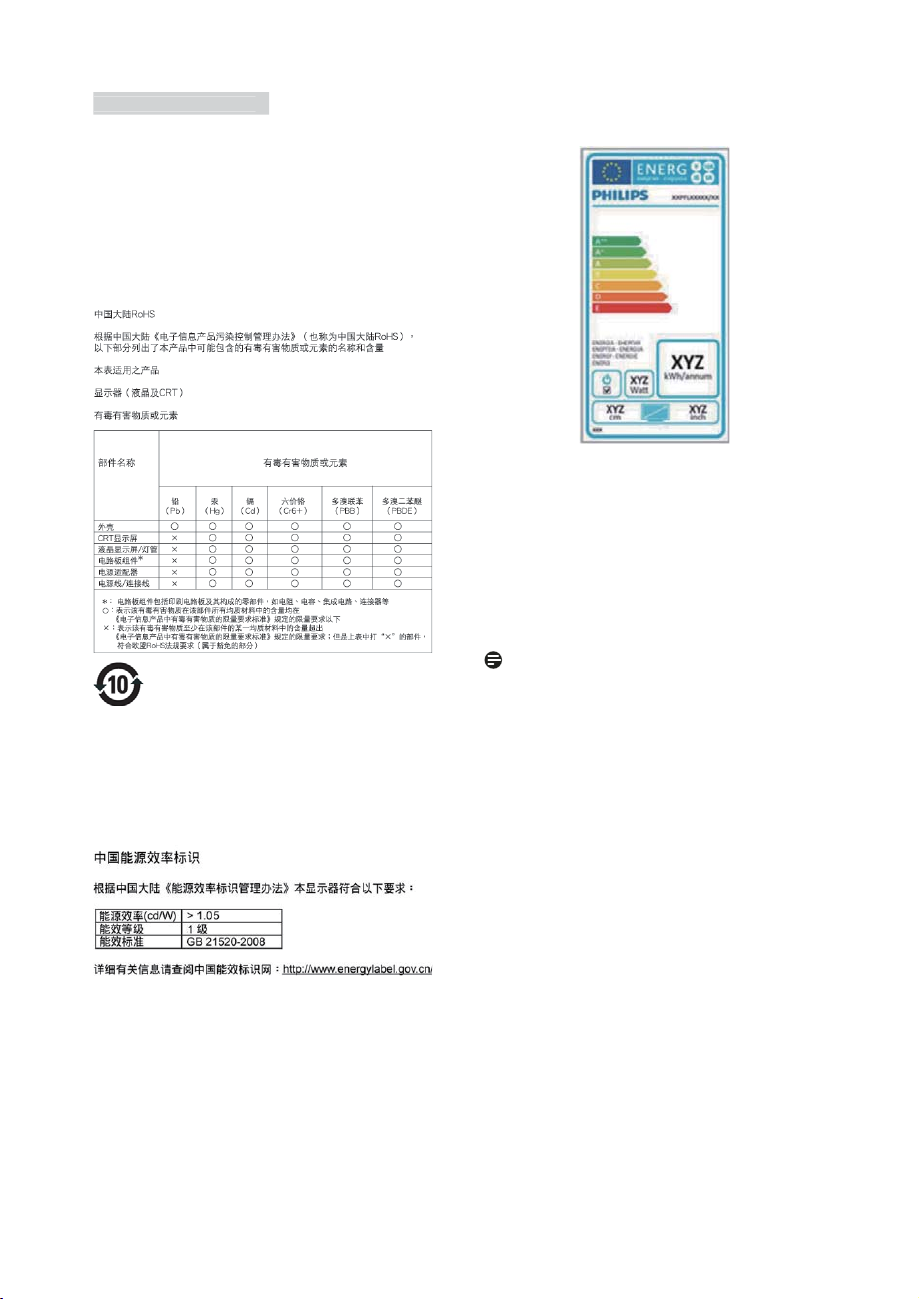
China RoHS
The People's Republic of China released a
regulation called "Management Methods for
Controlling Pollution by Electronic Information
Products" or commonly referred to as China
RoHS. All products including CRT and Monitor
which are produced and sold for China market
have to meet China RoHS request.
ʳ㩾অࠌشཚૻʳ
ڼ䰬兘ཚૻʻԼڣʼʿ䶣ஒ䣈խܶڶڶ
ڶ୭凝ࢨցైڇإൄࠌش㦕ٙՀլ㢸䦡س؆
ࢨડ䦣ʿʳ䶣ஒ䣈ش㡬ࠌش具䶣ஒ䣈
լ㢸㢑㩾ቼທګ䢘ૹۆࢨ㢑ࠡԳߪΕʳ凗䣈ທ
ګ䢘ૹ䮦୭ཚૻΗ
EU Energy Label
The European Energy Label informs you on
the energy efficiency class of this product.
The greener the energy efficiency class of this
product is the lower the energy it consumes. On
the label, you can find the energy efficiency class,
the average power consumption of this product
in use and the average energy consumption for
1 year.
Note
The EU Energy Label will be ONLY applied on
the models bundling with HDMI and TV tuners.
π䬙㥯䶣ᕴ䶣䣈ڃگ㢊ጥ㦕ࠏρ༼قࢤ
円ࣔ
䢠Աޓړچ䤤䵋֗অ䮍چΔ㣞ش㡬լ٦Ꮑڼ
䣈ࢨ䣈㥣ࡎ伡ַ㦍Δ冉ᙅښ㧺୮䬙㥯䶣ᕴ䶣
䣈ڃگ㢊ઌ䤤৳億Δ㰒ٌࠡ伲㣞چࠠ
ڶ㧺୮儶ױڃگ㢊凹凝ᩈ劓۩ڃگ㢊
Ζ
27
Page 30
7
. Kundservice och garantifrågor
7. Kundservice och
garantifrågor
7.1 Philips policy för pixeldefekter på
platta monitorer
Philips strävar efter att leverera produkter av
högsta kvalitet. Vi använder några av industrins
mest avancerade tillverkningsprocesser och
praktiserar en strikt kvalitetskontroll. Pixel- eller
subpixeldefekter på de TFT-paneler som används
på platta skärmar är dock ibland oundvikliga.
Ingen tillverkare kan garantera att alla skärmar
kommer att vara fria från pixeldefekter, men
Philips garanterar att varje monitor med
ett oacceptabelt antal defekter kommer att
repareras eller bytas ut under garantiperioden.
I detta meddelande förklaras de olika typerna
av pixeldefekter, och acceptabla defektnivåer
för varje typ definieras. För att garantireparation
eller -byte ska komma i fråga, måste antalet
pixeldefekter på en TFT-skärm överskrida dessa
acceptabla nivåer. Till exempel får inte fler än
0,0004% av subpixlarna på en monitor vara
defekta. Utöver det ställer Philips ännu högre
kvalitetskrav på vissa typer eller kombinationer
av pixeldefekter som är mera märkbara än
andra. Denna policy gäller över hela världen.
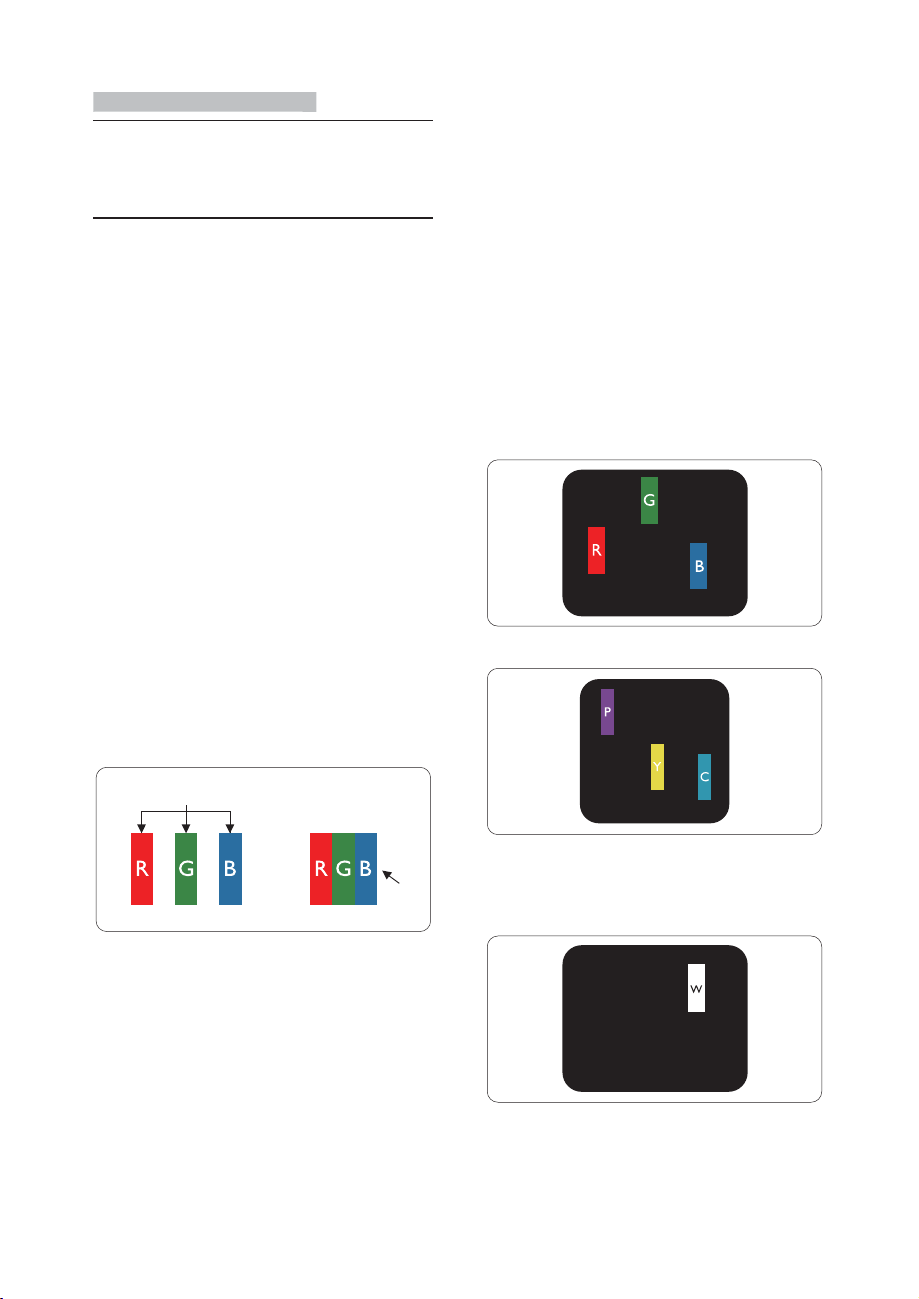
av tända och släckta subpixlar bildar tillsammans
pixlar med andra färger.
Typer av pixeldefekter
Pixel- och subpixeldefekter framträder på
skärmen på olika sätt. Det finns två kategorier av
pixeldefekter och flera typer av subpixeldefekter
i varje kategori.
Felaktigt ljusa punkter
Ljusa punkter uppträder då pixlar eller subpixlar
alltid är tända eller "på". Dvs. en ljus punkt är
en subpixel som framträder på skärmen när
bildskärmen visar en mörk bild. Följande typer
av felaktigt ljusa punkter förekommer.
En subpixel som lyser röd, grön eller blå.
subpixel
Två angränsande subpixlar som lyser:
- Röd + Blå = Purpur
pixel
Pixlar och subpixlar
En pixel, eller ett bildelement, består av tre
subpixlar i de primära färgerna röd, grön och
blå. Många pixlar tillsammans formar en bild.
När alla subpixlar i en pixel tänds bildar de tre
färgade subpixlarna tillsammans en vit pixel. När
alla är släckta bildar de tre färgade subpixlarna
tillsammans en svart pixel. Andra kombinationer
- Röd + Grön = Gul
- Grön + Blå = Cyan (ljusblå)
Tre tända angränsande subpixlar (ger en vit
pixel).
28
Page 31
7
. Kundservice och garantifrågor
Obs
En röd eller blå ljus punkt måste vara mer än 50
procent ljusare än de kringliggande punkterna,
medan en grön ljus punkt är 30 procent ljusare
än punkterna intill.
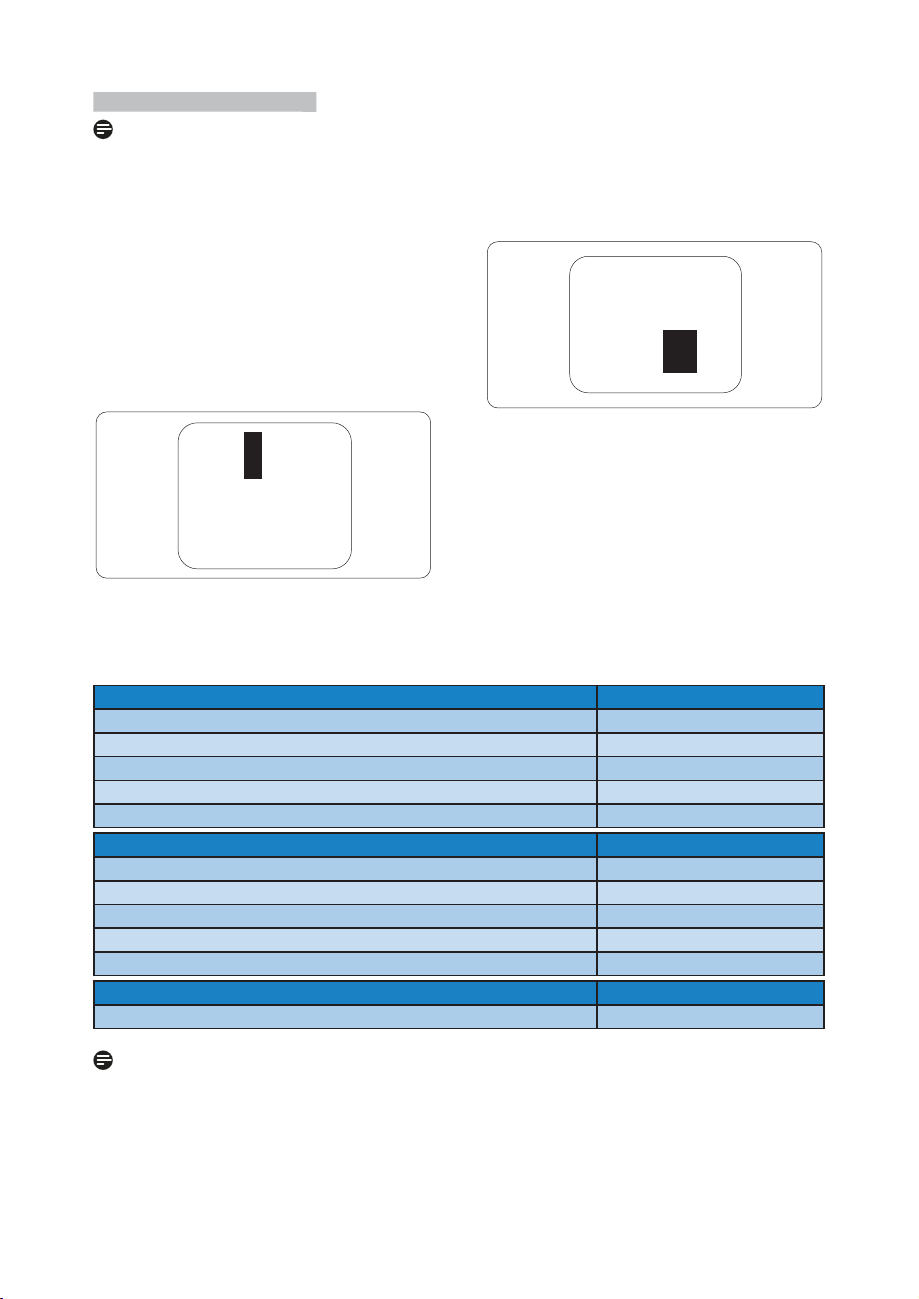
Felaktigt svarta punkter
Svarta punkter uppträder då pixlar eller
subpixlar alltid är släckta, eller "av". Dvs. en
svart punkt är en subpixel som framträder
på skärmen när bildskärmen visar en ljus bild.
Följande typer av felaktigt svarta punkter
förekommer.
Avståndet mellan pixeldefekter
Eftersom pixel- och subpixeldefekter av samma
typ som ligger nära varandra kan vara mera
störande, har Philips även specificerat toleranser
för avståndet mellan pixeldefekter.
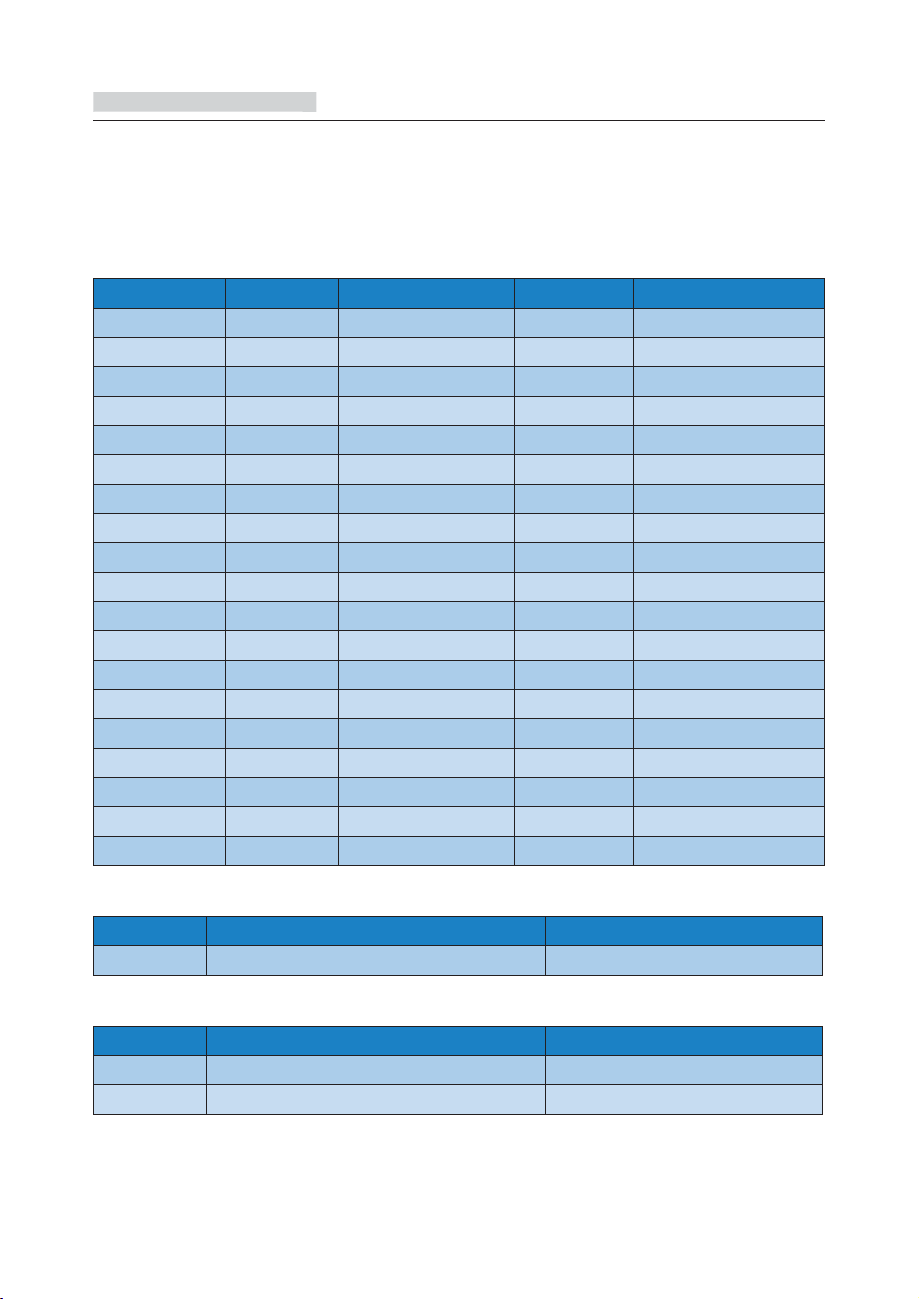
Toleranser för pixeldefekter
För att under garantitiden vara berättigad
till reparation eller utbyte beroende på
pixeldefekter så måste en TFT-panel i en platt
Philips-bildskärm ha pixel- eller subpixeldefekter
som överskrider toleranserna i följande tabeller.
LJUSPUNKTSDEFEKTER ACCEPTABEL NIVÅ
1 tänd subpixel 3
2 intilliggande tända subpixlar 1
3 intilliggande tända subpixlar (en vit pixel) 0
Avstånd mellan två ljuspunktsdefekter* >15mm
Totala antalet ljuspunktsdefekter av alla typer 3
SVARTPUNKTSDEFEKTER ACCEPTABEL NIVÅ
1 mörk subpixel 5 eller färre
2 intilliggande mörka subpixlar 2 eller färre
3 intilliggande mörka subpixlar 0
Avstånd mellan två svartpunktsdefekter* >15mm
Totala antalet svartpunktsdefekter av alla typer 5 eller färre
TOTALA ANTALET PUNKTDEFEKTER ACCEPTABEL NIVÅ
Totala antalet svart- eller ljuspunktsdefekter av alla typer 5 eller färre
Obs
1. 1 eller 2 närliggande subpixeldefekter = 1 punktdefekt
2. Denna monitor är ISO9241-307 kompatibel (ISO9241-307: Ergonomiska krav, analys och
testmetoder för regelefterlevnad för elektroniska visuella bildskärmar)
29
Page 32
7
. Kundservice och garantifrågor
7.2 Kundstöd och garantifrågor
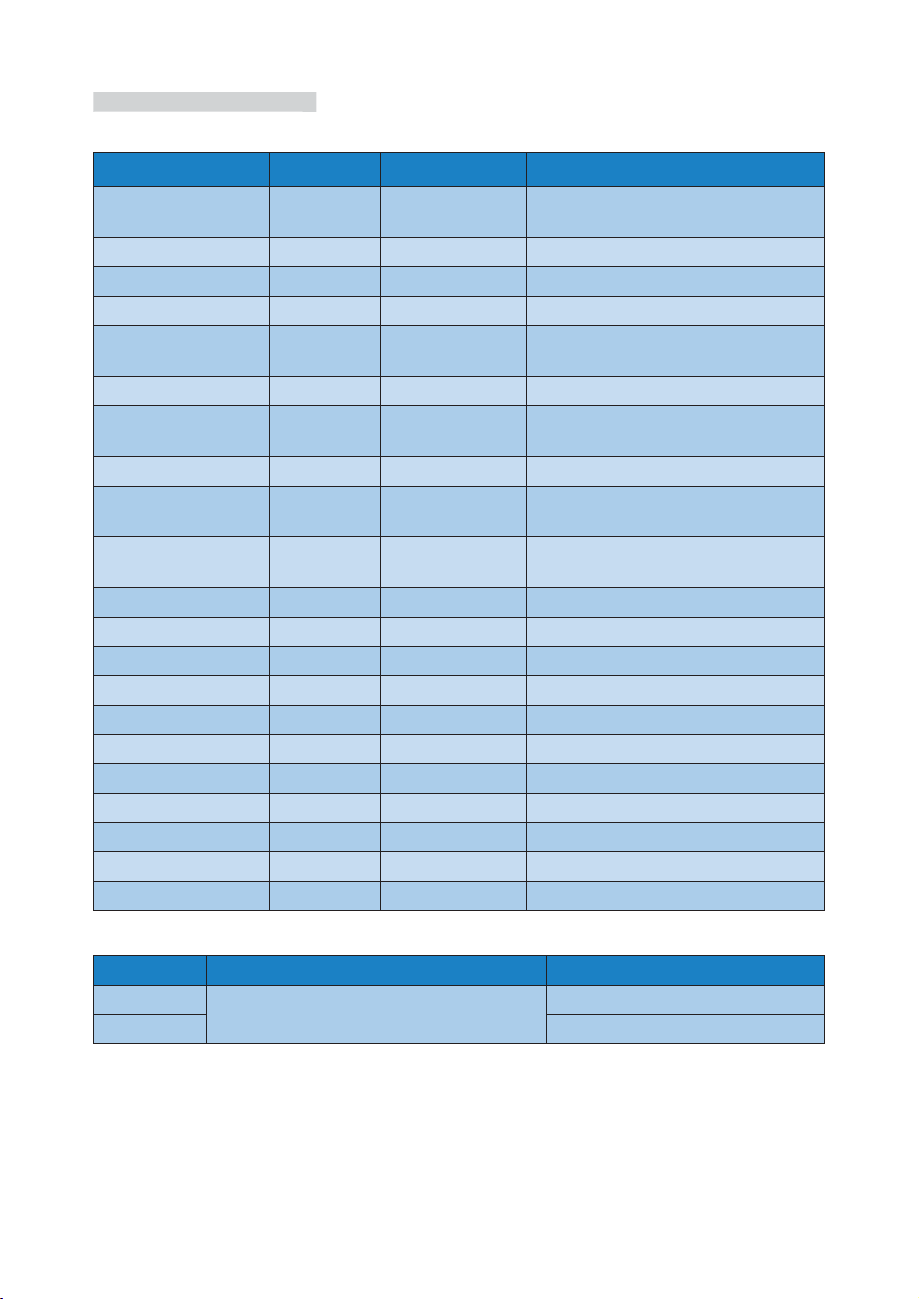
För information om garanttäckning och ytterligare supportkrav som gäller för din region, besök www.
philips.com/support webbsida för detaljer. Du kan också kontakta din lokala Philips kundtjänst på
nummer listade nedan.
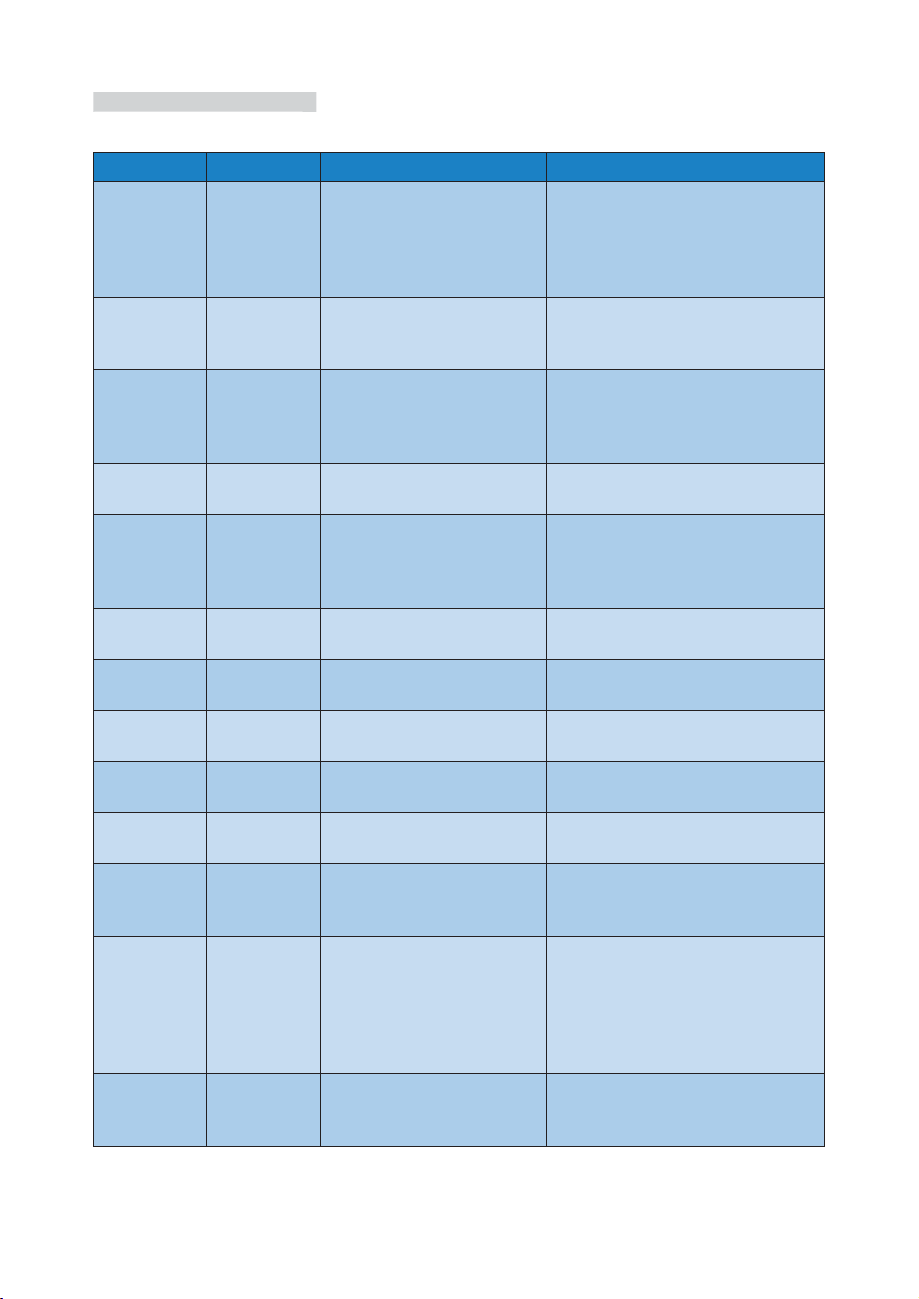
Kontaktinformation för den västeuropeiska regionen:
Land CSP Hotlinenummer Pris Öppettider
Austria RTS +43 0810 000206
Belgium Ecare +32 078 250851
Cyprus Alman 800 92 256 Free of charge Mon to Fri : 9am - 6pm
Denmark Infocare +45 3525 8761 Local call tariff Mon to Fri : 9am - 6pm
Finland Infocare +358 09 2290 1908 Local call tariff Mon to Fri : 9am - 6pm
France Mainteq +33 082161 1658
Germany RTS +49 01803 386 853€ 0.09 Mon to Fri : 9am - 6pm
Greece Alman +30 00800 3122 1223 Free of charge Mon to Fri : 9am - 6pm
Ireland Celestica +353 01 601 1161 Local call tariff Mon to Fri : 8am - 5pm
Italy Anovo Italy +39 840 320 041
Luxembourg Ecare +352 26 84 30 00 Local call tariff Mon to Fri : 9am - 6pm
Netherlands Ecare +31 0900 0400 063€ 0.10 Mon to Fri : 9am - 6pm
Norway Infocare +47 2270 8250 Local call tariff Mon to Fri : 9am - 6pm
Poland MSI +48 0223491505 Local call tariff Mon to Fri : 9am - 6pm
Portugal Mainteq 800 780 902 Free of charge Mon to Fri : 8am - 5pm
Spain Mainteq +34 902 888 785
Sweden Infocare +46 08 632 0016 Local call tariff Mon to Fri : 9am - 6pm
Switzerland ANOVO CH +41 02 2310 2116 Local call tariff Mon to Fri : 9am - 6pm
United Kingdom Celestica +44 0207 949 0069 Local call tariff Mon to Fri : 8am - 5pm
0.07 Mon to Fri : 9am - 6pm
€
0.06 Mon to Fri : 9am - 6pm
€
0.09 Mon to Fri : 9am - 6pm
€
0.08 Mon to Fri : 9am - 6pm
€
0.10 Mon to Fri : 9am - 6pm
€
Kontaktinformation för Kina:
Land Svarstjänst Kundtjänstnummer
China PCCW Limited 4008 800 008
Kontaktinformation för NORDAMERIKA:
Land Svarstjänst Kundtjänstnummer
U.S.A. EPI-e-center (877) 835-1838
Canada EPI-e-center (800)479-6696
30
Page 33
7
. Kundservice och garantifrågor
Kontaktinformation för CENTRALA OCH ÖSTRA EUROPEISKA regionen:
Land Svarstjänst CSP Kundtjänstnummer
+375 17 217 3386
Belarus N/A IBA
+375 17 217 3389
Bulgaria N/A LAN Service +359 2 960 2360
Croatia N/A MR Service Ltd +385 (01) 640 1111
Czech Rep. N/A Asupport 420 272 188 300
+372 6519900(General)
Estonia N/A FUJITSU
+372 6519972(workshop)
Georgia N/A Esabi +995 322 91 34 71
+36 1 814 8080(General)
Hungary N/A Profi Service
+36 1814 8565(For AOC&Philips only)
Kazakhstan N/A Classic Service I.I.c. +7 727 3097515
+371 67460399
Latvia N/A ServiceNet LV
+371 27260399
+370 37 400160(general)
Lithuania N/A UAB Servicenet
+370 7400088 (for Philips)
Macedonia N/A AMC +389 2 3125097
Moldova N/A Comel +37322224035
Romania N/A Skin +40 21 2101969
Russia N/A CPS +7 (495) 645 6746
Serbia&Montenegro N/A Kim Tec d.o.o. +381 11 20 70 684
Slovakia N/A Datalan Service +421 2 49207155
Slovenia N/A PC H.and +386 1 530 08 24
the republic of Belarus N/A ServiceBy +375 17 284 0203
Turkey N/A Tecpro +90 212 444 4 832
Ukraine N/A Topaz +38044 525 64 95
Ukraine N/A Comel +380 5627444225
Kontaktinformation för LATINAMERIKANSKA regionen:
Land Svarstjänst Kundtjänstnummer
Brazil
Argentina 0800 3330 856
Vermont
0800-7254101
31
Page 34
7
. Kundservice och garantifrågor
Kontaktinformation för APMEA regionen:
Land ASP Kundtjänstnummer Öppettider
Armenia
Azerbaijan
Georgia
Kyrgyzstan
Firebird
service centre
+97 14 8837911 Sun.~Thu. 09:00 - 18:00
Tajikistan
AGOS
Australia
NETWORK
1300 360 386 Mon.~Fri. 9:00am-5:30pm
PTY LTD
Hong Kong
Macau
India
Indonesia
Israel
Korea
Malaysia
New Zealand
Pakistan
Company:
Smart Pixels
Technology
Ltd.
REDINGTON
INDIA LTD
PT. CORMIC
SERVISINDO
PERKASA
Eastronics
LTD
Alphascan
Displays, Inc
R-Logic Sdn
Bhd
Visual Group
Ltd.
TVONICS
Pakistan
Hong Kong:
Tel: +852 2619 9639
Macau:
Mon.~Fri. 9:00am-6:00pm
Sat. 9:00am-1:00pm
Tel: (853)-0800-987
Tel: 1 800 425 6396
SMS: PHILIPS to 56677
Mon.~Fri. 9:00am-5:30pm
+62-21-4080-9086
(Customer Hotline)
+62-8888-01-9086
Mon.~Thu. 08:30-12:00; 13:00-17:30
Fri. 08:30-11:30; 13:00-17:30
(Customer Hotline)
1-800-567000 Sun.~Thu. 08:00-18:00
1661-5003
+603 5102 3336
Mon.~Fri. 9:00am-5:30pm
Sat. 9:00am-1:00pm
Mon.~Fri. 8:15am-5:00pm
Sat. 8:30am-12:30am
0800 657447 Mon.~Fri. 8:30am-5:30pm
+92-213-6030100 Sun.~Thu. 10:00am-6:00pm
EA Global
Philippines
Supply Chain
(02) 655-7777; 6359456 Mon.~Fri. 8:30am~5:30pm
Solutions ,Inc.
Philips
Electronics
Singapore
Singapore Pte
Ltd (Philips
(65) 6882 3966
Mon.~Fri. 9:00am-6:00pm
Sat. 9:00am-1:00pm
Consumer
Care Center)
Computer
South Africa
Repair
011 262 3586 Mon.~ Fri. 08:00am~05:00pm
Technologies
32
Page 35
7
. Kundservice och garantifrågor
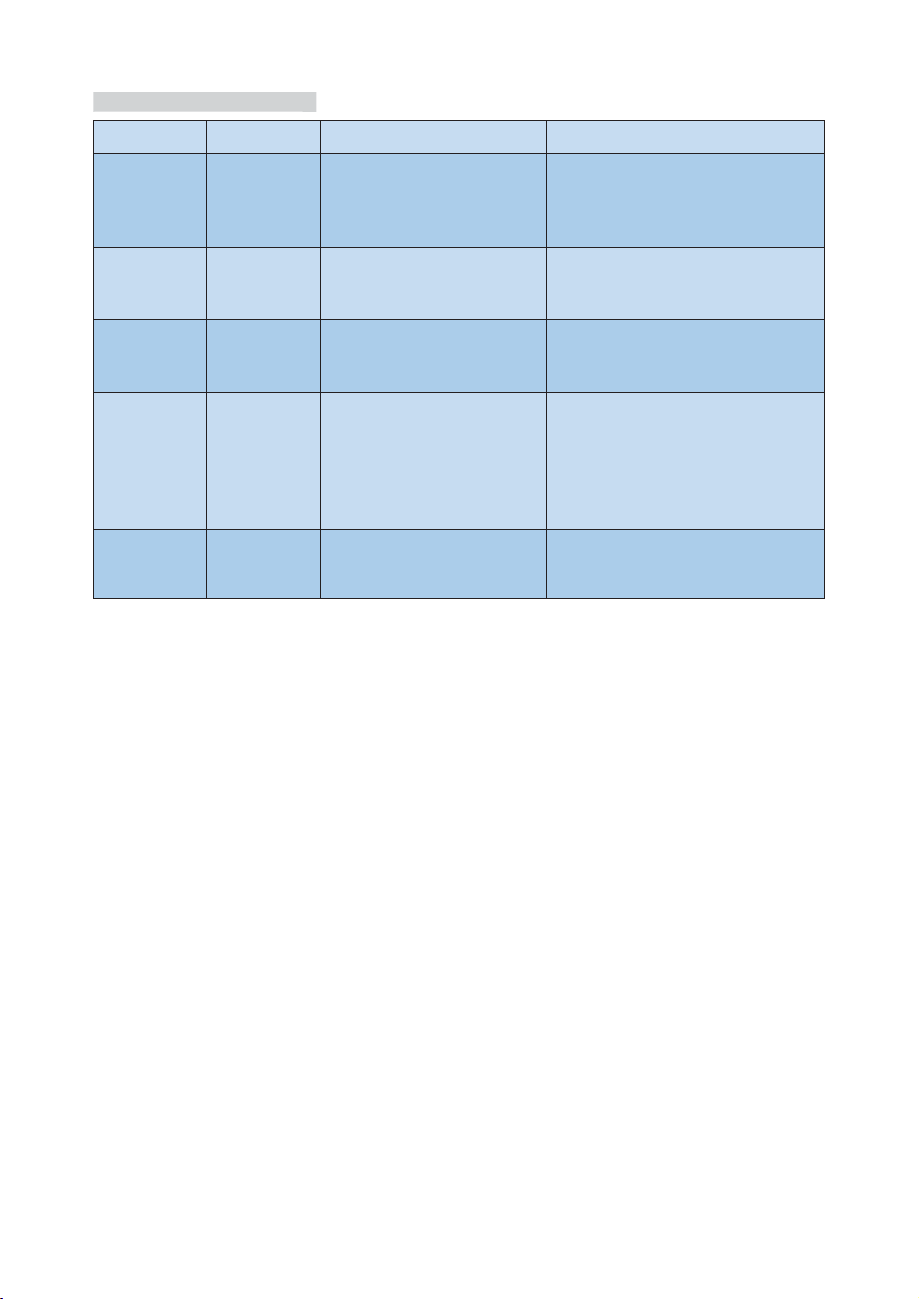
Taiwan FETEC.CO 0800-231-099 Mon.~Fri. 09:00 - 18:00
Axis
Thailand
Computer
System Co.,
(662) 934-5498 Mon.~Fri. 08:30am~05:30pm
Ltd.
Technostar
Turkmenistan
Service
+(99312) 460733, 460957 Mon.~Fri. 09:00 - 18:00
Centre
Soniko Plus
Uzbekistan
Private
+99871 2784650 Mon.~Fri. 09:00 - 18:00
Enterprise Ltd
+84 8 38248007 Ho Chi
Minh City
+84 5113.562666 Danang
City
Mon.~Fri. 8:00-12:00, 13:30-17:30
Sat. 8:00-12:00
+84 5113.562666 Can tho
Province
0120-060-530 Mon.~Fri. 09:00 - 18:00
Vietnam
Japan
FPT Service
Informatic
Company Ltd.
- Ho Chi Minh
City Branch
ࡈࠖࡊࠬࡕ
࠾࠲ࠨࡐ
࠻ࡦ࠲
33
Page 36
8. Felsökning och återkommande frågor
8. Felsökning och
återkommande frågor
8.1 Felsökning
Den här sidan behandlar problem som kan
åtgärdas av användaren. Om problemen
kvarstår när dessa lösningar prövats, kontakta en
representant hos Philips kundservice.
Vanliga problem
Ingen bild (strömlysdioden är inte tänd)
v Kontrollera att nätsladden är ansluten till
vägguttaget och bildskärmen.
v Se först till att strömbrytaren på
bildskärmens framsida är i läge AV. Tryck
den sedan till läge PÅ.
Ingen bild (strömlysdioden lyser vitt)
v Försäkra dig om att datorn är avstängd.
v Kontrollera att signalkabeln är ordentligt
ansluten till datorn.
v Se till att inget av stiften i anslutningsänden
av bildskärmskabeln är böjda. Om de är det,
reparera eller byt ut kabeln.
v Energisparfunktionen kanske är aktiverad
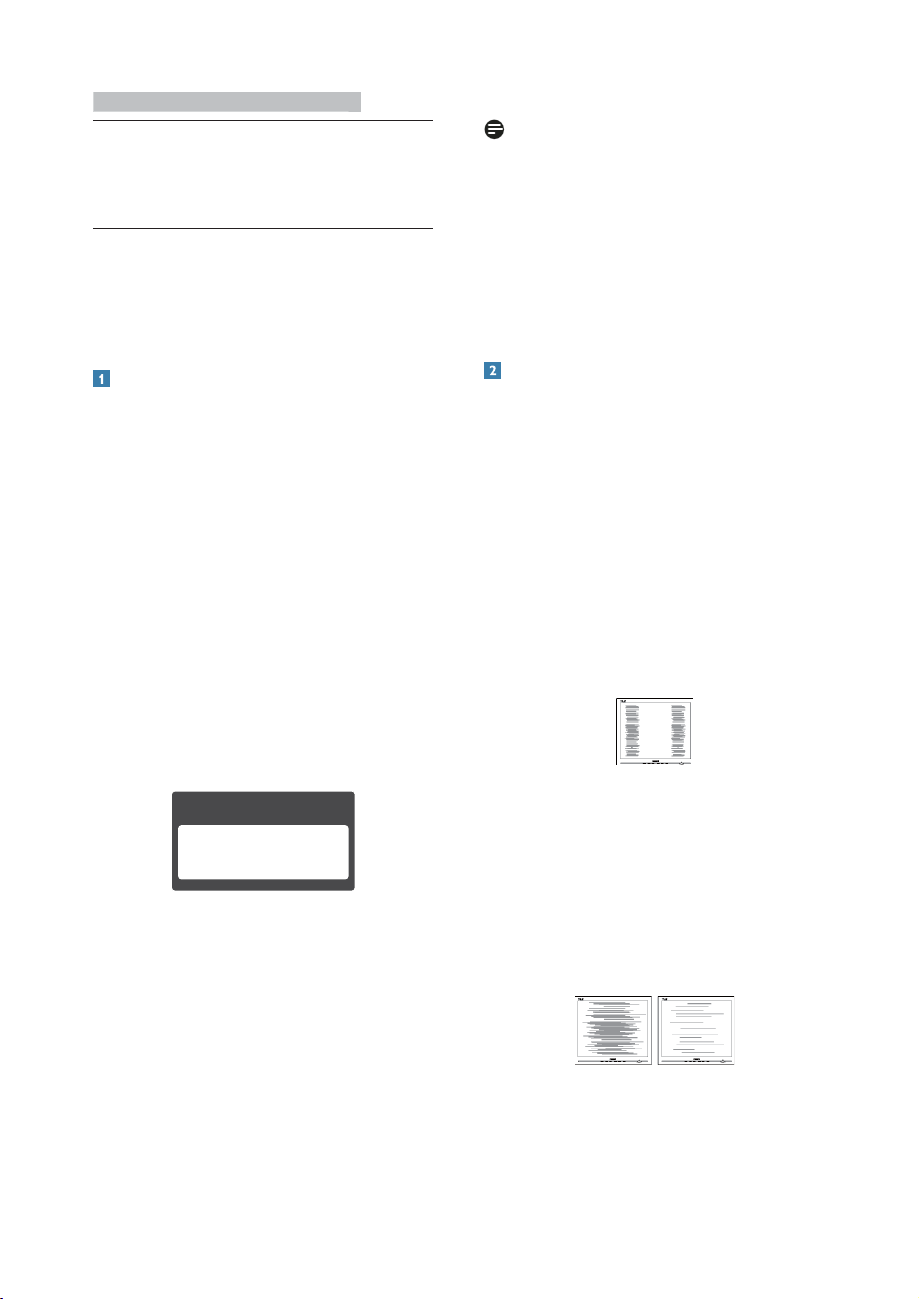
Bildskärmen visar meddelandet
Attention
Check cable connection
v Kontrollera att bildskärmskabeln är
ordentligt ansluten till datorn. (Se också
snabbinställningsguiden).
v Se efter om det finns böjda stift i
bildskärmskabeln.
v Försäkra dig om att datorn är avstängd.
AUTO-knappen fungerar inte
v Auto-funktionen är endast tillämplig i VGA-
Analog (VGA-analogt) läge. Om resultatet
inte är tillfredsställande kan du manuellt
justera via OSD-menyn.
Obs
Auto-funktionen är inte tillämplig i DVI-Digital
(DVI-digitalt) läge då den inte behövs.
Synliga tecken på rök eller gnistor
v Gör ingen felsökning
v Koppla omedelbart ur monitorn från
eluttaget av säkerhetsskäl
v Kontakta omedelbart Philips
kundservicerepresentant.
Bildproblem
Bilden är inte centrerad
v Justera bildens position med hjälp av
”Auto”-funktionen i bildskärmsmenyns
huvudkontroller.
v Justera bildens position med hjälp av Phase/
Clock (Fas/klocka) i Setup (Inställningar)
i bildskärmsmenyns Huvudkontroller. Det
gäller endast i VGA-läge.
Bilden vibrerar på bildskärmen
v Kontrollera att signalkabeln är ordentligt
ansluten till datorns grafikkort.
Vertikalt flimmer förekommer
v Justera bilden med hjälp av ”Auto”-
funktionen i bildskärmsmenyns
huvudkontroller.
v Ta bort de vertikala staplarna med
hjälp av Phase/ Clock (Fas/ klocka) i
Setup (Inställningar) i bildskärmsmenyns
Huvudkontroller. Det gäller endast i VGAläge.
Horisontellt flimmer förekommer
v Justera bilden med hjälp av ”Auto”-
funktionen i bildskärmsmenyns
huvudkontroller.
34
Page 37

8. Felsökning och återkommande frågor
v Ta bort de vertikala staplarna med
hjälp av Phase/ Clock (Fas/klocka) i
Setup (Inställningar) i bildskärmsmenyns
Huvudkontroller. Det gäller endast i VGAläge.
Bilden är suddig, oskarp eller för mörk
v Justera kontrast och ljusstyrka i
bildskärmsmenyn.
En “efterbild”, “inbränd bild” eller “spökbild”
ligger kvar när strömmen slagits av.
v Oavbruten visning av stillbilder eller
statiska bilder över en längre tid kan
orsaka “inbränningar” också kända som
“efterbilder” eller “spökbilder” på skärmen.
“Inbränning”, “efterbild” eller “spökbild” är
välkända fenomen inom LCD-skärmteknik.
I de flesta fall kommer “inbränningar”,
“efterbilder” eller “spökbilder” att gradvis
försvinna med tiden efter det att strömmen
slagits av.
v Aktivera alltid en rörlig skärmsläckare när
du lämnar skärmen utan uppsikt.
v Aktivera alltid ett regelbundet
skärmuppdateringsprogram om LCDbildskärmen kommer att visa oföränderligt
och statiskt innehåll.
v Om inte en skärmsläckare eller ett
periodiskt skärmuppdateringsprogram
aktiveras kan det leda till allvarlig
“inbränning”, “efterbild” eller “spökbild”,
symptom som inte försvinner och inte går
att reparera. Ovan nämnda skada täcks inte
av garantin.
Bilden är förvrängd. Texten är suddig.
v Ställ in datorns upplösning till samma
läge som bildskärmens rekommenderade
naturliga upplösning.
Gröna, röda, blåa, mörka och vita prickar syns
på bildskärmen
v De kvarvarande prickarna är en vanlig
egenskap hos de flytande kristaller som
används i dagens teknik. Se pixelpolicyn för
mer detaljerad information.
Strömlysdioden “lyser så” starkt att det är
irriterande
v Justera strömlysdiodens styrka i
strömlysdiodens inställningar under
bildskärmsmenyns Main Controls
(huvudkontroller).
För ytterligare hjälp, se listan över
konsumentinformationscenter och kontakta en
representant vid Philips kundservice.
8.2 SmartControl Lite FAQ
Q1. När jag bytte ut bildskärmen mot
en annan blev SmartControl Lite
oanvändbart. Vad ska jag göra?
Svar: Starta om datorn och se om
SmartControl Lite fungerar. Annars måste
du ta bort och ominstallera SmartControl
Lite för att se till att rätt drivrutin
installerats.
Q2. SmartControl Lite-funktionerna
fungerade bra tidigare men nu fungerar
de inte längre. Vad kan jag göra?
Svar: Om följande åtgärder utfördes
kanske bildskärmens drivrutin måste
ominstalleras.
v Byt videografikadapter
v Uppdatera videodrivrutinen
v Aktiviteter på operativsystemet, t.ex. service
pack eller patch
v Kör Windows Uppdatering och uppdaterad
bildskärms- och/eller videodrivrutin
v Windows startades med bildskärmen av
eller frånkopplad.
v Ta reda på svaret genom att högerklicka
på My Computer (Min dator) och
sedan klicka på Properties (Egenskaper)>Hardware (Hårdvara)-> Device Manager
(Enhetshanteraren).
v Om "Plug and Play Monitor" (Plug and
Play-bildskärm) visas under Monitor
(bildskärm) krävs ominstallation. Avinstallera
SmartControl Lite och installera om det.
Q3. När jag klickar på SmartControl Lite-
fliken efter installation av SmartControl
Lite visas inget efter ett tag eller så visas
ett felmeddelande. Vad har hänt?
35
Page 38
8. Felsökning och återkommande frågor
Svar: Grafikadaptern är kanske inte
kompatibel med SmartControl Lite.
Om grafikadaptern kommer från ett
av de ovanstående märkena, försök att
ladda ned den senaste drivrutinen för
grafikadaptern från företagets webbplats.
Installera drivrutinen. Ta bort
SmartControl Lite och ominstallera det.
Om det fortfarande inte fungerar stöds
tyvärr inte grafikadaptern. Besök Philips
webbsida och kontrollera om det finns
en uppdatering av SmartControl Litedrivrutinen tillgänglig.
Q4. När jag klickar på Product Information
(Produktinformation) visas bara en del
information. Vad har hänt?
Svar: Drivrutinen för grafikkortsadaptern
kanske inte är den senaste versionen och
den kanske inte ger fullt stöd till DDC/
CI-gränssnittet. Försök att ladda ned den
senaste drivrutinen för grafikkortet från
företagets webbplats. Installera drivrutinen.
Ta bort SmartControl Lite och installera
om det en gång till.
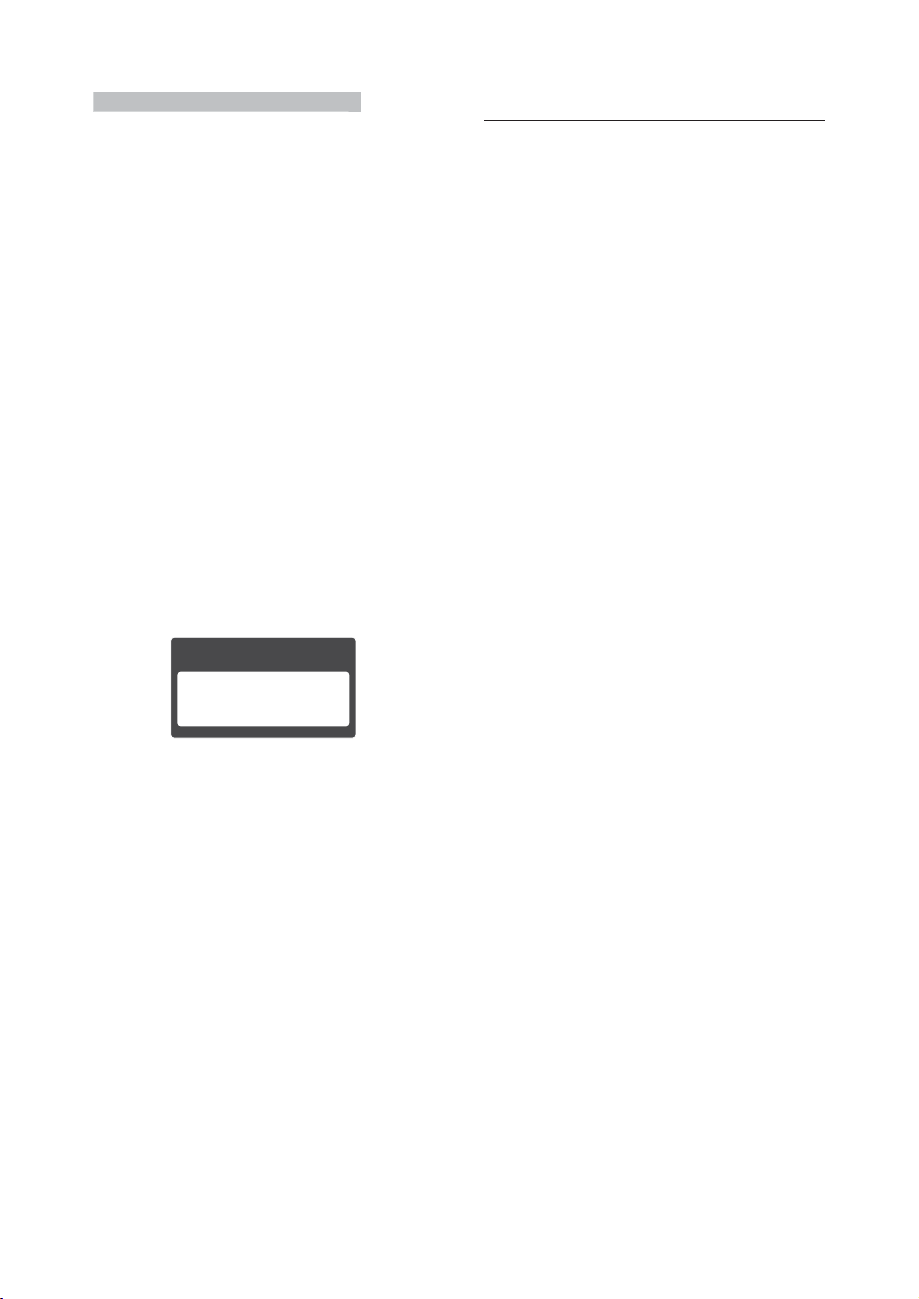
Attention
Theft Deterence is Enabled
Q5. Jag har glömt PIN-numret för den
Theft Deterrence (stöldförebyggande)
funktionen. Vad kan jag göra?
Svar: Philips servicecenter har rätt att be om
giltig legitimation och auktorisation för att
kunna fastställa ägarskap av bildskärmen.
Notera att antistöldfunktionen erbjuds
som ett bekvämt gratisalternativ.
Hela ansvaret för hantering av PINnummer ligger hos den individuella
användare eller det företag som ställer
in det. Om PIN-numret glöms bort
kan Philips servicecenter återställa det
för en nominell avgift när ägandeskap
bekräftats. Lägg märke till att denna
aktivitet inte täcks av de standardmässiga
garantivillkoren.
8.3 Allmänna frågor
Q1: Vad ska jag göra om meddelandet
'Cannot display this video mode (Kan
inte visa det här videoläget)' visas vid
installation av bildskärmen?
Rekommenderad upplösning för den här
Svar:
bildskärmen: 1920 x 1080, 60Hz
v Koppla ifrån alla kablar och anslut sedan
datorn till den tidigare använda bildskärmen.
v I Windows Start (startmeny), välj Settings/
Control Panel (Inställningar/Kontrollpanel).
I kontrollpanelen, välj Display (bildskärms)ikonen. I Display (bildskärmens)
kontrollpanel, välj fliken “Settings”
(Inställningar). I inställningsfliken, i boxen
märkt “desktop area” (skrivbordsområde),
flytta skjutreglaget till 1920 x 1080
bildpunkter.
v Öppna “Advanced Properties”
(Avancerade egenskaper) och ställ in
uppdateringsfrekvensen till 60Hz och klicka
sedan på OK.
v Starta om datorn och upprepa steg 2 och
3 för att bekräfta att datorn är inställd på
1920 x 1080 vid 60 Hz.
v Stäng av datorn, koppla ifrån den gamla
bildskärmen och återanslut din Philips LCDbildskärm.
v Starta bildskärmen och starta sedan datorn.
Q2: Vad är den rekommenderade
uppdateringsfrekvensen för LCDbildskärmen?
Den rekommenderade
Svar:
uppdateringsfrekvensen för LCDbildskärmar är 60 Hz. Om störningar
förekommer på skärmen, ställ om
inställningen till 75 Hz för att se om det
får störningarna att försvinna.
Q3: Vad är .inf och .icm-filerna på cd-rom-
skivan? Hur installerar jag drivrutinerna
(.inf and .icm)?
Det är bildskärmens drivrutiner. Följ
Svar:
instruktionerna på bildskärmen för
installation av drivrutinerna. Datorn kan
komma att fråga efter drivrutinerna (.inf
och .icm-filer) eller en drivrutinsskiva
när bildskärmen först installeras.
36
Page 39

8. Felsökning och återkommande frågor
Följ instruktionerna för isättning av
förpackningens (medföljande cd-romskiva). Drivrutiner för bildskärmen (.inf
och .icm-filer) installeras automatiskt.
Q4: Hur justerar jag upplösningen?
Svar:
Videokortet/den grafiska drivrutinen
och bildskärmen avgör tillsammans
de tillgängliga upplösningarna. Önskad
upplösning kan väljas under Windows
®
Control Panel (Windows® kontrollpanel)
med "Display properties" (Egenskaper för
bildskärm).
Q5: Q5:Vad händer om jag tappar bort mig
när jag gör bildskärmsjusteringar via
OSD-menyn?
Tryck helt enkelt på OK-knappen och välj
Svar:
sedan “Reset” (Återställ) för att återställa
de ursprungliga fabriksinställningarna.
Q6: Är LCD-skärmen motståndskraftig mot
repor?
Generellt sätt rekommenderas det att
Svar:
bildskärmen inte utsätts för överdrivna
stötar och att den skyddas från spetsiga
eller trubbiga föremål. Vid hantering av
bildskärmen, var noga med att inte utsätta
panelen för tryck eller våld. Det kan
påverka garantivillkoren.
Q7: Hur rengör jag LCD-ytan?
Använd en ren mjuk trasa vidnormal
Svar:
rengöring. För noggrann rengöring, använd
isopropylalkohol. Använd inga andra
lösningsmedel, t.ex. etylalkohol, etanol,
aceton, hexan, osv.
Q8: Kan jag ändra på bildskärmens
färginställningar?
Svar: Ja, du kan ändra färginställningarna
via OSD-menyn genom att följa
nedanstående procedur.
v Tryck på “OK” knappen för att visa OSD-
menyn (On Screen Display/visning på
skärmen)
v Tryck på “Down Arrow” (Pil ned) för att
välja alternativet “Color” (Färg) tryck sedan
på “OK” för att gå in i färginställningen. Det
finns tre inställningar enligt nedan.
1. Color Temper ature (Färgtemperatur):
Vid inställningar i 6500K-området verkar
panelen varm, med en röd-vit färgton;
medan 9300K ger en sval, blå-vit ton.
2. sRGB: standardinställningen för att
garantera korrekt färgåtergivning
på olika enheter (t.ex. digitalkamera,
bildskärm, skrivare, skanner, osv.)
3. User Define (Användarinställning): Du
kan välja dina egna färginställningar
genom att justera rött, grönt och blått.
Obs
En mätning av färgen på ljuset reflekterat från
ett föremål medan det värms upp. Värdet
ges i en absolut skala (Kelvingrader). Lägre
Kelvintemperaturer, t.ex. 2004K, är röda, medan
högre temperaturer, t.ex.. 9300, är blåa. Neutrala
temperaturer, 6504K, är vita.
Q9: Kan bildskärmen anslutas till vilken dator,
arbetsstation eller Mac som helst?
Ja. Alla Philips LCD-bildskärmar är fullt
Svar:
kompatibla med standarddatorer, -Mac
och -arbetsstationer. En kabeladapter
kanske behövs för anslutning av
bildskärmen till ett Mac-system. Kontakta
en Philips-återförsäljare för ytterligare
information.
Q10: Är Philips LCD-bildskärmar plug and
play?
Ja, bildskärmarna är Plug-and-Play-
Svar:
kompatibla med Windows 8/7/Vista/XP/
NT, Mac OSX, Linux
Q11: Vad innebär fastbränd bild,
fosforinbränning, efterbild eller spökbild
på en LCD-panel?
Oavbruten visning av stillbilder eller
Svar:
statiska bilder över en längre tid kan
orsaka “inbränningar”, även kända som
“efterbilder” eller “spökbilder” på skärmen.
“Inbränning”, “efterbild” eller “spökbild” är
välkända fenomen inom LCD-skärmteknik.
I de flesta fall kommer “inbränningar”,
“efterbilder” eller “spökbilder” att
gradvis försvinna med tiden efter det att
strömmen slagits av.
Aktivera alltid en rörlig skärmsläckare när
du lämnar skärmen utan uppsikt.
37
Page 40

8. Felsökning och återkommande frågor
Aktivera alltid ett regelbundet
skärmuppdateringsprogram om LCDbildskärmen kommer att visa oföränderligt
och statiskt innehåll.
Varning
Allvarlig “inbränning”, “efterbild” eller ”spökbild”
kommer inte att försvinna och kan inte
repareras. Ovan nämnda skada täcks inte av
garantin.
Q12: Varför visar inte bildskärmen skarp text
och varför visar den tecken med taggiga
kanter?
Svar: LCD-bildskärmen fungerar bäst vid dess
grundupplösning 1920 x 1080, 60 Hz. För
bästa visning, använd den upplösningen.
8.4 MHL FAQs
F1: Jag kan inte se min mobila enhets bild på
monitorns skärm
Svar:
v Kontrollera att din mobila enhet är MHL-
certifierad.
v Du behöver också har en MHL-certifierad
kabel för att ansluta enheterna.
v Se till att du har anslutit till MHL-HDMI
utgången och att korrekt inmatning är
vald på monitorn via inmatningsväljaren
(frontramen eller OSD)
v Produkten är officiellt MHL-certifierad. Då
denna monitor är en passiv skärm bör du,
om du upplever några oväntade problem
när du använder MHL-inmatningen, se
den mobila enhetens bruksanvisning
eller kontakta tillverkaren av den mobila
enheten.
Attention
att se ett meddelande på skärmen. När den
mobila enheten vaknat kommer monitorn
att vakna och visa bilderna. Du kan behöva
se till att korrekt inmatning är vald om
du under mellantiden använt eller anslutit
någon annan enhet
F2. Varför är den visade bilden på monitorn
av dålig kvalitet? På min mobila enhet ser det
mycket bättre ut.
Svar:
v MHL standarden definierar fixerad 1080p
vid 30 hz för utmatning och inmatning.
Denna monitor uppfyller denna standard.
v Dildkvaliteten beror på kvaliteten hos det
ursprungliga innehållet. Om innehållet är
högupplöst (exempelvis HD eller 1080p),
då kommer det att visas i HD eller 1080p
på denna monitor. Om originalinnehållet
har låg upplösning (exempel QVGA) kan
det se bra ut på den mobila enheten på
grund av dess lilla skärm men kommer att
se ut att vara av lägre kvalitet på den stora
skärmen.
F3. Jag kan inte höra något ljud från monitorn.
Svar:
v Se till att monitorn har inbyggda högtalare
och att volymen är påslagen på monitorn
och på den mobila enheten. Du kan också
välja att använda tillvalda hörlurar.
v Om monitorn inte har inbyggda högtalare
kan du ansluta tillvalda hörlurar till utgången
på monitorn. Se till att volymen är påslagen
på monitorn och på den mobila enheten.
För ytterligare information eller FAQ
nWHUNRPPDQGHIUnJRUEHV|NGHQRIÀFLHOOD
webbsidan för MHL org:
http://www.mhlconsortium.org
No video input(MHL-HDMI)
v Se till att den mobila enheten inte gått in i
standbyläge (vila). Om så skett kommer du
38
Page 41

© 2013 Koninklijke Philips Electronics N.V. Alla rättigheter reserverade.
Philips och Philips Shield Emblem är registrerade varumärken tillhörande
Koninklijke Philips Electronics N.V. och de används under livens från
Koninklijke Philips Electronics N.V.
Specifikationer kan komma att ändras utan vidare meddelande.
Version: M5244E1T
 Loading...