

Page 1
www.philips.com/welcome
244EL2
244E2
SL Uporabniški priročnik 1
Podpora uporabnikom in
garancija 29
Odpravljanje težav in
pogosta vprašanja 45
Page 2

Kazalo vsebine
1. Pomembno ...................................... 1
1.1 Varnostni ukrepi in vzdrževanje ........1
1.2 Opisi simbolov ................................... 2
1.3 Odstranjevanje izdelka in material
embalaže .......................................... 3
2. Namestitev monitorja ..................... 4
2.1 Namestitev ........................................ 4
2.2 Upravljanje monitorja ........................ 5
2.3 Odstranite stojalo in podnožje ........... 7
3. Optimizacija slike ............................ 9
3.1 SmartImage Lite ............................... 9
3.2 SmartContrast ................................. 10
3.3 Philips SmartControl Lite .................11
4 Tehnične specifikacije .................. 18
4.1 Ločljivost in prednastavljeni načini .. 21
5. Upravljanje porabe ....................... 22
5.1 Samodejno varčevanje z energijo ... 22
6. Informacije o predpisih ................ 23
7. Podpora uporabnikom in
garancija ........................................ 29
7.1 Philipsova politika o napakah
pikslov za monitorje z ravnim
zaslonom ......................................... 29
7.2 Pomoč uporabnikom & Garancija ... 32
8. Odpravljanje težav in pogosta
vprašanja ....................................... 45
8.1 Odpravljanje težav .......................... 45
8.2 Pogosta vprašanja za
SmartControl Lite ............................47
8.3 Splošni FAQ .................................... 49
Page 3

1. Pomembno
1. Pomembno
Ta elektronski uporabniški priročnik je
namenjen vsakomur, ki uporablja monitor
Philips. Vzemite si čas in preberite ta
uporabniški priročnik, preden monitor
začnete uporabljati. Vsebuje pomembne
informacije in podatke o upravljanju vašega
monitorja.
To Philipsovo jamstvo velja pod pogojem,
da z izdelkom ravnate njegovi namembnosti
primerno, v skladu z uporabniškimi navodili
in ob predložitvi originalnega računa ali
potrdila o plačilu, na katerem so navedeni
datum nakupa, ime trgovca in modela ter
produkcijska številka izdelka.
1.1 Varnostni ukrepi in vzdrževanje
Opozorila
Uporaba kontrol, prilagoditev ali postopkov,
ki niso navedeni v tej dokumentaciji, lahko
povzroči šoke, električno in/ali mehansko
nevarnost.
Pri priključitvi ali uporabi računalniškega
monitorja preberite in upoštevajte ta
navodila.
Uporaba
•
Ne izpostavljajte zaslona neposredni
sončni svetlobi, ne postavljajte ga v
bližino radiatorja ali drugemu izvoru
toplote.
•
Odstranite predmete, ki bi lahko padli v
reže in odprtine zaslona ali onemogočili
pravilno prezračevanje monitorjeve
elektronike.
•
Reže in odprtine na ohišju zaslona so
namenjene prezračevanju, zato ne smejo
biti pokrite.
•
Ko nameščate zaslon, se prepričajte, da
je napajalni kabel in zidna vtičnica zlahka
dostopna.
•
Ce boste izkljucili zaslon tako, da boste
iztaknili napajalni kabel iz zidne vticnice
ali iz konektorja na hrbtni strani zaslona,
pocakajte 6 sekund preden ga ponovno
vkljucite.
•
Ves čas uporabljajte le napajalni kabel,
ki je odobren od Philips. Če napajalni
kabel manjka, se prosimo povežite z
vašim lokalnim servisom. (Obrnite se na
splošne informacije za pomoč in podporo
strankam/potrošnikom)
•
Med delovanjem monitorja ne
izpostavljajte raznim vibracijam ali
pogojem v katerih bi se zadeval ob druge
predmete.
•
Ne udarjajte in ne izpuščajte zaslona
med delovanjem ali prevozom.
Vzdrževanje
•
Za zaščito monitorja pred morebitnimi
poškodbami na ploskev zaslona ne
pritiskajte premočno. Pri premikanju ali
dvigovanju zaslona monitor držite za
njegovo ohišje; pri dviganju monitorja se
ne dotikajte ploskve zaslona.
•
Ce zaslon dolgo casa ne boste
uporabljali, ga izkljucite iz napajalnega
omrežja.
•
Iz napajalnega omrežja ga izključite
tudi, ko ga želite počistiti. Pri tem
uporabite rahlo navlaženo mehko krpo.
Prikazovalnik lahko počistite z vlažno
krpo le, kadar je napajanje izključeno.
Za čiščenje zaslona nikoli ne uporabljajte
organskih topil, kot je npr. alkohol ali
amoniakovih preparatov.
•
Da se izognete nevarnosti kratkega
stika ali trajni poškodbi izdelka, zaslona
ne izpostavljajte prahu, dežju, vodi ali
pretirano vlažnemu okolju.
•
Ce zaslon postane moker, ga takoj
izbrišite z suho, mehko krpo.
•
Ce v notranjost zaslona zaide tuja snov
ali voda, prosimo, da takoj izkljucite
zaslon in iztaknite napajalni kabel iz
zidne vticnice. Nato odstranite snov ali
vodo in ga pošljite v servis.
1
Page 4

1. Pomembno
•
Monitorja ne shranjujte na mestih, ki so
izpostavljena vročini, neposredni sončni
svetlobi ali ekstremnemu mrazu.
•
Za najboljše delovanje in dolgo
življensko dobo vašega zaslona, prosimo
uporabljajte zaslon v prostorih, ki
ustrezajo naslednjim temperaturnim in
vlažnostnim pogojem.
o
Temperatura: 0-40°C 32-95°F
o
Vlažnost: 20-80% RH
•
POMEMBNO: Ko monitor pustite brez
pozornosti, vedno aktivirajte premikajoči
se ohranjevalnik zaslona. Če bo monitor
prikazoval nespremenljivo in statično
vsebino, vedno aktivirajte aplikacijo
za periodično osveževanje zaslona.
Neprekinjeno daljše prikazovanje
statičnih slik lahko povzroči "zapeko",
poznano kot "kasnejše slike" ali
"prikazovanje duhov" na zaslonu.
•
V tehnologiji ploskve zaslona so pogosti
pojavi „lepljenja slike“, „zakasnitve
slike“ in „puščanja sledi“. V večini
primerov "zapeka", "kasnejše slike"
ali "prikazovanje duhov" praviloma
postopoma izginejo, potem, ko je bilo
napajanje izključeno.
Opomba
Ce zaslon ne deluje normalno ali ce niste
prepricani, kateri postopek morate izbrati v
teh navodilih za uporabo, se posvetujte s
pooblašeenim servisnim tehnikom.
1.2 Opisi simbolov
Naslednja podpoglavja opisujejo
dogovorjene simbole iz tega dokumenta.
Opombe, opozorila in svarila
Deli besedila v teh navodilih lahko vključujejo
ikone oziroma so natisnjeni v krepkem ali
ležečem tisku. Ti deli vsebujejo opombe,
opozorila ali svarila. Uporabljajo se na
naslednji način:
Opomba
Ta ikona označuje pomembne informacije in
nasvete za boljšo uporabo računalniškega
sistema.
Pozor
Ta ikona označuje informacije o
preprečevanju poškodb na strojni opremi ali
izgube podatkov.
Opozorilo
Določeni simptomi "zapeke", "kasnejših slik"
ali "prikazovanja duhov" ne bodo izginili in jih
ni možno popraviti. Zgoraj omenjena škoda
ni pokrita z garancijo.
Servis
•
Ohišje zaslona se lahko odpre le od
pooblašeenega servisnega osebja.
•
Pri potrebi popravila ali nastavitev, se
prosimo povežite z vašim lokalnim
servisom. (Poglejte v poglavje
"informacije za pomoč in podporo
strankam/potrošnikom")
•
Za informacije o transportu glejte
"Technical Specifications
(Tehnična specifikacija)".
•
Ne pustite vašega zaslona v vozilu pod
vplivom neposredne sončne svetlobe.
Opozorilo
Ta ikona označuje navarnost nastanka
telesnih poškodb in navodila o preprečevanju
le-teh.
Nekatera opozorila se pojavljajo tudi v
drugem formatu in ne vključujejo ikon. V
takšnih primerih so opozorila določena s
strani pristojnega zakonodajnega organa.
2
Page 5

1. Pomembno
1.3 Odstranjevanje izdelka in material
embalaže
Waste Electrical and Electronic
Equipment-WEEE
This marking on the product or on its
packaging illustrates that, under European
Directive 2002/96/EC governing used
electrical and electronic appliances, this
product may not be disposed of with normal
household waste. You are responsible
for disposal of this equipment through a
designated waste electrical and electronic
equipment collection. To determine the
locations for dropping off such waste
electrical and electronic, contact your local
government office, the waste disposal
organization that serves your household
or the store at which you purchased the
product.
Your new monitor contains materials that
can be recycled and reused. Specialized
companies can recycle your product to
increase the amount of reusable materials
and to minimize the amount to be
disposed of.
All redundant packing material has been
omitted. We have done our utmost to make
the packaging easily separable into mono
materials.
Recycling Information for Customers
Your display is manufactured with high
quality materials and components which can
be recycled and reused.
To learn more about our recycling program
please visit www.philips.com/about/
sustainability/recycling.
Please find out about the local regulations
on how to dispose of your old monitor and
packing from your sales representative.
3
Page 6
2. Namestitev monitorja
2. Namestitev monitorja
2.1 Namestitev
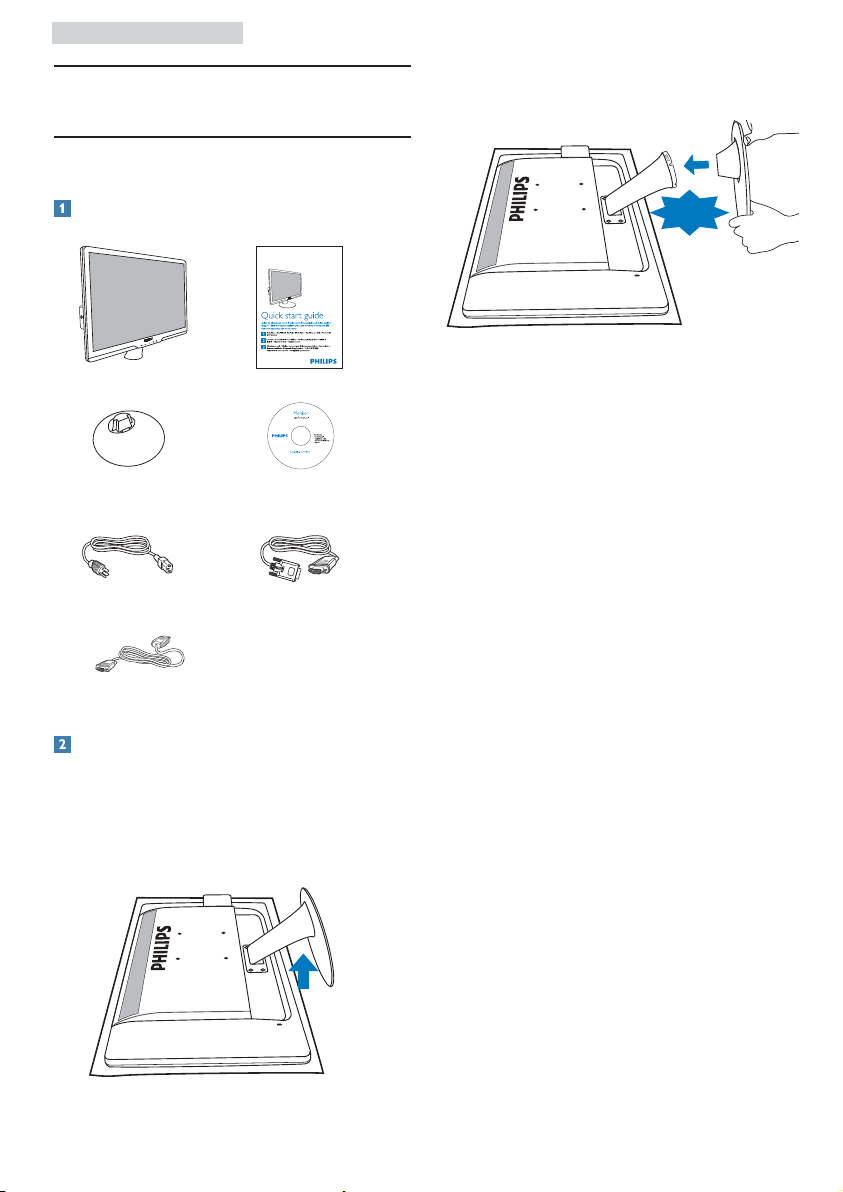
Vsebina paketa
2. Podnožje monitor držite z obema rokama
in trdno namestite podnožje na stojalo.
CLICK!
244E2/244EL2
Monitor
Base stand
Quick start guide
©
2
0
1
1
K
o
n
i
n
k
l
i
j
k
e
P
h
i
l
i
p
s
E
l
e
c
t
r
o
n
i
c
s
,
N
.
V
.
A
n
i
l
l
d
Philips and the Philips’ Shield Emblem are registered trademarks of
e
r
t
i
Koninklijke Philips Electronics N.V. and are used under license from
g
n
i
h
r
t
Koninklijke Philips Electronics N.V.
p
s
r
d
e
n
s
a
e
r
e
v
d
e
a
d
.
M
.
U
s
n
w
a
a
l
u
t
e
h
l
o
b
a
r
c
i
i
z
l
e
p
d
p
a
d
f
u
o
p
l
i
n
c
a
o
i
t
t
i
o
a
l
n
o
i
v
i
s
a
EDFU CD
1
0
0
.
1
0
Q
E
1
.
B
5
Q
1
Q
P
1
4
2
3
M
n
o
i
s
r
e
V
.
a
n
i
h
C
Power cord VGA signal cable (optional)
DVI cable (optional)
Namestitev podnožja
1. Monitor položite z zaslonom naprej na
gladko mehko površino in pazite, da
zaslona ne poškodujete. Nato dvignite
stojalo monitorja.
4
Page 7
2. Namestitev monitorja
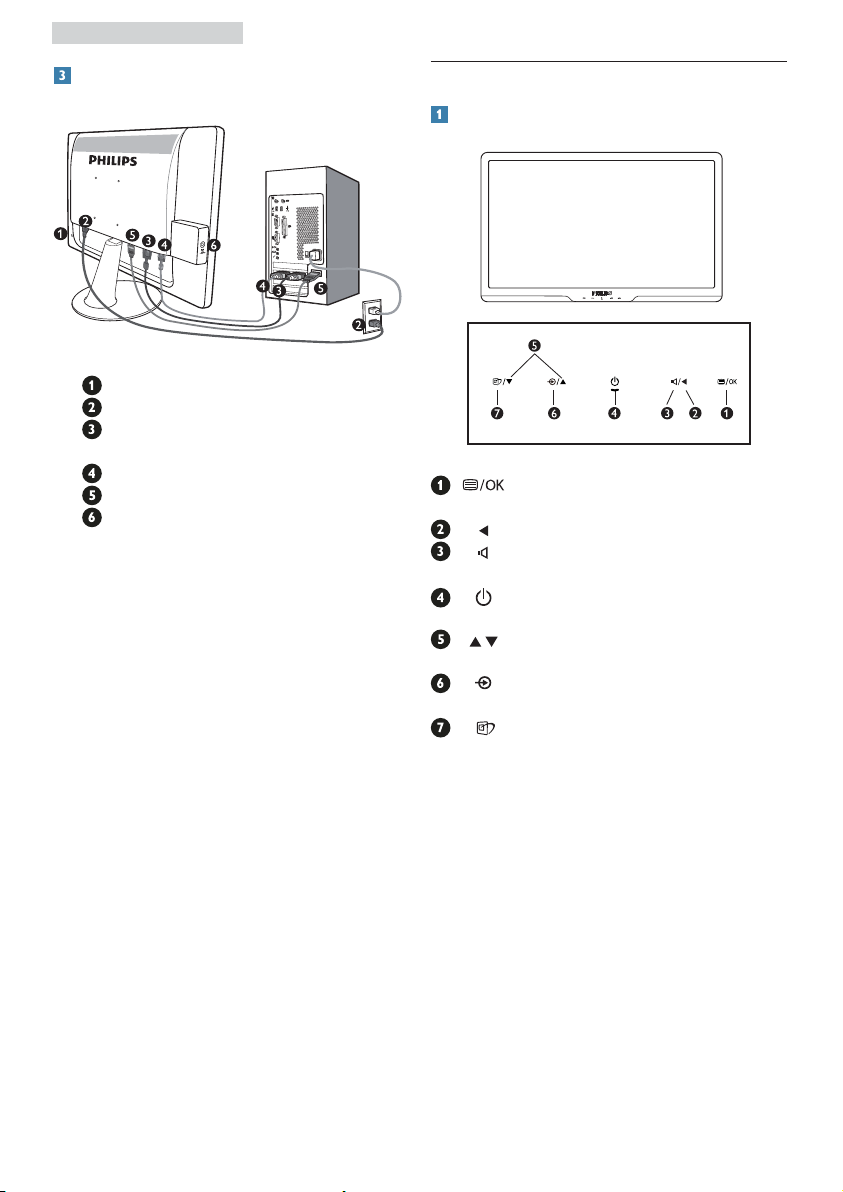
Priključitev na osebni računalnik
Kensington ključavnica proti kraji
AC napajanje
Vhodni signal DVI-D (na voljo za
izbrane modele)
VGA vhod
Vhod HDMI
Izhod HDMI-avdio
Priključitev na računalnik
1. Priključite napajalni kabel na zadnji
del monitorja.
2. Ugasnite računalnik in izklopite
napajalni kabel.
3. Signalni kabel monitorja priključite
na video spojnik na hrbtni strani
računalnika.
4. Napajalni kabel računalnika in
monitor vključite v bližnjo vtičnico.
5. Vključite računalnik in monitor. Če
se na monitorju prikaže slika, je
namestitev dokončana.
2.2 Upravljanje monitorja
Opis izdelka s pogledom od spredaj
: Za dostop do zaslonskega menija
(OSD).
: Vrnite se v predhodnji meni OSD.
: Prilagajanje glasnosti (na voljo le
na izhodu HDMI).
: Za vklop in izklop napajanja
monitorja.
: Za prilagojevanje zaslonskega
menija (OSD).
: Za spremembo signala vstopnega
vira.
: SmartImage Lite. Izbirate
lahko med 3 načini: Standard
(Standardni), Internet, Game (Igre).
5
Page 8
2. Namestitev monitorja
Opis prikaza na zaslonu
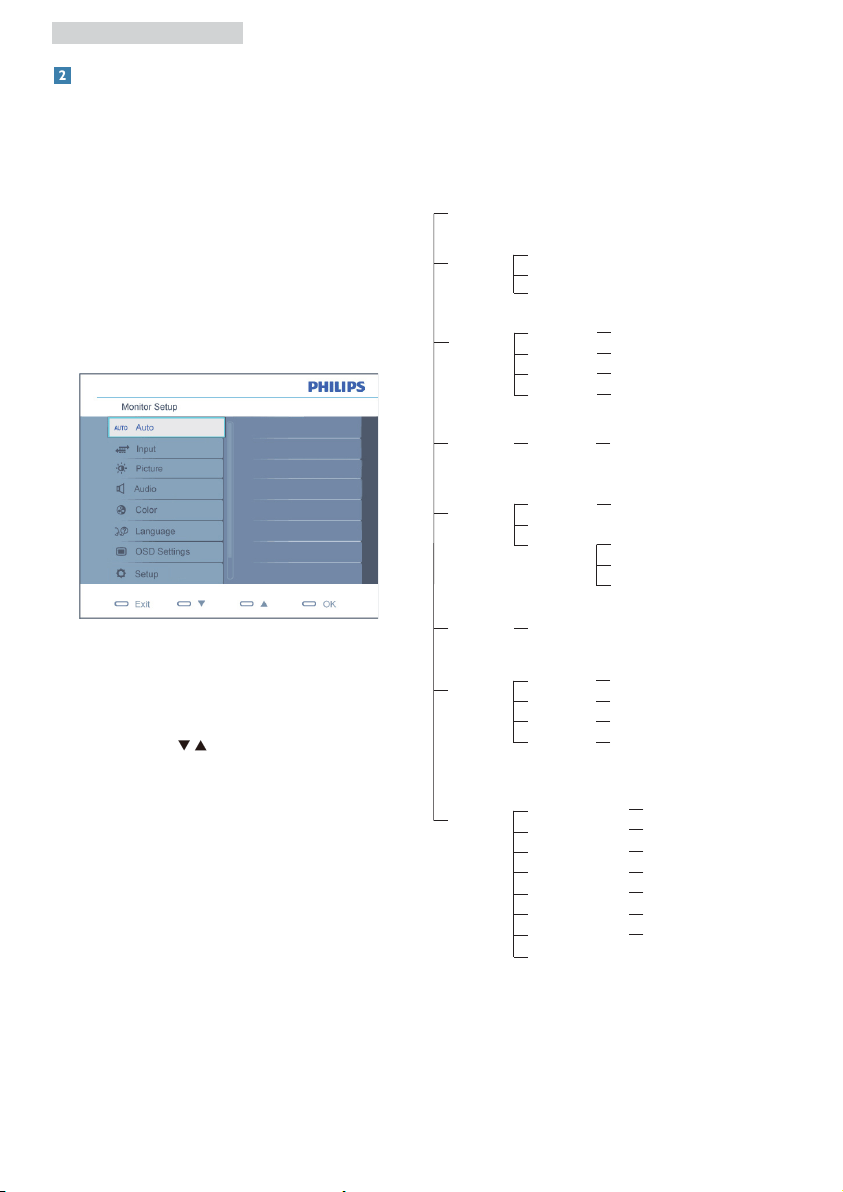
Kaj je On-Screen Display (OSD) (zaslonski
prikaz)?
Virtualno pogovorno okence (OSD) je
lastnost vseh Philipsovih monitorjev. Le-ta
omogoča končnemu uporabniku nastavitev
prikazovalnika ali izbiro željenih funkcij
neposredno preko virtualnega pogovornega
okna. Izgled prijaznega uporabniškega
pogovornega okna izgleda, kot je prikazano
spodaj:
Osnovna in preprosta navodila za
nadzorne tipke
V OSD, ki je prikazan zgoraj, uporabniki
lahko pritisnejo
gumbe, ki se nahajajo na
sprednji strani zaslona, za pomik kurzorja,
OK za potrditev izbire ali spremembe.
Meni zaslonskega prikaza (OSD)
Spodaj je prikazan pregled strukture prikaza
na zaslonu (OSD). Z njim si kasneje lahko
pomagate pri regulaciji različnih nastavitev.
Main menu
Auto
Input
Picture
Audio
Color
Language
OSD Setting
Setup
Sub menu
VGA
DVI (available for selective models)
HDMI
Русский,
Wide screen,4:3
0~100
0~100
On, Off
On, Off
6500K, 9300K
Red: 0~100
Green: 0~100
Blue: 0~100
⇷⚭ྃ࿄-
0~100
0~100
Off, 1, 2, 3, 4
5 s, 10 s, 20 s, 30 s, 60 s
Picture Format
Brightness
Contrast
SmartContrast
Mute
Color Temp.
sRGB
User Define
English,Español, Français, Deutsch, Italiano,
Português,
Horizontal
Vertical
Transparency
OSD Time out
Over Scan
H. Position
V. Position
Phase
Clock
Resolution Notification
Reset
Information
Türkçe
On, Off
0~100
0~100
0~100
0~100
On, Off
Yes, No
6
Page 9
2. Namestitev monitorja
Podatki o ločljivosti
Monitor je zasnovan za optimalno delovanje
pri izvorni ločljivosti 1920 x 1080 pri 60
Hz. Če je ločljivost monitorja drugačna od
navedene, se na zaslonu pojavi obvestilo:
Za najboljše rezultate uporabite 1920 x 1080
pri 60 Hz.
Prikaz obvestila o naravni ločljivosti lahko
izklopite preko ukaza Setup v OSD meniju.
Fizične funkcije
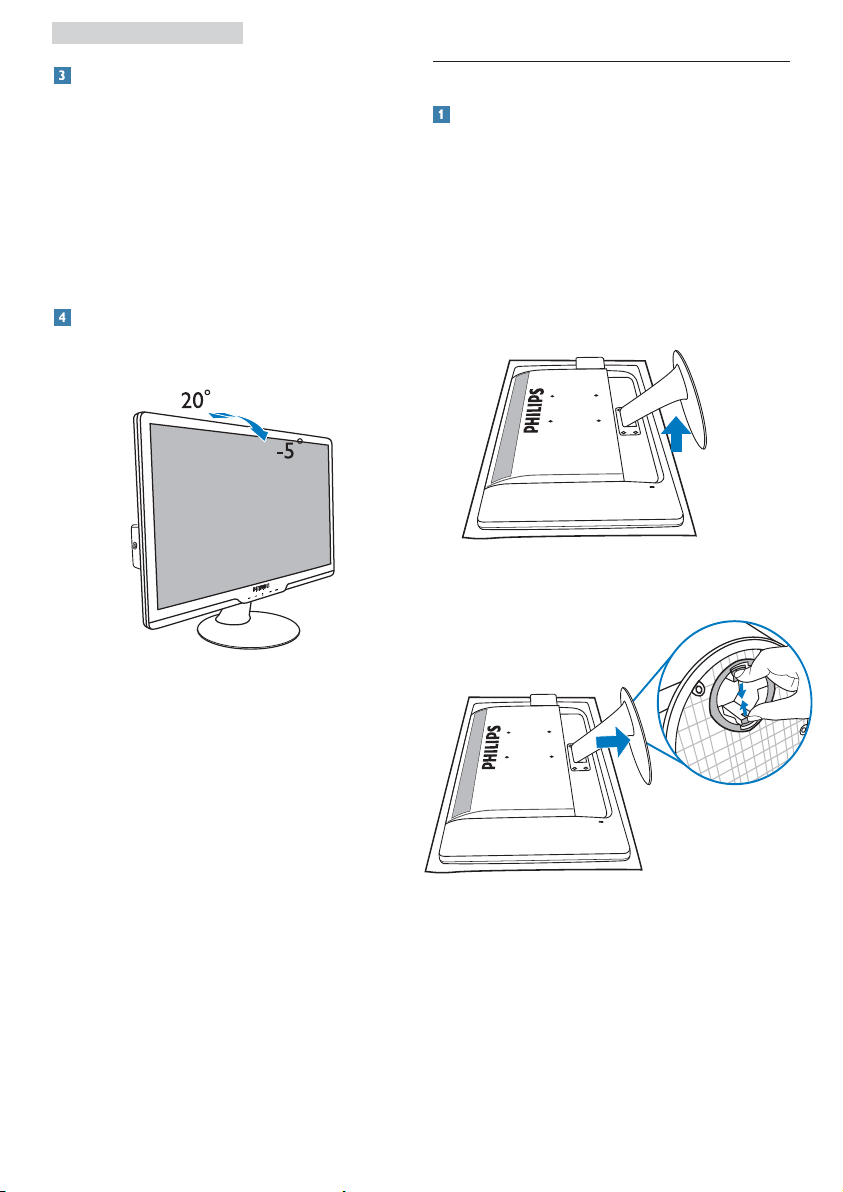
Nagib
2.3 Odstranite stojalo in podnožje
Snemite podnožje
Preden začnete razstavljati podnožje, sledite
spodnjim navodilom za preprečitev škode ali
poškodb.
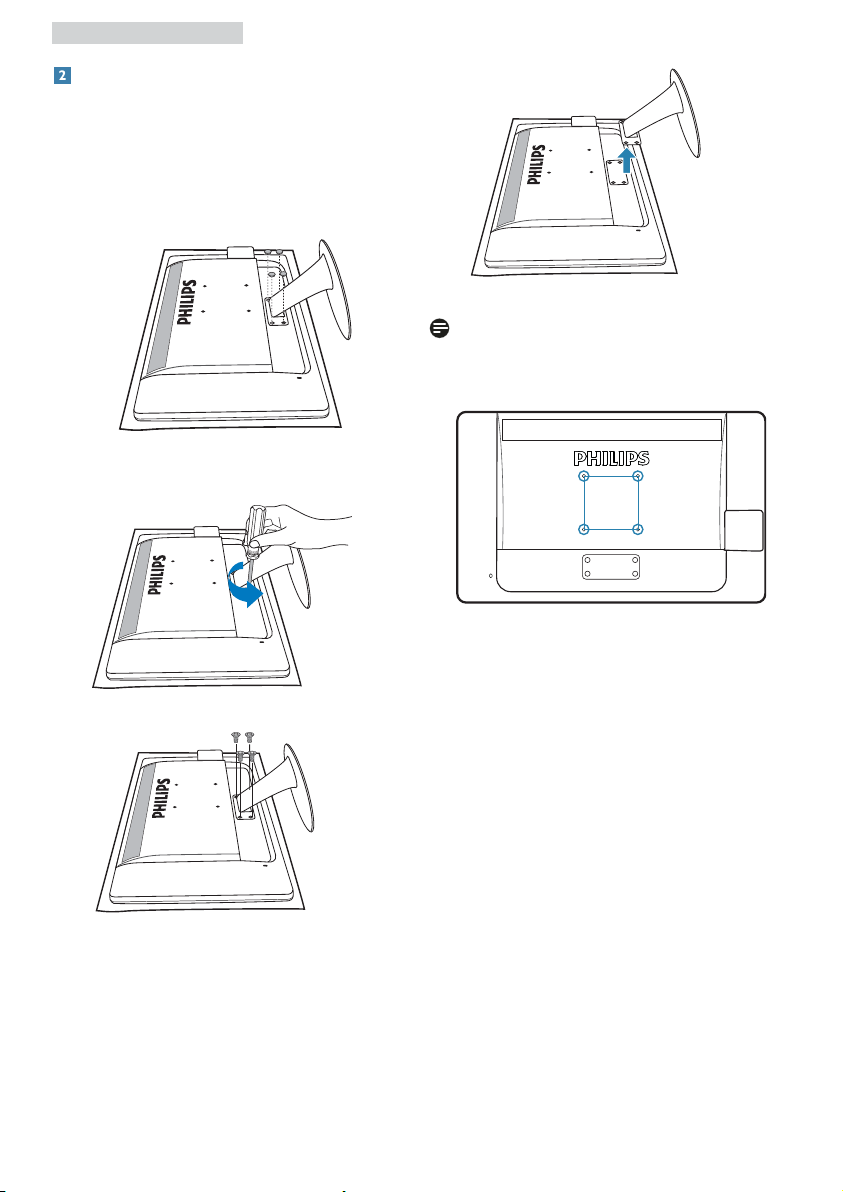
1. Položite monitor s prednjo ploskvijo
na gladko površino, pri tem pa bodite
pozorni, da ne odrgnete ali poškodujete
površine zaslona.
2. Da bi podstavek sneli z opore podstavka,
pritisnite na zaklepni sponki.
7
Page 10
2. Namestitev monitorja
Odstranite osnovo
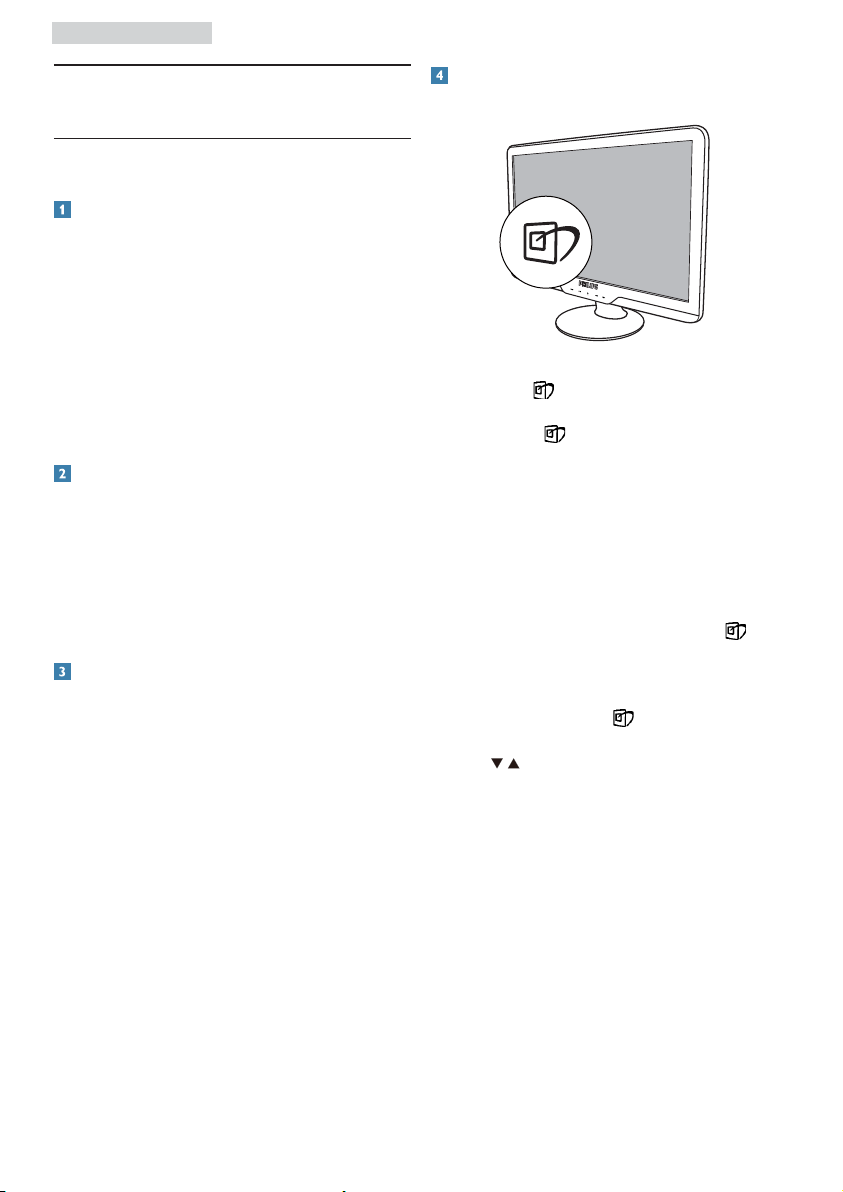
Pogoji:
•
Za standardno nameščanje v skladu z
VESA
1. Odstanite 4 pokrovčke vijakov.
Opomba
Za monitor so ustrezne pritrditve 100mm x
100mm združljive s standardom VESA.
2. Odvijte 4 vijake in nato snemite
podnožje z monitorja.
100mm
100mm
8
Page 11
3. Optimizacija slike
3. Optimizacija slike
3.1 SmartImage Lite
Kaj je to?
SmartImage Lite s pomočjo dinamičnega
prilagajanja svetlosti, kontrasta, barv
in ostrine v realnem času ponuja
prednastavitve optimizacije zaslona
za različne vrste vsebin. Najsi delate s
tekstovnimi aplikacijami, prikazujete slike
ali gledate video, Philips SmartImage Lite
omogoči odlično optimizacijo učinkovitosti
zaslona.
Od vašega monitorja pričakujete, da
kar najbolje prikazuje vse vrste vsebin;
programska oprema SmartImage Lite
dinamično in v realnem času prilagaja
svetlost, kontrast, barvo in ostrino, ter vam
tako omogoči najboljše doživetje monitorja.
Zakaj to potrebujem?
Kako deluje?
Kako omogočim SmartImage Lite?
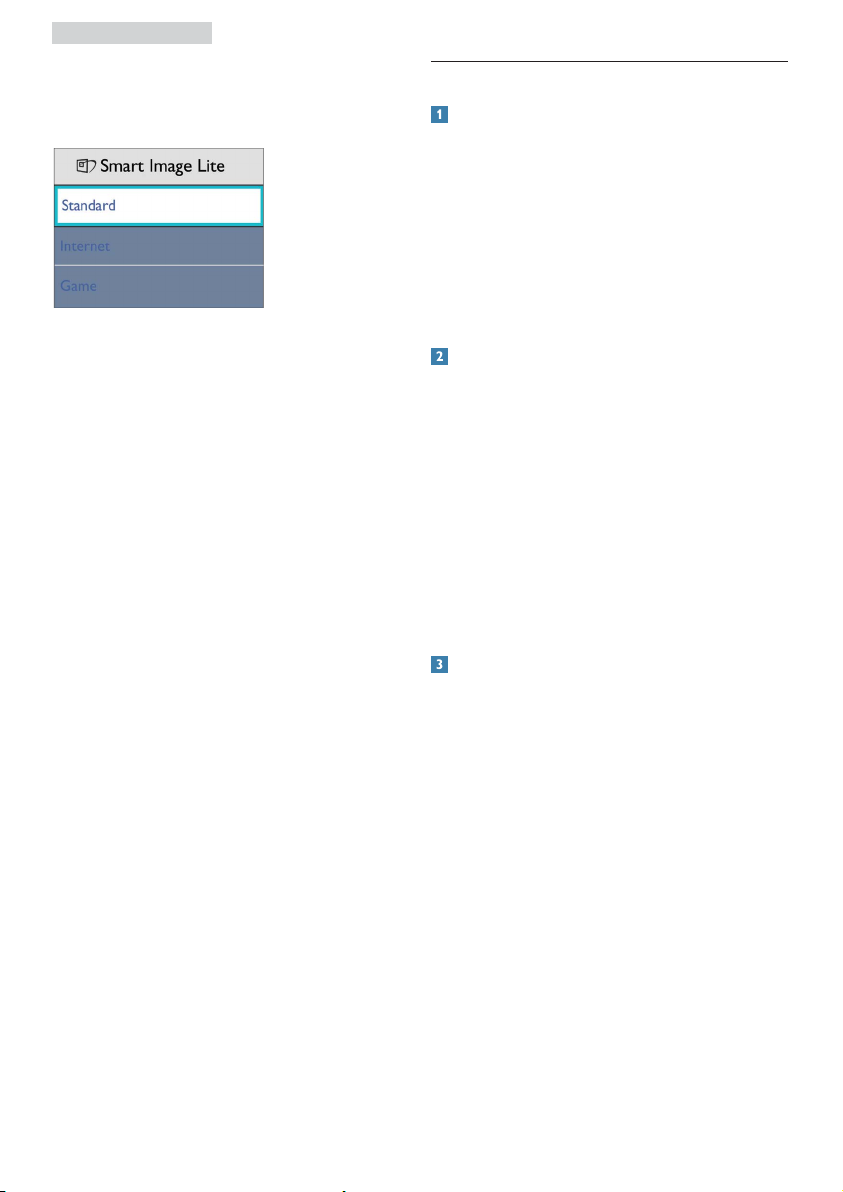
1. Pritisnite za zagon zaslonskega
prikaza SmartImage Lite;
2. Pritiskajte
načini Standard (Standardni), Internet,
Game (Igre).
3. Zaslonski prikaz SmartImage Lite bo na
zaslonu ostal še 5 sekund, za potrditev
pa lahko tudi pritisnete "OK (V redu)".
4. Ko je omogočena možnost SmartImage
Lite, se sRGB shema samodejno
onemogoči. Če želite uporabljati shemo
sRGB, morate s pomočjo gumba
se nahaja na sprednji strani monitorja,
onemogočiti možnost Smartlmage Lite.
za spreminjanje med
, ki
SmartImage Lite je ekskluzivna in izjemno
napredna Philipsova tehnologija, ki analizira
vsebino, ki se prikazuje na vašem zaslonu.
Glede na scenarij, ki ga izberete sami,
SmartImage Lite dinamično izboljša kontrast,
nasičenost barv ter ostrino slik za izboljšanje
vsebin, ki jih prikazuje – vse to v realnem
času in s pritiskom na en sam gumb.
Poleg uporabe gumba
navzdol, lahko za izbiro načina uporabite tudi
gumba
za potrditev izbire in izhod iz zaslonskega
prikaza (OSD) SmartImage Lite.
9
ter nato pritisnete "OK (V redu)"
za pomikanje
Page 12
3. Optimizacija slike
Izbirate lahko med 3 načini: Standard
(Standardni), Internet, Game (Igre).
•
Standard (Standardni): Poudari
besedilo in zmanjša svetlost za boljšo
berljivost in manjše naprezanje oči.
Ta način občutno izboljša berljivost in
produktivnost pri delu s preglednicami,
PDF datotekami, skeniranimi članki
ali ostalimi splošnimi pisarniškimi
aplikacijami.
•
Internet: Ta profil združuje nasičenost
barv, dinamičen kontrast in izboljšave
ostrine, za neverjetno čisto prikazovanje
fotografij in ostalih slik z živimi barvami –
brez dodatnih komponent in brez bledih
barv.
•
Game (Igre): Vključi vezje prekomernega
delovanja za boljšo odzivnost, zmanjša
zabrisane robove hitro premikajočih se
predmetov na zaslonu, izboljša razmerje
kontrasta za svetlo in temno shemo – ta
profil zagotavlja najboljše doživetje za
igralce.
3.2 SmartContrast
Kaj je to?
Edinstvena tehnologija, ki dinamično
analizira prikazano vsebino in samodejno
optimizira kontrastno razmerje monitorja za
najboljšo jasnost in uživanje v gledanju; tako
boste deležni večje osvetlitve ozadja za bolj
jasne, ostrejše in svetlejše slike ali manjše
osvetlitve ozadja za jasen prikaz slik na
temnih podlagah.
Zakaj to potrebujem?
Ker za vsako vrsto vsebine želite najboljšo
jasnost in udobje pri gledanju. SmartContrast
dinamično nadzira kontrast in prilagaja
osvetlitev ozadja za jasen, oster in svetel
prikaz videa in iger ali za jasno in berljivo
prikazovanje besedila pri pisarniškem
delu. Obenem pa ta tehnologija znižuje
energijsko porabo monitorja, tako da
obenem privarčujete na energijskih stroških
ter podaljšate življenjsko dobo vašega
monitorja.
Kako deluje?
Ko aktivirate SmartContrast, bo ta v realnem
času analiziral prikazano vsebino in prilagodil
barve ter intenzivnost osvetlitve ozadja. Ta
funkcija bo dinamično izboljšala kontrast za
boljše doživetje zabave, ko gledate filme ali
igrate igre.
10
Page 13
3. Optimizacija slike
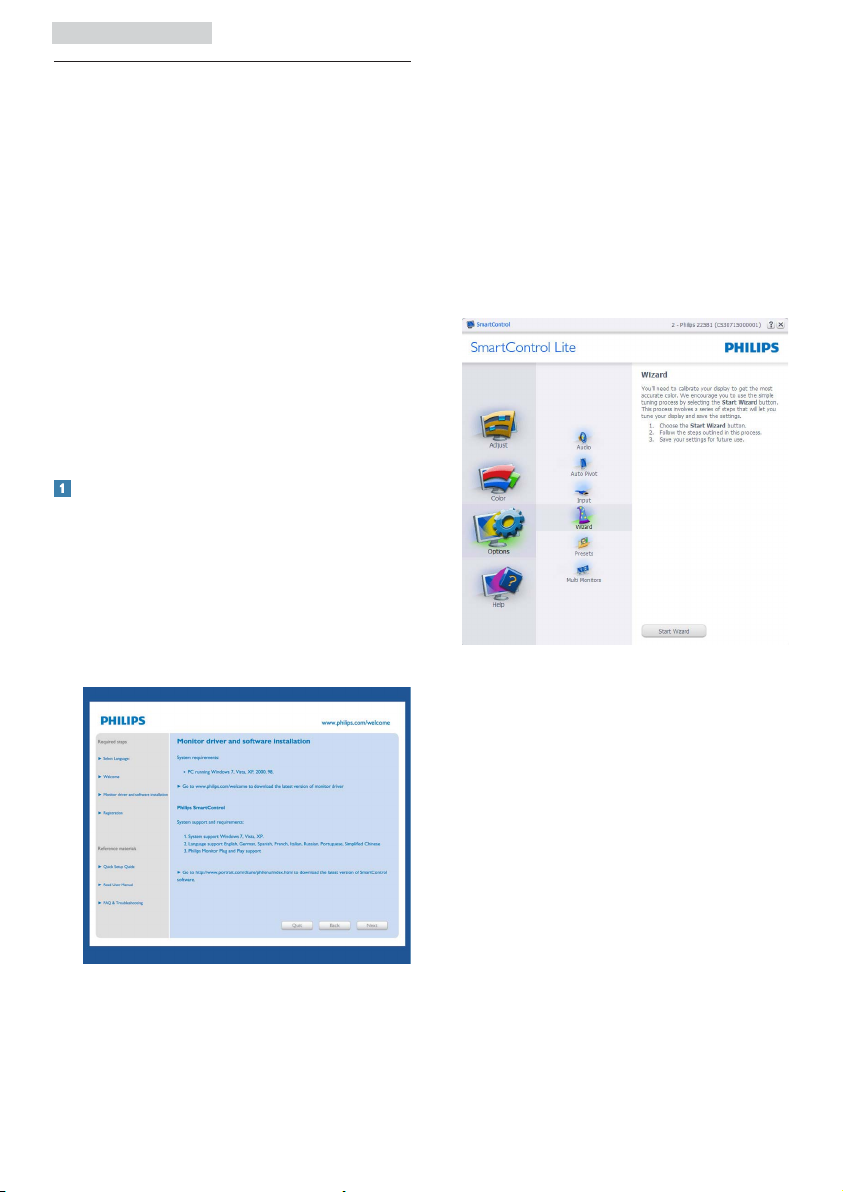
3.3 Philips SmartControl Lite
Philipsova nova programska oprema
SmartControl Lite omogoča, da monitor
nadzorujete prek preprostega zaslonskega
grafičnega vmesnika. Zapletene prilagoditve
so stvar preteklosti, saj vas ta uporabniku
prijazna programska oprema vodi skozi
fino prilagajanje ločljivosti, nastavitev barv,
nastavitev ure/faze, nastavitev bele točke
RGB itd.
Ta programska oprema je podprta z
najnovejšo tehnologijo jedrnih algoritmov
za hitro procesiranje in odziv, združljiva je
z Windows 7, privlačna na pogled, temelji
na ikonah in bo vaše doživetje monitorjev
Philips dvignila na povsem novo raven!
Installation
•
Sledite navodilom in dokončajte
namestitev.
•
Program lahko zaženete po končani
namestitvi.
•
Če program želite zagnati kasneje, to
lahko storite s klikom na bližnjico na
namizju ali v orodni vrstici.
Čarovnik ob prvem zagonu
•
Ob prvem zagonu po namestitvi
SmartControl Lite se bo samodejno
zagnal Wizard (čarovnik).
•
Čarovnik vas bo po korakih vodil skozi
prilagoditev lastnosti vašega monitorja.
•
Kasneje lahko čarovnika zaženete tudi
preko menija Plug-in (vtičnika).
•
Še več možnosti pa lahko brez čarovnika
prilagodite preko Standard pane
(standardnega podokna).
11
Page 14
3. Optimizacija slike
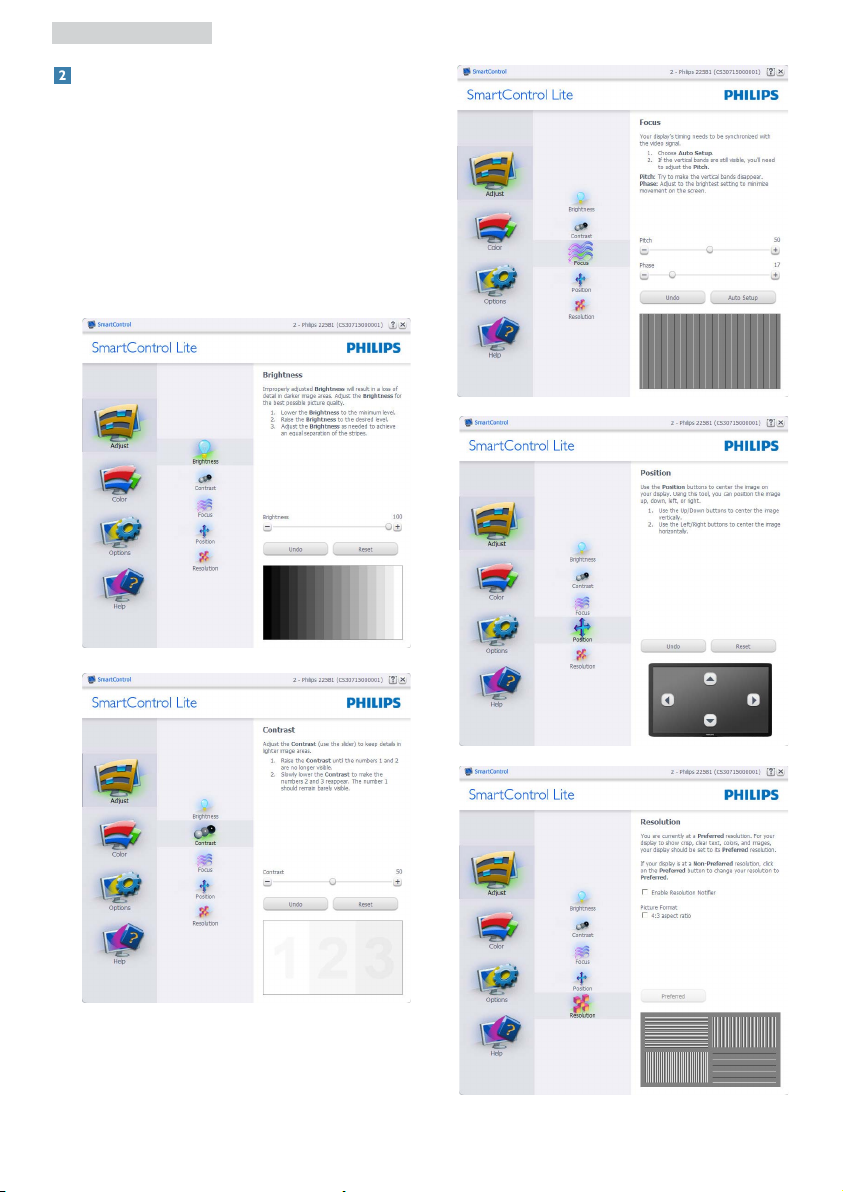
Začetek s standardnim podoknom:
Adjust (Prilagoditveni) meni:
•
Adjust (Prilagoditveni) meni vam
omogoča prilagajanje Brightness
(svetlosti), Contrast (kontrasta), Focus
(fokusa), Position (položaja) in Resolution
(ločljivosti).
•
Za prilagoditve lahko sledite navodilom.
•
"Cancel (Prekliči)" opomni uporabnika,
če želi preklicati namestitev.
12
Page 15
3. Optimizacija slike
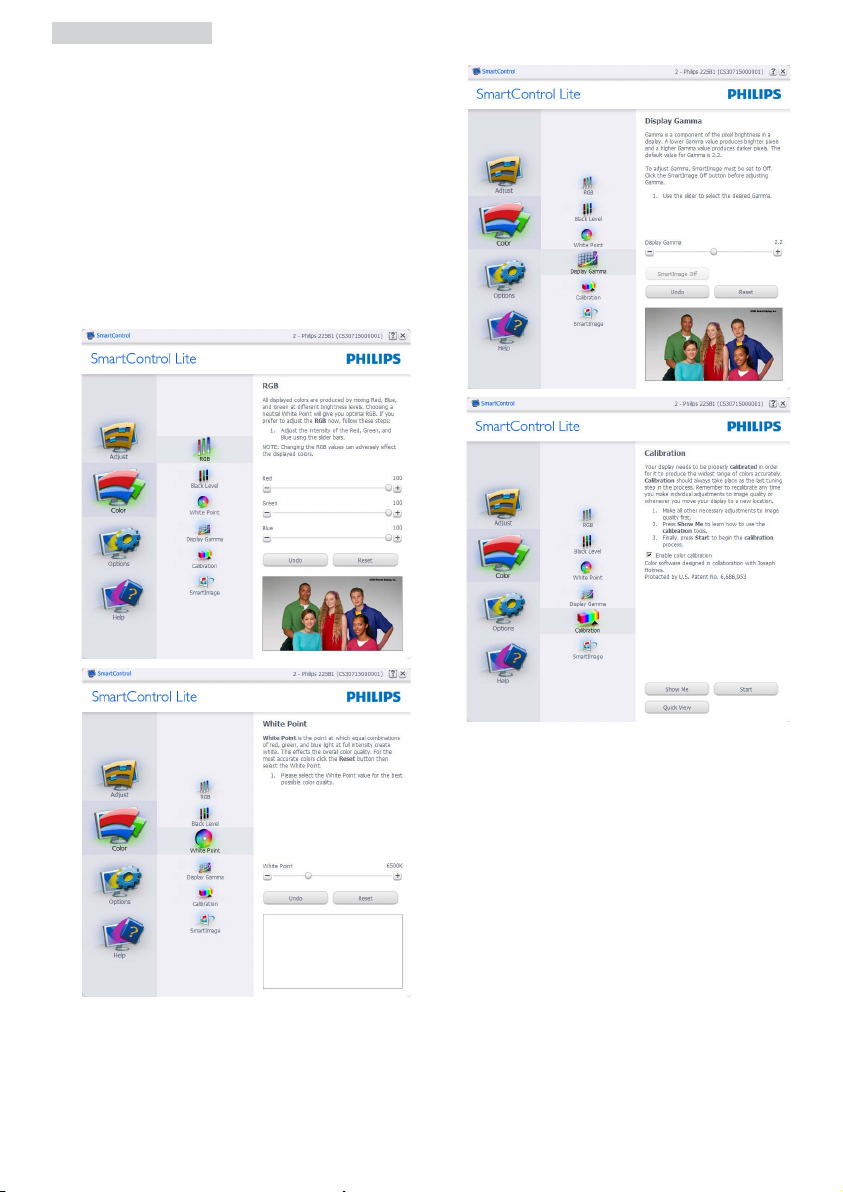
Color (Barvni) meni:
•
Color (Barvni) meni vam omogoča
prilagajanje RGB-ja, Black Level
(ravni črnine), White Point (bele točke),
Color Calibration (kalibracije barv) in
SmartImage Lite (podrobnosti si oglejte v
poglavju SmartImage Lite).
•
Za prilagoditve lahko sledite navodilom.
•
Glejte spodnjo tabelo za elemente
podmenija, glede na vrsto vhoda.
•
Primer Color Calibration (kalibracije barv)
1.
"Show Me (Pokaži mi)" zažene vodič za
kalibracijo barv.
2.
Start - zažene zaporedje kalibracije barv,
ki poteka v 6 korakih.
3.
Quick View (Hitri pogled) prikaže sliko
pred/po posegu.
4.
Za vrnitev v Color home pane (domače
podokno za nastavitve) barv, kliknite
gumb Cancel (Prekliči).
5.
Omogoči kalibracijo barv - privzeto je
omogočena. Če možnost ni odkljukana,
kalibracija barv ni mogoča, gumba za
star (zagon) in quick view (hitri pogled)
pa sta zasenčena.
6.
V kalibracijskem zaslonu je potrebno
imeti informacije o patentu.
13
Page 16
3. Optimizacija slike
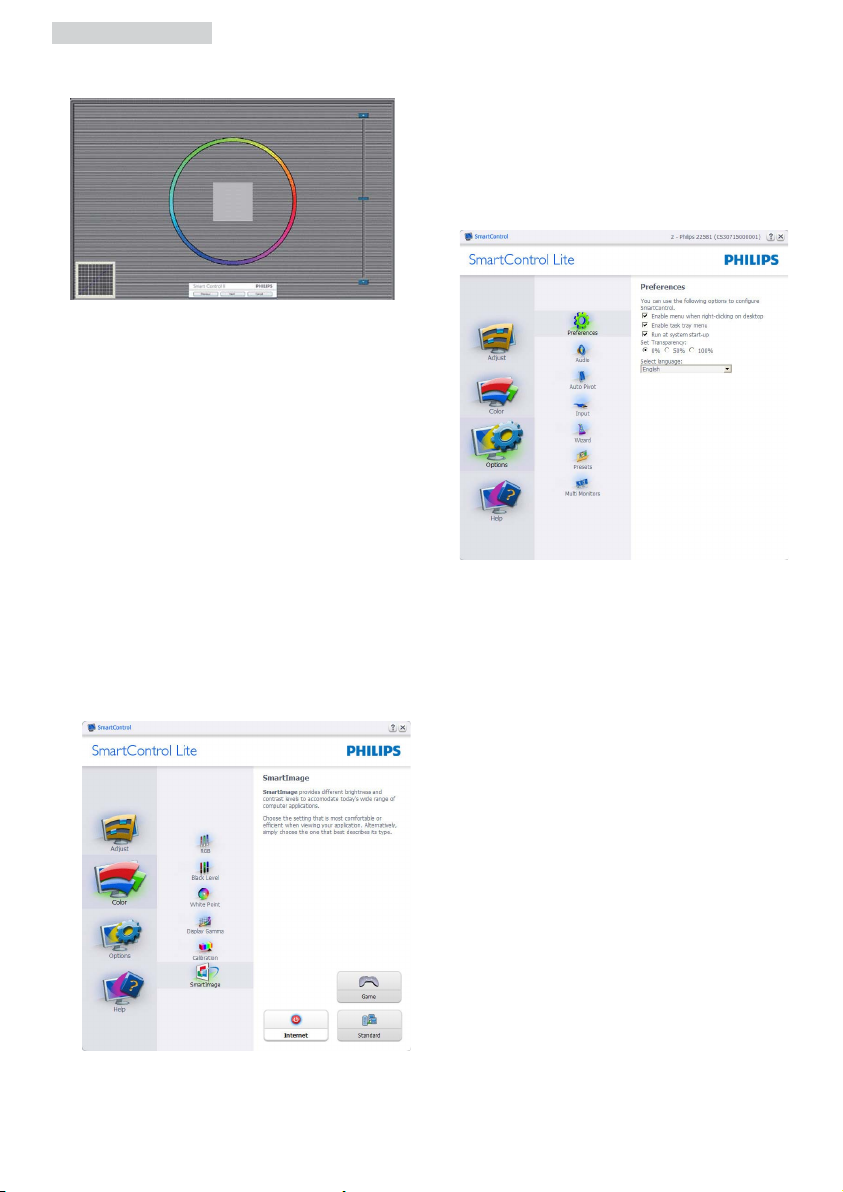
Prva barva kalibracijskega zaslona:
•
Gumb Previous (Nazaj) je do drugega
zaslona onemogočen.
•
Gumb Next (Naprej) vas premakne na
naslednjo tarčo (skupaj 6 tarč).
•
Zadnji gumb Next (Naprej) vas
premakne v podokno File>Presets
(Datoteka>Prednastavitve).
•
Gumb Cancel (Prekliči) zapre uporabniški
vmesnik in se vrne na stran z vtičniki.
SmartImage Lite
Uporabniku omogoča spreminjanje
nastavitev za boljši prikaz glede na vsebino
na zaslonu.
Ko je nastavljena možnost Entertainment
(Zabava), sta SmartContrast in
SmartResponse omogočena.
Options > Preferences (Možnosti >
Nastavitve) - Aktivno samo, če iz spustnega
menija Options (Možnosti) izberete
Preferences (Lastnosti). Na nepodprtem
zaslonu, ki je zmožen DDC/CI, sta na voljo
samo zavihka Help (Pomoč) in Options
(Možnosti).
•
Prikaz trenutnih nastavitev.
•
Odkljukano polje omogoči funkcijo.
Potrditveno polje je lahko odkljukano
ali ne.
•
Možnost Enable Context Menu on
desktop (Omogoči kontekstni meni
na namizju) je privzeto odkljukana
(omogočena). Enable Context menu
(Omogoči kontekstni meni) prikaže
izbire SmartControl Lite za možnosti
Select Preset (Izberi prednastavitev)
in Tune Display (Prilagodi zaslon)
v meniju desnega klika na namizju.
Disabled (Onemogočeno) odstrani
SmartControl Lite iz kontekstnega
menija ob desnem kliku.
14
Page 17
3. Optimizacija slike
•
Možnost Enable Task Tray icon (Omogoči
ikono v opravilni vrstici) je privzeto
odkljukana (omogočena). Enable Context
menu (Omogoči kontekstni meni) prikaže
meni opravilne vrstice za SmartControl
Lite. Desni klik na ikono v opravilni vrstici
prikaže menijske možnosti za Help
(Pomoč), Technical Support (Tehnična
podpora), Check for Upgrade (Preveri
za posodobitve), About (Vizitka) in Exit
(Izhod). Ko je možnost Enable task tray
menu (Omogoči meni opravilne vrstice)
onemogočena, bo ikona opravilne vrstice
prikazovala samo EXIT (IZHOD).
•
Možnost Run at Startup (Zaženi
ob zagonu) je privzeto odkljukana
(omogočena). Če je možnost
onemogočena, se SmartControl Lite ne
bo zagnal ob zagonu sistema, niti ne bo
v opravilni vrstici. Edini način za zagon
SmartControl Lite je bodisi s pomočjo
bližnjice na namizju ali iz programskih
datotek. Kakršna koli nastavitev za zagon
ob zagonu sistema se ne bo naložila, če
je to polje prazno (onemogočeno).
•
Omogočenje načina prosojnic (Windows
7, Vista, XP). Privzeto je 0 % oz.
neprosojno.
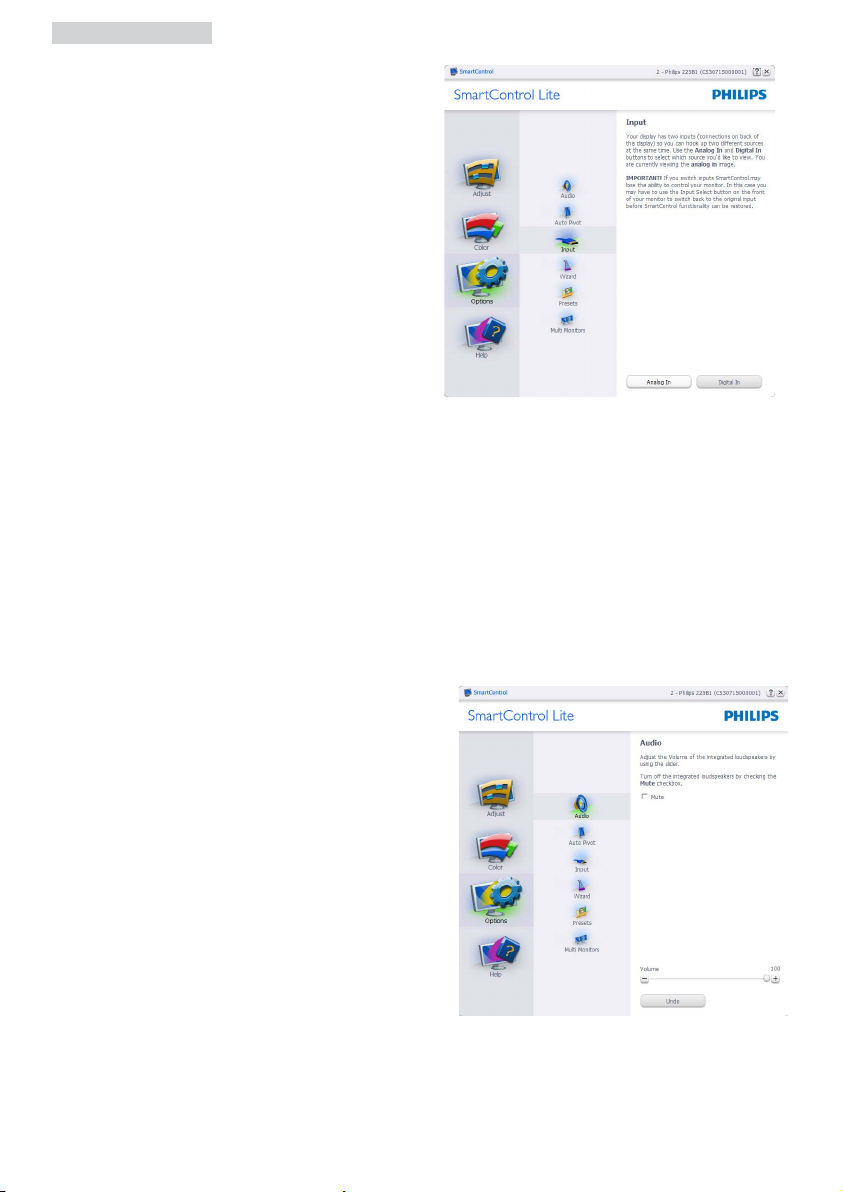
•
Prikaz podokna z navodili za vir in
trenutnimi nastavitvami vhodnega vira.
•
Na zaslonih z eno možnostjo vhoda to
podokno ni vidno.
Options > Audio (Možnosti > Zvok) Aktivno samo, če iz spustnega menija
Options (Možnosti) izberete Volume
(Glasnost).
Na nepodprtem zaslonu, ki je zmožen DDC/
CI, sta na voljo samo zavihka Help (Pomoč)
in Options (Možnosti).
Options > Input (Možnosti > Vhod) Aktivno samo, če iz spustnega menija
Options (Možnosti) izberete Input (Vhod).
Na nepodprtem zaslonu, ki je zmožen DDC/
CI, sta na voljo samo zavihka Help (Pomoč)
in Options (Možnosti). Vsi ostali zavihki
SmartControl Lite niso na voljo.
15
Page 18
3. Optimizacija slike
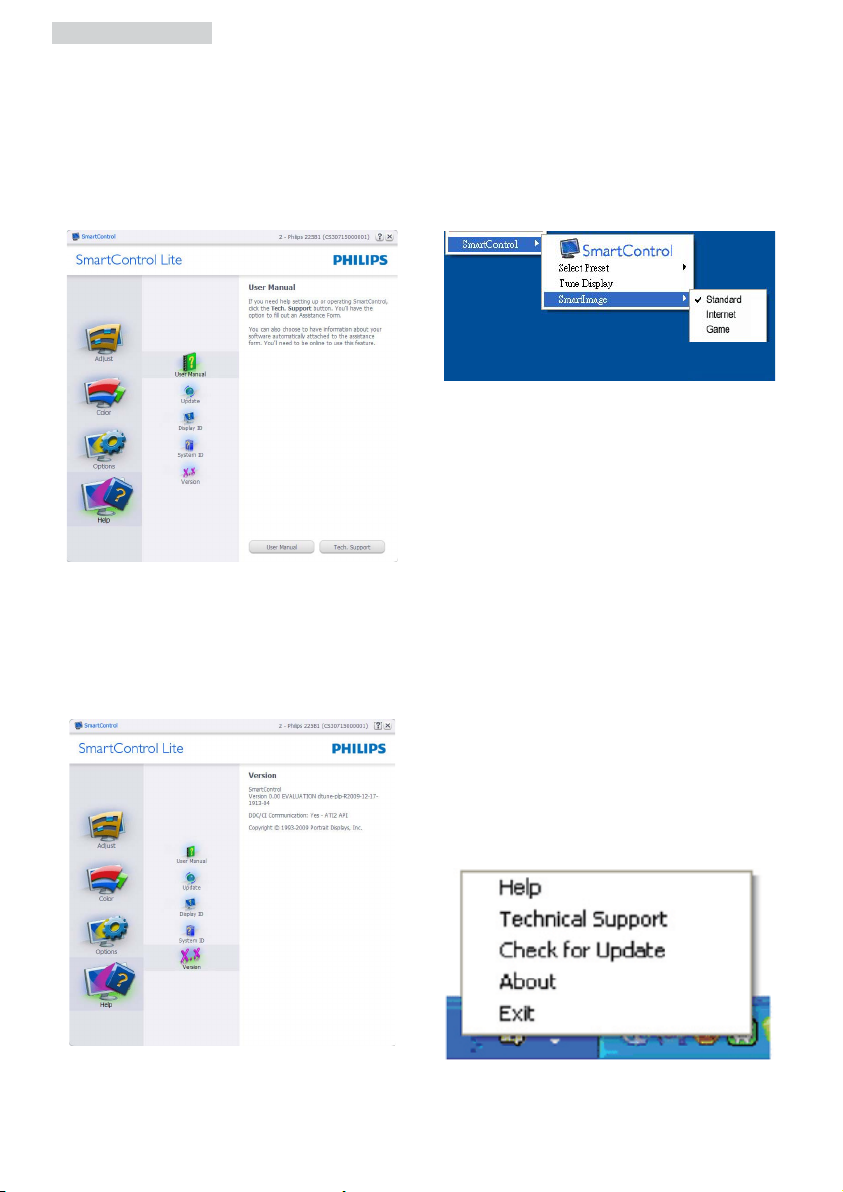
Help > User Manual (Pomoč >
Uporabniški priročnik) - Aktivno samo, če
iz spustnega menija Help (Pomoč) izberete
User Manual (Uporabniški priročnik). Na
nepodprtem zaslonu, ki je zmožen DDC/CI,
sta na voljo samo zavihka Help (Pomoč) in
Options (Možnosti).
Help > Version (Pomoč > Različica) -
Aktivno samo, če iz spustnega menija
Help (Pomoč) izberete Version (Različica).
Na nepodprtem zaslonu, ki je zmožen
DDC/CI, sta na voljo samo zavihka Help
(Pomoč) in Options (Možnosti).
Context Sensitive menu (Kontekstni meni
občutljivosti)
Kontekstni meni občutljivosti je
privzeto omogočen. Če ste v podoknu
Options>Preferences (Možnosti>Nastavitve)
izbrali Enable Context Menu (Omogoči
kontekstni meni), potem bo ta meni viden.
Context (Kontekstni) meni ima štiri vnose:
•
SmartControl Lite - Ko izberete, se
prikaže zaslon z vizitko.
•
Select Preset (Izberite prednastavitev) Ponudi hierarhični meni shranjenih
prednastavitev, ki so na voljo za takojšnjo
uporabo. Kljukica označuje trenutno
izbrano prednastavitev. Iz spustnega
menija lahko prikličete tudi Factory
Preset (Tovarniška prednastavitev).
•
Tune Display (Prilagajanje zaslona) Odpre nadzorno ploščo za SmartControl
Lite.
•
SmartImage Lite- Izbirate lahko med
3 načini: Standard (Standardni), Internet,
Game (Igre).
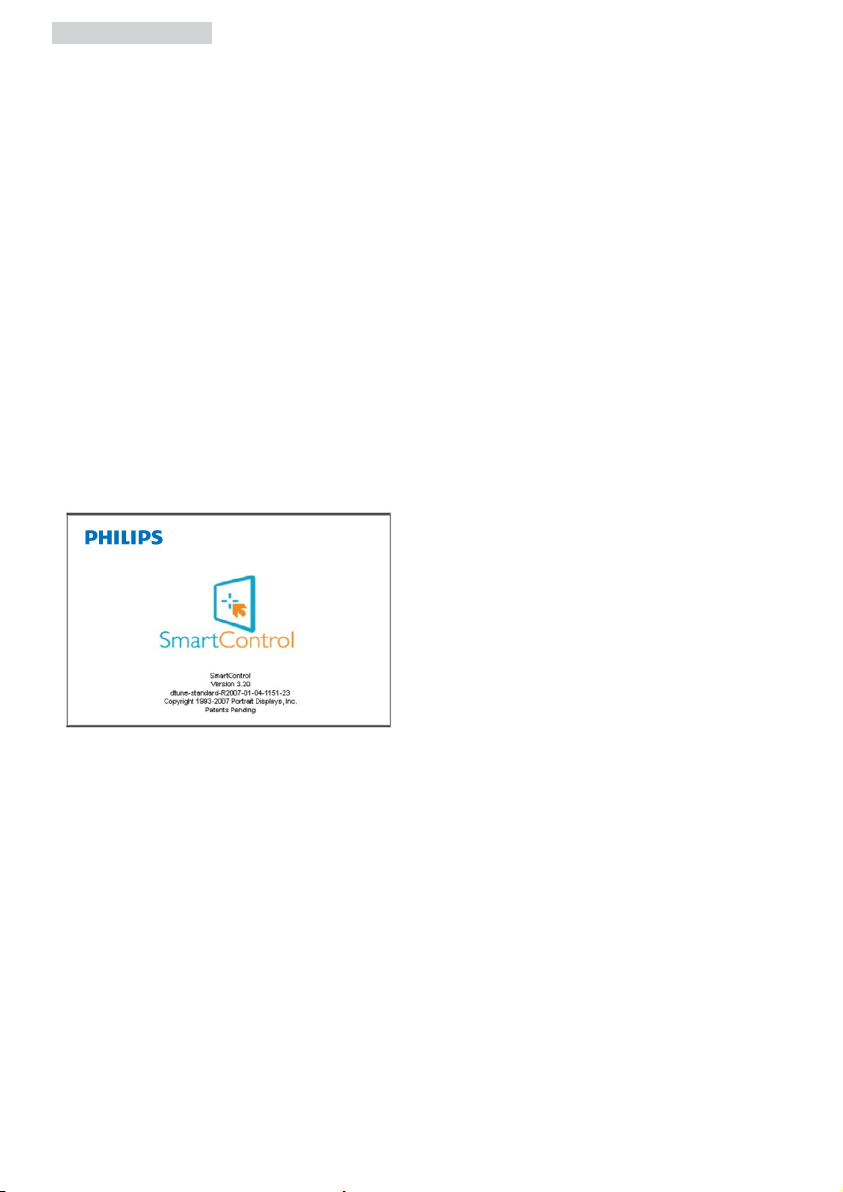
Meni opravilne vrstice omogočen
Meni opravilne vrstice lahko prikažete z
desnim klikom na ikono SmartControl Lite v
opravilni vrstici. Levi klik bo zagnal aplikacijo.
16
Page 19
3. Optimizacija slike
Opravilna vrstica ima pet vnosov:
•
Help (Pomoč) - Dostop do datoteke
z uporabniškim priročnikom: Odpre
uporabniški priročnik v privzetem
brskalniku.
•
Technical Support (Tehnična podpora) -
Prikaže stran s tehnično podporo.
•
Check for Update (Preveri za
posodobitve) - Preusmeri uporabnika
na PDI Landing in preveri uporabnikovo
različico s trenutno najnovejšo.
•
About (Vizitka) - Prikaz podrobnih
informacij: različica izdelka, informacije o
izdaji in ime izdelka.
•
Exit (Izhod) - Zapre SmartControl Lite Za
ponovni zagon SmartControl Lite bodisi
izberite SmartControl Lite iz menija
Programi, dvokliknite ikono na namizju
ali ponovno zaženite sistem.
Meni opravilne vrstice onemogočen
Če je v nastavitvah meni opravilne vrstice
onemogočen, je na voljo samo izbira EXIT
(IZHOD). Če želite popolnoma odstraniti
SmartControl Lite iz opravilne vrstice, v
Options>Preferences (Možnosti>Nastavitve)
onemogočite Run at Startup (Zaženi ob
zagonu).
17
Page 20
4. Tehnične specifikacije
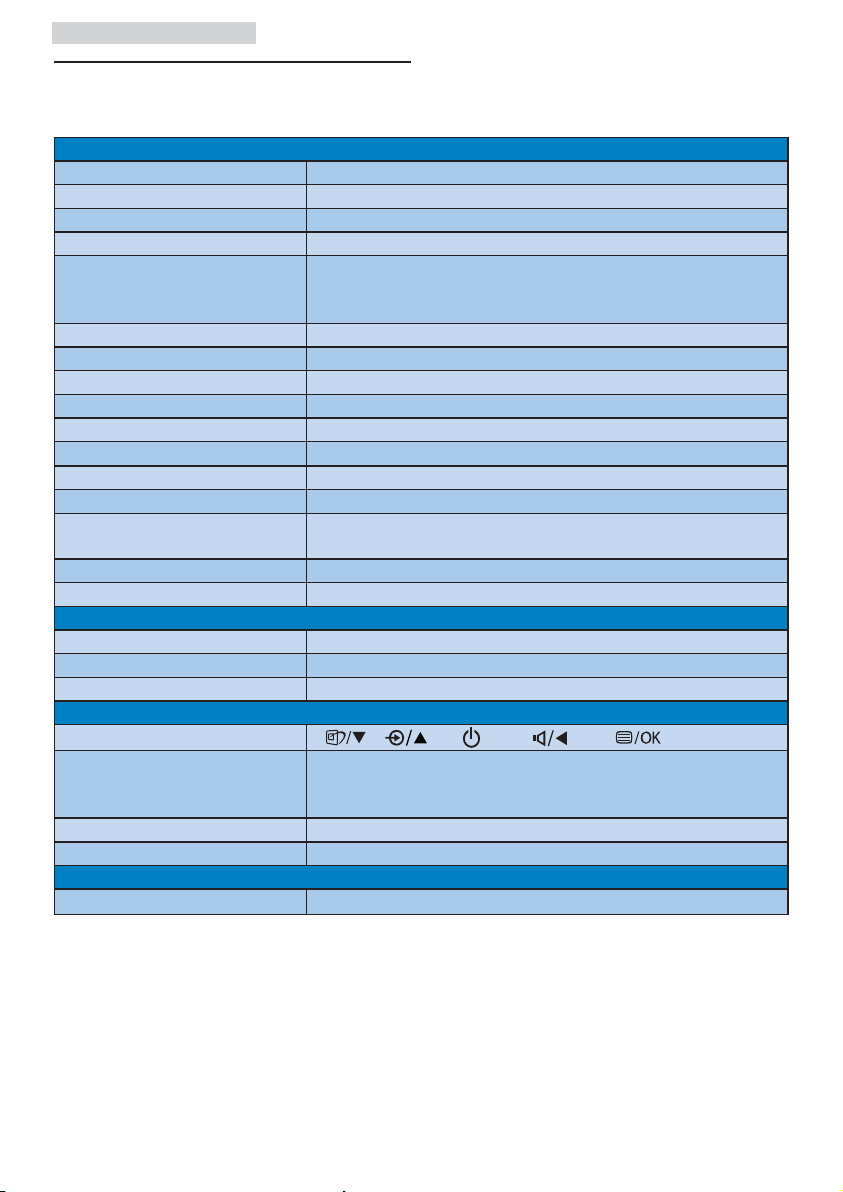
4 Tehnične specifikacije
Slika/zaslon
Vrsta ploskve zaslona TFT-LCD
Osvetlitev CCFL (244E2); LED (244EL2)
Velikost zaslona 24'' W (61,0 cm)
Razmerje slike 16:9
Velikost trikotnika RGB
slikovnih pik in razdalja med
njimi (Pixel pitch)
Svetlost 300 cd/m² (244E2); 250 cd/m² (244EL2)
SmartContrast 500.000:1 (244E2); 20.000.000:1 (244EL2)
Razmerje kontrasta (tipično) 1000:1
Odzivni čas (tipično) 5 ms
Optimalna ločljivost 1920 x 1080 (60Hz)
Kot gledanja 170° (H) / 160° (V) @ C/R > 5
Izboljšava slike SmartImage Lite
Barve prikazovalnika 16,7 milijona
Navpična hitrost
osveževanja
Horizontalna frekvenca 30kHz–83kHz
sRGB DA
Povezljivost
Vhod za signal HDMI, DVI-D (Digitalni), VGA (analogni)
Vhodni signal Ločeni sinhronizirani, sinhronizirani z zelenim signalom
Izhod HDMI-avdio DA
Priročnost
Uporabniku prijazen
Jeziki zaslonskega prikaza angleščina, francoščina, nemščina, italijanščina, ruščina,
Drugače prilagojeno VESA pritrditev (100 x 100 mm), Kensington ključavnica
Združljivost s "Plug & Play" DDC/CI, sRGB, Windows 7/Vista/XP, Mac OSX, Linux
Stojalo
Nagib -5/+20
0,277 x 0,277 mm
56Hz–76Hz
španščina, poenostavljena kitajščina, portugalščina,
Turščina
18
Page 21
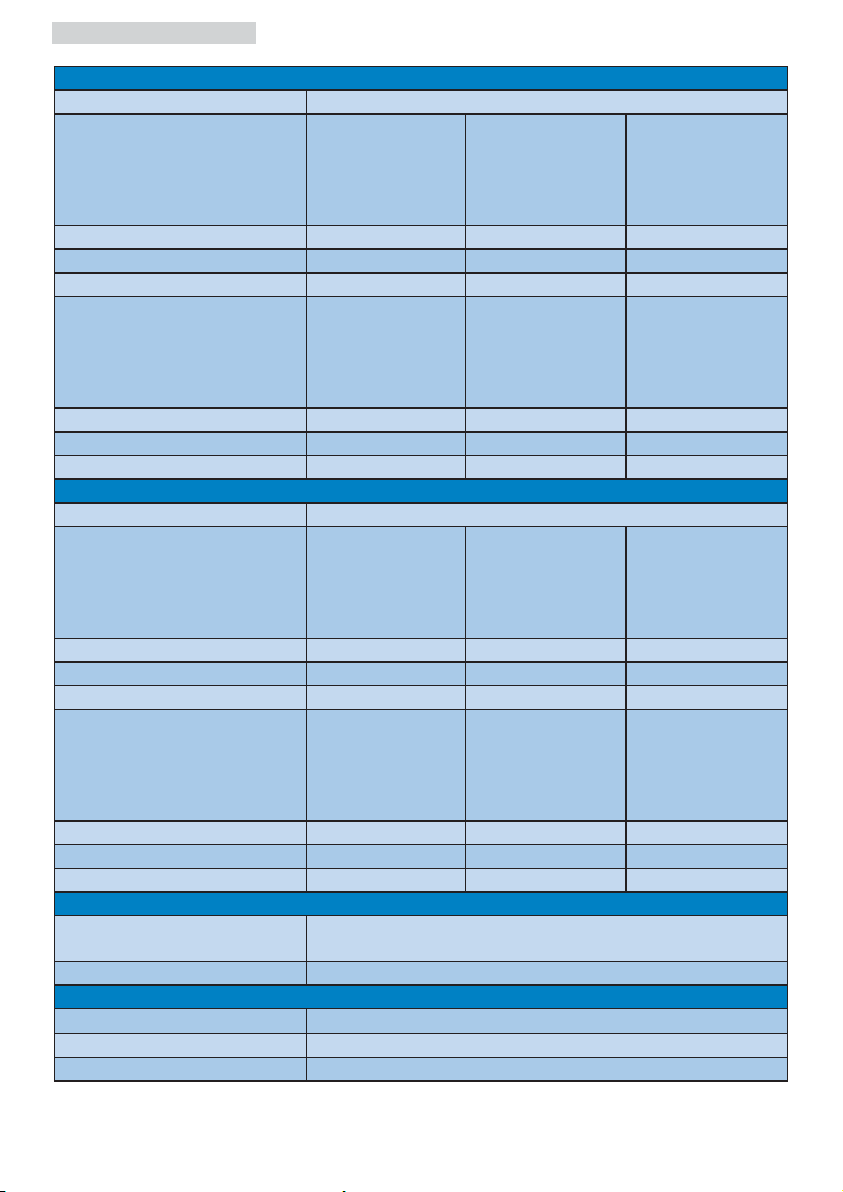
4. Tehnične specifikacije
Napajanje (244E2)
Vključen način (tipično) 40,6W
Poraba energije
(EnergyStar 5.0 preizkusna
metoda)
AC dvosmerna
vhodna napetost
100VAC +/-
5VAC, 50Hz +/-
3Hz
Običajno delovanje (tipično)
Mirovanje (tipično)
Izklop
31,88W 31,71W 31,33W
0,5W 0,5W 0,5W
0,5W 0,5W 0,5W
Oddajanje toplote* AC dvosmerna
vhodna napetost
100VAC +/-
5VAC, 50Hz +/-
3Hz
Običajno delovanje
Spanje (tipično)
Izklop
108,805BTU 108,225BTU 106,928BTU
1,706BTU 1,706BTU 1,706BTU
1,706BTU 1,706BTU 1,706BTU
Napajanje (244EL2)
Vključen način (tipično) 26W
Poraba energije
(EnergyStar 5.0 preizkusna
metoda)
AC dvosmerna
vhodna napetost
100VAC +/-
5VAC, 50Hz +/-
3Hz
Običajno delovanje (tipično)
Mirovanje (tipično)
Izklop
19,32W 19,16W 19,16W
0,5W 0,5W 0,5W
0,5W 0,5W 0,5W
Oddajanje toplote* AC dvosmerna
vhodna napetost
100VAC +/-
5VAC, 50Hz +/-
3Hz
Običajno delovanje
Spanje (tipično)
Izklop
65,94BTU 65,38BTU 65,38BTU
1,706BTU 1,706BTU 1,706BTU
1,706BTU 1,706BTU 1,706BTU
AC dvosmerna
vhodna napetost
115VAC +/-
5VAC, 60Hz +/3 Hz
AC dvosmerna
vhodna napetost
115VAC +/5VAC, 60Hz +/3Hz
AC dvosmerna
vhodna napetost
115VAC +/-
5VAC, 60Hz +/3 Hz
AC dvosmerna
vhodna napetost
115VAC +/5VAC, 60Hz +/3Hz
AC dvosmerna
vhodna napetost
230VAC +/5VAC, 50Hz +/3Hz
AC dvosmerna
vhodna napetost
230VAC +/5VAC, 50Hz +/3Hz
AC dvosmerna
vhodna napetost
230VAC +/5VAC, 50Hz +/3Hz
AC dvosmerna
vhodna napetost
230VAC +/5VAC, 50Hz +/3Hz
Indikator LED za vklop Vključen način: Bele barve, Stanje pripravljenosti/spanje:
Bele barve (utripa)
Napajanje Vgrajen, 100 - 240 VAC, 50/60 Hz
Dimenzije
Izdelek s stojalom (ŠxVxG)
Izdelek brez stojala (ŠxVxG)
Dimenzije škatle (ŠxVxG)
570 x 437 x 225mm
570 x 353 x 62mm
626 x 500 x 171mm
19
Page 22
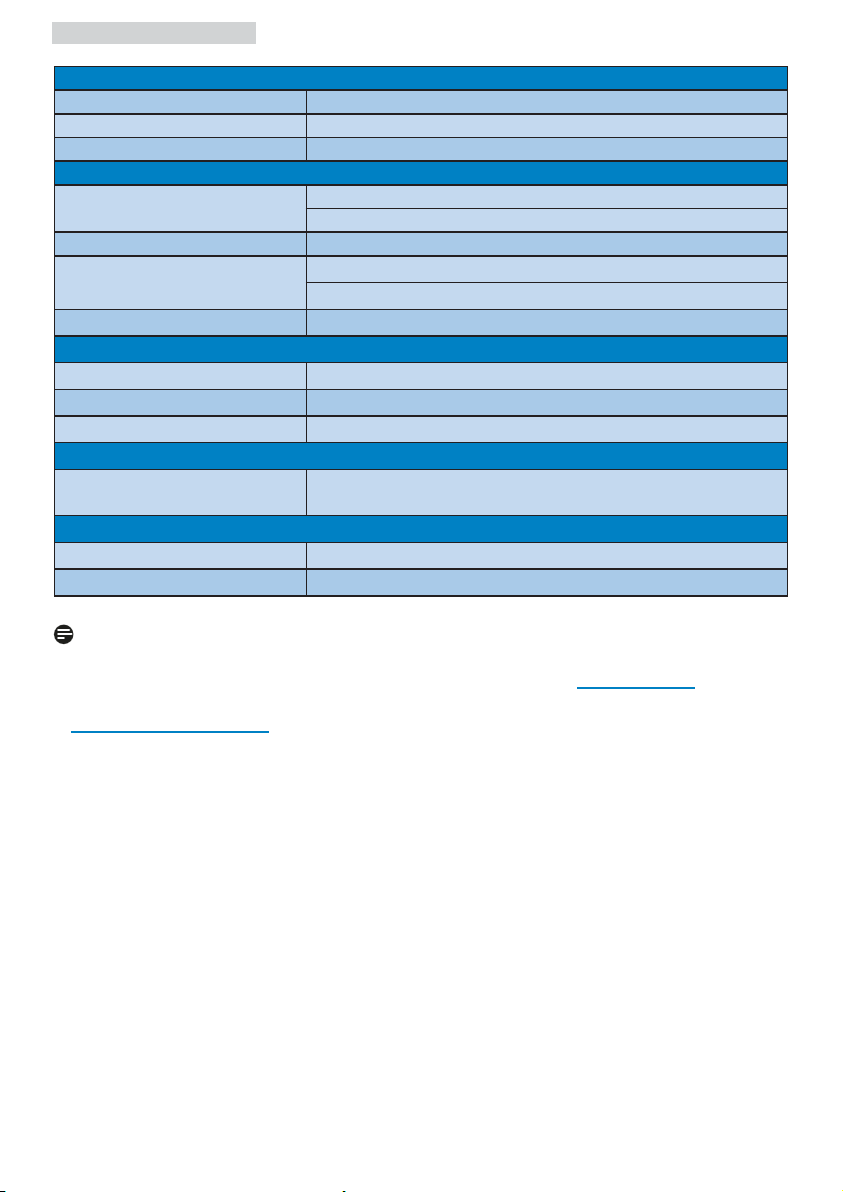
4. Tehnične specifikacije
Tež a
Izdelek s stojalom
Izdelek brez stojala
Izdelek z embalažo
4,9kg
4,5kg
6,7kg
Delovno območje
Temperaturni razpon Shranjevanje: -20°C do 60°C
Ddelovanje: 0°C do 40°C
Relativna vlaga 20% do 80%
Nadmorska višina Ne-delovanje: + 12192 m (40000 čevljev)
Uporaba: + 3658 m (12000 čevljev)
MTBF 50.000 h (244E2), 30.000 h (244EL2)
Okolje
ROHS DA
EPEAT Srebrno (www.epeat.net)
Embalaža 100% možnost recikliranja
Skladnost in standardi
Regulativne odobritve CE Mark, Energy Star 5.0, FCC Class B, SEMKO,
TCO5.1, UL/cUL, ISO9241-307
Ohišje
Barva Črna
Dokončaj Sijajno
Opomba
1. EPEAT Gold ali Silver velja le tam, kjer Philips za svoje izdelke izdaja registracije.
Če želite preveriti stanje izdaje registracij v vaši državi, obiščite www.epeat.net.
2. Ti podatki se lahko spremenijo brez predhodnega opozorila. Pojdite na
www.philips.com/support za prenos najnovejše različice letaka.
20
Page 23
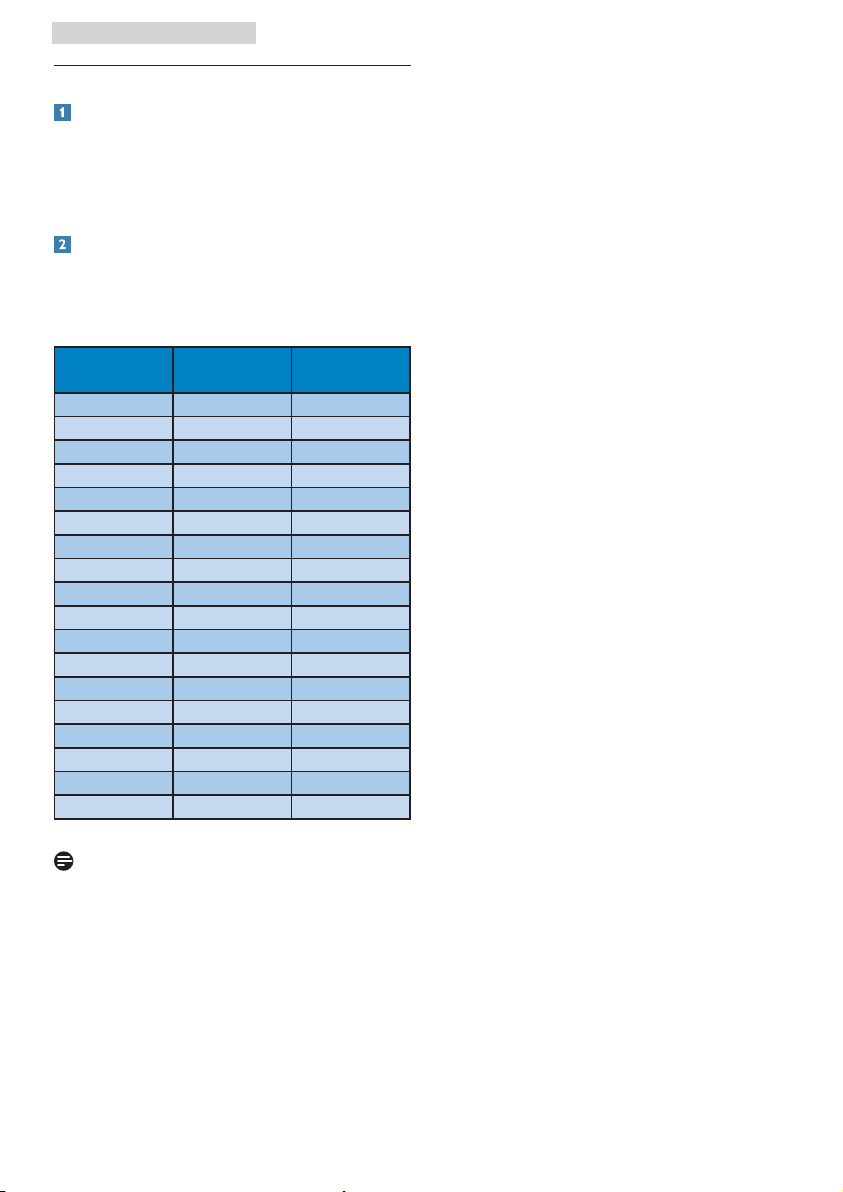
4. Tehnične specifikacije
4.1 Ločljivost in prednastavljeni načini
Maksimalna ločljivost
Za 244E2/244EL2
1920 x 1080 pri 60 Hz (analogni priklop)
1920 x 1080 pri 60 Hz (digitalni vhod)
Priporočena ločljivost
Za 244E2/244EL2
1920 x 1080 pri 60 Hz (digitalni vhod)
H. frekv
(kHz)
31,47 640x480 59,94
37,88 800x600 60,32
48,36 1024x768 60,00
54,00 1152x864 60,00
44,77 1280x720 59,86
47,78 1280x768 59,87
49,70 1280x800 59,81
60,00 1280x960 60,00
63,89 1280x1024 60,02
47,71 1360x768 60,02
55,47 1440x900 59,90
55,94 1440x900 59,89
75,00 1600x1200 60,00
64,67 1920x1080 59,88
65,29 1920x1080 59,95
66,59 1920x1080 59,93
74,04 1920x1200 59,95
67,50 1920x1080 60,00
Opomba
Pomnite, da zaslon najbolje deluje pri
privzeti ločljivosti 1920 X 1080 @ 60Hz. Za
kar najboljšo kakovost prikaza upoštevajte
priporočila o ločljivosti.
Ločljivost V. frekv
(Hz)
21
Page 24
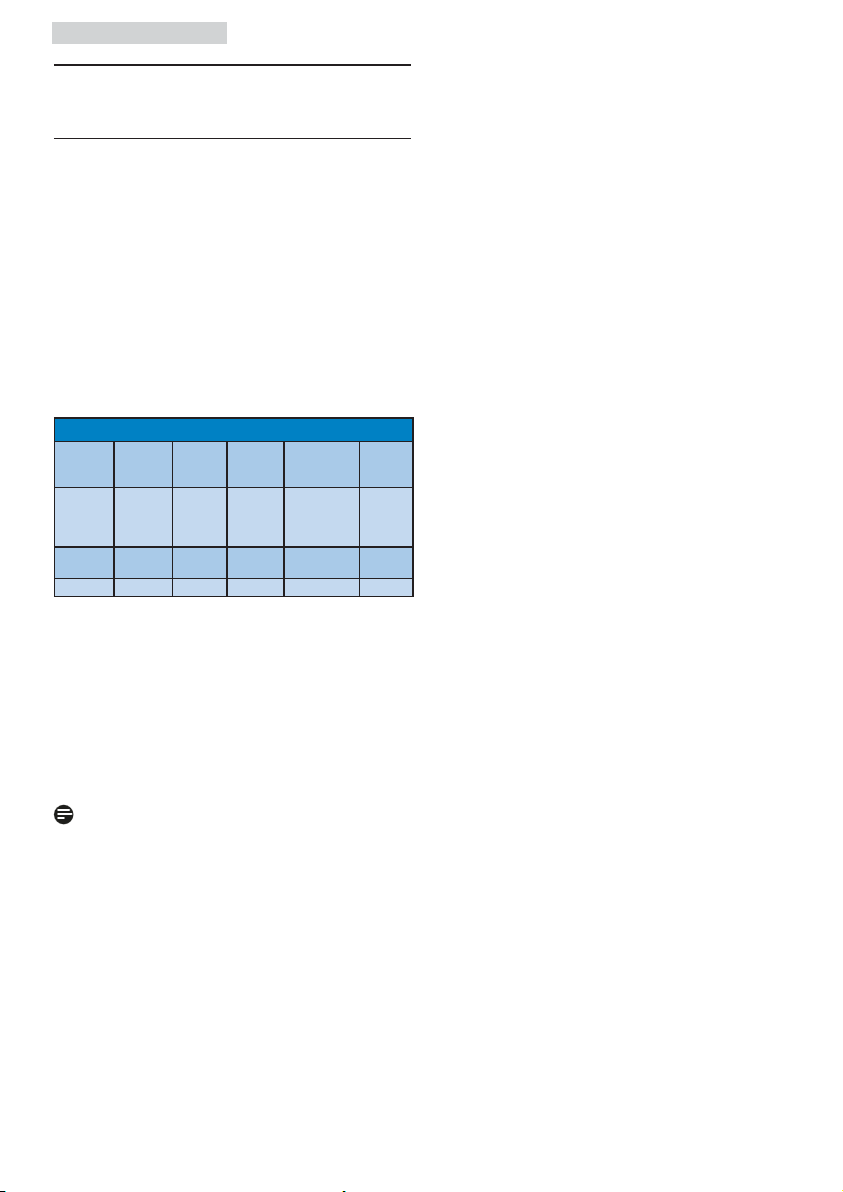
5. Upravljanje porabe
5. Upravljanje porabe
5.1 Samodejno varčevanje z energijo
Če imate na računalniku nameščeno grafično
kartico ali programsko opremo, skladno
z VESA DPM, lahko monitor samodejno
zmanjša porabo energije, ko ni v uporabi.
Če sistem zazna vnos s tipkovnice, miške
ali druge naprave, se bo monitor samodejno
'prebudil'. Naslednja tabela prikazuje porabo
energije in označevanje posamezne funkcije
samodejnega varčevanja z energijo:
Definicija upravljanja z energijo
VESA
Video Hsinhro-
način
Aktivno VKLOP Da Da < 40,6W (tip.)
Spanje IZKLOP Ne Ne < 0,5W (tip.) Bela
Izključeno IZKLOP - - < 0,5W (tip.) IZKLOP
nizacija
Vsinhro-
nizacija
Porablje-na
energi-ja
(244E2)
< 26W (tip.)
(244EL2)
Barva
LED
diode
Bela
(utripa)
Za meritev porabe energije so uporabljene
naslednje nastavitve.
Privzeta ločljivost: 1920 x 1080
Kontrast: 50%
Svetlost: 300 nits (244E2); 250 nits (244EL2)
Temperatura barve: 6500k
Opomba
Ti podatki se lahko spremenijo brez
predhodnega opozorila.
22
Page 25

6. Informacije o predpisih
6. Informacije o predpisih
Lead-free Product
Lead free display promotes
environmentally sound recovery
and disposal of waste from
electrical and electronic
Lead has been eliminated and compliance
with European community’s stringent
RoHs directive mandating restrictions on
hazardous substances in electrical and
electronic equipment have been adhered to
in order to make Philips monitors safe to use
throughout its life cycle.
TCO Displays 5.1 Information
purchased carries the TCO Certified label.
This ensures that your display is designed,
manufactured and tested according to some
ofthe strictest quality and environmental
requirements in the world. This makes
for a high performance product, designed
with the user in focus that also minimizes
the impact on the climate and our natural
environment. TCO Certified is a third party
verified program, where every product model
is tested by an accredited impartial test
laboratory. TCO Certified represents one
of the toughest certifications for displays
worldwide.
Some of the Usability features of the TCO
Certified for displays:
•
Visual ergonomics for good image quality
is tested to ensure top performance
and reduce sight and strain problems.
Important parameters are luminance,
equipment. Toxic substances like
Congratulations,
Your display is designed for
both you and the planet!
The display you have just
contrast, resolution, black level, gamma
curve, colour and luminance uniformity
and colour rendering
•
Products are tested according to rigorous
safety standards at impartial laboratories
•
Electric and magnetic fields emissions
as low as normal household background
levels
•
Low acoustic noise emissions (when
applicable)
Some of the Environmental features of
the TCO Certified for displays:
•
The brand owner demonstrates corporate
social responsibility and has a certified
environmental management system
(EMAS or ISO 14001)
•
Very low energy consumption both in
on- and standby mode minimize climate
impact
•
Restrictions on chlorinated and brominated
flame retardants, plasticizers, plastics and
heavy metals such as cadmium, mercury
and lead (RoHS compliance)
•
Both product and product packaging is
prepared for recycling
•
The brand owner offers take-back options
The requirements can be downloaded from
our web site. The requirements included
in this label have been developed by TCO
Development in co-operation with scientists,
experts, users as well as manufacturers all
over the world. Since the end of the 1980s
TCO has been involved in influencing the
development of IT equipment in a more
user-friendly direction. Our labeling system
started with displays in 1992 and is now
requested by users and ITmanufacturers
all over the world. About 50% of all displays
worldwide are TCO certified.
For more information, please visit
www.tcodevelopment.com
23
Page 26
6. Informacije o predpisih
EPEAT
(www.epeat.net)
“The EPEAT (Electronic Product
Environmental Assessment Tool)
program evaluates computer
desktops, laptops, and monitors
based on 51 environmental criteria
developed through an extensive
stakeholder consensus process supported
by US EPA.
EPEAT system helps purchasers in the
public and private sectors evaluate, compare
and select desktop computers, notebooks
and monitors based on their environmental
attributes. EPEAT also provides a clear
and consistent set of performance criteria
for the design of products, and provides
an opportunity for manufacturers to secure
market recognition for efforts to reduce the
environmental impact of its products.”
Benefits of EPEAT
Reduce use of primary materials
Reduce use of toxic materials
Avoid the disposal of hazardous waste
EPEAT’S requirement that all registered
products meet ENERGY STAR’s energy
efficiency specifications, means that
these products will consume less energy
throughout their life.
2005/32/EC (EuP Directive, EC No. 1275/ •
2008 mplementing Directive for Standby
and Off mode power consumption)
and is produced by a manufacturing
organization on ISO9000 level.
The product also comply with the
following standards
ISO9241-307:2008 (Ergonomic •
requirement, Analysis and compliance
test methods for electronic visual
displays)
GS EK1-2000:2009 (GS mark requirement)•
prEN50279:1998 (Low Frequency Electric •
and Magnetic fields for Visual Display)
MPR-II (MPR:1990:8/1990:10 Low •
Frequency Electric and Magnetic fields)
TCO Displays 5.1 (Requirement for •
Environment Labeling of Ergonomics,
Energy, Ecology and Emission, TCO:
Swedish Confederation of Professional
Employees) for TCO versions
Energy Star Declaration
(www.energystar.gov)
As an ENERGY STAR® Partner,
we have determined that this
product meets the ENERGY
®
STAR
guidelines for energy
efficiency.
CE Declaration of Conformity
This product is in conformity with the
following standards
EN60950-1:2006 (Safety requirement of •
Information Technology Equipment)
EN55022:2006 (Radio Disturbance •
requirement of Information Technology
Equipment)
EN55024:1998+A1:2001+A2:2003 •
(Immunity requirement of Information
Technology Equipment)
EN61000-3-2:2006 (Limits for Harmonic •
Current Emission)
EN61000-3-3:1995+A1:2001+A2:2005 •
(Limitation of Voltage Fluctuation and
Flicker) following provisions of directives
applicable
2006/95/EC (Low Voltage Directive) •
2004/108/EC (EMC Directive) •
Note
We recommend you switch off the monitor
when it is not in use for a long time.
24
Page 27

6. Informacije o predpisih
Federal Communications Commission
(FCC) Notice (U.S. Only)
This equipment has been tested and
found to comply with the limits for a
Class B digital device, pursuant to
Part 15 of the FCC Rules. These limits
are designed to provide reasonable
protection against harmful interference
in a residential installation. This
equipment generates, uses and can
radiate radio frequency energy and, if
not installed and used in accordance
with the instructions, may cause harmful
interference to radio communications.
However, there is no guarantee that
interference will not occur in a particular
installation. If this equipment does cause
harmful interference to radio or television
reception, which can be determined
by turning the equipment off and on,
the user is encouraged to try to correct
the interference by one or more of the
following measures:
Reorient or relocate the receiving •
antenna.
Increase the separation between the •
equipment and receiver.
Connect the equipment into an outlet on •
a circuit different from that to which the
receiver is connected.
Consult the dealer or an experienced •
radio/TV technician for help.
Use only RF shielded cable that was
supplied with the monitor when connecting
this monitor to a computer device.
To prevent damage which may result in
fire or shock hazard, do not expose this
appliance to rain or excessive moisture.
THIS CLASS B DIGITAL APPARATUS
MEETS ALL REQUIREMENTS OF THE
CANADIAN INTERFERENCE-CAUSING
EQUIPMENT REGULATIONS.
FCC Declaration of Conformity
Declaration of Conformity for Products
Marked with FCC Logo,
United States Only
This device complies with Part 15 of the
FCC Rules. Operation is subject to the
following two conditions: (1) this device
may not cause harmful interference, and
(2) this device must accept any interference
received, including interference that may
cause undesired operation.
Changes or modifications not expressly
approved by the party responsible
for compliance could void the user's
authority to operate the equipment.
25
Page 28
6. Informacije o predpisih
Commission Federale de la
Communication (FCC Declaration)
Cet équipement a été testé et déclaré
conforme auxlimites des appareils
numériques de class B,aux termes de
l'article 15 Des règles de la FCC. Ces
limites sont conçues de façon à fourir
une protection raisonnable contre les
interférences nuisibles dans le cadre
d'une installation résidentielle.
CET appareil produit, utilise et peut
émettre des hyperfréquences qui, si
l'appareil n'est pas installé et utilisé
selon les consignes données, peuvent
causer des interférences nuisibles aux
communications radio.
Cependant, rien ne peut garantir
l'absence d'interférences dans le cadre
d'une installation particulière. Si cet
appareil est la cause d'interférences
nuisibles pour la réception des signaux
de radio ou de télévision, ce qui peut être
décelé en fermant l'équipement, puis
en le remettant en fonction, l'utilisateur
pourrait essayer de corriger la situation
en prenant les mesures suivantes:
Réorienter ou déplacer l'antenne de •
réception.
Augmenter la distance entre l'équipement •
et le récepteur.
Brancher l'équipement sur un autre •
circuit que celui utilisé par le récepteur.
Demander l'aide du marchand ou d'un •
technicien chevronné en radio/télévision.
N'utiliser que des câbles RF armés pour
les connections avec des ordinateurs ou
périphériques.
CET APPAREIL NUMERIQUE DE LA
CLASSE B RESPECTE TOUTES LES
EXIGENCES DU REGLEMENT SUR LE
MATERIEL BROUILLEUR DU CANADA.
EN 55022 Compliance (Czech Republic
Only)
Toutes modifications n'ayant pas reçu
l'approbation des services compétents
en matière de conformité est susceptible
d'interdire à l'utilisateur l'usage du
présent équipement.
26
Page 29
6. Informacije o predpisih
Polish Center for Testing and Certification
Notice
The equipment should draw power from a
socket with an attached protection circuit
(a three-prong socket). All equipment that
works together (computer, monitor, printer,
and so on) should have the same power
supply source.
The phasing conductor of the room's
electrical installation should have a reserve
short-circuit protection device in the form of
a fuse with a nominal value no larger than
16 amperes (A).
To completely switch off the equipment,
the power supply cable must be removed
from the power supply socket, which should
be located near the equipment and easily
accessible.
A protection mark "B" confirms that the
equipment is in compliance with the
protection usage requirements of standards
PN-93/T-42107 and PN-89/E-06251.
North Europe (Nordic Countries)
Information
Placering/Ventilation
VARNING:
FÖRSÄKRA DIG OM ATT
HUVUDBRYTARE OCH UTTAG ÄR
LÄTÅTKOMLIGA, NÄR DU STÄLLER DIN
UTRUSTNING PÅPLATS.
Placering/Ventilation
ADVARSEL:
SØRG VED PLACERINGEN
FOR, AT NETLEDNINGENS STIK
OG STIKKONTAKT ER NEMT
TILGÆNGELIGE.
Paikka/Ilmankierto
VAROITUS:
SIJOITA LAITE SITEN, ETTÄ
VERKKOJOHTO VOIDAAN
TARVITTAESSA HELPOSTI IRROTTAA
PISTORASIASTA.
Plassering/Ventilasjon
ADVARSEL:
NÅR DETTE UTSTYRET PLASSERES,
MÅ DU PASSE PÅ AT KONTAKTENE FOR
STØMTILFØRSEL ER LETTE Å NÅ.
BSMI Notice (Taiwan Only)
27
Page 30
6. Informacije o predpisih
Ergonomie Hinweis (nur Deutschland)
Der von uns gelieferte Farbmonitor
entspricht den in der "Verordnung über den
Schutz vor Schäden durch Röntgenstrahlen"
festgelegten Vorschriften.
Auf der Rückwand des Gerätes befindet sich
ein Aufkleber, der auf die Unbedenklichkeit
der Inbetriebnahme hinweist, da die
Vorschriften über die Bauart von
Störstrahlern nach Anlage III ¤ 5 Abs. 4 der
Röntgenverordnung erfüllt sind.
Damit Ihr Monitor immer den in der
Zulassung geforderten Werten entspricht, ist
darauf zu achten, daß
Reparaturen nur durch Fachpersonal 1.
durchgeführt werden.
nur original-Ersatzteile verwendet 2.
werden.
bei Ersatz der Bildröhre nur eine 3.
bauartgleiche eingebaut wird.
Aus ergonomischen Gründen wird
empfohlen, die Grundfarben Blau und
Rot nicht auf dunklem Untergrund zu
verwenden (schlechte Lesbarkeit und
erhöhte Augenbelastung bei zu geringem
Zeichenkontrast wären die Folge).
Der arbeitsplatzbezogene Schalldruckpegel
nach DIN 45 635 beträgt 70dB (A) oder
weniger.
ACHTUNG: BEIM AUFSTELLEN
DIESES GERÄTES DARAUF
ACHTEN, DAß NETZSTECKER UND
NETZKABELANSCHLUß LEICHT
ZUGÄNGLICH SIND.
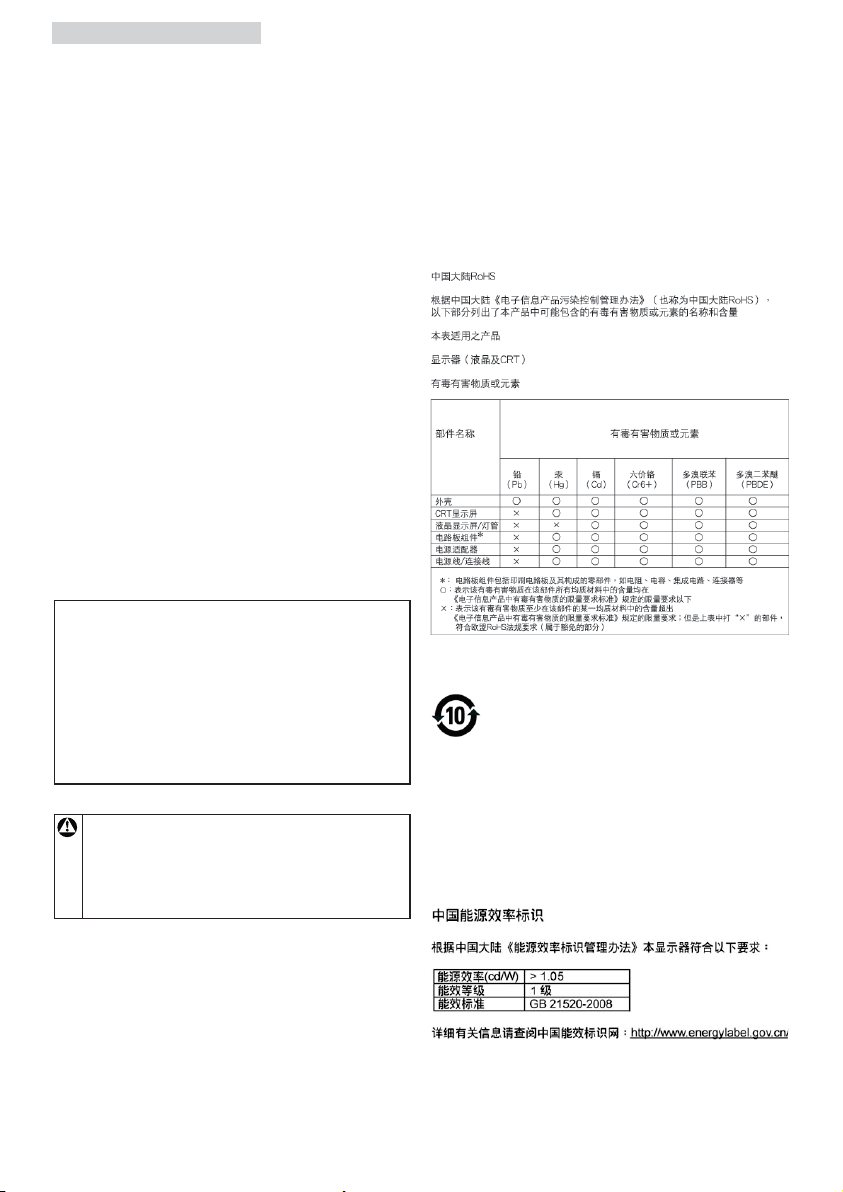
China RoHS
The People's Republic of China released
a regulation called "Management Methods
for Controlling Pollution by Electronic
Information Products" or commonly referred
to as China RoHS. All products are produced
and sold for China market have to meet
China RoHS request.
ʳ㩾অࠌشཚૻ
ڼ䰬兘ཚૻʻԼڣʼˈ䶣ஒ䣈խܶڶ
ڶڶ୭凝ࢨցైڇإൄࠌش㦕ٙՀլ
㢸䦡س؆ࢨડ䦣ˈ䶣ஒ䣈ش㡬ࠌش
具䶣ஒ䣈լ㢸㢑㩾ቼທګ䢘ૹۆࢨ
㢑ࠡԳߪΕʳ凗䣈ທګ䢘ૹ䮦୭ཚૻDŽʳ
28
Page 31
7. Podpora uporabnikom in garancija
7. Podpora uporabnikom in
garancija
7.1 Philipsova politika o napakah pikslov
za monitorje z ravnim zaslonom
Philips stremi k proizvodnji izdelkov najvišje
kakovosti. Uporabljamo nekatere najrazvitejše
proizvodne procese in izvajamo strogo
kontrolo kakovosti. Vendar pa so včasih
napake podpikslov na TFT ploščah monitorjev
z ravnim ekranom neizbežne. Noben
proizvajalec ne more jamčiti, da na nobeni
plošči ne bo prihajalo do napak pikslov,
vendar pa Philips jamči, da bo popravil ali
zamenjal vsak monitor s prevelikim obsegom
napak, ki je pod garancijo. To obvestilo
navaja različne tipe napak pikslov in določa
sprejemljive nivoje za vsak tip. Za garancijsko
popravilo ali zamenjavo mora število napak
pikslov na ploskvi zaslona TFT presegati te
sprejemljive nivoje. Na primer, okvarjenih ne
sme biti več kot 0,0004% podpikslov na 19"
XGA monitorju. Philips je za določene tipe
kombinacij neopaznih napak pikslov postavil
še višje standarde. Ta polica velja po
celem svetu.
Druge kombinacije osvetljenih in temnih
podpikslov so prikazane kot piksel druge
barve.
Tipi napak pikslov
Napake pikslov in podpikslov so na zaslonu
prikazane na različne načine. Obstajata dve
kategoriji napak pikslov in več tipov napak
podpikslov v vsaki kategoriji.
Napake svetle pike
Crne napake tock se pojavijo, ker so
prikazne tocke ali pod-prikazne tocke vedno
izkljucene ali 'off'. To je bright dot je podprikazna točka, ki stoji izven prikazovalnika,
ko zaslon prikazuje temne odtenke barv.
To so vrste napak svetlobnih točk:
Osvetljeni rdeči, zeleni ali modri podpiksel
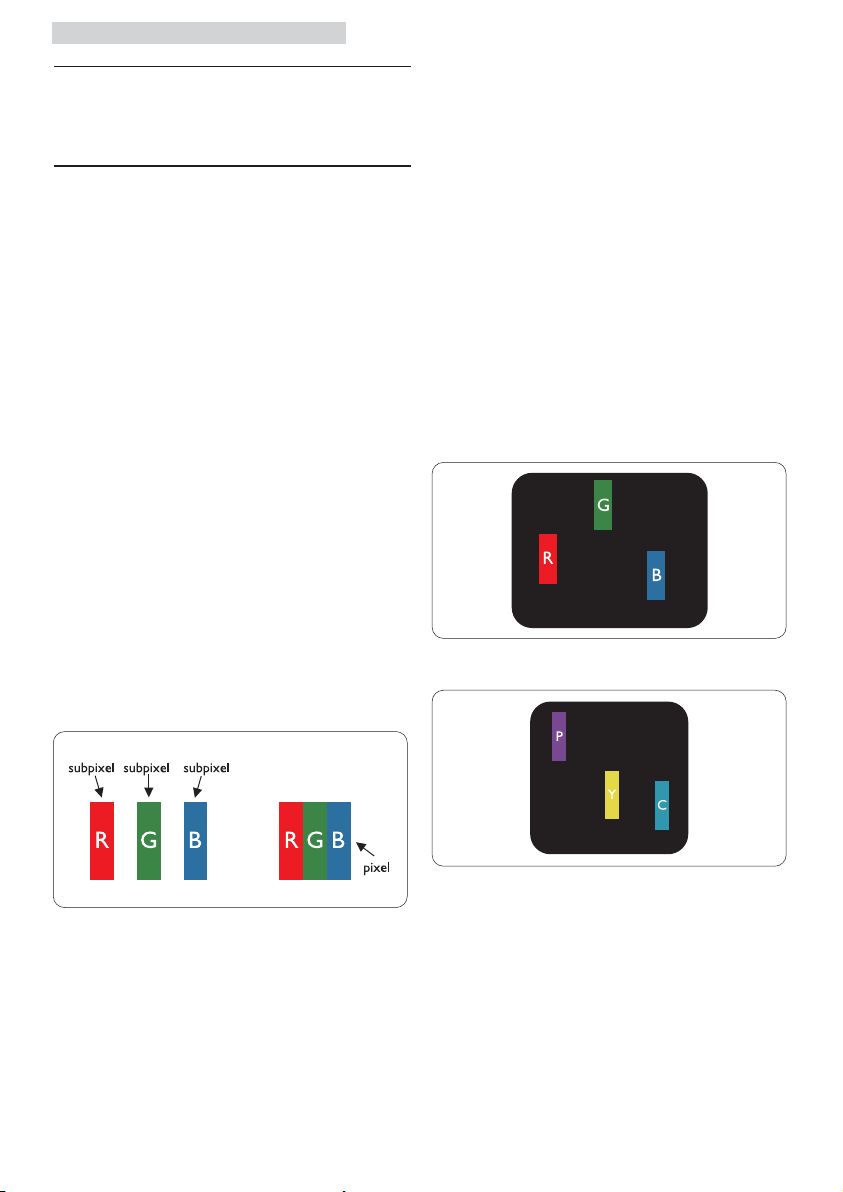
Piksli in podpiksli
Piksel ali slikovni element je sestavljen iz
treh podpikslov v osnovni rdeči, zeleni in
modri barvi. Skupina mnogih pikslov tvori
sliko. Ko so vsi podpiksli in piksli osvetljeni,
so trije barvni podpiksli skupno prikazani kot
bel piksel. Ko so vsi temni, so trije barvni
podpiksli skupno prikazani kot črn piksel.
Dva sosednja osvetljena podpiksla:
- Rdeči + modri = škrlatno
- Rdeči + zeleni = rumeno
- Zeleni + modri = cian (svetlo modro)
29
Page 32
7. Podpora uporabnikom in garancija
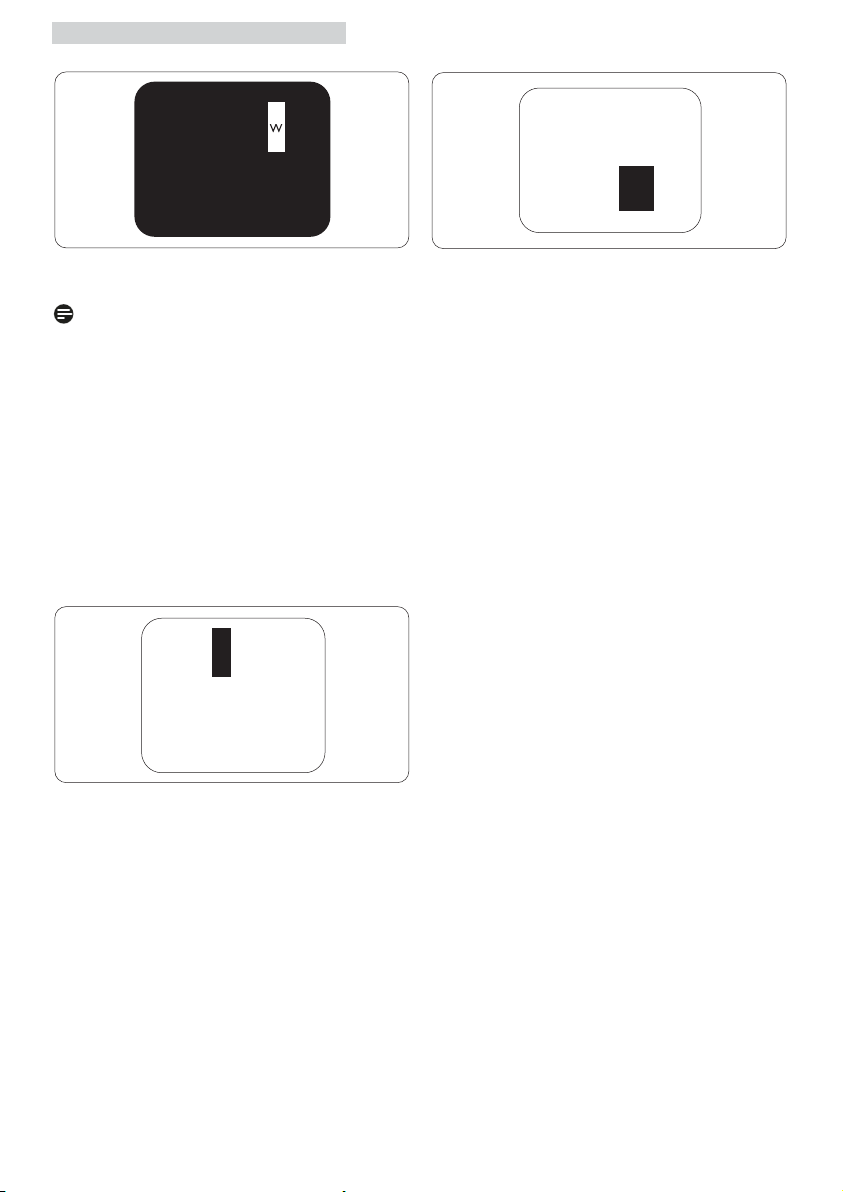
Trije sosednji osvetljeni podpiksli (bel piksel)
Opomba
Rdeča ali plava svetla točka mora biti več
kot 50 odstotkov svetlejša od sosednje
točke, medtem ko je zelena svetla točka 30
odstotkov svetlejša od sosednje točke.
Napake črne pike
Crne napake tock se pojavijo, ker so
prikazne tocke ali pod-prikazne tocke vedno
izkljucene ali 'off'. To je crna dot je podprikazna točka, ki stoji izven prikazovalnika,
ko zaslon prikazuje svetle odtenke barv. To
so črne vrste točkovnih napak:
Bližina napak pikslov
Ker so napake sosednjih pikslov in
podpikslov istega tipa lahko opaznejše, je
Philips določil dopustno toleranco za bližino
napak pikslov.
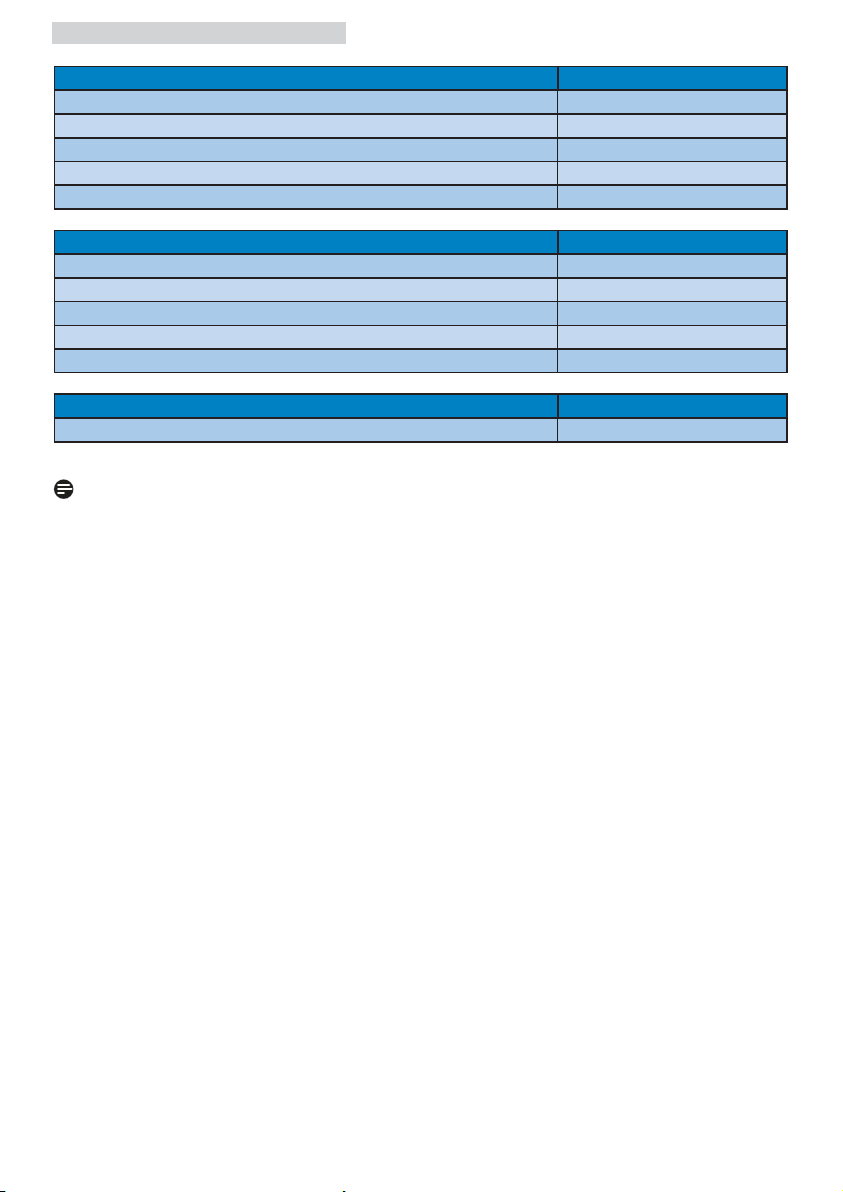
Tolerance napak pikslov
Da bi bili med garancijskim obdobjem
upravičeni do popravila ali zamenjave zaradi
napak slikovnih pik, morajo napake slikovnih
pik ali podpik na zaslonu TFT ploskega
monitorja Philips presegati dopustna
odstopanja, navedena v naslednjih tabelah.
30
Page 33
7. Podpora uporabnikom in garancija
NAPAKE SVETLE PIKE SPREJEMLJIVI NIVO
1 osvetljen podpiksel 3
2 sosednja osvetljena podpiksla 1
3 trije sosednji osvetljeni podpiksli (bel piksel) 0
Razdalja med dvema napakama svetle pike* >15mm
Skupno število napak svetle pike vseh tipov 3
NAPAKE ČRNE PIKE SPREJEMLJIVI NIVO
1 temen podpiksel 5 ali manj
2 sosednji temni podpiksli 2 ali manj
3 sosednji temni podpiksli 0
Razdalja med dvema napakama črne pike* >15mm
Skupno število napak črne pike vseh tipov 5 ali manj
SKUPNO ŠTEVILO NAPAK PIKE SPREJEMLJIVI NIVO
Skupno število napak svetle ali črne pike vseh tipov 5 ali manj
Opomba
1 ali 2 sosednji napaki podpikslov = 1 napaka pike
Ta monitor je skladen s standardom ISO9241-307. (ISO9241-307: ergonomske zahteve,
analiza in metode preizkusa skladnosti za elektronske grafične zaslone)
31
Page 34

7. Podpora uporabnikom in garancija
7.2 Pomoč uporabnikom & Garancija
IZBERITE DRŽAVO/PODROČJE ZA OGLED
PODROBNOSTI O OBSEGU GARANCIJE
ZAHODNA EVROPA
Avstrija / Belgija / Danska / Francija /
Nemčija / Grčija / Finska / Irska / Italija /
Luksemburg / Nizozemska / Norveška /
Portugalska / Švedska / Švica / Španija /
Velika Britanija / Poljska
Regija SREDNJE IN VZHODNE EVROPE
Češka republika / Madžarska / Rusija /
Slovaška / Slovenija / Turčija / Romunija /
Bolgarija / Ukrajina / Baltik / Belorusija /
Hrvaška / Estonija / Latvija / Litva / Srbija in
Črna Gora
LATINSKA AMERIKA
Argentina / Brazilija
SEVERNA AMERIKA
Kanada / ZDA
PACIFIK
Avstralija / Nova Zelandija
AZIJA
Kitajska / Hongkong / Macau / Indija /
Indonezija /
Koreja / Malezija / Pakistan / Filipini /
Singapur / Tajvan / Tajska / Vietnam
Garancijski pogoji Philips za Vzhodno
Evropo do 1. Januarja 2011
Spoštovana stranka,
Hvala, da ste se odločili za
nakup monitorja Philips.
Vsi monitorji Philips so
zasnovani in izdelani po visokih
standardih. Odlikujejo jih
visokokakovostno delovanje,
preprosta uporaba in
namestitev. V primeru težav
pri namestitvi ali uporabi tega
izdelka se obrnite direktno na
Philipsov urad za pomoč in tako
izkoristite pogoje Philipsove
garancije. S to servisno
garancijo imate pravico do
rešitve, ki je odvisna od vašega
modela, ko monitor naleti na
okvaro ali napako.
Kaj obsega garancija?
Philipsova garancija za Zahodno Evropo
velja v Andori, Avstriji, Belgiji, na Cipru,
Danskem, v Franciji, Nemčiji, Grčiji, na
Finskem, Irskem, v Italiji, Lihtenštajnu,
Luksemburgu, Monaku, na Nizozemskem,
Norveškem, Poljskem, Portugalskem,
Švedskem, v Švici, Španiji in Veliki Britaniji,
in sicer samo za monitorje, prvotno
zasnovane, izdelane, odobrene in/ali
odobrene za uporabo v teh državah.
AFRIKA
Južna Afrika
BLIŽNJI VZHOD
Združeni Arabski Emirati / Izrael
Garancijsko kritje začne veljati na dan
nakupa monitorja, do servisiranja napaka
pa ste upravičeni v okviru garancijskega
kritja v garancijskem obdobju 24 mesecev
za modele Philips C, E, T, V in X, za modele
B, P in S pa 36 mesecev. Vaše originalno
potrdilo o nakupu je dokaz dneva nakupa,
zato ga skrbno shranite in naj vam bo na
voljo, ko boste potrebovali garancijsko
storitev.
32
Page 35

7. Podpora uporabnikom in garancija
Če imate model C,E,T, V ali X, bomo monitor
prevzeli na vašem naslovu, ga popravili v
našem potrjenem servisnem centru in vam
ga vrnili na vaš naslov v 7 delovnih dneh
od dneva, ko smo ga pri vas prevzeli. Če
v 10 delovnih dneh od dneva prevzema
napake ne bomo mogli popraviti, boste dobili
enakovreden ali boljši monitor.
Nadomestni monitor je vaša last, medtem ko
okvarjeni/originalni monitor obdrži Philips.
Garancijsko obdobje za nadomestni monitor
je enako obdobju za originalni monitor, torej
24 mesecev od datuma nakupa originalnega
monitorja.
Če imate model B, P ali S, se monitor v
primeru okvar, ki jih krije garancija, zamenja
z vsaj enakovrednim monitorjem. Philipsov
cilj je monitor zamenjati v roku 48 ur po
zahtevi za garancijsko storitev, vendar pa na
oddaljenih območjih, kot so npr. Islandija ali
druga geografsko težko dostopna področja,
Philips monitor zamenja v roku 72 ur.
Nadomestni monitor je vaša last, medtem ko
okvarjeni/originalni monitor obdrži Philips.
Garancijsko obdobje za nadomestni monitor
je enako obdobju za originalni monitor, torej
36 mesecev od datuma nakupa originalnega
monitorja.
če je bila škoda povzročena zaradi •
nesreče, vključno in ne izključno zaradi
strele, vode ali požara, napačne uporabe
ali malomarnosti;
če gre za težave s sprejemom, ki jih •
povzroča signal ali kabelski/antenski
sistemi izven enote;
če gre za okvare, nastale zaradi zlorabe •
ali napačne uporabe monitorja;
če je izdelek potrebno spremeniti ali •
prilagoditi glede na lokalne ali nacionalne
tehnične standarde, ki veljajo v določeni
državi, za katero izdelek prvotno ni bil
zasnovan, izdelan, potrjen in/ali odobren.
Vedno preverite, ali je izdelek v določeni
državi dovoljeno uporabljati.
Upoštevajte, da za izdelke, ki prvotno •
niso bili zasnovani, izdelani, odobreni in/
ali pooblaščeni za uporabo v državah,
v katerih velja Philipsova garancija
F1rst Choice, Philipsova garancija F1rst
Choice ne velja. V tem primeru veljajo
pogoji Philipsove globalne garancije.
Le en klik oddaljeni
Če se pojavijo težave, vam priporočamo, da
si natančno preberete navodila za uporabo,
ali pa odprete spletno stran
http://www.philips.com/support za dodatno
pomoč.
Kaj je izključeno?
Philipsova garancija velja pod pogojem, da
z izdelkom ravnate njegovi namembnosti
primerno, v skladu z uporabniškimi navodili
in ob predložitvi originalnega računa ali
potrdila o plačilu, na katerem so navedeni
datum nakupa, ime trgovca in modela ter
proizvodna številka izdelka.
Philipsova garancija ne velja:
če so bili dokumenti kakorkoli •
spremenjeni ali so nečitljivi;
če je bila številka modela ali produkcijska •
številka izdelka spremenjena, izbrisana,
odstranjena ali je nečitljiva;
če so izdelek popravljali ali spreminjali •
nepooblaščeni servisi ali osebe;
Le en telefonski klic oddaljeni
Da bi se izognili nepotrebnim zapletom, vam
svetujemo, da natančno preberete navodila
za uporabo ali obiščete spletno stran
http://www.philips.com/support za dodatne
informacije, preden se obrnete na Philipsov
urad za pomoč.
Za hitro reševanje težave pripravite
naslednje podatke, preden se obrnete na
Philipsov urad za pomoč:
Philipsovo številko tipa•
Philipsovo serijsko številko•
Datum nakupa (morda bo potrebna •
kopija računa)
33
Page 36

7. Podpora uporabnikom in garancija
Procesor za okolje osebnega računalnika:•
o
CPE in ime grafične kartice ter različica gonilnika:
o
Operacijski sistem
o
Uporabljena aplikacija
Druge nameščene kartice•
Postopek bo opravljen še hitreje, če pripravite naslednje podatke:
Dokazilo o nakupu, na katerem je: datum nakupa, ime trgovca, model in serijska številka •
izdelka.
Poln naslov, na katerim je potrebno prevzeti okvarjeni monitor in kamor je treba dostaviti •
nadomestnega.
Philipsovi uradi za pomoč so po vsem svetu.
Z nami se lahko povežete tudi preko:
Spletnega mesta: http://www.philips.com/support
Kontaktne informacije za regijo Zahodne Evrope:
Nemčija +49 01803 386 853 €0,09
Velika Britanija +44 0207 949 0069 Tarifa za lokalne klice
Irska +353 01 601 1161 Tarifa za lokalne klice
Španija +34 902 888 785 €0,10
Finska +358 09 2290 1908 Tarifa za lokalne klice
Francija +33 082161 1658 €0,09
Grčija +30 00800 3122 1223 Brezplačno
Italija +39 840 320 041 €0,08
Nizozemska +31 0900 0400 063 €0,10
Danska +45 3525 8761 Tarifa za lokalne klice
Norveška +47 2270 8250 Tarifa za lokalne klice
Švedska +46 08 632 0016 Tarifa za lokalne klice
Poljska +48 0223491505 Tarifa za lokalne klice
Avstrija +43 0810 000206 €0,07
”
Belgija
32 078 250851 €0,06
Luksemburg +352 26 84 30 00 Tarifa za lokalne klice
Portugalska +351 2 1359 1440 Tarifa za lokalne klice
Švica +41 02 2310 2116 Tarifa za lokalne klice
34
Page 37

7. Podpora uporabnikom in garancija
Garancija v Srednji in Vzhodni Evropi
Spoštovana stranka,
Hvala, da ste se odločili za nakup monitorja
Philips.
Vsi monitorji Philips so zasnovani in
izdelani po visokih standardih. Odlikujejo
jih visokokakovostno delovanje, preprosta
uporaba in namestitev. V primeru težav pri
namestitvi ali uporabi tega izdelka se obrnite
direktno na Philipsov urad za pomoč in tako
izkoristite pogoje Philipsove garancije. S to
servisno garancijo imate pravico do rešitve,
ki je odvisna od vašega modela, ko monitor
naleti na okvaro ali napako.
Kaj obsega garancija?
Ta Philipsova garancija v Srednji in
Vzhodni Evropi velja v Češki republiki, na
Madžarskem, v Rusiji, na Slovaškem, v
Sloveniji, Turčiji, Romuniji, Bolgariji, Ukrajini,
Baltskih državah, Srbiji in Črni Gori, na
Hrvaškem za monitorje v originalni izvedbi,
ki so bili izdelani in potrjeni in/ali odobreni za
uporabo v teh državah.
Garancijsko kritje začne veljati na dan
nakupa monitorja, do servisiranja napaka
pa ste upravičeni v okviru garancijskega
kritja v garancijskem obdobju 24 mesecev
za modele Philips C, E, T, V in X, za modele
B, P in S pa 36 mesecev. Vaše originalno
potrdilo o nakupu je dokaz dneva nakupa,
zato ga skrbno shranite in naj vam bo na
voljo, ko boste potrebovali garancijsko
storitev.
Monitor lahko dostavite na naslov našega
potrjenega servisnega centra ali pa bomo
monitor prevzeli na vašem naslovu, to pa je
odvisno od regije, kjer živite. Ko je monitor
popravljen, ga lahko prevzamete ali pa vam
ga bomo dostavili na vaš naslov v roku
10 delovnih dni od dneva, ko smo prejeli
okvarjene enote.
Če v 10 delovnih dneh od dneva prevzema
napake ne bomo mogli popraviti, boste dobili
enakovreden ali boljši monitor.
Nadomestni monitor je vaša last, medtem ko
okvarjeni/originalni monitor obdrži Philips. Za
nadomestni monitor velja enaka garancija
kot za originalnega.
Kaj je izključeno?
Ta Philipsova garancija velja pod pogojem,
da z izdelkom ravnate njegovi namembnosti
primerno, v skladu z uporabniškimi navodili,
in ob predložitvi originalnega računa ali
potrdila o plačilu, na katerem so navedeni
datum nakupa, ime trgovca in model ter
produkcijska številka izdelka.
Philipsova garancija ne velja:
če so bili dokumenti kakorkoli •
spremenjeni ali so nečitljivi;
če je bila številka modela ali produkcijska •
številka izdelka spremenjena, izbrisana,
odstranjena ali je nečitljiva;
če so izdelek popravljali ali spreminjali •
nepooblaščeni servisi ali osebe;
Če je bila škoda povzročena zaradi •
nesreče, vključno in ne izključno zaradi
strele, vode ali požara, napačne uporabe
ali malomarnosti.
če gre za težave s sprejemom, ki jih •
povzroča signal ali kabelski/antenski
sistemi izven enote;
če gre za okvare, nastale zaradi zlorabe •
ali napačne uporabe monitorja;
če je izdelek potrebno spremeniti ali •
prilagoditi glede na lokalne ali nacionalne
tehnične standarde, ki veljajo v določeni
državi, za katero izdelek prvotno ni bil
zasnovan, izdelan, potrjen in/ali odobren.
Vedno preverite, ali je izdelek v določeni
državi dovoljeno uporabljati.
35
Page 38

7. Podpora uporabnikom in garancija
Pod to garancijo izdelek ni okvarjen v
primeru, da so spremembe nujno potrebne
za ustreznost izdelka z lokalnimi ali
državnimi tehničnimi standardi, veljavnimi
v državah, za katere izdelek ni bilo prvotno
zasnovan in/ali izdelan. Vedno preverite,
ali je izdelek v določeni državi dovoljeno
uporabljati.
Le en klik oddaljeni
Če se pojavijo težave, vam priporočamo, da
si natančno preberete navodila za uporabo
ali garancijsko kartico, ali pa odprete spletno
stran www.philips.com/support za dodatno
pomoč.
Le en telefonski klic oddaljeni
Na uradni garancijski kartici, ki ste jo prejeli
na dan nakupa, poiščite kontaktne podatke
najbližjega pooblaščenega servisa.
Če ta ni na voljo, preverite stike v svoji
državi, ki so navedeni spodaj.
Da se izognete nepotrebnim nevšečnostim,
skrbno preberite navodila za uporabo,
preden se povežete z našimi distributerji ali
informacijskimi centri.
Če vaš izdelek znamke Philips ne deluje
pravilno ali je okvarjen, se povežite s svojim
trgovcem Philipsovih izdelkov ali neposredno
s Philipsovim servisom ali informacijskim
centrom za stranke.
Spletnega mesta:
http://www.philips.com/support
Vzhodna Evropa
BELORUSIJA
IBA
Tehnični center JV IBA
M. Bogdanovich str. 155
BY - 220040 Minsk
Tel.: +375 17 217 33 86
Service.BY
Petrus Brovky st. 19 – 101-B
220072, Minsk
Belorusija
BOLGARIJA
LAN Service
140, Mimi Balkanska Str.
Office center Translog
1540 Sofija, Bolgarija
Tel.: +359 2 960 2360
www.lan-service.bg
ČEŠKA
A-podpora
General Consumer Information Center
800 100 697
HRVAŠKA
Renoprom d.o.o.
Ljubljanska 4,
Sv. Nedjelja,10431
Hrvaška
Tel.: +385 1 333 0974
ESTONIJA
FUJITSU SERVICES OU
Akadeemia tee 21G
EE-12618 Talin
Tel.: +372 6519900
www.ee.invia.fujitsu.com
36
Page 39

7. Podpora uporabnikom in garancija
MADŽARSKA
Serware Szerviz
Vizimolnár u. 2-4
HU - 1031 Budimpešta
Tel.: +36 1 2426331
E-pošta: [email protected]
www.serware.hu
Profi Service Center Ltd.
123 Kulso-Vaci Street,
H-1044 Budimpešta (Europe Center)
Madžarska
Tel.: +36 1 814 8080
[email protected]
LATVIJA
ServiceNet LV
Jelgavas iela 36
LV - 1055 Riga,
Tel.: +371 7460399
E-pošta: [email protected]
LITVA
ServiceNet LT
Gaiziunu G. 3
LT - 3009 KAUNAS
Tel.: +370 7400088
E-pošta: [email protected]
www.servicenet.lt
ROMUNIJA
Blue Ridge Int'l Computers SRL
115, Mihai Eminescu St., Sector 2
RO - 020074 Bukarešta
Tel.: +40 21 2101969
SRBIJA IN ČRNA GORA
Kim Tec d.o.o.
Viline vode bb, Slobodna zona
Beograd L12/3
11000 Beograd
Srbija
Tel. +381 11 20 70 684
SLOVAŠKA
General Consumer Information Center
0800004551
Datalan Servisne Stredisko
Puchovska 8
SK - 831 06 Bratislava
Tel.: +421 2 49207155
E-pošta: [email protected]
SLOVENIJA
PC HAND
Brezovce 10
SI - 1236 Trzin
Tel.: +386 1 530 08 24
E-pošta: [email protected]
RUSIJA
CPS
18, Shelepihinskaya nab.
123290 Moskva
Rusija
Tel. +7(495)797 3434
TURČIJA
Za lokalno podporo glejte garancijsko kartico
Centralna Turčija:
Tecpro
Telsizler Mah. 10
Kagithana, Istanbul, Turčija
Tel.: +90 212 444 4 832
37
Page 40

7. Podpora uporabnikom in garancija
UKRAJINA
Comel
Shevchenko street 32
UA - 49030 Dnepropetrovsk
Tel.: +380 562320045
www.csp-comel.com LLC Topaz Company
Topaz-Service Company,
Mishina str. 3,
Kijev
Ukrajina-03151
Tel.: +38 044 245 73 31
Da bi se izognili nepotrebnim zapletom, vam
svetujemo, da natančno preberete navodila
za uporabo, preden se obrnete na trgovca. V
primeru vprašanj, na katera trgovec ne more
odgovoriti, se obrnite na Philipsove centre
za pomoč uporabnikom ali obiščite:
Spletnega mesta: http://www.philips.com
Latinska Amerika
GARANCIJSKI SERVIS V ARGENTINI IN
BRAZILIJI.
Pokličite Philips na številko:
Brazilija:
Skrb za potrošnike: 0800-7254101
E-poštni naslov: [email protected]
Ponedeljek - petek:
8:00 – 20:00
Argentina:
Skrb za potrošnike: 0800 3330 856
E-poštni naslov: [email protected]
Ponedeljek - petek:
8:00 – 20:00
Brazilija:
Podjetje: Glejte ASP-BRZ
Naslov: Rod. Anhanguera, Km 49 Pista Sul Bairro: Terra Nova - Jundiaí/SP
CEP 13210-877 – Brazilija
Tel.: 55 11 4531-8438
E-pošta: [email protected]
ARGENTINA
Podjetje: Glejte ASP-ARG
Naslov: Azopardo 1480
(C1107ADZ) Cdad. de Buenos Aires
Tel.: 54 11 4103-4113
E-pošta: [email protected]
Pacifik: Tri leta brezplačnega dela / Tri
leta brezplačnega servisa za dele
Avstralija:
Podjetje: AGOS NETWORK PTY LTD
Naslov: 4/5 Dursley Road, Yenorra, NSW
2161, Avstralija
Tel.: 1300 360 386
Faks: +61-2-80808147
E-pošta: [email protected]
Obratovalni čas: pon~pet 8:00 - 19:30
Nova Zelandija:
Podjetje: Visual Group Ltd.
Naslov: 28 Walls Rd Penrose Auckland
Telefon: 0800 657447
Faks: 09 5809607
E-pošta: [email protected]
Obratovalni čas: pon~pet 8:30 - 17:30
Azija (razen za Korejo): Tri leta
brezplačnega dela / Tri leta brezplačnega
servisa za dele
Hong Kong:
Podjetje: Smart Pixels Technology Ltd.
Naslov: 9/F Wilson Logistics Center 24-28
Kung Kip Street Kwai Chung, N.T.,
Hong Kong.
Tel.: +852 2619 9639
Faks: +852 2148 3123
E-pošta: [email protected]
Obratovalni čas: pon. do pet.: 9:00–18:00,
sob. 9:00–13:00
38
Page 41

7. Podpora uporabnikom in garancija
Macau:
Podjetje: Smart Pixels Technology Ltd.
Naslov: RUA DO PE. ANT ROLIZ NO.2H R/
C + SL(A) HONG FOK KOK, MACAU
▇䭔㕙⼲⠊㸫匏⽣䭷Ѡ㰳+㟪
Tel.: (853)-0800-987
Faks: (853)-2855-2228
E-pošta: [email protected]
Obratovalni čas: pon. do pet.: 9:00– 18:00;
sob. 9:00–13:00
Kitajska
GARANCIJSKI SERVIS NA KITAJSKEM.
Pokličite Philips na številko:
Skrb za potrošnike: 4008 800 008
E-poštni naslov:
[email protected]
7 dni: 08:00 – 18:00
Indija:
Podjetje: REDINGTON INDIA LTD
Naslov: SPL Guindy House, 95 Mount Road,
Chennai 600032, Indija
Tel.: 1 800 425 6396
E-pošta: [email protected]
SMS ‘PHILIPS’ do 56677
Obratovalni čas: pon~pet 9:00–17:30
2. ASC YOGYA
Naslov: Jl.Pembela Tanah Air
No.15,Yogyakarta
Telefon: 62 274 564791
Pokriva: Yogyakarta, Solo, Semarang,
Magelang
3. ASC SURABAYA
Naslov: HI-TECH Mall Lt.2 ,Blok C1-.12A
Jl.Kusuma Bangsa 116-118, Surabaya
Telefon: 62 31 5353573
Pokriva: Surabaya, Malang, Pasuruan,
Bojonegoro, Kediri, Gersik
4. ASC BALI
Naslov: Jl.Pulau Nusa Penida No.28
Denpasar- Bali
Telefon: 62 813 31821822
Pokriva: Denpasar, Kuta, Nusa Dua,
Gianyar, Bedugul
5. ASC BANDUNG
Naslov: Segitiga Mas Kosambi Blok G-9
Jl.Jend A.Yani ,Bandung
Telefon: 62 22 7237009
Pokriva: Bandung, Cirebon, Ciamis,
Sukabumi
Indonezija:
Podjetje: PT. Gadingsari elektronika Prima
Naslov: Kompleks Pinang 8, Jl. Ciputat raya
No. 8F, Pondok Pinang. Džakarta
Tel.: 62 21 75909053, 75909056, 7511530
Faks: 62 21 7510982
E-pošta: [email protected]
Obratovalni čas: pon~pet 8:30 –16:30;
sob. 8:30 - 14:00
Pokriva: Jakarta, Bekasi, Krawang, Bogor,
Depok, Tangerang, Serpong, Serang
Dodatne servisne točke:
1. ASC MEDAN
Naslov: JL.Kakap No.32G, Medan
Telefon: 62 61 4538920
Pokriva: Medan, Aceh, Pematang Siantar,
Pakanbaru, Padang
Južna Koreja:
Podjetje: PCS One Korea Ltd.
Naslov: 112-2, Banpo-dong, Seocho-ku,
Seul, 137-040, Koreja
Klicni center: 080-600-6600
Tel.: 82 2 591 1528
Faks: 82 2 595 9688
E-pošta: [email protected]
Obratovalni čas: pon~pet 9:00 - 18:00;
sob 9:00 - 13:00
39
Page 42

7. Podpora uporabnikom in garancija
Malezija:
Podjetje: After Market Solutions (CE)
Sdn Bhd
Naslov: Lot 6. Jalan 225/51A, 46100
Petaling Jaya, Selangor DE, Malezija.
Telefon: 603 7953 3370
Philipsova info linija: 1-800-880-180
Faks: 603 7953 3338
E-pošta: [email protected]
Obratovalni čas: pon~pet 8:15 - 17:15;
sob 9:00 - 13:00
Pakistan:
Philips Consumer Service
Naslov: Mubarak manzil, 39, Garden Road,
Saddar, Karachi-74400
Tel.: (9221) 2737411-16
Faks: (9221) 2721167
E-pošta: [email protected]
Obratovalni čas: pon~sob 09:30–13:00 in
14:00–17:30
Filipini:
Podjetje: Glee Electronics, Inc.
Naslov: Unit 1103-1104 11F The Taipan
Place Bldg. F. Ortigas Center Pasig City
Tel.: (02) 633-4533 to 34 /
(02) 637-6559 to 60
Faks: (02) 6334563
E-pošta: [email protected]
Obratovalni čas: pon~pet 8:00–18:00
Tajvan:
Podjetje: FETEC.CO
Naslov: No.499, Ciwen Rd., Taoyuan City,
Taoyuan County 330, Tajvan
Pomoč uporabnikom: 0800-231-099
Tel.: (03)3169920
Faks: (03)3169930
E-pošta: [email protected]
Obratovalni čas: pon~pet 8:30 - 19:00
Tajska:
Podjetje: Axis Computer System Co., Ltd.
Naslov: 1421 Soi Lardprao 94, Srivara
Town In Town Soi 3 Road, Wangthonglang,
Bangkok 10310 Tajska
Tel.: (662) 934-5498
Faks: (662) 934-5499
E-pošta: [email protected]
Obratovalni čas: pon~pet 8:30 - 17:30
Vietnam:
1. Ho Chi Minh City :
Podjetje: FPT Service Informatic Company
Ltd. - Ho Chi Minh City Branch
Naslov: 207/4 Nguyen Van Thu Street,
District 1, HCM City
Tel.: +84 8 38248007
Faks: +84 8 38248010
E-pošta: [email protected]
Obratovalni čas: Pon. do pet.: 8:00-12:00,
13:30–17:30; sob.: 8:00–12:00
Singapur:
Podjetje: Philips Electronics Singapore Pte
Ltd (Center za pomoč uporabnikom Philips)
Naslov: 620A Lorong 1 Toa Payoh, TP4
Building Level 1, Singapur 319762
Tel.: (65) 6882 3999
Faks: (65) 62508037
E-pošta: [email protected]
Obratovalni čas: pon~pet 9:00 - 18:00;
sob 9:00 - 13:00
2. Mesto Danang:
Podjetje: FPT Service Informatic Company
Ltd. - Da nang Office
Naslov: 336 Le Duan Street - Thanh Khe
District - Đa Nang City
Tel.: 05113.562666; Fax: 05113.562662
Tel.: +84 511 3562666
Faks: +84 511 3562662
E-pošta: [email protected]
Obratovalni čas: Pon. do pet.: 8:00-12:00,
13:30–17:30; sob.: 8:00–12:00
40
Page 43

7. Podpora uporabnikom in garancija
3. Provinca Can tho:
Podjetje: FPT Service Informatic Company
Ltd. - Can Tho Office
Naslov: 71/4 Tran Phu Street, Ninh Kieu
District, Can tho City
Tel.: +84 5113.562666
Faks: +84 5113.562662
E-pošta: [email protected]
Obratovalni čas: Pon. do pet.: 8:00-12:00,
13:30–17:30; sob.: 8:00–12:00
Afrika
Južna Afrika:
Ime podjetja: Sylvara Technologies Pty Ltd
Naslov: Ho Address Palm Springs Centre
Christoffel Road Van Riebeeck Park
Kempton Park, Južna Afrika
Tel.: 086 000 0888
Faks: +2711 391 1060
E-pošta: [email protected]
Obratovalni čas: pon ~ pet 8:00~17:00
Bližnji Vzhod
Združeni Arabski Emirati:
Podjetje: AL SHAHD COMPUTER L.L.C
Naslov: P.O.BOX: 29024, DUBAJ,
ZDRUŽENI ARABSKI EMIRATI
TEL.: 00971 4 2276525
FAKS: 00971 4 2276242
E-pošta: [email protected]
Obratovalni čas: sob ~ čet 9:00 ~ 13:00 in
16:00 ~ 20:00
Izrael:
Podjetje: Eastronics LTD
Naslov: 13 Rozanis St. P.O.B. 39300, Tel
Aviv 61392 Izrael
Tel.: 1-800-567000 brezplačno znotraj
Izraela; (972-50-8353722 po uradnih urah
do 20:00)
Faks: 972-3-6458759
E-pošta: [email protected]
Obratovalni čas: ned~čet 8:00 - 18:00
Philipsova garancija F1rst Choice(ZDA)
Hvala, da ste se odločili za nakup monitorja
Philips.
Vsi monitorji Philips so zasnovani in
izdelani po visokih standardih. Odlikujejo
jih visokokakovostno delovanje, preprosta
uporaba in namestitev. V primeru težav pri
namestitvi ali uporabi tega izdelka se obrnite
neposredno na Philips in tako izkoristite
prednosti Philipsove garancije F1rst Choice.
S triletno servisno garancijo imate pravico
do zamenjave modela na mestu v roku 48
ur od prejema vašega klica v prvem letu
po nakupu. V primeru težav z monitorjem
v drugem ali tretjem letu po nakupu vam
monitor popravimo, ko ga na lastne stroške
dostavite servisnemu ponudniku, in vam ga
v petih delovnih dneh brezplačno vrnemo.
OMEJENA GARANCIJA (računalniški
monitor)
Za dostop do Kartice za registracijo garancije
se obrnite na nas preko spletnih mest:
http://www.philips.com ali
http://www.usa.philips.com.
Tri leta brezplačnega dela / Tri leta
brezplačnega servisa za dele / Eno leto za
zamenjavo*
*Izdelek bo zamenjan z novim ali obnovljen
na originalne specifikacije v roku dveh
delovnih dni za prvo leto. Izdelek v drugem
in tretjem letu na lastne stroške dostavite na
servis.
KDO JE POKRIT?
Za garancijski servis morate predložiti
dokazilo o nakupu. Za dokazilo o nakupu se
smatra prodajno potrdilo ali drug dokument,
ki dokazuje vaš nakup. Pripnite ga na
uporabniški priročnik in ju imejte pri roki.
41
Page 44

7. Podpora uporabnikom in garancija
KAJ JE POKRITO?
Garancija postane veljavna na dan nakupa
izdelka. V obdobju treh let od nakupa
so popravilo ali zamenjava delov in delo
zastonj. Po izteku triletnega obdobja vse
stroške zamenjave ali popravila delov in dela
krijete sami.
Garancija za vse dele, vključno s
popravljenimi ali zamenjanimi, velja za
originalno garancijsko obdobje. Ko garancija
za originalni izdelek poteče, poteče tudi
garancija za vse zamenjane ali popravljene
izdelke in dele.
KAJ JE IZVZETO?
Vaša garancija ne pokriva:
Stroški dela za namestitev ali nastavitev
izdelka, prilagoditev uporabniških kontrol
izdelka ter namestitev ali popravilo antenskih
sistemov, ki niso del izdelka.
Popravila izdelka in/ali zamenjave delov
zaradi napačne uporabe, nesreče,
nepooblaščenega popravila ali drugih
vzrokov, ki niso pod nadzorom podjetja
Philips .
težav s sprejemom, ki jih povzroča signal ali
kabelski/antenski sistemi izven enote;
izdelka, ki ga je potrebno spremeniti ali
prilagoditi zavoljo uporabe v državi, za
katero ni bil zasnovan, izdelan, potrjen
in/ali odobren, ali popravila izdelka,
poškodovanega zaradi teh sprememb.
naključne ali posledične škode zaradi
uporabe tega izdelka. (Nekatere zvezne
države ne dovoljujejo izključitve naključne
ali posledične škode; v tem primeru zgornja
izključitev za vas ne velja. To vključuje, a
ni omejeno na, vnaprej posnet material
(zaščiten z avtorskimi pravicami ali ne),
spremenjeno, izbrisano, odstranjeno ali pa
nečitljivo številko modela ali izdelave na
izdelku.
Kje je SERVIS NA VOLJO?
Garancijski servis je na voljo v vseh državah,
kjer izdelek uradno distribuira podjetje
Philips. V državah, kjer izdelka ne distribuira
podjetje Philips, vam servis poskuša
zagotoviti lokalna Philipsova servisna
organizacija (kar pa se lahko zavleče v
primeru, da ustrezni rezervni deli ali tehnični
priročniki niso takoj razpoložljivi).
Kje LAHKO DOBIM DODATNE
INFORMACIJE?
Za dodatne informacije se obrnite na
Philipsov center za pomoč uporabnikom na
številki (877) 835-1838 (samo v ZDA) ali
(919) 573-7855.
Preden zaprosite za servis...
Preden zaprosite za servis, preberite
uporabniški priročnik. Mogoče je potrebna
samo regulacija omenjenih kontrol.
GARANCIJSKI SERVIS V ZDA,
PORTORIKU IN NA DEVIŠKIH OTOKIH...
Za pomoč glede izdelka in postopke
servisiranja pokličite spodaj navedeno
telefonsko številko Philipsovega centra za
pomoč uporabnikom:
Philipsov center za pomoč uporabnikom
(877) 835-1838 ali (919) 573-7855
(V ZDA, Portoriku in na Deviških otokih
so vse predpisane garancije, vključno
s predpisanimi garancijami o trgovski
kakovosti in ustreznosti določenemu
namenu, časovno omejene na obdobje te
pogodbene garancije. Nekatere zvezne
države ne dovoljujejo omejitev trajanja
predpisane garancije; v tem primeru ta
omejitev za vas ne velja.)
42
Page 45

7. Podpora uporabnikom in garancija
GARANCIJSKI SERVIS V KANADI...
Pokličite Philips na številko:
(800) 479-6696
V skladišču podjetja Philips Canada ali na
pooblaščenem servisnem centru vam bodo
štiri leta na voljo brezplačni rezervni deli in
brezplačno delo.
(V Kanadi ta garancija nadomešča vse
ostale garancije. Druge garancije niso
pogodbene ali predpisane, vključno s
predpisanimi garancijami o trgovski kakovosti
in ustreznosti določenemu namenu. Philips
pod nobenimi pogoji ne odgovarja za
neposredno, posredno, posebno, naključno
ali posledično škodo zaradi kakršnegakoli
razloga, četudi je bil predhodno obveščen o
tej možnosti.)
NE POZABITE ... Zabeležite številko modela
in serijsko številko izdelka.
ŠT. MODELA_________________________
SERIJSKA ŠT. _______________________
Druge nameščene kartice•
Postopek bo opravljen še hitreje, če •
pripravite naslednje podatke:
Dokazilo o nakupu, na katerem je: •
datum nakupa, ime trgovca, model in
serijska številka izdelka.
Polni naslov, na katerega je treba •
dostaviti nadomestni model.
Le en telefonski klic oddaljeni
Philipsovi uradi za pomoč so po vsem svetu.
V Kanadi se lahko obrnete Philipsov center
za pomoč uporabnikom od ponedeljka do
petka od 9:00-18:00 (ET).
Če želite več informacij o tem in o izdelkih
Philips, obiščite našo spletno mesto:
Spletnega mesta: http://www.philips.com
Vaša mednarodna garancija
Spoštovana stranka,
Hvala, ker ste se odločili za nakup tega
izdelka Philips, ki je zasnovan in izdelan po
najvišjih kakovostnih standardih.
Ta garancija vam zagotavlja določene
pravne pravice. Lahko vam pripadajo tudi
druge pravice, značilne za določeno zvezno
državo/provinco.
Preden se obrnete na Philips, zavoljo
hitrega reševanja težav pripravite naslednje
podatke.
Philipsovo številko tipa•
Philipsovo serijsko številko•
Datum nakupa (morda bo potrebna •
kopija računa)
Procesor za okolje osebnega •
računalnika:
o
CPE in ime grafične kartice ter različica
gonilnika:
o
Operacijski sistem
o
Uporabljena aplikacija
V primeru, da bi bilo s tem izdelkom kaj
narobe, vam Philips zagotavlja brezplačno
popravilo in nadomestne dele ne glede na
državo popravila v roku 12 mesecev od
datuma nakupa. Ta mednarodna Philipsova
garancija dopolnjuje obstoječe državne
garancijske obveznosti do vas s strani
trgovcev in Philipsa v državi nakupa in ne
vpliva na zakonske pravice potrošnikov.
Ta Philipsova garancija velja pod pogojem,
da z izdelkom ravnate njegovi namembnosti
primerno, v skladu z uporabniškimi navodili,
in ob predložitvi originalnega računa ali
potrdila o plačilu, na katerem so navedeni
datum nakupa, ime trgovca in model ter
produkcijska številka izdelka.
43
Page 46

7. Podpora uporabnikom in garancija
Philipsova garancija ne velja:
če so bili dokumenti kakorkoli •
spremenjeni ali so nečitljivi;
če je bila številka modela ali produkcija •
številka izdelka spremenjena, izbrisana,
odstranjena ali je nečitljiva;
če so izdelek popravljali ali spreminjali •
nepooblaščeni servisi ali osebe;
če je bila škoda povzročena zaradi •
nesreče, vključno in ne izključno zaradi
strele, vode ali požara, napačne uporabe
ali malomarnosti.
Pod to garancijo izdelek ni okvarjen v
primeru, da so spremembe nujno potrebne
za ustreznost izdelka z lokalnimi ali
državnimi tehničnimi standardi, veljavnimi
v državah, za katere izdelek ni bilo prvotno
zasnovan in/ali izdelan.
Vedno preverite, ali je izdelek v določeni
državi dovoljeno uporabljati.
Če izdelek Philips ne deluje pravilno ali je
okvarjen, se obrnite na Philipsovega trgovca.
Če je servis potreben, ko ste v drugi državi,
vam Philipsov urad za pomoč uporabnikom
v tej državi (telefonsko številko in številko
faksa najdete v ustreznem delu te brošure)
posreduje naslov trgovca.
Da bi se izognili nepotrebnim zapletom, vam
svetujemo, da natančno preberete navodila
za uporabo, preden se obrnete na trgovca. V
primeru vprašanj, na katera trgovec ne more
odgovoriti, se obrnite na Philipsove centre za
pomoč uporabnikom ali obiščite: Spletnega
mesta: http://www.philips.com
44
Page 47

8. Odpravljanje težav in pogosta vprašanja
8. Odpravljanje težav in
pogosta vprašanja
8.1 Odpravljanje težav
Ta stran obravnava težave, ki jih lahko
popravi uporabnik. Če težava ostane tudi
po rešitvah, omenjenih tukaj, kontaktirajte
predstavnika Philips podpore za kupce.
Splošne težave
Preverite, ali ima kabel monitorja •
ukrivljene nožice.
Prepričajte se, da je računalnik vklopljen. •
Gumb AUTO (SAMODEJNO) ne deluje
Funkcija samodejnih nastavitev deluje •
le v načinu VGA-Analogno. Če rezultat
ni zadovoljiv, lahko prilagoditve opravite
ročno prek zaslonskega menija.
Opomba
Funkcija Auto ni na voljo v digitalnem DVI
načinu, saj ni potrebna.
Ni slike (indikator LED za napajanje ne
sveti)
Prepričajte se, da je napajalni kabel •
priključen v vtičnico in v zadnji del
monitorja.
Najprej zagotovite, da je gumb za vklop/•
izklop na sprednji strani monitorja v
položaju OFF (IZKLOP), nakar ga
pritisnite v položaj ON (VKLOP).
Ni slike (indikator LED za napajanje je bel
in utripa)
Prepričajte se, da je računalnik vklopljen. •
Prepričajte se, da je signalni kabel •
pravilno priključen na vaš računalnik.
prepričajte se, da kabel monitorja nima •
ukrivljenih nožic na priključku. Če je temu
tako, popravite ali zamenjajte kabel.
Morda je aktivirana funkcija varčevanja z •
energijo
Na zaslonu je izpisano
Vidni znaki dima ali isker
Ne izvajajte nobenih korakov odpravljanja •
težav
Zaradi varnosti monitor takoj izklopite iz •
električne vtičnice.
Takoj kontaktirajte servisno službo •
Philips.
Težave s sliko
Slika ni poravnana
Prilagodite položaj slike z funkcijo "Auto •
(Samodejno)" v Main Controls (Glavni
ukazi) zaslonskega menija.
Prilagodite položaj slike s pomočjo •
nastavitev Phase/Clock (Faza/takt) v
nastavitvah OSD menija. Na voljo je le v
načinu VGA.
Slika na zaslonu vibrira
Preverite, ali je signalni kabel dobro •
priključen na grafično kartico oz. PC.
Prepričajte se, da je kabel monitorja •
pravilno priključen na vaš računalnik.
(Glejte tudi hitri vodič za začetek.)
45
Page 48

8. Odpravljanje težav in pogosta vprašanja
Pojavlja se vertikalno migotanje
Prilagodite slike z funkcijo "Auto •
(Samodejno)" v Main Controls (Glavni
ukazi) zaslonskega menija.
Odstranite vertikalne črte s pomočjo •
nastavitev Phase/Clock (Faza/takt) v
nastavitvah OSD menija. Na voljo je le v
načinu VGA.
Pojavlja se vertikalno migotanje
Prilagodite slike z funkcijo "Auto •
(Samodejno)" v Main Controls (Glavni
ukazi) zaslonskega menija.
Odstranite vertikalne črte s pomočjo •
nastavitev Phase/Clock (Faza/takt) v
nastavitvah OSD menija. Na voljo je le v
načinu VGA.
slika izgleda zamegljena, nerazločna ali
pretemna
V zaslonskem prikazu (OSD) prilagodite •
kontrast in svetlost.
Če boste preko vašega zaslona •
prikazovali nespremenljivo statično
vsebino, občasno aktivirajte aplikacijo za
osveževanje zaslona.
Določeni simptomi "zapeke", "kasnejših •
slik" ali "prikazovanja duhov" ne bodo
izginili in jih ni možno popraviti. Zgoraj
omenjena škoda ni pokrita z garancijo.
Slika izgleda popačena. Besedilo je
nerazločno ali zamegljeno
Nastavite ločljivost zaslona na PC-ju •
na enako, kot je priporočena privzeta
ločljivost zaslona.
Na zaslonu se pojavljajo zelene, rdeče,
modre, temne in bele pike
Preostale pike so običajna lastnost •
tekočih kristalov, kise uporabljajo v
današnji tehnologiji; Za več podrobnosti
prosimo glejte politiko slikovnih pik.
Lučka, ki sveti, ko je monitor vklopljen,
je premočna in moti
Lučko, ki sveti, ko je monitor vklopljen, •
lahko nastavite s pomočjo nastavitve
Power LED (LED napajanja) v meniju
OSD.
Po izklopu monitorja na zaslonu ostane
"ostala", "zapečena" ali "meglena" slika
Neprekinjen in dolgotrajen prikaz •
negibnih slik lahko povzroči, da se slika
"zapeče" na zaslon, čemur pravimo tudi
"ostala" ali "meglena" slika. "Zapečena",
"ostala" ali "meglena" slika je dobro
znan pojav v tehnologiji LCD zaslonov.
V tehnologiji ploskve zaslona so pogosti
pojavi „lepljenja slike“, „zakasnitve slike“
in „puščanja sledi“. V večini primerov
"zapečena", "ostala" ali "meglena"
slika izgine postopoma, nekaj časa po
izključitvi monitorja.
Ko monitor pustite brez pozornosti, vedno •
aktivirajte premikajoči se ohranjevalnik
zaslona.
46
Page 49

8. Odpravljanje težav in pogosta vprašanja
8.2 Pogosta vprašanja za SmartControl
Lite
V1. Zamenjal sem monitor z drugim,
SmartControl Lite pa je postal
neuporaben, kaj lahko storim?
Odg.: Zaženite ponovno vaš računalnik
in poglejte, če SmartControl Lite
lahko deluje. V nasprotnem primeru
bo potrebno odstraniti in ponovno
namestiti SmartControl Lite za
zagotavljanje namestitve ustreznega
gonilnika.
V2. Funkcije SmartControl Lite so prej
dobro delovale, vendar ne delujejo
več. Kaj naj naredim?
Odg.: Če boste brez uspeha izvedli vse
naslednje operacije, bo potrebno
ponovno namestiti gonilnik.
Zamenjajte grafično kartico z •
drugo
Posodobite gonilnik za grafično •
kartico
Dejavnosti OS, kot sta servisni •
paket ali popravek
Zaženite Windows Update in •
posodobite gonilnik za monitor
in/ali grafično kartico
Windows je bil zagnan •
medtem, ko je bil izključen
monitor ali kabel monitorja.
Da odkrijete težavo, prosimo
z desnim miškinim gumbom
kliknite na My Computer
(Moj računalnik), nato pa
na Properties (Lastnosti)>Hardware (Strojna oprema)>Device Manager (Upravitelj
naprav).
Če pod "Monitor" vidite "Plug
and Play Monitor", potem je
gonilnik potrebno ponovno
namestiti. Preprosto odstranite
SmartControl Lite in ga
ponovno namestite.
V3. Ko namestite SmartControl Lite in
ko kliknete na zavihek SmartControl
Lite, se po daljšem času ne prikaže
nič ali pa se pojavi sporočilo o
napaki. Kaj se je zgodilo?
Odg.: Lahko, da vaša grafična kartica
ni združljiva s SmartControl Lite.
Če je vaša grafična kartica ena od
zgoraj naštetih, poskušajte namestiti
njen najnovejši gonilnik, ki ga lahko
dobite na spletni strani ustreznega
proizvajalca. Namestite gonilnik.
Odstranite SmartControl Lite in ga
ponovno namestite.
Če še vedno ne deluje, to pomeni
da vaša grafična kartica ni podprta.
Obiščite spletno stran Philips in
preverite, ali je na voljo posodobljen
gonilnik SmartControl Lite.
V4. Ko kliknem na Product Information
(Informacije o izdelku), se prikaže
le del informacij, kaj je narobe?
Odg.: Lahko da različica gonilnika vaše
grafične kartice ni najnovejša in ne
podpira DDC/CI vmesnika popolnoma.
Prosimo, poskušajte namestiti
najnovejšo različico gonilnika grafične
kartice, ki jo lahko dobite na spletni
strani ustreznega proizvajalca.
Namestite gonilnik. Odstranite
SmartControl Lite in ga ponovno
namestite.
47
Page 50

8. Odpravljanje težav in pogosta vprašanja
V5. Pozabil sem PIN kodo za funkcijo
odvračanja tatvine. Kaj naj storim?
Odg.: Servisna služba Philips ima pravico,
da vas prosi za osebno identifikacijo
in potrdited, da ugotovi lastništvo
monitorja.
Upravljanje s številkami PIN
je odgovornost posameznega
uporabnika oziroma organizacije, ki
številko PIN nastavi.
V primeru pozabe številke PIN lahko
storitveni center Philips številko po
preverjanju lastništva ponastavi
za standardno plačilo. Pomnite,
da takšnih dejavnosti ne pokriva
standardna garancija.
48
Page 51

8. Odpravljanje težav in pogosta vprašanja
8.3 Splošni FAQ
V1: Ko namestim monitor, kaj naj
naredim, če se na zaslonu izpiše
'Cannot display this video mode
(Tega video načina ni mogoče
prikazati)'?
Odg.: Priporočena ločljivost za ta monitor:
1920 x 1080 @ 60Hz.
Izključite vse kable in priključite PC na •
monitor, ki ste ge uporabljali prej.
V Windows meniju Start izberite •
Settings (Nastavitve)/Control Panel
(Nadzorna plošča). V oknu Nadzorne
plošče izberite ikono Display (Zaslon).
V Nadzorni plošči zaslona izberite
zavihek 'Settings (Nastavitve)'. V tem
zavihku premaknite drsnik v okencu
'Desktop area (Ločljivost)' na 1920 x
1080 slikovnih pik.
Odprite 'Advanced Properties •
(Dodatne lastnosti)' in nastavite
Refresh Rate (Frekvenca
osveževanja) na 60Hz, nato kliknite
OK (V redu).
Ponovno zaženite računalnik in •
ponovite 2. in 3. korak za potrditev
nastavitve vašega PC-ja na 1920 x
1080 @ 60Hz.
Zaustavite računalnik, izključite vaš •
stari monitor in ponovno priključite
monitor Philips.
Vklopite monitor in nato še vaš PC.•
V3: Kaj so datoteke .inf in .icm na CD-
ROMu? Kako namestim gonilnike
(.inf in .icm)?
Odg.: To so datoteke z gonilniki za vaš
monitor. Za namestitev gonilnikov
sledite navodilom v uporabniškem
priročniku. Ko prvič nameščate
monitor, vas bo računalnik morda
vprašal za gonilnike monitorja
(datoteke .inf in .icm) ali za disk
z gonilniki. Sledite navodilom za
vstavitev CD-ROMa, ki je priložen
temu kompletu. Gonilniki monitorja
(datoteke .inf in .icm) se bodo
namestili samodejno.
V4: Kako nastavim ločljivost?
Odg.: Vaša grafična kartica/gonilniki in
monitor skupaj določijo razpoložljive
ločljivosti. Želeno ločljivost lahko
nastavite v Control Panel (Nadzorna
plošča) v OS Windows
®
, in sicer
z možnostjo "Display properties
(Lastnosti zaslona)".
V5: Kaj če se pri prilagajanju
nastavitev monitorja 'izgubim' prek
zaslonskega menija?
Odg.: Enostavno pritisnite gumb OK
(V redu), nato pa izberite 'Reset
(Ponastavitev)' za priklic privzetih
tovarniških nastavitev.
V2: Kakšna je priporočena hitrost
osveževanja za monitor?
Odg.: Priporočena hitrost osveževanja
zaslona monitorja je 60 Hz. v primeru
motenj na zaslonu pa jo lahko
nastavite na 75 Hz, da vidite, če to
odpravi motnje.
V6: Ali je zaslon monitorja odporen na
praske?
Odg.: Na splošno priporočamo, da površine
zaslona ne izpostavljate pretiranim
šokom in jo varujete pred ostrimi in
skrhanimi predmeti. Pri rokovanju
z monitorjem pazite, da ne izvajate
pritiska neposredno na površino
zaslona. To lahko vpliva tudi na vašo
garancijo.
49
Page 52

8. Odpravljanje težav in pogosta vprašanja
V7: Kako naj očistim površino
monitorja?
Odg.: Za običajno čiščenje uporabljajte
čisto in mehko krpo. Za intenzivno
čiščenje uporabljajte izopropil alkohol.
Ne uporabljajte ostalih raztopil, kot so
etanol, aceton, heksan, itd.
V8: Ali lahko spreminjam barvne
nastavitve monitorja?
Odg.: Da, barvne nastavitve lahko
spreminjate s pomočjo zaslonskega
prikaza (OSD) po naslednjih
postopkih:
Pritisnite "OK (V redu)" za prikaz •
zaslonskega menija (meni OSD - On
Screen Display)
Pritisnite "Down Arrow (Puščico •
navzdol)" in izberite možnost "Color
(Barva)". Nato pritisnite "OK (V redu)"
za vnos nastavitve barve – obstajajo
tri nastavitve, kot sledi v nadaljevanju.
Color Temperature (Barvna 1.
temperatura); 2 od nastavitev sta
6500K in 9300K.
sRGB; to je standardna nastavitev 2.
za zagotavljanje pravilne izmenjave
barv med različnimi napravami (npr.
digitalnimi fotoaparati, monitorji,
tiskalniki, optičnimi bralniki, itd.).
User Define (Uporabniško); 3.
uporabnik lahko sam nastavi
barvne nastavitve s prilagajanjem
rdeče, zelene in modre barve.
V9: Ali je monitor Philips mogoče
pritrditi na steno?
Odg.: Da. Monitorji Philips na izbiro ponujajo
to možnost. Standardne VESA
namestitvene odprtine na zadnji strani
uporabniku omogočajo namestitev
Philips monitorja na večino stenskih
nosilcev in dodatkov, skladnih s
standardi VESA. Priporočamo, da za
več informacij kontaktirate trgovskega
predstavnika podjetja Philips.
V10: Ali lahko svoj monitor priključim
na kateri koli osebni računalnik,
delovno postajo ali računalnik
Mac?
Odg.: Da. Vsi monitorji Philips so popolnoma
združljivi s standardnimi osebnimi
računalniki, računalniki, Mac in
delovnimi postajami. Za priklop
monitorja na sistem Mac boste morda
potrebovali adapter za kabel. Za
več informacij se prosimo obrnite na
trgovskega predstavnika podjetja
Philips.
V11: Ali monitorji Philips podpirajo
standard „Plug-and-Play“?
Odg.: Da, monitorji podpirajo 'Plug-and-Play'
v Windows 7/Vista/XP/NT, Mac OSX,
Linux.
Svarilo
Meritev barve svetlobe, ki jo odseva
predmet, ko ga segrevamo. Ta meritev
je izražena z absolutno lestvico (Kelvin).
Nižje temperature Kelvina, kot npr. 2004 K,
so rdeče barve; višje temperature, kot na
primer 9300 K, so modre barve. Nevtralna
temperatura je bela s 6504 K.
50
Page 53

8. Odpravljanje težav in pogosta vprašanja
V12: Kaj pomenijo pojavi „lepljenja
slike“, „zakasnitve slike“ in
„puščanja sledi“ na zaslonu
monitorja?
Odg.: Po izklopu monitorja na zaslonu
ostane "ostala", "zapečena" ali
"meglena" slika. V tehnologiji ploskve
zaslona so pogosti pojavi „lepljenja
slike“, „zakasnitve slike“ in „puščanja
sledi“. V večini primerov "zapečena",
"ostala" ali "meglena" slika izgine
postopoma, nekaj časa po izključitvi
monitorja.
Ko monitor pustite brez pozornosti,
vedno aktivirajte premikajoči se
ohranjevalnik zaslona.
Če boste preko vašega zaslona
prikazovali nespremenljivo statično
vsebino, občasno aktivirajte aplikacijo
za osveževanje zaslona.
Opozorilo
Hudi primeri "zapečene", "ostale" ali
"meglene" slike ne bodo izginili in jih ni
mogoče popraviti. Zgoraj omenjena škoda ni
pokrita z garancijo.
V13: Zakaj moj zaslon ne prikazuje
besedila jasno in ostro ampak
robato?
Odg.: Vaš monitor najbolje deluje pri privzeti
ločljivosti 1920 x 1080 @ 60Hz.
Za najboljši prikaz prosimo
uporabljajte to ločljivost.
51
Page 54

2011 © Koninklijke Philips Electronics N.V. Vse pravice pridržane.
Philips in emblem ščita Philips sta zaščiteni blagovni znamki
družbe Koninklijke Philips Electronics N.V. in sta uporabljeni z
dovoljenjem družbe Koninklijke Philips Electronics N.V.
Specifikacije so predmet sprememb brez predhodnega opozorila.
M2244EL1Q
 Loading...