

Page 1

B Line
242B1
www.philips.com/welcome
HR Korisnički priručnik
1
Podrška kupcima i jamstvo
Rješavanje problema i
Često postavljana pitanja
20
24
Page 2

Sadržaj
1. Važno ............................................. 1
1.1 Mjere opreza i održavanje ........ 1
1.2 Opisi znakova .............................. 3
1.3 Zbrinjavanje proizvoda i
ambalaže ...................................... 4
2. Podešavanje monitora .............. 5
2.1 Instalacija ...................................... 5
2.2 Rad s monitorom .........................7
2.3 Skinite sastavljenu bazu za
VESA montažu ............................. 9
3. Optimizacija slike ....................... 11
3.1 SmartImage ..................................11
3.2 SmartContrast ............................. 13
4. SmoothTouch ............................. 14
5. Tehnički podaci ..........................15
5.1 Razlučivost i Već pripremljeni
režimi .............................................18
6. Upravljanje napajanjem ..........19
7. Podrška kupcima i jamstvo .... 20
7.1 Philipsova politika u slučaju
oštećenja piksela za monitore s
ravnim zaslonom ......................20
7.2 Podrška kupcima i jamstvo .... 23
8. Rješavanje problema i Često
postavljana pitanja .................. 24
8.1 Rješavanje problema ............... 24
8.2 Općenita ČPP .............................25
8.3 SmoothTouch ............................. 28
Page 3

1. Važno
1. Važno
Ovaj korisnički priručnik namijenjen je
svim korisnicima Philipsovih monitora.
Prije korištenja vašeg monitora
pročitajte ovaj korisnički priručnik. U
njemu se nalaze važne informacije
i napomene za korištenje vašeg
monitora.
Philipsovo jamstvo primjenjuje se ako se
proizvodom rukuje ispravno za njegovo
namijenjeno korištenje, u skladu s
uputama za rad i po pokazivanju
originalnog računa, na kojoj stoji datum
kupnje, naziv zastupnika te model i broj
proizvodnje proizvoda.
1.1 Mjere opreza i održavanje
Upozorenja
Korištenje kontrola, podešavanja
ili postupaka različitih od onih
navedenih u ovom dokumentu
mogu rezultirati s izlaganjem udaru,
električnim oštećenjima ili mehaničkim
oštećenjima.
Pročitajte i slijedite ove upute pri
priključivanju i korištenju monitora.
Korištenje
• Monitor sklonite od izravne sunčeve
svjetlosti, vrlo jakih izvora svjetlosti
svakog drugog i izvora topline. Dugo
izlaganje ovoj vrsti okruženja može
dovesti do gubitka boje i oštećenja
monitora.
• Uklonite sve predmete koji bi
mogli upasti u otvore za ventilaciju
ili spriječiti pravilno ventiliranje
elektroničkih sklopova monitora.
• Ne blokirajte otvore za ventilaciju na
kućištu.
• Monitor postavite tako da je lako
pristupiti naponskom utikaču i
mrežnoj utičnici.
• Kada monitor isključujete
izvlačenjem naponskog ili DC
kabela, pričekajte oko 6 sekundi
prije ponovnog priključivanja kabela
za normalan rad monitora.
• Molimo uvijek koristite naponski
kabel kojeg je priložio Philips.
Ukoliko niste dobili naponski kabel,
molimo obratite se lokalnom
zastupniku. (Podatke za kontakt sa
servisom potražite u priručniku s
važnim informacijama)
• Koristite uz naznačeni napon.
Monitor koristite samo uz naznačeni
napon. Upotreba neodgovarajućeg
napona može dovesti do kvara
i nastanka požara ili električnog
udara.
• Zaštitite kabel. Ne povlačite i ne
savijajte kabel napajanja i signalni
kabel. Ne stavljajte monitor ili
druge teške predmete na kabele,
jer u slučaju njihova oštećenja,
kabeli mogu biti uzrok požara ili
električnog udara.
• Za vrijeme rada nemojte vaš LCD
monitor izlagati jakim vibracijama ili
udarcima.
• Da ne dođe do mogućih oštećenja,
primjerice, do odljepljivanja ploče
od okvira, pazite da se monitor
ne nagne za više od -5 stupnjeva
prema dolje. Ako se prekorači
maksimalni kut nagiba od -5
stupnjeva prema dolje, oštećenja
monitora neće biti obuhvaćena
jamstvom.
• Ne udarajte i ne ispuštajte monitor
prilikom rada ili prijenosa.
• Prekomjerno korištenje monitora
može uzrokovati neugodu u očima,
umjesto rijetkih i dugih pauza na
radnom mjestu, preporučuju se
kratke, ali česte pauze; npr. pauza
od 5 do 10 minuta nakon 50 ili 60
minuta kontinuiranog gledanja u
1
Page 4

1. Važno
zaslon je učinkovitija od pauze u
trajanju od 15 minuta svakih 2 sata.
Pokušajte spriječiti brzo zamaranje
očiju tijekom kontinuiranog
korištenja zaslona tako da:
• Promatrate predmete na
raznim udaljenostima nakon
dugoročnog fokusiranja na
zaslon.
• Svjesno trepćete tijekom rada.
• Nježno zatvarate i okrećete oči za
opuštanje.
• Namjestite zaslon na
odgovarajuće visinu i kut u
skladu s vlastitom visinom.
• Podesite svjetlinu i kontrast na
odgovarajuće razine.
• Prilagodite osvjetljenje okoline
tako da bude slično svjetlini
zaslona te izbjegavate
fluorescentno osvjetljenje i
površine koje ne reflektiraju
dovoljno svjetlosti.
• Posjetite liječnika ako
primjećujete simptome.
• Držite zaslon dalje od ulja. Ulje
može oštetiti plastični poklopac
zaslona i poništiti pravo na jamstvo.
Održavanje
• Radi zaštite zaslona od mogućeg
oštećenja, nemojte na njega
djelovati prekomjernom silom.
Prilikom premještanja, monitor
uhvatite za okvir; LCD panel ne
dodirujte ni rukom niti prstima
prilikom podizanja monitora.
• Isključite monitor iz napajanja kada
ga nećete koristiti dulje razdoblje.
• Isključite monitor iz napajanja kada
ga namjeravate čistiti vlažnom
krpom. Zaslon obrišite suhom
krpom kada je isključeno napajanje.
Nikada ne koristite organska otapala
poput alkohola ili tekućine na bazi
amonijaka za čišćenje monitora.
• Kako biste izbjegli kvar ili trajno
oštećenje monitora, zaštitite ga od
prašine, kiše, tekućina i prevelike
vlage.
• Kada se monitor smoči, odmah ga
obrišite suhom krpom.
• Nakon prodora stranog tijela ili
vode u monitor, odmah isključite
monitor i izvucite napajački kabel.
Potom uklonite strano tijelo ili vodu
i odnesite monitor u servisni centar.
• Nemojte čuvati ili koristiti monitor
na mjestima koja su izložena vrućini,
neposrednoj sunčevoj svjetlosti ili
krajnjoj hladnoći.
• Kako bi se zadržale optimalne
performanse i dugotrajna uporaba
monitora, molimo monitor koristite
na mjestima sa sljedećim rasponom
temperatura i vlažnosti.
• Temperatura: 0-40 °C 32-104 °F
• Vlažnost: 20-80% RH
• Otopine za čišćenje na bazi ulja
mogu oštetiti plastične dijelove i
poništiti pravo na jamstvo.
Važne obavijesti o usnimljenoj slici /
slici duhu
• Kada monitor ostavljate bez
nadzora, uvijek pokrenite aktivni
čuvar zaslona. Uvijek aktivirajte
periodično osvježivanje prikaza
na ekranu ako monitor prikazuje
nepromijenjeni statični sadržaj.
Neprekidan prikaz mirnih ili
statičnih slika na zaslonu tijekom
duljeg razdoblja može rezultirati
“usnimljene slike”, također
poznatom kao “naknadna slika” ili
“slika-duh”.
• “Usnimljena slika”, “naknadna slika”
ili “slika-duh” slika dobro je poznata
pojava vezana uz tehnologiju ploče
LCD monitora. U većini slučajeva
2
Page 5

1. Važno
“usnimljene slike”, “naknadna slika”
ili “slika-duh” postepeno nestaje
nakon određenog vremena nakon
isključenja napajanja.
Upozorenje
Ako se ne aktivira čuvar ekrana ili
aplikacija za periodično osvježavanje
ekrana, to može dovesti do jakih
simptoma "usnimljene slike",
"naknadna slika" ili "slika-duh" koji
neće iščeznuti i ne mogu se popraviti.
Oštećenje koje je gore opisano nije
obuhvaćeno jamstvom.
Servis
• Poklopac kućišta smije otvarati samo
osoblje ovlaštenog servisa.
• U slučaju potrebe za bilo kojim
dokumentom nužnim za popravak
ili sklapanje, molimo obratite se
lokalnom servisu. (Podatke za
kontakt sa servisom potražite u
priručniku s važnim informacijama)
• Informacije o transportu potražite u
odjeljku “Tehnički podaci”.
• Ne ostavljajte monitor u
automobilu/prtljažniku izložen
izravnoj direktnoj sunčevoj svjetlosti.
Napomena
U slučaju neispravnog rada monitora,
ili ukoliko niste sigurni koje korake
poduzeti nakon što ste postupali prema
uputama iz ovih uputa za uporabu,
obratite se ovlaštenom serviseru.
1.2 Opisi znakova
Sljedeća potpoglavlja opisuju
konvencije znakovlja koje se koristi u
ovom dokumentu.
Napomene, oprezi i upozorenja
Kroz cijele ove upute dijelovi teksta
mogu biti popraćeni ikonama i mogu
biti ispisani masnim ili kosim slovima.
Ti dijelovi sadrže napomene, opreze ili
upozorenja. Koriste se na sljedeći način:
Napomena
Ova ikona naznačuje važne informacije
i savjete koji vam pomažu bolje koristiti
računalni sustav.
Oprez
Ova ikona naznačuje informacije koje
vam kažu kako izbjegavati moguće
oštećivanje hardvera ili gubitak
podataka.
Upozorenje
Ova ikona naznačuje mogućnost
ozljeđivanja tijela i kaže vam kako
izbjeći neki problem.
Neka se upozorenja mogu pojaviti u
drugačijim formatima i možda ih neće
pratiti ikona. U takvim slučajevima,
specifičnom prezentacijom upozorenja
upravlja relevantna zakonodavna
ustanova.
3
Page 6

1. Važno
1.3 Zbrinjavanje proizvoda i
ambalaže
Električni i elektronički otpad (EE
otpad)
This marking on the product or on
its packaging illustrates that, under
European Directive 2012/19/EU
governing used electrical and electronic
appliances, this product may not be
disposed of with normal household
waste. You are responsible for disposal
of this equipment through a designated
waste electrical and electronic
equipment collection. To determine the
locations for dropping off such waste
electrical and electronic, contact your
local government office, the waste
disposal organization that serves your
household or the store at which you
purchased the product.
Your new monitor contains materials
that can be recycled and reused.
Specialized companies can recycle
your product to increase the amount of
reusable materials and to minimize the
amount to be disposed of.
All redundant packing material has been
omitted. We have done our utmost to
make the packaging easily separable
into mono materials.
Please find out about the local
regulations on how to dispose of your
old monitor and packing from your
sales representative.
Taking back/Recycling Information for
Customers
Philips establishes technically and
economically viable objectives
to optimize the environmental
performance of the organization's
product, service and activities.
From the planning, design and
production stages, Philips emphasizes
the important of making products that
can easily be recycled. At Philips, endof-life management primarily entails
participation in national take-back
initiatives and recycling programs
whenever possible, preferably
in cooperation with competitors,
which recycle all materials (products
and related packaging material) in
accordance with all Environmental
Laws and taking back program with the
contractor company.
Your display is manufactured with high
quality materials and components
which can be recycled and reused.
To learn more about our recycling
program please visit
http://www.philips.com/a-w/about/
sustainability.html
4
Page 7

2. Podešavanje monitora
2. Podešavanje monitora
*CD
Register your product and get support at
www.philips.com/welcome
Start
278E9
This product has been manufactured by and
is sold under the responsibility of Top Victory
Investments Ltd., and Top Victory Investments
Ltd. is the warrantor in relation to this product.
Philips and the Philips Shield Emblem are
registered trademarks of Koninklijke Philips N.V.
and are used under license.
使用
前请阅读使用说明
保留备用
2
0
2
0
©
T
O
P
V
i
c
t
o
r
y
I
n
v
e
s
t
m
e
n
t
s
L
t
d
.
A
l
l
r
i
g
h
t
s
r
e
s
e
r
v
e
d
.
U
n
a
u
t
h
o
r
i
z
e
d
d
u
p
l
i
c
a
t
i
o
n
i
s
a
v
i
o
l
a
t
i
o
n
o
f
a
p
p
l
i
c
a
b
l
e
l
a
w
s
.
M
a
d
e
a
n
d
p
r
i
n
t
e
d
i
n
C
h
i
n
a
.
V
e
r
s
i
o
n
User’s Manual
Monitor
Contents:
Drivers
User’s Manual
www.philips.com/welcome
B Line
242B1
Quick
* VGA
* HDMI
* DP
*USB A-B
* Audio cable
Power
2.1 Instalacija
Sadržaj pakiranja
*Razlikuje se ovisno o regiji
Povezivanje s računalom
Fast Charger
10
4
3
1
2
USB hub
1
Sklopka za uključivanje
2
Ulaz istosmjernog napajanja
3
Ulaz za Display port
4
HDMI ulaz
5
VGA ulaz
6
Audio ulaz
7
Audio izlaz
8
USB UP
9
USB preuzimanje
10
USB preuzimanje/Brzi USB punjač
11
Kensington protuprovalna brava
6
519
7
8
11
2
2
5
Page 8

2. Podešavanje monitora
1
USB
2
3
Priključivanje na računalo
1. Kabel za napajanje čvrsto spojite na
stražnjoj strani monitora.
2. Isključite računalo i iskopčajte kabel
za napajanje.
3. Spojite signalni kabel monitora na
video priključak na stražnjoj strani
računala.
4. USB kabelom za odlazni prijenos
povežite monitor i računalo kako
biste omogućili dodirnu funkciju.
5. Uključite kabel za napajanje
računala i monitora u najbližu
utičnicu.
6. Uključite računalo i monitor.
Kada se na monitoru pojavi slika,
instalacija je završena.
USB koncentrator
Radi sukladnosti međunarodnim
energetskim standardima, USB
koncentrator/priključci ovog zaslona bit
će deaktivirani u stanju mirovanja i u
isključenom stanju.
Priključeni USB uređaji neće raditi u tom
stanju.
Ako želite trajno postaviti USB funkciju
u stanje “UKLJUČENO”, otvorite OSD
izbornika, zatim odaberite “Rad USB
priključaka u mirovanju” i promijenite
ga na stanje “UKLJUČENO”. Ipak,
ako resetirate monitor na tvorničke
postavke, pazite da način rada "USB
u stanju mirovanja" postavite u stanje
"ON" na OSD izborniku.
USB punjenje
Ovaj zaslon opremljen je USB
priključcima standardnih specifikacija
napajanja, uključujući one s funkcijom
USB punjenja (prepoznat ćete ga po
ikoni napajanja
možete koristiti za, primjerice, punjenje
pametnog telefona i napajanje vanjskog
tvrdog diska. Zaslon uvijek mora biti
uključen kako biste mogli koristiti ovu
funkciju.
Neki Philipsovi zasloni neće napajati
ili puniti uređaj kada uđe u način
mirovanja (trepće bijeli LED indikator).
U tom slučaju, uđite u zaslonski izbornik
i odaberite „USB Standby Mode“ (USB
punjenje), zatim uključite funkciju
(zadano = isključeno). Tako ćete održati
aktivnost funkcija USB napajanja i
punjenja čak i kada je monitor u stanju
mirovanja.
). Te priključke
6
Page 9

2. Podešavanje monitora
<
Napomena
• Ako u bilo kojem trenutku monitor
isključite putem sklopke, svi USB
priključci će izgubiti mogućnost
napajanja.
• Omogućuje aktiviranje i
deaktiviranje USB funkcije dok je
monitor u stanju pripravnosti.
• Uključivanje/isključivanje USB
priključka u stanju pripravnosti
dostupno je samo kada je USB
kabel za odlazni prijenos iskopčan.
Opcija će se zasivjeti kada se
ukopča USB kabel za odlazni
prijenos.
Upozorenje:
Rad USB 2,4 Ghz bežičnih uređaja, kao
što su bežični miš, tipkovnica i slušalice
mogu ometati signali velike brzine
USB 3.2 uređaja, što može dovesti do
smanjenje učinkovitosti radio prijenosa.
Ako se to dogodi, isprobajte sljedeće
metode za pomoć u smanjenju učinka
smetnji.
• Pokušajte držati USB 2.0 prijemnike
dalje od USB3.2 priključka za
spajanje.
• Koristite standardni USB produžni
kabel ili USB razdjelnik za povećanje
razmaka između bežičnog
prijemnika i USB 3.2 priključka za
spajanje.
2.2 Rad s monitorom
Opis upravljačkih gumba
3
6
7
Uključivanje i isključivanje
napajanja monitora.
Pristup ekranskom
izborniku.
promjene u ekranskom
izborniku.
Podesite ekranski izbornik.
Podesi razinu svjetline.
Promijenite izvor signala na
ulazu.
Povratak na prethodnu
razinu ekranskog izbornika.
SmartImage. Postoji više
odabira: EasyRead, Ured,
Fotografija, Film, Igra,
Ekonomija, Način rada sa
slabim plavim svjetlom i
Isključeno.
4
Potvrdite
1
25
7
Page 10

2. Podešavanje monitora
Opis prikaza na zaslonu
Main menu Sub menu
Picture
Input
OSD Setting
Setup
USB Settings
Language
Color
Audio
Audio In, HDMI, DisplayPort
Brightness
Contrast
Adaptive Sync
Horizontal
Vertical
Transparency
OSD Time Out
Auto
USB Standby Mode
Power LED
V.Position
Phase
Clock
Resolution
Notication
Reset
Information
Color Temperature
sRGB
User Dene
VGA
DisplayPort
SmartResponse
SmartContrast
Gamma
Pixel Orbiting
H.Position
HDMI 1.4
Stand-Alone
0~100
On, O
0~100
0~100
0~100
O, 1, 2, 3, 4
5s, 10s, 20s, 30s, 60s
On, O
On, O
Yes, No
0~100
0~100
0~100
Native, 5000K, 6500K, 7500K,
8200K, 9300K, 11500K
Red: 0~100
Green: 0~100
Blue: 0~100
O, Fast, Faster, Fastest
On, O
1.8, 2.0, 2.2, 2.4, 2.6
0~100
0, 1, 2, 3, 4
0~100
On, O
On, O
Volume
Audio Source
Mute
On, O
Sharpness
0~100
LowBlue
Mode
On
O
1, 2, 3, 4
English, Deutsch, Español, Ελληνική, Français, Italiano,
Maryar, Nederlands, Português, Português do Brasil,
Polski , Русский, Svenska, Suomi, Türkçe, Čeština,
Українська, 简体中文, 繁體中文,日本語,한국어
Što se nalazi na ekranskom izborniku
(OSD)?
Prozor zaslona (On-Screen Display OSD) sadrže svi Philips LCD monitori.
Omogućuje krajnjim korisnicima izravno
podešavanje izvedbe zaslona ili odabir
funkcija monitora putem prozora
s uputama na zaslonu. Korisnički
prilagodljivo sučelje u prozoru zaslona
prikazuje se na sljedeći način:
Osnovne i jednostavne upute za
kontrolne tipke
Na gornjem ekranskom izborniku
možete pritisnuti gumbe na prednjoj
maski monitora kako bi pomaknuli
kursor ili možete pritisnuti OK kako
biste potvrdili odabir ili promjenu.
OSD izbornik
Niže se nalazi ukupan pregled strukture
Prikaza na zaslonu. To možete koristiti
kao referencu kad budete kasnije htjeli
raditi s različitim podešavanjima.
8
Page 11
2. Podešavanje monitora
Obavijesti o razlučivosti
Ovaj monitor je predviđen za optimalan
rad na njegovoj prirodnoj razlučivosti,
1920 × 1080 pri 60 Hz. Kad se monitor
pobuđuje u drugoj razlučivosti, na
zaslonu će se prikazati upozorenje: Use
1920 × 1080 @ 60 Hz for best results (Za
najbolji učinak koristite 1920 × 1080 pri
60 Hz).
Prikaz upozorenja o prirodnoj
razlučivosti se može isključiti u
izborniku Setup u Ekranskom izborniku
(OSD).
Fizička funkcija
Nagib
-5˚
90˚
0˚-70˚
2.3 Skinite sastavljenu bazu za
VESA montažu
Prije početka rastavljanja baze
monitora, molimo slijedite upute u
nastavku kako biste izbjegli štetu i
ozljede.
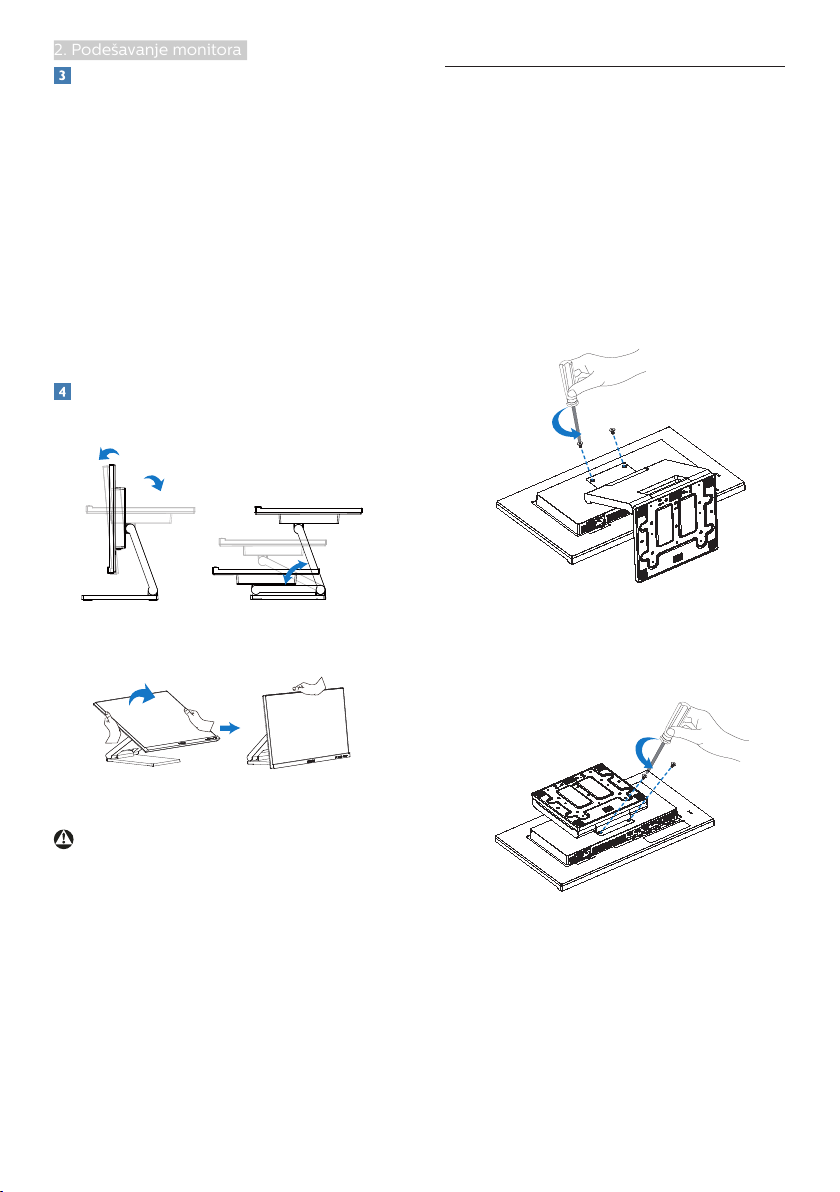
1. Pažljivo postavite monitor prednjom
stranom na glatku površinu. Pazite
da ne ogrebete ili oštetite ekran.
Zatim pomoću odvijača uklonite
vijke.
2. Pomaknite stalak u položaj prikazan
na slici. Potom odvijačem uklonite
vijke i odvojite stalak od monitora.
Upozorenje
• Da ne dođe do mogućih oštećenja
zaslona kao što je odljepljivanje
ploče, pazite da se monitor ne
nagne za više od -5 stupnjeva
prema dolje.
• Ne pritišćite zaslon prilikom
podešavanja kuta monitora. Držite
samo za okvir.
9
Page 12
2. Podešavanje monitora
Napomena
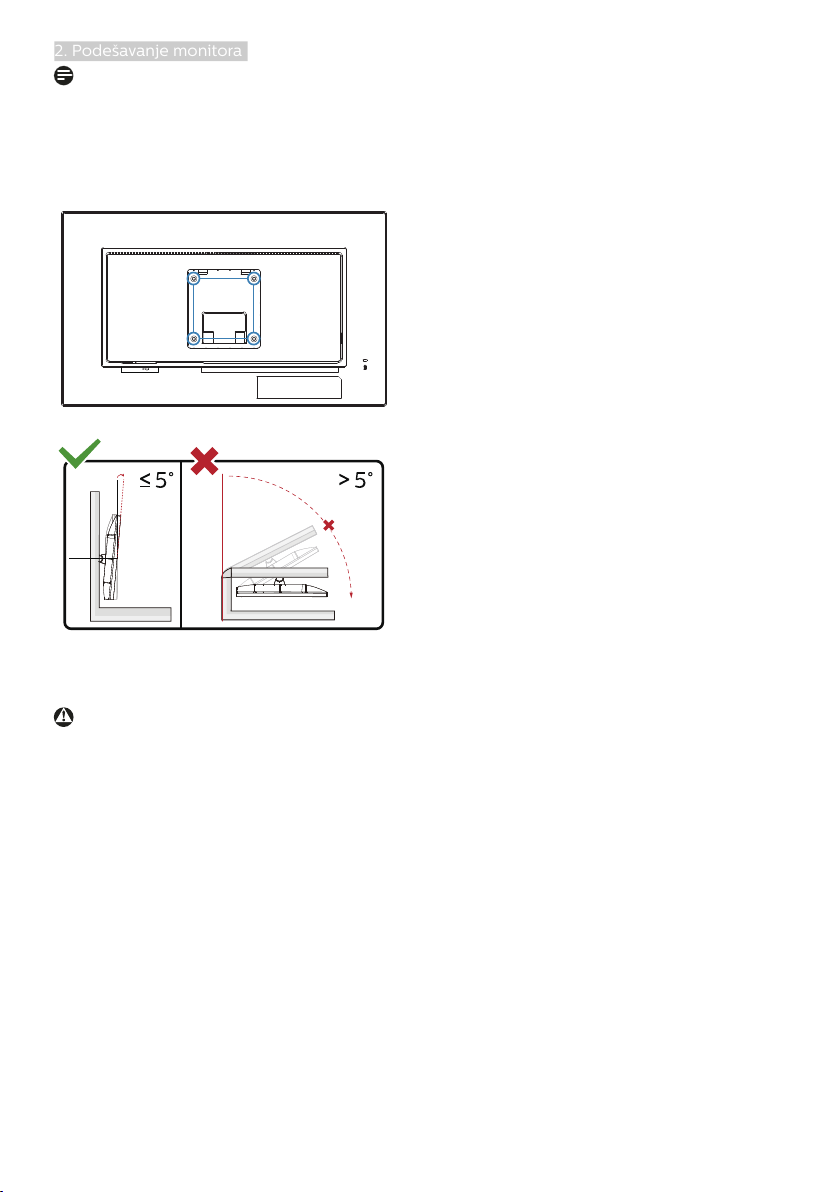
Ovaj monitor prihvaća 100mm x 100mm
sučelje za montažu sukladno VESA
standardu. VESA vijak za montažu
M4. Uvijek se obratite proizvođaču za
ugradnju zidnog nosača.
100mm
100mm
0° 90°
-5°
* Dizajn zaslona može se razlikovati od
prikazanog.
Upozorenje
• Da ne dođe do mogućih oštećenja
zaslona kao što je odljepljivanje
ploče, pazite da se monitor ne
nagne za više od -5 stupnjeva
prema dolje.
• Ne pritišćite zaslon prilikom
podešavanja kuta monitora. Držite
samo za okvir.
10
Page 13
3. Optimizacija slike
3. Optimizacija slike
3.1 SmartImage
Što je to?
SmartImage pruža skupove postavki
koji optimiziraju prikaz za različite vrste
sadržaja, vrše dinamičko podešavanje
svjetline, kontrasta, boja i oštrine u
stvarnom vremenu. Bilo da radite s
tekstualnim programima, prikazivanjem
slika ili gledanjem video snimki, Philips
SmartImage će vam pružiti vrhunska i
optimizirana radna svojstva monitora.
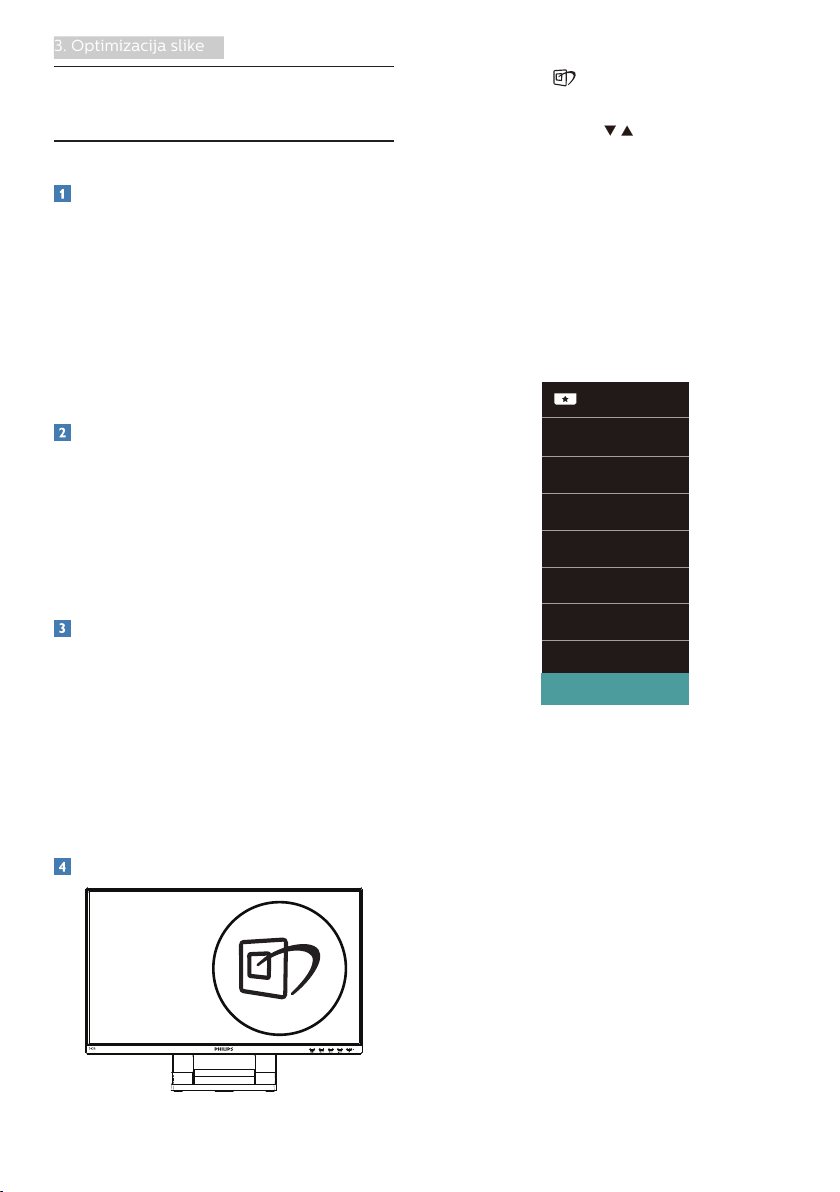
1. Pritisnite za pokretanje
SmartImage na prikazu ekrana.
2. Držite pritisnut za prijelaz
između EasyRead, Ured, Fotografija,
Film, Igra, Ekonomija, Način rada sa
slabim plavim svjetlom i Isključeno.
3. SmartImage će se na ekranu
zadržati 5 sekunda ili pritisnite "U
redu" radi potvrde.
Postoji više odabira: EasyRead, Ured,
Fotografija, Film, Igra, Ekonomija,
Način rada sa slabim plavim svjetlom i
Isključeno.
Zašto mi je to potrebno?
Zato jer želite monitor koji vam
pruža optimizirani prikaz za sve vaše
omiljene vrste sadržaja, SmartImage
vrši dinamičko podešavanje svjetline,
kontrasta, boja i oštrine u stvarnom
vremenu kako bi poboljšao vaš doživljaj
pri gledanju slike na monitoru.
Kako to radi?
SmartImage je ekskluzivna, najnovija
Philipsova tehnologija koja analizira
sadržaj koji se prikazuje na ekranu. Na
temelju scenarija koji vi odaberete,
SmartImage će vršiti dinamička
podešavanja kontrasta, zasićenja boja i
oštrine prikazanog sadržaja – i sve to u
stvarnom vremenu i pritiskom na samo
jedan gumb.
Kako omogućiti SmartImage?
• EasyRead: Olakšava čitanje
tekstualnih aplikacija kao što
su PDF e-knjige. Upotrebom
posebnog algoritma kojim se
povećava kontrast i oštrina obruba
tekstualnog sadržaja, zaslon
je optimiziran za čitanje bez
naprezanja uz prilagodbu svjetline,
kontrasta i temperature boje
monitora.
• Office (Ured): Poboljšava prikaz
teksta i prigušuje svjetlinu kako
bi se povećala čitljivost i smanjilo
naprezanje za oči. U ovom režimu
značajno se poboljšava čitljivost
i povećava produktivnost pri radu
s proračunskim tablicama, PDF
11
Page 14

3. Optimizacija slike
datotekama, skeniranim člancima
ili s drugim općim uredskim
programima.
• Photo (Slike): U ovom se profilu
kombiniraju zasićenje boja,
dinamička poboljšanja kontrasta i
oštrine radi prikazivanja fotografija
i drugih slika uz izvrsnu bistrinu
i živopisne boje – sve to bez
umjetnih dodataka ili izblijeđenih
boja.
• Movie (Film): Povećana svjetlina,
produbljeno zasićenje boja,
dinamični kontrast i britka oštrina
prikazuju svaki detalj u tamnim
područjima vaših video snimki
bez narušavanja boja u svjetlijim
područjima, održavajući dinamične
prirodne vrijednosti za vrhunski
video prikaz.
• Game (Igre): Uključite krug za
premošćivanje za najbolje vrijeme
odziva, smanjite nazubljenost
rubova za brzo pomicanje predmeta
na ekranu, poboljšajte omjer
kontrasta za svijetle i tamne obrise;
ovaj profil pruža najbolji ugođaj za
ljubitelje igara.
• Economy (Ekonomično): U ovom se
profilu vrši podešavanje svjetline
i kontrasta uz precizno ugađanje
pozadinske rasvjete upravo prema
svakodnevnim potrebama prikaza
uredskih programa i za manji
utrošak energije.
• LowBlue Mode (Slabo plavo
svjetlo): Slabo plavo svjetlo za
ugodno gledanje. Istraživanja su
pokazala da kratkovalne plave
svjetlosne zrake s LED zaslona
mogu uzrokovati oštećenja oka i
utjecati na vid tijekom vremena na
isti način kao i ultraljubičaste zrake.
Razvijene za dobrobit, postavke
Philips Slabo plavo svjetlo koriste
pametnu softversku tehnologiju
za smanjenje štetnog kratkovalnog
zračenja.
• Off (Isključeno): Ne vrši se
optimizacija putem SmartImage.
Napomena
Philips LowBlue način rada, sukladnost
načina rada 2 s TUV Low Blue Light
certifikacijom, ovaj način rada možete
koristiti tako da jednostavno pritisnete
prečac , zatim pritisnite za odabir
LowBlue načina rada, pogledajte gornji
postupak za odabir SmartImage.
12
Page 15

3. Optimizacija slike
3.2 SmartContrast
Što je to?
Jedinstvena tehnologija koja dinamički
analizira prikazani sadržaj i vrši
automatsko optimiziranje omjera
kontrasta monitora radi postizanja
maksimalne jasnoće prikaza i užitak
gledanja uz povećanje pozadinske
rasvjete radi jasnije, oštrije i svjetlije
slike ili uz prigušivanje pozadinske
rasvjete radi jasnog prikaza slika na
tamnim pozadinama.
Zašto mi je to potrebno?
Vi želite najbolju vizualnu jasnoću i
udobnost gledanja za sve vrste sadržaja.
SmartContrast izvodi dinamičko
upravljanje kontrastom i vrši prilagodbu
pozadinske rasvjete s ciljem postizanja
čistih, oštrih slika pri igrama i prikazu
video slika ili prikazuje jasan i čitljiv
tekst pri uredskom radu. Smanjivanjem
utroška snage monitora, štedite na
izdacima za energiju i produžavate
životni vijek vašeg monitora.
Kako to radi?
Kad aktivirate SmartContrast, on će u
stvarnom vremenu analizirati prikazani
sadržaj, prilagoditi boje i odrediti
intenzitet pozadinske rasvjete. Ova
funkcija će dinamično poboljšati
kontrast i osigurati odličnu zabavu pri
gledanju videa ili igranju igara.
13
Page 16
4.SmoothTouch
4. SmoothTouch
Što je to?
Ovaj zaslon koristi „izbočenu
kapacitivnu“ tehnologiju dodirne plohe
u 10 točaka. Pri korištenju s najnovijim
operativnim sustavima poput Windows
10 nudi jednostavne geste poput
dodira, zahvata, privlačenja prstiju,
rotiranja, zumiranja, prelaženja prstom i
sl. Aktivirat će se vaše starije aplikacije,
a uz to potpuno možete iskoristiti nove
mogućnosti koje pružaju aplikacije
utemeljene na dodiru. Sada možete
pregledavati i pomicati pregled izravno
ga dodirujući prstima bez uporabe
tipkovnice ili miša.
Kako to koristiti?
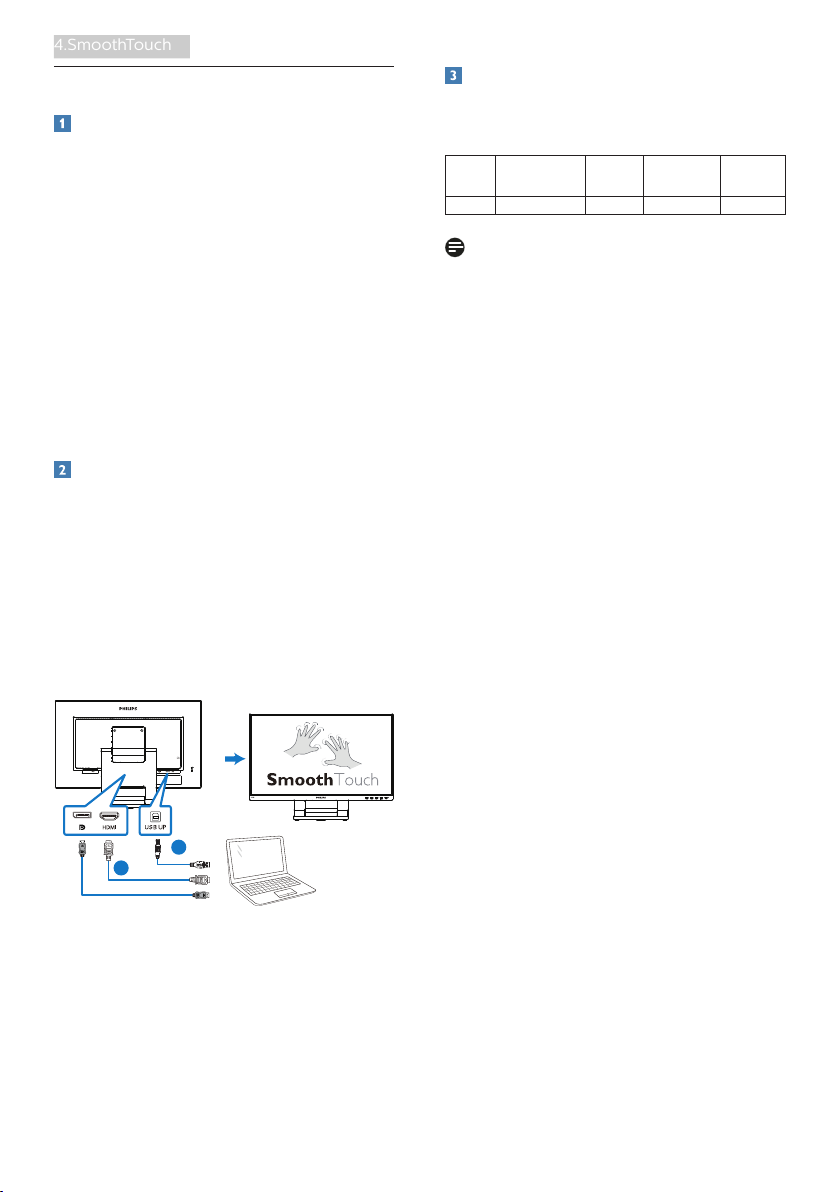
Za aktiviranje dodirne funkcije, spojite
zaslon s računalom putem priloženog
USB kabela. Nježno dodirnite površinu
ekrana da biste upravljali aplikacijama
različitim pokretima poput prelaženja
prstom, dodira, privlačenja prstiju i sl.
Možete koristiti ili dodir jednim ili više
prstiju i dodirivati istodobno najviše 10
dodirnih točaka.
or
2
USB A-B
1
or
Zahtjevi operativnog sustava
Dodirna funkcija radi na operativnim
sustavima navedenima u donjoj tablici.
OS Verzija/naziv OS-a
Windows Win10 bez više dodira Ne
Verzija
Kernela
Prst za dodir
Potreban je
upravljački
program
Napomena
• Ne dirajte zaslon oštrim
predmetima, može doći do
oštećenja koje nije obuhvaćeno
vašim jamstvom.
• Nemojte jako pritiskati staklo ili
stavljati predmete na isto (ako
je u vodoravnom položaju) jer
ćete tako oštetiti zaslona, što nije
obuhvaćeno vašim jamstvom.
Preporuča se korištenje dodirnog
zaslona prstima ili digitalnom
olovkom.
• Dodirna funkcija radi samo u OS-u
i aplikacijama koje podržavaju
dodirne funkcije, pogledajte gornju
tablicu.
• *Za neke operativne sustave
potreban je upravljački program za
rad dodirne funkcije. Upravljački
program nalazi se na CD disku,
a možete mu pristupiti i na
Philipsovim internetskim stranicama
za podršku.
14
Page 17
5.Tehnički podaci
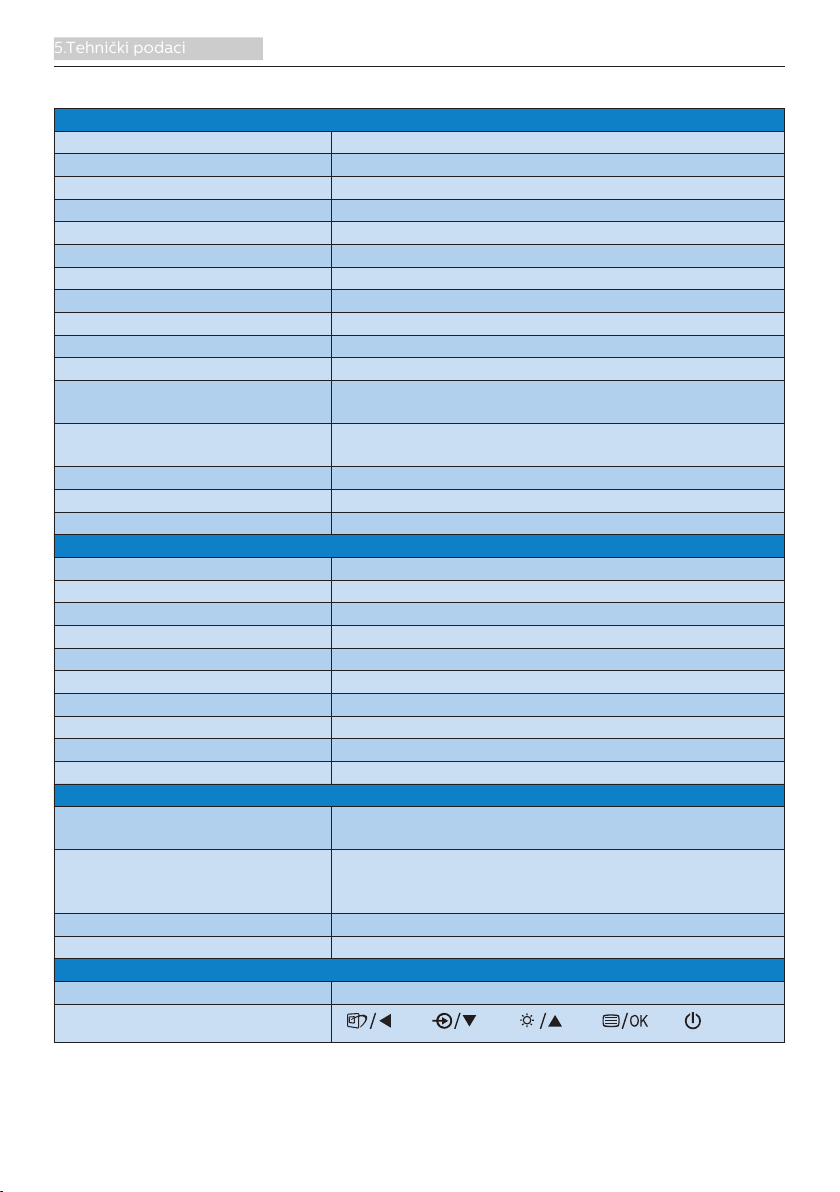
5. Tehnički podaci
Slika/Prikaz
Vrsta ploče monitora IPS tehnologija
Pozadinsko svjetlo W-LED
Veličina ploče 23,8" Š (60,5 cm)
Omjer slike 16:9
Veličina piksela 0,275 (V) mm x 0,275 (Š) mm
Omjer kontrasta (tipično) 1000:1
Optimalna razlučivost 1920 x 1080 @ 60 Hz
Vidni kut 178° (V) / 178° (Š) @ C/R > 10 (uobičajeno)
Boje prikaza 16,7M
Bez treperenja DA
Poboljšanje slike SmartImage
Frekvencija vertikalnog
osvježivanja
Frekvencija horizontalnog
osvježivanja
sRGB DA
Slabo plavo svjetlo DA
EasyRead DA
SmoothTouch
Dodirna tehnologija Samokapacitivni
Mjesta dodira 10
Način dodira Prst
Dodirno sučelje USB
Aktivno dodirno područje 527.04 mm (V) x 296,46 mm (Š)
Vrijeme odziva na dodir
Operativni sustavi Windows 10
Svjetlina 250 nita (uob.)
Zaštita od prodora tekućina NA
Nepropusnost NA
Mogućnosti povezivanja
Ulaz/izlaz signala
USB
Ulazni signal Odvojena sinkronizacija, Sinkronizacija na zelenoj boji
Audio ulaz/izlaz PC audio ulaz, izlaz slušalica
Udobnost
Ugrađeni zvučnik 2 W x 2
Udobnost korisnika
48 Hz – 75 Hz
30 kHz – 85 kHz
35 ms
≤
Analogni: VGA
Digitalni: DP1.2, HDMI 1.4
USB UP x 1 (Odlazni)
USB 3.2 x 3: Dolazni s 1 brzim punjenjem B.C 1.2
(5V/1.5A)
15
Page 18
5.Tehnički podaci
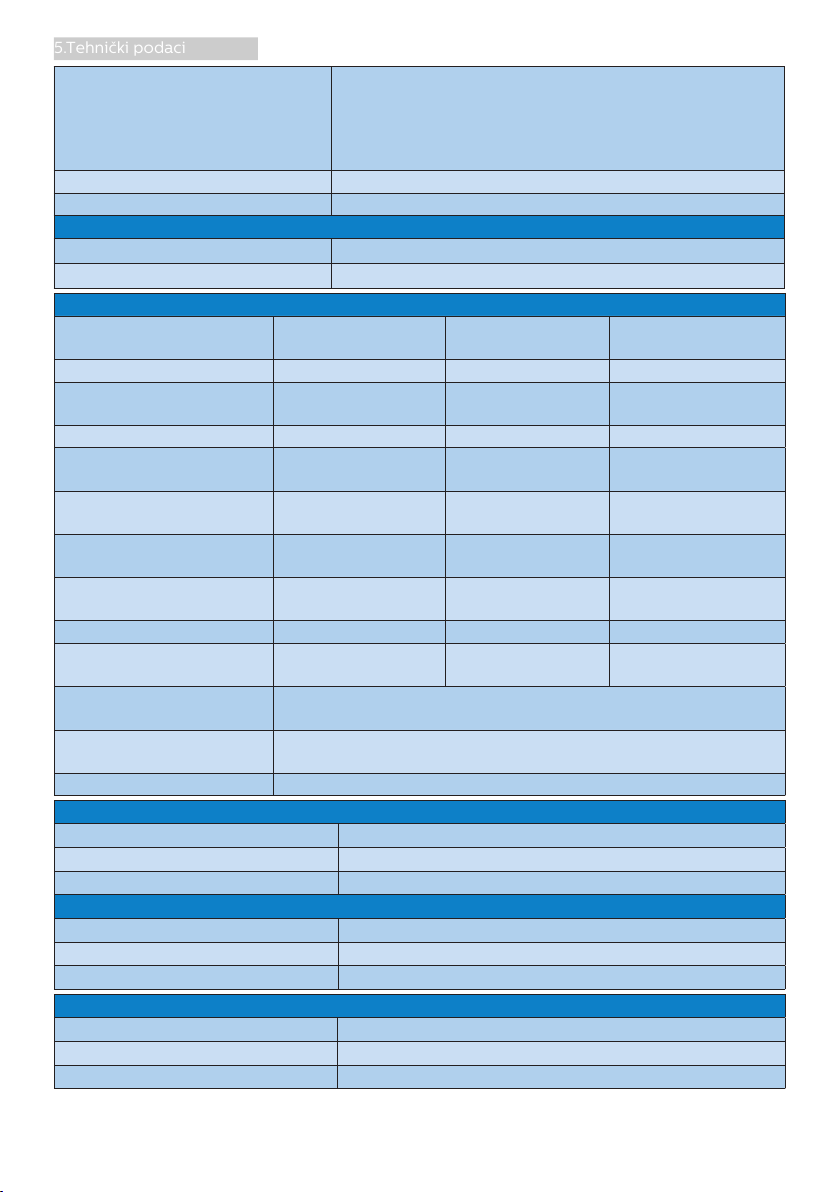
engleski, njemački, španjolski, grčki, francuski,
talijanski, mađarski, nizozemski, portugalski, brazilski
OSD jezici
Ostale pogodnosti VESA nosač (100×100 mm), Kensington brava
Kompatibilnost za Plug & Play DDC/CI, sRGB, Windows 10/8.1/8/7
Stalak
Nagib -5/+90 stupnjeva
Kut pregibanja 0 / +70 stupnjeva
Napajanje
Potrošnja
Normalan rad 20,0 W (tip.) 19,3 W (tip.) 20,0 W (tip.)
Mirovanje
(Način rada pripravnosti)
Isključeni način rada 0,3 W (tip.) 0,3 W (tip.) 0,3 W (tip.)
Isključeni način rada
(AC sklopka)
Disipacija topline*
Normalan rad
Mirovanje
(Način rada pripravnosti)
Isključeni način rada 1,02 BTU/sat (tip.) 1,02 BTU/sat (tip.) 1,02 BTU/sat (tip.)
Isključeni način rada
(AC sklopka)
Uključeno stanje
(ECO način rada)
LED indikator napajanja
Napajanje Ugrađeno, 100-240 V AC, 50-60 Hz
portugalski, poljski, ruski, švedski, finski, turski, češki,
ukrajinski, pojednostavljeni kineski, tradicionalni
kineski, japanski, korejski
AC ulazni napon
pri 100 VAC, 60 Hz
0,3 W (tip.) 0,3 W (tip.) 0,3 W (tip.)
0 W 0 W 0 W
AC ulazni napon
pri 100 VAC, 60 Hz
68,26 BTU/sat
(tipično)
1,02 BTU/sat (tip.) 1,02 BTU/sat (tip.) 1,02 BTU/sat (tip.)
0 BTU/sat 0 BTU/sat 0 BTU/sat
9,8 W (tip.)
Uključen monitor: Bijelo, Stanje čekanja / mirovanja: Bijelo
(trepće)
AC ulazni napon
pri 115 VAC, 60Hz
AC ulazni napon
pri 115 VAC, 60Hz
65,87 BTU/sat
(tipično)
AC ulazni napon
pri 230 VAC, 50 Hz
AC ulazni napon
pri 230 VAC, 50 Hz
68,26 BTU/sat
(tipično)
Mjere
Proizvod s postoljem (ŠxVxD)
Proizvod bez stalka (ŠxVxD)
Proizvod s pakiranjem (ŠxVxD)
540 x 403 x 227 mm
540 x 323 x 51 mm
620 x 420 x 140 mm
Težina
Proizvod s postoljem
Proizvod bez postolja
Proizvod s pakiranjem
6,67 kg
3,34 kg
9,01 kg
Radni uvjeti
Temperaturni opseg (u radu) 0°C do 40 °C
Relativna vlažnost (upotreba) 20% do 80%
Atmosferski tlak (u radu) 700 do 1060 hPa
16
Page 19
5.Tehnički podaci
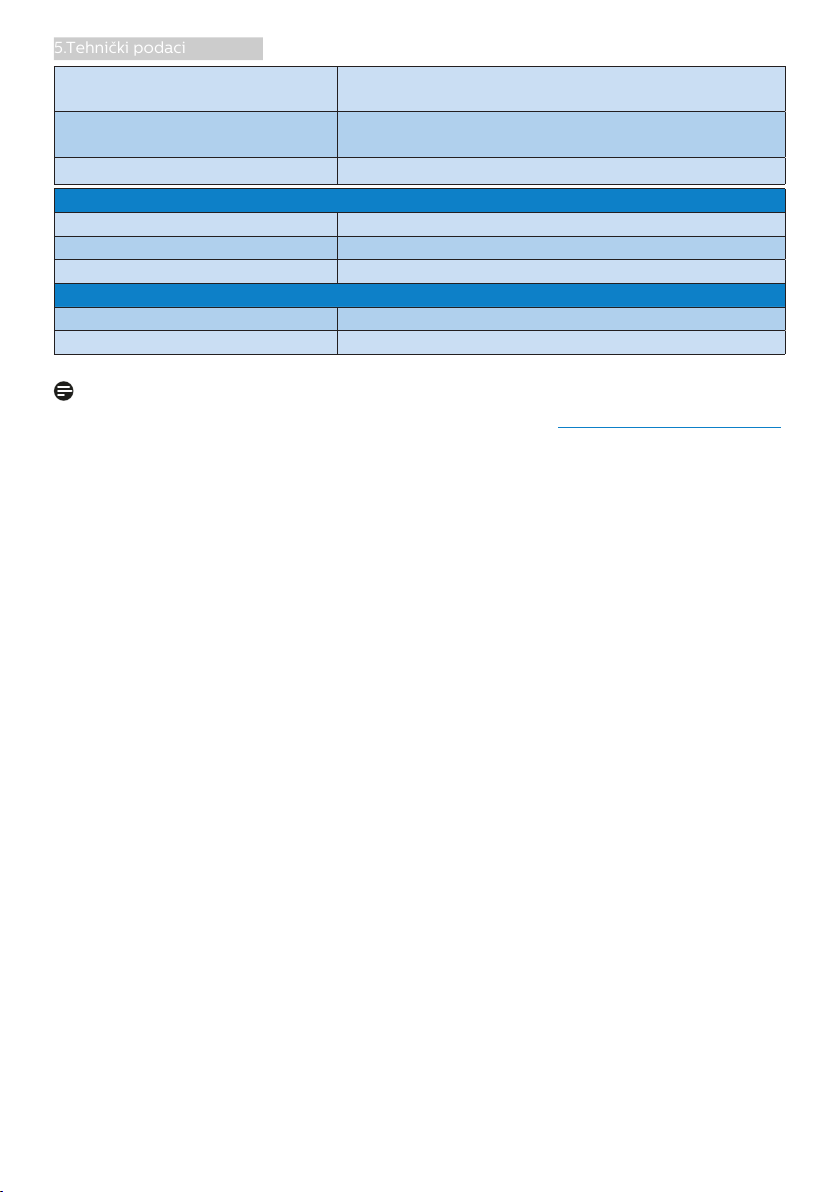
Temperaturni opseg (u
mirovanju)
Relativna vlažnost (u
mirovanju)
-20°C do 60°C
10% do 90%
Atmosferski tlak (u mirovanju) 500 do 1060 hPa
Očuvanje okoliša i energije
ROHS DA
Ambalaža 100% obnovljivo
Specifične tvari Kućište od 100% PVC bez BFR
Kućište
Boje crni
Završi Tekstura
Napomena
1. Ovi podaci podliježu promjenama bez najave. Posjetite www.philips.com/support
za preuzimanje najnovije verzije letka.
2. *Za neke operativne sustave potreban je upravljački program za rad dodirne
funkcije. Upravljački program nalazi se na CD disku, a možete mu pristupiti i na
Philipsovim internetskim stranicama za podršku.
3. Za zadovoljavanje međunarodnih energetskih standarda, potrošnja energije je u
načinu ispitivanja za osobno računalo/zaslon i monitor se mora povezati USB kabelom za slanje podataka.
17
Page 20
5.Tehnički podaci
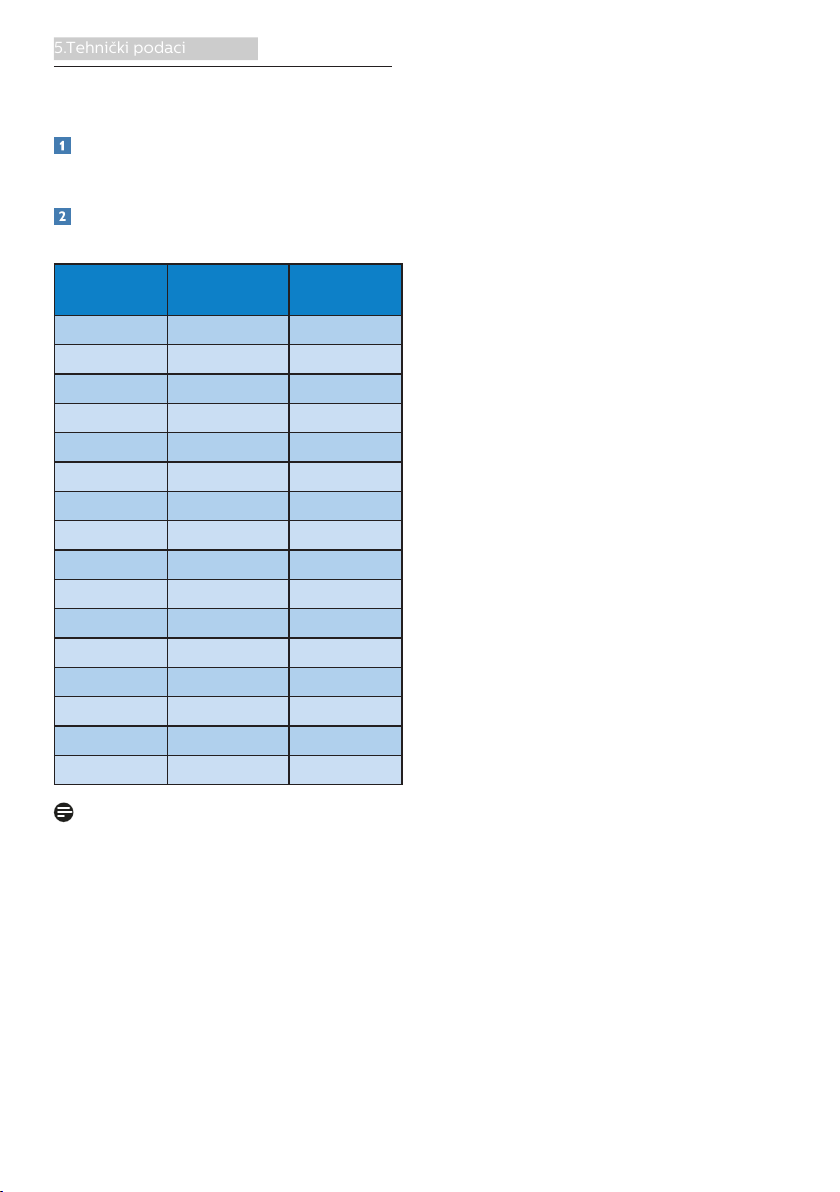
5.1 Razlučivost i Već
pripremljeni režimi
Maksimalna razlučivost
1920 × 1080 pri 60 Hz (VGA)
1920 × 1080 pri 75 Hz (HDMI/DP)
Preporučena razlučivost
1920 × 1080 pri 60 Hz
H. frekv
(kHz)
31,47 720 x 400 70,09
31,47 640 x 480 59,94
35,00 640 x 480 66,67
37,86 640 x 480 72,81
37,50 640 x 480 75,00
37,88 800 x 600 60,32
46,88 800 x 600 75,00
48,36 1024 x 768 60,00
60,02 1024 x 768 75,03
44,77 1280 x 720 59,86
63,89 1280 x 1024 60,02
79,98 1280 x 1024 75,03
55,94 1440 x 900 59,89
70,64 1440 x 900 74,98
65,29 1680 x 1050 59,95
67,50 1920 x 1080 60,00
Napomena
Zapamtite da će zaslon najbolje raditi
pri svojoj prirodnoj razlučivosti od 1920
× 1080 pri 60 Hz. Za najbolju kvalitetu
prikaza slijedite ovu preporučenu
razlučivost.
Resolution
(Razlučivost)
V. frekv (Hz)
18
Page 21
6.Upravljanje napajanjem
6. Upravljanje
napajanjem
Ako imate grafičku karticu koja je
sukladna s VESA DPM ili softver koji je
instaliran na vašem računalu, monitor
može automatski smanjiti svoj utrošak
snage dok se ne koristi. Kad se utvrdi
prvi unos s tipkovnice, miša ili kojega
drugog ulaznog uređaja, monitor će
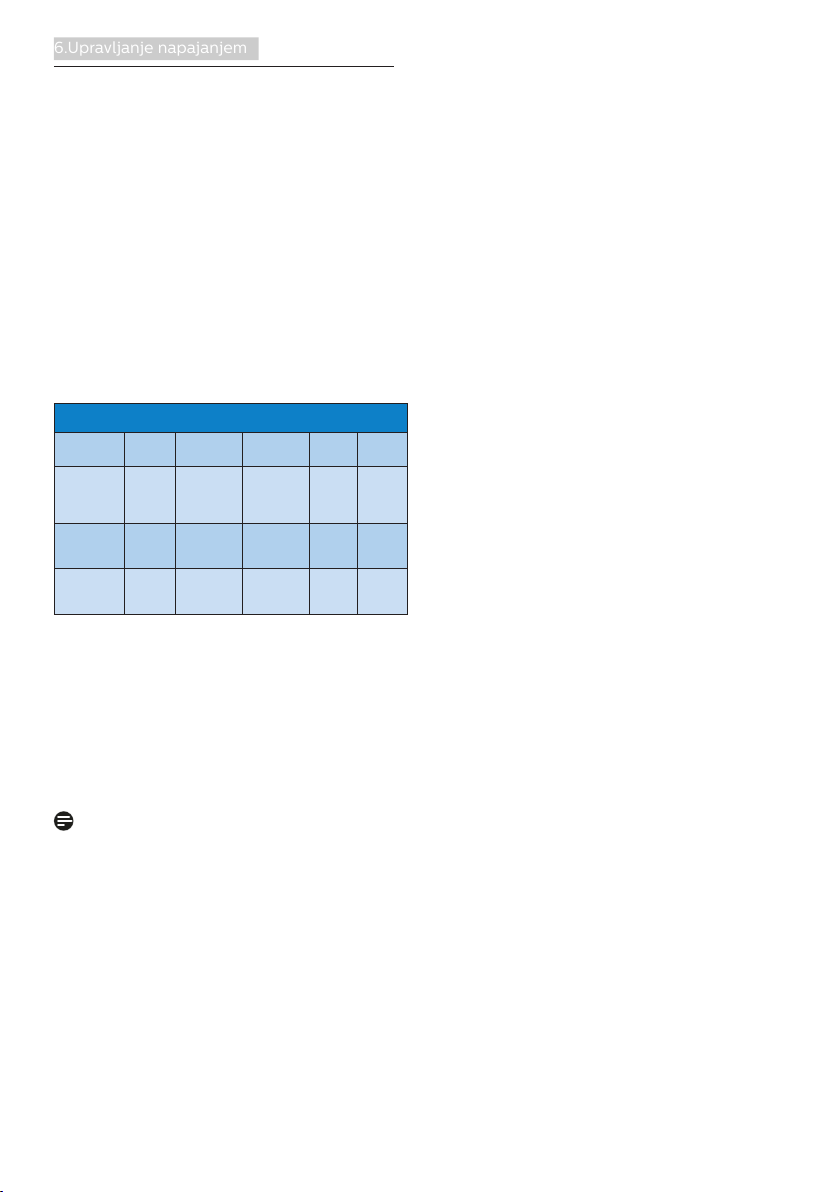
se automatski "probuditi". Ova tablica
prikazuje potrošnju snage i signalizaciju
ove značajke automatske uštede
utroška snage:
Odrednice upravljanja napajanjem
VESA
Video
režim
Aktivno UKLJ Da Da
Mirovanje
(Način rada
pripravnosti)
način rada
(AC sklopka)
Isključeno Br Br
Isključeni
Isključeno - - 0 W (tip.) Isključeno
Sljedeća postava koristi se za mjerenje
potrošnje snage ovog monitora.
• Prirodna razlučivost: 1920 × 1080
• Kontrast: 50%
• Svjetlina: 90%
• Temperatura boje: 6500 K pri punoj
bijeloj boji
Napomena
Ovi podaci podliježu promjenama bez
najave.
H-
sinkronizacija
V-
sinkronizacija
Korištena
snaga
19,3 W
(tip.)
53,6 W
(maks.)
0,3 W
(tipično)
Boja LED
Bijela
Bijeli
(treperi)
19
Page 22
7.Podrška kupcima i jamstvo
7. Podrška kupcima i
Podpikseli
Pikseli
jamstvo
7.1 Philipsova politika u slučaju
oštećenja piksela za
monitore s ravnim zaslonom
Philips nastoji isporučiti proizvode
najviše kvalitete. Koristimo neke od
najnaprednijih industrijskih proizvodnih
procesa i prakticiramo strogu kontrolu
kvalitete. Međutim, ponekad se
oštećenja piksela ili podpiksela na
pločama TFT monitora koje se koriste
kod monitora ravnih ploča ne mogu
izbjeći. Nijedan proizvođač ne može
jamčiti da će sve ploče imati neoštećene
piksele, ali Philips jamči da će se svaki
monitor s neprihvatljivim brojem
oštećenja popraviti ili zamijeniti u okviru
jamstva. Ova obavijest objašnjava
različite vrste oštećenja piksela i definira
prihvatljive razine oštećenja za svaku
vrstu. Za kvalificiranje za popravak ili
zamjenu pod jamstvom, broj oštećenih
piksela na ploči TFT monitora mora
premašivati ove prihvatljive razine.
Primjerice, oštećenja na monitoru može
imati najviše 0,0004% podpiksela.
Nadalje, Philips postavlja čak i više
standarde kvalitete za određene vrste
ili kombinacije oštećenja piksela koje su
primjetnije od ostalih. Ova polica vrijedi
diljem svijeta.
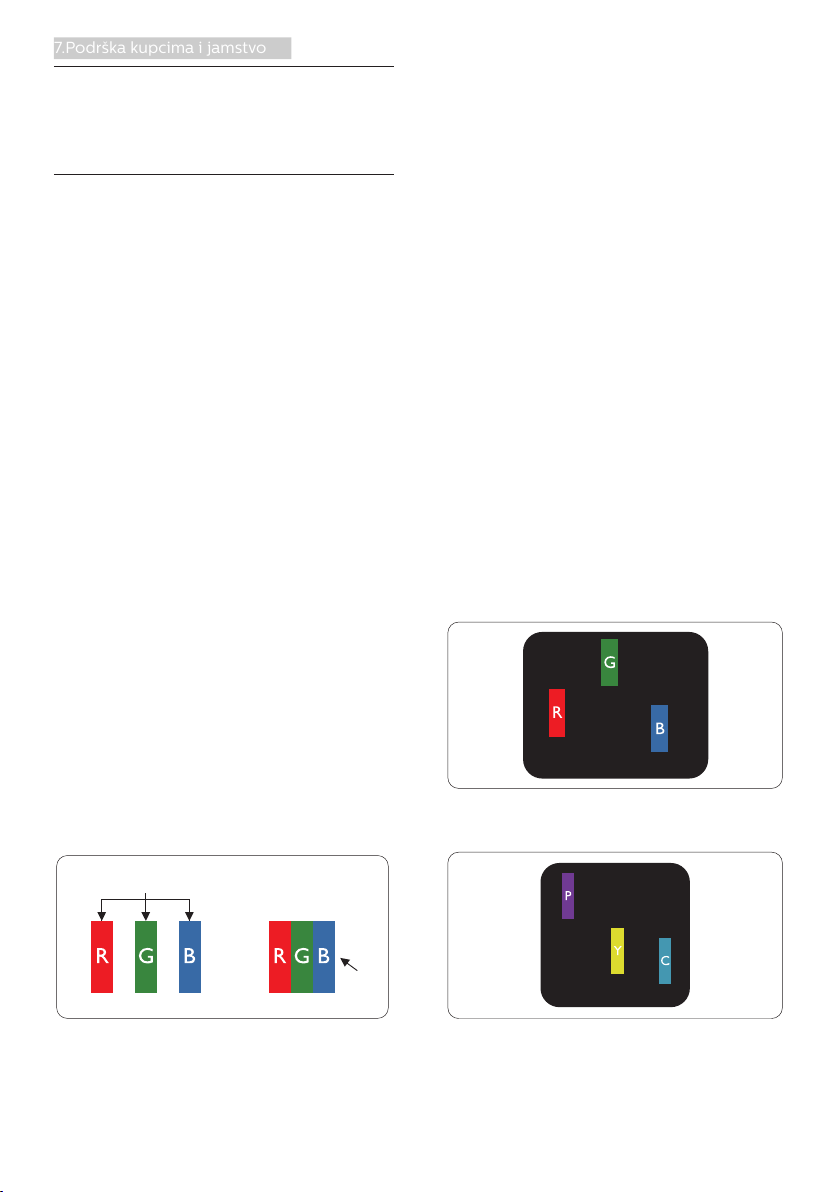
crvene, zelene i plave. Mnogo piksela
zajedno oblikuje sliku. Kad svi pikseli
i podpikseli svijetle, trobojni pikseli
zajedno izgledaju kao jedan bijeli
piksel. Kad su svi tamni, trobojni
podpikseli zajedno izgledaju kao jedan
crni piksel. Ostale kombinacije svijetlih i
tamnih podpiksela izgledaju kao pikseli
drugih boja.
Vrste oštećenja piksela
Oštećenja piksela i podpiksela na
zaslonu se pojavljuju na različite načine.
Unutar svake kategorije postoje dvije
kategorije oštećenja piksela i nekoliko
vrsta oštećenja podpiksela.
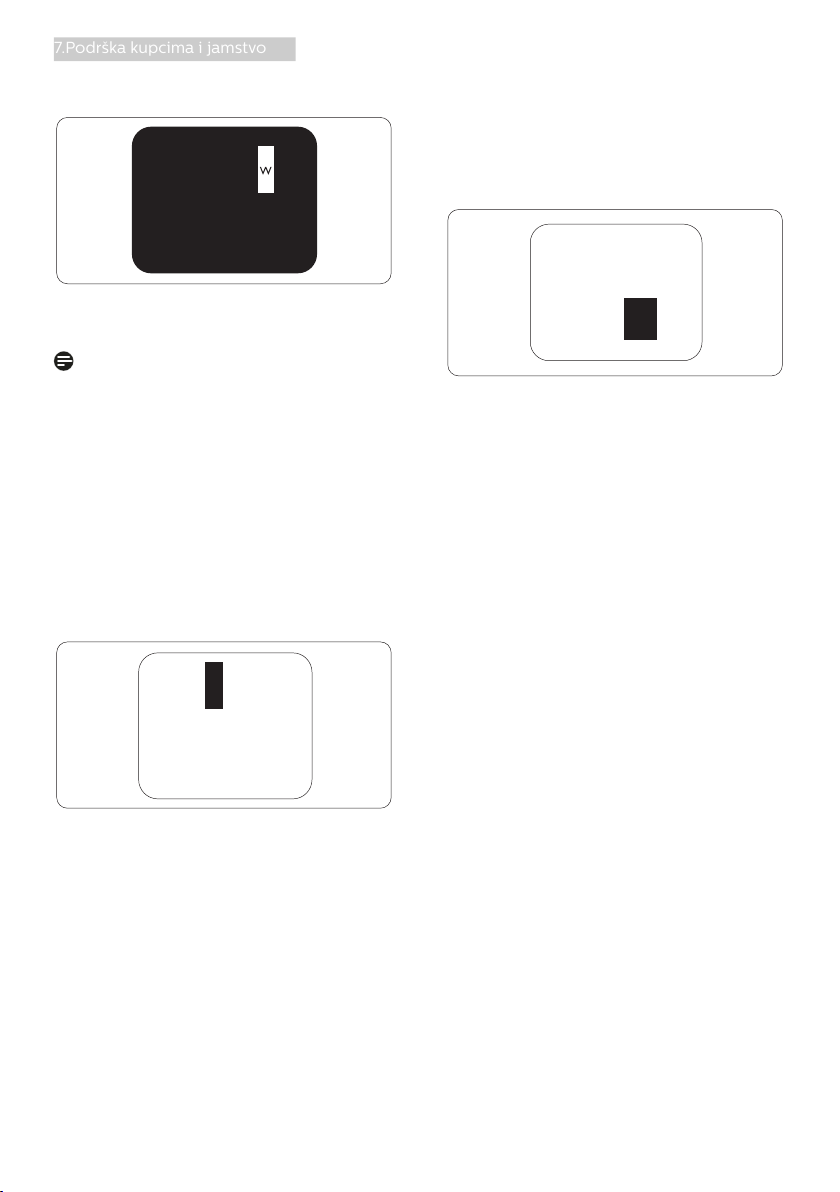
Oštećenja svijetlih točaka
Greške svijetle točke prikazane su
kao pikseli ili podpikseli koji su uvijek
osvijetljeni ili 'pokrenuti'. Svijetla točka
je podpiksel koji se ističe na zaslonu
kada su na monitoru prikazani tamni
dijelovi. Postoje tri vrste greške svijetle
točke.
Jedan svijetli crveni, zeleni ili plavi
podpiksel.
Pikseli i podpikseli
Piksel ili element slike sastoji se od
tri podpiksela u primarnim bojama
Dva susjedna svijetla podpiksela:
- Crveno + Plavo = Grimizno
- Crveno + Zeleno = Žuto
20
Page 23
7.Podrška kupcima i jamstvo
- Zeleno + Plavo = Cijan (Svijetlo
plavo)
Tri susjedna svijetla podpiksela (jedan
bijeli piksel).
Napomena
Crvena ili plava svijetla točka više je od
50 posto svjetlija od susjednih točaka,
dok je zelena svijetla točka 30 posto
svjetlija od susjednih točaka.
Oštećenja crnih točaka
Greške crne točke prikazane su kao
pikseli ili podpikseli koji su uvijek tamni
ili 'isključeni'. Tamna točka je podpiksel
koji se ističe na zaslonu kada su na
monitoru prikazani svijetli dijelovi.
Postoje tri vrste greške tamne točke.
Blizina oštećenja piksela
Budući da oštećenja piksela ili
podpiksela iste vrste koji su blizu jedni
drugima mogu biti primjetnija, Philips
također navodi dopuštena odstupanja
za blizinu oštećenja piksela.
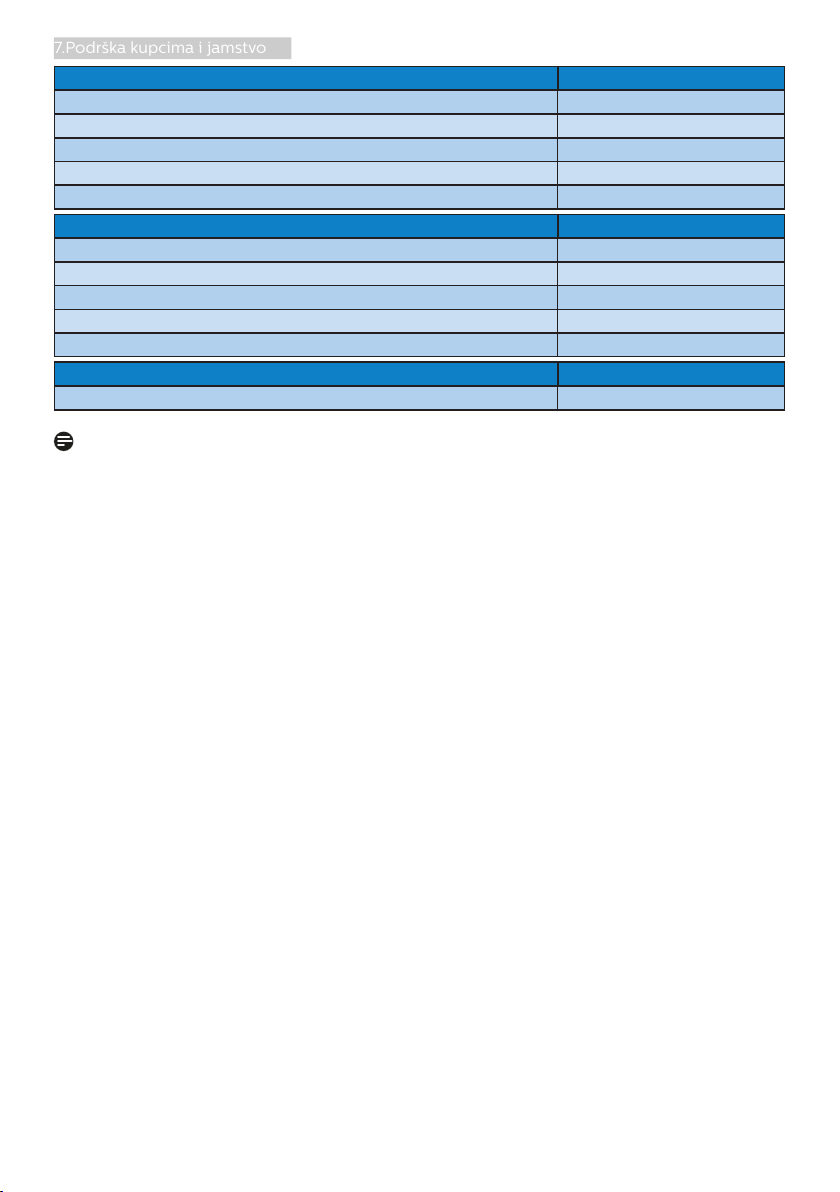
Dopuštena odstupanja u oštećenjima
piksela
Za kvalificiranje za popravak ili zamjenu
zbog oštećenja piksela tijekom
razdoblja jamstva, ploča TFT monitora
u Philipsovom monitoru ravnog zaslona
mora imati oštećenja piksela koja
premašuju dopuštena odstupanja
navedena u sljedećim tablicama.
21
Page 24
7.Podrška kupcima i jamstvo
OŠTEĆENJA SVIJETLIH TOČAKA PRIHVATLJIVA RAZINA
1 osvijetljeni podpiksel 2
2 susjedna osvijetljena podpiksela 1
3 susjedna svijetla podpiksela (jedan bijeli piksel) 0
Udaljenost između oštećenja dviju svijetlih točaka* > 10 mm
Ukupna oštećenja svijetlih točaka svih vrsta 3
OŠTEĆENJA CRNIH TOČAKA PRIHVATLJIVA RAZINA
1 tamni podpiksel 5 ili manje
2 susjedna tamna podpiksela 2 ili manje
3 susjedna tamna podpiksela 1
Udaljenost između oštećenja dviju crnih točaka* > 10 mm
Ukupna oštećenja crnih točaka svih vrsta 5 ili manje
UKUPNA OŠTEĆENJA TOČAKA PRIHVATLJIVA RAZINA
Ukupna oštećenja svijetlih ili crnih točaka svih vrsta 5 ili manje
Napomena
Oštećenja 1ili susjednih podpiksela = oštećenje 1 točke
22
Page 25
7.Podrška kupcima i jamstvo
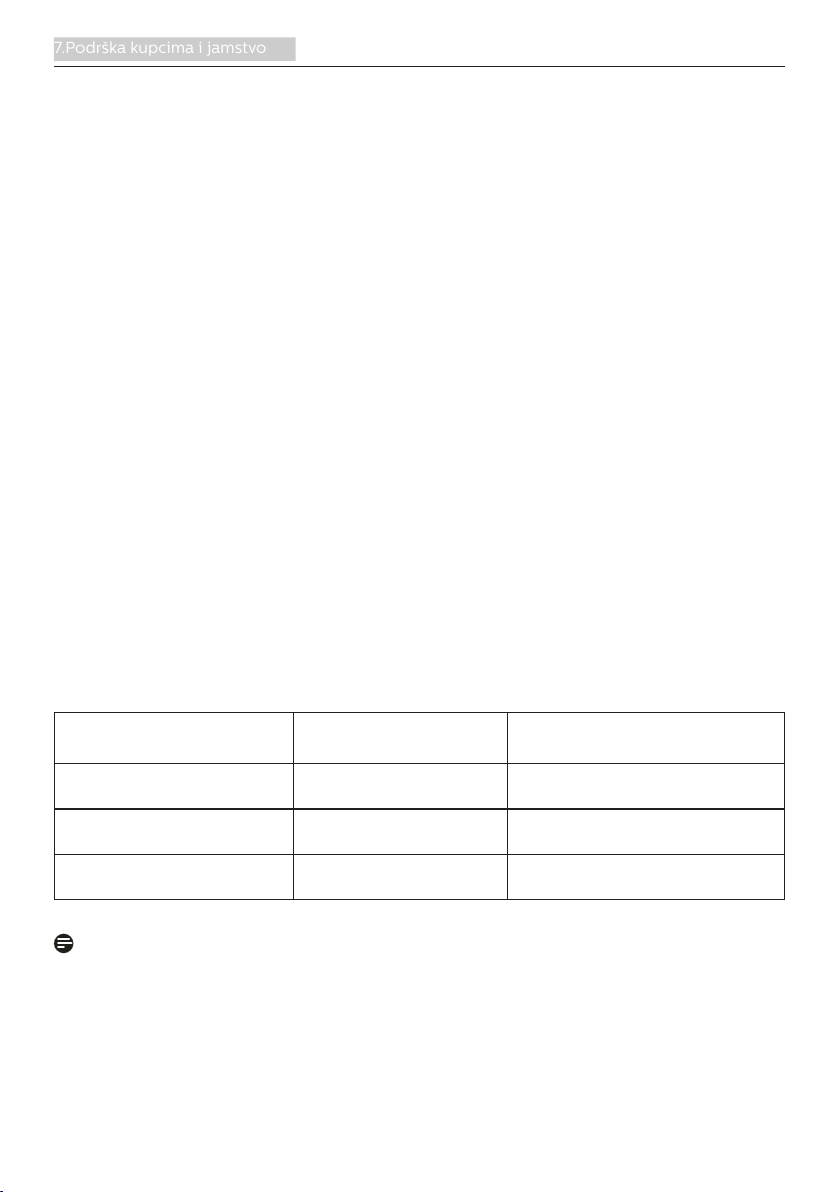
7.2 Podrška kupcima i jamstvo
Obavijesti o obuhvaćenosti jamstvom i dodatne uvjete za podršku koji vrijede u vašoj
regiji potražite na web stranici www.philips.com/support ili se obratite lokalnom
Philipsovom centru za podršku kupcima.
Jamstveni period potražite u izjavi o jamstvu u priručniku s važnim informacijama.
Za produženje razdoblja jamstva, ako želite produžiti opće razdoblje jamstva, nudi
se servisni paket Out of Warranty (bez jamstva) putem našeg ovlaštenog uslužnog
centra.
Ako želite koristiti ovu uslugu, kupite uslugu u roku od 30 kalendarskih dana nakon
izvornog datuma kupnje. Tijekom produženog razdoblja jamstva, usluga obuhvaća
prihvaćanje, popravak i uslugu vraćanja iako je korisnik odgovoran za sve obračunate
troškove.
Ako ovlašteni servisni partner ne može izvesti potrebne popravke unutar produženog
razdoblja jamstva, pronaći ćemo druga rješenja za vas, ako je moguće, do kraja
produženog razdoblja jamstva koje ste kupili.
Obratite se predstavniku službe za korisnike tvrtke Philips ili lokalnom kontaktnom
centru (prema broju podrške za korisnike) za više detalja.
Broj Philipsovog centra za podršku kupcima je naveden ispod.
• Lokalnostandardno
razdoblje jamstva
• Ovisiorazličitim
regijama
**Obvezan je dokaz o izvornoj kupnji i kupnji produženog razdoblja jamstva.
Napomena
Potražite broj telefona regionalne korisničke službe u priručniku s važnim
informacijama koji je dostupan na Philipsovom web-mjestu za podršku.
• Produženo
razdoblje jamstva
• +1godina • Lokalnostandardno
• +2godine • Lokalnostandardno
• +3godine • Lokalnostandardno
23
• Razdobljepotpunog
jamstva
razdobljejamstva+1
razdobljejamstva+2
razdobljejamstva+3
Page 26
8.Rješavanje problema i Često postavljana pitanja
8. Rješavanje problema
i Često postavljana
pitanja
8.1 Rješavanje problema
Na ovoj stranici rješavaju se problemi koje
ne može ispraviti korisnik. Ako problem
ostane i nakon provedbi ovih rješenja,
kontaktirajte Philipsovog predstavnika za
podršku korisnicima.
Najčešći problemi
Nema slike (LED napajanja ne svijetli)
• Uvjerite se da je kabel električnog
napajanja utaknut u električnu utičnicu
na stražnjoj strani monitora.
• Prvo se pobrinite da gumb za
uključivanje na prednjoj strani
monitora bude u položaju OFF, te ga
nakon toga pritisnete u položaj ON.
Nema slike (LED napajanja je bijele boje)
• Pobrinite se da računalo bude
uključeno.
• Provjerite da li je signalni kabel
propisno priključen na vaše računalo.
• Provjerite ima li kabel monitora
svijenih kontakata na strani priključka.
Ako ima, popravite ih ili zamijenite
kabel.
• Značajka štednje energije se može
aktivirati
Na ekranu se prikazuje
• Pobrinite se da računalo bude
uključeno.
Gumb AUTO ne radi
• Auto funkcija može se koristiti samo u
VGA-Analog načinu rada. Ako rezultat
nije zadovoljavajući, možete provesti
ručne prilagodbe u OSD izborniku.
Note
Auto funkcija neće biti aktivna u DVIDigital načinu rada jer nije potrebna.
Vidljivi znakovi dima ili iskrenja
• Nemojte izvoditi bilo kakve korake za
rješavanje problema
• Odmah iskopčajte monitor iz glavnog
izvora napajanja zbog sigurnosti
• Odmah kontaktirajte Philipsovog
predstavnika za podršku korisnicima.
Problemi s prikazom slike
Slika nije centrirana
• Prilagodite položaj slike pomoću
funkcije "Auto" u glavnim upravljačkim
funkcijama OSD-a.
• Prilagodite položaj slike pomoću
Faza/Takt u Priprema u Glavne
upravljačke funkcije OSD. Valjano je
samo u VGA načinu rada.
Slika podrhtava na ekranu
• Provjerite da je signalni kabel
propisno i čvrsto priključen na grafičku
karticu računala.
Javlja se vertikalno treperenje
Check cable connection
• Provjerite da li je kabel monitora
propisno priključen na vaše računalo.
(Također pogledajte Vodič za brzi
početak rada).
• Provjerite da na kabelu monitora
nema savijenih kontakata.
• Prilagodite položaj slike pomoću
funkcije "Auto" u glavnim upravljačkim
funkcijama OSD-a.
• Otklonite vertikalne pruge pomoću
Faza/Takt u Priprema u Glavne
upravljačke funkcije OSD. Valjano je
samo u VGA načinu rada.
24
Page 27

8.Rješavanje problema i Često postavljana pitanja
Javlja se vodoravno treperenje
• Prilagodite položaj slike pomoću
funkcije "Auto" u glavnim upravljačkim
funkcijama OSD-a.
• Otklonite vertikalne pruge pomoću
Faza/Takt u Priprema u Glavne
upravljačke funkcije OSD. Valjano je
samo u VGA načinu rada.
Slika se čini zamućena, nejasna ili previše
tamna
• Prilagodite kontrast i svjetlinu na
Ekranskom izborniku.
Nakon isključivanja napajanja na ekranu
ostaje "naknadna slika", "usnimljene
slike" ili "slika-duh".
• Neprekidno prikazivanje mirne ili
statične slike u dužem vremenskom
periodu može dovesti do "usnimljene
slike", koje je poznato i kao
"naknadna slika" ili "slika-duh" na
vašem ekranu. "Usnimljene slike",
"naknadna slika" ili "slika-duh"
su dobro poznati fenomeni koji se
javljaju kod tehnologije LCD zaslona.
U većini slučajeva, "usnimljene slike"
ili "naknadna slika" ili "slika-duh" će
postupno kroz duži period vremena
nakon isključivanja napajanja nestati.
• Kada monitor ostavljate bez nadzora,
uvijek pokrenite aktivni čuvar zaslona.
• Uvijek aktivirajte periodičko
osvježivanje prikaza na ekranu ako
LCD monitor pokaže nepromijenjeni
statični sadržaj.
• Ako se ne aktivira čuvar ekrana ili
aplikacija za periodično osvježavanje
ekrana, to može dovesti do jakih
simptoma "usnimljene slike",
"naknadna slika" ili "slika-duh" koji
neće iščeznuti i ne mogu se popraviti.
Oštećenje koje je gore opisano nije
obuhvaćeno jamstvom.
Slika se čini izobličenom. Tekst je nejasan
ili zamućen.
• Odredite razlučivost zaslona računala
jednako režimu s preporučenom
prirodnom razlučivosti računala.
Zelene, crvene, plave i bijele točkice na
ekranu
• Zaostale točkice su normalna pojava
kod LCD kristala koji se koriste u
današnjim uvjetima tehnologije, više
detalja nađite u propisima o LCD
pikselima.
* Svjetlo "uključenosti" je prejako i smeta
• Svjetlo za znak "uključenosti"
znak možete podesiti uz pomoć
LED napajanja za Setup i glavni
upravljačkim funkcijama OSD-a.
Radi detaljnije pomoći, potražite podatke
za kontakt sa servisom u priručniku
s važnim informacijama i obratite se
predstavniku Philipsove službe za pomoć
korisnicima.
* Funkcionalnost je ovisna o zaslonu.
8.2 Općenita ČPP
P1: Što trebam učiniti nakon
instalacije monitora ako se na
ekranu prikaže poruka "Nie
mogu prikazati ovaj video
način rada"?
Odgovor: Preporučena razlučivost za
ovaj monitor: 1920 × 1080 pri
60 Hz.
• Iskopčajte sve kablove, te zatim
priključite računalo na monitor koji ste
prije koristili.
• U Windows izborniku Start izaberite
Postavke/Upravljačka ploča. U
prozoru upravljačka ploča izaberite
ikonu Zaslon. Unutar upravljačke ploče
Zaslona izaberite karticu "Postavke".
Pod karticom za postavke, u okviru
označenom s "područje radne
površine", povucite klizač na 1920 ×
1080 piksela.
25
Page 28

8.Rješavanje problema i Često postavljana pitanja
• Otvorite "Napredna svojstva" i
postavite frekvenciju osvježivanja na
60 Hz, zatim kliknite OK.
• Ponovno pokrenite računalo i
ponovite korake 2 i 3 kako biste se
uvjerili da je podešeno na 1920 × 1080
pri 60 Hz.
• Isključite računalo, odvojite stari
monitor i priključite vaš Philips LCD
monitor.
• Uključite monitor i zatim uključite
svoje računalo.
P2: Koja je preporučena
frekvencija osvježivanja za
LCD monitor?
Odgovor: Preporučena frekvencija
osvježivanja na LCD
monitorima je 60 Hz, u slučaju
ikakvih smetnji na zaslonu,
možete je podesiti na 75 Hz
kako biste vidjeli da li se time
otklanjaju smetnje.
P3: Čemu služe .inf i .icm
datoteke na CD-ROM-u?
Kako da instaliram upravljačke
programe (.inf i .icm)?
Odgovor: To su upravljački programi
za vaš monitor. Upravljačke
programe instalirajte na
računalo prema sljedećim
uputama. Vaše računalo vas
može zatražiti upravljačke
programe monitora (.inf i .icm
datoteke) ili disk s upravljačkim
programima pri prvoj instalaciji
vašeg monitora. Slijedite upute
o umetanju (prateći CD-ROM)
koji dolazi s ovim paketom.
Upravljački programi monitora
(.inf i .icm datoteke) automatski
će se instalirati.
P4: Kako mogu podesiti
razlučivost?
Odgovor: Vaš upravljački program video
kartice i monitora zajedno
odlučuju o dostupnim video
razlučivostima. Željenu
razlučivost možete izabrati u
Windows® u okviru upravljačke
ploče sa "Svojstva prikaza".
P5: Što ako se ne mogu snaći
tijekom podešavanja monitora
preko ekranskog izbornika?
Odgovor: Jednostavno pritisnite gumb
OK i zatim izaberite 'Reset'
kako biste vratili sve izvorne
tvorničke postavke.
P6: Je li LCD zaslon otporan na
ogrebotine?
Odgovor: Općenito se preporučuje da
površinu zaslona ne izlažete
prekomjernim udarcima i da
je zaštitite od oštrih i tupih
predmeta. Pri rukovanju
monitorom, pobrinite se da na
površinu zaslona ne djelujete
pritiskom ili silom. Takve
radnje mogu utjecati na uvjete
jamstva.
P7: Na koji način trebam čistiti
površinu LCD-a?
Odgovor: Za normalno čišćenje koristite
čistu i meku krpu. Za pojačano
čišćenje koristite izopropilenski
alkohol. Ne koristite druga
otapala, poput etilnog
alkohola, etanola, acetona,
heksana i slično.
P8: Mogu li promijeniti postavke
boje svog monitora?
Odgovor: Da, možete promijeniti
postavku boje putem OSD
(Ekranskog izbornika) prema
sljedećem postupku,
• Pritisnite "OK" da se prikaže Ekranski
izbornik (OSD)
• Pritisnite "Strelicu dolje" da izaberete
stavku "Boja" i zatim pritisnite "U
redu" da unesete postavku boje, dolje
se nalaze tri postavke.
26
Page 29

8.Rješavanje problema i Često postavljana pitanja
1. Temperatura boje: Native, 5000 K,
6500 K, 7500 K, 8200 K, 9300 K i
11500 K. S postavkama u području
od 5.000K ploča će izgledati u
"toplom, crveno-bijelom tonu",
dok će u području temperature
11.500K ploča izgledati u "hladnom,
plavičasto bijelom" tonu.
2. sRGB: Ovo je standardna postavka
koja osigurava ispravan odnos
boja među različitim uređajima
(npr. digitalni fotoaparati, monitori,
pisači, skeneri itd).
3. Definira korisnik: Korisnik može
prema vlastitim željama podesiti
odnos boja podešavanjem crvene,
zelene i plave boje.
Napomena
Mjera temperature boje svjetlosti koju
bi zračilo tijelo zagrijano na navedenu
temperaturu. Ovo mjerenje se izražava
u apsolutnoj temperaturi (Kelvinovi
stupnjevi). Temperature boje ispod 2004
K su crvene; više temperature boje poput
9300 K su plave. Neutralna temperature
boje je bijela, pri 6504 K.
P9: Mogu li spojiti svoj LCD
monitor na bilo koje računalo,
radnu stanicu ili Mac?
Odgovor: Da. Svi Philipsovi LCD
monitori su u potpunosti
kompatibilni sa standardnim
računalima, Macovima i
radnim stanicama. Trebat
će vam kablovski adapter
za priključivanje monitora
na vaš Mac sustav. Radi više
informacija kontaktirajte vašega
Philipsovog predstavnika.
P10: Jesu li Philipsovi LCD monitori
Plug-and-Play?
Odgovor: Da, monitori imaju svojstvo
uključi-i-radi i kompatibilni
su s operativnim sustavima
Windows 10/8.1/8/7, Mac OSX
P11: Što je to lijepljenje slike,
usnimljena slika, naknadna
slika ili slika-duh na LCD
zaslonima?
Odgovor: Neprekidno prikazivanje
mirne ili statične slike u
dužem vremenskom periodu
može dovesti do "usnimljene
slike", koje je poznato i kao
"naknadna slika" ili "slika-duh"
na vašem ekranu. "Usnimljene
slike", "naknadna slika" ili
"slika-duh" su dobro poznati
fenomeni koji se javljaju kod
tehnologije LCD zaslona. U
većini slučajeva, "usnimljene
slike" ili "naknadna slika" ili
"slika-duh" će postupno kroz
duži period vremena nakon
isključivanja napajanja nestati.
Kada monitor ostavljate bez
nadzora, uvijek pokrenite
aktivni čuvar zaslona.
Uvijek aktivirajte periodičko
osvježivanje prikaza na ekranu
ako LCD monitor pokaže
nepromijenjeni statični sadržaj.
Upozorenje
Ako se ne aktivira čuvar ekrana ili
aplikacija za periodično osvježavanje
ekrana, to može dovesti do jakih
simptoma "usnimljene slike", "naknadna
slika" ili "slika-duh" koji neće iščeznuti i
ne mogu se popraviti. Oštećenje koje je
gore opisano nije obuhvaćeno jamstvom.
P12: Zašto prikaz teksta na mom
zaslonu nije oštar i zašto
prikazuju nazubljene znakovi?
Odgovor: Vaš će LCD monitor najbolje
raditi pri svojoj prirodnoj
razlučivosti od 1920 × 1080
pri 60 Hz. Za najbolji prikaz
koristite ovu razlučivost.
P13: Kako mogu otključati/
zaključati svoju brzu tipku?
Odgovor: Molimo pritisnite na
10 sekundi radi otključavanja/
27
Page 30

8.Rješavanje problema i Često postavljana pitanja
zaključavanje brze tipke,
čime će na vašem monitoru
iskočiti "Upozorenje" radi
prikaza status zaključanosti/
otključanosti na način prikazan
na donjim slikama.
P14: Gdje mogu pronaći priručnik s
važnim informacijama koji se
spominje u EDFU?
Odgovor: Priručnik s važnim
informacijama može se
preuzeti na Philipsovoj web
stranici za podršku.
8.3 SmoothTouch
P1: Zašto dodirna funkcija nije
dostupna kada dodirnem
zaslon?
Odgovor: Provjerite je li isporučeni USB
kabel priključen u računalo i
zaslon na pravilan način.
P2: Postoji li dodirna funkcija
samo u sustavu Windows 10
OS?
Odgovor: Dodirna funkcija radi samo
na operativnim sustavima i
aplikacijama koje podržavaju
dodirne funkcije.
P3: Zašto dodirna funkcija radi vrlo
sporo?
Odgovor: Reakcija dodirne funkcije
ovisi o brzini konfiguracije
vašeg računala. Na primjer, vaš
uređaj mora biti certificiran za
Windows ili Android na stranici
sa specifikacijama kako bi se
ispunili minimalni zahtjevi za
dodirnu funkciju i maksimalno
povećala funkcionalnost
dodirne opcije.
P4: Zašto reakcija na dodir nije
dovoljno uglađenja?
Odgovor: Povremeno očistite staklenu
površinu zaslona pomoću
odgovarajućeg materijala
za čišćenje, jer se na staklo
nakuplja prljavština s vaših
prstiju. Prije dodirivanja ekrana
ruke održavajte suhima i
čistima kako bi neometano
vršili upravljanje dodirom.
28
Page 31

2020 © TOP Victory Investments Ltd. Sva prava su
zadržana. Ovaj
Proizvod je proizveden i prodaje se pod odgovornošću
tvrtke Top Victory Investments Ltd. i tvrtka Top Victory
Investments Ltd. pruža jamstvo vezano za proizvod. Philips
i Philips Shield Emblem registrirani su trgovački znakovi
tvrtke Koninklijke Philips N.V. i koriste se u okviru licence.
Tehnički podaci mogu se promijeniti bez prethodne
obavijesti.
Verzija: M124BTSE1WWL
 Loading...