

Page 1
239C4
www.philips.com/welcome
ES Manual de usuario 1
Atención al cliente y garantía 35
Resolución de problemas y
preguntas más frecuentes 42
Page 2

Índice
1. Importante .............................................. 1
1.1 Precauciones de seguridad y
mantenimiento .................................................1
1.2 Descripción de los símbolos ....................3
1.3 Eliminación del producto y el
material de embalaje ....................................3
2. Configuración del monitor .................. 4
2.1 Instalación ...........................................................4
2.2 Uso del monitor .............................................6
2.3 Wi-Fi Miracast ................................................8
3. Optimización de la imagen .................. 9
3.1 SmartImage ........................................................9
3.2 SmartKolor ......................................................10
3.3 SmartContrast ..............................................10
3.4 SmartSharpness ...........................................11
3.5 Philips SmartControl Premium ...........11
3.6 Guía de SmartDesktop ............................19
4. Especificaciones técnicas....................24
4.1 Resolución y modos
predeterminados .........................................26
5. Administración de energía ................27
8. Resolución de problemas y
preguntas más frecuentes ..................42
8.1 Resolución de problemas .......................42
8.2 Preguntas más frecuentes acerca
de SmartControl Premium....................44
8.3 Preguntas más frecuentes de
carácter general ............................................45
8.4 Preguntas más frecuentes sobre
Miracast .............................................................48
6. Información administrativa ................28
7. Atención al cliente y garantía ...........35
7.1 Política de Philips sobre defectos
asociados a píxeles en monitores
de panel plano ..............................................35
7.2 Atención al cliente y garantía ...............38
Page 3

1. Importante
1. Importante
Esta guía electrónica del usuario está destinada
a cualquier persona que utilice el monitor
Philips. Tómese su tiempo y lea este manual de
usuario antes de utilizar el monitor. Contiene
información y notas importantes relacionadas
con el uso del monitor.
La garantía de Philips se considerará válida
siempre y cuando el producto se manipule
debidamente y conforme al uso previsto, se
respeten sus instrucciones de funcionamiento y
se presente la factura original o el ticket de caja,
en los que deberán figurar la fecha de compra,
el nombre del establecimiento, el modelo del
equipo y su número de serie.
1.1 Precauciones de seguridad y
mantenimiento
Advertencias
El uso de controles, ajustes o procedimientos
distintos a los descritos en esta documentación
puede dar lugar a riesgos de descarga eléctrica
y otros peligros de carácter eléctrico y/o
mecánico.
Lea y siga estas instrucciones al conectar y usar
el monitor informático.
Uso
• Mantenga el monitor alejado de la luz solar
directa, de luces brillantes muy intensas
y de cualquier otra fuente de calor. La
exposición prolongada a este tipo de entorno, puede decolorar y dañar el monitor.
• Aleje los objetos que pudieran penetrar
a través de los orificios de ventilación o
impedir la correcta refrigeración de los
componentes electrónicos del monitor.
• No obstruya los orificios de ventilación de
la carcasa.
• Cuando instale el monitor, asegúrese de
que el conector y la toma de suministro
eléctrico sean fácilmente accesibles.
• Si apaga el monitor y desconecta el cable
de alimentación o el del adaptador de
CC, espere 6 segundos antes de conectar
el cable correspondiente para volver a
utilizarlo.
• Utilice siempre el cable de alimentación
homologado facilitado por Philips. Si no
dispone de él, póngase en contacto con su
centro de asistencia local (Consulte con el
Centro de información al consumidor del
Servicio de atención al cliente).
• No someta el monitor a vibraciones
intensas ni impactos fuer tes durante su
funcionamiento.
• Evite que el monitor sufra golpes o caídas
durante su funcionamiento o transpor te.
• This is a Class B product based on the
standard of the VCCI Council. If this is
used near a radio or television receiver
in a domestic environment, it may cause
radio interference. Install and use the
equipment according to the instruction
manual.
• As this equipment has undergone EMC
registration for household purpose (“B”
Class), this product can be used in any
area and designed to be used mainly in a
household.
Mantenimiento
• Con objeto de proteger el monitor de
posibles daños, no ejerza excesiva fuerza
sobre el panel LCD. Cuando traslade el
monitor, sosténgalo por la carcasa para
levantarlo; no coloque las manos o los
dedos sobre el panel LCD.
• Desconecte el monitor si no tiene
intención de usarlo durante un periodo
prolongado de tiempo.
• Desconecte el monitor si necesita limpiarlo; use un paño ligeramente humedecido
para llevar a cabo la limpieza. Puede limpiar la pantalla empleando un paño seco
con el monitor apagado. No utilice nunca
disolventes orgánicos (como alcohol), ni
1
Page 4

1. Importante
líquidos que contengan amoniaco para
limpiar el monitor.
• A fin de evitar riesgos de descarga eléctrica o daños irreparables en el monitor,
no lo exponga al polvo, la lluvia, el agua o
los ambientes excesivamente húmedos.
• Si el monitor se moja, séquelo con un
paño lo antes posible.
• Si penetra agua o alguna otra sustancia
líquida en el interior del monitor, apáguelo
de inmediato y desconecte el cable de alimentación. Limpie el agua o la sustancia y
envíe el monitor a un centro de asistencia
técnica.
• No almacene ni utilice el monitor en
lugares sometidos a niveles excesivos de
calor, frío o luz solar directa.
• Si desea disfrutar sin limitaciones de las
prestaciones del monitor y prolongar su
vida útil tanto como sea posible, utilícelo
en un entorno que se ajuste a los siguientes márgenes de temperatura y humedad:
• Temperatura: 0 - 40 °C (32 - 95 °F)
• Humedad: 20 - 80% HR
Información importante sobre las imágenes
quemadas/fantasmas
• Active siempre un salvapantallas móvil
si deja el monitor sin atención. Active
siempre una aplicación que actualice la
pantalla periódicamente si el monitor se
destina a la presentación permanente
de contenido estático. La visualización
ininterrumpida de imágenes fijas o
estáticas durante un período prolongado
de tiempo puede provocar que la imagen
se “queme”, provocando así la aparición
de una “imagen residual” o “imagen
fantasma” en la pantalla.
• La aparición de imágenes “quemadas”,
“residuales” o “fantasma” es un fenómeno
conocido en el entorno que rodea a las
tecnologías de fabricación de paneles.
En la mayoría de los casos, la imagen
“quemada”, “residual” o “fantasma”
desaparece gradualmente al cabo de un
tiempo tras apagar el equipo.
Advertencia
Si no se activa un protector de pantalla o una
aplicación de actualización periódica de pantalla,
es posible que existan graves síntomas de
imágenes “quemadas”, “residuales” o “fantasmas”
que no desaparecerán y no será posible resolver.
La garantía no cubre los problemas descritos
anteriormente.
Asistencia técnica
• La cubierta de la carcasa sólo debe ser
abierta por personal técnico cualificado.
• Si necesita cualquier documento por mo-
tivos de reparación o integración, póngase
en contacto con el centro de atención al
cliente local. (Consulte el capítulo “Centro
de información al consumidor”).
• Si desea obtener información relacionada
con el transporte, consulte la sección
“Especificaciones técnicas”.
• No deje el monitor en un vehículo ex-
puesto a la luz solar directa.
Nota
Póngase en contacto con un técnico del
servicio de asistencia si el monitor no funciona
con normalidad o no está seguro de qué
medidas tomar después de haber seguido las
instrucciones de uso que figuran en este manual.
2
Page 5
1. Importante
1.2 Descripción de los símbolos
Las siguientes subsecciones describen las
convenciones aplicadas a este documento en
materia de símbolos.
Notas, precauciones y advertencias
Es posible que algunos de los párrafos de esta
guía aparezcan acompañados de un icono e
impresos en negrita o cursiva. Dichos párrafos
contienen notas, precauciones y advertencias.
Sus significados se explican a continuación:
1.3 Eliminación del producto y el
material de embalaje
Residuos de aparatos eléctricos y electrónicos
- WEEE
Nota
Este icono se emplea para destacar información
importante y sugerencias que pueden ayudarle
a utilizar mejor su sistema informático.
Precaución
Este icono se emplea para destacar información
que permite evitar posibles daños al hardware
o pérdidas de datos.
Advertencia
Este icono se emplea para destacar información
acerca de la posibilidad de que se produzcan
lesiones personales y cómo evitarlas.
Algunas advertencias pueden aparecer en
formatos diferentes o no contar con la
compañía de un icono. En tales casos, la
presentación específica de la advertencia
seguirá las pautas establecidas por la autoridad
administrativa correspondiente.
This marking on the product or on its
packaging illustrates that, under European
Directive 2012/19/EU governing used electrical
and electronic appliances, this product may
not be disposed of with normal household
waste. You are responsible for disposal of
this equipment through a designated waste
electrical and electronic equipment collection.
To determine the locations for dropping off
such waste electrical and electronic, contact
your local government office, the waste disposal
organization that serves your household or the
store at which you purchased the product.
Your new monitor contains materials that can
be recycled and reused. Specialized companies
can recycle your product to increase the
amount of reusable materials and to minimize
the amount to be disposed of.
All redundant packing material has been
omitted. We have done our utmost to make the
packaging easily separable into mono materials.
Please find out about the local regulations on
how to dispose of your old monitor and packing
from your sales representative.
Recycling Information for Customers
Your display is manufactured with high quality
materials and components which can be
recycled and reused.
To learn more about our recycling program
please visit www.philips.com/about/sustainability/
recycling.
3
Page 6
2. Conguración del monitor
2. Configuración del
VGA AudioHDMI (optional)
2
0
1
3
K
o
n
i
n
k
l
i
j
k
e
P
h
i
l
i
p
s
N
.
V
.
A
l
l
r
i
g
h
t
s
r
e
s
e
r
v
r
d
.
U
n
a
u
t
h
o
r
i
z
e
d
d
u
p
l
i
c
a
t
i
o
n
i
s
a
v
i
o
l
a
t
i
o
n
o
f
a
p
p
l
i
c
a
b
l
e
l
a
w
s
.
M
a
d
e
a
n
d
p
r
i
n
t
e
d
i
n
C
h
i
n
a
.
V
e
r
s
i
o
n
M
4
2
3
9
C
Q
2
T
F
7
0
G
2
3
C
1
8
1
3
1
6
A
AC/DC Adapter
Quick
Start
239C4
Register your product and get support at
www.philips.com/welcome
monitor
2.1 Instalación
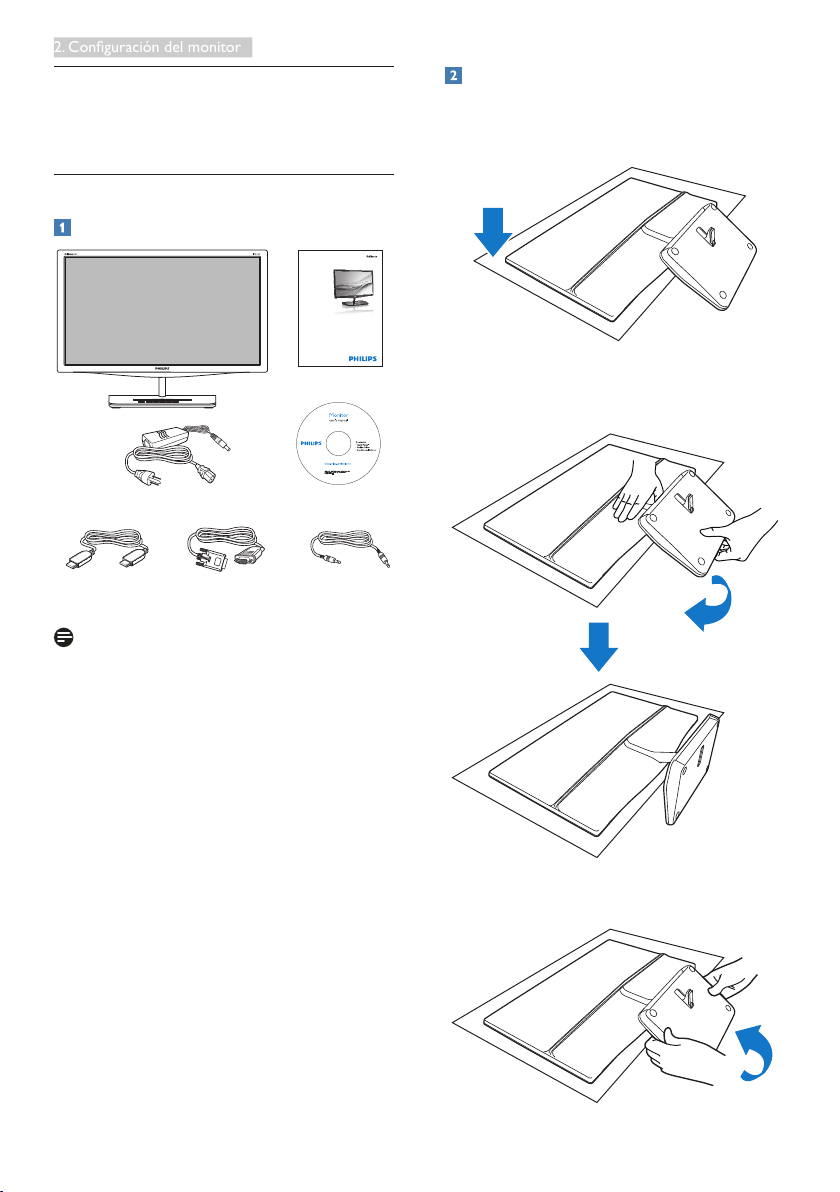
Contenido del paquete
Adaptador de AC/DC
HDMI (opcional) VG A Audio
Nota
Utilice sólo el modelo de adaptador de CA/CD:
Philips ADPC1965, ADS-65LSI-19-1 19065G
Instalación
1. Coloque el monitor bocabajo sobre una
superficie suave. Extreme la precaución
para evitar arañar o dañar la pantalla.
2. Sujete el monitor y la base con ambas
manos. Gire la base verticalmente hacia
abajo hasta alcanzar un ángulo fijo.
3. Para almacenar el monitor, pliegue la base
verticalmente hacia arriba.
4
Page 7
2. Conguración del monitor
Conexión a un equipo
1
4
4
23
3
5 6
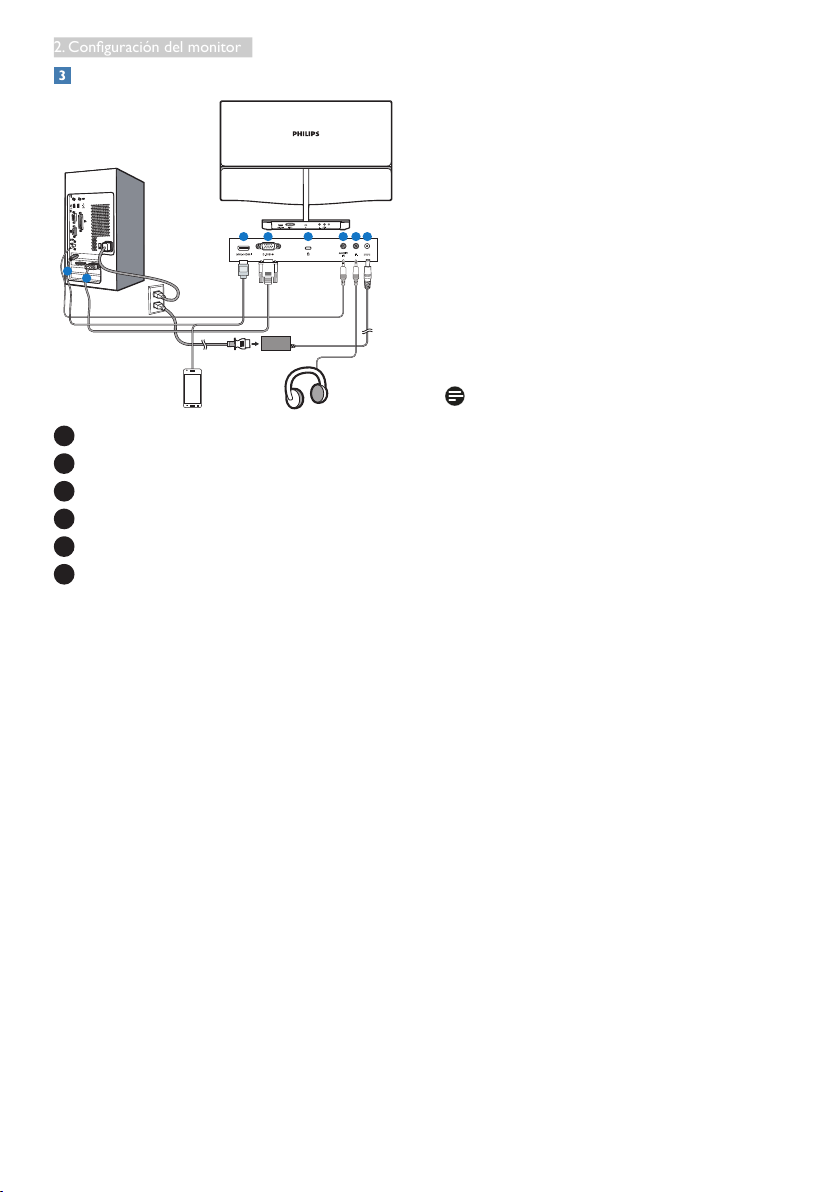
1
Entrada de alimentación de CA/CD
2
Salida de auriculares
3
Entrada de audio
4
Entrada VGA
5
Entrada MHL-HDMI
6
Cierre antirrobo Kensington
Conexión a un PC
1. Apague el PC y desenchufe el cable de
alimentación.
2. Conecte el cable VGA para la conexión de
vídeo.
3. Conecte la entrada de alimentación DC al
monitor.
4. Enchufe el cable de alimentación del
adaptador AC/DC a una toma de
suministro eléctrico AC.
5. Encienda el PC y el monitor. Si el monitor
muestra imágenes, la instalación ha
finalizado.
Nota
No coloque su teléfono móvil en la base, ya
que puede afectar a las funcionalidades de los
botones táctiles.
5
Page 8
2. Conguración del monitor
2.2 Uso del monitor
Audio
Picture
Color
Language
Miracast
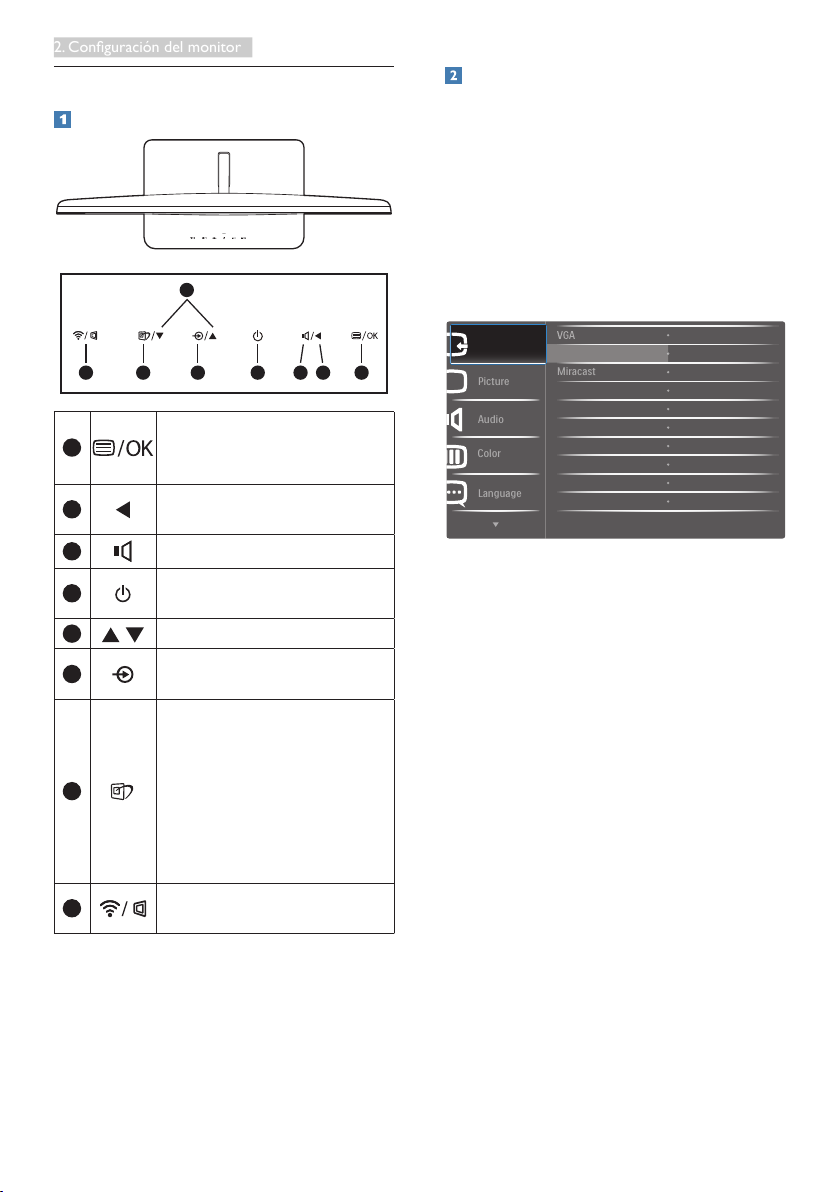
Descripción de los botones de control
5
Descripción del menú en pantalla
¿Qué es el menú en pantalla (OSD)?
El menú en pantalla (OSD) es una prestación
con la que cuentan todos los monitores LCD
Philips. Permite al usuario ajustar las propiedades
de la pantalla o seleccionar funciones
directamente a través de una ventana gráfica de
control. Un menú en pantalla interactivo tiene el
siguiente aspecto:
Input
7
8
1
6 4
3
2 1
Permite acceder al menú OSD
Confirme el ajuste del menú
.
MHL-HDMI
OSD.
2
3
4
5
6
Permite volver al nivel anterior
del menú OSD.
Permite ajustar el volumen.
Permite ACTIVAR o
DESACTIVAR el sonido.
Permite ajustar el menú OSD.
Permite cambiar la fuente de
entrada de señal.
Teclas de acceso directo
SmartImage
. Existen siete
modos disponibles para su
7
selección: Text (Texto), Office
(Oficina), Photo (Fotografía),
Movie (Película), Game (Juego),
Economy (Ahorro) y Off
(Apagado).
8
Permite cambiar las fuentes de
entrada entre Miracast y VGA.
6
Page 9
2. Conguración del monitor
El menú OSD
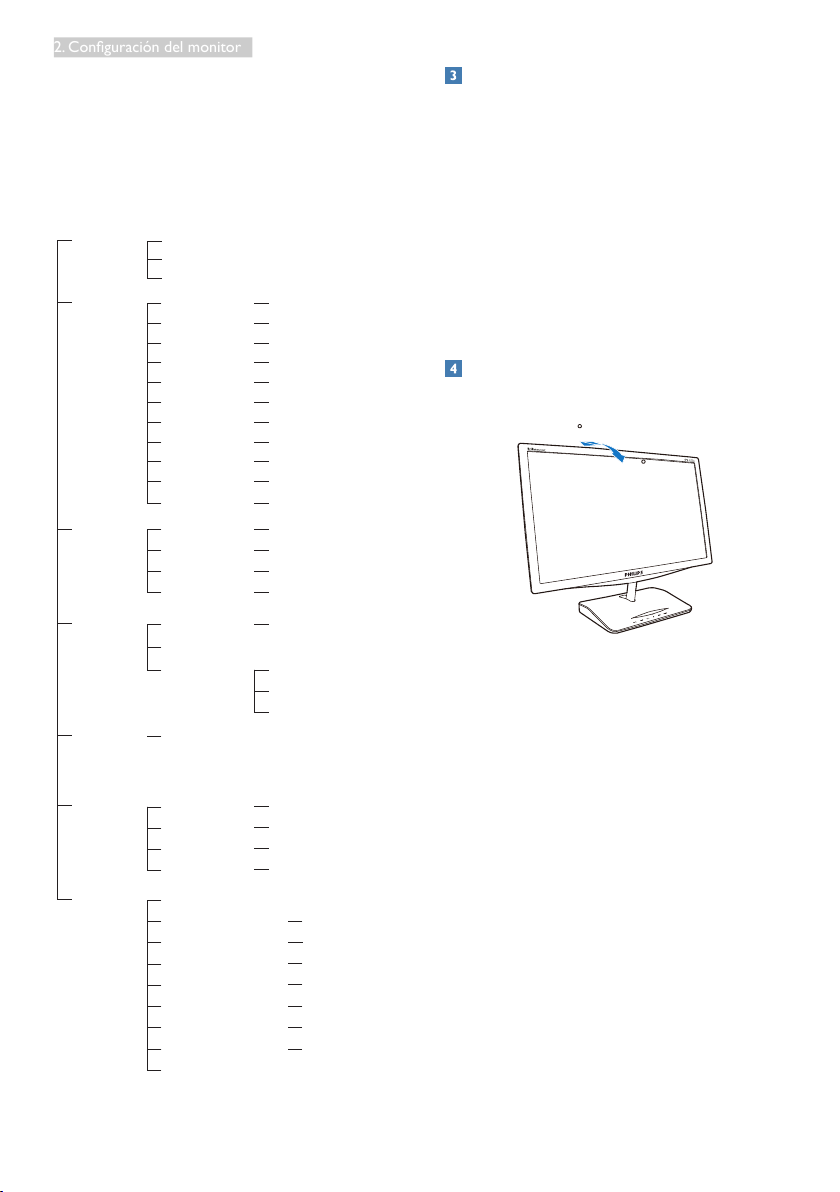
Main menu Sub menu
A continuación se incluye un esquema que
representa la estructura del menú en pantalla.
Úselo como referencia cuando desee llevar a
cabo algún ajuste posteriormente.
Input
Picture
Audio
Color
Language
OSD Settings
Setup
VGA
MHL-HDMI
Miracast
Picture Format
Brightness
Contrast
SmartKolor
SmartTxt
SmartResponse
SmartContrast
Gamma
Pixel Orbiting
Over Scan
DPS
Volume
Audio source
Color Temperature
sRGB
User Define
English, Deutsch, Español, Ελληνική, Français, Italiano,
Maryar, Nederlands, Português, Português do Brazil,
Polski, Русский, Svenska, Suomi, Türkçe, Čeština,
Українська, 简体中文, 繁體中文, 日本語, 한국의
Horizontal
Vertical
Transparency
OSD Time Out
Auto
H.Position
V.Position
Phase
Clock
Resolution Notification
Miracast update
Information
Wide Screen, 4:3
0~100
0~100
On, Off
On, Off
Off, Fast, Faster, Fastest
On, Off
1.8, 2.0, 2.2, 2.4, 2.6
On, Off
On, Off
On, Off
0~100
On, OffStand-Alone
On, OffMute
MHL-HDMI
5000K, 6500K, 7500K,
8200K, 9300K, 11500K
Red: 0~100
Green: 0~100
Blue: 0~100
0~100
0~100
Off, 1, 2, 3, 4
5s, 10s, 20s, 30s, 60s
Aviso sobre la resolución
Este monitor ha sido diseñado para
proporcionar un rendimiento óptimo a su
resolución nativa (1920 x 1080 a 60 Hz). Si
el monitor se enciende con una resolución
diferente, aparecerá el siguiente mensaje en la
pantalla: “Use 1920 x 1080 at 60 Hz for best
results” (Use una resolución de 1920 x 1080 a
60 Hz para obtener los mejores resultados).
Este mensaje se puede desactivar a través de
la sección Setup (Configuración) del menú en
pantalla (OSD).
Funciones físicas
Inclinación
15
-3
0~100
0~100
0~100
0~100
On, Off
On, Off
Yes, NoReset
7
Page 10
2. Conguración del monitor
2.3 Wi-Fi Miracast
Miracast
MHL-HDMI
MHL-HDMI
VGA
¿Qué es?
Con esta pantalla Philips con CERTIFICACIÓN
Miracast™ Wi-Fi, puede reflejar el contenido
desde un dispositivo, como por ejemplo tabletas,
auriculares o equipos portátiles. No se necesita
cables ni conexiones de red para transmitir por
secuencias contenido de audio y vídeo a través
de Wi-Fi para compartir contenido utilizando
Miracast en esta pantalla Philips.
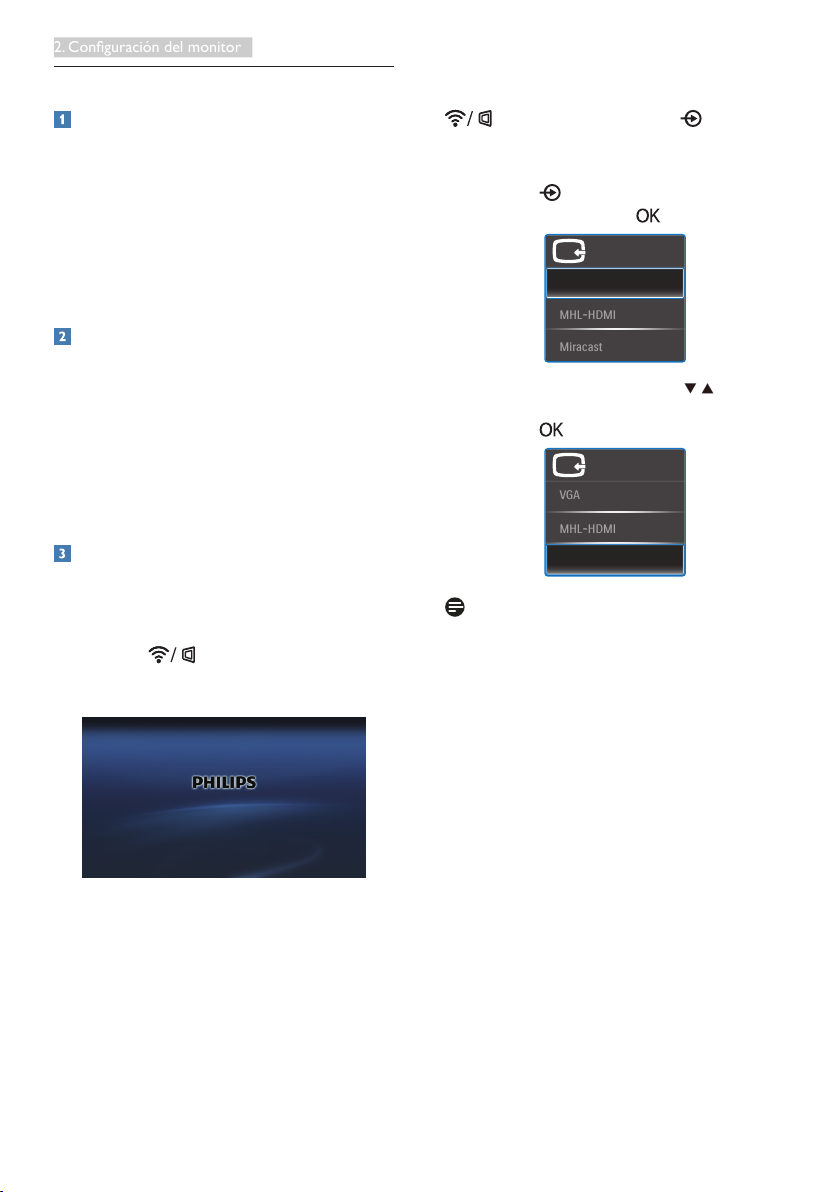
Alternativamente, para cambiar a Miracast,
además de presionar la tecla acceso directo,
, también puede presionar para
seleccionar Miracast o realizar la selección a
través del menú OSD:
1. Presione para seleccionar la entrada y, a
continuación, presione para entrar.
Input
VGA
¿Por qué lo necesito?
Hemos adoptado el contenido multimedia en
nuestros dispositivos. Desde transmisión por
secuencias de vídeo hasta uso compartido de
fotografías con infinidad de aplicaciones, hay una
cantidad ingente de contenido en dispositivos
inteligentes y equipos portátiles para aprovechar,
pero la pantalla pequeña no funciona bien para
ver dicho contenido.
¿Cómo funciona?
Puede seleccionar la función Miracast
simplemente presionando la tecla de acceso
directo del monitor Philips:
1. Presione para activar Miracast; la
pantalla del monitor aparecerá tal y como
se muestra a continuación.
Firmware Update in Progress - DO NOT POWER OFF RECEIVER
Associate Wi-Fi to “Wi-Fi-Video-Receiver”
Point your browser to http://192.168.16.1/
User: admin Password: admin
2. En su dispositivo, abra una aplicación, como
por ejemplo Wi-Fi Direct™, Wi-Fi Miracast
o Simetría de pantalla, para iniciar la
búsqueda de otros dispositivos Miracast.
3. Seleccione su monitor Philips en la lista
para conectar. Ahora puede ver aquello
que se encuentra en el dispositivo
reflejándolo en la pantalla Philips.
2. Mantenga presionada la tecla para
seleccionar Miracast y, a continuación,
presione para confirmar la selección.
Input
Miracast
Nota
1. El dispositivo de transmisión por secuencias
debe admitir la funcionalidad Miracast™.
2. Esta pantalla Philips cuenta con la
CERTIFICACIÓN para Miracast™ Wi-Fi. El
dispositivo fuente debe ser Android 4.2.2
o superior para admitir la función Miracast.
No obstante, si el dispositivo fuente no
se conecta o no funciona correctamente,
consulte las preguntas más frecuentes sobre
el dispositivo o pregunte a su proveedor
directamente para obtener información.
3. Si la salida no es homogénea durante la
conexión Miracast, elija la red limpia, donde
lo recomendable es 5 GHz.
8
Page 11
3. Optimización de la imagen
3. Optimización de la imagen
Movie
Photo
Game
Economy
Off
Office
Text
3.1 SmartImage
¿Qué es?
SmartImage suministra valores predeterminados
que optimizan la imagen para diferentes tipos
de contenidos y ajusta el contraste, el color y
la nitidez de forma dinámica en tiempo real. La
tecnología SmartImage de Philips optimiza el
comportamiento del monitor, tanto durante el
uso de aplicaciones de texto como al reproducir
imágenes o vídeos.
¿Por qué lo necesito?
Porque siempre es deseable disfrutar de un
monitor que reproduzca de forma optimizada
los tipos de contenido de uso más frecuente.
De este modo, el software SmartImage modifica
dinámicamente el brillo, el contraste, el color
y la nitidez en tiempo real para mejorar la
experiencia de visualización del monitor.
(Película), Game (Juego), Economy
(Ahorro) y Off (Desactivado).
3. El menú SmartImage permanecerá visible
durante 5 segundos en la pantalla; también
puede presionar para confirmar.
4. Al activar SmartImage, el esquema sRGB se
deshabilita automáticamente. Para utilizar
sRGB, es necesario deshabilitar SmartImage
con el botón .
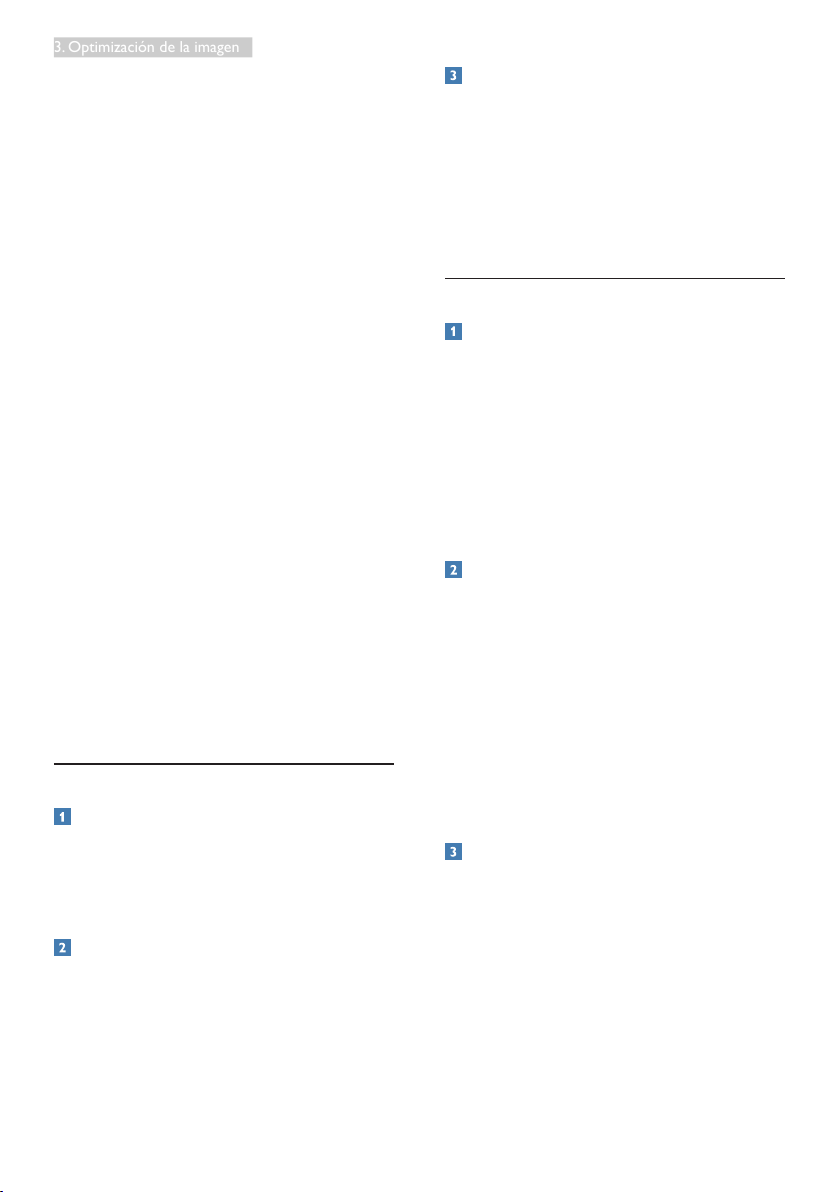
Existen siete modos disponibles para su
selección: Text (Texto), Office (Oficina), Photo
(Fotografía), Movie (Película), Game (Juego),
Economy (Ahorro) y Off (Apagado).
SmartImage
¿Cómo funciona?
SmartImage es una avanzada tecnología de
Philips que analiza el contenido que se visualiza
en su pantalla. Basándose en un escenario
seleccionado por usted, SmartImage mejora
dinámicamente el contraste, la saturación de
color y la nitidez de las imágenes para optimizar
el contenido en reproducción, todo ello en
tiempo real y con sólo pulsar un botón.
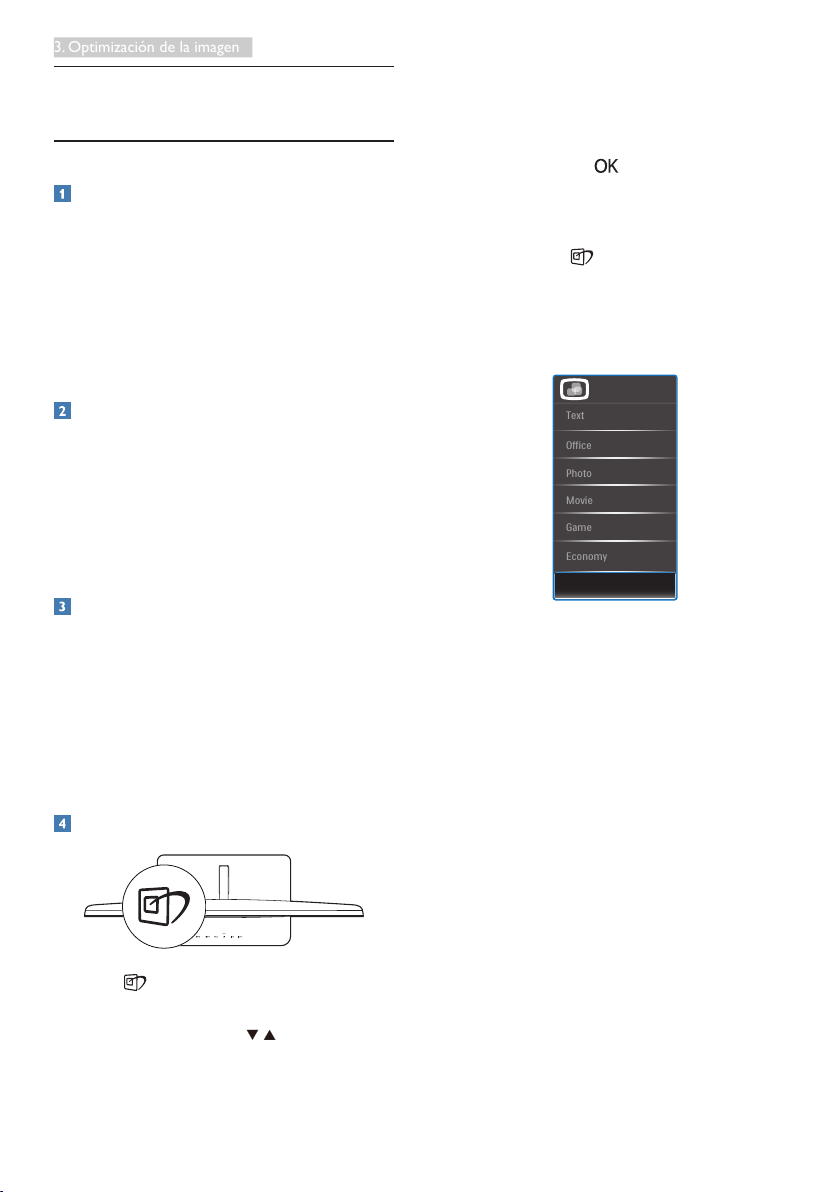
¿Cómo se activa SmartImage?
1. Pulse para abrir el menú en pantalla de
SmartImage.
2. Continúe presionando para alternar
entre las opciones Text (Texto), Office
(Oficina), Photo (Fotografía), Movie
• Text (Texto): Ayuda a mejorar la lectura de
aplicaciones basadas en texto como libros
electrónicos en formato PDF. Mediante
la utilización de un algoritmo especial
que aumenta el contraste y la nitidez
del contorno del contenido de texto, se
optimiza la pantalla para una visualización
sin cansancio del contenido de texto a
través del ajuste del brillo, contraste y
temperatura de color del monitor.
• Office (Oficina): Mejora el texto y suaviza
el brillo para aumentar la legibilidad y
reducir la fatiga visual. Este modo mejora
de manera significativa la legibilidad y la
productividad al trabajar con hojas de
cálculo, archivos PDF, artículos digitalizados
u otras aplicaciones ofimáticas de uso
frecuente.
• Photo (Fotografía): Este perfil combina
mejoras de la saturación del color, el
contraste dinámico y la nitidez para
visualizar fotografías y otras imágenes con
9
Page 12
3. Optimización de la imagen
una claridad extraordinaria en colores
intensos, sin generar artefactos y evitando
los colores apagados.
• Movie (Película): Este modo acentúa la
luminosidad e intensifica la saturación de
los colores, el contraste dinámico y la
nitidez para mostrar todos los detalles
de las áreas oscuras de un vídeo y evitar
el desgaste del color en las áreas más
brillantes, ajustando a su vez dinámica
y naturalmente los diferentes valores
para lograr una visualización de vídeo de
máxima calidad.
• Game (Juego): Activa el circuito de
máximo rendimiento para obtener el mejor
tiempo de respuesta, reducir los bordes
irregulares de los objetos que se desplazan
rápidamente a través de la pantalla y
mejorar la relación de contraste en
condiciones de mucha y poca luminosidad.
Este perfil proporciona la mejor experiencia
de juego para los aficionados a los juego.
• Economy (Ahorro): Este perfil controla
los niveles de brillo y contraste y ajusta
la retroiluminación con precisión para
generar un entorno óptimo destinado a
aplicaciones ofimáticas de uso frecuente y
reducir el consumo de energía.
• Off (Desactivado): Esta opción permite
desactivar SmartImage.
3.2 SmartKolor
¿Qué es?
SmartKolor es una tecnología especial de
extensión de color que permite mejorar el
rango visual de colores para proporcionar un
rendimiento de imagen vívido e intenso.
¿Por qué lo necesito?
Desea obtener imágenes nítidas y vibrantes
para disfrutar de fotografías o vídeos de una
calidad extraordinaria.
¿Cómo funciona?
SmartKolor mejorará dinámicamente la
saturación de color y ampliará el rango visual de
colores para mejorar la calidad y el rendimiento
de los colores de las imágenes. SmartKolor se
desactiva de forma automática en los modos
Text (Texto) u Office (Oficina), en los que no es
necesaria esta tecnología.
3.3 SmartContrast
¿Qué es?
Es una exclusiva tecnología que analiza de
manera dinámica el contenido visualizado
y optimiza automáticamente la relación de
contraste del monitor para lograr una calidad
visual y disfrute de la visualización máximos,
intensificando la retroiluminación con objeto de
obtener imágenes más claras, limpias y brillantes
o atenuándola para facilitar la visualización de
imágenes sobre fondos oscuros.
¿Por qué lo necesito?
Porque siempre es deseable disfrutar de la
mejor claridad visual y la máxima comodidad de
visualización, independientemente del tipo de
contenido. SmartContrast controla de manera
dinámica el contraste y ajusta la retroiluminación
para dotar de claridad, limpieza y brillantez a las
imágenes asociadas a juegos o vídeos y mejorar
la legibilidad del texto, elemento común al
realizar tareas de oficina. Al reducir el consumo
de energía del monitor, usted reduce el gasto
energético y prolonga la vida útil del mismo.
¿Cómo funciona?
Al activar SmartContrast, la función analiza en
tiempo real el contenido en reproducción para
ajustar los colores y controlar la intensidad de
la retroiluminación. El resultado es una mejora
dinámica del contraste que le permitirá disfrutar
de una gran experiencia en sus momentos de
ocio, al visualizar vídeos o divertirse con juegos.
10
Page 13
3. Optimización de la imagen
3.4 SmartSharpness
¿Qué es?
Tecnología inteligente que mejora la nitidez
cuando necesita un rendimiento óptimo de la
visualización y desea más diversión al visualizar
vídeos o fotografías.
¿Por qué lo necesito?
Desea obtener un rendimiento óptimo de la
nitidez para lograr más diversión al visualizar
vídeos o fotografías.
¿Cómo funciona?
Tecnología inteligente que mejora la nitidez
cuando necesita un rendimiento óptimo de la
visualización y más diversión al visualizar vídeos
o fotografías en el modo Movie (Película) o
Game (Juego). Se desactiva para la visualización
de alta calidad de aplicaciones de oficina y en
el modo Economy (Ahorro) para reducir el
consumo de energía.
3.5 Philips SmartControl Premium
El nuevo software SmartControl Premium de
Phillips permite controlar el monitor mediante
una sencilla interfaz gráfica en pantalla. Los
ajustes complicados pertenecen al pasado
gracias a este sencillo software, que le ayudará a
ajustar de forma precisa la resolución, a calibrar
el color, a configurar los parámetros de reloj y
fase, a ajustar el punto blanco RGB, etc.
Equipado con un algoritmo principal dotado
de la más avanzada tecnología con objeto de
alcanzar la máxima velocidad de procesamiento
y respuesta, este software basado en atractivos
iconos animados es compatible con Windows
7 y permite mejorar la experiencia con los
monitores Philips.
• Si desea hacerlo más tarde, puede hacer
clic en el acceso directo del escritorio o la
barra de herramientas.
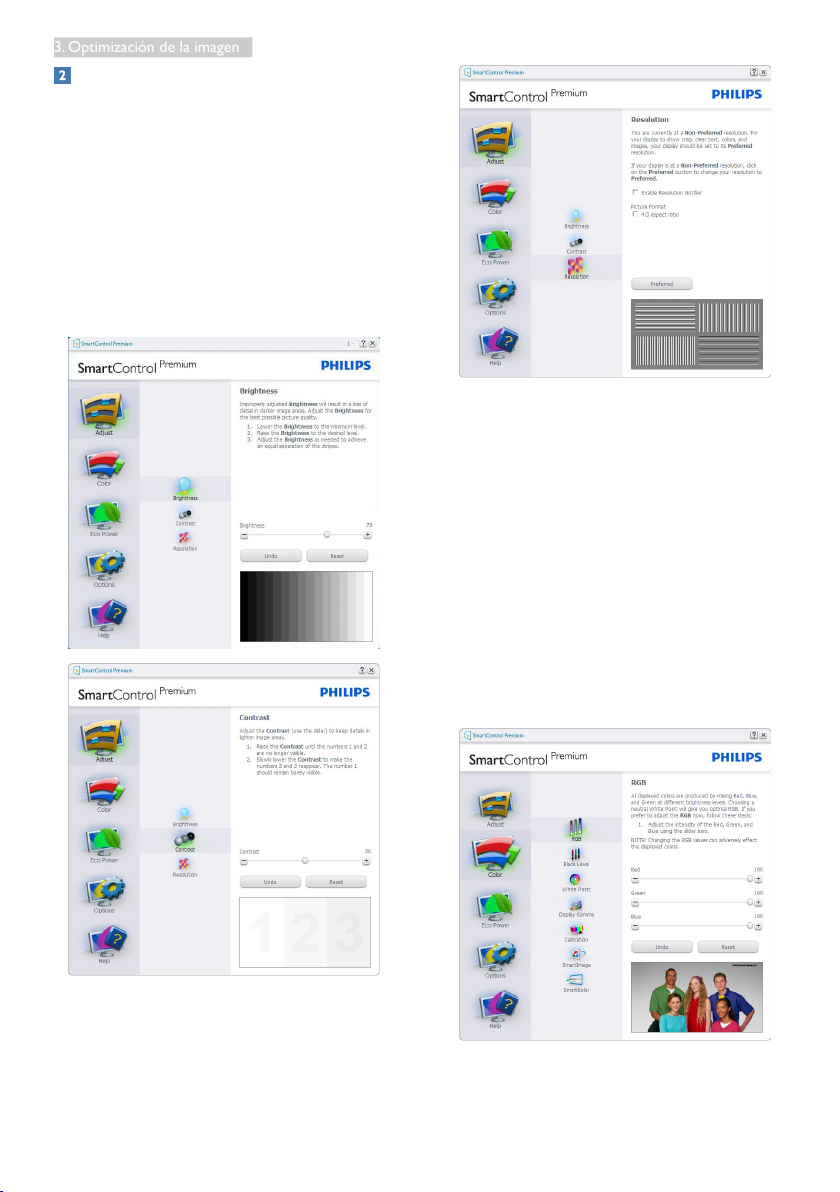
Asistente para el primer inicio
• La primera vez que inicie SmartControl
Premium tras la instalación, pasará automáticamente al Asistente para el primer
inicio.
• El asistente le guiará paso a paso a través
de los ajustes de rendimiento del monitor.
• También puede ir al menú Plug-in
(Complementos) para iniciar el asistente
de instalación más tarde.
• Puede ajustar más opciones sin usar el
asistente de instalación a través del panel
Standard (Estándar).
Instalación
• Siga las instrucciones y complete la
instalación.
• Puede iniciar el software después de que la
instalación haya finalizado.
11
Page 14
3. Optimización de la imagen
Primeros pasos con el panel Standard
(Estándar)
Menú Adjust (Ajuste)
• El menú Adjust (Ajuste) permite ajustar
los parámetros Brightness (Brillo), Contrast (Contraste) y Resolution (Resolución).
• Puede seguir las instrucciones para realizar
el ajuste.
• Cancel (Cancelar) los mensajes para el
usuario si desea cancelar la instalación.
Menú Color
• El menú Color (Color) permite ajustar
los parámetros RGB, Black Level (Nivel
de negro), White Point (Punto blanco),
Display Gamma (Gama de visualización),
Calibration (Calibración), SmartImage y
SmartKolor.
• Puede seguir las instrucciones para realizar
el ajuste.
• Consulte en la tabla siguiente los elementos de cada submenú según la opción
seleccionada.
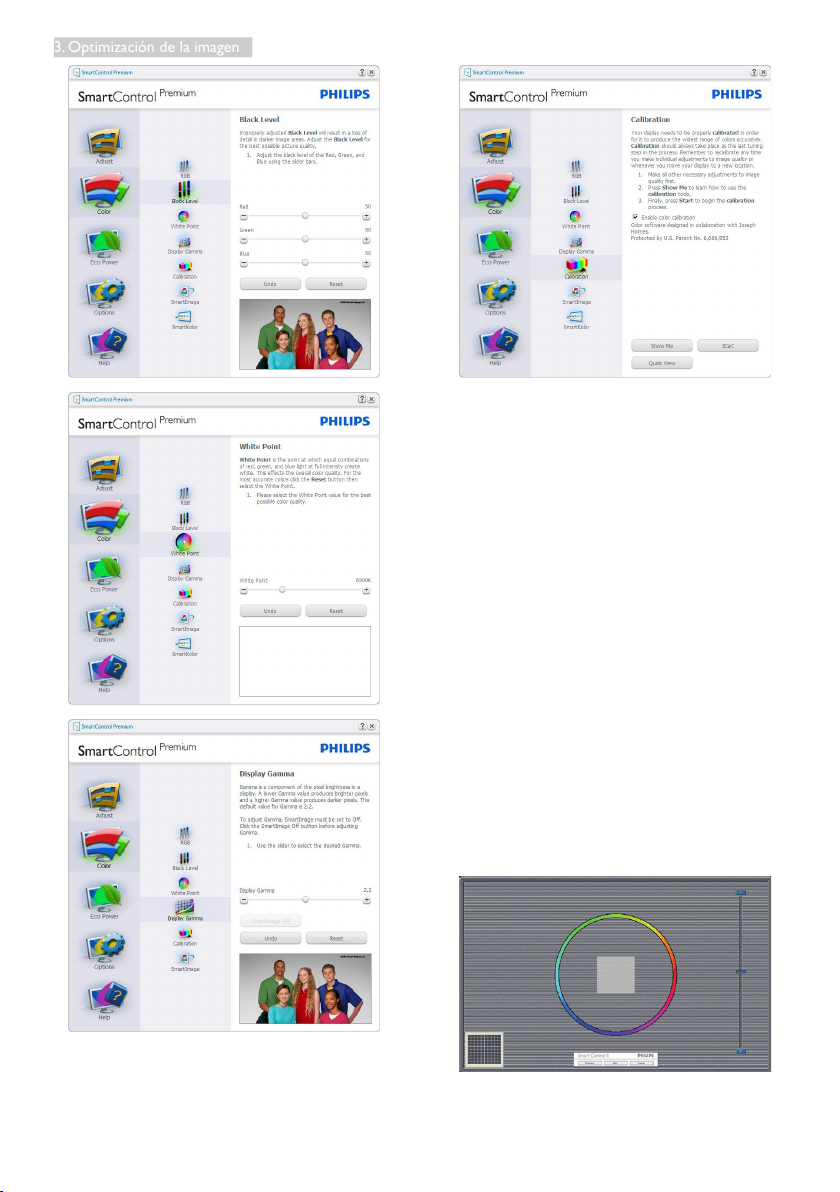
• Ejemplo de ajuste del parámetro Color
Calibration (Calibración de color).
12
Page 15
3. Optimización de la imagen
1. “Show Me” (Muéstrame) inicia el tutorial
de calibración de color.
2. Start (Inicio): Inicia la secuencia de
calibración de colores de 6 pasos.
3. Quick View (Vista rápida) carga las
imágenes anteriores y posteriores.
4. Para regresar al panel principal de la
sección Color (Color), haga clic en el
botón Cancel (Cancelar).
5. Enable color calibration (Habilitar
calibración de color): El valor
predeterminado de este parámetro es
“On” (Activado). Si no está marcado, la
calibración de color no tendrá lugar y
se atenuarán los botones Start (Inicio) y
Quick View (Vista rápida).
6. Dispone de información sobre la patente
en la pantalla de calibración.
Primera pantalla del proceso de calibración de
color
13
Page 16
3. Optimización de la imagen
• El botón Previous (Anterior) se mantendrá
deshabilitado hasta pasar a la segunda
pantalla de color.
• El botón Next (Siguiente) pasa al objetivo
subsiguiente (deben cumplirse 6 objetivos).
• Finalmente vaya a File (Archivo) > Presets
pane (Panel de valores predefinidos).
• Cancel (Cancelar) cierra la IU y regresa a
la página Plug-in (Complementos).
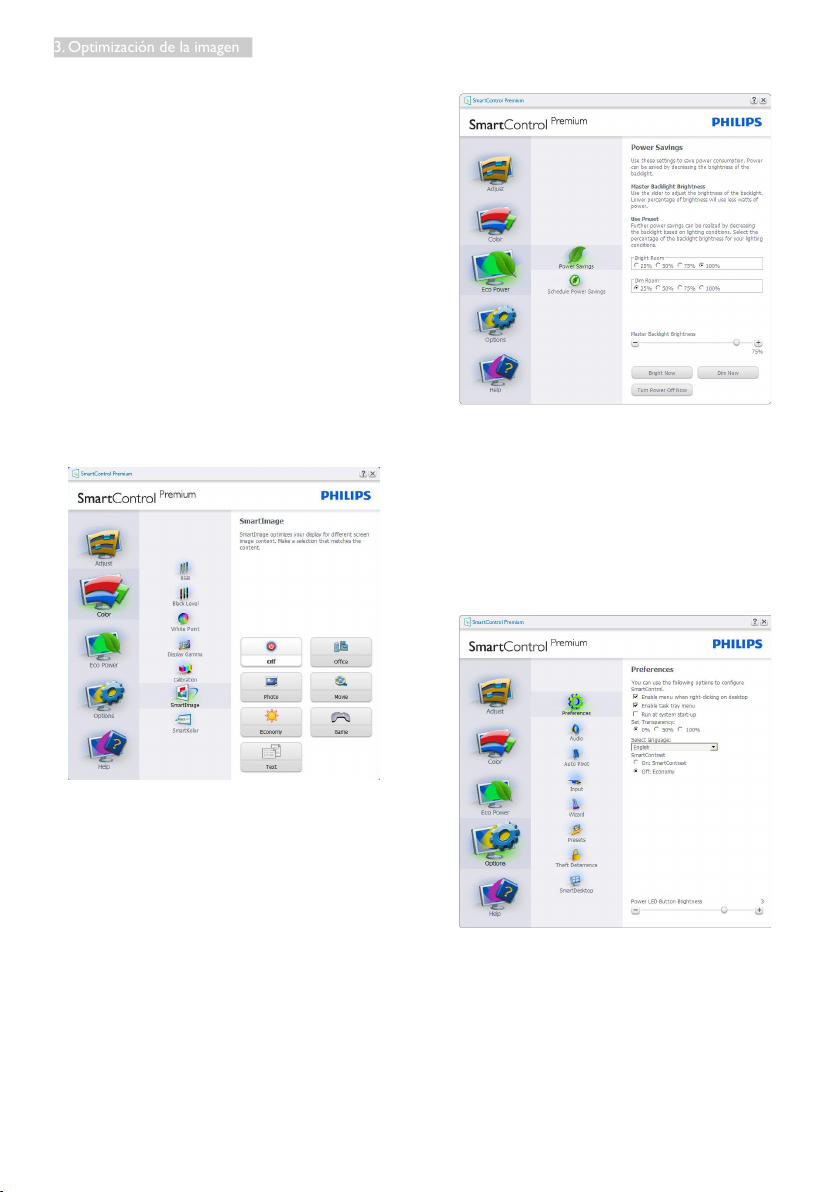
SmartImage
Permite al usuario cambiar la configuración
para lograr una mejor configuración de pantalla
basada en el contenido.
Las opciones SmartContrast y SmartResponse
se habilitarán si se configura la sección
Entertainment (Entretenimiento).
Menú Eco Power (Ahorro)
Menú Options (Opciones)
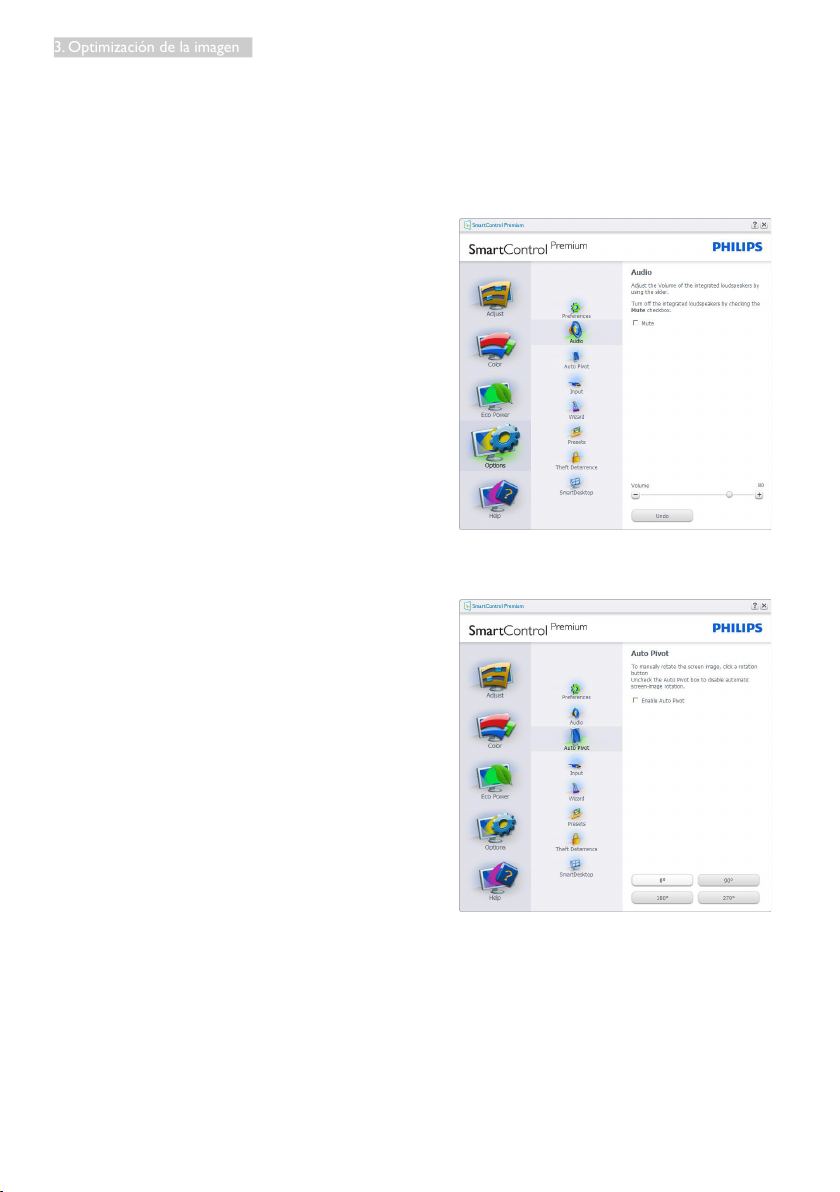
Options (Opciones) > Preferences
(Preferencias): Sólo se encontrará activo al
seleccionar Preferences (Preferencias) en el
menú desplegable Options (Opciones). En
una pantalla que no sea compatible con DDC/
CI, sólo las pestañas Help (Ayuda) y Options
(Opciones) estarán disponibles.
• Muestra los parámetros de preferencia
actuales.
• Una casilla de verificación marcada habilita
la función. La casilla de verificación sólo
tiene dos estados asociados.
• La opción Enable Context Menu (Habilitar
menú contextual) del escritorio se en-
14
Page 17
3. Optimización de la imagen
cuentra marcada (activada) de forma predeterminada. Al activar la opción Enable
Context Menu (Activar menú contextual)
se muestran las opciones de SmartControl
Premium en relación con Select Preset
(Seleccionar configuración predeterminada) y Tune Display (Ajustar pantalla) del
menú contextual del escritorio. La opción
Disabled (Deshabilitado) quita SmartControl Premium del menú contextual.
• La opción “Enable Task Tray” (Habilitar
bandeja de tareas) se encuentra marcada
(activada) de forma predeterminada. La
opción Enable Context Menu (Habilitar
menú contextual) muestra el menú de
la bandeja de tareas de SmartControl
Premium. Haga clic con el botón secundario en el icono de la bandeja de
tareas para mostrar las opciones de menú
Help (Ayuda), Technical Support (Soporte
técnico), Check for Update (Buscar actualizaciones), About (Acerca de) y Exit (Salir).
Si el menú Enable task tray (Habilitar
bandeja de tareas) se encuentra deshabilitado, el icono de la bandeja de tareas sólo
muestra la opción Exit (Salir).
• La opción Run at Startup (Ejecutar
durante el inicio) se encuentra marcada
(activada) de forma predeterminada. Si se
deshabilita, SmartControl Premium no se
ejecutará durante el inicio ni se incluirá en
la bandeja de tareas. La única forma de
iniciar SmartControl Premium será desde
el acceso directo del escritorio o desde el
archivo de programa. Cualquier configuración predeterminada establecida para
ejecutarse durante el inicio no se cargará
si esta opción no está marcada (es decir,
habilitada).
• Enable transparency mode (Habilitar
modo de transparencia) (Windows 7,
Vista y XP). El valor predeterminado es
0% Opaque (0% Opaco).
Options (Opciones) > Audio: Sólo se
encontrará activo al seleccionar Audio en el
menú desplegable Options (Opciones).
En una pantalla que no sea compatible con
DDC/CI, sólo las pestañas Help (Ayuda) y
Options (Opciones) estarán disponibles.
Option (Opciones) > Auto Pivot (Giro
automático)
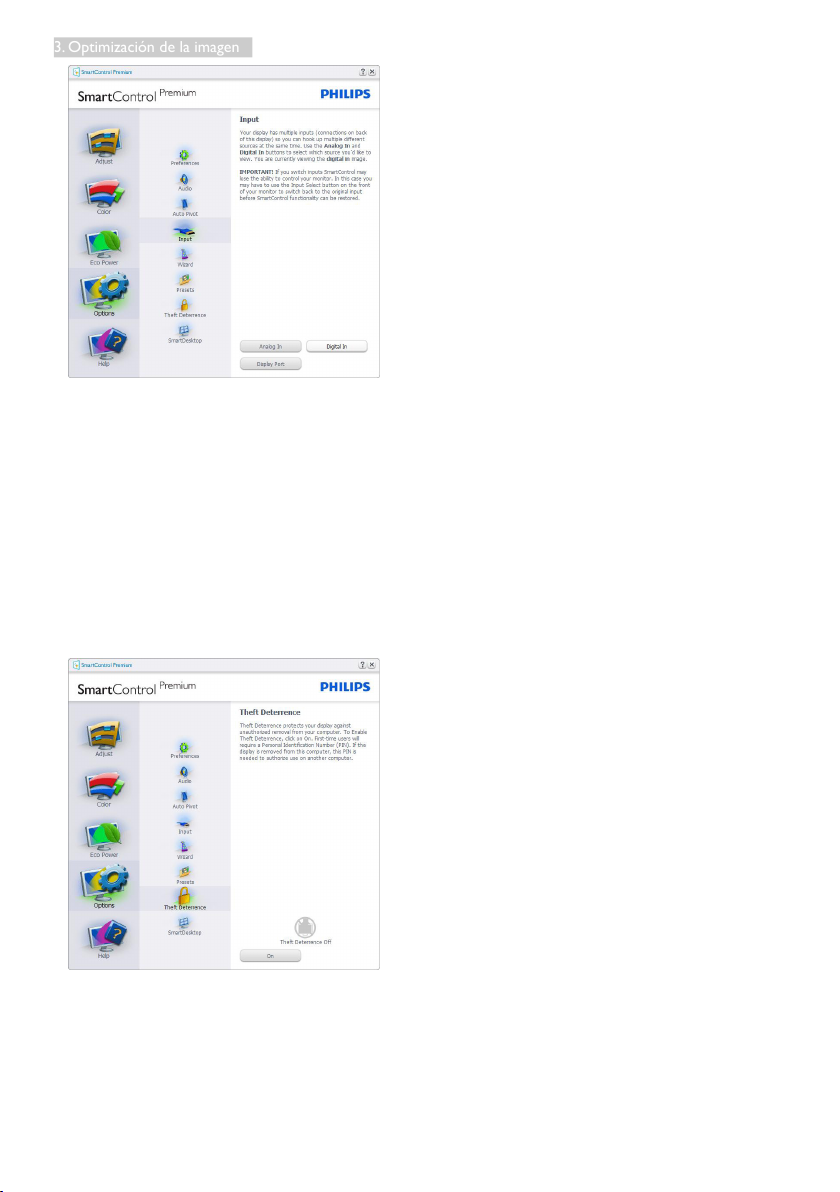
Options (Opciones) > Input (Entrada): Sólo se
encontrará activo al seleccionar Input (Entrada)
en el menú desplegable Options (Opciones). En
una pantalla que no sea compatible con DDC/
CI, sólo las pestañas Help (Ayuda) y Options
(Opciones) estarán disponibles. El resto de las
pestañas de SmartControl Premium no estarán
disponibles.
15
Page 18
3. Optimización de la imagen
• Se muestra el panel de instrucciones
Source (Fuente) y la configuración de la
fuente de entrada actual.
• En pantallas con una sola entrada, este
panel no se mostrará.
Options (Opciones) > Theft Deterrence
(Prevención de robo): el panel Theft
Deterrence (Prevención de robo) sólo se activa
al seleccionar Theft Deterrence Mode (Modo
de prevención de robo) en el menú desplegable
de complementos.
• Puede introducir un número PIN de longitud comprendida entre 4 y 9 dígitos.
• Después de introducir el número PIN, el
botón Accept (Aceptar) lleva al usuario al
cuadro de diálogo emergente de la página
siguiente.
• Ajuste la cantidad mínima de minutos a 5.
El deslizador se encuentra ajustado a 5 de
forma predeterminada.
• No es necesario que la pantalla se conecte
a un PC diferente para entrar en el modo
Theft Deterrence (Prevención de robo).
Después de crear un número PIN, el panel Theft
Deterrence (Prevención de robo) mostrará
Theft Deterrence Enabled (Prevención de robo
habilitada) y habilitará el botón PIN Options
(Opciones de número PIN):
• Se mostrará Theft Deterrence Enabled
(Prevención de robo) habilitada.
• Disable Theft Deterrence Mode (Deshabilitar el modo de prevención de robo)
abre la pantalla de la página siguiente.
• El botón PIN Options (Opciones de
número PIN) sólo se encontrará disponible si el usuario ha creado un número
PIN. Al pulsar el botón, se abrirá el sitio
web seguro de número PIN.
Menú Help (Ayuda)
Help (Ayuda) > User Manual (Manual de
usuario): solo se encontrará activo al seleccionar
User Manual (Manual de usuario) en el menú
desplegable Help (Ayuda). En una pantalla
que no sea compatible con DDC/CI, sólo las
pestañas Help (Ayuda) y Options (Opciones)
estarán disponibles.
Para habilitar la función Theft Deterrence
(Prevención de robo), haga clic en el botón
On (Activar), lo cual le conducirá a la pantalla
siguiente:
16
Page 19
3. Optimización de la imagen
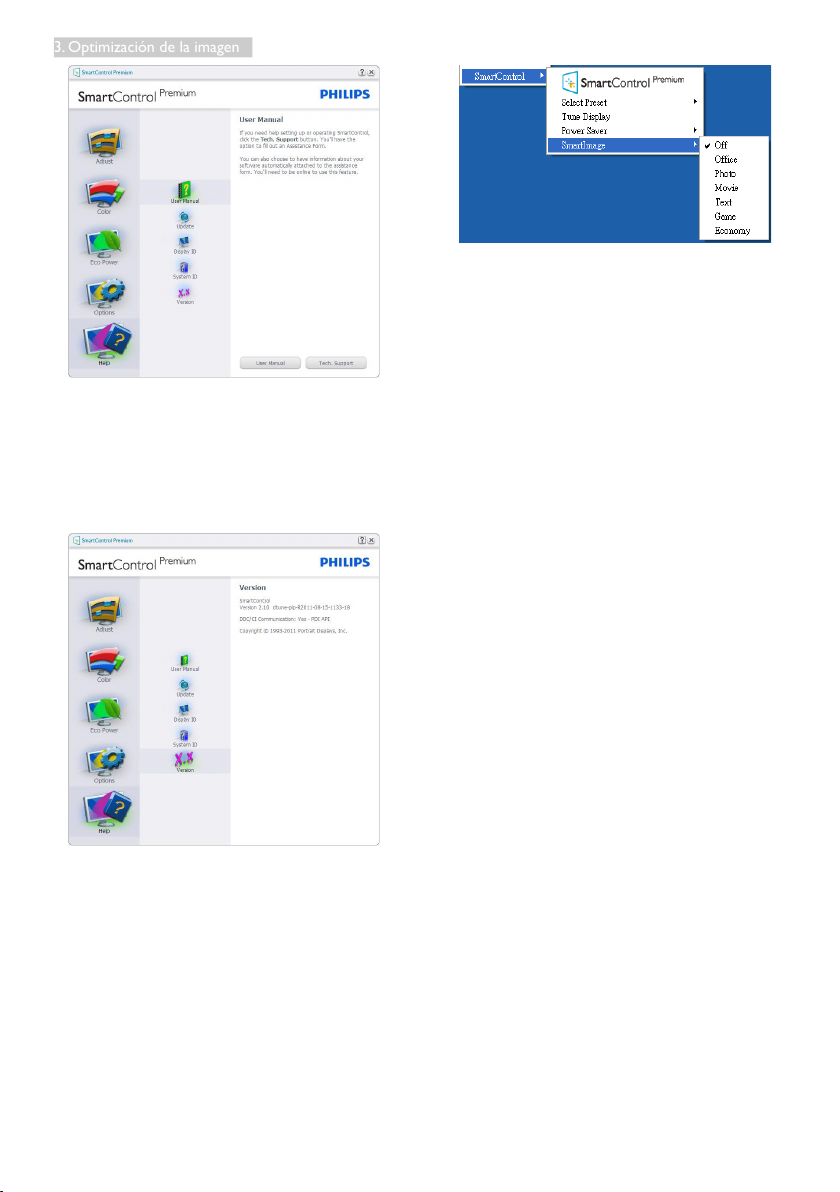
Help (Ayuda) > Version (Versión): Sólo
se encontrará activo al seleccionar Version
(Versión) en el menú desplegable Help (Ayuda).
En una pantalla que no sea compatible con
DDC/CI, sólo las pestañas Help (Ayuda) y
Options (Opciones) estarán disponibles.
Context Sensitive Menu (Menú sensible al
contexto)
La opción Context Sensitive Menu (Menú
sensible al contexto) se encuentra habilitada
de forma predeterminada. Si la opción Enable
Context Menu (Habilitar menú contextual) se
ha marcado en el panel Options (Opciones) >
Preferences (Preferencias), el menú será visible.
El Context Menu (menú contextual) tiene
cuatro entradas:
• SmartControl Premium: Al seleccionar
esta opción, se muestra la pantalla About
(Acerca de).
• Select Preset (Seleccionar configuración
predeterminada): Permite abrir un menú
jerárquicodeconguracionespredeterminadas guardadas para su uso inmediato.
Unamarcadevericaciónpermitedeterminarlaconguraciónpredeterminadase-
leccionada actualmente. La opción Factory
Preset(Conguraciónpredeterminadade
fábrica) también se puede seleccionar en
el menú desplegable.
• Tune Display (Ajustar pantalla): Abre
el panel de control de SmartControl
Premium.
• SmartImage-Seleccionelaconguración:
Off(Apagado),Ofce(Ocina),Photo
(Fotografía), Movie (Película), Text (Texto),
Game (Juego), Economy (Ahorro).
Menú de bandeja de tareas habilitado
El menú de bandeja de tareas se puede mostrar
haciendo clic con el botón secundario en
el icono de SmartControl Premium desde
la bandeja de tareas. Haga clic con el botón
principal para iniciar la aplicación.
17
Page 20
3. Optimización de la imagen
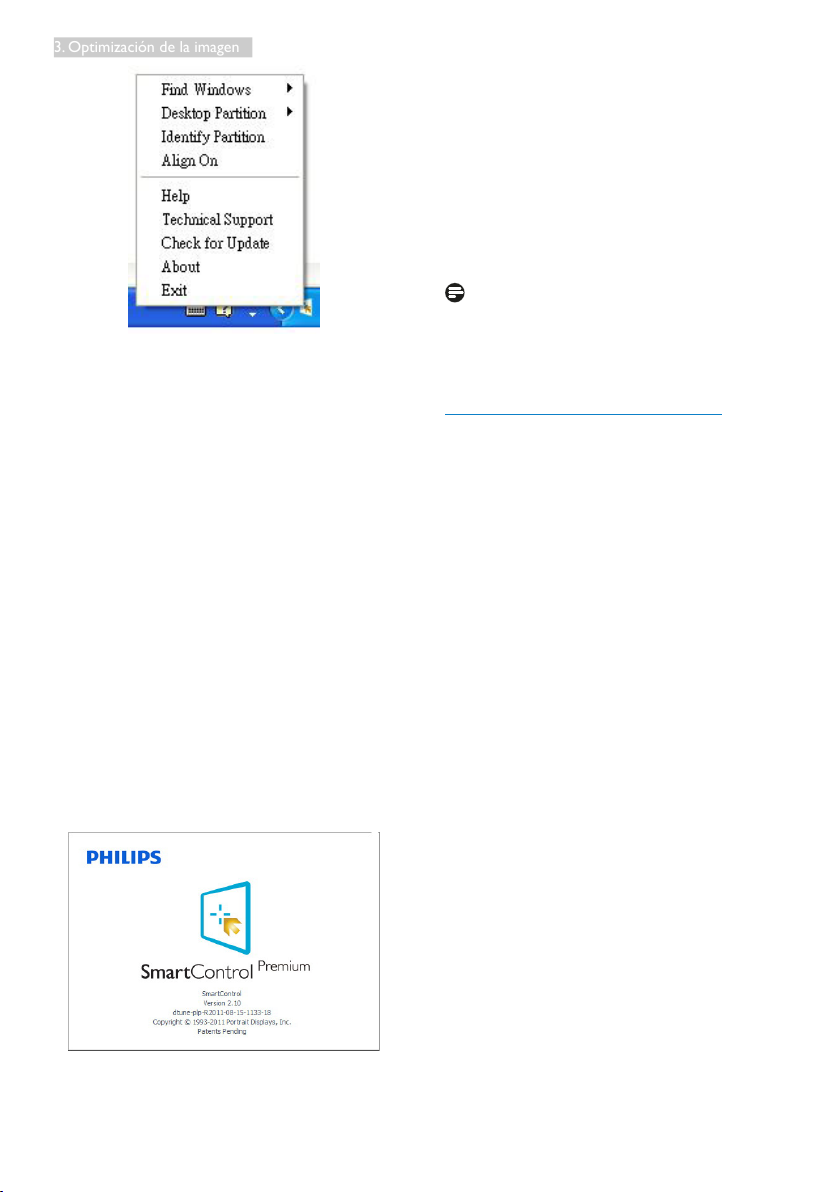
La bandeja de tareas tiene cinco entradas:
• Help (Ayuda): Acceso al archivo del
Manual de usuario. Abre el archivo del
Manual de usuario a través de la ventana
del navegador predeterminado.
• Technical Support (Soporte técnico):
Muestra la página de sopor te técnico.
• Check for Update (Buscar actualizaciones): lleva al usuario a la página PDI Land-
ing (Acceso PDI) y comprueba si la versión
instalada coincide con la más reciente.
• About (Acerca de): Muestra información
de referencia detallada, incluida la versión
del producto, información acerca de la
versión y el nombre del producto.
• Exit (Salir): cierra SmartControl Premium.
Para volver a ejecutar SmartControl Premium,
seleccione SmartControl Premium en el menú
Program (Programa), haga doble clic en el icono
del PC en el escritorio o reinicie el sistema.
Menú de bandeja de tareas deshabilitado
Si la bandeja de tareas se encuentra
deshabilitada en la carpeta de preferencias,
sólo se encontrará disponible la opción EXIT
(SALIR). Para quitar SmartControl Premium
completamente de la bandeja de tareas,
deshabilite la opción Run at Startup (Ejecutar
durante el inicio) en Options (Opciones) >
Preferences (Preferencias).
Nota
Todas las ilustraciones de esta sección poseen
sólo fines referenciales. La versión del software
SmartControl podría cambiar sin aviso previo.
Consulte siempre el sitio Web oficial de Portrait
www.portrait.com/dtune/phl/enu/index para
descargar la versión más reciente del software
SmartControl.
18
Page 21
3. Optimización de la imagen
3.6 Guía de SmartDesktop
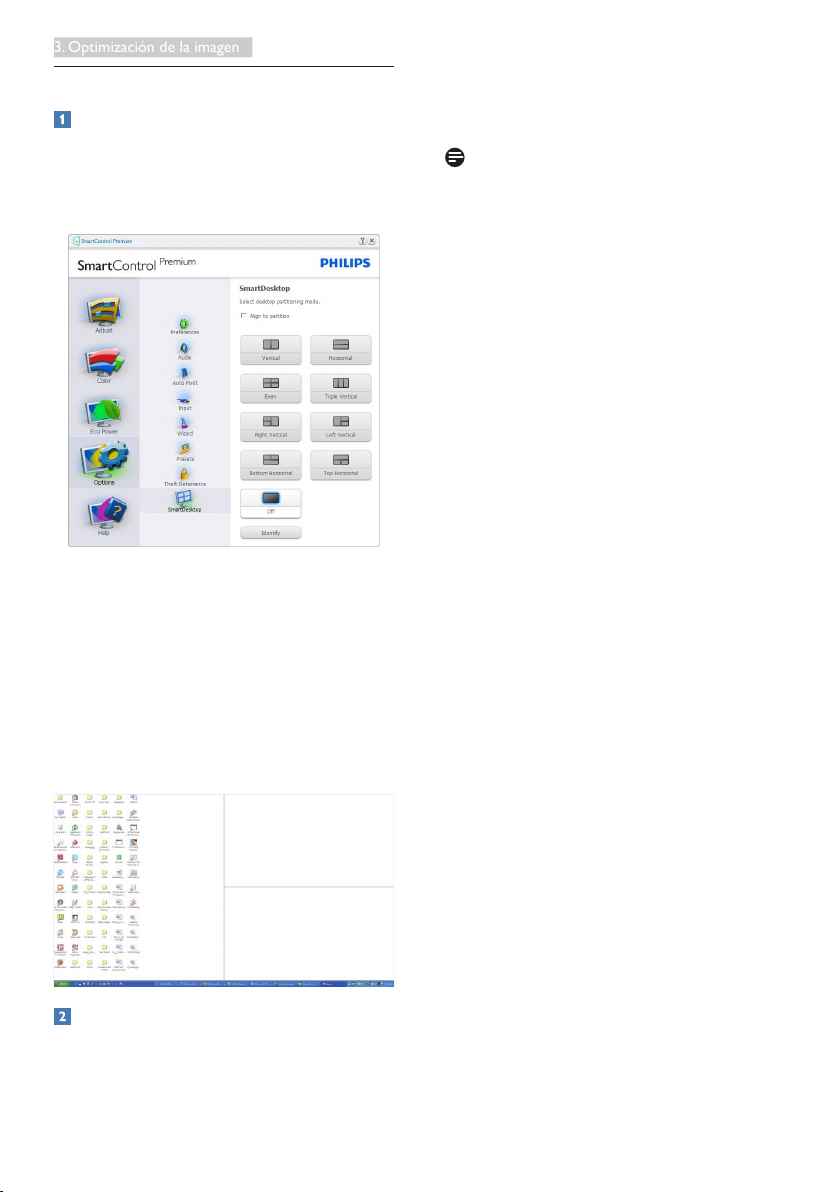
SmartDesktop
SmartDesktop forma parte de SmartControl
Premium. Instale SmartControl Premium
y seleccione SmartDesktop en Options
(Opciones).
• La casilla de verificación Align to partition
(Alinear en partición) habilitará la alineación automática de la ventana cuando se
arrastre a la partición definida.
• Seleccione la partición que desee haciendo clic en el icono. La partición se
aplicará al escritorio y el icono aparecerá
resaltado.
• El botón Identify (Identificar) proporciona
una forma rápida de ver la cuadrícula.
alinearla automáticamente. Cuando la ventana y
el cursor del ratón estén dentro de una región,
dicha región aparecerá resaltada.
Nota
Si el contorno de la región no es visible al
arrastrar la ventana, significa que la opción “Show
windows contents while dragging” (Mostrar el
contenido de la ventana mientras se arrastra)
está deshabilitada. Para habilitarla:
1. En Control Panel (Panel de control), haga
clic en System (Sistema).
2. Haga clic en Advanced system settings
(Configuración avanzada del sistema). Para
los sistemas operativos Vista y Win7 OS,
esta opción se encuentra en la barra lateral
izquierda.
3. En la sección Performance (Rendimiento),
haga clic en Settings (Configuración).
4. En el cuadro, active Show window contents
while dragging (Mostrar el contenido de la
ventana mientras se arrastra) y haga clic en
OK (Aceptar).
O bien:
Vista:
“Control Pane” (Panel de control) >
“Personalization” (Personalización) > “Window
Color and Appearance” (Color y apariencia
de las ventanas) > haga clic en “Open Classic
appearance properties for more color options”
(Abrir las propiedades de apariencia clásica para
ver más opciones de color) > haga clic en el
botón “Effects” (Efectos) > haga clic en “Show
window contents while dragging” (Mostrar el
contenido de la ventana mientras se arrastra).
Arrastrar y colocar ventanas
Una vez configuradas las particiones y
seleccionada la casilla Alinear con partición, se
puede arrastrar una ventana a la región para
En Windows XP:
"Display Properties" (Propiedades de la pantalla)
> "Appearance" (Apariencia) > "Effects..."
(Efectos...) > active “Show window contents
while dragging” (Mostrar el contenido de la
ventana mientras se arrastra).
En Windows 7:
No hay ningún medio alternativo.
19
Page 22
3. Optimización de la imagen
Opciones de la barra de título
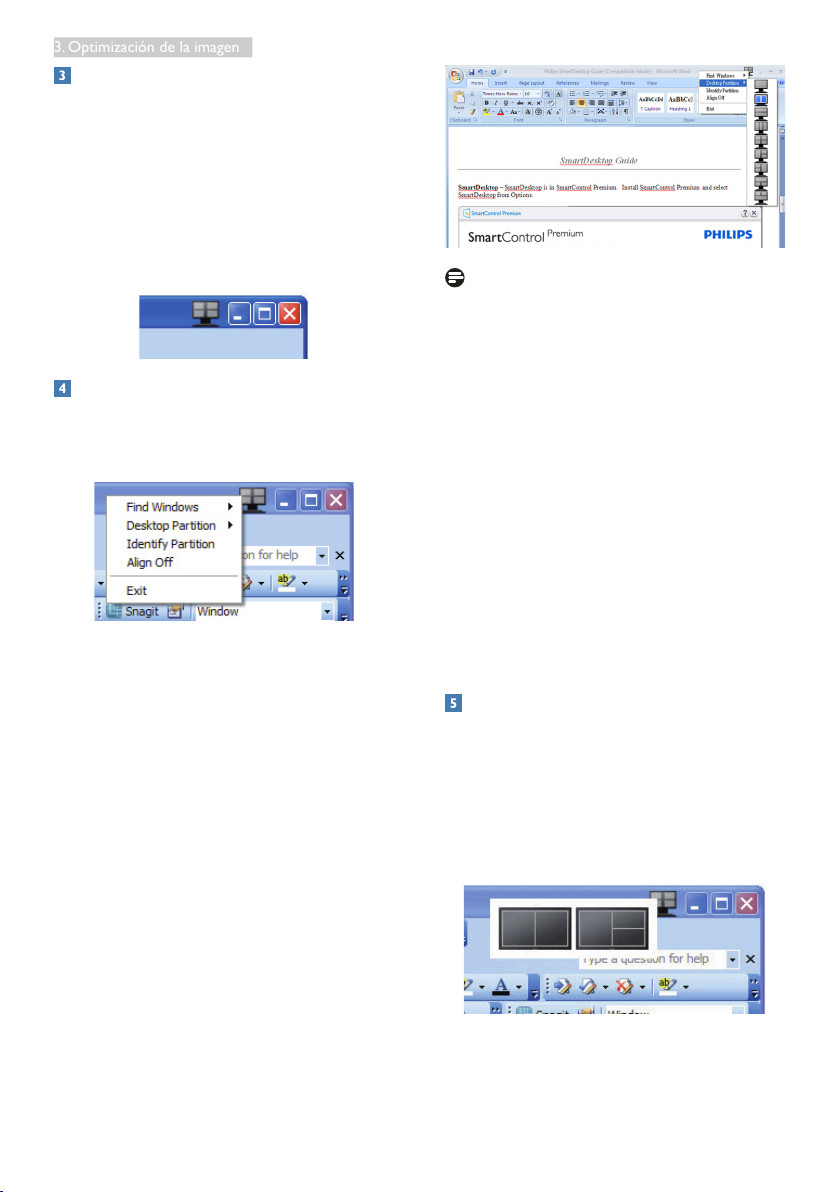
Se puede acceder a Desktop Partition (Partición
de escritorio) desde la barra de título de la
ventana activa. Se trata de una forma rápida
y fácil de administrar el escritorio y enviar
cualquier ventana a cualquier partición sin
tener que recurrir al método de arrastrar y
colocar. Coloque el cursor sobre la barra de
título de la ventana activa para acceder al menú
desplegable.
Menú contextual
Haga clic con el botón secundario del ratón
en el icono de Desktop Partition (Partición de
escritorio) para abrir el menú desplegable.
1. Find Windows (Buscar ventanas): En
algunos casos, el usuario puede haber
enviado varias ventanas a la misma
partición. La opción Find Windows (Buscar
ventanas) permite mostrar todas las
ventanas abiertas y trasladar la ventana
seleccionada al primer plano.
2. Desktop Partition (Partición de
escritorio): Esta opción muestra la
partición seleccionada actualmente y
permite al usuario cambiar rápidamente a
cualquiera de las particiones que aparecen
en el menú desplegable.
Nota
Si hay más de una pantalla conectada, el usuario
podrá seleccionar la pantalla correspondiente
a la partición a la que desee cambiar. El icono
resaltado representa la partición activa actual.
3. Identify Partition (Identificar partición):
muestra la cuadrícula de contorno de la
partición actual en el escritorio.
4. Align On/Align Off (Activar alineación/
Desactivar alineación): Habilita/deshabilita
la función de alineación automática
mediante el método de arrastrar y colocar.
5. Exit (Salir): Cierra la Desktop Partition
(Partición de escritorio) y el Display Tune
(Ajuste de pantalla). Para reiniciar, ejecute
Display Tune (Ajuste de pantalla) desde el
menú Start (Inicio) o a través del acceso
directo del escritorio.
Menú del botón principal
Haga clic con el botón principal del ratón
en el icono de Desktop Partition (Partición
de escritorio) para enviar rápidamente la
ventana activa a cualquier partición sin tener
que recurrir al método de arrastrar y colocar.
Al liberar el ratón, la ventana se enviará a la
partición resaltada.
20
Page 23
3. Optimización de la imagen
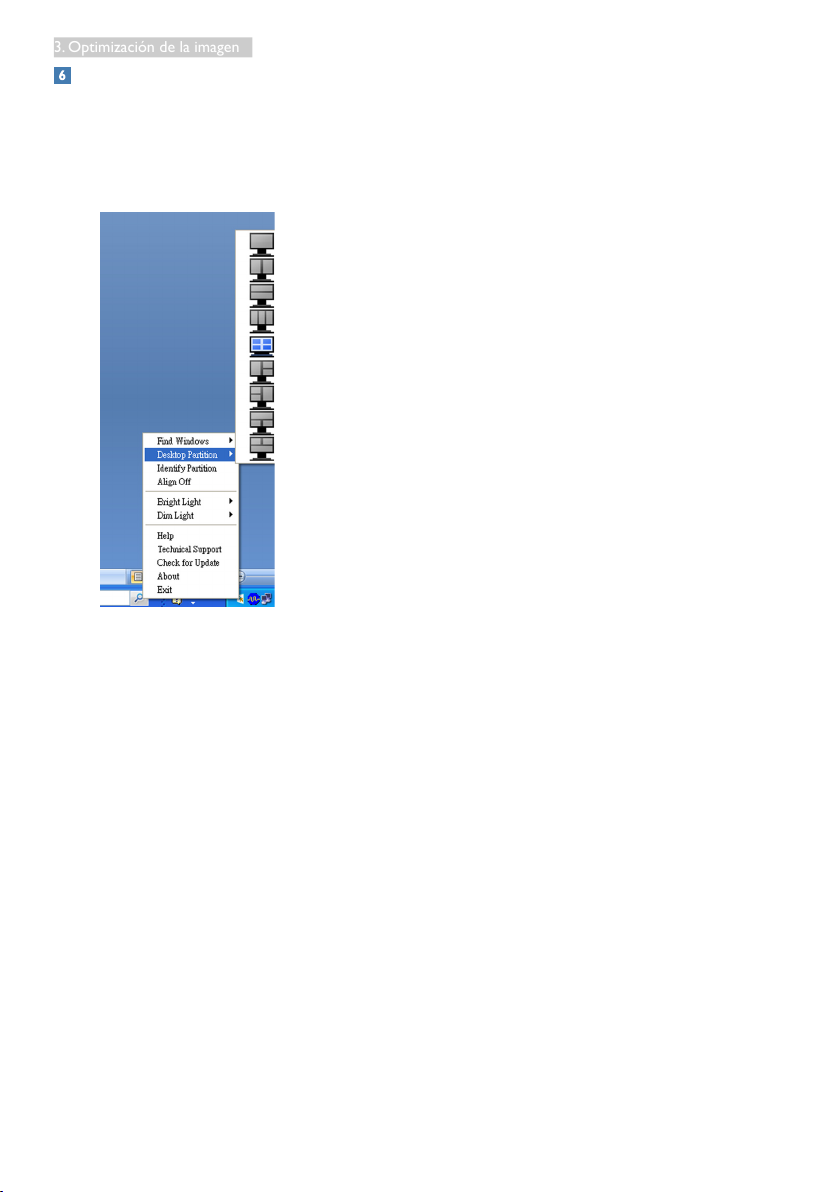
Haga clic con el botón secundario en la
bandeja de tareas.
La bandeja de tareas también contiene la
mayoría de las funciones admitidas en la barra
de título (excepto el envío automático de una
ventana a cualquier partición).
• Find Windows (Buscar ventanas): En algu-
nos casos, el usuario puede haber enviado
varias ventanas a la misma partición. La
opción Find Windows (Buscar ventanas)
permite mostrar todas las ventanas abiertas y trasladar la ventana seleccionada al
primer plano.
• Desktop Partition (Partición de escritorio): Esta opción muestra la par tición
seleccionada actualmente y permite al usuario cambiar rápidamente a cualquiera de
las par ticiones que aparecen en el menú
desplegable.
• Identify Partition (Identificar partición):
Muestra la cuadrícula de contorno en el
escritorio de la partición actual.
• Align On/Align Off (Activar alineación/
Desactivar alineación): Habilita/deshabilita
la función de alineación automática mediante el método de arrastrar y colocar.
21
Page 24
3. Optimización de la imagen
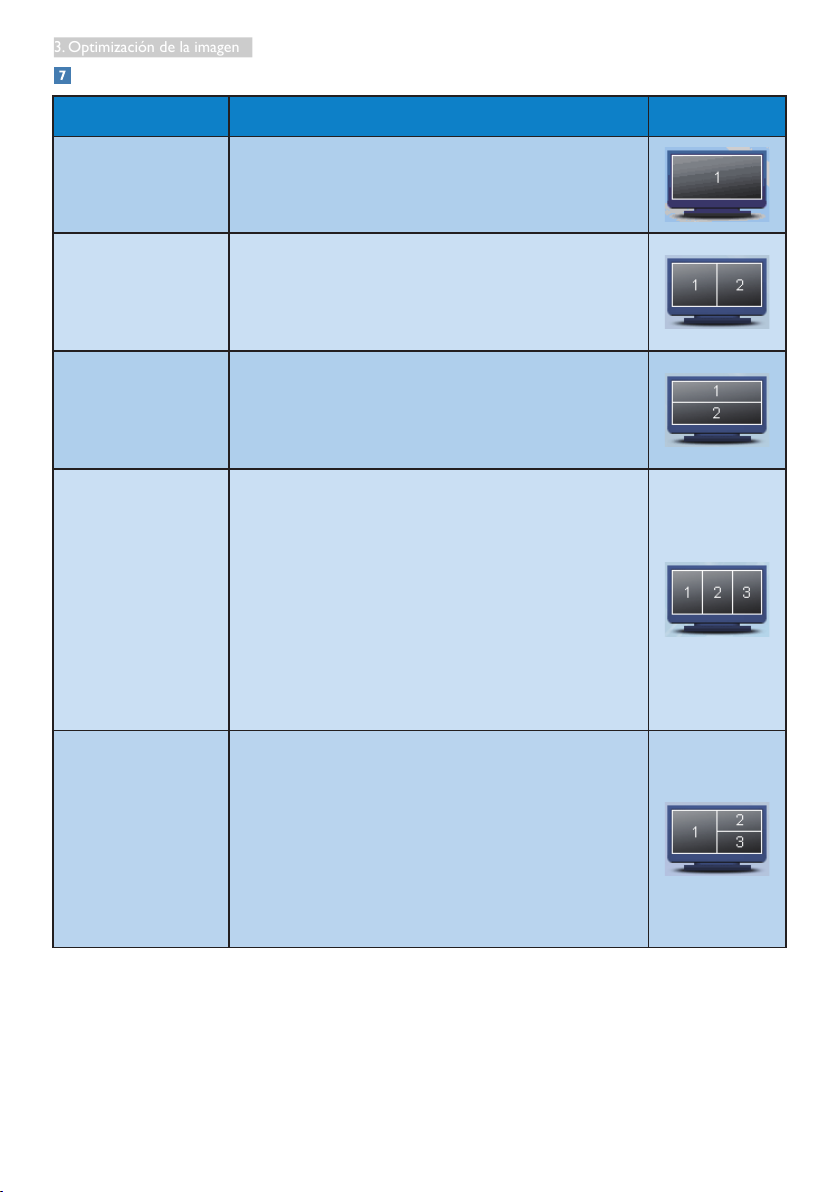
Glosario de Partición de SmartDesktop
Nombre Descripción Ilustración
Full Desktop
Aplica la configuración a todo el escritorio.
(Escritorio completo)
Vertical Calcula la resolución de la pantalla y divide esta en dos
regiones verticales del mismo tamaño.
La configuración vertical se mantiene en los modos
90/270.
Horizontal Calcula la resolución de la pantalla y divide esta en dos
regiones verticales del mismo tamaño.
La configuración horizontal se mantiene en los modos
90/270.
Vertical Triple
(Triple vertical)
Calcula la resolución de la pantalla y divide esta en tres
regiones verticales del mismo tamaño.
En el modo 90, la partición 1 se sitúa horizontalmente en
la parte superior, la partición 2 se sitúa horizontalmente
en la parte central y la partición se sitúa horizontalmente
en la parte inferior.
En el modo 270, la partición 3 se sitúa horizontalmente
en la parte superior, la partición 2 se sitúa
horizontalmente en la parte central y la partición 1 se
sitúa horizontalmente en la parte inferior.
Vertical Split Left
(División vertical
izquierda)
Calcula la resolución de la pantalla y la divide en dos
regiones verticales, siendo la región izquierda una región
única y la región derecha una región dividida a su vez en
dos regiones de igual tamaño.
En el modo 90, la partición 1 se sitúa en la parte superior
y las particiones 2 y 3 se sitúan en la parte inferior.
En el modo 270, la partición 1 se sitúa en la parte inferior
y las particiones 2 y 3 se sitúan en la parte superior.
22
Page 25
3. Optimización de la imagen
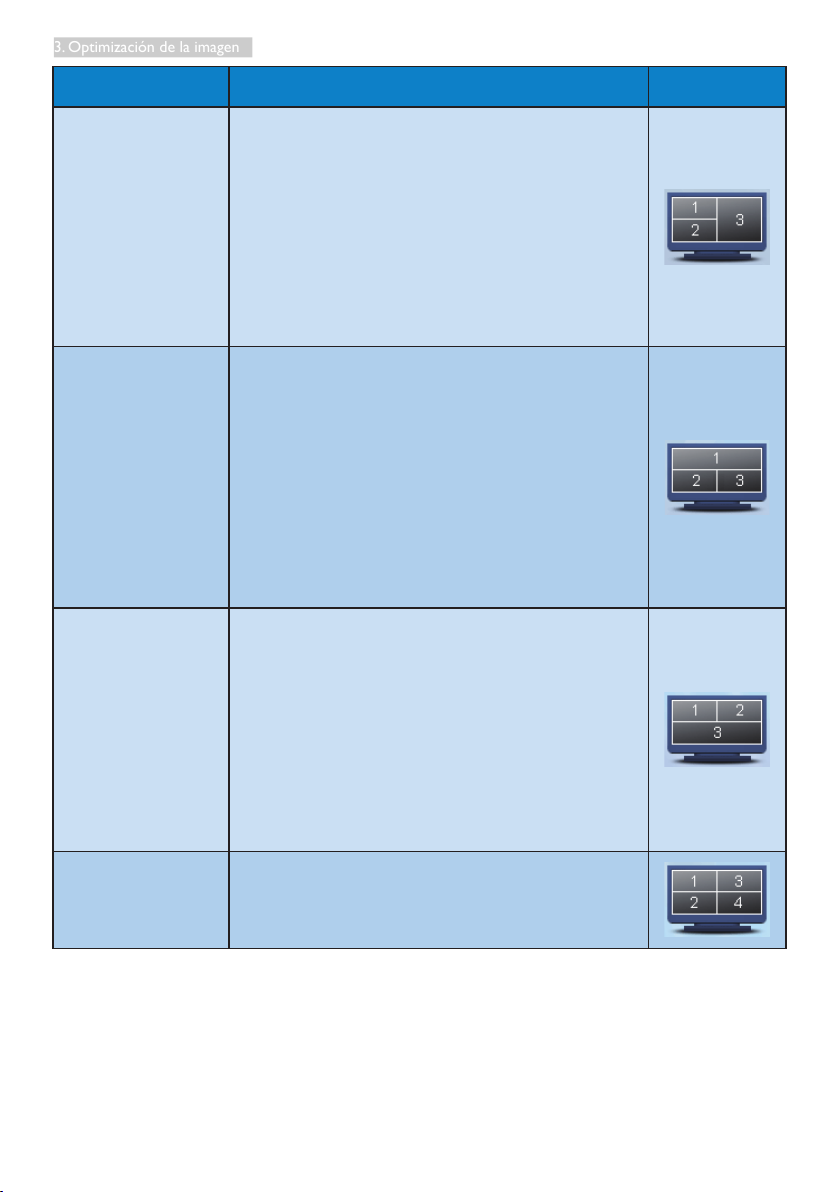
Nombre Descripción Ilustración
Vertical Split Right
(División vertical
derecha)
Horizontal Split Top
(División horizontal
superior)
Horizontal Split
Bottom
(División horizontal
inferior)
Calcula la resolución de la pantalla y la divide en dos
regiones verticales, siendo la región derecha una región
única y la región izquierda una región dividida a su vez en
dos regiones de igual tamaño.
En el modo 90, las particiones 1 y 2 se sitúan en la parte
superior y la partición 3 se sitúa en la parte inferior.
En el modo 270, la partición 3 se sitúa en la parte
superior y las particiones 1 y 2 se sitúan en la parte
inferior.
Calcula la resolución de la pantalla y la divide en dos
regiones horizontales de igual tamaño, siendo la región
superior una región única y la región inferior una región
dividida a su vez en dos regiones de igual tamaño.
En el modo 90, la partición 1 se sitúa en la parte vertical
derecha y las particiones 2 y 3 se sitúan en la parte
vertical izquierda.
En el modo 270, la partición 1 se sitúa en la parte vertical
izquierda y las particiones 2 y 3 se sitúan en la parte
vertical derecha.
Calcula la resolución de la pantalla y la divide en dos
regiones horizontales de igual tamaño, siendo la región
inferior una región única y la región superior una región
dividida a su vez en dos regiones de igual tamaño.
En el modo 90, las particiones 1 y 2 se sitúan en la parte
vertical derecha y la par tición 3 se sitúa en la par te
vertical izquierda.
En el modo 270, las particiones 1 y 2 se sitúan en la parte
vertical izquierda y la par tición 3 se sitúa en la parte
vertical derecha.
Even Split
(División uniforme)
Calcula la resolución de la pantalla y la divide en cuatro
regiones de igual tamaño.
23
Page 26
4. Especicaciones técnicas
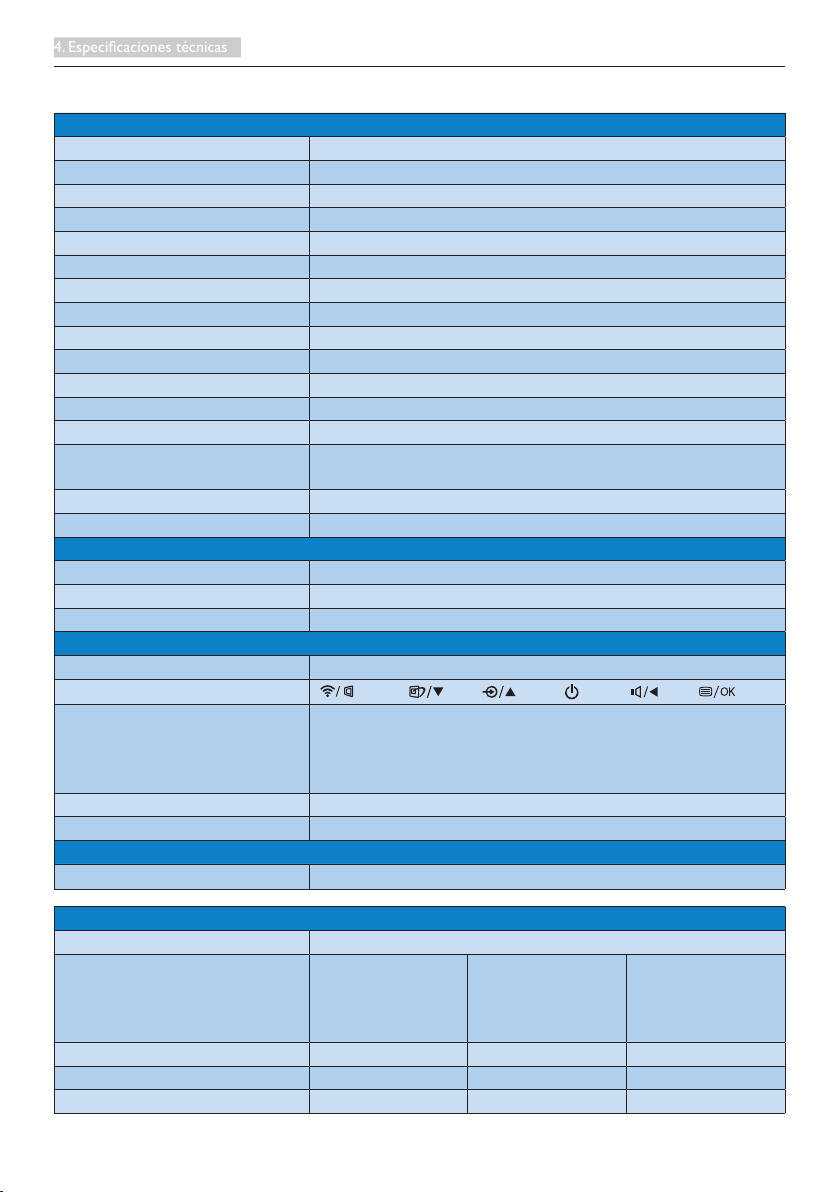
4. Especificaciones técnicas
Imagen/Pantalla
Tipo de panel IPS-LCD
Retroiluminación LED
Tamaño del panel 23'', panorámico (58,42cm)
Relación de aspecto 16:9
Densidad de píxeles 0,265 x 0,265 mm
Brillo 250 cd/m²
SmartContrast 20.000.000:1
Relación de contraste (típ.) 1000:1
Tiempo de respuesta (típ.) 14 ms
Tiempo de SmartResponse (típ) 5 ms
Resolución óptima
Ángulo de visualización 178° (H) / 178° (V) @ C/R > 10
Colores en pantalla 16,7M
Frecuencia de actualización
vertical
Frecuencia horizontal 30 kHz - 83 kHz
sRGB SÍ
Conectividad
Entrada de señal MHL-HDMI (digital, HDCP), VGA (analógico)
Entrada/salida de audio Salida de audio HDMI
Señal de entrada Sincronización independiente y sincronización en verde
Funciones
Altavoces integrados 3 Wx2
Funciones de usuario
Idiomas del menú OSD
Otras funciones Bloqueo Kensington
Compatibilidad con Plug & Play DDC/CI, sRGB, Windows 8/7/Vista/XP, Mac OSX y Linux
Soporte
Inclinación -3 / +15
1920 x 1080 a 60 Hz
56 Hz - 76 Hz
Inglés, alemán, español, griego, francés, italiano, húngaro, holandés,
portugués, portugués de Brasil, polaco, ruso, sueco, finés, turco,
checo, ucraniano, chino simplificado, chino tradicional, japonés y
coreano
Alimentación
Modo encendido 29,2 (típ.) / 39,3 (máxima)
Consumo energético
(Método de prueba EnergyStar
6.0)
Funcionamiento normal (típ.) 20,45 W 20,36 W 20,34 W
Suspensión (espera) 0,3 W 0,3 W 0,3 W
Apagado 0,3 W 0,3 W 0,3 W
Voltaje de entrada
de CA a 100 VCA
+/- 5 VCA, 50 Hz
+/- 3 Hz
24
Voltaje de entrada
de CA a 115 VCA
+/- 5 VCA, 60 Hz
+/- 3 Hz
Voltaje de entrada
de CA a 230 VCA
+/- 5 VCA, 50 Hz
+/- 3 Hz
Page 27
4. Especicaciones técnicas
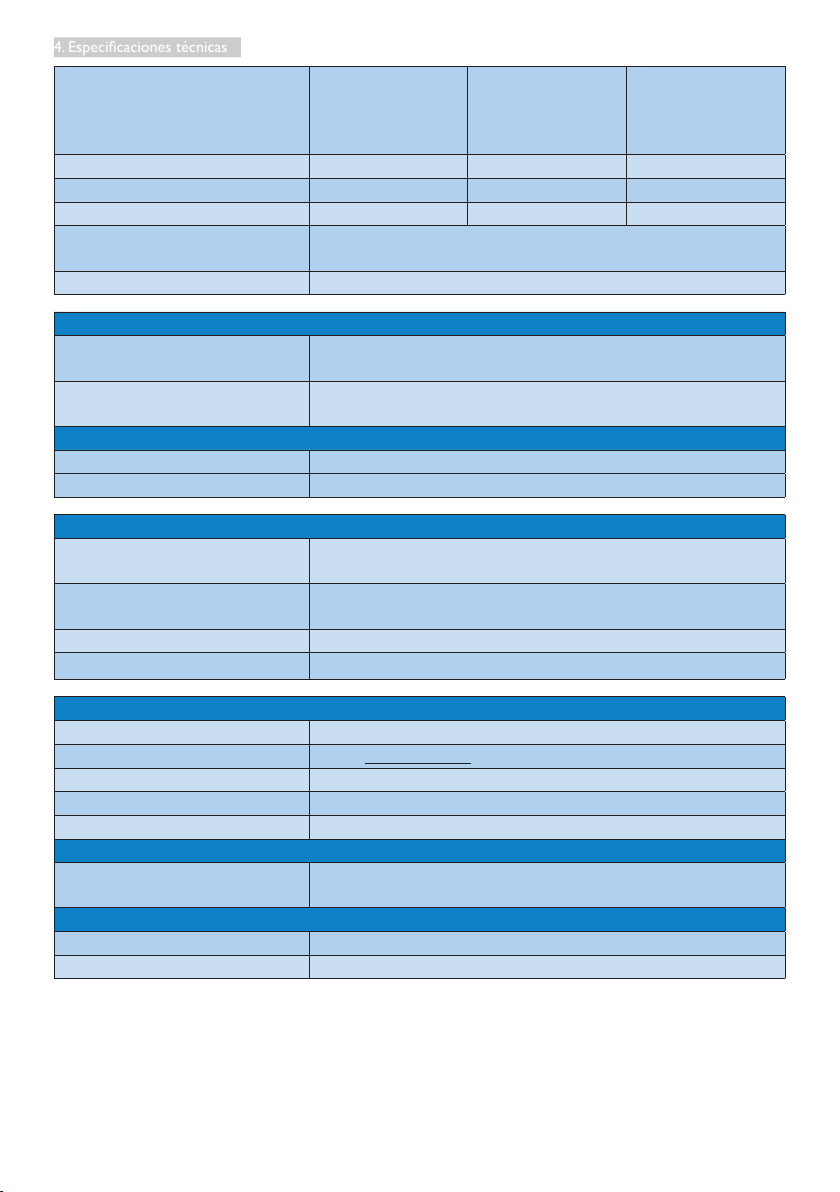
Disipación de calor*
Voltaje de entrada
de CA a 100 VCA
+/- 5 VCA, 50 Hz
+/- 3 Hz
Voltaje de entrada
de CA a 115 VCA
+/- 5 VCA, 60 Hz
+/- 3 Hz
Voltaje de entrada
de CA a 230 VCA
+/- 5 VCA, 50 Hz
+/- 3 Hz
Funcionamiento normal 69,79 BTU/h 69,48 BTU/h 69,42 BTU/h
Suspensión (espera)
1,023 BTU/h 1,023 BTU/h
1,023 BTU/h
Apagado 1,023 BTU/h 1,023 BTU/h 1,023 BTU/h
Indicador LED de encendido
Modo encendido: Blanco, espera/suspendido: Blanco
(intermitente)
Fuente de alimentación Integrada, 100 - 240 VCA, 50/60 Hz
Dimensiones
Producto con soporte
(An x Al x Pr)
Producto sin soporte
(An x Al x Pr)
550 x 421 x 194 mm
550 x 339 x 34 mm
Peso
Producto con soporte 4,15 kg
Producto con embalaje 6,49 kg
Condiciones de funcionamiento
Intervalo de temperatura
(funcionamiento)
Intervalo de temperatura
(en reposo)
0°C a 40°C
-20°C a 60°C
Humedad relativa 20% a 80%
MTBF 30000 horas
Características medioambientales
ROHS SÍ
EPEAT Plata (www.epeat.net)
Embalaje 100% reciclable
Sustancias específicas Carcasa 100% libre de PVC/BFR
EnergyStar Sí
Conformidad y normas
Homologaciones administrativas
Carcasa
Color Negro
Acabado Brillo
Marca CE, FCC Clase B, SEMKO, UL/cUL, BSMI, GOST,
ISO 9241-307, VCCI, C-tick, KCC, Ukraine EMC
25
Page 28
4. Especicaciones técnicas
Nota
1. La homologación EPEAT Gold o Silver sólo
será válida en los lugares en los que Philips
registre el producto. Visite www.epeat.net
si desea obtener información acerca del
estado de registro en su país.
2. Estos datos se encuentran sujetos a cambios
sin aviso previo. Visite www.philips.com/
support si desea descargar la versión más
reciente de este documento.
3. El tiempo de respuesta inteligente es el
valor óptimo tanto de los tests GtG como
de los G2G (BW).
4.1 Resolución y modos predeterminados
Resolución máxima
1920 x 1080 a 60 Hz (entrada analógica)
1920 x 1080 a 60 Hz (entrada digital)
Resolución recomendada
1920 x 1080 a 60 Hz (entrada digital)
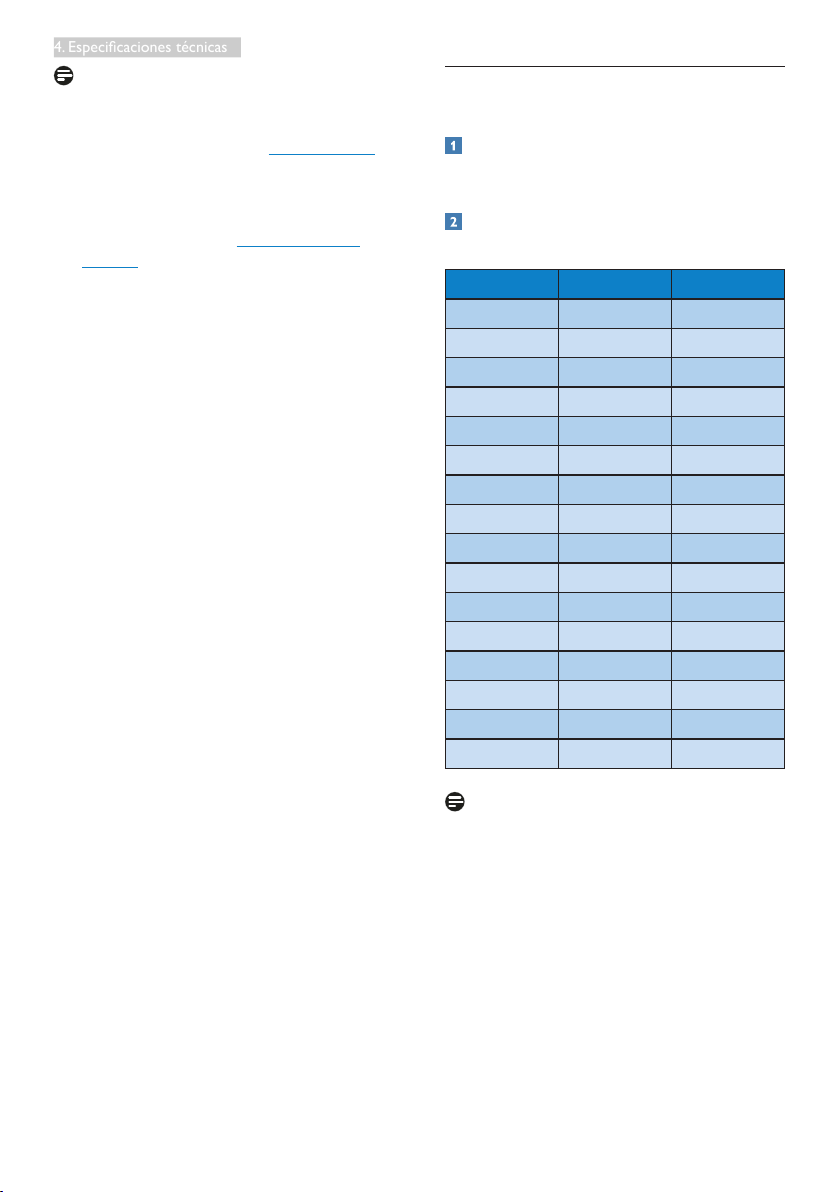
Frec. H (kHz) Resolución Frec. V (Hz)
31,47 720 x 400 70,09
31,47 640 x 480 59,94
35,00 640 x 480 66,67
37,86 640 x 480 72,81
37,50 640 x 480 75,00
37,88 800 x 600 60,32
46,88 800 x 600 75,00
48,36 1024 x 768 60,00
60,02 1024 x 768 75,03
44,77 1280 x 1024 59,86
63,89 1280 x 1024 60,02
79,98 1280 x 1024 75,03
55,94 1440 x 900 59,89
70,64 1440 x 900 74,98
65,29 1680 x 1050 59,95
67,50 1920 x 1080 60,00
Nota
Tenga en cuenta que la pantalla funciona
mejor con la resolución nativa de 1920 x
1080 a 60 Hz. Para lograr una mejor calidad
de visualización, siga la recomendación de la
resolución.
26
Page 29
5. Administración de energía
5. Administración de energía
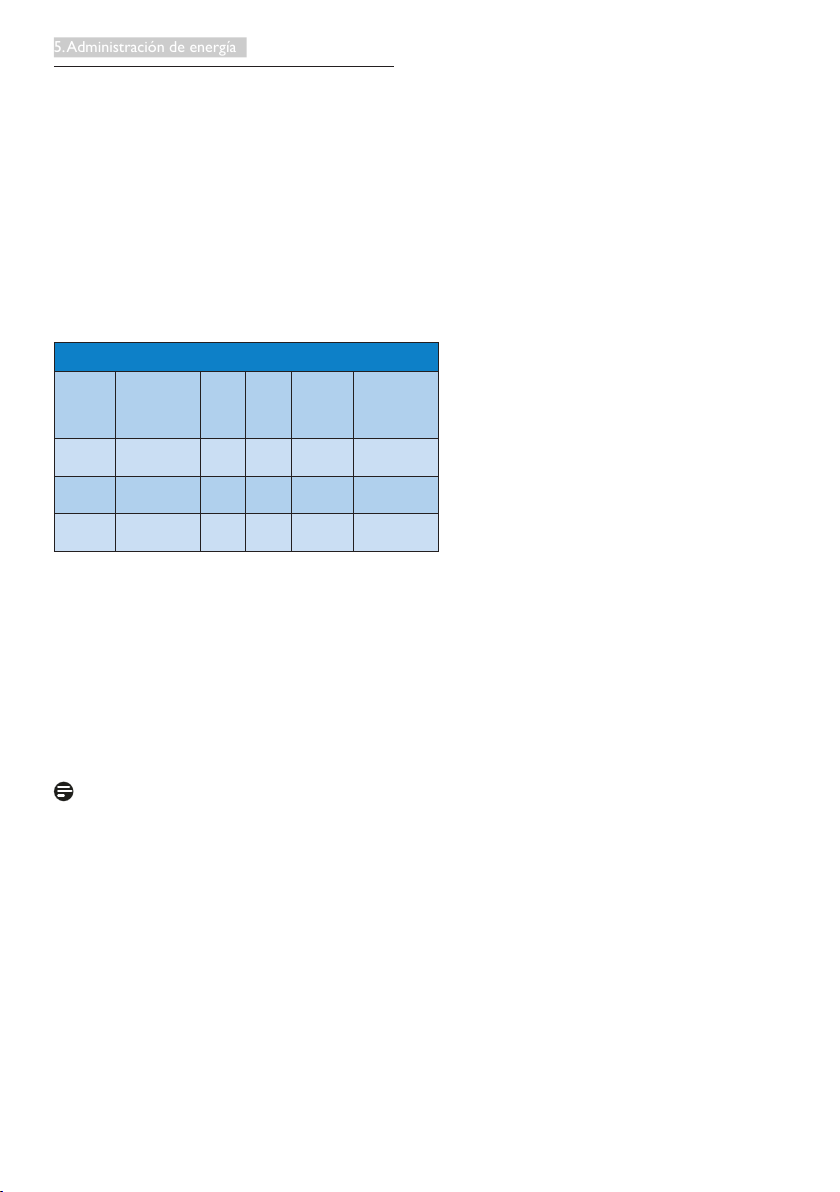
Si ha instalado en su PC una tarjeta de gráficos
o software de VESA compatible con DPM,
el monitor puede reducir automáticamente
el consumo de energía cuando no lo use. Al
detectar una entrada desde un teclado, un ratón
u otro dispositivo de entrada, el monitor se
'despertará' de manera automática. La siguiente
tabla muestra el consumo de energía y la
señalización de esta característica de ahorro de
energía automática:
Definición de administración de energía
SincroModo
VESA
Activo ACTIVADO Sí Sí
Suspensión
(espera)
Interruptor
apagado
Vídeo
DESACTIVADO No No
DESACTIVADO - -
A continuación se muestran los parámetros
empleados para medir el consumo de potencia
de este monitor.
• Resolución nativa: 1920 x 1080
• Contraste: 50%
• Brillo: 250 nits
• Temperatura de color: 6500K con patrón
de blancos completo
Nota
Estos datos se encuentran sujetos a cambios sin
aviso previo.
nización
horizon-
tal
Sincro-
nización
vertical
Energía
consumida
29,2 W
(típ.)
< 0,3 W
(típ.)
< 0,3 W
(típ.)
Color del
indicador LED
Blanco
Blanco
(intermitente)
DESACTIVADO
27
Page 30
6. Información administrativa
6. Información administrativa
Lead-free Product
Lead free display promotes
environmentally sound recovery
and disposal of waste from electrical
and electronic equipment. Toxic
substances like Lead has been eliminated
and compliance with European community’s
stringent RoHs directive mandating restrictions
on hazardous substances in electrical and
electronic equipment have been adhered to
in order to make Philips monitors safe to use
throughout its life cycle.
EPEAT
(www.epeat.net)
The EPEAT (Electronic
Product Environmental
Assessment Tool) progr am
evaluates computer
desktops, laptops, and monitors based on 51
environmental criteria developed through
an extensive stakeholder consensus process
supported by US EPA.
EPEAT system helps purchasers in the public
and private sectors evaluate, compare and
select desktop computers, notebooks and
monitors based on their environmental
attributes. EPEAT also provides a clear and
consistent set of performance criteria for the
design of products, and provides an opportunity
for manufacturers to secure market recognition
for efforts to reduce the environmental impact
of its products.
Benefits of EPEAT
Reduce use of primary materials
Reduce use of toxic materials
Avoid the disposal of hazardous waste EPEAT’S
requirement that all registered products meet
ENERGY STAR’s energy efficiency specifications,
means that these products will consume less
energy throughout their life.
CE Declaration of Conformity
This product is in conformity with the following
standards
• EN60950-1:2006+A11:2009+A1:20
10+A12:2011 (Safety requirement of
Information Technology Equipment).
• EN55022:2010 (Radio Disturbance
requirement of Information Technology
Equipment).
• EN55024:2010 (Immunity requirement of
Information Technology Equipment).
• EN61000-3-2:2006 +A1:2009+A2:2009
(Limits for Harmonic Current Emission).
• EN61000-3-3:2008 (Limitation of Voltage
Fluctuation and Flicker) following provisions
of directives applicable.
• EN 50581:2012 (Technical documentation
for the assessment of electrical and
electronic products with respect to the
restriction of hazardous substances)
• 2006/95/EC (Low Voltage Directive).
• 2004/108/EC (EMC Directive).
• 2009/125/EC (ErP Directive, EC No.
1275/2008 Implementing Directive
for Standby and Off mode power
consumption) and is produced by a
manufacturing organization on ISO9000
level.
• 2011/65/EU (RoHS Directive) and is
produced by a manufacturing organization
on ISO9000 level.
The product also comply with the following
standards
• ISO9241-307:2008 (Ergonomic
requirement, Analysis and compliance test
methods for electronic visual displays).
• GS EK1-2000:2011 (GS mark requirement).
• prEN50279:1998 (Low Frequency Electric
and Magnetic fields for Visual Display).
• MPR-II (MPR:1990:8/1990:10 Low
Frequency Electric and Magnetic fields).
28
Page 31
6. Información administrativa
Europe – EU Declaration of Conformity
This device complies with the essential
requirements of the R&TTE Directive 1999/5/
EC. The following test methods have been
applied in order to prove presumption of
conformity with the essential requirements of
the R&TTE Directive 1999/5/EC:
• EN60950-1
Safety of Information Technology
Equipment
• EN 62311
Assessment of electronic and electrical
equipment related to human exposure
restrictions for electromagnetic fields (0
Hz-300 GHz)
• EN 300 328 (For 802.11b/g/n)
Electromagnetic compatibility and Radio
spectrum Matters (ERM); Wideband
Transmission systems; Data transmission
equipment operating in the 2,4 GHz
ISM band and using spread spectrum
modulation techniques; Harmonized EN
covering essential requirements under
article 3.2 of the R&TTE Directive
• EN 301 893 (For 802.11a)
Broadband Radio Access Networks
(BRAN); 5 GHz high performance RLAN;
Harmonized EN covering essential
requirements of article 3.2 of the R&TTE
Directive
• EN 301 489-17
Electromagnetic compatibility and Radio
spectrum Matters (ERM); ElectroMagnetic
Compatibility (EMC) standard for radio
equipment and services; Part 17: Specific
conditions for 2,4 GHz wideband
transmission systems and 5 GHz high
performance RLAN equipment
• EN 301 489-1
Electromagnetic compatibility and Radio
Spectrum Matters (ERM); ElectroMagnetic
Compatibility (EMC) standard for radio
equipment and services; Part 1: Common
technical requirements
Energy Star Declaration
(www.energystar.gov)
As an ENERGY STAR® Partner, we
have determined that this product
meets the ENERGY STAR®
guidelines for energy efficiency.
Note
We recommend you switch off the monitor
when it is not in use for a long time.
Federal Communications Commission (FCC)
Notice (U.S. Only)
This equipment has been tested and found
to comply with the limits for a Class B digital
device, pursuant to Part 15 of the FCC
Rules. These limits are designed to provide
reasonable protection against harmful
interference in a residential installation.
This equipment generates, uses and can
radiate radio frequency energy and, if not
installed and used in accordance with the
instructions, may cause harmful interference
to radio communications.
However, there is no guarantee that
interference will not occur in a particular
installation. If this equipment does cause
harmful interference to radio or television
reception, which can be determined by
turning the equipment off and on, the
user is encouraged to try to correct
the interference by one or more of the
following measures:
• Reorient or relocate the receiving antenna.
• Increase the separation between the
equipment and receiver.
• Connect the equipment into an outlet on
a circuit different from that to which the
receiver is connected.
• Consult the dealer or an experienced
radio/TV technician for help.
Any changes or modifications not expressly
approved by the party responsible for
compliance could void the user's authority
to operate this equipment.
29
Page 32

6. Información administrativa
This transmitter must not be co-located or
operating in conjunction with any other antenna
or transmitter.
Operations in the 5GHz products are restricted
to indoor usage only.
Use only RF shielded cable that was supplied
with the monitor when connecting this monitor
to a computer device.
To prevent damage which may result in fire or
shock hazard, do not expose this appliance to
rain or excessive moisture.
Radiation Exposure Statement:
This equipment complies with FCC radiation
exposure limits set forth for an uncontrolled
environment. This equipment should be installed
and operated with minimum distance 20cm
between the radiator & your body.
The country code selection is for non-US
model only and is not available to all US
model. Per FCC regulation, all WiFi product
marketed in US must fixed to US operation
channels only.
THIS CLASS B DIGITAL APPARATUS MEETS
ALL REQUIREMENTS OF THE CANADIAN
INTERFERENCE-CAUSING EQUIPMENT
REGULATIONS.
FCC Declaration of Conformity
Declaration of Conformity for Products Marked
with FCC Logo,
United States Only
This device complies with Part 15 of the FCC
Rules. Operation is subject to the following two
conditions: (1) this device may not cause harmful
interference, and (2) this device must accept any
interference received, including interference that
may cause undesired operation.
Industry Canada statement:
This device complies with RSS-210 of the
Industry Canada Rules. Operation is subject to
the following two conditions: (1) This device
may not cause harmful interference, and (2) this
device must accept any interference received,
including interference that may cause undesired
operation.
Ce dispositif est conforme à la norme CNR210 d'Industrie Canada applicable aux appareils
radio exempts de licence. Son fonctionnement
est sujet aux deux conditions suivantes: (1) le
dispositif ne doit pas produire de brouillage
préjudiciable, et (2) ce dispositif doit accepter
tout brouillage reçu, y compris un brouillage
susceptible de provoquer un fonctionnement
indésirable.
Caution
(i) the device for operation in the band 51505250 MHz is only for indoor use to reduce the
potential for harmful interference to co-channel
mobile satellite systems;
(ii) high-power radars are allocated as primary
users (i.e. priority users) of the bands 52505350 MHz and 5650-5850 MHz and that these
radars could cause interference and/or damage
to LE-LAN devices.
Avertissement:
(i) les dispositifs fonctionnant dans la bande 5
150-5 250 MHz sont réservés uniquement pour
une utilisation à l’intérieur afin de réduire les
risques de brouillage préjudiciable aux systèmes
de satellites mobiles utilisant les mêmes canaux;
(ii) De plus, les utilisateurs devraient aussi être
avisés que les utilisateurs de radars de haute
puissance sont désignés utilisateurs principaux
(c.-à-d., qu’ils ont la priorité) pour les bandes
5 250-5 350 MHz et 5 650-5 850 MHz et que
ces radars pourraient causer du brouillage et/ou
des dommages aux dispositifs LAN-EL.
30
Page 33
6. Información administrativa
Radiation Exposure Statement:
This equipment complies with IC radiation
exposure limits set forth for an uncontrolled
environment. This equipment should be installed
and operated with minimum distance 20cm
between the radiator & your body.
Déclaration d'exposition aux radiations:
Cet équipement est conforme aux limites
d'exposition aux rayonnements IC établies
pour un environnement non contrôlé. Cet
équipement doit être installé et utilisé avec un
minimum de 20 cm de distance entre la source
de rayonnement et votre corps.
Commission Federale de la Communication
(FCC Declaration)
Cet équipement a été testé et déclaré
conforme auxlimites des appareils
numériques de class B,aux termes de
l'article 15 Des règles de la FCC. Ces
limites sont conçues de façon à fourir
une protection raisonnable contre les
interférences nuisibles dans le cadre d'une
installation résidentielle.
CET appareil produit, utilise et peut émettre
des hyperfréquences qui, si l'appareil n'est
pas installé et utilisé selon les consignes
données, peuvent causer des interférences
nuisibles aux communications radio.
Cependant, rien ne peut garantir l'absence
d'interférences dans le cadre d'une
installation particulière. Si cet appareil est
la cause d'interférences nuisibles pour
la réception des signaux de radio ou de
télévision, ce qui peut être décelé en
fermant l'équipement, puis en le remettant
en fonction, l'utilisateur pourrait essayer de
corriger la situation en prenant les mesures
suivantes:
• Réorienter ou déplacer l’antenne de
réception.
• Augmenter la distance entre l’équipement
et le récepteur.
• Brancher l’équipement sur un autre circuit
que celui utilisé par le récepteur.
• Demander l’aide du marchand ou d’un
technicien chevronné en radio/télévision.
Toutes modifications n'ayant pas reçu
l'approbation des services compétents
en matière de conformité est susceptible
d'interdire à l'utilisateur l'usage du présent
équipement.
N'utiliser que des câbles RF armés pour
les connections avec des ordinateurs ou
périphériques.
CET APPAREIL NUMERIQUE DE LA CLASSE
B RESPECTE TOUTES LES EXIGENCES DU
REGLEMENT SUR LE MATERIEL BROUILLEUR
DU CANADA.
Подтверждение соответствия Минкомсвязи
России
Декларациясоответствия№Д-РД-2621от
08.11.2013года,действительнадо01.11.2019
года,зарегистрированавФедеральном
агентствесвязи01.11.2013года
EN 55022 Compliance (Czech Republic Only)
31
Page 34
6. Información administrativa
Polish Center for Testing and Certification
Notice
The equipment should draw power from a
socket with an attached protection circuit (a
three-prong socket). All equipment that works
together (computer, monitor, printer, and so on)
should have the same power supply source.
The phasing conductor of the room's electrical
installation should have a reserve short-circuit
protection device in the form of a fuse with a
nominal value no larger than 16 amperes (A).
To completely switch off the equipment, the
power supply cable must be removed from the
power supply socket, which should be located
near the equipment and easily accessible.
A protection mark "B" confirms that the
equipment is in compliance with the protection
usage requirements of standards PN-93/T-42107
and PN-89/E-06251.
North Europe (Nordic Countries) Information
Placering/Ventilation
VARNING:
FÖRSÄKRA DIG OM ATT HUVUDBRYTARE
OCH UTTAG ÄR LÄTÅTKOMLIGA, NÄR
DU STÄLLER DIN UTRUSTNING PÅPLATS.
Placering/Ventilation
ADVARSEL:
SØRG VED PLACERINGEN FOR, AT
NETLEDNINGENS STIK OG STIKKONTAKT
ER NEMT TILGÆNGELIGE.
Paikka/Ilmankierto
VAROITUS:
SIJOITA LAITE SITEN, ETTÄ VERKKOJOHTO
VOIDAAN TARVITTAESSA HELPOSTI
IRROTTAA PISTORASIASTA.
Plassering/Ventilasjon
ADVARSEL:
NÅR DETTE UTSTYRET PLASSERES, MÅ
DU PASSE PÅ AT KONTAKTENE FOR
STØMTILFØRSEL ER LETTE Å NÅ.
BSMI Notice (Taiwan Only)
TAIWAN
低功率電波輻射性電機管理辦法:
• 第十二條
經型式認證合格之低功率射頻電機,非
經許可,公司、商號或使用者均不得擅
自變更頻率、加大功率或變更原設計之
特性及功能。
• 第十四條
功率射頻電機之使用不得影響飛航安全
及干擾合法通信;經發現有干擾現象
時,應立即停用,並改善至無干擾時方
得繼續使用。
前項合法通信,指依電信法規定作業之
無線電通信。
功率射頻電機須忍受合法通信或工業、
科學及醫療用電波輻射性電機設備之
干擾。
• 在5.25-5.35秭赫頻帶內操作之無線資訊
傳輸設備,限於室內使用。
32
Page 35
6. Información administrativa
Korea
해당 무선설비는 운용 중 전파혼신 가능성
이 있음
해당 무선설비는 전파혼신 가능성이 있으
므로 인명안전과 관련된 서비스는 할 수 없
음
Japan
この機器の使用周波数帯では、電子レンジ等
の産業・科学・医療用機器のほか工場の製造
ライン等で使用されている移動体識別用の構
内無線局(免許を要する無線局)及び特定小
電力無線局(免許を要しない無線局)並びに
アマチュア無線局(免許を要する無線局)が
運用されています。
1 この機器を使用する前に、近くで移動体識
別用の構内無線局及び特定小電力無線局並び
にアマチュア無線局が運用されていないこと
を確認して下さい。
2 万一、この機器から移動体識別用の構内無
線局に対して有害な電波干渉の事例が発生し
た場合には、速やかに使用周波数を変更する
か又は電波の発射を停止した上、下記連絡先
にご連絡頂き、混信回避のための処置等(例
えば、パーティションの設置など)について
ご相談して下さい。
3 その他、この機器から移動体識別用の特定
小電力無線局あるいはアマチュア無線局に対
して有害な電波干渉の事例が発生した場合な
ど何かお困りのことが起きたときは、次の連
絡先へお問い合わせ下さい。
Ergonomie Hinweis (nur Deutschland)
Der von uns gelieferte Farbmonitor entspricht
den in der "Verordnung über den Schutz vor
Schäden durch Röntgenstrahlen" festgelegten
Vorschriften.
Auf der Rückwand des Gerätes befindet sich
ein Aufkleber, der auf die Unbedenklichkeit der
Inbetriebnahme hinweist, da die Vorschriften
über die Bauart von Störstrahlern nach Anlage
III¤5Abs.4derRöntgenverordnungerfülltsind.
Damit Ihr Monitor immer den in der Zulassung
geforderten Werten entspricht, ist darauf zu
achten, daß
1. Reparaturen nur durch Fachpersonal
durchgeführt werden.
2. nur original-Ersatzteile verwendet werden.
3. bei Ersatz der Bildröhre nur eine
bauartgleiche eingebaut wird.
Aus ergonomischen Gründen wird empfohlen,
die Grundfarben Blau und Rot nicht auf
dunklem Untergrund zu verwenden (schlechte
Lesbarkeit und erhöhte Augenbelastung bei zu
geringem Zeichenkontrast wären die Folge).
Der arbeitsplatzbezogene Schalldruckpegel
nach DIN 45 635 beträgt 70dB (A) oder
weniger.
ACHTUNG: BEIM AUFSTELLEN
DIESES GERÄTES DARAUF
ACHTEN, DAß NETZSTECKER UND
NETZKABELANSCHLUß LEICHT
ZUGÄNGLICH SIND.
Ukraine RoHS
ОбладнаннявідповідаєвимогамТехнічного
регламентущодообмеженнявикористання
деякихнебезпечнихречовинвелектричному
таелектронномуобладнанні,затвердженого
постановоюКабінетуМіністрівУкраїнивід3
грудня2008№1057
33
Page 36
6. Información administrativa
China RoHS
The People's Republic of China released a
regulation called "Management Methods for
Controlling Pollution by Electronic Information
Products" or commonly referred to as China
RoHS. All products produced and sold for China
market have to meet China RoHS request.
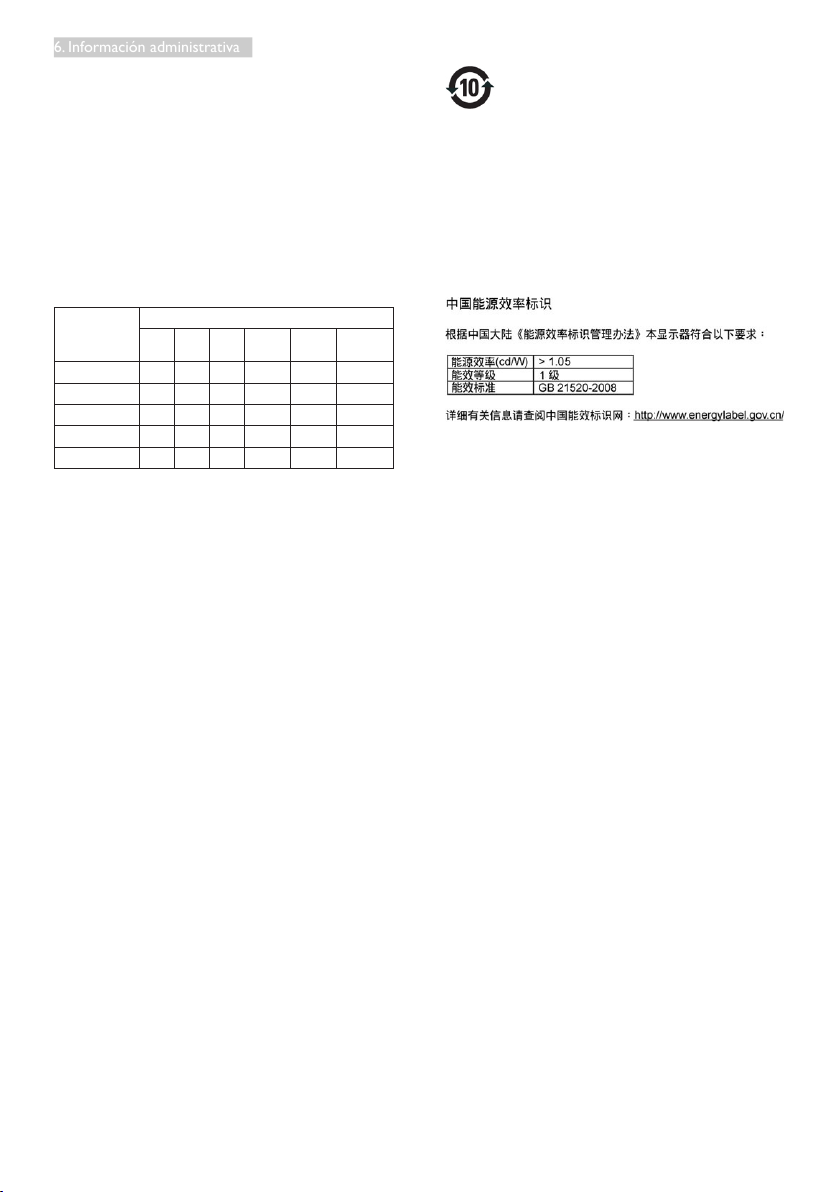
中国电子信息产品污染控制标识要求(中国
RoHS
法规标示要求)产品中有毒有害物质或
元素的名称及含量
部件名称
外壳
液晶显示屏/灯管
电路板组件
电源适配线
电源线/连接线
*:
电路板组件包括印刷电路板及其构成的零部件,如电阻、电容、集成电
路、连接器等。
O:
表示该有毒有害物质在该部件所有均质材料中的含量均在《电子信息产品
中有毒有害物质的限量要求标准》规定的限量要求以下。
X:
表示该有毒有害物质至少在该部件的某一均质材料中的含量超出《电子信
息产品中有毒有害物质的限量要求标准》规定的限量要求;但是上表中打
“X”
的部件,符合欧盟
铅
(Pb)汞 (Hg)镉 (Cd)
O
X
*
X O O O O O
X O O O O O
X O O O O O
有毒有害物质或元素
六价铬
多溴联苯
(Cr6+)
(PBB)
O O O O O
O O O O O
RoHS
法规要求(属于豁免的部分)。
多溴二苯醚
(PBDE)
环保使用期限
此标识指期限(十年),电子信息产品中含有
的有毒有害物质或元素在正常使用的条件
下不会发生外泄或突变,电子信息产品用户
使用该电子信息产品不会对环境造成严重
污染或对其人身、财产造成严重损害的期
限。
《废弃电器电子产品回收处理管理条例》
提示性说明
为了更好地关爱及保护地球,当用户不再
需要此产品或产品寿命终止时,请遵守国
家废弃电器电子产品回收处理相关法律法
规,将其交给当地具有国家认可的回收处
理资质的厂商进行回收处理。
34
Page 37
7. Atención al cliente y garantía
7. Atención al cliente y
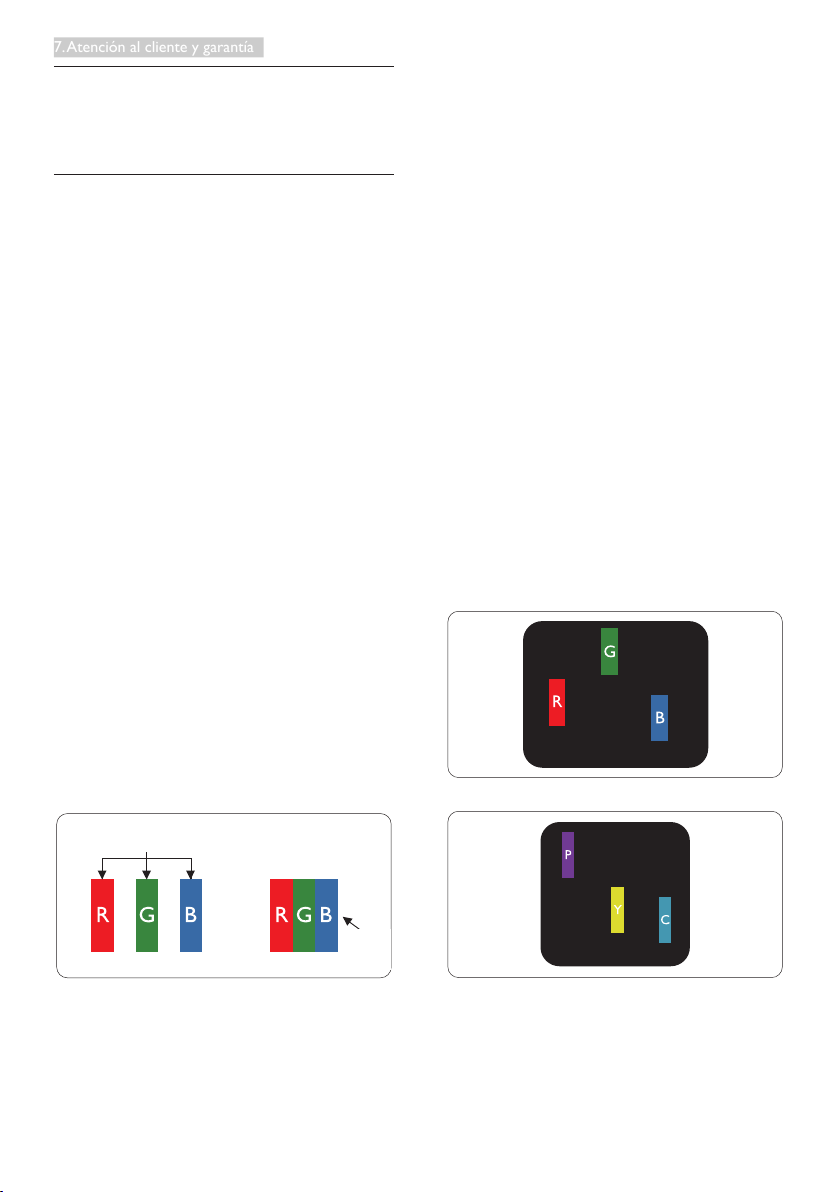
subpixlar
Pixlar
garantía
7.1 Política de Philips sobre defectos
asociados a píxeles en monitores
de panel plano
Philips se esmera por proporcionar productos
de la máxima calidad. Empleamos algunos de
los procesos industriales de fabricación más
avanzados y aplicamos las prácticas de control
de calidad más exigentes. No obstante, a veces
resulta inevitable la aparición de defectos
asociados a píxeles o subpíxeles en los paneles
TFT que se instalan en los monitores de panel
plano. Ningún fabricante puede garantizar la
ausencia de defectos asociados a píxeles un
panel, pero Philips garantiza que reparará o
reemplazará cualquier monitor en garantía que
presente un número inaceptable de defectos.
Este aviso explica los diferentes tipos de
defectos asociados a píxeles y define los niveles
de defecto aceptables para cada tipo. Para
que un panel TFT en garantía sea reparado o
sustituido a causa de la existencia de defectos
asociados a píxeles, éstos deben estar presentes
en número superior a los niveles aceptables. Por
ejemplo, un monitor no puede contener más de
un 0,0004% de subpíxeles defectuosos. Por otra
parte, Phillips concede una importancia aún
mayor a aquellos defectos y combinaciones de
defectos asociados a píxeles que resultan más
apreciables. Esta política es válida para todo el
mundo.
Píxeles y subpíxeles
Un píxel, o elemento gráfico, está compuesto
por tres subpíxeles con los colores primarios:
rojo, verde y azul. Muchos píxeles juntos
forman una imagen. Cuando los tres subpíxeles
de colores que forman un píxel se iluminan,
aparentan ser un único píxel de color blanco.
Cuando los tres subpíxeles de colores se
oscurecen, aparentan ser un único píxel de
color negro. Otras combinaciones de píxeles
iluminados y oscurecidos aparentan ser píxeles
únicos de otros colores.
Tipos de defectos asociados a píxeles
Los defectos asociados a píxeles y subpíxeles se
manifiestan en la pantalla de diferentes formas.
Existen dos categorías de defectos asociados
a píxeles y, dentro de cada una de ellas, varios
tipos de defectos asociados a subpíxeles.
Defectos de punto brillante
Los defectos de punto brillante se manifiestan
en forma de píxeles o subpíxeles que están
siempre iluminados o 'encendidos'. En otras
palabras, un punto brillante es un subpíxel que
destaca en la pantalla cuando el monitor está
reproduciendo una imagen oscura. Existen
distintos tipos de puntos brillantes.
Un subpíxel rojo, verde o azul iluminado.
subpixel
pixel
Dos subpíxeles adyacentes iluminados:
- Rojo + Azul = Púrpura
- Rojo + Verde = Amarillo
- Verde + Azul = Cian (Celeste)
35
Page 38
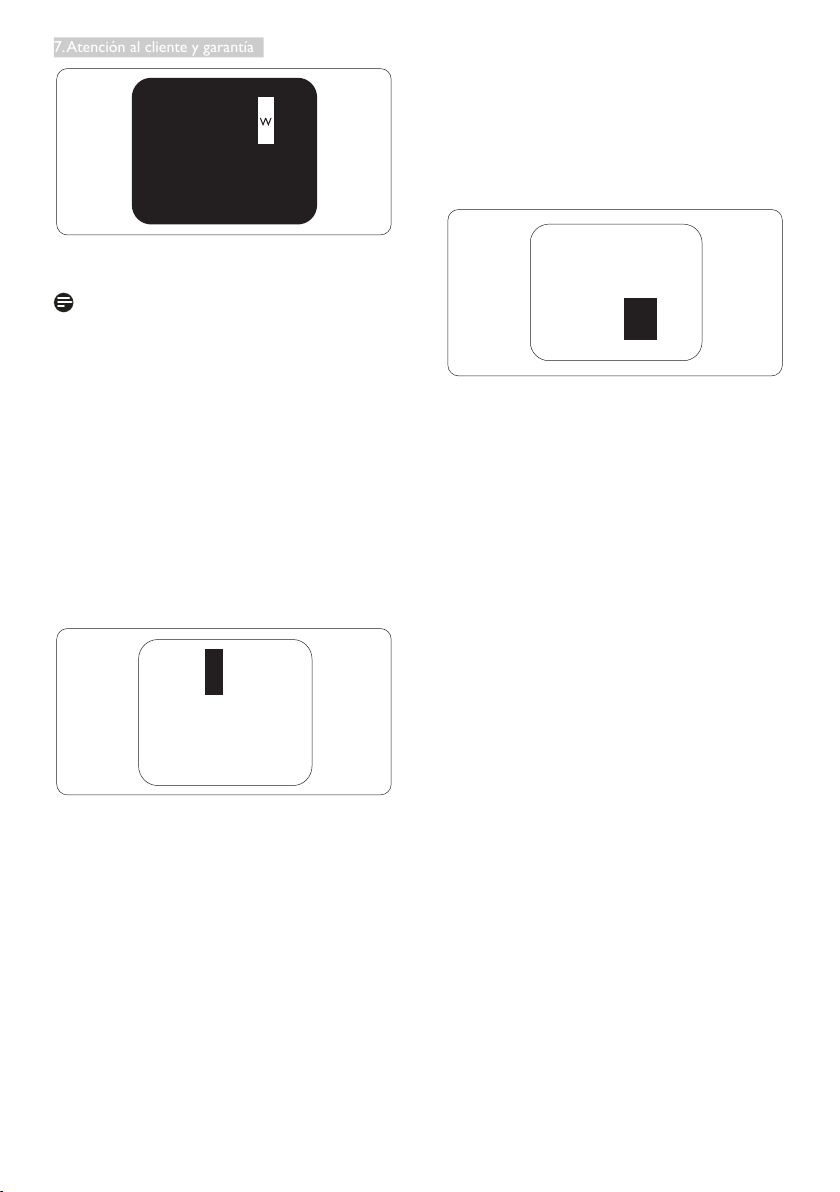
7. Atención al cliente y garantía
Tres subpíxeles adyacentes iluminados (un píxel
blanco).
Nota
Un punto brillante rojo o azul debe ser más
del
50 por ciento más brillante que los puntos
adyacentes, mientras que un punto brillante
verde es un 30 por ciento más brillante que los
puntos adyacentes.
Defectos de punto negro
Los defectos de punto negro se manifiestan
en forma de píxeles o subpíxeles que están
siempre oscurecidos o 'apagados'. En otras
palabras, un punto oscuro es un subpíxel
que destaca en la pantalla cuando el monitor
está reproduciendo una imagen clara. Existen
distintos tipos de puntos negros.
Proximidad de los defectos asociados a píxeles
Debido a que la proximidad entre varios
defectos similares asociados a píxeles y
subpíxeles determina en buena medida su
visibilidad, Philips ha determinado también
diferentes tolerancias para dicha magnitud.
Tolerancias para defectos asociados a píxeles
Para tener derecho a reparación o sustitución
debido a la existencia de defectos asociados a
píxeles durante el período de garantía, el panel
TFT de un monitor Philips plano debe sufrir
un número de defectos asociados a píxeles
o subpíxeles que sobrepase las tolerancias
enumeradas en las tablas siguientes.
36
Page 39
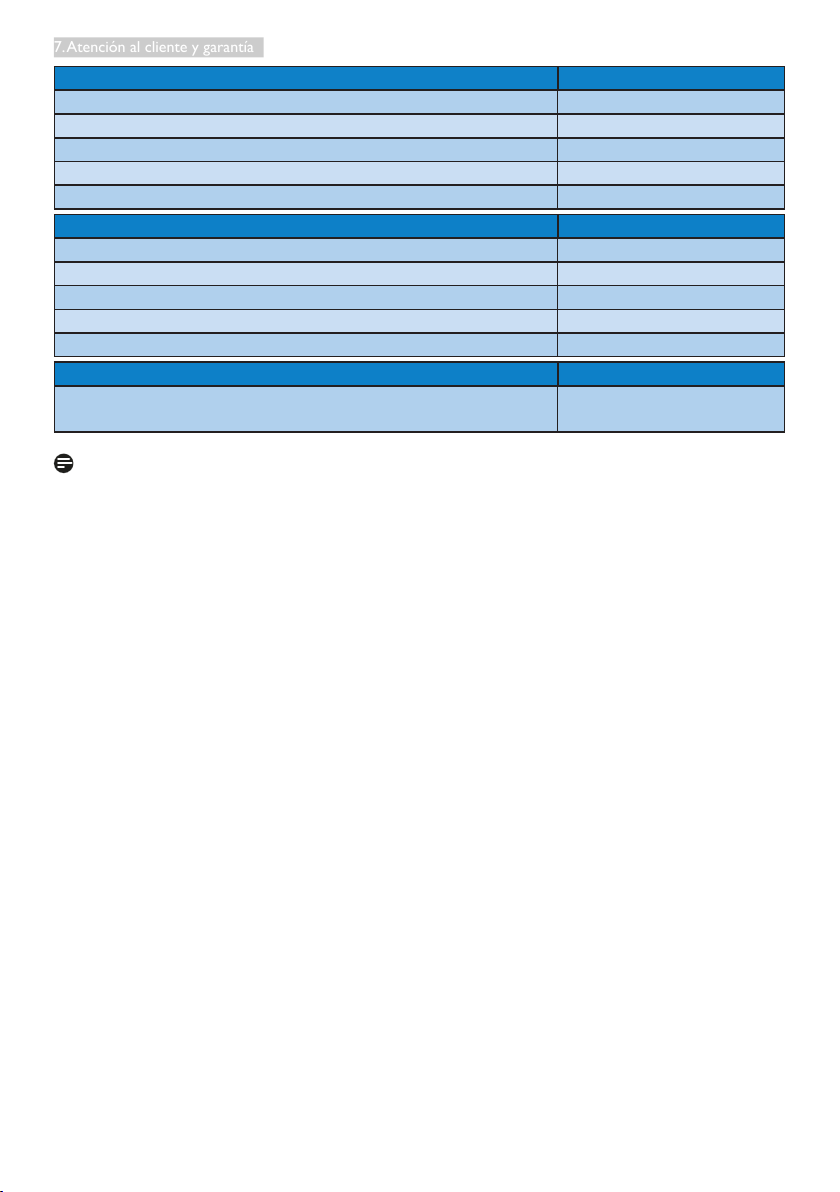
7. Atención al cliente y garantía
DEFECTOS DE PUNTO BRILLANTE NIVEL ACEPTABLE
1 subpíxel iluminado 3
2 subpíxeles adyacentes iluminados 1
3 subpíxeles adyacentes iluminados (un píxel blanco) 0
Distancia entre dos defectos de punto brillante* > 15 mm
Número total de defectos de punto brillante de todos los tipos 3
DEFECTOS DE PUNTO NEGRO NIVEL ACEPTABLE
1 subpíxel oscurecido 5 o menos
2 subpíxeles adyacentes oscurecidos 2 o menos
3 subpíxeles adyacentes oscurecidos 0
Distancia entre dos defectos de punto negro* > 15 mm
Número total de defectos de punto negro de todos los tipos 5 o menos
NÚMERO TOTAL DE DEFECTOS DE PUNTO NIVEL ACEPTABLE
Número total de defectos de punto brillante o negro de todos los
5 o menos
tipos
Nota
1. 1 o 2 defectos asociados a subpíxeles adyacentes = 1 defecto de punto
2. Este monitor satisface los requisitos de la norma (ISO9241-307: Requisito ergonómico, métodos de
análisis y prueba de cumplimiento o para pantallas visuales electrónicas)
37
Page 40
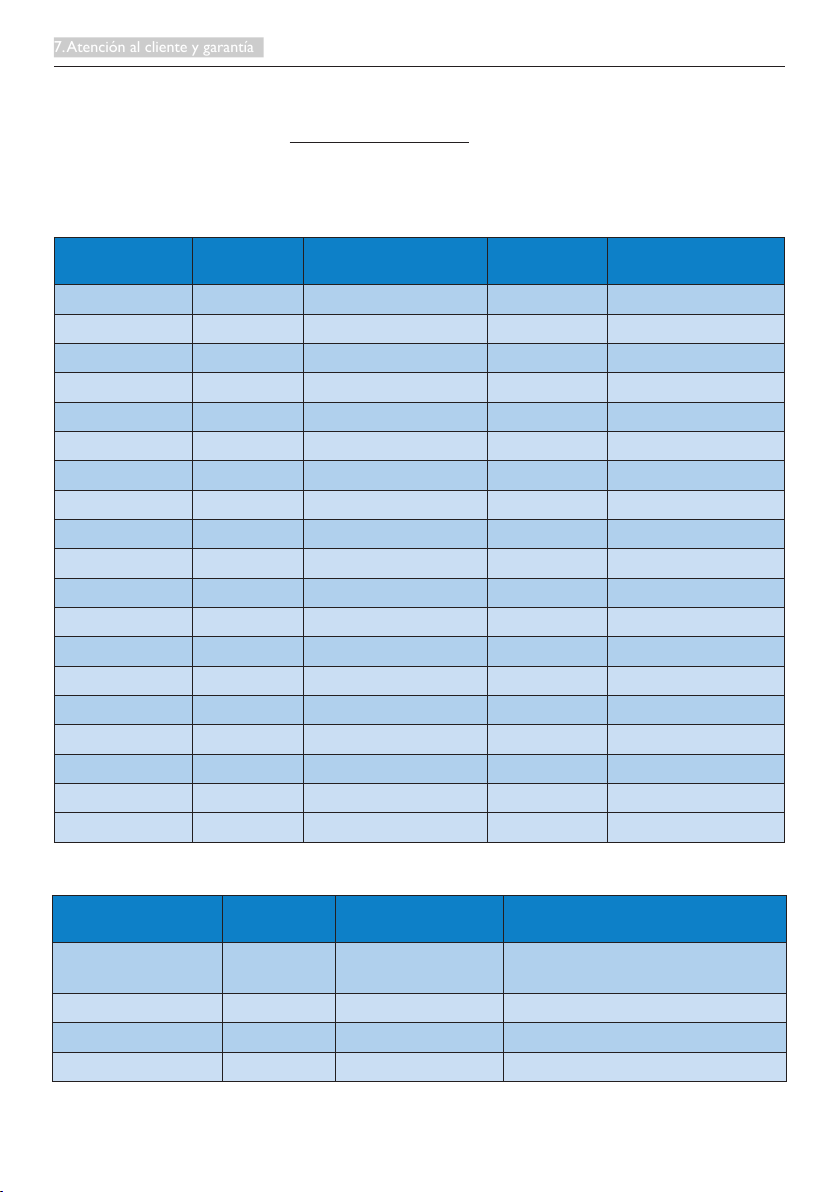
7. Atención al cliente y garantía
7.2 Atención al cliente y garantía
Para obtener información sobre la cobertura de la garantía y requisitos de sopor te adicionales válidos
para su región, visite el sitio Web www.philips.com/support para obtener detalles. También puede
ponerse en contacto llamando al número del Centro de atención al cliente de Philips que figura más
abajo.
Información de contacto para la región de EUROPA OCCIDENTAL
País ASC
Austria RTS +43 0810 000206 €0,07 Mon to Fri : 9am - 6pm
Belgium Ecare +32 078 250851 €0,06 Mon to Fri : 9am - 6pm
Cyprus Alman +800 92 256 Free of charge Mon to Fri : 9am - 6pm
Denmark Infocare +45 3525 8761 Local call tariff Mon to Fri : 9am - 6pm
Finland Infocare +358 09 2290 1908 Local call tariff Mon to Fri : 9am - 6pm
France Mainteq +33 082161 1658 €0,09 Mon to Fri : 9am - 6pm
Germany RTS +49 01803 386 853 €0,09 Mon to Fri : 9am - 6pm
Greece Alman +30 00800 3122 1223 Free of charge Mon to Fri : 9am - 6pm
Ireland Celestica +353 01 601 1161 Local call tariff Mon to Fri : 8am - 5pm
Italy Anovo Italy +39 840 320 041 € 0,08 Mon to Fri : 9am - 6pm
Luxembourg Ecare +352 26 84 30 00 Local call tariff Mon to Fri : 9am - 6pm
Netherlands Ecare +31 0900 0400 063 € 0,10 Mon to Fri : 9am - 6pm
Norway Infocare +47 2270 8250 Local call tariff Mon to Fri : 9am - 6pm
Poland MSI +48 0223491505 Local call tariff Mon to Fri : 9am - 6pm
Portugal Mainteq +800 780 902 Free of charge Mon to Fri : 8am - 5pm
Spain Mainteq +34 902 888 785 € 0,10 Mon to Fri : 9am - 6pm
Sweden Infocare +46 08 632 0016 Local call tariff Mon to Fri : 9am - 6pm
Switzerland ANOVO CH +41 02 2310 2116 Local call tariff Mon to Fri : 9am - 6pm
United Kingdom Celestica +44 0207 949 0069 Local call tariff Mon to Fri : 8am - 5pm
Número de atención al
cliente
Precio Horario de apertura
Información de contacto para la región de EUROPA CENTRAL Y ORIENTAL:
País
Belarus NA IBA
Bulgaria NA LAN Service +359 2 960 2360
Croatia NA MR Service Ltd +385 (01) 640 1111
Czech Rep. NA Asuppor t +420 272 188 300
Centro de
llamadas
ASC Número de atención al cliente
+375 17 217 3386
+375 17 217 3389
38
Page 41
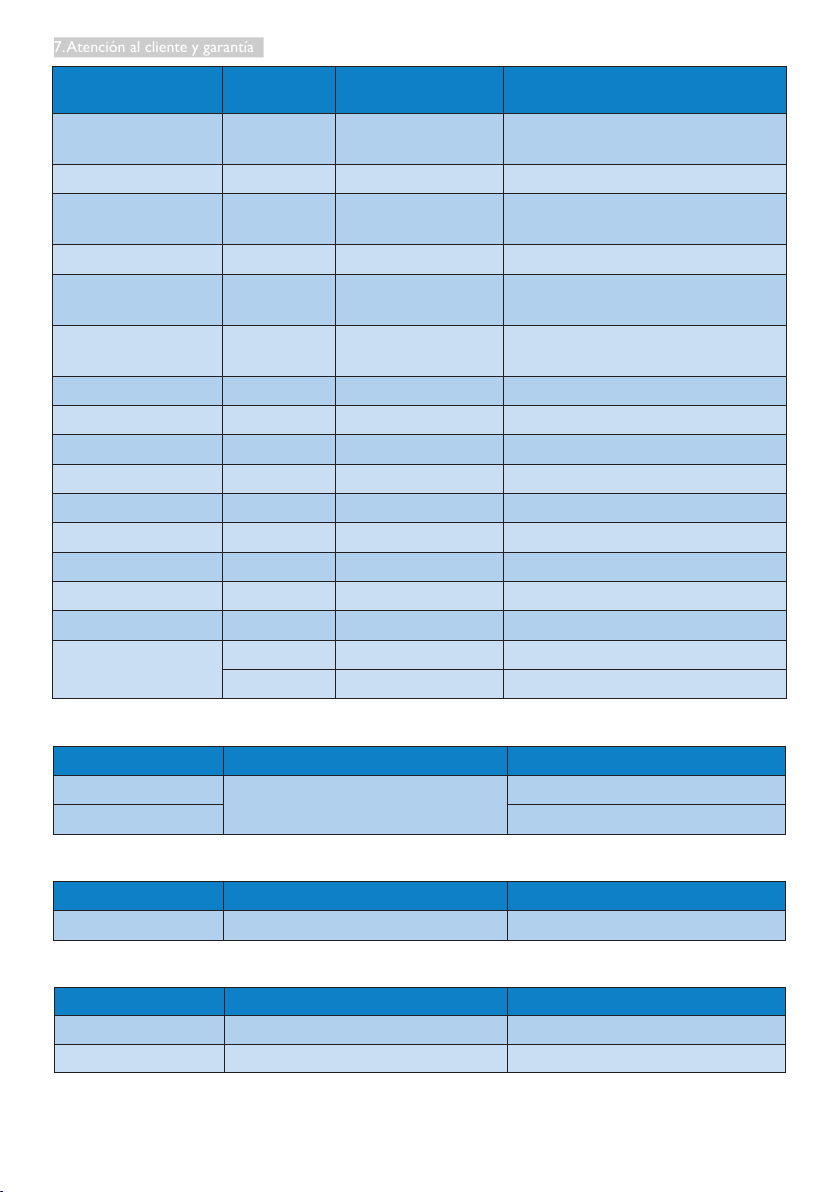
7. Atención al cliente y garantía
País
Estonia NA FUJITSU
Centro de
llamadas
ASC Número de atención al cliente
+372 6519900 (General)
+372 6519972 (workshop)
Georgia NA Esabi +995 322 91 34 71
Hungary NA Profi Service
+36 1 814 8080 (General)
+36 1814 8565
Kazakhstan NA Classic Service I.I.c. +7 727 3097515
Latvia NA ServiceNet LV
Lithuania NA UAB Servicenet
+371 67460399
+371 27260399
+370 37 400160 (general)
+370 7400088
Macedonia NA AMC +389 2 3125097
Moldova NA Comel +37322224035
Romania NA Skin +40 21 2101969
Russia NA CPS +7 (495) 645 6746
Serbia & Montenegro NA Kim Tec d.o.o. +381 11 20 70 684
Slovakia NA Datalan Service +421 2 49207155
Slovenia NA PC H.and +386 1 530 08 24
the republic of Belarus NA ServiceBy +375 17 284 0203
Turkey NA Tecpro +90 212 444 4 832
Ukraine
NA Topaz +38044 525 64 95
NA Comel +380 5627444225
Información de contacto para la región de HISPANOAMÉRICA:
País Centro de llamadas Número de atención al cliente
Brazil
Argentina 0800 3330 856
Vermont
0800-7254101
Información de contacto para China:
País Centro de llamadas Número de atención al cliente
China PCCW Limited 4008 800 008
Información de contacto para NORTEAMÉRICA:
País Centro de llamadas Número de atención al cliente
U.S.A. EPI - e-center (877) 835-1838
Canada EPI - e-center (800) 479-6696
39
Page 42
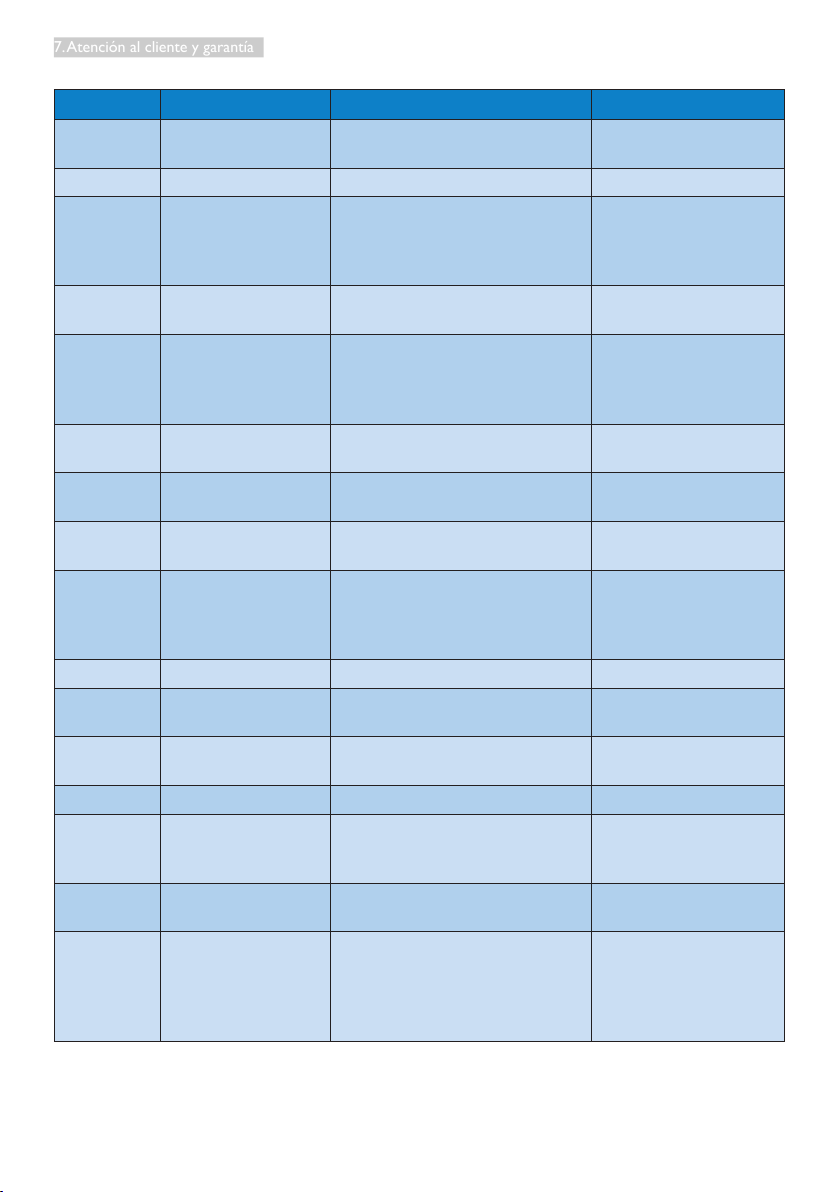
7. Atención al cliente y garantía
Información de contacto para la región de ASIA PACÍFICO, ORIENTE MEDIO Y ÁFRICA (APMEA):
País ASC Número de atención al cliente Horario de apertura
Australia
New Zealand Visual Group Ltd. 0800 657447 Mon.~Fri. 8:30am-5:30pm
Hong Kong /
Macau
India
Indonesia
South Korea Alphascan Displays, Inc 1661-5003
Malaysia R-Logic Sdn Bhd +603 5102 3336
Pakistan TVONICS Pakistan +92-213-6030100
Singapore
Taiwan FETEC.CO 0800-231-099 Mon.~Fri. 09:00 - 18:00
Thailand
South Africa
Israel Eastronics LTD 1-800-567000 Sun.~Thu. 08:00-18:00
Vietnam
Philippines
Armenia
Azerbaijan
Georgia
Kyrgyzstan
Tajikistan
AGOS NETWORK
PTY LTD
Company: Smart Pixels
Technology Ltd.
REDINGTON INDIA
LTD
PT. CORMIC
SERVISINDO
PERKASA
Philips Electronics
Singapore Pte Ltd
(Philips Consumer Care
Center)
Axis Computer System
Co., Ltd.
Computer Repair
Technologies
FPT Service Informatic
Company Ltd. - Ho Chi
Minh City Branch
EA Global Supply Chain
Solutions ,Inc.
Firebird service centre +97 14 8837911 Sun.~Thu. 09:00 - 18:00
1300 360 386 Mon.~Fri. 9:00am-5:30pm
Hong Kong:
Tel: +852 2619 9639
Macau:
Tel: (853)-0800-987
Tel: 1 800 425 6396
SMS: PHILIPS to 56677
+62-21-4080-9086 (Customer
Hotline)
+62-8888-01-9086 (Customer
Hotline)
(65) 6882 3966
(662) 934-5498
011 262 3586
+84 8 38248007 Ho Chi Minh City
+84 5113.562666 Danang City
+84 5113.562666 Can tho Province
(02) 655-7777; 6359456 Mon.~Fri. 8:30am~5:30pm
Mon.~Fri. 9:00am-6:00pm
Sat. 9:00am-1:00pm
Mon.~Fri. 9:00am-5:30pm
Mon.~Thu. 08:30-12:00;
13:00-17:30
Fri. 08:30-11:30; 13:0017:30
Mon.~Fri. 9:00am-5:30pm
Sat. 9:00am-1:00pm
Mon.~Fri. 8:15am-5:00pm
Sat. 8:30am-12:30am
Sun.~Thu. 10:00am6:00pm
Mon.~Fri. 9:00am-6:00pm
Sat. 9:00am-1:00pm
Mon.~Fri.
08:30am~05:30pm
Mon.~ Fri.
08:00am~05:00pm
Mon.~Fri. 8:00-12:00,
13:30-17:30
Sat. 8:00-12:00
40
Page 43
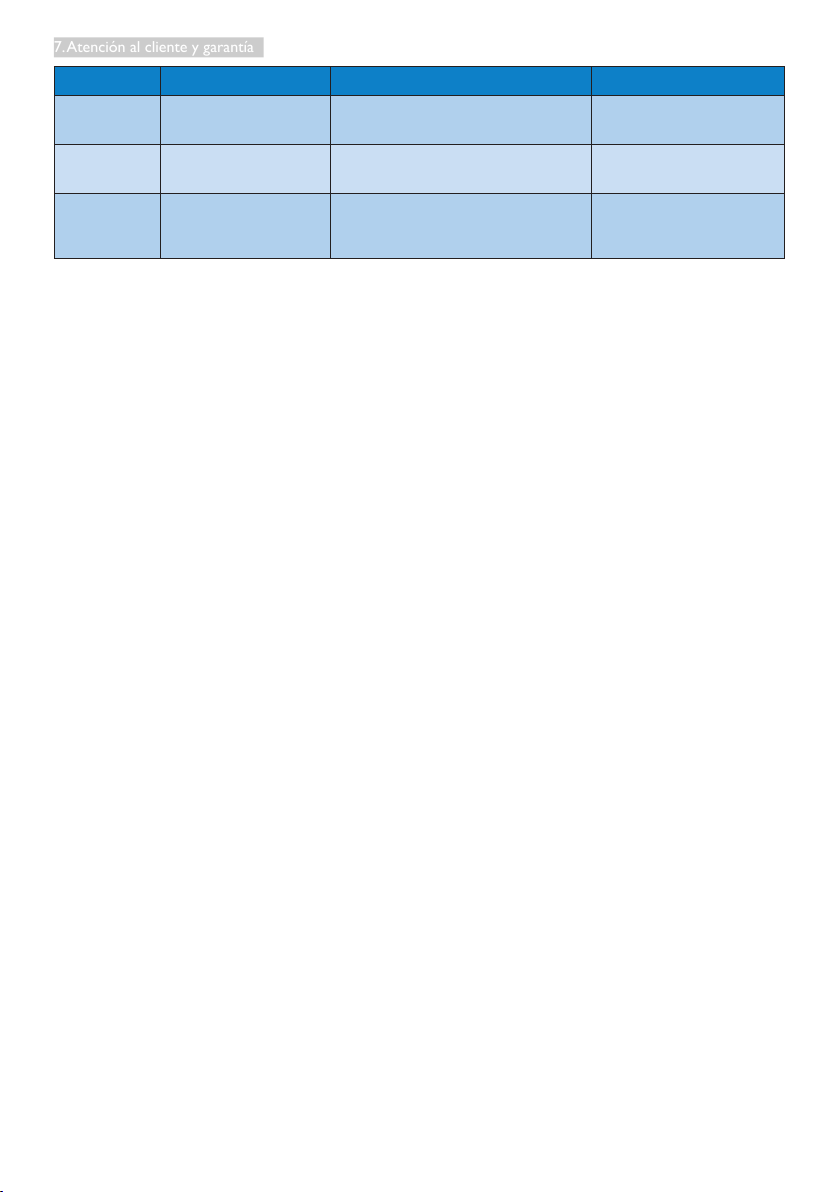
7. Atención al cliente y garantía
País ASC Número de atención al cliente Horario de apertura
Uzbekistan
Turkmenistan
Japan
Soniko Plus Private
Enterprise Ltd
Technostar Service
Centre
フィリップスモニタ
ー・サポ
ートセンター
+99871 2784650 Mon.~Fri. 09:00 - 18:00
+(99312) 460733, 460957 Mon.~Fri. 09:00 - 18:00
0120-060-530 Mon.~Fri. 10:00 - 17:00
41
Page 44

8. Resolución de problemas y preguntas más frecuentes
8. Resolución de problemas
y preguntas más
frecuentes
La pantalla muestra el mensaje:
Attention
Check cable connection
8.1 Resolución de problemas
Esta página explica problemas que pueden ser
corregidos por el usuario. Si el problema no
desaparece después de aplicar las soluciones
descritas, póngase en contacto con un
representante del Servicio de atención al cliente
de Philips.
Problemas comunes
No se muestra ninguna imagen (el indicador
LED de encendido no está iluminado)
• Asegúrese de que el cable de alimentación
se encuentre enchufado a una toma de
suministro eléctrico y a la parte posterior
del monitor.
• En primer lugar, asegúrese de que el
botón de encendido situado en la parte
frontal del monitor se encuentre en la
posición OFF (APAGADO); a continuación,
púlselo para colocarlo en la posición ON
(ENCENDIDO).
No se muestra ninguna imagen (el indicador
LED de encendido está iluminado en color
blanco)
• Asegúrese de que el PC se encuentre
encendido.
• Asegúrese de que el cable de señal se
encuentre conectado correctamente al PC.
• Asegúrese de que no existan patillas
torcidas en el extremo de la conexión
del cable del monitor. Si es así, repare o
sustituya el cable.
• Es posible que la característica de Ahorro
de energía se encuentre activada.
• Asegúrese de que el cable del monitor se
encuentre conectado correctamente al PC.
(Consulte también la Guía de inicio rápido).
• Compruebe que el cable del monitor no
tenga clavijas torcidas.
• Asegúrese de que el PC se encuentre
encendido.
El botón AUTO (AUTOMÁTICO) no funciona
• La función Auto (Automático) sólo
funciona en el modo VGA-Analog
(analógico VGA). Si el resultado no es
satisfactorio, puede realizar los ajustes
manualmente mediante el menú OSD.
Nota
La función Auto (Automático) no funciona en el
modo DVI-Digital, ya que no es necesaria.
El monitor emite humo o genera chispas
• No realice ninguna operación para tratar
de resolver el problema.
• Por seguridad, desconecte el monitor
de la toma de suministro eléctrico
inmediatamente.
• Póngase en contacto con un representante
del servicio de atención al cliente de Philips
inmediatamente.
Problemas relacionados con la imagen
La imagen no aparece centrada en la pantalla.
• Modifique la posición de la imagen usando
la función “Auto” (Automático), a la que
puede acceder a través de los controles
principales del menú OSD.
• Modifique la posición de la imagen
ajustando los parámetros Phase/Clock
(Fase/Reloj), a los que puede acceder a
través de la sección Setup (Configuración)
de los controles principales del menú OSD.
Solamente es válido en el modo VGA.
42
Page 45
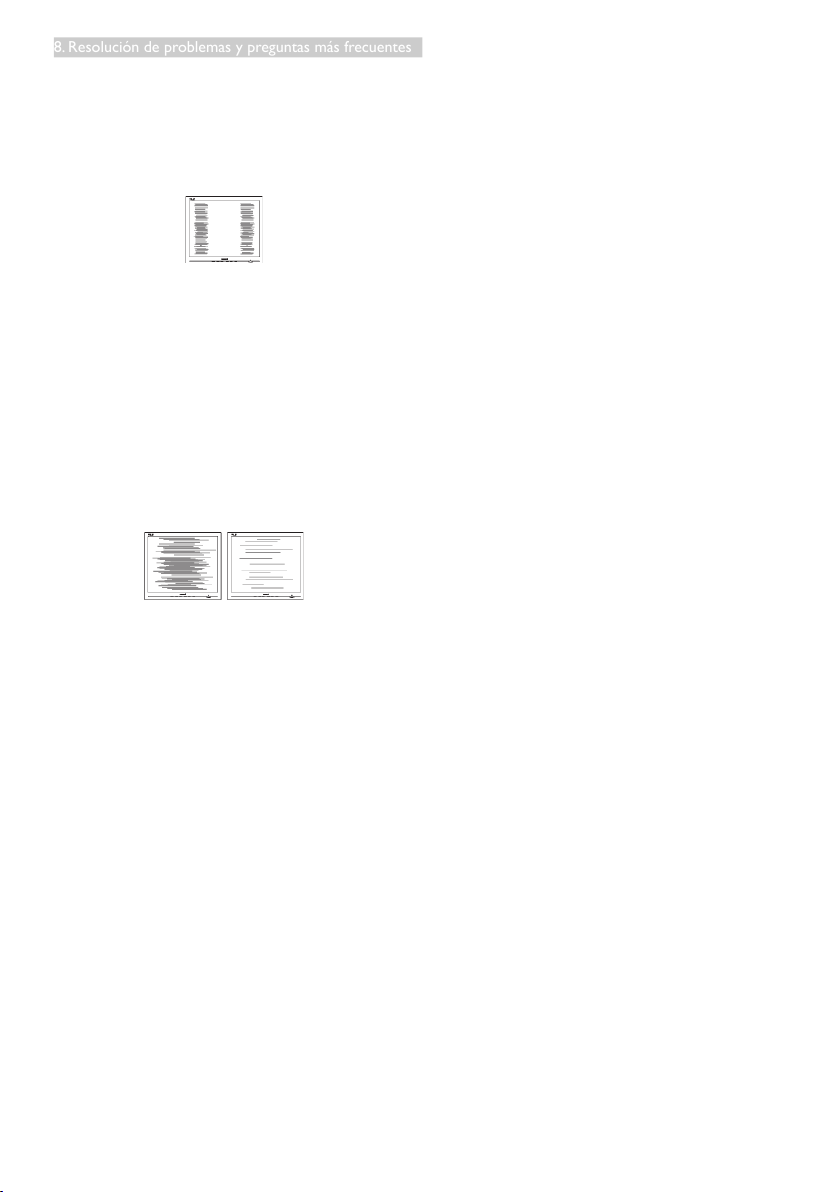
8. Resolución de problemas y preguntas más frecuentes
La imagen vibra en la pantalla
• Compruebe que el cable de señal se
encuentre conectado correctamente a la
tarjeta gráfica o al PC.
Se genera un parpadeo vertical
• Modifique la posición de la imagen usando
la función “Auto” (Automático), a la que
puede acceder a través de los controles
principales del menú OSD.
• Elimine las barras verticales ajustando los
parámetros Phase/Clock (Fase/Reloj), a los
que puede acceder a través de la sección
Setup (Configuración) de los controles
principales del menú OSD. Solamente es
válido en el modo VGA.
Se genera un parpadeo horizontal
• Modifique la posición de la imagen usando
la función “Auto” (Automático), a la que
puede acceder a través de los controles
principales del menú OSD.
• Elimine las barras verticales ajustando los
parámetros Phase/Clock (Fase/Reloj), a los
que puede acceder a través de la sección
Setup (Configuración) de los controles
principales del menú OSD. Solamente es
válido en el modo VGA.
La imagen no es nítida, no se distingue o
presenta demasiada oscuridad
• Modifique los niveles de contraste y brillo a
través del menú OSD.
Una imagen “residual”, “quemada” o “fantasma”
permanece en la pantalla después de apagar el
equipo.
• La visualización ininterrumpida de imágenes
fijas o estáticas durante un período
prolongado de tiempo puede provocar
que la imagen se “queme”, provocando
así la aparición de una “imagen residual”
o “imagen fantasma” en la pantalla. La
aparición de imágenes “quemadas”,
“residuales” o “fantasma” es un fenómeno
conocido en el entorno que rodea a las
tecnologías de fabricación de paneles
LCD. En la mayoría de los casos, la imagen
“quemada”, “residual” o “fantasma”
desaparece gradualmente al cabo de un
tiempo tras apagar el equipo.
• Active siempre un salvapantallas móvil si
deja el monitor sin atención.
• Active siempre una aplicación que
actualice la pantalla periódicamente si el
monitor LCD se destina a la presentación
permanente de contenido estático.
• Si no se activa un protector de pantalla o
una aplicación de actualización periódica
de pantalla, es posible que existan graves
síntomas de imágenes “quemadas”,
“residuales” o “fantasmas” que no
desaparecerán y no será posible resolver. La
garantía no cubre los problemas descritos
anteriormente.
La imagen parece estar distorsionada. El texto
se percibe difuso o borroso.
• Configure la resolución de pantalla del PC
a valores que coincidan con la resolución
nativa de la pantalla.
Han aparecido puntos verdes, rojos, azules,
oscuros o blancos en la pantalla
• La aparición de este tipo de puntos es
característica del cristal líquido, en el que
se basa la tecnología actual. Consulte
la política de píxeles para obtener más
información.
43
Page 46
8. Resolución de problemas y preguntas más frecuentes
La intensidad del indicador luminoso de
encendido es demasiado elevada y provoca
molestias
• Puede modificar la intensidad del
indicador luminoso de “encendido”
ajustando el parámetro Power LED Setup
(Configuración del indicador LED de
encendido), al que puede acceder a través
de los controles principales del menú OSD.
Si necesita más ayuda, consulte la lista Centros
de información al consumidor y póngase en
contacto con el representante de atención al
cliente de Philips.
8.2 Preguntas más frecuentes acerca
de SmartControl Premium
P1. Si cambio el monitor de un PC a
otro diferente y no es posible usar
SmartControl Premium, ¿qué debo
hacer?
Respuesta: ReiniciesuPCyveriquesi
SmartControl Premium funciona.
Si no es así, tendrá que quitar y
reinstalar SmartControl Premium
para garantizar que esté instalado el
controlador adecuado.
P2. Las funciones de SmartControl
Premium funcionaban bien al
principio, pero ahora no; ¿qué
puedo hacer?
Respuesta: Si se ha llevado a cabo alguna de
las siguientes acciones, podría ser
necesario reinstalar el controlador
del monitor.
• El adaptador gráfico de vídeo se ha
cambiado por otro
• Se ha actualizado el controlador de vídeo
• Se han llevado a cabo actividades
relacionadas con el sistema operativo,
como la instalación de un service pack o
una revisión
• Se ha ejecutado Windows Update y se han
actualizado el controlador del monitor y/o
el de vídeo
• Windows se ha iniciado con el monitor
apagado o desconectado.
• Para determinarlo, haga clic con el botón
secundario en My Computer (Mi PC) y,
a continuación, haga clic en Properties
(Propiedades) -> Hardware (Hardware)
-> Device Manager (Administrador de
dispositivos).
• Si aparece la entrada “Plug and Play
Monitor” (Monitor Plug and Play) bajo el
dispositivo Monitor, deberá volver a instalar
el controlador. Tan sólo será necesario
quitar SmartControl Premium y volver a
instalarlo.
P3. Después de instalar SmartControl
Premium, no aparece nada después
de un cierto tiempo o aparece un
mensaje de error al hacer clic en
la pestaña SmartControl Premium;
¿qué ocurre?
Respuesta: Puedequesuadaptadorgrácono
sea compatible con SmartControl
Premium.Sisuadaptadorgrácoes
de una de las marcas mencionadas
anteriormente, intente descargar el
controlador más actualizado para
el mismo desde el sitio web de la
compañía correspondiente. Instale el
controlador. Elimine SmartControl
Premium y vuelva a instalarlo de
nuevo.
Si las acciones descritas
no resuelven el problema,
denitivamenteeladaptadorgráco
no será compatible. Visite el sitio
web de Philips y compruebe si
existe alguna versión más reciente
de SmartControl Premium
disponible.
44
Page 47
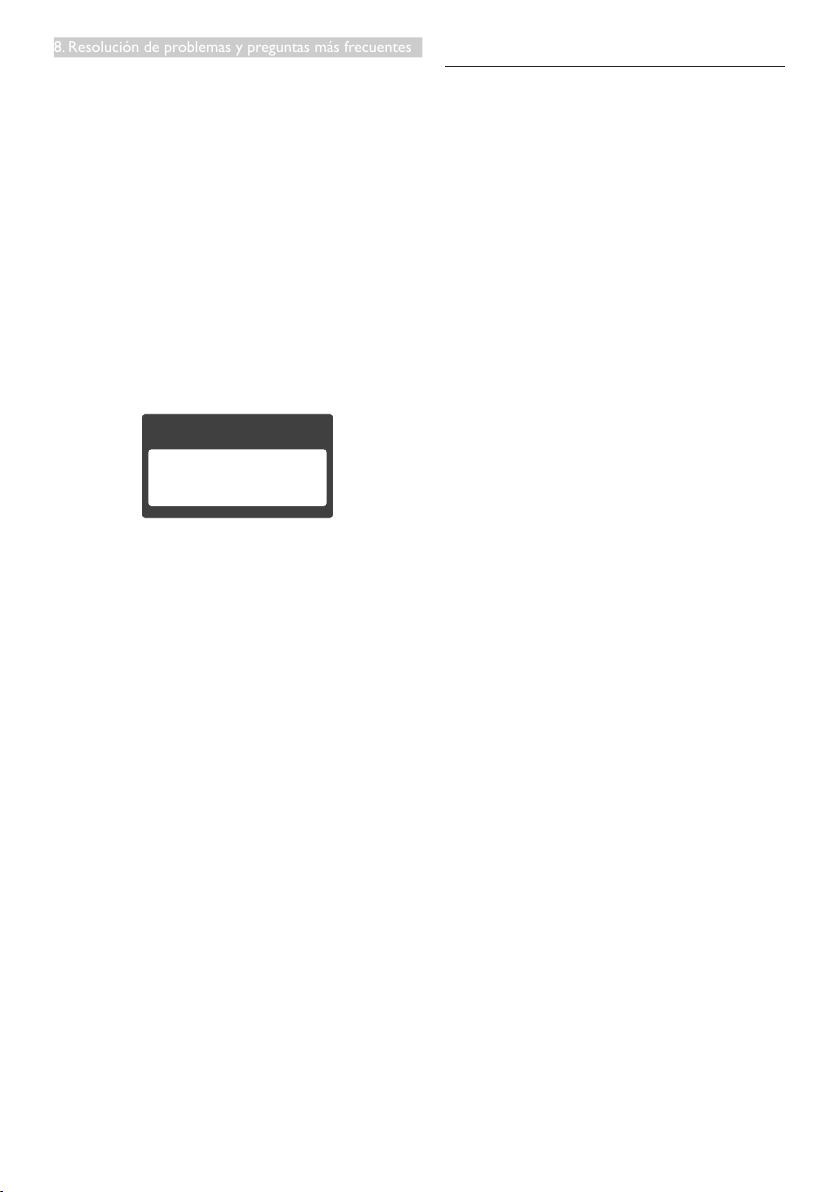
8. Resolución de problemas y preguntas más frecuentes
P4. Cuando hago clic en Product
Information (Información de
producto), no aparece toda la
información; ¿qué ocurre?
Respuesta: Puede que la versión del adaptador
desutarjetagrácanoseala
más reciente o presente alguna
incompatibilidad con la interfaz
DDC/CI. Intente descargar el
controlador más reciente para el
adaptadorgrácodesdeelsitioweb
de la compañía correspondiente.
Instale el controlador. Quite
SmartControl Premium y vuelva a
instalarlo de nuevo.
Attention
Theft Deterence is Enabled
P5. He olvidado el número PIN
asociado a la función Prevención
de robo. ¿Qué puedo hacer?
Respuesta: El Centro de asistencia de Philips
tiene derecho a solicitarle una
identicaciónyunaautorización
legítimas con objeto de determinar
si es usted el propietario del
monitor.
8.3 Preguntas más frecuentes de
carácter general
P1. Cuando instale mi monitor, ¿qué
debo hacer si la pantalla muestra el
mensaje 'Cannot display this video
mode' (No puedo mostrar este
modo de vídeo)?
Respuesta: La resolución recomendada para
estemonitoresde:1920x1080a
60Hz.
• Desconecte todos los cables y conecte el
PC a su antiguo monitor.
• En el menú Start (Inicio) de Windows,
seleccione Settings (Configuración) /
Control Panel (Panel de control). En la
ventana Control Panel (Panel de control),
seleccione el icono Display (Pantalla). En
el panel de control de la Display (Pantalla),
seleccione 'Settings' (Ajustes). En el cuadro
‘Desktop Area’ (Área del escritorio) de la
pestaña de configuración, desplace la barra
deslizante hasta 1920 x 1080 píxeles.
• Abra ‘Advanced Properties’ (Propiedades
avanzadas) y configure el parámetro
Refresh Rate (Frecuencia de actualización)
a 60 Hz. A continuación, haga clic en
ACEPTAR.
• Reinicie el PC y repita los pasos 2 y 3 para
comprobar que esté configurado a 1920 x
1080 a 60 Hz.
• Apague el PC, desconecte el monitor
antiguo y vuelva a conectar el monitor
Philips LCD.
• Encienda el monitor y, a continuación, el
PC.
45
Page 48

8. Resolución de problemas y preguntas más frecuentes
P2. ¿Cuál es la frecuencia de
actualización recomendada para el
monitor LCD?
Respuesta: La frecuencia de actualización
recomendada para los monitores
LCDesde60Hz.Sidetecta
alguna interferencia en la pantalla,
puedeaumentarlahasta75Hz
para comprobar si el problema
desaparece.
P3. ¿Qué son los archivos .inf y .icm
que se encuentran en el CDROM? ¿Cómo se instalan los
controladores (.inf e .icm)?
Respuesta: Se trata de archivos de
controlador para el monitor. Siga
las instrucciones descritas en el
manual de usuario para instalar los
controladores. Es posible que su
PC le solicite los controladores del
monitor (archivos inf. e .icm) o un
disco con los mismos al instalarlo.
Siga las instrucciones para inser tar
el CD-ROM suministrado con este
paquete. Los controladores del
monitor (archivos .inf e .icm) se
instalarán automáticamente.
P4. ¿Cómo ajusto la resolución?
Respuesta: El controlador de la tarjeta de
vídeoygrácayelmonitor
conjuntamente determinan las
resoluciones disponibles. Puede
seleccionar la resolución que desee
en el Control Panel (el Panel de
control) de Windows® “Display
properties” (Propiedades de
pantalla).
P5. ¿Qué ocurre si no sé qué hacer
cuando estoy realizando ajustes
en el monitor a través del menú
OSD?
Respuesta: Pulse el botón y seleccione
“Reset” (Restablecer) para
recuperarlaconguraciónde
fábrica original.
P6. ¿Es la pantalla LCD resistente a
arañazos?
Respuesta: En general, se recomienda que la
superciedelpanelnoestésujetaa
impactos excesivos y esté protegida
contraobjetosaladosoromos.Al
manipular el monitor, asegúrese de
no ejercer presión o fuerza sobre
lasuperciedelpanel.Ellopodría
invalidar las condiciones de la
garantía.
P7. ¿Cómo debo limpiar la superficie
del monitor LCD?
Respuesta: Para realizar una limpieza normal,
utilice un paño limpio y suave. Para
realizar una limpieza en profundidad,
use alcohol isopropílico. No use
disolventes de ningún otro tipo
(como alcohol etílico, etanol,
acetona, hexano, etc.).
P8. ¿Puedo cambiar la configuración de
color de mi monitor?
Respuesta: Sí,puedecambiarlaconguración
de color a través del control
OSD conforme a los siguientes
procedimientos:
• Presione para mostrar el menú en
pantalla (OSD, On Screen Display).
• Presione “Down Arrow” (Flecha abajo)
para seleccionar la opción “Color” y, a
continuación, presione para entrar en
la configuración de color, en la que hay tres
opciones disponibles.
46
Page 49

8. Resolución de problemas y preguntas más frecuentes
1. Color Temperature (Temperatura de
color): Las seis opciones disponibles son
5000K,6500K,7500K,8200K,9300
K y 11500 K. Los valores en torno a
5000K conceden al panel un aspecto
“cálido, con una tonalidad de color
blanco rojizo”; los valores en torno a
11500K conceden al panel un aspecto
“frío”, con una “tonalidad de color
blanco azulado”.
2. sRGB:Esunaconguraciónestándar
que garantiza el intercambio de colores
correcto entre diferentes dispositivos
(por ejemplo, cámaras digitales,
monitores, impresoras, escáneres, etc.)
3. UserDene(Denidoporelusuario):
Permitealusuariomodicarloscolores
rojo, verde y azul según sus preferencias.
Nota
Una medida del color de la luz irradiada por un
objeto mientras se está calentando. Esta medida
se expresa en grados Kelvin (una escala de
temperatura absoluta). Una menor temperatura
en grados Kelvin (como 2004K) genera
una tonalidad roja; una mayor temperatura
(como 9300K) genera una tonalidad azul. Una
temperatura neutra (en torno a 6504 K) genera
una tonalidad blanca.
P9. ¿Puedo conectar el monitor LCD
a cualquier PC, estación de trabajo
o Mac?
Respuesta: Sí. Todos los monitores LCD Philips
son totalmente compatibles con
PC, Mac y estaciones de trabajo.
Puede que necesite usar un cable
adaptador para conectar el monitor
a un Mac. Póngase en contacto
con su representante comercial
de Philips si desea obtener más
información.
P10. ¿Son los monitores LCD Philips
compatibles con “Plug-and-Play”?
Respuesta: Sí, los monitores Philips son
compatibles con la funcionalidad
“Conectar y listo”, así como con
Windows8,7,Vista,XPyNT,Mac
OSXyLinux.
P11. ¿Qué son la adherencia de
imágenes, las imágenes quemadas,
las imágenes residuales y las
imágenes fantasma que suelen
sufrir los paneles LCD?
Respuesta: La visualización ininterrumpida
deimágenesjasoestáticas
durante un prolongado período
de tiempo pueden provocar
“quemado” en la pantalla, efecto
que también se conoce como
“imágenes residuales” o “imágenes
fantasma”. La aparición de
imágenes “quemadas”, “residuales”
o “fantasma” es un fenómeno
conocido en el entorno que rodea
a las tecnologías de fabricación
de paneles LCD. En la mayoría
de los casos, el “envejecimiento”,
las “imágenes residentes” o las
“imágenes fantasma” desaparecerán
gradualmente al cabo de un
período de tiempo después de que
se desconecte la alimentación.
Active siempre un programa de
protección de pantalla cambiante
cuando deje el monitor desatendido.
Active siempre una aplicación que
actualice la pantalla periódicamente
si el monitor LCD se destina a
la presentación permanente de
contenido estático.
Advertencia
Si no se activa un protector de pantalla o una
aplicación de actualización periódica de pantalla,
es posible que existan graves síntomas de
imágenes “quemadas”, “residuales” o “fantasmas”
que no desaparecerán y no será posible resolver.
La garantía no cubre los problemas descritos
anteriormente.
47
Page 50

8. Resolución de problemas y preguntas más frecuentes
P12. ¿Por qué mi pantalla no muestra
texto nítido y sí caracteres
irregulares?
Respuesta: El monitor LCD funciona mejor
consuresoluciónnativade1920x
1080a60Hz.Paralograrunamejor
visualización, use esta resolución.
8.4 Preguntas más frecuentes sobre
Miracast
P1. Mi dispositivo no tiene la
funcionalidad Miracast; ¿puedo
reflejar el contenido en esta
pantalla Philips?
Respuesta: Esta pantalla Philips recibe la señal
a través de la tecnología con
certicaciónparaMiracastWi-
Fi. Para disfrutar de esta función
Miracast, el dispositivo fuente debe
tenerlacerticaciónparaMiracast.
P2. Mis dispositivos tienen el sistema
operativo Android 4.2.2; ¿por qué
no puedo reflejar mi dispositivo en
la pantalla Philips?
Respuesta: Esta pantalla Philips cuenta con la
CERTIFICACIÓN para Miracast™
Wi-Fi. El dispositivo fuente debe
ser Android 4.2.2 o superior para
admitir la función Miracast. No
obstante, si el dispositivo fuente
no se conecta o no funciona
correctamente, consulte las
preguntas más frecuentes sobre
el dispositivo o pregunte a su
proveedor directamente para
obtener información. Adviértase
que este no es un fallo de esta
pantalla Philips.
P3. ¿Necesito cables para habilitar la
función Miracast en esta pantalla
Philips?
Respuesta: No, para habilitar la función Miracast
noserequierencablesparareejar
el contenido del dispositivo fuente
en esta pantalla Philips.
P4. ¿Tengo de conectarme a una red
Wi-Fi para activar la función
Miracast?
Respuesta: No, sin una conexión Wi-Fi puede
disfrutar de la funcionalidad Miracast
en esta pantalla Philips.
48
Page 51

© 2013 Koninklijke Philips N.V. Reservados todos los derechos.
Philips y el emblema del escudo de Philips son marcas registradas de
Koninklijke Philips N.V. y se utilizan bajo licencia de
Koninklijke Philips N.V.
Las especicaciones se encuentran sujetas a cambios sin un aviso
previo.
Versión: M4239CQ2T
 Loading...