

Page 1

235PL2
235P2
www.philips.com/welcome
SV Bruksanvisning 1
Kundservice och garantifrågor 38
Felsökning och återkommande
frågor 50
Page 2

Innehållsförteckning
1. Viktigt................................................................. 1
1.1 Säkerhetsåtgärder och underhåll.........................1
1.2 Notationer.......................................................................2
1.3 Avyttring av produkten och
förpackningsmaterialet ..............................................3
2. Inställning av monitorn................................... 4
2.1 Installation.........................................................................4
2.2 Hantering av monitorn .............................................5
2.3 Ta bort basen .................................................................8
3. Produktinformation........................................ 9
3.1 SmartImage......................................................................9
3.2 SmartContrast:............................................................10
3.3 SmartSaturate.............................................................11
3.4 SmartSharpness .........................................................11
3.5 Philips SmartControl Premium.........................12
3.6 Guide till SmartDesktop.......................................20
3.7 PowerSensor................................................................25
3.8 Philips policy för pixeldefekter på platta
monitorer.......................................................................26
4. Tekniska specifikationer............................... 28
4.1 Upplösning och förinställda lägen....................31
4.2 Automatisk energibesparing ...............................31
5. Regler och föreskrifter ................................ 32
6. Kundservice och garantifrågor................... 38
7. Felsökning och återkommande frågor......50
7.1 Felsökning......................................................................50
7.2 SmartControl Premium
återkommande frågor.............................................52
7.3 Allmänna frågor..........................................................54
Page 3

1. Viktigt
Denna elektroniska bruksanvisning är avsedd för
alla som använder Philips monitor. Ta dig tid att läsa
igenom manualen innan du använder monitorn.
Den innehåller viktigt information och noteringar
beträffande hantering av din monitor.
Philips garanti gäller under förutsättning att
produkten har hanterats på rätt sätt för det
avsedda ändamålet, i överensstämmelse med
bruksanvisningen, och vid uppvisande av
originalfakturan eller köpekvittot, som visar
köpdatum, säljarens namn, samt produktens modell
och tillverkningsnummer.
1.1 Säkerhetsåtgärder och underhåll
Varningar
Att använda andra kontroller, justeringar eller
tillvägagångssätt än de som beskrivs i detta
dokument kan leda till att du utsätts för elektriska
och/eller mekaniska risker.
Läs och följ dessa anvisningar när du ansluter och
använder datormonitorn.
Användning
Utsätt inte bildskärmen för direkt solljus eller v
värmekällor som spisar etc.
Avlägsna alla föremål som skulle kunna falla in v
genom ventilationsöppningarna eller förhindra
avkylningen av bildskärmens elektronik.
Blockera inte ventilationsöppningarna i höljet.v
När du sätter bildskärmen på plats, se till att v
elkabeln och eluttaget är lätt åtkomliga.
Om du stänger av bildskärmen genom att v
koppla ur elkabeln eller DC-kabeln, vänta 6
sekunder innan du kopplar in elkabeln eller
DC-kabeln.
Använd alltid en godkänd elkabel som v
tillhandahållits av Philips. Om elkabeln saknas,
kontakta det lokala servicecentret. (Vänd dig
till Customer Care Consumer Information
Center)
Utsätt inte monitorn för starka vibrationer v
eller stötar under driften.
Slå inte på eller tappa bildskärmen under v
användning eller förflyttning.
Underhåll
För att skydda din bildskärm mot eventuella v
skador, utsätt inte bildskärmen för överdrivet
tryck. När du flyttar bildskärmen, ta tag i
ramen, lyft inte bildskärmen genom att placera
handen eller fingrarna på bildskärmen.
Koppla ur bildskärmen om du inte kommer att v
använda den under en längre tidsperiod.
Koppla ur bildskärmen om du behöver v
rengöra den med en lätt fuktad trasa.
Skärmen kan torkas med en torr trasa när
den är avstängd. Du ska dock aldrig använda
organiska lösningsmedel som alkohol eller
ammoniakbaserade ämnen för att göra ren
bildskärmen.
Undvik elektriska stötar och permanenta v
skador på enheten genom att inte utsätta den
för damm, regn, vatten eller en mycket fuktig
miljö.
Om bildskärmen blir våt, torka av den med en v
torr trasa så snart som möjligt.
Om främmande ämnen eller vatten tränger in v
i bildskärmen måste du omedelbart stänga av
den och koppla ur den från eluttaget. Avlägsna
sedan det främmande ämnet eller vattnet, och
skicka bildskärmen till ett servicecenter.
Förvara inte eller använd monitorn på platser v
som exponeras för hetta, direkt solljus eller
extrem kyla.
För bildskärmen ska fungera så bra som v
möjligt, och under så lång tid som möjligt, bör
den användas på platser som stämmer med
följande temperatur- och fuktighetsområden.
Temperatur: 0-40°C 32-95°Fo
Fuktighet: 20-80 % relativ luftfuktigheto
1
Page 4

VIKTIGT: Aktivera alltid en rörlig v
skärmsläckare när du lämnar skärmen utan
uppsikt. Aktivera alltid ett regelbundet
skärmuppdateringsprogram om LCDbildskärmen kommer att visa oföränderligt
och statiskt innehåll. Oavbruten visning av
stillbilder eller statiska bilder över en längre
tid kan orsaka "inbränningar" också kända som
"efterbilder" eller "spökbilder" på skärmen.
"Inbränningar”, ”efterbilder” eller ”spökbilder” v
är ett välkänt fenomen för teknologi
med bildskärmar. I det flesta fall kommer
"inbränningar" eller "efterbilder" eller
"spökbilder" att gradvis försvinna med tiden
efter det att strömmen slagits av.
Varning
Allvarliga symptom efter "inbränningar",
"efterbilder" eller "spökbilder" kommer inte att
försvinna och kan inte repareras. Skadorna som
tas upp ovan täcks inte av garantin.
Service
Höljet får bara öppnas av kvalificerad v
servicepersonal.
Om behov uppstår av någon dokumentation v
för reparation eller integrering, kontakta
vårt lokala servicecenter. (Se kaptilet om
"Consumer Information Center")
För transportinformation, se "Tekniska v
specifikationer".
Lämna inte bildskärmen i t.ex. en bagagelucka i v
direkt solljus.
1.2 Notationer
I följande avsnitt beskrivs de notationer som
används i detta dokument.
Påpekanden, Försiktighet och Varningar
I hela denna bruksanvisning kan textstycken åtföljas
av en ikon och vara skrivna med fetstil eller kursivt.
Dessa stycken innehåller påpekanden, försiktighet
och varningar, och används på följande sätt:
OBS
Denna ikon markerar viktig information och tips
som kan hjälpa dig att använda datorsystemet på
ett bättre sätt.
Försiktighet
Denna ikon markerar information som talar om
för dig hur du ska undvika potentiella risker för
maskinvaran eller förlust av data.
Varning
Denna ikon markerar risk för kroppsskada och
informerar dig om hur du ska undvika problemet.
En del varningar kan visas med annat format
och sakna ikon. I sådana fall är den specifika
visningen av varningen bemyndigad av lagstiftande
myndigheter.
OBS
Vänd dig till en servicetekniker om bildskärmen
inte fungerar normalt, eller om du inte är
säker på hur du ska gå vidare när du har följt
användaranvisningarna i denna handbok.
2
Page 5

1.3 Avyttring av produkten och
förpackningsmaterialet
Waste Electrical and Electronic EquipmentWEEE
This marking on the product or on its packaging
illustrates that, under European Directive 2002/96/
EC governing used electrical and electronic
appliances, this product may not be disposed
of with normal household waste. You are
responsible for disposal of this equipment through
a designated waste electrical and electronic
equipment collection. To determine the locations
for dropping off such waste electrical and
electronic, contact your local government office,
the waste disposal organization that serves your
household or the store at which you purchased
the product.
Your new monitor contains materials that can be
recycled and reused. Specialized companies can
recycle your product to increase the amount of
reusable materials and to minimize the amount to
be disposed of.
All redundant packing material has been omitted.
We have done our utmost to make the packaging
easily separable into mono materials.
Recycling Information for Customers
Your display is manufactured with high quality
materials and components which can be recycled
and reused.
To learn more about our recycling program please
visit www.philips.com/about/sustainability/recycling.
Please find out about the local regulations on how
to dispose of your old monitor and packing from
your sales representative.
3
Page 6

2. Inställning av monitorn
2.1 Installation
Förpackningsinnehåll
Quick start guide
Guide de démarrage rapide / Guía rápida / Kurzanleitung / Guida rapida /
ᖿ䗳ܹ䮼ᣛ /ɒɜɢɞɤɟɤɟɪɿɜɧɢɰɬɜɨɞɥɹɩɨɱɚɬɤɭɟɤɫɩɥɭɚɬɚɰɿʀ
Ʉɪɚɬɤɨɟɪɭɤɨɜɨɞɫɬɜɨɩɨɡɚɩɭɫɤɭ
Installation / Installation / Instalación / Installation / Installazione / ᅝ㺙 /ȱɧɫɬɚɥɹɰɿɹɍɫɬɚɧɨɜɤɚ
Connect / Connectivité / Conectividad / Verbindungsfähigkeit / Connettività /
䖲ᗻ / ɉɿɞɤɥɸɱɢɬɢɫɹɉɨɞɤɥɸɱɢɬɶɫɹ
Adjust ergonomic / Réglages ergonomiques / Ajustes ergonómicos / Ergonomische /
Einstellmöglichkeiten / Regolazioni ergonomiche / ҎԧᎹᄺ䇗ᭈ /
Ɋɟɝɭɥɸɜɚɬɢɟɪɝɨɧɨɦɿɱɧɟɇɚɫɬɪɨɣɤɚɷɪɝɨɧɨɦɢɤɢ
Monitor Quick start guide
©
2
0
1
0
K
o
n
i
n
k
l
i
j
k
e
P
h
i
l
i
p
s
E
l
e
c
t
r
o
n
i
c
s
,
N
.
V
.
A
l
l
Philips and the Philips’ Shield Emblem are registered trademarks of
r
i
g
Koninklijke Philips Electronics N.V. and are used under license from
h
t
Koninklijke Philips Electronics N.V.
s
r
e
s
e
r
v
e
d
.
U
n
a
u
t
h
o
r
i
z
e
d
d
u
p
l
i
c
a
t
i
o
n
EDFU CDPower cord
235P2/235PL2
1
0
0
.
1
0
6
V
0
.
B
5
B
5
2
2
2
M
n
o
i
s
r
e
V
.
a
n
i
h
C
n
i
d
e
t
n
i
r
p
d
n
a
e
d
a
M
.
s
w
a
l
e
l
b
a
c
i
l
p
p
a
f
o
n
o
i
t
a
l
o
i
i
v
s
a
Audio cable
DVI cable (optional)
VGA signal cable (optional)
4
Page 7
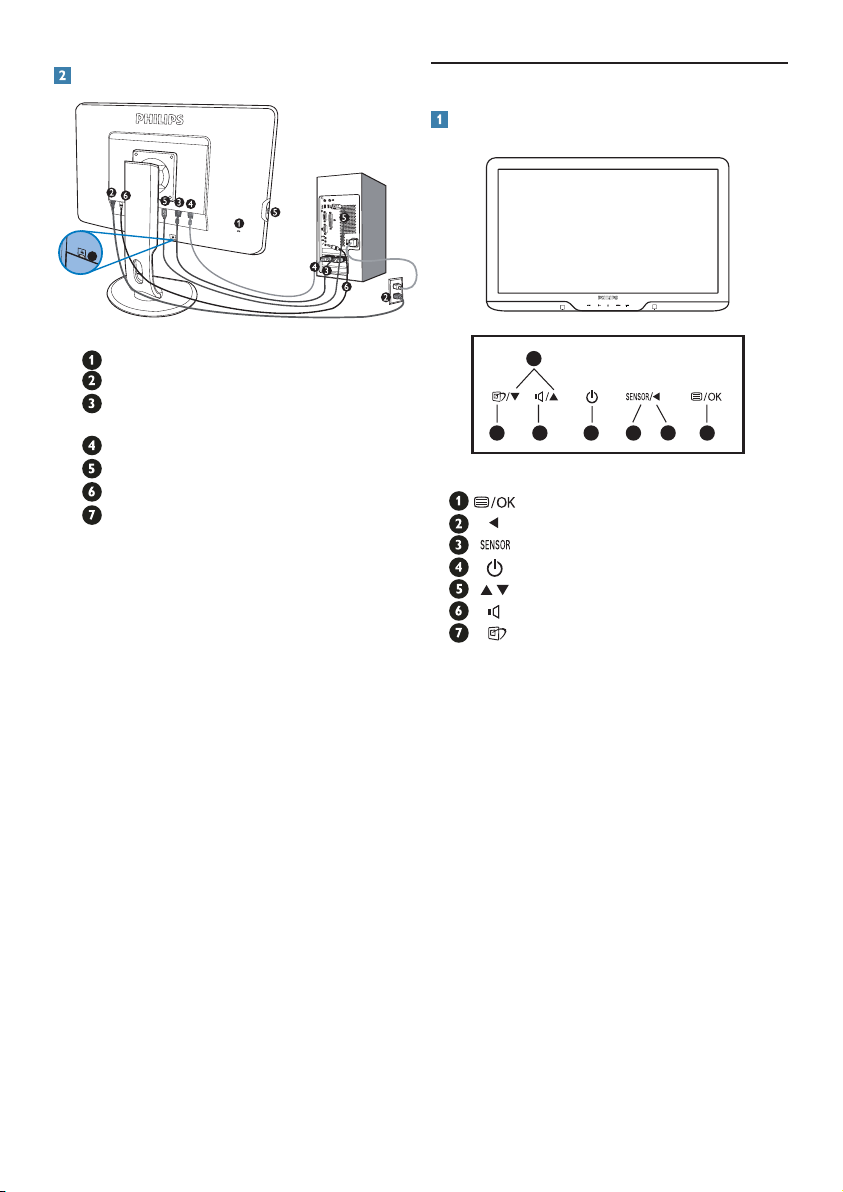
Ansluta till PC:n
7
2.2 Hantering av monitorn
Produktbeskrivning, framsidan
Kensington anti-stöldlås
AC strömingång
DVI-D ingång (tillgänglig på utvalda
modeller)
VGA-ingång
USB uppströms och nedströms
Ljudingång
Hörlursuttag
Anslutning till dator
Anslut strömkabeln ordentligt på baksidan 1.
av skärmen.
Stäng av datorn och lossa dess nätkabel.2.
Anslut monitorns signalkabel till 3.
videokontakten på datorns baksida.
Anslut ljudkabeln till ljudingången på 4.
datorns baksida.
Anslut nätkablarna från datorn och 5.
monitorn till ett närbeläget väggutag.
Anslut uppströms USB-porten på 6.
bildskärmen och USB-porten på datorn
med en USB-kabel. Nedströms USBporten är nu klar att använda med
anslutna USB-enheter.
Slå på datorn och monitorn. Om 7.
monitorn visar en bild så är installationen
klar.
5
4
67
3
1
2
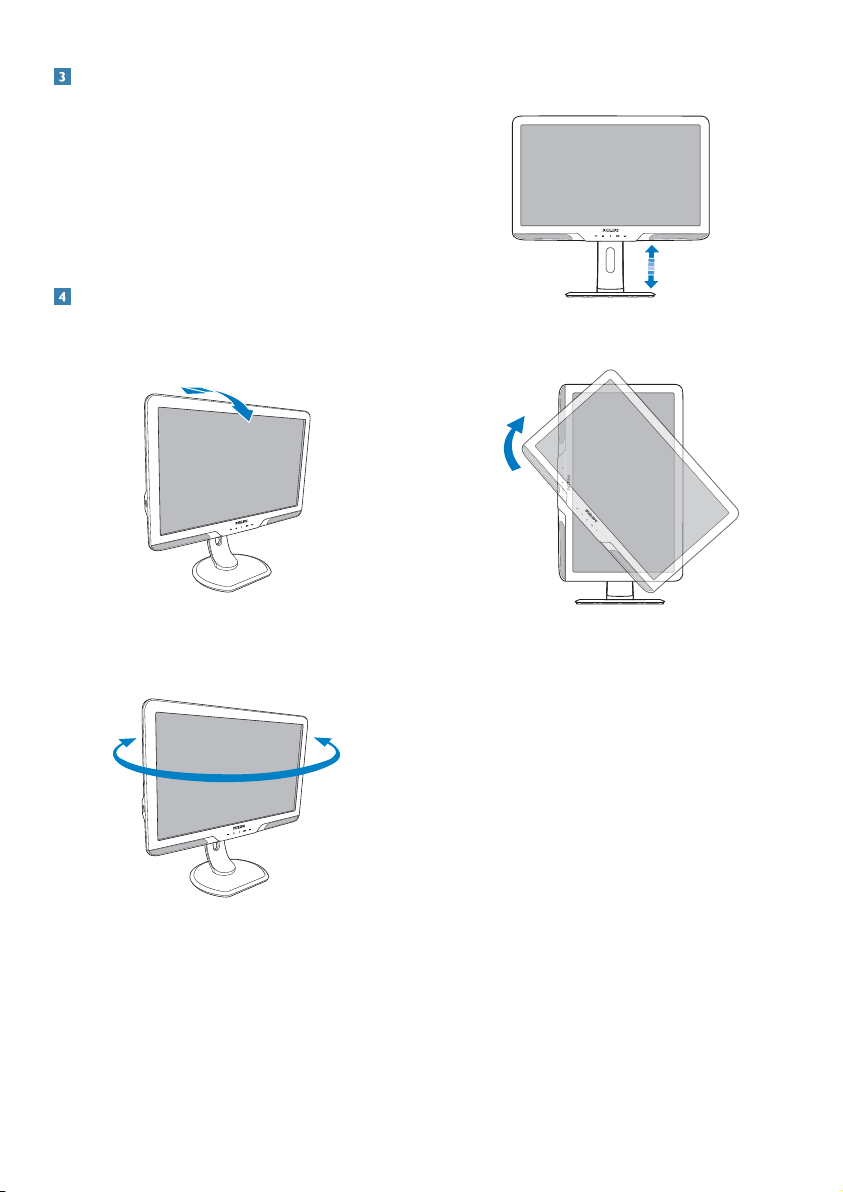
: För åtkomst av OSD-menyn.
: Återgå till föregående OSD-nivå.
: PowerSensor.
: Slå på och stänga av monitorn.
: Justera OSD:n.
: Justera bildskärmens volym.
: Smar tImage. Det finns sex lägen att
välja mellan. Office (kontor), Photo
(bild), Movie (film),Game (spel),
Economy (ekonomi) och Off (av).
5
Page 8

6
Beskrivning av On Screen Display
Vad är On-Screen Display (OSD/visning på
skärmen)?
On-Screen Display (OSD, eller skärmmeny) är en
funktion som finns hos alla Philips bildskärmar. Med
hjälp av OSD-systemet kan användaren justera
skärmegenskaperna eller välja funktioner hos
bildskärmen direkt på skärmen. En användarvänlig
OSD-skärm visas här nedan:
Grundläggande och enkel instruktion av
kontrollknapparna
I OSD-menyn som visas ovan kan du använda
knapparna
på framsidan av bildskärmen för
att flytta markören, OK för att bekräfta valet eller
ändringen.
OSD-menyn
Nedan visas en översikt över strukturen hos
On-Screen Display. Du kan använda den som
ett hjälpmedel när du senare ska göra de olika
inställningarna.
Main menu
PowerSensor
Auto
Sub menu
On
Off
Input
VGA
DVI (available for selective models)
SmartImage
Office
Photo
Picture
Movie
0, 1, 2, 3, 4 (available for selective models)
Wide screen,4:3
0~100
0~100
On, Off
1.8, 2.0, 2.2, 2.4, 2.6
Game
Economy
Off
Picture Format
Brightness
Contrast
SmartContrast
Gamma
OSD Setting
0~100
0~100
Off, 1, 2, 3, 4
5, 10, 20, 30, 60
Horizontal
Vertical
Transparency
OSD Time out
Setup
0, 1, 2, 3, 4
On, Off
On, Off
0~100
On, Off
Yes, No
0~100
0~100
0~100
Power LED
Pixel Orbiting
Over Scan
H. Position
V. Position
Phase
Clock
Resolution Notification
Reset
Information
Language
English, Español, Français, Deutsch, Italiano,
Português,
Русский,
簡体中文
Audio
0~100
On, Off
On, Off
Volume
Stand Alone
Mute
Color
5000K,6500K,7500K,8200K,9300K,11500K
Red: 0~100
Green: 0~100
Blue: 0~100
Color Temp.
sRGB
User Define
Page 9
7
Meddelande om upplösning
Bildskärmen är avsedd att ge optimala resultat vid
den inbyggda upplösningen, 1920x1080@60Hz.
När bildskärmen startas med en annan upplösning
visas ett meddelande på skärmen: Använd
1920x1080@60Hz för bästa resultat.
Detta meddelande kan stängas av under
Inställningar i bildskärmsmenyn.
Mekaniska funktioner
Höjdjustering
130mm
Lutning
Svängning
-65˚
Pivot
20˚
90˚
-5˚
+65˚
Page 10
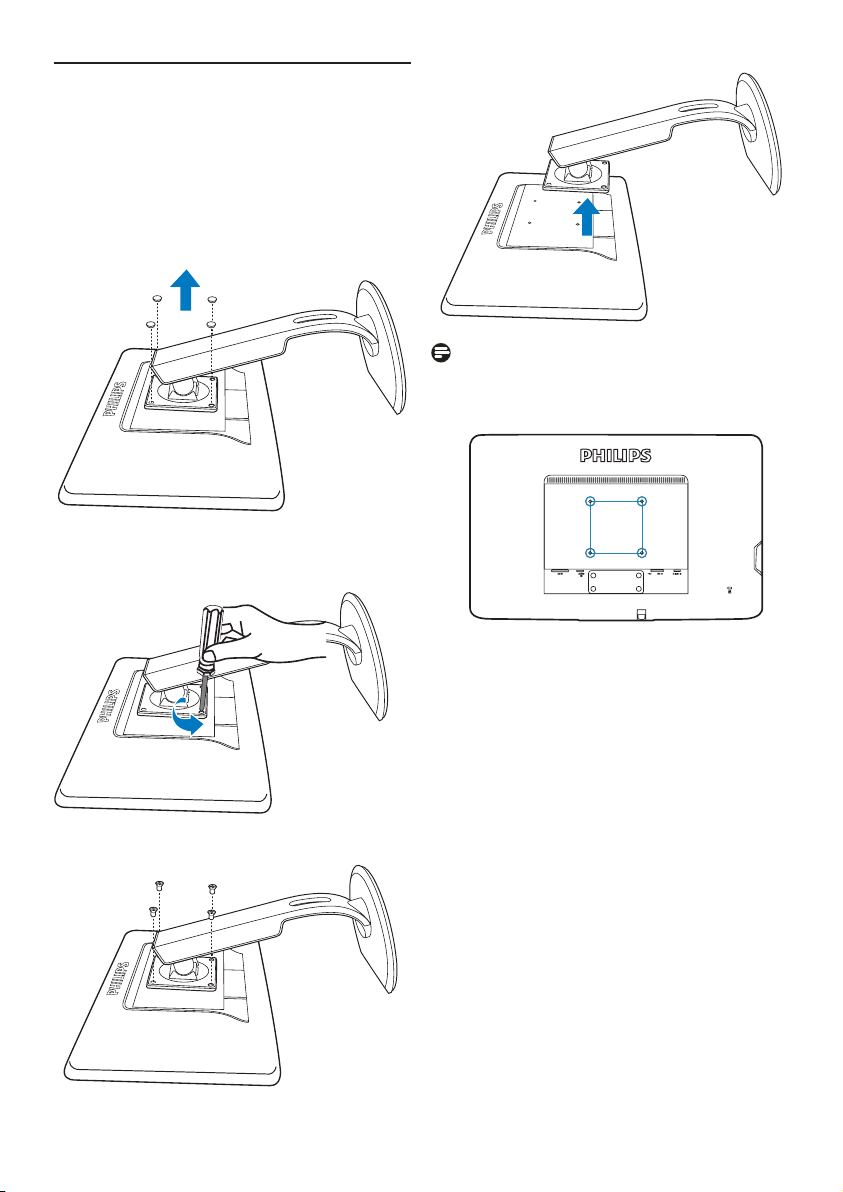
2.3 Ta bort basen
Beskaffenhet:
För VESA standardmonteringssystemv
Innan du börjar demonteringen av monitorns bas,
läs igenom instruktionerna nedan för att undvika
några skador.
Ta bor t de 4 skruvskydden.1.
Ta bor t de 4 skruvarna och ta sedan bort 2.
basen från monitorn.
OBS
Denna monitor accepterar en 100 mm x 100 mm
VESA-kompatibelt monteringssystem.
100mm
100mm
8
Page 11
3. Produktinformation
3.1 SmartImage
Vad är det?
SmartImage innehåller förhandsinställningar som
optimerar bildskärmen för olika omständigheter
genom dynamisk realtidsjustering av ljusstyrka,
kontrast, färg och skärpa.. Oavsett om du arbetar
med textprogram, visar bilder eller tittar på video,
ger Philips SmartImage utmärkta optimerade
bildskärmsprestanda.
Varför behöver jag det?
Du vill ha en LCD-bildskärm som ger optimerad
visning av ditt favoritinnehåll. SmartImage justerar
kontinuerligt ljusstyrka, kontrast, färg och skärpa i
realtid för att förbättra upplevelsen.
Hur fungerar det?
SmartImage är en exklusiv, ledande Philipsteknik
som analyserar innehållet som visas på
bildskärmen. Baserat på ett scenario som du
väljer förbättrar SmartImage dynamiskt kontrast,
färgmättnad och skärpa på bilder och video för att
förbättra innehållet som visas – allt i realtid och
med ett tryck på en enda knapp.
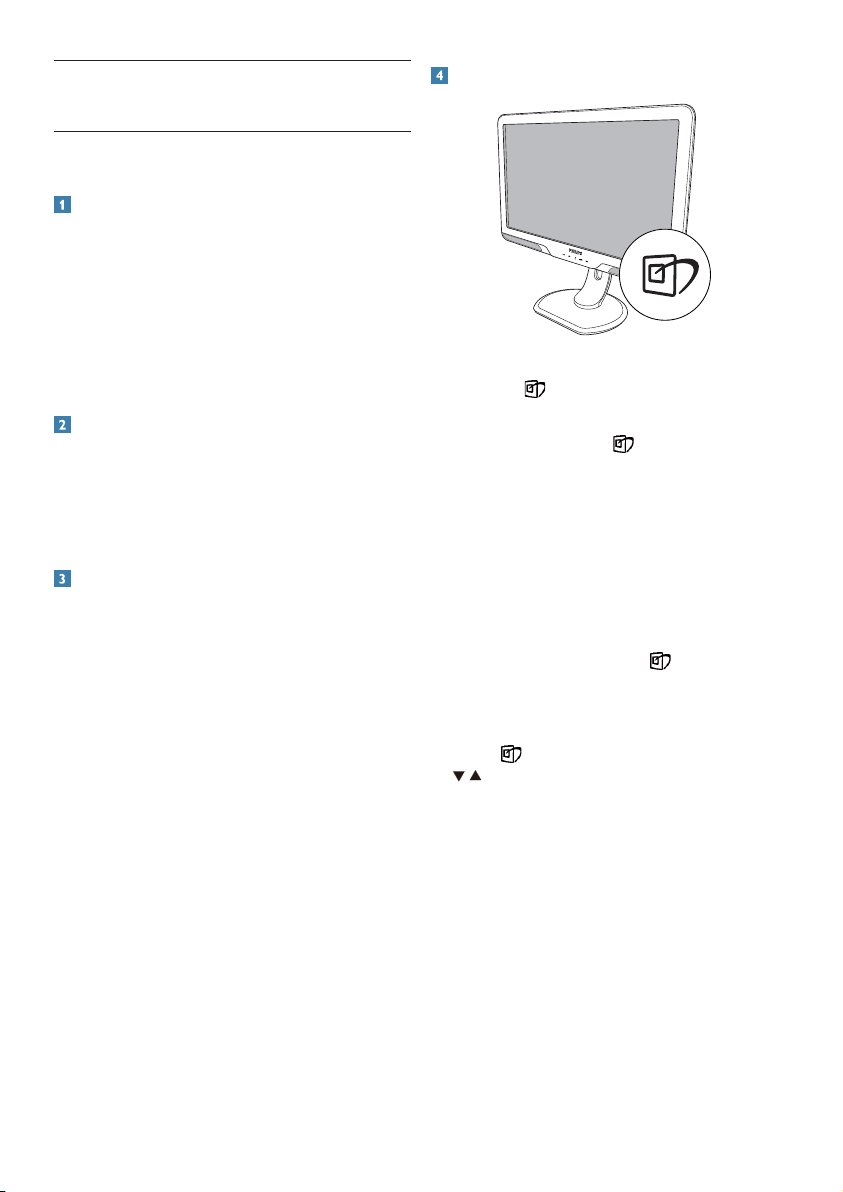
Hur aktiverar jag SmartImage?
Tryck på 1.
bildskärmsmeny;
Fortsätt att trycka på 2.
lägena Office (kontor), Photo (bild), Movie
(film), Game (spel), Economy (ekonomi) och
Off (av).
SmartImage-menyn visas i fem sekunder. Du 3.
kan också bekräfta genom att trycka på "OK".
Vid aktivering av SmartImage avaktiveras 4.
sRGB-schemat automatiskt. För att kunna
använda sRGB måste du avaktivera
SmartImage med knappen
frontpanel.
Utöver möjligheten att bläddra nedåt genom att
trycka på
på
-tangenterna och sedan trycka på "OK"
för att bekräfta ditt val och stänga SmartImagebildskärmsmenyn.
för att starta SmartImage
för att växla mellan
på bildskärmens
kan du också välja genom att trycka
9
Page 12
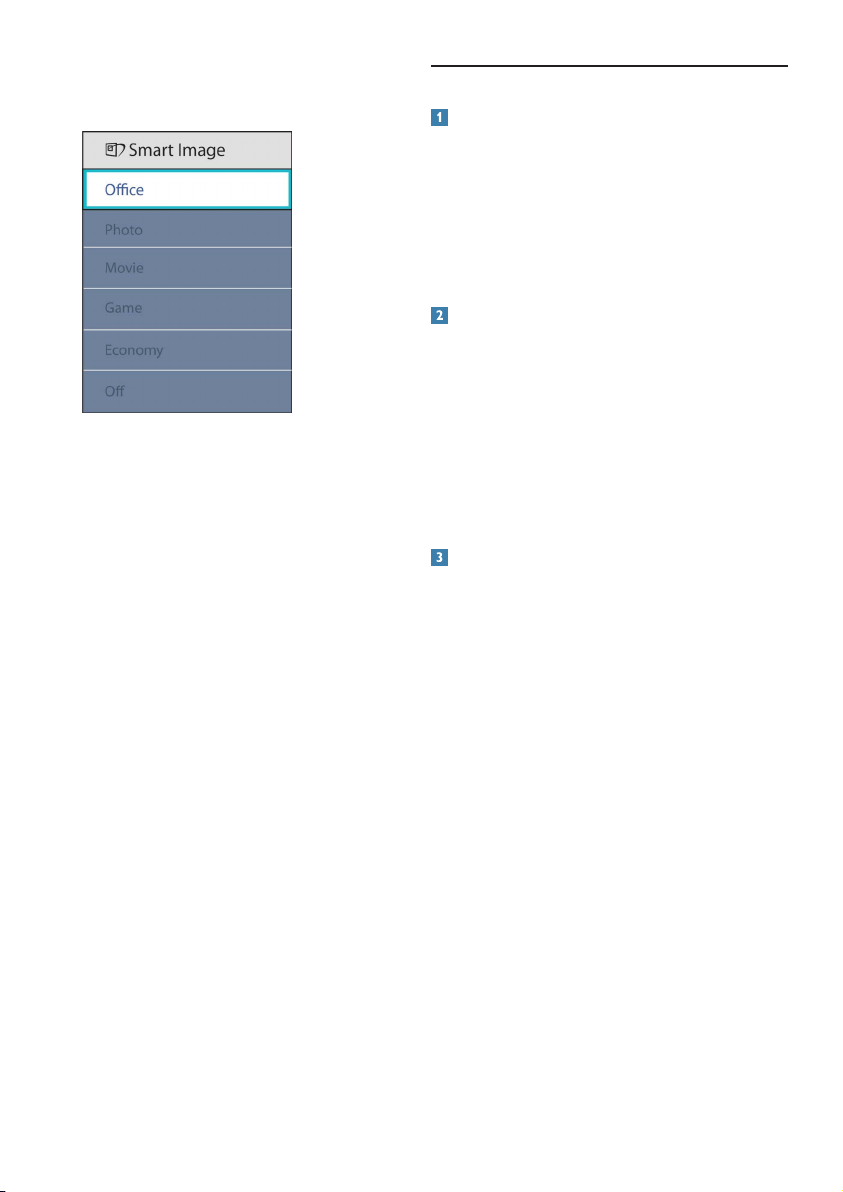
Det finns sex lägen att välja mellan: Office (kontor),
Photo (bild), Movie (film), Game (spel), Economy
(ekonomi) och Off (av).
Office (Kontor): v Förbättrar text och sänker
ljusstyrkan för att förbättra läsbarhet och
minska påfrestningen på ögonen. Det här
läget ger märkbar förbättring av läsbarhet och
produktivitet vid arbete med kalkylprogram,
pdf-filer, skannade artiklar och andra allmänna
kontorsprogram.
Photo (Bild): v Denna profil kombinerar
förbättringar av färgmättnad, dynamisk kontrast
och skärpa vid visning av foton och andra
bilder med hög klarhet och levande färger
utan att skapa digitala artefakter eller blekta
färger.
Movie (Film): v Förhöjd luminans, djupare
färgmättnad, dynamisk kontrast och
rakbladsvass skärpa återger varje detalj i
videons mörkare områden utan att färgerna
bleks i de ljusare områdena bibehålls
dynamiska och naturliga värden för bästa
möjliga videoåtergivning.
Game (Spel): v Slå på overdrivekretsen för bästa
svarstid, minska naggade kanter för snabb
förflyttning av objekt på skärmen, förbättra
kontrastförhållande för ljus och mörka
schemat, denna profil ger bästa spelupplevelse
för spelare.
Economy (Ekonomi): v I den här profilen
justeras ljusstyrka och kontrast medan bakljus
finjusteras för rätt återgivning av vardagliga
kontorsprogram och lägre strömförbrukning.
Off (Av): v Ingen optimering av SmartImage.
3.2 SmartContrast:
Vad är det?
Unik teknik för dynamisk analys av återgivning
och automatisk optimering av bildskärmens
kontrastförhållande för maximal klarhet och
njutning. Bakljus förstärks för klarare, skarpare och
ljusare bilder eller sänks för klarare återgivning av
bilder mot en mörk bakgrund.
Varför behöver jag det?
Bästa möjliga klarhet behövs för behaglig
återgivning av varje innehållstyp. SmartContrast
kontrollerar kontrasten dynamiskt och justerar
bakljus för klara, skarpa och ljusa spel- eller
filmbilder eller återger klar, läsbar text för
kontorsarbete. Genom att sänka bildskärmens
strömförbrukning sparar du på strömkostnader
och förlänger bildskärmens livslängd.
Hur fungerar det?
När SmartContrast aktiverats analyserar det
innehållet du visar i realtid för att kunna justera
färger och kontrollera bakgrundsljusets intensitet.
Denna funktion kommer dynamiskt att förbättra
kontrasten för en bättre underhållningsupplevelse
när du tittar på video eller spelar spel.
10
Page 13

3.3 SmartSaturate
3.4 SmartSharpness
Vad är det?
Smart teknologi som kontrollerar färgmättnad,
hur mycket en färg på bildskärmen försvagas
av närliggande färger för att ge rik och levande
färgåtergivning för högre njutning när du tittar på
video.
Varför behöver jag det?
Du vill ha rika, levande bilder för bättre
underhållning vid visning av bilder eller video.
Hur fungerar det?
SmartSaturate kontrollerar dynamiskt
färgmättnaden, hur mycket färgerna på skärmen
mixas med omgivande färger för att leverera riklig
och pulserande visning för bättra underhållning när
du tittar på bilder eller video i skärmen Film- eller
Spelläge. Den stängs av för bästa kvalitetsvisning av
kontorsprogram och i Ekonomiläget för att minska
energiförbrukningen.
Vad är det?
Smart teknik som förbättrar skärpan när så behövs
för bästa möjliga återgivning och mer nöje när du
tittar på film eller bilder.
Varför behöver jag det?
Bästa möjliga skärpa ger mer nöje när du tittar på
bilder eller film.
Hur fungerar det?
Smart teknologi som förbättrar skärpan när så
behövs för bästa möjliga återgivning och mer
nöje när du tittar på film eller bilder i .Film- eller
Spelläge. Den stängs av för bästa kvalitetsvisning av
kontorsprogram och i Ekonomiläget för att minska
energiförbrukningen.
11
Page 14
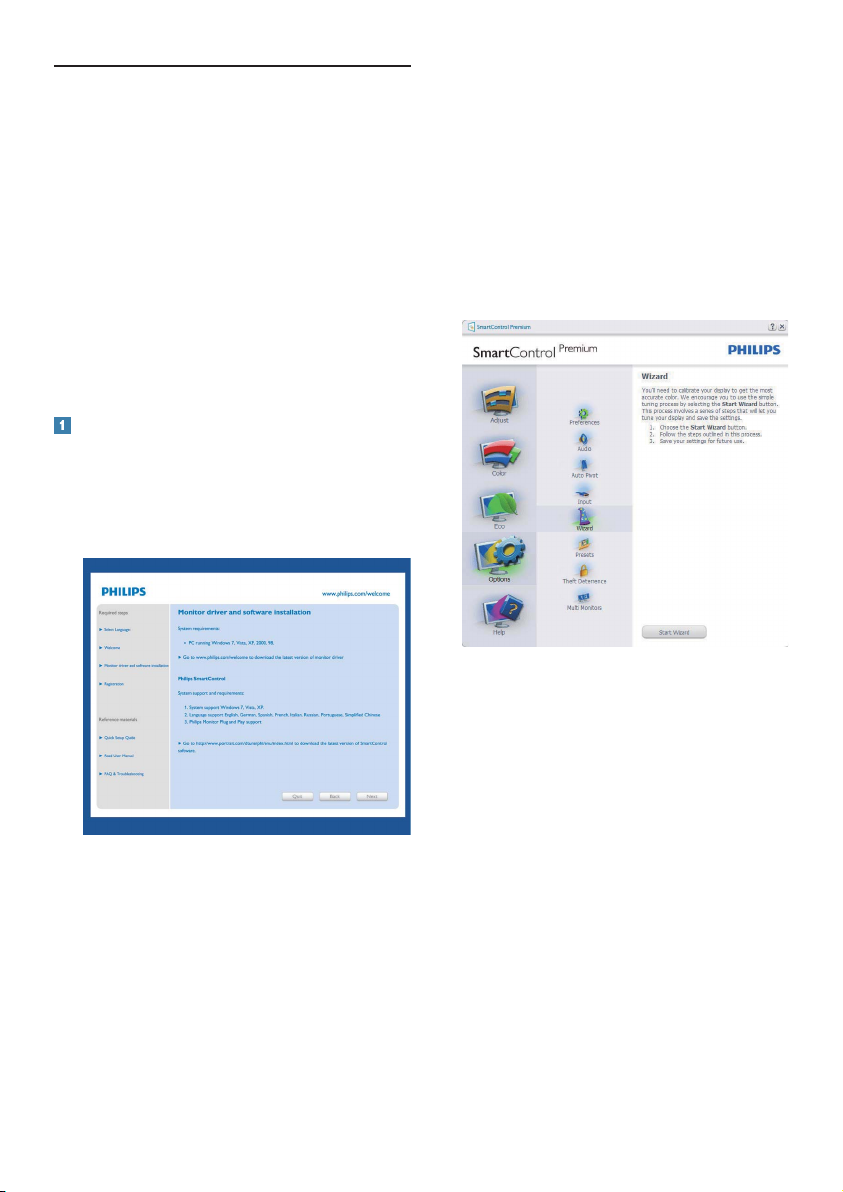
3.5 Philips SmartControl Premium
Det nya SmartControl Premium programmet
från Phillips låter dig kontrollera din monitor via
ett lättanvänt grafiskt gränssnitt. Komplicerade
inställningen tillhör det förgångna då detta
användarvänliga program guidar din genom
fininställning av upplösning, färgkalibrering, klock-/
fasjusteringar, RGB vitpunktsjustering etc.
Utrustad med den senaste teknologin i
kärnalgoritm för snabb behandling och svar är
detta Windows 7 kompatibla slående animerande
ikonbaserade program redo att förbättra din
upplevelse med Philips monitorer!
Installation
Följ instruktionerna och fullborda installationen. v
Du kan starta när installationen är fullbordad. v
Om du vill starta senare, klicka på genvägen på v
skrivbordet eller i verktygsfältet.
Första start-guide
Fösta gången efter installation av SmartControl v
Premium öppnas Wizard (guiden) för första
start automatiskt.
Guiden leder dig steg för steg igenom v
justeringen av bildskärmen.
Du kan också gå till Plug-in menu (plugin-v
menyn) senare.
Flera alternativ kan justeras utan guiden via v
Standard pane (standardfönstret).
12
Page 15

Starta med standardfönster:
Adjust menu (Justeringsmeny):
I Adjust menuv (justeringsmenyn) kan Brightness
(ljusstyrka), Contrast (kontrast), Focus (fokus),
position och Resolution (upplösning) justeras.
Utför justeringarna i enlighet med v
instruktionerna.
v 7U\FNSÏ&DQFHODYEU\WIÜUDWWDYEU\WD
installationen.
13
Page 16
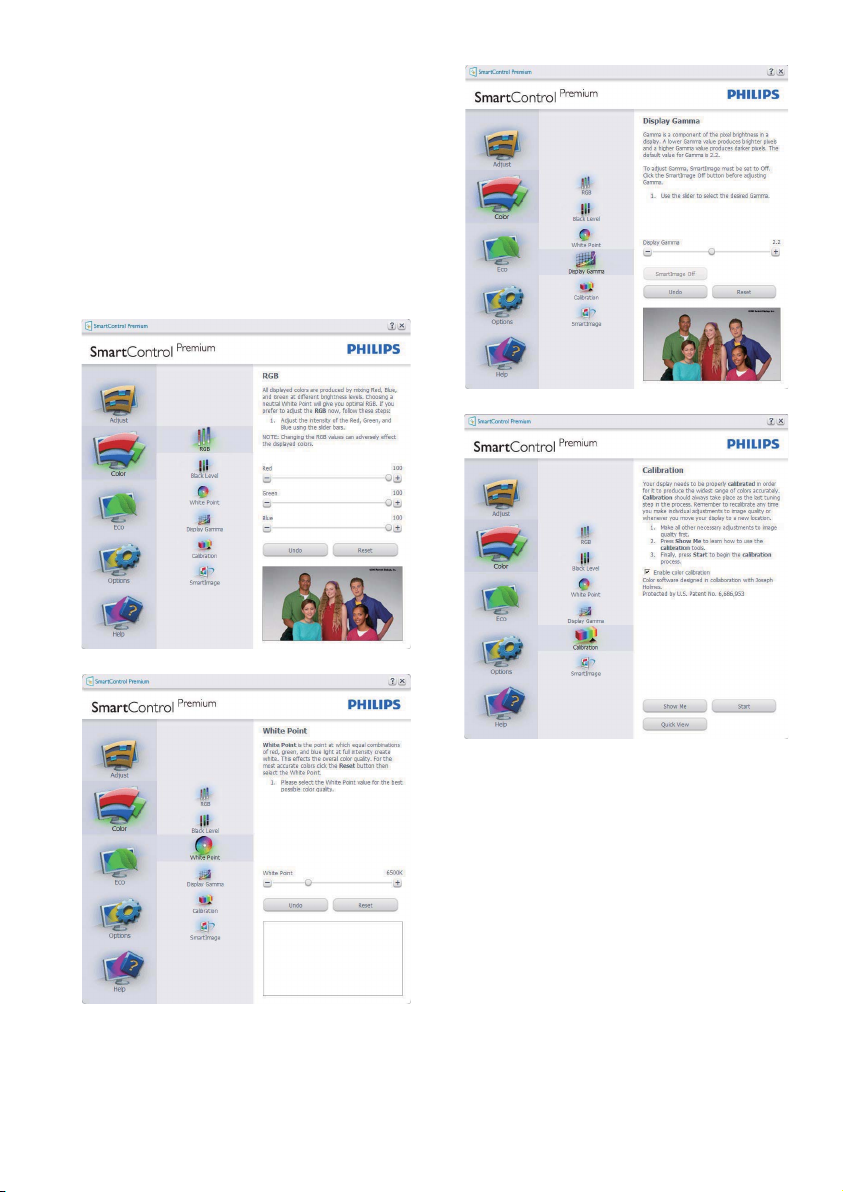
Färgmeny:
I färgmenyn kan RGB, Black Level (svärta), v
White Point (vitpunkt), Color Clibration
(färgkalibrering) och SmartImage (se avsnittet
SmartImage) justeras.
Utför justeringarna i enlighet med v
instruktionerna.
Se tabellen nedan för v
undermnenykommandon baserat på
inmatningen.
Exempel för Color Clibration (färgkalibrering)v
"Show Me" (Visa mig) startar självstudier för 1.
färgkalibrering.
Start - startar färgkalibreringssekvensen i sex 2.
steg.
Quick View (Snabbgranskning) laddar före/3.
efterbilderna.
Återgå till Color home pane (hemmafönstret 4.
för Färg) genom att trycka på Cancel (Avbryt).
Aktivera färgkalibrering - på som standard. 5.
Om den är omarkerad tillåter den inte
färgkalibrering och start- och quick view
buttons (snabbgranskningsknapparna) är gråa.
Måste ha patentinfo i kalibreringsfönstret.6.
14
Page 17

Fösta färgkalibrerinsgfönstret:
Knappen Previous (föregående) är avaktiverad v
tills det andra färgfönstret visas.
Nästa går vidare till följande mål (sex mål). v
Den sista Nästa-knappen går till File>Presets v
pane (Fil>Förhandsinställningar).
Avbryt stänger gränssnittet och återgår till v
plugin-sidan.
SmartImage
Låter användare ändra inställning för bättre visning
baserat på innehållet.
När Underhållning är inställt är SmartContrast och
SmartResponse aktiverade.
ECO
Theft Deterence (stöldavskräckning) fönster
kommer endast att vara aktivt när Theft (Stöld)
väljs från Plug-ins rullgardinsmeny.
15
Page 18
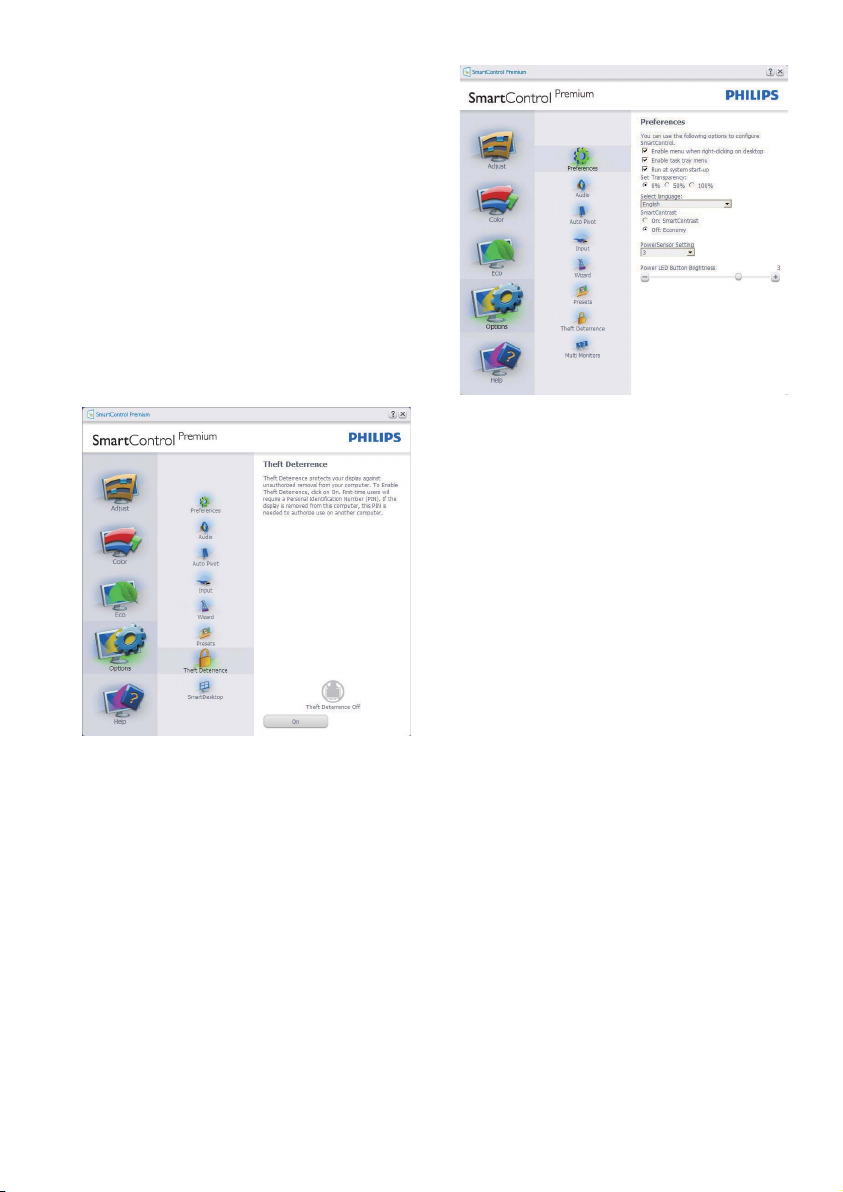
För att aktivera Theft Deterrence
(stöldavskräckning), klicka på Aktivera Stöld
Avskräckning lägesknappen och följande skärm
visas:
Användaren kan endast ange ett PIN-nummer v
med fyra till nio siffror.
När en Pin-kod angivits tryck på Accept v
(Acceptera) för att gå till ett popupfönster på
följande sida.
Minsta antal minuter är satt till 5. Skjutreglaget v
är som standard satt till 5.
Kräver inte att skärmen är ansluten till en v
annan värd för att gå in i Theft Deterrence
Mode (stöldavskräckningsläge).
När en PIN skapat visar stöldavskräckningssidan
Stöldavskräckning aktiverat och visar knappen PIN
Option (PIN-alternativ):
Stöldavskräckning aktiverat visas. v
Avaktivera stöld Avskräckningsläge öppnar v
fönstret på nästa sida.
Knappen PIN Option (PIN-alternativ) är v
endast tillgänglig när användaren skapat en
PIN. Knappen öppnar en säker PIN-webbplats.
Options>Preferences (Alternativ>Preferenser) är endast aktivt när Preferences (Preferenser)
väljs i rullgardinsmenyn Insticksprogram. På en
ickestödd bildskärm kapabel till DDC/CI är endast
Help (Hjälp)- och Options tabs (Alternativflikarna)
tillgängliga.
Visar nuvarande inställningar. v
En vald ruta aktiverar egenskapen. Rutan är en v
växlare.
Enable Context Menu (Aktivera v
kontextmenyn) på skrivbordet är vald
(På) som standard. Enable Context
Menu (Aktivera kontextmenyn) visar
SmartControl Premiumval för Select Preset
(Välj förhandsinställning) och Tune Display
(Finjustera bildskärmen) i skrivbordets
högerklicksmeny. Avaktiverad tas SmartControl
Premium bort från högerklicksmenyn.
Aktivera ikon i aktivitetsfältet är vald (på) v
som standard. Aktivera kontextmeny visar
aktivitetsfältsmenyn för SmartControl
Premium. Ett högerklick på ikonen i
aktivitetsfältet visar menyalternativen Help
(Hjälp) och Technical Support (Teknisk
support). Sök efter Upgrade (uppgradering),
About (Om) och Exit (Avsluta). När
Aktivera aktivitetsfältets meny är avaktiverad
visar ikonen i aktivitetsfältet endast EXIT
(AVSLUTA).
Kör vid start är valt (på) som standard. När v
avaktiverat startar inte Smar tControl Premium
och syns inte i aktivitetsfältet när datorn
startas. Enda sättet att starta SmartControll
Premium är antingen från genvägen på
skrivbordet eller från programfilen. Ingen
förhandsinställning som ställts in för att köras
vid uppstart kommer att laddas om den här
rutan inte valts (avaktiverad).
16
Page 19
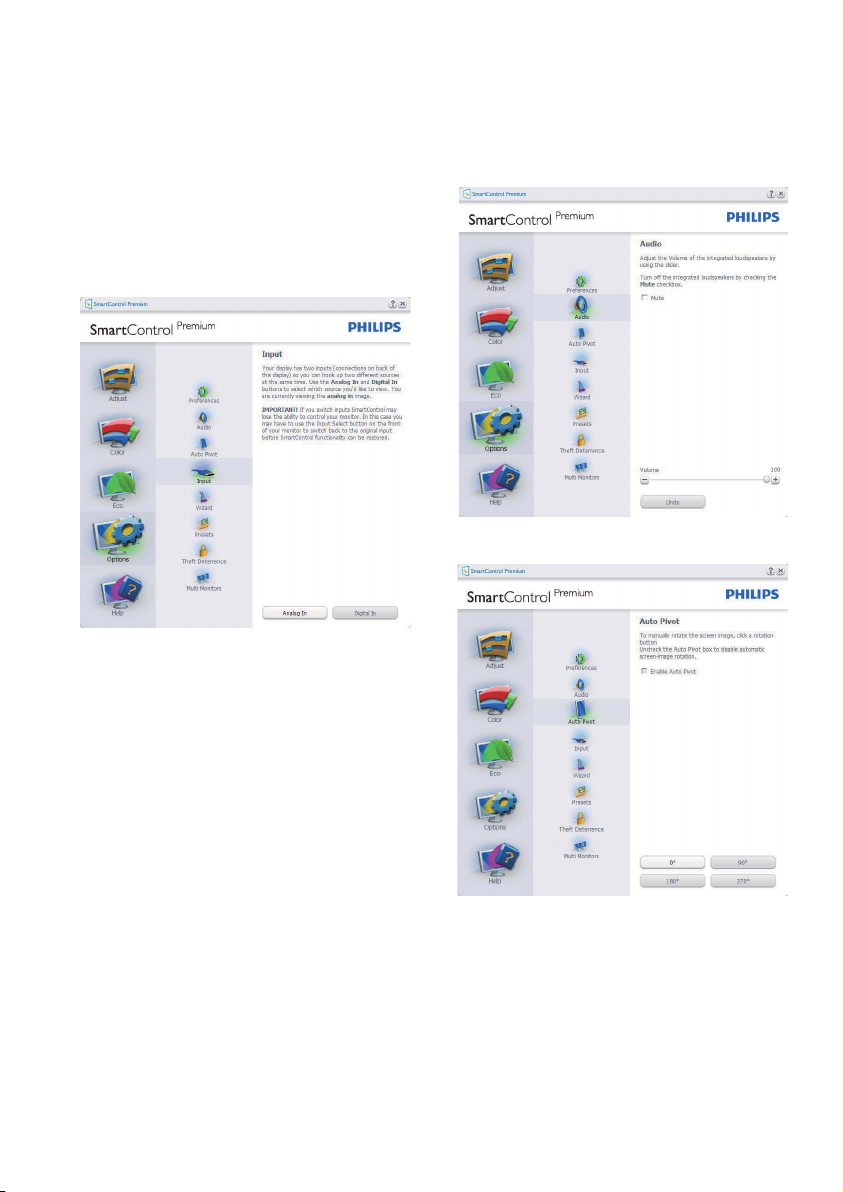
Aktivera genomsynlighetsläge (Windows 7, v
Vista, XP). Grundinställningen är 0%,
ogenomskinlig.
Options>Input (Alternativ>Inmatning) - är
endast aktivt när Inmatning väljs i rullgardinsmenyn
Alternativ. På en ickestödd bildskärm kapabel till
DDC/CI är endast Help (Hjälp)- och Options
tabs (Alternativflikarna) tillgängliga. Alla andra
SmartControl Premium flikar är inte tillgängliga.
Visa fönstret Källinstruktion oh nuvarande v
ingångskälla.
På bildskärmar med med endast en inmatning v
visas inte detta fönster.
Options>Audio (Alternativ>Ljud) - är endast
aktivt när Volym väljs i rullgardinsmenyn Alternativ.
På en ickestödd bildskärm kapabel till DDC/
CI är endast Help (Hjälp)- och Options tabs
(Alternativflikarna) tillgängliga.
Option>Auto Pivot (Alternativ>Auto-pivot)
17
Page 20
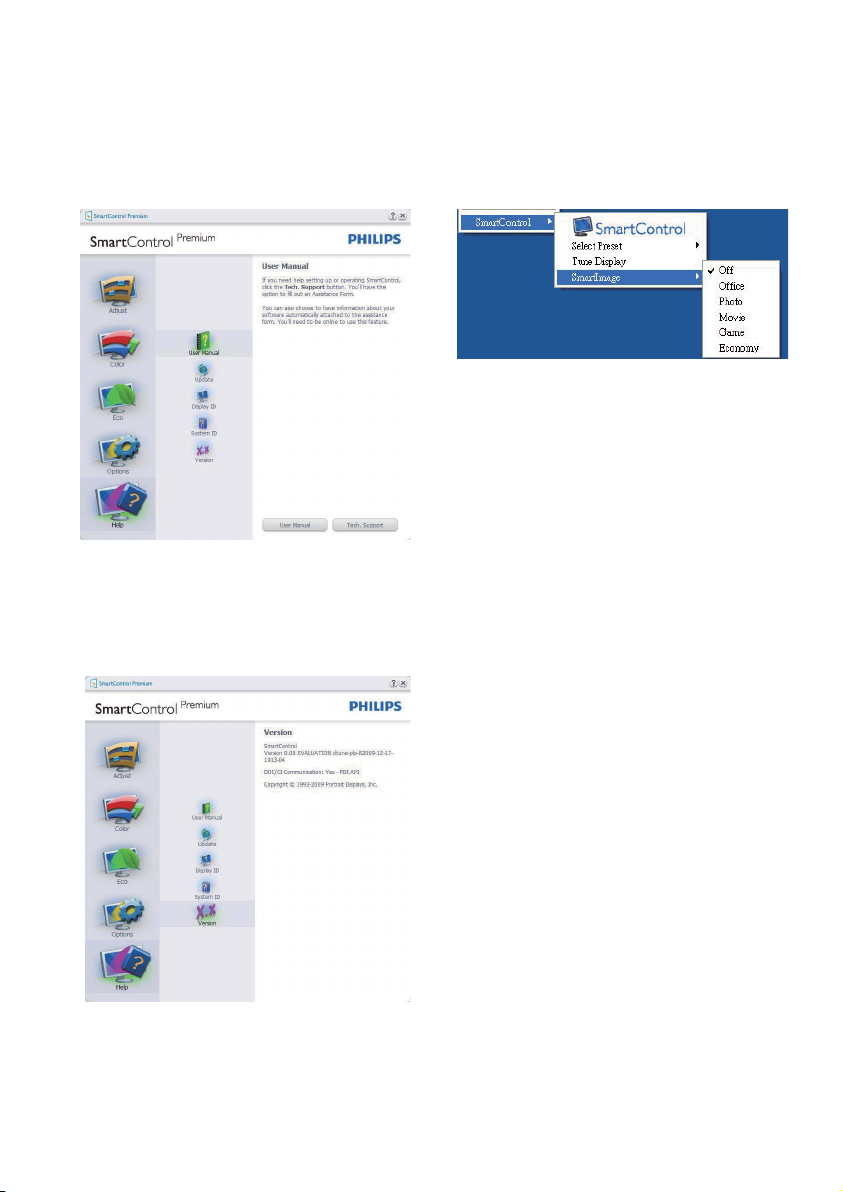
Help>User Manual (Hjälp>Användarhandbok) är endast aktiv när User Manual (Handbok) valts
i rullgardinsmenyn Help (Hjälp). På en ickestödd
bildskärm kapabel till DDC/CI är endast Help
(Hjälp)- och Options tabs (Alternativflikarna)
tillgängliga.
Help>Version (Hjälp>Version) - är endast aktivt
när version valts i rullgardinsmenyn Hjälp. På en
ickestödd bildskärm kapabel till DDC/CI är endast
Help (Hjälp)- och Options tabs (Alternativflikarna)
tillgängliga.
Context Sensitive menu (Kontextkänslig meny)
Den Context Sensitive menu (kontextkänsliga
menyn) är aktiverad som standard. Om
Aktivera kontextmenyn har valts i fönstret
Options>Preferences (Alternativ>Preferenser)
visas menyn.
Context Menu (Kontextmenyn) har fyra poster:
SmartControll Premium - när det valts visas v
fönstret Om.
Select Preset (Välj förhandsinställning) - v
ger en hierarkisk meny med sparade
förhandsinställningar för omedelbar
användning. En markering visar vald
förhandsinställning. Fabriksinställning kan också
öppnas från rullgardinsmenyn.
Tune Display - Öppnar SmartControl v
Premium kontrollpanelen.
SmartImage - Kontrollera nuvarande v
inställningar, kontor, bild, film, spel, ekonomi, Av.
18
Page 21
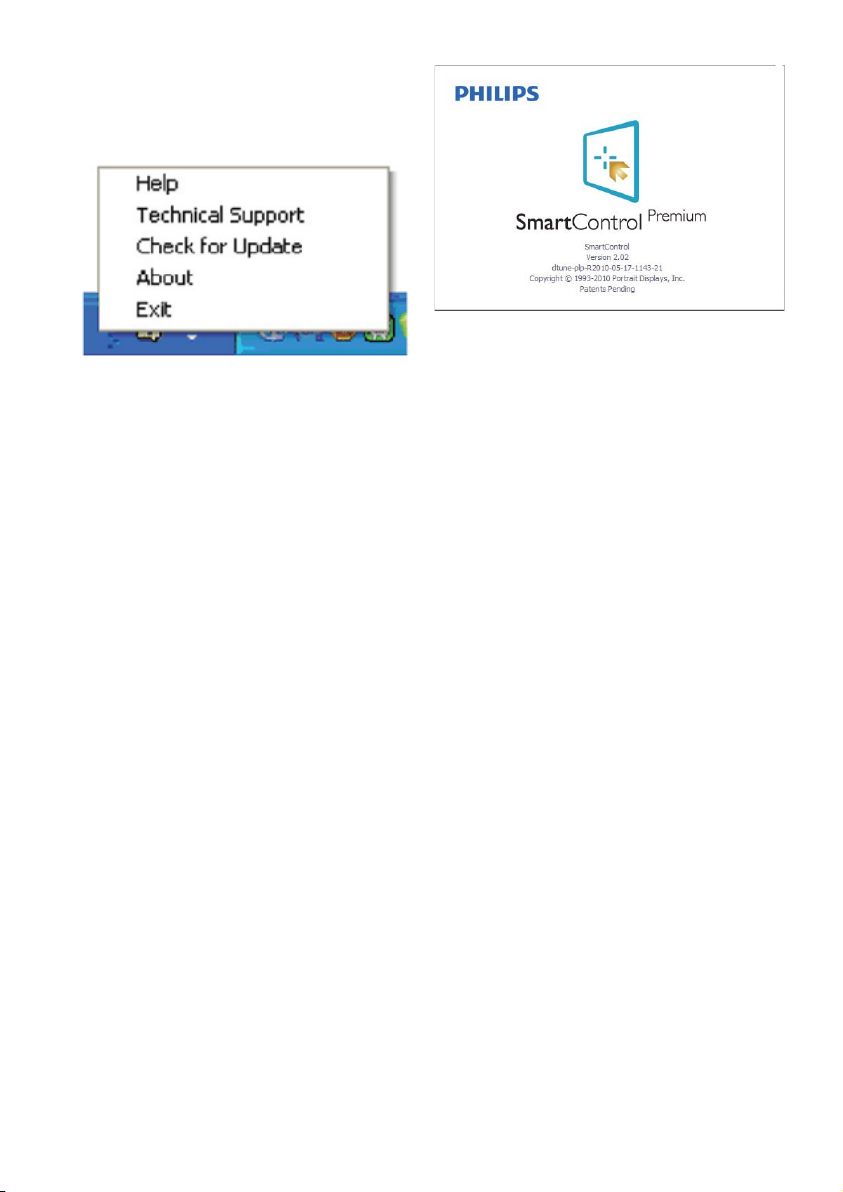
Menyn för aktivitetsfältet aktiverad
Menyn för aktivitetsfältet kan visas genom att
högerklicka på SmartControl Premium ikonen i
aktivitetsfältet. Ett vänsterklick startar programmet.
Aktivitetsfältet har fem poster:
Help (Hjälp) - ger åtkomst till v
bruksanvisningsfilen: Öppnar
bruksanvisningsfilen i standard
webbläsarfönstret.
Technical Suppor t (Teknisk support) - visar v
sidan för teknisk support.
Check for Update (Sök efter uppdatering) v
- tar användaren till PDI Landing och jämför
användarens version med den senaste
tillgängliga versionen.
About (Om) - visar detaljerad v
referensinformation: produktversion,
utgivningsinformation och produktnamn.
Exit (Avsluta) - stäng SmartControl Premiumv
Kör SmartControll Premium igenom genom
att antingen välja SmartControl Premium i
programmenyn, dubbelklicka på datorikonen
eller starta om systemet.
Menyn för aktivitetsfältet inaktiverad
När aktivitetsfältet är inaktiverat i
preferensmappen är endast AVSLUTA tillgängligt.
För att helt och hållet ta bort SmartControll
Premium från aktivitetsfältet, avaktivera Run at
Startup (kör vid start) i Options>Preferences
(alternativ>preferenser).
19
Page 22
3.6 Guide till SmartDesktop
Dra och släpp-fönstren
SmartDesktop
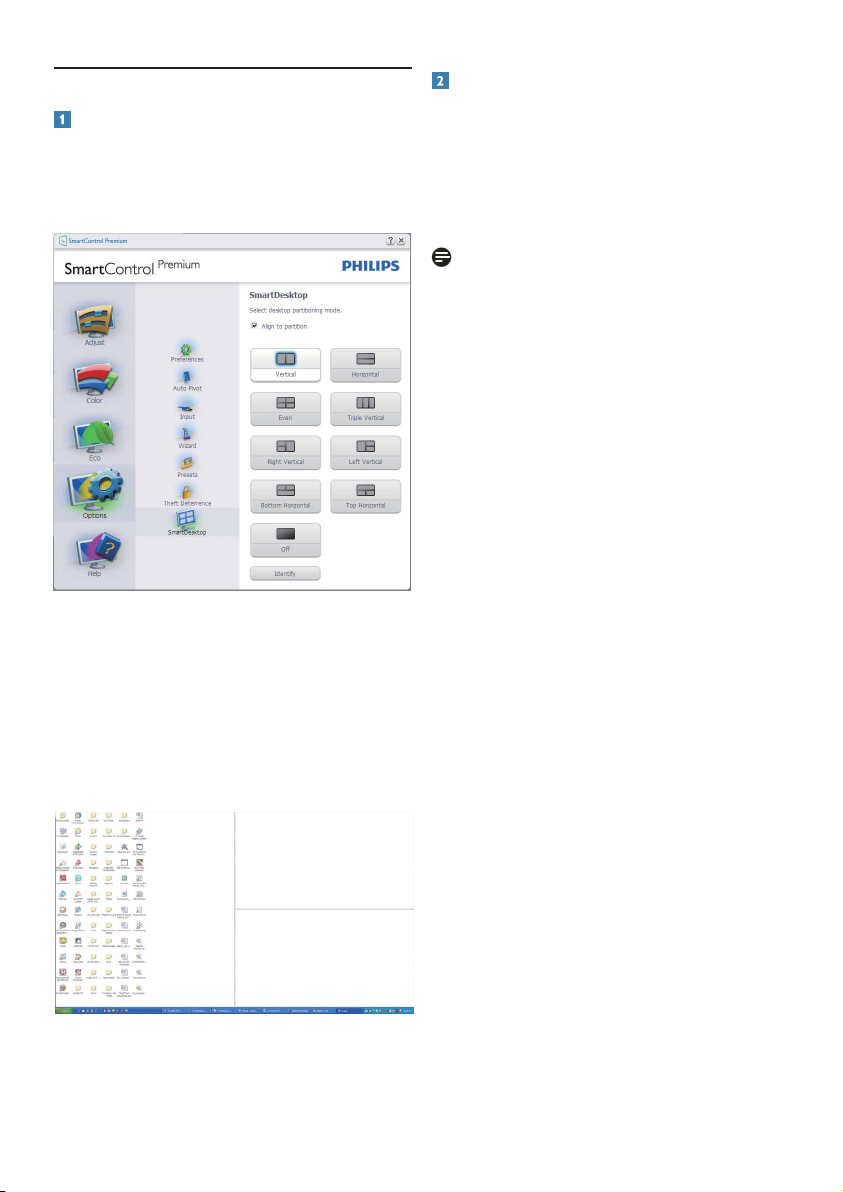
SmartDesktop finns i SmartControl Premium.
Installera SmartControl Premium och välj
SmartDesktop i Alternativ.
v Kryssrutan Justera enligt uppdelning möjliggör
automatisk justering av fönstret när det dras
till angiven del.
v Välj önskad del genom att klicka på ikonen.
Delen används på
skrivbordet och ikonen markeras.
v ,GHQWLILHUDHUEMXGHUHWWVQDEEWVÍWWDWWYLVD
rutnätet.
När delarna konfigurerats och Justera enligt
uppdelning valts kan ett fönster dras till området
och det justeras automatiskt. När fönstren
och musmarkören är inom området markeras
området.
OBS!
Om områdets ytterlinje inte är synligt när du drar
fönstret avaktiveras "Visa fönstrets innehåll medan
du drar". För att aktivera:
1. Klicka på System på Kontrollpanelen.
2. Klicka på Avancerade systeminställningar (För
operativsystemen Vista och Win7 finns detta i
det vänstra sidofältet)
3. Klicka på Inställningar i avsnittet Prestanda.
4. I rutan markerar du Visa fönstrets innehåll
medan du drar och klicka på OK.
Annan alternativ sökväg:
Vista:
Kontrollpanelen > Personanpassning > Fönstrets
färg och utseende > Klicka på "Öppna egenskaper
för klassisk vy för fler färgalternativ" > Klicka
på knappen "Effekter" > markera Visa fönstrets
innehåll medan du drar
XP:
Visa egenskaper > Vy > Effekter... > markera Visa
fönstrets innehåll medan du drar
Win 7:
Det finns ingen annan alternativ sökväg.
20
Page 23
Alternativ för namnlist
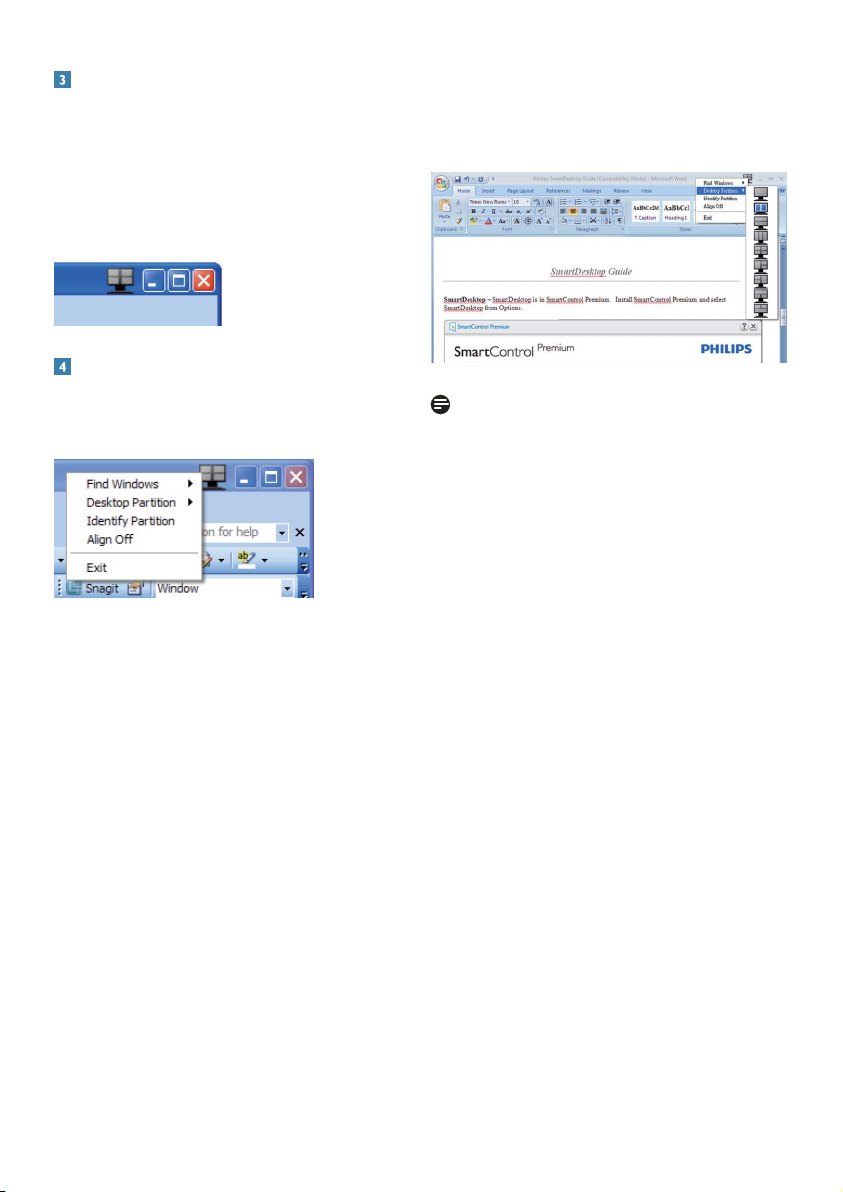
Skrivbordsuppdelning kan öppnas från namnlisten
i det aktiva fönstret. Härigenom kan du snabbt
och enkelt hantera skrivbordet och även skicka ett
fönster till någon del utan att dra och släppa. Flytta
markören till det aktiva fönstrets namnlist om du
vill öppna rullgardinsmenyn.
Högerklicksmenyn
2. Skrivbordsuppdelning – Skrivbordsuppdelning
visar vald del och gör det möjligt för
användaren att snabbt byta till någon av de
andra delarna som visas i rullgardinsmenyn.
Högerklicka på ikonen Skrivbordsuppdelning för
att öppna rullgardinsmenyn.
1. Sök fönster – I vissa fall kan användaren
ha skickat flera fönster till samma del. I Sök
fönster visas alla öppna fönster och flyttar
markerat fönster till förgrunden.
OBS!
Om mer än en skärm är inkopplad kan användaren
välja att målskärmen ska ändra uppdelningen. Den
markerade ikonen visar den del som valts.
3. Identifiera del – Visar konturen av rutnätet på
skrivbordet för aktuell del.
4. Justering på/Justering av – Aktiverar/
avaktiverar den automatiska dra och släppjusteringsfunktionen.
5. Avsluta – Stänger Skrivbordsuppdelning och
Visa finjustering. Om du vill återställa öppnar
du Visa finjustering på startmenyn eller
genvägen på skrivbordet.
21
Page 24
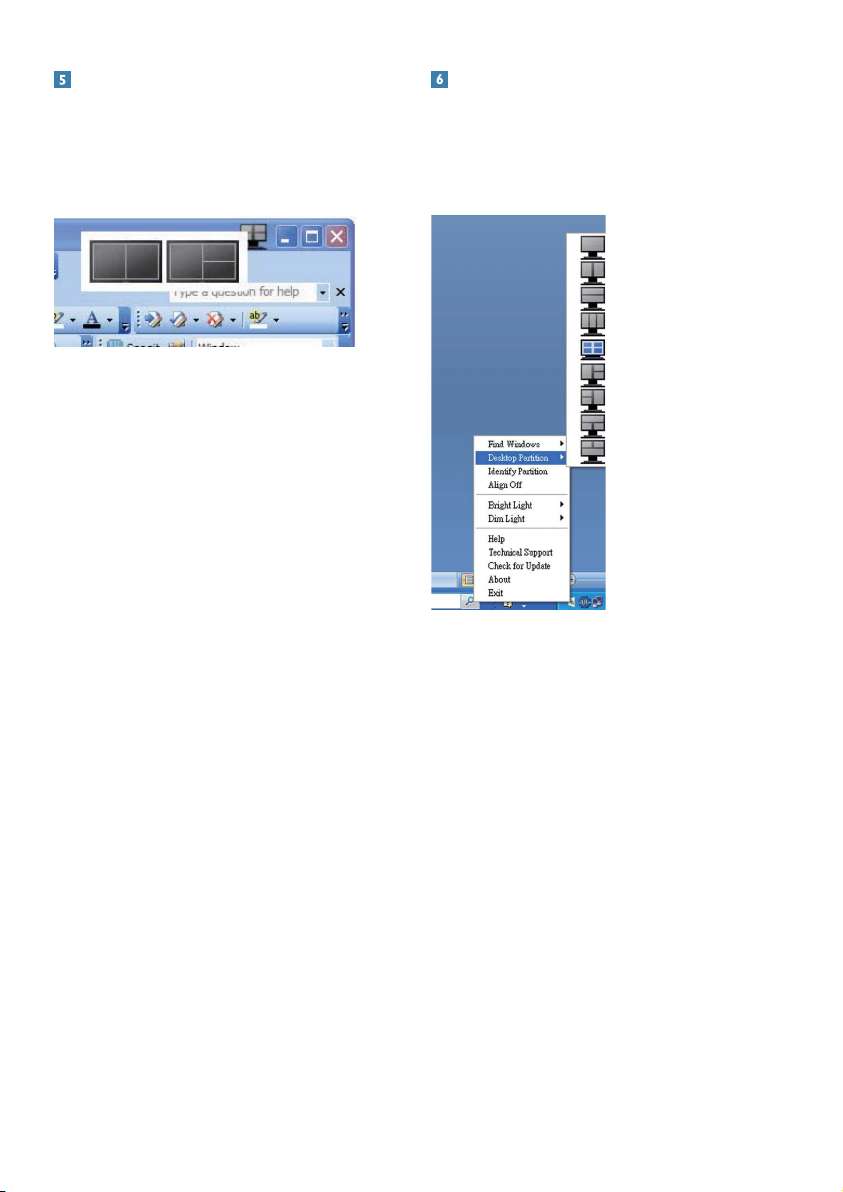
Vänsterklicksmenyn
Aktivitetsmeny med högerklick
Vänsterklicka på ikonen Skrivborduppdelning för
att snabbt skicka det aktiva fönstret till någon del
utan att behöva dra och släppa. När du släpper
musen skickas fönstret till den markerade delen.
Aktivitetsmenyn innehåller även de flesta
funktionerna som stöds i namnlisten (med
undantag av att automatiskt skicka ett fönster till
någon del).
v Sök fönster – I vissa fall kan användaren
ha skickat flera fönster till samma del. I Sök
fönster visas alla öppna fönster och flyttar
markerat fönster till förgrunden.
v Skrivbordsuppdelning – Skrivbordsuppdelning
visar vald del och gör det möjligt för
användaren att snabbt byta till någon av de
andra delarna som visas i rullgardinsmenyn.
v Identifiera del – Visar konturen av rutnätet på
skrivbordet för aktuell del.
v Justering på/Justering av – Aktiverar/
avaktiverar den automatiska dra och släppjusteringsfunktionen.
22
Page 25
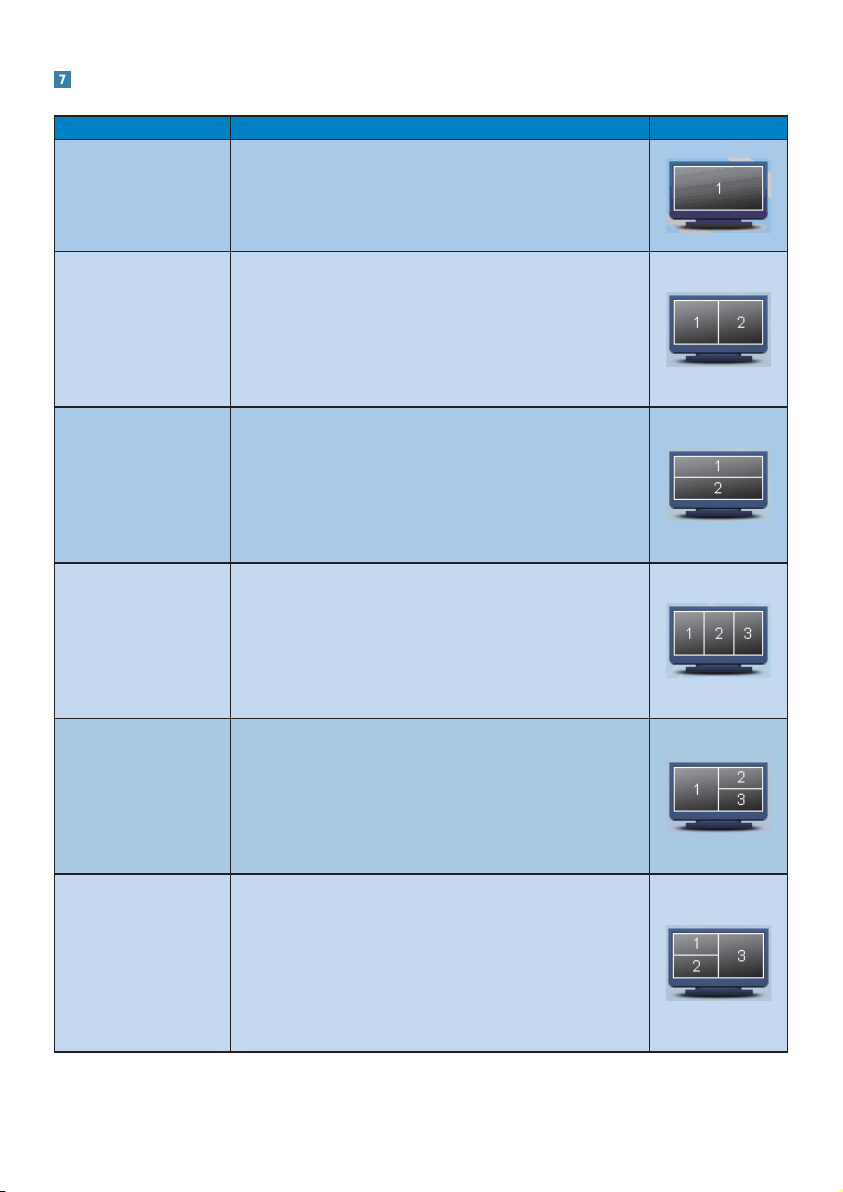
Uppdelningsdefinitioner i SmartDesktop
Namn Beskrivning Bild
Hela skrivbordet Gäller alla inställningar på hela skrivbordet.
Vertikalt Analyserar skärmens upplösning och delar skärmen i två
lika stora vertikala delar.
För 90/270 graders rotation ska den vertikala
konfigurationen behållas.
Horisontellt Analyserar skärmens upplösning och delar skärmen i två
lika stora horisontella delar.
För 90/270 graders rotation ska den horisontella
konfigurationen behållas.
Vertikalt tre delar Analyserar skärmens upplösning och delar skärmen i tre
lika stora vertikala delar.
För 90 graders rotation del 1 horisontellt övre, del 2
horisontellt mitten, del 3 horisontellt nedre del.
För 270 graders rotation del 3 horisontellt övre, del 2
horisontellt mitten, del 1 horisontellt nedre del.
Vertikal delning vänster Analyserar skärmens upplösning och delar skärmen i två
vertikala delar, den vänstra är en del och den högra är
delad i två lika stora delar.
För 90 graders rotation del 1 längst upp, del 2 och 3 längst
ner. För 270 graders rotation del 1 längst ner, del 2 och 3
längst upp.
Vertikal delning höger Analyserar skärmens upplösning och delar skärmen i två
vertikala delar, den högra är en del och den vänstra är
delad i två lika stora delar.
För 90 graders rotation del 1 och 2 längst upp, del 3 längst
ner.
För 270 graders rotation del 3 längst upp, del 1 och 2
längst ner.
23
Page 26
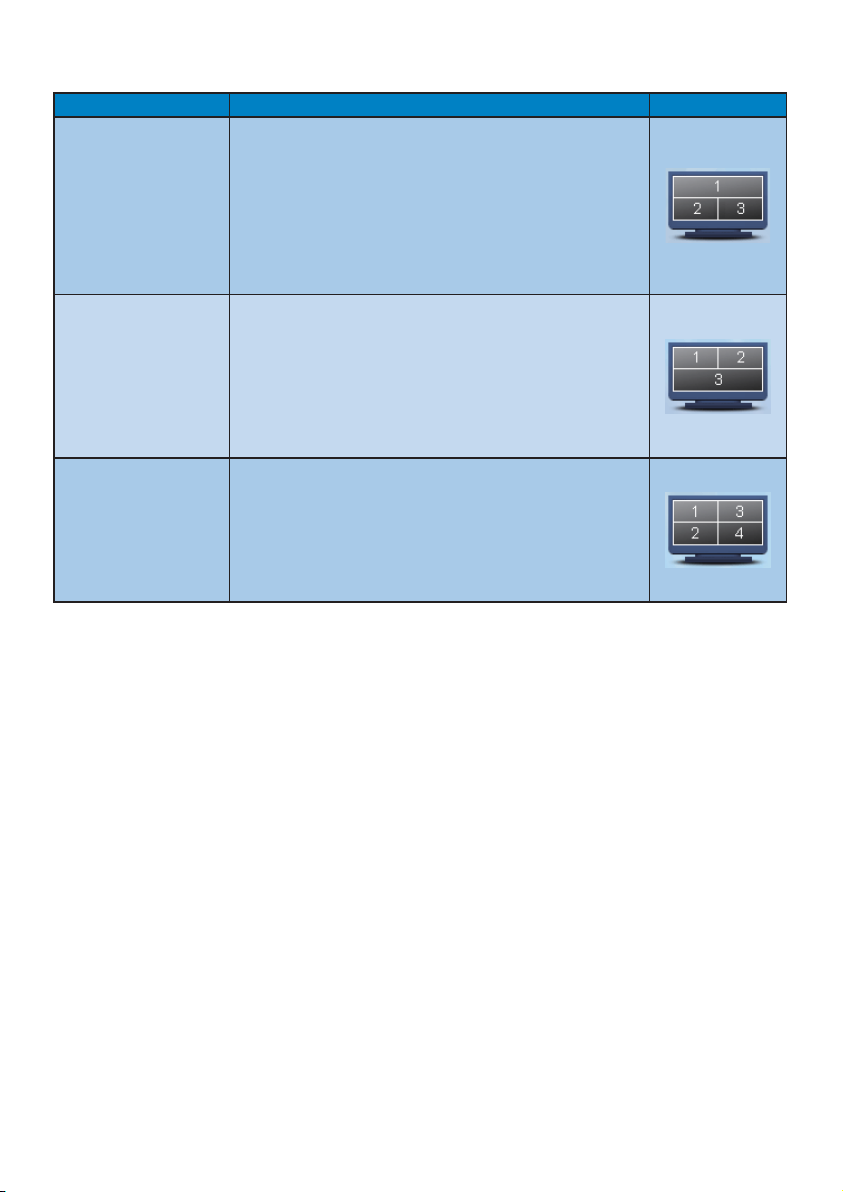
Namn Beskrivning Bild
Horisontell delning
längst upp
Horisontell delning
längst ner
Jämn delning Analyserar skärmens upplösning och delar skärmen i fyra
Analyserar skärmens upplösning och delar skärmen i två
lika stora horisontella delar, den övre är en del och den
nedre är delad i två lika stora delar.
För 90 graders rotation del 1 på höger sida, vertikal del 2
och 3 på vänster sida vertikalt.
För 270 graders rotation del 1 på vänster sida, vertikal del
2 och 3 på höger sida vertikalt.
Analyserar skärmens upplösning och delar skärmen i två
lika stora horisontella delar, den nedre är en del och den
övre är delad i två lika stora delar.
För 90 graders rotation del 1 och 2 på höger sida, vertikal
del 3 på vänster sida vertikalt.
För 270 graders rotation del 1 och 2 på vänster sida,
vertikal del 3 på höger sida vertikalt.
lika stora delar.
24
Page 27
5
3.7P
owerSenso
r
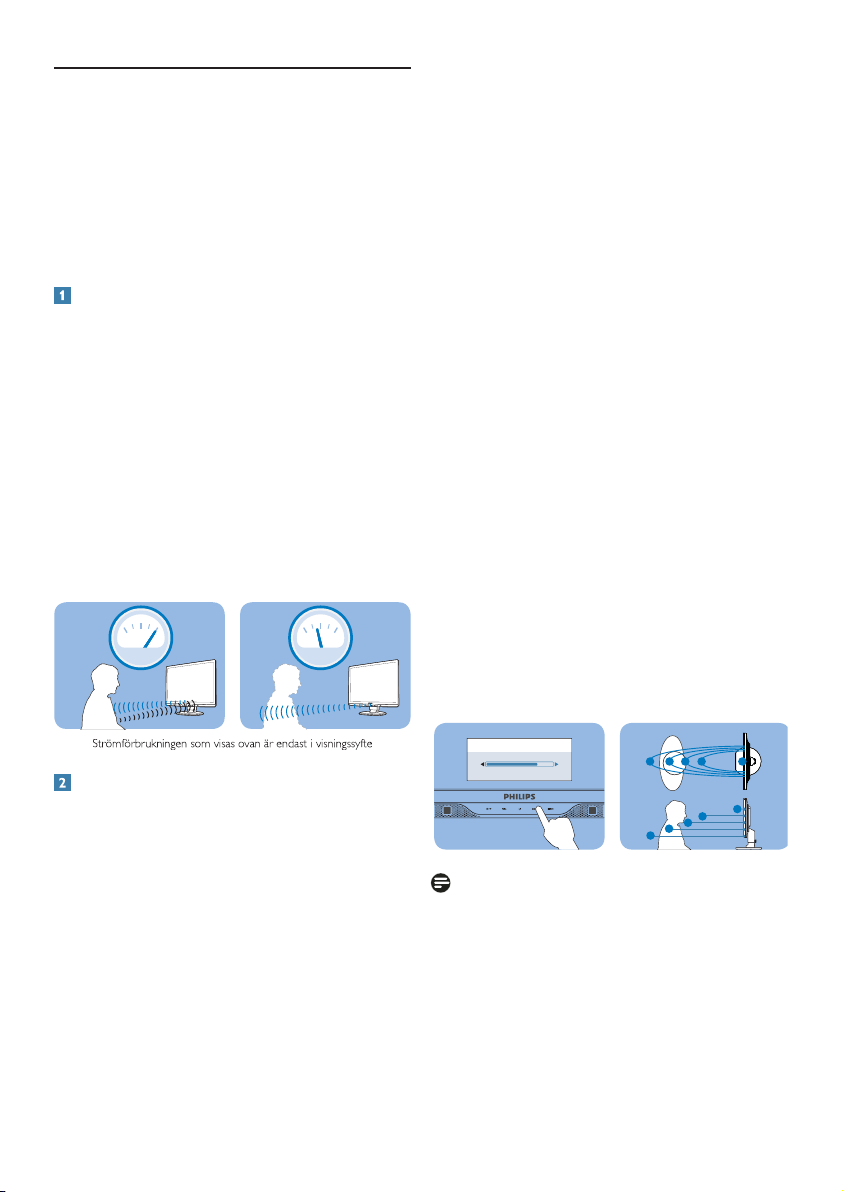
PowerSensor är en unik miljövänlig teknik från
Philips som gör det möjligt för användaren att
spara upp till 80 % energi. I linje med Philips
Sense and Simplicity-kampanj fungerar denna
teknologi direkt utan installation av maskin- eller
programvara och i standardläge utan åtgärder från
användaren.
Hur fungerar det?
v PowerSensor fungerar genom att skicka ut och
ta emot ofarliga infraröda signaler som känner
av om användaren finns i närheten.
v När användaren sitter framför bildskärmen
fungerar bildskärmen som vanligt med
förinställda värden som användaren har ställt
in – dvs. ljusstyrka, kontrast, färg osv.
v Anta att till exempel bildskärmen är inställd
på 100 % ljusstyrka. När användaren lämnar
sin plats minskar bildskärmen automatiskt
strömförbrukningen med upp till 80 %.
Användare framför Användare inte närvarande
42 Watt
8.5 Watt
45W
Anpassade inställningar
Om du föredrar att vara på en plats utanför
gränserna ovan, välj en högre signalstyrka optimal
detektion: Ju högre inställning, ju starkare signal.
Placera dig rakt framför bildskärmen för bästa
detektering och PowerSensor-effektivitet.
v Om du väljer att placera dig mer än 100
cm från bildskärmen, använd maximal
detektionssignal för avstånd upp till 120 cm.
(inställning 4)
v En del mörk klädsel kan absorbera infraröda
signaler även om användaren befinner sig
närmare än 100 cm från bildskärmen. Öka
signalstyrkan om du har svarta eller mörka
kläder.
v Du kan när som helst återgå till standardläget
(inställning 3)
Justera inställningar
Om PowerSensor inte fungerar korrekt inom eller
utom standardavståndet, finjustera så här:
v Tryck på snabbknappen PowerSensor
v Standardläget 3 syns på justeringsfältet.
v Justera PowerSensor till inställning 4 och tryck
på OK.
v Testa den nya inställningen för att se om
PowerSensor upptäcker dig i din aktuella
position.
Snabbtangent Sensoravstånd
Inställningar
Standardinställningar
På sin standardinställning (inställning 3) är
PowerSensor utformad att upptäcka användaren
mellan 30 och 100 cm från bildskärmen och inom
fem graders vinkel till höger eller vänster om
bildskärmen.
PowerSensor detection adjustment
043 (default)
1234
1
2
3
4
OBS
Ett manuellt val av PowerSensor-läge är inställt
tills inställningen ändras eller om standardläget
återställs. Om du märker att PowerSensor är för
känslig för rörelser i närheten, justera till en lägre
signalstyrka.
2
0
0
Page 28
3.8 Philips policy för pixeldefekter på platta
monitorer
Philips strävar efter att leverera produkter av
högsta kvalitet. Vi använder några av industrins
mest avancerade tillverkningsprocesser och
praktiserar en strikt kvalitetskontroll. Men defekter
på pixels eller sub-pixels på TFT-skärmar på platta
skärmar är ibland oundvikliga. Ingen tillverkare
kan garantera att alla skärmar kommer att vara
fria från pixeldefekter, men Philips garanterar
att varje monitor med ett oacceptabelt antal
defekter kommer att repareras eller bytas ut
under garantiperioden. I detta meddelande
förklaras de olika typerna av pixeldefekter, och
acceptabla defektnivåer för varje typ definieras.
För att garantireparation eller -byte ska komma i
fråga, måste antalet pixeldefekter på en TFT-skärm
överskrida dessa acceptabla nivåer. Till exempel,
får inte fler än 0,0004% av sub-pixlarna på en 19"
XGA-monitor vara defekta. Utöver det ställer
Philips ännu högre kvalitetskrav på vissa typer
eller kombinationer av pixeldefekter som är mera
märkbara än andra. Denna policy gäller över hela
världen.
Typer av pixeldefekter
Pixel- och sub-pixel-defekter framträder på
skärmen på olika sätt. Det finns två kategorier av
pixel-defekter och flera typer av sub-pixel-defekter
i varje kategori.
Felaktigt ljusa punkter
Ljusa punkter uppträder då pixlar eller delpixlar
alltid är tända eller "på". Dvs. en ljus punkt är
en delpixel som framträder på skärmen när
bildskärmen visar en mörk bild. Följande typer av
felaktigt ljusa punkter förekommer:
En sub-pixel som lyser röd, grön eller blå
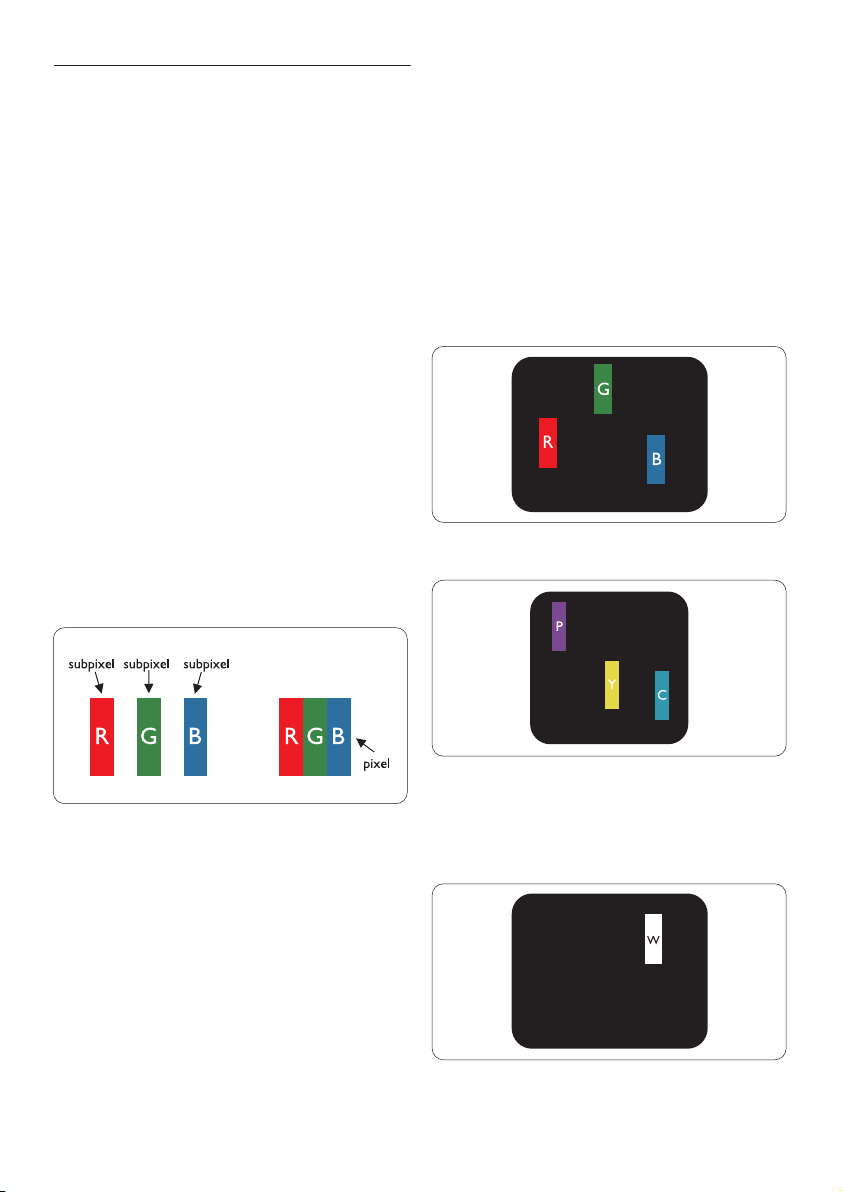
Pixels och sub-pixels
En pixel, eller ett bildelement, består av tre subpixels i de primära färgerna röd, grön och blå.
Många pixels tillsammans formar en bild. När alla
sub-pixels i en pixel tänds, så bildar de tre färgade
sub-pixlarna tillsammans en vit pixel. När alla
är släckta, så bildar de tre färgade sub-pixlarna
tillsammans en svart pixel. Andra kombinationer
av tända och släckta sub-pixlar bildar tillsammans
pixlar med andra färger.
Två angränsande sub-pixels som lyser:
- Röd + Blå = Purpur
- Röd + Grön = Gul
- Grön + Blå = Cyan (ljusblå)
Tre angränsande sub-pixels lyser (ger en vit pixel)
26
Page 29
OBS
En röd eller blå ljus punkt måste vara mer än 50
procent ljusare än de kringliggande punkterna,
medan en grön ljus punkt är 30 procent ljusare än
punkterna intill.
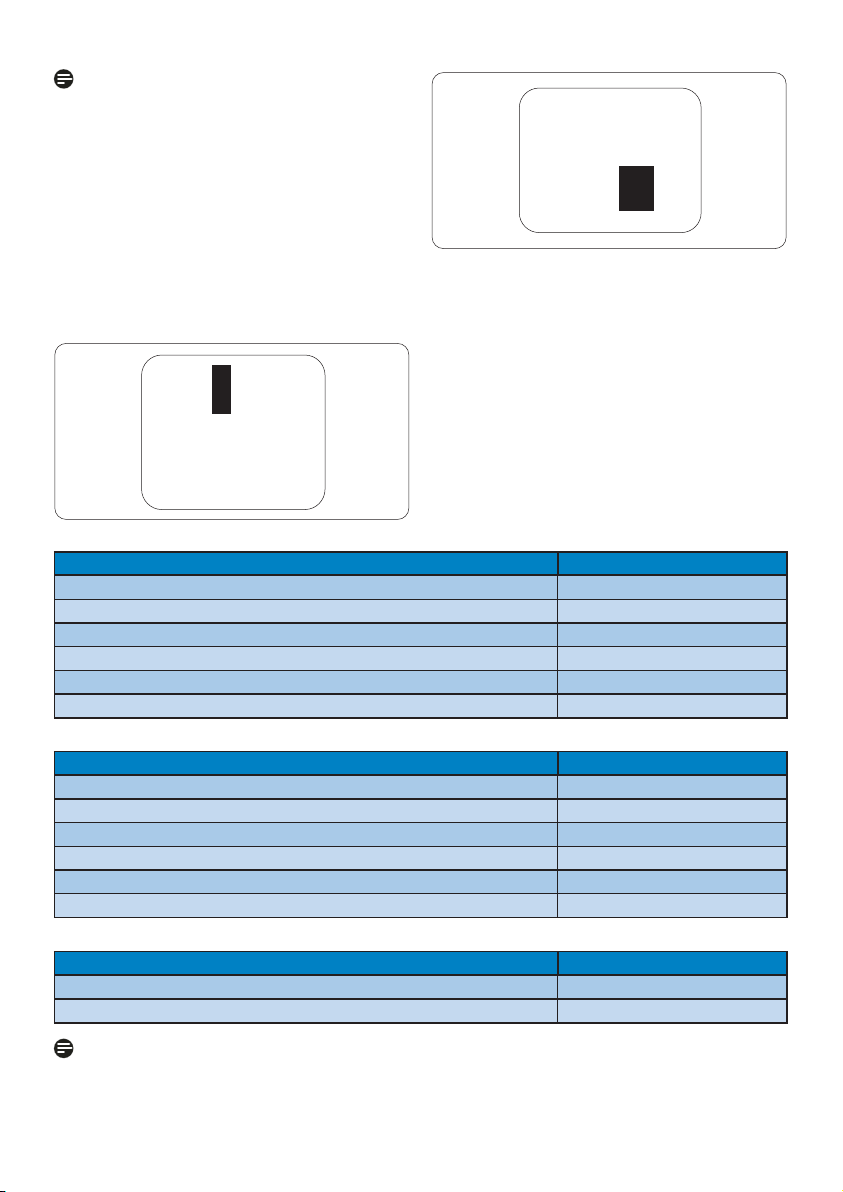
Felaktigt svarta punkter
Svarta punkter uppträder då pixlar eller delpixlar
alltid är släckta "av". Dvs. en svart punkt är
en delpixel som framträder på skärmen när
bildskärmen visar en ljus bild. Följande typer av
felaktigt svarta punkter förekommer:
LJUSPUNKTSDEFEKTER ACCEPTABEL NIVÅ
MODELL 235P2/235PL2
1 lyser sub-pixel 3
2 intilliggande, tända sub-pixels 1
3 intilliggande, tända sub-pixels (en vit pixel) 0
Avstånd mellan två ljuspunktsdefekter* >15mm
Totala antalet ljuspunktsdefekter av alla typer 3
Avståndet mellan pixeldefekter
Eftersom pixel- och sub-pixel-defekter av samma
typ som ligger nära varandra kan vara mera
störande, har Philips även specificerat toleranser
för avståndet mellan pixeldefekter.
Toleranser för pixeldefekter
För att under garantitiden vara berättigad till
reparation eller utbyte beroende på pixeldefekter,
så måste en TFT-panel i en Philips platt bildskärm
ha pixel- eller sub-pixel-defekter som överskrider
toleranserna i följande tabeller.
SVARTPUNKTSDEFEKTER ACCEPTABEL NIVÅ
MODELL 235P2/235PL2
1 mörk sub-pixel 5 eller färre
2 intilliggande, mörka sub-pixels 2 eller färre
3 intilliggande, mörka sub-pixels 0
Avstånd mellan två svartpunktsdefekter* >15mm
Totala antalet svartpunktsdefekter av alla typer 5 eller färre
TOTALA ANTALET PUNKTDEFEKTER ACCEPTABEL NIVÅ
MODELL 235P2/235PL2
Totala antalet svart- eller ljuspunktsdefekter av alla typer 5 eller färre
OBS
1 eller 2 närliggande sub-pixel-defekter = 1 punktdefekt
Denna monitor är ISO9241-307 kompatibel.
27
Page 30
4. Tekniska specifikationer
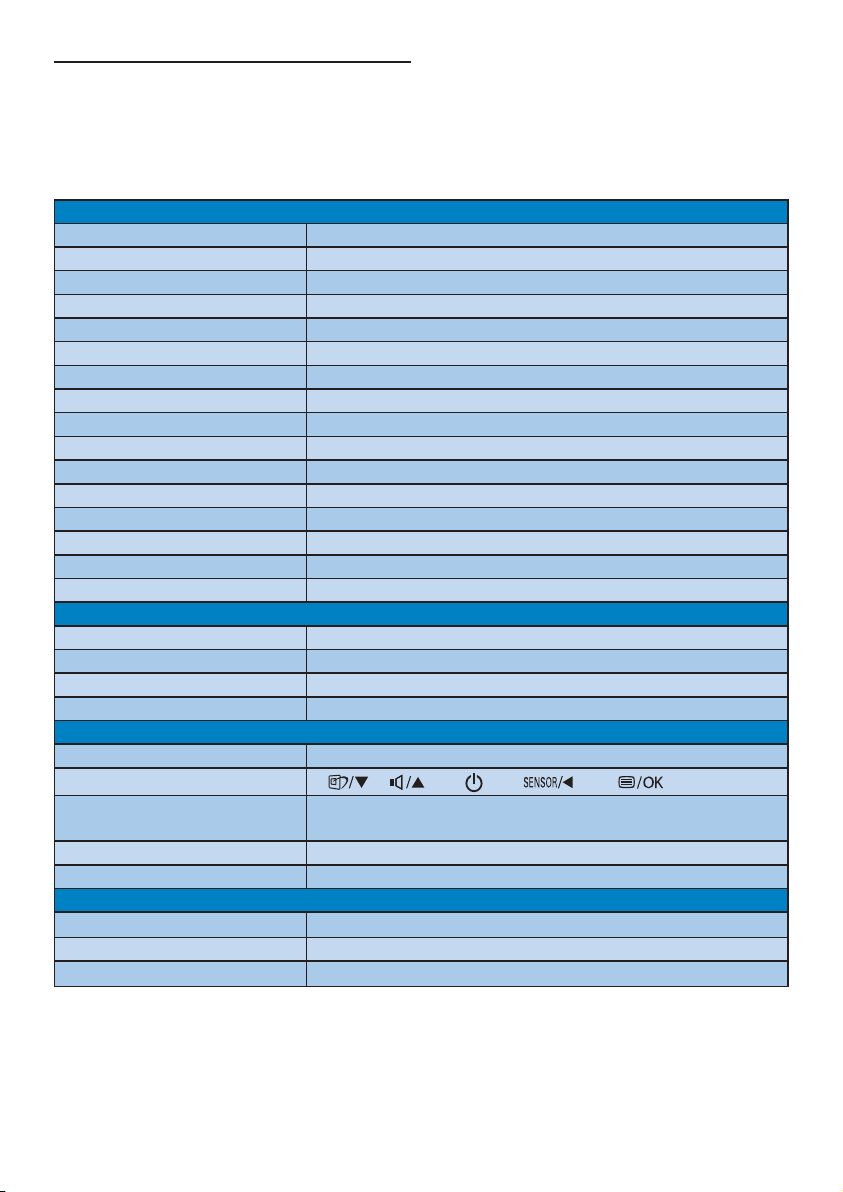
Bild/bildskärm
Skärmtyp TFT-LCD
Bakgrundsljus CCFL (235P2), LED (235PL2)
Skärmstorlek 23 tum W (58,4 cm)
Sidförhållande 16:9
Bildpunkt 0,266 x 0,266 mm
Ljusstyrka 300 cd/m² (235P2); 250 cd/m² (235PL2)
SmartContrast 500000:1 (235P2); 20000000:1 (235PL2)
Kontrastförhållande (typ.) 1000:1
Svarstid (typisk) 5 ms
Optimal upplösning 1920 x 1080 vid 60 Hz
Visningsvinkel 176° (H) / 170° (V) @ C/R > 5
Bildförbättring SmartImage
Skärmfärger 16,7 miljoner
Vertikal repetitionsfrekvens 56 Hz - 76 Hz
Horisontell frekvens 30 kHz - 80 kHz
sRGB JA
Anslutningar
Signalinmatning DVI-D (Digital), VGA (Analog)
USB USB 2.0 x 1
Ingångssignal Separat synk, synk på grönt
Ljud in/ut Stereoljud
Bekvämlighet
Inbyggt ljud 1,5W x 2
Användarbekvämlighet
OSD språk Engelska, franska, tyska, italienska, ryska, spanska, förenklad
kinesiska, portugisiska
Andra bekvämligheter VESA-montering (100 x 100 mm), Kensington-lås
Plug & Play-kompatibilitet DDC/CI, sRGB, Windows 7/Vista/XP, Mac OSX, Linux
Ställ
Lutning -5/+20
Svängning -65/+65
Höjdjustering 130mm
28
Page 31
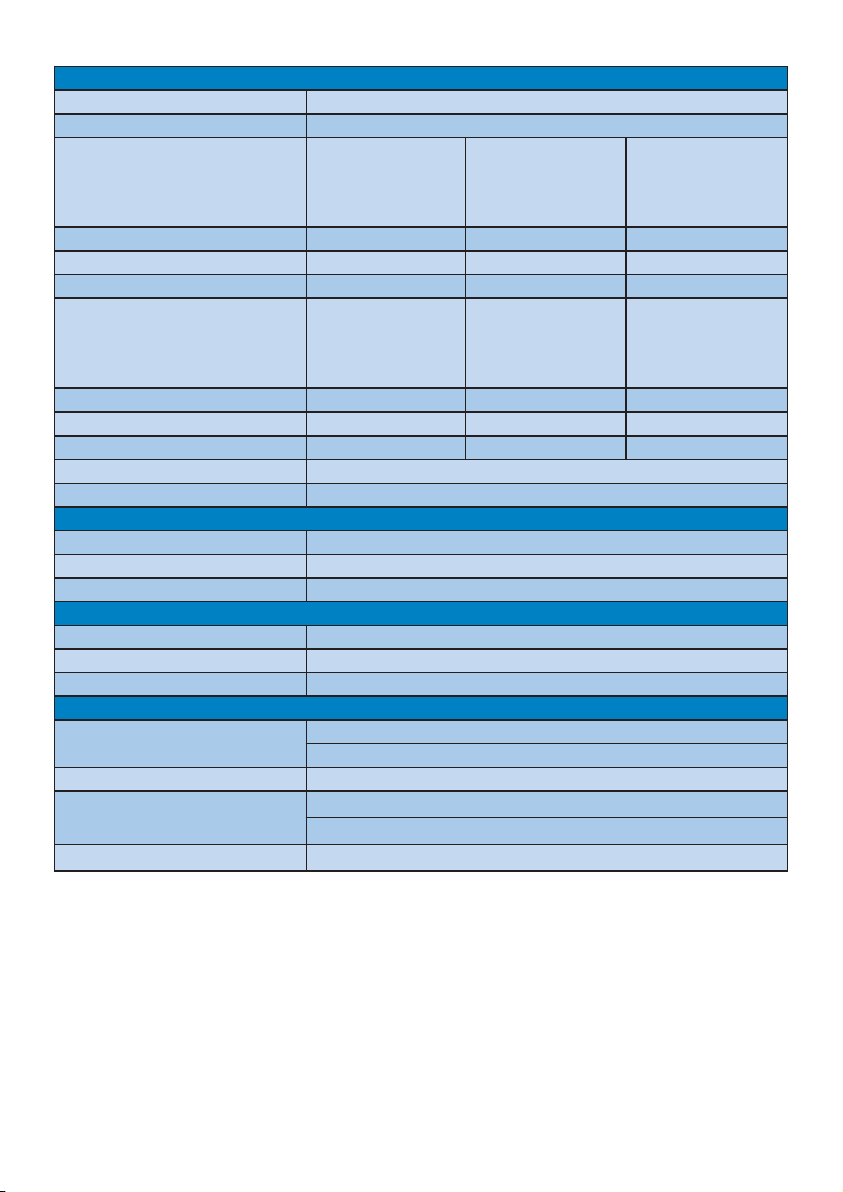
Strömförsörjning
På läge 42,24W(typisk), 52W(max.) (med ljud och USB x 1)
På-läge (ECO-läge) (typisk) 24,5W
Energiförbrukning
(EnergyStar 5.0 testmetod)
Normal drift (typisk) 28,62W 27,65W 27,5W
Viloläge (typisk) 0,1W 0,1W 0,1W
Av 0,1W 0,1W 0,1W
Värmeavgivning* AC
Normalt bruk 97,68 BTU 94,37 BTU 93,86 BTU
Viloläge(typisk) 0,34 BTU 0,34 BTU 0,34 BTU
Av 0,34 BTU 0,34 BTU 0,34 BTU
Ström LED indikator På: vit, viloläge: Vit (blinkar)
Strömförsörjning Inbyggd, 100-240VAC, 50/60Hz
Mått
Produkt med ställ (BxHxD) 566 x 517 x 250 mm
Produkt utan ställ (BxHxD) 566 x 360 x 57 mm
Kartongmått (BxHxD) 672 x 268 x 434 mm
Vikt
Produkt med ställ 6,4 kg
Produkt utan ställ 4,2 kg
Produkt med förpackning 8,1 kg
Driftförhållanden
Temperaturområde Förvaring: -20°C till 60°C
Relativ luftfuktighet 20% till 80%
Altitud Avstängd: + 12192 m
MTBF 50,000 timmar (235P2), 30,000 timmar (235PL2)
AC
Ingångsspänning vid
100VAC +/- 5VAC,
50Hz +/- 3Hz
Ingångsspänning vid
100VAC +/- 5VAC,
50Hz +/- 3Hz
Drift: 0°C till 40°C
Användning: + 3658 m
AC Ingångsspänning
vid
115VAC +/- 5VAC,
60Hz +/- 3Hz
AC
Ingångsspänning vid
115VAC +/- 5VAC,
60Hz +/- 3Hz
AC Ingångsspänning
vid
230VAC +/- 5VAC,
50Hz +/- 3Hz
AC
Ingångsspänning vid
230VAC +/- 5VAC,
50Hz +/- 3Hz
29
Page 32

Miljöbetingade
ROHS JA
EPEAT Guld (www.epeat.net)
Förpackning 100% återvinnbar
Efterlevnad av standarder
Myndighetsgodkännande CE märkning, Energy Star 5.0, FCC klass B, SEMKO, TCO5.0,
TÜV/GS, TÜV Ergo, UL/cUL
Hölje
Färg Svart/silver, svart/svart
Avsluta Textur
OBS
1. EPEAT Gold gäller endast där Philips registrerar produkten. Besök www.epeat.net för
registreringsstatus i ditt land.
2. Denna information kan komma att ändras utan föregående meddelande. Gå till
www.philips.com/support för att ladda ned den senaste versionen av broschyren.
30
Page 33
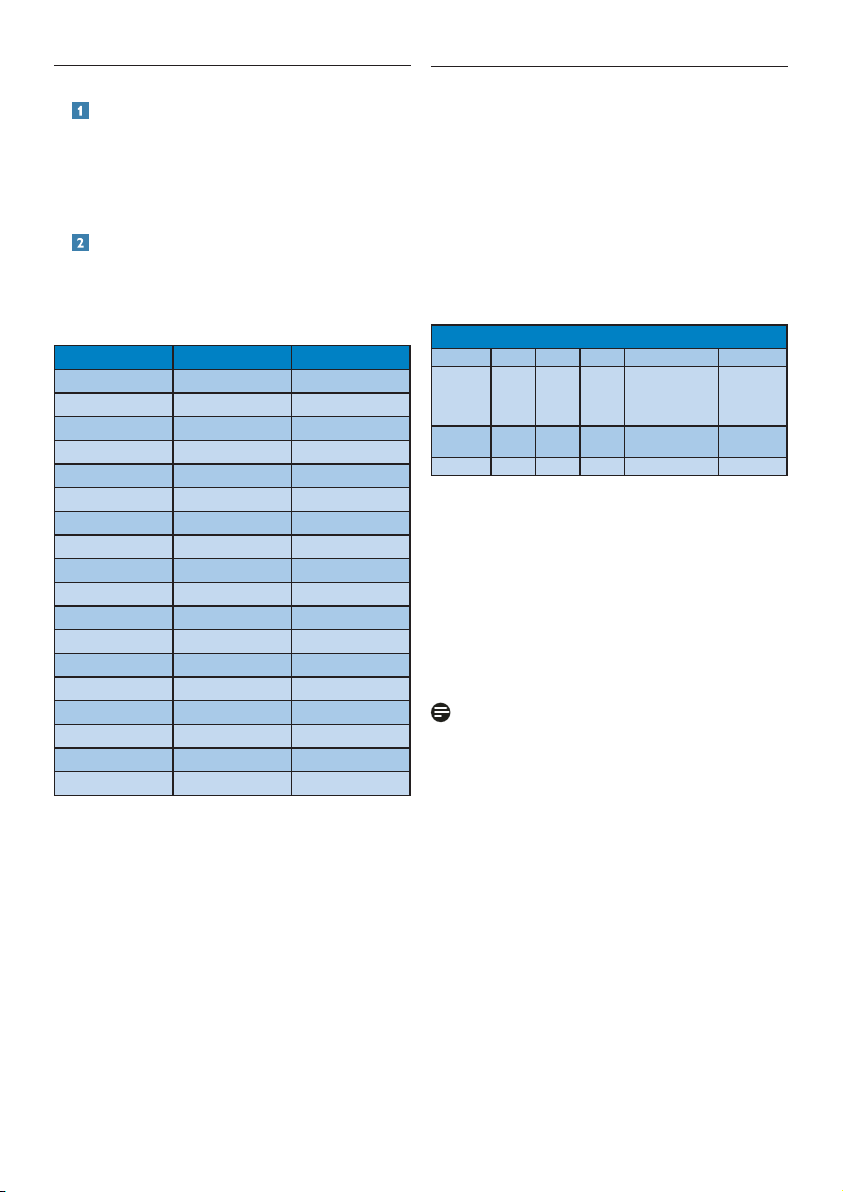
4.1 Upplösning och förinställda lägen
Maximal upplösning
För 235P2/235PL2
1920 x 1080 vid 60 Hz (analog ingång)
1920 x 1080 vid 60 Hz (digital ingång)
Rekommenderad upplösning
För 235P2/235PL2
1920 x 1080 vid 60 Hz (digital ingång)
H. frekv (kHz) Upplösning V. frekv. (Hz)
31,47 640x480 59,94
37,88 800x600 60,32
48,36 1024x768 60,00
54,00 1152x864 60,00
44,77 1280x720 59,86
47,78 1280x768 59,87
49,70 1280x800 59,81
60,00 1280x960 60,00
63,89 1280x1024 60,02
47,71 1360x768 60,02
55,47 1440x900 59,90
55,94 1440x900 59,89
75,00 1600x1200 60,00
64,67 1680x1050 59,88
65,29 1680x1050 59,95
66,59 1920x1080 59,93
74,04 1920x1200 59,95
67,50 1920x1080 60,00
4.2 Automatisk energibesparing
Om du har ett VESA DPM-kompatibelt
grafikkort eller programvara installerad i
datorn kan bildskärmen automatiskt sänka sin
energiförbrukning när den inte används. Om
inmatning från tangentbordet, musen eller
annan inmatningsutrustning upptäcks "väcks"
bildskärmen automatiskt. I följande tabell visas
energiförbrukningen och signalerna för denna
automatiska energibesparande funktion:
Effektstyrning, definition
VESA-läge Video H-synk V-synk Strömförbrukning Lysdiodfärg
Aktiv PÅ Ja Ja 42,24W(typisk)
Viloläge
(typisk)
Avstängd AV - - 0,1W AV
AV Nej Nej 0,1W Vit (blinkar)
52W(max.)
(med ljud och
USB x 1)
Vit
Följande inställning används för att mäta
energiförbrukningen på denna monitor.
Grundupplösning: 1920x1080
Kontrast: 50%
Ljusstyrka: 300 nits (235P2); 250 nits (235PL2)
Färgtemperatur: 6500k med fullt vitmönster
Ljud och USB inaktiv (Av)
OBS
Denna information kan komma att ändras utan
föregående meddelande.
31
Page 34

5. Regler och föreskrifter
Lead-free Product
Lead free display promotes
environmentally sound recovery and
disposal of waste from electrical and
electronic equipment. Toxic substances
like Lead has been eliminated and compliance with
European community’s stringent RoHs directive
mandating restrictions on hazardous substances
in electrical and electronic equipment have been
adhered to in order to make Philips monitors safe
to use throughout its life cycle.
TCO Displays 5.0 Information
Congratulations,
Your display is designed for both
you and the planet!
This display carries the TCO Certified label. This
ensures that the display is designed for minimal
impact on the climate and natural environment,
while offering all the performance expected
from top of the line electronic products. TCO
Certified is a third party verified program, where
every product model is tested by an accredited
independent test laboratory. TCO Cer tified
represents one of the toughest certifications for
displays worldwide.
Some of the Usability features of the TCO
Displays 5.0 requirements:
Visual Ergonomics
Good visual ergonomics in order to improve the
working environment for the user and to reduce
sight and strain problems. Important parameters
are:
Light levels without color tint, Uniform color v
and luminance, Wide color gamut
Calibrated color temperature and gamma v
curve
Wide luminance level, Dark black levels, Low v
motion blur
Electrical Safety
Product fulfills rigorous safety standards v
Emissions
Low alternating electric and magnetic fields v
emissions
Low acoustic noise emissions v
Some of the Environmental features of the
TCO Displays 5.0 requirements:
The brand owner demonstrates corporate v
social responsibility and has a certified
environmental management system (EMAS or
ISO 14001)
Very low energy consumption both in on- and v
standby mode
Restrictions on chlorinated and brominated v
flame retardants, plasticizer and polymers
Restrictions on heavy metals such as cadmium, v
mercury and lead (RoHS compliance)
EPEAT
(www.epeat.net)
"The EPEAT (Electronic Product
Environmental Assessment Tool)
program evaluates computer
desktops, laptops, and monitors based
on 51 environmental criteria developed through
an extensive stakeholder consensus process
supported by US EPA.
EPEAT system helps purchasers in the public
and private sectors evaluate, compare and select
desktop computers, notebooks and monitors
based on their environmental attributes. EPEAT
also provides a clear and consistent set of
performance criteria for the design of products,
and provides an opportunity for manufacturers to
secure market recognition for efforts to reduce
the environmental impact of its products."
32
Page 35
Benefits of EPEAT
Reduce use of primary materials
Reduce use of toxic materials
Avoid the disposal of hazardous waste EPEAT’S
requirement that all registered products meet
ENERGY STAR’s energy efficiency specifications,
means that these products will consume less
energy throughout their life.
CE Declaration of Conformity
This product is in conformity with the following
standards
EN60950-1:2006 (Safety requirement of v
Information Technology Equipment)
EN55022:2006 (Radio Disturbance v
requirement of Information Technology
Equipment)
EN55024:1998+A1:2001+A2:2003 (Immunity v
requirement of Information Technology
Equipment)
EN61000-3-2:2006 (Limits for Harmonic v
Current Emission)
EN61000-3-3:1995+A1:2001+A2:2005v
(Limitation of Voltage Fluctuation and Flicker)
following provisions of directives applicable
2006/95/EC (Low Voltage Directive) v
2004/108/EC (EMC Directive) v
2005/32/EC (EuP Directive, EC No. 1275/2008 v
mplementing Directive for Standby and Off
mode power consumption) and is produced
by a manufacturing organization on ISO9000
level.
The product also comply with the following
standards
ISO9241-307:2008 (Ergonomic requirement, v
Analysis and compliance test methods for
electronic visual displays)
GS EK1-2000:2009 (GS mark requirement)v
prEN50279:1998 (Low Frequency Electric and v
Magnetic fields for Visual Display)
MPR-II (MPR:1990:8/1990:10 Low Frequency v
Electric and Magnetic fields)
TCO Displays 5.0 (Requirement for v
Environment Labeling of Ergonomics,
Energy, Ecology and Emission, TCO: Swedish
Confederation of Professional Employees) for
TCO versions
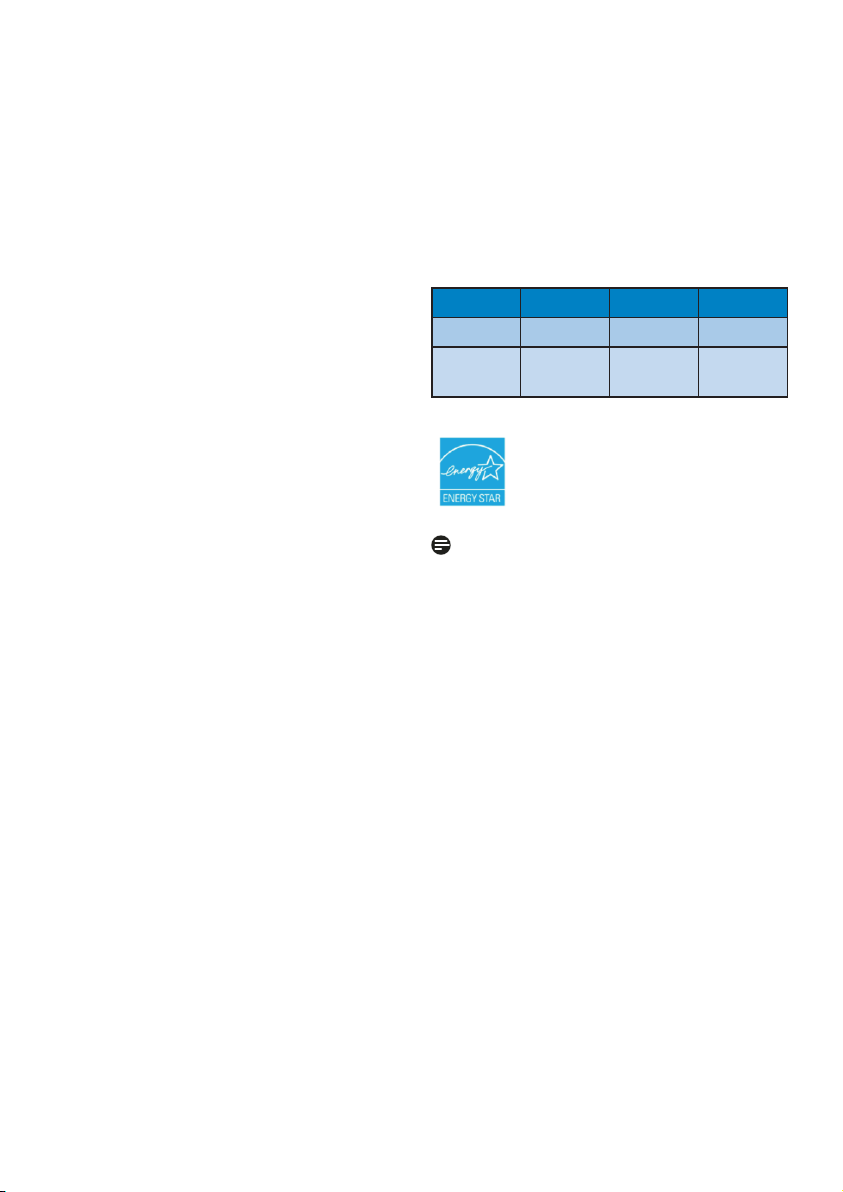
Energy Star Declaration
(www.energystar.gov)
This monitor is equipped with a function for saving
energy which supports the VESA Display Power
Management (DPM) standard. This means that the
monitor must be connected to a computer which
supports VESA DPM. Time settings are adjusted
from the system unit by software.
Normal
operation
Power Saving
Alternative 2
One step
VESA State LED Indicator Power
ON (Active) White 28.62W(typ.)
Sleep (typ.)
Switch Off
White Blinking
Off
Consumption
0.1W
0.1W
As an ENERGY STAR® Partner,
we have determined that this
product meets the ENERGY STAR
®
guidelines for energy efficiency.
Note
We recommend you switch off the monitor when
it is not in use for a long time.
33
Page 36

4
Federal Communications Commission (FCC)
f
i
f
res:
.
y
g
y
T
(1)
(2)
Notice (U.S. Only)
This equipment has been tested and found
to comply with the limits for a Class B digital
device, pursuant to Part 15 of the FCC
ules. These limits are designed to provide
reasonable protection against harmful
erence in a residential installation. This
inter
equipment generates, uses and can radiate
radio frequency energy and, if not installed
and used in accordance with the instructions,
may cause harmful interference to radio
commun
guarantee that interference will not occur
in a particular installation. If this equipment
does cause harmful interference to radio or
television reception, which can be determined
by turning the equipment off and on, the
user is encouraged to try to correct the
inter
Reorient or relocate the receiving antenna. v
Increase the separation between the v
equipment and receiver.
Connect the equipment into an outlet on v
a circuit different from that to which the
receiver is connected.
Consult the dealer or an experienced radio/v
TV technician for help.
cations. However, there is no
erence by one or more of the following
u
FCC Declaration of Conformit
Declaration of Conformity for Products Marked
with FCC Lo
United States Onl
his device complies with Part 15 of the FCC
ules. Operation is subject to the following two
onditions:
interference, and
interference received, including interference that
ay cause undesired operation.
o,
this device may not cause harmful
this device must accept any
hanges or modifications not expressly
approved by the party responsible for
compliance could void the user's authority to
operate the equipment.
Use only RF shielded cable that was supplied with
the monitor when connecting this monitor to a
computer device.
To prevent damage which may result in fire or
shock hazard, do not expose this appliance to rain
or excessive moisture.
THIS CLASS B DIGITAL APPARATUS MEETS
ALL REQUIREMENTS OF THE CANADIAN
INTERFERENCE-CAUSING EQUIPMENT
REGULATIONS
3
Page 37

Commission Federale de la Communication
(FCC Declaration)
Cet équipement a été testé et déclaré
conforme auxlimites des appareils numériques
de class B,aux termes de l'article 15 Des
règles de la FCC. Ces limites sont conçues
de façon à fourir une protection raisonnable
contre les interférences nuisibles dans le cadre
d'une installation résidentielle.
CET appareil produit, utilise et peut émettre
des hyperfréquences qui, si l'appareil n'est pas
installé et utilisé selon les consignes données,
peuvent causer des interférences nuisibles aux
communications radio.
Cependant, rien ne peut garantir l'absence
d'interférences dans le cadre d'une installation
particulière. Si cet appareil est la cause
d'interférences nuisibles pour la réception des
signaux de radio ou de télévision, ce qui peut
être décelé en fermant l'équipement, puis en
le remettant en fonction, l'utilisateur pourrait
essayer de corriger la situation en prenant les
mesures suivantes:
Réorienter ou déplacer l'antenne de réception. v
Augmenter la distance entre l'équipement et v
le récepteur.
Brancher l'équipement sur un autre circuit que v
celui utilisé par le récepteur.
Demander l'aide du marchand ou d'un v
technicien chevronné en radio/télévision.
EN 55022 Compliance (Czech Republic Only)
Toutes modifications n'ayant pas reçu
l'approbation des services compétents
en matière de conformité est susceptible
d'interdire à l'utilisateur l'usage du présent
équipement.
N'utiliser que des câbles RF armés pour
les connections avec des ordinateurs ou
périphériques.
CET APPAREIL NUMERIQUE DE LA CLASSE
B RESPECTE TOUTES LES EXIGENCES DU
REGLEMENT SUR LE MATERIEL BROUILLEUR
DU CANADA.
35
Page 38
Polish Center for Testing and Certification
Notice
The equipment should draw power from a socket
with an attached protection circuit (a threeprong socket). All equipment that works together
(computer, monitor, printer, and so on) should
have the same power supply source.
North Europe (Nordic Countries) Information
Placering/Ventilation
VARNING:
FÖRSÄKRA DIG OM ATT HUVUDBRYTARE
OCH UTTAG ÄR LÄTÅTKOMLIGA, NÄR DU
STÄLLER DIN UTRUSTNING PÅPLATS.
The phasing conductor of the room's electrical
installation should have a reserve short-circuit
protection device in the form of a fuse with a
nominal value no larger than 16 amperes (A).
To completely switch off the equipment, the
power supply cable must be removed from the
power supply socket, which should be located
near the equipment and easily accessible.
A protection mark "B" confirms that the
equipment is in compliance with the protection
usage requirements of standards PN-93/T-42107
and PN-89/E-06251.
Placering/Ventilation
ADVARSEL:
SØRG VED PLACERINGEN FOR, AT
NETLEDNINGENS STIK OG STIKKONTAKT ER
NEMT TILGÆNGELIGE.
Paikka/Ilmankierto
VAROITUS:
SIJOITA LAITE SITEN, ETTÄ VERKKOJOHTO
VOIDAAN TARVITTAESSA HELPOSTI
IRROTTAA PISTORASIASTA.
Plassering/Ventilasjon
ADVARSEL:
NÅR DETTE UTSTYRET PLASSERES, MÅ
DU PASSE PÅ AT KONTAKTENE FOR
STØMTILFØRSEL ER LETTE Å NÅ.
BSMI Notice (Taiwan Only)
36
Page 39
7
Ergonomie Hinweis (nur Deutschland)
,
K
$
H
A
A
A
T
hina RoHS
Der von uns gelieferte Farbmonitor entspricht den
in der "Verordnung über den Schutz vor Schäden
durch Röntgenstrahlen" festgelegten Vorschriften.
Auf der Rückwand des Gerätes befindet sich
ein Aufkleber
Inbetriebnahme hinweist, da die Vorschriften über
Abs. 4 der Röntgenverordnung erfüllt sind.
amit Ihr Monitor immer den in der Zulassung
geforderten Werten entspricht, ist darauf zu
achten, daß
Reparaturen nur durch Fachpersonal 1.
durchgeführt werden.
nur original-Ersatzteile verwendet werden. 2.
bei Ersatz der Bildröhre nur eine bauartgleiche 3.
eingebaut wird.
us ergonomischen Gründen wird empfohlen,
ie Grundfarben Blau und Rot nicht auf dunklem
ntergrund zu verwenden (schlechte Lesbarkeit
nd erhöhte Augenbelastung bei zu geringem
eichenkontrast wären die Folge).
Der arbeitsplatzbezogene Schalldruckpegel nach
DIN 45 635 beträgt 70dB (A) oder weniger.
der auf die Unbedenklichkeit der
DXDUW YRQWÜUVWUDKOHUQQDF
QODJ
he People's Republic of China released a
egulation called "Management Methods for
ontrolling Pollution by Electronic Information
roducts" or commonly referred to as China
oHS. All products are produced and sold for
hina market have to meet China RoHS request.
⦃ֱՓ⫼ᳳ䰤
CHTUNG: BEIM AUFSTELLEN
IESES GERÄTES DARAUF
CHTEN, DAß NETZSTECKER UND
ETZKABELANSCHLUß LEICHT
UGÄNGLICH SIND.
䆚ᣛᳳ䰤˄ᑈ˅ˈ⬉ᄤֵᙃѻકЁ
ⱘ᳝↦᳝ᆇ⠽䋼ܗ㋴ℷᐌՓ⫼ⱘᴵӊ
ϡӮথ⫳⊘さবˈ⬉ᄤֵᙃѻક⫼᠋
⫼䆹⬉ᄤֵᙃѻકϡӮᇍ⦃๗䗴៤Ϲ䞡∵
ᇍ݊Ҏ䑿ǃ䋶ѻ䗴៤Ϲ䞡ᤳᆇⱘᳳ䰤DŽ
3
Page 40

6. Kundservice och garantifrågor
Kundstöd och garantifrågor
Din Philips F1rst Choice Warranty
Tack för att du köpt denna Philips-monitor.
VAR VÄNLIG VÄLJ DITT LAND/DIN REGION
FÖR UPPGIFTER OM OMFATTNINGEN PÅ DIN
GARANTI
VÄSTEUROPA
Österrike / Belgien / Danmark / Frankrike /
Tyskland / Grekland / Finland / Irland / Italien /
Luxemburg / Nederländerna / Norge / Portugal /
Sverige / Schweiz / Spanien / Storbritannien /
Polen
ÖSTEUROPA
Tjeckiska republiken / Ungern / Ryssland /
Slovakien / Slovenien / Turkiet
LATINAMERIKA
Argentina / Brasilien
NORDAMERIKA
Kanada / USA
STILLA HAVET
Australien / Nya Zeeland
ASIEN
Kina / Hongkong / Indien / Indonesien / Korea /
Malaysia / Pakistan / Filippinerna / Singapore /
Taiwan / Thailand / Vietnam
AFRIKA
Sydafrika
MELLAN ÖSTERN
Förenade Arabemiraten
Alla Philips monitorer är
konstruerade och tillverkade enligt
höga standards och har goda
prestanda och hög kvalitet, är lätta
att använda och enkla att installera.
Om du trots det skulle råka ut för några problem
när du installerar eller använder denna produkt,
var då vänlig kontakta Philips helpdesk direkt för
att få fördel av din Philips F1rst Choice Warranty.
Denna treåriga servicegaranti berättigar dig till en
utbytesmodell, på plats inom 48 timmar efter att
ditt samtal mottagits, om din monitor skulle visa sig
vara defekt.
Vad omfattar garantin?
Philips F1rst Choice Warranty gäller i Andorra,
österrike, Belgien, Cypern, Danmark, Frankrike,
Tyskland, Grekland, Finland, Irland, Italien,
Liechtenstein, Luxemburg, Monaco, Nederländerna,
Norge, Polen, Portugal, Sverige, Schweiz, Spanien
och England, och bara för monitorer som
ursprungligen konstruerats, tillverkats, godkänts
och/eller auktoriserats för användning i dessa
länder.
Garantin börjar gälla från och med den dag då
du köper din bildskärm. Under tre år därefter,
kommer monitorn att, åtminstone, bytas ut mot
en likvärdig monitor i händelse av defekter som
täcks av garantin.
Ersättningsmonitorn förblir din och Philips behåller
den defekta/ursprungliga monitorn. Garantitiden
för ersättningsmonitorn blir densamma som för
den ursprungliga monitorn, som är 36 månader
från köpdatum av den ursprungliga monitorn.
38
Page 41

Vad omfattar garantin inte?
Philips F1rst Choice Warranty gäller under
förutsättning att produkten har hanterats på
korrekt sätt för den avsedda användningen, i
enlighet med medföljande bruksanvisningar, och
vid uppvisande av den ursprungliga fakturan eller
kassakvittot som visar inköpsdatum, säljarens namn
och produktens modell- och tillverkningsnummer.
Philips F1rst Choice Warranty kanske inte gäller
om:
dokumenten har ändrats på något sätt eller v
gjorts oläsliga;
modell- eller tillverkningsnumren på produkten v
har ändrats, tagits bort eller gjorts oläsliga;
reparationer eller produktmodifieringar v
och ändringar har utförts av obehöriga
serviceverkstäder eller personer;
skadan har orsakats av olyckshändelse, v
inkluderande men inte begränsad till
blixtnedslag, vatten eller brand, missbruk eller
försummelse;
mottagningsproblem som orsakas av v
signalförhållanden eller kabel- eller
antennsystem utanför enheten;
defekter orsakade av felaktig användning eller v
missbruk av bildskärmen;
Produkt som måste modifieras eller anpassas v
för att kunna efterleva lokala eller nationella
tekniska standarder, som gäller i länder för vilka
produkten inte ursprungligen konstruerats,
tillverkats, godkänts och/eller auktoriserats.
Kontrollera därför alltid om en produkt kan
användas i ett visst land.
Observera att produkter som inte v
ursprungligen konstruerats, tillverkats, godkänts
och/eller auktoriserats för användning i de
länder som omfattas av Philips F1rst Choice,
inte omfattas av Philips F1rst Choice Warranty.
I dessa fall gäller Philips globala garantivillkor.
Det räcker med ett klick
Om du får problem råder vi dig att läsa igenom
bruksanvisningen noga eller gå till webbplatsen
www.philips.com/support för ytterligare suppor t.
På bara ett telefonsamtals avstånd
För att undvika onödiga besvär, råder vi dig
att noggrant läsa igenom anvisningarna, eller
gå till webbplatsen www.philips.com/support
för ytterligare hjälp innan du kontaktar Philips
helpdesk.
Innan du kontaktar Philips helpdesk, var vänlig ta
reda på följande uppgifter så att vi snabbare kan
lösa ditt problem:
Philips typnummerv
Philips serienummerv
Inköpsdatum (kopia av köpkvitto kan behövas)v
PC-miljö, processor:v
o
Namn och drivrutinsversion för CPU och
grafikkort
o
Operativsystem
o
Applikation som används
Andra installerade kortv
Om du dessutom har följande information
tillgänglig går hanteringen ännu snabbare:
Din köpehandling som visar: inköpsdatum, v
säljarens namn, modell och produktens
serienummer.
Den fullständiga adressen varifrån den defekta v
monitorn ska hämtas och dit utbytesmodellen
ska levereras.
Philips har kundtjänstcenter runt om i världen.
Klicka här för första valet av kontaktinformation.
Eller också kan du nå oss via:
Webbplats: http://www.philips.com/support
39
Page 42
F1rst Choice Contact Information
Land Kod Telefonnummer Tariff
Austria +43 0810 000206
Belgium +32 078 250851
Denmark +45 3525 8761 Lokal samtalskostnad
Finland +358 840 320 041
Luxembourg +352 26 84 30 00 Lokal samtalskostnad
The Netherlands +31 0900 0400 063
Norway +47 2270 8250 Lokal samtalskostnad
Poland +48 0223491505 Lokal samtalskostnad
Portugal +351 2 1359 1440 Lokal samtalskostnad
Spain +34 902 888 785
Sweden +46 08 632 0016 Lokal samtalskostnad
Switzerland +41 02 2310 2116 Lokal samtalskostnad
United Kingdom +44 0207 949 0069 Lokal samtalskostnad
€
€
€
€
€
0,07
0,06
0,08
0,10
0,10
40
Page 43

Din garanti i Central- och Östeuropa
Käre Kund,
Tack för att Du har köpt denna Philips-produkt
som har konstruerats och tillverkats i enlighet
med de högsta kvalitetsstandards. Om något
mot förmodan skulle gå fel med denna produkt,
garanterar Philips kostnadsfritt arbete och
utbytesdelar under en period av 36 månader från
inköpsdatumet.
Vad omfattar garantin?
Philips garanti för Central- och Östeuropa
tillämpas i Tjeckiska republiken, Slovakien, Slovenien,
Ryssland, Turkiet och Ungern och gäller endast
bildskärmar som ursprungligen konstruerats,
tillverkats, godkänts och/eller auktoriserats för
användning i dessa länder.
Garantin börjar gälla från och med den dag då
du köper din bildskärm. I 3 år efter inköpsdatum,
får din bildskärm service om den är defekt enligt
garantins omfattning.
Vad omfattar garantin inte?
Philips garanti gäller under förutsättning att
produkten har hanterats på rätt sätt för det
avsedda ändamålet, i överensstämmelse med
bruksanvisningen, och vid uppvisande av
originalfakturan eller köpekvittot, som visar
köpdatum, säljarens namn, samt produktens modell
och tillverkningsnummer.
Philips garanti kan komma att inte gälla om:
dokumenten har ändrats på något sätt eller v
gjorts oläsliga;
modell- eller tillverkningsnumren på produkten v
har ändrats, tagits bort eller gjorts oläsliga;
reparationer eller produktmodifieringar v
och ändringar har utförts av obehöriga
serviceverkstäder eller personer;
skador har orsakats av olyckshändelser, v
inkluderande men inte begränsat till,
blixtnedslag, vatten eller eld, missbruk eller
försummelse.
mottagningsproblem som orsakas av v
signalförhållanden eller kabel- eller
antennsystem utanför enheten;
defekter orsakade av felaktig användning eller v
missbruk av bildskärmen;
Produkt som måste modifieras eller anpassas v
för att kunna efterleva lokala eller nationella
tekniska standarder, som gäller i länder för vilka
produkten inte ursprungligen konstruerats,
tillverkats, godkänts och/eller auktoriserats.
Kontrollera därför alltid om en produkt kan
användas i ett visst land.
Observera att produkten, enligt denna garanti,
inte är defekt i sådana fall där modifieringar är
nödvändiga för att produkten ska överensstämma
med lokala eller nationella tekniska standards som
gäller i länder för vilka produkten ursprungligen
inte konstruerats och/eller tillverkats. Kontrollera
därför alltid om en produkt kan användas i ett visst
land.
Det räcker med ett klick
Om du får problem råder vi dig att läsa igenom
bruksanvisningen noga eller gå till webbplatsen
www.philips.com/support för ytterligare suppor t.
På bara ett telefonsamtals avstånd
För att undvika onödigt besvär, råder vi dig att läsa
igenom bruksanvisningen noga innan du kontaktar
våra återförsäljare eller informationscenter
Om din Philips-produkt inte fungerar som den sKA
eller är defekt, kontakta din Philips-återförsäljare
eller ta direkt kontakt med Philips center för
service och konsumentinformation
Webbplats: http://www.philips.com/support
41
Page 44

Konsumentinformationscenter
Argentina / Australien / Brasilien / Kanada / Nya
Zeeland / Vitryssland/ Bulgarien/ Kroatien/ Tjeckiska
republiken / Estland/ Förenade Arabemiraten /
Hongkong / Ungern/ Indien/ Indonesien/ Israel /
Lettland/ Litauen/ Malaysia / Mellanöstern +
Nordafrika / Nya Zeeland / Pakistan / Rumänien/
Ryssland/ Serbien och Montenegro / Singapore /
Slovakien/ Slovenien/ Sydafrika / Sydkorea / Taiwan /
Filippinerna/ Thailand / Turkiet/ Ukraina/ Vietnam
Östra Europa
BELARUS Technic al Center of JV IBA
M. Bogdanovich str. 155
BY - 220040 Minsk
Tel : +375 17 217 33 86
VITRYSSLAND
Service.BY
Petrus Brovky st. 19 – 101-B
220072, Minsk
Vitryssland
BULGARIEN
LAN Service
140, Mimi Balkanska Str.
Office center Translog
1540 Sofia, Bulgaria
Tel : +359 2 960 2360
www.lan-service.bg
TJECKISKA REPUBLIKEN
General Consumer Information Center
800 142100
Xpectrum
Lu.ná 591/4
CZ - 160 00 Praha 6 Tel: 800 100 697 eller
220 121 435
E-post: [email protected]
www.xpectrum.cz
KROATIEN
Renoprom d.o.o.
Ljubljanska 4,
Sv. Nedjelja,10431
Kroatien
Tel : +385 1 333 0974
ESTLAND
FUJITSU SERVICES OU
Akadeemia tee 21G
EE-12618 Tallinn
Tel : +372 6519900
www.ee.invia.fujitsu.com
UNGERN
Serware Szerviz
Vizimolnár u. 2-4
HU - 1031 Budapest
Tel : +36 1 2426331
E-post: [email protected]
www.serware.hu
UNGERN
Profi Service Center Ltd.
123 Kulso-Vaci Street,
H-1044 Budapest ( Europe Center )
Ungern
Tel : +36 1 814 8080
E-post: [email protected]
LETTLAND
ServiceNet LV
Jelgavas iela 36
LV - 1055 Riga,
Tel : +371 7460399
E-post: [email protected]
LITAUEN
ServiceNet LT
Gaiziunu G. 3
LT - 3009 KAUNAS
Tel : +370 7400088
E-post: [email protected]
www.servicenet.lt
42
Page 45

RUMÄNIEN
Blue Ridge Int'l Computers SRL
115, Mihai Eminescu St., Sector 2
RO - 020074 Bucharest
Tel : +40 21 2101969
SERBIEN OCH MONTENEGRO
Kim Tec d.o.o.
Viline vode bb, Slobodna zona
Beograd L12/3
11000 Belgrade
Serbien
Tel :+381 11 20 70 684
SLOVAKIEN
General Consumer Information Center
0800004551
Datalan Servisne Stredisko
Puchovska 8
SK - 831 06 Bratislava
Tel : +421 2 49207155
E-post: [email protected]
SLOVENIEN
PC HAND
Brezovce 10
SI - 1236 Trzin
Tel : +386 1 530 08 24
E-post: [email protected]
RYSSLAND
CPS
18, Shelepihinskaya nab.
123290 Moscow
Ryssland
Tfn +7(495)797 3434
Profservice:
14A -3, 2Karacharovskaya str,
109202, Moscow ,
Ryssland
Tel : +7(095)170-5401
TURKIET
Türk Philips Ticaret A.S.
Yukari Dudullu Org.San.Bolgesi
2.Cadde No:22
34776-Umraniye/Istanbul
Tel : (0800)-261 33 02
UKRAINA
Comel
Shevchenko street 32
UA - 49030 Dnepropetrovsk
Tel : +380 562320045
www.csp-comel.com LLC Topaz Company
Topaz-Service Company,
Mishina str. 3,
Kiev
Ukraine-03151
Tel : +38 044 245 73 31
Latinamerika
ARGENTINA
Azopardo 1480.
(C1107ADZ) Cdad. de Buenos Aires
Tel : 0800 3330 856
E-post: [email protected]
BRASILIEN
Alameda Raja Gabaglia, 188 - 10°Andar - V.
Olímpia - S. Paulo/SP - CEP 04551-090 Brasilien
Tel : 0800-7254101
E-post: [email protected]
Stilla havet
AUSTRALIEN
Företag: AGOS NETWORK PTY LTD
Adress: 4/5 Dursley Road, Yenorra, NSW 2161,
Australien
Tel : 1300 360 386
Fax : +61-2-80808147
E-post: [email protected]
Servicetid: Mån - fre 8.00- 19.30
43
Page 46

NYA ZEELAND
Företag: Visual Group Ltd.
Adress: 28 Walls Rd Penrose Auckland
Telefon: 0800 657447
Fax: 09 5809607
E-post: [email protected]
Servicetid: Mån. - Fre. 8.30 - 17.30
Asien
HONG KONG
Företag: Smart Pixels Technology Ltd.
Adress: 9/F Wilson Logistics Center 24-28 Kung
Kip Street Kwai Chung, N.T., Hong Kong.
Telefon: +852 2619 9639
Fax: +852 2148 3123
E-post: [email protected]
Servicetid: Mån. till Fre.: 09.00 - 18.00,
Lör.: 09.00 - 13.00
INDONESIEN
Företag: PT. Gadingsari elektronika Prima
Adress: Kompleks Pinang 8, Jl. Ciputat raya No. 8F,
Pondok Pinang. Jakar ta
Telefon: 62 21 75909053, 75909056, 7511530
Fax : 62 21 7510982
E-post: [email protected]
Servicetid: Mån. - Fre. 8.30 - 16.30;
Lör. 8.30 - 14.00
Täckning: Jakarta, Bekasi, Krawang, Bogor, Depok,
Tangerang, Serpong, Serang
Ytterligare serviceställen:
1. ASC MEDAN
Adress: JL.Kakap No.32G, Medan
Telefon: 62 61 4538920
Täckning: Medan, Aceh, Pematang Siantar,
Pakanbaru, Padang
MACAU
Företag: Smart Pixels Technology Ltd.
Adress: RUA DO PE. ANT ROLIZ NO.2H R/C
+ SL(A) HONG FOK KOK, MACAU
ᐬߞᛳડЮທᘄᆋሧΠဴIⲵ
Telefon: (853)-0800-987
Fax: (853)-2855-2228
E-post: [email protected]
Servicetid: Mån. till Fre.: 09.00 - 18.00,
Lör.: 09.00 - 13.00
INDIEN
Företag: REDINGTON INDIA LTD
Adress: SPL Guindy House, 95 Mount Road,
Chennai 600032, Indien
Telefon: 1 800 425 6396
E-post: [email protected]
Servicetid: Mån. - Fre. 09.00 - 17.30;
Lör. 09.00 - 13.00
2. ASC YOGYA
Adress: Jl.Pembela Tanah Air No.15,Yogyakarta
Telefon: 62 274 564791
Täckning: Yogyakarta, Solo, Semarang, Magelang
3. ASC SURABAYA
Adress: HI-TECH Mall Lt.2 ,Blok C1-.12A
Jl.Kusuma Bangsa 116-118, Surabaya
Telefon: 62 31 5353573
Täckning: Surabaya, Malang, Pasuruan, Bojonegoro,
Kediri, Gersik
4. ASC BALI
Adress: Jl.Pulau Nusa Penida No.28 Denpasar- Bali
Telefon: 62 813 31821822
Täckning: Denpasar, Kuta, Nusa Dua, Gianyar,
Bedugul
5. ASC BANDUNG
Adress: Segitiga Mas Kosambi Blok G-9 Jl.Jend
A.Yani ,Bandung
Telefon: 62 22 7237009
Täckning: Bandung, Cirebon, Ciamis, Sukabumi
44
Page 47

PAKISTAN
Philips Consumer Service
Adress: Mubarak manzil, 39, Garden Road, Saddar,
Karachi-74400
Telefon: (9221) 2737411-16
Fax: (9221) 2721167
E-post: [email protected]
Servicetid: Mån. - Lör. 09.30 - 13.00 och
14.00 - 17.30
VIETNAM
1. Ho Chi Minh-staden:
Företag: FPT Service Informatic Company Ltd. Ho Chi Minh City Branch
Adress: 207/4 Nguyen Van Thu Street, District 1,
HCM City
Telefon: +84 8 38248007
Fax: +84 8 38248010
E-post: [email protected]
Servicetid: Mån. till Fre.: 08.00 - 12.00,
13.30 - 17.30; Lör.: 08.00 - 12.00
2. Danang-staden :
Företag: FPT Service Informatic Company Ltd. Da nang Office
Adress: 336 Le Duan Street - Thanh Khe District -
a Nang City
Ĉ
Telefon: 05113.562666; Fax : 05113.562662
Telefon: +84 511 3562666
Fax: +84 511 3562662
E-post: [email protected]
Servicetid: Mån. till Fre.: 08.00 - 12.00,
13.30 - 17.30; Lör.: 08.00 - 12.00
3. Can tho-provinsen :
Företag: FPT Service Informatic Company Ltd. Can Tho Office
Adress: 71/4 Tran Phu Street, Ninh Kieu District,
Can tho City
Telefon: +84 5113.562666
Fax: +84 5113.562662
E-post: [email protected]
Servicetid: Mån. till Fre.: 08.00 - 12.00,
13.30 - 17.30; Lör.: 08.00 - 12.00
FILIPPINERNA
Företag: Glee Electronics, Inc.
Adress: Unit 1103-1104 11F The Taipan Place Bldg.
F. Ortigas Center Pasig City
Telefon: (02) 633-4533~34 / (02) 637-6559~60
Fax: (02) 6334563
E-post: [email protected]
Servicetid: Mån. - Fre. 08.00 - 18.00
TAIWAN
Företag: FETEC.CO
Adress: No.499, Ciwen Rd., Taoyuan City, Taoyuan
County 330, Taiwan
Kundtjänst: 0800-231-099
Telefon: (03)2120336
Fax: (03)3129184
E-post: [email protected]
Servicetid: Mån. - Fre. 08.30 - 19.00
Afrika
SYDAFRIKA
Företagsnamn: Sylvara Technologies Pty Ltd
Adress: Ho Address Palm Springs Centre
Christoffel Road Van Riebeeck Park Kempton Park,
Sydafrika
Telefon: +27878084456
Fax: +2711 391 1060
E-post: [email protected]
Servicetid: Mån. - Fre. 08.00 - 17.00
Mellanöstern
MELLANÖSTERN + NORDAFRIKA
Företag: AL SHAHD COMPUTER L.L.C
Adress: P.O.BOX: 29024, DUBAI, FÖRENADE
ARABEMIRATEN
Telefon: 00971 4 2276525
Fax: 00971 4 2276242
E-post: [email protected]
Servicetid: Lör. - Tor. 09.00 - 13.00 och
16.00 - 20.00
45
Page 48

ISRAEL
Företag: Eastronics LTD
Adress: 13 Rozanis St. P.O.B. 39300, Tel Aviv 61392
Israel
Tel : 1-800-567000 gratis i Israel; (972-50-8353722
efter stängning till 20.00)
Fax : 972-3-6458759
E-post: [email protected]
Servicetid: Sön – tor 08:00 – 18:00
Din Philips F1rst Choice Warranty(USA)
Tack för att du köpt denna Philips-monitor.
Alla Philips monitorer är konstruerade
och tillverkade enligt höga standards
och har goda prestanda och hög
kvalitet, är lätta att använda och enkla
att installera. Om du ändå skulle
råka ut för några problem när du installerar eller
använder denna produkt, var då vänlig kontakta
Philips direkt för att få fördel av din Philips F1rst
Choice Warranty. Denna treåriga servicegaranti
berättigar dig till en utbytesmodell, på plats inom
48 timmar efter att ditt samtal mottagits, under
det första året efter köpet. Om du har några
problem med din monitor under det andra eller
tredje året efter köpet, kommer vi att reparera
den efter att den skickats till serviceverkstaden på
din bekostnad, och återända den till dig inom fem
arbetsdagar, utan kostnad.
BEGRÄNSAD GARANTI (datormonitor)
Klicka här för att komma till Warranty Registration
Card.
Tre års kostnadsfritt arbete / tre års kostnadsfri
service på komponenter / ett års bytesrätt*
*Produkten kommer att bytas mot en ny eller
renoveras till de ursprungliga specifikationerna
inom två arbetsdagar under det första året.
Produkten måste skickas in för service på din
bekostnad under år två och tre.
46
Page 49

VEM OMFATTAS ?
Du måste kunna uppvisa en köpehandling för att
kunna få garantiservice utförd. Ett säljkvitto eller
annat dokument som visar att du köpt produkten
som ny betraktas som en giltig köpehandling. Fäst
det vid denna bruksanvisning och förvara båda i
närheten.
VAD OMFATTAS ?
Garantin gäller från den dag du köper produkten.
Under tre år därefter, kommer alla delar att
repareras eller bytas, och arbetet kostar dig
inget. Efter tre år från köpdagen, betalar du för
alla byten eller reparationer av delar, och för alla
arbetskostnader.
Alla delar, inkluderande de som reparerats
och bytts, täcks bara under den ursprungliga
garantiperioden. När garantitiden för den
ursprungliga produkten löpt ut, så löper garantin
ut även för alla utbytta och reparerade produkter
och delar.
VAD ÄR EXKLUDERAT ?
Garantin omfattar inte:
arbetskostnader för installation eller inställningar
av produkten, justering av användarkontroller på
produkten, och installation eller reparation av
antennsystem utanför produkten.
produktreparation och/eller komponentbyten
orsakade av felaktig användning, olyckshändelser,
obehörig reparation eller andra orsaker som ligger
utanför Philips Consumer Electronics kontroll.
mottagningsproblem som orsakas av
signalförhållanden eller kabel- eller antennsystem
utanför enheten;
en produkt som kräver modifiering eller anpassning
för att få den att fungera i något annat land än
det land för vilket den konstruerats, tillverkats,
godkänts och/eller auktoriserats, eller reparation
av produkter som skadats av sådana modifieringar.
tillfälliga eller därav följande skador som
orsakats av produkten. (I vissa länder tillåts inte
exkluderande av tillfälliga eller därav följande
skador, så ovanstående exkludering kanske inte
gäller dig. Detta inkluderar, men är inte begränsat
till, färdiginspelat material, antingen det lyder under
copyright eller inte.)
modell- eller tillverkningsnumren på produkten har
ändrats, tagits bort eller gjorts oläsliga.
Var finns SERVICE TILLGÄNGLIG ?
Garantiservice finns tillgänglig i alla länder
där produkten officiellt distribueras av Philips
Consumer Electronics. I länder där Philips
Consumer Electronics inte distribuerar produkten,
kommer Philips lokala serviceorganisation
att försöka ge service (fastän det kan uppstå
fördröjning om erforderliga reservdelar och
tekniska handböcker inte finns tillgängliga).
VAR KAN JAG FÅ MER INFORMATION ?
För mer information, kontakta Philips Customer
Care Center genom att ringa (877) 835-1838
(bara för kunder i USA) eller (919) 573-7855.
Innan du beställer service...
Var vänlig läs bruksanvisningen innan du beställer
service. Justeringar av de kontroller som beskrivs
där kan bespara dig ett servicesamtal.
FÖR ATT FÅ GARANTISERVICE I USA, PUERTO
RICO ELLER PÅ JUNGFRUÖARNA...
47
Page 50

Kontakta Philips Customer Care Center, på
telefonnumret nedan, vad gäller produktassistans
och servicerutiner:
Philips Customer Care Center
(877) 835-1838 eller (919) 573-7855
(I USA, Puerto Rico och på Jungfruöarna, är
alla underförstådda garantier, inkluderande
underförstådda garantier för säljbarhet och
lämplighet för ett speciellt syfte, begränsade i
varaktighet till varaktigheten för denna uttryckliga
garanti. Men, eftersom vissa länder inte tillåter
begränsningar av hur länge en underförstådd
garanti kan gälla, kanske inte denna begränsning
gäller dig.)
FÖR ATT FÅ GARANTISERVICE I KANADA...
Kontakta Philips på telefon:
(800) 479-6696
Tre års fria reservdelar och tre års fri
arbetskostnad kommer att tillhandahållas av Philips
Kanada och alla dess auktoriserade servicecentra.
Innan du kontaktar Philips, var vänlig ta reda på
följande uppgifter så att vi snabbt kan lösa ditt
problem:
Philips typnummerv
Philips serienummer v
Inköpsdatum (kopia av köpkvitto kan behövas) v
PC-miljö, processor:v
o
Namn och drivrutinsversion för CPU och
grafikkort
o
Operativsystem
o
Applikation som används
Andra installerade kortv
Om du dessutom har följande information
tillgänglig går hanteringen ännu snabbare:
Din köpehandling som visar: inköpsdatum, v
säljarens namn, modell och produktens
serienummer.
Den fullständiga adressen dit utbytesmodellen v
ska levereras.
På bara ett telefonsamtals avstånd
Philips har kundtjänstcenter runt om i världen.
I USA kan du kontakta Philips kundtjänst per
telefon måndag-fredag 8-21 och lördagar 10-17
amerikansk östkusttid.
(I Kanada ges denna garanti i stället för alla andra
garantier. Inga andra garantier är uttryckta eller
underförstådda, inkluderande varje underförstådd
garanti rörande säljbarhet eller lämplighet för
ett speciellt ändamål. Philips är inte under några
omständigheter ansvarig för några direkta,
indirekta, tillfälliga eller därav följande skador, hur
de än inträffat, även om Philips underrättats om
möjligheten för sådana skador.)
KOM I HÅG... Anteckna nedan modell- och
serienumren på produkten.
MODELL # ____________________________
SERIE # _______________________________
Denna garanti ger dig specifika lagenliga rättigheter.
Du kan även ha andra rättigheter som kan variera
från land till land.
För mer information om detta och fler fantasiska
produkter från Philips, gå till vår webbplats:
Webbplats: http://www.philips.com
48
Page 51

Din internationella garanti
Käre Kund,
Tack för att Du har köpt denna Philips-produkt
som har konstruerats och tillverkats i enlighet med
de högsta kvalitetsstandards.
Om det ändå, olyckligtvis, skulle bli något fel på
produkten, så garanterar Philips kostnadsfritt
arbete och reservdelar, oberoende av i vilket
land produkten repareras, under de första 12
månaderna efter köpet. Denna internationella
Philips-garanti ska ses som ett komplement till
befintliga nationella garantiåtaganden till dig från
säljaren och från Philips i det land där köpet skett,
och påverkar inte dina lagstadgade rättigheter som
kund.
Philips garanti gäller under förutsättning att
produkten har hanterats på rätt sätt för det
avsedda ändamålet, i överensstämmelse med
bruksanvisningen, och vid uppvisande av
originalfakturan eller köpekvittot, som visar
köpdatum, säljarens namn, samt produktens modell
och tillverkningsnummer.
Philips garanti kan komma att inte gälla om:
dokumenten har ändrats på något sätt eller v
gjorts oläsliga;
modell- eller tillverkningsnumren på produkten v
har ändrats, tagits bort eller gjorts oläsliga;
reparationer eller produktmodifieringar v
och ändringar har utförts av obehöriga
serviceverkstäder eller personer;
skador har orsakats av olyckshändelser, v
inkluderande men inte begränsat till,
blixtnedslag, vatten eller eld, missbruk eller
försummelse.
Observera att produkten, enligt denna garanti,
inte är defekt i sådana fall där modifieringar är
nödvändiga för att produkten ska överensstämma
med lokala eller nationella tekniska standards som
gäller i länder för vilka produkten ursprungligen
inte konstruerats och/eller tillverkats. Kontrollera
därför alltid om en produkt kan användas i ett visst
land.
Om din Philips-produkt inte fungerar korrekt eller
är defekt, kontakta i så fall din Philips återförsäljare.
I fall du behöver service under tiden du är i ett
annat land, så kan du få en återförsäljaradress av
Philips Consumer Help Desk i det landet, vars
telefon- och faxnummer du kan hitta i denna
broschyr.
För att du ska slippa onödigt besvär, råder vi dig
att studera bruksanvisningen noggrant innan du
kontaktar din återförsäljare. Om du har några
frågor som din återförsäljare inte kan svara på,
eller någon annan närliggande fråga, kontakta i så
fall Philips Consumer Information Centers eller via:
Webbplats: http://www.philips.com
49
Page 52
7. Felsökning och återkommande
frågor
7.1 Felsökning
AUTO knappen fungerar inte
Auto funktionen är endast tillämplig i v
VGA-analogt läge. Om resultatet inte är
tillfredsställande kan du manuellt justera via
OSD-menyn.
Den här sidan behandlar problem som kan
åtgärdas av användaren. Om problemen
kvarstår när dessa lösningar prövats, kontakta en
representant hos Philips kundservice.
Vanliga problem
Ingen bild (strömlysdioden är inte tänd)
Kontrollera att nätsladden är ansluten till v
vägguttaget och bildskärmen.
Se först till att strömbrytaren på bildskärmens v
framsida är i läge AV. Tryck den sedan till läge
PÅ.
Ingen bild (strömlysdioden blinkar vitt)
Försäkra dig om att datorn är avstängd. v
Kontrollera att signalkabeln är ordentligt v
ansluten till datorn.
kontrollera att inga av stiften är böjda i v
bildskärmskabelns kontakt. Om de är det,
reparera eller byt ut kabeln.
Energisparfunktionen kanske är aktiveradv
Bildskärmen visar meddelandet
OBS!
Auto funktionen är inte tillämplig i DVI-digitalt läge
då den inte behövs.
Synliga tecken på rök eller gnistor
Gör ingen felsökningv
Koppla från monitorn från nätuttaget v
omedelbart av säkerhetsskäl
Kontakta Philips kundservicerepresentant v
omedelbart.
Bildproblem
Bilden är inte centrerad
Justera bildens position med hjälp av v
"Auto" funktionen i bildskärmsmenyns
Huvudkontroller.
Justera bildens position med hjälp av Fas/v
klocka i Inställningar i bildskärmsmenyns
Huvudkontroller. Det gäller endast i VGA-läge.
Bilden vibrerar på bildskärmen
Kontrollera att signalkabeln är ordentligt v
ansluten till datorns grafikkort.
Vertikalt flimmer förekommer
Kontrollera att bildskärmskabeln är v
ordentligt ansluten till datorn. (Se också
snabbinställningsguiden).
Se efter om det finns böjda stift i v
bildskärmskabeln.
Försäkra dig om att datorn är avstängd. v
Justera bildens position med hjälp av v
"Auto" funktionen i bildskärmsmenyns
Huvudkontroller.
Ta bor t de vertikala staplarna med hjälp av v
Fas/klocka i Inställningar i bildskärmsmenyns
Huvudkontroller. Det gäller endast i VGA-läge.
50
Page 53

Horisontellt flimmer förekommer
Justera bildens position med hjälp av v
"Auto" funktionen i bildskärmsmenyns
Huvudkontroller.
Ta bor t de vertikala staplarna med hjälp av v
Fas/klocka i Inställningar i bildskärmsmenyns
Huvudkontroller. Det gäller endast i VGA-läge.
Bilden är suddig, oskarp eller för mörk
Justera kontrast och ljusstyrka i v
bildskärmsmeny.
En efterbild, inbränd bild eller spökbild ligger
kvar när strömmen slagits av
Oavbruten visning av stillbilder över en längre v
period kan orsaka inbränning, efterbild eller
spökbild på bildskärmen. ”Inbränningar”,
”efterbilder” eller ”spökbilder” är ett välkänt
fenomen för teknologi med bildskärmar. I
de flesta fall försvinner inbränning, efterbild
eller spökbild gradvis över en tidsperiod när
strömmen slagits av.
Aktivera alltid en rörlig skärmsläckare när du v
lämnar skärmen utan uppsikt.
Aktivera regelbundet ett periodiskt v
uppdateringsprogram om bildskärmen visar
statiskt innehåll.
Allvarliga symptom efter "inbränningar", v
"efterbilder" eller "spökbilder" kommer inte
att försvinna och kan inte repareras. Skadorna
som tas upp ovan täcks inte av garantin.
Bilden är förvrängd. Texten or suddig
Ställ in datorns upplösning till samma läge v
som bildskärmens rekommenderade naturliga
upplösning.
Gröna, röda, blåa, mörka och vita prickar syns på
bildskärmen
De kvarvarande prickarna är en vanlig v
egenskap hos de flytande kristaller som
används i dagens teknik, Se pixelpolicyn för
mer detaljerad information.
Strömlysdioden lyser så starkt att det är
irriterande
Justera den strömlysdioden i v
strömförsörjningslysdiod i Inställningar under
bildskärmsmenyns Huvudkontroller.
Ljudproblem
Inget ljud
Kontrollera att ljudkabeln är korrekt ansluten v
till datorn och monitorn.
Se till att ljudet inte är tystat. Tryck på OSD v
"Meny", välj "Ljud" sedan "Mute". Kontroller att
den är i positionen "Av".
Tryck på "Volym" i OSD huvudkontrollen för v
att justera volymen.
USB-problem
USB kringutrustning fungerar inte
Kontrollera att USB uppströms kabeln är v
korrekt ansluten till monitorn.
Stäng av monitorn och slå på den igen. Du kan v
behöva installera/installera om USB drivrutiner
på datorn och se till att hubben är aktiv.
Anslut din USB-kringutrustning igenv
För ytterligare hjälp, se listan över
Konsumentinformationscenter och kontakta en
representant vid Philips kundservice.
51
Page 54
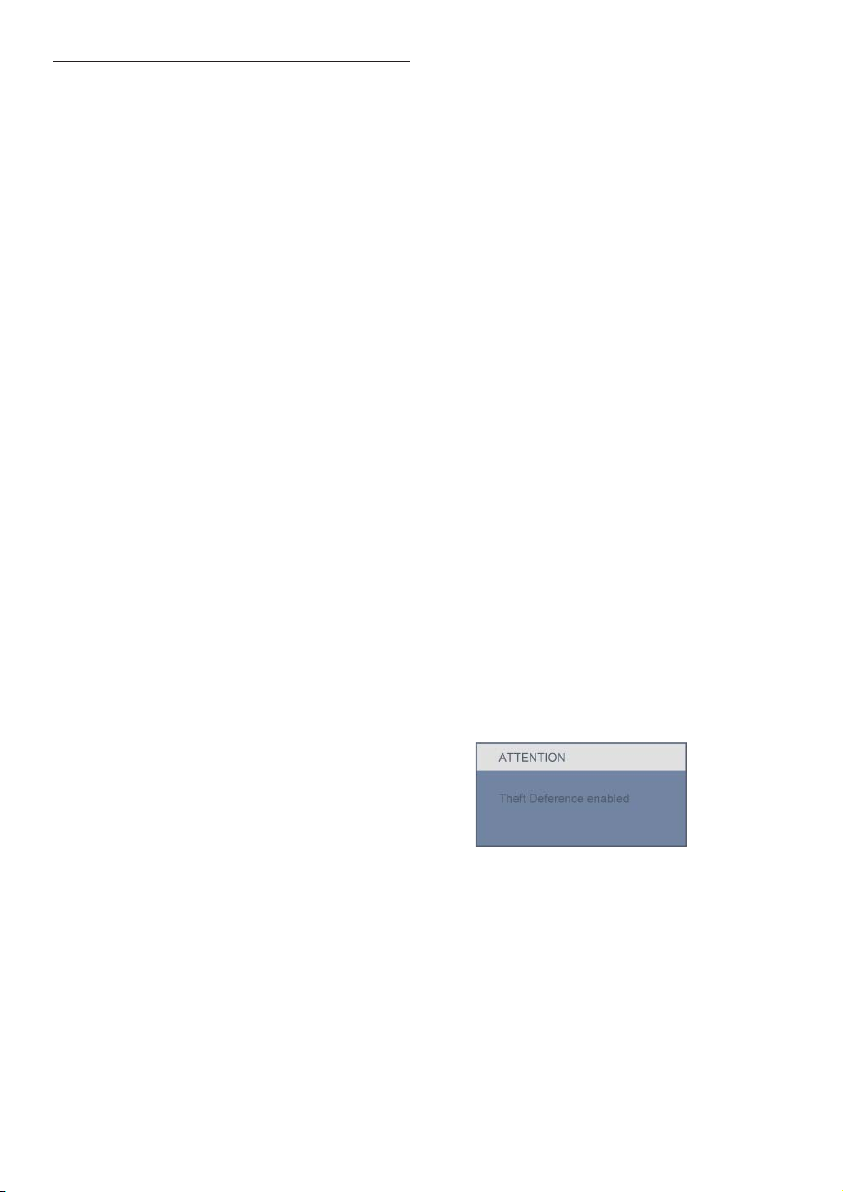
7.2 SmartControl Premium återkommande
frågor
Q1. När jag bytte ut bildskärmen mot en annan
blev SmartControl oanvändbart. Vad ska
jag göra?
Svar: Starta om datorn och se om SmartControl
Premium fungerar. Annars måste du avinstallera och sedan ominstallera SmartControl
Premium för att garantera att rätt drivrutin
installerats.
Q2. SmartControl Premium funktionerna
fungerade bra tidigare men nu fungerar de
inte längre, vad kan jag göra?
Svar: Om följande åtgärder utfördes kanske
bildskärmens drivrutin måste ominstallera.
Byt videografikadapter v
Uppdatera videodrivrutinen v
Aktiviteter på operativsystemet, t.ex. v
service pack eller patch
Kör Windows Uppdatering och v
uppdaterad bildskärms- och/eller
videodrivrutin
Windows startades med bildskärmen av v
eller frånkopplad.
Ta reda på svaret genom att
högerklicka på Min dator och sedan
klicka på Egenskaper -> Hårdvara ->
Enhetshanteraren.
Om "Plug and Play-bildskärm" visas under
bildskärm krävs ominstallering. Avinstallera
SmartControl Premium och installera om
det.
Q3. Efter installation av SmartControl
Premium, vid klickning på SmartControl
Premium fliken visar inget efter ett tag
eller så visas ett felmeddelande, vad har
hänt?
Svar: Grafikadaptern är kanske inte kompatibel
med SmartControl Premium. Om
grafikadaptern kommer från ett av de
ovanstående märkena, försök att ladda ned
den senaste drivrutinen för grafikadaptern
från företagets webbplats. Installera
drivrutinen. Ta bort SmartControl Premium
och installera om det en gång till.
Om det fortfarande inte fungerar stöds
tyvärr inte grafikadaptern. Besök Philips
webbsida och kontrollera om det finns en
uppdatering av SmartControl Premium
drivrutin tillgänglig.
Q4. När jag klickar på Produktinformation
visas bara en del information. Vad har hänt?
Svar: Drivrutinen för grafikkortsadaptern kanske
inte är den senaste versionen och den
kanske inte ger fullt stöd till DDC/CIgränssnittet. Försök att lada ned den senaste
drivrutinen för grafikkortet frön företagets
webbplats. Installera drivrutinen. Ta bort
SmartControl Premium och installera om
det en gång till.
52
Page 55

Q5. Jag har glömt PIN-numret för den
stöldförebyggande funktionen. Vad kan jag
göra?
Svar: Philips servicecenter har rätt att fråga efter
legitim identifiering och behörighet för att
fastställa ägarskapet av monitorn.
Observera att stöldskyddsfunktionen
tillhandahålls som ett praktiskt kostnadsfritt
tillval. Det enda ansvaret den enskilda
användaren eller organisationen har är att
hantera PIN-koder som de ställt in.
Om du glömt PIN-koden kan Philips
servicecenter återställa den åt dig till en
låg avgift efter att ägandeskapet verifierats.
Observera att denna aktivitet inte täcks av
vanliga garantivillkor.
Q6. I en monitor med SmartImage
funktionen svarar inte sRGB schemat för
färgtemperaturfunktionen i SmartControll
Premium, varför?
Svar: När SmartImage aktiverats avaktiveras
sRGB automatiskt. För att kunna använda
sRGB måste du avaktivera SmartImage med
knappen
på bildskärmens frontpanel.
53
Page 56

7.3 Allmänna frågor
Q1: Vad ska jag göra om meddelandet "Kan
inte visa det här videoläget visas vid
installation av bildskärmen?
Svar: Rekommenderad upplösning för Philips 23":
1920x1080 @60Hz.
Koppla ifrån alla kablar och anslut sedan v
datorn till den tidigare använda bildskärmen.
I Windows startmeny, välj Inställningar/v
Kontrollpanel. I kontrollpanelen, välj
bildskärmsikonen. I bildskärmens
kontrollpanel, välj fliken Inställningar.
I inställningsfliken, i boxen märkt
"skrivbordsområde", flytta skjutreglaget till
1920 x 1080 bildpunkter (23").
Öppna Avancerade egenskaper och ställ v
in uppdateringsfrekvensen till 60 Hz och
klicka sedan på OK.
Starta om datorn och upprepa steg 2 och v
3 för att bekräfta att datorn är inställd på
1920x1080@60Hz (23").
Stäng av datorn, koppla ifrån den gamla v
bildskärmen och återanslut din Philipsbildskärm.
Starta bildskärmen och starta sedan v
datorn.
Q2: Vad gör den rekommenderade
uppdateringsfrekvensen för bildskärmen?
Svar: Den rekommenderade
uppdateringsfrekvensen för bildskärmar
är 60 Hz. Om störningar förekommer på
skärmen, ställ om inställningen till 75 Hz för
att se om det få störningarna att försvinna.
Q3: Vad är .inf och .icm-filerna på cd-rom-
skivan? Hur installerar jag drivrutinerna
(.inf and .icm)?
Svar: Det är bildskärmens drivrutiner. Följ
instruktionerna på bildskärmen för
installation av drivrutinerna. Datorn kan
komma att fråga efter drivrutinerna
(.inf och .icm-filer) eller en drivrutinsskiva
när bildskärmen först installeras.
Följ instruktionerna för isättning av
förpackningens (medföljande cd-rom-skiva).
Drivrutiner för bildskärmen (.inf och .icmfiler) installeras automatiskt.
Q4: Hur justerar jag upplösningen?
Svar: Videokortet/den grafiska drivrutinen och
bildskärmen avgör tillsammans de tillgängliga
upplösningarna. Önskad upplösning kan
väljas under Windows
®
kontrollpanel med
"Egenskaper för bildskärm".
Q5: Vad händer om jag tappar bort mig när jag
gör bildskärmsjusteringar via OSD-menyn?
Svar: Tryck på OK och välj sedan "Återställ"
för att återställa de ursprungliga
fabriksinställningarna.
Q6: Är bildskärmen motståndskraftig mot
repor?
Svar: Generellt sätt rekommenderas det att
bildskärmen inte utsätts för överdrivna
stötar och att den skyddas från spetsiga
eller trubbiga föremål. Vid hantering av
bildskärmen, var noga med att inte utsätta
panelen för tryck eller våld. Det kan påverka
garantivillkoren.
54
Page 57

Q7: Hur rengör jag bildskärmens yta?
Svar: Använd en ren mjuk trasa vidnormal
rengöring. För noggrann rengöring, använd
isopropylalkohol. Använd inga andra
lösningsmedel, t.ex. etylalkohol, etanol,
aceton, hexan, osv.
Q8: Kan jag ändra på bildskärmens
färginställningar?
Svar: Ja, du kan ändra på färginställningarna via
bildskärmsmenyn genom följande procedur.
Tryck på "OK" knappen för att visa OSD-v
menyn (On Screen Display/visning på
skärmen)
Tryck på "Pil ned" för att välja alternativet v
"Färg" tryck sedan på "OK" för att gå in i
färginställningen, det finns tre inställningar
såsom nedan
Färgtemperatur. De sex inställningarna 1.
är 5000K, 6500K, 7500K, 8200K, 9300K
och 11500K. Vid inställningar i 5000Kområdet verkar panelen "varm" med
en röd-vit färgton medan 11500K ger
en "sval" blå-vit ton.
sRGB: standardinställningen för att ga-2.
rantera korrekt färgåtergivning på olika
enheter (t.ex. digitalkamera, bildskärm,
skrivare, skanner, osv.)
Användarinställning: Du kan välja dina 3.
egna färginställningar genom att justera
rött, grönt och blått.
OBS!
En mätning av färgen på ljuset reflekterat från
ett föremål medan det värms upp. Värdet
ges i en absolut skala (Kelvingrader). Lägre
Kelvintemperaturer, t.ex. 2004K, är röda, medan
högre temperaturer, t.ex.. 9300K, är blåa. Neutrala
temperaturer, 6504K, är vita.
Q9: Kan Philips-bildskärmen väggmonteras?
Svar: Ja. Philips-bildskärmar har denna
tillvalsegenskap. Standard VESAmonteringshål på det bakre höljet möjliggör
montering av Philips-bildskärmen på de
flesta VESA-standardarmar eller tillbehör.
Vi rekommenderar att du kontaktar
en Philips-återförsäljare för ytterligare
information.
Q10: Kan bildskärmen anslutas till dator,
arbetsstation eller Mac?
Svar: Ja. Alla Philips-bildskärmar är fullt
kompatibla med standarddatorer, -Mac och
-arbetsstationer. En kabeladapter kanske
behövs för anslutning av bildskärmen
till ett Mac-system. Kontakta en Philipsåterförsäljare för ytterligare information.
Q11: Är Philips-bildskärmar plug and play?
Svar: Ja, bildskärmarna är plug and play-
kompatible med Windows 7, Vista, XP, NT,
Mac OSX och Linux.
Q12: Vilken sorts vidvinkelteknik är tillgänglig?
Svar: Just nu erbjuder IPS paneltyperna det bästa
kontrastförhållandet jämför med MVA
eller PVA teknologierna. TN panelerna har
förbättrats med åren men IPS panelen ger
fortfarande ett överlägset resultat över TN
panelen.
55
Page 58

Q13: Vad innebär fastbränd bild, fosforinbränning,
efterbild eller spökbild på en bildskärm?
Svar: Oavbruten visning av stillbilder över en
längre period kan orsaka inbränning,
efterbild eller spökbild på bildskärmen.
Inbränningar”, ”efterbilder” eller ”spökbilder”
är ett välkänt fenomen för teknologi
med bildskärmar. I de flesta fall försvinner
inbränning, efterbild eller spökbild gradvis
över en tidsperiod när strömmen slagits av.
Aktivera alltid en rörlig skärmsläckare när
du lämnar skärmen utan uppsikt.
Aktivera regelbundet ett periodiskt
uppdateringsprogram om bildskärmen visar
statiskt innehåll.
Varning
Svåra inbrännings-, efterbilds- eller
spökbildssymptom kommer inte att försvinna och
kan inte repareras. Skadorna som tas upp ovan
täcks inte av garantin.
Q14: Varför visar inte bildskärmen skarp text
och varför visar den tecken med taggiga
kanter?
Svar: Din bildskärm fungerar bäst med sin
naturliga upplösning på 1920x1080 vid
60 Hz.. För bästa visning, använd den
upplösningen.
56
Page 59

2010 © Koninklijke Philips Electronics N.V. Alla rättigheter förbehållna.
Philips och Philips skärmemblem är registrerade varumärken tillhörande
Koninklijke Philips Electronics N.V. och används under licens från Koninklijke
Philips Electronics N.V.
Specifikationer kan komma att ändras utan vidare meddelande.
Version: 235P2/235PL2 v1.0
 Loading...