

Page 1
e-Manual
Manuale d’uso elettronico Monitor LCD Philips
file:///P|/P_TranslateFile/CC9/2009/7/CC9005153-Qisda-Philips%20225P1%20EDFU/OK/0715/ITALIAN/225B1/INDEX.HTM [2009/7/15 下午 04:42:59]
Page 2
Sicurezza e Risoluzione Problemi
Manutenzione e precauzioni
di sicurezza
Domande ricorrenti
Risoluzione dei problemi
Informazioni legali
Sicurezza e Risoluzione Problemi
Manutenzione e precauzioni di sicurezza
PERICOLO: Lutilizzo di dispositivi, registrazioni o procedure differenti da
quelle specificate nelle presenti istruzioni possono esporre al rischio di corto
circuito, rischi elettrici e/o rischi meccanici.
Leggere e seguire le presenti istruzioni durante il collegamento e lutilizzo del monitor del computer:
Funzionamento:
● Non esporre il monitor lontano all¡¦illuminazione solare diretta e tenerlo a distanza da stufe o
altri dispositivi che emanano calore.
● Rimuovere qualsiasi oggetto che potrebbe cadere nei fori di ventilazione od ostacolare il
corretto raffreddamento delle parti elettroniche del monitor.
● Non bloccare i fori di ventilazione sul cabinet.
● Durante il posizionamento del monitor assicurarsi che il connettore e la presa di
alimentazione siano facilmente accessibili.
● Se si spegne il monitor scollegando il cavo di alimentazione o il cavetto in c.c., attendere 6
secondi prima di reinserire il cavo o il cavetto in c.c. per il normale funzionamento.
● Utilizzare sempre il cavo di alimentazione approvato fornito da Philips. Se il cavo di
alimentazione è assente, rivolgersi al centro di assistenza locale. (Vedere Customer Care
Consumer Information Center)
● Non sottoporre il monitor LCD a forti vibrazioni o a condizioni gravose durante il
funzionamento.
● Non colpire né lasciare cadere il monitor durante il funzionamento o il trasporto.
Manutenzione:
● Per proteggere il display da possibili danni, non esercitare un'eccessiva pressione sul
pannello LCD. Se si sposta il monitor, afferrare il telaio per sollevare; non sollevare il monitor
posizionando le mani e le dita sul pannello LCD.
● Se si prevede di non utilizzare il monitor per lunghi periodi, scollegarlo dalla presa di
corrente.
● Se occorre pulire il monitor con un panno leggermente umido, scollegare il monitor dalla
presa di corrente. Lo schermo può essere asciugato con un panno asciutto quando
l'alimentazione è scollegata. Tuttavia, non utilizzare solventi organici come alcool, oppure
liquidi a base di ammoniaca per pulire il monitor.
● Per evitare danni permanenti al set, non esporre il monitor a polvere, pioggia, acqua o
eccessiva umidità.
● Se il monitor si bagna, strofinarlo con un panno asciutto.
file:///P|/P_TranslateFile/CC9/2009/7/CC9005153-Qisda-Philips%20225P1%20EDFU/OK/0715/ITALIAN/225B1/safety/safety.htm 第 1 頁 / 共 2 [2009/7/15 下午 04:43:29]
Page 3
Sicurezza e Risoluzione Problemi
● Se sostanze estranee o acqua penetrano nel monitor, disattivare immediatamente
l'alimentazione e scollegare il cavo di alimentazione. Quindi, rimuovere la sostanza estranea
oppure l'acqua e inviare immediatamente il monitor a un centro di assistenza.
● Non conservare o utilizzare il monitor in postazioni esposte a calore, illuminazione solare
diretta o freddo estremo.
● Per conservare prestazioni ottimali del monitor e utilizzarlo per un periodo prolungato,
utilizzare il dispositivo in una postazione caratterizzata dalle seguenti condizioni ambientali:
❍ Temperatura: 0-40°C 32-95°F
❍ Umidità: 20-80% RH
● IMPORTANTE: Attivare sempre uno screen saver con animazione quando si lascia il
monitor inattivo. Attivare sempre un’applicazione per l’aggiornamento periodico dello
schermo se il monitor LCD presenta immagini statiche che non cambiano. La visualizzazione
senza interruzioni di immagini statiche per un lungo periodo di tempo può provocare il
fenomeno di “burn in”, anche noto come “persistenza dell'immagine” o “ghost”, sullo
schermo. Il "Burn-in", la "persistenza delle immagini", o il "ghost" sono tutti fenomeni noti
nella tecnologia degli schermi LCD. Nella maggior parte dei casi le immagini persistenti
scompaiono gradualmente dopo un po’ di tempo, quando viene tolta l’alimentazione.
ATTENZIONE: I casi più gravi di ” burn-in” o“persistenza delle immagini” o di “ghost”
non scompaiono e non possono essere risolti. Tali danni non sono coperti dalla
garanzia.
Assistenza:
● La copertura dell¡¦involucro del monitor deve essere aperta esclusivamente da tecnici
qualificati.
● Se si ha necessità di documenti per riparazioni o integrazioni, rivolgersi al centro di
assistenza locale (vedere il capitolo "Consumer Information Center")
● Per informazioni sul trasporto, vedere "Specifiche fisiche".
● Non lasciare il monitor in una vettura/in un autocarro esposto all'illuminazione solare diretta.
Consultare un tecnico dell'assistenza se il monitor non funziona normalmente oppure se
non si è sicuri di come procedere dopo avere seguito le istruzioni del presente manuale .
TORNA ALLINIZIO DELLA PAGINA
file:///P|/P_TranslateFile/CC9/2009/7/CC9005153-Qisda-Philips%20225P1%20EDFU/OK/0715/ITALIAN/225B1/safety/safety.htm 第 2 頁 / 共 2 [2009/7/15 下午 04:43:29]
Page 4

Domande frequenti
Domanda 2:Qual è la frequenza d’aggiornamento raccomandata per il monitor LCD?
Risposta:La frequenza d’aggiornamento raccomandata per il monitor LCD è 60Hz.
Nel caso ci siano dei disturbi sullo schermo, la frequenza d'aggiornamento può
essere regolata su un valore massimo di 75Hz per cercare di risolvere il problema.
Domanda 3:Che cosa sono i file .inf e .icm del CD-ROM? Come si installano i driver (.inf e .
icm)?
Risposta: Questi sono i file driver del monitor. Seguire le istruzioni del Manuale
d’uso per installare i driver. La prima volta che si installa il monitor, il computer
potrebbe richiedere i driver del monitor (file .inf e .icm ) oppure il disco del driver.
Seguire le istruzioni per inserire il (CD-ROM in dotazione) incluso nella confezione. I
Sicurezza e Risoluzione dei
problemi
Domande generiche
Compatibilità con altre
periferiche
Tecnologia del pannello LCD
Ergonomia, Ecologia e
Standard di sicurezza
Risoluzione dei problemi
Normative
Domande frequenti
Domande generiche
Domanda 1:
messaggio “Cannot display this video mode” (Impossibile visualizzare questa modalità
video)?
Quando installo il mio monitor, che cosa devo fare se lo schermo visualizza il
Risposta: Risoluzione raccomandata per Philips 22": 1680 × 1050 a 60Hz.
1. Scollegare tutti i cavi, poi collegare il PC al monitor usato in precedenza.
2. Aprire il menu Start di Windows e selezionare Impostazioni/Panello di
controllo. Nella finestra del Pannello di controllo selezionare l'icona Schermo.
Nella finestra Proprietà - Schermo, selezionare la scheda "Impostazioni". Nella
scheda Impostazioni, nell’area denominata “Risoluzione dello schermo”,
spostare il dispositivo di scorrimento su 1680 × 1050 pixel (22").
3. Aprire le “Proprietà Avanzate” ed impostare la Frequenza di aggiornamento su
60Hz, poi fare clic su OK.
4. Riavviare il computer e ripetere le istruzioni dei punti 2 e 3 per verificare che il
PC sia impostato su 1680 × 1050 a 60Hz (22").
5. Spegnere il computer, scollegare il vecchio monitor e ricollegare il monitor
LCD Philips.
6. Accendere il monitor e poi accendere il PC.
file:///P|/P_TranslateFile/CC9/2009/7/CC9005153-Qisda-Philips%20225P1%20EDFU/OK/0715/ITALIAN/225B1/safety/SAF_FAQ.HTM 第 1 頁 / 共 5 [2009/7/15 下午 04:43:39]
Page 5
Domande frequenti
driver del monitor (file .inf e .icm) saranno installati automaticamente.
Domanda 4:Come si regola la risoluzione?
Risposta: La scheda video / il driver video ed il monitor determinano insieme le
risoluzioni disponibili. La risoluzione preferita si seleziona nel Pannello di controllo
Windows® usando le "Proprietà - Schermo"
.
Domanda 5:Che cosa faccio se mi perdo durante le procedure di regolazione del monitor?
Risposta:Semplicemente: premere il tasto OK e poi selezionare “Ripristina” per
richiamare tutte le impostazioni predefinite.
Domanda 6:Lo schermo LCD è resistente ai graffi?
Risposta: In generale si raccomanda di sottoporre la superficie del pannello ad
impatti e di proteggerla da oggetti dalla forma appuntita o arrotondata. Quando si
maneggia il monitor, assicurarsi di applicare pressioni alla superficie del pannello.
Diversamente le condizioni della garanzia potrebbero essere modificate.
Domanda 7:Come si pulisce la superficie dello schermo LCD?
Risposta:Usare un panno pulito, morbido e asciutto per la pulizia normale. Usare
alcool isopropilico per una pulizia più accurata. Non usare altri solventi come alcool
etilico, etanolo, acetone, esano, eccetera..
Domanda 8:Posso modificare l'impostazione colore del monitor?
Risposta:Sì, le impostazioni colore possono essere cambiate usando, come segue,
i comandi OSD:,
1. Premere "OK" per mostrare il menu OSD (On Screen Display)
2. Premere la "freccia giù" per selezionare l'opzione "Color" (Colore) e poi premere il
tasto "OK" per accedere alle impostazioni colore; ci sono tre impostazioni, come
segue.
file:///P|/P_TranslateFile/CC9/2009/7/CC9005153-Qisda-Philips%20225P1%20EDFU/OK/0715/ITALIAN/225B1/safety/SAF_FAQ.HTM 第 2 頁 / 共 5 [2009/7/15 下午 04:43:39]
Page 6
Domande frequenti
a. Color Temperature (Temperatura colore). Le sei impostazioni sono:
5000K, 6500K, 7500K, 8200K, 9300K e 11500K. Con la temperatura colore
5000K il pannello appare "caldo", con toni rosso-bianchi, mentre con la
temperatura colore 11500K il pannello appare "freddo" con toni blu-bianchi.
b. sRGB; è l'impostazione standard per assicurare il corretto scambio di
colori tra i vari dispositivi (e.g. video/fotocamere digitali, monitor, stampanti,
scanner, eccetera).
c. User Define (Definito dall'utente); si possono scegliere le impostazioni
preferite del colore regolando rosso, verde e blu.
*Una misurazione del colore della luce irradiato da un oggetto mentre è riscaldato.
Questa misurazione è espressa in termini di scala assoluta (gradi Kelvin).
Temperature Kelvin basse, come 2004K, sono i rossi; temperature più alte - come
9300K - sono i blu. La temperatura neutra è il bianco, a 6504K.
Domanda 9:Il monitor LCD Philips può essere montato su parete?
Risposta:Sì. I monitor LCD Philips hanno questa caratteristica optional. I quattro fori
di montaggio standard VESA sulla copertura posteriore permettono di montare i
monitor Philips sulla maggior parte dei bracci o accessori standard VESA. Si
raccomanda di mettersi in contatto con il rivenditore Philips per altre informazioni.
TORNA AD INIZIO PAGINA
Compatibilità con altre periferiche
Domanda 10:
Posso collegare il mio monitor LCD ad un PC, postazione di lavoro o Mac?
Risposta:Sì. Tutti i monitor LCD Philips sono completamente compatibili con PC,
Mac e postazioni di lavoro standard. Potrebbe essere necessario un cavo adattatore
per collegare il monitor al sistema Mac. Rivolgersi al rivenditore Philips per altre
informazioni.
Domanda 11:I monitor LCD Philips sono Plug-and-Play?
file:///P|/P_TranslateFile/CC9/2009/7/CC9005153-Qisda-Philips%20225P1%20EDFU/OK/0715/ITALIAN/225B1/safety/SAF_FAQ.HTM 第 3 頁 / 共 5 [2009/7/15 下午 04:43:39]
Page 7
Domande frequenti
Risposta:Sì i monitor sono compatibili Plug-and-Play con Windows® 95, 98, 2000,
XP, Vista e Linux.
TORNA AD INIZIO PAGINA
Tecnologia del pannello LCD
Domanda 12:
Che tipo di tecnologia grandangolare è disponibile?
Risposta:Attualmente i pannelli di tipo IPS offrono il miglior rapporto di contrasto se
paragonati a quelli dotati di tecnologia MVA o PVA. I pannelli TN sono migliorati negli
anni, però non riescono ancora a pareggiare il rapporto di contrasto offerto dai
pannelli IPS.
TORNA AD INIZIO PAGINA
Ergonomia, Ecologia e Standard di sicurezza
Domanda 13:
Che cos’è il fenomeno chiamato Image Sticking, o Image Burn-in, o immagine
residua, o immagine fantasma dei pannelli LCD?
Risposta: La visualizzazione ininterrotta di fotografie o immagini statiche per periodi
prolungati può provocare sullo schermo il fenomeno di "burn in", conosciuto anche
come "immagine residua" or "immagine fantasma". Il fenomeno "Burn-in", "immagine
residua" o "immagine fantasma" è ben noto nella tecnologia dei pannelli LCD. Nella
maggior parte dei casi il fenomeno "Burn-in", "immagine residua" o "immagine
fantasma" scompare gradatamente nel tempo dopo che il monitor è stato spento.
Quando si abbandona il monitor, attivare sempre un programma screen saver con
grafica in movimento.
Se il monitor LCD visualizzerà contenuti statici immutevoli, attivare sempre una
applicazione d'aggiornamento periodico della schermata.
AVVISO: Fenomeni gravi di "Burn-in", "immagine residua" o "immagine fantasma"
non spariranno e non possono essere riparati. Questo tipo di danni non è coperto
dalla garanzia.
Domanda 14:
Perché lo schermo non visualizza il testo in modo nitido e mostra dei
file:///P|/P_TranslateFile/CC9/2009/7/CC9005153-Qisda-Philips%20225P1%20EDFU/OK/0715/ITALIAN/225B1/safety/SAF_FAQ.HTM 第 4 頁 / 共 5 [2009/7/15 下午 04:43:39]
Page 8

Domande frequenti
caratteri frastagliati?
Risposta: Il monitor LCD lavora meglio con la risoluzione originale di 1680 × 1050 a
60Hz. Usare questa risoluzione per ottenere la visualizzazione migliore.
TORNA AD INIZIO PAGINA
file:///P|/P_TranslateFile/CC9/2009/7/CC9005153-Qisda-Philips%20225P1%20EDFU/OK/0715/ITALIAN/225B1/safety/SAF_FAQ.HTM 第 5 頁 / 共 5 [2009/7/15 下午 04:43:39]
Page 9
Risoluzione dei problemi
Sicurezza e Risoluzione dei
problemi
Domande frequenti
Problemi comuni
Problemi dell’immagine
Normative
Risoluzione dei problemi
Questa pagina tratta i problemi che possono essere corretti dall’utente. Se il problema persiste, dopo avere tentato
queste soluzioni, mettersi in contatto con il rappresentante del Servizio clienti Philips.
Problemi comuni
Se hai questo problema Controlla questi argomenti
Nessuna immagine
(Il LED d’alimentazione non è acceso)
● Assicurarsi che il cavo d'alimentazione sia collegato ad una
presa di corrente ed alla presa sul retro del monitor.
● Per prima cosa, accertarsi che il tasto d’alimentazione sul
pannello frontale del monitor sia in posizione di spegnimento,
poi premerlo per metterlo in posizione d’accensione.
Nessuna immagine
(Il LED d’alimentazione lampeggia di
colore bianco)
● Assicurarsi il computer sia acceso.
● Assicurarsi che il cavo segnale sia collegato in modo
appropriato al computer.
● Assicurarsi che il cavo del monitor non abbia pin piegati sul
lato del collegamento. In caso affermativo, sostituire il cavo.
● Potrebbe essere stata attivata la funzione di risparmio
energetico.
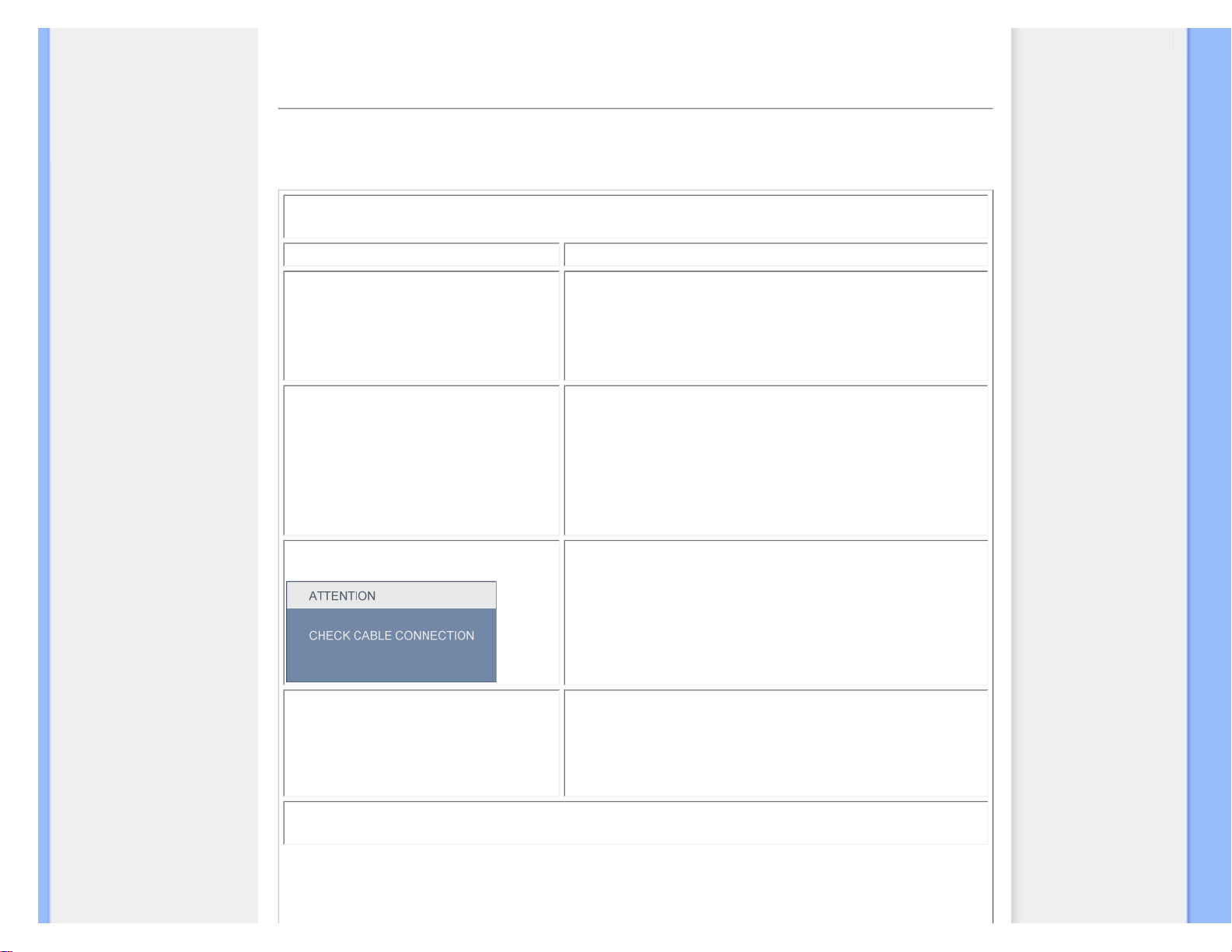
Lo schermo visualizza il messaggio
● Assicurarsi che il cavo del monitor sia collegato in modo
appropriato al computer. (Fare riferimento anche alla Guida
all’istallazione rapida)
● Assicurarsi che il cavo del monitor non abbia pin piegati.
● Assicurarsi il computer sia acceso.
Il tasto AUTO non funziona con la
modalità VGA
● La funzione Auto si applica solo alla modalità VGA-Analogica.
Se il risultato non è soddisfacente, si possono eseguire le
regolazioni manuale usando il menu OSD. Notare che la
funzione Auto non è applicabile in modalità DVI-Digitale
perché non è necessaria.
Problemi dell’immagine
file:///P|/P_TranslateFile/CC9/2009/7/CC9005153-Qisda-Philips%20225P1%20EDFU/OK/0715/ITALIAN/225B1/safety/saf_troub.htm 第 1 頁 / 共 3 [2009/7/15 下午 04:43:46]
Page 10
Risoluzione dei problemi
Immagine non è centrata
● Premere il tasto Auto.
● Regolare la posizione dell’immagine usando la voce Phase/
Clock (Fase/Frequenza) del menu OSD Setup
(Impostazione).
L’immagine vibra sullo schermo
● Controllare che il cavo segnale sia collegato in modo
appropriato alla scheda video del PC.
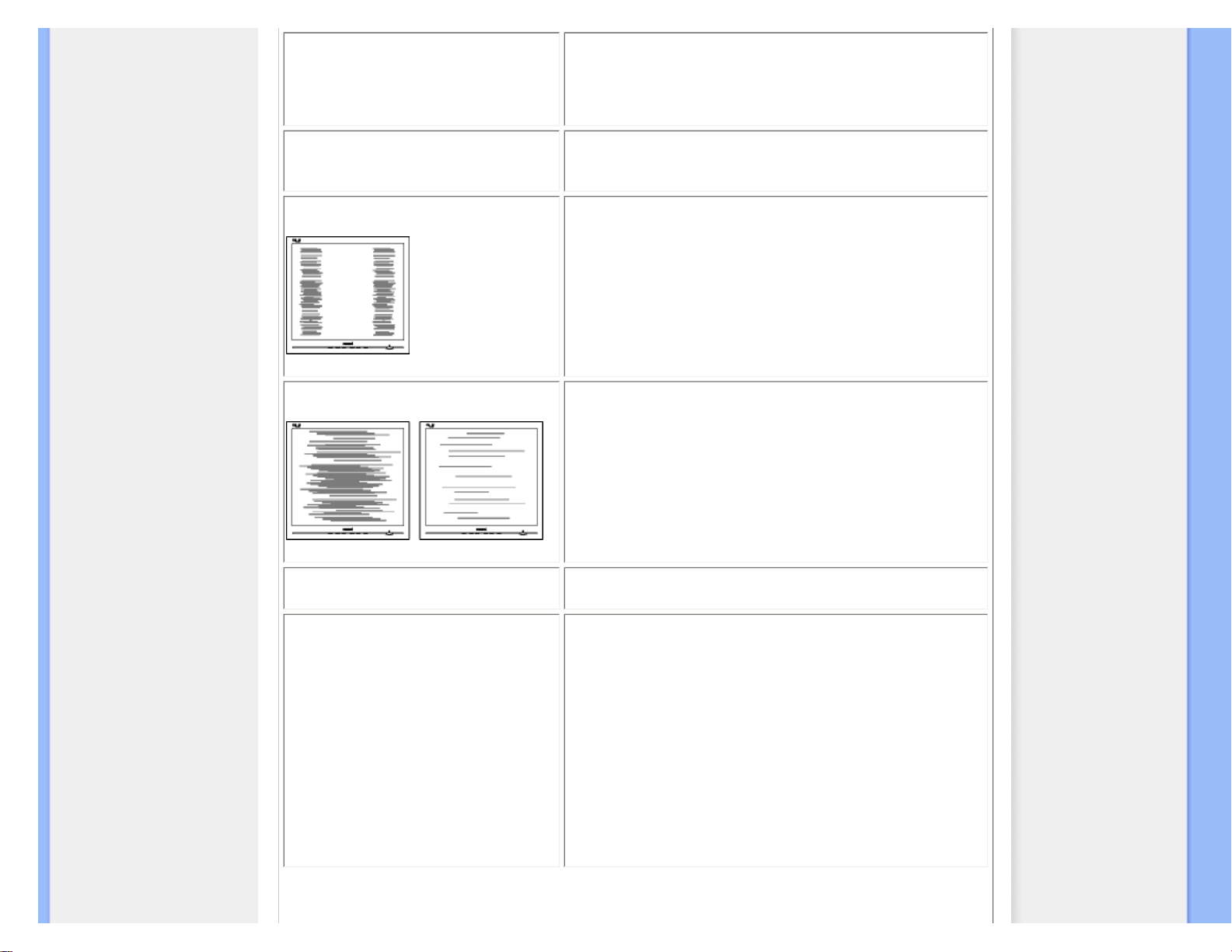
Appare uno sfarfallio verticale
● Premere il tasto Auto.
● Eliminare le barre orizzontali usando la voce Phase/Clock
(Fase/Frequenza) del menu OSD Setup (Impostazione).
Appare uno sfarfallio orrizontale
● Premere il tasto Auto.
● Eliminare le barre orizzontali usando la voce Phase/Clock
(Fase/Frequenza) del menu OSD Setup (Impostazione).
L’immagine appare sfuocata, indistinta o
troppo scura
● Regolare il contrasto e la luminosità usando il menu OSD.
Dopo avere spento il monitor, rimane
una "immagine residua", "immagine
fantasma" o "Burn-in".
● La visualizzazione ininterrotta di fotografie o immagini statiche
per periodi prolungati può provocare sullo schermo il
fenomeno di "burn in", conosciuto anche come "immagine
residua" or "immagine fantasma". Il fenomeno "Burn-in",
"immagine residua" o "immagine fantasma" è ben noto nella
tecnologia dei pannelli LCD. Nella maggior parte dei casi il
fenomeno "Burn-in", "immagine residua" o "immagine
fantasma" scompare gradatamente nel tempo dopo che il
monitor è stato spento.
● Quando si abbandona il monitor, attivare sempre un
programma screen saver con grafica in movimento.
● Se il monitor LCD visualizzerà contenuti statici immutevoli,
attivare sempre una applicazione d'aggiornamento periodico
della schermata.
file:///P|/P_TranslateFile/CC9/2009/7/CC9005153-Qisda-Philips%20225P1%20EDFU/OK/0715/ITALIAN/225B1/safety/saf_troub.htm 第 2 頁 / 共 3 [2009/7/15 下午 04:43:46]
Page 11
Risoluzione dei problemi
L'immagine appare distorta. Il testo è
indistinto o sfuocato.
● Impostare la risoluzione schermo del PC sulla stessa
risoluzione originale raccomandata per il monitor.
Sullo schermo appaiono dei punti verdi,
rossi, blu, scuri e bianchi
● TI punti residui sono una caratteristica normale dei cristalli
liquidi usato dalla tecnologia moderna. Per altri dettagli, fare
riferimento alla Politica sui pixel difettosi.
La luce del LED d’accensione è talmente
forte che mi disturba.
● La luce del LED d’accensione può essere regolata usando il
menu OSD Setup (Impostazione).
Per ulteriore assistenza, fare riferimento all’elenco Centri Informazioni consumatori e rivolgersi ad un
rappresentante del Servizio clienti Philips.
TORNA AD INIZIO PAGINA
file:///P|/P_TranslateFile/CC9/2009/7/CC9005153-Qisda-Philips%20225P1%20EDFU/OK/0715/ITALIAN/225B1/safety/saf_troub.htm 第 3 頁 / 共 3 [2009/7/15 下午 04:43:46]
Page 12
Regulatory Information
TCO'03 Information
Recycling Information for Customers
Waste Electrical and Electronic
Equipment-WEEE
CE Declaration of Conformity
Energy Star Declaration
Federal Communications
Commission (FCC) Notice (U.S.
Only)
FCC Declaration of Conformity
Commission Federale de la
Communication (FCC Declaration)
EN 55022 Compliance (Czech
Republic Only)
Polish Center for Testing and
Certification Notice
North Europe (Nordic Countries)
Information
BSMI Notice (Taiwan Only)
Ergonomie Hinweis (nur
Deutschland)
Philips End-of-Life Disposal
China RoHS
Lead-free Product
Troubleshooting
Frequently Asked Questions (FAQs)
Regulatory Information
Available for selective models
TCO'03 Information
Congratulations!
The display you have just purchased carries the TCO'03 Displays label. This
means that your display is designed, manufactured and tested according to some
of the strictest quality and environmental requirements in the world. This makes for
a high performance product, designed with the user in focus that also minimizes the
impact on our natural environment.
Some of the features of the TCO'03 Display requirements.
Ergonomics
● Good visual ergonomics and image quality in order to improve the working environment for the user and
to reduce sight and strain problems. Important parameters are luminance, contrast, resolution,
reflectance, colour rendition and image stability.
Energy
● Energy-saving mode after a certain time-beneficial both for the user and the environment
● Electrical safety
Emissions
● Electromagnetic fields
● Noise emissions
Ecology
● The product must be prepared for recycling and the manufacturer must have a certified environmental
management system such as EMAS or ISO 14 000
● Restrictions on
❍ chlorinated and brominated flame retardants and polymers
❍ heavy metals such as cadmium, mercury and lead.
The requirements included in this label have been developed by TCO Development in co-operation with
scientists, experts, users as well as manufacturers all over the world. Since the end of the 1980s TCO has
been involved in influencing the development of IT equipment in a more user-friendly direction. Our labelling
system started with displays in 1992 and is now requested by users and IT-manufacturers all over the world.
For more information, please visit
www.tcodevelopment.com
RETURN TO TOP OF THE PAGE
file:///P|/P_TranslateFile/CC9/2009/7/CC9005153-Qisda-Philips%20225P1%20EDFU/OK/0715/ITALIAN/225B1/safety/REGS/REGULAT.HTM 第 1 頁 / 共 10 [2009/7/15 下午 04:43:58]
Page 13
Regulatory Information
Recycling Information for Customers
There is currently a system of recycling up and running in the European countries, such as The Netherlands,
Belgium, Norway, Sweden and Denmark.
In Asia Pacific, Taiwan, the products can be taken back by Environment Protection Administration (EPA) to
follow the IT product recycling management process, detail can be found in web site www.epa.gov.tw
The monitor contains parts that could cause damage to the nature environment. Therefore, it is vital that the monitor is
recycled at the end of its life cycle.
For help and service, please contact Consumers Information Center or F1rst Choice Contact Information
Center in each country.
RETURN TO TOP OF THE PAGE
Waste Electrical and Electronic Equipment-WEEE
Attention users in European Union private households
This marking on the product or on its packaging illustrates that, under European Directive
2002/96/EC governing used electrical and electronic appliances, this product may not be disposed of with
normal household waste. You are responsible for disposal of this equipment through a designated waste
electrical and electronic equipment collection. To determine the locations for dropping off such waste electrical
and electronic, contact your local government office, the waste disposal organization that serves your
household or the store at which you purchased the product.
Attention users in United States:
Like all LCD products, this set contains a lamp with Mercury. Please dispose of according to all Local, State
and Federal laws. For the disposal or recyciing information, contact www.mygreenelectronics.com or www.eiae.
org.
RETURN TO TOP OF THE PAGE
file:///P|/P_TranslateFile/CC9/2009/7/CC9005153-Qisda-Philips%20225P1%20EDFU/OK/0715/ITALIAN/225B1/safety/REGS/REGULAT.HTM 第 2 頁 / 共 10 [2009/7/15 下午 04:43:58]
Page 14

Regulatory Information
EPEAT
“The EPEAT (Electronic Product Environmental Assessment Tool) program evaluates computer desktops,
laptops, and monitors based on 51 environmental criteria developed through an extensive stakeholder
consensus process supported by US EPA.
EPEAT system helps purchasers in the public and private sectors evaluate, compare and select desktop
computers, notebooks and monitors based on their environmental attributes. EPEAT also provides a clear and
consistent set of performance criteria for the design of products, and provides an opportunity for manufacturers
to secure market recognition for efforts to reduce the environmental impact of its products.”
Benefits of EPEAT
Reduce use of primary materials
Reduce use of toxic materials
Avoid the disposal of hazardous waste EPEAT’S requirement that all registered products meet ENERGY
STAR’s energy efficiency specifications, means that these products will consume less energy throughout their
life.
RETURN TO TOP OF THE PAGE
ROHS is a European Directive aiming to control the use of certain hazardous substances in the production of
new electrical and electronic equipment. Philips has completely eliminated four of six RoHS-banned
substances form its products by 1998-eight full years before compliance was required and has lowered usage
of the remaining substances significantly below the mandated levels.
RETURN TO TOP OF THE PAGE
CE Declaration of Conformity
This product is in conformity with the following standards
- EN60950-1:2001 (Safety requirement of Information Technology Equipment)
- EN55022:2006 (Radio Disturbance requirement of Information Technology Equipment)
- EN55024:1998 (Immunity requirement of Information Technology Equipment)
- EN61000-3-2:2006 (Limits for Harmonic Current Emission)
- EN61000-3-3:1995 (Limitation of Voltage Fluctuation and Flicker)
following provisions of directives applicable
- 2006/95/EC (Low Voltage Directive)
- 2004/108/EC (EMC Directive)
and is produced by a manufacturing organization on ISO9000 level.
The product also comply with the following standards
- ISO13406-2 (Ergonomic requirement for Flat Panel Display)
- GS EK1-2000 (GS specification)
- prEN50279:1998 (Low Frequency Electric and Magnetic fields for Visual Display)
- MPR-II (MPR:1990:8/1990:10 Low Frequency Electric and Magnetic fields)
- TCO'03, TCO Displays 5.0 (Requirement for Environment Labelling of Ergonomics, Energy, Ecology and
Emission, TCO: Swedish Confederation of Professional Employees) for TCO versions
RETURN TO TOP OF THE PAGE
file:///P|/P_TranslateFile/CC9/2009/7/CC9005153-Qisda-Philips%20225P1%20EDFU/OK/0715/ITALIAN/225B1/safety/REGS/REGULAT.HTM 第 3 頁 / 共 10 [2009/7/15 下午 04:43:58]
Page 15
Regulatory Information
Energy Star Declaration
This monitor is equipped with a function for saving energy which supports the VESA Display
Power Management Signaling (DPMS)
standard. This means that the monitor must be
connected to a computer which supports VESA DPMS. Time settings are adjusted from the
system unit by software.
VESA State LED Indicator Power Consumption
Normal operation ON (Active) White < 20 W (typ.)
Power Saving
Alternative 2
One step
Sleep White Blinking < 0.5 W (typ.)
Switch Off Off < 0.5 W (typ.)
As an ENERGY STAR® Partner, we have determined that this product meets the
ENERGY STAR® guidelines for energy efficiency.
We recommend you switch off the monitor when it is not in use for a long time.
RETURN TO TOP OF THE PAGE
Federal Communications Commission (FCC) Notice (U.S. Only)
This equipment has been tested and found to comply with the limits for a Class B digital
device, pursuant to Part 15 of the FCC Rules. These limits are designed to provide
reasonable protection against harmful interference in a residential installation. This
equipment generates, uses and can radiate radio frequency energy and, if not installed and
used in accordance with the instructions, may cause harmful interference to radio
communications. However, there is no guarantee that interference will not occur in a
particular installation. If this equipment does cause harmful interference to radio or
television reception, which can be determined by turning the equipment off and on, the user
is encouraged to try to correct the interference by one or more of the following measures:
● Reorient or relocate the receiving antenna.
● Increase the separation between the equipment and receiver.
● Connect the equipment into an outlet on a circuit different from that to which the receiver is connected.
● Consult the dealer or an experienced radio/TV technician for help.
Changes or modifications not expressly approved by the party responsible for compliance
could void the user's authority to operate the equipment.
Use only RF shielded cable that was supplied with the monitor when connecting this monitor to a computer
device.
file:///P|/P_TranslateFile/CC9/2009/7/CC9005153-Qisda-Philips%20225P1%20EDFU/OK/0715/ITALIAN/225B1/safety/REGS/REGULAT.HTM 第 4 頁 / 共 10 [2009/7/15 下午 04:43:58]
Page 16
Regulatory Information
To prevent damage which may result in fire or shock hazard, do not expose this appliance to rain or excessive
moisture.
THIS CLASS B DIGITAL APPARATUS MEETS ALL REQUIREMENTS OF THE CANADIAN INTERFERENCECAUSING EQUIPMENT REGULATIONS.
RETURN TO TOP OF THE PAGE
FCC Declaration of Conformity
Declaration of Conformity for Products Marked with FCC Logo,
United States Only
This device complies with Part 15 of the FCC Rules. Operation is subject to the following two conditions: (1) this device may not
cause harmful interference, and (2) this device must accept any interference received, including interference that may cause
undesired operation.
RETURN TO TOP OF THE PAGE
Commission Federale de la Communication (FCC Declaration)
Cet équipement a été testé et déclaré conforme auxlimites des appareils numériques de
class B,aux termes de l'article 15 Des règles de la FCC. Ces limites sont conçues de façon
à fourir une protection raisonnable contre les interférences nuisibles dans le cadre d'une
installation résidentielle. CET appareil produit, utilise et peut émettre des hyperfréquences
qui, si l'appareil n'est pas installé et utilisé selon les consignes données, peuvent causer
des interférences nuisibles aux communications radio. Cependant, rien ne peut garantir
l'absence d'interférences dans le cadre d'une installation particulière. Si cet appareil est la
cause d'interférences nuisibles pour la réception des signaux de radio ou de télévision, ce
qui peut être décelé en fermant l'équipement, puis en le remettant en fonction, l'utilisateur
pourrait essayer de corriger la situation en prenant les mesures suivantes:
● Réorienter ou déplacer l'antenne de réception.
● Augmenter la distance entre l'équipement et le récepteur.
● Brancher l'équipement sur un autre circuit que celui utilisé par le récepteur.
● Demander l'aide du marchand ou d'un technicien chevronné en radio/télévision.
Toutes modifications n'ayant pas reçu l'approbation des services compétents en matière de
conformité est susceptible d'interdire à l'utilisateur l'usage du présent équipement.
N'utiliser que des câbles RF armés pour les connections avec des ordinateurs ou périphériques.
CET APPAREIL NUMERIQUE DE LA CLASSE B RESPECTE TOUTES LES EXIGENCES DU REGLEMENT
SUR LE MATERIEL BROUILLEUR DU CANADA.
file:///P|/P_TranslateFile/CC9/2009/7/CC9005153-Qisda-Philips%20225P1%20EDFU/OK/0715/ITALIAN/225B1/safety/REGS/REGULAT.HTM 第 5 頁 / 共 10 [2009/7/15 下午 04:43:58]
Page 17
Regulatory Information
RETURN TO TOP OF THE PAGE
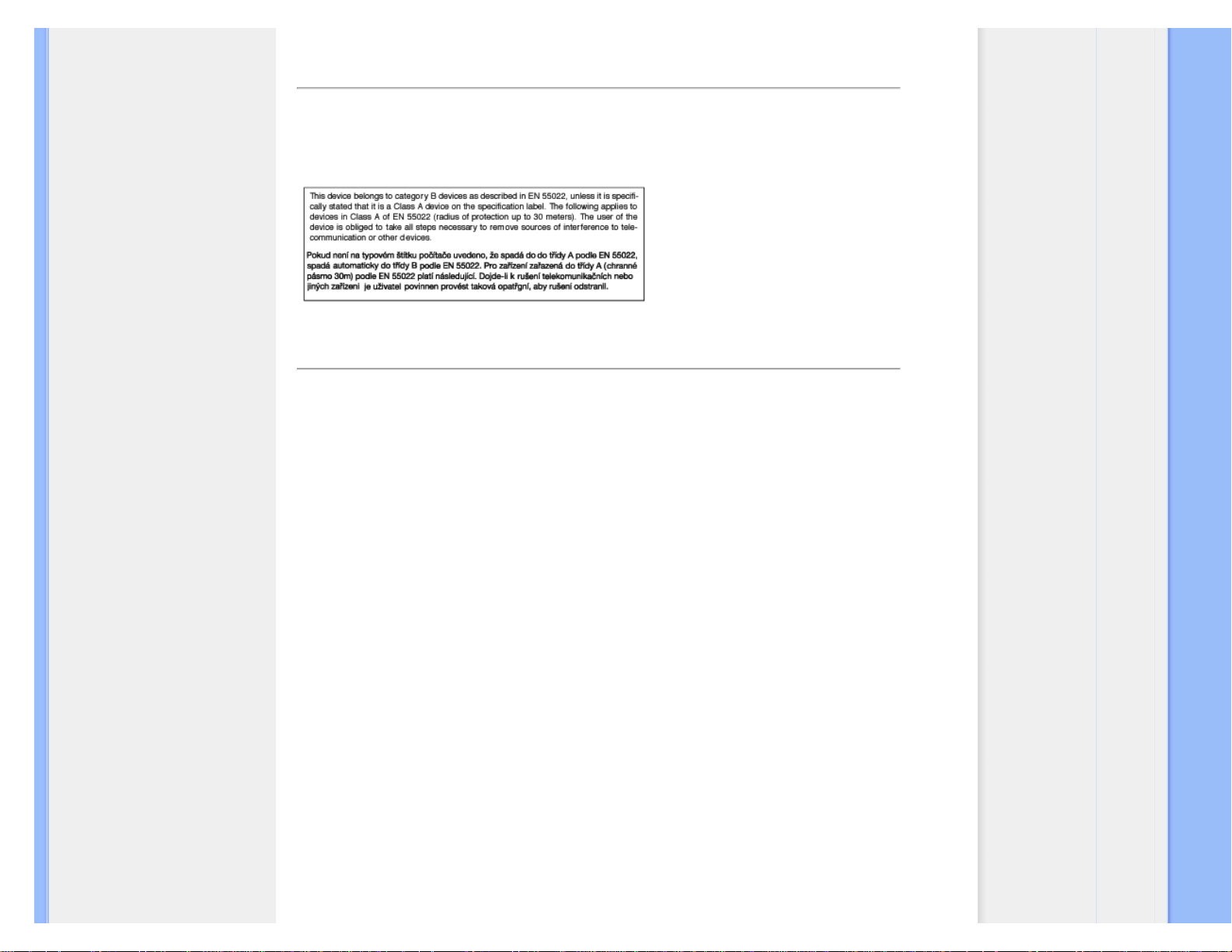
EN 55022 Compliance (Czech Republic Only)
RETURN TO TOP OF THE PAGE
Polish Center for Testing and Certification Notice
The equipment should draw power from a socket with an attached protection circuit (a three-prong socket). All
equipment that works together (computer, monitor, printer, and so on) should have the same power supply
source.
The phasing conductor of the room's electrical installation should have a reserve short-circuit protection device
in the form of a fuse with a nominal value no larger than 16 amperes (A).
To completely switch off the equipment, the power supply cable must be removed from the power supply
socket, which should be located near the equipment and easily accessible.
A protection mark "B" confirms that the equipment is in compliance with the protection usage requirements of
standards PN-93/T-42107 and PN-89/E-06251.
file:///P|/P_TranslateFile/CC9/2009/7/CC9005153-Qisda-Philips%20225P1%20EDFU/OK/0715/ITALIAN/225B1/safety/REGS/REGULAT.HTM 第 6 頁 / 共 10 [2009/7/15 下午 04:43:58]
Page 18
Regulatory Information
RETURN TO TOP OF THE PAGE
North Europe (Nordic Countries) Information
Placering/Ventilation
VARNING:
FÖRSÄKRA DIG OM ATT HUVUDBRYTARE OCH UTTAG ÄR LÄTÅTKOMLIGA, NÄR
DU STÄLLER DIN UTRUSTNING PÅPLATS.
Placering/Ventilation
ADVARSEL:
SØRG VED PLACERINGEN FOR, AT NETLEDNINGENS STIK OG STIKKONTAKT
ER NEMT TILGÆNGELIGE.
Paikka/Ilmankierto
VAROITUS:
SIJOITA LAITE SITEN, ETTÄ VERKKOJOHTO VOIDAAN TARVITTAESSA HELPOSTI
IRROTTAA PISTORASIASTA.
file:///P|/P_TranslateFile/CC9/2009/7/CC9005153-Qisda-Philips%20225P1%20EDFU/OK/0715/ITALIAN/225B1/safety/REGS/REGULAT.HTM 第 7 頁 / 共 10 [2009/7/15 下午 04:43:58]
Page 19
Regulatory Information
Plassering/Ventilasjon
ADVARSEL:
NÅR DETTE UTSTYRET PLASSERES, MÅ DU PASSE PÅ AT KONTAKTENE FOR
STØMTILFØRSEL ER LETTE Å NÅ.
RETURN TO TOP OF THE PAGE
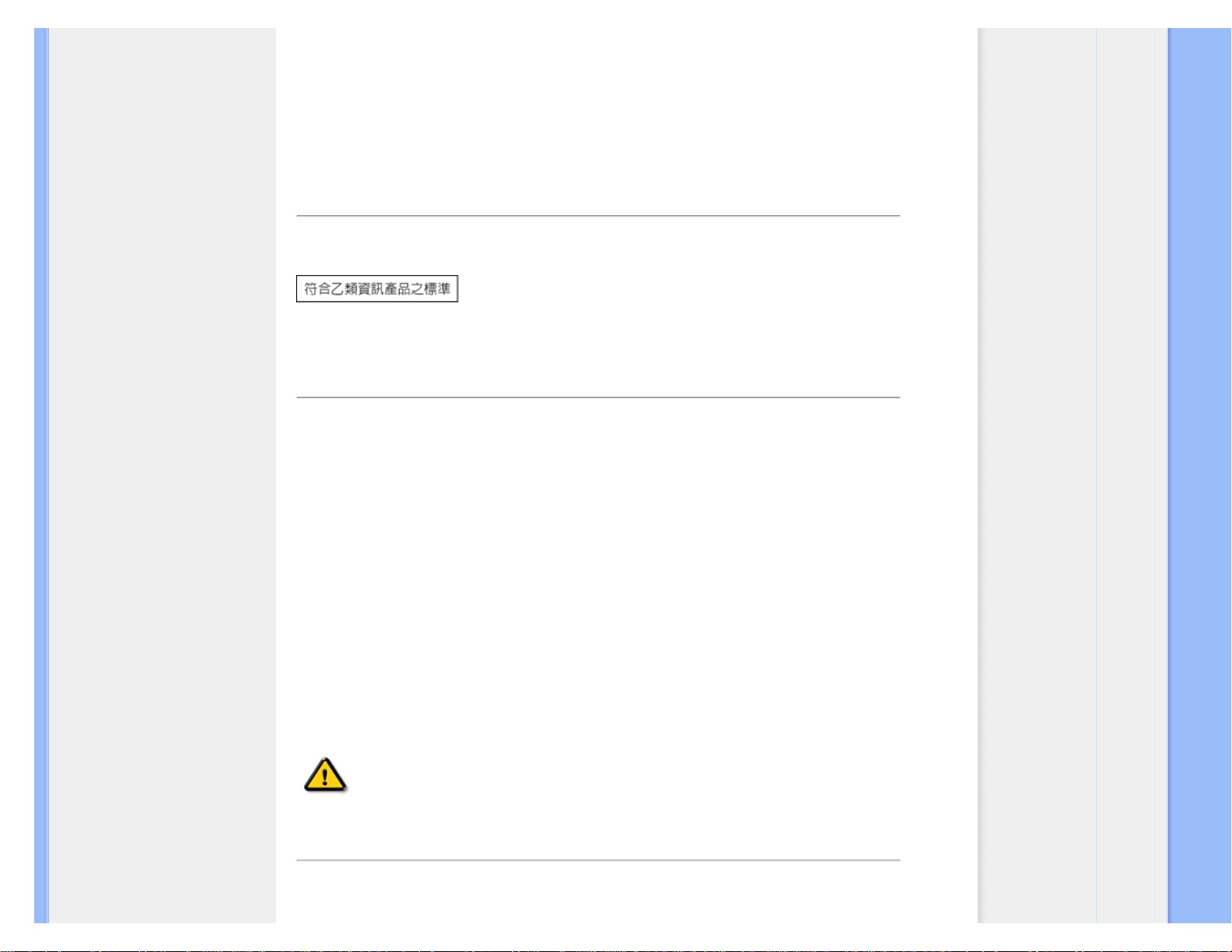
BSMI Notice (Taiwan Only)
RETURN TO TOP OF THE PAGE
Ergonomie Hinweis (nur Deutschland)
Der von uns gelieferte Farbmonitor entspricht den in der "Verordnung über den Schutz vor Schäden durch
Röntgenstrahlen" festgelegten Vorschriften.
Auf der Rückwand des Gerätes befindet sich ein Aufkleber, der auf die Unbedenklichkeit der Inbetriebnahme
hinweist, da die Vorschriften über die Bauart von Störstrahlern nach Anlage III ¤ 5 Abs. 4 der
Röntgenverordnung erfüllt sind.
Damit Ihr Monitor immer den in der Zulassung geforderten Werten entspricht, ist darauf zu achten, daß
1. Reparaturen nur durch Fachpersonal durchgeführt werden.
2. nur original-Ersatzteile verwendet werden.
3. bei Ersatz der Bildröhre nur eine bauartgleiche eingebaut wird.
Aus ergonomischen Gründen wird empfohlen, die Grundfarben Blau und Rot nicht auf dunklem
Untergrund zu verwenden (schlechte Lesbarkeit und erhöhte Augenbelastung bei zu geringem
Zeichenkontrast wären die Folge).
Der arbeitsplatzbezogene Schalldruckpegel nach DIN 45 635 beträgt 70dB (A) oder weniger.
ACHTUNG: BEIM AUFSTELLEN DIESES GERÄTES DARAUF ACHTEN, DAß
NETZSTECKER UND NETZKABELANSCHLUß LEICHT ZUGÄNGLICH SIND.
RETURN TO TOP OF THE PAGE
End-of-Life Disposal
file:///P|/P_TranslateFile/CC9/2009/7/CC9005153-Qisda-Philips%20225P1%20EDFU/OK/0715/ITALIAN/225B1/safety/REGS/REGULAT.HTM 第 8 頁 / 共 10 [2009/7/15 下午 04:43:58]
Page 20
Regulatory Information
Your new monitor contains materials that can be recycled and reused. Specialized companies can recycle your
product to increase the amount of reusable materials and to minimize the amount to be disposed of.
Please find out about the local regulations on how to dispose of your old monitor from your sales
representative.
(For customers in Canada and U.S.A.)
This product may contain lead and/or mercury. Dispose of in accordance to local-state and federal regulations.
For additional information on recycling contact www.eia.org (Consumer Education Initiative)
RETURN TO TOP OF THE PAGE
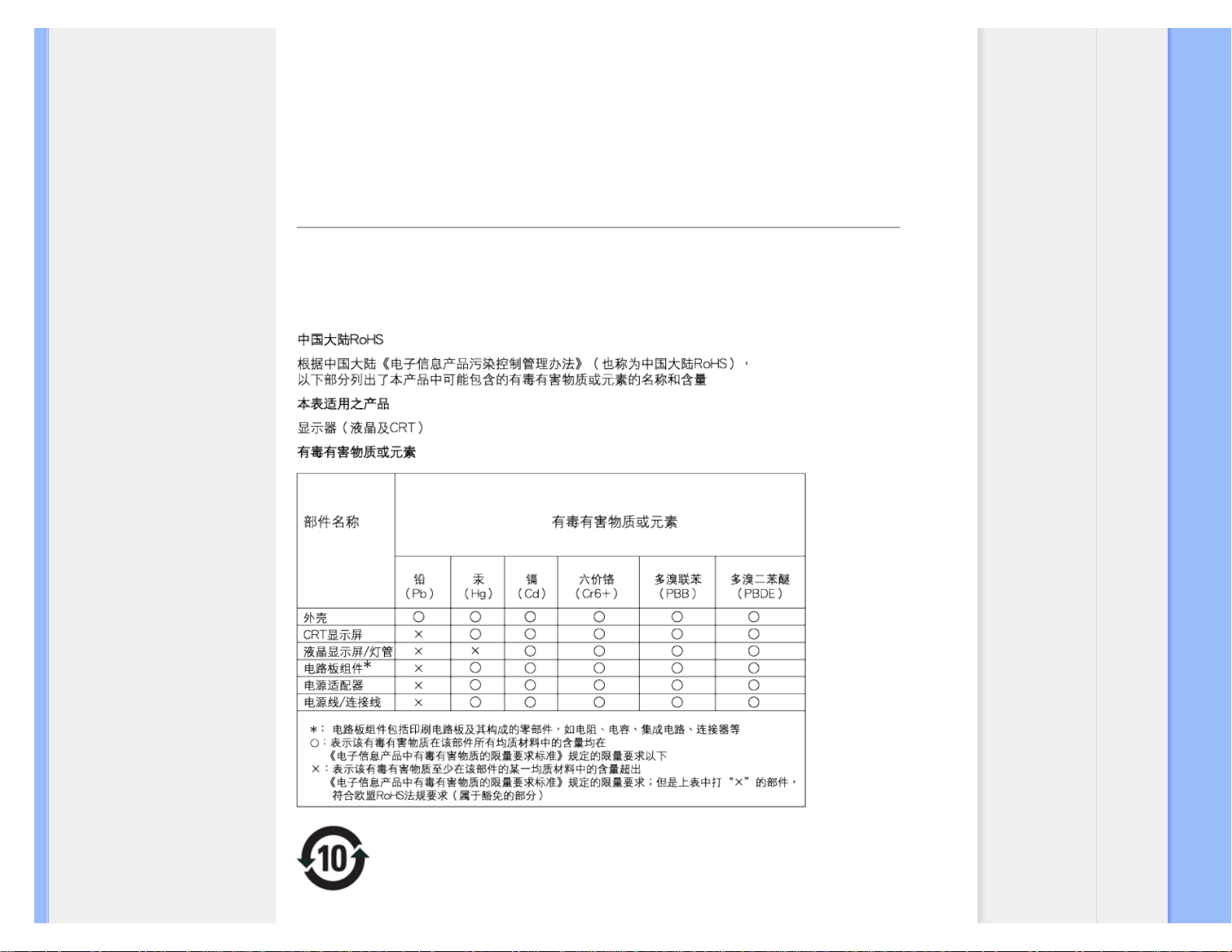
China RoHS
The People's Republic of China released a regulation called "Management Methods for Controlling Pollution by
Electronic Information Products" or commonly referred to as China RoHS. All products including CRT and LCD
monitor which are produced and sold for China market have to meet China RoHS request.
环保使用期限
file:///P|/P_TranslateFile/CC9/2009/7/CC9005153-Qisda-Philips%20225P1%20EDFU/OK/0715/ITALIAN/225B1/safety/REGS/REGULAT.HTM 第 9 頁 / 共 10 [2009/7/15 下午 04:43:58]
Page 21
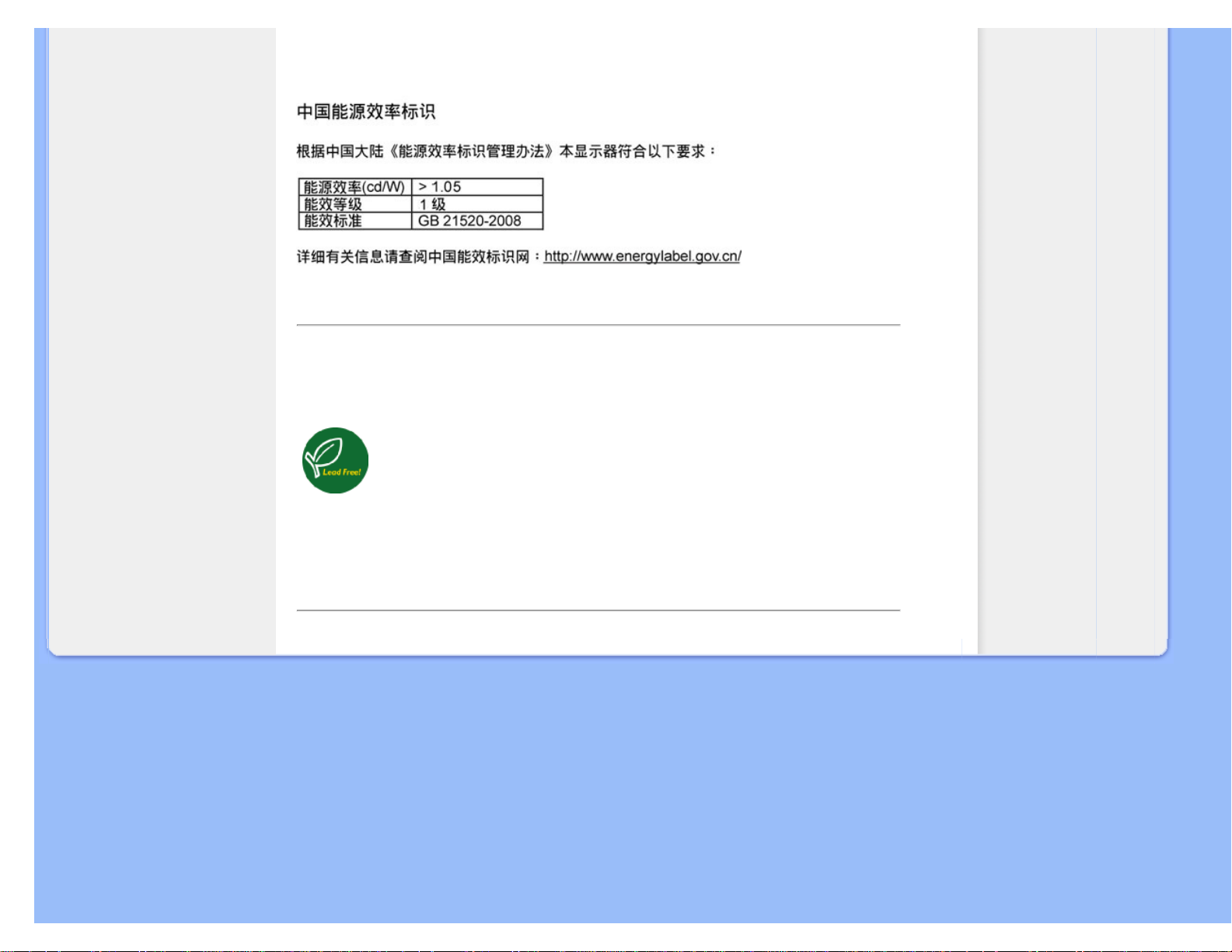
Regulatory Information
此标识指期限(十年),电子信息产品中含有的有毒有害物质或元素在正常使用的条件下不会发生外泄或突
变, 电子信息产品用户使用该电子信息产品不会对环境造成严重污染或对其人身
、 财产造成严重损害的期
限.
RETURN TO TOP OF THE PAGE
Lead-free Product
Lead free display promotes environmentally sound recovery and disposal of waste from
electrical and electronic equipment. Toxic substances like Lead has been eliminated and
compliance with European community’s stringent RoHs directive mandating restrictions on
hazardous substances in electrical and electronic equipment have been adhered to in order to
make Philips monitors safe to use throughout its life cycle.
RETURN TO TOP OF THE PAGE
file:///P|/P_TranslateFile/CC9/2009/7/CC9005153-Qisda-Philips%20225P1%20EDFU/OK/0715/ITALIAN/225B1/safety/REGS/REGULAT.HTM 第 10 頁 / 共 10 [2009/7/15 下午 04:43:58]
Page 22
Informazione su Questa Manuale
La guida
Avvertenze e legenda
Informazioni sul presente Manuale
La guida
Questa guida elettronica è stata concepita per chiunque faccia uso del monitor Philips LCD. Ne
descrive le prestazioni, il settaggio e il funzionamento e contiene altre informazioni utili. Il contenuto
di questa guida elettronica è identico a quello della versione stampata.
Indice delle sezioni:
● Informazioni sulla sicurezza e risoluzione dei problemi fornisce suggerimenti e soluzioni a
problemi di comune ricorrenza e altre informazioni utili.
● La sezione "La Guida" fornisce una visione generale delle informazioni contenute,
descrizione e spiegazione delle icone e ulteriore documentazione di riferimento.
● Descrizione del prodotto fornisce una visione generale delle prestazioni del monitor e delle
sue caratteristiche tecniche.
● Installazione del monitor descrive il processo di settaggio iniziale e una breve spiegazione
sull'uso del monitor.
● Display a Video fornisce informazioni sulla regolazione del settaggio del monitor.
● Servizio clienti e Garanzia contiene un elenco dei centri di assistenza Philips nel mondo e
numeri di telefono per assistenza in caso di emergenza e le informazioni relative alla
garanzia del vostro apparecchio.
● Glossario fornisce definizioni della terminologia tecnica.
● Opzioni di Download e Stampa trasferisce il presente manuale interamente sull'hard drive
del vostro computer, per facilitarne la consultazione.
TORNA ALL'INIZIO DELLA PAGINA
Avvertenze e legenda
La sezione che segue fornisce una descrizione di alcuni simboli convenzionalmente usati nel
presente documento.
Note, Attenzione e Avvertenze
Leggendo questa guida, incontrerete blocchi di testo accompagnati da specifiche icone e stampati
in grassetto o corsivo. Tali parti contengono note, note di attenzione o di avvertenza. Segue un
esempio d'uso:
file:///P|/P_TranslateFile/CC9/2009/7/CC9005153-Qisda-Philips%20225P1%20EDFU/OK/0715/ITALIAN/225B1/about/about.htm 第 1 頁 / 共 2 [2009/7/15 下午 04:44:07]
Page 23
Informazione su Questa Manuale
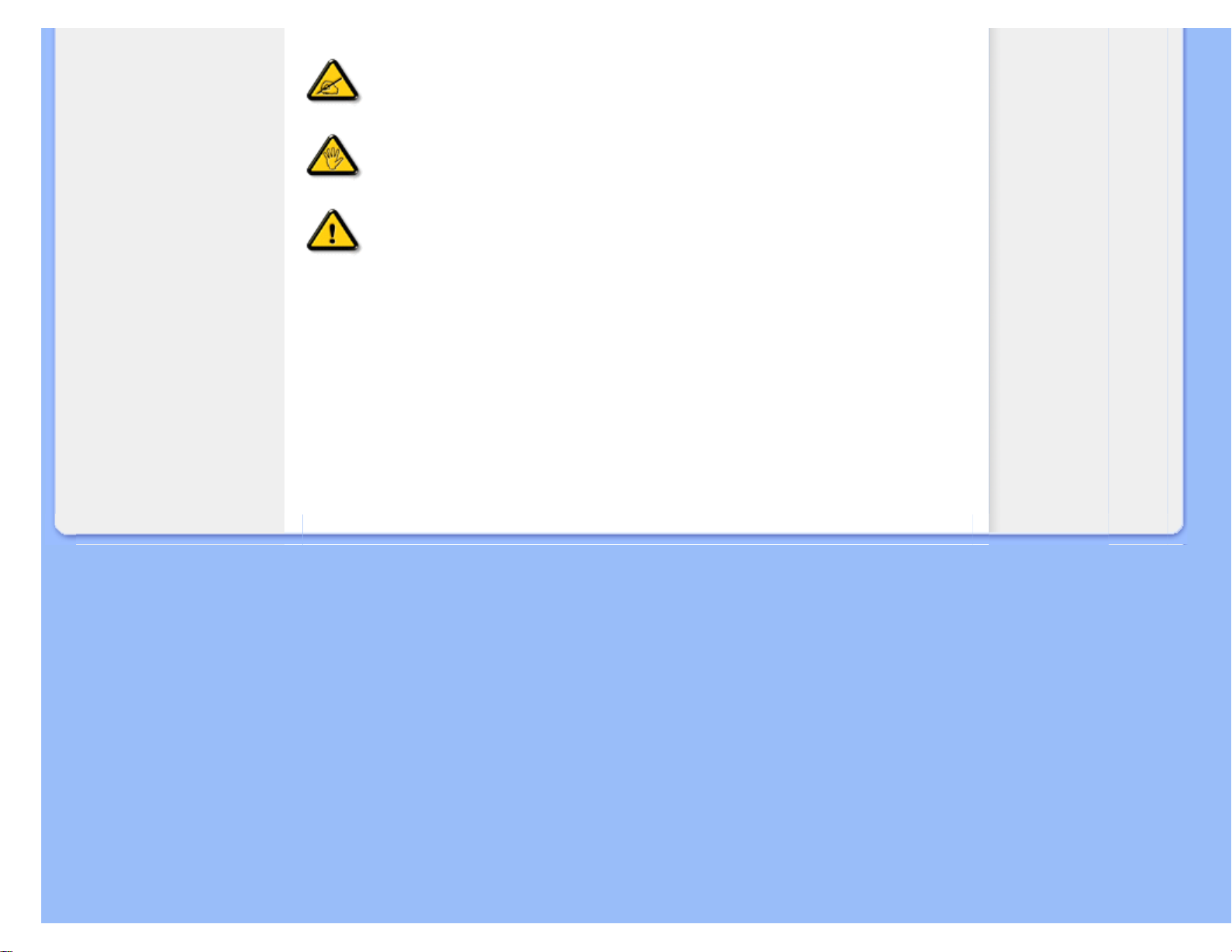
NOTA: Questa icona indica informazioni e suggerimenti importanti che
potrebbero risultare utili per un utilizzo ottimale del vostro computer.
ATTENZIONE: Questa icona segnala indicazioni per evitare la possibilità di
danni al sistema o la perdita di dati.
AVVERTENZA: Questa icona indica la possibilità di danni personali e segnala
indicazioni per la prevenzione di detti problemi.
Alcune altre indicazioni di attenzione e avvertenza potrebbero presentarsi in formati diversi, e/o non
essere accompagnati della relativa icona. In tali casi, la presentazione specifica delle varie note è
conforme alle regolamentazioni locali.
TORNA ALL'INIZIO DELLA PAGINA
file:///P|/P_TranslateFile/CC9/2009/7/CC9005153-Qisda-Philips%20225P1%20EDFU/OK/0715/ITALIAN/225B1/about/about.htm 第 2 頁 / 共 2 [2009/7/15 下午 04:44:07]
Page 24
Informazioni sul prodotto
Il monitor LCD
PowerSensor
SmartImage
SmartContrast
SmartSaturate
SmartSharpness
Specifiche tecniche
Risoluzione e Modalità
predefinite
Politica Philips sui pixel
difettosi
Risparmio energetico
automatico
Vedute del prodotto
Funzioni fisiche
SmartControl II
Informazioni sul prodotto
Il monitor LCD
Congratulazioni per l'acquisto e benvenuti da Philips. Registrare il prodotto all’indirizzo: www.philips.com/welcome,
per usufruire in modo completo del supporto offerto da Philips.
PowerSensor
Che cos’è PowerSensor?
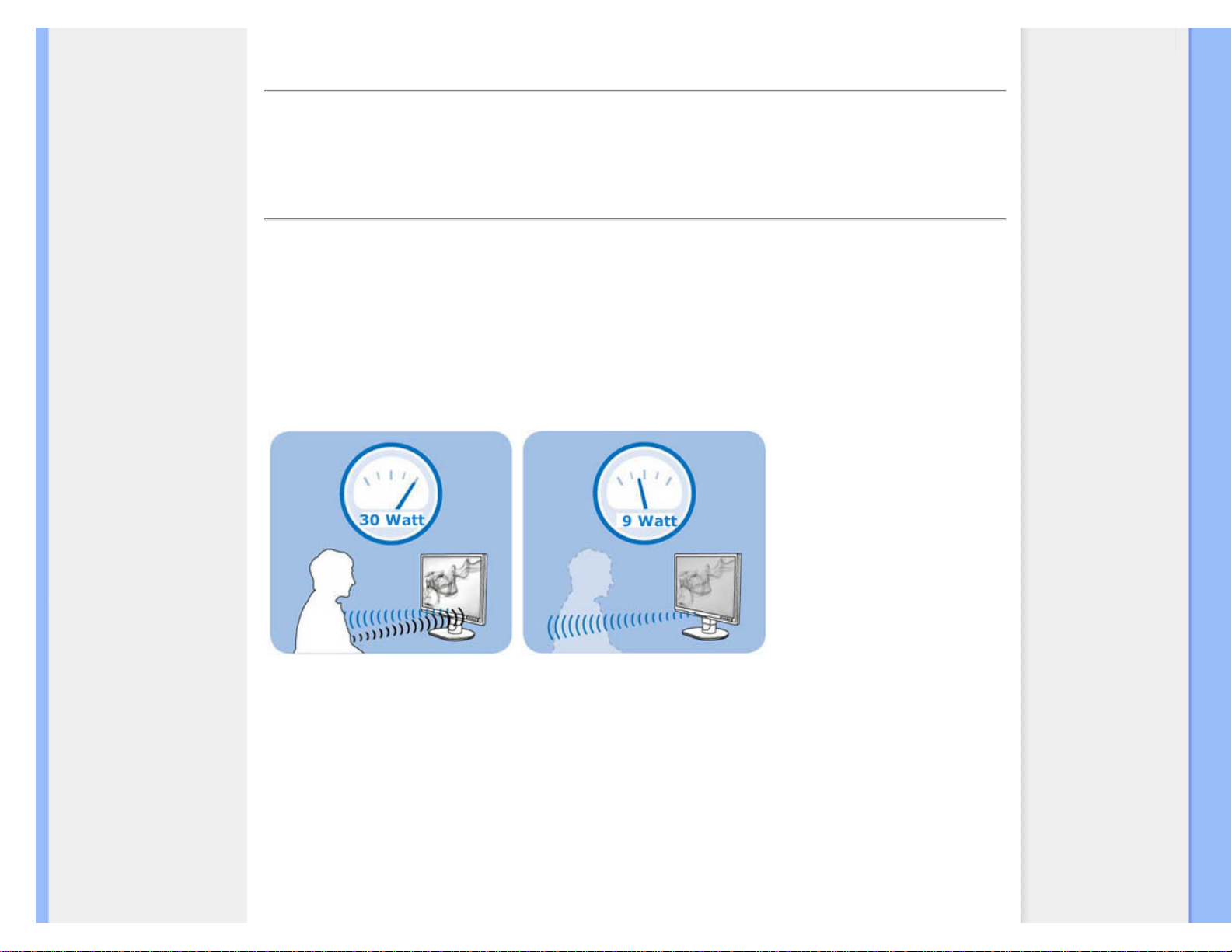
PowerSensor è una tecnologia unica e che salvaguarda l’ambiente della Philips, essa consente di risparmiare fino al 70%
del consumo di energia. È estremamente semplice e non richiede l’installazione di software per poter funzionare.
Funziona con impostazioni predefinite e consente di risparmiare energia fin da subito.
Utente presente davanti Utente non presente davanti
I consumi di energia presentati sopra sono solo indicative e a scopo illustrativo.
Come funziona?
❍ PowerSensor sfrutta il principio della trasmissione e ricezione di segnali innocui “infrarosso” per rilevare la presenza dell’utente.
❍ Quando l’utente si trova di fronte il monitor funziona normalmente, secondo le impostazioni definite dall’utente- p.e. luminosità,
contrasto, colore, ecc.
❍ Ad esempio, se monitor è stato impostato con una luminosità del 100%, quando l’utente si allontana dal proprio posto e non è più
davanti al monitor, il monitor riduce il livello di luminosità al 30%.
Quali sono i vantaggi?
❍ La riduzione della luminosità dal consente di realizzare risparmi energetici dal 50% al 70%.
❍ Riduzione del TCO (Costo totale del possesso ) per l’azienda
❍ Prestazioni “verdi”, funzionamento rispettoso dell’ambiente
file:///P|/P_TranslateFile/CC9/2009/7/CC9005153-Qisda-Philips%20225P1%20EDFU/OK/0715/ITALIAN/225B1/product/product.htm 第 1 頁 / 共 12 [2009/7/15 下午 04:44:19]
Page 25
Informazioni sul prodotto
❍ Aumenta la durata del monitor, consente di ridurre il TCO
Impostazioni di PowerSensor
Impostazioni predefinite
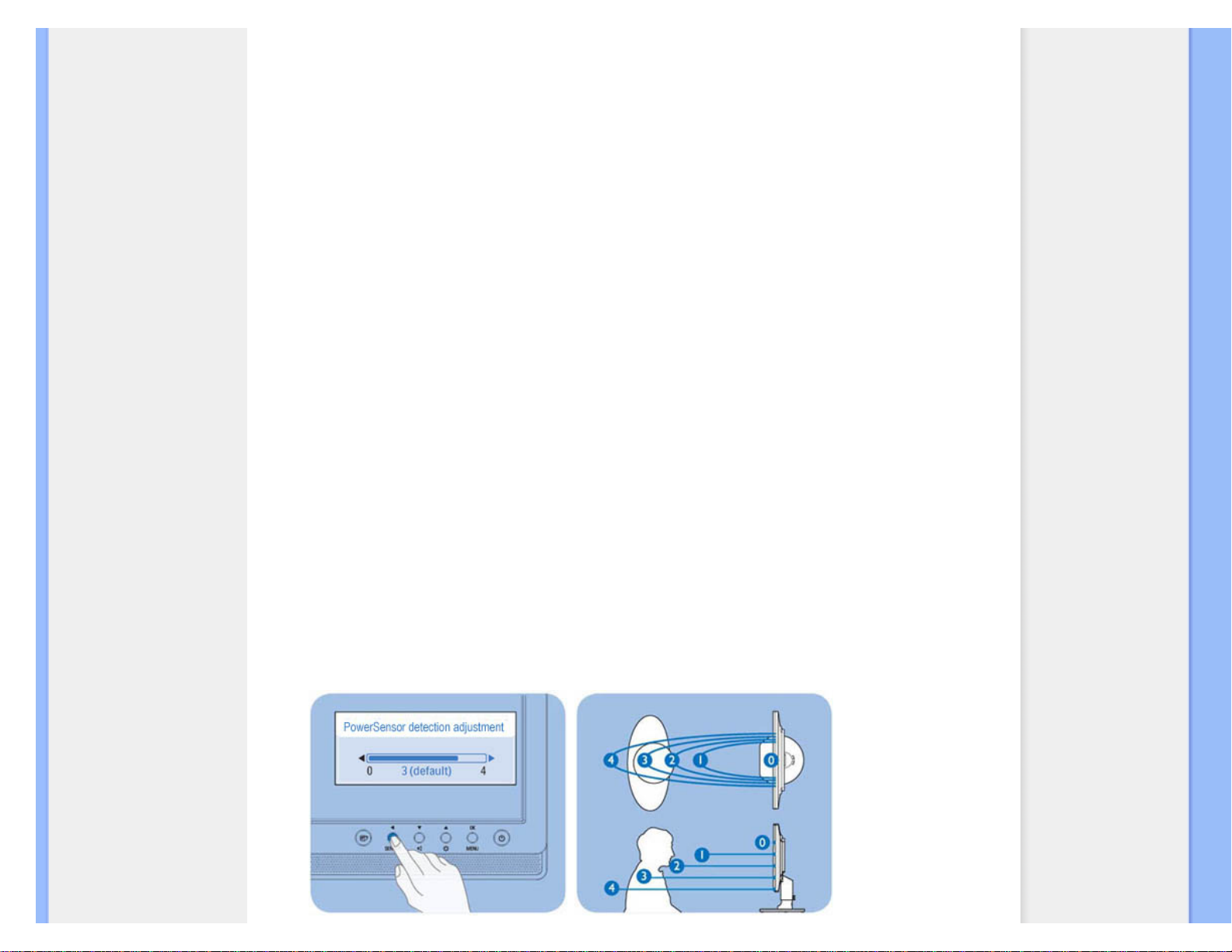
Nell’impostazione predefinita, Impostazione 3, PowerSensor è predisposto per rilevare la presenza di un utente del
monitor da circa 30 a 100 cm (da 12 a 40 pollici) dal display e compreso in un angolo di cinque gradi a destra o sinistra
del monitor.
Impostazioni personalizzate
Quando un utente sceglie una posizione all’esterno dell’area indicate sopra, selezionare un’intensità maggiore del
segnale per avere una migliore efficienza nella rilevazione: ad un’impostazione maggiore corrisponde un
rilevamento maggiore del segnale. Per avere una maggiore efficacia di PowerSensor, posizionarsi direttamente davanti
al monitor.
❍ Se ci si posiziona a più di 100 cm o 40 pollici dal monitor, utilizzare il segnale più intenso per la rilevazione in caso di distanze fino
a 120 cm o 47 pollici.
❍ Poiché i capi di abbigliamento di colore scuro tendono ad assorbire i segnali all’infrarosso, anche se l’utente si trova entro i 100 cm
o 40 pollici dal display, aumentare l’intensità del segnale se si indossano capi di abbigliamento neri o di colore scuro.
❍ È possibile tornare alla modalità predefinita in qualsiasi momento, se si desidera una distanza minore per l’intervallo di rilevamento.
Come regolare le impostazioni
Se PowerSensor non funziona correttamente all’interno o all’esterno della distanza predefinita, eseguire le
operazioni riportate sotto per mettere a punto le impostazioni:
❍ Premere il tasto di scelta rapida PowerSensor
❍ Sulla barra di regolazione è presente la posizione predefinita ‘3’.
❍ Regolare il rilevamento di PowerSensor su Impostazione 4 e premere OK.
❍ Provare la nuova configurazione per verificare che il PowerSensor rileva correttamente l’utente nella posizione attuale.
Nota:
La modalità di PowerSensor selezionata manualmente rimarrà attiva fino a quando non viene effettuata una nuova regolazione o fino
a quando non viene richiamata la modalità predefinita. Se PowerSensor risulta essere troppo sensibile ai movimenti da vicino,
provare con un’intensità minore del segnale.
Tasti di scelta rapida Distanza del sensore
file:///P|/P_TranslateFile/CC9/2009/7/CC9005153-Qisda-Philips%20225P1%20EDFU/OK/0715/ITALIAN/225B1/product/product.htm 第 2 頁 / 共 12 [2009/7/15 下午 04:44:19]
Page 26
Informazioni sul prodotto
TORNA AD INIZIO PAGINA
SmartImage
Che cos'è?
SmartImage fornisce impostazioni predefinite che ottimizzano lo schermo per diversi tipi di contenuti,
regolando dinamicamente luminosità, contrasto, colore e nitidezza in tempo reale. Che si lavori con applicazioni di testo,
che si visualizzino immagini o che si guardi un video, Philips SmartImage fornisce prestazioni ottimizzate dello schermo LCD.
Perché ne ho bisogno?
Perché vuoi uno schermo LCD che fornisca la visualizzazione ottimizzata di tutti i tipi di contenuti; il software
SmartImage regola dinamicamente luminosità, contrasto, colore e nitidezza in tempo reale per migliorare l'esperienza visiva.
Come funziona?
SmartImage è un'esclusiva tecnologia all'avanguardia sviluppata da Philips per l'analisi dei contenuti visualizzati su
schermo. In base alle scene visualizzate, SmartImage ottimizza il contrasto, la saturazione del colore, la nitidezza
delle immagini e dei filmati per un'esperienza visiva senza paragoni: il tutto in tempo reale e premendo un solo
pulsante tasto.
Come si abilita SmartImage?
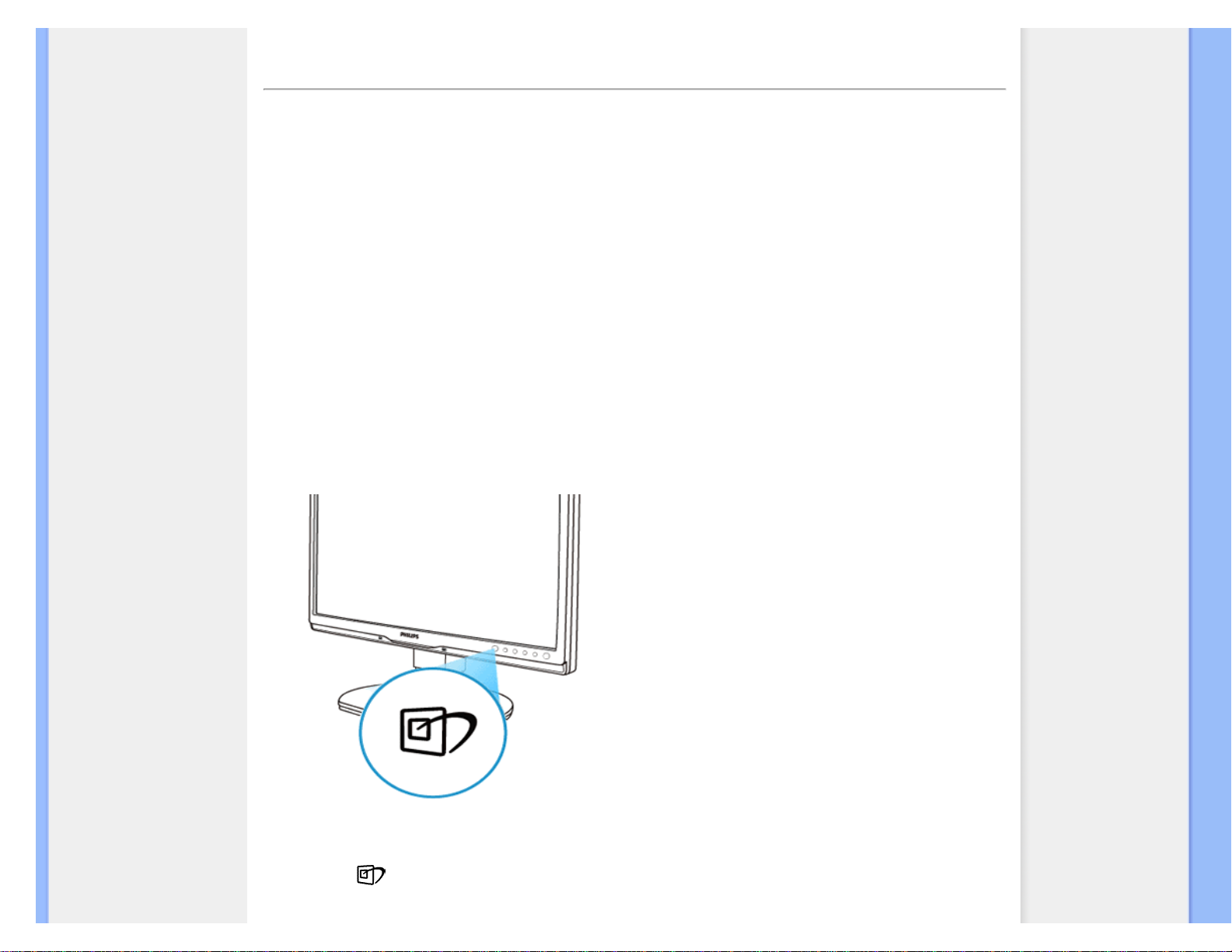
1.
Premere
per aprire il menu SmartImage.
file:///P|/P_TranslateFile/CC9/2009/7/CC9005153-Qisda-Philips%20225P1%20EDFU/OK/0715/ITALIAN/225B1/product/product.htm 第 3 頁 / 共 12 [2009/7/15 下午 04:44:19]
Page 27
Informazioni sul prodotto
2.
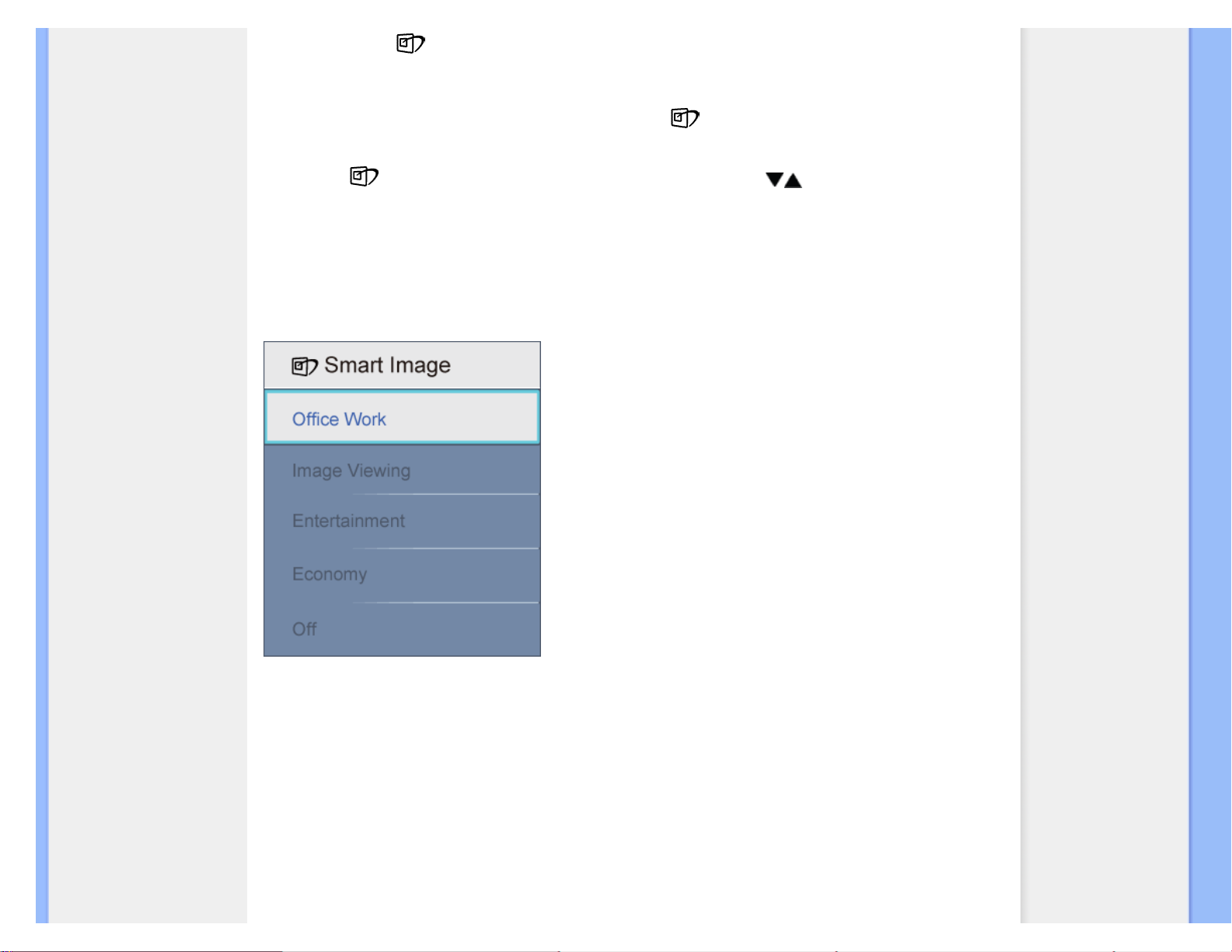
Tenere premuto
per passare tra Office Work (Lavoro d'ufficio), Image Viewing (Visualizzazione
immagini), Entertainment (Intrattenimento), Economy (Economia) e Off (Disattiva).
3. Il menu SmartImage resterà sullo schermo per 5 secondi; premere "OK" per confermare.
4. Quando la funzione SmartImage è abilitata, lo schema sRGB è disabilitato automaticamente. Per usare lo
schema sRGB è necessario disabilitare SmartImage usando il tasto
che si trova sul pannello frontale
del monitor.
Oltre ad usare i tasti per scorrere verso il basso, si possono anche premere i tasti per eseguire le selezioni
e premere "OK" per confermare e chiudere il menu SmartImage. Si possono selezionare cinque modalità: Office
Work (Lavoro d'ufficio), Image Viewing (Visualizzazione immagini), Entertainment (Intrattenimento), Economy (Economia)
e Off (Disattiva).
Si possono selezionare cinque modalità: Office Work (Lavoro d'ufficio), Image Viewing (Visualizzazione immagini),
Entertainment (Intrattenimento), Economy (Economia) e Off (Disattiva).
1. Office Work (Lavoro d'ufficio):Migliora il testo ed attenua la luminosità per migliorare la leggibilità e ridurre
l'affaticamento degli occhi. Questa modalità migliora significativamente la leggibilità e la produttività quando si lavora con
fogli di lavoro, file PDF, scansioni di articoli o altre applicazioni generiche.
2.
Image Viewing (Visualizzazione immagini): Questo profilo combina saturazione del colore, miglioramento dinamico di
contrasto e luminosità per visualizzare foto ed altre immagini con notevole chiarezza e colori vibranti – tutto senza
modifiche o attenuazione dei colori.
3. Entertainment (Intrattenimento): Luminosità elevata, in base alla saturazione del colore, contrasto dinamico e nitidezza
tagliente permettono di visualizzare tutti i dettagli delle aree scure dei video e delle aree luminose senza alcun colore
mantenendo valori dinamici naturali per fornire una avanzatissima visualizzazione video.
4.
Economy (Economia): Con questo profilo, luminosità e contrasto sono regolate e l'illuminazione è regolata con
precisione per la giusta visualizzazione quotidiana delle applicazioni Office ed un basso consumo energetico.
5. Off (Disattiva): Nessuna ottimizzazione da parte di SmartImage.
TORNA AD INIZIO PAGINA
file:///P|/P_TranslateFile/CC9/2009/7/CC9005153-Qisda-Philips%20225P1%20EDFU/OK/0715/ITALIAN/225B1/product/product.htm 第 4 頁 / 共 12 [2009/7/15 下午 04:44:19]
Page 28

Informazioni sul prodotto
SmartContrast
Che cos'è?
Tecnologia unica che analizza dinamicamente i contenuti visualizzati ed ottimizza automaticamente il rapporto di
contrasto del monitor LCD per la massima chiarezza e piacevolezza visiva, aumentando l'illuminazione per immagini
più chiare, luminose e nitide oppure diminuendola per la visualizzazione di immagini chiare su sfondi scuri.
Perché ne ho bisogno?
Vuoi la chiarezza ed il comfort visivo migliore per ogni tipo di contenuto. SmartContrast controlla dinamicamente il
contrasto e regola l'illuminazione per immagini e videogiochi chiari, nitidi e luminosi, oppure per visualizzare testo chiaro
e leggibile per i lavori d'ufficio. Riducendo il consumo energetico del monitor, si risparmia sui costi e si allunga la durata
del monitor.
Come funziona?
Quando si attiva SmartContrast i contenuti visualizzati saranno analizzati in tempo reale e saranno regolati i colori
e l'intensità dell'illuminazione. Questa funzione può ovviamente migliorare dinamicamente il contrasto per un
maggiore divertimento quando si guardano le immagini o si gioca.
TORNA AD INIZIO PAGINA
SmartSaturate
Che cos'è?
Tecnologia intuitiva che controlla la saturazione dei colori - il grado col quale ciascun colore è diluito nei colori adiacenti per fornire immagini ricche e vibranti per un maggiore divertimento quando si guardano i video.
Perché ne ho bisogno?
Vuoi immagini ricche e vibranti per un maggiore divertimento quando guardi le foto o i video
.
Come funziona?
SmartSaturate controlla dinamicamente la saturazione dei colori - il grado col quale i colori su schermo sono diluiti in
quelli adiacenti - per una visualizzazione ricca e vibrante e maggiore divertimento quando si guardano immagini o video
in modalità Entertainment (Intrattenimento); questa funzione è disattivata per ottenere ottime qualità di
visualizzazione quando si usano applicazioni Office in modalità Economy (Economia) per ridurre il consumo energetico
.
TORNA AD INIZIO PAGINA
SmartSharpness
Che cos'è?
Tecnologia intuitiva che migliora la nitidezza quando si voglio prestazioni avanzatissime di visualizzazione e
maggiore divertimento quando si guardano video o foto.
Perché ne ho bisogno?
file:///P|/P_TranslateFile/CC9/2009/7/CC9005153-Qisda-Philips%20225P1%20EDFU/OK/0715/ITALIAN/225B1/product/product.htm 第 5 頁 / 共 12 [2009/7/15 下午 04:44:19]
Page 29
Informazioni sul prodotto
Vuoi nitidezza avanzatissima per un maggiore divertimento quando guardi le foto o i video.
Come funziona?
La tecnologia intuiva migliora la nitidezza quando è necessaria per prestazioni avanzatissime di visualizzazione ed
un maggiore divertimento quando si guardano video o foto in modalità Entertainment (Intrattenimento); questa funzione
è disattivata per ottenere ottime qualità di visualizzazione quando si usano applicazioni Office in modalità
Economy (Economia) per ridurre il consumo energetico.
TORNA AD INIZIO PAGINA
Specifiche tecniche *
Immagine/Schermo
Tipo di pannello LCD
LCD TFT
Dimensioni del pannello
22"W
Proporzioni
16:10
Dimensioni pixel
0,282 x 0,282 mm
Luminosità
250 cd/m²
SmartContrast
25000:1
Rapporto di contrasto (tipico)
1000:1
Tempo di risposta (tipico)
5 ms
Risoluzione ottimale
1680 x 1050 a 60Hz
Angolo di visione
176° (O) / 170° (V) a C/R > 5
Miglioramento dell'immagine
SmartImage
Colori dello schermo
16,7 milioni
Frequenza d'aggiornamento
verticale
56 Hz - 76 Hz
Frequenza orizzontale
30 kHz - 80 kHz
sRGB
SÌ
Connettività
Ingresso segnale
DVI-D (digitale, HDCP), VGA (analogico)
USB
USB 2,0 x 1
Segnale di ingresso
Sincronia separata, Sync on Green
Ingresso/Uscita audio
Audio stereo
file:///P|/P_TranslateFile/CC9/2009/7/CC9005153-Qisda-Philips%20225P1%20EDFU/OK/0715/ITALIAN/225B1/product/product.htm 第 6 頁 / 共 12 [2009/7/15 下午 04:44:19]
Page 30
Informazioni sul prodotto
Comodità
Audio integrato
1,5 W x 2
Comodità utente
SmartImage, Auto (Indietro), Ingresso (giù), Luminosità (Su), Menu (OK),
Accensione/spegnimento
Lingue OSD
Inglese, Francese, Tedesco, Italiano, Russo, Spagnolo, Cinese
Semplificato, Portoghese
Altre comodità
Montaggio VESA ( 100 x 100 mm), protezione Kensington
Compatibilità Plug & Play
DDC/CI, sRGB, Windows 98/2000/XP/Vista, Mac OS X
Base
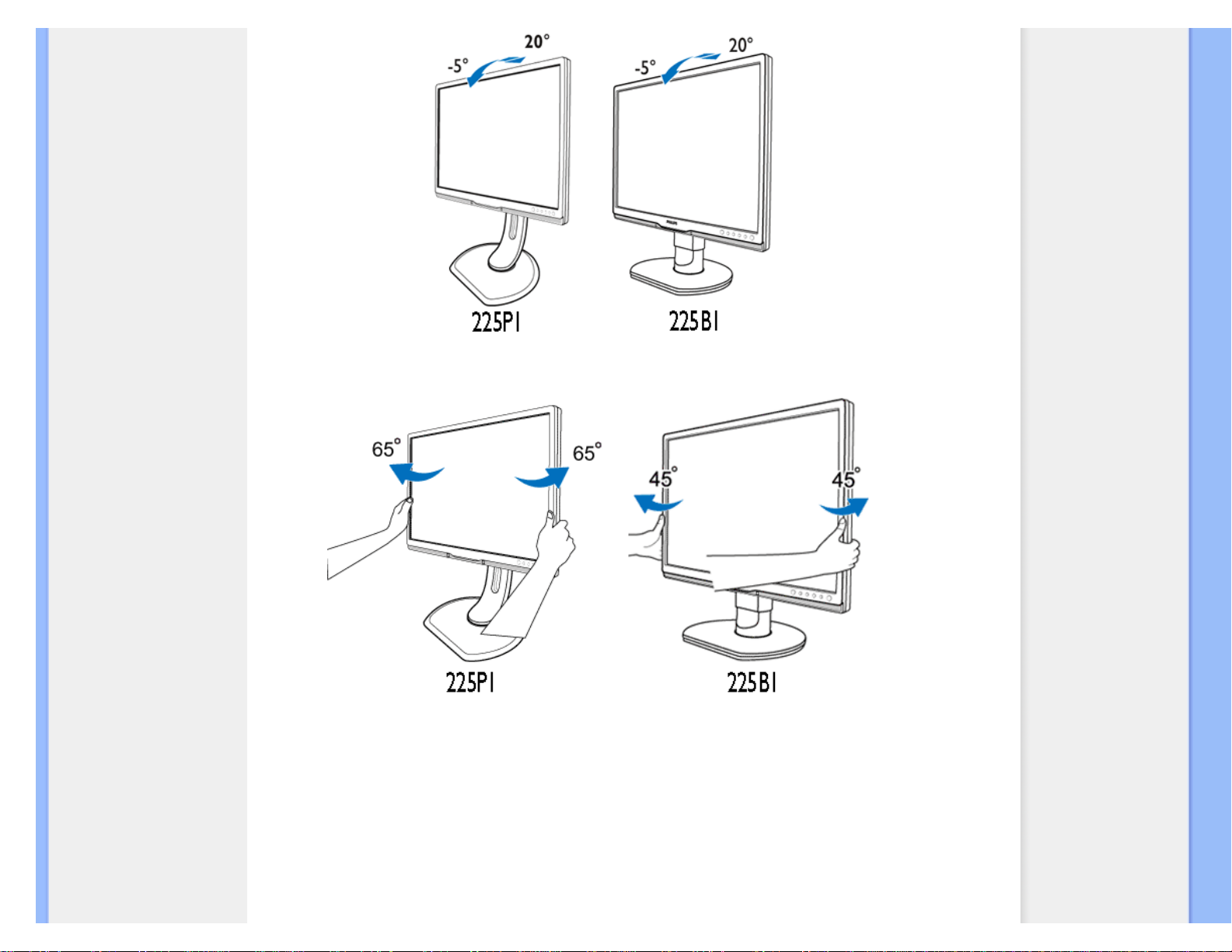
Inclinazione
-5/+20
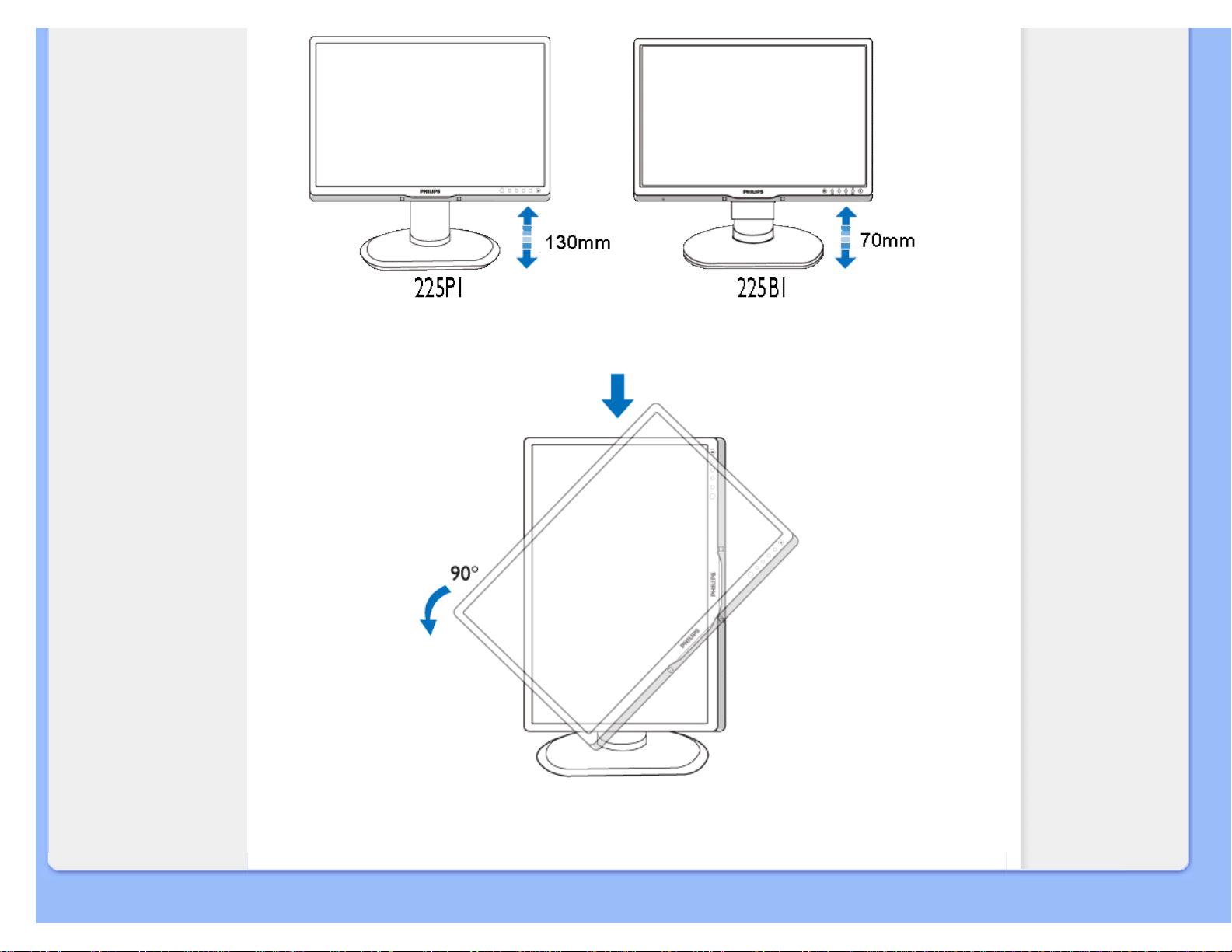
Regolazione dell'altezza
130 mm (225P1), 70 mm (225B1)
Rotazione
-65/+65 (225P1), -45/+45 (225B1)
Alimentazione
Accensione
< 24 W (tipica), < 30 W (massimo)
Accensione (modalità ECO)
(tipico)
< 17,5 W
Consumo energetico
Tensione ingresso CA
a 100VAC +/-5VAC,
50Hz +/ -3Hz
Tensione ingresso CA
a 115VAC +/-5VAC,
60Hz +/ -3Hz
Tensione ingresso CA a
230VAC +/-5VAC, 50Hz
+/ -3Hz
Funzionamento normale 20 W 20 W 20 W
Sospensione
0,5 W
(tipica) 0,5 W (tipica) 0,5 W (tipica)
Spento 0,5 W 0,5 W 0,5 W
Dissipazione di calore*
Tensione ingresso CA
a 100VAC +/-5VAC,
50Hz +/ -3Hz
Tensione ingresso CA
a 115VAC +/-5VAC,
60Hz +/ -3Hz
Tensione ingresso CA a
230VAC +/-5VAC, 50Hz
+/ -3Hz
Funzionamento normale 102,4 BTU/ora 102,4 BTU/ora 102,4 BTU/ora
Sospensione 2,73 BTU/ora 2,73 BTU/ora 2,73 BTU/ora
Spento 1,7 BTU/ora 1,7 BTU/ora 1,7 BTU/ora
LED d'indicazione
alimentazione
Modalità accensione: Bianco; modalità di Standby/Sospensione: Bianco
(lampeggiante)
Alimentazione
Integrata, 100-240VAC, 50/60Hz
Dimensioni
Prodotto con base (LxHxP)
502 x 589 x 220 mm (225P1), 502 x 446 x 228 mm (225B1)
Prodotto con base (LxHxP)
502 x 346 x 58 mm
Dimensioni della confezione
(LxHxP)
658 x 410 x 272 mm (225P1), 562 x 480 x 168 mm (225B1)
Peso
file:///P|/P_TranslateFile/CC9/2009/7/CC9005153-Qisda-Philips%20225P1%20EDFU/OK/0715/ITALIAN/225B1/product/product.htm 第 7 頁 / 共 12 [2009/7/15 下午 04:44:19]
Page 31
Informazioni sul prodotto
Prodotto con base
6,4 kg (225P1), 5,2 kg (225B1)
Prodotto senza base
4,1 kg
Prodotto con la confezione
7,6 kg (225P1), 6,9 kg (225B1)
Condizioni operative
Portata temperatura (operativa)
Da 0° C a 40° C
Portata temperatura (operativa)
Da -20° C a 60° C
Umidità relativa
Dal 20% al 80%
Altitudine
Non operativa: + 12000 ft ( 3658 m)
Operativa: + 40000 ft ( 12192 m),
MTBF
50000 ore
Ambiente
ROHS
SÌ
EPEAT
Sliver
EnergyStar
5.0
Confezione
100% riciclabile
Conformità e standard
Approvazioni
Marchio CE, Energy Star 5.0, FCC Classe B, SEMKO, TCO 03, TÜV/GS,
TÜV Ergo, UL/cUL
Struttura
Colore
Nero/Argento , Nero/Nero
Finitura
Superficie
* Questi dati sono soggetti a cambiamenti senza preavviso.
TORNA AD INIZIO PAGINA
Risoluzione e Modalità predefinite
A.
Risoluzione massima
- Per 225P1/225B1
1680 x 1050a 60 Hz (ingresso analogico)
1680 x 1050 a 60 Hz (ingresso digitale)
B. Risoluzione raccomandata
- Per 225P1/225B1
1680 x 1050 a 60 Hz (ingresso digitale)
file:///P|/P_TranslateFile/CC9/2009/7/CC9005153-Qisda-Philips%20225P1%20EDFU/OK/0715/ITALIAN/225B1/product/product.htm 第 8 頁 / 共 12 [2009/7/15 下午 04:44:19]
Page 32
Informazioni sul prodotto
18 modalità predefinite:
Frequenza orizzontale (kHz) raccomandata Frequenza verticale (Hz)
31,469 640*350 70,086
31,469 720*400 70,087
31,469 640*480 59,940
35,000 640*480 67,000
37,500 640*480 75,000
35,156 800*600 56,250
37,879 800*600 60,317
46,875 800*600 75,000
48,363 1024*768 60,004
60,023 1024*768 75,029
63,981 1280*1024 60,020
79,976 1280*1024 75,025
55,469 1440*900 59,901
55,935 1440*900 59,887
70,635 1440*900 74,984
66,587 1920*1080 60,000 (riduzione sfarfallio)
65,290 1680*1050 60,000
64,674 1680*1050 60,000
TORNA AD INIZIO PAGINA
Risparmio energetico automatico
Se la scheda video o il software installato sul PC è conforme agli standard DPM VESA, il monitor può
ridurre automaticamente il suo consumo energetico quando non è in uso. Quando è rilevato l'input dalla tastiera, dal mouse
o altri dispositivi, il monitor si "risveglia" automaticamente. La tabella che segue mostra il consumo energetico e
le segnalazioni di questa funzione automatica di risparmio energetico:
Definizione del risparmio energetico
Modalità VESA Video
Sincronia
orizzontale
Sincronia
verticale
Potenza usata
Colore del
LED
file:///P|/P_TranslateFile/CC9/2009/7/CC9005153-Qisda-Philips%20225P1%20EDFU/OK/0715/ITALIAN/225B1/product/product.htm 第 9 頁 / 共 12 [2009/7/15 下午 04:44:19]
Page 33
Informazioni sul prodotto
Attiva ATTIVO Sì Sì
< 24 W (tipica)
< 30 W (massimo)
Bianco
Sospensione DISATTIVO No No < 0,5 W (tipica)
Bianco
(lampeggiante)
Spegnimento DISATTIVO - -
< 0,5 W
(tipica)
Spento
This monitor is ENERGY STAR
®
compliant. As an ENERGY STAR® Partner, we have
determined that this product meets the ENERGY STAR
®
guidelines for energy efficiency.
* Questi dati sono soggetti a cambiamenti senza preavviso.
La risoluzione originale del monitor è 1680 x 1050. Per impostazione predefinita il monitor ha un contrasto del
100% (massimo) 50%, tempratura colore di 6500K, con modello bianco completo, senza audio/USB.
TORNA AD INIZIO PAGINA
Vedute del prodotto
Usare i collegamenti per vedere varie vedute del monitor e dei suoi componenti.
Descrizione del prodotto, Veduta frontale
TORNA AD INIZIO PAGINA
Funzioni fisiche
Inclinazione
file:///P|/P_TranslateFile/CC9/2009/7/CC9005153-Qisda-Philips%20225P1%20EDFU/OK/0715/ITALIAN/225B1/product/product.htm 第 10 頁 / 共 12 [2009/7/15 下午 04:44:19]
Page 34
Informazioni sul prodotto
Rotazione
Regolazione dell'altezza
file:///P|/P_TranslateFile/CC9/2009/7/CC9005153-Qisda-Philips%20225P1%20EDFU/OK/0715/ITALIAN/225B1/product/product.htm 第 11 頁 / 共 12 [2009/7/15 下午 04:44:19]
Page 35
Informazioni sul prodotto
Pivot (225P1)
TORNA AD INIZIO PAGINA
file:///P|/P_TranslateFile/CC9/2009/7/CC9005153-Qisda-Philips%20225P1%20EDFU/OK/0715/ITALIAN/225B1/product/product.htm 第 12 頁 / 共 12 [2009/7/15 下午 04:44:19]
Page 36
Politica Philips per i Difetti Dei Pixel
Caratteristiche del prodotto
Specifiche tecniche
Risoluzione e modalità
prestabilite
Funzione automatica di
risparmio energetico
Specifiche fisiche
Assegnazione dei piedini
Illustrazioni del prodotto
Politica Philips per i Difetti Dei Pixel
Politica dei difetti dei pixel per i monitor a schermo piatto della Philips
La Philips si impegna a consegnare prodotti della più alta qualità. Utilizziamo alcuni dei processi di
produzione più avanzati nell'industria e delle rigorose procedure di controllo della qualità. Tuttavia i
difetti dei pixel e dei subpixel nei pannelli LCD TFT usati nei monitor a schermo piatto sono talvolta
inevitabili. Nessun produttore è in grado di garantire che tutti i pannelli siano privi di difetti dei pixel, ma
la Philips garantisce che qualsiasi monitor con un numero inaccettabile di difetti sarà riparato oppure
sostituito sotto garanzia. Questa nota spiega i diversi tipi di difetti dei pixel e definisce i livelli di difetto
accettabili per ogni tipo. Per usufruire dell'offerta di riparazione o sostituzione sotto garanzia, il numero
di difetti dei pixel su un pannello LCD TFT deve superare i livelli descritti di seguito. Per esempio, un
numero non superiore allo 0,0004% di subpixel in un monitor XGA da 19 pollici può essere difettoso.
Inoltre, siccome alcuni tipi o combinazioni di difetti dei pixel sono più evidenti di altri, per questi ultimi la
Philips stabilisce degli standard di qualità più alti.
Questa politica è valida in tutto il mondo.
Pixel e subpixel
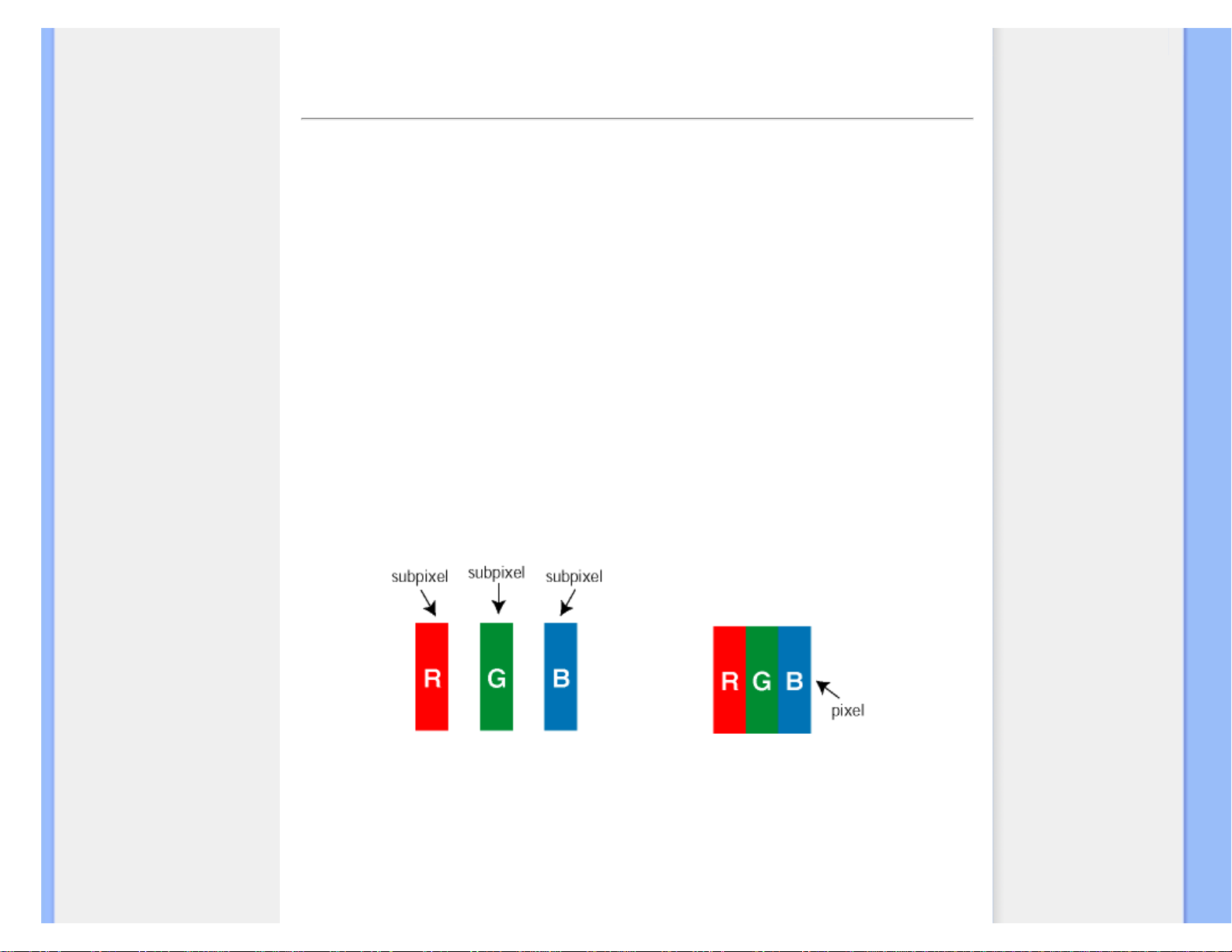
Un pixel, o elemento dell'immagine, è composto da tre subpixel nei tre colori fondamentali rosso, verde
e blu. Molti pixel messi insieme formano un'immagine. Quando tutti i subpixel di un pixel sono
illuminati, i tre subpixel colorati appaiono insieme come un singolo pixel bianco. Quando sono scuri, i
tre subpixel colorati appaiono insieme come un pixel nero. Altre combinazioni di pixel illuminati o scuri
appaiono come singoli pixel di altri colori.
Tipi di difetti dei pixel
I difetti dei pixel e dei subpixel appaiono sullo schermo in modi diversi. Esistono due categorie di difetti
dei pixel e diversi tipi di difetti dei subpixel all'interno di ogni categoria.
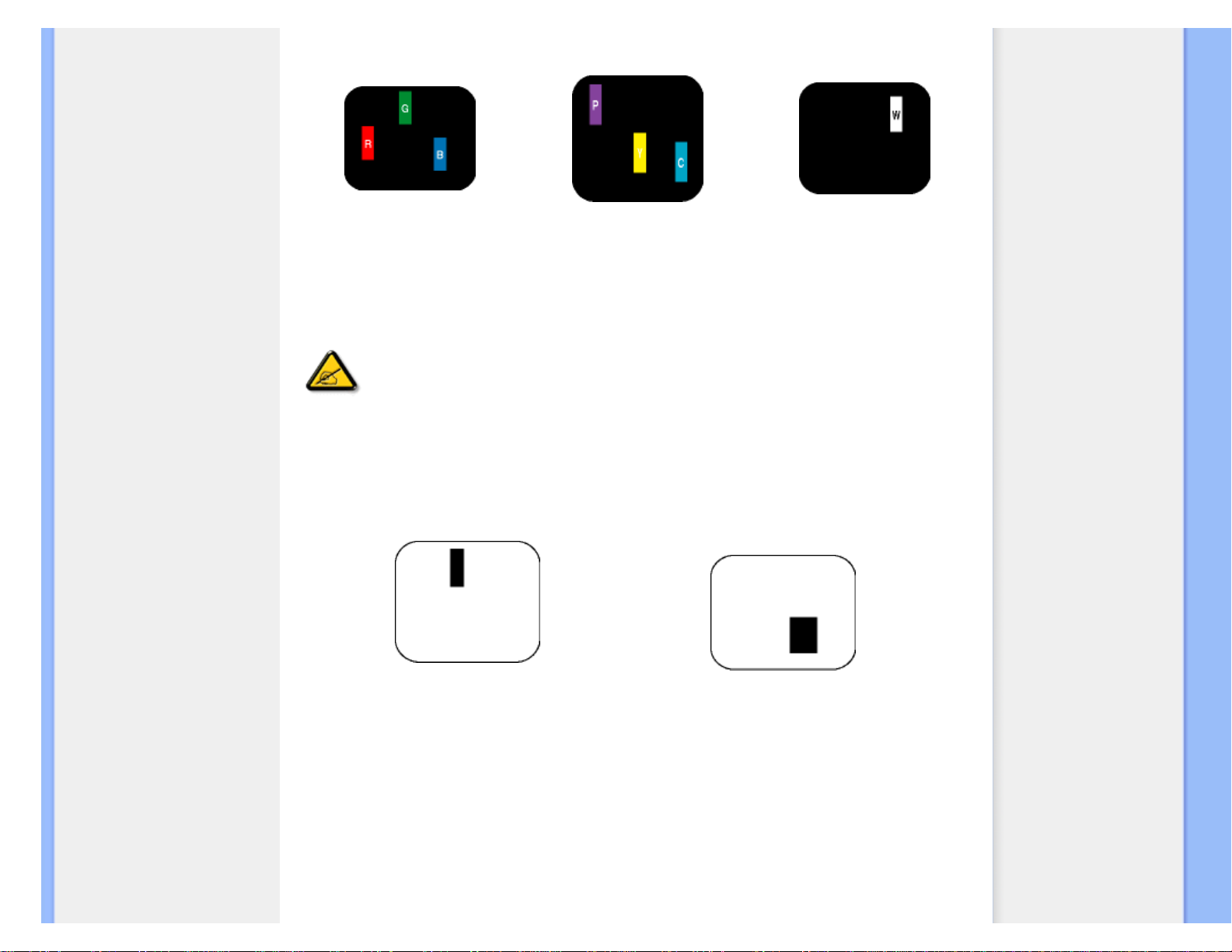
Difetti Bright Dot - V punto luminoso. C ompaiono come pixel o subpixel sempre accesi oppure 'attivi'.
Un punto luminoso è un sub-pixel che risulta evidenziato sullo schermo quando il monitor visualizza un
motivo scuro. Esistono vari tipi di difetti Bright Dot:
file:///P|/P_TranslateFile/CC9/2009/7/CC9005153-Qisda-Philips%20225P1%20EDFU/OK/0715/ITALIAN/225B1/product/pixel.htm 第 1 頁 / 共 4 [2009/7/15 下午 04:44:27]
Page 37
Politica Philips per i Difetti Dei Pixel
Un subpixel rosso, verde o blu
illuminato
Due subpixel adiacenti illuminati:
- Rosso + Blu = Viola
- Rosso + Verde = Giallo
- Verde + Blu = cyan (blu verdastro)
Tre subpixel adiacenti
illuminati (un pixel bianco)
Un punto luminoso rosso o blu deve essere oltre il 50 percento più luminoso dei punti
adiacenti mentre un punto luminoso verde è il 30 percento più luminoso dei punti
adiacenti.
Difetti Black Dot - Vpunto nero. Compaiono come pixel o subpixel sempre scuri o 'inattivi'. Un punto
scuro è un subpixel che risalta sullo schermo quando il monitor visualizza un motivo chiaro. Esistono
vari tipi di difetti Black Dot:
Un subpixel scuro Due o tre subpixel adiacenti scuri
Prossimità dei difetti dei pixel
Poiché i difetti dei pixel e dei subpixel dello stesso tipo che si trovano vicini fra loro sono più evidenti, la
Philips specifica pure gli elementi tollerabili per la prossimità dei difetti dei pixel.
Elementi tollerabili nei difetti dei pixel
file:///P|/P_TranslateFile/CC9/2009/7/CC9005153-Qisda-Philips%20225P1%20EDFU/OK/0715/ITALIAN/225B1/product/pixel.htm 第 2 頁 / 共 4 [2009/7/15 下午 04:44:27]
Page 38
Politica Philips per i Difetti Dei Pixel
Per usufruire dell'offerta di riparazione o sostituzione a causa dei difetti dei pixel durante il periodo di
garanzia, un pannello LCD TFT in un monitor a schermo piatto Philips deve avere difetti dei pixel e dei
subpixel che eccedono quelli tollerabili elencati nelle tabelle seguenti.
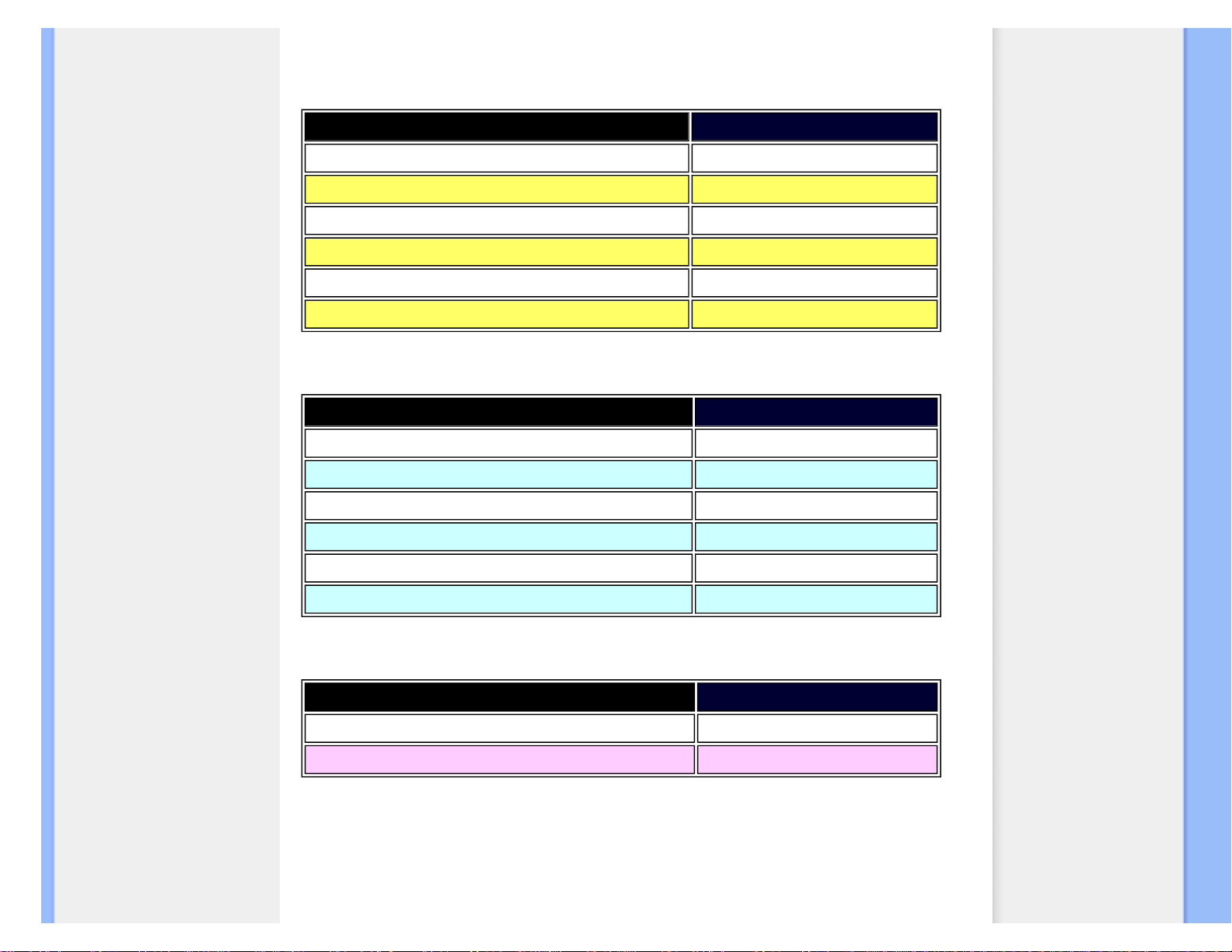
DIFETTOSITA PUNTI LUMINOSI LIVELLO di accettabilità
MODELLO
225P1/225B1
1 subpixel accesi 3
2 subpixel adiacenti accesi 1
3 subpixel adiacenti accesi (un pixel bianco) 0
Distanza tra due difetti di punti luminosi* >15mm
Difettosità totale punti luminosi di tutti i tipi 3
DIFETTOSITA PUNTI NERI LIVELLO di accettabilità
MODELLO
225P1/225B1
1 subpixel scuri 5 o meno
2 subpixel scuri adiacenti 2 o meno
3 subpixel scuri adiacenti 0
Distanza tra due difetti relativi a punti neri* >15mm
Difettosità totale relativa a punti neri di ogni tipo 5 o meno
DIFETTOSITA TOTALE LIVELLO di accettabilità
MODELLO
225P1/225B1
Difettosità totale relativa a punti luminosi o neri di ogni tipo 5 o meno
Nota:
* 1 o 2 difetti su subpixel adiacenti = 1 punto difettoso
file:///P|/P_TranslateFile/CC9/2009/7/CC9005153-Qisda-Philips%20225P1%20EDFU/OK/0715/ITALIAN/225B1/product/pixel.htm 第 3 頁 / 共 4 [2009/7/15 下午 04:44:27]
Page 39

Politica Philips per i Difetti Dei Pixel
TORNA ALL'INIZIO DELLA PAGINA
file:///P|/P_TranslateFile/CC9/2009/7/CC9005153-Qisda-Philips%20225P1%20EDFU/OK/0715/ITALIAN/225B1/product/pixel.htm 第 4 頁 / 共 4 [2009/7/15 下午 04:44:27]
Page 40
SmartControl
Informazioni sul prodotto
Politica Philips sui pixel
difettosi
Philips SmartControl ll
Sistemi supportati e requisiti
del sistema
Installazione
Uso
Domande e Risposte
SmartControl II (modelli selezionati)
Philips SmartControl II
SmartControl II è un software per monitor con un’interfaccia grafica facile da usare che guida durante le procedure di
regolazione della risoluzione, calibratura del colore ed altre impostazioni dello schermo che includono luminosità, contrasto,
frequenza e fase, posizione, RGB, punto bianco e - per i modelli con casse integrate - regolazione del Volume.
Sistemi supportati e requisiti del sistema:
1. Sistemi supportati: 2000, XP, NT 4.0, XP 64 Edition, Vista 32/64. Supporto di Internet Explorer 6.0/7.0.
2. Lingue supportate: Inglese, Cinese semplificato, tedesco, Spagnolo, Francese, Italiano, Russo, Portoghese.
3. I monitor Philips supportano l’interfaccia DDC/CI.
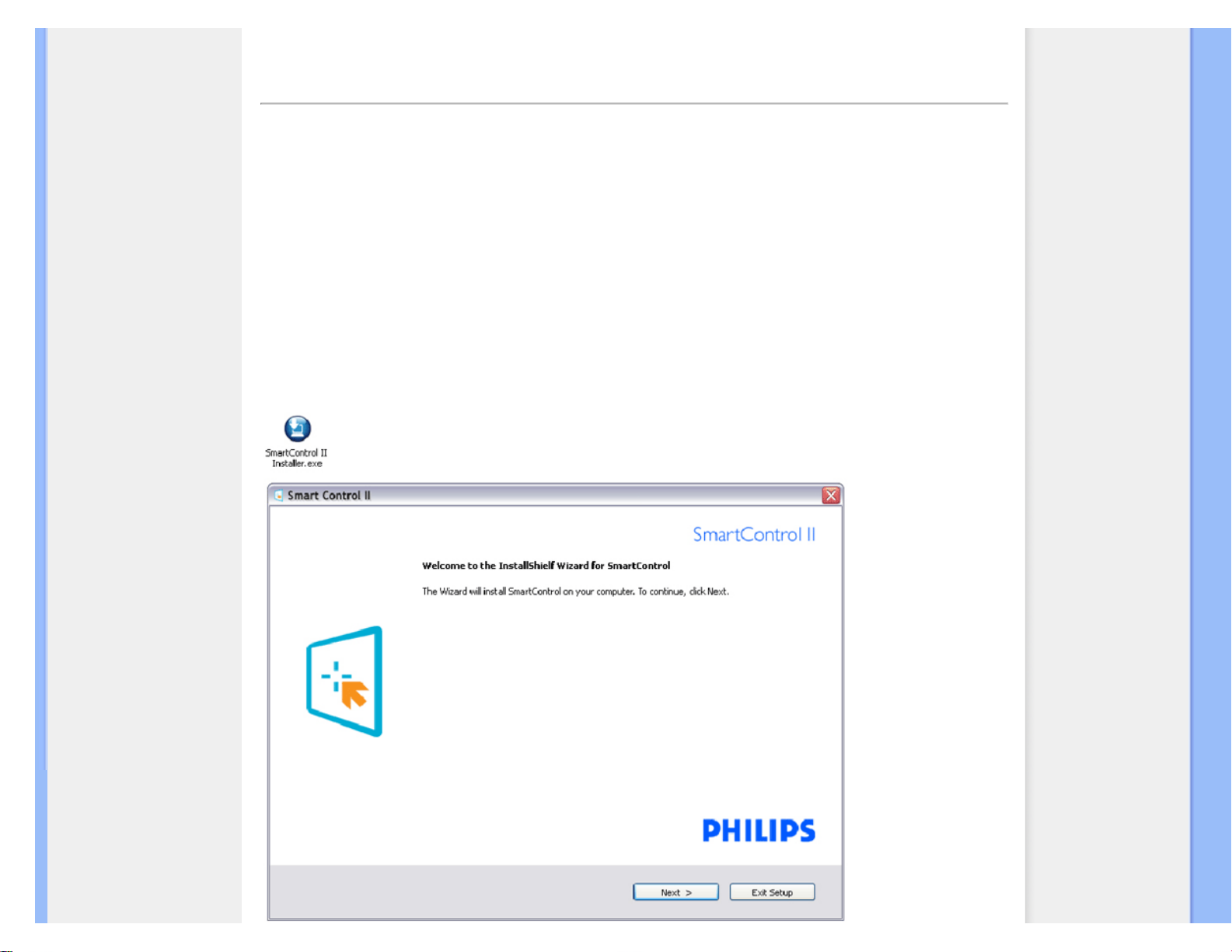
Installazione:
file:///P|/P_TranslateFile/CC9/2009/7/CC9005153-Qisda-Philips%20225P1%20EDFU/OK/0715/ITALIAN/225B1/product/SMART.HTM 第 1 頁 / 共 17 [2009/7/15 下午 04:44:40]
Page 41
SmartControl
● Attenersi alle istruzioni e completare l’installazione.
● L’applicazione può essere avviata solo dopo avere completato l’installazione.
● Se si vuole avviare l’applicazione in un secondo tempo, fare clic sul collegamento del desktop o nella barra degli strumenti.
Uso:
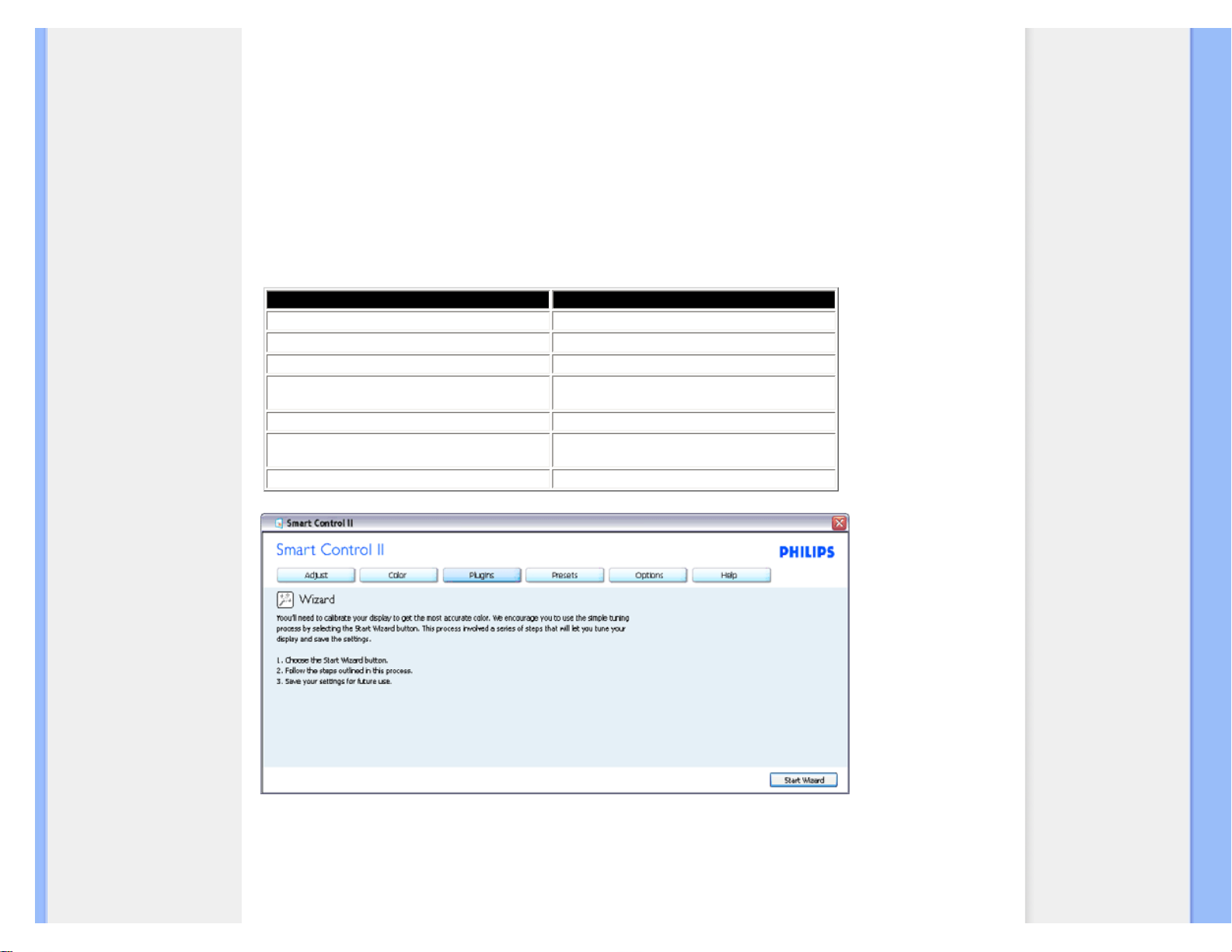
1. Primo avvio – Procedura guidata
● Al primo avvio dopo l’installazione di SmartControl II, l’applicazione accederà automaticamente alla procedura
guidata,
● che guiderà passo a passo nel corso delle procedure di regolazione delle prestazioni del monitor.
● Per avviare la procedura guidata in un secondo tempo, si può andare al menu Plug-in.
● Usando il pannello Standard si possono regolare altre opzioni senza ausilio della procedura guidata.
Sequenza analogica della procedura guidata Sequenza digitale della procedura guidata
Resolution (Risoluzione) Resolution (Risoluzione)
Focus (Fuoco)
Contrast (Contrasto)
Brightness (Luminosità) Brightness (Luminosità)
Contrast (Contrasto)
White Point (Color Temp) [Punto bianco
(Temperatura colore)]
Position (Posizione) File
White Point (Color Temp) [Punto bianco
(Temperatura colore)]
-
File -
2. Inizio con il pannello Standard:
Menu Adjust (Regolazione):
file:///P|/P_TranslateFile/CC9/2009/7/CC9005153-Qisda-Philips%20225P1%20EDFU/OK/0715/ITALIAN/225B1/product/SMART.HTM 第 2 頁 / 共 17 [2009/7/15 下午 04:44:40]
Page 42
SmartControl
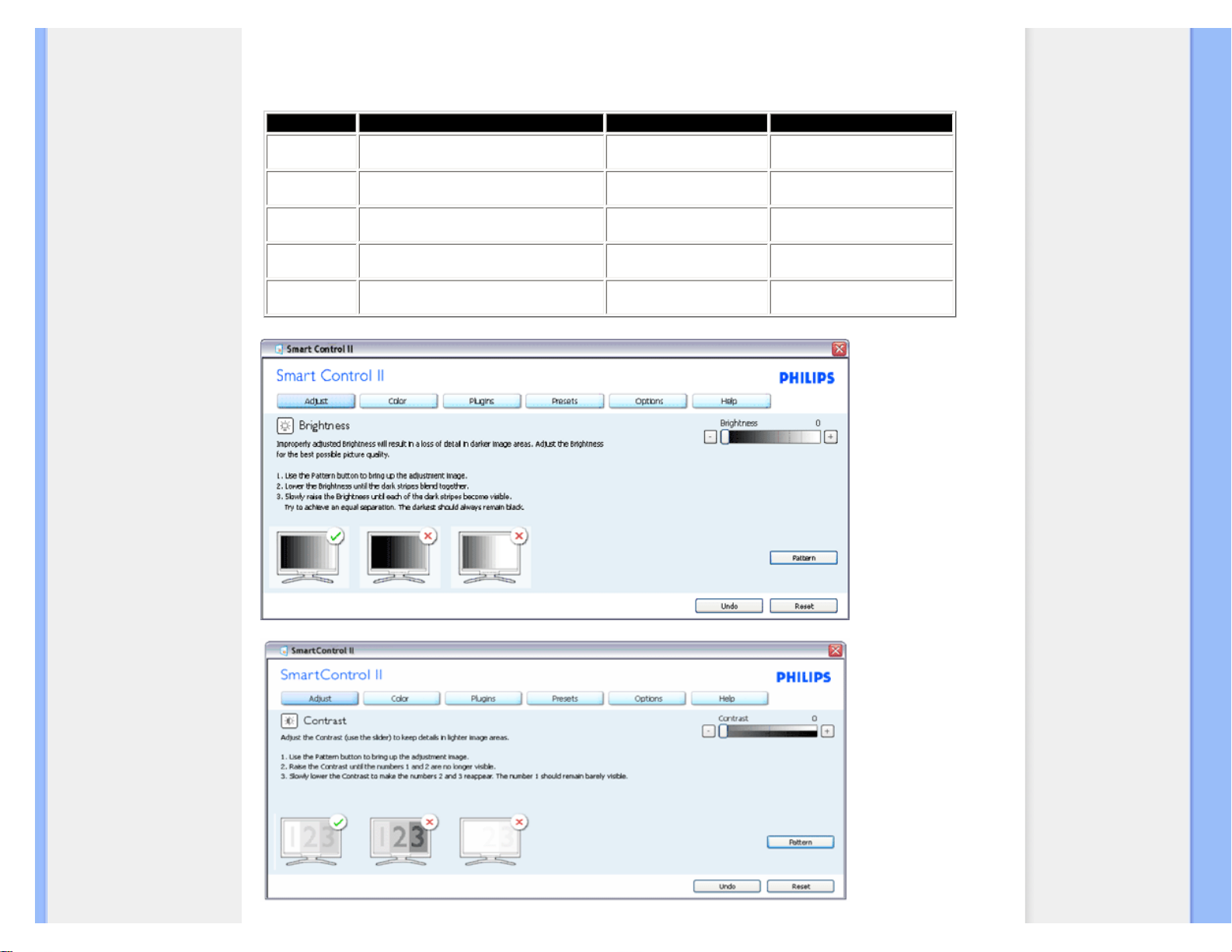
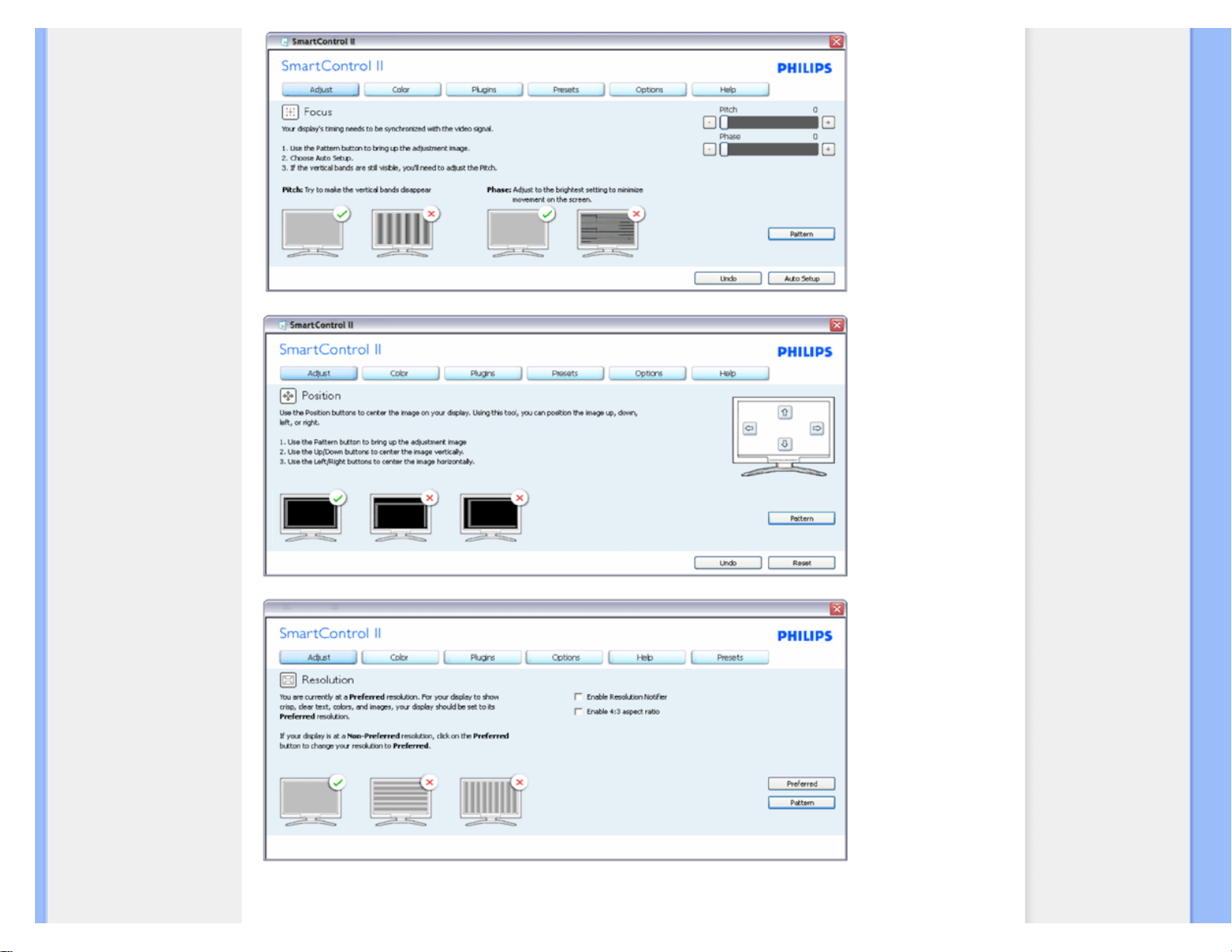
● Il menu Adjust (Regolazione) permette di regolare: Brightness (Luminosità), Contrast (Contrasto), Focus (Fuoco),
Position (Posizione) e Resolution (Risoluzione).
● Seguire le istruzioni ed eseguire la regolazione.
● Annullare la richiesta, se si vuole annullare l’installazione.
Nome scheda Menu secondario Mostrato in analogico Mostrato in digitale
Adjust
(Regolazione)
Brightness (Luminosità) Sì Sì
Adjust
(Regolazione)
Contrast (Contrasto)
Sì
Sì
Adjust
(Regolazione)
Focus (Clock & Clock Phase) [Fuoco
(Frequenza e Fase)]
Sì No
Adjust
(Regolazione)
Position (Posizione) Sì No
Adjust
(Regolazione)
Resolution (Risoluzione) Sì Sì
file:///P|/P_TranslateFile/CC9/2009/7/CC9005153-Qisda-Philips%20225P1%20EDFU/OK/0715/ITALIAN/225B1/product/SMART.HTM 第 3 頁 / 共 17 [2009/7/15 下午 04:44:40]
Page 43
SmartControl
Menu Color (Colore):
file:///P|/P_TranslateFile/CC9/2009/7/CC9005153-Qisda-Philips%20225P1%20EDFU/OK/0715/ITALIAN/225B1/product/SMART.HTM 第 4 頁 / 共 17 [2009/7/15 下午 04:44:40]
Page 44
SmartControl
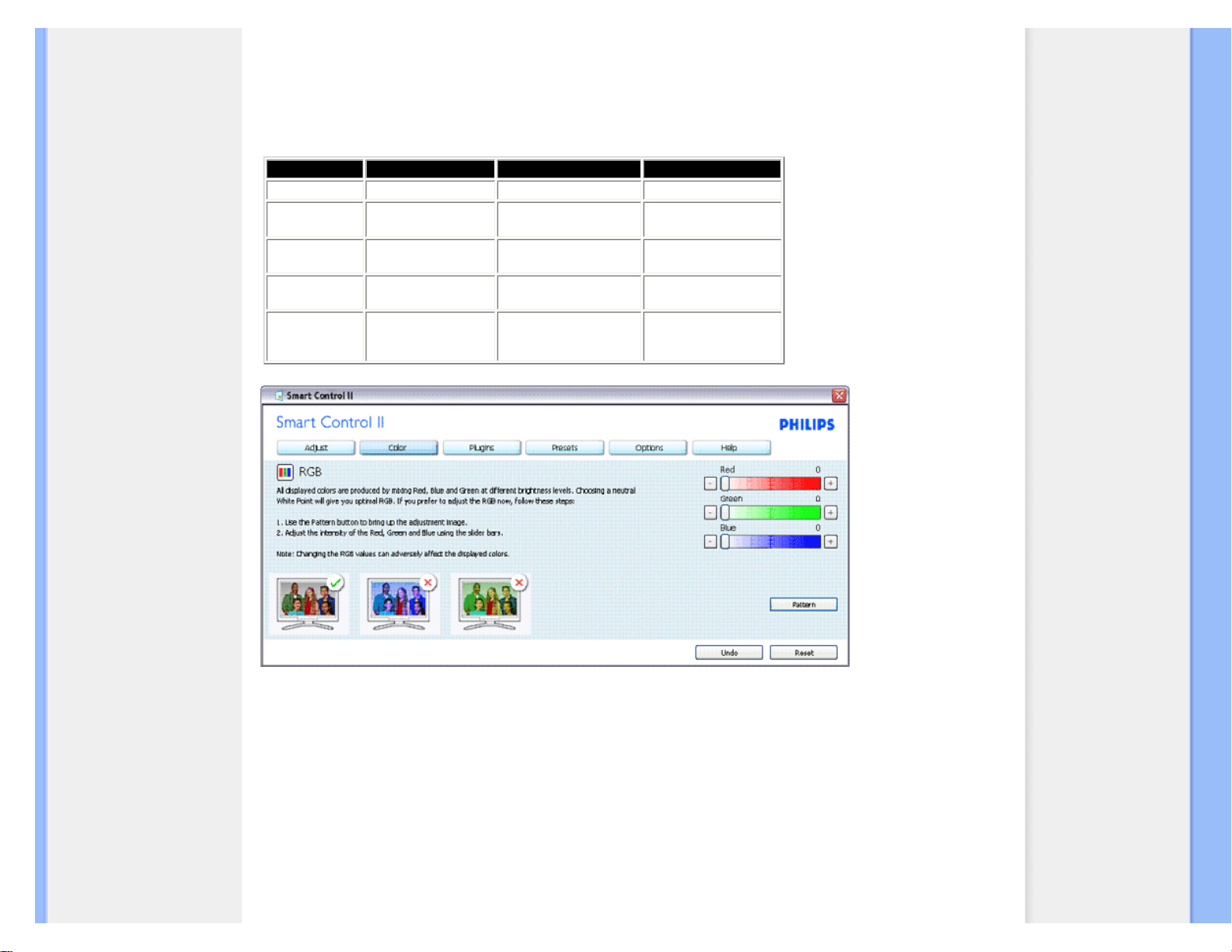
● Il menu Color (Colore) permette di regolare: RGB, Black Level (Livello di nero), White
Point (Punto bianco), Color Calibration (Calibratura colore) e SmartImage (fare riferimento
alla sezione SmartImage).
● Seguire le istruzioni ed eseguire la regolazione.
● Fare riferimento alla tabella che segue per informazioni dettagliate sulle voci dei menu
secondari in base all’ingresso.
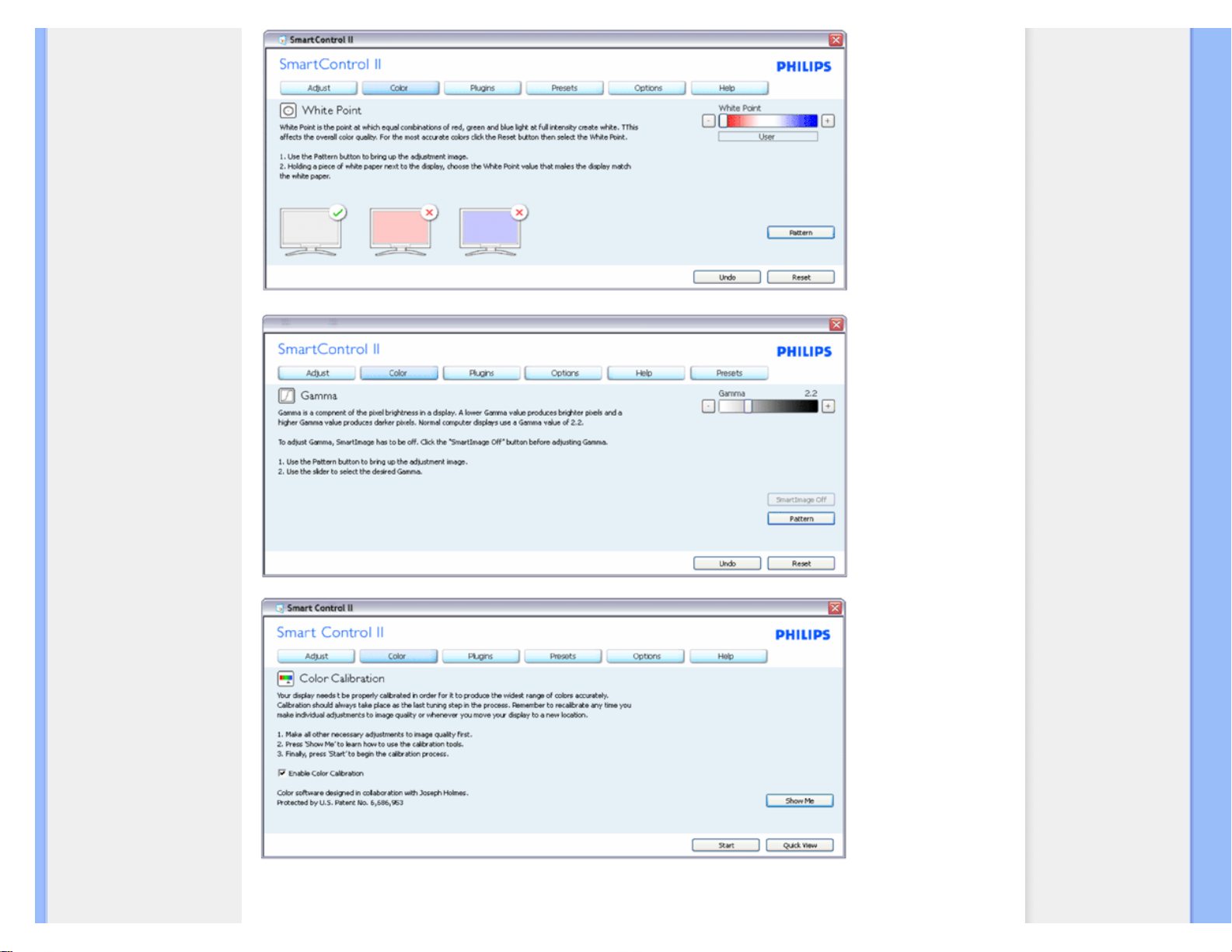
● Esempio di Calibratura colore
Nome scheda Menu secondario Mostrato in analogico Mostrato in digitale
Color (Colore) RGB Sì Sì
Color (Colore)
Black Level (Livello di
nero)
Sì
Sì
Color (Colore)
White Point (Punto
bianco)
Sì Sì
Color (Colore)
Color Calibration
(Calibratura colore)
Sì Sì
Color (Colore)
Viewing Mode
(Modalità di
visualizzazione)
Sì Sì
file:///P|/P_TranslateFile/CC9/2009/7/CC9005153-Qisda-Philips%20225P1%20EDFU/OK/0715/ITALIAN/225B1/product/SMART.HTM 第 5 頁 / 共 17 [2009/7/15 下午 04:44:40]
Page 45
SmartControl
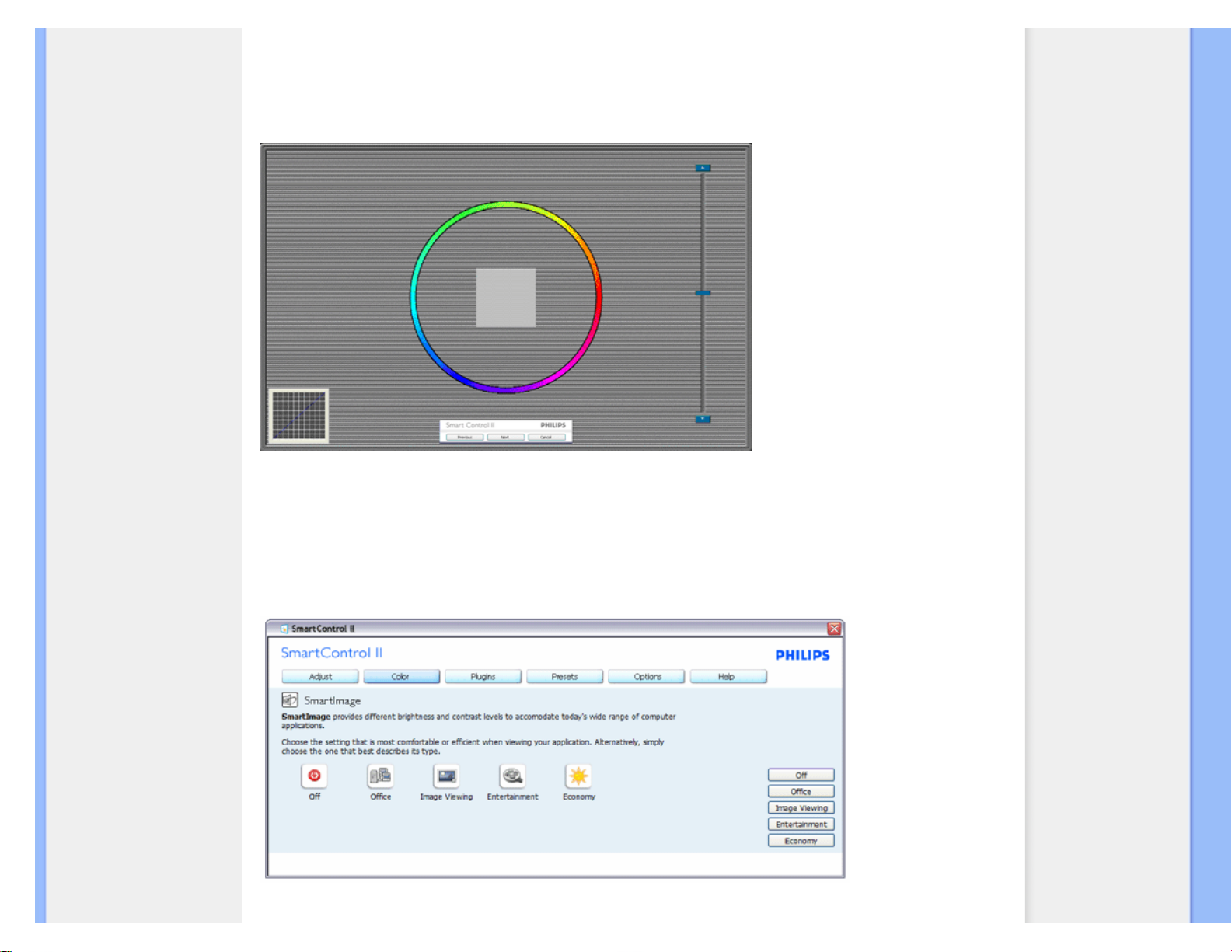
1. "Show Me" (Mostrami) avvia il Tutorial della calibratura colore.
2. Start (Avvia) – Avvia la sequenza di 6 fasi della calibratura colore.
3. Quick View (Visione rapida) carica le immagini prima/dopo.
file:///P|/P_TranslateFile/CC9/2009/7/CC9005153-Qisda-Philips%20225P1%20EDFU/OK/0715/ITALIAN/225B1/product/SMART.HTM 第 6 頁 / 共 17 [2009/7/15 下午 04:44:40]
Page 46
SmartControl
4. Fare clic sul tasto Cancel (Annulla) per tornare al pannello principale Color (Colore).
5. Enable color calibration (Abilita calibratura colore) – Per impostazione predefinita questa opzione è attivata. Se è
deselezionata, la calibratura colore non ha luogo ed i tasti Start (Avvia) e Quick view (Visione rapida) sono disabilitati.
6. La schermata della calibratura deve avere le informazioni dei diritti esclusivi.
Prima schermata della calibratura colore:
1. Il tasto Previous (Precedente) è disabilitato fino alla seconda schermata colore.
2. Il tasto Next (Avanti) va alla schermata successiva (ci sono 6 schermate).
3. La pressione del tasto Next (Avanti) dopo l’ultima schermata porta al pannello File>Presets (Predefiniti).
4. Il tasto Cancel (Annulla) chiude l’interfaccia e torna alla schermata Plug-in.
SmartImage - Permette di modificare le impostazioni per ottimizzare la visualizzazione in base ai contenuti.
Quando è impostata la voce Entertainment (Intrattenimento), sono abilitati anche SmartContrast e SmartResponse.
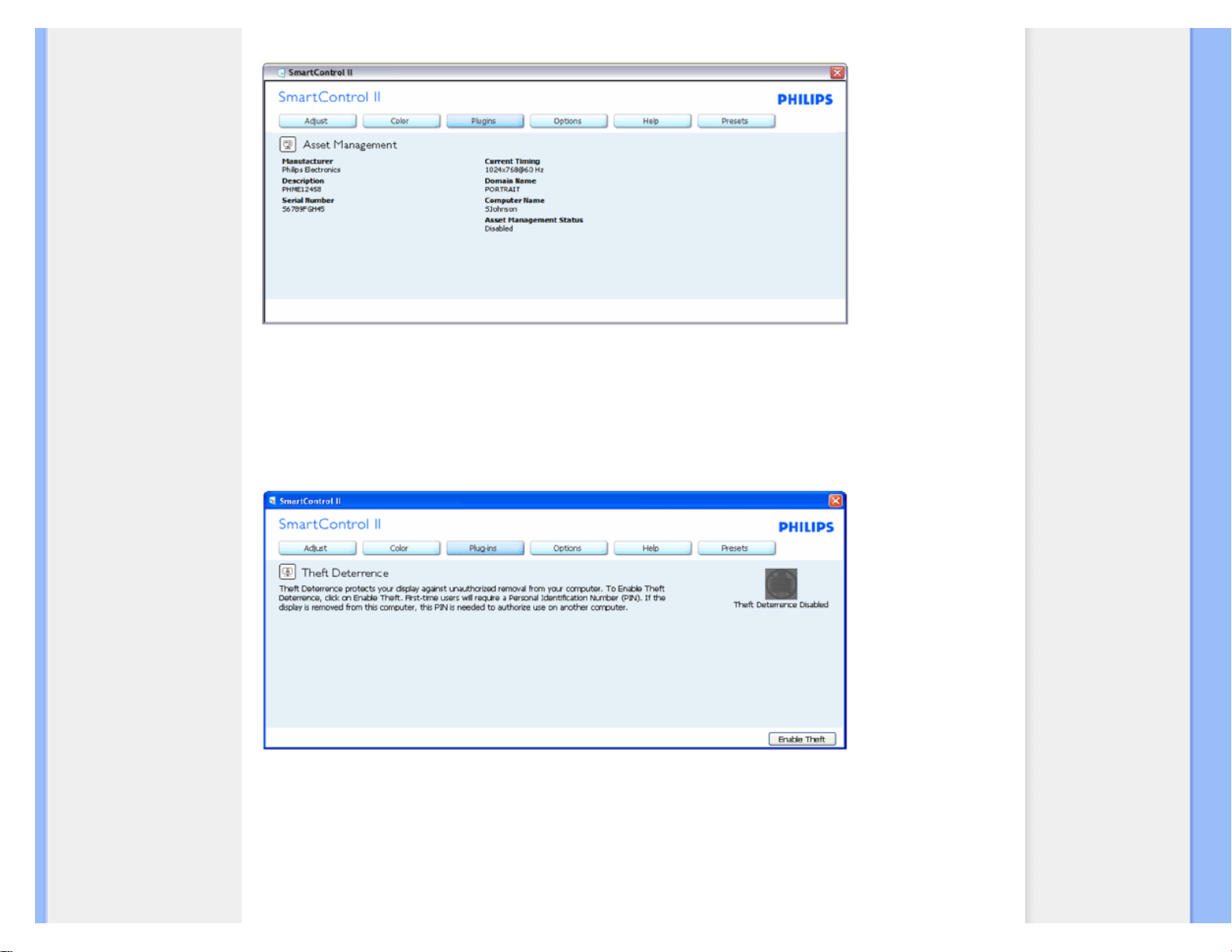
Plug-ins (Plug-in) – Il pannello Asset Management (Gestione risorse) sarà attivo solo quando si seleziona
file:///P|/P_TranslateFile/CC9/2009/7/CC9005153-Qisda-Philips%20225P1%20EDFU/OK/0715/ITALIAN/225B1/product/SMART.HTM 第 7 頁 / 共 17 [2009/7/15 下午 04:44:40]
Page 47
SmartControl
Asset Management (Gestione risorse) dal menu a discesa del menu Plug-ins (Plug-in).
Visualizza le informazioni Asset Management (Gestione risorse) su: Managment (Gestione), Description (Descrizione),
Serial Number (Numero di serie), Current Timing (Temporizzaizone corrente), Domain Name (Nome di dominio) ed
Asset Management Status (Stato Gestione risorse).
Selezionare la scheda Plug-in per tornare al pannello principale Plug-in.
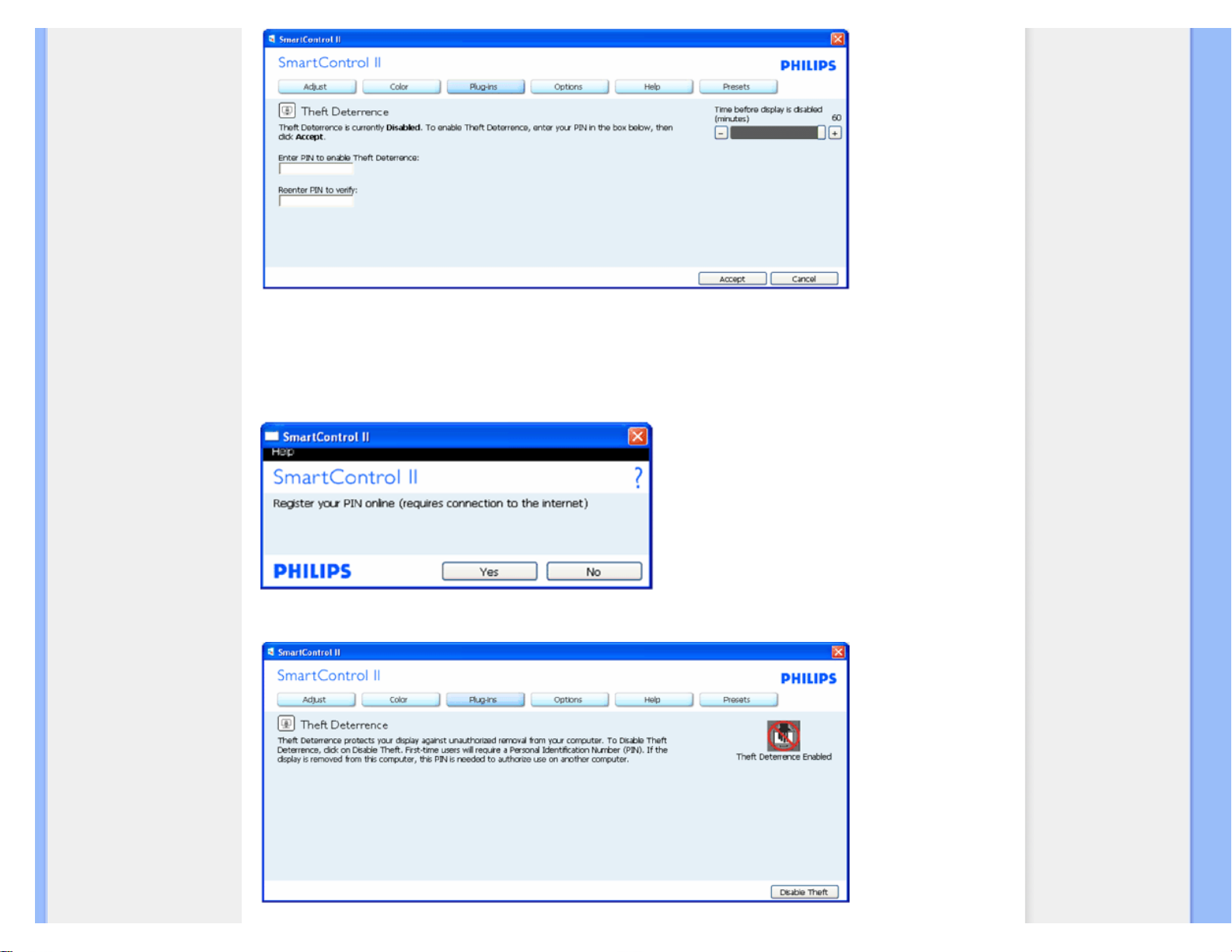
Plug-ins (Plug-in) – Il pannello Theft Deterrence (Antifurto) sarà attivo solo quando si seleziona Theft
Deterrence (Antifurto) dal menu a discesa del menu Plug-ins (Plug-in).
Per abilitare la funzione Theft Deterrence (Antifurto), fare clic sul tasto Enable Theft (Abilita antifurto) per
fare apparire la schermata che segue:
file:///P|/P_TranslateFile/CC9/2009/7/CC9005153-Qisda-Philips%20225P1%20EDFU/OK/0715/ITALIAN/225B1/product/SMART.HTM 第 8 頁 / 共 17 [2009/7/15 下午 04:44:40]
Page 48
SmartControl
1. Si può inserire un PIN composto solo da un minimo di 4 ed un massimo di 9 numeri.
2. Dopo avere inserito il PIN, il tasto Accept (Accetta) porta alla finestra di dialogo della pagina seguente.
3. L’impostazione minima dei minuti è 5. Il dispositivo di scorrimento è impostato su 5 per impostazione predefinita.
4. Non è necessario che lo schermo sia collegato ad un altro host per accedere alla modalità antifurto.
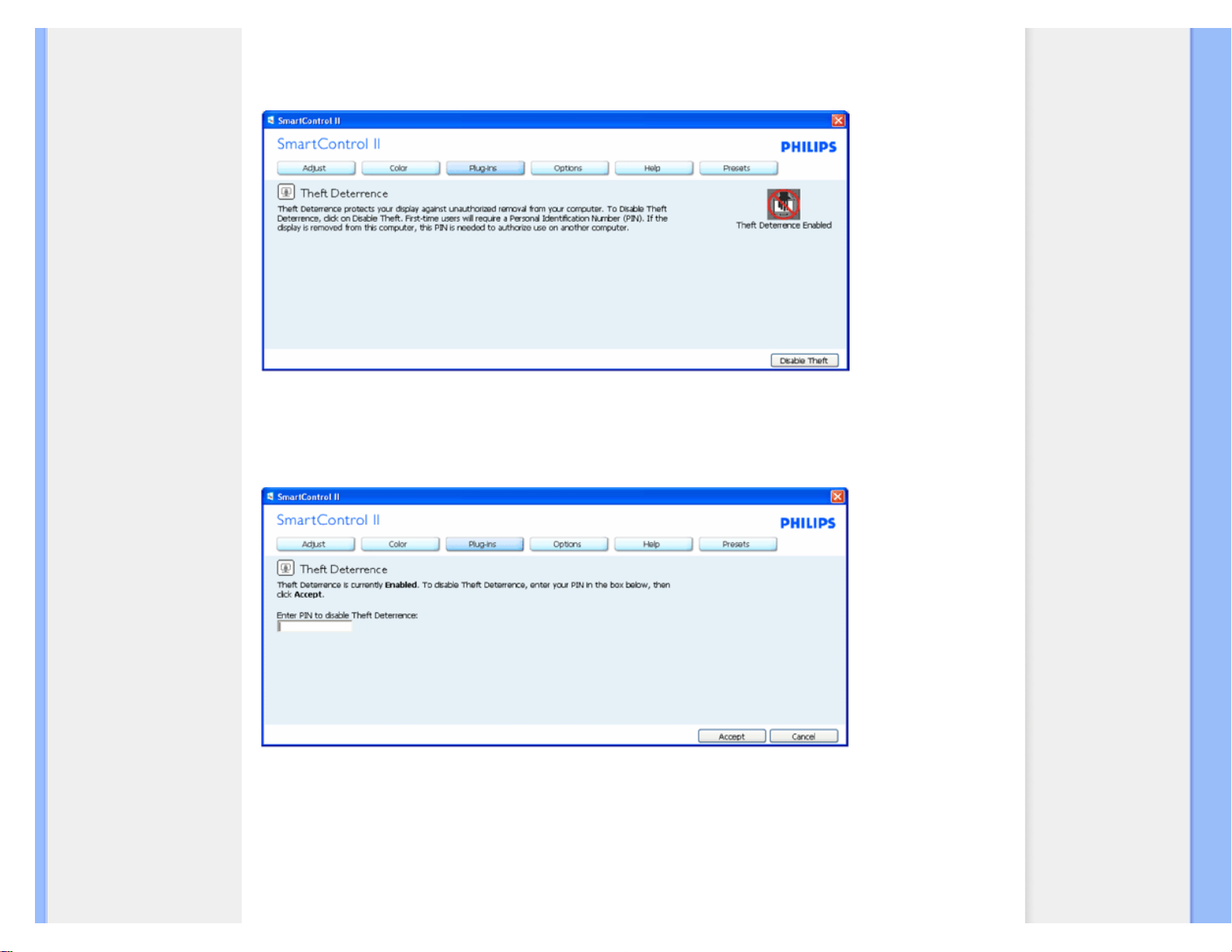
Dopo avere inserito il PIN ed averlo accettato, appare la seguente finestra di dialogo:
● Facendo clic sul tasto No si passa alla schermata che segue.
file:///P|/P_TranslateFile/CC9/2009/7/CC9005153-Qisda-Philips%20225P1%20EDFU/OK/0715/ITALIAN/225B1/product/SMART.HTM 第 9 頁 / 共 17 [2009/7/15 下午 04:44:40]
Page 49
SmartControl
● Facendo clic sul tasto Yes (Sì) si passa ad un sito protetto.
Dopo avere creato il PIN, il pannello Theft Deterrence (Antifurto) indicherà Theft Deterrence Enabled
(Antifurto abilitato) e fornirà il tasto PIN Options (Opzioni PIN):
1. È visualizzato Theft Deterrence Enabled (Antifurto abilitato).
2. Il tasto Disable Theft (Disabilita antifurto) apre il pannello della pagina che segue.
3. Il tasto PIN Options (Opzioni PIN) è disponibile solo se l’utente crea un PIN; il tasto apre un sito web sicuro.
Il tasto Disable Theft (Disabilita antifurto) apre il pannello che segue:
1.
Dopo avere inserito il PIN, il tasto Accept (Accetta) disabilita il PIN.
2. Il tasto Cancel (Annulla) apre il pannello Theft Deterrence (Antifurto) e visualizza Theft Deterrence Disabled (Antifurto
disabilitato). Tasti Enable Theft (Abilita antifurto) e PIN Options (Opzioni PIN).
3. Inserendo il PIN corretto apparirà la seguente finestra di dialogo:
file:///P|/P_TranslateFile/CC9/2009/7/CC9005153-Qisda-Philips%20225P1%20EDFU/OK/0715/ITALIAN/225B1/product/SMART.HTM 第 10 頁 / 共 17 [2009/7/15 下午 04:44:40]
Page 50
SmartControl
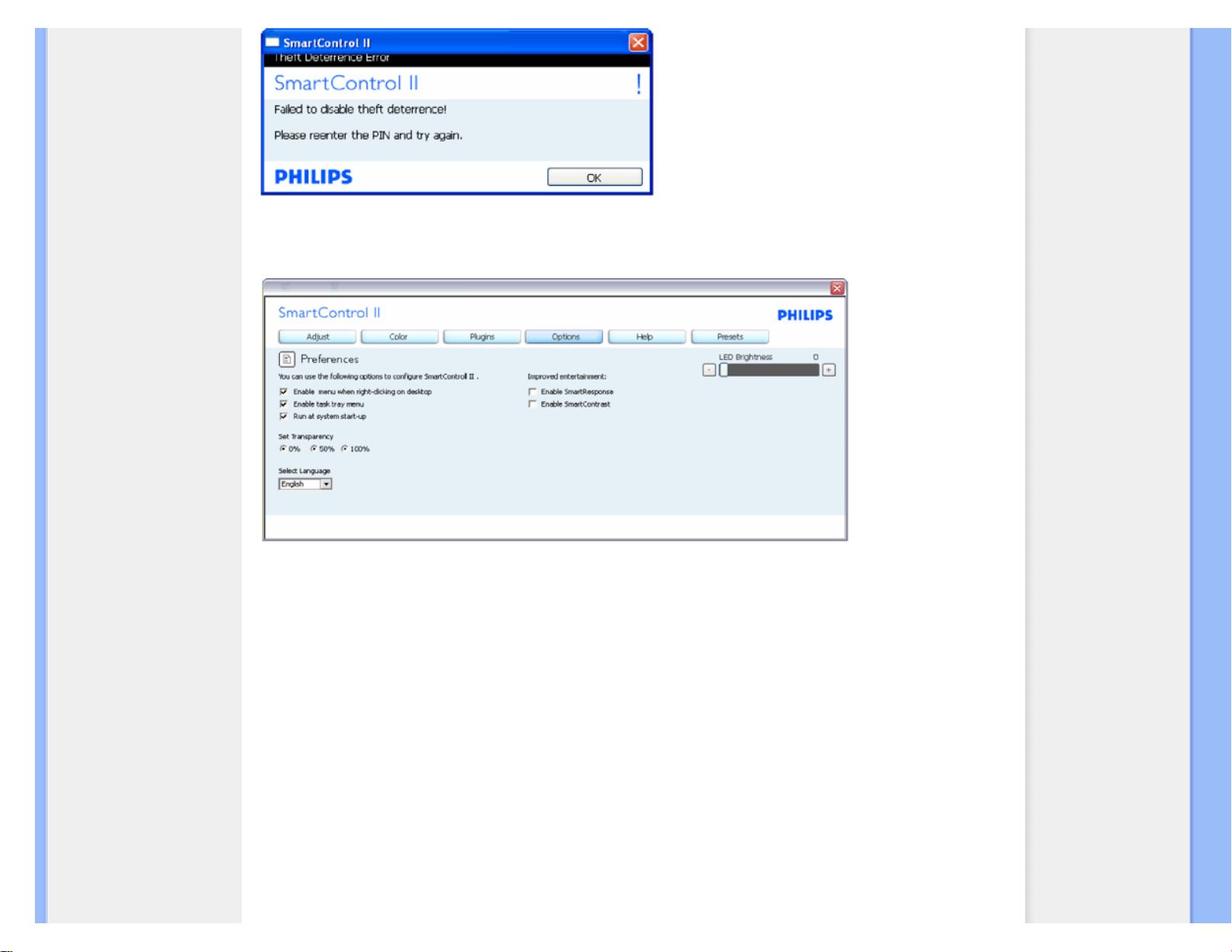
Options>Preferences (Opzioni>Preferenze) – Sarà attivo solo quando si seleziona Preferences (Preferenze)
dal menu a discesa Options (Opzioni). Sugli schermi non supportati, con capacità DDC/CI, saranno disponibili
solo le schede Help (Guida) e Options (Opzioni).
1. Visualizza le impostazioni correnti delle preferenze.
2. Una casella di selezione abilita la funzione. La casella può essere selezionata e deselezionata.
3. La voce Enable Context Menu on desktop (Abilita menu contestuale sul desktop) è selezionata (attivata) per impostazione
predefinita. La voce Enable Context menu (Abilita menu contestuale) visualizza le selezioni Select Preset (Selezione
predefiniti) e Tune Display (Sintonizza schermo) di SmartControl II nel menu contestuale del desktop (clic tasto destro del
mouse). Disabled (Disabilitato) rimuove SmartControl II dal menu contestuale (clic tasto destro del mouse).
4. La voce Enable Task Tray icon (Abilita icona barra delle applicazioni) è selezionata (attivata) per impostazione predefinita. La
voce Enable context menu (Abilita menu contestuale) mostra il menu della barra delle applicazioni per SmartControl II.
Facendo clic col tasto destro del mouse sull’icona nella barra delle applicazioni, è visualizzato un menu di opzioni con le voci
Help (Guida) e Technical Support (Supporto tecnico). Permette di selezionare Upgrade (Aggiornamenti), About (Informazioni)
ed Exit (Esci). Quando la voce When Enable task tray menu (Abilita menu barra delle applicazioni) è disabilitata, l’icona della
barra delle applicazioni visualizza solo EXIT (ESCI).
5. La voce Run at Startup (Esegui all’avvio) è selezionata (attivata) per impostazione predefinita. Quando è disabilitata
SmartControl II non si avvierà all’avvio, né sarà mostrato nella barra delle applicazioni. L’unico modo per
avviare SmartControll II è di utilizzare il collegamento sul desktop oppure usando il file del programma. Tutte le impostazioni
configurate per essere eseguite all’avvio non si caricheranno quando questa casella è deselezionata (disabilitata).
6. Enable transparency mode (Abilita modalità trasparenza) (solo Vista, XP e 2000). L'impostazione predefinita è 0% Opaque
(0% Opaco).
Options>Input (Opzioni>Ingresso) – Sarà attivo solo quando si seleziona Input (Ingresso) dal menu a
discesa Options (Opzioni). Sugli schermi non supportati, con capacità DDC/CI, saranno disponibili solo le
schede Help (Guida) e Options (Opzioni). Tutte le altre schede di SmartControl II non saranno disponibili.
file:///P|/P_TranslateFile/CC9/2009/7/CC9005153-Qisda-Philips%20225P1%20EDFU/OK/0715/ITALIAN/225B1/product/SMART.HTM 第 11 頁 / 共 17 [2009/7/15 下午 04:44:40]
Page 51
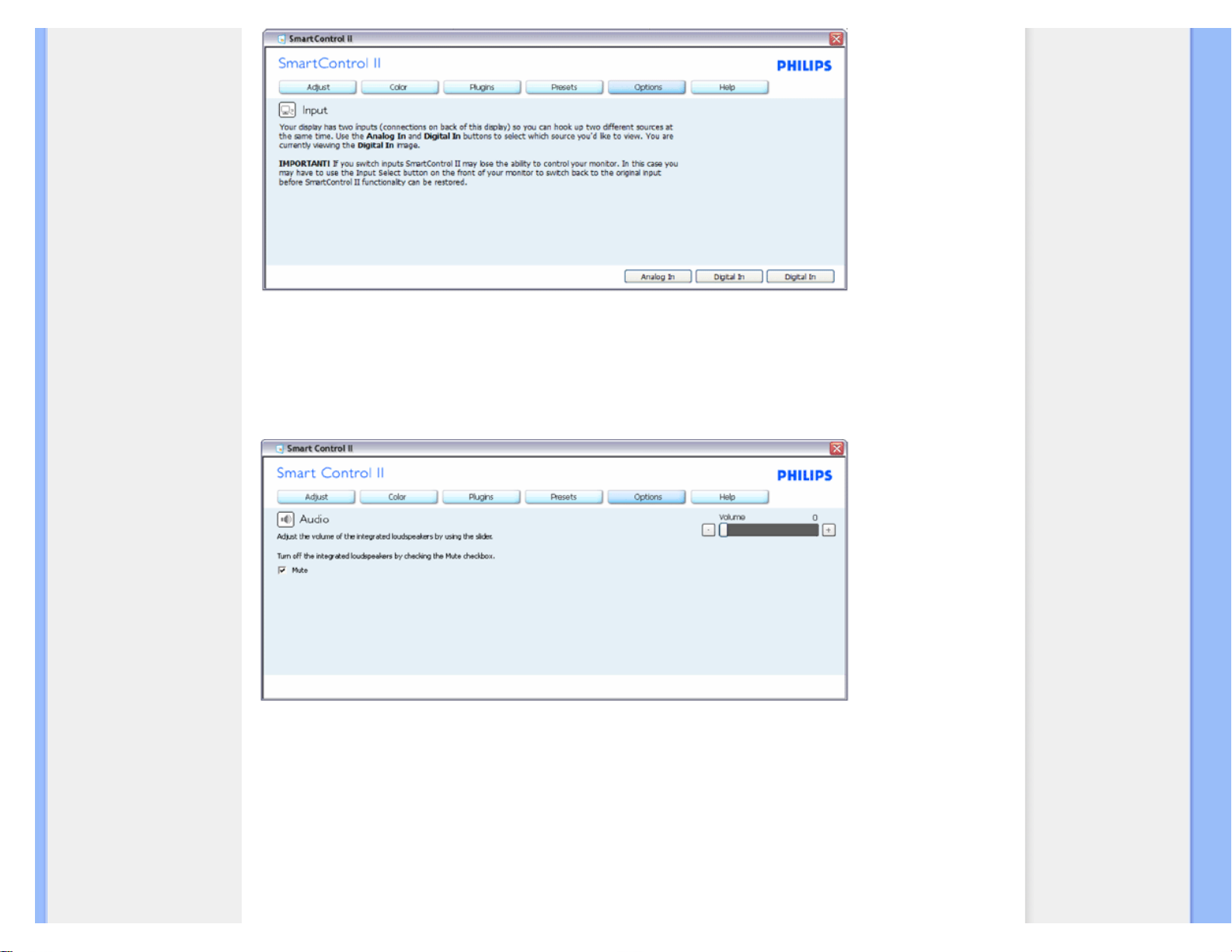
SmartControl
1. Visualizza il pannello Source instruction (Istruzioni origine) e le impostazioni correnti dell’origine dell’ingresso.
2. Su schermi con un solo ingresso, questo pannello non sarà visibile.
Options>Audio (Opzioni>Audio) – Sarà attivo solo quando si seleziona Volume dal menu a discesa
Options (Opzioni).
Sugli schermi non supportati, con capacità DDC/CI, saranno disponibili solo le schede Help (Guida) e
Options (Opzioni).
Option>Auto Pivot
file:///P|/P_TranslateFile/CC9/2009/7/CC9005153-Qisda-Philips%20225P1%20EDFU/OK/0715/ITALIAN/225B1/product/SMART.HTM 第 12 頁 / 共 17 [2009/7/15 下午 04:44:40]
Page 52
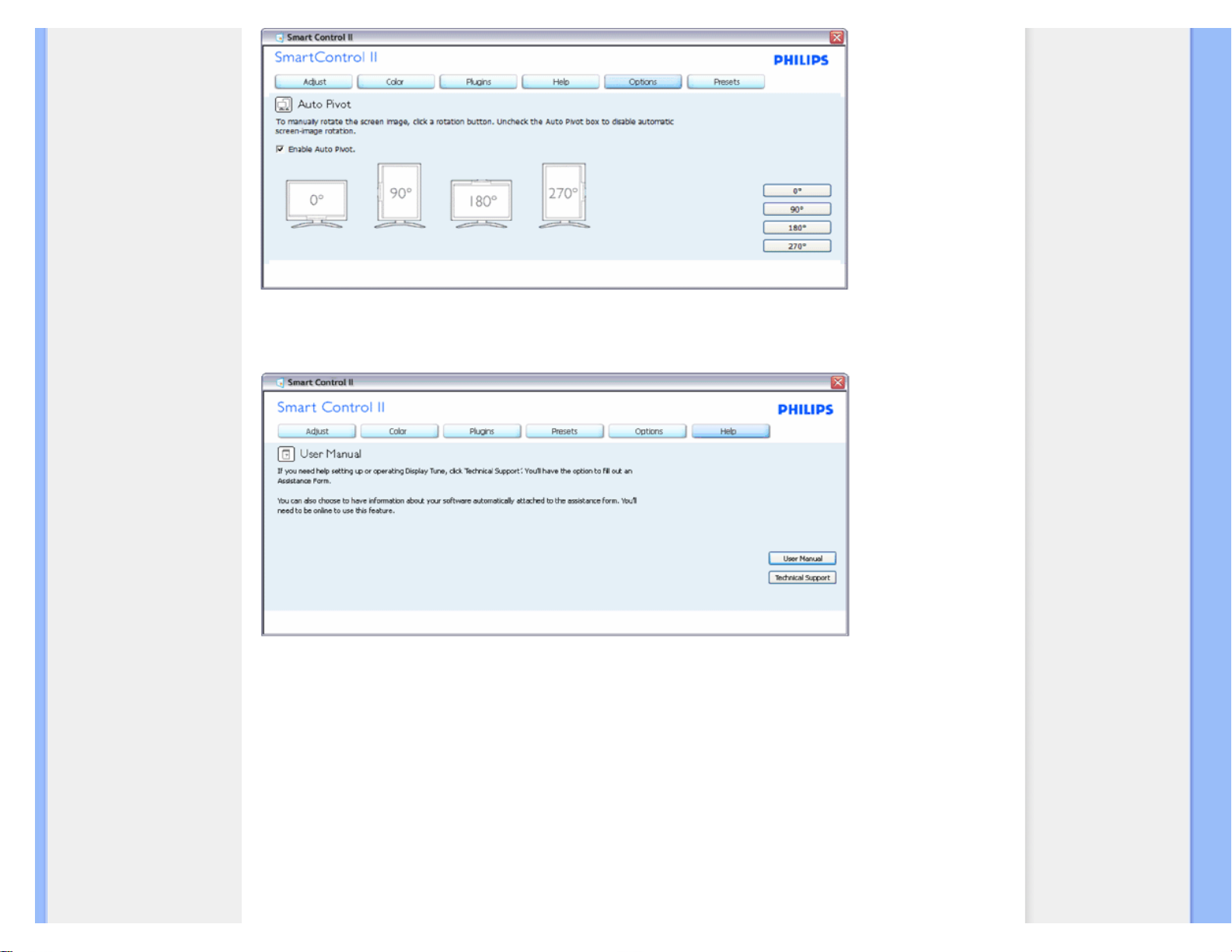
SmartControl
Help>User Manual (Guida>Manuale d'uso) – Sarà attivo solo quando si seleziona User Manual (Manuale d’suo)
dal menu a discesa Help (Guida). Sugli schermi non supportati, con capacità DDC/CI, saranno disponibili solo
le schede Help (Guida) e Options (Opzioni).
Help>Version (Guida>Versione) - Sarà attivo solo quando si seleziona Version (Versione) dal menu a discesa
Help (Guida). Sugli schermi non supportati, con capacità DDC/CI, saranno disponibili solo le schede Help (Guida)
e Options (Opzioni).
file:///P|/P_TranslateFile/CC9/2009/7/CC9005153-Qisda-Philips%20225P1%20EDFU/OK/0715/ITALIAN/225B1/product/SMART.HTM 第 13 頁 / 共 17 [2009/7/15 下午 04:44:40]
Page 53
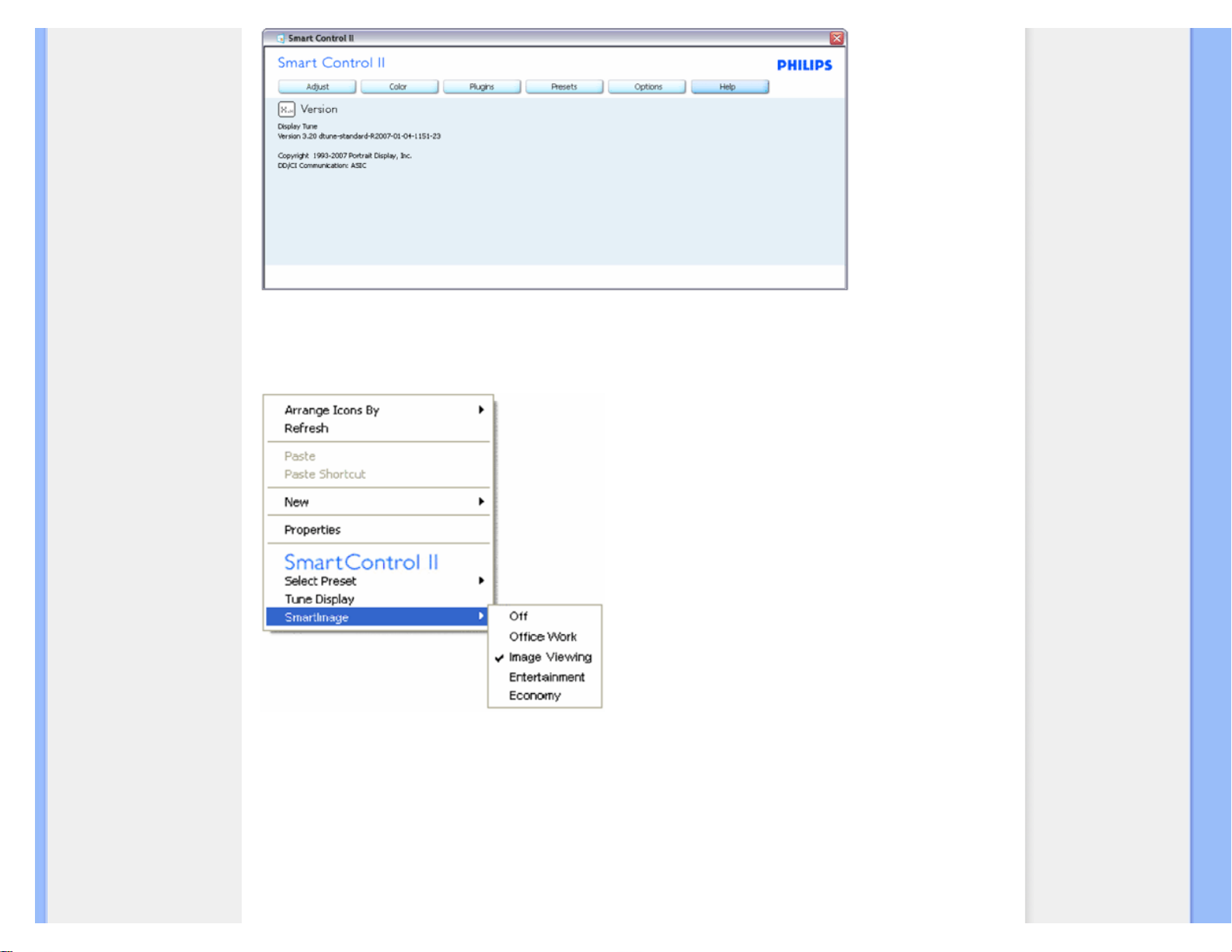
SmartControl
Menu sensibile al contesto
Il menu sensibile al contesto è abilitato per impostazione predefinita. Se la voce Enable Context Menu (Abilita menu
sensibile al contesto) è stata selezionata nel pannello Options>Preferences (Opzioni>Preferenze), il menu sarà visibile.
Il menu sensibile al contesto ha quattro voci:
1. SmartControll II – Quando è selezionata questa voce, è visualizzata la schermata About (Informazioni).
2. Select Preset (Selezione predefiniti) – Fornisce un menu gerarchico di impostazioni predefinite salvata per l’uso immediato.
Un segno di spunta mostra l’impostazione predefinita correntemente selezionata. Dal menu a discesa può essere richiamata
la voce Factory Preset (Valori predefiniti).
3. Tune Display (Sintonizza schermo) – Apre il pannello di controllo di SmartControl II.
4. Fly off for SmartImage – Controllo delle impostazioni correnti, Off (Disattiva), Office Work (Lavoro d’ufficio),
ImageViewing, Entertainment (Intrattenimento), Economy (Economia).
Menu barra delle applicazioni abilitato
file:///P|/P_TranslateFile/CC9/2009/7/CC9005153-Qisda-Philips%20225P1%20EDFU/OK/0715/ITALIAN/225B1/product/SMART.HTM 第 14 頁 / 共 17 [2009/7/15 下午 04:44:40]
Page 54
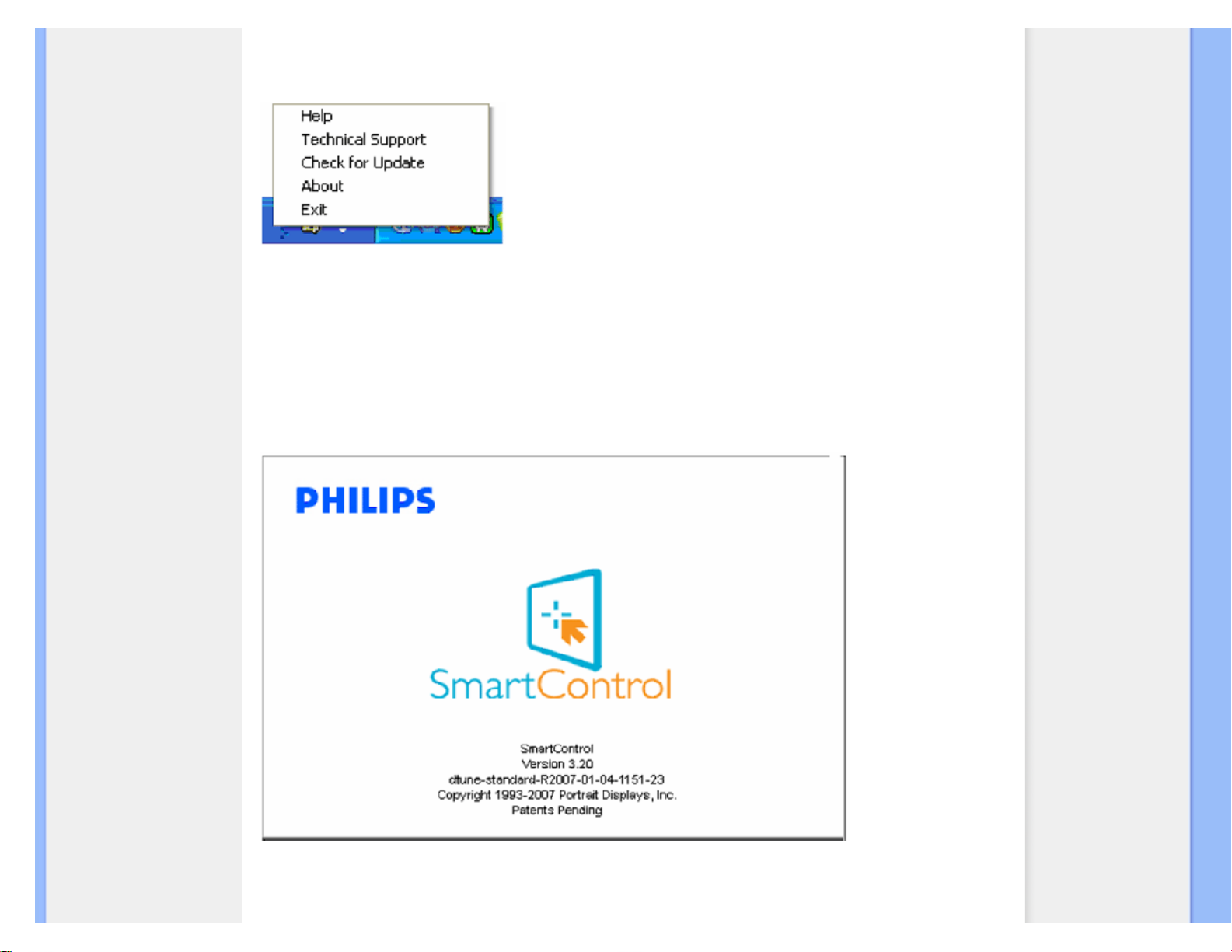
SmartControl
Il menu della barra delle applicazioni può essere visualizzato facendo clic col tasto destro del mouse sull’icona
SmartControl II nella barra delle applicazioni. Il clic col tasto sinistro del mouse avvierà l'applicazione.
La barra delle applicazioni ha cinque voci:
1. Help (Guida) – Accesso al file User Manual (Manuale d’uso): apre il file User Manual (Manuale d’uso) usando la finestra
del browser predefinito.
2. Technical Support (Supporto tecnico) – Visualizza la pagina del Supporto tecnico.
3. Check for Update (Cerca aggiornamenti) – Porta alla pagina PDI Landing e paragona la versione dell’utente con quella
più recente disponibile.
4. About (Informazioni) - Visualizzare informazioni dettagliate: versione del prodotto, informazioni sulla pubblicazione e nome
del prodotto.
5. Exit (Esci) – Chiude SmartControll II. Per eseguire di nuovo SmartControll II, selezionare SmartControll II dal menu Program
(Programmi), fare doppio clic sull’icona del desktop, oppure riavviare il sistema.
Menu barra delle applicazioni disabilitato
Quando la barra delle applicazioni è disabilitata nella cartella delle preferenze, è disponibile solo la selezione EXIT
(ESCI). Per rimuovere in modo completo SmartControll II dalla barra delle applicazioni, disabilitare Run at Startup
file:///P|/P_TranslateFile/CC9/2009/7/CC9005153-Qisda-Philips%20225P1%20EDFU/OK/0715/ITALIAN/225B1/product/SMART.HTM 第 15 頁 / 共 17 [2009/7/15 下午 04:44:40]
Page 55
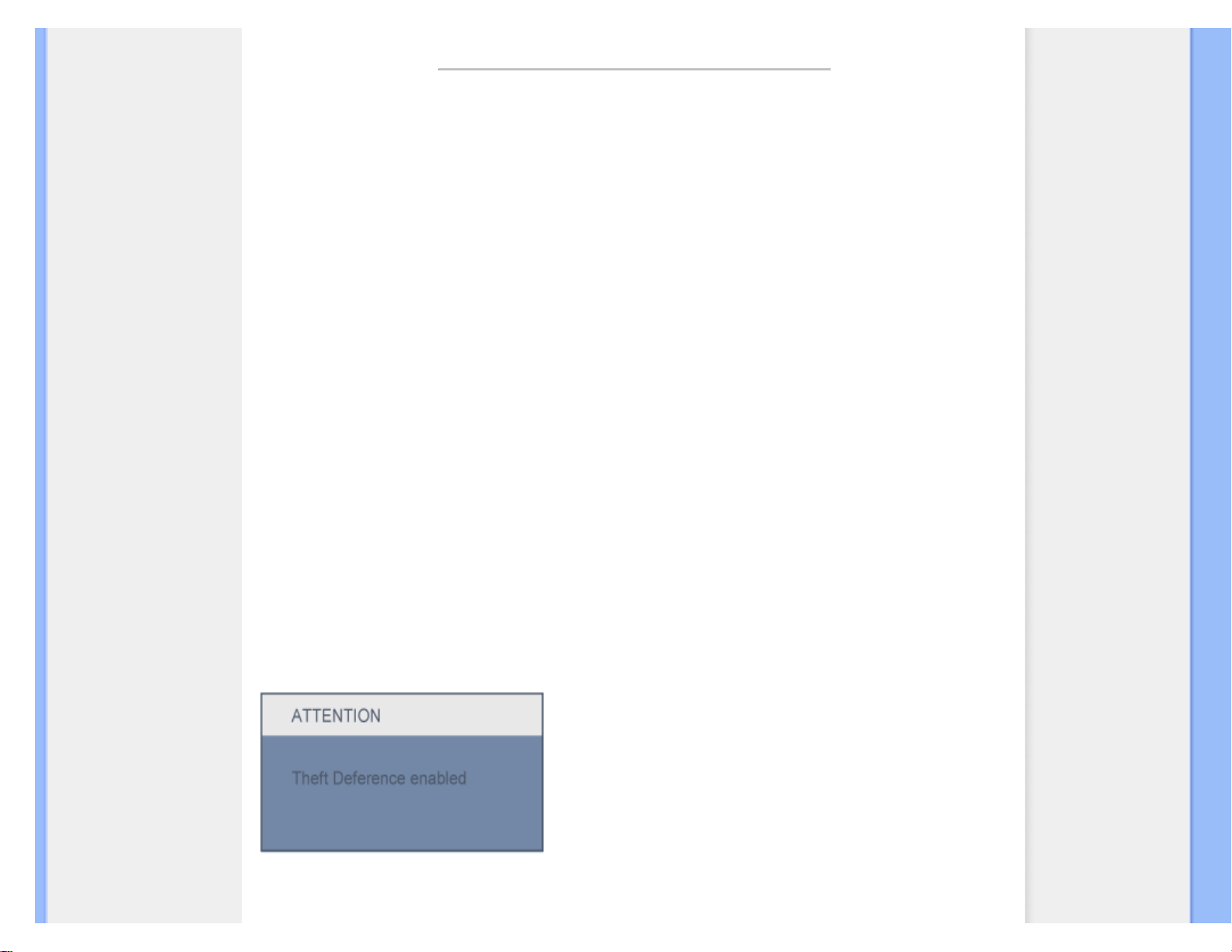
SmartControl
(Esegui all’avvio) in Options>Preferences (Opzioni>Preferenze).
Domande e Risposte
Domanda 1.Il monitor è stato installato su un altro PC e SmartControl non è utilizzabile, che cosa posso fare?
Risposta. Riavviare il PC e vedere se SmartControl funziona. Diversamente, sarà necessario rimuovere ed installare
di nuovo SmartControl per assicurarsi che sia installato il driver corretto.
Domanda 2.SmartControl funzionava bene all'inizio, adesso – però – non funziona più, che cosa posso fare?
Risposta. Se sono state eseguite le azioni che seguono, potrebbe essere necessario installare di nuovo il driver del monitor.
● La scheda video è stata cambiata
● Il driver video è stato aggiornato
● Attività del sistema operativo, come Patch o Service Pack
● Aggiornamento automatico di Windows e aggiornamento del driver monitor e/o video
● Windows si è avviato col monitor spento o scollegato.
Per capire, fare clic col tasto destro del mouse su Risorse del computer e fare clic su Proprietà->Hardware->
Gestione periferiche.
Se si vede "Monitor Plug and Play" sotto Monitor, è necessario eseguire di nuovo l’installazione. Rimuovere SmartControl
ed installarlo di nuovo.
Domanda 3.Dopo avere installato SmartControl, quando faccio clic sulla scheda SmartControl non appare nulla per un po’,
e poi è visualizzato un messaggio d’errore; che cosa è successo?
Risposta.La scheda video potrebbe non essere compatibile con SmartControl. Se la scheda video è di una delle
marche dette in precedenza, provare a scaricare il driver più aggiornato dal sito web dell’azienda produttrice. Installare
il driver. Rimuovere SmartControl ed installarlo di nuovo.
Se ancora non funziona, siamo spiacenti di informare che la scheda video non è supportata. Controllare il sito web
della Philips e cercare i driver SmartControl driver aggiornati disponibili.
Domanda 4.Quando faccio clic su Product Information (Informazioni sul prodotto) è mostrata solo parte delle
informazioni; che cosa è successo?
Risposta.La scheda video o il driver potrebbe non essere della versione più recente che supporta in modo
completo l’interfaccia DDC/CI. Provare a scaricare il driver più aggiornato della scheda video dal sito web
dell’azienda produttrice. Installare il driver. Rimuovere SmartControl ed installarlo di nuovo.
Domanda 5.Mi sono dimenticato il mio PIN per la funzione antifurto. Che cosa posso fare?
file:///P|/P_TranslateFile/CC9/2009/7/CC9005153-Qisda-Philips%20225P1%20EDFU/OK/0715/ITALIAN/225B1/product/SMART.HTM 第 16 頁 / 共 17 [2009/7/15 下午 04:44:40]
Page 56
SmartControl
Risposta. Rivolgersi al responsabile IT oppure al centro assistenza Philips.
Domanda 6. In un monitor con funzione Smartlmage, lo schema sRGB della temperatura colore di SmartControl
non funziona, perché?
Risposta. Quando Smartlmage è abilitato, lo schema sRGB è disabilitato automaticamente. Per usare lo schema sRGB
è necessario disabilitare SmartImage usando il tasto
che si trova sul pannello frontale del monitor.
TORNA AD INIZIO PAGINA
file:///P|/P_TranslateFile/CC9/2009/7/CC9005153-Qisda-Philips%20225P1%20EDFU/OK/0715/ITALIAN/225B1/product/SMART.HTM 第 17 頁 / 共 17 [2009/7/15 下午 04:44:40]
Page 57
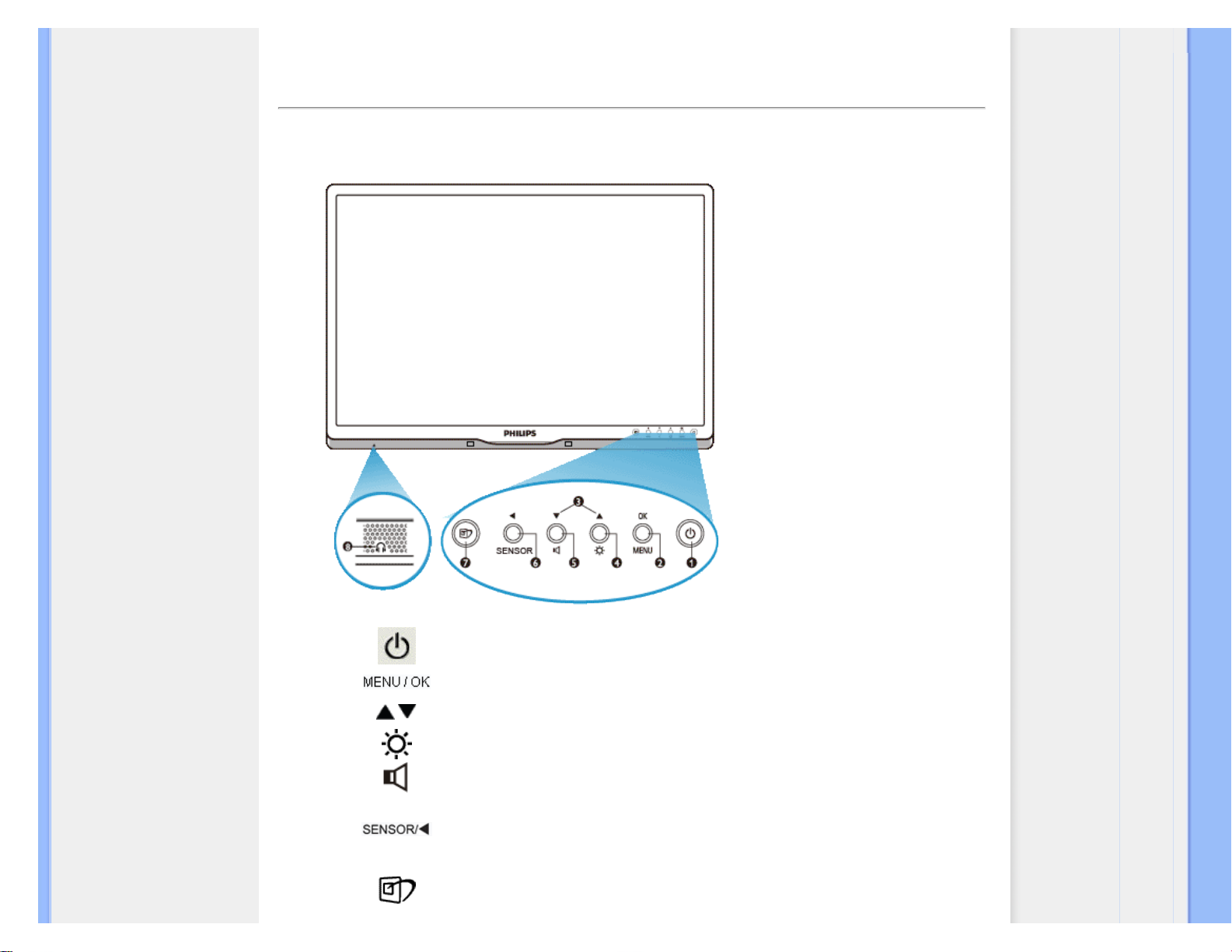
Installazione del Monitor LCD
Descrizione dell'apparecchio,
vista frontale
Collegamento al PC
Come rimuovere il basamento
Introduzione
Ottimizzare le prestazioni
Installazione del Monitor LCD
Descrizione dell'apparecchio, vista frontale
1 Per accendere e spegnere il monitor
2
Per accedere al menu OSD
3
Per regolare il menu OSD
4
Per regolare la luminosità dello schermo
5
Per regolare il volume dello schermo
6
PowerSensor. per ridurre automaticamente il livello di luminosità quando non c’è
nessun utente davanti al monitor per il risparmio energetico e per aumentare la
durata del monitor. Ad un valore più elevato corrisponde una maggiore sensibilità
delle funzioni PowerSensor / Ritorno al livello superiore del menu OSD
7
SmartImage. Si possono selezionare cinque modalità: Office Work (Lavoro
d'ufficio), Image Viewing (Visualizzazione immagini), Entertainment
(Intrattenimento), Economy (Economia)e Off (Disattiva)
file:///P|/P_TranslateFile/CC9/2009/7/CC9005153-Qisda-Philips%20225P1%20EDFU/OK/0715/ITALIAN/225B1/install/install.htm 第 1 頁 / 共 3 [2009/7/15 下午 04:44:50]
Page 58
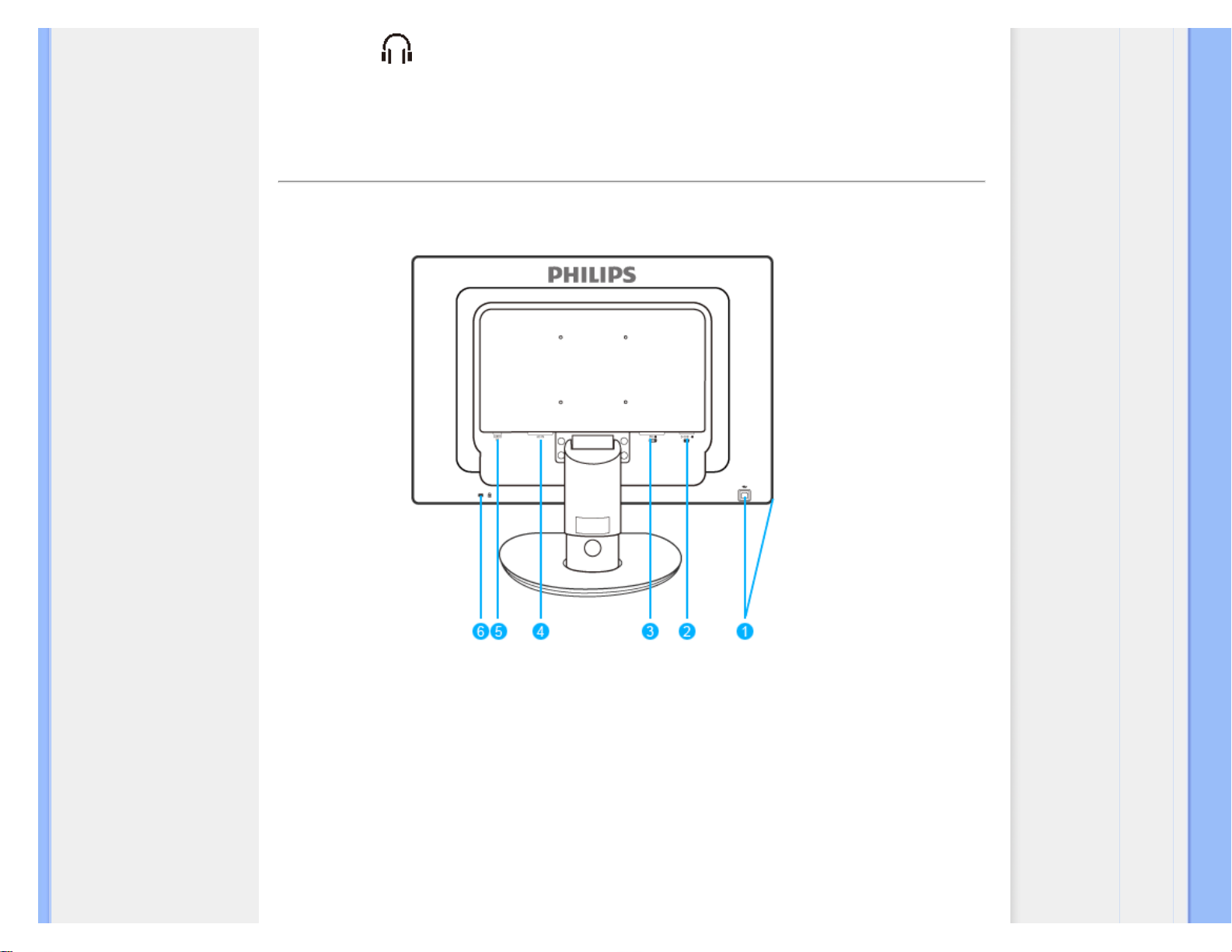
Installazione del Monitor LCD
8 Attacco per auricolari
TORNA ALL'INIZIO DELLA PAGINA
Vista Posteriore
1
Porta USB per eseguire upstream e porta
per eseguire downstream
2
Ingresso VGA
3
Ingresso DVI-D (disponibile per i modelli
selettivi)
4 Ingresso alimentazione CA
5 Ingresso Audio
6 Sistema antifurto Kensington
TORNA ALL'INIZIO DELLA PAGINA
file:///P|/P_TranslateFile/CC9/2009/7/CC9005153-Qisda-Philips%20225P1%20EDFU/OK/0715/ITALIAN/225B1/install/install.htm 第 2 頁 / 共 3 [2009/7/15 下午 04:44:50]
Page 59
Installazione del Monitor LCD
Ottimizzare le prestazioni
● Per prestazioni ottimali, accertarsi che il settaggio del monitor sia come segue: 1680 x 1050, 60Hz.
Nota: Per controllare le impostazioni correnti del display premere una volta
il pulsante 'OK'. La modalità di visualizzazione corrente è mostrata nei
comandi principali OSD alla voce RISOLUZIONE.
TORNA ALL'INIZIO DELLA PAGINA
file:///P|/P_TranslateFile/CC9/2009/7/CC9005153-Qisda-Philips%20225P1%20EDFU/OK/0715/ITALIAN/225B1/install/install.htm 第 3 頁 / 共 3 [2009/7/15 下午 04:44:50]
Page 60
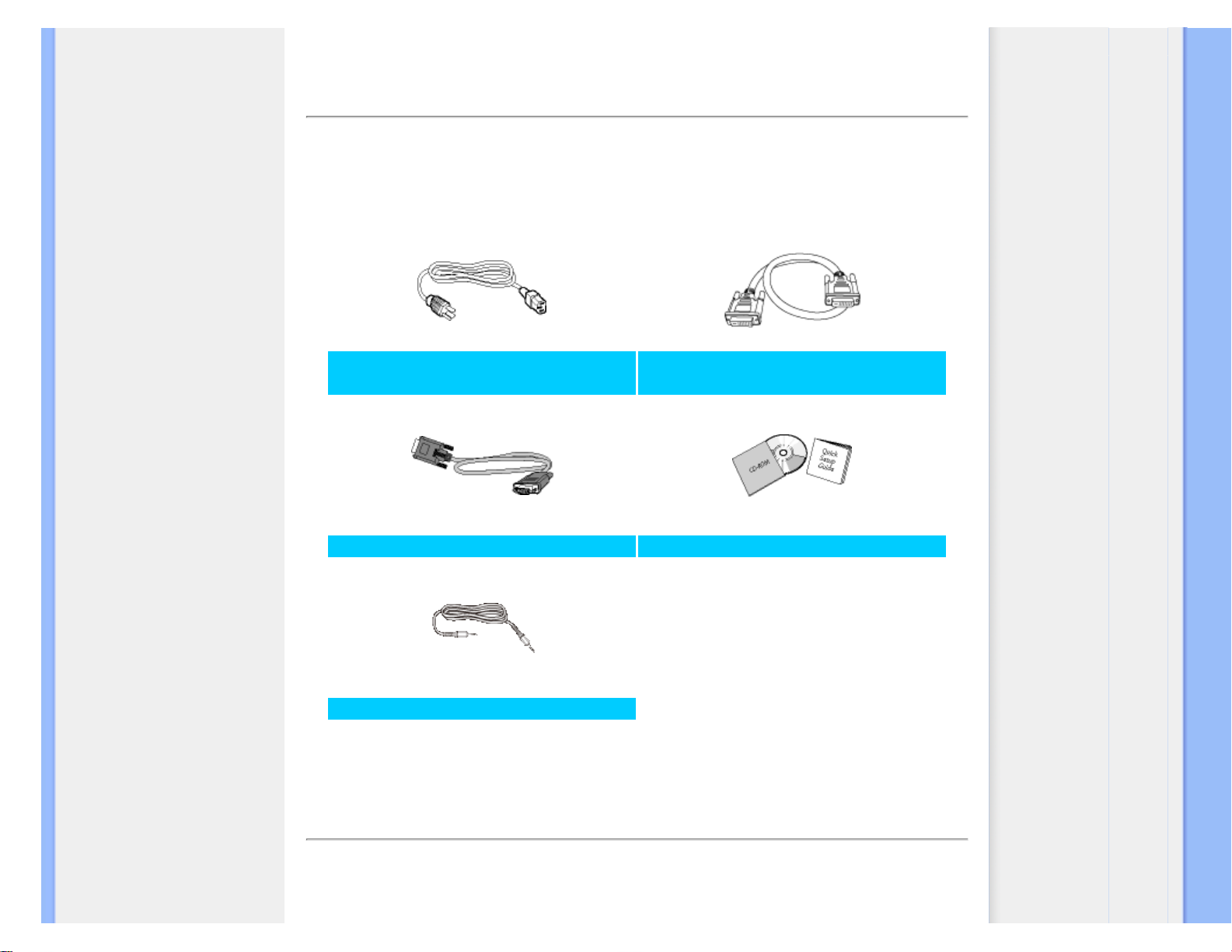
Collegamento al PC
Descrizione dell'apparecchio,
vista frontale
Kit accessori
Collegamento al PC
Introduzione
Ottimizzare le prestazioni
Come rimuovere il basamento
Collegamento al PC
Kit Accessori
Estrarre tutte le parti dalla confezione.
Cavo di alimentazione
DVI cavo (opzionale)
Cavo VGA (opzionale) Kit E-DFU
Cavo audio
TORNA ALL'INIZIO DELLA PAGINA
Collegamento al PC
file:///P|/P_TranslateFile/CC9/2009/7/CC9005153-Qisda-Philips%20225P1%20EDFU/OK/0715/ITALIAN/225B1/install/connect.htm 第 1 頁 / 共 3 [2009/7/15 下午 04:44:56]
Page 61
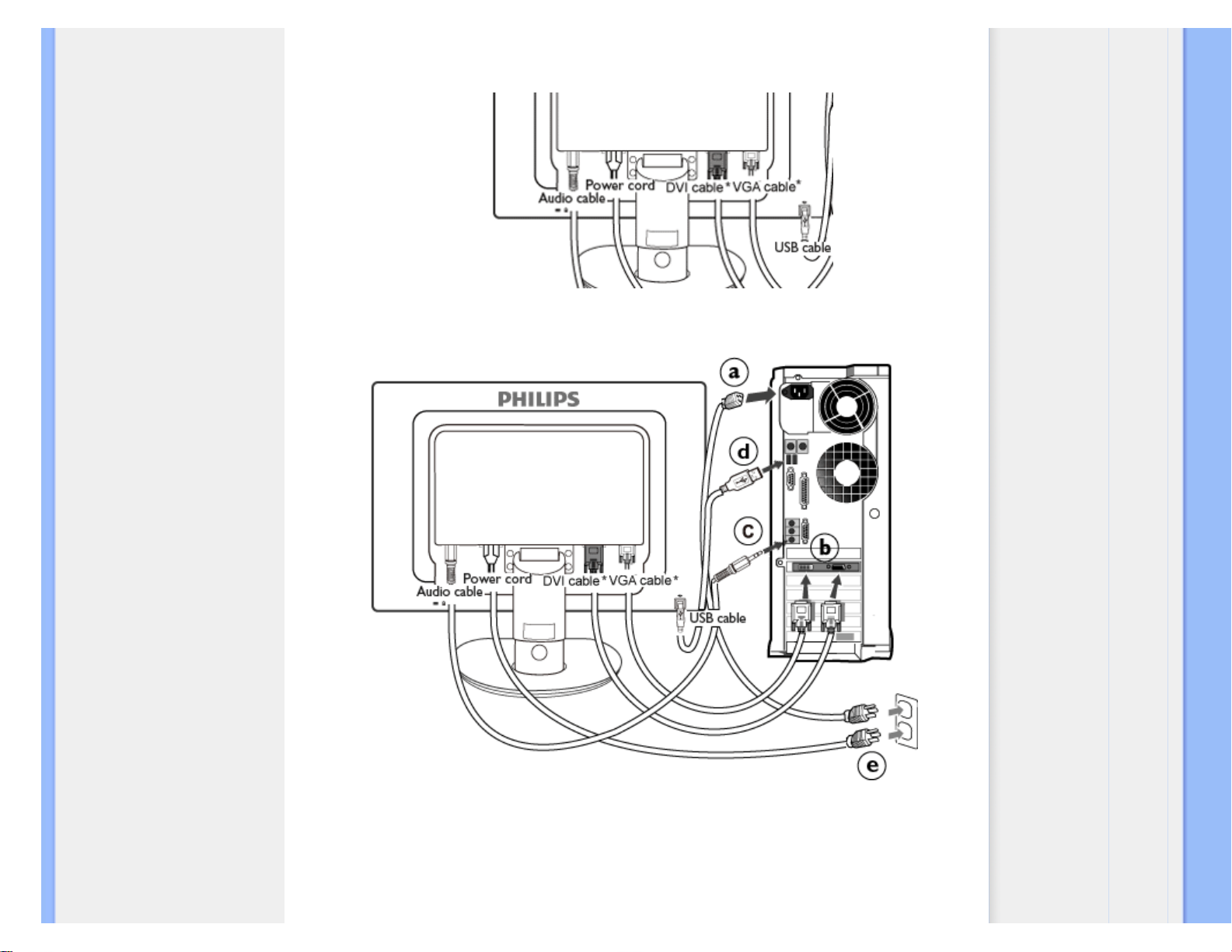
Collegamento al PC
1) Collegare saldamente il cavo elettrico al retro del monitor. (Philips dispone di un cavo
VGA precollegato per la prima installazione.)
*disponibile per modelli diversi
*disponibile per modelli diversi
2) Collegare al PC
(a) Spegnere il computer e staccare il cavo di alimentazione
file:///P|/P_TranslateFile/CC9/2009/7/CC9005153-Qisda-Philips%20225P1%20EDFU/OK/0715/ITALIAN/225B1/install/connect.htm 第 2 頁 / 共 3 [2009/7/15 下午 04:44:56]
Page 62

Collegamento al PC
(b) Collegare il cavo segnale del monitor al connettore video sul retro del
computer
(c) Collegare il cavo audio PC al connettore audio sul retro del computer.
(d) Collegare la porta USB per l’upstream del monitor alla porta USB del PC
utilizzando un cavo USB. La porta USB per il downstream è ora pronta per
poter collegare qualsiasi dispositivo USB.
(e) Collegare i cavi di alimentazione del computer e del monitor ad una presa
vicina.
(f) Accendere il computer e il monitor. Se sul monitor appare un'immagine,
l'installazione è riuscita.
TORNA ALL'INIZIO DELLA PAGINA
file:///P|/P_TranslateFile/CC9/2009/7/CC9005153-Qisda-Philips%20225P1%20EDFU/OK/0715/ITALIAN/225B1/install/connect.htm 第 3 頁 / 共 3 [2009/7/15 下午 04:44:56]
Page 63
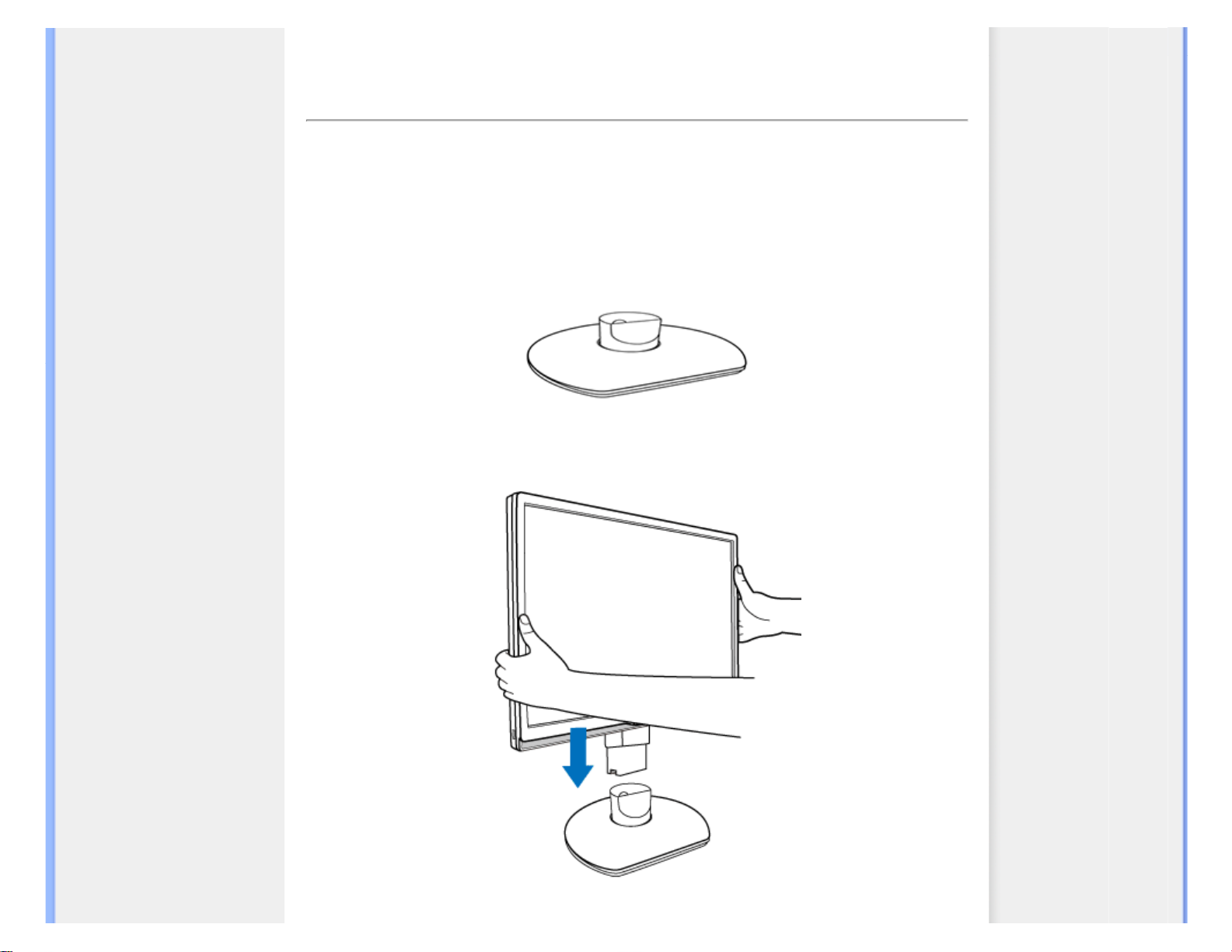
Come rimuovere il basamento
• Installazione del supporto
• Rimozione del supporto
Descrizione dell'apparecchio,
vista frontale
Kit accessori
Collegamento al PC
Introduzione
Ottimizzare le prestazioni
Rimozione del basamento
Come rimuovere il basamento
Installazione del supporto
225B1
(a) Posizionare il supporto per il monitor su una superficie stabile.
(b) Prendere il monitor con entrambe le mani.
(c) Fissare la base del monitor al supporto verticale fino a quando non si blocca in
file:///P|/P_TranslateFile/CC9/2009/7/CC9005153-Qisda-Philips%20225P1%20EDFU/OK/0715/ITALIAN/225B1/install/BASE.HTM 第 1 頁 / 共 8 [2009/7/15 下午 04:45:02]
Page 64
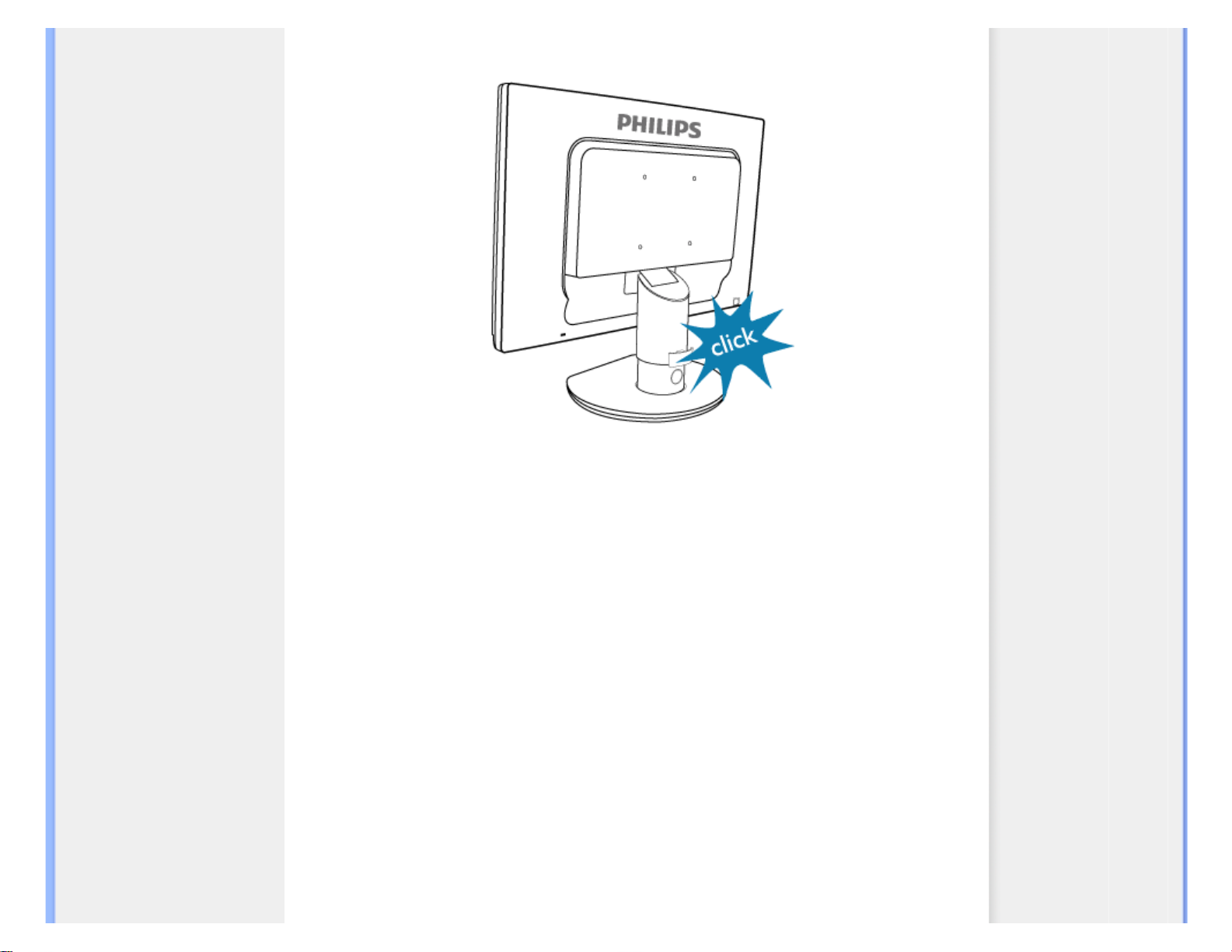
Come rimuovere il basamento
posizione con un clic, dopo è possibile liberare il supporto verticale regolabile in altezza.
Rimozione del supporto
225B1
Prima di iniziare a smontare la base del monitor, seguire le istruzioni riportate di seguito per
evitare danni o lesioni.
(a) Estendere il supporto del monitor all'altezza massima.
file:///P|/P_TranslateFile/CC9/2009/7/CC9005153-Qisda-Philips%20225P1%20EDFU/OK/0715/ITALIAN/225B1/install/BASE.HTM 第 2 頁 / 共 8 [2009/7/15 下午 04:45:02]
Page 65
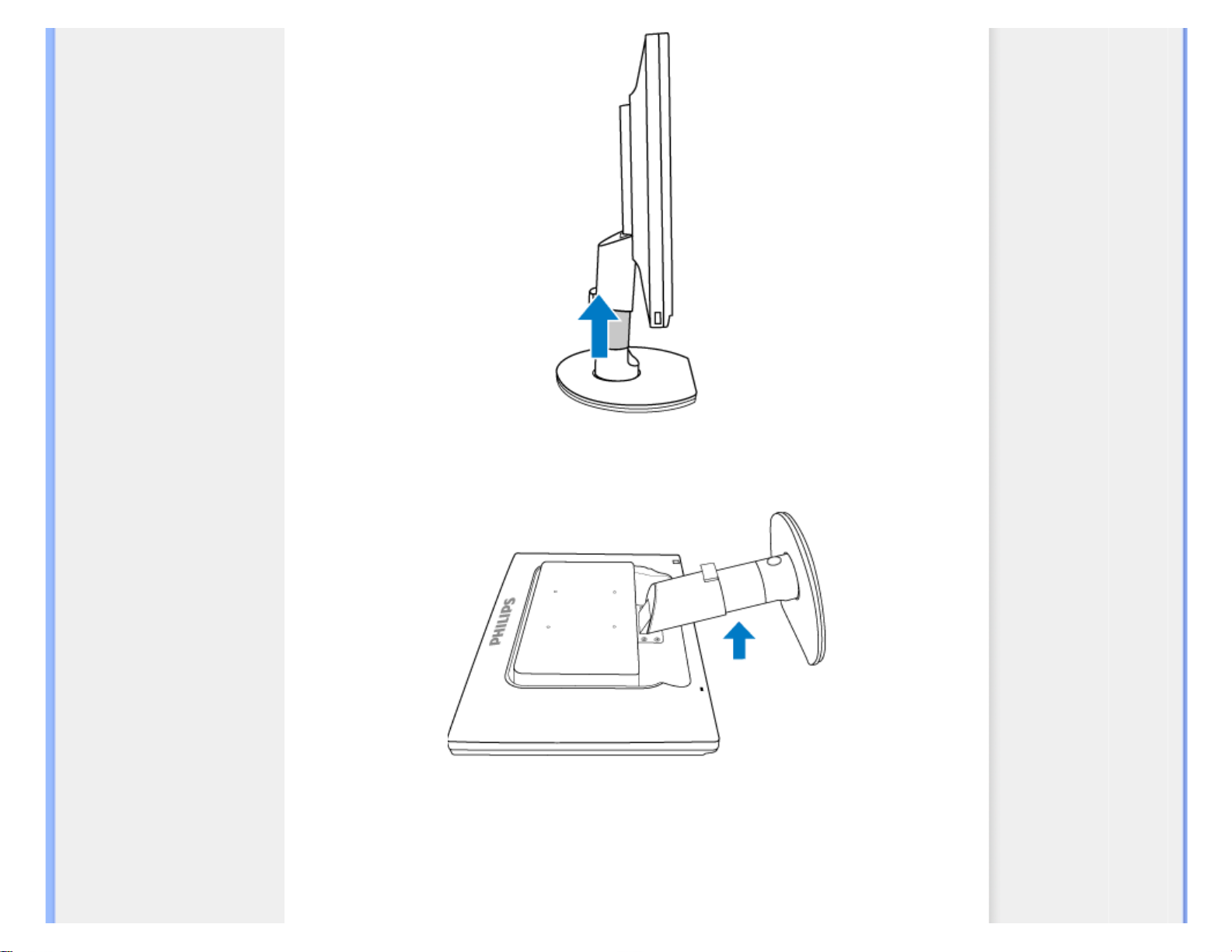
Come rimuovere il basamento
(b) Posizionare il monitor capovolto su una superficie senza asperità, facendo attenzione ad
evitare di danneggiare lo schermo. Quindi, sollevare la base del monitor.
(c) Premere il pulsante di rilascio sul retro del supporto per rimuovere la base dal supporto.
file:///P|/P_TranslateFile/CC9/2009/7/CC9005153-Qisda-Philips%20225P1%20EDFU/OK/0715/ITALIAN/225B1/install/BASE.HTM 第 3 頁 / 共 8 [2009/7/15 下午 04:45:02]
Page 66
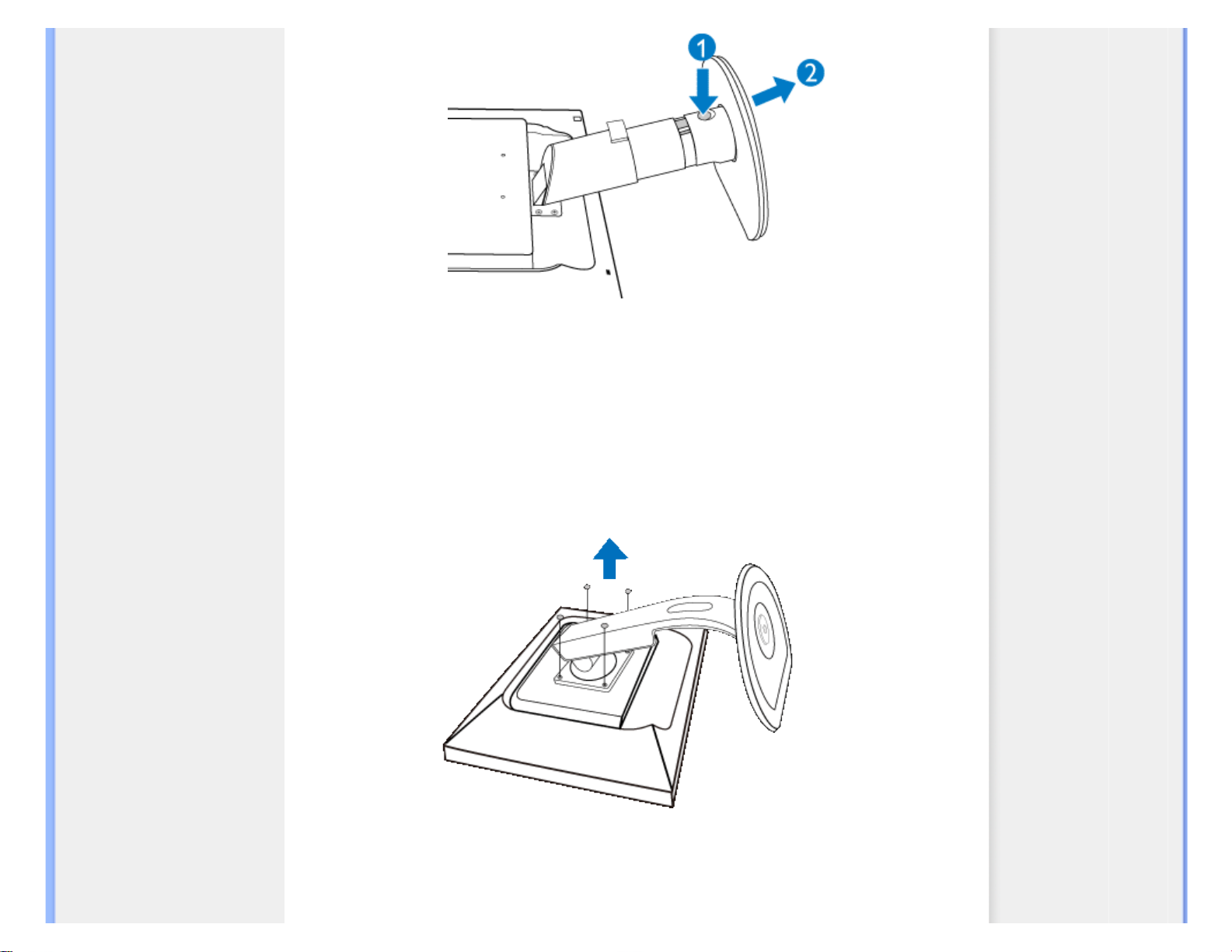
Come rimuovere il basamento
Rimozione del basamento
Condizione:
● per applicazioni di montaggio VESA standard
(a) Togliere le 4 viti del coperchio.
225P1
225B1
file:///P|/P_TranslateFile/CC9/2009/7/CC9005153-Qisda-Philips%20225P1%20EDFU/OK/0715/ITALIAN/225B1/install/BASE.HTM 第 4 頁 / 共 8 [2009/7/15 下午 04:45:02]
Page 67
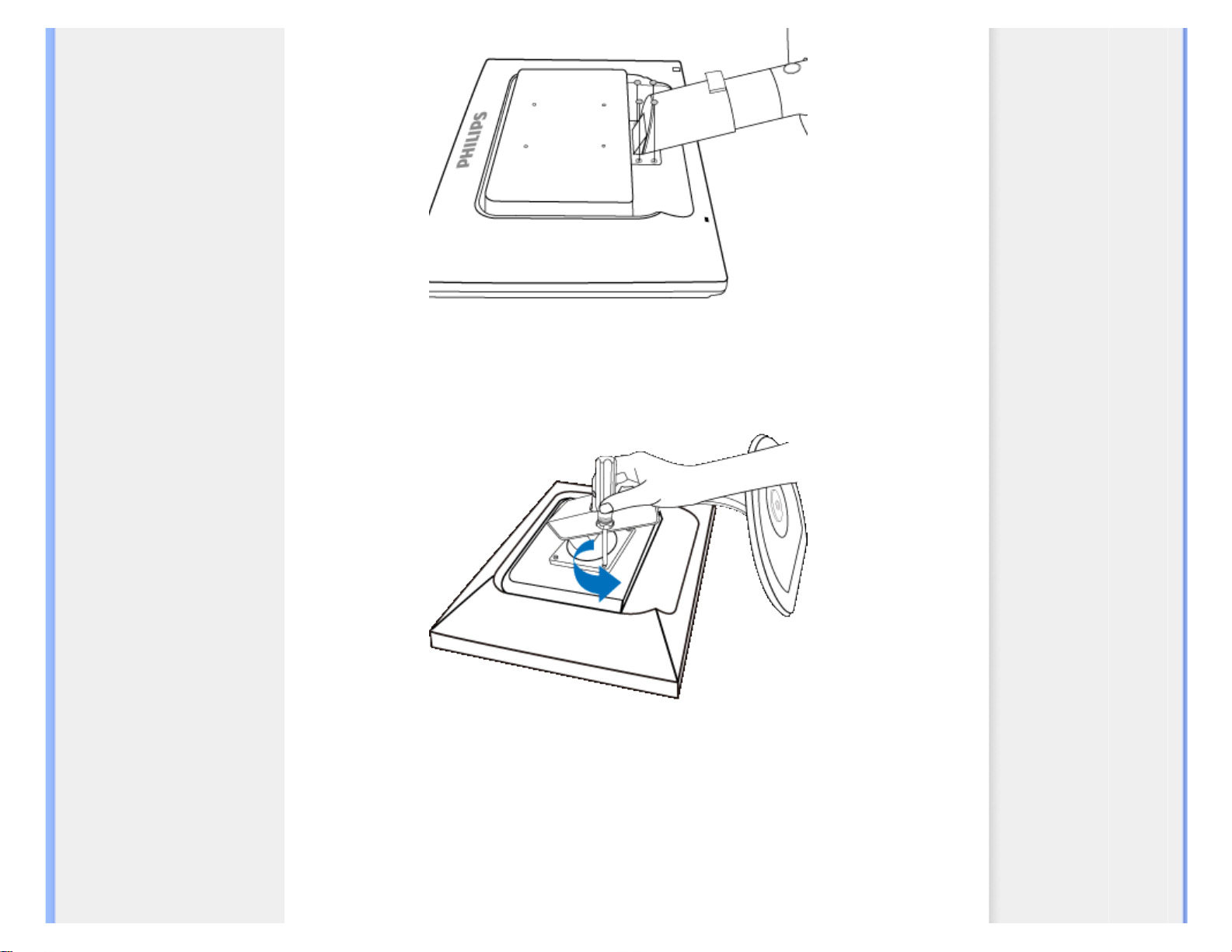
Come rimuovere il basamento
(b) Rimuovere le 4 viti e quindi estrarre il basamento dal monitor a LCD.
225P1
file:///P|/P_TranslateFile/CC9/2009/7/CC9005153-Qisda-Philips%20225P1%20EDFU/OK/0715/ITALIAN/225B1/install/BASE.HTM 第 5 頁 / 共 8 [2009/7/15 下午 04:45:02]
Page 68
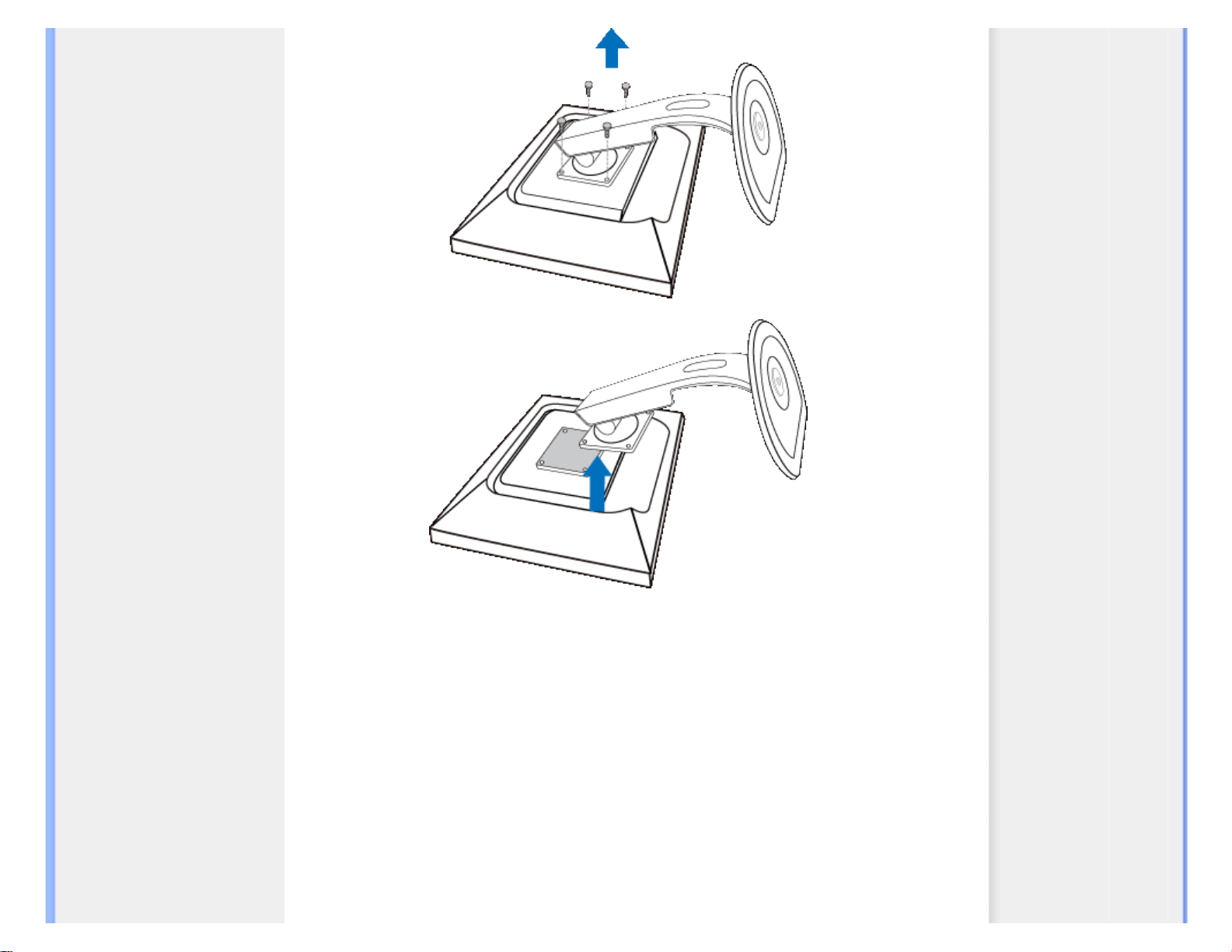
Come rimuovere il basamento
225B1
file:///P|/P_TranslateFile/CC9/2009/7/CC9005153-Qisda-Philips%20225P1%20EDFU/OK/0715/ITALIAN/225B1/install/BASE.HTM 第 6 頁 / 共 8 [2009/7/15 下午 04:45:02]
Page 69
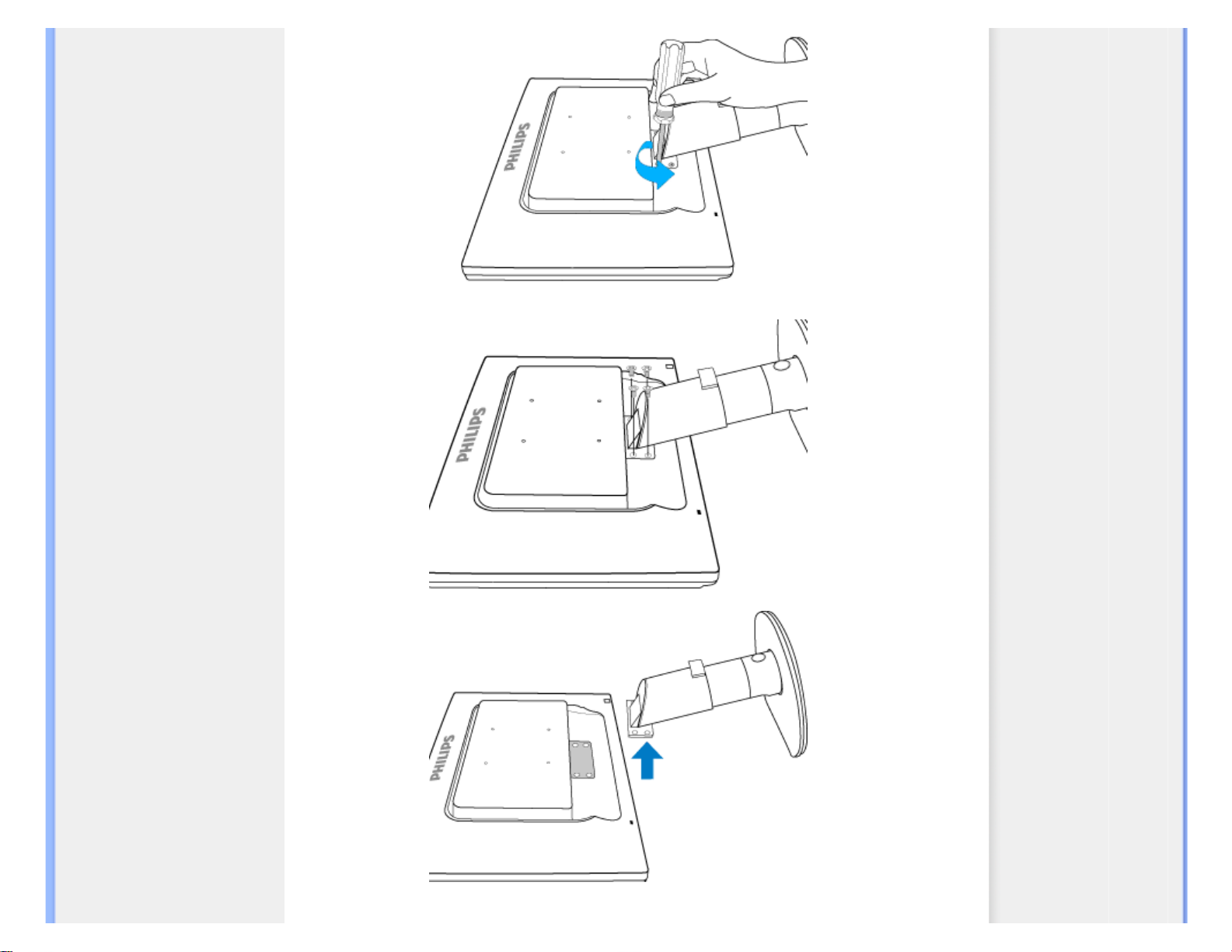
Come rimuovere il basamento
file:///P|/P_TranslateFile/CC9/2009/7/CC9005153-Qisda-Philips%20225P1%20EDFU/OK/0715/ITALIAN/225B1/install/BASE.HTM 第 7 頁 / 共 8 [2009/7/15 下午 04:45:02]
Page 70
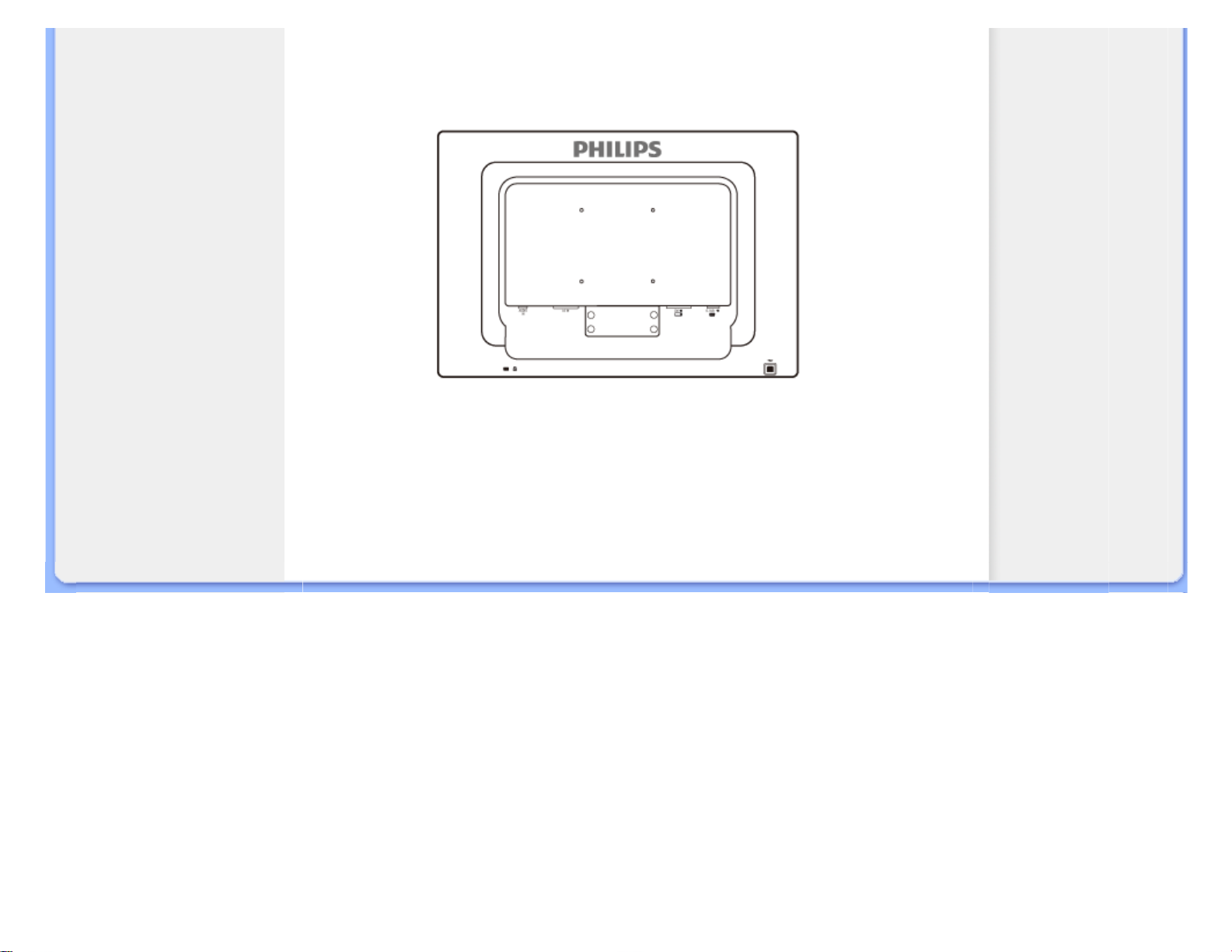
Come rimuovere il basamento
Nota: Il monitor è predisposto per un'interfaccia di montaggio 100 mm x 100 mm,
conforme a VESA.
TORNA ALL'INIZIO DELLA PAGINA
file:///P|/P_TranslateFile/CC9/2009/7/CC9005153-Qisda-Philips%20225P1%20EDFU/OK/0715/ITALIAN/225B1/install/BASE.HTM 第 8 頁 / 共 8 [2009/7/15 下午 04:45:02]
Page 71
Introduzione
Monitor LCD :
Descrizione dell'apparecchio,
veduta frontale
Installazione e collegamento
del monitor
Introduzione
Ottimizzare le prestazioni
Introduzione
Introduzione
Utilizzare il file informativo (.inf) per Windows® 2000/XP/Vista o successivi
La funzione VESA DDC2B incorporata nei monitor Philips risponde ai requisiti Plug & Play per
Windows® 2000/XP/Vista. Per abilitare il monitor Philips nella finestra di dialogo "Monitor" in
Windows® 2000/XP/Vista ed attivare l'applicazione Plug & Play, occorre installare questo file di
informazione (.inf). La procedura di installazione, valida per Windows® 2000, XP e Vista è
costituita dalle seguenti fasi:
Per Windows® 2000
1. Avviare Windows® 2000.
2. Fare clic sul pulsante 'Avvio', puntare il cursore su 'Impostazioni' e selezionare 'Pannello
di controllo'.
3. Fare due volte clic sull'icona 'Schermo'.
4. Selezionare la scheda 'Impostazioni' e fare clic su 'Avanzate…'.
5. Selezionare 'Monitor'
- Se il pulsante 'Proprietà' non è attivo, il monitor è già correttamente configurato.
Terminare l'installazione.
- Se invece il pulsante 'Proprietà' è attivo: Fare clic sul pulsante 'Proprietà'. Seguire le
istruzioni successive:
6. Fare clic su 'Driver', poi su 'Aggiorna driver' e scegliere 'Avanti'.
7. Scegliere "Visualizza un elenco dei driver noti per questa periferica, per consentire di
scegliere un driver specifico", scegliere 'Avanti' e fare clic su 'Disco driver…'.
8. Fare clic sul pulsante 'Sfoglia…' e selezionare l'unità CD-ROM appropriata (per esempio
F:).
9. Fare clic sul pulsante 'Apri', e scegliere 'OK'.
10. Selezionare il proprio modello di monitor, scegliere 'Avanti', e poi di nuovo 'Avanti'.
11. Fare clic sul pulsante 'Fine' e poi su 'Chiudi'.
Se appare il messaggio "Firma digitale non trovata", fare clic su 'Sì'.
Per Windows® XP
1. Avviare Windows® XP
2. Fare clic sul pulsante "Start" e quindi fare clic su "Pannello di controllo".
3. Selezionare e fare clic sulla categoria 'Printers and Other Hardware' (Stampanti e altro
hardware)
4. Fare clic sulla voce "Schermo".
5. Selezionare la scheda "Impostazioni" e fare clic sul pulsante "Avanzate".
6. Selezionare la scheda "Schermo".
file:///P|/P_TranslateFile/CC9/2009/7/CC9005153-Qisda-Philips%20225P1%20EDFU/OK/0715/ITALIAN/225B1/install/GT_START.HTM 第 1 頁 / 共 2 [2009/7/15 下午 04:45:08]
Page 72

Introduzione
- Se il pulsante "Proprietà" non è attivo, significa che il monitor è correttamente
configurato. Interrompere l’installazione.
- Se il pulsante "Proprietà" è attivo, fare clic su di esso.
Completare la procedura seguente.
7. Fare clic sulla scheda "Driver" e quindi fare clic sul pulsante "Update Driver..." (Aggiorna
driver)
8. Selezionare il pulsante di opzione "Install from a list or specific location
[advanced]" (Installa da un elenco o da una posizione specifica [avanzato]) e quindi fare
clic su "Avanti".
9. Selezionare il pulsante di opzione "Don't Search. I will choose the driver to install" (Non
cercare. Sceglierò il driver da installare". Quindi fare clic sul pulsante "Avanti".
10. Fare clic sul pulsante " Disco...", quindi sul pulsante "Sfoglia….". Quindi selezionare
l’unità F: (unità CD-ROM).
11. Fare clic sul pulsante "Apri" e quindi sul pulsante "OK".
12. Selezionare il modello del proprio monitor e fare clic sul pulsante "Avanti".
- Se compare il messaggio "has not passed Windows® Logo testing to verify its
compatibility with Windows® XP" (verifica compatibilità logo di Windows® con Windows®
XP non superata), fare clic sul pulsante "Continue Anyway" (Continuare).
13. Fare clic sul pulsante "Fine" e quindi sul pulsante "Chiudi".
14. Fare clic sul pulsante "OK" e quindi nuovamente sul pulsante "OK" per chiudere la
finestra di dialogo Proprietà - Schermo.
Per Windows® Vista
1. Avviare Windows®Vista
2. Fare clic sul tasto Start; selezionare il “Pannello di controllo'”.
3. Selezionare e fare clic su “Suoni e periferiche audio”.
4. Scegliere “Gestione periferiche” e fare clic su “Aggiorna driver periferica”.
5. Selezionare “Schermo” e poi fare clic col tasto destro del mouse su “Generic PnP
Monitor”.
6. Fare clic su “Aggiorna driver”.
7. Selezionare “Cerca il driver sul computer”.
8. Fare clic sul pulsante “Sfoglia” e scegliere l’unità nella quale è stato inserito il disco.
Esempio: (Unità CD-ROM:\\Lcd\PC\drivers\).
9. Fare clic sul pulsante “Avanti”.
10. Attendere che sia eseguita l’installazione del driver, e poi fare clic sul pulsante “Chiudi”.
Se si dispone di una versione diversa di Windows® 2000/XP/Vista o si desiderano informazioni
di installazione più dettagliate, consultare il manuale utente di Windows® 2000/XP/Vista.
TORNA ALL'INIZIO DELLA PAGINA
file:///P|/P_TranslateFile/CC9/2009/7/CC9005153-Qisda-Philips%20225P1%20EDFU/OK/0715/ITALIAN/225B1/install/GT_START.HTM 第 2 頁 / 共 2 [2009/7/15 下午 04:45:08]
Page 73
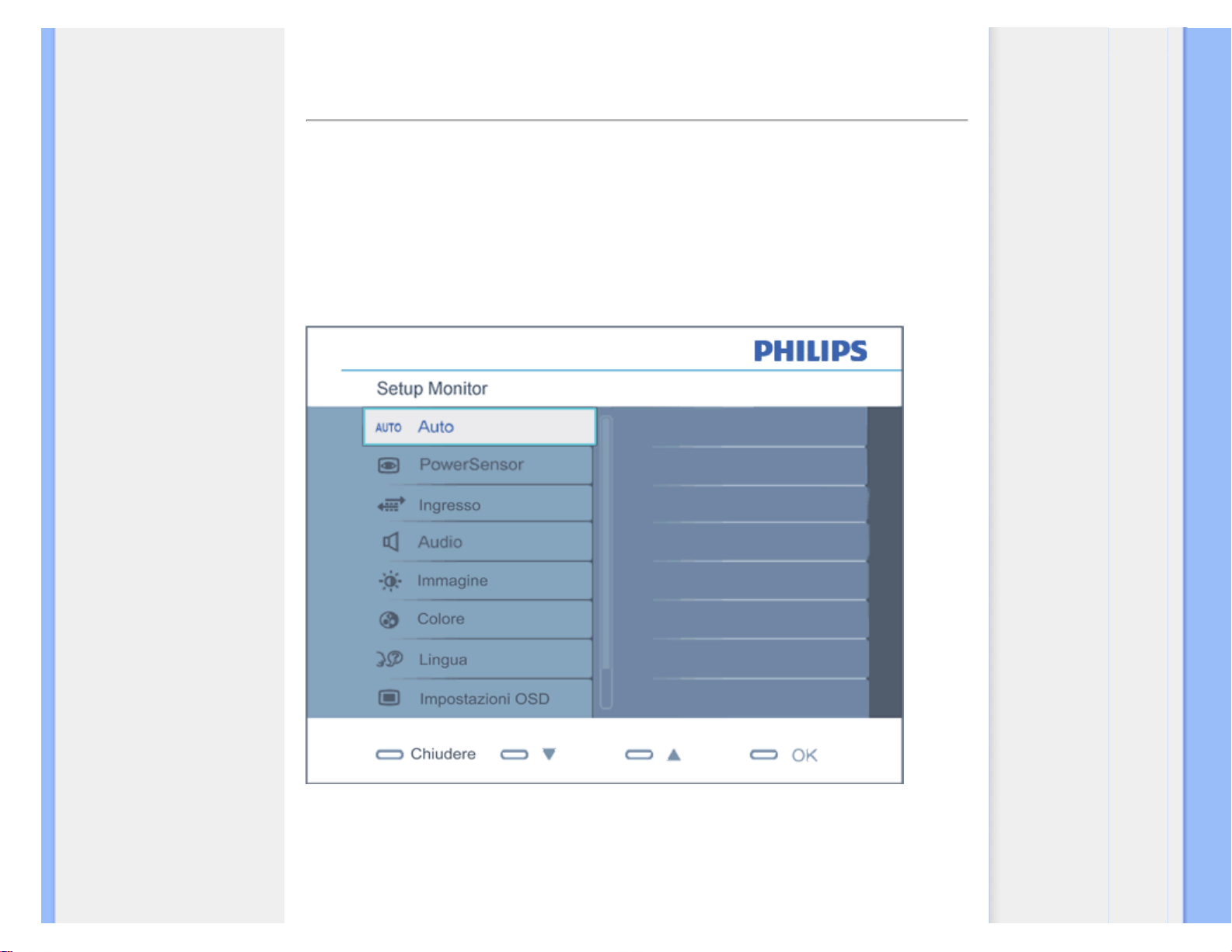
On-Screen Display
Descrizione della
presentazione sullo schermo
Struttura OSD
Comandi OSD
Descrizione dei comandi OSD
Che cosa sono i comandi OSD?
L'On-Screen Display (OSD) è una funzione presente su tutti i monitor LCD Philips. Consente
all'utente di regolare le prestazioni dello schermo o di selezionare le funzioni del monitor
direttamente attraverso una finestra di istruzioni a video. Di seguito è mostrata un'illustrazione
dell'interfaccia OSD:
file:///P|/P_TranslateFile/CC9/2009/7/CC9005153-Qisda-Philips%20225P1%20EDFU/OK/0715/ITALIAN/225B1/osd/osddesc.htm 第 1 頁 / 共 4 [2009/7/15 下午 04:45:19]
Page 74
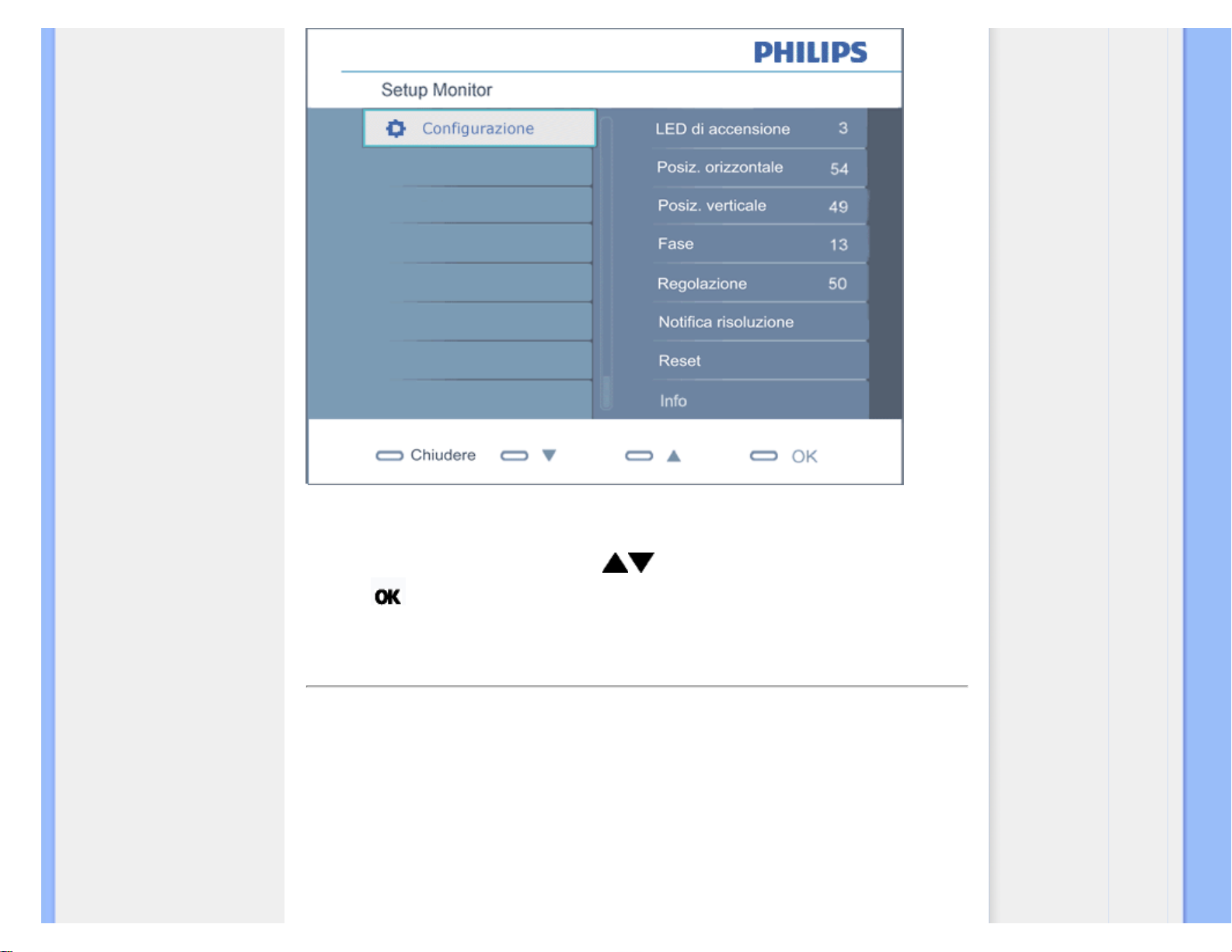
On-Screen Display
Istruzioni di base per i tasti dei comandi.
Nell'OSD sopra indicato, premere il pulsante sul pannello frontale del monitor per spostare
il cursore,
per confermare la scelta o la modifica.
TORNA ALL'INIZIO DELLA PAGINA
Struttura OSD
Segue un'illustrazione generale della struttura dei comandi OSD. Questa può essere utilizzata
come riferimento quando in seguito si lavorerà sulle diverse regolazioni.
file:///P|/P_TranslateFile/CC9/2009/7/CC9005153-Qisda-Philips%20225P1%20EDFU/OK/0715/ITALIAN/225B1/osd/osddesc.htm 第 2 頁 / 共 4 [2009/7/15 下午 04:45:19]
Page 75
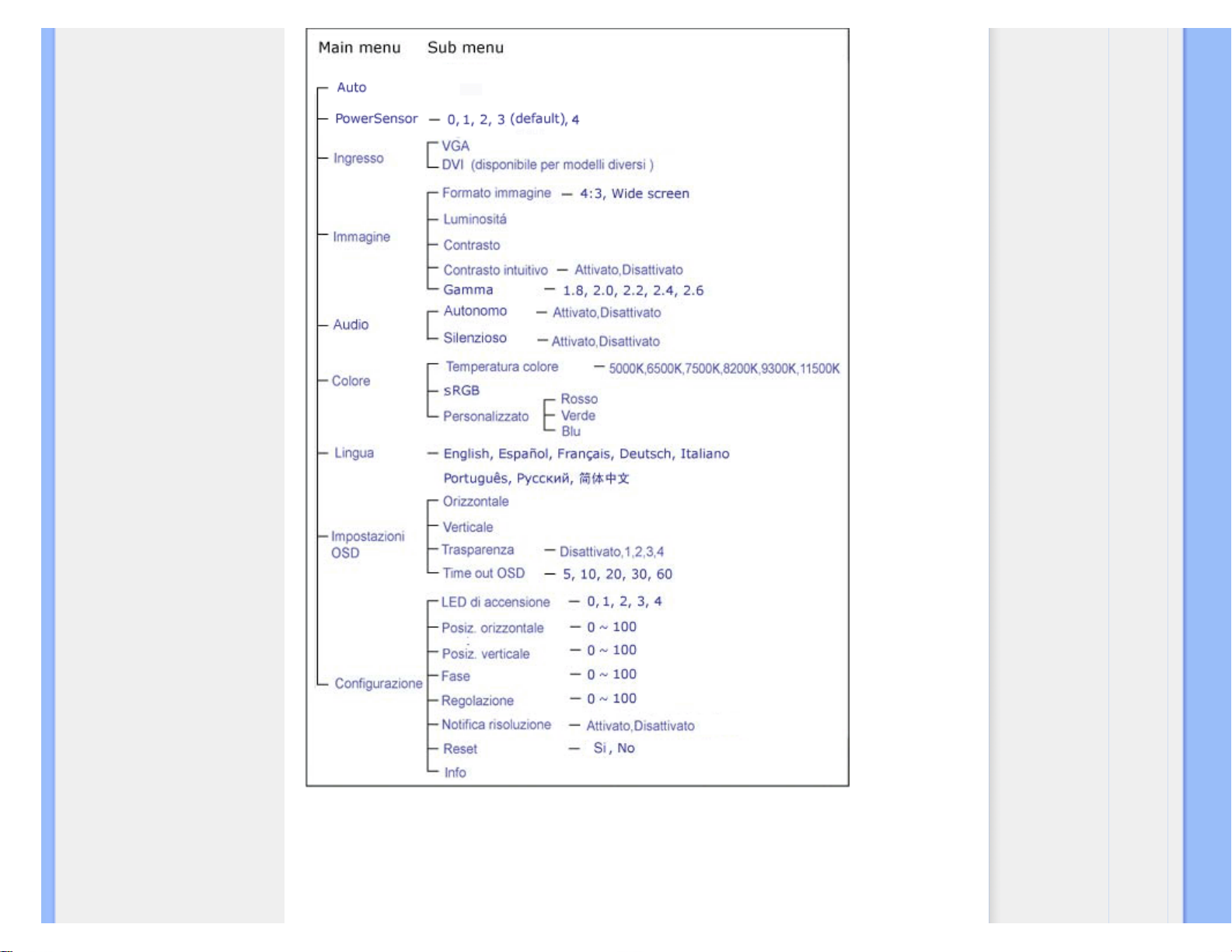
On-Screen Display
Notifica di risoluzione
Questo monitor è progettato per rendere le prestazioni ottimali alla sua risoluzione originaria di
1680 x 1050 a 60Hz. Quando il monitor è impostato su una risoluzione diversa, all’accensione è
visualizzato un avviso: Usare la risoluzione 1680 x 1050 a 60Hz per ottenere le prestazioni migliori.
file:///P|/P_TranslateFile/CC9/2009/7/CC9005153-Qisda-Philips%20225P1%20EDFU/OK/0715/ITALIAN/225B1/osd/osddesc.htm 第 3 頁 / 共 4 [2009/7/15 下午 04:45:19]
Page 76

On-Screen Display
La visualizzazione dell’avviso può essere disattivata dal menu Setup (Configurazione) dell’OSD (On
Screen Display).
TORNA ALL'INIZIO DELLA PAGINA
file:///P|/P_TranslateFile/CC9/2009/7/CC9005153-Qisda-Philips%20225P1%20EDFU/OK/0715/ITALIAN/225B1/osd/osddesc.htm 第 4 頁 / 共 4 [2009/7/15 下午 04:45:19]
Page 77
Customer Care & Warranty
Customer Care & Warranty
PLEASE SELECT YOUR COUNTRY/AREA TO REVIEW DETAILS OF YOUR
WARRANTY COVERAGE
WESTERN EUROPE:
Austria Belgium Denmark France Germany
Greece Finland Ireland Italy Luxembourg the Netherlands Norway
Portugal Sweden Switzerland Spain United Kingdom Poland
EASTERN EUROPE:
Czech Republic Hungary Russia Slovakia Slovenia
Turkey
LATIN AMERICA:
Argentina Brasil
NORTH AMERICA:
Canada USA
PACIFIC:
Australia New Zealand
ASIA:
China Hong Kong India Indonesia Korea Malaysia Pakistan
Philippines Singapore Taiwan Thailand Vietnam
AFRICA:
South Africa
MIDDLE EAST:
United Arab Emirates
file:///P|/P_TranslateFile/CC9/2009/7/CC9005153-Qisda-Philips%20225P1%20EDFU/OK/0715/ITALIAN/warranty/warranty.htm [2009/7/15 下午 04:45:51]
Page 78
La garanzia Choice
La garanzia Philips F1rst Choice
La ringraziamo per avere acquistato questo monitor Philips.
Tutti i monitor Philips sono concepiti e realizzati per soddisfare gli standard di
produzione più elevati e garantire prestazioni di alta qualità, nonché facilità
d’installazione e di utilizzo. Nell’eventualità in cui dovesse incontrare difficoltà
nell’installazione o nell’utilizzo di questo prodotto, La preghiamo di contattare
direttamente il servizio di assistenza Philips per avere diritto ai vantaggi offerti
dalla Garanzia F1rst Choice. Per tutti i tre anni della sua durata, infatti, la
garanzia dà diritto alla sostituzione immediata e a domicilio del monitor. Philips
s’impegna a garantire la sostituzione del prodotto entro 2 giorni lavorativi
1
dall'accettazione della richiesta di assistenza.
La copertura della garanzia
La Garanzia F1rst Choice di Philips è valida nei seguenti paesi: Andorra, Austria, Belgio, Cipro,
Danimarca, Francia, Germania, Grecia, Finlandia, Irlanda, Italia, Liechtenstein, Lussemburgo,
Monaco, Paesi Bassi, Norvegia, Polonia, Portogallo, Svezia, Svizzera, Spagna e Regno Unito.
Essa si applica in via esclusiva a prodotti originariamente concepiti, fabbricati e approvati e/o
autorizzati per essere utilizzati all’interno dei suddetti paesi.
La validità della garanzia decorre dal momento dell’acquisto del monitor. Per i tre anni successivi,
nel caso in cui si evidenziassero difetti di fabbricazione che rientrano nella copertura della garanzia
stessa, il monitor potrà essere sostituito con qualsiasi altro monitor che sia, in termini di qualità e
prestazioni non inferiore a quello da sostituire
2
.
Il monitor sostitutivo resterà in possesso del cliente mentre Philips ritirerà quello da sostituire. Il
periodo di garanzia per il monitor sostitutivo rimarrà uguale a quello del monitor originale, e cioè 36
mesi a partire dal momento dell’acquisto del monitor originale.
Situazioni in cui la garanzia non viene applicata
La Garanzia F1rst Choice di Philips viene applicata a patto che del prodotto originale sia stato fatto
un uso appropriato, in conformità alle istruzioni di utilizzo, e che vengano presentate la fattura
originale o la ricevuta fiscale d’acquisto, recanti la data in cui questo è stato effettuato, il nome del
rivenditore e il codice di fabbricazione del prodotto.
La Garanzia F1rst Choice di Philips non può essere applicata nei seguenti casi:
● se i documenti relativi all’acquisto sono stati in qualsiasi modo contraffatti o risultano
illeggibili;
file:///P|/P_TranslateFile/CC9/2009/7/CC9005153-Qisda-Philips%20225P1%20EDFU/OK/0715/ITALIAN/warranty/war_1st.htm 第 1 頁 / 共 3 [2009/7/15 下午 04:45:57]
Page 79

La garanzia Choice
● se l'indicazione del modello o del codice di fabbricazione che si trova sul prodotto è stata
contraffatta, cancellata, rimossa o resa illeggibile;
● se il prodotto è stato riparato o sottoposto a cambiamenti o modifiche da parte di persone o
centri di assistenza non autorizzati;
● se il prodotto ha subito danni in seguito a incidenti che comprendono ma non sono limitati a
scariche elettriche, contatto con acqua o fuoco, uso improprio o abbandono;
● se si verificano problemi di ricezione determinati da condizioni di segnale, cablaggio o
antenna esterni all’unità stessa.
● se si evidenziano guasti provocati da un uso scorretto o improprio del monitor;
● se, per adeguare il monitor agli standard tecnici nazionali o locali in vigore nei paesi ai quali
esso non era originariamente destinato (cioè per i quali non era stato originariamente
concepito, fabbricato nonché approvato e/o autorizzato), il prodotto debba essere sottoposto
a leggere modifiche o adattamenti. Suggeriamo quindi di verificare sempre con attenzione
che il prodotto sia utilizzabile nel paese in cui si intende utilizzarlo.
● Si noti che i prodotti che non sono originariamente concepiti, fabbricati e approvati e/o
autorizzati per l’uso all’interno dei paesi coperti dalla Garanzia Philips F1rst Choice, sono
esclusi dalla garanzia stessa. In questi casi saranno applicate le condizioni di garanzia
globale Philips.
Basta un clic
In caso di problemi, consigliamo di leggere attentamente le istruzioni oppure di visitare il sito
internet www.philips.com/support per avere ulteriori informazioni di assistenza.
Basta una telefonata
3
Al fine di evitare inutili complicazioni si consiglia di leggere con attenzione le istruzioni e di visitare il
sito internet www.philips.com/support prima di rivolgersi al servizio di assistenza Philips.
Per accelerare la risoluzione dei problemi, quando si contatta il servizio di assistenza Philips è
opportuno avere a portata di mano le seguenti informazioni:
● Il codice tipo Philips
● Il numero di serie Philips
● La data d'acquisto (potrebbe essere richiesta una copia dei documenti di acquisto)
● Le caratteristiche del Processore in ambiente PC:
❍ Nome e versione driver CPU e scheda video
❍ Sistema operativo
❍ Applicazione in uso
● Altre schede installate
Altre informazioni che, se fornite al momento della telefonata, consentono di velocizzare la
procedura di assistenza sono le seguenti:
●
La ricevuta recante la data d'acquisto, il nome del rivenditore, il modello e il numero di serie
del prodotto;
file:///P|/P_TranslateFile/CC9/2009/7/CC9005153-Qisda-Philips%20225P1%20EDFU/OK/0715/ITALIAN/warranty/war_1st.htm 第 2 頁 / 共 3 [2009/7/15 下午 04:45:57]
Page 80
La garanzia Choice
L'indirizzo completo presso il quale prelevare il monitor difettoso e consegnare quello
sostitutivo.
I servizi di assistenza telefonica per i clienti Philips sono presenti in tutto il mondo. Fare clic qui per
conoscere i Numeri telefonici di riferimento F1rst Choice.
Oppure, potete raggiungerci tramite:
Il nostro sito web: http://www.philips.com/support
1
Philips si impegna a fare tutto quanto in proprio potere per evadere la richiesta di sostituzione
entro I due giorni lavorativi. Tuttavia, in alcuni casi per mancanza di disponibilità del modello in
magazzino o per fattori esterni alla volontà di Philips i tempi di sostituzione potrebbero essere
superiori.
2
Philip garantisce che il modello consegnato in sostituzione è stato rigorosamente testato,
controllato e collaudato e ne assicura la conformità ai parametri di affidabilità e precisione per
monitor dello stesso modello, uso ed età di produzione.
3
Il costo della telefonata è a carico del cliente.
file:///P|/P_TranslateFile/CC9/2009/7/CC9005153-Qisda-Philips%20225P1%20EDFU/OK/0715/ITALIAN/warranty/war_1st.htm 第 3 頁 / 共 3 [2009/7/15 下午 04:45:57]
Page 81

F1rst Choice Contact Information
Numeri telefonici di riferimento F1rst Choice
Paese Codice Numero di telefono Tariffa
Austria +43 0810 000206 € 0.07
Belgium +32 078 250851 € 0.06
Danimarca +45 3525 8761 Tariffa urbana
Finlandia +358 09 2290 1908 Tariffa urbana
Francia +33 082161 1658 € 0.09
Germania +49 01803 386 853 € 0.09
Grecia +30 00800 3122 1223 Gratuito
Irlanda +353 01 601 1161 Tariffa urbana
Italia +39 840 320 041 € 0.08
Lussemburgo +352 26 84 30 00 Tariffa urbana
Paesi Bassi +31 0900 0400 063 € 0.10
Norvegia +47 2270 8250 Tariffa urbana
Polonia +48 0223491505 Tariffa urbana
Portogallo +351 2 1359 1440 Tariffa urbana
Spagna +34 902 888 785 € 0.10
Svezia +46 08 632 0016 Tariffa urbana
Svizzera +41 02 2310 2116 Tariffa urbana
Regno Unito +44 0207 949 0069 Tariffa urbana
file:///P|/P_TranslateFile/CC9/2009/7/CC9005153-Qisda-Philips%20225P1%20EDFU/OK/0715/ITALIAN/warranty/warfirst.htm [2009/7/15 下午 04:46:06]
Page 82

La vostra garanzia in Europa centrale e orientale
La vostra garanzia in Europa centrale e orientale
Gentile cliente,
Grazie per aver acquistato questo prodotto Philips, che è stato concepito e realizzato secondo gli
standard di qualità più elevati. Se, sfortunatamente, il prodotto risultasse guasto o difettoso, la
garanzia di assistenza Philips dà diritto alla riparazione gratuita, coprendo i costi della manodopera
e delle parti di ricambio per un periodo di 36 mesi dalla data d'acquisto.
Che tipo di copertura offre la garanzia?
La presente garanzia Philips per l'Europa centrale e orientale viene applicata nella Repubblica
Ceca, in Ungheria, Slovacchia, Slovenia, Russia e Turchia ed è valida solo per monitor
originariamente concepiti, prodotti, approvati e autorizzati in questi paesi .
La validità della garanzia decorre dal giorno di acquisto del monitor. Per i 3 anni successivi, nel
caso in cui si evidenziassero difetti che rientrano nella copertura della garanzia, il monitor potrà
essere riparato gratuitamente.
Quando la garanzia Philips non può essere applicata?
La garanzia Philips viene applicata a patto che del prodotto sia stato fatto un uso appropriato, in
conformità alle istruzioni di utilizzo, e che vengano presentate la fattura originale o la ricevuta
fiscale d'acquisto, recanti la data in cui questo è stato effettuato, il nome del rivenditore e il codice
di fabbricazione del prodotto.
La garanzia Philips potrebbe essere nulla se:
● i documenti del prodotto sono stati alterati o resi illeggibili;
● il numero di produzione o il modello sono stati alterati, cancellati, rimossi o resi illeggibili;
● le riparazioni o le modifiche/alterazioni del prodotto sono state effettuate da unazienda o da
persone non autorizzate;
● il danno è stato provocato da sinistri inclusi, senza limitazione alcuna, scariche elettriche
provocate da fulmini, allagamenti, incendi, uso improprio o negligenza.
● Se si verificano problemi di ricezione determinati da condizioni di segnale, cablaggio o
antenna esterni all'unità stessa;
● Se si verificano guasti provocati da un uso scorretto o improprio del monitor;
● Se, per adeguare il monitor agli standard tecnici nazionali o locali in vigore nei paesi per i
quali non era stato originariamente concepito, fabbricato nonché approvato e/o autorizzato, il
prodotto debba essere sottoposto a leggere modifiche o adattamenti. Suggeriamo quindi di
verificare sempre con attenzione che il prodotto sia utilizzabile nel paese in cui si intende
utilizzarlo.
Si prega di notare che il prodotto non è coperto dalla presente garanzia nel caso in cui si renda
necessario sottoporre il prodotto a modifiche per adeguare lo stesso agli standard tecnici nazionali
file:///P|/P_TranslateFile/CC9/2009/7/CC9005153-Qisda-Philips%20225P1%20EDFU/OK/0715/ITALIAN/warranty/war_ee.htm 第 1 頁 / 共 2 [2009/7/15 下午 04:46:13]
Page 83
La vostra garanzia in Europa centrale e orientale
o locali in vigore nei paesi per i quali esso non era stato originariamente concepito e/o prodotto.
Pertanto, suggeriamo di verificare sempre con attenzione che il prodotto sia utilizzabile nel paese in
cui si intende utilizzarlo.
Con un solo clic
In caso di qualsiasi problema, vi consigliamo di leggere con attenzione le istruzioni di utilizzo o di
visitare il sito all'indirizzo www.philips.com/support per ulteriore assistenza.
Con una semplice telefonata
Per evitare inutili disagi, vi consigliamo di leggere con attenzione le istruzioni di utilizzo prima di
contattare i nostri rivenditori o i centri di informazione
Nell'eventualità di errato funzionamento o guasto di un prodotto Philips, contattare il proprio
rivenditore Philips o direttamente il Centro assistenza autorizzato Philips più vicino.
Sito web: http://www.philips.com/support
file:///P|/P_TranslateFile/CC9/2009/7/CC9005153-Qisda-Philips%20225P1%20EDFU/OK/0715/ITALIAN/warranty/war_ee.htm 第 2 頁 / 共 2 [2009/7/15 下午 04:46:13]
Page 84
Consumer Information Centers
Consumer Information Centers
Argentina Australia Brasil Canada New Zealand Belarus Bulgaria
Croatia Czech Republic Estonia United Arab Emirates Hong Kong
Hungary India Indonesia Israel Latvia Lithuania Malaysia
Middle East + North Africa New Zealand Pakistan Romania Russia
Serbia & Montenegro Singapore Slovakia Slovenia South Africa
South Korea Taiwan Philippines Thailand Turkey Ukraine Vietnam
Eastern Europe
BELARUS
Technic al Center of JV IBA
M. Bogdanovich str. 155
BY - 220040 Minsk
Tel: +375 17 217 33 86
BELARUS
Service.BY
Petrus Brovky st. 19 – 101-B
220072, Minsk
Belarus
BULGARIA
LAN Service
140, Mimi Balkanska Str.
Office center Translog
1540 Sofia, Bulgaria
Tel: +359 2 960 2360
www.lan-service.bg
CZECH REPUBLIC
General Consumer Information Center
800 142100
Xpectrum
Lu.ná 591/4
CZ - 160 00 Praha 6 Tel: 800 100 697 or 220 121 435
Email:[email protected]
www.xpectrum.cz
file:///P|/P_TranslateFile/CC9/2009/7/CC9005153-Qisda-Philips%20225P1%20EDFU/OK/0715/ITALIAN/warranty/WARCIC.HTM 第 1 頁 / 共 9 [2009/7/15 下午 04:46:21]
Page 85

Consumer Information Centers
CROATIA
Renoprom d.o.o.
Ljubljanska 4,
Sv. Nedjelja,10431
Croatia
Tel: +385 1 333 0974
ESTONIA
FUJITSU SERVICES OU
Akadeemia tee 21G
EE-12618 Tallinn
Tel: +372 6519900
www.ee.invia.fujitsu.com
HUNGARY
Serware Szerviz
Vizimolnár u. 2-4
HU - 1031 Budapest
Tel: +36 1 2426331
Email: [email protected]
www.serware.hu
HUNGARY
Profi Service Center Ltd.
123 Kulso-Vaci Street,
H-1044 Budapest ( Europe Center )
Hungary
Tel: +36 1 814 8080
[email protected]
LATVIA
ServiceNet LV
Jelgavas iela 36
LV - 1055 Riga,
Tel: +371 7460399
Email: [email protected]
LITHUANIA
ServiceNet LT
Gaiziunu G. 3
LT - 3009 KAUNAS
Tel: +370 7400088
Email: [email protected]
www.servicenet.lt
file:///P|/P_TranslateFile/CC9/2009/7/CC9005153-Qisda-Philips%20225P1%20EDFU/OK/0715/ITALIAN/warranty/WARCIC.HTM 第 2 頁 / 共 9 [2009/7/15 下午 04:46:21]
Page 86

Consumer Information Centers
ROMANIA
Blue Ridge Int'l Computers SRL
115, Mihai Eminescu St., Sector 2
RO - 020074 Bucharest
Tel: +40 21 2101969
SERBIA & MONTENEGRO
Kim Tec d.o.o.
Viline vode bb, Slobodna zona
Beograd L12/3
11000 Belgrade
Serbia
Tel. +381 11 20 70 684
SLOVAKIA
General Consumer Information Center
0800004551
Datalan Servisne Stredisko
Puchovska 8
SK - 831 06 Bratislava
Tel: +421 2 49207155
Email: [email protected]
SLOVENIA
PC HAND
Brezovce 10
SI - 1236 Trzin
Tel: +386 1 530 08 24
Email: [email protected]
RUSSIA
CPS
18, Shelepihinskaya nab.
123290 Moscow
Russia
Tel. +7(495)797 3434
Profservice:
14A -3, 2Karacharovskaya str,
109202, Moscow ,
Russia
Tel. +7(095)170-5401
file:///P|/P_TranslateFile/CC9/2009/7/CC9005153-Qisda-Philips%20225P1%20EDFU/OK/0715/ITALIAN/warranty/WARCIC.HTM 第 3 頁 / 共 9 [2009/7/15 下午 04:46:21]
Page 87

Consumer Information Centers
TURKEY
Türk Philips Ticaret A.S.
Yukari Dudullu Org.San.Bolgesi
2.Cadde No:22
34776-Umraniye/Istanbul
Tel: (0800)-261 33 02
UKRAINE
Comel
Shevchenko street 32
UA - 49030 Dnepropetrovsk
Tel: +380 562320045
www.csp-comel.com
LLC Topaz Company
Topaz-Service Company,
Mishina str. 3,
Kiev
Ukraine-03151
Tel: +38 044 245 73 31
Latin America
ARGENTINA
Azopardo 1480.
(C1107ADZ) Cdad. de Buenos Aires
Tel: 0800 3330 856
Email: [email protected]
BRASIL
Alameda Raja Gabaglia, 188 - 10°Andar - V.
Olímpia - S. Paulo/SP - CEP 04551-090 -
Brasil
Tel: 0800-7254101
Email: [email protected]
Pacific
file:///P|/P_TranslateFile/CC9/2009/7/CC9005153-Qisda-Philips%20225P1%20EDFU/OK/0715/ITALIAN/warranty/WARCIC.HTM 第 4 頁 / 共 9 [2009/7/15 下午 04:46:21]
Page 88

Consumer Information Centers
AUSTRALIA
Company: AGOS NETWORK PTY LTD
Address: 4/5 Dursley Road, Yenorra, NSW 2161, Australia
Tel: 1300 360 386
Fax: +61-2-80808147
Email: [email protected]
Service hours: Mon.~Fri. 8:00am-7:30pm
NEW ZEALAND
Company: Visual Group Ltd.
Address: 28 Walls Rd Penrose Auckland
Phone: 0800 657447
Fax: 09 5809607
E-mail: [email protected]
Service Hours: Mon.~Fri. 8:30am~5:30pm
Asia
HONG KONG/Macau
Company Name: PHK Service Limited
Address: Flat A, 10/F., Pak Sun Building, 103 - 107 Wo Yi Hop Road, Kwai Chung, New Territories, Hong
Kong
Tel.: (852) 2610-6908 / (852) 2610-6929 for Hong Kong and (853) 2856-2277 for Macau
Fax: (852) 2485 3574 for Hong Kong and (853) 2856 1498 for Macau
E-mail: [email protected]
Service Hours: Mon.~Sat. 09:00am~06:00pm
India
Company: REDINGTON INDIA LTD
Address: SPL Guindy House, 95 Mount Road, Chennai 600032, India
Tel: +9144-42243352/353
E-mail: [email protected]
Service hours: Mon.~Fri. 9:00AM~5:30PM; Sat. 9:00AM~1:00PM
file:///P|/P_TranslateFile/CC9/2009/7/CC9005153-Qisda-Philips%20225P1%20EDFU/OK/0715/ITALIAN/warranty/WARCIC.HTM 第 5 頁 / 共 9 [2009/7/15 下午 04:46:21]
Page 89

Consumer Information Centers
Indonesia
Company Name: PT. Gadingsari elektronika Prima
Address: Kompleks Pinang 8, Jl. Ciputat raya No. 8F, Pondok Pinang. Jakarta
Tel: 021-750909053, 021-750909056
Fax: 021-7510982
E-mail: [email protected]
Service hours: Mon.~Fri. 8:30am~4:30pm; Sat. 8:30am~2:00pm
Additional service points:
1. Philips Building Jl. Buncit Raya Kav 99. Jakarta Selatan.
Phone: 021-7940040, ext 1722/1724, 98249295, 70980942
2. Jl. Tanah Abang 1 no 12S. Jakarta Pusat.
Phone: 021-3455150, 34835453
3. Rukan City Home no H31, Gading Square. Jl. Bulevar Barat. Kelapa Gading. Jakarta Utara. Phone: 02145870601, 98131424
South Korea
Company: PCS One Korea Ltd.
Address: 112-2, Banpo-dong, Seocho-ku, Seoul, 137-040, Korea
Call Center Tel: 080-600-6600
Tel: 82 2 591 1528
Fax: 82 2 595 9688
E-mail: [email protected]
Service hours: Mon.~Fri. 9:00AM~ 6:00PM; Sat. 9:00AM~1:00PM
Malaysia
Company: After Market Solutions (CE) Sdn Bhd
Address: Lot 6. Jalan 225/51A, 46100 Petaling Jaya, Selangor DE, Malaysia.
Phone: 603 7953 3370
Philips Info Line: 1-800-880-180
Fax: 603 7953 3338
E-mail: [email protected]
Service Hours: Mon.~Fri. 8:15am~5:15pm; Sat. 9:00am~1:00pm
Pakistan
Philips Consumer Service
Address: Mubarak manzil, 39, Garden Road, Saddar, Karachi-74400
Tel: (9221) 2737411-16
Fax: (9221) 2721167
E-mail: [email protected]
Website: www.philips.com.p
file:///P|/P_TranslateFile/CC9/2009/7/CC9005153-Qisda-Philips%20225P1%20EDFU/OK/0715/ITALIAN/warranty/WARCIC.HTM 第 6 頁 / 共 9 [2009/7/15 下午 04:46:21]
Page 90

Consumer Information Centers
Singapore
Company: Philips Electronics Singapore Pte Ltd (Philips Consumer Care Center)
Address: 620A Lorong 1 Toa Payoh, TP4 Building Level 1, Singapore 319762
Tel: (65) 6882 3999
Fax: (65) 62508037
E-mail: [email protected]
Service hours: Mon.~Fri. 9:00am~6:00pm; Sat. 9:00am~1:00pm
Taiwan
Company: FETEC.CO
Address: 3F, No.6, Lane 205, Sec. 1, Chang Hsing Rd, Lu Chu Hs, Taoyuan, Taiwan R.O.C 33800
Consumer Care: 0800-231-099
Tel: (03)2120336
Fax: (03)3129184
E-mail: [email protected]
Service hours: Mon.~Fri. 8:30am~7:00pm
Thailand
Company: Axis Computer System Co., Ltd.
Address: 1421 Soi Lardprao 94, Srivara Town In Town Soi 3 Road, Wangthonglang, Bangkok 10310
Thailand
Tel: (662) 934-5498
Fax: (662) 934-5499
E-mail: [email protected]
Service Hours: Mon.~Fri. 08:30am~05:30pm
Vietnam
Company: Digiworld Corp
Address: 211-213 Vo Van Tan St, Ward 5, Dist.3 , Ho Chi Minh city, Vietnam
Tel: 848-38266065
Fax: 848-38267307
E-mail: [email protected]
Service hours: 8:00 to 12:00 AM and 13:30 to 17:30 PM (from Monday to Friday)
Philippines
Glee Electronics Inc
Contact nos. (632) 636-3636 / 7064028 to 29
Fax no. (632) 7064026
Receiving Centers
NEO CARE - Megamall
4th Level Cyberzone, Building B,
SM Megamall, Mandaluyong City
NEO CARE - SM North EDSA
file:///P|/P_TranslateFile/CC9/2009/7/CC9005153-Qisda-Philips%20225P1%20EDFU/OK/0715/ITALIAN/warranty/WARCIC.HTM 第 7 頁 / 共 9 [2009/7/15 下午 04:46:21]
Page 91

Consumer Information Centers
4th Level Cyberzone, Annex Bldg.
SM City North EDSA, Quezon City
441-1610
MDR Microware Sales Inc.
Cebu Branch
N. Escario corner Clavano St., Cebu City Phils.
# 255-4415/ 255-3242/253-9361/4124864 to 67
Sun # 0922-8210045 to 46
Davao Office:
C. Arellano St., Davao City 8000
082- 225-3021/225-3022
Sun# 0922-8210015
CDO Office:
1445 Corrales Ext.,CDO City
088-856-8540/856-8541
Sun # 0922-8210080
Iloilo Office:
C. Lim Comp., Gomez St., Iloilo City
# 033 338-4159/ 033 508-3741
Sun # 0922-8808850
Africa
SOUTH AFRICA
Company name: Sylvara Technologies Pty Ltd
Address: Ho Address Palm Springs Centre Christoffel Road Van Riebeeck Park Kempton Park, South Africa
Tel: +27878084456
Fax: +2711 391 1060
E-mail: [email protected]
Service hours: Mon.~ Fri. 08:00am~05:00pm
Middle East
file:///P|/P_TranslateFile/CC9/2009/7/CC9005153-Qisda-Philips%20225P1%20EDFU/OK/0715/ITALIAN/warranty/WARCIC.HTM 第 8 頁 / 共 9 [2009/7/15 下午 04:46:21]
Page 92

Consumer Information Centers
Middle East + North Africa
Company: AL SHAHD COMPUTER L.L.C
Address: P.O.BOX: 29024, DUBAI, UNITED ARAB EMIRATES
TEL: 00971 4 2276525
FAX: 00971 4 2276242
E-mail: [email protected]
Service hours: Sat.~Thur. 9:00am~1:00pm & 4:00pm- 8:00pm
Israel
Company: Eastronics LTD
Address: 13 Rozanis St. P.O.B. 39300, Tel Aviv 61392 Israel
Tel: 1-800-567000 call free in Israel; (972-50-8353722 after service hours until 20:00)
Fax: 972-3-6458759
E-mail: [email protected]
Service hours: Sun.~Thurs. 08:00 - 18:00
file:///P|/P_TranslateFile/CC9/2009/7/CC9005153-Qisda-Philips%20225P1%20EDFU/OK/0715/ITALIAN/warranty/WARCIC.HTM 第 9 頁 / 共 9 [2009/7/15 下午 04:46:21]
Page 93

International Guarantee
Garanzia Internazionale
Alla gentile clientela
Grazie per aver acquistato un prodotto Philips, concepito e realizzato secondo i più elevati standard
qualitativi.
Nella sfortunata evenienza di guasti al prodotto, la Philips garantisce gratuitamente la manodpoera
e la sostituzione delle parti, indipendentemente dal Paese in cui il lavoro viene eseguito, per un
periodo di 12 mesi dalla data di acquisto. Questa garanzia internazionale emessa dalla Philips
completa gli obblighi del rivenditore e della Philips stessa, derivanti dalla garanzia nazionale nel
Paese in cui è stato effettuato l'acquisto, e non incide in alcun modo sui diritti spettanti al cliente per
legge.
La garanzia Philips è valida a condizione che il prodotto sia usato in modo corretto e secondo le
istruzioni fornite, dietro presentazione della fattura originale o dello scontrino di vendita, indicante la
data d'acquisto, il nome del rivenditore, il modello e il numero di produzione del prodotto.
La garanzia Philips potrebbe essere nulla se:
● i documenti del prodotto sono stati alterati o resi illeggibili;
● il numero di produzione o il modello sono stati alterati, cancellati, rimossi o resi illeggibili;
● le riparazioni o le modifiche/alterazioni del prodotto sono state effettuate da unazienda o da
persone non autorizzate;
● il danno è stato provocato da sinistri inclusi, senza limitazione alcuna, scariche elettriche
provocate da fulmini, allagamenti, incendi, uso improprio o negligenza.
Si prega di notare che, per quanto riguarda questa garanzia, il prodotto non è considerato difettoso
qualora fosse necessario apportarvi modifiche per renderlo conforme alle normative tecniche
nazionali o locali vigenti in Paesi per i quali il prodotto non è stato originariamente concepito e/o
fabbricato. Di conseguenza, si raccomanda di verificare se il prodotto può essere usato nel Paese
in questione.
Nell'eventualità in cui il prodotto non funzioni correttamente o sia difettoso, si prega di contattare il
proprio rivenditore Philips. Nei casi in cui sia richiesta assistenza tecnica mentre ci si trova in un
altro paese, è possibile ottenere l'indirizzo di un rivenditore autorizzato contattando l'ufficio
assistenza clienti della Philips di quello specifico Paese, i cui numeri di telefono e di fax sono
riportati nella presente brochure.
Per evitare disagi inutili, vi consigliamo di leggere attentamente le istruzioni prima di contattare il
rivenditore. In caso abbiate domande alle quali il rivenditore non è in grado di rispondere o qualsiasi
altro quesito, rivolgetevi al Centro Informazioni Clienti della Philips o visitate il sito Web:
http://www.philips.com
file:///P|/P_TranslateFile/CC9/2009/7/CC9005153-Qisda-Philips%20225P1%20EDFU/OK/0715/ITALIAN/warranty/war_intl.htm 第 1 頁 / 共 2 [2009/7/15 下午 04:46:34]
Page 94

International Guarantee
file:///P|/P_TranslateFile/CC9/2009/7/CC9005153-Qisda-Philips%20225P1%20EDFU/OK/0715/ITALIAN/warranty/war_intl.htm 第 2 頁 / 共 2 [2009/7/15 下午 04:46:34]
Page 95
United States Guarantee
La garanzia Philips F1rst Choice(USA)
Vi vogliamo ringraziare per aver acquistato questo monitor Philips.
Tutti i monitor Philips, concepiti e secondo i più elevati standard, garantiscono
prestazioni dalta qualità, e facilità d'uso e di installazione. In caso di probelmi
durante l'installazione o l'uso del prodotto, rivolgetevi direttamente alla Philips
per avvalervi della garanzia Philips F1rst Choice. Questa garanzia di tre anni vi
permette di ricevere in loco un prodotto sostitutivo entro 48 ore dalla vostra
chiamata durante il primo anno. In caso di problemi con il monitor durante il
secondo e terzo anno, dovrete mandare a vostre spese il prodotto ad uno dei
centri di servizio autorizzati, che ne effettuerà la riparazione gratuitamente e ve
lo rispedirà entro cinque giorni lavorativi.
GARANZIA LIMITATA (schermo computer)
Scatto qui per accedere Warranty Registration Card.
Tre anni di manodopera gratuita / tre anni di servizio gratuito su parti / un anno di
sostituzione prodotto*
*Il primo anno il prodotto verrà sostituito con uno nuovo o rinnovato secondo le specifiche originali
entro due giorni lavorativi. Durante il secondo e terzo anno per interventi tecnici il prodotto deve
essere spedito a spese del cliente.
CHI È COPERTO DALLA GARANZIA?
Per avvalersi della garanzia è necessario presentare una prova di acquisto valida come, ad
esempio, lo scontrino di vendita o altri documenti comprovanti l'acquisto. Attaccateli al manuale
dell'utente e teneteli a portata di mano.
COSA È COPERTO DALLA GARANZIA?
La copertura della garanzia decorre dal giorno dell'acquisto. Durante i tre anni successivi la
manodopera e qualsiasi riparazione o sostituzione delle parti saranno gratuite. Decorsi i primi tre
anni sarà necessario pagare per avere qualsiasi tipo di servizio.
Tutte le parti, comprese quelle riparate o sostituite, sono garantite solo per il periodo di garanzia
file:///P|/P_TranslateFile/CC9/2009/7/CC9005153-Qisda-Philips%20225P1%20EDFU/OK/0715/ITALIAN/warranty/war_usa.htm 第 1 頁 / 共 4 [2009/7/15 下午 04:46:43]
Page 96

United States Guarantee
originale. Una volta scaduta la garanzia del prodotto originale, scade anche quella relativa alle parti
riparate o sostituite.
COSA È ESCLUSO?
La garanzia non copre:
● manodopera per l'installazione o l'impostazione del prodotto, la regolazione dei comandi e
l'installazione o la riparazione di impianti antenna esterni al prodotto.
● la riparazione del prodotto e/o la sostituzione di componenti a causa di uso improprio, danni
incidentali, riparazione non autorizzata o altre cause al di fuori del controllo della Philips
Consumer Electronics.
● difficoltà di ricezione causati da problemi di segnale, o da impianti via cavo o ad antenna
esterni al prodotto.
● un prodotto che richieda modifiche o adattamenti per permetterne il funzionamento in Paesi
diversi da quello per il quale è stato concepito, prodotto, approvato e/o autorizzato; o
riparazioni di prodotti danneggiati a causa di tali modifiche.
● danni incidentali o indiretti del prodotto. (Alcuni stati non permettono l'esclusione dei danni
incidentali o indiretti, e di conseguenza, la suddetta esclusione può risultare nulla. Ciò
include, senza limitazioni, materiali preregistrati, protetti o meno dalle leggi di copyright.)
● il numero di produzione o il modello sono stati alterati, cancellati, rimossi o resi illeggibili;
Dove POSSO RICEVERE ASSISTENZA?
Assistenza coperta da garanzia è disponibile in tutti i Paesi in cui il prodotto viene ufficialmente
distribuito dalla Philips Consumer Electronics. Nei Paesi in cui il prodotto non è distribuito,
l'organizzazione di assistenza locale della Philps cercherà di fornire il servizio (sebbene siano
possibili ritardi nel caso in cui le parti e i manuali tecnici relativi non siano prontamente disponibili).
Dove È POSSIBILE TROVARE ULTERIORI INFORMAZIONI?
Per ulteriori informazioni si prega di contattare il Centro Assistenza Clienti della Philips al numero
(877) 835-1838 (solo clienti USA) o (919) 573-7855 .
Prima di richiedere assistenza
Si prega di consultare il manuale dell'utente. Una semplice regolazione dei comandi potrebbe
essere sufficiente a risolvere il problema.
file:///P|/P_TranslateFile/CC9/2009/7/CC9005153-Qisda-Philips%20225P1%20EDFU/OK/0715/ITALIAN/warranty/war_usa.htm 第 2 頁 / 共 4 [2009/7/15 下午 04:46:43]
Page 97

United States Guarantee
Servizio di assistenza COPERTO DA GARANZIA nEGLI USA, Portorico o isole vergini USA
Per assistenza sui prodotti e per informazioni sulle procedure di servizio, si prega di rivolgersi al
Centro Assistenza Clienti Philips telefonando ai numeri sotto elencati:
Centro Assistenza Clienti Philips
(877) 835-1838 or (919) 573-7855
(Negli Stati Uniti, Portorico e Isole vergini USA tutte le garanzie implicite, comprese le garanzie
implicite di commerciabilità e adeguatezza ad uno scopo particolare, sono limitate alla durata di
questa garanzia specifica. Tuttavia, dal momento che alcuni stati non permettono limitazioni della
durata delle garanzie implicite, tale limitazione potrebbe risultare nulla nei riguardi di determinati
utenti).
Servizio di assistenza COPERTO DA GARANZIA In canada
Rivolgersi alla Philips al seguente numero:
(800) 479-6696
Tre anni di sostituzione delle parti e manodopera gratuiti verranno forniti dai magazzini Philips o da
uno dei centri di servizio autorizzati.
(In Canada la presenta garanzia sostituisce tutte le altre garanzie. Pertanto nessun'altra garanzia
può risultare implicita o specifica, comprese eventuali garanzie implicite di commerciabilità e
adeguatezza ad uno scopo particolare. La Philips non si assume alcuna responsabilità per danni
diretti, indiretti, particolari, incidentali o emergenti, verificatisi in qualsiasi modo, anche nel caso la
possibilità di tali danni fosse stata segnalata.)
RICORDATE annotate il numero di serie e il modello del vostro prodotto negli spazi sotto
riportati.
N. MODELLO # ________________________________________________
N. DI SERIE # ________________________________________________
La presente garanzia vi attribuisce specifici diritti legali. È possibile che determinati utenti abbiano
altri diritti che variano a seconda dello stato/provincia.
file:///P|/P_TranslateFile/CC9/2009/7/CC9005153-Qisda-Philips%20225P1%20EDFU/OK/0715/ITALIAN/warranty/war_usa.htm 第 3 頁 / 共 4 [2009/7/15 下午 04:46:43]
Page 98

United States Guarantee
Prima di contattare la Philips, accertatevi di avere a portata di mano i seguenti dati, ciò faciliterà
notevolmente la risoluzione del problema.
● Numero del modello Philips
● Numero di serie Philips
● Data di acquisto (può essere richiesta una copia della prova di acquisto)
● Tipo di computer e programmi usati:
❍ Nome e versione driver CPU e scheda video
❍ Sistema operativo
❍ Applicazione in uso
● Altre schede installate
Le seguenti informazioni saranno anch'esse utili per accelerare le procedure relative alla
garanzia:
● prova di acquisto in cui siano riportati la data, il nome del rivenditore, il modello e il numero
di serie del prodotto;
● indirizzo completo al quale si desidera venga spedito il prodotto sostitutivo.
Basta una telefonata
Il servizio assistenza clienti di Philips è presente in tutto il mondo. Negli Stati Uniti è possibile
contattare il centro di assistenza clienti Philips dal lunedì al venerdì dalle 8:00 alle 21:00 ora di New
York (ET) e il sabato dalle 10:00 alle 17:00 (ET) ai seguenti numeri telefonici
Per ulteriori informazioni su questo argomento e sugli altri prodotti Philips visitate il nostro sito web:
Sito web:
: http://www.philips.com
file:///P|/P_TranslateFile/CC9/2009/7/CC9005153-Qisda-Philips%20225P1%20EDFU/OK/0715/ITALIAN/warranty/war_usa.htm 第 4 頁 / 共 4 [2009/7/15 下午 04:46:43]
Page 99
Scaricare e Stampare
Installazione del driver del
monitor LCD
Istruzioni per scaricare e
stampare
Scaricare e Stampare
Come installare il driver del monitor LCD
Requisiti del sistema:
● PC che esegue Windows® 2000, Windows® XP, Windows® Vista o successivi
● Cercare il driver ".inf/.icm/.cat" in : /PC/drivers/
Leggere il file "Readme.txt" prima dell'installazione.
Fare riferimento al sito http://www.p4c.philips.com/ per scaricare le versione più recente dei driver
del monitor.
Questa pagina fornisce un'opzione per leggere il manuale in formato .pdf. I file PDF possono essere
scaricati sull'hard disk, quindi visualizzati e stampati con Acrobat Reader o attraverso il browser.
Se l'Adobe® Acrobat Reader non è installato, fare clic sul link per installare l'applicazione. Adobe®
Acrobat Reader per PC
/Adobe® Acrobat Reader per Mac.
Istruzioni per scaricare:
Per scaricare un file, attenersi alla seguente procedura:
1. Tenere premuto il pulsante del mouse sull'icona illustrata qui sotto. (Con Win95/98/2000/Me/XP/
Vista, premere il pulsante destro)
Scaricare
225P1/225B1.pdf
2. Dal menu che appare, scegliere 'Salva link con nome', 'Salva oggetto con nome' oppure 'Scarica
link su disco'.
3. Scegliere dove si vuole salvare il file; fare clic su 'Salva' (se il sistema chiede di scegliere fra
'testo' o 'sorgente', selezionare 'sorgente').
file:///P|/P_TranslateFile/CC9/2009/7/CC9005153-Qisda-Philips%20225P1%20EDFU/OK/0715/ITALIAN/download/download.htm 第 1 頁 / 共 2 [2009/7/15 下午 04:46:55]
Page 100

Scaricare e Stampare
Istruzioni per la stampa:
Per stampare il manuale, attenersi alla seguente procedura:
Con il file del manuale aperto, seguire le istruzioni della stampante e stampare le pagine desiderate.
TORNA ALL'INIZIO DELLA PAGINA
file:///P|/P_TranslateFile/CC9/2009/7/CC9005153-Qisda-Philips%20225P1%20EDFU/OK/0715/ITALIAN/download/download.htm 第 2 頁 / 共 2 [2009/7/15 下午 04:46:55]
 Loading...