

Page 1

Indice
DICHIARAZIONE DI
CONFORMITÀ
Questo apparecchio è fabbricato
nella Comunità Economica Europea
nel rispetto delle disposizioni di cui
al D.M. 26/3/92 ed in particolare è
conforme alle prescrizioni dell'art. 1
dello stesso D.M.
Si dichiara che l’apparecchio
televisori a colori (vedete
indicazioni sull’etichetta applicata
sull’ ultima pagina di copertina)
risponde alle prescrizioni dell’art. 2
comma 1 del D.M. 28 Agosto 1995
nr. 548.
Fatto a Brugge il aprile 2002
Philips Industrial Activities N.V.
Pathoekeweg 11
8000 Brugge - Belgio
Aiuto?
Se questo manuale d'istruzioni,
non dà una risposta alle vostre
domande, o se i ‘Consigli’ scritti
non risolvono i problemi del vostro
TV, potete contattare il Servizio
Consumatori Philips o il Centro di
Assistenza Philips più vicino.Vedere
libretto 'World-wide guarantee'.
Prima di contattare uno dei servizi
sopra menzionati, si consiglia di
munirsi della descrizione e del
numero di matricola del modello
presenti sul retro del TV e
sul'imballo dello stesso.
Modello:
Prodotto N.:
Predisposizione
Preliminari ......................................................................................2
Vostro telecomando .................................................................3-4
Per usare il menu e il sistema dei menu .................................5
Menu Info / Info Telecomando ....................................................6
Selezione della lingua dei menu e della nazione......................6
Memorizzazione dei canali TV ...................................................7
Installare la configurazione...........................................................8
Altoparlanti ..............................................................................9
Generale ...........................................................................10-11
Fonte.........................................................................................11
Decoder...................................................................................11
Demo .............................................................................................11
Utilizzo
Menù TV ........................................................................................12
Menù immagine ......................................................................12
Menù suono ...........................................................................12
Menù speciali...........................................................................14
NEXTVIEW / Guida televideo......................................................15
Televideo ......................................................................................18
Uso del lettore DVD incorporato
Caricamento di un disco ..........................................................21
Riproduzione di un DVD o di un CD Video ........................22
Riproduzione di un CD Audio o MP3 ...................................23
Il menu lettore DVD .................................................................24
Preferenze personali ..................................................................25
Selezione brano preferito ........................................................25
Controllo visione / Blocco visione .........................................26
Autorizzazione riproduzione ...................................................26
Collegare le apparecchiature accessorie
Collegamento e selezione dell’apparecchiatura ............27-31
Funzioni del telecomando per l’apparecchiatura
accessoria ................................................................................31
Registrazione .........................................................................31-32
I tasti sulla parte superiore del televisore..............................32
Appendice: Sistema opzionale altoparlante surround
senza fili....................................................................................33
Consigli .......................................................................................34
Glossario ....................................................................................35
Indice ...........................................................................................35
Italiano
Le funzioni EasyLink sono basate sul principio del ”comando con un solo tasto”.
Ciò significa che una serie di azioni viene effettuata nello stesso tempo p.e. sia sul
televisore che sul videoregistratore, se tutti i due sono provvisti di un
dispositivo EasyLink e sono collegati fra di loro tramite l’Euro-cavo in
dotazione con il videoregistratore.
Page 2
Preliminari
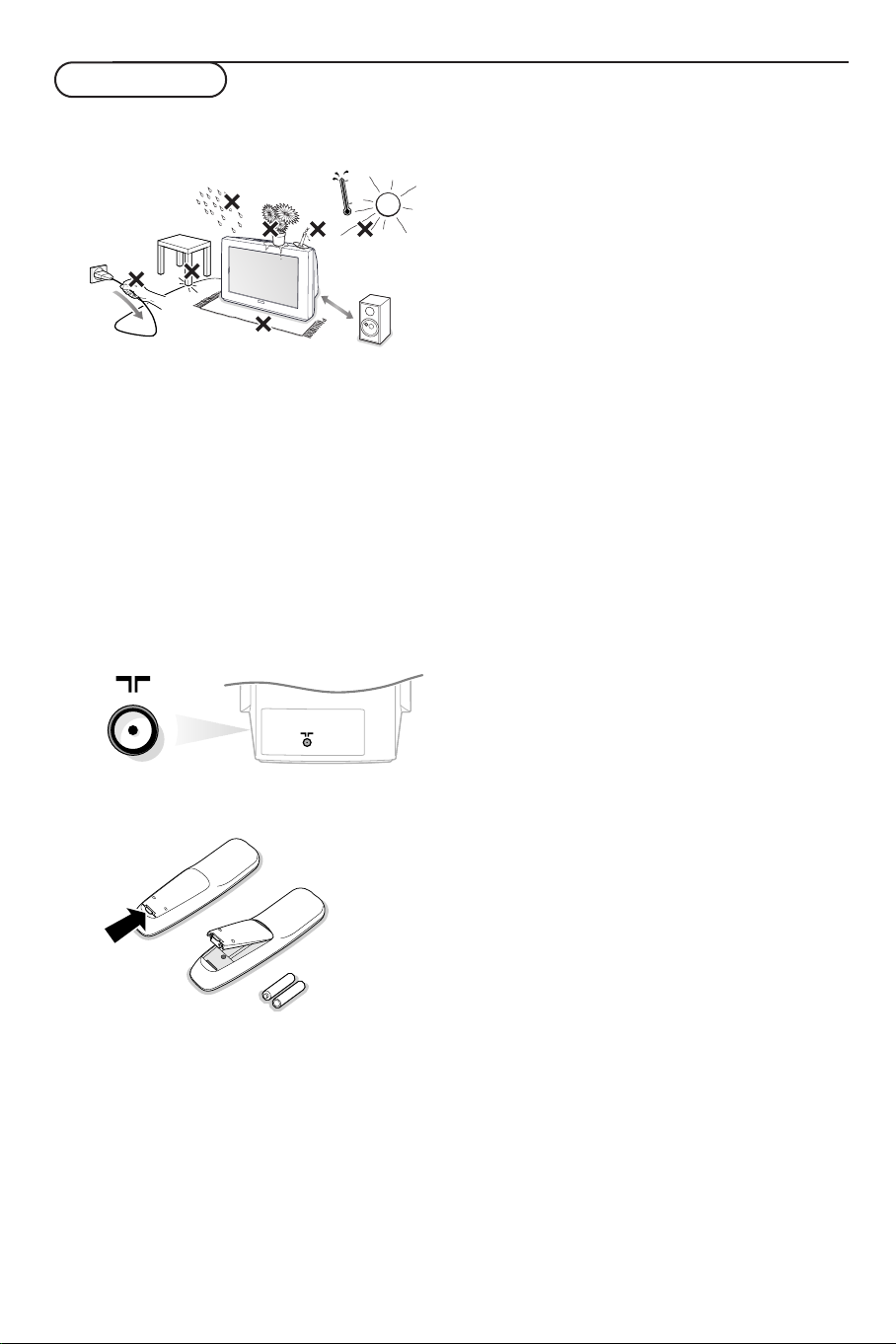
& Sistemate il TV su una superficie sicura.
! Questa TV pesa 56 kg !
min.
1m
Assicurate la ventilazione lasciando uno spazio
di almeno 5 cm attorno all'apparecchio. Non
posizionare il TV su di un tappeto. Per evitare
situazioni pericolose, non collocare oggetti
sull'apparecchio. Evitate la vicinanza di calore,
la luce di sole diretta e il contatto con acqua
o pioggia.
Tenere il telefonino distante dal TV in modo
da evitare disturbi nell’immagine e nell’audio.
é Inserite saldamente la spina dell'antenna nella
relativa presa x sul retro del TV con un cavo
antenna di buona qualità. Potete migliorare la
qualità dell’immagine collegando l’apposito
cavo antenna anti-disturbi.
“ Telecomando:Togliete il coperchietto del vano
porta batterie.
‘ Inserite la spina nella presa a muro con
una tensione di rete di 220V - 240V.
Per evitare di danneggiare il cavo di
alimentazione (AC) che potrebbe provocare
un cortocircuito, non appoggiate il televisore
sul cavo.
( Accensione del TV : Premete il tasto A
sulla parte frontale del TV.
Una luce verde si illumina e lo schermo si
accende (una spia arancio se si tratta della
raccolta di informazioni del
NEXTVIEW).
Se si accende una luce rossa, premete il
tasto - P + del telecomando.
Una luce verde lampeggia ogni volta che si
preme un tasto del telecomando.
Accendendo per la prima volta Suo TV, apparirà
automaticamente il menù
LINGUA sullo
schermo. La spiegazione compare
automaticamente ed alternativamente nelle
diverse lingue. Scegliete la vostra lingua e
premete il tasto OK.
Modulo trasmettitore senza fili
Il vostro televisore è stato predisposto e
dotato di quanto è necessario a collegare un
modulo trasmettitore senza fili con un cavo
integrato e degli altoparlanti suono
surround senza fili. Un kit di questo tipo si
può acquistare presso il vostro rivenditore
TV..
Selezionate il tipo corretto di trasmettitore
nel menu Configurazione,Altoparlanti,
Trasmettitore senza fili, p. 9 Il valore di
864 MHz (32PW8907 /12 e /05)oppure
433 MHz (32PW8907 /58) è stato
predefinito in fabbrica.
Per il collegamento e il funzionamento vedi
l’appendice a questo manuale, p. 33.
+
+
RO6 / AA
Inserite le due batterie in dotazione (tipo R61,5V).
Le pile in dotazione con il telecomando del vostro
nuovo televisore non contengono metalli nocivi
quali mercurio e cadmio. Ciò nonostante, in molti
paesi le pile usate non si possono buttare via
insieme ai rifiuti domestici. Vi pregiamo di
informarvi sulla normativa locale su dove lasciare
le pile usate.
Questo telecomando funzione solo con televisore
che utilizzano il sistema RC5 o RC6 Standard.
Preliminari
2
Page 3
Uso del telecomando
VCR
AUX
º
Ò
‡
π
†
Q
®
R
v
b
M
ah
AUDIOSUBTITLE
T/C
S
MODE RESUME
CHILDMOVIE SPORT NEWS
TV/DVD MENU SETUP
i
U
æ
Ì
0
q
1
2
3
4
5
6
7
8
9
0
V
P
MENU
OK
¬
B
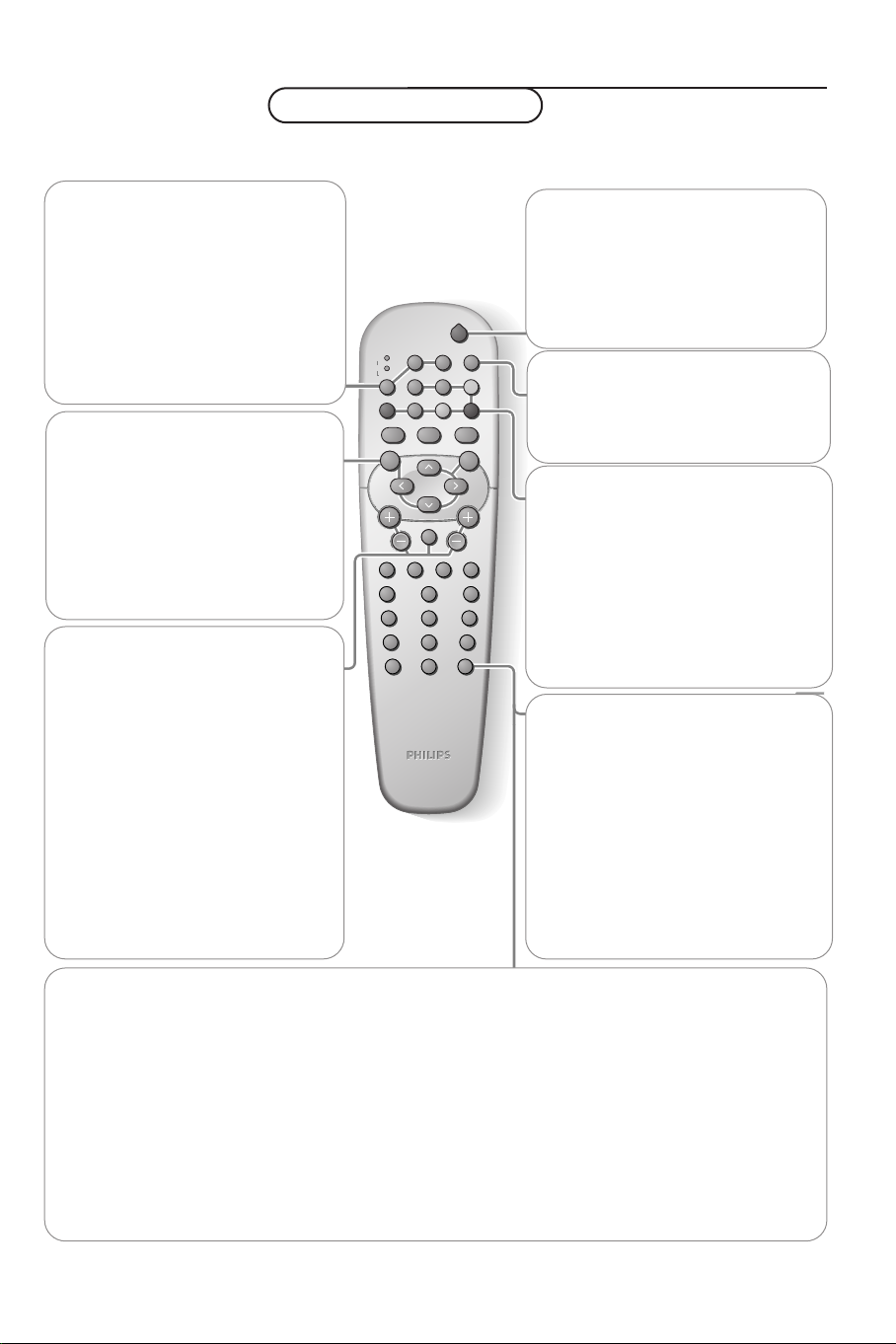
Usate le informazioni sullo schermo per avere ulteriori
spiegazioni sui vari tasti.Vedi p.6.
MODO Vedi p. 31.
TV/DVD Per passare dalla modalità
TV a quella DVD e viceversa.
v Selezionate periferiche
Premete questo tasto per selezionare
EXT1, EXT2,EXT3 o SIDE,a
seconda dell’uscita con la quale avete
collegato i vostri apparecchi periferici
(p. 30).
MENU disco Vedi p. 22
MENU Menu Principale
inserire/disinserire, vedi p. 12
OK Premete questo tasto per
attivare nei menù la vostra scelta.
Ì Cinema Go
Premete per 2 secondi per attivare.
Vedi il manuale di istruzioni Cinema
Link fornito a parte.
Tasti cursori su/giù, sinistra/destra
V Volume
Premete - o + per regolare il
volume.
¬ Tasto muto audio
Interrompe temporaneamente il
suono o lo riattiva.
P Selezione dei
programmi TV
Per passare attraverso i canali TV e
le fonti memorizzate. Soltanto i
canali presenti nella lista dei preferiti
possono venire selezionati con i tasti
- P +. Quando vi trovate nella
modalità DVD, usate i tasti - P + per
passare da un capitolo DVD all’altro
o attraverso i vari brani audio.
B Attesa
Premete l’interruttore acceso o spento
della TV.
Si il vostro videoregistratore EasyLink è
provvisto di un dispositivo Sistema attesa
quando si preme il tasto di attesa per 3
secondi, il video-registratore ed il TV si
posizionano in modo di attesa.
b Televideo
acc. / Doppio programma / spen.
Vedi p. 18
SETUP Vedi p. 24
® Ò ‡ π † º
Tasti controllo play
Utilizzati per il lettore DVD o per
apparecchiature esterne. Vedi p. 31
Tasti colorati Vedi p. 15 y p. 18
R Tasto resume Vedi p. 22
S Fermo immagine
Per inserire/disinserire il fermo
immagine.Vedi anche p. 19.
0/9 Tasti numerici
Per selezionare un canale TV, capitolo
DVD o un brano audio.
Per un numero di programma a due
cifre, inserire la seconda cifra entro i
2 secondi.
Per passare immediatamente ad un
canale televisivo selezionato con un
numero di una cifra sola, premete il
tasto numerico un po’ più a lungo.
T/C Titolo / Capitolo
Per richiamare e alternare il menu
titolo e capitolo nella modalità DVD.
0 Smart surf (Vedi Generale, Smart surf, p. 10.)
Premete questo tasto per selezionare il canale TV o la fonte che avete guardato precedentemente in
caso di una navigazione a 2 programmi.
Nel caso di una navigazione a 9 programmi, compare una lista nella porzione destra dello schermo; in
cima si trovano i programmi aggiunti più di recente. Il cursore-dischetto si trova sul numero del canale
che state guardando in questo momento.
Premete il tasto 0 per passare al canale successivo nella lista oppure premete il cursore su/giù per
selezionare immediatamente il canale TV desiderato nella lista.
• Per aggiungere un nuovo canale o fonte: sintonizzatevi sul canale o fonte che desiderate aggiungere.
Premete il tasto 0. Premete il cursore a destra per aggiungere.
Se ci sono già nove canali/fonti nella lista, quello in fondo alla lista verrà eliminato.
• Per eliminare un canale o fonte: selezionate il numero del canale che desiderate rimuovere.
Premete il tasto 0. Premete il cursore verso destra per eliminare.
Premete il tasto OK oppure aspettate il time out per uscire dalla visualizzazione Smart surf.
Uso del telecomando
3
Page 4
VCR
AUX
º
Ò
‡
π
†
Q
®
R
v
b
M
ah
AUDIOSUBTITLE
T/C
S
MODE RESUME
TV/DVD MENU SETUP
i
U
æ
Ì
0
q
1
2
3
4
5
6
7
8
9
0
V
P
MENU
OK
¬
B
CHILDMOVIE SPORT NEWS
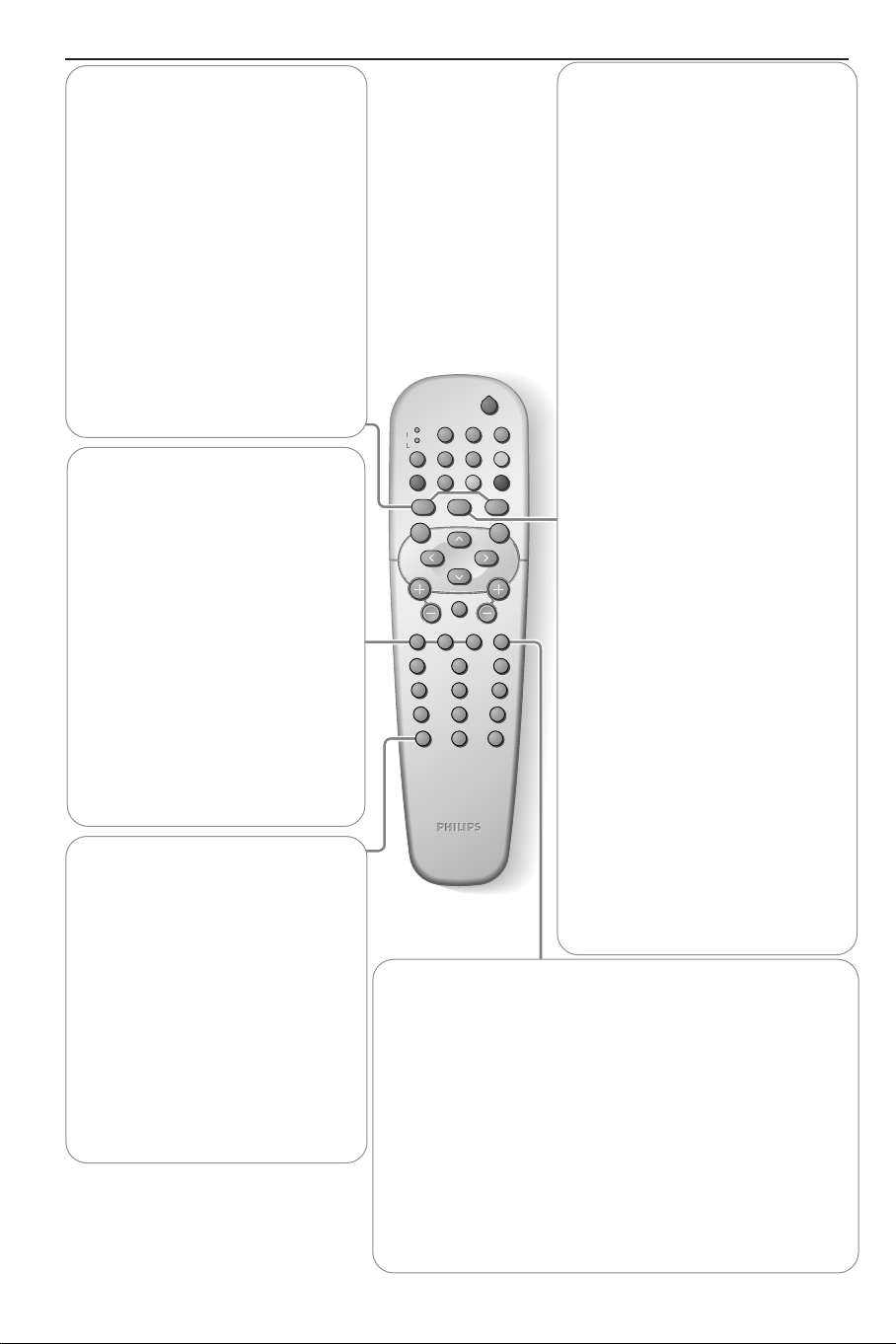
M Suono Smart
Ogni volta che verrà premuto questo
tasto, viene selezionata un’ altra
disposizione di suono che
corrisponda ad una disposizione
specifica di fabbrica dell’ toni alti e
bassi.
a Immagine Smart
Ogni volta che viene premuto, viene
selezionata un' altra regolazione dell'
immagine che corrisponde ad una
regolazione preprogrammata specifica
di Contrasto, Colore, Nitidezza,
Dynamic Contrast e Colore
migliorato.
Personale si riferisce alle Sue
predisposizioni personali
dell’immagine e di suono.
Q Modo Surround
Premete parecchie volte questo tasto
per scegliere un altro modo Surround
disponibili: Stereo, Dolby 3 Stereo, 3D
Surround, Hall o Dolby Pro Logic.
Vedi p. 13.
TVIEW/Televideo
æ Guida
NEX
acc. / Doppio Programma / spen.
Vedi p. 15
U Orologio: L’ora è visualizzata
sullo schermo.
SUBTITLE
Selezione Sottotitoli
Per cambiare la lingua dei sottotitoli
durante la visione di un DVD.
Vedi p. 22.
AUDIO
Selezione brano audio
Per cambiare il brano audio durante
la visione di un DVD. Vedi p. 22
i Visualizzazione sullo
schermo
Premere per far apparire sullo
schermo le informazioni sul canale
TV e sul programma selezionati e
quando è in modo DVD viene
visualizzato lo stato.
Informazioni menu
Quando il menu è sullo schermo,
premete i per visualizzare
informazioni sulla voce di menu
selezionata. Mentre vengono
visualizzate le informazioni sul menu,
premete un tasto qualsiasi per
visualizzare le informazioni sul
telecomando.
Uso del telecomando
4
h Active control
(Regolazione attiva)
La regolazione attiva significa un
sistema pro-attivo ed automatico. Il
televisore misura e corregge
continuamente i segnali entranti per
fornire la migliore immagine possibile.
Grazie al sensore di luce ambientale,
che misura le condizioni di luminosità,
vengono regolate e adattate
automaticamente le disposizioni di
contrasto, dynamic contrast,
luminosità e colore. Il sensore di luce
è attivo quando la funzione di
regolazione attiva è stata messa in
posizione Medium o Massimo.
Premete ripetutamente il tasto h
per selezionare i valori Active Control
Spento, Minimo, Medium (consigliato)
o Massimo.
Spento Dynamic Contrast e
Nitidezza vengono regolate
automaticamente.
Minimo Riduzione Dinamica di
Rumore (DNR), Dynamic Contrast
e Nitidezza vengono regolate
automaticamente.
Medium Riduzione Dinamica di
Rumore (DNR) vengono regolati
automaticamente.
Massimo Contrasto, Dynamic
Contrast, Colore, Nitidezza e Riduzione Dinamica di Rumore (DNR)
vengono regolati automaticamente.
Premete il cursore verso destra per
selezionare INFO +. Il menù di Active
Control appare sullo schermo. Le
disposizioni dell’immagine vengono
adattate continuamente e
automaticamente. Le varie scelte del
menù non possono essere selezionate.
I controlli a cursore si muoveranno,
mostrando come il televisore sta
aggiustando l’immagine corrente.
q Formato dell’immagine
Premete questo tasto per richiamare una lista dei formati
immagine disponibili.
Premete ripetutamente questo tasto oppure premete il cursore
su/giù per selezionare un altro formato d’immagine: Formato
Nessun controllo a cursore può
essere regolato dall’utente.
Premete OK per spegnere la Demo.
automatico, Super zoom, 4:3, Formato 14:9, Formato 16:9,
Zoom sottotitoli, Schermo largo.
Con Formato automatico l’immagine riempie il più possibile lo
schermo. Nel caso in cui ci siano dei sottotitoli nella fascia nera
in basso dello schermo, Formato automatica rende i sottotitoli
visibili. Nel caso in cui il logo di un’emittente sia presente
nell’angolo della fascia nera in alto dello schermo, il logo
scompare dallo schermo. Super zoom rimuove le fasce nere sui
lati di programmi 4:3 con una distorsione minima.
Quando si usa il formato immagine Formato 14:9, 16:9 o Super
zoom, potete rendere visibili i sottotitoli con il cursore su/giù.
Page 5
Per usare i menu e il sistema di menu
VCR
AUX
º
Ò
‡
π
†
Q
®
R
v
b
M
ah
AUDIOSUBTITLE
S
MODE RESUME
TV/DVD MENU SETUP
U
æ
Ì
q
1
2
3
V
P
MENU
OK
¬
B
CHILDMOVIE SPORT NEWS
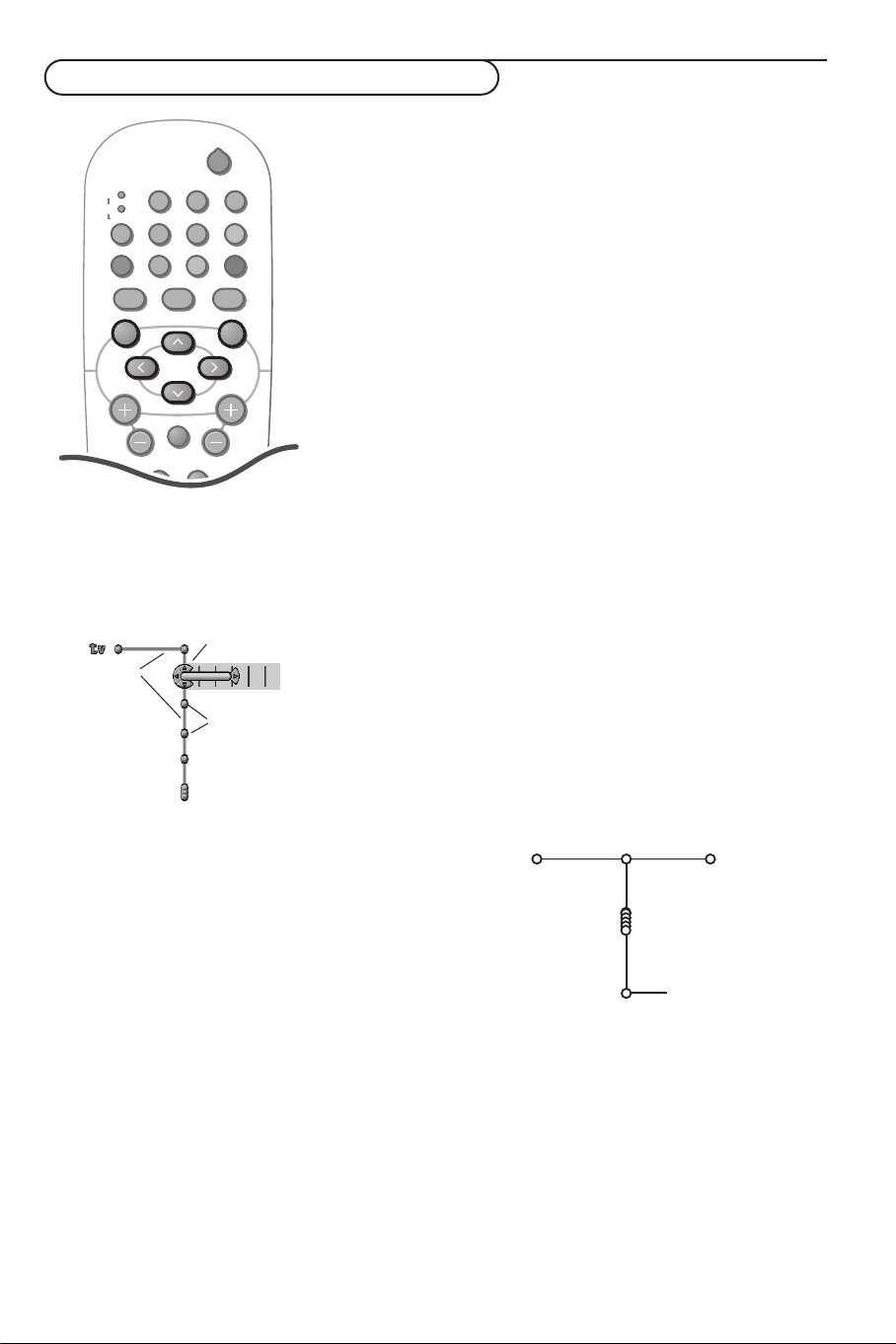
Attenzione: puntate il telecomando verso l’indicatore del televisore.
& Premete il tasto
menu principale. Le voci che appariranno nel menu principale
dipendono dalle periferiche collegate. Nel caso di un VCR
EasyLink, le voci di menu
Nel caso di un ricevitore audio Cinema Link, la voce di menu
Ricevitore sarà presente.Vedi il libretto su Cinema Link
fornito a part.
Nota: Il Menu Principale contiene soltanto la voce Uscita per far
scomparire il menu, quando accendete il televisore per la prima volta
oppure quando il Menu Principale viene richiamato dal tasto
che si trova in cima al televisore.
é Usate il cursore in direzione su/giù per selezionare TV,
(Registr.), Configurazione, Demo oppure menu Installa.
Nota: A volte non tutte le voci di menu sono visibili sullo schermo.
Premete il cursore verso il basso per rivelare tutte le voci.
“ Usate il cursore sinistra/destra per selezionare la voce di
menu.
‘ Usate di nuovo il cursore su/giù per scegliere il controllo da
selezionare o regolare.
( Premete nuovamente il tasto
principale.
MENU del telecomando per richiamare il
Registr. sono presenti, vedi p. 31.
MENU
MENU per uscire dal menu
Il sistema dei menu
Tubi, palle e un cursore-dischetto
cursore-dischetto
tubi
palle
La gerarchia dei menu e dei controlli è
rappresentata da un meccanismo visuale animato,
costituito da tubi, palle e un cursore-dischetto.
Tuttavia, a differenza di una mappa, il meccanismo
animato mostra in ogni momento il punto in cui ci
si trova ed estende senza interruzione la visione
della zona immediatamente circostante.
l cursore-dischetto rappresenta il punto focale
dell’utilizzatore; questo è visualizzato circondando
la palla che indica la posizione corrente
dell’utilizzatore nella gerarchia dei menu.Il cursoredischetto è sempre presente quando viene
visualizzato il sistema dei menu.
Il cursore-dischetto è suddiviso in 4 regioni a
forma di cunei. Esse corrispondono ai controlli
direzionali (su/giù, sinistra/destra) sul telecomando.
Le frecce sul cursore indicano la direzione da
scegliere.
In tal modo gli utilizzatori possono navigare nella
gerarchia dei menu per raggiungere il tasto
controllo da regolare.
Quando le voci (palle) di un livello di menu sono
troppo numerose per essere tutte visualizzate
chiaramente sul display TV, soltanto una parte delle
voci è visualizzata come palle lungo il tubo. Quelle
omesse sono indicate da un grappolo di palle, che
indica che più palle sonno presenti.
Selezione diretta e comando
Le voci di menu possono venire regolate non
appena si selezionano con il cursore-dischetto.
Soltanto poche voci richiedono una conferma con
il tasto OK.
Comandi a lista
TV
Formato immagine
Immagine Suono
Formato automatico
Super zoom
4:3
Formato 14:9
Formato 16:9
16:9 sottotitoli
Schermo largo
Un comando a lista è utilizzato per selezionare una
o più voci da una lista di opzioni. P. es., la lista
opzioni Formato Immagine con 4:3, Formato14:9,
ecc. Premete il tasto destro per muovere il
cursore-dischetto nella lista.Almeno una voce è il
valore corrente ed è evidenziato. Muovendo il
cursore-dischetto verso l’alto o verso il basso con i
tasti su/giù, la lista si muoverà verso il basso o
verso l’alto.
Predisposizione
5
Page 6
VCR
AUX
º
Ò
‡
π
†
Q
®
R
v
b
M
ah
AUDIO
T/C
S
MODE RESUME
TV/DVD DISC
MENU
PLAYER
i
U
æ
Ì
0
q
1
2
3
4
5
6
7
8
9
0
V
P
MENU
OK
¬
B
i
MENU
SMART SMARTACTIVE
CONTROL
j
VCR
AUX
º
Ò
‡
π
†
Q
®
R
v
b
M
ah
AUDIOSUBTITLE
S
MODE RESUME
TV/DVD MENU SETUP
U
æ
Ì
q
V
P
MENU
OK
¬
B
CHILDMOVIE SPORT NEWS
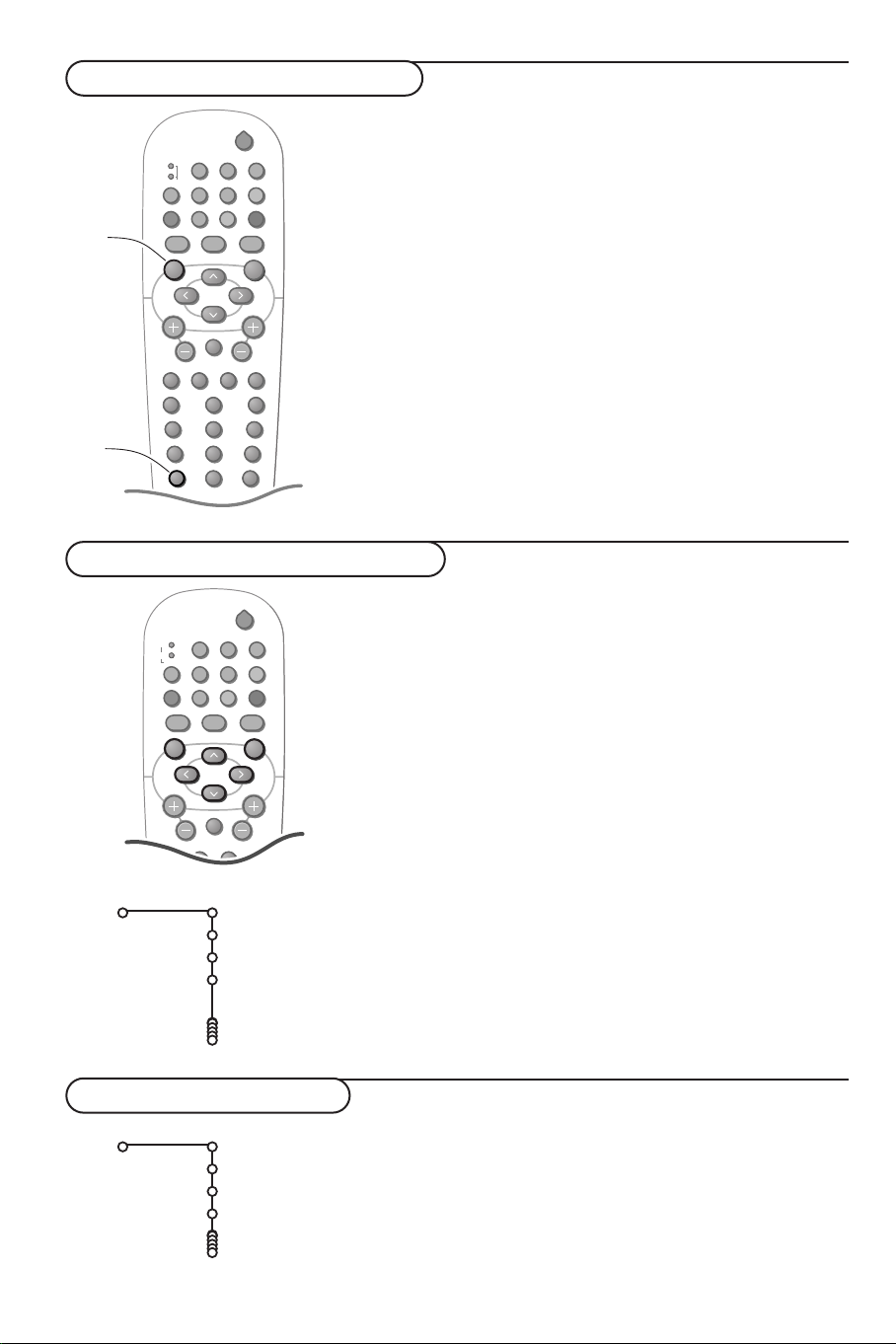
Menu Info/Info Telecomando
& Premete il tasto
é Premete il tasto i del telecomando per avere delle
“ Premete di nuovo il tasto i per uscire.
& Premete il tasto
é Premete il tasto i.
“ Premete un tasto qualsiasi del telecomando (ad eccezione dei
‘ Premete il tasto i per visualizzare il menu che era sullo
Selezionare la lingua dei menù
& Premete il tasto
é Usate il cursore basso per selezionare
“ Usate il cursore destra per selezionare
Installa
Lingua
English
Deutsch
Selezionare la nazione
Installa
6 Predisposizione
Français
Austria
Belgium
Croatia
Nazione
‘ Usate il cursore su/giù per selezionare la lingua che preferite e
( Continuare con el menù
& Usate il cursore destra per selezionare Nazione.
é Selezionate il paese dove vi trovate e premete il tasto OK.
“ Continuare con el menù
Menu Info
un sottomenu
MENU e selezionate una voce di menu oppure
informazioni sulla voce di menu selezionata.
Info Telecomando
MENU.
tasti cursori, dell’
OK, del MENU, delle cifre, dei tasti i e B)
ed otterrete informazioni sul tasto premuto.
La funzione consueta del tasto non viene eseguita.
Nel momento in cui si preme uno dei tasti del telecomando che
non richiamano informazioni sul telecomando, le informazioni
sul telecomando scompaiono.
schermo prima di premere un tasto del telecomando per avere
delle informazioni.
MENU Ï del telecomando.
Quando accendete la TV per la prima volta e nessun canale è stato
ancora impostato, la TV mostra un menu quasi identico al menu
Installazione, che però non è collegato al resto del sistema dei menu.
Questo menu possiede anche una voce in più,
Uscita, con la quale si
può lasciare il menu. Il menu Lingua appare automaticamente sullo
schermo. La spiegazione compare in diverse lingue, una per volta.
Scegliete la vostra lingua preferita e premete il tasto
OK sul
telecomando. Procedete con il menu Installazione.La lingua del menu
nella modalità DVD è adattata automaticamente (ad eccezione del
russo e del greco, vedi nota).
Installa.
Lingua.
Seguite le istruzioni sullo schermo.
premete il tasto
OK per confermare la selezione.
Installa.
Nota: Per la lingua del menu TV in russo e greco, che non sono
disponibili in modalità DVD, procedete in questo modo:
• Per la lingua del menu lettore DVD, selezionate la vostra lingua
preferita (ad eccezione del russo e del greco) nel menu Lingua TV
e premete
OK.
• Per la lingua del menu TV, selezionate ora greco o russo e premete
OK.
Selezionate
Altri se nessun paese corrisponde alla vostra
situazione.
Installa.
Page 7

Memorizzare i canali TV
Installa
Predispos. automatica
Installa Iniziare
Adesso potete cercare e memorizzare i canali TV in due modi
diversi: utilizzando la predisposizione automatica oppure la
predisposizione manuale (ricerca separata di ogni singolo
canale TV).
Fate la vostra scelta con il cursore destra.
Dopo aver memorizzato un nuovo o un aggiuntivo canale TV, il
televisore lo trasferisce automaticamente al videoregistratore, se il
videoregistratore è provvisto di dispositivo EasyLink. L’indicazione
EasyLink: Downloading… appare sullo schermo. L’elenco dei
programmi del videoregistratore adesso è identico a quello del
televisore.
Predisposizione automatica
& Selezionate Predispos. automatica nel
menù di Installa.
Nota:Tutti i canali devono venire sbloccati per
procedere con l’autoprogrammazione.
Se richiesto, inserite il vostro codice per sbloccare
tutti i canali. (Vedi TV, menu Funzioni, Blocco
accensione, p. 14.)
Premete il cursore giù
é
Compare l’etichetta opzionale di
autoprogrammazione Iniziare.
“ Premete il cursore destra.
‘ Compare il messaggio Ricerca e viene
visualizzato il progredire
dell’autoprogrammazione.
Quando el predisposizione automatica sarà
completata, il cursore-dischetto si sposta di
nuovo verso Installa.
.
Se viene rilevata la presenza di un sistema
cavo o di un canale TV che trasmette ACI
(Automatic Channel Installation), la ricerca si
interrompe e compare la lista dei programmi.
In assenza di trasmissioni ACI, i canali
vengono numerati secondo la vostra
selezione di lingua e paese. Potete usare
Riordina per rinumerarli.Vedi p. 8.
È possibile che la società di distribuzione via cavo
oppure il canale TV visualizzino un menu di
selezione trasmissione. La presentazione e gli
elementi che ne fanno parte sono definiti dalla
società di distribuzione via cavo o dal canale TV.
Eseguite la vostra scelta con il cursore e premete
OK.
il tasto
Predisposizione manuale
Predispos. manuale
Installa
Tipo ricerca
Sistema
Programma
Ricerca
Sintonia fine
Memorizzare
La ricerca e la memorizzazione dei canali TV si effettua
separatamente per ogni canale.
saltare un passo
& Selezionate Predispos. manuale nel menù di Installa.
é
Premete il cursore giù
Seguite le istruzioni sullo schermo.
Nota: Ricerca o selezione diretta di un canale TV
Se conoscete la frequenza, il numero C o S del canale,
inserite le 3 cifre della frequenza direttamente con i tasti
cifra da 0 a 9 (es. 048).
Premete il cursore giù per continuare.
Ripetete ogni passo per memorizzare un altro canale TV.
del menù Predisposizione Manuale.
.
Bisogna badare a non
Predisposizione
7
Page 8

Nome programma
Nome programma
® Spazio ® Elimina
VCR1
BBC1
BBC2
CNN
pπ
ABCDEFG 1 23
HIJKLMN 4 56
OPQRSTU 7 89
VWXYZ 0
TVE
π.....
® Shift ® Special
E’ possibile cambiare il nome trasmesso dalle
società che gestisce la rete cavo, o di assegnare
un nome ad un canale TV che non è ancora
stato memorizzato. Potete dare un nome al
massimo di 5 caratteri o cifre a ciascuno dei
numeri di programma, che vanno da 0 a 99.Ad
esempio RAI1, SUPER e così via. Prima del
numero di programma 0, potete anche inserire
un nome per le periferiche collegate ad un
euroconnettore.
& Selezionate Nome programma nel menù
Installa e p
remete il cursore giù
.
é Selezionate il numero di programma.
Nota: tenete premuto il cursore basso mentre
navigate nella lista dei programmi per evitare che
la TV si sintonizzi su ogni canale attraverso il
quale passa.
“ Premete il cursore destra.
Una tastiera appare sullo schermo. Premete il
cursore destra per entrare la tastiera.
Premete il cursore su/giù, sinistra/destra per
selezionare il primo carattere e premete
OK.
Ripetete per ogni carattere che volete
inserire.
Selezionate
Elimina per cancellare il carattere
Spazio per inserire uno spazio;
evidenziato nel nome che è stato inserito;
Shift per visualizzare caratteri
maiuscoli/minuscoli sulla tastiera;
Special per
visualizzare un carattere speciale sulla
tastiera. Premete
OK per confermare.
‘ Premete il cursore sinistro ripetutamente
quando avrete finito di dare il nome al canale
o la periferica prescelti.
( Selezionate un altro numero di programma e
ripetete i punti da “ a ‘.
Modificare l’elenco di programmi
Ora può riordinare come le pare i numeri
assegnati ai canali TV.
& Selezionate Riordina nel menù Installa e
premete il tasto
OK.
é Seguite le istruzioni sullo schermo.
Installare la Configurazione
Configur.
Assetto Front SX
Assetto Front DX
Volume centrale
(Volume surround)
(Effetto centrale)
Altoparlanti surr.
(Surround sen. fili)
(Trasmettitore FM)
8
Altopar. General Fonte Decoder
Tono di test
Auto surround
Predisposizione
Selezionare i programmi preferiti
& Selezionate Programmi preferiti nel menù
Installa.
é Selezionate il vostro numero di programma
con il cursore su/giù.
“ Selezionate
destra/sinistra.
‘ Ripetete é e “ per ogni canale TV o
esterno che volete usare come canale TV o
esterno preferito o non preferito.
Il menu di Configurazione contiene le regolazioni
inerenti alle funzioni del TV,alle funzioni speciali, a
vari servizi el alle periferiche che si possono
collegare all’apparecchio.
Il menu
Altoparlanti riporta i comandi relativi agli
altoparlanti.
Il menu
Generale vi permette di modificare
impostazioni che normalmente vengono utilizzate
soltanto di rado.
Il menu
Fonte vi permette di selezionare una fonte
e/o di dare un nome a ciascuna fonte di ingresso.
Il menu
Decoder vi permette di selezionare uno o
più numeri di programma del decodificatore come
programma preferito.
Si o No con il cursore
Page 9

Altoparlanti
Per ricevere interamente la capacità di
riproduzione di un vero Dolby Surround Sound,
occorre anche che gli altoparlanti siano utilizzati e
disposti in maniera corretta:
• tramite la TV e i suoi altoparlanti interni
Anteriore destro, Centrale e Sinistro e i due
altoparlanti posteriori surround amplificati
collegati alla parte posteriore della TV;
• oppure tramite i connettori Uscita variabile e un
amplificatore Dolby esterno.Vedi Altoparlanti
esterni/Amplificatore, p. 29.
Selezionate i diversi comandi del menu Altoparlanti
per impostare la configurazione del sistema di
altoparlanti TV per Dolby audio playback.
Ciascun comando di volume può venire regolato
per corrispondere ai livelli del tono di prova.
A seconda dell’uscita e del modo Surround
selezionato (vedi menu Principale,TV, Surround,
Modo suono, p. 13), alcune voci potrebbero
comparire in grigio e pertanto non essere
selezionabili.
Disponibilità di voce di menu Altoparlanti
Tono di test
Assetto Front SX •••••
Assetto Front DX •••••
Volume centrale •• •
Volume surround ••
Effetto centrale •••••
Altoparlanti surr. ••
•••••
Tono di test
La voce di menu
Tono di test vi permette di
ottenere un valore di riferimento per
l’intensità di volume degli altoparlanti e di
regolare il livello di ciascuno di essi fino a
quando il loro volume sarà bilanciato.
& Selezionate
Tono di test.
é Premete il cursore verso destra.
“ Selezionate
Acceso o Spento con il cursore
su/giù.
Una volta acceso, il Tono di test continuerà a
circolare attraverso gli altoparlanti Sinistro,
Centrale, Destro e attraverso entrambi gli
altoparlanti surround Posteriori (se presenti).
‘ Premete il cursore verso sinistra.
( Premete il cursore su/giù per selezionare
l’altoparlante desiderato per una regolazione
individuale del livello di volume.
§ Premete il cursore sinistra/destra per
regolare il livello di volume.
è Continuate e selezionate gli altri altoparlanti
per regolarli secondo le vostre preferenze.
! Premete il cursore verso l’alto per ritornare
alla voce di menu
Tono di test quando le
regolazioni degli altoparlanti saranno
completate e mettete il comando su
Spento.
Stereo
3 Stereo
3D Surround
Hall
Pro Logic
Comandi Volume
Effetto centrale
Vedi Collegamento apparecchiatura periferica,
Casse acustiche supplementari,Amplificatore, p. 29.
Se non ci sono Altoparlanti esterni anteriori
collegati, non modificate le impostazioni predefinite
di fabbrica, cioè
Effetto centrale Spen. Se avete
collegato un amplificatore esterno con Altoparlanti
anteriori, selezionate
Effetto centrale Acc.
Con questa impostazione il canale centrale in
modo surround è diretto a tutti e tre gli
altoparlanti interni TV (sinistro, centrale e destro).
Altoparlanti surround
Vedi Collegamento apparecchiatura periferica,
Casse acustiche supplementari, p. 29. Se non ci
sono Altoparlanti Surround collegati, non
modificate le impostazioni predefinite di fabbrica,
Spen. Se ci sono degli Altoparlanti Surround
cioè
collegati, selezionate
Acc.
Surround senza fili
È operativo soltanto se avete collegato un apposito
modulo trasmettitore senza fili e degli altoparlanti
suono surround senza fili.
Vedi: Sistema opzionale altoparlanti surround senza
fili, p. 33.
Trasmettitore FM
Selezionate il tipo corretto di trasmettitore, quando
è collegato al retro della TV.Vedi Sistema altoparlanti
surround senza fili, p. 33.
Auto Surround
A volte l’emittente trasmette segnali speciali per
programmi codificati con Suono Surround.
La TV passa automaticamente al modo suono
surround ottimale quando
impostato su
Acceso.
Auto Surround è
È comunque possibile disabilitare
quest’impostazione.
9Predisposizione
Page 10

Generale
Configur.
Sfondo del menu
Smart surf
Regolaz. fabbrica
Guida
Regola inclin.
Titolo programma
Televideo 2.5
Cambia codice
Generale
NEXTVIEW
OSD
Sfondo del menu
& Selezionate
Sfondo del menu.
é Premete il cursore destra.
“ Selezionate
Sì o No per accendere o spegnere
il Fondo del menu.
Smart surf
& Selezionate
é Selezionate
Smart surf.
2 programmi o 9 programmi con
il cursore destra/sinistra.
Selezionate
2 programmi se volete alternare
con il tasto 0 fra il canale corrente e quello
precedentemente selezionato.
Selezionate
9 programmi se volete che il tasto
0 richiami una lista contenente fino a 9 canali
che possono venire selezionati. (Vedi Uso del
telecomando, p. 3.)
Regolazione fabbrica
Questa funzione vi permette di risettare la
maggior parte delle impostazioni per immagine
e suono secondo i valori predefiniti di
fabbricazione.
& Selezionate
é Premete
Regolaz. fabbrica.
OK per cancellare le impostazioni e
risettarle secondo i loro valori default.
Guida NEXTVIEW
Selezionate un’emittente TV che fornisce dati
NEXTVIEW.
Come si utilizza il
NEXTVIEW, vedete alla p. 15.
Regola inclinazione
Selezionate Regola inclin.
Tenete premuto il cursore sinistra/destra per
aggiustare la rotazione dell’immagine.
OSD (On Screen Display)
& Selezionate
OSD.
é Premete il cursore verso destra per
selezionare
Normale per attivare la visualizzazione
Normale o Minimo.
continua del numero di programma e la
visualizzazione estesa sullo schermo di
informazioni sul canale TV e sul programma.
Minimo per attivare la visualizzazione ridotta
di informazioni sul canale.
Vedi Uso del Telecomando, p. 3, i
Informazioni sullo schermo.
Nota: Quando Sottotitoli è acceso, vedi Funzioni, p. 14,
la visualizzazione continua del numero di programma
non è possibile.
Titolo programma
& Selezionate
Titolo programma.
é Premete il cursore verso destra per selezionare
Titolo programma Sì oppure No.
Quando è stato selezionato
Sì, dopo la selezione di
un programma TV oppure dopo avere premuto il
tasto i del telecomando, un canale TV che
trasmette televideo può trasmettere il nome del
canale TV o il titolo del programma. Quando è
stato selezionato
No, il titolo del programma
apparirà soltanto dopo avere premuto il tasto i,
e non dopo avere selezionato un canale TV.
Televideo 2.5
Alcune emittenti danno la possibilità di vedere più
colori, altri colori di sfondo e immagini più
piacevoli nelle pagine del televideo.
& Selezionate
Televideo 2.5.
é Premete il cursore verso destra per selezionare
Televideo 2.5 Acceso.
“ Premete nuovamente il cursore verso destra per
selezionare
Televideo 2.5 Spento se preferite un
layout più neutrale per il televideo. La selezione
fatta vale per tutti i canali che trasmettono
televideo.
Nota: Potrebbero trascorrere alcuni secondi prima che il
televideo passi al Livello televideo 2.5.
Cambia codice
La funzione Blocco Bambini (vedi TV,Funzioni,
p. 14) vi permette di bloccare dei canali per evitare
che i bambini guardino determinati programmi. Per
guardare dei canali bloccati, dovrete introdurre un
codice d’accesso. La voce di menu
Introdurre/cambia codice vi permette di creare
o modificare un Personal Identification Number
(PIN).
& Selezionate
Introdurre/cambia codice.
é Se non esiste ancora nessun codice, la voce di
menu che comparirà sarà
Introdurre codice.
Seguite le istruzioni sullo schermo.
Se un codice è già stato introdotto, la voce di
menu che comparirà sarà
Cambia codice. Seguite
le istruzioni sullo schermo. È possibile introdurre
una combinazione di numeri da 0000 a 9999.
“ Il menu
Generale ricompare con un messaggio
che conferma che il codice è stato creato.
Importante:Avete dimenticato il vostro codice !
& Selezionate Introdurre/Cambia codice nel
menu Generale.
é Premete
OK.
“ Premete il cursore verso destra.
‘ Inserite il codice cancellazione 8-8-8-8.
( Premete di nuovo il cursore ed inserite un nuovo
codice a 4 cifre per sostituire il codice
precedente.
10
Predisposizione
Page 11

Fonte
Configur.
Questo menu vi permette di selezionare la
periferica che avete collegato ad uno degli
input esterni.
& Selezionate
Fonte.
é Premete il cursore verso il basso per
selezionare uno degli input esterni.
“ Premete il cursore verso destra per inserire
la lista dei tipi di periferiche, collegate all’input
selezionato.
Fonte
EXT1
EXT2
EXT3
SIDE
(Ingresso centr.)
‘ Selezionate l’apparecchiatura periferica con il
cursore su/giù.
Una volta selezionata la fonte, ad esempio
VCR, questa fonte verrà selezionata
automaticamente quando il vostro
telecomando è in modalità VCR, vedi p. 31, e
premete il tasto v sul telecomando.
Ingresso centrale
Quando avete collegato un ricevitore audio
surround Cinema Link alla TV (Vedi manuale
di istruzioni Cinema Link) e avete selezionato
uno degli ingressi esterni come ingresso
centrale, gli altoparlanti della TV fungeranno
da altoparlante centrale, rendendo superfluo
l’uso un altoparlante centrale separato.
Decodificatore
Configur.
Nel caso in cui ci sia un decodificatore
collegato, vedete p. 27, è possibile selezionare
uno o più numeri di programma del
decodificatore come programma preferito.
Decoder
Programma
Stato
Demo
TV
Demo
Il menu Demo permette di dimostrare le
funzioni della TV una alla volta oppure a ciclo
continuo.
Demo automatica
Televideo
Installa
Menu principale
Immagine
Altoparlanti
IEW
TV
NEX
Active Control
Demo rivenditore - Funzioni digitali
- Sensore luce
- Combfilter
& Selezionate
Decoder con il cursore destra.
é Selezionate Programma con il cursore giù.
“ Selezionate il numero del programma con il
quale avete memorizzato il programma
proveniente dal vostro decodificatore.
‘ Selezionate
Stato.
• Selezionate l’input usato per collegare il
vostro decodificatore:
EXT2.
Nessuno, EXT1,
• Selezionate Nessuno se non volete che il
numero del programma selezionato
venga attivato come un numero di
programma decodificatore.
& Selezionate Demo nel menu Principale con il
cursore giù.
é Selezionate
Demo automatica oppure una
delle funzioni con il cursore verso destra e
premete il tasto OK del telecomando.
Se avete selezionato
Demo automatica, la
dimostrazione presenterà automaticamente
tutte le funzioni l’una dopo l’altra, a ciclo
continuo. Premete uno dei tasti cursore per
interrompere Demo auto. Se una delle funzioni
è stata selezionata, la demo di questa funzione
particolare verrà mostrata una volta sola e il
menu Demo scomparirà
Selezionate Funzioni digitale, Sensore
luce e Combfilter Acceso o Spento
Selezionate una delle opzioni Digitale, Sensore
luce e Filtro a pettine Acceso o Spento per
vedere la differenza nella qualità dell’immagine.
Nella modalità Demo rivenditore è possibile
cambiare i canali con -P+ e regolare il volume.
Nota: La Demo rivenditore non fa parte della
sequenza automatica e può venire attivata soltanto
separatamente.
11Predisposizione
Page 12

Menù TV
Immagine Suono Funzioni
TV
Contrasto
Luminosità
Colore
Nitidezza
Tinta
Funzioni digitali
Dynamic contrast
DNR
Ottimalizz. colori
(Tinta)
Smart immagine
Formato immagine
Premete il tasto MENU sul telecomando per richiamare il
menu principale. Usate le informazioni menu sullo schermo,
vedi p. 6, per ulteriori informazioni sulle voci del menu.
Nota: Quando si accede al menu principale da un tastierino del
parte superiore del TV, si ha a disposizione una voce Uscita
supplementare, che vi permette di uscire dal menu.
Menù immagine
Premete il cursore destra per selezionare Immagine.
Selezionate le voci di menu nel menu Immagine con il cursore
su/giù. Regolate le impostazioni con il cursore sinistra/destra
oppure accedete alla lista delle voci del submenu con il cursore
destro. Selezionate una voce di submenu con il cursore su/giù.
Nota: per eliminare lo sfondo menu prima di regolare le impostazioni
dell’immagine, vedi Installare la configurazione, Generale, p. 10.
Funzioni digitali
Sebbene il Natural Motion sia la funzione più avanzata, può
risultare preferibile, dipende dalle Vostre scelte, selezionare
Double lines o 100 Hz Digital Scan.
100 Hz Digital Scan = 100 Hz + Digital Scan (riduzione
•
dello sfarfallio di quadro e di riga)
Digital Natural Motion = 100 Hz + Digital Scan +
•
Natural Motion (riduzione dello sfarfallio della rete e di riga,
più la riproduzione scorrevole dei movimento)
Double lines = raddoppia la risoluzione verticale ed
•
orrizontale aggiungendo una stupefacente nitidezza e una
totale assenza di linee visibili nell’immagine. La
Compensazione del movimento nell’immagine, riduce il
tremolio e offre una più reale riproduzione nell’immagini in
movimento. Raccomandato per NTSC (60 Hz) immagini.
TV
Volume
Equalizzatore
(Loudness)
Volume cuffia
Modo surround
(Lingua I-II)
(Mono/Stereo)
(Nicam/Analogico)
(Effetto 3D)
AVL
(Delta volume)
(Solo audio)
Smart suono
Suono Funzioni
Le regolazioni modificate per Contrasto, Luminosità, Colore,
Nitidezza, Immagine, Funzioni digitali e Dynamic Contrast
vengono memorizzate automaticamente. Selezionate Regolaz.
fabbrica nel Menù Configurazione per tornare alle regolazioni
predisposte in fabbrica, vedete. 10.
Menù suono
Premete il cursore verso destra per selezionare Suono.
Selezionate le voci di menu nel menu Suono con il cursore
su/giù e regolate le impostazioni con il cursore sinistra/destra.
Ricordate che le regolazioni impostate si trovano a livelli medi
quando ci si trova al centro della scala grafica lineare.
Nota:
- Alcune voci di menu sono disponibili soltanto con una
configurazione Cinema Link e quando Cinema Link è attivato.Altre
sono comandate dal ricevitore audio invece che dalla TV. Vedi il
libretto su Cinema Link fornito a parte.
- Lingua X è disponibile soltanto con trasmissione con doppio
suono.
- Mono/Stereo è selezionabile soltanto in caso di trasmissione
analogica stereo.
- Nicam/Analogico è selezionabile soltanto in caso di trasmissione
Nicam.
- I modi Surround non si possono modificare quando una cuffia è
stata collegata e il modo è sempre stereo.
- Alcune voci di menu non sono disponibili in modalità DVD.
Predisposizione
12
Page 13
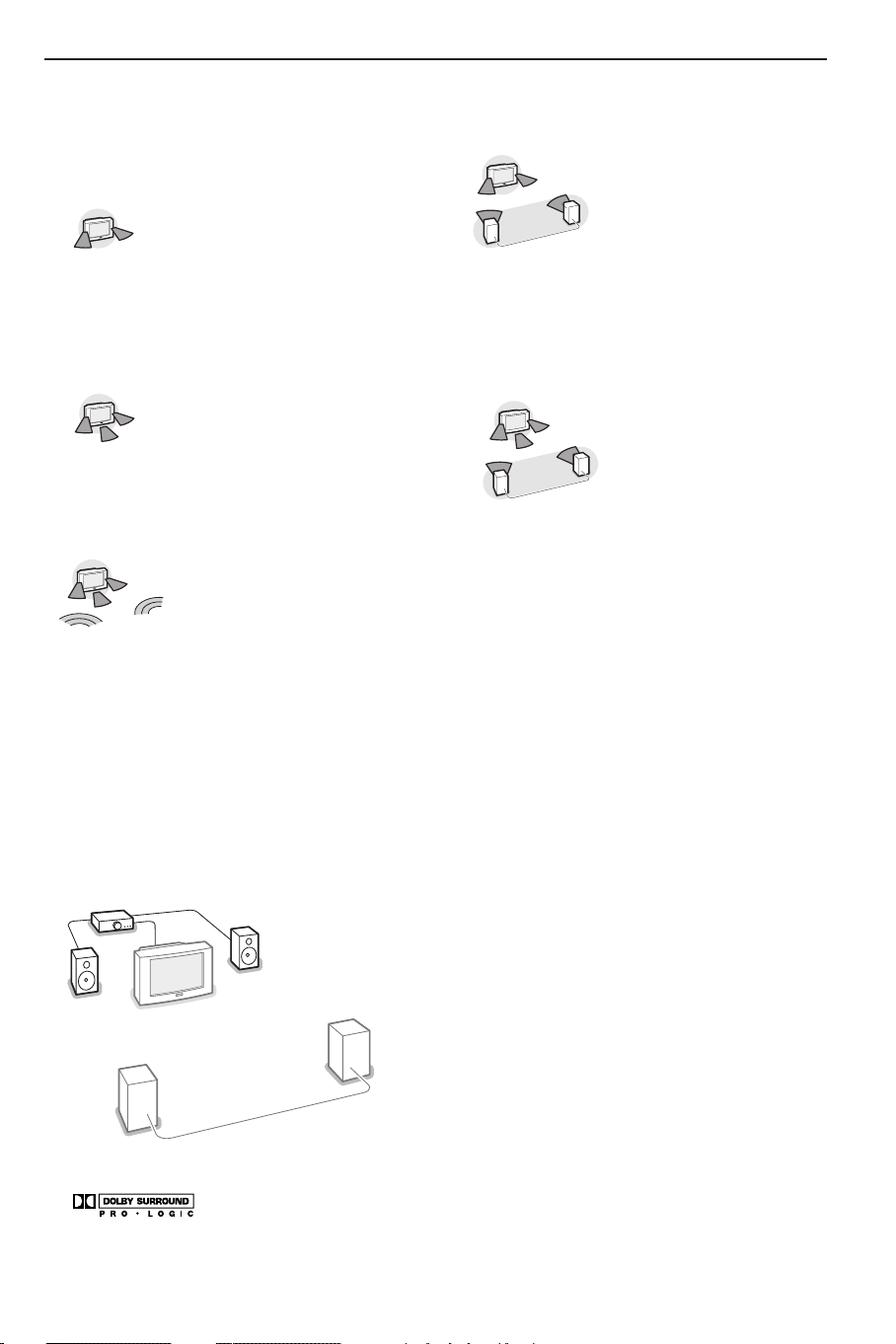
Modo surround
In base all’audio del canale TV, selezionate opzioni
Dolby Surround.
Stereo
Questa modalità audio riproduce
solo i segnali acustici destro e
sinistro frontale.
Si avverte un segnale stereo solo
se il programma che si sta
guardando o ascoltando
trasmette un audio stereo.
Dolby 3 Stereo
(il miglior risultato con una trasmis. Dolby Surround)
Il segnale acustico viene ora
distribuito dagli altoparlanti
frontali sinistro e destro e dagli
altoparlanti centrale.
Gli altoparlanti posteriori non
producono nessun segnale.
3D Surround
(il miglior risultato con una trasmis. Dolby Surround)
casse acustiche posteriori è stata sostituita dal
simbolo ®r. Selezionate il livello dell’
utilizzando il cursore in direzione sinistra/destra.
3D Surround vi permetterà di
fare un’ esperienza dell’effetto di
Dolby Surround Pro Logic senza
dover aver connesso delle casse
acustiche posteriori.
La rappresentazione grafica delle
Effetto 3D
Hall
Il questa configurazione
permette di distribuire il
suono alle casse acustiche
posteriore, il che crea un
effetto Hall da dietro.
l’altoparlante centrale non
riproduce nessun suono.
Questo modo viene raccomandato se volete
aggiungere il suono Surround ad una
trasmissione che non è stata codificata per
Dolby Surround, o ad un segnale mono.
Pro Logic (con trasmissione Dolby Surround)
Oltre agli altoparlanti
destro e sinistro, gli
altoparlanti centrali e
posteriori per il surround
riproducono i suoni
speciali Dolby Surround
Pro Logic. Il suono é
sempre presente quando un film o un
programma é trasmesso in G Dolby Surround.
Questa modalità è consigliata in modo
particolare con programmi o film codificati
Dolby Surround. I segnali Dolby Pro Logic
saranno presenti anche in alcune colonne
sonore DVD.
Note: Non sempre chi trasmette il segnale stereo
(via etere), trasmette insieme a questo, anche il
segnale surround.
Nel caso in cui una configurazione Cinema Link
sia collegata, i modi surround del ricevitore
possono venire selezionati.
Pro Logic e Hall possono venire riprodotti soltanto
se Altoparlanti Surround sono impostati su Sì in
Configurazione, menu Altoparlanti, p. 9, e vi sono
degli altoparlanti posteriori collegati.
*
"Dolby" "Pro Logic" e il simbolo della doppia D G sono marchi
della Dolby Laboratories Licensing Corporation. Fabbricato su
licenza della Dolby Laboratories Licensing Corporation.
Con due casse acustiche supplementari anteriori
Per migliorare la riproduzione di suono del vostro
televisore potete connettere due casse acustiche
supplementari anteriori tramite un amplificatore esterno.
Vedete Collegare le apparecchiature accessorie, casse
acustiche supplementari/amplificatore, p. 29.
Nei modi Surround + ext. amp viene aggiunto per
indicare che dovreste accendere il vostro amplificatore,
siccome gli altoparlanti integrati del televisore non
riproducono nessun suono. La riproduzione di suono del
subwoofer viene interrotta.
Osservazione: Se delle casse acustiche supplementari anteriori
sono state connesse e selezionate, tutti gli altoparlanti integrati
del televisore riproducono suono centrale nei seguenti modi
Surround Pro Logic*, Dolby 3 Stereo e 3D Surround.
13Predisposizione
Page 14

Menù funzioni
TV
Lista programmi
Sottotitoli
Timer spegnimento
Blocco acc.
Timer on
Premete il cursore verso destra per selezionare
Funzioni.
Selezionate le voci di menu nel menu Funzioni con
il cursore su/giù e regolate le impostazioni con il
cursore sinistra/destra.
Usate le informazioni menu sullo schermo, i, per
ulteriori informazioni sulle voci del menu.
Programma
Premete il tasto
OK per passare ai canali TV o
esterni selezionati.
Sottotitoli
Attivate il televideo, cercate e scegliete l'apposita
pagina dei sottotitoli sull’indice. Disattivate il
televideo.
Adesso la pagina sottotitoli dell’ emittente
televisiva selezionata è stato memorizzato.
Una volta che i sottotitoli sono stati memorizzati e
Sottotitoli acceso è stato selezionato, i
che
sottotitoli verranno visualizzati automaticamente
sui canali TV selezionati se le trasmissioni sono
sottotitolate.
Un simbolo indicherà che la modalità è attiva.
Selezionate
Muto audio quando volete che i
sottotitoli vengano automaticamente visualizzati
quando il suono è stato temporaneamente
interrotto con il tasto ¬ sul telecomando.
Blocco accensione
& Selezionate
Blocco accensione con il
cursore giù.
TV
Programma
Sottotitoli
Timer spegnimento
Blocco accensione
Funzioni
Timer
é Premete il cursore verso destra per attivare il
menu Blocco accensione.Vi verrà richiesto di
inserire il vostro codice codice. Inserite il
codice d’accesso.
Nota: dovrete reinserire il vostro codice ogni volta
che avrete lasciato il menu Blocco accensione.
Importante: avete dimenticato il vostro
codice !
Vedi p. 10.
14 Predisposizione
Funzioni
Blocco
Blocco pers.
Sblocca
Spento
Acceso
Muto audio
Blocco età
Blocca dopo
Bloc. programmi
Blocco categ.
“ Selezionate una delle voci di menu del menu
Blocco accensione.
• Selezionate
Blocco se volete bloccare tutti i
canali e gli apparecchi esterni, compreso il
lettore DVD.
• Selezionate
Blocco pers. e premete il
cursore verso destra.
Le voci Blocco età e Categoria sono
disponibili quando è disponibile una
trasmissione
- Selezionate
NEXTVIEW
Blocco età se volete bloccare
.
i programmi in relazione ad una certa età:
spento, 2, 4 ... 18.
- Selezionate
Bloc. programmi programma
se volete bloccare i programmi provenienti
da un certo canale TV o esterno.
- Selezionate
Blocco Categ. se volete
bloccare i programmi in relazione ad un
certo tema: Film, Sport, Spettacoli.... Vedi
NEXTVIEW,p.15.
- Selezionate
Blocca dopo se volete
bloccare tutti i programmi, gli apparecchi
esterni e il lettore DVD a partire da una
certa ora. Premete il cursore verso destra
per inserire l’ora con il cursore su/giù e
destra. Premete il tasto
OK per attivare.
Nota: il tempo inserito resterà valido per ogni
giorno, fino a quando non selezionerete
Sblocca.
• Selezionate
Sblocca per sbloccare tutti i
canali bloccati e gli esterni in una sola volta.
On timer
& Selezionate
giù.
.
Timer on
é Selezionate
Timer On con il cursore verso
VCR1
BBC1
Spento
Acceso
Acceso con il cursore verso
BBC2
CNN
TVE
π.....
Domenica
Lunedi
.......
Giorn.
destra.
“ Premete nuovamente il cursore verso destra
per entrare nella lista dei programmi.
‘ Selezionate il canale TV o esterno su cui
volete che la vostra TV si accenda in un certo
giorno e ad una certa ora.
( Premete nuovamente il cursore verso destra
per selezionare un giorno della settimana o
per selezionare Giorn.
§ Premete nuovamente il cursore verso destra
per inserire l’ora.
è Inserite l’ora con i tasti numerici o con il
cursore su/giù.
! Premete il tasto
OK per attivare.
ç Premete il tasts MENU per disattivare il
menu.
Nota: Per controllare le impostazioni del vostro
timer, premete il tasto i.
15:45
Page 15
NEXTVIEW / Guida televideo
VCR
AUX
º
Ò
‡
π
†
Q
®
R
v
b
M
ah
AUDIOSUBTITLE
S
MODE RESUME
CHILDMOVIE SPORT NEWS
TV/DVD MENU SETUP
U
æ
Ì
q
1
2
3
V
P
MENU
OK
¬
B
æ
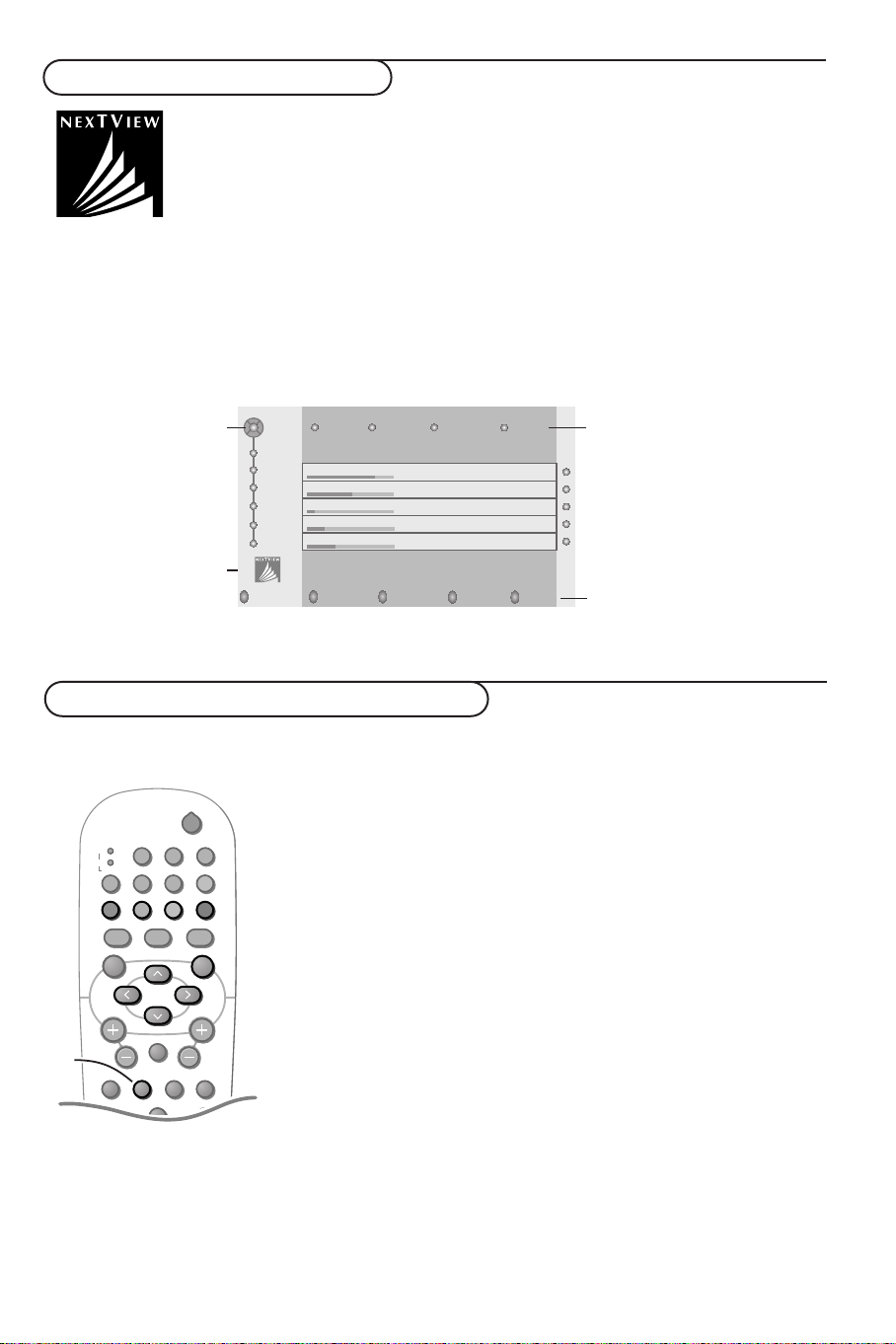
NEXTVIEW è una guida elettronica che vi permette di controllare dei programmi come
fareste leggendo un giornale o una rivista di programmi TV. Potete catalogare i
programmi tematicamente (film, sport...), ricevere informazioni esaurienti e
programmare il vostro videoregistratore se è dotato della funzione
Nota importante:
Il servizio NEX
programmi e in alcuni paesi.
televideo ai programmi appare al suo posto. La guida è basata sulle informazioni televideo sui
programmi (se disponibili) e offre la maggior parte delle funzioni di
Nota: L’emittente è responsabile per i contenuti delle informazioni. La TV è responsabile per la
ricezione di tali informazioni e per la loro presentazione all’utente.
Visualizzazione di una pagina da
Le informazioni sono regolate del canale che trasmette il servizio di NEXTVIEW.Vedi
anche menu Configurazione, Generale, Guida
NEXTVIEWLink.
TVIEW è disponibile soltanto per determinati
Quando non vengono trasmesse info
IEW
NEXTV
NEXTVIEW, p. 10), Per esempio :
NEXTVIEW la guida
NEXTVIEW
Nome di programma e
ora trasmissione
Questo logo viene
visualizzato solo durante
una trasmissione
L’assenza del logo indica
che si tratta della guida
programmi de
Uso della Guida
tubi
TVIEW.
NEX
l televideo.
Mon 05 Feb 18.00
Mon 03
Mon 03
Tue 04
Wed 05
Thu 06
Fri 07
Sat 08
Menù 18.00 Canal Tema
BBC1 18.00 BBC News
BBC2 18.00 The Simpsons
CNN 18.00 World News
FR2 18.00 On a tout essayé!
CH5 18.15 Tomorrow Never Dies
Guida
NEX
Guida NEXTVIEW :
• scelta del giorno
TVIEW
• scelta del canale
• ordine per soggetto
• anteprima programma
Funzioni del
Utilizzare i tasti colorati
del telecomando per
Elenco Rec. Avviso Guarda Blocco
tasto dei
funzioni
attivarle.
Il testo è di colore grigio
quando la funzione non è
disponibile.
NEXTVIEW/Televideo
Selezione dei canali televisivi a seconda del tema dei
programmi
Se i programmi delle guide televisive di
NEXTVIEW
dispongono di temi
ben definiti l’uno dall’altro, è possibile selezionare tramite i tasti colorati
i programmi televisivi in una maniera veloce.
& Premete il tasto rosso, verde, giallo o azzurro per selezionare uno
dei quattro temi predefiniti:
FILM, SPORT, BAMBINI, NOTIZIA.Il
televisore sceglie il primo canale televisivo che sta trasmettendo un
programma del tema selezionato. Nello stesso tempo appare sullo
schermo un elenco di tutti i canali televisivi che stanno
trasmettendo a quest’ ora un programma del tema selezionato.
é Utilizzate il cursore in direzione su/giù per selezionare un canale
televisivo.
“ Premete lo stesso tasto colorato una seconda volta per far sparire
l’elenco (La lista viene rimossa automaticamente dopo 10 secondi.).
Richiamare la guida Televideo/NEXTVIEW
Premete il tasto æ del telecomando per richiamare la guida
Televideo/
per favore.
• una pagina
NEXTVIEW. Comparirà un menu con il messaggio Attendere,
Dopo qualche tempo vedrete:
NEXTVIEW, se il canale selezionato trasmette questo servizio
NEXTVIEW è visualizzato).
(il logo
• una pagina televideo,se il canale selezionato non trasmette
Nessuna informazione disponibile viene visualizzato se non viene
•
trasmesso né
NEXTVIEW né televideo. In questo caso dovreste
selezionare un altro canale.
Nota: Premete il tasto æ due volte per uscire dalla Guida
NEXTVIEW/Televideo.
NEXTVIEW:
NEXTVIEW,
15NEXTVIEW / Guida televideo
Page 16

NEXTVIEW
tubi
tubi
05 Feb 18.00
Mon
Tempo Canal Tema Data
Menu
Guida Tempo
Guida Canali
Guida Tema
Elenco Rec. Avviso Guarda Blocco
Se nel menu Configurazione, Generale, vedi p.
10, avete selezionato un canale TV come
fornitore
NEXTVIEW e il canale selezionato
trasmette questo tipo di servizio, il menu
IEW comparirà quando
NEXTV
acceso. In altri casi
NEXTVIEW si avvia con la
NEXTVIEW è
Guida Tempo.
& Usate il tasto cursore sinistra/destra per
selezionare
Tempo, Canale,Tema, la data
(oppure il menu).
Guida Tempo fornisce una rassegna di
La
tutti i titoli di programmi attivi nel lasso di
tempo selezionato.
Guida Canali fornisce una rassegna di
La
tutti i programmi trasmessi da un unico
canale nell’arco di una giornata. Con la
potete scegliere una data particolare. La
Data
Guida Tema visualizza una lista di tutti i
programmi che alla data selezionata
corrispondono alla categoria selezionata.
Guida
05 Feb 18.15
Mon
Canal Tema Data Menu
18.00
18.00
BBC1 18.00 BBC News
18.30
BBC2 18.00 The Simpsons
19.00
CNN 18.00 World News
19.30
FR2 18.10 On a tout essayé!
20.00
CH5 18.15 Tomorrow Never Dies
20.30
Elenco Rec. Avviso Guarda Blocco
guida
NEXTVIEW
tasti dei
funzioni
Passando attraverso la guida menu, la TV
raccoglie i criteri di classificazione per
arrivare a visualizzare una lista di programmi
che vengono trasmessi.
é Premete il tasto
OK per selezionare il tipo di
guida.
“ Muovete il cursore-dischetto verso il basso e
verso destra per selezionare i programmi. Se
disponibile, un riassunto o un commento sul
programma viene visualizzato in fondo allo
schermo.
‘ Usate il cursore su/giù per passare attraverso
i programmi.
( Premete uno dei tasti colorati per selezionare
una delle funzioni di base (se disponibile):
elenco, record, avviso, guarda, blocco.
Funzioni di base
Premete uno dei tasti: grigio, rosso, verde,
giallo oppure blu per attivare una funzione
Guida Televideo,
I tasti appaiono in grigio se questa funzione
non è disponibile.
Elenco (non disponibile con Guida Televideo):
questo menu fornisce una lista dei programmi
segnalati da avvisi, di quelli che devono venire
registrati e di quelli che sono bloccati. Questo
menu può essere usato per cambiare un
avviso per i programmi da registrare.
Rec: per programmare la registrazione del
video-registratore (se possiede una funzione
NEXTVIEWLink ed è collegato ad
EXTERNAL 2).
Avviso: accende automaticamente la TV se
essa si trova in standby oppure interrompe un
programma trasmesso visualizzando un
messaggio se la TV è accesa.
NEXTVIEW
16
NEXTVIEW.
Blocco: per bloccare determinati programmi
ed evitare di registrarli o guardarli.
Per le funzioni Rec,Avviso o Blocca, compare
un piccolo menu nel quale potete scegliere la
frequenza dell’operazione: una volta, ogni
giorno oppure ogni settimana, oppure
eliminare le impostazioni di registrazione,
avviso o blocco fatte precedentemente. La
frequenza predefinita è impostata inizialmente
su Una volta. Per confermare la frequenza,
premete il tasto
OK.
Nota: Per alcune trasmissioni viene suggerita
l’opzione Serie. Con questa opzione il sistema
ricercherà autonomamente il momento in cui
verrà trasmesso il prossimo episodio della seri.
Guarda: per guardare il programma
selezionato e trasmesso in questo momento.
(Non disponibile con guida Televideo.)
Page 17
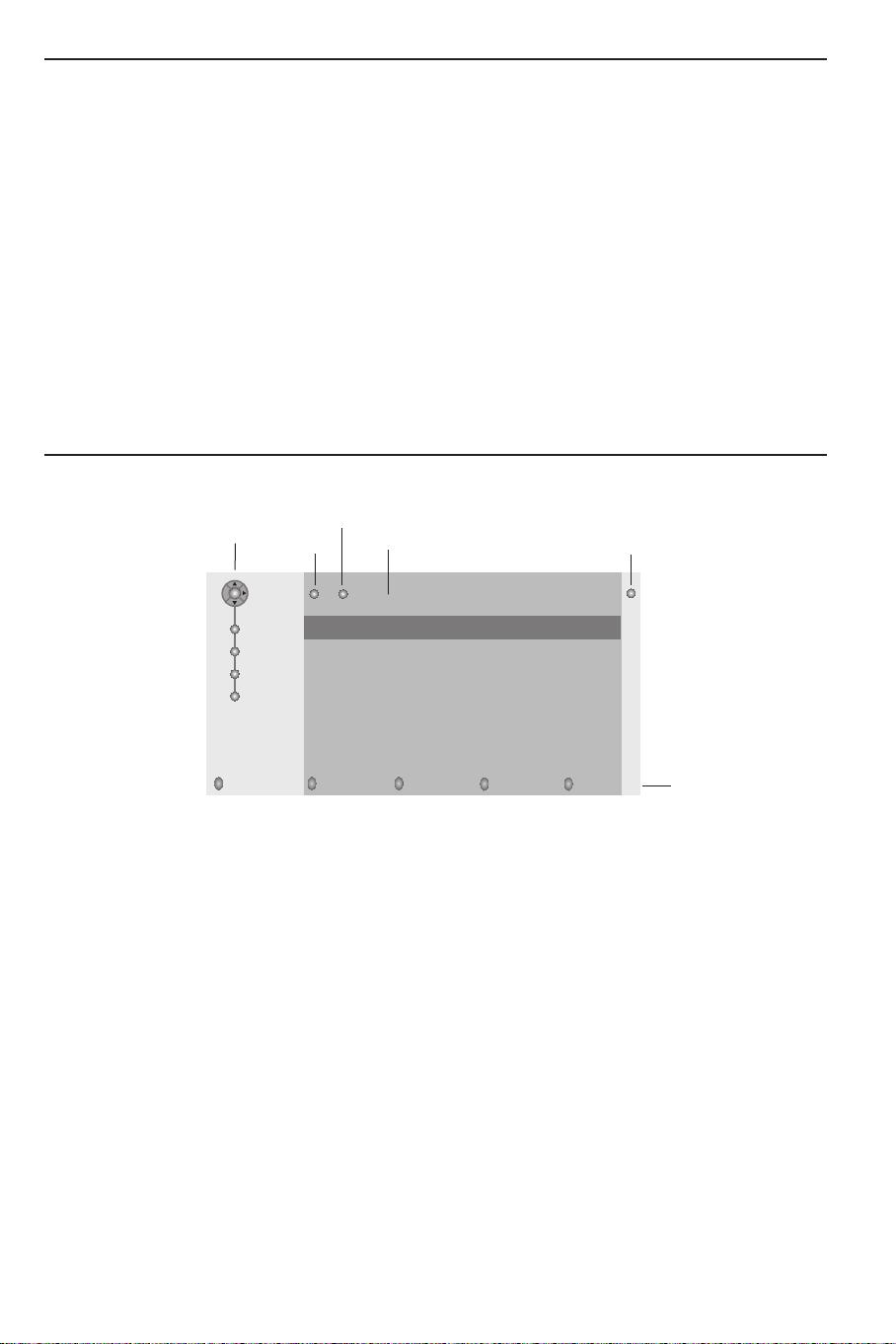
Seleziona Immagine/Guida
NEXTVIEW
Premete due volte il tasto æ.
Lo schermo viene suddiviso in due parti: la
parte a sinistra è riservata all’immagine
principale normale, la parte a destra è per la
NEXTVIEW/Televideo.
Guida
Premete il tasto æ per ritornare allo
schermo con immagine completa.
Nota:
- nella modalità a mezzo schermo le funzioni
di base della Guida
NEXTVIEW/Televideo sono
limitate a Rec, Avvisa e Guarda.
Guida televideo
tubi
selez.
ball
pag. ball
sottopagini
Raccolta e aggiornamento delle
informazioni NEXTVIEW
Raccolta e aggiornamento delle informazioni
NEXTVIEW si volgono mentre state guardando il
canale televisivo del provider selezionato della
Guida programmi
Configurazione, pagina 10, o quando il televisore
è stato messo in posizione di attesa.
La spia sul lato frontale del televisore rimane di
colore arancia nella posizione di attesa. Una
volta completati la raccolta e l’aggiornamento di
tutte le informazioni necessarie, questa spia
diventa rossa. Di notte la raccolta di nuove
informazioni si svolgerà soltanto una volta.
Osservazione: potrebbe essere necessario mettere il
televisore in posizione d’ attesa, quando per esempio
dopo la vacanza le informazioni raccolte sono
scadute nel frattempo e percio’ non più valide.
NEXTVIEW, vedete menù
scroll
ball
BBC1
BBC2
ITV
CH4
CH5
Mon 05 Feb 16.35
100 1
BBC CEEFAX
LIONS RECORD ANOTHER WIN 430
Index 100 News 300
BBC Info 110 Headlines 305
Children 120 Weather 400
Cookery 150 Sports 415
Education 200 Radio 50
Elenco Rec. Avviso Guarda Blocco
& Mentre vi trovate nella modalità Guida
Televideo, selezionate un canale TV con il
cursore su/giù e premete OK.
é Muovete il cursore verso in alto in cima alla
lista dei canali dove ricompare il nome del
canale TV selezionato.
“ Cercate nella pagina indice di Televideo la
pagina di guida ai programmi del giorno o
dell’indomani.
‘ Inserite con i tasti numerici il numero della
pagina di guida ai programmi.
( Premete il cursore verso destra per muovere
il cursore-dischetto sulla palla di selezione.
§ Usate il cursore su/giù per passare attraverso
i vari programmi.
funzioni
• Se il programma selezionato contiene un
numero di pagina con un sottocodice
opzionale che rimanda ad una pagina
contenente maggiori informazioni sul
programma, premete il tasto
OK per
visualizzare tali informazioni. Premete ancora
OK per ritornare alla pagina di guida ai
il tasto
programmi.
• Se la pagina selezionata di guida ai programmi
soddisfa i requisiti VPT,
- sarà possibile registrare i programmi,
predisporre un avviso, guardarli o bloccarli;
- la TV ricorderà il numero di pagina televideo
selezionato per ultimo di quel canale che
contiene informazioni di guida ai programmi
ed indicherà quale programma inizia e a quale
ora.
Ogni volta che premete il tasto æ la pagina
televideo di guida ai programmi del canale TV
selezionato sarà disponibile.
TVIEW / Guida televideo
NEX
17
Page 18
Televideo
Numerosi canali TV trasmettono informazioni
via televideo. Questa TV possiede una
memoria da 1200 pagine che memorizzerà la
maggior parte della pagine e delle sottopagine
trasmesse per ridurre il tempo di attesa. Ogni
volta che si cambia programma la memoria
viene rinfrescata. È possibile che si debba
aspettare un po’ prima che tutte le pagine
siano caricate.
A seconda del canale TV, il televideo viene
trasmesso con sistemi differenti. I colori usati
nella striscia in fondo alla pagina televideo
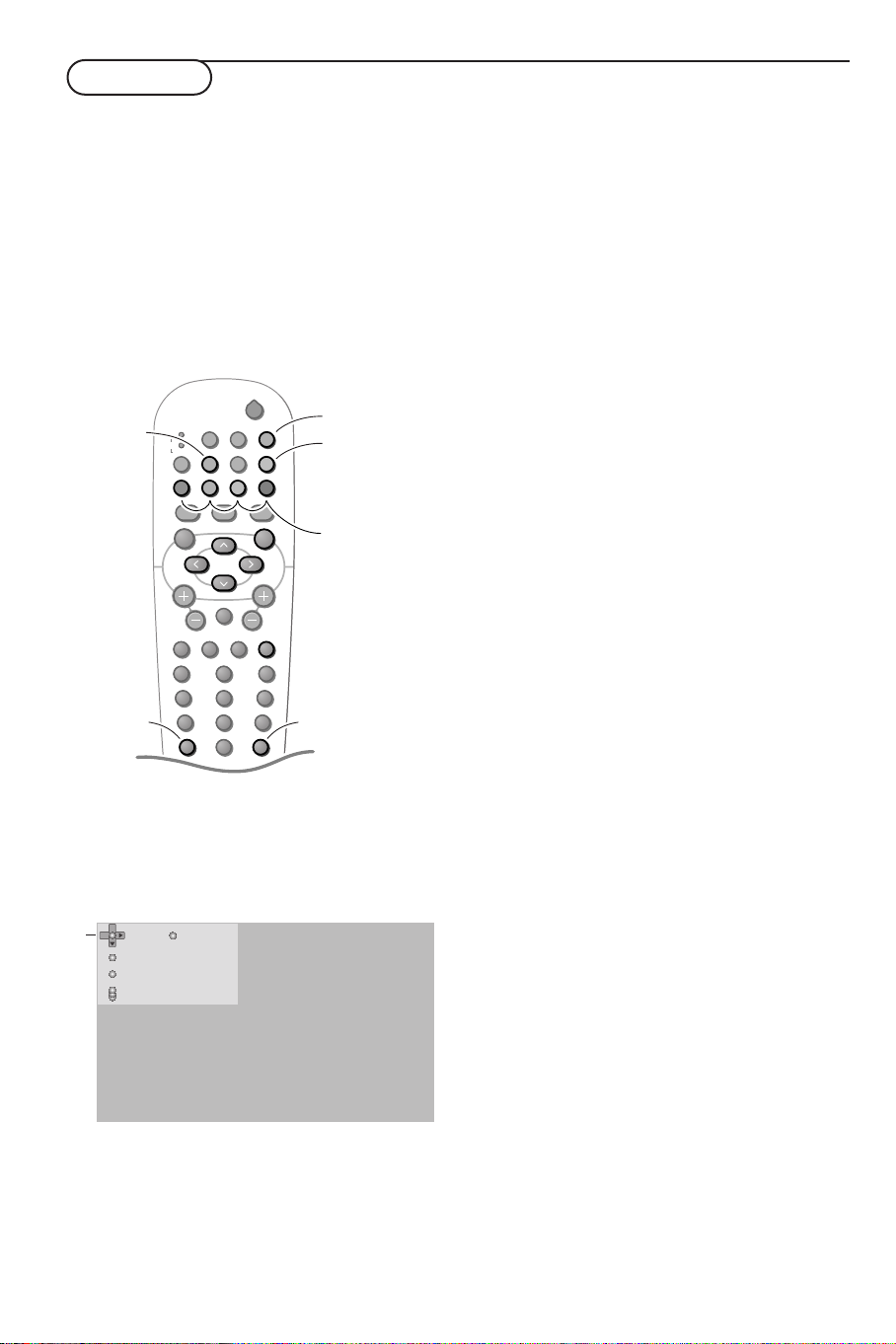
corrispondono ai tasti colorati del vostro
telecomando.
B
S
i
TV/DVD MENU SETUP
VCR
AUX
MODE RESUME
S
º
Ò
®
M
MENU
V
Q
æ
1
4
7
i
v
CHILDMOVIE SPORT NEWS
¬
AUDIOSUBTITLE
U
2
5
8
0
b
R
†
π
ah
OK
q
3
6
9
T/C
0
& Premete b per attivare il televideo.
é Premete di nuovo per visualizzare uno
schermo immagine/televideo.
“ Premete di nuovo per ritornare ad
un’immagine a schermo completo.
tubi
Menu 100 01
Preferito
BBC CEEFAX
Ricerca
LIONS RECORD ANOTHER WIN 430
Index 100 News 300
BBC Info 110 Headlines 305
Children 120 Weather 400
Cookery 150 Sports 415
Education 200 Radio 500
Lottery 230 Travel 550
Finance 240 Subtitling 888
Music 280 TV Listings 600
Rosso Verde Giallo Azzuro
b
‡ indece
‡
Ì
tasti dei colori
P
0
Mon 05 Feb 16.35.22
Selezione di una pagina di televideo
Con i tasti numerici
Inserite il numero della pagina desiderata con i
tasti numerici.
I contapagine cerca la pagina oppure viene
visualizzata immediatamente quando è stata
memorizzata.
Appare un messaggio nel caso in cui il numero
della pagina è sbagliato o inesistente. Non
esistono numeri di pagina che comincino con
uno 0 o con un 9. Inserite il numero corretto.
Con la riga delle opzioni
Selezionate il soggetto desiderato mediante i
tasti colorati che corrispondono alle opzioni
di un determinato colore in basso allo
schermo.
Selezione Immagine TV/Televideo
Scegliete uno canale TV che trasmette il
televideo.
Premete il tasto b due volte.
Lo schermo viene diviso in due parti: la parte
sinistra per l’immagine tivù normale e
principale, e quella destra per il televideo
trasmesso dall’emittente televisivo selezionato.
Premete il tasto b per ritornare all’immagine
a schermo completo.
Selezionare rapidamente la pagina
di televideo
Premete il cursore su/giù o il tasto +P -per
selezionare le pagine precedenti o successive.
Selezionare la pagina precedente
Premete il tasto 0.
Nota: Possibile soltanto quando le pagine televideo
sono attive, non quando viene visualizzato il menu
Televideo.
La pagina dell’indice principale compare sullo
schermo insieme ad una riga informativa in
cima, una riga opzionale in fondo ed un
cursore-dischetto nell’angolo in cima a sinistra
dello schermo.
18
Televideo
Page 19

Selezione della pagina mediante
l’indice
Premete il tasto ‡ per far apparire sullo
schermo l'elenco generale (generalmente
página 100).
Solo per le trasmissioni televideo T.O.P. :
T.O.P. suddivide le pagine in categorie e
aggiunge altre possibilità che agevolano
considerevolmente l’uso.
Premete i. Una panoramica degli argomenti
televideo appare con il sistema T.O.P. Non tutti
i canali TV trasmettono il televideo T.O.P.
Quando il sistema televideo non é di tipo
T.O.P., un messaggio appare nella parte alta
dello schermo.
Selezionate con il cursore su/giù,
sinistra/destra il desiderato argomento e
premete il tasto
OK.
Con ipertesto potete selezionare e ricercare
pagine che contengono qualsiasi parola o
numero presenti nella pagina televideo
corrente.
& Assicuratevi di non essere nel menu televideo
e che il cursore-dischetto si trovi nell’angolo
in alto a sinistra dello schermo.
é Premete il tasto cursore verso il basso per
evidenziare la prima parola o numero che si
trova sulla pagina.
“ Usate il cursore su/giù, sinistra/destra per
selezionare la parola o numero che desiderate
ricercare.
‘ Premete il tasto
Comparirà un messaggio in fondo allo
schermo per indicare che la ricerca è in corso
o che la parola o la pagina non sono state
trovate.
OK per confermare.
Selezione subpagine
Quando una pagina selezionata contiene più
subpagine, una di queste appare sullo schermo.
Premete il cursore verso destra per
evidenziare il numero di sottopagina.Premete
il cursore su/giù per selezionare la sottopagina
successiva o precedente oppure inserite il
numero della sottopagina con i tasti numerici.
Funzioni speciali del televideo
Arresto
Premete S per interrompere la rotazione
automatica delle subpagine o per fermare il
contapagine mentre è in ricerca se avete
inserito un numero sbagliato o se la pagina
non è disponibile. Digitare un altro numero di
pagina.
Ingrandimento
Premete ripetutamente q per far apparire
soltanto la parte superiore, la parte inferiore e
poi per tornare al formato normale della
pagina. Se la parte superiore viene mostrata,
potete percorrere il testo riga dopo riga
utilizzando il cursore su/giù.
Ipertesto
Selezione di Sottotitoli Continui
Le emittenti televisive con televideo spesso
trasmettono determinati programmi con
sottotitoli.
Per ogni canale TV potete memorizzare una
pagina sottotitoli, che apparirà continuamente
sullo schermo qualora il programma in onda
sia sottotitolato.
Attivate il televideo, cercate e scegliete
l'apposita pagina dei sottotitoli sull’indice.
Disattivate il televideo.
Adesso la pagina sottotitoii dell’ emittente
televisiva selezionata è stato memorizzato.
Televideo
19
Page 20

Menù Televideo
(soltanto disponibile nel modo di televideo schermo
completo )
& Premete il tasto
é Premete il cursore su/giù per selezionare le
voci di menu.
Preferiti
Questa lista contiene fino ad un massimo di
otto pagine televideo preferite. Soltanto le
pagine del canale corrente possono venire
selezionate.
& Premete il cursore verso destra per
aggiungere la pagina corrente alla lista oppure
per selezionare una delle pagine preferite.
é Premete il tasto
destra di nuovo per aggiungere.
“ Premete il cursore verso sinistra per
ritornare al menu Televideo.
Ricerca
Usando la tastiera dello schermo potete
scrivere una parola che volete ricercare nelle
pagine televideo. Non fa differenza se usate le
maiuscole o le minuscole. Non è possibile
ricercare dei numeri.
tubbi
Menu 100 01
Favourite
Search
Annulla Accetta
Spazio Elimina
ABCDEFG 1 2 3
11.03 ........................
HIJKLMN 4 5 6
OP QRSTU 7 8 9
14.35 ........................ 226
V W X Y Z 0
17.50 ........................ 231
Shift Special
Rosso Verde Giallo Azzuro
& Premete il cursore sinistra/destra, su/giù per
selezionare i caratteri, le parole o le funzioni.
é Premete il tasto
carattere.
“ Selezionate
o il carattere selezionato. Selezionate
per inserire uno spazio; Elimina per
cancellare l’ultimo carattere selezionato,
per passare dai caratteri minuscoli ai
maiuscoli;
speciali sulla tastiera.
‘ Premete ripetutamente il cursore verso
sinistra per ritornare di nuovo al menu
Televideo.
MENU per attivare il menu.
OK oppure il cursore verso
Mon 05 Feb 16:35:19
WORD
BBC1
NAME
FOOTBALL
Spazio
TELETEXT
OK per confermare ciascun
Annulla per cancellare la parola
Special per visualizzare caratteri
Shift
Ricerca di una parola
& Scrivete la parola sullo schermo oppure
selezionate una parola dalla lista cronologica
che si trova a destra e premete
é Selezionate
Accetta e premete di nuovo OK.
Compare il messaggio
Ricerca in corso.
OK.
Quando la parola sarà stata trovata, verrà
evidenziata nella pagina televideo.
“ Premete il tasto
OK due volte per continuare
la ricerca.
Se una parola non viene trovata comparirà un
messaggio.
‘ Per cercare un’altra parola selezionate
Tastiera e premete OK.
( Selezionate la nuova parola.
Rivelazione
Rivela/nasconde informazioni nascoste su di
una pagina, come ad esempio le soluzioni di
indovinelli e cruciverba.
Premete il tasto
Premete di nuovo
OK per attivare.
OK per ritornare al menu
Televideo.
Percorri sottopagine
Fa sì che le sottopagine si ripresentino
automaticamente in un ciclo. Premete il tasto
OK per attivare e disattivare nuovamente.
Pagina temporizzata
Per visualizzare una determinata pagina ad
una certa ora.
& Premete il cursore destra per selezionare
oppure No
.
Sì
é Inserite l’ora e il numero di pagina con i tasti
cursore o i tasti numerici.
Nota: Non è necessario che Televideo resti acceso.
Non è possibile visualizzare una pagina
temporizzata quando la TV si trova nella
modalità attesa.
Lingua
Se i caratteri visualizzati sullo schermo non
corrispondono ai caratteri usati dall’emittente
che trasmette il televideo, potete cambiare
qui il gruppo di lingue.
Selezionate
Gruppo 1 oppure Gruppo 2 con
i tasti cursore sinistra/destra.
Premete il tasto
MENU per uscire dal menu
Televideo.
20
Televideo
Page 21
Uso del lettore DVD incorporato
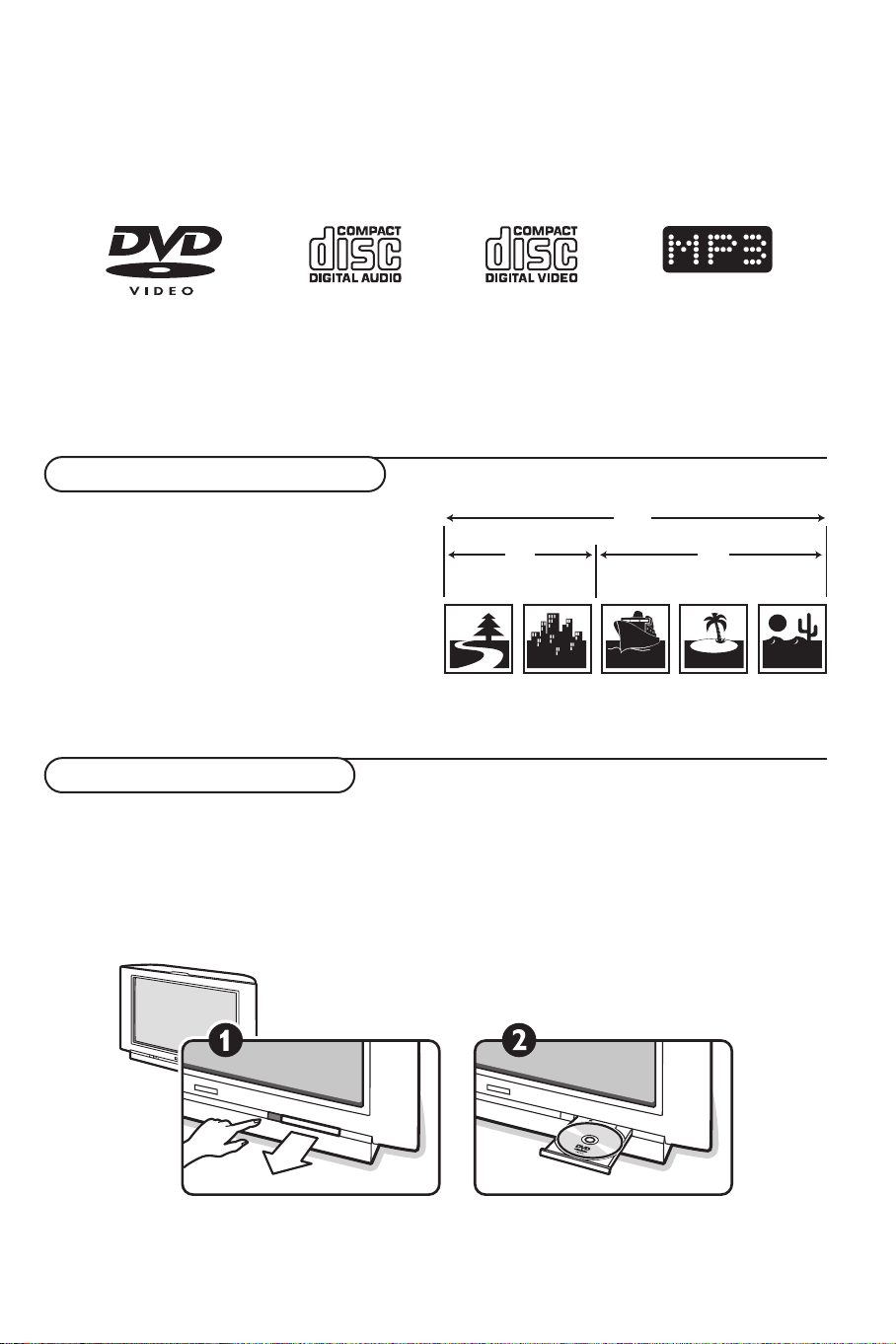
Il lettore DVD incorporato vi permette di riprodurre sia Video discs DVD, sia CD Video, Super Video,Audio
e MP3 (compresi i CD CD-R e i CD-RW). I dischi si distinguono grazie al logo riportato sulla confezione.
Nota: Normalmente i film in DVD non vengono immessi sul mercato nello stesso momento nelle varie regioni del
mondo. Di conseguenza i lettori DVD sono dotati di codici per la zona geografica (Europa: codice 2, Russia:
codice 5). Se inserite un disco che ha un codice regionale diverso da quello del vostro lettore, un messaggio
verrà visualizzato sullo schermo. Il disco non può venire letto e dovrete rimuoverlo dal lettore.
Introduzione a DVD Video
Lo standard Universal DVD Video offre alcune
funzionalità uniche, come la selezione di tracce
sonore differenti per le varie lingue, diverse lingue
per i sottotitoli e persino molteplici angolazioni per
la telecamera (a seconda del disco).
A seconda del materiale presente sul disco (un film,
video clips, serie a puntate, ecc.) il disco potrebbe
avere uno o più titoli costituiti da diversi capitoli
(detti anche scene).
T 1 T 2
C 1
C 2 C 1 C 2 C 3
DVD
Caricamento di un disco
& Premete il pulsante APRIRE/CHIUDERE Ï sul lato anteriore della TV oppure, quando siete in
modalità DVD, il tasto ‡ del telecomando per aprire il cassettino del disco.
é Mettete il disco nel cassettino, con il lato dell’etichetta verso l’alto.
“ Premete di nuovo il pulsante
‡ del telecomando per chiudere il cassettino del disco.
APRIRE/CHIUDERE Ï oppure, quando siete in modalità DVD, il tasto
Uso del lettore DVD
21
Page 22
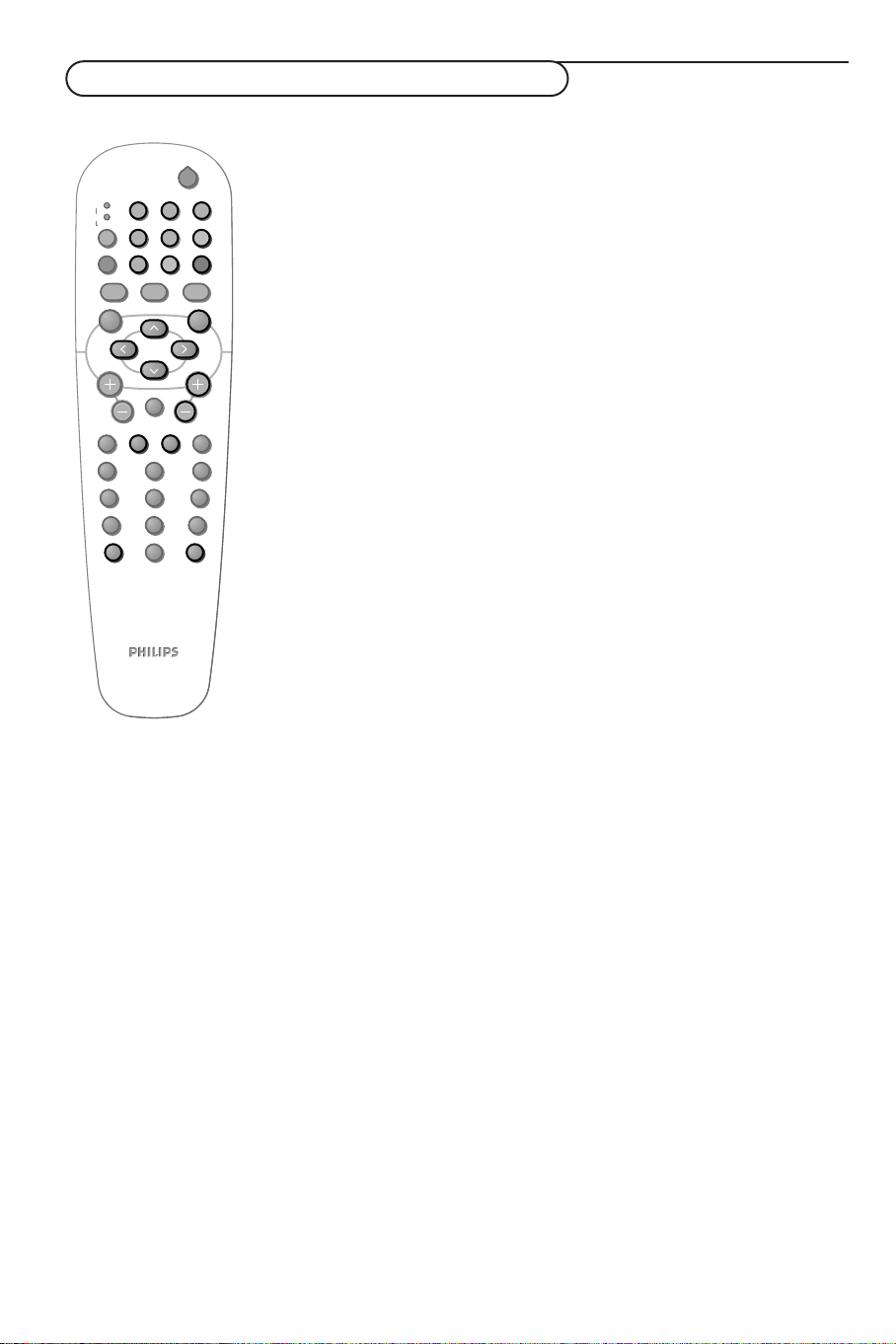
Riproduzione di un DVD o di un CD Video
Premete il tasto TV/DVD per passare in modalità DVD.
Riproduzione
Una volta che il disco è caricato, la riproduzione si avvia automaticamente.Alcuni
dischi potrebbero domandarvi di fare una selezione nel menu. Usate i tasti
numerici oppure i tasti cursori su/giù sinistra/destra e il tasto
vostra selezione.
Arresto della riproduzione
Premete il tasto ‡ per interrompere la riproduzione. Lo schermo default
compare e fornisce informazioni sullo stato del lettore.
Ì
Resume riproduzione
Quando fermate un disco mentre la riproduzione è in corso (passando a
standby, espellendo il disco o premendo ‡), potete riprendere la riproduzione
nel punto esatto in cui avete fermato il disco. Premete semplicemente il tasto
RESUME R oppure, quando il simbolo R compare sullo schermo, premete di
P
nuovo π (altrimenti il disco riprenderà la riproduzione dall’inizio).
Nota: Quando passate momentaneamente alla modalità TV e ritornate alla modalità
DVD entro 10 minuti, il DVD riprenderà automaticamente.
Moviola, avanzamento veloce e riavvolgimento
Durante la riproduzione, premete il tasto cursore verso il basso più volte per
rallentare la riproduzione a 1/2, 1/4 o 1/8 della velocità. Premete il tasto Ò
oppure † (oppure il cursore sinistra/destra) per l’avanzamento veloce oppure
il riavvolgimento a velocità x4 oppure x32. Premete π per ritornare alla velocità
normale.
Fermo immagine fotogramma
Premete º oppure il cursore verso l’alto per fermare l’immagine. Premete di
nuovo º oppure il cursore verso l’alto per passare al fotogramma successivo
oppure premete πper riprendere la riproduzione.
Selezione titolo / capitolo
I dischi DVD sono suddivisi in diversi capitoli per poter accedere direttamente a
determinate scene. Premete il tasto
Titolo o Capitolo. Usate i tasti
successivo.
T/C per accedere direttamente al menu
- P + per andare al capitolo precedente o
Menu disco
Premete il tasto MENU disco per richiamare il menu del disco DVD. Il
contenuto del menu dipende interamente dal disco DVD. Permette di accedere
direttamente alle varie sezioni come ad esempio alla scelta della lingua, l’accesso
diretto alle scene, inserti video, ecc. Usate il cursore su/giù sinistra/destra per
selezionare, il tasto
OK per confermare e il tasto MENU disco per uscire.
Selezione lingua
Premete più volte il tasto AUDIO per selezionare le varie lingue audio
disponibili sul disco. Compare una barra di menu in cima allo schermo, che
scomparirà dopo alcuni secondi.
Selezione lingua sottotitoli
Premete più volte il tasto SUBTITLE per selezionare le varie lingue per i
sottotitoli disponibili sul disco. Selezionate
barra dei menu scompare dopo alcuni secondi.
Finestra di controllo
Premete il tasto i per visualizzare informazioni su disco in uso.
Rimuovere un disco
Assicuratevi che la riproduzione sia stata interrotta, poi premete il pulsante
APRIRE/CHIUDERE Ï che si trova sul lato anteriore della TV, oppure, quando
vi trovate in modalità DVD, il tasto ‡ del telecomando per aprire il cassettino
del disco. Rimuovete il disco.
TV/DVD MENU SETUP
VCR
AUX
MODE RESUME
S
º
Ò
®
M
MENU
V
Q
æ
1
4
7
i
v
CHILDMOVIE SPORT NEWS
¬
AUDIOSUBTITLE
U
2
5
8
0
B
b
‡
R
†
π
ah
OK
q
3
6
9
T/C
0
OK per fare la
Off per disattivare i sottotitoli. La
22
Uso del lettore DVD
Page 23
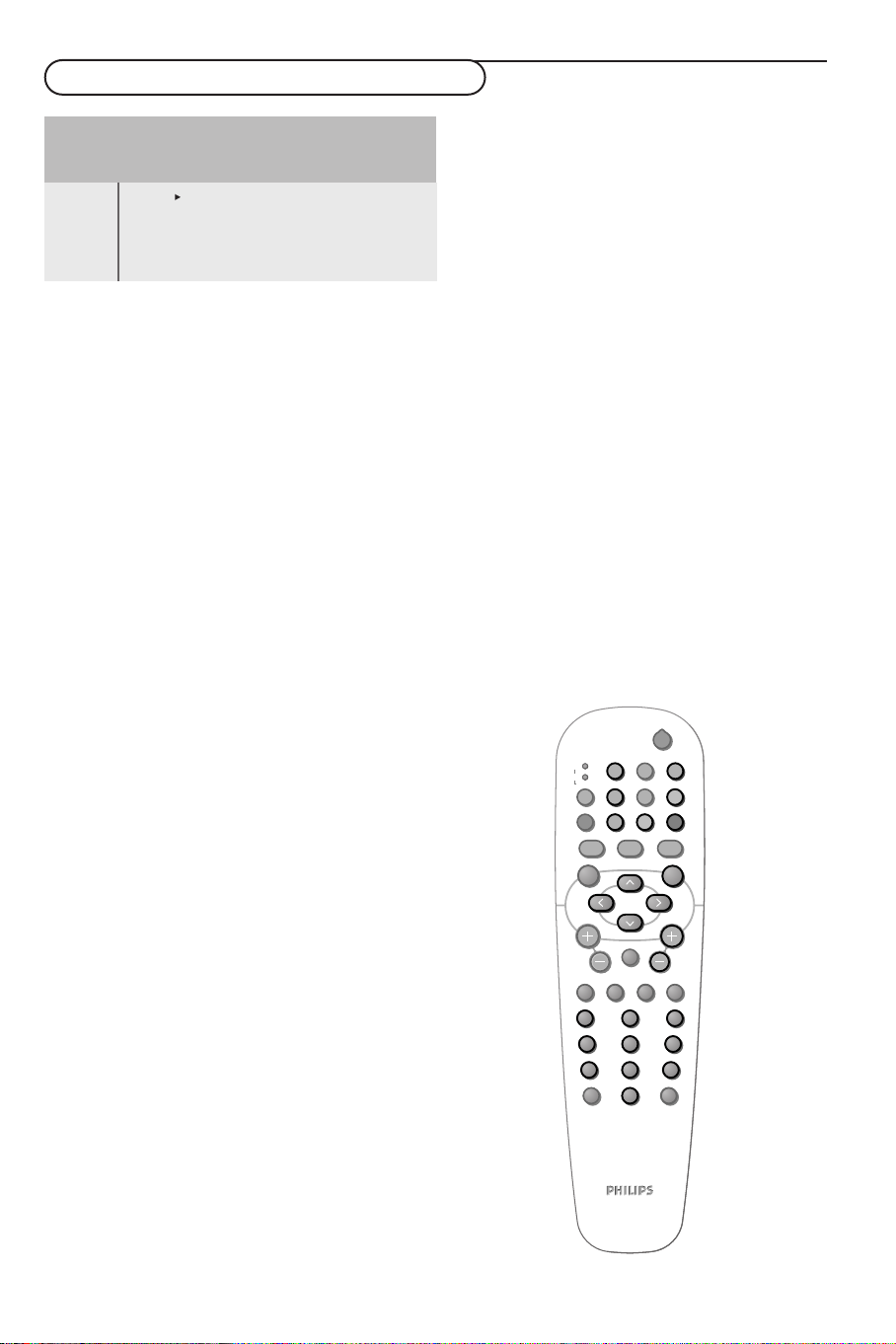
Riproduzione di un CD Audio o MP3
Modo Disco Audio
Play Brano Tempo Brani totali Tempo totale
π 7 0.01.34 4 1.11.19
FTS On Off
Brano 1 2 3 4 5 6 7 8 9 >
Programma 3 5 8 9
Cancella tutto
Premete il tasto TV/DVD per passare in modalità
DVD.
Riproduzione
Una volta che un disco è stato caricato, comparirà
lo schermo CD Audio. Premete π per avviare la
riproduzione.
Arresto della riproduzione / espulsione
del disco
Premete il tasto ‡ per interrompere la
riproduzione.
Premete di nuovo ‡ oppure il pulsante
APRIRE/CHIUDERE Ï sul lato anteriore della TV
per espellere il disco.
Passare ad un altro brano
Usate - P + per andare al brano precedente o
successivo. Usate i tasti numerici per saltare ad un
certo numero di brano.
Avanzamento rapido e riavvolgimento
Durante la riproduzione, premete il tasto Ò
oppure † per avanzare rapidamente oppure per
riavvolgere a velocità x8. Premete π per ritornare
alla velocità normale.
Nota: Questa funzione non è disponibile con i CD MP3.
Pausa riproduzione
Premete º durante la riproduzione. Premete π
per riprendere.
Selezione brani preferiti (FTS)
Questa funzione vi permette di programmare una
selezione di brani in memoria.
Nota: Questa funzione non è disponibile con i CD MP3.
& Assicuratevi che la riproduzione sia stata
interrotta.
é Usate il cursore su/giù per selezionare la linea
Brano.
“ Usate il cursore sinistra/destra oppure i tasti
numerici per selezionare un numero di brano.
Premete il tasto
di brano appare nella linea
‘ Ripetete il passo “ per ciascuno dei brani
preferiti che desiderate selezionare (al massimo
20 per disco). Potete ripetere lo stesso numero
di brano diverse volte.
( Premete π per riprodurre i vostri brani
preferiti.
§ Per interrompere la riproduzione dei brani
preferiti, mettete l’impostazione
posizione
OK per confermare. Il numero
Programma.
FTS in
Off.
è Per cancellare la linea Programma,usate il
cursore verso il basso per selezionare
e premete OK. Per rimuovere un numero
tutto
di brano dalla linea
numero di brano nella linea
premete
OK.
Programma, selezionate il
Programma e
Cancella
Caratteristiche disco MP3
Il vostro lettore DVD incorporato supporta i
seguenti formati CD MP3 (ISO9660)
• Nomi file massimo 30 caratteri
• Numero massimo di sottodirectory: 8
• numero massimo ALB: 32
• supporto VBR bit-rate
• Frequenze di campionamento MP3 supportate: 32
kHz, 44.1 kHz, 48 kHz
• Bit-rates MP3 supportate: 32, 64, 96, 128, 192, 256
kbps
• I seguenti formati non sono supportati: .WMA,
.AAC, .DLF, .M3U, .PLS
Note aggiuntive:
•I nomi di file in cinese non sono supportati.
•La sessione CD deve essere chiusa.
•Soltanto la prima sessione di un CD multisessione è
supportata..
•I CD in formato UDF non sono supportati.
•Nel rispetto delle specifiche SDMI, l’uscita audio
digitale viene insonorizzata durante la riproduzione di
CD MP3.
•Il tempo di lettura del disco può superare 10 secondi,
se un gran numero di canzoni sono presenti sul disco.
B
TV/DVD MENU SETUP
VCR
AUX
MODE RESUME
V
®
MENU
Q
1
v
b
S
º
Ò
M
æ
4
7
i
CHILDMOVIE SPORT NEWS
¬
AUDIOSUBTITLE
2
5
8
0
‡
R
†
π
ah
Ì
OK
P
q
U
3
6
9
T/C
0
Uso del lettore DVD
23
Page 24
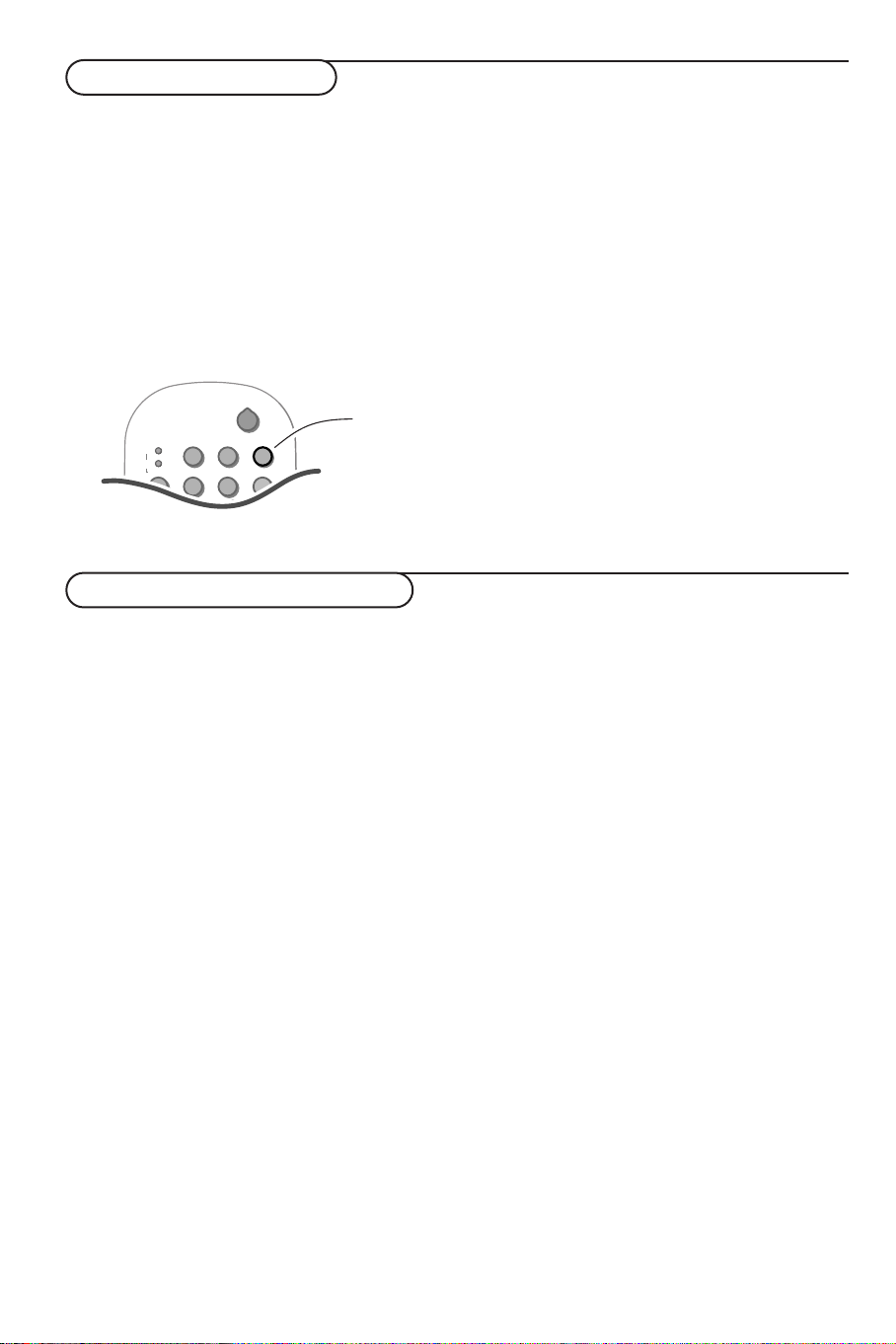
Il menu lettore DVD
Questo menu vi permette di accedere a tutte le
funzioni speciali del lettore DVD.
& Premete il tasto
SETUP. Compare una barra
di menu con simboli per ogni voce di menu.
é Usate il cursore sinistra/destra su/giù per
passare attraverso le opzioni del menu.
“ Usate il tasto
OK per confermare la vostra
selezione.
‘ Premete più volte il tasto
SETUP per
ritornare al menu o per spegnerlo.
SETUP
TV/DVD MENU SETUP
VCR
AUX
MODE RESUME
S
º
Ò
®
SMART
B
v
R
CHILDMOVIE SPORT NEWS
π
b
‡
†
Uso del menu lettore DVD
Descrizione dei simboli
A Preferenze personali
C Lingua sottotitoli
B Lingua audio
I Fotogramma per fotogramma
N Moviola
† Movimento rapido
D Angolatura
E Zoom
T Titolo
C Capitolo
L Ricerca tempo
G Selezione brano preferito (FTS)
Dei simboli in grigio indicano che l’opzione non è
disponibile.
Preferenze personali
Vedi pagina seguente.
Lingua sottotitoli e audio
Selezionate sulla barra dei menu
dei sottotitoli e
B per la lingua audio. Usate il
C per la lingua
cursore su/giù per scegliere la vostra
impostazione.
SUBTITLE e AUDIO del telecomando vi
I tasti
permettono di effettuare direttamente queste
impostazioni.
Fotogramma per fotogramma
Selezionate
I e premete il cursore verso il
basso. L’immagine si fermerà. Usate il cursore
sinistra/destra per muovervi all’indietro o in avanti
fotogramma per fotogramma. Premete π per
riprendere la riproduzione normale.
Moviola / movimento rapido
Selezionate
N per moviola oppure † per
movimento rapido e premete il cursore verso il
basso. Usate il cursore sinistra/destra per
selezionare la velocità desiderata. Per riprendere
la velocità normale, premete π.
Angolatura
Alcuni DVD comprendono sequenze registrate da
diverse angolature della cinepresa.Di solito
apparirà un’icona particolare. Selezionate
D
sulla barra dei menu ed usate il cursore su/giù per
selezionare l’angolatura.
Zoom
Selezionate E e premete il cursore su/giù per
attivare la funzione zoom con un ingrandimento
di 1.33, 2 oppure 4. Premete
OK ed usate il
cursore su/giù sinistra/destra per muovervi sullo
schermo. Premete di nuovo
OK per confermare.
Accesso diretto a titoli e capitoli
Selezionate T per accedere ai vari titoli disponibili
sul disco e C per i vari capitoli o sequenze del
film. Usate il cursore su/giù per scegliere le vostre
impostazioni.
I tasti P + del telecomando vi permettono di accedere
direttamente ai capitoli.
Accesso diretto secondo il tempo
Selezionate
L e premete il cursore verso il
basso. L’immagine si ferma. Usate i tasti numerici
per inserire un orario preciso a cui volete andare.
Premete
OK, il tasto π o il cursore verso l’alto
per riprendere all’orario indicato.
Selezione brani preferiti (FTS)
Vedi pagina seguente.
24 Uso del lettore DVD
Page 25

Preferenze personali
Premete il tasto SETUP. Selezionate A sulla barra
dei menu e premete il cursore verso il basso per
visualizzare il menu delle preferenze personali.
A CB
F
M
N
O
off 1en
Spostamento livello neri
Spostamento video
Abilitato
Preferenze immagine F
• Spostamento livello neri:per esaltare i livelli
di nero nell’immagine (funziona soltanto con
immagini NTSC).
• Spostamento video: per muovere in senso
orizzontale l’immagine.
Preferenze suono
M
• Uscita digitale: vi permette di scegliere Tutte
(le uscite ottica e coassiale sono attivate), solo
PCM (le uscite ottica e coassiale sono attivate,
ma per il collegamento di un amplificatore senza
un decoder multicanale digitale) oppure
Disabilitato (nessuna uscita è attivata)
• Modo notturno: ottimizza la dinamica del
suono per un ascolto a basso volume
• Karaoke vocale: attivate questa funzione
soltanto per DVD con karaoke speciale
(scegliete
Abilitato per ascoltare le parti
cantate)
Preferenze lingua N
• Lingua audio: per definire la lingua preferita
per le colonne sonore dei film DVD.
• Sottotitolo: per definire la lingua preferita per
i sottotitoli nei film DVD.
Nota: Se la lingua preferita è disponibile sul disco,
verrà selezionata come default. In caso contrario
verrà attivata la prima lingua presente sul disco.
Funzioni
O
• Controllo visione (vedi pagina seguente)
• Finestra di controllo: per interrompere la
visualizzazione della finestra di controllo dello
stato del lettore.
• Stand-by: su di un’immagine fissa, il contrasto
svanisce automaticamente dopo ± 15 minuti.
• PBC (Controllo riproduzione): per attivare o
disattivare la possibilità di selezionare
direttamente un titolo su un certo CD Video o
Super Video.
• Guida in linea: se attivato, il testo aiuto
descrive i simboli selezionati nella barra dei
menu in alto.
Selezione brano preferito
Questa funzione vi permette di programmare in
memoria una selezione dei vostri capitoli preferiti
nel DVD.
TCL G
24 off
FTS On Off
Titolo 1 2 3 4 5 6 7 8 9 >
Capitolo 1 2 3 4 5 6 7
Programma 2.2 2.4 2.7
Cancella tutto
& Premete il tasto SETUP. Selezionate G dalla
barra dei menu e premete il cursore verso il
basso per visualizzare il menu di selezione del
brano preferito.
é Usate il cursore su/giù per selezionare la linea
di Titolo o Capitolo.
“ Usate il cursore sinistra/destra per
selezionare il numero del titolo o del capitolo
preferito.
‘ Premete il tasto OK per confermare la vostra
selezione.
( Ripetete i passi “ e ‘ per ogni titolo o
capitolo preferito che desiderate programmare.
ISe lo desiderate potete anche ripetere più volte lo
stesso numero di brano.Avete un massimo di 20
preferiti a disposizione per ogni disco.
§ Premete il tasto
SETUP per uscire dal menu. Il
brano preferito inizierà ad essere riprodotto
automaticamente.
Per interrompere la riproduzione dei brani
preferiti
Nel menu Selezione brano preferito,mettete le
impostazioni
FTS su Off.
Per eliminare dei brani preferiti
Selezionate il numero del brano preferito nella
linea di programma e premete il tasto
OK.
Per eliminare tutti i brani preferiti
Selezionate
OK.
Cancella tutto e premete il tasto
Uso del lettore DVD
25
Page 26

Controllo visione / Blocco visione
Questa funzione vi permette di accedere a vari
livelli di sicurezza per il lettore.
& Premete il tasto
é Selezionate
SETUP.
A sulla barra dei menu e
premete il cursore verso il basso per
visualizzare il menu delle preferenze personali.
“ Usate il cursore su/giù per selezionare
O.
‘ Premete due volte il cursore verso destra per
entrare nel menu
Controllo visione.
( Inserite un codice di accesso a quattro cifre a
vostra scelta. Inseritelo ancora una volta per
confermare. Comparirà il menu
visione.
A CB
F
M
N
O
4nl 1en
Controllo visione
Finestra di controllo
Stand-by
PBC
Guida in linea
Controllo
Blocco visione
Livello di controllo
Cambia paese
Cambia codice
S
T
Autorizzazione riproduzione
Quando la funzione Blocco visione è accesa vi
verrà richiesto di inserire il vostro codice per
autorizzare la riproduzione del DVD o del CD
Video.
Locked Blocco visione
v
Abilita visione una volta [ ] [ ] [ ]
Abilita visione sempre [ ] [ ] [ ]
Scegli 'Abilita visione sempre' per
inserire il disco nella lista permessa ai
ragazzi
& Inserite un disco. Compare il dialogo ‘blocco
visione’.
é Vi verrà richiesto di inserire il vostro codice
segreto per Abilita visione una volta o per
Abilita visione sempre.
• Se selezionate
disco può venire riprodotto finché si trova nel
lettore e il televisore resta acceso e in
modalità DVD.
• Se selezionate
disco diventerà "permesso ai ragazzi"
(autorizzato) e potrà sempre venire
riprodotto, anche se il Blocco visione è
acceso.
Abilita visione una volta,il
Abilita visione sempre,il
• Blocco visione: selezionate S per accendere
T spegnere. . Quando il blocco visione è
o
acceso, vi verrà richiesto di inserire un codice
per autorizzare la riproduzione di DVD e di CD
video.
• Livello di controllo: per attivare il livello di
sicurezza da 0 (spento) a 8 (massimo).
Alcuni dischi DVD potrebbero contenere informazioni
sul livello di controllo che si riferiscono all’intero disco
o ad alcune scene presenti sul disco. Queste scene
sono classificate da 1 a 8 e delle scene alternative,
più adatte, sono presenti sul disco. Per esempio, se
scegliete il livello 4, tutte le scene del livello 4 (e
inferiori) saranno riprodotte. Scene di livello superiore
non saranno riprodotte oppure saranno sostituite da
scene alternative. Se non ci sono scene alternative
disponibili, la riproduzione si interromperà e vi verrà
richiesto di introdurre il codice a 4 cifre.
• Cambia paese: selezionate il vostro paese.
Questa impostazione ha delle conseguenze sul
livello di controllo, che dipende dal paese.
• Cambia codice: per modificare il codice di
accesso.Vi verrà richiesto di inserire una
seconda volta il nuovo codice per confermare.
Se avete dimenticato il vostro codice segreto, il codice
può venire annullato premendo il tasto ‡ quattro
volte nel dialogo
Controllo visione.
Il lettore può memorizzare una lista di 120 dischi
permessi ai ragazzi. Quando la lista è completa e
viene aggiunto un nuovo disco, l’ultimo disco della
lista verrà eliminato dalla lista.
DVD doppi e CD Video con volumi multipli possono
comprendere un’identificazione diversa per ogni lato
o volume. In questo caso dovrete autorizzare
separatamente ogni lato o ogni volume.
Rimuovere l’autorizzazione alla riproduzione
& Inserite un disco. La riproduzione si avvia
automaticamente..
é Quando compare un simbolo
schermo, premete il tasto ‡. Il simbolo
u sullo
v
compare e ora l’autorizzazione è stata
rimossa dal disco.
Rimuovere il dialogo di autorizzazione della
riproduzione
Per disattivare il Blocco visione:
& Assicuratevi di essere in modalità DVD.
Premete il tasto
é Andate a preferenze Personali, poi a
SETUP.
O e poi
al menu Controllo visione.
“ Inserite il vostro codice di accesso e mettete
il blocco visione su
‘ Premete il tasto
T spento.
SETUP per uscire dal menu.
26
Uso del lettore DVD
Page 27
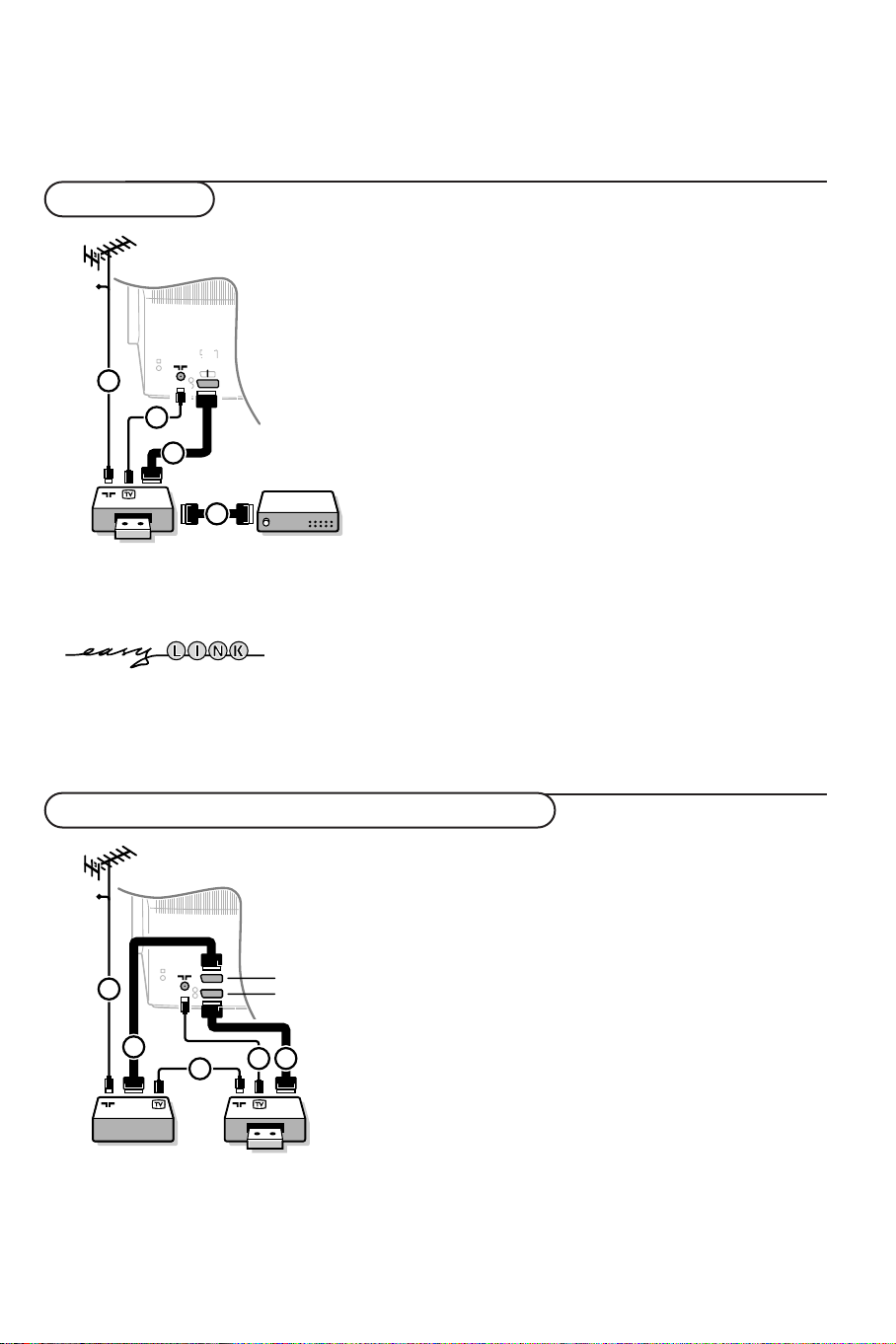
Collegare le Apparecchiature Accessorie
CABLE
1
4
2
EXT.
2
3
CABLE
1
2
1
EXT.
2
4
5
3
Esiste un’ampia gamma di apparecchiature audio e video che possono essere collegate alla vostra TV.
I diagrammi di collegamento che seguono vi indicano come effettuare i collegamenti.
Registratore
Collegate i cavi antenna 1, 2 e, per ottenere
una migliore qualità di immagine, un cavo scart
3 come viene mostrato qui accanton.
Se il vostro registratore è provvisto della funzione
EasyLink, il cavo scart in dotazione deve essere
collegato a
pienamente della funzione EasyLink.
EXTERNAL 2 per approfittare
Se non collegate l’euroconnettore 3, bisogna
fare quello che segue:
Ricerca e memorizzazione del segnale di
prova del registratore
&
Disinserite il connettore dell’antenna 1 nella
presa x del registratore
.
é Accendete il vostro TV e cercate il segnale di
prova del registratore.
(Vedete anche il manuale del vostro
registratore.)
“ Cercate il segnale di prova del vostro
registratore come fate nel caso di un canale
TV.Vedete Predisposizione, Memorizzazione
dei canali TV, Predisposizione Manuale, p. 7.
‘ Fate memorizzare il segnale di test sotto il
numero di progr. 0 o oppure sotto 90 e 99.
( Inserite di nuovo il connettore dell’antenna
nella presa x o del vostro registratore.
Decodificatore e registratore
Collegate un cavo scart 4 alla presa scart del
vostro decodificatore e alla presa speciale di
scart del vostro registratore.Vedete anche il
manuale del vostro registratore.Vedete
Decodificatore, página 11.
Potete anche collegare il vostro decodificatore
direttamente con
EXTERNAL 1 o 2 mediante
un eurocavo (scart).
Registratore ed apparecchiatura accessoria
& Collegate i cavi antenna 1, 2 e 3 come mostrato
qui accanto. Potete ottenere un’immagine più nitida
collegando un cavo scart 5 a
peritelevisione 4 a
é Cercate il segnale di prova sul vostro apparecchio
accessorio proprio come fate nel caso di un
registratore.
Con un registratore connesso a
possibile registrare un programma del TV. Potete registrare un
programma dal vostro TV o da altre apparecchiature solo con
il registratore collegato alla presa di peritelevisione
EXTERNAL 2.
Vedete Registrare con il vostro registratore, página. 32.
Osservazione:
EXTERNAL 2 CVBS e Y/C, EXTERNAL 3 CVBS e RGB. E’
preferibile collegare le periferche con uscita RGB agli ingressi
EXTERNAL 1 o 3 in quanto un segnale RGB ha una qualità
d’immagine migliore.
eccetto sorgenti digitali
(
EXTERNAL 1 o 3.
EXTERNAL 1 è adatto a CVBS e RGB,
EXTERNAL 2 e un cavo
EXTERNAL 1 è soltanto
)
27Collegare le Apparecchiature Accessorie
Page 28
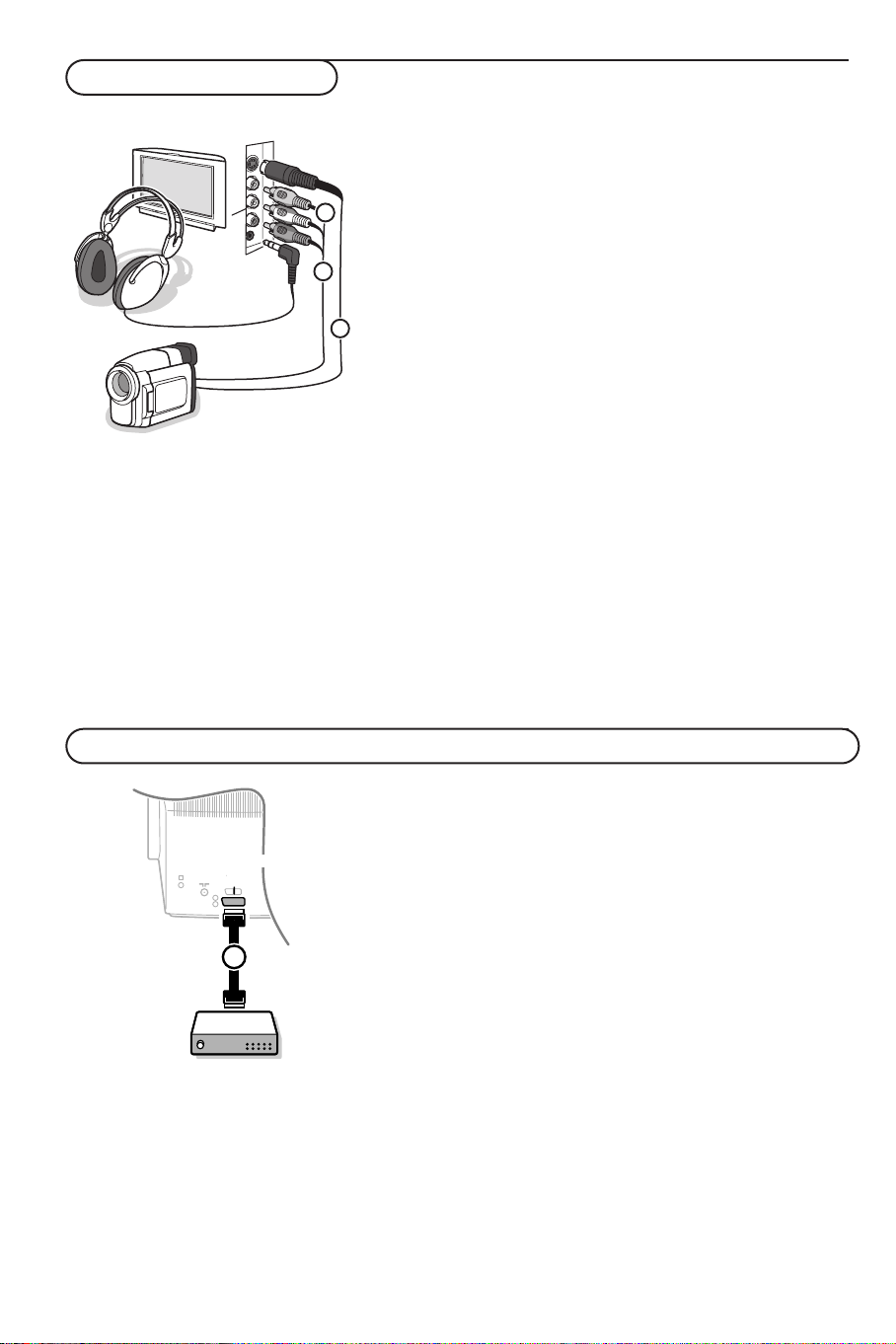
Collegamenti laterali
1
3
2
1/2/3
EXTERNAL
1
Telecamera o Camcorder
& Collegate la telecamera o il camcorder sulla
parte destra del vostro TV.
é Collegate l’apparecchio a
VIDEO 2 e AUDIO L
3 per apparecchio mono.
“ Collegate anche
AUDIO R 3 se avete un
apparecchio stereo.
Si ottiene la qualità S-VHS con un camcorder S-
VHS collegando i cavi S-VHS a
S-VIDEO in 1 e AUDIO 3.
Non collegare il cavo 1 e 2 allo stesso tempo.
Questo può provocare disturbi nell’immagine!
Cuffia
& Inserite il connettore nella presa per la cuffia L
sulla parte destra del TV.
é Premete ¬ per escludere le casse acustiche
interne del vostro TV.
La presa della cuffia ha un’impedenza compresa tra
8 e 4000 Ohm, munita di connettore di tipo jack da
3,5 mm.
Selezione
Volume Cuffia nel menù Suono per
aggiustare il volume della cuffia.
Nota: il modo surround è sempre stereo quando
una cuffia è collegata.
Apparecchiature digitale (Sintonizzatore satellite digitale, STB, DVD,...)
Collegate la vostra apparecchiatura digitale con uno
degli Euroconnettori (
mezzo di un cavo scart 1, oppure con l’entrata
VIDEO sulla parte destra del televisore per mezzo di
un cavo a morsetti.
Nota: la bassa qualità di determinati materiali visivi digitali
può essere la causa della distorsione dell’immagine digitale.
A seconda dell’apparecchiatura digitale collegata,
selezionate DVD, SAT, Gioco o Digital STB nel menu
Configurazione/Fonte.Vedi p. 11.
(In caso di cattiva ricezione delle trasmissioni digitali,
selezionare con il tasto a "Smart Picture" l’impostazione
Te nu e , senza così dover cambiare manualmente le
regolazioni dell’immagine.)
28 Collegare le Apparecchiature Accessorie
EXT1, EXT2,o EXT3) per
Page 29
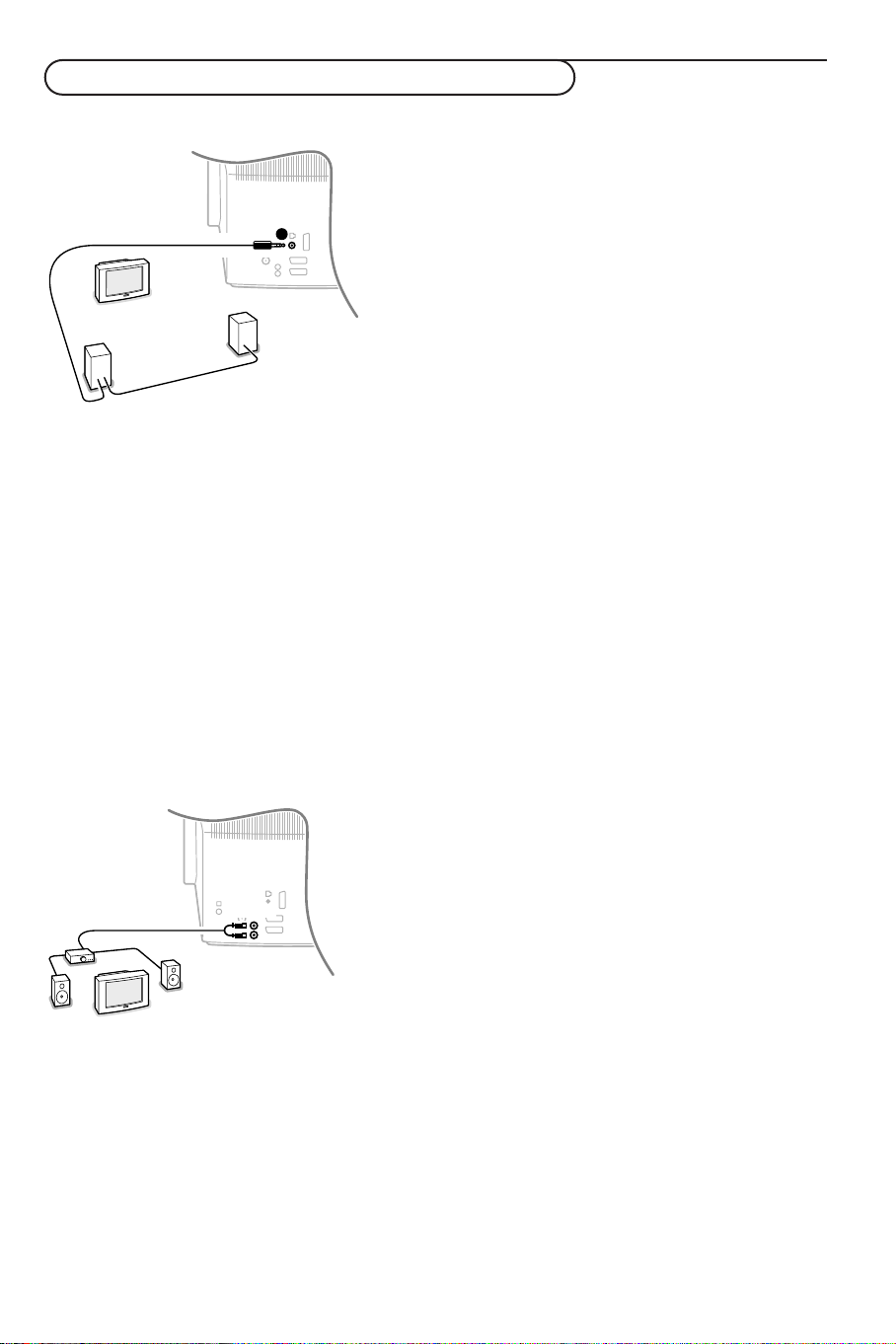
Casse acustiche supplementari/amplificatore
S
AUDIO
Altoparlanti POSTERIORI Multimedia
Potete godere del suono Dolby Pro Logic Surround
installando due altoparlanti posteriori da collegare all’uscita
Dolby Surround S che si trova sul retro della vostra TV.
& Collegate due altoparlanti con amplificatori incorporati
oppure un amplificatore audio con altoparlanti posteriori.
Collegate i cavi audio agli altoparlanti posteriori e all’uscita
Dolby surround S che si trova sul retro della vostra TV
come mostrato. C’è una sola uscita per entrambi gli
altoparlanti.
Nota: Spegnete la TV e gli altoparlanti posteriori prima di
effettuare il collegamento.
L’uscita surround
é Selezionate A1ltoparlanti Surr. Acceso nel menu
Configurazione.Vedi p. 9.
Vedi modi suono Surround nel menu Suono,p. 13 per i modi
Surround disponibili.
Gli altoparlanti Posteriori suono surround dovrebbero
essere sempre posizionati dietro oppure ad entrambi i lati
dell’ascoltatore a circa 1 m al di sopra dell’ascoltatore.
“ Regolate il volume degli altoparlanti posteriori in caso di
distorsione audio.
Usate la funzione Tono di prova nel menu Altoparlanti, vedi
p. 9, per avere un riferimento per il livello di volume di ogni
singolo altoparlante.
Nota: Una volta regolato il volume degli altoparlanti posteriori,
non cambiatelo mentre state guardando la TV poiché l’intera
configurazione funziona con la regolazione del volume della
vostra TV.
S ha uno stereo jack da 3.5 mm
Amplificatore stereo e due casse acustiche supplementari ANTERIORI
Per migliorare la riproduzione di suono del vostro televisore,
potete connettere tramite un amplificatore esterno due casse
acustiche supplementari
& Collegate i cavi audio con l’ingresso audio del vostro
amplificatore e con
televisore. Il livello dell’output viene regolato dalla
regolazione del volume sul vostro televisore.
Osservazione: Spegnete il televisore e l’amplificatore prima di
effettuare il collegamento. Mettete il volume dell’amplificatore
audio in posizione minima.
é Selezionate
Configurazioni,Altoparlanti, vedi p. 9.Vedete Modo Surround
nel menù Suono, p. 13, per i modi Surround disponibili.
“ Regolate il volume dell’amplificatore audio. Potete utilizzare
la funzione Tono di test nel menù Configurazione,
Altoparlanti, vedete pagina 9, per avere un valore di
riferimento per il volume delle singole casse acustiche.
Osservazione: una volta regolato il volume dell’amplificatore non
cambiatelo più mentre state guardando la televisione, siccome
tutta la configurazione funziona con la regolazione del volume del
vostro televisore.
Se degli altoparlanti anteriori supplementari sono collegati e
selezionati, tutti gli altoparlanti TV interni producono suono
centrale nei modi surround Dolby Pro Logic e Dolby 3 Stereo.
Effetto centrale Acceso nel menù
.
AUDIO L e R sul dietro del vostro
Collegare le Apparecchiature Accessorie
29
Page 30
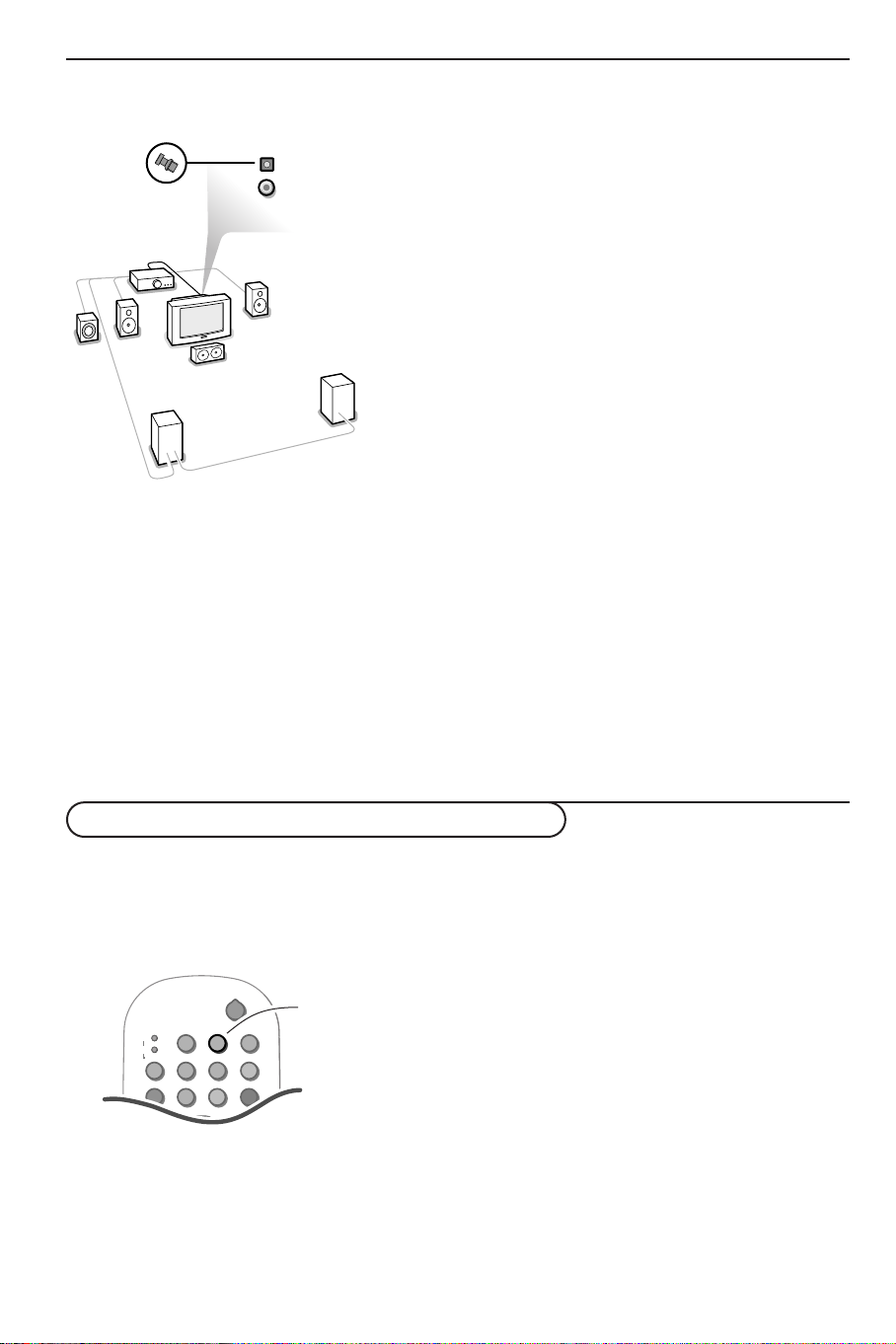
DIGITAL AUDIO OUT
OPT OUT
COAXIAL
Ricevitore Cinema Link Surround
& Per un ricevitore con entrata analogica:
Collegate l’amplificatore Dolby Pro Logic Surround agli
AUDIO L e R che si trovano sul lato posteriore della
vostra TV.
Per un ricevitore con entrata digitale coassiale:
Solo per audio digitale proveniente dal lettore DVD incorporato.
Collegate un cavo audio digitale all’entrata audio digitale
del vostro ricevitore e al
COAXIAL sul retro della vostra
TV.
Per un ricevitore con entrata digitale ottica:
Solo per audio digitale proveniente dal lettore DVD incorporato.
Rimuovete il coperchietto dall’uscita ottica. Collegate un
cavo audio ottico all’entrata audio ottica del vostro
ricevitore e all’
OPT OUT che si trova sul retro della
vostra TV.
Attenzione: il cappuccio è un oggetto piccolo, che potrebbe
venire inghiottito da bambini piccoli..
é Per attivare le uscite digitali coassiali e ottiche, impostate
uscita Digitale su Tutto o su soltanto PCM nel menu
l’
Preferenze suono del lettore DVD incorporato.Vedi
p.25.
“ Spegnete il volume della TV con il tasto muto audio ¬.
Tutte le impostazioni di volume, il controllo del tono e i
collegamenti dell’altoparlante devono venire effettuate
usando il ricevitore surround esterno.
Attenzione: le informazioni sul suono sullo schermo non
corrisponderanno alla riproduzione attuale di suono. Quando
un canale TV o una sorgente esterna vengono bloccati per
mezzo della funzione Blocce accensione viene a mancare
l’audio, vedi p.15.
Se volete collegare più apparecchiatura accessoria al
vostro televisore, chiedete ulteriori informazioni al vostro
venditore/concessionario.
Selezionare le apparecchiature collegate
Apparecchio collegato solamente tramite il cavo
antenna:
v
b
‡
†
Ì
OK
TV/DVD MENU SETUP
VCR
AUX
MODE RESUME
S
º
Ò
®
SMART
M
CONTROL
MENU
B
v
R
CHILDMOVIE SPORT NEWS
π
ah
30 Collegare le Apparecchiature Accessorie
Selezionate il numero di programma sotto il quale avete
memorizzato il segnale di prova con i tasti numerici.
Apparecchiatura collegata con un euroconnettore o
sulla parte destra del televisore
& Premete v finché
EXT1, EXT2,EXT3 o SIDE appare
sullo schermo, in base alla presa a cui siete collegati sul
retro o sulla parte destra del TV.
Osservazione: la maggior parte delle apparecchiature
(decodificatore, videoregistratore) effettua automaticamente il
cambio.
é Premete il cursore su/giù e premete
Volete rivedere l’immagine di un canale TV ?
Inserite con il tasti numerici il numero di programma del
canale TV desiderato.
OK.
Page 31
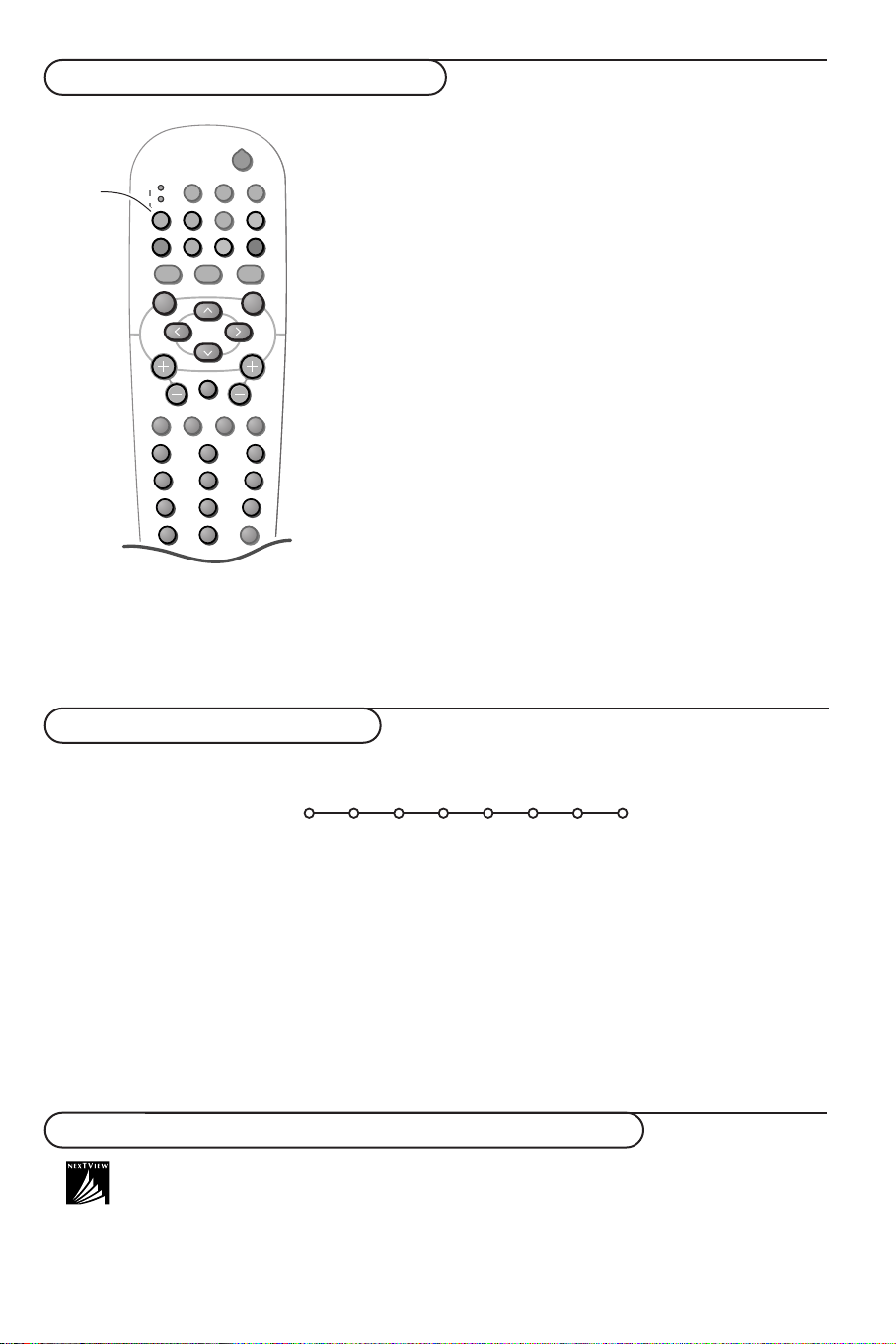
Tasti per i apparec. video e audio
Il tasto MODE vi fa passare attraverso le varie funzioni di un
videoregistratore o di un ricevitore AV (sintonizzatore,
amplificatore).
Il telecomando è compatibile con gli apparecchi Philips che usano lo
standard RC5 o RC6.
& Premete più volte il tasto
richiesta. L’indicatore si illumina per visualizzare la modalità
selezionata. Se si è rimasti inattivi per 30 secondi, il
Ì
telecomando ritorna alla modalità TV.
é I tasti che seguono sono operativi, a seconda dell’apparecchio:
® per la registrazione
Ò per il riavvolgimento
‡ per l’arresto
π per play
† per l’avanzamento rapido
º pausa / passo
MENU menu
OK confermazione
tasti cursori navigare
0 - 9 inserimento cifra
- P + per la selezione programma o brano
i visualizzazione informazioni
æ lista nastro (VCR); RDS acceso/spento
U timer VCR
b display RDS (sintonizzatore, ricevitore AV)
MODE
TV/DVD MENU SETUP
VCR
AUX
MODE RESUME
S
º
Ò
®
M
MENU
¬
V
Q
æ
1
4
7
i
v
R
CHILDMOVIE SPORT NEWS
π
AUDIOSUBTITLE
U
2
5
8
0
B
b
‡
†
ah
OK
P
q
3
6
9
T/C
0
MODE per selezionare la modalità
(sintonizzatore, ricevitore AV)
Registratore con EasyLink
Il registratore si possono far funzionare usando il menu Registr. sullo
schermo.
Registr.
Ò p ‡ π † ® Ï
Rwd Play Stop Play Ffw Rec Eject
& Premete il tasto
MENU del telecomando.
é Selezionate il menu Registratore con il cursore su/giù.
“ Premete il cursore sinistra/destra, su/giù per selezionare una delle
funzioni Registratore.
‘ Premete il tasto
OK per confermare la selezione.
Se il vostro videoregistratore è provvisto di un dispositivo EasyLink, il tasto ®
per registrare, sotto lo sportellino del telecomando, possono essere utilizzati nel
modulo TV. Se il vostro videoregistratore EasyLink è provvisto di un dispositivo
Sistema Attesa e quando si preme il tasto B per 3 secondi, il videoregistratore
ed il TV si posizionano in modo di attesa.
Registrare con un registratore con
NEXTVIEWLink
Se il vostro registratore è provvisto di un dispositivo NEXTVIEWLink e avete selezionato uno o più
programmi che vanno ripresi automaticamente nel modo
NEXTVIEW, non occorre che il televisore sia
messo nella posizione di attesa o sia acceso per poter cominciare la registrazione.
Collegare le Apparecchiature Accessorie / Registrare
31
Page 32
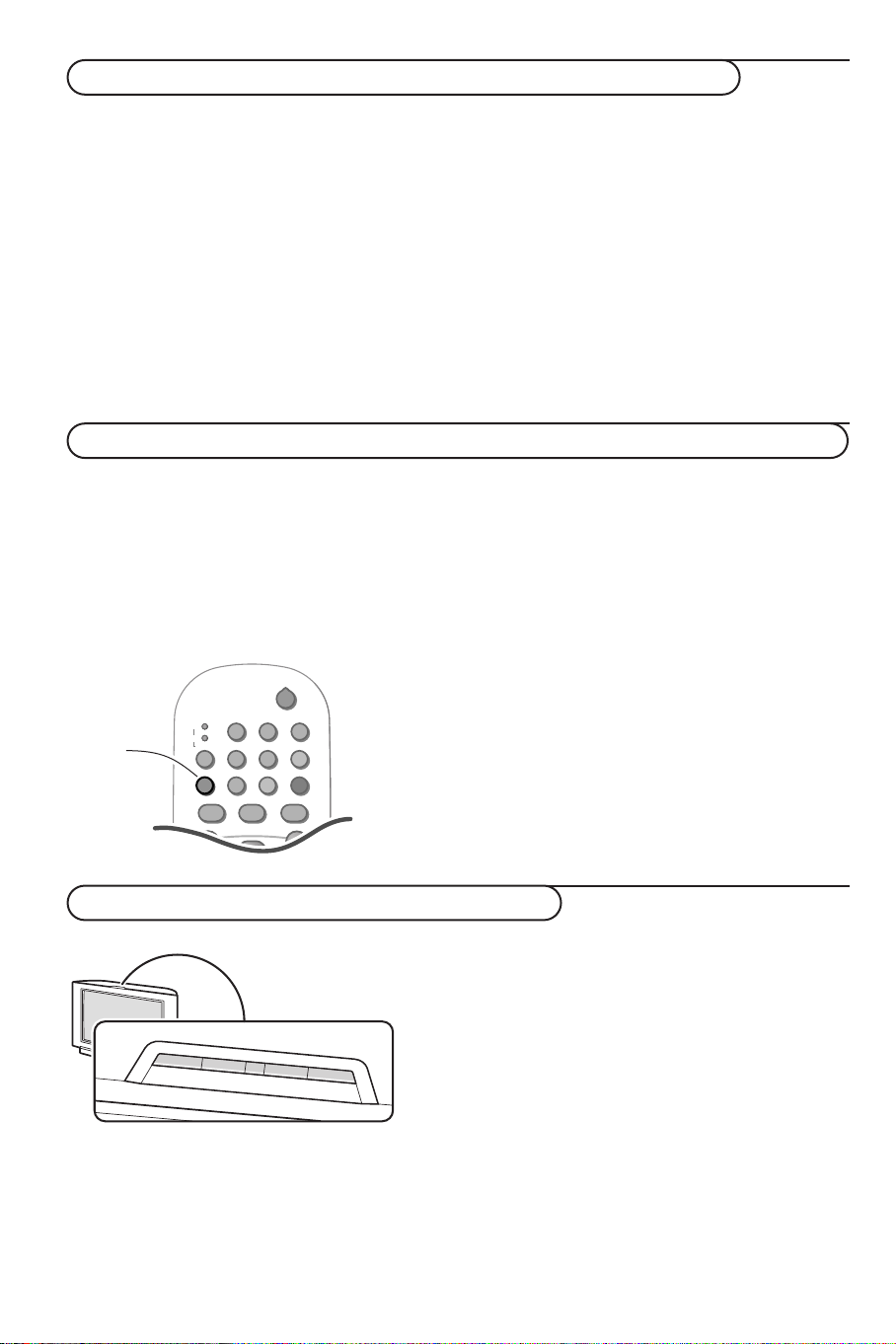
Registrare con un registratore non provvisto di EasyLink
VCR
AUX
º
Ò
‡
π
†
®
R
v
b
M
ah
S
MODE RESUME
TV/DVD MENU SETUP
Ì
MENU
OK
B
®
CHILDMOVIE SPORT NEWS
VOLUME
MENU
V
-+
PROGRAM
P
+
Per poter effettuare una registrazione con
qualità S-VHS, dovete collegare una periferica
S-VHS direttamente al registratore.
Registrazione di un programma
proveniente da un apparecchio
Audio/Video collegato con
EXTERNAL
1, 3 o sulla parte destra del tv sul
Registrazione di un programma TV
& Selezionate il numero di programma sul
registratore.
é Predisporre il registratore su registrazione.
(Vedete le istruzioni del registratore.)
registratore collegata con
& Accendete l’apparecchio.
é Scegliete sul registratore l’external adatto.
“ Predisporre il registratore su registrazione.
EXTERNAL 2.
State registrando quello che vedete sullo
Passare ad altri numeri di programma
preselezionati nel televisore non disturba la
registrazione !
schermo.
Mentre state registrando, non cambiate
programma e non spegnete neanche il televisore !
Registrare con un registratore provvisto di un dispositivo EasyLink
Se avete collegato un registratore S-VHS provvisto della
funzione EasyLink, potete effettuare una registrazione
con qualità S-VHS da un periferica S-VHS collegata sulla
parte destra del televisore (p.e. da un camcorder).
E’ possibile iniziare una registrazione immediata del
programma che viene mostrato in quel momento sullo
schermo televisivo.
Premete il tasto di registrazione ® sotto lo sportellino
del telecomando del televisore.
Il registratore si accende, quando si trova nella posizione
di attesa, e un indicazione di quello che viene registrato,
appare allo schermo televisivo. Il registratore comincia a
registrare il programma televisivo selezionato.
Passare ad altri numeri di programma preselezionati
nel televisore non disturba la registrazione !
Se state registrando un programma da una periferica
collegata con EXTERNAL 1, 3 o SIDE, non è permessa
la scelta di un altro programma televisivo sullo schermo.
Volete rivedere l’immagine di un canale TV premete due
volte il numero di programma del canale desiderato.
Attenzione: la registrazione viene interrotta e il
videoregistratore passa in attesa.
Se mettete l’apparecchio nella posizione Attesa mentre
state registrando un programma da una periferica
collegata con EXTERNAL 1, 3 o SIDE, la luce
lampeggiante sul davanti del vostro videoregistratore
indica che state ancora registrando. Il lampeggiare della
luce viene interrotto dopo la fine della registrazione.
I tasti sulla parte superiore del televisore
32 Registrare
Se si è perso o guastato il telecomando resta sempre
possibile effettuare le regolazioni tramite i tasti nel menù
TV presenti sulla parte superiore del televisore.
• Premete i tasti V - o + per regolare il volume.
• Premete i tasti
P - e + + per navigare attraverso i
canali TV o le fonti memorizzati e selezionarli.
• Premete il tasto
MENU per richiamare il menu principale.
Usate i tasti V - e + per selezionare le voci di menu in
senso orizzontale.
Usate i tasti
P - e + per selezionare voci di sottomenu in
senso verticale.
Usate il tasto
MENU per confermare la vostra selezione.
Nota:
- A volte non tutte le voci di menu sono visibili sullo schermo.
Premete i tasti
Uscita vi permette di uscire dal menu. Selezionate Uscita e
-
premete il tasto
P + per rivelare tutte le voci..
MENU.
Page 33
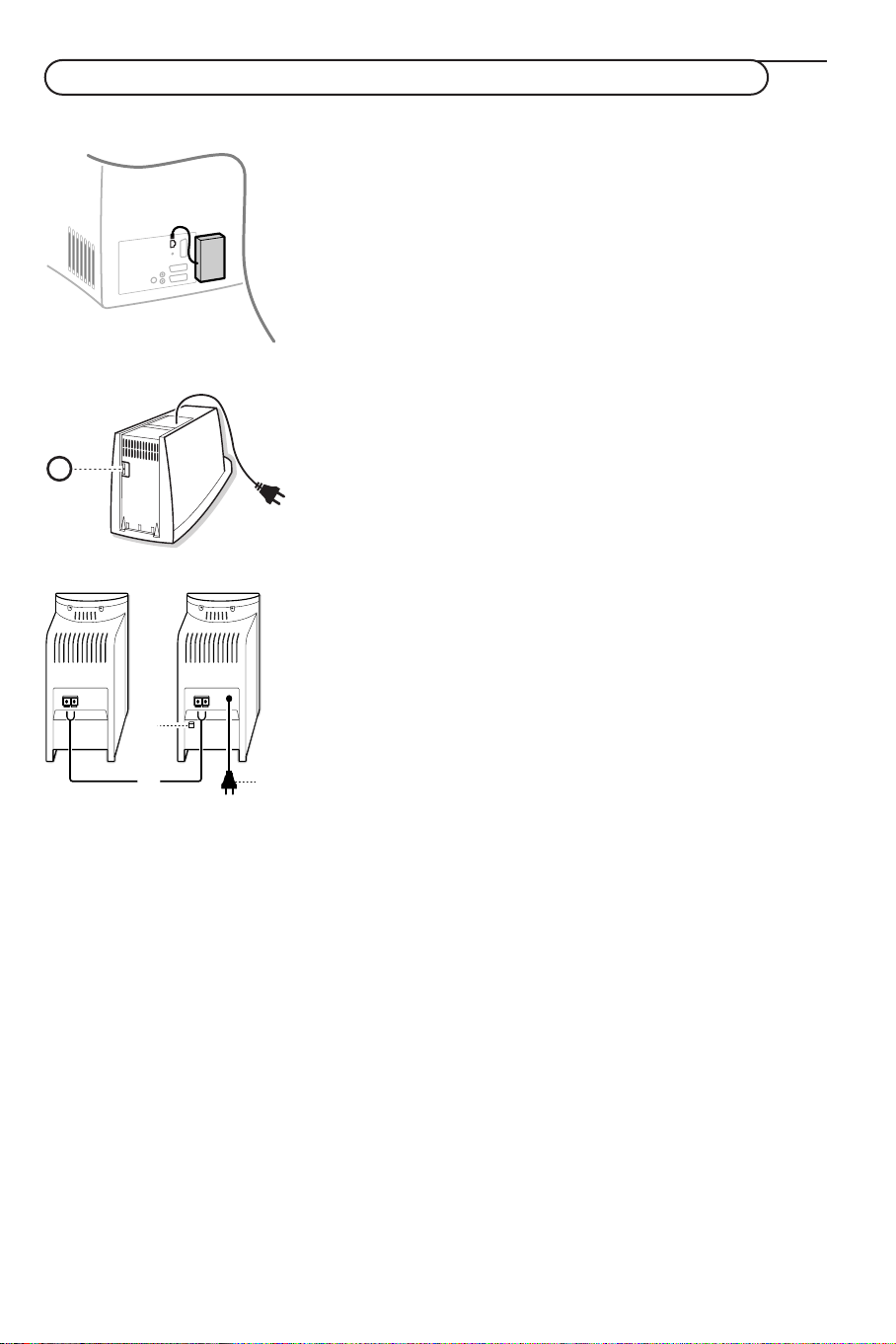
Appendice: sistema opzionale altoparlante surround senza fili
Modulo trasmettitore senza fili
• Spegnete la TV con l’interruttore principale.
• Attaccate il modulo senza fili al retro della TV come mostrato.
Note: Assicurarsi che il TV venga acceso solo dopo aver collegato il
trasmettitore senza fili.
• Collegate il cavo allegato al modulo connettore senza fili.
• Accendete la TV.
Altoparlanti surround
WIRELESS MODULE
A
1
BA
4
2
Menù Configurazione - Altoparlanti
• Premete il tasto
MENU del telecomando.
• Usate il cursore verso il basso per selezionare
• Usate il cursore verso destra per selezionare
• Usate il cursore verso il basso per selezionare Surround senza fili.
L’impianto è già stato configurato in fabbrica per funzionare correttamente. In rare circostanze si
possono verificare fenomeni di interferenza dovuti ad apparecchiature RF esterne (senza fili) quali cuffie
RF, telefoni cellulari o telecomandi per impianti di illuminazione. In questo caso potrebbe essere
necessario passare ad un altro canale senza fili.
Importante:Assicuratevi sempre che l’altoparlante surround attivo (A) e le impostazioni surround
Senza fili siano accese sullo stesso canale di trasmissione.Altrimenti non si sentirà alcun suono oppure
soltanto un suono distorto proverrà dagli altoparlanti surround.
• Selezionate
Trasmettitore FM e selezionate il tipo corretto di trasmettitore, 864 MHz oppure
433 MHz, valido per il paese in cui vi trovate ora.
Quando la TV è sintonizzata su di un canale che si trova nelle vicinanze di 864 MHz (alternativamente
433 MHz), il trasmettitore si spegne perché non è possibile ottenere un suono surround RF. Ciò è necessario per
evitare immagini con interferenze.
In rari casi, quando non è possibile avere un suono surround RF o quando l’interferenza è eccessiva, usate la
soluzione di riserva con fili con una presa da 3.5 mm (se presente). In questo caso selezionate Spento come
voce del menu Surround senza fili. Vedi Collegamento Apparecchiature Periferiche, p. 28
3
Due altoparlanti surround vengono forniti. Uno è l’altoparlante attivo
A. L’altro altoparlante, B, è un altoparlante passivo che va collegato
con l’altoparlante attivo.
• Il selezionatore a levetta per il canale 1 in fondo all’altoparlante
attivo ha ricevuto l’impostazione predefinita di fabbrica canale 1.
• Collegate l’altoparlante attivo a quello passivo con il cavo per
altoparlante fornito 2. Inserite il filo segnato nelle aperture delle
piastrine del connettore con lo stesso colore che si trovano su
entrambi gli altoparlanti. Non inserite i fili troppo lontano.
• Gli altoparlanti suono Surround si possono posizionare dietro
all’ascoltatore oppure su ciascuno dei lati. La parte anteriore degli
altoparlanti non deve trovarsi di fronte all’ascoltatore. La distanza fra
la TV e gli altoparlanti surround non dovrebbe oltrepassare i 15 m.
Nota: In rari casi la trasmissione del suono potrebbe essere disturbata da
persone che si muovono nelle vicinanze della TV.
• Collegate l’altoparl. attivo alla rete di corrente con il cavo di
alimentazione 3.
• Accendete l’altoparlante attivo con l’interruttore di
POWER 4.
L’indicatore rosso che si trova sul lato anteriore dell’altoparlante
surround attivo mostra che l’altoparlante è in standby. Durante la
trasmissione del suono l’indicatore diventerà verde. 10-15 minuti
dopo che la trasmissione del suono della TV si è interrotta,
l’indicatore diventa di nuovo rosso per indicare la fase standby di
basso consumo.
Per spegnere l’altoparlante attivo, usate l’interruttore
Configurazione.
Altoparlanti.
POWER.
.
33Sistema opzionale altoparlante surround senza fili
Page 34

Consigli
Manutenzione dello schermo
Pulite il TV con uno straccio morbido leggermente
umido. Non utilizzare abrasivi e detersivi aggressivi
che possono danneggiare lo strato protettivo dello
schermo del suo apparecchio.
Attenzione telefonino !
Tenere il telefonino distante dal TV in modo da
evitare disturbi nell’immagine e nell’audio.
Cassettino disco lettore DVD
Non lasciate il cassettino del disco aperto per
molto tempo, per evitare che ci entri della polvere
e che il cassettino si possa rompere..
Il lettore DVD non funziona
Assicuratevi che il disco non sia graffiato e che sia
pulito. Pulite il disco con un panno morbido,
spolverandolo dal centro al bordo.
Immagine poco nitida
• Avete selezionato il sistema TV corretto?
• Il vostro TV e la vostra antenna sono vicini ad
altoparlanti, apparecchiature elettriche cavi o luci
al neon?
• Le montagne o i grattacieli possono produrre
doppie immagini o immagini fantasma. In certi
casi si può migliorare la qualità dell’immagine
cambiando l’orientamento dell’antenna esterna.
• L’immagine o il televideo è poco chiara?
Controllate se avete inserito la frequenza adatta.
Vedete Predisposizione, p. 7.
• La luminosità; la nitidezza e il contrasto non
sono regolati ? Selezionate Regolaz. fabbrica nel
menù Configurazione, pagina 10.
• Talvolta si ottiene una qualità di immagine
mediocre se è inserita una telecamera S-VHS
connessa sulla parte destra del TV, mentre allo
stesso tempo un altro apparecchio è connesso a
EXT1, EXT2 o EXT3. In questo caso si consiglia
di disinserire uno degli apparecchi.
Senza immagine
• L’antenna è collegata bene ?
• Il connettore dell’antenna è saldamente collegato
alla sua presa?
• Il cavo dell’antenna è in buone condizioni ed ha il
connettore appropriato?
• I dispositivi di collegamento sono in buone
condizione per un eventuale secondo televisore ?
In casi di dubbio, consultare il rivenditore.
Senza suono
• Niente riproduzione di suono su nessun canale
televisivo? Controllate se il volume non sia
messo in posizione minima.
• E’ interrotta la riproduzione di suono con il tasto
Muto ¬ ? Controllate se la vostra
configurazione delle casse acustiche corrisponda
con le selezioni effettuate nel menù
Configurazione,Altoparlanti, p. 12. P.es. é acceso
il vostro amplificatore quando avete collegato
due cassa acustiche supplementari davanti?
• Niente suono proveniente dagli altoparlanti
posteriori o centrali ?
Selezionate un modo adatto di Surround sound,
che corrisponda al segnale trasmesso di suono, o
regolate il volume.Vedete Modi Surround Sound,
pagina 13.
Assenza di suono Surround
• Controllate che la cuffia sia collegata.
• Controllate che il canale stia trasmettendo un
surround di buona qualità.
Telecomando
• Se il TV non risponde più al telecomando, le
batterie potrebbero essere esaurite o non è
selezionata correttamente la funzione del
telecomando (TV o altre periferiche,
vedi pag. 30).
• E’ possibile utilizzare il tasto
-/+ sulla parte superiore del TV.
Impianto di altoparlanti senza fili
• Sono posizionate sullo stesso emittente le
predisposizioni dell’altoparlante Surround attivo
e del suono Surround nel menù Configurazione ?
• La cuffia senza fili è spenta ?
• Attrezzatura esterna FR, telefonini o persone che
si muovono intorno al televisore possono
disturbare la trasmissione di suono.Vedi
Collegare Casse acustiche supplementari/
amplificatore, p. 29.
• Quando si vuole selezionare un canale wireless
diverso, ricordarsi di inserire lo stesso numero di
canale sia nel menu di configurazione del TV, sia
sul selettore meccanico della cassa surround
attiva.
• Per trasmettitori senza fili con antenna interna:
direzionare l’antenna per ottenere la ricezione
migliore.
Nessuna soluzione ?
Spegnete una volta il vostro TV e poi riaccendetelo.
Non tentate mai voi stessi di riparare il TV.
Contattate il vostro rivenditore o chiamate un tecnico
qualificato se non c’è soluzione.
Attenzione: radiazione laser visibile e invisibile al
momento dell’apertura. Evitate l’esposizione al raggio
Direttive di fine uso
Philips si preoccupa molto di una produzione
rispettosa dell’ambiente. Il vostro nuovo televisore
contiene materiali che possono essere riciclati e
impiegati di nuovo.Esistono ditte specializzate nel
riciclaggio, le quali sono in grado di smantellare
l’apparecchio usato per ricuperarne i materiali
riutilizzabili riducendo in tal modo al minimo i
pezzi e materiali da buttare.Vi preghiamo di
informarvi sulla normativa locale su dove lasciare il
vostro vecchio televisore usato.
Cosa ne fate delle batterie esaurite ?
Le pile in dotazione con il telecomando del vostro
nuovo televisore non contengono metalli nocivi quali
mercurio e cadmio.Ciò nonostante, in molti paesi le
pile usate non si possono buttare via insieme ai rifiuti
domestici.Vi pregiamo di informarvi sulla normativa
locale su dove lasciare le pile usate.
MENU e il tasti
Consigli34
Page 35

Glossario
100 Hz Digital Scan
Innovazione che elimina il tremolio delle righe che
formano l’immagine. In combinazione con la
tecnologia 100 Hertz assicura immagini stabili
come quelle di una diapositiva.
Automatic Channel Installation (ACI)
Installa automaticamente i canali TV nello stesso
ordine offerto dalla vostra TV via cavo, purché
vengano trasmessi i dati relativi. Include
automaticamente anche il numero e il nome del
programma. Con ACI l’installazione è
completamente automatica, semplice e avviene in
pochi secondi.
Blocco accensione
Dispositivo per evitare che i bambini possano
vedete canali non graditi ai genitori.
Digital Natural Motion
Il 100Hz Digital Natural Motion, elimina l’effetto
scia che si nota quando si è in presenza d’immagini
(di cose o persone) che hanno movimenti veloci. Il
risultato ottenuto è quello di avere movimenti più
naturali e definiti.
DNR
Dynamic Noise Reduction.
Riduce il rumore dell’immagine.
Dolby Surround Pro Logic
Vi circonda letteralmente in un suono a 4 canali.
Rende molto più realistici i vostri film preferiti con
un suono tipo quello del cinema nel quale vi
sembrerà di essere al centro dell’azione.
Easy Link
Sistema di controllo digitale ‘intelligente’ ESI bus tra
TV e VCR. Con un solo tasto si cambia la selezione
della sorgente e i controlli.
Easy Text
Memoria del Televideo che memorizza le vostre
pagine Televideo preferite e vi permette l’accesso
immediato.
Euroconnettore
Sistema di connessione a 21 pin che consente il
collegamento di diversi tipi di apparecchi
audio/video e di computer.
NEXTVIEW
(guida di programmi intelligente)
NEXTVIEW è una nuova opzione che aiuterà
Il
l’utente del televisore o del videoregistratore nella
sua scelta dei programmi che vorrebbe ritrovare : li
troverà su una guida di programmi televisivi sullo
schermo. Il mostra all’utente una descrizione di
ogni programma e l’utente stesso può indicare i
programmi interessanti, che andranno
preprogrammati (Auto TV Acceso) o registrati
(bisogna avere a disposizione un videoregistratore
con dispositivo N
EXTVIEWLink), o che
semplicemente vorrebbe guardare.
Smart Controls
Tasti sul telecomando per selezionare le regolazioni
preprogrammate dell’immagine e del suono.
Televideo
WST:World Standard Teletext.
FLOF: Full Level one Features.
TOP:Table of (Teletext) Pages.
Indece
a ACI,
b blocco accensione,
c camcorder,
d decodificatore,
e effetto 3D,
f fermo immagine,
7
accensione del TV,
active control,
4
28
casse acust. ant. suppl.,
CD Audio,
CD Video,
configurazione,
cuffia,
delta volume,
DNR,
dolby 3 stereo,
double lines,
equalizzatore,
eurocavo,
23
22
8
28
27
12
12
13
12
13
12
27
formato dell’immagine,
frequenza,
7
3
2
14,26
29
funzioni digitali,
h hall,
13
i instant registrazione,
l lettore DVD,
6
lingua,
m memorizzare i canali TV,
modo surround,
23
MP3,
muto audio,
n nazione,
NEXTVIEW,
12
nicam,
p predisposiz. automatica,
predisposiz. manuale,
programmi,
programmi preferiti,
Pro Logic,
r registrazione,
registratore,
4
regola inclin.,
regolazi. dell’immagine,
12
regolazioni del suono,
regolaz. dolby surround,
4,32
21
7
4
regolazioni fabbrica,
ricerca del canali,
riordina,
8
s selezione brano preferito,
sintonia fine,
7
smart immag. e suono,
3
6
15
7
7
14
8
13
32
27
10
12
sorgenti digitali,
sottotitoli,
19
surround senza fili,
28
S-VHS,
t televideo,
18
trasmettitore FM,
v visualizz. sullo schermo,
volume,
3
volume centrale,
3D surround,
Glossario - Indece
13
13
10
7
25
4
28
9
33
6
8
13
35
Page 36

 Loading...