

Page 1

Instrucciones de Operación
14PT3131
14PT413
20PT333
1
1
20PT433
21PT542
21PT543
1
5
3
LEA
ANTES DE
CONECTAR
Televiso
Televisor
r
Page 2

Estimado Consumidor,
FELICITACIONES POR HABER ADQUIRIDO ESTE PRODUCTO...
Y BIENVENIDO A LA FAMILIA PHILIPS.
Le agradecemos su confianza en Philips y estamos seguros de que su televisor le traerá muchos momentos agradables, pues es
un producto de tecnología moderna y con muchos recursos. Para disfrutar de todo su potencial, basta leer atentamente este
manual y seguir las orientaciones indicadas. Si después de leer el manual, aún le queda alguna duda, hable con nosotros a
través de nuestro CIC (Centro de Informaciones al Cliente).
Muchas gracias.
INFORMACIÓN AMBIENTAL
Embalaje:
Todo el material que no es necesario fue retirado del embalaje del producto. Intentamos, en cada proyecto, hacer embalajes
cuyas partes sean de fácil separación y también materiales reciclables, como almohadillas de poliestireno, cartón corrugado y
bolsas de plástico. Intente hacer el descarte del embalaje de manera conciente, y de preferencia destinándolo para recicladores.
Producto:
El producto adquirido tiene materiales que pueden ser reciclados y reutilizados si son desmontados por compañías
especializadas.
Baterías y pilas:
Estos elementos contienen sustancias químicas, y por ende deben ser descartados de manera apropiada.
Descarte:
Solicitamos observar la legislación existente en su región con relación a los destinos de los productos al final de la vida útil,
destino de los componentes del embalaje y de las pilas y baterías.
En caso de dudas por favor consulte nuestros Centros de Informaciones al Cliente.
Philips Consumer Electronics y el Medio Ambiente agradecen su colaboración.
o ARGENTINA (Buenos Aires)
Tel.: 4544-2047
Fax: 4545-2928
o CHILE (Santiago)
Tel.: 2-7302000
o COLOMBIA (Bogotá)
Tel.: 980018971
Centro de Información al Cliente en:
o ECUADOR (Quito)
Tel.: 2-2546100
oPANAMA (Panamá)
Tel.: 2239544
oPARAGUAY (Asunción)
Tel.: 009-800-54 1 0004
(Número gratuito)
o PERU (Lima)
Tel.: 080010000
o URUGUAY (Montevideo)
Tel.: 0004-054 176
(Número gratuito)
o VENEZUELA (Caracas)
Tel.: 80074454
Page 3

ÍNDICE
Operación del TV
Información de Seguridad ........................................................................................................................................................................... 4
Datos Útiles ................................................................................................................................................................................................ 4
Instalación Básica del Control Remoto ...................................................................................................................................................... 4
Instalación Básica del TV ........................................................................................................................................................................... 4
Funciones de los Controles en el TV .......................................................................................................................................................... 5
Conectando su TV a Equipos Periféricos (Reproducción) ........................................................................................................................... 5
Conectando su TV a Equipos Periféricos (Grabación) ................................................................................................................................ 6
Funciones del Control Remoto ................................................................................................................................................................... 6
Accediendo al Menú Principal y a los Submenús ...................................................................................................................................... 7
Visión General del Menú Principal y Submenús ........................................................................................................................................ 7
Seleccionando el Menú Instalación ........................................................................................................................................................ 7-8
Cómo Ajustar la Imagen del TV .................................................................................................................................................................. 8
Utilizando el Control Smart Picture ............................................................................................................................................................ 9
Cómo Ajustar el Sonido del TV .................................................................................................................................................................. 9
Utilizando el Control Smart Sound ............................................................................................................................................................. 9
Utilizando el Timer.................................................................................................................................................................................... 10
Utilizando el Active Control ...................................................................................................................................................................... 10
Utilizando el Closed Caption .................................................................................................................................................................... 10
Utilizando el Limitador de Volumen ......................................................................................................................................................... 11
Utilizando la Función Nivel de Señal ....................................................................................................................................................... 11
Utilizando el Sleeptimer ........................................................................................................................................................................... 11
Utilizando el Control Surf ......................................................................................................................................................................... 11
Antes de Contactar el Servicio Técnico ................................................................................................................................................... 12
Especificaciones Técnicas ...................................................................................................................................................................... 13
Directiva de reciclaje - Su televisor utiliza materiales que se pueden volver a utilizar o que pueden reciclarse.
Para minimizar la cantidad de material desechado en el medio ambiente, empresas especializadas recuperan
aparatos usados para desarmado y recolección de los materiales reutilizables.
3
Page 4
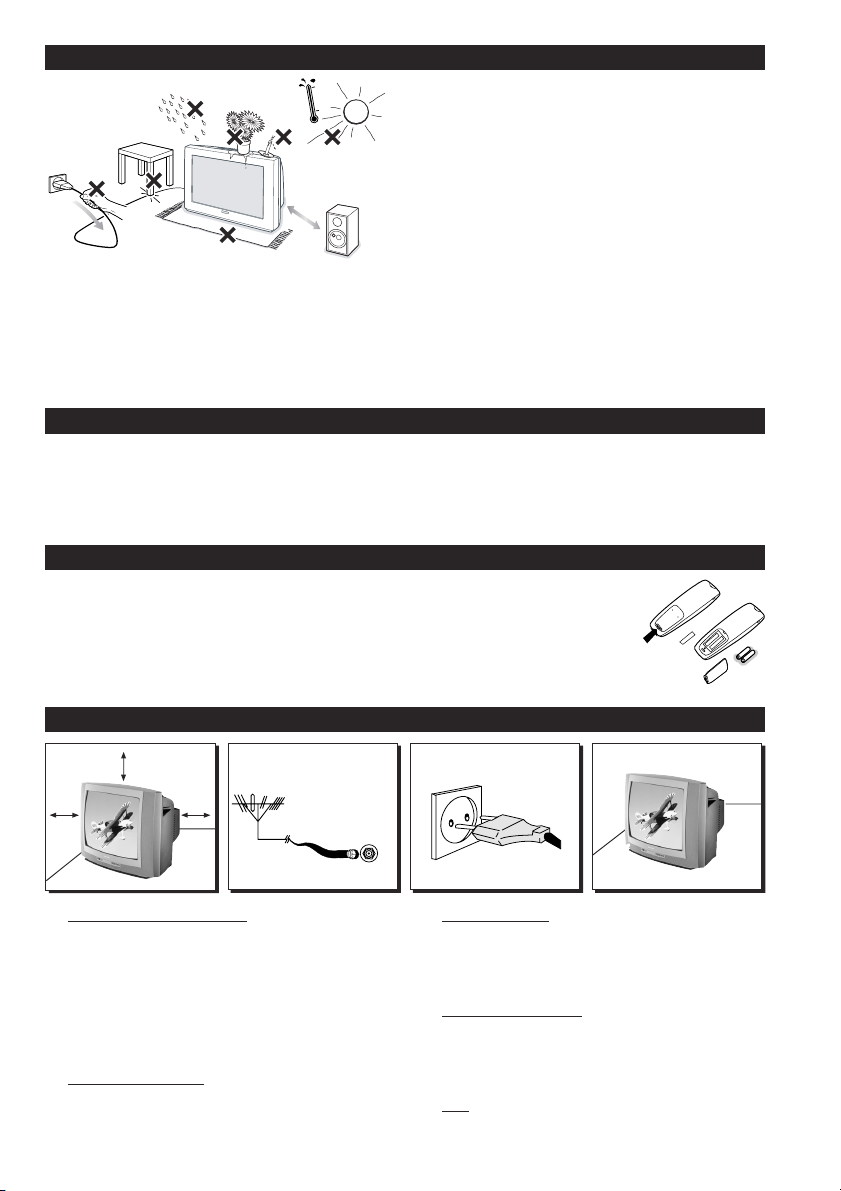
INFORMACIÓN DE SEGURIDAD
+
–
m
í
n
.
1
m
•Para apagar totalmente los modelos 21PT5425 y
21PT5433, desenchúfelo del tomacorriente.
• Desconecte el cable de alimentación cuando:
– la luz verde abajo de la pantalla del TV esté intermitente.
– una línea blanca luminosa aparece en la pantalla.
– durante una tempestad con rayos.
– el aparato no sea utilizado por un tiempo prolongado.
DATOS ÚTILES
• No mueva o gire su aparato cuando esté encendido.
Imágenes en colores no uniformes podrán ser presentadas
en la pantalla.
• Limpie cuidadosamente las superficies del gabinete con un
INSTALACIÓN BÁSICA DEL CONTROL REMOTO
• Cambie las pilas del control remoto cuando el televisor
comienza a no responder a sus comandos.
• Presione la pestaña de la tapa y tire de la misma para tener
acceso al compartimento de las pilas.
• Al limpiar la pantalla del TV, nunca use los agentes
abrasivos de limpieza. Use un paño suave humedecido.
• Ninguna fuente de llama, como velas encendidas, debe ser
puesta sobre el TV o en las inmediaciones.
• No ponga su TV bajo la luz directa del sol o calor.
• Deje un espacio de como mínimo 10 cm alrededor del
televisor para permitir una adecuada ventilación, para
evitar sobrecalentamiento.
• Evite poner su aparato (por ejemplo: cerca de la ventana)
pueda ser expuesto a lluvia o humedad.
donde
• Ningún objeto conteniendo líquido debe ser puesto sobre el
televiso
r, para evitar que éstos goteen o caigan en el
aparato.
• Si al utilizar la antena interna, la recepción sigue con
problemas, no use alambres u otros productos, porque
podrán causar daños a su TV.
• Nunca intente reparar un aparato defectuoso. Siempre
consulte técnicos o talleres especializados.
paño limpio.Nunca utilice lustra muebles, solventes, sprays
insecticidas u otros productos químicos en el gabinete o en
áreas próximas, pues pueden dañar permanentemente la
terminación del gabinete.
• Observe la polaridad de las pilas (+ y -).
• Use solamente pilas "AA" y nunca
mezcle pilas nuevas con usadas o
alcalinas con comunes.
INSTALACIÓN BÁSICA DEL TV
1
10 cm 10 cm
10 cm
1 Instalación del aparato de TV
• Coloque el televisor en una base firme (rack, estante, etc).
• Deje un espacio de por lo menos 10 cm alrededor del
aparato para ventilación, evitando un calentamiento
excesivo.
• No coloque el aparato cerca de calefactores u otras
fuentes de calo
r.
• No coloque el televisor donde pueda estar expuesto a la
lluvia o a excesiva humedad.
2 Conexión de la antena
• Conecte la antena al conector de antena en la parte de
atrás del aparato.
2
43
75 ?
g
3 Conexión a la red
• El aparato está preparado para funcionar con tensiones de
90 a 255 V (automático).
Nota : El diagrama mostrado no es representativo del
enchufe y tomacorrientes reales.
4 Conectando el Aparato
• Presione el botón 3POWER o CH+/- para encender / apagar
el televisor.
Nota: En el modo stand-by, el aparato tiene un consumo de
energía menor a 3
desconecte el aparato de la red de suministro el
4
Watts. Para que no exista este consumo,
éctrico.
Page 5
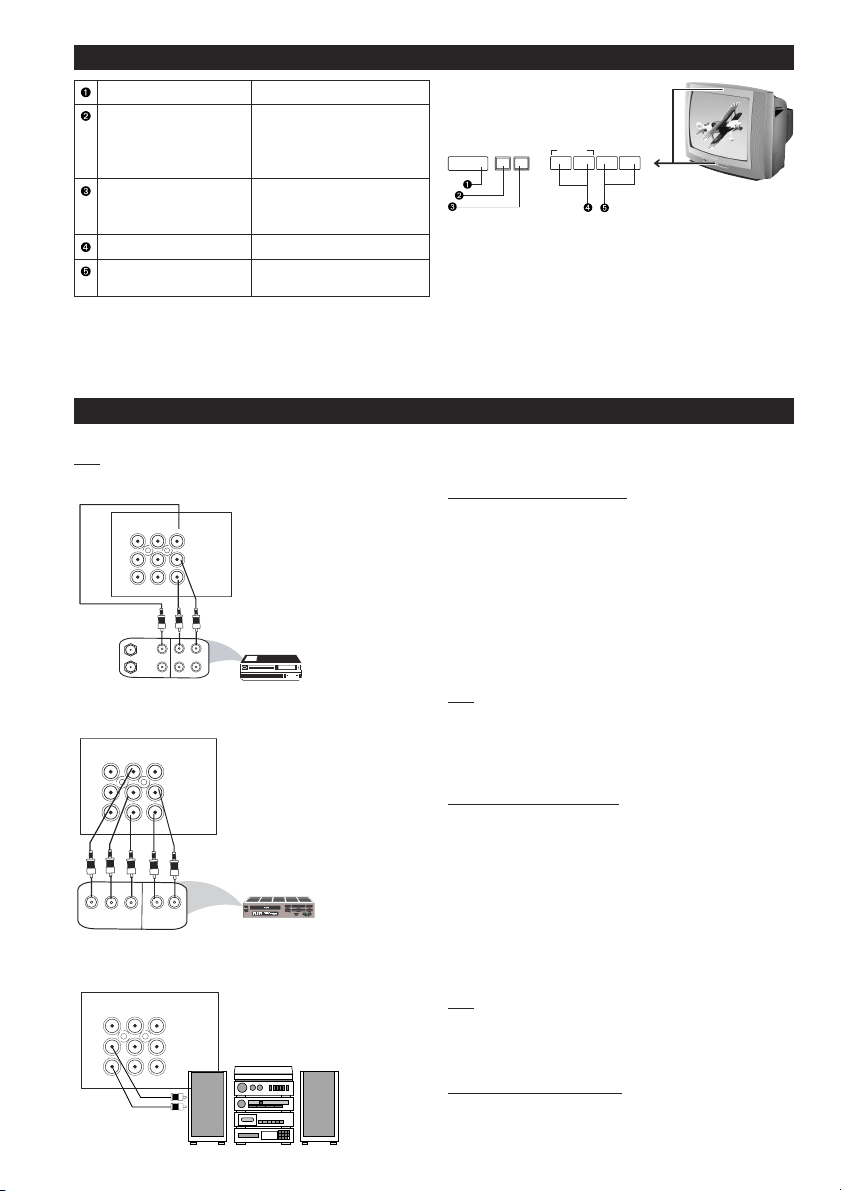
FUNCIONES DE LOS CONTROLES EN EL TV
Power Enciende o apaga el aparato.
Indicación del estad
del aparat
o cuando el aparato está
(no aplicable a los modelos apagado y se apaga cuando
21PT5425 y 21PT5433) se enciende el aparato.
Sensor
del Control Apunte el Control Remoto en
o Se enciende la luz verde
3
Remoto la dirección del sensor
cuando esté operando el T
V.
Volumen + / – Sube o baja el volumen.
Channel 3 / 4 Selecciona canales en orden
creciente / decreciente
Nota:
En el caso de pérdida o rotura del control remoto, los
ajustes del
televiso
Televisor podrán ser hechos con las teclas del
r.
• Pulse las teclas Channel 3 o 4 para seleccionar los items
• Pulse las teclas de Volumen + o – para acceder a los
• Pulse simultaneamente las teclas de Volumen + y – para
CONECTANDO SU TV A EQUIPOS PERIFÉRICOS (REPRODUCCIÓN)
Para identificar cuales son las conexiones disponibles en su televiso
Nota: Para los aparatos Mono, sólo la entrada de AUDIO L está disponible.
r, vea la tabla de Especificaciones Técnicas en la pág. 13.
INSTALL MENU
L K
VOLUME
3 CHANNEL 4
mostrar/quitar el menú principal.
menú.
del
submenús y ajustar los controles.
Conectores
AV en la parte trasera del TV*
AV1 in
AV out CVI
VIDEO
L
AUDIO
R
VCR equipado con
OUT
L
R
AUDIO
IN
salidas de AUDIO y
O
VIDE
OUT
OUT
VIDEO
ANTENNA
IN
IN
Vista trasera de la VCR
Conectores AV en la parte trasera del TV*
AV1 in
AV out CVI
VIDEO
L
AUDIO
R
DVD equipado con
salidas “Y”, “Pb” y
OUT
YPbPr
OUT
L
R
AUDIO
“Pr”
Vista trasera del DVD
Conectores AV en la parte trasera del TV*
AV1 in
CVI
AV out
VIDEO
L
AUDIO
R
Conexión AV Trasera o Frontal
tales como: DVD, VCR, Laser Disc Player, VCD,
Equipos,
etc. pueden ser conectados a los conectores de audio y
video (AV), ubicados en la parte trasera o frontal de su TV.
Desconecte el TV y los equipos a conectar antes de
realizar cualquier conexión.
• Conecte los conectores de salida (OUT) AUDIO y VIDEO
de los equipos a los conectores de entrada (IN) en el
TV.
• Para ver programas, seleccione el canal de AV, a
través de la tecla AV del control remoto.
Nota: Si el aparato tiene las dos conexiones de entrada
(trasera
y frontal), sólo una conexión podrá ser vista. En
caso, la conexión frontal tiene prioridad, o sea, para
este
el programa transmitido vía conexión trasera es
ver
necesario desconectar la conexión frontal
.
Conexión Video Componente
Usted puede ver reproducciones de discos DVD utilizando
los
conectores de entrada VIDEO COMPONENTE ,
localizados en la parte de atrás del televiso
r.
• Conecte las entradas “Y”, “Pb” y “Pr” del televisor a
las
salidas “Y”, “Pb” y “Pr” (o “Y”, “Cb” y “Cr”) de su
aparato DVD para reproducir discos DVD
.
• Conecte las salidas de AUDIO L y R de su DVD a las
entradas
traseras de AUDIO AV1-in L y R del TV.
• Para ver programas, seleccione el canal de CVI, a
través de la tecla AV del control remoto.
Si su aparato tiene conexión frontal y está conectada,
Nota:
es necesario desconectar el audio de la conexión frontal,
pa
ra reprod ucir la co nexión Vi deo Co mponent e
correctamente
.
Conexión a Equipos de Audio
mejorar el sonido de su TV, conecte las salidas (OUT)
Para
AUDIO Ly Ra un equipo de música, en vez del VCR. Para
equipos mono, conecte
sólo la salida (OUT) AUDIO L.
5
)
1
3
3
4
T
P
0
2
(
o
v
i
t
a
r
t
s
u
l
i
o
j
u
b
i
D
*
Page 6
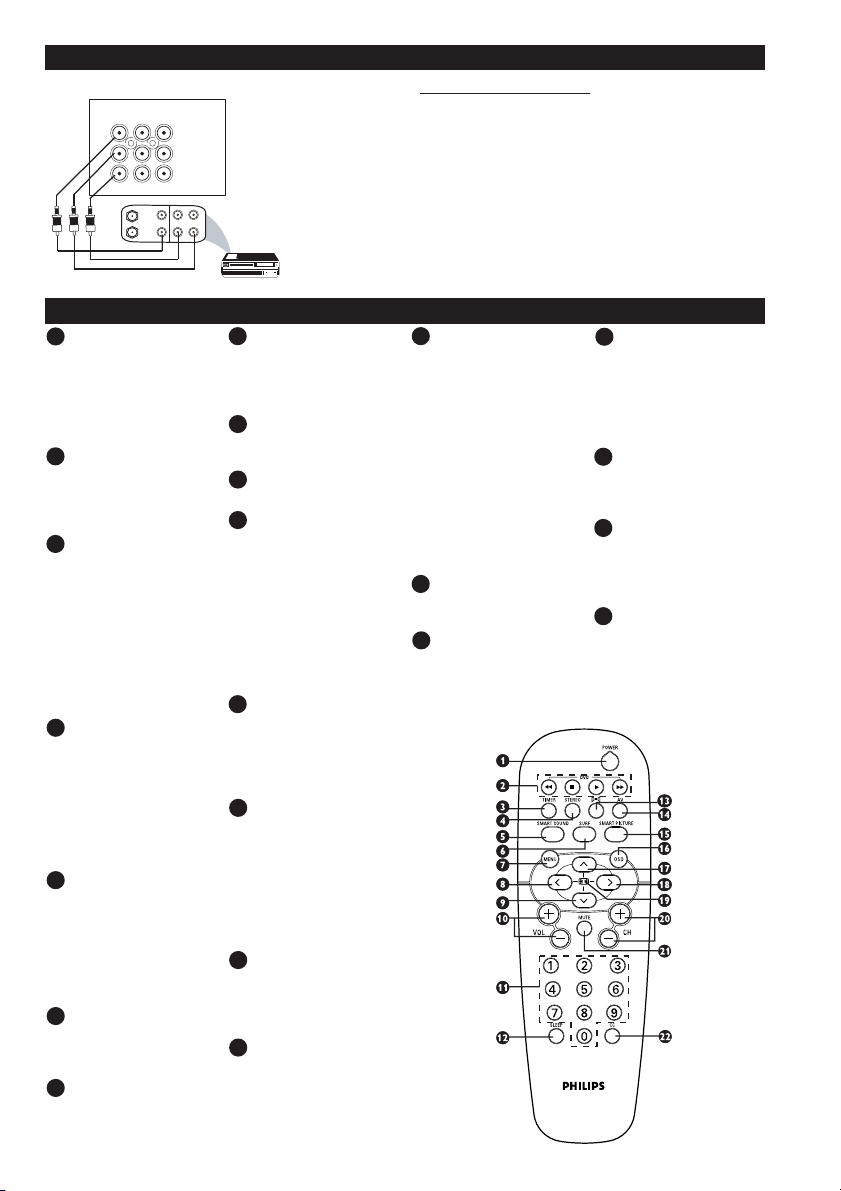
CONECTANDO SU TV A EQUIPOS PERIFÉRICOS (GRABACIÓN)
Conectores AV en la parte trasera del TV*
AV1 in
AV out
CVI
VIDEO
L
AUDIO
R
OUT
OUT
OUT
VIDEO
ANTENNA
AUDIO RL
IN
IN
IN
VCR equipado con
salidas de AUDIO y
VIDEO
Vista trasera de la VCR
CONECTANDO SU TV A EQUIPOS PERIFÉRICOS (REPRODUCCIÓN)
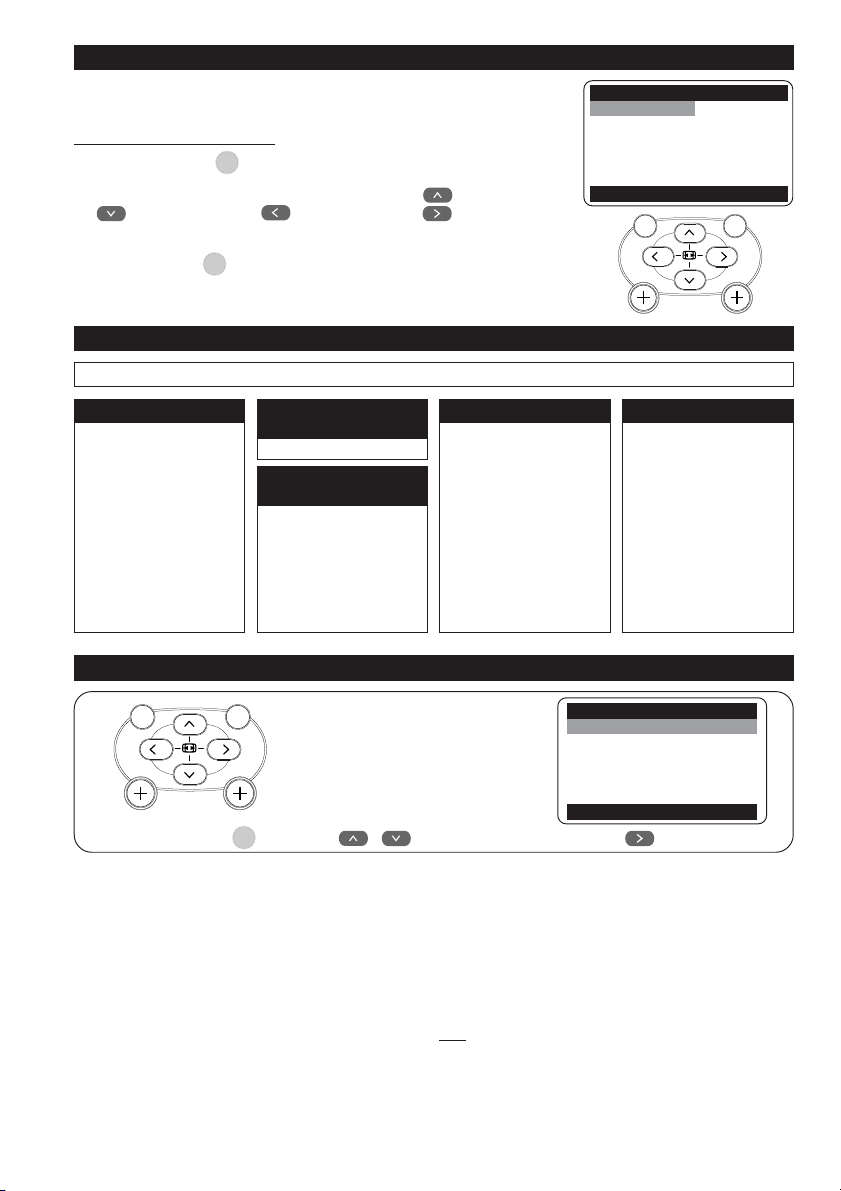
1 Power
– Pulse esta tecla para
encender o apagar el TV.
– Si el TV está en el modo
standby, pulse Canal +/-, las
Teclas Numéricas (0-9) o
la tecla Power.
2 Teclas de DVD
5 Rewind - regresar
9 Stop - parar el disco
2 Play - reproducir
6 Forward - adelantar
3 Timer
Permite que Ud. marque un
horario específico en el cual
Ud. desea que el TV cambie
hacia otro programa. Esa
función también sirve como
alarma para despertarlo en
un horario específico, cuando
el aparato esté en standby, y
también para apagar el TV en
el horario deseado.
4 Stereo (tecla sin función
para aparatos Mono)
Pulse repetidamente para
seleccionar entre los modos
de sonido Mono, Estéreo y
SAP, cuando disponible. Si
la transmisión no es estéreo,
sólo aparecerá la indicación
MONO en la pantalla.
5 Smart Sound (tecla sin
función para aparatos
Mono)
Pulse la tecla Smart Sound
repetidamente para acceder a
los 4 tipos diferentes de ajustes
de sonido y seleccione el ajuste
que sea más conveniente.
6 Surf
Permite seleccionar un máximo
de 8 canales y ver rápidamente
los canales seleccionados.
7 Menu
Muestra el Menú principal.
También quita el Menú
de la pantalla.
8 cursor PARA LA
IZQUIERDA
Permite seleccionar los
submenús y ajustar las
funciones.
9 cursor PARA ABAJO
Permite seleccionar la
próxima función en el menú.
10 Volumen + / –
Sube (+) o baja (–) el Volumen.
11 Teclado Numérico (0 -9)
Pulse para seleccionar un
canal. Para un número de
canal con dos dígitos, pulse
el primer dígito e
inmediatamente el segundo.
De la misma forma, para un
número de canal con tres
dígitos (TV por Cable), pulse
el primer dígito seguido por
los otros dos dígitos.
12 Sleep
Permite seleccionar un
período de tiempo después
del cual el aparato será
puesto en la condición de
standby (apagado).
13 Incredible Surround
(tecla sin función para
aparatos Mono)
Permite seleccionar Estéreo
o Incredible Surround
cuando la transmisión es
estéreo, y Mono o
Espacial cuando la
transmisión es mono.
14 AV
Pulse esta tecla
repetidamente para
seleccionar las entradas de
AV (conexiones).
15 Smart Picture
Pulse la tecla Smart Picture
repetidamente para acceder
a los 5 diferentes tipos de
ajustes de imagen y
seleccione el ajuste que sea
más agradable.
Grabando de un canal de TV
• Conecte las entradas (IN) de AUDIO y VIDEO del
VCR a las correspondientes salidas OUT
(MONITOR OUT) en la parte trasera del TV.
v
Formato
16 OSD
Muestra en la pantalla el
número del canal, el reloj (si
está disponible), el status del
modo SLEEP y, también,
quita el menú de la
pantalla. Para que el número
del canal permanezca fijo en
la pantalla, pulse la tecla por
5 segundos. El número va a
parpadear indicando que la
función fue activada. Para
quitar el número de la
pantalla, pulse otra vez la
tecla.
17 cursor PARA ARRIBA
Permite seleccionar la
función anterior del Menú.
18 cursor PARA LA
DERECHA
Permite acceder a los
submenús y ajustar las
funciones.
19
Permite seleccionar los
diferentes modos de
formato de pantalla: 4:3 y
Expande 4:3.
(Vea la sección "Cómo
Ajustar la Imagen del TV")
20 Canal + / –
Permite seleccionar canales
en orden creciente o
decreciente.
21 Mute
Interrumpe el sonido. Para
restaurarlo, pulse
nuevamente esa tecla o la
tecla Volumen +.
22 CC (Closed Caption)
Permite leer el contenido
hablado de programas de
televisión. Ud. puede
seleccionar 3 modos - CC1,
CC2 y CC Mudo.
6
* Dibujo ilustrativo (20PT4331)
Page 7
ACCEDIENDO AL MENÚ PRINCIPAL Y A LOS SUBMENÚS
OSD
MENU
El menú principal permite acceder a los submenús Imagen, Sonido, Varios e
Instalación.
Cómo accionar el menú principal
• Pulse la tecla MENU
• Las cuatro teclas del control remoto, cursor PARA ARRIBA
, PARA LA IZQUIERDA
MENU
para activar el menú principal.
y PARA LA DERECHA
, PARA ABAJO
, permiten
seleccionar la función deseada del menú, hacer ajustes y acceder a los submenús.
OSD
• Pulse la tecla OSD
para salir del menú. Cuando el menú no está en la pantalla,
la tecla OSD presenta varias informaciones
útiles al usuario.
VISIÓN GENERAL DEL MENÚ PRINCIPAL Y SUBMENÚS
Menú principal
Menú o
✔ Imagen 2 Brillo
■
Sonido Color
■
Varios Contraste
■
Instalación Definición
Matiz
Próximo...
œ
Imagen
Brillo
Color
Contraste
Definición
Matiz
Tono De Color
Contraste +
Formato
Idioma: La función Idioma le
permite ajustar el menú para
que sea mostrado en su idioma
deseado.
Pulse la tecla de cursor PARA
LA DERECHA o PARA LA
IZQUIERDA repetidamente
para seleccionar el idioma de
su elección (Português,
Español o English).
MENU
Sonido
(para aparatos Mono)
AVL
Sonido
(para aparatos Estéreo)
Agudos
Graves
Balance
AVL
Incr. Surround
Ultra Graves
Sonido
SELECCIONANDO EL MENÚ INSTALACIÓN
OSD
MENU
Pulse
, pulse la tecla
Banda: Elige el tipo de
sintonía: Antena (canal 2 al
69), Cable (canal 1 al 125) o
Auto. Use el modo Cable
solamente si este sistema está
disponible en su residencia. En
el modo Auto el sistema
transmitido es detectado y
seleccionado
automáticamente.
Pulse la tecla de cursor PARA
LA DERECHA o PARA LA
IZQUIERDA repetidamente
para seleccionar el modo
deseado.
Instalación
Idioma
Banda
Busqueda Aut.
Sintonía Fina
Selección
o
hasta la función de Instalación y pulse
Búsqueda Automática:
Ejecuta la búsqueda automática
de los canales disponibles o con
transmisión, “saltando” los
canales que no están siendo
transmitidos. En la búsqueda
automática ocurren
oscilaciones de imagen. La
imagen volverá a estabilizarse
al término de la operación.
Nota : Antes de hacer la
búsqueda automática, conecte
la antena o cable en el aparato.
Pulse la tecla de cursor PARA
LA DERECHA o PARA LA
IZQUIERDA para iniciar la
búsqueda automática.
7
Varios
Timer
Active Control
Closed Cap.
Limit. Volumen
Nivel Señal
Instalación o
✔ Idioma Español 2
■
Banda
■
Búsqueda Aut.
■
Sintonía Fina
■
Selección
œ
.
La tecla OSD puede utilizarse
para interrumpir esta
operación.
Después de la búsqueda
automática sólo los canales
seleccionados se presentarán
al presionar las teclas CH
(canal) 3 o 4, pero a todos los
canales puede accederse a
través del teclado numérico del
control remoto.
Page 8
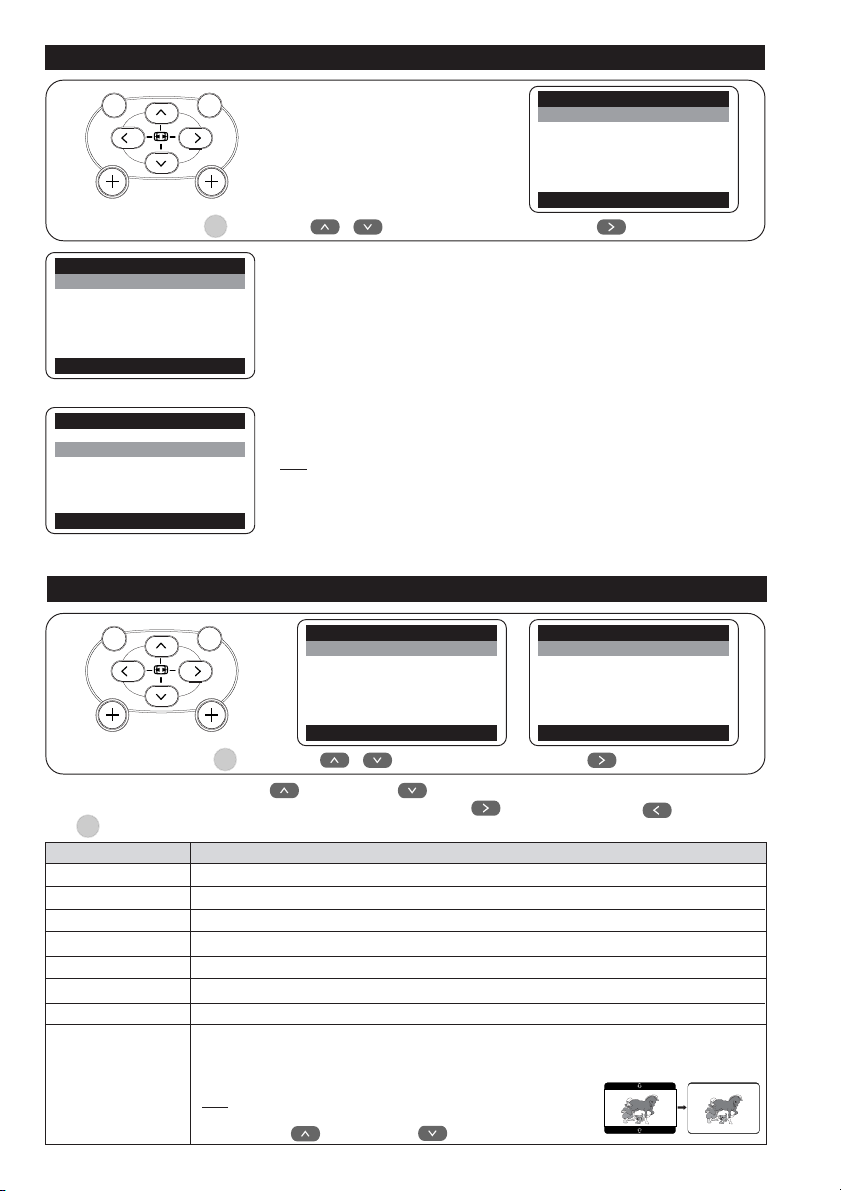
SELECCIONANDO EL MENÚ INSTALACIÓN (CONT.)
MENU
Sintonía Fina o
✔ Ajuste
■
Memorizar
Pulse
1
❘❘❘❘❘❘❘❘❘❘❘❘❘❘❘❘❘❘❘❘❘❘❘❘
OSD
MENU
, pulse la tecla
2
o hasta la función de Instalación y pulse .
Sintonía Fina: Se usa en raras situaciones donde es necesario hacer un pequeño ajuste
en la sintonía fina del TV, para mejorar la recepción de imagen o sonido. Cuando el valor
está en el centro de la escala, la sintonía fina es automática.
Pulse la tecla de cursor PARA LA DERECHA para activar el menú Sintonía Fina.
Instalación o
✔ Idioma Español 2
■ Banda
■ Búsqueda Aut.
■ Sintonía Fina
■ Selección
œ
Seleccione el canal deseado a través de las teclas numéricas del control remoto.
Pulse la tecla de cursor PARA LA DERECHA o PARA LA IZQUIERDA hasta obtener el
œ
ajuste deseado. Cuando alcance la sintonía deseada, pulse la tecla de cursor PARA
ABAJO para seleccionar Memorizar. Pulse la tecla de cursor PARA LA DERECHA para
grabar el ajuste efectuado. Pulse la tecla MENU para volver al menú Instalación.
Selección o
■
Canal
Borrado Sí
✔
Selección: Algunas veces, tal vez sea necesario incluir canales, como para una VCR
conectada a la antena o canales con mala transmisión (lluvia), o la exclusión de
canales no deseados.
Nota: Una vez que se cancela el canal, no es posible acceder a éste usando la tecla de
CH + o - . Sólo será posible seleccionarlo por medio de las teclas numéricas (0-9).
Pulse la tecla de cursor PARA LA DERECHA para activar el menú Selección.
œ
Seleccione el canal deseado a través de las teclas numéricas del control remoto.
Pulse la tecla de cursor PARA ABAJO para seleccionar Borrado.
Pulse la tecla de cursor PARA LA DERECHA y seleccione Sí para cancelar el canal o No
para adicionar el canal. Pulse la tecla OSD para salir del menú.
CÓMO AJUSTAR LA IMAGEN DEL TV
MENU
Pulse
OSD
MENU
, pulse la tecla
Utilice la tecla de cursor PARA ARRIBA
ajustes o la activación del recurso con la tecla de cursor PARA LA DERECHA
OSD
para salir del menú.
OSD
Imagen o
✔ Brillo
■ Color
■ Contraste
■ Definición
■ Matiz
■ Tono De Color
1
❘❘❘❘❘❘❘❘❘❘❘❘❘❘❘❘❘❘❘❘❘❘❘
œ
59
2
o hasta la función de Imagen y pulse .
o PARA ABAJO
para seleccionar las opciones en el submenú. Haga los
Función del menú Actividad
Brillo Oscurece o aclara la imagen.
Color Aumenta o disminuye el nivel de color (saturación) de la imagen.
Contraste Aumenta o disminuye el nivel de contraste.
Definición Suaviza la imagen o la torna más nítida.
Matiz Deja la imagen más verde o roja.
Tono de Color Permite una elección entre 3 ajustes de tonalidad de color: Normal, Cálido o Frío.
Contraste + Seleccionando la opción Sí, el contraste total será optimizado, realzando la imagen.
Formato Permite seleccionar diferentes formatos de pantalla para su placer visual, que son: 4:3 y Expande 4:3.
Modo Expande 4:3: Expande imágenes de filmes grabados en el formato widescreen (letterbox 16:9),
eliminando o reducindo las barras horizontales negras que existen en las partes superior y inferior de las
imágenes de este tipo de filme.
Nota: Cuando el menú no esté en la pantalla, usted puede seleccionar el
formato de pantalla (
PARA ARRIBA
q
) directamente por medio de las teclas de cursor
y PARA ABAJO .
8
Imagen o
✔ Matiz
■ Tono De Color
■ Contraste +
■ Formato
1
œ
❘❘❘❘❘❘❘❘❘❘❘❘❘❘❘❘❘❘❘❘❘❘❘
o PARA LA IZQUIERDA . Pulse la tecla
0
2
Page 9
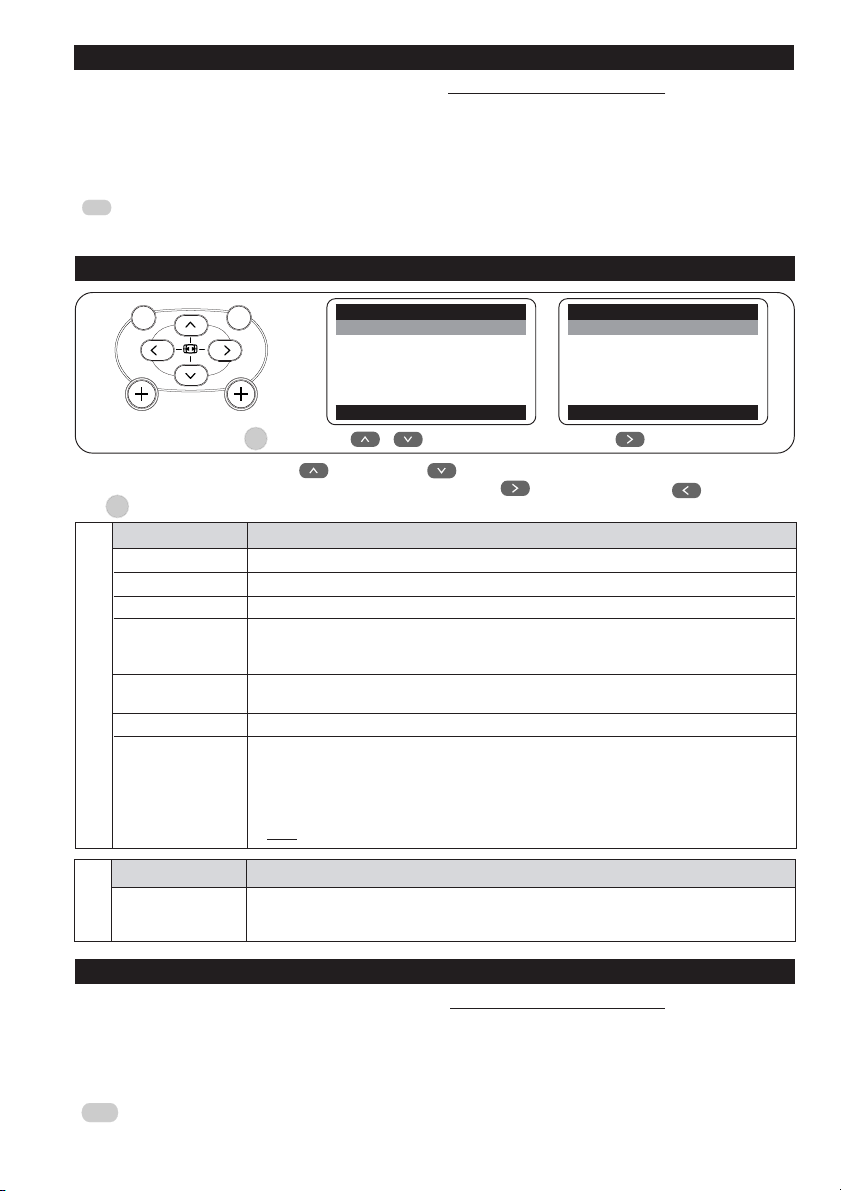
UTILIZANDO EL CONTROL SMART PICTURE
Independientemente de Ud. estar viendo a una película o
jugando un videojuego, su televisor tiene un control automático
de ajustes de imágenes que son ideales para el programa o
fuente que Ud. está utilizando. Cada opción del Smart Picture
es preajustada en la fábrica para seleccionar automáticamente
los niveles de brillo, color, contraste y definición.
SMART PICTURE
Pulse la tecla SMART PICTURE repetidamente para
circular a través de los 5 ajustes de imagen:
Personal, Col. Vivos, Col. Naturales, Multimedia.
CÓMO AJUSTAR EL SONIDO DEL TV
Definición de los ajustes de Imagen
Personal: Opción que puede ser ajustada por el usuario.
Col. Vivos: Refuerza los colores más brillantes. (Apropiado
para modo AV en ambientes más luminosos)
Col. Naturales: Refuerza los colores originales.
Col. Suaves: Refuerza los colores "suaves". (Apropiado para
señales débiles y ruidosos).
Multimedia: Refuerza los colores “calientes”. (Apropiado para
juegos de computadoras, videojuegos, etc.).
MENU
Pulse
OSD
MENU
, pulse la tecla
Utilice la tecla de cursor PARA ARRIBA
ajustes o la activación del recurso con la tecla de cursor PARA LA DERECHA
OSD
para salir del menú.
OSD
Sonido o
✔ Agudos
■ Graves
■ Balance
■ AVL
■ Incr. Surround
■ Ultra Graves
1
œ
❘❘❘❘❘❘❘❘❘❘❘❘❘❘❘❘❘❘❘❘❘❘❘
o hasta la función de Sonido y pulse .
o PARA ABAJO para seleccionar las opciones en el submenú. Haga los
50
Sonido o
2
✔ Balance
■ AVL
■ Incr. Surround
■ Ultra Graves
■ Sonido
o PARA LA IZQUIERDA . Pulse la tecla
Función del menú Actividad
Agudos Aumenta o disminuye el nivel de altas frecuencias (sonidos agudos) en el sonido.
Graves Aumenta o disminuye el nivel de bajas frecuencias (sonidos graves) en el sonido.
Balance Ajusta el balance del sonido entre los parlantes derecho e izquierdo.
AVLVariaciones en las condiciones de la señal pueden resultar en una súbita (Auto Volumen)
alteración en el volumen durante los comerciales o cambios de canales. Seleccionando la
opción Sí, el volumen permanecerá en un nivel estándar.
Incredible Les permite tener la sensación de un sonido más envolvente. Cuando la transmisión es
Estéreo
aparatos
estéreo, permite seleccionar Incr. Surround o Estéreo, cuando sea mono, Espacial o Mono.
Ultra Graves Seleccione la opción Sí para apreciar un refuerzo de graves en la salida de sonido.
Sonido Permite seleccionar Estéreo, Mono o SAP. SAP permite escuchar el sonido original en
transmisión simultánea. Si el programa transmitido no contiene la información SAP, la opción
SAP no estará disponible en el menú. Si usted ve un programa en modo SAP y cambia para
otro canal, la opción SAP será desconectada cuando usted retorne al canal anterior (con SAP).
Es necesario rehacer la selección de la opción SAP en el recurso SONIDO.
Nota: Si la transmisión no es estéreo, sólo la indicación Mono aparecerá en la pantalla.
Función del menú Actividad
AVLVariaciones en las condiciones de la señal pueden resultar en una súbita (Auto Volumen)
Mono
aparatos
alteración en el volumen durante los comerciales o cambios de canales. Seleccionando la
opción Sí, el volumen permanecerá en un nivel estándar.
1
L
❘❘❘❘❘❘❘❘❘❘❘❘❘❘❘❘❘❘❘❘
R
2
œ
UTILIZANDO EL CONTROL SMART SOUND (SOLAMENTE PARA APARATOS ESTÉREO)
Independientemente de Ud. estar viendo a una película o jugando un
videojuego, su televisor tiene un control automático de ajustes de
sonido que son ideales para el programa o fuente que Ud. está
utilizando. Cada opción del Smart Sound es preajustada en la fábrica
para selecionar automáticamente los niveles de graves y agudos.
SMART SOUND
Pulse la tecla SMART SOUND repetidamente para
circular a través de los 4 ajustes de sonido: Personal,
Voz , Música y Teatro.
Definición de los ajustes de Sonido
Personal: Opción que puede ser ajustada por el usuario.
Voz: Refuerza los tonos de alta frecuencia. (agudos reforzados)
Música: Refuerza los tonos de baja frecuencia. (graves
reforzados)
Teatro: Refuerza las sensaciones en los programas de acción.
(graves y agudos reforzados).
9
Page 10
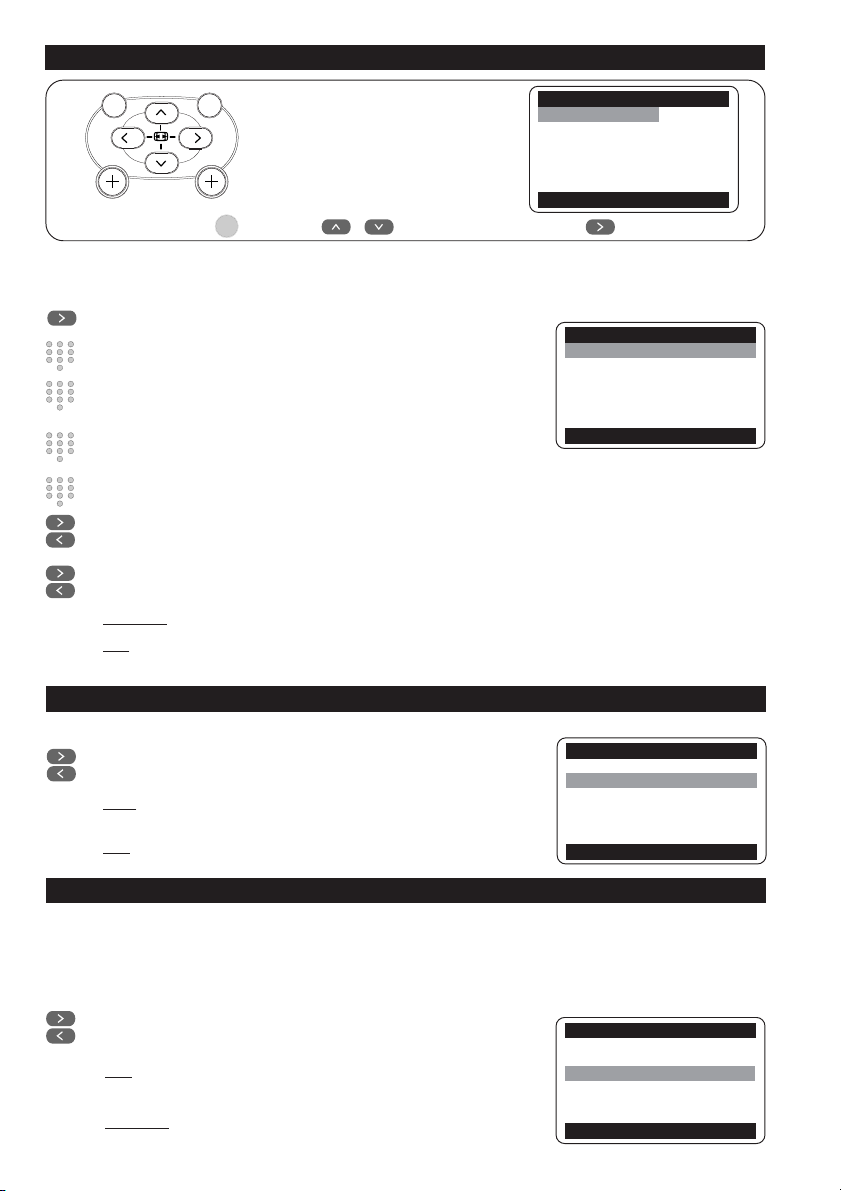
UTILIZANDO EL TIMER
MENU
Pulse
OSD
MENU
, pulse la tecla o
hasta la función de Varios y pulse
Varios o
✔ Timer 2 Reloj
■
Active Control Encender
■
Closed Cap. Apagar
■
Limit. Volumen Canal
■
Nivel Señal Activar
Mostrar Reloj
œ
.
Este recurso permite marcar un horario y mostrarlo en la pantalla pulsando la tecla OSD. Este recurso también permite marcar el
horario que Ud. desea que el aparato cambie hacia otro programa, desconecte el aparato o aún, funcionará como una alarma para
despertarlo en horarios específicos.
Pulse la tecla de cursor PARA LA DERECHA para activar el menú Timer.
2
1
3
4
5
6
Reloj : Utilice las teclas numéricas (0 - 9) para marcar el horario actual.
9
8
7
0
2
1
3
Encender : Utilice las teclas numéricas (0 - 9) para marcar el horario que
4
5
6
9
8
7
Usted desea que el programa sea activado.
0
2
1
3
Apagar : Utilice las teclas numéricas (0 - 9) para marcar el horario que
4
5
6
9
8
7
Usted desea apagar el aparato.
0
2
1
3
4
5
6
Canal : Utilice las teclas numéricas (0 - 9) para marcar el número del canal.
9
8
7
0
Timer o
✔ Reloj 2 08:30
■
Encender
■
Apagar
■
Canal
■
Activar
■
Mostrar Reloj
œ
Activar : Utilice la tecla de cursor PARA LA DERECHA o PARA LA IZQUIERDA para seleccionar entre los modos Una
vez y Diariamente.
Mostrar Reloj : Utilice la tecla de cursor PARA LA DERECHA o PARA LA IZQUIERDA para seleccionar Sí y mostrar la
hora actual en la pantalla.
Información: Puede entrar directamente al menú del Timer a través de la tecla Timer del control remoto.
Nota: Cuando se desenchufe del tomacorriente el aparato o haya falta de energía, el reloj volverá a cero. Será necesario
rehacer los ajustes.
UTILIZANDO EL ACTIVE CONTROL
Este recurso ajusta automáticamente la calidad de la imagen, según la señal recibida por la antena.
Pulse la tecla de cursor PARA LA DERECHA o PARA LA IZQUIERDA para
seleccionar Sí, Exhibir o No.
Nota: Cuando esté seleccionado EXHIBIR, los ajustes de Brillo, Contraste,
Definición y Contraste + se mostrarán en la pantalla al cambiar de canal.
Nota: Esta función no actúa en las conexiones AV y CVI (si están disponibles).
Varios o
■
Timer
✔ Active Control Sí
■
Closed Cap.
■
Limit. Volumen
■
Nivel Señal
œ
UTILIZANDO EL CLOSED CAPTION
El Closed Caption (CC) permite leer el contenido hablado de los programas en la pantalla del TV. Ese recurso utiliza “cajas de texto” para
mostrar los diálogos y conversaciones mientras el programa está siendo presentado. No todos los programas y propagandas de TV son
producidos con Closed Caption. Las opciones CC1 y CC2 dependen de las transmisiones de las emisoras. Las estaciones de TV pueden utilizar
frecuentemente abreviaciones de las palabras, símbolos y otras reducciones gramaticales para mantener el diálogo sincronizado con la acción.
Esto varía de acuerdo con la fuente del material que está siendo transformado en texto y no indica la existencia de problemas en la televisión.
Pulse la tecla de cursor PARA LA DERECHA o PARA LA IZQUIERDA para
seleccionar la opción de Closed Caption deseada (CC1, CC2, CC Mudo y CC No).
Nota : CC Mudo acciona el modo CC1 solamente cuando la función Mudo
está activada.
Información : Se puede acceder a los diferentes modos de Closed Caption a
través de la tecla CC en el control remoto.
10
Varios o
■
Timer
■
Active Control
✔ Closed Cap. CC1
■
Limit. Volumen
■
Nivel Señal
œ
Page 11
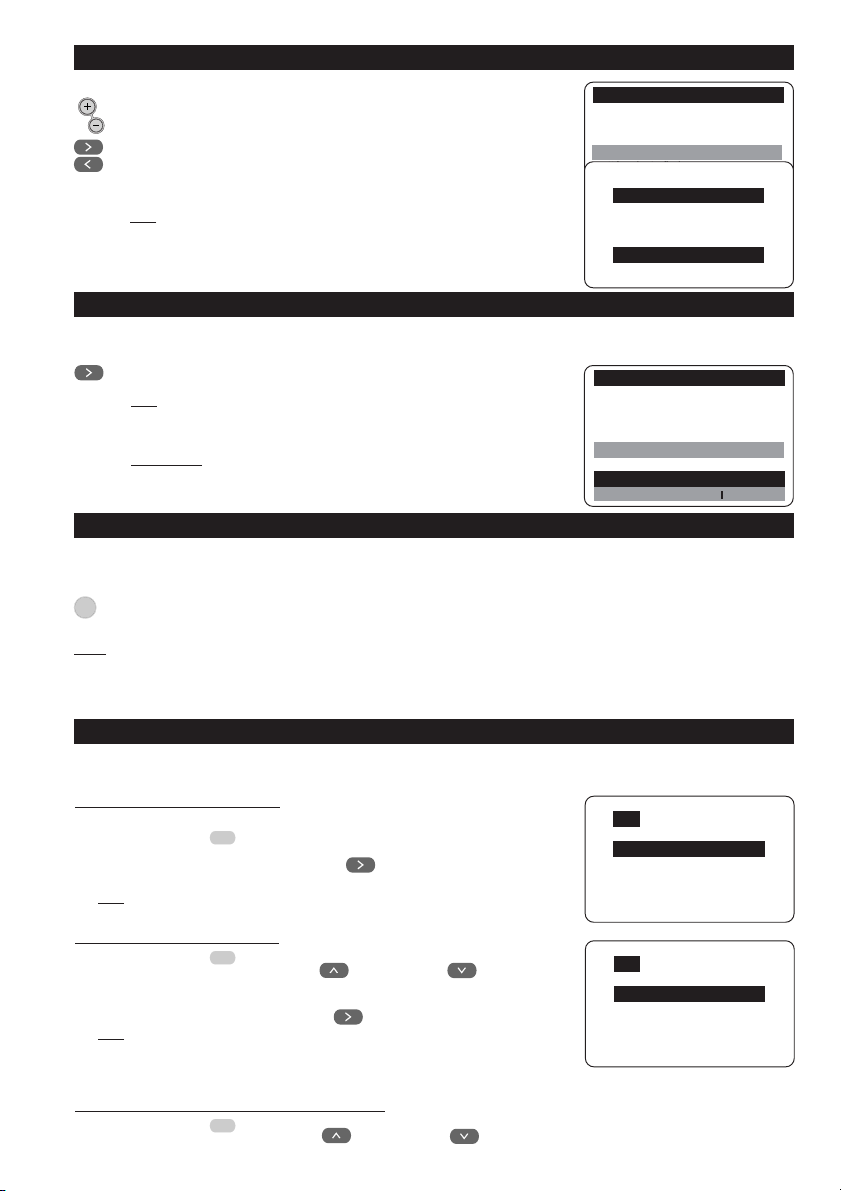
UTILIZANDO EL LIMITADOR DE VOLUMEN
Permite configurar el volumen máximo deseado para todos los canales.
Pulse la tecla VOL +/– para ajustar el volumen deseado.
VOL
Pulse la tecla de cursor PARA LA DERECHA o PARA LA IZQUIERDA y
seleccione Sí para activar la opción Limit. Volumen. Seleccione No en el caso
que quiera desactivar la función Limit. Volumen.
Nota: Después de haber seleccionado la opción Sí, va a aparecer en la pantalla,
el mensaje Limit. Volumen Activado y el nivel máximo de Volumen deseado,
siempre que se pulse la tecla Volumen + para aumentar el volumen.
Varios o
■
Timer
■
Active Control
■
Closed Cap.
✔ Limit. Volumen
■
Nivel Señal
Limit. Volumen Activado
œ
............
Volumen
Sí
18
UTILIZANDO LA FUNCIÓN NIVEL DE SEÑAL
Este recurso permite ver el nivel de señal cuando la opción Sí está seleccionada. El nivel de señal se mostrará en la parte inferior de
la pantalla siempre que se cambie de canal. Cuanto más próximo al valor 0, más débil es el nivel de señal del TV.
Pulse la tecla de cursor PARA LA DERECHA para seleccionar Sí o No.
Nota: Cuando el nivel de señal es débil, es posible acceder a la opción Active
Control en el menú Varios y seleccionar la opción Sí, que ajustará automáticamente
la calidad de la imagen. (Vea la sección "Utilizando el Active Control")
Información: Manteniendo la función Nivel de Señal activada y seleccionada
dentro del menú, es posible ajustar la dirección de la antena y elegir la
posición que le dé mayor nivel, o sea mejor señal.
Varios o
■
Timer
■
Active Control
■
Closed Cap.
■
Limit. Volumen
✔ Nivel Señal Sí
Nivel Señal .....................80
œ
UTILIZANDO EL SLEEPTIMER
La función Sleeptimer permite seleccionar un tiempo después del cual el aparato automáticamente quedará en el modo
stand-by. Ud. puede seleccionar el temporizador de un período inicial de 15 minutos hasta un máximo de 240 minutos.
SLEEP
Pulse la tecla SLEEP para activar un período.
Pulse la tecla SLEEP repetidamente para circular a través de las opciones de períodos disponibles y seleccione
el período deseado.
Notas :
• Durante el último minuto de un mando Sleep, una cuenta regresiva aparecerá en pantalla.
• Pulsándo cualquier tecla en el control remoto durante la cuenta regresiva, el Sleeptimer se cancelará.
• Durante los últimos 10 segundos de la cuenta regresiva, el mensaje Hasta Luego... aparecerá en pantalla.
UTILIZANDO EL CONTROL SURF
Con esta función usted puede fácilmente navegar por los diferentes programas de TV que le interesan. Esta función permite colocar
hasta ocho canales en su lista de visualización.
Como adicionar canales a la lista Surf
• Seleccione el canal que desea agregar a la lista Surf.
• Pulse la tecla SURF
En pantalla Ud. será consultado si quiere agregar el canal elegido.
•
• Pulse la tecla de cursor PARA LA DERECHA
agregar más canales a la lista Surf, repita los pasos anteriores.
Surf. Para
Nota: Después que usted agrega un canal, la opción Borrar ? aparece, indicando
SURF
para activar la lista Surf.
para agregar el canal a la lista
que este canal podrá ser cancelado.
Como remover canales de la lista surf
• Pulse la tecla SURF
• Use las teclas de cursor PARA ARRIBA
través de los canales de la lista Surf y seleccione el canal que va a ser
• En pantalla Ud. será consultado si quiere borrar el canal elegido.
• Pulse la tecla de cursor PARA LA DERECHA
Nota: Después que usted elimine un canal, la opción Agregar ? aparece, indicando
que este canal podrá ser agregado otra vez, si hubiera apenas un canal en la lista.
De lo contrario, la TV sintonizará el canal anterior que esté almacenado en la lista
SURF
para activar la lista Surf.
o PARA ABAJO
para circular a
eliminado.
para borrar el canal de la lista Surf.
SURF.
Cómo visualizar los canales seleccionados en la lista surf
• Pulse la tecla SURF
• Utilice la tecla de cursor PARA ARRIBA
SURF
para activar la lista Surf.
o PARA ABAJO para circular a través de los canales de la lista Surf.
11
8
Surf
8 Agregar?
8
Surf
8 Borrar?
Page 12

ANTES DE CONTACTAR EL SERVICIO TÉCNICO
A continuación, se presenta una lista de síntomas frecuentemente ocurridos. Antes que Ud. contacte el Servicio Técnico, haga estas
simples verificaciones. Algunos de estos síntomas pueden ser fácilmente corregidos con la ayuda de la siguiente información.
Síntoma
Mancha en los colores
No enciende
Sin imagen
Buena Imagen, pero sin
sonido
Buen sonido, pero color
pobre o sin imagen
Imagen y sonido ruidosos
Líneas punteadas
horizontales
Imágenes dobles o imágenes
“Fantasma”
TV no responde al control
remoto
Sin sonido en uno de los
parlantes (solamente para
aparatos estéreo)
Imagen deformada o
estirada
Qué hacer ?
• Apague el televisor con el botón de encender. Espere 20 minutos
antes de prender el aparato nuevamente.
•Verifique si el aparato no está muy próximo de parlantes u objetos magnéticos.
• Compruebe si el cable de alimentación está enchufado. Si el aparato, aún así no enciende,
desenchúfelo, espere 60 segundos, y entonces reenchúfelo. Apriete nuevamente el botón de
encender.
•Verifique la conexión de la antena, en la parte trasera del aparato.
• Posible problema en la estación de TV. Intente otro canal.
•Verifique los ajustes del menú IMAGEN o pulse la tecla SMART PICTURE del control
remoto.
• Intente subir el volumen.
•Verifique si la función LIMITADOR DE VOLUMEN está activada.
• Intente aumentar los ajustes de contraste, brillo y color.
• Intente otra regulación de SMART PICTURE a través del control remoto.
•Verifique la conexión de la antena en la parte trasera del TV.
• En ciertos casos, solamente la utilización de una antena exterior puede mejorar la imagen.
• Intente ajustar la sintonía fina.
• Posible interferencia eléctrica por ejemplo: secador de cabellos, aspiradora, etc. Desconecte
los electrodomésticos.
• Posible mala posición de la antena. La utilización de una antena más direccional puede
mejorar la recepción.
•Verifique las baterías del control remoto.
• Apunte el control remoto directamente en la lente del sensor de control remoto.
•Verifique el ajuste de la función BALANCE dentro del menú SONIDO.
• Intente modificar el formato de pantalla a través de las teclas de cursor PARA ABAJO o
PARA ARRIBA o de la función FORMATO, dentro del menú IMAGEN.
12
Page 13

ESPECIFICACIONES TÉCNICAS
Sistema
NTSC
Alimentación
90 a 255V Automático
50/60Hz
Consumo aprox.
Consumo en Stand-by (220 V)
Tubo de Imagen
Flat Square
Real Flat
Tamaño del Tubo
Imagen visible en diagonal
Recepción de canales
VHF/UHF (2 al 69)
TV por Cable (1 al 125)
Conexiones traseras
Entradas
Audio y Video
Video Componente (CVI)
Antena 75 Ohms via toma F
Salidas
Audio y Video
Conexiones Frontales
Entradas
Audio y Video
Salida Auriculares
Indicador de Stand-by
Luz verde en el panel frontal
Salida de Audio
Dimensiones aprox. AnxAlxP (cm)
Peso aprox. (Kg)
Gabinete
Accesorios
Control Remoto
Pilas tipo AA
Conector F/BL
Antena Telescópica
•
•
•
36W
< 3W
14"
36 cm
33 cm
•
•
1x (mono)
•
1 x 3W
36 x 36 x 37
9 Kg
Plástico
•
•
•
•
20"
21PT542514PT3131
•
•
•
60W
< 3W
14PT4131
•
•
•
38W
< 3W
14"
20PT3331
•
•
•
46W
< 3W
20"
20PT4331
48W
< 3W
21" 21"
36 cm
33 cm
•
•
51 cm
48 cm
•
•
51 cm
48 cm
•
•
1x (estéreo)1x (mono)
•
•
•
1x (mono)
1x (estéreo)
•
•
2 x 3W
45 x 35 x 38
10 Kg
Plástico
• •
• •
• •
•
1x (mono)
•
•
1 x 3W
49 x 47 x 48
17 Kg
Plástico
•
•
•
• ••
1x (estéreo) 1x (estéreo)
• •
2 x 3W
59 x 45 x 48
17 Kg
Plástico
• ••
• ••
• ••
53 cm
51 cm
•
•
1x (estéreo)
•
2 x 3W
60 x 46 x 50
24 Kg
Plástico
21PT5433
•
•
•
60W
< 3W
53 cm
51 cm
•
•
LAS PRESENTES ESPECIFICACIONES ESTÁN SUJETAS A MODIFICACIONES
1x (estéreo)
•
•
1x (estéreo)
2 x 3W
60 x 46 x 50
24 Kg
Plástico
Nota : Para la Tensión de Operación, Frecuencia, Consumo y Número de Versión, consulte el número de tipo en la parte trasera del aparato.
13
Page 14

Artefacto: Modelo:
Fabricante/Importador: Philips Argentina S.A.
y/o F‡brica Austral de Productos ElŽctricos S.A.
Direcci—n: Vedia 3892 - Buenos Aires
Fecha de venta:
Nro. de serie
Firma y sello de la casa vendedora.
PHILIPS ARGENTINA S.A. de L‡mparas ElŽctricas y Radio, en adelante denominada Òla empresaÓ, garantiza al comprador de este artefacto por el tŽrmino de un (1) a–o a partir de la fecha de adquisici—n, el
normal funcionamiento contra cualquier defecto de fabricaci—n y/o vicio de material, y se compromete a
reparar el mismo Ñsin cargo alguno para el adquirienteÑ cuando el mismo fallare en situaciones normales de uso y bajo las condiciones que a continuaci—n se detallan:
1. Este certificado de garant’a es v‡lido œnicamente en la Repœblica Argentina. El certificado debe ser completado por la casa vendedora y ser presentado por el usuario conjuntamente con la factura original de compra.
2. Ser‡n causas de anulaci—n de esta garant’a en los casos que corresponda:
2.1 Uso impropio o distinto del uso domŽstico.
2.2 Exceso o ca’das de tensi—n elŽctrica que impliquen uso en condiciones anormales.
2.3 Instalaci—n y/o uso en condiciones distintas a las marcadas en el ÒManual de instalaci—n y usoÓ
que se adjunta a esta garant’a.
2.4 Cualquier intervenci—n al artefacto por terceros no autorizados por la empresa.
3. La garant’a carecer‡ de validez si se observare lo siguiente:
3.1 Enmiendas o raspaduras en los datos del certificado de garant’a o factura.
3.2 Falta de factura original de compra que detalle tipo de artefacto, modelo, nœmero de serie y fecha
que coincida con los del encabezamiento del presente certificado.
4. No est‡n cubiertos por esta garant’a los siguientes casos:
4.1 Los da–os ocasionados al exterior del gabinete.
4.2 Las roturas, golpes, ca’das o rayaduras causadas por traslados.
4.3 Los da–os o fallas ocasionados por deficiencias, sobretensiones, descargas o interrupciones del cir-
cuito de alimentaci—n elŽctrica o rayos, deficiencias en la instalaci—n elŽctrica del domicilio del usuario o conexi—n del artefacto a redes que no sean las especificadas en el Manual de Uso del mismo.
4.4 Las fallas, da–os, roturas o desgastes producidas por el maltrato o uso indebido del artefacto y/o
causadas por inundaciones, incendios, terremotos, tormentas elŽctricas, golpes o accidentes de
cualquier naturaleza.
4.5 Las fallas o da–os ocasionadas en desperfectos en la l’nea telef—nica.
4.6 Las fallas producidas por una mala recepci—n ocasionada en el uso de una antena deficiente o en
se–ales de transmisi—n dŽbiles.
5. Las condiciones de instalaci—n y uso del artefacto se encuentran detalladas en el Manual de Uso del mismo.
6. La empresa no asume responsabilidad alguna por los da–os personales o a la propiedad al usuario o a
terceros que pudieran causar la mala instalaci—n o uso indebido del artefacto, incluyendo en este œltimo caso a la falta de mantenimiento.
7. En caso de falla, el usuario deber‡ requerir la reparaci—n a la empresa a travŽs del Service Oficial y/o Talleres Autorizados m‡s pr—ximos a su domicilio y cuyo listado se acompa–a al presente. La empresa asegura al usuario la reparaci—n y/o reposici—n de piezas para su correcto funcionamiento en un plazo no mayor a 30 d’as contados a partir de la fecha de solicitud de reparaci—n, salvo caso fortuito o fuerza mayor.
Page 15
8. Toda intervención del servicio técnico realizada a pedido del usuario dentro del plazo de garantía, que
no fuera originada por falla o defecto alguno cubierto por este certificado, deberá ser abonado por el
interesado de acuerdo a la tarifa vigente.
9. El presente certificado anula cualquier otra garantía implícita o explícita, por la cual y expresamente
no autorizamos a ninguna otra persona, sociedad o asociación a asumir por nuestra cuenta ninguna responsabilidad con respecto a nuestros productos.
10. En caso de que durante el período de vigencia de esta garantía el artefacto deba ser trasladado a las Delegaciones Oficiales y/o Talleres Autorizados de Service para su reparación, el transporte será realizado por la empresa y serán a su cargo los gastos de flete y seguros y cualquier otro que deba realizarse
para su ejecución.
Red de Talleres Autorizados
CAPITAL FEDERAL
ATTENDANCE S.A.
- Av. Monroe 3351 (1430) Capital Federal
- Tel.: 4545-5574
- Ventas de Repuestos y Accesorios
- Tel: 4545-0854
ELECTARG S.R.L.
- Av. Córdoba 1357 - (1055) Cap. Fed.
- Tel.: 4811-0084 al 89
Avellaneda Torres Juan Carlos Av. Mitre 2559 4255-5854
Florencio Varela Torres Juan Carlos San Martín 2574 4255-5854
Gregorio Laferrere Alvarez Corral Manuel Honorio Luque 6084 4626-1322
Lomas de Zamora Attendance S.A. Laprida 485 4292-8900
Merlo Argentrónica S.H. Pte. Cámpora 2175 (0220) 483-7177 / 482-9934
Moreno Argentrónica S.H. Bartolomé Mitre 2977 (local 2) (0237) 4639500
Morón Servotronic (Ballesteros) Ntra.Sra.Buen Viaje 1222 4627-5656
Quilmes Torres Juan Carlos E.Rios esq. Gran Canaria 4255-5854
San Fernando Bonelli Miguel Alberto General Pinto 1252 4744-7240
San Miguel Paz Marcelo Belgrano 999 4664-4131
Villa Ballester Servotronic (Ballesteros) José Hernandez 3101 4767-2515
- Ventas de Repuestos y Accesorios
- Tel: 4811-0040/48/49 /80 y 4811-4151
BUENOS AIRES
Azul Herlein Raúl Horacio Av. 25 de Mayo 1227 (02281) 428719
Bahía Blanca Ortiz Osvaldo Raul Soler 535 (0291) 4535329
Junín Gualberto Marcelo Alsina 537 (02362) 442754
La Plata Da Tos Virgilio Calle 68 Nro. 1532 (0221) 4516021
La Plata Lasistec (S.I.La Plata) Calle 11 Nº 1161 (0221) 4217961
Mar de Ajó Piqué Jorge Roberto Catamarca 16 (02257) 421750
Mar del Plat a Central Service (Tonelli Carlos) Olazabal 2249 (0223) 4721639 ó 4729367
Mar del Plata Iglesias Miguel Angel Diag.Pueyrredón 3229 (0223) 4945633
Necochea Leal Carlos Calle 64 Nº 3217 (02262) 430996
Olavarría Mocorich Juan Antonio Alsina y Alvaro Barros (02284) 427974
Pehuajó Calcagni Carlos Alberto Zubiria 794 (02396) 472665
Pergamino Campos Otamendi Alberto Dr. Alem 758 (02477) 421177
San Nicolás Presutti Jose Luis Bv. Alvarez 148 (03461) 454729
San Pedro Menisale Alberto Mitre 1695 (03329) 425523
Tandil Lazzarini Oscar Rafael Pelegrini 524 (02293) 442167
Tres Arroyos Saini Fabian y Sergio Av. Belgrano 562 (02983) 427369
Zárate Spinozzi Julio Ituzaingo 1030 (03487) 427353
San Fernando del V. de Catamarca - Omicron San Martin 225 (03833) 427235
Resistencia Bonacorsi Mario Evaristo Vedia 412 (03722) 420504
Resistencia Freschi Jorge Oscar Av.Avalos 320 (03722) 426030
Comdro. Rivadavia Monticelli Víctor Carlos Alem 264 (0297) 4442629
Córdoba Servelco SRL Pje.E. Marsilla 635 (0351) 4724008/4732024
Córdoba Capital Electarg S.R.L. Avenida Colón 544 (0351) 425-5999
Rio Cuarto Maurutto Víctor G. Bv. Almafuerte 487 (0358) 4660204
Rio Tercero Robotti Victor Homero Manzi 149 (03571) 423330
San Francisco Acuña Walter M.Moreno 360 (03564) 425367
Villa María Grasso Eduardo Bv. Alvear 541 (0353) 4521366
Villa María Rua Alejandro Bv. Alvear 221 (0353) 4532951
GRAN BUENOS AIRES
CATAMARCA
CHACO
CHUBUT
CORDOBA
Page 16
CORRIENTES
Corrientes Alonso Gerardo(Los Magos) Salta 1197 (03783) 466791
Goya Quinodoz Carlos M. José Gomes 1126 (03777) 432402
Paso de los Libres Hantouche Jose A. Bompland 1090 (03772) 425021
ENTRE RIOS
Concordia Luna Francisco Alvear 834 (0345) 4211119
Concordia Dalzotto Jorge
(Serv. Técnico Entre Ríos) Humberto Primo 834 (0345) 4219233
Gualeguaychú Kroh Adalberto Ruben Santiago Diaz 22 (03446) 428380
Paraná Asselborn Francisco Pascual Palma 382 (0343) 4313056
FORMOSA
Formosa Vallejos Rogelio Ramón Mitre 276 (03717) 435985
JUJUY
Jujuy Sandoval Raúl Antonio Av. P. Marshke 528 (0388) 4256847
LA PAMPA
Gral. Pico Electrónica M.D. Calle 20 N°370 (02302) 42-5047
Santa Rosa Tecnocyf Electrónica Av. Roca 179 (02954) 426602
MENDOZA
Mendoza Bonadeo Eduardo A.
(Video Sistemas) Juan B. Justo 595 (0261) 4241111
San Rafael Di Geronimo Jose Alejandro Av. Mitre 575 (02627) 425620 (interno 11)
SANTIAGO DEL ESTERO
Stgo. del Estero Barchini Raúl Enrique Rivadavia 833 (0385) 4213872
TIERRA DEL FUEGO
Rio Grande Mojan Jorge O. Laserre 670 (02964) 422566
TUCUMAN
Tucumán Albo Roque (Edu-Mag) M.Avellaneda 129 (0381) 4229078
URUGUAY
Montevideo C.E.V. Uruguay 1325
(entre Ejido y Yaguarón) (005982) 901-1212
Montevideo Makirey S.A. 18 de Julio 2302 (005982) 408-1770
PARAGUAY
Asunción Serviphil S.R.L. Av. Eusebio Ayala 4181
c/ R.I. 1 y 2 de Mayo (00595-21) 503917
Ciudad del Este Audio & Video Paso de Patria c/ Av. Gral.
Bernardino Caballero (00595-61) 502962
Concepción Electrónica Concepción Presidente Franco 284 c/
14 de Mayo (00595-31) 40960
Encarnación M'S service store Villarrica 472 c/ Carlos
Antonio López (00595-71) 202616
MISIONES
El Dorado Pastori Daniel(Tele-Son) Polonia 24 (03751) 424014
Monte Carlo Pastori Daniel(Tele-Son) Av. Libertador 1204 (03751) 480311
Posadas Fouce Juan Carlos Av. Mitre 1866 (03752) 425921
NEUQUEN
Neuquén Capdevila Ana M.(Tevesur) Fotheringham 110 (0299) 4430679
San Martín Andes Alder Rodolfo Jose Gral. Roca 610 (02972) 427223
SALTA
Salta Galland Roque Alberto Alvarado 1066 (0387) 4317256
SAN JUAN
San Juan King Electrónica Mendoza 802 (Sur) (0264) 4228918
SAN LUIS
San Luis Rizzotto Carlos Antonio Maipú 698 (02652) 428747
Villa Mercedes Ciancia Eduardo Ruben L. Guillet 380 (02657) 423990
SANTA FE
Rafaela Forni Horacio Maria Sgto. Cabral 104 (03492) 426823
Reconquista Sponton Alfredo Habbergger 1516 (03482) 421523
Rosario Allariaservice Pte. Roca 371 (0341) 4401598
Rosario SIP. S.R.L. (Roberto y Walter) España 470 (0341) 4252625 ó 4258180
San Jorge Mandrile Alcides H.Yrigoyen 1543 (03406) 440513
Santa Fé Litoral Service SRL 9 de Julio 2785 (0342) 4533563
Venado Tuerto Degiovanni Adalberto Juan Av. Hipólito Yrigoyen 1289 (03462) 424613
05TA03
Para realizar consultas sobre este
producto, Ud. puede comunicarse
con el Centro de Atención al Cliente:
❏ ARGENTINA
Tel.: 4544-2047
Fax: 4545-2928
❏ PARAGUAY
Tel.: 009-800-54 1 0004
(Número gratuito)
❏ URUGUAY
Tel.: 0004-054 176
(Número gratuito)
Dirección de mail:
Código 3101 106 03594 W/05/22
 Loading...