

Page 1
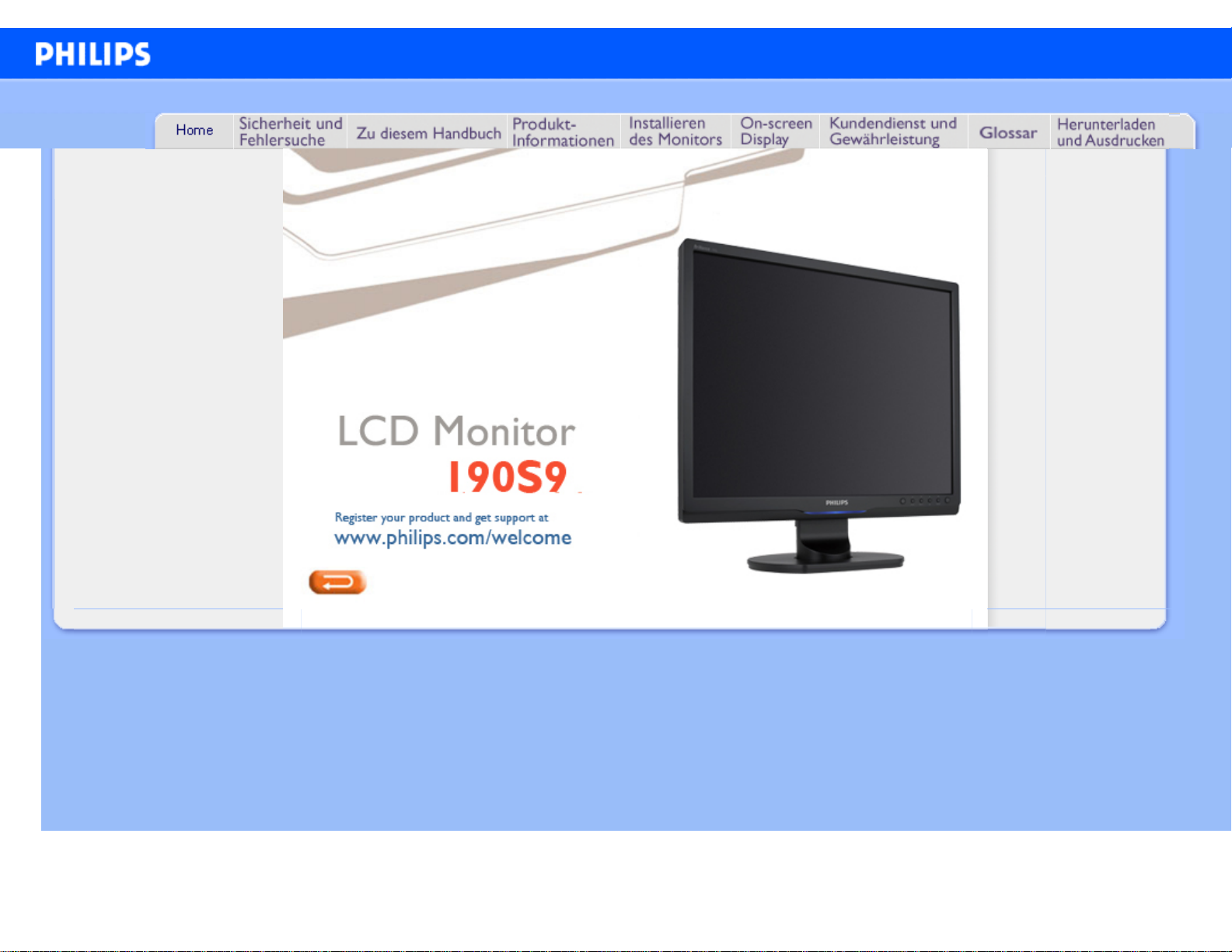
e-Manual
Philips LCD Monitor Electronic User’s Manual
file:///G|/TEMP/PHILIPS/190S9 EDFU/lcd/manual/GERMAN/190S9/INDEX.HTM2008-5-24 10:10:30
Page 2
Sicherheit und Fehlersuche
• Sicherheitsmaßnahmen und Wartung
• Häufig gestellte Fragen
• Fehlerbehebung
• Behördliche Vorschriften
• Weitere Informationen
Sicherheit und Fehlersuche
Sicherheitsmaßnahmen und Wartung
Warnung: Werden Steuerungen, Änderungen oder Verfahrensweisen
angewandt, die sich von den Beschreibungen in dieser Dokumentation
unterscheiden, könnte dies zu elektrischen Schlägen, elektrischen oder
mechanischen Risiken führen.
Vor dem Anschließen und Benutzen des Computermonitors die folgenden Anweisungen lesen und befolgen:
Bedienung:
● Achten Sie darauf, dass der Monitor keiner direkten Sonneneinstrahlung sowie keiner Hitzeeinwirkung (Heizung
oder andere Wärmequellen) ausgesetzt ist.
● Entfernen Sie alle Gegenstände, die ggf. in die Belüftungsöffnungen fallen oder die adäquate Kühlung der
Monitor-Elektronik behindern könnten.
● Die Belüftungsöffnungen des Gehäuses dürfen niemals abgedeckt werden.
● Vergewissern Sie sich bei der Aufstellung des Monitors, dass Netzstecker und Steckdose leicht erreichbar sind.
● Wenn der Monitor durch Ziehen des Netzsteckers ausgeschaltet wird, warten Sie 6 Sekunden, bevor Sie den
Netzstecker wieder anschließen, um den Normalbetrieb wieder aufzunehmen.
● Achten Sie darauf, ausnahmslos die von Philips mitgelieferte zulässige Netzleitung zu benutzen. Wenn Ihre
Netzleitung fehlt, nehmen Sie bitte Kontakt mit Ihrem örtlichen Service-Center auf. (Diese sind dem Kapitel
Kundendienst-/Kundeninformationscenter zu entnehmen.)
● Der LCD-Monitor darf während des Betriebs niemals heftigen Erschütterungen oder Stößen ausgesetzt werden.
● Der LCD-Monitor darf während des Betriebs oder Transports keinen Stößen oder Schlägen ausgesetzt werden
und nicht fallen gelassen werden.
Instandhaltung:
● Zum Schutz Ihres Displays vor möglichen Schäden vermeiden Sie jede übermäßige Druckausübung auf das
LCD-Panel. Wenn Sie Ihren Monitor umstellen wollen, fassen Sie ihn an der Außenseite an; Sie dürfen den
Monitor niemals mit Ihrer Hand oder Ihren Fingern auf dem LCD-Panel hochheben.
● Wenn Se den Monitor längere Zeit nicht benutzen werden, ziehen Sie die Netzleitung.
● Auch zur Reinigung des Monitors mit einem leicht angefeuchteten Tuch ziehen Sie erst die Netzleitung. Wenn
der Bildschirm ausgeschaltet ist kann er mit einem trockenen Tuch abgewischt werden. Benutzen Sie zur
Reinigung Ihres Monitors jedoch niemals organische Lösemittel, wie z. B. Alkohol oder Reinigungsflüssigkeiten
auf Ammoniakbasis.
● Zur Vermeidung des Risikos eines elektrischen Schlags oder einer ständigen Beschädigung des Geräts muss
der Monitor vor Staub, Regen, Wasser oder einer zu hohen Umgebungsfeuchtigkeit geschützt werden.
● Sollte der Monitor nass werden, wischen Sie ihn so schnell wie möglich mit einem trockenen Tuch ab.
file:///G|/TEMP/PHILIPS/190S9 EDFU/lcd/manual/GERMAN/190S9/safety/safety.htm(第 1/2 页)2008-5-24 10:10:37
Page 3
Sicherheit und Fehlersuche
● Sollten Fremdsubstanzen oder Wasser in Ihren Monitor eindringen, schalten Sie sofort die Netzspeisung aus und
ziehen Sie die Netzschnur. Entfernen Sie dann die Fremdsubstanz bzw. das Wasser und lassen Sie den Monitor
bei Kundendienst überprüfen.
● Der LCD-Monitor darf nicht in Umgebungen benutzt oder gelagert werden, in denen er der Einwirkung von
Wärme, direkter Sonnenstrahlung oder extremer Kälte ausgesetzt ist.
● Um die optimale Betriebsleistung und Lebensdauer Ihres Monitors zu gewährleisten, benutzen Sie den Monitor
bitte in einer Betriebsumgebung, die innerhalb des folgenden Temperatur- und Feuchtigkeitsbereichs liegt:
❍ Temperatur: 0-40°C 32-95°F
❍ Feuchtigkeit: 20-80% RF
● WICHTIG: Aktivieren Sie grundsätzlich einen bewegten Bildschirmschoner, wenn Sie Ihren Monitor verlassen.
Achten Sie darauf, immer eine Anwendung zum Aktualisieren der Bildschirminhalte zu aktivieren, wenn statische
Inhalte auf Ihrem LCD-Monitor dargestellt werden. Die über längere Zeit ununterbrochene Anzeige von
unbewegten, statischen Bildern kann zu „eingebrannten Bildern“ führen, die man auch „Nachbilder“ oder
„Geisterbilder“ nennt. „Eingebrannte Bilder“ zählen zu den bekannten Problemen der LCD-Technologie. In den
meisten Fällen verschwinden solche „eingebrannten Bilder“ bei abgeschaltetem Gerät im Laufe der Zeit von
selbst.
WARNUNG: Stark ausgeprägte Einbrenneffekte bleiben bestehen, eine Reparatur ist
nicht möglich. Solche Schäden werden nicht durch die Garantie abgedeckt.
Service:
● Das Gehäuse darf nur von qualifizierten Service-Technikern geöffnet werden.
● Sollten Sie zur Reparatur oder zum Ein- oder Zusammenbau Dokumente benötigen, nehmen Sie bitte Kontakt
mit Ihrem örtlichen Kundendienst-Center auf. (Diese sind dem Kapitel "Kundendienst-Center" zu entnehmen.)
● Informationen über den Transport des Geräts sind dem Kapitel "Technische Daten" zu entnehmen.
● Hinterlassen Sie Ihren Monitor niemals in einem der direkten Sonneneinwirkung ausgesetzten Auto/Kofferraum.
Sollte der Monitor nicht normal funktionieren oder sollten Sie nicht genau wissen, was Sie zu tun haben,
nachdem die in dem vorliegenden Handbuch enthaltenen Bedienungsanweisungen befolgt werden, ziehen
Sie einen Kundendienst-Techniker zu Rate.
ZURÜCK ZUM SEITENANFANG
file:///G|/TEMP/PHILIPS/190S9 EDFU/lcd/manual/GERMAN/190S9/safety/safety.htm(第 2/2 页)2008-5-24 10:10:37
Page 4

Häufig gestellte Fragen
• Sicherheit und Fehlerbehebung
• Allgemeine Fragen
• Bildschirmregulierung
• Kompatibilität mit anderen
Peripheriegeräten
• LCD-Bildschirm-Technik
• Ergonomie Ökologie und
Sicherheitsnormen
• Fehlerbehebung
• Behördliche Vorschriften
• Weitere Informationen
Häufig gestellte Fragen
Allgemeine Fragen
F:
Was ist zu tun, wenn beim Installieren des Monitors die folgende Meldung am Bildschirm
erscheint: "Cannot display this video mode" ["Kann diesen Video-Modus nicht anzeigen"]?
A: Empfohlener Videomodus für Philips 19": 1280 x 1024 @ 60 Hz.
1.
Alle Kabel ausstecken, dann den PC mit einem zuvor benutzten, korrekt funktionierenden
Monitor verbinden.
2. Im Startmenü von Windows das Fenster Einstellungen/Systemsteuerung wählen. In der
Systemsteuerung das Symbol Anzeige wählen. Unter Anzeige das Register "Einstellungen"
wählen. Im Feld „Arbeitsplatz" unter Einstellungen den Rollbalken auf 1280 x 1024 Pixel (19")
setzen.
3. „Weitere Eigenschaften" öffnen und die Bildwiederholrate auf 60 Hz setzen; dann auf OK
klicken.
4. Den Computer starten, Schritt 2 und 3 wiederholen und sicherstellen, daß der PC auf 1280 x
1024@60Hz (19") eingestellt ist.
5. Den Computer ausschalten, den alten Monitor abtrennen und den LCD-Monitor von Philips
anschließen.
6. Zuerst den Monitor und dann den Computer einschalten.
F: Was bedeutet „Bildwiederholrate" eines LCD-Monitors?
A: Für LCD-Monitoren ist die Bildwiederholrate weniger relevant. LCD-Monitoren zeigen bei 60Hz ein
beständiges, flimmerfreies Bild an. Es besteht kein sichtbarer Unterschied zwischen 85Hz und 60Hz.
F: Wozu dienen die .inf- und .icm-Dateien auf der CD-ROM? Wie installiere ich die Treiber (.
inf und .icm)?
A: Es handelt sich um die Treiberdateien für Ihren Monitor. Folgen Sie den Anweisungen in Ihrem
Benutzerhandbuch, um diese Treiber zu installieren. Möglicherweise bittet Ihr Computer bei der ersten
Installation Ihres Monitors um die Monitor-Treiber (.inf- und .icm-Dateien) oder eine Treiber-Diskette.
Folgen Sie den Anweisungen zum Einlegen der in dieser Verpackung mitgelieferten dazugehörigen CDROM. Dann werden die Monitor-Treiber (.inf- und .icm-Dateien) automatisch installiert.
file:///G|/TEMP/PHILIPS/190S9 EDFU/lcd/manual/GERMAN/190S9/safety/SAF_FAQ.HTM(第 1/8 页)2008-5-24 10:10:42
Page 5

Häufig gestellte Fragen
F: Wie stelle ich die Auflösung nach?
A: Die verfügbaren Auflösungen sind sowohl von Ihrer Videokarte/Ihrem Graphik-Treiber als auch
Ihrem Monitor abhängig. In der Systemsteuerung von Windows® können Sie die gewünschte Auflösung
mit den "Anzeige-Eigenschaften" anwählen.
F: Was muss ich tun, wenn ich bei der Anpassung von Monitor-Einstellungen die Übersicht
verliere?
A: Betätigen Sie einfach die OK-Taste und wählen Sie dann "Reset"/Rückstellung vornehmen, um alle
Werkseinstellungen zurückzustellen.
F: Worum handelt sich bei der Auto-Funktion?
A: Die AUTO-Justierungstaste stellt die ursprüngliche Bildschirmposition, Phasen- und
Takteinstellungen mit einem einzigen Tastendruck wieder her; Navigieren durch die OSD(On Screen
Display) -Menüs und Steuertasten entfällt.
Hinweis: Die Automatik-Funktion ist nur bei bestimmten Modellen vorhanden.
F: Was ist zu tun, wenn der Monitor nicht erleuchtet ist, d.h. die Strom-LED nicht
aufleuchtet?
A: Prüfen Sie, dass das Netzkabel ordnungsgemäß mit Monitor und Steckdose verbunden ist und
drücken Sie eine Taste/bewegen Sie die Maus, um Ihren PC zu aktivieren.
F: Ist der LCD-Monitor auch zur Aufnahme eines Interlaced-Signals unter PC-Modellen in der
Lage?
A: Nein. Wenn ein Interlaced-Signal verwendet wird, zeigt der Bildschirm gleichzeitig geradzahlige als
auch ungeradzahlige Bildzeilen an, wodurch das Bild verzerrt wird.
F: Was hat die Bildwiederholrate mit LCD zu tun?
A: Im Gegensatz zur CRT-Anzeige-Technik, bei der die Geschwindigkeit eines Elektronenstrahls, der
sich von oben nach oben über den Bildschirm erstreckt, das Flimmern bestimmt, benutzt die Aktivmatrix-
file:///G|/TEMP/PHILIPS/190S9 EDFU/lcd/manual/GERMAN/190S9/safety/SAF_FAQ.HTM(第 2/8 页)2008-5-24 10:10:42
Page 6

Häufig gestellte Fragen
Anzeige ein aktives Element (TFT) zum Steuern jedes einzelnen Pixels. Daher ist die Bildwiederholrate
nicht unmittelbar auf die LCD-Technik anwendbar.
F: Ist der LCD-Bildschirm kratzfest?
A: Die Oberfläche der LCD ist mit einer Schutzschicht bedeckt. Die Schicht ist bis zu einem bestimmten
Härtegrad widerstandsfähig (etwa bis zur Härte eines 2H-Bleistifts). Im allgemeinen wird empfohlen, die
Bildschirmoberfläche keinen übermäßigen Erschütterungen oder Kratzern auszusetzen.
F: Wie wird die LCD-Oberfläche gereinigt?
A: Für normale Reinigung mit einem sauberen, weichen Tuch abwischen. Für gründlichere Säuberung
Isopropylalkohol verwenden. Keine Lösemittel wie Ethylalkohol, Ethanol, Azeton, Hexan usw. benutzen.
F:Kann ich die Farbeinstellung meines Monitors ändern?
A:Ja, Sie können die Farbeinstellungen über das OSD-Menü, wie im Folgenden beschrieben, ändern:
1. Drücken Sie "OK", um das Bildschirmmenü aufzurufen.
2. Drücken Sie auf "Pfeil-nach-unten", um die Option "Color [Farbe]" auszuwählen. Drücken Sie
anschließend auf "OK", um in die Farbeinstellung zu gelangen. Es gibt wie unten dargestellt drei
Einstellungen.
a. Farbtemperatur (Color Temperature) - Die sechs Einstellungen sind 5000K, 6500K,
7500K, 8200K, 9300K und 11500K. Mit einer Einstellung im Bereich 5000K wirkt der
Bildschirm durch einen rot-weißen Farbton ‘warm', während eine Temperatur von
11500K zu einer ‘kühlen', blau-weißen Farbtönung führt.
b. sRGB - Dies ist eine Standardeinstellung, um den korrekten Farbabgleich zwischen
verschiedenen Geräten zu gewährleisten (z. B. Digitalkameras, Monitore, Drucker,
Scanner usw.).
c. Benutzerdefiniert (User Define) - Sie können Ihre bevorzugte Farbeinstellung
festlegen, indem Sie Rot, Grün und Blau anpassen.
*Ein Maß für die Farbe des Lichts, das von einem Gegenstand abgestrahlt wird, während er erwärmt
wird. Dieses Maß wird als absoluter Wert ausgedrückt (Grad Kelvin). Geringere Kelvin-Temperaturen
wie 2004K sind rot, höhere wie 9300K blau. Eine neutrale Temperatur ist weiß mit 6504K.
F: Kann der Philips LCD-Monitor an eine Wand montiert werden?
file:///G|/TEMP/PHILIPS/190S9 EDFU/lcd/manual/GERMAN/190S9/safety/SAF_FAQ.HTM(第 3/8 页)2008-5-24 10:10:42
Page 7
Häufig gestellte Fragen
A: Ja, Philips Brilliance LCD-Monitore verfügen über diese zusätzliche Funktion. Vier Standard VESA-
Montagelöcher an der Rückseite ermöglichen die Montage Ihres Philips Monitors an den meisten VESAStandard Montagearmen oder Zubehör. Wenden Sie sich an Ihren Philips Händler für weitere
Informationen.
ZURÜCK ZUM SEITENANFGANG
Bildschirmeinstellung
F:
Wie kann ich bei der Installation meines Monitors sicherstellen, dass ich die beste
Leistung aus dem Monitor heraushole?
A: Die optimale Leistung erzielen Sie, wenn die Einstellungen bei einem 19 Zoll-Display auf 1280 x
1024 bei 60Hz stehen. Hinweis: Die aktuellen Display-Einstellungen können Sie kontrollieren, indem Sie
einmal auf die OK-Taste drücken. Die derzeitige Display-Betriebseinstellung wird im OSD-Hauptmenü
gezeigt.
F: Wie ist die Strahlung der LCD mit der des CRT vergleichbar?
A: Weil LCDs keinen Elektronenstrahlerzeuger verwenden, erzeugen sie nicht dieselbe
Strahlungsstärke auf der Bildschirmoberfläche.
ZURÜCK ZUM SEITENANFGANG
Kompatibilität mit anderen Peripheriegeräten
F:
Kann der LCD-Monitor an jeden beliebigen PC, Mac oder eine Workstation angeschlossen
werden
A: Ja, alle LCD-Monitoren von Philips sind mit Standard-PCs, Macs und Workstations kompatibel. Für
den Anschluß des Monitors an ein Mac-System ist u.U. Weitere Informationen erfahren Sie von Ihrem
Philips-Vertragshändler.
F: Sind Philips LCD-Monitore Plug-and-Play-kompatibel?
file:///G|/TEMP/PHILIPS/190S9 EDFU/lcd/manual/GERMAN/190S9/safety/SAF_FAQ.HTM(第 4/8 页)2008-5-24 10:10:42
Page 8

Häufig gestellte Fragen
A: Ja, die Monitore sind Plug-and-Play-kompatibel mit Windows® 95, 98, 2000, XP und Vista .
F: Was ist USB (Universal Serial Bus)?
A: Ein USB kann als intelligenter Stecker für PC-Peripheriegeräte betrachtet werden. USB bestimmt
automatisch die für die Peripheriegeräte erforderlichen Ressourcen (wie Treibersoftware oder
Busbandbreite). USB macht diese erforderlichen Ressourcen ohne die Intervention des Benutzers
verfügbar. Der USB hat drei wesentliche Vorzüge: USB eliminiert die sogenannte „Abdeckungsangst",
die Angst, die Abdeckung von einem Computer zu entfernen, um Leiterplattenkarten für hinzugefügte
Peripheriegeräte zu installieren, die häufig die Durchführung komplizierter IRQ-Einstellungen
voraussetzen. Darüber hinaus eliminiert USB „Anschlussengpässe". Ohne USB sind PCs normalerweise
auf einen Drucker, zwei Com Port-Geräte (gewöhnlich eine Maus und ein Modem), ein mit dem
Enhanced Parallel Port verbundenes Gerät (z.B. Scanner oder Videokamera) und einen Joystick
beschränkt. Immer mehr Peripheriegeräte für Multimedien-Computer kommen täglich auf den Markt.Mit
USB können bis zu 127 Geräte gleichzeitig auf einem Computer laufen. USB gestattet „Hot Plug-in".
Beim Installieren von Peripheriegeräten ist es nicht mehr notwendig, den Computer auszuschalten, das
Gerät einzustecken, den Computer neu zu starten und das Setup-Programm auszuführen. Auch der
umgekehrte Vorgang beim Entfernen eines Geräts entfällt. Kurz gesagt: USB verwandelt das heutige
„Plug and Pray" [einstecken und beten] in wirkliches „Plug-and-Play" [einstecken, und es läuft]!
Weitere Informationen über USB können Sie dem Glossar entnehmen.
F: Was ist ein USB-Verteiler ?
A: Ein USB-Verteiler bietet dem Universal Serial Bus zusätzliche Anschlüsse. Ein vorgeschalteter
Anschluß verbindet den Verteiler mit dem Host, gewöhnlich ein PC. Zahlreiche nachgeschaltete
Anschlüsse in einem Verteiler ermöglichen Verbindungen mit einem weiteren Verteiler oder Geräten
USB-Tastaturen, Kameras oder Druckern.
ZURÜCK ZUM SEITENANFGANG
LCD-Bildschirm-Technik
F:
Was ist Liquid Crystal Display (LCD) [Flüssigkristallanzeige]?
A: Eine Liquid Crystal Display (LCD) ist ein optisches Gerät, das gewöhnlich zum Anzeigen von ASCII-
Zeichen und -Bildern auf Digitalgeräten wie Uhren, Rechenmaschinen, tragbaren Spielkonsolen usw.
benutzt wird. LCDs bieten auch die Anzeige-Technik in Notebooks und anderen kleinen Computern.
Ebenso wie die Technologie mit lichtemittierenden Dioden und Gasplasma ermöglichen LCDs viel
dünnere Bildschirme als Kathodenstrahlen (CRT). LCDs verbrauchen sehr viel weniger Strom als LED-
file:///G|/TEMP/PHILIPS/190S9 EDFU/lcd/manual/GERMAN/190S9/safety/SAF_FAQ.HTM(第 5/8 页)2008-5-24 10:10:42
Page 9

Häufig gestellte Fragen
und Gasplasma-Anzeigen, weil sie das Prinzip der Lichtblockierung statt der Lichtausstrahlung nutzen.
F: Was ist der Unterschied zwischen Passivmatrix-LCDs und Aktivmatrix-LCDs?
A: Eine LCD wird mit entweder einem Passiv- oder Aktivmatrix-Anzeigeraster hergestellt. Eine
Aktivmatrix hat einen Transistor an jeder Pixelkreuzung, wodurch weniger Strom beim Steuern der
Leuchtkraft des Pixels benötigt wird. Aus diesem Grund kann der Strom in einer Aktivmatrixanzeige mit
größerer Häufigkeit ein- und ausgeschaltet werden, wodurch die Bildwiederholrate verbessert wird
(dadurch scheint sich zum Beispiel der Mauszeiger glatter über den Bildschirm zu bewegen). Eine
Passivmatrix-LCD weist ein Raster von Leitern mit Pixeln an jeder Rasterkreuzung auf.
F: Was sind die Vorteile der TFT-LCD im Vergleich zu CRT?
A: In einem CRT-Monitor schießt ein Strahlenerzeuger Elektronen und allgemeines Licht, wobei
polarisierte Elektroden auf fluoreszierendes Glas aufprallen. Daher funktionieren CRT-Monitoren
grundsätzlich mit analogen RGB-Signalen. Ein TFT-LCD-Monitor ist ein Gerät, das ein Eingabeabbild
durch den Betrieb eines Flüssigkristallbildschirms anzeigt. TFT hat eine grundsätzlich andere Struktur
als CRT: Jede Zelle hat eine Aktivmatrix-Struktur und unabhängige aktive Elemente. Eine TFT LCD
besteht aus zwei Glasplatten, deren Zwischenraum mit Flüssigkristallen gefüllt ist. Wenn jede Zelle mit
Elektroden verbunden ist und mit Spannung versorgt wird, wird die Molekülstruktur des Flüssigkristalls
verändert und steuert das eingehende Licht zum Anzeigen der Abbilder. Eine TFT-LCD hat mehrere
Vorteile gegenüber einer CRT, da sie sehr dünn sein kann und kein Flimmern aufweist, weil sie keine
Abtastmethodik einsetzt.
F: Warum ist die vertikale Frequenz von 60 Hz optimal für einen LCD-Monitor?
A: Im Gegensatz zu einem CRT-Monitor hat der TFT-LCD-Bildschirm eine festgelegte Auflösung, Zum
Beispiel hat ein XGA-Monitor mit 1024 x 3 (R,G,B) x 768 Pixel, aber ohne zusätzliche
Softwareverarbeitung ist eine höhere Auflösung nicht möglich. Der Bildschirm ist so konzipiert, daß er
die Anzeige im 65 MHz-Punkttakt optimiert; das ist eine der Normen für XGA-Anzeigen. Da die vertikale/
horizontale Frequenz für diesen Punkttakt 60Hz /48kHz lautet, liegt die optimale Frequenz für diesen
Monitor bei 60Hz.
F: Welche Art Weitwinkeltechnik ist verfügbar? Wie funktioniert sie?
A: Der TFT-LDC-Schirm ist ein Element, das den Einfall der Hintergrundbeleuchtung mit einer
Doppelrefraktion der Flüssigkristalle steuert oder anzeigt. Durch Nutzung der Eigenschaft, daß die
Projektion des eingehenden Lichts sich gegen die Hauptachse des flüssigen Elements bricht, steuert es
file:///G|/TEMP/PHILIPS/190S9 EDFU/lcd/manual/GERMAN/190S9/safety/SAF_FAQ.HTM(第 6/8 页)2008-5-24 10:10:42
Page 10
Häufig gestellte Fragen
die Richtung des einfallenden Lichts und zeigt dieses an. Da sich die Brechungsrate des einfallenden
Lichts auf dem Flüssigkristall vom Einfallswinkel des Lichts unterscheidet, ist der Betrachtungswinkel
eines TFT enger als der einer CRT. Gewöhnlich bezeichnet Betrachtungswinkel einen Punkt, an dem
das Kontrastverhältnis 10 beträgt. Derzeit werden verschiedene Methoden entwickelt, den
Betrachtungswinkel zu erweitern; die häufigste Methode ist die Benutzung eines Films mit
Weitsichtwinkel, der den Betrachtungswinkel erweitert, indem er das Brechungsverhältnis variiert. Auch
IPS (In Plane Switching) and MVA (Multi Vertical Aligned) werden für einen größeren Sichtwinkel
benutzt. Im 181AS von Philips wird fortgeschrittene IPS-Technologie eingesetzt.
F: Warum weist ein LCD-Monitor kein Flimmern auf ?
A: In technischer Hinsicht flimmern LCDs, aber der Ursprung dieses Phänomens unterscheidet sich von
dem eines CRT-Monitors und beeinflußt die Betrachtung nicht. Das Flimmern einer LCD bezieht sich auf
eine gewöhnlich unmerkliche Luminanz, die vom Unterschied zwischen positiver und negativer
Spannung verursacht wird. Andererseits entsteht das Flimmern einer CRT, die das menschliche Auge
reizen kann, wenn das Ein- und Ausschalten des fluoreszierenden Objekts sichtbar wird. Da die
Reaktionsgeschwindigkeit der Flüssigkristalle in einem LCD-Bildschirm viel geringer ist, erscheint diese
unangenehme Form des Flimmerns auf LCD-Bildschirmen nicht.
F:Warum weist ein LCD-Monitor nur sehr niedrige elektromagnetische Störungen (EMI) auf?
A: Im Gegensatz zu einer CRT fehlen einem LCD-Monitor jene Teile, die elektromagnetische
Störungen auslösen, insbesondere elektromagnetische Felder. Weil der LCD-Bildschirm außerdem eine
relativ geringe Stromstärke benutzt, ist die Stromversorgung außerordentlich geräuschfrei.
ZURÜCK ZUM SEITENANFGANG
Ergonomie, Ökologie und Sicherheitsnormen
F:
Was bedeutet das Symbol CE?
A: CE (Conformité Européenne) muß auf gesetzlich geregelten Produkten erscheinen, die auf dem
Europäischen Markt angeboten werden. Das Symbol „CE" bedeutet, daß ein Produkt den einschlägigen
europäischen Direktiven entspricht. Eine europäische Direktive ist ein europäisches „Gesetz" für
Gesundheit, Sicherheit, Umwelt und Verbraucherschutz ähnlich dem U.S. National Electric Code und
den UL-Normen.
F: Entspricht der LCD-Monitor allgemeinen Sicherheitsnormen?
file:///G|/TEMP/PHILIPS/190S9 EDFU/lcd/manual/GERMAN/190S9/safety/SAF_FAQ.HTM(第 7/8 页)2008-5-24 10:10:42
Page 11
Häufig gestellte Fragen
A: Ja. Die LCD-Monitoren entsprechen den Richtlinien der MPR-II- und TCO 99/03-Normen für Schutz
vor Strahlung und elektromagnetischen Wellen, Reduzierung des Energieverbrauchs und Erhöhung der
elektrischen Sicherheit am Arbeitsplatz sowie Recycling-Fähigkeit. Der Bogen mit technischen Angaben
enthält eine detaillierte Liste der Sicherheitsnormen.
Weitere Informationen sind dem Abschnitt Behördliche Vorschriften zu entnehmen.
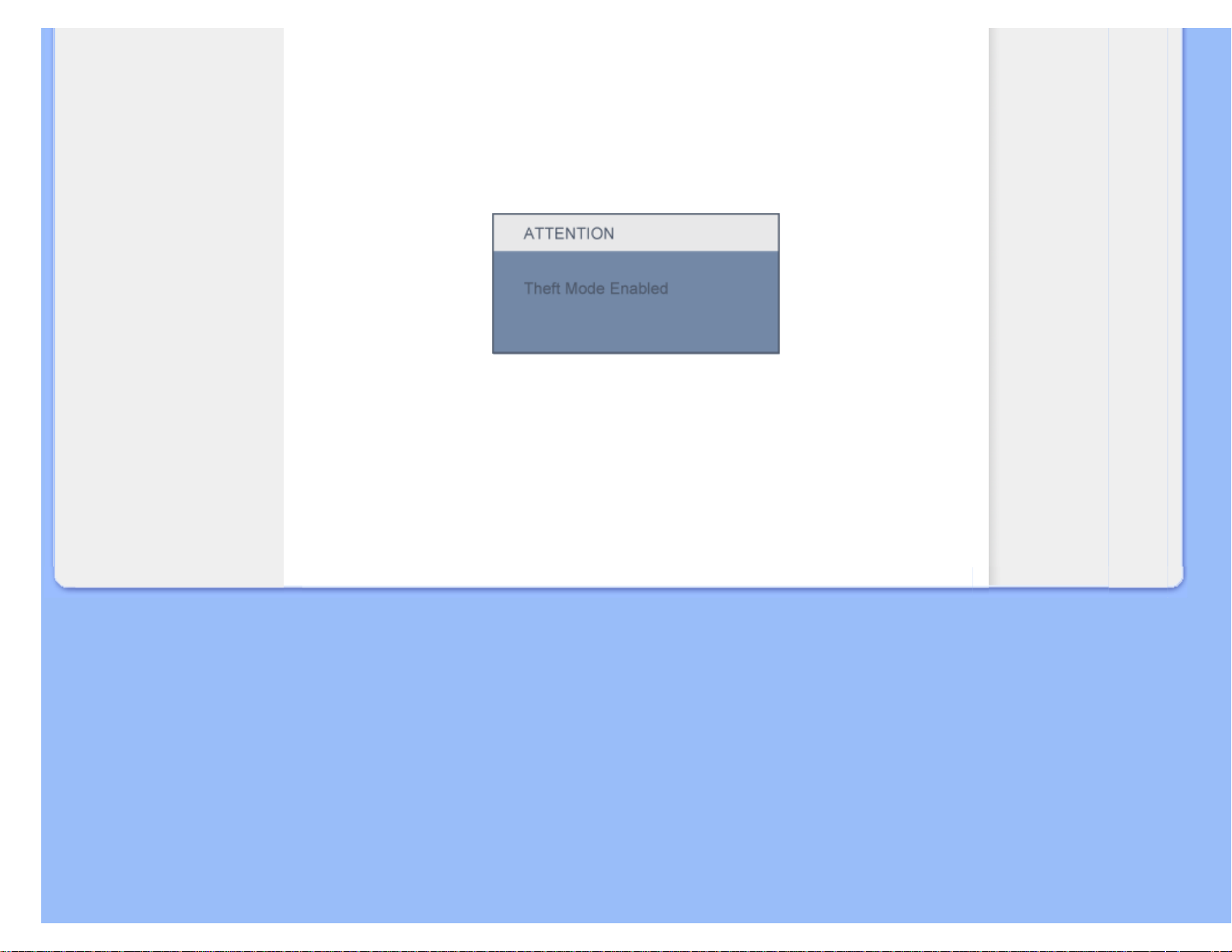
F: Nach einem PC-Tausch fand ich diese Meldung auf dem Bildschirm. Was kann ich tun?
A: Dies liegt daran, dass die Diebstahlsicherung in SmartControl II aktiviert wurde.Bitte wenden Sie sich
an den IT-Manager oder an den Philips-Kundendienst.
ZURÜCK ZUM SEITENANFGANG
file:///G|/TEMP/PHILIPS/190S9 EDFU/lcd/manual/GERMAN/190S9/safety/SAF_FAQ.HTM(第 8/8 页)2008-5-24 10:10:42
Page 12
Fehlerbehebung
• Sicherheitsmaßnahmen und
Fehlerbehebung
• Häufig gestellte Fragen
• Allgemeine Fehler
• Abbildungsprobleme
• Behördliche Vorschriften
• Other Weitere Informationen
Fehlerbehebung
Diese Seite enthält Probleme, die der Benutzer selbst lösen kann. Sollte das Problem auch nach Beachten dieser
Hinweise bestehen bleiben, wenden Sie sich bitte an den Philips Kundenservice.
Allgemeine Probleme
Besteht folgendes Problem Diese Lösungen versuchen
Kein Bild
(Strom-LED leuchtet nicht)
● Sicherstellen, daß das Stromkabel in den
Netzstecker sowie in die Rückseite des Monitors
eingesteckt ist.
● Den Netzschalter vorne am Monitor zunächst auf
AUS, dann wieder auf EIN setzen.
Kein Bild
(Strom-LED ist Blau blinkend)
● Sicherstellen, daß der Computer eingeschaltet ist.
● Sicherstellen, daß das Signalkabel
ordnungsgemäß mit dem Computer verbunden ist.
● Nachprüfen, ob die Stifte im Monitorkabel
verbogen sind.
● Ist die Stromsparfunktion aktiviert?
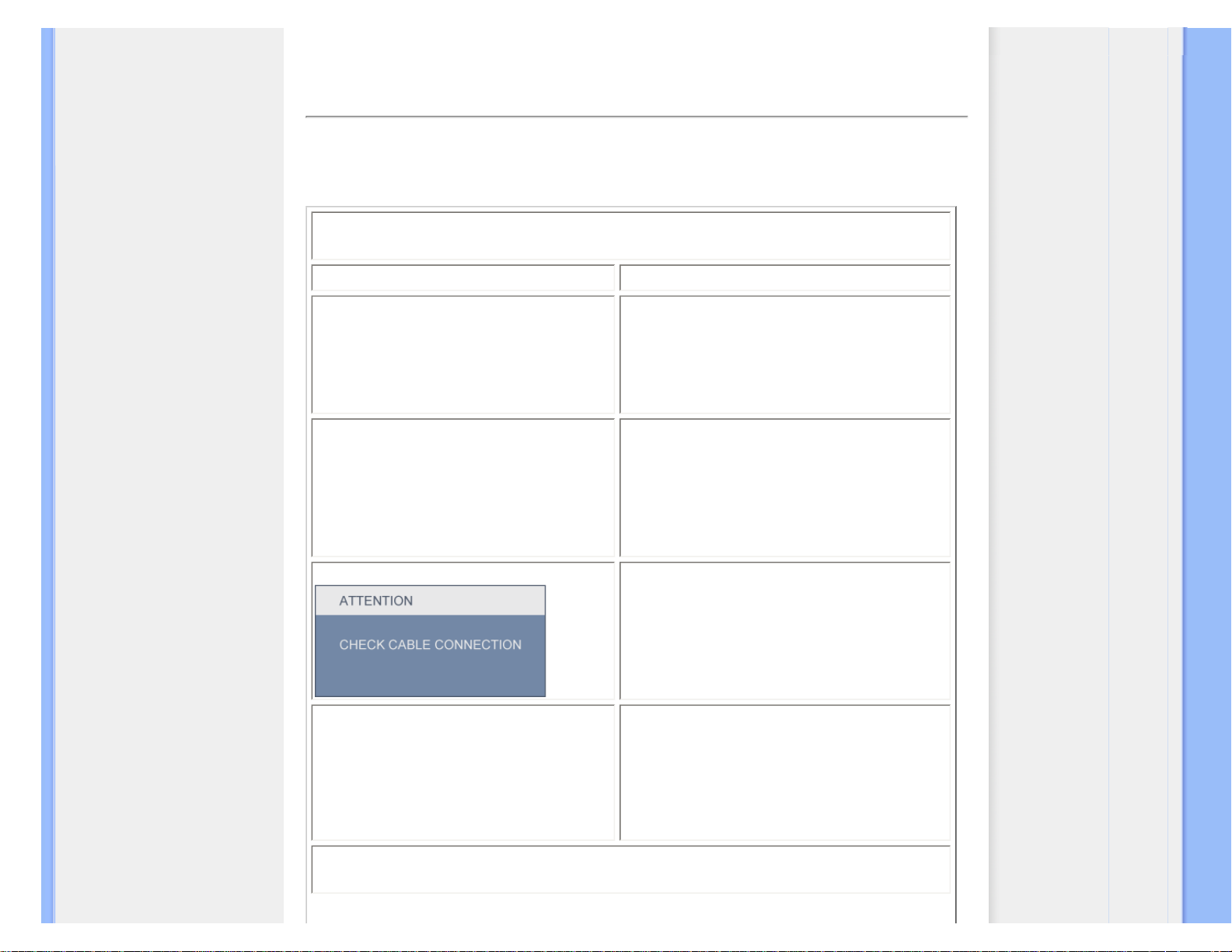
Bildschirm zeigt
● Sicherstellen, daß das Monitorkabel
ordnungsgemäß mit dem Computer verbunden ist.
(Siehe auch die Schnellstartanleitung.)
● Nachprüfen, ob die Stifte im Monitorkabel
verbogen sind.
● Ist der Computer eingeschaltet?
Die AUTO-Taste funktioniert nicht richtig
● Die Auto-Funktion ist für die Verwendung auf
Standard-Macintosh oder IBM-kompatiblen PCs,
die Microsoft Windows® ausführen, konzipiert.
● Bei Benutzung eines nicht standardgemäßen PCs
oder mit einer Videokarte könnte die Funktion
nicht richtig funktionieren.
Abbildungsprobleme
file:///G|/TEMP/PHILIPS/190S9 EDFU/lcd/manual/GERMAN/190S9/safety/saf_troub.htm(第 1/3 页)2008-5-24 10:10:47
Page 13
Fehlerbehebung
Die Abbildung ist falsch positioniert
● Die Auto-Taste drücken.
● Ändern Sie die Phase/Clock (Phase/Takt-
Einstellung) unter More Settings (Weitere
Einstellungen) im OSD-Hauptmenü, um die
Bildposition anzupassen.
Die Abbildung am Bildschirm vibriert
● Sicherstellen, daß das Signalkabel richtig mit der
Grafikkarte bzw. dem PC verbunden ist.
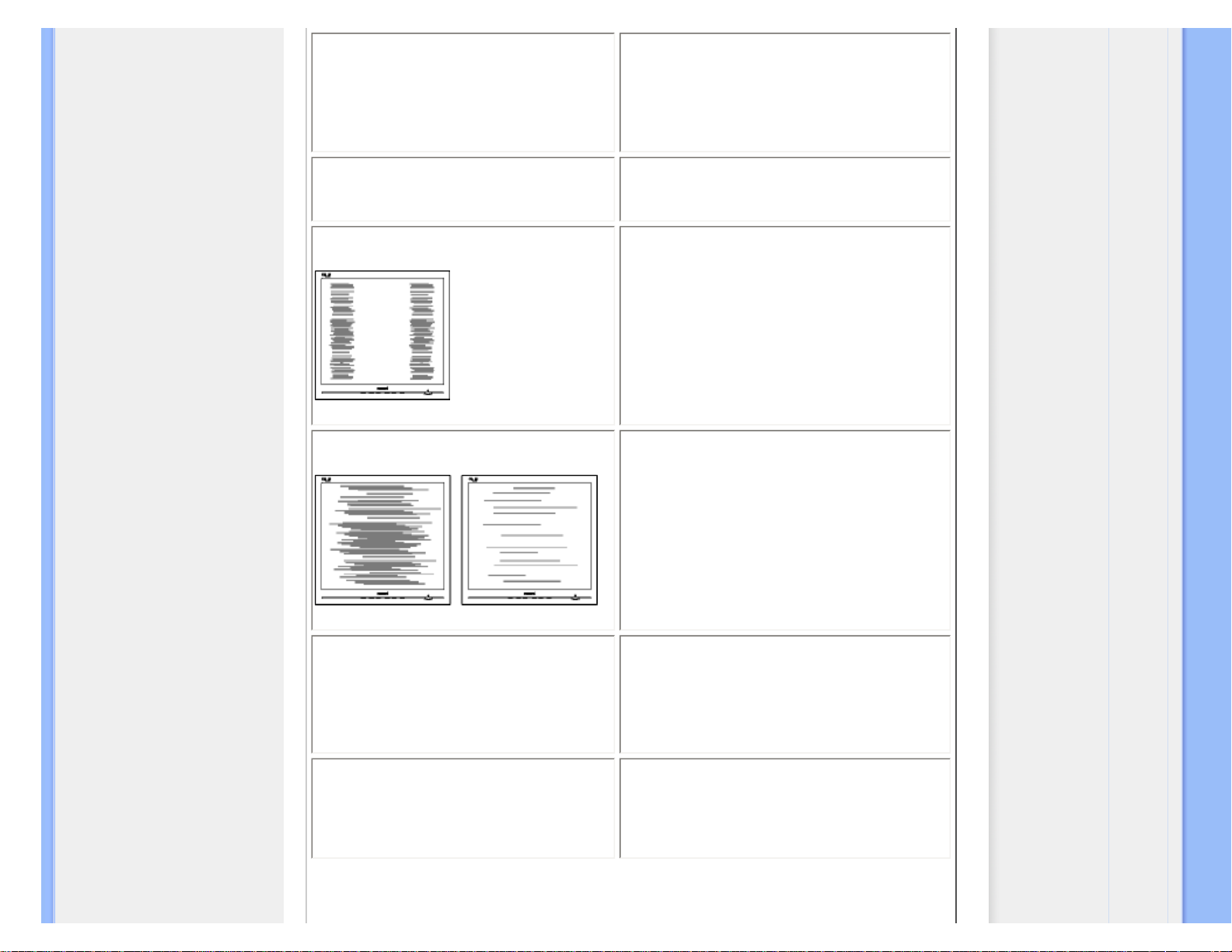
Vertikales Flimmern erscheint
● Die Auto-Taste drücken.
●
Beseitigen Sie die vertikalen Streifen mit Hilfe der
‚Weiteren Einstellungen Phase/Takt’ im OSDHauptmenü.
Horizontales Flimmern erscheint
● Die Auto-Taste drücken.
●
Beseitigen Sie die vertikalen Streifen mit Hilfe der
‚Weiteren Einstellungen Phase/Takt’ im OSDHauptmenü.
Der Bildschirm ist zu hell oder zu dunkel
● Ändern Sie über das OSD-Menü den Kontrast und
die Helligkeit. (Die Hintergrundbeleuchtung des
LCD-Monitors hat eine bestimmte Lebensdauer.
Bitte wenden Sie sich an Ihren Händler, falls der
Bildschirm dunkler geworden ist oder flimmert.)
Ein Nachabbild erscheint
● Wenn ein Abbild längere Zeit auf dem Bildschirm
verbleibt, könnte es in den Bildschirm eingeprägt
sein und ein Nachabbild verursachen. Gewöhnlich
verschwindet dieses nach ein paar Stunden.
file:///G|/TEMP/PHILIPS/190S9 EDFU/lcd/manual/GERMAN/190S9/safety/saf_troub.htm(第 2/3 页)2008-5-24 10:10:47
Page 14
Fehlerbehebung
Ein Nachabbild verbleibt, nachdem der Strom
ausgeschaltet wurde
● Dies ist bei Flüssigkristallen normal und wird nicht
von einer Fehlfunktion oder Verschlechterung der
Flüssigkristalle verursacht. Das Nachabbild
verschwindet nach einer gewissen Zeit.
Grüne, rote, blaue, dunkle und weiße Punkte
verbleiben
● Die verbleibenden Punkte stellen auf dem
heutigen Stand der Technik eine normale
Eigenschaft der Flüssigkristalle dar.
Blaue Betriebsanzeigeleuchte anpassen
● Die blaue Betriebsanzeigeleuchte passen Sie über
den Menüpunkt Betriebsanzeige-LED im Bereich
OSD - Hauptbedienelemente an.
Nehmen Sie bitte anhand der Kundendienstzentren-Liste Kontakt mit einem Philips-Kundendienst-Vertreter auf, um
weitere Hilfe zu erhalten.
ZURÜCK ZUM SEITENANFANG
file:///G|/TEMP/PHILIPS/190S9 EDFU/lcd/manual/GERMAN/190S9/safety/saf_troub.htm(第 3/3 页)2008-5-24 10:10:47
Page 15
Regulatory Information
• TCO'03 Information
•
Recycling Information for Customers
•
Waste Electrical and Electronic EquipmentWEEE
•
CE Declaration of Conformity
•
Energy Star Declaration
• Federal Communications Commission
(FCC) Notice (U.S. Only)
•
FCC Declaration of Conformity
• Commission Federale de la Communication
(FCC Declaration)
• EN 55022 Compliance (Czech Republic
Only)
•
MIC Notice (South Korea Only)
• Polish Center for Testing and Certification
Notice
•
North Europe (Nordic Countries) Information
• BSMI Notice (Taiwan Only)
• Ergonomie Hinweis (nur Deutschland)
• Philips End-of-Life Disposal
•
Information for UK only
•
China RoHS
• Safety Information
• Troubleshooting
• Other Related Information
•
Frequently Asked Questions (FAQs)
Regulatory Information
Model ID: 190S9
Model No: HNS9190T
TCO'03 Information
Congratulations!
The display you have just purchased carries the TCO'03 Displays label. This means that your display
is designed, manufactured and tested according to some of the strictest quality and environmental
requirements in the world. This makes for a high performance product, designed with the user in focus
that also minimizes the impact on our natural environment.
*available for selective models
Some of the features of the TCO'03 Display requirements.
Ergonomics
● Good visual ergonomics and image quality in order to improve the working environment for the user and to reduce sight and
strain problems. Important parameters are luminance, contrast, resoluction, reflectance, colour rendition and image stability.
Energy
● Energy-saving mode after a certain time-beneficial both for the user and the environment
● Electrical safety
Emissions
● Electromagnetic fields
● Noise emissions
Ecology
● The product must be prepared for recycling and the manufacturer must have a certified environmental management system
such as EMAS or ISO 14 000
● Restrictions on
❍ chlorinated and brominated flame retardants and polymers
❍ heavy metals such as cadmium, mercury and lead.
The requirements included in this label have been developed by TCO Development in co-operation with scientists, experts, users as
well as manufacturers all over the world. Since the end of the 1980s TCO has been involved in influencing the development of IT
equipment in a more user-friendly direction. Our labelling system started with displays in 1992 and is now requested by users and ITmanufacturers all over the world.
For more information, please visit
www.tcodevelopment.com
file:///G|/TEMP/PHILIPS/190S9 EDFU/lcd/manual/GERMAN/190S9/safety/REGS/REGULAT.HTM(第 1/11 页)2008-5-24 10:10:55
Page 16

Regulatory Information
RETURN TO TOP OF THE PAGE
Recycling Information for Customers
Philips establishes technically and economically viable objectives to optimize the environmental performance of the organization's
product, service and activities.
From the planning, design and production stages, Philips emphasizes the important of making products that can easily be recycled. At
Philips, end-of-life management primarily entails participation in national take-back initiatives and recycling programs whenever
possible, preferably in cooperation with competitors.
There is currently a system of recycling up and running in the European countries, such as The Netherlands, Belgium, Norway, Sweden
and Denmark.
In U.S.A., Philips Consumer Electronics North America has contributed funds for the Electronic Industries Alliance (EIA) Electronics
Recycling Project and state recycling initiatives for end-of-life electronics products from household sources. In addition, the Northeast
Recycling Council (NERC) - a multi-state non-profit organization focused on promoting recycling market development - plans to
implement a recycling program.
In Asia Pacific, Taiwan, the products can be taken back by Environment Protection Administration (EPA) to follow the IT product
recycling management process, detail can be found in web site www.epa.gov.tw
The monitor contains parts that could cause damage to the nature environment. Therefore, it is vital that the monitor is recycled at the end of its
life cycle.
For help and service, please contact Consumers Information Center or F1rst Choice Contact Information Center in each country or the
following team of Environmental specialist can help.
Mrs. Argent Chan, Environment Manager
Philips Consumer Lifestyle
E-mail: [email protected]
Tel: +886 (0) 3 222 6795
Mr. Maarten ten Houten - Senior Environmental Consultant
Philips Consumer Electronics
E-mail: [email protected]
Tel: +31 (0) 40 27 33402
Mr. Delmer F. Teglas
Philips Consumer Electronics North America
E-mail: [email protected]
Tel: +1 865 521 4322
RETURN TO TOP OF THE PAGE
Waste Electrical and Electronic Equipment-WEEE
Attention users in European Union private households
file:///G|/TEMP/PHILIPS/190S9 EDFU/lcd/manual/GERMAN/190S9/safety/REGS/REGULAT.HTM(第 2/11 页)2008-5-24 10:10:55
Page 17
Regulatory Information
This marking on the product or on its packaging illustrates that, under European Directive 2002/96/EG governing used
electrical and electronic appliances, this product may not be disposed of with normal household waste. You are responsible for disposal
of this equipment through a designated waste electrical and electronic equipment collection. To determine the locations for dropping off
such waste electrical and electronic, contact your local government office, the waste disposal organization that serves your household
or the store at which you purchased the product.
RETURN TO TOP OF THE PAGE
CE Declaration of Conformity
Philips Consumer Electronics declare under our responsibility that the product is in conformity with the following standards
- EN60950-1:2001 (Safety requirement of Information Technology Equipment)
- EN55022:1998 (Radio Disturbance requirement of Information Technology Equipment)
- EN55024:1998 (Immunity requirement of Information Technology Equipment)
- EN61000-3-2:2000 (Limits for Harmonic Current Emission)
- EN61000-3-3:1995 (Limitation of Voltage Fluctuation and Flicker)
following provisions of directives applicable
- 73/23/EEC (Low Voltage Directive)
- 89/336/EEC (EMC Directive)
- 93/68/EEC (Amendment of EMC and Low Voltage Directive)
and is produced by a manufacturing organization on ISO9000 level.
The product also comply with the following standards
- ISO9241-3, ISO9241-7, ISO9241-8 (Ergonomic requirement for CRT Monitor)
- ISO13406-2 (Ergonomic requirement for Flat Panel Display)
- GS EK1-2000 (GS specification)
- prEN50279:1998 (Low Frequency Electric and Magnetic fields for Visual Display)
- MPR-II (MPR:1990:8/1990:10 Low Frequency Electric and Magnetic fields)
- TCO'99, TCO'03 (Requirement for Environment Labelling of Ergonomics, Energy, Ecology and Emission, TCO: Swedish
Confederation of Professional Employees) for TCO versions
RETURN TO TOP OF THE PAGE
Energy Star Declaration
This monitor is equipped with a function for saving energy which supports the VESA Display Power Management
Signaling (DPMS)
standard. This means that the monitor must be connected to a computer which supports VESA
DPMS. Time settings are adjusted from the system unit by software.
VESA State LED Indicator Power Consumption
Normal operation ON (Active) Blue < 36W (typ.)
Power Saving
Alternative 2
One step
Sleep Blue (blinking) < 0.8 W (typ.)
file:///G|/TEMP/PHILIPS/190S9 EDFU/lcd/manual/GERMAN/190S9/safety/REGS/REGULAT.HTM(第 3/11 页)2008-5-24 10:10:55
Page 18
Regulatory Information
Switch Off Off < 0.8 W (typ.)
As an ENERGY STAR
®
Partner, PHILIPS has determined that this product meets the ENERGY
STAR® guidelines for energy efficiency.
We recommend you switch off the monitor when it is not in use for a long time.
RETURN TO TOP OF THE PAGE
Federal Communications Commission (FCC) Notice (U.S. Only)
This equipment has been tested and found to comply with the limits for a Class B digital device, pursuant to
Part 15 of the FCC Rules. These limits are designed to provide reasonable protection against harmful
interference in a residential installation. This equipment generates, uses and can radiate radio frequency
energy and, if not installed and used in accordance with the instructions, may cause harmful interference to
radio communications. However, there is no guarantee that interference will not occur in a particular installation.
If this equipment does cause harmful interference to radio or television reception, which can be determined by
turning the equipment off and on, the user is encouraged to try to correct the interference by one or more of the
following measures:
● Reorient or relocate the receiving antenna.
● Increase the separation between the equipment and receiver.
● Connect the equipment into an outlet on a circuit different from that to which the receiver is connected.
● Consult the dealer or an experienced radio/TV technician for help.
Changes or modifications not expressly approved by the party responsible for compliance could void the user's
authority to operate the equipment.
Use only RF shielded cable that was supplied with the monitor when connecting this monitor to a computer device.
To prevent damage which may result in fire or shock hazard, do not expose this appliance to rain or excessive moisture.
THIS CLASS B DIGITAL APPARATUS MEETS ALL REQUIREMENTS OF THE CANADIAN INTERFERENCE-CAUSING EQUIPMENT
REGULATIONS.
RETURN TO TOP OF THE PAGE
FCC Declaration of Conformity
Trade Name: Philips
Responsible Party:
Philips Consumer Electronics North America
P.O. Box 671539
Marietta , GA 30006-0026
1-888-PHILIPS (744-5477)
file:///G|/TEMP/PHILIPS/190S9 EDFU/lcd/manual/GERMAN/190S9/safety/REGS/REGULAT.HTM(第 4/11 页)2008-5-24 10:10:55
Page 19
Regulatory Information
Declaration of Conformity for Products Marked with FCC Logo,
United States Only
This device complies with Part 15 of the FCC Rules. Operation is subject to the following two conditions: (1) this device may not cause harmful interference, and (2)
this device must accept any interference received, including interference that may cause undesired operation.
RETURN TO TOP OF THE PAGE
Commission Federale de la Communication (FCC Declaration)
Cet équipement a été testé et déclaré conforme auxlimites des appareils numériques de class B,aux termes de
l'article 15 Des règles de la FCC. Ces limites sont conçues de façon à fourir une protection raisonnable contre
les interférences nuisibles dans le cadre d'une installation résidentielle. CET appareil produit, utilise et peut
émettre des hyperfréquences qui, si l'appareil n'est pas installé et utilisé selon les consignes données, peuvent
causer des interférences nuisibles aux communications radio. Cependant, rien ne peut garantir l'absence
d'interférences dans le cadre d'une installation particulière. Si cet appareil est la cause d'interférences nuisibles
pour la réception des signaux de radio ou de télévision, ce qui peut être décelé en fermant l'équipement, puis
en le remettant en fonction, l'utilisateur pourrait essayer de corriger la situation en prenant les mesures
suivantes:
● Réorienter ou déplacer l'antenne de réception.
● Augmenter la distance entre l'équipement et le récepteur.
● Brancher l'équipement sur un autre circuit que celui utilisé par le récepteur.
● Demander l'aide du marchand ou d'un technicien chevronné en radio/télévision.
Toutes modifications n'ayant pas reçu l'approbation des services compétents en matière de conformité est
susceptible d'interdire à l'utilisateur l'usage du présent équipement.
N'utiliser que des câbles RF armés pour les connections avec des ordinateurs ou périphériques.
CET APPAREIL NUMERIQUE DE LA CLASSE B RESPECTE TOUTES LES EXIGENCES DU REGLEMENT SUR LE MATERIEL
BROUILLEUR DU CANADA.
RETURN TO TOP OF THE PAGE
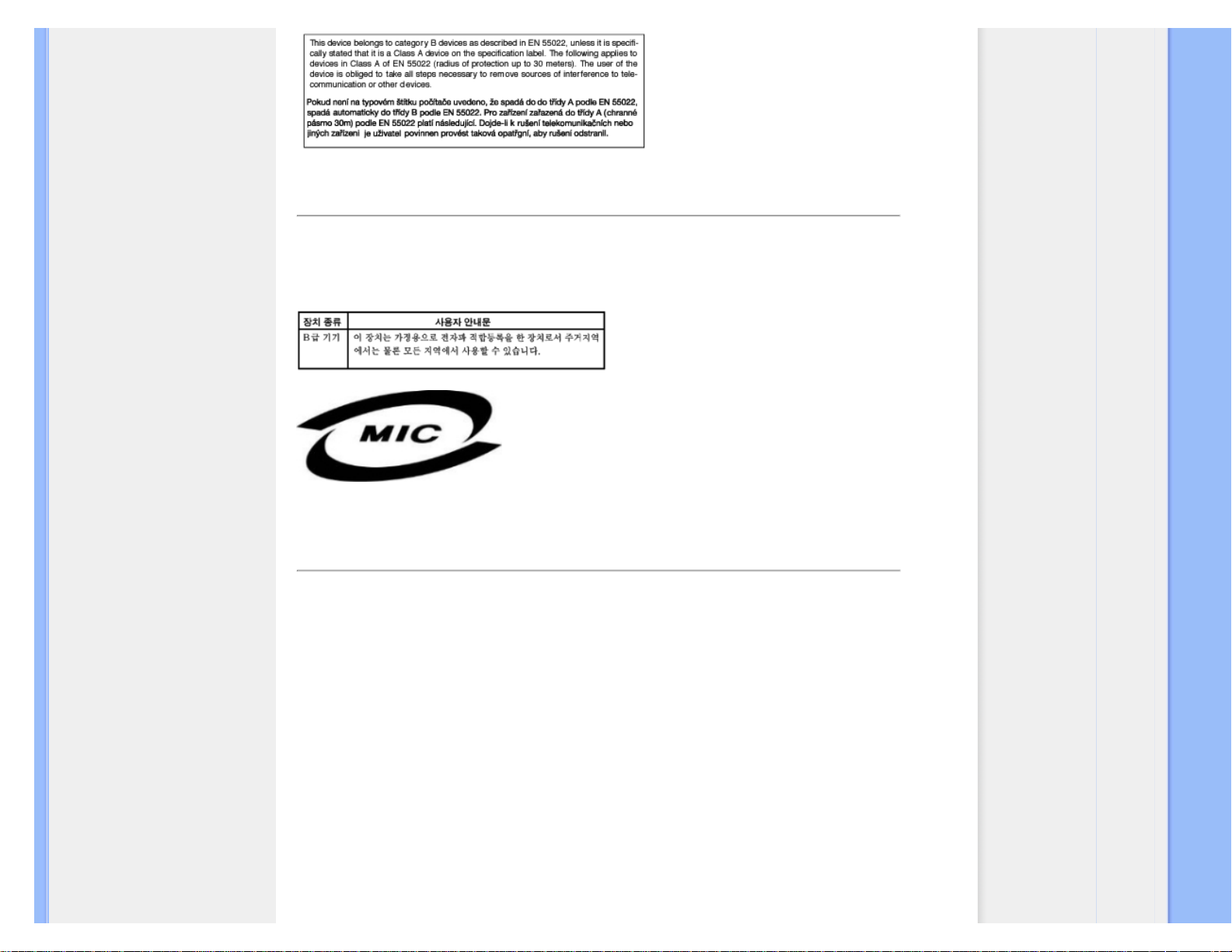
EN 55022 Compliance (Czech Republic Only)
file:///G|/TEMP/PHILIPS/190S9 EDFU/lcd/manual/GERMAN/190S9/safety/REGS/REGULAT.HTM(第 5/11 页)2008-5-24 10:10:55
Page 20
Regulatory Information
RETURN TO TOP OF THE PAGE
MIC Notice (South Korea Only)
Class B Device
Please note that this device has been approved for non-business purposes and may be used in any environment, including residential
areas.
RETURN TO TOP OF THE PAGE
Polish Center for Testing and Certification Notice
The equipment should draw power from a socket with an attached protection circuit (a three-prong socket). All equipment that works
together (computer, monitor, printer, and so on) should have the same power supply source.
The phasing conductor of the room's electrical installation should have a reserve short-circuit protection device in the form of a fuse with
a nominal value no larger than 16 amperes (A).
To completely switch off the equipment, the power supply cable must be removed from the power supply socket, which should be
located near the equipment and easily accessible.
A protection mark "B" confirms that the equipment is in compliance with the protection usage requirements of standards PN-93/T-42107
and PN-89/E-06251.
file:///G|/TEMP/PHILIPS/190S9 EDFU/lcd/manual/GERMAN/190S9/safety/REGS/REGULAT.HTM(第 6/11 页)2008-5-24 10:10:55
Page 21
Regulatory Information
RETURN TO TOP OF THE PAGE
North Europe (Nordic Countries) Information
Placering/Ventilation
VARNING:
FÖRSÄKRA DIG OM ATT HUVUDBRYTARE OCH UTTAG ÄR LÄTÅTKOMLIGA, NÄR DU STÄLLER DIN
UTRUSTNING PÅPLATS.
Placering/Ventilation
ADVARSEL:
SØRG VED PLACERINGEN FOR, AT NETLEDNINGENS STIK OG STIKKONTAKT ER NEMT
TILGÆNGELIGE.
Paikka/Ilmankierto
VAROITUS:
SIJOITA LAITE SITEN, ETTÄ VERKKOJOHTO VOIDAAN TARVITTAESSA HELPOSTI IRROTTAA
PISTORASIASTA.
file:///G|/TEMP/PHILIPS/190S9 EDFU/lcd/manual/GERMAN/190S9/safety/REGS/REGULAT.HTM(第 7/11 页)2008-5-24 10:10:55
Page 22
Regulatory Information
Plassering/Ventilasjon
ADVARSEL:
NÅR DETTE UTSTYRET PLASSERES, MÅ DU PASSE PÅ AT KONTAKTENE FOR STØMTILFØRSEL
ER LETTE Å NÅ.
RETURN TO TOP OF THE PAGE
BSMI Notice (Taiwan Only)
RETURN TO TOP OF THE PAGE
Ergonomie Hinweis (nur Deutschland)
Der von uns gelieferte Farbmonitor entspricht den in der "Verordnung über den Schutz vor Schäden durch Röntgenstrahlen"
festgelegten Vorschriften.
Auf der Rückwand des Gerätes befindet sich ein Aufkleber, der auf die Unbedenklichkeit der Inbetriebnahme hinweist, da die
Vorschriften über die Bauart von Störstrahlern nach Anlage III ¤ 5 Abs. 4 der Röntgenverordnung erfüllt sind.
Damit Ihr Monitor immer den in der Zulassung geforderten Werten entspricht, ist darauf zu achten, daß
1. Reparaturen nur durch Fachpersonal durchgeführt werden.
2. nur original-Ersatzteile verwendet werden.
3. bei Ersatz der Bildröhre nur eine bauartgleiche eingebaut wird.
Aus ergonomischen Gründen wird empfohlen, die Grundfarben Blau und Rot nicht auf dunklem Untergrund zu
verwenden (schlechte Lesbarkeit und erhöhte Augenbelastung bei zu geringem Zeichenkontrast wären die Folge).
Der arbeitsplatzbezogene Schalldruckpegel nach DIN 45 635 beträgt 70dB (A) oder weniger.
ACHTUNG: BEIM AUFSTELLEN DIESES GERÄTES DARAUF ACHTEN, DAß NETZSTECKER UND
NETZKABELANSCHLUß LEICHT ZUGÄNGLICH SIND.
RETURN TO TOP OF THE PAGE
End-of-Life Disposal
Your new monitor contains materials that can be recycled and reused. Specialized companies can recycle your product to increase the
amount of reusable materials and to minimize the amount to be disposed of.
file:///G|/TEMP/PHILIPS/190S9 EDFU/lcd/manual/GERMAN/190S9/safety/REGS/REGULAT.HTM(第 8/11 页)2008-5-24 10:10:55
Page 23
Regulatory Information
Please find out about the local regulations on how to dispose of your old monitor from your local Philips dealer.
(For customers in Canada and U.S.A.)
This product may contain lead and/or mercury. Dispose of in accordance to local-state and federal regulations.
For additional information on recycling contact www.eia.org (Consumer Education Initiative)
RETURN TO TOP OF THE PAGE
Information for UK only
WARNING - THIS APPLIANCE MUST BE GROUNDING.
Important:
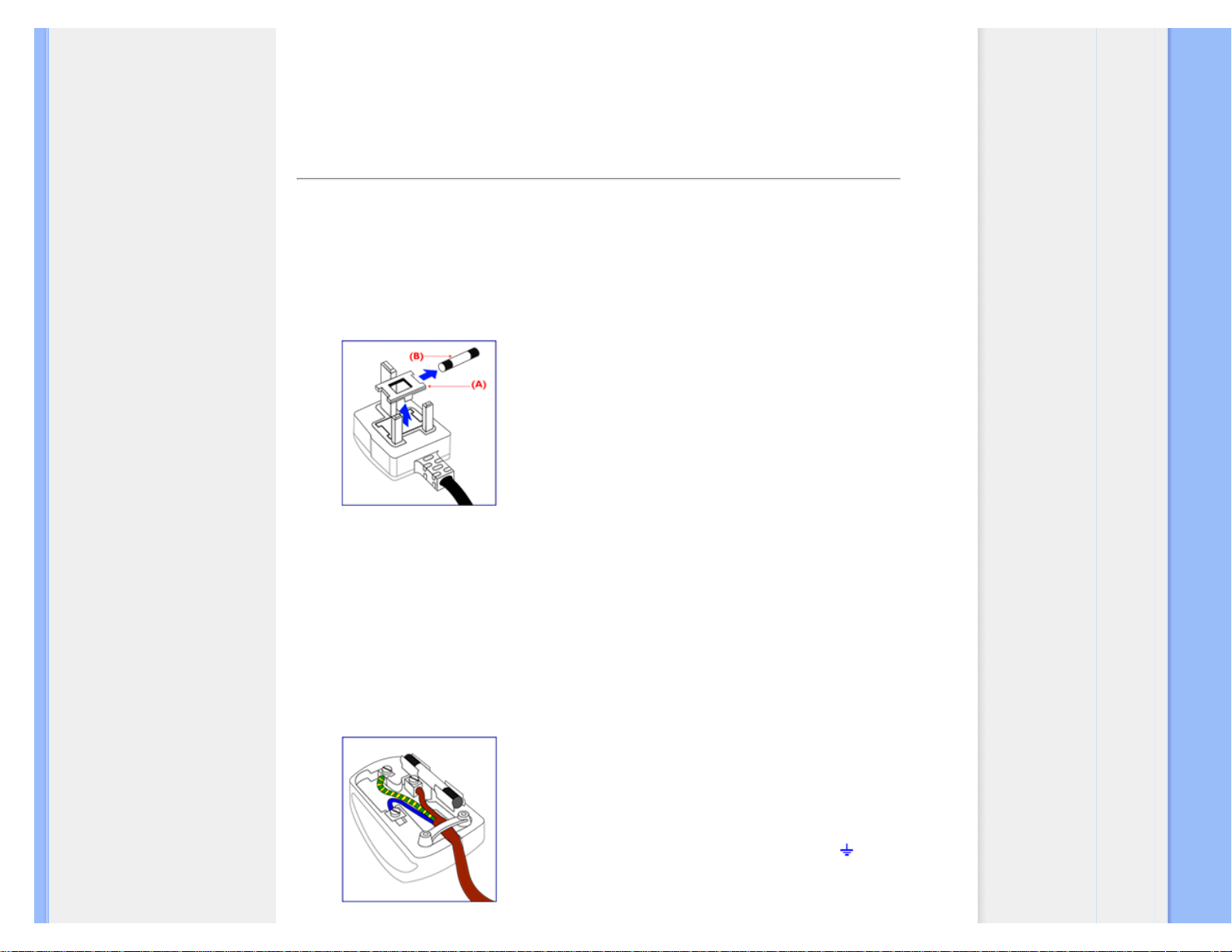
This apparatus is supplied with an approved moulded 13A plug. To
change a fuse in this type of plug proceed as follows:
1. Remove fuse cover and fuse.
2. Fit new fuse which should be a BS 1362 5A,A.S.T.A. or BSI approved
type.
3. Refit the fuse cover.
If the fitted plug is not suitable for your socket outlets, it should be cut off
and an appropriate 3-pin plug fitted in its place.
If the mains plug contains a fuse, this should have a value of 5A. If a
plug without a fuse is used, the fuse at the distribution board should not
be greater than 5A.
Note: The severed plug must be destroyed to avoid a possible shock
hazard should it be inserted into a 13A socket elsewhere.
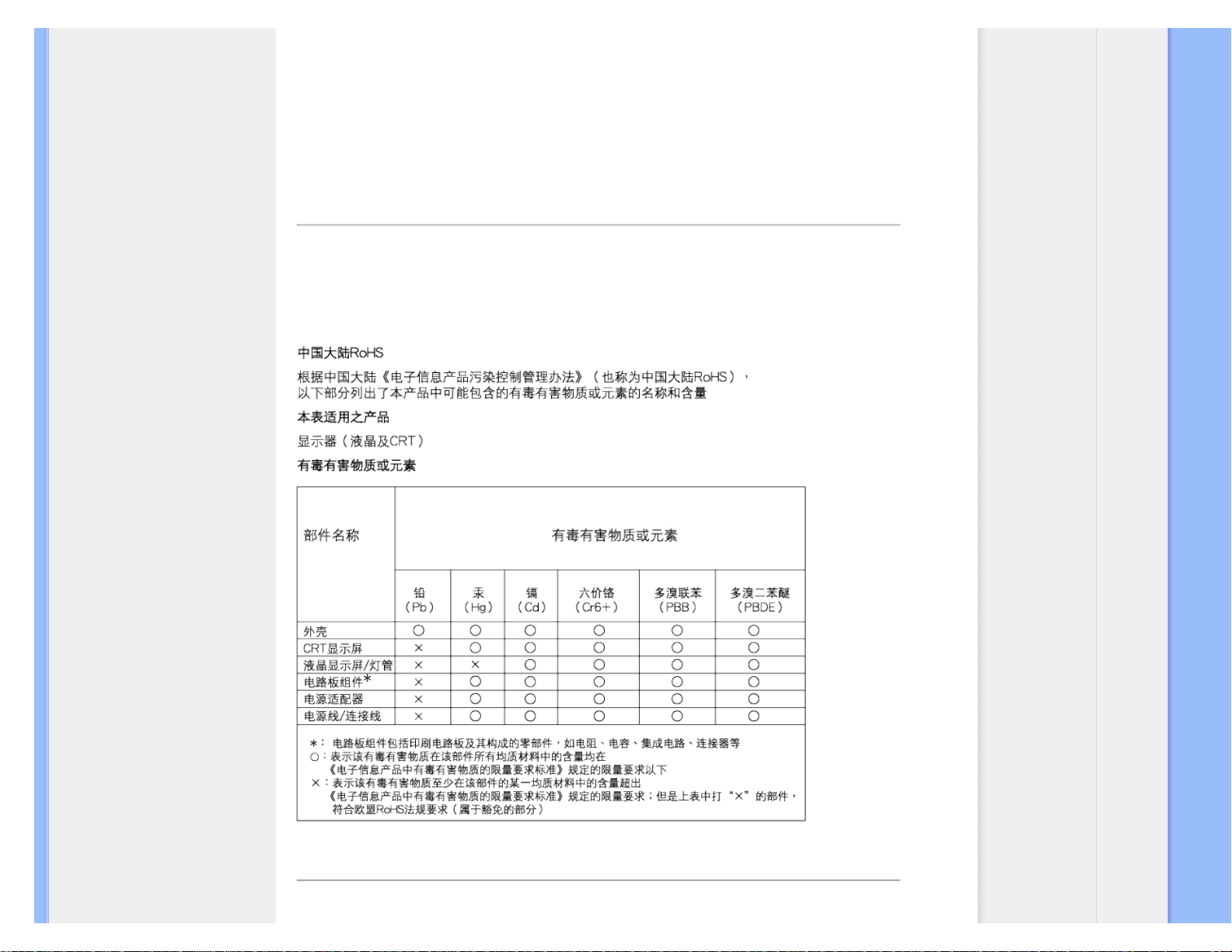
How to connect a plug
The wires in the mains lead are coloured in accordance with the
following code:
BLUE - "NEUTRAL" ("N")
BROWN - "LIVE" ("L")
GREEN & YELLOW - "GROUND" ("G")
1. The GREEN AND YELLOW wire must be connected to the terminal in
the plug which is marked with the letter "G" or by the Ground symbol
or coloured GREEN or GREEN AND YELLOW.
2. The BLUE wire must be connected to the terminal which is marked
file:///G|/TEMP/PHILIPS/190S9 EDFU/lcd/manual/GERMAN/190S9/safety/REGS/REGULAT.HTM(第 9/11 页)2008-5-24 10:10:55
Page 24
Regulatory Information
with the letter "N" or coloured BLACK.
3. The BROWN wire must be connected to the terminal which marked
with the letter "L" or coloured RED.
Before replacing the plug cover, make certain that the cord grip is
clamped over the sheath of the lead - not simply over the three wires.
RETURN TO TOP OF THE PAGE
China RoHS
The People's Republic of China released a regulation called "Management Methods for Controlling Pollution by Electronic Information
Products" or commonly referred to as China RoHS. All products including CRT and LCD monitor which are produced and sold for China
market have to meet China RoHS request.
RETURN TO TOP OF THE PAGE
Safety Information: Electric, Magnetic and Electromagnetic Fields (“EMF”)
file:///G|/TEMP/PHILIPS/190S9 EDFU/lcd/manual/GERMAN/190S9/safety/REGS/REGULAT.HTM(第 10/11 页)2008-5-24 10:10:55
Page 25

Regulatory Information
1. Philips Royal Electronics manufactures and sells many products targeted at consumers, which, like any electronic apparatus, in
general have the ability to emit and receive electro magnetic signals.
2.
One of Philips' leading Business Principles is to take all necessary health and safety measures for our products, to comply with
all applicable legal requirements and to stay well within the EMF standards applicable at the time of producing the products.
3. Philips is committed to develop, produce and market products that cause no adverse health effects.
4.
Philips confirms that if its products are handled properly for their intended use, they are safe to use according to scientific
evidence available today.
5. Philips plays an active role in the development of international EMF and safety standards, enabling Philips to anticipate further
developments in standardization for early integration in its products.
RETURN TO TOP OF THE PAGE
file:///G|/TEMP/PHILIPS/190S9 EDFU/lcd/manual/GERMAN/190S9/safety/REGS/REGULAT.HTM(第 11/11 页)2008-5-24 10:10:55
Page 26

Weitere Informationen
• Sicherheitsmaßnahmen und
Fehlerbehebung
• Häufig gestellte Fragen
• Fehlerbehebung
• Behördliche Vorschriften
• Informationen für Benutzer in den
USA
• Informationen für Benutzer
außerhalb den USA
Weitere Informationen
Informationen für Benutzer in den USA
Für auf 115 Volt eingestellte Geräte:
Einen UL-zugelassenen Kabelsatz mit mindestens 18 AWG, Typ SVT oder SJT mit drei Leitungen benutzen. Das Kabel
sollte höchstens 5 m lang sein und einen Erdungsstecker mit zwei parallelen Zinken für 15 A, 125 V haben.
Für auf 230 Volt eingestellte Geräte:
Einen UL-zugelassenen Kabelsatz mit mindestens 18 AWG, Typ SVT oder SJT mit drei Leitungen benutzen. Das Kabel
sollte höchstens 5 m lang sein und einen Erdungsstecker mit Tandemzinken für 15 A, 250 V haben.
.
Informationen für Benutzer außerhalb den USA
Für auf 230 Volt eingestellte Geräte:
Einen Kabelsatz mit mindestens einem H07 Kabel und einem Schukostecker benutzen. Der Kabelsatz muss den
Sicherheitsvorschriften im jeweilige Land, in dem das Gerät installiert und/oder vermarktet wird, entsprechen.
ZURÜCK ZUM SEITENANFANG
file:///G|/TEMP/PHILIPS/190S9 EDFU/lcd/manual/GERMAN/190S9/safety/saf_other.htm2008-5-24 10:11:00
Page 27

Zu Diesem Elektronischen Handbuch
• Zu diesem Handbuch
• Hinweise zur Notation
Zu dieser Bedienungsanleitung
Über dieses Handbuch
Dieses elektronische Handbuch ist für alle Benutzer des Philips LCD Monitors gedacht. Es werden darin die
Einrichtungen des LCD Monitors, dessen Installation, Betrieb und sonstige relevante Informationen beschrieben. Der
Inhalt dieses Handbuchs entspricht dem des gedruckten Handbuchs.
Die verschiedenen Abschnitte lauten wie folgt:
● Safety and Troubleshooting Information (Sicherheits- und Fehlersucheinformationen) bietet Tips und Lösungen
für allgemeine Probleme sowie weitere verwandte Informationen, die für Sie u.U. relevant sind.
● Im Abschnitt "Informationen zu diesem elektronischen Handbuch" wird ihnen ein Überblick über alle zur
Verfügung stehenden Informationen gegeben sowie auch Beschreibungen der Symbolnotationen und sonstige
Dokumentationen, die Sie zum Verweis benutzen können.
● Produktinformationen bietet ihnen einen Überblick über die Eigenschaften des Monitors sowie seine technischen
Daten.
● Installation des Monitorsbeschreibt das Vorgehen bei der erstmaligen Installation und gibt ihnen einen Überblick
über den Einsatz des Bildschirms.
● Bildschirmanzeige bietet ihnen Informationen über die Nachstellung der Einstellungen des Bildschirms.
● Kundendienst und Garantie enthält eine Auflistung von Philips Verbraucherinformations-Zentren weltweit sowie
Help-Desk-Telefonnummern und Informationen über die auf das Produkt zutreffende Garantie.
● Das Glossar liefert Definitionen aller technischen Begriffe.
● Option zum Herunterladen und Drucken: Mit dieser Option können Sie das gesamte Handbuch für das bequeme
Nachschlagen auf ihre Festplatte herunterladen.
ZURÜCK ZUM SEITENANFANG
Hinweise zur Notation
In den folgenden Unterabschnitten wird die Notation erläutert, die in diesem Dokument verwendet wurde.
Anmerkungen, “Vorsichtshinweise” und Warnungen
In diesem Handbuch können Abschnitte entweder fett oder kursiv gedruckt und mit einem Symbol versehen sein. Diese
file:///G|/TEMP/PHILIPS/190S9 EDFU/lcd/manual/GERMAN/190S9/about/about.htm(第 1/2 页)2008-5-24 10:11:09
Page 28
Zu Diesem Elektronischen Handbuch
Textabschnitte enthalten Anmerkungen oder Warnungen, die wie folgt eingesetzt werden:
ANMERKUNG: Dieses Symbol weist auf wichtige Informationen und Tips hin,
mit denen Sie ihr Computersystem besser einsetzen können.
VORSICHT: Dieses Symbol verweist auf Informationen darüber, wie entweder
eventuelle Schäden an der Hardware oder Datenverlust vermieden werden
können.
WARNUNG: Dieses Symbol weist auf mögliche Verletzungsgefahren hin, und
gibt an, wie diese vermieden werden können.
Es können auch andere Warnungen in anderen Formaten angezeigt werden, die nicht mit einem Symbol versehen sind.
In solchen Fällen ist die spezifische Darstellung der Warnung behördlich vorgeschrieben.
ZURÜCK ZUM SEITENANFANG
©2008 Koninklijke Philips Electronics N.V.
Alle Rechte vorbehalten. Die teilweise oder vollständige Reproduktion, Kopien, Einsatz, Veränderung, Einstellung, Vermietung, öffentliche
Aufführung, Übertragung und/oder Sendung ist ohne schriftliche Genehmigung von Philips Electronics N.V. untersagt.
file:///G|/TEMP/PHILIPS/190S9 EDFU/lcd/manual/GERMAN/190S9/about/about.htm(第 2/2 页)2008-5-24 10:11:09
Page 29
Produktinformationen
• Ihr LCD-Monitor
• Smartimage
• SmartContrast
• SmartSaturate
• SmartSharpness
• Bleifreies Produkt
• Technische Daten
• Auflösung & Voreinstellungen
• Philips-Richtlinien zu Pixeldefekten
• Automatische Energiesparfunktion
• Physikalische Daten
• Stifbelegung
• Produktansichten
• Physikalische Funktion
• SmartManage & SmartControl II
Produktinformationen
Ihr LCD-Monitor
Herzlichen Glückwunsch zum Kauf Ihres Geräts und willkommen in der Welt von Philips. Um in vollem Umfang von der seitens Philips gebotenen
Unterstützung zu profitieren, registrieren Sie Ihr Produkt bitte unter www.philips.com/welcome
ZURÜCK ZUM SEITENANFANG
SmartImage
Was ist SmartImage?
SmartImage bietet Voreinstellungen, die die Anzeige für verschiedene Inhaltsarten optimieren, indem Helligkeit, Kontrast, Farbe und Schärfe in Echtzeit
dynamisch angepasst werden. Ob Sie mit Textverarbeitungsprogrammen arbeiten, Bilder anzeigen oder sich Videos ansehen, Philips SmartImage liefert die
jeweils optimierte LCD-Anzeigeleistung.
Wofür wird SmartImage benötigt?
Sie möchten einen LCD-Bildschirm, der für all Ihre bevorzugten Inhaltsarten eine optimale Anzeigequalität bietet - die SmartImage-Software passt dynamisch
Helligkeit, Kontrast, Farbe und Schärfe in Echtzeit an, um Ihre LCD-Anzeige zu verbessern.
Wie funktioniert SmartImage?
SmartImage – eine Software, die auf Philips' preisgekrönter LightFrame™-Technologie beruht – analysiert den auf Ihrem Bildschirm angezeigten Inhalt. Auf
der Grundlage einer von Ihnen gewählten Umgebung verbessert SmartImage dynamisch den Kontrast, die Farbsättigung und die Schärfe von Bildern und
Videos für eine ultimative Anzeigeleistung – und all das in Echtzeit durch Drücken einer einzigen Taste.
Wie wird SmartImage aktiviert?
file:///G|/TEMP/PHILIPS/190S9 EDFU/lcd/manual/GERMAN/190S9/product/product.htm(第 1/10 页)2008-5-24 10:11:16
Page 30
Produktinformationen
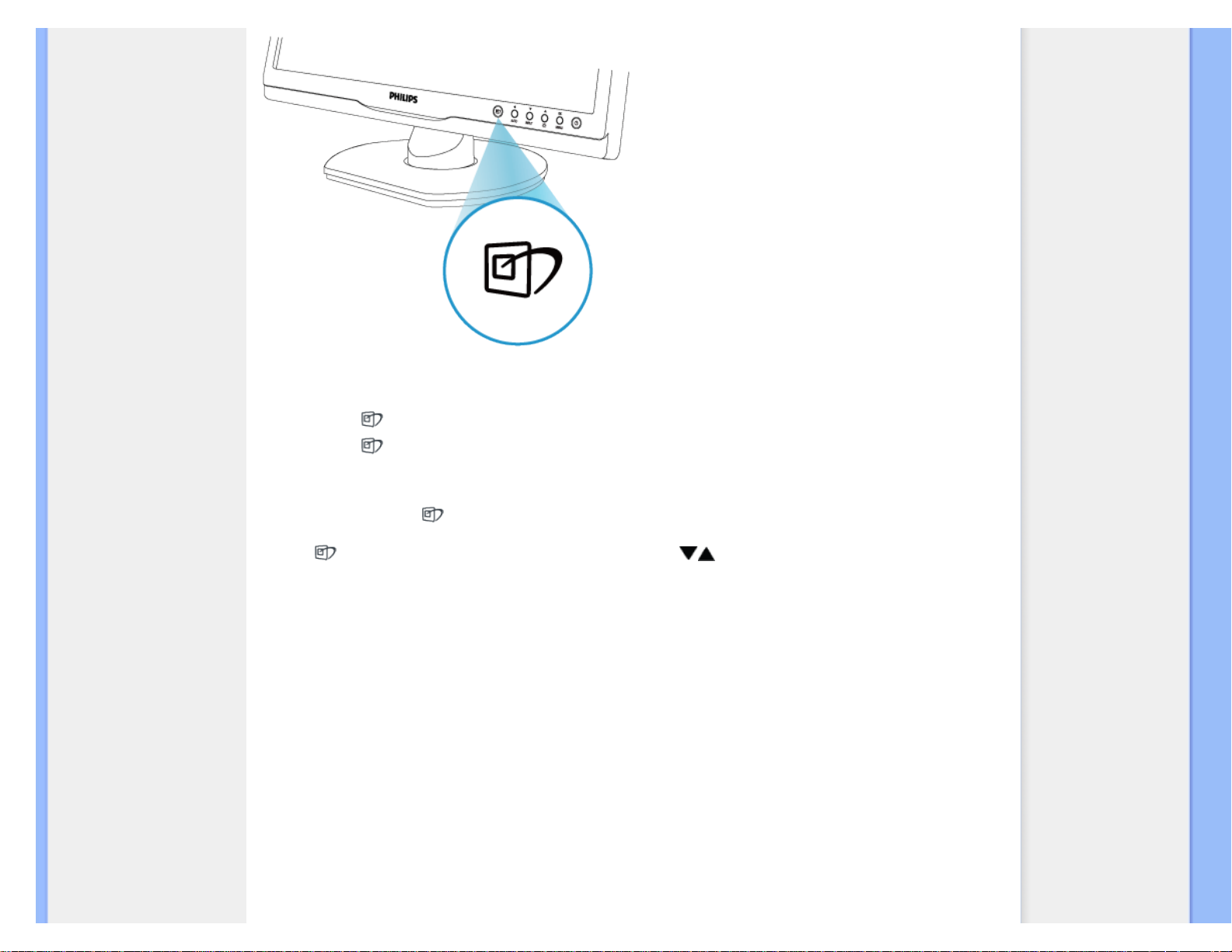
1.
Drücken Sie
, um das SmartImage-Menü aufzurufen.
2. Drücken Sie
mehrmals, um zwischen Büroarbeit (Office Work), Bildanzeige (Image Viewing), Unterhaltung (Entertainment),
Sparmodus (Economy) und Aus (Off) umzuschalten
3. Das SmartImage-Bildschirmmenü bleibt fünf Sekunden angezeigt, oder Sie können ”OK” drücken, um Ihre Auswahl zu bestätigen.
4. Bei Aktivierung von SmartImage wird das sRGB-Schema automatisch deaktiviert. Um sRGB wieder zu verwenden, müssen Sie
SmartImage mit der Taste
vorne an Ihrem Monitor deaktivieren.
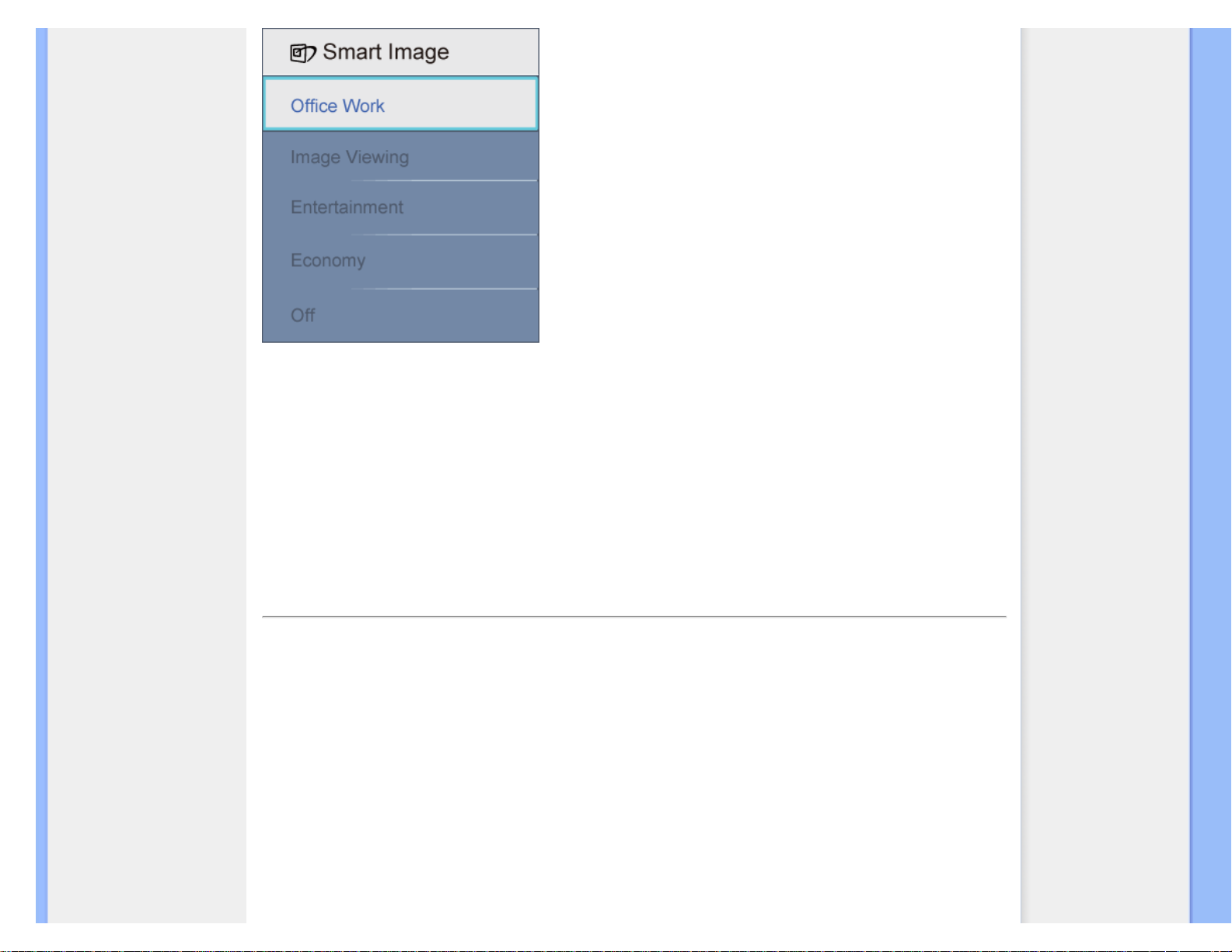
Neben der Verwendung der Taste zum Weiterschalten können Sie auch die Tasten drücken, um eine Auswahl zu treffen. Drücken Sie
anschließend “OK”, um Ihre Auswahl zu bestätigen und das SmartImage-Bildschirmmenü zu schließen. Es stehen fünf Modi zur Auswahl: Büroarbeit (Office
Work), Bildanzeige (Image Viewing), Unterhaltung (Entertainment), Sparmodus (Economy) und Aus (Off).
Es stehen fünf Modi zur Auswahl: Büroarbeit (Office Work), Bildanzeige (Image Viewing), Unterhaltung (Entertainment), Sparmodus (Economy) und Aus (Off).
file:///G|/TEMP/PHILIPS/190S9 EDFU/lcd/manual/GERMAN/190S9/product/product.htm(第 2/10 页)2008-5-24 10:11:16
Page 31
Produktinformationen
1. Büroarbeit (Office Work): Bessert Text auf und dämpft die Helligkeit, um die Lesbarkeit zu erhöhen und die Augenbelastung zu verringern.
Dieser Modus verbessert erheblich die Lesbarkeit und Produktivität, wenn Sie mit Tabellenkalkulationen, PDF-Dateien, eingescannten Artikel oder
sonstigen, allgemeinen Büroanwendungen arbeiten.
2.
Bildanzeige (Image Viewing): Dieses Profil kombiniert Farbsättigung sowie dynamische Kontrast- und Schärfenverbesserung, um Fotos und
sonstige Bilder mit herausragender Klarheit in lebendigen Farben anzuzeigen – ohne Artefakte und ausgebleichte Farben.
3. Unterhaltung (Entertainment): Erhöhte Luminanz, verstärkte Farbsättigung, dynamischer Kontrast und messerscharfe Anzeige jeglicher
Details in dunkleren Bereichen Ihres Videos ohne Farbverwaschung in helleren Bereichen, wobei dynamisch natürliche Werte für die ultimative
Videoanzeige gewahrt bleiben.
4.
Sparmodus (Economy): Mit diesem Profil werden Helligkeit, Kontrast und die Hintergrundbeleuchtung gerade richtig für alltägliche
Büroanwendungen und geringen Stromerbrauch angepasst.
5. Aus (Off): Keine Optimierung durch SmartImage.
ZURÜCK ZUM SEITENANFANG
SmartContrast
Was ist SmartContrast?
Eine einzigartige Technologie, die dynamisch angezeigte Inhalte analysiert und das Kontrastverhältnis eines LCD-Monitors automatische für optimale Klarheit
der Anzeige und maximales Sehvergnügen anpasst, indem die Hintergrundbeleuchtung für klarere, schärfere und hellere Bilder erhöht bzw. für die klarere
Anzeige von Bildern mit dunklen Hintergründen verringert wird.
Wofür wird SmartContrast benötigt?
So erhalten Sie bestmögliche Anzeigenklarheit und optimalen Sehkomfort für jede Inhaltsart. SmartContrast steuert dynamisch den Kontrast und passt die
Hintergrundbeleuchtung für klare, scharfe, helle Bilder bei Spielen oder Videos an oder zeigt klaren, lesbaren Text bei Büroarbeiten an. Durch die
Verringerung des Stromverbrauchs Ihres Monitors sparen Sie Energiekosten und verlängern die Lebensdauer des Geräts.
Wie funktioniert SmartContrast?
Wenn Sie SmartContrast aktivierten, wird der von Ihnen angezeigte Inhalt analysiert, und sowohl die Farben als auch die Hintergrundbeleuchtung werden in
file:///G|/TEMP/PHILIPS/190S9 EDFU/lcd/manual/GERMAN/190S9/product/product.htm(第 3/10 页)2008-5-24 10:11:16
Page 32

Produktinformationen
Echtzeit angepasst. Diese Funktion dient zur dynamischen Verbesserung des Kontrasts für größeren Spaß bei Videos oder Spielen.
ZURÜCK ZUM SEITENANFANG
SmartSaturate
Was ist SmartSaturate?
Diese Smart-Technologie steuert die Farbsättigung - den Grad, mit dem eine Bildschirmfarbe durch angrenzende Farben getrübt wird -, um satte und
lebendige Bilder für verbesserten Sehkomfort beim Betrachten von Videos zu ermöglichen.
Wofür wird SmartSaturate benötigt?
Sie möchten satte, lebendige Bilder für mehr Spaß bei der Anzeige von Fotos oder Videos
.
Wie funktioniert SmartSaturate?
SmartSaturate steuert dynamisch die Farbsättigung - den Grad, mit dem eine Bildschirmfarbe durch angrenzende Farben getrübt wird -, um satte und
lebendige Bilder für verbesserten Sehkomfort beim Betrachten von Bildern oder Videos im Unterhaltungsmodus Ihres Monitors zu ermöglichen. Bei
Büroanwendungen wird die Funktion deaktiviert, um eine optimale Anzeige zu erhalten, ebenso im Sparmodus, um den Stromverbrauch zu verringern
.
ZURÜCK ZUM SEITENANFANG
SmartSharpness
Was ist SmartSharpness?
Eine Smart-Technologie, die die Schärfe erhöhen, wenn es für eine ultimative Anzeigeleistung erforderlich ist und um mehr Vergnügen zu bieten, wenn Sie
Videos oder Fotos betrachten.
Wofür wird SmartSharpness benötigt?
You want the ultimate in sharpness for more entertainment fun when viewing photos or videos.
Wie funktioniert SmartSharpness?
Diese Smart-Technologie erhöht die Schärfe, wenn es für eine ultimative Anzeigeleistung erforderlich ist und um mehr Vergnügen zu bieten, wenn Sie im
Unterhaltungsmodus Videos oder Fotos betrachten. Bei Büroanwendungen wird die Funktion deaktiviert, um eine optimale Anzeige zu erhalten, ebenso im
Sparmodus, um den Stromverbrauch zu verringern.
ZURÜCK ZUM SEITENANFANG
Bleifreies Produkt
file:///G|/TEMP/PHILIPS/190S9 EDFU/lcd/manual/GERMAN/190S9/product/product.htm(第 4/10 页)2008-5-24 10:11:16
Page 33
Produktinformationen
Philips beseitigt toxische Substanzen wie Blei aus seinen Anzeigegeräten. Bleifreie Anzeigegeräte tragen zum Schutz Ihrer Gesundheit bei
und fördern die umweltschonende Wiederverwertung und Entsorgung von gebrauchten elektrischen und elektronischen Geräten. Philips
hält sich an die strenge RoHS-Richtlinie der EU, die Einschränkungen für gefährliche Substanzen in elektrischen und elektronischen
Geräten vorschreibt. Mit Philips können Sie sich darauf verlassen, dass Ihr Anzeigegerät die Umwelt nicht beeinträchtigt.
ZURÜCK ZUM SEITENANFANG
Technische Daten*
LCD-BILDSCHIRM
• Typ TFT LCD
• Bildschirmdiagonale 19" Zoll sichtbar
• Pixelabstand 0.294 x 0.294 mm
• LCD Typ
1280 x 1024 pixel
R.G.B. Längsstreifen
Entspiegelungspolarisationsfilter, hartbeschichtet
• Effektiver Sichtbereich 376.3 x 301.1 mm
FREQUENZEN
• Vertikale Aktualisierungsrate 56 Hz-75 Hz
• Horizontale Frequenz 30 kHz - 83 kHz
VIDEO
• Videobandbreite 165 MHz
• Eingangsimpedanz
file:///G|/TEMP/PHILIPS/190S9 EDFU/lcd/manual/GERMAN/190S9/product/product.htm(第 5/10 页)2008-5-24 10:11:16
Page 34
Produktinformationen
- Video
75 ohm
- Sync
2.2K ohm
• Eingangssignalpegel 0.7 Vpp
• Synchronisationseingangssignal
Separate Synchronisation
Zusammengesetzte Synchronisation
Synchronisation auf Grün
• Synchronisationspolaritäten Positiv und negativ
* Daten vorbehaltlich Änderungen.
ZURÜCK ZUM SEITENANFANG
Auflösung & Voreinstellungen
A.
Maximale Auflösung
- Für 190S9
1280 x 1024 bei 75 Hz (analoger Eingang)
1280 x 1024 bei 75 Hz (digitaler Eingang)
B. Empfohlene Auflösung
- Für 190S9
1280 x 1024 bei 60 Hz (digitaler Eingang)
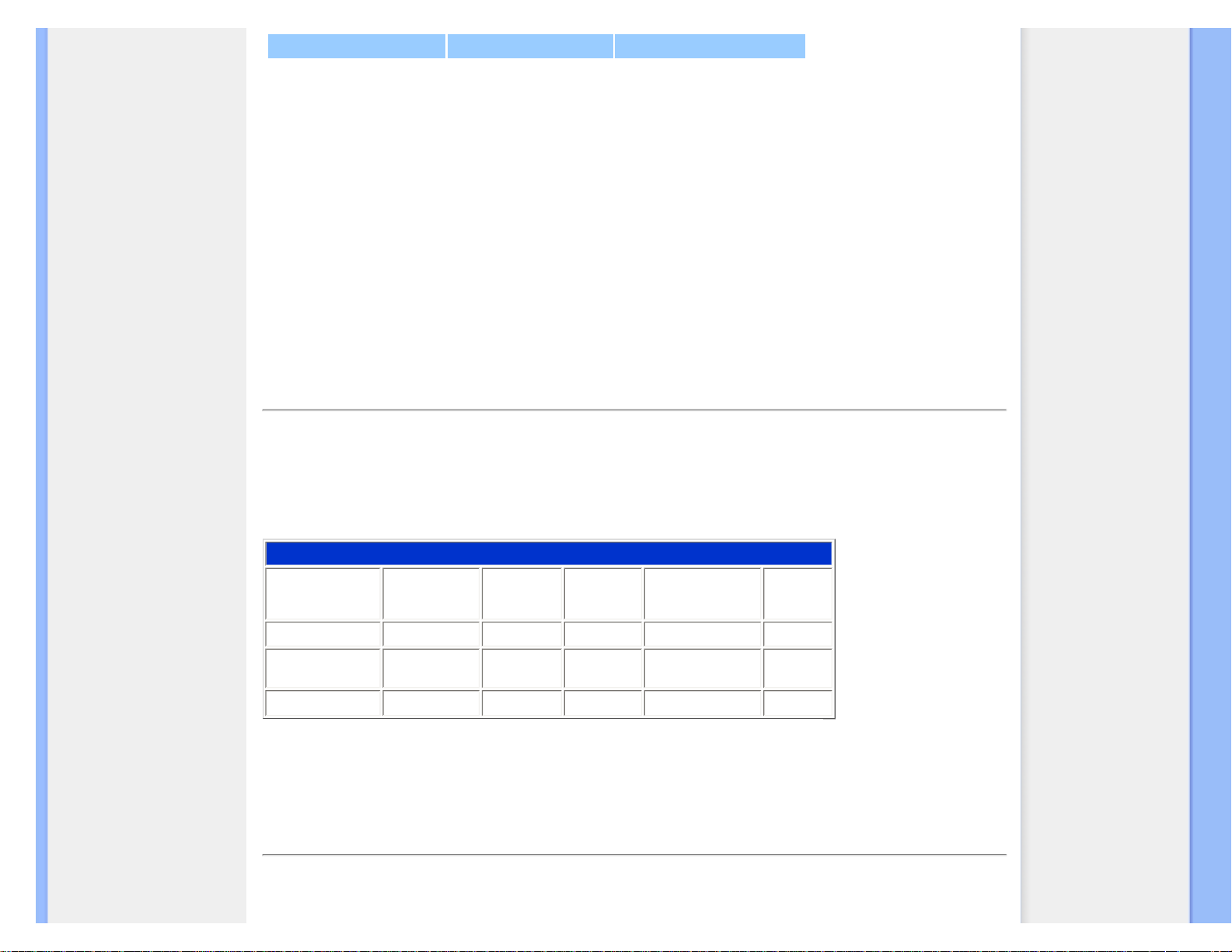
11 werkseitige Voreinstellungen:
file:///G|/TEMP/PHILIPS/190S9 EDFU/lcd/manual/GERMAN/190S9/product/product.htm(第 6/10 页)2008-5-24 10:11:16
Page 35
Produktinformationen
H. Freq (kHz) Auflösung V. Freq (Hz)
31.469 720*400 70.087
31.469 640*480 59.940
35.000 640*480 67.000
37.500 640*480 75.000
35.156 800*600 56.250
37.879 800*600 60.317
46.875 800*600 75.000
48.363 1024*768 60.004
60.023 1024*768 75.029
63.981 1280*1024 60.020
79.976 1280*1024 75.025
ZURÜCK ZUM SEITENANFANG
Automatische Energiesparfunktion
Falls Sie eine VESA DPMS-kompatible Grafikkarte oder Software auf Ihrem PC installiert haben, kann der Monitor automatisch den Stromverbrauch
verringern, wenn er nicht verwendet wird. Wird eine Eingabe durch eine Tastatur, eine Maus oder ein sonstiges Eingabegerät erkannt, "erwacht" der Monitor
automatisch. Die folgende Übersicht zeigt den Stromverbrauch und die Signale dieser automatischen Energiesparfunktion:
Energieverwaltungsdefinition
VESA-Modus
Video H-Sync V-Sync Stromverbrauch LED-Farbe
Aktiv EIN
Ja
Ja < 36W (Standard) Blau
Schlafmodus
AUS
Nein Nein < 0.8 W (Standard)
Blau
(blinkend)
Abschaltung AUS - -
< 0.8 W (Standard)
Aus
Dieser Monitor ist ENERGY STAR®-kompatibel. Als ENERGY STAR® Partner bestätigt PHILIPS, dass dieses
Produkt den ENERGY STAR® Richtlinien für sparsamen Energieverbrauch entspricht.
ZURÜCK ZUM SEITENANFANG
Physikalische Daten
file:///G|/TEMP/PHILIPS/190S9 EDFU/lcd/manual/GERMAN/190S9/product/product.htm(第 7/10 页)2008-5-24 10:11:16
Page 36
Produktinformationen
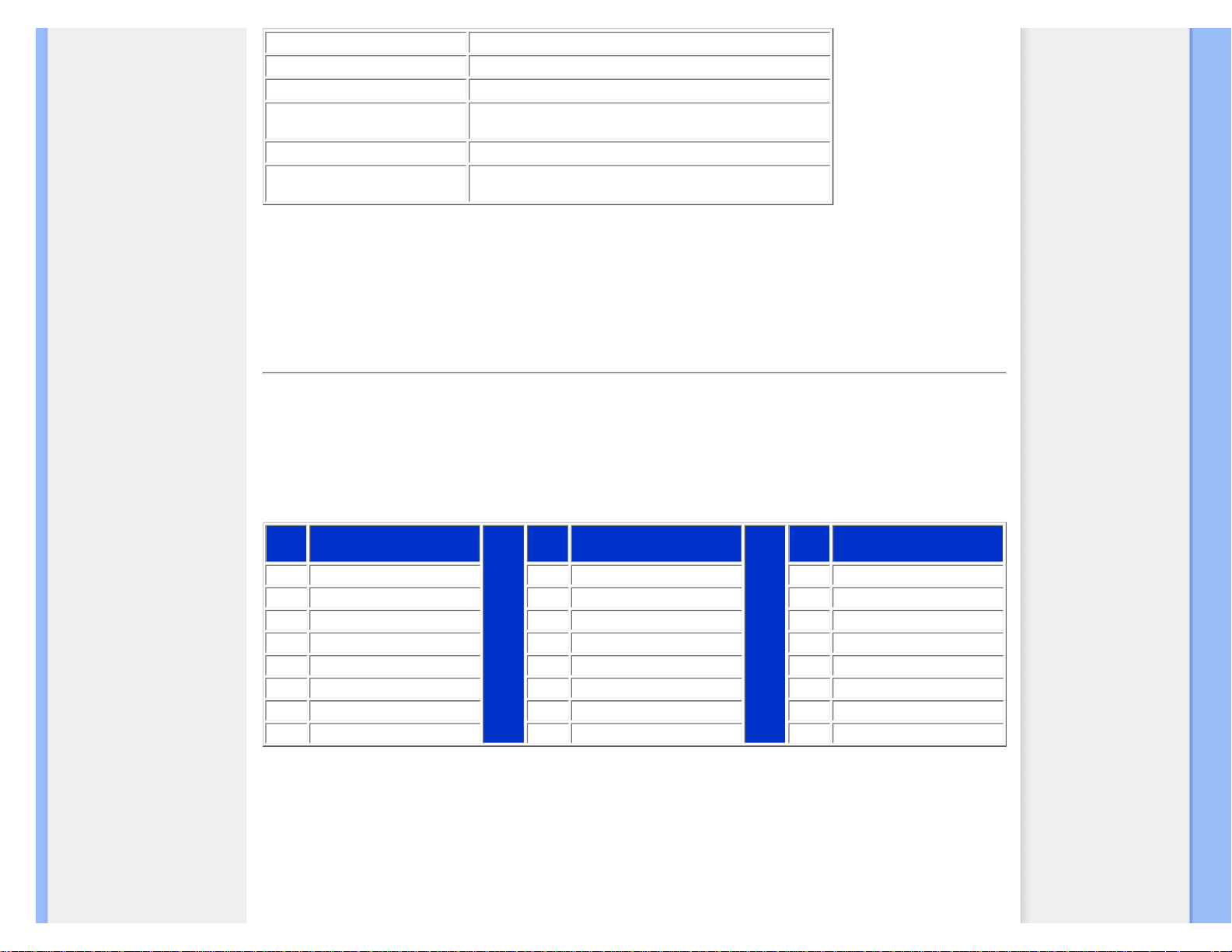
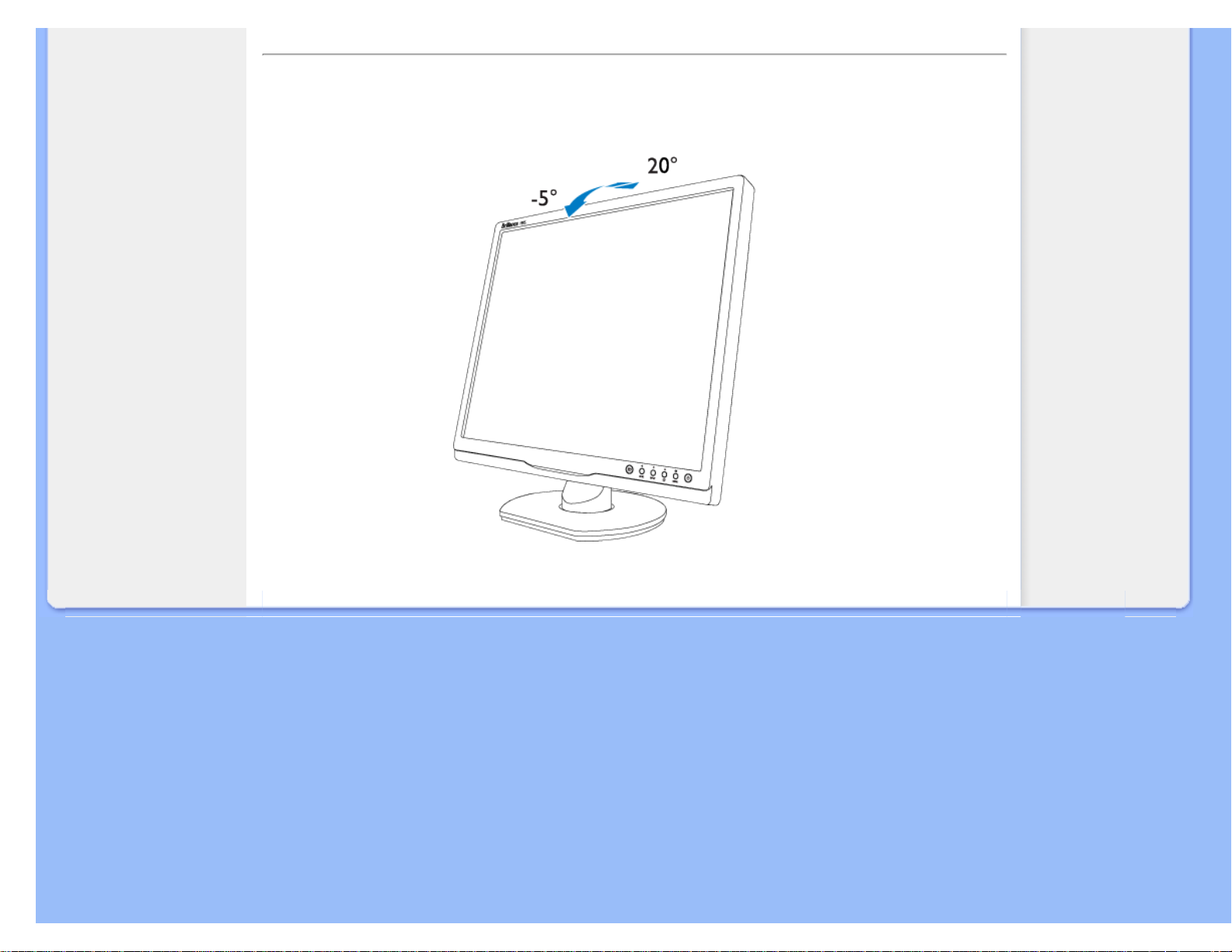
• Neigungswinkel -5°+2/-0 ~+ 20°+3/-0
• Stromversorgung 100 ~ 240 V WS, 50/60 Hz
• Leistungsaufnahme 36W* (Standard)
• Temperatur
0° C to 40 ° C (Betrieb)
-20° C to 60° C (Lagerung)
• Relative Luftfeuchtigkeit 20% bis 80%
• System-MTBF (Mittlere Zeitspanne
zwischen Ausfällen)
50.000 Stunden (Kaltkathodenröhren 40.000 Stunden)
* Daten vorbehaltlich Änderungen.
1280 x 1024, Standardgröße, Kontrast 50 %, Helligkeit max., 6500° K, volles Weißmuster.
ZURÜCK ZUM SEITENANFANG
Stifbelegung
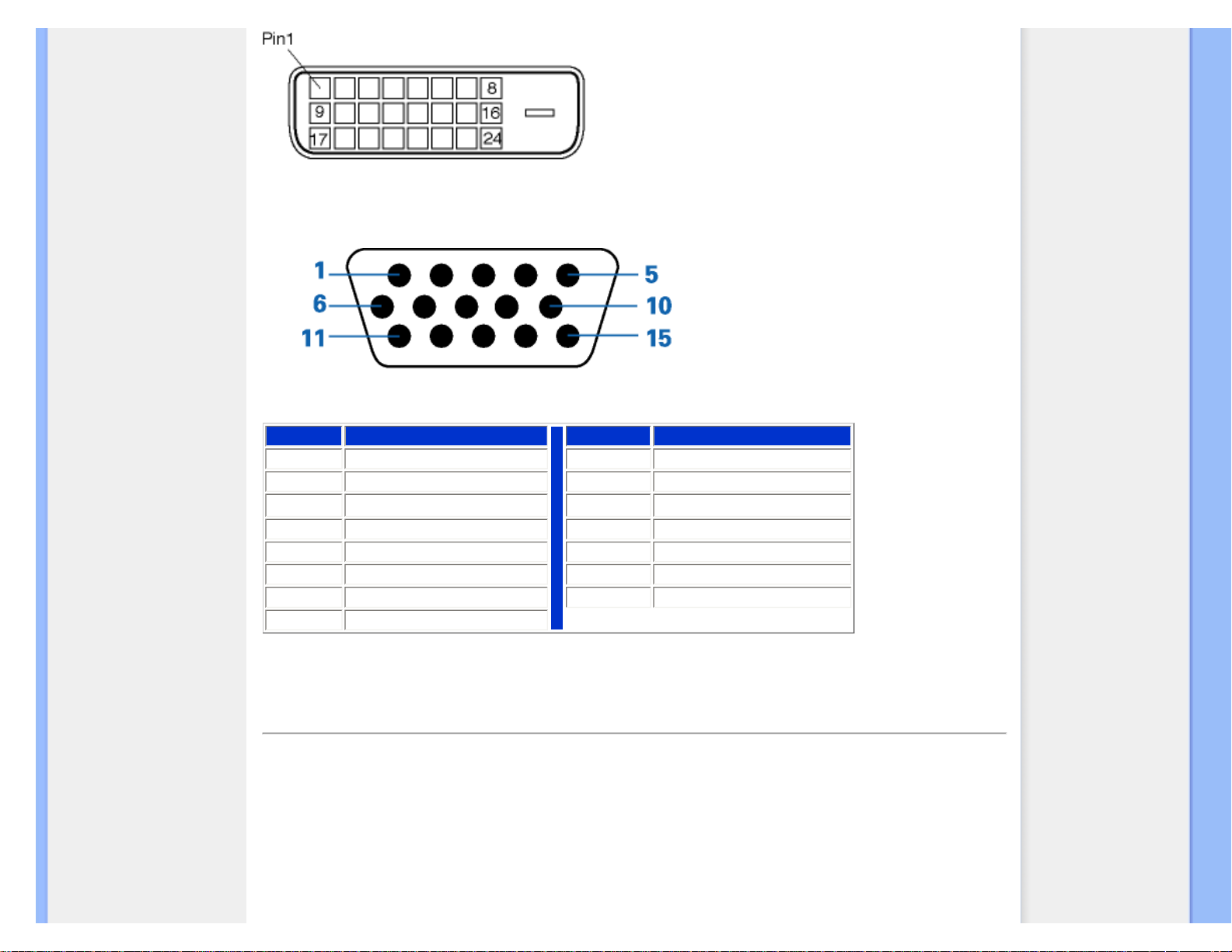
1.Der rein digitale Stecker umfasst 24 Signalkontakte, die in drei Reihen zu je acht Kontakten angeordnet sind. Die Signalbelegungen der Stifte sind der
folgenden Tabelle zu entnehmen:
Stift
Nr.
Signalzuordnung
Stift
Nr.
Signalzuordnung
Stift
Nr.
Signalzuordnung
1
T.M.D.S. Daten2-
9 T.M.D.S. Daten1-
17
T.M.D.S. Daten0-
2 T.M.D.S. Daten2+ 10 T.M.D.S. Daten1+
18
T.M.D.S. Daten0+
3 T.M.D.S. Daten2/4 Abschirmung 11 T.M.D.S. Daten1/3 Abschirmung
19
T.M.D.S. Daten0/5 Abschirmung
4 Keine Belegung 12 Keine Belegung
20
Keine Belegung
5 Keine Belegung 13 Keine Belegung
21
Keine Belegung
6 DDC Takt 14 +5V Versorgung
22
T.M.D.S. Takt Abschirmung
7 DDC Daten 15 Masse (für +5V)
23
T.M.D.S. Takt+
8 Keine Belegung
16
Hot-Plug-Erkennung
24
T.M.D.S. Takt-
file:///G|/TEMP/PHILIPS/190S9 EDFU/lcd/manual/GERMAN/190S9/product/product.htm(第 8/10 页)2008-5-24 10:11:16
Page 37
Produktinformationen
2.Der 15-polige D-Sub-Stecker (Stift) des Signalkabels:
Stift Nr. Belegung Stift Nr. Belegung
1
Roter Videoeingang
9
DDC + 5 V
2
Grüner Videoeingang/SOG
10
Logische Masse
3
Blauer Videoeingang
11
Masse
4
Sense (Masse)
12
Serielle Datenleitung (SDA)
5
Cable detect (GND)
13
H. Sync / H+V. Sync
6
Kabelerkennung (Masse)
14
V. Sync
7
Rote Videoerdung
15
Datentaktleitung (SCL)
8
Grüne Videoerdung
ZURÜCK ZUM SEITENANFANG
Produktansichten
Folgen Sie den Links für verschiedene Ansichten des Monitors und seiner Komponenten
Vorderansicht Produktbeschreibung
ZURÜCK ZUM SEITENANFANG
file:///G|/TEMP/PHILIPS/190S9 EDFU/lcd/manual/GERMAN/190S9/product/product.htm(第 9/10 页)2008-5-24 10:11:16
Page 38
Produktinformationen
Physikalische Funktion
Neigung
ZURÜCK ZUM SEITENANFANG
file:///G|/TEMP/PHILIPS/190S9 EDFU/lcd/manual/GERMAN/190S9/product/product.htm(第 10/10 页)2008-5-24 10:11:16
Page 39
Philips-Richtlinien zu Pixeldefekten
• Produktmerkmale
• Technische Daten
• Auflösungs- u. Voreinstellungsmodi
• Automatische Energieeinsparung
• Physische Spezifikationen
• Stiftezuteilung
• Produktansichten
Philips-Richtlinien zu Pixeldefekten
Philips-Richtlinien zu Flachbildschirm-Pixeldefekten
Philips ist stets darum bemüht, Produkte höchster Qualität anzubieten. Wir setzen die fortschrittlichsten
Herstellungsprozesse der Branche ein und führen strengste Qualitätskontrollen durch. Jedoch sind die bei TFT LCDBildschirmen für Flachbildschirme eingesetzten Pixel- oder Subpixeldefekte manchmal unvermeidlich. Kein Hersteller
kann eine Gewährleistung für vollkommen fehlerfreie Bildschirme abgeben, jedoch wird von Philips garantiert, daß alle
Bildschirme mit einer unannehmbaren Anzahl an Defekten entweder repariert oder gemäß der Gewährleistung ersetzt
werden. In dieser Mitteilung werden die verschiedenen Arten von Pixelfehlern erläutert, und annehmbare Defektstufen für
jede Art definiert. Um ein Anrecht auf Reparaturen oder einen Ersatz gemäß der Gewährleistung zu haben, hat die Anzahl
der Pixeldefekte eines TFT LCD Bildschirms diese unannehmbaren Stufen zu überschreiten. So dürfen beispielsweise
nicht mehr als 0,0004% der Subpixel eines 19" XGA-Monitors Mängel aufweisen. Da einige Arten oder Kombinationen von
Pixeldefekten offensichtlicher sind als andere, setzt Philips für diese noch strengere Qualitätsmaßstäbe.
Diese Garantie
gilt weltweit.
Pixel und Subpixel
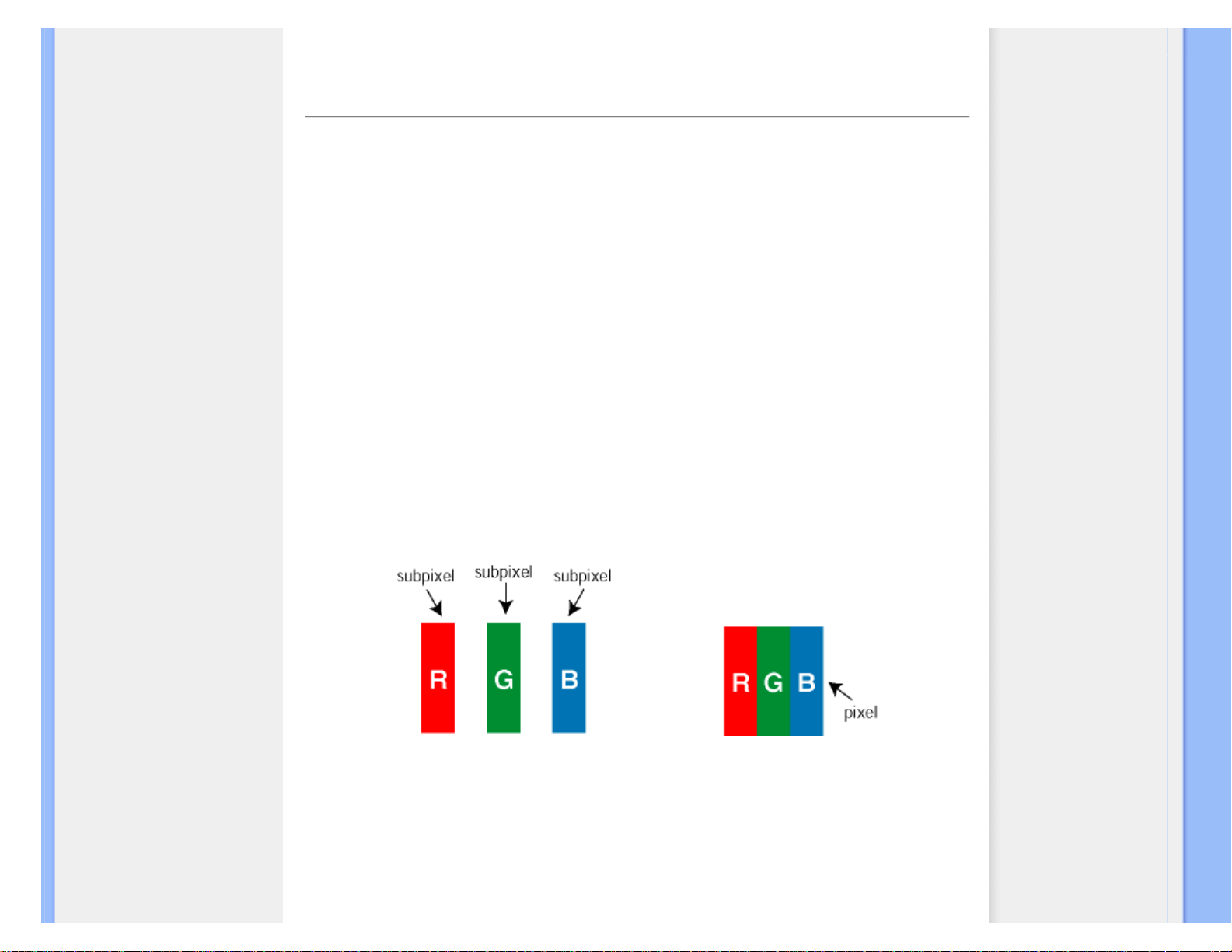
Ein Pixel oder Bildelement besteht aus drei Subpixeln in den Grundfarben rot, grün und blau. Bilder werden durch eine
Zusammensetzung vieler Pixel erzeugt. Wenn alle Subpixel eines Pixels erleuchtet sind, erscheinen die drei farbigen
Subpixel als einzelnes weißes Pixel. Wenn alle drei Subpixel nicht beleuchtet sind, erscheinen die drei farbigen Subpixel
als einzelnes schwarzes Pixel. Weitere Kombinationen beleuchteter und unbeleuchteter Pixel erscheinen als Einzelpixel
anderer Farben.
Arten von Pixeldefekten
Pixel- und Subpixeldefekte erscheinen auf dem Bildschirm in verschiedenen Arten. Es gibt zwei Kategorien für
Pixeldefekte und mehrere Arten an Subpixeldefekten innerhalb dieser Kategorien.
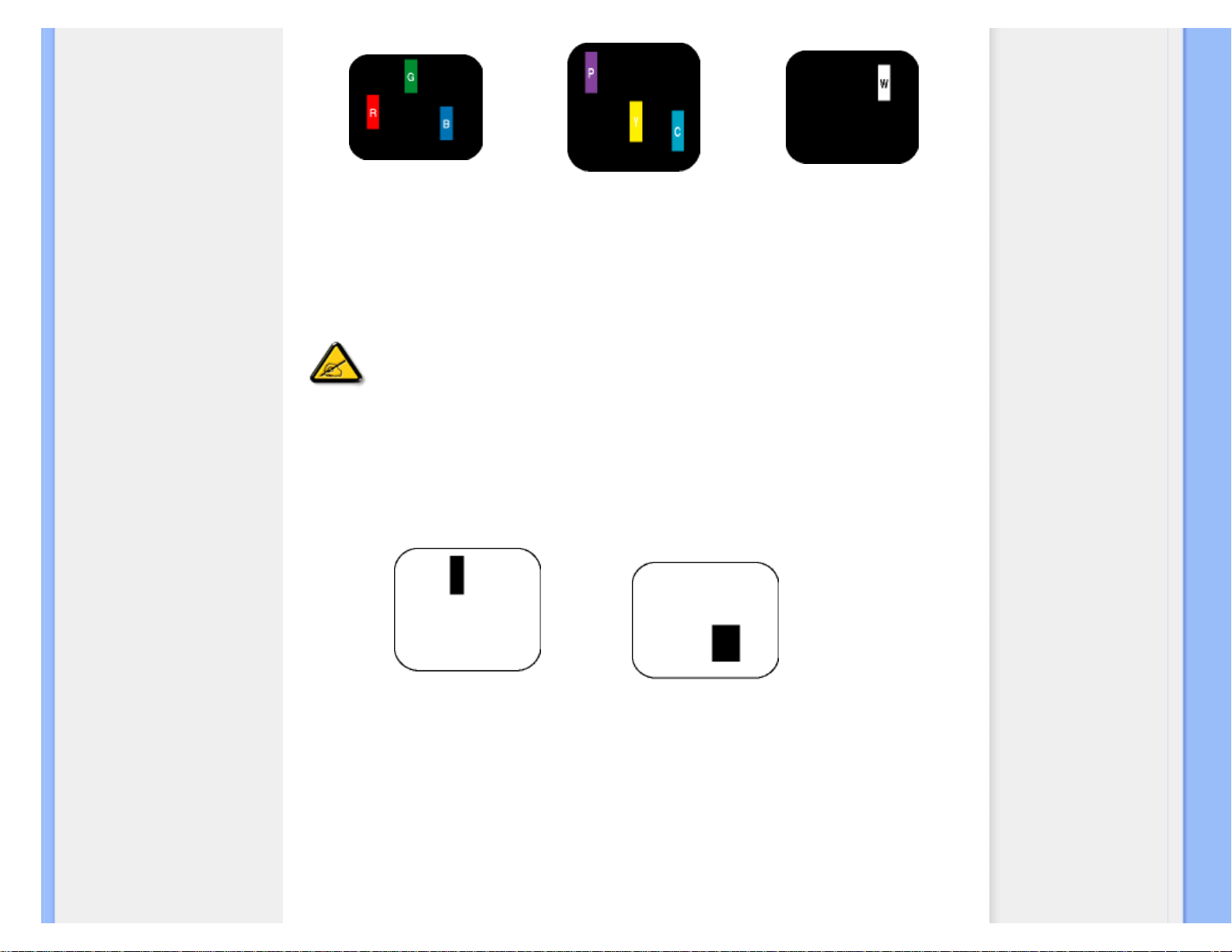
Bright Dot-Fehler Bright-Dot-Fehler erscheinen als Pixel bzw. Subpixel, die immer erleuchtet ("ein") sind. Das heißt, dass
ein Bright-Dot (heller Punkt) ein Subpixel ist, das auf dem Bildschirm hell bleibt, wenn der Bildschirm ein dunkles Bild
zeigt. Die folgenden Typen von Bright-Dot-Fehlern kommen vor:
file:///G|/TEMP/PHILIPS/190S9 EDFU/lcd/manual/GERMAN/190S9/product/pixel.htm(第 1/4 页)2008-5-24 10:11:26
Page 40
Philips-Richtlinien zu Pixeldefekten
Ein erleuchtetes rotes, grünes oder
blaues Subpixel
Zwei benachbarte erleuchtete
Subpixel
- Rot + Blau = Violett
- Rot + Grün = Gelb
- Grün + Blau = Zyan (Hellblau)
Drei benachbarte erleuchtete
Subpixel (ein weißes Pixel)
Ein roter oder blauer Bright-Dot ist über 50 Prozent heller als benachbarte Punkte; ein
grüner Bright-Dot ist 30 Prozent heller als benachbarte Punkte.
Black Dot-Fehler Black-Dot-Fehler erscheinen als Pixel bzw. Teilpixel, die immer dunkel ("aus") sind. Das heißt, dass ein
Black-Dot (heller Punkt) ein Subpixel ist, das auf dem Bildschirm dunkel bleibt, wenn der Bildschirm ein helles Bild zeigt.
Die folgenden Typen von Black-Dot-Fehlern kommen vor:
Ein dunkles Subpixel Zwei oder drei benachbarte dunkle Subpixel
Abstände zwischen den Pixeldefekten
Da Pixel- und Subpixeldefekte derselben Art, die sich in geringem Abstand eines anderen befinden, leichter bemerkt
werden können, spezifiziert Philips auch den zulässigen Abstand zwischen Pixeldefekten.
Toleranzen für Pixeldefekte
Um während der Gewährleistungsdauer Anspruch auf Reparatur oder Ersatz infolge von Pixeldefekten zu haben, muß ein
TFT LCD-Bildschirm in einem Flachbildschirm von Philips Pixel oder Subpixel aufweisen, die die in den folgenden
file:///G|/TEMP/PHILIPS/190S9 EDFU/lcd/manual/GERMAN/190S9/product/pixel.htm(第 2/4 页)2008-5-24 10:11:26
Page 41
Philips-Richtlinien zu Pixeldefekten
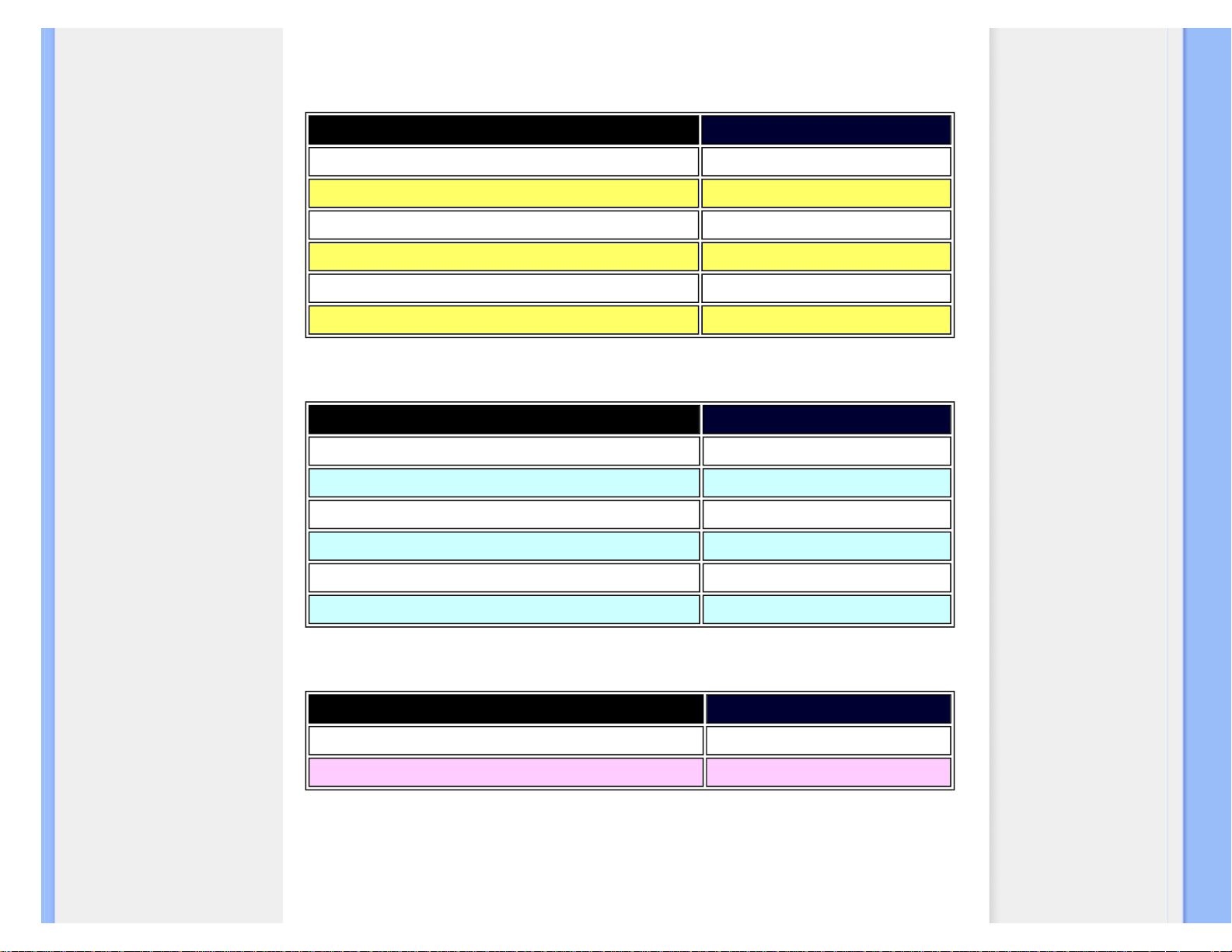
Tabellen aufgeführten Toleranzen übersteigen.
Hellpunkt-Defekte Akzeptables Niveau
MODELL
190S9
1 Leucht-Subpixel 3 oder weniger
2 anliegende Leucht-Subpixel 1 oder weniger
3 anliegende Leucht-Subpixel (ein weißes Pixel) 0
Abstand zwischen 2 defekten Hellpunkten* >15mm
Gesamtzahl der defekten Hellpunkte aller Art 3 oder weniger
Dunkelpunkt-Defekte Akzeptables Niveau
MODELL
190S9
1 Dunkel-Subpixel 5 oder weniger
2 anliegende Dunkel-Subpixel 2 oder weniger
3 anliegende Dunkel-Subpixel 0
Abstand zwischen zwei defekten Dunkelpunkten* >15mm
Gesamtzahl der defekten Dunkelpunkte aller Art 5 oder weniger
Gesamtzahl der defekten Punkte Akzeptables Niveau
MODELL
190S9
Gesamtzahl der defekten Hell- oder Dunkelpunkte aller Art 5 oder weniger
Anmerkung:
* 1 oder 2 anliegende Subpixel defekt = 1 Punkt defekt
file:///G|/TEMP/PHILIPS/190S9 EDFU/lcd/manual/GERMAN/190S9/product/pixel.htm(第 3/4 页)2008-5-24 10:11:26
Page 42

Philips-Richtlinien zu Pixeldefekten
ZURÜCK ZUM SEITENANFANG
file:///G|/TEMP/PHILIPS/190S9 EDFU/lcd/manual/GERMAN/190S9/product/pixel.htm(第 4/4 页)2008-5-24 10:11:26
Page 43
SmartManage
• Produktinformationen
• Philips Pixeldefekt-Politik
• SmartManage Funktionen und
Vorteile
•
Philips SmartControl ll
• Systemunterstützung und Anforderungen
• Installation
• Bedienung
• F&A
SmartManage & SmartControl II (Selektive Modelle)
Einleitung
Philips SmartManage ist eine fortschrittliche Lösung für Benutzer, speziell für die EDV-Verwalter in Unternehmen oder Organisationen, mit der diese
ihre Philips-Monitore als Teil der Hardware-Management-Umgebung verwalten können. Diese Lösung enthält drei wesentliche Komponenten: Philips
SmartManage Administrator, Philips SmartControl und Agent.
Wenn Sie ein kleines oder mittleres Unternehmen sind, mag es sein, dass Sie eine derartige Software zur Geräteverwaltung nicht benötigen. Für
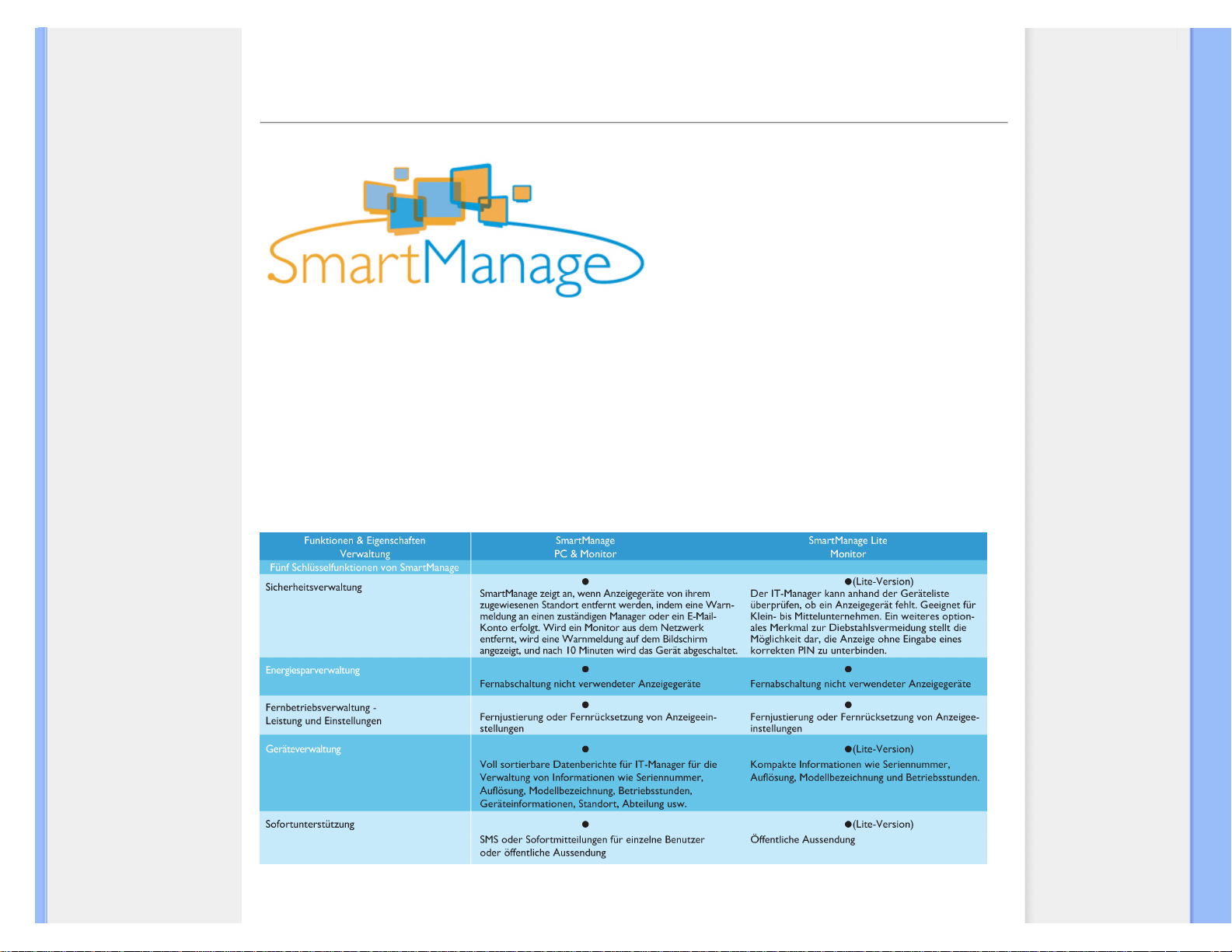
diesen Fall stellt Pfilips die Kompaktversion von SmartManage SmartManage Lite zur Verfügung. Mit SmartManage Lite können Sie Ihre Philips
Monitore über LAN verwalten. Schauen Sie bitte in die nachfolgende Vergleichstabelle und entscheiden, welche Lösung für Sie die beste ist.
SmartManage Funktionen und Vorteile
file:///G|/TEMP/PHILIPS/190S9 EDFU/lcd/manual/GERMAN/190S9/product/SMART.HTM(第 1/16 页)2008-5-24 10:11:55
Page 44
SmartManage
Philips SmartManage ist eine Arbeitskonsole für das EDV-Management, mit deren Hilfe Informationen zu Monitoranlagen zusammengetragen,
Anlagenberichte erstellt, die Sicherheit der Monitoranlagen überwacht und sofort Meldungen an die Monitorbenutzer weitergeleitet werden können.
Philips SmartManage umfasst folgende Hauptfunktionen:
1. Eine zusätzliche Sicherheitsmaßnahme für geschäftliche Anwender zur Sicherung Ihrer Investitionen.
2. Energiesparfunktion zur Reduzierung der Betriebskosten und des erforderlichen Personalaufwandes zum Ein-/Ausschalten der Monitore.
3. SmartControl bietet eine zusätzliche Möglichkeit zur Anpassung der Leistung und Einstellungen der Monitore.
4. Eingebaute Funktionen zur Erstellung von Anlagenberichte ermöglichen eine Reduzierung des Personalaufwandes zu Audit-/Wartungszwecken,
der Durchlaufzeiten und der Kosten.
Eine Versuchsversion von SmartManage kann heruntergeladen werden von
http://www.altiris.com/philips
SmartManage Lite kann unter folgender Adresse heruntergeladen werden
http://www.portrait.com/dtune/phl/enu/index.html
SmartManage ist eine Software speziell für den professionellen Bereich. Bei Einzelanwendungen wird SmartManage normalerweise nicht
verwendet.
Philips SmartManage wurde in einer Kooperation von Philips und Altiris Inc entwickelt.
Philips SmartControl II und SmartManage Lite wurden in einer Kooperation von Philips und Portrait Display, Inc entwickelt.
Philips SmartControl ll
SmartControl II ist eine monitor-basierende Software mit einer einfach zu benutzenden Oberfläche, die Sie bei der Einstellung von Auflösung,
Farbkalibrierung und anderen Anzeigeinstellungen, wie Helligkeit, Kontrast, Takt & Phase, Position, RGB, Weißpunkt und bei Modellen mit
Lautsprechern der Lautstärke hilft. Monitore mit installierter SmartControl II können zusätzlich über SmartManage verwaltet werden, das sowohl PCs
als auch Monitore, bzw. SmartManage Lite, das nur Monitore verwalten kann. (Details finden Sie in den Kapiteln zu SmartManage und SmartManage
Lite) .
Systemunterstützung und -Anforderungen:
1. Unterstützt: 2000, XP, NT 4.0, XP 64 Edition, Vista 32/64. IE 6.0/7.0.
2. Unterstütze Sprachen: Englisch, Vereinfachtes Chinesisch, Deutsch, Spanisch, Französisch, Italienisch, Russisch und Portugiesisch.
3. Philips Monitor mit DDC/CI-Schnittstelle.
Installation:
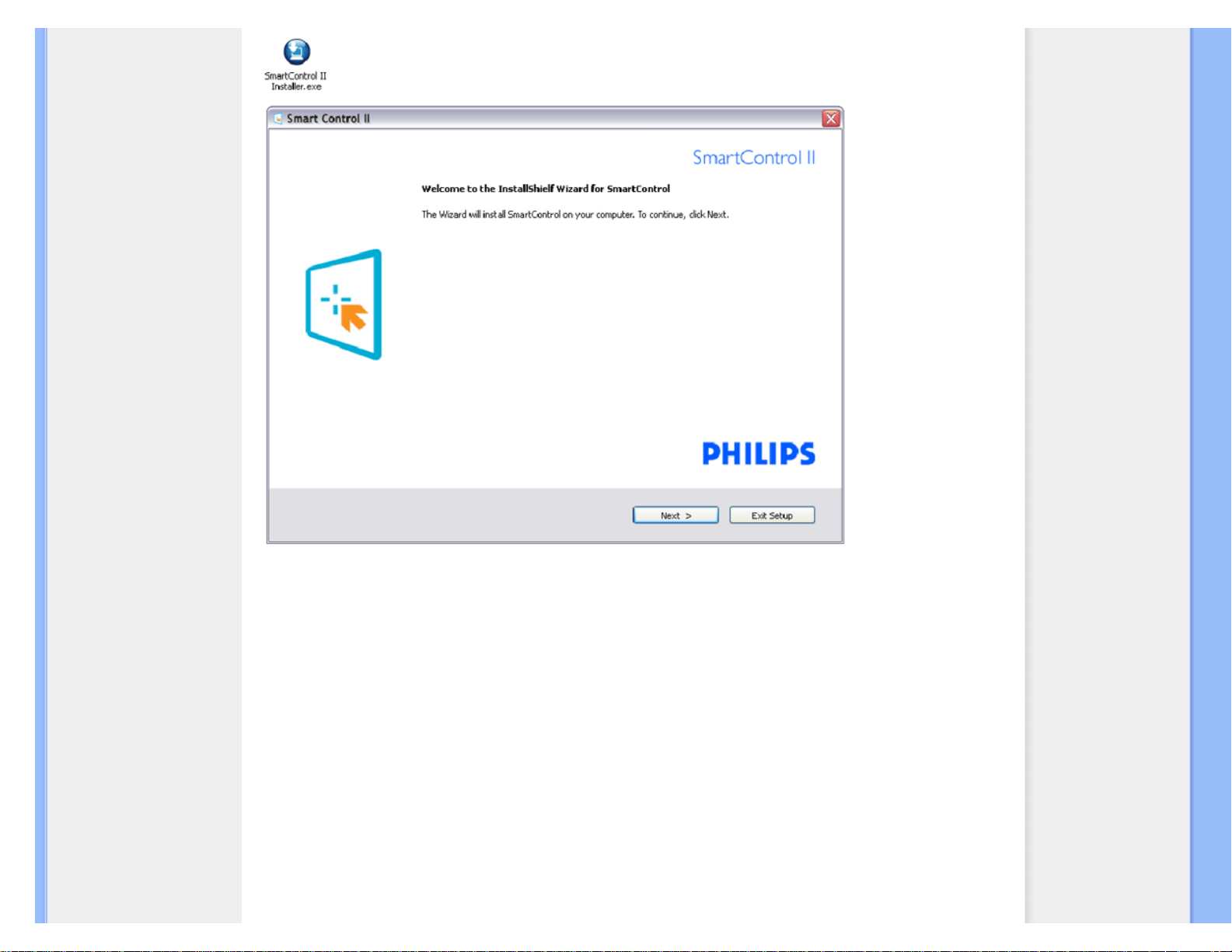
1. Installationsprogramm – Installationsassistent Startseite
● Die Schaltfläche Weiter bringt Sie zur Installationsoberfläche.
● Über die Schaltfläche Abbrechen können Sie die Installation beenden.
file:///G|/TEMP/PHILIPS/190S9 EDFU/lcd/manual/GERMAN/190S9/product/SMART.HTM(第 2/16 页)2008-5-24 10:11:55
Page 45
SmartManage
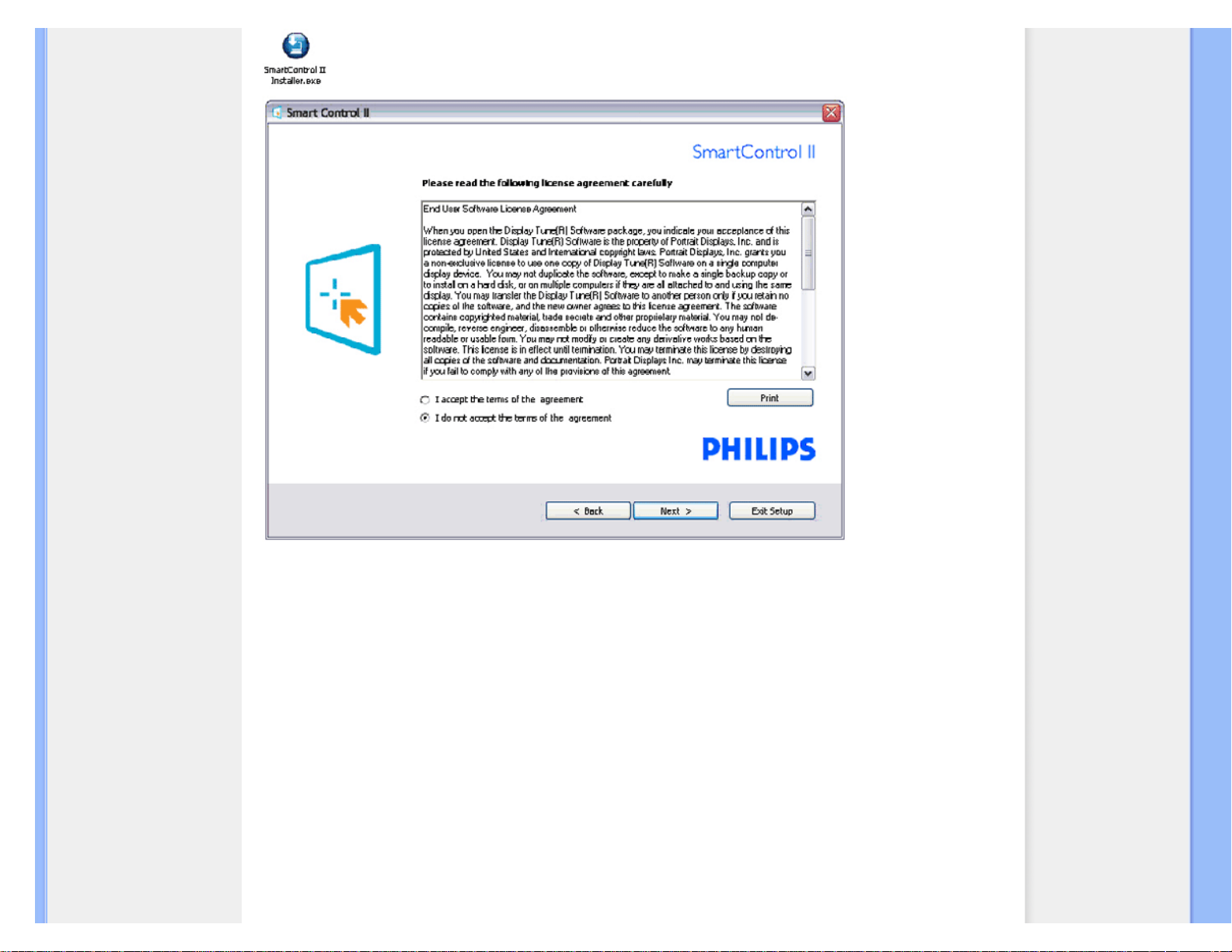
2. Installationsprogramm – Installationsassistent Lizenzhinweise
● Wählen Sie "Akzeptieren", um mit der Installation fortzufahren.
● Über die Schaltfläche Abbrechen können Sie die Installation beenden.
file:///G|/TEMP/PHILIPS/190S9 EDFU/lcd/manual/GERMAN/190S9/product/SMART.HTM(第 3/16 页)2008-5-24 10:11:55
Page 46
SmartManage
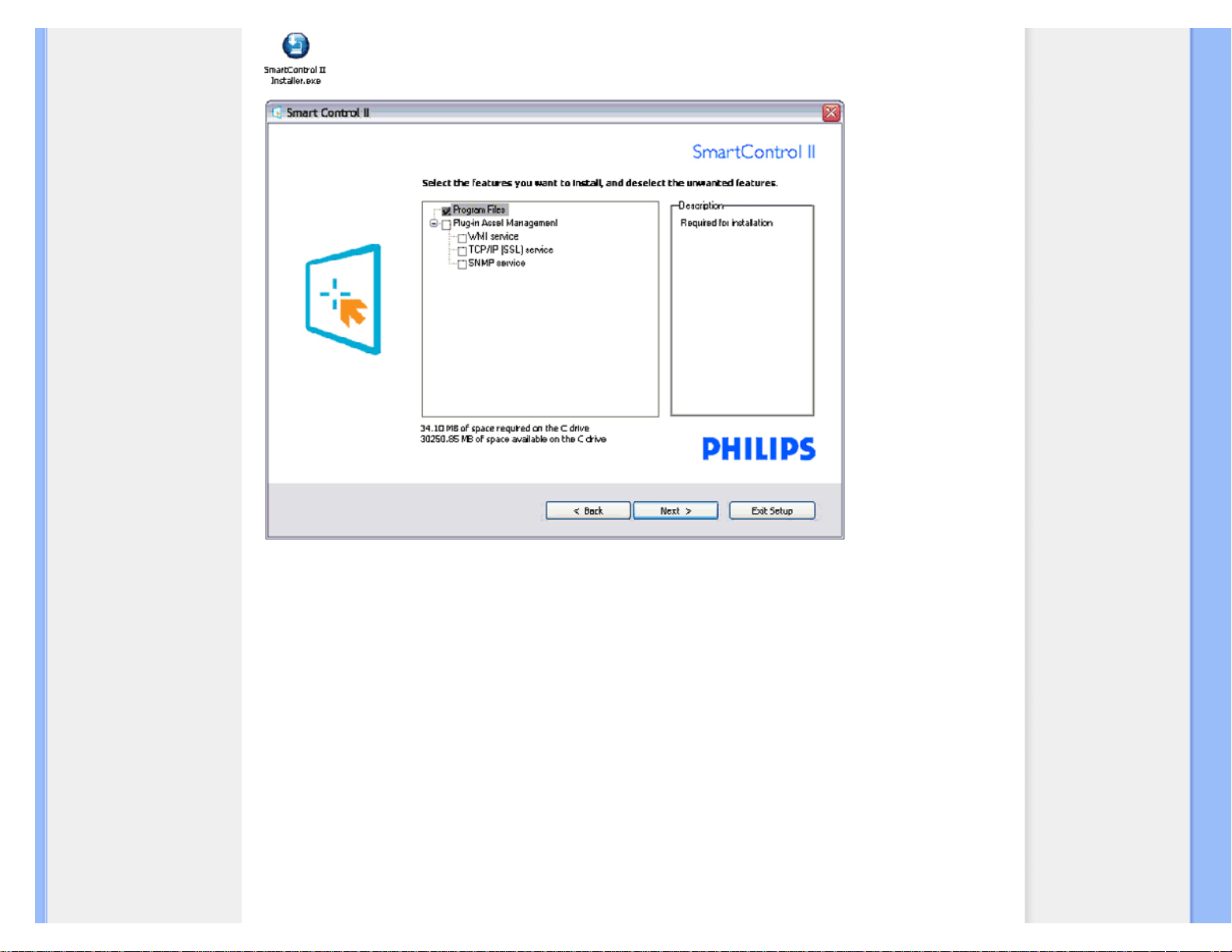
3. Installationsprogramm – Installationsassistent Programmdateien
● Markieren Sie das Kontrollkästchen, wenn sie die Geräteverwaltung SmartManage Lite installieren wollen.
Einzelanwender benötigen diese Funktion normalerweise nicht. Lesen Sie das Kapitel SmartManage in diesem Handbuch, ehe Sie SmartManage Lite
installieren
.
file:///G|/TEMP/PHILIPS/190S9 EDFU/lcd/manual/GERMAN/190S9/product/SMART.HTM(第 4/16 页)2008-5-24 10:11:55
Page 47
SmartManage
4. Installationsprogramm – Installationsprozess
● Folgen Sie den Anweisungen und führen Sie die Installation aus.
● Nach der Installation können Sie das Programm starten.
● Wollen Sie das Programm später starten, klicken Sie auf das Verknüpfungssymbol auf dem Desktop oder in der Werkzeugleiste.
file:///G|/TEMP/PHILIPS/190S9 EDFU/lcd/manual/GERMAN/190S9/product/SMART.HTM(第 5/16 页)2008-5-24 10:11:55
Page 48
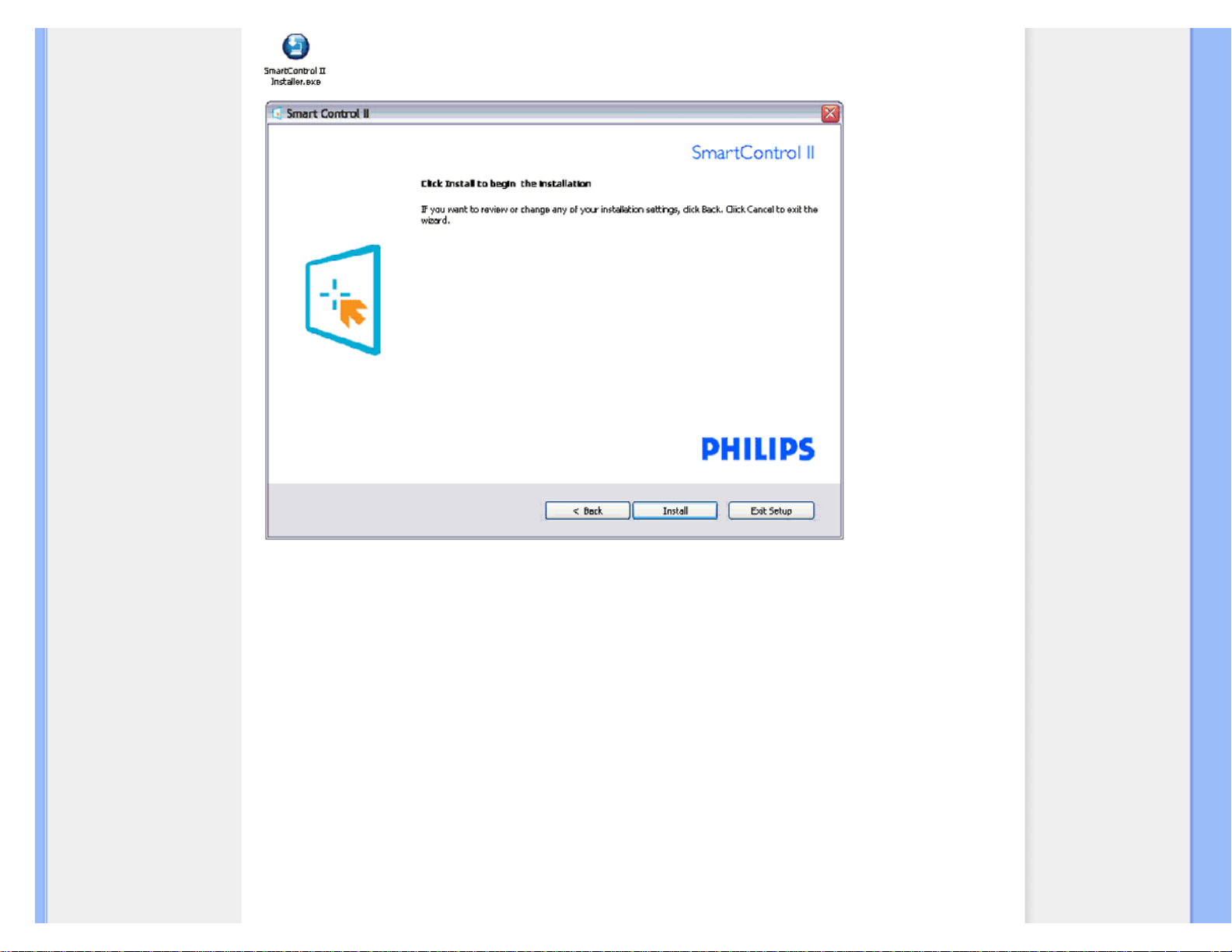
SmartManage
file:///G|/TEMP/PHILIPS/190S9 EDFU/lcd/manual/GERMAN/190S9/product/SMART.HTM(第 6/16 页)2008-5-24 10:11:55
Page 49
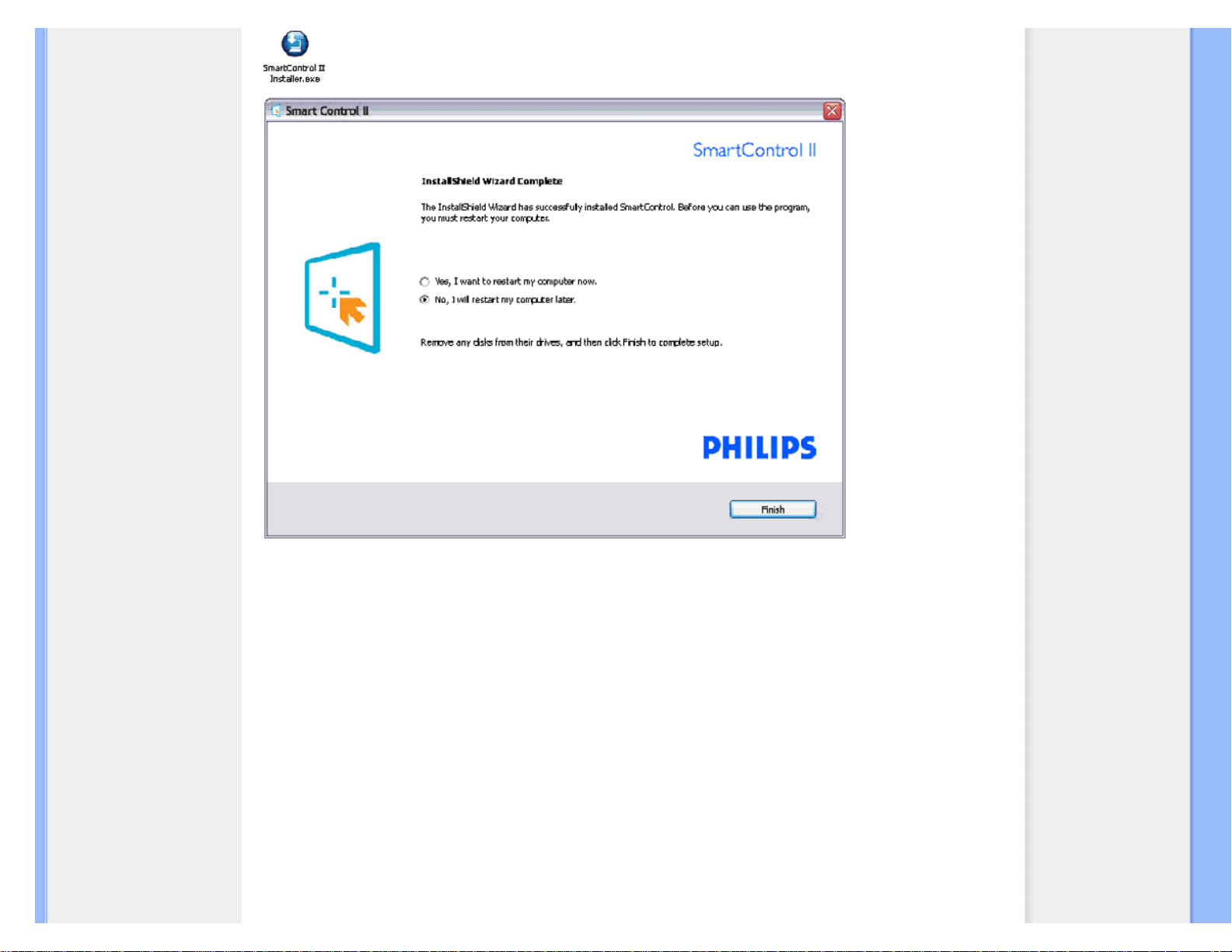
SmartManage
file:///G|/TEMP/PHILIPS/190S9 EDFU/lcd/manual/GERMAN/190S9/product/SMART.HTM(第 7/16 页)2008-5-24 10:11:55
Page 50
SmartManage
Bedienung:
1. Einrichtungs-Assistent
● Beim ersten Start nach der Installation wird automatisch der Einrichtungsassistent aufgerufen.
● Der Assistent leitet Sie Schritt für Schritt durch die Einstellung Ihres Monitors.
● Sie können den Assistenten auch später über das Plug-In-Menü starten.
● Weitere Optionen können Sie ohne Assistenten über die Standardoberfläche einstellen.
Assistent Analogsequenz Assistent Digital-Sequenz
Auflösung Auflösung
Fokus
Kontrast
Helligkeit Helligkeit
Kontrast Weißpunkt (Farbtemperatur)
Position Datei
Weißpunkt (Farbtemperatur)
-
Datei -
file:///G|/TEMP/PHILIPS/190S9 EDFU/lcd/manual/GERMAN/190S9/product/SMART.HTM(第 8/16 页)2008-5-24 10:11:55
Page 51
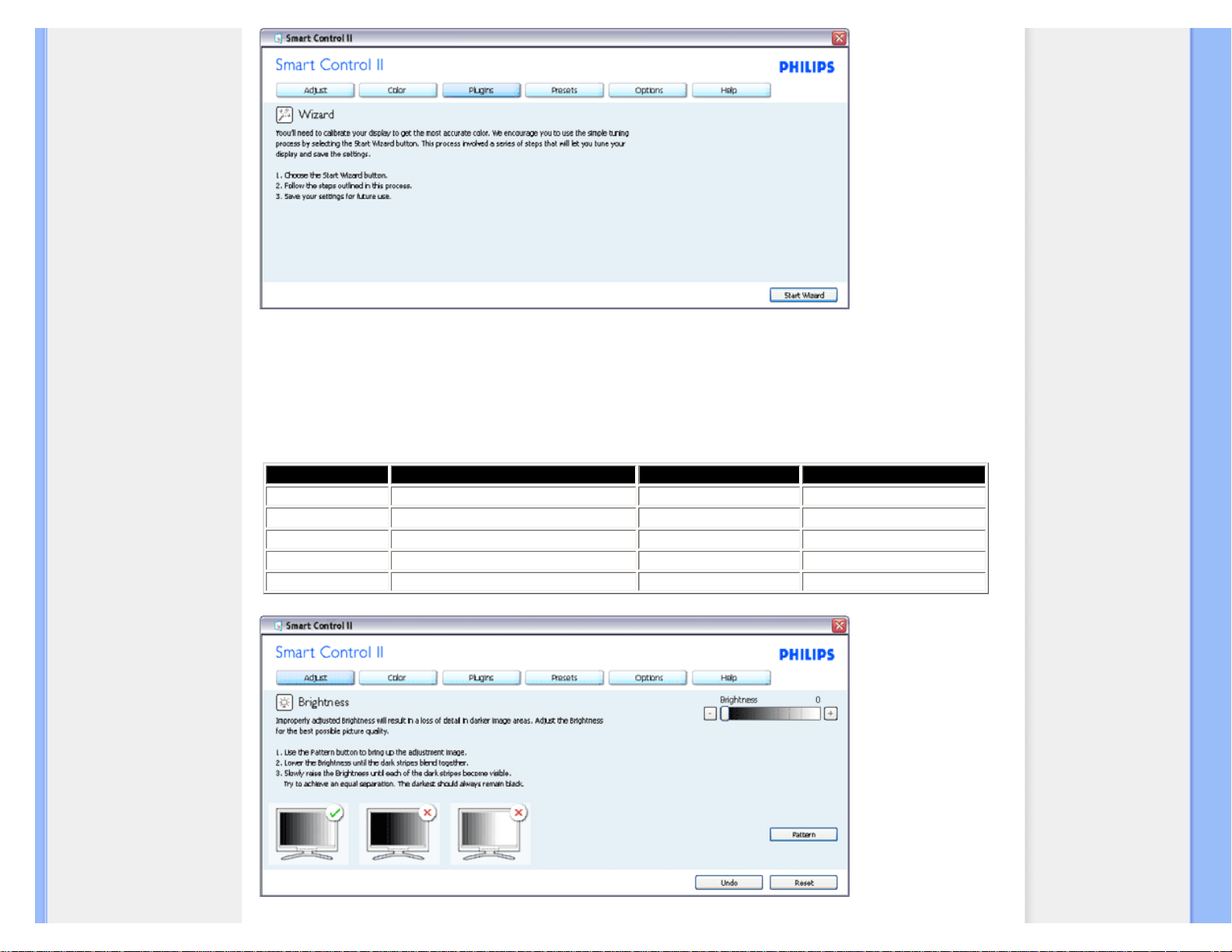
SmartManage
2. Start mit Standardoberfläche::
Einstellungsmenü:
● Im Einstellungsmenü können Sie Helligkeit, Kontrast, Fokus, Position und Auflösung justieren.
● Folgen Sie den Anweisungen und führen Sie die Einstellungen durch.
● Über die Schaltfläche Abbrechen können Sie die Installation beenden.
Registerüberschrift Untermenü Anzeige analog Anzeige digital
Einstellung Helligkeit Ja Ja
Einstellung
Kontrast
Ja
Ja
Einstellung Fokus (Takt & Phase) Ja Nein
Einstellung Position Ja Nein
Einstellung Auflösung Ja Ja
file:///G|/TEMP/PHILIPS/190S9 EDFU/lcd/manual/GERMAN/190S9/product/SMART.HTM(第 9/16 页)2008-5-24 10:11:55
Page 52
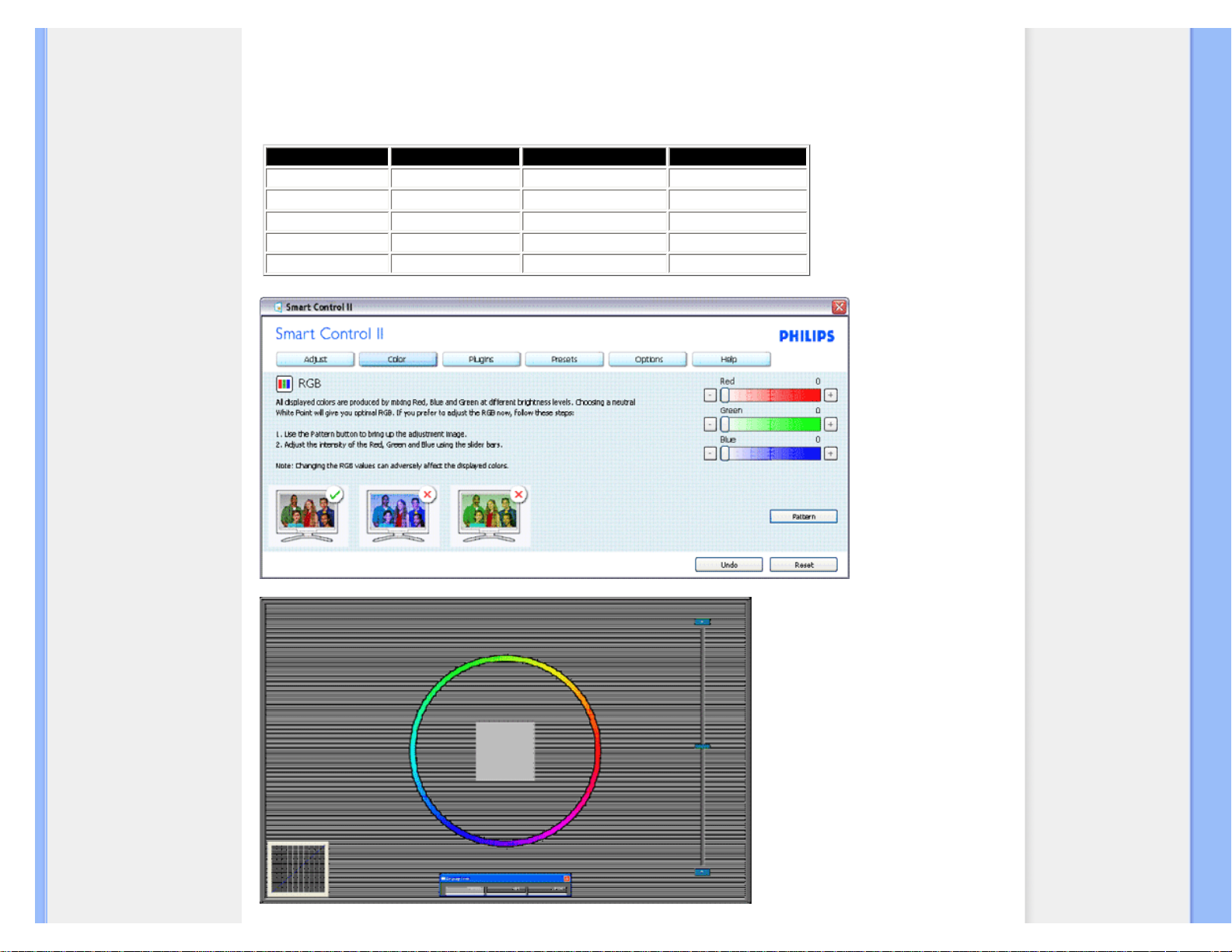
SmartManage
Farbmenü:
● Im Farbmenü können Sie RGB, Schwärzungsgrad, Weißpunkt, Farbkalibrierung und SmartImage (siehe
Kapitel SmartImage) einstellen.
● Folgen Sie den Anweisungen und führen Sie die Einstellungen durch.
● In der folgenden Tabelle finden Sie Erklärungen zum Untermenü.
Registerüberschrift Untermenü Anzeige analog Anzeige digital
Farben RGB Ja Ja
Farben
Schwärzungsgrad Ja
Ja
Farben Weißpunkt Ja Ja
Farben Farbkalibrierung Ja Ja
Farben Anzeigemodus Ja Ja
Beispiel für Farbkalibrierung
file:///G|/TEMP/PHILIPS/190S9 EDFU/lcd/manual/GERMAN/190S9/product/SMART.HTM(第 10/16 页)2008-5-24 10:11:55
Page 53
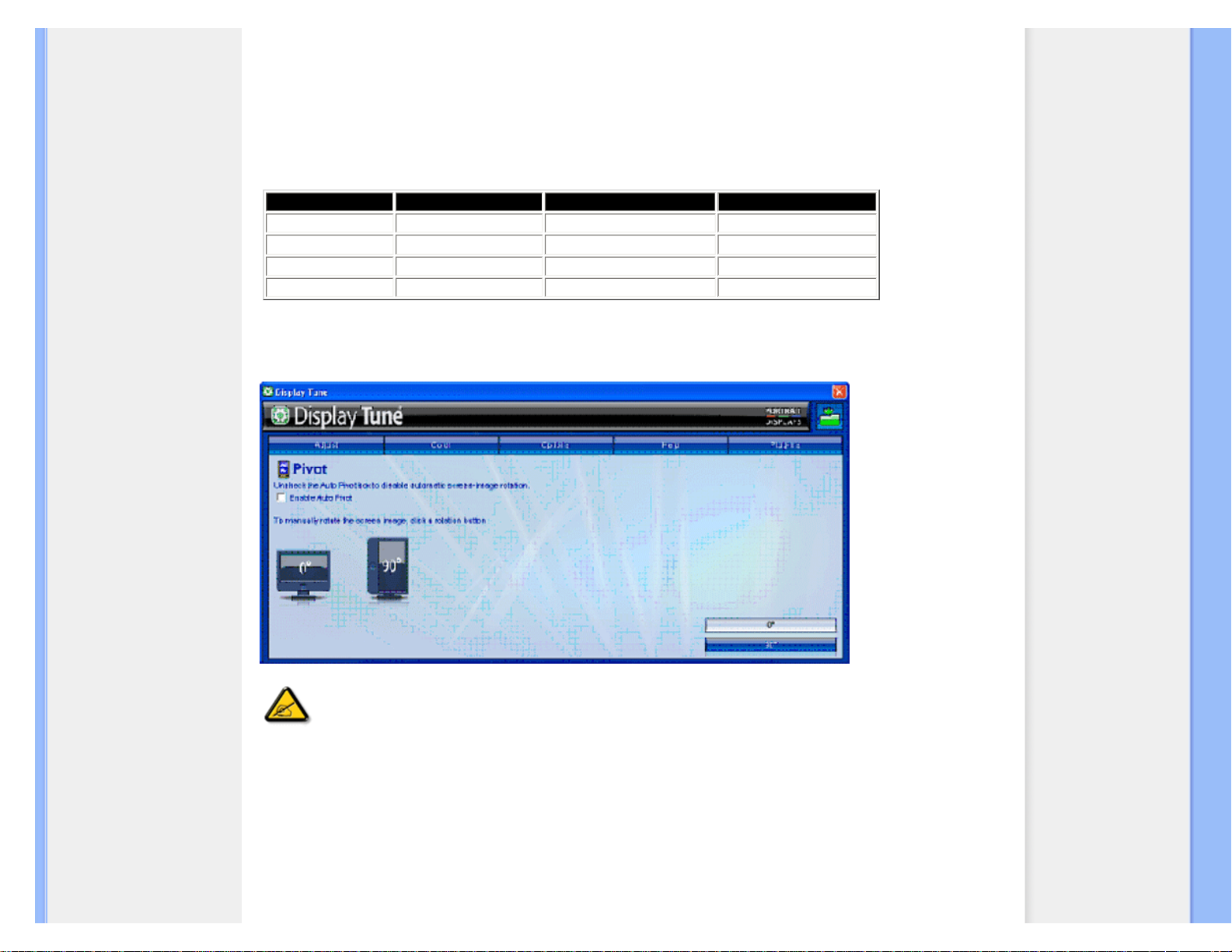
SmartManage
Optionsmenü
● Im Optionsmenü können Sie Funktionen wie AutoPivot, Präferenzen, Eingangsauswahl und Audiofunktion aktivieren.
● Folgen Sie den Anweisungen und führen Sie die Einstellungen durch.
● In der folgenden Tabelle finden Sie Erklärungen zum Untermenü.
Registerüberschrift Untermenü Anzeige analog Anzeige digital
Optionen AutoPivot Ja Ja
Optionen
Präferenzen
Ja
Ja
Optionen Eingang Ja Ja
Optionen Audio Ja Ja
AutoPivot, Eingang und Audiofunktion sind nur dann verfügbar, wenn Sie vom Gerät unterstützt werden.
Hilfemenü
file:///G|/TEMP/PHILIPS/190S9 EDFU/lcd/manual/GERMAN/190S9/product/SMART.HTM(第 11/16 页)2008-5-24 10:11:55
Page 54
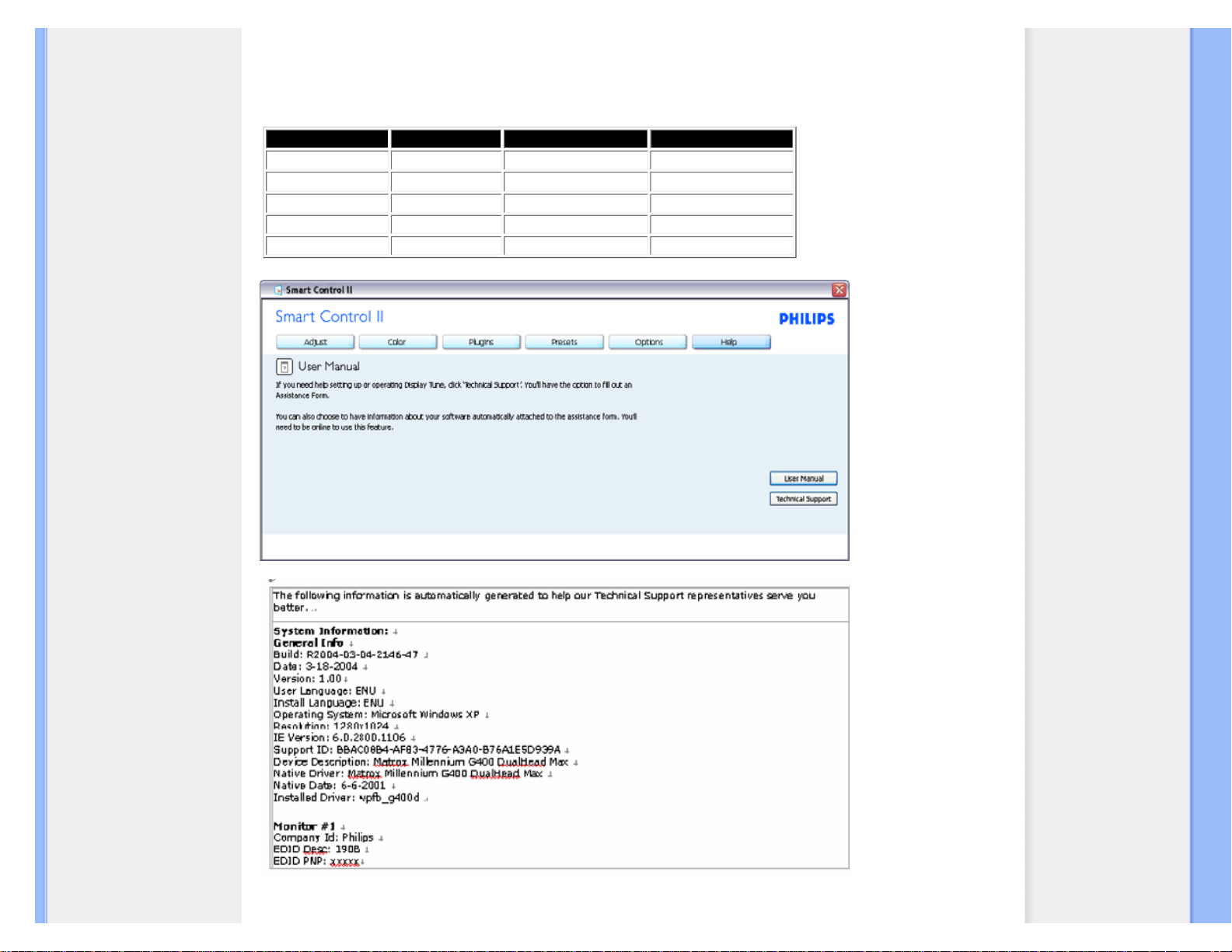
SmartManage
● Im Hilfemenü finden Sie Informationen zum Handbuch, zum Update, zur ID, zur System-ID und zur
Version.
● Wenn Sie nach technischer Unterstützung fragen, wird automatisch ein Bericht für Philips mit Details zu
Ihrem System generiert, wenn Sie auf "Tech. Support" klicken.
● In der folgenden Tabelle finden Sie Erklärungen zum Untermenü.
Registerüberschrift Untermenü Anzeige analog Anzeige digital
Hilfe Bedienungsanleitung Ja Ja
Hilfe
Update
Ja
Ja
Hilfe Anzeigen-ID Ja Ja
Hilfe System-ID Ja Ja
Hilfe Version Ja Ja
Beispiel eines Support-Berichts nach
klicken auf "Tech. Support"
Plug-In-Menü
file:///G|/TEMP/PHILIPS/190S9 EDFU/lcd/manual/GERMAN/190S9/product/SMART.HTM(第 12/16 页)2008-5-24 10:11:55
Page 55
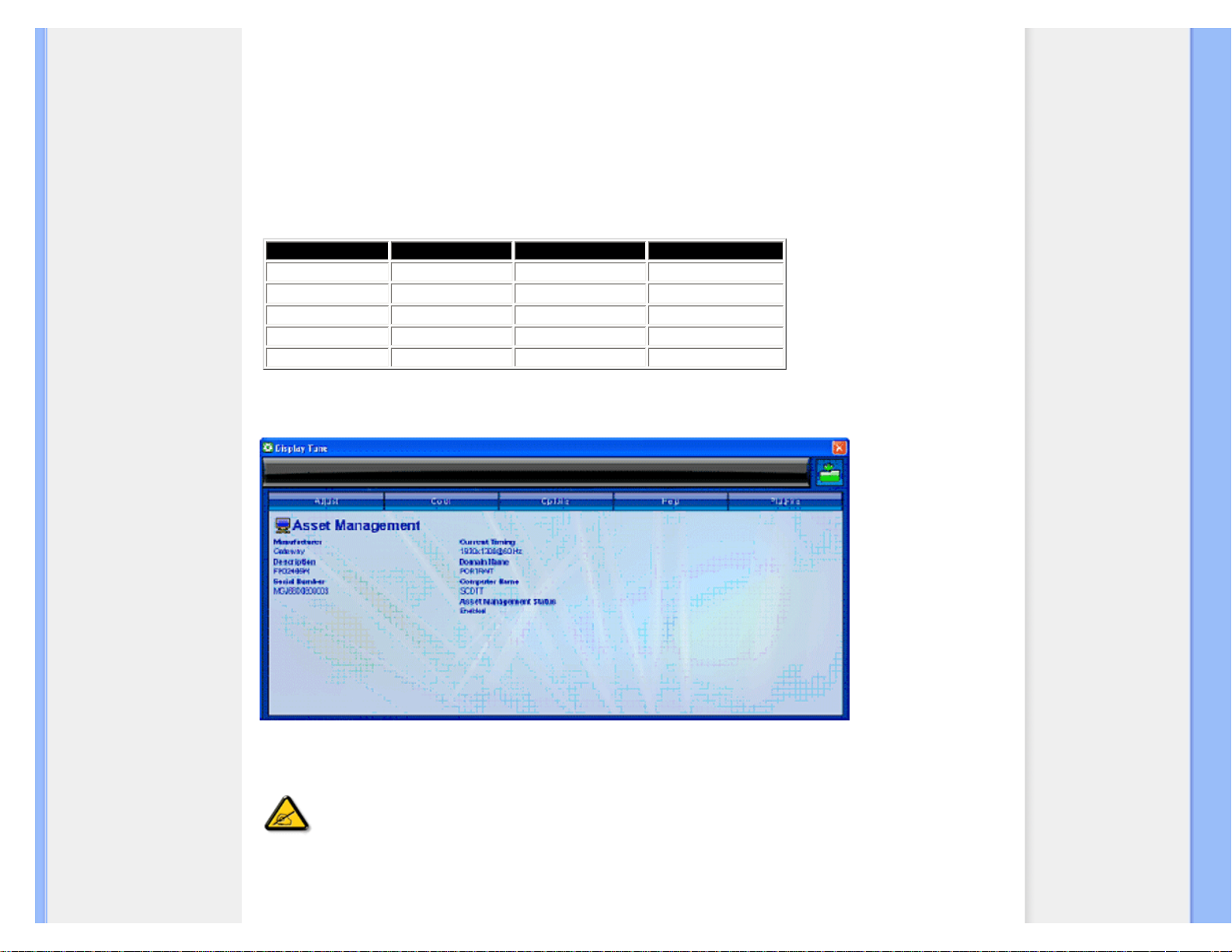
SmartManage
● Über das Plug-In-Menü können Sie, falls verfügbar, zusätzliche Funktionen aufrufen.
● PIP- und Zoning-Funktion werden nur von Geräten mit Video-Eingang unterstützt.
● SmartManage Lite für die Geräteverwaltung wird nur unterstützt, wenn Sie es bei der Installation
aktiviert haben. Einzelanwender benötigen diese Funktion normalerweise nicht.
● Bitte folgen Sie für die Diebstahlsicherung den Anweisungen auf dem Bildschirm. Sie müssen über
einen Internet-Zugang verfügen, um Ihre PIN zu registrieren.
● Sie müssen, wenn Sie auf einen anderen PC wechseln und Ihre PIN eingeben, mindestens 10 bis 15
Minuten warten.
● Sie können den Assistenten wie beim ersten Start aktivieren.
Registerüberschrift Untermenü Anzeige analog Anzeige digital
Plug-Ins PIP Ja Ja
Plug-Ins
Zoning
Ja
Ja
Plug-Ins Geräteverwaltung Ja Ja
Plug-Ins Diebstahlsicherung Ja Ja
Plug-Ins Assistent Ja Ja
Beispiel für die Online-Registrierung des
Diebstahlsicherungs-PINs
Beispiel für die Diebstahlsicherung
PIP, Zoning, Geräteverwaltung und Diebstahlsicherung sind nur verfügbar und werden angezeigt, wenn Ihr Gerät diese Funktionen
unterstützt. Die Philips-Diebstahlsicherung reduziert das Diebstahlrisiko oder eine nicht autorisierte Verwendung Ihres Bildschirms. Das
bedeutet jedoch nicht, dass der Bildschirm nicht gestohlen werden kann. Er kann nur nicht mehr in Betrieb genommen werden, wenn er
nicht mehr an dem Rechner mit "aktivierter Diebstahlsicherung" angeschlossen ist. Um die Sicherung zu verwenden, müssen Sie eine
persönliche Kennung (PIN) registrieren.
Beispiel für die Diebstahlsicherung
file:///G|/TEMP/PHILIPS/190S9 EDFU/lcd/manual/GERMAN/190S9/product/SMART.HTM(第 13/16 页)2008-5-24 10:11:55
Page 56
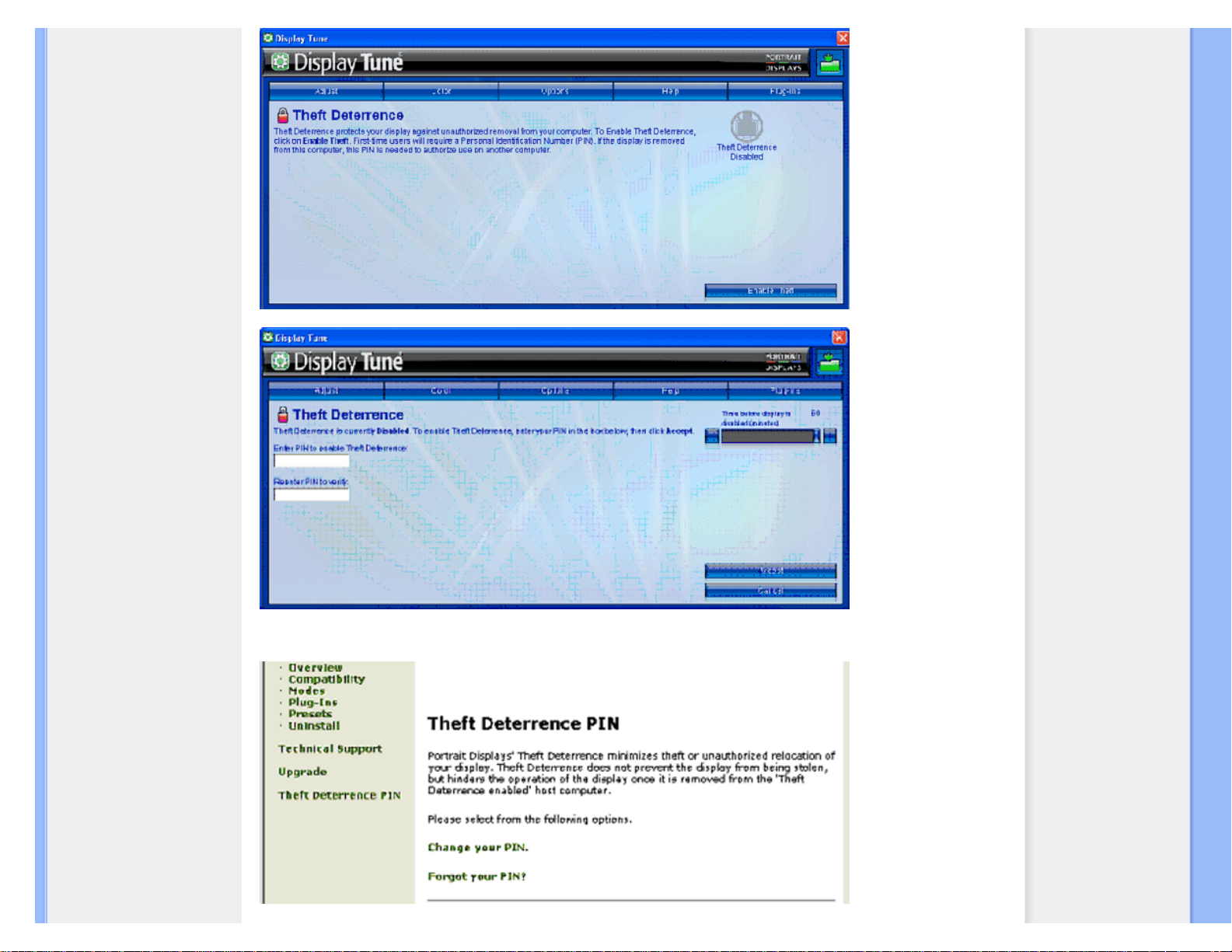
SmartManage
Beispiel für die Online-Registrierung des Diebstahlsicherungs-PINs
file:///G|/TEMP/PHILIPS/190S9 EDFU/lcd/manual/GERMAN/190S9/product/SMART.HTM(第 14/16 页)2008-5-24 10:11:55
Page 57
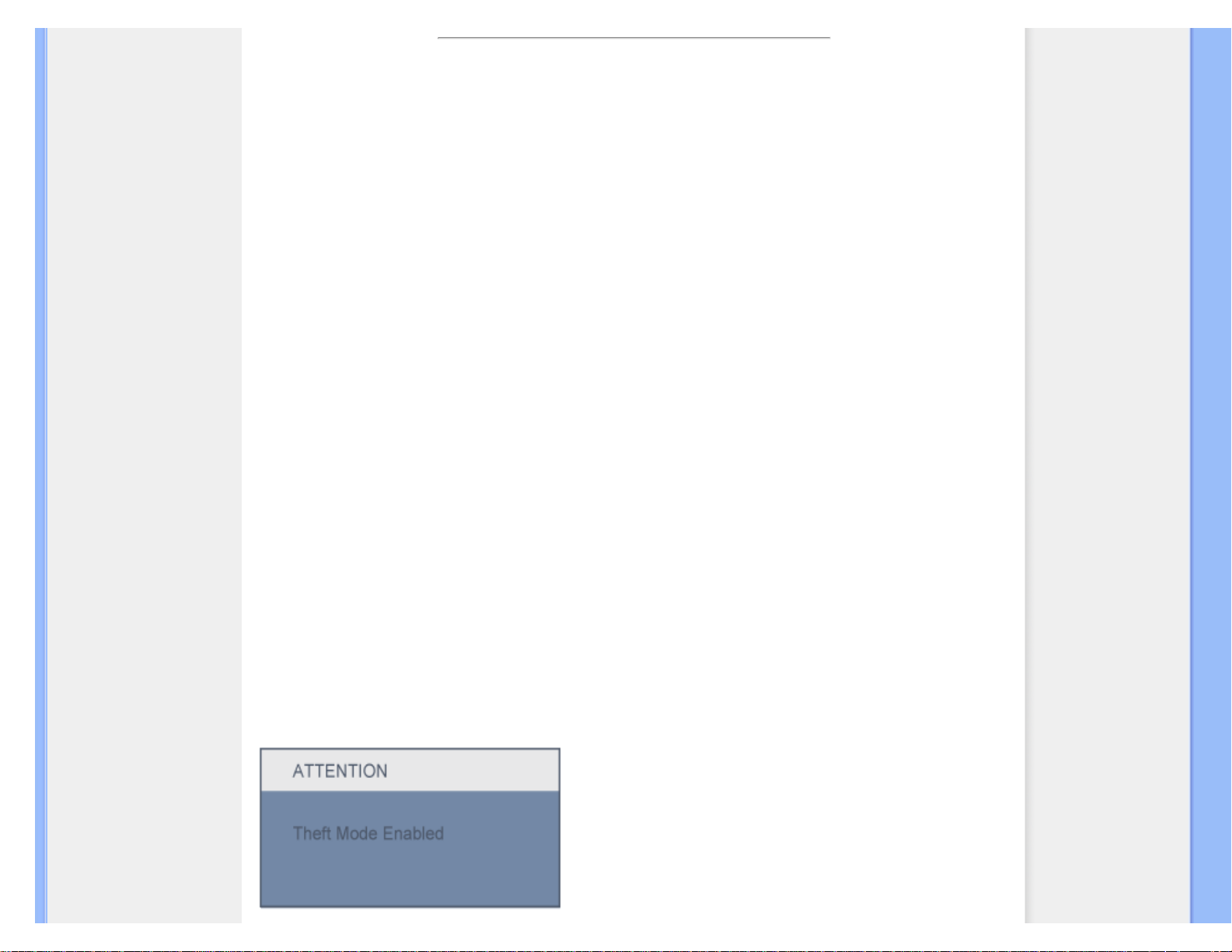
SmartManage
F&A
F1.Was ist der Unterschied zwischen SmartManage und SmartControl?
A. SmartManage ist eine Fernverwaltungs-/Steuerungssoftware für EDV-Manager zum Verwalten von Monitoren innerhalb eines Netzwerks.
SmartControl ist eine Erweiterung eines Steuerfeldes, mit Hilfe derer Benutzer die Betriebsfunktionen und Einstellungen über eine Software-Schnittstelle
anpassen können, anstelle der Hardware-Bedienelemente auf der Vorderseite des Monitors.
F2.Nachdem ich den Monitor am PC ausgetauscht habe, kann ich SmartControl nicht mehr benutzen. Was soll ich tun?
A. Starten Sie Ihren PC neu und prüfen Sie, ob SmartControl jetzt funktioniert. Andernfalls müssen Sie SmartControl entfernen und erneut installieren, damit der
richtige Treiber installiert wird.
F3.SmartControl funktionierte anfangs gut, jetzt jedoch nicht mehr. Was soll ich tun?
A. Wenn folgende Aktionen ausgeführt wurden, muss der Monitor-Treiber möglicherweise neu installiert werden.
● Austausch der Video-Grafikkarte.
● Update des Bildschirm-Treiberprogramms.
● Aktivitäten mit Bezug auf das Betriebssystem, wie Service Pack oder Patch
● Starten eines Windows Update oder Updating eines Monitor- und/oder Bildschirmtreiberprogramms
● Windows wurde bei ausgeschaltetem oder vom Rechner getrennten Monitor gestartet.
Um die Ursache herauszufinden, klicken Sie mit der rechten Maustaste auf My Computer/Arbeitsplatz und anschließend auf Properties/Eigenschaften->Hardware/
Hardwareeinstellungen-> Device Manager/Systemsteuerung.
Wenn Sie unter Monitor die Angabe "Plug and Play Monitor" sehen, müssen Sie eine Neu-Installation vornehmen. Entfernen Sie SmartControl und installieren es
neu.
F4.Wenn man nach der Installation von SmartControl auf das Registerblatt SmartControl klickt und auch nach einer Weile noch nichts angezeigt wird oder eine
Fehlermeldung erscheint, was ist dann passiert?
A.Es kann sein, dass Ihr Grafikadapter nicht mit SmartControl kompatibel ist. Wenn Ihr Grafikadapter zu einer der oben genannten Marken gehört, versuchen
Sie, den aktuellsten Grafikadapter-Treiber von der Website des betreffenden Herstellers herunterzuladen. Installieren Sie den Treiber. Entfernen Sie
SmartControl und installieren Sie SmartControl anschließend neu.
Wenn es immer noch nicht funktioniert, wird der Grafikadapter leider nicht unterstützt. Bitte schauen Sie auf der Website von Philips nach, ob aktualisierte
SmartControl-Treiber zur Verfügung stehen.
F5.Wenn ich auf "Produktinformation" klicke, werden die Informationen nur teilweise angezeigt. Was ist passiert?
A.Es kann sein, dass Ihr Grafikkartenadapter nicht die aktuellste Version ist, die das DDC/CI-Interface vollständig unterstützt. Versuchen Sie bitte, den
aktuellsten Grafikadapter-Treiber von der Website des betreffenden Herstellers herunterzuladen. Installieren Sie den Treiber. Installieren Sie den Treiber.
Entfernen Sie SmartControl und installieren Sie SmartControl anschließend neu.
file:///G|/TEMP/PHILIPS/190S9 EDFU/lcd/manual/GERMAN/190S9/product/SMART.HTM(第 15/16 页)2008-5-24 10:11:55
Page 58

SmartManage
F6.Ich habe meinen PIN für die Diebstahlsicherung vergessen. Was kann ich tun?
A. Bitte wenden Sie sich an den IT-Manager oder an den Philips-Kundendienst.
F7. Bei einem Monitor mit der SmartImage-Funktion funktioniert das sRGB-Schema der Farbtemperaturfunktion im SmartControl nicht. Warum?
A. Ist Smartlmage aktiviert, wird die sRGB-Darstellung automatisch deaktiviert. Um sRGB zu verwenden, müssen Sie SmartImage über die
-Taste an der
Frontseite des Monitors deaktivieren.
ZURÜCK ZUM SEITENANFANG
file:///G|/TEMP/PHILIPS/190S9 EDFU/lcd/manual/GERMAN/190S9/product/SMART.HTM(第 16/16 页)2008-5-24 10:11:55
Page 59
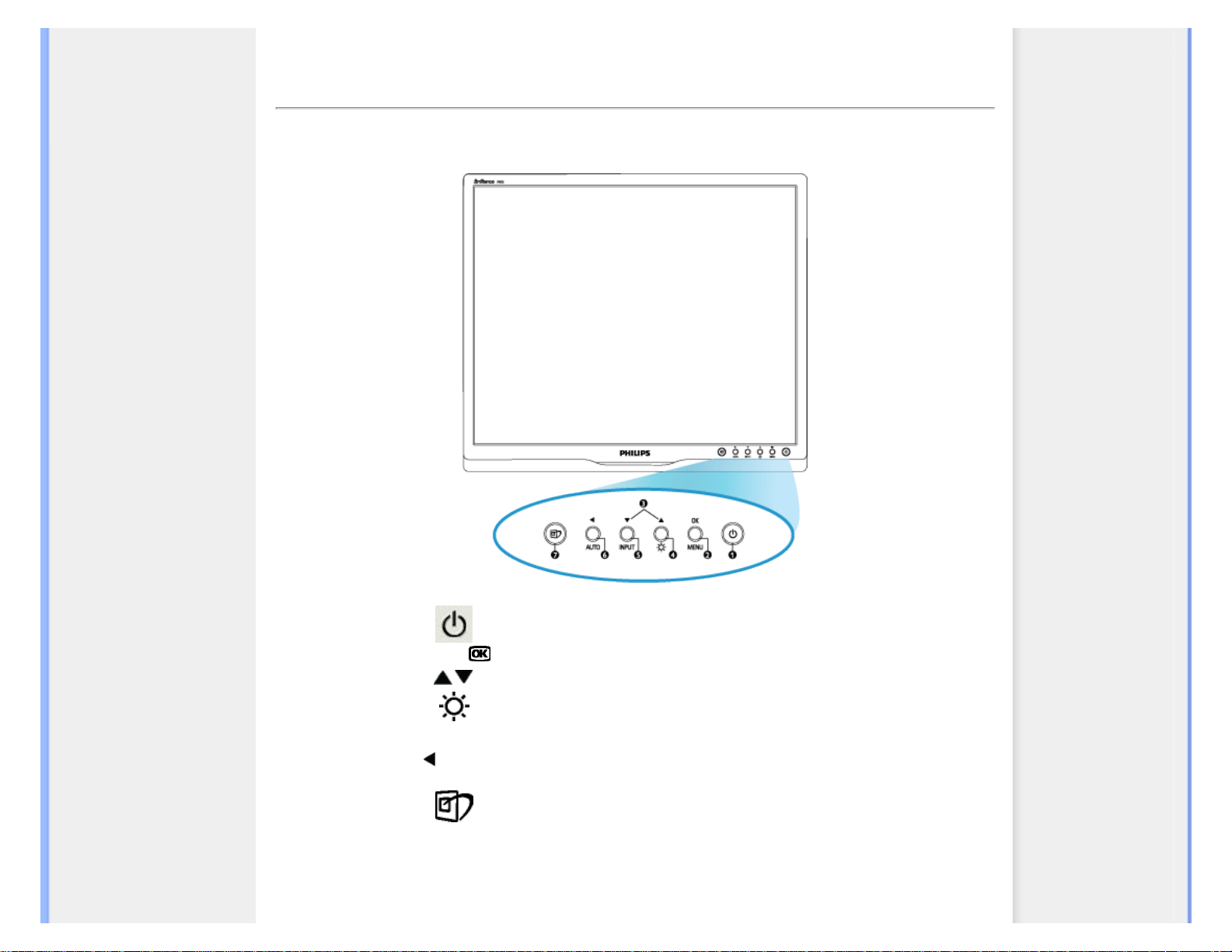
Installieren des LCD-Monitors
•
Beschreibung der Vorderansicht des
Produkts
• Anschluß an den PC
• Der Monitorfuß
• Inbetriebnahme
• Optimierung der Leistung
Installieren des LCD-Monitors
Beschreibung der Vorderansicht des Produkts
1 Zum Ein- und Ausschalten des Monitors
2
MENU
/
Zum Aufrufen des OSD-Bildschirmmenüs
3
Zum Einstellen der OSD-Funktionen
4
Zum Einstellen der Helligkeit des Bildes
5
Input
Ändern der Signaleingangsquelle.
6
/ AUTO
Rückkehr zur vorherigen Menüebene / Automatische Einstellung der
horizontalen und vertikalen Bildlage, Phasenlage und Takteinstellung
7
Smartlmage. Es stehen fünf Modi zur Auswahl: Büroarbeit (Office Work),
Bildanzeige (Image Viewing), Unterhaltung (Entertainment), Sparmodus
(Economy) und Aus (Off).
ZURÜCK ZUM SEITENANFANG
file:///G|/TEMP/PHILIPS/190S9 EDFU/lcd/manual/GERMAN/190S9/install/install.htm(第 1/3 页)2008-5-24 10:12:03
Page 60
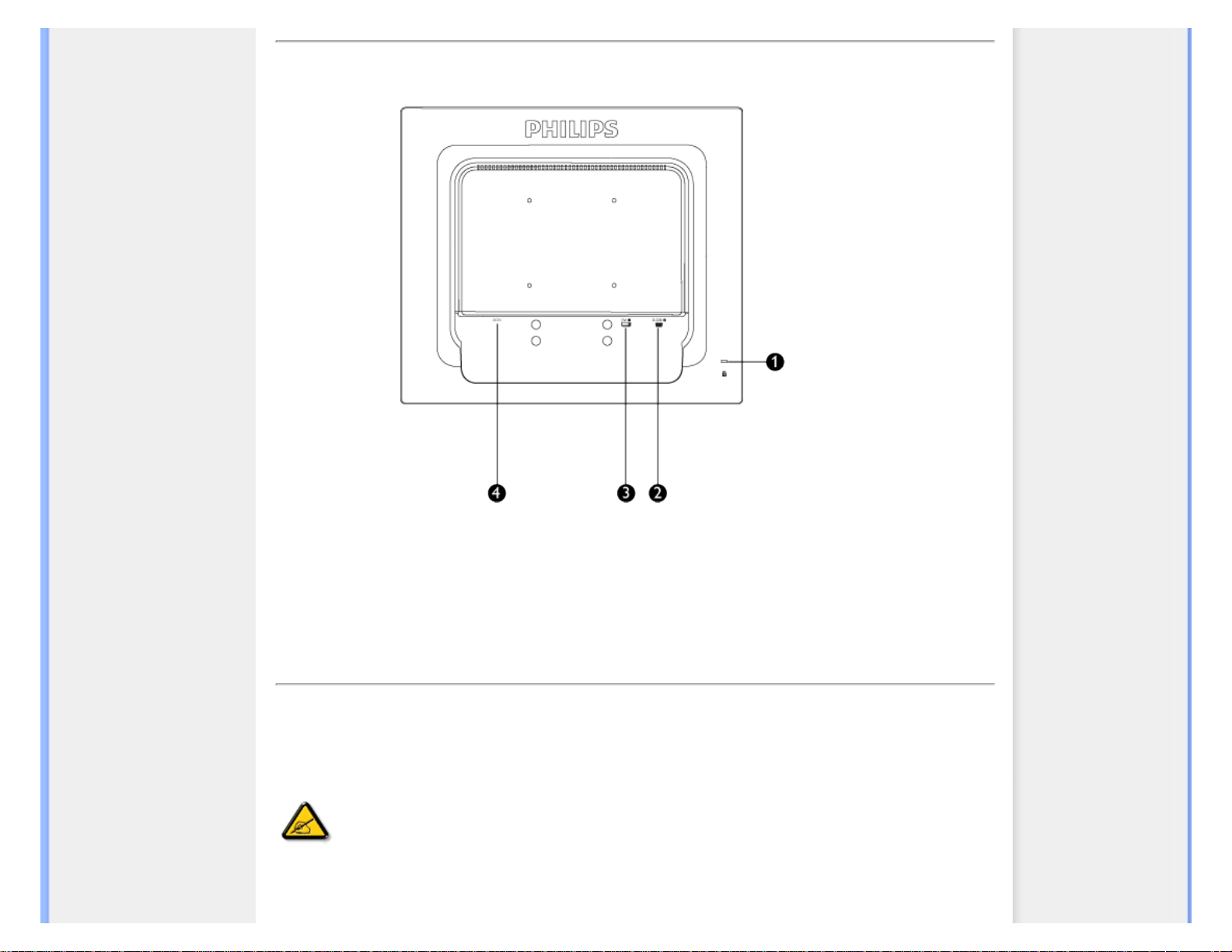
Installieren des LCD-Monitors
Rückseite
1 Kensington-Diebstahlsicherung
2 VGA-Eingang
3
DVI-D-Eingang (Alle Teile auspacken
)
4 Wechselstromeingang
ZURÜCK ZUM SEITENANFANG
Optimierung der Leistung
● Für eine Höchstleistung sollte darauf geachtet werden, daß der Monitor wie folgt eingestellt wird: 1280x1024, 60Hz.
Hinweis: Die aktuellen Display-Einstellungen können Sie kontrollieren,
indem Sie einmal auf die OK-Taste drücken. Die derzeitige DisplayBetriebseinstellung wird im OSD- Menü mit dem Titel AUFLÖSUNG
gezeigt.
ZURÜCK ZUM SEITENANFANG
file:///G|/TEMP/PHILIPS/190S9 EDFU/lcd/manual/GERMAN/190S9/install/install.htm(第 2/3 页)2008-5-24 10:12:03
Page 61
Installieren des LCD-Monitors
file:///G|/TEMP/PHILIPS/190S9 EDFU/lcd/manual/GERMAN/190S9/install/install.htm(第 3/3 页)2008-5-24 10:12:03
Page 62
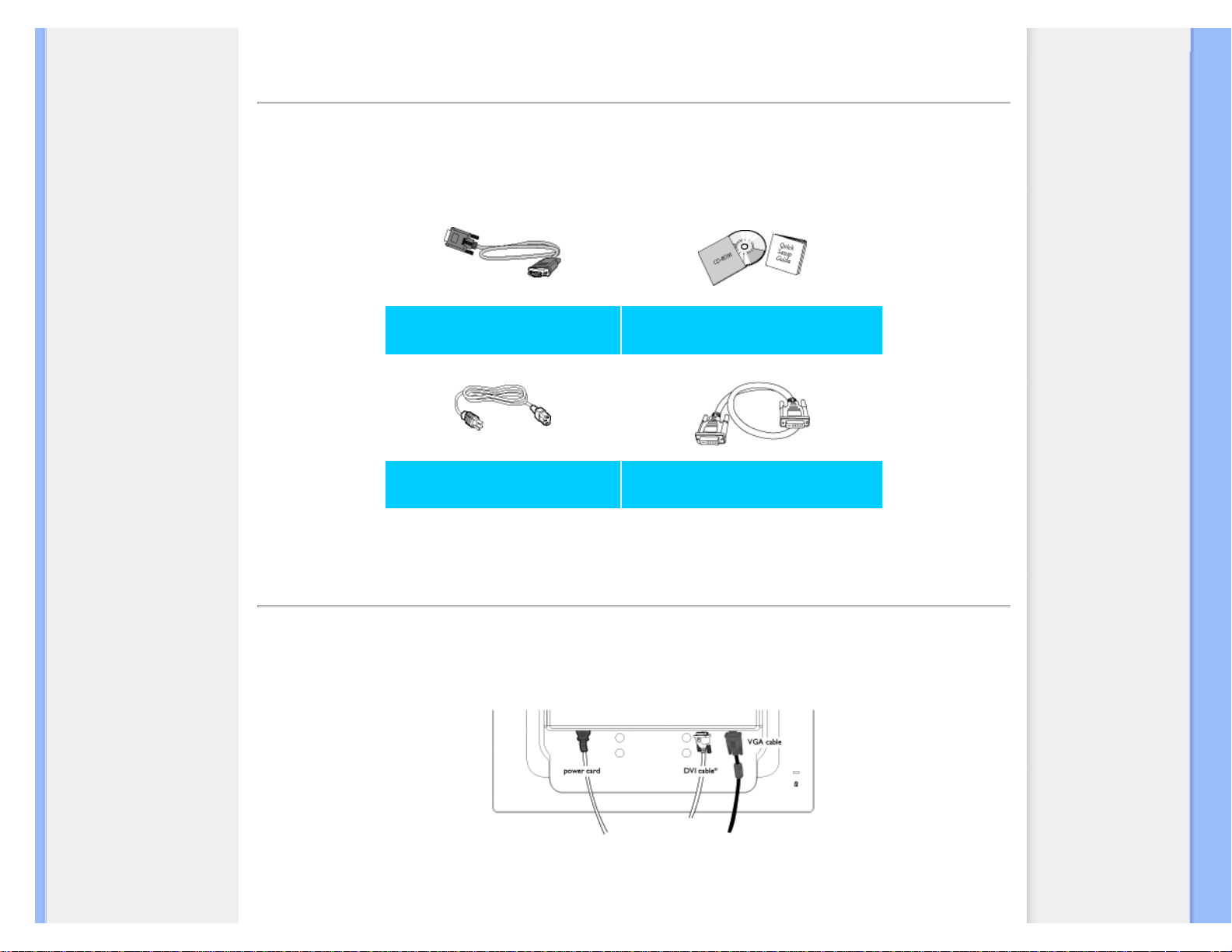
Anschluß an ihren PC
• Beschreibung der Vorderansicht des
Produkts
• Zubehörpaket
• Anschluß an den PC
• Inbetriebnahme
• Optimierung der Leistung
• Der Monitorfuß
Anschluß an ihren PC
Zubehörpaket
Alle Teile auspacken.
VGA kabel E-DFU- Paket
Netzkabel
DVI-Kabel (optional)
ZURÜCK ZUM SEITENANFANG
Anschluß an den PC
1)
Schließen Sie das Netzkabel richtig an die Rückseite des Monitors an. (Philips hat für die erstmalige Installation das VGA-Kabel vorab angeschlossen.)
* Alle Teile auspacken
file:///G|/TEMP/PHILIPS/190S9 EDFU/lcd/manual/GERMAN/190S9/install/connect.htm(第 1/2 页)2008-5-24 10:12:07
Page 63
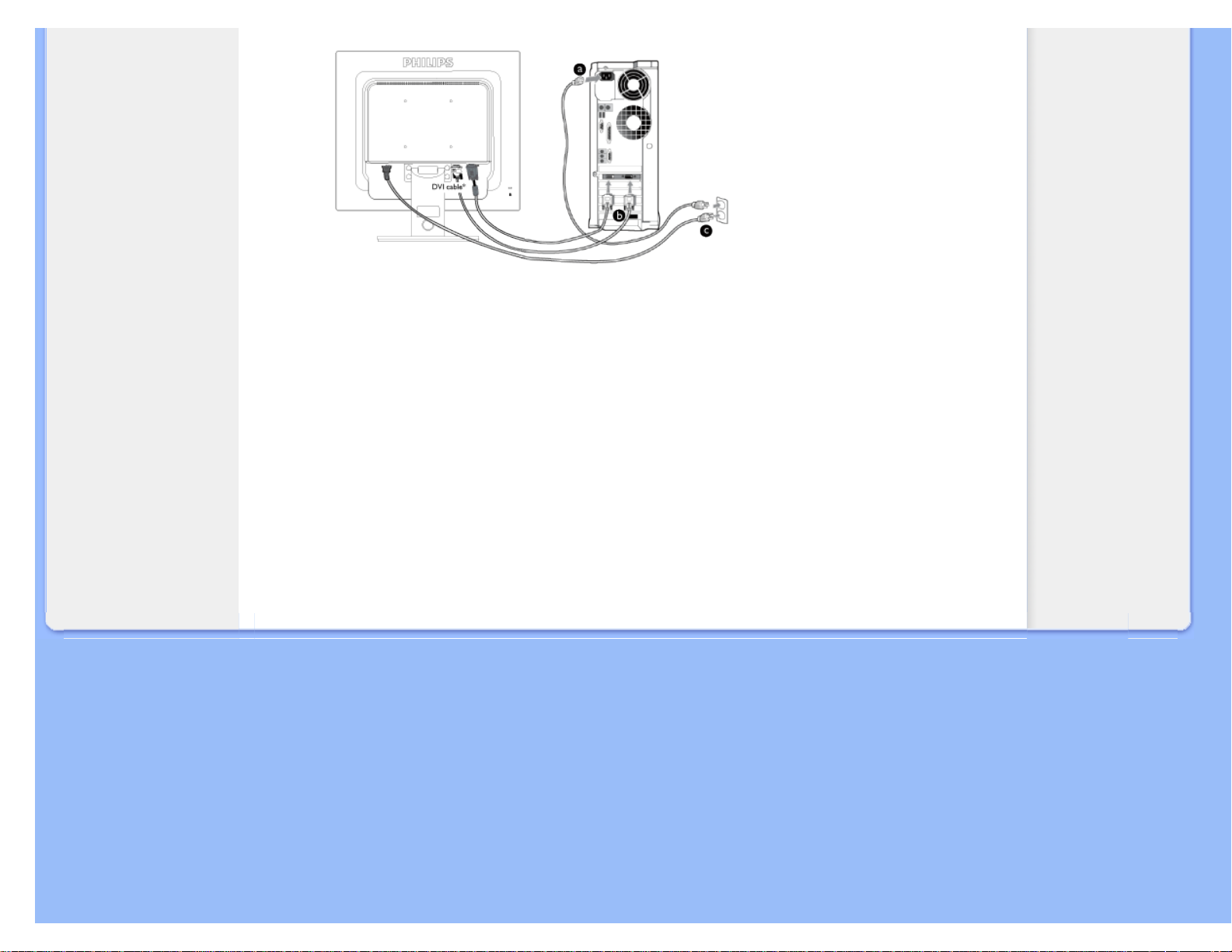
Anschluß an ihren PC
* Alle Teile auspacken
2) Anschließen an den PC
(a) Den Computer ausschalten und sein Netzkabel herausziehen.
(b) Das Signalkabel des Monitors mit dem Video-Anschluss auf der Rückseite des Computers verbinden.
(c) Das Netzkabels des Computers und des Monitors mit einer Wandsteckdose in der Nähe verbinden.
(d) Den Computer und den Monitor einschalten. Wenn der Monitor ein Bild anzeigt, ist die Installation abgeschlossen.
ZURÜCK ZUM SEITENANFANG
file:///G|/TEMP/PHILIPS/190S9 EDFU/lcd/manual/GERMAN/190S9/install/connect.htm(第 2/2 页)2008-5-24 10:12:07
Page 64
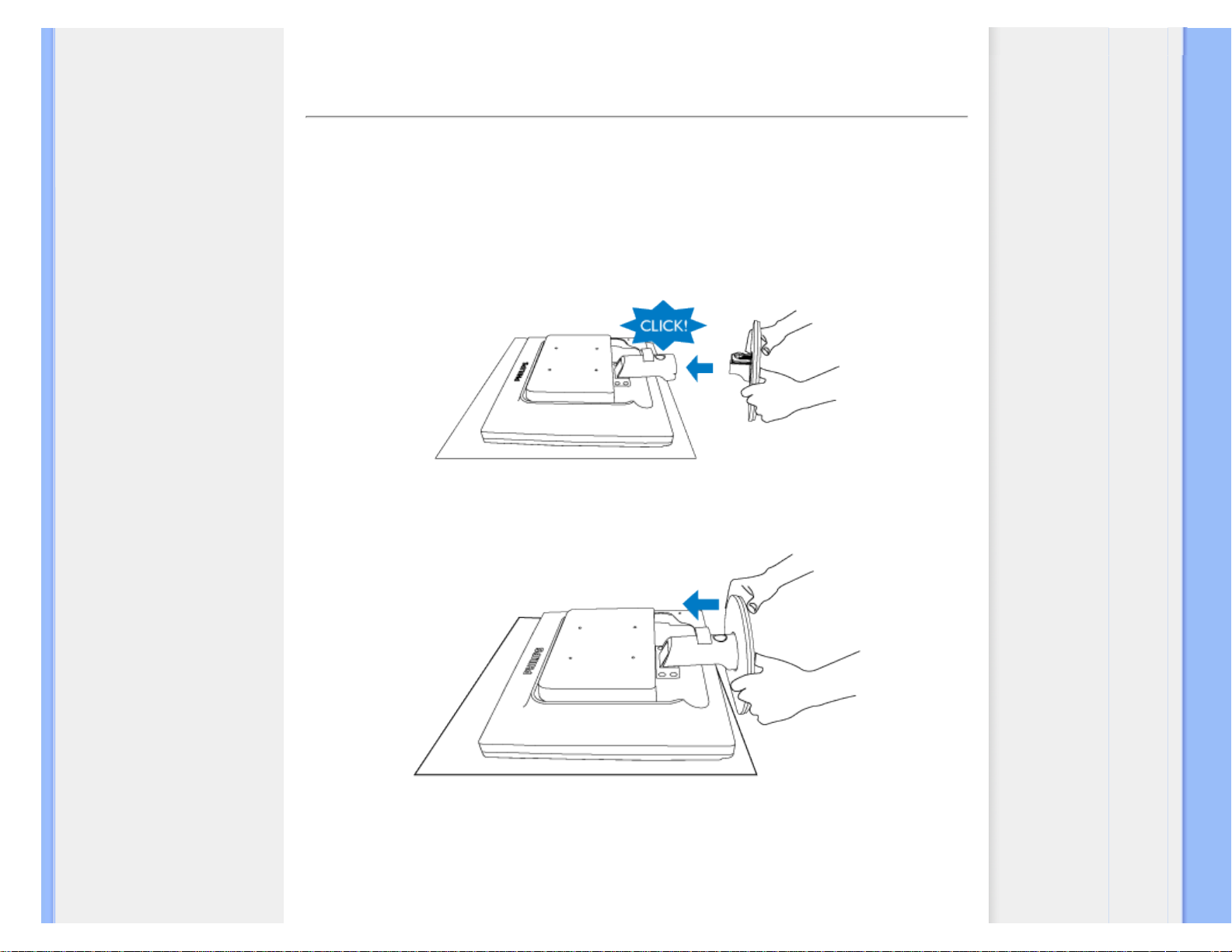
Der Monitorfuß
• Beschreibung der Vorderansicht des
Produkts
• Zubehörpaket
• Anschluß an den PC
• Inbetriebnahme
• Optimierung der Leistung
• Anbringen des Fußes
• Entfernen des Fußes
• Abnehmen des Monitorfußes
Der Monitorfuß
Anbringen und Entfernen des Monitorfußes
Anbringen des Fußes
1) Legen Sie den Monitor mit der Bildfläche nach unten auf eine ebene Oberfläche. Achten Sie darauf, dass
der Bildschirm dabei nicht verkratzt oder beschädigt werden kann.
2) Halten Sie den Monitorfuß mit zwei Händen und stecken ihn fest in die Stütze ein .
file:///G|/TEMP/PHILIPS/190S9 EDFU/lcd/manual/GERMAN/190S9/install/BASE.HTM(第 1/4 页)2008-5-24 10:12:11
Page 65
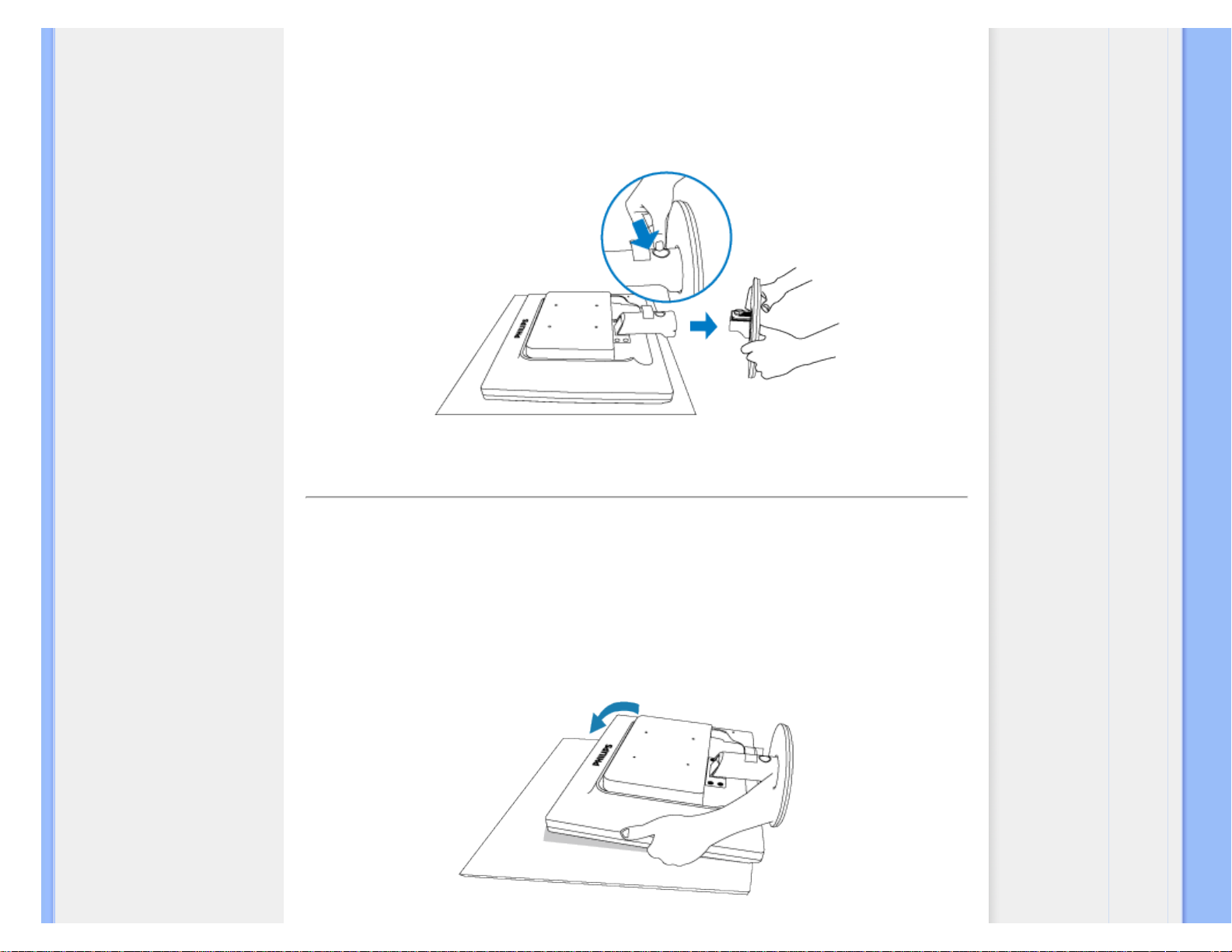
Der Monitorfuß
Entfernen des Fußes
Legen Sie den Monitor auf eine saubere Unterlage, drücken Sie die Freigabetaste und ziehen Sie den Fuß
vom Monitorgehäuse ab.
ZURÜCK AN DEN SEITENANFANG
Abnehmen des Monitorfußes
Voraussetzungen:
● für VESA-Standard-Befestigungsanwendungen
1) Stellen Sie den Monitor mit dem Bildschirm nach unten gerichtet auf eine glatte Oberfläche.
file:///G|/TEMP/PHILIPS/190S9 EDFU/lcd/manual/GERMAN/190S9/install/BASE.HTM(第 2/4 页)2008-5-24 10:12:11
Page 66
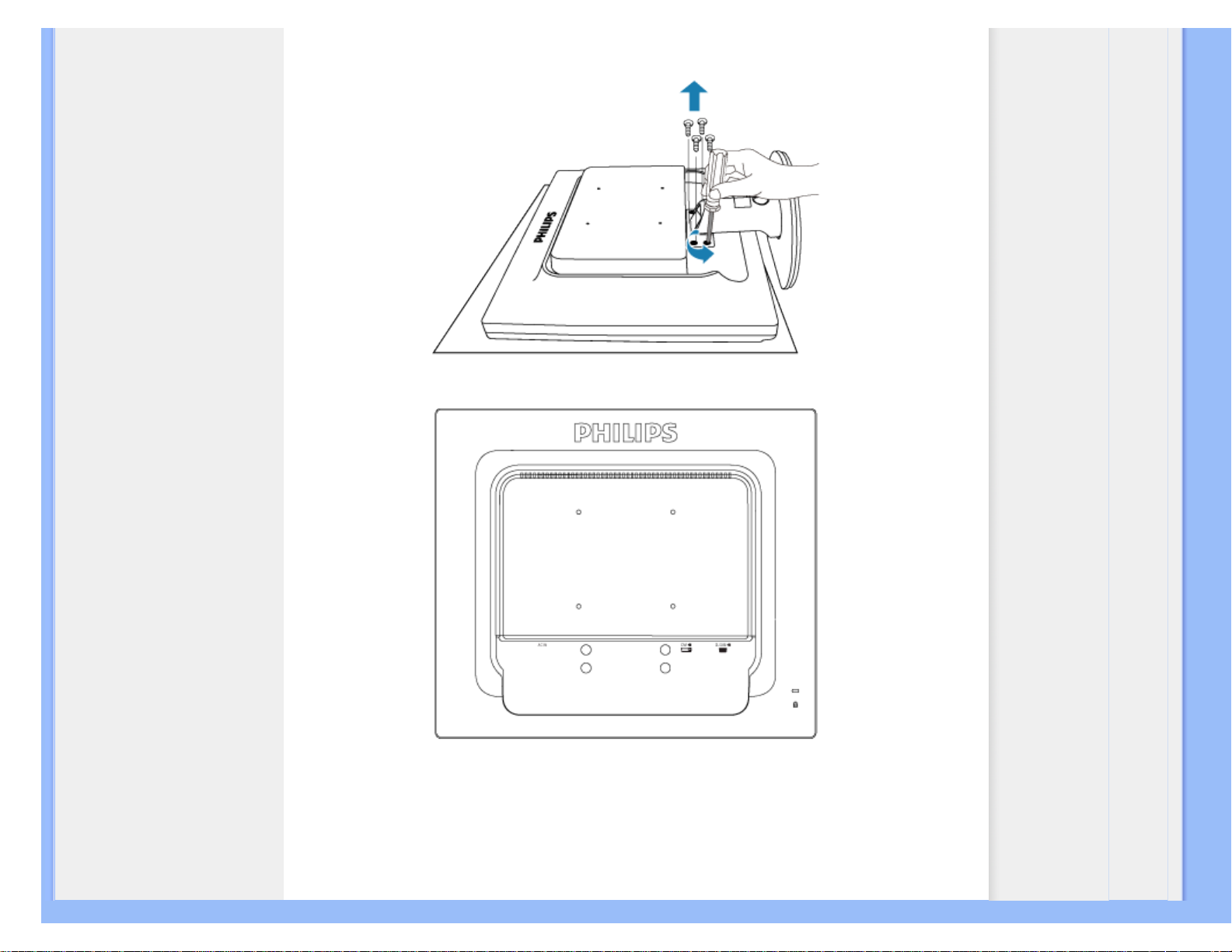
Der Monitorfuß
2) Entfernen Sie die 4 Schrauben und dann den Fuß von dem LCD-Monitor.
3) VESA-Montagebohrungen.
ZURÜCK ZUM SEITENANFANG
file:///G|/TEMP/PHILIPS/190S9 EDFU/lcd/manual/GERMAN/190S9/install/BASE.HTM(第 3/4 页)2008-5-24 10:12:11
Page 67

Der Monitorfuß
file:///G|/TEMP/PHILIPS/190S9 EDFU/lcd/manual/GERMAN/190S9/install/BASE.HTM(第 4/4 页)2008-5-24 10:12:11
Page 68

Wir fangen an
Der LCD-Monitor :
• Beschreibung der Vorderansicht des
Produkts
• Inbetriebnahme und Anschluss des
Monitors
• Inbetriebnahme
• Optimierung der Leistung
Wir fangen an
Wir fangen an
Verwenden der Informationsdatei ( .inf) für Windows® 95/98/2000/Me/XP/ Vista
oder spätere Versionen
Philips Monitore mit VESA DDC2B-Eigenschaften unterstützen die Plug&Play-Funktion für Windows® 95/98/2000/Me/
XP/Vista. Führen Sie bitte diese Informationsdatei ( .inf) aus, um Ihren Philips Monitor im "Monitor"-Dialogfenster
sowie die Plug&Play-Funktion unter Windows® 95/98/2000/Me/XP/Vista aktivieren zu können. Folgend ist die
Beschreibung des Installationsvorgangs unter Windows® 95 OEM OSR 2, 98 , 2000, Me, XP und Vista gegeben.
Unter Windows® 95
1. Starten Sie Windows® 95.
2. Klicken Sie auf die 'Start'-Schaltfläche, wählen 'Einstellungen' und klicken Sie dann auf 'Systemsteuerung'.
3. Klicken Sie doppelt auf das 'Anzeige'-Symbol.
4. Wählen Sie den Registerreiter 'Einstellungen' und klicken Sie dann auf 'Weitere Optionen...'.
5. Klicken Sie auf 'Bildschirm' und dann auf 'Ändern...'. Klicken Sie anschließend auf 'Diskette...'.
6. Klicken Sie auf die 'Durchsuchen...'-Schaltfläche, wählen Sie das entsprechende Laufwerk F: ( CD-ROM-
Laufwerk) und klicken Sie anschließend auf 'OK'.
7. Klicken Sie auf 'OK' und wählen Sie dann das Modell Ihres Monitors. Klicken Sie anschließend auf 'OK'.
8. Klicken Sie auf die 'Schließen'-Schaltfläche.
Unter Windows® 98
1. Starten Sie Windows® 98.
2. Klicken Sie auf die 'Start'-Schaltfläche, wählen Sie 'Einstellungen' und klicken Sie dann auf
'Systemsteuerung'.
3. Klicken Sie doppelt auf das 'Anzeige'-Symbol.
4. Wählen Sie den Registerreiter 'Einstellungen' und klicken Sie dann auf 'Weitere Optionen...'.
5. Klicken Sie auf 'Bildschirm' und dann auf 'Ändern...'. Klicken Sie anschließend auf 'Weiter'.
6. Wählen Sie "Eine Liste der Treiber in einem bestimmten Verzeichnis zum Auswählen anzeigen." Klicken Sie
anschließend auf 'Weiter' und dann auf 'Diskette...'.
7. Klicken Sie auf die 'Durchsuchen...'-Schaltfläche, wählen Sie das entsprechende Laufwerk F: ( CD-ROM-
Laufwerk) und klicken Sie anschließend auf 'OK'.
8. Klicken Sie auf 'OK' und wählen Sie dann das Modell Ihres Monitors. Klicken Sie anschließend auf 'Weiter'
und dann noch einmal auf 'Weiter'.
9. Klicken Sie auf 'Fertig stellen' und dann auf 'Schließen'.
Unter Windows® 2000
file:///G|/TEMP/PHILIPS/190S9 EDFU/lcd/manual/GERMAN/190S9/install/GT_START.HTM(第 1/3 页)2008-5-24 10:12:17
Page 69

Wir fangen an
1. Starten Sie Windows® 2000.
2. Klicken Sie auf die 'Start'-Schaltfläche, wählen Sie 'Einstellungen' und klicken Sie dann auf
'Systemsteuerung'.
3. Klicken Sie doppelt auf das 'Anzeige'-Symbol.
4. Wählen Sie den Registerreiter 'Einstellungen' und klicken Sie dann auf 'Weitere Optionen...'.
5. Klicken Sie auf 'Bildschirm'.
- Wenn die Schaltfläche 'Eigenschaften' deaktiviert ist, bedeutet das, dass Ihr Monitor richtig konfiguriert
wurde. Stoppen Sie bitte in diesem Fall den Installationsvorgang.
- Wenn die Schaltfläche 'Eigenschaften' aktiviert ist, dann klicken Sie auf die Schaltfläche 'Eigenschaften'
und folgen den nächsten Schritten.
6.
Klicken Sie auf 'Treiber' und dann auf 'Treiber aktualisieren...'. Klicken Sie anschließend auf die Schaltfläche
'Weiter'.
7. Wählen Sie "Eine Liste der Treiber in einem bestimmten Verzeichnis zum Auswählen anzeigen." Klicken Sie
anschließend auf 'Weiter' und dann auf 'Diskette...'.
8. Klicken Sie auf die 'Durchsuchen...'-Schaltfläche und wählen Sie das entsprechende Laufwerk F: ( CD-ROM-
Laufwerk).
9. Klicken Sie auf die Schaltfläche 'Öffnen' und dann auf 'OK'.
10. Wählen Sie dann das Modell Ihres Monitors. Klicken Sie anschließend auf 'Weiter' und dann noch einmal auf
'Weiter'.
11. Klicken Sie auf 'Fertig stellen' und dann auf 'Schließen'.
Falls das Fenster "Digitale Signatur nicht gefunden" erscheint, klicken Sie bitte auf 'Ja'.
Unter Windows® Me
1. Starten Sie Windows® Me.
2. Klicken Sie auf die 'Start'-Schaltfläche, wählen Sie 'Einstellungen' und klicken Sie dann auf
'Systemsteuerung'.
3. Klicken Sie doppelt auf das 'Anzeige'-Symbol.
4. Wählen Sie den Registerreiter 'Einstellungen' und klicken Sie dann auf 'Weitere Optionen...'.
5. Klicken Sie auf 'Bildschirm' und dann auf 'Ändern...'.
6. Wählen Sie "Position des Treibers angeben (Erweitert)" und klicken dann auf 'Weiter'.
7. Wählen Sie "Eine Liste der Treiber in einem bestimmten Verzeichnis zum Auswählen anzeigen." Klicken Sie
anschließend auf 'Weiter' und dann auf 'Diskette...'.
8. Klicken Sie auf die 'Durchsuchen...'-Schaltfläche, wählen das entsprechende Laufwerk F: ( CD-ROM-
Laufwerk) und klicken anschließend auf 'OK'
9. Klicken Sie auf 'OK' und wählen dann das Modell Ihres Monitors. Klicken Sie anschließend auf 'Weiter' und
dann noch einmal auf 'Weiter'.
10. Klicken Sie auf 'Fertig stellen' und dann auf 'Schließen'.
Unter Windows® XP
1. Windows® XP starten.
2. Auf die Schaltfläche 'Start' klicken und anschließend auf 'Control Panel' (Einstellungen) klicken.
3. Die Kategorie 'Printers and Other Hardware' (Drucker und andere Hardware) heraussuchen und anklicken.
4. Das Symbol 'Display' (Anzeige) anklicken.
5. Das Registerblatt 'Settings' (Einstellungen) anwählen und die Schaltfläche 'Advanced' (Weitere Optionen)
anklicken.
6. Das Registerblatt 'Monitor' (Bildschirm) anklicken.
file:///G|/TEMP/PHILIPS/190S9 EDFU/lcd/manual/GERMAN/190S9/install/GT_START.HTM(第 2/3 页)2008-5-24 10:12:17
Page 70

Wir fangen an
- Wenn die Schaltfläche 'Properties' (Eigenschaften) inaktiv ist, bedeutet dies, dass Ihr Monitor richtig
konfiguriert ist. Bitte beenden Sie die Installation.
-
Wenn die Schaltfläche 'Properties' (Eigenschaften) aktiv ist, klicken Sie diese Schaltfläche
'Properties' (Eigenschaften) an.
Bitte befolgen Sie die nachstehenden Schritte entsprechend.
7. Das Registerblatt 'Driver' (Treiber) anwählen und dann die Schaltfläche 'Update Driver...' (Treiber
aktualisieren..) anklicken.
8. Den Optionskreis 'Install from a list or specific location [advanced]' (Von einer Liste oder einem bestimmten
Ort [weitere] installieren) anwählen und anschließend die Schaltfläche 'Next' (Nächstes) anklicken.
9. Den Optionskreis ' Don't Search. I will choose the driver to install' (Nicht suchen. Ich wähle den zu
installierenden Treiber selbst) anwählen. Anschließend die Schaltfläche 'Next' (Nächstes) anklicken.
10. Die Schaltfläche 'Have disk...' (Diskette..) und dann die Schaltfläche 'Browse...' (Durchsuchen...) anklicken.
Nun das entsprechende Laufwerk F: (CD-ROM-Laufwerk) auswählen.
11. Die Schaltfläche 'Open' (Öffnen) und dann 'OK' anklicken.
12. Das Monitormodell anwählen und die Schaltfläche 'Next' (Nächstes) anklicken.
-
Wenn die Meldung 'has not passed Windows® Logo testing to verify its compatibility with Windows®
XP' (hat Windows® Logo-Test zur Überprüfung der Kompatibilität mit Windows® XP nicht bestanden)
angezeigt wird, die Schaltfläche 'Continue Anyway' (Trotzdem fortfahren) anklicken.
13. Die Schaltfläche 'Finish' (Fertig) und dann 'Close' (Schließen) anklicken.
14. Die Schaltfläche 'OK' anklicken und danach noch einmal die Schaltfläche 'OK' anklicken, um die Dialogbox
Display_Properties (Bildschirmeigenschaften) zu schließen.
Für Windows® Vista
1. Starten Sie Windows® Vista
2. Klicken Sie auf die Start-Schaltfläche und dann auf 'Systemsteuerung'.
3. Wählen Sie 'Hardware und Sound'
4. Wählen Sie 'Geräte-Manager' und klicken auf 'Gerätetreiber aktualisieren'.
5. Wählen Sie 'Monitor' und klicken dann mit der rechten Maustaste auf 'Generic PnP Monitor'.
6. Klicken Sie auf 'Treiber aktualisieren'.
7. Wählen Sie 'Den Computer nachTreibersoftware durchsuchen'.
8. Klicken Sie auf die 'Durchsuchen'-Schaltfläche und wählen das Laufwerk, in dem die Disc liegt, z.B. "CD-
ROM Drive:\\Lcd\PC\drivers\".
9. Klicken Sie auf die 'Weiter'-Schaltfläche.
10. Warten Sie ein paar Minuten für die Treiberinstallation. Klicken Sie zum Schluss die "Schließen"-Schaltfläche
an.
Wenn Sie eine abweichende Version von Windows® 95/98/2000/Me/XP/Vista haben oder detaillierte
Installationsinformationen brauchen, beziehen Sie sich bitte auf das Benutzerhandbuch von Windows® 95/98/2000/
Me/XP/Vista.
ZURÜCK ZUM SEITENANFANG
file:///G|/TEMP/PHILIPS/190S9 EDFU/lcd/manual/GERMAN/190S9/install/GT_START.HTM(第 3/3 页)2008-5-24 10:12:17
Page 71
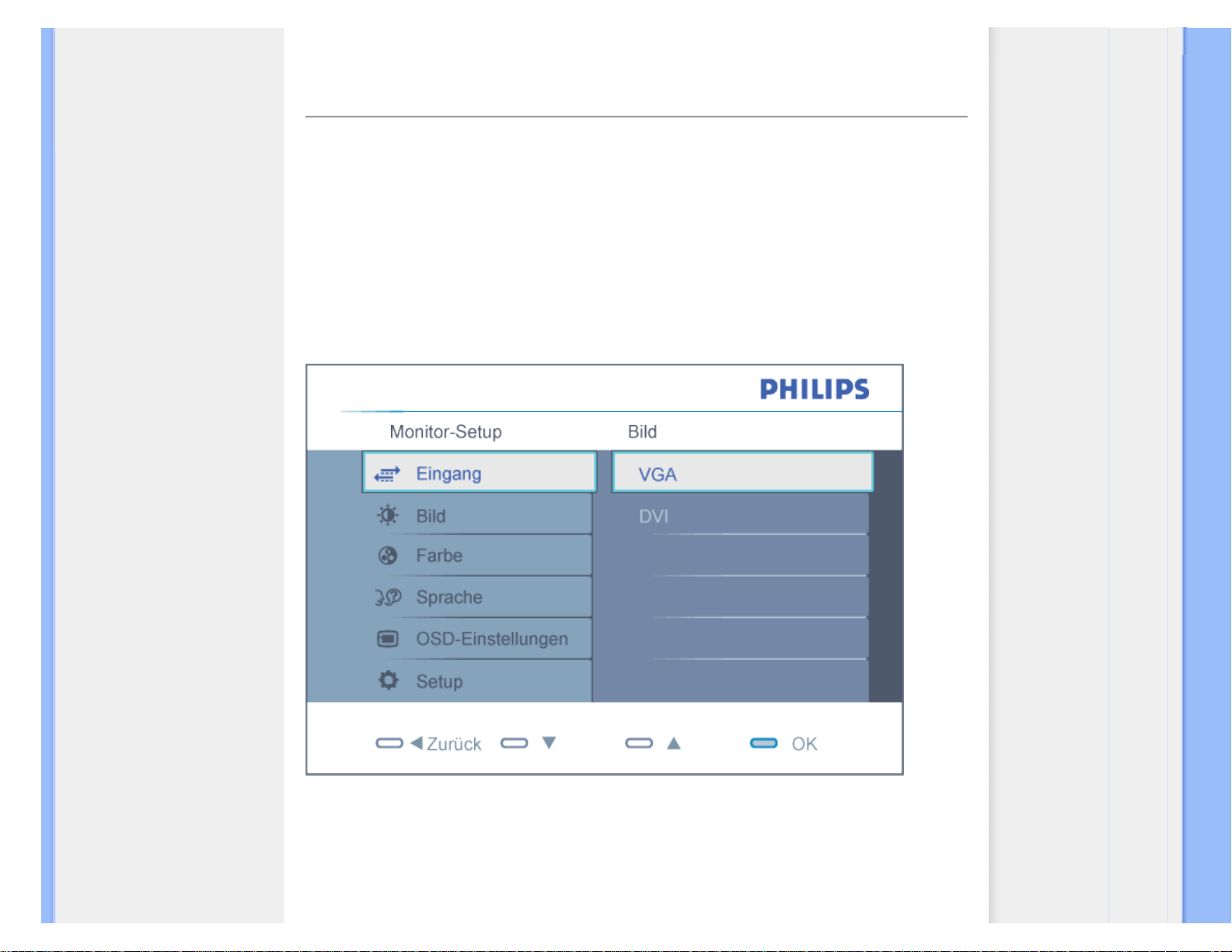
Bildschirmanzeige (OSD)
•
Beschreibung der Bildschirmanzeige
(OSD)
• Der OSD-Baum
Bildschirmanzeige (OSD)
Beschreibung der Bildschirmanzeige
Wobei handelt es sich bei der Bildschirmanzeige?
Das On-Screen Display (OSD) ist eine Funktionseigenschaft aller Philips-LCD-Monitore. Dadurch kann der Endnutzer die
Anpassung von Bildschirm-Betriebseinstellungen oder die Anwahl von Monitor-Funktionen direkt über ein
Anweisungsfenster auf dem Schirmbild vornehmen. Auf dem Bildschirm erscheint dann die folgende benutzerfreundliche
On Screen Display-Schnittstelle:
Grundlegende und einfache Anleitungen auf den Steuertasten.
In dem oben gezeigten OSD-Display-Menü können die Benutzer durch die Betätigung der entsprechenden Knöpfe an der
Monitor-Front den Kursor bewegen, die Wahl bzw. Änderung bestätigen.
file:///G|/TEMP/PHILIPS/190S9 EDFU/lcd/manual/GERMAN/190S9/osd/osddesc.htm(第 1/3 页)2008-5-24 10:12:26
Page 72
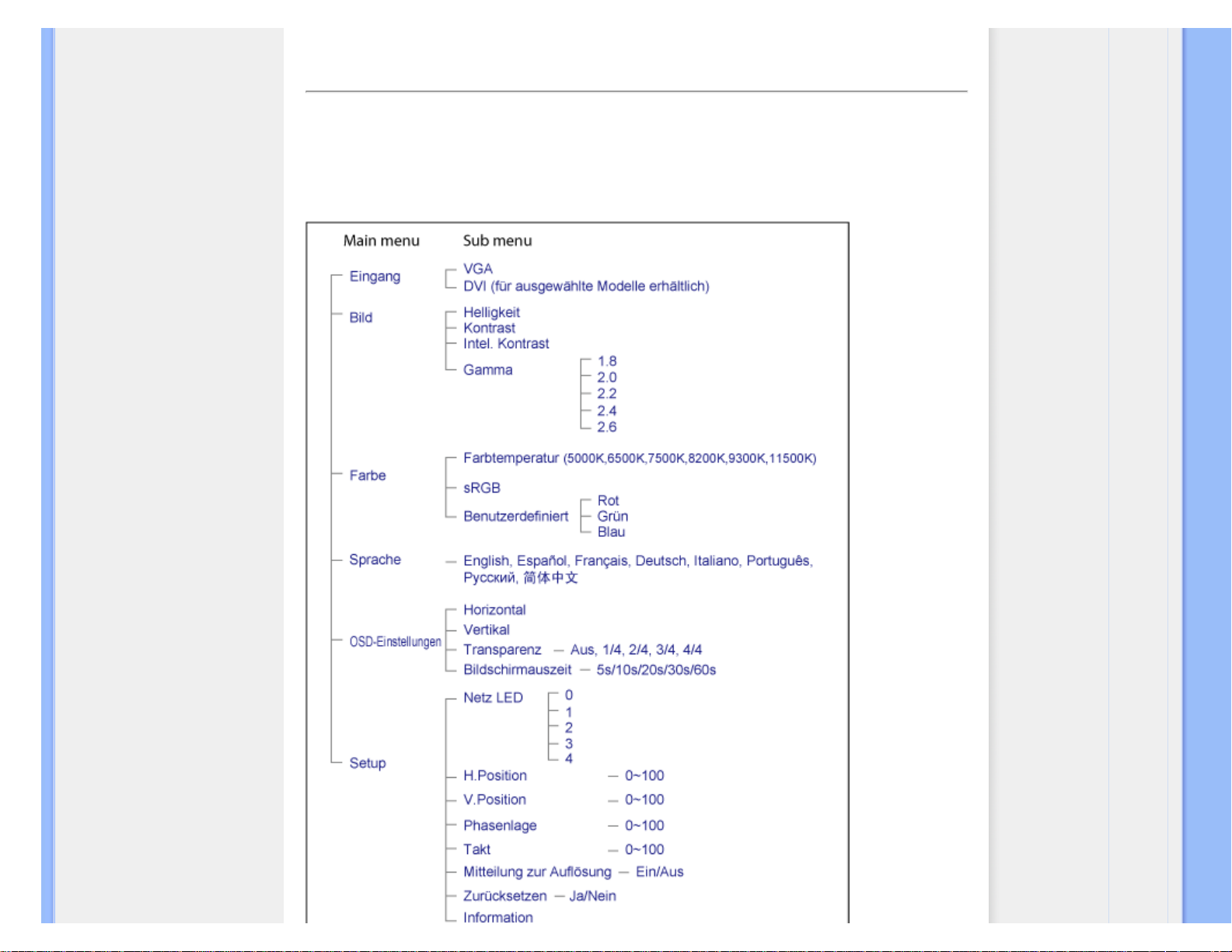
Bildschirmanzeige (OSD)
ZURÜCK ZUM SEITENANFANG
Der OSD-Baum
Im folgenden finden Sie einen Überblick über die Struktur der Bildschirmanzeige. Sie können dies zum Verweis oder auch
später benutzen, wenn Sie sich die verschiedenen Einstellungen ansehen.
file:///G|/TEMP/PHILIPS/190S9 EDFU/lcd/manual/GERMAN/190S9/osd/osddesc.htm(第 2/3 页)2008-5-24 10:12:26
Page 73

Bildschirmanzeige (OSD)
Hinweis zur Auflösung
Dieser Monitor ist für eine optimale Leistung bei seiner nativen Auflösung, 1280 x 1024 bei 60Hz, ausgelegt. Wird der
Monitor mit einer anderen Auflösung betrieben, wird eine Warnmeldung auf dem Bildschirm angezeigt: Verwenden Sie für
optimale Ergebnisse 1280 x 1024 bei 60Hz.
Die Anzeige der nativen Auflösung kann mittels der Option Setup im Bildschirmmenü ausgeschaltet werden.
ZURÜCK ZUM SEITENANFANG
file:///G|/TEMP/PHILIPS/190S9 EDFU/lcd/manual/GERMAN/190S9/osd/osddesc.htm(第 3/3 页)2008-5-24 10:12:26
Page 74
Kundenpflege und Garantie
Kundendienst und Garantie
BITTE WÄHLEN SIE IHR LAND AUS, UND LESEN SIE SICH DIE GEWÄHRLEISTUNGSERKLÄRUNG FÜR
DIESES LAND LAND / REGION DURCH.
WEST EUROPA: Belgien • Dänemark • Deutschland • England • Finnland • Frankreich • Griechenland • Irland •
Italien • Luxemburg • Niederlande • Norwegen • Österreich • Portugal • Schweden • Schweiz • Spanien
OSTEUROPA: Polen • Rußland • Tschechische Republik • Türkei • Slowakei • Slowenien • Ungarn
LATEIN AMERIKA: Antillen • Argentinien • Brasilien • Chile • Kolumbien • Mexiko • Paraguay • Peru • Uruguay •
Venezuela
NORD AMERIKA: Kanada • USA
PAZIFIK: Australien • Neuseeland
ASIEN: Bangladesch • China • Hongkong • Indien • Indonesien • Japan • Korea • Malaysia • Pakistan •
Philippinen • Singapur • Taiwan • Thailand
AFRIKA: Marokko • Südafrika
NAHOST: Ägypten • Dubai
file:///G|/TEMP/PHILIPS/190S9 EDFU/lcd/manual/GERMAN/warranty/warranty.htm2008-5-24 10:12:37
Page 75
Ihre Philips F1rst Choice Garantie
Ihre Philips F1rst Choice Garantie
Vielen Dank dafür, dass Sie sich für diesen Philips Monitor entschieden haben.
Alle Philips Monitore wurden für höchste Anforderungen entwickelt und hergestellt und bieten
hohe Leistung, Benutzerfreundlichkeit und einfache Installation. Sollten dennoch Fehler bei der
Installation oder Benutzung dieses Geräts auftreten, wenden Sie sich bitte direkt an den Philips
Helpdesk, um Ihren Garantieanspruch gemäß der Philips F1rst Choice Garantie geltend zu
machen. Diese dreijährige Kundendienst-Garantie gibt Ihnen Recht auf ein Ersatzgerät vor Ort,
wenn ein Schaden oder Fehler an Ihrem Monitor festgestellt wird. Philips ist bestrebt, den
Austausch innerhalb von 48 Stunden nach Eingang Ihres Anrufs stattfinden zu lassen.
Was wird von dieser Garantie abgedeckt?
Die Philips F1rst Choice Garantie gilt für Andorra, Österreich, Belgien, Zypern, Dänemark, Frankreich, Deutschland,
Griechenland, Finnland, Irland, Italien, Liechtenstein, Luxemburg, Monaco, die Niederlande, Norwegen, Polen, Portugal,
Schweden, die Schweiz, Spanien und Großbritannien und bezieht sich ausschließlich auf Monitore, die ursprünglich in
diesen Ländern entwickelt, hergestellt, zugelassen und/oder zur Benutzung freigegeben wurden.
Die Garantie gilt ab dem Tag, an dem Sie den Monitor erworben haben. Während der darauffolgenden drei
Jahre wird Ihr Monitor im Falle von Defekten, die von der Garantie abgedeckt werden, mindestens durch ein
gleichwertiges Gerät ersetzt.
Das Ersatzgerät bleibt Ihr Eigentum und Philips behält den defekten Originalmonitor. Für den Ersatzmonitor gilt die
gleiche Garantiefrist wie für Ihr Originalgerät, d.h. 36 Monate ab dem Anschaffungsdatum des Originalmonitors.
Was wird nicht von dieser Garantie abgedeckt?
Die Philips F1rst Choice Garantie gilt unter der Voraussetzung, dass das Gerät ordnungsgemäß und entsprechend der
dazugehörigen Bedienungsanleitung für den vorgesehenen Zweck eingesetzt wird, und die Vorlage der OriginalRechnung oder des Kassenbelegs mit Angabe des Anschaffungsdatums, des Namen des Händlers und der Model- und
Produktionsnummern des Geräts ist unbedingt erforderlich.
Die Philips F1rst Choice Garantie hat keine Gültigkeit, wenn:
● Die Unterlagen auf irgendeine Weise geändert oder unleserlich gemacht wurden;
● Die Modell- oder Produktionsnummer am Gerät geändert, gelöscht, entfernt oder unleserlich gemacht wurde;
● Reparaturen oder Änderungen am Gerät von nicht autorisierten Kundendienstorganisationen oder Personen
durchgeführt wurden;
● Schäden durch Unfälle verursacht wurden, einschließlich, doch nicht beschränkt auf Blitzschlag, Wasser oder
Feuer, Missbrauch oder Nachlässigkeit;
● Empfangsschwierigkeiten verursacht durch Empfangsbedingungen oder Kabel- oder Antennenanlagen
außerhalb des Geräts auftreten;
file:///G|/TEMP/PHILIPS/190S9 EDFU/lcd/manual/GERMAN/warranty/WAR_1ST.HTM(第 1/3 页)2008-5-24 10:12:41
Page 76

Ihre Philips F1rst Choice Garantie
● Defekte auftreten, die durch Missbrauch oder nicht ordnungsgemäße Benutzung des Monitors verursacht werden;
● Änderungen oder Anpassungen am Gerät erforderlich sind, damit es lokalen oder nationalen Vorgaben
entspricht, die sich auf Länder beziehen, für die das Gerät ursprünglich nicht entwickelt, hergestellt, zugelassen
und/oder zur Benutzung freigegeben wurde. Daher sollte immer geprüft werden, ob ein Gerät für die Benutzung
in einem bestimmten Land geeignet ist.
● Beachten Sie, dass Geräte, die ursprünglich nicht für den Einsatz innerhalb der Philips F1rst Choice Länder
entwickelt, hergestellt, zugelassen und/oder zur Benutzung freigegeben wurden, nicht von der Philips F1rst
Choice Garantie erfasst werden. In derartigen Fällen gelten die globalen Garantiebestimmungen von Philips.
Ein Klick genügt
Wir empfehlen Ihnen, bei Problemen die Bedienungsanleitung sorgfältig zu lesen oder die Webseite www.philips.com/
support für zusätzliche Unterstützung zu besuchen.
Anruf genügt
Um unnötige Umstände zu vermeiden, empfehlen wir Ihnen, die Bedienungsanleitung sorgfältig zu lesen oder die
Webseite www.philips.com/support für zusätzliche Unterstützung zu besuchen, bevor Sie sich an den Philips Helpdesk
wenden.
Für eine schnelle Lösung Ihres Problems sollten Sie folgende Angaben bereithalten, bevor Sie sich an den Philips
Helpdesk wenden:
● Philips Typennummer
● Philips Seriennummer
● Anschaffungsdatum (möglicherweise wird ein Anschaffungsbeleg benötigt)
● PC-Umgebung: Prozessor:
❍ 286/386/486/Pentium Pro/Interner Systemspeicher
❍ Betriebssystem (Windows, DOS, OS/2, Apple Macintosh)
❍ Fax/Modem/Internet-Programm?
● Weitere installierte Karten
Der Bearbeitungsvorgang wird außerdem beschleunigt, wenn Sie folgende Informationen bereithalten:
● Einen Anschaffungsbeleg mit Angabe von: Anschaffungsdatum, Händlername, Modell- und Produkt-
Seriennummer.
● Die vollständige Adresse, auf der der fehlerhafte Monitor abgeholt und das Ersatzmodell abgeliefert werden soll.
Die Kundendienststellen von Philips sind weltweit vertreten. Klicken Sie hier für die F1rst Choice Kontakt Informationen.
Oder Sie erreichen uns unter:
Webseite: http://www.philips.com/support
file:///G|/TEMP/PHILIPS/190S9 EDFU/lcd/manual/GERMAN/warranty/WAR_1ST.HTM(第 2/3 页)2008-5-24 10:12:41
Page 77

Ihre Philips F1rst Choice Garantie
file:///G|/TEMP/PHILIPS/190S9 EDFU/lcd/manual/GERMAN/warranty/WAR_1ST.HTM(第 3/3 页)2008-5-24 10:12:41
Page 78

F1rst Choice Contact Information
F1rst Choice Contact Information
Land Code Telefonnummer Tarif
Austria +43 0810 000206
€ 0.07
Belgium +32 078 250851
€ 0.06
Denmark +45 3525 8761 Ortstarif
Finland +358 09 2290 1908 Ortstarif
France +33 082161 1658
€ 0.09
Germany +49 01803 386 853
€ 0.09
Greece +30 00800 3122 1223 Kostenlos
Ireland +353 01 601 1161 Ortstarif
Italy +39 840 320 041
€ 0.08
Luxembourg +352 26 84 30 00 Ortstarif
The Netherlands +31 0900 0400 063
€ 0.10
Norway +47 2270 8250 Ortstarif
Poland +48 0223491505 Ortstarif
Portugal +351 2 1359 1440 Ortstarif
Spain +34 902 888 785
€ 0.10
Sweden +46 08 632 0016 Ortstarif
Switzerland +41 02 2310 2116 Ortstarif
United Kingdom +44 0207 949 0069 Ortstarif
file:///G|/TEMP/PHILIPS/190S9 EDFU/lcd/manual/GERMAN/warranty/warfirst.htm2008-5-24 10:12:46
Page 79

Ihre Garantie in Mittel- und Osteuropa
Ihre Garantie in Mittel- und Osteuropa
Sehr geehrter Kunde,
vielen Dank, dass Sie sich für dieses Philips Produkt entschieden haben, bei dessen Entwicklung und Herstellung wir
höchste Anforderungen an die Qualität gestellt haben. Wenn sich dennoch irgendein Problem in Bezug auf dieses
Produkt ergeben sollte, garantiert Ihnen Philips für einen Zeitraum von 36 Monaten ab Kaufdatum einen kostenlosen
Ersatzteil-Service, bei dem auch keine Kosten für den Arbeitsaufwand anfallen.
Was deckt die Garantie ab?
Diese Philips Garantie in Mittel- und Osteuropa gilt in der tschechischen Republik, in Ungarn, in der Slowakei, in
Slowenien, in Russland und in der Türkei und nur für Monitore, die ursprünglich für die Benutzung in diesen Ländern
konzipiert, hergestellt, zugelassen und/oder genehmigt wurden.
Die Garantiedeckung beginnt mit dem Tag, an dem Sie Ihren Monitor kaufen. Ab diesem Tag wird Ihr Monitor 3
Jahre lang kostenlos repariert, falls der festgestellte Fehler unter die Garantie fällt.
Was schließt die Garantie aus?
Die Philips Garantie gilt unter der Voraussetzung, dass das Produkt ordnungsgemäß für seinen beabsichtigten
Verwendungszweck entsprechend der Gebrauchsanleitung behandelt wurde und dass die Originalrechnung oder der
Kassenbeleg vorgelegt werden kann, aus dem das Kaufdatum, der Name des Fachhändlers sowie die Modell- und die
Produktionsnummer des Produkts hervorgehen.
Die Garantie der Firma Philips ist nicht anwendbar, wenn
● die Dokumente in irgendwelcher Weise abgeändert oder unleserlich gemacht wurden,
● die Modell- oder Herstellungsnummer des Produkts abgeändert, gelöscht, entfernt oder unleserlich gemacht
wurde,
● Reparaturen oder Produktänderungen und -umänderungen von nicht befugten Dienstleistungsunternehmen oder
Personen durchgeführt wurden,
● Schäden durch Unfälle verursacht wurden, die Blitze, Wasser oder Feuer, Mißbrauch oder Achtlosigkeit mit
umfassen, sich jedoch nicht auf diese beschränken.
● Empfangsprobleme aufgrund von Signalbedingungen, Kabel- oder Antennensystemen außerhalb der Einheit;
● Defekte, die auf eine missbräuchliche oder unsachgemäße Verwendung oder Behandlung des Monitors
zurückzuführen sind;
● Das Produkt erfordert eine Modifikation oder Anpassung, damit es den lokalen oder nationalen technischen
Standards entspricht, die in Ländern gelten, für die das Produkt nicht ursprünglich entworfen, gefertigt,
zugelassen und/oder autorisiert wurde. Daher ist immer zu prüfen, ob ein Produkt in einem bestimmten Land
verwendet werden kann.
Bitte beachten Sie, dass das Produkt im Rahmen dieser Garantie nicht als defekt gilt, wenn Modifikationen erforderlich
werden, damit das Produkt den lokalen oder nationalen technischen Standards entspricht, die in Ländern gelten, für die
das Produkt nicht ursprünglich entworfen und/oder hergestellt wurde. Daher ist immer zu prüfen, ob ein Produkt in einem
file:///G|/TEMP/PHILIPS/190S9 EDFU/lcd/manual/GERMAN/warranty/war_ee.htm(第 1/2 页)2008-5-24 10:12:51
Page 80

Ihre Garantie in Mittel- und Osteuropa
bestimmten Land verwendet werden kann.
Ein Klick genügt
Im Fall eines Problems empfehlen wir Ihnen, sich die Gebrauchsanleitung sorgfältig durchzulesen oder auf der Website
www.philips.com/support nach weiterer Unterstützung zu suchen.
Ein Anruf genügt
Um unnötige Umstände zu vermeiden, empfehlen wir Ihnen, sich die Gebrauchsanleitung sorgfältig durchzulesen, bevor
Sie sich mit unseren Fachhändlern oder Informationszentren in Verbindung setzen.
Falls Ihr Philips Produkt nicht korrekt funktioniert oder defekt ist, wenden Sie sich bitte an Ihren Philips Fachhändler oder
direkt an ein Philips Service- und Kundeninformations-Center.
Web-Site:
http://www.philips.com/support
file:///G|/TEMP/PHILIPS/190S9 EDFU/lcd/manual/GERMAN/warranty/war_ee.htm(第 2/2 页)2008-5-24 10:12:51
Page 81

Consumer Information Centers
Consumer Information Centers
Antilles • Argentina • Australia • Bangladesh • Brasil • Canada • Chile • China • Colombia • Belarus • Bulgaria •
Croatia • Czech Republic • Estonia • Dubai • Hong Kong • Hungary • India • Indonesia • Korea • Latvia •
Lithuania • Malaysia • Mexico • Morocco • New Zealand • Pakistan • Paraguay • Peru • Philippines • Romania •
Russia • Serbia & Montenegro • Singapore • Slovakia • Slovenia • South Africa • Taiwan • Thailand • Turkey •
Ukraine • Uruguay • Venezuela
Eastern Europe
BELARUS
Technical Center of JV IBA
M. Bogdanovich str. 155
BY - 220040 Minsk
Tel: +375 17 217 33 86
BULGARIA
LAN Service
140, Mimi Balkanska Str.
Office center Translog
1540 Sofia, Bulgaria
Tel: +359 2 960 2360
www.lan-service.bg
CZECH REPUBLIC
General Consumer Information Center
800 142100
Xpectrum
Lu.ná 591/4
CZ - 160 00 Praha 6 Tel: 800 100 697
Email:[email protected]
www.xpectrum.cz
CROATIA
Renoprom d.o.o.
Mlinska 5, Strmec
HR - 41430 Samobor
Tel: +385 1 333 0974
file:///G|/TEMP/PHILIPS/190S9 EDFU/lcd/manual/GERMAN/warranty/WARCIC.HTM(第 1/11 页)2008-5-24 10:12:57
Page 82

Consumer Information Centers
ESTONIA
FUJITSU SERVICES OU
Akadeemia tee 21G
EE-12618 Tallinn
Tel: +372 6519900
www.ee.invia.fujitsu.com
HUNGARY
General Consumer Information Center
0680018544 (Local call tariff)
Serware Szerviz
Vizimolnár u. 2-4
HU - 1031 Budapest
Tel: +36 1 2426331
Email: [email protected]
www.serware.hu
HUNGARY
General Consumer Information Center
0680018544 (Local call tariff)
Profi Service Center Ltd.
123 Kulso-Vaci Street ,
H-1044 Budapest ( Europe Center )
Hungary
Tel: +36 1 814 8080
[email protected]
LATVIA
ServiceNet LV
Jelgavas iela 36
LV - 1055 Riga,
Tel: +371 7460399
Email: [email protected]
file:///G|/TEMP/PHILIPS/190S9 EDFU/lcd/manual/GERMAN/warranty/WARCIC.HTM(第 2/11 页)2008-5-24 10:12:57
Page 83

Consumer Information Centers
LITHUANIA
ServiceNet LT
Gaiziunu G. 3
LT - 3009 KAUNAS
Tel: +370 7400088
Email: [email protected]
www.servicenet.lt
ROMANIA
Blue Ridge Int'l Computers SRL
115, Mihai Eminescu St., Sector 2
RO - 020074 Bucharest
Tel: +40 21 2101969
SERBIA & MONTENEGRO
Tehnicom Service d.o.o.
Viline vode bb
Slobodna zona Beograd , L12/4
Belgrade 11000
Tel. +381 11 2070 664
Serbia
SLOVAKIA
General Consumer Information Center
0800004551
Datalan Servisne Stredisko
Puchovska 8
SK - 831 06 Bratislava
Tel: +421 2 49207155
Email: [email protected]
SLOVENIA
PC HAND
Brezovce 10
SI - 1236 Trzin
Tel: +386 1 530 08 24
Email: [email protected]
file:///G|/TEMP/PHILIPS/190S9 EDFU/lcd/manual/GERMAN/warranty/WARCIC.HTM(第 3/11 页)2008-5-24 10:12:57
Page 84

Consumer Information Centers
RUSSIA
Tel: +7 095 961-1111
Tel: 8-800-200-0880
Website: www.philips.ru
TURKEY
Türk Philips Ticaret A.S.
Yukari Dudullu Org.San.Bolgesi
2.Cadde No:22
34776-Umraniye/Istanbul
Tel: (0800)-261 33 02
UKRAINE
Comel
Shevchenko street 32
UA - 49030 Dnepropetrovsk
Tel: +380 562320045
www.csp-comel.com
Latin America
ANTILLES
Philips Antillana N.V.
Kaminda A.J.E. Kusters 4
Zeelandia, P.O. box 3523-3051
Willemstad, Curacao
Phone: (09)-4612799
Fax : (09)-4612772
ARGENTINA
Philips Antillana N.V.
Vedia 3892 Capital Federal
CP: 1430 Buenos Aires
Phone/Fax: (011)-4544 2047
file:///G|/TEMP/PHILIPS/190S9 EDFU/lcd/manual/GERMAN/warranty/WARCIC.HTM(第 4/11 页)2008-5-24 10:12:57
Page 85

Consumer Information Centers
BRASIL
Philips da Amazônia Ind. Elet. Ltda.
Rua Verbo Divino, 1400-São Paulo-SP
CEP-04719-002
Phones: 11 21210203 -São Paulo & 0800-701-0203-Other Regions without São Paulo City
CHILE
Philips Chilena S.A.
Avenida Santa Maria 0760
P.O. box 2687Santiago de Chile
Phone: (02)-730 2000
Fax : (02)-777 6730
COLOMBIA
Industrias Philips de Colombia
S.A.-Division de Servicio
CARRERA 15 Nr. 104-33
Bogota, Colombia
Phone:(01)-8000 111001 (toll free)
Fax : (01)-619-4300/619-4104
MEXICO
Consumer Information Centre
Norte 45 No.669
Col. Industrial Vallejo
C.P.02300, -Mexico, D.F.
Phone: (05)-3687788 / 9180050462
Fax : (05)-7284272
PARAGUAY
Av. Rca. Argentina 1780 c/Alfredo Seiferheld
P.O. Box 605
Phone: (595 21) 664 333
Fax: (595 21) 664 336
Customer Desk:
Phone: 009 800 54 1 0004
file:///G|/TEMP/PHILIPS/190S9 EDFU/lcd/manual/GERMAN/warranty/WARCIC.HTM(第 5/11 页)2008-5-24 10:12:57
Page 86

Consumer Information Centers
PERU
Philips Peruana S.A.
Customer Desk
Comandante Espinar 719
Casilla 1841
Limab18
Phone: (01)-2136200
Fax : (01)-2136276
URUGUAY
Rambla O'Higgins 5303 Montevideo
Uruguay
Phone: (598) 619 66 66
Fax: (598) 619 77 77
Customer Desk:
Phone: 0004054176
VENEZUELA
Industrias Venezolanas Philips S.A.
Apartado Postal 1167
Caracas 1010-A
Phone: (02) 2377575
Fax : (02) 2376420
Canada
CANADA
Philips Electronics Ltd.
281 Hillmount Road
Markham, Ontario L6C 2S3
Phone: (800) 479-6696
Pacific
file:///G|/TEMP/PHILIPS/190S9 EDFU/lcd/manual/GERMAN/warranty/WARCIC.HTM(第 6/11 页)2008-5-24 10:12:57
Page 87

Consumer Information Centers
AUSTRALIA
Philips Consumer Electronics
Consumer Care Center
Level 1, 65 Epping Rd
North Ryde NSW 2113
Phone: 1300 363 391
Fax : +61 2 9947 0063
NEW ZEALAND
Philips New Zealand Ltd.
Consumer Help Desk
2 Wagener Place, Mt.Albert
P.O. box 1041
Auckland
Phone: 0800 477 999 (toll free)
Fax : 0800 288 588
Asia
BANGLADESH
Philips Service Centre
100 Kazi Nazrul Islam
Avenue Kawran Bazar C/A
Dhaka-1215
Phone: (02)-812909
Fax : (02)-813062
CHINA
SHANGHAI
Rm 1007, Hongyun Building, No. 501 Wuning road,
200063 Shanghai P.R. China
Phone: 4008 800 008
Fax: 21-52710058
file:///G|/TEMP/PHILIPS/190S9 EDFU/lcd/manual/GERMAN/warranty/WARCIC.HTM(第 7/11 页)2008-5-24 10:12:57
Page 88

Consumer Information Centers
HONG KONG
Philips Electronics Hong Kong Limited
Consumer Service
Unit A, 10/F. Park Sun Building
103-107 Wo Yi Hop Road
Kwai Chung, N.T.
Hong Kong
Phone: (852)26199663
Fax: (852)24815847
INDIA
Phone: 91-20-712 2048 ext: 2765
Fax: 91-20-712 1558
BOMBAY
Philips India
Customer Relation Centre
Bandbox House
254-D Dr. A Besant Road, Worli
Bombay 400 025
CALCUTTA
Customer Relation Centre
7 justice Chandra Madhab Road
Calcutta 700 020
MADRAS
Customer Relation Centre
3, Haddows Road
Madras 600 006
NEW DELHI
Customer Relation Centre
68, Shivaji Marg
New Dehli 110 015
file:///G|/TEMP/PHILIPS/190S9 EDFU/lcd/manual/GERMAN/warranty/WARCIC.HTM(第 8/11 页)2008-5-24 10:12:57
Page 89

Consumer Information Centers
INDONESIA
Philips Group of Companies in Indonesia
Consumer Information Centre
Jl.Buncit Raya Kav. 99-100
12510 Jakarta
Phone: (021)-7940040 ext: 2100
Fax : (021)-794 7511 / 794 7539
KOREA
Philips Consumer Service
Jeong An Bldg. 112-2
Banpo-dong, Seocho-Ku
Seoul, Korea
Customer Careline: 080-600-6600
Phone: (02) 709-1200
Fax : (02) 595-9688
MALAYSIA
After Market Solutions Sdn Bhd,
Philips Authorised Service Center,
Lot 6, Jalan 225, Section 51A,
46100 Petaling Jaya,
Selangor Darul Ehsan,
Malaysia.
Phone: (603)-7954 9691/7956 3695
Fax: (603)-7954 8504
Customer Careline: 1800-880-180
PAKISTAN
Philips Consumer Service
Mubarak manzil,
39, Garden Road, Saddar,
Karachi-74400
Tel: (9221) 2737411-16
Fax: (9221) 2721167
E-mail: [email protected]
Website: www.philips.com.pk
file:///G|/TEMP/PHILIPS/190S9 EDFU/lcd/manual/GERMAN/warranty/WARCIC.HTM(第 9/11 页)2008-5-24 10:12:57
Page 90
Consumer Information Centers
PHILIPPINES
PHILIPS ELECTRONICS & LIGHTING, INC.
Consumer Electronics
48F PBCOM tower
6795 Ayala Avenue cor VA Rufino St.
Salcedo Village
1227 Makati City, PHILS
Phone: (02)-888 0572, Domestic Toll Free: 1-800-10-PHILIPS or 1-800-10-744 5477
Fax: (02)-888 0571
SINGAPORE
Accord Customer Care Solutions Ltd
Authorized Philips Service Center
Consumer Service
620A Lorong 1 Toa Rayoh
Singapore 319762
Tel: +65 6882 3999
Fax: +65 6250 8037
TAIWAN
Philips Taiwan Ltd.
Consumer Information Centre
13F, No. 3-1 Yuan Qu St., Nan Gang Dist.,
Taipei 115, Taiwan
Phone: 0800-231-099
Fax : (02)-3789-2641
THAILAND
Philips Electronics (Thailand) Ltd.
26-28th floor, Thai Summit Tower
1768 New Petchburi Road
Khwaeng Bangkapi, Khet Huaykhwang
Bangkok10320 Thailand
Tel: (66)2-6528652
E-mail: cic [email protected]
Africa
file:///G|/TEMP/PHILIPS/190S9 EDFU/lcd/manual/GERMAN/warranty/WARCIC.HTM(第 10/11 页)2008-5-24 10:12:57
Page 91
Consumer Information Centers
MOROCCO
Philips Electronique Maroc
304,BD Mohamed V
Casablanca
Phone: (02)-302992
Fax : (02)-303446
SOUTH AFRICA
PHILIPS SA (PTY) LTD
Customer Care Center
195 Main Road
Martindale, Johannesburg
P.O. box 58088
Newville 2114
Telephone: +27 (0) 11 471 5194
Fax: +27 (0) 11 471 5123
E-mail: [email protected]
Middle East
DUBAI
Philips Middle East B.V.
Consumer Information Centre
P.O.Box 7785
DUBAI
Phone: (04)-335 3666
Fax : (04)-335 3999
file:///G|/TEMP/PHILIPS/190S9 EDFU/lcd/manual/GERMAN/warranty/WARCIC.HTM(第 11/11 页)2008-5-24 10:12:57
Page 92

Ihre Internationale Garantie
Ihre Internationale Garantie
Lieber Kunde,
wir danken Ihnen für den Kauf dieses Philips-Produkts, das den höchsten Qualitätsstandards entsprechend entwickelt
und konstruiert wurde.
Sollte dieses Philips-Produkt aus irgendwelchen Gründen Mängel aufweisen, sichert Philips für 12 Monate ab Kaufdatum
dessen kostenlosen Ersatz und kostenlos geleisteten Service zu, und zwar ungeachtet des Landes, in dem das Produkt
repariert wird. Diese internationale Garantie der Firma Philips ergänzt die bestehenden nationalen
Garantieverpflichtungen seitens der Händler und der Firma Philips Ihnen gegenüber in dem Land, in dem das Produkt
erworben wurde, und wirkt sich nicht auf Ihre gesetzlich vorgeschriebenen Anrechte als Kunde aus.
Die Garantie der Firma Philips findet dann Anwendung, wenn der Artikel ordnungsgemäß für dessen beabsichtigten
Gebrauch benutzt wurde und zwar gemäß der Betriebsanleitungen und nach Vorlage der ursprünglichen Rechnung oder
des Kassenbons, auf dem das Kaufdatum, der Name des Händlers sowie die Modell- und Herstellungsnummer des
Artikels aufgeführt sind.
Die Garantie der Firma Philips ist nicht anwendbar, wenn
● die Dokumente in irgendwelcher Weise abgeändert oder unleserlich gemacht wurden,
● die Modell- oder Herstellungsnummer des Produkts abgeändert, gelöscht, entfernt oder unleserlich gemacht
wurde,
● Reparaturen oder Produktänderungen und -umänderungen von nicht befugten Dienstleistungsunternehmen oder
Personen durchgeführt wurden,
● Schäden durch Unfälle verursacht wurden, die Blitze, Wasser oder Feuer, Mißbrauch oder Achtlosigkeit mit
umfassen, sich jedoch nicht auf diese beschränken.
Bitte nehmen Sie zur Kenntnis, daß dieses Produkt unter dieser Garantie als nicht mangelhaft erachtet wird, sollten
Änderungen erforderlich werden, um es örtlichen oder nationalen technischen Normen anzupassen, die in den Ländern
Anwendung finden, für das es nicht ursprünglich entwickelt und/oder hergestellt wurde. Es sollte daher stets überprüft
werden, ob ein Produkt in einem bestimmten Land eingesetzt werden kann. Setzen Sie sich bitte mit Ihrem PhilipsHändler in Verbindung, falls das Philips-Produkt nicht ordnungsgemäß funktioniert oder mangelhaft ist. Sollten Sie
Dienstleistungen benötigen, während Sie sich in einem anderen Land befinden, kann Ihnen der Kundendienst der Firma
Philips dieses Landes die Adresse eines Händlers dort geben. Die Telefon- und -Faxnummern für den Philip-ConsumerKundendienst befinden sich im entsprechenden Abschnitt dieser Broschüre.
Zur Vermeidung unnötiger Unannehmlichkeiten raten wir Ihnen, vor der Kontaktaufnahme mit Ihrem Händler die
Betriebsanleitungen sorgfältig durchzulesen. Sollten Sie irgendwelche Fragen haben, die Ihr Händler nicht beantworten
kann, oder für alle damit in Verbindung stehende Fragen, wenden Sie sich bitte an das Philips Consumer Information
Centers oder an unsere:
Web-Site:
http://www.philips.com
file:///G|/TEMP/PHILIPS/190S9 EDFU/lcd/manual/GERMAN/warranty/WAR_INTL.HTM(第 1/2 页)2008-5-24 10:13:03
Page 93

Ihre Internationale Garantie
file:///G|/TEMP/PHILIPS/190S9 EDFU/lcd/manual/GERMAN/warranty/WAR_INTL.HTM(第 2/2 页)2008-5-24 10:13:03
Page 94
NKTE GARANTIE (Computer-Bildschirm)ÄBESCHR
Philips F1rst-Choice-Garantie(USA)
Wir danken Ihnen für den Kauf dieses Philips-Bildschirms.
Alle Philips-Bildschirme wurden entsprechend anspruchsvoller Standards entwickelt und
hergestellt. Sie bieten hochwertige Leistungen, sind leicht einzusetzen und leicht zu installieren.
Sollte die Installation oder der Einsatz des Produktes Ihnen Schwierigkeiten bereiten, setzen Sie
sich bitte direkt mit Philips in Verbindung, um Ihre Philips F1rst Choice-Garantie zu nutzen.
Während des ersten Jahres haben Sie aufgrund dieser dreijährigen Garantie ein Anrecht auf ein
Austauschmodell auf Ihrem Standort innerhalb von 48 Stunden nach Erhalt Ihres Anrufs. Sollten
Sie mit Ihrem Bildschirm Probleme während des zweiten oder dritten Jahres nach dessen Kauf
haben, werden wir ihn kostenlos innerhalb von 5 Geschäftstagen reparieren, wenn Sie ihn dem
Service-Lieferanten zu Ihren Kosten zuschicken.
BESCHRÄNKTE GARANTIE (Computer-Bildschirm)
Klicken hier zum Zugreifen der Warranty Registration Card.
Drei Jahre kostenlose Arbeitsleistungen / Drei Jahre kostenloser Service für
Ersatzteile / Umtausch* während eines Jahres
* Das Produkt kann auf eine neue oder gemäß der ursprünglichen technischen Daten erneuerte
Einheit innerhalb von zwei Geschäftstagen während des ersten Jahres umgetauscht werden. Im
zweiten und dritten Jahr ist der Artikel auf Ihre Kosten zu verschicken, falls Wartungsarbeiten an
ihm vorzunehmen sind.
WER WIRD VON DER GARANTIE GEDECKT?
Für den Garantieservice müssen Sie einen Verkaufsbeleg vorweisen können. Quittungen oder sonstige Dokumente, die
zeigen, daß das Produkt von Ihnen gekauft wurde, werden als Verkaufsbelege angesehen. Bewahren Sie diese
Dokumente mit Ihrer Betriebsanleitung griffbereit auf.
WAS WIRD VON DER GARANTIE GEDECKT?
Der Garantieschutz beginnt am Tag des Erwerbs des Produkts. Alle Teile werden danach drei Jahre lang repariert
oder ersetzt, wobei keine Dienstleistungen dem Kunden in Rechnung gestellt werden. Jedoch, drei Jahre nach dem
Einkaufsdatum zahlen Sie für den Ersatz oder die Reparatur aller Teile sowie auch für alle Arbeitsleistungen. Alle
Teile, einschließlich der reparierten und ersetzten Teile, sind nur für den ursprünglichen Garantiezeitraum gedeckt. Nach
Ablauf der Garantie des ursprünglichen Produkts erlischt auch die Garantie für alle ersetzten oder reparierten Produkte
file:///G|/TEMP/PHILIPS/190S9 EDFU/lcd/manual/GERMAN/warranty/War_usa.htm(第 1/4 页)2008-5-24 10:13:10
Page 95

NKTE GARANTIE (Computer-Bildschirm)ÄBESCHR
und Teile.
WAS DECKT DIE GARANTIE NICHT?
Ihre Garantie deckt
● keine Kosten für die Installation oder Einrichtung des Produkts, die Einstellung dessen Steuerungen für den
Kunden und die Installation oder Reparatur von Antennensystemen, die nicht Bestandteil des Produkts sind;
● keine Reparaturen und/oder den Ersatz von Teilen aufgrund des Mißbrauchs, von Unfällen, unbefugter
Reparaturen oder sonstigen Ursachen, die von Philips Consumer Electronics nicht nachgeprüft werden können;
● keine Empfangsschwierigkeiten, die durch Signalformungen oder Kabel- oder Antennensysteme verursacht
werden, die nicht Bestandteil der Einheit sind;
● kein Produkt, das abgeändert oder angepaßt werden muß, um es in einem Land funktionsfähig zu machen, für
das es nicht entwickelt, hergestellt, gebilligt und/oder genehmigt wurde, und auch nicht die Reparatur von
Produkten, die infolge dieser Änderungen beschädigt wurden;
● keine beiläufigen oder Folgeschäden, die aufgrund des Einsatzes dieses Produkts entstanden. (In manchen
Staaten ist der Ausschluß beiläufiger und Folgeschäden nicht erlaubt, und die vorstehende Ausschließung trifft u.
U. nicht auf Sie zu. Dabei wird urheberrechtlich geschütztes und nicht geschütztes Bandmaterial mit
einbeschlossen, beschränkt sich jedoch nicht nur darauf.);
● die Modell- oder Herstellungsnummer des Produkts abgeändert, gelöscht, entfernt oder unleserlich gemacht
wurde,
Wo ist dieser SERVICE ERHÄLTLICH?
Der Garantieservice ist in allen Ländern erhältlich, in denen das Produkt von Philips Consumer Electronics offiziell
vertrieben wird. In den Ländern, in denen Philips Consumer Electronics das Produkt nicht vertreibt, wird die Philips
Service-Organisation vor Ort versuchen, Dienstleistungen bereitzustellen (es kann jedoch zu Verzögerungen kommen,
falls die entsprechenden Ersatzteile und technischen Handbücher nicht prompt erhältlich sind).
Wo KANN ICH WEITERE INFORMATIONEN ERHALTEN?
Für weitere Informationen setzen Sie sich bitte mit dem Philips Customer Care Center unter Rufnummer (877) 835-1838
in den USA (nur Kunden in den Vereinigten Staaten!) oder unter der Nummer (919) 573-7855 in Verbindung.
Bevor Sie Dienstleistungen anfordern…
Bitte lesen Sie vor der Anforderung von Dienstleistungen in Ihrem Service-Handbuch nach. Mit den dort aufgeführten
Steuerungseinstellungen könnten Sie sich u.U. einen diesbezüglichen Anruf ersparen.
file:///G|/TEMP/PHILIPS/190S9 EDFU/lcd/manual/GERMAN/warranty/War_usa.htm(第 2/4 页)2008-5-24 10:13:10
Page 96

NKTE GARANTIE (Computer-Bildschirm)ÄBESCHR
WIE ERHÄLT MAN GARANTIESERVICE IN DEN VEREINIGTEN STAATEN, PUERTO RICO
ODER DEN US-AMERIKANISCHEN JUNGFERNINSELN …
Rufen Sie die unten aufgeführte Philips Customer Care Center-Telefonnummer für Hilfe mit dem Produkt und für
Wartungsverfahren an:
Philips Customer Care Center
(877) 835-1838 oder (919) 573-7855
(In den USA, Puerto Rico und den US-amerikanischen Jungferninseln wird die Dauer aller mit
inbegriffenen Garantien, einschließlich der mit inbegriffenen Gewährleistungen der marktgängigen
Qualität und der Eignung für den vertraglichen Zweck auf die Laufzeit dieser ausdrücklichen
Garantie beschränkt. Da jedoch gewisse Staaten keine Einschränkungen der mit inbegriffenen
Garantie erlauben, findet diese für Sie u.U. keine Anwendung.)
UM GARANTIESERVICE IN KANADA ZU ERHALTEN…
setzten Sie sich bitte mit Philips unter Rufnummer
(800) 479-6696
in Verbindung.
Es werden drei Jahre lange kostenlos Ersatzteile und Service vom Warenlager von Philips Canada oder allen befugten
Service-Zentren zur Verfügung gestellt.
(In Kanada wird diese Garantie an Stelle aller anderen Garantien gegeben. Es gibt keine anderen ausdrücklichen oder
mit inbegriffenen Garantien, einschließlich mit inbegriffener Garantien der Eignung für den vertraglichen Zweck. Philips
ist unter keinen Umständen für direkte, indirekte, besondere, beiläufige oder Folgeschäden haftbar, und zwar ohne
Rücksicht darauf, wie diese entstanden, und sogar dann, wenn die Möglichkeit bekanntgemacht wurde, daß diese
Schäden entstehen können.)
NICHT VERGESSEN! Bitte tragen Sie die unten aufgeführte Modell- und Seriennummer dieses Produkts ein.
Modellnummer # ________________________________________________
Seriennummer # ________________________________________________
Diese Garantie gibt dem Kunden bestimmte Anrechte. Er kann auch andere Anrechte haben, die
von Staat/Bezirk zu Staat/Bezirk unterschiedlich sind.
Bitte haben Sie folgende Informationen vor dem Anruf an Philips griffbereit zur Hand, damit wir Ihr Problem schnell
file:///G|/TEMP/PHILIPS/190S9 EDFU/lcd/manual/GERMAN/warranty/War_usa.htm(第 3/4 页)2008-5-24 10:13:10
Page 97

NKTE GARANTIE (Computer-Bildschirm)ÄBESCHR
beseitigen können:
● Philips Typennummer
● Philips Seriennummer
● Kaufdatum (Kopie der Quittung ist u.U. erforderlich)
● PC Umgebungsprozessor:
❍ 286/386/486 Pentium Pro / Hauptspeicher
❍ Betriebssystem (Windows, DOS, OS/2, Apple Macintosh)
❍ Fax-/Modem-/Internetprogramm
● Sind sonstige Karten installiert worden
Auch beschleunigen folgende Informationen den Vorgang:
● Ihr Kaufnachweis, auf dem folgendes aufgeführt ist: Kaufdatum, Name des Händlers, Modell- und Seriennummer
des Produkts.
● Die vollständige Adresse, an die das Austauschmodell zu liefern ist.
Nur einen Anruf entfernt
Kunden-Helpdesks von Philips gibt es weltweit. In den USA können Sie von Montag bis Freitag von 8:00 - 21:00 Uhr
(amerikanische Ostzeit) und samstags von 10:00 - 17:00 Uhr (amerikanische Ostzeit) Kontakt mit dem Philips
Kundendienst aufnehmen, indem Sie eine der Kontakt-Telefonnummern anrufen.
Weitere Informationen hierzu und weitere attraktive Philips Produkte finden Sie auf unserer Website unter:
Oder Sie können uns über erreichen:
http://www.philips.com
file:///G|/TEMP/PHILIPS/190S9 EDFU/lcd/manual/GERMAN/warranty/War_usa.htm(第 4/4 页)2008-5-24 10:13:10
Page 98

Glossar
Glossar
A B C D E F G H I J K L M N O P Q R S T U V W X Y Z
A
Aktiv-Matrix
Dabei handelt es sich um eine Flüssigkristall-Display-Technik, bei der die Ein-/Aus-Spannung jedes Pixels über
Schalttransistoren angesteuert wird. Diese Technik ermöglicht eine hellere und schärfere Anzeige mit einem breiteren
Blickwinkel als bei Displays mit passiver Matrix. S. auch unter TFT (Thin Film Transistor, Dünnschichttransistor).
Amorphes Silicium (a-Si)
Ein Halbleiter-Material, das zur Herstellung der Dünnschichttransistor-(TFT)-Schicht eines Aktivmatrix-LCD-Schirms
verwendet wird.
Bildseitenverhältnis
Das Breiten-/Höhen-Verhältnis des aktiven Bereichs eines Displays. Die meisten Monitore haben ein Bildseitenverhältnis
von 4:3. Breitbild-Monitore oder -TVs haben ein Bildseitenverhältnis von 16:9 oder 16:10.
ZURÜCK ZUM SEITENANFANG
B
Backlight
Die Lichtquelle an der Rückseite eines transmissiven LCD-Schirms. Im LCD-Entwurf kommen heute zwei Techniken zum
Einsatz. Die meisten TFT-Flüssigkristall-Displays benutzen CCFLs (Cold Cathode Fluorescent Light, KaltlichtKathodenlampen) in Kombination mit einer direkt hinter der Flüssigkristallschicht angeordneten Diffusor-Platte. Neuere
Technologien mit Einsatz von Leuchtdioden (LED) befinden sich noch im Entwicklungsstadium.
Helligkeit
file:///G|/TEMP/PHILIPS/190S9 EDFU/lcd/manual/GERMAN/190S9/glossary/glossary.htm(第 1/10 页)2008-5-24 10:13:25
Page 99

Glossar
Die auf einem achromatischem Maßstab angegebene Farbwertigkeit, die von Schwarz nach Weiß geht und auch als
Leuchtdichte oder Brightness bezeichnet wird. Wegen der Gefahr der Verwechslung mit der Sättigung sollte dieser Begriff
vermieden werden.
ZURÜCK ZUM SEITENANFANG
C
CCFL(Cold Cathode Fluorescent Light - Kaltlicht-Kathodenlampen)
Dabei handelt es sich um die Leuchtstoff-Röhren, die das Licht für das LCD-Modul bereitstellen. Meistens handelt es sich
um äußerst dünne Röhren (ca. 2 mm Durchmesser).
Farbart
Der Teil der Farbspezifikation, der keinen Luminanzanteil hat. Die Farbart ist zweidimensional und wird spezifiziert durch
Zahlenpaare wie z.B. dominante Wellenlänge und Reinheit.
CIE (Commission International de I'Eclairage) - Internationale
Beleuchtungskommission IBK
Die internationale Beleuchtungskommission ist die wichtigste internationale Organisation, die sich mit Farbe und
Farbmessung befasst.
Farbtemperatur
Eine Messung der Farbe des Lichts, das von einem Gegenstand abgestrahlt wird, der erwärmt wird. Diese Messung wird
ausgedrückt in einem absoluten Maßstab (Grad Kelvin). Farbtemperaturen mit einem niedrigeren Kelvin-Wert (z.B. 2400°
K) sind rot; höhere Farbtemperaturen (z.B. 9300° K) sind blau. Die neutrale Farbtemperatur ist weiß (bei 6504° K). PhilipsMonitore bieten im Allgemeinen Temperaturen von 9300° K und 6500° K sowie eine benutzerdefinierte Farbtemperatur.
Kontrast
Die Leuchtstärkenvarianz zwischen hellen und dunklen Bereichen eines Bilds.
Kontrastumfang
Das Verhältnis der Helligkeit zwischen dem hellsten weißen Zeichen und den dunkelsten schwarzen Zeichen.
file:///G|/TEMP/PHILIPS/190S9 EDFU/lcd/manual/GERMAN/190S9/glossary/glossary.htm(第 2/10 页)2008-5-24 10:13:25
Page 100

Glossar
ZURÜCK ZUM SEITENANFANG
D
D-SUB
Ein VGA-Analog-Eingangsstecker. Ihr Monitor wird mit einem D-Sub-Anschlusskabel ausgeliefert.
Digital Visual Interface (DVI) [Digitale visuelle Schnittstelle]
Die technischen Angaben der Digital Visual Interface (DVI) beschreiben eine digitale Verbindung mit Hochgeschwindigkeit
für visuelle Datenarten, die von der Anzeige-Technik unabhängig ist. Die Schnittstelle dient hauptsächlich dazu, eine
Verbindung zwischen einem Computer und seinem Anzeigegerät herzustellen. Die DVI entspricht den Anforderungen aller
Segmente der PC-Industrie (Workstation, Desktop, Laptop usw.) und bietet diesen verschiedenen Segmenten eine
einheitliche Schnittstellenspezifikation für Monitoren.
Die DVI-Schnittstelle ermöglicht:
1. Von der Erstellung bis zum Benutzen ein Verbleiben auf der verlustlosen digitalen Ebene,
2. von der Erstellung bis zum Benutzen ein Verbleiben auf der verlustlosen digitalen Ebene,
3. Plug-and-Play durch Hot-Plug-Detektion, EDID und DDC2B,
4. digitale und analoge Unterstützung in einem einzigen Anschluß.
ZURÜCK ZUM SEITENANFANG
E
Energy Star Computers-Programme
Ein Energiesparprogramm, das von der U.S. Environmental Protection Agency (EPA) [US-Umweltschutzbehörde] mit dem
Ziel gestartet wurde, die Herstellung und Vermarktung von energieeffizienten Büroautomationsgeräten zu fördern.
Unternehmen, die sich diesem Programm anschließen, müssen sich zur Herstellung eines oder mehrerer Produkte
verpflichten, die fähig sind, nach einem Zeitraum der Inaktivität oder nach einer vom Benutzer festgelegten Zeit in einen
Zustand mit geringem Stromverbrauch (<30 W) umzuschalten.
ZURÜCK ZUM SEITENANFANG
file:///G|/TEMP/PHILIPS/190S9 EDFU/lcd/manual/GERMAN/190S9/glossary/glossary.htm(第 3/10 页)2008-5-24 10:13:25
 Loading...